
CINEMA TOOLS 4 - Logiciel de montage vidéo APPLE - Notice d'utilisation et mode d'emploi gratuit
Retrouvez gratuitement la notice de l'appareil CINEMA TOOLS 4 APPLE au format PDF.


| Type de produit | Logiciel de montage vidéo professionnel |
| Éditeur | Apple Inc. |
| Version | Cinema Tools 4 |
| Langues disponibles | Français, Anglais, Allemand, Japonais, etc. |
| Système d'exploitation requis | Mac OS X 10.4 ou ultérieur |
| Matériel requis | Mac avec processeur PowerPC G4/G5 ou Intel, 512 Mo RAM minimum |
| Logiciels requis | Final Cut Pro, QuickTime |
| Fonctions principales | Gestion de base de données film, conformité négatif, pulldown inverse, génération de listes de montage (cut list, EDL) |
| Formats vidéo supportés | NTSC, PAL, 24p (23,98 ips), 25 ips, 29,97 ips |
| Formats film supportés | 35 mm (4 perforations, 3 perforations), 16 mm (1 perforation), Super 16 |
| Fréquences d'images | 23,98, 24, 25, 29,97 ips |
| Import de listes télécinéma | ALE, FLEx, XML |
| Export de listes | Cut list (PDF, XML), Change list, EDL audio, liste des effets |
| Gestion du son | Synchronisation audio, EDL audio pour postproduction |
| Compatibilité | Final Cut Pro 5 ou ultérieur |
| Périphériques contrôlables | Magnétoscopes via FireWire et contrôle série (RS-422) |
| Support des plugins | N/A (application autonome) |
| Mise à jour et assistance | AppleCare, site web Apple |
FOIRE AUX QUESTIONS - CINEMA TOOLS 4 APPLE
Questions des utilisateurs sur CINEMA TOOLS 4 APPLE
0 question sur cet appareil. Repondez a celles que vous connaissez ou posez la votre.
Poser une nouvelle question sur cet appareil
Téléchargez la notice de votre Logiciel de montage vidéo au format PDF gratuitement ! Retrouvez votre notice CINEMA TOOLS 4 - APPLE et reprennez votre appareil électronique en main. Sur cette page sont publiés tous les documents nécessaires à l'utilisation de votre appareil CINEMA TOOLS 4 de la marque APPLE.
MODE D'EMPLOI CINEMA TOOLS 4 APPLE
Manuel delutilisateur

Apple Inc.
© 2007 Apple Inc. Tous droits réservés.
Vos droits sur le logiciel sont régis par le contrat de licence du logiciel. Le propriété ou l'utiliser autorisé d'une copie valide du logiciel Final Cut Studio est autorisé à reproduce cette publication à des fins d'apprentissage dudit logiciel. Aucune portion de cette publication ne peut être produit ni transmise à des fins commerciales, telles que la vente de copies de cette publication, ou pour fournir des services d'assistance payants.
Le logo Apple est une marque d'Apple Inc., déposée aux États-Unis et dans d'autres pays. En l'absence du consentement écrit préalable d'Apple, l'utilisation à des fins commerciales de ce logo via le clavier (Option + 1) pourra constituer un acte de contrefaçon et/ou de concurrence déloyale.
Tout a été mis en œuvre pour que les informations représentées dans ce manuel soient exactes. Apple n'est pas responsable des erreurs de reproduction et d'impression.
Remarque: comme Apple publie fréquemment de nouvelles versions et des mises à jour de son logiciel système, de ses applications et de ses sites Internet, il se peut que les images inclues dans cet ouvrage soient légèrement différentes de ce qui apparait à l'écran.
Apple Inc.
1 Infinite Loop
Cupertino, CA 950142084
408-996-1010
www.apple.com
Apple, le logo Apple, Final Cut, Final Cut Pro, Final Cut Studio, FireWire, Mac, Mac OS, Monaco et QuickTime sont des marques d'Apple Inc., déposées aux États-Unis et dans d'autres pays.
Cinema Tools, Finder et OfflineRT sont des marques d'Apple Inc.
AppleCare et Apple Store sont des marques de service d'Apple Inc., déposée aux États-Unis et dans d'autres pays.
Les autres noms de produits et de sociétés sont la propriété de leurs détenteurs respectifs. Les produits commercialisés par des entreprises hierces ne sont mentionnés que pour information, sans aucune intention de préconisation ni de recommardation. Apple décline toute responsabilité quant à l'utilisation et au fonctionnement de ces produits.
Les photos de production du film « Koffee House Mayhem » sont utilisées avec l'aimable autorisation de Jean-Paul Bonjour. « Koffee House Mayhem » © 2004 Jean-Paul Bonjour. Tous droits réservés. http://www.jbonjour.com
Les photos de production du film « A Sus Ordenes » sont utilisées avec l'aimable autorisation d'Eric Escobar. « A Sus Ordenes » © 2004 Eric Escobar. Tous droits réservés. http://www.kontentfilms.com
Préface 7 Introduction à Cinema Tools
8 Montage numérique de film
10 Pourquoi la video 24P?
10 Utilisation de la video 24P
11 Montage offline et online
11 A propos de ce manuel
12 Sites Web Apple
Partie I Utilisation de Cinema Tools
Chapitre 1 17 Avant de commencerer notre projet
17 Avant de tourner votre film
18 Choix du film à utiliser
19 Transfert du film sur bande video
19 Telecinéma
20 Techniques de transfert déconseillées
21 Quelle quantité de données faut-il transférer ?
23 Infos generales sur la vitesse de défilament des images
23 Utilisation de la video NTSC
25 Utilisation de la video PAL
26 Utilisation de la video 24P
27 Prise en compte du时间为code
30 A propos du son
30 Choix d'un enregistreur audio
30 Choix d'un format de timecode audio
31 Mixage de l'audio final
32 Synchronisation de l'audio et de la video
34 Utilisation de Final Cut Pro
34 Réglage de la base temps des séquences
34 Sortie sur bande lors d'un montage à 24 ips
35 Utilisation d'effets
| Chapitre 2 | 37 | Le flux de production de Cinema Tools |
| 37 | Étapes fondamentales du flux de production | |
| 37 | Création de la base de données Cinema Tools | |
| 41 | Capture des plans sources | |
| 45 | Connexion des plans à la base de données | |
| 45 | Préparation des plans pour le montage | |
| 46 | Montage des plans dans Final Cut Pro | |
| 46 | Génération de listes de film et de.listes des modifications dans Cinema Tools | |
| 47 | Cinema Tools Exemples de flux de production | |
| 47 | Jusqu'ou peut-on aller dans Final Cut Pro ? | |
| 49 | Si vous avez utilisé des transferts scene-and-take | |
| 50 | Si vous avez utilisé des transferts camera-roll |
| Chapitre 3 | 53 | L'interface utilisé de Cinema Tools |
| 53 | Cinema Tools Fenêtres et zones de dialogues | |
| 64 | Les zones de dialogues disponibles dans Final Cut Pro et Cinema Tools |
| Chapitre 4 | 69 | Création et utilisation d'une base de données Cinema Tools |
| 71 | Choix du mode de création de la base de données | |
| 71 | Réalisation de la capture avant la création de la base de données | |
| 71 | Si vous disposez d'une liste télécinéma ou d'un fichier ALE | |
| 72 | Si vous ne disposez pas d'une liste télécinéma ou d'un fichier ALE | |
| 74 | Autres usages de la base de données | |
| 74 | Création et configuration d'une nouvelle base de données | |
| 74 | Création d'une nouvelle base de données à l'aide de Cinema Tools | |
| 75 | Création d'une nouvelle base de données à l'aide de Final Cut Pro | |
| 77 | Réglages de la zone de dialogue Nouvelle base de données | |
| 80 | Utilisation de la base de données | |
| 80 | Ouvrir une base de données existante | |
| 80 | Recherche et ouverture d'enregistrements de base de donnéesée | |
| 84 | Sauvegarde, copie, renommage et verrouillage de bases de données | |
| 84 | Accès à des informations sur un plan source | |
| 85 | Saisie d'information dans la base de données | |
| 85 | Importation des informations de la base de données | |
| 91 | Saisie manuelle des informations de base de données | |
| 102 | Utilisation de la fonction Identify pour saisir et calculator des informa-mi-données | |
| 104 | Modification d'informations dans la base de données | |
| 105 | Suppression d'un enregistrement de la base de données | |
| 105 | Changement de l'affiche d'un plan | |
| 106 | Modification des régles de base de données par défaut | |
| 107 | Modification de tous les identifiants de bobine ou de bande | |
| 108 | Vérification et correction de numérios de code de cordure de时间和 |
Chapitre 5 111 Capture des plans sources et creation d'un lien avec la base de données
111 Préparation de la capture
112 Comment éviter les pertes d'images
113 Configuration de votre matériel afin de capturer un timecode exact
114 Avant de capturer de l'audio
115 Génération d'une liste de capture par lot dans Cinema Tools
121 Ce qu'il faut savoir avant de capturer des plans individuellement
121 Connexion des plans sources capturés à la base de données
123 Utilisation de la commande Connect Clips pour connecter des plans sources
124 Utilisation de la fenetre Detail View pour connecter et déconnecter des plans sources
125 Utilisation de la fenetre Clip pour connecter ou déconnecter des plans source
126 Réparation des liens rompus entre les plans et les enregistements
127 Reconnexion de plans individuels ayant ete renommés ou deplacés
127 Détction des liens rompus et reconnexion de groupes de plans ayant eté déplacés
Chapitre 6 129 Préparation des plans sources pour le montage
129 Choix d'une méthode de préparation des plans sources en vue du montage
131 Utilisation de la fonction de conformation
133 Inversion du pulldown télécinéma
145 Ajustements de la vitesse audio
146 Synchronisation séparée de l'audio et de la video capturés
147 Division ou suppression de sections de plans sources avant le montage
Chapitre 7 151 Montage dans Final Cut Pro
151 A propos des configurations simplifiées et du paramétrage de la base temps
153 Utilisation de video à 25 ips conformée à 24 ips
154 Affichage d'informations relatives au film dans Final Cut Pro
159 Ouverture de plans Final Cut Pro dans Cinema Tools
159 Restrictions concerning l'utilisation de pistes multiples
160 Utilisation d'effets, de filtres et de transitions
165 Detection des usages multiples des plans sources
166 Exactitude des listes de conformation lors du montage de video pulldown 3:2 ou 24 & 1
Chapitre 8 167 Creation de listedes de film et de listedes de modification
168 Sélection du format de liste
169 Listes que vous pouvez exporter
174 Exportation de listedes de film à l'aide de Final Cut Pro
182 Création de listes de modification
Chapitre 9 191 Observations à propos de l'exportation et création de listes EDL audio
192 Observations à propos de l'exportation sur bande video
192 Observations à propos de l'exportation audio
193 Exportation d'une liste EDL audio
Chapitre 10 199 Utilisation de fichiers EDL, XML et ALE externes
199 Creation de listes de film basées sur une liste EDL ou un fjichier XML
204 Utilisation de fichiers ALE
Partie II Utilisation de la video 24P
Chapitre 11 209 Utilisation de la video 24P et de listedes EDL 24 ips
210 Éléments à prendre en compte lors de la création sur film
211 Montage de video 24P avec Final Cut Pro
211 Utilisation du même système Final Cut Pro pour le montage 24p offline et online
212 Utilisation de la video 24p avec Final Cut Pro et Cinema Tools
213 Utilisation de Final Cut Pro comme système de montage 24p online
214 Utilisation de Final Cut Pro comme système de montage offline 24P
218 Ajout et suppression du pulldown dans les plans 24P
219 Utilisation du pulldown 2:3:3:2
220 Suppression de pulldown 2:3:3:2 avec Final Cut Pro
221 Suppression de pulldown 2:3:3:2 ou 2:3:2:3 avec Cinema Tools
225 Modèle de pulldown applicables à la video 23,98 ips
227 Ajout d'un pulldown à une video de 23,98 ips
227 Utilisation de listedes EDL audio pour le son à deux systèmes
Partie III Annexes
Annexe A 231 Principes généraux
231 Notions élémentaires sur le film
237 Montage selon les méthodes traditionnelles
239 Montage à l'aide des méthodes numériques
Annexe B 245 Creation de listedes de films avec Cinema Tools
246 A propos de la methode basée sur les plans
247 A propos de la méthode basée sur le timecode
Annexe C 249 Solutions aux problèmes
249 Solutions aux problèmes féquents
252 Contact de l'assistance AppleCare
Glossaire 253
Index 263
Cinema Tools associé à Final Cut Pro est une solution qui apporte des possibilités sans précédent aux professionnels du montage de film et de video 24p.
Aujourd'hui, dans la postproduction, les monteurs et les réalisateurs se trouvent souvent confrontés à une multitude de formats, de fréquences d'images et de flux de production au sein du même projet. Un projet est souvent tourné, monté et sorti dans des formats totalement différents à chaque étape de la production. Pour les monteurs et les réalisateurs qui souhaitent tourner et finaliser sur film, Cinema Tools devient un composant essentiel du processus de postproduction lors du montage avec Final Cut Pro, en permettant de monter de la video transférée à partir d'un film et de faire le suivi des opérations de montage numérique dans le but de pouvoir conformer ensuite les copies de travail et les coupes au négatif deamera original.
Par exemple, lorsque vous travailliez sur pellicule il est nécessaire de suivre la correspondance entre les images de la pellicule d'origine et leur contrepartie video. Cinema Tools exploite une base de données sophistiquée qui suit et assure cette correspondance quel que soit le standard video que vous utilisez, ce qui garantit que le film peut être conformé pour reflérer votre montage dans Final Cut Pro.
Vouss pouvez aussi convertir les plans video capturés en video à 24 images par seconde (ips). Pour le format NTSC, cela inclut une fonction de télécinéma inversé qui élimine les images supplémentaires ajoutées durant le procédé de pulldown 3:2 couramment utilisé pour le transfert du film sur bande video ou pour convertir à la baisse de la video 24P.
Cinema Tools, en combinaison avec Final Cut Pro, propose des outils conçus pour rendre le montage numérique de films et l'utilisation de la video 24p plus faciles et moinschers, en offrant des fonctionnalités que l'on ne trouvait, jusqu'à, que dans des systèmes de montage haut de gamme ou très spécialisés.
L'intégration entre Cinema Tools et Final Cut Pro permet d'effectuer les tâches les plus courantes de Cinema Tools directement à partir de Final Cut Pro, Cinema Tools effectuant les tâches automatiquement en arrêté-plan.
Montage numérique de film
La technologie informatique est en train de boulever ser le processus de creation cine-matographique. De nos jours, la grande majorité des longs métages sont montés numériquement, sur des systèmes de montage non linéaires de haute technologie et très couteux, concès à cet effet. jusqu'à il y a peu, ce type d'outil n'était pas disponible pour les réalisateurs disposant d'un budget limite.
Cinema Tools complète Final Cut Pro en lui apportant les fonctionnalités de systèmes professionnels ajustant beaucoup plus cher, et ce à un prix abordable pour tous les réalisateurs. Si vous tournez en 35 mm ou en 16 mm et souhaitez faire un montage numérique et une finalisation sur film, Cinema Tools vous permet de monter les transferts video provenant de votre film à l'aide de Final Cut Pro, puis de produit une liste de conformation précise pouvant être utilisée pour la finalisation du film.
Meme si vous ne prévoyez pas de conformer le négatif deamera original, sachez que Cinema Tools fournit une grande variété d'outils pour la capture et le traitement de la vente de votre film.
En quoi Cinema Tools est-il utile pour le montage d'un film ?
Pour beaucoup, la pellicule constitue encore le meilleur support de capture d'images. Si vous objectif consiste à partager votre film en salle ou à le projeter lors d'un festival, vous dévrez disposer de l'oeuvre finale sur pellicule. L'utilisation de Final Cut Pro avec Cinema Tools ne change pas le processus d'exposition de la pellicule dans la camera ni la projection du film dans une salle de cinéma ; c'est toutes les opérations situées entre ces deux activités qui peuvent profiter des avances technologiques.
Le montage d'un film, de façon classique, c'est découvert et coller bout à bout des moceaux de pellicule pour réaliser une copie de travail du film, une opération longue et fastidieuse et qui avait tendance à découvert l'expériencement avec des versions de scène alternatives. Le transfert de la pellicule sur video rend possible l'utilisation d'un système de montage non linéaire pour le montage de votre projet. La souplesse de ces systèmes simplifie l'assemblage de chaque-scène et vous offre la possibilité d'essayer plusieurs options de montage. Le montage final video n'est généralement pas utilisé, ce sont les décisions de montage prises qui comptent juste. Elles constituent les informations nécessaires pour couper et coller (conformation) le négatif original afin d'aboutir au film final. La difficulté est de faire correspondre le timecode des raccords video au nombres de bord du négatif, afin qu'un monteur négatif puisse creator sur pellicule une version précise du montage video.
Voilà où Cinema Tools entre en jeu. Cinema Tools effectue un suivi de la correspondance entre le négatif original de laamera et le transfert video. Une fois que le montage dans Final Cut Pro est fini, vous pouvez utiliser Cinema Tools pour générer une liste de conformation basée sur les coupes que vous avez faites. Armé de cette liste, un monteur négatif peut transformer le négatif original de laamera en film abouti.
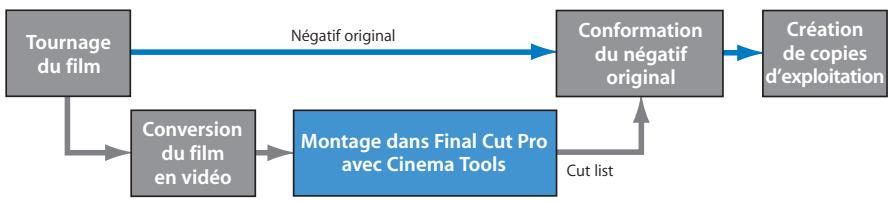
Si des projections et des modifications de la copie de travail font partie de votre processus de production, vous pouze également utiliser Cinema Tools pour créé des.listes de modification décrivant les changements à réaliser sur la copie de travail afin qu'elle corresponde à la nouvelle version de la séquence montée dans Final Cut Pro.
Quelles sont les tâches prises en charge par Cinema Tools
Cinema Tools assure le suivi de tous les éléments qui contribuient à la réalisation de l'oeuvre finale. Il « connait » la correspondance entre le négatif original, les bandes videoe transféries et les plans videoe capturés sur l'ordinateur de montage. Il collaboore avec Final Cut Pro pour stocker des informations sur la façon dont les plans videoe sont utilisés et générale la liste de conformation nécessaire pour transformer le négatif deamera original en film monté final.
Cinema Tools contrôle aussi la présence ou l'absence de problèmes pouvant seposer dans le cadre de l'utilisation de Final Cut Pro, le plus courant étant la présence de doublons de plans sources : un plan (ou une partie de plan) utilisé plusieurs fois. Outre la création de listes d'éléments dupliqués, vous pouvez utiliser Cinema Tools pour générer d'autres listes, telles qu'une liste traitant des effets d'optique, c'est-à-dire des emplacement des transitions, effets de mouvement (video à une vitesse de défilament différente de la vitesse normale) et titres.
Cinema Tools peut aussi travailler sur le son, en relevant la relation entre l'audio utilisé dans Final Cut Pro et les sources sonores originales. Il est possible d'utiliser l'audio monté provenant de Final Cut Pro pour creer une liste EDL (pour l'anglais Edit Decision List) et deTRAITER (ou de finaliser) l'audio dans un studio de postproduction audio spécialisé.
Il est important de garder à l'esprit que vous n'utilise Final Cut Pro que pour prendre les décisions de montage ; on ne tire en général pas de copie video à partir de ce travail, puisque la video de travail est en général compressée et assorted de时间为 code gravé (fenêtre d'affichage) et d'informations sur le film. C'est la cut list basée sur le montage, que Cinema Tools permet de générer, qui constitue l'objectif principal.
Pourquoi la video 24P ?
La prolifération des normes video haute définition (HD) et la volonte de diffuser des contenus video dans le monde entier ont créé une demande pour une norme video qui puisse être convertie facilement vers toutes les autres normes. Par ailleurs, une norme facilement convertible en film et offrant une méthode aisée et de haute qualité pour la création et le montage video avant la finalisation sur film, s'avéré nécessaire.
La video 24p permet tout cela. Elle utilise la même vitesse de défilament de 24 ips que les films, ce qui permet de tirer parti des dispositifs de conversion existants pour créé des versions NTSC et PAL de votre projet. Elle utilise le balayage progressif pour créé une sortie convenant à la projection sur grand écran et la conversion en film.
De plus, la vente 24p permet de produit des transfert télécinéma 24 ips de haute qualité à partir d'un film. Ceux-ci sont particulièrement utiles si vous comptez diffuser le produit finalisé selon différents standard TV.
Utilisation de la video 24P
Avec l' apparition des enregistrateurs video 24p HD, il est de plus en plus nécessaire que Final Cut Pro prenne en charge plusieurs aspects du montage 24 ips (dans certains cas, il s'agit en réalité d'un montage 23,98 ips). Pour cela, Final Cut Pro et Cinema Tools proposent les fonctions suivantes :
- L'importation et l'exportation de listedes EDL 24 ips et 23,98 ips.
- La possibilité de convertir des listes EDL 29,97 ips NTSC en 23,98 ips ou en listes EDL 24 ips.
- Une fonction de télécinéma inversé permettant d'annuler le pulldown 3:2 utilisé lors de la conversion de pellicule ou de video 24 ips en format NTSC 29,97 ips.
- La possibilité de supprimer le pulldown 2:3:3:2 ou 2:3:2:3 de fichier de données NTSC afin de pouvoir monter à 24 ips ou 23,98 ips.
- La possibilité de sortir de la video 23,98 ips via FireWire au format NTSC de 29,97 ips.
- La possibilité de mettre en correspondence les coupes d'audio dans une bande video avec les bandes audio de production originales et de générer une liste EDL audio pouvant être utilisée pour recapturer et finaliser l'audio si l'on prévoit de le recaptur ailleurs pour le traitement final.
Plusieurs des fonctionnalités mentionnées ci-à-vant figurent dans Final Cut Pro et ne requiennent pas Cinema Tools. Ces fonctionnalités sont toutefois décrites dans leprésent manuel parce qu'elles concernent l'utilisation de la video 24p, ce qui intéresse particulièrement de nombreux réalisateurs. Consultez la section «Infos générales sur la vitesse de défilament des images » à la page 23 pour en savoir plus sur l'utilisation des différentes fréquences d'images.
Montage offline et online
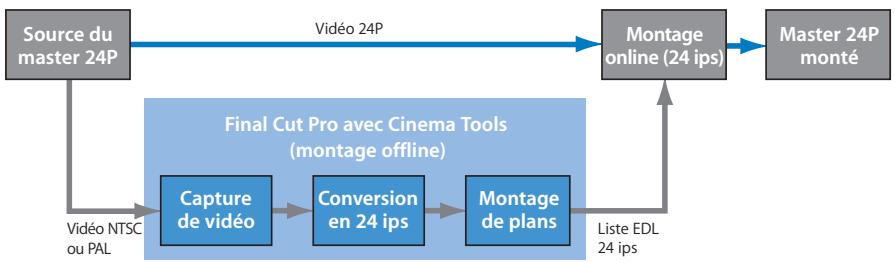
Si vous utilisez un format 24p haute résolution, comme, par exemple, la video HD non compressée, vous voudrez peut-etre réaliser des copies basse résolution de votre métrage pour économiser l'espace disque et la puissance de calcul de votre ordinateur. Dans ce cas, le processus de montage compte quatre grandes étapes :
- Production (génération de la video maitresse): transfert ou tournage du film en video HD 24p sans compression.
- Montage offline: conversion du métrage en video NTSC ou PAL (d'une résolution généralement inférieure à 24p) et montage.
- Compatibilité de formats : exportation d'un projet Final Cut Pro ou d'une liste EDL contenant vos décisions de montage finale.
- Montage online: remplacement du métrage basse résolution et création d'une bande originale en pleine résolution.
Pour en savoir plus, consultez la section « Montage de video 24P avec Final Cut Pro » à la page 211.
À propos de ce manuel
Leprésent manuel ne documente pas seulement tous les aspects de l'utilisation de l'application Cinema Tools, mais aussi les fonctions liées de Final Cut Pro.
Ce manuel est un document PDF avec hyperliens et doté de nombreuses fonctions qui facilitent l'obtention des informations que vous recherchez.
- La page d'entrée donne un accès rapide à diverses fonctionnalités, y compris à l'index et au site web de Cinema Tools.
- Une liste de signets complète vous permet de désirir ce que vous souhaitez voir en un instant, simplement enckiquant sur le lien.
- Tous les renvois du texte sont reliés. Vous pouvez cliquer sur n'importe quel renvoi afin d'y acceder immédiatement. Vous pouvez ensuite utiliser le bouton Précédent de la barre de navigation pour revenir à l'endroit où vous vous trouviez avant de cliquer sur le renvoi.
-
La table des matières et l'index sont également reliés. Si vous cliquez sur une entrée de l'une de ces deux sections, vous passez directement à la page concernée.
-
Vous pouvez aussi utiliser le champ de recherche pour rechercher un terme ou une expression particulière.
Ce manuel vous présente des informations conceptuelles de fond, des instructions étape par étape et un glossaire spécialisé. Il estçu pour fournir les informations dont vous avez besoin pour commencer à travailler sans tarder et tirer pleinement parti des riches fonctionnalités de Cinema Tools.
- Si vous souhaitez commencer par quelques informations élémentaires sur la comparaison entre le montage traditionnel et le montage numérique, consultez l'annexe A, « Principes généraux », à la page 231.
- Pour obtenir des informations détaillées sur l'utilisation de Cinema Tools, ainsi que des remarques préliminaires sur la planification d'un projet, consultez la première partie intitulée « Utilisation de Cinema Tools, » ci-après.
- Si vous étés interressé par l'utilisation conjointe de Final Cut Pro et Cinema Tools pour le traitement de la video 24P, consultez la deuxième partie intitulée « Utilisation de la video 24P » à la page 207.
Remarque: ce manuel ne prétend pas être un guide complat sur l'art de faire un film. La plupart des informations sur la réalisation de films générées ici sont de nature très générale et sont fournies pour contextualiser la terminologie utilisée pour déscrire les fonctions de Cinema Tools.
Sites Web Apple
Plusieurs sites web Apple contiennent des informations destinées à vous aider à profiter pleinement de la puissance de Cinema Tools et de votre système Apple.
Site Web de Cinema Tools
Pour des informations et des mises à jour générales ainsi que pour les dernières nouvelles sur Cinema Tools, visitez le site web suivant :
- http://www.apple.com/fr/finalcutstudio/finalcutpro/cinematools.html
Site Web Apple Service et Support
Pour des mises à jour logicielles et des réponses aux questions les plus féquement posées sur tous les produits Apple, y compris Cinema Tools, visitez ce site web :
- http://www.apple.com/fr/support
Vou aurez également accès aux caractéristiques des produits, à la documentation de référence et aux articles techniques concernant les produits Apple ou de pierce partie.
Pour des informations de support technique sur Cinema Tools, allez à l'adresse suivante :
- http://www.apple.com/fr/support/cinematools
Autres sites web Apple
Démarrez à la page d'accueil du site web Apple pour tout savoir sur les produits Apple :
http://www.apple.com/fr
QuickTime est une technologie standard de reproduction de la vente, du son, d'animation, de texte de musique et de scènes de réalité virtuelle (RV) à 360^ . QuickTime permet de produit de la vente numérique très performante, très compatible et de qualité élevée. Visitez le site web de QuickTime pour des informations sur les types de données pris en charge, une visite guidée de l'interface de QuickTime, des specifications, etc :
- http://www.apple.com/fr/quicktime
FireWire est l'une des normes standard de périhériques les plus rapides jamais développées, ce qui la rend particulièrement adaptée à l'utilisation des périhériques multimédias, tels que les caméscopes ou les disques durs ultra rapides de derniere génération. Visit this website for information about FireWire technology and available third-party FireWire products:
http://www.apple.com/fr/firewire
Pour plus d'informations sur les séminaires, événements et outils tiers de publication sur le web, de conception et impression, de musique et d'audio, de films sur ordinateur et d'art multimédia en général, allez à cette adresse :
- http://www.apple.com/fr/pro
Pour des ressources, des récits et des informations sur des projets éducatifs menés par d'autres à l'aide de logiciels Apple, notamment Cinema Tools, allez à cette adresse :
http://www.apple.com/fr/education
Rendez-vous sur Apple Store pour acheter du logiciel, du matériel et des accessoires directement auprès d'Apple et profiter de promotions et rabais portant également sur des produits logiciels et matériels tiers :
- http://www.apple.com/fr/store
Cette section détaille l'utilisation de Cinema Tools pendant le montage de projets de film.
Chapitre 1 Avant de commencerer votre projet
Chapitre 2 Le flux de production de Cinema Tools
Chapitre 3 L'interface utilisateur de Cinema Tools
Chapitre 4 Creation et utilisation d'une base de données Cinema Tools
Chapitre 5 Capture des plans sources et creation d'un lien avec la base de données
Chapitre 6 Préparation des plans sources pour le montage
Chapitre 7 Montage dans Final Cut Pro
Chapitre 8 Creation de listedes de film et de listedes de modification
Chapitre 9 Observations à propos de l'exportation et création de listes EDL audio
Chapitre 10 Utilisation de fichiers EDL, XML et ALE externes
Planifiez votre projet au plus tout afin de garantir sa réussite.
Le succès de la production d'un film requiert une planification minutieuse avant même d'avoirfilmla premiere scene.Si vous envisagezde procesder au montage numérique du film, pensez aux taches supplémentaires que cela implique.Pensez notament au film àutiliser,àlambdaethode d'enregistrement du son et àd'autres aspects devoitréproduction.
Dans ce chapitre vous trouvrez des informations générales relatives aux difficultés susceptibles de survenir :
- booth du film à utiliser,
- choix du mode de transfert du film sur bande video,
- incompatibilités de vitesses de défilament entre le film, votre format video et votre base temps de montage,
- questions relatives au son, notamment quel enregistreur et timecode utiliser et comment synchroniser le son avec la vente,
- questions relatives à Final Cut Pro, notamment quant à la seLECTION de la base temps d'une séquence et l'utilisation d'effets.
Remarque: la plupart de ces informations sont de nature générale et ne constituent pas un guide complet pour la création d'un film. L'industrie du film numérique change rapidement, à tel point que ce que vous lisez ici n'est certainement pas le mot de la fin.
Avant de tourner votre film
Avant de commencer, vous doivent discuter de votre projet avec toutes les personnes impliquées dans le processus, à savoir :
- les fournisseurs du matériel qui seront utilisés pendant la production,
- les personnes impliquées dans la production elle-même,
- le studio charge du développement de votre film, de la création de copies de travail et de la version finale,
- le studio de transfert sur bande video,
- le monteur qui utilise Cinema Tools et Final Cut Pro (si ce n'est vous-même),
- le monteur négatif,
- le studio de postproduction.
Toutes ces personnes connaissent parfaitement leur métier ; elles peuvent vous communiquer des informations d'une importance capitale qui vous permettront de réussir votre projet facilement sans vous heures constamment à des obstacles.
Apprenez à:gérer notre budget
Au cours de la production de votre film, vous serez parfois confronté au dilemme suivant :CHOISIR entre « faire les choses bien » et « faire les choses relativement bien ». Le choix que vous ferez dépendra du montant de votre budget ou du temps dont vous disposez. Assurez-vous de bien comprendre les conséquences de vos décisions avant deCHOISIR des solutions qui, sur le long terme, poursaient vous couter davantage de temps et d'argent que prévu. Des difficultés liées à des décisions prises plus tout au cours du processus, telles que la décision de ne pas avoir recours à une liste télécinéma par exemple, peuvent resurgir plus tard et vous prendre de court.
Si vous réalisiez ce type de projet pour la première fois, il est fortement conseillé de vous adresser à des professionnelles spécialisés pour chacune des tâches. Vous pouvez faire des économies en en dépensant un peu sur des tâches que vous pouvez réaliser vous-même, comme, par exemple, en faisant appel à un studio de postproduction audio.
Par ailleurs, ne sous-estimez pas l'importance de l'utilisation d'une cut list pour conformer une copie de travail avant de conformer le négatif. La création et le montage d'une copie de travail rend votre projet plus onéreux, mais une mauvaise conformation du négatif original peut avoir des conséquences irréparables sur votre film.
Choix du film à utiliser
Lorsque vous creez un film, la première chose a faire est d'en désirir le format. Pour ce faire, vous doivent en compte les caractéristiques requisés par Cinema Tools.
Cinema Tools prend en charge les formats de film 35 mm à 4 perforation, 35 mm à 3 perforations et 16 mm-20. Consultez la section « Notions élémentaires sur le film » à la page 231 pour des détails sur ces formats.
Vous choisirez professionnelment le format de votre film en fonction de votre budget. Il est recommandé d'employer le même format tout au long de la production, même si cette condition n'est pas nécessaire pour utiliser Cinema Tools. Chaque enregistrement de la base de données possède son propre réglage de format de film.
Transfert du film sur bande video
Pour effectuer le montage numérique de votre film, vous doivent le transférer sur bande videoa fin que l'ordinateur puisse le capturer. Il existe différentes méthodes de transfert mais vous doivent avoir tout disposier d'un moyen fiable permettant de faire coïncider les nombres de bord du film avec le时间为 code de la video a montée. Ce lien permet à Cinema Tools de calculer avec précision des nombres de bord spécifiques à partir des valeurs de时间为 code des points de sortie et d'entree de chaque coupe.
Les vitesses de défilament du film et de la video doivent également être prises en considération avant d'effectuer le transfert. En effet, ces vitesses affectent la base temps et ont un impact sur la précision de la cut list créé par Cinema Tools.
Télécinéma
La méthode la plus courante pour transférer un film sur bande video est, de loin, le télécinéma. Les télécinémas sont des apparils qui numérièsent une à une toutes les images d'un film à l'aide d'un capteur d'image CCD (Charge-coupled device) pour les convertir en images video, qui fournit une image d'une excellente qualité. Il permet en outre de bloquer le lien entre le film et la video (aucun décalage ne se produit), ce qui constitue un énorme avantage dans le cadre de l'utilisation de Cinema Tools.
En général, un télécinéma menage davantage votre film et offre une correction de couleur et un contrôle opérationnel plus sophistiqués que les chaînes de films, décrites ci-dessous. Le télécinéma présente un autre avantage, celui de pouvoir creator la vente à partir du négatif original, alors que la plupart des autres méthodesrequirementla création préalable d'un film positif (copie de travail). (La création d'une copie de travail est onereuse, mais vous réaliserez qu'elle s'avéré d'une grandeutilité par la suite puisqu'elleprocure la(Meilleure manièrede regarder le film sur grand écran et de détecter d'eventuels problèmes, ce qui facilitite la selection des prises à utiliser. Autre avantage de poids des copies de travail: elles vous permettent de tester la cut list avant de travailler sur le négatif.)
La plupart des télécinémas actuels ne se contentent pas de fournir un transfert de haute q'ualiité, ils peuvent également dire les numéroes de bord du film et acceder au générateur de时间为 code du magnétoscope, afin d'incruster ces numéroes sur la bande video. Cette méthode de transfert permet en outre de synchroniser l'audio et la video. Le système est capable de contrôler la source audio et d'incruster le时间为 code audio ainsi que le时间为 code video et les numéroes de bord.
Que faire si vous voulez un original propre ?
Si vous prévoyez de conformer le négatif deamera original, la présence d'un timecode et de nombres de bord gravés sur les plans video que vous montez dans Final Cut Pro ne pose pas nécessairement de problème, en particulier si vous utilisez un format video très compré.
Les nombres graves peuvent toutefois constituer un problème si vous prévoyez d'utiliser la video montée pour des projections ou la diffusion. Si les nombres graves sont très précieux aux yeux des monteurs, ils peuvent distraire lorsqu'el'on regarde un projet monté. Voici deux méthodes pour minimiser l'impact de ce problème :
- Convertissez la video au format Letterbox au cours de la capture en utilisant des proportions de 2:35 afin qu'il y ait assez d'espace sous la video pour afficher les nombres.
- Ne flashez les informations gravées que sur la première image. Bien que cela ne soit pas aussi pratique que la gravure continue, cela donne au monteur la possibilité de s'assurer que le lien entre numéro de bord et timecode est correct.
Dans la plupart des cas, les télécinémas produit une liste qui peut servir de référence pour creer la base de données Cinema Tools. Cela permet d'automatiser la capture video sur l'ordinateur.
Les studios de télécinéma sont de plus en plus souvent capables de capturer aussi les plans video à votre place et de vous fournir les plans sur un disque DVD ou sur un péri-phérique FireWire en même temps que la liste télécinéma et les bandes video.
Techniques de transfert déconseillées
Vous trouvrez ci-dessous certaines techniques de transfert qu'il est préférible de ne pas utiliser.
Châînes de film
Évitez, si possible, d'utiliser une « chaine de film ». Il s'agit d'une technologie relativement dépasse par rapport au télécinéma. Une chaine de film, c'est en fait un projecteur de film relié à uneamera video. En général, les chaines de film ne géront pas les fonctionnalités telles que la lecture des numérodes bord ou le contrôle des magnétoscopes et ne peuvent pas créé un positif video à partir d'un film négatif. Pour utiliser une chaine de film, vous doivent creer une copie de travail.
Les chaînes de film sont généralement moins couteuses que les télécinémas, mais la création d'une copie de travail entraine une augmentation significative du coût. Le plus grand défi est de parvenir à définir le lien entre les numérios de bord du film et le timecode de la vente. Cela est généralement réalisé à l'aide de perforations (ou d'autres types de marqueurs d'images) placées sur des images connues.
Important : certaines chaînes de film plus anciennes ne permettent pas la synchronisation du projecteur et du magnétoscope, ce qui peut entraîner un décalage entre le film et la vente.
Enregistrement d'une image projetée à l'aide d'un caméoscope
En raison du fort pourcentage d'erreurs susceptible de se produit et des heures de travail supplémentaires à consacrer au suivi des numérios de bord, cette méthode de transfert est complètement déconseillée.
Projeter votre film afin de l'enregistrer à l'aide d'un caméoscope revient relativement bon marché mais la présence d'erreurs est quasiment inévitable dans le découpage final du négatif. Avec les systèmes de télécinéma et de châne de film, le film et la dette sont en général synchronisés, ce qui garantit un transfert réussi quelles que soient les vitesses choisisies. Dans ce type de transfert, même si les vitesses du projecteur et du caméoscope sont quasi idéales, elles se décaleront progressivement au cours du transfert et il sera alors impossible de garantir un lien fiable entre les numérios de bord du film et le timecode video. Cela signifie que du temps supplémentaire devra être consacré à l'examen de la cut list afin de vérifier l'exactitude des images utilisées. Il se peut en outre qu'une fois sur bande video, les images soient affectées d'un scintillagement important, ce qui rend difficile la lecture de certaines d'entre elles et la selection de celles qui serviront au montage.
Étant donné que la bande video ne sert presque exclusivement qu'à seLECTIONner des points de coupe, sa qualité ne revêt pas une grande importance. comme dans le cas des chaînes de film, vousdezecreer une copie de travail pour projeter votre film. Avec ce type de transfert, il est très important de pouvoir corriger votre cut list avant de travailler sur le négatif original.
Quelle quantité de données faut-il transférer ?
Pour déterminer la quantité de données du film à transférer sur support video, vous ne vez considérer plusieurs facteurs, dont le plus important sera sans doute le coût. Il dépend du temps passé par l'opérateur télécinéma sur la réalisation du transfert. Vous nevez déterminer au préalable s'il est plus intéressant de transférer des bobines entières de film (transfert « camera-roll »), y compris les mauvaises prises et les scènes qui ne seront pas employées, ou de consacrer du temps à la détction de prises particulières afin de ne transférer que celles dont vous ferez usage (transfert « scene-and-take »).
Transferts camera-roll
Cinema Tools utilise une base de données pour réaliser un suivi du lien entre les numériros de bord du film et les时间和 codes audio et video. La base de données est concise pour partager un enregistrement par prise, mais cette condition n'est pas obligatoire. Si vous transférez sur bande video une bobine de film entière sans interruption, Cinema Tools n'aura besoin que d'un enregistrement pour étabir le lien entre les numérios de bord et le timecode video. Toutes les coupes utilisant l'une ou l'autre portion de ce grand plan unique pourrait être associées avec précision aux numérios de bord correspondants du négatifamera original. Un des inconvenients de cette méthode de transfert, c'est le volume important des fichiers, en particulier en cas d'utilisation de longs passages de métrage.
Par ailleurs, l'audio, de par la façon dont il est enregistré, est difficile à synchroniser sur télécinéma quand il s'agit d'un transfertamera-bobine. Pendant la production, l'enregistrement audio démarre généralement avant que le film ne se mette à tourner et s'interrrompt après l'arrêt de laamera. Il est également courant de tourner un film sans son (technique appelée plans MOS [Motion Omit Sound]). Cela signifie qu'il est impossible, même si la synchronisation audio est établie en début de bobine, de la conserver tout au long de la bobine. Vous devez dans ce cas synchroniser chaque plan individuellement. La base de données de Cinema Tools inclut des fonctionnalités permettant de réaliser un suivi des bandes son et du timecode du film original.
Après la capture, un long plan peut être subdivisé en plusieurs petits plans, ce qui vous permet de supprimer la video superflue. Meme en présence de plusieurs plans, Cinema Tools est capable de créé une cut list complete avec un seul enregistrement. Une autre méthode consiste à ajouter manuellement des enregistements pour chaque plan, ce qui permet de tirer parti des capacité de base de donnéesétendues de Cinema Tools. Consultez la section « Création de la base de donnéesées Cinema Tools » à la page 37 pour une approche détaillée des options possibles.
Les transferts scène et prise sont un peu plus onéreux que les transferts camera-bobine mais offrent des avantages importants :
- Avec les transferts scène et prise, l'audio est plus facile à synchroniser durant le transfert.
- La liste télécinéma contient un enregistrement par prise, ce qui constitue une base de données solide une fois importée dans Cinema Tools.
- À partir d'une base de données préétablie, Cinema Tools peut exporter une liste de capture par lot. Grâce à cette liste (et au contrôle de péripérisque approprié), Final Cut Pro peut capturer et numériser les prises appropriées avec un effort minimal pour vous.
Il est possible, grâce à une liste de film précise et à un clap, d'accélérer le processus du transfert et d'en réduire le coût.
Infos générales sur la vitesse de défilament des images
Pour transférer un film sur support video, il faut prendre en compte la différence de vitesse de défilament entre le film et la video. Les films sont presque toutes tournés en 24 images par seconde (ips) ou 23,98 ips, alors que l'on utilise généralement 25 ips pour livrer le projet final sous la forme de video PAL. La vitesse de la video est, selon le format video choisi, de 29,97 ips (NTSC), de 25 ips (PAL) ou de 24 ou 23,98 ips (24p).
La vitesse de défilament de votre video (que vous synchronisiez l'audio durant le transfert télécinéma ou pas) et la vitesse à laquelle vous souhaitez réaliser le montage peuvent déterminer les étapes à suivre pour préparer vos plans en vue du montage. Il est conseilé de dire la section « Choix d'une méthode de préparation des plans sources en vue du montage » à la page 129 avant de désirir les vittesses de défilament.
Utilisation de la video NTSC
À l'origine, la vitesse de défilament de la video NTSC était de 30 ips. Lorsque la couleur fut ajoutée, elle dut été légèrement modifiée de façon à atteindre la valeur de 29,97 ips. La fréquence de trame de la video NTSC est de 59,94. On dit souvent que la video NTSC a une fréquence d'images de 30 ips, mais, bien que la différence soit minime, elle ne peut pas être ignorée lors du transfert d'un film sur video (à cause de son impact sur la synchronisation audio, comme c'est expliqué à la section « Synchronisation de l'audio et de la video » à la page 32).
Voudevez àpresents pensaureproblème suivant:comment distribuier les 24 ips du film surles29,97ips de la video NTSC.Deux options s'offrent àvous:
- réaliser un 3:2 pulldown
- litre le film à 29.97 ips
Réalisation d'un 3:2 pulldown
La méthode la plus courante pour passer des 24 ips du film aux 29,97 ips de la vente est d'effectuer un pulldown 3:2 (appele 2:3:2:3 pulldown). En alternant l'enregistrement de deux trames d'une image du film et de trois trames de l'image suivante, les 24 images qui défilent en 1 seconde de film finissent par replir les 30 images d'une seconde de video.
Remarque: la fréquence d'images de la video NTSC est de 29,97 ips. La fréquence d'images du film est changée en 23,98 ips pour creator le modele 3:2.
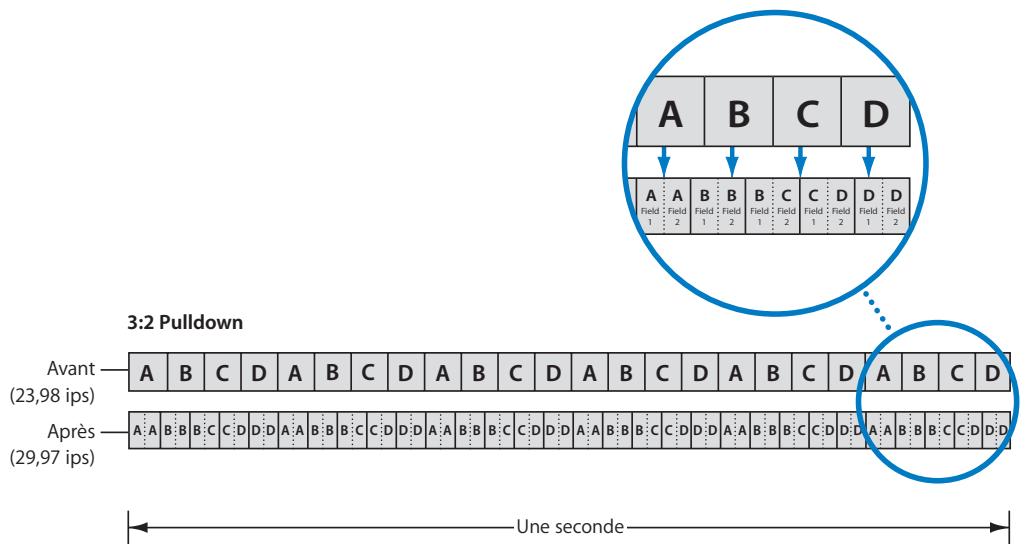
Comme illustré ci-dessus, le modele 3:2 (qui est en réalité un modele 2:3:2:3 étant donné que l'image A est enregistrée en deux trames, suivie de l'image B enregistrée en trois trames) est produit au bout de quatre images du film. Presque tous les spots publicitaires de haute qualité, les films et les programmes de télévision en différé utilisent ce procédé avant la diffusion.
Notez qu'après ce pull-down, les images du film ne correspondent pas exactement à celles de la video. En effet, la durée d'une image video ne correspond qu'aux quatre cinquièmes de la durée d'une image du film. En raison de cet écart, si vous comparez un nombre précis d'images video et le nombre correspondant d'images du film, vous vous rendrez compte que les deux durées sont rarement exactement les mêmes. Pour que la synchronisation de l'ensemble soit maintainue, il faut généralement ajouter (ou supprimer) une fraction d'une image du film à la durée de la coupe suivante. Cela signifie que Cinema Tools doit parfois ajouter (ou supprimer), dans la liste de conformation, une image du film à la fin d'une coupe pour conserver la synchronisation. Pour cette raison, si vous montez une video à laquelle a été appliqué un 3:2 pull-down, la cut list de Cinema Tools n'est précise qu'à plus ou moins 1 image pour chaque coupe.
Ce problème de précision peut être résolu facilement à l'aide de la fonction Reverse Telecine (ou du matériel ou des logiciels de pierce partie) pour supprimer les trames supplémentaires et revenir aux 24 ips originales du film avant de commencer le montage numérique, à condition qu'il y ait une relation de un à un entre les images de la video et les images du film. Le besoin de 24 ips (ou de 23,98 ips, voir « Synchronisation de l'audio et de la video » à la page 32) comme base temps de montage Final Cut Pro dans l'Editeur de préreglage de série vous permet de monter la video et de générer une liste de conformation très précise. Consultez la section « Choix d'une méthode de préparation des plans sources en vue du montage » à la page 129 pour en savoir plus sur ces options.
Qu'est-ce qu'une image A ?
Il est souvent fait référence aux images « A » au sujet de la video pulldown 3:2. comme le montre l'illustration ci-avant, l'image A est la seule dont toutes les trames tiennent dans une image video. Les autres images (B, C et D) apparaissent dans deux images video. L'image A étant le point de départ du modele video à cinq images, il est souhaitable qu'elle soit la première image de chacun des plans video. En général, les images A sont placées aux nombres de时间为 code « non-drop frame » se terminant par « 5 » et « 0 »
Consultez la section « À propos des images A » à la page 142 pour en savoir plus.
Lecture du film à 29,97 ips
Une autre option en matière de transferts de video NTSC consiste à faire tourner le film à 29,97 ips. De cette manière, les images du film coïncident exactement avec celles de la video, mais l'action du film subit une accelération de 25 pour cent. En raison de facteurs liés à la synchronisation audio, cette méthode est rarement employée ou recommandaee.
Utilisation de la video PAL
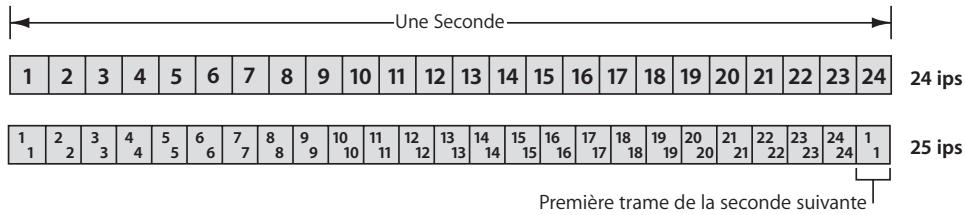
La vitesse de défilament de la video PAL est d'exactement 25 ips. Deux méthodes peuvent être utilisées pour transférer un film sur une bande video PAL : dire le film à 25 ips (méthode appelée 24 @ 25) et ajouter deux trames supplémentaires par seconde (similaire au pulldown 3:2 de la video NTSC, appelé méthode 24 & 1, ou à la méthode de pulldown 24 @ 25).
Méthode 24 @ 25
En lisant le film à 25 ips, les images du film coïncident exactement avec les images de la vente. L'inconvénient réside dans le fait que l'action subit une accelération de 4 pour cent et qu'il faut par conséquent accélérer l'audio dans les mêmes proportions pour conserver la synchronisation. Pour tirer parti de la grande variété disponible d'équipements video à 25 ips, vous pouvez désirir de réaliser le montage avec des images plus rapides de 4 pour cent. Vous pouvez également désirir la fonction Conform (conformation) de Cinema Tools pour faire passer la base temps du plan à 24 ips, corrigeant ainsi la vitesse. La vente peut ensuite être montée à l'aide de Final Cut Pro à condition que les séquences qui l'utilisent aient une base temps de 24 ips.
Remarque: Final Cut Pro comprehend a configuration simplifiée et un préréglage de série dont les noms contiennent « 24 @ 25», ainsi qu'un format de时间为 code appelé « 24 @ 25 ». Ils sont tous les deux destinés à être utilisés avec des plans provenant de videoe PAL à 25 ips mais ayant été conformés à la videoe 24 ips. Consultez la section « Utilisation de videoe à 25 ips conformée à 24 ips » à la page 153 pour en savoir plus.
Méthode 24&1
L'ajout de deux trames video supplémentaires par seconde (appelée également méthode de pulldown 24 @ 25 dans Final Cut Pro) offre l'avantage de conserver la vitesse originale du film tout en perdant la relation univoque film vers video. Cette méthode consiste à enregistrer une trame video supplémentaire toutes les 12 images du film.
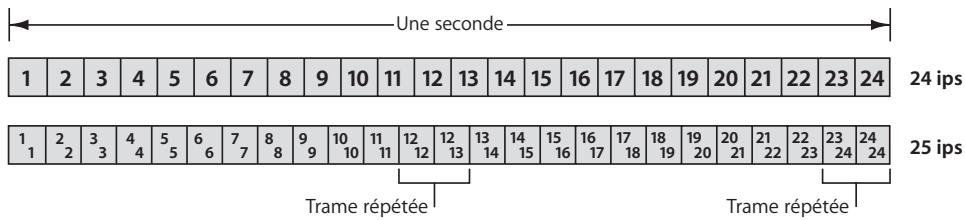
Utilisation de la video 24P
Avec sa fréquence d'images et son balayage progressif, la video 24p convient bien aux transferts télécinéma. Il utilise la même vitesse que le film et permet par conséquent une concordance parfaite des images du film et de la video, sans conversion de vitesse.
Votre système Final Cut Pro doit être équipé d'un matériel spécialisé pour capturer de la video 24P, que ce soit en plans compressés ou décompressés. Vous pouvez également utiliser certaines caméras DV, telles que la Panasonic AG-DVX100, pour tourner de la video 24P et utiliser la méthode 2:3:3:2 pulldown pour l'enregistrer sur bande à 29,97 ips (NTSC). À l'aide de Final Cut Pro et de Cinema Tools, vous pouvez capturer cette video et supprimer le 2:3:3:2 pulldown afin de pouvoir effectuer le montage à 24 ips. Consultez la section « Ajout et suppression du pulldown dans les plans 24P » à la page 218 pour en savoir plus.
Remarque: lorsque l'enregistreur de bande video 24p est utilisé au sein d'un système NTSC, sa fréquence d'images est en réalisé de 23,976 ips (on parle de 23,98 ips) pour être compatible avec la fréquence d'images de 29,97 ips du NTSC.
Prise en compte du时间为code
Il est important de prendre en considération les remarques générales ci-dessous concernant le时间为。Si vous utilisez de la video NTSC, vous pouvez avoir raison entre deux formats de时间为。
Conseils généraux relatifs au timecode
Si vous appeareil audio ou video vous permet de définir les réglages du时间为, il est recommendé de régler la partie « heures » du时间为 code de sorte qu'elle corresponde au nombre de la bande video. Il est ainsi beaucoup plus facile de savoir de chaque bande provient un plan. Il est également fortement conseillé de ne pas « passer minuit » sur une bande. Cela arrive lorsque le时间为 code passé de 23:59:59:29 à 00:00:00:00 lors de la lecture.
Vous avez le choix entre le时间为 code record run et le时间为 code free run au cours de la production :
- Timecode record run : le générateur de timecode s'arrête chaque fois que vous arrêtez l'enregistrement. Vous obtenez de cette manière une bande à timecode continu puisque chaque fois que vous commencez à enregistrer, le timecode reprend au point où il s'était arrêté précédemment.
- Timecode free run: le générateur de timecode tourne sans arrêt. Une rupture de时间为 code est donc généraee chaque fois que vous reliacez l'enregistrement.
Pour éviter d'eventuels problèmes au moment de la capture des plans, il est recommandé d'employer la méthode record run, ce qui permet d'éviter les ruptures de时间为 code sur une bande.
Dans le cas où une bande contiendrait des ruptures de时间为 (avec des sauts de numérotation entre les prises), veiliez à laisser suffisamment de temps (poignées) pour les pre-roll et post-roll requis durant la capture lorsque vous liste vos plans. Consultez la documentation de Final Cut Pro pour des informations supplémentaires sur l'utilisation du时间为.
À propos du timecode NTSC
Le timecode NTSC normal (appele non-drop frame fonctionne comme son nom l'indique : chaque image utilise le numero libre suivant. Il y a 30 images par seconde, 60 secondes par minute et 60 minutes par heures. Étant donné que la vitesse d'images réelle de la norme NTSC est un peu inférieure à 30 ips (29,97 ips), le timecode non-drop frame finit par prendre du retard (3 secondes et 18 images par heures) par rapport au temps réel écoué.
Pour compenser cela, le timecode drop frame saute en avant de deux images par minute, sauf pour les minutes se terminant par « 0 ». (Le saut se fait uniquement par rapport aux numérios, pas par rapport aux images video.) Cette correction permet de faire coïncider le timecode avec le temps réel, mais rend le montage numérique du film plus confus.
Avec le timecode non-drop frame, une fois que vous avez trouvez une image A, vous savez que l'image A suivante correspond au numéro de cette image plus 5, et ainsi de suite. Si vous trouvez par exemple une image A à 1:23:14:15, vous savez que toutes les images terminant par « 5 » et « 0 » seront des images A. Avec le timecode drop frame, il est difficile d'établier ce type de lien.
Remarque: en général, les images A sont placées aux numérios de时间为 « non-drop frame » se terminant par « 5 » et « 0 »
Il est vivement recommendé de ne pas utiliser de时间为code non-drop frame pour la video et l'audio dans vos projets de montage, même si Cinema Tools et Final Cut Pro sont capables de leTRAITER. Quel que soit le type de时间为code que vous utilisez, n'oubliez pas d'utiliser le même pour les bandes video et pour les bandes audio.
Remarque: le timecode PAL ne pose pas ce problème : il lit à une vitesse réelle de 25 ips.
Qu'arrive-t-il au时间为code après que vous ayez utilisé la fonction Reverse Telecine ?
La fonction Reverse Telecine (utilisée pour convertir de la video 29,97 ips en video 23,98 ips) a une incidence directe sur le时间为 code des images video. Comme Cinema Tools doit générer un nouveau时间为 code 23,98 ips pour les images (à partir du时间为 code original), il se peut qu'il y ait une différence entre les numérores de时间为 code gravés et les numérores affichés dans Final Cut Pro. Bien que les différences de时间为 code entre la fenêtre d'affichage et le时间为 code de Final Cut Pro puisent provoquer une certaine confusion, Cinema Tools gère le nouveau时间为 code de la video 23,98 ips et est capable de le remettre en correspondance avec les valeurs NTSC ou PAL originales et donc avec les numérores de bord du film.
Remarque: la fonction Reverse Telecine est généralement utilisée pour convertir de la video NTSC en 23,98 ips afin qu'elle corresponde au timecode audio, mais elle peut aussi convertir la video en 24 ips.
Le timecode passé par les modifications suivantes : le télécinéma inversé supprime six images par seconde afin que les valeurs de时间为 code coïncident toujours au début de chaque seconde. Cela signifie qu'un plan qui dure 38 secondes s'il est lu à la vitesse NTSC de 29,97 ips conservera sa durée de 38 secondes s'il est lu à la vitesse de 23,98 ips du télécinéma inversé.

Images video telecinema inversé (23,98 ips)
Dans l'illustration ci-avant, les trames NTSC bleues représentent les trames supprimées au cours du processus de télécinéma inversé sur un plan à l'aide du pulldown 3:2 traditionnel. (Consultez la section « Ajout et suppression du pulldown dans les plans 24P » à la page 218 pour des informations sur le pulldown 2:3:3:2.) La fenêtre d'affichage du时间为 code NTSC sera différente de ce que Final Cut Pro affiche pour toutes les images sauf la première de chaque seconde, qu'elle que soit la longueur du plan.
Qu'arrive-t-il au时间为code après que vous ayez utilisé la fonction Conform ?
L'on utilise la fonction Conform dans trois situations :
- Conversion de video 25 ips PAL en 24 ips: le timecode n'est pas modifié, ce qui garantit qu'une liste EDL exportée après le montage des plans fera bien référence au时间为 PAL original. L'inconvénient, c'est que le时间为, ne représentée plus exactement le passage du temps réel lors de la lecture à 24 ips car chaque image est affichée un peu plus longtemps. Consultez la section « Utilisation de video à 25 ips conformée à 24 ips » à la page 153 pour en savoir plus.
- Conformation de video 29,97 ips en 29,97 ips : le timecode n'est pas modifié. Ce processus est utilisé pour corriger des problèmes dans un filchier QuickTime avant l'utilisation de la fonction Reverse Telecine. Consultez l'annexe C, « Solutions aux problèmes féquents et assistance client », à la page 249 pour en savoir plus.
- Conversion de video 29,97 ips NTSC en 23,98 ips : le timecode est modifié, un numéro étant passé toutes les cinq images. Cette situation de conformation est rare.
Consultez la section « Utilisation de la fonction de conformation » à la page 131 pour en savoir plus.
À propos du son
Le son d'un film étant enregistré séparément sur un enregistrur audio, certains aspects sont à prendre en considération :
- booth du type d'enregistreur audio à utiliser
- formatting de timecode à utiliser
mode de mixage audio final
mode de synchronisation de l'audio et de la video
Choix d'un enregistreur audio
Il existe plusieurs types d'enregistreurs audio : le magnétophone analogique (en général un Nagra), le magnétophone numérique (DAT, pour Digital Audio Tape) ou l'enregistreur de disques numériques. Qu'il soit analogique ou numérique, l'essential est qu'il gère les时间和 codes.
Choix d'un format de timecode audio
Contrairement à la video ou au film, qui doivent être structurés avec une vitesse spécifique, l'audio est linéaire et dépourvu de divisions dues aux images. L'ajout de时间为 code à l'audio sert donc à déterminer des points dans le temps afin de faciliter la synchronisation de l'audio avec les images de la video ou du film.
Durant le tournée, vous pouvezCHOISIR le format de timecode audio a utiliser (generale-ment 30 ips, 29,97 ips, 25 ips, 24 ips ou 23,98 ips). Vous pouvez également choisisir, pour les formats 30 ips et 29,97 ips, d'utiliser le timecode drop frame ou non-drop frame. Pour les transferts de video NTSC, il est fortement recommendé d'utiliser le timecode non-drop frame tant pour la video que pour l'audio (meme si Cinema Tools est compatible avec les deux). Consultez la section « À propos du timecode NTSC » à la page 28 pour en savoir plus sur les timecodes drop frame et non-drop frame.
Au moment de désirer votre réglage de时间为 code audio, vous doivent combte du mode de mixage du son final :
- Si le mixage final doit être réalisé à l'aide de Final Cut Pro: ce réglage doit correspondre au réglage Editing Timebase dans l'Editeur de préréglage de série de Final Cut Pro.
- Si le mixage final doit être réalisé dans un studio de postproduction audio : le timecode doit être compatible avec l'équipement du studio.
Remarque: contactez le studio afin de confirmer ces réglages avant de commencer le tournée.
En général, si vous synchronisez l'audio au cours du transfert télécinéma, le timecode doit correspondre à celui du format video (29,97 ips pour NTSC, 25 ips pour PAL ou 24 ips pour 24p). Consultez le monteur son avant le tournage, afin de vous assurer qu'il pourrait travailler avec le timecodeChoisi.
Mixage de l'audio final
La méthode utilisée pour mixer l'audio final dépend de la complexité de la bande sonore (le nombre de pistes, les effets sonores et l'overdubbing peuvent la rendre très complexe) et de votre budget. Vous pouvez soit finaliser l'audio dans Final Cut Pro soit le faire finaliser dans un studio de postproduction.
Si vous capturez des plans audio en haute qualité, vous pouvez terminer l'audio de votre projet à l'aide de Final Cut Pro, qui comprend des outils de montage du son sophistiqués. N'oubliez toute fois pas qu'il faut absolument disposer d'audio de bonne qualité pour faire un bon film et que désirir de ne pas confier l'audio à un studio de postproduction audio familier aux problèmes liés à la création d'audio pour les films peut donner des résultats décevants.
Vouss pouvez exporter l'audio de Final Cut Pro sous la forme d'un fjichier Open Media Framework (OMF) pouvant etre utilisé dans un studio de postproduction audio. Un fjichier OMF exporté contient le son ainsi que les informations sur les point d'entrée et de sortie audio. Cela signifie que tous les éléments d'effets sonores que peut contenir votre projet sont inclus dans le fjichier. Lorsque vous utilisez un fjichier OMF, la qualite de I'enregistrement doit etre optimale car elle correspond exactement a ce que les spectateurs entendront. Veillez par consequent a utiliser un apparuel de capture de bonne qualite et des niveaux d'enregistrement appropriés.
Exportation de listes EDL audio
Une autre façon de faire consiste à utiliser des plans de moindre qualite dans Final Cut Pro, puis à les exporter dans une liste EDL audio (Edit Decision List) que l'on fournit au studio de postproduction audio. Dans le studio, des éléments audio de haute qualite peuvent etre capturés directement à partir de la source sonore d'origine, puis montes en se basant sur la liste EDL. Pour que cela marche, il faut que le timecode et les numeros des bandes sonores originales soient consignes et utilisés pour creer la liste EDL audio.
Les plans audio capturés dans des plans video ne conservent pas leurIMEcode ni leur nombres de bobine originaux et la liste EDL de Final Cut Pro ne peut pas être utilisée par les studios de postproduction audio. Cela arrive souvent avec les plans créés à partir d'un transfert scene-and-take, car l'audio est alors synchronisé avec le film, puis enregistré sur la bande video et perd le imecode audio original. Toutefois, étant donné que la liste télé-cinéma produit lors du transfert contient généralement les informations deIMEcode et de numéro de bande de l'audio et de la video, il suffit de l'importer dans la base de données de Cinema Tools afin que la base de données puisse assurer le suivi de l'audio et que vous puissiez exporter une liste EDL audio depuis Cinema Tools une fois le montage terminé.
Consultez la section « Exportation d'une liste EDL audio » à la page 193 pour en savoir plus sur ce procédé.
Synchronisation de l'audio et de la video
Le son de production d'un film est enregistré séparément sur un enregistrure audio ; ce procédé est connu sous le nom de méthode du système d'enregistrement dual (ou double) system recording. La synchronisation du son avec le film et la bande video (pour une synchronisation labiale parfaite) est une étape fondamentale dans la réalisation d'un film. La méthode de synchronisation dépendra de l'équipement dont vous disposez ainsi que du moment choisi pour la synchronisation. D'autres considérations liées au format video, à la méthode de transfert télécinéma et au timecode employés ont également un impact sur le processus et ne doivent pas été oublées.
La synchronisation est particulièrement importante lors des trois étapes suivantes :
durant le transfert télécinéma
durant le montage
au moment de la création de la version finale
Pour conserver la synchronisation à chacune de ces étapes, différentes stratégies peuvent s'avérer nécessaires. Veillez à planifier votre travail en conséquence.
Synchronisation : informations générales
La synchronisation du son avec l'image video ne doit pas poser de problème majori si les précautions nécessaires ont ete prises lors du tournage. La synchronisation du son comporte deux aspects : l'établissement de la synchronisation à un point particulier de chaque plan et la lecture du son à la bonne vitesse afin qu'il reste synchronisé.
Lorsque vous filmez, vous doivent creer des repères sonores et visuels qui serviront à la synchronisation. La méthode la plus courante consiste à utiliser un clap (également appelé ardoise ou claquette) au début de chaque prise. L'idéal est d'employer un clap avec timecode sur lequel est affchéé le timecode de l'enregistreur audio. Pour synchroniser l'audio et la video, positionnéz la video sur la première image où le clap est reférmé, puis localisez le son (ou timecode) correspondant. Sachez que pour des raisons liées à la production, il est parfois nécessaire que le clap soit effectué à la fin de la prise. En général, il doit alors être tenu à l'envers.
Le transfert par télécinéma engendrant souvent une accélération ou un ralentissement du film, la vitesse audio doit également être modifiée. Si la synchronisation audio se fait au cours du transfert, le changement de vitesse s'effectue à ce moment-là. Si la synchronisation audio/bande video est effectué après le transfert, le changement de vitesse doit également être effectué au cours de cette synchronisation.
Synchronisation au cours du transfert par télécinéma
Lors du tournée, l'enregistreur audio démarre généralement juste avant que la caméra ne se mette à tourner et s'arrête un petit peu après la caméra. comme l'enregistrement audio obtenu est plus long que le film, il n'est pas possible de dire en même temps la bande sonore et le film pendant plusieurs prises consécutives tout en conservant la synchronisation. Si vous souhaitez que le transfert par télécinéma enregistre l'audio synchronisé sur la bande video, vous doivent soit utiliser le transfert scene-and-take en synchronisant chaque prise séparation, soit créé une bande audio synchronisée avant de réaliser un transfert camera-roll.
La synchronisation durant le transfert télécinéma permet non seulement d'obtenir des bandes video avec audio synchronisé prêtes pour la capture, mais présente également un autre avantage : la liste télécinéma inclut généralement les informations de时间为 et de numero de bande audio. L'importation de la liste dans Cinema Tools permet d'exporter une liste EDL audio afin qu'un studio de postproduction audio puisse ensuite recapturer les plans audio à une qualité supérieure, si nécessaire.
Transferts de video NTSC
Lorsque vous transférez un film sur bande NTSC, il est toujours nécessaire de dire le film à une vitesse plus lente de 0,1 pour cent que 24 ips (c'est-à-dire à 23,976 ips ou 23.98 ips) afin de compenser la vitesse réelle de 29,97 ips de la bande NTSC (au lieu de la vitesse ideale de 30 ips). La vitesse du film ayant été réduite, celle de l'audio doit l'être à son tour pour que la synchronisation soit conservée.
Transferts de video PAL
Pour les transferts de video PAL à l'aide de la méthode 24@25 (en augmentant la vitesse du film à 25 ips), l'audio doit également être accéléré si vous le synchronisez durant le transfert par télécinéma ou si vous avez l'intention de monter la video à cette vitesse.
Si vous transférez le film sur bande à l'aide de la méthode 24&1 (en enregistrant une trame video supplémentaire toutes les douze images du film), vous doivent l'augmenter sa vitesse normale sans vous préoccuper du point où la synchronisation est établie. Dans ce cas, utilisez un timecode audio de 25 ips.
Synchronisation dans Final Cut Pro
Si vous ne synchronisez pas le son et les images sur la bande via le transfert télécinéma, ils seront capturés séparément dans Final Cut Pro : éléments audio et plans video. Vous pouvez les synchroniser par la suite dans Final Cut Pro en utilisant les plans avec clap (méthode expliquée dans la section « Synchronisation : informations générales » à la page 32). Une fois que deux plans (ou plus) sont synchronisés, vous pouvez les fusionner en un seul plan grâce à la fonction des plans fusionnés de Final Cut Pro. Consultez la section « Synchronisation séparée de l'audio et de la video capturés » à la page 146 ainsi que la documentation de Final Cut Pro pour en savoir plus.
Utilisation de Final Cut Pro
Les décisions que vous prenez pour le transfert télécinéma et la façon dont vous utilisez l'audio influent sur votre utilisation de Final Cut Pro au cours du processus de montage.
Réglage de la base temps des séquences
Dans Final Cut Pro, vous doivent définir la base temps de sorte que les séquences correspondant à la fréquence d'images des plans capturés.
Important: ne placez pas des plans dans une sequence dont la vitesse de défilament est différente de la leur, car vous risquez d'obtenir une liste de film inexacte. Si vous souhaitez par exemple effectuer un montage à 24 ips, assurez-vous que les vittesses de vos plans sont toutes régles sur 24 ips (en utilisant soit la fonction Reverse telecine (telecinéma inversé), soit la fonction Conform (conformation)).
Consultez la section « À propos des configurations simplifiées et du paramétrage de la base temps » à la page 151 et la documentation de Final Cut Pro pour des détails sur la définition de la base temps de montage pour des séquences.
Sortie sur bande lors d'un montage à 24 ips
Le montage à 24 ips offre l'avantage d'une concordance parfaite entre les images du film et les images videoo,permettant ainsi la creation de listes de conformation tres précises. L'un des inconvenients provient du fait qu'un magnétoscope 24P est nécessaire pour enregistrer directement la videoo a 24 ips (car I'enregistrement avec des apparils videoo NTSC ou PAL standard est complique).Cela peut poser probleme si vous souhaitez enregistrer votre projet monté sur une cassette videoo (soit pour la montrer a d'autres personnes, soit pour la donner au monteur négatif, comme reference visuelle a utiliser avec la cut list). Il existe cependant des solutions :
- Si vous utilisez de la video NTSC: vous pouvez utiliser la fonction d'insertion de pulldown de Final Cut Pro pour appliquer un modele de pulldown à la video et donc sortir la video à 29,97 ips. Consultez la section « Modèle des pulldown applicables à la video 23,98 ips » à la page 225 pour en savoir plus. Il existe également des cartes et des applications de pierce partie qui peuvent réaliser un 3:2 pulldown sur la video, permettant ainsi la vitesse NTSC de 29,97 ips.
- Si vous utilisez de la video PAL : si vous envisagez d'enregisterer votre projet sur bande video au terme de votre travail, il s'avere plus simple de réaliser le montage à 25 ips (apres avoir augmenté la vitesse du film afin de conserver la concordance des images).
Utilisation d'effets
Final Cut Pro offre des possibilités d'effets étendues, notamment des effets de film courants tels que les fondus, les balayages, les modifications de vitesse et les textes de génériques. N'oubliez pas que la sortie video de Final Cut Pro n'est pas conscience pour être transférée sur film et ces effets doivent être créés par une fonction spécialisée pour les trucages optiques ou créés numériqueément à l'aide de numériations haute résolution du métrage à combiner. Consultez la section « Utilisation d'effets, de filtres et de transitions » à la page 160 pour obtenir des informations supplémentaires, y compris un aperçu des étapes élémentaires d'insertion d'effets et de transitions dans un film monté numérique.
Cinema Tools s'inscrit facilement dans un flux de production de montage de film.
L'objet premier de Cinema Tools est de créé une cut list précise en fonction des montages réalisés dans Final Cut Pro. Il existe un certain nombre d'étapes cruciales pour y parvenir mais pour la plupart, le flux de production de Cinema Tools lui-même dépend de l'équipment utilisé, de votre standard video et de la façon dont vous travailliez.
Étapes fondamentales du flux de production
Voici à quoi ressemble un flux de production dans Cinema Tools (chacun de ces étapes est déscribe en détaill dans les rubriques qui suivent):
Étape 1: création de la base de données Cinema Tools
Étape 2: capture des plans sources avec Final Cut Pro
Étape 3: connexion des plans à la base de données
Étape 4: préparation des plans pour le montage
Étape 5: montage des plans dans Final Cut Pro
Étape 6: création de liste de conformation et d'autres listings avec Cinema Tools
Creation de la base de données Cinema Tools
Le point central de Cinema Tools est sa base de données, dans laquelle les liaisons entre les éléments de votre film (le film, la vente et le son) sont établies et suivies. Bien qu'il ne soit pas obligatoire de créé une base de données avant de commencer le montage, cette étape peut fournir des outils utiles pour la capture de plans et la planification du montage.
Fonctionnement de la base de données
La base de données peut conténir une fiche ou bien des milliers selon la manière dont vous désissez d'utiliser Cinema Tools. Ces fiches sont mises en correspondance avec les montages réalisés dans Final Cut Pro afin de créé la cut list. Pour être valide, une fiche doit composer des valeurs relatives à laamera, le rush, ou la bobine laboratoire, le code de cordure et être reliée à un plan ou composer des valeurs de bande video et de时间为 code video (point d'entrée et durée).
Lorsque vous exportez la cut list après avoir monté la video dans Final Cut Pro, Cinema Tools regarde chaque montage etcherche la fiche approprié dans sa base de données afin de déterminer les numérios de clé et la codification manuelle qui correspondent (code de bordure). Cinema Tools recherche d'abord une fiche qui est reliée au nom du plan utilisé dans le montage. S'il la trouve, il localise le fjichier du plan, une note est ajoutée à la cut list et Cinema Tools passé au montage suivant.
Si aucun enregistrement n'est trouve sur la base du nom de plan d'une coupe ou si le plan n'est pas localisé, Cinema Tools analyse le numéro de bande video pour voir si des enregistements portent le même numéro (« 001 » est différent de « 0001 »). Si c'est le cas, il recherche ensuite si les points d'entrée et de sortie du montage sont à la portée d'une des fiches. Si cette condition est également remplie, le montage est ajusté à la cut list et Cinema Tools passse au montage suivant.
Si une fiche utilisant le nom du chemin d'accès à un plan ou un numéro de bobine video avec des données de timecode appropriées est introuvable, «
Consultez le chapitre 8, « Création de listes de film et de listes de modification », à la page 167 et l'annexe B, « Création de listes de films avec Cinema Tools», à la page 245 pour des détails sur ce processus et la liste des éléments manquants.
Base de données simple ou détaillée
Cinema Tools est donc pour vous permettre de creer un enregistrement pour toute une bobine deamera, pour chaque prise ou entre ces deux extrêmes, selon la façon dont vous travailliez. Chaque enregistrement peutContainir :
- les nombres de scène, de plan et de prise avec descriptions,
- le numéro de la bobine de camera du film, le code de cordure, le timecode et le número de bobine de la video,
- le numero de bobine et le timecode audio,
- une affiche de plan avec une image représentative du plan,
des réglages de base tels que les formats du时间为 et du film.
Les fiches peuvent être saisies manuellement ou importées d'une liste télécinéma. Vous pouvez modifier, supprimer et ajouter des fiches à la base de données en fonction des nécessités, même si elles sont basées sur la liste télécinéma. Vous pouvez également fusionner des bases de données. Si vous travailliez avec des rushes par exemple, vous pouvez créé une nouvelle base de données pour chaque session et toutes les fusionner une fois que le tournée est terminé.
La liste télécinéma des transferts scene-and-take, dans lesquels seules les prises de films spécifiées sont transférées sur video, peut fournir les informations basiques à la base de données. Vous pouvez ajouter d'autres fiches, des commentaires ou d'autres informations si besoin est.
La liste télécinéma des transferts camera-roll fournit des informations pour une seule fiche (le code de cordure et le时间为 code videoutilisés au début du transfert). Si les nombres de clé et le时间为 code video du film sont continus tout au long du transfert, cette seule fiche suffit à Cinema Tools pour générer une cut list pour cette bobine de film.
Importation de listedes télécinéma
Vou puez importer la liste télécinéma à l'aide de Cinema Tools ou de Final Cut Pro.
Vou pouze désirir l'une des deux méthodes en fonction de votre flux de production.
Dans les deux cas, vous pouvez assigner une dette deamera, qui est ajoutée aux entrées de prise, à l'importation. Cela est utilise dans les cas où plusieurs camères sont utilisées pour chaque prise. Consultez la rubrique « Attribution de lettres deamera » à la page 86 pour en savoir plus.
Consultez la rubrique « Importation d'informations à partir d'une liste télécinéma ou d'un fichier ALE » à la page 85 pour en savoir plus sur l'importation de listedes télécinéma.
Importation de listedes télécinéma à l'aide de Cinema Tools
Pour importer une liste télécinéma dans Cinema Tools, vous devez d'abord disposier d'une base de données ouverte. La base de données peut être une base de données existante à laquelle vous ajoutez de nouveaux enregistements ou une nouvelle sans enregistrement.
Une fois que les enregistements ont été importés, vous pouvez exporter une liste de capture par lot de Cinema Tools que vous pouvez ensuite importer dans Final Cut Pro pour automatiser le processus de capture des plans.
Importation de listes télécinéma à l'aide de Final Cut Pro
Lorsque you importez une liste télécinéma à l'aide de Final Cut Pro, vous spécifiez si vous poulez l'importer dans une base de données Cinema Tools existante ou créé une nouvelle base de données.
Lors de l'ajout d'enregistements à la base de données Cinema Tools SéLECTIONNée, chaque enregistrement create un plan offline dans le Navigateur de Final Cut Pro pour que les plans puissent être capturés par lot. Les informations relatives au film provenant de la liste télécinéma sont ajoutées automatiquement à chaque plan. Vous pouvez afficher ces informations de plusieurs façon pendant le montage des plans dans Final Cut Pro. Consultez la rubrique « Affichage d'informations relatives au film dans Final Cut Pro » à la page 154 pour en savoir plus.
Entrée manuelle de fiches de la base de données
La raison la plus courante d'entrée manuellement une fiche dans la base de données est qu'il n'y a pas de liste disponible à partir du processus de transfert du film vers la video. Certaines méthodes de tranfert du film vers la video, telles que les chaînes de films, ne produit pas de liste.
Chaque enregistrement, dans une base de données, doit faire reférence à un fjichier de données possédant un timecode et des numérios de bord continus. Avec les transferts scene-and-take, chaque prise nécessite sa propre fiche puisque les numérios de bord de film sont ignorés en sautant d'une prise à l'autre pendant le transfert.
Avec les transferts camera-roll, comme la bobine de film et l'enregistreur video tournent continuèlement du début à la fin, vous n'avez besoin que d'un seul enregistrement pour l'ensemble du plan, même si vous le subdivideez ultérieurement en plans plus petits (ces derniers gardent le timecode original) et supprimez les portions non utilisées. Cela est d'au fait que Cinema Tools peut utiliser le numéro de bobine video et les points de montage d'une coupe pour calculer les numéro des bord appropriés, tant que les informations de bobine video et de point de montage figurent dans un enregistrement.
Pour saisir des enregistrements de base de données manuelle, vous doivent connaître le numero de bord et le numero de时间为 code video d'une image du plan. Le plus simple est d'avoir ces valeurs graves dans la video grâce au transfert.
Consultez le chapitre 4, « Création et utilisation d'une base de données Cinema Tools», à la page 69 pour des détails sur la création et la gestion de base de données Cinema Tools.
Les numérodes fenêtre d'affichage sont-ils corrects?
Il peut y avoir plusieurs raisons à l'affichage de valeurs de fenêtre d'affichage incorrectes. Elles sont de la saisie de valeurs incorrectes à la détction automatique incorrecte. Vous doivent vérifier que les valeurs de fenêtre d'affichage sont correctes. Il est essentiel que ces valeurs soient correctes si vous doivent compter sur elle. Le numéro de clé se vérifie généralement en comparant la valeur affichée avec une valeur documentée sur une image perforée ou marquee après de la tête du plan. N'oubliez pas de vérifier cela au moins une fois par bobine deamera (l'idéal étant de faire la vérification pour chaque prise). Compareez le timecode dans la fenêtre d'affichage avec la valeur affichée par la platine de la bande video.
Voudevez capturer la video et l'audio sur I'ordinateur du montage.Votre maniere de proceder dependra en majeure partie du support utilise pour le transfert telecinéma.
Si vous avez utilisé un magnétoscope analogue, tel qu'un Sony Betacam, la video et l'audio doivent être convertis en format numérique et compressés avant de pouvoir être utilisés. Si vous avez utilisé un magnétoscope numérique, tel qu'un Sony Digital Betacam, la video et l'audio sont déjà numériques mais doivent être capturés et compressés. Dans les deux cas, un matériel spécialisé avec des connexions déequates est généralement nécessaire.
Si vous avez utilise un système DV, la video (et l'audio, en fonction du type de transfert) est déjà numérique et compressée et a seulement besoin d'être capturée à l'aide de FireWire.
Important : lorsque vous utilisez le contrôle de périphériques en série, n'oubliez pas de calibrer son décalage de capture. Consultez la documentation de Final Cut Pro pour obtenir plus d'informations. Consultez aussi la rubrique « Configuration de votre matériel afin de capturer un timecode exact » à la page 113 pour en savoir plus sur la capture de plans.
Dans tous les cas, il se peut que vous déscidiez de recompresser les fischiers pour en diminuer la taille et les rendre plus facies à exploiter. En utilisant le bon codec par exemple, vous pourrez monter sur un ordinateur portable plus ancien.
À propos de la compression
La compression, en termes de video numérique, est une méthode de transformation du contenu en fichiers plus petits utilisant moins d'espace sur le disque dur et potentiellement moins d'énergie de la part du processeur au moment de les afficher. L'inconvénient, c'est que les images sont de qualité moindre.
Il est important d'avoir à l'esprit que la video montée à partir de Final Cut Pro et utilisée avec Cinema Tools ne sera généralement pas utilisée si une grande qualité est exigée. L'usage le plus courant de la video montée est de servir de guide visuel allant avec la cut list pour le monteur négatif. Cela signifie que la qualité de la video doit juste être assez bonne pour que vous puissiez faire vos choix de montage et dire les valeurs de la fenêtre d'affichage. Cependant, vos choix de montage étant parfoids basés sur des repères visuels subtils, il vaut moins ne pas s'embarquer dans unchioix de compression excessif.
Important : n'utilisez pas de codecs de compression temporelle, comme, par exemple, le MPEG-2. En plus d'être difficiles à monter, ces fichiers ne peuvent pas bénéficier de la fonction Reverse Telecine.
Tactiques de capture
Il existe diverses manières de capturer la vente et l'audio. Déterminer le meilleurchoix pour vous dépend d'un certain nombre de facteurs, en particulier si vous avezle contrôle du péripérisque de la platine de la bande source et le type de transfertutilisé (camera-roll ou scene-and-take).
Contrôle de périhérisque
La première question à se poser avant de déterminer la méthode à suivre pour capturer la video et l'audio est de savoir si Final Cut Pro prend en charge le contrôle de périphérique pour la platine que vous utilisez. Le contrôle de périphérique vous permet de capturer avec précision la video et l'audio que vous poulez suivant un procédé pouvant être répété de manière exacte si nécessaire. Vous pouvez même définir une « capture par lot » qui automatise le processus et vous laisse libre de vous concentrer sur d'autres tâches.
La capture sans contrôle de périphérique présente plusieurs inconvenients. Les plans capturés manuellement n'ont pas de temps de début et de fin précis. Si vous cherchez à faire correspondre les temps de début et de fin d'une liste télécinéma, vous devez rogner les plans après les avoir capturés. De plus, sans contrôle de périphérique le timecode d'un plan ne correspond pas au时间为 code de la bande. Final Cut Pro permet de changer le时间为 code d'un plan, mais pour que ce时间为 code corresponde à la bande source, vous devez-disposer d'une référence visuelle (une perforation ou une image marqué) possédant une valeur de时间为 code connue.
Pour en savoir plus sur le contrôle de périphérique, consultez la documentation de Final Cut Pro.
Transferts camera-roll
Pour effectuer des transferts camera-roll, vous devez soit capturer la bande entière soit capturer manuellement un plan pour chaque prise. Si la bande utilise un timecode video et des numérores de bord de film continus, Cinema Tools n'a besoin que d'un seul enregistrement de base de données établissant la relation entre les deux.
Si Final Cut Pro a un contrôle de péripérisque de votre magnétoscope source, la(Meilleure) façon de capturer les prises souhaitées consiste à utiliser la fenêtre Log and Capture de Final Cut Pro et à saisir les points d'entrée et de sortie et le numéro de bande de chaque. Vous pouvez alors utiliser la capture par lot pour terminer le processus. Il n'est pas nécessaire de créé une fiche dans la base de données pour chaque plan du moment que vous ne changez pas le timecode.
Sans contrôle de périphérique, vous devez capturer manuelle soit les prises désirées soit la bande entière. Il se peut que vous ayez à rogner chaque prise que vous capturez manuelle et vous devrez également définir manuelle le timecode pour qu'il corresponde à la bande source. L'avantage de capturer la bande entière est que vous n'avez à définir le timecode du plan qu'une seule fois (en partant du principe que la bande source avait un timecode continu). L'inconvénient, c'est la quantité d'espace disque nécessaire, bien qu'une fois que la bande est capturée, vous pouvez utiliser Final Cut Pro pour créé des sous-plans des prises utiles, puis supprimer le contenu inutilisé.
Consultez le chapitre 5, « Capture des plans sources et création d'un lien avec la base de données », à la page 111 pour des détails sur la capture de plans.
En réalisant des transferts scene-and-take, les fiches de la base de données de Cinema Tools sont généralement adaptées à la capture par lot. Vous pouvez exporter une liste des captures de Cinema Tools, puis l'importer dans le Navigator de Final Cut Pro. Final Cut Pro peut ensuite réaliser une capture par lot (en partant du principe qu'il puisse contrôler le péripérisque source) et créé des plans comme indiqué dans la liste Cinema Tools. Ces plans peuvent ensuite être facilement liés aux fiches de la base de données de Cinema Tools.
Finalisation avec de la video de haute qualité
Si vous voulez fournir une sortie video de haute qualité au terme du projet, vous devez tenir compte de plusieurs points.
Lorsque vous capturez de la video pour le montage offline initial, vous pouze la capturer avec une compression relativement haute et inclure un timecode et des numérores de bord gravés. La compression permet à votre ordinateur de Traitser la video plus facilement et nécessite moins d'espace sur toute disque dur, ce qui vous permit de capturer plus de video pour prendre les décisions en matière de montage.
Une fois que vous avez fini le montage offline, vous pouvez utiliser Final Cut Pro pour recapturer uniquement la video réellement utilisé dans les coupes à l'aide d'un codec de haute qualité et d'une version de la video sans时间为 code ni nombres de bord gravés.
Consultez le chapitre 11, « Utilisation de la video 24P et de listes EDL 24 ips », à la page 209 pour en savoir plus sur ce processus. Consultez aussi la documentation Final Cut Pro pour en savoir plus sur les flux de production du montage offline et online.
Connexion des plans à la base de données
Une fois que vous avez capturé les plans sources, vous pouvez les connecter à la base de données Cinema Tools (on parle aussi de lien les plans à la base de données). Lier un plan à la base de données permet à Cinema Tools d'acceder au plan d'une fiche en créé la cut list, ce qui réduit la probabilité d'avoir des problèmes d'entrées de时间为 code.
Lors de la création d'une liste de conformation, Cinema Tools commence par analyser le chemin d'accès aux plans utilisés dans le montage et les remet en correspondance avec la base de données. Le fait que Cinema Tools soit capable de travailler avec le fisier du plan de cette façon réduit la possibilité d'une erreur de时间为 code pouvant provoquer des imprecisions dans la liste de conformation. Ceci est primordial lorsque vous effectuez un montage à 24 ips. Consultez l'annexe B, « Création de listes de films avec Cinema Tools » à la page 245 pour en savoir plus sur la façon dont Cinema Tools générale une liste de conformation. Consultez également la rubrique « Connexion des plans sources capturés à la base de données » à la page 121 pour obtenir plus d'informations.
Préparation des plans pour le montage
Cinema Tools présente deux puissantes fonctions pouvant être utilisées sur les plans avant de les monter : la fonction Reverse Telecine et la fonction Conform.
Reverse Telecine
La fonction Reverse Telecine (pour les transferts NTSC uniquement) permet de supprimer les trames supplémentaires ajoutées lors du processus pull-down 3:2 d'un transfert télécinéma. Vous doivent l'utiliser lorsque vous montez de la vente à 23.98 ips. Consultez la rubrique «Infos générales sur la vitesse de défilament des images » à la page 23 pour des informations sur ce qu'est un pulldown 3:2 et WHYoi vous pouvez pouvoir fouvoir l'inverser. Consultez la rubrique «Inversion du pulldown télécinéma » à la page 133 pour des détails sur son utilisation.
Remarque: la fonction Reverse Telecine ne peut pas etre utiliser avec de la videoo comprimée dans le temps, comme, par exemple, la video au format MPEG-2.
Conform
La fonction Conform est utile à la fois pour corriger les erreurs générées dans des plans video et pour changer la fréquence d'images (base temps) d'un plan. Cinema Tools vous permet de selectionner la fréquence d'images à laquelle vous souhaitez conformer un plan.
Afin de comprendre la fonction Conform, il faut connaître la nature des fichiers video QuickTime. Chaque image video au sein d'un filchier QuickTime a un réglage de durée qui définit pendant combien de temps l'image doit être affichée (dans les videos QuickTime basées sur NTSC ou PAL normales, toutes les images ont la même durée). Par exemple, le taux video NTSC a une valeur correspondant à 1/30e de seconde (plus exactement 1/29,97e de seconde) attribué à chaque image. Le taux video PAL correspond à 1/25e de seconde.
Il arrive parfois qu'a la capture de plans video, la durée de certaines images soit définie sur une valeur légèrement différente. Alors que les différences ne sont pas visibles lors de la lecture du plan, elles peuvent provoquer des problèmes lorsque Cinema Tools creé la liste de conformation ou lorsque vous utilise la fonction Reverse Telecine. Dans ce cas, vous devez conformer le plan à sa fréquence d'images actuelle.
Il peut également vous arrivier de pouvoir changer la fréquence d'images d'un plan. Si vous\ avez transféré du film à 24 ips en video en l'accélérant (soit à 29,97 ips pour le standard NTSC, soit à 25 ips pour le standard PAL — ennantant soin d'assurer à chaque fois une relation individuelle entre images du film et images de la video), le mouvement à l'écran sera plus rapide que dans le film d'origine et il faudra rectifier la vitesse de lecture de la\ bande son pour compenser. Vous pouvez utiliser la fonction Conform pour changer la\ fréquence d'images et la définir sur 24 ips pour que la lecture se fasse à la fréquence\ originale du film et soit synchronisée avec l'audio. Consultez la rubrique « Utilisation de la\ fonction de conformation » à la page 131 pour des détails sur l'utilisation de la fonction Conform.
Remarque: n'oubliez pas qu'il faut utiliser la fonction Conform sur un plan avant de le monter dans Final Cut Pro. Vérifiez aussi que la base temps dans l'Éditeur de préréglage de série de Final Cut Pro est régle sur la même vitesse que la vitesse à laquelle vous conformez le plan.
Consultez la rubrique « Choix d'une méthode de préparation des plans sources en vue du montage » à la page 129 pour en savoir plus.
Montage des plans dans Final Cut Pro
On monte les plans dans Final Cut Pro plus ou moins comme n'importe quel autre projet video, mais il a quelques points importants à garder à l'esprit. Ces points sont expliqués dans le chapitre 7, « Montage dans Final Cut Pro», à la page 151.
Génération de listes de film et de listes des modifications dans Cinema Tools
Une fois que vous avez monté vos plans et étés satisfaits du montage numérique de votre projet, vous étés prét à générer des listes relatives au film qui décrivent la façon dont le négatif ou la copie de travail doit être monté. La cut list reprend les informations de montage et de titrage.
Il existe un certain nombre d'autres listes utiles pouvant etre generées à tout moment. Un fichier de liste de film peut containir une des listedes suivantes :
- liste des éléments manquants : liste contenant les informations nécessaires introuvables dans la base de données ;
- liste des doublons: liste des utilisations multiples d'une même source;
-iste optique:liste destinée aux effets speciaux, decrivant les transitions et les effets de mouvement :
- listede:lledestinéeàaiderle laboratoireàtirerlesnégatifsdontilabesoin:
- liste des scènes : liste de toutes les scènes utilisées dans votre projet et des plans utilisés pour les effets d'optique.
Vouss pouvez également exporter une liste des modifications, ce qui s'avère utile si vous flux de production comprend des visionnements et des modifications de votre copie de travail. La liste des modifications part du principe qu'une copie de travail a été montée selon les spécifications de la liste de conformation (ou de la liste de modifications antérieure) et elle indique d'autres modifications à apporter à la copie de travail en fonction des modifications que vous avez apportées à la série dans Final Cut Pro. Consultez la rubrique « Quand utiliser-t-on des listes de modification ? » à la page 182 pour voir un organigramme du processus de la liste des modifications et de la copie de travail.
Consultez le chapitre 8, « Création de listes de film et de listes de modification », à la page 167 pour plus de détails sur les listes relatives au film qui sont disponibles.
Cinema Tools Examples de flux de production
Cette rubrique présente divers scénarios du flux de production de la base de données Cinema Tools. N'oubliez pas qu'il en existe de nombreuses variantes et qu'il n'est souvent pas nécessaire de suivre ces étapes dans l'ordre exact. Il est aussi possible d'utiliser des parties de plusieurs flux de production. Consultez la rubrique « Étapes fondamentales du flux de production » à la page 37 pour des détails sur les différentes étapes.
La première rubrique déscrit l'intégration entre Final Cut Pro et Cinema Tools. Elle est suivie par des rubriques qui couvrent deux groupes de flux de production : ceux qui utilisent des transferts scene-and-take et ceux qui utilisent des transferts camera-roll. Celles-ci sont ensuite divisées à nouveau en fonction de la disponibilité d'une liste télécinéma et du contrôle de péripérique de votre lecture video lors du processus de capture.
Jusqu'ou peut-on aller dans Final Cut Pro ?
Gracé à niveau d'intégration évé entre Cinema Tools et Final Cut Pro, vous avez plusieurs possibilités pour chaque étape de flux de production. Par exemple, vous pouze importer la liste télécinéma dans Cinema Tools et exporter une liste de capture par lot pour Final Cut Pro ou vous pouze importer la liste télécinéma directement dans Final Cut Pro. Vos besoin seront déterminés par toute situation et vos préférences en matière de méthodes de travail. Parmi les fonctions liées à Cinema Tools que vous pouze executer directement à partir de Final Cut Pro il y a les fonctions suivantes :
-
Importation de fichiers de liste télécinéma
-
Conformation de video à 25 ips en 24 ips
- Inversion du télécinéma (en utilisant les derniers régles utilisés dans Cinema Tools)
- Ouverture d'un plan dans la fenêtre Clip de Cinema Tools
- Synchronisation d'une base de données Cinema Tools avec un groupe de plans sélectionnés
Voici une illustration représentant le flux de production idéal mettant l'accent sur l'utilisation de méthodes Final Cut Pro.
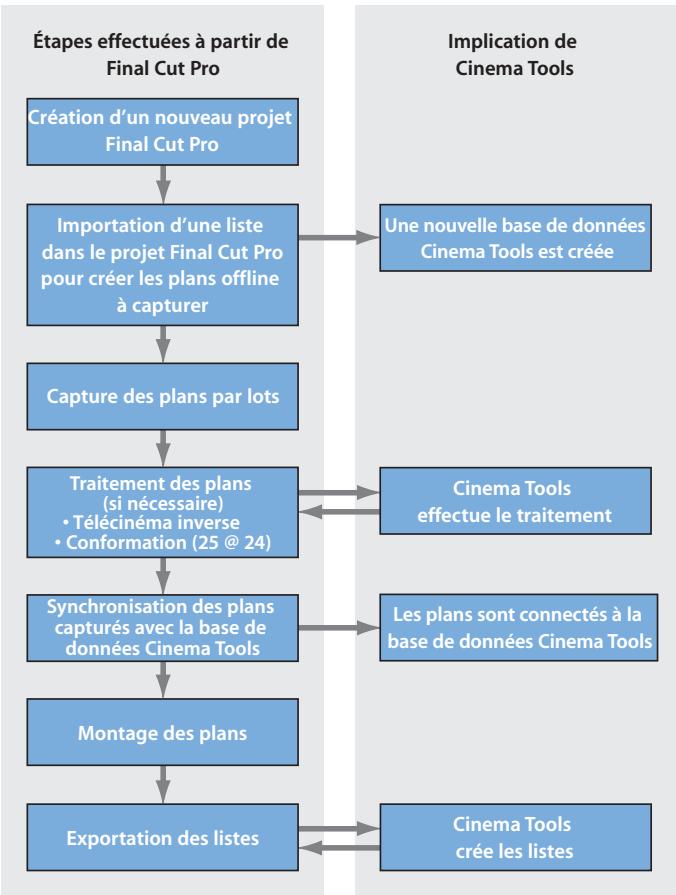
Dans cet exemple, vous pouvez utiliser Final Cut Pro, Cinema Tools effectuant des tâches en arrêtère-plan, si nécessaire. Vous doivent utiliser Cinema Tools manuellement si vous souhaitez ajouter des informations dans la base de données en plus de ce que la liste télécinéma a fourni ou si vous avez retrtré un problème unique avec le télécinéma inversé et doivent configurer ses réglages.
Si vous avez utilisé des transferts scene-and-take
Comme les transferts scene-and-take nécessit un enregistrement de base de données pour chaque prise (à cause des numéroes de bord non continus), une première décidion importante va dépendre de l'existence ou non d'une liste télécinéma.
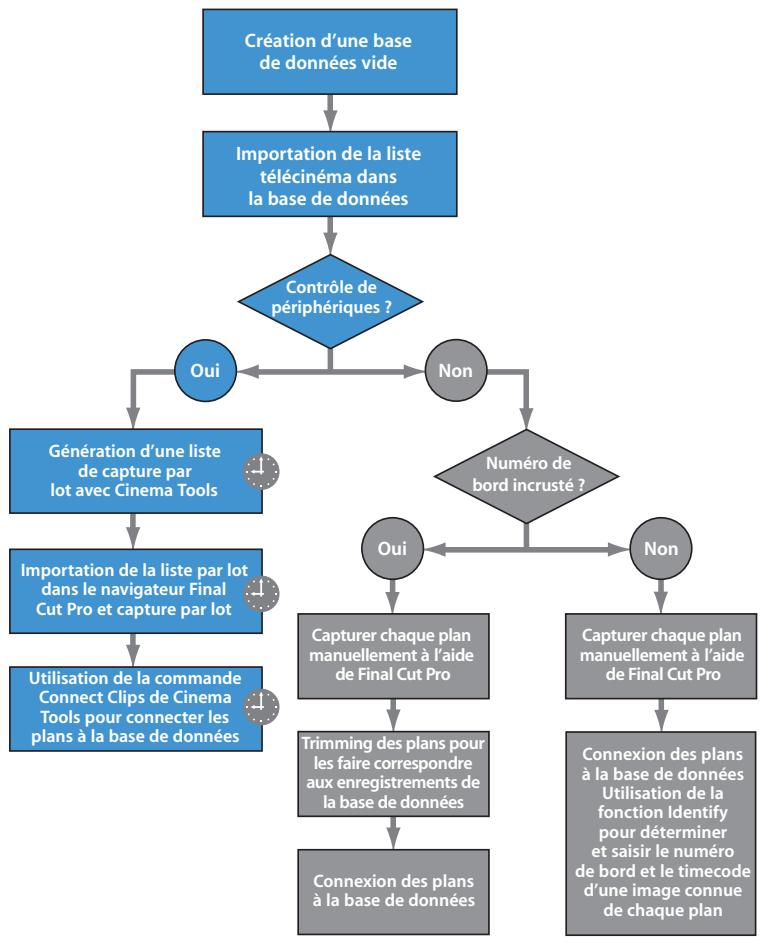
Flux de production pour un transfert scene-and-take avec une liste télécinéma

Indique les étapes utilisant des processus automatisés.
Les boites bleues illustrrent le processus préfééré, qui comprend les étapes les plus automatises et produit la cut list la plus précise.
Flux de production pour un transfert scene-and-take sans liste télécinéma
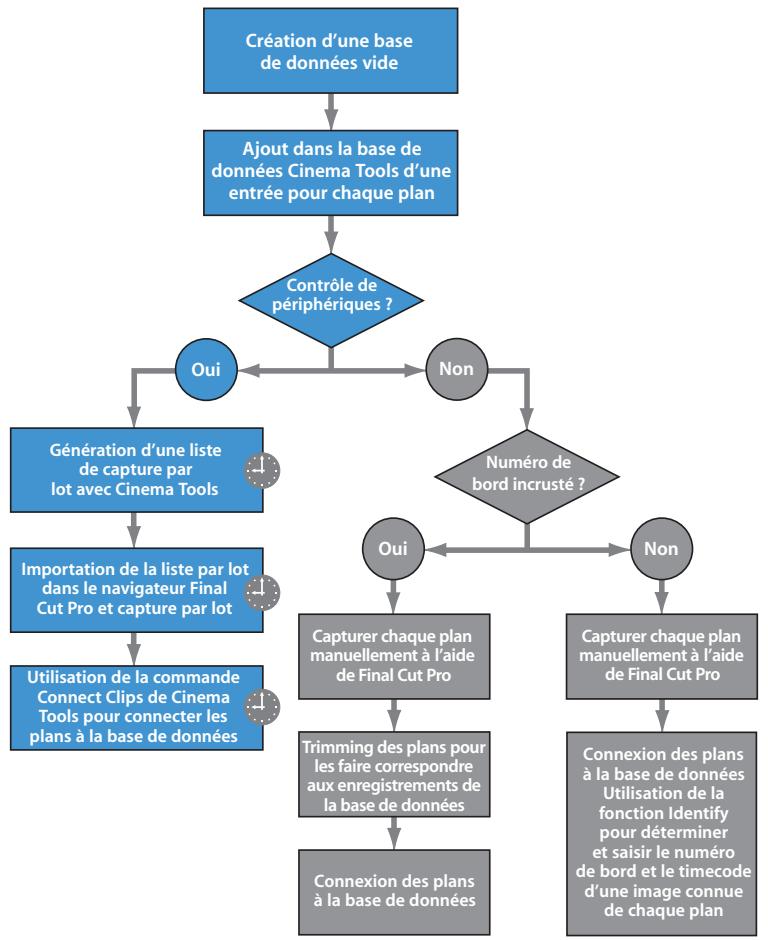

Indique les étapes utilisant des processus automatisés.
Les boites bleues illustrrent le processus préfééré, qui comprend les étapes les plus automatises et produit la cut list la plus précise.
Si vous avez utilisé des transferts camera-roll
Le premier point à considérer lors de l'utilisation de transferts camera-roll est la méthode de génération de la liste de film que vous comptez utiliser. Consultez l'annexe B, « Création de listes de films avec Cinema Tools », à la page 245 pour obtenir des explications su les deux méthodes disponibles. Il est fortement recommendé de synchroniser l'audio et la video avant de capturer les plans.
Flux de production pour un transfert camera-roll (méthode basée sur le plan)
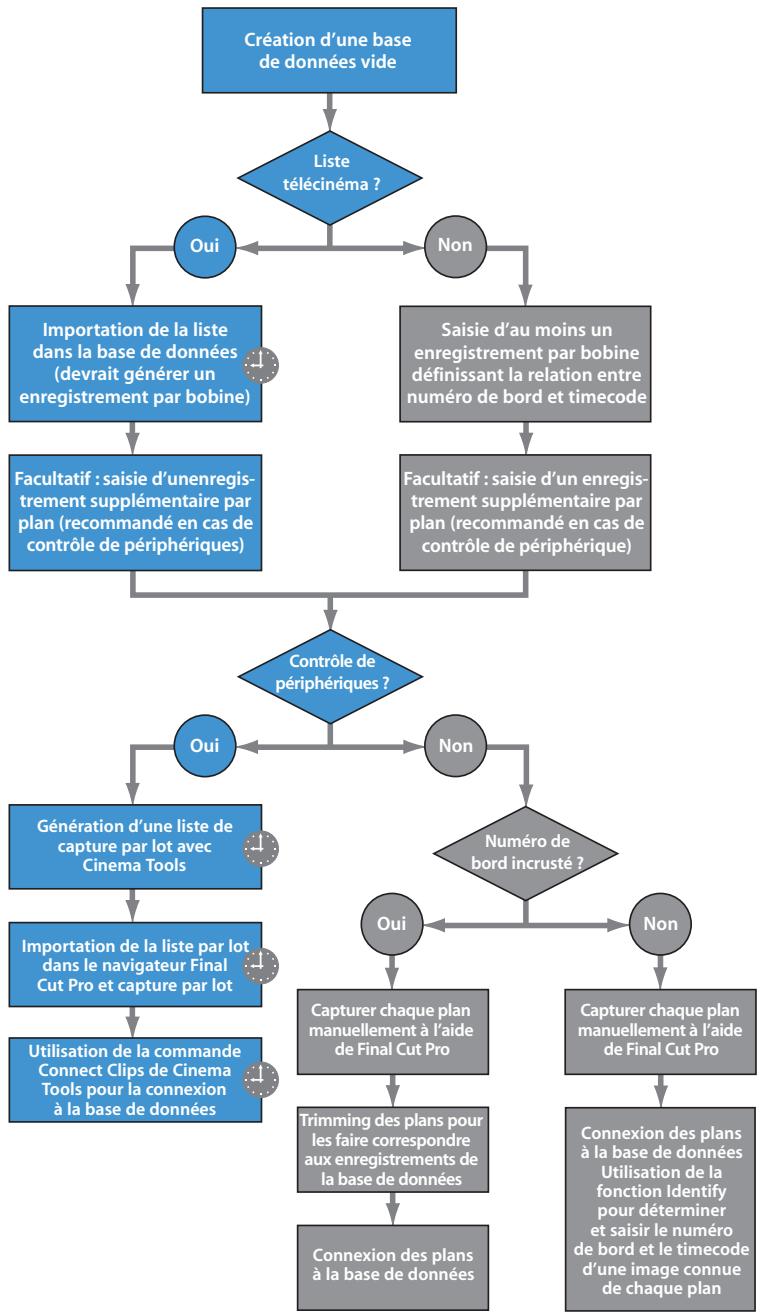

Indique les étapes utilisant des processus automatisés.
Les boites bleues illustrrent le processus préfééré, qui comprend les étapes les plus automatises et produit la cut list la plus précise.
Flux de production pour un transfert camera-roll (méthode basée sur le timecode)
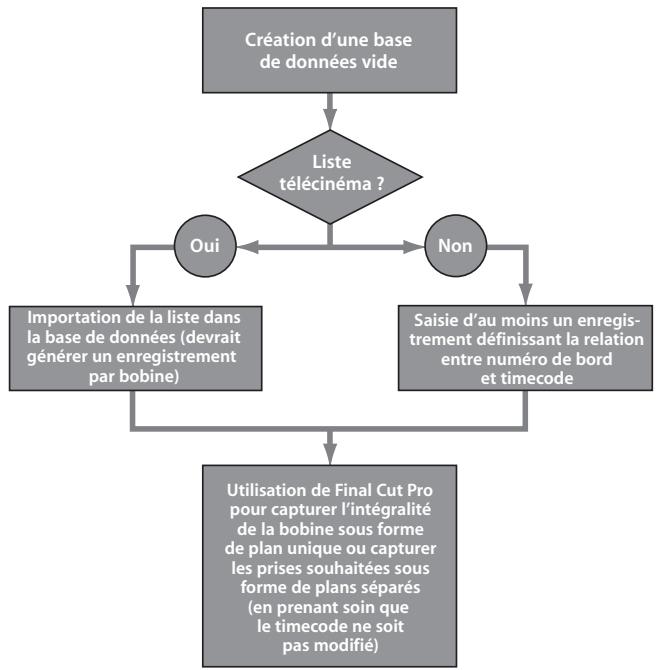
Cinema Tools dispose de tout un ensemble de fenêtres et de zones de dialogue pour vous permettre d'acceder à ses puis-santes fonctions.
Certaines fenêtres et zones de dialogue sont génériques, comme, par exemple, les zones de dialogue de selection de fichier, alors que d'autres sont spécialisées pour des fonctions et des réglages uniques. La plupart de ces fenêtres et zones de dialogue s'ouvrent depuis Cinema Tools ; trois zones de dialogues liées s'ouvrent aussi depuis Final Cut Pro.
Cinema Tools Fenêtres et zones de dialogues
Les fenêtres et zones de dialogue suivantes s'ouvrent à partir de Cinema Tools.
Fenêtre Welcome
La première fois que vous ouvrez Cinema Tools, une fenêtre de bienvenue apparait.
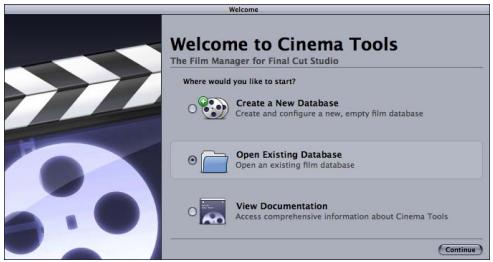
Par la suite, Cinema Tools ouvre la base de données qui était ouverte la dernière fois que vous avez fermé Cinema Tools. Si aucune base de données n'était ouverte lorsque vous avez fermé Cinema Tools, la fenêtre Welcome apparait à nouveau.
Sélectionnez une option, puis cliquez sur Continue.
- Create a New Database: ouvre la zone de dialogue New Database pour vous permettre de configurer une nouvelle base de données.
- Open Existing Database : ouvre une zone de dialogue de sélection de fichiers pour vous permettre de SéLECTIONNER une base de données existante à ouvrir.
View Documentation: ouvre le Manuel de l'utilisateur de Cinema Tools dans Aperçu.
Zone de dialogue New Database
La zone de dialogue New Database permet de définir des réglages élémentaires chaque fois que vous creez une base de données Cinema Tools. Ces réglages s'appliquent à tous les enregistements que vous créez dans la base de données. La fenêtre Detail View permet de modifier individuellement ces réglages pour chaque enregistrement de la base de données.
Pour ouvrir la zone de dialogue New Database :
- Choisissez Database > New Database (ou appuyez sur Commande + Maj + N).
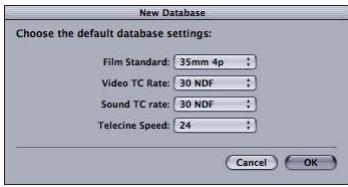
Remarque: la base de données courante se ferme, si une base de données était ouverte.
Pour des informations sur les réglages par défaut de votre base de données, consultez la section « Réglages de la zone de dialogue Nouvelle base de donées » à la page 77.
Fenêtre Detail View
La fenêtre Detail View permet d'afficher, de saisir et de modifier les informations d'un enregistrement de base de données. Lorsque vous ouvrez une base de données existante, la fenêtre Detail View affiche le premier enregistrement. Les numérosp spécifiques de la fenêtre Detail View (numéros de bande, de bobine, de bord ainsi que la codification manuelle) décrivent tous des valeurs concernant la première image du plan source associé à l'enregistrement de la base de données.
La fenêtre Detail View s'affiche en même temps que la fenêtre List View chaque fois que vous ouvrez une base de données.
Pour afficher la fenêtre Detail View, procédez de l'une des manières suivantes :
- Choisissez Window > Detail View (ou appuyez sur Commande + 2).
Si nécessaire, faites glisser la fenetre List View vers un autre endroit de l'écran.
Si nécessaire, cliquez sur la fenetre Detail View pour la faire passer au premier plan.
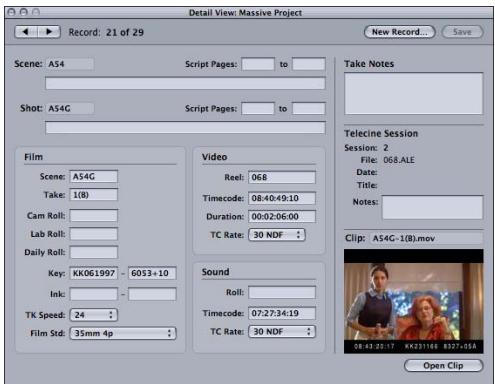
Le bouton qui se trouve dans le coin inférieur droit de la fenêtre est intitulé soit :
- Open Clip : avec un plan connecté ( comme illustré ci'avant), le bouton est intitulé Open Clip. Cliquez sur Open Clip pour ouvrir la fenêtre Clip qui affiche le plan connecté.
- Connect Clip : si aucun plan n'est connecté à l'enregistrement de base de données, le bouton Open Clip est intitulé Connect Clip. Cliquez sur le bouton Connect Clip pour ouvrir une zone de dialogue de selection de fichier. Une fois le fichier de plan localisé et sélectionné, la fenêtre Clip s'ouvre et l'affiche.
De plus, placer le pointeur au-dessus de la vignette affiche une bulle d'aide indiquant l'emplacement du plan. Cela est particulièrement utile si le plan est absent, car cela vous permit de voir où Cinema Tools s'attend à couver le plan.
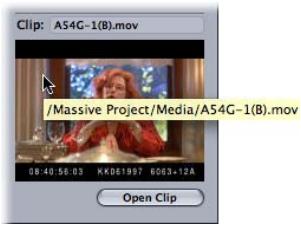
Pour en savoir plus sur l'utilisation de la fenêtre Detail View, consultez la section « Saisie manuelle des informations de base de données » à la page 91.
Fenêtre ListView
Tous les enregistements de la base de données ouverte apparaissent sous forme de liste dans la fenêtre ListView. Elle peut afficher une liste de tous les enregistements de la base de données ou, si vous utilisez la fonction Find, uniquement les enregistements trouvés. Les fenêtes ListView et Detail View s'affichent chaque fois que vous ouvre une base de données.
Pour afficher la fenêtre ListView, procédez de l'une des manières suivantes :
- Choisissez Window > ListView (ou appuyez sur Commande + 1).
- Faites glisser la fenêtre Detail View vers un autre endroit de l'écran.
- Cliquez sur la fenetre ListView pour la faire passer au premier plan.
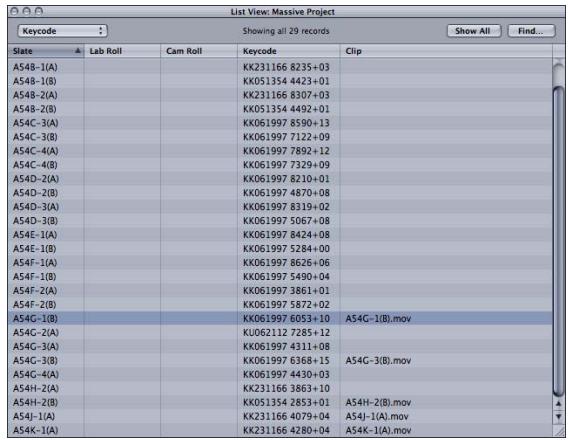
Les boutons Show All et Find permettent d'afficher rapidement tous les enregistrements de la base de données ouvertes (cliquez sur Show All) ou d'afficher rapidement les enregistrements trouvés à l'aide de la zone de dialogue Find (cliquez sur Find).
Le menu local qui se trouve dans le coin supérieur gauche de la fenêtre permet de sélectionner le mode d'affichage en sélectionnant le type d'informations à afficher :
Keycode: affiche des informations sur le film telles que les numérodes bord et de bobine.
- Video: affiche les informations de时间为 et de bande video.
Sound: affiche les informations de时间为 et de bande audio.
- Ink Numbers : affiche des informations sur la copie de travail, telles que la codification manuelle et les rushes.
Colonne Display Mode
Les colonnes suivantes apparaisent dans tous les modes d'affichages :
- Slate: une combinaison des champs Scene et Take, séparés par un tiret
- Clip : le nom du plan connecté à chaque enregistrement de la base de données
Les colonnes suivantes apparaissent en mode d'affichage Keycode :
- Lab Roll: valeur spécifiée dans le champ Lab Roll (dans la fenêtre Detail View)
- Cam Roll: valeur spécifiée dans le champ Cam Roll
Keycode : valeur spécifiée dans le champ Key
Les colonnes suivantes apparaisent en mode d'affichage Video :
- Reel: valeur spécifique dans le champ Video Reel
- Timecode : valeur spécifiée dans le champ Video Timecode
Les colonnes suivantes apparaissent en mode d'affichage Sound :
- Roll: valeur spécifique dans le champ Sound Roll
- Timecode: valeur spécifiée dans le champ Sound Timecode
Les colonnes suivantes apparaisent en mode d'affichage Ink Numbers :
Lab Roll: la valeur spécifique dans le champ Lab Roll
- Daily roll: valeur spécifiée dans le champ Daily Roll
- Ink number: valeur spécifiée dans le champ Ink
Tri des colonnes
Par défaut, les colonnes sont triées par ordre croissant de la valeur Slate. Il est possible de trier les données en fonction de n'importequelle colonne affichée en cliquant sur le nom de la colonne souhaitée. Le nom de la colonne change de couleur pour indiquer qu'elle sert de critère de tri, puis une flèche indiquant l'ordre du tri s'affiche. Une flèche orientée vers le haut indique un ordre croissant, alors qu'une flèche orientée vers le bas indique un ordre décroissant. Cliquez sur le nom de la colonne pour changer le sens du tri.
Localisation des enregistrements comportant des éléments manquants
Le tri des colonnes peut aider à retrouver des enregistrents comportant des éléments manquants. Par exemple, la sélection de la colonne Cam Roll rassemble tous les enregistrents n'ayant pas d'entrée dans ce champ et les place tout en bas (ou en haut) de la liste, en fonction du sens de la flèche.
Recherche d'enregistements spécifiques
Vous pouvez localiser un enregistrement à l'aide d'un numéro de bord ou d'un numéro de timecode spécifique en triant les colonnes. Par exemple, en selectionnant la colonne Keycode, les enregistrents sont classés en fonction de leur numéro de bord. Vous pouvez alors faire défilier la liste pour retrouver un enregistrement à l'aide d'une image du film donnée.
Sélection d'enregistrements
Il y a plusieurs façon de sélectionner des enregistrements dans une base de données Cinema Tools.
Remarque: vous pouvez ne seLECTIONner qu'un seul enregistrement à la fois.
Pour sélectionner un enregistrement de la base de données, procédez de l'une des manières suivantes :
Cliquez sur n'importequel enregistrement affché.
Double-cliquez sur un enregistrement pour ouvrir son plan dans la fenetre Clip.
Utilisez la touche Flèche vers le haut du clavier pour sélectionner l'enregistrement qui se trouve juste au-dessus de l'enregistrement sélectionné.
Utilisez la touche Flèche vers le bas du clavier pour sélectionner l'enregistrement qui se trouve juste au-dessous de l'enregistrement sélectionné.
Utilisez la touche Page préc. du clavier pour monter d'une page d'enregistrements dans la liste.
Utilisez la touche Page suiv. du clavier pour descendre d'une page d'enregistrements dans la liste.
Une fois un enregistrement sélectionné, il reste sélectionné lorsque vous changez le mode d'affichage.
Modification des données affichées
Il n'est pas possible de modifier les réglages d'un enregistrement dans la fenêtre ListView. Pour faire des modifications, utilisez la fenêtre Detail View.
Pour afficher un enregistrement dans la fenêtre ListView, dans la fenêtre Detail View, procédez de l'une des manières suivantes :
Cliquez sur l'enregistrement.
Remarque: un double cli c sur un enregistrement l'ouvre egalement dans la fenetre Clip.
- Sélectionnez l'enregistrement à l'aide des touches fléchéées du clavier.
Zone de dialogue Find
Il est possible de selectionner des enregistements spécifiques pour les afficher dans la fenêtre ListView en créé un ensemble d'enregistements trouvés. Il est possible par exemple de creator une liste de tous les enregistements liés à une scene donnée. Utilisez pour cela la zone de dialogue Find.
Pour ouvrir la zone dialogue Find,procedede l'une des manieres suivantes:
- Choisissez Database > Find (ou appuyez sur Commande + F).
- Cliquez sur Find dans la fenêtre ListView.
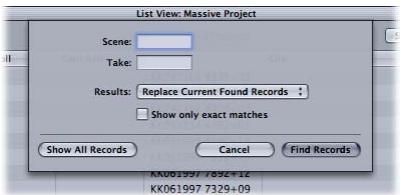
Consultez la section « Recherche et ouverture d'enregistrements de base de données » à la page 80 pour des détails sur la création d'ensembles d'enregistrements trouvés.
Fenêtre Clip
La fenêtre Clip permet de dire le plan sélectionné, d'identifier le时间为 et le nombre de bord d'une image donnée, d'afficher des informations générales sur le plan et de letraiter à l'aide des fonctions Reverse Telecine et Conform.
Pour ouvrir la fenêtre Clip, procédez de l'une des manières suivantes :
- Choisissez File > Open Clip (ou appuyez sur Commande + O), localisez un plan, puis cliquez sur Choose.
- Cliquez sur Open Clip dans la fenêtre Detail View (si un plan est connecté à l'enregistrement actuel).
- Cliquez sur Connect Clip dans la fenêtre Detail View, puis Sélectionnez un plan (si aucun plan n'est connecté à l'enregistrement).
Remarque: il est possible d'ouvrir plusieurs fenêtres Clip en même temps. Elles s'ajoutent au menu Window et en disparaisent de façon dynamique au fur et à mesure que vous les ouvrez et les fermez.
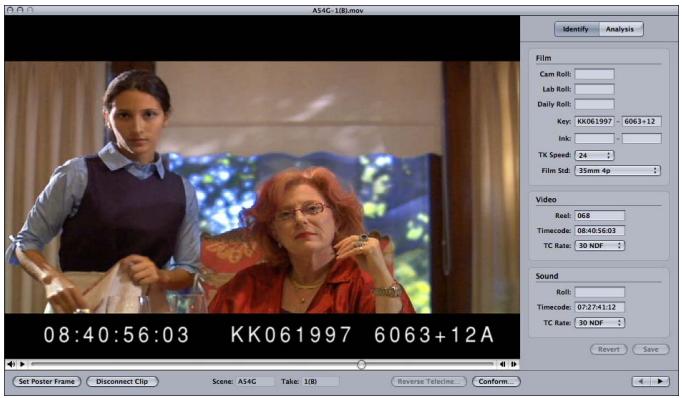
Voussoupiezireleplanencliquantsurleboutondelecture(triangle situateda gauche de laTimeline)ou enappuyant surla barredespace.
Remarque: pour dire le plan en utilisant la barre d'espace, voirlez à ce qu'aucun champ de texte de la sous-fenêtre Identifie ne soit selectionné. Vous pouvez appuyer sur la touche de tabulation autant de fois que cela est nécessaire ou cliquer sur le bouton Analysis pour déslectionner les champs de texte.
Si le plan contient de l'audio, vous pouvez contrôler le volume en cliquant sur l'icone de haut-parleur qui se trouve pres du bouton de lecture, puis en faisant glisser le curseur de volume. Vous pouvez aussi faire glisser la tête de lecture pour faire défiler le plan. Vous pouvez cliquer sur les boutons avec la flèche vers la gauche ou vers la droite qui se trouvent à l'extreme droite de la Chronologie ou appuyer sur les touches Flèche gauche ou Flèche droite du clavier pour faire défiler le plan une image à la fois.
La plupart des boutons qui se trouvent dans le bas de la fenetre ouvre des fenêtesou des zones de dialogue supplémentaires et sont aussi disponibles dans le menu Clip :
- Set Poster Frame : affecte l'image actuèlement affichée aux vignettes de la fenêtre Detail View.
- Disconnect Clip : le bouton Disconnect Clip change selon que le plan actuel est connecté à la base de données ou pas. Avec un plan connecté ( comme illustré ci-avant), le bouton est intitulé Disconnect Clip. Cliquez sur Disconnect Clip pour déconnecter le plan de la base de données.
- Enter in Database: si le plan actuel n'est pas connecté à la base de données, le bouton Disconnect Clip s'intitle Enter in Database. Cliquez sur Enter in Database pour ouvrir une zone de dialogue dans laquelle vous pouvez connecter le plan à un enregistrement existant ou un nouvel enregistrement en tapant des valeurs de scène et de prise.
- Reverse Telecine: ouvre la zone de dialogue Reverse Telecine (telécinéma inversé).
- Conform : ouvre la zone de dialogue Conform Clip.
- Boutons Previous Clip et Next Clip (flèches): les flèches vers la gauche et vers la droite qui se trouvent dans le coin inférieur droit de la fenêtre Clip permettent de passer facilement à l'enregistrement précédent ou suivant (tehs qu'ils sont affichés et triés dans la fenêtre ListView) assigné à un plan.
Remarque: ces boutons ne sont actifs que lorsque le plan courant est relié à un enregistrement de la base de données courante et cet enregistrement fait partir des résultats de recherche de la fenêtre List View. L'un de ces boutons est stompé lorsqu'il n'y a pas de plan précédent ou suivant.
Les deux boutons qui se trouvent dans le coin supérieur droit déterminent quelles informations sont affichées dans la partie droite de la fenêtre.
-
Identify: affiche les informations du plan provenant de la base de données Cinema Tools à laquelle il est connecté. Vous pouvez utiliser la sous-fenêtre Identify pour saisir des informations de film et de timecode dans la base de données ou pour obtenir des informations sur l'image affichée dans la fenêtre Clip. De plus, les réglages sont mis à jour pour toujours afficher les informations relatives à l'image affichée lorsque vous faites défiler un plan. Consultez la section « Utilisation de la fonction Identify pour saisir et calculer des informations de base de données » à la page 102 pour des informations sur l'utilisation de la fonction Identify.
-
Analysis: affiche les informations de fichier d'un plan. Ces informations comprehennent à la fois des informations spécifiques aux fichiers (nom et taille, emplacement et date de création) ainsi que des informations spécifiques au contenu (durée, vitesse de défillement, format d'image et type de compression utilisé).
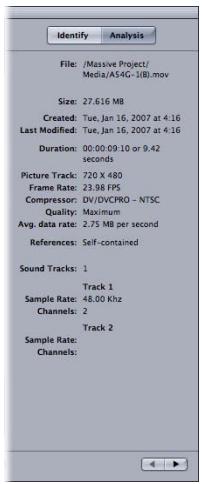
Zone de dialogue Reverse Telecine
On utilise la zone de dialogue Reverse Telecine pour convertir de la video pulldown 3:2 NTSC ou de la video pulldown 2:3:3:2 en 24 ips.
Pour ouvrir la zone de dialogue Reverse Telecine, procédez de l'une des manières suivantes:
-
Sélectionnez Clip > Reverse Telecine (uniquement disponible si la fenêtre Clip est ouverte).
-
Cliquez sur Reverse Telecine dans la fenêtre Clip.
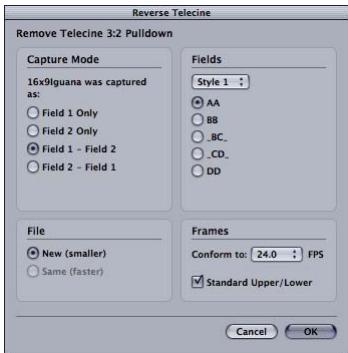
Consultez la section « Inversion du pulldown télécinéma » à la page 133 pour des détails sur l'utilisation de cette fonction. Il existe aussi une forme simplifiée de la zone de dialogue Reverse Telecine qui s'affiche si le ou les plans ont été capturés depuis un caméoscope numérique DV 24P, tel que le Panasonic AG-DVX100. Les informations sur la cadence de pulldown de ces plans sont incorporees de telle façon que Cinema Tools puisse les dire, si bien que si Cinema Tools détecte ces informations de cadence, la zone de dialogue du télécinéma inversé automatique s'affiche. Consultez la section « Suppression de pulldown 2:3:3:2 ou 2:3:2:3 avec Cinema Tools » à la page 221 pour en savoir plus.
Zone de dialogue Conform Clip
La zone de dialogue Conform Clip sert à régler la durée de chaque image du plan actuel sur une valeur spécifique. Par exemple, Sélectionnez 24,0 pour régler la durée de chaque image sur 1/24 de seconde. Cela permet de changer la vitesse de défilament d'un plan cap-ture ou de s'assurer de la précision et de la cohérence de la vitesse de défilament d'un plan.
Pour ouvrir la zone de dialogue Conform Clip, procédez de l'une des manières suivantes :
- Sélectionnez Clip > Conform (uniquement disponible si la fenêtre Clip est ouverte).
Cliquez sur Conform dans la fenetre Clip.
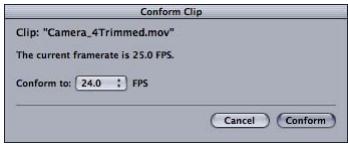
Remarque: vous doivent disposer d'un accès en lecture et écriture au fichier du plan pour pouvoir utiliser la fonction Conform.
Important : la fonction Conform modifie le fichier de données source.
Consultez la section « Utilisation de la fonction de conformation » à la page 131 pour des détails sur l'utilisation de cette fonction.
Zone de dialogue Change Reel
La zone de dialogue Change Reel vous permet d'introduire des modifications d'ensemble dans les paramètres de bande video, bande-son, bobine deamera ou de laboratoire des enregistements de la base de données. Par exemple, il se peut que le nombre de zéros initiaux différé (« 001 » par rapport à « 0001 ») entre les numérios de bande video de Final Cut Pro et ceux que vous avez saisi dans la base de données Cinema Tools. Cette zone de dialogue vous permit de modifier toutes les occurrences d'un numéro de bande ou de bobine.
Pour ouvrir la zone de dialogue Change Reel :
- Choisissez Database > Change Reel.
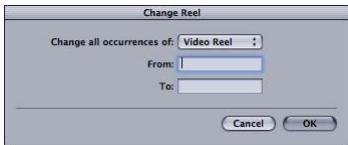
Zone de dialogue Database Properties
La zone de dialogue Database Properties affiche une grande variété d'informations sur la base de données actuelle, y compris les paramètres par défaut et des statistiques sur les enregistements.
Pour ouvrir la zone de dialogue Database Properties :
- Choisissez Database > Database Properties (ou appuyez sur Commande + I).
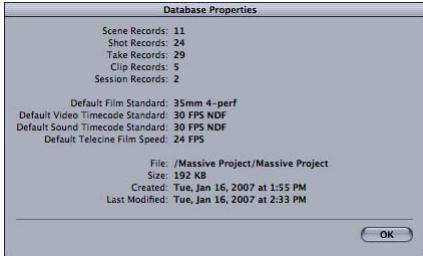
Les zones de dialogues disponibles dans Final Cut Pro et Cinema Tools
Les zones de dialogue suivantes s'ouvrent tant à partir de Final Cut Pro que de Cinema Tools.
Zone de dialogue Export Film Lists
On utilise la zone de dialogue Export Film Lists pour exporter des listedes de film au format PDF. Il faut définir le type d'informations et les listedes à exporter, la plus importante étant la liste de conformation. Il faut définir aussi les éléments que vous souhaitez voir figurer dans la liste de film exportée. On utilise généralement cette zone de dialogue une fois que l'on a fini le montage des plans du film, mais vous pouvez l'utiliser à tout moment pour vérifier l'état de la coupe.
Pour ouvrir la zone de dialogue Export Film Lists à partir de Final Cut Pro :
- Dans Final Cut Pro, Sélectionnez Fichier > Exporter > Listes de films Cinema Tools. (Cette commande n'est disponible que lorsque la Chronologie de Final Cut Pro est active ou lorsque vous avez sélectionné une série dans le Navigateur.)
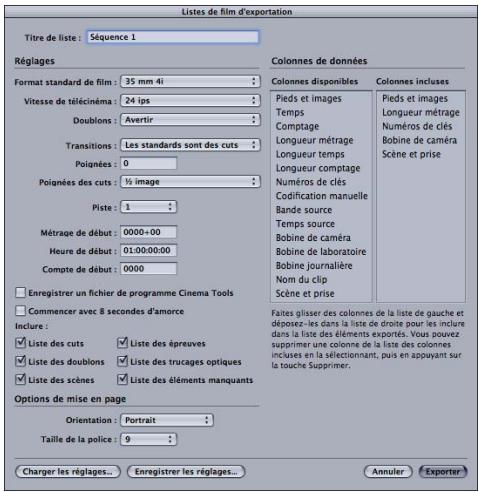
Pour ouvrir la zone de dialogue Export Film Lists à partir de Cinema Tools :
1 Dans Cinema Tools,CHOIssez File > Export > Film Lists from EDL ou File > Export > Film Lists from XML.
2 Dans la zone de dialogue qui apparaît, localisez le fjichier EDL ou XML sur lequel vous souhaitez BASER LA LISTE DE FILM EXPORTÉ, puis cliquez sur CHOOSE.
Consultez le chapitre 8, « Création de listes de film et de listes de modification », à la page 167 pour des détails sur les réglages de cette zone de dialogue.
Consultez le chapitre 10, « Utilisation de fichiers EDL, XML et ALE externes », à la page 199 pour des détails sur la génération de listes de film à partir de listes EDL externes.
Zone de dialogue Export XML Film Lists
On utilise la zone de dialogue Export XML Film Lists pour exporter des listes de film au format XML. Il faut définir le type d'informations et les listes à exporter, la plus importante étant la liste de conformation. Contrairement à l'exportation de listes de film au format PDF, tous les éléments possibles figurent d'office dans la liste exportée, vous n'avez pas besoin de selectionner les éléments à exporter. On utilise généralement cette zone de dialogue une fois que l'on a fini le montage des plans du film, mais vous pouvez l'utiliser à tout moment pour vérifier l'état de la coupe.
Pour ouvrir la zone de dialogue Export XML Film Lists à partir de Final Cut Pro :
In Final Cut Pro,CHOISSEZ File > Export > Cinema Tools XML Film Lists.(Cette commande n'est disponible que lorsque la Chronologie de Final Cut Pro est active ou lorsque vous avez selectionné une sequence dans le Navigateur.)
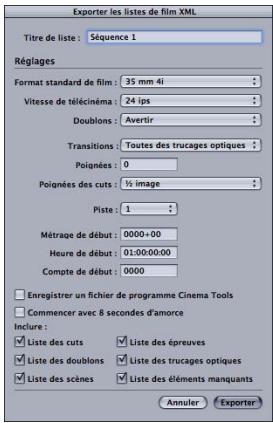
Pour ouvrir la zone de dialogue Export XML Film Lists à partir de Cinema Tools :
1 Dans Cinema Tools, choisissez File > Export > XML Film Lists from EDL ou File > Export > XML Film Lists from XML.
2 Dans la zone de dialogue qui apparait, localisez le fichier EDL ou XML sur lequel vous souhaitez baser la liste de film exportée, puis cliquez sur Choose.
Consultez le chapitre 8, « Création de listes de film et de listes de modification », à la page 167 pour des détails sur les réglages de cette zone de dialogue.
Consultez le chapitre 10, « Utilisation de fichiers EDL, XML et ALE externes », à la page 199 pour des détails sur la génération de listes de film à partir de listedes EDL externes.
Zone de dialogue Export Change List
On utilise la zone de dialogue Export Change List pour faire des sélections relatives à l'exportation d'une liste décrivant les différences entre deux versions d'une même sérieance montée dans Final Cut Pro. Il est possible d'inclure une liste Pull de modifications, qui ne détaillie que le film àTRAITER pour effectuer les modifications.
Important : pour pouvoir exporter une liste des modifications, vous doivent avoir enregistré un fisquier de programme Cinema Tools de la version précédente de la série. Consultez la section « Création de listes de modification » à la page 182 pour en savoir plus.
Pour ouvrir la zone de dialogue Export Change List à partir de Final Cut Pro :
1 In Final Cut Pro, choose File > Export > Cinema Tools Change List. (Cette commande n'est disponible que lorsque la Chronologie de Final Cut Pro est active ou lorsque vous avons sélectionné une série dans le Navigator.)
2 Dans la zone de dialogue qui apparait, localisez le fichier de programme Cinema Tools de la version precedente de cette séquence, puis cliquez sur Open.
La zone de dialogue Export Change List apparait.
Lorsque vous exportez un filchier de liste des modifications à partir de Final Cut Pro, vous pouze aussi exporter une nouvelle liste de conformation (ainsi que toutes les autres listedes disponibles dans la zone de dialogue Export Film Lists) pour la séquence. Ces autres listedes fournissant des informations sur la séquence entière,只不过 que des informations sur les modifications uniquement.
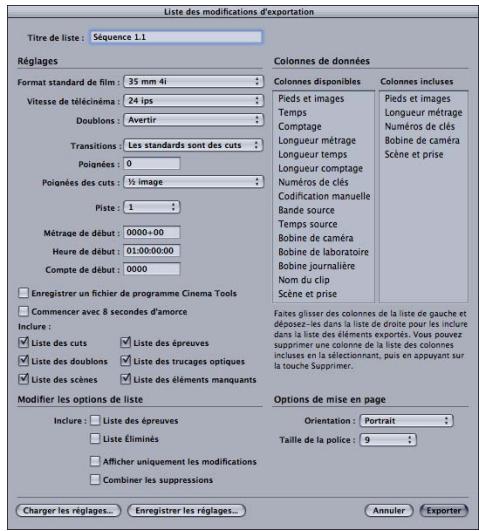
L'ouverture de la zone de dialogue Export Change List à partir de Cinema Tools nécessite la présence de deux fichiers de programme Cinema Tools : un pour l'ancienne version de la séquence et un autre pour la version actuelle de la séquence.
Pour ouvrir la zone de dialogue Export Change List à partir de Cinema Tools :
1 In Cinema Tools, choose File > Export > Change List.
2 Dans la zone de dialogue qui apparait, localisez le fichier de programme Cinema Tools de la version precedente de cette série, puis cliquez sur Open.
3 Dans la zone de dialogue qui apparait, localisez le fichier de programme Cinema Tools de la version courante de cette série, puis cliquez sur Open.
La zone de dialogue Export Change List apparait.
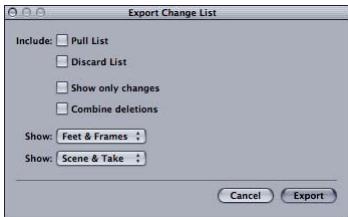
Consultez la section « Création de listes de modification » à la page 182 pour des détails sur les réglages de la zone de dialogue Export Change List.
Zone de dialogue Export Audio EDL
L'audio est souvent remonté dans un studio de postproduction audio à l'aide de matériel et de logiciels de haute qualité et d'outils de traitement haut de gamme. Selon la façon dont vous montez, il se peut que la sortie EDL de Final Cut Pro ne contienne pas le numéro de bande et le timecode des bandes audio de production originales. Ces informations se trouvent souvent dans la liste télécinéma que vous importez dans Cinema Tools ou peuvent être saisies manuellement.
On ouvre en général la zone de dialogue Export Audio EDL à partir de Final Cut Pro. Vous pouvez aussi l'ouvoir à partir de Cinema Tools, si nécessaire, bien que des étapes supplémentaires soient nécessaires, y compris la création d'un fichier de programme dans la zone de dialogue Export Film Lists.
Pour ouvrir la zone de dialogue Export Audio EDL depuis Final Cut Pro :
- Dans Final Cut Pro, Sélectionnez Fichier > Exporter > EDL audio Cinema Tools. (Cette commande n'est disponible que lorsque la Chronologie de Final Cut Pro est active ou lorsque vous avez sélectionné une série dans le Navigator.)
Pour ouvrir la zone de dialogue Export Audio EDL depuis Cinema Tools :
1 Dans Cinema Tools, Sélectionnez File > Export > Audio EDL from Program DB.
2 Dans la zone de dialogue qui s'affiche, selectionnez le fichier de programme à utiliser, puis cliquez sur Open.
La zone de dialogue Export Audio EDL s'affiche.
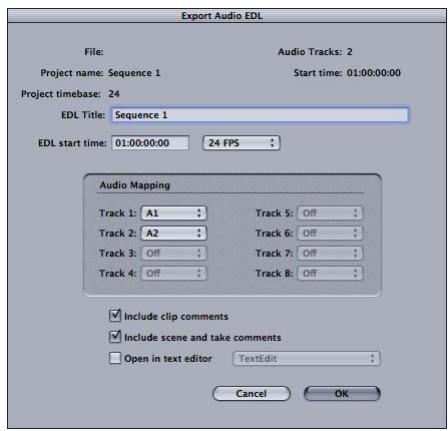
Consultez la section « Exportation d'une liste EDL audio » à la page 193 pour des détails sur l'exportation de listes EDL audio.
Création et utilisation d'une base de données Cinema Tools
Le cœur de Cinema Tools est constitué par sa base de données, qui offre de puissants outils d'organisation.
Une base de données Cinema Tools contient des enregistements qui :
- décrivent vos plans sources ;
- effectuent le suivi du lien entre les bobines et le code de cordure du film (numérodes bord, codification manuelle ou les deux) et les bandes et le timecode video;
- peuvent également effectuer le suivi d'autres éléments tels que les scènes, les plans, les prises, les bandes son et le timecode audio.
Vouss pouvez创建工作 une base de données pour chaque projet de film. Grace aux bases de données, vous pouvez exporter des listedes de film à partir desquelles le monteur de film pourrait savoir comment couper votre négatif original.
Hormis cet usage, les bases de données peuvent tout simplement servir d'outils d'organisation. Ces derniers fonctionnent selon le code habituellément utilisé dans la postproduction de films en gérant des éléments importants tels que la scène, le plan et la prise ; laamera et les bobines de laboratoire ; les numérodes de code de cordure ; les bandes video et numérodes de时间为; les bandes son et les numérodes de时间为 et les plans source.
Selon votre situation, il se peut que vous puissiez simplifier le processus de création de la base de données en construisant celle-ci à partir d'une liste télécinéma ou en créé un seul enregistrement de base de données par bobine.
Structure de base d'une base de données Cinema Tools
Une base de données contient des enregistrements. Chaque enregistrement décrit un plan source. Un enregistrement peut être créé pour trois types de plans sources :
- Si vous avez utilisé un transfert scène-prise : vous disposez d'un enregistrement de base de données par prise, chaque plan source correspondant à une prise.
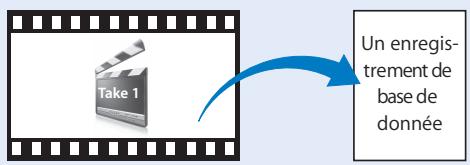
Un plan source
comportant une prise
- Si vous avez utilisé un transfert télécinémaamera-bobine : vous disposez d'un enregistrement de base de données par bobine dans lequel chaque plan source correspond à une bobine (contenant habituellément plusieurs prises).
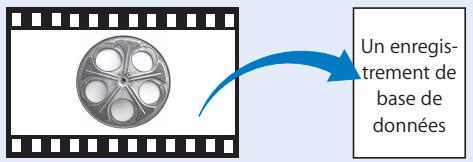
Un plan source
comportant une bobine
- Si vous avez subdivisé les plans source en groupes de prises : chaque enregistrement de base de données est associé à un plan source contenant plusieurs prises.
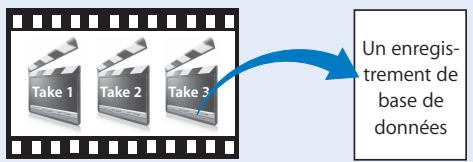
Un plan source
comportant plusieurs prises
Choix du mode de création de la base de données
Le mode de création de la base de données dépend de l'usage auquel vous la destinuez et de la disponibilité ou non d'une liste télécinéma ou d'un fichier ALE (Avid Log Exchange).
Si vous ne l'avez pas encore fait, jetez un coup d'oeil à la section « Le flux de production de Cinema Tools » à la page 37. Utilisez les exemples ci-dessous pour savoir quelles étapes suivre pourisser votre base de données et capturer vos plans. Les étapes à suivre et l'ordre à respecter dépendent de facteurs qui sont brièvement expliqués dans les exemples de travail.
Réalisation de la capture avant la création de la base de données
Il est possible de capturer les plans sources avant de creer la base de données, puis de construire la base de données Cinema Tools en important une liste de capture de lots créé à l'aide Final Cut Pro. Cette méthode est plus compliquée que la création à partir d'une liste télécinéma ou d'un fjichier ALE car vous doivent ensuite ajouter manuellement les informations de nombres de bord et de bobine de film à chaque enregistrement. Consultez à ce sujet la section « Importation des informations relatives à une base de données dans une liste de capture delots Final Cut Pro » à la page 89.
Si vous disposez d'une liste télécinéma ou d'un fichier ALE
Une liste télécinéma, que l'on nomme parfois aussi un fichier FLEX, est un fichier créé par un technicien de télécinéma au cours d'un transfert télécinéma. Vous pouvez également utiliser un fichier ALE (Avid Log Exchange) de la même manière qu'une liste télécinéma. La liste télécinéma enregistrtre les numérodes bord du négatifamera original et le时间为 1998-2003, puis assure le suivi de leur lien.
Avantages de l'utilisation d'une liste télécinéma ou d'un fichier ALE
La création de votre base de données à partir d'une liste présente les avantages suivants :
- Gain de temps : vous pouvez创建工作 des enregistements à partir d'une liste télécinéma. La création et la saisie des informations de chaque enregistrement ne se fait pas manuellement. Vous pouvez ensuite创建工作 une liste de capture par lot à partir de la base de données, ce qui permet d'accélérez le processus de capture.
- Exactitude: si la liste ne contient aucune erreur, l'exactitude de la base de données obtenue est assurée, ce qui vous épargne tout sousci d'erreur de saisie éventuelle. L'utilisation de la liste de capture par lot de la base de données permet aussi de s'assurer que les fichiers de données source que vous capturez correspondant bien aux informations qui figurent dans la base de données.
Pour creer une base de données à partir d'une liste existante :
1 Creez une nouvelle base de données vide.
Consultez à ce sujet la section « Création et configuration d'une nouvelle base de données » à la page 74.
2 Créez des enregistements à partir de la liste.
Consultez à ce sujet la section « Importation d'informations à partir d'une liste télécinéma ou d'un fichier ALE » à la page 85.
Si vous ne disposez pas d'une liste télécinéma ou d'un fichier ALE
Bien qu'il soit plus rapide de creer une base de données à partir d'une liste, vous pouze également vous en passer.
Pour creer une base de données sans liste :
1 Creez une nouvelle base de données vide.
Consultez à ce sujet la section « Création et configuration d'une nouvelle base de données » à la page 74.
2 Saisissez manuellement les informations des enregistements.
Consultez à ce propos la section « Gain de temps potentiel lors du transfert camera-roll » à la page 73 et « Saisie manuelle des informations de base de données » à la page 91.
Remarque: vous pourriez aussi capturer les plans sources avant de créé la base de données et construire la base de données Cinema Tools en important une liste de capture par lot créé dans Final Cut Pro. Consultez à ce sujet la section « Importation des informations relatives à une base de données dans une liste de capture de lots Final Cut Pro » à la page 89.
Le lien entre les nombres de code de cordure et le timecode est-il continu ou discontinu?
Le lien entre le numéro de code de cordure et la timecode dans une bobine est continu si la bobine a été transférée vers la vente sans arrêt.
Le lien entre le numéro de code de cordure et le timecode est non continu si :
- vous avons utilisé le transfert télécinéma scene-and-take, c'est-à-dire que l'enregistrement video a été interrompu puis reliçé entre chaque prise ;
- la bobine du film était composée de prises jointes les unes aux autres avant d'être transférée sur bande video.
Remarque: occasionnellement, le lien entre le numéro de code de cordure et le时间为 1980 est brisé lorsque, au cours de la prise de vue, l'équipe de prise de vues a ouvert une camera pour en contrôle, nettoyer ou replacer des pieces (on parle souvent de contrôle le couloir). Dans les cas où laamera est ouverte pour ces motifs, le film est en général décharge, puis rechargé. Il se peut qu'il soit rechargé sur un numéro de perforation différent. Cela signifie que le technicien du télécinéma devra s'arrête, recadrer et faire une coupe, ce qui entraînera une rupture du lien entre les numérios de code de cordure et le时间为 dans la bobine. Cela doit apparaitre dans la liste télécinéma.
Gain de temps potentiel lors du transfert camera-roll
Si vous effectuez un transfert camera-roll et que vous devez créé manuellement votre base de données, gagnez du temps en créé un enregistrement par bobine, en fonction du caractère continu ou non du lien entre les numérios du code de cordure et le timecode pour chaque transfert camera-roll.
Si le lien code de bordure/timecode est continu sur chaque bobine
Vouss pouvez创建工作 un enregistrement de base de données par bobine et Cinema Tools peut utiliser la méthode des时间和 codes pour localiser les enregistrements de base de données pour创建工作 des listedes de films. Dans ce cas, chaque bobine représenté un plan source.
Tant que vous créEZ des enregistements de base de données précis pour les bobines, Cinema Tools sera capable de creator des listedes de films précises. Toutefois, si vous connectez aussi les plans sources aux enregistements de base de données, vous augmentez les chances de pouvoir réaliser un mise en correspondance correcte même en cas d'erreur de时间为ce. Pour en savoir plus, consultez les sections « Flux de production pour un transfert camera-roll (methode basée sur le时间为ce) » à la page 52 et « Création de listedes de films avec Cinema Tools » à la page 245.
Il peut s'avérer utile, même si le lien code de cordure/timecode est continu, de prendre le temps de créé un enregistrement par plan source afin de pouvoir travailler de façon plus organisée. Par exemple :
- Une base de données peut servir à vérifier sur chaque bande son se trouve une prise particulière ou chaque bobine de laboratoire contient le négatif dont vous avez besoin.
- Vous pouvez prévoir des enregistements pour chaque plan afin de pouvoir ajouter des commentaires sur différents plans.
- Chaque enregistrement de la base de données contient une affiche du plan correspondant, ce qui permet de se repérer visuellement et d'acceder à un plan pour le litre dans sa totalité à partir de la base de données.
Si le lien code de bordure/timecode est discontinu sur chaque bobine
Vou devez créé des enregistrements de base de données séparés pour chaque plan et connecter chaque plan à l'enregistrement correspondant. Chaque enregistrement doit contir le numéro de bord ou la codification manuelle de la première image du plan correspondant afin que Cinema Tools puisse suivre parfaitement le lien entre le numéro du code de bordure et le timecode tout au long de votre séquence.
Autres usages de la base de données
Vou pouvez également utiliser votre base de données à d'autres fins que de faire coïncider la video et le film. Si c'est le cas, tenez compte de ce qui suit avant de créé vos bases de données :
- Bases de données individuelles pour les rushes: si vous disposez de rushes quotidiens à traiter et à synchroniser séparément, vous pouze créé des bases de données individuelles pour chaque session quotidienne. Pensez alors à utiliser la date des rushes comme intitulé de chaque fichier de base de données. Vous pouze ensuite les fusionner dans une base de données principale en important toutes les bases de données dans une seule base de données.
- Création d'une liste EDL audio (Edit Decision List): si vous prévoyez de fournir une liste audio EDL à la postproduction audio, vérifie que les informations de时间为 code audio,时间为code video et la bande son ont bien été saisies pour chaque enregistrement de base de données. La création de la base de données par importation de la liste télécinéma est la façon la plus facile et la plus efficace de s'assurer que toutes les informations nécessaires figurent bien dans la base de données.
Creation et configuration d'une nouvelle base de données
Lorsque vous creez une nouvelle base de données Cinema Tools, vous définisse des réglages par défaut pour le projet dans la zone de dialogue New Database.
Remarque: lorsque vous importez les données qui figurent dans la liste télécinéma, le format de film, la vitesse du时间为 code video, la vitesse du时间为 code audio et la vitesse télécinéma de la liste sont définis automatiquement dans Cinema Tools. Les informations contenues dans la liste télécinéma ont la priorité sur les réglages par défaut. Cinema Tools utilisera donc les réglages de la liste même sils différents des réglages par défaut.
Voussoupiezcrier une nouvelle base de données à l'aide de Cinema Tools ou de Final Cut Pro.
Creation d'une nouvelle base de données à l'aide de Cinema Tools
Vous pouvez创建工作 une nouvelle base de données et définir ses réglages par défaut directement dans Cinema Tools.
Pour creer une nouvelle base de données :
1 Procedez de l'une des manières suivantes :
- Ouvrez Cinema Tools et cliquez sur Create a New Database dans la fenetre Welcome, si elle apparait.
- Choisissez Database > New Database (ou appuyez sur Commande + Maj + N).
Remarque: le menu New Database ne sera pas disponible si une base de données Cinema Tools est ouverte. Fermez toute base de données ouverte pour pouvoir acceder à la commande de menu New Database.
2 Dans la zone de dialogue New Database, définisse des réglages par défaut pour votre base de données, puis cliquez sur OK. Consultez la section « Réglages de la zone de dialogue Nouvelle base de données » à la page 77 pour des informations sur les réglages.
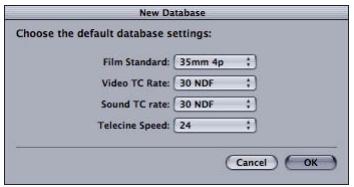
3 Dans la zone de dialogue Create a new database,CHOisissez un emplacement pour le fichier et donnez-lui un nom.
Une base de données vide est créé dans laquelle vous pouvez saisir des informations. Pour savoir comment procéder, consultez la section « Saisie d'informations dans la base de données » à la page 85.
Creation d'une nouvelle base de données à l'aide de Final Cut Pro
Vous pouvez utiliser deux méthodes pour creer une base de données Cinema Tools à l'aide de Final Cut Pro :
- Synchronisation d'un ensemble de plans avec une nouvelle base de données
- Importation d'un fisier de liste télécinéma dans une nouvelle base de données
Synchronisation d'un ensemble de plans sélectionnés pour créé une nouvelle base de données
Vous pouvez utiliser la commande Synchroniser avec Cinema Tools si vous voulez ajouter un ou plusieurs plans des plans qui figurent dans le Navigateur de Final Cut Pro dans une nouvelle base de données Cinema Tools. Cela peut s'avérer utile lorsque vous avez capturé un ensemble de plans manuellement mais ne disposez pas de la liste télécinéma correspondante ou lorsque vous souhaitez créé une base de données séparée pour un ensemble de plans qui figure déjà dans une base de données.
Pour creer une nouvelle base de données à l'aide de la commande Synchroniser avec Cinema Tools :
1 Dans le Navigateur de Final Cut Pro, Sélectionnez les plans à ajouter dans la nouvelle base de données Cinema Tools.
Il peut s'agir de plans qui figurent déjà dans une base de données ou de nouveaux plans qui ne figurent encore dans aucune base de données.
2 Choisissez Outils > Synchroniser avec Cinema Tools.
Une zone de dialogue apparaît dans laquelle vous pouvez configurer le processus de synchronisation.
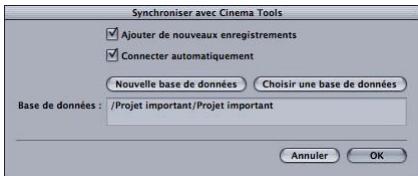
Le champ Base de donées indique la base de données Sélectionnée.
3 Sélectionnez la case Ajouter de nouveaux enregistements.
Cette option doit être sélectionnée en cas de synchronisation avec une nouvelle base de données.
4 Sélectionnez la case Connecter automatique si vous poulez que la base de données connecte automatique les plans à tout nouvel enregistrement qui est créé dans la base de données.
5 Cliquez sur Nouvelle base de données pour creer une nouvelle base de données Cinema Tools.
6 Dans la zone de dialogue qui apparait, saisissez le nom et l'emplacement de la base de données et configurez ses réglages par défaut. Consultez la section « Réglages de la zone de dialogue Nouvelle base de données » à la page 77 pour des informations sur ces réglages.
7 Pour fermer la zone de dialogue, cliquez sur Save lorsque vous avez fini.
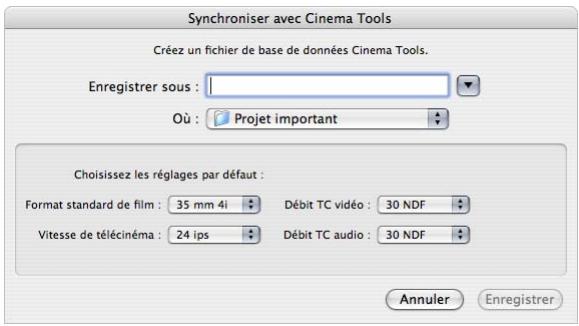
8 Cliquez sur OK.
Une nouvelle base de données Cinema Tools est créé et les plans sélectionnés y sont ajoutés en même temps que toutes les informations relatives au film qu'ils peuvent CONTIR.
Consultez la section « Synchronisation de plans Final Cut Pro avec Cinema Tools » à la page 155 pour en savoir plus sur la commande Synchronize with Cinema Tools, y compris sur la façon de l'utiliser pour synchroniser des plans avec une base de données existante.
Importation d'un fichier de liste télécinéma pourisser une nouvelle base de données
Lorsque you importez un fichier de liste télécinéma dans Final Cut Pro, vous pouvez désirir de l'importer dans une base de données Cinema Tools existante ou dans une nouvelle. Consultez la section « Importation de listedes télécinéma à l'aide de Final Cut Pro » à la page 87 pour en savoir plus.
Réglages de la zone de dialogue Nouvelle base de donées
Au moment de besoin vos réglages, rappelez-vous les points suivants :
- Le fait de selectionner des réglages par défaut ne vous oblige pas à les utiliser dans les enregistements de la base de données. Les réglages par défaut sont appliqués automatiquement aux nouveaux enregistements de base de données, mais vous pouvez changer le format de film, la vitesse du timecode video et la vitesse du时间为 code audio pour chaque plan séparément dans la fenêtre Detail View.
- Lorsque vous importez les données qui figurent dans la liste télécinéma, le format de film, la vitesse du时间为 code video, la vitesse du时间为 code audio et la vitesse telecinéma de la liste sont définis automatiquement dans Cinema Tools. Les informations contenues dans la liste télécinéma ont la priorité sur les réglages par défaut. Cinema Tools utilisera donc les réglages de la liste même s'illes différènt des réglages par défaut.
Pour modifier des réglages par défaut, consultez la section « Modification des réglages de base de données par défaut » à la page 106.
Astuce: si vous combiniez des bases de données existantes ou si vous pouze contrôler des attributs tels que les réglages par défaut, les noms de filchier et les dates de modification d'une base de données existante,CHOISSEZ Database > Database Properties. La zone de dialogue Database Properties affiche le chemin d'accès complet et la taille du filchier de la base de données, ainsi que ses dates de création et de modification. Vous pouvez voir les réglages de projet par défaut pour le format de film, la vitesse du timecode video et la vitesse du时间为 code audio.
Format de film
Cinema Tools prend en charge les formats 35mm à 4 perforations, 35mm à 3 perforations et 16mm -20. (Consultez l'annexe A, « Principes généraux », à la page 231 pour des informations sur ces formats.)
Le même film est généralement utilisé pour tout le projet afin de conserver le format. Vous pouvez cependant désirer un format différent pour chaque prise dans la fenêtre Detail View. Si par exemple certains de vos plans sont inversés alors que la majorité sont normaux, vous pouvez spécifique le format de film inversé pour ces plans dans la fenêtre Detail View.
PourCHOISIRUN format de filmpar défaut:
-
Sélectionnez le format de film utilisé dans le projet dans le menu local Film Standard :
-
35 mm4p : film 35 mm,4 perforations par image
- 16 mm 20: film 16 mm, 20 images par número de bord
- 35 mm3p : film 35 mm,3 perforations par image
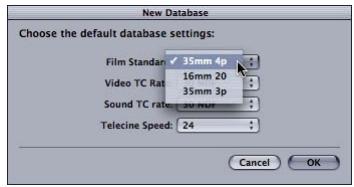
Vitesse du时间为Code (Video TC Rate)
Cinema Tools gère quatre vitesses de时间为 code video. Consultez l'annexe A, « Principes généraux », à la page 231 pour des informations sur les vitesses de时间为 code. Le laboratoire qui transfère votre film sur bande video peut vous dire quel type de时间为 code est enregistré sur la bande video.
PourCHOISIRUNeVITESDe timecodevideopardefaut:
- Sélectionnez le type de时间为 enregistré sur les bandes video pour votre projet dans le menu local Video TC Rate :
30 NDF:Timecode Non-drop frame NTSC à 29,97 ips
- 30 DF: Timecode NTSC drop frame à 29.97 ips
25 FPS: Timecode PAL à 25 ips
24 FPS: Timecode video à 24 ips ou 23,98 ips
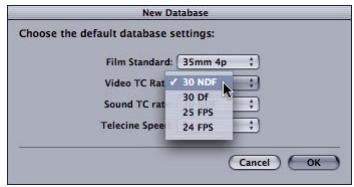
Vitesse du时间为code audio
Le timocode est généralement enregistré en même temps que les pistes sonores sur les bandes son de production. Ce timocode peut être utilisé pour localiser l'audio d'un plan particulier. Par ailleurs, de nombreux systèmes l'utilisent pour synchroniser l'audio et la video. La saisie des bandes audio et du timocode audio dans la base de données vise principalement à faire correspondre l'audio à une liste EDL audio, opération expliquée à la section « Exportation d'une liste EDL audio » à la page 193.
PourCHOISIRUNeVITESDetimecodeaudiopardefaut:
-
Sélectionnez le type de时间为 code enregistré sur les bandes son de production dans le menu local Sound TC Rate :
-
30 NDF:Timecode Non-drop frame NTSC à 29,97 ips
- 30 DF: Timecode NTSC drop frame à 29.97 ips
- 25 FPS: Timecode PAL à 25 ips
24 FPS: Timecode video à 24 ips ou 23,98 ips
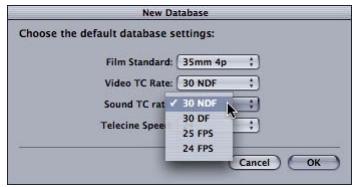
Vitesse télécinéma
La vitesse télécinéma (appelée TK Speed dans la fenêtre Detail View, dans la sous-fenêtre Identify de la fenêtre Clip et, facultativement, dans la fenêtre Navigateur de Final Cut Pro) fait réference à la fréquence d/images du film dans le matériel de télécinéma durant le transfert sur bande video.
Si vous travailliez avec la video NTSC, vous désiriez généralement une vitesse télécinéma de 24 ips, alors que la vitesse télécinéma réelle est d'approximativement 23,98 ips. Le menu local Telecine Speed vous permet aussi de sélectionner une vitesse de 30 ips car il est possible de transférer un film vers une video NTSC lorsque le film tourne à une vitesse de 30 ips (en réalité 29,97 ips).
Si vous travailliez sur video PAL, consultez la section «Infos generales sur la vitesse de défilament des images » à la page 23 pour savoir qu'elle vitesse désir.
Si vous film a eté transféré sur bande video à une vitesse télécinéma de 24 ips, sélectionnez 24 ips comme vitesse télécinéma. Si vous film a eté transféré sur bande video à une vitesse télécinéma de 25 ips, choisissez 25 ips.
PourCHOISIR une vitesse telecinéma par défaut :
Dans le menu local Telecine Speed, selectionnez la vitesse à laquelle le film a été transféré :
24: vitesse télécinéma de 24 ips ou 23,98 ips
25: vitesse télécinéma de 25 ips
30: vitesse télécinéma de 29.97 ips
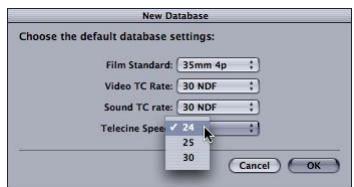
Utilisation de la base de données
Pour utiliser la base de données, vous doivent savoir réaliser les tâches suivantes :
- Ouvrir une base de données existante
- Recherche et ouverture d'enregistrements de base de donnée
- Sauvegarde, copie, renommage et verrouillage de bases de données
- Acceder aux informations relatives à un plan.
Ouvrir une base de données existante
La première étape, lorsque vous utilisez une base de données, consiste à l'ouvrir.
Pour ouvrir une base de données existante :
- Choisissez Database > Open Database (ou appuyez sur Commande + Maj + O), puis Sélectionnéz la base de données souhaitée dans la zone de dialogue.
Tous les enregistements de la base de données ouverte sont répertoriés dans la fenêtre List View.
Remarque: si une base de données était ouverte, elle se ferme.
Recherche et ouverture d'enregistrements de base de donnée
Les enregistements sont généralement ouverts à partir de la fenêtre List View. Le groupe d'enregistements qui apparaît dans cette fenêtre est souvent appelé (ensemble trouvé) found set, car vous avez utilisé la commande Find pour spécifique ces enregistements.
Pour afficher un enregistrement de la base de données dans la fenêtre Detail View :
- Sélectionnez l'enregistrement dans la fenêtre ListView.
Pour afficher des enregistrements particuliers dans la fenêtre ListView :
Utilisez la zone de dialogue Find. Consultez la section sur l'utilisation de la commande Find (ci-dessous) pour des détails.
Pour naviguer dans les enregistrements de la fenêtre Detail View :
- Cliquez sur les boutons Previous Record et Next Record.
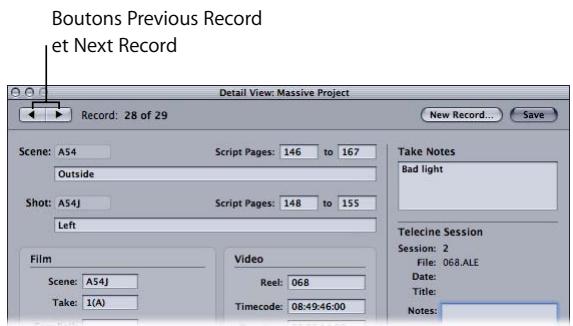
Pour rechercher un numéro de bord :
- Dans la fenêtre List View,CHOISISEZ Keycode dans le menu local, puis cliquez sur le titre de la colonne Keycode pour effectuer le tri par numero de bord.
Consultez la section « Fenêtre List View » à la page 56 pour en savoir plus.
Pour utiliser la commande Find afin de rechercher des enregistrements dans la base de données ouverte :
1 Ouvrez la zone de dialogue Find en procédant de l'une des manières suivantes :
- Choisissez Database > Find (ou appuyez sur Commande + F).
- Cliquez sur le bouton Find dans la fenêtre ListView.
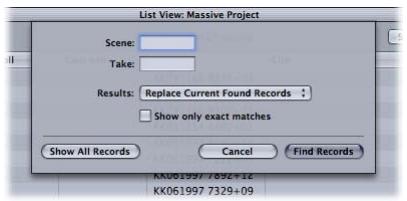
2 Choisissez l'un des éléments suivants dans le menu local Results :
- Replace Current Found Records : les enregistements trouvés remplacent qui sont affichés dans la fenêtre List View.
- Add to Current Found Records : les enregistrements trouvés sont ajoutés à ceux de la fenêtre List View.
Astuce: l'option Add to Current Found Records est utile lorsque vous souhaitez rechercher des enregistements de plus d'une scène, mais pas pour toutes les scènes. Par exemple, pour n'afficher que les enregistements des scènes 5 et 6, choisissez Replace Current Found Records, saisissez « 5 » dans le champ Scene, puis cliquez sur Find Records. Ensuite, choisissez Add to Current Found Records, saisissez « 6 » dans le champ Scene, et cliquez sur Find Records. Seuls les enregistements des scènes 5 et 6 apparaissent dans la fenêtre List View.
3 Procedez de l'une des manières suivantes :
- Pour rechercher tous les enregistements qui figurent dans la base de données ouverte : laissez les champs Scene et Take vides et cliquez sur Show All Records.
- Pour rechercher tous les enregistements relatifs à une scène ou un plan particulier : saisissez l'identifant de la scène ou du plan dans le champ Scene, laissez le champ Take vide, puis cliquez sur le bouton Find Records. (Le champ Take est ignoré, à moins que vous ne seLECTIONniez la case Show only exact matches.)
Par exemple, si vous saississez « 1 » dans le champ Scene puis cliquez sur Find Records, Cinema Tools recherche tous les enregistements associés à la scène 1, y compris les plans 1, 1A, 1B, 1C, etc. Si vous saississez « 1A » dans le champ Scene, seuls les enregistements du plan 1A sont recherchés.
- Pour rechercher l'enregistrement relatif à une scène ou prise particulière : saisissez les identifiants de la scène et de la prise dans les champs Scene et Take, Sélectionnez Show only exact matches, puis cliquez sur Find Records.
Les enregistements trouvés apparaissent dans la fenêtre List View.
Détails relatifs à la scène, le plan et la prise
La façon dont Cinema Tools interprete les nombres de scène peut donner des résultats inattendus lors de l'utilisation de la zone de dialogue Find.
Cinema Tools traite les numéro de scène comme ayant jusqu'à quatre parties :
- Préfixe : partie facultative composée d'une ou plusieurs lettres qui figure devant le numéro de scène, généralement utilisé pour identifier une scène nouvelle et unique ajoutée au script. Par exemple, le « A » dans la scène A54C-3. Les préfixes n'identifient toute fois pas toutes des scènes uniques, les lettres utilisées dans le préfixe contrôle la façon dont ils affectent l'utilisation de la zone de dialogue Find (décrit plus loin).
- Numéro de scène : le premier groupe de chiffres. Selon le préfixe, il peut s'agir du numéro de scène entier, bien qu'avoc certains préfixes, le préfixe fasse partie intégrante du numéro de scène ( comme décrit plus loin).
- Suffixe: groupe d'une ou plusieurs lettres qui suit le numero de scene et qui identifie le plan de la scene. Par exemple, le « C » dans la scene A54C-3.
- Numéro de prise : numéro qui suit le suffixe (indicateur de prise) qui identifie la prise. Il est généralement précédé par un trait d'union (que vous n'avez pas besoin de saisir dans la zone de dialogue Find). Par exemple, le « 3 » dans la scene A54C-3.
La difficulté consiste à déterminer si le préfixe indique une scène unique ou pas. Les préfixes qui utilisent les lettres de A à D sont traités comme faisant ↔reference à des scènes uniques. Les préfixes qui utilisent les lettres de E à Z sont traités comme étant des lettres de modification du numéro de scène, mais pas comme indiquant une scène unique. Par exemple, si vous utilisez la zone de dialogue Find pour rechercher la scène 54, vous trouvrez les enregistements « 54, » « G54 » et « K54 » (qui sont tous considérés comme étant la scène 54), mais pas « A54, » « B54, » « C54 » ni « D54 » (qui sont considérés comme étant des scènes différentes).
Les suffixes identifient les plans qui composent une scène. Si vous recherchez la scène 54, vous trouvezez tous les plans de la scène 54, comme, par exemple, les enregistrents « 54A » et « 54F », mais pas l'enregistrement « B54A » car le préfixe en fait une scène différente. Les numérodes de prise sont liés à des plans spécifique qui, à leur tour, sont liés à des scènes spécifique. Si vous recherchez la scène « 54», vous trouvezez tous les plans et toutes les prises de cette scène.
Si vous saississez « 54A » dans le champ Scene de la zone de dialogue, vous ne trouvrez que les enregistements relatifs au plan A de la scene 54 ; vous ne trouvrez pas les enregistements relatifs à la scene 54B. Si vous saississez un nombre dans le champ Take, vous ne trouvrez que les plans qui utilisent cette prise. Par exemple, saisir « 54A » dans le champ Scene et « 3 » dans le champ Take ne vous permettra de couver que l'enregistrement « 54A-3 » . Saisir « 54 » dans le champ Scene (sans spécifique de plan) et « 3 » dans le champ Take, vous permettra de couver tous les enregistements de la scene 54 qui ont une prise 3, comme, par exemple, les enregistements « 54A-3 » et « 54D-3 » .
Sauvegarde, copie, renommage et verrouillage de bases de données
Comme vous le faites avec toutes vos données importantes, veillez à réaliser des copies de sauvegarde de vos fichiers de bases de données Cinema Tools et de verrouiller ces fichiers afin de ne pas couir le risque de les modifier ou de les supprimer. Utilisez à cette fin n'importe qu'elle méthode standard de copie et de verrouillage de fichiers. Vous pouvez sauvegarder vos fichiers sur le disque dur de votre ordinateur ou sur une unité de stockage amovible. Avant de verrouiller un:fichier de base de données, assurez-vous que la base des données est fermée.
Vou puez également employer la méthode standard de votre besoin pour modifier le nom d'un fjichier de base de données. La modification du nom de fjichier d'une base de données (contrairement à la modification du nom de fjichier d'un plan source) n' affecte pas les fonctions de la base de données ni son contenu.
Important: il est déconseilé de modifier le nom de filchier d'un plan source (dans le Finder) car cela entraîne la rupture du lien entre le plan source et la base de données. Vous pouvez toute fois reconnectcer des plans à la base de données à l'aide de la commande Reconnect.
Accès à des informations sur un plan source
La sous-fenêtre Analysis de la fenêtre Clip vous permet d'acceder à des informations spécifique sur un plan source.
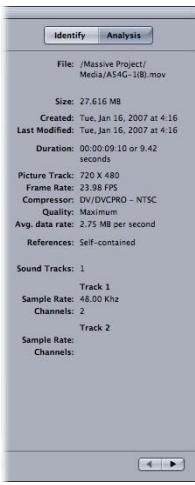
La sous-fenêtre Analysis affiche le chemin complet (l'emplacement) et le nom du fjichier ainsi que la taille et les dates de création et de modification de ce dernier. La durée du plan y est également indiquée.
Apparaissent aussi des informations relatives aux différentes piste d'un plan :
Pour les pistes video : vous Voyez les dimensions de l'image et la fréquence d'images, le comprésseur utilisé et la qualité de la compression, le débit de données et s'il s'agit d'un fisquier autonome ou d'un fisquier de données de référence. Consultez la section « La différence entre les fischiers de données autonomes et les fischiers de données de référence » à la page 149 pour en savoir plus.
- Pour les pistes audio : vous Voyez la fréquence d'échantillonnage et le nombre de canaux pour jusqu'à deux pistes.
Saisie d'informations dans la base de données
Comme l'explique la section « Choix du mode de création de la base de données » à la page 71, il existe deux méthodes principales pourisser une base de données :
- Vous pouvez générer la base de données en important une liste télécinéma, un fjichier ALE ou une liste de capture par lot Final Cut Pro.
- Vous pouvez saisir manuellement les informations.
Mème si vous créez votre base de données à partir d'une liste téléénaire, il est probable que vous deviez ultérieurement apporter des modifications ou faire des ajouts aux enregistements. Procedez à ces changements via les fenêtres Detail View ou Clip. (Dans la fenêtre Clip, vous ne pouvez modifier que des enregistements de base de données existants.)
Important : pour pouvoir saisir des informations dans une base de données, vous devez désposer d'une base de données existante. Pour creer une base de données vide, consultez la section « Création et configuration d'une nouvelle base de données » à la page 74.
Importation des informations de la base de données
Vouss pouvez创建工作 une base de données en important les données d'une liste télécinéma, d'un fjichier ALE, d'une liste de capture par lot Final Cut Pro ou d'une base de données Cinema Tools existante.
Importation d'informations à partir d'une liste télécinéma ou d'un fichier ALE
Voussouspoucez saisir des informations dans la base de données en importantla listedelécinéma provenant du transfert film vers video.
Cinema Tools gère les listes télécinéma suivantes :
Fichiers de listedes télécinéma ATN de Aaton
- Fichiers d'historique FLX (Film Log EDL Exchange, généralement abrégé en FLEX) provenant du logiciel TLC (Time Logic Controller software)
- Fichiers d'historique FTL (Film Transfer List) provenant d'Evertz
- Fichiers ALE (Avid Log Exchange) (different des listedes télécinéma du point de vue technique, mais contiennent les mêmes informations)
Vous pouvez importer des fichiers de liste télécinéma à l'aide de soit Cinema Tools soit Final Cut Pro.
Attribution de lettres deamera
Pour importer le fjichier de liste télécinéma à l'aide de Cinema Tools ou de Final Cut Pro, vous pouvez attribuer une dette de camera de A à E à tous les enregistrements importés. La dette deamera est ajoutée à l'entrée de prise de chaque enregistrement.
Cela est utile en cas d'utilisation de plusieurs caméras par prise, les lettres permettant de désigner aisément les plans des différentes caméras. De plus, si vous configrez un multiplan dans Final Cut Pro, les lettres de camera seront utilisées pour créé les différents angles.
Importation de listes télécinéma à l'aide de Cinema Tools
Pour importer une liste télécinéma dans Cinema Tools, vous doivent d'abord disposier d'une base de données ouverte. La base de données peut être une base de données existante à laquelle vous ajoutez de nouveaux enregistements ou une nouvelle sans enregistrement.
Pour importer une liste télécinéma à l'aide de Cinema Tools :
1 Procedez de l'une des manières suivantes :
- Ouvrez une base de données Cinema Tools existante. Consultez la section « Ouvrir une base de données existante » à la page 80 pour en savoir plus.
- Créée une nouvelle base de données Cinema Tools. Consultez la section « Création et configuration d'une nouvelle base de données » à la page 74 pour en savoir plus.
2 Importez le fichier de liste télécinéma en choisissant File > Import > Telecine Log (ou en appuyant sur Commande + L).
3 Dans la zone de dialogue qui s'ouvre, Sélectionnez la liste téléécnés ou le fjichier ALE.
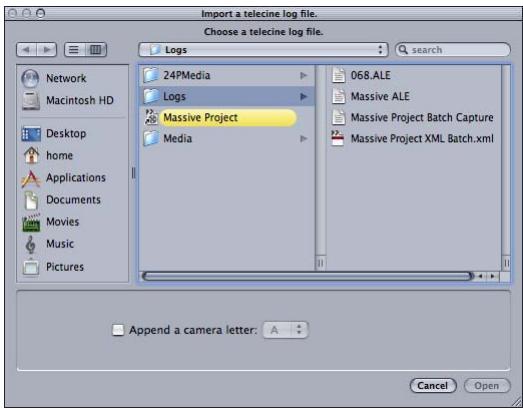
4 Pour affecter une dette de camera aux enregistrements importés, Sélectionnez la case Append a camera letter etCHOISSEZ une dette de camera dans le menu local.
5 Cliques sur Open.
Les données de la liste sont importées dans la base de données ouverte et chaque nouvel enregistrement est affiché dans la fenêtre List View.
Une fois que Cinema Tools a fini de créé les enregistrements pour une liste télécinéma, il affiche le nombre d'événements que la liste contient et le nombre de ces événements qui ont été importés dans la base de données. Certaines entrées de la liste télécinéma font ↔ reference à des coupes pour lesquelles aucune donnée de film n'a été transférée. Aucun enregistrement n'est créé pour ces entrées.
Une fois que les enregistements ont été importés, vous pouvez exporter une liste de capture par lot de Cinema Tools que vous pouvez ensuite importer dans Final Cut Pro pour automatiser le processus de capture des plans. Consultez la section « Génération d'une liste de capture par lot dans Cinema Tools » à la page 115 pour en savoir plus.
Importation de listes télécinéma à l'aide de Final Cut Pro
Lorsque vous importez une liste télécinéma à l'aide de Final Cut Pro, vous spécifiez si vous poulez l'importer dans une base de données Cinema Tools existante ou créé une nouvelle base de données.
Lors de l'ajout d'enregistements à la base de données Cinema Tools Sélectionnée, chaque enregistrement create un plan offline dans le Navigateur de Final Cut Pro pour que les plans puissant être capturés par lot. Les informations relatives au film qui figurent dans la liste télécinéma sont aussi ajoutées à chacun de ces plans.
Pour importer une liste télécinéma à l'aide de Final Cut Pro :
1 Créez un nouveau projet ou ouvrez un projet existant.
Ce projet contient les plans offline créés lors de l'importation du fichier de liste télécinéma.
2 Sélectionnez le projet dans le Navigateur.
3 Choisissez Fichier > Importer > Listé télécinéma Cinema Tools.
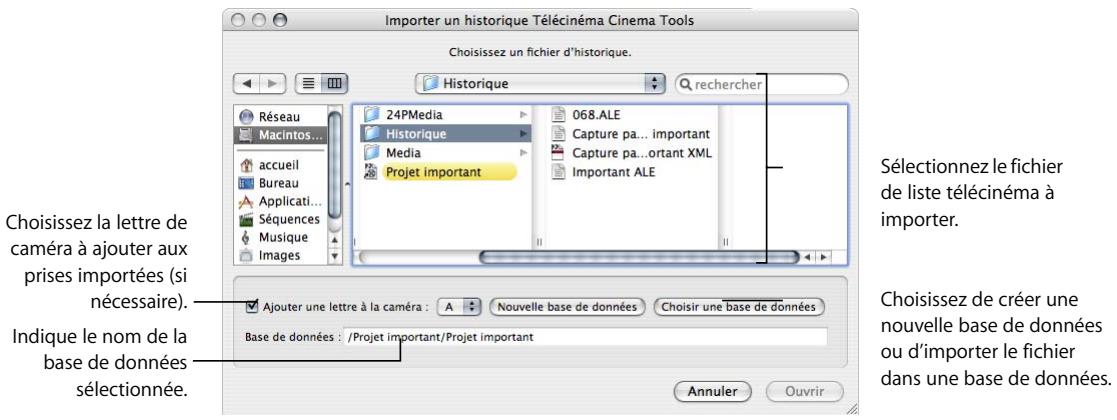
4 Utilisez la partie supérieure de la zone de dialogue pour selectionner le fichier de liste télécinéma à importer.
5 Pour affecter une dette de camera aux enregistements importés, Sélectionnez la case Ajouter une dette à laamera etCHOISSEZ une dette de camera dans le menu local.
6 Procedez de l'une des manieres suivantes:
- Cliquez sur Nouvelle base de données pour creer une nouvelle base de données Cinema Tools dans laquelle importer le filchier de liste télécinéma. Cela a pour effet d'ouvrir une nouvelle zone de dialogue dans laquelle vous pouvez saisir le nom et l'emplacement de la base de données ainsi que configurer ses réglages par défaut. Consultez la section « Réglages de la zone de dialogue Nouvelle base de données » à la page 77 pour des informations sur ces réglages. Cliquez sur Enregistrer lorsque vous avez fini.
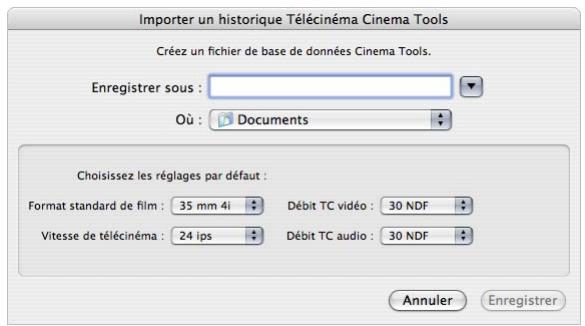
- Cliquez sur Choisir une base de donées pour ouvrir une zone de dialogue dans laquelle vous pouvez sélectionner la base de données existante dans laquelle vous youlez importer les enregistements du filchier de liste télécinéma. Cliquez sur Ouvrir lorsque vous avez fini.
La base de donnéesérationne, nouvelle ou préexistante, apparait dans le champ Base de donées de la zone de dialogue d'importation de liste télécinéma Cinema Tools.
7 Cliquez sur Ouvrir pour importer le fjichier de liste télécinéma sélectionné dans la base de données Cinema Tools sélectionnée.
Une fois que les enregistrements ont été importés et que les plans offline ont été ajustés au Navigateur, vous pouvez utiliser Final Cut Pro pour capturer les plans par lot. Consultez la documentation de Final Cut Pro pour des informations sur la capture de plans par lot.
Importation des informations relatives à une base de données dans une liste de capture de lots Final Cut Pro
Il se peut que vous souhaitiez créé des enregistrements de base de données en importantune liste de capture par lot Final Cut Pro si :
- vous ne disposez pas de liste télécinéma ni de fichier ALE ;
- vous avez déjà capturé par lots les plans dont vous voulez disposer dans Final Cut Pro et vous voulez que des enregistements soient créé dans la base de données pour ces plans sources et non pour les prises énumérées dans votre liste télécinéma.
Remarque: la création d'enregistements dans la base de données à partir d'une liste de capture par lot Final Cut Pro n'est pas l'idéal, car vous perdez l'avantage d'utiliser une liste télécinéma ou un fichier ALE pour construire votre base de données. Ainsi, une liste de capture par lot Final Cut Pro ne contient pas d'indication de numéro de bord ou de bobine deamera ou de laboratoire, des informations qui seraient importées d'une liste télécinéma. Consultez également la section « Avantages de l'utilisation d'une liste télécinéma ou d'un fichier ALE » à la page 71.
Astuce: dans la plupart des cas, au lieu d'exporter une liste de capture par lot Final Cut Pro, puis de l'importer dans une base de données Cinema Tools, utilisez la fonction Final Cut Pro intitulée « Synchroniser avec Cinema Tools ». Consultez la section « Synchronisation de plans Final Cut Pro avec Cinema Tools » à la page 155 pour en savoir plus.
Pour importer les informations relatives à une base de données dans une liste de capture par lot Final Cut Pro :
1 Assurez-vous qu'une base de données Cinema Tools est ouverte.
2 Dans Cinema Tools, Sélectionnéz File > Import > Final Cut Pro Batch List.
3 Dans la boîte de dialogue qui apparait, Sélectionnez la liste de capture par lot que vous avez exportée depuis Final Cut Pro.
4 Cliquez sur Open pour importer la liste de capture par lot.
Les données de la liste sont utilisées pour créé les enregistrements de la base de données.
Remarque: les plans sources ne sont pas encore connectés à des enregistements de la base de données. Vous doivent utiliser la commande Connect Clips pour les relier. Pour en savoir plus, consultez la section « Utilisation de la commande Connect Clips pour connecter des plans sources » à la page 123.
5 Dans chaque enregistrement, saisissez le numéro du code de cordure et l'identifiant de la bobine de film (ces éléments sont nécessaires pourisser une cut list ou une liste de modification).
Remarque: étant donné qu'une liste de capture par lot Final Cut Pro contient tout ce qui apparait dans le Navigateur Final Cut Pro, il se peut qu'elle contienne des plans ou des séquences dont vous ne foulez pas. Procedez par conséquent à la suppression de tous les enregistrents inutiles. Consultez à ce sujet la section « Suppression d'un enregistrement de la base de données » à la page 105.
Importation d'une base de données Cinema Tools existante
Il est possible d'importer une base de données Cinema Tools dans une autre base de données Cinema Tools. Cette opération peut s'avérer nécessaire dans les cas suivants :
- Il se peut que vous souhaitiez创建工作 des bases de données séparées à des fins d'organisation et d'archivage, puis les rassemble au sein d'une base de données maitresse. Des bases de données séparées peuvent être utiles pour vos rushes par exemple. Si vous souhaitez gérer vos rushes en créé une base de données portant une date comme nom pour chaque des jours de tournée, vous pouvez importer la liste télécinéma pour la session quotidienne en question, exporter une liste de capture par lot, capturer les plans, puis utiliser la commande Connect Clips de Cinema Tools pour connecter tous les plans à ce fjichier de base de données portant une date comme nom. Ensuite, vous pouvez importer ce fjichier de base de données dans une base de données maitresse contenant toutes les bases de données quotidiennes.
- Si vous doivent corriger les régliages de projet par défaut d'une base de données. Pour ce faire, créez une nouvelle base de données vide avec les régliages par défaut corrects, puis importé vosures fichier de base de données original dans la nouvelle.
Pour importer un fjichier de base de données dans un autre fjichier :
1 Ouvrez la base de données dans laquelle vous avez importé un autre fichier de base de données en choisissant Database > Open Database (ou en appuyant sur Commande + Maj + O), puis en selectionnant la base de données dans la zone de dialogue.
2 Choisissez File > Import > Database.
3 Dans la zone de dialogue qui s'affiche, selectionnez la base de données à importer.
Saisie manuelle des informations de base de données
Vouss pouvez utiliser la fenêtre Detail View pour modifier manuellement les informations des enregistrents. Vous devez d'abord créé des enregistrents dans la base de données.
Remarque: si un enregistrement de base de données a déjà été créé pour un plan, vous pouvez aussi utiliser la fenêtre Identify de la fenêtre Clip pour saisir des informations. Consultez la section « Utilisation de la fonction Identify pour saisir et calculer des informations de base de données » à la page 102 pour en savoir plus.
Description du lien entre les scènes, les plans et les prises
Pour saisir des informations de scene, de plan et de prise dans la base de données, vous doivent savoir comment les scènes, les plans et les prises sont compris par la base de données.
Un film est composé d'une série de scènes et chaque-scène est généralement composée de plusieurs plans ou angles de vue. Un plan est un enregistrement continu sans interruptions. Lors d'un tournage, il peut y avoir plusieurs prises par plan, une prise est donc une version d'un plan. Une scène peut compter plusieurs plans. Le tableau ci-dessous présente un exemple de lien entre les scènes, les prises et les plans dans une base de données Cinema Tools.
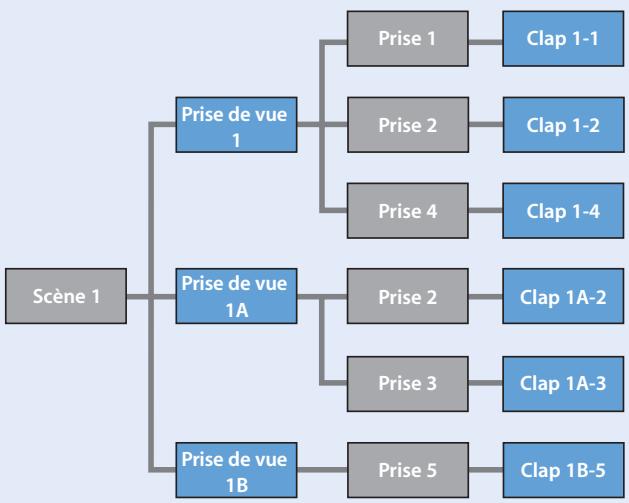
Création d'un enregistrement de base de données
Vou de ceer des enregistrements de base de données si vous saississez les informations de base de données manuelle.
Pour creer un enregistrement :
1 Procedez de l'une des manières suivantes :
- Choisissez Database > New Record (ou appuyez sur Commande + N).
- Cliquez sur New Record dans la fenêtre Detail View.
2 Dans la zone de dialogue qui apparait, saisissez des identifiants pour la scène et la prise ou laissez ces champs vides, puis cliquez sur OK. Pour en savoir plus, lisez l'encadré ci-dessous « Utilisation d'identifiants de scène, de plan et de prise, »
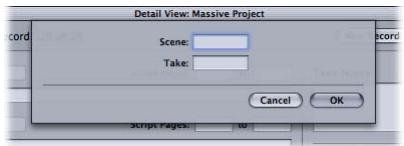
Remarque: il n'est pas nécessaire de saisir quoi que ce soit dans les champs Scene et Take pour utiliser Cinema Tools pourmettre en correspondance vos modifications numériques et vos négatifs deamera originaux. Vous pouvez laisser ces champs vides ou les compléter ultérieurement.Souvenez-vous aussi que les entrées de scene et de prise sont utilisées pour creer les nom des plans, si vous exportez une liste de capture par lot.Consultez la section « Génération d'une liste de capture par lot dans Cinema Tools » à la page 115 pour en savoir plus.
La fenêtre Detail View apparait une fois que vous cliquez sur OK.
Utilisation d'identifiants de scène, de plan et de prise
Un identifient peut comprendre des chiffres et des lettres et compteur jusqu'à 15 caractères.
Take identifier : si le plan source associé à un enregistrement de base de données contient plus d'une prise, vous pouvez vous représentier l'identifiant de prise comme un identifiant de sous-plan source. Si le plan source associé à un enregistrement de base de données ne contient qu'une seule prise, vous pouvez vous représentier l'identifiant de prise comme un identifiant de plan source.
- Scene identifier : l'identifant que vous saississez dans le champ Scene identifie en réalité tant la scène que le plan (la position de laamera) pour le plan en question. On inscrit généralement dans ce champ la combinaison de lettres ou de chiffres qui apparait dans le champ Scene du clap. La méthode généralement employée pour identifier les scènes et les plans est d'attribuer un chiffre à la scène et d'ajouter une lecture pour spécifique le plan de la scène. Ainsi, si un clap indique « Scène 12B», il fait reférence à la prise B de la scène 12. Cette information est reflêtée dans la fenêtre Detail View ; le premier nombre indiqué dans le champ Scene apparait en regard du mot « Scene » dans la fenêtre Detail View. En regard du mot « Shot», par contre, tant le numéro que la lecture apparaisent.
Par exemple, si vous saississez « 1D » dans le champ Scene, vous voyagez apparaitre ce qui suit dans le coin supérieur gauche de la fenêtre Detail View :
« 1 » en regard du mot « Scene »
- « 1D » en regard du mot « Shot »
Astuce : dans le champ Scene, vous pouvez saisir une lecture (de A à D) devant le premier numéro, elle fera partie intégrante de l'identifant de scene. Ajouter une lecture devant un identifant de scène est une convention d'appellation utile lorsqu vous doivent ajouter une scène au milieu d'une série de scènes. Imaginons, que vous ajoutiez une scène nommée A2 entre la scène 1 et la scène 2. Le nouvel ordre serait donc scène 1, scène A2, scène 2, scène 3, et ainsi de suite. L'ajout d'autres lettres (de E à Z) n'ajoute pas de nouvelle scène. Par exemple, la scène G2 est identique à la scène 2. Pour plus d'informations, reportez-vous à la section « Détails relatifs à la scène, le plan et la prise » à la page 83.
Saisie d'informations dans un enregistrement de base de données
Une fois que vous avez créé un enregistrement de base de données, vous pouvez saisir les informations sur son plan.
Pour saisir des informations dans un enregistrement de base de données :
1 Assurez-vous que l'enregistrement souhaité apparaît dans la fenêtre Detail View. (Si nécessaire, cliquez sur l'enregistrement, dans la fenêtre List View, pour l'ouvrir dans la fenêtre Detail View.)
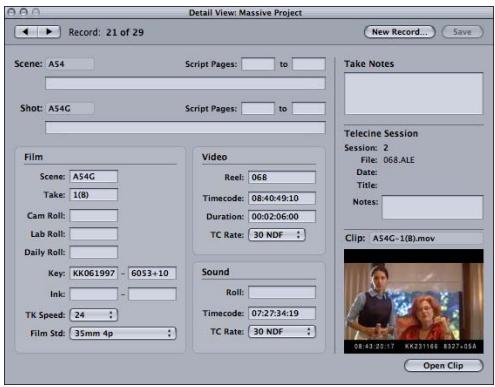
Pour en savoir plus, consultez la section « Recherche et ouverture d'enregistrements de base de données » à la page 80.
2 Saisissez des informations et des réglages dans la fenêtre Detail View.
« Réglages de la fenêtre Detail View, » ensuite, décrivez tous les réglages et spécifiez ceux qui sont obligatoires si vous prévoyez d'utiliser la base de données pour générer des listes de conformation ou de modification.
Utilisez la touche de tabulation pour passer d'un champ ou d'un réglage à l'autre.
Astuce: lorsque vous reliez un plan à enregistrement de base de données et que cet enregistrement ne contient pas encore le时间为 code, le numero de bobine et la durée du时间为 code du plan, Cinema Tools recherche ces informations dans le fichier du plan et les introduit automatiquement dans l'enregistrement.
Si vous connaissiez le code de cordure ou le numéro de时间为 code d'une autre image d'plan, la fonction identifie peut vous aider a déterminer le时间为 code ou número de code de cordure correct de la première image d'un plan. Consultez à ce sujet la section « Utilisation de la fonction Identifie pour saisir et calculer des informations de base de données » à la page 102.
3 Cliquez sur Save.
Les informations affichées dans la fenêtre Detail View ne sont définitivement saisies dans la base de données que si vous les enregistrez. Vous pouvez désirer Database > Revert Record (ou appuyer sur Commande + R) pour revenir à la première version enregistrée de l'enregistrement.
Réglages de la fenêtre Detail View
La fenêtre Detail View contient des champs et des boutons servant à la création d'enregistrements de base de données. Parmi ces réglages, seul un petit nombre sert à la création de cut lists ou de listes de modification à partir de la base de données.
Réglages nécessaires
Les régles nécessaires dépendant du type de liste à créé et de la méthode que vous allez utiliser pour la creator.
Ces réglages sont nécessaires si vous prévoyez de générer une liste de conformation ou de modifier une liste de modifications :
Par ailleurs, chaque plan source doit être associé à un enregistrement, sauf si vous pouvez utiliser la méthode basée sur le timecode pour créé les cut lists ou les listes de modification (consultez à ce sujet la section « Gain de temps potentiel lors du transfert camera-roll » à la page 73).
Pour utiliser la méthode basée sur le timecode afin de créé des cut lists ou des.listes de modification, les éléments suivants sont également requis :
Video reel
- Timecode video et durée
Ces réglages sont nécessaires pour exporter une liste audio EDL :
- Chaque plan source doit être connecté à un enregistrement ou la bande video, le timecode video et la durée doivent être saisis pour chaque enregistrement.
- Chaque enregistrement doit composer le numero de la bande audio, le timcode audio et la vitesse du时间为 code audio (Sound TC Rate).
Réglages de la fenêtre Detail View
La fenêtre Detail View contient les champs et boutons suivants :
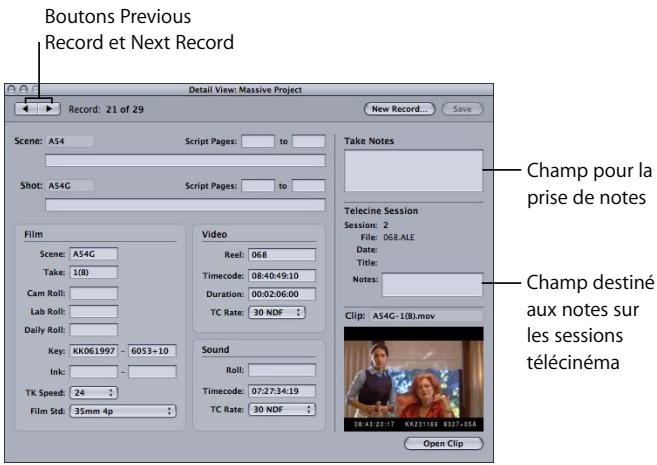
Boutons et champs Database
Ces boutons et champ s'appliquent à la base de données entière.
- Boutons Previous Record et Next Record (flèches): cliquez sur ces boutons pour passer à l'enregistrement précédent ou suivant (selon l'ordre en vigueur dans la fenêtre List View).
Remarque: l'un de ces boutons est estompé lorsque vous vous trouvez au début ou à la fin de la liste et qu'il n'y a pas de plan précédent ou suivant.
Voussupportezutiliser comme raccourci les touches fléchééesvers la droite et vers la gauche de votre clavier. Si vous aces apporté des modifications à l'enregistrement courant, une zone de dialogue vous demandant si vous souhaitez enregistrer ces modifications apparait.
- Bouton New Record: cliquez sur ce bouton pour creer un nouvel enregistrement. Dans la zone de dialogue qui s'ouvre, saississez les identifiants de scene et de prise du nouvel enregistrement. Consultez la section « Utilisation d'identifiants de scene, de plan et de prise » à la page 93 pour en savoir plus.
- Bouton Save: cliquez sur ce bouton si vous avez ajouté ou modifie des données dans l'enregistrement actuel. Ces ajouts ou modifications ne seront enregistrres que si vous cliquez sur le bouton Save.
- Zone Telecine Session: cette zone, au centre droit de la fenêtre, indique le nom du fichier de liste télécinéma importé dans la base de données (si d'application).
- Champ Telecine Session Notes : saisissez d'éventuels commentaires sur la session télécinéma.
Remarque: ce champ n'est disponible que si vous avez importé un fichier de liste télécinéma dans la base de données.
Champs Scene et Shot Description
Ne replissez ces champs qu'une seule fois par scene. Une fois les données saisies, elles sont ajoutées à tous les enregistements existants et nouveaux correspondant à la même scene.
- Champ de description Scene : décrivez la scene.
- Champ de description Shot: décrive la prise de vue.
- Champs Script Pages : saississez la première et la dernière page de script associées à la scène et à la prise.
À propos des descriptions de scènes et de prises de vue
Toutes les prises de vue d'une scène sont reliées à cette scène et tous les plans sources d'une prise de vue sont reliés à cette prise de vue. Comme la base de données mémorise ces liens, vous n'avez à saisir ces descriptions qu'une fois pour chaque scène et prise de vue.
Lorsque vous saississez ou modifiez la description d'une scène, les mêmes informations apparaissent pour toutes les prises de vue associées à la scène, dans les enregistrents existants comme dans ceux que vous créèze ultérieurement et qui porteront le même identifiant de scène. De la même façon, toutes données descriptives que vous saisssez pour un plan apparaitra dans les enregistements de base de données existants avec le même identifiant de plan.
Dans l'exemple ci-après, tous les enregistements de la scene A54 auront le même texte descriptif (« Outside ») et les mêmes numéroes de page (de 146 à 167). Toutes les prises du plan (A54J) auront le même texte descriptif (« Left » dans cet exemple) et les mêmes numéroes de page (de 148 à 155). Chaque prise de ce plan aura aussi une entrée de note de prise unique.
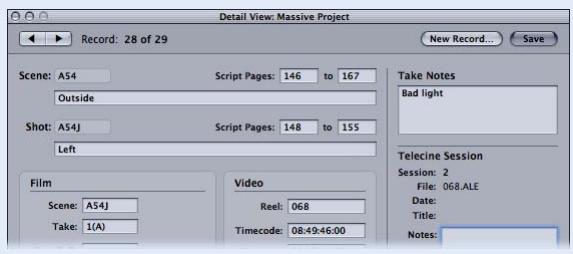
Réglages du film
Les réglages suivants portent sur le film.
- Champ Scene: saississez ou modifiez l'identifient de la scène dans ce champ. Consultez la section « Utilisation d'identifiants de scène, de plan et de prise » à la page 93 pour en savoir plus.
-
Champ Take : saississez un identifient de prise dans ce champ. En règle générale, des chiffres sont utilisés mais vous pouvez saïrir n'importe que chaque combinaison de caractères (maximum 15). Si le plan source compte plusieurs prises, considérrez l'identifient de prise comme un identifient de sous-plan.
-
Champ Cam Roll: (si vous prévoyez de créé une liste de conformation ou une liste de modifications, vous doivent combétre un des champs de bobine.) Si vous procédez à un montage à partir des bobines d'uneamera, saisissez l'identifient de bobine attribué par l'assistant cameraman au cours de la production. Cet identifient doit être le même que celui qui est affchéé sur le clap de la prise.
Remarque: souvent, la bobine deamera et la bobine de laboratoire sont identiques et peuvent donc porter le même identifient. Vous pouvez saisir des données dans l'un de ces deux champs ou dans les deux. Veiliez cependant à être cohérent. Lorsque vous creez une cut list ou une liste de modification, Cinema Tools vous donne l'option d'afficher la bobineamera, la bobine laboratoire ou la bobine des rushes. Quelle que soit l'option可以选择, elle doit apparaitre dans tous les enregistements de la base de données, sinon Cinema Tools signalera une erreur lorsque vous exporterez une liste de film.
- Champ Lab Roll: (si vous prévoyez de creer une liste de conformation ou une liste de modifications, vous doivent compléter un des champs de bobine.) Si les données que vous montez proviennent de bobines de laboratoire, saisissez l'identifant attribué par le laboratoire qui a traité votre film. Ou alors saisissez l'identifant d'une bobine créé à partir de prises choisies, pour l'impression ( cette bobine est parfais appelée négatif A). Souvent, la bobine deamera et la bobine de laboratoire sont identiques et peuvent donc porter le même identifient ( consultez la note ci'avant).
- Champ Daily Roll: (si vous prévoyez de creer une liste de conformation ou une liste de modifications, vous doivent compléter un des champs de bobine.) Si vous précisé au montage à partir des rushes, saisissez l'identifient attribué à la bobine de rushes d'ou le plan source est tiré.
- Champs Key: (si vous prévoyez de créé une liste de conformation ou une liste de modifications, ces champs ou les champs de codification manuelle sont obligatoires.) Le premier champ doit containir le préfixe utilisé tout au long de la bobine de film. Par exemple, pour le numéro de clé KJ 29 1010 5867+07, le préfixe de clé est « KJ 29 1010 » que l'on saisit sous la forme « KJ291010 ». Vous pouze saisir jusqu'à huit caractères (y compris les espaces, bien que vous passerez les espaces dans la plupart des cas, comme dans cet exemple). Dans le deuxieme champ, saisissez la deuxieme partie du numéro de bord (nummer d'image) de la première image du plan. Par exemple, pour le numéro de clé KJ 29 1010 5867+07, le numéro d'image est « 5867+07 ». Le numéro d'image indique chaque pied ou demi-pied de la bobine, complété du numéro de comptage d'image. Si vous connaissiez le numéro de clé d'une autre partie du plan, la fonction Identify peut déterminer et saisir le numéro de clé (champs Key) de la première image du plan.
Consultez à ce sujet la section « Utilisation de la fonction Identify pour la saisie de numérores de code de bordure et de timecode dans la base de données » à la page 102.
- Champs Ink: (si vous prévoyez de créé une liste de conformation ou une liste de modifications, ces champes ou les champes de clé sont obligatoires.) Saisissez le numéro du préfixe dans le premier champ et le numéro d'image dans le second. Par exemple, dans la codification manuelle 123 4567+08, le préfixe est « 123 » et le numéro d'image est « 4567+08», ce qui indique que l'image apparait à 4567 pieds et 8 images.
- Menu local TK Speed : ce menu local vous donne la possibilité de spécifique individuellement la vitesse de transfert de télécinéma pour chaque enregistrement de la base de données. Si l'enregistrement de base de données a été créé à partir d'une liste télécinéma, ce réglage devrait déjà être correct et il ne devrait pas être nécessaire de le modifier. Si vous creez la base de données manuellement, la valeur de ce menu local devrait reflérer le réglage de la vitesse du film de télécinéma que vous avez besoin lorsque vous avez défini les valeurs par défaut au niveau du projet. Pour en savoir plus, consultez la section « Vitesse télécinéma » à la page 79.
- Menu local Film Std: ce menu permet de spécifique individuellement le format du film pour chaque enregistrement de la base de données. Si l'enregistrement de base de données a été créé à partir d'une liste télécinéma, ce réglage devrait déjà être correct et il ne devrait pas été nécessaire de le modifier. Si vous créez la base de données manuellement, cette valeur doit reflérer le réglage choisi dans la zone de dialogue New Database.
Pour les plans qui sont en sens inverse, vous pouvez spécifier un sens inverse pour le format de film enCHOISIGSANT 35.4p. rev (pour les films 35 mm à 4 perforations) ou 16.20. Rev (pour les films 16 mm-20). Un film en sens inverse est un film dont les numeros de bord sont en ordre decroissant plusot que croissant. Cette situation se produit par exemple quand le film a ete tourné en sens inverse ou quand la bobine a ete placee a l'envers dans la camera et que les numeros de bord sont alors lus dans I'ordre inverse. Pour en savoir plus, consultez la section « Format de film » à la page 78.
Pour les plans qui utilisent le format 35 mm à 3 perforations,CHOISSEZ DE DÉCALAGE de la perforation du numéro de bord. Ce décalage (3 perf. •1, 3 perf. •2 ou 3 perf. •3) fait réference à la relation entre la perforation marquee du symbole « • » et l'image du film à ce point. Pour en savoir plus, consultez la section « Décalages 35 mm à 3 perforations » à la page 235.
Remarque: le film 35 mm à 3 perforations en sens inverse n'est pas pris en charge.
Réglages video
Les réglages suivants portent sur les bandes video.
-
Champ Video Reel: (à moins que tous les plans que vous allez monter ne soient connectés à la base de données, ce champ est obligatoire si vous prévoyez de créé une liste de conformation, une liste de modifications ou une liste audio EDL.) Saisissez l'identifient de la bande video contenant cette prise. Ce champ doit être rempli sans faute si vous souhaitez garantir l'exactitude de la cut list ou de la liste de modification. Lorsque vous reliez un plan à un enregistrement de base de données qui ne contient pas encore l'identifient de bande, Cinema Tools recherche cette information dans le filchier du plan et l'introduit automatiquement dans l'enregistrement. Veillez à ne pas commetter d'erreurs lors de la saisie de cet identifient afin que l'enregistrement puisse être associé au plan approprié après le montage numérique de votre film. Par exemple, « 001 » est différent de « 0001 »
-
Champ Video Timecode: (à moins que tous les plans que vous allez monter ne soient connectés à la base de données, ce champ est obligatoire si vous prévoyez de créé une liste de conformation, une liste de modifications ou une liste audio EDL.) Saisissez le numéro de时间为 code et le时间为 code est établi lors du transfert du film sur bande video et ces informations sont en général saisies automatiquement lorsque vous créEZ la base de données à partir d'une liste télécinéma. Lorsque vous reliiez un plan à un enregistrement de la base de données qui ne contient pas encore le时间为 code du plan, Cinema Tools recherche cette information dans le filchier du plan et l'introduit automatique dans l'enregistrement. Vous pouvez aussi déterminer la valeur du时间为 code pour ce champ en jetant un coup d'œil à la première image du plan, à condition que le numéro de bord et le时间为 code soient graves dans la vente.
Tip: si vous saississez les informations de bande video et de时间为 code dans la fenetre Detail View, vous pouze utiliser la base de données pour localiser du matériel source sur la bande video pendant le montage. Si vous etes par exemple en train de monter un plan et que vous souhaitez vérifier le contenu d'une partie du plan dont la nettete est mediocre, il est alors nécessaire d'utiliser la bande video, ou l'imagé est de toute valeur qualité. Vous pouvez consulter l'enregistrement de base de données du plan pour voir qu'elle bande contient le matériel et l'emplacement de时间为 code sur la bande.
-
Champ Video Duration: (à moins que tous les plans que vous allez monter ne soient connectés à la base de données, ce champ est obligatoire si vous prévoyez de créé une liste de conformation, une liste de modifications ou une liste audio EDL.) Saisissez la durée du时间为 code du plan source. Cette valeur peut provenir d'une liste télécinéma. Lorsque vous reliiez un plan à un enregistrement de base de données qui ne contient pas encore le时间为 code du plan, Cinema Tools recherche cette information dans le fichier du plan et l'introduit automatiquement dans l'enregistrement. Cette durée est exprimée en heures, minutes, secondes et images, ce qui peut vous semble plus parlant que la longueur exprimee en pieds et images. La durée du时间为 code est particulièrement importante si vous souhaitez réaliser une capture par lot ou créé une cut list ou une liste de modification en faisant correspondre le programme monté avec la bande et le时间为 code video.
-
Menu local Video TC Rate: ce menu local affiche la vitesse de timecode video par défaut que vous avez可以选择 lorsque vous avez créé la base de données ou le format qui figurait dans la liste télécinéma que vous avez importée pour creer la base de données. Le laboratoire qui transfère votre film sur bande video peut vous dire quel type de时间为 code video est enregistré sur la bande video. Consultez la section « Vitesse du时间为 code (Video TC Rate) » à la page 78 pour en savoir plus.
Réglages du son
Les réglages suivants portent sur les bandes son.
- Champ Sound Roll: (obligatoire si vous prévoyez de créé une liste audio EDL.) Saisissez le nom de la bande son.
- Champ Sound Timecode: (obligatoire si vous prévoyez de créé une liste audio EDL.) Saisissez le numéro de时间为 code audio de début du plan. Le format du时间为 code audio peut être différent de celui du时间为 code video.
- Champ Sound TC Rate: (obligatoire si vous prévoyez de créé une liste audio EDL.) Saisissez le type de timecode utilisé sur les bandes son de production.
Bouton Clip et réglages
Ce qui suit s'applique en particulier au plan lié à cet enregistrement.
- Bouton Connect Clip/Open Clip : si aucun plan n'a été associé à l'enregistrement, ce bouton s'intitule Connect Clip. Si un plan est déjà associé, il s'intitule Open Clip.
- Cliquez sur Connect Clip pour sélectionner un plan source à relier à cet enregistrement. Lorsque vous sélectionnez un plan, il est relié à la base de données et sa première image s'affiche dans la zone située sous le bouton Connect Clip/Open Clip.
- Cliquez sur Open Clip pour ouvrir la fenetre du plan relié. Si le plan est introuvable, une zone de dialogue s'ouvre pour vous permettre de Sélectionner le bon plan.
- Appuyez sur la touche Commande pour passer d'Open Clip à Disconnect Clip. Cliquez sur Disconnect Clip pour annuler le lien entre le plan et la base de données.
- Champ Take Notes : saisissez-y les commentaires que vous souhaitez inclure à propos du plan source.
Utilisation de la fonction Identify pour saisir et calculator des informations de base de données
Vouss pouvez utiliser la fonction Identfy de la fenetre Clip pour déterminer le numéro de bord, le numéro de codification manuelle ou les valeurs de timecode des plans de la base de données. Ces valeurs sont obligatoires dans la base de données pour la première image du plan, mais il se peut qu'elles ne soient pas disponibles si vous ne créez pas les enregistements de base de données à partir d'une liste télécinéma ou si vos plans n'ont pas de fenetre d'affichage.
Pour utiliser la fonction Identify afin de déterminer ou de vérifier le code de cordure ou le timecode :
- Vous doivent connaître le nombre de bord, la codification manuelle ou le时间为 d'au moins une des images du plan.
- Le plan doit posseder un enregistrement dans la base de données.
- Le lien numéro de bord/timecode doit être continu. Consultez à ce sujet la section « Le lien entre les numéro de code de bordure et le timecode est-il continu ou discontinu ? » à la page 72.
N'oubliez pas qu'vec la fonction Identify, les champs Key, Ink, Video Timecode et Sound Timecode doivent toujours reflérer les valeurs de l'image affichée dans la fenetre Clip, alors que dans la fenetre Detail View, ces champs sont associés à la première image du plan. Toutefois, la fonction Identify calculé et introduit les valeurs de la première image qui apparaissent dans la fenetre Detail View.
Utilisation de la fonction Identify pour la saisie de nombres de code de bordure et de timecode dans la base de données
Si vous connaissiez le code de cordure (numéro de bord ou codification manuelle) et le timecode de toute image d'un plan, vous pouvez utiliser la fonction Identify pour déterminer ces valeurs pour la première image du plan. Ces informations seront alors saisies automatiquement dans la base de données.
Cette fonction est particulièrement utile si vous travailliez sur une bande video sans fenêtre d'affichage, car vous doivent dans ce cas marquer physiquement une image de chaque plan pour assurer le suivi des时间和 codes de cordure. Si l'image marquee n'est pas la toute première image du plan, la fonction Identify peut calculer les valeurs de la première image, qui sont alors automatiquement saisies dans la base de données.
Pour saisir les valeurs du code de bordure et du时间为 dans la base de données :
1 Si le plan souhaité n'est pas encore ouvert, ouvre-le dans la fenêtre Clip en procédant de l'une des manières suivantes:
- Choisissez File > Open Clip (ou appuyez sur Commande + O), puis utilisez la zone de dialogue pour selectionner le plan.
- Cliquez sur Open Clip, dans la fenêtre Detail View de l'enregistrement dans la base de données du plan.
2 Cliques sur Identify dans la fêtement Clip pour afficher les réglages relatifs à l'image actuelle.
3 Localisez l'image marquee dans la zone de lecture du plan.
Astuce: utilisez les touches fléchéés du clavier pour avancer et reculer image par image. Les réglages Identify sont mis à jour pour afficher les informations de chaque image lorsque vous vous déplacez dans un plan afin que vous puissiez localiser l'image marquee.
4 Saisissez, dans les champs appropriés, les valeurs de code de cordure et de timecode de l'image marquee (l'image affichée dans la fenêtre Clip).
Remarque: vous pouvez utiliser soit la codification manuelle, soit les numérios de bord. Dans ce cas, ne replissez pas le champ inutile.
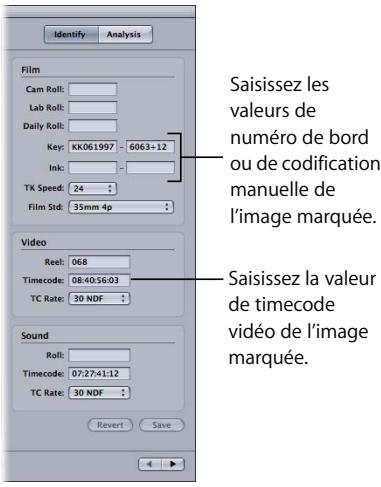
Remarque: pour réinitialiser les valeurs aux valeurs en vigueur à l'ouverture du plan dans la fenêtre, cliquez sur Revert.
5 Lorsque vous identifiez un plan de 35 mm à 3 perforations, vous doivent aussi désigner le décalage (3 perf.·1, 3 perf.·2 ou 3 perf.·3) dans le menu local Film Std.
Remarque: en principe, vous ne devez pas modifier le réglage du menu local Film Std si vous utilisez l'un des autres formats de film.
6 Cliquez sur Save.
L'enregistrement de base de données correspondant à ce plan est immédiatement actualisé avec les valeurs de la première image du plan. De plus, la durée du plan est calculée et saisie.
À propos de la modification de données à l'aide de la fonction Identify
Vous ne pouvez utiliser la fonction Identify pour un plan que si un enregistrement de base de données a été créé pour ce plan. La sous-fenêtre Identify de la fenêtre Clip content des champs et des menus locaux pour des réglages qui apparaissent aussi dans la fenêtre Detail View. Vous pouvez modifier ces réglages à l'aide de la fonction Identify, mais gardez les points suivants à l'esprit :
- Les champs Key, Ink, Video Timecode et Sound Timecode doivent toujours reflérer les valeurs de l'image affichée dans la fenêtre Clip, alors que dans la fenêtre Detail View, ces champs sont associés à la première image du plan. C'est pourquoi il se peut que ce que vous Voyez ou saississez dans la sous-fenêtre Identify de la fenêtre Clip différent de ce que vous Voyez ou saississez dans la fenêtre Detail View. Consultez à ce sujet la section « Utilisation de la fonction Identify pour saisir et calculator des informations de base de données » à la page 102.
- La fonction Identify ne permet de faire le suivi des nombres de bord que si la relation entre les nombres de bord et les timecodes est continue, comme c'est le cas avec la plupart des transfertsamera-bande. Consultez à ce sujet la section « Le lien entre les nombres de code de bordure et le timecode est-il continu ou discontinu ? » à la page 72.
Si vous avez modifié les valeurs dans la fenêtre et souhaitez revenir aux valeurs antérieures, cliquez sur Revert plutôt que sur Save. Lorsque vous cliquez sur Save, l'enregistrement de base de données est mis à jour et ces modifications sont reflétées dans la fenêtre Detail View.
Modification d'informations dans la base de données
Vouss pouvez modifier toute information de la base de données en modifiant des réglages dans la fenêtre Detail View et dans la sous-fenêtre Identify de la fenêtre Clip. Certains des calculs que vous faites à l'aide de la fonction Identify modifiient automatiquement des informations qui figurent dans la base de données. Consultez la section « Utilisation de la fonction Identify pour saisir et calculator des informations de base de données » à la page 102 pour en savoir plus.
Suppression d'un enregistrement de la base de données
Il se peut que vous n'ayez plus besoin de certains enregistrements. Vous pouvez alors les supprimer de la base de données.
Remarque: soyez tres prudent lors de cette operation car elle est irréversible.
Pour supprimer un enregistrement de la base de données :
1 Ouvrez l'enregistrement dans la fenêtre Detail View ou selectionnez-le dans la fenêtre List View.
2 Choisissez Database > Delete Record (ou appuyez sur Commande + Suppr).
Remarque : lorsque vous supprimez un enregistrement de base de données qui est connecté à un fisier de données source, vous ne supprimez pas le fisier du disque dur. Vous ne supprimez que I enregistrement de base de données.
Changement de l'affiche d'un plan
Par défaut, lorsqu'un plan relié à un enregistrement est ouvert dans la fenêtre Clip, une vignette de la première image du plan est affichée dans la fenêtre Detail View. Cette image est appelée affiche du plan. Vous pouvez désirier une autre affiche si cette image n'est pas pertinente (si elle est noire par exemple).
L'affiche de plan par défaut n'apparait dans la fenêtre Detail View qu'une fois que :
- le plan est relié à un enregistrement de la base de données
- le plan est ouvert dans la fenêtre Clip
Pour désir une nouvelle affiche :
1 Si le plan souhaité n'est pas encore ouvert, ouvre-le dans la fenêtre Clip en procédant de l'une des manières suivantes:
- Choisissez File > Open Clip (ou appuyez sur Commande + O), puis utilisez la zone de dialogue pour selectionner le plan.
- Cliquez sur Open Clip, dans la fenêtre Detail View de l'enregistrement dans la base de données du plan.
2 Dans la zone de lecture du plan, reprez z'image a utiliser comme affiche.
Tip : utilisez les touches fléchées du clavier pour avancer et reculer image par image.
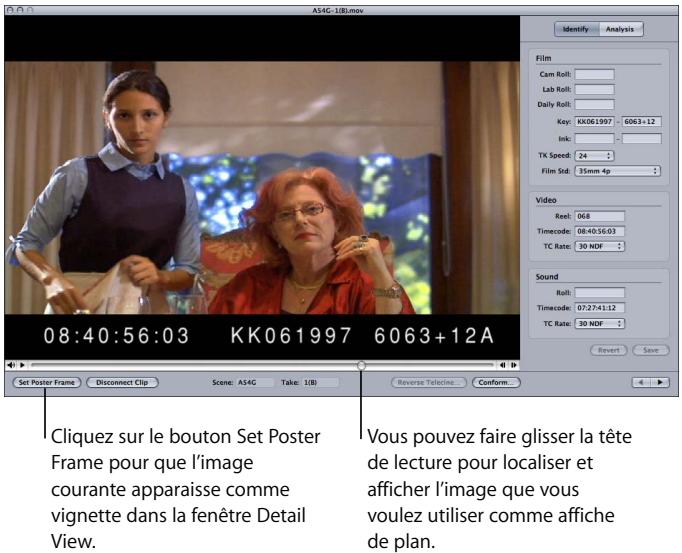
3 Cliquez sur Set Poster Frame une fois que l'image souhaitatione apparait dans la zone de lecture du plan.
La nouvelle affiche apparait dans la fenetre Detail View du plan.
Remarque: qu'elle que soit l'affiche可以选择, la fenetre Clip s'ouvre toujours sur la première image du plan.
Modification des réglages de base de données par défaut
Bien que vous ne puissiez pas modifier les réglages par défaut d'une base de données directement, vous pouvez obtenir le même résultat en créé une nouvelle base de données possédant les réglages souhaités, puis en important la base de données original dedans.
Pour modifier les réglages par défaut d'une base de données :
- Créez une nouvelle base de données, attribuez-lui des réglages par défaut, puis importez-y la base de données originale. Consultez à ce sujet la section « Importation d'une base de données Cinema Tools existante » à la page 90.
Modification de tous les identifiants de bobine ou de bande
Il s'avéré parfois nécessaire de modifier tous les identifiants de bobine ou de bande contenus dans une base de données. Par exemple pour passer d'un identifiant de bobine non compatible EDL à un identifiant compatible, ou pour faire concorder les identifiants d'une base de données avec ceux d'une liste EDL.
Remarque: si vous comptez exporter une liste de capture par lot à partir de la base de données, pensez à apporter les modifications de bobine ou de bande avant d'exporter la liste.
Pour modifier toutes les occurrences d'un nom de bobine ou de bande dans une base de données :
1 Cliquez sur le bouton Show All dans la fenetre ListView pour vous assurer que tous les enregistements de base de données apparaissent bien dans la fenetre ListView.
2 Choisissez Database > Change Reel.
3 Effectuez les réglages suivants dans la zone de dialogue Change Reel :
- Choisissez le type de bande ou de bobine.
- Dans le champ From, saississez l'identifient à modifier.
- Dans le champ To, saisissez le nouvel identifient.
4 Cliquez sur OK.

Lorsque vous cliquez sur OK, une recherche est lancée dans tous les enregistements de la fenêtre List View et tous les identifiants trouvés à modifier sont remplacés par le nouvel identifient.
Vérification et correction de nombres de code de bordure de时间为code
Si vous connaissiez les valeurs de时间为 code, de numero de bord ou de codification manuelle d'une image de plan, que ce soit par une image marquee ou par une fenetre d'affichage, vous pouvez utiliser la fonction Identify pour vérifier ces valeurs pour le plan. Cette vérification est importante car l'exactitude de votre cut list ou de votre liste de modification repose sur ces valeurs.
La vérification de valeurs à l'aide de la fonction Identify est particulièrement utile lorsque :
- vous constatiez une différence entre le timecode et les numéroes de bord ou de clé de la fenêtre d'affichage et les valeurs de la base de données Cinema Tools ou de Final Cut Pro ;
- vous avez saisi les valeurs manuellement et souhaitez contrôle la saisie.
Important : la fonction Identify ne permet de faire le suivi des numéroes de code de cordure que si la relation entre les numéroes de code de cordure et les timecodes est continue, comme c'est le cas avec la plupart des transferts caméra-bande. Consultez à ce sujet la section « Le lien entre les numéroes de code de cordure et le timecode est-il continu ou discontinu ? » à la page 72. Si la relation entre les numéroes de code de cordure et les timecodes est non continue, vous pouvez vérifier et corriger les valeurs de numéro de code de cordure et de timecode pour les plans source en comparant visuellement ces valeurs avec la fenêtre d'affichage et, si nécessaire, en corrigeant manuellement les valeurs de numéro de code de cordure et de timecode dans Cinema Tools et les valeurs de timecode dans Final Cut Pro.
Pour vérifier et corriger les valeurs de code de cordure et de timecode saisies pour un plan :
1 Si le plan souhaité n'est pas encore ouvert, ouvre-le dans la fenêtre Clip en procédant de l'une des manières suivantes:
- Choisissez File > Open Clip (ou appuyez sur Commande + O), puis utilisez la zone de dialogue pour sélectionner le plan.
- Cliquez sur Open Clip, dans la fenêtre Detail View de l'enregistrement dans la base de données du plan.
2 Dans la zone de lecture de plan, localisez une image près du début du plan dont vous connaissiez le numéro de code de cordure ou la valeur de时间为 code. Cela ne poseaucun problème si vous bande video contient une fenêtre d'affichage.
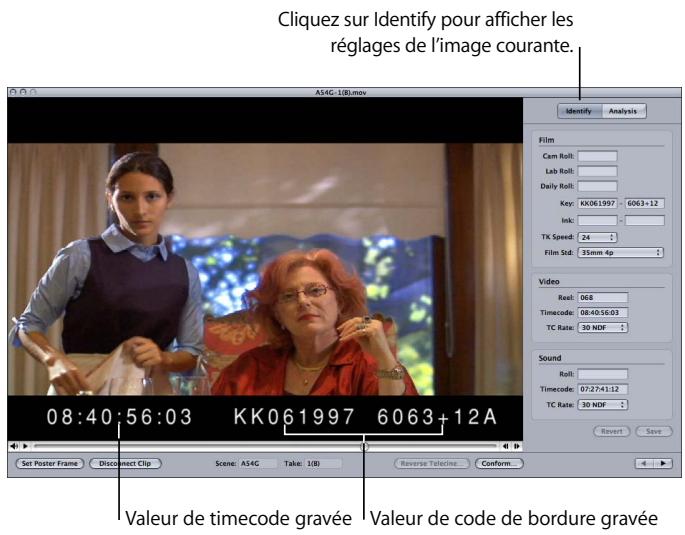
3 Si nécessaire, cliquez sur Identify pour afficher les réglages de l'enregistrement.
4 Regardez si les valeurs des champs Key, Ink et Video Timecode de la sous-fenêtre Identify correspondent à la fenêtre d'affichage de l'image dans la fenêtre Clip. (Vous pouvez utiliser soit la codification manuelle, soit les numérores de bord. Dans ce cas, ne replisssez pas le champ inutile.)
5 Si l'une ou l'autre valeur des champs Key, Ink ou Video Timecode est incorrecte, saisissez la valeur correcte dans le champ correspondant.
6 Dans la zone de lecture de plan, localisez une image après de la fin du plan et repeteze les étapes 4 et 5.
-
Si les valeurs du code de cordure et du时间为 sont exactes au début du plan mais pas à la fin : il se peut que des images aient été perdues durant la capture et vous doivent alors recapturer le plan. Consultez à ce sujet la section « Comment éviter les pertes d'images » à la page 112. Il se peut aussi que cela soit du fait que le plan n'aie pas de relation entre numéro de code de cordure et时间为 continue, auquel cas la fonction identifie ne peut pas vous aider à confirmer les valeurs de numéro de code de cordure et de时间为. La fonction utilise un calcul basé sur une relation entre número de code de cordure et时间为 continue.
-
Si la valeur de时间为 code est incorrecte: ouvre la même image dans Final Cut Pro et regardez si la valeur de时间为 code est correcte. Si ce n'est pas le cas, corrigez le时间为 code dans Final Cut Pro. Utilisez pour cela la zone de dialogue Modifier le时间为 code. Consultez la documentation de Final Cut Pro pour en savoir plus sur la façon de modifier le时间为 code.
Si vous avez utilisé le contrôle de périphérique série, l'inexactitude de时间为 peut être dû au fait que vous n'avez pas définit le décalage de时间为 poulu dans Final Cut Pro pour l'appareil que vous avez utilisé. Ce réglage doit être effectué une fois pour chaque périphérique et par ordinateur. Pour en savoir plus, consultez la section consacrée à l'étalonnage du signal de时间为 dans la documentation de Final Cut Pro.
7 Si vous avez saisi de nouveaux nombres dans les champs, cliquez sur Save. Si les valeurs étaient déjà correctes, fermez la fenêtre.
Capture des plans sources et creation d'un lien avec la base de données
La clef de la réussite d'un projet est l'établissement des liaisons entre les plans sources et la base de données Cinema Tools.
Une fois créée la base de données du projet, vous pouvez enfin capturer vos plans source à l'aide de Final Cut Pro. (Les plans sources sont les premiers fichiers multimédias que vous traitiez lorsque vous commencez le montage.)
Après la capture, établissez des liens entre les enregistements de la base de données et les plans sources.
Astuce: utilisez les scénarios de la section « Le flux de production de Cinema Tools » à la page 37 pour connaître les étapes élémentaires nécessaires pour capturer vos plans sources et étabir un lien entre eux et la base de données. Les étapes à suivre et l'ordre à respecter dépendent de facteurs qui sont brièvement expliqués dans les examples de travail. Il n'est par exemple pas toujours nécessaire de créé un lien entre les plans et la base de données.
Préparation de la capture
Des informations détaillées sur la capture des plans sontprésentées dans la documentation de Final Cut Pro. Avant derialcder à la capture, prenez en considération certains des facteurs susceptibles d'affectorer votre projet :
- comment éviter les pertes d'images au cours de la capture,
- comment configurer votre matériel pour la capture video,
- les facteurs liés à la capture d'audio,
- comment préparer une capture par lot (si vous disposez d'une platine video avec contrôle de périphérique),
- les facteurs liés à la capture individuelle de plans sources (si vous ne disposez pas de contrôle de péripérisque).
Avertissement sur l'utilisation d'Offline RT Media avec Cinema Tools
Lorsque vous capturez des données avec la configuration simplifiée Offline RT dans Final Cut Pro, les données capturinges sont légèrement compressées, ce qui vous permet de capturer plus de plans source sur votre disque dur, approximativement 2 heures de video par gigaoctet (Go) d'espace disque. Sachez toute fois qu'une capture avec compression Offline RT rend la lecture des numérios de bord et des时间和 codes incrustés très difficile, voire impossible. La fenêtre d'affichage est en général nécessaire pour vérifier et corriger, le cas échéant, les numérios de bord et les时间和 codes, ainsi que pour utiliser la fonction Télescène inverse de Cinema Tools. C'est pour cette raison que l'utilisation d'Offline RT avec Cinema Tools n'est pas idéale.
Pour obtenir plus d'informations sur OfflineRT, consultez la documentation de Final Cut Pro.
Comment éviter les pertes d'images
Si les performances de votre ordinateur sont médiocres ou que votre disque de travail n'est pas suffisamment rapide, des images peuvent être perdues au cours de la capture, ce qui signifie que plusieurs images ne sont pas capturées. Lorsqu'une image est perdue lors de la capture, l'image précédente est répétée. Ainsi, une image que vous voirz lors du montage peut ne pas être l'image vue lors de la coupe du film. Les pertes d'images peuvent entrainer des erreurs de时间为 code et donc engendrer une cut list incorrecte et des problèmes lors de la procédure de télécinéma inversé. Vous pouvez éviter ce problème dans Final Cut Pro en réglient le programme pour qu'il arrête la capture et vous préviennent lorsqu'une image est perdue.
Pour régler Final Cut Pro afin d'arrêté la capture lorsque des images sont perdues :
1 Dans Final Cut Pro,choisissez Final Cut Pro > Prefenciences.
2 Dans l'onglet Généralités, assurez-vous que l'options « Interrompree la capture si perte d'images » est selectionnée.
Si cette option est selectionnée, un message s'affiche d's que des images sont perdues en cours de capture et cette derniere est interrompue.
En cas de perte d'images, assurez-vous d'abord qu'aucune autre application n'est ouverte et ralentit de ce fait les performances de l'ordinateur. Ensuite, capturez a nouveau le plan source.
Un message d'advertissement est affiché si vous essayez d'utiliser la fonction Télécinéma inversé pour un plan source ayant perdu des images.
Configuration de votre matériel afin de capturer un timecode exact
La capacité de Final Cut Pro de capturer un时间为 code précis image par image pour chaque plan dépend aussi de la configuration de votre matériel de capture. Cette opération s'avéré très simple si vous utilise des platines DV. Dans Final Cut Pro 3 et les versions ultérieures, la capture de video avec une platine DV à l'aide de FireWire à la fois pour le contrôle de péripérisque et l'entrée audio et video rendra un时间为 code exact à 100% . Si en revanche la capture est réalisée à l'aide d'une platine avec contrôle de péripérisque série (par exemple une platine Digital Betacam ou Beta SP), certaines opérations supplémentaires sont nécessaires pour garantir l'exactitude du时间为 code.
Qu'est-ce que le Contrôle de périphérique ?
Le contrôle de péripérisque permet à Final Cut Pro de contrôleer votreamera ou votre platine video. Si vous platiné ouamera videoutilise un protocole pris en charge par Final Cut Pro, Final Cut Pro peut échanger les données du timecode et du contrôle de péripérisque avec laamera ou la platine. Si vous disposez du contrôle de péripérisque, vous pouvez repérer et capturer plusieurs plans sources à la fois (réalisier une capture par lot). Dans le cas contraire, vous doivent capturer les plans sources un par un.
Consultez la documentation de Final Cut Pro pour obtenir des informations sur les protocoles de contrôle de péripérisque pris en charge.
Si vous capturez à l'aide d'une platine dotée du contrôle de péripérisque série
Avant de procéder à la capture à l'aide d'une platine équipée du contrôle de péripérisque série, suivez ces conseils pour garantir l'exactitude du时间为 code :
asservisse Your platine et your interface de capture video,
- calibrez le décalage du时间为。
Synchronisation (genlock) de la platine et de l'interface de capture video
Connectez d'abord la platine à l'ordinateur à l'aide du cable de contrôle de périphérique série (via un adaptateur d'interface série recommendé), puis branchez tous les connecteurs audio et video nécessaires. Ensuite, assurez-vous que votre platine est synchronisée (genlock) avec votre interface de capture video. Le terme Genlock se refère au verrouillage de la synchronisation entre deux périphériques video à l'aide d'un générateur de signaux de referencia.
Si vous platine et votre apparéil de capture video prennant en charge l'asservissement (également appelé la synchronisation externe), connectez-les à un générateur de signaux classique (en général, il s'agit d'un générateur de signaux de reférence produitant un signal video noir continu). RÉalissez cette connexion à l'aide des connecteurs genlock de votre platine video et de votre interface de capture (qui sont parfois intitulés reference video). De cette manière, la platine et l'interface de capture video sont synchronisées et le timecode sera toujours exact.
Important: si vous effectuez la capture à partir d'une platine utilisant le contrôle de péripérisque série, mais que votre interface de capture video ne peut pas être synchronisée avec la platine, l'exactitude du timecode Capture avec vos plans ne peut pas être garantie.
Calibrage du décalage du时间为
Mème si vous magnétoscope et votre interface de capture video sont asservis, si vous utilisez le contrôle de péripérisque série plutôt que le contrôle de péripérisque FireWire pour la capture, il est always essentiel de calibrer le décalage de capture (dans l'onglet Final Cut Pro Device Control Preset de) avant la capture. Pour utiliser le contrôle de péripérisque série, vous doivent régler cette option sur la platine et sur l'ordinateur. Pour en savoir plus, consultez la section consacrée au calibrage du signal de时间为 code dans la documentation de Final Cut Pro.
Avant de capturer de l'audio
- Si vous pouvez régler la vitesse de l'audio sur la platine audio dont vous disposez pour la synchroniser avec la fréquence d'images de montage si nécessaire: utilisez la platine audio pour ce faire avant de capturer l'audio dans votre ordinateur. Consultez la section « Choix d'une méthode de préparation des plans sources en vue du montage » à la page 129 pour connaître les cas où cet ajustement est nécessaire.
Remarque: si vous n'avez pas de platine audio, il existe d'autres moyens d'ajuster l'audio après la capture. Consultez à ce sujet la section « Ajustements de la vitesse audio » à la page 145.
- Si vous allez monter à 24 ips (la fréquence d'images à laquelle le film a été enregistré): capturez l'audio à la fréquence d'images à laquelle il a été enregistré.
- Avant de capturer un plan audio à synchroniser avec un plan video : vérifie que vous platine audio pilotable est bien asservi à une interface de capture videoinstallée sur votre ordinateur. (consultez la documentation de Final Cut Pro pour en savoir plus sur le procédé de genlock de la platine audio et de l'interface de capture). Par ailleurs, sélectionnez dans Final Cut Pro l'options « Synchroniser la capture audio avec la source video évientuelle » dans l'onglet Généralités de la fenêtre Préférences utilisateur.
Génération d'une liste de capture par lot dans Cinema Tools
Si vous disposez d'une platine ou d'uneamera dotée du contrôle de périphérique (soit uneamera DV avec FireWire, soit un magnétoscope ou uneamera video haut de gamme), la manière la plus simple de transférer les données dans votre ordinateur est la capture par lot. Avec la capture par lot, vous connectez un magnétoscope ou uneamera video à votre ordinateur, puis, sur la base d'une liste de plans source généree par Cinema Tools, Final Cut Pro copie tous les plans source de la bande vers l'ordinateur. En d'autres termes, lorsque vous utilisez la capture par lot, vous n'avez pas besoin d'utiliser votre magnétoscope ouamera video pour localiser manuellement chaque plan source avant de le capturer avec Final Cut Pro.
Pour configurer une capture par lot, vous devez spécifique les plans à capturer (après la création de votre base de données Cinema Tools) et Cinema Tools create une liste à partir des informations de la base de données. Une fois cette liste de capture par lot importée dans Final Cut Pro, ces plans sources apparaissent dans le Navigateur comme plans offline, étant donné qu'ils sont listedes et prêts à être capturés par lot. Si vos rushes se trouvent sur plusieurs bandes, vous pouvez également effectuer une capture par lot. Lorsqu'une capture par lot commence, une liste de toutes les bandes video nécessaires s'affiche. Une fois que tous les plans d'une bande ont été capturés, vous âtes invite àCHOISIR une autre bande.
Avantages de l'utilisation d'une liste de capture par lot Cinema Tools
- Gain de temps : Cinema Tools creé pour vous la liste de capture par lot, vous épargnant la création manuelle.
- Exactitude: la liste de capture par lot capture les plans sources qui correspondent aux fiches de votre base de données.
- Clarté des noms des plans sources : lorsque la capture par lot est réalisée à partir de la liste de capture par lot d'une base de données, vos fichiers de plans sources sont intitulés en fonction des identifiants de prise et de scène. Par exemple, le fichier de la scene 10, prise 1 sera intitulé 10-1.
- Lien automatique entre les plans sources et la base de données : la commande Connect Clips vous permet d'établier un lien automatique entre vos plans sources capturés et les enregistements appropriés de la base de données.
Remarque: vous ne devez pas obligatoirement créé une liste de capture par lot à partir d'une base de données Cinema Tools. Vous pouvez aussi d'abord capturer par lot les plans avec Final Cut Pro, puis générer une base de données à partir de la liste de capture par lot Final Cut Pro. Cette méthode n'est cependant pas idéale, car vous perdez les avantages liés à la création de votre base de données à partir d'une liste télécinéma ou d'un fjichier ALE (Avid Log Exchange). Le principal inconvenient, c'est que les informations des nombres de bord et de bobine ne sont pas ajoutées à chaque enregistrement de la base de données, vous devez doncaccomplir cette tâche manuelle. Consultez la section « Importation des informations relatives à une base de données dans une liste de capture delots Final Cut Pro » à la page 89 pour en savoir plus.
À propos des différences entre les listedes de capture par lot standard et XML
Dans Cinema Tools, vous pouvez creer des listes de capture par lot standard ou XML.
Les liste de capture par lot standard sont des fichiers au format Texte qui contiennent des informations sur les bobines, les noms des plans (sur la base du contenu des champs de plan et de prise), les commentaires et le timecode.
Les listes de capture par lot XML contiennent les mêmes informations que les listed standards, plus toutes les informations sur le film, comme, par exemple, les valeurs des numérodes bord, le type de film et la vitesse de télécinéma. Ces informations supplémentaires sont ajoutées aux entrées de tous les plans dans le Navigateur Final Cut Pro, où vous pouvez les afficher.
Attribution du nom des plans capturés par lot par Cinema Tools
Si vous capturez des plans avec une liste de capture par lot et si les enregistrents de la base de données contiennent les identifiants de scène et de prise, Cinema Tools nomme les plans à partir des identifiants de scène et de prise (separés par un tiret). Par exemple, le plan de la scène 10, prise 1 sera intitulé « 10-1 ». S'il n'y a pas d'identifiants de scène et de prise, Cinema Tools create a nom de plan en fonction de la bande et du时间为 code de la vente. Par exemple, le plan provenant de la bande 001 et commençant par la valeur de时间为 code 01:35:30:15 sera intitulé « 001-01.35.30.15 »
Cinema Tools veille à ne jamais attribuer le même nom à deux plans distincts. Si, par exemple, les plans de deux caméras distinctes possèdent les même identifiants de scène et de prise. Lorsque cela se produit, les noms des plans sont distingués par l'ajout des identifiants de bobine ou bande aux plans après le premier. Ainsi, les plans de la scène 4, prise 4, bobine 1A et 1B seront intitulés « 4-4 » et « 4-4B » respectivement. En l'absence d'identifiant de bobine ou de bande, ces plans porteraient les noms "4-4" et "4-4_1."
Remarque: avant d'exporter une liste de capture par lot depuis Cinema Tools, il est recommandé d'effectuer un tri en fonction du critère Slate dans la fenêtre List View, afin de voir s'il existe des plans ayant les mêmes descriptions dans la colonne Slate. Si des plans doivent exactement les mêmes informations dans la colonne Slate, modifiez les champs Scene ou Take dans les enregistements de la base de données afin de les différencier. Vous garantissez ainsi que tous les plans de la liste de capture par lot auront des noms différents.
Important : afin que le processus de connexion des plans soit le plus automatisé possible, ne modifie pas les noms de fichiers disponibles par Cinema Tools aux plans sources lors de la capture.
Utilisation de listedes de capture par lot standard
L'exportation de listedes de capture par lot standard et leur importation dans Final Cut Pro est un processus simple.
Pour exporter une liste de capture par lot standard à partir de Cinema Tools :
1 Assurez-vous que la fenêtre List View contient les enregistements des plans à capturer. Pour afficher tous les enregistements de la base de données, cliquez sur Show All dans la fenêtre List View.
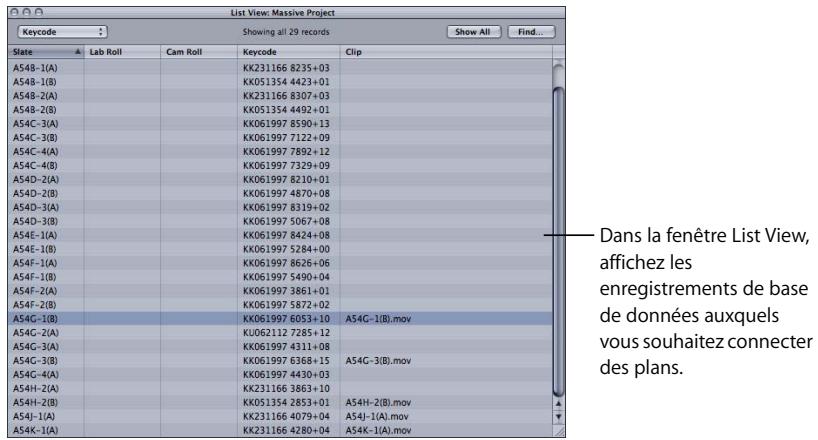
Important : la liste de capture par lot ne contient que les enregistrents où apparaissent la bande video, le timecode de départ et des valeurs de durée du时间为. Par ailleurs, aucun enregistrement déjà associé à un plan n'apparaitra dans la liste de capture par lot.
2 Sélectionnez File > Export > Batch Capture.
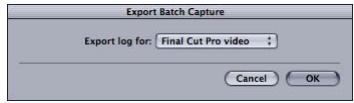
3 Dans la zone de dialogue Export Batch Capture, Sélectionnez les plans à capturer et cliquez sur OK :
- Video Final Cut Pro :CHOISSEZ cette option pour capturer la totalité de la video et de l'audio contenus dans les plans sources. Lorsque vous choisissez cette option, la liste de capture par lot inclut la bande et le timecode video saisis dans l'enregistrement de chaque plan.
- Final Cut Pro Audio :CHOISSEZ cette option pour ne capturer que l'audio des plans sources. Lorsque vous choisissez cette option, la liste de capture par lot inclut la bande son et le timecode audio saisis dans l'enregistrement de chaque plan.
4 Dans la zone de dialogue qui s'affiche, selectionnez un emplacement pour la liste de capture par lot et donnez-lui un nom.
5 Cliquez sur Save.
Une liste de capture par lot au format Texte est créé et enregistrée à l'emplacement spécifique.
Astuce: you pouvez modifier la liste de capture par lot dans un éditeur de texte.
Veillez toute fois à ne pas supprimer les tabulations qui séparent les champs de chaque ligne. Vous pouze en revanche supprimer les lignes des plans que vous ne souhaitez pas capturer.
Pour importer une liste de capture par lot standard Cinema Tools dans Final Cut Pro :
1 Ouvrez un projet existant ou créez un nouveau projet dans Final Cut Pro.
2 Dans Final Cut Pro,CHOISSEZ File > Import > Batch List at [ips en vigueur],ou « ips en vigueur » est la fréquence d/images préréglée de la séquence.
Vou pousse modifier la fréquence d'images préréglée de la série enCHOISSSANT Audio/Video Settings dans le menu de Final Cut Pro.
3 Dans la zone de dialogue qui apparait, selectionnez la liste de capture par lot que vous avez exportee à partir de Cinema Tools, puis cliquez sur Choose.
Les plans apparaissent dans le Navigateur en tant que plans offline, prêts pour la capture par lot. Consultez la documentation de Final Cut Pro pour des détails sur la capture par lot.
Important : si vous video a un timecode non-drop frame, vérifie que Non-Drop Frame est sélectionné dans le menu local Default Timecode, dans l'onglet Device Control Presets Final Cut Pro de la zone de dialogue Audio/Video Settings avant de lancer la capture.
Utilisation de listedes de capture par lot XML
L'exportation de listedes de capture par lot XML à partir de Cinema Tools et l'importation de ces dernières dans Final Cut Pro est un processus similaire au processus utilisés pour les listedes de capture par lot standard.
Pour exporter une liste de capture par lot XML à partir de Cinema Tools :
1 Assurez-vous que la fenêtre List View contient les enregistements des plans à capturer. Pour afficher tous les enregistements de la base de données, cliquez sur Show All dans la fenêtre List View.
Important : la liste de capture par lot ne contient que les enregistrents où apparaissent la bande video, le timecode de départ et des valeurs de durée du时间为. Par ailleurs, aucun enregistrement déjà associé à un plan n'apparaître dans la liste de capture par lot.
2 Choisissez File > Export > XML Batch List.
3 Dans la zone de dialogue qui s'affiche, selectionnez un emplacement pour la liste de capture par lot et donnez-lui un nom.
4 Cliquez sur Save.
Une liste de capture par lot XML est créé et enregistrée à l'emplacement spécifique.
Pour importer une liste de capture par lot XML Cinema Tools dans Final Cut Pro :
1 Dans Final Cut Pro,choisissez Fichier > Importer > XML.
2 Dans la zone de dialogue qui apparaît, Sélectionné la liste de capture par lot XML que vous avez exportée à partir de Cinema Tools, puis cliquez sur Choose.
La zone de dialogue Importer le fichier XML apparait.
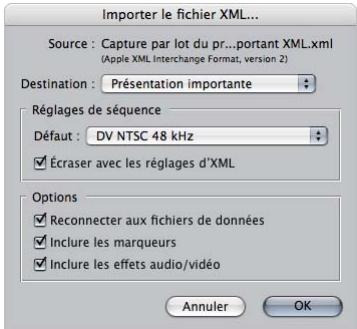
3 Sélectionnez le projet auquel il faut ajouter les plans de la liste par lot à l'aide du menu local Destination.
You pouvez aussi creer un nouveau projet à l'aide de ce menu local.
4 Choisissez le préréglage de séquence par défaut à utiliser dans le menu local Default.
5 Lors de l'importation de fichiers XML exportés à partir de Cinema Tools, vous pouvez laisser toutes les cases déslectionnées.
6 Cliquez sur OK pour importer le fjichier XML.
Les plans apparaissent dans le Navigateur en tant que plans offline, prêts pour la capture par lot. Consultez la documentation de Final Cut Pro pour des détails sur la capture par lot.
De plus, vous pouvez afficher les détails du film, comme, par exemple, des informations sur le keycode et la vitesse de film télécinéma (la vitesse TK), dans le Navigateur.
Consultez la section « Affichage d'informations relatives au film dans le Navigateur » à la page 157 pour des informations sur l'ajout de colonnes de film dans le Navigateur.
Ce qu'il faut savoir avant de capturer des plans individuellement
Il est également possible de capturer des plans individuellement avec Final Cut Pro sans avoir recours au contrôle de péripérisque. (Consultez la documentation de Final Cut Pro pour des détails sur la capture de plans individuels.)
Pour capturer vos plans, pensez aux points suivants :
- Si vous n'utilise pas le contrôle de périphérique, Final Cut Pro ne peut pas receivevoir le时间为code correct pour les plans lors de la capture. Cela signifie que vous devez corriger le时间为code pour chaque plan source dans Final Cut Pro. Pour ce faire, ouvrez chaque plan dans le Visualisateur et prenez note de la valeur de时间为code qui apparaît dans la fenêtre d'affichage de la première image. Ensuite, choisissez Modify >Timecode et saisissez la valeur que vous avez notée dans le champ Source. Cochez la case Drop Frame, si nécessaire. Enfin, mettez à jour les nombres de bord du plan dans la base de données de Cinema Tools à l'aide de la fonction Identify comme décrit dans la section « Vérification et correction de nombres de code de bordure de时间为code » à la page 108.
- Si une perte d'images survient lors de la capture, la cut list risque deContaining des informations inexactes et le processus de télécinéma inversé risque de ne pas fonctionner correctement.
- Si vous video à un时间为 non-drop frame, vérifie que Non-Drop Frame est sélectionné dans le menu local Default Timecode, dans l'onglet Device Control Presets de Final Cut Pro. Pour le faire rapidement, vous pouvez désir DV-NDF dans la zone de dialogue Configuration simplifiée de Final Cut Pro. (Consultez la documentation de Final Cut Pro pour plus de détails sur l'utilisation de configurations simplifiées.)
- L'attribution de noms aux plans sources est importante car vous devrez relier ces derniers à la base de données. Pour rendre le processus d'établissement de ce lien le plus facile possible, utilisez des conventions de noms qui utilisent les identifiants de scène et de prise. Par exemple, le plan de la scène 33, prise 1 serait intitulé « 33-1 ». Vous pouvez utiliser des traits d'union dans les noms de plans mais pas de barre oblique ni de deux-points.
Connexion des plans sources capturés à la base de données
Les plans sources et les enregistements de la base de données étant créés par des méthodes différentes et à des moments différents, le lien entre les deux doit être établi après leur creation. On parle de la connexion d'un plan à un enregistrement. La méthode que vous allez utiliser pour connecter les plans à la base de données dépend de la façon dont vous les avez capturés.
- Si vous avez capturé vos plans sources à l'aide d'une liste de capture par lot : utilisez la commande Connect Clips pour relier automatiquement tous vos plans sources à la base de données. Consultez à ce sujet la section « Utilisation de la commande Connect Clips pour connecter des plans sources » à la page 123.
- Si vous n'avez pas capturing vos plans sources à l'aide d'une liste de capture par lot : vous doivent relier individuellement chaque plan source aux enregistements de la base de données via la fenêtre Detail View ou la fenêtre Clip. Ces deux méthodes étant d'une capacité d'utilisation équivalente, votre choix dépendra de la fenêtre qui se trouve déjà ouverte. La fenêtre Clip est plus pratique si vous souhaitez selectionner une nouvelle affiche pour chaque plan ou si vous souhaitez utiliser la fonction Conform ou Reverse Telecine sur chaque plan, immédiatement après l'avoir relié à la base de données.
Pour connecter vos plans, pensez à ces quelques règles :
-
Chaque enregistrement de la base de données ne peut être connecté qu'à un plan et chaque plan ne peut être connecté qu'à un enregistrement dans la même base de données. En d'autres termes, vous ne pouze pas connecter deux plans à un enregistrement ni connecter un plan à deux enregistrents dans la même base de données. (Un plan peut toutefois être connecté à des enregistrents de plusieurs bases de données. Par exemple, vous pourriez avoir un plan connecté à un enregistrement dans une base de données principale et à un enregistrement dans une seconde base de données plus petite représentant une série montée.) Consultez la section « Synchronisation d'un ensemble de plans sélectionnés pour creer une nouvelle base de données » à la page 75 pour en savoir plus. Un enregistrement de la base de données ne doit pas nécessairement être connecté à un plan.
-
Vous pouvez relier des plans sources aux enregistements à n'importe quel momentitué entre la capture des plans et l'exportation des listed.
- Si vous utilisez un transfert camera-roll avec un lien numeros de bord/timecode continu, vous pouvez utiliser la méthode de création de liste de film basée sur le timecode, afin de ne pas devoir relier vos plans sources aux enregistements. Pour plus d'informations, consultez les sections « Gain de temps potentiel lors du transfert camera-roll » à la page 73 et l'annexe B, « Création de listes de films avec Cinema Tools », à la page 245.
Évitez de déplacer vos plans sources ou d'en modifier le nom dans le Finder
Une fois qu'un plan source est relié à la base de données, le lien doit demeurer intact jusqu'àu moment de la création de listes de film. Si le lien est rompu, les listes seront incomplètes. Un lien entre un plan et une base de données est rompu dans les cas suivants :
- le nom de fichier du plan source est modifié,
- le fichier du plan source est déplaced ou supprimé.
Pour rétablit des liens rompus, consultez « Réparation des liens rompus entre les plans et les enregistements » à la page 126.
Utilisation de la commande Connect Clips pour connecter des plans sources
Si vous avez capturé vos plans à l'aide d'une liste de capture par lot, la commande Connect Clips peut connecter vos fichiers de plans capturés aux enregistements appropriés de la base de données.
Remarque: la commande Connect Clips ne fonctionne pas pour les plans sources renommés après avoir eté capturés ni pour les enregistements qui sont déjà connectés à un plan. Si l'enregistrement n'est pas relié au plan ajustat, utilisez la commande Reconnect Clip pour corriger cette erreur.
Pour utiliser la commande Connect Clips afin de relier des plans à la base de données :
1 Assurez-vous que la fenêtre List View contient les enregistements auxquels vous souhaitez relier des plans.
Pour afficher tous les enregistrements de la base de données, cliquez sur Show All dans la fenêtre List View.
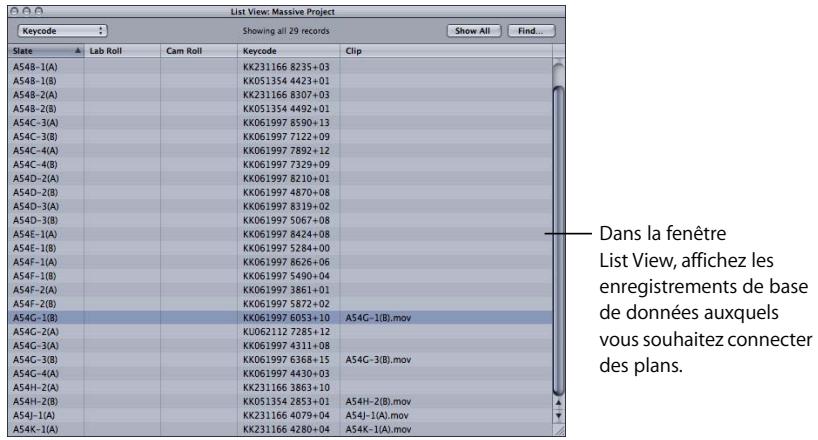
2 Choisissez Database > Connect Clips.
3 Dans la zone de dialogue qui apparait, naviguez jusqu'au dossier contenant les plans, puis selectionné un plan source dans le dossier.
Cinema Tools pourra se connecter à tous les plans se trouvant dans le dossier contenant le plan sélectionné.
4 Cliquez sur Choose.
Pour chaque enregistrement n'ayant pas de plan associé, Cinema Tools recherche dans le dossier sélectionné un plan dont le nom correspond. Chaque fois que Cinema Tools en trouve un, il le connecte à l'enregistrement approprié.
Remarque: l'affiche de chaque plan relié n'apparait dans la fenêtre Detail View que si vous ouvrez ce plan dans la fenêtre Clip. Dans la fenêtre Detail View, cliquez sur le bouton Open Clip pour ouvrir la fenêtre Clip et faire apparaitre l'affiche.
Utilisation de la fenêtre Detail View pour connecter et déconnecter des plans sources
Dans la fenêtre Detail View, il est possible de déterminer si un enregistrement est relié à un plan en examinant le bouton situé au-dessus de l'affiche du plan.
Le bouton Open Clip remplace le bouton Connect Clip si un plan est déjà connecté à l'enregistrement.
Si le bouton s'intitle Open Clip, c'est que l'enregistrement actuel est déjà connecté à un plan. Si le bouton s'intitle Connect Clip, c'est que l'enregistrement actuel n'est pas connecté à un plan.
Pour utiliser la fenêtre Detail View afin de connecter un plan à un enregistrement :
1 Ouvrez la fiche de la base de données dans la fenêtre Detail View.
Consultez la section « Recherche et ouverture d'enregistrements de base de donné » à la page 80 pour en savoir plus.
2 Cliques sur le bouton Connect Clip.
Remarque: si le bouton s'intitule Open Clip, c'est que l'enregistrement est déjà connecté à un plan.
3 Dans la zone de dialogue qui s'affiche, selectionnez un plan à relier à l'enregistrement actuel.
Lorsque you selectionnez le plan, trois choses se produit:
- Le plan est connecté à la base de données.
- Une affiche de la première image du plan apparait dans la fenetre Detail View et le nom du plan apparait au-dessus de l'affiche.
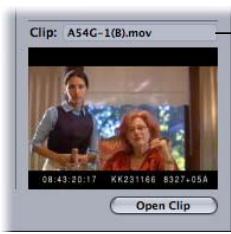
Le nom du plan apparait au-dessus de I'affiche du plan.
Astuce: de plus, placer le pointeur au-dessus de la vignette affiche une bulle d'aide contenant l'emplacement du plan. Cela est particulièrement utile si le plan est absent, car cela vous permet de voir où Cinema Tools s'attend à couver le plan.
- Une fenêtre Clip s'ouvre pour le plan. Si vous souhaitez changer d'affiche pour représentier le plan, positionnez-vous sur l'image souhaitée, puis cliquez sur le bouton Poster Frame. Pour en savoir plus sur la fenêtre Clip, consultez la section « Fenêtre Clip » à la page 59.
Remarque: si vous ne souhaitez pas que la fenêtre Clip s'ouvre après avoir connecté un plan, appuyez sur la touche Commande lorsque vous cliquez sur le bouton Connect Clip.
Pour utiliser la fenêtre Detail View afin de déconnector un plan capturé :
1 Ouvrez l'enregistrement dans la fenêtre Detail View, puis appuyez sur la touche Commande.
Le bouton Open Clip se transforme en bouton Disconnect Clip.
2 Cliquez sur Disconnect Clip.
Remarque: cette action permet de rompre le lien entre le plan source et l'enregistrement de sorte qu'ils ne sont plus connectés. Le plan n'est pas supprimé de votre disque dur.
Utilisation de la fenêtre Clip pour connecter ou déconnecter des plans source
Lorsqu'un plan n'est pas connecté à un enregistrement de base de données, la fenêtre Clip contient un bouton nommé Enter in Database. Si un plan est déjà connecté, ce bouton s'intitule Disconnect Clip.
Le bouton Enter in Database yous permit de connecter un plan source a un enregistrement de base de données existant ou de creer un nouvel enregistrement de base de données et d'y connecter le plan.
Pour utiliser la fenêtre Clip pour connecter un plan source à la base de données :
1 Choisissez File > Open Clip pour ouvrir le plan dans la fenêtre Clip, puis selectionné le plan dans la zone de dialogue.
2 Cliquez sur le bouton Enter in Database.
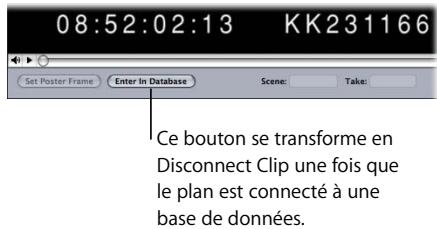
3 Dans la zone de dialogue qui s'ouvre, saisissez un identifient de scene et de prise pour le plan source.
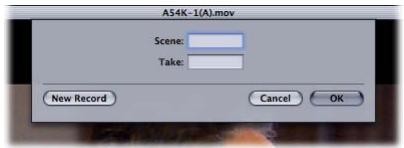
Important : les textes saisis sont sensibles à la casing. De plus, ne saisissez pas de Traits d'union entre le numéro de prise et la valeur pour la scène/la prise.
Consultez la section « Utilisation d'identifiants de scène, de plan et de prise » à la page 93 pour en savoir plus.
4 Procedez de l'une des manieres suivantes:
- Cliquez sur OK pour connecter ce plan à l'enregistrement existant correspondant à la scène et à la prise que vous avez spécifiées dans la zone de dialogue. S'il n'y a pas d'enregistrement pour cette scène et cette prise, un nouvel enregistrement est créé.
- Cliquez sur New Record pour creer un nouvel enregistrement, même si un enregistrement correspond déjà à la scène et à la prise que vous avez saisies.
Dans les deux cas, le plan source de la fenêtre Clip est connecté à l'enregistrement de sorte que le lien est établi dans la base de données. Un plan source peut être connecté à un enregistrement dans plusieurs bases de données, mais dans une même base de données, il ne peut être connecté ou relié qu'à un seul enregistrement. Si le plan source est déplaced ou renommé, le lien doit être rétabli.
Pour utiliser la fenêtre Clip pour annuler le lien d'un plan capturé :
1 Ouvrez le plan dans la fenêtre Clip.
2 Cliquez sur Disconnect Clip.
Remarque: cette action permet de rompre le lien entre le plan source et l'enregistrement de sorte qu'ils ne sont plus connectés. Le plan n'est pas supprimé de votre disque dur.
Réparation des liens rompus entre les plans et les enregistements
Lorsqu'un plan source qui a ete connecté à la base de données est déplaced ou renommé, son lien avec la base de données est rompu et ce plan doit etre a nouveau connecté. Pour des plans individuels, cliquez sur le bouton Open Clip de la fenetre Detail View : une zone de dialogue s'ouvre dans laquelle vous pouvez reconnectcer le plan a son enregistrement. Si un groupe (dosier) de plans sources a ete déplaced, vous pouvez utiliser la commande Reconnect Clips du menu Database pour rétabir les liens de tous les plans qui partagent le meme dossier que le plan selectionné (il suffit de selectionner un plan par dossier).
Reconnexion de plans individuels ayant ete renommés ou déplacés
Vou pousse facilement reconnectcer un plan individuel dont le lien avec la base de données est brisé.
Pour reconnectcer un plan source qui a eté renommé ou déplace :
1 Ouvrez la fiche de la base de données dans la fenetre Detail View.
Consultez la section « Recherche et ouverture d'enregistrements de base de donné » à la page 80 pour en savoir plus.
2 Cliquez sur Open Clip.
3 Dans la zone de dialogue qui apparait, cliquez sur Reconnect, puis selectionnee le plan.
Le plan est connecté à l'enregistrement de la base de données.
Détection des liens rompus et reconnexion de groupes de plans ayant été déplacés
Pour les plans qui ont été déplacés (mais dont le nom n'a pas été modifié), la commande Reconnect Clips du menu Database permet de détecter aisément les liens rompus et de les réparer pour plusieurs plans d'un même dossier. Cette commande rétablit les liens de tous les plans qui partagent le même dossier que le premier plan sélectionné, de sorte que vous ne doivent sélectionner qu'un plan par dossier.
Remarque: lorsqu'un volume de disque contenant des plans est démonté, Cinema Tools ne peut pas retrouver les plans tant que ce volume n'a pas été remonté. La commande Reconnect Clips ne permet pas de réparer ce genre de rupture-temporaire de lien. Il vous suffit de.Remonter le volume pour rétablier les liens.
Pour détector et rétablier les liens rompus suite au déplacement des plans sources :
1 Assurez-vous que la fenêtre List View contient le groupe d'enregistrements dans lequel vous souhaitez rechercher des liens rompus.
Pour afficher tous les enregistrements de la base de données, cliquez sur Show All dans la fenêtre List View.
2 Choisissez Database > Reconnect Clips.
Une recherche est effectue dans le groupe d'enregistrements de la fenêtre List View. Si une rupture de lien est detectée, une zone de dialogue vous demande de selectionner le plan.
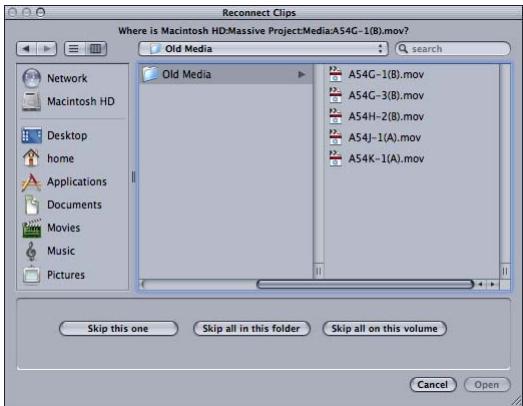
3 Dans la zone de dialogue, Sélectionnez le plan correct pour l'enregistrement courant, puis cliquez sur Open.
Cinema Tools modifie le lien pour reflérer le nouvel emplacement du plan et rétablit les liens vers d'autres plans qui se trouvent dans le dossier contenant le plan sélectionné. Si le nom des plans n'a pas été modifié, il suffit de sélectionner un plan par dossier.
Un examen de vos plans sources avant de débuter le montage peut vous facilitier ensuite le travail.
Une fois que vous avez créé la base de données Cinema Tools et capturing vos plans sources, vous devez, avant de passer au montage, suivre certaines étapes importantes. Consultez la section « Choix d'une méthode de préparation des plans sources en vue du montage, » qui suit pour des informations sur ces processus.
Si vous avez capturé l'audio et la video séparément, consultez la section « Synchronisation séparée de l'audio et de la video capturés » à la page 146.
Par ailleurs, afin d'utiliser au mieux votre espace disque, il est conseilé d'éliminer une partie des données capturées avant de commencer le montage. Consultez la section « Division ou suppression de sections de plans sources avant le montage » à la page 147 pour en savoir plus.
Choix d'une méthode de préparation des plans sources en vue du montage
Pour déterminer les étapes à suivre pour préparer vos plans sources, vous devez prendre en considération la vitesse du télécinéma, le type de video (NTSC ou PAL) et la vitesse que vous envisagez d'utiliser pour le montage.
Vos principaux objectifs sont de :
- régler la vitesse de définition video sur la vitesse que vous souhaitez utiliser pour le montage,
- conserver ou rétablier la synchronisation audio/védo.
Remarque: pour en savoir plus sur l'utilisation de la video 24P, consultez le chapitre 11, « Utilisation de la video 24P et de listes EDL 24 ips », à la page 209.
Sélection d'une vitesse de montage
Il est généralement recommendé de monter votre film à la vitesse à laquelle il a été tourné et enregistré. Par exemple, si vous filmez, enregistrez et montez à 24 ips, l'audio, la video et le son et les images originaux sont à la même vitesse. Lorsque la vitesse du montage est la même que celle du tournée et de l'enregistrement, vous pouvez numériser directement à partir des enregistrents sonores originaux car l'image et le son sont synchronisés. Aucun réglage de synchronisation n'est alors nécessaire.
Sachez cependant qu'il existe une exception : dans un environnement NTSC, dans lequel vous doivent utiliser un équipement NTSC et partager le fruit de votre travail sur des bandes NTSC, il se peut que vous préfériez monter à 23,98 ips parce que vous pouvez alors profiter de la fonction pulldown Real-Time Effects de Final Cut Pro qui vous permet de partager vos video à 23,98 ips sur un périphérique FireWire externe sous la forme de video à 29,97 ips. Vous avez le besoin entre trois modèles de pulldown (2:3:2:3, 2:3:3:2 et 2:2:2:4). Ces modèles de pulldown ne sont pas disponibles pour la video à 24 ips.
Remarque: de plus, Final Cut Pro dispose de deux options de pulldown pour la video PAL à 24 ips qui vous permettent de sorting la video à 24 ips sur un périhérique FireWire externe sous la forme de video à 25 ips.
Consultez la section « Ajout d'un pulldown à une video de 23,98 ips » à la page 227 pour en savoir plus sur l'ajout d'un pulldown à l'aide de Final Cut Pro. Consultez la documentation de Final Cut Pro pour en savoir plus sur l'utilisation de la fonction de pulldown Real-Time Effects.
Rappelez-vous que si vous enregistrez à 24 ips puis convertissez en 23,98 ips, votre video est lui à une vitesse légèrement inférieure à celle de l'enregistrement original. Étant légèrement plus lente, elle est appelée pulled down. Lorsque de la vente est ajustée en 24 images, le son numérique doit lui aussi être ajusté, soit en ralentissant légèrement la lecture de la bande ou du disque audio original pendant la numérisation (par exemple, au cours du processus de transfert télécinéma) soit en ajustant la vitesse du plan à 99,9 pour cent après la capture.
Méthodes de préparation des plans sources
Il y a plusieurs façon d'ajuster vos plans sources à la fréquence d'images à laquelle vous souhaitez faire le montage :
- Utilisez du matériel spécialisé pour capturer à la vitesse de défilament可以选择 : si vous utilisez l'appareil ajustat, vous pouvez convertir la vitesse de défilament des images en temps réel pendant que les plans sont capturés et régler la vitesse audio pour la faire concorder. Une fois que vous l'avez fait, les plans sont déjà synchronisés et vous n'avez plus besoin des fonctions Cinema Tools Reverse Telecine ou Conform pour la conversion de la fréquence d'images.
Utilisez la fonction de télécinéma inversé dans les cas suivants : si vos plans ont la fréquence d'images NTSC standard de 29,97 ips, vous pouvez utiliser la fonction Reverse Telecine pour inverter le pulldown 3:2 qui fut utilisé pour convertir les plans en 29,97 ips, en supprimant les trames supplémentaires créées par l'ajustement en 24 images et en convertissant les plans en 23,98 ips ou 24 ips. Lorsque les plans contiennent à la fois de l'audio et de la video, la fonction de télécinéma inversé adapte également la vitesse audio, afin que l'audio et la video restent synchronisés après le changement de vitesse.
- Utilisez la fonction de conformation : si vos plans ont la fréquence d'images PAL standard de 25 ips, vous pouvez utiliser la fonction Conform pour les convertir à la fréquence d'images à laquelle vous youlez faire le montage. Lorsque les plans contiennent à la fois de l'audio et de la video, la fonction de conformation adapte également la vitesse audio, afin que l'audio et la video restent synchronisés après le changement de vitesse.
Remarque: si l'audio a été enregistré séparément et qu'il ne fait pas partie des plans sources, vous doivent synchroniser les éléments audio et video et les fusionner en un seul plan dans Final Cut Pro. Consultez à ce sujet la section « Synchronisation séparée de l'audio et de la video capturés » à la page 146.
Utilisation de la fonction de conformation
Conformer un plan à une vitesse signifie attribuer à chaque image du plan une durée identique exprimée en secondes, basée sur une vitesse que vous spécifiez. Par exemple, si vous conformez un plan de 360 images à la vitesse de 24 images par seconde, chaque image représentée 1/24 de seconde et la durée totale du plan est égale à 360/24 secondes, c'est-à-dire 15 secondes. Utilisez la fonction de conformation pour convertir la vitesse d'un plan en vue du montage. Si le plan contient à la fois de l'audio et de la video, la fonction de conformation adapte également la vitesse audio, afin que l'audio et la video restent synchronisés.
Pour savoir s'il faut ou non utiliser la fonction Conform, consultez la section « Choix d'une méthode de préparation des plans sources en vue du montage » à la page 129.
Important : la conformation modifie le fichier de données source proprement dit. Vous doivent désposer d'autorisations de lecture et d'écriture sur le fichier de données pour que la fonction Conform soit disponible. De plus, vous ne pouvez pas utiliser la commande Annuler pour rétablier la fréquence d/images originale du fichier, par contre vous pouvez utiliser la fonction Conform une seconde fois pour rétablier la fréquence d/images originale, si nécessaire.
Conformation d'un plan à la fois
La conformation se fait un plan à la fois.
Pour conformer un plan dans Cinema Tools :
1 Choisissez File > Open Clip, puis selectionné le plan voulu dans la zone de dialogue.
2 Dans la fenêtre Clip, cliquez sur le bouton Conform.
3 Dans la zone de dialogue Conform Clip,CHOisissez une nouvelle vitesse dans le menu local « Conform to », puis cliquez sur Conform.
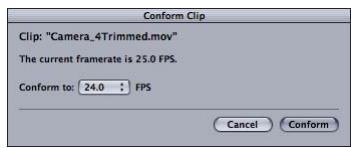
Vou pouve aussi conformer des plans à 25 ips en 24 ips à partir de Final Cut Pro.
Pour conformer un plan dans Final Cut Pro :
1 Sélectionnez le ou les plans à conformer de 25 ips à 24 ips dans le Navigateur.
2 Choisissez Tools > Conform 25 to 24.
Les plans sont conformés à 24 ips.
Remarque: si l'un ou l'autre des plans sélectionnés n'est pas à 25 ips, un averissement disant que ce ou ces plans ne seront pas traités apparait.
Conformation par lot de plusieurs plans à la fois
Si vous ne souhaitez pas conformer la vitesse de chaque plan individuellement, vous pouvez le faire pour tous les plans d'un dossier sélectionné en utilisant la fonction de conformation par lot « Batch conform ».
Pourrialcderaune conformation par lot dans Cinema Tools :
1 Veillez à placer tous les plans à conformer dans le même dossier.
2 Choisissez File > Batch Conform.
3 Dans la zone de dialogue qui s'affiche, Sélectionnez n'imprime quel fichier de plan source dans le dossier contenant les plans à conformer, puis cliquez sur Choose.
Remarque: il suffit de selectionner un fichier. Tous les plans du dossier seront conformés.
4 Dans la zone de dialogue Batch Conform,CHOisissez une vitesse dans le menu local Conform to, puis cliquez sur Conform.
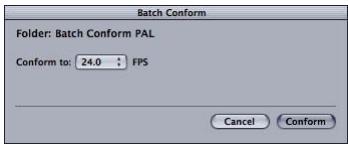
Au terme de ce processus, vous obtenez les résultats suivants :
- Les plans sont conformés à la fréquence d'images SéLECTIONNée et placés dans un dossier créé par Cinema Tools nommé Conformed [fréquence d'images] où « fréquence d'images » est la nouvelle fréquence d'images des plans. Un dossier peut par exemple porter le nom « Conformed 24.0 »
- Si Cinema Tools n'est pas en mesure d'effectuer jusqu'à bout le processus de conformation d'un plan, ce dernier est placé dans un sous-dossier spécial créé par Cinema Tools et nommé Skipped (Ignorés). (Les plans ne sont pas traités s'il ne contiennent pas de piste video, si leur vitesse n'est pas gérée ou siaucun codec n'est détecté pour leur piste video.)
- Un fjichier texte nommé « conform.log » apparait au premier niveau du dossier. Il s'agit d'un historique qui indique la date et l'heure du début et de la fin du traitement pour chaque plan. Si des problèmes surgissent, tels qu'un manque d'espace disque ou de mémoire, un message d'erreur dérivant le problème apparait également dans l'historique.
Inversion du pulldown télécinéma
Lorsque vous utilisez un télécinéma pour convertir un film à 24 ips ou 23,98 ips en video NTSC à 29,97 ips, la façon typique de distribuer les images du film dans les images NTSC est la méthode pulldown 3:2. La méthode du pulldown 3:2, comme l'explique la section «Infos générales sur la vitesse de défilament des images » à la page 23, consiste à insérer des trames video supplémentaires. Le télécinéma inversé supprime les trames supplémentaires ( comme illustré ci-après) en rétablissant la fréquence d'images du film. En d'autres termes, le télécinéma inversé inverse le pulldown 3:2. En inversant (ou supprimant) le pulldown 3:2, les images de la video et celles du film concordent parfaitement de sorte que vos cut lists sont exactes.
Remarque: la fonction Reverse Telecine ne peut pas etre utiliser avec de la videoo comprimée dans le temps, comme, par exemple, la video au format MPEG-2.
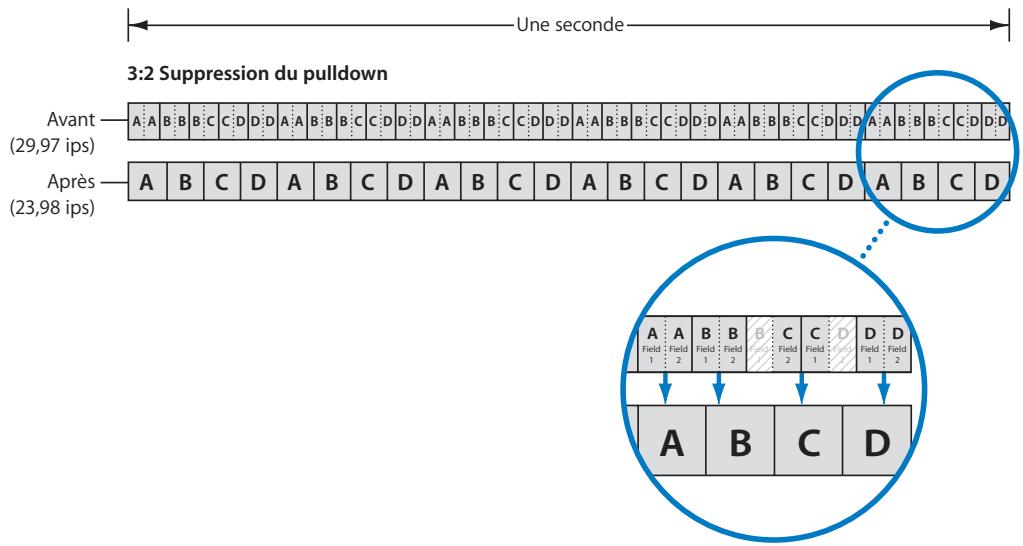
Important: si vos plans sources proviennent d'un type spécial de caméscope DV capable de filmer en mode 24p, tel que le Panasonic AG-DVX100 camcorder, c'est une forme simplifiée de la zone de dialogue Reverse Telecine qui s'affiche. Consultez la section « Suppression de pulldown 2:3:3:2 ou 2:3:2:3 avec Cinema Tools » à la page 221 pour des instructions sur l'inversion du pulldown de plans provenant d'uneamera DV compatible 24p.
Conseils d'utilisation du télécinéma inversé
- Le télécinéma inverse est plus efficace si la video capturée n'a pas subi de pertes de données. Si vous essayez d'utiliser la fonction Reverse Telecine sur un plan ayant subi des pertes d'images, un averissement apparait. Consultez la section « Comment éviter les pertes d'images » à la page 112 pour en savoir plus.
- Si vous doivent insérer le pulldown de plusieurs plans, il est conseilé d'utiliser la fonction Batch Reverse Telecine (telecinéma inversé par lot) afin de pouvoir les traîter simultanément. Consultez à ce sujet la section « Utilisation de la fonction Batch Reverse Telecine » à la page 141.
- L'inversion du pulldown 3:2 à l'aide d'un logiciel est une opération qui exige beaucoup de temps. Vous devrez prévoir un temps d'attente pendant que l'ordinateur traite les données. Il est plus rapide d'effectuer un télécinéma inversé matériel à l'aide d'une carte de capture de pierce partie pendant que la vente est capturée sur votre ordinateur.
Spécification des informations de capture de trame
Vous doivent savoir des informations de capture de trame dans la zone de dialogue Reverse Telecine. Tous vos plans sont en général créé à partir du même matériel et des mêmes réglages, il suffit donc d'analyser quelques images d'un plan pour déterminer le mode de capture de trame. Un plan peut être capturé comme une trame ou deux trames, avec une priorité de trame 1 ou de trame 2.
Dans la fenêtre d'affichage des images video, observe les nombres de bord et les时间和 dates pour déterminer la série d'images et vérifier si la vente comporte une trame ou deux. La fenêtre d'affichage des nombres de bord inclut généralement les indicateurs de types d'images A, B, C et D. (En outre, le时间为 code place souvent le nombre « 1 » à la fin pour indiquer la trame 1 et « 2 » pour indiquer la trame 2.) Dans la fenêtre Clip, utilisez les touches fléchéées de votre clavier pour faire défiler quelques images d'un plan et observer la série de nombres d'image du film. Consultez le tableau ci-dessous pour couver vos informations de trame.
| Si la série d'images repétée est | Alors votre video contient | Dans la zone de dialogue Reverse Telecine, sélectionnez comme Capture Mode |
| AA, BB, BC, CD, DD ou A1A2, B1B2, B3C1, C2D1, D2D3 | Les deux trames, avec priorité de la trame 1 | Trame 1 - trame 2 |
| AB, BB, CC, DD, DA, ou A2B1, B2B3, C1C2, D1D2, D3A1 | Les deux trames, avec priorité de la trame 2 | Trame 2 - trame 1 |
| A, B, B, C, D ou A1, B1, B3, C2, D1 | Une trame, avec priorité de la trame 1 | Trame 1 uniquement |
| A, B, C, D, D ou A2, B2, C1, D1, D3 | Une trame, avec priorité de la trame 2 | Trame 2 uniquement |
Qu'est-ce que la priorité de trame ?
La priorité de trame d'un plan capture est déterminée par le matériel de télécinéma et n'est généralement pas configurable par l'utiliser. Les images video sont composées de deux trames; une trame contient toutes les lignes paires de la réserve et l'autre toutes les lignes impaires. Sur le télécinéma, les deux trames sont numériées à des moments différents, ce qui signifie que la cadre du film peut avancer entre le moment où la première trame est numérique et le moment où la seconde trame est numérique:
- Lorsqu'une seule trame est capturée: la priorité de trame 1 signifie que chaque la trame 1 est capturée, tandis que la priorité de trame 2 signifie que chaque la trame 2 est capturée.
- Lorsque les deux trames sont capturées : la priorité de trame 1 signifie que chaque image capturée est numériisée à partir de deux trames video, mais que la trame 1 survient plus tout.
Remarque: avec la priorité de trame 1, les deux trames video numériées dans chaque image capturée doivent partager la même adresse de timecode, car le timecode SMPTE est spécifique comme débutant à la trame 1. La priorité de trame 2, lorsque les deux trames sont capturées, signifie que la trame 2 survient plus tout et que l'image capturée contient des trames video représentant deux valeurs de timecode différentes.
Utilisation de la fonction Reverse Telecine sur un unique plan source dans Cinema Tools
Utilisez la fonction de télécinéma inversé à plan unique pourrial procéder au télécinéma inversé sur un seul plan. Vous pouvez aussi procéder au télécinéma inversé sur des plans à l'aide de Final Cut Pro.Consultez la section « Utilisation de la fonction Reverse Telecine sur des plans source dans Final Cut Pro » à la page 140 pour en savoir plus.
La fenêtre d'affichage est généralement nécessaire pour utiliser la fonction Reverse Telecine car vous doivent pouvoir observer les numérodes bords ou les时间和 dates directement sur le plan pour decide des réglages de télécinéma inversé. Cependant, si vos plans sources proviennent d'un type particulier de caméoscope gérant le 24P, tel que le modèle AG-DVX100 de Panasonic, la fenêtre d'affichage n'est pas nécessaire pour inverser le pulldown. Consultez la section « Suppression de pulldown 2:3:3:2 ou 2:3:2:3 avec Cinema Tools » à la page 221 pour en savoir plus.
Remarque: pour que le télécinéma inversé fonctionne correctement, le fichier de données ne peut pas être utilisé par une autre application. De plus, le plan ne peut pas être ouvert dans le Finder ni protégé en écriture. Si vous procédez au télécinéma inversé sur des plans qui sont ouverts dans une autre application, un message d'alerte apparait pour vous prévenir que le fichier est en cours d'utilisation.
Pour utiliser la fonction Reverse Telecine sur un unique plan dans Cinema Tools :
1 Choisissez File > Open Clip, puis selectionné le plan voulu dans la zone de dialogue.
2 Dans la fenêtre Clip, positionnéz la tête de lecture de manière à ce qu'une image fixe avec une fenêtre d'affichage aisément lisible soit affichée.
Vous doivent voir la fenêtre d'affichage pour pouvoir identifier le type d'image dans la zone de dialogue Reverse Telecine. N'importe qu'elle image du plan peut convenir (le télécinéma inversé sera appliqué à la totalité du plan qu'elle que soit l'image affichée).
3 Dans la fenêtre Clip, cliquez sur Reverse Telecine.
4 Dans la zone de dialogue qui apparait, selectionnez le mode de capture qui indique la capture de trame correcte pour le plan :
- Trame 1 uniquement : sélectionnez cette option si la video ne contient que la trame 1.
- Trame 2 uniquement : sélectionnez cette option si la video ne contient que la trame 2.
- Field 1 - Field 2 : Sélectionnez cette option si la video contient les deux trames et que la trame 1 est prédominante (elle qui apparaît en premier).
- Field 2 - Field 1 : Sélectionnez cette option si la video contient les deux trames et que la trame 2 est prédominante (elle qui apparaît en premier).
Consultez la section « Spécification des informations de capture de trame » à la page 135 pour en savoir plus.
Remarque: si Cinema Tools trouve les informations de pulldown incrustées dans les plans sources,la zone de dialogue apparait dans sa version simplifiée.Consultez à ce sujet la section « Suppression de pulldown 2:3:3:2 ou 2:3:2:3 avec Cinema Tools » à la page 221.
5 Sélectionnez l'élement en bas de la fenêtre qui indique le type d'image affichée dans la fenêtre Clip.
Le type d'image dépend du mode de capture de trame choisi.
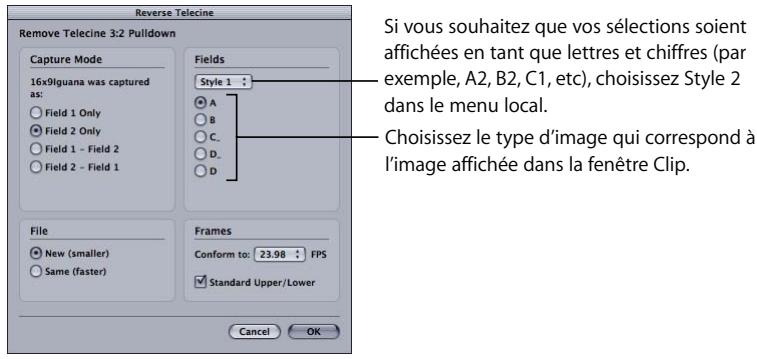
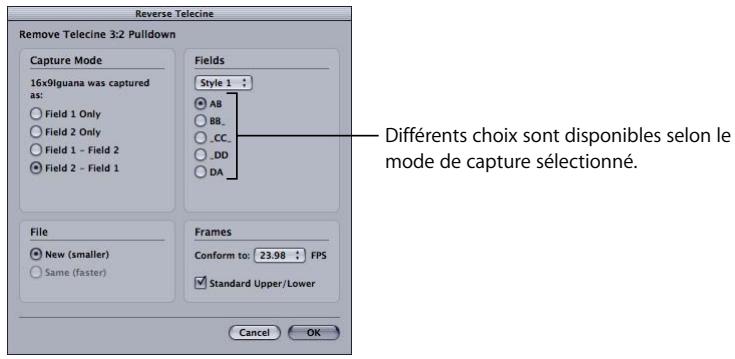
6 Sélectionnez New (smaller) ou Same (faster) pour spécifique le type de fichier que la fonction Reverse Telecine doit créé :
- New (smaller): create un nouveau fichier de plan ne contenant pas les images supplémentaires insérées par le pulldown 3:2. La taille du nouveau fichier est réduite d'environ 20 pour cent, mais cette méthode est plus lente. Que le fichier original soit une ↔reference ou autonome, cette méthode create un fichier autonome. Consultez la section « La ↔reference entre les fichiers de données autonomes et les fichiers de données de ↔reference » à la page 149 pour en savoir plus.
- Same (faster): modifier le fichier du plan pour faire en sorte que les images surnuméraires ne soient pas visibles pour le système de montage, mais ne supprime pas ces données du fichier. Ce processus est plus rapide, mais ne réduit pas la taille du fichier. Le fichier qui en résultat est autonome s'il était autonome à l'origine ou une ↔reference s'il était une ↔reference à l'origine.
Remarque: la méthode Same (faster) n'est disponible que si le plan a été capturé ou recompressé afin d'obtenir seulement une trame par image. Cela est dû au fait que l'inversion du pulldown 3:2 d'un plan contenant deux trames par image requiert le désentrelacement de deux images distinctes, en supprimant une trame de chacune de ces images, puis en créé une nouvelle image à partir des deux autres trames. Lorsque vous créEZ de nouvelles images, vous doivent égarer un nouveau filchier de film.
Tip : si vous choisissez la méthode New (smaller), le fjichier original devient inutile mais n'est pas automatiquement supprimé. Une zone de dialogue suggère de nommer le nouveau fjichier de la même façon que l'original, mais en ajoutant l'extension « .rev » Pour supprimer le fjichier original en le remplaçant par le nouveau fjichier, supprimez l'extension « .rev » dans la zone de dialogue afin que le nouveau fjichierporte le même nom que l'original. Mais n'oubliez pas que si vous supprimez le fjichier original, vous ne pourrez pas utiliser la télécinéma inversé une seconde fois pour essayer un autre réglage.
7 Dans le menu local « Conform to»,CHOisissez la fréquence d'images qui vous permet de maintainir ou de restaurer la synchronisation audio-video :
- 23.98: cette vitesse est utile si vous comptez utiliser ultérieurement la fonction pulldown de Final Cut Pro qui permet de sorting la video 23,98 ips à 29,97 ips (Consultez la section « Modèles de pulldown applicables à la video 23,98 ips » à la page 225 pour en savoir plus.)
- 24.0: vous pouze avoir intérêt à conformer et à monter les plans à cette vitesse si vous comptez les inclure à un projet contenant d'autres plans à exactement 24 ips.
Remarque: si le plan contient à la fois la video et l'audio et si vous désisissez 24.0 dans ce menu local, la fonction Reverse Telecine accélère très légarement l'audio pour qu'elle soit synchrone avec la vitesse de 24 ips et non de 23,98.
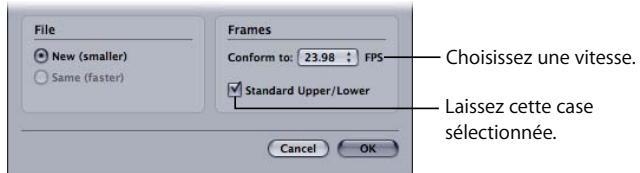
8 Laissez la case Standard Upper/Lower selectionnee.
Il est recommandé de selectionner la case Standard Upper/Lower à moins que vous ne trouviez que le processus de télécinéma inversé ne produit pas les bons résultats. Elle n'est utile que lorsque les deux trames video sont capturées, mais est sans effet si une seule trame est capturée. Pour en savoir plus, consultez la section « Vérification des résultats du télécinéma inversé » à la page 140.
9 Cliquez sur OK pour lancer le télécinéma inversé.
Si vous avez sélectionné l'option New (smaller), vous devez attribuer une destination et un nom au nouveau plan inversé. Si le plan d'origine était connecté à un enregistrement de base de données, le nouveau plan inversé remplace cette connexion (qu'il écrase ou non l'ancien plan).
Remarque: on tombe parfois sur des plans qui possèdent des durées d'image individuelles plus longues que ce qu'elles ne devraient être. Dans ce cas, la fonction Reverse Telecine peut signaler des pertes d'images qui, en réalité, ne se sont pas produites. Si ce message apparait, utilisez la fonction Conform, expliquée à la section « Utilisation de la fonction de conformation » à la page 131 pour conformer le plan à 29,97 ips, puis relancez le télécinéma inversé. La fonction Conform garantit une longueur uniforme de tous les plans.
Si vous avez créé un nouveau fichier (par défaut, avec l'extension «.rev ») et n'avez pas supprimé le fichier original, vous pouvez procéder une seconde fois au télécinéma inversé, si nécessaire (par exemple, pour essayer un autre réglage de trame).
Pour préparer une seconde utilisation de la fonction Reverse Telecine sur un plan unique :
1 Déconnectez le fichier inversé courant de son enregistrement de base de données.
2 Connectez le fjchier original à l'enregistrement de base de données.
3 Renommez ou déplacez le fichier inversé courant si vous ne voulez pas qu'il soit écrasé.
Vouss pouvez maintainant utiliser la fonction Reverse Telecine sur un plan unique dans Cinema Tools comme décrit à la page 137.
Vérification des résultats du télécinéma inversé
Après un transfert pulldown 3:2 télécinéma, la trame du dessus est généralement la trame 1 et celle du dessous la trame 2, sauf si le format DV est utilisé. Normalement, lorsque la case « Standard upper/ lower » est SéLECTIONNée, Cinema Tools détermine ce qu'il faut faire et les plans sont traités correctement. Il arrive cependant (très rarement) que lors de la capture ou du traitement de la video, l'ordre des trames soit interverti, ce qui entraîne des résultats erronés du télécinéma inversé.
Pour savoir si des erreurs se sont produites, observerez les images d'un plan sur lequel le télécinéma inversé a été appliqué. En examinant chaque image du plan, vous devez constater que la série d'images A, B, C et D est répétée et que chaque dette est bien lisible. Vous ne devriez pas voir de scintillagement intertrame. Les numérios d'images doivent se suivre en ordre croissant et doivent également être bien lisibles. Si ce n'est pas le cas, procédez de nouveau au télécinéma inversé, mais cette fois sans sélectionner l'options « Standard upper/lower »
Utilisation de la fonction Reverse Telecine sur des plans source dans Final Cut Pro
Final Cut Pro contient une commande de menu qui permet derialr du telercina inversé sur les plans selectionnés dans le Navigateur.
Il est important de comprendre que, si c'est Final Cut Pro qui lance le processus de télécinéma inversé, c'est Cinema Tools qui effectue l'opération. De plus, vous n'avez pas les mêmes choses que lorsque vous utilisez le télécinéma inversé directement dans Cinema Tools (les réglages qui sont utilisés pour le processus de télécinéma inversé à l'aide de Final Cut Pro sont les derniers réglages utilisés dans Cinema Tools). C'est pourquoi il est recommandé de toutes personnes au télécinéma inversé sur un plan directement dans Cinema Tools pour vérifier que les réglages sont corrects avant deTRAITER des plans à l'aide de Final Cut Pro.
Important : appliquer le télécinéma inversé à l'aide de Final Cut Pro modifier le fischi er de données origine (vous n'avez pas la possibilité de creator un nouveau fischier de données comme dans Cinema Tools). Vous doivent dispose de privilèges de lecture et d'écriture sur les fischiers de données.
Pour utiliser Final Cut Pro pourrialcer au telercinema inversé sur des plans sources :
1 Dans le Navigateur de Final Cut Pro, Sélectionnez les plans à traiter.
Remarque: seeds les fichiers utilisant une fréquence d'images de 29,97 ips sont traités.
2 Choisissez Tools > Cinema Tools Reverse Telecine.
Cinema Tools s'ouvre et applique le télécinéma inversé en affichtant une zone de dialogue qui montre la progression de la tâche.
Utilisation de la fonction Batch Reverse Telecine
Si vous doivent inverser le pulldown 3:2 de plusieurs plans, vous pouvez utiliser la commande Batch Reverse Telecine (telécinéma inversé par lot) afin de pouvoir les traiter simultanément.
Remarque: si vos plans sources ont été enregistrés à l'aide d'un type particulier de caméoscope DV 24P, tel que le modèle AG-DVX100 de Panasonic, consultez la section « Suppression de pulldown 2:3:3:2 ou 2:3:2:3 avec Cinema Tools » à la page 221.
Préparation avant de procédé à un télécinéma inversé par lot
Il y a deux choses à faire avant de proceder à un télécinéma inversé par lot :
- Commencez par appliquer le télécinéma inversé à un seul plan et observez le résultat afin de vous assurer que les réglages sont corrects. Vous trouvrez des instructions à ce sujet dans la section « Utilisation de la fonction Reverse Telecine sur un unique plan source dans Cinema Tools » à la page 136.
- Si vous travailliez sur de la video contenant deux trames, assurez-vous que tous vos plans ont la même priorité de trame. Pour en savoir plus, consultez la section « Spécification des informations de capture de trame » à la page 135. Certains matériels de numérisation peuvent basculer de façon imprévisible entre la priorité de trame 1 et la priorité de trame 2. S'il s'avère que la priorité de certains de vos plans diffère des autres plans, vous pouvez séparer vos plans en deuxlots et lestraiter séparément.
À propos des images A
Si vous video a une fenetre d'affichage, la façon la plus simple de localiser une image « A » est de jeter un œil au nombre de bord dans l'image video qui, normalement, est suivi d'une lecture indiquant le type d'image. Cette lecture s'appele indicateur de type d'image. Les images A comptennent toutes les images possedant un indicateur de type d'image commement par « A», y compris les images AA (on parole aussi de A1A2), AB (on parole aussi de A2B1), A1 ou A2. Lorsque vous regardez la video une image à la fois, l'indicateur de type d'image d'une image A est « A » tandis que le nombre d'image est fixe (il ne scintille pas entre deux images).
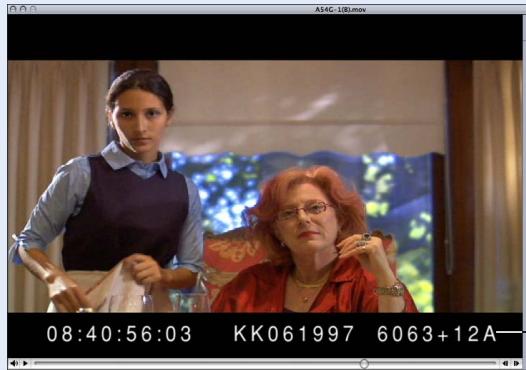
L'indicateur de type d'image dans la fenetre d'affichage vous indique qu'il s'agit d'une image A.
Si vous utilisez un timecode non-drop frame et que vos plans sources n'ont pas encore ete montes, les images A surviennent systematiquement toutes les 5 images.
Généralement, tout numéro de时间为 se terminant par « 0 » ou « 5 » est une image A (par exemple, 1:23:14:10 et 1:23:14:15).
Pendant le télécinéma inversé par lot, si un plan commence à un numéro de时间为 qu n'est pas divisible par cinq (numéro de时间为 se terminant par « 5 » ou « 0 »), Cinema Tools ajuste les images depuis le début du plan, afin que le plan commence à l'image suivante avec un número de时间为 se terminant par « 0 » ou « 5 ». Cela permet de s'assurer que tous les plans sources commencent sur une image A. Les plans qui sont ajustés sont consignés dans le fjichier d'historique de télécinéma inversé par lot, qui est nommé « reverse.log »
Il est plus difficile de localiser les images A lorsque les numérores de bord ne sont pas incrustés dans la video. Si vous video的前提 que beaucoup de mouvement, vous parviendrez peut-être a déstinguier l'une des images du film original aux côts d'une image video. Dans ce cas, recherche une image video composée de deux trames de l'image originale correspondante, qui soit précédée et suivie d'images de film distinctes. Cette image doit être une image A.
Utilisation du télécinéma inversé par lot sur plusieurs plans
Avant d'utiliser le télécinéma inverse par lot pour Traitser plusieurs plans sources à la fois, lisez la section « Préparation avant de procédér à un télécinéma inverse par lot » à la page 141.
Pour utiliser le télécinéma inversé par lot :
1 Placez tous les plans à traiter dans le même dossier.
2 Choisissez File > Batch Reverse Telecine.
3 Dans la zone de dialogue qui s'affiche, Sélectionnez n'imprime quel fichier de plan source dans le dossier contenant les plans sources, puis cliquez sur Choose.
4 Dans la zone de dialogue Batch Reverse Telecine, Sélectionnez le mode de capture qui indique la capture de trame correcte pour le plan :
- Trame 1 uniquement : sélectionnez cette option si la video ne contient que la trame 1.
- Trame 2 uniquement : sélectionnez cette option si la video ne contient que la trame 2.
- F1 - F2: Sélectionnez cette option si la vente contient les deux trames et que la trame 1 est prédominante (elle qui apparait en premier).
- F2 - F1: Sélectionnez cette option si la vente contient les deux trames et que la trame 2 est prédominante (elle qui apparait en premier).
Selectionnez les informations de capture de trame pour ce plan.
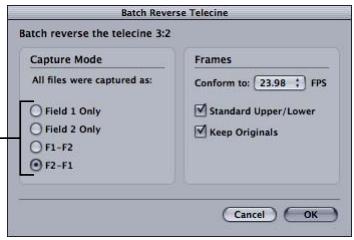
Consultez la section « Spécification des informations de capture de trame » à la page 135 pour en savoir plus.
Remarque: si Cinema Tools trouve les informations de pulldown incrustées dans les plans sources,la zone de dialogue apparait dans sa version simplifiée.Consultez à ce sujet la section « Suppression de pulldown 2:3:3:2 ou 2:3:2:3 avec Cinema Tools » à la page 221.
5 Dans le menu local « Conform to»,CHOisissez la fréquence d'images qui vous permet de maintainir ou de restaurer la synchronisation audio-video :
-
23.98: cette vitesse est utile si vous comptez utiliser ultérieurement la fonction pulldown de Final Cut Pro qui permet de sorting la video 23,98 ips à 29,97 ips. (Consultez la section « Modèles de pulldown applicables à la video 23,98 ips » à la page 225 pour en savoir plus.)
-
24.0: vous pouze avoir interet à conformer et à monter les plans à cette vitesse si vous comptez les inclure à un projet contenant d'autres plans à exactement 24 ips.
Remarque: si le plan contient à la fois la video et l'audio et si vous désisissez 24.0 dans ce menu local, la fonction Reverse Telecine accélère très légèrement l'audio pour qu'elle soit synchrone avec la vitesse de 24 ips et non de 23,98.
6 Laissez la case « Standard Upper/Lower » Sélectionnée.
Il est recommendé de sélectionner la case « Standard Upper/Lower » à moins que vous ne trouviez que le processus de télécinéma invéré ne produit pas les bons résultats. Pour en savoir plus, consultez la section « Vérification des résultats du télécinéma invéré » à la page 140.
7 Pour enregistrer les plans d'origine dans un dossier distinct, laissez la case Keep Originals Sélectionnée. Si vous ne souhaitez pas enregistrer les plans originaux, ne la Sélectionné pas (si elle n'est pas sélectionnée, les plans originaux sont supprimés chaque fois qu'un nouveau plan est créé).
Important : vous ne pouvez pas annuler une opération de télécinéma inversé. Si vous n'enregistrez pas les plans originaux et si vous trouvez ultérieurement que l'un des réglages n'était pas correct, vous devrez recapturer les plans pour corriger le réglage et procéder au télécinéma inversé sur les plans une seconde fois.
8 Cliquez sur OK pour lancer le télécinéma inversé par lot.
Une fois le processus terminé, la situation est la suivante :
- Pour chaque plan du dossier est créé un nouveau plan portant le même nom. Il est alors placé dans un sous-dossier créé par Cinema Tools nommé Reversed.
- Si vous avez sélectionné Keep Originals, les fichiers d'origine sont placés dans un sous-dossier créé par Cinema Tools et nommé Originals.
- Si Cinema Tools ne peut effectuer le processus de télécinéma inverse pour un plan, ce dernier est transféré à un sous-dossier Cinema Tools nommé Skipped. Un plan n'est pas traité s'il ne contient pas de piste video, si sa vitesse n'est pas gérée ou si aucun codec n'est détecté pour la piste video.
- Un fichier texte nommé « reverse.log » apparaît au premier niveau du dossier par lequel vous avez commencé. Ce fichier précise la date et l'heure du lancement et de la fin du processus, ainsi que l'heure de début de chaque plan. Si des problèmes surgissant, tels qu'un manque d'espace disque ou de mémoire, un message d'erreur décrivant le problème apparaît également dans l'histoire.
De plus, vous devrez utiliser la commande Reconnect pour reconnectcer les plans inversés nouvellement créé aux enregistements correspondants. Consultez la section « Réparation des liens rompus entre les plans et les enregistements » à la page 126 pour en savoir plus.
Utilisation du télécinéma inversé par lot une seconde fois
Si, après avoir procédé au télécinéma inversé par lot, vousdez modifier un réglage et procédé à un nouveau télécinéma inversé par lot, procédez comme suit.
Pour préparer l'utilisation du télécinéma inversé par lot une seconde fois :
1 Déplacez les plans du dossier Originals dans leur dossier original.
Remarque: si vous n'avez pas sélectionné Keep Originals, vous devez recapturer les plans originaux.
2 Si vous souhaitez garder la version inversée des plans tout en en créé une nouvelle version, vous doivent les déplacer du dossier Reversed dans un autre dossier ou renomer le dossier Reversed (par exemple, en Reversed 1).
Vou puez laisser les fichiers courants la où ils se trouvent si vous souhaitez les écraser.
3 De même, vous doivent accorder ou restamber le fichier « reverse.log » si vous souhaitez le garder.
4 Procedez comme décrit à la section « Utilisation du télécinéma inversé par lot sur plusieurs plans » à la page 143.
Remarque: si vous reconnectcem les plans inversés originaux aux enregistements de base de données, les nouveaux plans inversés devraient être connectés automatiquement à la base de données.
Ajustements de la vitesse audio
Si vous nevez procesder à des ajustements de la vitesse audio pour rétablir la synchronisation avec la video, il y a plusieurs façon de faire.
Remarque: les fonctions de télécinéma inservé et de conformation ajustent automatiquement la vitesse audio d'un plan afin de l'adapter à la vitesse de défillement video de ce plan.
- Vous pouvez modifier la vitesse de défilament à l'aide de la commande Vitesse de Final Cut Pro. Défaites d'abord le lien entre le plan audio et le plan video. Sélectionnez l'élement audio dans la timeline,CHOISSEZ Modifier >Vitesse et saisissez un nouveau pourcentage de vitesse. Par exemple, pour ralentir un plan audio de 0,1 pour cent, saisissez « 99,9 ». Reliez à nouveau le plan audio et le plan video lorsque vous avez fini de modifier la vitesse du plan audio.
-
Certains équipements d'enregistrement et de lecture audio permettent d'ajuster la vitesse de lecture pour la synchroniser avec la video. Ce type d'appareil permet de capturer l'audio à la vitesse de synchronisation appropriée.
-
Il existe des appareils spécialisés, tels que ceux de chez Aaton, qui sont concus pour contrôler et ajuster l'audio de manière à ce que la synchronisation soit possible avec n'importe qu'elle vitesse video. Ces appareils s'utilisent avant de capturer l'audio dans votre ordinateur.
- Si vous n'avez pas besoin d'ajuster la vitesse de l'audio pour le montage, mais doivent l'ajuster pour le projet fini, vous pouvez faire finaliser l'audio par une société de postproduction audio capable d'ajuster la vitesse.
Synchronisation séparée de l'audio et de la video capturés
Si vous son et vos images n'ont pas eté pas synchronisés sur la bande video, mais ont été capturés séparément, vous pouvez les synchroniser dans Final Cut Pro.
Dans Final Cut Pro, une fonctionnalité nommée les plans fusionnés vous permet de lier un ou plusieurs fichiers de données source entre euxs afin d'en faire un seul et unique plan. Vous devez d'abord les synchroniser, puis les fusionner en un plan unique.
Les claps de vos prises de vue vous donnent les repères audibles et visibles permettant de synchroniser vos éléments audio et video. Vous pouze utiliser plusieurs techniques pour synchroniser des plans avant de les fusionner, en fonction de la façon dont vous avez filmé votre métrage :
- Si vos clips video et audio ne couvent pas exactement les mêmes valeurs de timecode et si vous avez mis un clap au début de tous vos plans à l'aide d'une claquette : vous pouvez utiliser des points d'entrée pour aligner tous les plans à fusionner.
De cette manière, le début du plan fusionné obtenu correspond au point d'entrée utilisé et tous les éléments sont alignés sur ce point. La fin du plan fusionné correspond à la fin de l'élement possédant la dernière valeur de时间为 code.
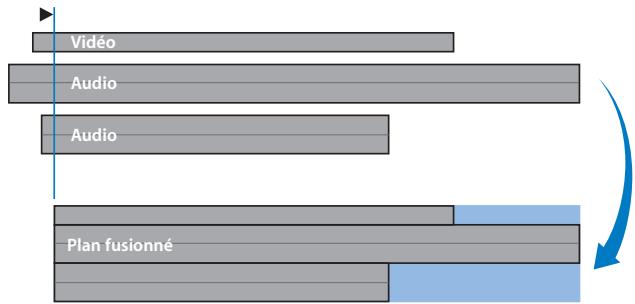
- Si vos plans video et audio ne couvrent pas exactement les mêmes valeurs de timecode et si un ou plusieurs plans ont un clap de fin : vous pouvez utiliser des points de sortie pour aligner tous les plans à fusionner.
De cette manière, la fin du plan fusionné obtenu correspond au point de sortie utilisé et tous les éléments sont alignés sur ce point. Le début du plan fusionné correspond au début de l'objet possédant la première valeur de时间为 code.
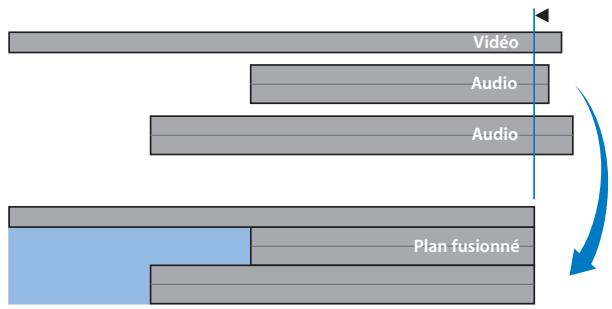
Pour des détails sur la façon de synchroniser et de fusionner des plans dans Final Cut Pro, consultez la section, dans la documentation de Final Cut Pro qui déscrit l'utilisation de plans fusionnés.
Division ou suppression de sections de plans sources avant le montage
Avant de monterVotecontenuFinalCutPro,vousavezla possibilitéde divisoreroude supprimenceroncerepartidesdeplansources.Siyouvascecapturedosonnéesàl'aide d'une listede captureparlotetuducontrôledeperiphérique,vosfichierdesplans contiennent sansdouteexactementlesdonnéessoushaitées. Ilsepeuttotalefoisqueyou ayez besoinde divisercesplans sourcescapturésenprisesindividuellesou d'eneliminer certainesdonnéesavantdepassarau montageetce,afind'utiliserrationnelslementlespace disquedisponible.
Strégties pour la division de plans sources avant le montage
Avant de commencer, si la relation entre le numero de code de cordure et le timecode n'est pas continue sur l'ensemble de la bobine deamera dont provient un plan source, sachez que vous doivent faire deux ou trois choses importantes après avoir subdivisé des plans sources :
- Créez un nouvel enregistrement de base de données pour le nouveau plan source généré suite à la division d'un plan et assurez-vous qu'il est connecté à l'enregistrement.
- Mettez à jour l'enregistrement du plan de manière à ce que le nombre de code de la nouvelle première image du plan soit correct. (Cela n'est nécessaire que si vous supprimez du matériel au début d'un plan.)
Remarque: consultez la section « Le lien entre les nombres de code de cordure et le时间为 code est-il continu ou discontinu? » à la page 72 pour en savoir plus.
Il y a plusieurs façon de subdivisser des plans sources avant le montage :
- Final Cut Pro simplifie la division de plans sources en plans plus petits. La première étape consiste à créé un ou plusieurs sous-plans du plan dans le navigateur. Utilisez ensuite le gestionnaire de données pour supprimer les sections de plan qui n'ont pas été sélectionnées comme sous-plan. Consultez la section sur la création et l'utilisation de sous-plans dans la documentation de Final Cut Pro pour en savoir plus.
- Une autre méthode de sélection et d'enregistrement de sections d'un plan consiste à utiliser QuickTime Pro. Si vous utilisez QuickTime Pro pour ce faire, n'oubliez pas deCHOISIR « Film autonome » dans la zone de dialogue « Enregistrer sous » Consultez à ce sujet la section « La différence entre les fichiers de données autonomes et les fichiers de données de referencia » à la page 149.
- Si les images que vous utilisez sont perforées ou marquées d'un repère (plutôt que dotées d'une fenêtre d'affichage) pour identifier les numéroes de bord des plans sources, voirlez à ne pas éliminer les images marquées d'un repère.
- Si la méthode pulldown 3:2 a été utilisée lors du transfert télécinéma, il est recommandé de faire commencer chaque plan source à une image A. ÀpRES le pulldown 3:2, les images A sont les seules images du film à ne pas être divisées en deux images video. Pour cette raison et parce que l'image A est le point de départ du modulo récurrent à cinq images de la video, il est préféable qu'une image A soit la première image dans tous les plans video. Consultez à ce sujet la section « À propos des images A » à la page 142.
La différence entre les fichiers de données autonomes et les fichiers de données de referencia
Il y a deux types de fichiers video et audio que vous doivent connaître, en particulier si vous subdividez un fisier de données volumineux en fichiers de données plus petits à l'aide de QuickTime Pro. comme les fichiers video ont tendance à être volumineux, le type de fisier de données que vous créez peut avoir un impact énorme sur l'espace disque.
- Fichiers de données autonomes : un fisier de données autonome est complet, vous pouvez supprimer le fisier original, sa copie pourra toujours être lue indépendamment. C'est pourquoi les fisiers de données autonomes sont généralement très volumineux. Il est recommendé d'enregistrer vos données sous la forme d'un fisier autonome si vous prévoyez de ne pas utiliser une grande partie de l'original ; vous pourrez alors supprimer l'original une fois que vous aurez enregistré les parties dont vous avez besoin.
- Fichiers de données de référence: un fisquier de données de référence est un fisquier contenant des dépendances du fisquier de données original. Les fisiers de référence ne contennent en réalité aucunes données, ils ne contennent que des pointeurs vers des parties bien précises du fisquier de données original. Les fisiers de ces plans ne sont pas volumineux. Si vous supprimez, déplacez ou renommez le fisquier de données original, tous les fisiers qui y font ↔reference ne pourront plus être lus comme ils ne pourront plus localiser l'original.
Une façon de savoir si un fischié de données est autonome ou de référence consiste à l'ouvoir dans la fenêtre Cinema Tools Clip et à cliquez sur le bouton Analysis. La sousfenêtre Analysis affiche cette information. Une autre façon de le savoir consiste à regarder la taille du fischié; les fischiers de données contenant des dépendances sont assez petits (une vingtaine de 20 kilo-octets), alors que les fischiers de données autonomes, même les plus courts, peuvent avoir une taille de plusieurs centaines de megaoctets ou plus.
Suppression d'un fichier de plan source
Pour éliminer un filchier de plan source indésirable avant de commencer le montage, faites-le glisser dans la Corbeille. puis supprimez l'éventuel enregistrement de la base de données Cinema Tools auquel ce plan était connecté. Consultez la section « Suppression d'un enregistrement de la base de données » à la page 105 pour en savoir plus.
Le montage de plans sources issus d'un support film avec Final Cut Pro présente un certain nombre de points originaux.
Une fois vos plans sources capturés et préparés, vous pouvez les monter dans Final Cut Pro. Avant de commencer le montage des images provenant d'une pellicule, vous doivent tener compte des éléments suivants :
- les configurations simplifiées (Easy Setups) fournies aux utilisateurs de Cinema Tools et la nécessité de régler la base temps;
- les restrictions concernant l'utilisation de pistes audio et video multiples ;
- le processus de création d'effets et de transitions pour le film ;
- la méthode utilisé pour détecter les usages multiples de vos données sources.
À propos des configurations simplifiées et du paramétrage de la base temps
Cinema Tools installe des configurations simplifiées qui facilitent la configuration de Final Cut Pro pour les utilisateurs de Cinema Tools. Lorsque vous sélectionnez les configurations simplifiées Final Cut Pro, les réglages de séquence, les réglages de capture, les réglages de contrôle de périphérique et les réglages videoux externes sont tous préconfigurés et vous n'avez pas besoin de les configurer individuellement. Il est recommendé aux utilisateurs de Cinema Tools de profiter de ces configurations simplifiées :
- 23.98fps from DV PAL: Sélectionnez cette configuration simplifiée pour capturer de la réserve au format PAL et régler la base temps sur 23,98 ips. Cette option part du principe que vous allez conformer la réserve capturée à 23,98 ips.
- 24fps from DV PAL: Sélectionnez cette option pour capturer de la réserve au format PAL et régler la base temps sur 24 ips. Cette option part du principe que vous allez conformer la réserve capturée à 24 ips.
-
23.98fps from DV NTSC: Sélectionnez cette option pour capturer de la video au format NTSC (au format de时间为code non-drop frame) et pour régler la base temps sur 23,98 ips. Cette option part du principe que vous allez inverser la projection télécinéma de la video capturée à 23,98 ips.
-
24fps from DV NTSC: Sélectionné cette option pour capturer de la réserve au format NTSC (au format de timecode non-drop frame) et pour régler la base temps sur 24 ips. Cette option part du principe que vous allez inverser la projection télécinéma de la réserve capturée à 24 ips.
- DV NTSC NDF: Sélectionnez cette option pour capturer de la video au format NTSC (au format de timecode non-drop frame) et pour régler la base temps sur 29,97 ips. Cette option part du principe que vous n'allez pas inverser la projection télécinéma de la video capturée.
- DV PAL 24 @ 25 :CHOISSEZ cette option pour capturer de la video PAL et régler la base temps sur 24 ips, tout en utilisant un timecode de 25 ips. Cette configuration assume part du principe que vous allez conformer la video capturée de 25 ips à 24 ips.
Consultez la documentation de Final Cut Pro pour des détails sur l'accès et l'utilisation des configurations simplifiées.
Important : si vous n'utilise pas de configuration simplifiée, vous devez tout de même régler la base temps sur la vitesse de défilament de vos plans sources avant de commencer le montage. De cette façon, les nouvelles séquences que vous créées dans Final Cut Pro seront régliées pour la vitesse de défilament que vous visez pour le montage. Consultez la documentation de Final Cut Pro pour des détails sur la configuration de la base temps dans l'éditeur de prépréglage de séquence.
Toutes les configurations simplifiées conçues spécialément pour les utilisateurs de Cinema Tools, à l'exception de « DV PAL 24 @ 25», ont Cinema Tools dans leur titre. Par exemple, « Cinema Tools - 23.98fps from DV NTSC »
Par défaut, les Easy Setups pour les utilisateurs de Cinema Tools ne s'affichent pas dans le menu local de la zone de dialogue Choose Setup. Pour que tous les Easy Setups du menu local (ceux de Cinema Tools compris) s'affichent, cochez la case Show All dans la zone de dialogue.
Ou, pour ajouter des configurations simplifiées spécifiques au menu local, vous pouvez ajouter un astérisque () à la fin du nom du fichier de la configuration simplifiée. Par exemple, modifier le nom de fichier « Cinema Tools - 23.98fps from DV NTSC » comme ceci : « Cinema Tools - 23.98fps from DV NTSC »
Les fichiers de configuration simplifiée se trouvent à l'emplacement suivant : /Library/Application Support/Final Cut Pro System Support/Custom Settings/.
Utilisation de video à 25 ips conformée à 24 ips
La méthode la plus courante pour le transfert d'un film à 24 ips en video PAL est la méthode 24 @ 25 (décrite à la section « Méthode 24 @ 25 » à la page 26). Comme cette méthode nécessite que le film tourne 4 pour cent plus vite, il se peut que vous rencontres des problèmes de synchronisation audio, au minimum, l'action à l'écran sera accélérée.
Pour solutionner les problèmes de synchronisation audio, vous pouvez utiliser la fonction Conform pour ralentir à nouveau la vente à sa vitesse originale de 24 ips. Comme le processus de conformation ne modifie par le timecode de 25 ips créé lors du transfert du film, vous pouvez conserver ce format de时间为pendant le montage dans la base temps de 24 ips. Cela peut être utile dans les situations où le monteur négatif préfééré receivevoir une EDL de 25 ips seulement qu'une liste de conformation pour la remise en correspondance du film.
Consultez la section « Utilisation de la fonction de conformation » à la page 131 pour en savoir plus sur la conformation de video.
À propos du timecode
Lorsque vous conformez de la vente à 25 ips en 24 ips, la fréquence de时间为 code est réglée sur 24 @ 25.
Remarque: comme la base temps et la lecture sont basées sur 24 ips, le timecode de 25 ips ne représenté plus exactement le veritable écoulement du temps. Par exemple, la lecture de 38 secondes de video durera en réalité 40 secondes.
Yououpouvezvoir la fréquence de timecode d'unplan dans la fenetre Item Properties.
Pour vérifier la fréquence de时间为 d'un plan :
1 Dans le Navigateur, selectionné le plan à vérifier.
2 Effectuez l'une des opérations suivantes pour ouvrir la fenêtre Propriétés de l'élement :
- Choisissez Édition > Propriétés de l'élement >Infos de stockage.
- Cliquez tout en maintainant la touche Contrôle enforcée sur le plan, puis désissez Item Properties > Logging Info dans le menu contextuel.
Pour les plans qui ont été conformés de 25 ips à 24 ips, « 24 @ 25 » est affché dans la ligne TC Rate.
À propos des prérégliages de séquence
Il y a deux prépréglages de séquence concus pour la video PAL à 24 ips :
- DV PAL 48 kHz - 24 @ 25: ce préréglage utilise une base temps de 24 ips et un timecode de 25 ips pour les points d'entrée et de sortie source comme d'enregistrement, tout en conservant le timecode source original de 25 ips. La configuration simplifiée DV PAL 24 @ 25 utilise ce préréglage de séquence. Lorsque vous exportez une EDL, elle est basée sur des valeurs de timecode de 25 ips. Il est commandé d'utiliser ce préréglage de séquence lorsque vous prévoyez d'exporter une EDL de 25 ips只不过 qu'une liste de conformation.
- DV PAL 48 kHz - 24: ce préréglage utilise une base temps de 24 ips et un timecode de 24 ips pour les points d'entrée et de sortie source comme d'enregistrement, tout en remplaçant le timecode source original de 25 ips. Il est recommendé d'utiliser ce préréglage de séquence lorsque vous prévoyez d'exporter une liste de conformation.
Affichage d'informations relatives au film dans Final Cut Pro
Vouss pouvez afficher toute une série d'informations relatives au film lors du montagedes plans du film dans Final Cut Pro. Il y a quatre zones que vous pouvez contrôle :
- La fenêtre Propriétés de l'élement : l'onglet Film de la fenêtre Propriétés de l'élement contient les informations relatives au film auquel appartient le plan. Consultez la section « Affichage d'informations relatives au film dans la fenêtre Propriétés de l'élement » à la page 157 pour en savoir plus.
- Le Navigateur : vous pouvez ajouter des colonnes contenant des informations relatives au film telles que les numéroes de bord et la vitesse télécinéma (champ Vitesse TK). Ces informations apparaissent aussi dans la fenêtre Propriétés de l'élement. Consultez la section « Affichage d'informations relatives au film dans le Navigateur » à la page 157 pour en savoir plus.
- Le Visualiseur et le Canevas: vous pouvez ajouter le keycode et la codification manuelle aux valeurs de timecode de l'incrustation. Consultez la section « Affichage d'incrustations relatives au film dans le Visualiseur et le Canevas » à la page 157 pour en savoir plus.
- La Chronologie, le Visualiseur et le Canevas : vous pouvez afficher le numéro d'image au format pieds et images. Consultez la section « Affichage de nombres d'image basés sur le film » à la page 158 pour en savoir plus.
Pour afficher des informations relatives au film dans Final Cut Pro, vous doivent d'abord importer les informations en provenance de Cinema Tools. Il y a trois façon de le faire :
-
Lorsque vous importez une liste de capture par lot XML exportée à partir de Cinema Tools, les informations relatives au film sont elles aussi importées. Consultez la section « Utilisation de.listes de capture par lot XML » à la page 119 pour en savoir plus.
-
Utilisez Final Cut Pro pour importer une liste télécinéma. Cela ajoute les informations relatives au film qui figurent dans le fichier de la liste télécinéma aux plans offline.
Consultez la section « Importation de listedes télécinéma à l'aide de Final Cut Pro » à la page 87 pour en savoir plus.
Utilisez la commande Synchroniser avec Cinema Tools déscribe ci-après.
Important : il n'est pas nécessaire d'importer ni d'afficher des informations relatives au film dans Final Cut Pro pour exporter des listedes de film.
Synchronisation de plans Final Cut Pro avec Cinema Tools
La modification d'informations relatives au film ou leur ajout à des plans ne peut pas se faire manuelle dans Final Cut Pro. Les informations doivent être importées depuis une base de données Cinema Tools. Final Cut Pro permet de synchroniser un ou plusieurs plans sélectionnés avec une base de données Cinema Tools. C'est particulièrement utile lorsque vous avez importé une liste télécinéma et Capture les plans car la synchronisation des plans avec leur base de données connectera automatiquement les plans aux enregistements correspondants. Vous pouvez aussi créé une nouvelle base de données qui ajoutera les informations de chaque plan à l'enregistrement correspondant.
Astuce:创建工作 une nouvelle base de données à partir d'un groupe de plan qui figurent déjà dans une autre base de données permet de创建工作 des bases de données spécialisées à partir de Final Cut Pro. Toutes les informations relatives au film que les plans contiennent déjà sont ajoutées automatiquement aux enregistements correspondants dans la nouvelle base de données.
Pour synchroniser des plans Final Cut Pro avec une base de données Cinema Tools :
1 Dans le Navigateur de Final Cut Pro, Sélectionnez les plans à synchroniser avec une base de données Cinema Tools.
Il peut s'agir de plans qui figurent déjà dans la base de données et dont les informations doivent être mises à jour ou de plans qui ne figurent pas dans la base de données. Dans ce cas, de nouveaux enregistements sont ajoutés à la base de données pour chaque plan et toutes les informations d'application sont ajoutées aux différents enregistements.
2 Choisissez Outils > Synchroniser avec Cinema Tools.
Une zone de dialogue apparaît dans laquelle vous pouvez configurer le processus de synchronisation.
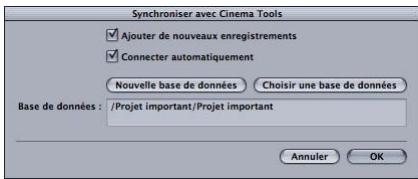
Le champ Database indique la base de données selectionnée.
3 Sélectionnez la case « Ajouter de nouveaux enregistements » si vous souhaitez ajouter automatiquement à la base de données de nouveaux enregistements pour les plans sélectionnés qui n'y figurent pas encore.
Cette option doit être sélectionnée en cas de synchronisation avec une nouvelle base de données.
4 Sélectionnez la case Connecter automatiquement si vous voulez que la base de données connecte automatiquement les plans à tout nouvel enregistrement qui est créé dans la base de données.
5 Procedez de l'une des manieres suivantes :
- Si la base de données affichée dans le champ Database est la bonne, cliquez sur OK. (Le champ Base de donées est mis à jour si vous utilisez le bouton Nouvelle base de donées ou Choisir un base de donées.)
- Cliquez sur Nouvelle base de données pour creer une nouvelle base de données Cinema Tools. Cela a pour effet d'ouvrir une zone de dialogue dans laquelle vous pouvez saisir le nom et l'emplacement de la base de données ainsi que définir des réglages par défaut. Consultez la section « Réglages de la zone de dialogue Nouvelle base de données » à la page 77 pour des informations sur ces réglages. Cliquez sur Enregistrer lorsque vous avez fini.
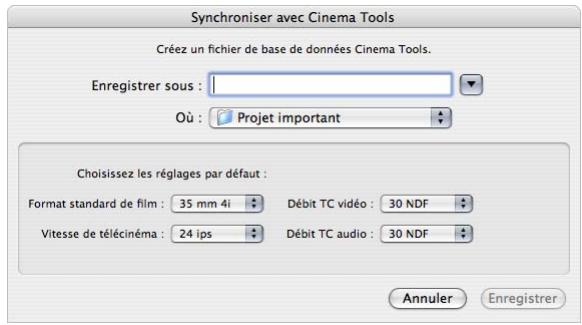
- Cliquez sur Choisir una base de donées pour sélectionner une base de données existante. Cela a pour effet d'ouvrir une zone de dialogue dans laquelle vous pouvez sélectionner la base de données existante avec laquelle les plans doivent être synchronisés. Cliquez sur Ouvrir lorsque vous avez fini.
6 Si vous avez utilisé le bouton Nouvelle base de données ou Choisisir un base de données, cliquez sur OK.
Les plans sélectionnés sont synchronisés avec la base de données sélectionnée.
Affichage d'informations relatives au film dans la fenêtre Propriétés de l'élement
L'onglet Film de la fenêtre Propriétés de l'élement contient les informations relatives au film de chaque plan.
Pour afficher des informations relatives au film dans la fenêtre Propriétés de l'objet :
1 Sélectionnez un plan dans le Navigateur.
2 Procedez de l'une des manières suivantes :
- Choisissez Édition > Propriétés de l'élement > Film.
- Cliquez tout en maintainant la touche Contrôle enforcée sur le plan, puis choisissez Propriétés de l'objet > Film dans le menu contextuel.
- Appuyez sur Commande + c pour ouvrir la fenêtre Propriétés de l'élement, puis cliquez sur l'onglet Film.
Remarque: les commentaires ajoutés à un enregistrement dans Cinema Tools ou à un enregistrement dans un fichier de liste télécinéma apparaissent dans la ligne Take Note.
Affichage d'informations relatives au film dans le Navigateur
Vou pouve ajouter des colonnes au Navigateur pour afficher les informations relatives au film dont vous avez besoin.
Pour ajouter des colonnes au Navigateur :
- Cliquez tout en maintainant la touche Contrôle enforcée sur l'en-tête la colonne devant laquelle vous souhaitez insérer la nouvelle colonne, puis choisissez la colonne à ajouter dans le menu contextualuel.
Consultez la documentation de Final Cut Pro pour en savoir plus sur l'organisation des colonnes dans le Navigateur.
Remarque: les commentaires ajoutés à un enregistrement dans Cinema Tools ou à un enregistrement dans un fichier de liste télécinéma apparaissent dans la colonne Take Note.
Affichage d'incrustations relatives au film dans le Visualiseur et le Canevas
Vou puez configurer les incrustations du Visualiseur et du Canevas pour afficher le keycode et la codification manuelle d'un plan en plus du时间为 code.
Pour afficher des incrustations relatives au film dans le Visualiseur et le Canevas :
1 Cliquez dans le Visualiseur ou le Canevas pour I'activer.
2 Choisissez Présentation > Afficher les incrustations (ou appuyez sur Option + Contrôle + W).
3 Pour configurer l'incrustation,CHOISSEZ PRÉSENTATION > Incrustations de timocode pour afficher la liste des éléments que vous pouze afficher. Cliquez sur I'élement souhaité pour l'afficher ou le masquer. (Des coches apparaissent en regard des éléments qui sont affichés.)
Affichage de numéros d'image basés sur le film
Vous pouvez configurer le format d'affichage du时间为 code d'un projet en mode pieds+image, ce qui donne aux monteurs une façon plus familiere de juger la longueur d'un projet. Ce reglage affecte l'affichage du temps dans le haut de la Chronologie ainsi que dans les champs pour le时间为 code, dans le haut du Visualiseur et du Canevas.
Pour configurer un projet de façon à afficher le timecode en mode pieds+image :
1 Sélectionnez l'onglet Project dans le Navigateur.
2 Choisissez Édition > Propriétés du projet.
La fenêtre Propriétés du projet apparait.
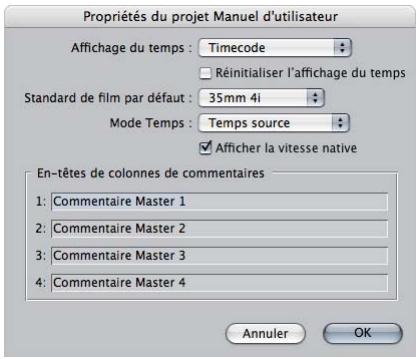
3 Choisissez Pieds+images dans le menu local Affichage du temps.
4 Choisissez le format de film dans le menu local Standard de film par défaut. Le format de film détermine le nombre d'images par pied.
Important : pour vous assurer que les bonnes listedes de film seront exportées, vérifie que ce réglage correspond bien au format de film défini dans la base de données Cinema Tools.
Consultez la documentation de Final Cut Pro pour en savoir plus sur la fenêtre Propriétés du projet.
Voussupportezaussicrocontrclerl'affichage du timecode dans la Chronologie,le Visualiseur et le Canevas séparément.
Pour modifier l'affichage du时间为 dans la Chronologie, le Visualiseur ou le Canevas :
- Cliquez tout en maintainant la touche Contrôle enforcée dans un champ de时间为, dans la finêtre dont vous souhaitez modifier l'affichage du时间为, puis désissez le mode souhaité dans le menu contextuel.
Cela affecte les champes de timecode qui se trouvent dans le haut du Visualiser et du Canevas ainsi que les champes de timecode des onglets du Visualiser. Pour la Chronologie, cela affecte le timecode affiché dans le haut de la fenêtre ainsi que le champ Timecode actuel. Le timecode est affiché dans l'éditeur de transition et cela affecte aussi les fenêtres Ajustage.
Important : les valeurs de pieds et d'image qui sont affichées diffèrent du keycode et de la codification manuelle. Les valeurs de pieds et d'image commencent toujours à 0000+00 au début de la séquence ou du plan.
Lorsque vous utilisez le mode d'affichage du时间为Code Feet+Frame, vous pouvez saisir des valeurs aux endroits ou vous pouvez saisir des valeurs de时间为Code. Par exemple, vous pouvez saisir une valeur dans le champ Current Timecode du Visualiser pour positionner la tete de lecture dans la Chronologie. Pour être sur que le nombre que vous avez saisi est correctement interprêté par Final Cut Pro, utilisez l'un des caractères suivants pour séparer les valeurs de pieds et d'images : signe plus (+), esperluette (&), point (.) ou virgule (.).
Ouverture de plans Final Cut Pro dans Cinema Tools
Vous ne pouvez pas modifier des éléments directement dans une base de données Cinema Tools pendant que vous étés dans Final Cut Pro. Vous pouvez toute fois ouvrir un plan dans Cinema Tools à partir de Final Cut Pro pour apporter des modifications à l'enregistrement de base de données de ce plan. Une fois que c'est fait, vous doivent synchroniser ce plan afin que les modifications apparaissent dans Final Cut Pro.
Pour ouvrir un plan dans Cinema Tools à partir de Final Cut Pro :
1 Sélectionnez un plan ou un groupe de plans dans le Navigator.
2 Choisissez Présentation > Ouvrir dans Cinema Tools.
Le plan s'ouvre dans une fenêtre Cinema Tools Clip. Si vous avez sélectionné plusieurs plans, chacun s'ouvre dans sa propre fenêtre Clip.Toute modification que vous apportez, comme,par exemple,a un numero de bobine deamera,est ajoutee a l'enregistrement de base de données du plan.
Une fois que vous avez fini d'apporter des modifications, vous pouvez synchroniser les plans dans Final Cut Pro avec la base de données Cinema Tools modifiée. Consultez la section « Synchronisation de plans Final Cut Pro avec Cinema Tools » à la page 155 pour en savoir plus.
Restrictions concerning l'utilisation de pistes multiples
Final Cut Pro you permit de réaliser des montages sur des pistes audio et video multiples. Bien qu'il y ait des avantages à utiliser de nombreuses pistes, il faut garder certaines restrictions à l'esprit lorsque vous utilisez Final Cut Pro avec Cinema Tools :
- Lorsque vous exportez vos listedes de film, vous spécifie la piste video sur laquelle la liste doit être baseée. Si vous avez mis des titres et des images superposées sur une seconde piste video, vous nevez exporter une seconde listede film contenant ces informations.
- Si vous devez exporter une liste EDL audio, vous devez restreindre l'audio aux huit premières pistes de la timeline de Final Cut Pro. Consultez la section « Exportation d'une liste EDL audio » à la page 193 pour en savoir plus.
Utilisation d'effets, de filtrés et de transitions
Final Cut Pro provides extensive effects capabilities for video, including common film effects such as dissolves, wipes, motion effects, and titles. Lorsque you comptez terminer votre projet sur pellicule souvent-vous que ces effets doivent être recréés sur pellicule, mais vous pouvez néanmoins utiliser Final Cut Pro lors du processus de création pourCHOISIR et essayer les effets souhaités.
Les effets et les transitions des films montés numérique sont en général effectués des différentes façon suivantes (en raison de la nature très evolutive de l'industrie du cinema, votre experience de la chose est peut-être différente):
-
Transitions, titres et animations de base : ces effets sont habituèlement recréés dans des studios, spécialisés dans le tirage optique ou par contact, qui utilisent les instructions contenues dans une liste de film générée par Cinema Tools. Certains types de transitions peuvent être créés à l'aide de la méthode du tirage par contact (parfois appelé tirage A/B roll), où le support d'émulsion du négatif original et la pellicule sont en contact pendant que le film original est projeté sur le nouveau tirage. Les transitions, titres et animations peuvent aussi être réalisés par tirage optique, où les effets sont générés par un procédé de manipulation et de projection du négatif original sur une autre pellicule à travers la lentille d'une tireuse optique. Ce processus est souvent appelé création d'effets d'options.. Certains facteurs de décision pour le choix entre le tirage optique et le tirage par contact sont détaillés dans la section « Tirage par contact et tirage optique » à la page 163.
-
Effets complexes nécessitant du compositing : les effets tels que le fond bleu et les animations peuvent être recreated numériquement en haute définition sur une station de travail numérique de pointe, puis appliqués sur le film grâce à un enregistreur sur film numérique. Cette méthode est parfois appelée méthode film-numérique-film. Le négatif deamera original est d'abord numérique, puis la copie numérique résultat de la numération est importée dans un poste de travail de film numérique et les effets spéciaux y sont créés avant d'être réenregistrrés sur film. Certains laboratoires d'effets numériques offrent ce service en utilisant votre liste de film comme référence pour déterminer l'emplacement et la durée des effets d'animation et de compositing en surimpression tels que les fonds bleus. La méthode film-numérique-film peut donner de très bons résultats, mais il est important de savoir qu'elle peut s'avérer beaucoup plus chère que la méthode de tirage optique.
-
Effets impliquant des filtres et une correction de couleur : la restauration de films numériques et la suppression des artefacts sont d'autres types de manipulations numériques pour lesquelles la méthode film-numérique-film est utilisé. Les manipulations numériques de ce genre sont documentées dans la liste des effets de filtre, qui fait partie de la liste optique. Toutes les corrections de couleur et effets de type filtre effectuels dans le film fini sont créé par un spécialiste dans un atelier de tirage de films ou à l'aide de la méthode film-numérique-film. Vous pouvez travailler directement avec un spécialiste de la couleur (souvent désigné par le terme anglais de color timer) pour effectuer l'étabonnage de votre film.
Ajout de titres, de surimpressions et de transitions
Le flux de production suivant illustrer la façon dont des effets, de surimpressions (d'images superposées) et des transitions peuvent être ajoutées à un film monté dans Final Cut Pro. Cette description est très succincte et comprend des étapes d'intégration d'effets optiques et d'effets de tirage par contact, mais vous ne pouvez utiliser que l'une ou l'autre des deux méthodes.
Important : l'évolution très rapide de ce secteur et la variété des possibilités offertes font que la méthode de travail la最好的 adaptée pour vous n'est pasforcément celle qui suit. Renseignez-vous auprès de votre laboratoire pour obtenir des informations les plus précises et les conseils les最好的 adaptations à votre cas personnel.
Étape 1: assurez-vous que votre laboratoire répond à vos besoin et qu'il peut vous assister
Si vous budget le permet, il est conseilé de consulter le laboratoire (l'atelier d'effets spéciaux ou tout autre atelier qui tirera vos effets) avant le montage pour voir ce qu'il peut offrir. Souvent, les laboratoires disposent d'effets standard parmi lesquels vous pouvez faire votrechoix,les effets personnalisés pouvant couter nettement plus cher ou ne pas etre disponibles. Le laboratoire peut aussi vous expliquer ce que vous devrez fournir exactement.
Étape 2: créations d'effets et de transitions dans Final Cut Pro
Voues avec interet à faire differentes experimentations en termes de styles et de durées dans Final Cut Pro. Cela vous permettra de communiquer avec précision vos besoin s à votre laboratoire.
Comme vous pouvez exporter une liste de conformation distincte pour chaque piste video, vous pouvez ajouter des titres et des images superposées à plusieurs pistes video, comme versions alternatives par exemple, et désir laquelle inclure dans la liste de film à exporter.
Étape 3: exportation d'une liste de film
Une fois que vous avez terminé votre montage, exportez une liste de film en suivant la procédure spécifique dans le chapitre 8, « Création de.listes de film et de listes de modification », à la page 167. La liste de film peut contenir plusieurs types de listes différents. La liste optique contient la description des effets de transition, de filtré et de mouvement. Vous devrez aussi exporter une liste de film pour chaque piste video contenant des titres ou des images superposées. Si vous avez l'intention de créé toutes vos transitions par contact au lieu de créer des effets d'optique, Sélectionnez « Toutes des cuts » dans le menu local Transitions. Consultez également la section « Répartition des transitions entre le tirage par contact et le tirage optique » à la page 164.
Étape 4: (tirage optique) confiez la liste de film et les images appropriées au laboratoire
Si vos effets et vos transitions sont créés via la méthode optique, le laboratoire utilise les spécifications et les descriptions de votre liste de film pourisser les effets d'optique. Le laboratoire a besoin des bonnes séquences de film pourisser les effets d'optique. Il se peut que le laboratoire de trucage optique vous demande de fournir des intermédiaires positifs ou que le laboratoire les imprime. Il se peut que le laboratoire vous demande aussi une bande video de votre film comme référence. Si vous avez réalisé une copie de travail, vous pouvez la fournir comme ↔reference au laboratoire ou lui donner une copie couleur (un « internégatif ») des parties de la copie de travail qui contiennent les effets d'optique. Toutes ces options peuvent faire l'objet d'une discussion préalable entre le laboratoire et vous.
À propos des interpositifs
Le métrage d'origine étant négatif, toute la pellicule doit être développée à partir d'images négatives afin d'obtenir une image positive normale. Cela signifie que vos effets d'optique doivent être négatifs lorsqu'ils sont collés sur votre négatif original. Le laboratoire optique utilise habituèlement un tirage à faible contraste des parties correspondantes du négatif original, appelé interpositif, comme source à partir de laquelle sont assemblés les effets d'optique. Une fois que les effets d'optique ont été assemblés à partir de l'interpositif, ils sont développés comme des effets d'optiques négatifs qui peuvent être collés sur le négatif original.
D'habitude, avant la création de l'interpositif final, un ou plusieurs tirages de test sont réalisés avec l'aide d'un spécialiste de la couleur pour trouver la combinaison d'exposition et de balance de couleurs ideale.
Remarque: dans certains cas, lorsque les effets d'optique nécessitent une image très stable ( comme dans le cas d'images sous du texte), un interpositif de calage est nécessaire. L'utilisation d'un interpositif de calage diminue le flottement létal indésirable de la pellicule dans le cadre de la lentille de la tireuse optique. Le laboratoire d'effets optiques vous indiquera si un interpositif de calage est nécessaire.
Étape 5: (tirage optique) effectuez le transfert des effets d'optique par télécinéma, ajoutez-les à la base de données, capturez-les dans votre séquence, puis exportez une cut list
Si vous decide de creator des effets d'optiques pour votre film, cette étape est ideale car elle fournit une cut list qui détaillé très précisément les effets d'optique et elle vous permet de visualiser les effets dans votre série afin de voir s'ilts vous convennent.
Par contre, si vous disposez d'une copie de travail, le monteur négatif pourrait l'utiliser comme guide pour développer les effets d'optique de votre film afin que vous n'ayez pas à les transférer sur bande video ni à créé une nouvelle cut list. N'oubliez pas de demander à votre monteur négatif ce dont il a besoin.
Étape 6: (tirage optique) confiez le négatif optique au monteur négatif
À partir du moment où vous avez visionné les effets d'optique et que vous en étés satisfait, confiez le négatif optique, le négatif original et la liste de film complète au monteur négatif. Grâce à la liste de film (et à la copie de travail éventuelle), le monteur négatif pourrait couper et coller les effets dans votre film.
Étape 7: (tirage par contact) confiez la liste de film à la personne chargée du tirage par contact
Lorsque le négatif conformé est prét à être imprimé sur tireuse par contact, assurez-vous que le technicien a reçu une liste de film contenant des informations sur les titres, les images superposées et les transitions à inclure dans le film.
Remarque: le monteur négatif établit une liste des repères de tirage, incluant les transitions, cette liste est ensuite confiée au tireur avec le négatif original découvert.
Tirage par contact et tirage optique
Le choix entre le tirage par contact et le tirage optique dépend de plusieurs facteurs. Il est possible d'utiliser une méthode pour créé certains effets et l'autre méthode pour en créé d'autres. Voici les éléments à prendre en compte :
- Conservation du métrage original : le tirage par contact implique la découpe et le collage du négatif original. Le tirage optiqueaboutit de fait à la création d'un nouveau négatif, ce qui permet de réutiliser le métrage original.
- Prévisualisation: si vos transitions sont imprimées par un imprimeur par contact, vous ne pouvez pas voir les transitions finies avant le montage du négatif, mais si elles sont imprimées sur une tireuse optique, vous pouvez. Une fois sur pellicule, il se peut que les transitions et les effets n'apparaissent pas exactement tels qu'ils étaient sur votre système de montage numérique. Pour avoir une idée exacte de l'aspect que prendra une transition une fois le film terminé, faites-la réaliser par la méthode optique avant de finaliser le montage. Transférrez ensuite l'effect d'optique sur bande video. Il est possible d'effectuer le montage de l'effet transféré dans votre programme numérique afin de le prévisualiser.
- Cout: si vous avez des transitions de longueur standard et si ces dernières sont nombreuses, cela vous coutera sans doute moins cher de les tirer sur une tireuse par contact.
Alors que le tirage optique offre l'avantage de donner un nouveau négatif que vous pouvez monter dans votre programme numérique pour voir à quoi il ressemble et inclure dans votre liste de conformation, le négatif du tirage optique doit d'abord être transféré sur video pour un coût supplémentaire.
Il est judicieux de comparer les coûts des différentes méthodes de réalisation de vos transitions.
- Longueur: à l'inverse du tirage optique, le tirage par contact impose une longueur de transition standard. Cinema Tools identifie les longueurs standard pour les données à 24 ips ou 23,98 ips comme des durées de 16, 24, 32, 48, 64 et 96 images. Cinema Tools identifie les longueurs standard pour les données à 29,97 ips sous la forme d'une « durée » de 20, 30, 40, 60, 80 ou 120 images. (Vérifiez les longueurs standard requises pour les différentes fréquences d'image avec votre imprimeur par contact.)
Comparaison des devis
Pour obtenir des devis afin de comparer les coûts du tirage par contact et du tirage optique, vous devez exporter deux versions de la liste de film.
Pour exporter différentes listedes de film à donner aux tireurs pour l'obtention de devis :
1 Dans la zone de dialogue Exporter les listes de film,CHOISSEZ « Toutes des cuts » dans le menu local Transitions pour exporter une liste de film pour un devis de tirage par contact.
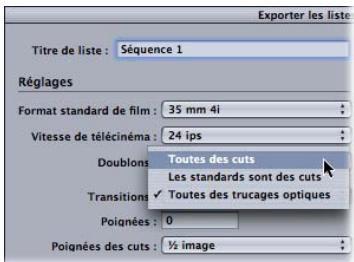
2 ÀpRES l'exportation, sélectionnez « Toutes des trucages optiques » dans le menu local Transitions pour exporter une liste film destinée à à Obtir un devis pour le tirage optique.
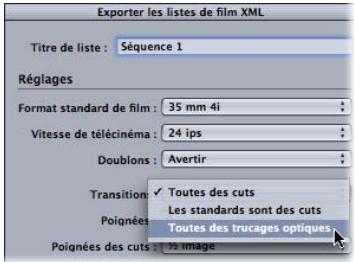
Répartition des transitions entre le tirage par contact et le tirage optique
Vou puez faire creer les transitions de longueur standard par un imprimeur par contact et le reste des transitions sous la forme d'effets d'optique.
Pour ce faire, vous nevez exporter une liste de film dans laquelle les transitions de longueur standard sont répertoriées comme coupes pour le tirage par contact et les transitions de longueur non standard sont répertoriées comme effets d'optique.
Pour exporter une liste de film prénant en charge à la fois le tirage par contact et le tirage optique :
- Dans la zone de dialogue Exporter les listes de films,CHOISSEZ « Les standards sont des cuts » dans le menu local Transitions.
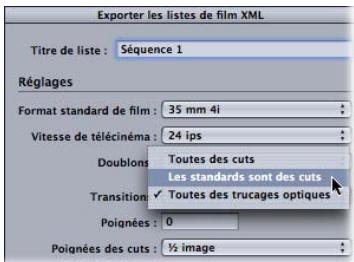
Pour plus de renseignements sur la création d'une liste de film, consultez la section « Exportation de listedes de film à l'aide de Final Cut Pro » à la page 174.
Détection des usages multiples des plans sources
Cinema Tools permet de détecter les utilisations multiples du même élément source dans votre séquence montée. Ce suivi est nécessaire pour deux raisons :
- Si vous poulez utiliser le même contenu source plus d'une fois dans votre projet : vous pouvez exporter une liste des contretypes et la fournir au laboratoire dans le cadre d'une commande de contretype négatif.
- Si vous ne poulez pas dépenser d'argent pour la création d'un contre type négatif : vous doivent attention à ne pas utiliser le même contentu plus d'une fois lors du montage car vous ne disposez que d'un seul négatif deamera original. Lors d'un montage numérique, il est tellement facile d'utiliser plusieurs fois un même élément source que vous risquez de ne pas vous en rendre compte, Cinema Tools vous offre toutes la possibilité de vérifier régulièrement de telles utilisations multiples.
Lorsqu'il déterminé si certaines images ont été utilisées plus d'une fois, Cinema Tools part du principe qu'au moins la moitié d'une image sera perdu au point d'entrée et au point de sortie de chaque coupe du film à cause du collage de bobine A et B typique.
Cinema Tools, désigne ces images sous le nom cut handles (images de transition). Some negative cutters may want to use more than a half-frame on each side of a cut. Dans la zone de dialogue Export Film Lists, vous pouvez spécifique jusqu'à cinq images et demi d'images de transition. Si vous incorporez par accident dans une série des images requisées comme images de transition, Cinema Tools les signale comme doublons dans la liste des doublons et dans les averissements en cas de doublons.
Il est important de rechercher les utilisations multiples avant de finaliser l'image et de préparer le montage du négatif original. Pour apprendre comment exporter une liste des doublons et inclure des informations sur l'utilisation de doublons dans une liste de film, consultez le chapitre 8, « Création de.listes de film et de listes de modification », à la page 167.
Si vous montez votre projet en plusieurs séquences (par exemple, une série par bobine), il est recommendé de rassembler toutes les séquences avant d'exporter une liste des doublons. De cette manière, Cinema Tools sera en mesure de rechercher les utilisations multiples dans la totalité du projet. Le plus facile, c'est de placer toutes les séquences dans une série imbriquée avant de produit une liste des doublons.
Cependant, si vous avez l'intention d'exporter une liste de film, n'imbriquez pas une partie de séquence dans une autre série. Seule l'imbrication de séquence entière est prise en charge lorsque vous exportez une liste Cinema Tools. Consultez la documentation de Final Cut Pro pour des informations sur la création de séquences imbriquées.
Exactitude des listes de conformation lors du montage de video pulldown 3:2 ou 24 & 1
Avec la vente NTSC pulldown 3:2 ou la vente PAL 24 & 1 (également appelée vente pulldown 24 @ 25 dans Final Cut Pro), toute image de film remise en correspondance à partir de vos coupes peut en fait être située juste avant ou juste après le point de montage original. (Vous trouvez des explications plus complètes à la section «Infos générales sur la vitesse de défilament des images » à la page 23.)
Avec la vente NTSC pulldown 3:2, vous pouvez éviter de telles imprecisions de remise en correspondence en utilisant la fonction Cinema Tools Reverse Telecine ou du matériel de télécinéma inverse de fierce partie pour inverser le pulldown télécinéma 3:2 avant de commencer le montage.
Si vous n'avez pas inversé le pulldown 3:2 en video NTSC (ou si vous travailliez en video PAL 24 & 1), vous pouze toujours éviter les imprecisions de liste de conformation en soignant le montage. L'objectif étant que pour chaque plan, l'image montrant le clap, ou la dernière image du plan précédent, n'apparaisse pas dans le film terminé :
- Lorsque vous déterminez des points de coupe dans un plan, voirlez à ne pas placer le point d'entrée sur la première image valable du plan (ou le point de sortie sur la dernière image). En d'autres termes, fixez le point d'entrée à au moins une image après le début de votre plan et le point de sortie à au moins une image avant la的最后一 fois image du plan.
- Si vous devez faire un raccord sur la première ou la dernière image d'un plan, notez le numéro de bord de la fenêtre d'affichage, puis vérifie la cut list plus tard pour confirmer que le numéro de bord est identique dans la cut list.
- Évitez de placer des points de sortie ou d'entrée à des images possédant deux champs provenant de deux images différentes du film. Ne placez pas un raccord sur une image BC ou CD par exemple.
Cinema Tools you permit de creer différentes listedes relatives à votre projet de montage.
Une fois que vous avez fini le montage et que vous étés prét pour le montage des négatifs deamera originaux ou pour la conformation d'une copie de travail, le temps est venu d'exporter une liste de films. En utilisant les informations de la base de données, Cinema Tools convertit les modifications effectuees dans Final Cut Pro en informations poursuant servir de guide à un monteur de film. Ces informations sont fournies sous la forme d'une cut list. De nombreuses autres listedes utiles pour le film peuvent etre exportees avec la cut list. Toutes ces listedes, y compris la cut list, sont appelées listedes de film.
Un fichier de liste de film peut contenir plusieurs.listes associées, comme par exemple leslistedes suivantes:
- liste de coupe : liste des informations de montage et de titrage (on parle aussi de liste d'assemblage) ;
- liste des éléments manquants : liste contenant les informations nécessaires introuvables dans la base de données ;
- liste des doublons: liste des utilisations multiples d'une même source;
- liste optique : liste destinée aux effets spéciaux, dérivant les transitions, les filtres et les effets de mouvement ;
- listede: listedesignee a aiderelaboratoire titteres négatifsdont ila besoin;
- listedescenes : listede tautes les scenesutilisées dansvoire projet et desplans utilisés pourles effets d'optique.
Voussouspoucezcrier uneautore sordede listeappelleeleistedesmodifications,aquerslcrea tiond'unepremierecutlist.Lalistedesmodificationspartduprincipequ'unecopiedetravail aété montée selon les specifications de laiste de conformation (oude la listede modifications antérieure) et elle indique d'autresmodifications àapporter àlacopiede travail en fonction des modifications que vous avez apportées àla séquence dansFinal CutPro.Pourplus de renseignements sur la creation de listedes de modification,consultez la section «Création delistes de modification »àla page 182.
Sélection du format de liste
Cinema Tools propose deux formats pour l'exportation des listed :
- Fichier PDF : format permettant une visualisation aisée contenant uniquement les informations que vous spécifie
- Fichier XML : format pour l'utilisation avec un autre logiciel contenant toutes les informations sur le film provenant de la séquence
Consultez la section « Exportation de listes de film à l'aide de Final Cut Pro » à la page 174 pour des informations sur la création de listes de film PDF et XML à l'aide de Final Cut Pro et la section « Création de listes de film basées sur une liste EDL ou un filchier XML » à la page 199 pour des informations sur la création de listes de film à l'aide de Cinema Tools.
Remarque: Cinema Tools ne prend plus en charge l'exportation de listedes de film au format Texte.
À propos des listes de film au format PDF
L'exportation d'une liste de film au format PDF create un fisier pouvant être ouvert dans Aperçu ou dans tout autre visualiser PDF. Vous pouvez désoir les éléments qui doivent figurer dans la liste et même en déterminer l'ordre.
Astuce: bien qu'il ne soit pas possible de modifier directement le texte d'un fjichier PDF lorsqu'il est visualisé à l'aide de l'application Aperçu, vous pouvez utiliser l'outil d'annotation d'Aperçu pour ajouter vos commentaires. Pour plus d'informations, reportez-vous à l'Aide Aperçu.
À propos des listes de film au format XML
L'exportation d'une liste de film au format XML create un fisier contenant toutes les informations relatives au film provenant de la séquence Final Cut Pro.
Important : les listes de film au format XML ne sont pas liées aux autres fichiers XML que l'on peut exporter à partir de Final Cut Pro.
Contrairement aux listes de film au format PDF, les listes de film au format XML ne sont pas conçues pour une impression aisée ni pour la lecture par des humains. Le format XML est destiné à l'échange d'informations entre applications logicielles. La raison d'être des listes de film au format XML est de fournir toutes les informations sur une séquence Final Cut Pro dans un format que l'utilisateur peut importer dans un autre logiciel personnelisé utilisé dans la flux de production du film.
Remarque: vous pouvez ouvrir une liste de film au format XML dans un éditeur de Texte, comme, par exemple, TextEdit, pour voir la structure et les informations qu'elle content.
Listes que vous pouvez exporter
Vouss pouvez exporter une grande variété de listes très utiles à l'aide des zones de dialogue Export Film Lists et Export XML Film Lists. Lorsque vous exportez une liste de film, un seul fischiér de liste de film contenant toutes les listes séLECTIONnées dans la zone de dialogue est général. Toute liste non sélectionnée ne sera pas incluse dans le fischiér de liste de film exporté.
Remarque: toutes les listes que vous exportez dans la liste de film sont basées sur la piste video que vous avons sélectionné dans le menu local Track. Vous pouze séLECTIONner une autre piste et exporter une seconde liste si nécessaire. Par exemple, si vous séquence contient des titres (y compris d'eventuelles images superposées) sur la piste video 2, vous pouze exporter une seconde liste de film contenant les informations de montage de ces derniers. Cela permet de configurer des pistes de titrage alternatives et d'exporter des listes de film pour chacune des versions.
Cut list
La première liste que vous pouvez selectionner pour l'exporter est la cut list (liste de conformation). La liste de conformation que vous exportez depuis Final Cut Pro est la liste contenant les instructions de montage du négatif d'origine ou de la copie de travail, afin qu'il ou elle corresponde au montage numérique. On appelle également ces listedes des listedes d'assemblage.
Listedesélementsmanquants:
La liste des éléments manquants répertorie tous les plans d'une série pour lesquels soitaucun enregistrement correspondant n'a été trouve dans la base de données, soit les informations sont incomplètes. Il est important d'exporter et d'examiner la liste des éléments manquants afin de s'assurer qu'aucun élément ne manque avant que le monteur négatif ne commence la conformation du négatif.
L'élement manquant est spécifique pour chaque plan apparaissant dans la liste des éléments manquants. Le numéro de plan pour lequel ce plan apparait dans la cut list est indiqué sur une ligne distincte.
Si un des éléments suivants vient à manquer, il apparaitra dans la liste des éléments manquants :
Laboratoire, camera ou bobine journalière.
- Numéro de clé ou codification manuelle.
De plus, chaque plan source doit être connecté à un enregistrement, sauf si vous utilisez la méthode de création de cut list basée sur le时间为 code (consultez la section « Gain de temps potentiel lors du transfert camera-roll » à la page 73). Pour utiliser la méthode de création de cut list basée sur le时间为 code, chaque enregistrement doit également inclure les éléments suivants :
Traitement des éléments manquants
Le traitement d'un élément manquant consiste soit à tracer, s'il existe, l'enregistrement de base de données correspondant et à compléter les informations manquantes, soit à créé un nouvel enregistrement dans la base de données s'il n'y en a pas. Pour localiser l'enregistrement, deux méthodes sont possibles.
Si le nom du plan figure dans la liste des éléments manquants :
Vous pouvez utiliser ce nom pour rechercher le plan dans la fenêtre ListView. Dans la fenêtre ListView, cliquez sur Clip pour trier les enregistrements par nom de plan. Ou, si le nom du plan contient son identifiant de scène, vous pouvez utiliser la commande Find pour rechercher le plan par l'identifiant de scène. Si aucun enregistrement correspondant au plan n'est trouve, créez-en un, puis connectez-y le plan. Utilisez la fonction Identify de la fenêtre Clip pour saisir les informations requises.
Si la bande video et le timecode figurent dans la liste des éléments manquants :
Vous pouvez utiliser la bande video et le时间为 pour rechercher l'enregistrement de base de données existant du plan. Dans la fenêtre List View,CHOISSEZ Video dans le menu local du haut de la fenetre. Cliquez sur Reel ou sur Timecode pour trier les enregistrents par bande video ou par时间为. Recherche la bande video ou la valeur de时间为 manquante (ou une valeur de时间为 similaire). N'oubliez pas que la valeur de时间为 code qui figure dans la liste des éléments manquants ne correspond généralement pas exactement à l'enregistrement de base de données parce que la valeur de时间为 code de la base de données correspond à la première image du plan. Vous aurez trouvez l'enregistrement de base de données recherche si la valeur de时间为 code de la liste des éléments manquants apparait avant la fin de la durée de时间为 code spécifique dans l'enregistrement de base de données.
Remarque: n'oubliez pas que le nom de bande video doit apparaitre exactement tel qu'il est dans la liste des éléments manquants. Par exemple, la bande « 001 » ne correspond pas à la bande « 0001. »
- Si vous trouvez la valeur de时间为 code, mais si le nom de la bande video ne correspond pas à celle qui figure dans la liste des éléments manquants : mettez à jour le nom de la bande dans l'enregistrement de base de données ou modifie-le dans Final Cut Pro.
- Si le nom de la bande correspond à un ou plusieurs enregistements de la base de données, mais si la liste des éléments manquants indique que l'enregistrement de base de données manque: le timecode est incorrect. La meilleure façon de résoudre ce problème est de créé un enregistrement dans la base de données et d'y connecter le plan source. Vous pouze ensuite utiliser la fonction Identify pour déterminer et saïir le code de cordure et le timecode du plan. Si vous créez un enregistrement, supprimez l'enregistrement incorrect. Vous pouze aussi partager à jour les,champs Video Timecode ou Video Duration de l'enregistrement, mais il vous faudra alors égalementAMLRE à jour les champs Key et Ink.
Listedesdoublonsetavertissementsencasdedoublends
Lorsque l'on effectue un montage numérique, il est très facile d'inclure un plan ou une partie de plan plusieurs fois dans le montage. Lorsque cela se produit, vous nevez soit créé un double du négatif soit remodelier le programme pour supprimer les doublons, parce que la série n'este qu'une seule fois sur le négatif deamera original. Mais vous nevez d'abord savoir où les doublons se trouvent. C'est précisé à cela que servent la liste des doublons et les avertissements en cas de doublons.
Listedesdoublons
La liste des doublons est le document que vous fournissez au laboratoire si vous souhaitez que ce dernier tire des plans spécifique de vos bandes de négatif et et en fasse des doubles négatifs. Elle répertorie tous les plans utilisés plus d'une fois.
Remarque: les éléments faisant partie d'effets d'optique ne sont pas considérés comme des utilisations multiples. Toutefois, placer une transition de fondu entre deux plans lorsqu'il n'y a pas d'autre série source entre les deux (comme, par exemple, deux plans qui constituaient un seul et même plan à l'origine) donne des doublons.
Avertissements en cas de doublons
Si vous désisissez le menu local « Warn from the Duplicates » dans la zone de dialogue Export Film Lists, un message d'advertisement apparait à l'endroit des doublons dans la liste de conformation. Le message indique quelles images sont utilisées plus d'une fois et l'endroit exact où elles sont utilisées dans votre projet de montage. Tous ces messages figurent aussi dans la liste des abréissements de doublons.
Liste optique
La liste optique sert de liste principale pour les effets de transition, de filtré et de mouvement. Dans le cas d'une série de transitions et d'effets de mouvement connectés, la liste optique les combine et les déscrit comme un seul effet d'optique. La liste optique est confiée aux services de réalisation d'effets afin de préciser la manière dont les plans à effets doivent être assemblés.
Remarque: les titres, uneASF d'effet d'optique parmi d'autres,utilisent une seconde piste video et ne figurent pas dans la liste optique.Vous pouvez exporter une liste de conformation distincte pour la piste qui contient les titres.
Consultez la section « Utilisation d'effets, de filtrés et de transitions » à la page 160 pour en savoir plus.
Uneiste optique comporte enrealité jusqu'à quatre listedistectes:
- La liste optique: cette liste contient une entrée pour chaque événement de liste de conformation qui utilise un effet d'optique. En fonction du type d'effet d'optique, chaque entrée est liée à l'une des trois listedes d'effets (voir description ci-après) qui compose la liste optique. Ces listedes d'effets contiennent les détails des effets d'optique.
- La liste des effets de transition : cette liste contient une entrée pour chaque entrée de liste optique qui contient un effet de transition tel qu'un fondu enchâné ou un balayage. Consultez la section « Nombre des effets de transition » à la page 172 pour en savoir plus.
- La liste des effets de filtré : cette liste contient une entrée pour chaque entrée de liste optique qui contient un effet de filtré tel qu'un flou ou un étalonnage. Consultez la section « Nombre des effets de filtré » à la page 173 pour en savoir plus.
- La liste des effets de mouvement: cette liste contient une entrée pour chaque entrée de liste optique qui contient un effet de mouvement tel qu'une modification de vitesse par Time Remapping. Consultez la section «liste des effets de mouvement » à la page 173 pour en savoir plus.
Comment les entrées des listes sont liées
Si une entrée de liste optique contient plusieurs types d'effets, comme un effet de transition, un effet de filtré et un effet de mouvement, l'entrée de liste optique n'est liée qu'à une seule des listedes d'effets.
- Si l'entrée de liste optique comprend un effet de transition : l'entrée est liée à une entrée de la liste des effets de transition. Si l'entrée de liste optique contient également un effet de filtré, l'entrée de la liste des effets de transition est liée à une entrée de la liste des effets de filtré qui, à son tour, est liée à une entrée de la liste d'effets de mouvement si un tel effet de mouvement est également utilisé.
- Si l'entrée de liste optique contient uniquement un contrôle et un effet de mouvement : l'entrée est liée à une entrée de la liste des effets de contrôle, qui est liée à une entrée de la liste d'effets de mouvement.
- Si l'entrée de liste optique contient uniquement un effet de mouvement: l'entrée est liée directement à une entrée de la liste des effets de mouvement.
Chaque entrée de la liste d'effets contient le numéro d'entrée de liste optique original, ainsi que le numéro de l'évenement de liste de conformation original auquel l'entrée s'applique, ce qui permet de relier facilement les différentes listedes entre elles.
Listedeseffetsdetransition
La liste des effets de transition contient des informations sur les fondus, les fondus enchaînés et les autres transitions provenant de votre programme monté. Les transitions peuvent être traitées comme des coupes ou comme des effets d'optique, selon ce que vous désissez dans le menu local Transitions dans la zone de dialogue Export Film Lists. Si vous décidEZ de Traitser toutes les transitions comme des coupes, la liste des effets de transition sera vide et les transitions seront détaillées comme des coupes dans la cut list.
Liste des effets de filtré
La liste des effets de filtrer contient des informations, comprenant le nom du filtré et sa catégorie, sur tous les effets de filtrer appliqués à la séquence.
Listedeseffetsdemouvement
Si un plan a une vitesse différente de la vitesse avant normale de 24 ips, une entrée est créé dans la liste des effets de mouvement, tandis que la liste optique fait-reference à la liste des effets de mouvement pour ce plan.
Un système de montage numérique peut faire défilier un plan à n'importe qu'elle vitesse pour creer un effet de mouvement de façon numérique, mais ni la bande video ni la pellicule ne peuvent reproduce toutes les vittesses de défilament d'un système de montage numérique. Par conséquent, sachez que les effets qui sont recréés sur le négatif ne ressembleront pasforcément aux effets de mouvement tels qu'ils apparaisient dans le système de montage.
Important : en raison des changements de vitesse de défilament qu'impliquent les effets de mouvement, les numérores de bord indiqués dans la liste des effets de mouvement ne seront pasforcément exacts. Si vous disposez d'une fenêtre d'affichage des numérores de bord, vous devriez vous assurer que les numérores de bord de la liste des effets de mouvement sont corrects et les corriger si nécessaire.
Liste Pull
La liste Pull est identique à la cut list mais les plans y sont répertoriés dans leur ordre d'apparition sur les bobines de négatif. Le laboratoire peut se baser sur la liste Pull en parcourant les bobines de négatif pour trouver les plans qui seront montés sur la pellecule. Chaque élément de la liste Pull affiche le numéro de plan de la cut list.
Scene List
La liste des scènes répertorie tous les plans utilisés dans la cut list, chaque plan n'y apparaissant qu'une fois. Il est possible d'utiliser la liste des scènes pour commander des retirages de plans de votre programme afin de pouvoir conformer une copie de travail avant le découpage du négatif.
Listedescenesoptiques
Si vous selectionnez « Optical list » et « Scene list » dans la zone de dialogue Export Film Lists, une liste des scènes optiques est généraee en meme temps que la liste des scènes. La liste des scènes optiques est une liste de tous les plans utilisés dans l'ensemble des effets d'optique et de mouvement, chaque plan n'y apparait qu'une fois. Le laboratoire peut utiliser cette liste pour tirer les images nécessaires à la réalisation des effets.
Exportation de listes de film à l'aide de Final Cut Pro
Dans la plupart des situations, vous utiliserez Final Cut Pro pour exporter les listes décri-tes ci'avant. Si vous disposez d'un fichier EDL, vous pouze aussi exporter des listes de film directement à partir de Cinema Tools. Consultez la section « Création de listes de film basées sur une liste EDL ou un:fichier XML » à la page 199 pour en savoir plus.
Dans les deux cas, un fichier de liste de film XML ou PDF contenant toutes les listes que vous avez sélectionnées dans la zone de dialogue d'exportation est généré.
Exportation de listes de film
L'exportation de fichiers de liste de film fonctionne de la même manière pour les listedes de film en format PDF et XML.
Pour exporter un fichier de liste de film :
1 Dans le Navigateur ou la chronologie de Final Cut Pro, Sélectionnez la série pour laquelle vous pouze créé une liste.
2 Procedez de l'une des manieres suivantes :
- Pour exporter un fjichier de liste de film au format PDF :CHOISISSEZ FICHIER > Exporter > Listes de films Cinema Tools. La zone de dialogue Exporter les listes de films apparait.
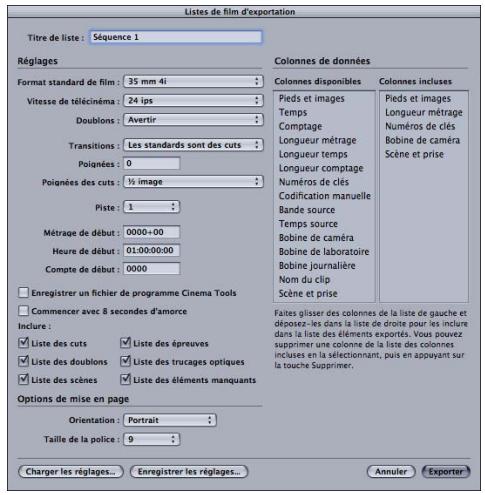
- Pour exporter un fichier de liste de film au format XML : besoinsez Fichier > Exporter > Lists de films XML Cinema Tools.
La zone de dialogue Exporter les listes de film XML apparait.
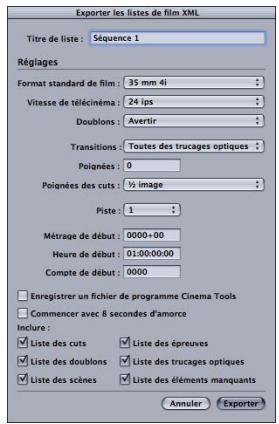
3 Définissez les réglages souhaités dans la zone de dialogue d'exportation, puis cliquez sur OK.
Pour en savoir plus sur les réglages, consultez la section « Réglages commun aux deux zones de dialogue d'exportation » à la page 176.
Si vous prévoyez d'apporter des modifications à la séquence Final Cut Pro et d'exporter une liste des modifications ultérieurement, Sélectionnez « Enregistrer un fisquier de programme Cinema Tools ». Vous aurez besoin de ce fisquier de programme pour exporter une liste des modifications comparant cette version de la séquence à une autre version.
4 Si vous avez selectionné « Enregistrer un fisier de programme Cinema Tools», tapez un nom de fisier et un emplacement pour ce fisier de programme dans la zone de dialogue qui s'affiche.
5 Dans la zone de dialogue suivante, tapez un nom de fichier pour la liste de film, selec-tionnez un emplacement, puis cliquez sur Enregister.
Important : donnez au fichier de programme un nom qui identifie clairment la séquence et la version, afin de pouvoir le localiser facilement plus tard lorsque vous devrez exporter une liste des modifications comparant cette séquence à la nouvelle version.
6 Dans la zone dialogue qui s'affiche, Sélectionnéz le fjichier de base de données que Cinema Tools doit utiliser pour produit les listedes que vous avez sélectionnées. (Sélectionnéz la base de données que vous avez créé pour les plans sources utilisés dans la séquence.)
Une liste de film est généraee sous la forme d'un fjichier contenant toutes les listedes selec-tionnées. Si vous avez exporté une liste au format PDF, elle s'ouvre automatiquement dans Aperçu (ou l'application que vous avez defini comme application par défaut pour l'ouverture des fjichiers PDF).
Après avoir exporté une liste de film, il est conseilé de comparer le code cordure (numéros de bord ou codification manuelle) de la liste de film au code de cordure de la fenêtre d'affichage à l'emplacement de l'image de point d'entrée de chaque point de montage. Bien que parcourir toutes les modifications et comparer les numéros de code de cordure prenant beaucoup de temps, cela permet d'éviter les pertes de temps et, partant, d'argent provoquées par des coupures incorrectes. Il est particulièrement important de vérifier les codes de cordure si vous ne procédez pas à la conformation d'une copie de travail avant de monter votre négatif.
Réglages communs aux deux zones de dialogue d'exportation
Les zones de dialogue Exporter les listedes de films et Exporter les listedes de film XML contiennent toutes les deux les réglages suivants pour la sélection et la configuration des listedes. Consultez la section « Réglages de configuration PDF dans la zone de dialogue Exporter les listedes de films » à la page 179 pour en savoir plus sur la configuration de listedes de film PDF.
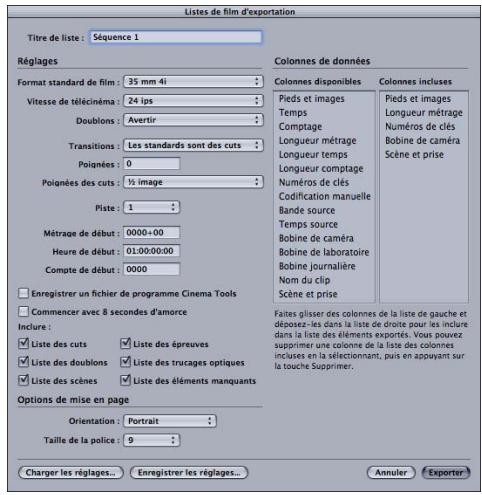
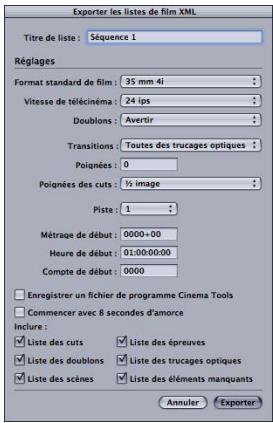
Titre de liste : tapez un nom pour le fichier de liste de film que vous allez exporter.
- Format standard de film : Sélectionnez le format de film correspondant à celui que vous utilisez. Ce format doit être identique au format de film spécifique lors de la création de la base de données du projet. Cinema Tools utilise le format de film sélectionné ici pour calculer le piétage de la cut list.
Vitesse de télécinéma : sélectionnez la vitesse à laquelle le film a été transféré :
- Si vous travailliez avec la video NTSC, vous optez généralement pour une vitesse télécinéma de 24 ips, alors que la vitesse télécinéma réelle était d'approximativement 23,98 ips.
- Si vous avez monté de la video NTSC transférée à 29,97 ips, Sélectionnez 30 ips.
-
Si votre film a été transféré à 24 ips, Sélectionnez 24 ips.
-
Si votre film a été transféré à 25 ips, Sélectionnez 25 ips.
-
Doublons: il est possible d'être averti chaque fois qu'une utilisation multiple d'éléments sources est détectée. Si vous sélectionnez Warn, un message d'advertissement s'affiche dans la cut list à chaque utilisation multiple. Le message indique quelles images sont utilisées plus d'une fois et l'endetroit exact où elles sont utilisées dans votre projet de montage. Tous ces messages figurent également dans une liste d'advertissements de doublons. Si vous sélectionnez Ignore, ces averisations ne sont pas affichés.
- Transitions : permet deCHOISIR la maniere dont les transitions sont repertoriées dans la liste de film. Consultez la section « Tirage par contact et tirage optique » à la page 163 pour en savoir plus. Vous avez trois possibilités :
- Toutes des cuts : toutes les transitions sont représentées par une coupe au milieu de la transition, que les transitions soient ou non de longueur standard. Sélectionnez cette option si vous exportez une liste destinée à la conformation d'une copie de travail. Cinema Tools insère également des notes indiquant le début et la fin de la transition pour les plans d'ouverture et de fermeture. Ces notes peuvent servir de guide pour marquer les transitions sur la copie de travail conformée.
- Les standards sont des cuts : les transitions de longueur standard sont répertoriées comme des coupes et les autres sont répertoriées comme des effets d'optique. Sélectionnez cette option si vos transitions sont destinées à être tirées par contact. Si vous désissez cette option, les transitions de longueur standard apparaissent dans la liste de conformation, mais pas dans la liste optique, et sont affichées comme une coupure au milieu de la transition. Les points de début et de fin de la transition apparaissent également dans la cut list sous la forme de trois lignes pour un fondu enchâné et de deux lignes pour un fondu. La cut list contient toutes les informations dont le monteur négatif a besoin pour préparer les bobines A et B pour ces transitions.
- Toutes des trucages optiques : tous les plans faisant partie d'un fondu ou d'un fondu enchâné sont répertoriés dans la liste optique. Sélectionnez cette option si vous souhaitez que tous vos fondus et vos fondus enchânés soient réalisés par procédé optique, indépendamment de leur longueur.
Définition des transitions de longueur standard par Cinema Tools
Cinema Tools identifie les longueurs standard pour les données à 24 ips ou 23,98 ips comme des durées de 16, 24, 32, 48, 64 et 96 images. Cinema Tools identifie les longueurs standard pour les données à 29,97 ips sous la forme de « durées » de 20, 30, 40, 60, 80 et 120 images. (Vérifiez les longueurs standard requises pour les différentes fréquences d'image pour votre tireuse par contact.)
- Poignées : il est possible que le monteur négatif ou le studio de tirage optique souhaite disposer d'images de réserve de part et d'autre d'une transition. Dans Cinema Tools, ces images sont appelées transition handles (images de transition). Tapez un nombre compris entre 0 et 32. Lorsqu'il vérifie si des images sont utilisées plusieurs fois, Cinema Tools ajoute ce nombre d'images plus une moitié devant le plan entrant et derrière le planSORTANT pour chaque transition. (Le paramètre choisi pour les images de coupes ne s'applique pas aux transitions.)
- Poignées des cuts : lorsqu'il détermine si des images ont été utilisées plus d'une fois, Cinema Tools part du principe qu'au moins la moitié de l'image est détruite tant au point d'entrée qu'au point de sortie de chaque coupe. Certains monteurs peuvent fouvoir utiliser plus qu'une demi-image de chaque côté d'une coupe. Vous pouvez spécifique jusqu'à cinq images et demie de transition. Si vous incorporez par accident dans une séquence des images requises comme poignée de cut, Cinema Tools les signale comme doublons dans la liste des doublons et les avertissements en cas de doublons.
- Piste : vous peuvent désirir la piste video sur laquelle vous souhaitez baser la liste exportée.
- Métrage de début: saisissez le numéro de début à utiliser pour la valeur « Feet & frames » de la liste de film. La valeur par défaut est 0000+00.
- Heure de début : saisissez le numéro de时间为 code de début pour la valeur Time de la liste de film. La valeur par défaut est la valeur de时间为 code de début de la séquence.
- Compte de début : saisissez le numéro de comptage d'image de début pour la valeur Count de la liste de film. La valeur par défaut est 0000.
Astuces pour la saisie du point de départ
Voici quelques astuces sur la façon d'utiliser les entrées « Début » :
- Si vous générez une liste de conformation pour la conformation du négatif: vous youdrez sans doute commencer à zéro.
- Si vous montez votre film scène par-scène ou bande par bande: vous voudrez probablement saisir un point de départ identique au point de fin de la scène ou bande precedente dans les champs «Début ». Ce champ est complété automatiquement avec le point de départ de la série que vous avez définié dans la chronologie de Final Cut Pro.
- Si vous poulez générer une liste de conformation avecIMEcode afin de pouvoir comparer des événements de la liste avec des modifications qui dans Final Cut Pro ou dans la EDL : commencez la liste de conformation à la même valeur de时间为 que la série de la chronologie ou la date de début de la EDL.
- Enregistrer un fjichier de programme Cinema Tools : un fjichier de programme est essentiel si vous souhaitez créé ultérieurement pour cette série une liste des modifications qui reflètera les opérations de montage réalisées après ce stade.
Un fichier de programme est également nécessaire si vous souhaitez exporter une liste EDL audio à partir de Cinema Tools. L'exportation d'une liste EDL audio depuis Final Cut Pro est plus automatisée et ne nécessite pas de fichier de programme Cinema Tools. Consultez la section « Exportation d'une liste EDL audio » à la page 193 pour en savoir plus.
- Commencer avec 8 secondes d'amorce : indiquez si vous souhaitez commencer la liste de conformation avec 8 secondes d'amorce. Huit secondes constitue la durée standard de l'amorce Academy ou SMPTE. Si vous sélectionnez cette option, 8 secondes d'amorce sont insérées au début de la liste de conformation. Si un plan d'amorce est déjà inclu au début de la série, ne cochez pas cette case. (Il est préférible d'utiliser un plan d'amorce dans votre série plusôt que de sélectionner cette option dans la cut list car le timecode de la série numérique ne correspondra pas au timecode de la cut list, à moins qu'un plan d'amorce n'este réellement dans la série.)
-
Cases à cocher Film list : Sélectionné les types de liste à inclure dans la liste de film à exporter.
-
Listes de cuts : Sélectionnéz cette option pour inclure une cut list. Les cut lists sont décrites à la section « Cut list » à la page 169.
- Lists des doublons : sélectionnez cette option pour inclure une liste des doublons. Les liste des doublons sont décrites à la section «liste des doublons et averissements en cas de doublons » à la page 171.
- Listes des trucages optiques : sélectionnez cette option pour inclure une liste optique. Les listedes optiques sont décrites à la section « Nombre optique » à la page 171.
- Listes des épréuves : Sélectionné cette option pour inclure une liste Pull. Les liste Pull sont décrites à la section « Nombre Pull » à la page 173.
- List des scènes : sélectionnez cette option pour inclure une liste de scènes. Les listings de scènes sont décrites à la section « Scene List » à la page 173.
- List des éléments manquants : sélectionnez cette option pour inclure une liste d' éléments manquants. Les listedes d' éléments manquants sont décrites à la section « List des éléments manquants » à la page 169.
Réglages de configuration PDF dans la zone de dialogue Exporter les listes de films
Lors de l'exportation d'une liste de film au format PDF, vous pouze contrôler les éléments qui apparaissent dans la liste et leur ordre. Cela vous permet de créé une liste de film qui contient exactement les informations souhaitées.
Pour configurer une liste de film PDF, effectuez l'une des opérations suivantes :
- Faites glisser des éléments de la colonne de gauche vers la colonne de droite pour les ajouter à la liste.
-
Sélectionnez des éléments dans la colonne de droite et appuyez sur Supprimer pour les supprimer de la liste.
-
Faites glisser des éléments vers le haut ou le bas dans la colonne de droite pour définir l'ordre d'apparition des éléments dans la liste de film PDF.
La colonne de gauche enumeré tous les éléments pouvant apparaitre dans la liste de film PDF.
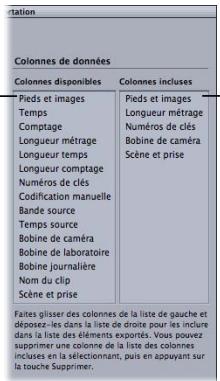
La colonne de droite énumère les éléments qui doivent apparaitre dans la liste de film PDF, dans l'ordre.
La largeur de la liste de film PDF est limitée et il est possible d'ajouter des éléments qui n'apparaîtrent pas dans la liste. En utilisant les réglages de la section Layout Options de la zone de dialogue Export Film Lists, vous pouvez personnaliser la mise en page des pages PDF et la taille de police pour pouvoir exporter plus de colonnes.
Pour personneliser la mise en page des pages PDF :
1 Choisissez Portrait ou Landscape dans le menu local Orientation.
2 Choisissez une taille de police dans le menu local Taille de la police.
Il est possible d'enregistrer et de charger des fischiers de réglages compensant la configuration des colonnes et les réglages d'orientation et de taille de police. De plus, la plupart des autres réglages de la zone de dialogue sont également enregistrrés dans le fjichier de réglages. Les seules exceptions sont les réglages Piste, Métrage de début, Heure de début et Compte de début.
La possibilité d'enregistrer et de charger les fichiers de réglages de cette zone de dialogue simplifie la configuration de plusieurs systèmes Cinema Tools afin qu'ils utilisent la même configuration de listes pour l'exportation.
Remarque: chaque zone de dialogue que vous utilisez pour exporter des listedes de films et de modifications memorise automatiquement les derniers réglages utilisés et se sert de ces réglages lors de son ouverture suivante.
Pour enregistrer les réglages actuels :
1 Cliquez sur le bouton Save Settings.
2 Dans la zone de dialogue qui s'ouvre, saisissez un nom de fichier et un emplacement pour le fichier de réglages.
3 Cliques sur Enregistrer.
Pour charger un fichier de réglages :
1 Cliquez sur le bouton Load Settings.
2 Sélectionnez le fichier de réglages, puis cliquez sur Ouvrir.
Voici la liste des éléments que vous pouvez faire figurer dans une liste de film PDF que vous exportez.
| Nom de l'élement | Nom PDF | Contenu |
| Pieds et images | Footage | Piétage courant en commençant à la valeur Starting Footage |
| Temps | Time | Timecode courant en commençant à la valeur Starting Time |
| Comptage | Count | Numéro d'image courant en commençant à la valeur Starting Count |
| Longueur métrage | Longueur | Longueur de chaque événement en pieds et images |
| Longueur temps | Longueur | Longueur de chaque événement en timecode |
| Longueur comptage | Longueur | Longueur de chaque événement en images |
| Numérodes clés | Prefix and Key | Numéro de bord source de début de chaque événement |
| Codification manuelle | Prefix and Ink | Codification manuelle de début de chaque événement |
| Bande source | Bande | Numéro de la bande source |
| Temps source | Src Time | Numéro de timecode de début de chaque événement |
| Bobine deamera | Cam Roll | Numéro de bobine deamera |
| Bobine de laboratoire | Lab roll | Numéro de bobine de laboratoire |
| Bobine journalière | Dly Roll | Numéro de bobine journalière |
| Nom du clip | Clip name | Nom du plan source |
| Scène et prise | Scene and Take | Réglages de scène et prise |
Creation de listedes de modification
Une liste des modifications énumère les différences entre deux versions d'une même série montée dans Final Cut Pro. Sa raison d'être est la description des modifications apportées à la copie de travail ou au négatif depuis qu'elle ou il fut conformé(e) à une version antérieure de la série.
Lorsque vous exportez un fjichier de liste des modifications, vous pouvez aussi exporter une nouvelle liste de conformation (et d'autres listedes de film) pour la série. Vous avez aussi la possibilité de générer une liste Pull de modification qui repertorie les bobinés de film dans l'ordre où elles doivent être tirées afin d'ajouter de nouveaux extrats de film à la copie de travail. De plus, vous pouvez inclure une liste des éliminés représentant les sections à supprimer.
Remarque: seules les listes des modifications au format PDF sont prises en charge.
Quand utilise-t-on des listedes de modification ?
Les listes de modification sont habituèlement utilisées dans des processus de travail cycliques mettant en œuvre à la fois un montage numérique et des copies de travail.
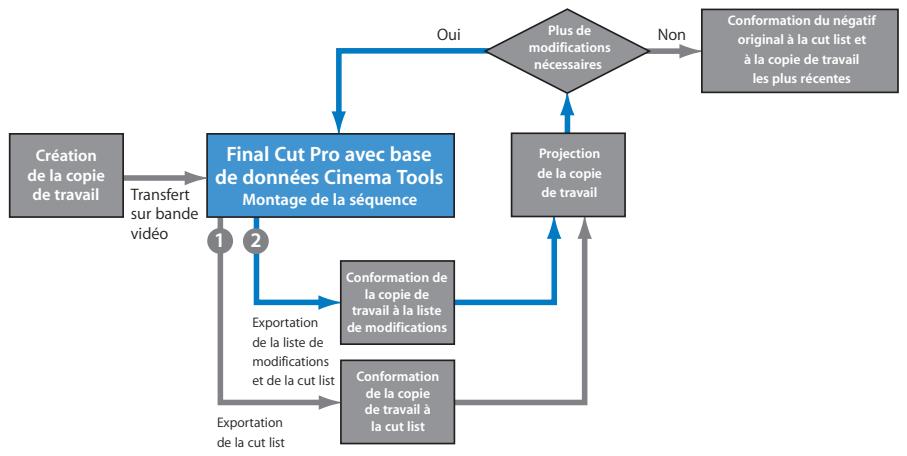
Voici un flux de production de liste des modifications typique :
Étape 1 : faites une copie de travail du négatif de laamera originale dans laquelle la codification manuelle est appliquée à la cordure et faites une video de transfert télécinéma de la copie de travail
Étape 2: montez la vente de la copie de travail dans un système de montage numé-rique et exportez la liste de conformation (généralement basée sur la codification manuelle) à utiliser comme guide pour la conformation de la copie de travail
Étape 3 : visionnez la copie de travail montée et decide ce que vous allez ajouter ou couper au film
Étape 4: apportez toutes les modifications souhaitées au film dans le système de montage numérique
Étape 5 : exportez une liste des modifications contenant des instructions sur la modification de la copie de travail pour la conformer à la nouvelle version du film
Étape 6 : en utilisant la liste des modifications comme guide, conformez la copie de travail afin qu'elle corresponde à la nouvelle version du film
Répétez les étapes 3 à 6 jusqu'à ce que le film soit verrouillé. Finalement, le négatif original est monté pour correspondre à la copie de travail et à la cut list finales.
Exportation de listedes modifications à l'aide de Final Cut Pro
L'exportation d'une liste des modifications est similaire à l'exportation d'une cut list.
Notez ce qui suit avant de commencer :
- Seules les premières pistes video sont comparées : une liste des modifications décrit les différences entre la piste video 1 d'une série et la piste video 1 d'une autre série. Elle ne déscrit pas d'autres pistes video ou audio.
- Évitez de modifier la base de données Cinema Tools entre deux exportations de listedes de modification : lorsqu'une base de données est modifiée après l'exportation de la liste précédente, la nouvelle liste des modifications risque de ne pas être fiable. Toutefois, si vous avez modifié la base de données après l'exportation de la liste précédente, vous pouvez éliminer ce risque en exportant une nouvelle liste de conformation de la série précédente et en enregistrant un nouveau fichier de programme. Utilisez ensuite ce fichier de programme lorsque vous exportez la liste des modifications.
- Si vous avez mis chaque bande dans une série distincte dans Final Cut Pro et souhaitez équilibrer des bandes : procédez à l'équilibrage des bandes après toutes les autres modifications. Consultez la section « Si vous nevez équilibrer les bobines » à la page 186 pour en savoir plus.
- Les listes des modifications utilisent le format contrairement aux listes de film, qui peuvent être soit au format PDF soit au format XML, les listes des modifications ne sont qu'au format PDF.
Remarque: consultez la section « Utilisation de la fonctionnalité d'exportation de liste de modifications depuis Cinema Tools » à la page 189 pour des informations sur l'exportation de listes des modifications à l'aide de Cinema Tools.
À propos des listes de modification, des effets, des vides et des bandes-son
Si vous ajoutez des effets de mouvement à un programme, un trucage optique devra être réalisé et la longueur de la portion de film concernée sera modifiée, la synchronisation s'en trouvera donc affectée. L'assistant trésilisateur qui conforme la copie de travail doit savoir où placer des éléments de replissage afin de conserver la synchronisation pendant la réalisation du trucage. C'est pourquoi Cinema Tools énumère les effets de mouvement dans la liste des modifications de la même façon que les informations d'amorce. Pour les effets de mouvement, « Insert Leader » apparait dans la colonne Do This, tandis que « Effect » est affiché dans la colonne First/Last Key. Les vides d'une série sont également décrits comme des amorces dans les listes de modification.
Une liste des modifications ne fournit pas d'informations sur les transitions,les titres superposés, les filtres ni les bandes son. Cependant, pour vérifier si des transitions ou des surimpressions ont eté modifiées ou ajoutées, il est possible d'exporter une cut list ou une liste optique pour chaque série et de comparer les listedes. Ou bien, si vous marquez les transitions sur la copie de travail, il est possible d'exporter une cut list avec la liste des modifications, puis de faire passer la copie de travail conformée dans le synchronisateur, en notamment le début ou la fin des transitions à différents endroits de la cut list.
Pour exporter une liste des modifications à l'aide de Final Cut Pro :
1 Dans Final Cut Pro, Sélectionnez la nouvelle version de la série, puis désissez Fichier > Exporter > Liste de modifications Cinema Tools.
2 Dans la zone de dialogue qui s'affiche, Sélectionné le fichier de programme (.pgm) que vous avez sauvégardi lorsque vous avez exporté une liste pour la version antérieure de la séquence. (Il contient des informations nécessaires sur la séquence précédente.)
3 Dans la zone de dialogue Exporter la liste de modification qui apparait, configurez les réglages, puis cliquez sur OK.
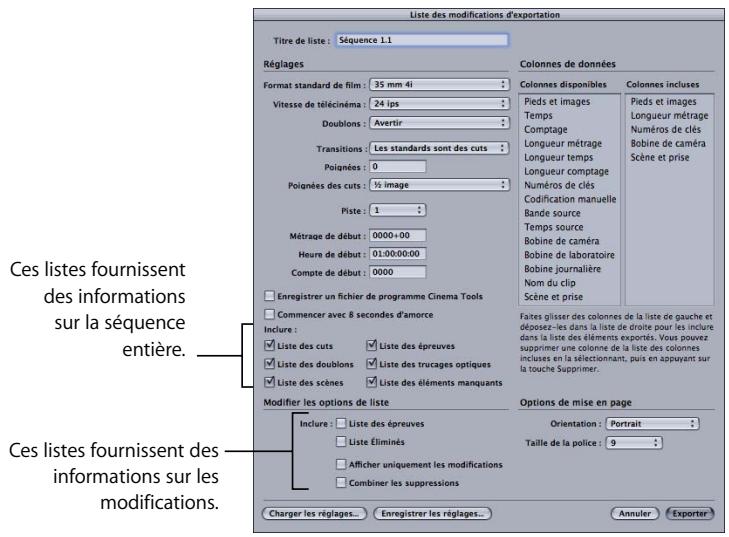
Lorsque vous sélectionnez les listes de film dans la section Réglages de la zone de dialogue Exporter la liste de modifications, le filchier de liste de modifications contient (outre les options de liste de modifications sélectionnées) le même contenu que si vous exportiez ces listes à l'aide de la zone de dialogue Exporter les listes de films.
Remarque: gardez à l'esprit que les réglages suivants doivent être les mêmes pour les deux séquences que vous comparez : le format de film, la vitesse télécinéma, le fait que les numérodes de bords ou la codification manuelle figurent dans la zone Colonnes inclues ou non et le fait que vous ayez sélectionné la case « Commencer avec 8 secondes d'amorce » ou non. Les deux séquences doivent aussi avoir la même base temps (défi-nie dans Final Cut Pro).
4 Dans la zone de dialogue qui apparait, saisissez un nom de fichier etCHOisissez un emplacement.
5 Cliquez sur Choisir une base de données pour selectionner la base de données associée au plans dans les séquences que vous comparez. (Veillez à selectionner la même base de données que celle utilisée lors de l'exportation de la liste précédente.)
6 Cliques sur Enregistrer.
7 Si vous avez selectionné « Enregistrer un fichier de programme Cinema Tools», saisissez le nom de fichier et l'emplacement dans la zone de dialogue qui apparait.
Donnez au fichier de programme un nom qui identifie clairement la série et la version afin de pouvoir le localiser facilement ultérieurement le jour où vous devez exporter une autre liste des modifications.
Un fichier de liste des modifications contenant toutes les listedes que vous avez sélectionnées dans la zone de dialogue Exporter laliste de modifications est génére.
Si vous devez équilibrer les bobines
Lors de l'équilibrage de bobines, les points d'entrée et de sortie des bobines sont répartis à nouveau afin de s'assurer que la longueur de chaque bobine se trouve dans la plage correcte.
Si vous souhaitez effectuer un équilibrage de bobines dans Final Cut Pro, réalisez les opérations d'équilibrage séparément de tout autre changement. Pour déplacer une scène du début d'une bobine à la fin d'une autre, par exemple, conformez d'abord les deux bobines en fonction des listes de modifications exportées de leurs séquences correspondantes. Ensuite, dans Final Cut Pro, coupe la scène à partir du début de la série pour la bobine 1, puis collez-la à la fin de la série pour la bobine 2. Enfin, exportez les nouvelles listes de modifications et de conformation pour les deux séquences, puis utilisez ces listes comme guides pour équilibrer les deux bobines. Les plans supprimés d'une bobine doivent avoir exactement la même longueur que les plans ajoutés à l'autre.
Réglages dans la zone de dialogue Exporter la Liste de modifications
La zone de dialogue Exporter la liste de modifications accessible à partir de
Final Cut Pro contient les mêmes réglages que la zone de dialogue Exporter les listes de films (décrite à la section « Réglages commons aux deux zones de dialogue
d'exportation » à la page 176) et les mêmes options de colonne PDF (décrites à la section « Réglages de configuration PDF dans la zone de dialogue Exporter les listes de films » à la page 179, sauf pour les exceptions et les ajouts décrits ci-après.
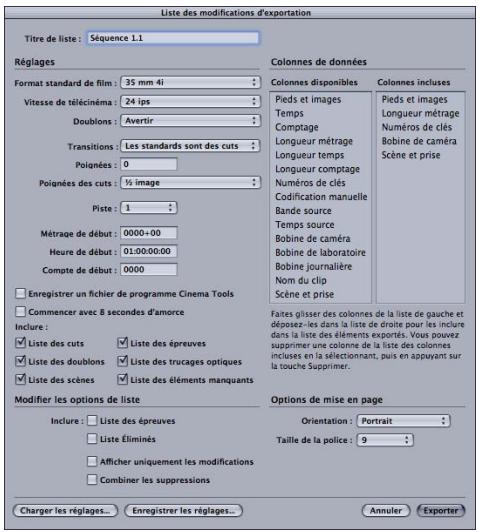
- Transitions : le meilleur可以选择 pour le traitement des transitions lors de l'exportation d'une liste des modifications est « Toutes des cuts», dans laquelle les transitions sont représentées par une ligne de coupe au milieu de chacune d'elles, qu'elles soient de longueur standard ou non. Cinema Tools ajoute des notes à la cut list (exportée avec la liste des modifications) pour indiquer les emplacements de début et de fin de la transition pour les plans d'ouverture et les plans de fermeture. Ces notes peuvent servir de guide pour marquer les transitions sur la copie de travail conformée. Consultez la section « Réglages commons aux deux zones de dialogue d'exportation » à la page 176 pour des informations sur les autres réglages.
- Options de la liste des modifications : les options suivantes contrôle ce qui est inclus dans lesliste de modifications :
- List des épreuves: Sélectionné cette option pour ajouter une liste Pull de modification où apparait toute portion de film devant être ajoutée à la copie de travail.
-
Listé Éliminés : sélectionnez cette option pour ajouter une liste de chutes qui ne répertorie que les plans à supprimer de la copie de travail.
-
Afficher uniquement modifications : si cette option est selectionnée, la liste des modifications ne contient que des entrées relatives aux nouvelles modifications. Le métrageinchangé n'est pas affché. (Toutefois, si vous sélectionnez la case Cut List, une liste de conformation contenant l'ensemble du métrage de la série, y compris le métrageinchangé, est incluse dans le fjichier de liste des modifications.)
-
Combiner les suppressions : si vous sélectionnez cette option, les suppressions de métagrams contigus sont énumérées comme une seule et même suppression只不过 que comme des suppressions individuelles. Cela indique à l'assistant réalisateur que ces portions doivent être coupées en une seule lift, piece et conservées intactes只不过 que sous la forme de petits morceaux séparés. Les assistants réalisateurs préférent généralement procédé de cette manière car cela rend l'opération plus simple et plus rapide.
À propos des éléments et des listes des modifications PDF
Contrairement aux listes de conformation, les listes des modifications ne peuvent quasiment pas etre personnelisées. Les listes des modifications fournissent des informations spécifiques et doivent posseder les colonnes nécessaires pour ces informations. Toutefois, les éléments que vous faites glisser dans la colonne de droite de la zone de dialogue Exporter la Liste de modifications peuvent avoir une incidence sur le type de données affiché dans ces colonnes. Vous devez ajouter un élément pour chacune de ces trois catégories:
- Name identifier: « Scène et prise » ou « Nom du clip »
Roll number: « Bobine deamera », « Bobine de laboratoire » ou « Bobine journailière » - Edge code: « Numéro de clés » ou « Codification manuelle »
Important : si vous ajoutez plusieurs éléments du même type (par exemple, si vous ajoutez « Numéro de clés » et « Configuration manuelle » à la colonne de droite dans la zone de dialogue Exporter la Liste de modifications), c'est le premier qui apparait dans la colonne de droite qui sera utilisé par la liste des modifications.
Si vous decide d'inclure une liste de conformation dans la liste des modifications, vous pouvez ajouter des éléments supplémentaires à la colonne de droite et lesmettre dans l'ordre dans lequel ils doivent apparaître dans la liste de conformation.
Utilisation de la fonctionnalité d'exportation de liste de modifications depuis Cinema Tools
Si la version la plus récente d'une série n'est pas disponible ou facilement accessible, ou si elle est endommagée, vous pouze toujours créé une liste des modifications tant que vous disposez des fichiers de programme (.pgm) exportés des deux séquences à comparer. Vous pouze exporter la liste des modifications à partir de
Cinema Tools à l'aide des fichiers de programme, au lieu d'exporter la liste des modifications à partir de Final Cut Pro (ou vous doivent seLECTIONner une série).
Lorsque vous exportez une liste des modifications à partir de Cinema Tools, vous ne pouvez pas inclure de liste de conformation ni aucune des autres liste de film que vous pouvez exporter à l'aide de la zone de dialogue Export Film Lists ; vous ne pouvez exporter que les liste et les informations spécifiques aux liste des modifications.
Pour ouvrir la zone de dialogue Export Change List depuis Cinema Tools :
- Sélectionnez File>Export>Change List.
Le logiciel vous invite à saisir les emplacements des fichiers de programme ainsi que le nom et l'emplacement de la liste des modifications. Pour en savoir plus sur les réglages de cette zone de dialogue, consultez la section « Réglages dans la zone de dialogue Exporter la Liste de modifications » à la page 187.
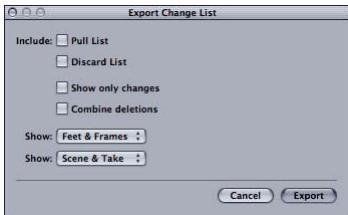
Observations à propos de l'exportation et création de listes EDL audio
Une fois que vous avez monté votre projet, vous voudrez sans doute l'exporter sur bande video, exporter l'audio ou exporter une liste EDL audio basée sur le projet monté.
La principale raison d'être de Cinema Tools est de permettre de générer des listedes de conformation. Vous pouvez, dans la plupart des projets,maker d'autres éléments utiles à partir de votre film monté :
- une bande video du film : elle peut servir à montrer le film à d'autres personnes ou constituer un guide visuel pour le monteur négatif. Certains éléments comme la vitesse de défilament du montage ou le matériel spécialisé nécessaire sont à prendre en considération. Pour plus de détails, consultez la section « Observations à propos de l'exportation sur bande video, »
- un fichier contenant la bande-son du programme : on cree généralement ce fichier lorsque l'on souhaite utiliser l'audio du programme, mais aussi le finaliser à l'aide d'un logiciel audio spécialisé ou dans un studio de postproduction audio. Il existe pour cela plusieurs approches et vous doivent être conscient de certains points. Consultez la section « Observations à propos de l'exportation audio » à la page 192 pour en savoir plus.
- une liste EDL audio : vous avons besoin d'une telle liste si vous poulez recapturer l'audio à l'aide d'un équipement spécialisé et le remonter à l'aide du timecode audio à partir du programme monté. Consultez la section « Exportation d'une liste EDL audio » à la page 193 pour en savoir plus.
Observations à propos de l'exportation sur bande video
Il se peut que vous souhaitiez produit une bande video de votre programme monté, soit pour en faciliter le visionnage soit pour fournir une referencia visuelle au monteur de film. Il existe plusieurs manières de créé une bande video à partir d'un programme monté, et ces différentes méthodes sont expliquées dans la documentation de Final Cut Pro. Toutefois, si vous avez monté la video à 24 ips et que vous souhaitez créé une video au format PAL ou NTSC, les points suivants sont à prendre en considération.
Lorsque vous creez une bande video à partir d'une série à 24 ips, certains apparils de sortie video créé un signal NTSC ou PAL en ajoutant les trames supplémentaires nécessaires au passage de 24 ips à 25 ips ou 29,97 ips. Une telle bande est généralement adaptée au visionnage, mais elle n'est pas suffisamment précise pour servir de référence visuelle pour le montage du négatif. N'oubliez pas de prévenir le monteur de film si vous avez retrtré des problèmes avec la bande video (comme, par exemple, si la video affiche de temps en temps la mauvaise image).
Observations à propos de l'exportation audio
Selon l'étendue de vos besoin pour le projet, il est possible que vous puissiez utiliser directement l'audio déjà monté dans Final Cut Pro dans la copie d'exploitation du film. La plupart du temps il faudra effectuer la finition du montage audio soit à l'aide d'une application spécialisée, soit dans un studio spécialisé dans le traitement final du son. C'est généralement à ce stade que l'on ajoute ou améliore le bruitage, la musique et les dialogues.
Il y a un certain nombre d'éléments à prendre en considération lorsque vous exportez de l'audio :
- le type de fichier audio requis : vous pouvez exporter un fichier Open Media Framework (OMF) ou Audio Interchange File Format (AIFF).
- la vitesse audio : en fonction de la manière dont la video a eté transférée, il est possible que vous ayez légèrement modifié la vitesse audio pour conserver la synchronisation.
Si vous avez decide de recapturer et de faire remonter l'audio dans un studio de postproduction audio, consultez la section « Exportation d'une liste EDL audio » à la page 193 pour les détails.
Fichiers OMF
Un fichier OMF contient non seulement le son, mais aussi une description des opérations de montage du son. Les stations de travail audio numériques (DAW) capables d'importer des fichiers OMF peuvent tirer parti de la disponibilité des points d'entrée et de sortie des coupes ainsi que d'autres informations, tels que les fondus enchânés, pour effectuer de petites modifications. Les fichiers OMF contiennent généralement toutes les pistes audio utilisées dans le film (d'autres formats d'exportation sont plus limités).
Un autre avantage des fischiers OMF, c'est qu'ils peuvent contirn l'audio et des informations sur le montage provenant de sources non basées sur le timecode, comme, par exemple, du contenu de CD audio. (Les listed EDL audio ne décrivent que les coupes faites sur des sources basées sur le timecode et ne contiennent aucune ↔idence à des sources comme, par exemple, des CD audio.)
Consultez la documentation de Final Cut Pro pour plus d'informations sur l'exportation de fichiers OMF.
Fichiers AIFF
Un fjichier AIFF ne contient que l'audio et ne peut pas'être modifié facilement. Vous devez exporter un fjichier séparé pour chaque piste audio. comme les fjichiers OMF, les fjichiers AIFF peuvent containir de l'audio provenant de sources non basées sur le时间和code, comme, par exemple, du contenu de CD audio. (Les listes EDL audio ne décrivent que les opérations de montage basées sur le时间和code.)
Consultez la documentation de Final Cut Pro pour des informations sur l'exportation de plusieurs pistes sous la forme de fichiers AIFF.
Vitesse Audio
La vitesse de lecture de l'audio monté est souvent légèrement différente de la vitesse de l'enregistrement initial (la vitesse naturelle). Cette différence compte les variations de vitesse de la pellicule se produit lors du transfert télécinéma. Lorsque vous effectuez un montage à 29,97 ips ou 23,98 ips, le son défile à 0,1 pour cent moins vite que sa vitesse naturelle. Si vous montez à 25 ips et si la vitesse du film de transfert télécinéma était de 25 ips, l'audio est 4 pour cent plus rapide.
Cette différence de vitesse est maintainue si vous exportez un fichier AIFF ou OMF. N'oubliez pas de vous renseigner sur les exigences de votre studio de postproduction audio en matière de vitesse de l'audio avant d'exporter les fischiers.
Exportation d'une liste EDL audio
À l'instar du montage video final de Final Cut Pro, qui n'est en général pas utilisé pour la conformation du négatif, le montage audio n'est en général pas utilisé. Si vous prévoyez de recapturer et de faire remonter l'audio dans un studio de postproduction audio, vous avez besoin d'une liste EDL audio (ou liste EDL) indiquant comment les clips audio sont utilisés dans le montage.
Alors que la liste EDL Final Cut Pro contient des informations video et audio, elle peut ne pas/countir de références aux时间和 codes et au nombres de bande provenant des bandes audio de production originales ; cela dépend de la façon dont les plans ont été capturés et de la façon dont la video a été synchronisée avec l'audio. Une base de données Cinema Tools permet de générer une liste EDL audio avec les时间和 code et numéross de bobine de la production originale.
Emplacement du timecode audio
Les productions de film utilisent l'enregistrement à deux systèmes (uneamera et un magnétoscope) pour capturer les images et le son. Vous doivent synchroniser ces deux systèmes, soit au cours du transfert télécinéma, soit avant la capture des plans avec Final Cut Pro.
Si vous audio est synchronisé pendant le transfert télécinéma et enregistré sur les pistes audio de la bande video, le时间为 et le nombre de bande de la bande audio source originale ne sont plus indiqués dans le clip et toutes les coupes, dans Final Cut Pro, ne font plus ↔reference qu'au时间为 et au nombre de bande. Heureusement, la liste télécinéma créé pendant le transfert contient généralement les informations audio, ce qui permet de les ajouter à la base de données lorsque vous importer la liste télécinéma dans Cinema Tools. Vous pouvez également possible saisir manuellement les informations audio si aucune liste télécinéma n'est disponible.
Cinema Tools peut exporter une liste EDL audio tant que sa base de données contient, dans chaque enregistrement, des informations précises sur le son (un numéro de时间为 1990) et le nombre de bobine audio). À cause de la façon dont l'audio est enregistré pendant la production (en utilisant l'enregistrement à deux systèmes, un enregistreur audio qui est lancé et arrêté indépendamment de laamera), la fonction Export Audio EDL de Cinema Tools ne peut être utilisé que lorsque la base de données du projet contient un enregistrement par prise ( comme pour les transferts scène-prise).
Il est impératif que la valeur qui figure dans le champ Sound Timecode corresponde à la première image video du plan. C'est habituellément le cas lorsque vous importez les informations relatives au son depuis une liste télécinéma. Utilisez la fonction Identify de la fenêtre Clip pour saisir (ou vérifier) la valeur du时间为 code audio d'un point connu dans le plan (généralement à la fermeture du clap). À partir de cette valeur, Cinema Tools calculé le时间为 code pour la première image. Consultez la section « Utilisation de la fonction Identify pour saisir et calculator des informations de base de données » à la page 102 pour obtenir des informations sur l'utilisation de la fonction Identify de cette façon.
Une fois le montage terminé et les informations de numéro de bobine et de时间为 code audio ajoutées à la base de données, vous étés prét pour exporter la liste EDL audio.
Pour exporter une liste EDL audio :
1 Dans la Chronologie ou le Navigateur de Final Cut Pro, Sélectionnez la série de laquelle vous souhaitez exporter une liste EDL audio.
2 Sélectionnez Fichier > Exporter > EDL audio Cinema Tools.
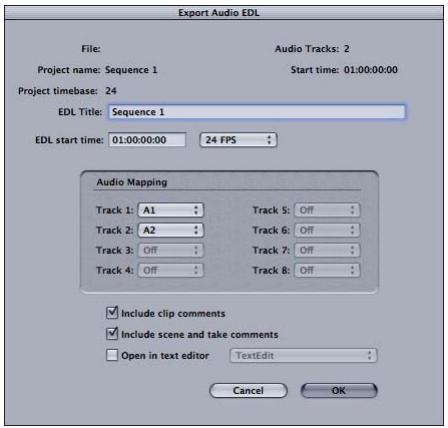
3 Entrez et sélectionnez des réglages dans la zone de dialogue Export Audio EDL, puis cliquez sur OK. Pour obtenir des informations sur ces réglages, consultez la section « Paramètres de la zone de dialogue Export Audio EDL, » ci dessous.
4 Dans la zone de dialogue qui s'affiche, Sélectionnez le fichier de base de données Cinema Tools à utiliser, puis cliquez sur Choose.
Une fois la base de données seLECTIONnée, Cinema Tools commence à y faire correspondre des événements de la séquence :
- Pour chaque opération de montage impliquant une piste activée dans la zone de dialogue Export Audio EDL, Cinema Tools inspecte la base de données pour vérifier si le plan video de cette opération est connecté à l'un des enregistements de la base de données. Si ce n'est pas le case, il utilise le numéro de bande video de la coupe pour essayer de localiser un enregistrement qui contient les points d'entrée et de sortie du timecode de la coupe. Consultez la section « Utilisation des pistes audio » à la page 198 pour obtenir des informations sur les pistes audio.
- Si Cinema Tools trouve un enregistrement valable, il vérifie si ce dernier comprend des informations audio (timecode et numero de bobine). Si c'est le cas, une entrée est ajoutée à la liste EDL et Cinema Tools passé à la coupe suivante.
- Il est possible que Cinema Tools ne soit pas en mesure de faire correspondre toutes les opérations de montage audio dans la série. Cela peut être dû à des enregistements de base de données incomplets ou à l'utilisation du son provenant d'autres sources que les bandes sonores listées. Pour les coupes qui ne peuvent pas être remises en relation avec la base de données, une entrée est ajoutée à la liste EDL en utilisant les informations de bande et de timecode provenant de la série et cette entrée est identifiée par un astérisque en regard du nom de la bande. Un commentaire précisant qu'aucun enregistrement de la base données n'a été trouve est également ajouté à l'entrée de liste EDL.
Cinema Tools create deux fischiers lors de l'exportation : un fisquier au format de liste EDLCCMX 3600 et un fisquier texte contenant des informations sur l'exportation de la liste EDL :
- Le format de liste EDL CMX 3600 est très utilisé comme norme pour les échanges de liste EDL et devrait être accepté par pratiquement tous les studios.
- Le fichier xtce creé en même temps que le fichier EDL utilise le nom de fichier de laiste EDL et y ajoute une extension « .txt ». Le fichier contient des informations concernant la sequence utilisée ainsi que tous les paramétres de la zone de dialogue Export Audio EDL, y compris le nombre de pistes et leur affectation. Il repertorie également les erreurs survenues pendant l'exportation.
Paramètres de la zone de dialogue Export Audio EDL
Cinema Tools utilise des informations provenant de la série pour replir plusieurs champs de la partie supérieure de la zone de dialogue Export Audio EDL :
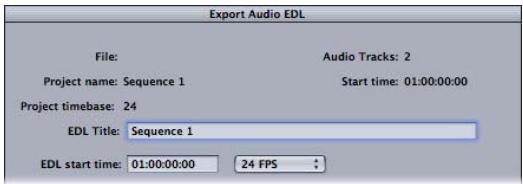
- File: nom du programme Cinema Tools que vous venez d'ouvrir. Il n'est utilisé que lors de l'exportation de listes EDL audio directement à partir de Cinema Tools. Consultez la section « Utilisation de la fonction Export Audio EDL à partir de Cinema Tools » à la page 198 pour en savoir plus.
- Audio Tracks : nombre de pistes audio utilisées dans la coupe.
- Project name : nom de la série Final Cut Pro sur laquelle le fichier est basé.
- Project timebase: fréquence d/images de la série dans la Chronologie.
- Start time: heures de début de la série qui est assignée dans la fenêtre Audio/Video Settings de Final Cut Pro.
- EDL Title : nom de la liste EDL. Par défaut, il s'agit du même nom que le nom de projet de la séquence.
- EDL start time and timecode format: heures de début de la liste EDL et format de时间为utiliser.Par défaut,l'heure de début est la meme que l'heure de début de la sequence. Il est recommandé de ne pas modifier l'heure de début, sauf si votre studio de postproduction audio vous le demande.
Le reste de la zone de dialogue contient des champs et des commandes servant à configurer la liste audio EDL :
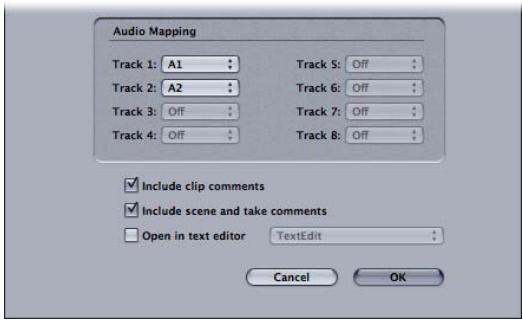
- Audio Mapping : sert à affecter chacune des huit pistes audio de séquence possibles aux quatre pistes EDL audio (Nombre maximal géré par des listedes EDL audio). Consultez la section « Utilisation des pistes audio, » pour des détails sur la configuration de ces réglages.
- Include clip comments : lorsque cette option est sélectionnée, la liste EDL audio contient le nom de fichier du clip (s'il est connu) sous la forme d'un commentaire pour chaque événement de la liste.
- Include scene and take comments : lorsque cette option est sélectionnée, la liste EDL audio contient les numéroes de scène et de prise sous la forme de commentaires pour chaque événement de la liste.
- Open in text editor : lorsque cette option est sélectionnée, la liste EDL audio exportée s'ouvre dans l'éditeur de texte spécifique dans le menu local. La liste EDL audio étant un fichier texte, l'application TextEdit est habituellément utilisée.
Utilisation des pistes audio
Bien que Final Cut Pro prenne en charge de nombreuses pistes audio, la fonction Export Audio EDL de Cinema Tools ne tient compte que des huit premières et les listed EDL audio n'en prennet en charge que quatre. La zone de dialogue Export Audio EDL contient des réglages pour chacune des huit pistes audio possibles vous permettant de lesmettre en correspondance avec les quatre pistes de la liste EDL.
Les sélections de configuration de piste sont actives pour les pistes qui sont inclues dans la série (elles ne sont pas disponibles pour les autres). Bien qu'il soit possible d'affector plusieurs pistes à une seule piste EDL, la liste EDL qui en résultat peut être confuse et compte souvent des erreurs.
Comme il n'est pas possible de mettre les huit pistes sur les quatre pistes de la liste EDL, vous doivent exporter deux listedes EDL : une liste EDL en ayant activé les pistes 1 à 4 (et désactivé les autres) et une autre liste EDL en ayant activé les pistes 5 à 8. Sachez que certains monteurs son peuvent préférer une seule piste par liste EDL, ce qui vous oblige à exporter plusieurs listedes EDL audio. N'oubliez pas de consulterer votre monteur son avant d'exporter la liste EDL audio.
Utilisation de la fonction Export Audio EDL à partir de Cinema Tools
Vous utiliserez souvent la fonction Export Audio EDL de Cinema Tools à partir de Final Cut Pro. Vous pouvez utiliser cette fonction à partir de Cinema Tools, mais comme la série montée n'est pas directement disponible pour Cinema Tools, une étape supplémentaire consistant à creator un fisier de programme Cinema Tools est nécessaire.
Final Cut Pro create un fischi er de programme Cinema Tools si vous selectionnez « Save a Cinema Tools program file » dans la zone de dialogue Export Film Lists. Un fischi er de programme Cinema Tools contient des informations sur le montage de la sequence, presentees dans un format utilisable par Cinema Tools pour creer la liste EDL audio. Les autres reglages de la zone de dialogue Export Film Lists, comme, par exemple, s'il faut inclure les differentes listedes disponibles ou pas, n'ont pas d'incidence sur le fischi er de programme.
Utilisation de Cinema Tools pour des projets commencés sur d'autres systèmes.
Il se peut que vous souhaitiez un jour创建工作 des listedes de film, y compris une liste de conformation, basées sur des coupes provenant d'un système de montage autre que Final Cut Pro ou d'une installation Final Cut Pro d'un autre ordinateur. C'est pourquoi Cinema Tools vous permet de générer des listedes de film basées sur des listedes EDL (pour l'anglais Edit Decision Lists) créés avec Final Cut Pro et d'autres systèmes ainsi que des listedes de film basées sur des fichiers XML Final Cut Pro.
Cinema Tools permit également l'importation et l'exportation de fischiers ALE (Avid Log Exchange). Ces fischiers contiennent la plupart des informations sur le film, la bande video et l'audio, que l'on trouve dans une base de données Cinema Tools, dans un format compatible avec la plupart des systèmes de montage basés sur film. Les fischiers ALE ne contiennent pas d'informations sur les coupes (telles qu'on trouve dans une liste EDL).
Creation de listes de film basées sur une liste EDL ou un fjichier XML
Les points à prendre en compte lorsqu'on creé des listes de film depuis Final Cut Pro sont les mêmes dans les autres applications de montage video. Il faut que :
- la base de données Cinema Tools doit être complète, exacte et conténir les informations du film et du时间为;
- le timecode video et les numéroes de bande du fichier EDL ou XML correspondent exactement à ceux qui figurent dans la base de données Cinema Tools
- vous doivent regardier les problèmes de vitesse audio qui peuvent déréglier la synchronisation avec l'image.
Tous les aspects liés au transfert télécinéma, notamment le choix d'un transfert « scene-and-take » ou « camera-roll », sont également à prendre en compte. Rappelez-vous que la meilleure manière de creator une base de données Cinema Tools est de le faire à partir d'une liste télécinéma produit lors d'un transfert « scene-and-take ». Consultez le chapitre 4, « Création et'utilisation d'une base de données Cinema Tools», à la page 69 pour des informations sur la création d'une base de données Cinema Tools.
Important : lorsque vous exportez des listedes de film à partir d'un fjichier EDL ou d'un fjichier XML, Cinema Tools doit utiliser la méthode du时间为 code de la création de listede film. Assurez-vous par conséquent de l'exactitude des timecodes video de la base de données, car ils servent de seulement et unique reférence pour la création des listedes (les plans ne sont pas pris comme reférence).
Il y a deux façon de générer des listes de film à partir d'une liste EDL :
Utiliser les commandes Export de Cinema Tools : cette méthode est la plus simple. Consultez la section « Utilisation des commandes Export de Cinema Tools, » ci-après.
- Importer la liste EDL dans une série Final Cut Pro : cette méthode est un peu plus laborieuse mais présente l'avantage d'afficher les points de coupes sur une timeline (sans video ni audio si les plans ne sont pas disponibles). Si les plans sont disponibles, il est possible de dire et de modifier la série avant d'exporter leslists. Pour des informations sur l'importation de listedes EDL, consultez la documentation de Final Cut Pro. Consultez le chapitre 8, « Création de listedes de film et de listedes de modification », à la page 167 de ce manuel pour des détails sur la génération de listedes de film à partir de Final Cut Pro.
Utilisation des commandes Export de Cinema Tools
En plus de la base de données Cinema Tools, vous doivent désposer d'un fisier EDL ou d'un fisquier XML ajustat pour creer des listes de film à partir de Cinema Tools.
\section*{Caracteristiques requises des listes EDL}
Cinema Tools prend en charge les listes EDL aux formats CMX 3600 et GVG. En règle générale, toutes les options « pre-read » ou « B-reels » doivent être désactivées, car elles s'appliquent directement au montage sur bande. Le cas échéant, Cinema Tools peut travailler avec des données « pre-read », mais le nom de la bande « pre-read » doit être PRERREAD. N'oubliez pas d'inclure des commentaires car ces derniers permettent d'afficher les noms des plans, des transitions et des effets. Ils seront reconnnus par Cinema Tools et insérés dans les commentaires de la cut list.
Les noms de bandes qui apparaissent dans la liste EDL doivent concorder avec ceux de la base de données Cinema Tools. La moindre différence, comme, par exemple, une espace ou un « 0 » initial supplémentaire (« 001 » au lieu de « 0001 ») peut provoquer des problèmes.
Vouvelez également savoir que certains systèmes de montage modifient les noms des bandes lors de l'exportation des listes EDL. Le format CMX 3600 autorise des noms de huit caractères maximum et uniquement les chiffres et les lettres majuscules (pas d'espaces). Une liste de conversion des bandes est souvent ajoutée à la fin de la liste EDL pour aider à solutionner les évventuels problèmes de noms.
Vous pouvez utiliser la commande Change Reel de Cinema Tools pour modifier toutes les occurrences d'un nom de bande dans la base de données afin d'obtenir une concordance exacte avec la liste EDL (vous pouvez par exemple replacer tous les noms Tape 004 par TAPE004). Consultez la section « Modification de tous les identifiants de bobine ou de bande » à la page 107 pour en savoir plus.
Normes video EDL
Les listes EDL sont créées ennant comme reférence les points de时间为 code video. Cela signifie que les listes EDL ont généralement une fréquence d'images de 29,97 ips (NTSC), 25 ips (PAL), ou 23,98 ips ou 24 ips (selon soit la fréquence d'images du film, soit la fréquence d'images de la video 24p). De plus, les listes EDL NTSC doivent containir une ligne commençant par « FCM » pres du début. Cela indique si le时间为 code est « drop frame » ou « non-drop frame ». Les时间和 codes PAL et 24 ips sont toujours « non-drop frame » et ne nécessitant pas la ligne commençant par « FCM » (bien qu'ils puisent apparaitre comme non-drop frame).
Malheureusement, une liste EDL n'inclut pas de ligne indiquant sa vitesse. Cinema Tools considère que la vitesse de la liste EDL est la même que celle de la dernière base de données ouverte. Il est par conséquent conseillé d'ouvoir la base de données avec laquelle la liste EDL sera utilisé, avant d'exporter les listes de film.
Important: c'est à vous de connaître la fréquence d'images de la liste EDL et de vous assurer qu'elle correspond à la base de données avec laquelle elle est utilisé.
Conditions requises pour le XML
Cinema Tools prend en charge les fichiers XML Final Cut Pro. comme les fichiers XML contiennent bien plus d'informations sur une sequence montée qu'un fichier EDL, le format XML est le format recommandé pour l'exportation de listedes de film à l'aide de Cinema Tools.
Exportation de listes de film à partir de Cinema Tools
Le processus d'exportation d'une liste de film à partir de Cinema Tools est similaire, qu'il soit basé sur un fichier EDL ou XML. Dans les deux cas, vous pouvez exporter une liste de film au format PDF ou au format XML.
Pour creator des listedes de film à l'aide de la commande Export de Cinema Tools :
1 Ouvrez la base de données Cinema Tools correspondant au fichier EDL ou XML que vous allez utiliser pourisser les listedes de film.
Cela permet de s'assurer que la fréquence d'images de la liste et la fréquence d'images de la base de données correspondent.
2 Procedez de l'une des manieres suivantes:
- Pour exporter une liste de film au format PDF basée sur un fichier EDL : besoinsez File > Export > Film Lists from EDL.
- Pour exporter une liste de film au format XML basee sur un fichier EDL : besoin File > Export > XML Film Lists from EDL.
- Pour exporter une liste de film au format PDF basée sur un fichier XML Final Cut Pro : besoin File > Export > Film Lists from XML.
- Pour exporter une liste de film au format XML basée sur un fichier XML Final Cut Pro :CHOISSEZ File > Export > XML Film Lists from XML.
3 Sélectionnez le fjichier EDL ou XML dans la zone de dialogue qui apparaît, puis cliquez sur Choose.
4 Choisissez l'emplacement et le nom du filchier de liste de film a creer, puis cliquez sur Save.
Remarque: si Cinema Tools rencontres des problèmes au cours du traitement du filchier EDL, le message « parsing error » (erreur d'analyse) s'affiche. Il indique le numéro de la ligne où l'erreur s'est produit. Consultez la section « Que se passé-t-il avec la liste EDL ? » à la page 203 pour en savoir plus.
5 Dans la zone de dialogue Export Film Lists Cinema Tools,CHOISSEZ les reglages souhaités, puis cliquez sur OK.Consultez le chapitre 8, « Creation de listedes de film et de listedes de modification »,a la page 167 pour des details sur les reglages de cette zone de dialogue.
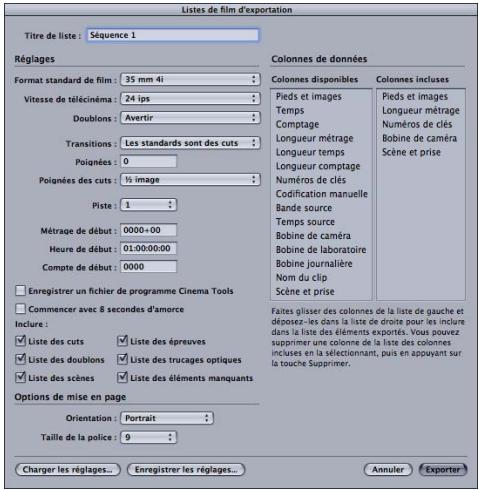
6 Si vous choisissez de creer un fisier de programme Cinema Tools dans la zone de dialogue Export Film Lists,choisissez l'emplacement et le nom du fisier,puis cliquez sur OK.
7 Sélectionnez la base de données Cinema Tools à utiliser pour l'exportation de la liste, puis cliquez sur Choose.
La liste de film est généraee.
Que se passe-t-il avec la liste EDL ?
Une fois l'exportation de la liste de film lancée, Cinema Tools commence partraiter le fichier EDL, puis create une version destinée à son usage interne. Au cours de ce traitement, Cinema Tools recherche d'eventuelles erreurs qui rendraient la liste EDL inutilisable pour la création d'une liste de film. Si des éléments anormaux ou inattendus sont détectés, l'exportation est interrompue et un message indiquant la ligne où s'est produit l'erreur s'affiche. Ce type d'erreur est appelé parsing error.
Les erreurs détectées dans une liste EDL peuvent souvent être corrigées manuellement. Les listedes EDL étant en fait des fichiers de texte, elles peuvent être ouvertes dans TextEdit. Attention : il arrive souvent que la ligne affichée ne contienne pas l'erreur, qui se trouve parfois dans la ligne précédente. Pour détecter le problème, essayez de supprimer des lignes et de les comparer avec des lignes similaires situées plus avant dans la liste EDL. Consultez la section « Utilisation de TextEdit pour modifier une liste EDL, » ci-dessous pour en savoir plus.
Cinema Tools recherche aussi d'eventuels conflicts au sein de la liste EDL, comme, par exemple, lorsque deux coupes se superposent. Cinema Tools nettoie ces coupes en enlevant toutes les portions sur lesquilles des coupes qui suivent seraient enregistrées. Toutes les transitions ou surimpressions complètement recouvertes par une coupe suivante sont supprimées. Si la transition ou surimpression n'est que partiellement recouverte, elle est marquee comme conflit, la coupe suivante est supprimée et une entrée indiquant l'opération est ajoutée à la cut list.
Une fois que Cinema Tools a traité une liste EDL avec succès, il place un résumé des événements traités au début de la liste de film. Le nombre d'occurrences de chaque événement y est indiqué (coupe, fondu, volet et clé). Ce nombre d'évènements doit concorder avec celui de la liste EDL.
Utilisation de TextEdit pour modifier une liste EDL
Par défaut, TextEdit enregistre les fichiers au format RTF, mais la liste EDL doit être enregistrée comme filchier texte. Les étapes suivantes permettent de modifier une liste EDL dans TextEdit et de la sauvegarder au format texte.
Avertissement : la modification de fichiers EDL doit se faire avec précaution : certains éléments insignifants au demeurant peuvent revêrir une grande importance. Veiliez à toujours conserver une copie de sauvégarde au cas où des modifications irréversibles étaient apportées à votre copie de travail.
Pour modifier un fichier EDL dans TextEdit :
1 Ouvrez TextEdit.
2 Choisissez Fichier > Ouvrir, recherche le fichier EDL, selectionneze-le et cliquez sur Ouvrir.
3 Choisissez Format > Convertir au format Texte, puis cliquez sur OK dans la zone de dialogue qui apparait.
La police est convertie en Monaco, une police non proportionnelle qui garantit l'alignement des colonnes de texte. Le fichier prend le nom de « Sans titre »
4 Apportez vos modifications et choisissez Fichier > Enregister.
Le nom par défaut est « Sans titre » et l'extension «.txt » est ajoutée.
5 Saisissez un nom de filchier et remplacez «.txt » par l'extension «.edl » (ou par l'extension utilisée dans le filchier original), puis cliquez sur Enregister.
Une zone de dialogue s'affiche vous demandant si vous souhaitez que l'extension «.txt » soit ajoutée au nom du fjichier.
6 Cliquez sur Ne pas ajouter.
Si vous éditez souvent des fichiers au format texte, vous pouvez configurer les préférences TextEdit pour faciliter l'opération.
Remarque: un double cig sur un nom de fichier comportant l'extension « .edl » entraine l'ouverture de ce fichier dans une fenêtre en lecture seule de Final Cut Pro.
Utilisation de fichiers ALE
Le format ALE (Avid Log Exchange) a été créé pour permettre le transfert du contenu des bases de données de film d'un système à l'autre. comme Cinema Tools gère l'exportation et l'importation de fichiers ALE, vous pouvez partager vos bases de données avec d'autres systèmes.
Comme les fichiers EDL, les fichiers ALE sont des fichiers de texte qui peuvent être ouverts et modifiés dans un éditeur de texte. La seule différence est qu'ils sont délimités par des tabulations, ce qui rend leur lecture un peu plus difficile. Faites très attention à ne pas corrompre le fjichier en supprimant involontairement une tabulation lorsque vous apportez vos modifications.
Champs ALE gérés
Chaque ligne d'un fichier ALE correspond à un enregistrement de la base de données.
Cinema Tools gère les champs ALE suivants :
Champs relatifs au film
- Camroll: contient le numéro utilisé pour le champ Cam Roll.
- Labroll: contient le numéro utilisé pour le champ Lab Roll.
- Daily roll: contient le numéro utilisé pour le champ Daily Roll.
- Ink number: contient les valeurs du champ Ink.
- KN Start : contient les valeurs du champ Key.
Champs relatifs à la bande video
- Tape: contient la valeur du champ Video Reel.
- Start: contient la valeur du champ Video Timecode.
- End: dans Cinema Tools, il s'agit d'une valeur calculée créé en additionnant la valeur du champ Video Duration et la valeur du champ Video Timecode.
- Duration : contient le contentu du champ Video Duration.
- TC 24: contient une valeur de时间为 code video base sur 24 ips qui est utilisé à la place de la valeur du champ Start si la base de données dans laquelle vous importez le fjchier est reglee sur un时间为 code de 24 ips. De plus, si le fjchier ALE ne contient pas de colonne Sound TC, les valeurs de la colonne TC 24 sont ajoutées à la base de données comme valeurs de时间为 code audio.
Champs relatifs à l'audio
- Tracks: Cinema Tools insère « VA1 » dans ce champ au cours de l'exportation.
Soundroll: contient le contentu du champ Sound Roll. - Sound TC: contient le content du champ Sound Timecode représentant la valeur de时间为 1990.
Champs généraux
- Name: lors de l'exportation, contient le nom de fichier du plan connecté (s'il y en a un) ou un nom créé par Cinema Tools en combinant les numérios de scène et de prise (sils ont été saisis) ou, en dernier recours, les valeurs de bande video et de timecode séparées par un trait d'union.
- Scene: contient le contenu du champ Scene.
Take: contient le contentu du champ Take. - Notes : contient les remarques que vous avez saisies dans l'enregistrement de base de données.
Importation d'un fichier ALE
Pour importer un fjichier ALE, utilisez la commande Import Telecine Log. Vous pouze importer un fjichier ALE dans une base de données Cinema Tools existante ou dans sa propre nouvelle base de données. Il est conseilé de l'importer dans une nouvelle base de données (vous pourrez l'importer dans une autre par la suite). Vous pouze aussi importer le fjichier ALE à l'aide de Final Cut Pro ou de Cinema Tools.
Consultez la section « Importation d'informations à partir d'une liste télécinéma ou d'un fichier ALE » à la page 85 pour en savoir plus sur l'importation de fichiers ALE et de liste télécinéma à l'aide de Final Cut Pro ou de Cinema Tools.
Exportation d'un fichier ALE
Cinema Tools exporte un fjichier ALE en prerant comme reférence l'ensemble trouvé actuel (current found set). Pour éviter de rencontres un problème, assurez-vous que tous les enregistements sont complets et corrects avant l'exportation.
Pour exporter un fichier ALE :
1 Crééz un nouvel ensemble trouvé (found set) contenant les fiches que vous souhaitez exporter. (Consultez la section « Recherche et ouverture d'enregistrements de base de donnée » à la page 80 pour des détails sur la création d'ensembles d'enregistrements trouvés.)
2 Dans Cinema Tools, choisissez File > Export > Avid Log Exchange.
3 Attribuez un nom au nouveau fichier et donnez-lui un emplacement. Il est conseilé d'ajouter l'extension « .ale » au nom de fichier.
4 Cliquez sur Save pour exporter le fichier.
Cette section détaille l'utilisation de Cinema Tools pendant le montage de projets de video haute définition.
Chapitre 11 Utilisation de la video 24P et de listedes EDL 24 ips
Cinema Tools offre plusieurs outils utiles pour monter de la video 24p.
La prolifération des normes video haute définition (HD) et la volonté de diffuser des contents video dans le monde entier ont créé une demande pour une norme video qui puisse être convertie facilement vers toutes les autres normes. Par ailleurs il s'avéré nécessaire de-disposer d'un format aisément convertible en film et offrant une méthode de qualité supérieure permettant la création et le montage en video avant d'achever le projet sur film.
La video 24p permet tout cela. Elle utilise la même vitesse de défilament de 24 ips que les films, ce qui permet de tirer parti des dispositifs de conversion existants pour créé des versions NTSC et PAL de votre projet. Elle utilise un schéma de balayage progressif et généralement une image HD pour creator une sortie convenant à la projection sur grand écran et à la conversion en film.
De plus, la vente 24p permet de produit des transferts télécinéma 24 ips de haute qualité à partir d'un film. Ceux-ci sont particulièrement utiles si vous comptez diffuser le produit finalisé selon différents standard TV.
Remarque : plusieurs des fonctionnalités mentionnées ici figurent dans Final Cut Pro et ne requires pas Cinema Tools. Ces fonctionnalités sont toute fois décrites ici parce qu'elles concernent l'utilisation de la video 24p, ce qui intéresse particulièrement de nombreux réalisateurs.
Éléments à prendre en compte lors de la création sur film
Lors du montage d'images 24P provenant d'un film, tenez compte des points ci-après :
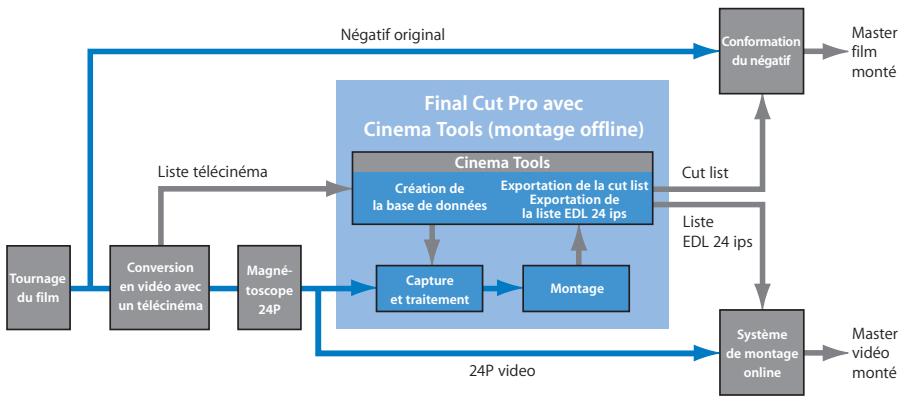
- Si vous souhaitez conformer le film pour le faire correspondre à la vente montée, une base de données Cinema Tools doit assurer le suivi de son code de cordure. (Consultez la section « Code de cordure du film » à la page 233 pour des détails sur le code de cordure.)
- Le film doit être transféré sur bande video à l'aide d'un télécinéma. En général, le résultat video télécinéma offline contient des timecodes video et audio incrustés, ainsi que des numéroes de bord. Ces valeurs (figurant dans une fenêtre d'affichage) sont fort précieuses pour la conformation ultérieure du film. Il se pose malheureusement un problème de visibilité si vous tentez d'utiliser le format 24P pour produit une version video du film. C'est pour cela que si vous souhaitez produit à la fois un film conforme et une version video montée du projet, vous pouvez faire fonctionner le télécinéma sur deux magnétoscopès à la fois (l'un avec la fenêtre d'affichage, l'autre sans).
- Que l'on tourne un film ou de la video 24p, le son est presque toutes enregistré sépa-rément des images avec un enregistrur dédié. On parle souvent dans ce cas d'enregistrement de son à deux systèmes. Si les productions en 24p permettent l'enregistrement du son sur le magnétoscope 24P, fournissant ainsi un son synchronisé et aisément cap-turé avec Final Cut Pro, les productions de film n'ont pas la possibilité d'enregistrer le son sur la pellicule; celui-ci doit donc être synchronisé à un moment ultérieur du processus. Il est préférable de synchroniser le son lors du transfert télécinéma. Cela facilitite la capture de l'audio en même temps que des plans video pour montage dans Final Cut Pro. La base de données Cinema Tools permet de:gérer les numérodes bandes son originales et le timecode et de:générer une liste audio EDL pouvant être utilisée pour recapturer et monter le son dans un studio de postproduction audio.
Consultez la section « Transfert du film sur bande video » à la page 19 pour des informations sur les transferts télécinéma. Consultez la section « Exportation d'une liste EDL audio » à la page 193 pour des informations sur l'exportation de listes audio EDL.
Montage de video 24P avec Final Cut Pro
L'excellente qualité offerte par la video 24P se transforme en inconvenient au moment du montage, du fait de la largeur de bande et de l'espace de stockage nécessaires. Le travail sur de la video 24p très peu compressée directement dans Final Cut Pro réclame un système doté d'un disque dur de grande capacité et à haut débit, ainsi qu'une carte de capture spécialisée. Mème avec un système bien configuré, vous ne pourrez capturer que la video que vous comptez juste utiliser, pas les 20 à 100 heures que vous aurez probablement tournées.
Le montage de video 24p avec Final Cut Pro se déroule en général en deux étapes : un montage offline avec des plans 24P compressés ou convertis à la baisse (à la résolution standard NTSC) et d'autres plans compressés, suivi d'un montage online avec des plans non compressés et recapturés.
Que signifie « video convertie à la baisse »?
Il est souvent nécessaire d'utiliser de la video HD (24p par exemple) dans les systèmes concus pour de la video NTSC SD. Le processus de conversion de la video HD en video SD est appelé la conversion à la baisse. La plupart des magnétoscopes HD comportent une option permettant de sortir de la video SD. Il existe également plusieurs modèles d'appa-reils spécialisés pour ce type de conversion. Consultez la section « À propos des questions de proportions » à la page 217 pour des informations sur la façon de:gérer les différences de proportions entre les normes lors de la conversion à la baisse.
Utilisation du même système Final Cut Pro pour le montage 24p offline et online
Idéalement, vous pourriez utiliser le même système Final Cut Pro pour le montage offline et online. Cela rend le processus à la fois simple et sans erreur. Dans le cas d'un système unique pour les deux types de montage, le déroulement des opérations se présente comme suit :
Étape 1: capturez votre video 24p sous la forme de plans compressés
Étape 2: montez les plans offline
Étape 3 : utilisez le Gestionnaire de données pour creator une copie du projet qui n'utilise que les plans et les sections de plans dont vous avez besoin
Étape 4: supprimez les plans originaux
Étape 5: recapturez le matériel dans votre copie de projet sous la forme de video 24p sans compression
Mème si vous système Final Cut Pro n'est pas configuré pour travailler sur de la vente 24p non compressée, il peut servir de système de montage offline pour ensuite exporter une liste EDL 24 ips qui servira sur le système de montage online. Mieux encore, si votre système de montage 24p online fait appel à Final Cut Pro, vous pouvez simplement copier le projet depuis le système offline, ce qui permet de préserver beaucoup plus d'informations de montage qu'avac seulement la liste EDL.
Consultez les sections « Utilisation de Final Cut Pro comme système de montage 24p online » à la page 213 et « Utilisation de Final Cut Pro comme système de montage offline 24P » à la page 214 pour en savoir plus sur les différentes options.
Utilisation de la video 24p avec Final Cut Pro et Cinema Tools
Final Cut Pro et Cinema Tools you donnent les moyens de Traitser différentes situations liées au montage video 24p :
- Importation de listedes EDL 24 ips: permet le montage online d/images video 24P montées offline sur un autre système. Consultez la section « Utilisation de Final Cut Pro comme système de montage 24p online, » ci-après.
- Exportation de listes EDL 24 ips : permet le montage offline d'images video 24P avec une base temps de 24 ips. Consultez à ce sujet la section « Utilisation de Final Cut Pro comme système de montage offline 24P » à la page 214.
- Conversion d'une liste EDL à 24 ips ou à partir de 24 ips : permet soit le montage offline de video 24P à l'aide d'une base temps NTSC, soit le montage online de video 24P montée offline sur un système NTSC. Consultez à ce sujet la section « Utilisation de Final Cut Pro comme système de montage offline 24P » à la page 214.
- Suppression du pulldown 2:3:3:2 ou 2:3:2:3 : permet de capturer vos plans source à partir d'un caméoscope numérique ayant appliqué le pulldown 2:3:3:2 ou 2:3:2:3 à de la vente 24P. Cette fonction élimine proprement les trames d'image redondantes créées par le pulldown sans aucune recompression afin que vous puissiez faire le montage à 23,98 ips ou 24 ips. Consultez à ce sujet la section « Utilisation du pulldown 2:3:3:2 » à la page 219.
- Ajout de pulldown : permet de sortir de la video à 23,98 ips dans un format lisible sur un apparéil NTSC, tel qu'un monitér NTSC, et de l'enregistrer comme video à 29,97 ips. Cette fonction vous permet de sortir de la video à 23,98 ips via FireWire au format video NTSC à 29,97 ips. Consultez à ce sujet la section « Modèles de pulldown applicables à la video 23,98 ips » à la page 225.
- Création d'une liste audio EDL lors de l'utilisation de son à deux systèmes: utile si vous avez l'intention de recapturer le son ailleurs pour le traitement final. Consultez à ce sujet la section « Utilisation de listes EDL audio pour le son à deux systèmes » à la page 227.
Utilisation de Final Cut Pro comme système de montage 24p online
Si vous utilisez Final Cut Pro comme système de montage online, la façon dont vous allez importer les informations de montage offline est un point important. Si vous employez un système de montage offline distinct, vous avez le besoin entre trois méthodes pour obtenir les informations de montage de ce dernier (presents par ordre de préférence):
- Copier le projet: peut être utilisé lorsqu'un système Final Cut Pro séparé est le système offline et utiliseait une base temps de montage de 24 ips.
- Importer une liste EDL 24 ips : peut être utilisé lorsque vous système offline prend en charge l'exportation de listedes EDL à 24 ips.
- Importer une liste EDL NTSC: peut être utilisé lorsque vous système offline ne peut monter que des versions NTSC converties à la baisse de la réserve 24p et exporter une liste EDL NTSC.
Copiedu projet
La copie d'un projet depuis le système de montage offline Final Cut Pro au système de montage online Final Cut Pro permet de préserver non seulement les informations relatives aux points d'entrée et de sortie de coupe, mais également toutes les autres informations liées au projet, notamment les utilisations de filtres et d'effets. Pour utiliser cette méthode, vous doivent avoir fait le montage avec une base temps de 24 ips sur le système offline.
Importation de listedes EDL
Si vous utilisez un autre système que Final Cut Pro pour le montage offline (ou un système Final Cut Pro pour travailler sur des versions NTSC converties à la baisse de la video 24p d'origine), vous doivent importier une liste EDL. Final Cut Pro permet tant l'importation de listedes EDL à 24 ips que la conversion de listedes EDL NTSC vers 24 ips.
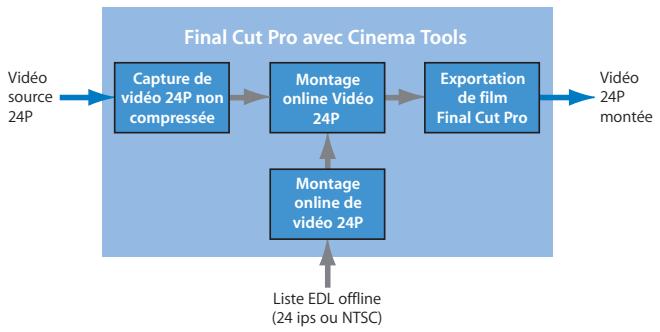
Important : avant d'importer une liste EDL dans Final Cut Pro, assurez-vous que la base temps pour la série possède la même vitesse que la liste EDL. Si ces vitesses ne sont pas identiques, la liste EDL ne sera pas correctement importée.
Importation de listes EDL 24 ips
Lorsque le système de montage offline n'est pas un système Final Cut Pro, la meilleure façon d'importer des informations sur le montage offline consiste à fournir une liste EDL. Les listes EDL ne contiennent que les informations basiques relatives au projet de montage : les points d'entrée et de sortie pour les deux premières pistes video et les quatre premières pistes audio, des informations sur les transitions simples et tout commentaire que vous avez ajouté.
Pour importer une liste EDL 24 ips dans Final Cut Pro :
1 Ouvrez une projet Final Cut Pro existant ou créez-en un nouveau.
2 Choisissez Fichier > Importer > EDL.
3 Configure les options de la zone de dialogue « Importer les options », puis cliquez sur OK.
Remarque: si la zone de dialogue ne vous permet pas de désirir 24 ips comme base temps, cela est probablement d'au fait que les configurations simplifiées inclues avec Cinema Tools n'ont pas été installées. Dans ce cas, réinstalléz Cinema Tools.
4 Choisissez le nom et l'emplacement du fichier EDL, puis cliquez sur Choiser.
Une nouvelle série contenant les opérations de montages de la liste EDL s'ouvre dans le projet, ce qui indique que les données sont offline. Le navigateur comporte une liste des données utilisées dans le montage. Vous pouvez ensuite utiliser le Gestionnaire de données de Final Cut Pro pour capturer les plans pour le montage online. Consultez la documentation de Final Cut Pro pour des détails sur la capture de plans, l'importation de listes EDL et la configuration de la zone de dialogue Import Options.
Vouss pouvez ainsi proceder à un montage offline de votre video 24p convertie à la baisse sur un système NTSC, puis exporter une liste EDL convertible et utiliser par un système Final Cut Pro online. Pour importer une liste EDL NTSC à utiliser avec un projet 24p, vous doivent d'abord convertir la liste EDL 29,97 ips NTSC en 24 ips (ou, dans la plupart des cas, en 23,98 ips).
Remarque: Cinema Tools ne gère pas la conversion de listes EDL PAL en 24 ips.
Consultez la section « Conversion de listedes EDL NTSC en 24 ips » à la page 216 pour en savoir plus. Une fois que vous avez converti la liste EDL, vous pouvez importer la liste EDL 24 ips dans Final Cut Pro à l'aide du processus décrit à la section « Importation de listedes EDL 24 ips, » ci'avant.
Utilisation de Final Cut Pro comme système de montage offline 24P
Le montage de video 24P haute résolution (HD) requiert généralement un montage offline préalable. Cela vous permet deCHOISIR les données à utiliser tout en travaillant avec des versions converties à la baisse ou compressées de video 24P.
Lorsque le système online utilise aussi Final Cut Pro, il est fortement recommandé de procéder au montage offline en utilisant une base temps de 24 ips. Cela vous permet d'ouvrir le projet avec le système online et de conserver tous les réglages, effets et filtres spéciaux, tous ces éléments qui ne figurent pas dans les listes EDL.
Avec les systèmes online autres que Final Cut Pro, vous doivent fournir une liste EDL 24 ips provenant du projet.
Cinema Tools dispose de plusieurs outils qui facilitent l'usage de Final Cut Pro comme système de montage offline 24p :
- Reverse Telecine et Conform: utile si vous avez capturé des versions converties à la baisse de video 24P et souhaitez les convertir en 24 ips.
- 24 fps EDL export: utile si vous effectuez le montage avec une base temps de 24 ips et que vous avez besoin d'une liste EDL 24 ips pour le système online.
- NTSC-to-24 fps EDL conversion : utile si vous effectuez le montage à l'aide d'une base temps de 29,97 ips NTSC tout en ayant besoin d'une liste EDL de 23,98 ips ou de 24 ips.
Pour le montage offline, il est préférible que la video 24P soit directement compressée et capturée, sans conversion de vitesse. Cela réduit les possibités d'erreur pendant les conversions de video et de fréquence de timecode et rend superflue la conversion des proportions de la video (consultez la section « À propos des questions de proportions » à la page 217). Il faut toute fois-disposer pour cela d'un matériel spécialisé ; les solutions alternatives exposées ci-après ont donc été mises au point avec des versions standard converties à la baisse de video 24P.
Utilisation des fonctions Reverse Telecine et Conform
La video 24P est souvent convertie à la baisse pour en simplifier l'utilisation avec un équipement video standard. Cinema Tools fournit des outils pour la reconversion de plans capturés NTSC ou PAL en video 24 ips originale, ce qui vous permet de procer au montage à l'aide d'une base temps de 24 ips :
-
NTSC: la conversion de video 24p en NTSC requiert l'utilisation d'une méthode de pull-down qui ajoute des trames redondantes en Maintenant la vitesse originale de l'action (1 seconde de video 24p est égale à 1 seconde de video NTSC). La fonction Reverse Telecine supprime le pulldown en eliminant les trames superflues et en restaurant la vitesse originale de 24 ips. Consultez la section « Inversion du pulldown télécinéma » à la page 133 pour des informations sur l'utilisation de la fonction Reverse Telecine. Si vos plans sources proviennent d'un type spécifique de caméoscope DV capable de filmer en 24p, comme le Panasonic AG-DVX100, c'est une forme simplifiée de la fonction Reverse Telecine qui vous est proposée. Consultez la section « Suppression de pulldown 2:3:3:2 ou 2:3:2:3 avec Cinema Tools » à la page 221 pour des instructions sur l'inversion du pulldown de plans provenant d'un caméoscope DV compatible 24p.
-
PAL : il existe plusieurs méthodes de conversion de video 24P en PAL. La plus courante consiste à dire la bande 4 pour cent plus vite, ce qui fournit une relation de un à un entre les images 24p et PAL, mais accélère l'action de 4 pour cent. Cinema Tools et Final Cut Pro offrent une fonction Conform que vous pouvez utiliser pour remetre la video en 24 ips pour la monter en 24 ips dans Final Cut Pro. Consultez la section «Infos générales sur la vitesse de défilament des images » à la page 23 pour des informations sur les problèmes de fréquence d/images.
Exportation de listes EDL 24 ips
Lorsque le système de montage 24p n'est pas un système Final Cut Pro, la meilleure façon de fournir les informations de montage du projet consiste à exporter une liste EDL à partir de Final Cut Pro, puis à importer cette dernière dans le système de montage online. Les listed EDL ne contiennent que les informations basiques relatives au projet de montage : les points d'entrée et de sortie pour les deux premières pistes video et les quatre premières pistes audio, des informations sur les transitions simples et tout commentaire que vous avez ajouté. Cinema Tools donne à Final Cut Pro la capacité d'exporter les listed EDL à 24 ips.
Pour exporter une liste EDL 24 ips à partir de Final Cut Pro :
1 Dans la Chronologie de Final Cut Pro, Sélectionnez la série pour laquelle vous pouze exporter une liste EDL.
2 Choisissez Fichier > Exporter > EDL.
3 Configurez la zone de dialogue « Options d'exportation EDL » comme il se doit, puis cliquez sur OK.
4 Choisissez le nom et l'emplacement du fichier EDL et cliquez sur Enregister.
Consultez la documentation de Final Cut Pro pour des détails sur l'exportation de listes EDL et la configuration de la zone de dialogue EDL Export Options.
Conversion de listes EDL NTSC en 24 ips
Il se peut que vous décidiez de monter la version NTSC convertie à la baisse de la vente 24p en utilisant une base temps 29,97 ips NTSC standard. Sachez toute fois que la plupart des systèmes de montage online 24p requisent une liste EDL 23,98 ips ou 24 ips.
Cinema Tools compte une fonction permettant de convertir des listes EDL 29,97 ips NTSC en 23,98 ips ou 24 ips. Vous pouvez ainsi réaliser un montage offline de votre video 24P convertie à la baisse sur un système NTSC, puis exporter une liste EDL convertible et utiliser par un système online.
Remarque: Cinema Tools ne gère pas la conversion de listes EDL PAL en 24 ips.
Pour convertir une liste EDL NTSC en 24 ips, il faut convertir le fichier de la liste EDL au format CMX 3600 ou GVG. La base de données Cinema Tools n'est pas nécessaire.
Pour convertir une liste EDL NTSC en 24 ips :
1 Dans Cinema Tools, choisissez File > Export > Converted EDL > 24 FPS from 30 FPS.
2 Dans la zone de dialogue qui s'ouvre, localisez et choisissez le filchier EDL à convertir.
3 Dans la suivante,CHOISSEZ le nom et l'emplacement du fichier a creer, puis cliquez sur Save.
Le nouveau fjichier EDL est identique à celui d'origine, à l'exception des valeurs de时间为 et de durée des effets qui ont été converties afin de correspondre à la nouvelle vitesse de défilament.
Important : le timecode 24P est always non-drop frame et le timecode NTSC à convertir doit l'être également. Cinema Tools ne vous empêche pas de convertir une liste EDL NTSC basée sur un时间为 code drop frame, mais il la traite comme s'il s'agissait d'un时间为 code non-drop frame. La liste EDL 24 ips exportée comportera des erreurs et Cinema Tools insère un message d'avertissement dans la liste EDL.
VoussouspoucezdesormaisimporterleslistesEDLà24ipsdansFinalCutProenuisant les instructionsfournis àla section «Importationde listesEDL24ips»àla page 214.
À propos des questions de proportions
Lorsque vous capturez de la video NTSC ou PAL à partir de sources 24P, vous devez généralement decide comment:gérer leurs différences de proportions.
La vente SD (NTSC ou PAL) a des proportions de 4:3 (1,33). La hauteur de l'image équivalentdonc à 75% de sa largeur.De nombreux formats 24putilisentdes proportionsde 16:9 (1,78)plus proche des proportions habituelles du film de 1,85 et identiques aux formats HD de diffusion écran large.
De nombreux magnétoscopes HD peuvent convertir à la baisse de la video 16:9 en video 4:3 SD. Les systèmes Final Cut Pro qui ne sont pas capables de capturer de la video 24p directement peuvent réaliser la capture à l'aide d'une de ces sorties video SD pour le montage.
Consultez le Manuel de l'utilisateur de Final Cut Pro pour des informations détaillées sur les options pour la conversion de video 16:9 en video 4:3.
Ajout et suppression du pulldown dans les plans 24P
Cinema Tools et Final Cut Pro possèdent des fonctions d'ajout et de suppression de pulldown qui permettent de régler des problèmes propres à la manipulation de video 24P. Comme cela a déjà été expliqué dans la section « Infos générales sur la vitesse de défilament des images » à la page 23, le pulldown est un processus qui ajoute des trames redondantes à la videoa fin de répartir 24 images par seconde sur les 29,97 images par seconde du standard NTSC. Certains caméscopes, tel que le modele AG-DVX100 de Panasonic, sont conçus pour filmer en mode progressif à 24 ips (23,98 ips, exactement), puis enregister la videoa sur bande sous forme d'un signal entrelacé de 60 trames, en appli-quant un type particulier de pulldown nommé pulldown 2:3:3:2 avancé. Avec Final Cut Pro ou Cinema Tools, vous pouvez supprimer les trames redondantes créées par le pulldown de laamera afin de pouvoir procéder au montage à 23,98 ips ou 24 ips.
Dans le cas d'un montage à 23,98 ips, il se peut que vous deviez sorting la video sur un moniteur NTSC, l'enregistrer sur une cassette NTSC ou l'envoyer à un另一种 type d'apparil NTSC. Sachant que le standard NTSC suppose une vitesse de défilament de 29,97 ips, Final Cut Pro vous permet de rajouter le pulldown à la video lorsque vous la sortez. Pour répondre à divers cas de figure, Final Cut Pro fournit plusieurs modèles de pulldown permettant de sortir votre video à 23,98 ips comme video à 29,97 ips : pulldown 3:2, 2:3:3:2 et 2:2:2:4. (Ces modèles sont décrits dans la section « Modèles de pulldown applicables à la video 23,98 ips » à la page 225.)
Les sections suivantes serontent plusieurs modes d'utilisation de Final Cut Pro ou de Cinema Tools pour supprimer le pulldown 2:3:3:2 avancé ou le pulldown 2:3:2:3 des plans vidéonumériques. Vous pouvez ainsi :
- utiliser Final Cut Pro pour supprimer le pulldown 2:3:3:2 pendant ou après la phase de capture,
- utiliser Cinema Tools pour supprimer le pulldown 2:3:3:2 ou 2:3:2:3 sur un plan à la fois,
- utiliser Cinema Tools pour supprimer le pulldown 2:3:3:2 ou 2:3:2:3 sur plusieurs plans à la fois.
En quoi consiste le pulldown 2:3:2:3?
Le modèle de pulldown 2:3:2:3 est identique à celui du pulldown 3:2, sauf qu'il s'applique à l'aide d'un caméoscope numérique (et non à l'aide de tout autre type d'équipment capable d'appliquer ce même modele). Dans leprésent manuel, nous utilisons le terme 2:3:2:3 pour faire reférence au pulldown réalisé par les caméoscopes videoo numériques 24p. Ce type de pulldown peut être supprimé à l'aide de la forme automatisée de télécinéma inversé décrite à la section « Suppression de pulldown 2:3:3:2 ou 2:3:2:3 avec Cinema Tools » à la page 221.
Utilisation du pulldown 2:3:3:2
Certains caméscopes, tels que le modèle AG-DVX100 de Panasonic, sont conçus pour filmer en mode progressif à 24 ips (23,98, exactement), puis enregistrer la video sur bande sous forme de signal entrelacé de 60 trames en appliquant le pulldown 2:3:3:2. Le pulldown 2:3:3:2 estsemblable, par son concept, au pulldown 3:2, mais possède un autre modele de répédition des trames, comme illustré ci-après.
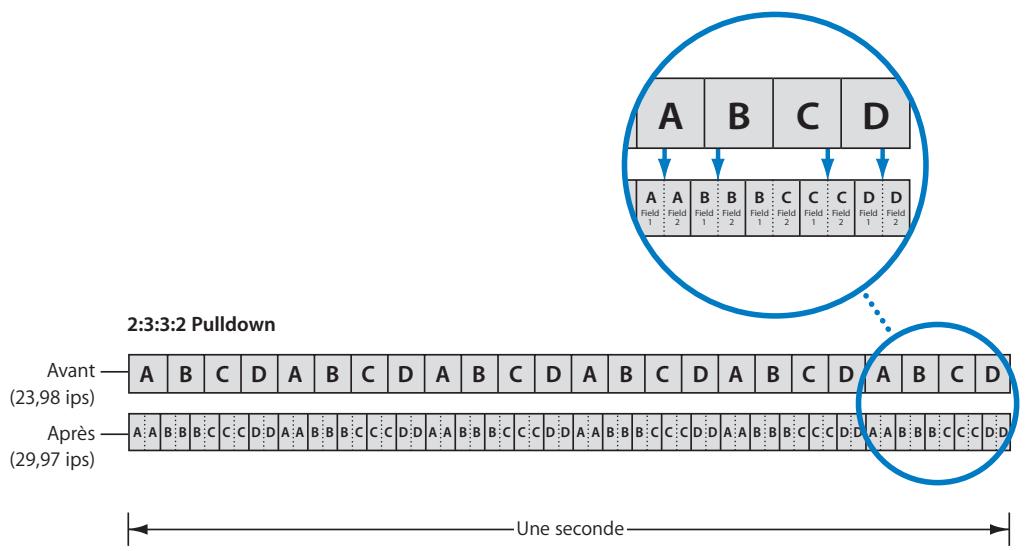
Il y a quelques avantages à filmer avec le pulldown 2:3:3:2, puis à le supprimer plutôt que d'utiliser le pulldown 3:2 :
-
Final Cut Pro peut facilement supprimer le pulldown 2:3:3:2 pendant la capture afin que vous puissiez monter de la video progressive en 24 ips (à 23,98 ips pour être précis).
-
Contrairement au pulldown 3:2, la suppression du pulldown 2:3:3:2 ne requiert pas un nouvel effort de compression et de creation d'images, ce qui procure une(Meilleure qualite d'image. Final Cut Pro elimine les trames redondantes en retirant simplement les images contenant des trames comprenant deux images differentes (images generées à partir de deux images originales distincte). Seules les images contenant une seule image fixe sont conservées, ce qui donne un résultat plus net.
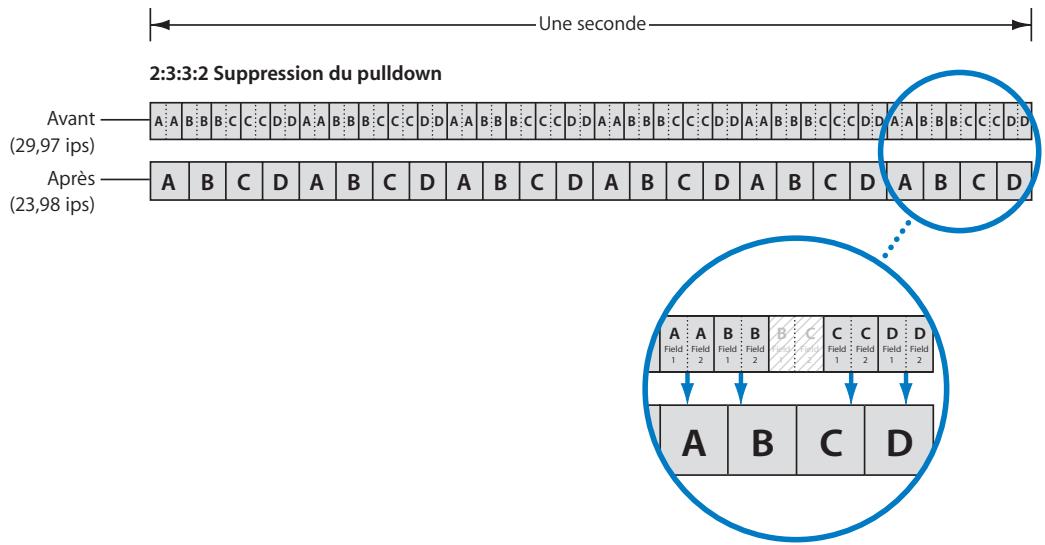
Vous pouvez supprimer le pulldown 2:3:3:2 soit avec Final Cut Pro lors de la capture des données source, soit avec Final Cut Pro ou Cinema Tools après la capture.
Remarque: pour en savoir plus sur l'application (plutôt que la suppression) du pull-down 2:3:3:2 à une réserve, consultez la section « Pulldown 2:3:3:2 » à la page 226.
Suppression de pulldown 2:3:3:2 avec Final Cut Pro
Voussuppez supprimer le pulldown 2:3:3:2 avec Final Cut Pro soit lors de la capture de la video soit après la capture des plans.
Pour supprimer le pulldown lors de la capture à partir d'une source video numérique :
1 Dans Final Cut Pro,choisissez Final Cut Pro > Reglages audio/vidéo.
2 Cliquez sur l'onglet Prerég. de capture.
3 Sélectionnez le préRéglage souhaïte et cliquez sur Modifier.
4 Sélectionnez « Supprimer le pulldown avancé et/ou les images en doube des sources FireWire ».
Après avoir supprimé le pulldown 2:3:3:2, il se peut que vous deviez sorting la video en y rajoutant le pulldown 2:3:3:2, afin de la capturer à nouveau avec laamera. Dans le cas d'une diffusion ou d'une distribution au format NTSC, vous pouze appliquer le pulldown 3:2 plus répandu. La sortie video 24P peut s'effectuer dans l'un de ces modèles de pulldown. Consultez à ce sujet la section « Modèles de pulldown applicables à la video 23,98 ips » à la page 225.
Pour supprimer le pulldown dans Final Cut Pro après la capture :
1 Dans Final Cut Pro, selectionnez les plans ou le programme.
2 Choisissez Outils > Supprimer le pulldown avancé.
Suppression de pulldown 2:3:3:2 ou 2:3:2:3 avec Cinema Tools
Dans les plans capturés à partir de caméscopes video numériques en 24p, comme, par exemple, le caméscope Panasonic AG-DVX100, les informations du modele de pulldown (on parle aussi de cadence) sont intégrées d'une façon lisible pour Cinema Tools. Si Cinema Tools détecte ces informations de cadence lorsqu vous utilise la fonction Reverse Telecine, la zone de dialogue Automated Reverse Telecine apparait. Il s'agit d'une version simplifiée de la zone de dialogue Reverse Telecine.
Remarque: la fonction Reverse Telecine ne peut pas etre utiliser avec de la videoo comprimee dans le temps, comme, par exemple, la video au format MPEG-2.
Vouss pouvez utiliser le télécinéma inversé automatisé pour supprimer le pulldown soit d'un plan à la fois soit d'un groupe de plans (par lot).
Pour utiliser le télécinéma inversé automatisé dans le but de supprimer le pulldown dans un seul plan :
1 Choisissez File > Open Clip, puis selectionné le plan youlu dans la zone de dialogue.
2 Dans la fenêtre Clip, cliquez sur Reverse Telecine.
3 Choisissez une vitesse de défilament dans le menu local Conform.
- 23.98: cette vitesse est utile si vous comptez utiliser ultérieurement la fonction pull-down de Final Cut Pro qui permet de sorting la video 23,98 ips à 29,97 ips. (Consultez la section « Modèles de pulldown applicables à la video 23,98 ips » à la page 225 pour en savoir plus.)
- 24.0: vous pouze avoir interet à conformer et à monter les plans à cette vitesse si vous comptez les inclure à un projet contenant d'autres plans à exactement 24 ips.
Remarque: si le plan contient à la fois la video et l'audio et si vous désisissez 24.0 dans ce menu local, la fonction Reverse Telecine accélère très légarement l'audio pour qu'elle soit synchrone avec la vitesse de 24 ips et non de 23,98.
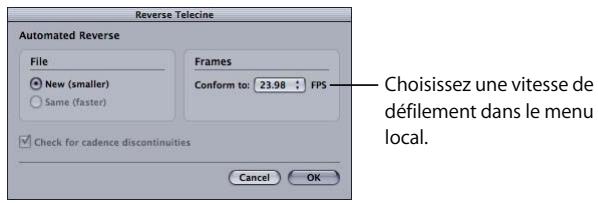
4 Sélectionnez New (smaller) ou Same (faster) afin de préciser le type de fichier que vous pouze créé :
- New (smaller): create un fjichier de données ne contenant pas les images supplémentaires insérées par le pulldown. La taille du nouveau fjichier est environ 20 pour cent plus petite, mais cette méthode est plus lente. Que le fjichier original soit une référence ou autonome, cette méthode creé un fjichier autonome. (Consultez la section
« La différence entre les fichiers de données autonomes et les fichiers de données de referencia » à la page 149 pour en savoir plus.) - Same (faster): modifier le fichier de données courant afin que les images supplémentaires ne soient pas visibles par le système de montage, mais sans supprimer ces données du fichier. Ce processus est plus rapide, mais ne réduit pas la taille du fichier. Le fichier qui en résultat est autonome s'il était autonome à l'origine ou une ↔reference s'il était une ↔reference.
Si yous selectionnez New, le fichier sera plus petit. Si yous selectionnez Same, le traitement sera plus rapide.
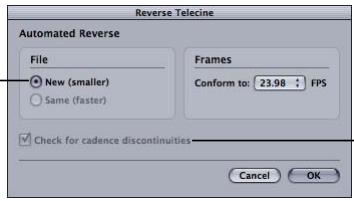
Si vous sélectionnez New, l'option « Check for cadence discontinuities » est activée. Pour Same, vous pouvez désélectionner cette option pour accélérer le traitement.
À propos de la vérification de discontinuité de la cadence : en supprimant le pulldown, Cinema Tools recherche d'eventuels trou dans la cadence du pulldown. S'il en trouve, il ajuste le traitement pour s'accommoder de ces discontinuities. Une discontinuité de cadence peut se produit si un enregistrement a été arrêté puis reliçé à un autre point dans la séquence de cinq images.
Cette vérification demande plus de temps pour l'option Same que pour l'options New. Par conséquent, si vous Sélectionnez Same (faster), vous pouvez découvert la case « Check for cadence discontinuities » afin d'accélérez le traitement.
Remarque: si cette case est découvert et que le plan présente des discontinuities de cadence, ou si la cadence passe de 2:3:3:2 à 2:3:2:3 (ou à tout autre modèle) en milieu de plan car les réglages ont été modifiés en cours d'enregistrement, le télécinéma inversé ne peut pas être correctement appliqué à ce plan.
5 Cliquez sur OK pour lancer le processus de suppression de pulldown.
Si vous avez sélectionné l'option New file, vous devez préciser le nom et l'emplacement du nouveau plan. Si le plan d'origine était connecté à un enregistrement de base de données, le nouveau plan inversé remplace cette connexion (qu'il écrase ou non l'ancien plan).
Pour utiliser le télécinéma inversé par lot automatisé dans le but de supprimer le pulldown de plusieurs plans à la fois :
1 Placez tous les plans àtraitser dans le même dossier. (Assurez-vous que tous ont été capturés à l'aide d'un caméoscope numérique 24P.)
2 Choisissez File > Batch Reverse Telecine.
3 Dans la zone de dialogue qui s'affiche, Sélectionnez n'importe quel fichier de plan source dans le dossier contenant les plans à traiter, puis cliquez sur Choose.
4 Choisissez une vitesse de défilament dans le menu local Conform.
- 23.98: cette vitesse est utile si vous comptez utiliser ultérieurement la fonction pull-down de Final Cut Pro qui permet de sorting la video 23,98 ips à 29,97 ips (Consultez la section « Modèles de pulldown applicables à la video 23,98 ips » à la page 225 pour en savoir plus.)
24.0: you coupez avoir interet à conformer et à monter les plans à cette vitesse si vous comptez les inclure à un projet contenant d'autres plans à exactement 24 ips.
Remarque: si le plan contient à la fois la video et l'audio et si vous désisissez 24.0 dans ce menu local, la fonction Reverse Telecine accélère très légarement l'audio pour qu'elle soit synchrone avec la vitesse de 24 ips et non de 23,98.
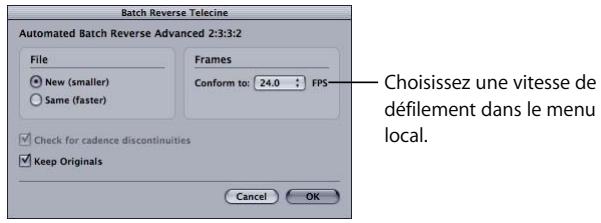
5 Sélectionnez New (smaller) ou Same (faster) afin de préciser le type de fichier que vous poulez créé :
- New (smaller): cree des fichiers de plan ne contenant pas les images supplémentaires introduites par le pulldown. Laaille des nouveaux fichiers est environ 20 pour cent plus petite, mais cette methode est plus lente. Que les fichiers originaux soient des références ou autonomes, cette methode cree des fichiers autonomes. (Consultez la section « La différence entre les fichiers de données autonomes et les fichiers de données de referencia » à la page 149 pour en savoir plus.)
Si vous sélectionnez New (smaller), vous pouvez égalementCHOISIR de conserver ou de supprimer les fichiers de plan d'origine. Pour enregister les plans d'origine dans un dossier distinct, cochez la case Keep Originals.
- Same (faster): modifier le fichier du plan sélectionné de sorte que ses images surnuméraires ne soient plus visible pour le système de montage, mais ces données ne sont pas suprimées du fichier. Ce processus est plus rapide, mais ne réduit pas la taille du fichier. Le fichier qui en résultat est autonome s'il était autonome à l'origine ou une ↔reference s'il était une ↔reference.
Si you selectionnez New, le fichier sera plus petit. Si you selectionnez Same, le traitement sera plus rapide.
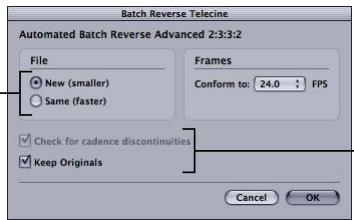
Si vous choisissez Same, vous pouvez désactiver l'option « Check for cadence discontinuities » afin d'accélérez le traitement. Si vous choisissez - New, l'option « Selecting Keep Originals » enregistre les plans originaux dans un dossier.
À propos de la vérification de discontinuité de la cadence : en supprimant le pulldown, Cinema Tools recherche d'éventuels trouss dans la cadence du pulldown. S'il en trouve, il ajuste le traitement pour s'accommoder de ces discontinuitemés. Une discontinuité de cadence peut se produit si un enregistrement a été arrêté puis reliçé à un autre point dans la séquence de cinq images.
Cette vérification demande plus de temps pour l'option Same que pour l'options New. Par conséquent, si vous sélectionnez Same (faster), vous pouvez découvert la case « Check for cadence discontinuities » afin d'accélérer le traitement.
Remarque: si cette case est découvert et que le plan présente des discontinuities de cadence, ou si la cadence passe de 2:3:3:2 à 2:3:2:3 (ou à tout autre modèle) en milieu de plan car les réglages ont été modifiés en cours d'enregistrement, le télécinéma inversé ne peut pas être correctement appliqué à ce plan.
6 Cliquez sur OK pour lancer la suppression de pulldown.
Une fois le processus terminé, la situation est la suivante :
- Si vous avez sélectionné New (smaller), un nouveau plan portant le même nom que l'original est créé pour chaque plan du dossier. Ce nouveau plan est placé dans un sous-dossier créé par Cinema Tools et nommé Reversed. Si vous avez sélectionné Keep Originals, les fichiers d'origine sont placés dans un sous-dossier créé par Cinema Tools et nommé Originals. Si vous avez sélectionné Same (faster), les nouvelles versions des plans replacent les versions antérieures dans leur dossier d'origine.
-
Si Cinema Tools ne peut effectuer le processus de télécinéma inverse pour un plan, ce dernier est transféré à un sous-dossier Cinema Tools nommé Skipped. Un plan n'est pas traité s'il est dépourvu de piste video, si sa vitesse n'est pas compatible, si ce plan ne contient pas d'informations sur la cadence ou si aucun codec n'est disponible pour la piste video.
-
Un fjichier texte nommé « reverse.log » apparait au premier niveau du dossier par lequel vous avez commencé. Ce fjichier précise la date et l'heure du lancement et de la fin du processus, ainsi que l'heure de début de chaque plan. Si des problèmes surgissent, tels qu'un manque d'espace disque ou de mémoire, un message d'erreur décrivant le problème apparait également dans l'histoire.
Modèles de pulldown applicables à la video 23,98 ips
Dans le cas d'un montage video à 23,98 ips, il se peut que vous deviez sorting la video sur un moniteur NTSC, l'enregistrer sur une cassette NTSC ou l'envoyer à un autre type d'apparil NTSC. Vous disposez pour cela de la fonction d'ajout de pulldown de Final Cut Pro. L'ajout de pulldown est une méthode logicielle de conversion de video 23,98 ips en video NTSC 29,97 ips.
Final Cut Pro peut appliquer plusieurs modèles de pulldowns à une video 23,98 ips.
Pulldown 3:2
Le pulldown 3:2 est du même type que celui utilisé par le télécinéma, comme déscrit à la section « Réalisation d'un 3:2 pulldown » à la page 23. comme le modèle 3:2 est le modulole de pulldown généralement pris en charge par les apparciels NTSC, vousdez l'utiliser pour enregistrer sur un apparéil NTSC tel qu'un téléviseur SD, un encodeur MPEG-2 ou un système de finalisation haut de gamme.
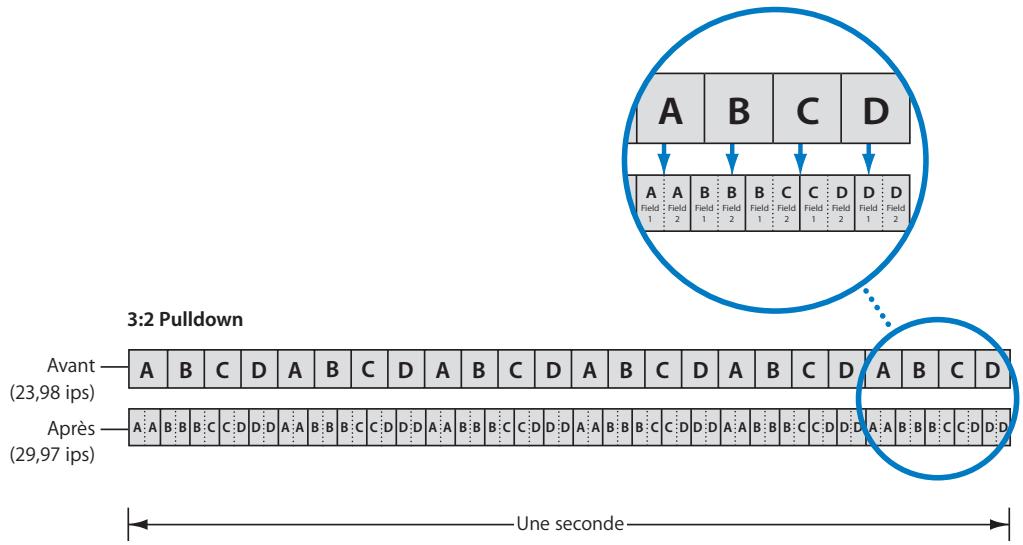
Pulldown 2:3:3:2
Le pulldown 2:3:3:2 constitue un autre type de pulldown que vous pouvez utiliser. Comme pour le pulldown 3:2, le « 3 » du modèle représenté trois trames, une trame redondante étant ajoutée aux deux trames originales de l'image. Consultez la section « Utilisation du pulldown 2:3:3:2 » à la page 219 pour en savoir plus sur ce modele et ses avantages.
Bien que le modèle 3:2 soit traditionnellement pris en charge par les apparciels NTSC, il est conseilé d'utiliser le pulldown 2:3:3:2 pour sortir de la video que vous pouze enregistrer sur bande et, plus tard, la reconvertir en 23,98 ips en profitant des avantages de la suppression du 2:3:3:2 (possibilité de supprimer le pulldown sans qu'il soit nécessaire de compresser et de créé à nouveau des images).
Pulldown 2:2:2:4
Le modele de pulldown 2:2:2:4 n'est pas always pris en charge par les apparciels d'enregistrement ou les caméras, mais comme il requiert le moins de puissance de traitement, c'est un bon choix si vous montez de la video à 23,98 ips et souhaitez la visionner avec autant d'effets en temps réel que possible sur un moniteur NTSC. Ce modele s'avère également utile si vous nevez afficher la video provenant d'un ordinateur plus ancien et plus lent (ou d'un ordinateur supportant une charge de traitement élevé) qui provoque des pertes d'images lorsque vous essayez d'utiliser le pulldown 3:2 ou 2:3:3:2.
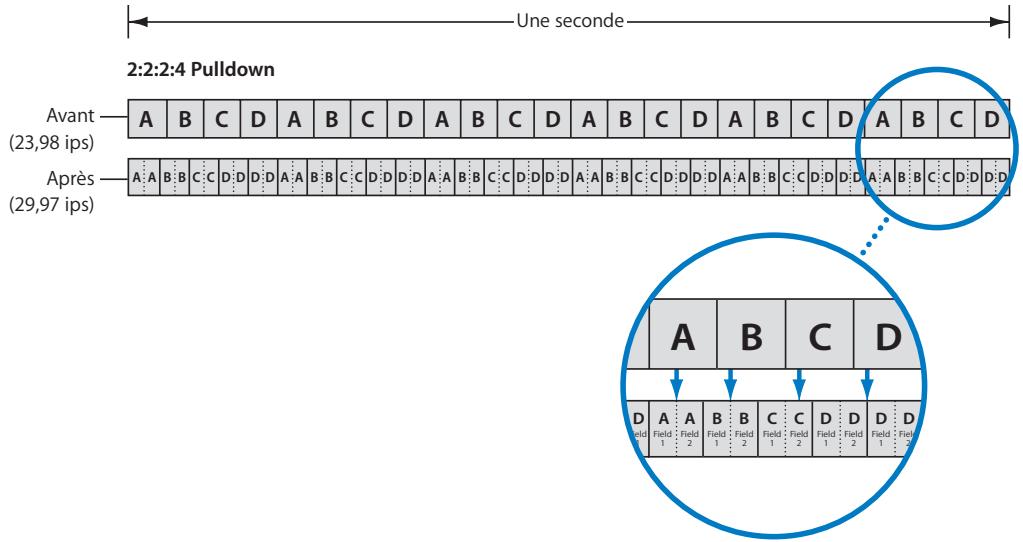
Ajout d'un pulldown à une video de 23,98 ips
Final Cut Pro vous permet d'ajouter un pulldown à une réserve de 23,98 ips lors de sa sortie via FireWire. Comme expliqué à la section précédente, l'opération présente un intérêt lors du montage d'une réserve de 23,98 ips que vous foulez-sortir sur un appareil NTSC.
Important: un périphérique FireWire doit être connecté à votre ordinateur et la série doit avoir une base temps de 23,98 ips pour que les options de pulldown apparaisent. Elles n'apparaissent pas si la série a une base temps de 24 ips.
Pour rajouter un pulldown lors de l'envoi d'un signal video de 23,98 ips à un péri-phérique NTSC via FireWire :
1 Dans Final Cut Pro, Sélectionnéz la série dans la Chronologie.
2 Choisissez le type de pulldown à utiliser dans le menu local Real-Time Effects (RT), dans la Chronologie.
Consultez la section « Modèles de pulldown applicables à la vente 23,98 ips » à la page 225 pour des détails sur les modèles disponibles.
3 Sortez la video via votre connexion FireWire.
Consultez la documentation de Final Cut Pro pour des détails sur la sortie de video.
Le pulldown est effectué sur la video envoyée de votre ordinateur via FireWire.
Utilisation de listedes EDL audio pour le son à deux systèmes
À l'instar des productions sur film, les productions en video 24P utilisent également un enregistreur audio distinct pour séparer l'enregistrement du son et des images. On parle souvent d'enregistrement de son à deux systèmes. Ce son est souvent enregistré simultanément sur la cassette video du magnétoscope 24P, ce qui facilitite la capture ultérieure de la video et du son, ce dernier étant déjà synchronisé avec les images pour le montage.
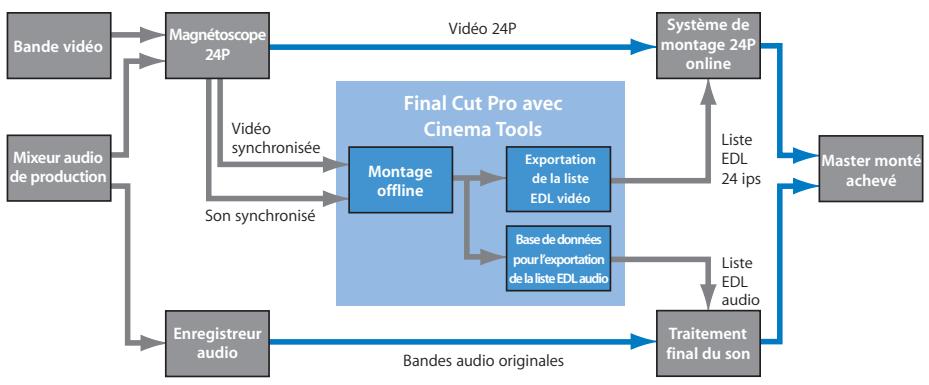
Dans la plupart des cas, une fois que vous avez fini le montage, vous voudrez recaptu-rer l'audio à partir des bandes de production originales et le faire finaliser par un studio de postproduction audio. La difficulté, c'est que la liste EDL de Final Cut Pro ne « connait pas » les numérores de bande et les timecodes des bandes audio d'origine; elle ne contient que les informations sur la bande video. comme l'enregistreur audio de production démarre et s'arrête indépendamment du magnétoscope, son timecode ne correspond pas à celui de ce dernier.
À l'aide de sa fonction de base de données, Cinema Tools peutmettre en correspondance les modifications en utilisant I'audio des bandes video avec les bandes audio de production originales et générer une liste EDL audio qui pourra ensuite etre utilisée pour recapturer et finaliser I'audio.
Pour utiliser cette fonction, vous doivent创建crer une base de données Cinema Tools. Consultez la section « Création et configuration d'une nouvelle base de données » à la page 74 pour des détails sur la création d'une base de données et la section «Exportation d'une liste EDL audio » à la page 193 pour des détails sur l'exportation d'une liste EDL audio à partir de Cinema Tools.
Ces annexes proposé des informations complémentaires générales sur l'utilisation de Cinema Tools. Le glossaire et l'index peuvent vous aider à retrouver rapidement les informations que vous cherchez.
Annexe A
Principes généraux
Annexe B
Creation de listes de films avec Cinema Tools
Annexe C
Solutions aux problèmes fréquents et assistance client
Glossaire
Index
Avant d'utiliser Cinema Tools pour monter votre film, il est utile de posseder quelques connaissances générales sur les propriétés d'un film et d'être familiarisé avec les méthodes traditionnelles de montage. Cette annexe vous présente quelques informations générées sur les films et les méthodes de montage traditionnelles et numériques.
La plupart de ces informations sont très générales et ne sont pas destinées à constituer un guide exhaustif sur le traitement du film. Il existe une grande quantité de sources d'informations qui pourront vous fournir des renseignements plus détaillés à ce sujet.
Notions élémentaires sur le film
Un certain nombre d'éléments permettent de désigner les différents formats de film. Les plus courants sont :
- le format d'image,
- la disposition des perforations par image sur le côte de la bande,
- les codes de bordure, complenant les numérios de bord et la codification manuelle,
- la vitesse de défilament (le nombre d'images par secondes).
Les sections suivantestraitent de ces points en relation avec Cinema Tools.
Le format d'image
Cinema Tools prend en charge deux formats de film courants:le 16~mm et le 35~mm Le rapport hauteur/largeur de chaque format est different.
En raison de son moindre coût,le 16 mm est habituelflement utilise pour les productions à petits budgets.Si vous avez l'intention de filmer en 16 mm mais de sortir vosere projet en 35 mm a 4 perforations,il est préferable d'utiliser une pellicule Super 16 mm. Elle est perforée sur un seul cotoé et son format d'image plus grand s'adapte mistrux au rapport hauteur/largeur du 35 mm 4-perf.
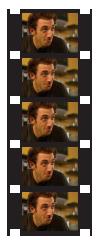
Format 16 mm
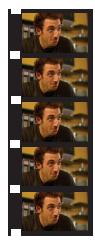
Super 16mm
La pellicule 35mm est habituèlement utilisée pour les salles de cinéma, la version à 4 perforations par image (4-perf) étant la plus courante. Une autre version utilise 3 perforations par image. Il existe d'autres versions du format 35mm , comme, par exemple, le format à 8 perforations, mais elles ne sont actuelsment pas prises en charge par Cinema Tools.
Format 35 mm
4-perf
Format 35 mm
3-perf
Perforations
Les caméras et le matériel de projection utilisent des perforations (également appelées trough d'entrainment) situées le long d'un ou des deux côtés de la pellicule pour la faire passer devant l'obturator.
Film 16 mm
Le film 16 mm a une seule perforation par image, ce qui donne 40 perforations par pied. Le 16 mm existe en version perforé d'un seul côté (ce qui laisse de la place pour une piste optique ou, dans le cas du film Super 16 mm, pour une image plus grande) et perforé des deux côté (perforations le long des deux cordures). Cinema Tools prend en charge les films 16 mm perforés d'un seul côté et des deux côté à condition qu'ils possèdent un numéro de clé toutes les 20 images. Consultez la section « Numérores de bord » à la page 234 pour en savoir plus.
Film 35 mm
Le film 35 mm a 64 perforations par pied. Cinema Tools prend en charge les formats 35 mm à 4 perforations et 35 mm à 3 perforations pour tous les types de liste de film et de liste des modifications. Ces derniers sont, de loin, les formats 35 mm les plus courants.
Le format de film 35 mm à 4 perforations a 16 images par pied. Le format 35 mm à 3 perforations ne possède pas un nombre entier d'images par pied (il y en a 21 et un tiers par pied). Pour éviter de devoir gérer des fractions d'images, on considère que le format 35 mm à 3 perforations est composé d'une succession de motifs composés de deux pieds à 21 images suivis d'un pied à 22 images. Consultez la section « Décalages 35 mm à 3 perforations » à la page 235 pour en savoir plus.
Code de bordure du film
Pour faciliter la localisation d'images spécifiques, les fabricants de films placent des chiffres le long de la cordure du film. Ces nombres de bord (également appelés code de cordure latent) n'apparaissent qu'une fois le film développé. Pour les copies de travail, les laboratoires peuvent ajouter des nombres appelés codification manuelle (également appelée codification Acmade).
Les codes de cordure sont essentiels à votre base de données Cinema Tools car ils vous permettent d'exporter des cut lists ou des listedes de modification qui spécifient précisément où vos négatifs ou copies de travail doivent être coupés afin de correspondre à vos coupes numériques.
Numeros de bord
Les nombres de bord fournissent à la fois un nombre d'identification pour chaque bobine de film et une numérotation permettant d'identifier des images spécifiques. Ils apparaissent souvent à la fois comme texte normal et comme code à barres.
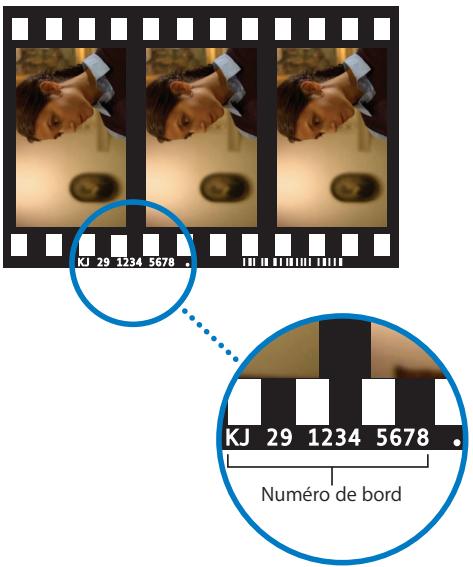
Chaque format de film utilise les nombres de bord de manière différente :
- Les films au format 16 mm peuvent containir un numero de bord toutes les 20 images (type le plus courant) ou 40 images, selon l'émulsion cinematographique. Cinema Tools prend en charge le format 16 mm-20.
- Le film 35 mm a un nombre de clé toutes les 64 perforations (ce qui équivaut à toutes les 16 images avec le format à 4 perforations ou toutes les 21 images et un tiers avec le format à 3 perforations).
Contrairement au timecode video qui comporte un numero par image video, les nombres de bord n'apparaissent pas sur chaque image de la pellicule. C'est pourquoit, lorsque l'on identifie une image donnée dans un relevé ou dans Cinema Tools, les nombres de bord comportent une extension permettant de spécifique chaque image. L'extension « +08 » ajoutée à un numero de bord indique qu'il s'agit de la huitière image à partir de la première de ce numero de bord.
Dans l'illustration précédente, le numéro de clé réel de l'image du centre est KJ 29 1234 5678+00. L'extension « • » suivant le numéro indique l' image 00 du numéro de clé. (Sur une pellicule 4-perf, comme celle de l'illustration, il y a 16 images par número de bord, la première correspondant à « 00 ».) L' image de droite a donc le numéro de clé KJ 29 1234 5678+01. L' image de gauche est la dernière image du número de clé précédent, KJ 29 1234 5677+15. (Le film 16 mm place le symbole « • » au début du número de clé.)
La pellicule 35 mm comprend également des marqueurs tous les demi pied, à mi-chemin entre les marqueurs d'image zéro. Ils permettent de localiser plus facilement le point médian (l'image « +08 » dans l'exemple précédent) et de diminuer les risques d'erreur de décompte. Ces marqueurs utilisent le même numéro de bord en y ajoutant « +32 » (indiquant le numéro de perforation et non le numéro d'image) dans une taille de police plus petite.
Décalages 35 mm à 3 perforations
Comme le format 35 mm à 3 perforations ne possède pas un nombre d'images entier entre les nombres de clé, un numéro de décalage de perforation supplémentaire est ajouté à la fin du numéro de clé. Ce numéro indique la relation de la perforation marquee d'un « • » avec l'image à cette position.
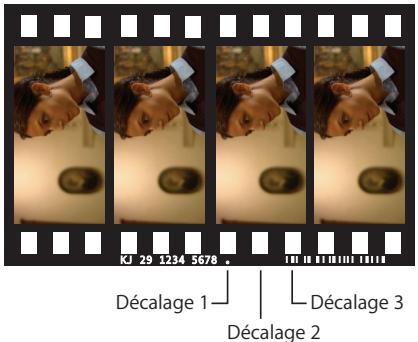
La codification manuelle, souvent utilisée pour les copies de travail, est une méthode supplémentaire de codification sur la cordure de la pellicule permettant de mesurer le pié-tage et de compter les images. La codification manuelle est ajoutée aux copies de travail et aux bandes (son des bandes magnétiques correspondantes) une fois la copie de travail et la bande son synchronisées. Sur les copies de travail transférées, la codification manuelle est plus facile à dire que les numérodes de bord et elle constitue un mécanisme de comptage synchronisé pour la bande-son et la copie de travail. La codification manuelle est parfois appelée codification Acmade car Acmade est le constructeur d'une machine utilisée pour l'impression de codification manuelle. Ces machines sont habituèlement louées ou sont la propriété des équipés de tournage qui les utilisent.
La codification manuelle est habituèlement constituée d'un préfixé à trois chiffres, d'un caractère ou d'une espace, de quatre chiffres représentant le numéro du métrage et de chiffres représentant la vue de référence. Dans la codification manuelle 123 4567 +08, par exemple, « 123 » est le préfixé et « 4567+08 » est le numéro d'image, indiquant que l'image se trouve à 4567 pieds et 8 images. En réalité, la codification manuelle induçée sur la pellicule ne comprend pas la的最后一 partie (le numéro de la vue de référence). Cette的最后一 est calculée lors du transfert télécinéma et apparait dans la liste télécinéma.
Le nombre de chiffres constituant le préfixe peut être supérieur ou inférieur à trois et la méthode de numérorotation utilisée est habituèlement déterminée par un assistant monteur. La numérorotation pourrait, par exemple, être associée au numéro de scène, tel que « 042 » pour le métrage de la scène 42, ou les préfixes pourraient représentier les numérodes bobines journalières.
Fenêtre d'affichage
Lors du processus de transfert télécinéma (décrit dans la section « Transfert du film sur bande video » à la page 19), le numéro de bord est habituèlement incrusté dans l'image video (en même temps que le timecode video et audio) afin de facilititer l'identification d'images particulières. On appelle ces codes incrustés la fenêtre d'affichage.
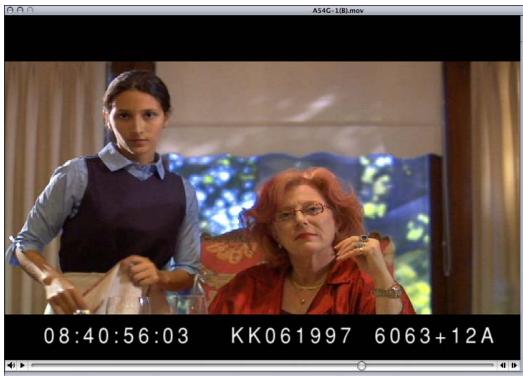
Cinema Tools s'avère bien plus simple à utiliser si les numérios de bord sont visibles. Il est possible d'utiliser Cinema Tools sans la fenêtre d'affichage, mais cela demandera plus d'efforts de votre part pour vous assurer que les coupes sont correctement détectées.
Remarque: une fois vos images video capturées, mais avant le montage, vérifie que les nombres de bord et le timecode incrustés correspondant à ceux de la pellicule et de la bande video. Une erreur à ce stade entraîrerait de sérieux problèmes lors de la conformation du négatif. La méthode la plus courante pour vérifier ces codes est de demander au laboratoire ou au studio de transfert de performer ou d'appliquer une marque sur une image de la pellicule, de noter son nombre de bord et de le comparer au nombre de bord incrusté lors du visionnage de la video transférée.
Vitesse de défilament
Un film possède normalement une fréquence d'images de 24 images par secondes (ips). Ce qui veut dire qu'une nouvelle image est exposée ou projetée 24 fois par seconde. Afin de facilititer la conversion aux vitesses de défilament video, il est courant de faire tourner le film à d'autres vitesses que 24 ips durant le transfert télécinéma. Cinema Tools prend en charge les films transférés sur bande video à des vitesses de télécinéma de 23,98 ips, 24 ips, 25 ips et 29,97 ips (souvent appelé 30 ips). Pour de plus amples renseignements sur la vitesse de défilament, consultez la section «Infos générales sur la vitesse de défilament des images » à la page 23.
Montage selon les méthodes traditionnelles
La procédure traditionnelle de montage a peu évolué au fil du temps. Alors que le matériel utilisé a connu de profondes améliorations, les étapes du processus sont restées fondamentalement les mêmes. Vous trouvez ci-dessous le déroulement simplifié du processus de montage d'un film.
Remarquez que le négatif original n'est presque pas utilisé pendant la partie créative du montage. Le négatif doit être manipulé aussi peu que possible, par des professionnels et dans un environnement ajustat, afin d'éviter tout risque d'endommagement.
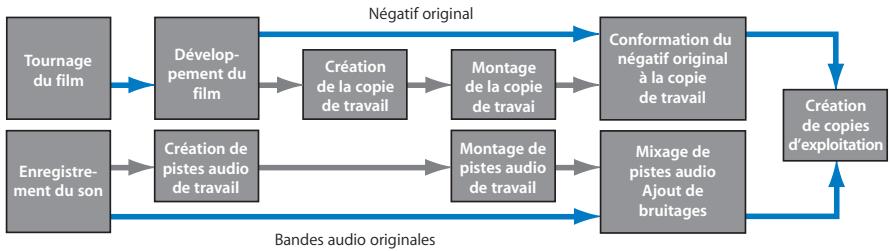
Étape 1: tournée et enregistrement du son
Le son est toujours enregistré séparément sur un enregistrur audio indépendant. On appelle ce procédé le tournage à système sonore sépare. Au moment de tourner le film, vous doivent inclure une méthode de synchronisation du son et de l'image. La méthode la plus courante consiste à utiliser un clap (également appelé ardoise ou claquette) au début de chaque prise. Il existe de nombreuses autres méthodes utilisables, l'idée étant d'utiliser un signal court et ponctuel, à la fois audible et visible (il faut que l'on voie ce qui provoque le bruit).
Étape 2: développement du film
La pellicule développée est appelée négatif deamera original. Ce négatif sera conformé afin de creator le film abouti et doit être manipulé avec soin pour éviter toute possibilité de rayure ou de contamination. Le négatif est normalement utilisé pour creator une copie de travail (film positif), puis mis de côté jusqu'à sa conformation.
Étape 3: création de la copie de travail
La copie de travail est créé à partir du négatif original et vous fournit une copie du film brut à utiliser pour le montage. Les copies de travail étant des épreuves positives de la pellicule, elles peuvent être projetées et utilisées comme rushes, afin que vous puissiez visualiser ce qui a été tourné.
Étape 4: création de pistes audio de travail
Une piste de travail audio est comparable à la copie de travail du film: c'est la copie de la bande-son à utiliser lors du montage. En fonction du type d'appareil de montage mécanique que vous compter utiliser, vous devrez souvent créé une piste audio de travail sur bande magnétique. La bande magnétique, également appelée bande-son, utilise des perforations comme la pellicule, mais elle est recouverte d'un revêtement magnétique. Une fois synchronisée avec le film sur la monteuse, le monteur fait défiler la bande-son et la copie de travail en même temps, tout en maintainant leur synchronisation durant le montage.
Étape 5 : montage de la copie de travail
C'est à ce stade où vous decide que les parties du métrage vous pouze utiliser et de la manière de les agencer. Le montage de la copie de travail implique de couper et de coller sur chaque point de montage. Changer d'avis sur l'emplacement exact d'une coupe ou essayer différents raccords prend du temps et a tendance à fragiliser la pellecule. (C'est cette partie du processus que le montage numérique facile enormément.) Lorsque vous étés satisfait par la copie de travail montée, elle peut être envoyée au monteur négatif.
Étape 6: conformation du négatif
La copie de travail montée est utilisé comme guide pour le découpage du négatif original. Ce processus est appelé conformation. Étant donné qu'il n'y a qu'un seul négatif, il est primordial de ne faire aucune erreur à ce stade. Contrairement aux méthodes de découverte et de collage utilisées sur la copie de travail, les méthodes utilisées pour la conformation du négatif détruisent les images de début et de fin du plan monté. Cela rend l'allongement d'un montage virtuellement impossible et constitue l'une des raisons pour lesquelles vous doivent absolument sur de vos points de coupe avant d'entamer la conformation.
Étape 7: montage du son
Le son est généralement monté « bout-à-bout » pendant le montage de la copie de travail. Pendant la conformation du négatif, le son est monté (à l'aide des bandes originales) puis on y rajoute les bruitages et les modifications de dialogues nécessaires.
Étape 8: création des copies d'étalonnage et d'exploitation
Une fois que vous avez conformé le négatif original et terminé le montage audio, vous pouvez créé une copie d'étalonnage. Cette copie est utilisée pour l'amélioration des couleurs finales, étape au cours de laquelle l'équilibre des couleurs et l'exposition de chaque prise sont retouchés afin d'assurer le bon enchaimement des prises. Il peut s'avérer nécessaire de creator plusieurs copies d'étalonnage avant d'obtenir des résultats satisfaisants. Une fois que la copie d'étalonnage vous convient, la copie d'exploitation est réalisée.
Montage à l'aide des méthodes numériques
Le processus de montage numérique de film est en constante évolution, mais le principe reste le même : vous commencez et vous finissez sur pellicule, seule le travail de création du montage change. Vous trouvez ci-dessous le déroulement simplifié des étapes de base. (Pour une explication détaillée de ces étapes, consultez le chapitre 2, « Le flux de production de Cinema Tools », à la page 37.)
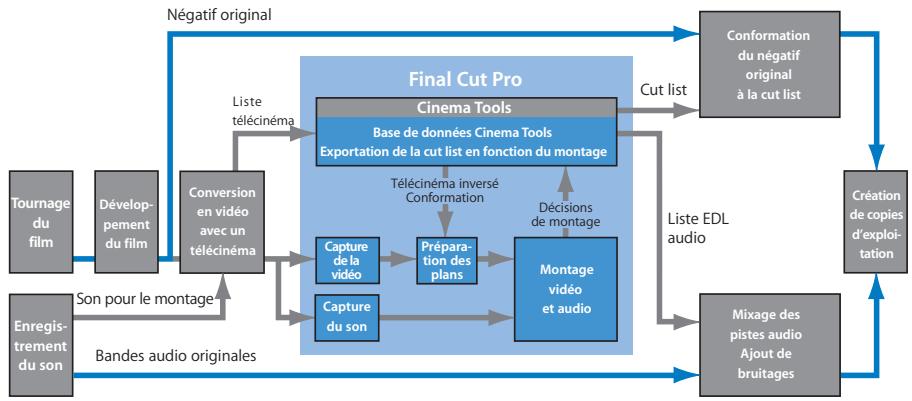
Bien que ce flux de production paraisse plus compliqué que la méthode de montage traditionnelle, beaucoup de ces étapes peuvent être automatisées. Pour la plupart des réalisateurs, la possibilité de faire le montage en numérique compense largement le fait qu'il y ait des procédures supplémentaires.
De nombreuses étapes du montage numérique sont identiques à la méthode traditionnelle, seule la phase intermédiaire du montage est affectée par le montage numérique.
Étape 1: tournée et enregistrement du son
Le son est toujours enregistré séparément sur un enregistrure audio indépendant. On appelle ce procédé le tournage à système sonore séparé. Au moment de tournier le film, vous devez inclure une méthode de synchronisation du son et de l'image. La méthode la plus courte consiste à utiliser un clap (également appelé ardoise ou claquette) au début de chaque prise. Il existe de nombreuses autres méthodes utilisables, l'idée étant d'utiliser un signal court et ponctuel, à la fois audible et visible (il faut que l'on voie ce qui provoque le bruit).
Étape 2: développement du film
La pellicule développée est appelée le négatif deamera original. Ce négatif sera utilisé pour creer le film abouti et doit être manipulé avec soin pour éviter toute possibilité de rayure ou de contamination. Le négatif est utilisé pour creer un transfert sur bande video (et habituèlement une copie de travail comme dans la méthode traditionnelle) puis mis de côté jusqu'à sa conformation.
Étape 3: transfert du film sur bande video
La première étape de la conversion du film vers un format utilisé dans Final Cut Pro est le transfert sur video, généralement à l'aide d'un télécinéma. Les télécinémas sont des apparils qui numérique sont une à une toutes les images d'un film à l'aide d'un capteur CCD (charge-coupled device) pour les convertir en images video. Bien que la video générée par le télécinéma ne soit utilisée que pour déterminer les points de coupe, il est conseilé de réaliser un transfert de la meilleure qualité possible. Si vous décidEZ de ne pas faire de copies de travail, c'est peut-être la votre unique chance de déceler des éléments indésirables ( comme une perché ou une ombre de micro dans le champ) dans chaque prise avant de les valider. La version video doit composer le numéro de bord du film, le timecode video et le timecode audio incrustés sur chaque image.
Le format de bande videoe utilisé pour le transfert est sans importance, tant que des时间和 dates fiables sont utilisés. Vous pourrez ensuite capturer la videoe et l'audio numériquement sur ordinateur avant le montage. Vous pouvez néanmoins decide d'utiliser le transfert videoe pour creer également une version videoe montée du projet, afin de réaliser une bandeannounce par exemple. Cela nécessite deux bandes videoe réalisées lors du transfert : une de qualité supérieure, sans fenêtre d'affichage et une autre avec fenêtre d'affichage.
Il est fortement recommandé de synchroniser l'audio sur la video, puis de l'enregistrer sur la bande en même temps que la video lors du transfert télécinéma. Il existe également certaines méthodes pour synchroniser l'audio une fois que le transfert télécinéma est complèt. Il est important de pouvoir capturer simultanément la video et l'audio synchrésie avec Final Cut Pro.
Étape 4: création d'une base de données Cinema Tools
La base de données de Cinema Tools constitue l'objet clé de son utilisation. Cette base de données estsemblable au «code book» (libre de codes)utilisé par les réalisateurs. Elle contient des informations sur tous les éléments impliqués dans un projet, y compris les numérodes bord du film, les timecodes video et audio et les fichiers de plan utilisés par Final Cut Pro.En fonction de cette situation, la base de données peut containir soit un enregistrement de chaque prise utilisée dans le montage, soit des enregistrents uniquees pour chaque bobine de pellicule. Le transfert pellicule/video génére un journal que Cinema Tools peut importer pour constituer sa base de données.C'est cette base de données que Cinema Tools utilise pour faire correspondre vos montages Final Cut Pro avec les numérodes de clé du film en générant la cut list.
Il n'est pas nécessaire que la base de données soit créé avant la capture du son et de la video, ou même avant qu'ils ne soient montés. Le seul impératif est qu'elle doit être créée avant qu'une cut list ne puisse être exportée. L'atout que présente la création de la base de données avant la capture de la video et de l'audio est de permettre ensuite de l'utiliser pour creator des listes de capture par lot, ce qui permet à Final Cut Pro de capturer les plans. La base de données peut également être mise à jour et modifiée pendant le montage.
Étape 5: capture de la vente et du son
La vente creée au cours du processus de télécinéma doit être capturée sous la forme d'un fichier numérique pouvant être monté avec Final Cut Pro. La méthode employée dépend du format de la bande utilisée pour le transfert télécinéma et des performances de votre ordinateur. Pour capturer des fichiers provenant d'une Betacam SP ou d'un magnétophone à bobines Digital Betacam, vous doivent disposer d'une carte de capture de pierce partie. Si vous utilisez une source DVCam, l'importation peut se faire directement via FireWire. Pour pouvoir bénéficier de la fonctionnalité de capture par lot de Final Cut Pro, vous devriez utiliser une source aux images précises et controllable par péripérisque.
Contrailment à la video capturée, qui n'est jamais utilisée dans le film final, le son monté peut être utilisé. Vous pouvez decide de capturer le son à un niveau de qualité supérieur, puis l'exporter une fois monté sous forme de fichier OMF (Open Media Framework) qui peut être importé, pour la finition, sur une plateforme de travail DAW (Digital Audio Workstation). Une autre façon de faire consiste à capturer l'audio en basse qualité, puis, une fois le montage terminé, à exporter une liste EDL audio pouvant être utilisée par un studio de postproduction audio où le son de production peut être capturé et traité en très haute qualité.
Étape 6: traitement des plans video et audio
En fonction de la façon dont vous utilisez Cinema Tools, les plans capturés peuvent être reliés à la base de données Cinema Tools. Ils peuvent aussi être traités à l'aide des fonctions Reverse Telecine et Conform de Cinema Tools pour garantir la compatibilité avec la base temps de montage de Final Cut Pro. La fonction de télécinéma inversé de Cinema Tools vous permet, par exemple, dePTRer les images supplémentaires ajoutées lors du transfert du film sur bande video NTSC à l'aide du procédé pulldown 3:2.
Étape 7 : montage video et audio
Vouss pouvez maintainant modifier le projet à l'aide de Final Cut Pro. Dans les grandes lignes, le montage de votre projet de film se fait comme pour tout projet videoo. Si vous avez capturé le son séparément de la videoo, il est possible de les synchroniser à l'aide de Final Cut Pro.
Tous les effets que vous appliquez, tels que les fondus, transitions, variations de vitesse ou titres, ne sont pas utilisés directement. Ils doivent être créés sur pellicule par une unité spécialisée dans les effets visuels.
Sortir une bande video du montage final du projet peut constituer une aide précieuse pour la personne chargée du montage du négatif. Meme si la cut list contient toutes les informations nécessaires pour faire correspondre la pellicule au montage video, il est utile de pouvoir visualiser les coupes.
Étape 8 : exportation des listedes de film
Une fois le montage terminé, vous pouvez exporter toutes sortes de listedes concernant le film, comme, par exemple, la liste de conformation, utilisée par le monteur négatif pourmettre en correspondance le négatifamera original avec la video montée. Il est également possible de creer d'autres listedes, comme la liste des doubletons, qui indiquési des plans sont utilisés plusieurs fois.
Étape 9 : création d'une coupe test sur une copie de travail
Avant de conformer le négatif original, il est fermement recommendé de conformer une copie de travail à la cut list afin de s'assurer de la fiabilité de cette dernière (certains monteurs négatif exigent de travailler à partir d'une copie de travail conformée). De nombreux facteurs peuvent entrainer des inexactitudes dans la cut list :
- des numérios de bord endommages ou mal lus introduits pendant le transfert télécinéma,
des valeurs de时间为code incorrectes.
des erreurs de时间为数日的进程。
des problèmes de pulldown 3:2 avec le format video NTSC.
Outre la vérification de la cut list, d'autres problèmes, tels que le rythme d'une scène, sont des éléments souvent difficiles à appréhender avant d'avoir vu le film projeté sur grand-écran. Cela vous permet également de vous assurer que les plans choisis ne posent aucun problème inattendu.
Si des projections et des modifications de la copie de travail font partie de votre processus de production, vous pouvez également exporter une liste de modifications décrivant les changements à réaliser sur la copie de travail afin qu'elle corresponde à une nouvelle version de la séquence montée dans Final Cut Pro.
Étape 10: conformation du négatif
Le monteur négatif utilise la liste de conformation, la copie de travail montée et la version video montée (si elle est disponible) comme guide pour effectuer le montage sur le négatif original. Étant donné qu'il n'y a qu'un seul négatif, il est primordial de ne faire aucune erreur à ce stade. Contrairement aux méthodes de découverte et de collage utilisées sur la copie de travail, les méthodes utilisées pour la conformation du négatif détruisent les images de début et de fin du plan monté. Cela rend l'allongement d'un montage virtuellement impossible et constitue l'une des raisons pour lesquelles vous doivent être absolument sur de vos points de coupe avant d'entamer la conformation.
Étape 11 : finition audio
Le son est généralement monté « bout-à-bout » pendant le montage de la video (étape 7), la finition étant normalement effectuee pendant la conformation du film. comme indiqued à l'étape 5, vous pouvez utiliser une version OMF exportee de l'audio Final Cut Pro monté ou exporter une liste EDL audio et recapturer le son de production (à l'aide des bandes originales) sur un poste de travail audionumérique. La finition audio est l'étape où l'on effectue le mixage final du son, y compris l'élimination des problèmes de dialogues et l'ajout des bruitages, des arrêtements et de la musique.
Étape 12: création des copies d'étalonnage et d'exploitation
Une fois que vous avez conformé le négatif original et terminé le montage audio, vous pouvez创建工作 une copie d'étalonnage. Cette copie est utilisée pour l'amélioration des couleurs finales, étape au cours de laquelle l'équilibre des couleurs et l'exposition de chaque prise sont retouchés afin d'assurer le bon enchâinement des prises. Il peut s'avérer nécessaire de创建工作 plusieurs copies d'étalonnage avant d'obtenir des résultats satisfaisants. Une fois que la copie d'étalonnage vous convient, la copie d'exploitation est réalisée.
Creation de listes de films avec Cinema Tools
Cinema Tools ne peut creer une liste de film que s'il parvient à faire coïncider les coupes faites dans le système de montage et les enregistrements de la base de données de Cinema Tools. Un enregistrement contient des informations sur la bande du film et sur les numérores de bord requises par Cinema Tools pour déscrie les coupes dans la liste de film.
Pour creer une liste de film, Cinema Tools utilise deux méthodes pour rechercher un enregistrement de la base de données associée à une coupe particulière :
- Méthode basée sur les plans : Cinema Tools obtient le nom du plan de Final Cut Pro, puis recherche le plan dans la base de données. Cinema Tools tente d'abord de localiser le plan d'après le chemin d'accès au plan indiqué dans le système de montage. Si cette méthode ne permet pas de tracer le plan, la recherche est effectue à l'aide du nom et de la date de modification du plan. Lorsque Cinema Tools trouve le plan dans la base de données, il peut également localiser l'enregistrement correspondant, car chaque plan est obligatoirement associé à un enregistrement.
- Méthode basée sur le时间为: si Cinema Tools ne trouve pas l'enregistrement de base de données sur la base du nom du plan, il recherche l'enregistrement de base de données en cherchant les informations de bobine video et de时间为 associées à la coupe dans la série dansFinal Cut Pro.
Cinema Tools utilise autant que possible la méthode de localisation basée sur les plans. S'il ne trouveaucunplan correspondant,ilutilise la méthode delocalisation basée sur le timecode.Si Cinema Tools ne parvient pas àrouver un enregistrement de base de données approprié,une entrée esteffectueedanslaistedelesémentsmanquants (sivouschoisissezd'inclureune listedellementsmanquantsdanslaistede film).Ce processusappeaït dansle diagramme ci-dessous.
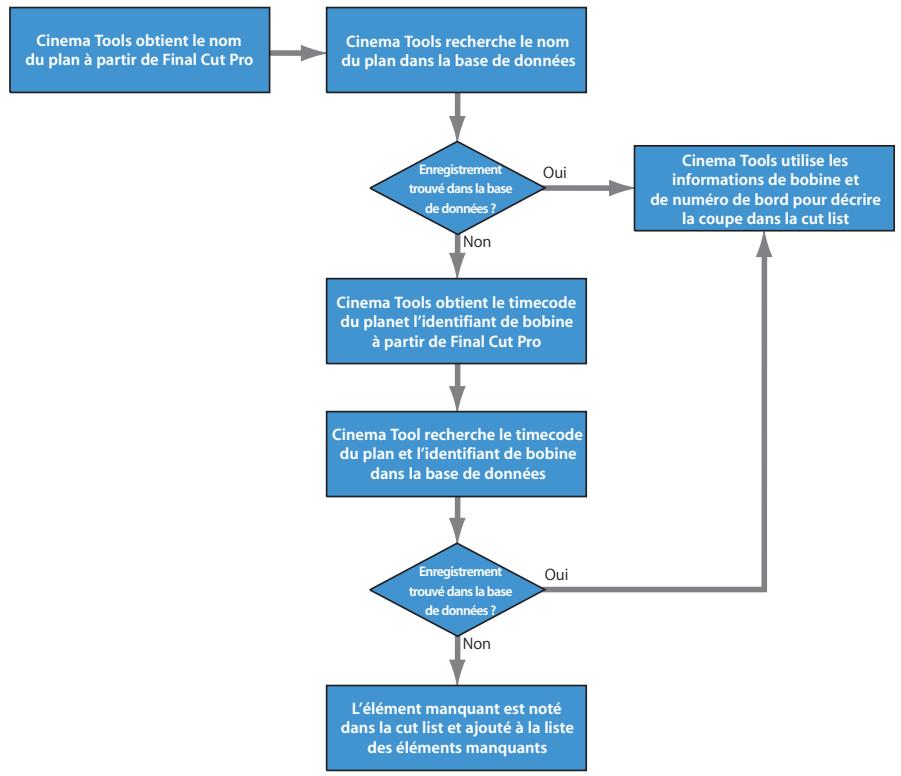
À propos de la méthode basée sur les plans
Pour localiser un enregistrement de la base de données grâce à la méthode basée sur les plans, Cinema Tools n'a besoin de connaître que le lien entre le plan source et les numérodes de bord ou la codification manuelle. Avec la méthode basée sur le时间为 code en revanche, Cinema Tools doit connaître le lien entre les numérodes de bord ou la codification manuelle et la bande et le时间为 code video. La méthode des plans s'avéré plus fiable car elle utilise moins de critères. C'est pourquoi Cinema Tools l'utilise toujours en premier.
À propos de la méthode basée sur le timecode
Cette méthode s'avere très utile, voire essentielle, dans certaines situations :
- Si vous n'avez pas listé vos plans dans la base de données de Cinema Tools en les associant aux enregistrements, seule la méthode basée sur le timecode permet de localiser ces enregistrements. Si la base de données contient les données nécessaires pour pouvoirmettre en correspondence le numero de bord et le timecode et les plans source ont été capturés par Final Cut Pro en utilisant un contrôle de péripérisque aux images précises, Final Cut Pro devrait connaître les informations de bobine de film et de timecode de chaque plan et pouvoir produit une liste de film à partir de ces informations. (Dans ce cas, il n'est pas nécessaire d'établier un lien entre les plans sources et les enregistrements de la base de données, ce qui constitue un gain de temps appréciable.)
- Si vous générez une liste de film à partir d'une liste EDL externe, la méthode baseée sur le timecode est utilisé (en supposant que vous n'avez pas relié les plans sources à la base de données).
- Si les fichiers de plans sont inaccessibles (offline) lorsque la liste de film est créé, seule la méthode baseée sur le时间和 code peut localiser les enregistrements de la base de données.
Si vous rencontres des problèmes avec Cinema Tools, plusieurs ressources d'aide sont à votre disposition.
- Cette annexe: cette annexe contient des informations relatives aux problèmes les plus fréquents rencontres par les utilisateurs.
- Informations de dernier minute: le menu Aide de Cinema Tools contient les informations de dernier minute qui n'ont pas pu être incluses dans le manuel. Consultez cette page d'aide des que vous installez ou mettez à jour Cinema Tools.
- Base d'informations techniques AppleCare: l'assistance AppleCare gère une base de données des problèmes d'assistance les plus courants, qui est mise à jour et agrandie au fur et à mesure que de nouvelles questions surgissant. Elle constitue une ressource gratuite très intéressante pour les utilisateurs de Cinema Tools. Pour acceder à la base de connaissances AppleCare, rendez-vous sur la page de support AppleCare à l'adresse http://www.apple.com/fr/support.
- Assistance AppleCare : les utilisateurs de Cinema Tools peuvent désirer entre plusieurs options d'assistance. Pour en savoir plus, consultez la documentation sur les options d'assistance qui accompagnait Cinema Tools.
Solutions aux problèmes fréquents
Voici la liste des problèmes courants que vous pouvez rencontres lors de l'utilisation de Cinema Tools avec une ou plusieurs solutions à chaque problème.
Affichage d'avertissements concernant des utilisations multiples d'une même source.
-
Si le nombre d'images réutilisées est inférieur au nombre d'images que vous avez indiqué dans les réglages Cut Handles ou Transition Handles de la zone de dialogue Film List Export, il se peut qu'un message d'advertissement concernant des utilisations multiples soit affchéé comme résultat des Cut Handles ou des Transition Handles. Pour vérifier si c'est le cas, réglez l'option Transition Handles sur zéro image et l'option Cut Handles sur une demi image, puis exportez de nouveau la liste de film.
-
Lorsque votre programme monté contient des utilisations multiples de données sources et que vous ne disposez que d'un négatif original à couper, deux options s'offrent à vous. Vous pouvez monter à nouveau votre-scène (ou vos scènes) afin d'éviter d'utiliser les données plusieurs fois. Vous pouvez aussi exporter une liste de doublons et la confier à un laboratoire pour qu'il create plusieurs négatifs de chaque plan utilisé plus d'une fois. Transférrez ensuite les doublons des négatifs sur video et capturez-les dans Final Cut Pro, listedes dans la base de données Cinema Tools et utilisez-les pour replacer les doublons de section dans le projet monté.
Les numérios de bord de la cut list ne concordent pas avec ceux des plans numériques.
-
Vous doivent tout d'abord vous assurer qu'il s'agit d'un problème grave. Lorsque vous effectuez un montage à la vitesse video NTSC de 30 ips (29,97 ips exactement), il arrive que les nombres de bord doivent un écart de plus ou moins 1 image. Ce résultat est donc tout a fait normal et ne doit pas vous préoccuper. (Consultez à ce propos la section «Infos générales sur la vitesse de défilament des images » à la page 23.) Il arrive également que le nombre de bord présente un écart supérieur à une image à la fin de la coupe, dans le cas où une image a été ajoutée ou supprimée pour conserver la synchronisation avec le son. Cet écart ne doit cependant jamais dépasser une image au début de la coupe. Par ailleurs, si vous effectuez un montage video PAL à 24 ips, le nombre de bord incrusté dans l'image doit toujours être identique à celui des points d'entrée et de sortie de la cut list.
-
Si l'écart est supérieur à une image, il est très probable que le plan n'est pas correctement identifié dans la base de données Cinema Tools. Pour vérifier s'il est correctement identifié, ouvrez l'enregistrement correspondant et cliquez sur Open Clip pour ouvrir la fenêtre Clip. Utilisez la fonction Identify pour vérifier les numérodes cord en plusieurs points du plan et voir, de cette manière, si les images sont bien identifiées. Si le numéro de clé est incorrect, corrigez-le dans la sous-fenêtre Identify de la fenêtre Clip. Consultez la section « Vérification et correction de numérodes code de cordure de时间为 code » à la page 108 pour en savoir plus. Ensuite, générez à nouveau la cut list et vérifiez l'exactitude des numérodes de cord affichés.
Assurez-vous que le时间为 code est correct dans Final Cut Pro. Si vous avez utilisé le contrôle de péripérisque pour capturer les plans, mais constaté que Cinema Tools indique le mauvais时间为 code, il y a de fortes chances que le时间为 code soit incorrect dans Final Cut Pro. Si le时间为 code est incorrect dans Final Cut Pro, vous neces recaptur les plans source. Si vous avez utilisé le contrôle de péripérisque série, il a pu se produit un décalage du时间为 code si vous n'avoz pas régle le décalage de时间为 code approprié dans Final Cut Pro pour la platine spécifique que vous avez utilisé. Vous neces réaliser ce réglage pour chaque platine et chaque ordinateur. Si le décalage de时间为 code n'a pas été spécifique, faites-le et recapturez les plans sources. Pour en savoir plus, consultez la section consacrée au calibrage du signal de时间为 code dans la documentation de Final Cut Pro.
Assurez-vous que tous les plans de la séquence ont la même fréquence d'images que la base temps de la séquence dans Final Cut Pro. Consultez la section la documentation de Final Cut Pro pour des détails sur la configuration de la base temps de montage dans l'Éditeur de prépréglage de séquence.
- La video peut partager des pertes d'images ou une discontinuité des numérores de bord. Dans ce cas, essayez de recapturer les plans.
Lorsque vous tentez d'utiliser la fonction de télécinéma inversé, un message vous indique que des données ont été perdues.
- Il arrive que des plans contiennent des images trop longues. Dans ce cas, la fonction de télécinéma inverse de Cinema Tools peut signaler des pertes d'images qui ne se sont en fait pas produit. Essayez de conformer le plan à 29,97 ips à l'aide de la fonction de conformation, puis relancez le processus de télécinéma inverse.
- Si des pertes d'images se sont réellement produites lors de la capture, il est préféable de recapturer les plans sources sans pertes d'images car ces dernières peuvent perturber le processus de télécinéma inverse. Consultez à ce sujet la section « Comment éviter les pertes d'images » à la page 112.
Voutrouvez des fichiers .tmp inattendus.
- Cinema Tools create parfois plusieurs fischiers temporaires lorsqu'il produit la cut list. Ces fischiers sont généralement supprimés une fois la liste créée et vous ne pouvez donc pas les voir. Si une erreur système se produit avant que la liste ne soit créée, il arrive que ces fischiers ne soient pas supprimés. Si vous trouvez des fischiers créés par Cinema Tools avec le suffixe «.tmp», «.tmp.dat», «.tmp.idx», vous pouvez les supprimer.
Une erreur relative à un fichier-temporaire apparait dans la cut list.
- Si une erreur se produit pendant que Cinema Tools est en train de créé un fichier-temporaire, des messages d'erreur relatifs à ces fichiers peuvent apparaitre dans la cut list. Ce problème est sans doute dû à un manque d'espace sur votre volume de stockage. Vérifiez que l'espace disponible sur le volume de stockage est suffisant.
Contact de l'assistance AppleCare
Votre coffret Final Cut Studio comprend de la documentation sur les options d'assistance disponibles chez Apple. Plusieurs types d'assistance vous sont proposés selon vos besoin.
Quel que soit votre problème, il est recommendé que vous ayez les informations suivantes à portée de la main lorsque vous prenez contact avec l'assistance d'Apple. Vous reglezrez plusrapidementvoire probleme syoupuvez communiquer ces informations sans délambdaux agentsd'assistance.
- L'identifant d'assistance qui se trouve sur la couverture du fascicule Installing Your Software qui accompagnait Final Cut Studio.
Remarque: l'identifant d'assistance à 11 chiffres est différent du numéro de série du produit utilisé pour installer Final Cut Studio.
- La version de Mac OS X que vous avez installée. Cette information est accessible via la commande À propos de ce Mac, dans le menu Pomme.
- La version de Cinema Tools installée, y compris les mises à jour le cas échéant. Le numéro de la version se trouve dans Cinema Tools > About Cinema Tools.
- Le modele d'ordinateur utilisé.
- La quantité de mémoire RAM installée sur votre ordinateur et la quantité allouée à Cinema Tools. Pour connaître la quantité de mémoire RAM installée, désisissez À propos de ce Mac dans le menu Pomme du Finder.
- Les autres matériels tiers installés sur votre ordinateur ou reliés à celui-ci, ainsi que leur fabricant. Cela inclut les disques durs, les cartes video, etc.
- Modules de pierce partie ou autres logiciels installés avec Cinema Tools.
Dans certains cas, AppleCare peut demander des informations sur votre ordinateur et la façon dont l'application est configurée. Choisissez Help > Create Support Profile créé un fjichier contenant les informations nécessaires pouvant être envoyé à AppleCare par courrier électronique. En principe, n'utilise cette fonctionnalité que si un membre du service AppleCare vous le demande.
You pouze acceder à l'assistance AppleCare en ligne à l'adresse
http://www.apple.com/fr/support/cinematools.
24 @ 25 Il s'agit de la méthode la plus courte de transfert de film vers le format video PAL, qui consiste à accélérer le film à 25 ips lors du transfert télécinéma. Chaque image du film correspond exactement à une image de la video, mais l'action s'en trouve accélérée de 4 pour cent. Voir aussi 24 & 1 ; pulldown 24 @ 25.
24&1 Cette méthode de transfert de film au format video PAL consiste à ajouter deux trames supplémentaires par seconde à la video, afin que les 24 ips de film replissant les 25 ips du format video PAL. Cette méthode maintain le vitesse d'origine de l'action. Voir aussi 24 @ 25; pulldown 24 @ 25.
24P Ce format video de haute résolution utilise une vitesse de 24 ips et la technologie du balayage progressif. Il est de plus en plus utilisé dans la production de films à cause de sa haute qualité et fréquence d'images identique. Il est en outre facilement convertible dans la plupart des formats video standard et haute résolution à 29,97 ips et 25 ips.
35 mm 4-perf Format courant de film 35 mm géré par Cinema Tools. Il comporte quatre perforations (trous d'entrainment) par image.
35 mm à 3 perforations Format de film 35 mm pris en charge par Cinema Tools. Il comporte trois perforations (trous d'entrainment) par image. Il gagne en popularité, en particulier avec la télévision par épisodes, car il contient 25 pour cents d'images en plus par pied de film que le format 35 mm à 4 perforations plus courant.
3:2 pulldown Méthode de distribution des 24 images par seconde du film sur les 29,97 images par seconde du standard video NTSC lors du transfert de films ou deVIDEOS 24P. Dans le transfert, l'enregistrement alterne deux trames d'une image puis trois trames de la suivante afin que les 24 images d'une seconde de film ou de video 24p replissent les 30 images en 1 seconde de video NTSC. Cette méthode est également connue sous le nom de pulldown 2:3.
amorce Blanc ou métrage de substitution utilisé pour replir des espaces vides où le métrage est temporairement manquant, afin de conserver la synchronisation entre l'image et la bande son.
code de cordure Fait reférence à la numérotation en pieds et images qui se trouve sur la cordure du film. Cette codification peut se désenter soit sous forme de nombres de bord latents sur le négatif original, soit sous forme de codification manuelle ajoutée sur la cordure des copies de travail. Voir aussi codification manuelle; nombre de bord.
codification manuelle Décompte en pieds et images ajouté sur la cordure des copies de travail et des bandes sonores magnétiques. Également appelé numéro Acmade.
conformation (film) Cette opération consiste à découvert et à assembler un négatif original afin qu'il corresponde au montage effectué sur un système de montage numérique. Cela permet également d'assembler la video ou le son sur la base d'une liste EDL (Edit Decision List). Voir aussi liste de conformation ; liste EDL.
conformation (video) Cette opération consiste à changer la vitesse de défilament d'un plan video. Il est possible, par exemple, d'utiliser la fonction de conformation (Conform) de Cinema Tools pour faire passer la vitesse de défilament d'un plan video PAL (25 ips) à celle d'un film (24 ips). Vous pouvez également conformer un plan à sa vitesse de défilament actuelle afin de vous assurer qu'il ne contient aucune erreur de vitesse de défilament.
contrôle de périphérique Technologie permettant à Final Cut Pro de commander un périphérique externe, par exemple un magnétoscope ou uneamera.
copie d'étalonnage C'est la première copie du film comprant le son et l'image, livrée par le laboratoire afin de la soumettre à l'approbation du client.
copie d'exploitation Une copie positive du film abouti ; le produit fini prêt à la distribution.
copie de travail Copie positive du négatif original, découpee afin de constituer une trace et un prototype du montage créatif. Dans l'industrie du cinema traditionnel, la copie de travail est montée en premier, puis utilisée par le monteur comme guide pour le montage du négatif deamera original. Dans la réalisation de film numérique, la copie de travail est habituèlement utilisée pour vérifier la cut list et créé un prototype du film pouvant être projeté sur grand écran avant la conformation du négatif. Sometimes called a work pix or cut pix.
correspondance Remetre en correspondance les coupes d'un programme videoo provenant d'un film avec le négatif deamera original. Toutes les opérations de montage de la videoo sont détaillées dans une cut list utilisée par le monteur négatif pour monter la copie de travail et le négatif original de laamera.
DF Voir timecode drop frame.
effets d'optique Effets réalisés par une tireuse optique, comme par exemple les transitions et les titres en surimpression. Voir également tireuse optique.
ensemble des enregistements trouvés Il s'agit du groupe d'enregistements affché dans la fenêtre List View de Cinema Tools. Ce groupe est appelé l'ensemble des enregistements trouvés parce que l'on utilise la commande Find pour l'afficher.
entrelacé Voir video entrelacée.
fenêtre d'affichage Informations de时间为 code et de keycode superposées aux images video. Elle apparait habituellement sur la bande inférieure ou supérieure de l'image et fournit des informations de codification au monteur, sans masquer aucune image.
fichier ALE Sigle de Avid Log Exchange. Un format de fichier qui permet le partage des bases de données de film entre des systèmes différents. Voir également liste télécinéma.
fichier FLEx Format de fichier de liste télécinéma courant. Voir également liste télécinéma.
identifiant de prise C'est, dans Cinema Tools, un code constitué d'une ou plusieurs lettres, nombres, ou les deux à la fois, servant à identifier un plan, une scène, une prise, une bobine video, une bobine son, une bobine de laboratoire ou deamera.
image Une image unique. Le film et la video sont constitués de ces images. Bien qu'une image de film soit une image photographique, une image video contient une ou plusieurs trames.
image « A » C'est la première des cinq images de la série répétitive du pulldown 3:2. Dans la video pulldown 3:2 à deux trames, elle constitue la seule image qui contient complètement les deux trames d'une seule image du film. Les images B, C, et D ont leurs trames réparties sur deux images video. Les images A survennent normalement sur les nombres de时间为 code se terminant par « 0 » ou « 5 » (lors de l'utilisation d'un时间为 code « non-drop frame »). Voir aussi pulldown 3:2 ; trame.
interpositif C'est une copie positive à faible contraste réalisée à partir du négatif original de laamera. Elle ne peut pas être projetée comme une image en couleurs car elleporte un masque orange, comme un négatif.L'interpositif est habituèlement utilisé comme étape intermédiaire dans la creation des effets d'optique et des copies de négatifs.
ips Abbreviation d'images par seconde.
liste de conformation (cut list) C'est un fjichier texte qui détaille de façon séquentielles les opérations de montage qui constituent votre film. Le monteur négatif utilise la cut list pour conformer le négatif original. La liste de conformation est un sous-ensemble de la liste de film que vous pouvez exporter à partir de Final Cut Pro en utilisant Cinema Tools. On l'appeille aussi liste d'assemblage.
liste de film Fichier texte que vous fournissez au monteur de film comme guide pour la conformation du négatif deamera original. La liste de film peutContainir un ou plusieurs des éléments suivants : une liste de conformation, une liste des éléments manquants, une liste des doublons, une liste des trucages optiques, une liste des épreuves et une liste des scènes. Elle peut aussi containir des informations supplémentaires pour sortir les bobines de négatif, tirer des doubles des négatifs, réaliser une copie de travail ou des effets.
liste de modification Lieste que vous pouvez exporter à partir de Final Cut Pro en utilisant Cinema Tools, en partant du principe qu'une copie de travail ou un négatif a été coupé aux spécifications d'une liste de conformation (ou, auparavant, d'une liste des modifications) et décrit d'autres modifications à apporter sur la base de nouvelles coupes que vous avez apportées à une séquence Final Cut Pro.
liste des doublons C'est une liste de film que les utilisateurs de Cinema Tools peuvent exporter et qui indique les utilisations multiples d'une même source dans un programme monté. Également appelée liste des doublons.
liste des scènes Lieste de film que les utilisateurs de Cinema Tools peuvent exporter. Elle détaillé tous les plans qui sont dans la cut list, chaque plan n'y figure qu'une fois. Les listedes de scènes sont habituelflement utilisées pour commander des copies de plans afin de pouvoir conformer une copie de travail avant de découvert le négatif original.
liste EDL (Edit Decision List) C'est un fjichier texte qui détaille de façon séquentielles toutes les opérations de montage et les plans individuels utilisés dans une série. Les listes EDL seront soit à faire migrer un projet d'une application de montage vers une autre, soit à harmoniser l'ensemble d'un programme dans un studio de montage online sur bande.
liste optique Une liste de film que les utilisateurs de Cinema Tools peuvent exporter pour faire réaliser des effets dans des studios de trucage optique. La liste optique décrit les transitions et les effets de mouvement créés lors du montage numérique.
liste Pull listened to the film that the utilisateurs of Cinema Tools could not exporter and dans laquelle les plans de la cut list sont répertoriés dans l'ordre où ils se trouvent sur les bobines de négatif. Le laboratoire se base sur une liste Pull lorsqu'il parcourt vos bobines de négatifs pour sortir les plans destinés à une copie de travail ou une coupe du négatif original.
liste télécinéma Fichier généra par le technicien pendant le transfert télécinéma. Enregistre les numeros de bord du négatif original et le timecode du transfert video, assurant ainsi le suivi de leur lien. Parfois appelé fichier FLEX.
montage offline C'est la partie créative du montage, où les décisions de montage sont prises. Lorsque le montage offline est terminé, le matériel est souvent capturé à nouveau à une qualité supérieure ou une liste EDL est générée dans le but de recréer le montage sur un autre système. Voir liste EDL.
montage online L' étape finale du processus de montage, au cours de laquelle toutes les décisions prises lors du montage offline sont mises en œuvre soit sur le négatif original, soit sur des bandes video pleine résolution.
monteur négatif Professionnel qui conforme le négatif original à partir d'une cut list et/ou d'une référence visuelle telle que la copie de travail ou une cassette video créé par le système de montage numérique.
NDF Voir timecode non-drop frame.
négatif original de laamera Également appelé OCN. Il s'agit des négatifs du tournée, de la pellicule d'origine. Le négatif original est découvert par le monteur négatif une fois que le montage est finalisé dans le système de montage numérique. Il n'este qu'un seul négatif original. (Des copies peuvent être réalisées, mais elles sont chères.)
NTSC Sigle de National Television Standards Committee, l'organisme qui définit les normes de diffusion en Amérique du Nord. Le terme video NTSC se refère à cette(norme video définié par le comité et dont les caractéristiques sont : 29,97 ips, 525 lignes par image et entrelacement.
numéro Acmade See codification manuelle.
numéro d'image C'est la partie finale du numéro de bord. Le numéro d'image est composé du numéro de métrage et du compteur d'image et indique à combien de pieds et d'images du début du film une image apparait. Voir aussi numéros de bord.
numéro de métrage C'est une partie du numéro de bord qui correspond au numéro à quatre chiffres indiquant la position sur une bobine de pellicule. Voir aussi número d'image; número de bord.
numeros de bord Numeros de décompte en pieds et images inscrits sur la cordure de la pellicule. Les numeros de bord sont souvent superposés par le télécinématographé sur le bord des images video (on appelle cela la fenêtre d'affichage). Cinema Tools se sert des numeros de bord pour aider à faire correspondre les opérations de montage numérique et le négatif original. Les numeros de bord se composent d'un préfixe clé, qui reste identique tout le long de la bobine de pellicule et d'un numéro d'image, lui même composé d'un número de métrage et d'un número de décompte d'images. Les systèmes de transfert télécinéma ajoutent souvent également un identificateur de type d'image au numéro de bord. Par exemple, dans le numéro de bord KJ 291010 5867+07, « KJ 291010 » est le préfixe clé et « 5867+07 » est le numéro d'image. Également appelé code de cordure.
numéro de bord latents Numéro ajoute sur la cordure de la pellicule lors de son processus de fabrication. Également appelé code de cordure latent. Voir également numérodesbord.
OMF Sigle de Open Media Format. Format d'échange de données pris en charge par de nombreux postes de travail audionumériques qui permet d'exporter tout l'audio et tous les points de montage qui figurent dans une série audio sous la forme d'un fichier autonome. Les fichiers OMF sont souvent transmis à un studio de postproduction audio, où ils sont finalisés, puis utilisés comme audio final dans une fonction.
PAL Sigle de Phase Alternating Line. Format videoutilisedansde nombreux pays europeens et dans d'autres pays en dehors de l'Amérique du Nord. Le standard PAL est de 25 ips,625 lignes par image et entrelacé.
pertes d'images Images qui ne sont pas capturées. Si les performances de votre ordinateur ne sont pas optimes ou si vous disque de travail n'est pas assez rapide, il est possible que des pertes d'images surviennent lors du processus de capture. Lorsqu'une image est perdue lors de la capture, l'image précédente est repétée. Les pertes d'images peuvent engendrer une cut list incorrecte et interférer avec le processus de télécinéma inversé.
plan Prise de vue continue ne complément aucune coupe. Un plan est un sous-ensemble de scène.
plans sources Les fichiers de données avec lesquels on commence lorsqu'on début le montage. Ce sont des fichiers capturés sur votre ordinateur et reliés à la base de données Cinema Tools avant de commencer le montage.
priorité de trame Désigne la première trame d'une image video entrelacée. Si une seule trame est capturée, « priorité de trame 1 » signifie que chaque la trame 1 est capturée, alors que « priorité de trame 2 » signifie que chaque la trame 2 est capturée. Voir aussi trame.
Prise Une prise est une version d'un plan particulier. Lors du tournage d'un film, il peut y avoir plusieurs prises de chaque plan.
proportions (rapport largeur/hauteur) C'est le rapport entre la largeur d'une image et sa hauteur, exprime soit par deux chiffres (largeur:hauteur), soit par une valeur égale à la hauteur divisé par la largeur. La video en définition standard utilise le format 4:3 (0,75), alors que la video haute définition utilise généralement le format 16:9 (0,56). Pour les films, ce rapport dépend du format et des objectifs utilisés.
pulldown 24 @ 25 Terme Final Cut Pro désignant la même méthode que 24 & 1. Voir aussi 24 & 1; 24 @ 25.
pulldown 2:3:2:3 Il s'agit d'une méthode de pulldown identique au pulldown 3:2, sauf qu'elle est appliquée par un caméoscope numérique (plutôt que par tout autre type de matériel capable d'appliquer le même modele de pulldown). Dans leprésent manuel, nous utilisons le terme 2:3:2:3 pour faire référence au pulldown réalisé par les caméscopes video numériques 24p. Ce type de pulldown peut être supprimé à l'aide de la forme automatisée de télécinéma inversé. Voir également pulldown 3:2.
pulldown 2:3:3:2 Méthode de distribution des 24 images par seconde du film sur les 29,97 images par seconde du standard video NTSC lors du transfert de films ou de videos 24P. Lors du transfert, l'enregistrement alterne deux trames d'une image puis trois trames des deux images suivantes, suivi de deux trames de l'image suivante. De cette façon, les 24 images en 1 seconde de film ou de video 24p replissent les 30 images en 1 seconde de video NTSC. Bien que le 3:2 constitue le modele de pulldown habituellement géré par les apparciels NTSC, certaines caméras et certains systèmes de montage numériques commencent à gérer le pulldown 2:3:3:2.
scène En cinema,ILA designe le moment et I'endroit d'une série d'une ou de plusieurs prises de vues, habituement reliées entre elles par une intrigue commune ou certains personnages.
SMPTE Sigle de Society of Motion Picture and Television Engineers. L'organisme de normalisation qui a définit la norme du时间为 code SMPTE pour la vente. Le时间为 code SMPTE est le format de时间为 code le plus couramment utilisé.
son à deux systèmes Tout type de production utilisant des apparciels distinctly pour enregistrer le son et l'image. Toujours utilisé pour les productions cinematographiques et souvent utilisé pour les productions en 24P. Également appelé production double système.
supers Abbréviation de superimposed (surimpression en français). Superposition d'images ou de texte sur des images du film. Les titres, par exemple, sont superposés à des images.
synchro Apocope de synchronisation. Lorsque le son et l'image sont synchrones, on dit qu'ils sont synchronisés.
synchroniseur Petit apparéil mécanique équipé de gaëls d'entrainment montés sur un axe en rotation. Situé entre les bobines de pellicule, monté sur des enrouleuses, il accepte une bande de pellicule et de bande son perforée par galet d'entrainment. Une fois la pellicule et la piste en place sur les gaëls, elles peuvent être placées en état de synchronisation mécanique exacte et conserveront cette synchronisation en passant dans le synchroniseur. Le synchroniseur garde aussi la trace du métrage déroulé à l'aide d'un compteur de pieds et d'images mécanique actionné par les gaëls d'entrainment. Également appelé bloc de synchronisation ou synchroniseur.
telecinéma Machine qui produit les images du négatif original sur une bande video, en ajoutant souvent une fenêtre d'affichage du code de cordure de la pellicule. Voir aussi fenêtre d'affichage.
telécinéma inversé C'est le processus qui supprime les images supplémentaires de la video pulldown 3:2, en revenant à sa vitesse de défilament initiale de 24 ips. La fonction de telécinéma inversé creée une corrélation image pour image entre la video et les images de la pellicule, afin d'obtenir des cut lists précises. L'inversion du pulldown 3:2 peut être réalisée matériellement en temps réel durant la capture, cependant, si vous ne disposez pas de l'équipment approprié, vous pouvez utiliser la fonction telécinéma inversé de Cinema Tools. Voir pulldown 3:2.
decode Format dans lequel une unité temporelle séquentielle unique est attribuée à chaque image video. Le format se présente ainsi : heures: minutes: secondes: images.
timezone drop frame Timecode NTSC qui saute deux nombres d'image par minute, sauf pour les minutes terminant par « 0», afin que le时间为 total final s'accorde avec le temps effectif écoulé. (Certains nombres de时间为 sont ignorés, mais aucune image video n'est omise.) Cette omission corrige la fréquence d'images réelle du NTSC qui est de 29,97 ips, ce qui provoque une imprecision de 3 secondes et 18 images par heures par rapport au temps réellement écoulé lorsqu'un时间为 non-drop frame est utilisé. Afin d'éviter toute confusion, le时间为 drop frame doit être évité pour les productions basées sur pellicule. Voir aussi时间为 non-drop frame.
timecode non-drop frame Timecode NTSC normal, dans lequel les images sont numéroétées sequentially et où 30 images défilent en une seconde, 60 secondes par minute et 60 minutes par heures. La vitesse de défilament du format NTSC étant en fait de 29,97 ips, le timecode non-drop frame est dépasse de 3 secondes et 18 images par heures par rapport au temps effectivement écoulé. Comparez avec timecode drop-frame.
tirage par contact C'est une méthode de développement de pellicule au cours de laquelle l'émulsion du négatif original est mise en contact avec une pellicule de retardage pendant que le négatif est projeté sur cette pellicule. Une image de couleur et de lumière inversées est ainsi créé (par exemple le noir devient blanc et vice versa).
tireuse optique Machine servant à reproduce un ou plusieurs éléments de la pellicule sur une nouvelle section de la pellicule. Le tirage optique permet d'ajouter ou de-retirer de la lumière dans une image, de creer des effets de surimpression ou de réaliser des transitions entre les scènes, telles que des fondus, fondus enchânés ou balayages.
trame Moitié d'une image video entrelacée constituée par le balayage des lignes paires ou des lignes impaires. Les trames video alternantes sont tracees tous les 1/60 de seconde pour la video NTSC (1/50 de seconde pour le format PAL) afin de créé la video à 29.97 ips perçues (25 ips PAL). Il y a deux trames par image, une trame supérieure et une trame inférieure. Il n'est possible de capturer qu'une seule trame par image. Voir également entrelacement.
video convertie à la baisse C'est de la video créé à l'issue d'une conversion de video haute résolution ( comme la video 24P) vers de la video de définition standard (NTSC ou PAL).
video de résolution standard Se refère aux formats video NTSC et PAL. Voir également video haute résolution, NTSC, PAL.
video entrelacée Format d'image video qui divise les lignes en deux trames, chacune composée de lignes paires et impaires alternées, balayées à des moments différents. Utilisé pour la video de résolution standard.Voir aussi trame;priorité de trame;video progressive.
video haute définition Fait ↔ reference à tous les formats video à écran large, y compris au format 24p, qui fournissant une image de toute valeur qualité que la video en définition standard. Les améliorations peuvent consister en une résolution accrue, un rapport largeur/hauteur plus important (image plus large) ou un balayage progressif. Voir aussi video progressive ; video en définition standard.
video HD Voir video haute definition.
video progressive Un format d-image video qui balaye progressivement toutes les lignes d'une image. Voir également video entrelacée.
video SD Voir video de resolution standard.
vitesse de défilament de la pellicule lors du télécinéma Vitesse de défilament de la pellicule dans l'appareil de télécinéma lors du transfert video.
vitesse TK Voir vitesse de défilament télécinéma.
XML Sigle de Extensible Markup Language. Un langage de balisage universal qui combine du texte interpretable par l'utilisateur avec des informations supplémentaires spécialisées. À cause de la grande variété d'outils disponibles, les fichiers XML sont très utilisés pour échanger des informations entre des applications.
2:3:2:3 pulldown
Voir également 3:2 pulldown
2:3:3:2 pulldown 27
2:3 pulldown. Voir 3:2 pulldown
3:2 pulldown
description 23
exactitude de la cut list 166
images « A » 25
suppression des trames supplémentaires avec la
fonctionnalité Reverse Telecine 25
35 mm à 3 perforations 235
A
affiche 105, 123, 124
Apple Store 13
ardoise 32, 237, 239
AssistanceAppleCare 252
audio
Voir également EDL audio, synchronisation audio/vidéo
ajustement de la vitesse 145
capture 114,241
Cinema Tools 9
enregistrement au format double 32
enregistreurs 30,32,114
exportation d'une liste EDL 31, 193-196, 241
exportation d'un fichier OMF 31, 192, 241
finition 241, 243
mixage audio final 31
montage dans Final Cut Pro 9, 31
montage traditionnel 238
observations à propos de l'exportation 192-193
problèmes de vitesse 193
synchronisation avec la video. Voir synchro audio/ video
timecode 30, 32, 194
traitement final dans Final Cut Pro 31
audio double système 32
avertissement d'utilisations multiples 171, 249
B
bandemagnétique,pistesaudio de travail 238
bande video
creation pour le monteur négatif 34, 242
exportation des séquences à 24 ips sur 192
problèmes lors du montage à 24 ips 34
video NTSC 34
video PAL 34
base d'informations techniques AppleCare 249
base de données. Voir base de données Cinema Tools
base de données Cinema Tools
Voir également enregistements de la base de données
champs Scene et Take 92
changement de nom 84
connexion des plans sources à la 45, 121-126
Création à l'aide d'une liste télécinéma ou d'un fichier ALE 71
création à partir d'une autre base de données Cinema Tools 90
creation à partir d'une liste de capture par lot Final Cut Pro 71, 89-90
Création à partir d'une liste télécinéma ou d'un fichier ALE 85-89
creation d'un enregistrement 92
creation de la cut list 240
creation sans liste télécinéma ou fichier ALE 72
créer avec Final Cut Pro 75-77
déconnexion de plans de la 124-125, 125-126 description 38, 69, 240
données de la liste télécinéma/réglages par défaut 74
entree manuelle de fiche 40
fonctionnement 38
lienentre scenes,plans et prises 91,97
listedescaptureparlotet241
listes télécinéma 39, 71, 85-89
modification d'informations 104-107
modification des identifiants de bande ou de bobine 107
modification des réglages par défaut du projet 106
ouverture 80
ouverture d'enregistrements 80
recherche d'enregistrements 80, 81-84
recherche d'informations dans 77
reconnexion des plans à la 126-128
saisie d'informations 85-104
saisie d'informations à l'aide de la fonction
Identify 102-104
saisiedinformationsvia la fenetreDetail View 94
sauvegarde 84
sLECTION d'une nouvelle affiche de plan 105
sLECTION d'une vitesse télécinéma (TK Speed) 80
selection d'un format de film 78
selectiond'untimecodeaudio79
sLECTION d'un timecode video (Video TC Rate) 78
sèlection des réglages par défaut 77-80
structure élémentaire 70
suppression d'un enregistrement 105
synchroniser avec Final Cut Pro 155-156
transferts camera-roll 39, 73
transferts scene-and-take et 39
utilisation 69, 73, 74
verification et correction des codes de cordure et
du timecode 108-110
verrouillage 84
base temps
exactitude de la cut list 25
exactitude de la cut list et 34
réglagedansFinalCutPro34,129
base temps de montage
conformation de plans 46
bouton Connect Clip/Open Clip 101
C
capture
pertedimageset112
plans individuels 121
préparation de la capture de plans sources 111-121
capture par lot 22,42,43,71,241
XML 116
chaines de film 20
champ Cam Roll 98
champ Daily Roll 98
champ Key 98
champ Lab Roll 98
champ Scene 92, 93, 97
champ Sound Roll 101
champ Sound Timecode 101
champ Take 92, 97
creation d'une cut list et 45, 245-247
description 7-9
étapes fondamentales du flux de production 37-47
exemples de flux de production 47-52
interface utilisateur 53-68
clap 32, 237, 239
claquette 32, 237, 239
code book (libre de codes) 240
code de bordure 233
Voir éqalement numéros de bord, codification
manuelle
le déterminer avec la fonction Identify 102-104
verification 176
verification et correction 108-110
code de bordure latent. Voir code de bordure
code habituel de postproduction 69
codification Acmade. Voir codification manuelle
codification manuelle 235-236
Voir égalementcode de bordure
commande Connect Clips 123
commande Export 202-203
commande Reconnect Clips 127-128
compression 42
configurations simplifiées 151
conformation de vitesse video 29, 131
Voir également fonction Conform
conformation du négatif original 238
contrôle de périhérique 22,42-43,115-116,241
conversion du film en video. Voir transfert du film sur bande video
copiedetalonnage239,243
copied'exploitation 239,243
copiedetravail19,20,21,237,238
conformation à la cut list 242
listes des modifications et 47
montage 238
avertissement en cas d'utilisations multiples 171
base temps et 25,34
couche de premier plan 169
description 169
exactitude 34,100,166
fichiers temporaires 251
informations sur les effets et 161-163
methode de creation basée sur les plans 246
methode de creation basée sur le timecode 73,
95, 169, 245-246, 247
réglages nécessaires dans la fenêtre Detail
View 95
D
dépannage 249-252
contacter l'assistance AppleCare 252
double système audio. Voir audio double système
E
Edit Decision List. Voir listes EDL audio, listes EDL
EDL 214
Voir également EDL audio
conversion NTSC en 24 ips 216-217
exportation de listedes 24 ips 216
importation à 24 ips 214
importation NTSC 214
effets 160-163,241
enregistrement de base de donnée creation 92
enregistements de base de données creation d'une fiche par bobineamera 73
saisie d'informations via la fenetre Detail View 94
verification et correction des valeurs de code de bordure et de时间为 108-110
enregistements de la base de données conditions pour listedes de capture par lot 118, 119
connexion des plans sources aux 121-126
creation à partir d'une autre base de données
Cinema Tools 90
modification de tous les identifiants de bande ou de bobine 107
navigation 80
ouverture 80
recherche 80-84,170
reconnexion des plans aux 126-128
règles élémentaires pour la connexion des plans 122
saisie d'informations à l'aide de la fonction Identify 102-104
structure élémentaire 70
suppression 105
utilisations 73
enregistreurs audio 30, 32, 114
exportation sur bande video 192
F
fenetre Clip
introduction et déconnexion des plans dans la 125-126
ouverture 59
paramètres de la 60
sous-fenetre Analysis 84
sous-fenetre Identify 104
fenetre d'affichage 9
description 236
Offline RT 112
original propre 20
utilisation de la fonction Identify sur les bandes video depourvues de 102
fenetre Detail View
affichage des enregistements de la base de
données 80
connexion et déconnexion de clips dans la 124-125
données scènes et plans 97
identifiers 93
navigation dans les enregistements 81
ouverture 55
ouverture d'un enregistrement dans la 58
reconnexion de plans individuels à l'aide de la 127
réglages 95-101
réglages nécessaires à la création d'une cut list ou d'une liste de modification 95
réglages requis pour exporter une liste EDL audio 95
saisie d'informations dans des enregistements de base de données 94
selection d'une nouvelle affiche de plan 105
suppression d'un enregistrement à l'aide de la 105
fenetreListView56-58
ouverture des enregistrements de la base de
données 80
fenêtreWelcome53
fiches de la base de données
Voir également base de données Cinema Tools creation à partir d'une liste de capture par lot
Final Cut Pro 89-90
entree manuelle 40
informations entrées 38
réglagespardéfaut75-80
fiches de reférence
Création à partir d'une liste télécinéma ou d'un fichier ALE 85-89
fichiers AIFF (Audio Interchange File Format) 193
fichiers ALE
avantages 71
champs gérés par Cinema Tools 205
creation d'une base de données Cinema Tools avec 71
exportation 206
importation 206
utilisation 204-206
fichiers Avid Log Exchange. Voir fichiers ALE
fichiers de sequence QuickTime 45
fichiers FLEx 71
fichiers Open Media Framework. Voir fichiers OMF film
16mm 18,232
16 mm-20 18
35mm18,232
35 mm à 4 perforations 232
35mm à 4 perforations 18
a propos de l'audio 30-33
avant de filmer 18
code de bordure 233
codification manuelle et 235-236
combinaison des formats 18
forms 232
format pris en charge par Cinema Tools 18, 232
inverse 99
montage numérique 8-9, 239-243
montage traditionnel 237-239
notions elementaires 231-243
numerosdebordet234-235
perforations 232
Super 16 232
transfert sur bande video 19-29, 240
utilisation d'un clap avec timecode 32
vitesse 237
vitesse de défilament 23, 237
film 16 mm 18, 232, 234
film 35 mm 18, 232, 233, 234, 235
Final Cut Pro
affichage d'informations relatives au film dans 154-159
commandes de Cinema Tools dans 47
configurations simplifiées pour les utilisateurs de
Cinema Tools 151
conformation de 25 ips à 24 ips 132, 153
crier une base de données 75-77
exportation de fichiers OMF 31, 192, 241
exportation de listedes EDL audio 31
importer une liste télécinéma 87
mémoire allouée 252
montage de video 24P avec 211-228
ouvr des plans dans Cinema Tools 159
pertedimageset112
réglagedela base temps25,34
synchroniser avec Cinema Tools 75, 155-156
traitement audio final dans 31
utilisation comme système de montage offline de
video 24P 214-217
utilisation comme système de montage online de
video 24P 213-214
utilisation comme système de montage online et
offline de video 24P 211-212
utiliser le télécinéma inverse 140
FireWire
site web 13
fonction Batch Reverse Telecine 141
utiliser une seconde fois 145
fonction Conform 45, 241
conformation de plans individuels 132
conformation de plans par lot 132-133
dans Final Cut Pro 132, 153
video 24P et 215-216
fonction de Telecinéma inversé 133, 241
pertedimageset112,139,251
fonction Identify 102-104
bande video sans fenetre d'affichage 102
lien code de bordure/timecode 108, 109
verification et correction des codes de cordure et
du timecode 108-110
fonction Reverse Telecine 145
conseils d'utilisation 134
dans Final Cut Pro 140
informations de trame 135-136
utilisation sur plusieurs plans à la fois (telecinéma
inversé par lot) 141, ??-145
utilisation sur un seul plan 136-140
video 24P et 215-216
format de film
menu local de la fenetre Detail View 99
selection d'un format par défaut 78
found set 58, 80
G
genlock 113-114
1
identifiant de plans 93
identifant de prises 93, 97
identifant de scene 93, 97
identifiants de bande 107
identifiants de bobine 107
images 23, 29
comment éviter les pertes 112
pertes 109
images « A »
description 25
modèle cinq images 25
images « A »
localisation 142
timecode《non-drop frame》25,28
Ink, champ 99
interpositifs 162
L
La 45
lien code de bordure/timecode
continu/discontinu 72-73
transferts camera-roll 72-73
liste de capture par lot 115, 118-121
XML 119-120
liste de coupes
non-concordance des numéros de bord 250-251
liste de modification
réglages nécessaires dans la fenêtre 95-??
réglages nécessaires dans la fenêtre Deta ??-95
liste de modifications
méthode de création basée sur le timecode 95
liste des doublons 46, 165, 171
liste des effets de filtré 173
liste des effets de mouvement
description 173
numerosdebordet173
liste des effets de transition 172
liste des éléments manquants 38,46 description 169-170
traitement 170
liste des modifications 47
description 182-183
exportation 183-186
exportation depuis Cinema Tools 189
gestion des effets 184
quand l'utiliser 182
réglages de la zone de dialogue 187-188
sauvegarde fichiers de programme 175
utilisation pour I'equilibrage des bobines 186
liste des scènes 47, 173
liste des scènes optiques 173
liste optique 47, 171
liste Pull 47, 173
listedescaptureparlotXML116
listedesfilm167,242
Consultez également les noms de listes spécifiques
A propos du format PDF 168
A propos du format XML 168
code de bordure et 176
creation à l'aide de la commande Export de
Cinema Tools 202-203
Création à partir d'une liste EDL externe 200-204
préciation dans d'autres applications de montage
video 199-204
description 167-173
exporter à partir de Final Cut Pro 174-176
fichiers temporaires 251
méthode de création basée sur le timecode 73
réglages PDF 179
selectionner le format 168
listes de film PDF
a propos des 168
chargement d'un fichier de réglages 181
enregistrement d'un fichier de réglages 181
presentsation personalisée 180
réglages 179
réglages communs avec XML 176-179
listes de film XML
A propos des 168
réglages communs avec PDF 176-179
listes des effets 171
lists EDL
correction d'erreurs 203
format d'enregistrement 204
gérées par Cinema Tools 200-201
modifications dans TextEdit 204
noms de bande et 200-201
normes video 201
traitement dans Cinema Tools 203
utilisation pour la creation de listedes de film 200- 204
vitesse de défilament 201
listes EDL audio 74, 79
exportation à partir de Cinema Tools 198
réglages requis dans la fenêtre Detail View 95
utilisation des pistes et 198
utiliser pour le son à deux systèmes 24p 227
listes télécinéma
cut lists et 39
creation d'une base de données Cinema Tools
avec 71
cut lists et 39
donnéesutilisées dans la base de données 74
exportation de listedes EDL audio 33
extensions de fichier 85
gerée par Cinema Tools 85
importer avec Cinema Tools 86
importer avec Final Cut Pro 87
transferts camera-roll et 39
M
Mac OS
version de 252
membre
allouée à Final Cut Pro 252
methode 24 & 1 26, 166
methode 24@25 26
methode depulldown 24 @ 25 26
methode film-numérique-film 160
methode pulldown 24 @ 25 166
montage numérique 8
avant de commencer 17-18
Cinema Tools et 8, 9
étapes de base 239-243
Final Cut Pro et le 9
préparation des plans sources 129-149
monteur négatif 238, 242
N
négatif. Voir négatif original de laamera
négatif original 237, 238, 240, 242
numerosdebord
Cinema Tools et les 233
description 234
différence entre valeurs de la liste de coupes et
valeurs des plans numériques 250-251
fenetre d'affichage 236
film 16 mm et 234
film 35 mm et 234, 235
liste des effets de mouvement et 173
Offline RT 112
recherche 81
opération de télécinéma inversé par lot 141
préparation 141
P
Parsing error 202, 203
pertedimages
comment éviter 112
fonction de Telecinéma inversé et 112, 251
pistes audio de travail 238
plans référencés 149
plans sources
accés aux informations 84
attribute de noms aux plans de capture par
lot 117
autonomous 149
base temps et 34
capture. Voir le processus de capture
ce qu'il faut savoir sur la capture individuelle 121
changement de la fréquence d/images 46
changement de nom 84
conformation 45-46, 131, 133
connexion à la base de données 45, 121-126
déconnexion de la base de données 124-126
detection des usages multiples 165
division ou suppression de sections avant le
montage 147-149
préparation de la capture 111-121
préparation pour le montage numérique 129-149
problèmes liés au déplacement et au
changement de nom dans le Finder 122
reconnexion à la base de données 126-128
réferencés 149
regles élémentaires pour leur connexion à la base
de données 122
reverse telecine et 45
sLECTION d'une nouvelle affiche 105
suppression 149
positif 19,237
priorité de trame 136
procedé telécinéma inversé
effets sur le timecode 28, 29
processus de capture
capture de plans manuelle 42
compression et 42
contrôle de périphérique et 42-43
transferts camera-roll et 43
processus de télécinéma inversé parlots
telecinéma inversé par lots automatisé 223-225
utilisation avec la video 24P 223
pulldown 2:2:2:4 226
pulldown 2:3:2:3
description 218
suppression avec Cinema Tools 221
pulldown 2:3:3:2
avantages 219
description 219
suppression avec Cinema Tools 221
suppression avec Final Cut Pro 220
pulldown 3:2
suppressions des champs supplémentaires avec
la fonction Reverse Telecine 133
R
rushes, creation d'une base de données 74
S
sites web
Apple Store 13
assistanceAppleCare 252
FireWire 13
sites web Apple 13
sites web Apple 12-13
son.Voiraudio
son double système 210, 227
timecode pour 194
sound TC Rate (vitesse du时间为 95
menu local de la fenetre Detail View 101
sous-fenetre Analysis 84
sous-fenetreIdentify104
Station de travail audio DAW (Digital Audio
Workstation) 241
synchro audio/video 32-33
enregistreurs audio 30, 32
infos generales 32
methode 24@25 26
transferts camera-roll et 22,33
synchronisation de la base de données avec Final
Cut Pro 75,155
système de montage non linéaire 8
T
telecinéma 19,240
telecinéma inversé
pulldown 3:2 et 133
verification des résultats 140
timezone 27-29
24P 217
audio 28,30,32
calibrage du décalage 114
capture exacte 113-114
conformation et 29
conseils généraux 27
contrôle de périhérique série 113-114
différences entre la fenêtre d'affichage et les
valeurs de Final Cut Pro 28
drop frame 28,30
free run 27
genlock et 113-114
géré par Cinema Tools 28
géréparFinalCutPro28
inexactitudes dans Final Cut Pro 110, 113-114
le déterminer avec la fonction Identify 102-104
non-drop frame 28
NTSC 28-29
PAL 28
poignées de pre-roll et post-roll 27
record run 27
ruptures 27
telecinéma inversé et 29
timecode non-drop frame 30
verification de l'exactitude à l'aide de FireWire 41
verification et correction à l'aide de la fonction Identify 108-110
decode « non-drop frame »
images A 25,28
timecode drop frame 28,30
timecode non-drop frame 28,30
tirage optique 160, 162-163
tirage par contact 160, 163, 165
TK Speed (vitesse du film du télécinéma)
menu local de la fenetre Detail View 99
sèlection d'un réglage par défaut 79
trames 23, 26, 29
fonction Reverse Telecine et 135-136
transfert du film sur bande video 19-29
enregistrement d'une image projetée à l'aide d'un caméoscope 21
lecture du film à 30 ips 25
methode 24&1 26
methode 24@25 26
methode 3:2 pull-down 23-25
methode depulldown 24 @ 25 26
options pour la video NTSC 23-25
options pour la video PAL 25-26
utilisation d'une chaîne de film 20
utilisation d'un télécinéma 19
video 24P 26
capture de plans et 43
cut lists et 39
division d'un grand plan en plusieurs plans de petiteaille 22
exemples de flux de production 50-52
inconvénients 22
listes télécinéma et 39
questions de synchronisation audio 22, 33
structure de la base de données 70
transferts de pellicule
creationde base de données 73
transfers de pellicules deamera
lien code de bordure/timecode continu/
discontinu 72-73
capture de plans et 43
cut lists et 39
exemples de flux de production 49-50
listestelécinémas et 39
questions de synchronisation audio 22
structure de la base de données 70
transferts télécinéma
camera-roll 21, 22
fenetre d'affichage 19
Final Cut Pro et 34-35
trous d'entrainment. Voir perforations
U
concordance avec la base temps de Final Cut
Pro 34,46,129,241
video 23,98 ips
ajout d'un pulldown pour une sortie FireWire
NTSC 227
conversion en NTSC 225
video 24P
ajout et suppression de pulldown 218-227
a propos des proportions 217
Cinema Tools et 10
conversion de listes EDL NTSC à 24 ips 216-217
conversion en NTSC 215
conversion en PAL 216
description 10, 209
exportation de listedes EDL 24 ips 216
Final Cut Pro et 10, 27
fonction Conform et 215-216
fonction Reverse Telecine et 215-216
importation de listes EDL 24 ips 214
importation de listedes EDL NTSC 214
listes EDL audio et 227
montage 11
montage avec Final Cut Pro 211-228
montage d'images provenant d'un film 210
timecodeutilise217
transfertstelécinémaet 10,26
utilisation de Final Cut Pro comme système de
montage offline 214-217
utilisation de Final Cut Pro comme système de
montage online 213-214
utilisation de Final Cut Pro comme système de
montage online et offline 211-212
verification des discontinuities de cadence 222
vitesse 10,23
vitesse sur systèmes NTSC 27
video convertie à la baisse 211
video de résolution standard 217
video haute résolution 10
Voir également video 24P
video HD. Voir video haute résolution
video NTSC
3:2 pull-down et 23-25
conversion en 23,98 ips 225
conversion en 24P 215
fréquence de trame 23
listes EDL 201
problèmes de synchronisation audio 33
sortie sur bande 34
timecode 28-29
transfert du film sur 23-25
utilisation 23-25
vitesse 23
video PAL
conversion à partir du format video 24P 216
problèmes de synchronisation audio 33, 34
sortie sur bande 34
timezone 28
transfert du film sur 25-26
utilisation 25-26
vitesse 23, 25
video SD. Voir video de résolution standard
Video TC Rate (vitesse du时间为 video)
menu local de la fenetre Detail View 101
vitesse du timecode audio
sèlection d'un réglage par défaut 79
vitesse du时间为video
sèlection d'un réglage par défaut 78
vitesses
Consultez éqautement video 24P, video PAL, video
NTSC
film 23
infos generales 23-29
video NTSC 23
video PAL 25
vitesse de défilament
concordance avec la base temps de Final Cut
Pro 34,129
vitesse télécinéma
choisir une valeur par défaut 79
Z
zone de dialogue Batch Reverse Telecine
réglages de la version automatisée 223
réglages détaillés 143-144
zone de dialogue Change Reel 63
zone de dialogue Conform Clip 62
zone de dialogue d'exportation de listedes de film
réglages communs 176-179
zone de dialogue Database Properties 63, 77
zone de dialogue Export Audio 196-197
zone de dialogue Export Audio EDL 67-68
zone de dialogue Export Change List 66-67, 187
zone de dialogue Export Film Lists 64-65, 174
zone de dialogue Export XML Film Lists 65, 175
s'ouvre à partir de Cinema Tools 65
s'ouvre à partir de Final Cut Pro 65
zone de dialogue Find 58
recherche d'enregistrements de la base de
données 81-84
zone de dialogue New Database 54, 74
réglages 77-80
zone de dialogue Reverse Telecine 61-62
réglages de la version automatisée 221-222
réglages détaillés 137-139
version automatisée 62