STD 2000 - Lecteur dvd AKAI - Notice d'utilisation et mode d'emploi gratuit
Retrouvez gratuitement la notice de l'appareil STD 2000 AKAI au format PDF.
| Type d'appareil | Lecteur DVD |
| Formats supportés | DVD, CD, VCD |
| Résolution vidéo | Standard DVD |
| Sorties vidéo | Composite, S-Video, HDMI |
| Sorties audio | Stéréo RCA, numérique optique |
| Contrôle | Télécommande incluse |
| Alimentation | Secteur 220-240V |
| Dimensions | Non précisé |
| Poids | Non précisé |
| Fonctions supplémentaires | Lecture progressive, zoom |
| Affichage | Écran LED |
| Langues du menu | Multilingue |
| Compatibilité régionale | Région 2 (Europe) |
| Temps de démarrage | Rapide |
| Garantie | Non précisé |
FOIRE AUX QUESTIONS - STD 2000 AKAI
Questions des utilisateurs sur STD 2000 AKAI
Si le tiroir du disque de votre AKAI STD 2000 ne s'ouvre pas lorsque vous appuyez sur la touche Open/Close, voici plusieurs étapes à suivre pour tenter de résoudre ce problème :
1. Vérifier l'alimentation de l'appareil
Assurez-vous que votre appareil est bien branché et sous tension. Vérifiez que le voyant d'alimentation est allumé, ce qui indique que l'appareil reçoit correctement l'électricité.
2. Écouter le mécanisme
Appuyez sur la touche Open/Close et écoutez si vous entendez un bruit provenant du mécanisme du tiroir. L'absence totale de bruit peut indiquer un problème électrique ou mécanique.
3. Essayer l'ouverture manuelle
Recherchez un petit trou près du tiroir, souvent prévu pour une ouverture manuelle en cas de blocage. Insérez délicatement un trombone déplié ou un objet fin dans ce trou pour débloquer le tiroir.
4. Vérifier la présence d'un disque coincé
Si un disque est mal positionné ou coincé dans le tiroir, cela peut empêcher son ouverture. Essayez de voir s'il est possible de retirer le disque ou de le repositionner.
5. Redémarrer l'appareil
Éteignez l'appareil, débranchez-le pendant au moins une minute puis rebranchez-le. Parfois, un redémarrage peut réinitialiser le mécanisme et permettre au tiroir de s'ouvrir.
6. Considérations supplémentaires
Si après toutes ces vérifications le tiroir ne s'ouvre toujours pas, il est probable que le mécanisme d'ouverture soit défectueux ou qu'il y ait un problème électronique interne. Dans ce cas, une réparation professionnelle peut être nécessaire.
Téléchargez la notice de votre Lecteur dvd au format PDF gratuitement ! Retrouvez votre notice STD 2000 - AKAI et reprennez votre appareil électronique en main. Sur cette page sont publiés tous les documents nécessaires à l'utilisation de votre appareil STD 2000 de la marque AKAI.
MODE D'EMPLOI STD 2000 AKAI
- USER MANUAL www.akai-france.com STD-2000 STD-2000 Lire attentivement la notice avant d , utiliser l , appareil Before operating this product, please read user manual completely Présentation Cet appareil est à la fois un terminal de réception (Set-Top-Box) des signaux télé-satellitaires et un lecteur DVD. Table des matières Précautions d’emploi p. 2
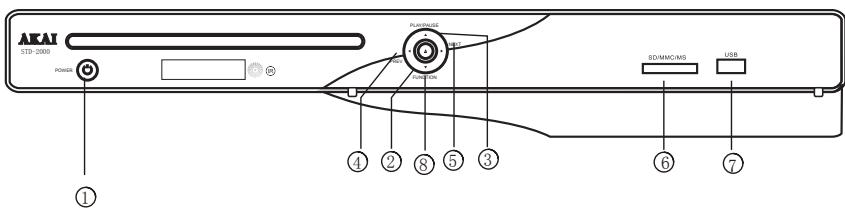
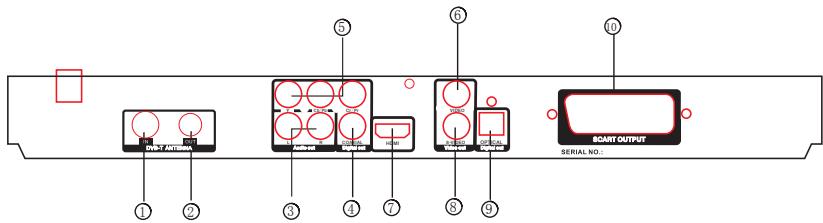
- Illustrations des panneaux avant et arrière p. 8
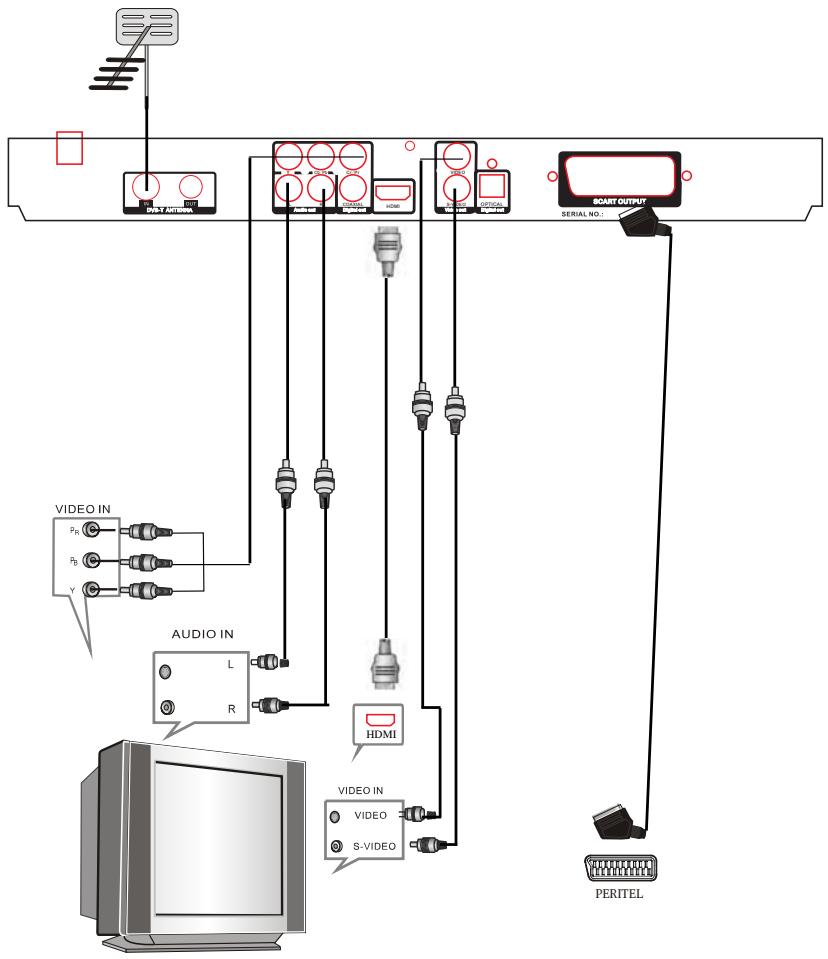
- Branchement à un poste TV p. 9
- Connexion à un ampli A/V avec Entrée Audio Analogique 2.1 Connexion à un ampli A/V avec Entrée Audio numérique p. 10
Précautions d’emploi ATTENTION
RISQUE D’ELECTROCUTION
Ce symbole signifie à l’utilisateur la présence de courants haute-tension à l’intérieur de l’appareil ; risques électrocution. Ce symbole signifie à l’utilisateur qu’il doit se référer aux instructions d’utilisation et aux précautions d’emploi rédigées dans le manuel fourni avec l’appareil ATTENTION: Pour prévenir tout risque d’incendie ou d’électrocution, ne pas exposer l’appareil à la pluie ou à l’humidité. Ne jamais tenter d’ouvrir l’appareil. En cas de dysfonctionnement, demander l’assistance d’un technicien spécialisé. PRECAUTION: Pour éviter tout risque d’électrocution, insérer complètement la large lame de la fiche dans la prise qui lui correspond. L’appareil ne doit pas être exposé à l’eau et aucun objet contenant du liquide (vase etc.) ne doit y être posé. Cet équipement fonctionne grâce à un système laser. Afin de l’utiliser correctement, lire attentivement le manuel et le conserver comme référence. En cas de dysfonctionnement, contactez votre revendeur ou lisez la section Problèmes fréquemment rencontrés. Afin d’éviter tout risque de brûlure causée par le laser, n’ouvrez pas l’appareil. Ne jamais regarder directement le faisceau. Le lecteur DVD est un appareil laser de Classe 1. Une utilisation non conforme aux instructions et recommandations indiquées dans ce manuel peut s’avérer hasardeuse. Le faisceau laser pouvant endommager les yeux, ne pas tenter d’ouvrir l’appareil. En cas de dysfonctionnement, demander systématiquement l’assistance d’un technicien spécialisé.
Mise au rebut en fin de vie Attention ! Ce logo apposé sur le produit indique qu’il s’agit d’un appareil dont le traitement en tant que déchet rentre dans le cadre de la directive 2002/96/CE du 27 janvier 2003, relative aux déchets d’équipements électriques et électroniques (DEEE). Ce symbole signifie que les produits électriques et électroniques usagées ne doivent pas être mélangés avec les déchets ménagers généraux. Un système de collecte séparé est prévu pour ces produits. Si vous souhaitez mettre cet appareil au rebut, ne le jetez pas dans une poubelle ordinaire !
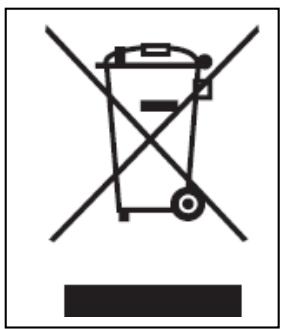
La présence de substances dangereuses dans les équipements électriques et électroniques peut avoir des effets potentiels sur l’environnement et la santé humaine dans le cycle de retraitement de ce produit.
Ainsi, lors de la fin de vie de cet appareil, celui-ci ne doit pas être jeté avec les déchets municipaux non triés. Les appareils électriques et électroniques doivent être traités séparément et conformément aux lois en vigueur en matière de traitement, de récupération et de recyclage adéquats de ces appareils.
En tant que consommateur final, votre rôle est primordial dans le cycle de réutilisation, de recyclage et les autres formes de valorisation de cet équipement électrique et électronique. Des systèmes de reprise et de collecte sont mis à votre disposition par les collectivités locales (déchetteries) et les distributeurs. Veuillez contacter votre administration locale pour plus de renseignements.
Vous avez l’obligation d’utiliser les systèmes de collecte sélective mise à votre disposition.
Si votre appareil électrique et électronique usagé comporte des piles ou des accumulateurs, veuillez les mettre séparément et préalablement au rebut conformément à la législation locale en vigueur.
En veillant à la mise au rebut correcte de ce produit, vous contribuerez à assurer le traitement, la récupération et le recyclage nécessaires de ces déchets, et préviendrez ainsi les effets néfastes potentiels de leur mauvaise gestion sur l’environnement et la santé humaine. Format de lecture des DVD Cet appareil ne prend en charge que les disques DVD ZONE 2 Cet appareil est conforme aux exigences imposées par la Directive Européenne 2006 / 95 CE (Directives sur la Compatibilité Electromagnétique et Basse Tension)
Caractéristiques Sortie Vidéo Progressive Scan Compatible DVD, DVD+R/RW, DVD-R/RW, VCD, CD, MP3, CD Photo Kodak, CD-R et CD-RW (finalisé). Modes de lecture multiples : Programmation, Recherche, Balayage 10 secondes. Affichage dynamique du spectre Sortie audio numérique coaxiale et optique Sorties S-Vidéo, Vidéo composite, Vidéo composante (Y, Pb/Pr, Cb/Cr) Ce lecteur est muni des caractéristiques ci-après : Progressive Scan Multi-angle CD image Kodak, DVD+R/RW, DVD-R/RW Sous-titrage pour malentendants Fichiers MP3 sur CD-R / CD-RW Choix des sous-titres DVD Vidéo Choix Audio Compatible différentes tailles d’écran TV MPEG-4 Sortie HDMI Port USB (2.0)
1. ALIMENTATION (Marche/Arrêt)
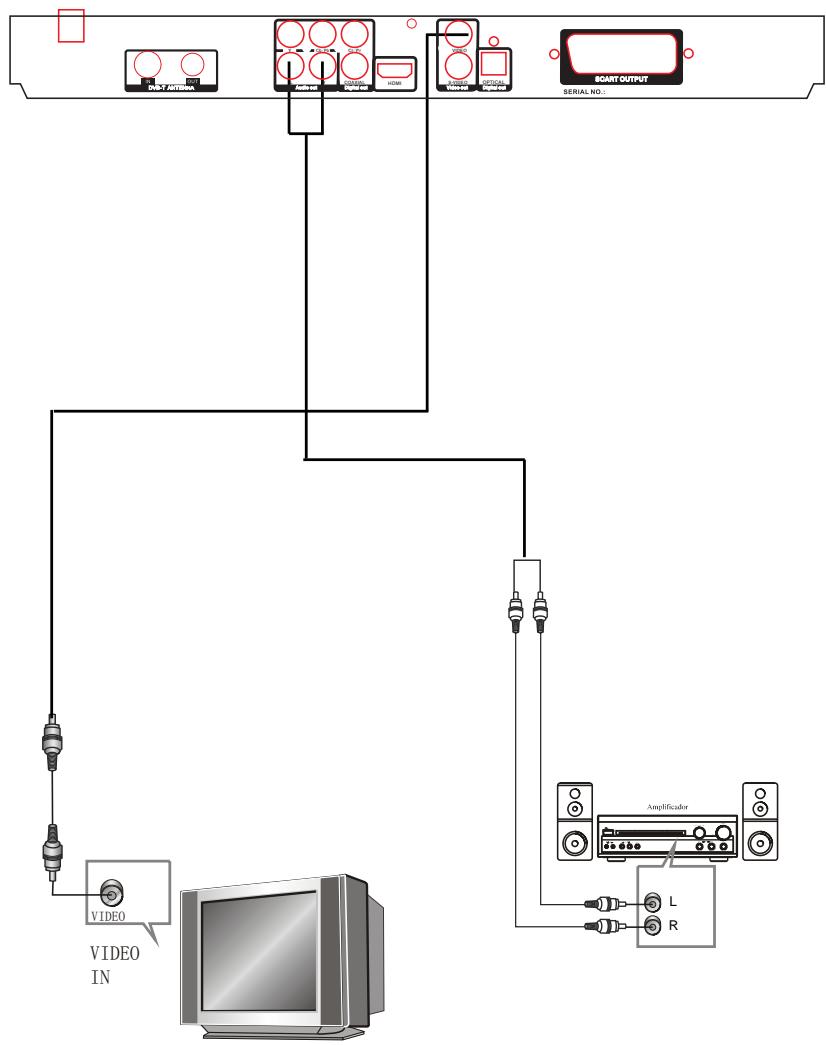
Audio out VIDEO HDMI S-VIDEO Video out OPTICAL SCART OUTPUT Digital out HDMI PERITEL Notes: Il existe quatre façons différentes de brancher la sortie audio / vidéo (AV) du lecteur à un poste TV:
1. Câble S-Vidéo et câble chaine gauche / droite audio [passer de (Vidéo) à (S-Vidéo)].
2. Câble vidéo composite et câble audio chaine gauche/ droite.
3. Câble vidéo composite et câble audio chaine gauche/droite [Passer de (Vidéo) à
(INTERLACE-YUV ou P-SCAN Y, Pb, Pr)].
4. Câble PERITEL [passer de (type vidéo) à TV- RGB].
5.HDMI : configurez le lecteur DVD sur type de sortie HDMI dans le menu configuration système (lorsque le DVD est relié au TV via le cable HDMI non fourni)
Connexion à un Ampli A/V avec Entrée audio analogique 2 Canaux
1. Brancher le poste TV à la prise VIDEO IN du lecteur DVD.
2. Brancher l’amplificateur à la prise d’entrée Audio 2 Canaux du lecteur DVD
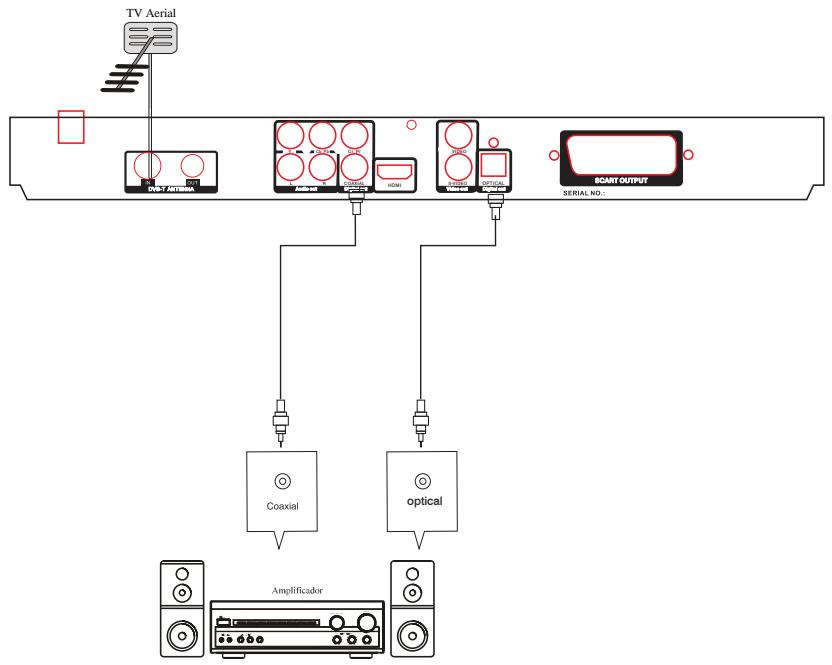
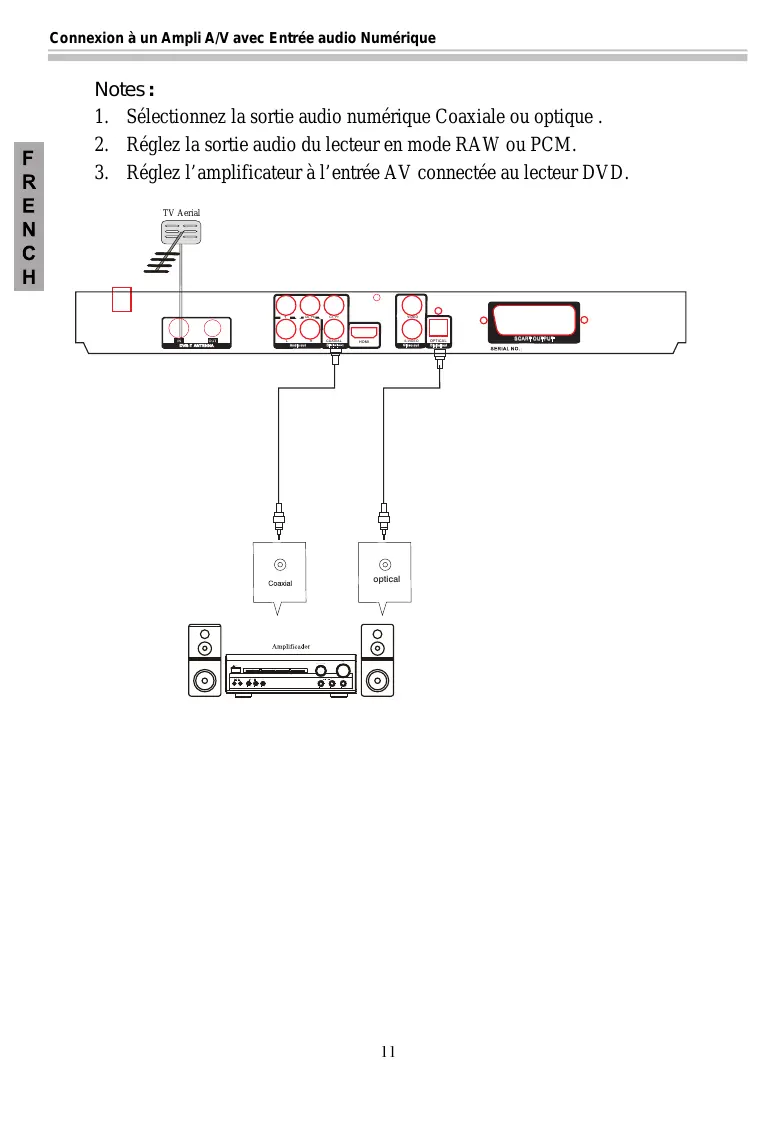
Connexion à un Ampli A/V avec Entrée audio Numérique Notes:
1. Sélectionnez la sortie audio numérique Coaxiale ou optique .
2. Réglez la sortie audio du lecteur en mode RAW ou PCM.
3. Réglez l’amplificateur à l’entrée AV connectée au lecteur DVD.
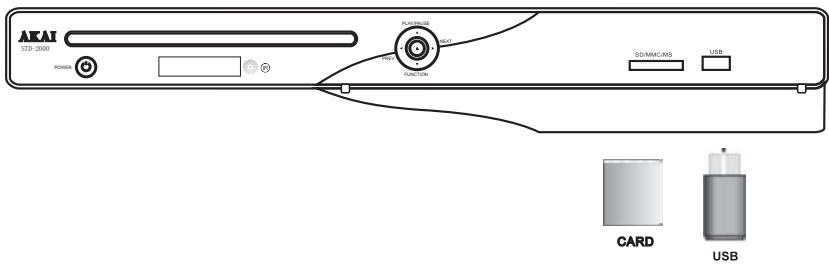
OPTI CAL Digital out SCART OUTPUT Connexion d’une clé USB ou CARTE MEMOIRE PLAY/PAUSE NEXT STD-2000 PREV POWER FUNCTION Connexion d'une clé USB ou d'une carte mémoire Insérez la clé USB ou la carte mémoire dans la fente du port USB ou dans le lecteur carte en façade du lecteur DVD. Comment lire les fichiers de votre USB ou dans la carte mémoire ?
1. Mettre sous tension votre lecteur DVD.
2. S’assurer que le lecteur ne contient pas de disque.
3. Insérer votre clé USB ou carte mémoire dans le connecteur de votre lecteur DVD,
après quelques secondes, les fichiers contenus dans votre clé USB ou dans votre carte mémoire seront lus automatiquement par le lecteur.
4. Si vous voulez arrêter la lecture du contenu USB ou de la carte mémoire, sortez la
clé USB ou la carte du port USB ou CARD.
Chapitre 1: Présentation de la télécommande
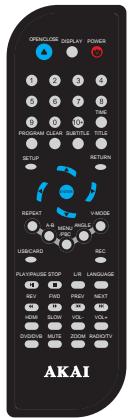
1. Pour utiliser les fonctions de la télécommande, mettez le lecteur DVD en marche en pressant le
bouton alimentation.
2. Certaines touches ont des fonctions multiples. La première fonction est utilisée en mode DVD, la
seconde en mode TNT. Alimentation(POWER) Lorsque le lecteur est en mode marche, presser <ALIMENTATION> pour basculer en mode veille. Lorsque le lecteur est en mode veille, presser <ALIMENTATION> ou une touche quelconque du panneau avant pour repasser en mode marche. Ouvrir/Fermer(OPEN/CLOSE) Pour ouvrir le compartiment disque, presser <OUVRIR/FERMER>. Pour fermer le compartiment disque, presser <OUVRIR/FERMER> à nouveau. Touches 0-10+ Utilisez ces touches pour entrer le temps et sélectionner les titres, chapitres ou numéros de piste. Presser <ENTRER> pour confirmer N/P Presser <N/P> pour basculer en mode lecteur DVD (PAL ou NTSC).Passer d’un mode à l’autre en pressant cette même touche. Lecture/Pause (PLAY/PAUSE) Presser <LECTURE> pour lire un fichier. Presser <LECTURE> durant la lecture pour relire les 10 dernières secondes lues du fichier. Cette fonction n’opère que si le temps de lecture écoulée est égal ou supérieur à 10s. Note: Certains disques MP3 ou DVD ne permettent pas d’utiliser cette fonction. Presser <PAUSE> au cours de lecture pour faire une pause. Presser <LECTURE> pour reprendre la lecture. ANGLE En cours de lecture de DVD Appuyez sur ANGLE pour voir des scénes de différents angles de caméra. Appuyez sur ANGLE à plusieurs reprises pour changer d’un angle de camèra à un autre. Note: Cette fonction est spècifique selon les disques DVD
Stop Presser <STOP> durant la lecture pour arrêter la lecture sans l’annuler. Presser <LECTURE> pour reprendre la lecture depuis le dernier arrêt. Presser <STOP> deux fois pour annuler la lecture. Note: L’économiseur d’écran s’active automatiquement lorsque la lecture est arrêtée pendant plus de 3 mn (Si cette fonction est activée). Ralenti (Slow) Pressez <SLOW > pour ralentir graduellement la lecture ; chaque nouvelle pression ralentie la lecture selon cette suite: 1/2,1/3,1/4,1/5,1/6,1/7. Touches de Navigation (haut/bas/gauche/droite) Appuyer sur les touches de navigation pour accéder au chapitre ou à la piste précédente ou suivante. HDMI Presser <HDMI> pour basculer en mode 720P ou 1080I ou 1080P USB/CARD Presser <USB/CARD> pour basculer en mode USB ou Fonction Carte. DISPLAY Presser <DISPLAY> pour afficher à l’écran les infos relatives au disque (nom des morceaux, temps lu, temps restant, etc.) Retour(RETURN) Presser la touche <RETURN> pour retourner au menu principal lorsque la fonction PBC est activée. Mode silencieux Presser <MUTE> pour passer en mode silencieux. Presser à nouveau <MUTE> pour repasser en mode ordinaire. Vol+, VolPresser <VOL+> et <VOL-> pour régler le volume. SOUS-TITRES(SUBTITLE) Presser la touche <SUBTITLE> durant la lecture d’un DVD pour sélectionner jusqu’à 32 langues différentes. Note: Le choix de la langue diffère selon les disques. LANGUES Presser <LANG> durant la lecture d’un DVD pour sélectionner le langage de la bande son. Note: Cette fonction n’est pas disponible sur tous les disques. VIDEO Presser <VIDEO> pour choisir entre les modes -YUV,TV-RGB, P-SCAN YPBPR,S-VIDEO DVD/ DVB Presser <DVD/DVB> pour choisir entre les modes DVD ou TNT . REV(retour rapide) Presser <REV> durant la lecture d’un DVD ou CD/VCD pour lire le chapitre, titre ou morceau précédent. Presser and tenir appuyé <REV> durant la lecture d’un DVD ou CD/VCD pour scanner en sens inverse. Le scan s’effectue 2, 4, 8 et 20 fois la vitesse normale, comme l’indique le schéma suivant : - Presser <LECTURE> pour repasser en lecture ordinaire FWD(avance rapide) Presser une fois <FWD>- durant la lecture d’un DVD ou CD/VCD pour passer au chapitre, titre ou morceau suivant. Presser et tenir appuyer <FWD> pour scanner en sens avant. Le scan s’effectue 2, 4, 8 et 20 fois la vitesse normale, comme l’indique le schéma suivant :
Presser <LECTURE> pour repasser mode lecture normale. PREV (PRECEDENT) Presser <PREV> pour passer au chapitre ou piste précédente.
NEXT (SUIVANT) Presser <NEXT > pour passer au chapitre ou piste suivante. MENU Presser <MENU> durant la lecture d’un DVD, VCD ou SVCD (lorsque la fonction PBC est activée), pour retourner au menu. Dans le menu Réglage, presser <MENU> pour repasser au menu principal ou basculer en mode arrêt. Presser <MENU> à n’importe quel moment pour annuler l’OSD ou le menu en cours. Note: Cette fonction n’est pas disponible sur tous les disques. TITLE (TITRE) Presser <TITLE> durant la lecture d’un DVD pour afficher le menu du DVD ou jouer le premier chapitre. Note: Cette fonction n’est pas disponible sur tous les disques. A-B Presser <A-B> durant la lecture pour sélectionner le point A. Presser à nouveau pour sélectionner le point B. Le lecteur répétera automatiquement la lecture de la section A-B. Presser <A-B> une troisième fois pour annuler la répétition et effacer la section A-B. Note: Lecture de CD/SVCD: les points A and B doivent se trouver sur la même piste. Lecture de DVD: les points A et B peuvent se trouver sur des chapitres différents. Cette fonction n’est pas disponible sur tous les disques. REPEAT (REPETITION) Presser < REPEAT> durant la lecture d’un DVD pour choisir le titre ou chapitre à répéter ou pour annuler la répétition. Lorsque la fonction PBC est désactivée (VCD, CD, SVCD), presser < REPEAT > pour choisir entre Répéter une fois, Répéter tout et Désactiver la répétition. ZOOM Presser <ZOOM> durant la lecture pour agrandir l’image selon les échelles suivantes: PROG A l’arrêt, presser <PROG> pour afficher le menu secondaire [Program]: Sélectionner les pistes dans l’ordre souhaité, puis, sélectionner [LECTURE] et presser <ENTRER> pour lancer la lecture dans cet ordre. Sélectionner [EFFACER], puis presser <ENTRER> pour annuler l’opération. Sélectionner les titres et les chapitres dans l’ordre souhaité, puis sélectionner [LECTURE] et presser <ENTRER> pour les jouer dans cet ordre. Sélectionner [EFFACER] et presser <ENTRER> pour annuler l’opération. REGLAGES Presser <REGLAGE> pour afficher le menu correspondant sur votre écran TV. TIME (TEMPS) Presser <TIME> durant la lecture pour afficher le menu Recherche de piste. Note:
1. La fonction recherche un temps exact du fichier.
2. Cette fonction n’est pas disponible sur tous les DVD.
Utiliser les touches à chiffres pour saisir le temps, titre ou chapitre désiré, puis presser <ENTRER> pour confirmer. Presser <TIME > pour quitter. TV/RADIO Presser <TV/Radio> pour basculer en mode TV ou en mode Radio.
FONCTION ENCODEUR Lorsqu’un CD est dans le lecteur DVD, appuyez sur la touche SUBTITLE de la télécommande pour démarrer l’encodage
Menu Réglage – Section DVD AUTO
1. Démarche à suivre
a. Presser REGLAGE pour afficher le menu Réglage principal. b. Sélectionner l’icône que vous souhaitez à l’aide des touches DROITE et GAUCHE, puis touches HAUT et BAS pour ouvrir la page correspondante. Ainsi, si vous souhaitez effectuer des réglages vidéo, utiliser la touche DROITE pour sélectionner l’icône vidéo et afficher la page correspondante.
Utiliser la touche BAS pour sélectionner l’option désirée, puis ENTRER ou DROITE pour l’ouvrir. Les détails de l’option s’affichent à droite de l’écran. Ainsi, utiliser BAS pour choisir l’option LUMINOSITE, puis presser ENTRER pour afficher les détails de l’option. d. Pour quitter la page de réglage, sélectionner QUITTER à l’aide de la touche FONCTION, puis presser ENTRER or REGLAGE.
Les options de réglages sont les suivantes:
Sélectionner le système couleur, selon le type de téléviseur.
Activer ou désactiver l’économiseur d’écran.
Sélectionner une sortie HD, soit: HD OFF;720P;1080I et 1080P
Sélectionner S-VIDEO, YUV, P-SCAN, Y, Pb, Pr., selon le type de téléviseur. NOTE: Le mode P-SCAN n’est disponible que si le lecteur DVD est branché à un téléviseur progressive scan avec câbles Y, Cb, Cr.
Choisir entre 4:3 PS,4:3LB et 16:9, selon le type de téléviseur
Cette fonction est initialement verrouillée par le fabricant: Pour utiliser cette fonction, vous devez activer le mot de passe. Entrer le mot de passe par défaut (0000), puis presser ENTER. Pour changer le mot de passe, entrer le mot de passe initial, puis le nouveau mot de passe de votre choix (4 chiffres). En cas d’oubli du mot de passe, presser DEFAUT pour retourner au mot de passe et réglages initiaux.
Cette fonction permet d’autoriser ou de refuser le visionnage d’un film, en se référant à sa classification Elle n’est pas disponible sur tous les DVD. Elle permet d’exercer un contrôle parental.
2.1.8 REGLAGES PAR DEFAUT
La fonction DEFAUT sert à retourner aux réglages initiaux. Ces derniers sont conçus pour permettre à votre lecteur de fonctionner dans des conditions optimales. Si votre lecteur DVD ne fonctionne pas correctement, cela peut être dû à des réglages incorrectes ; essayer d’utiliser cette fonction pour retrouver un fonctionnement optimal.
Les options de langues sont les suivantes:
Sélectionner l’option LANGUE OSD, puis choisir la langue souhaitée à l’aide de la touche FONCTION Presser ENTRER pour confirmer.
Sélectionner l’option AUDIO LANG, puis choisir la langue souhaitée à l’aide de la touche FONCTION. Presser ENTRER pour confirmer. (Sous réserve que le disque propose la langue choisie).
2.2.3 LANGUE DES SOUS-TITRES
Sélectionner l’option SOUS-TITRE, puis la langue souhaitée à l’aide de la touche FONCTION. Presser ENTRER pour confirmer. (Sous réserve que le disque propose la langue choisie)
2.2.4 LANGUE DU MENU
Sélectionner l’option MENU LANG, puis choisir la langue souhaitée à l’aide de la touche FONCTION. Presser ENTRER pour confirmer. (Sous réserve que le disque propose la langue choisie) NOTE: Si la langue que vous souhaitez n’est pas proposée, la langue par défaut est utilisée.
Les options de réglages audio sont les suivantes:
Sélectionner l’option SORTIE AUDIO, puis choisir le format audio souhaité à l’aide des touches fonctionnelles. Presser ENTRER pour confirmer. Trois modes différents sont disponibles: SPDIF / OFF, SPDIF / RAW et SPDIF /PCM.
Les options de réglage vidéo sont les suivantes:
Ajuster la luminosité à l’aide des touches HAUT et BAS.
Ajuster les couleurs à l’aide des touches HAUT et BAS.
Ajuster la saturation à l’aide des touches HAUT et BAS.
Les options de réglage du haut-parleur sont les suivantes:
A) LT/RT: Sélectionner cette option lorsque l’appareil est branché à une entrée audio analogique bidirectionnelle. B) STEREO: Sélectionner cette option lorsque le lecteur DVD est branché à un poste TV (qui suppose un modulateur).
Les options de réglage digital sont les suivantes:
LINE OUT: Cette fonction permet de débrancher le signal d’entrer. Elle est recommandée la nuit, la sortie sonore tendant à être plus faible. RF REMOD: Cette option est recommandée le jour, la sortie sonore tendant à être plus puissante.
Une fois l’option LINE OUT sélectionnée ; utiliser cette option pour ajuster les différents effets disponibles. Utiliser cette option pour ajuster le volume de maniére “ dynamique” et conserver la qualité sonore d’origine. ll s’agit de la gamme (en décibels) entre le son le plus fort et celui le plus faible sur la bande son .
Si votre amplificateur dispose d’un mode de sortie Dolby Digital,choisissez entre les options suivantes pour configurer le mode de sortie audio : STEREO, MONOGAUCHE,MONODROITE, et MONOMIXÉ.(pour DVD Karaoké avec AC-3). REMARQUES:
1. Afin de ne pas endommager l'appareil, laisser passer au moins 30 secondes entre l'allumage et
l'éteignage du lecteur DVD
2. En cas d’inutilisation prolongée, débrancher l’appareil de la source d’alimentation.
3. Le lecteur DVD ne peut fonctionner qu’avec une alimentation adaptée, laquelle est spécifiée sur la
vignette collée sur l’appareil. Une alimentation inadaptée risque d’endommager l’appareil.
4. Le lecteur DVD peut ne pas être compatible avec certains disques gravés.
5. Si le lecteur DVD s’arrête durant la lecture, retirer le disque et éteindre l’appareil. Attendre dix
minutes avant de rallumer.
Menu Réglage du système – Section TNT
Lors du premier réglage (Image 1), un message s’affiche, demandant à l’utilisateur s’il souhaite activer la fonction assistant de réglages. En choisissant OUI, une nouvelle fenêtre apparaît (image 2), vous demandant de sélectionner le pays, la langue OSD et l’heure locale. Sélectionner une option à l’aide des touches de direction , puis SUIVANT et ENTRER pour passer à l’écran suivant (image 3). Select Area OSD Langua Do you want to start first time installation wizard? France English Image 2 Image 1 Do you want to start Auto Scan? Image 4 Image 3
Appuyez sur la touche REGLAGE (SETUP) pour accéder au menu principal (image 5). Appuyez une nouvelle fois sur la touche REGLAGE (SETUP) ou sur la touche RETOUR (RETURN) pour quitter le menu. Le menu principal est composé de quatre options: Guide des chaines, Config. système, Ins tallation et Jeux, lesquelles s’affichent à gauche de l’écran. Choisir une option pour ouvrir le menu secondaire, qui s’affiche à droite (images 5 à 8). Image 5 : Guide des chaines Image 7 : Installation Image 6 : Config. système Image 8 :Jeux Une fois le menu principal ouvert, l’option Guide des chaines s’illumine. Utiliser les touches de direction HAUT et BAS pour sélectionner une option, puis presser ENTRER. Guide des chaines: Chaines TV, chaines radio, type de chaine, édition et commentaires (image 5). Configuration du système: Réglages TV, réglages vidéo, réglages audio, langues, contrôle parental, horloge et infos système (image 6). Installation: Recherche (Scan) automatique, Recherche (Scan) manuelle et réglage par défaut (image 7). Jeux: Boxman, Burning Tetris et Hit Rat (image 8)
(Image 9). Les chaines apparaissent à gauche de l’écran et une fenêtre de démo apparaît à droite. Changer de chaine en utilisant les touches HAUT et BAS, puis ENTRER pour confirmer ; DROITE et GAUCHE pour changer de thématique. Les thématiques incluent : actualité, sports, favoris etc. Presser DISPLAY pour classer les chaines par ordre alphabétique (A-Z), ordre alphabétique inversé, chaines gratuites en haut, chaines codée en bas ainsi que selon l'ordre de réception (image 10) du transpondeur. Image 9: Chaines TV Image 10: Classification des chaines
Le menu des chaines radio (image 11) est identique à celui des chaines TV. La liste des chaines s’affichent à gauche. Changer de chaines à l’aide des touches HAUT et BAS. Changer de thématique à l’aide des touches GAUCHE et DROITE. Presser DISPLAY pour classer les chaines. Image 11: Chaines radio
Cette fonction (image 12) permet de classifier les chaines par thématique. Appuyez sur ENTRER pour ajouter une chaine à la thématique que vous souhaitez. Basculer des chaines TV vers les chaines RADIO (et inversement) à l’aide de la touche TV / RADIO. Note : Ce menu n’est pas accessible lorsqu’aucune chaîne n’est disponible. Image 12: Thématiques
3.4 Personnaliser le nom des chaines (Menu Edition des chaînes)
Ce menu (image 13) sert à personnaliser le nom des chaines. Sélectionner une chaine et appuyez sur ENTRER. Sélectionner les lettres une à une avec les touches de direction DROITE GAUCHE et changer les lettress avec les touches HAUT BAS; appuyer sur ENTRER pour confirmer. Changer l’ ordre à l’aide des touches HAUT et BAS, puis appuyer sur ENTRER pour confirmer. Vous pouvez effacer des chaînes en vous servant de la colonne EFFACER. Basculer des chaînes TV vers les chaînes RADIO (et inversement) à l’aide de la touche TV/RADIO. Note : Ce menu n’est pas accessible lorsqu’aucune chaîne n’est disponible. Image 13 : Menu Edition des chaînes
3.5 Programmes et commentaires
Cette fonction affiche les infos programme fourni par le Guide Electronique des Programmes (EPG), ainsi que les commentaires que vous avez ajoutés manuellement.
4. Réglage du système
Ce menu (image 14) inclut les options suivantes: système TV, sortie vidéo et options d’écran. Sélectionner une option à l’aide des touches HAUT et BAS. Effectuer votre réglage à l’aide des touches GAUCHE et DROITE, ou bien appuyez sur ENTRER, puis choisisser une liste d'options à l'aide des touches HAUT et BAS . Les options sont: Système TV : NTSC, PAL, Automatique (image 15) Vidéo: YCbCr, TV-RGB, P-SCAN-YUV, PC-VGA, S-VIDEO (image 16) Type d’écran : 4:3 Panoramique, 4:3 Boîte à lettre, 16:9 (image 17) Image 14: Menu Réglage TV Image 15: Système TV
Image 16: Vidéo Image 17: Type d’écran
Ce menu (image 18) permet d’ajuster la luminosité, les contrastes et les couleurs. Sélectionner une option à l’aide des touches HAUT et BAS. Effectuer votre réglage à l’aide des touches GAUCHE et DROITE, ou bien appuyer sur ENTRER pour choisr une liste d'options. Image 18: Menu Réglage vidéo Luminosité: 0, 2, 4, 6, 8, 10, 12 Contraste: 0, 2, 4, 6, 8, 10, 12 Couleurs: +12, +10, +8, +6, +4, +2, 0
Ce menu (image 19) permet de régler la sortie audio à l’aide des touches GAUCHE et DROITE. Utiliser la touche ENTRER pour passer à la liste des options possibles : SPDIF Désactivé, SPDIF RAW, SPDIF PCM. Image 19: Réglage audio
Ce menu (image 20) permet de changer la langue d’affichage du menu(OSD). Sélectionner une langue à l’aide des touches GAUCHE et DROITE, puis appuyez sur ENTRER pour confirmer. Les différentes langues OSD disponibles sont l’anglais, l’espagnol et l’italien.
4.5 Contrôle parental
Ce menu (image 21) permet de modifier le mot de passe et de bloquer les chaînes. Pour modifier le mot de passe, vous devez d’abord saisir le mot de passe initial, puis saisir le nouveau mot de passe deux fois (image 22). Pour bloquer une chaîne, saisir le mot de passe (Image 23), puis sélectionner sur la page de menu (Image 24) la ou les chaînes que vous souhaitez bloquer ou débloquer à l’aide des touches HAUT et BAS ; Presser ENTER pour confirmer. Basculer des chaînes TV vers les chaînes radio (et inversemen t) à l’aide de la touche TV/RADIO. Image 21: Contrôle parental Image 23: Saisir le mot de passe Image 22: Modifier le mot de passe Image 24: Bloquer une ou des chaines
4.6 Réglage de l’Horloge et de la fonction Veille
Ce menu (image 25) permet de régler l’heure locale et la fonction veille (arrêt programmée selon votre sélection parmi les différentes options de durée). Sélectionner une option à l’aide des touches HAUT et BAS, puis effectuer le réglage avec les touches GAUCHE et DROITE, ou bien alternativement appuyer sur la touche ENTRER pour effectuer la même démarche.
Image 25: Réglage de l’horloge Image 26:Réglage de l’heure locale Image 27:Réglage de la fonction de veille Image 28: Infos système
Cette fonction affiche les informations relatives à la version du logiciel, sa date d'édition ainsi que les informations sur le revendeur et le modèle de l'appareil (image 28).
5.1 Scan automatique
Cette fonction (image 29) permet d’effectuer une recherche automatique. Sélectionner un pays à l’aide des touches GAUCHE et DROITE, puis sélectionner Lancer le scan avec les touches HAUT et BAS enfin appuyer sur ENTRER pour confirmer. Sélectionner OUI pour lancer le scan (image 30). Image 29: Scan automatique Image 30
Pour effectuer un scan, vous devez préalablement définir les paramètres suivants: pays, type de recherche, commencer par une chaine, commencer par une fréquence…, finir par une fréquence… et bande haut-débit (image 31).
Pour lancer la recherche d’une chaine, définir le pays et la chaine de départ. Pour rechercher un bouquet de chaines, définir le pays, la chaine de départ ainsi que la chaine de destination. Sélectionner une option à l’aide des touches HAUT et BAS, puis effectuer vos réglages avec les touches GAUCHE et DROITE ; enfin, sélectionner Lancer le Scan et appuyer sur ENTREN. Image 31: Scan manuel
5.3 Réglage par défaut
Un message (image 32) s’affiche, demandant à l’utilisateur s’il souhaite que le système retourne aux réglages initiaux. Une fois que vous êtes revenu aux réglages initiaux, le message d’installation s’ affiche comme pour la première fois. Image 32: Réglage par défaut
Trois jeux vous sont proposés (image 33): Box Man, Burning Tetris and Hit Rat. Image 33: Jeux
7. Lecture de fichiers multimédia (via port USB)
Vous pouvez brancher un équipement externe sur le port USB (clé USB ou disque dur externe). Le port USB est compatible avec les disques durs externes munis d’une alimentation externe d’une capacité maximum de 200 GB sous FAT32 / FATA. Le port USB est également compatible avec une clé USB 2.0 d’une capacité maximum de 16 Gb sous FAT32. Votre appareil lecteur DVD/TNT vous permet de lire les fichiers au format MP3, JPEG et MPEG-4 (AVI). Il est compatible uniquement avec les fichiers qui s’affichent dans la liste et les fichiers formatés pour cet appareil.
7.1 Visualiser les FILMS stockés dans l’appareil externe USB
1) Dans le menu principal, appuyez sur les touches de direction HAUT/BAS et choisir l’option
FILM. Appuyez sur OK pour confirmer, et entrez dans le répertoire principal de l’option FILM.
2) Appuyez sur OK pour accéder au répertoire suivant, chaque répertoire affiche uniquement le fichier
du FILM et le nom du fichier.
3) Appuyez sur les touches de direction HAUT/BAS pour choisir le nom du fichier du film. Appuyez
sur OK pour visualiser le film sélectionné.
4) Appuyez sur EXIT pour quitter le mode Lecture du Film et revenir au répertoire des fichiers.
7.2 Ecouter la MUSIQUE stockée dans l’appareil externe USB
1) Dans le menu principal, appuyez sur les touches de direction HAUT/BAS et choisir l’option MUSIC.
Appuyez sur OK pour confirmer et accéder au répertoire principal des musiques stockées.
2) Appuyez sur OK pour accéder au répertoire suivant, chaque répertoire affiche uniquement le fichier
MUSIQUE et le nom du fichier.
3) Appuyez sur les touches de navigation HAUT/BAS pour choisir le nom du fichier musique et appuyez
sur ENTER pour lire le fichier musique.
7.3 Visualiser les PHOTOS stockées dans l’appareil externe USB
1) Dans le menu principal, appuyez sur les touches de direction HAUT/BAS et choisir l’option PHOTO.
Appuyez sur OK pour confirmer et accéder au répertoire principal PHOTO.
2) Appuyez sur OK pour accéder au répertoire suivant, chaque répertoire affiche uniquement le fichier
PHOTO et le nom du fichier.
3) Appuyez sur les touches de navigation HAUT/BAS pour choisir le nom du fichier photo et appuyez
sur ENTER pour visualiser le fichier photo.
4) Appuyez sur la touche PREV pour visualiser la photo précédente, et appuyez sur la touche NEXT
pour visualiser la photo suivante.
(1)appuyez sur les touches de direction Gauche/Droite pour effectuer une rotation à 90° de la photo dans le sens des aiguilles d’une montre / sens inverse des aiguilles d’une montre. (2)appuyez sur la touche de direction vers le Haut pour afficher la photo verticalement, appuyez sur la touche de direction vers le Bas pour afficher la photo horizontalement.
6) Appuyez sur la touche EXIT pour quitter le mode de lecture et revenir au répertoire des fichiers
8. Fonction Enregistrement TNT (PVR)
Cette fonction vous permet d’enregistrer des émissions de la TNT sur un équipement externe (clé USB ou disque dur externe) que vous aurez branché sur la prise USB de votre appareil. A propos de l’enregistrement et de la lecture ■ L’enregistrement ne doit être utilisé qu’à des fins personnelles pour les études, la recherche, ou votre plaisir. Mais NON autorisé à des fins commerciales ou autres transactions de ce genre. ■ La prise USB est compatible USB 2.0 ■ Avant d’effectuer l’enregistrement, veuillez insérer le disque dur externe ou la clé USB dans le port USB de l’appareil. La chaîne enregistrée sera sauvegardée dans la clé USB ou disque dur externe. Aussi pendant l’enregistrement ainsi que la lecture de la source externe USB, NE PAS RETIRER LE PORT USB, car sinon il sera endommagé. Avant d’enregistrer une émission, insérez votre équipement externe sur la prise USB. 8.1Enregistrement immédiat 1)Lorsque vous souhaitez enregistrer le programme TNT que vous regardez, appuyez sur la touche REC. Le symbole « REC » s’affiche sur la partie supérieure gauche de l’écran, l’enregistrement de l’émission démarre. 2)Appuyez sur la touche STOP (■) pour arrêter l’enregistrement. 3)Pour lire l’émission que vous venez d’enregistrer, référez-vous au paragraphe 7 (Lecture de fichier multimédia via USB – Visualiser les FILMS stockés dans l’appareil externe USB).
8.2 Fonction enregistrement :
1.Enregistrement en direct Alors que vous regardez la TV numérique, vous pouvez démarrer un enregistrement en direct en appuyant sur la touche REC de la télécommande. L’émission de TV TNT que vous être en train de regarder sera enregistrée sur votre support clé USB que vous avez branché sur votre appareil. Appuyez de nouveau sur la touche REC pour stopper l’enregistrement. Si la capacité de mémoire de la clé USB est pleine avant la fin de l’enregistrement, l’enregistrement s’arrêtera automatiquement. 2.Programmation de l’enregistrement Lorsque l’appareil est sous tension (ON) vous pouvez programmer d’enregistrer votre émission de TV favorite sur un support clé USB. (1) Appuyez sur la touche ”SETUP” et choisir l’option “Book list” en utilisant les touches de navigation vers le haut ou vers le bas. Appuyez sur la touche “ENTER” pour accéder au mode programmation de l’enregistrement comme indiqué Image 33. Image 34. Image 33 programmation enregistrement Image 34 planning programmation enregistrement (2) Sélectionnez votre chaîne favorite et entrez la date ,l’heure de début d’enregistrement, l’heure de fin d’enregistrement et la fréquence, comme indiqué Image 35. A l’heure de début d’enregistrement, l’enregistrement démarre (voir Image 36). Image 35 réglage programmation enregistrement Image 36 page de démarrage de l'enregistrement (3) Vous pouvez régler la fonction de programmation d’enregistrement et ensuite appuyer sur la touche STANDBY pour entrer en mode veille. L’appareil se déclenchera automatiquement à l’heure du début d’enregistrement que vous avez programmée. Lorsque l’enregistrement est terminé l’appareil se mettra automatiquement en mode veille de nouveau.
Lire un fichier MPEG4 / MP3 Nom du fichier MP3/JPEG actuel. Pour lire un fichier JPEG, son nom doit contenir l’extension JPEG. Nom du fchier principal Type et localisation de fichier: indique le type de fichier lu ainsi que sa localisation. Le fichier lu est un fichier image JPEG. Nom du fichier MP4 actuel. Pour lire un fichier JPEG, son nom doit contenir l’extension JPEG. La lecture en cours s'effectue en mode MP3 Nom du fichier principal La lecture en cours s'effectue en mode MP3 Le fichier lu est un fichier image JPEG Type et localisation du fichier: indique le type de fichier lu et sa localisation. Sélectionner un fichier en déplaçant le curseur à l’aide de , puis presser ENTRER pour le lire. Utiliser les touches pour passer d’une fenêtre à l’autre. NOTE: Le lecteur DVD ne peut fonctionner correctement dans les cas suivants:
1. Le disque est excessivement rayé ou sale.
2. Le contenu du disque est lacunaire ou introuvable.
3. Le disque utilise un format qui n’est pas compatible avec le lecteur.
Afficher les images d’un CD Kodak Insérer un CD d’images Kodak. Le CD d’images Kodak est similaire à un CD standard. Faites-en la demande auprès de votre magasin Kodak à l’occasion du développement de vos photos. Au moment du retrait, vos photos vous sont remises avec leur négatif ainsi qu’un CD contenant une version numérique. Ce CD contient également les outils nécessaires pour les travailler sur ordinateur, les conserver et les faire partager. Vous pouvez également les enregistrer sur un CD-R ou un CD-RW à l’aide d’un graveur. PRECISIONS:
1. La taille maximale d’une image JPEG autorisée par le système est de 3840 x 3840 pixels.
2. JPEG est l’abréviation de Joint Picture Expert Group. Il s’agit du premier standard international
d’images immobiles compressées (ISO 10918-1), conçu par le Comité de standardisation des images immobiles compressées ISO (Organisation de Standardisation Internationale). Les images d’un CD Kodak sont stockées dans ce format (JPEG). Votre lecteur DVD est capable de les décoder et de les afficher selon différents modes. Vous pouvez afficher les images du CD Kodak sur l’écran TV de votre salon, pour votre plus grand confort. Une fois le CD Kodak inséré dans votre lecteur DVD, les images qu’il contient commencent automatiquement à défiler ; Dans un second temps, chaque image s’affiche en plein écran. Fonctionnement général Presser PAUSE pour arrêter momentanément la lecture. Presser PRE ou NEXT pour afficher l’image précédente ou suivante. Presser LECTURE(Play) pour poursuivre le défilé d’images Presser STOP pour retourner au menu initial. Faire pivoter une image Utiliser les touches de fonction (→、←、↑、↓、) afin de faire pivoter une image comme vous le souhaitez. Zoom Ce lecteur DVD est capable d’agrandir et de diminuer la taille des images, ainsi que de les afficher en mode panoramique. Presser la touche ZOOM une ou plusieurs fois de manière consécutive et la taille de l’image s’agrandira et diminuera dans l’ordre suivant à chaque pression sur la touche ZOOM :
Problèmes fréquemment rencontrés Si vous rencontrez des problèmes au cours de l'utilisation de l'appareil, merci de vous référer à cette section. Il N'Y A PAS DE SON NI D'IMAGES -Vérifier que le bouton alimentation est enclenché. -Vérifier la prise. -Vérifier que le câble électrique n’est pas endommagé. -Vérifier que la fiche est convenablement insérée dans la prise. LES IMAGES S’AFFICHENT MAIS IL N’Y A PAS DE SON -Vérifier que les branchements audio sont convenablement effectués -Vérifier que la touche AUDIO n’est pas endommagée. -Vérifier que le volume est activé dans le menu réglage VOL / CH. -Vérifier que vous avez correctement effectué les réglages audio du lecteur DVD. -Vérifier que vous avez bien basculé en mode AV (et n’êtes pas en mode TV). -Vérifier que la fonction Silence (MUTE) n’est pas activée. J’ENTENDS LE SON MAIS LES IMAGES NE S’AFFICHENT PAS -Vérifier que les branchements vidéo sont correctement effectués. -Vérifier que votre poste TV dispose de la fonction AV IN adéquate. -Vérifier que la touche VIDEO n’est pas endommagée. -Vérifier que les réglages vidéo ont été correctement effectués. LES IMAGES OU LE SON SONT BROUILLES -Vérifier que les réglages audio ont été convenablement effectués. -Vérifier que le disque n’est pas rayé ou endommagé. -Vérifier que la touche AV ou que les autre terminaux ne sont pas endommagés.
LE MESSAGE MAUVAIS DISQUE S’AFFICHE
-Vérifier que le disque n’est pas déformé ou cassé. -Vérifier que le disque n’est pas trop sale ou endommagé. -Vérifier que le format du disque est compatible avec le lecteur DVD. -Vérifier que vous n'êtes pas en train d'essayer de lire un CD logiciel. Si c'est le cas, allumer le lecteur DVD.
LA TELECOMMANDE NE FONCTIONNE PAS
-Vérifier que le bouton alimentation est enclenché. -Vérifier que les piles de la télécommande sont chargées. -Pointer la télécommande directement vers le capteur infrarouge de l’appareil. -Déplacer tout obstacle entre la télécommande et le capteur.
L’EQUIPEMENT NE FONCTIONNE PAS
-Débrancher de la prise de courant puis rebrancher.
LE MESSAGE PAS DE DISQUE APPARAIT
-Vérifier qu’un disque est placé dans le compartiment. -Vérifier que le disque est placé dans le bon sens. -Vérifier que le disque n’est pas déformé, sale ou rayé.
Utilisation de la télécommande
Insérer 2 piles de type LR-03 1.5 V. non fournies Assurez-vous que la polarisation est correcte. Précautions à observer: Une mauvaise utilisation des piles peut produire une fuite de liquide, entrainant un effet de corrosion. Veuillez suivre attentivement les précautions d’emploi suivantes: -Ne pas insérer les piles dans le mauvais sens. -Ne pas recharger, chauffer, ouvrir ou court-circuiter les piles. -Ne pas jeter les piles dans du feu. -Ne pas laisser des piles vides dans la télécommande. -Ne pas utiliser deux piles différentes, ni une nouvelle avec une ancienne. -En cas de non-utilisation prolongée de la commande, enlever les piles pour éviter toute corrosion. -Lorsque la portée de la télécommande se réduit, remplacer les piles. -En cas de fuite liquide des piles, nettoyer soigneusement le compartiment, puis insérer des piles neuves. PLAY/PAUSE NEXT STD-2000 PREV POWER FUNCTION OPEN/CLOSE DISPLAY POWER TIME
REV FWD HDMI DVD/DVB Comment utiliser la télécommande Pointer la télécommande en direction du capteur du lecteur DVD. (Comme illustré ci-dessous). Recommandation: ne pas exposer la télécommande à une lumière puissante, comme par exemple la lumière du soleil. Recommandations: -Pointer la télécommande directement vers le lecteur DVD. -Ne pas placer la télécommande dans un endroit excessivement chaud ou humide. -Ne pas exposer la télécommande à une projection de liquide ou à un objet mouillé. -La durée de vie des piles est approximativement de un an, dans des conditions d’utilisation normale.
Spécifications Alimentation: 110-230V - 50 / 60 Hz Consommation: 20 W Standards vidéo: NTSC / PAL / AUTO Poids: 2,0 Kilos Sortie vidéo: 1,0 V (p-p) / 75Ω, sinc., polarité négative Sortie vidéo S – touche (touche sortie signal, Y, C séparé): Sortie Y: 1,0 V (p-p) / 75 Ω, sinc., polarité négative Sortie C: 0,286 V (p-p) / 75Ω Sortie Audio Sortie chaine: 2.1: touche jack RCA x 3 Sortie coaxiale: 0.5 V (p-p) 75Ω, touche jack RCA x 1 Fréquences : de 20 Hz à 20 KHz Audio / bruit (S/N) : > 90 dB Distorsion harmonique totale: < 0,0025% [Accessoires] Câble audio / vidéo x 1 Télécommande x 1 Manuel d’utilisation x 1 Ces spécifications sont susceptibles d’être modifiées sans mention préalable. Le poids et les dimensions indiquées sont approximatifs.
MAINTENANCE a) Manipulation ● Manier le disque par ses bords. Pour le garder propr e, ne pas toucher la surface. ● Ne pas coller de papier ni de bande sur le disque. ● Ne pas exposer le disque à la lumièr e du soleil ou à des sources de chaleur telles que des aérations à air chaud, ni le laisser dans une voiture garée au soleil où il peut y avoir une hausse de temp érature Ne pas ex pos e r le disque à la lumiè re du soleil ou à des sources de chaleur ● Toujours ranger le dis que dans sa boite B) Nett o ye r le disque Toujou rs dans le sen s des flèches (voir ci-dessous). Nettoy er le disque avec un chiffon propre et sec Condensation De l'humidité risque de se condenser sur l'optique de lecture dans les conditions suivantes : Immédiatement après l'allumage d'un appa reil de chau ffage. Dans une pièce très humide ou soumise à un dégage ment de vapeur. Lorsque l'appareil es t déplacé brus quement d'un envi ronnement froid dans un environnement chaud. Si de la condensation se forme à l'intérieur de cet appareil, celui-ci risque de ne pas fonctionner convenablement. Pour corriger ce problème, patiente z environ une heure, délai au terme duquel l'humidité de vrait s'être évaporée.
Notice Facile