
G220 - Gps ALERTEGPS - Notice d'utilisation et mode d'emploi gratuit
Retrouvez gratuitement la notice de l'appareil G220 ALERTEGPS au format PDF.

| Type de produit | GPS d'avertissement de radars et de navigation |
| Marque | ALERTEGPS |
| Modèle | G220 |
| Dimensions (approx.) | 12 x 8 x 2 cm |
| Poids (approx.) | 150 g |
| Alimentation | Batterie interne rechargeable via adaptateur 12 V |
| Autonomie (approx.) | 2 heures |
| Écran | Écran LCD couleur avec réglages jour/nuit et luminosité |
| Fonctions principales | Détection de radars, alertes vocales et sonores, limites de vitesse, points personnels, mode démo |
| Menus principaux | Distance alerts, Sons, Écran, Pays, Limiteurs de vitesse, Points personnels, Information |
| Connectivité | Non disponible (standalone) |
| Mise à jour des bases | Date de dernière mise à jour affichée dans le menu Information |
| Langues disponibles | Français par défaut, traduction possible via demande |
| Accessoires inclus (estimé) | Adaptateur 12 V, support de fixation, câble USB |
| Entretien et nettoyage | Essuyer avec un chiffon doux et sec |
| Sécurité | Fixer solidement le support pour éviter les distractions |
| Pièces détachées et réparabilité | Contacter le fabricant ou un service agréé |
| Garantie (estimée) | 1 an |
FOIRE AUX QUESTIONS - G220 ALERTEGPS
Questions des utilisateurs sur G220 ALERTEGPS
0 question sur cet appareil. Repondez a celles que vous connaissez ou posez la votre.
Poser une nouvelle question sur cet appareil
Téléchargez la notice de votre Gps au format PDF gratuitement ! Retrouvez votre notice G220 - ALERTEGPS et reprennez votre appareil électronique en main. Sur cette page sont publiés tous les documents nécessaires à l'utilisation de votre appareil G220 de la marque ALERTEGPS.
MODE D'EMPLOI G220 ALERTEGPS
Navigation à l'aide du joystick
Le joystick du G220 sert à :
- naviguer dans les différentes sections du menu
- valider un besoin
- entrer dans le menu et en sortir

Vous entrez dans le menu du G220.
Vous sortez du menu.
Monter ou descendre dans le menu.

Une fois dans le menu, permet d'entrer dans les sous-menus.
Pression centrale
ou droite :
valider un paramètre.
Note : le menu est accessible pendant la recherche des satellites.
Les sections du menu

Pour entrer dans le menu.
Le menu du G220 comporte 7 sections principales :
Distance alerts
Sons

Ecran

Pays
Limiteurs de vitesse

Points personnels

Information
Pour passer d'une section à l'autre, actionnez le joystick vers le haut ou le bas.
Pour revenir en arrière, actionnez le joystick vers la gauche.
Pour entrer dans chacune des sections, appuyez ou actionnez le joystick vers la droite.

Cette section vous permet de choisir la distance à laquelle vous êtes averti. Deux réglages sont possibles : automatique ou personnalisée.
Automatique
Réglage par défaut, la distance d'alerte est cette qui est préréglée dans la base. Si vous utilisez le réglage automatique, la mention "AUTO" apparait ensuite en haut de l'écran. En général, la distance d'alerte est de 600m, mais elle peut varier (jumelles sur autoroute = 800 m, radar en ville = 400m). Avantage du réglage auto : il évite davantage les fausses alertes.
Vous pouvez paramétrer votre propre distance d'alerte, en secondes, de 5 à 30 secondes.
Si vous utilisez le réglage personnalisé, la mention "PERSO" apparait ensuite en haut de l'écran. Avantage du réglage personnalisé : la distance d'alerte varie en fonction de la vitesse.

Pour entrer dans le sous-menu "PERSONALISEE"
Pour augmenter ou diminuer la durée en secondes

Pour valider votre réglage.
Cette section vous permet de personnaliser la configuration sonore du G220.
| VOIX / BIP / MUET | Pour chaque catégorie d'alerte, vous pouvez désir d'être alerté par un message vocal (VOIX), un bip sonore (BIP) ou de couper le son (MUET). Catégories : radar fixe, radar feu rouge, radar mobile, zone dangereuse. | RADAR FIXE |
| RADAR FEU ROUGE | ||
| RADAR MOBILE | ||
| ZONE DANGEREUSE | ||
| SMART MUTE | Pour activer ou désactiver la fonction SMART MUTE. Cette fonction évite le déclenchement intempestif du message vocal : à l'approche dun radarsi vous roulez en dessous de la vitesse limite, aucun son ne sera entendu. You pouvez régler le Smart Mute de 10 à 30 km/h (en dessous de la vitesse limite). | ACTIVE |
| DEACTIVE | ||
| BIP SURVITESSE | Pour activer ou désactiver le bip de survitesse. Le bip de survitesse fonctionne avec les radars fixes uniquement. | ACTIVE |
| DEACTIVE | ||
| BIP TOUCHES | Pour activer ou désactiver les bips des touches. | ACTIVE |
| DEACTIVE |

Pour entrer dans chaque sous-menu.
Pour naviguer entre les sous-menus et les options.

Pour valider votre choix.
Cette section vous permet de personnaliser l'affichage du G220.
| JOUR | Permet de paramétrer le mode d'affichage "jour". | |
| HEURE | Pour régler l'heure à laquelle l'écran bascule en mode jour. | |
| LUMINOSITÉ | Pour régler le niveau de luminosité de l'écran en mode jour. | |
| COULEUR | Choisissez la couleur du mode jour : bleu, rouge ou vert. | |
| NUIT | Permet de paramétrer le mode d'affichage "huit". | |
| HEURE | Pour régler l'heure à laquelle l'écran bascule en mode nuit | |
| LUMINOSITÉ | Pour régler le niveau de luminosité de l'écran en mode nuit | |
| COULEUR | Choisissez la couleur du mode nuit : bleu, rouge ou vert. | |
| COMPTEUR VITESSE | Pour activer ou désactiver le compteur de vitesse. | |
| ACTIVE | L'écran standard indique votre vitesse. | |
| DEACTIVE | L'écran standard montre uniquement le niveau de réception satellite. A l'approche d'une alerte, l'écran affiche la totalité des informations. | |
| FLASH ECRAN | Pour activer ou désactiver le flash écran. | |
| ACTIVE | A l'approche d'une alerte, l'écran clignote. | |
| DEACTIVE | Mode normal. | |

FUSEAU horaire
Permet de paramétrer le fuseau horaire.
GMT - 11
Note : pour la France, le fuseau horaire est GMT + 1.
GMT + 12
FORMAT HEURE
Permet de choisir le format d'affichage de l'heure.
12h
24h
MPH - km/h
Permet de choisir l'unité de vitesse.
MPH
KM/H
La vitesse est indiquée en miles par heures.
La vitesse est indiquée en km/h.

Pour entrer dans chaque sous-menu.
Pour naviguer et augmenter ou diminuer les valeurs.

Pour valider votre choix.

Cette section vous permet de paramétrer les limiteurs de vitesse.
Le G220 dispose de trois limiteurs de vitesse, paramétrables et activables indépendamment.
LIMITE 1
LIMITE 2
LIMITE 3
Chaque sous-menu permet d'activer, de désactiver et de régler chacun des trois limites.
Lorsque vous activez un limiteur, l'écran suivant vous permet de sélectionner la vitesse. Celle-ci apparait ensuite dans le menu à côté de chaque limiteur. Si un ou plusieurs limiteurs sont actifs, l'écran standard affiche le nombre du ou des limiteurs actifs.
Exemple : les chiffres "1" et "2" indiquent que les limiteurs 1 et 2 sont actifs.
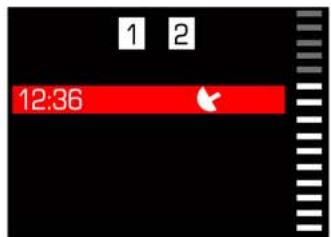
Deactive
Pour désactiver un limiteur.
Vous avez réglé les limiteurs 1, 2 et 3 respectivement à 50, 90 et 110 et ils sont actifs. Lorsque vous dépassez l'une de ces vitesses, un bip sonore vous avertit brièvement.

Pour entrer dans chaque sous-menu.
Pour naviguer et augmenter ou diminuer les valeurs.

Pour valider votre choix.

Points personnels
Cette section vous permet de consulter les points géographiques que vous avez sauvegardés.
Les informations disponibles sont :
NUM = le numéro du point, de 1 à XX
DATE = la date à laquelle le point a été sauvegardé
LAT = latitude du point
LON = longitude du point
ANG = angle
Actionnez le joystick vers le haut ou le bas pour faire défiler les points sauvegardés.

Information
SYSTÈME
SATELLITES
MODE DEMO
Réinitialisation
DB = date de la dernière mise à jour
Indique votre position GPS sous la forme Latitude, Longitude, Angle.
Permet d'activer ou de désactiver le mode démo.
Le mode démo reste actif même si vous le débranchez et le rebranchez le G220.
Pour revenir à la configuration d'usine.