
AX-210 - Scanner NIKON - Notice d'utilisation et mode d'emploi gratuit
Retrouvez gratuitement la notice de l'appareil AX-210 NIKON au format PDF.


| Type | Scanner à plat |
| Marque | Nikon |
| Modèle | AX-210 (ScanTouch 210) |
| Dimensions (L x P x H) | 336 x 534,5 x 144 mm |
| Poids net | 7,9 kg |
| Alimentation | 100-240 V CA, 50/60 Hz (commutation automatique) |
| Résolution optique | 600 x 1200 dpi |
| Résolution interpolée | Jusqu'à 9600 x 9600 dpi |
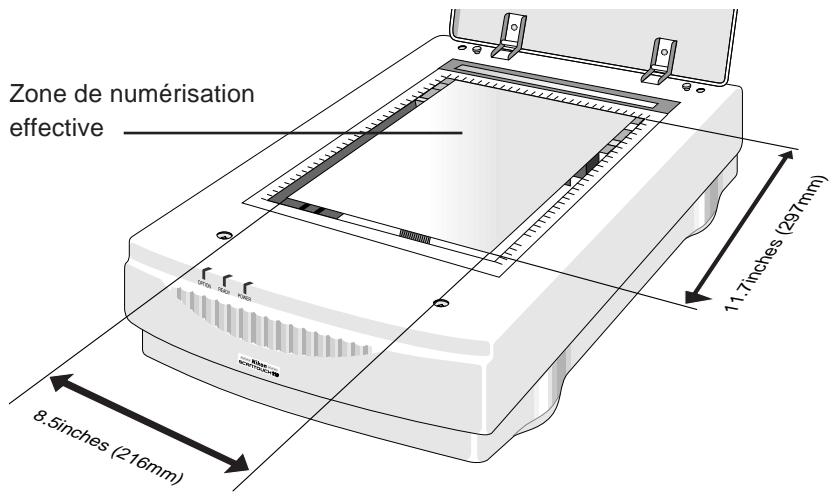
| Zone de numérisation | 216 x 297 mm (A4) |
| Interface | SCSI-2 (connecteurs 25 broches et 50 broches) |
| Vitesse de numérisation (A4 couleur 600 dpi) | Environ 31,6 secondes |
| Vitesse de prévisualisation (A4) | 3,5 secondes (couleur, niveaux de gris, noir et blanc) |
| Profondeur de couleur | 24 bits/pixel (interne), 8 bits/pixel en niveaux de gris |
| Méthode d'analyse | Simple passe, capteur trichrome |
| Fonctions principales | Numérisation de documents, photos, transparents (avec adaptateur optionnel AT-20) |
| Options | Adaptateur pour transparents (AT-20), chargeur automatique de documents (AF-10) |
| Entretien et nettoyage | Nettoyer la vitre avec un chiffon doux et un détergent doux ; scanner éteint et débranché |
| Sécurité | Verrou de transport pour le déplacement ; ne pas ouvrir le boîtier ; utiliser une prise avec terre |
| Température d'utilisation | 10°C à 35°C |
| Humidité relative | 10% à 85% |
| Contenu de la boîte | Cordon d'alimentation, manuels, disquettes de logiciel |
FOIRE AUX QUESTIONS - AX-210 NIKON
Questions des utilisateurs sur AX-210 NIKON
0 question sur cet appareil. Repondez a celles que vous connaissez ou posez la votre.
Poser une nouvelle question sur cet appareil
Téléchargez la notice de votre Scanner au format PDF gratuitement ! Retrouvez votre notice AX-210 - NIKON et reprennez votre appareil électronique en main. Sur cette page sont publiés tous les documents nécessaires à l'utilisation de votre appareil AX-210 de la marque NIKON.
MODE D'EMPLOI AX-210 NIKON
- La reproduction sans notre autorisation, de quelque partie que ce soit de ce manuel est interdite.
- Les informations contenues dans ce manuel sont susceptibles d'être modifiées sans préavis.
- Nous avons fait l'effort de produire un manuel précis. Merci de nous avertir de toute erreur que vous y trouveriez.
- Nous dégageons toute responsabilité des conséquences résultant de l'utilisation de ce produit, nonobstant les termes précités.

Le pictogramme
Les pictogrammes ⚠️ dans ce manuel mettent en relief d'importants avertissements de sécurité. Pour utiliser ce produit en toute sécurité, veuillez lire chaque section précédée de ce panneau avant d'utiliser ce produit. Pour les retrouver rapidement, ces pictogrammes se retrouvent aussi dans la table des matières.

Le pictogramme
Les pictogrammes √ dans ce manuel mettent en relief des avertissements concernant l'utilisation de ce produit. Ces pictogrammes sont placées dans les section à lire avant de mettre l'appareil en fonction pour éviter de l'endommager.
Propriété des noms
Macintosh est un nom appartenant à Apple Computer, Inc.
Microsoft est une marque déposée et Windows est un nom appartenant à Microsoft Corporation.
IBM PC/AT est un nom appartenant à International Business Machines Corporation.
Les autres produits ou noms sont des noms appartenant à leur propriétaires respectifs.
Avertissement important
- Prenez connaissance de la totalité de ce manuel.
- Conservez-les pour une utilisation ultérieure.
- Respectez les avertissements et les instructions figurant sur le produit.
- Lors du remplacement de pièces, assurez-vous que le service technique utilise des pièces de rechange spécifiées par le fabricant, qui ont les caractéristiques des pièces d'origine. Des échanges non autorisés risquent de provoquer un incendie, un choc électrique ou autres accidents.
- N'utilisez pas ce produit dans des conditions d'humidité excessive ou à proximité d'eau.
- Pour éviter d'endommager le produit, utilisez-le sur une surface plane et horizontale.
- L'appareil doit être alimenté selon le type de courant spécifié sur l'étiquette produit.
- N'essayez pas de réparer vous même ce produit en ouvrant le boîtier, vous vous exposerez à des risques d'électrocution.
- Ce scanner bénéficie d'une commutation automatique de la tension d'alimentation secteur, de 100 à 240 volts alternatifs.
- Conformément à la norme IEC-1:1982, la pression acoustique à l'emplacement de l'opérateur est inférieure ou au plus égale à 70dB(A).
Cet équipement a été testé et reste dans les limites des règles FCC part 15 pour les matériels numériques de classe B. Ces limites sont établies pour apporter une protection convenable aux parasites importants dans une installation privée. Cet équipement génère, utilise et peut émettre de l'énergie radioélectrique, et s'il n'est pas installé et utilisé suivant les instructions, causer des parasites importants avec les
communications radio. Toutefois, il n'est pas assuré que des parasites ne se produiront pas dans une installation particulière. Si l'équipement provoque des parasites importants avec une réception de radio ou de télévision, ce qui est déterminable en éteignant ou allumant
l'équipement, l'utilisateur est invité à essayer de corriger les parasites en essayant une ou plusieurs des mesures suivantes:
- Réorienter et régler l'antenne de réception.
- Augmenter la distance entre l’équipement et le récepteur.
- Connecter l'équipement à une prise sur un circuit différent de celui du récepteur.
- Consulter le vendeur ou un technicien radio/T.V. qualifié pour plus d'aide.
AVERTISSEMENT
Modifications
La FCC prévient l'utilisateur que toute modification ou changement fait à ce matériel sans l'accord écrit de Nikon Corporation, sont susceptibles d'invalider l'homologation du matériel.
Câble SCSI
Veuillez utiliser le câble décrit en page 5 du manuel fourni avec le scanner. D'autres câbles peuvent dépasser les limites des règles FCC class B Part 5.
Notice pour les utilisateurs au Canada
Cet appareil numérique de classe B respecte toutes les exigences du Règlement sur le matériel brouilleur du Canada.
Utilisation de cet appareil à l'étranger
L'utilisation de cet appareil peut outrepasser des lois et restrictions locales. Nous n'assumons aucune responsabilité quand aux violations résultant de l'utilisation de ce produit.
Note concernant l'interdiction de copie ou de reproduction
Sachez que la simple possession de matériel copié ou reproduit par un scanner peut être punie par la loi.
- Items interdits par la loi de copie ou de reproduction
Ne copiez ni ne reproduisez des billets de banque, pièces ou autre monnaie, bons du trésor, même si ces copies sont estampillées “Spécimen”.
La copie ou la reproduction de billets de banque, pièces ou autre monnaie circulant à l'étranger sont interdites.
La copie ou la reproduction de timbres ou documents postaux neufs issus de l'administration des postes sont interdites sans accord écrit de cette administration.
La copie ou la reproduction de timbres fiscaux et autres documents certifiés par l'administration sont interdites.
- Avertissements sur certaines copies et reproductions
L'administration émet des avertissements concernant la copie ou la reproduction de monnaie émise par des organismes privés (chèques, billets, certificats), coupons de circulation, sauf lorsque ces copies concernent le propre organisme émetteur. Ne copiez ni ne reproduisez aussi les papiers d'identité officiels, badges de sécurité, tickets restaurants, et autres tickets monnayables.
- Respect de la propriété intellectuelle
La copie ou la reproduction de travaux tels que livres, musiques, tableaux de peinture, gravures, dessins, films, photos qui sont soumis à droits de reproduction d'œuvres intellectuelles sont interdites sauf dans le cadre d'un usage personnel sans but commercial.
Contents
1. Présentation .... 1
2. Avant de mettre en marche le scanner .... 2
2.1 ⚠️ Précautions de sécurité ...... 2
2.2 ⚠️Précautions de manipulation ...... 4
2.3 Si vous notez quelque chose d'anormal....7
2.4 Lieux d'entreposage et d'utilisation 7
2.5 ⚠️Précautions de transport 10
3. Description 11
3.1 Vérifications 11
3.2 Contenu 11
3.3 Corps principal....13
Vue rapprochée .... 13
Vue arrière....14
Déverrouiller le scanner....15
4. Connecter le scanner....16
4.1 Avant connexion 16
4.2 Connecter le cordon secteur .... 17
4.3 Connecter le câble SCSI 19
Connexion à un ordinateur Macintosh .... 20
Connexion à un ordinateur IBM PC/AT ou compatible .... 20
Connexion en chaîne SCSI avec d'autres appareils ..... 21
4.4 Réglage du numéro d'ordre SCSI 23
Contents
5. Utilisation 24
5.1 Allumer l'appareil 24
5.2 Placer un document....26
6. Entretien....29
6.1 ⚠️ Précaution avec l’électricité statique ...... 29
6.2 Nettoyage 30
7. Problèmes 31
Annexe: Caractéristiques 34
Index 36
1. Présentation
Merci d'avoir acheté ce scanner à plat ScanTouch 210 Nikon. Ce manuel décrit les procédures de déballage, mise en place et connexion de l'unité, en mettant l'accent sur l'utilisation du matériel et les précautions à suivre. Afin de garantir une utilisation correcte de votre scanner, veuillez lire soigneusement ce manuel.
Consultez le manuel du logiciel pour les informations concernant la numérisation et la production d'images avec le ScanTouch 210.
Nous espérons que vous trouverez ce manuel utile.
Le ScanTouch 210 est un scanner couleur économique, haute résolution, pouvant numériser des images rapidement.
- Sa résolution optique est de 600 dpi x 1200 dpi, et on atteint la haute résolution de 9600 dpi x 9600 dpi par interpolation logicielle.
- La zone de numérisation est de 216 mm de large par 297 mm de hauteur, permettant la numérisation de documents au format lettre.
- Sa très haute vitesse permet de numériser un document couleur A4 à 600 dpi en environ 32 secondes.
- Son adaptateur optionnel pour transparents permet de numériser des transparents.
- L'installation de son chargeur automatique optionnel, permet la numérisation en série de documents.
2. Avant de mettre en marche le scanner
2.1 Précautions de sécurité

Pour prévenir les problèmes et vous servir du ScanTouch 210 correctement et en toute sécurité lisez attentivement les points suivants:
- Assurez-vous d'utiliser une alimentation électrique AC de 100V-240V, 50/60Hz. Le câble d'alimentation doit correspondre au voltage.
Avec un voltage supérieur à 125 V AC;
Utilisez un câble secteur correspondant aux normes de sécurité en vigueur dans le pays d'utilisation, avec une prise de 250V AC, 15A (NEMA 6P-15) isolée et de plus de AWG 18 d'épaisseur.
Avec un voltage de 125V AC ou moins;
Utilisez un câble secteur correspondant aux normes de sécurité en vigueur dans le pays d'utilisation, avec une prise de 125V AC, 10A isolée et de plus de AWG 18 d'épaisseur.
- Assurez-vous que la prise électrique est reliée à la terre. Reliez entre elles les masses des autres appareils qui lui sont connectées. Si les masses ne sont pas reliées, il peut y avoir boucle de masse avec risque de chocs électriques et de parasites statiques.
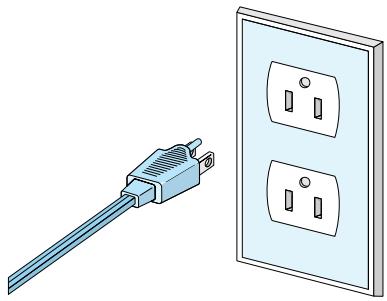
* La forme de la prise dépend du pays
2. Avant de mettre en marche le scanner
- Ne reliez pas la prise de terre à une conduite de gaz ou d'eau.
- Lors du branchement ou du débranchement du câble secteur, ne touchez que la prise. Sinon, il y a risque de rupture et panne ou de choc électrique.

* la forme de la prise dépend du pays d'utilisation.
- Ne connectez pas le cordon secteur à une rallonge, celà peut occasionner un dysfonctionnement de l'appareil.
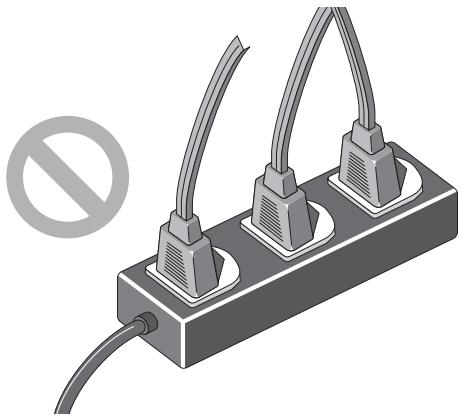
* la forme de la prise dépend du pays d'utilisation.
2.2 Précautions de manipulation

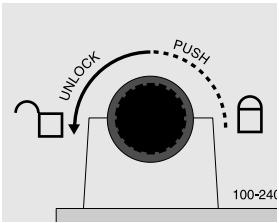
- Avant la mise sous tension, vérifiez que le verrouillage de l'équipage mobile est en position "libre" (☐). Pour transporter le scanner sans risquer d'endommager le système optique d'analyse interne, verrouillez l'équipage mobile en tournant le bouton vers la position "bloqué" (☐) (voir section 2.5).
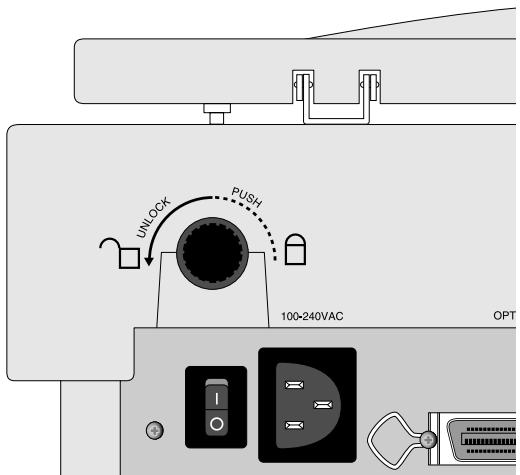

Remarques
- Gardez l'appareil horizontalement, capot au-dessus, et assurez-vous de le poser sur une surface plane et stable. Des pannes peuvent survenir si l'appareil n'est pas utilisé à l'horizontale.
- Ne démontez le scanner sous aucun prétexte. Les parties internes sous haute tension peuvent provoquer une électrocution.
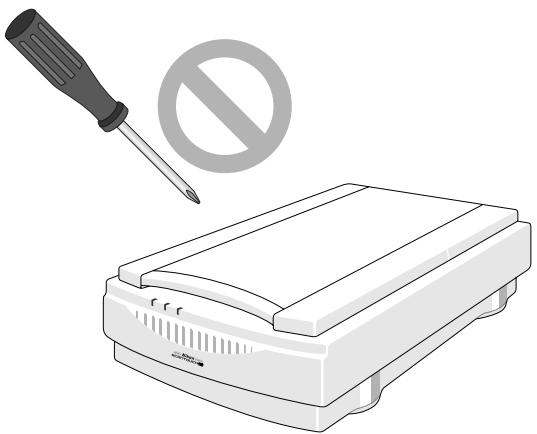
- N'introduisez pas d'objets étrangers dans l'unité. Si des objets inflammables, métalliques, de l'eau viennent en contact avec l'intérieur de l'unité, il y a risque de panne, incendie et/ou électrocution.
- Ne soumettez pas l'appareil à des chocs violents. Ceci peut provoquer des pannes.
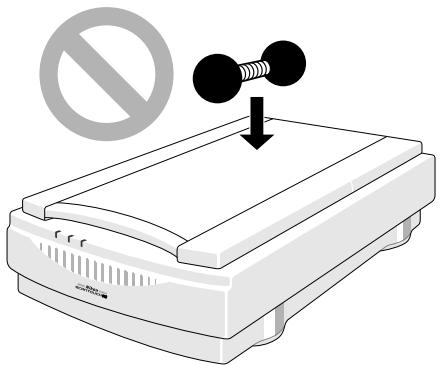
- Ne posez pas d'objet lourd sur la fenêtre d'analyse, et ne vous appuyez pas sur celle-ci, vous risquez de la casser.
2. Avant de mettre en marche le scanner
- Attention de ne pas rayer la fenêtre d'analyse, cela affecterait la qualité des images issues de la numérisation.
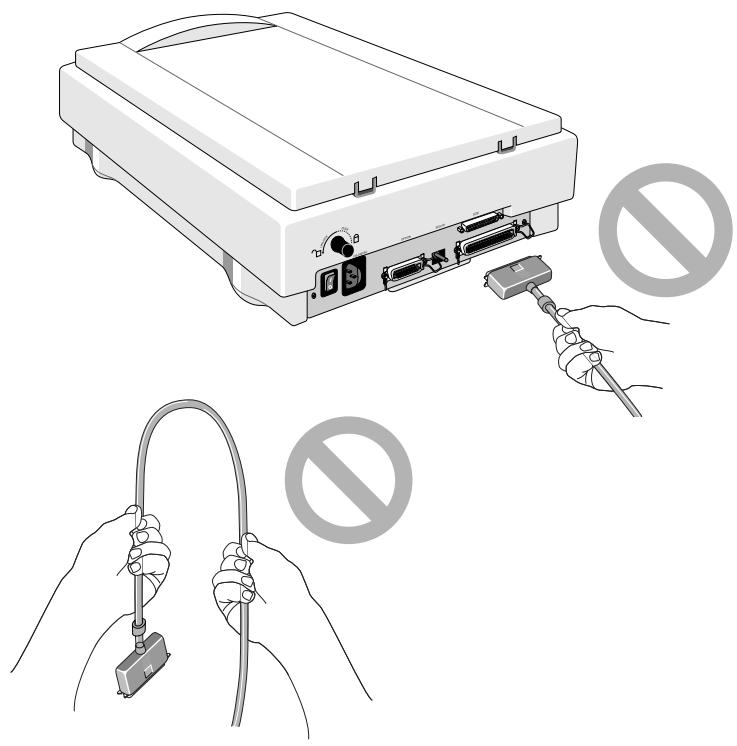
- Ne touchez pas les broche du connecteur SCSI, il y risque de panne statique.
- Ne tirez ni ne pliez le câble de connexion. Il y a risque de une rupture du câble.
- Ne déplacez pas l'unité alors qu'elle fonctionne, la qualité des images risque de s'en trouver affectée.
- Ne fixez en aucun cas la source lumineuse du scanner, vous risquez des problèmes oculaires.
- Veuillez nettoyer régulièrement l'appareil. La poussière et la saleté affectent la qualité des images produites.
2.3 Si vous notez quelque chose d'anormal

Si un bruit inhabituel, une odeur ou de la fumée survenaient, éteignez immédiatement le ScanTouch 210, déconnectez le câble secteur et le câble SCSI. Contactez votre détaillant, ou le représentant Nikon de votre pays.
2.4 Lieux d'entreposage et d'utilisation
Un entreposage correct assurera une longue vie au produit.

N'entreposez pas à un endroit où:
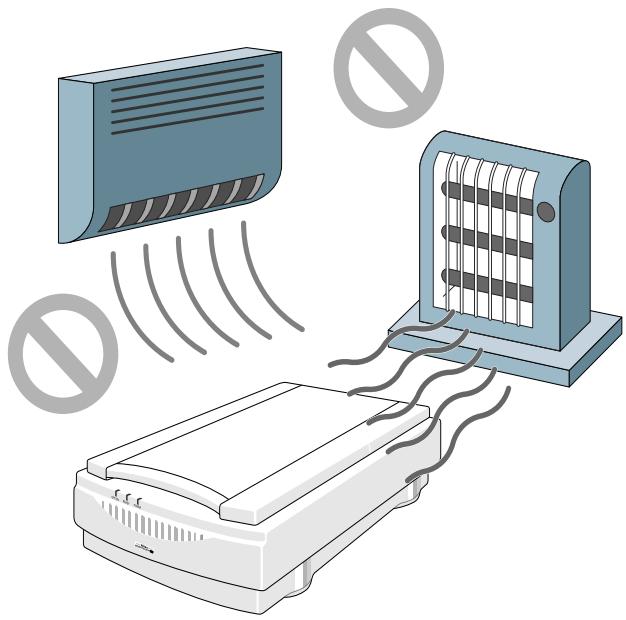
- La température est supérieure à 35°C ou inférieure à 10°C, les différences de températures sont importantes ou la condensation peut se produire.
2. Avant de mettre en marche le scanner
• L'humidité dépasse 85%.
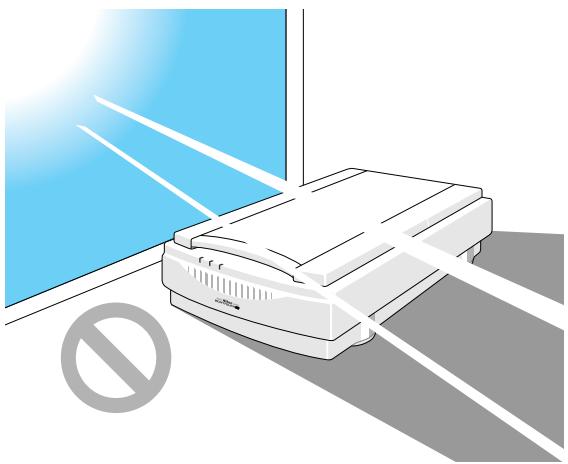
• L'unité est directement exposée au soleil.
• L'atmosphère est très poussiéreuse.
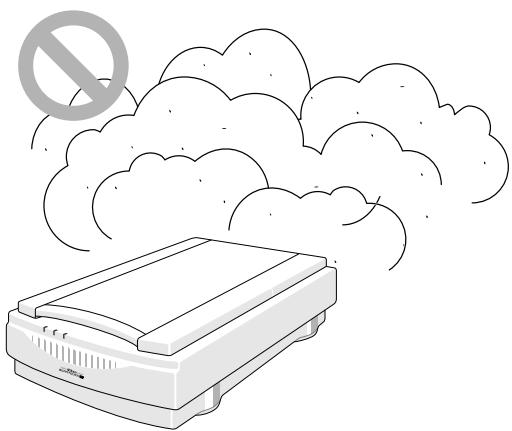
2. Avant de mettre en marche le scanner
• L'unité peut être sujette à des vibrations excessives.
- L'unité est exposée aux interférences d'autres équipements proches.
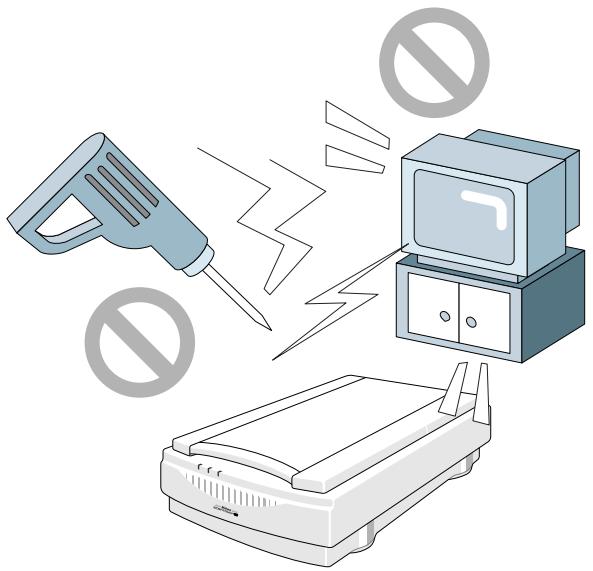
- Laissez suffisamment d'espace autour de l'unité pour permettre une utilisation en douceur.
- Assurez-vous que l'appareil ne risque pas de tomber de la table sur laquelle vous le placez.
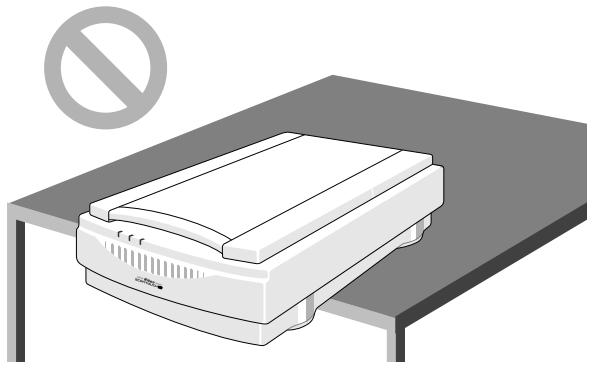
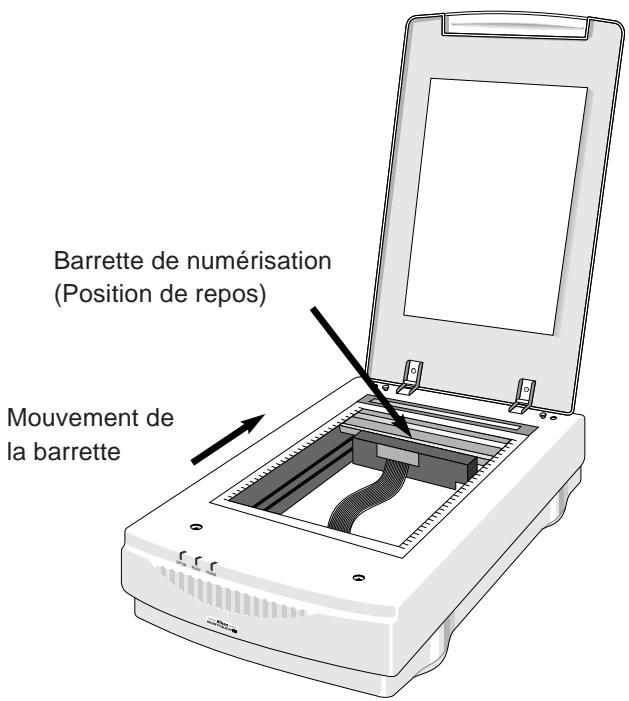
Lors du transport de l'appareil, verrouillez la barrette de numérisation en place par le verrou de transport, et emballez-le dans son emballage d'origine. Si ce dernier n'est plus disponible, assurez-vous d'un emballage soigneux, avec une attention particulière pour les vibrations et chocs possibles qui peuvent endommager l'équipement durant le transport. En cas de transport aérien ou par un service de livraison, le scanner doit être emballé avec un soin particulier.
Avant de visser la vis de verrouillage, allumez l'interrupteur. Une fois que la barrette de numérisation est revenue à la position de repos (environ 30 seconde après l'allumage), vissez la vis de verrouillage.
3. Description
3.1 Vérifications
Vérifiez l'emballage pour voir s'il n'a pas subi de dommage durant la livraison. Si l'emballage est endommagé, veuillez contacter votre détaillant et ne déballez pas l'unité.
3.2 Contenu
Quand vous ouvrez l'emballage, vérifiez que tous les éléments sont présents. S'il en manque, veuillez contacter immédiatement votre détaillant.
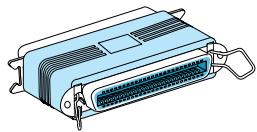
Cordon d'alimentation (1)
* La forme dépend du pays d'utilisation.
Open Me First
Manuel(s) utilisateur Disquette(s) programme
Capot de document:
Capot presseur maintenant le document sur la fenêtre d'analyse, pouvant être posé ou levé du document.
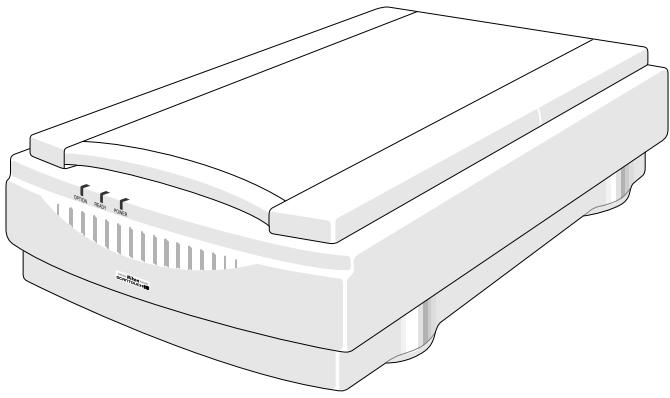
Fenêtre d'analyse:
Surface vitrée sur laquelle le document ou l'image doivent être placés.
Tableau indicateur:
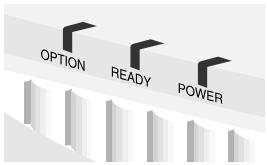
Contient les voyants Power, Option, et Ready. Lorsque vous mettez le scanner sous tension et que les tests initiaux s'effectuent, ces voyant clignotent. Le voyant Power passe à On et le voyant Ready clignote. Lorsque les tests sont terminés, le voyant Power et Ready (et Option si une option est reliée) restent allumés constamment.
3. Description
Vue arrière
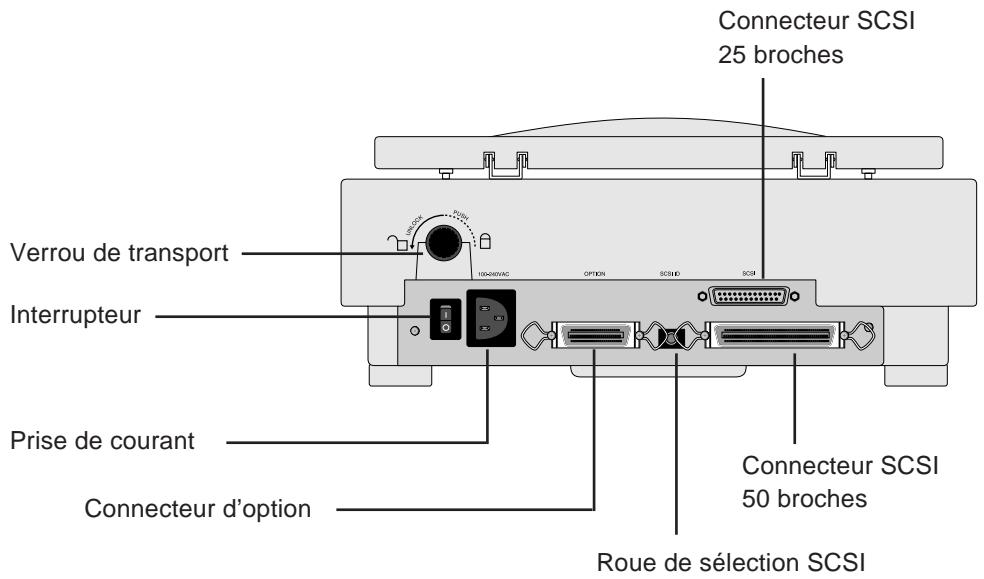
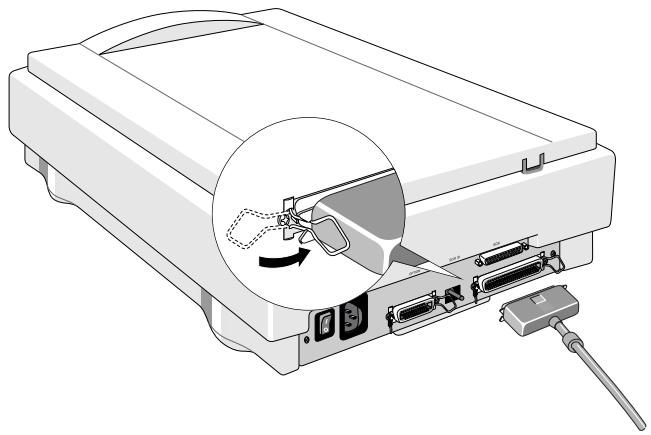
Verrou de transport:
Lors du transport de l'unité, vissez le verrou pour bloquer la barrette.
Prise de courant: Pour relier le scanner au courant par le cordon secteur fourni.
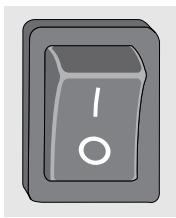
Interrupteur: Allume et éteint le courant.
Connecteur d'option:
Connecteur servant à l'adaptateur pour transparents ou au chargeur automatique.
Connecteur SCSI 50 broches:
Pour la connexion avec un câble 50 broches.
Connecteur SCSI 25 broches:
Pour la connexion avec un câble 25 broches.
Roue de sélection SCSI:
Pour déterminer le numéro de SCSI. Sont visibles et valides les numéro de 0 à 7.
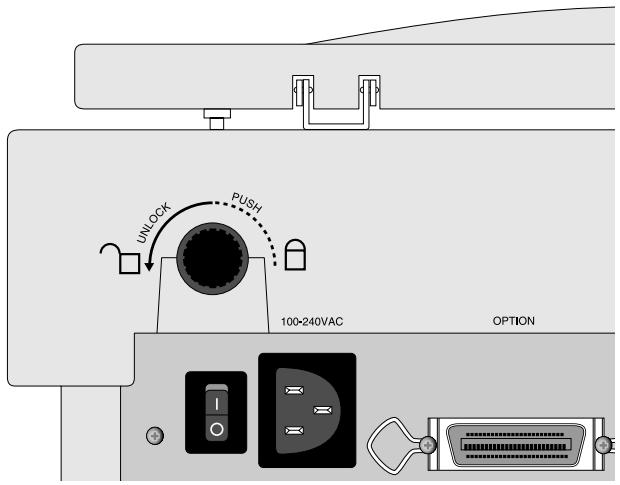
Déverrouiller le scanner
Avant la mise sous tension, vérifiez que le verrouillage de l'équipage mobile est en position "libre" (☐). Pour transporter le scanner sans risquer d'endommager le système optique d'analyse interne, verrouillez l'équipage mobile en tournant le bouton vers la position "bloqué" (☐).
4. Connecter le scanner
4.1 Avant connexion
Avant de connecter les câbles, vérifiez que tous les périphériques, y compris l'ordinateur, sont éteints.
Pour un IBM PC/AT ou compatible, dont la carte SCSI n'est pas installée, installez-la suivant les instructions fournies avec la carte.
Note: Assurez-vous que le PC est éteint avant d'installer la carte SCSI.
Lors de l'installation d'une carte SCSI pour la première fois, attention à ne pas attribuer d'adresse conflictuelle E/S, de numéro d'interruption ou de canal DMA de carte graphique.
4.2 Connecter le cordon secteur
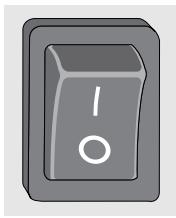
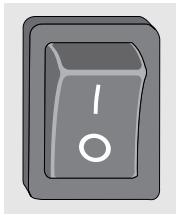
Avant de brancher le cordon secteur, assurez-vous que l'interrupteur est éteint.
Rentrez la partie femelle du cordon secteur, dans la prise à l'arrière de l'appareil, puis branchez le prise à une prise de courant.
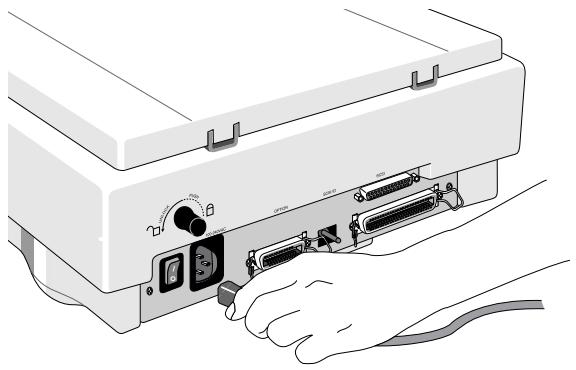
* La forme dépend du pays d'utilisation..
Remarques

• La source de courant doit comporter une prise de terre.
- Essayez, si possible, d'utiliser une prise indépendante. Si l'unité est branchée à une prise qui alimente un appareil ménager comme un aspirateur ou un climatiseur, il peut se produire des interférences électriques.
- Ne connectez pas le cordon secteur à une rallonge, celà peut occasionner un dysfonctionnement de l'appareil.
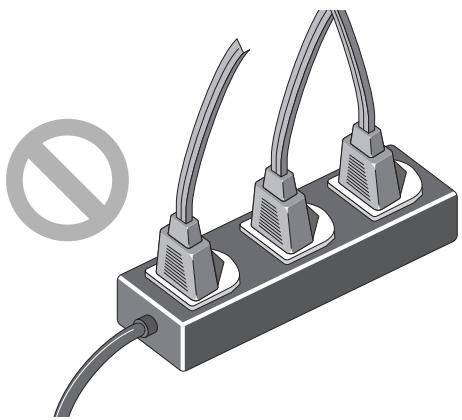
* La forme des prises dépend du pays d'utilisation.
4.3 Connecter le câble SCSI
Avant de connecter le câble SCSI, vérifiez que tous les périphériques SCSI, y compris l'ordinateur, sont éteints.
Connectez le scanner à l'ordinateur en utilisant le cordon SCSI fourni. Après avoir attaché le connecteur, assurez-vous qu'il est verrouillé en place. Vous pouvez connecter le câble SCSI à n'importe quel des connecteurs SCSI de la face arrière de l'unité.
Attention: Ne touchez pas les broches du connecteur SCSI. Cela peut provoquer une panne statique.
Connexion à un ordinateur Macintosh
Lors de la liaison de l'appareil à un ordinateur Macintosh, branchez la prise 25 broches à l'ordinateur et la prise 50 broches à l'appareil. Si l'appareil est le seul périphérique SCSI, ou s'il est le dernier de la chaîne, branchez le terminateur entre la prise 50 broches sur l'unité et le câble SCSI. Voir schéma ci-dessous.
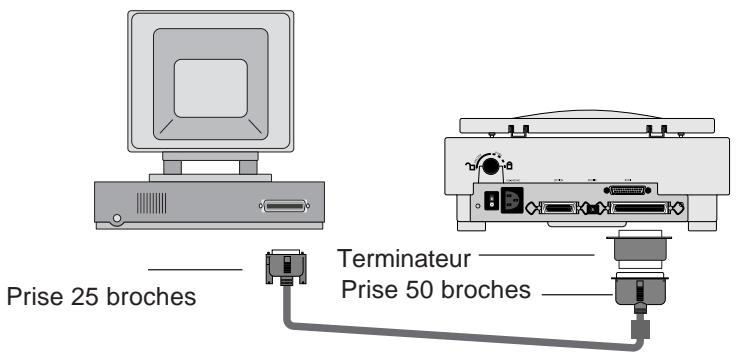
Connexion à un ordinateur IBM PC/AT ou compatible
Lors de la liaison de l'appareil à un ordinateur IBM PC/AT, branchez la prise 50 broches à l'ordinateur et la prise 25 broches à l'appareil. Si l'appareil est le seul périphérique SCSI, ou s'il est le dernier de la chaîne, branchez le terminateur entre la prise 50 broches sur l'unité et le câble SCSI. Voir schéma ci-dessous.
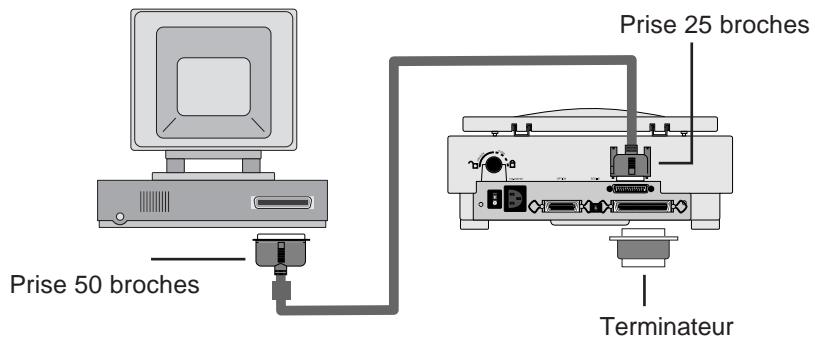
Connexion en chaîne SCSI avec d'autres appareils
Si votre ScanTouch est en bout de chaîne SCSI, installez le terminateur fourni à l'autre connecteur SCSI à l'arrière du ScanTouch. Si votre ScanTouch est connecté entre d'autres périphériques SCSI, il n'est pas nécessaire de mettre de terminateur sur le ScanTouch.
Comme, dans la plupart des cas, le terminateur est intégré à l'ordinateur, ce dernier doit être en bout de chaîne SCSI. Certain ordinateurs portables nécessitent un terminateur externe; veuillez consulter la documentation de votre ordinateur.
Note: Le câble SCSI servant à la connexion SCSI, doit être du type haute impédance.
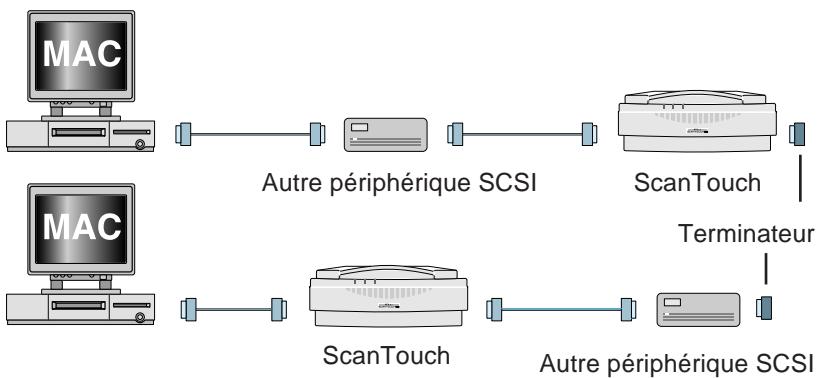
flowchart
graph LR
    A["MAC"] --> B["ScanTouch"]
    C["MAC"] --> D["ScanTouch"]
    B --> E["ScanTouch"]
    D --> F["ScanTouch"]
    E --> G["Autre périphérique SCSI"]
    F --> H["Autre périphérique SCSI"]
    I["ScanTouch"] --> J["Terminateur"]
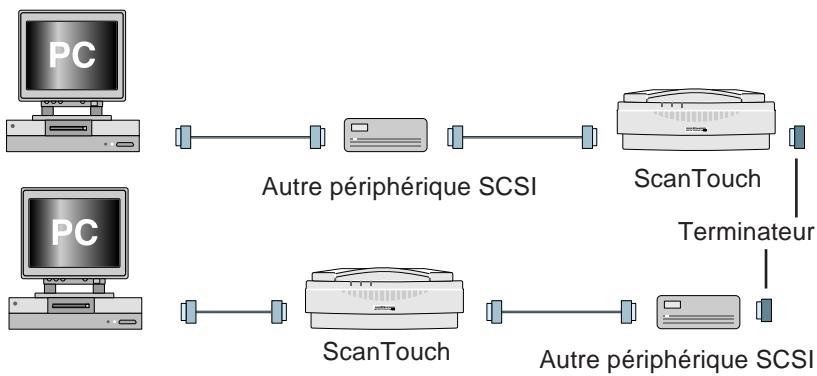
flowchart
graph LR
    A["PC"] --> B["Autre périphérique SCSI"]
    C["PC"] --> D["ScanTouch"]
    B --> E["ScanTouch"]
    D --> F["Autre périphérique SCSI"]
    E --> G["ScanTouch"]
    F --> H["Autre périphérique SCSI"]
    G --> I["Terminateur"]
    H --> I

Remarques
- Le nombre maximum de périphériques SCSI pouvant être connectés sur un même ordinateur est huit, y compris l'ordinateur. Dans le cas d'un ordinateur hôte comportant un disque dur SCSI interne, ou un CD-ROM interne, sachez qu'un numéro d'ordre est préassigné pour l'ordinateur hôte et les périphériques SCSI internes.
- Le câble SCSI ne doit pas excéder 6 mètres de longueur sous peine de problèmes.
- Si vous utilisez un terminateur qui se place entre le câble SCSI et l'interface SCSI, installez-en un indépendant de l'autre connecteur SCSI du ScanTouch 210.
- Les terminateurs doivent être placés sur les périphériques situés à chaque bout de la chaîne SCSI.
Si l'ordinateur est un Macintosh, ce dernier est lui même le bout de chaîne et fait terminaison.
Si l'ordinateur est un IBM PC/AT ou compatible équipé d'une carte SCSI, la carte elle-même est le bout de la chaîne.
Notez que lorsqu'une chaîne SCSI est connectée à l'intérieur d'un ordinateur, le périphérique interne à l'ordinateur devient le terminal de fin de chaîne.
- Avant d'installer une carte SCSI, lisez attentivement le manuel fourni avec la carte. Les numéros d'adresse E/S, niveau d'interruption et canal DMA peuvent servir aux autres cartes d'interface et périphériques. Si besoin, changez-les comme indiqué dans leurs manuels respectifs.
4.4 Réglage du numéro d'ordre SCSI
Le numéro d'ordre SCSI préréglé à la livraison du ScanTouch 210, est "5". Si d'autres périphériques SCSI sont connectés à votre ordinateur, assurez-vous que le numéro SCSI du ScanTouch est différent de ceux assignés aux autres périphériques.
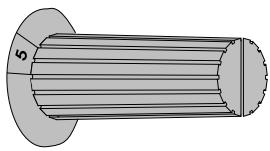
Notez que dans le cas d'un ordinateur avec un disque dur SCSI interne ou CD-ROM interne, les numéros d'ordre de l'ordinateur hôte et de chaque périphérique SCSI sont déjà attribués.
Si les numéros d'ordre sont les mêmes, pour éviter les conflits, vous devrez changer le numéro d'ordre des autres périphériques SCSI ou celui du ScanTouch 210.
Remarques

- Pour changer le numéro de SCSI, vérifiez que l'ordinateur est éteint. Le numéro ne peut être changé lorsque l'ordinateur est allumé.
- Le 0 et le 7 étant généralement assignés au système de l'ordinateur, les nombres entre 1 et 6 sont recommandés pour le numéro d'ordre.
- Si des numéros SCSI conflictuels sont assignés, il y a risque de non fonctionnement du système, ou de perte de données importantes sur le disque dur. Il est donc essentiel de vérifier soigneusement les numéros d'ordre SCSI avant de connecter le scanner.
5. Utilisation
5. Utilisation
5.1 Allumer l'appareil
Avant de mettre l'appareil sous tension, vérifiez que le verrou de transport est en position déverrouillée.
Allumez d'abord le scanner, ensuite les autres périphériques SCSI et l'ordinateur en dernier.
Le scanner effectue automatiquement un simple autotest pour repérer les erreurs systèmes majeures du scanner lui-même. Une fois le scanner déballé, le scanner est prêt à effectuer ce test.
Lors du déroulement du test, les voyants Power, Ready et Option clignotent. Le voyant Power passe sur On et le voyant Ready clignote. Lorsque le test s'achève, les voyants Power et Ready restent allumés.
Remarques
- Pour éteindre le ScanTouch 210, éteignez d'abord l'ordinateur hôte, ensuite les autres périphériques SCSI et enfin le ScanTouch 210 (ordre inverse de celui d'allumage).
- Une fois éteint, attendez au moins cinq secondes avant de le rallumer.
- Ne manipulez pas l'interrupteur quand le scanner numérise.
5.2 Placer un document
- la zone de numérisation est de 216 mm par 297 mm soit un format A4.
- Pour numériser des films transparents pour rétroprojecteur, placez dessus une feuille de papier blanche.
- Si le document est gondolé, assurez-vous de le remettre à plat avant de le numériser.
- Si le papier contient des agrafes, assurez-vous qu'elles ne rayent pas la vitre.
Étape 1
Ouvrez doucement le capot
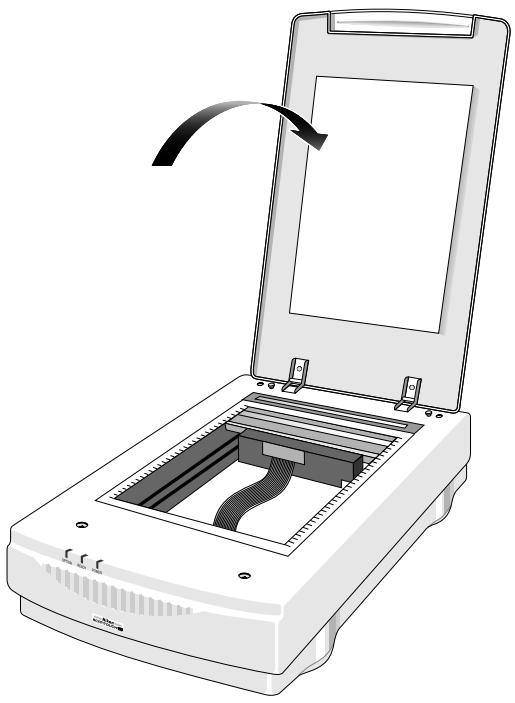
Placez le document avec la face à numériser vers le bas, en l'alignant selon les repères de la règle.
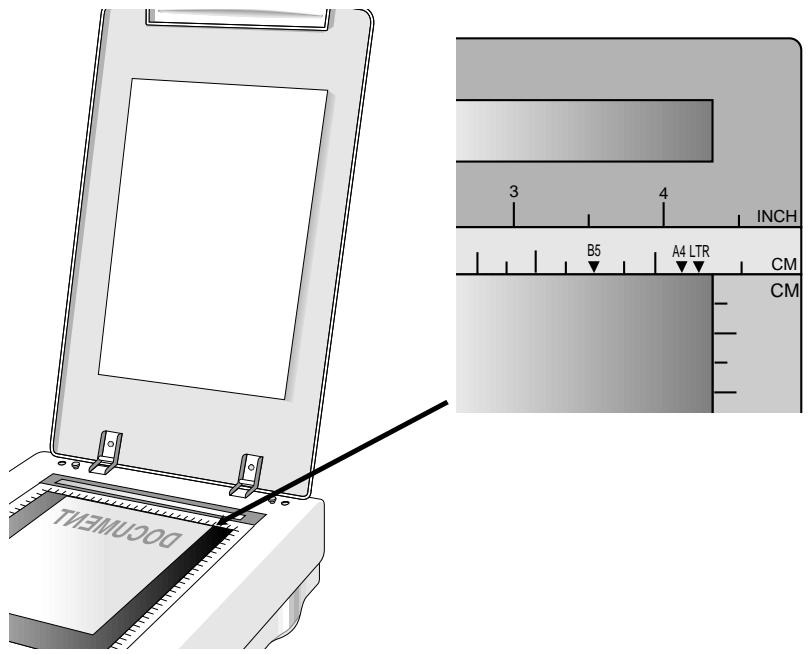

Attention
- Vérifiez en plaçant un document agrafé, que les agrafes ne rayent pas la surface de la fenêtre d'analyse.
- Assurez-vous que la fenêtre n'est ni poussiéreuse, ni souillée, cela risquerait d'affecter la qualité de l'image finale.
- Lorsque vous placez un document, ne touchez pas la fenêtre, cela risquerait d'affecter la qualité de l'image finale.
Étape 3
Fermez le couvercle doucement.
6. Entretien
Excepté un nettoyage régulier, ou le remplacement de la lampe, le scanner ne nécessite pratiquement aucun entretien.
6.1 Précaution avec l'électricité statique

L'électricité statique est un danger constant pour les systèmes informatiques. La charge que vous portez sur votre corps peut être suffisante pour endommager des composants électroniques sur le circuit imprimé du scanner ou la carte d'interface. Il est en conséquence, nécessaire d'observer des précautions de base et de ne jamais manipuler les parties électroniques de votre ordinateur. Bien que les zones très humides soient moins soumises à l'électricité statique, il est préférable de prendre des précautions contre les dommages accidentels pouvant entraîner des réparations coûteuses.
Les mesures suivantes doivent généralement suffire pour protéger votre système contre les décharges d'électricité statique.
Déchargez vous de votre électricité statique, en touchant une masse ou une surface antistatique. Par exemple, touchez un gros objet en métal ou un capot métallisé de connecteur d'extension, à l'arrière de votre ordinateur. Assurez-vous de procéder ainsi juste avant de sortir ou entrer un composant de son sac antistatique.
Lorsque vous manipulez un composant électronique, évitez de toucher ses parties métalliques. Évitez de toucher les broches dorées qui s'emboîtent dans le connecteur d'extension. Il est préférable de tenir les composants, soit pas ses côtés, soit par le berceau de montage qui le maintient dans le connecteur d'extension à l'arrière du boîtier.
Suivez ce qui précède, selon vos possibilités. Faites simplement attention, sans excès.
6. Entretien
6.2 Nettoyage
Le nettoyage régulier de la fenêtre d'analyse garantira l'absence de poussière ou de tâche risquant de réduire la qualité de l'image finale. Vérifiez que le scanner est éteint et débranché avant de nettoyer la vitre.
Nettoyez la fenêtre et le capot avec un chiffon doux et un détergent doux.
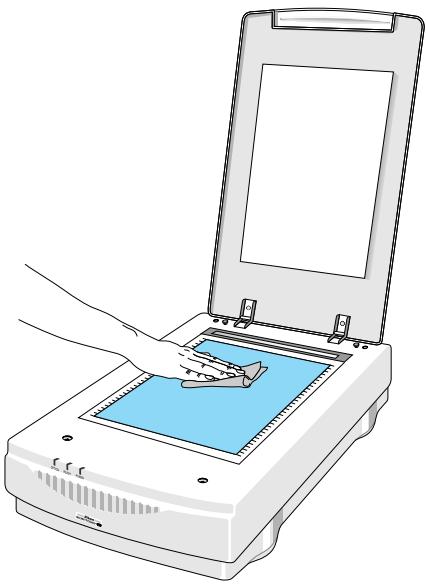
Note: Évitez de vaporiser du produit nettoyant directement sur la fenêtre, le liquide pourrait pénétrer sur son pourtour et contaminer les miroirs et les systèmes optiques internes. Vaporisez plutôt le liquide sur le chiffon de nettoyage et passez le ensuite sur la partie à nettoyer.
7. Problèmes
Lorsqu'apparaissent des problèmes, veuillez d'abord contrôler les points suivants avant de suspecter une panne. Pour plus de détails, consultez la partie Problèmes du manuel du logiciel.
Si le voyant Power ne s'allume pas
- Assurez-vous que le câble est bien branché au scanner et à la prise secteur.
• Assurez-vous que l'interrupteur est sur On.
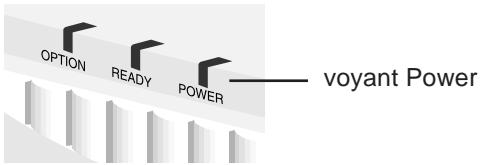
Si aucune de ces deux raisons n'est la cause du problème, veuillez contacter votre revendeur.
Si la lampe du scanner clignote, est faible ou ne s'allume pas
La lampe de numérisation nécessite d'être changée. Contactez votre revendeur.
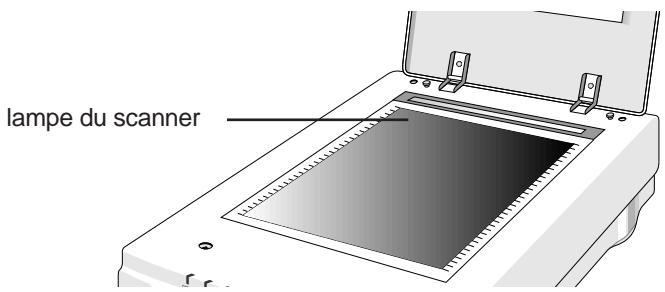
Si les voyants Power et Ready s'allument, mais que le logiciel renvoie le message "Mauvaise liaison au scanner" ou un message similaire.
- Assurez-vous que le câble est connecté correctement.
- Vérifiez la procédure d'installation en vous assurant d'avoir suivi toutes les instructions. Les utilisateurs de Macintosh doivent faire particulièrement attention au réglage du numéro d'ordre SCSI. Les utilisateurs de PC doivent faire particulièrement attention aux réglages d'adresses d'E/S.
- Déconnectez tous les périphériques SCSI et reconnectez-les un par un, en commençant par le scanner, pour identifier l'appareil qui pose problème.
- Vérifiez les terminateurs et câbles. Si les câbles et terminateurs sont bien installés, veuillez contacter votre revendeur.
Note: Si vous avez des problèmes intermittents soit avec la liaison entre le scanner et votre ordinateur, soit avec le résultat de vos numérisations, essayez d'installer un bouchon de terminaison SCSI externe.
Si tout ceci échoue
Si aucune des solutions précédentes ne résout le problème, contactez votre revendeur. Assurez-vous de disposer des informations suivantes.
- Le modèle de scanner utilisé.
- Le numéro de version du pilote du scanner.
- Le type d'ordinateur utilisé.
- Tous les périphériques SCSI utilisés.
- Le logiciel utilisé.
-
Le message d'erreur à l'écran.
-
La description de ce que vous faites lorsque survient un problème ou une panne.
-
Toute autre information pouvant aider le technicien à utiliser le problème et sa solution.
Annexe: Caractéristiques
Vitesse de numérisation: 31,6 secondes/A4 (600 dpi, couleur)
Vitesse de prévisualisation:
3,5 secondes/A4 couleur 3,5 secondes/A4 (niveaux de gris/noir et blanc)
Surface d'analyse: 216 x 297 mm
Résolution optique: 600 x 1200 dpi
Méthode d'analyse: simple passe, capteur trichrome
Quantification:
Couleur: 24 bits/pixel en interne Niveaux de gris: 8 bits/pixel en interne Trait: 1 bit/pixel
Réglages du numérisation:
Échelle: de 1% à 200% par incréments de 1% à la résolution de 600 dpi
Ombres/Hautes lumières:
255 pas
Contraste/luminosité: de +100% à -100%
Courbes de gamma: mémorisables
Réglage du gamma: de 1,0 à 2,0
Transfert des données:
Couleur: 24 bits en interne / 24 bits système
Niveaux de gris: 8 bits en interne / 8 bits système
Interface: SCSI-2 intégrée. Un connecteur 25 broches et un connecteur 50 broches
Alimentation:
Tension: 100 Volts à 240 Volts, courant alternatif
Fréquence: 50/60 Hz
Température d'utilisation:
de 10°C à 35°C
Humidité relative:
de 10% à 85%
Dimensions:
336 mm (L) x 534,5 mm (P) x
144 mm (H)
Poids net:
7,9 kg
Compatibilité:
Windows, Mac OS
Options:
Adaptateur pour transparents (AT-20)
Chargeur feuille à feuille (AF-10)
Index
A
Adaptateur pour transparents 1
Alimentation 2
Allumage 24
B
Barrette de numérisation 10
Bouchon de terminaison 12
C
Câble SCSI 12
Capot de document 13
Caractéristiques 34
Chaîne SCSI avec d'autres périphériques 21
Chargeur automatique de documents 1
Composants 11
Connector à un IBM PC/AT ou compatible 20
Connector à un Macintosh 20
Connector le câble SCSI 19
Connector le câble secteur 17
Connector le scanner 16
Connecteur d'options 14
Connecteur SCSI 25 broches 14
Connecteur SCSI 50 broches 14
Cordon secteur 12
Corps principal 11
D
Description 11
Déverrouillage du scanner 15
E
Entretien 29
|
Interrupteur 14
L
Lieux d'entreposage et d'utilisation 7
N
Nettoyage 30
Numérisation de transparents pour rétroprojecteur 26
P
Placer un document 26
Précautions contre l'électricité statique 29
Précautions de manipulation 4
Précautions de transport 10
Prise de courant 14
Problèmes 31
R
Réglage du numéro d'ordre SCSI 23
Résolution optique 1
Roue des numéros SCSI 14
S
Si la lampe du scanner faiblit 31
Si le témoin Power ne s'allume pas 21
T
Tableau de voyants 13
Terminaison (bouchon de -) 12
V
Verrou de transport 14
Z
Zone de numérisation 1, 26
| Nom: | Nikon UK Limited |
| Adresse: | Nikon House, 380 Richmond Road, Kingston, Surrey KT2 5PR, UK |
| déclarons que ce produit | |
| Nom du produit: | Nikon Flatbed Scanner AX-210 (ScanTouch 210) |
| Nom du fabricant: | Nikon Corporation |
| Adresse du fabricant: | Fuji Bldg., 2-3, Marunouchi 3-chome, Chiyoda-ku, Tokyo 100, Japan |
| est conforme aux normes suivantes | |
EN55022 Classe B
EN50082-1
IEC801-2: 1984 8kV
IEC801-3: 1984 3V/m
IEC801-4: 1988 1kVAC, 0.5kV, I/O
selon les dispositions de la directive de la CEE (89/336/EEC)
Signature/Directeur général

- Le pictogramme
- Propriété des noms
- Avertissement important
- AVERTISSEMENT
- Modifications
- Câble SCSI
- Notice pour les utilisateurs au Canada
- Utilisation de cet appareil à l'étranger
- Note concernant l'interdiction de copie ou de reproduction
- Contents
- Présentation .... 1
- Avant de mettre en marche le scanner .... 2
- Description 11
- Connecter le scanner....16
- Utilisation 24
- Entretien....29
- Problèmes 31
- Présentation
- Avant de mettre en marche le scanner
- Précautions de sécurité
- Précautions de manipulation
- Remarques
- Si vous notez quelque chose d'anormal
- Lieux d'entreposage et d'utilisation
- N'entreposez pas à un endroit où:
- Description
- Vérifications
- Contenu
- Déverrouiller le scanner
- Connecter le scanner
- Avant connexion
- Connecter le cordon secteur
- Connecter le câble SCSI
- Connexion à un ordinateur Macintosh
- Connexion à un ordinateur IBM PC/AT ou compatible
- Connexion en chaîne SCSI avec d'autres appareils
- Réglage du numéro d'ordre SCSI
- Utilisation
- Allumer l'appareil
- Placer un document
- Étape 1
- Attention
- Étape 3
- Entretien
- Précaution avec l'électricité statique
- Nettoyage
- Problèmes
- Si le voyant Power ne s'allume pas
- Si la lampe du scanner clignote, est faible ou ne s'allume pas
- Si les voyants Power et Ready s'allument, mais que le logiciel renvoie le message "Mauvaise liaison au scanner" ou un message similaire.
- Si tout ceci échoue
- Annexe: Caractéristiques
- Vitesse de prévisualisation:
- Quantification:
- Réglages du numérisation:
- Transfert des données:
- Alimentation:
- Dimensions:
- Poids net:
- Compatibilité:
- Options:
- Index
- A
- B
- C
- D
- E
- |
- L
- N
- P
- R
- S
- T
- V
- Z
Marque : NIKON
Modèle : AX-210
Catégorie : Scanner