
TYROS 4 - Clavier arrangeur YAMAHA - Notice d'utilisation et mode d'emploi gratuit
Retrouvez gratuitement la notice de l'appareil TYROS 4 YAMAHA au format PDF.


| Intitulé | Description |
|---|---|
| Type de produit | Clavier arrangeur numérique |
| Caractéristiques techniques principales | 61 touches sensibles à la vélocité, 128 voix polyphoniques, 1 024 sons, 350 styles d'accompagnement |
| Alimentation électrique | Adaptateur secteur 12V ou 6 piles AA |
| Dimensions approximatives | 1 050 mm x 400 mm x 130 mm |
| Poids | 8,5 kg |
| Compatibilités | Compatible avec le logiciel de musique Yamaha MusicSoft, MIDI via USB et ports DIN |
| Type de batterie | Piles AA (non incluses) |
| Tension | 12V DC |
| Puissance | Amplificateur intégré de 2 x 15W |
| Fonctions principales | Enregistrement audio, séquenceur, effets numériques, connectivité USB |
| Entretien et nettoyage | Utiliser un chiffon doux et sec, éviter les produits chimiques agressifs |
| Pièces détachées et réparabilité | Disponibilité de pièces de rechange via le service après-vente Yamaha |
| Informations générales | Idéal pour les musiciens amateurs et professionnels, interface utilisateur intuitive |
FOIRE AUX QUESTIONS - TYROS 4 YAMAHA
Questions des utilisateurs sur TYROS 4 YAMAHA
0 question sur cet appareil. Repondez a celles que vous connaissez ou posez la votre.
Poser une nouvelle question sur cet appareil
Téléchargez la notice de votre Clavier arrangeur au format PDF gratuitement ! Retrouvez votre notice TYROS 4 - YAMAHA et reprennez votre appareil électronique en main. Sur cette page sont publiés tous les documents nécessaires à l'utilisation de votre appareil TYROS 4 de la marque YAMAHA.
MODE D'EMPLOI TYROS 4 YAMAHA
Avant d'utiliser l'instrument, lisez attentivement la section
« PRECAUTIONS D'USAGE » aux pages 4 et 5.
Prière de LIRE attentivement avant de procéder à toute manipulation
- Rangez soigneusement ce manuel pour pouvoir le consulter ultérieurement.

Avertissement
Veillez à toujours observer les précautions élémentaires numérotées ci-après pour éviter de graves blessures, voir la mort, en raison d'une électrocution, d'un court-circuit, de dégâts, d'un incendie ou de tout autre risque. La liste de ces précautions n'est pas exhaustive :
Alimentation/cordon d'alimentation
- Ne laissez pas le cordon d'alimentation à proximité de sources de chaleur, telles que des radiateurs ou des éléments chauffants. Évitez de le plier de façon excessive ou de l'endommager de quelque manière que ce soit, de placer des objets lourds dessus et de le laisser trainer là où l'on pourrait marcher ou trébucher dessus. Évitez d'enrouler d'autres câbles dessus.
- Utilisez uniquement la tension requise pour l'instrument. Celle-ci est indiquée sur la plaque du fabricant de l'instrument.
- Utilisez exclusivement le cordon et la fiche d'alimentation fournis.
- Vérifiez périodiquement l'état de la fiche électrique, dépoussiérez-la et nettoyez-la.
- Veillez à brancher l'instrument sur une prise appropriée raccordée à la terre. Toute installation non correctement mise à la terre présente un risque de décharge électrique.
Ne pas ouvrir
- L'instrument ne contient aucune pièce nécessitant l'intervention de l'utilisateur. N'essayez pas de démonter ou de modifier les composants internes de quelque manière que ce soit. Si l'appareil présente des signes de dysfonctionnement, mettez-le immédiatement hors tension et faites-le contrôler par un technicien Yamaha qualifié.
Prévention contre l'eau
- Ne laissez pas l'instrument sous la pluie et ne l'utilisez pas près d'une source d'eau ou dans un milieu humide. Ne déposez pas dessus des récipients contenant des liquides qui risqueraient de s'infiltrer par les ouvertures. Si un liquide, tel que de l'eau, pénètre à l'intérieur de l'instrument, mettez immédiatement ce dernier hors tension et débranchez le cordon d'alimentation de la prise secteur. Faites ensuite contrôler l'instrument par un technicien Yamaha qualifié.
- N'essayez jamais de retirer ou d'insérer une fiche électrique avec les mains mouillées.
Prévention contre les incendies
- Ne déposez pas des objets représentant une flamme, tels que des bougies, sur l'appareil. Ceux-ci pourraient se renverser et provoquer un incendie.
En cas d'anomalie
- Si l'un des problèmes suivant survient, coupe immédiatement l'alimentation et retirez la fiche électrique de la prise. Faites ensuite contrôler l'appareil par un technicien Yamaha.
- Le cordon électrique s'effiloche ou est endommagé.
- L'instrument dégage une odeur inhabituelle ou de la fumée.
- Un objet est tombé à l'intérieur de l'instrument.
- Une brusque perte de son est intervenue durant l'utilisation de l'instrument.

Attention
Observez toutes les précautions élémentaires reprises ci-dessous pour éviter tout risque de blessures corporelles, pour vous-même ou votre entourage, ainsi que la détérioration de l'instrument ou de tout autre bien. La liste de ces précautions n'est pas exhaustive :
Alimentation/cordon d'alimentation
- N'utilise pas de connecteur multiple pour brancher l'instrument sur une prise secteur. Cela risque d'affecter la qualité du son, voire de provoquer la surchauffe de la prise.
- Branchez toujours la fiche à trois broches à une source d'alimentation correctement mise à la terre. (Pour davantage d'informations concernant l'alimentation principale, reportez-vous à la page 16.)
- Veillez à toutes saisir la fiche, et non le cordon, pour débrancher l'instrument de la prise d'alimentation. Si vous tirez sur le cordon, vous risquez de l'endommager.
- Débranche la fiche électrique de la prise secteur lorsque vous n'utilisez pas l'instrument pendant un certain temps ou en cas d'orage.
Emplacement
- Ne placez pas l'instrument dans une position instable afin d'éviter qu'il ne tombe accidentellement.
- Débranchez tous les câbles connectés avant de déplacer l'instrument.
- Lors de la configuration de l'instrument, assurez-vous que la prise secteur que vous utilisez est facilement accessible. En cas de problème ou de dysfonctionnement, coupez immédiatement l'alimentation et retirez la fiche de la prise. Mê eillez à débrancher le cordon d'alimentation de la prise murale.
- Utilisez uniquement le support spécifique pour l'instrument. Pour fixer le support, n'utilisez que les vis fournies par le fabricant, sous peine d'endommager les éléments internes ou de renverser accidentellement l'instrument.
Connexions
- Avant de raccorder l'instrument à d'autres appareils électroniques, mettez ces derniers hors tension. Avant de mettre ces appareils sous ou hors tension, réglez tous les niveaux de volume sur le son minimal.
- Veiliez également à régler tous les apparciels sur le volume minimal et à augmenter progressivement les commandes de volume tout en jouant de l'instrument pour obtenir le niveau sonore souhaité.
Précautions de manipulation
- Ne glissez pas les doigts ou les mains dans les fentes de l'appareil.
- N'insérez jamais d'objets en papier, en métal ou tout autre matériel dans les fentes du panneau ou du clavier.
- Ne vous appuyez pas sur l'instrument et ne déposez pas d'objets lourds dessus. Ne manipulez pas trop brutalement les touches, les sélecteurs et les connecteurs.
- N'utilisez pas l'instrument ou le casque de manière prolongée à des niveaux sonores trop élevés ou inconfortables qui risqueraient d'entraîner des troubles définitifs de l'audition. Si vous constatez une baisse d'acuité auditive ou que vous entendez des sifflements, consultez un médecin.
Yamaha ne peut être tenu responsable des détériorations causées par une mauvaise manipulation de l'instrument ou par des modifications apportées par l'utilisateur, ni des données perdues ou détruites.
Mettez toujours l'instrument hors tension lorsque vous ne l'utilisez pas.
Veillez à observer les vis ci-dessous afin d'éviter d'endommager le produit, les données et le matériel adjacent.
Manipulation et entretien
- N'utilisez pas l'instrument à proximité d'un téléviseur, d'une radio, d'un équipement stéréo, d'un téléphone mobile ou d'autres appareils électriques. Autrement, ces équipements risquent de produire des interférences.
- N'exposez pas l'instrument à la poussière, à des vibrations ou à des conditions de chaleur et de froid extrêmes (à la lumière directe du soleil, à proximité d'un radiateur ou dans une voiture en pleine journée), au risque de déformer le panneau ou d'endommager les composants internes.
- Ne déposez pas d'objets en vinyle, en plastique ou en caoutchouc sur l'instrument, car ceux-ci risquent de déformer le panneau ou le clavier.
- Pour nettoyer l'instrument, servez-vous d'un chiffon doux et sec. N'utilisez jamais de diluants de peinture, de solvants, de produits d'entretien ou de tampons de nettoyage imbibés de produits chimiques.
Enregistrement et sauvegarde des données
- Les données dont les types sont répertoriés ci-après sont perdues à la mise hors tension de l'instrument. Sauvegardez les données sur le lecteur utilisateur ou sur un support externe approprié (page 57).
Voix créées/modifiées (page 45) - Styles créés/modifiés (page 54) - Présélections immédiates mémorisées (page 54) - Morceaux enregistrés/modifiés (page 63) - Multi pads créés (page 65) - Réglages MIDI modifiés (page 104)
Lorsque you modifie les réglages d'une page et que you fermez celle-ci, les données de configuration système, répertoriées dans le tableau des paramètres de la liste des données fournie séparément, sont automatiquement sauvegardées. Les données modifiées seront toutes perdues si you mette l'instrument hors tension sans avoir quitté correctement l'écran concerné. Reportez-vous à la page 8 pour plus d'informations sur les modalités d'obtention de la Liste des données.
Les données stockées sur le lecteur utilisateur (page 25) peuvent être perdues à la suite d'un dysfonctionnement ou d'une opération incorrecte. Sauvegardez les données importantes sur un support externe.
Les données du disque dur interne Nous vous conseillons de sauvegarder toutes vos données indispensables sur un ordinateur en mode USB Storage (Stockage USB) (page 103).
Sauvegarde du périphérique de stockage USB ou du support externe
- Pour éviter toute perte de données due à un support endommagé, nous vous conseillons d'enregistrer vos données importantes sur deux périphériques de stockage USB/externes distincts.
Informations
- La copie des données musicales disponibles dans le commerce, y compris, mais sans s'y limiter, les données MIDI et/ou audio, est strictement interdite, sauf pour un usage personnel.
- Ce produit comporte et intègre des programmes informatiques et du contenu pour lesquels Yamaha détient des droits d'auteur ou possède une licence d'utilisation des droits d'auteurs d'autrui. Les matériaux protégés par les droits d'auteur incluent, sans s'y limiter, tous les logiciels informatiques, fichiers de style, fichiers MIDI, données WAVE, partitions musicales et enregistrements audio. Toute utilisation non autorisée de ces programmes et de leur contenu est interdite en vertu des lois en vigueur, excepté pour un usage personnel. Toute violation des droits d'auteurs entraînera des poursuites judiciaires. IL EST STRICTEMENT INTERDIT DE FAIRE, DE DIFFUSER OU D'UTILISER DES COPIES ILLÉGALES.
À propos des fonctions et données intégrées à l'instrument
- Certains morceaux présélectionnés ont été modifiés en termes de longueur ou d'arrangement et peuvent ne pas être reproduits exactement tels que l'original
- Cet instrument peut exploiter différents types/formats de données audio en les convertissant préalablement au format approprié. Il est très probable que les données ne soient pas reproduites exactement selon l'intention initiale du compositeur ou de l'auteur.
- Les photos du clavecin, du bandonéon, du psalterion, de la boîte à musique, du dulcimer et du cymbalum, qui apparaissent sur les écrans du Tyros4, ont été fournies par le Gakki Shiryokan (Collection d'organologie) du Kunitachi College of Music.
- Les instruments suivants, qui apparaissent dans les écrans du Tyros4, sont exposés au Hamamatsu Museum of Musical Instruments : balafon, gender balinais, kalimba, kanoun, santur, gong de gamelan, harpe, cloche à main, cornemuse, banjo, carillon, mandoline, oud, flûte de pan, pungi, rabab, shanai, sitar, timbale, tambour.
- Les polices bitmap utilisées sur cet instrument sont fournies par et sont la propriété de Ricoh Co., Ltd.
- Ce produit utilise NF, un navigateur Internet intégré de la société ACCESS Co., Ltd. NF est utilisé avec le LZW brevété, fourni sous licence par Unisys Co., Ltd. Le navigateur NF ne peut être séparé de ce produit ni vendu, prêté ou transféré de quelque manière que ce soit. En outre, NF ne peut être désossé, décompilé, désassemblé ou copié. Ce calculi renferme un module développé par l'Independent JPEG Group.
- Cet instrument peut être utilisé pour importer/enregistrer des signaux audio analogiques via la prise MIC, enregistrer vos performances au clavier et reproduire des données de morceau MIDI en signaux audio-numériques de format WAV. L'utilisation de matériel protégé par les droits d'auteur pour vos enregistrements, même en y ajoutant votre propre performance, ainsi que la copie ou la reproduction publique de ces matériels est formellement interdite, excepté pour un usage personnel.
- Technologie de compression audio MPEG Layer-3, mise sous licence par Fraunhofer IIS et Thomson.

- Les illustrations et les pages d'écran figurant dans ce manuel sont uniquement proposées à titre d'information et peuvent être différentes de celles de votre instrument.
- Windows est une marque déposée de Microsoft® Corporation aux États-Unis et dans d'autres pays.
- Apple, Mac et Macintosh sont des marques de Apple Inc., déposées aux États-Unis et dans d'autres pays.
- Les noms de sociétés et de produits cités dans ce manuel sont des marques commerciales ou déposées appartenant à leurs détenteurs respectifs.
Le numéro de série de ce produit est indiqué sur le bas de l'unité. Notez-le dans l'espace fourni ci-dessous et conservez ce manuel en tant que preuve permanente de votre achat afin de faciliter l'identification du produit en cas de vol.
Numéro de série
(bottom)
Vous êtes le heureux propriétaire d'un clavier électronique extraordinaire.
Le Tyros4 de Yamaha combine la technologie de génération de sons la plus avancée aux dernières innovations en matière d'électronique et de fonctionnalités numériques afin de vous offrir une qualité sonore étonnante et une polyvalence musicale maximale.
Pour optimiser les fonctions de votre Tyros4 et exploiter au mieux le fabuleux potentiel de performances qu'il vous offre, nous vous conseillons de lire attentivement ce manuel tout en essayant les diverses fonctionnalités décrites.
Conservez-le en lieu sûr en vue de toute référence ultérieure.
Accessoires inclus
Cordon d'alimentation secteur - Pupitre et supports CD-ROM Mode d'emploi - Manuel d'installation - Fiche d'enregistrement utilisateur de Mon produit Yamaha
- L'ID DE PRODUIT vous sera demandé lorsque vous remplirez la fiche d'enregistrement utilisateur.
Le CD-ROM fourni compte des logiciels spéciaux à utiliser avec l'instrument. Il contient les éléments suivants :
- Pilote usb-midi driver
Autorise les communications via la norme MIDI ainsi que le contrôle entre l'instrument et l'ordinateur.
Permet d'éditer les voix du Tyros4 sur l'ordinateur et de créer des voix originales.
Pour plus de détails, reportez-vous au manuel d'installation fourni à part ou au manuel en ligne livré avec les logiciels.
Attention
N'essayez jamais de mettre le CD-ROM sur un lecteur de CD audio. Vous risquez d'endommager toute ouie ainsi que le lecteur de CD ou le haut-parleur.
Cet instrument est accompagné des documents et des matérielles didactiques suivants.

Mode d'emploi (le représent manuel)
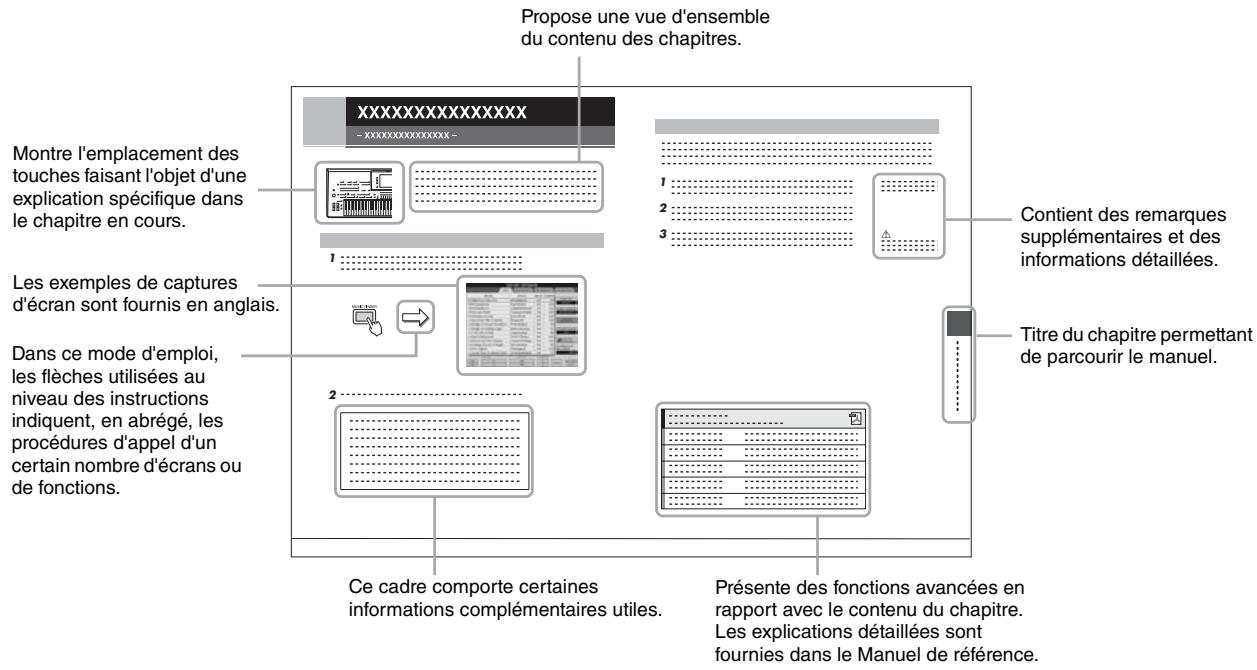
Fournit des explications générales sur les fonctions de base du Tyros4. Reportez-vous à la section « Utilisation du présent mode d'emploi » ci-dessous.

Manuel d'installation
Expliquez comment installer le pilote USB-MIDI Driver et le logiciel Voice Editor inclus sur le CD-ROM.
Matériaux disponibles en ligne (téléchargeables depuis le site web spécifique)
Les supports d'instruction suivants sont disponibles au téléchargement depuis Yamaha Manual Library (Bibliothèque des manuels Yamaha). Accédez au site Yamaha Manual Library et entrez le nom de votre modèle, Tyros4, dans la zone Model Name (Nom de modèle) pour lancer la recherche.
Manuel de reférence (uniquement en angeais, en français et en allemand)
Décrit des fonctions avancées du Tyros4, qui ne sont pas expliquées dans le mode d'emploi. Vous pouvez par exemple y apprendre comment créer des voix, des styles, des morceaux ou des multi pads d'origine ou retrouver des explications détaillées sur des paramètres spécifiques.

Liste des données
Contient diverses listes de données préselectionnées importantes se rapportant notamment aux voix, aux styles et aux effets ainsi que des informations liées à la norme MIDI.

Guide de connexion à Internet (uniquement disponible en angeais, en français, en allemand et en espagnol)
Explique en détail comment connecter l'instrument à Internet afin d'utiliser la fonction Internet Direct Connection.

Généralités sur la norme MIDI (uniquement disponible en anglais, en français, en allemand et en espagnol)
Si vous voulez en savoir plus sur la norme MIDI et son utilisation, reportez-vous à ce manuel préliminaire.
- Des voix incroyablement expressives et réaliste
Le Tyros4 bénéficie d'une palette étendue et renforcée de voix d'une authenticité exceptionnelle et met à votre disposition les moyens de reproduire ces voix de manière naturelle, avec une expressivité redoublée. L'instrument est doté, en particulier, de nombreuses nouvelles voix Super Articulation Choir, offrant des sonorités de voix humaines incroyablement réaliste et naturelles, pour une capacité d'expression encore plus grande.
- Des styles d'accompagnement automatique performants, de qualité professionnelle
Les styles du Tyros4 ont été considérablement améliorés grâce aux nouvelles voix Super Articulation et Super Articulation 2, extrêmement sophistiquées. Des variations de qualité et d'une plus grande expressivité ont été également introduites dans les voix MegaVoice, en particulier les voix Scat et Gospel.
- Une fonction d'harmonie vocale à la fois dynamique et polyvalente, avec synth vocoder (vocodeur de synthé)
Le moteur de traitement Vocal Harmony 2 (VH2) (page 82) récemment amélioré offre un son supérieur, un traitement ultra rapide et un contrôle total et flexible des harmonies appliquées à votre chant. Il intègre également une fonction Synth Vocoder, vous permettant de bénéficier de l'effet de vocodeur dynamique, fort prisé, sur toute une série de sons fascinants, d'un autre monde. La prise combo, située sur le panneau arrière de l'instrument, vous permet en outre de connecter facilement des câbles micro XLR ou une fiche casque 1/4".
Évolutivité des voix
Tyros4 est un instrument ouvert qui vous permet d'élargir en permanence la palette de contenus disponible pour vos explorations créatives. Yamaha a créé un site Web spécial (http://music-tyros.com/) proposant notamment des voix, des ondes, des morceaux et des styles Premium (données Premium Pack), que vous pouvez acheter et télécharger sur le Tyros4. (Pour utiliser les ondes et les voix supplémentaires acquises, vous devez installer le module d'extension de la mémoire flash, proposé en option.)
- Enregistrement et reproduction audio
Tyros4 you permit d'enregistrer vos performances sous forme de données audio (page 75) à l'aide de deux méthodes différentes : Simple (enregistrement rapide et simple sur une seule piste audio) et Multi Track (Multipistes) (enregistrement par surimpression de morceaux complexes). Les données audio créées étant enregistrées dans un fichier au format WAV, vous pouvez modifier vos enregistrements sur un ordinateur, les partager sur Internet ou les graver sur un CD. L'instrument vous autorise également à reproduire les données MP3.
- Fonction music finder (recherche de musique), pratique et conviviale
Face à la foule de données disponibles sur l'instrument (y compris vos propres données audio et de morceau), la fonction Music Finder (page 66) vous permet de rechercher et de rappeler instantanément le contenu dont vous avez besoin. Vous bénéficiez ainsi non seulement de configurations idéales (voix, style, etc.) pour chaque morceau, en lançant une recherche par titre de morceau/genre, mais pouvez également récupérer facilement vos données audio et de morceau originales (préalablement enregistrées). De nouveaux réglages de panneau pour le Tyros4 sont par ailleurs téléchargeables directement depuis Internet.
Des fonctions plus performantes pour la connexion directe à internet
Le Tyros4 peut également être directement connecté à Internet grâce à la fonction Internet Direct Connection (Connexion directe à Internet) (page 90), ce qui vous permet de télécharger des contenus spéciaux sans recourir à un ordinateur. Parmi les améliorations apportées figurent IDC Setup Wizard, un Assistant de configuration IDC pratique et convivial ainsi que de nouvelles options de sécurité (WPA2 et WPA).
Le Tyros4 est compatible avec les formats suivants.

« GM (General MIDI) » est l’un des formats d’affectation de voix les plus répandus. « GM System Level 2 » est une Specification standard qui renforce la norme « GM » d’origine et améliore la compatibilité des données de morceau. Elle offre une polyphonie accrue, un plus grand choix de voix, des paramètres de voix avancés et un traitement intégré des effets.

Le format XG est une amélioration majeure du format GM System Level 1. Il a été spécialement développé par Yamaha pour fournir plus de voix et de variations, offrir un plus grand contrôle expressif sur les voix et les effets, et garantir la compatibilité des données dans le futur.

Le format GS a été développé par Roland Corporation. À l'instar du format XG de Yamaha, GS est une amélioration majeure de la norme GM visant plus spécifiquement à offrir davantage de voix, de kits de voix et de variations, ainsi qu'un plus grand contrôle expressif sur les voix et les effets.

Le format XF de Yamaha est une amélioration de la norme SMF (Standard MIDI File), rendue possible grâce à des fonctionnalités plus performantes et à une capacité d'évolution plus importante en vue des développements futurs. Le Tyros4 est capable d'afficher les paroles d'un morceau enregistré sur un fichier XF lors de la reproduction de ce dernier.

« SFF (Style File Format) » est un format de fichier de style original de Yamaha, qui utilise un système de conversion unique pour offrir un accompagnement automatique de haute qualité, sur la base d'une large gamme de types d'accords. « SFF GE (Guitar Edition) » est une version améliorée du format SFF, qui garantit une meilleure transposition de notes pour les pistes de guitare.

« AEM » est la marque commerciale de la technologie de pointe de Yamaha en matière de génération de sons. Pour plus d'informations sur l'AEM, reportez-vous à la page 37.
Table des matières
Accessoires inclus 7 A propos des manuels 8 Caractéristiques principales 9
Mise en route 16
Alimentation 16 Mise sous tension 16 Ouverture du panneau d'affichage 17 Modification de la langue d'affichage 17 Reproduction de la démonstration 18
Procédures de base 19
Commandes liées à l'écran 19 Messages affichés à l'écran 22 Sélection instantanée des écrans - Direct Access (Accès direct) 22 Configuration de l'écran Main 23 Configuration de l'écran File Selection 24 Gestion des fichiers 28 Saisie de caractères 31 Rétablissement des réglages programmés en unité 32 Sauvegarde des données 32
1 Voix-jeu au clavier- 33
Reproduction de voix prédéfinies 33 Achat et installation de données Premium Pack 38 Transposition de la hauteur de ton du clavier 39 Utilisation des molettes 39 Ajout d'effets d'articulation aux voix Super Articulation 40 Application d'effets de voix 42 Création de vos propres voix Organ Flutes 44
2 Styles - reproduction du rythme et de l'accompagnement - 46
Reproduction d'un style avec l'accompagnement automatique 46 Opérations liées à la reproduction de style 48 Appel des réglages de panneau correspondant au style (Répertoire) 50 Adaptation des réglages de panneau au style sélectionné (One Touch Setting) 51 Activation/désactivation des parties de style et changement de voix 52 Réglage de la balance de volume entre le style et le clavier 53
3 Morceaux - enregistrement de vos performances et création de morceaux - 55
Création d'un morceau (enregistrement rapide) 55 Sauvegarde de fichiers 57 Reproduction de morceau 58 Affichage de la notation musicale (partition) 60 Affichage des paroles (texte) 60 Utilisation des repères de position dans le morceau 61 Activation/désactivation de canaux du morceau 62
4 Multi-pads - ajout de phrases musicales à votre performance - 64
Reproduction des multi-pads 64 Utilisation de la fonction Synchro Start des multi pads 65 Utilisation de la fonction Chord Match (Correspondance d'accords) 65
5 Music finder - sélection des réglages de panneau les adaptations (voix, style, etc.) à chaque morceau - 66
Sélection du morceau souhaité parmi les réglages de panneau 68 Recherche des réglages de panneau 69 Enregistrement des données de morceau/audio (SONG/AUDIO) 70
Enregistrement des configurations de panneau 72 Sauvegarde de la mémoire de registration en tant que fichier de banque 73
7 Enregistreur/lecteur audio - enregistrement et reproduction de fichiers audio - 75
Enregistrement de votre performance 76 Reproduction des données audio 80 Autres options de l'enregistrement multipiste : conversion d'un fichier audio (.wav/.mp3) en fichier d'enregistrement multipiste (.aud) 81
8 Vocal harmony - ajout d'harmonies vocales et d'un effet synth vocoder à votre chant - 82
Utilisation de la fonction Vocal Harmony 83 Utilisation de l'effet Synth Vocoder 85
9 Console de mixage - édition de la balance de volume et de hauteur de ton - 86
Procédure de base 86 Master Compressor 88
10 Connexion directe de l'instrument à internet - 90
Accès à la fonction Internet Direct Connection Connexion de l'instrument à Internet Opérations possibles à partir du site Web spécial 92
11 Connexions - utilisation du TYROS4 avec d'autres périphériques - 94
Connexion d'un microphone 94 Connexion de périphériques audio 96 Connexion d'un moniteur TV ou d'un écran d'ordinateur 98 Connexion de sélecteurs et de contrôleurs au pied 99 Connexion d'un périphérique de stockage USB 100 Connexion à Internet 101 Connexion à un ordinateur 102 Connexion de périphériques MIDI externes 104
Procédure de base. 105
Annexe 106
Installation des haut-parleurs proposés en option 106 Installation du module d'extension de la mémoire flash en option 108 Résolution des problèmes 110 Tableau des touches de panneau 113 Caractéristiques techniques 116 Index 118
Panneau supérieur
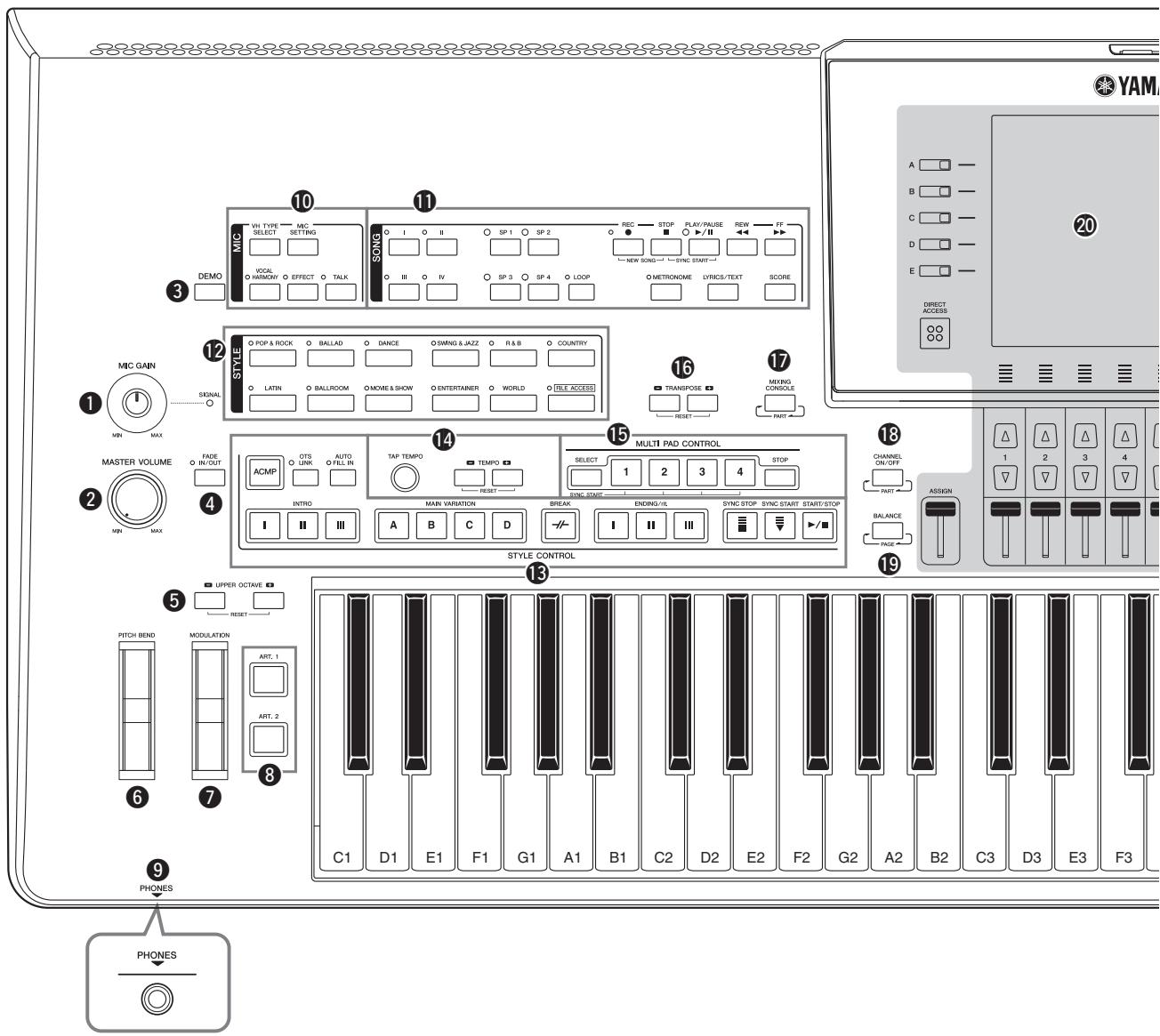
Commande MIC GAIN (Gain de micro)...... Page 94 Règle la sensibilité d'entrée de la prise MIC (Micro). Commande MASTER VOLUME (Volume d'ensemble). Page 16 Règle le volume d'ensemble. 3 Touche DEMO............ Page 18 Reproduit la démonstration. 4 Touche FADE IN/OUT (Ouverture/fermeture par fondu sonore)....... Page 49 Contrôle l'ouverture/fermeture par fondu sonore de la reproduction de style/morceau. Θ Touches UPPER OCTAVE (Octave supérieure). Page 39 Transposent la hauteur de ton du clavier par pas d'une octave. 6 Molette PITCH BEND (Variation de hauteur de ton)...... Page 39 Fait varier vers le haut ou le bas la hauteur de ton des sonorités reproduites au clavier. Molette MODULATION Page 40 Applique un effet de vibrato, etc. Θ Touches ART. 1/ART. 2............ Page 40 Contrôlent les voix Super Articulation.
9 Prise PHONES (Casque) Page 15 Permet de connecter un casque. 10 Touches MIC (Micro) Page 83 Ajoutent des effets à l'entrée du microphone. Touches SONG (Morceau) Page 55 Sélectionnent un morceau et contrôle sa reproduction. 12 Touches de selection de la catégorie STYLE. Page 46 Sélectionnent un style. Touches STYLE CONTROL (Commande de style) Page 48 Contrôlent la reproduction de style. 14 Touches TEMPO... Page 49 Contrôlent le tempo de la reproduction de style, de morceau et de métronome. 15 Touches MULTI PAD CONTROL (Commande de multi-pad) Page 64 Permettent de selectionner et de reproductive une phrase de multi pad rythmique ou melodique. 16 Touches TRANSPOSE (Transposition)..... Page 39 Transposent la hauteur de ton par pas d'un demi-ton.
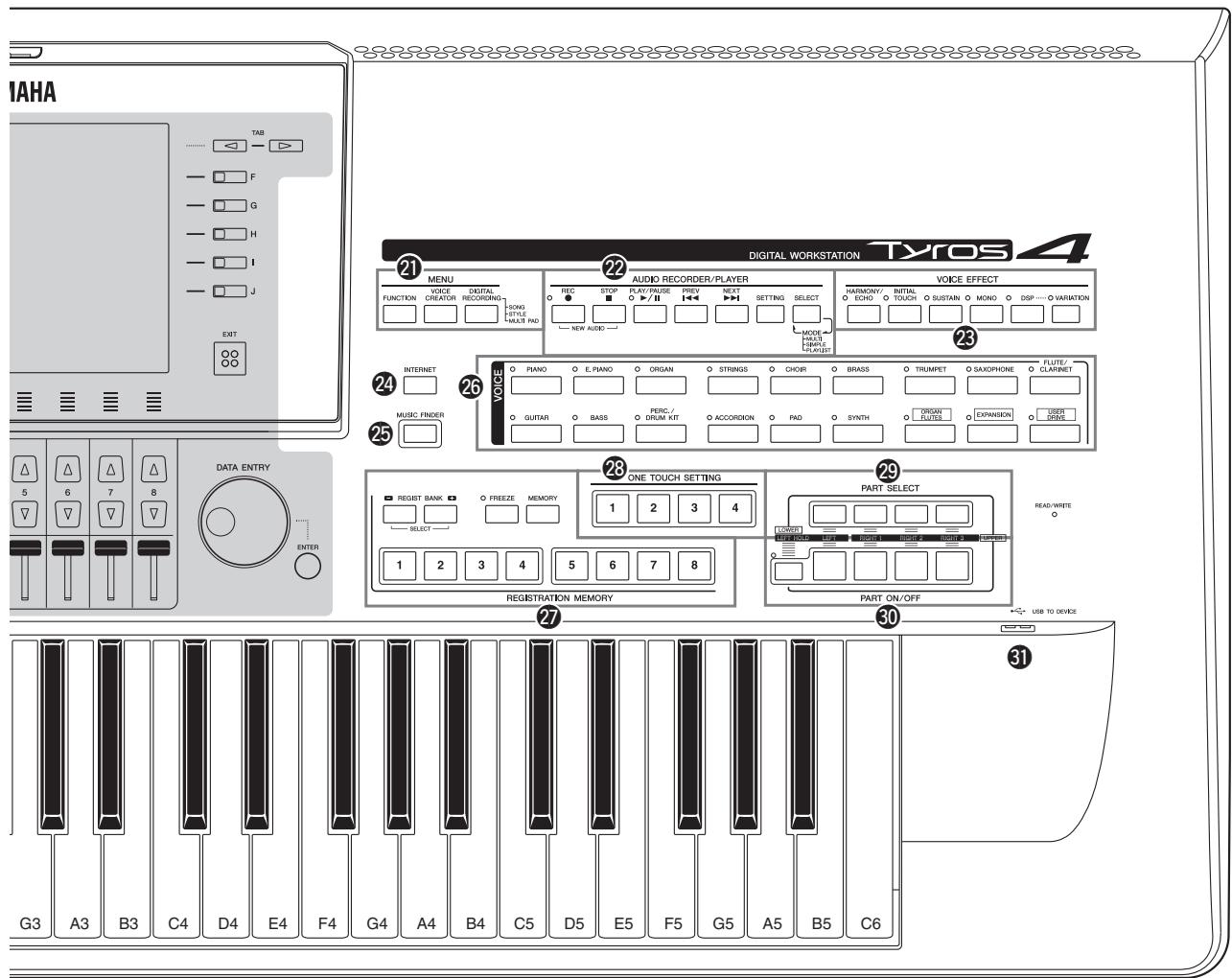
• Touche MIXING CONSOLE
(Console de mixage) Page 86
Contrôle les divers aspects liés aux parties de clavier, de style et de morceau.
Touche CHANNEL ON/OFF
(Activation/désactivation de canal)...... Pages 52,62 Active ou désactive les canaux du style/morceau.
Touche BALANCE.. Pages 53,80 Règle la balance de volume de chaque partie.
Écran LCD et commandes associées Page 19
NOTE
Retirez le film transparent protecteur appliqué sur l'écran à sa sortie d'usine.
Touches MENU (Reportez-vous au Manuel de référence, disponible sur le site Web.)
Vous permettent d'effectuer des réglages avancés et de créer vos propres voix, styles, morceaux et multi pads.
2 Touches AUDIO REORDER/PLAYER
(Enregistreur/lecteur audio). Page 76 Enregistrez votre performance au format audio.
Touches VOICE EFFECT (Effet vocal)...... Page 42
Appliquer des effets à la performance au clavier.
24 Touche INTERNET Page 90
Permet d'accéder au site Web.
25 Touche MUSIC FINDER Page 68
Recherche les réglages de panneau appropriés ou le morceau souhaité.
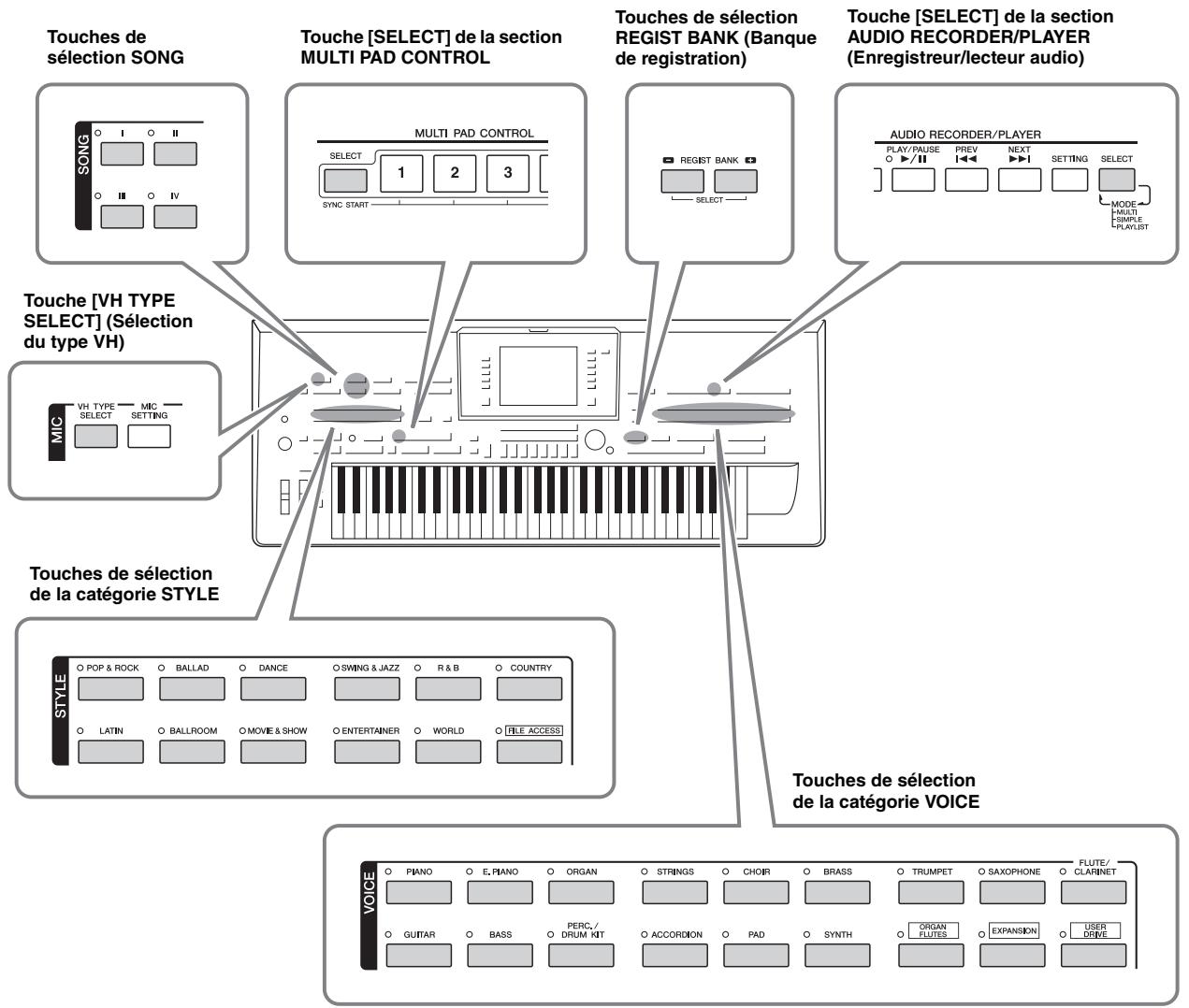
26 Touches de sélection de la catégorie VOICE.. Page 33
Permettent de sélectionner une voix.
Touches REGISTRATION MEMORY
(Mémoire de registration) Page 72
Enregistre et rappelle les configurations de panneau.
2 Touches ONE TOUCH SETTING
(Présélections immédiates) Page 51
Appelant les réglages de panneau correspondant au style sélectionné.
2 Touches PART SELECT
Sélection de partie - Page 33
Sélectionnez une partie du clavier.
Touches PART ON/OFF
(Activation/désactivation de partie) Page 34
Activer ou désactiver les parties du clavier.
Borne USB TO DEVICE
(USB vers périphérique). Page 100
Permet de connecter un périphérique de stockage USB.
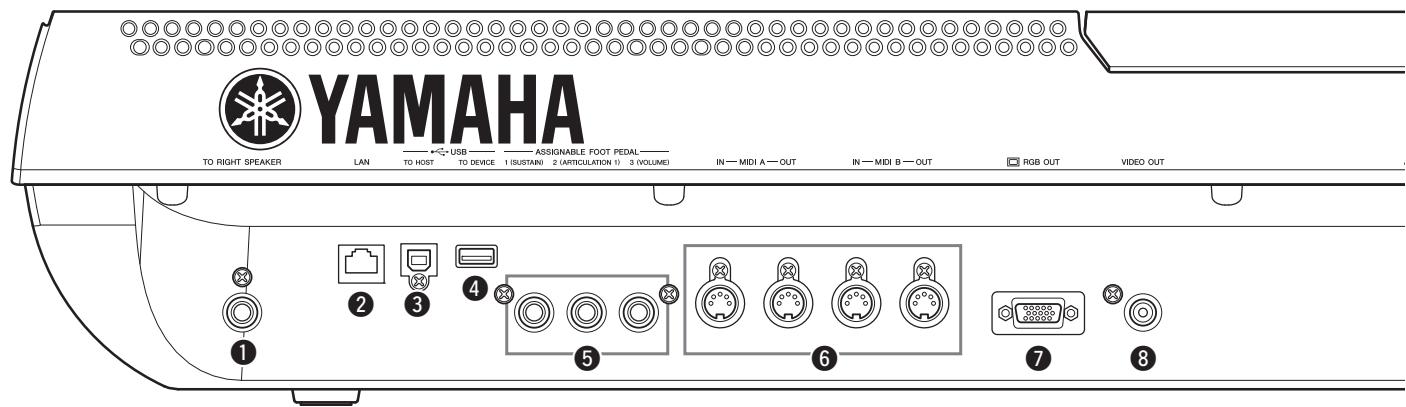
1 Prise TO RIGHT SPEAKER (Vers haut-parleur de droite) Page 106 Permet de connecter des haut-parleurs en option. Borne LAN... Page 91 Permet de connecter un cable LAN. Borne USB TO HOST (USB vers hôte)...... Page 102 Permet de connecter un ordinateur. Borne USB TO DEVICE (USB vers périphérique). Page 100 Permet de connecter un périphérique de stockage USB.
5 Prises ASSIGNABLE FOOT PEDAL (Pédale attribuable) Page 99 Permettent de connecter des sélecteurs au pied et/ou des contrôleurs au pied. 6 Bornes MIDI... Page 104 Permettent de connecter des péripériques MIDI externes. Borne RGB OUT (Sortie RGB) Page 98 Permet de connecter un moniteur d'ordinateur. Borne VIDEO OUT (Sortie vidéo) Page 98 Permet de connecter un téléviseur ou un moniteur vidéo.
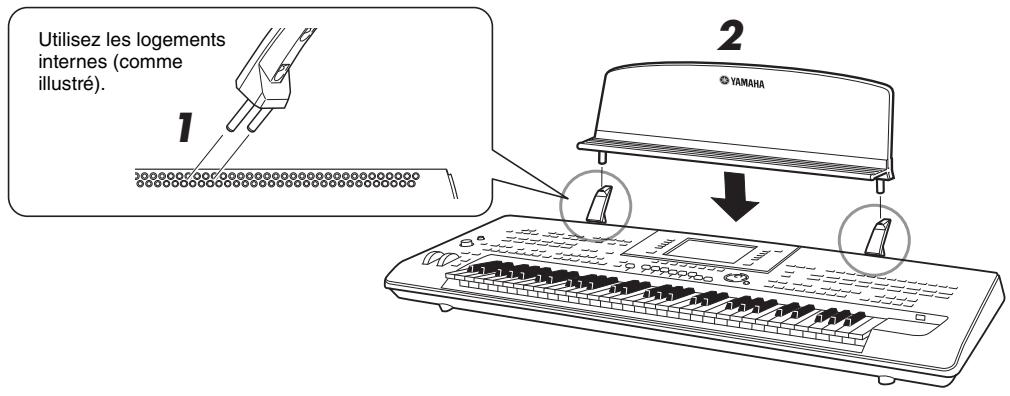
Fixation du pupitre
Avant de suivre les instructions ci-dessous, vérifie que toutes les pièces (deux supports pour pupitre et le pupitre) sont comprises.
Fixez les deux supports pour pupitre sur le logement interne situé sur le panneau arrière. 2 Fixez le pupitre sur les supports.
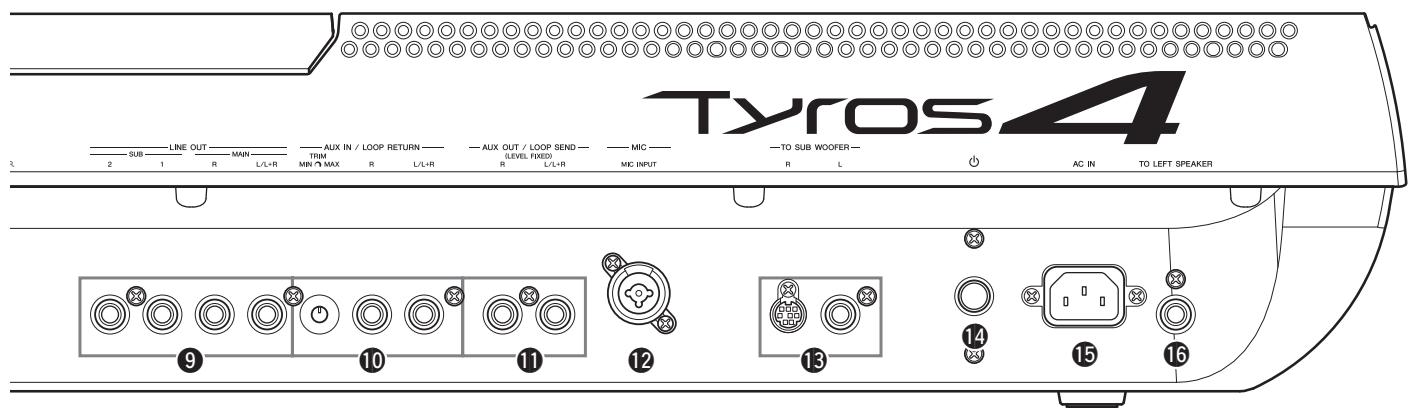
Prises LINE OUT (Sortie de ligne) Page 96 Permettent de connecter les périphériques audio externes. 10 Prises AUX IN/LOOP RETURN (Entrée auxiliaire/Retour en boucle)...... Page 97 Permettent de connecter les périphériques audio externes. 1 Prises AUX OUT/LOOP SEND (Sortie auxiliaire/Envoi de boucle) Page 97 Permettent de connecter les périphériques audio externes. 12 Prise MIC... Page 94 Prise combo pour la connexion d'un microphone. ( : La prise combo accepte les connecteurs de fiches XLR ou casque 1/4".)
13 Prises TO SUB WOOFER (Vers caisson de basses) Page 107 Permettent de brancher un ensemble de haut-parleurs en option. Interrupteur de marche/arrêt (♂) Page 16 Permet de mettre le Tyros4 sous (♀) ou hors tension (■). Borne AC IN (Entrée courant CA). Page 16 Permet de connecter le cordon d'alimentation fourni. 16 Prise TO LEFT SPEAKER (Vers haut-parleur gauche)............ Page 106 Permet de brancher un ensemble de haut-parleurs en option.
Connexion du casque ou d'un haut-parleur en option
Dans la mesure où le Tyros4 ne dispose pas de haut-parleurs intégrés, vous devez contrôler le son de l'instrument via un équipement externe. Connectez un casque à la prise [PHONES] (Casque) ou utilisez un système de haut-parleurs, tel que les haut-parleurs TRS-MS04, proposés en option. Pour consulter les instructions relatives à l'installation du système TRS-MS04 sur le Tyros4, reportez-vous à la page 106. Pour obtenir des instructions sur la connexion d'autres haut-parleurs, reportez-vous à la page 96.
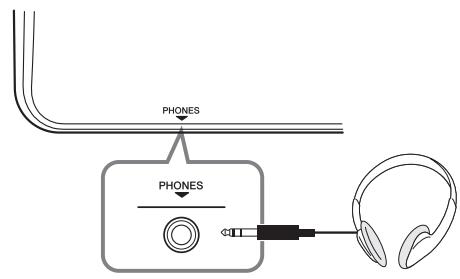
Attention
N'utilise pas le casque à volume élevé pendant des périodes de temps prolongées. Cela peut vous provoquer une perte d'audition.
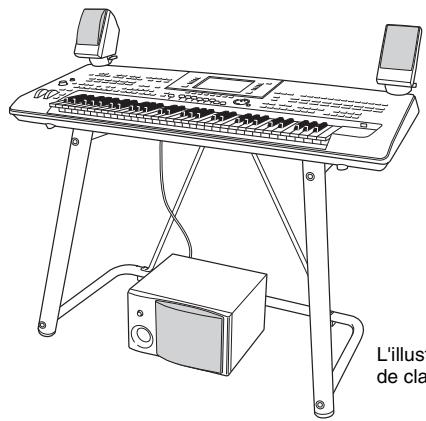
L'illustration montre le support de clavier L-7S fourni en option.
Cette section explique comment configurer le Tyros4 pour la reproduction. Prenez soin de lire attentivement cette section avant de mettre l'instrument sous tension.
Alimentation
Assurez-vous que l'interrupteur de marche/arrêt du Tyros4 est en position désactivée. 2 Branchez le cordon d'alimentation fourni dans la borne AC IN (Entrée CA) située sur le panneau arrière de l'instrument.
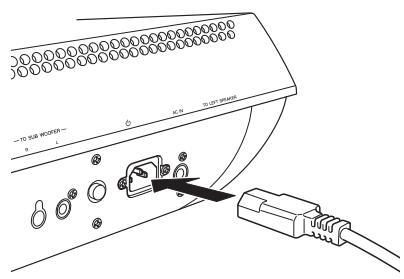
3 Branchez l'autre extrémité du cordon d'alimentation sur une prise de courant.
Assurez-vous que votre Tyros4 répond aux normes d'alimentation du pays ou de la région dans lequel/laquelle vous l'utilisez.
Assurez-vous que la tension secteur du Tyros4 (indiquée sur le bas de l'appareil) est adaptée à la région où vous comptez utiliser l'instrument. Si vous branchez l'appareil à une prise de courant non appropriée, vous risquez d'endommager les circuits internes, voir de recevoir une décharge électrique.
Avertissement
Utilisez uniquement le cordon d'alimentation secteur fourni avec le Tyros4. Si celui-ci est perdu ou endommagé et doit être remplacé, il faudra contacter votre revendeur Yamaha. L'utilisation d'un câble de remplacement inadéquat risque de provoquer un incendie ou un danger d'électrocution!
Avertissement
Le type de cordon d'alimentation secteur fourni avec le Tyros4 varie en fonction du pays dans lequel l'appareil a été acheté (une troisième fiche peut être fournie à des fins de mise à la terre). Un branchement incorrect à la terre risque de provoquer un choc électrique. Ne modifie PAS la prise fournie avec le Tyros4. Si celle-ci ne convient pas, vous devrez faire installer une prise ajustée par un électricien. N'utilisez pas d'adaptateur pour replacer la prise de terre.
Mise sous tension
Avant de mettre le Tyros4 sous ou hors tension, vérifie que les commandes MASTER VOLUME et MIC GAIN sont réglées sur « MIN » et que le volume des équipements audio connectés est coupé.
1. Appuyez sur l'interrupteur de marche/arrêt situé sur le panneau arrière. 2. Utilisez le cadran [MASTER VOLUME] pour régler le volume sur un niveau approprié.
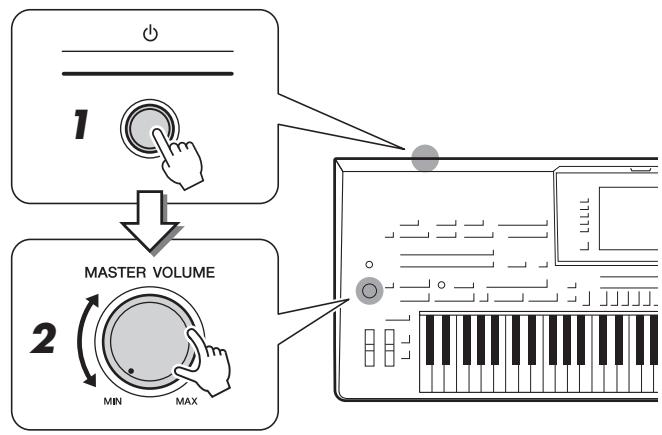
Attention
Afin d'éviter d'endommager les haut-parleurs ou tout autre appareil électronique connecté, allumez toujours le Tyros4 avant les haut-parleurs amplifiés ou le mixeur et l'amplificateur. De même, éteignez toujours le Tyros4 après les haut-parleurs, le mixeur et l'amplificateur.
Attention
Même en cas de déactivation de l'interrupteur de marche/arrêt, une faible quantité d'électricité circule toujours dans l'instrument. Lorsque vous n'utilisez pas l'instrument pendant une période prolongée, veillez à débrancher le cordon d'alimentation de la prise murale.
Ouverture du panneau d'affichage
Débloquez le verrou situé à l'arrière du panneau d'affichage. Soulevez ensuite le panneau et inclinez-le vers vous. Lorsque vous ramenez le panneau en arrière, celui-ci produit un bruit de déclic à chacune des positions de blocage (quatre au total). Une fois la position ajustée atteinte, relâchez le panneau. Il retombera doucement sur la position de blocage la plus proche.
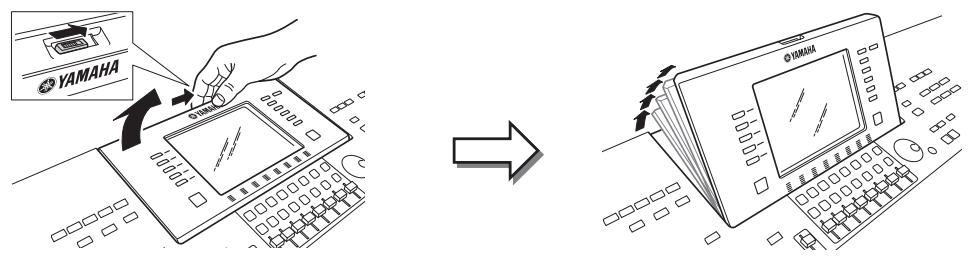
Pour remettre le panneau d'affichage en position fermée et verrouillée, tirez-le doucement vers vous jusqu'à la position verticale, puis poussez-le vers le bas jusqu'à ce qu'il reprenne sa place initiale.
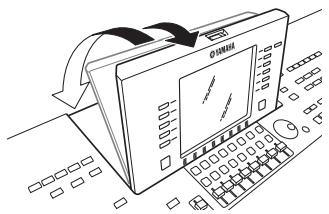
Attention
Regarder l'affichage dans l'obscurité pendant une longue période peut provoquer une fatigue oculaire ou altérer votre vision. Veillez à utiliser l'instrument sous une lumière aussi forte que possible, et faites des pauses régulières dans toute utilisation de l'instrument.
Modification de la langue d'affichage
Cette opération détermine la langue utilisée à l'écran pour les messages, les noms de fichiers et la saisie de caractères.
1 Appelez l'écran approprié.
[ FUNCTION → [I] UTILITY → TAB [◀][▶] OWNER ]
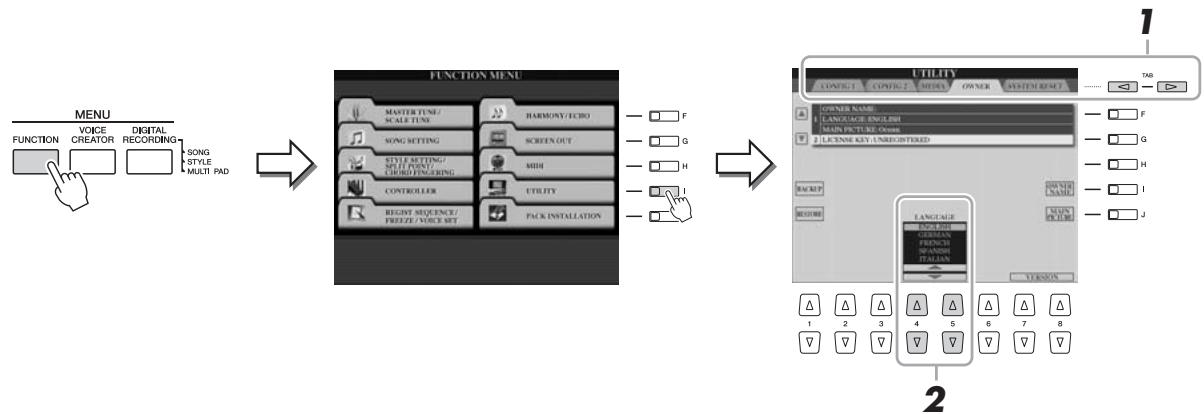
Affichage du numéro de version
Pour vérifier le numéro de version de cet instrument, appuyez sur les touches [7 ▲▼]/[8 ▲▼] (VERSION) dans l'écran appelé à l'étape 2 ci-dessus. Appuyez sur la touche [EXIT] (Quitter) ou [8 ▲▼] pour revenir à l'écran initial.
Reproduction de la démonstration
La démonstration de présentation est reproduite en continu, en faisant appel aux divers écrans dans l'ordre.
Appuyez sur la touche [DEMO] pour lancer la démonstration.
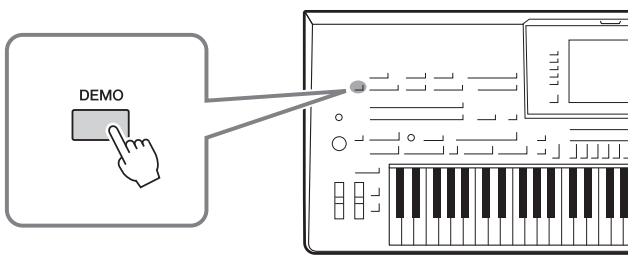
2 Appuyez sur la touche [EXIT] pour quitter la démonstration.
Commandes liées à l'écran
L'écran LCD permet d'obtenir un aperçu instantané détaillé de toutes les informations relatives à l'ensemble des réglages actuels de l'instrument.
Vous pouvez sélectionner ou modifier le menu affiché à l'aide des commandes entourant l'écran LCD.
Les touches [A] et [B] servent à déplacer le curseur vers le haut ou le bas.
Touches [a]-[j]
Les touches [A]–[J] sont utilisées pour sélectionner le menu correspondant.
• Example 1 • Example 2
Ces touches servent principalement à changer de page sur les écrans ayant des « onglets » dans leur partie supérieure.
![YAMAHA TYROS 4 - Touches [a]-[j] - 1](/content/2025/01/115229/images/f00e644af27789035312f8fc89ef463e38beb62ae1f3832bb19c3f52f4c5f2c9.jpg)
Curseur [ASSIGN]
Lorsque la page Footage (Longueur en pieds) de la voix Organ Flutes est affichée, ce curseur permet de régler la longueur en pieds de 16' (page 44).
Lorsqu'un autre écran est affiché, ce curseur est utilisé, par défaut, pour régler le volume du clavier (page 53) directement au cours de la performance.
![YAMAHA TYROS 4 - Curseur [ASSIGN] - 1](/content/2025/01/115229/images/435280670fb817b5e8e3c8e15c23fe89e17d8c807116656e6a822b3f28738588.jpg)
Vous pouvez modifier à votre guise la fonction attribuée au curseur [ASSIGN] : [FUNCTION] [D] CONTROLLER TAB [▲][▶] ASSIGN SLIDER.
Curseurs [1]-[8]
Dans la page Footage de la voix Organ Flutes, ces curseurs sont utilisés pour régler la longueur en pieds. Dans les autres écrans, ces curseurs permettent d'ajuster les réglages (vers le haut ou le bas, selon le cas) des fonctions affichées directement au-dessus d'eux, mais uniquement lorsque le menu prend la forme d'un bouton ou d'un scroller.
![YAMAHA TYROS 4 - Curseurs [1]-[8] - 1](/content/2025/01/115229/images/c4de78ab2f09f96705063b6a868d262a1be614b882408f9e3e4573bc2343c304.jpg)
![YAMAHA TYROS 4 - Curseurs [1]-[8] - 2](/content/2025/01/115229/images/ccfb28527ee1961c7fbb1a5617e896575a4e4c46fdb52bb75acc5040e5c8f0b1.jpg)
Touches [1 ▲▼]-[8 ▲▼]
Les touches [1▲▼] - [8▲▼] sont utilisées pour la sélection ou le réglage (vers le haut ou le bas) des fonctions indiquées juste au-dessus d'elles.
![YAMAHA TYROS 4 - Touches [1 ▲▼]-[8 ▲▼] - 1](/content/2025/01/115229/images/449b32d2a424eb50a2d3ce927f3b647377e0e6d87e847017cbc433ed29d90a5b.jpg)
![YAMAHA TYROS 4 - Touches [1 ▲▼]-[8 ▲▼] - 2](/content/2025/01/115229/images/05ab23b14a3e9760e7cbb4ecac60846e2786516cd1f8e4682934edaf90675494.jpg)
Selon l'écran LCD sélectionné, le cadran [DATA ENTRY] peut remplir l'une des deux fonctions suivantes.
- Sélection de fichiers (voix, style, morceau, etc.)
Lorsqu'un écran File Selection (page 24) s'affiche, vous pouvez utiliser le cadran [DATA ENTRY] et la touche [ENTER] pour sélectionner un fichier (voix, style, morceau, etc.).
Faites tourner le cadran [DATA ENTRY] pour déplacer le curseur.


Appuyez sur la touche [ENTER] pour sélectionner le fichier en surbrillance.
Réglage des valeurs des paramètres
Outre les curseurs, vous pouvez utiliser très facilement le cadran [DATA ENTRY] en tandem avec les touches [1▲▼] - [8▲▼] pour régler les paramètres affichés à l'écran.
Sélectionnez le paramètre souhaité à l'aide de la touche [1 ▲▼]–[8 ▲▼] appropriée.
Faites tourner le cadran [DATA ENTRY] pour régler le paramètre sélectionné.
Cette technique très pratique fonctionne également pour les paramètres contextuels tels que Tempo et Transpose (Transposition). Il vous suffit d'appuyer sur la touche appropriée (par ex. [TEMPO [+]), puis de faire tourner le cadran [DATA ENTRY] et d'appuyer sur [ENTER] pour fermer la fenêtre.
Touche [EXIT]
Quel que soit l'endroit où vous vous situez dans la hiérarchie d'écrans du Tyros4, la touche [EXIT] vous permet de revenir au niveau directement supérieur ou à l'écran précédent. Appuyez plusieurs fois sur la touche [EXIT] pour revenir sur l'écran Main (Principal) du Tyros4 (page 23), qui apparaît lors de la mise sous tension de l'instrument.
![YAMAHA TYROS 4 - Touche [EXIT] - 1](/content/2025/01/115229/images/f5a77b33d1f21ece8267b7dc88d08dbaab050f13ace7c9fe0fcd861ac3d21e3f.jpg)
Messages affichés à l'écran
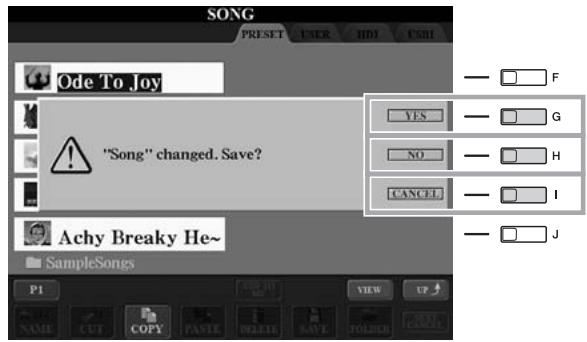
Un message (boîte de dialogue d'information ou de confirmation) apparait parfaits à l'écran pour vous expliquer comment exécuter une tâche donnée. Lorsque le message apparait, il vous suffit d'appuyer sur la touche appropriée.
Sélection instantanée des écrans - Direct Access (accès direct)
Grâce à la fonction très pratique Direct Access, vous pouvez appeler instantanément l'écran de votre choix, en appuyant simplement sur une touche.
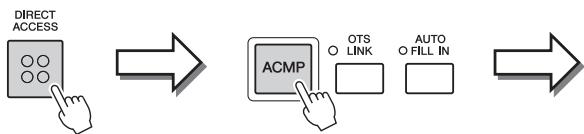
Appuyez sur la touche [DIRECT ACCESS].
Un message vous invitant à appuyer sur la touche appropriée apparait à l'écran.
Appuyez sur la touche (ou manipulez le curseur, la molette ou la pédale connectée) correspondant à l'écran du réglage souhaité pour appeler instantanément cet écran.
Par exemple, si vous appuyez sur la touche [ACMP], vous accédez à l’écran qui vous permet de régler le type de doigté d’accord pour la reproduction de l’accompagnement.
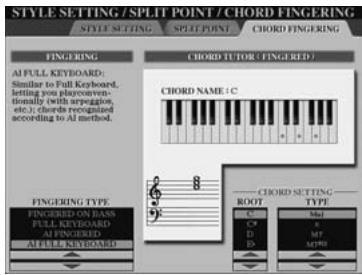
Reportez-vous à la Liste des données fournie séparément pour obtenir la liste des écrans pouvant être appelés avec la fonction Direct Access. La Liste des données est disponible sur le site Web de Yamaha. (Reportez-vous en page 8.)
Configuration de l'écran main
L'écran qui s'ouvre à la mise sous tension de l'instrument est l'écran Main.
Il affiche les réglages de base actuels, tels que la voix et le style sélectionnés, ce qui vous permet de les voir en un clin d'œil. L'écran Main s'affiche généralement lorsque vous jouez au clavier.
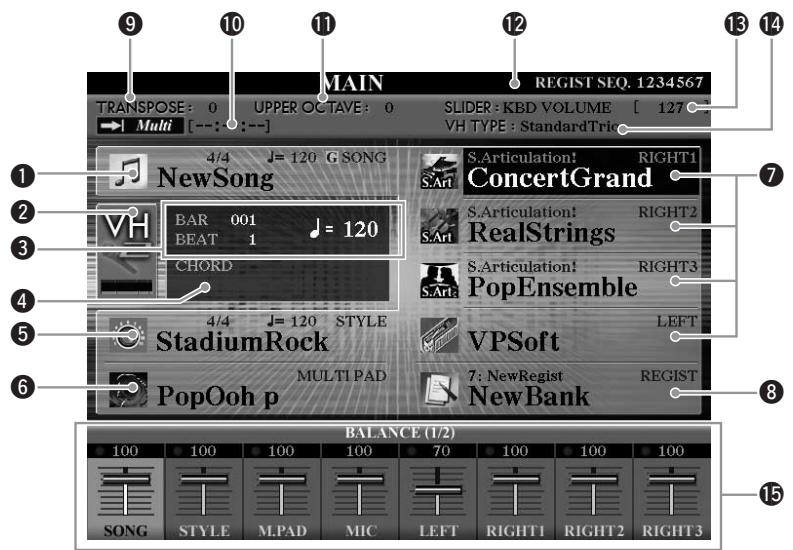
1 Nom du morceau et informations connexes
Affiche le nom, le type de mesure et le tempo du morceau actuellement sélectionné.
Appuyez sur la touche [A] pour appeler l'écran Song Selection (page 58).
2 Indicateur du niveau d'entrée du micro
Indique le niveau d'entrée lorsque le microphone est connecté.
Appuyez sur les touches [B]/[C] pour appeler l'écran Vocal Harmony Type Selection (Sélection du type d'harmonie vocale).
3 Bar/beat/tempo (barre/temps/tempo)
Affiche la position actuelle (mesure/temps/tempo) de la reproduction de style ou de morceau.
Si la touche [ACMP] (Accompagnement) est activée, l'accord spécifique dans la section des accords du clavier sera affiché.
Lorsque le morceau contenant les données d'accord est joué, c'est le nom de l'accord actuel qui apparait.
Affiche le nom, le type de mesure et le tempo du style actuellement sélectionné.
Appuyez sur la touche [D] pour appeler l'écran Style Selection (Sélection de style) (page 46).
Affiche les noms des banques de multi pads sélectionnées. Appuyez sur la touche [E] pour appeler l'écran Multi Pad Bank Selection (Sélection de la banque de multi pads) (page 64).
7 Nom de la voix
Affichez les noms des voix actuellement sélectionnées pour les parties RIGHT 1 (Droite 1), RIGHT 2, RIGHT 3 et LEFT (Gauche).
Appuyez sur une des touches [F], [G], [H] et [I] pour appeler l’écran Voice Selection (Sélection de voix) pour chaque partie (page 34).
Affiche le nom de la banque de mémoires de registration actuellement sélectionnée, ainsi que le numéro de la mémoire de registration.
Appuyez sur la touche [J] pour appeler l’écran Registration Memory Bank Selection (Sélection de la banque de mémoires de registration) (page 73).
Voici une façon pratique de revenir à l'écran Main à partir de n'importe quel autre écran : appuyez simplement sur la touche [DIRECT ACCESS], puis sur [EXIT].
Lors de la mise sous tension, un message peut apparaître en haut à gauche de l'écran Main pour signaler que les voix Expansion sont en cours de chargement.
Lorsque la fonction Guide est réglée sur ON dans l'écran SONG SETTING (Réglage de morceau), l'indication « G » apparait à côté de ①. Pour plus d'informations sur la fonction Guide, reportez-vous au chapitre 3 du Manuel de référence.
Affiche la valeur de la transposition en demi-tons (page 39).
Informations relatives aux morceaux audio
Affiche des informations sur le fichier audio sélectionné (mode, nom de fichier et durée).
Affiche la valeur de décalage de l'octave (page 39).
Séquence de registration
Apparaît lorsque la fonction Registration Sequence (Séquence de registration) est activée.
13 Fonction du curseur ASSIGN
Affiche la fonction (paramètre) attribuée au curseur ASSIGN et sa valeur (page 20).
Type d'harmonie vocale
Affiche le type d'harmonie vocale actuellement sélectionné.
15 Balance de volume
Affiche la balance de volume des différentes parties.
Réglez la balance de volume entre les parties à l'aide des touches [1 ▲▼]–[8 ▲▼] ou des curseurs.
Configuration de l'écran file selection
L'écran File Selection permet de sélectionner les voix, les styles ainsi que d'autres données. Il apparait notamment lorsque vous appuyez sur l'une des touches de sélection de catégorie VOICE (Voix) ou STYLE, sur la touche [SELECT] (Sélection) de la section MULTI PAD CONTROL (Commande de multi pad), etc.
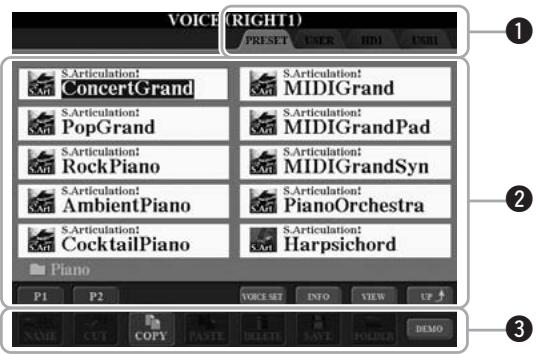
Localisation (lecteur) des données
- PRESET (Prédéfini)... Emplacement sur lequel les données préprogrammées (prédéfinies) sont stockées.
- USER (Utilisateur).... Emplacement sur lequel les données enregistrées ou éditées sont sauvegardées.
- HD (Disque dur)....... Emplacement sur lequel les données sont sauvegardées sur un disque dur interne.
- USB Emplacement sur lequel les données du périphérique de stockage USB (mémoire flash, etc.) sont sauvegardées. Ceci apparaît uniquement lorsque des périphériques de stockage USB sont connectés à la borne [USB TO DEVICE] (page 100).
Données sélectionnables (fichiers)
Les fichiers qui s'affichent sur cet écran sont susceptibles d'être sélectionnés. S'il existe plus de 10 fichiers, des numéros de page (P1, P2...) apparaîtront en dessous des fichiers concernés. Appuyez sur la touche correspondante ([1 (\triangleleft)], [2 (\triangleleft)], etc.) pour changer de page. Lorsque l'écran comporte plusieurs pages, la touche « Next » (Suivant) apparait pour signaler l'existence de pages suivantes, tandis que la touche « Prev. » (Précédent) indique la présence de pages antérieures.
3 Menu des opérations liées aux fichiers/dossiers
Ce menu vous permet de sauvegarder et de générer des fichiers de données (copie, déplacement, suppression, etc.). Pour obtenir des instructions détaillées, reportez-vous aux pages 28, 57.

Dans la suite de ce mode d'emploi, tous les supports de stockage USB, tels que les mémoires flash USB, etc., sont appelés « périphériques de stockage USB ».

Toutes les données, qu'elles soient préprogrammées ou originales, sont stockées sous forme de « fichiers »

Le nombre de pages affichées varie selon l'écran de sélection.
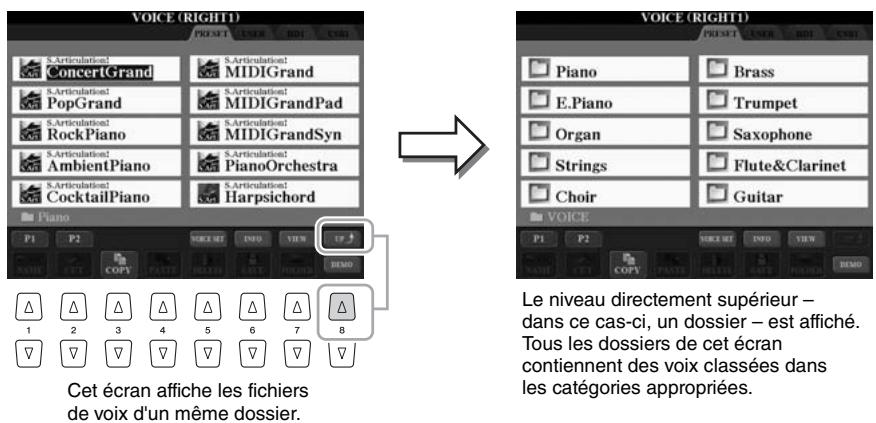
Fermeture du dossier actuel et ouverture du dossier de niveau supérieur
Dans l'écran PRESET, plusieurs fichiers de données coexistent au sein d'un même dossier. Vous pouvez également organiser vos données d'origine sur l'écran USER/HD/USB en créant un certain nombre de nouveaux dossiers (page 28).
Pour fermer le dossier en cours et appeler le dossier de niveau directement supérieur, appuyez sur la touche [8 ▲] (UP).
Exemple d'écran de sélection de voix PRESET
Les fichiers de voix PRESET sont classés par catégorie et rangés dans les dossiers appropriés.
L'écran File Selection possède en fait deux types d'affichage différents. Le premier, que nous avons examiné jusqu'à présent, est qualifié d'affichage normal. Le deuxième est l'affichage sous forme de liste, qui vous permet d'ouvrir les fichiers en fonction de leur numéro. Dans la mesure où les nombreux fichiers du Tyros4 sont répartis sur plusieurs pages, la saisie d'un numéro dans l'affichage sous forme de liste peut s'avérer plus rapide et plus pratique, à condition évidemment de connaître le numéro du fichier.
Vous pouvez basculer entre ces deux types d'affichage en appuyant sur la touche [7] (VIEW) (Affichage).
Écran File Selection - affichage normal (page 25)
Écran File Selection - affichage sous forme de liste (voir ci-dessous)
| [F] | PROPERTY (Propriété) | Affiche la propriété du lecteur/dossier/fichier. |
| [G] | (TOP) (Haut) | Déplace le curseur vers le haut de cette liste (chemin d'accès). |
| [H]/[I] | PAGE UP/DOWN (Page haut/bas) | Fait défilier la liste page par page vers le haut/bas (chemin d'accès). |
| [J] | (END) (Fin) | Déplace le curseur à la fin de cette liste (chemin d'accès). |
| [1 ▲▼]-[5 ▲▼] | (Saisie d'un numéro) | Entrez le numéro de votrechoix. Pour sélectionner la voix numéro 012, par exemple, appuyez dans l'ordre sur les touches correspondant à « 1 » et « 2», puis sur la touche [ENTER]. La saisie de numéross à un chiffre s'effectue de la même manière. |
| [6 ▲▼] | (UP/DOWN) (Haut/Bas) | Sélectionne le fichier suivant ou précédENT. |
| [7▼] | CLEAR (Supprimer) | Appuyez sur ceci pour annuler le numéro saisi. |
Mémorisation des chemins d'accès aux morceaux/styles
L'écran File Selection pour morceaux et styles vous permet de mémoriser le chemin d'accès d'un morceau/style donné sur une touche de panneau. De cette façon, même si vos données sont éparpillées sur le lecteur dans une hiérarchie complexe de dossiers et de chemins d'accès, vous pouvez appeler instantanément un fichier spécifique, quel que soit l'endroit où il se trouve, en appuyant sur une simple touche.
1 Dans l'affichage sous forme de liste, sélectionnez le morceau/style à mémoriser, puis appuyez sur la touche [E] (MEMORY) (Mémoire).
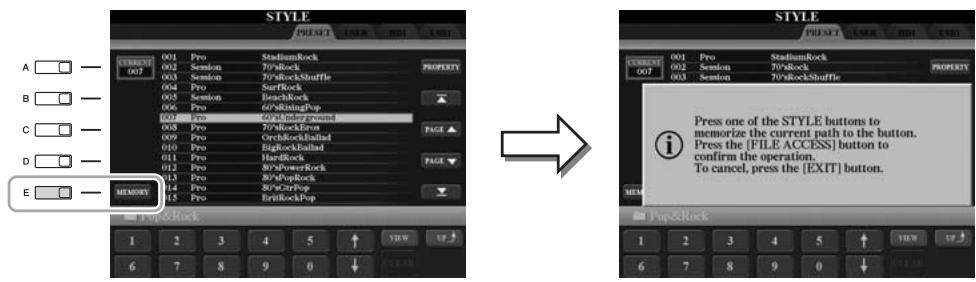
2 Appuyez sur une des touches SONG [I]-[IV] (pour les morceaux) ou sur une des touches de sélection de la catégorie de STYLE autre que [FILE ACCESS] (pour les styles). Le chemin d'accès est mémorisé sur la touche sélectionnée. 3 Fermez l'écran Song/Style Selection en appuyant sur la touche [EXIT], puis appelez le chemin d'accès mémorisé.
Pour appeler le chemin d'accès mémorisé pour un morceau, appuyez simplement sur la touche SONG sélectionnée à l'étape 2.
Pour appeler le chemin d'accès ménorisé pour un style, activez d'abord la touche [FILE ACCESS], puis appuyez sur la touche STYLE sélectionnée à l'étape 2.
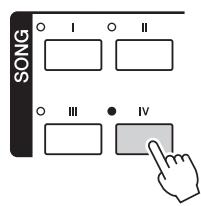
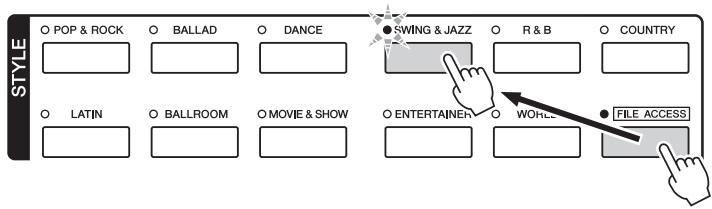
Gestion des fichiers
Si vous avez sauvegardé de nombreux fichiers sur un lecteur USER, HD ou USB, vous risquez d'avoir des difficultés à retrouver rapidement le fichier souhaité. Pour faciliter la recherche de fichiers, vous pouvez organiser ceux-ci dans des dossiers, les renommer, supprimer les fichiers inutiles, etc. Toutes ces opérations sont réalisées depuis l'écran File Selection.
Création d'un nouveau dossier
Cette opération vous permet de créer de nouveaux dossiers. Vous pouvez créer, nommer et organiser des dossiers selon vos besoins, de manière à retrouver et sélectionner les données d'origine plus facilement.
Dans l'écran File Selection, sélectionnez l'onglet (USER, HD ou USB) sur lequel vous souhaitez sauvegarder les données, à l'aide des touches TAB [▲][▶].
Pour créer un sous-dossier dans le dossier existant, sélectionnez également le dossier à ce stade.
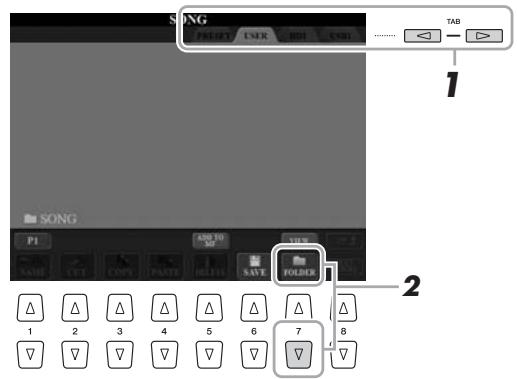
2 Appuyez sur la touche [7 ▽] (FOLDER) (Dossier) pour appeler l'écran permettant d'attribuer un nom à un nouveau dossier.
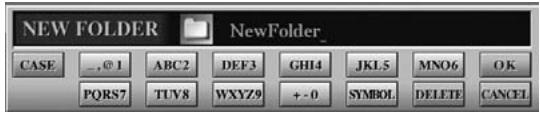
3 Saisissez le nom du nouveau dossier (reportez-vous à la page 31).
Vous ne pouvez pas créer de nouveau dossier dans l'onglet PRESET.
Le nombre maximum de fichiers/dossiers pouvant être stockés dans un dossier est de 500 unités.
Dans l'onglet USER, les répertoires de dossiers peuvent contenir jusqu'à quatre niveaux. Le nombre maximum de fichiers/dossiers pouvant être stockés varie selon la taille des fichiers et la longueur du nom des fichiers/dossiers.
Les symboles suivants ne peuvent pas être utilisés dans un nom de fichier/
dossier.
/*<>1
Cette opération vous permet de renommer des fichiers/dossiers.
1 Appelez l'écran contenant le fichier/dossier à renommer. 2 Appuyez sur la touche [1 ] (NAME) (Nom).
La fenêtre contextuelle de l'opération d'attribution d'un nouveau nom apparait en bas de l'écran.

3 Appuyez sur une des touches [A]–[J] correspondant au fichier/dossier souhaité. 4 Appuyez sur la touche [7 ▽] (OK) pour confirmer la sélection du fichier/dossier. 5 Saisissez le nom (caractères) du fichier ou dossier sélectionné (page 31).
Le fichier/dossier renommé apparaît à l'écran à l'endroit approprié parmi les fichiers, classés par ordre alphabétique.

Vous ne pouvez pas renomer les fichiers de I'onglet PRESET.

Pour annuler l'opération de changement de nom, appuyez sur la touche [8▼] (CANCEL).
Copie ou déplacement de fichiers
Cette opération vous permet de copier ou de couper un fichier et de le coller à un autre emplacement (dossier).
Vous pouvez également copier un dossier (mais pas le déplacer) à l'aide de cette même procédure.

Vous ne pouvez pas déplacer les fichiers de l'onglet PRESET. Ceux-ci peuvent uniquement être copiés.
1 Appelez l'écran contenant le fichier/dossier à copier. 2 Appuyez sur la touche [3 ▽] (COPY) (Copier) pour copier le fichier/dossier ou sur la touche [2 ▽] (CUT) (Couper) pour le déplacer.
La fenêtre contextuelle de l'opération Cut apparaît en bas de l'écran.


PAGE SUIVANTE
3 Appuyez sur une des touches [A]–[J] correspondant au fichier/dossier souhaité.
Pour annuler la sélection, appuyez à nouveau sur la même touche [A]–[J].
Appuyez sur la touche [6 ] (ALL) (Tous) pour sélectionner tous les fichiers ou dossiers de l'écran actuellement ouvert, y compris les autres pages. Pour annuler la sélection, appuyez à nouveau sur la touche [6 ] (ALL OFF) (Désactiver tout).
5 Sélectionnez l'onglet de destination (USER, HD ou USB) dans lequel vous pouvez coller le fichier/dossier à l'aide des touches TAB [▲][►]
Si nécessaire, sélectionnez le dossier de destination à l'aide des touches [A]-[J].
6 Appuyez sur la touche [4 ] (PASTE) (coller) pour coller le fichier/dossier sélectionné à l'étape 3.
Le fichier/dossier collé apparait à l'écran à l'emplacement approprié parmi les fichiers, classés par ordre alphabétique.
Pour annuler l'opération de copie, appuyez sur la touche [8▼] (CANCEL) (Annuler).
Suppression de fichiers/dossiers
Cette opération vous permet de supprimer un fichier/dossier.
1 Appelez l'écran contenant le fichier/dossier à supprimer.
2 Appuyez sur la touche [5 ] (DELETE) (Supprimer).
La fenêtre contextuelle de l'opération de suppression apparaît en bas de l'écran.
![YAMAHA TYROS 4 - Appuyez sur la touche [5 ] (DELETE) (Supprimer). - 1](/content/2025/01/115229/images/9664648b4d676fc01ecd6f8bfebfd4a74b4b90b9af94ff42771307a97f99f217.jpg)
3 Appuyez sur une des touches [A]–[J] correspondant au fichier/dossier souhaité.
Pour annuler la sélection, appuyez à nouveau sur la même touche [A]-[J].
Appuyez sur la touche [6 ] (ALL) pour sélectionner tous les fichiers/dossiers de l'écran actuellement ouvert, y compris les autres pages. Pour annuler la sélection, appuyez à nouveau sur la touche [6 ] (ALL OFF).
5 Suivez les instructions à l'écran.
- YES (Oui) Supprime le fichier/dossier
- YES ALL (Oui pour tous).... Supprime tous les fichiers/dossiers sélectionnés
- NO (Non) Laisse le fichier/dossier tel quel, sans le supprimer
- CANCEL (Annuler) Annule l'opération de suppression
Vous ne pouvez pas supprimer les fichiers de l'onglet PRESET.
Pour annuler l'opération de suppression, appuyez sur la touche [8▼] (CANCEL).
Les instructions suivantes vous expliquent comment saisir des caractères pour attribuer un nom à des fichiers/dossiers, steroids des mots de passe, etc. La saisie de caractères se fait dans l'écran illustré ci-dessous.
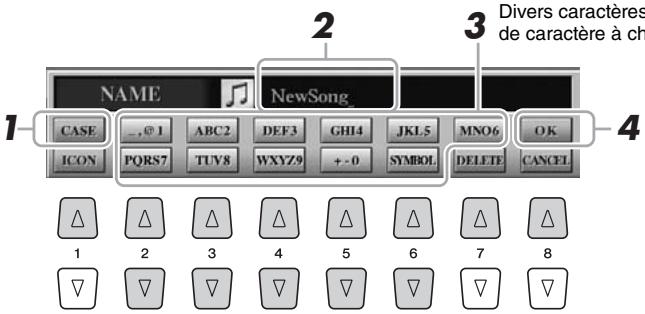
1 Modifiez le type de caractère à l'aide de la touche [1 ▲].
- CASE (CASSE)... majuscules, nombres, symboles
- CASE............ minuscules, nombres, symboles
2 Utilisez le cadran [DATA ENTRY] pour positionner le curseur à l'endroit souhaité. 3 Appuyez sur les touches [2 ▲▼]–[6 ▲▼] et [7 ▲] correspondant au caractère que vous souhaitez saisir.
Pour entrer le caractère sélectionné, déplacez le curseur ou appuyez sur une autre touche de saisie de lecture. Vous pouvez également patienter un moment en attendant que les caractères soient saisis automatiquement. Pour plus de détails sur la saisie de caractères, reportez-vous à la section «Autres opérations de saisie de caractères» ci-dessous. 4 Appuyez sur la touche [8 ▲] (OK) pour valider le nouveau nom et revenir à l'écran précédent.
Un nom de fichier ne peut pas excéder 41 caractères et celui d'un dossier contient jusqu'à 50 caractères.
Lors de la saisie d'un mot de passe permettant d'accéder à un site Web ou la saisie de la clé pour une connexion LAN sans fil, les caractères sont convertis en astérisques (*) à des fins de sécurité.
Pour annuler la saisie de caractères, appuyez sur la touche [8▼] (CANCEL).
Suppression de caractères
Positionnez le curseur sur le caractère à supprimer à l’aide du cadran [DATA ENTRY] et appuyez sur la touche [7] (DELETE). Pour supprimer simultanément tous les caractères de la ligne, appuyez sur la touche [7] (DELETE) et maintenez-la enfoncée.
Saisie de signe ou d'espace
1. Appuyez sur la touche [6 ▽] (SYMBOL) (Symbole) pour appeler la liste des symboles. 2. Utilisez le cadran [DATA ENTRY] pour déplacer le curseur sur le symbole ou l'espace souhaité, puis appuyez sur la touche [8 ▲] (OK).
- Sélection d'une icône personnalisée pour chaque fichier (apparaissant à gauche du nom de fichier)
1 Appuyez sur la touche [1 ] (ICON) (Icône) pour appeler l'écran ICON SELECT (Sélection d'icône). 2 Sélectionnez l'icône à l'aide des touches [A]–[J] et [3 ▲▼]–[5 ▲▼] ou du cadran [DATA ENTRY]. L'écran ICON comporte plusieurs pages. Appuyez sur les touches TAB [▲][▶] pour sélectionner différentes pages. 3 Appuyez sur la touche [8▲] (OK) pour valider l'icône sélectionnée.
Pour annuler l'opération, appuyez sur la touche [8▼] (CANCEL).
Rétablissement des réglages programmes en usine
Mettez l'instrument sous tension tout en maintenant la touche C6 (située à l'extrême droit du clavier) enfoncée. Tous les réglages par défaut de l'instrument (à l'exception des réglages Internet) sont restaurés.
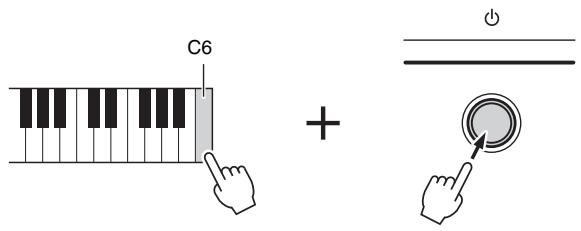

Pour réinitialiser uniquement les réglages de la mémoire de registration, activez l'interrupteur de marche/arrêt tout en maintenant la touche B5 enfoncée.

Pour restaurer les réglages d'Internet sur leur valeur par défaut, appelez l'écran approprié : [INTERNET] → [5▼] SETTING → [A] NETWORK SETTINGS → [E] INITIALIZE SET UP.
Vous pouvez également restaurer la valeur par défaut d'un réglage donné ou sauvegarder/charger vos propres réglages de réinitialisation. Appelez l'écran approprié : [FUNCTION]
→ [I] UTILITY → TAB [▲][▶] SYSTEM RESET. Pour les détails, reportez-vous au Manuel de référence disponible sur le site Web.
Sauvegarde des données
Pour garantir un maximum de sécurité aux données, Yamaha vous recommande de copier ou d'enregistrer vos données importantes sur un périphérique de stockage USB. C'est un moyen de sauvegarde commode en cas d'endommagement de la mémoire interne.
1. Insérez ou connectez le périphérique de stockage USB de destination. 2. Appelez l'écran approprié.
[FUNCTION] [I] UTILITY TAB [▲][▶] OWNER
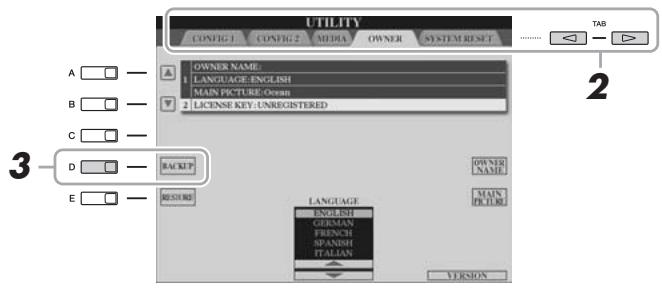
Appuyez sur la touche [D] (BACKUP) (Sauvegarde) afin d'enregistrer les données sur le périphérique de stockage USB.
Pour restaurer les données, appuyez sur la touche [E] (RESTORE) (Restaurer) de cet écran. Une fois l'opération terminée, l'instrument redémarre automatiquement.

Avant d'utiliser un périphérique de stockage USB, prenez la mise en page « Connexion d'un périphérique de stockage USB » à la page 100.

L'opération de sauvegarde/restauration peut prendre plusieurs minutes.
Déplacez les morceaux protégés enregistrés sur l'écran USER avant de procéder à la restauration. Si vous ne les déplacez pas, l'opération les supprimera.

Pour enregistrer le morceau, le style, le multi pad, la banque de mémoires de registration et la voix en toute indépendance, exécute l'opération copier-coller depuis l'écran File Selection (page 29).

Afin de sauvegarder l'enregistrement Music Finder, l'effet, le modèle MIDI ou le fichier système, appelez l'écran correspondant : [FUNCTION] → [UTILITY] → TAB [▶][▶] SYSTEM RESET. Pour plus d'informations, reportez-vous au Manuel de référence disponible sur le site Web.
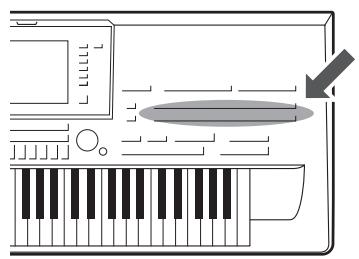
Le Tyros4 dispose d'une grande variété de voix instrumentales d'un réalisme exceptionnel, notamment des voix de piano, de guitare, de cordes, d'instruments à vent, etc.
1 Appuyez sur la touche [RIGHT 1] (droite 1) de la section PART SELECT (sélection de partie).
Veillez à activer la touche [RIGHT1] de la section PART ON/OFF (Activation/désactivation de partie). Si celle-ci est désactivée, la section à main droite sera inaudible.
![YAMAHA TYROS 4 - Appuyez sur la touche [RIGHT 1] (droite 1) de la section PART SELECT (sélection de partie). - 1](/content/2025/01/115229/images/c74e38421ca1832446611057477ba850dd4021585a455640ac4f5dd4a7886a80.jpg)
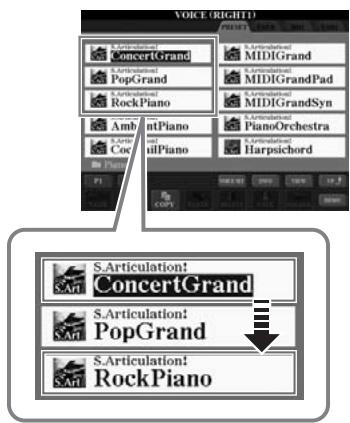
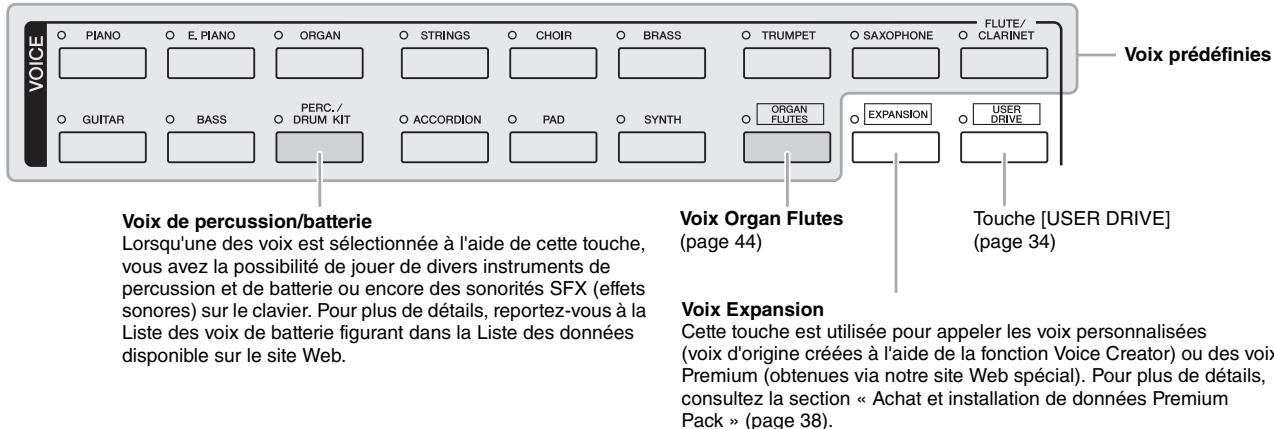
2 Appuyez sur une des touches de sélection de la catégorie VOICE pour sélectionner une catégorie de voix et appeler l'écran VOICE selection.

Les voix prédéfinies sont classées par catégorie et stockées dans les dossiers appropriés. Les touches de voix du panneau correspondent aux différentes catégories des voix sélectionnées. Par exemple, en appuyant sur la touche [PIANO], vous afficherez diverses voix de piano.
3 Appuyez sur une des touches [A]–[J] pour sélectionner la voix de votre choix.
Pour appeler les autres pages de l'écran, appuyez sur une des touches [1 ▲]–[4 ▲] ou à nouveau sur la même touche VOICE.
![YAMAHA TYROS 4 - Appuyez sur une des touches [A]–[J] pour sélectionner la voix de votre choix. - 1](/content/2025/01/115229/images/0884811f4d34e78907c7f11ba54bfe41f35c3b32969e4dbf0e5ff9cb1539cc04.jpg)
![YAMAHA TYROS 4 - Appuyez sur une des touches [A]–[J] pour sélectionner la voix de votre choix. - 2](/content/2025/01/115229/images/0ad76b0f6d6b2b7a69f6489b7927c29421e3134bc32396ab8ca8adc536a759a0.jpg)
Le type de voix et ses caractéristiques sont affichés au-dessus du nom de la voix sélectionnée. Pour plus de détails sur les caractéristiques, reportez-vous à la page 36.
![YAMAHA TYROS 4 - Appuyez sur une des touches [A]–[J] pour sélectionner la voix de votre choix. - 3](/content/2025/01/115229/images/88ba71724873a4e38e0be7f0587cde9ecf64f71345a8edfc74df41793530d66f.jpg)
Vous pouvez afficher des informations sur la voix sélectionnée en appuyant sur la touche [6] (INFO). (Certaines voix n'ont pas d'écran d'informations.) Pour fermer l'écran d'informations, appuyez sur une touche quelconque du panneau.
Pour écouter les morceaux de démonstration de chacune des voix
Appuyez sur la touche [8 ∇] (DEMO) pour démarrer la démonstration de la voix sélectionnée. Pour arrêter la démonstration, appuyez de nouveau sur la touche [8 ∇].
Rappel de vos voix préférées avec une grande facilité
Le Tyros4 est doté de très nombreuses voix de grande qualité. Grace à sa plage desons instrumentaux exceptionnellement riche, il s'adapte à merveille à la quasi totalité des applications musicales. Cependant, le nombre impressionnant de voix disponibles peut, de prime abord, RARRE impressionnant. Grace à la touche [USER DRIVE] (Lecteur utiliseur), vous pouvez rappeler facilement votre voix préféree.
1 Copiez votre voix préférée depuis le lecteur prédéfini vers le lecteur utilisateur. Reportez-vous à la page 29 pour plus de détails sur l'opération de copie. 2 Appuyez sur la touche [USER DRIVE] pour appeler l'onglet User Drive de l'écran Voice Selection, puis sur une des touches [A]-[J] pour sélectionner la voix de votre choix.
Reproduction de deux ou trois voix simultanément
1 Vérifiez que la touche [RIGHT 1] de la section PART ON/OFF est activée. 2 Appuyez sur la touche [RIGHT 2] (Droite 2) de la section PART ON/OFF pour l'activer.
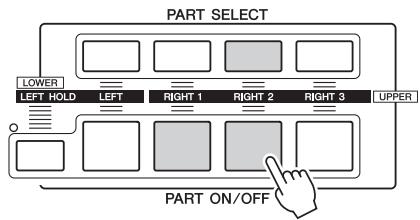
3 Appuyez sur une des touches de sélection de la catégorie VOICE pour ouvrir l'écran Voice Selection correspondant à la partie Right 2. 4 Appuyez sur une des touches [A]–[J] pour sélectionner la voix de votre choix. 5 Jouez au clavier.
La voix sélectionnée pour RIGHT 1 (page 33) et celle choisie ici sont reproduites simultanément en couche.
La voix RIGHT 3 peut être configurée de la même façon à l'aide de la touche [RIGHT 3].
Veuillez sauvegarder les réglages dans la mémoire de registration. Reportez-vous à la page 72.
1 Vérifiez que certaines des touches [RIGHT 1]–[RIGHT 3] de la section PART ON/OFF sont activées. 2 Appuyez sur la touche [LEFT] (Gauge) de la section PART ON/OFF pour l'activer.
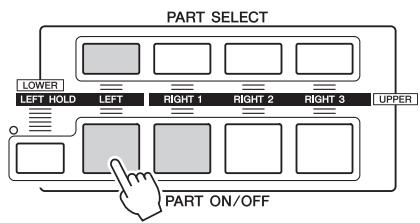
3 Appuyez sur une des touches de sélection de la catégorie VOICE pour ouvrir l'écran Voice Selection correspondant à la partie Left (Gauge). 4 Appuyez sur une des touches [A]–[J] pour sélectionner la voix de votre choix. 5 Jouez au clavier.
Les notes que vous jouez de la main gauche produisent une voix (voix LEFT sélectionnée ci-dessus), tandis que les notes interprétées de la main droite font retentir des voix différentes (voix RIGHT 1-3).
Veuillez sauvegarder les réglages dans la mémoire de registration. Reportez-vous à la page 72.
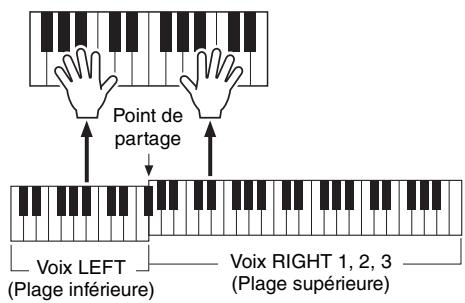
Parties de clavier
Des voix peuvent être attribuées en toute indépendance aux quatre parties du clavier : Right 1, Right 2, Right 3 et Left. Vous pouvez combiner ces trois parties à l'aide des touches de la section PART ON/OFF pour créer un son d'ensemble riche.
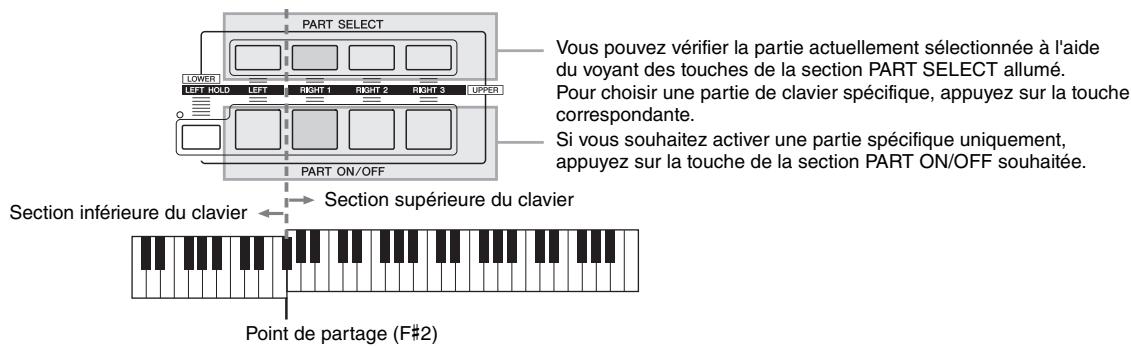
Lorsque la partie LEFT est désactivée, les voix RIGHT 1-3 peuvent être jouées sur l'ensemble du clavier. Lorsque la partie LEFT est activée, les touches situées en dessous de F#2 (point de partage) sont réglées pour jouer la partie LEFT et celles au-dessus pour jouer les parties RIGHT 1-3.
Pour modifier le point de partage, appuyez sur [FUNCTION] → [C] STYLE SETTING/SPLIT POINT/CHORD FINGERING → TAB [▲][▶] SPLIT POINT. Pour plus d’informations, reportez-vous au Manuel de référence disponible sur le site Web.
Maintien de la voix de la partie LEFT (LEFT hold)
Cette fonction entraîne le maintien de la voix de la partie LEFT, même après le relachement des touches. Les voix sans effet d'étouffement, telles que les cordes, sont maintenues en continu alors que les voix soumises à l'effet d'étouffement, de type piano par exemple, voient leur chute ralentir (comme si la pédale de maintien était enfoncée).
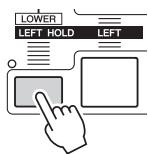
- Caractéristiques des voix
Le type de voix et ses caractéristiques sont affichés au-dessus du nom de la voix - Live!, Cool!, Sweet!, etc. Pour obtenir des explications détaillées, reportez-vous au manuel de référence.
Dans cette section, seules les voix MegaVoice et Super Articulation (SA et SA2) sont expliquées. Ces voix possèdent des caractéristiques spéciales dont vous devez être conscients et requièrent des techniques de performance spécifiques pour garantir la mise en valeur de leurs qualités expressives.
Voix megavoice
La particularité des voix MegaVoice réside dans l'utilisation qu'elles font des variations de vélocité. Chaque plage de vélocité (la mesure de la force de votre jeu) produit un son totalement différent.
À titre d'exemple, une voix de guitare MegaVoice inclut les sons de diverses techniques de jeu. Sur les instruments traditionnels, les différentes voix disposant de cessons sont rappelées via MIDI et combinées pour obtenir l'effet désiré.
Avec les voix MegaVoice, vous pouvez désormais jouer une partie de guitare tout à fait convaincante à l'aide d'une seule voix, en utilisant des valeurs de vélocité particulières pour réproduire les sons voulus.
En raison de leur nature complexe et des vélocités précises requises pour leur interprétation, ces voix ne sont pas conçues pour être reproduites sur le clavier. Elles sont toutefois très utiles et commodes lors de la création de données MIDI, en particulier lorsqu'il importe d'éviter de recourir à différentes voix pour une seule partie d'instrument.

Les voix MegaVoice, SA et SA2 ne sont compatibles qu’avec les modèles sur lesquels ces trois types de voix sont installés. Les données de morceau, style ou multi pad créées sur le Tyros4 à l’aide de ces voix ne peuvent pas être lues correctement sur d’autres instruments.

Le son des voix MegaVoice, SA et SA2 change en fonction de la plage du clavier, de la vitesse, du toucher, etc. Par conséquent, si vous appliquez un effet HARMONY/ECHO ou modifiez le réglage de transposition ou les paramètres de réglage des voix, vous risquez d'obtenir un son inattendu ou non souhaité.
Voix super articulation
En musique, le terme « articulation » fait généralement référence à la transition ou la continuité entre les notes. Cette articulation se reflète souvent dans des techniques de jeu spécifiques, telles que le staccato, le legato et la liaison.
Seuls deux types de voix, à savoir Super Articulation (SA) et Super Articulation 2 (SA2), vous permettent de créer ce type d'expression musicale subtile, simplement en fonction de la manière dont vous jouez.
Voix sa (s. articulation)
Les voix SA disposent d'un grand nombre d'avantages proposés par les voix MegaVoice, tout en offrant des possibilités de jeu supérieures et un contrôle expressif amélioré en temps réel.
Par exemple, avec la voix Saxophone, si vous jouez un C (do), puis un D (ré) de manière très legato, vous obtiendrez un changement de note homogène, comme si le saxophoniste les jouaient dans un même souffle. De même, avec la voix Concert Guitar, la note D produit un son de « martèlement », sans que la corde soit à nouveau pincée.
Selon la force de votre jeu, d'autres effets sont produits, tels que le son subtil produit lorsque les touches sont relâchées ou le son de maintien obtenu lorsque vous enfonsez la pédale forte d'un piano à queue (pour la voix Grand Piano), des bruits de trille ou de souffle (pour la voix Trumpet) ou des bruits de doigts (pour la voix Guitar).
Voix SA2 (s. ARTICULATION2!)
La technologie AEM exclusive à Yamaha a été adoptée pour créer les voix de cet instrument, et plus particulièrement les voix d'instruments à vent et de violon (voix Violin). Il s'agit d'une technologie mettant en œuvre des échantillons détaillés de diverses techniques expressives spéciales, utilisées sur des instruments spécifiques, destinées notamment à faire glisser les notes ou varier leur hauteur, à « regrouper » des notes différentes ou à ajouter des nuances expressives à la fin des notes.
Vous pouvez ajouter ces articulations en jouant en legato ou non legato ou en modifier la hauteur de ton d’environ une octave. Par exemple, avec la voix Clarinet, si vous maintenez une note C enforcée et jouez le Bb au-dessus, vous entendrez un glissando jusqu’à Bb. Certains effets de « désactivation de note » sont également produits automatiquement lorsque vous maintenez une note enforcée pendant un certain temps.
Chacune des voix SA2 possède son propre réglage de vibrato par défaut, de sorte que lorsque vous sélectionnez une voix SA2, le vibrato approprié est appliqué, quelle que soit la position de la molette de modulation.
Vous pouvez ajuster le vibrato en manipulant la molette de modulation.
Vous pouvez également utiliser les touches [ART. 1]/[ART. 2] pour ajouter des articulations aux voix SA et SA2 (page 40).
Pour plus d'informations sur la meilleure façon de jouer les voix SA et SA2, appelez la fenêtre d'information (en appuyant sur la touche [6] (INFO) dans l'écran Voice Selection).

Pour plus d'informations sur la technologie AEM, reportez-vous ci-dessous.

Les caractéristiques des voix SA2 (réglage du vibrato par défaut et effets d'articulation appliqués par les touches [ART]) sont appliquées aux performances en temps réel. Il est toutefois possible que ces effets ne soient pas pleinement reproduits lorsque vous lisez un morceau enregistré à l'aide de voix SA2.
Technologie AEM
Lorsque vous jouez au piano et appuyez sur une touche « C », vous obtenez une note C précise et relativement fixe. Par contre, lorsque vous jouez d'un instrument à vent, un même doigté peut produire plusieurs sons différents selon la force du souffle, la longueur des notes, l'ajout de trilles ou d'effets de variation et d'autres techniques de jeu. De même, lorsque vous jouez deux notes en continu (C et D, par exemple), celles-ci sont liées de manière homogène au lieu de produire des sons indépendants, comme sur un piano.
La technologie AEM (Articulation Element Modeling) est utilisée pour simuler cette caractéristique des instruments. Lors de la performance, les échantillons de son les plus appropriés sont sélectionnés dans l'ordre et en temps réel parmi les nombreuses données échantillonnées. Ils sont ensuite liés de manière homogène et produits - aussi naturellement que sur un véritable instrument acoustique.
Cette technologie de liaison homogène de différents échantillons permet d'appliquer un vibrato réaliste. En général, sur les instruments de musique électroniques, un vibrato est appliqué en modifiant périodiquement la hauteur de son. La technologie AEM va beaucoup plus loin en analysant et en désagrégeant les ondes de vibrato échantillonnées, puis en reliant les données ainsi désagrégées en temps réel durant votre performance. Si vous manipulez la molette de modulation tandis que vous jouez la voix SA2 (à l'aide de la technologie AAEM), vous pourrez également contrôler la profondeur du vibrato, tout en conservant son côté réaliste.
Achat et installation de données premium pack
Le site Web spécial accessible depuis votre ordinateur vous propose des voix, des morceaux et des styles Premium (données Premium Pack) à la vente. Ces données peuvent être installées sur l'instrument afin d'élargir ses possibilités pour développer votre créativité.
L'achat de données Premium Pack peut être conditionné à l'obtention, au préalable, d'une clé de licence. Ceci signifie que vous devez enregistrer l'ID de votre instrument sur le site Web afin d'utiliser les données Premium Pack sur votre instrument. Pour obtenir des instructions sur les étapes de l'enregistrement, reportez-vous aux explications fournies sur le site Web.

Important
Parmi les données Premium Pack, les données de voix, de morceau et de style Premium sont installées sur le disque dur interne (HD), tandis que les données d'onde constitutives des voix sont installées sur le module d'extension de la mémoire flash proposé en option. Si vous pouvez acheter des voix Premium depuis le site Web spécifique, prenez soin d'inlocker le module d'extension de la mémoire flash proposé en option (pages 108-109).
Gestion de la clé de licence
L'écran « 2 LICENSE KEY » (Clé de licence 2) appelle via [FUNCTION] [I] UTILITY TAB [▲][▶] OWNER [B] LICENSE KEY vous permet de gérer la clé de licence à l'aide des menus suivants.
| [I] | EXPORT (Exporter) | Exporte l'ID de l'instrument vers la mémoire flash USB. |
| [J] | IMPORT (Importer) | Importe la clé de licence émise par le site Web de la mémoire flash USB vers l'instrument. |
| [E] | CLEAR (Supprimer) | Efface la clé de licence enregistrée sur l'instrument. AVIS Si vous effacez la clé de licence, les données que vous ave procédement achétées deviendront inutilisables. |

Important
L'ID d'origine intégrée à l'instrument varie en fonction du nombre de série de chaque instrument.
Transposition de la hauteur de ton du clavier
Les touches [-]/[+] de la section TRANSPOSE (Transposition) transposent la hauteur générale de l'instrument (son du clavier, reproduction de style et de morceau, etc.) par pas de demi-ton. Appuyez sur les touches simultanément [+] et [-] pour réinitialiser automatiquement la valeur de transposition sur 0.
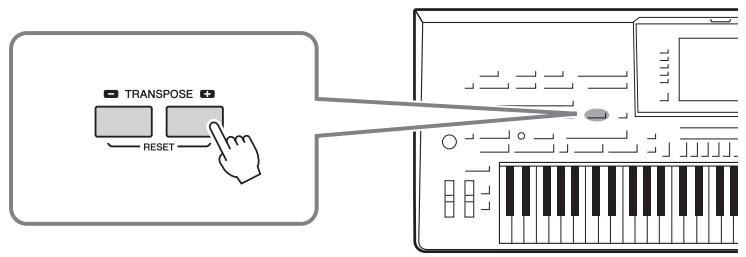
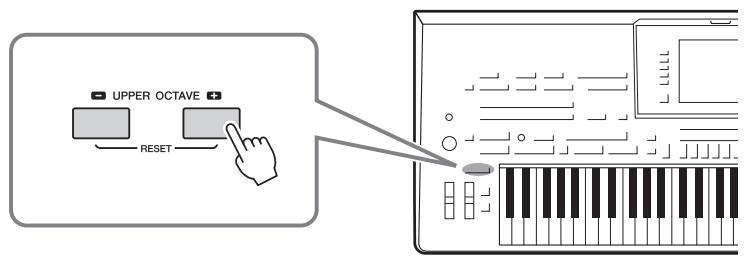
Les touches [-]/[+] de la section UPPER OCTAVE (Octave supérieure) vous permettent de décaler la hauteur de ton des parties RIGHT 1-3 vers le haut ou le bas d'une octave. Appuyez simultanément sur les touches [+] et [-] pour réinitialiser automatiquement la valeur de l'octave sur 0.
Les fonctions Transpose n'affectent pas les voix Drum Kit ou SFX Kit.
Vous pouvez égallement modifier les réglages de transposition dans l'écran MIXING CONSOLE (Console de mixage) : [MIXING CONSOLE] TAB [▶][▶] TUNE [1 ▲▼]-[3 ▲▼] TRANSPOSE.
Réglage de la hauteur du ton par défaut
Par défaut, la hauteur de ton de référence de l'instrument est réglée sur 440,0Hz et sa gamme spécifiée sur le type de tempérament égal. Vous pouvez modifier la hauteur de ton et la gamme via [FUNCTION] → [A] MASTER TUNE/SCALE TUNE. Vous avez également la possibilité d'ajuster la hauteur de ton de chaque partie (parties de clavier, de style et de morceau) sur la page TUNE (Accord) de l'écran Mixing Console (Console de mixage) (page 86). Pour les détails, reportez-vous au Manuel de référence disponible sur le site Web.
Utilisation de la molette de variation de ton
Utilisez la molette PITCH BEND pour faire varier la hauteur de ton des notes vers le bas (en la faisant tourner dans votre direction) ou vers le haut (en la manœuvrant dans le sens opposé), tout en jouant au clavier. La variation de ton s'applique à toutes les parties de clavier (RIGHT 1-3 et LEFT). La molette PITCH BEND est auto-centrée et revient donc automatiquement à la hauteur de ton normale lorsqu'elle est relachée.
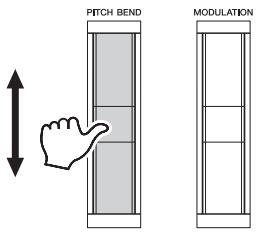
La plage de variation de ton maximal peut être modifiée depuis l'écran Mixing Console : [MIXING CONSOLE] → TAB [▲][▶] TUNE → [H] PITCH BEND RANGE.
Il est possible que les effets obtenus à l'aide de la molette PITCH BEND (Variation de ton) ne soient pas appliqués à la partie LEFT durant la reproduction du style, selon le réglage de ce dernier.
La fonction Modulation applique un effet de vibrato aux notes jouées sur le clavier. Par défaut, elle s'applique à toutes les parties de clavier (RIGHT 1-3 et LEFT). Abaissez la molette MODULATION (vers vous) pour diminuer la profondeur de l'effet et remontez-la (à l'opposé de vous) pour l'augmenter.
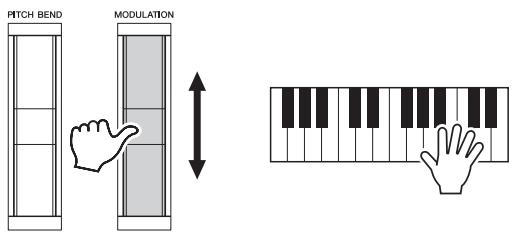
Vous pouvez choisir d'appliquer ou non les effets produits par la molette MODULATION à chaque partie du clavier : [FUNCTION] [D] CONTROLLER TAB [▶][▶] KEYBOARD/PANEL [A]/[B] 3 MODULATION WHEEL.

Selon la voix sélectionnée, la molette MODULATION peut contrôler le volume, le filtre ou d'autres paramètres à la place du vibrato.

Pour éviter d'appliquer accidentellement une modulation, vérifie que la molette MODULATION est réglée sur la position minimale avant de commencer à jouer.

Il est possible que les effets obtenus à l'aide de la molette MODULATION ne soient pas appliqués à la partie LEFT durant la reproduction du style, selon le réglage de ce dernier.
Ajout d'effets d'articulation aux voix super articulation
Les touches [ART. 1]/[ART. 2] vous permettent d'ajouter des effets d'articulation et dessons d'instrument caractéristiques à votre performance. Lorsque vous sélectionnez une voix SA ou SA2, il est possible que les touches [ART. 1] et/ou [ART. 2] s'allument en bleu. Le fait d'enforcer une touche allumée ajoute une articulation. (Une pression sur une touche non allumée est sans effet.)
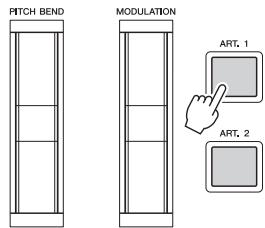
Trois exemples d'effets sont présentés ci-dessous.
Le fait d'appuyer sur la touche [ART] disponible vous permet de déclencher des effets de jeu indépendamment de votre jeu au clavier. Par exemple, en appuyant sur la touche [ART] d'une voix de saxophone SA, vous obtiendrez un bruit de souffle ou de touche, tandis que l'utilisation de cette même touche pour une voix de guitare SA produit un bruit de frette ou de tapotement sur la caisse de résonance. Vous avez ainsi la possibilité d'émailler votre performance de tels effets.
La touche s'allume en rouge tandis que l'effet d'articulation est produit.
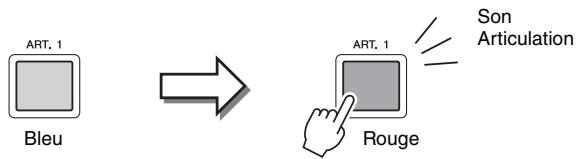
Si vous jouez au clavier tout en maintenant la touche disponible [ART] enfoncée, la nature de la voix sera modifiée. Par exemple, dans le cas de la voix NylonGuitar de la catégorie GUITAR, maintenez la touche [ART. 1] enfoncée pour produire des harmoniques avec la voix de guitare. Relâchez la touche pour revenir au son normal. La touche s'allume en rouge tandis qu'elle est maintenue enfoncée.

Lorsqu'une voix SA2 est sélectionnée, appuyez sur la touche [ART] disponible tout en jouant/relâchant les notes pour ajouter des effets d'articulation tels que des augmentations ou des diminutions de hauteur de ton, des effets glissando ou Brass Fall, etc.
Lorsque vous appuyez sur la touche [ART] disponible, celle-ci clignote en rouge jusqu'à la fin de l'effet. Vous pouvez l'annuler en appuyant à nouveau sur la touche tandis qu'elle clignote. La touche s'allume en rouge juste après que vous avez appuyé/relâché la note, tandis que l'effet d'articulation est produit.
Tout comme sur les instruments d'origine, le réalisme de la réponse aux effets appliqués ici varie selon la plage de jeu.
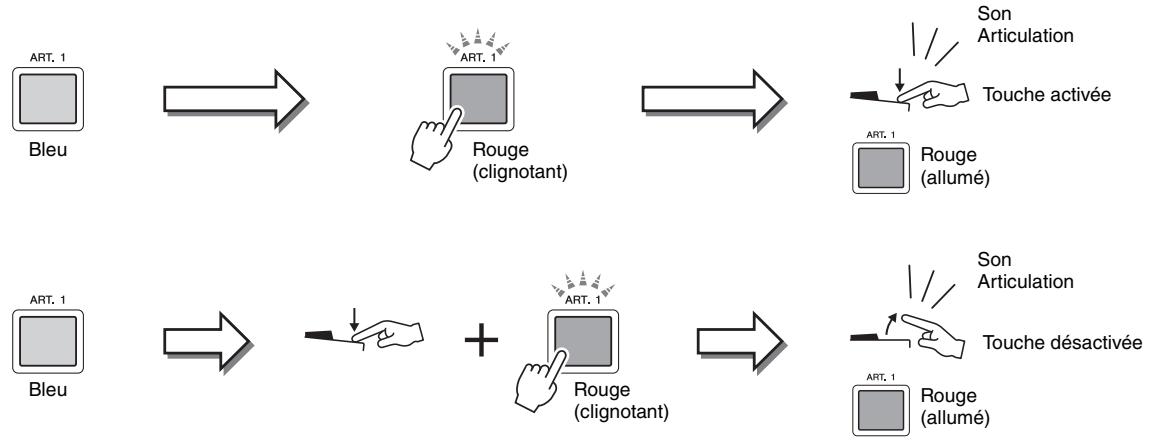
Les effets de l'exemple 3 peuvent en outre être utilisés de la même manière que ceux de l'exemple 2. Le maintien d'une touche [ART] (qui clignote alors en rouge) tout en jouant/relâchant une note vous permet d'ajouter l'effet d'articulation plusieurs fois successivement.
Remarque lorsqu'il des voix super articulation sont sélectionnées pour plusieurs parties
Lorsque vous sélectionnez des voix SA/SA2 pour deux ou plusieurs parties du clavier, l'utilisation d'une touche [ART] affecte simultanément toutes les parties pour lesquelles des voix SA/SA2 sont sélectionnées.
Lorsqu'un effet de l'exemple 3 est attribué aux parties Right et Left en même temps et qu'une touche [ART] clignote en rouge (état d'attente), le fait de jouer une seule partie (Right, par exemple) ajoute un effet d'articulation à cette seule partie. Comme l'autre partie (Left) demeure en attente, la touche continue de clignoter. Pour annuler l'état d'attente, vous devez jouer au clavier dans la partie Left. (Le fait d'appuyer sur la touche clignotante ne permet pas d'annuler l'état d'attente car, si l'attente de la partie Left est annulée, la partie Right est par contre remise en attente.)
Application d'effets de voix
Le Tyros4 est doté d'un système d'effets multiprocesseur extrêmement sophistiqué, capable d'ajouter aux sons produits une profondeur et une expression exceptionnelles. Ce système d'effets peut être activé ou désactivé à l'aide des touches suivantes.

Harmony/echo (harmonie/écho)
Les types d'harmonie/écho sont appliqués aux voix de la partie à main droite.
Reportez-vous à la section « Application de l'effet Harmony à la mélodie jouée de la main droite » à la page 43.
Initial TOUCH (toucher initial)
Cette touche active ou désactive la sensibilité du clavier au toucher. Lorsque cet effet est désactivé, le volume du son produit est constant, quelle que soit la force de votre jeu.
Sustain (maintien)
Lorsque la fonction Sustain est activée, toutes les notes jouées dans la partie à main droite (RIGHT 1, 2, 3) ont un besoin plus long.
Cette fonction détermine si la voix de la partie est jouée en mode monophonique (une seule note à la fois). Le mode MONO vous permet de jouer des sons dominants isolés (tels que des cuivres) de façon beaucoup plus réaliste. Il vous permet également de contrôler l'expressivité de l'effet Portamento (en fonction de la voix sélectionnée) en jouant legato. Lorsque cette touche est désactivée, la voix de la partie est reproduite en polyphonie.
- Dsp/dsp variation (dsp/variation DSP)
Les effets numériques intégrés à l'instrument vous permettent d'ajouter à votre musique de l'ambiance et de la profondeur d'une multitude de façons, par exemple, en l'enrichissant d'un effet de réverbération qui vous donne l'impression de jouer dans une salle de concert.
La touche [DSP] est utilisée pour activer ou désactiver l'effet DSP (Digital Signal Processor) de la partie du clavier actuellement sélectionnée.
La touche [VARIATION] est utilisée pour modifier les variations de l'effet DSP. Vous pouvez par exemple modifier la vitesse de rotation (lente/rapide) de l'effet de haut-parleur tournant.

La fonction Portamento sert à créer une transition de hauteur en douceur entre la première note jouée au clavier et la suivante.

Il est possible de modifier le type d'effet. Sur l'écran Voice Selection, sélectionnez [5 ▲] (VOICE SET) → TAB [▲][▶] EFFECT/EQ → [A]/[B] 2 DSP.
Application de l'effet harmony à la mélodie jouée de la main droite (harmony/echo)
Harmony est l'un des effets de voix les plus impressionnants. Il ajoute automatiquement des parties d'harmonie aux notes que vous jouez de la main droite, ce qui donne immédiatement un son plus riche et plus professionnel.
1 Activez la touche [HARMONY/ECHO] (Harmonie/Écho).
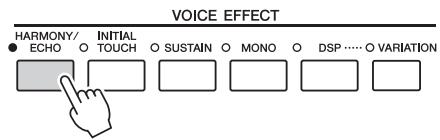
2 Activez les touches [ACMP] et [SYNC START] (Début synchronisé) (pages 46-47) et vérifiez que la partie RIGHT 1 est activée (page 33). 3 Interprétez un accord de la main gauche pour démarrer le style (page 47) et jouez quelques notes dans la section de la main droite du clavier.
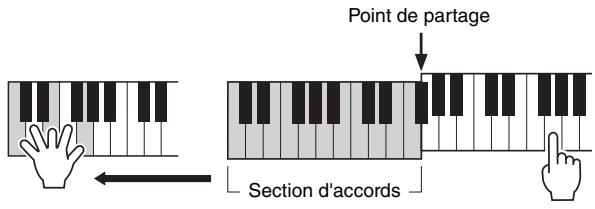
Dans cet exemple, les notes d'harmonie dans la gamme de C major (l'accord joué de la main gauche) s'ajoutent automatiquement aux notes jouées dans la section de la main droite du clavier.
Vous pouvez également utiliser l'effet Harmony tandis que le style est à l'arrêt. Il vous suffit de maintenir enfoncées les touches d'un accord de la main gauche et de jouer une méthode de la main droite.
De nombreuses voix ont été réglées automatiquement pour jouer certains types d'harmonie/écho correspondant à la voix en question. Essayez de reproduire quelques voix. Vous pouvez également modifier le type d'harmonie/écho : [FUNCTION] → [F] HARMONY/ECHO.
Décimation de vos propres voix organ flutes
Le Tyros4 utilise une technologie numérique avancée pour recréer le son légendaire des orgues traditionnels. Tout comme sur un orgue traditionnel, vous pouvez créer votre propre son en augmentant ou en diminuant la longueur en pieds des flûtes.
1 Appuyez sur la touche [ORGAN FLUTES]
La page FOOTAGE de la voix Organ Flutes s'ouvre.
![YAMAHA TYROS 4 - Appuyez sur la touche [ORGAN FLUTES] - 1](/content/2025/01/115229/images/5263fb1b26dd455b9602314efa922a6ba0cbbb9531a9b1687f233ca9b2fd32c5.jpg)
2 Utilisez le curseur [ASSIGN] et les curseurs [1]-[8] pour ajuster la longueur en pieds.
Les réglages de longueurs en pieds déterminent le son de base des voix de flûtes d'orgue. Le terme « footage » (longueur en pied) fait référence à la génération de sons des orgues à tuyaux traditionnels, dans lesquels le son est généré par des tuyaux de différentes longueurs (en pieds).
Pour plus d'informations sur les pages VOLUME/ATTACK (Volume/Attaque) et EFFECT/EQ (Effet/Egaliseur), reportez-vous au Manuel de référence disponible sur le site Web.
![YAMAHA TYROS 4 - Utilisez le curseur [ASSIGN] et les curseurs [1]-[8] pour ajuster la longueur en pieds. - 1](/content/2025/01/115229/images/5e4014f9ec8dd3a00aef99d27ef3834f90da673319fb2dfe4aa2ee730dbbcaa7.jpg)
Si vous le souhaitez, vous pourrez sélectionner le type Organ, modifier la vitesse du haut-parleur tournant et régler le vibrato à l'aide des touches [A]-[C] et [F]-[H].
| [A]/[B] | ORGAN TYPE (Type d'orgue) | Spécifie le type de génération de son d'orgue à simuler : Sine, Vintage ou Euro. |
| [C] | ROTARY SP SPEED (Vitesse du haut-parleur tournant) | Bascule alternatively entre les vitesses lente et rapide du haut-parleur tournant lorsque vous sélectionnez un effet de haut-parleur tournant pour Organ Flutes (paramètre DSP TYPE (Type de DSP) de la page EFFECT/EQ) et que la touche [DSP] de la section VOICE EFFECT (Effet de voix) est activée. |
| [F] | VIBRATO OFF (Désactivation du vibrato) | Active et désactive tour à tour l'effet de vibrato des voix Organ Flutes. |
| [G] | VIBRATO ON (Activation du vibrato) | |
| [H] | VIBRATO DEPTH (Profondeur de vibrato) | Règle la profondeur de vibrato sur l'un des trois niveaux suivants : 1 (faible), 2 (moyen) et 3 (élevé). |
| [I] | PRESET | Ouvre l'écran File Selection des voix Organ Flutes afin de vous permettre de sélectionner une voix Organ Flutes prédéfinie. |
3 Appuyez sur la touche [i] (presets) (présélections) pour revenir à l'écran de sélection des voix organ flutes.
![YAMAHA TYROS 4 - Appuyez sur la touche [i] (presets) (présélections) pour revenir à l'écran de sélection des voix organ flutes. - 1](/content/2025/01/115229/images/b1556611d3dc4d26c7ee334c632eb763c9fdcc15436997d3cf9f63fbe6d9f681.jpg)
Vous pouvez également utiliser les touches [1 ▲▼]-[8 ▲▼] pour régler les longueurs en pieds 5 1/3' - 1'.
![YAMAHA TYROS 4 - Appuyez sur la touche [i] (presets) (présélections) pour revenir à l'écran de sélection des voix organ flutes. - 2](/content/2025/01/115229/images/03bb2677b45362bae0a544232bf2a11b57505fc95f6af30f1bbfbbc73c852b7d.jpg)
Lorsque cet écran est affiché, la fonction attribuée au contrôle ASSIGN ne fonctionne pas. Le curseur ASSIGN permet uniquement de régler la longueur de 16'.
4 Utilisez les touches TAB [▲][▶] pour sélectionner l'emplacement de sauvegarde de la voix Organ Flutes. 5 Appuyez sur la touche [6 ] (SAVE) (Enregistrer) pour sauvegarder la voix Organ Flutes éditione (page 57).
Les réglages seront perdus si vous sélectionnez une nouvelle voix ou si vous mettez l'instrument hors tension sans avoir exécuté l'opération de sauvegarde.
| Fonctions avancées Reportez-vous au chapitre 1 du Manuel de référence disponible sur le site Web. | |
| Sélection de voix GM/XG ou d'autres voix de panneau : | Écran Voice Selection → [8 ▲] (UP) → [2 ▲] (P2) |
| Régles liés aux effets : • Réglage de la sensibilité au toucher du clavier : • Sélection du type d'harmonie/écho : | [FUNCTION] → [D] CONTROLLER → TAB [▲][▶] KEYBOARD/PANEL [FUNCTION] → [F] HARMONY/ECHO |
| Régles liés à la hauteur de ton : • Réglage précis de la hauteur de ton de l'ensemble de l'instrument : • Accord de gamme : • Modification de l'afliction de partie aux touches TRANSPOSE : | [FUNCTION] → [A] MASTER TUNE/SCALE TUNE → TAB [▲][▶] MASTER TUNE [FUNCTION] → [A] MASTER TUNE/SCALE TUNE → TAB [▲][▶] SCALE TUNE [FUNCTION] → [D] CONTROLLER → TAB [▲][▶] KEYBOARD/PANEL → [A]/[B] 4 TRANSPOSE ASSIGN |
| Édition de voix (Voice Set (Réglage de voix)) : • Désactivation de la sélection automatique des régliages de voix (effets, etc. ) : | Écran Voice Selection → [5 ▲] (VOICE SET) [FUNCTION] → [E] REGIST SEQUENCE/FREEZE/VOICE SET → TAB [▲][▶] VOICE SET |
| Édition des paramètres Organ Flutes : | [ORGAN FLUTES] → TAB [▲][▶] VOLUME/ATTACK ou EFFECT/EQ |
| Création de voix personalisées (Voice Creator) : • Installation des données d'onde sur le module d'extension de la mémoire flash proposé en option : • Création de voix normales (voix personnalisée) : • Création de voix de batterie (voix de batterie personnalisée) : • Modification d'une voix personnalisée : • Édition d'une banque de voix Expansion : • Sauvegarde de voix personalisées dans une bibliothèque : • Chargement d'une voix supplémentaire sur le Tyros4 : • Chargement d'une banque de voix Expansion (bibliothèque) sur le Tyros4 : • Édition d'une voix personnalisée sur votre ordinateur : | [VOICE CREATOR] → [E] (EXPANSION MODULE) → [I] (IMPORT) (Sélection d'une voix normale) → [VOICE CREATOR] → [G] CUSTOM VOICE ASSEMBLY (Sélection d'une voix de batterie) → [VOICE CREATOR] → [G] CUSTOM VOICE ASSEMBLY [EXPANSION] → (Sélection d'une voix normale) → [VOICE CREATOR] → [G] CUSTOM VOICE ASSEMBLY [VOICE CREATOR] → [C] LIBRARY SAVE [VOICE CREATOR] → [D] INDIVIDUAL LOAD [VOICE CREATOR] → [A] LIBRARY LOAD [VOICE CREATOR] → [F] CUSTOM VOICE EDIT via PC |
![YAMAHA TYROS 4 - Appuyez sur la touche [i] (presets) (présélections) pour revenir à l'écran de sélection des voix organ flutes. - 3](/content/2025/01/115229/images/7c6d36a2ab875bbd0725b4b70f2299695aa50479103c984b4f2d4eee61cb52c3.jpg)
Le Tyros4 propose un éventail de motifs et rythmes d'accompagnement (appelés « styles ») dans une variété de genres musicaux différents, dont la pop, le jazz, etc. Le style possède une fonction Auto Accompaniment (Accompagnement automatique), qui vous permet de déclencher la reproduction de l'accompagnement automatique simplement en interprétant des « accords » de la main gauche. Cette technique vous autorise à recréer le son de tout un orchestre, même en jouant tout seul.
Reproduction d'un style avec l'accompagnement automatique
1 Appuyez sur une des touches de sélection de la catégorie STYLE pour ouvrir l'écran Style Selection.
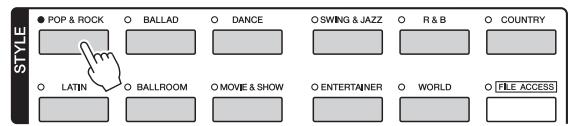

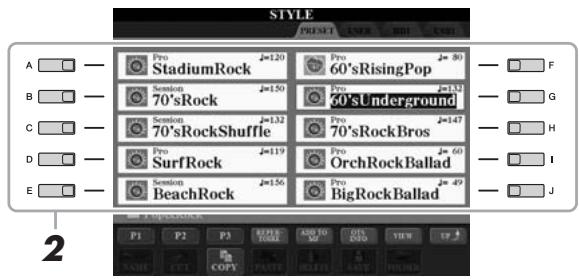

Les voix SA et SA2 sont également disponibles comme des styles du Tyros4.

L'écran Style Selection (Sélection de style) vous permet de mémoriser le chemin d'accès d'un style donné sur une touche du panneau. Pour plus d'informations sur la mémorisation du chemin d'accès au style, reportez-vous à la page 27.
Appuyez sur une des touches [A]–[J] pour sélectionner le style de votre choix.
Pour appeler l'autre page de l'écran, appuyez sur une des touches [1]–[3] ou appuyez à nouveau sur la même touche STYLE.
Appuyez sur la touche [ACMP] pour activer l'accompagnement automatique.
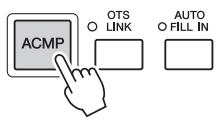
La section à main gauche du clavier (page 35) devient la section des accords.
Les accords qui y sont joués sont alors automatiquement détectés et utilisés comme base d'un accompagnement entièrement automatique correspondant au style sélectionné.
4 Appuyez sur la touche [SYNC START] (début synchronisé) pour activer la fonction de début synchronisé.
![YAMAHA TYROS 4 - Appuyez sur la touche [SYNC START] (début synchronisé) pour activer la fonction de début synchronisé. - 1](/content/2025/01/115229/images/2f0d2e3b3e0f8d0e40b449f5d6d9f56e12dce26c9513df9924017f8f3ebf5f29.jpg)
Essayez de jouer des accords de la main gauche et une mélodie de la main droite.
![YAMAHA TYROS 4 - Appuyez sur la touche [SYNC START] (début synchronisé) pour activer la fonction de début synchronisé. - 2](/content/2025/01/115229/images/d2a4a08eec69a9e6a69930456f14660cf69e687e0a28b7f1e0d34d46b473a94e.jpg)
6 Appuyez sur la touche [start/stop] (début/arrêt) pour arrêter la reproduction de style.
![YAMAHA TYROS 4 - Appuyez sur la touche [start/stop] (début/arrêt) pour arrêter la reproduction de style. - 1](/content/2025/01/115229/images/73f351462e4a58377b723f287de9a6abcfa18d42b8e3efc321b93a75df0e4363.jpg)
![YAMAHA TYROS 4 - Appuyez sur la touche [start/stop] (début/arrêt) pour arrêter la reproduction de style. - 2](/content/2025/01/115229/images/81b97c2fe35f0e4b207cc804950f4df222f2ce904aea937e85fb9cf57cf440db.jpg)
Pour connaître les touches nécessaires à l'exécution des accords, appelez l'écran CHORD FINGERING (Doigté d'accords):
[ FUNCTION → [C] ] STYLE SETTING / SPLIT POINT / CHORD FINGERING → TAB [<][>] CHORD FINGERING.
Pour plus d'informations, reportez-vous au Manuel de référence disponible sur le site Web.
![YAMAHA TYROS 4 - Appuyez sur la touche [start/stop] (début/arrêt) pour arrêter la reproduction de style. - 3](/content/2025/01/115229/images/1843dd7263e40ff5bdbd7890b05babafc5d15d4c67e02ab2e6e80b622d0f82d6.jpg)
Il est possible de transposer le style (accompagnement). Reportez-vous à la page 39.
Caractéristiques du style
Le type de style et les caractéristiques qui le définissent sont affichés au-dessus du nom du style prédéfini.
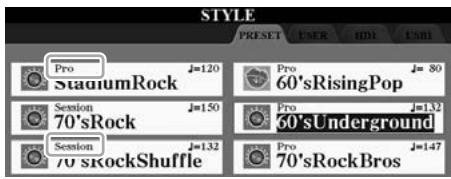
- Pro : ces styles proposent des arrangements professionnels passionnants combinés à des possibilités de jeu sans précédent. L'accompagnement qui en résulte suit avec précision les accords joués par le musicien. Dès lors, les changements d'accords et les harmonies colorées sont instantanément transformés en accompagnements musicaux pleins de vie.
- Session : ces styles offrent un réalisme encore plus poussé et un vrai accompagnement en mélangeant des types d'accords d'origine et des changements, ainsi que des riffs spéciaux avec changements d'accords, dans les sections principales. Ils ont été programmés de manière à « corser » vos performances et à doter d'une touche professionnelle l'exécution de certains morceaux, dans certains genres. Gardez à l'esprit que les styles ne conviennent pas nécessairement (ou ne sont pas harmoniquement corrects) pour tous les morceaux et leurs accords. Dans certains cas, par exemple, un accord parfait major exécuté dans un morceau de musique country produit un accord de septième à l'accent « jazz », tandis qu'un accord surdoué engendre un accompagnement inapproprié ou inattendu.
- Free Play (Jeu libre) : ces styles se distinguent par leur performance en rubato. Cela vous permet de jouer librement avec un accompagnement remarquablement expressif, sans subir les contraintes d'un tempo strict.
Compatibilité des fichiers de style
Le Tyros4 utilise le format de fichier SFF GE (page 9). Les fichiers SFF existants peuvent être lus par le Tyros4, mais ils sont convertis au format SFF GE lors de leur enregistrement (ou de leur copie) sur le Tyros4. Gardez à l'esprit que les fichiers enregistrés ne pourront être lus que sur des instruments compatibles avec le format SFF GE.
- Touche [start/stop]
La reproduction du style débute dès que la touche [START/STOP] est enfoncée. Pour arrêter la reproduction, appuyez à nouveau sur cette touche.
- Touche [SYNC START]
Cette touche met la reproduction du style en « attente ». La reproduction du style démarre dès que vous appuyez sur une note du clavier (lorsque [ACMP] est désactivé) ou jouez un accord de la main gauche (lorsque [ACMP] est activé). Lorsque vous lancez la reproduction du style à l'aide de la touche [SYNC START], appuyez à nouveau sur cette touche pour arrêter la reproduction et la remettre en « attente ».
- Touche [SYNC STOP] (arrêt synchronisé)
Vous pouvez démarrer et arrêter le style quand vous le souhaitez. Il vous suffit d'enfoncer ou de relâcher les touches dans la section des accords du clavier. Vérifiez que la touche [ACMP] est activée, appuyez sur la touche [SYNC STOP], puis jouez au clavier.
![YAMAHA TYROS 4 - - Touche [SYNC STOP] (arrêt synchronisé) - 1](/content/2025/01/115229/images/d860363a6e0822a210d4cb6f2309667ebdf447636fafafbd07038f9e26812703.jpg)
![YAMAHA TYROS 4 - - Touche [SYNC STOP] (arrêt synchronisé) - 2](/content/2025/01/115229/images/76a0eb6bd9647a05ec2707dd7137c66e2fa4911861ee58337f916e73d7b3f450.jpg)
![YAMAHA TYROS 4 - - Touche [SYNC STOP] (arrêt synchronisé) - 3](/content/2025/01/115229/images/160411cacb5cc4224fc636d4c205176a218c03172a67e69fdc5d8b3f88e07cbd.jpg)
La fonction Synchro Stop ne peut pas être activée lorsque le mode de doigté est réglé sur « Full Keyboard » (Clavier entier) ou « AI Full Keyboard ». Pour changer le mode de doigté : [FUNCTION] → [C] STYLE SETTING/ SPLIT POINT/ CHORD FINGERING → TAB [<][>] CHORD FINGERING
Touches [i]-[iii] de la section INTRO
Le Tyros4 possède trois sections Intro différentes qui vous permettent d'ajouter une introduction avant le début de la reproduction de style. Après avoir appuyé sur une des touches [I] à [III] de la section INTRO, lancez la reproduction à l'aide de la touche [START/STOP] ou [SYNC START]. À la fin de l'introduction, la reproduction du style passe automatiquement à la section principale.
- Touches [i]-[iii] de la section ending/rit. (coda/rit.)
Le Tyros4 possède trois sections Ending différentes qui vous permettent d'ajouter une coda avant l'arrêt de la reproduction du style. Lorsque vous appuyez sur une des touches [I]–[III] de la section ENDING/rit. pendant la reproduction du style, celui-ci s'interrompt automatiquement après la coda. Vous pouvez ralentir progressivement la coda (ritardando) en appuyant à nouveau sur la même touche de la section ENDING, tandis que la coda est en cours de reproduction.
![YAMAHA TYROS 4 - - Touches [i]-[iii] de la section ending/rit. (coda/rit.) - 1](/content/2025/01/115229/images/402a94cfc09dc63481e31f863a60ba2b9e355dfdf006ddc254605f95e84ecc30.jpg)
![YAMAHA TYROS 4 - - Touches [i]-[iii] de la section ending/rit. (coda/rit.) - 2](/content/2025/01/115229/images/6ebfcf410d79df2adab43a8d37e6f50f4dd20b70b7b5c80eb7f8d384ffc8cb5f.jpg)
À propos de l'état des voyageurs des touches de section (intro/main variation/break/ending)
- Rouge : la section est actuellement sélectionnée.
- Rouge (clignotant) : la section sera reproductive après la section actuellement sélectionnée.
- Bleu : la section contient des données mais n'est pas sélectionnée pour l'instant.
- Éteint : la section ne contient pas de données et ne peut pas être reproductive.
Si vous appuyez sur la touche [I] de la section ENDING/rit. pendant la reproduction du style, une variation rythmique sera automatiquement jouée avant la touche [I] de ENDING/rit.
Modification de la variation de motifs (sections) durant la reproduction du style
Chaque style possède quatre sections principales, quatre sections de variation rythmique et une section de pause. L'utilisation de ces sections à bon escient vous permet de rendre votre performance plus dynamique et professionnelle. Vous pouvez changer de section à votre guise durant la reproduction du style.
- Touches [A]-[D] de la section MAIN variation (variation principale)
Appuyez sur une des touches [A]–[D] de la section MAIN VARIATION pour sélectionner la section principale de votre choix (la touche s'allume en rouge). Chaque section correspond à un motif d'accompagnement de quelques mesures ou plus, joué indéfiniment. Appuyez à nouveau sur la touche sélectionnée de la section MAIN VARIATION pour pouvoir un motif de variation rythmique approprié qui pimentera le rythme et interrompra la répétition. Lorsque la variation rythmique est terminée, la reproduction passe en douceur à la section principale.
Fonction AUTO FILL (variation AUTO)
Lorsque la touche [AUTO FILL IN] est activée, appuyez sur une des touches [A]-[D] de la section Main pendant la reproduction automatique de la section de variation rythmique.

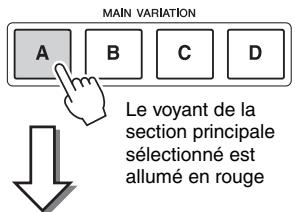
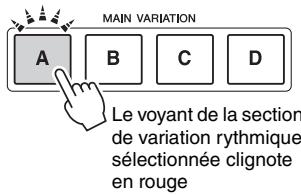
- Touche [BREAK] (rupture)
Cette touche vous permet d'introduire des ruptures dynamiques dans le rythme de l'accompagnement. Appuyez sur la touche [BREAK] pendant la reproduction de style. À la fin du motif de pause d'une mesure, la reproduction de style passe automatiquement à la section principale.
![YAMAHA TYROS 4 - - Touche [BREAK] (rupture) - 1](/content/2025/01/115229/images/e9f9ac0e87da90e2220544283e2536826c6dbddff99d054b57a836e901d6cb86.jpg)
- Touche [TEMPO]
En appuyant sur la touche TEMPO [-] ou [+], vous pouvez diminuer/augmenter le tempo sur une plage de 5-500. Lorsque la fenêtre contextuelle TEMPO est affichée, vous pouvez également utiliser le cadran [DATA ENTRY] pour régler la valeur.
![YAMAHA TYROS 4 - - Touche [TEMPO] - 1](/content/2025/01/115229/images/5636177b27810330994d12eed3a7a9935dcf77c10dab41ca1a5a0522e1e94922.jpg)
![YAMAHA TYROS 4 - - Touche [TEMPO] - 2](/content/2025/01/115229/images/f3df7dd02d5845b2d40aac927bf79af7bee0957f17a3f11be4abf630c2be9af7.jpg)
![YAMAHA TYROS 4 - - Touche [TEMPO] - 3](/content/2025/01/115229/images/110c9a4532fdddd23e881925035e636141482e2e3987372e2329f92af048209a.jpg)
Appuyez simultanément sur les touches [-]/[+] de la section TEMPO pour restaurer la valeur par défaut du tempo (programmée pour chaque style).
- Touche [TAP TEMPO] (TEMPO par tapotement)
Vous modifiez le tempo pendant la reproduction du style en tapotant deux fois sur la touche [TAP TEMPO] au tempo souhaité.
Lorsque le style est à l'arrêt, tapotez sur la touche [TAP TEMPO] (quatre fois pour une mesure de temps 4/4) afin de lancer la reproduction de style selon le tempo choisi.
Cette opération est la même que pour la reproduction de morceau (page 58).
TAP TEMPO
- Touche [FADE in/out] (ouverture/fermeture par fondu sonore)
Cette touche produit des ouvertures et des coupures par fondu sonore en douceur lors du démarrage et de l’arrêt de la reproduction. Appuyez sur la touche [FADE IN/OUT] tandis que la reproduction est à l’arrêt, puis appuyez sur la touche [START/STOP] pour lancer la reproduction avec une ouverture par fondu sonore. Pour arrêter la reproduction sur une coupure par fondu sonore, appuyez sur la touche [FADE IN/OUT] pendant la reproduction.
Cette opération est la même que pour la reproduction de morceau (page 58).
Appel des réglages de panneau correspondant au style (répertoire)
La fonction Répertoire, fort pratique, appelle automatiquement les réglages de panneau les plus adaptés (numéro de voix, etc.) au style actuellement sélectionné.
Avant d'utiliser la fonction Répertoire, il vous faut d'abord importer des enregistrements Music Finder (reportez-vous aux instructions de la page 66).
1 Sélectionnez le style souhaité dans l'écran Style Selection (étapes 1-2 de la page 46). 2 Appuyez sur la touche [4 ▲] (REPERTOIRE).
Différents réglages de panneau correspondant au style sélectionné s'affichent.
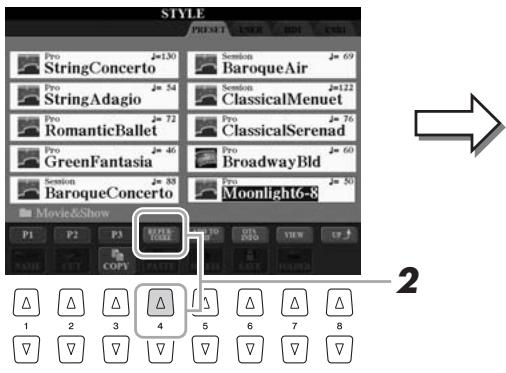
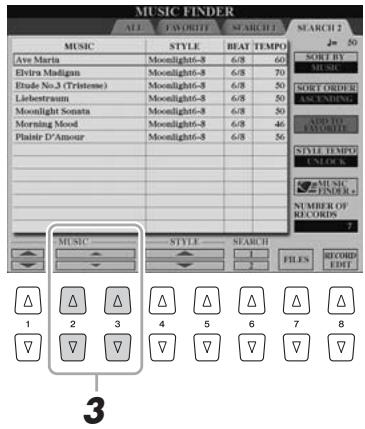
3 Utilisez les touches [2 ▲▼]–[3 ▲▼] pour sélectionner le réglage de panneau souhaité.
Les réglages illustrés ici sont des enregistrements effectués sous Music Finder. Vous pouvez désirer d'autres réglages en utilisant la fonction Music Finder (page 68).
Selon le style sélectionné, il est possible que la fonction Répertoire ne contienne aucun réglage de panneau.
Adaptation des réglages de panneau au style sélectionné (one touch setting)
La fonction One Touch Setting (Présélection immédiate) est une fonction performante et pratique car elle permet d'appeler automatiquement, à l'aide d'une seule touche, les réglages de panneau les plus appropriés (voix ou effets, etc.) pour le style sélectionné. Si vous avez déjà choisi le style que vous pouvez utiliser, vous pouvez demander à la fonction One Touch Setting de sélectionner automatiquement la voix qui convient à ce style.
1. Sélectionnez un style (étapes 1-2 à la page 46). 2. Appuyez sur une des touches [1]–[4] de la section ONE TOUCH SETTING (Présélection immédiate).
Cette opération ne permet pas seulement d'appeler instantanément tous les règles (voix, effets, etc.) correspondant au style actuellement sélectionné, mais aussi d'activer automatiquement les fonctions ACPIP (Accompagnement) et SYNC START, de sorte que vous puissiez lancer directement la reproduction de style.
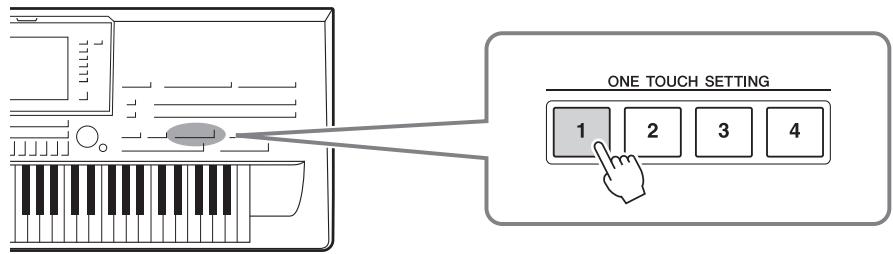
Dès que vous jouez un accord de la main gauche, le style sélectionné démarre.
Chaque style possède quatre configurations One Touch Setting. Appuyez sur une autre des touches [1]–[4] de la section ONE TOUCH SETTING pour tester d'autres configurations.
Vous pouvez également créer vos propres configurations One Touch Setting. Pour plus de détails, reportez-vous au Manuel de référence disponible sur le site web.
Modification automatique des présélections immédiates avec les sections principales
La fonction OTS (One Touch Setting) Link vous permet de modifier automatiquement la présélection immédiate quand vous sélectionnez une section principale différente (A-D). Les sections principales A, B, C et D correspondent respectivement aux présélections immédiates 1, 2, 3 et 4. Pour utiliser la fonction OTS Link, activez la touche [OTS LINK].
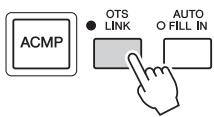
Veuillez modifier la synchronisation des changements de réglages de préselection immédiate à l'aide des touches [A]–[D] de la section MAIN VARIATION. Pour ce faire, reportez-vous au Manuel de référence disponible sur le site Web.
Vérification du contenu des configurations one touch setting
Vous pouvez vérifier les informations de la présélection immédiate [1]-[4] attribuée au style actuellement sélectionné.
1 Dans l'écran Style Selection, appuyez sur la touche [6 ▲] (OTS INFO) (Infos présélections immédiates) pour appeler l'écran Information.
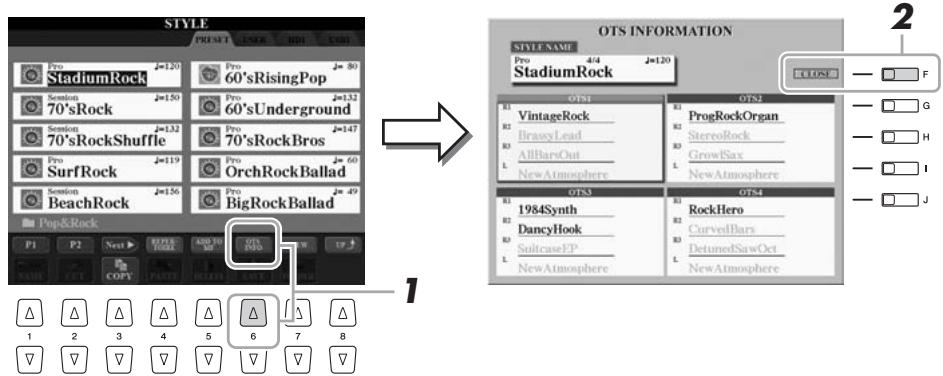
Vous pouvez également appeler l'écran Information en appuyant sur la touche [DIRECT ACCESS], puis sur les touches [1]–[4] de la section ONE TOUCH SETTING.
Pour fermer l'écran d'information, appuyez sur la touche [F] (CLOSE).
Activation/désactivation des parties de style et changement de voix
Un style contient huit canaux : RHY1 (Rythme 1) – PHR2 (Phrase 2). Vous pouvez ajouter des variations et modifier le rythme d'un style en activant/désactivant des canaux de façon sélective pendant la reproduction du style.
- Canaux de style
- RHY1/2 (Rythme 1/2).... Parties de base du style, contenant les motifs rythmiques de la batterie et des percussions. BASS. La partie de basse fait appel à divers sons d'instruments adaptés aux différents styles.
- CHD1/2 (Accord 1/2).... Accompagnements de base en accord, généralement utilisés pour des voix de piano ou de guitare.
- PAD... Cette partie sert pour les instruments maintenus tels que les cordes, l'orgue, le choeur, etc.
- PHR1/2 (Phrase1/2)....... Ces parties sont utilisées pour les accents de cuivre percutants, les accords arpégés et d'autres éléments qui rendent l'accompagnement plus intéressant.
Appuyez une ou deux fois sur la touche [CHANNEL ON/OFF] (Activation/Désactivation de canal) pour appeler l'écran CHANNEL ON/OFF (STYLE).
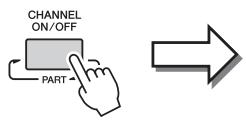
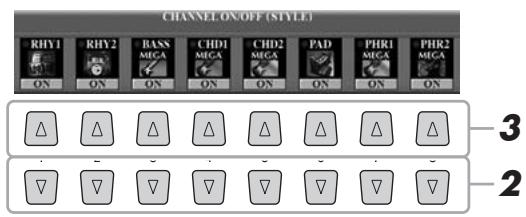
2 Appuyez sur les touches [1 ]-[8 ] pour activer ou désactiver les canaux.
Pour écouter un canal particulier, maintenez la touche correspondante enfoncée et réglez le canal sur SOLO. Pour annuler le mode SOLO, il vous suffit d'appuyer à nouveau sur la touche du canal concerné.
3 Si nécessaire, appuyez sur les touches [1 ▲]–[8 ▲] pour modifier la voix du canal correspondant.
L'écran Voice Selection s'ouvre alors pour vous permettre de sélectionner la voix à utiliser. Reportez-vous à la page 34.
4 Pour fermer l'écran channel on/off, appuyez sur la touche [EXIT].
![YAMAHA TYROS 4 - Pour fermer l'écran channel on/off, appuyez sur la touche [EXIT]. - 1](/content/2025/01/115229/images/8eaffa8edcb01733ea6fa2c3e964dd03b92d01aff7983c7eccc166201e1be0cb.jpg)
Veillez sauvegarder les réglages effectués ici dans la mémoire de registration. Reportez-vous à la page 72.
![YAMAHA TYROS 4 - Pour fermer l'écran channel on/off, appuyez sur la touche [EXIT]. - 2](/content/2025/01/115229/images/4d641cde15bc12d1812dbd0721d77c7dc4402ef4cb330f6125d7f5afefc7ceec.jpg)
Lorsque l'écran Main est affiché, il est impossible de fermer l'écran CHANNEL ON/OFF.
Réglage de la balance de volume entre le style et le clavier
Vous pouvez régler la Balance de volume entre la reproduction du style et le son que vous jouez au clavier.
1 Appuyez sur la touche [BALANCE] pour appeler l'écran BALANCE (1/2).
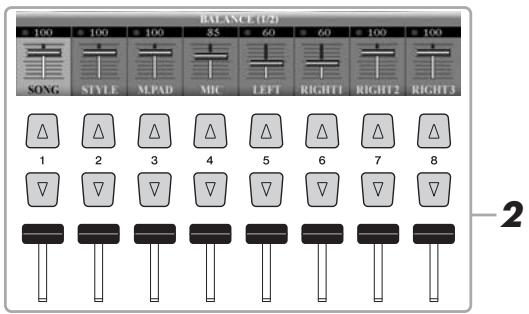
Réglez le volume du style à l'aide du curseur ou des touches [2 ▲▼].
Vous pouvez régler le volume du morceau, du style, du multi pad, du micro et des parties du clavier à l'aide des curseurs ou des touches [1 ▲▼]–[8 ▲▼].
Appuyez sur la touche [EXIT] pour fermer l'écran BALANCE.
Appuyez à nouveau sur la touche [BALANCE] pour appeler l'écran BALANCE (2/2).
Celui-ci vous permet de régler également le volume de l'enregistreur/lecteur audio (à l'aide du curseur [5] ou des touches) et des parties générées du clavier (à l'aide du curseur ou de la touche [8]).
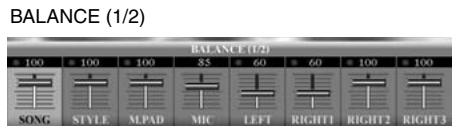
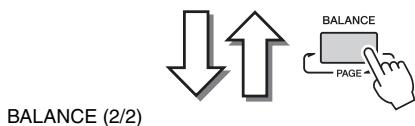
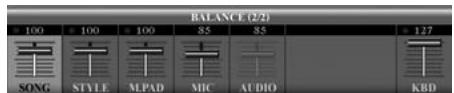
Lorsque l'écran Main est affiché, il est impossible de fermer l'écran BALANCE.
L'écran Mixing Console vous permet de régler le volume de chaque partie du style. Reportez-vous à la page 89.
| Fonctions avancées Reportez-vous au chapitre 2 du Manuel de référence disponible sur le site Web. | |
| Sélection du type de doigté d'accords : | [FUNCTION] → [C] STYLE SETTING/SPLIT POINT/CHORD FINGERING → TAB [▲][▼] CHORD FINGERING |
| Réglages relatifs à la reproduction de style : | [FUNCTION] → [C] STYLE SETTING/SPLIT POINT/CHORD FINGERING → TAB [▲][▼] STYLE SETTING |
| Réglages du point de partage : | [FUNCTION] → [C] STYLE SETTING/SPLIT POINT/CHORD FINGERING → TAB [▲][▼] SPLIT POINT |
| Mémorisation de la préselection immédiate d'origine : | [MEMORY] + ONE TOUCH SETTING [1]–[4] |
| Création/édition de style (Style Creator) : | [DIGITAL RECORDING] → [B] STYLE CREATOR |
| • Enregistrement en temps réel : | → TAB [▲][▼] BASIC |
| • Enregistrement pas à pas : | → TAB [▲][▼] EDIT → [G] STEP REC |
| • Assemblage de styles : | → TAB [▲][▼] ASSEMBLY |
| • Édition de l'effet rythmique : | → TAB [▲][▼] GROOVE |
| • Édition des données de chaque canal séparément : | → TAB [▲][▼] CHANNEL |
| • Réglages du format SFF : | → TAB [▲][▼] PARAMETER |
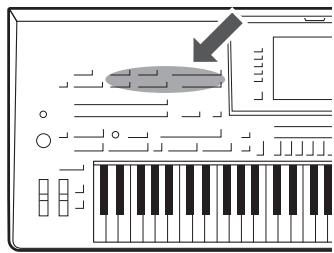
Le Tyros4 vous permet non seulement de reproduire des morceaux MIDI disponibles dans le commerce, mais il vous offre également la possibilité de créer vos propres morceaux grâce à l'enregistrement de vos performances. La performance enregistrée est constituée de 16 parties ou canaux, à savoir les parties de clavier, de multi pad et de style, ainsi qu'illustré ci-dessous, et sauvegardee sous la forme d'un morceau MIDI. Ce chapitre vous explique comment enregistrer rapidement et facilement votre performance en tant que morceau MIDI et reproduire des morceaux MIDI sur l'instrument.
Attribution des canaux MIDI (pour l'enregistrement rapide)
| Parties de clavier | Parties de multi pad | Parties de style | |||||||||||||
| Ch. 1 | Ch. 2 | Ch. 3 | Ch. 4 | Ch. 5 | Ch. 6 | Ch. 7 | Ch. 8 | Ch. 9 | Ch. 10 | Ch. 11 | Ch. 12 | Ch. 13 | Ch. 14 | Ch. 15 | Ch. 16 |
| Right1 | Left | Right2 | Right3 | M.Pad1 | M.Pad2 | M.Pad3 | M.Pad4 | Rhy1 | Rhy2 | Bass | Chd1 | Chd2 | Pad | Phr1 | Phr2 |
Création d'un morceau (enregistrement rapide)
Avant de débuter l'enregistrement, effectuez les réglages du panneau souhaités pour la performance au clavier, à savoir la sélection d'une voix, d'un style, etc.
Appuyez simultanément sur les touches [REC] (Enregistrement) et [STOP] (Arrêt) de la section SONG (Morceau).
Un morceau vierge destiné à l'enregistrement est automatiquement nécessaire.

2 Appuyez sur la touche [REC] de la section SONG.
Cette touche permet d'enregistrer toutes les parties du Tyros4 en fonction des attributions de canaux MIDI par défaut (présentes dans le tableau ci-dessus).
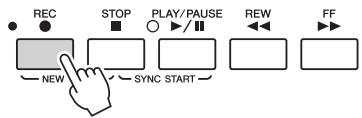
Lancez l'enregistrement.
L'enregistrement démarre lorsque vous jouez une note au clavier ou lancez la reproduction du style ou du multi pad.
Appuyez sur la touche [STOP] de la section SONG pour interrompre l'enregistrement.
Un message vous invitant à sauvegarder la performance enregistrée s'affiche. Pour le fermer, appuyez sur la touche [EXIT].
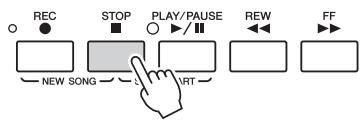
Lorsque vous enregistrez sans reproduction de style, l'activation de la touche [METRONOME] (Métronome) améliore considérablement l'efficacité de vos sessions d'enregistrement. Vous pouvez régler le tempo du métronome à l'aide des touches [-]/[+] de la section TEMPO.
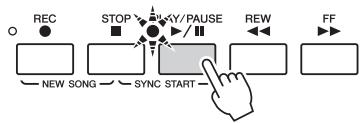
6 Sauvegardez la performance enregistrée en tant que morceau.
Appuyez sur une des touches [I]-[IV] de la section SONG pour ouvrir l’écran Song Selection (Sélection de morceau). Les données enregistrées peuvent être sauvegardées dans l’écran Song Selection. Pour obtenir des instructions, reportez-vous à la section « Sauvegarde de fichiers » à la page 57.
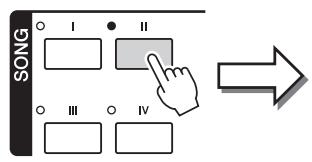
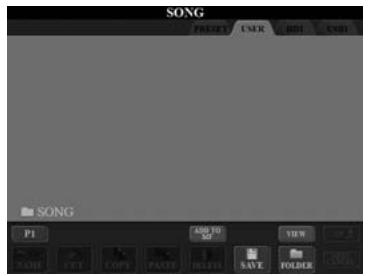
Le morceau enregistré sera perdu si vous passez à un autre morceau ou mettez l'instrument hors tension avant d'avoir exécuté l'opération de sauvegarde.
Par défaut, une pression sur la touche [I] de la section SONG appelle la page PRESET (Présélection) et une pression sur les touches [II]-[IV] appelle la page USER (Utilisateur).
Enregistrement multipiste
Un morceau est constitué de seize canaux distincts. Cette méthode vous permet d'enregistrer des données sur chacun des canaux, un par un. Vous pouvez également modifier librement les affectations de canaux/parties à l'aide de l'enregistrement multipiste.
La procédure est quasiment la même que celle décrite à la section « Création d'un morceau (Enregistrement rapide) », les instructions suivantes se substituant à l'étape 2 de la page 55.
Tout en maintenant la touche [REC] de la section SONG enfoncée, appuyez sur les touches [1 ▲▼]–[8 ▲▼] pour régler les canaux de votre choix sur « REC », puis attribuez au canal la partie souhaitée à l'aide des touches [C]/[D].
Pour enregistrer la partie Right 1 sur le canal 1, par exemple, appuyez sur la touche [1 ▲▼] tout en maintenant la touche [REC] enfoncée afin de régler le canal 1 sur « REC », puis utilisez les touches [C]/[D] pour sélectionner « RIGHT 1 ».
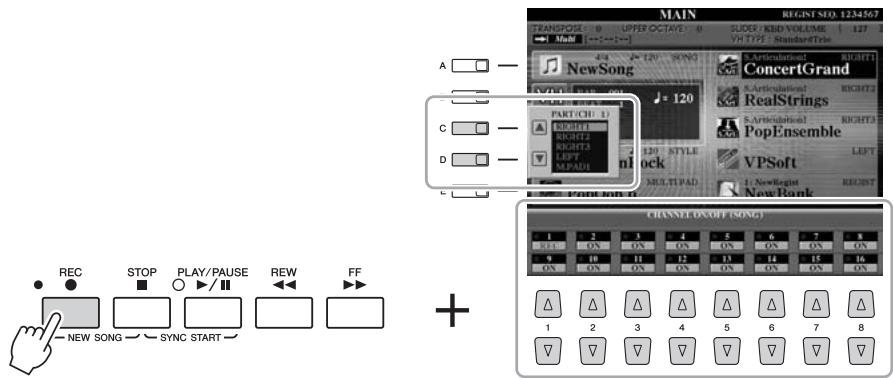
Après avoir exécuté les étapes 3-5, sélectionnez d'autres canaux et enregistrez d'autres parties, selon vos besoins.
Sauvegarde de fichiers
Cette opération vous permet de sauvegarder vos données d'origine (les morceaux enregistrés et les voix modifiées, par exemple) au sein d'un fichier. Les explications suivantes s'appliquent lorsque vous sauvegardez votre performance enregistrée en tant que fichier de morceau.
1 Dans l'écran Song Selection, sélectionnez l'onglet (USER, HD ou USB) sur lequel vous souhaitez sauvegarder les données à l'aide des touches TAB [▲][▶].

Appuyez sur la touche [6 ▼] (SAVE) pour appeler l'écran d'attribution d'un nom de fichier.
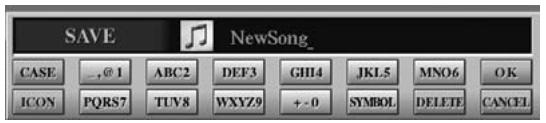
3 Saisissez le nom du fichier (page 31).
Même si vous sautez cette étape, vous pourrez dénommer le fichier à tout moment après la sauvegarde (page 29).
Appuyez sur la touche [8] (OK) pour sauvegarder le fichier.
Le fichier enregistré est automatiquement classé à l'endroit approprié parmi les fichiers, par ordre alphabétique.

Pour annuler l'opération de sauvegarde, appuyez sur la touche [8▼] (CANCEL).
Vous pouvez reproduire les types de morceau suivants.
- Morceaux prédéfinis (disponibles sur la page PRESET de l'écran Song Selection)
- Vos propres morceaux enregistrés (sauvegardés sur la page USER/HD/USB)
- Données musicales disponibles dans le commerce au format SMF (Standard MIDI File) ou ESEQ
1 Appuyez sur une des touches [I]-[IV] de la section SONG pour appeler l'écran SONG selection.
![YAMAHA TYROS 4 - Appuyez sur une des touches [I]-[IV] de la section SONG pour appeler l'écran SONG selection. - 1](/content/2025/01/115229/images/3699dafba79c186642a4f68b3da2f9faeadd1f85416055e29170cfabcc20d0aa.jpg)
![YAMAHA TYROS 4 - Appuyez sur une des touches [I]-[IV] de la section SONG pour appeler l'écran SONG selection. - 2](/content/2025/01/115229/images/8c85cf542fcedb6c0623a6448692a6e6d8b5f75813e85865f53340eece30fb78.jpg)
Pour obtenir des informations sur les formats de données compatibles, reportez-vous à la page 9.
![YAMAHA TYROS 4 - Appuyez sur une des touches [I]-[IV] de la section SONG pour appeler l'écran SONG selection. - 3](/content/2025/01/115229/images/14c2fe7d187e2014be7fc7610556d031e7eaaccfcc695fc6ea7111b7d64c9b29.jpg)
L'écran Song Selection vous permet de mémoriser le chemin d'accès d'un morceau donné sur une touche de panneau. Pour plus d'informations sur la mémorisation du chemin d'accès au morceau, reportez-vous à la page 27.
2 Appuyez sur les touches TAB [◁][▷] pour sélectionner l'emplacement du morceau souhaité.
Si vous voulez reproduire des données de morceau MIDI présentes sur le périphérique de stockage USB, connectez d'abord ce dernier à la borne USB TO DEVICE.
3 Sélectionnez le morceau souhaité à l'aide des touches [a]–[j].
Vous pouvez également sélectionner un morceau à l'aide du cadran [DATA ENTRY] puis appuyer sur la touche [ENTER] afin d'exécuter l'opération.
4 Appuyez sur la touche [play/pause] de la section SONG pour démarrer la reproduction.
![YAMAHA TYROS 4 - Appuyez sur la touche [play/pause] de la section SONG pour démarrer la reproduction. - 1](/content/2025/01/115229/images/7588059e6cab70e79058202da834402fff8f3cad8ccf6880de036f1af46e102f.jpg)
![YAMAHA TYROS 4 - Appuyez sur la touche [play/pause] de la section SONG pour démarrer la reproduction. - 2](/content/2025/01/115229/images/726b512748ffed77caf57e9127e54aa55f4f7e26bae4065c894a421732e933b2.jpg)
Voulez retourner instantanément dans l'écran Main en double-cliquant sur une des touches [A]-[J].
Mise en file d'attente du prochain morceau à reproduire
Pendant la reproduction d'un morceau, vous pouvez mettre dans la file d'attente le prochain morceau à reproduire. C'est très utile pour enchaîner en douceur avec le morceau suivant lors d'une performance sur scène. Pendant qu'un morceau est reproduit, sélectionnez le morceau que vous voulez jouer ensuite dans l'écran Song Selection. L'indication « NEXT » (Suivant) apparait dans le coin supérieur droit du nom de morceau correspondant. Pour annuler ce réglage, appuyez sur la touche [8 ] (NEXT CANCEL) (Annuler suivant).
5 Appuyez sur la touche [STOP] de la section SONG pour interrompre la reproduction.
![YAMAHA TYROS 4 - Appuyez sur la touche [STOP] de la section SONG pour interrompre la reproduction. - 1](/content/2025/01/115229/images/a3a73d00876f5d5a23b534f7d3a58fc3d2992d1092c8e201176dd0da97b8cf16.jpg)
![YAMAHA TYROS 4 - Appuyez sur la touche [STOP] de la section SONG pour interrompre la reproduction. - 2](/content/2025/01/115229/images/361fb6161089b0894bb8cc855c7c05296143f1e98ecaa2bc5be2fdbc3d5791cc.jpg)
- Début synchronisé.... Vous pouvez démarrer la reproduction dès que vous commencez à jouer au clavier. Lorsque la reproduction est arrêtée, maintenez la touche [STOP] de la section SONG enfoncée et appuyez sur la touche [PLAY/PAUSE]. Pour annuler la fonction Synchro Start, enfoncerez à nouveau la touche [STOP] de la section SONG tout en appuyant sur la touche [PLAY/PAUSE].
- Pause Appuyez sur la touche [PLAY/PAUSE]. Si vous appuyez une nouvelle fois sur cette touche, la reproduction de morceau reprendra à partir de la position actuelle.
- Rembobinage/Avance rapide Appuyez une fois sur la touche [REW] (Rembobinage) ou [FF] (Avance rapide) pour respectivement reculer ou avancer d'une mesure. Maintenez la touche [REW] ou [FF] enfoncée afin d'effectuer un retour arrêté ou une avance en continu.
Lorsque vous appuyez sur la touche [FF] ou [REW], une fenêtre contextuelle s'affiche en indiquant le numéro de mesure actuel (ou le numéro de repère de phrase). Lorsque la fenêtre contextuelle Song Position (Position dans le morceau) est affichée, vous pouvez également utiliser le cadran [DATA ENTRY] pour régler la valeur.
SONG POSITION BAR:008 Pour les morceaux dépourvus de repères de phrase
Pour les morceaux contenant des repères de phrase Vous pouvez basculer entre les réglages BAR (Mesure) et PHRASE MARK (Repère de phrase) en appuyant sur la touche [E].
Réglage de tempo
Même procédure que pour le tempo de style. Reportez-vous à la page 49.

Veuillez programmer une ouverture/coupure par fondu sonore du morceau ou modifier le tempo (page 49).

Veillez à régler la balance des volumes de morceau et de clavier. Reportez-vous en page 53. L'écran Mixing Console vous permet de régler le volume de chaque partie de morceau séparément. Reportez-vous en page 89.

Vous pouvez également activer ou désactiver des parties spécifiques. Reportez-vous à la page 62.

Le repère de phrase est un repère préprogrammé de certaines données de morceau correspondant à un emplacement spécifique dans le morceau.

Il est possible de transposer la reproduction de morceau. Reportez-vous à la page 39.
Restrictions applicables aux morceaux protégés
Les données de morceau disponibles dans le commerce peuvent être protégées afin d'éviter toute copie illégale ou effacement accidentel. Ces données sont signalées par des mentions apparaissant en haut à gauche des noms de fichier. Les différentes indications et les restrictions correspondantes sont détaillées ci-dessous.
- Prot. 1 : signale des morceaux préselectionnés sauvegardés sur le lecteur utilisateur. Ces morceaux ne peuvent pas être copiés, déplacés ou sauvegardés sur des périhériques externes.
- Prot. 2 Orig : signale des morceaux formats avec protection Yamaha ateur et des périphériques de stockage USB avec ID.
- Prot. 2 Edit : signale des morceaux « Prot. 2 Orig » édités. Prenez soin de sauvegarder ces morceaux dans le même dossier que les morceaux « Prot. 2 Orig » correspondants. Ces morceaux ne peuvent pas être copiés. Vous pouvez uniquement les déplacer/enregistrer sur le lecteur utilisateur et des périphériques de stockage USB avec ID.
Remarque concernant la fonction des fichiers de morceaux « prot. 2 orig » et « prot. 2 edit
Prenez soin de sauvegarder le morceau « Prot. 2 Edit » dans le même dossier que le morceau « Prot. 2 Orig » d'origine. Sinon, le morceau « Prot. 2 Edit » ne pourrait pas être produit. En outre, si vous déplacez un morceau « Prot. 2 Edit », prenez soin de transférer le morceau « Prot. 2 Orig » d'origine au même endroit (dossier).
Pour plus d'informations sur les périphériques de stockage USB compatibles avec la sauvegarde de morceaux protégés, visitez le site Web de Yamaha.
Affichage de la notation musicale (partition)
Vous pouvez afficher la partition du morceau sélectionné.
1. Sélectionnez un morceau (étapes 1-3 en page 58). 2. Appuyez sur la touche [SCORE] (Partition) pour appeler l'écran Score.
Vous pouvez parcourir l'ensemble de la partition à l'aide des touches TAB [▲][▶] lorsque la reproduction de morceau est à l'arrêt.
Lors de la reproduction de morceau, la « balle » rebondit dans la partition pour vous indiquer la position actuelle.


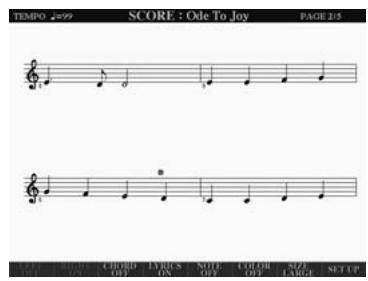
Vous pouvez modifier le style de la partition affichée à l'aide des touches [1 ▲▼]–[8 ▲▼]. Pour plus de détails, reportez-vous au Manuel de référence disponible sur le site Web.
L'instrument peut afficher la partition de vos morceaux enregistrés.
L'instrument ne peut pas afficher la partition des données musicales disponibles dans le commerce, sauf lorsque ces données autorisent spécifiquement l'affichage de la partition.
La partition affichée est générée par le Tyros4 sur la base des données de morceau. Par conséquent, il se peut qu'elle ne corresponde pas exactement aux partitions disponibles dans le commerce, en particulier au niveau des passages compliqués ou contenant de nombreuses notes courtes.
Affichage des paroles (texte)
Lorsque le morceau sélectionné contient des paroles, vous pouvez afficher celles-ci sur l'écran du Tyros4 pendant la reproduction. Même lorsqu'un morceau ne contient pas de paroles, il est néanmoins possible d'afficher celles-ci à l'écran en chargeant le fichier texte (.txt) créé sur ordinateur via un périphérique de stockage USB. L'affichage de texte offre de nombreuses possibilités utiles, comme l'affichage de paroles, de noms d'accords et de notes de texte.
1. Sélectionnez un morceau (étapes 1-3 en page 58). 2. Appuyez sur la touche [LYRICS/TEXT] (Paroles/Texte) pour appeler l'écran Lyrics (Paroles).
Lorsque les données de morceau contiennent des paroles, celles-ci s'affichent à l'écran. Vous pouvez faire défiler l'intégralité des paroles à l'aide des touches TAB [▲][▶] lorsque la reproduction de morceau est à l'arrêt. Dès que la reproduction de morceau débute, la couleur des paroles change pour vous indiquer la position actuelle.


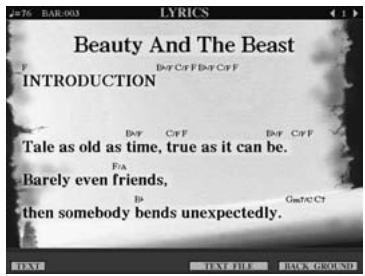
Si vous voulez visualiser le fichier texte créé sur votre ordinateur, appuyez d'abord sur la touche [5 ] / [6 ] (TEXT FILE) (Fichier texte) pour le sélectionner, puis sur la touche [1 ] (TEXT) pour l'afficher.
Pour plus d'informations sur l'écran Lyrics, reportez-vous au Manuel de référence disponible sur le site Web.
Il est possible d'afficher les paroles (le texte) sur un moniteur extérieur. Reportez-vous à la page 98.
Utilisation des repères de position dans le morceau
Des repères de position dans le morceau (SP 1 à SP 4) peuvent être disposés au sein des données de morceau. En plus de faciliter et d'accélérer la navigation dans les données de morceau, ils vous permettent en outre de configurer des boucles de reproduction très pratiques afin de créer des arrangements sonores dynamiques « au vol », tandis que vous jouez.
Saisie de repères de position dans le morceau
1 Sélectionnez un morceau et lancez sa reproduction (étapes 1-4 à la page 58). 2 Lorsque le morceau atteint le point au niveau duquel vous voulez entrer un repère, double-cliquez (en appuyant rapidement deux fois de suite) sur une des touches [SP 1]–[SP 4] pendant la reproduction.
La touche correspondante clignote en vert et le repère de cette touche est inséré sur le premier temps de la mesure concernée.
Continuez à insérer vos autres repères selon la même méthode.
3 Arrêtez la reproduction du morceau en appuyant sur la touche [STOP]. 4 Sauvegardez le morceau (page 57).

Si un repère a déjà été affecté à cette touche, le voyant s'allume en vert ou en rouge. Double-cliquez sur la touche pour insérer le repère à un autre endroit du morceau.

Vous soupiez aussi insérer le repère en arrêtant le morceau à la position souhaitée, puis en double-clic sur une des touches [SP1]-[SP4]. Le repère est entré au début de la mesure actuelle.
Les repères insérés seront perdus si vous passez à un autre morceau ou si vous mettez l'instrument hors tension sans avoir exécuté l'opération de sauvegarde.
Saut vers un repère pendant la reproduction
Appuyez simplement sur une des touches [SP 1]–[SP 4] pendant la reproduction du morceau pour sauter à la position correspondante à la fin de la mesure actuelle. (La touche clignote en rouge pour indiquer que le saut dans la reproduction est prêt.) Vous pouvez annuler le saut vers le repère en appuyant à nouveau sur la même touche SP avant le saut.
- Rouge : la position du morceau a été dépassée et la reproduction se poursuit jusqu'à la position suivante.
- Vert : la position du morceau a été mémoirisée sur la touche.
- Éteint : la position du morceau n'a pas été mémorisée sur la touche.
Lancement de la reproduction à partir d'un repère déterminé
Appuyez tout d'abord sur la touche SP souhaitée (tandis que la reproduction du morceau est à l'arrêt), puis sur la touche [PLAY/PAUSE].
La reproduction en boucle est expliquée dans cette section au moyen d'un exemple de boucle entre SP 1 et SP 2.
1 Appuyez sur la touche [PLAY/PAUSE] pour lancer la reproduction au début du morceau. 2 Une fois le point [SP 1] passé, appuyez sur la touche [LOOP] (Boucle) pour activer la fonction de boucle.
Le morceau est produit jusqu'au point [SP2], puis il revient sur le point [SP1], en formant une boucle entre les deux points.
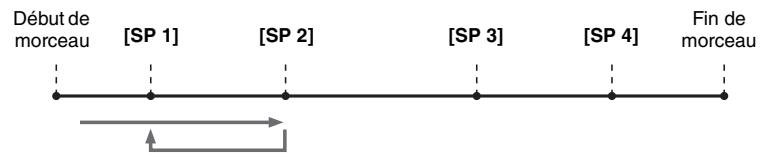
Appuyez à nouveau sur la touche [LOOP] pour désactiver la fonction de boucle.
Lorsque vous la désactivez, la reproduction se poursuit au-delà du point [SP2].
Voulez reproduire plusieurs morceaux de manière répétée: [FUNCTION] [B] SONG SETTING [H] REPEAT FOLDER. Pour plus de détails, reportez-vous au Manuel de référence.
Activation/désactivation de canaux du morceau
1 Appuyez une ou deux fois sur la touche [CHANNEL ON/OFF] pour appeler l'écran CHANNEL ON/OFF (Activation/désactivation de canal) (SONG).
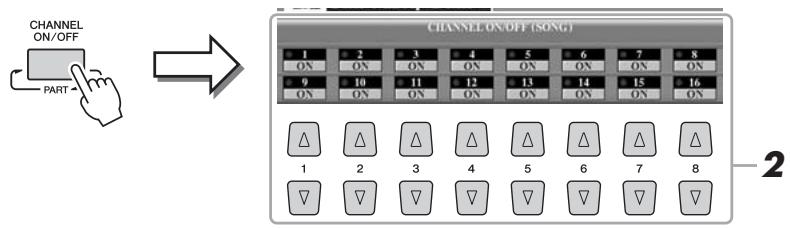
2 Utilisez les touches [1 ▲▼]-[8 ▲▼] pour activer ou désactiver chaque canal.
Pour reproduire un canal spécifique (reproduction en solo), appuyez sur une des touches [1▲▼] - [8▲▼] correspondant au canal souhaité et maintenez-la enfoncée. Seul le canal sélectionné est activé. Pour annuler la reproduction en solo, appuyez à nouveau sur la même touche.
| Fonctions avancées Reportez-vous au chapitre 3 du Manuel de référence disponible sur le site Web. | |
| Édition des réglages de notation musicale : | [SCORE] → touches [1 ▲▼]–[8 ▲▼] |
| Édition des réglages de l'affichage de paroles/ de texte : | [LYRICS/TEXT] → touches [1 ▲▼]–[8 ▲▼] |
| Utilisation des fonctions d'accompagnement automatique avec la reproduction de morceau : | [ACMP] → STYLE CONTROL [SYNC START] → SONG [STOP] + [PLAY/PAUSE] → STYLE CONTROL [START/STOP] |
| Paramètres liés à la reproduction de morceau : | [FUNCTION] → [B] SONG SETTING → [A]/[B] GUIDE MODE |
| • Association du jeu au clavier et de la praticque du chant grâce à la fonction Guide : | |
| • Reproduction des parties d'accompagnement à l'aide de la technologie Performance Assistant : | → [8 ▲▼] P.A.T. |
| Création/édition de morceaux (Song Creator) : | [DIGITAL RECORDING] → [A] SONG CREATOR → TAB [▲][▼] 1–16 |
| • Enregistrement de méliodies (Step Recording, Enregistrement pas à pas) : | |
| • Enregistrement d'accords (Step Recording) : | → TAB [▲][▼] CHORD |
| • Rénéregistrement d'une section spécifique – Punch In/Out (Entrée/sorting d'insertion) : | → TAB [▲][▼] REC MODE |
| • Édition d'événements de canal : | → TAB [▲][▼] CHANNEL |
| • Édition d'événements d'accord, de notes, d'événements exclusifs au système et de paroles : | → TAB [▲][▼] CHORD, 1–16, SYS/EX. ou LYRICS |
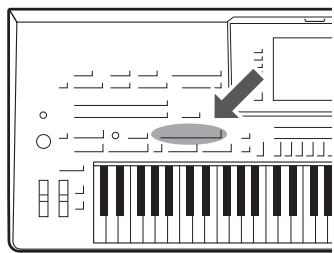
Les multi-pads seront à reproduire un certain nombre de séquences mélodiques et rythmiques courtes, préenregistrées, qui peuvent être utilisées pour ajouter des effets et de la variété à vos performances au clavier.
Les multi-pads sont regroupés dans des banques par séries de quatre éléments par banque. Le Tyros4 propose un grand choix de banques de multi-pads dans une variété de genres musicaux.
Reproduction de multi-pads
Appuyez sur la touche [SELECT] (Sélection) de la section MULTI PAD CONTROL (Commande de multi-pad) pour appeler l'écran Multi Pad Bank Selection (Sélection de banque de multi-pads), puis sélectionnez la banque de votre choix.
Sélectionnez les pages à l'aide des touches [1 ]-[6 ] correspondant à « P1, P2... » à l'écran ou en appuyant plusieurs fois sur la touche [SELECT] de la section MULTI PAD CONTROL, puis utilisez les touches [A]-[J] pour sélectionner la banque souhaitée.
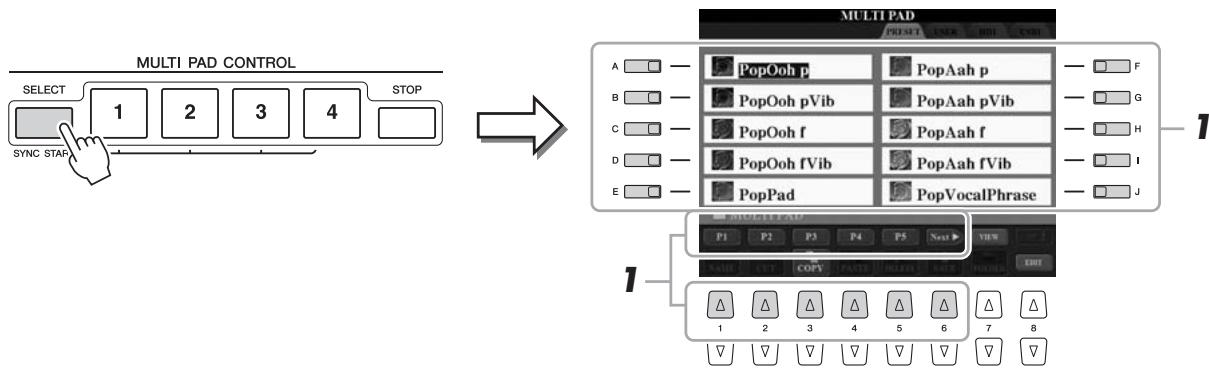
2 Appuyez sur une des touches [1]–[4] de la section MULTI PAD CONTROL pour reproduire une phrase de multi pad.
La phrase correspondante (dans ce cas, pour Pad 1) est intégralement reproduite au tempo actuellement défini. Vous pouvez même reproduire deux multi pads ou plus simultanément.
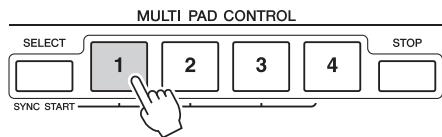
Appuyez sur la touche [STOP] pour arrêter la reproduction du ou des multi pads.
Pour arrêter des pads spécifiques, appuyez sur les pads en question tout en maintenant la touche [STOP] enfoncée.
- Bleu : indique que le pad correspondant contient des données (phrase).
- Rouge : indique que le pad correspondant est en cours de reproduction
- Rouge (clignotant) : indique que le pad correspondant est en attente (début synchronisé). Reportez-vous à la page 65 pour plus d'informations sur l'utilisation de la fonction Synchro Start.
- Éteint : indique que le pad correspondant ne contient pas de données et ne peut pas être reproduit.
Il existe deux types de données de multi-pads. Certains sont produits une seule fois puis s'arrêtent en fin d'exécution. D'autres sont produits de manière répétée.
Le fait d'appuyer sur un pad en cours de reproduction provoque l'arrêt de la reproduction et entraîne la reprise de son exécution depuis le début.
Utilisation de la fonction synchro start des multi pads
Tout en maintenant la touche [SELECT] de la section MULTI PAD CONTROL enfoncée, appuyez sur l'une des touches [1]-[4] de la section MULTI PAD CONTROL pour permettre la reproduction du multi-pad en attente. La touche correspondante clignote en rouge. Vous pouvez même reproduire deux, trois ou quatre multi-pads simultanément.
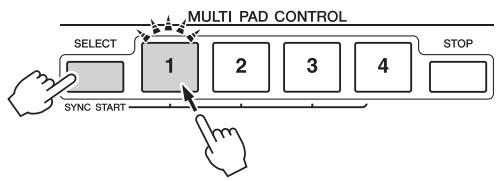
La reproduction du multi-pad actuellement en attente démarre lorsque vous reproduisez un style, appuyez sur une note du clavier (lorsque la touche [ACMP] est désactivée) ou jouez un accord de la main gauche (lorsque [ACMP] est activée). Si vous mettez le multi-pad en attente pendant la reproduction d'un morceau/style et que vous appuyez ensuite sur une note du clavier, la reproduction du multi-pad reprend au début de la mesure suivante.
Lorsque deux ou plusieurs multi-pads sont en attente et que vous appuyez sur l'un d'entre eux, tous les multi-pads en attente démarrent simultanément.
Pour annuler la fonction Synchro Start, appuyez sur une des touches [1]–[4] tout en maintenant la touche [SELECT] (ou [STOP]) de la section MULTI PAD CONTROL enfoncée. Le fait d'appuyer une fois sur la touche [STOP] de la section MULTI PAD CONTROL annule la fonction Synchro Start sur toutes les touches.
Utilisation de la fonction chord match (correspondance d'accords)
De nombreuses phrases de multi-pad sont des mélodies ou des accords dont il est possible de modifier automatiquement les accords à l'aide de ceux interprétés de la main gauche. Lorsque la fonction [ACMP] ou la partie LEFT est activée, il vous suffit de jouer un accord de la main gauche et d'appuyer sur un multi pad pour que la fonction Chord Match modifie la hauteur de ton en fonction des accords que vous interprétez. N'oubliez pas que certains multi-pads ne sont pas affectés par la fonction Chord Match.

Dans cet exemple, la phrase du Pad 1 est transposée en F (Fa) majeur avant d'être reproduite. Essayez divers autres types d'accords tout en reproduisant les multi-pads.
| Fonctions avancées Reportez-vous au chapitre 4 du Manuel de référence disponible sur le site Web. | |
| Création de multi pads (Multi Pad Creator) : | [DIGITAL RECORDING] → [C] MULTI PAD CREATOR |
| Édition de multi pads : | Écran Multi Pad Bank Selection → [8▼] (EDIT) |
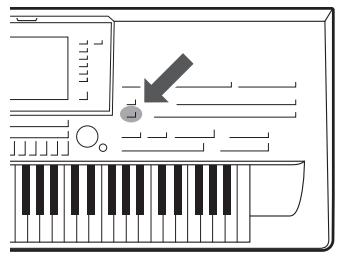
Si vous souhaitez interpréter un certain genre musical mais ne connaissez pas les réglages de style et de voix appropriés, la fonction Music Finder (Chercheur de musique) pourrait vous être utile. Il vous suffit en effet de sélectionner le genre (ou le titre du morceau) souhaité dans les réglages de panneau de Music Finder. L'instrument effectue alors automatiquement tous les réglages de panneau appropriés pour que vous puissiez jouer selon le style de musique choisi. En outre, l'enregistrement des données de morceau/audio sauvegardées en divers emplacements sur Music Finder permet à l'instrument de rappeler facilement les données appropriées sur la base du titre de morceau concerné. La fonction Music Finder Plus vous offre également la possibilité de connecter l'instrument à Internet afin de rechercher et de transférer sur l'instrument les réglages de panneau et les données de morceau souhaités.
Chargement des réglages de panneau depuis le site web
Music Finder dispose de certains échantillons d'enregistrement (réglements de panneau) fournis par défaut. Vous pouvez exploiter la fonction Music Finder de manière plus commode et efficace en téléchargeant sur l'instrument un certain nombre de réglements de panneau depuis le site Web de Yamaha. Qui plus est, la fonction Répertoire (page 50) peut être également améliorée grâce à l'importation des réglements de panneau. Par conséquent, avant d'utiliser Music Finder, nous vous conseillons de charger les réglements de panneau depuis le site Web en suivant les instructions ci-dessous. http://services.music.yamaha.com/musicfinder/
1 Téléchargez sur le périphérique de stockage USB le fichier des réglages de panneau de Music Finder à partir du site Web. 2 Connectez le périphérique de stockage USB contenant le fichier des réglages de panneau à la borne [USB TO DEVICE] de l'instrument. 3 Appuyez sur la touche [MUSIC FINDER] pour appeler l'écran MUSIC FINDER.

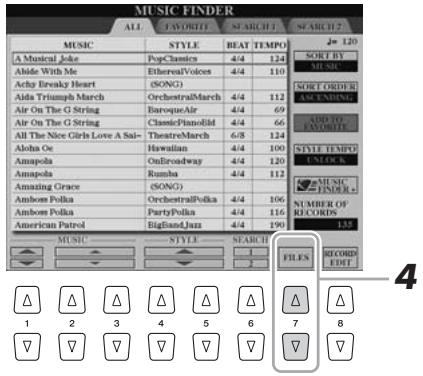
4 Appuyez sur la touche [7 ▲▼] (FILES) (Fichiers) pour appeler l'écran File Selection.

Avant d'utiliser un périphérique de stockage USB, prenez soin de lire la section « Connexion d'un périphérique de stockage USB » à la page 100.
L'opération de remplacement écrase automatiquement tous vos enregistrements (réglages de panneau/données de morceau affichés sur l'écran de MUSIC FINDER). Vérifiez que toutes les données importantes ont été enregistrées dans l'onglet USER ou USB de l'écran File Section (étape 4 décrite à gauche).
5 Utilisez les touches TAB [][] pour appeler l'écran USB contenant le fichier des réglages de panneau télécharge depuis le site Web.
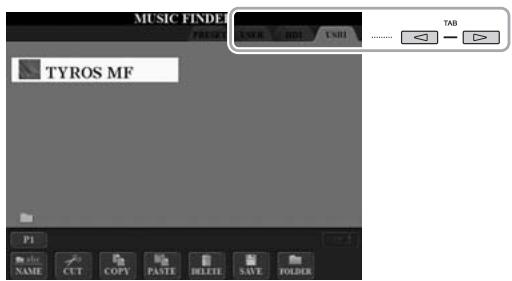
6 Appuyez sur la touche correspondant au fichier pour afficher le message REPLACE/APPEND, qui vous propose de remplacer ou d'ajouter les réglages de panneau. 7 Appuyez sur la touche [F] (REPLACE) (Remplacer) pour supprimer tous les enregistrements actuellement stockés dans l'instrument et les remplacer par ceux du fichier sélectionné. Appuyez sur la touche [G] (YES) (Oui) en réponse à l'invite de confirmation. 8 Appuyez sur la touche [F] (YES) dans l'écran de message (indiquant la fin de l'opération de remplacement) pour appeler l'écran MUSIC FINDER. Vous pouvez contrôler si l'enregistrement a été remplacé en vérifiant le nombre d'enregistrements dans l'écran MUSIC FINDER.
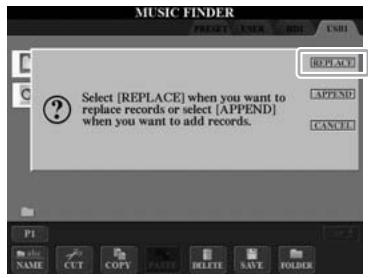

Nombre d'enregistrements
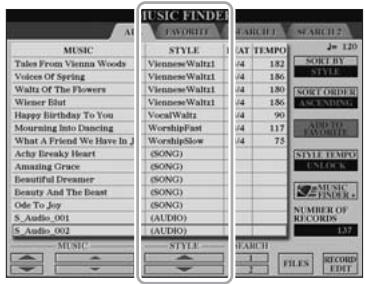
Toute donnée susceptible d'être sélectionnée sur l'écran MUSIC FINDER est appelée un « enregistrement ». On désigne les trois types d'enregistrement suivants.
- Réglages de panneau : données de réglage, telles que des données de style, de voix, etc.
- Morceau (SONG) : données de morceau enregistrées sur Music Finder depuis l'écran Song Selection (page 70)
- Données audio (AUDIO) : données audio enregistrées sur Music Finder depuis l'écran Audio (Simple) File Selection (Sélection de fichier audio (simple)) (page 70)
Même après avoir remplacé les enregistrements de Music Finder, vous pouvez toujours restaurer ces derniers sur leurs réglages d'usine par défaut en sélectionnant le fichier « MusicFinderPreset » dans l'écran PRESET au cours de la présente étape.
Reportez-vous à la page 70 pour obtenir plus d'informations sur l'enregistrement, dans Music Finder, des données audio ou de morceau.
1 Appuyez sur la touche [MUSIC FINDER] pour appeler l'écran MUSIC FINDER.
L'écran ALL (Tout) affiche tous les enregistrements.
Affiche le titre du morceau (MUSIC) et les informations relatives au style attribué aux réglages du panneau.
![YAMAHA TYROS 4 - Appuyez sur la touche [MUSIC FINDER] pour appeler l'écran MUSIC FINDER. - 1](/content/2025/01/115229/images/a7230072bd1da276cf5c38bd620708b20e06a869b8abc149b174f1cfd3174d7c.jpg)
Reportez-vous à la page 71 pour plus d'informations sur la sélection d'enregistrements de type SONG ou AUDIO.
2 Utilisez les touches [2 ▲▼]/[3 ▲▼] pour sélectionner les réglages de panneau souhaités.
Vous pouvez également utiliser le cadran [DATA ENTRY] et la touche [ENTER].
Tri des enregistrements
Appuyez sur la touche [F] (SORT BY) (Trier par) pour trier les enregistrements selon les catégories suivantes : MUSIC, STYLE, BEAT et TEMPO. Appuyez sur la touche [G] (SORT ORDER) (Ordre de tri) pour modifier l'ordre des enregistrements (ascendant ou descendant). Lorsque vous triez les enregistrements en fonction de la catégorie MUSIC (Musique), vous pouvez utiliser la touche [1 ] pour parcourir les morceaux par ordre alphabétique. Lorsque vous triez des enregistrements par STYLE, vous pouvez utiliser la touche [4 ]/[5 ] pour parcourir les styles par ordre alphabétique. Appuyez simultanément sur les touches [] et [] pour déplacer le curseur sur le premier enregistrement.
3 Jouez les accords dans la section à main gauche du clavier.
Lors de la sélection d'un autre enregistrement, pour éviter de modifier le tempo du style actuellement reproduit, activez la fonction Tempo Lock (Verrouillage du tempo) en appuyant sur la touche [I] (STYLE TEMPO) (Tempo de style) dans l'écran Music Finder.
Recherche des réglages de panneau
Vous pouvez rechercher les enregistrements à l'aide de la fonction Search (Recherche) de Music Finder, en spécifiant un titre de morceau ou un mot-clé.
1 Depuis la page ALL (Tout) de l'écran MUSIC FINDER, appuyez sur la touche [6 ▲] (SEARCH 1) pour ouvrir l'écran Search.
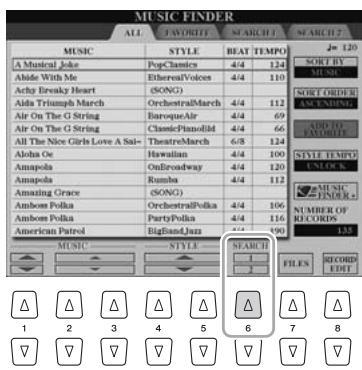
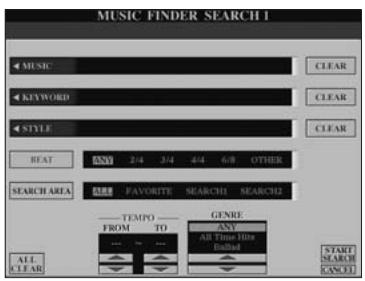
2 Saisissez les critères de recherche.
| [A] | MUSIC (Musique) | Recherche par titre de morceau. Appuyez sur la touche [A] pour ouvrir la fenêtre contextuelle de saisie du titre de morceau. Pour effacer le nom saisi, appuyez sur la touche [F] (CLEAR) (Effacer). |
| [B] | KEYWORD (Mot-clé) | Recherche par mot-clé. Appuyez sur la touche [B] pour ouvrir la fenêtre contextuelle de saisie du mot-clé. Pour effacer le mot-clé saisi, appuyez sur la touche [G] (CLEAR). |
| [C] | STYLE | Recherche par style. Appuyez sur la touche [C] pour appeler l'écran Style Selection. ÀpRES avoir choisi un style, appuyez sur la touche [EXIT] pour revenir sur l'écran Search. Pour effacer le style saisi, appuyez sur la touche [H] (CLEAR). |
| [D] | BEAT (Temps) | Spécifie le type de mesure à rechercher. Tous les réglages de temps seront inclus dans la recherche si vous sélectionnez ANY. |
| [E] | SEARCH AREA (Zone de recherche) | Effectue la recherche dans un emplacement spécifique (onglet de la partie supérieure de l'écran MUSIC FINDER). |
| [1 ▲▼] | ALL CLEAR (Effacer tout) | Efface tous les critères de recherche saisis. |
| [3 ▲▼] | TEMPO FROM (Tempo de) | Spécifie la plage de tempo à utiliser pour la recherche. |
| [4 ▲▼] | TEMPO TO (Tempo à) | |
| [5 ▲▼]/[6 ▲▼] | GENRE | Sélectionne le genre musical souhaité. |
Pour annuler la recherche, appuyez sur la touche [8∇] (CANCEL).
3 Appuyez sur la touche [8 ] (START SEARCH) (démarrer recherche) pour lancer la recherche.
L'écran Search 1 (Recherche 1) contenant les résultats de la recherche s'affiche.
![YAMAHA TYROS 4 - Appuyez sur la touche [8 ] (START SEARCH) (démarrer recherche) pour lancer la recherche. - 1](/content/2025/01/115229/images/af5b970e8455315c96f6d1a0714c4a8774c73fed9f426785cfa7d583ab86694c.jpg)
Vous pouvez entrer plusieurs mots-clés en les séparant par des virgules.
![YAMAHA TYROS 4 - Appuyez sur la touche [8 ] (START SEARCH) (démarrer recherche) pour lancer la recherche. - 2](/content/2025/01/115229/images/7412db1cc162454d8383a236df4cadba237ee0705aa518c79d3cca83cf26478a.jpg)
Si vous avez sélectionné un temps de 2/4 ou de 6/8, vous pourrez rechercher un style adaptable à la reproduction d'un tel morceau. Le style réel sera toutefois créé à l'aide d'un temps de mesure 4/4.
![YAMAHA TYROS 4 - Appuyez sur la touche [8 ] (START SEARCH) (démarrer recherche) pour lancer la recherche. - 3](/content/2025/01/115229/images/b65c26aea16ebf3aab17c47957c06d1ee013df430e270052ff8cc27fa9b51712.jpg)
Lorsque vous recherchez des fichiers audio ou de morceau (page 67), vous nevez définir les critères de recherche comme suit.
STYLE : Vide
BEAT: ANY (N'importe quel temps)
TEMPO: « --- » - « --- »
![YAMAHA TYROS 4 - Appuyez sur la touche [8 ] (START SEARCH) (démarrer recherche) pour lancer la recherche. - 4](/content/2025/01/115229/images/acbef13ced24aa95327b11e955adf8d7dac5eb22a29c5122da7a9d5e86e89973.jpg)
Si vous souhaitez effectuer la recherche en fonction d'autres critères, appuyez sur la touche [6▼] (SEARCH 2)
(Recherche 2) dans l'écran Music Finder. Le résultat de la recherche s'affiche dans l'écran SEARCH 2 (Recherche 2).
Enregistrement des données de morceau/audio (SONG/AUDIO)
L'enregistrement des données de morceau (morceau/audio) sauvegardées en différents endroits (écran Song Selection : page 58; écran Audio (Simple) File Selection : page 80) de Music Finder permet à l'instrument de rappeler facilement les données d'un morceau sur la base de son seul titre.
Données de morceau (SONG) de l'écran SONG selection
1-1 Appuyez sur une des touches [I]-[IV] de la section SONG pour afficher les données de morceau (fichier de morceau) dans l'écran Song Selection.
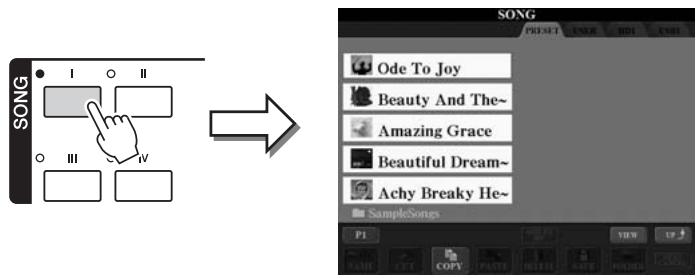

Si vous pouvez enregistrer les données de morceau/audioopsisantes sur le périphérique de stockage USB, connectez ce dernier à la borne [USB TO DEVICE].

Avant d'utiliser un périphérique de stockage USB, prenez soin de lire la section « Connexion d'un périphérique de stockage USB » à la page 100.
1-2 Appuyez sur les touches TAB [▲][▶] pour sélectionner l'emplacement du morceau souhaité.
Données AUDIO (AUDIO) de l'écran AUDIO (simple) file selection
1-1 Appuyez plusieurs fois sur la touche [SELECT] de la section AUDIO RECORDER/PLAYER pour afficher les données de morceau (fichier audio) sur l'écran Audio (Simple) File Selection.

Les fichiers de l'enregistrement multipiste ne peuvent pas être enregistrés dans Music Finder. Vous pouvez uniquement y enregistrer des fichiers WAV et MP3.
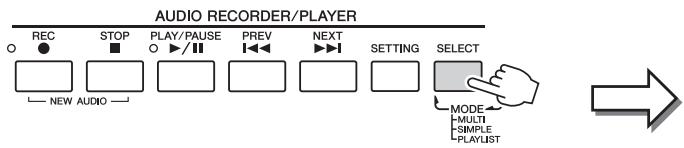
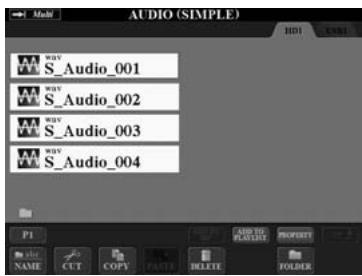
1-2 Appuyez sur les touches TAB [▲][▶] pour sélectionner l'emplacement des données audio souhaitées.
2 Appuyez sur la touche [a]–[j] correspondant au fichier souhaité.
![YAMAHA TYROS 4 - Appuyez sur la touche [a]–[j] correspondant au fichier souhaité. - 1](/content/2025/01/115229/images/fc0f3d6ff74cc902bd8a3b9249ee50fae4ca97ab3989634f1f8f3aa4f0558873.jpg)
![YAMAHA TYROS 4 - Appuyez sur la touche [a]–[j] correspondant au fichier souhaité. - 2](/content/2025/01/115229/images/0fd4e06e99b4022be2ef27a01c00df3c51457fce3f9fe5fb791a5d76d7a333f3.jpg)
PAGE SUIVANTE
3 Appuyez sur la touche [5 ▲] (ADD TO MF) (ajouter à MF) pour enregistrer les données sélectionnées dans music finder.
L'écran bascule automatiquement vers l'écran Music Finder Record Edit (Édition de l'enregistrement de Music Finder).
4 Appuyez sur la touche [8 ▲] (OK) pour lancer l'enregistrement.
Appuyez sur la touche [8 ▼] (CANCEL) pour annuler l'enregistrement.
5 Vérifiez que les données de morceau ont été ajoutées dans l'écran MUSIC FINDER.
Les données de morceau apparaisent en tant que données SONG ou AUDIO dans la colonne STYLE.
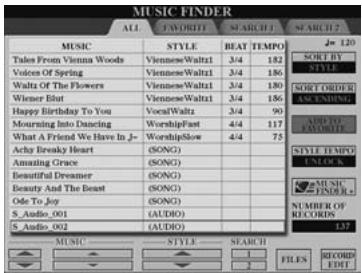
Rappel des données de morceau enregistrées depuis music finder
Vous pouvez rappeler les données de morceau enregistrées en suivant la même procédure qu'aux sections « Sélection du morceau souhaité parmi les réglages de panneau » et « Recherche des réglages de panneau » (page 69).
- Pour reproduire les données de morceau rappelées, appuyez sur la touche [PLAY/PAUSE] de la section SONG après avoir sélectionné l'enregistrement SONG.
- Pour reproduire les données audio rappelées, appuyez sur la touche [PLAY/PAUSE] de la section AUDIO REORDER/PLAYER après avoir sélectionné l'enregistrement AUDIO.
Des facilités supplémentaires introduites grâce à internet (music finder+)
Ce service vous offre la possibilité de connecter l'instrument à Internet afin de rechercher et de transférer sur l'instrument les réglages de panneau et les données de morceau souhaités. Il vous suffit de connecter l'instrument à Internet et d'appuyer sur la touche [J] (MUSIC F finder +) de l'écran MUSIC FINDER !
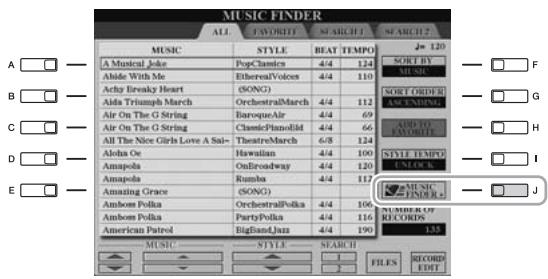
Pour obtenir plus de détails sur ce service, consultez le site Web suivant : http://services.music.yamaha.com/musicfinder/
Si vous voulez reproduire des données audio ou de morceaux présents sur le périphérique de stockage USB, connectez d'abord ce dernier à la borne [USB TO DEVICE].
Le contenu disponible pour le service Music Finder Plus est soumis à modification.
| Fonctions avancées Reportez-vous au chapitre 5 du Manuel de référence disponible sur le site Web. | |
| Création d'un groupe d'enregistements préférés : | [MUSIC FINDER] → TAB [▲][▼] ALL → [H] (ADD TO FAVORITE) |
| Édition des enregistements : | [MUSIC FINDER] → [8 ▲▼] (RECORD EDIT) |
| Sauvegarde de l'enregistrement en tant que fjichier unique : | [MUSIC FINDER] → [7 ▲▼] (FILES) |
| Affichage des informations relatives aux enregistements sur Internet (MUSIC FINDER Plus) : | [MUSIC FINDER] → [J] (MUSIC FINDER +) |
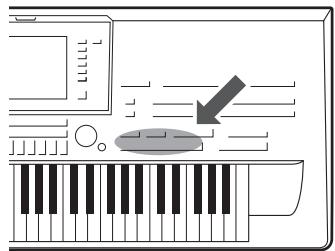
La fonction Registration Memory (Mémoire de registration) vous permet de sauvegarder (ou d'« enregistrer ») pratiquement tous les réglages de panneau sur une touche Registration Memory, puis de les rappeler instantanément en appuyant simplement sur une touche unique. Les réglages attribués à huit touches Registration Memory peuvent être sauvegardés dans une même banque (fichier).
1 Configurez les commandes de panneau (voix, style, effets, etc.) selon vos besoins.
Reportez-vous à la Liste des données fournie à part pour obtenir la liste des paramètres pouvant être enregistrés avec la fonction Registration Memory.
2 Appuyez sur la touche [MEMORY] située au-dessus de la section registration MEMORY.
L'écran permettant de sélectionner les éléments à enregistrer s'affiche.
![YAMAHA TYROS 4 - Appuyez sur la touche [MEMORY] située au-dessus de la section registration MEMORY. - 1](/content/2025/01/115229/images/5e9e0c21b00ff2f58ab261e51a98955c8cdb7cfe36ce6078cee35b7b72418bf9.jpg)
![YAMAHA TYROS 4 - Appuyez sur la touche [MEMORY] située au-dessus de la section registration MEMORY. - 2](/content/2025/01/115229/images/89ebbb6a841e4a2e07e10da244363e91cbf6b7043dd1471986fe9ed61aae7166.jpg)
3 Identifiez les éléments à enregistrer.
Sélectionnez l'élément souhaité à l'aide des touches [2 ▲▼]–[7 ▲▼], puis entrez ou supprimez la coche à l'aide des touches [8 ▲] (MARK ON) (Marque activée)/[8 ▼] (MARK OFF) (Marque désactivée).
Pour annuler l'opération, appuyez sur la touche [1] (CANCEL).