3DS XL - Console de jeu portable NINTENDO - Notice d'utilisation et mode d'emploi gratuit
Retrouvez gratuitement la notice de l'appareil 3DS XL NINTENDO au format PDF.

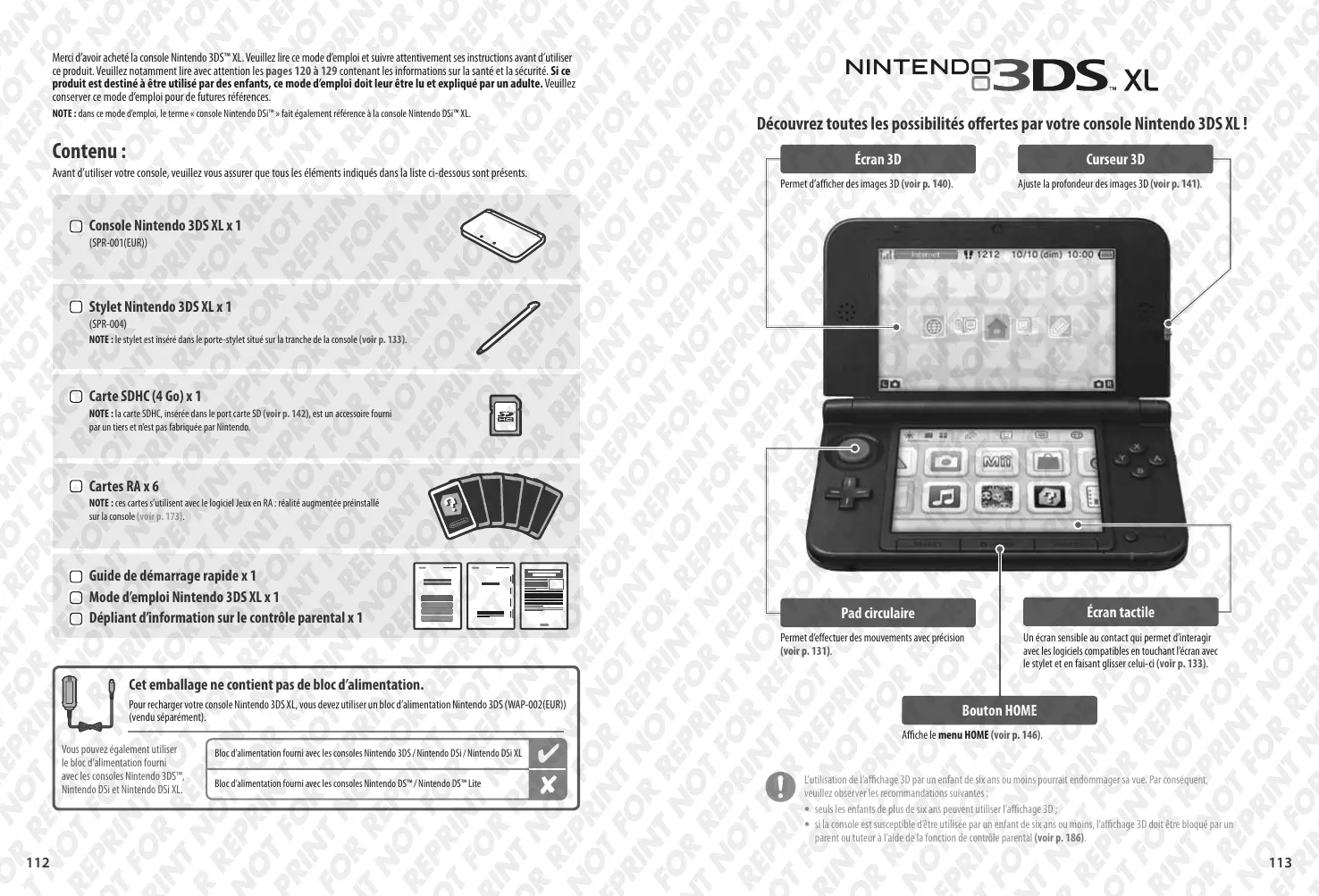
| Type de produit | Console de jeu portable |
| Marque | Nintendo |
| Modèle | 3DS XL (SPR-001(EUR)) |
| Dimensions (approximatives) | 156 × 93 × 22 mm |
| Poids (approximatif) | 330 g |
| Alimentation | Batterie rechargeable lithium-ion (SPR-003) ; bloc d'alimentation Nintendo 3DS (WAP-002(EUR)) vendu séparément ; temps de charge : environ 3 h 30 ; autonomie : 3,5 à 6,5 h (jeux Nintendo 3DS), 6 à 10 h (jeux Nintendo DS) |
| Écrans | Écran supérieur 3D (affichage 3D sans lunettes) ; écran tactile inférieur |
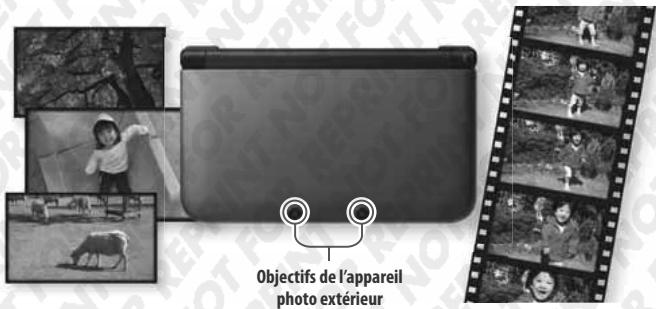
| Appareil photo | Appareil photo numérique extérieur et intérieur ; prise de photos et vidéos 3D |
| Stockage | Carte SD/SDHC (4 Go incluse) ; mémoire interne pour données système |
| Communication sans fil | Wi-Fi (IEEE 802.11 b/g) ; StreetPass et SpotPass ; communication sans fil locale |
| Fonctions principales | Affichage 3D, appareil photo 3D, StreetPass, SpotPass, Nintendo eShop, compatibilité jeux Nintendo DS/DSi, logiciels préinstallés (Appareil photo Nintendo 3DS, Studio son, Éditeur Mii, etc.), navigateur Internet, lecteur QR code |
| Entretien et nettoyage | Nettoyer l'extérieur avec un chiffon doux légèrement humide (eau uniquement) ; ne pas utiliser de solvants ; débrancher l'alimentation avant nettoyage |
| Sécurité | Affichage 3D déconseillé aux enfants de moins de 6 ans ; contrôle parental ; éviter chocs et températures élevées ; utiliser uniquement des accessoires compatibles ; précautions contre l'épilepsie |
| Pièces détachées et réparabilité | Batterie remplaçable (SPR-003) ; stylet de rechange (SPR-004) ; bloc d'alimentation vendu séparément ; garantie constructeur 12 mois ; réparations par Nintendo |
| Informations générales | Notice d'utilisation disponible en téléchargement ; support technique par téléphone ; date de sortie : 2012 |
FOIRE AUX QUESTIONS - 3DS XL NINTENDO
Questions des utilisateurs sur 3DS XL NINTENDO
0 question sur cet appareil. Repondez a celles que vous connaissez ou posez la votre.
Poser une nouvelle question sur cet appareil
Téléchargez la notice de votre Console de jeu portable au format PDF gratuitement ! Retrouvez votre notice 3DS XL - NINTENDO et reprennez votre appareil électronique en main. Sur cette page sont publiés tous les documents nécessaires à l'utilisation de votre appareil 3DS XL de la marque NINTENDO.
MODE D'EMPLOI 3DS XL NINTENDO
- Veuillez lire le mode d'emploi et suivez attentivement ses instructions avant d'utiliser ce produit. Veuillez notamment lire avec attention les pages 120 à 129 concernant les informations sur la santé et la sécurité. Si ce produit est destiné à être utilisé par des enfants, ce mode d'emploi doit leur être lu et expliqué par un adulte. Veuillez conserver ce mode d'emploi pour de futures réferences.
NOTE: la liste complète des éléments fournis avec la console se trouve page 112.
Merci d'avoir acheté la console Nintendo 3DS™ XL.
Nintendo est susceptible de mettre à jour ou de corriger à tout moment le mode d'emploi de ce produit. Nintendo vous recommande de consulter la version la plus récente de ce mode d'emploi en visitant la partie consacrée à ce produit dans la rubrique Service consommateurs du site Nintendo de votre pays. Ce service peut ne pas être disponible dans certains pays.
Les marques appartiennent à leurs propriétaires respectifs.
Nintendo 3DS est une marque de Nintendo.
© 2012 Nintendo.
Pycckn 330
Merci d'avoir acheté la console Nintendo 3DS™ XL. Veuillez lire ce mode d'emploi et suivez attentivement ses instructions avant d'utiliser ce produit. Veuillez notamment lire avec attention les pages 120 à 129 contenant les informations sur la santé et la sécurité. Si ce produit est destiné à être utilisé par des enfants, ce mode d'emploi doit leur être lu et expliqué par un adulte. Veuillez conserver ce mode d'emploi pour de futures références.
NOTE : dans ce mode d'emploi, le terme « console Nintendo DSi™ » fait également référence à la console Nintendo DSi™ XL.
Avant d'utiliser votre console, veuillez vous assurer que tous les éléments indiqués dans la liste ci-dessous sont présents.
□ Console Nintendo 3DS XL x 1 (SPR-001(EUR))
Stylus Nintendo3DSXLx1
(SPR-004)
NOTE : le stylet est inséré dans le porte-stylet situé sur la tranche de la console (voir p. 133).
□ Carte SDHC (4 Go) x 1
Note: la carte SDHC, insérée dans le port carte SD (voir p. 142), est un accessoire fourni par un tiers et n'est pas fabriqué par N.

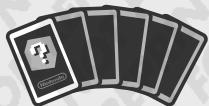
Cartes RA x 6
NOTE: ces cartes s'utilisent avec le logiciel Jeux en RA : réalité augmentée préinstallée sur la console (voir p. 173).
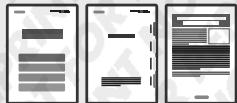
Guide de démarrage rapide x 1 Mode d'emploi Nintendo 3DS XL x 1 Dépliant d'information sur le contrôle parental x 1

Pour recharger votre console Nintendo 3DS XL, vous devez utiliser un bloc d'alimentation Nintendo 3DS (WAP-002(EUR)) (vendu séparément).
Vous pouvez également utiliser le bloc d'alimentation fourni avec les consoles Nintendo 3DS™, Nintendo DSi et Nintendo DSi XL.
Bloc d'alimentation fourni avec les consoles Nintendo 3DS / Nintendo DSi / Nintendo DSi XL
Bloc d'alimentation fourni avec les consoles Nintendo DS™/Nintendo DS™ Lite

Découvrez toutes les possibilités offertes par votre console nintendo 3DS XL!
Affiche le menu HOME (voir p. 146).

L'utilisation de l'affichage 3D par un enfant de six ans ou moins pourrait endommager sa vue. Par conséquent, veillez observer les recommandations suivantes:
seuls les enfants de plus de six ans peuvent utiliser l'affichage 3D - si la console est susceptible d'être utilisée par un enfant de six ans ou moins, l'affichage 3D doit être bloqué par un parent ou tuteur à l'aide de la fonction de contrôle parental (voir p. 186).
Profitez de deux à l'effet 3D saisissant! (voir p.140)
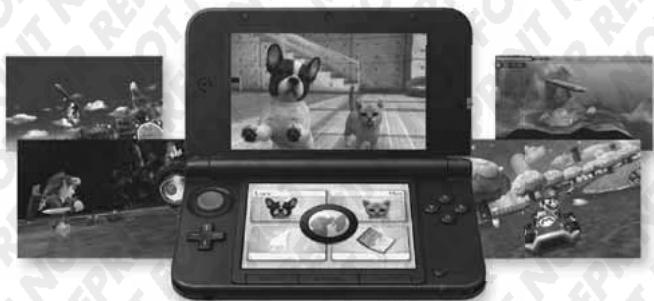
NOTE : seuls les logiciels Nintendo 3DS sont compatibles avec l'affichage 3D. Les titres Nintendo DS et Nintendo DSi ne peuvent pas afficher d'images 3D.
Utilisez les logiciels des autres consoles de la famille nintendo DS (voir p. 152).
Logiciel Nintendo 3DS
Logiciel Nintendo DS / Nintendo DSi
Les logiciels suivants sont préinstallés sur la console.

Apparel photo
Nintendo 3DS

Prenez des photos 3D et des vidéos 3D grâce à ce logiciel.
Page 166

Nintendo eShop
Accédez à des informations et des vidéos sur divers logiciels, et téléchargez de nouveaux logiciels. Page 172

Studio sor
Nintendo 3DS

Écoutez de la musique et réalisez des enregistrements. Page 169


Utilisez les cartes RA fournies avec la console conjointement avec l'appareil photo numérique externe pour jouer à des jeux en réalité augmentée. Page 173

ÉDITEUR Mii
Créez un Mii™ qui vous ressemble et d'autres Mii à l'image de vos proches! Page 170


LAGUERRE DES TÉTÉS
Un jeu de tir qui transforme votre visage ou celui de vos amis en ennemis ! Page 174

PLACEM
StreetPass

Journal
- d'activité
C'est ici qu'apparaîtront tous les Mii rencontrés grâce à StreetPass. Page 171
Consultez le nombre de pas effectués en transportant votre console Nintendo 3DS XL et le temps passé sur vos logiciels. Page 175
Le logiciel téléchargeable boîte aux lettres nintendo est déjà installé sur la carte SDHC.

BOITE AUX
LETTRES NINTENDO

Échéances des lettres manuscrites avec les amis de cette liste (voir p.157) en utilisant les fonctions SpotPass et StreetPass.
- pour des informations plus amples concernant ce calculi, consultez son mode d'emploi électronique (voir p.150). des informations concernant les logiciels téléchargeables sont disponibles page 155.
D'autres contens HORCHABLES sont susceptibles d'être installés sur la carte SDHC. Ces contents apparaître sous forme d'icônes supplémentaires dans le menu HOME et sont accessibles en sélectionnant ces icônes.
NOTE: Vous avez la possibilité d'effacer la boite aux lettres Nintendo ou tout autre contenu préinstallé. Le contenu effacé peut être téléchargé à nouveau depuis le Nintendo eShop. (Il se peut qu'un contenu soit temporairement indisponible ou qu'il ait été retiré du Nintendo eShop. Dans ce cas, vous ne pourrez pas le télécharger à nouveau.)
Quand elle en a l'occasion, et même en mode veille (c'est-à-dire lorsque la console est allumée mais fermée), la console Nintendo 3DS XL cherche automatiquement a se connecter à Internet via les points d'accès sans fil qu'elle detecte afin de désigner des données.
NOTE: les données reçues via SpotPass sont sauvegardées sur la carte SD.
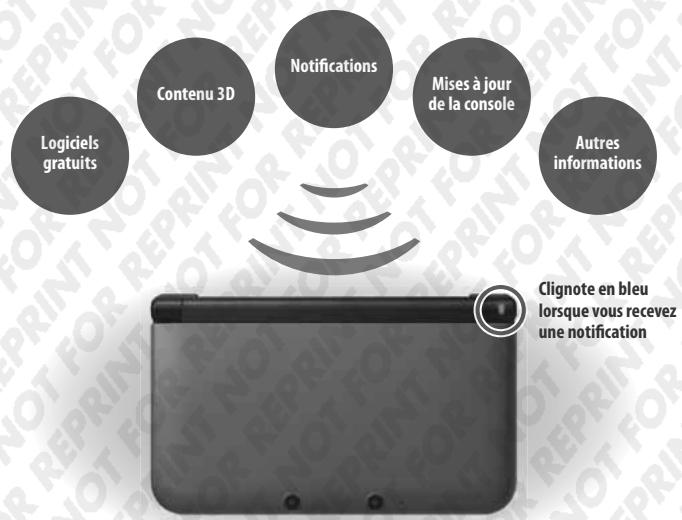
Vous devez configurer vos paramètres Internet afin de vous connecter aux points d'accès sans fil (voir p. 178).
- Les données ne peuvent pas être transmises si la console est éteinte ou si la fonction de communication sans fil est désactivée (voir p. 130).
- SpotPass peut ne pas être disponible si un logiciel en cours d'utilisation sort de certaines fonctions. SpotPass n'est pas disponible si la communication sans fil locale est utilisée (voir p. 145) ou si vous utilisez un logiciel Nintendo DS ou Nintendo DS.
- Il se peut que le témoin de notification ne s'allume pas à la réception de certains types de données.
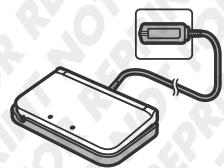
Si celle-ci est à la fois posée sur la station de recharge et en mode veille, elle ne se décharge pas.
NOTE : consultez la page 139 pour plus d'informations sur l'autonomie de la batterie.
Votre console Nintendo 3DS XL recherche et échange automatiquement des données avec d'autres consoles Nintendo 3DS ou Nintendo 3DS XL au gré de vos déplacements (lorsque vous êtes à bord d'un train ou que vous promenez dans la rue, par exemple).
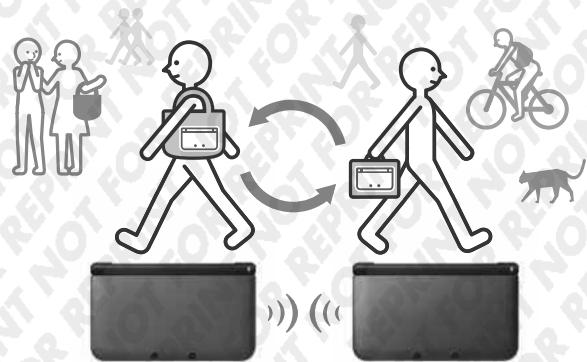
Lorsque StreetPass est activé, il vous suffit de croiser quelqu'un possédant le même logiciel inscrit dans la liste StreetPass pour que l'échange de données se fasse automatiquement, que la console soit en mode veille ou que vous soyez en train de l'utiliser.
Échange de données réussi avec StreetPass
Vos paramètres StreetPass sont sauvegardés dans la mémoire de la console Nintendo 3DS XL.
- Un maximum de 12 logiciels à la fois peuvent être utilisés avec StreetPass.
- Les paramètres du Contact Mode pour les titres Nintendo DS ou Nintendo DSI ne sont pas sauvegardés et doivent être configurées lorsqu vous jouez à des titres compatibles. En outre, aucune donnée StreetPass relative à un logiciel Nintendo 3DS ne peut être échangée lorsqu'un titre Nintendo DS ou Nintendo DSI est en cours d'utilisation.
- Les données ne peuvent pas être transmises si la console est éteinte ou que la fonction de communication sans fil est désactivée (voir p. 130).
- StreetPass peut ne pas être disponible si un logiciel en cours d'utilisation se sert de certaines fonctions. StreetPass n'est pas disponible si la communication sans fil locale est activée (voir p. 143) ou si vous êtes connecté à internet.
Sommaire
Contenu 112 - Informations sur la santé et la sécurité (à lire attentivement) 120
Préparer la console

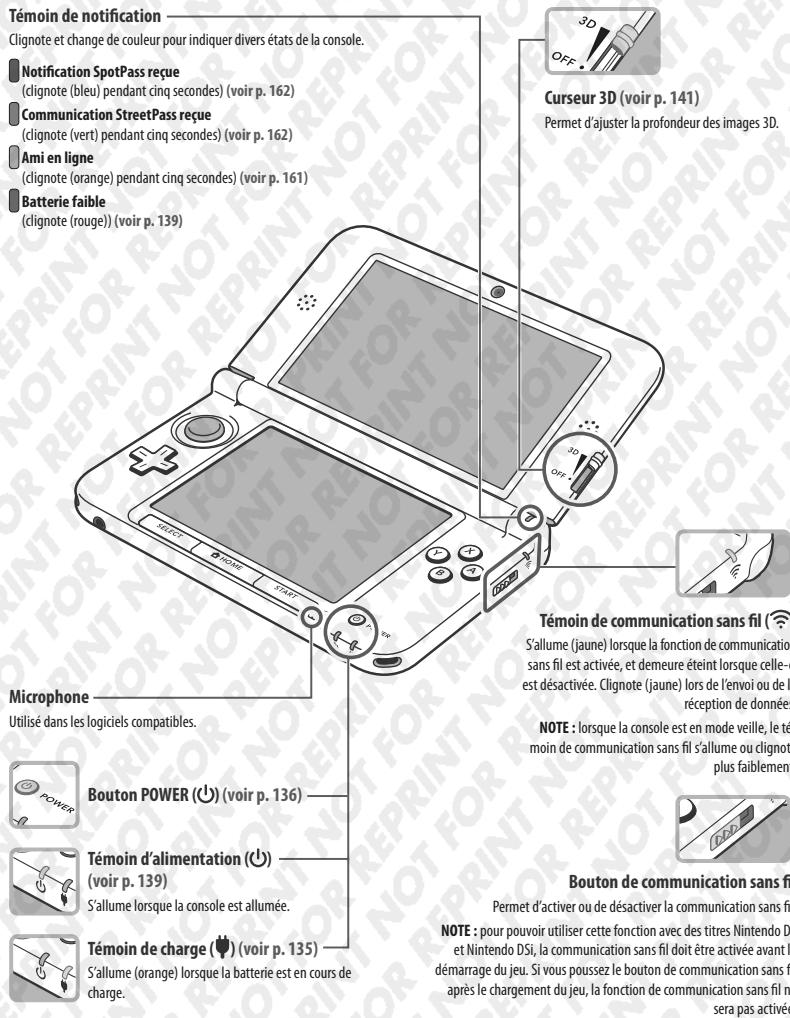
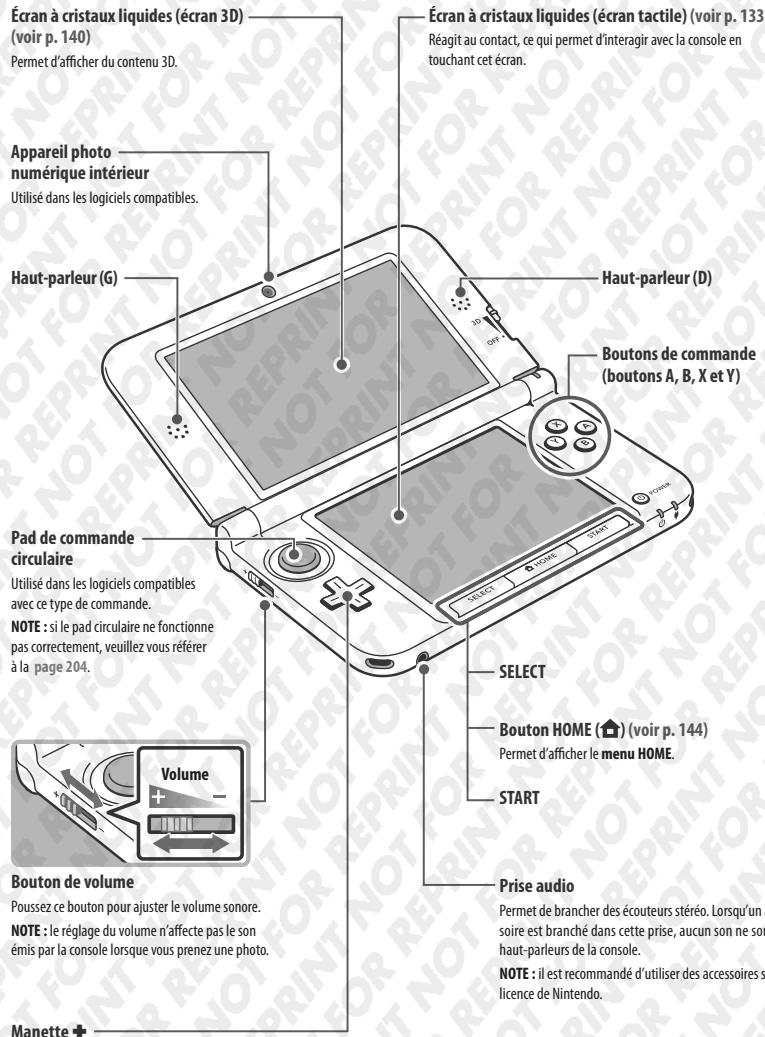
Nom et fonction des éléments 130

Utiliser l'écran tactile 133
Commandes de l'écran tactile 133

Recharger la batterie 134
Comment recharger votre console Nintendo 3DS XL 135

Allumer et éteindre la console 136
Paramétrage initial 136
Utiliser le clavier 138
Témoin d'alimentation 139
Autonomie 139

Régler l'affichage 3D 140
Comment voir des images 3D correctement 140
Ajuster la profondeur de champ des images 3D 141

Utiliser une carte SD 142
Si votre carte SD est pleine... 143
Utiliser un logiciel

Menu HOME 144
Icones de logiciels 146
Démarrer logiciel 147
Mode d'emploi électronique 148
Paramètres de luminosité/Mode économie d'énergie 148
Prendre photos 149
Créer un dossier dans le menu HOME 150

Logiciels sur carte 152
Utiliser une carte de jeu 153

Télécharger un logiciel 155
Démarrer logiciel 155

Notes de jeu 156

Listedamis 157
Listedamis 157
Ajouter un ami 158
Modifier, voir carte, tâche et consulter les cartes am 159
Communiquer avec ses amis 160
Paramètres de la liste d'amis 161

Notifications 162
Comment recevoir des notifications 162
Lire les notifications 163
Déactiver les notifications 163

Navigateur Internet 164
Utiliser le navigateur 165

Appareil photo Nintendo 3DS 166
Prendre des photos et des vidéos 166
Regarder des photos et des vidéos 168

Studio son Nintendo 3DS 169

Éditeur Mii 170

Place Mii StreetPass 171

Nintendo eShop 172

Jeux en RA : réalité augmentée 173

La guerre des têtes 174

Journal d'activité 175

Mode téléchargement 176
Modifier les paramètres de la console

Paramètres de la console 177

Paramètres Internet 178
Equipement requis pour se connecter à Internet 179
Se connecter à Internet 180
Paramètres SpotPass 184
Connexions Nintendo DS 185
Si un code d'erreur s'affiche 185

Contrôle parental 186
Fonctionnalités concernées 186
Paramétrer le contrôle parental 187
Lever les restrictions du contrôle parental 188

Gestion des données 190

Autres paramètres 191
Appareil photo numérique extérieur 192
Utilitaire de transfert de données 194
Mise à jour de la console 199
Formater la console 199
En cas de problème
Remplacer la batterie rechargeable Nintendo 3DS XL 200
En cas de problème 202
- Caractéristiques techniques 212
- Index 214 Nous contacter 217
Informations sur la santé et la sécurité
Avant d'utiliser ce produit, veillez à prendre conscience de toutes les informations sur la santé et la sécurité décrites ci-dessous afin d'éviter tout risque d'accident ou de blessure.
Utilisation du produit par les enfants
SI CE PRODUIT EST UTILISÉ PAR DE JEUNES ENFANTS, CE MODE D'EMPLOI DOIT LEUR ETRE LU ET EXPLIQUE PAR UN ADULTE. IL EST CONSEILLÉ AUX PARENTS OU TUTEURS DE RESTER AUPRÉS DES ENFANTS ET DE LES SURVEILLER LORSQU'ILS JOUENT AUX JOUV'S VIDEO.
ATTENTION: le mode d'affichage 3D ne convient pas aux enfants de six ans ou moins.
Veuillez lire l'avertissement page 121 concernant le mode d'affichage 3D.
Si la console ne fonctionne pas correctement
Si vous avez l'impression que la console ne fonctionne pas comme elle doit, veuillez vous référer à la section En cas de problème, pages 202 à 210.
Si vous constatez un bruit ou une odeur inhabituels, si de la fumée émane de la console ou si celle-ci semble endommagée, veuillez suivre les instructions ci-dessous:

Eteindre

Debrancher
Nous contacter
Maintenir le bouton POWER enfoncé pour éteindre la console.
NOTE: manipuler une console qui ne fonctionne pas correctement pourrait s'avérer dangereux, faites donc attention lorsqu'appuyez sur le bouton POWER.
Retirez le bloc d'alimentation ainsi que tous les accessoires.
NOTE: avant de retirer la prise CC de la console, assurez-vous de bien avoir débranché la prise CA de la prise murale.
Contactez le service consommateurs nintendo (voir p. 217).
NOTE: n'essayez pas de réparer la console vous-même, vous pourriez vous blesser.
Classification des risques
Les avertissements ci-dessous indiquent la gravité des risques encourus si vous ne suivez pas correctement les instructions.

AVERTISSEMENT
Le non-respect des précautions individuelles pourrait entraîner de graves blessures ou la mort, ou provoquer des dégâts matériels.

IMPORTANT
Le non-respect des précautions indiquées pourrait entrainer des blessures ou provoquer des dégâts matériels.
VIGILANCE
Le non-respect des précautions indiquées pourrait provoquer des dégâts matériels.
Ces avertissements sont accompagnés des symboles suivants :
Symboles d'interdiction :

Interdit

Démontage interdit

Manipulation interdite
Symbole d'instruction :

Information
Informations sur la santé et la sécurité
Veillez à bien suivre les instructions suivantes afin d'utiliser votre produit en toute sécurité.

Avertissement - utilisation de l'affichage 3D

L'utilisation de l'affichage 3D par un enfant de six ans ou moins pourrait endommager sa vue. Par conséquent, seuls les enfants de plus de six ans peuvent utiliser l'affichage 3D; si la console est susceptible d'être utilisée par un enfant de six ans ou moins, l'affichage 3D doit être bloqué par un parent ou tuteur à l'aide de la fonction de contrôle parental (voir p. 186). - Si vous ne voyez pas de la même façon de l'oeil droit et de l'oeil gauche, ou si vous avez tendance à ne voir que d'un oeil, vous pourriez avoir des difficultés à voir distinctement les images 3D, ou vos yeux pourraient se fatiguer. Utilisez l'affichage 3D avec précaution et faites une pause de 10 à 15 minutes toutes les demi-heures. Si vous présentez l'un des symptômes décrits ci-dessous, ajustez l'effet 3D à un niveau qui vous convient ou n'utilisez que le mode d'affichage 2D. - Ne visionnez pas de manière prolongée des images 3D qui manquent de netteté. Visionner de manière prolongée des images 3D manquant de netteté (qui apparaissent dédoublées, par exemple) peut entraîner une fatigue ou une sécheresse oculaire, des maux de tête, une raideur des épaules, des nausées, des vertiges, une cinétose (mal des transports), de la fatigue et / ou de la gêne. - Chacun voit les images 3D d'une façon différente. Pour plus d'information sur la façon correcte de visionner des images 3D, consultez les pages correspondantes du mode d'emploi de la console. Si vous présentez l'un des SYMPTÔMES décrits ci-dessus, ajustez l'effet 3D à un niveau qui vous convient ou n'utilisez que le mode d'affichage 2D. En fonction de cet état de santé et de l'endroit où vous vous trouvez, il est possible que vous ne puissiez pas voir correctement les images 3D. Dans ce cas, désactivez l'affichage 3D. - N'utilisez pas le mode d'affichage 3D lorsque vous vous trouvez dans une voiture ou dans les transports en commun. Les vibrations et cahots peuvent entraîner une perte de netteté des images 3D, provoquant des nausées et une fatigue oculaire.

Pour votre santé, observez les recommandations ci-dessous lorsque vous utilisez ce produit.
- N'utilise pas la console si vous sentez fatigue ou incommodé. Selon cet état de santé, cela pourrait causer fatigue et gène.
- Si vous resentez une fatigue ou une gène oculaire, des maux de tête ou une raideur des épaules, arrêtez de jouer immédiatement et reposez-vous. Si les symptômes persistent, n'utilisez que le mode d'affichage 2D.
- Étirement de jour de manière excessivement prolongée. Même si vous estimez que ce n'est pas nécessaire, faites une pause de 10 à 15 minutes toutes les demi-heures lorsque vous utilisez le mode d'affichage 3D, ou toutes les heures lorsque vous utilisez le mode d'affichage 2D.


I - Précautions à prendre dans tous les cas pour l'utilisation d'un jeu vidéo
- Évitez de jouer si vous êtes fatigué ou si vous manquez de sommeil. Assurez-vous que vous jouez dans une pièce bien éclairée en modérant la luminosité de votre écran.
- Lorsque vous utilisez un jeu vidéo susceptible d'être connecté à un écran, jouez à une distance de cet écran de télévision et aussi qui ne le permette le cordon de raccordement.
- En cours d'utilisation, faites des pauses de 10 à 15 minutes toutes les heures.
II - Avertissement sur l'épilepsie
Certaines personnes sont susceptibles de faire des crises d'épilepsie comportant, le cas échéant, des pertes de conscience à la vue, notamment, de certains types de stimulations lumineuses fortes : succession rapide d'images ou répétition de figures géométriques simples, d'éclairs ou d'explosions. Ces personnes s'exposent à des crises lorsquelles jouent à certains jeux vidéo de telles stimulations, alors même qu'elles n'ont pas d'antécédent médical ou n'ont jamais été sujettes elles-mêmes à des crises d'épilepsie.
Si vous-meme ou un membre de toute famille a déjà présenté des symptômes liés à l'épilepsie (crise ou perte de conscience) en présence de stimulations lumineuses, consultez votre médecin avant toute utilisation.
Les parents se doivent également d'être particulièrement attentifs à leurs enfants lorsqu'ils jouent avec des yeux vidéo. Si vous-même ou votre enfant présente un des symptômes suivants : vertige, trouble de la vision, contraction des yeux ou des muscles, trouble d'orientation, mouvement involontaire ou convulsion, perte momentanée de conscience, il faut cesser immédiatement de jouer et consulter un médecin.

Avertissement - fatigue ocuilaire et cinétose

Jouer aux jeux vidéo pendant une période prolongée peut causer des douleurs oculaires dont l'apparition peut être accélérée par l'utilisation du mode d'affichage 3D. Certaines personnes peuvent également souffrir de cinétose (mal des transports) lorsqu'elles jouent à un jeu vidéo. Suivez les instructions ci-dessus pour éviter la fatigue oculaire, les étourdissements et les nausées.
- Évitez de jouer de manière excessivement prolongée. Il est recommandé aux parents ou tuteurs de vérifier que leurs enfants jouent de manière appropriée.
- Faites une pause de 10 à 15 minutes toutes les heures (ou toutes les demi-heures lorsque vous utilisez le mode d'affichage 3D), même si vous estimez que ce n'est pas nécessaire.
- Si vos yeux sont fatigués ou irrités lorsqu vous jouez, ou si vous sentez étourdi ou nauséeux, reposez-vous plusieurs heures avant de recommencer à jouer. Si les symptômes précédents ou d'autres gènes persistent pendant ou après une partie, arrêtez de jouer et consultez un médecin.

Avertissement - traumatismes DUS à des mouvements répétés

Jouer aux yeux vidéo pendant plusieurs heures peut provoquer des douleurs dans vos muscles et articulations, ou même irriter cette peau. Suivez les instructions ci-dessous pour éviter des problèmes de tendinite, le syndrome du canal carpien ou des irritations de l'épiderme.
- Évitez de jouer de manière excessivement prolongée. Il est recommandé aux parents ou tuteurs de vérifier que leurs enfants jouent de manière appropriée.
- Faites une pause de 10 à 15 minutes toutes les demi-heures lorsqu vous utilisez le mode d'affichage 3D, même si vous estimez que ce n'est pas nécessaire.
- Il est inutile de serrer le stylet Nintendo 3DS XL ou de l'appuyer trop fort sur l'écran sous peine de provoquer gène ou fatigue. Si vos mains, poignets ou bras sont fatigués ou douloureux quand vous jouez, ou si vous ressentez des symptômes tels que des fourmillements, un engourdissement, une sensation de brûlure ou de raideur, reposez-vous plusieurs heures avant de recommencer à jouer.
- Si les symptômes précédents ou d'autres gènes persistent pendant ou après une partie, arrêtez de jouer et consultez un médecin.

Avertissement - FUITE de la batterie

La console Nintendo 3DS XL est équipée d'une batterie rechargeable lithium-ion. La fuite ou la combustion de la batterie peut causer des blessures et endommager toute sonne.
Pour éviter tout risque de fuite et/ou de combustion, observez les précautions ci-dessous.
N'endommagez pas la batterie. - N'exposez pas la batterie à des chocs ou des vibrations excessifs, et ne la mettez pas en contact avec des liquides. - N'essayez pas de démonter, déformer ou réparer la batterie. - N'exposez pas la batterie à la chaleur et ne la jetez pas au feu. - Ne touchez pas les bornes de la batterie et ne provoquez pas de court-circuit en plaçant un objet en métal entre les bornes. - Ne retirez pas et n'endommagez pas l'autocollant de la batterie. - Utilisez un bloc d'alimentation compatible. - La batterie de la console Nintendo 3DS XL doit être rechargée en présence d'un adulte. - Avant de jeter la console Nintendo 3DS XL, il convient de retirer la batterie.
Si la batterie fuit, n'y touchez pas. Afin d'éviter tout contact entre le liquide de la batterie et vos mains, essuyez soignement l'extérieur de la console avec un chiffon doux légèrement humide. En cas de contact avec la peau, rincez-la à l'eau claire. Si du liquide provenant de la batterie entre en contact avec vos yeux, cela peut provoquer des lésions. Rincez immédiatement et abondamment avec de l'eau et consultez un.

Avertissement - Interférences avec les fréquences RADIO

La console Nintendo 3DS XL peut émettre des ondes radio susceptibles d'influer sur le fonctionnement des appareils électroniques à proximité, y compris les stimulateurs cardiaques (pacemakers).
- N'utilise pas la console Nintendo 3DS XL à moins de 25 centimètres d'un stimulateur cardiaque lorsqu'la communication sans fil est activée. Si vous avrez un stimulateur cardiaque ou tout autre implant médicinal, n'utilise pas les fonctions de communication sans fil sans avoir au préalable consulté ce médecin ou le fabricant de cet implant médicinal.
Informations importantes de sécurité : utilisation de la console Nintendo 3DS XL dans les aéroports, les hôpitaux et à bord des avions
L' , tout comme celle de n'importe quel appareil électronique dépourvu de fonction de communication sans fil, peut être autorisée lorsque la communication sans fil est DÉACTIVÉE. - Vous savez que la console Nintendo 3DS XL utilise la fonction de communication sans fil quand le terme de communication sans fil (jaune) est allumé pour indiquer que la fonction est activée, ou quand il clignote pour indiquer qu'un transfert de données est en cours. Le terme de communication sans fil clignote quand vous utilisez un jeu en mode multijoueur, ou quand un transfert de données de jeu ou de contenu est en cours avec une autre console. Veuillez observer les règles d'utilisation des appareils disposant d'une fonction de communication sans fil dans les endroits tels que les hôpitaux, les aéroports et à bord des avions. - Afin de respecter les règlements des compagnies aériennes, n'utilisez aucune fonction de communication sans fil à bord d'un avion. L'utilisation de ces fonctions peut créer des interférences ou causer des dysfonctionnements des équipements électroniques, pouvant entraîner des blessures ou des dégâts matériels.
IMPORTANT : toutes les fonctions de communication sans fil de la console Nintendo 3DS XL peuvent être désactivées. Pour activer ou désactiver la communication sans fil, appuyez sur le bouton de communication sans fil de la console.

Avertissement - communication sans FIL

La console Nintendo 3DS XL dispose de diverses applications utilisablement d'échanger des informations via la communication sans fil. Vous pouvez désactiver cette fonction en poussant le bouton de communication sans fil de la console.
IMPORTANT: la console Nintendo 3DS XL peut tenter de se connecter à Internet automatiquement lorsqu'la communication sans fil est activée. Si vous souhaitez empêcher la connexion automatique, désactivez la communication sans fil en poussant le bouton de communication sans fil de la console. Une connexion Internet haut débit et un point d'accès sans fil ou un connecteur Wi-Fi USB Nintendo sont nécessaires pour profiter de certains services Nintendo 3DS. Tous les frais induits par la connexion Internet sont à leur charge. Par conséquent, afin d'éviter tous frais supplémentaires, nous recommandons de vous assurer que vous disposiez d'un accès Internet haut débit sans restriction de volume ou de durée avant d'utiliser ces services. Les services Nintendo 3DS ne sont pas accessibles dans tous les pays. Pour plus de détails, visitez le site http://3dservices. nintendo-europe. com. Les services Nintendo 3DS sont régis par le contrat d'utilisation des services Nintendo 3DS et la politique de confidentialité. Pour plus de détails, visitez le site http://3dservices. nintendo-europe. com.
Lorsque vous utilisez la communication sans fil, gardez les informations ci-dessous à l'esprit.
- Si vous postez, envoyez ou rendez accessible d'une façon quelconque toute information ou tout contenu via la communication sans fil, assurez-vous de n'incure aucune information qui permettrait de vous identifier personnellement, comme votre nom, votre adresse e-mail ou postale ou votre numéro de téléphone, car d'autres utilisateurs sont susceptibles de voir ces informations ou contenus. En particulier, lorsque vousCHOISSEZVRETPODYNAMIQUEou le surnom d'un Mii, n'utilisez pas votre vrai nom, car d'autres utilisateurs pourraient le voir lorsquvous utilisez la communication sans fil.
- Les codes ici et les cartes ici sont des éléments d'un système servant à établir une relation avec d'autres utilisateurs, afin de vous permettre de jouer, communiquer et interagir avec des personnes que vous connaissiez. Si vous échangez vos codes ici ou vos cartes ici avec des inconnus, vous courez le risque de rec vous concernant. Par conséquent, nous recommandons de ne pas donner vos codes ici et de ne pas partager cette carte ici avec des personnes qui vous ne connaissiez pas.
- Ne commettrez aucun acte offensant, illégal, insultant ou inapproprié de quelque manière que ce soit à l'encontre d'un autre utilisateur. En particulier, ne postez pas, n'envoyez pas et ne rendez accessible d'aucune autre façon toute information ou tout contenu qui pourrait constituer une menace, une insulte ou un harcèlement pour d'autres qui, puisait refêindre les droits d'autrui (tel éos sur lesquelles figurent d'autres personnes, assurez-vous d'obtenir préalablement leur autorisation. Si un comportement inapproprié est signalé ou constaté, vous encourez des sanctions telles qu'une interdiction d'utiliser les services Nintendo 3DS.
Veuillez noter que les serveurs de Nintendo mis à contribution pour les communications sans fil sont susceptibles d'être temporairement indisponibles sans avertissement préalable pour des opérations de maintenance.
Veuillez lire attentivement ce qui suit afin d'utiliser votre produit dans les meilleures conditions.

Avertissement

N'essayez pas de démonter ou de réparer la console.

N'exposez pas la batterie à la chaleur et ne la jetez pas au feu.
N'exposez pas la console à des sources de chaleur telles qu'un radiateur ou une plaque de cuisson, et veillez à ne pas l'exposer directement à la lumière du soleil pendant une période prolongée.
Le non-respect de ces précautions pourrait entrainer uneuite, une combustion ou une explosion de la batterie et causer aussi un incendie ou un short électrique. De plus, une certaine température pourrait provoquer une déformation ou une détérioration de la batterie.

Utilisez un bloc d'alimentation et une batterie compatibles.
Utiliser un bloc d'alimentation ou une batterie incompatible entraîne des risques de surchauffe, de combustion ou d'explosion de la batterie, et corollairement, d'accident et /ou de choc électrique.
N'utilisez que la batterie Nintendo 3DS XL (SPR-003) et le bloc d'alimentation Nintendo 3DS (WAP-002(EUR)) (vendu séparément).

- Ne touchez pas les bornes de la batterie avec un corps étranger ou un objet en métal et n'endommagez pas la batterie.
Cela pourrait entraîner une combustion ou une explosion de la batterie, un choc électrique et / ou un court-circuit.
N'utilisez pas la console avec un adaptateur de voyage, avec un variateur d'intensité pour lampe à incandescence, ni avec un adaptateur secteur ou un chargeur de voiture.
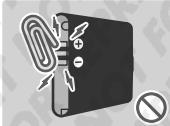

N'utilisez le bloc d'alimentation et la batterie qu'avec une console compatible.
Utiliser le bloc d'alimentation et / ou la batterie avec une console incompatible entraine des risques d'incendie due à la batterie, de combustion, d'explosion ou de choc électrique.
- La batterie Nintendo 3DS XL (SPR-003) ne doit être utilisée qu'avec la console Nintendo 3DS XL.
- Le bloc d'alimentation Nintendo 3DS (WAP-002(EUR)) (vendu séparément) peut être utilisé avec les éléments suivants:
- console Nintendo 3DS (CTR-001(EUR));
- console Nintendo 3DS XL (SPR-001(EUR));
- console Nintendo DSi (TWL-001(EUR));
- console Nintendo DSi XL (UTL-001(EUR)).

Ne versez pas de liquide sur la console et n'y insérez aucun corps étranger.
Cela pourrait provoquer des incendies, des chocs électriques et/ou des dysfonctionnements.
Si la console Nintendo 3DS XL entre en contact avec un liquide, éteignez-la immédiatement, débranchez le bloc d'alimentation, ouvrez le couvercle de la batterie et séchez-la, puis essuyez l'extérieur de la console avec un chiffon légèrement humide (n'utilisez que de l'eau). N'utilisez aucun liquide pour nettoyer l'intérieur de la console.

- Ne touchez pas le connecteur du bloc d'alimentation ou n'importe quel autre connecteur de la console avec vos doigts ou un objet en métal.
Cela entraîne des risques d'incendie, de choc électrique, de court-circuit ou de dysfonctionnement.

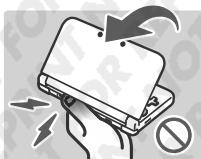
Ne touche pas la console ou le bloc d'alimentation lorsque la batterie est en charge pendant un orage.
Cela entraîne des risques de choc électrique dus à la foudre.

Ne place pas la console dans un endroit trop humide, trop poussièreux ou exposé à la suite.
Cela entraîne des risques d'incendie, de short électrique ou de dysfonctionnement. En outre, de la moisissure pourrait se former sur les objets.

N'exposez pas la console à des chocs violents, ne la faites pas tomber et ne marchez pas dessus.
Cela pourrait endommager les écans ou provoquer une surchauffe de la batterie, ce qui pourrait causer des brûlures ou d'autres blessures.
NOTE : toucher la console lorsqu'elle est endommagée peut entraîner des blessures. N'essayez pas de toucher les parties endommagées.

Ne vous approchez pas trop du port infrarouge.
Placer ses yeux directement en face du port infrarouge peut entraîner une détérioration de la vision et d'autres problèmes.

Ne mettez pas le volume trop fort lorsque vous utilisez des écouteurs.
L'utilisation d'écouteurs à un volume élevé pendant une période prolongée peut provoquer une perte d'audition. Dans la mesure où vous utilisez des écouteurs, maintenez le volume assez bas pour que vous puissiez toujours entendre les bruits environnants. Si vous ressentez de la fatigue ou que vous entendez un sifflement, cessez d'utiliser les écouteurs. Si les symptômes persistent, consultez un médecin.

Manipuler la console plus que nécessaire lorsqu'elle est endommagée peut entraîner des blessures.
Ne touchez pas les parties endommagées.

Ne laissez pas la console ou ses accessoires à la portée de jeunes enfants ou d'animaux domestiques, ou à un endroit où ils pourraient les atteindre.
Les enfants peuvent se blesser en mettant dans leur bouche la prise du bloc d'alimentation, le stylet, la carte SD ou un autre élément.

Évitez de salir le connecteur de la station de recharge.
Si le connecteur de la station est sale, cela entraîne des risques d'incendie, de combustion, de short électrique, une impossibilité de charger ou des dysfonctionnements divers. Nettoyez-le régulièrement pour vous assurer qu'il reste propre et évitez les pressions excessives qui pourraient l'endommager.
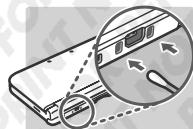

- éroports, les hôpitaux et à bord des avions
- L'utilisation de la console Nintendo 3DS XL dans les aéroports, les hôpitaux et à bord des avions, tout comme celle de n'importe quel autre appareil é
- Vous savez joueur, ou quand un transfert de données de jeu ou de contenu est en cours avec une autre console. Veuillez observer les règles d'utilisation des appareils disposant d'une fonction de communication sans fil dans les endroits tels que les hôpitaux, les aéroports et à bord des avions.
- éer des interférences ou causer des dysfonctionnements des équipements électroniques, pouvant entrainer des blessures ou endommager du matériel.

N'utilisez pas la console lorsque vous conduisez, roulez à vélo ou marchez.
Utiliser la console lorsque vous conduisez est très dangereux et constitue un délit. Utiliser la console lorsque vous marchez ou roulez à vélo peut provoquer des accidents.

Le non-respect de cette consigne pourrait entraîner des blessures, des dégâts matériels et des dysfonctionnements.
- Vous serez certainement amené à vous déplacer pendant que vous utilisez l'appareil photo, pour prendre des photos ou pour jouer à certains jeux; veillez à ce que les endroits où vous êtes susceptible de vous déplacer soient libres de tout obstacle. Assurez-vous qu'aucun objet et personne ne se trouve dans votre aire de jeu afin d'éviter de les heurter par accident.
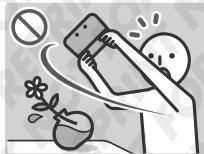

N'expose pas la console nintendo 3DS XL à des températures élevées.
La console Nintendo 3DS XL est destinée à être utilisée à des températures comprises entre 5 et 35°C. L'utilisation de la console dans un endroit très chaud (comme sous une couverture ou un autre endroit non aéré) peut causer une surchauffe de la console pouvant entrainer des brûlures. L'utilisation de la console pendant une période prolongée lorsque la batterie est en charge peut causer une surchauffe de la console. Toucher la console lorsqu'elle est chaude peut provoquer des brûlures.

Utilisez le stylet de manière appropriée.
Une utilisation incorrecte entraîne des risques de blessure ou de dégâts matériels.
- Le stylet n'est destiné à être utilisé que sur l'écran tactile de la console Nintendo 3DS XL, ne l'utilisez pas d'une autre manière.
- Ne le déformez pas et n'exercez pas de pression excessive pendant son utilisation. N'utilisez pas de stylet déformé ou endommagé.

Le non-respect de cette consigne pourrait entraîner des incendies, des surchauffes, des chocs électriques ou autres dégâts. N'utilisez pas d'adaptateurs destinés à être utilisés à l'étranger ou des prises dont le voltage est plus faible.

N'utilisez pas le bloc d'alimentation si son cordon ou sa prise sont endommagés.
Cela pourrait provoquer des incendies et / ou des chocs électriques.
Évitez d'enrouler le cordon très serré, de marcher dessus, de le tirer ou de le tordre, et n'essayez pas d'en modifier la longueur. - Évitez de placer des objets lourds sur le cordon, en particulier sur sa prise CC. - Si la console ou le cordon du bloc d'alimentation sont endommagés, n'essayez pas de les utiliser. N'exposez pas le cordon à des sources de chaleur très élevée comme des radiateurs ou des plaques de cuisson. - Si le câble flexible externe ou le cordon est endommagé, veuillez contacter le service consommateurs Nintendo afin d'obtenir plus d'informations sur la manière de remplacer ces éléments. Pour écarter tout danger, n'essayez pas de réparer le bloc d'alimentation vous-même. Veillez à ne pas emmêler le cordon et à ne pas tirer dessus quand vous jouez alors que la console est en charge. L'utilisation du bloc d'alimentation par un enfant doit impérativement se faire sous la surveillance d'un parent ou tuteur légal.

Utiliser la console lorsqu'elle est sale ou poussiéreuse pourrait entraîner des incendies, des chocs électriques, ou des courts-circuits.

Si vous utilisez une multiprise, n'y branchez pas trop d'appareils à la fois et ne branchez pas plusieurs multiprises entre elles. Évitez également de brancher trop d'appareils électriques dans les prises murales. Cela pourrait entraîner des incendies ou des chocs électriques.

Assurez-vous de toujours brancher et débrancher le bloc d'alimentation avec précaution.
Le non-respect de cette consigne pourrait entraîner des incendies, des électrocutions ou des courts-circuits. Si la prise du bloc d'alimentation n'est pas insérée correctement dans la prise murale, des objets en métal (tels que des trombones ou des attaches métalliques) pourraient entrer en contact avec les broches de la prise.
Pour débrancher le bloc d'alimentation, tenez fermement sa prise et tirez-la bien droit hors de la prise murale.
Si la console est destinée à être utilisée par des enfants, un adulte doit s'assurer que ceux-ci ne touchent pas les broches de la prise avec un objet en métal lorsqu'ils branchent le bloc d'alimentation.
Le bloc d'alimentation doit être branché dans une prise murale facile d'accès, à proximité de l'appareil à recharger.

Ne manipulez pas la console si vous avez les mains mouillées.
Cela pourrait provoquer des accidents, des dysfonctionnements, des blessures ou des dégâts matériels.


N'appliquez pas de pression excessive sur les écrans à cristaux liquides et ne les exposerez pas à un choc violent.
Cela entraîne des risques de blessure ou de dysfonctionnement.
Si les écrans LCD se fissurent, veillez à ce que le liquide qui s'en écoule ne soit pas en contact avec celui-ci. Les dégâts occasionnés aux écrans LCD ne sont pas couverts par la garantie, toute réparation vous sera facturée.

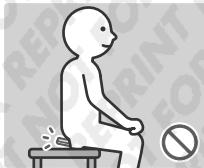
Ne mettez pas la console dans la poche arrière de votre pantalon.
Appliquer une pression excessive sur la console et les écrans LCD (en vous asseyant dessus, par exemple) peut les endommager et entraîner des risques de blessures ou de dysfonctionnements divers.


Achetez une dragonne résistance.
Notez qu'une dragonne artisanale ou trop fragile pourrait se rompre et entraîner des blessures ou des dégâts.

La dragonne pourrait se rompre et la console tomber ou être projetée, occasionnant des dégâts aux objets alentour ou à la console. Vous pourriez aussi vous blesser ou blesser celui qu'en.
- Inspectez réquillément le bloc d'alimentation Nintendo 3DS XL pour vous assurer que son cordon, son boîtier et tous ses substituents sont intacts.
- La console Nintendo 3DS XL n'est pas destinée à être utilisée par des enfants de moins de trois ans. N'utilisez le bloc d'alimentation qu'en intérieur.
N'éteignez pas et n'allumez pas la console de façon répétée.
Cela pourrait entraîner un dysfonctionnement et un effacement des données sauvegardées sur une carte SD ou dans la mémoire de la console.
Éteignez toujours la console Nintendo 3DS XL avant d'insérer ou de retirer une carte de jeu / carte SD. Insérez la carte de jeu / carte SD jusqu'au bout sans forcer sur celle-ci ou sur la console Nintendo 3DS XL.
Le non-respect de ces précautions pourrait affecter vos données de sauvegarde et endommager la console ou des accessoires.
N'utilisez que des accessoires compatibles.
L'utilisation des éléments suivants pourrait provoquer un dysfonctionnement :
- accessoires incompatibles avec le logiciel utilisé;
- appareils et accessoires dont l'utilisation n'a pas été approuvée par Nintendo;
- accessoires cassés ou endommagés.
Ne poussez pas le pad de commande circulaire violemment d'un côté à l'autre.
Cela pourrait l'endommager et perturber le déroulement des yeux.
N'endommagez pas l'écran tactile.
Cela pourrait entrainer un dysfonctionnement.
- Utilisez soit le stylet fourni (SPR-004), soit l'objet spécifique par le logiciel pour interagir avec l'écran tactile. N'utilisez pas stylo, ni objet métallique, ni tout autre objet, y compris nos angles, pouvant rayer l'écran tactile.
- N'appliquez pas de pression excessive sur l'écran tactile, ne laissez pas tomber d'objet dessus et ne le transpercez pas. N'utilisez pas la console si l'écran tactile est couvert de sable, de miettes ou de toute autre matière abrasive susceptible d'en rayer la surface. Si l'écran tactile est sale, utilisez un chiffon doux pour le nettoyer. L'écran supérieur n'est pas un écran tactile, n'utilisez donc pas le stylet dessus.
N'exposez pas les objectifs de l'appareil photo à la lumière directe du soleil pendant une période prolongée et ne photographiez pas de sources de lumière intense telles que le soleil.
Cela peut provoquer un dysfonctionnement de l'appareil photo ou ALTERER les couleurs de vos photographies.
- Il peut arriver que les images ne restituent pas exactement les couleurs et la luminosité du sujet photographié. Veuillez noter également que les images contiennent parfoi ec ou un bâtonnet ouaté. Veillez à ne pas appuyer trop fort sur les objets quand vous les nettoyez ou vous risquez de provoquer des dysfonctionnements.
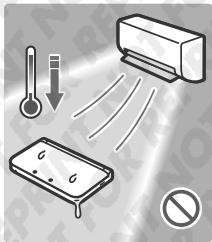
- Ne placez pas la console à proximité d'un déshumidificat
Si de la condensation se forme à l'intérieur de la console, cela peut entrainer un dysfonctionnement.
Déplacer la console Nintendo 3DS XL d'un endroit froid à un endroit chaud
Pour éviter que de la condensation ne se forme dans la console, fermez-la, placez-la dans un sac en plastique et videz l'air du sac. Laissez la console ainsi pendant environ une heures avant de l'utiliser, afin qu'elle se mette à temperature ambiente.
Si de la condensation se forme sur la console
Eteignez la console et laissez-la sécher pendant environ une heure dans un environnement chaud. Lorsque toutes les gouttes se sont évaporées, la console peut être utilisée à nouveau.
Ne soufflez pas sur les connecteurs de la console ou sur les cartes de jeu.
Cela peut entraîner une formation de vapeur susceptible d'endommager la carte de jeu et / ou la console Nintendo 3DS XL.
Ne laissez pas la console ouverte lorsque vous la transportez dans un sac ou tout autre contenant.
Cela peut endommager les écrans LCD et la console.
Assurez-vous que la console n'entre pas en contact avec du diluant, de l'alcool ou tout autre produit solvant.
Cela peut endommager la coque en plastique et abimer le revêtement. Ne manipulationz pas la console après avoir utilisé un produit tel que du dissolvant pour vernis à ongle. Pour la nettoyer, humidifiez un chiffon avec de l'eau légèrement savonnée, essorez-le autant que possible, puis passez-le sur la console. Terminez en essuyant la console à l'aide d'un chiffon doux et sec. Veillez à débrancher le bloc d'alimentation de la console Nintendo 3DS XL avant de la nettoyer.
Au moment de jeter la batterie, veuillez vous conformer aux lois et règlements en vigueur dans votre pays.
Pour obtenir plus d'informations sur la façon de jeter la batterie, contactez le service de traitement des déchets solides le plus proche (voir p. 207).
Utilisation des informations
- Les dispositifs intégrés à votre console Nintendo 3DS XL permettant l'enregistrement de sons et d'images sont uniquement destinés à un usage personnel et ne sont pas destinés à des utilisateurs tiers. En outre, certains types d'usages sont interdits. Ainsi, photographier ou filmer des personnes sans leur consentement et rendre ces images publiques peut être considéré comme une atteinte à la vie privée et doit être évité.
- Cette console ne doit pas être utilisée dans le cadre d'une activité illégale. Cela pourrait vous exposer à des poursuites judiciaires. Lorsque des données audio ou vidéo sont envoyées par le biais de la console Nintendo 3DS XL, elles peuvent être copiées et /ou modifiées librement par les utilisateurs tiers. Une fois que you've accepted de transmettre vos données, il ne you est plus possible d'en limiter l'usage ou de les effacer ultérieurement.
IMPORTANT: TOUTE MODIFICATION TECHNIQUE NON AUTORISÉE DE LA CONSOLE NINTENDO 3DS XL OU DE SES LOGICIELS, OU TOUTE UTILISATION D'UN APPAREIL NON AUTORISÉ AVEC VOTRE CONSOLE, POURRAIT LA RENDRE DÉFINITIVEMENT INUTILISABLE ET ENTRAÎNER L'EFFACEMENT DU CONTENU NON AUTORISÉ.
Votre console Nintendo 3DS XL et ses logiciels ne sont pas destinés à être utilisés avec des produits et / ou des logiciels non autorisés. Notez que les garanties accordées par Nintendo ne couvrent aucune dépréciation causée par ou à des produits, logiciels ou modifications non autorisés, et / ou à des accessoires non licenciés par Nintendo. De plus, l'utilisation des éléments sus-mentionnés pourrait provoquer des blessures, à vous-même ou à une tierce personne, et / ou provoquer des dysfonctionnements de cette console Nintendo 3DS XL et des services qui lui sont liés. Nintendo (ainsi que ses partenaires sous licence et ses distributeurs) ne saurait être tenu responsable d'aucun dommage et d'aucune perte causés par l'utilisation de tels produits, logiciels, modifications ou accessoires non licenciés.
IMPORTANT: après la mise à jour de votre console Nintendo 3DS XL, toute modification technique existante ou future non autorisé, physique ou logicielle, et toute utilisation d'un appariéit non autorisé avec cette console, poursuivir le rende définitivement inutilisable. Tout contenu lie à une modification non autorisée, physique ou logicielle, de cette console Nintendo 3DS XL, est susceptible d'être effacé. Le refus de la mise à jour pourrait rendre impossible l'utilisation de certains logarithes.

Utiliser l'écran tactile
L'écran inférieur, généralement appelé écran tactile, réagit au contact. Lorsque vous utilisez un logiciel qui tire partie de cette fonctionnelle, interagissez avec l'écran à l'aide du stylet Nintendo 3DS XL fourni avec la console.
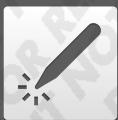
Pour ranger le stylet, remplacez-le dans le porte-stylet en l'insérant fermement. NOTE: le porte-stylet est conçu pour accueillir le stylet Nintendo 3DS XL (SPR-004). Ne tessayez pas d'y insérer autre chose.
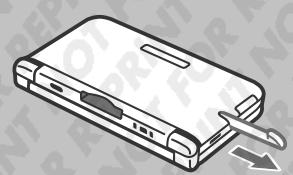
Commandes de l'écran tactile
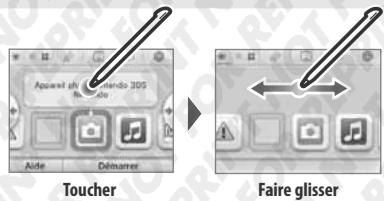
Les termes ci-dessous sont utilisés dans ce mode d'emploi pour désigner les actions effectuées avec le stylet sur l'écran tactile.
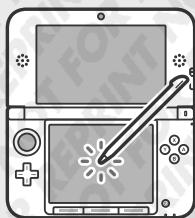
Toucher
Appuyer légèrement sur l'écran tactile avec le stylet.
Faire glisser
Pose le style sur l'écran tactile et le déplace sur sa surface.
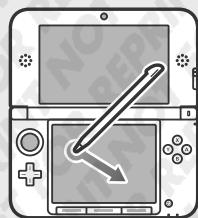
Si l'écran tactile ne réagit pas correctement
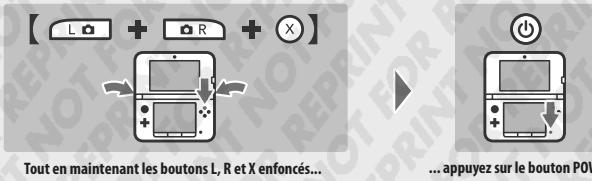
Accédez aux paramètres de la console via le menu HOME, puis touchez ECRAN TACTILE pour calibrer l'écran tactile (voir p. 191). Si vous ne parvenez pas à naviguer dans le menu HOME en vous servant de l'écran tactile, appuyez sur le bouton POWER tout en maintenant les boutons L, R et X enfoncés afin d'afficher l'écran de calibrage de l'écran tactile au démarrage de la console.
Temps de charge: 3 h 30 (environ)

3 heures et 30 minutes environ sont nécessaires pour recharger totalement la batterie de la console quand celle-ci est éteinte. Toutefois, le temps de charge peut varier en fonction du niveau de charge de la batterie et du fait que la console est utilisée ou non au cours de la recharge.
Température de recharge : entre +5 et +35 °c

Il se peut que la batterie s'abime ou ne puisse pas être rechargée correctement si vous essayez de la recharger alors que la temperature ambiente est inférieure à +5 °C ou supérieure à +35 °C. Il est possible que la batterie ne se recharge pas complètement si la temperature est trop beneath.
Cycles de recharge et autonomie

Les performances de la batterie peuvent longement baisser au fur et à mesure des cycles de recharge et d'utilisation. Après 500 recharges, l'autonomie de la batterie peut tomber à 70 % de sa capacité au moment de l'achat.
Forte baisse de l'autonomie

Remplace la batterie si vous avez l'impression que l'autonomie de la console a sensiblement diminué. Les batteries de remplacement sont vendues séparation (voir p. 200). Veuillez contacter le service consommateurs Nintendo pour obtenir plus d'informations sur la façon de vous procurer une batterie de remplacement (voir p. 217).

Pour recharger votre console Nintendo 3DS XL, vous devez utiliser un bloc d'alimentation Nintendo 3DS (WAP-002(EUR)) (vendu séparément).
Vous pouvez également utiliser le bloc d'alimentation fourni avec les consoles Nintendo 3DS, Nintendo DSi et Nintendo DSi XL.
Bloc d'alimentation fourni avec les consoles Nintendo 3DS / Nintendo DSi / Nintendo DSi XL
Bloc d'alimentation fourni avec les consoles Nintendo DS / Nintendo DS Lite

Comment recharger votre console nintendo 3DS XL
Pour recharger la commande Nintendo 3DS XL, vous devez utiliser le bloc d'alimentation Nintendo 3DS (WAP-002(EUR)) (venu dépréciement). Vouspezé également utiliser le bloc d'alimentation fourni avec les consoles Nintendo 3DS, Nintendo DSi ou Nintendo DSi XL (voir p. 112).
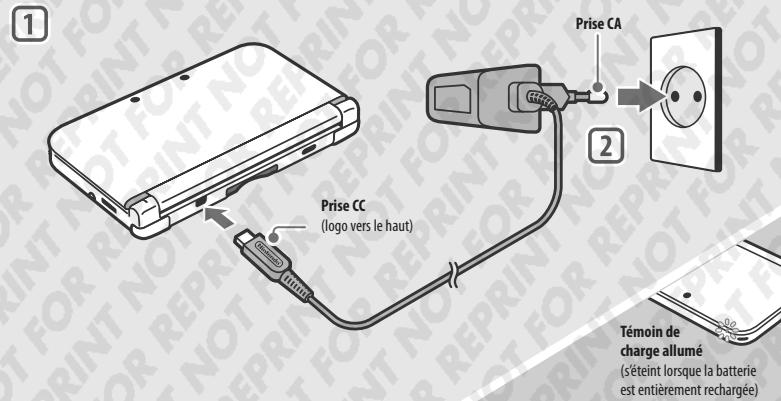

Branchez la prise CC dans la console nintendo 3DS XL.
NOTE:
Assurez-vous que le logo de la prise CC est orienté vers le haut avant d'insérer la prise dans la console, afin d'éviter d'endommager l'un ou l'autre de ces éléments.

Branchez la prise du bloc d'alimentation dans une prise murale standard 220 - 240 v.
Assurez-vous que la prise du bloc d'alimentation est insérée totalement. Veuillez vous référer aux pages 124 à 128 pour les précautions à prendre concernant le bloc d'alimentation.
Une fois que la batterie est rechargée
Débranchez le bloc d'alimentation de la prise murale et retirez la prise CC de la console Nintendo 3DS XL.
NOTES :
Si vous utilisez un logiciel pendant que la batterie se recharge, espérez que le témoin de charge reste allumé une fois la recharge terminée. Il ne s'agit pas d'un dysfonctionnement. Pour débrancher le bloc d'alimentation de la console, ne tirez pas sur le cordon mais saisissez la prise CC et retirez-la en tenant la console.
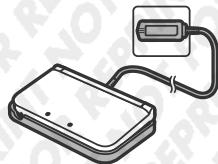
Pour recharger votre console Nintendo 3DS XL, placez-la sur la station de recharge.
Allumer et teindre la console
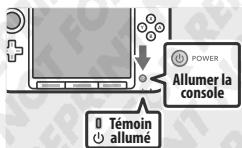
Le bouton POWER sert aussi bien à allumer la console qu'à l'éteindre. Vous devez régler les paramètres de la console la première fois que vous allumez.
Allumez la console en appuyant sur le bouton POWER. Une fois la console sous tension, le témoin d'alimentation s'allume.
Lorsque vous allumez la console, le menu HOME peut prendre quelques secondes à s'afficher. - Pour plus d'informations sur le témoin d'alimentation et l'autonomie de la batterie, veuillez vous référer à la page 139.
Activer le mode veille
Fermez votre console Nintendo 3DS XL au cours d'une partie pour activer le mode veille. SpotPass (voir p. 116) et StreetPass (voir p. 117) restent alors actifs, mais la consommation de la batterie est considérablement réduite.
NOTE: le mode veille ne peut pas être activé lorsque vous utilisez certains logiciels ou lorsque ce-ci exécute des tâches spécifiques. Par exemple, le studio son Nintendo 3DS ne peut partir en mode veille lorsque un fichier est en cours de lecture.
Éteindre la console
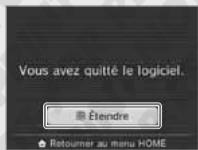
Appuyez sur le bouton POWER pour afficher le menu POWER. Sélectionnez autres ÉTEINDRE. Vous pouvez également éteindre la console hors tension en maintenant le bouton POWER enfoncé.
Paramétrage initial
Veuillez paramétrer la console quand vous l'allumez pour la première fois. Si la console est destinée à être utilisée par des enfants, il est préférible qu'un adulte prenne cette phase en charge. Les étapes suivantes doivent être exécutées sur l'écran tactile à l'aide du stylet (voir p. 133).

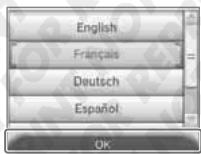
Sélection de la langue
Touchez la langue de votre choix, puis touchez OK.

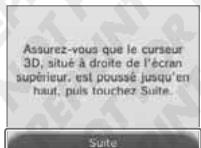
Test de l'écran 3D
Suivez les instructions à l'écran afin de bien percevoir les images 3D (voir p. 140, Régler l'affichage 3D).

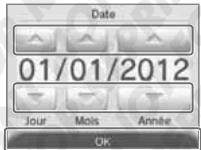
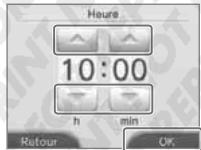
Régler la date et l'heure
Touchez et pour régler la date et l'heure, puis touchez OK.

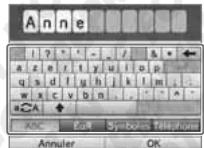
Saisir votre pseudonyme NOTES:
Pour plus d'informations sur l'utilisation du clavier, veuillez vous référer à la page 138. - Les noms ne peuvent pas composer plus de 10 caractères. - Le nom que vous choisissez sera visible sur d'autres consoles Nintendo 3DS et Nintendo DS via la communication sans fil, veillez donc à ne pas inclure de mots ou d'expressions pouvant être jugés offensants. Votre nom peut être bloqué sur la console Nintendo 3DS d'autres utilisateurs si vous employez un langage grossier ou offensant.

Indiquer la date de votre anniversaire
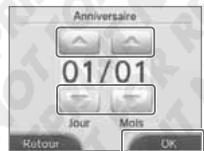
Touchez et pour saisir la date de votre anniversaire.

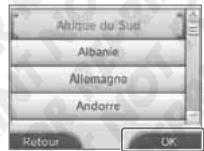
Indiquer notre pays de résidence, puis votre région
Touchez OK pour confirmer.

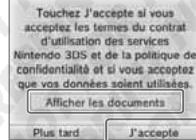
Accepter le contrat d'utilisation des services nintendo 3DS et la politique de confidentialité
Après avoir pris connaissance du texte, touchez J'ACCEPTE. Si vous préférez accepter ces termes ultérieurement, touchez PLUS TARD.

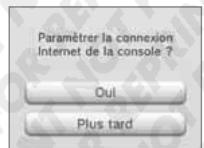
Configurer les paramètres internet (voir p. 178)
Se connecter à Internet permet de changer diverses options et d'utiliser la communication sans fil locale avec les logiciels compatibles. Pour régler ces paramètres ultérieurement, touchez PLUS TARD.

Régler les paramètres du contrôle parental (voir p. 186)
Le contrôle parental permet de limiter l'accès à certains contenus et certaines fonctions aux enfants. Pour poursuivre sans limiter aucune, touchez PLUS TARD.
NOTE: l'utilisation de l'affichage 3D par un enfant de six ans ou moins pourrait endommager sa vue. Afin d'éviter cela, vous pouvez déactiver l'affichage 3D manuellement en choisissant l'option appropriée dans les paramètres de contrôle parental.
La console est maintenant prête à être utilisée. Appuyez sur le bouton HOME pour accéder au menu HOME (voir p. 144) et commencer à utiliser cette commande Nintendo 3DS XL.
Utiliser le clavier
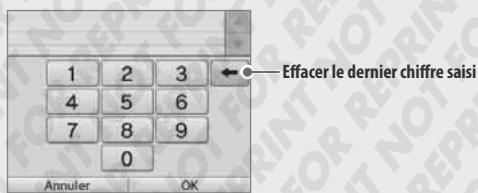
Un clavier s'affiche sur l'écran tactile lorsque vous devez entrer des caractères. Touchez un caractère pour le saisir.
Clavier standard
Basculer entre les différents claviers
Clavier numérique
Témoin d'alimentation
Ce témoin s'allume (bleu) quand la console est sous tension. Il devient rouge si la batterie est faible et clignote (rouge) quand elle est presque vide.
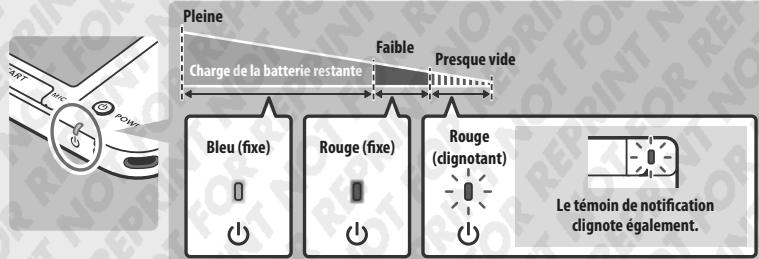
NOTE: lorsque le témoin d'alimentation devient rouge, sauvegardez votre partie sans attendre et rechargez la batterie. Si la batterie se vide complètement avant que vous ne sauvegardiez, vous risquez de perdre des données. Si le témoin d'alimentation est bleu et oscille lentement, cela indique que la console est en mode veille (voir p. 136) et que la consommation d'énergie est réduite.
Autonomie
Divers facteurs influent sur l'autonomie de la batterie, comme les logiciels que vous utilisez, le degré de sollicitation de la communication sans fil et la température ambiant. Les valeurs indiquées ne sont que des estimations. L'utilisation de l'appareil photo peut faire chuter la durée d'utilisation maximale de la batterie en deç des chiffres indiqués ci-dessous.
Utilisation de logiciels Nintendo 3DS : 3,5 à 6,5 heures environ Utilisation de logiciels Nintendo DS : 6 à 10 heures environ
L'autonomie de la batterie dépend de la luminosité des écrans LCD. La commande est réglée sur 5 au moment de l'achat (voir p. 148 pour plus d'informations sur le réglage de la luminosité).
NOTE: le mode économique d'énergie modifie automatiquement les facteurs de luminosité et de couleur en fonction du contenu affiché à l'écran afin d'optimiser l'autonomie de la batterie (voir p. 148 pour plus d'informations sur l'activation du mode économique d'énergie).
Laisser la console en mode veille (voir p. 136) réduit considérablement la consommation d'énergie tout en permettant à une fonctionnalité de communication sans fil que SpotPass ou StreetPass de rester activée. Une console dont la batterie a été entièrement rechargée a une autonomie de trois jours en mode veille.
NOTE: Le témoin d'alimentation oscille lentement si la console est en mode veille. Certains logiciels ne permettent pas l'activation de ce mode. Le témoin d'alimentation ne clignotera alors pas si vous fermez la console. Par exemple, le studio son Nintendo 3DS ne peut pas entrer en mode veille lorsqu'un fichier est en cours de lecture.
Régler l'affichage 3D
L'écran 3D peut afficher des images en trois dimensions. Utilisez le curseur 3D pour ajuster
l'intensité de l'effet 3D et ainsi optimiser le comportement de vision.
Les effets 3D générés par la console Nintendo 3DS XL tirent parti de la disparité binoculaire des yeux (la capacité à élaborer des images 3D à partir de la différence d'angle de vue entre l'œil droit et l'œil gauche). En positionnant l'écran 3D de telle sorte que l'œil gauche nevoie que l'image de gauche et l'œil droit, celle de droite, vous obtiendrez des effets 3D saisissants.
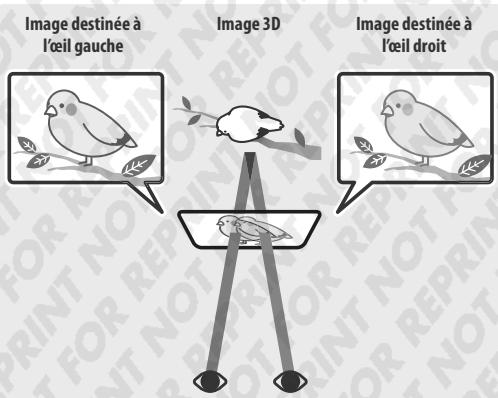
Si vous inclinez ou faites pivoter la console Nintendo 3DS XL, la qualité de l'effet 3D peut être affectée, jusqu'à donner l'impression que l'écran s'assombrit ou faire apparaître des images dédoubliées.
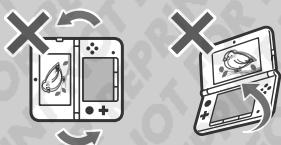
Comment voir des images 3D correctement
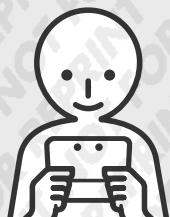
Suivez les étapes ci-dessous pour assurer un affichage 3D optimal.

Regardez l'écran 3D bien en face.
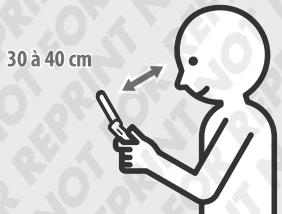
Conservez une distance de 30 à 40 cm entre vos yeux et l'écran 3D. Ajustez la distance jusqu'à ce que les images 3D apparaisent de façon nette.
Ajuster la profondeur de champ des images 3D
Le curseur 3D situé à côté de l'écran 3D vous peut dégrader ou de réduire l'effet 3D. Si vous avez des difficultés à voir les images 3D quand le curseur est poussé jusqu'en haut (effet 3D maximal), abaissez-le progressivement jusqu'à ce que les images 3D soient nettes et faciles à voir. Une fois habitué à l'affichage 3D, vous jugerez peut-être que relever le curseur 3D produit de meilleurs effets.
- Abaissez le curseur 3D au maximum pour afficher les images 2D.
- Déplacer le curseur 3D ne modifie pas l'affichage lorsque vous observez du contenu 2D.
- Certains types de CONTENT, comme les photos et les vidéos 3D, ne permettent pas d'ajuster l'intensité de l'effet 3D; le curseur 3D ne sert alors qu'à basculer entre un affichage 3D et un affichage 2D. Si l'effet 3D vous semble trop intense, éloignez la console de votre visage. Si les problèmes persistent, désactivez l'affichage 3D.
- La fonction de contrôle parental permet de désactiver l'affichage 3D (voir p. 186).
- Ne regardez pas d'images 3D à la lumière directe du soleil ou sous une source intense de lumière, car cela pourrait les rendre difficiles à voir.
- L'affichage des images 3D peut également être affecté par tout environnement (voir p. 204).
Précautions à prendre concernant l'affichage 3D
La perception de l'affichage 3D varie d'une personne à l'autre. Si vous VOYZ des images dédoublées ou si vous avez du mal à percevoir les images 3D même après avoir effectué les réglages indiqués et suivi les instructions, n'utilisez que l'affichage 2D. La perception des images 3D peut dépendre de toute condition physique, du contenu des images et de leur environnement. Si vous VOYZ des images dédoublées, si vous ressentez des maux de tête, des nausées, une fatigue oculaire ou un autre changement soudain de leur état, arrêtez de jouer immédiatement et reposez-vous. L'utilisation de l'affichage 3D par un enfant de six ans ou moins pourrait endommager sa vue.
Pour des informations relatives à la santé et à la sécurité concernant les images 3D, reportez-vous à la page 121.
Utiliser une carte SD
La console Nintendo 3DS XL est compatible avec les cartes mémoire SD (appelées ici « cartes SD ») d'une capacité de 2 Go maximum, et avec les cartes mémoire SDHC (également appelées ici « cartes SD ») d'une capacité allant de 4 Go à 32 Go.
La carte SDHC fournie est insérée dans le port carte de la console Nintendo 3DS XL. Utilisez une carte SD pour conserver des photos et des fichiers audio (le type de données que vous pourrez sauvegarder dépend du calculique).
NOTE : à l'exception des N "SDiWare" (voir p. 172), tous les logiciels téléchés sont sauvegardés sur la carte SD. Les logiciels téléchés (y compris leurs données de sauvegarde) ne peuvent pas être déplacés ou copiés individuellement d'une carte SD à une autre.
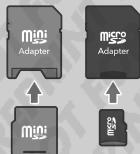
Utiliser des cartes minisd et microsd
Pour utiliser une carte miniSD ou microSD, vous devez posséder un adaptateur pour carte SD. Si c'est le cas, veillez à retirer l'adaptateur en entier (pas seulement la carte) après chaque utilisation. Si vous laissez l'adaptateur connecté à la console, vous risquez de provoquer des dysfonctionnements, ou d'endomager la console ou des données.
Comment retirer une carte SD
Veillez à bien étreindre la console avant d'insérer ou de retirer une carte SD, sous peine d'endommager la console ou la carte SD et de perdre des données.
NOTE: si vous êtes invité à retirer une carte SD au cours d'une partie, il n'est pas nécessaire de débrancher la console.
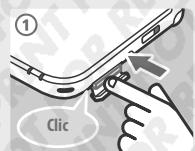
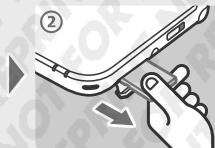
Poussez la carte SD jusqu' à ce que vous entendiez un clic. La carte s'installe alors légèrement. Saisissez-la pour la retirer complètement.

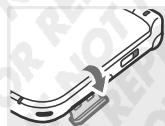
Dégagez le cache du port carte SD.
Ne tirez pas et ne tordrez pas le cache du port carte SD de manière excessive. Vous risquez de le casser ou de le déformer, et vous ne pourrez plus le replacer correctement.

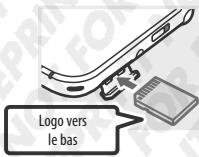
Insérez la carte SD dans le port carte SD.
Poussez-la doucement mais fermement, jusqu'à ce que vous entendiez un clic, puis replacez le cache.
Verrou de protection en écriture de la carte SD
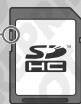
Si le verrou de protection en écriture de la carte SD est en position basse, cela signifie qu'elle est protégée et qu'aucune donnée ne peut être écrite ou effacée. Si vous désirez désactiver cette protection, vous devez relever le verrou.
Verrou de protection en écriture
Si votre carte SD est pleine...
Utilisez la gestion des données dans les paramètres de la console (voir p. 190) pour effacer les photos, les vidéos ou les enregistrements que vous n'utilisez plus et libérer ainsi de l'espace sur votre carte SD. Vous pouvez également transférer toutes les données de votre carte SD vers une autre carte de capacité supérieure. Vous pouvez sauvegarder des logiciels sur une autre carte SD mais il est impossible de fusionner le contenu de plusieurs cartes SD.
Afin de procéder au transfert de données, il vous faut un ordinateur et un lecteur de carte SD (disponible dans le commerce). Transférez l'intégralité du dossier nommé « Nintendo 3DS » vers la carte SD de destination.
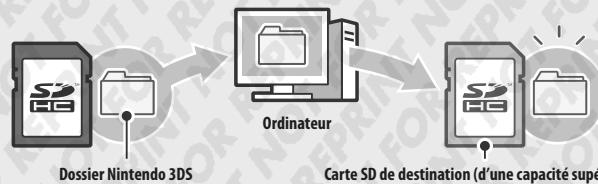
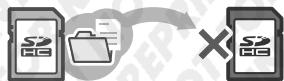
- Copiez toujours le dossier à la racine de la carte SD. Les officiels t'échéfés (y compris leurs données de sauvetage) sont sauvegardés dans le dossier Nintendo 3DS, les données photos sont sauvegardées ailleurs. Ne modifies pas, ne déplace pas, ne efface pas et ne renomme pas des fichiers contenus dans ce dossier.
Copiez toujours le dossier nintendo 3DS dans son intégralité.
Si des données mises à jour sont sauvegardées sur la nouvelle carte SD, cela pourrait rendre impossible l'utilisation du même logiciel avec la carte SD originale. N'utilise qu'une carte SD à la fois par logiciel. Vous ne pourrez pas sauvegarder votre progression pour un même titre sur plusieurs cartes SD. N'utilise que la nouvelle carte SD.
Les sociétés téléchargées sauvegardées sur plusieurs cartes SD ne peuvent pas être réassemblées sur une seule carte SD. Le fait d'écraser des données existantes lors de la copie rend les données cibles inutilisables.
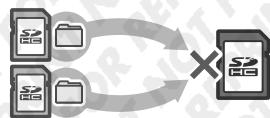
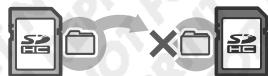
Si le contenu du dossier Nintendo 3DS est modifié ou si des fichiers qui le composent sont copiés d'un dossier Nintendo 3DS à un autre, les données deviennent inutilisables.
Le dossier Nintendo 3DS doit être copié dans son intégralité et sans aucune modification afin de pouvoir utiliser les données qu'il contient.
Menu HOME
Le menu HOME s'affiche lorsque vous allumez la console. Il vous permet d'accéder à toutes les fonctions et applications de la console Nintendo 3DS XL.
Pour démarrer le logiciel de cette console, touchez l'icône correspondante dans le menu HOME. Le menu HOME affiche également l'heure et la date, le mode de communication sans fil en cours ainsi que le nombre de pas que vous avez faits ce jour-là. Vous pouvez avoir un coup d'oeil si des nouvelles mises à jour sont disponibles pour votre logiciel particulier en cherchant sur l'icône du logiciel.
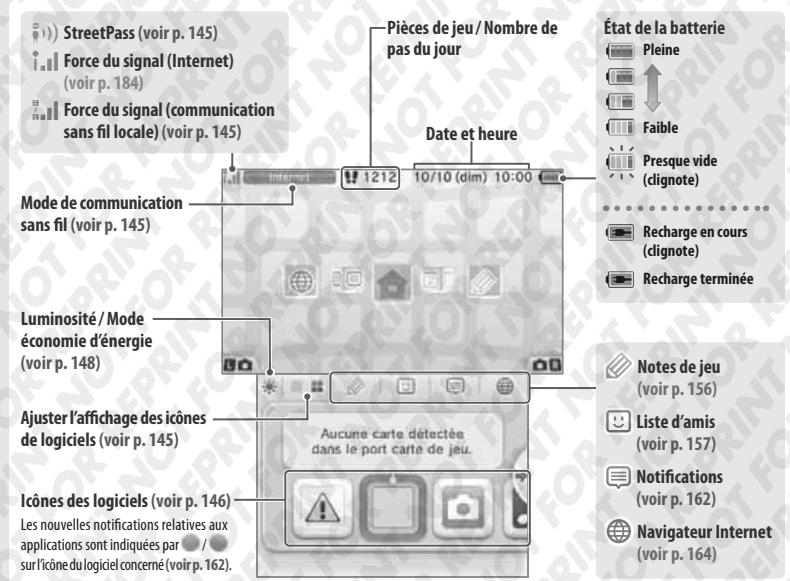
- Appuyez sur le bouton L ou R pour activer l'appareil photo et prendre des photos (voir p. 149). Le contenu affiché sur l'écran supérieur dépend du logiciel en cours d'utilisation et il tourne plus vite lorsque le microphone perçoit plus de bruit.
Lorsque vous vous déplacez avec cette console Nintendo 3DS XL, celle-ci compte le nombre de pas que vous faites. Tous les 100 pas, vous gagnez une pièce de jeu. Vous pouvez accumuler jusqu'à 300 pièces de jeu, avec un maximum de 10 par jour. Utilisez les pièces de jeu dans les logiciels compatibles.
- Les pas sont comptabilisés lorsque la console est allumée mais fermée. Lorsque vous utilisez les logiciels O ou N, le nombre de pas et vos mesures de y ne peuvent plus être enregistrées au-delà d'une durée d'utilisation équivalente à sept jours. Quittez et redémarrez les logiciels afin de pouvoir enregistrer des données.
Faire défiler
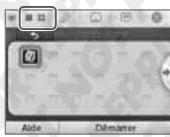
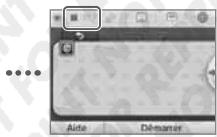
Touchez une icône, puis faites glisser le stylet vers la gauche ou la droite pour faire défiler les icônes de logiciels disponibles. Vous pouvez également toucher ←→ de part et d'autres de l'écran.
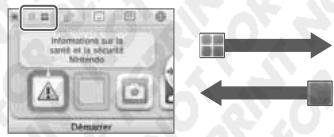
Ajuster l'affichage des icônes de logiciels
Touchez / pour modifier la disposition des icônes de logiciels affichées à l'écran.
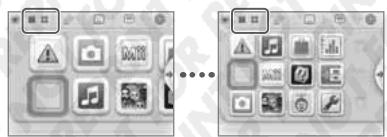
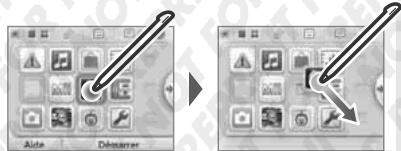
Déplacer les icônes de logiciels
Pour déplacer une icône, touchez-la et maintenez le contact avec le stylet jusqu'à ce que l'icône se détache, puis faites-la glisser jusqu'à l'emplacement désiré.
Quand vous déposez une icône sur une icône existante, leur place est échangée.
Modes de communication sans fil
| Internet | Indique que vous étés connecté à Internet (voir p. 178). |
| StreetPass | Indique que la console recherche d'autres utilisateurs ayant StreetPass actifé sur leur console (voir p. 117). Enregister des logiciels Nintendo 3DS pour les utiliser avec StreetPass permet à la console de rechercher automatiquement des utilisateurs avec lesquels échéanger des informations.() s'affiche également. |
| Locat | Indique que la console communique avec d'autres consoles Nintendo 3DS ou Nintendo 3DS XL à proximité. Certaines fonctions comme l'enregistrement d'un ami à proximité (voir p. 158) et le mode télé-chargement (voir p. 176) utilisent la fonction de communication sans fil locale. Pendant une session de communication sans fil, il¨cne de qualite de réception du signal"all est affichée. Un signal fort garantit une meilleure transmission des données. |
| Active | Activer (accompagné de") signifie que la communication sans fil est activée et qu'elle est déactivée (accompagné de") .Utilisez le bouton de communication sans fil pour passer d'un état à l'autre (voir p. 130). |
| Déactivé |
Icônes de logiciels
Les logiciels freins reçus via SpotPass et les logiciels téléchargés dans le Nintendo eShop apparaissent sous forme d'icônes dans le menu HOME. Vous pouvez sauvegarder un maximum de 300 logiciels sur carte SD. Les différents types d'icônes de logiciels sont présentés ci-dessous.
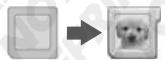
Carte de jeu nintendo DS/ nintendo dsi
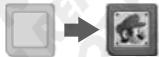
L'odeur du logiciel s'affiche quand une carte de jeu est insérée dans le port carte de jeu.

Informations sur la santé et la sécurité
Consultez sur votre console des informations importantes sur la santé et la sécurité.

Jeux en RA: réalité augmentée (voir p. 173)
Utilise les cartes RA avec l'appareil photo numérique supérieur pour jouer à des jeux en réalité augmentée.

Appareil photo nintendo 3DS (voir p. 166)
Prenez des photos 3D et des vidéos 3D grâce à ce logiciel.

La guerre des têtes (voir p. 174)
Un jeu de tir qui transforme votre visage ou celui de vos amis en ennemis!

Studio son nintendo 3DS (voir p. 169)
Écoutez de la musique et réalisez des enregistrements.

Journal d'activité (voir p. 175)
Consultez le nombre de pas effectués en transportant la voiture console Nintendo 3DS XL et le temps passé sur vos jeux.

Éditeur mii (voir p. 170)
Créez un Mii qui vous ressemble et d'autres Mii à l'image de vos proches!

Mode téléchargement (voir p. 176)
Télécharge des versions de démonstration et jouez à des jours en multijouer!

C'est ici qu'apparaissent tous les Mii rencontrés grâce à StreetPass (voir p. 115).

Paramètres de la console (voir p. 177)
Ajustez les paramètres de la console Nintendo 3DS XL.

Accédez à des informations et des vidéos sur divers logiciels, et téléchargez de nouveaux logiciels.

Cadeau
Cette icône apparait shortly un nouveau logiciel est ajouté dans le menu HOME. Touchez-la pour discoverr la veritable icône de cette logiciel.
NOTE: L'icône clignote si le téléchargement n'est pas terminé. Mettez alors la console en mode veille à proximité d'un point d'accès Internet compatible afin que le téléchargement se termine.
- Le contenu vidéo et les logiciels installés sur la carte SDHC sont également affichés dans le menu HOME (voir p. 115).
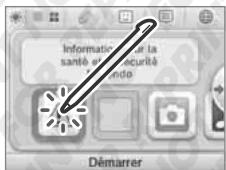
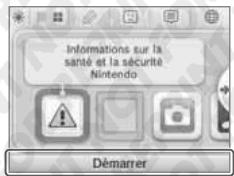
Démarrer un logiciel
Touchez l'icône du logiciel puis DEMARRER.

Quitter / suspendre un logiciel
Appuyez sur le bouton HOME en cours de partie pour suspendre un logiciel et afficher le menu HOME. Touchez REPRENDRE (ou appuyez à nouveau sur le bouton HOME) pour reprendre la partie, ou touchez ZITTER dans le menu HOME pour quitter le logiciel.
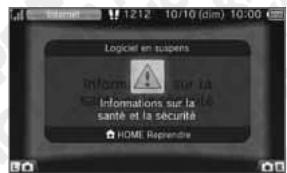
Quand un logiciel est en suspens...
Quand un logiciel est en suspens, vous pouvez ajuster la luminosité des écrans et accéder aux notes de jeu, à la liste d'amis, aux notifications, au navigateur Internet, à l'appareil photo ainsi qu'au mode d'emploi électronique. Pour démarrer un autre logiciel, vous nevez de abord quitter le logiciel en suspens.
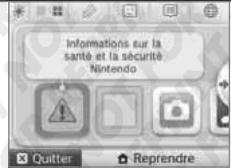
En fonction de l'état du logiciel (communication sans fil, exemple photo extérieur en cours d'utilisation, etc.), le menu HOME pourrait ne pas s'afficher, ou certaines fonctions pourraient ne pas être disponibles, notamment celles que le logiciel n'utilise pas. - Les logiciels Nintendo DS et Nintendo DSi ne peuvent pas être suspendus.
Sauvegardez avant de quitter un logiciel.
Les données non sauvegardées seront perdues si vous quittez un logiciel sans sauvegarder au préalable.
Ne retirez pas un logiciel en suspens et n'éteignez pas la console.
Ne retirez ni la carte de jeu ni la carte SD et n’éteignez pas la console lorsqu’un logiciel est en suspens : cela pourrait entraîner une corruption ou une perte de données.
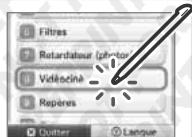
Mode d'emploi électronique
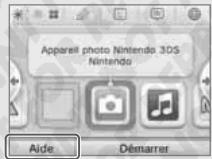
Si le calculi intégre un mode d'emploi électronique, AIDE s'affiche lorsqu vous sélectionnez l'icone du calculi. Touchez cette fenêtre pour consulter le mode d'emploi. Vous pouvez également consulter celui-ci lorsqu le calculi est en suspens.

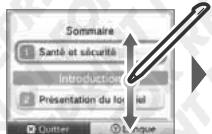
Choisir une section du sommaire
Faites glisser le stylet vers le haut ou le bas pour voir le sommaire du mode d'emploi et touchez la section qui vous intéresse.
NOTE: appuyez sur le bouton Y pour changer la langue du mode d'emploi.

Lire une section
Faites glisser le stylet vers le haut ou le bas pour lire le contenu de la section, et vers la droite et la gauche pour passer d'une section à une autre.
Quitter le mode d'emploi

Changer la taille de la police
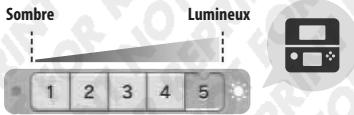
Paramètres de luminosité / mode économique d'énergie


Dans le menu HOME pour afficher les paramètres de luminosité.
Luminosité
Touchez le niveau de luminosité désiré.
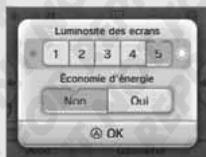
Mode économie d'énergie
Activer ce mode permet d'économiser la batterie en ajustant la luminosité automatiquement en fonction de ce qui est affiché à l'écran. Si vous le désactivez, la luminosité restera constante mais la durée d'utilisation de la console en sera affectée. Ce mode est désactivé par défaut.
Luminosité et autonomie de la batterie
Augmenter le niveau de luminosité réduit la durée de la batterie et inversement. Gardez cela à l'esprit lorsqu vous ajustez les paramètres de luminosité (voir p. 139).
Note : comme une luminosité élevée implique une plus forte consommation d'énergie, le témoin d'alimentation pourrait passer du bleu au rouge. La console peut s'éteindre brusquement là où la batterie est presque vide.
Paramètres de luminosité et mode économique d'énergie avec les titres nintendo DS et nintendo dsi
Quand vous utilisez un logiciel Nintendo DS et Nintendo DSi, vous ne pouvez pas refaire le menu HOME. Appuyez alors sur le bouton HOME pour mettre le jeu en pause, puis utilisez les commandes indiquées ci-dessus pour ajuster les paramètres de luminosité et du mode économie d'énergie.
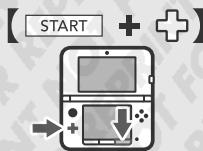
Maintenez START enfoncé, puis appuyez sur l'un des boutons suivants:
Haut: augmenter la luminosité Bas: diminuera la luminosité Gauge: désactiver le mode économique d'énergie Droite: activer l'économie d'énergie
Prendre des photos
Appuyez sur le bouton L ou R dans le menu HOME pour passer en mode appareil photo.
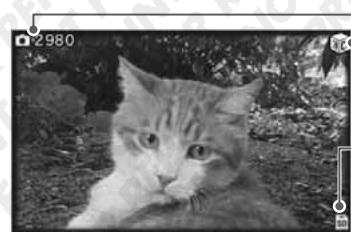
Photos restantes
Indique que l'appareil photo extérieur est en cours d'utilisation.
Support de sauvegarde

Mémoire de la console

Carte SD
NOTE: le support de sauvegarde peut être défini dans les options de l'appareil photo Nintendo 3DS.
Photographier
(Touchez ou appuyez sur le bouton L, R ou A)
Basculer entre les appareils photo extérieur et intérieur
Seul l'appareil photo extérieur vous permet de prendre des photos 3D.
Fusion
Utilisez les appareils photo extérieur et intérieur pour photographier deux visages simultanément et les fusionner en un seul. Consultez le mode d'emploi électronique de l'appareil photo Nintendo 3DS pour plus de détails.
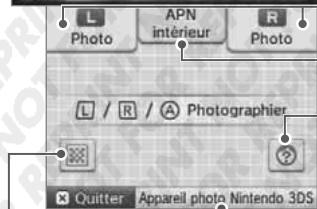
Ouvrir l'application photo (voir p. 166)
Lire un QR code
Si vous scannez un QR Code du N eShop ou un QR Code contenant l'URL d'un site Internet avec l'appareil photo, vous accéderez directement à la page correspondante du N eShop ou du navigateur Internet (voir p. 164).
NOTE: les photos prises peuvent être visionnées via l'application photo (voir p. 168).
Créer un dossier dans le menu HOME
Il est possible de créer des dossiers dans le menu HOME pour y ranger les icônes de vos logiciels. Vous pouvez créer jusqu'à 60 dossiers différents. Chaque dossier peut contenir 60 icônes.

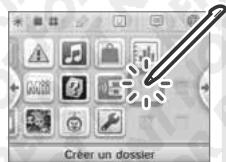

Touches CRER un dossier

(L'icône du dossier) apparait dans placement vide.
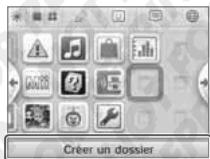

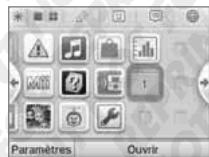

Déplacez les icônes des logiciels dans le dossier
Pour déplacer une icône, touchez-la et maintenez le contact avec le stylet jusqu'à ce qu'elle se détache. Faites glisser l'icone du logiciel sur l'icone du dossier afin de l'ouvrir, faites glisser l'icone du logiciel à l'emplacement désiré. Soulevez le stylet pour déposer l'icone. - Procédez de la même façon pour retirer une icône d'un dossier.
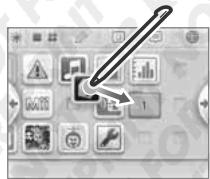

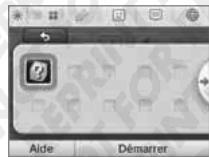
Faites glisser l'icone du logiciel hors de l'icone du dossier pour la retirer.
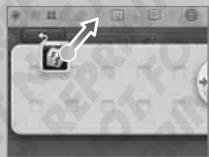

Touchez pour fermer le dossier
Pour ouvrir le dossier, sélectionnez-le et touchez OUVIR.
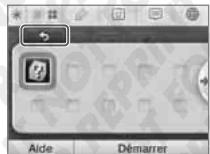

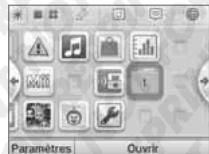
Ajuster l'affichage des icônes des logiciels
Touchez / pour modifier la disposition des icônes des logiciels.
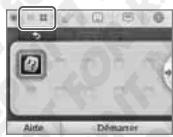
Certaines icônes ne peuvent pas être rangées dans un dossier
Les icônes suivantes ne peuvent pas être rangées dans un dossier. Notez qu'il est impossible de ranger l'icône d'un dossier dans un autre dossier.
L'icone de la carte de jeu L'icone Nintendo eShop L'icone des paramètres de la console
Paramètres du dossier
Sélectionnez l'icône d'un dossier puis PARAMETRES pour le renommer ou l'effacer.
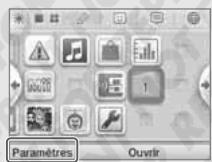

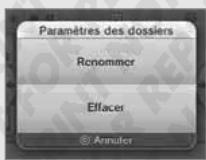
Permet de renommer le dossier.
NOTE : Le premier caractère du nom du dossier sera affiché sur son icône dans le menu HOME.
Permet d'effacer le dossier.
NOTE : vous ne pouvez pas effacer un dossier si celui-ci contient des icônes.
Logiciels sur carte
Comment utiliser les cartes de jeu avec votre console Nintendo 3DS XL.
NOTE: si la langue dans les paramètres de la console est le néerlandais, le portugais ou le russe, les officiels autres que les officiels Nintendo 3DS utiliseraient l'anglais par défaut. Dans certains cas, il est possible de régler la langue directement dans le officiel.
Les logiciels Nintendo 3DS, Nintendo DS, Nintendo DSi et optimisés Nintendo DSi peuvent être utilisés sur les consoles Nintendo 3DS XL.
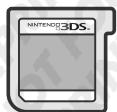
Carte de jeu nintendo DS ou nintendo dsi
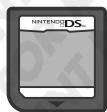
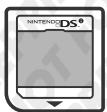
L'affichage 3D ne fonctionne qu'avec les logiciels Nintendo 3DS. Les titres Nintendo DS ou Nintendo DSi ne peuvent pas afficher d'images 3D. Le menu HOME, SpotPass et StreetPass ne sont pas opérationnels quand un logiciel Nintendo DS ou Nintendo DSi est en cours d'utilisation. Seuls les logiciels Nintendo 3DS et Nintendo DSI provenant d'une région identique à celle de la console fonctionneront. Les logiciels provenant d'autres régions pourraient ne pas fonctionner. - Les logiciels Nintendo 3DS ne peuvent pas être utilisés avec les consoles Nintendo DS, Nintendo DS Lite, Nintendo DSi ou Nintendo DSi XL.
Descripteurs de contenu
Les déscripteurs de contenu présents sur l'emballage des logiciels indiquent les raisons principales de leur classification dans une certaine catégorie d'âge.


Le logo « Online » indique qu'un titre permet de jouer avec d'autres personnes en ligne.
Différents systèmes de classification par âge ont été unifiés afin de mettre en place la signalétique PEGI, conçue pour guider les parents et tuteurs légaux lors de l'achat de jeux vidéo. Ce système est désormais adopté par la plupart des pays européens. Pour plus d'informations sur la signalétique PEGI, visitez le site http://www. pegi. info.
NOTE: la signalétique PEGI n'indique pas le niveau de difficulté du jeu, mais seulement si son contenu est adapté à une certaine catégorie d'âge.

Insérez une carte de jeu dans le port carte de jeu.
- Si vous n'arrivez pas à insérer complètement la carte de jeu dans son port, retirez-la puis insérez-la à nouveau en vous assurant que vous la tenez dans le bon sens et que le logo est orienté vers le dos de la console.
Forcer sur la carte de jeu pour l'insérer alors qu'elle est dans le mauvais sens pourrait endomager la carte ou la console.
- N'insérez ou ne retirez une carte du port carte de jeu que lorsque le menu HOME est affiché ou que la console est éteinte. (Dans le cas d'un logiciel en suspens, assurez-vous de le quitter avant de retirer la carte de jeu.)
Vérifiez l'orientation de la carte de jeu et de la console.
Le logo Nintendo 3DS, Nintendo 3DS XL, Nintendo DS ou Nintendo DSI de la carte et le logo Nintendo 3DS XL de la console doivent être orientés dans la même direction.
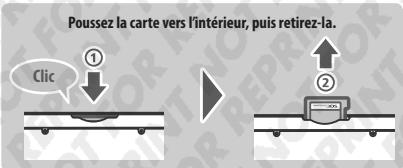

Touchez l'icône de la carte de jeu, puis touchez demarrer.
Par défaut, les logiciels Nintendo DS ou Nintendo DSs affichent dans un format élargi. Pour démarrer un logiciel avec son affichage d'origine, maintenez START ou SELECT enfoncé, puis touchez DEMARRER. Maintenez START ou SELECT enfoncé jusqu'à la fin du chargement.
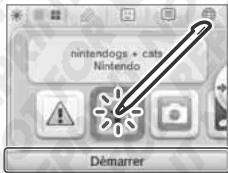

Quitter un logiciel
Appuyez sur le bouton HOME pour accéder au menu HOME, puis touchez QUITTER pour quitter un logiciel. (Si vous quittez un logiciel sans sauvegarder, toutes les données non sauvegardées seront perdues.)
- Touchez REPENDRE pour poursuivre l'utilisation du calculi au point où vous l'avez interrompue.
- Pour quitter un logiciel Nintendo DS ou Nintendo DSi, sauvegardez d'abord vos données, puis appuyez sur le bouton HOME et touchez OK.
NOTE: si vous appuyez sur le bouton POWER, vous quitterez le logiciel et le menu POWER s'affiche.
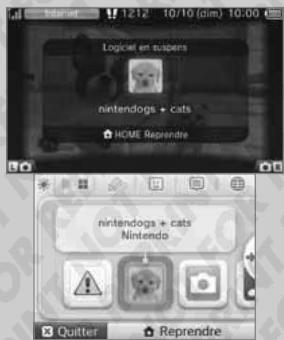
Mise à jour de la console via une carte de jeu
Certaines cartes de jeu contiennent des données de mise à jour de la console. Dans le cas où une mise à jour est nécessaire pour les utilisant, un message s'affiche. Dans ce cas, suivez les instructions pour mettre à jour cette commande (voir p. 199).
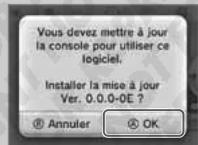
Logiciels et accessoires nintendo 3DS et nintendo DS incompatibles
Les logiciels et accessoires suivants ne fonctionnent pas avec la console Nintendo 3DS XL.
| Station de recharge Nintendo 3DS (CTR-007) | Pad circulaire Pro Nintendo 3DS (CTR-009) |
| Nintendo DS Browser Cartouche d'extension mémoire Nintendo DS (NTR-011) Cartouche d'extension mémoire Nintendo DS Lite (USG-007) | Cartouche vibration Nintendo DS (NTR-008) |
De manière générale, vous ne pouvez utiliser aucune accessoire qui nécessite d'être connecté au port cartouche Game Boy Advance™ des consoles Nintendo DS et Nintendo DS Lite, ou qui fonctionne avec les cartouches Game Boy Advance. Pour plus de détails, visitez le site support.nintendo.com.
Télécharger un logiciel
Profitez de logiciels gratuits téléchargés via SpotPass ou de logiciels achetés dans le Nintendo eShop.
La console Nintendo 3DS XL est équipee d'un module RF (802.11) d'une puissance de rayonnement inférieure a 10mW PIRE, avec une densite spectrale de puissance maximum inférieure a -30dBW / 1MHz PIRE. Ces parametres sont valables pour des temperatures comprises entre 0 et 40°C. En consequence, la console Nintendo 3DS XL est classee dans la category 1 des equipments hertziens et des equipments terminaux de telecommunications selon la decision de la Commission 2000/299/CE.
À l'exception des Nintendo DSiWare (voir p. 172), les logiciels téléchargés sont sauvegardés sur une carte SD. L'icône correspondante s'affiche dans le menu HOME (voir p. 144).
Utilisez les moyens ci-dessous pour obtenir de nouveaux logiciels.
- Téléchargez des titres gratuits via SpotPass (voir p. 116).
- Téléchargez des logiciels dans le Nintendo eShop (voir p. 172).
- Téléchargez des versions de démonstration.
Précautions concernant le téléchargement de logiciels
- Comme certains logiciels sont transmis automatiquement via SpotPass (voir p. 116), nous vous recommandons de laisser une carte SD insérée dans la console en permanence.
- Vous pouvez sauvegarder jusqu'à 40 Nintendo DSWare (voir p.172) dans la mémoire de la console et jusqu'à 300 logiciels téléchargés sur une carte SD.
- Les logiciels téléchargés (y compris leurs données de sauvegarde) ne peuvent être utilisés qu'avec la console sur laquelle ils ont été téléchargés. Les logiciels sauvegardés sur carte SD ne peuvent être utilisés sur une autre console Nintendo 3DS ou Nintendo 3DS XL. L'utilisation des versions de démonstration des logiciels peut être limitée, par exemple en temps ou en nombre d'utilisations. Lorsque vous essayez d'utiliser une version de démonstration qui a Expired, un message s'affiche. Suivez alors les instructions données afin d'effacer le logiciel ou d'ouvrir le Nintendo eShop.
- Si la langue de la console est le néerlandais, le portugais ou le russe, les Nintendo DSiWare s'afficheront en Englais par défaut. Dans certains cas, ce paramètre peut être ajusté dans le logiciel.
- Seuls les logiciels Nintendo 3DS et les Nintendo DSiWare provenant d'une région identique à celle de la console peuvent fonctionner. Les logiciels provenant d'autres régions pourraient ne pas fonctionner.

Touchez l'icone du logiciel puis demarrer.
Les Nièteng DSWiare s'affectant dans un format élargi par défaut. Pour démarrer un logiciel avec son affichage d'origine, maintenez START ou SELECT enfoncé, puis touchez DEMARRER. Maintenez START ou SELECT enfoncé jusqu'à la fin du chargement.
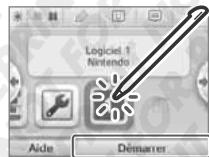

- Comment consulter le mode d'emploi électronique (voir p. 148)
- À propos de la classification par âge des logiciels (voir p. 152) Comment quitter un logiciel (voir p. 153)
Notes de jeu
Utilisez ce calculi pour prendre des notes, même lorsque vous êtes en train de jouer à un titre Nintendo 3DS! Il vous suffit de suspendre le calculi en cours pour prendre des notes tout en gardant un œil sur l'écran de jeu.
Touchez dans le menu HOME pour accéder à la liste de toutes les notes que vous avez prises.
- Vous pouvez sauvegarder jusqu'à 16 pages. Les notes peuvent être exportées sous forme de photos, puis visionnées via l'appareil photo Nintendo 3DS (voir p. 166). Pour prendre des notes lorsqu'un logiciel est en cours d'utilisation, appuyez sur le bouton HOME afin de suspendre le logiciel et d'ouvrir le menu HOME, puis touchez l'icône correspondant aux notes de jeu.
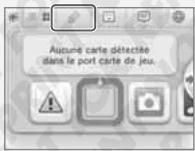

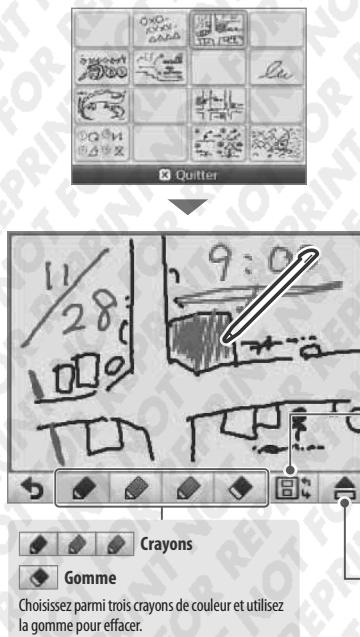

Passer d'un écran à l'autre
Touchez cette icône lorsqu'un jeu est interrompu pour modifier l'affichage sur l'écran supérieur.
Afficher les deux écrans

Les notes exportées sous forme de photos sur la carte SD peuvent être visionnées via l'appelée photo Nintendo 3DS (voir p.166)

Permet d'effacer le contenu de la note.

Touchez 3 lorsque vous avez le
Votre note est alors sauvegardée et vous retournez à l'écran des notes de jeu.

Liste d'amis
Jouez et communiquez via Internet avec les utilisateurs enregistrés dans votre liste d'amis, quel que soit l'endroit où s theye trouant.
Vous pour recevoir des notifications via la liste d'amis lorsque des amis sont en ligne, c'est-à-dire connectés à Internet.
Touchez dans le menu HOME pour ouvrir toute liste d'amis. La première fois que vous l'ouvrez, suivez les instructions à l'écran pour former votre carte ici.
Pour voir la liste d'amis qu'un logiciel Nintendo 3DS est en cours d'utilisation, appuyez sur le bouton HOME pour accéder au menu Home, puis touchez l'onglet correspondant à la liste d'amis.
NOTE: la liste d'amis ne peut être utilisée qu'avant des logiciels Nintendo 3DS. Pour utiliser la communication sans fil locale avec des logiciels Nintendo DS ou Nintendo DSi, vous devez configurer les paramètres appropriés dans le logiciel.
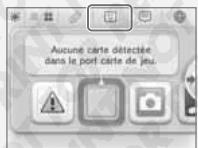
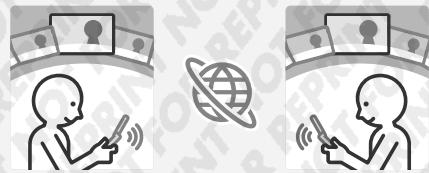
Ce qu'il vous faut...
Mii Personnel
Pour créer votre carte ami, vous devez d'abord créer votre Mii via Éditeur Mii (voir p. 170).
Connexion Internet
Une connexion à Internet est requise pour savoir si vos amis sont en ligne (voir p. 178).
Liste d'amis
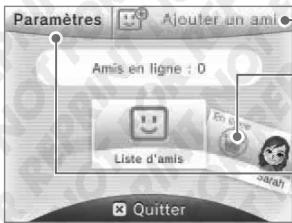
Ajouter un ami (voir p. 158)
Consulter les cartes ami (voir p. 159)
- Modifier votre carte ami Voir la carte ami d'un de vos amis
Paramètres de la liste d'amis (voir p. 161)
- Modifier les paramètres de notification à vos amis
- Effacer la carte ami
Ajouter un ami
Votre liste d'amis peut contenir jusqu'à 100 amis.
Localement
Touchez MODE SANS FIL LOCAL pour vous connecter à la console Nintendo 3DS ou Nintendo 3DS XL d'un utilisateur à proximité et vous enregistrer mutuellement.
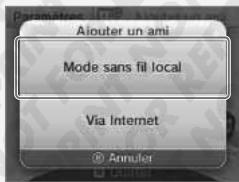
Faites défilier les cartes ami, puis touchez celle de la personne que vous voulez enregistrer comme ami.
Vous échangerez alors vos cartes ami et serez enregistrés mutuellement dans vos listes d'amis respectives.
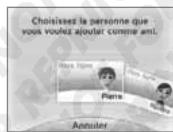
Via internet
Touchez VIA INTERNET pour enregistrer des amis en échangeant vos codes ami respectifs. Votre code ami figure sur votre carte ami.
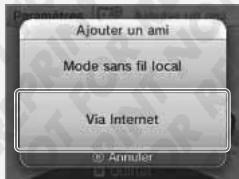
Saisissez le code ami de la personne que vous pouvez enregistrer.
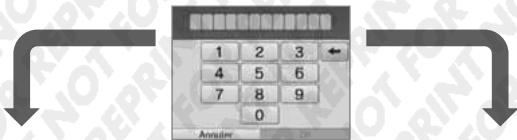
Vous n'êtes pas encore enregistré sur l'autre console
Saissez le nom de votre ami afin qu’il soit temporairement enregistré. S’il vous enregistrerez à son tour, le statut sera modifié et vous serez enregistrés comme amis. Le nom de cette personne ainsi que son Mii seront alors affichés.
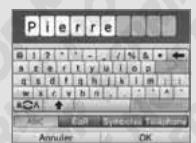

Vous etes déjà enregistré sur l'autre console
Les données figurant sur la carte amie de l'autre utilisateur seront automatiquement transférées et il sera enregistré comme ami.
Ne partagez pas votre code ami avec des inconnus
La liste d'amis est concise pour être utilisée uniquement par vous et les personnes qui vous connaissaient. Le fait de partager votre codeAMI en ligne sur des forums ou avec des inconnus pourrait vous exposer à recevoir des données indésirables ou des commentaires contenant des mots que vous poursuivez juger inappropriés. Ne partagezdonn pas vosre codeAMI avec des inconnus.
Modifier notre carte ami et consulter des cartes ami
Sélectionnez votre carte ami (indiquée par dans votre liste d'amis) pour en modifier des éléments. Vous pouvez également consulter les cartes ami d'autres personnes.
Modifier votre carte ami
Sélectionnez cette carte ami pour modifier votre commentaire ou vos éligibles favoris.
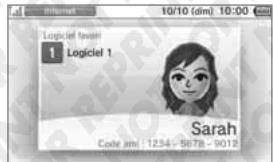
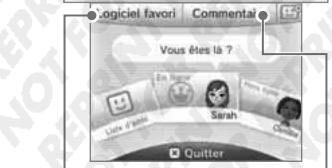
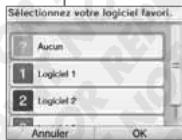
Choisissez votre logiciel préféré (parmi ceux que vous avez déjà utilisés).
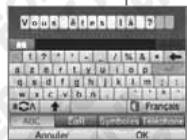
Entrez un commentaire de 16 caractères maximum que vos amis pourront voir.
Consulter les cartes ami
Sélectionnez la carte ami que vous voulez consulter.
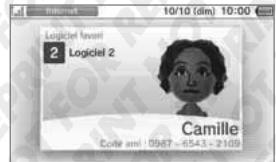
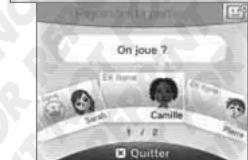
Le logiciel favori de votre ami ou celui qu'il utilise actuellement sont indiqués sur l'écran supérieur.
- Touchez sur l'écran tactile pour enregistrer un nouvel ami. Veillez à ne pas inclure d'informations personnelles ou de propos pouvant heurter d'autres utilisateurs dans nos commentaires. Certains mots sont déjà bloqués par la console, leur saisie est donc impossible. Les utilisateurs dont le Mii appelé soit le nom « ??? » font probablement partie de cette liste d'utilisateurs bloqués. Pour plus d'informations, vousvez reférez au mode d'émission électronique de l'établir Mii.
Communiquer avec ses amis
Quand un ami se connecte, les informations figurant sur sa carte sont mises à jour et, s'il utilise un logiciel, celui-ci est indiqué.
En ligne
Hors-ligne
Pour que vous puissiez voir le statut de connexion d'un ami, celui-ci doit avoir accepté de le montrer à ses amis. Ceci peut être modifié à tout moment dans les paramètres de la liste d'amis. Pour participer à un jeu auquel joue un de vos amis, la même carte de jeu doit être insérée dans sa console ou le même logiciel doit être sauvegardé. - Si vous utilisez un logiciel ne permettant pas une connexion à Internet, vous ne pourrez pas vous connecter.
Si vous pouvez rejoindre la partie en cours d'un de vos amis, les informations qui s'affichent sur sa carte sont modifiées. Touchez REJOINDRE LA PARTIE pour rejoindre sa partie.
NOTE: pour rejoindre une partie, vous devez avoir un logiciel compatible. Pour plus d'informations, veuillez vous référer au mode d'emploi de leur logiciel.
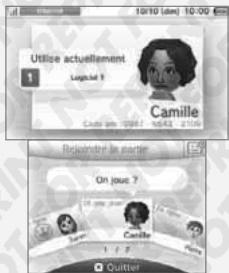
Témoin de notification
Quand un ami se connecte, le témoin de notification émet une lumière orange clignotante pendant cinq secondes.
Si vous pouvez rejoindre la partie d'un ami, l'icone... apparaît sur l'icone.
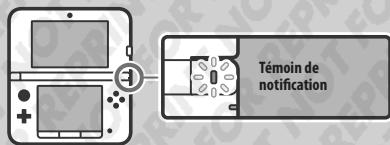
Ordre des cartes ami
Lors de la connexion, les cartes ami sont affichées dans l'ordre suivant : Votre carte ami amis dont vous pouvez rejoindre la partie amis ayant une partie en cours amis en ligne amis hors-ligne amis en attente de confirmation
Paramètres de la liste d'amis
Paramétrez les notifications de votre statut et effacez des amis de leur liste d'amis.
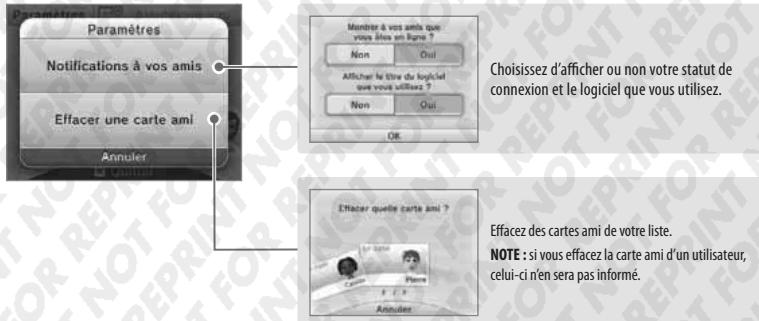
Notifications
Ce logiciel vous permet de recevoir des notifications envoyées par SpotPass, StreetPass ou d'autres sources.
Touchez dans le menu HOME pour afficher la liste des notifications.
Pour lire vos notifications lorsqu'un logiciel Nintendo 3DS est en cours d'utilisation, appuyez sur le bouton HOME pour ouvrir le menu HOME, puis touchez l'icône correspondant aux notifications.
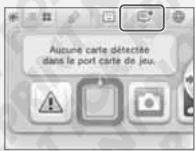
Types de notifications
| SpotPass | Notifications contentant des informations provenant de Nintendo ou des logicielis. |
| StreetPass | Ces notifications sont reçues via StreetPass (référez-vous à la page 117 pour plus d'informations sur StreetPass). |
Votre console Nintendo 3DS XL peut recevoir des notifications si...
- la console est allumée (voir p. 136).
- la communication sans fil est activée à l'aide du bouton de communication sans fil (voir p. 130).
- une connexion Internet a été paramétrée (voir p. 178). Les notifications StreetPass ne nécessitant pas de connexion Internet.
- Les logiciels peuvent vous envoyer des notifications sans que vous soyez connecté à Internet.
- Les notifications StreetPass ne nécessitant pas de connexion à Internet.
- Les logiciels Nintendo DS ou Nintendo DSi ne peuvent pas envoyer de notifications.
Recevoir des notifications
Le témoin de notification clignote pendant cinq secondes lorsque la console Nintendo 3DS XL reçoit une notification. Il s'allume en vert s'il s'agit d'une notification StreetPass, et en bleu dans le cas d'une notification SpotPass. En outre, quand vous recevez une notification, elle s'affiche sur l'icône de notification et, le cas échéant, sur l'icône des logiciels concernés dans le menu HOME.
NOTE: lorsque vous recevez une notification, le témoin de notification clignote pendant cinq secondes puis reste allumé. Il s'éteint lorsque vous ouvrez la commande.
Notification

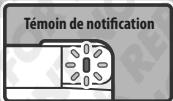
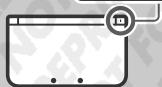
Lire les notifications
Touchez une notification pour la lire.
Faites glisser la barre de définition vers le haut ou le bas pour voir toutes les notifications.
- Les notifications non lues sont indiquées par dans le cas d'une notification StreetPass et par dans le cas d'une notification SpotPass.
- Vous pouvez conserver au maximum 12 notifications StreetPass et 100 notifications SpotPass. Au-delà de ces limites, ou en cas d'espace de sauvegarde insuffisant (si de nombreuses notifications contiennent des images, par exemple), des notifications seront effacées, en commençant par les plus anciennes.
Désactivé les notifications des logiciels
Touchez REFUSER LES NOTIFICATIONS RELATIVES À CE LOGICIEL à l'intérieur d'une notification, puis suivez les instructions à l'écran.
NOTE: les notifications qui ne nécessitent pas de connexion à Internet, comme celles envoyées par les logiciels, ne peuvent pas être déactivées dans la liste des notifications. Elles sont envoyées en cours de jeu et la façon de les déactiver dépend du calculi.
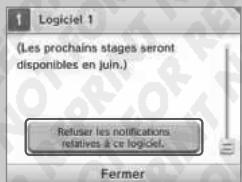
Déactiver les notifications streetpass
Touchez DASCTIVER StreetPass, puis ajustez les parametres de la gestion StreetPass dans les parametres de la console. Avec cela, vous ne recouvrez plus ce type de notifications pour le calculiconté (voir p. 190).
Pour activer à nouveau les notifications, changez les paramètres à partir du logiciel. Veillez vous référer à son mode d'emploi pour plus d'informations. Les notifications envoyées par Nintendo contiennent des informations importantes à l'attention des utilisateurs et ne peuvent donc pas être désactivées.
Touchez dans le menu HOME pour démarrer le navigateur Internet. Lorsque vous l'utilisez pour la première fois, suivez les instructions de paramétrage à l'écran.
- Une connexion à Internet est requise pour accéder aux pages Web (voir p. 178).
- Le navigateur est accessible même lorsque vous utilisez un autre calculi Nintendo 3DS. Il suffit d'appuyer sur le bouton HOME et de lancer dans le menu HOME.
- Certains logiciels ne permettent pas d'accéder au navigateur lorsqu'ils sont en cours d'utilisation.
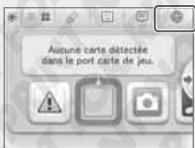
Lorsque vous démarrez le navigateur, le menu ci-dessous s'affiche. Touchez une option pour la sélectionner.
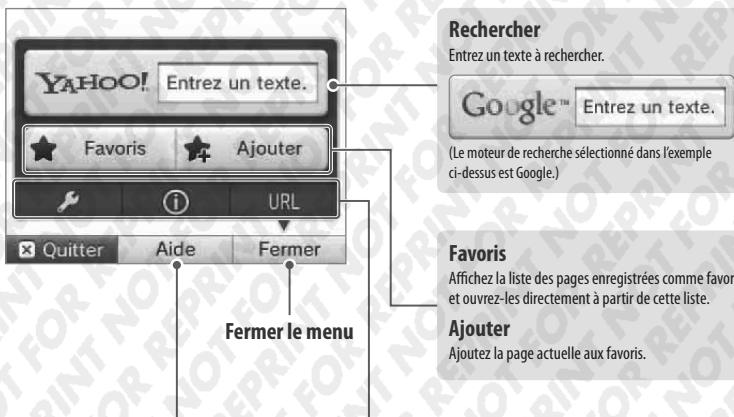
Mode d'emploi
Le mode d'emploi électronique intégré à ce logiciel contient des informations détaillées sur son utilisation.

Paramètres
Modifiez les paramètres du navigateur.

Informations sur la page
Affichez le titre, l'adresse et les informations de sécurité de la page actuelle.

Entrez directement une adresse Web (URL).
Utiliser le navigateur
Faites glisser le stylet sur l'écran tactile pour déplacer la page et touchez les liens pour les ouvrir.
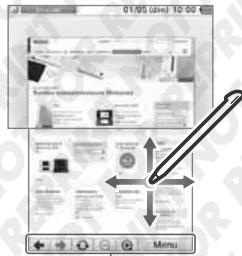
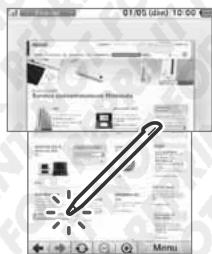
Bardeutils
- Les contenus qui nécessitent un module d'extension, tels que les fichiers audio ou vidéo, ne peuvent pas être lus ou affichés.
- Les pages volumineuses peuvent ne pas se charger ou afficher entièrement. Si cela se produit, essayez de recharger la page en touchant RECHARGER, ce qui pourrait déclencher le chargement du reste de la page.
Protéger les enfants contre les sites inappropriés
Utiliser les paramètres de contrôle parental de la commande Nintendo 3DS XL (voir p. 186) afin de restreindre l'utilisation du navigateur et d'empêcher les enfants d'avoir accès à des sites nuisibles ou inappropriés.
Appareil photoNintendo 3DS

Prenez des photos 3D et des vidéos 3D!
Pour plus d'informations sur les commandes, veuillez consulter le mode d'emploi électronique.
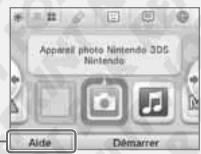
Prendre photos et des vidéos
Les deux objectifs situés à l'extérieur de la console permettant de prendre des photos 3D : l'objectif gauche prend un cliché destiné à l'œil gauche et celui de droite, un cliché destiné à l'œil droit. La combinaison des deux clichés forme l'image 3D affichée sur l'écran 3D (voir p. 140).
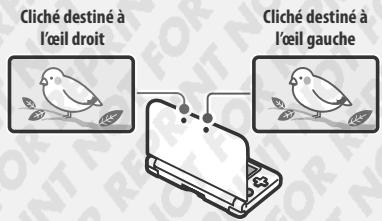
Conseils relatifs à la 3D
Veillez à conserver une distance minimale de 30 cm entre votre sujet et la console Nintendo 3DS XL. Vous risquez d'obtenir une image dédoublée ou floue si vous vous tenez trop près.
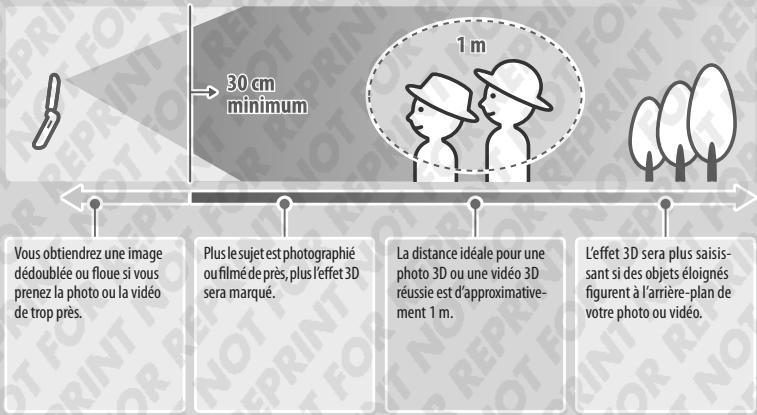
Prendre des photos/videos
Touchez ou appuyez sur les boutons L, R ou A pour prendre une photo ou commencer l'enregistrement d'une vidéo.
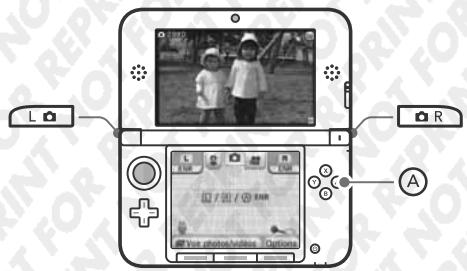
Fonctions de l'appareil photo nintendo 3DS
L'appareil photo Nintendo 3DS présente de nombreuses fonctions qui vous permettront de réaliser des créations uniques !
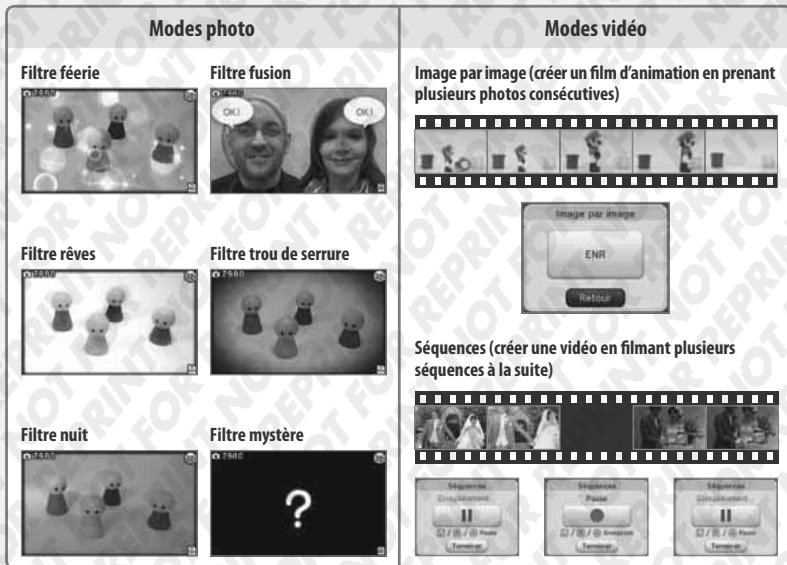
- Il est possible d'utiliser le filtre nuit pour les vidéos.
- Il existe d'autres fonctions qui ne sont pas détaillées ici, comme le réticule, le retardateur, le réglage du contraste et de la luminosité, etc.
Regarder des photos et des vidéos
Touchez VOIR PHOTOS / VIDEOS pour visionner les photos et les videos que vous avez prises.
Touchez une vignette pour afficher la photo ou vidéo correspondante.
Photo
Vidéo Sélectionnez MODIFIER pour voir la vidéo avec des options supplémentaires.
Graffiti
Décorez vos photos pour obtenir un résultat absolument unique.
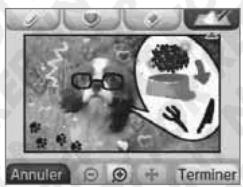
Modifier les vidéos
Vous pouvez ajuster la vitesse de lecture et la hauteur du son, et même passer les videos à l'envers!
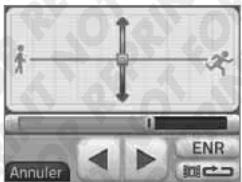
- Vous pouvez également afficher un diaporama qui effectuera des transitions automatiques entre les photos ou entre les videos.

Studio son nintendo 3DS

Le studio son Nintendo 3DS vous permet de dire les fichiers musicaux enregistrés sur une carte SD. Vous pouvez également réaliser des enregistrements à l'aide du microphone, puis les modifier à volonté afin de créer vos sons totalement inédits!
NOTE: les formats audio compatibles sont indiqués dans le mode d'emploi électronique.
Pour plus d'informations sur les commandes, veuillez consulter le mode d'emploi électronique.
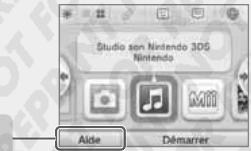
Écouter de la musique
Vous pouvez écouter de la musique stockée sur une carte SD. Vous pouvez modifier certains réglages lors de l'écoute, en changeant la vitesse de lecture et la hauteur du son ou en déclenchant le mode karaoke.
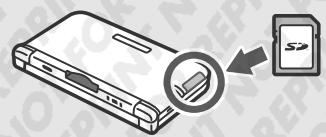
Enregistrer des sons
Vous pourrez enregistrer des sons d'une durée de 10 secondes maximum. Il est ensuite possible de modifier la vitesse de lecture et la hauteur du son, ainsi que de moduler la voix.
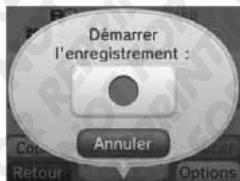
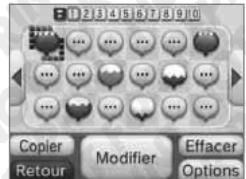
Ce logiciel contient des fonctions StreetPass : les classements et les affinités StreetPass. Les classements vous permettent de connaître les chansons plus populaires alors que les affinités comptent vos goûts musicaux à ceux d'autres utilisateurs.
- Pour utiliser ces fonctions, votre sélection StreetPass doit contenir de la musique et StreetPass doit être activé.
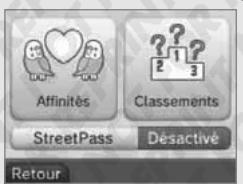
Éditeur mii
Créez des Mii pour vous-même, les membres de votre famille et vos amis à l'aide des nombreux éléments de personnalisation disponibles!
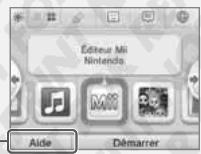
Pour plus d'informations sur les commandes, veuillez consulter le mode d'emploi électronique.
Utiliser une photo
Prenez une photo de votre visage afin de créer votre Mii, puis modifiez les traits du visage à volonté. Vous pouvez aussi désirer de créer un Mii sans vous aider d'une photo.
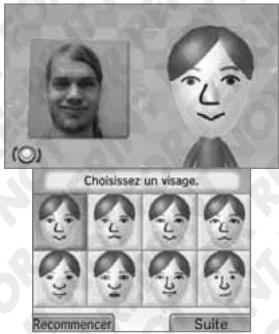
Enregistrez-en jusqu'à 100!
L'éditeur Mii peut contenir jusqu'à 100 Mii.
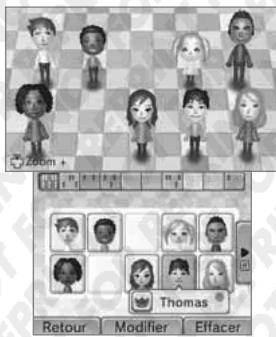
- Il est également possible de recevoir un Mii de la console Nintendo 3DS ou Nintendo 3DS XL d'un ami ou de la chaine Mii de la console Wii™.
Les Mii viendront peut-être vous surprendre dans les jeux compatibles
Les captures d'écran ci-dessus proviennent de PILOTWINGS RESORT™ pour Nintendo 3DS.
Les Mii, leurs éléments de personnalisation et leurs représentations sont la propriété intellectuelle de Nintendo et ne peuvent pas être distribués librement ou utilisés dans un but lucratif.
PLACE mii streetpass
Rassemblez une multitude de Mii sur cette place ! Ceux que vous rencontrez via StreetPass et durant une session de jeu via la communication sans fil apparaissent ici. Vous pouvez même jouer à des mini-jeux amusants via StreetPass !
Pour plus d'informations sur les commandes, veuillez consulter le mode d'emploi électronique.
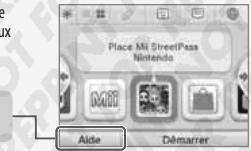
Utilisez streetpass pour rencontres des mii et envoyez leur mii streetpass à autres joueurs!
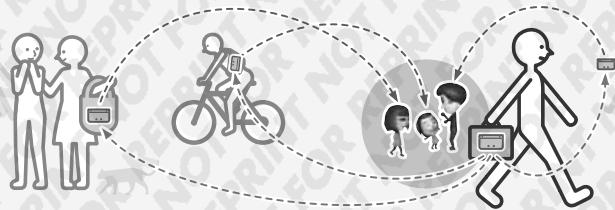
C'est à cet endroit que se regroupent les Mii de la place Mii StreetPass ainsi que ceux issus d'autres logiciels.
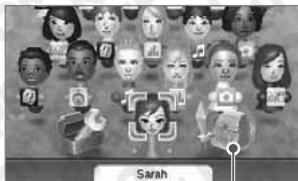
Jouer
Jouez à des yeux avec les Mii que vous rencontrez!
Puzzle troc
Mii en périt
Nintendo eShop
Connectez-vous à Internet afin d'accéder à des informations et des vidéos sur divers logiciels, et téléchargez des logiciels pour votre console Nintendo 3DS XL. Pour acheter des logiciels, vous devez créditer vos compte Nintendo eShop.
- Les officiels Nintendo 3DS et les Nintendo DSWare provenant d'autres régions que l'Europe ou l'Australie pourraient ne pas fonctionner.
- Si la commande est destinée à un enfant, il est possible de restreindre l'utilisation des cartes bancaires ainsi que l'achat de biens et services grâce à la fonction de contrôle parental (voir p.186).
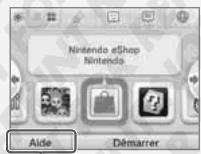
Pour plus d'informations sur les commandes, veuillez consulter le mode d'emploi électronique.
Logiciels nintendo 3DS en téléchargement
Voulez télécharger des logiciels disponibles uniquement dans le Nintendo eShop.
Console virtuelle
Jouez sur toute la Game Boy™ et la Game Boy™ Color
Nintendo DSiWare
Vous pouvez acheter des Nintendo DSiWare dans le Nintendo eShop. Les Nintendo DSiWare comprennent toute une gamme de logiciels, des utilisateurs aux petits jeux simples et amusants !
Précautions à prendre concernant l'utilisation du nintendo eshop
Pour utiliser le Nintendo eShop, vous devise d'abord accepter le contrat d'utilisation des services Nintendo 3DS et la politique de confidentialité, puis paraméter une connexion Internet. - Vous pouvez créditer votre compte Nintendo eShop à l'aide d'une carte bancaire ou d'une Nintendo eShop Card. Les Nintendo eShop Cards vendues dans l'Espace economique européen et en Suisse ne peuvent être utilisées qu'avec les consoles Nintendo vendues dans ces régions. - Vous ne pouvez pas ajouter de solde à votre compte Nintendo eShop si cela implique de dépasser le crédit maximum autorisé. La somme correspondant à la Nintendo eShop Card ne peut pas etre divisée pour approvisionner plusieurs comptes. - Nintendo ne sauait replacer, rembourser ou répondre à toute demande concernant une Nintendo eShop Card, en dehors du cadre prévu par la loi. Les Nintendo eShop Cards, le solde ajouté au compte grâce à elles et les logiciels achetés ne peuvent pas être rendus, rembourssés, échangés ou transférés contre de l'argent. - Une fois utilisé sur une console Nintendo 3DS ou Nintendo 3DS XL, un nombre d'activation Nintendo eShop ne peut pas été utilisé à nouveau. Lachat de geicls dans le Nintede sHop constitue un contrat de licence entre Nintede et lacheteur. Pour plus d'informations a ce sujet, accedez aux parametes de la console a partir du menu HOME, selectionnez PARAMETRES INTERNET, AUTRES INFORMATIONS, puis CONTRAT D'UTILISATION DES SERVICES NINTENDO 3DS. La classification par age s'affiche avant la confirmation de l'achat du logiciel. Veuillez prendre cette information en compte lorsque vous effectue un achat (voir p. 152). En option EFFACER LE COMPTE dans le Nintendo eShop, vous effacez le solde restant sur cette compte, les officiels achetés et telchargés ainsi que l'historique de vos activités.
JEUX en rä
Réalité augmentée
Ces jours en réalité augmentée utilisant les cartes RA fournies avec la console Nintendo 3DS XL. Posez l'une d'entre elles dans le champ de l'appareil photo extérieur de la console et vous verrez jaillir des boîtes, des monstres et bien d'autres choses encore!
Pour plus d'informations sur les commandes, veuillez consulter le mode d'emploi électronique.
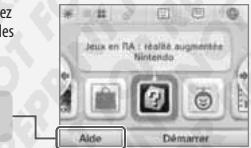
Carte?
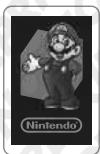
Cartes personnage
Pour pouvoir jouer à un jeu en RA, déposez que la carte RA sur une surface plane et bien éclairée. Puis, sans la faire sortir du champ de l'appareil photo extérieur, établissez une distance et un angle ajustés entre la console et la carte pour que celle-ci soit correctement détectée. Pour pouvoir, il faut déplacer la console tout en gardant la carte RA dans le champ.
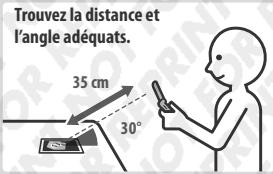
La carte RA ne doit pas sortir de l'écran.
Écran de sélection du jeu
La GUAGE des tétés
Affrontez des visages et capturez-en le plus possible dans ce jeu de tir survilte!
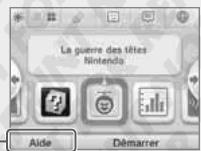
Pour plus d'informations sur les commandes, veuillez consulter le mode d'emploi électronique.
Dans La guerre des têtes, vous nevez déplacer votre console pour tirer sur les hordes de visages qui vous attaquent! Commencé le jeu en PNRnant une photo.
NOTE : pour plus d'informations sur la reconnaissance faciale, voir page 209.
Prenez une photo, puis jouez en déplaçant la console!
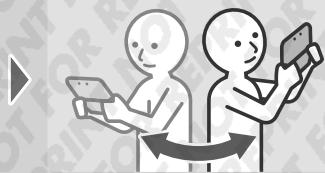
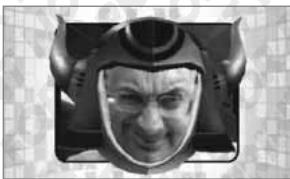
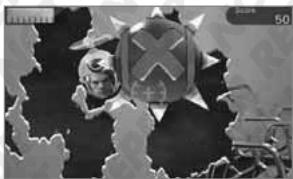
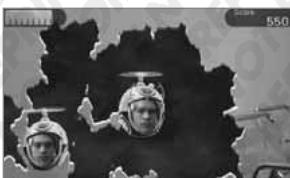
- Quand vous avez terminé un stage, le visage que vous avez utilisé au cours de la partie est sauvegardé. Capturez de nombreux visages pour débloquer de nouveaux stages et pouvoir affronter des ennemis plus variés! Prenez en photo vos amis et les membres de votre famille pour enrichir cette collection.
Le journal d'activité comptabilise le nombre de pas que vous avez faits avec cette console Nintendo 3DS XL. Il indique également la durée d'utilisation de vos logiciels.
NOTE: les pas sont comptabilisés lorsque la console est à la fois allumée et fermée.
Pour plus d'informations sur les commandes, veuillez consulter le mode d'emploi électronique.
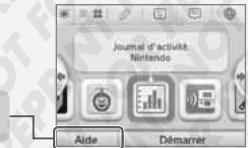
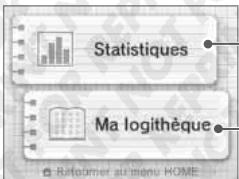
Affiche le nombre de pas effectués en explorant cette console Nintendo 3DS XL et le temps que vous avez passé sur vos logiciels.
- Affiche la liste des logiciels que vous avez utilisé, ainsi que le temps passé sur chacun d'entre eux et le nombre d'utilisations.
Statistiques quotidiennes
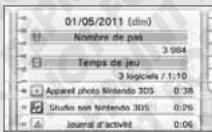
Consultez le temps que vous avez passé sur chaque logiciel.
Ma logithèque
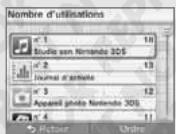
Consultez diverses statistiques concernant les logiciels que vous avez utilisés sur cette commande.
Mode de téléchargement
Grâce au mode téléchargement, vous pouvez jouer avec d'autres utilisateurs à certains jours en multijoueur, même si vous ne disposez que d'un exemplaire du jeu. Ce mode permet également d'échanger des versions de démonstration de certains logiciels.
Le mode téléchargement est compatible avec les consoles Nintendo 3DS, Nintendo 3DS XL, Nintendo DS, Nintendo DS Lite, Nintendo DSI et Nintendo DSI XL.
NOTE: pour télécharger du content depuis un logiciel Nintendo 3DS via le mode teleportchargement, vous nevez impérativement utiliser une console Nintendo 3DS ou Nintendo 3DS XL.
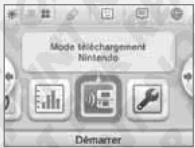
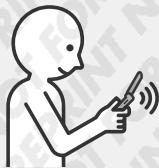
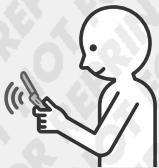
Logiciel compatible avec le mode téléchargement (console hôte)
Aucun logiciel (console cliente)
Étape à suivre pour la console hôte 1 : Démarrez le logiciel via le menu HOME. Suivez les instructions figurant dans le mode d'emploi du logiciel.
NOTE: par défaut, les logiciels Nintendo DS ou Nintendo DSi s'affichent dans un format élargi. Pour démarrer un logiciel avec son affichage d'origine, maintenez START ou SELECT enfoncés, puis touchez DEMARRER si vous utilisez la console hôte ou
Étapes à suivre pour les consoles clients 1 Ouvrez mode téléchargement via le menu HOME.
Pour les logiciels Nintendo 3DS, touchez 100% OS, Pour les logiciels Nintendo DS ou Nintendo DSi, touchez
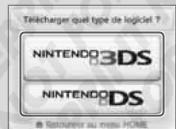
Touchez le panneau correspondant au logiciel que vous souhaitez utiliser. Suivez ensuite les instructions figurant dans le mode d'emploi du logiciel.
Paramètres de la console
Configuez ici les paramètres Internet, le contrôle parental et d'autres paramètres de base de la console.
Pour accéder aux paramètres de la console, touchez l'icône correspondante dans le menu HOME.
| PARAMÉTRES INTERNET | Configurer votre connexion à Internet (voir p. 178). | |
| CONTRÔLE PARENTAL | Limiter l'utilisation de certains logiciels, l'achat ou le téléchargement de contenu, et certaines fonctions de la console telles que l'affichage 3D (voir p. 186). | |
| GESTION DES DONNÉES | Gérez certaines données comme celles des Nintendo DSiWare, des logiciels Nintendo 3DS disponibles en téléchargement et de StreetPass. Vous pouvez également réinitialiser les paramètres de blocage d'utilisateurs (voir p. 190). | |
| AUTRES PARAMÉTRES | PROFIL | Modifierer votre pseudo, la date de votre anniversaire et d'autres paramètres (voir p. 191). |
| DATE ET HEURE | Régler la date et l'heure (voir p. 191). | |
| ÉCRAN TACTILE | Calibrer l'écran tactile (voir p. 191). | |
| TEST DE L'éCRAN 3D | Calibrer l'écran 3D (voir p. 191). | |
| SON | Ajuster les paramètres de-sortie audio des haut-parleurs (voir p. 191). | |
| TEST DU MICRO | Tester la sensibilité du micro (voir p. 191). | |
| APN EXTERIEUR | Calibrer l'appareil photo numérique extérieur (voir p. 192). | |
| PAD CIRCULAIRE | Calibrer le pad de commande circulaire (voir p. 191). | |
| TRANSFER DE DONNÉES | Transférer des données d'une console Nintendo DSi ou Nintendo DSi XL vers votre console Nintendo 3DS XL ou entre deux consoles Nintendo 3DS ou Nintendo 3DS XL (voir p. 194). | |
| LANGUE | Changer la langue de la console (voir p. 191). | |
| MISE À JOUR | Effectuer une mise à jour de votre console Nintendo 3DS XL (voir p. 199). | |
| FORMATER LA CONSOLE | Formater la console pour effacer les données sauvagedées dans la mémoire de la console telles que les photos, les logiciels et les données de sauvège (voir p. 199). | |

Paramètres internet
Connectez-vous console Nintendo 3DS XL à Internet pour avoir accès à tout un éventail de services.
De nombreux services utiles et amusants sont disponibles : téléchargez du contenu dans le Nintendo eShop, recevez des notifications et des logiciels gratuits via SpotPass et jouez en ligne avec les joueurs du monde entier.
Nintendo eShop
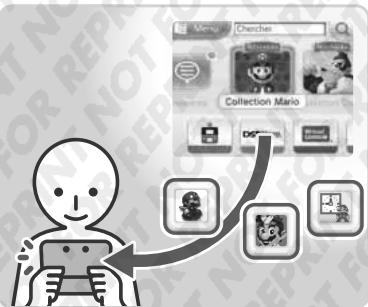
Téléchargez du contenu pour votre console Nintendo 3DS XL comme des logiciels Nintendo 3DS disponibles en téléchargement ou des Nintendo DSiWare, ou encore, via la console virtuelle, des grands classiques sortis sur d'autres consoles (voir p.172).
Jeu nigne
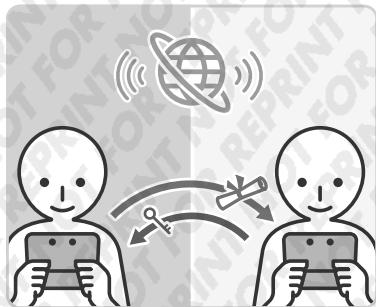
Connectez-vous à Internet pour jouer avec des amis et des joueurs du monde entier.
NOTE: cette fonction varie selon le logiciel utilisé, veuillez observer le mode d'emploi de ce dernier pour plus d'informations.
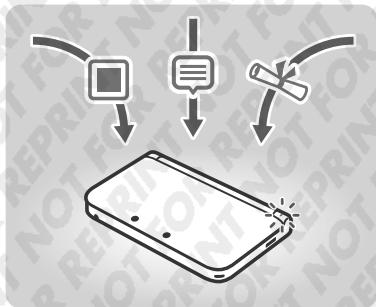
Si votre console est allumée, vous pouvez recevoir des données automatiquement même lorsque la console est fermée (voir p. 116).
Navigateur internet
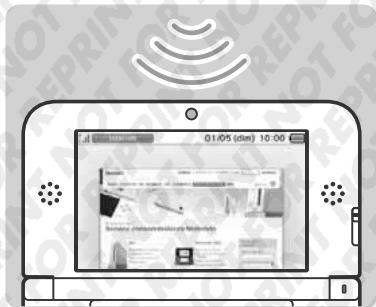
Accédez facilement à Internet et naviguez en toute liberté.
Équipement requis pour se connecter à internet
Vous avez besoin d'une connexion sans fil pour connecter notre console Nintendo 3DS XL à Internet. Les paramètres du point d'accès sans fil (routeur) doivent être ajustés à partir d'un ordinateur.
Internet
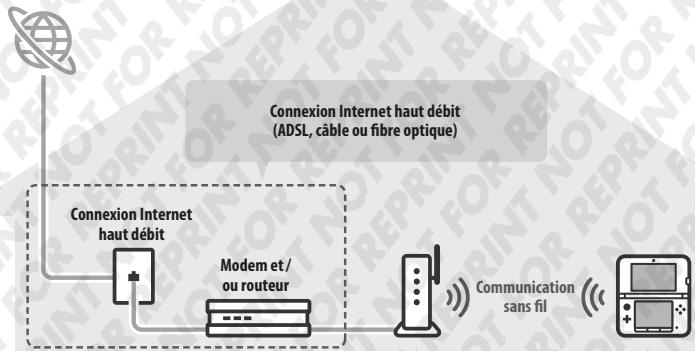
Points d'accès sans fil
La connexion est plus facile via des points d'accès sans fil compatibles avec la fonction AOSS™ ou Wi-Fi Protected Setup™. - Utilise un point d'accès compatible avec les standards 802.11b et /ou 802.11g. Les points d'accès qui n'utilisent que le standard 802.11a ne sont pas compatibles. - Visitez le site support.nintendo.com pour obtenir une liste des points d'accès (routeurs) certifiés compatibles avec la console Nintendo 3DS XL.
Se connecter à internet
Une fois tous les éléments requis pour vous connecter à Internet réunis, vous pouvez passer au paramétrage de votre console Nintendo 3DS XL. NOTE: si vous utilisez une carte de jeu Nintendo DS, vous devez paramétrer une des connexions Nintendo DS pour vous connecter à Internet (voir p. 185).

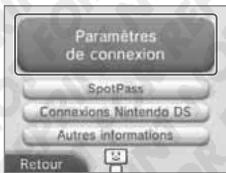

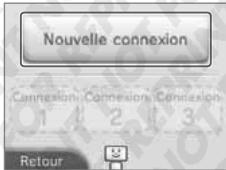
Configurer les paramètres idéaux grâce au tutoriel
Aperçu avoir touché NOUVELLE CONNECTION, touche OUI peut être guidé tout au long du paramétrage de votre connexion et suivez les instructions qui s'affichent.
- Voir page 181 pour plus d'informations sur les points d'accès AOSS.
- Voir page 182 pour plus d'informations sur les points d'accès Wi-Fi Protected Setup.
- Voir page 183 pour plus d'informations sur la recherche et le paramétrage des points d'accès.
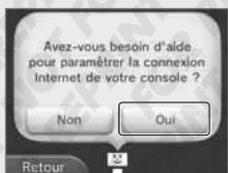
Configurer une connexion sans tutoriel
Après avoir touché NOUVELLE Connexion, touchez NON si vous préférez paramétrer leur connexion vous-même, puis utilisez les différentes options qui s'affichent.
- Voir page 181 pour plus d'informations sur les points d'accès AOSS.
- Voir page 182 pour plus d'informations sur les points d'accès Wi-Fi Protected Setup.
- Voir page 183 pour plus d'informations sur la recherche et le paramétrage des points d'accès.
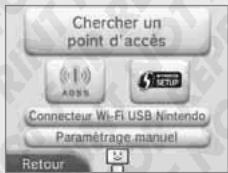
Connexion AOSS
Si voira point d'access est compatible A0SS, vous pouze utiliser cette fonction pour paramétrrerrapidément la connexion Internet de la console. Veilleux consulter la documentation fournie avec votre point d'access en plus de ce mode d'emploi.
NOTE: les paramètres de cette point d'accès peuvent changer si vous utilisez la configuration AOSS. Un ordinateur déjà relié à ce point d'accès sans l'aide de cette fonction est susceptible de ne plus pouvoir se connecter une fois la configuration AOSS effectuée. Établir une connexion avec un point d'accès trouvé à l'aide de la fonction de recherche ne modifie aucune paramètre du point d'accès (voir p. 183).

Touchez
NOTE : Si vous configurez la connexion à l'aide du tutoriel et que vous avez sélectionné, commencez à l'étape 2.
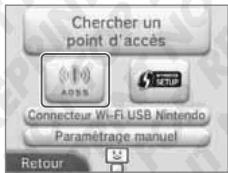

Sur le point d'accès
Maintenez enfoncé le bouton AOSS du point d'accès jusqu'à ce que le témoin AOSS clignote.
NOTE: si I'installation A0SS échoue malgré plusieurs tentatives, attendez environ cinq minutes et résayez.
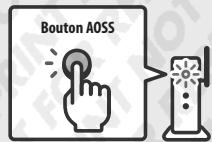

Lorsque l'écran de fin de paramétrage s'affiche, touche OK pour effectuer un test de connexion.
- Si le test de connexion est réussi, le paramétrage est terminé.
- Il peut arriver que la connexion échoue après l'installation AOSS. Si c'est le cas, patientez un moment avant d'essayer de vous connecter à nouveau.
Connexion wi-fi protected setup
Configurez rapidement et facilement votre connexion Internet grâce à la fonction Wi-Fi Protected Setup. Consultez la documentation fournie avec ce point d'accès pour plus de détails.
1 Touchez
NOTE: si vous configurez la connexion à l'aide du tutoriel et que avez sélectionné (en), commencerez à l'étape 2.
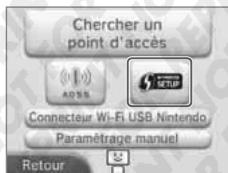
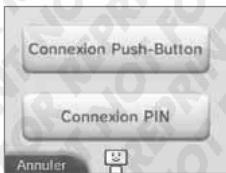
Sur le point d'accès
NOTE: le paramétrage peut prendre environ 2 minutes.
Connexion push-button
Maintenez enfoncé le bouton Wi-Fi Protected Setup du point d'accès jusqu'à ce que le témoin Wi-Fi Protected Setup clignote.
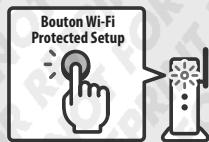
Connexion PIN
Entrez le code PIN affiché sur l'écran tactile dans les paramètres de votre point d'accès, puis touchez SUITE.
NOTE: après avoir configuré ce point d'accès, touchez SUITE sur l'écran tactile de votre console Nintendo 3DS XL.
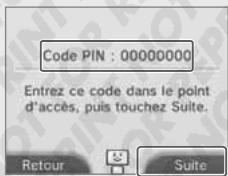
4 Lorsque l'écran de fin de paramétrage s'affiche, touche OK pour effectuer un test de connexion.
- Si le test de connexion est conduit, le paramétrage est terminé.
- Il arrive que la connexion échoue après l'installation Wi-Fi Protected Setup. Si c'est le cas, patientez un moment avant d'essayer de vous connecter à nouveau.
Recherche d'un point d'accès et connexion
Si votre point d'accès n'est pas compatible avec la fonction AOSS ou Wi-Fi Protected Setup, vous pouvez utiliser la méthode ci-dessous pour rechercher un point d'accès auquel vous connecter. Il est recommandé de consulter le mode d'emploi fourni avec votre point d'accès.
NOTE: si vous configurez la connexion à l'aide du tutoriel et que vous avez sélectionné AUTRE ou JE NE SAIS PAS/AUTRE, commencez à l'étape [2].
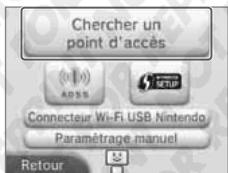
Sélectionnez un point d'accès.
NOTE: touchez le nom du point d'access auquel vous souhaïzez vous connecter (il s'agit du SSD, du ESSID ou du nom de réseau). Si vous ne connaissiez pas son nom, consultez les paramétres de cette point d'access.
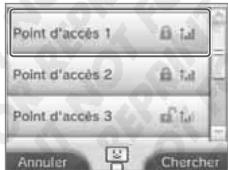
3 Entrez la clé de sécurité et touche OK.
- Cette étape n'est nécessaire que si le point d'accès est sécurisé. Si vous ne connaissiez pas la clé de sécurité, consultez les paramètres de votre point d'accès.
- Les caractères que vous saississez sont remplacés au fur et à mesure par des astérisques (*).
NOTE : la clé de sécurité est le mot de passe de votre point d'accès, elle est requise pour permettre à cette console Nintendo 3DS XL de se connecter à Internet. On l'appelle aussi « clé de chiffrement » ou « mot de passe réseau »
5 Touchez OK pour effectuer un test de connexion.
- Si le test de connexion est conduit, le paramétrage est terminé.
- Si la connexion échoue et qu'un message d'erreur s'affiche, suivez les instructions indiquées dans celui-ci.
Au sujet des icônes et l'icône à côté du point d'accès signifie que vous devez entrer la clé de sécurité correspondant au point d'accès.

Point d'accès sécurisé, une clé de sécurité est requise.

Point d'accès non sécurisé, aucune clé de sécurité n'est requise.
L'icône indique sur quatre niveaux la force du signal capté par la console. Un signal puissant garantit une connexion de qualité.
Icônes de qualité de réception du signal
Types de sécurité
The console Nintendo 3DS XL is compatible avec les types de sécurité indiqués ci-dessous. Pour vous connecter au point d'accès, vous devez sélectionner le type de sécurité ajusté.

NOTE: les logiciels Nintendo DS ne sont compatibles qu'avec le type WEP. Pour vous connecter à Internet lorsque vous utilisez un logiciel Nintendo DS, touchez CONNECTIONS NINTENDO DS afin de paramétrer un point d'accès WEP (voir p. 185).
Paramètres spotpass
Vous pourrez ajuster les paramètres de téléchargement automatique de logiciels et des envois d'informations système via SpotPass.
- Choississe TELLECHARGEMENT AUTOMATIQUE DE LOGICIELS puis OUI pour activer le téléchargement automatique de logiciels via SpotPass.
- Choisissez ENVOI D'INFORMATIONS SYSTÉMÉ puis OUI pour autoriser l'envoi à Nintendo d'informations sur les logiciels que vous utilisez, les paramétres de la console, etc. Ces informations aident Nintendo à développer de futurs produits.
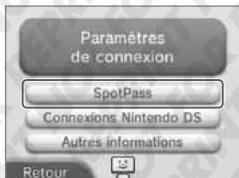
Connexions nintendo DS
Configurez une connexion Internet que vous pouvez utiliser avec les logiciels Nintendo DS.
NOTE: les logiciels Nintendo DS ne sont compatibles qu'avec le type de sécurité WEP.

Touchez connexions nintendo DS.

NOTE: la configuration de la connexion Wi-Fi Nintendo ne peut pas être effacée ou déplacée de la section Connexions Nintendo DS de la console Nintendo 3DS XL.
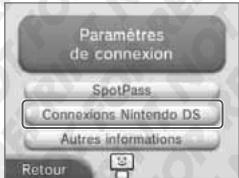
Si un code d'erreur s'affiche
Un message d'erreur accompagné d'un code d'erreur s'affiche si les paramètres de connexion Internet sont incorrects ou si le test de connexion échoue. Suivez les instructions indiquées dans ce message d'erreur.
Si un code d'erreur apparait lorsque vous paramétrez une connexion nintendo DS ou que vous utilisez un logiciel nintendo DS
Il se peut que la connexion Nintendo DS n'ait pas été paramétrée correctement. Consultez le mode d'emploi de la connexion Wi-Fi Nintendo fourni avec le logiciel Nintendo DS pour plus de détails sur le code d'erreur indiqué.
Si un code d'erreur apparait lorsque vous utilisez un logiciel nintendo dsi
Il se peut que la connexion Internet de votre console Nintendo 3DS XL n'a pas été paramétrée correctement. Sélectionnez TESTER LA CONNECTION dans les paramètres Internet pour effectuer un test de connexion, puis suivez les instructions indiquées dans the message d'erreur.
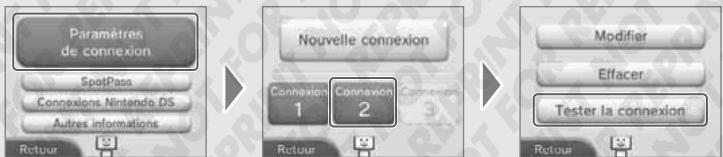

Contrôle parental
Cette option permet d'interdire l'accès à certains jours et à certaines fonctionnalités de la console Nintendo 3DS XL (affichage 3D, achats en ligne, etc.).
Fonctionnalités concernées
Veillez limiter les fonctionnalités ci-dessous. Veillez paramétrer le niveau d'interdiction en fonction de l'âge de l'utilisateur si la console Nintendo 3DS XL est destinée à être utilisée par un enfant.
Note: si vous restreignez l'une des options ci-dessous, vous devrez entrer le code secret du contrôle parental pour accéder aux fonctions suivantes : Paramètres Internet, APN extérieur, Transfert de données et Formater la console.
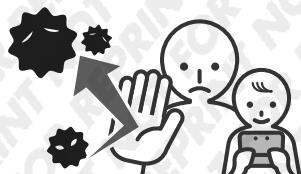
| CLASSIFICATION PARÂGE | Vous pouvez interdre l'utilisation de certains logiciels Nintendo 3DS et Nintendo DSi aux jeunes utilisateurs en vous basant sur la signalétique en vigueur dans votre pays (voir p. 152). NOTE: les logiciels Nintendo 3DS obtusus via le mode téléchargeMENT sont concernés par l'interdiction, mais celle-ci ne s'applique ni aux logiciels Nintendo DS, ni aux logiciels téléchargés via le mode téléchargeMENT DS. |
| NAVIGATEUR INTERNET | Vous pouvez interdre l'utilisation du navigateur Internet et empêcher l'affichage des pages Web. |
| SERVICES D'ACHATS NINTENDO 3DS | Vous pouvez interdre l'achat de biens ou de services et l'utilisation de cartes bancaires avec les services d'achats Nintendo 3DS. |
| AFFICHAGE 3D | Vous pouvez désactiver l'affichage d/images 3D. Toutes les images s'afficheront alors en 2D. |
| ÉCHANGE DE FICHIERS AUDIO /VIDEOS, IMAGES, MESSAGEs | Vous pouvez interdre le transfert via la communication sans fil de données pouvant être utilisées pour envoyer des informations personnelles comme les photos, les images, les sons, les vidés ou les messages. NOTE: ce réglage ne s'applique pas aux logiciels Nintendo DS. |
| INTERACTIONS EN LIGNE | Vous pouvez interdre la communication avec d'autres consoles Nintendo 3DS, Nintendo 3DS XL, Nintendo DSi ou Nintendo DSi XL via Internet. NOTE: ce réglage ne s'applique pas aux logiciels Nintendo DS. |
| StreetPass | Vous pouvez interdre la communication avec d'autres consoles Nintendo 3DS ou Nintendo 3DS XL via StreetPass. NOTE: ce réglage ne s'applique pas aux logiciels Nintendo DS ou Nintendo DSi. |
| AJOUT D'AMIS | Vous pouvez interdre l'ajout de nouveaux amis. |
| MODE TÉLÉCHARGEMENT DS | Vous pouvez interdre l'utilisation du mode téléchargeMENT DS. |
| VISIONNAGE DE VIDÉOS DISTRIBUÉES | Vous pouvez interdre le visionnage des vidés distribuées (seules les vidés pour tous les âges pourron être lues). Pour restreindre le visionnage des vidés de jeu du Nintendo eShop, ajustez le paramètre de classification par âge. NOTE: ce paramètre peut éventuellesly interdre l'utilisation de certains logiciels de lecture de vidés distribuées. |
NOTE : La console ne disposant que d'une seule fonction de contrôle parental, les parents doivent avoir le niveau adapté au membre le plus jeune de leur famille.
Paramétrer le contrôle parental
Touchez CONTROLLE PARENTAL pour commencer (voir p. 177).
Des informations concernant le contrôle parental s'affichent. Veuillez suivre les instructions qui s'y trouvent pour procéder au paramétrage.
Entrez un code à quatre chiffres, puis touchez OK.
Vous devez entrer code secret deux fois pour éviter toute faute de frappe ou erreur.
NOTE: ce code secret est requis pour modifier les paramètres du contrôle parental ainsi que pour lever temporairement les restrictions. Veillez ne pas l'oublier.
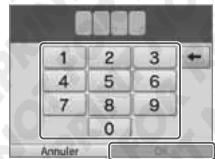
3 Sélectionnez une question personnelle puis touchez OK.
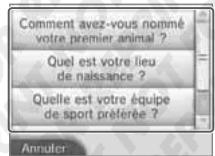
- La question personnelle vous est posée si vous oubliez votre code secret. Veillez à ne pas en oublier la réponse.
- Référez-vous à la page 138 pour plus de détails sur l'utilisation du clavier.
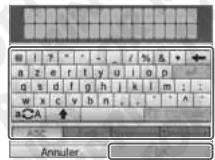
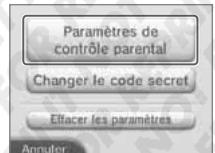
6 Touchez le panneau correspondant aux paramètres que vous pouvez modifier, puis suivez les instructions à l'écran.
Touchez OK quand vous avez terminé.
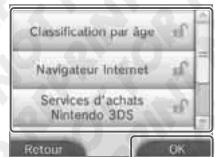
Lever les restrictions du contrôle parental
Votre code secret est requis pour lever temporairement les restrictions du contrôle parental ou pour reconfigurer ce dernier via les paramètres de la clause.
Lever temporairement les restrictions du contrôle parental
Sélectionnez une fonctionnalité bloquée. L'écran de saisie du code secret s'affiche ensuite. Touchez OK après avoir saisi le code.
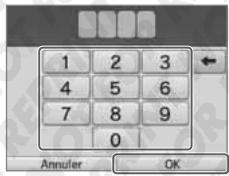
Modifier les paramètres
1 Accédez aux paramètres de la console puis touchez CONTRÔLÉ PARENTAL.
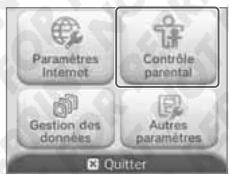
2 Touchez MODIFIER.
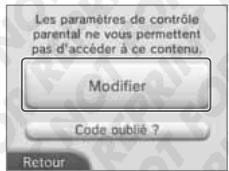
3 Saisissez votre code secret.
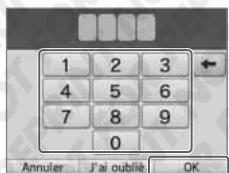
4 Touchez OK.
Touchez le panneau correspondant aux paramètres que vous pouvez modifier.
Touchez CONTROLE PARENTAL pour en modifier les paramètres, CHANGER LE CODE SECRET pour modifier votre code, ou EFFACER LES PARAMETRES pour annuler les restrictions du contrôle parental. Suivez ensuite les instructions à l'écran.
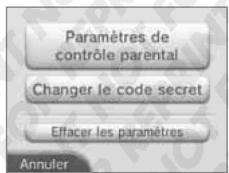
Si vous avez oublié tout code secret ou la réponse à la question personnelle...
Suivez les instructions ci-dessous.

Touchez CODE OUBLIÉ ? sur l'écran qui s'affiche immédiatement après avoir sélectionné CONTRÔLÉ PARENTAL dans les paramètres de la console. Vous pouvez aussi toucher J'AI OUBLIÉ sur l'écran de saisé du code secret.
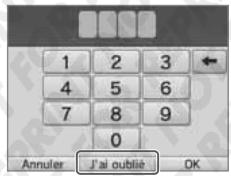

Saisissez la réponse à votre question personnelle. NOTE: les paramètres de contrôle parental s'affichent ensuite.
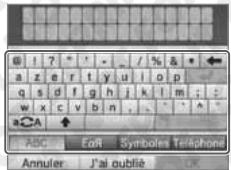
Si vous avez oublié la réponse à la question personnelle...

Touchez J'OUBLIE.

Un numéro de référence s'affiche à l'écran.
Pour plus d'informations sur la manière de recevoir le code général, contactez le service consommateurs Nintendo par téléphone ou courrier électronique (voir p. 217).
Consultez la rubrique Service consommateurs sur le site support.nintendo.com pour plus de détails.

Touchez OK.
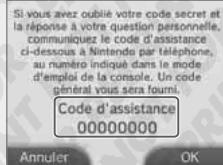


Entrez le code général, puis touchez OK.
NOTE : les paramètres de contrôle parental s'affichent ensuite.
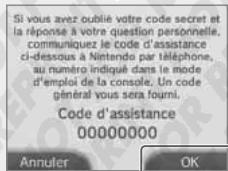
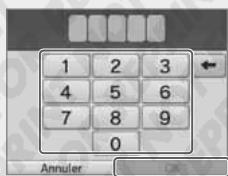
Gestion des données
Consultez ou effacez les logiciels, les données et les paramètres sauvegardés dans la mémoire de la console ou sur une carte SD.
Voussoupiezvoir leslogicielstelechargésoules effacer, voir leslogicielsutilisantStreetPass ou modifierier les parametres, ouencore reinitialiserles parametresdesutiliseursbloques. SelectionnezGestion DES DONNNEES dans les parametresde la console puis l'option de voitrich.
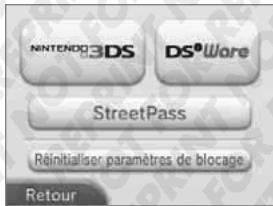
| Gestion des données Nintendo 3DS | LOGICIELS | Voir ou effacer les logiciels Nintendo 3DS téléchargeés ou les logiciels de la console virtuelle. NOTE: vous pouvez sauegarder jusqu'à 300 titres Nintendo 3DS sur une carte SD. |
| DONNÉES ADDITIONNELLES | Voir ou effacer les données additionnelles ( comme les données reçues via SpotPass) de votre console Nintendo 3DS XL. | |
| CONTENU ADDITIONNEL | Consulter ou effacer le contenu additionnel téléchargeé (y compris les mises à jour des logiciels) pour les logiciels Nintendo 3DS compatibles. | |
| Gestion des données Nintendo DSiWARE | Voir les Nintendo DSiWare sauegardés dans la mémoire de la console ou sur une carte SD. Vous pouvez également les copier d'un support à l'autre ou les effacer. NOTE: vous pouvez sauegarder jusqu'à 40 Nintendo DSiWare dans la mémoire de la console. | |
| StreetPass | Voir la liste des logiciels utilisant StreetPass. Vous pouvez également désactiver StreetPass pour un logarithm spécifique. | |
| RéINITIALISER PARAMÉTRES DE BLOCAGE | Rinitialiser les paramètres de blocage d'utilisateurs permet d'annuler toutes les restrictions appliquées jusqu'à et d'autoriser la réception de données provenant de tous les utilisateurs. | |
- Vous pouvez sauvegarder plus de 300 contenus additionnels / données additionnelles sur une carte SD, mais seuls les 300 premiers seront affichés dans la gestion des données.
- Les Nintendo DSIWare ne peuvent pas être démarrés directement depuis une carte SD. Vous devez d'abord les copier dans la mémoire de la console pour pouvoir y jouer. Si vous copiez un logiciel vers un support de sauvegarde le contenant déjà, le logiciel en place sera écrasé. Prenez donc garde à ne pas écraser vos données de sauvegarde lorsque vous copiez un logiciel.

Autres paramètres
Modifiez votre profil et ajustez divers autres paramètres.
Touchez ou de part et d'autre de l'écran tactile pour faire défiler les pages.
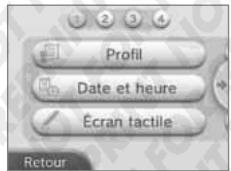
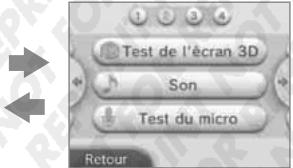


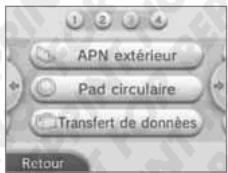

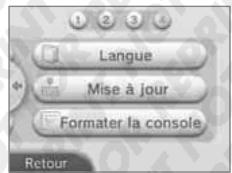
| PROFIL | Modifiez votre pseudo,Vote anniversaire,les parametres de region et leur profil Nintendo DS. NOTE:Vote profil Nintendo DS comprend un message et une couleur d'interface;ces parametres sont utilisés dans certains logarithés Nintendo DS et Nintendo DSi.(Les caractères qui ne sont pas reconns par une console Nintendo DS ou Nintendo DSi sont replacés par des points d'interrogation.) |
| DATE ET HEURE | Régler la date et l'heure. |
| ÉCRAN TACTILE | Calibrer l'écran tactile s'il ne fonctionne pas correctement. |
| TEST DE L'éCRAN 3D | Calibrer l'écran 3D. |
| SON | Ajuster les paramétres de sortie audio des haut-parleurs. |
| TEST DU MICRO | Vérifier que le microphone fonctionne correctement. Pour ce faire,parlez ou soufflez dans le microphone de votre console. Si l'option sur l'écran tactile change de couleur,le microphone fonctionne. |
| APN EXTERIEUR | Calibrer l'appareil photo numérique extérieur(voir p.192). |
| PAD CIRCULAIRE | Calibrer le pad de commande circulaire lorsqu'il semble ne pas répondre correctement à vos manipulations ou que des mouvements sont produits à l'écran alors que vous n'y touche pas. |
| TRANSFER DE DONNÉES | Transférer des données d'une console Nintendo DSi ou Nintendo DSi XL vers votre console Nintendo 3DS XL ou entre deux consoles Nintendo 3DS ou Nintendo 3DS XL (voir p.194). |
| LANGUE | Modifier la langue de la console. |
| MISE À JOUR | Mettre à jour la console (voir p.199). |
| FORMATER LA CONSOLE | Formater la console afin d'effacer toutes les données enregistrées dans la mémoire de la console, comme les photos,les logicielis et les données de sauvégarde(voir p.199). |
Appareil photo numérique extérieur
Exposer la connexion 30ds XL à des chocs ou à un environnement dont la temperature est trop élevée pour arrêter la mise au point des images 3D. Suivez les étapes décrites-dessus pour optimiser la qualité de vos photos 3D.
NOTE : si le calibrage de l'appareil photo n'est pas correct, le problème pourrait s'aggraver. Pensez à calibrer l'appareil photo aussi souvent que nécessaire.

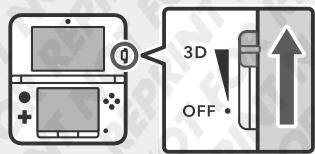

Touchez automatique.
Touchez REINITIALISER LES PARAMÈTRES pour revenir à la configuration par défaut.
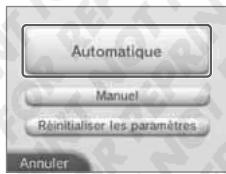

Cadrez un objet clair, situé à l'extérieur et se déchant nettement de l'arrière-plan. Il doit se couvrir à plus de 20 metres de la console et remplir l'écran. Le calibrage automatique commence lorsque les trois lumières (●●●) s'allument sur l'écran supérieur. Assurez-vous que la console ne bouge pas jusqu'à la fin du calibrage.
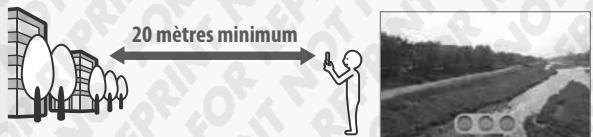
Les trois lumières (●●●) du calibrage automatique pourraient ne pas s'allumer dans les cas suivants :
Le contraste est insuffisant.
Des objets apparaissant au premier plan.
NOTE: en plus de ces problèmes, d'autres circonstances peuvent empêcher le calibrage automatique de s'effectuer jusqu'à bout. Dans ce cas, essayez de recommencer le calibrage automatique en cadrant un autre sujet. Si l'opération ne parvient toujours pas à son terme, vous pouvez calibrer l'appareil photo manuellement (voir p. 193).
NOTE: le calibrage automatique peut s'effectuer sans que les conditions soient idéales, mais le résultat peut en être affecté. Répétez l'opération en cadrant un autre sujet si vous constatez que le problème persiste.
Calibrer l'apn extérieur manuellement
L'axe vertical des images 3D peut être ajusté manuellement. Utilisez cette méthode lorsque le calibrage automatique ne résout pas les problèmes générés.

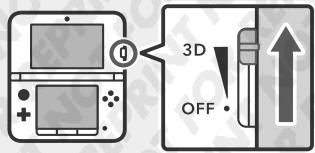

Touchez MANUEL.
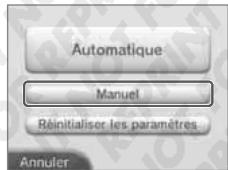

- Posez la console juste en face de l'objet que vous pouvez photographier, sur une surface stable, puis cadrez ce dernier au centre de l'écran supérieur. Pour faciliter le calibrage, utilisez un objet aux formes simples, mais se détachant nettement, tel que celui présent dans l'illustration ci-dessous.
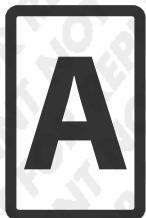
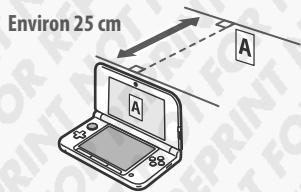

Ajustez les deux images sur l'écran supérieur afin qu'elles soient parfaitement superposées.
- L'ajustement concerne l'axe vertical. Les flèches droite et gauche permettent d'aligner l'image correctement, mais ces réglages ne seront pas sauvegardés.
- Le calibrage fonctionnera même si d'autres objets sur l'image n'apparaissent pas parfaitement supposés. L'image utilisée pour le calibrage pourrait ne pas s'aligner de manière satisfaisante si l'objet est photographié d'en haut ou de côté.
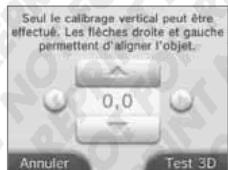

Utilitaire de transfert de données
Cette fonction permet de transférer des données depuis votre console Nintendo DSi ou Nintendo DSi XL vers votre console Nintendo 3DS XL ou de transférer des données entre plusieurs consoles Nintendo 3DS ou Nintendo 3DS XL.
- Le transfert de données nécessite une connexion Internet. Les consoles seront également connectées entre elles via le mode multijoueur local. Il est recommended de placer les deux consoles proches l'une de l'autre dans une zone disposant d'un accès Internet stable (voir p. 184). Pour éviter que les consoles ne s'éteignent en cours de transfert, vérifie avant le début de l'opération que la batterie de chaque console est bien chargée, ou branchez le bloc d'alimentation. Si le niveau de charge de la batterie est trop bas, vous ne pourrez pas transférer les données.
- Même si vous fermez la console pendant le transfert, le mode veille ne sera pas activé. Veillez également à ne pas éteindre la console pendant le transfert.
Transfert
Transfert depuis une Nintendo DSi
Console source
(Nintendo 3DS ou Nintendo 3DS XL)


Console câble (Nintendo 3DS XL)
Transférez des applications DSiWare et des photos / enregistrements d'une Nintendo DSi / Nintendo DSi XL vers une console Nintendo 3DS XL.
NOTE: le transfert d'une console Nintendo 3DS XL vers une console Nintendo DSi ou Nintendo DSI XL est impossible. En outre, veuillez noter qu'une fois le transfert effectué, l'opération est irreversible.
Télécharger l'utilitaire de transfert de données
Afin de transférer les données d'une console antérieure (Nintendo DSI ou Nintendo DSI XL) vers Your console Nintendo 3DS XL, vous devez d'abord télécharger l'utilitaire de transfert de données Nintendo 3DS disponible gratuitement dans la boutique Nintendo DSI, accessible à partir de la console antérieure.
NOTE: pour plus d'informations sur la boutique Nintendo DSi, consultez le mode d'emploi Nintendo DSi ou Nintendo DSi XL.
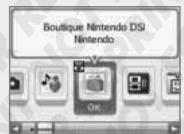
Console source
(Nintendo 3DS ou Nintendo 3DS XL)



Console cible
(Nintendo 3DS ou Nintendo 3DS XL)
Transfert entre deux consoles Nintendo 3DS
Transférez les données de sauvegarde des calculs préinstallés, les activités et le solde du compte Nintendo eShop, etc. d'une console Nintendo 3DS ou Nintendo 3DS à une autre.
- Toutes les données de la console source sont transférées vers la console cible. Il n'est pas possible de sélectionner les données à transférer lors des transferts entre consoles Nintendo 3DS ou Nintendo 3DS XL.
- Les données peuvent être transférées cinq fois au maximum. Le nombre de transferts restants s'affiche avant chaque transfert.
- Même si des logiciels ont été ajoutés ou effacés (par exemple si vous téléchargez un nouveau logiciel via le No EShop) ou si les paramètres ont été modifiés entre deux transferts, le nombre de transferts restants ne sera pas réinitialisé.
Données transférables :
| Configuration de la connexion Wi-Fi Nintendo | Transférrez les paramètres Internet (connexions Nintendo DS) et l'identifient de connexion Wi-Fi Nintendo. |
| Photos et enregistements | Transférrez les photos et les enregistements de ces deux logiciels préinstallés sur la console Nintendo DSi ou Nintendo DSi XL : l'appareil photo Nintendo DSi et le studio son Nintendo DSI. |
| Nintendo DSiWare | Transférrez les Nintendo DSiWare. Toutes les données de sauvégarde seront effacées. |
Précautions concernant le transfert de la configuration de la connexion wi-fi nintendo
- La configuration de la connexion Wi-Fi Nintendo présente sur la console Nintendo 3DS XL cible du transfert sera écrasée.
- Voiture identifiants de connexion Wi-Fi Nintendo sera effacé de la console source lors du transfert. Pour plus d'informations sur l'identifiants connexion Wi-Fi Nintendo, consultez le mode d'emploi Nintendo DSi ou Nintendo 3DS XL.
- Les paramètres avancés (connexions 4 à 6) ne seront pas transférés.
Précautions concernant le transfert des photos et des enregistrements
L'ensemble des photos et des enregistrements sauvegardés dans la mémoire de la console Nintendo 3DS XL sera effacé. Si vous pouvez conserver ces données, copiez-de-les sur une carte SD avant de procéder au transfert.
S'il y a déjà des photos et des enregistrements dans la mémoire de la console Nintendo 3DS XL
Copiez à l'avance ces données vers une carte SD avant de procéder au transfert.
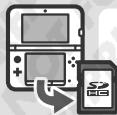
Les photos et enregistrements présents sur une carte SD ne seront pas effacés durant le transfert.

NOTE: pour transférer des photos sauvegardées sur une carte SD utilisée avec la console source, copiez-les d'abord dans la mémoire de cette première.
Précautions concernant le transfert des nintendo dsiware
Seul le logiciel est transféré vers la console cible, les données de sauvegarde ne le sont pas. En outre, ces deux éléments sont effacés de la console source. Veillez à assurer avant d'effectuer le transfert que la perte des données de sauvegarde est acceptable.
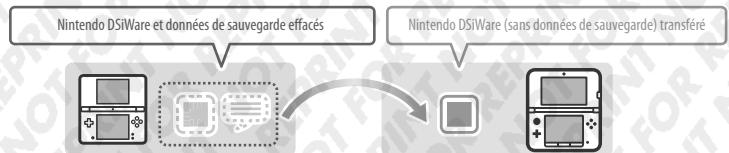
NOTE: les données sont sauvegardées dans la mémoire de la console cible. Si l'espace libre y est insuffisant, le transfert ne peut pas être effectué. Pour libérer de l'espace, accédez à la gestion des données dans les paramètres de la console afin de copier sur une carte SD les Nintendo DSiWare sauvegardées dans la mémoire de la console, puis effacez-les de cette dernière (voir p. 190).
Si un nintendo dsiware acheté a été effacé ou copié sur une carte SD
Si vous avez acheté un Nintendo DSiWare qui a été effacé ou copié sur une carte SD par la suite, vous pouvez le récupérer même s'il n'est plus dans la mémoire de la console source. Dans ce cas, le logiciel n'est pas transféré vers la console cible, mais il peut être téléchargé notamment dans le Nintendo eShop.
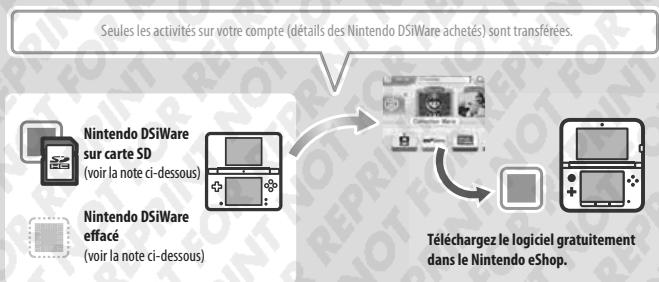
NOTE : pour rejouer à un Nintendo DSiWare sur la console source après l'avoir transféré, vous devez l'acheter à nouveau à l'aide de Nintendo DSi Points.
- Les NDSIware gratuite ou non disponibles dans le Nintendo eShop ne peuvent pas être transférées. Visitez le site N pour plus de détails concernant les NDsiware qui ne peuvent pas être transférées.
- Les Nintendo DSi Points et les logiciels préinstallés sur la console Nintendo DSi ou Nintendo DSi XL source ne peuvent pas être transférés.
- Les logiciels déjà présents sur la console cible ne sont pas transférés.
Toutes les données ci-dessous sont transférées :
| Paramètres du logiciel Nvidia DS | Les paramètres Internet (connexions Nintendo DS) et l'identifant de connexion Wi-Fi Nintendo sont transférés. |
| Données de sauvage de des logiciels préinstallées | Les données telles que la liste d'amis, les photos prises avec l'appareil photo Nintendo 3DS, les enregistements réalisés avec le studio son Nintendo 3DS et les Mii créés avec l'éditeur Mii sont transférés. |
| Nvidia DSiWare | Les Nintendo DSiWare (et leurs données de sauvagede) enregistrés dans la mémoire de la console sont transférés. |
| Droits d'utilisation des données de la carte SD | Les droits d'utilisation des données sauvagardées sur la carte SD (par exemple les logiciels téléchargeés et leurs données de sauvagede, le contenu additionnel, etc.) sont transférés. La carte SD peut ensuite être utilisée avec la console cible. |
| Activités et solde du compte Nvidia eShop | Les activités et le solde du compte Nintendo eShop vers la console cible sont transférés. Ils seront fusionnées avec ceux de la console cible. |
Précautions concernant le transfert
Les données de la console source sont effacées lors du transfert de données. La carte SD de la console source pourrait être utilisée avec la console cible uniquement.
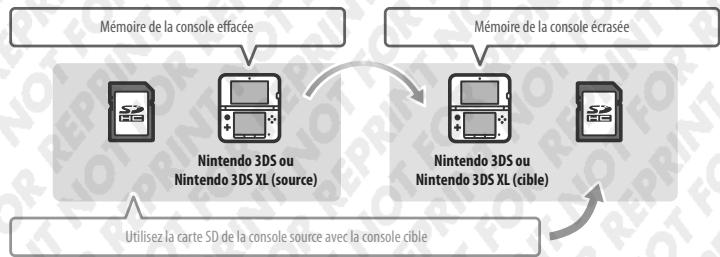
NOTE: à l'exception des Nintendo DSIIware, les données sauvegardées dans la mémoire de la console cible (par exemple les données de sauvegarde des logiciels préinstallés) sont effacées et remplaçées par les données de la console source. Copiez préalablement les données telles que les photos ou les enregistrements sur une carte SD.
Précautions concernant les logiciels téléchargés
- Les données sauvagées sur la carte SD de la console cible, par exemple les logiciels Nintendo 3DS en téléchargement et leurs données de sauvagées, seront inutilisables après le transfert. Vous pourrez néanmoins télécharger les logiciels à nouveau à partir du Nintendo eShop.
- Les Nintendo DSiWare et leurs données de sauvegarde enregistrées sur la carte SD de la console source doivent être déplacés dans la mémoire de la console cible ayant le transfert. Vous pourrez ainsi continuer à les utiliser après le transfert. Si un même logiciel téléchargeable a été téléchargé sur les deux consoles, les données correspondantes seront effacées des activités du compte Nintendo eShop de la console cible et remplacées par les données de la console source. De plus, les anciennes données de sauvegarde de la console cible (et / ou de la carte SD) ne pourront plus être utilisées.
Si la somme des soldes des comptes Nintendo eShop de la console source et de la console cible dépasse le crédit maximum autorisé, le transfert de données ne pourrait pas être effectué.
Transfert
Nintendo DSi → Nintendo 3DS XL

Sur la console Nintendo 3DS XL
Touchez TRANSFERT DEPUIS UNE NINTENDO DSi.
Lisez le message d'avertissement sur le transfert de données, puis touchez SUITE.

Touchez RECEVOIR DEPUIS UNE NINTENDO DSI.
Suivez les instructions à l'écran pour continuer.

Sur la console Nintendo DSi ou Nintendo DSi XL
Sélectionnez l'icône de l'utilitaire de transfert de données Nintendo 3DS dans le menu Nintendo DSi.
Suivez les instructions à l'écran pour continuer.
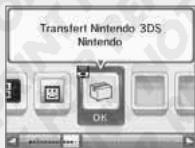
Nintendo 3DS ou Nintendo 3DS XL → Nintendo 3DS ou Nintendo 3DS XL

Console source et console cible
Touchez TRANSFERT DEPUIS UNE NINTENDO 3DS.
Lisezlemessaged'avertissement sur letransfertdedonnées, puis toucheZ'ACCEPTPE.

Console source
Touchez ENVOYER DEPUIS CETTE CONSOLE.
Console cible
Touchez RECEVOIR DEPUIS UNE NINTENDO 3DS.
Suivez les instructions à l'écran pour continuer.
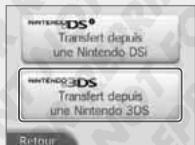
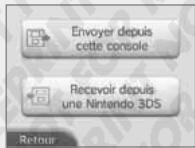
Mise à jour de la console
Mettez à jour le menu HOME et diverses applications, et ajoutez-en d'autres.
Les mises à jour nécessitent une connexion Internet active (voir p. 178). (Aucune connexion Internet n'est nécessaire lorsque la mise à jour s'effectue depuis une carte de jeu.)
NOTE: les mises à jour ne peuvent pas être effectuées si la batterie n'est pas suffisamment chargée.
Au SUJET des MISES à jour de la console
IMPORTANT : après la mise à jour de votre console Nintendo 3DS XL ou d'un logiciel, toute modification technique existante ou future non autorisée, physique ou logicielle, et toute utilisation d'un appareil non autorisé avec cette console, pourraient la rendre définitivement inutilisable. Tout contenu lié à une modification non autorisée, physique ou logicielle, de cette console Nintendo 3DS XL, est susceptible d'être effacé. Refuser la mise à jour pourrait rendre impossible l'utilisation de certains logiciels.
Au SUJET des MISES à jour automatiques de la console
À l'occasion, votre console Nintendo 3DS XL se mettra automatiquement à jour pour, par exemple, actualiser une liste de mots prohibités susceptibles de heurter la sensibilité d'autres utilisateurs, et / ou actualiser une base de données interne des points d'accès sans fil vous permettant de vous connecter aux services en ligne proposés par Nintendo.
Aucun avertissement ne vous prévient de ce type de mises à jour mineures. Pour les autres types de mises à jour de la console, un avertissement s'affiche à l'écran. Choisissez alors J'ACCEPTE afin de l'installer.
Formater la console
Sélectionnez cette option pour effacer toutes les données sauvegardées dans la mémoire de la console et restaurer les paramètres d'usine de celle-ci. NOTE : la version du logiciel de la console reste la dernière en date, même si vous la formatez.
Si vous choisissez de formater la console, les données ci-dessous seront effacées et ne pourront pas être récapucérées :
- le contenu sauvegardé dans la mémoire de la console comme la liste d'amis, les notifications et les données du podomètre;
- les données de sauvegarde relatives aux applications;
- les photos sauvegardées dans la mémoire de la console;
- les modifications apportées aux paramètres de la console; les logiciels sauvegardés de la console (voir la première note ci-dessous) et leurs données de sauvegarde;
- les logiciels sauvegardés sur carte SD (voir la première note ci-dessous) et leurs données de sauvegarde (si une carte SD contenant un logiciel ou des données de sauvegarde n'est pas insérée lors du formatage, son contenu ne sera pas effacé mais deviendra inutilisable).
Les sociétés peuvent être téléchargées à nouveau dans le Nintendo eShop sans frais supplémentaires. Veillez à noter que, dans certains cas, des sociétés peuvent être temporairement ou définitivement retirées du Nintendo eShop. Si cela se produit, vous ne pourrez plus télécharger ces sociétés. Lorsque you formate la mémoire de la console, les photos et les enregistrements présents sur la carte SD ainsi que les activités sur votre compte Nintendo eShop et le solde de ce dernier ne seront pas effacés. Lorsque you céderez votre console Nintendo 3DS XL à quelqu'un de manière définitive, veillez à effacer les activités sur votre compte Nintendo eShop et utilisez un ordinateur pour supprimer les données présentes sur la carte SD.
Remplacer la batterie nintendo 3DS XL
Au fur et à mesure des cycles de recharge, la capacité de charge de la batterie diminue, entraînant une réduction de l'autonomie. Si celle-ci devient significative, remplacez la batterie en suivant les instructions ci-dessous.
Veuillez contacter le service consommateurs Nintendo pour obtenir plus d'informations sur la façon de vous procurer une batterie de remplacement (voir p. 217).
Remplacer la batterie nintendo 3DS XL
- Si la console est utilisée par un enfant, il est préférible qu'un parent ou un tuteur légal remplace la batterie.
- Veillez à bien éteindre la console et à débrancher le bloc d'alimentation avant de replacer la batterie.

Dévissez le couvercle de la batterie.
A l'aide d'un tournevis, retirez les deux vis du couvercle de la batterie.
NOTE: utiliser un tournevis inadapté pourrait abîmer la tête des vis, rendant le retrait du couvercle impossible.
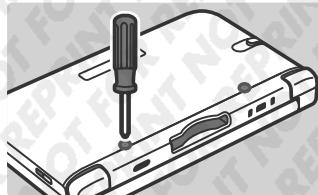

Libérez les quatre fermoirs.
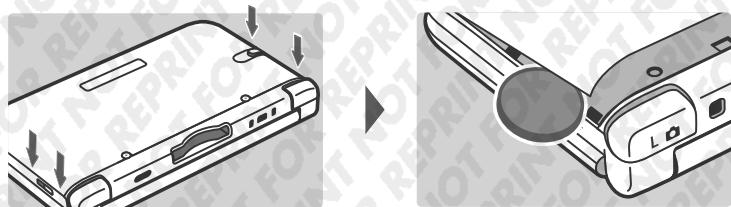
Glissez une pièce de monnaie ou un objet similaire entre le couvercle de la batterie et la console afin de séparer délicatement les deux éléments.
NOTES:
N'insérez pas vos ongles entre le couvercle de la batterie et la console. Vous risqueriez de vous blesser. - Ne tirez pas trop fort. Vous risqueriez d'endommager la console Nintendo 3DS XL et/ou le couvercle de la batterie.

Retirez le couvercle de la batterie et la batterie usagée.
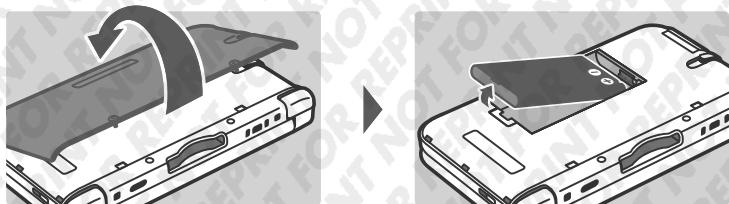
Sortez la batterie comme indiqué sur l'illustration.

Insérez la batterie neuve comme indiquée sur l'illustration. NOTES:
Assurez-vous que la batterie est tournée dans le bon sens lorsqu'you l'insérez. - Si vous insérez la nouvelle batterie immédiatement après avoir retiré l'ancienne, le témoin d'alimentation pourrait ne pas fonctionner correctement.
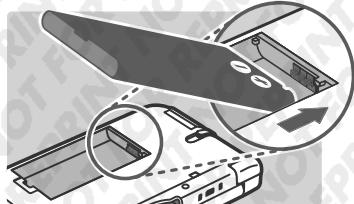

Remplacez le couvercle et resserrez les deux vis.
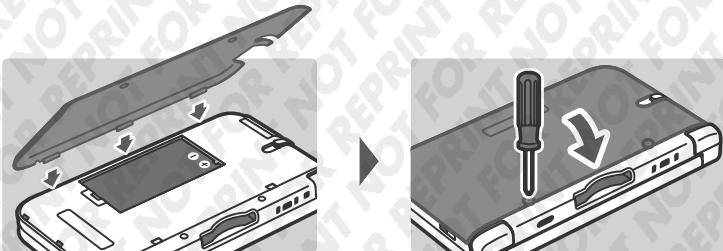
Lorsque vous replacez le couvercle de la batterie, appuyez jusqu'à ce que les quatre fermoirs sur le côté s'enclenchent fermement. Lorsque vous retrez la batterie, la date et l'heure sauvegardées dans la mémoire de votre console sont réinitialisées. Pour modifier la date et l'heure, accédez aux paramètres de la console via le menu HOME et sélectionnez AUTRES PARAMETRES puis DATE ET HEURE.
Note: remettez le couvercle en place. Si la console subit un choc alors que le couvercle est retiré, les dégâts sur la batterie peuvent entraîner des risques de combustion ou d'explosion.
Jeter la batterie
- Recouvrez les bornes positive (+) et négative (-) avec du ruban adhésif. N'essayez pas de démonter la batterie.
- Ne retirez pas l'étiquette. N'endommagez pas la batterie.
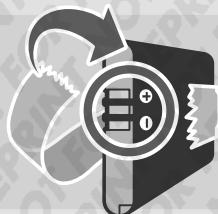
La console Nintendo 3DS XL contient une batterie rechargeable lithium-ion. Veuillez jeter ce produit en respectant les règles en vigueur dans ce pays.
- Jeter cette batterie avec les autres déchets ménagers peut nuire à l'environnement. Veuillez vous conformer aux lois et règlements en vigueur dans votre pays au moment de jeter ce produit. Conformément à la directive française relative aux piles et aux accumulateurs ainsi qu'aux déchets de piles et d'accumulateurs (2006/66/CE), la collecte des piles ainsi que les programmes de recyclage devraient être effectifs dans tous les États membres.
En cas de problème
Avant de contacter le service consommateurs Nintendo, consultez cette section pour déterminer la cause du problème.
NOTE: si le problème concerne un logiciel ou un accessoire, consultez également le mode d'emploi correspondant.
| Problème | Solution |
| La batterie de la console ne se recharge pas / Le témoin de charge ne s'allume pas | • Utilisez-vous le bloc d'alimentation Nintendo 3DS? • Utilisez le bloc d'alimentation Nintendo 3DS (WAP-002(EUR)) (vendu séparément). Le bloc d'alimentation Nintendo DSi est également compatible. • Le bloc d'alimentation Nintendo 3DS est-il branché correctement dans la prise murale et dans la console ? • Débranchez le bloc d'alimentation, attendez environ 30 secondes, puis rebranchez-le. Assurez-vous qu'il est branché correctement dans la prise murale et dans la console. • Rechargez-vous la batterie dans un endroit dont la température est comprise entre 5 et 35 °C? • Rechargez la batterie dans un endroit dont la température est comprise entre 5 et 35 °C. Il est possible que la batterie ne se recharge pas en dehors de cet intervalle de températures. • La batterie est-elle connectée correctement? • Si la console ne s'allume pas et que le témoin de charge s'allume puis s'éteint immédiatement lorsque vous branchez le bloc d'alimentation, il est possible que la batterie ne soit pas connectée correctement. Assurez-vous que la batterie est connectée correctement (voir p. 200). • Le témoin de charge est-il allumé? • Si le témoin de charge dignole, il est possible que la batterie ne soit pas connectée correctement. Dans ce cas, contactez le service consommateurs Nintendo (voir p. 217). |
| La console ne s'allume pas | • La batterie est-elle connectée correctement? • Si la console ne s'allume pas et que le témoin de charge s'allume puis s'éteint immédiatement lorsque vous branchez le bloc d'alimentation, il est possible que la batterie ne soit pas connectée correctement. Assurez-vous que la batterie est connectée correctement (voir p. 200). |
| La console est chaude | • Rechargez-vous la console dans un endroit où la température est élevé, ou la rechargez-vous pendant une période trop prolongée? • Cela pourrait cause une forte augmentation de la température de la console. Rechargez la batterie dans un endroit dont la température est comprise entre 5 et 35 °C. Toucher la console lorsqu'elle est chaudeau pourrait provoquer des brûlures. |
| Mème chargeée complètement, la batterie ne permet pas de jour très longtemps / La batterie met très longtemps à se recharger | • Utilisez-vous la console ou rechargez-vous la batterie dans un endroit où la température est inférieure à 5 °C? • Dans les endroits où la température est inférieure à 5 °C, la batterie ne permet pas de jour trés longtemps et met plus de temps à se recharger. Autonomie de la batterie La répetition des cycles de charge de la batterie réduit progressivement sa durée d'utilisation. Si la durée d'utilisation diminue sensiblement, remplaceze la batterie. Contactez le service consommateurs Nintendo pour savoir où vous procurar une batterie de rechange (voir p. 217). |
Solution
| La taille de la batterie a augmenté | - Les batteries lithium-ion se détiennent avec le temps et leur taille peut augmenter après de nombreux cycles de charge. Ce n'est pas le signe d'un mauvais fonctionnement et cela ne présente aucurnis risque. Remplacez la batterie si vous constazement que la durée d'utilisation diminu du fait de cette augmentation de taille (voir p. 200). Si la batterie fuit, n'y touche pas et contactez le service consommateurs Nintendo (voir p. 217). |
| Aucune image ne s'affiche ou il n'y a pas de son | - Le tímoin d'alimentation est-il allumé? - Appuyez sur le bouton POWER pour allumer la console. - Avez-vous rechargé la console? - Recharge la console. - Avez-vous correctement inséré la carte de jeu? - Inséré la carte de jeu doucement mais fermement, jusqu'à ce que vous entendiez un diac. - La console est-elle en mode veille? - Si c'est le cas, quitterze le mode veille. Consultez le mode d'emploi du logiciel en cours d'utilisation pour plus d'informations sur la façon de quitter le mode veille. |
| Des points sombres ou clairs restent affichés sur les écrans LCD / Des zones claires ou sombres apparaissent sur les écrans LCD | - Une particularité des écrans LCD est d'avoir certains points éclairés et d'autres non. Cela est normal et ne doit pas être considéré comme un dysfonctionnement. L'écran 3D et l'écran tactile ont des specifications propres, l'affichage des couleurs et le niveau de luminosité peuvent donc varier de l'un à l'autre. |
| Le niveau de luminosité n'est pas le même sur les deux écrans LCD | - Les specifications techniques de l'écran supérieur et de l'écran tactile sont différentes. De ce fait, il est possible que le niveau de luminosité ne soit pas le même sur ces deux écrans. Cela est normal et ne doit pas être considéré comme un dysfonctionnement. |
| La teinte de l'écran change brusquement La luminosità varie, ce qui rend les couleurs vives difficiles à différer | - Le mode économique d'énergie est-il activé? - Le mode économique d'énergie Modify automatiquement les facteurs de luminosità et de couleur en fonction du contentu affché à l'écran afin d'optimiser l'autonomie de la batterie. Cela peut)rendre presque blanches les couleurs les plus pâles ou provquer d'autres changements dans l'affchage des couleurs. Pour maintainir un affchage des couleurs et un niveau de luminosité constants, désacteve le mode économique d'énergie (voir p. 148). |
| Les images 3D ne s'afficient pas ou sont difficibles à différer | - Utilisez-vous un logiciel Nintendo DS ou Nintendo DSi? - Les logiciels Nintendo DS ou Nintendo DSi ne peuvent pas afficher d'images 3D. - Le contente est-il compatible avec les fonctionnalités 3D? - Certains contens et logiciels ne sont pas concus pour être affichés en 3D. Essayez de visualiser du contentu 3D avec un autre logiciel Nintendo 3DS. - Le curseur 3D est-il trop bas ? - Réglez la position du curseur 3D afin de tracer le niveau de profondeur qui vous est le plus agréable (voir p. 141). - L'écran 3D est-il correctement positionné? - Placez l'écran 3D à une distance comprise entre 30 et 40 cm de vos yeux (voir p. 140). (Si vous ne voir pas de la même façon de l'églil droit et de l'églil gauche, ou si vous ave tendance à ne voir que d'un églil, il se peut qu'il vous soit difficile,aire impossible,de disconnier l'effet 3D. Les utilisateurs qui ne voient pas de la même façon de l'églil droit et de l'églil gauche sont invités à faire corrigier leur vision (au moyen de lunettes, par exemple) avant d'utiliser l'effet 3D.) - L'écran 3D est-il sale ? - S'il y a des traces de doits ou d'autres salissures sur l'écran, essuyez-le à l'aide d'un chiffon propre et doux. |
Solution
Les images 3D ne s'affichent pas ou sont difficiles à distinguer
- Avez-vous appliqué un film de protection (disponible dans le commerce) sur l'écran 3D?
- Certains produits sont susceptibles d'affecter la netteté des images 3D. N'utilise qu'un film de protection sous licence Nintendo et consultez le mode d'emploi fourni avec cet accessoire pour l'appliquer correctement.
- Vous trouvez-vous dans un endroit directement exposé à la lumière du soleil ou à une autre source de lumière intense? Lorsque vous utilisez la colonne dans un endroit directement exposé à une source de lumière intense, elle-ci peut se refléter sur l'écran et rendre les images difficiles à distinguer.
- Le contrôle parental est-il paramétré?
- Un des paramètres du contrôle parental permit de désactiver l'affichage des images 3D. Déselectionnez-le pour que les images 3D puissent s'afficher (voir p. 188).
- Regardez-vous le bon écran? ⇒ L'écran inférieur ne peut pas afficher d'images 3D.
L'effet 3D généré par la console Nintendo 3DS XL s'appuie sur la disparité binoculaire des yeux. Chaque personne voit les images 3D d'une manière différente. Si vous voyez des images dédoublées ou si vous avez du mal à percevoir les images 3D même après avoir effectué les réglages indiqués et suivi les instructions, n'utilisez que l'affichage 2D (voir p. 141).
Le pad de commande circulaire ne fonctionne pas correctement
- Les actions à l'écran reflètent-elles les commandes entrées grâce au pad de commande circulaire ? Dans de rares cas, après une utilisation prolongée ou si la force exercée est trop importante, il peut arriver que les commandes entrées grâce au pad circulaire n’aient plus l’effet escompté. Utilisez alors l’option PAD CIRCULAIRE dans les paramètres de la console pour calibrer celui-ci (voir p. 177).
NOTE: si des mouvements sont produits à l'écran alors que vous ne touchez pas au pad circulaire, et si vous ne pouvez pas utiliser les boutons ou l'écran tactile, éteignez la console, puis appuyez sur le bouton POWER tout en maintenant enfoncés les boutons L, R et Y pour afficher directement l'écran de calibration du pad circulaire au démarrage de la console.
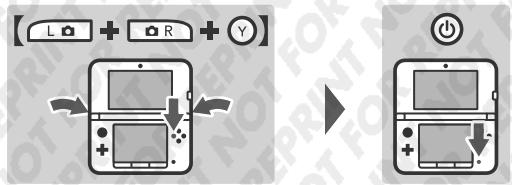
Solution
- Les actions à l'écran reflètent-elles les commandes entrées via l'écran tactile ? Si les commandes entrées via l'écran tactile n'ont pas l'effet escompté, utilisez l'option ECRAN TACTILE dans les paramètres de la console pour calibrer celui-ci (voir p. 177).
NOTE: si vous ne pouvez pas effectuer cette opération à partir de l'écran tactile, éteignez la console, puis appuyez sur le bouton POWER tout en maintenant enfoncés les boutons L, R et X pour afficher directement l'écran de calibration de l'écran tactile ou démarrage de la console.
L'écran tactile ne fonctionne pas correctement
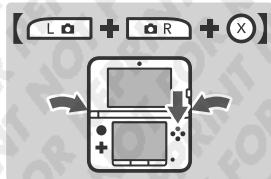

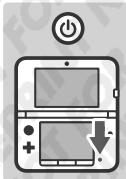
- Avez-vous appliqué un film de protection (disponible dans le commerce) sur l'écran tactile?
- Si vous avez , veillez vous référer à son mode d'emploi et assurez-vous de l'avoir disposé correctement avant de calibrer l'écran tactile. N'utilisez qu'un film de protection sous licence N.
Film mal positionné
Bulles d'air ou poussière
Lorsque vous utilisez un logiciel qui nécessite de bouger la console, celui-ci réagit alors que la console est fixe ou ne répond pas correctement aux mouvements effectués.
Le capteur de mouvement intégré à la console peut produire des commandes erronées. Si la console est soumise à un brusque changement de température ou à un choc physique, il peut arriver que le capteur de mouvement se mette à reproduire des commandes incorrectes. Dans ce cas, suivez les étapes ci-dessous pour recalibrer le capteur de mouvement.
Dans le menu HOME, maintainez les boutons Y et B enforcés pendant trois secondes pour ouvrir l'écran de calibrage du capteur de mouvement. Posez la console sur une surface plane et touchez CALIBRER ou RÉINITIALSER LES PARAMETRES.
Maintenez les boutons Y et B enfoncés pendant trois secondes.

Posez la console sur une surface plane et touchez CALIBRER.
NOTE : Lorsque vous touchez CALIBRER, la console considère qu'elle est posée sur une surface plane et ajuste les paramètres du capteur de mouvement en conséquence.
Solution
| L'écran s'éteint et la console ne répond plus / La console se bloque | Si l'écran reste noir lorsque vous allumez la console ou lorsque vous quittez le mode veille (en ouvrant la console après l'voir fermée sans l'éteindre), éteignez la console enMAINANT le bouton POWER enforce jusqu'à ce que le témoin d'alimentation s'éteigne. Procédez de la même façon si l'écran s'éteint ou si la console cesse de répondre en cours d'utilisation. Appuyez ensuite sur le bouton POWER pour allumer la console. |
| Aucun son ne sort des haut-parleurs | • Le volume est-il correctement régèle? • Réglez le volume à l'aide du bouton de volume se trouvant sur le côté de la console. • Des écouteurs sont-ils branchés dans la prise audio? • Si des écouteurs sont branchés dans la prise audio de la console, aucun son ne sort des haut-parleurs. NOTE: le volume du son émis par l'obtraturé de l'appareil photo resté toujours le même,quelle que soit la position du bouton de volume et que des écouteurs soient branchés ou non. |
| Aucun son ne sort des écouteurs | • Le volume est-il correctement régèle? • Essayez de régler le volume à l'aide du bouton de volume se trouvant sur le côté de la console. • La prise des écouteurs est-elle correctement insérée? • Assurez-vous d'avoir bien inséré la prise des écouteurs dans la prise audio de la console. |
| Le microphone ne fonctionne pas/ Voiture voix n'est pas reconnue | • Le logiciel ou cette partie du logiciel sont-ils compatibles avec l'utilisation du microphone? • Le microphone ne peut être utilisé qu'avac les logiciels compatibles et à des moments déterminés. • Le microphone fonctionne-t-il correctement? • Assurez-vous du bon fonctionnement du microphone en effectuant un test. Choisissez TEST DU MICRO dans les paramètres de la console (voir p. 177). • Les voix d'autres personnes (celles de vos amis ou des membres de votre famille) sont-elles correctement reconnues? • La précision de la reconnaissance vocale diffère selon les individus. Certains voix sont plus difficiles à reconnaître que d'autres. • Un casque équipèd'un micro est-il branché? • Débranche le casque et parlez dans le microphone de la console. |
| Le microphone réagit de manière inattendue / Les haut-parleurs émettent un effet Larsen* | • Utilisez-vous la console dans un environnement bruyant ou le volume des haut-parleurs est-il trés éléve? • Le microphone peut réagir à dessons émis par les haut-parleurs ou par toute environnement. Essayez de vous éloigner de la source du bruit, de baisser le volume des haut-parleurs, d'utiliser des écouteurs ou de journ dans un endroit calme. * Qu'est-ce que « l'effet Larsen »? L'effet Larsen est le son strident qui est émis lorsqu'une « boude acoustique » est créé entre le microphone et les haut-parleurs. Lessons capétés par le microphone sont émis par les haut-parleurs et capétés à nouveau par le microphone. • Un casque équipèd'un micro est-il branché? • Ce type de casque peut provoquer un effet Larsen. Essayez de débrancher le casque. |
Solution
| Les pas que vous faites ne sont pas comptabilisés par la console | · La console Nintendo 3DS XL est-elle ouverte? → Les pas ne sont pris en compte que si la console est à la fois allumée et fermée. · La console se trouve-t-elle dans un sac qui n'est pas fermement retenu? Se balance-t-elle au bout de la dragonne? → Dans certains cas, il est possible que la console n'enregistre pas correctement le nombre de pas, par exemple lorsqu'elle est placé dans un sac qui se balance librement quand vous marchez. Si vous souhaitez transporter la console dans un sac, utilisez只不过 un sac pris du corps tel qu'un sac-ceinture. NOTES: · Dans certaines conditions, il est possible que le nombre de pas enregistré soit supérieur ou inférieur au nombre de pas réel. · Ne mettez pas la console dans la poche arrêté de votre pantalon. Appliquer une pression excessive sur la console et les écans LCD, en vous assevant dessus par exemple, pourrait les endommager et entrainer des risques de blessures ou de dysfonctionnements divers. · Un logiciel Nintendo DS ou Nintendo DSI est-il en cours d'utilisation depuis un certain temps? → Si un logiciel Nintendo DS ou Nintendo DSI reste actif durant une période de plus de sept jours, seuils les pas effectuels durant les sept premiers jours seront comptabilisés. Sauvegardez votre progression, puis quitterze le logiciel pour que les pas soient à nouveau correctement comptabilisés. |
| La carte SD ne fonctionne pas correctement | · La carte SD est-elle correctement insérée dans la console? → Insérez la carte SD dans le port cardé SD situé sur le côte de la console en la poussant doucement mais fermement, jusqu'à ce que vous entendiez un clic (voir p. 142). · La carte SD est-elle endommagee? → Utilisez la carte SD avec un apparéil photo ou un ordinateur compatible pour vérifier qu'il est toujours possible d'acceder à ses données de sauvagarde. |
| Les photos sauvégardées sur la carte SD ne s'affichent pas | · Les photos enregistrées sur la carte SD peuvent-elles être visionnées via l' apparéil photo Nintendo 3DS? → L' apparéil photo Nintendo 3DS peut uniquement afficher les photos prises avec la console Nintendo 3DS XL. Les photos prises avec un apparéil photo numérique ou un téléphone portable ne peuvent pas été affchéés. |
| Bien qu'une carte de jeu aité insérée dans le port cardé de jeu, l'écène du logiciel ne s'affiche pas et le message suivant apparait à l'écran du menu HOME: « Aucune carte détectée dans le port cardé de jeu. » | · La carte de jeu est-elle correctement insérée dans le port cardé de jeu? → Retirez la carte de jeu et réinsérez-à-la soignement en la poussant jusqu'à ce que vous entendiez un clic. Si le problème persiste, essayez de la réinsérez plusieurs fois (voir p. 153). · Utilisez-vous un logiciel provenant d'une autre région? → Vous ne pouvez utiliser que des logiciels Nintendo 3DS et Nintendo DSI provenant d'une région identique à celle de la console. Les logiciels provenant de régions différentes peuvent ne pas fonctionner. |
| Il est impossible d'utiliser un logiciel | · Les paramètres du contrôle parental limitant-ils l'accès aux logiciels en fonction de leur limite d'âge? → Saisissez votre code secret pour désactiver temporaisonément le contrôle parental. Vous pouze également régier les paramètres du contrôle parental afin de ne plus limiter l'accès aux logiciels en fonction de leur limite d'âge (voir p. 186). |
Solution
Le message suivant apparait lorsqu'un logiciel Nintendo DS ou Nintendo DS1
est en cours d'utilisation : « Une erreur est survenue. Maintenez le bouton POWER enfoncé pour éteindre la console, puis suivez les instructions contenues dans son mode d'emploi. »
- Éteignez la console, puis rallumez-la et reproduisez les mêmes actions. Si le problème se produit à nouveau et que le même message d'erreur s'affiche, il est possible que votre console soit défectueuse. Contactez le service consommateurs Nintendo (voir p. 217).
La console passe subitement en mode veille
- Il est possible qu'un champ magnétique extérieur fasse passer la console en mode veille. Essayez de vous éloigner de tout objet magnétique, y compris d'autres consoles Nintendo 3DS ou Nintendo 3DS XL.
NOTE: la console peut également passer subitement en mode veille si elle est placée au-dessus d'autres consoles de la série Nintendo DS.
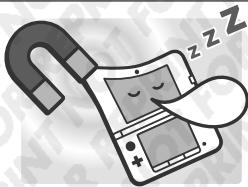
Des problèmes surviennent lors de
l'utilisation des fonctions de communication sans fil (la communication sans fil est interrompue ou l'affichage du calculiciel utilisé est saccadé)
L'icone ou est-elle affichée à l'écran? Le signal n'est pas correctement capté. Rapprochez-vous des autres joueurs ou essayez de supprimer les obstacles entre les consoles.
Il est impossible de désactiver le contrôle parental
- Avez-vous entré le bon code secret ? Assurez-vous que le code secret que vous avez entré est correct. Si vous ne vous en souvenez plus, suivez les instructions de la page 189. Avez-vous entré la bonne réponse à la question personnelle ? Assurez-vous que vous avez entré la bonne réponse à cette question personnelle. Si vous avez également oublié la réponse à toute question personnelle, suivez les instructions de la page 189.
Les couleurs des photos prises avec l'appareil photo Nintendo 3DS ne sont pas naturelles
- Avez-vous modifié les paramètres de couleur de l'appareil photo Nintendo 3DS? Vérifiez qu'aucun filtre ou réglage manuel ne modifie les couleurs des photos (voir p. 166).
- Les couleurs des photos peuvent varier en fonction de leur environnement, en particulier si vous prenez des clichés dans un endroit où l'éclairage est trop faible pour discerner les couleurs à l'écran.
- Essayez de prendre un autre sujet en photo, et si les couleurs ne vous paraissent pas naturelles, veuillez contacter le service consommateurs Nintendo (voir p. 217).
Solution
L'appareil photo Nintendo 3DS essaie de prendre une photo de votre visage mais rien ne se passe
Cela se produit lorsque la reconnaissance faciale échoue. Les facteurs décrits ci-dessous peuvent avoir une influence sur la qualité de la reconnaissance faciale.
Conseils pour optimiser la reconnaissance faciale
Pour que votre visage ait toutes les chances d'être reconnu correctement, veillez à prendre en compte les conseils suivants :
Tenez-vous dans un endroit bien éclairé.
Placez bien votre visage en face de l'objectif.
Assurez-vous que vos cheveux ne cachent pas votre visage.
Retirez vos lunettes.
D'autres facteurs, notamment la couleur des cheveux, la coiffure, la pilosité faciale ou encore la présence de bijoux peuvent influer sur la qualité de la reconnaissance faciale.
NOTE: même en tenant compte de l'ensemble des facteurs cités ci-dessus, il est possible que d'autres causes spécifiques, liées par exemple à l'endroit où vous vous trouvez, empêchent la reconnaissance faciale de s'effectuer correctement.
Les images 3D de l'appareil photo extérieur ne sont pas en 3D ou sont difficiles à distinguer
Utilisez-vous l'appareil photo intérieur? Celui-ci ne peut pas produire d'images 3D. - Les objectifs de l'appareil photo extérieur sont-ils sales? Si c'est le cas, nettoyez-les à l'aide d'un chiffon doux.
- Les objectifs de l'appareil photo extérieur sont-ils directement exposés à la lumière du soleil ou à une autre source de lumière intense? Cela peut altérer les images 3D et les rendre difficiles à distinguer. L'appareil photo extérieur n'est peut-être pas correctement calibré. Exposer la console Nintendo 3DS XL à un choc trop violent ou à des températures élevées peut affecter l'affichage des images 3D de l'appareil photo extérieur. Dans ce cas, calibrez de nouveau celui-ci à partir des paramètres de la console (voir p. 192).
Le studio son nintendo 3DS n'affiche pas les dossiers et les fichiers audio
- La carte SD est-elle correctement insérée dans la console?
- Insérez la carte SD dans le port carte SD sur le côté de la console en la poussant doucement mais fermement, jusqu'à ce que vous entendiez un clic.
- Les fichiers audio enregistrés sur la carte SD sont-ils compatibles avec le studio son Nintendo 3DS?
- Le studio son Nintendo 3DS ne peut lire que les fichiers audio au format AAC dont l'extension est .m4a, .mp4 ou .3gp, ainsi que les fichiers audio au format MP3 dont l'extension est .mp3. Les autres formats de fichiers audio, ainsi que deux protections contre la copie, ne peuvent pas être lus.
- Les fichiers audio sont-ils sauvegardés dans le dossier « Private » du dossier Nintendo 3DS sur la carte SD?
- Les fichiers audio sauvegardés dans ce dossier ne s'affichent pas dans le studio son Nintendo 3DS. Sauvegardez les fichiers dans un autre dossier.
- La carte SD contient-elle plus de 3000 fichiers audio ? Un maximum de 3000 fichiers audio peuvent être affichés.
- La carte SD contient-elle plus de 1000 dossiers de fichiers audio ? Un maximum de 1000 dossiers peuvent être affichés.
- Y a-t-il plus de 100 fichiers audio enregistrés dans un même dossier ?
- Un maximum de 100 fichiers peuvent être affichés dans un même dossier. Si plusieurs dossiers portent le même nom sur la carte SD, les fichiers audio contenus dans ces dossiers seront rassemblés et affichés à l'intérieur d'un seul et même dossier. Ce dossier ne peut contenir plus de 100 fichiers en tout.
- Les fichiers audio sont-ils sauvegardés dans un dossier situé à plus de huit niveaux dans l'arborescence?
- Le rapport sur la performance des chiffres est évalué par les employés. Le studio son Nintendo 3DS n'affiche que les huit premiers niveaux de l'arborescence.
Lus par le studio son nintendo 3DS
- Le format des fichiers audio est-il compatible avec le studio son Nintendo 3DS? Le studio son Nintendo 3DS ne peut lire que les fichiers remplissant les conditions suivantes :
Format: AAC (m4a, mp4 ou .3gp), MP3 (mp3) Vitesse de transfert: 16 kbps - 320 kbps Fréquence d'échantillonnage: 32 kHz - 48 kHz
- Les fichiers audio sont-ils protégés par DRM (Digital Rights Management - Gestion des droits numériques)? Les fichiers audio protégés par DRM ne peuvent pas être lus via le studio son Nintendo 3DS.
Mes cartes RA ne sont pas détectées/ j'ai perdu mes cartes RA
Vérifiez les points suivants et réessayez.
- Les cartes RA ne sont pas reconnues par la console si elles sont trop proches ou trop éloignées de cette première. Assurez-vous que la carte RA est entièrement visible à l'écran. Si elle est en partie hors-champ, elle risque de ne pas être détectée. Veillez à jouer dans un environnement suffisamment éclairé.
- N'exposez pas les cartes RA directement à la lumière du soleil, cela peut compromettre leur détection par l'appareil photo extérieur.
- Si l'un des objectifs extérieurs est sale, nettoyez-le avec un chiffon doux avant de commencer.
- La console ne peut pas détecter les cartes RA si ces dernières sont piées ou recourbées. Veillez à ce que les cartes RA que vous utilisez soient bien à plat.
- En cas de perte d'une carte RA ou si les problèmes de déte euillez les imprimer en couleur et en servir comme cartes de rechange.
Le mode téléchargement DS ne fonctionne pas
- Les paramètres du contrôle parental limitent-ils l'accès aux logiciels en fonction de leur limite d'âge, ou l'accès au mode téléchargement DS? Si vous rencontrez des problèmes avec des logiciels Nintendo 3DS, désactivez que le paramètre du contrôle parental qui limite l'accès à un logiciel en fonction de sa limite d'âge (voir p. 188). Si vous rencontrez des problèmes avec des logiciels Nintendo DS ou Nintendo DSi, désactivez que paramètre du contrôle parental qui limite l'accès au mode téléchargement DS (voir p. 188).
Si vous avez besoin d'une aide supplémentaire...
Si, après avoir suivi ces conseils, vous constatez que votre console Nintendo 3DS XL ne fonctionne toujours pas correctement, nous vous recommandons de contacter le service consommateurs Nintendo qui vous indiquera la marche à suivre pour résoudre votre problème ou faire réparer cette commande (voir p. 217). Si vous rapportez cette commande au revendeur et que celui-ci vous propose de l'échanger contre une autre commande, vous courez le risque de perdre vos données de sauvegarde, les contenus télécharchés dans le Nintendo e shop, ainsi que le solde de votre compte.
Comment jeter ce produit lorsqu'il est arrivé en fin de vie
Ne jetez jamais ce produit dans toute poubelle ou dans la nature lorsqu'il est arrivé en fin de vie. Il appartient à chaque particulier de se conformer au mode de collecte mis en place dans sa commune et de respecter les lois et règlements sur le recyclage. Pour des informations sur la collecte gratuite et sélective des équipements électriques et électroniques disponibles dans cette commune, veuillez contacter les collectivités locales. Vous pouvez d'autre part apporter votre produit en fin de vie à votre revendeur local, qui vous proposera éventuellement la reprise gratuite de cet ancien produit pour l'achat d'un produit neuf similaire. Toutefois, nous vous conseillons au préalable de vérifier auprès de ce revendeur local s'il offre ce service.
Dans les deux cas, ce produit sera traité d'une manière respectueuse de l'environnement dans une installation autorisée, et ses composants seront récupérés, recyclés ou réutilisés de la manière la plus efficace possible, en accord avec les exigences de la directive 2002/96/CE du parlement européen et du conseil du 27 janvier 2003 relative aux déchets d'équipements électriques et électroniques (DEE).
D'après les lois sur l'environnement en vigueur, l'utilisation des services de collecte séparés pour les déchets d'équipements électriques et électroniques est obligatoire. Dans certains pays, le non-respect de cette loi est passible de sanctions.
- Les déchets d'équipements électriques et électroniques peuvent contenir des substances dangereuses qui, si elles ne sont pas traitées de manière appropriée, peuvent être nocives pour l'environnement et nuir à la santé des personnes. Un traitement spécifique des déchets d'équipements électriques et électroniques est donc indispensable.
- Les équipements électriques et électroniques Nintendo sont fabriqués en accord avec les directives européennes et de manière à faciliter leur réparation, mise à jour, réutilisation, démontage ou recyclage.
- Nintendo et distributeurs officiels adhérent aux programmes de recyclage dans chaque état membre et s'engagent à utiliser les méthodes techniques de traitement, de récupération et de recyclage disponibles afin de garantir la protection de la santé humaine et de l'environnement.
- Le symbole représentant une poubelle sur roues barré d'une croix (voir ci-dessous) est apposé sur tout équipement électrique et électronique Nintendo mis sur le marché par Nintendo et ses distributeurs officiels depuis le 13 août 2005 inclus. Ce symbole indique que ces produits font l'objet d'une collecte sélective à la fin de leur vie pour assurer une récupération optimale et une élimination respectueuse de l'environnement.


Caractéristiques techniques
NOTE : des améliorations peuvent être apportées sans préavis aux caractéristiques ci-dessous.
Console Nintendo 3DS XL
| Numéro de modèle | SPR-001(EUR) |
| Écrans LCD | Écran supérieur : écran large LCD 3D (jusqu'à 16,7 millions de couleurs)Écran inférieur : écran tactile LCD (jusqu'à 16,7 millions de couleurs) |
| Taille et résolution des écrans | Écran supérieur : 12,4 cm (106,2 mm de largeur x 63,72 mm de hauteur)800 x 240 pixels (400 pixels par ceil quand la 3D est activée)Écran inférieur : 10,6 cm (84,96 mm de largeur x 63,72 mm de hauteur)320 x 240 pixels |
| Bloc d'alimentation / Batterie | Bloc d'alimentation Nintendo 3DS (WAP-002(EUR)) (vendu séparation)Batterie Nintendo 3DS XL (SPR-003) |
| Bande de fréquence sans fil | 2,4 GHz (11b: 1-13ch/11g: 1-11ch) |
| Standard de communication | IEEE802.11b/g |
| Puisance d'émission | 11b: 5,5 dBm / 11g : 5,0 dBm maximum |
| Distance de communication conseillée | Dans un rayon de 30 mNOTE : ces chiffres sont des estimations. La distance maxima le à laquelle la communication est toujours possible varie selon l'endetroit où vous vous trouvez. |
| Appareil photo | Objectif : longueur de focale fixCapteur d'images : CMOSNombre de pixels réels : environ 300 000 |
| Horloge | Variation quotidienne maximale de ± 4 secondes(Lors d'une utilisation en « environnement conseillé » comme déscrit plus bas.) |
| Haut-parleurs | Stéreo (compatible surround simulé) |
| Ports entree / sortie | Port carte de jeu, port carte SD, connecteur du bloc d'alimentation, prise audio (sortie stéreo) |
| Capteurs | Capteur de mouvements, capteur gyroscopeque |
| Consommation électrique maximale | Environ 4,1 W (en chargement) |
| Environnement conseillé | Température : entre + 5 et + 35 °CHumidité : 20 - 80 % |
| Dimensions | 93 mm de hauteur x 156 mm de largeur x 22 mm dépaissur (console fermée) |
| Masse | Environ 336 g (batterie, carte SD et stylet compris) |
| Temps de charge de la batterie | Environ 3 heures et 30 minutes |
| Durée d'utilisation de la batterie | Veuillage vous reférer à la page 139. |
Batterie Nintendo 3DS XL
| Numéro de modèle | SPR-003 |
| Type de batterie | Lithium-ion |
| Capacité de la batterie | 6,5 W/h |
Stylet Nintendo 3DS XL
| Numéro de modèle | SPR-004 |
| Matière | Plastique (ABS / PE) |
| Longueur | Environ 96 mm |
| Masse | Environ 1,8 g |
| A | Code général 189 |
| Affachage 2D...141 | Code secret 187, 189 |
| Affinités (StreetPass) ...169 | Commentaire 159 |
| Allumer la console...136 | Communication sans fil 145 |
| Amis...157 | Communication sans fil locale 145 |
| Ajout d'amis...158 | Configuration de la connexion Wi-Fi Nintendo 195 |
| Statut de connexion...161 | Connecteur de la station de recharge 132 |
| Angle de vue...140 | Connecteur du bloc d'alimentation 132, 135 |
| Anniversaire...137, 191 | Connexions Nintendo DS 185 |
| AOSS...181 | Console virtuelle 172 |
| APN extérieur...132, 149, 166 | Contenu 112 |
| Calibrage...192 | Contrat d'utilisation des services Nintendo 3DS et politique de confidentialité 137 |
| APN interieur...131, 149 | Contrôle parental 186 |
| Apparéel photo Nintendo 3DS...166 | Fonctionnalités concernées 186 |
| Autonomie...139 | Lever les restrictions 188 |
| Autres paramétres...191 | Paramètres 187 |
| B | Date 136, 191 |
| Barre d'outils...165 | Descripteurs de contenu (PEGI) 152 |
| Batterie rechargeable | Diaporama 168 |
| Nintendo 3DS XL...134, 200 | Disparité binoculaire 140 |
| Bloc d'alimentation Nintendo 3DS...135 | Distance pour les photos 166 |
| Boite aux lettres Nintendo...115 | Dossier 150 |
| Bouton de communication sans fil...130 | Creation 150 |
| Bouton HOME...131 | Paramétrés 151 |
| Bouton L...132 | Date 136, 191 |
| Bouton POWER...130, 136 | Descripteurs de contenu (PEGI) 152 |
| Bouton R...132 | Diaporama 168 |
| C | Date 136, 191 |
| Cache du port carte SD...142 | Descripteurs de contenu (PEGI) 152 |
| Cadeau (icone)...146 | Disparité binoculaire 140 |
| Capteur de mouvement...205 | Distance pour les photos 166 |
| Caracteristiques techniques...212 | Dossier 150 |
| Carte ami...159 | Écran 3D...131 |
| Carte de jeu...152, 153, 207 | Écran inférieur...131, 133 |
| Carte microSD...142 | Écran LCD 203 |
| Carte miniSD...142 | Écran supérieur...131, 140 |
| Carte SD...142, 155, 169, 190 | Écran tactile 133 |
| Copier des données...143 | Calibrage 191, 205 |
| Carte SDHC...142 | Étateur Mii 170 |
| Carte(s) de jeu Nintendo 3DS...146, 154 | Effet Larsen 206 |
| Carte(s) de jeu Nintendo DS / Nintendo DSi...146, 154 | Enregistements 169 |
| Carte(s) RA...173, 210 | État de la batterie 139, 144 |
| Cartes bancaires...172 | Faire glisser (écran tactile) 133 |
| Charger / Recharger...134 | Favoris 164 |
| Classements StreetPass...169 | Féerie (filtre) 167 |
| Classification par âge...152 | Film de protection 204, 205 |
| Classification PEGI...152 | Fonctions de l'apparéil |
| Clavier...138 | photo Nintendo 3DS...167 |
| Clé de sécurité...183 | Formater la console...199 |
| Code âmi...158 | Fusion (filtre) 149, 167 |
| Code d'érreur...185 |
| Message d'erreur | 185 |
| Microphone | 130 |
| Mii | 170 |
| Mii rencontres | 171 |
| Mise à jour automatique | 199 |
| Mise à jour de la console | 199 |
| Mode appellé photo (menu HOME) | 149 |
| Mode d'emploilectronique | 148 |
| Mode économique d'énergie | 148 |
| Mode téléchargement | 176 |
| Mode téléchargement DS | 176 |
| Mode veille | 136, 139, 208 |
| Modes de saisie | 138 |
| Mystère (filtre) | 167 |
| N | |
| Navigateur Internet | 164 |
| Informations sur la page | 164 |
| Paramétres | 164 |
| URL | 164 |
| Nintendo DSiWare | 155, 172, 190, 194 |
| Nintendo eShop | 172 |
| Nintendo eShop Card | 172 |
| Nombre de pas (podomètre) | 144, 175, 207 |
| Note (Notes de jeu) | 156 |
| Notes de jeu | 156 |
| Notifications (application) | 162 |
| Notifications | 162 |
| Déactiver les notifications | 163 |
| Nuit (filtre) | 167 |
| Nombre d'activation de la Nintendo eShop Card | 172 |
| P | |
| Pad de commande circulaire | 131 |
| Calibrage | 191 |
| Paramétrage initial | 136 |
| Paramétrés de blocage d'utilisateurs | 190 |
| Paramétrés de la console | 177 |
| Paramétrés de luminosité | 148 |
| Paramétrés de région | 137, 191 |
| Paramétrés Internet | 178 |
| Photo(s) 3D | 149, 166 |
| Photo(s) | 166 |
| Prendre des photos | 167 |
| Regarder des photos | 168 |
| Photos restantes | 149 |
| Pièces de jeu | 144 |
| Point d'accès | 179, 183 |
| Point d'accès sans fil | 179 |
| Port carte de jeu | 132, 153 |
| Port carte SD | 132, 142 |
| Port infrarouge | 132 |
| Porte-stylet | 132, 133 |
Garantie consommateur
La présente garantie couvre les consoles Nintendo, ainsi que les logiciels intégrés à la console Nintendo concernée à la date d'achat de ladite console (les « Logiciels Opérationnels Nintendo »). Dans le cadre de la présente garantie, la console Nintendo et les Logiciels Opérationnels Nintendo sont ci-après désignés conjointement comme le « Produit ».
Pendant une durée de 12 mois à compter de la date d'achat effectuée par le consommateur initial (« vous »), Nintendo France (« Nintendo ») vous garantit que le Produit est exempt de tout défaut de matériel et de fabrication à la date de votre achat, selon les termes et conditions des présentes.
Pour faire valoir la garantie, si le Produit est défectueux en raison d'un défaut de matériaux ou fabrication au cours de la période de garantie, vous devez retourner le Produit à Nintendo dans les 12 mois qui suivent la date d'achat initial. Si, après inspection du Produit, Nintendo reconnaît que le Produit est défectueux, Nintendo procédera gratuitement (à son entière discrétion) à la réparation ou au remplacement de la pièce défautueuse ou au remplacement du Produit.
les logiciels (autres que les Logiciels Operationnels Nintendo) ou les yeux (inclus ou non avec le Produit à la date d'achat) ; les accessoires, périphériques et autres éléments destinés à être utilisés avec le Produit mais qui ne sont pas fabriqués par ou pour Nintendo (inclus ou non avec le Produit à la date d'achat) ; - tout Produit acheté en dehors de l'EEE ou de la Suisse ; - tout Produit d'occasion ou utilisé à des fins commerciales ou de location ; - les défauts du Produit résultant d'un dommage accidentel, de votre négligence et/ou celle de tout tiers, d'une utilisation déraisonnable, d'une modification, d'une utilisation avec des produits non distribués, non licenciés ou non autorisés par Nintendo (y compris, sans que cette liste soit limitative, les encastrages non autorisés d'écrans, les appareils de copie, adaptateurs, blocs d'alimentation ou autres accessoires non licenciés par Nintendo), de virus informatiques ou de connexions à Internet ou tout autre mode de communication électronique, de l'utilisation du Produit autrement qu'en conformité avec le mode d'emploi Nintendo correspondant ou toutes autres instructions jointes au Produit, ou résultant de toute autre cause sans aucun rapport avec un défaut de matériel ou de fabrication ; les défauts du Produit causés par l'utilisation de piles ou batteries défectueuses, endommagées ou fuyantes, ou l'utilisation de toutes piles ou batteries non conformes aux instructions figurant dans le mode d'emploi ou le livre d'instructions Nintendo correspondant ; - un affaissement progressif dans le temps de la capacité et des performances des piles ou des batteries rechargeables destinées à être utilisées avec le Produit (notamment NTR-003, USG-003, TWL-003, UTL-003, CTR-003, SPR-003) (pour éliminer tout doute, il est précisé que cet affaissement ne constitue pas un défaut de matériel ou de fabrication du Produit) ; - tout Produit ouvert, modifié ou réparé par une autre personne ou une autre entité que Nintendo ou ses partenaires agréés, ou bien dont le numéro de série a été modifié, altéré ou supprimé ; les pertes de données qui auraient été chargées ou stockées dans le Produit par une autre personne ou une autre entité que Nintendo ou ses partenaires agréés ; les pertes de données ou de logiciels résultant d'un formatage de la mémoire du Produit (ou de la carte SD utilisée avec le Produit).
Procedure de reclamation
Afin d'informer Nintendo d'un défaut couvert par la présente garantie, merci de contacter:
www.nintendo-sav.fr
SAV Nintendo
Immeuble «Le Montaigne» - 6 bd de l'Oise - 95031 Cergy-Pontoise Cedex
Tel.: 0134354601
Les appels effectués depuis la France sont facturés au coût d'un appel national par le fournisseur d'accès utilisé pour effectuer l'appel. Les appels effectués depuis un autre pays que la France sont facturés au coût d'un appel international par le fournisseur d'accès utilisé pour effectuer l'appel. Veuillez obtenir l'autorisation de la personne à qui sera facturé l'appel avant de contacter le SAV.
Avant d'adresser VOu du AAV NINTO, you've dey retur o suprimer les fichers et annes a charactere prive ou confidien de. Yeu. Vou acceptez et reconnaisque que Ntendo ne pourra en aucas cote tenu responsible de toute perte, destruction ou alteration de v fichiers ou donnees que you n auriez pas retur o suprimers. Ntendo you recomande de faire une copie de savegarde de toutes les donnees que you n auriez pas returres ou supprimees. Veuliez notque, en fonction du type de réparation effectue, il est possible que les données stockées dans la mémoire du Produit soient effacées et que you ne soyez plus en mesure, suite à cette réparation, de dire les données que you avise sauvagedare sur carte SD et/ou de les reimportater dans la mémoire du Produit.
Lors de l'envoi du Produit au SAV Nintendo, merci de suivre la procédure suivante:
- utiliser l'emballage d'origine dans la mesure du possible;
- inclure une description du défaut;
- joindre à votre envoi une copie de votre preuve d'achat en veillant à ce qu'elle indique la date d'achat du Produkt. Si les 12 mois de la période de garantie se sont déjà écoullés au moment où le défaut est découvert ou si le défaut n'est pas couvert par la présente garantie, Nintendo, à sa seule discrétion, pourra être disposé à réparer ou remplacer la pièce défectueuse ou à remplacer le Produit. Pour plus d'informations à ce propos, en particulier en ce qui concerne les détails des coûts pour ces services, merci de bien vouloir contacter:
SAV Nintendo
www.nintendo-sav.fr
Logiciels opérationnels nintendo
Les Logiciels Opérationnels Nintendo sont uniquement destinés à être utilisés avec les consoles Nintendo et ne sont destinés à aucun autre usage. Vous nevez pas copier, adapter, étudier par Ingénierie inverse, décompiler, désassembler ou modifier les Logiciels Opérationnels Nintendo autrement que dans les limites expressément prévues par la loi applicable. Nintendo se réserve le droit d'utiliser des systèmes anti-copie et de prendre toute mesure nécessaire pour protéger ses droits relatifs aux Logiciels Opérationnels Nintendo.
Seulement depuis la FRANCE metropolitaine
VOUS AVEZ UNE QUESTION ?
08.92.68.77.55
Vous voulez en savoir plus, appelez-nous !
7/7 jours - 24/24 heures
Par courier: NINTENDO France
Service Consommateurs
Immeuble « Le Montaigne » - 6 bd de l'Oise 95031 Cergy-Pontoise Cedex * 0,34 € la minute plus surcoût éventuel selon opérateur
Garantie du fabricant de 12 mois - consoles nintendo
La présente garantie couvre les consoles Nintendo, ainsi que les logiciels intégrés à la console Nintendo concernée à la date d'achat de ladite console (les « Logiciels Opérationnels Nintendo »). Pour les besoins de la présente garantie, la console Nintendo et les Logiciels Opérationnels Nintendo sont conjointement dénommés « Produit ».
Pendant une durée de 12 mois à compter de la date d'achat effectué par le consommateur initial (« vous »), Ninto Benelux B. V. (« Ninto ») vous garantit contre tout défaut de matériel et/ou de fabrication du Produit selon les termes et conditions des présents. Pour faire valoir la garantie, vous devez signaler à Ninto le défaut affectant le Produit dans les 12 mois suivant la date d'achat et retourner le produit à Ninto dans les 30 jours qui suivront la notification de ce défaut à Ninto. Si, après inspection du Produit, Ninto reconnaît que le Produit est défectueux, Ninto procédera, à son entière discrétion, à la réparation ou au remplacement de la pièce défectueuse ou au remplacement du Produit sans aucun frais.
La présente garantie du fabricant n'affecte pas les droits légaux que vous pourriez invoquer en tant qu'acheteur de biens de consommation.
- les logiciels (autres que les Logiciels Opérationnels Nintendo) ou les jeux (inclus ou non avec le Produit à la date d'achat) ; les accessoires, périphériques et autres éléments destinés à être utilisés avec le Produit mais qui ne sont pas fabriqués par ou pour Nintendo (inclus ou non avec le Produit à la date d'achat) ;
- tout Produit acheté en dehors de l'EEE ou de la Suisse;
- tout Produit d'occasion ou utilisé à des fins commerciales ou de location; les défauts du Produit résultant d'un dommage accidentel, de votre négligence et/ou celle de tous tiers, d'une utilisation déraisonnable, d'une modification, d'une utilisation avec des produits non distribués, non licenciés ou non autorisés par Nintendo pour être utilisés en combinaison avec le Produit (y compris, sans y être limité, les enrichissements de deux non licenciés, les appareillages de copie, adaptateurs, blocs d'alimentation ou autres accessoires non licenciés par Nintendo), de virus informatiques ou de connexions à internet ou toute autre forme de communication électronique, de l'utilisation du Produit autrement qu'en conformité avec le mode d'emploi Nintendo correspondant ou toutes autres instructions jointes au Produit, ou résultant de toute autre cause sans aucun rapport avec un défaut de matériaux ou de fabrication; les défauts du Produit causés par l'utilisation de piles ou batteries défectueuses, endommagées ou fuyantes, ou l'utilisation de toutes piles ou batteries non conformes aux instructions figurant dans le mode d'emploi ou le livre d'instructions Nintendo correspondant;
- un affaissement progressif dans le temps de la capacité et des performances des piles ou des batteries rechargeables destinées à être utilisées avec le Produit (notamment NTR-003, USG-003, TWL-003, UTL-003, CTR-003, SPR-003) (pour éviter tout doute, il est précisé que cet affaissement ne constitue pas un défaut de matériel ou de fabrication du Produit);
- tout Produit ouvert, modifié ou réparé par une personne ou entité autre que Nintendo ou ses partenaires agrées, ou bien dont le numéro de série a été modifié, altéré ou supprimé: les pertes de données qui auraient été chargées ou stockées dans le Produit par une personne ou entité autre que Nintendo ou ses partenaires agrées;
- les pertes de données ou de logiciels résultant d'un formatage de la mémoire du Produit (ou de la carte SD utilisée avec le Produit).
Procedure de reclamation
Afin d'informer Nintendo d'un défaut couvert par la présente garantie, merci de contacter:
du lundi au vendredi, de 9h à 12h30 et de 13h30 à 17h
(Les appels effectués depuis un poste fixe en Belgique sont facturés au coût d'un appel national par le fournisseur d'accès utilisé pour effectuer l'appel. Les tarifs peuvent être différents pour les appels effectués depuis un mobile. Les appels effectués depuis l'étranger sont facturés au coût d'un appel international par le fournisseur d'accès utilisé pour effectuer l'appel. Veuillez obtenir l'autorisation de la personne qui sera facturée l'appel avant de contacter Nintendo.)
Avant d'adresser votre Produit au service clientèle, vous devrez retirer ou supprimer tous les fichiers et données à caractère privé ou confidentiel de votre Produit. Vous acceptez et reconnaissez que Nintendo ne pourrait en aucun cas être tenu responsable de toute perte, destruction ou altération de vos fichiers ou données que vous n'auriez pas retirés ou supprimés. Nintendo vous recommande de faire une copie de sauvegarde de toutes les données que vous n'auriez pas retirés ou supprimés. Veuillez noter que, en fonction du type de réparation effectuée, il est possible que les données stockées dans la mémoire du Produit seront effacées et que vous ne soyez plus en mesure, suite à cette réparation, de lire les données que vous avez sauvegardées sur carte SD et/ou de les réimporter dans la mémoire du Produit.
Lors de l'envoi du Produit au service clientèle, merci de suivre la procédure suivante:
- utiliser l'emballage d'origine dans la mesure du possible; 2.2. inclure une description du défaut;
- joindre à votre envoi une copie de votre preuve d'achat en veillant à ce qu'elle indique la date d'achat du Produit; et
- vous assurer que le Produit soit bien reçu par Nintendo dans les 30 jours qui suivent la notification du défaut à Nintendo.
Si les 12 mois de la période de garantie du fabricant se sont déjà écoulés au moment où le défaut est découvert ou si le défaut n'est pas couvert par la garantie, Nintendo poursuivra néanmoins à réparer ou remplacer le Produit. Pour plus d'informations à ce propos, en particulier et en ce qui concerne les détails des frais liés à ce service, merci de bien vouloir contacter le service client en composant le numéro de téléphone mentionné ci-dessus. Veuillez obtenir l'autorisation de la personne à qui sera facturé l'appel avant de contacter N.
Logiciels opérationnels nintendo
Les Logiciels Opérationnels Nintendo sont uniquement destinés à être utilisés avec les consoles Nintendo et ne sont destinés à aucun autre usage. Vous nevez pas copier, adapter, étudier par ingénieur inverse, décompiler, déassembler ou modifier les Logiciels Opérationnels Nintendo autrement que dans les limites expressément prévues par la loi applicable. Nintendo se réserve le droit d'utiliser des systèmes anti-copie et de prendre toute mesure nécessaire pour protéger ses droits relatifs aux Logiciels Opérationnels Nintendo.
Assieds-toi, tu as gagné un jeu, c'est tout de suite un peu moins drôle quand tu te retrouves bloqué. Pour t'éviter ce genre de mésaventure, il n'y a qu'une chose à faire : appelle le Nintendo Helpdesk!
Belgique:
0900-10800 (0,45 euro par min.)
Les conseillers Nintendo sont disponibles du lundi au vendredi, entre 9h et 12h30 et de 13h30 à 17h.
Les dernières informations sur Nintendo et ses produits sont disponibles sur le site : www.nintendo.be
Luxembourg:
Vous pouvez contacter notre assistance par courrier. Veuillez envoyer vos questions à l'adresse suivante :
Frankrijklei 33
2000 Anvers, Belgique
Garantie du fabricant de 12 mois - consoles nintendo
La présente garantie couvre les consoles Nintendo, ainsi que les logiciels intégrés à la console Nintendo concernée à la date d'achat de ladite console (les « Logiciels Opérationnels Nintendo »). Dans le cadre de la présente garantie, la console Nintendo et les Logiciels Opérationnels Nintendo sont ci-après désignés conjointement comme le « Produit ».
Pendant une durée de 12 mois à compter de la date d'achat effectuée par le consommateur initial (« vous »), Nintendo of Europe GmbH (« Nintendo ») vous garantit que le Produit est exempt de tout défaut de matériel et de fabrication à la date de votre achat, selon les termes et conditions générales.
Pour faire valoir la garantie, si le Produit s'avère défectueux en raison d'un défaut de matériaux ou de fabrication au cours de la période de garantie, vous devez notifier à Nintendo le défaut affectant le Produit dans les 12 mois qui suivront la date d'achat et retourner le produit à Nintendo dans les 30 jours qui suivront la notification de ce défaut à Nintendo. Si, après inspection du Produit, Nintendo reconnaît que le Produit est défectueux, Nintendo procédera gratuitement (à son entière discrétion) à la réparation ou au remplacement de la pièce défectueuse ou au remplacement du Produit.
La présente garantie du fabricant n'affecte pas les droits de garantie légaux dont vous pouvez disposer en tant que consommateur à l'égard du vendeur.
les logiciels (autres que les Logiciels Operationnels Nintendo) ou les yeux (inclus ou non avec le Produit à la date d'achat) ; les accessories, périphériques et autres éléments destinés à être utilisés avec le Produit mais qui ne sont pas fabriqués par ou pour Nintendo (inclus ou non avec le Produit à la date d'achat) ; - tout Produit acheté en dehors de l'EEE ou de la Suisse ; - tout Produit d'occasion ou utilisé à des fins commerciales ou de location ; - les défauts du Produit résultant d'un dommage accidentel, de votre négligence et/ou celle de tout tiers, d'une utilisation déraisonnable, d'une modification, d'une utilisation avec des produits non distribués, non licenciés ou non autorisés par N (y compris, sans que cette liste soit limitative, les enrichissements non autorisés de peaux, les appareils de copie, adaptateurs, blocs d'alimentation ou autres accessoires non licenciés par N), de virus informatiques ou de connexions à Internet ou tout autre mode de communication électronique, de l'utilisation du Produit autrement qu'en conformité avec le mode d'emploi N correspondant ou toutes autres instructions jointes au Produit, ou résultant de toute autre cause sans aucun rapport avec un défaut de matériaux ou de fabrication ; les défauts du Produit causés par l'utilisation de piles ou batteries défectueuses, endommagées ou fuyantes, ou l'utilisation de toutes piles ou batteries non conformes aux instructions figurant dans le mode d'emploi ou le livre d'instructions Nintendo correspondant ; - un affaissement progressif dans le temps de la capacité et des performances des piles ou des batteries rechargeables destinées à être utilisées avec le Produit (notamment NTR-003, USG-003, TWL-003, UTL-003, CTR-003, SPR-003) (pour éviter tout doute, il est précisé que cet affaissement ne constitue pas un défaut de matériaux ou de fabrication du Produit) ; - tout Produit ouvert, modifié ou réparé par une autre personne ou une autre entité que Nintendo ou ses partenaires agréés, ou bien dont le numéro de série a été modifié, altéré ou supprimé ; - les pertes de données qui auraient été chargées ou stockées dans le Produit par une autre personne ou une autre entité que Nintendo ou ses partenaires agréés ; les pertes de données ou de logiciels résultant d'un formatage de la mémoire du Produit ou de la carte SD utilisée avec le Produit par yourselves-meouparautre personneouau autre entité queNintendooussepartenaires agrésés.
Procedure de reclamation
Afin d'informer Nintendo d'un défaut couvert par la présente garantie, merci de contacter:
Tél.: +41 (0)62 387 98 39 (support technique Suisse)*
*Veuillez obtenir, préalablement à l'expérience, l'autorisation de la personne à qui il sera facturé.
Avant d'adresser votre Produit au support technique Suisse, vous devrez et supprimerez tous les fichiers et données à caractère privée ou confidentiel de chaque Produit. Vous exceptez et reconnaissez que Nintendo ne pourra en aucune cas être tenu responsable de toute perte, destruction ou altération de vos fichiers ou données que vous n'auriez pas retirés ou supprimés. Nintendo vous recommande de faire une copie de sauvegarde de toutes les données que vous n'auriez pas retirés ou supprimés. Veuillez noter que, en fonction du type de réparation effectuée, il est possible que les données stockées dans la mémoire du Produit seront effacées et que vous ne soyez plus en mesure, suite à cette réparation, de lire les données que vous aviez sauvegardées sur carte SD et/ou de les reimporter dans la mémoire du Produit. Lors de l'envoi du Produit au support technique Suisse, merci de suivre la méthode suivante:
- utiliser l'emballage d'origine dans la mesure du possible;
- inclure une description du défaut;
- joindre à votre envoi une copie de votre preuve d'achat en veillant à ce qu'elle indique la date d'achat du Produkt;
- veiller à ce que le produit parvienne à Nintendo dans les 30 jours qui suivent le moment où vous avez informé Nintendo d'un défaut couvert par la présente garantie.
Si les 12 mois de la période de garantie du fabricant se sont déjà écoulés au moment où le défaut est découvert ou si le défaut n'est pas couvert par la présente garantie, Nintendo, à sa seule discrétion, pourra néanmoins être disposé à remplacer ou remplacer la pièce défectueuse ou à remplacer le Produit. Pour plus d'informations à ce propos, en particulier en ce qui concerne les détails des coûts pour ces services, merci de bien vouloir contacter le service Nintendo consacré aux consommateurs, en composant le numéro de téléphone mentionné ci-dessus. Veuillez obtenir, préalablement à l'apport, l'autorisation de la personne à qui il sera facturé.
Logiciels opérationnels nintendo
Les Logiciels Opérationnels Nintendo sont uniquement destinés à être utilisés avec les consoles Nintendo et ne sont destinés à aucun autre usage. Vous nevez pas copier, adapter, étudier par ingénierie inverse, décompiler, désassembler ou modifier les Logiciels Opérationnels Nintendo autrement que dans les limites expressément prévues par la loi applicable. Nintendo se réserve le droit d'utiliser des systèmes anti-copie et de prendre toute mesure nécessaire pour protéger ses droits relatifs aux Logiciels Opérationnels Nintendo.
DES PROBLEMES D'INSTALLATION?
Support technique SUISSE
En cas de problèmes d'installation et pour toute question technique, notre équipe de support
se tient volontiers à ta disposition. Tu peux joindre l'équipe de support au numéro suivant:
0623879839
Lun-Ven 08h30-12h00/13h00-17h00
Les marques appartiennent à leurs propriétaires respectifs.
Nintendo 3DS est une marque de Nintendo.
© 2011 Nintendo.
Ce produit inclut un logiciel de chiffrement RSA BSAFE® de EMC Corporation.
RSA et BSAFE sont des marques ou des marques déposées de EMC Corporation aux États-Unis et dans d'autres pays.
© 2005 EMC Corporation. Tous droits réservés.
Le logo SDHC est une marque de SD-3C, LLC.
Ce produit utilise certaines polices de caractères fournies par Fontworks Inc.
Ce produit utilise la fonte LC de Sharp Corporation.
LCFONT, LC Font et le logo LC sont des marques de commerce de Sharp Corporation.
Ce produit comprend un logiciel de conversion de la vitesse de la parole développé par Toshiba Corporation.
Ce produit utilise des éléments fournis par Devicescape Software. Certains éléments de ce produit sont protégés par les droits d'auteur.
© 2003 - 2010 Devicescape Software, Inc. Tous droits réservés.
Copyright © 2003 - 2010, Jouni Malinen j@w1.fi et ses contributeurs. Tous droits réservés.
Ce produit utilise wpa_supplicant en conformité avec la licence BSD.
La redistribution et l'utilisation du code source ou binaire, modifiée ou non, sont autorisées dans les conditions suivantes:
- Les redistributions du code source doivent conserver la mention de droits d'auteur ci-dessus, la pré .
- Les redistributions sous forme binaire doivent inclure la mention de droits d'auteur ci-dessus, la pré dans la documentation et/ou autres matériels distribués.
- Les noms des titulaires de droits d'auteur mentionnés ci-dessus et des contributeurs ne doivent pas être utilisés pour soutenir ou promouvoir des produits dérivés de ce logiciel, sans autorisation écrite et préalable.
CE LOGICIEL EST FOURNI « EN L'ETAT » PAR LES DÉTENTEURS DES DROITS D'AUTEUR ET LEURS CONTRIBUTEURS, SANS GARANTIE D'AUCUNE SORTE, EXPRESSÉ OU OUIPLICTE, NOTAMMENT MAIS NON LIMITATIVEMENT, LES GARANTIES IMPLICITES DE QUALITE MARCHANDE ET ADÉQUATION A UN USAGEPARTICULAR. LA RESPONSABILITÉ DES DÉTENTEURS DES DROITS À D'AUTEUR OU LEURS CONTRIBUTEURS NE SAURAIT EN AUNC UUS CÔT ÉRAGGÉ AU TITRE DE DOMMAGES DIRECTs, INDIRECTS, ACCESSOIRÉS, INCIDENTS, CONSCUTIFS OU AUTRES (Y COMPRIS NOTAMMENT LA FOURSNITURE DE BIEN OU DE SERVICE DE REMPLACEMENT, TOUTA PRIVIDANCE DE JOUSSANCE, PERTE DE DONNÉS OU DE BÉNÉFICES, TAUT MANJQUE A GAGNER OU TOUTE INTERPUNTION D'ACTIVITE), QUELE QU'en SOIT LA CAUSE ET QUE LE FONDEMENT SOIT LA RESPONSABILITÉ CONTRACTUELLE, CIVILE OU DÉLICTUÈRE (Y COMPRIS POUR NÉGLIGENCE OU AUTRE CAUSE), RÉSULTANT DU UTILISATION DE CE LOGICIEL, MEMDANS LÉ CAS OU L'UTILISATEUR AURAIT ÉTÈVENU DE L'EVENTUALITE D'UN TEL DOMMAGE).
Copyright © 1998-2007 The OpenSSL Project. Tous droits réservés.
La redistribution et l'utilisation du code source ou binaire, modifiée ou non, sont autorisées dans les conditions suivantes:
- Les redistributions du code source doivent conserver la mention de droits d'auteur ci-dessus, la pré .
- Les redistributions sous forme binaire doivent inclure la mention de droits d'auteur ci-dessus, la pré dans la documentation et/ou autres matériels distribués.
- Tout document publicitant énonçant les caractéristiques ou les conditions d'utilisation de ce logiciel doit inclure la mention suivante: « Ce produit utilise des éléments logiciels développés par l'OpenSSL Project dans le cadre de la boite à outils OpenSSL Toolkit (http://www.openssl.org/) »
- Les noms « OpenSSL Toolkit » et « OpenSSL Project » ne peuvent pas être utilisés pour soutenir ou promouvoir des produits dérivés de ce logiciel, sans autorisation écrite et préalable. Pour obtenir cette autorisation, veuillez contacter openssl-core@openssl.org.
- Les produits dérivés de ce logiciel ne peuvent pas être appelés « OpenSSL » ou inclure la mention « OpenSSL » dans leur nom, sans autorisation écrite et préalable d'OpenSSL Project.
- Les redistributions sous chaque forme que ce soit doivent conserver la mention suivante: « Ce produit utilise des éléments logiciels développés par l'OpenSSL Project dans le cadre de la boite à outils OpenSSL Toolkit (http://www.openssl.org/) »
CELOGICIEL EST FOURNI « EN L'ETAT » PAR L'OPENSLL PROJECT, SANS GARANTIE D'AUCINE SORTE, EXPRESSSE OU IMPLICITE, NOTAMMENT MAIS NON LIMITATIMENT, LES GARANTIES IMPLECITES DE QUALITE MARCHEANDE ET D'ADQUATION A UN USAGE PARTICULARI. LA RESPONSABILITE DE L'OPENSLL PROJECT OU DE DES CONTRIBUTEURS NE SAURAIT EN AUCIN CAS ETRE ENGAGEE AU TITRE DE DOMMAGES DIRECTES, INDIRECTS, ACCESSOIRETS, INCIDENTS, CONSECTIFS OU AUTRES (Y COMPRIS NOTAMMENT LA FOURSNITURE DE BIEN OU DE SERVICE DE REMIPLACEMENT, TOUTE PRIVIDENCE DE JOUSSANCE, PERTE DE DONNIES OU DE BÉFÊCES, Tout MANIQUE À GAGNER OU TOUTRICE STOPPÉ DU CAVAGE ET QUE LE FONDEDEMENT SOIT LA RESPONSABILITE CIVILE, CONTRACTUELL, CIVILE OU DELICTUELLE (Y COMPRIS POUR NÉGILIGENCE OU AUTRE CAUSE), RÉSULTANT DE L'UTILISATION DE CE LOGICIEL, MÉME DANS LE CAS OU L'UTILISATEUR AURAIT ÉTÉ PREVENU DE L'EVENTUALITE D'un CEL TOMMAGE).
Ce produit comprend un logiciel de cryptographie conçu par Eric Young. Copyright © 1995-1998 Eric Young (eay@cryptsoft.com). Tous droits réservés.
Ce logiciel est une application SSL conçue par Eric Young (eay@cryptsoft.com). Elle a été réalisée conformément au protocole SSL de Netscape.
Cote c h t t e t t t t t t t t t t t t t t t t t t t t t t t t t t t t t t t t t t t t t t t t t t t t t t t t t t 0
Les droits d'auteur sont détenus par Eric Young, et à ce titre, aucune mention relative aux droits d'auteur incluse dans le code du logiciel ne peut être supprimée. Si ce logiciel est utilisé dans un produit, Eric Young doit être désigné comme l'auteur des éléments de la bibliothèque utilisés. Cette mention peut apparaître sous la forme d'un message/texte au démarrage du programme ou dans la documentation (en ligne ou écrite) fournie avec le logiciel. La redistribution et l'utilisation du code source ou binaire, modifié ou non, sont autorisées dans les conditions suivantes:
- Les redistributions du code source doivent conserver la mention de droits d'auteur, la pré dessus.
- Les redistributions sous forme binaire doivent reproduire dans tous les documents afférant au produit la mention de droits d'auteur ci-dessus, la pré après et/ou autres matériels distribués.
- Tout document publicitaire mentionnant les caractéristiques ou les conditions d'utilisation de ce logiciel doit comporter la mention suivante: « Ce produit comprend un calculé de cryptographie créé par Eric Young (eay@cryptsoft. com) ». Le terme « cryptography » peut être omis si les sous-programmes issus de la bibliothèque ne sont pas liés à la cryptographie (-).
- l' intégration de tout code spécifique à Windows (ou à un besoin) à partir du répertoire appecs (code d'application) doit entraîner l'ajout de la mention suivante : « Ce produit comprend un logiciel conçu par Tim Hudson (tih@cryptsoft. com) »
CE LOGICIEL EST FOUNRI 'EN L'ETAT' PAR ERIC YOUNG, SANS GARANTIE D'AUCUNE SORTE, EXPRESSE OU IMPLICITE, NOTAMMENT MAIS NON LIMITATIVEMENT, LES GARANTIES IMPLICITES DE QUALITE MARCHANDE ET D'AQUÉRATION À UN USAGE PARTICULARI. LA RESPONSASIBILTE DE LAUTEUR ORS DES CONTRIBUEURS NE SAUIRAT EN AUCUN CAS ET RENGÉAUX À TITRE DE DOMMAGES DIRECTES, INDIRECTRES, ACCOSEIRÉS, INCIDENTS, CONSÉCURIFS OU AUTRES (Y COMPRIS NOTAMMENT TOUTE FOURNITURE DE BIEN OU DE SERVICE DE REMPLACEMENT, Toute PRIVATION DE JOUISSANCE, PERTÉ DE DONNOSES OU DE BÉNFICES, TODAU MANQUE À GAGNER OU TOUTE INTERUPTION D'ACTIVITÉ) QUELE OU'EN SOIT LA CAUSE ET QUE LE FONDEDEMENT SOIT LA RESPONSASIBLITE CONTRACTuelle, CIVILE OU DÉLICTUILÉE (Y COMPRIS POUR NÉLGENCE OU AUTRE CAUSE), RÉSULTANT DE L'UTILISATION DE CE LOGICIEL, MÉME DANS L' UTILISATEUR AURAIT É PREVENU DU L'EVENTUALITY D'un TEL DOMMAGE.
La licence et les conditions de distribution auxquelles sont soumis toute version publique ou tout dérivé du code de ce logiciel ne peuvent être modifiées. En d'autres termes, il est interdit de distribuer une copie du code de ce logiciel sous une autre licence, y compris la licence publique générale GNU.
Le lecteur de code QR (QR code reader) utilise des éléments logiciels apparentant aux entreprises Information Systems Products Co., Ltd. et Institute of Super Compression Technologies, Inc. QR Code est une marque déposée de DENSE WAVE INCORPORATED au Japon et dans autres pays.
« Yahoo! » et le logo Yahoo! sont des marques déposées par Yahoo! Inc.
Recherche Google™ est une marque déposée de Google Inc.
Ce produit contient NetFront Browser NX de ACCESS CO., LTD.
ACCESS, le logo ACCESS et NetFront sont des marques enregistrées ou déposées par ACCESS CO., LTD. aux États-Unis, au Japon et/ou dans d'autres pays.
© 2011 ACCESS CO., LTD. Tous droits réservés.
Windows et Windows Vista sont des marques déposées ou marques de Microsoft Corporation aux États-Unis et/ou dans d'autres pays.
CE PRODUIT EST COMMERCIALISED sous LA LICENCE MPEG-4 SYSTEMS PATENT PORTFOLIO POUR UN ENCODAGE EN CONFORMITE AVEC LA NORME MPEG-4 SYSTEMS STANDAR, MAIS UNE LICENCE SUPPLEMENTaire ET LE PAIEMENT DE ROYALTIES SONT REQUIS POUR ENCODER (i) DES DONNÉES STOCKÉS ET DUPLIQUEES SUR DES SUPPORTS PHYSÉQUIS qui sont PAYÉSURES SUÈRE BASE PAR TIRE ET/OU (ii) DES DONNÉES QI ARE PAYÉSURES SUÈRE BASE PAR TIRE ET TRANSMISES À UN UTILISATEUR FINAL POUR UN STOCKAGE ET/OUUNE UTILISATION PERMANENTES. VOUS POUVEZ OBTENIR CETTE LICENCE SUPPLEMENTaire AUPRÉS DE MPEG LA, LLC. POUR DES DÉTAILS SUPPLEMENTAIRES, CONSULTÉZ LE SITE HTTP://WWW. MPEGLA. COM.
Le logo Wi-Fi CERTIFIED, Wi-Fi Protected Access® (WPA et WPA2), et l'icône Wi-Fi Protected Setup sont des marques déposées de Wi-Fi Alliance.


Powered by


Les services Nintendo 3DS sont gérés par Nintendo of Europe GmbH,
Nintendo Center, 63760 Großostheim, Allemagne.
E-mail: info@nintendo.de, téléphone: +49(0)6026 950-0
N° T. V. A.: DE 132095955
Directeur général : Satoru Shibata.
Pour tout renseignement en langue française, contactez Nintendo par téléphone au
03/224.76.83 ou par e-mail : contact@nintendo.be
Les services Nintendo 3DS sont gérés par Nintendo de Europe GmbH,
Nintendo Center, 63760 Großostheim, Allemagne.
E-mail: info@nintendo.de, téléphone: +49(0)6026950-0
N° T. V. A.: DE 132095955
Enregistré à Amtsgericht Aschaffenburg HRB 4276
Directeur général : Satoru Shibata.
Pour tout renseignement, contactez S. O. S. NINTENDO par téléphone au 08 92 68 77 55
(0,34 euro/min plus surcoût éventuel selon opérateur).
Les services Nintendo 3DS sont gérés par Nintendo de Europe GmbH,
Nintendo Center, 63760 Großostheim, Allemagne.
E-mail: info@nintendo.de, téléphone: +49(0)6026 950-0
N° T. V. A.: DE 132095955
Enregistré à Amtsgericht Aschaffenburg HRB 4276
Directeur général : Satoru Shibata.
Pour tout renseignement en langue française, contactez-nous par téléphone au
0041 623879839 (prix d'un appel local) ou par e-mail : support@waldmeier. ch
Par la présente, Nintendo déclare que la console « Nintendo 3DS XL » est conforme aux exigences essentielles et aux autres dispositions pertinentes de la directive 1999/5/CE. Cette déclaration de conformité est accessible sur notre site Internet. Veuillez visiter le site http://docs.nintendo-europe.com. Hiermee verkaart Nintendo dat "Nintendo 3DS XL" in overeenstemming is met de essentiële eisen en andere relevante bepalingen van richtlij 1999/5/EG. Deze verwältering is terg te vinden op once website: http://docs.nintendo-europe.com
European Registered Design: 1249155; 1249163; 1249171; 1249684;
1249700; 1249718; 1249726; 1249742; 1259212; 1268114.