
PSR-S710 - Clavier arrangeur YAMAHA - Notice d'utilisation et mode d'emploi gratuit
Retrouvez gratuitement la notice de l'appareil PSR-S710 YAMAHA au format PDF.

| Type de produit | Clavier arrangeur |
| Marque | YAMAHA |
| Modèle | PSR-S710 |
| Nombre de touches | 61 touches (sensibles au toucher) |
| Polyphonie maximale | 128 notes |
| Voix intégrées | Plus de 800 voix (dont Live!, Cool!, Sweet!, MegaVoice) |
| Styles d'accompagnement | Plus de 200 styles (Pro, Session) |
| Effets | Reverb, Chorus, DSP, Harmony/Echo, Modulation, Sustain, Touch |
| Écran | LCD 320 x 240 pixels (monochrome avec rétroéclairage) |
| Mémoire interne (USER) | Environ 1,4 Mo |
| Connectivité | USB TO DEVICE, USB TO HOST, MIDI IN/OUT, sortie audio L/R, entrée pédale, casque |
| Formats audio pris en charge (USB) | WAV (44,1 kHz, 16 bits), MP3 (44,1 kHz, 320 kbps max) |
| Format de fichier style | SFF GE (compatible SFF) |
| Alimentation | Adaptateur secteur CC 12V (PA-300B ou équivalent) |
| Consommation électrique | 20 W (avec adaptateur secteur) |
| Haut-parleurs intégrés | 2 x 12 cm (12 W chacun) |
| Dimensions (L x P x H) | 1002 x 437 x 148 mm |
| Poids | 11,0 kg |
| Accessoires inclus | Pupitre, adaptateur secteur, CD-ROM (pour Windows), mode d'emploi |
| Entretien et nettoyage | Utiliser un chiffon doux et sec. Ne pas utiliser de solvants. |
| Sécurité | Ne pas ouvrir, éviter l'eau et les sources de chaleur, débrancher lors d'orage. |
| Informations générales | Convient pour l'apprentissage, la composition et la performance live. |
FOIRE AUX QUESTIONS - PSR-S710 YAMAHA
Questions des utilisateurs sur PSR-S710 YAMAHA
0 question sur cet appareil. Repondez a celles que vous connaissez ou posez la votre.
Poser une nouvelle question sur cet appareil
Téléchargez la notice de votre Clavier arrangeur au format PDF gratuitement ! Retrouvez votre notice PSR-S710 - YAMAHA et reprennez votre appareil électronique en main. Sur cette page sont publiés tous les documents nécessaires à l'utilisation de votre appareil PSR-S710 de la marque YAMAHA.
MODE D'EMPLOI PSR-S710 YAMAHA
Merci d'avoir choisi ce Clavier Arrangeur Professionnel Yamaha !
Nous vous conseillons de lire attentivement ce mode d'emploi afin de tirer pleinement profit des fonctions avancées et très utiles de votre instrument.
Nous vous recommendons également de garder ce manuel à portée de main pour toute référence ultérieure.
Avant d'utiliser l'instrument, lisez attentivement la section « PRECAUTIONS D'USAGE » aux pages 6 et 7.

Information concernant la collecte et le traitement des déchets d'équipements électriques et électroniques
Le symbole sur les produits, l'emballage et/ou les documents joints signifie que les produits électriques ou électroniques usagés ne doivent pas être mélangés avec les déchets domestiques habituels.
Pour un traitement, une récupération et un recyclage appropriés des déchets d'équipements électriques et électroniques, veuillez les déposer aux points de collecte prévus à cet effet, conformément à la réglementation nationale et aux Directives 2002/96/EC.
En vous débarrassant correctement des déchets d'équipements électriques et électroniques, vous contribuerez à la sauvegarde de précieuses ressources et à la prévention de potentiels effets négatifs sur la santé humaine qui pourrait advenir lors d'un traitement inapproprié des déchets.
Pour plus d'informations à propos de la collecte et du recyclage des déchets d'équipements électriques et électroniques, veuillez contacter votre municipalité, votre service de traitement des déchets ou le point de vente où vous avez acheté les produits.
Pour les professionnels dans l'Union Européenne
Si vous souhaitez vous débarrasser des déchets d’équipements électriques et électroniques, veuillez contacter votre vendeur ou fournisseur pour plus d’informations.
[Information sur le traitement dans d'autres pays en dehors de l'Union Européenne]
Ce symbole est seulement valable dans l'Union Européenne. Si vous souhaitez vous débarrasser de déchets d'équipements électriques et électroniques, veuillez contacter les autorités locales ou votre fournisseur et demander la méthode de traitement appropriée.
(weee_eu)
Vous pouvez trouver le numéro de série de ce produit sur le bas de l'unité. Notez ce numéro de série dans l'espace fourni ci-dessous et conservez ce manuel en tant que preuve permanente de votre achat afin de faciliter l'identification du produit en cas de vol.
Numéro de série
Cet appareil numérique de la classe B est conforme à la norme NMB-003 du Canada.
- This applies only to products distributed by Yamaha Canada Music Ltd. (class B)
- Ceci ne s'applique qu'aux produits distribués par Yamaha Canada Musique Ltée.
(partie inférieure)
Explore les morceaux de démonstration
Mise en route
Les morceaux de démonstration vous présentent un aperçu de la remarquable diversité des voix et des styles de l'instrument, tout en vous offrant l'occasion de vous entraîner à utiliser celui-ci de manière pratique.
Reproduit des voix d'une diversité étonnante
Chapitre 1 Voix
L'instrument vous propose non seulement des voix de piano réaliste, mais aussi un choix exceptionnel de voix d'instruments authentiques, tant acoustiques qu'électroniques.
VOICE
O PIANO
TTAR &
ORGAN
O ACC
ORDION & POMONICA
ERC.&
E. PIANO
XOPHONE
TRUMPET
DIR&
ORGAN FLUTES
STRINGS
UTE & OODWIN
BRASS
NTH.& 0
Par un véritable orchestre
Il vous suffit d'interpréter un accord de la main gauche pour lancer l'accompagnement automatique (fonction Style). Sélectionnez le style musical de votre choix, (pop, jazz, latino-américain ou tout autre genre de musique du monde) et laissez l'instrument se transformer en un véritable orchestre d'accompagnement!
Chapitre 2 Styles
STYLE
POP & ROCK
ING& 0
ENTER-TAINER
BALLAD
R&B
WORLD
DANCE
UNTRY
O USER
Jouez en même temps que la reproduction des données
Chapitre 3 Morceaux
Reproduction de morceau page 49
Jouez en accompagnant les données de morceau et enrichissez votre performance solo en lui adjoignant les lessons d'un orchestre complet. Profitez de la grande variété de morceaux proposés, qu'il s'agisse de titres disponibles dans le commerce ou de morceaux présélectionnés.
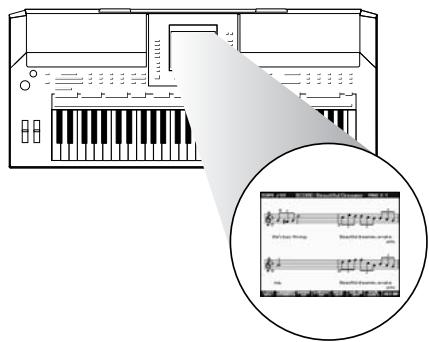
Affichage des partitions page 52
Lorsqu'un morceau est en cours de reproduction, vous pouvez afficher automatiquement à l’écran la partition correspondante, ce qui constitue un moyen extrêmement pratique pour l'apprentissage et l'interprétation de morceaux.
Enregistrement de votre performance page 56
L'instrument vous permet en toute facilité d'enregistrer votre propre performance et de la sauvegarder dans la mémoire interne ou sur une mémoire flash USB. Vous avez également la possibilité de réécouter votre performance et de l'éditer ou de l'utiliser à des fins de production musicale.
Ajoutez des phrases et des rythmes à votre performance
Chapitre 4 Multi-pads
L'instrument vous permet de pimenter votre performance à l'aide d'une multitude de phrases brèves et de rythmes courts.

Sélectionnez la voix et le style appropriés à chaque morceau
Chapitre 5 Music Finder
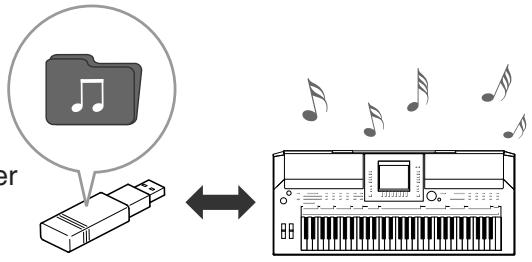
Grâce à la fonction Music Finder fort pratique, vous pouvez appeler les réglages de panneau, notamment la voix, le style et les effets, les derniers adaptations au morceau choisi. L'enregistrement via Music Finder des données de morceau et des données audio sauvegardées sur divers emplacements permet à l'instrument de rappeler facilement les données d'un morceau sur la base de son seul titre. En outre, la fonction Music Finder Plus vous offre la possibilité de connecter l'instrument à Internet afin de rechercher et de transférer sur l'instrument les réglages de panneau et les données de morceau de votre choix.
Lecture et enregistrement de données audio stockées sur la mémoire flash USB chapitre 7 fichiers audio USB
L'instrument vous permet de reproduire des fichiers audio (WAV ou MP3) sauvegardés sur la mémoire flash USB. Vous pouvez en outre enregistrer votre performance sur un périphérique de mémoire flash USB sous forme de données audio. Branchez un microphone au PSR-S910 et amusez-vous à enregistrer simultanément libre performance vocale et libre jeu au clavier. Le format MP3 est pris en charge sur le module PSR-S910 uniquement.
Connectez-vous directement à internet
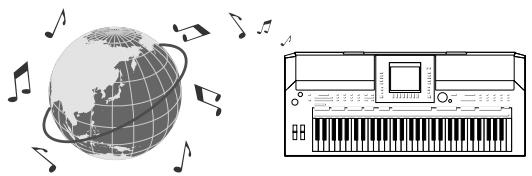
Vous pouvez connecter l'instrument directement à Internet, de manière à télécharger des données de morceau et de style depuis des sites Web spéciaux et les sauvegarder dans la mémoire interne ou sur un périphérique de stockage USB.
Chapitre 9 Internet Direct Connection
Ajoutez un accompagnement vocal à votre propre voix (PSR-S910)
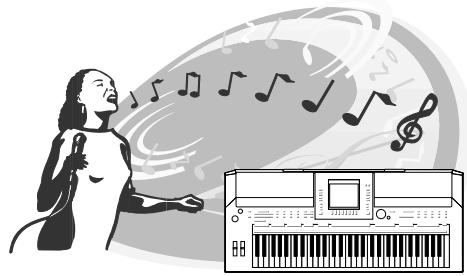
La surprenante fonction Vocal Harmony (Harmonie vocale) produit automatiquement des harmonies vocales pour l'accompagnement des voix principales lorsque vous chantez dans un microphone. Vous pouvez même modifier le genre des voix d'accompagnement, comme par exemple vous faire accompagner par une voix de femme lorsque vous êtes un homme (ou vice versa).
Chapitre 10 Connexions (Connexion d'un microphone ou d'une guitare)
Prière de LIRE attentivement avant de procéder à toute manipulation
- Rangez soigneusement ce manuel pour pouvoir le consulter ultérieurement.

Veillez à prendre toutes les précautions élémentaires énumérées ci-après pour éviter de graves blessures, voire la mort, causées par l'électrocution, les courts-circuits, dégâts, incendie et autres accidents. La liste des précautions données ci-dessous n'est pas exhaustive :
Alimentation/adaptateur secteur CA
- Utilisez seulement la tension requise par l'instrument. Celle-ci est imprimée sur la plaque du constructeur de l'instrument. Utilisez seulement l'adaptateur spécifique (page 105). L'emploi d'un mauvais adaptateur risque d'endommager l'instrument ou d'entraîner une surchauffe.
- Vérifiez périodiquement l'état de la prise électrique, dépoussiérez-la et nettoyez-la.
- Ne laisser pas l'adaptateur CA d'alimentation à proximité des sources de chaleur, telles que radiateurs et appareils chauffants. Évitez de tordre et plier excessivement le cordon ou de l'endommager de façon générale, de même que de placer dessus des objets lourds ou de le laisser traîner là où l'on marchera dessus ou se prendra les pieds dedans; ne déposez pas dessus d'autres câbles enroulés.
Ne pas ouvrir
- N'ouvre pas l'instrument, ni tenter d'en démonter les éléments internes ou de les modifier de quelque façon que ce soit. Aucun des éléments internes de l'instrument ne prévoit d'intervention de l'utilisateur. Si l'instrument donne des signes de mauvais fonctionnement, mettez-le immédiatement hors tension et donnez-le à réviser au technicien Yamaha.
Avertissement en cas de présence d'eau
- Évitez de laisser l'instrument sous la pluie, de l'utiliser près de l'eau, dans l'humidité ou lorsqu'il est mouillé. N'y déposez pas des récipients contenant des liquides qui risquent de s'épancher dans ses ouvertures. Si un liquide, tel que de l'eau, pénètre à l'intérieur de l'instrument, mettez immédiatement ce dernier hors tension et débranchez le cordon d'alimentation de la prise secteur. Faites ensuite contrôler l'instrument par une personne qualifiée du service technique de Yamaha.
- Ne touchez jamais une prise électrique avec les mains mouillées.
Avertissement en cas de feu
- Ne déposez pas d'articles allumés, tels que des bougies, sur l'appareil. Ceux-ci pourraient tomber et provoquer un incendie.
En cas d'anomalie
- Si le cordon de l'adaptateur CA s'effiloche ou est endommagé ou si vous constatez une brusque perte de son en cours d'interprétation, ou encore si vous décelez une odeur insolite, voire de la fumée, fouce immédiatement l'interrupteur principal, retirez la fiche de la prise et donnez l'instrument à réviser par un technicien Yamaha.

Attention
Veillez à toujours observer les précautions élémentaires ci-dessous pour éviter à soi-même et à son entourage des blessures corporelles, de déterminer l'instrument ou le matériel ayantinant. La liste de ces précautions n'est pas exhaustive :
Alimentation/adaptateur secteur CA
- Veillez à toujours saisir la fiche elle-même, et non le câble, pour la retirer de l'instrument ou de la prise d'alimentation.
- Débranchez l'adaptateur secteur dès que vous n'utilisez plus l'instrument ou en cas d'orage (éclairs et tonnerre).
- N'utilisez pas de connecteur multiple pour brancher l'instrument sur une prise électrique du secteur. Cela risque d'affecter la qualité du son ou éventuellement de faire chauffer la prise.
Emplacement
- N’abandonnez pas l’instrument dans un milieu trop poussiereux ou un local soumis à des vibrations. Évitez également les froids et chaleurs extrêmes (exposition directe au soleil, près d’un chauffage ou dans une voiture exposée en plein soleil) qui risquent de déformer le panneau ou d’endommager les éléments internes.
- N'utilisez pas l'instrument à proximité d'une TV, d'une radio, d'un équipement stéréo, d'un téléphone portable ou d'autres appareils électriques. En effet, l'instrument, la TV ou la radio pourrait produire des interférences.
- N'installez pas l'instrument dans une position instable où il risquerait de se renverser.
- Débranche tous les câbles connectés, y compris celui de l'adaptateur, avant de déplacer l'instrument.
- Lors de la configuration du produit, assurez-vous que la prise secteur que vous utilisez est facilement accessible. En cas de problème ou de dysfonctionnement, coupez directement l'alimentation et retirez la fiche de la prise. Même lorsque le produit est hors tension, une faible quantité d’électricité circule toujours dans l’instrument. Si vous n’utilisez pas le produit pendant une longue période, veillez à débrancher le cordon d’alimentation de la prise murale.
- Utilisez le pied indiqué pour l'instrument. Pour la fixation du pied ou du bati, utilisez seulement les vis fournies par le fabricant, faute de quoi vous risquez d'endommager les éléments internes ou de voir se renverser l'instrument.
- Ne placez pas d'objets devant la bouche d'aération de l'instrument, ce qui garantit la bonne ventilation des éléments internes et évite une surchauffe.
Connexions
- Avant de raccorder l'instrument à d'autres éléments électroniques, mettez ces derniers hors tension. Et avant de mettre sous/hors tension tous les éléments, veillez à ramener le volume au minimum. En outre, veillez à régler le volume de tous les composants au minimum et à augmenter progressivement le volume sonore des instruments pour définir le niveau d'écoute désiré.
Entretien
- Utilisez un linge doux et sec pour le nettoyage de l'instrument. N'utilisez jamais de diluants de peinture, solvants, produits d'entretien ou tampons de nettoyage imbibés de produits chimiques.
Précautions d'utilisation
- Ne glissez pas les doigts ou la main dans les fentes de l'appareil.
- N'insérez jamais d'objets en papier, en métal ou autre dans les fentes du panneau ou du clavier. Si c'est le cas, mettez immédiatement l'appareil hors tension et débranchez le cordon d'alimentation de la prise secteur. Faites ensuite contrôler l'appareil par une personne qualifiée du service Yamaha.
- Ne déposez pas d'objets de plastique, de vinyle ou de caoutchouc sur l'instrument, ce qui risque de décolorer le panneau ou le clavier.
- Ne vous appuyez pas sur l'instrument et n'y déposez pas des objets lourds.
- Ne manipulez pas trop brutalement les boutons, commutateurs et connecteurs.
- N'utilisez pas l'instrument/le périphérique ou le casque trop longtemps à des volumes trop élevés, ce qui risque d'endommager durablement l'ouie. Si vous constatez une baisse de l'acuité auditive ou des sifflements d'oreille, consultez un médecin sans tarder.
Sauvegarde des données
- Les modifications des réglages de morceau/style/voix/multi-pad ou des paramètres MIDI sont perdues à la mise hors tension de l'instrument. Sauvegardez les données sur l'écran de l'onglet USER (Utilisateur) (page 58) ou sur un périphérique de stockage USB (mémoire flash USB, etc.).
- Les données de l'onglet USER peuvent se perdre à la suite d'un dysfonctionnement ou d'une opération incorrecte. Sauvegardez toutes les données importantes sur un périhérique de stockage USB.
Lorsque vous modifiez des réglages sur une page d’écran puis quittez celle-ci, les données autres que celles qui sont indiquées ci-dessus (données éditées de morceaux/styles/voix/multi-pads ou de réglages MIDI, etc.) sont automatiquement conservées. Les données modifiées seront toutefois perdues si vous mettez l’instrument hors tension sans avoir quitté correctement l’écran concerné.
Sauvegarde du périphérique de stockage USB
- Pour éviter toute perte de données due à un support endommagé, nous vous recommandons d'enregistrer vos données importantes sur deux périhériques de stockage USB.
Yamaha n'est pas responsable des déteriorations causées par une utilisation impropre de l'instrument ou par des modifications apportées par l'utilisateur, pas plus qu'il ne peut couvrir les données perdues ou détruites.
Veillez à laisser l'appareil hors tension lorsqu'il est inutilisé.
Même lorsque le commutateur est en position STANDBY , une faible quantité d'électricité circule toujours dans l'instrument. Lorsque vous n'utilisez pas l'instrument pendant une longue période, veillez à débrancher l'adaptateur secteur de la prise murale.
(3)-13 2/2
Remarques concernant les droits d'auteur
- La copie des données musicales disponibles dans le commerce, y compris, mais sans s'y limiter, les données MIDI et/ou audio, est strictement interdite, sauf pour un usage personnel.
- Ce produit comporte et intègre des programmes informatiques et du contenu pour lesquels Yamaha détient des droits d'auteur ou possède une licence d'utilisation des droits d'auteurs d'autrui. Les matériaux protégés par les droits d'auteur incluent, sans s'y limiter, tous les logiciels informatiques, fichiers de style, fichiers MIDI, données WAVE, partitions musicales et enregistrements audio. Toute utilisation non autorisée de ces programmes et de leur contenu est interdite en vertu des lois en vigueur, excepté pour un usage personnel. Tout viol des droits d'auteur entraînera des poursuites judiciaires. IL EST STRICTEMENT INTERDIT DE FAIRE, DE DIFFUSER OU D'UTILISER DES COPIES ILLÉGALES.
Informations concernant les fonctions et données intégrées à l'instrument
- Certains morceaux préselectionnés ont été ÉDITÉS afin d'en raccourcir la longueur ou à des fins d'arrangement et peuvent ne pas être reproduits exactement tels qu'à l'original.
- Cet instrument peut exploiter différents types/formats de données audio en les convertissant préalablement au format approprié. Il est dès lors possible que les données ne soient pas reproduites exactement selon l'intention initiale du compositeur ou de l'auteur.
- Les polices bitmap utilisées sur cet instrument sont fournies par Ricoh Co., Ltd, qui en est la propriété.
- Ce produit utilise NF, un navigateur Internet embarqué fabriqué par ACCESS Co., Ltd. Le navigateur NF ne peut être dissocié de ce produit ni vendu, prêté ou transféré de quelque manière que ce soit. En outre, le NF ne peut faire l'objet d'aucune opération d'ingénierie inverse, de décompilation, de désassemblage ou de copie.
- Ce logiciel renferme un module développé par le groupe Independent JPEG Group.
- La harpe apparue sur les écrans du PSR-S910/S710 est exposée au Hamamatsu Museum of Musical Instruments.
- (PSR-S910) La technologie de compression audio MPEG Layer-3 est fournie sous licence par Fraunhofer IIS and Thomson.
La suivante répond les titres, les auteurs et les visas croits d'auteur de deux (2) morceaux préinstallés sur l'instrument :
- Pupitre Adaptateur secteur*
- CD-ROM Accessory pour Windows Mode d'emploi
- Guide d'installation du CD-ROM « Accessory for Windows »
- Guide de l'enregistrement en ligne de l'utilisateur du produit Yamaha
- Peut ne pas être fourni selon la région où vous résidez. Veuillez vérifier ceci avec votre distributeur Yamaha.

« GM (General MIDI) » est l'un des formats d'affectation de voix les plus répandus. « GM System Level 2 » est une Specification standard qui renforce la norme « GM » d'origine et améliore la compatibilité des données de morceau. Elle offre une polyphonie accrue, un plus grand choix de voix, des paramètres de voix avancés et un traitement intégré des effets.

Le format XG est une amélioration majeure du format GM System Level 1. Il a été spécialement développé par Yamaha pour fournir plus de voix et de variations, offrir un plus grand contrôle expressif sur les voix et les effets, et garantir la compatibilité des données dans le futur.

Le format GS a été développé par Roland Corporation. À l'instar du format XG de Yamaha, GS est une amélioration majeure de la norme GM visant plus spécifiquement à offrir davantage de voix, de kits de voix et de variations, ainsi qu'un plus grand contrôle expressif sur les voix et les effets.

Le format XF de Yamaha améliore la norme SMF (Standard MIDI File) grâce à des fonctionnalités plus performantes et une capacité d'évolution étendue en vue des développements futurs. Cet instrument est à même d'afficher les paroles lors de la reproduction d'un fichier XF comportant des paroles.

« SFF (Style File Format) » est un format de fichier de style original de Yamaha, qui utilise un système de conversion unique pour offrir un accompagnement automatique de haute qualité, sur la base d’une large gamme de types d’accords. « SFF GE (Guitar Edition) » est une version améliorée du format SFF, qui garantit une transposition supérieure des notes des pistes de guitare.

(PSR-S910)
La fonction Vocal Harmony (VH) utilise la technologie de traitement des signaux numériques pour ajouter automatiquement les harmonies vocales appropriées à l'air fredonné par l'utilisateur.
Cet instrument est accompagné des documents et supports d'instruction suivants.
Documents inclus

Mode d'emploi (ce manuel)
Fournit des explications générales sur les fonctions de base du PSR-S910/S710. Reportez-vous à la section « Utilisation du mode d'emploi » ci-dessous.

Manuel d'installation
Présente le contenu du CD-ROM fourni et explique comment installer les logiciels inclus.
Supports en ligne (téléchargeables depuis le site web)
Les supports d'instruction suivants sont disponibles au téléchargement depuis le site Yamaha Manual Library (Bibliothèque des manuels Yamaha). Allez sur le site Yamaha Manual Library et entrez le nom du modèle (PSR-S910, par exemple) dans la zone Model Name (Nom du modèle) pour accéder aux manuels.
Yamaha Manual Library http://www.yamaha.co.jp/manual/

Manuel de référence (disponible en anglais, en français, en allemand et en espagnol)
Décrit les fonctions avancées de l'instrument qui ne sont pas expliquées dans le mode d'emploi. Par exemple, vous pouvez y apprendre comment créer des styles, des morceaux ou des multi-pads d'origine ou obtenir des explications détaillées sur des paramètres spécifiques.

Guide de connexion à Internet (disponible en anglais, en français, en allemand et en espagnol)
Explique en détail comment connecter l'instrument à Internet afin d'utiliser la fonction Internet Direct Connection.

Liste des données
Contient plusieurs listes importantes de données présélectionnées relatives notamment aux voix, aux styles et aux effets ainsi que des informations liées à la norme MIDI.

Généralités sur la norme MIDI (disponible en anglais, en français, en allemand et en espagnol)
Si vous souhaitez en savoir plus sur la norme MIDI et son utilisation, reportez-vous à ce manuel préliminaire.
Présente une vue d'ensemble du contenu du chapitre.
Utilisation du présent mode d'emploi. Contient des remarques supplémentaires et des informations détaillées. Présente des fonctions avancées en rapport avec le contenu du chapitre. Les explications détaillées sont fournies dans le Manuel de référence (ci-dessus).
- Les illustrations et les pages d'écran figurant dans ce manuel sont uniquement proposées à titre d'information et peuvent être différentes de celles de votre instrument.
- Les exemples d'écran du Guide des opérations apparaissant dans ce manuel proviennent du PSR-S910 et sont fournies en anglais.
- Les noms de sociétés et de produits cités dans ce manuel sont des marques commerciales ou déposées appartenant à leurs détenteurs respectifs.
Bienvenue dans votre clavier arrangeur professionnel 4
Avis et informations. 8 Accessoires inclus 9 À propos des manuels 10
Mise en route 14
Mise sous tension 14 Fixation du pupitre 15 Utilisation du casque 16 Modification de la langue d'affichage 16 Réglage du contraste de l’écran (5710) 17 Saisie du nom du propriétaire dans l’écran d’ouverture... 17 Reproduction des démonstrations 18 Commandes liées à l’écran 19 Messages affichés à l’écran 22 Sélection instantanée des écrans — Direct Access 22 Configuration de l’écran Main 23 Configuration de l’écran File Selection 25 Saisie de caractères 26 Rétablissement des réglages programmes en usine...... 27 Sauvegarde des données 28
1 Voix
Reproduction de voix présélectionnées 29 Transposition de la hauteur de ton du clavier 34 Utilisation des molettes 34 Application des effets de voix 35 Création de vos propres voix Organ Flutes 37
- Reproduction du rythme et de l'accompagnement - 39
Reproduction d’un style avec l’accompagnement automatique 39 Opérations liées à la reproduction de style 42 Appel des réglages de panneau correspondant au style (Répertoire) 44 Adaptation des réglages du panneau au style sélectionné (One Touch Setting) 45 Activation/désactivation des parties de style et changement de voix 47 Réglage de la balance de volume entre le style et le clavier. 48
- Reproduction, entraînement et enregistrement de morceaux - 49
Reproduction de morceaux 49 Affichage de la notation musicale (partition) 52 Affichage des paroles (texte) 53 Activation/désactivation des canaux de morceau 54 Entraînement sur la partie à main droite (fonction Guide) 54 Reproduction répétée 55 Enregistrement de votre performance (enregistrement rapide) 56 Sauvegarde de fichiers 58 Gestion des fichiers 59
Ajout de phrases musicales à votre performance - 63
Reproduction de multi-pads 63
Application de la fonction Synchro Start aux multi-pads.. 64
Utilisation de la fonction Chord Match
(Correspondance d'accords) 64
- Sélection des configurations idéales (voix, style, etc.) pour chaque morceau - 65
Sélection du morceau souhaité parmi les réglages de panneau 67 Recherche des réglages de panneau 67 Enregistrement des données de morceau/audio (SONG/AUDIO) 68
- Enregistrement et rappel des réglages personnalisés du panneau - 71
Enregistrement des configurations du panneau 71 Sauvegarde de la mémoire de registration en tant que fichier de banque 72 Confirmation des informations relatives à la mémoire de registration 74
- Reproduction et enregistrement de fichiers audio - 75
Reproduction de fichiers audio 75 Enregistrement de votre performance sous forme de données audio 77
- Édition de la balance de volume et de hauteur de ton - 79
Procédure de base 79 Modification des voix et réglage du balayage panoramique/volume de chaque partie 81 Application d'effets à chaque partie séparément 83
- Connexion directe du PSR-S910/S710 à internet - 84
Accès à la fonction Internet Direct Connection 84 Connexion de l'instrument à Internet 84 Opérations possibles sur le site Web spécial 86
Utilisation de votre instrument avec d'autres périphériques - 88
Connexion de périphériques audio 88 Connexion d'un moniteur de télévision externe 89 Connexion d'un microphone ou d'une guitare 90 Connexion d'un sélecteur au pied/contrôleur au pied.... 93 Connexion d'un périphérique de stockage USB 94 Connexion à Internet 95 Connexion d'un ordinateur 96 Connexion de périphériques MIDI externes 97
11 Utilitaires
Procédure de base 98
Caractéristiques techniques 104
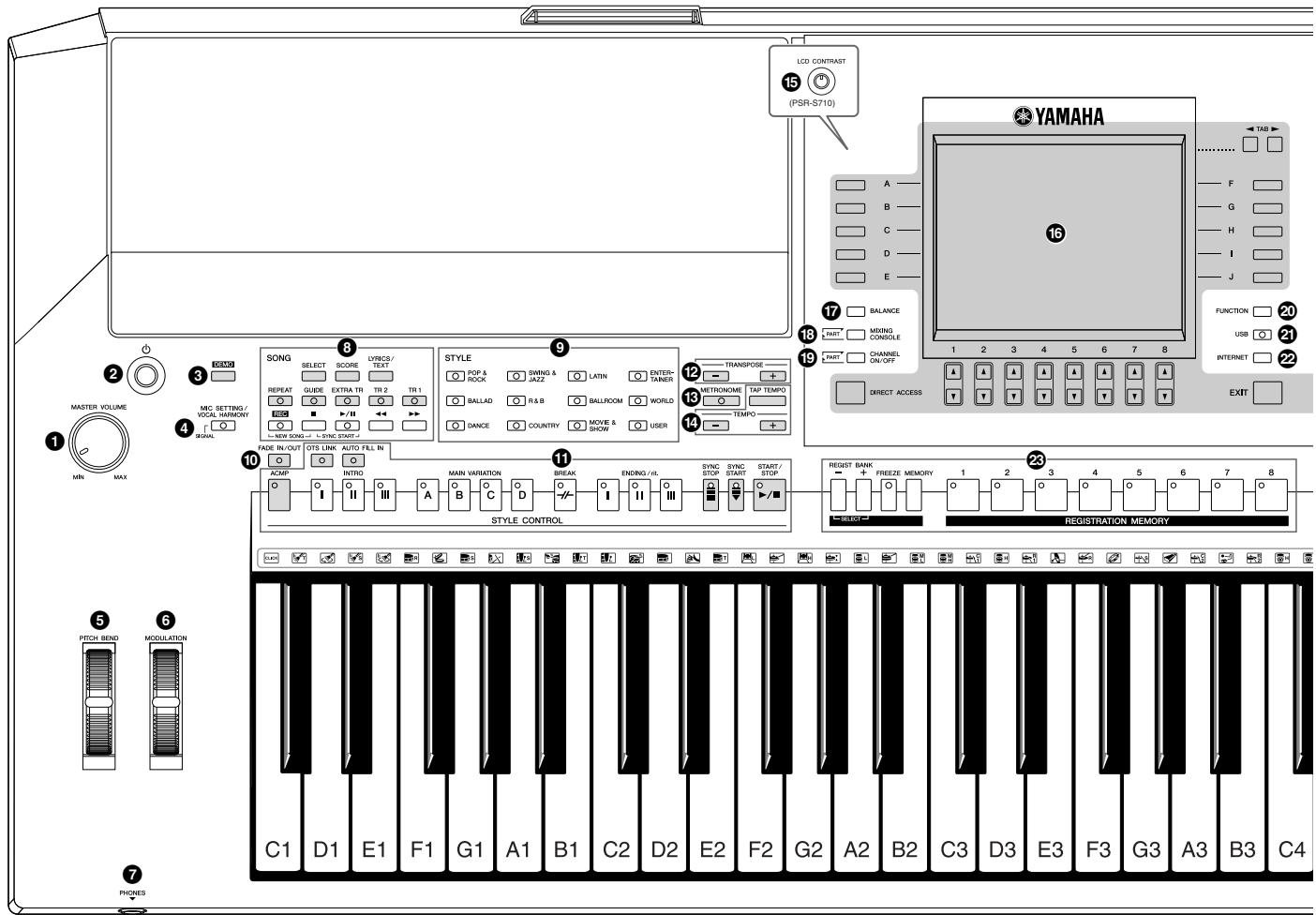
Commande [MASTER VOLUME] (Volume principal) Page 15 Règle le volume d'ensemble. 2 Sélecteur [STANDBY/ON] (Veille/Marche) Page 14 Met l'instrument sous () ou hors () tension. 3 Touche [DEMO] (Démostration). Page 18 Reproduit les démonstrations. 4 Touche [MIC SETTING/VOCAL HARMONY] (Réglage micro/Harmonie vocale) (PSR-S910)...... Page 91 Ajoute des effets à l'entrée de microphone. 5 Molette [PITCH BEND] (Variation de ton)...... Page 34 Fait varier vers le haut ou le bas la hauteur de ton des sonorités reproduites au clavier. Molette [MODULATION] Page 35 Applique un effet de vibrato. Prise [PHONES] (Casque). Page 16 Permet de connecter un casque. Touches SONG (Morceau) Page 49 Permettent de sélectionner un morceau et d'en contrôler la reproduction. Touches de sélection de la catégorie de STYLE.... Page 39 Permettent de sélectionner un style.
10 Touche [FADE IN/OUT] (Ouverture/fermeture par fondu sonore). Page 44 Contrôle l'ouverture et la fermeture par fondu sonore de la reproduction du style/morceau. 1 Touches STYLE CONTROL (Commande de style). Page 42 Contrôlent la reproduction de style. 12 Touches TRANSPOSE (Transposition). Page 34 Transposent la hauteur de ton par pas de demi-ton. 13 Touche [METRONOME] (Métronome) Page 56 Active ou déactive le métronome. 14 Touches [TAP TEMPO]/TEMPO (Tempo par tapotement/Tempo). Page 43 Contrôlent le tempo de la reproduction de style, de morceau ou de métronome. 15 Bouton [LCD CONTRAST] (Contraste LCD) (PSR-S710). Page 17 Règle le contraste de l'écran LCD. 16 Écran LCD et commandes associées. Page 19 17 Touche [BALANCE] Page 48 Règle la balance de volume de chaque partie. 18 Touche [MIXING CONSOLE] (Console de mixage). Page 79 Contrôle les divers aspects des parties de clavier, de style et de ormeau.
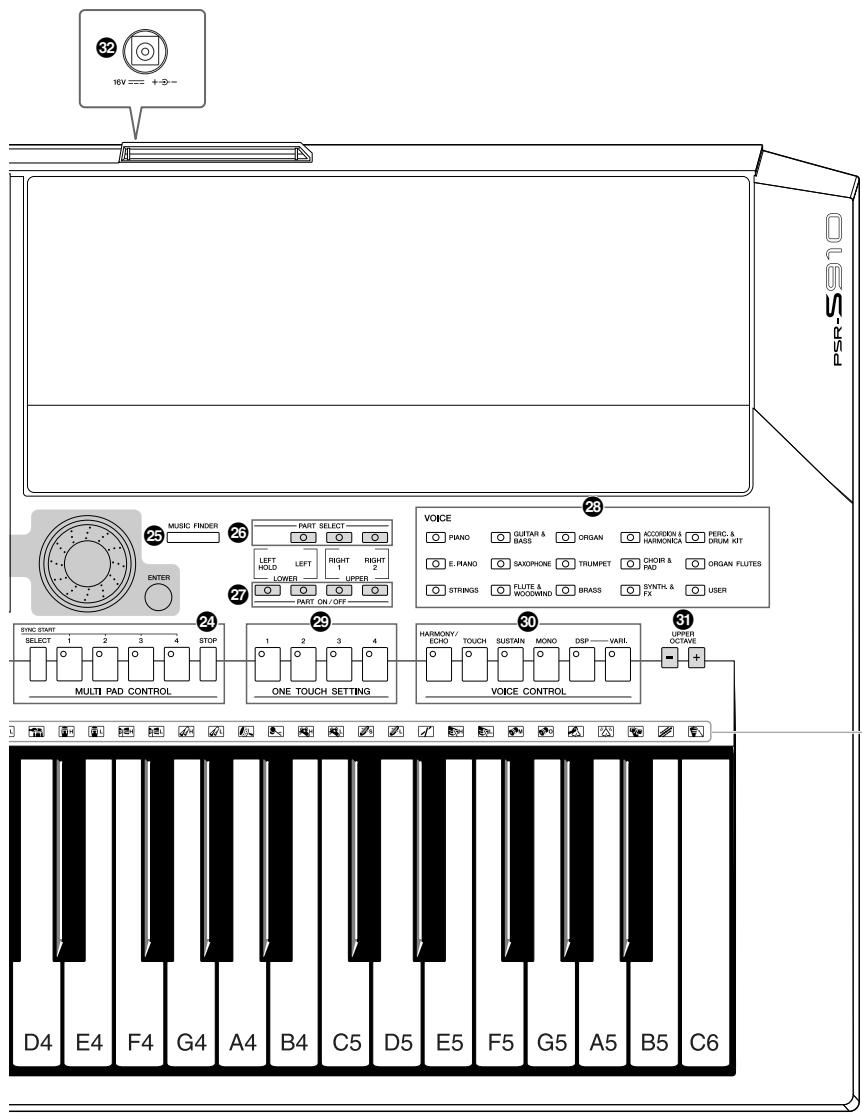
Indication des instruments de batterie affectés aux différentes touches lorsque le kit Standard Kit est sélectionné.
19 Touche [CHANNEL ON/OFF]
Active ou désactive les canaux de style/morceau.
20 Touche [FUNCTION] (Fonction) (Reportez-vous au Manuel de référence disponible sur le site Web.)
Permet d'effectuer des réglages avancés et vous donne la possibilité de créer vos propres styles, morceaux et multi-pads.
2 Touche [USB]. Pages 25, 75
Charge certaines données sur le périphérique de stockage USB et vous permet d'enregistrer votre performance sur ce périphérique au format audio.
2. Touche [INTERNET] Page 84
Permet d'accéder au site Web.
3 Touches REGISTRATION MEMORY
(Mémoire de registration) Page 71
Enregistrent et rappellent les configurations de panneau.
24 Touches MULTI PAD CONTROL
(Commande de multi-pad) Page 63 Sélectionne et joue des phrases de multi-pad rythmique ou mélodique.
25 Touche [MUSIC FINDER] Page 65
Recherchez les réglages de panneau appropriés ou le morceau souhaité.
26 Touches PART SELECT (Sélection de partie)...... Page 32 Permettent de sélectionner une partie de clavier. Touches PART ON/OFF (Activation/désactivation de partie) Page 32 Activent ou désactivent les parties de clavier. 28 Touches de sélection de catégorie VOICE (Voix)... Page 29 Permettent de sélectionner une voix. Touches ONE TOUCH SETTING (Présélection immédiate). Page 45 Appellent les réglages de panneau correspondant au style sélectionné. 30 Touches VOICE CONTROL (Commande de voix)... Page 35 Appliquent des effets à la performance au clavier. 3 Touches UPPER OCTAVE (Octave supérieure)...... Page 34 Transposent la hauteur de ton du clavier par pas d'une octave. Borne [DC IN] (Entrée CC). Page 14 Permet de connecter l'adaptateur secteur fourni.
Pour plus d'informations sur les prises et les connecteurs situés sur le panneau arrière, reportez-vous aux pages 88 - 97.
Alimentation
1 Vérifiez que le sélecteur [STANDBY/ON] de l'instrument est en position STANDBY (éteint). 2 Connectez l'une des extrémités du câble secteur à l'adaptateur.
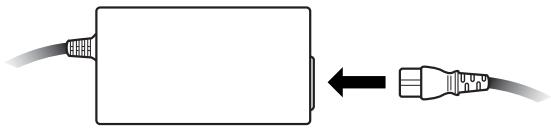
3 Branchez la fiche CC de l'adaptateur dans la borne [DC IN] située sur le panneau arrière de l'instrument.
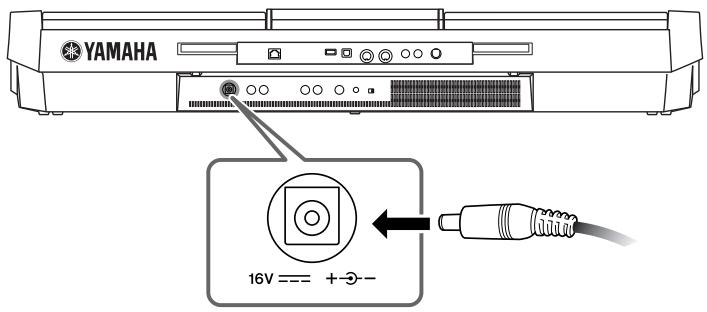
4 Connectez l'autre extrémité (fiche secteur) dans la prise électrique la plus proche.
Mise sous tension
Avant d'allumer ou d'éteindre l'instrument, coupez le volume de tous les équipements audio connectés.
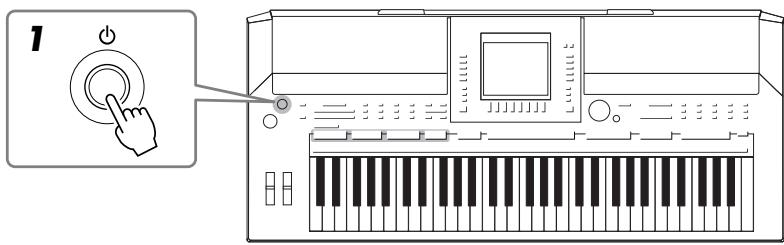
1. Appuyez sur le sélecteur [STANDBY/ON].
L'écran principal apparait.

Avertissement
Utilisez uniquement
L'adaptateur spécifique (page 105).
Le recours à un adaptateur incompatible risque de causeursdommagesirréparables auPSR-S910/S710, voire deprovoquer un grave dangerd'electrocution! DEBRANCHETOUJOURS L'ADAPTATEURSECTEUR DE LA PRISE MURALELORSQUE LE PSR-S910/S710EST INUTILISÉ.

Attention
Ne coupez jamais l'alimentation (par ex., en débranchant l'adaptateur secteur) au cours d'une opération d'enregistrement sur le PSR-S910/S710! Cela pourrait en effet entraîner une perte de données.

Attention
Une très faible quantité de courant circule dans
L'instrument même lorsque
L'interrupteur est en position « STANDBY » (Veille). Si vous n'utilisez pas l'instrument pendant un certain temps, prenez soin de débrancher l'adaptateur secteur de la prise murale.

Attention
Afin d'éviter d'endommager les haut-parleurs ou tout autre appareil électronique connecté, allumez toujours le PSR-S910/S710 avant les haut-parleurs amplifiés ou la console de mixage et l'amplificateur. De même, éteignez systématiquement le PSR-S910/S710 après les haut-parleurs ou la console de mixage et l'amplificateur.
Retirez le film transparent protecteur appliqué sur l'afficheur à sa sortie d'usine.
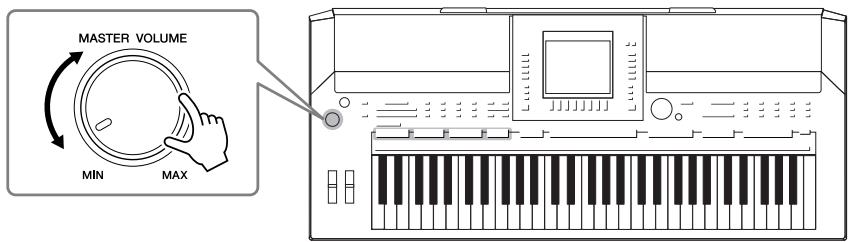
2 Réglez le volume.
Utilisez le cadran [MASTER VOLUME] pour régler le volume sur le niveau souhaité.
Attention
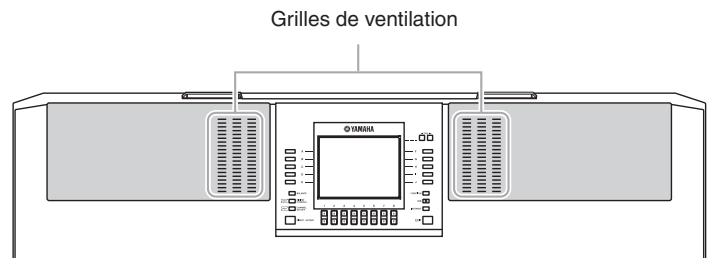
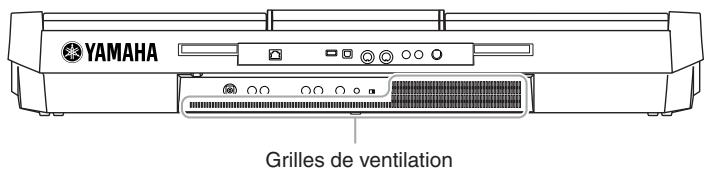
Cet instrument dispose de grilles de ventilation spéciales situées respectivement sur le panneau supérieur (voir ci-dessous) et le panneau arrière. Ne placez pas d'objet devant les grilles de ventilation car ceci pourrait gêner l'aération des composants internes et entraîner la surchauffe de l'instrument.
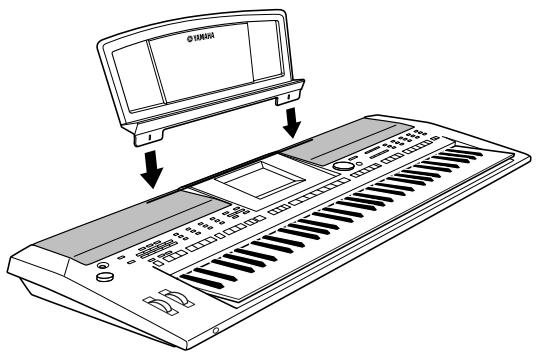
Fixation du pupitre
Le PSR-S910/S710 est fourni avec un pupitre que vous fixez sur l'instrument en l'introduisant dans la fente située à l'arrière du panneau de commandes.
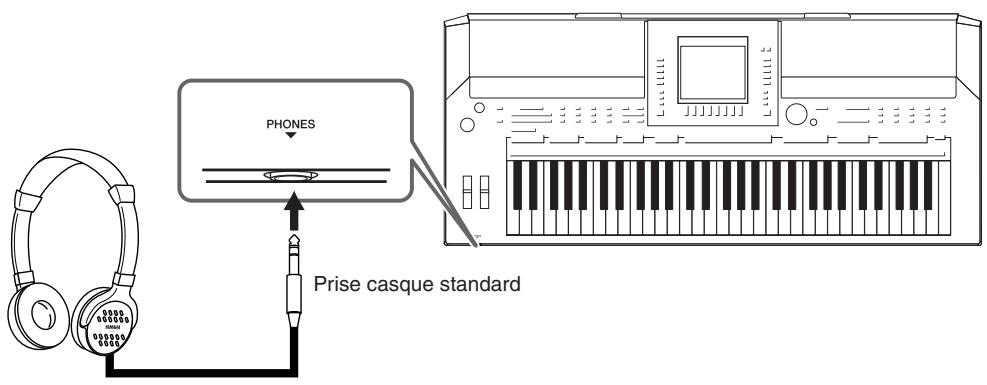
Utilisation du casque
Connectez un casque à la prise [PHONES]. Le système de haut-parleurs stéréo internes est automatiquement coupé dès que vous branchez un casque sur la prise [PHONES].
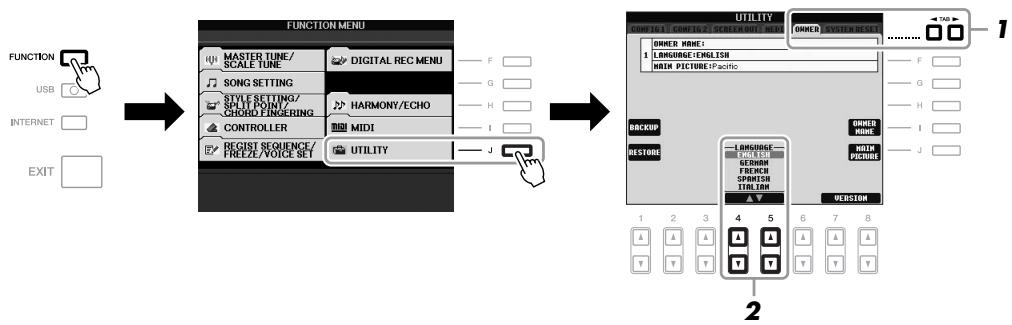
Modification de la langue d'affichage
Cette opération détermine la langue utilisée à l'écran pour les messages, les noms de fichiers et la saisie de caractères.
1 Appelez l'écran approprié.
[ FUNCTION → [J] UTILITY → TAB [◀] [▶] OWNER ]

Attention
N'utilise pas le casque sur un volume sonore élevé pendant des périodes prolongées, au risque de provoquer une perte de l'audition.
Dans ce mode d'emploi, nous utilisons des flèches dans les instructions pour indiquer, en abrégé, la procédure d'appel pour un certain nombre d'écrans ou de fonctions.
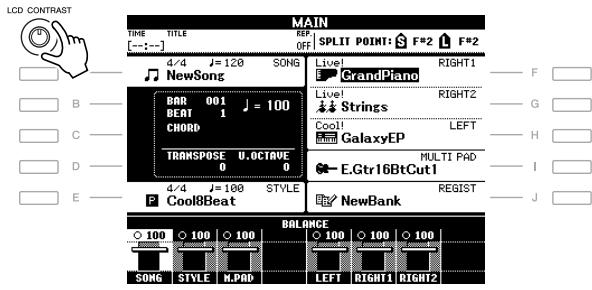
Réglage du contraste de l'écran

Vous coupez régler le contraste de l'écran en tournant le bouton [LCD CONTRAST] situé à gauche de l'écran.
Saisie du nom du propriétaire dans l'écran d'ouverture
Vous pouvez faire apparaître votre nom sur l'écran d'ouverture (le premier écran qui s'affiche à la mise sous tension de l'instrument).
Appelez l'écran approprié.
[F U N C T I O N] → [J] U T I L I T Y → T A B [ ▲ ] [ ▼ ] O W N E R
2 Appuyez sur la touche [I] (OWNER NAME) (Nom du propriétaire) pour appeler l'écran Owner Name.
Reportez-vous à la page 26 pour plus de détails sur la saisie de caractères.
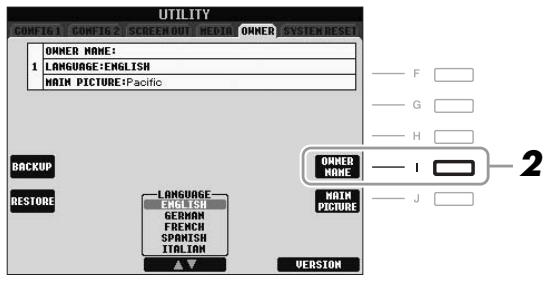
Affichage du numéro de version
Pour vérifier le numéro de version de cet instrument, appuyez sur les touches [7 ▲▼]/[8 ▲▼] (VERSION) de l'écran appelé à l'étape 2 ci-dessus.
Appuyez sur les touches [EXIT] (Quitter) ou [8 ▲▼] pour revenir à l'écran initial.
Dans la mesure où l'écran couleur du PSR-S910 est doté d'un degré de visibilité élevé, aucune fonction de réglage du contraste n'est requise.
(PSR-S910) Si vous le souhaitez, vous pouvez également modifier l'image d'arrière-plan de l'écran Main (Principal) en appuyant sur la touche [J] (MAIN PICTURE) (Image principale) à l'étape 2.
Reproduction des démonstrations
Les démonstrations sont des introductions simples et utiles aux caractéristiques et fonctions de l'instrument dont elles servent à illustrer les sonorités.
1 Appuyez sur la touche [DEMO] pour lancer les démonstrations.
![YAMAHA PSR-S710 - Appuyez sur la touche [DEMO] pour lancer les démonstrations. - 1](/content/2025/01/115060/images/44839e889ed37942c48ec859b37a7485b92bec5f3f8e47d54d19d9ee6b19fa93.jpg)
La démonstration de représentation générale est reproductive en continu, entraînant la sélection, dans l'ordre, des divers écrans de l'instrument.
![YAMAHA PSR-S710 - Appuyez sur la touche [DEMO] pour lancer les démonstrations. - 2](/content/2025/01/115060/images/984536c149431060afed3ef92bb94ef1100b0762e2aea04fb0096d460943e25f.jpg)
3 Appuyez sur une des touches [A] - [E] pour afficher une démonstration spécifique.
Appuyez sur la touche [J] pour revenir à l'écran de l'étape 2.
Les sous-menus s'affichent en bas de l'écran. Appuyez sur une des touches [1 ] - [8 ] correspondant au sous-menu.
![YAMAHA PSR-S710 - Appuyez sur une des touches [A] - [E] pour afficher une démonstration spécifique. - 1](/content/2025/01/115060/images/7e9b234e358beb004c9ec2eceed4a2bafc78ac9477c6200cb2c99c487627989a.jpg)
4 Appuyez plusieurs fois sur la touche [EXIT] pour quitter les démonstrations.
Le menu Demo varie en fonction de l'instrument.
Pour revenir au menu de niveau supérieur, appuyez sur la touche [EXIT].
Commandes liées à l'écran
L'écran LCD permet d'obtenir un aperçu instantané de toutes les informations relatives à l'ensemble des réglages actuels de l'instrument. Vous pouvez sélectionner ou modifier le menu affiché à l'aide des commandes qui entourent l'écran LCD.
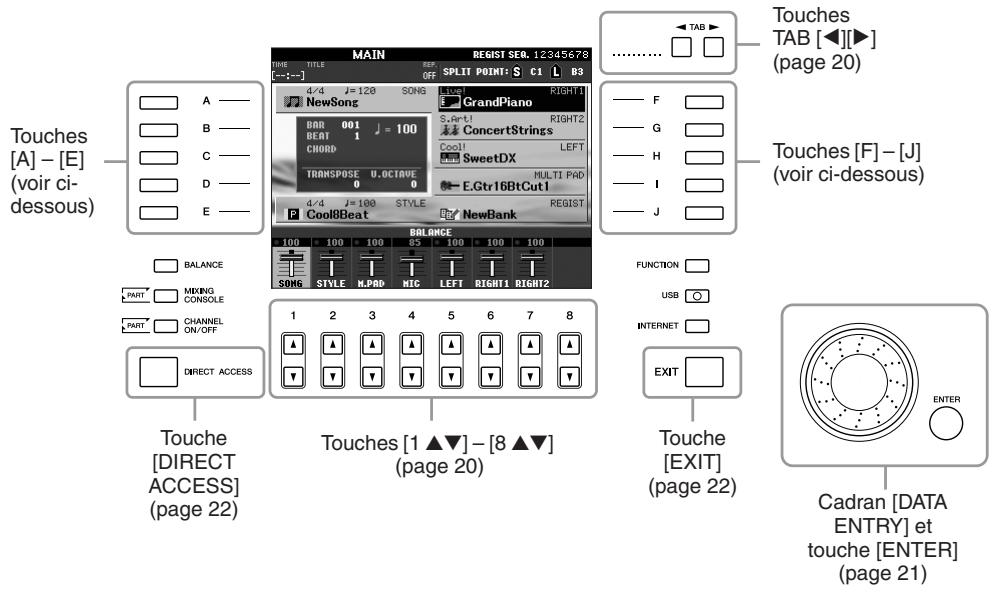
Touches [a] - [j]
Les touches [A] - [J] sont utilisées pour sélectionner le menu correspondant.
- Example 1
- Exemple 2 Les touches [A] et [B] servent à déplacer le curseur vers le haut ou le bas. Les touches [H] et [I] sélectionnent le paramètre correspondant.
Ces touches servent principalement à changer de page dans les écrans ayant des « onglets » dans leur partie supérieure.
![YAMAHA PSR-S710 - Touches [a] - [j] - 1](/content/2025/01/115060/images/3173313e4be2f96d5255522466b0e05691a35b2669b574c4c21077c7f717b906.jpg)
Touches [1 ▲▼] - [8 ▲▼]
Les touches [1△▽] - [8△▽] sont utilisées pour la sélection ou le réglage (vers le haut ou le bas) des fonctions indiquées juste au-dessus d'elles.
![YAMAHA PSR-S710 - Touches [1 ▲▼] - [8 ▲▼] - 1](/content/2025/01/115060/images/af304a53f50c56a3e858550b01a29958d5690f2b848c3c34a186bf6cb70d3da4.jpg)
Si un menu apparaît dans cette section de l'écran, utilisez les touches [1 ▽] - [8 ▽].
Si un menu apparaît dans cette section de l'écran, utilisez les touches [1 ] - [8 ]
![YAMAHA PSR-S710 - Touches [1 ▲▼] - [8 ▲▼] - 2](/content/2025/01/115060/images/8bb42580ca9a6717aaf39c043abf5f93211bc75fcf130514aab134b110bb09ca.jpg)
Si un paramètre apparait sous forme de scroller (ou de bouton), utilisez les touches [1 ] - [8 ] pour en regler la valeur.
Selon l'écran LCD sélectionné, le cadran [DATA ENTRY] (Saisie de données) peut remplir l'une des deux fonctions suivantes.
- Sélection de fichiers (voix, style, morceau, etc.)
Lorsqu'un écran File Selection (page 25) s'affiche, vous pouvez utiliser le cadran [DATA ENTRY] et la touche [ENTER] (Entrée) pour sélectionner un fichier (voix, style, morceau, etc.).
ENTER
Faites tourner le cadran [DATA ENTRY] pour déplacer le curseur.


Appuyez sur la touche [ENTER] pour sélectionner le fichier en surbrillance.
-Réglage des valeurs de paramètres
Vous pouvez très facilement utiliser le cadran [DATA ENTRY] et les touches [1 ] - [8 ] simultanément pour régler les paramètres affichés à l'écran.
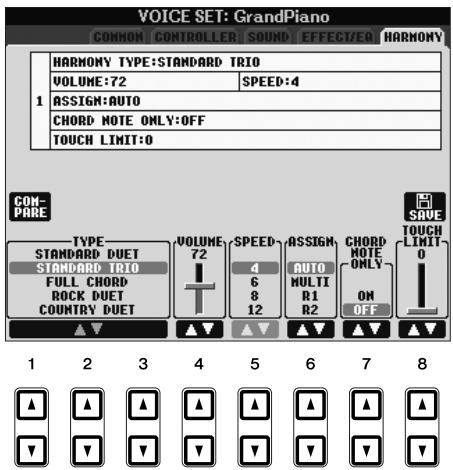

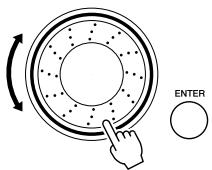
Faites tourner le cadran [DATA ENTRY] pour régler le paramètre sélectionné.
Sélectionnez le paramètre souhaité à l'aide de la touche [1 ▲▼] - [8 ▲▼] appropriée.
Cette technique très pratique fonctionne également pour les paramètres contextuels tels que Tempo et Transpose (Transposition). Il vous suffit d'appuyer sur la touche appropriée (par ex. [TEMPO [+]), puis de faire tourner le cadran [DATA ENTRY] et d'appuyer sur [ENTER] pour fermer la fenêtre.
Appuyez sur la touche [EXIT] pour revenir à l'écran précédent. Appuyez plusieurs fois sur la touche [EXIT] pour revenir à l'écran Main qui s'affiche par défaut (page 23).
Messages affichés à l'écran
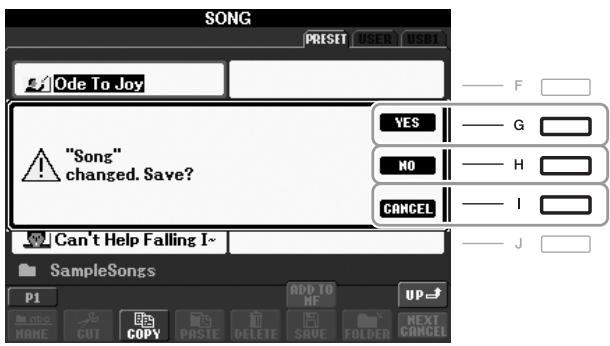
Un message (boîte de dialogue d'information ou de confirmation) apparait parfaitement à l'écran pour vous expliquer comment exécuter une tâche donnée. Lorsque le message apparait, il vous suffit d'appuyer sur la touche appropriée.
Sélection instantanée des écrans — direct access
Grâce à la fonction fort pratique Direct Access (Accès direct), vous pouvez appeler instantanément l'écran de votre choix en appuyant simplement sur une touche.
Appuyez sur la touche [DIRECT ACCESS] (Accès direct).
Un message vous invitant à appuyer sur la touche appropriée apparait à l'écran.
2. Appuyez sur la touche (ou manipulez la molette ou la pédale connectée) correspondant à l'écran de réglage souhaité pour appeler instantanément cet écran.
Par exemple, appuyez sur la touche [GUIDE] pour ouvrir l'écran permettant de configurer le mode Guide.
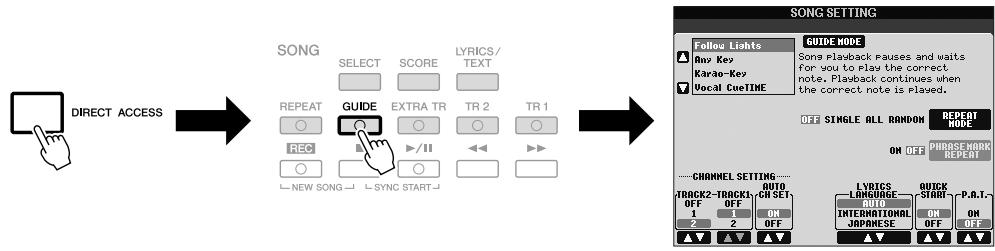
Reportez-vous à la Liste des données fournie séparément pour obtenir la liste des écrans pouvant être appelés avec la fonction Direct Access. La Liste des données est disponible sur le site Web de Yamaha. (Reportez-vous en page 10.)
Configuration de l'écran main
L'écran qui s'affiche à la mise sous tension de l'instrument est l'écran Main. Il affiche les réglages de base actuels, tels que la voix et le style sélectionnés, ce qui vous permet de les voir en un clin d'œil. Cet écran apparaît généralement lorsque vous jouez au clavier.
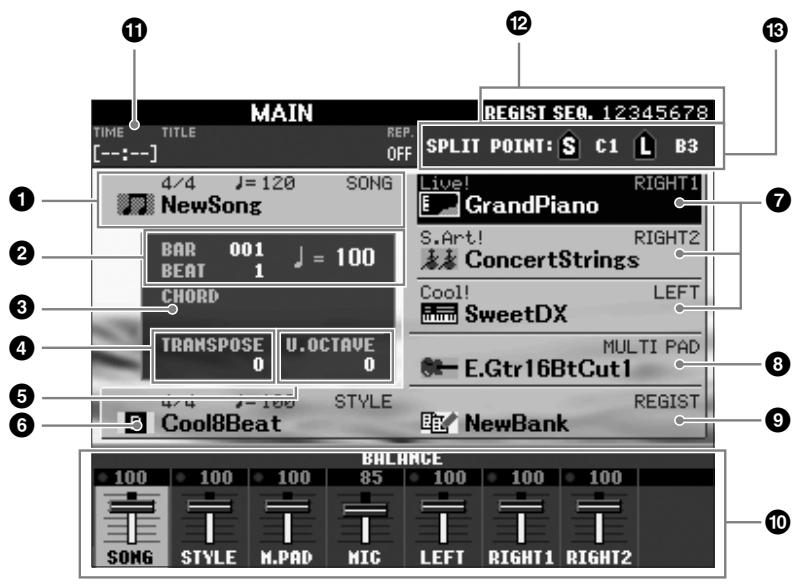
1 Nom de morceau et informations connexes
Affiche le nom, le type de mesure et le tempo du morceau actuellement sélectionné. Appuyez sur la touche [A] pour appeler l'écran Song Selection (page 49).
2 Bar/Beat/Tempo (mesure/temps/tempo)
Affiche la position actuelle (mesure/temps/tempo) de la reproduction de style ou de morceau.
• Nom de l'accord actuellement sélectionné
Si la touche [ACMP] (Accompagnement) est activée, l'accord spécifique dans la section des accords du clavier sera affiché. Lorsque le morceau contenant les données d'accord est joué, c'est le nom de l'accord actuel qui apparaît.
4 Transposition
Affiche la valeur de la transposition en demi-tons (page 34).
Octave supérieure
Affiche la valeur de décalage de l'octave (page 34).
Affiche le nom, le type de mesure et le tempo du style actuellement sélectionné. Appuyez sur la touche [E] pour appeler l'écran Style Selection (Sélection de style) (page 39).
Nom de la voix
Affiche les noms de voix actuellement sélectionnées pour les parties RIGHT 1, RIGHT 2 et LEFT (page 32). Appuyez sur une des touches [F] - [H] pour appeler l'écran Voice Selection (Sélection de voix) pour chaque partie.
Affiche le nom de la banque de multi-pads sélectionnée. Appuyez sur la touche [I] pour appeler l'écran Multi Pad Bank Selection (Sélection de banque de multi-pads) (page 63).
Pour revenir à l'écran Main depuis n'importe quel autre écran, il suffit d'appuyer sur la touche [DIRECT ACCESS], puis sur la touche [EXIT].
9 Nom de la banque de mémoires de registration
Affiche le nom de la banque de mémoires de registration actuellement sélectionnée, ainsi que le numéro de la mémoire de registration. Appuyez sur la touche [J] pour appeler l'écran Registration Memory Bank Selection (Sélection de la banque de mémoires de registration) (page 72).
10 Balance de volume
Affiche la balance de volume des différentes parties. Réglez la balance de volume des diverses parties à l'aide des touches [1 ▲▼] - [7 ▲▼].
1 Informations liées au fichier audio USB
Affiche des informations sur le fichier audio sélectionné (nom de fichier, durée, etc.). Pendant l'enregistrement, l'indication « REC » apparait.
12 Séquence de registration
Apparaît lorsque la fonction Registration Sequence (Séquence de registration) est activée (page 74).
13 Split point (point de partage)
Affiche les différentes positions du point de partage (page 32).
Si l'écran Volume Balance (Balance de volume) ne s'affiche pas, appuyez sur la touche [EXIT] pour l'appeler.
Pour plus d'informations sur la fonction Registration Sequence, reportez-vous au Manuel de référence disponible sur le site Web.
Configuration de l'écran file selection
L'écran File Selection permet de sélectionner les voix et les styles ainsi que d'autres données. Il apparait notamment lorsque vous appuyez sur une touche de sélection de la catégorie VOICE ou STYLE et sur la touche [SELECT] (Sélection) de la section SONG.
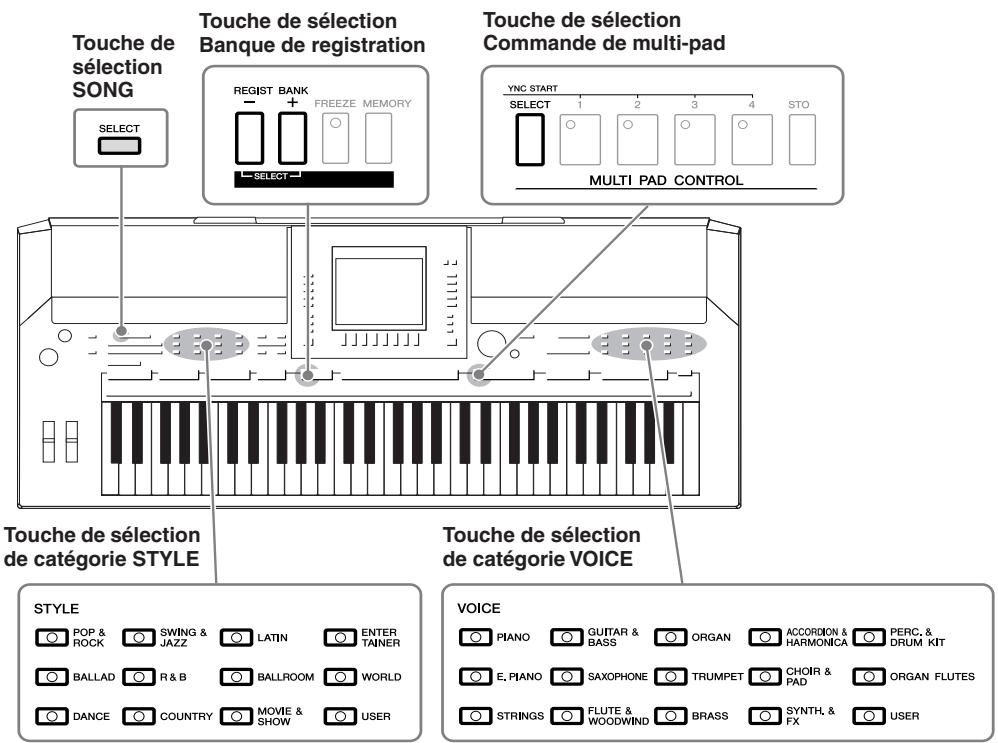
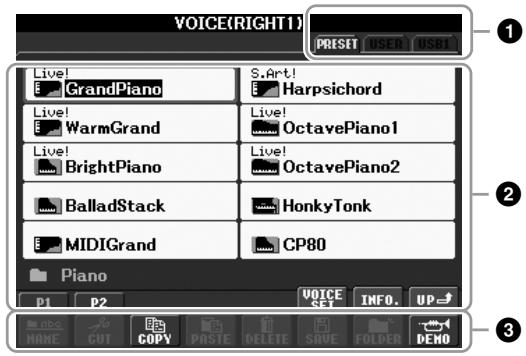
1 Emplacement (lecteur) des données
PRESET Emplacement de stockage des données préprogrammées (préselectionnées).
USER Emplacement de sauvegarde des données enregistrées ou modifiées.
USB Emplacement de sauvegarde des données sur un périphérique de stockage USB (mémoire flash USB, disquette, etc.). Ceci apparaît uniquement lorsqu'un ou plusieurs périphériques de stockage USB sont connectés à la borne [USB TO DEVICE] (USB vers périphérique) (page 94).
Données sélectionnables (fichiers)
Les fichiers qui s'affichent sur cet écran sont susceptibles d'être sélectionnés. S'il existe plus de 10 fichiers, des numéros de page (P1, P2...) apparaissent en dessous des fichiers concernés. Appuyez sur la touche correspondante pour changer de page. Lorsque l'écran comporte plusieurs pages, la touche « Next » (Suivant) apparait pour signaler l'existence de pages suivantes, tandis que la touche « Prev. » (Précédent) indique la présence de pages antérieures.
3 Menu des opérations liées aux fichiers/dossiers
Ce menu vous permet de sauvegarder et de gérer des fichiers de données (copie, déplacement, suppression, etc.). Pour obtenir des instructions détaillées, reportez-vous aux pages 58-61.
Dans la suite de ce mode d'emploi, tous les périphériques de stockage USB, notamment les mémoires flash USB et les disquettes, sont appelés « périphériques de stockage USB ».
Toutes les données, qu'elles soient préprogrammées ou originales, sont stockées sous forme de « fichiers »
Vous pouvez ouvrir l'écran File Selection d'un fichier donné à l'aide de la touche [USB]. [ [USB] → [A] SONG/[B] STYLE/[C] REGIST/[F] VOICE/[G] MULTI PAD. ]
Fermeture du dossier en cours et ouverture du dossier de niveau supérieur
Dans l'écran PRESET, plusieurs fichiers de données coexistent au sein d'un même dossier. Vous pouvez également organiser vos données d'origine sur l'écran USER/USB en créant un certain nombre de nouveaux dossiers (page 59).
Pour fermer le dossier en cours et appeler le dossier de niveau directement supérieur, appuyez sur la touche [8] (UP).
Exemple d'écran de sélection de voix PRESET
Les fichiers de voix PRESET sont classés par catégorie etrangés dans les dossiers appropriés.
Cet écran affiche les fichiers de voix d'un même dossier.
Le niveau directement supérieur — dans ce cas-ci, un dossier — est affiché. Tous les dossiers de cet écran contiennent des voix classées dans les catégories appropriées.
Saisie de caractères
Les instructions suivantes vous expliquent comment saisir des caractères pour attribuer un nom à des fichiers/dossiers, entrer des mots de passe, etc. La saisie de caractères se fait dans l'écran illustré ci-dessous.
Deux caractères sont affectés à une même touche et les caractères changent chaque fois que vous appuyez sur la touche.
1 Modifiez le type de caractère à l'aide de la touche [1 ▲]
CASE majuscules, nombres, symboles - minuscules, nombres, symboles
2 Utilisation du cadran [DATA ENTRY] pour positionner le curseur à l'endroit souhaité.
Lors de la saisie de paroles via la fonction Song Creator (Créateur de morceaux), vous pouvez également entrer des caractères japonais (kana et kanji).
3 Appuyez sur les touches [2 ▲▼] - [6 ▲▼] et [7 ▲] correspondant au caractère que vous souhaitez saisir.
Pour entrer le caractère sélectionné, déplacez le curseur ou appuyez sur une autre touche de saisie de lecture. Vous pouvez également patienter un moment en attendant que les caractères soient saisis automatiquement. Pour plus de détails sur la saisie de caractères, reportez-vous à la section « Autres opérations de saisie de caractères » ci-dessous.
Suppression de caractères
Positionnez le curseur sur le caractère à supprimer en vous servant du cadran [DATA ENTRY] et appuyez sur la touche [7] (DELETE). Pour supprimer simultanément tous les caractères de la ligne, appuyez sur la touche [7] (DELETE) et maintenez-la enfoncée.
Saisie de symboles ou d'espaces
- Appuyez sur la touche [6▼] (SYMBOL) pour appeler la liste de symboles.
- Utilisez le cadran [DATA ENTRY] pour déplacer le curseur sur le symbole ou l'espace souhaité, puis appuyez sur la touche [8 ▲] (OK).
- Sélection d'une icône personnalisée pour chaque fichier (apparaissant à gauche du nom de fichier)
- Appuyez sur la touche [1▼] (ICON) (Icône) pour appeler l'écran ICON SELECT (Sélection d'icône).
- Sélectionnez l'icône souhaitée à l'aide des touches [A] - [J], [3 ▲▼] - [5 ▲▼] ou du cadran [DATA ENTRY]. L'écran ICON comporte plusieurs pages. Appuyez sur les touches TAB [▲][▶] pour sélectionner différentes pages.
- Appuyez sur la touche [8▲] (OK) pour valider l'icône sélectionnée.
Rétablissement des réglages programmes en usine
Maintenez la touche C6 (située à l'extrême droite du clavier) enfoncée et activez la touche [STANDBY/ON]. Les valeurs par défaut de tous les réglages de l'instrument (à l'exception de certains paramétrages, tels que ceux d'Internet) sont restaurées.
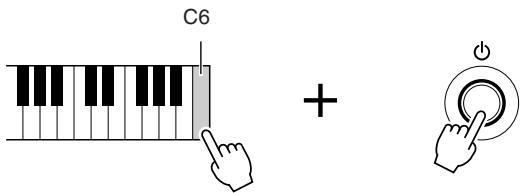
Vous pouvez également restaurer la valeur par défaut d'un réglage donné ou sauvegarder/charger vos propres réglages de réinitialisation. Appelez l'écran approprié : [FUNCTION] [J] UTILITY TAB [▲][▶] SYSTEM RESET. Pour les détails, reportez-vous au Manuel de référence disponible sur le site Web.
Le nom d'un fichier ne peut dépasser 41 caractères et celui d'un dossier contient jusqu'à 50 caractères.
Lors de la saisie d'un mot de passe destiné à un site Web ou de la clé WEP pour une connexion LAN sans fil, les caractères sont convertis en astérisques (*) à des fins de sécurité.
Pour annuler la saisie de caractères, appuyez sur la touche [8▼] (CANCEL) (Annuler).
Pour annuler l'opération, appuyez sur la touche [8▼] (CANCEL).
Pour réinitialiser uniquement le réglage de la mémoire de registration (page 71), activez la touche [STANDBY/ON] tout en maintenant la touche B5 enfoncée.
Pour restaurer les réglages d'Internet, appelez l'écran approprié: [ [INTERNET] → [5△] SETTING → [A] NETWORK SETTINGS → [E] INITIALIZE SET UP. ]
Sauvegarde des données
Cette procédure sauvegarde toutes les données stockées sur le lecteur USER (à l'exception des morceaux protégés) ainsi que tous les réglages, y compris ceux de la fonction Internet Direct Connection.
Pour garantir un maximum de sécurité aux données, Yamaha vous recommande de copier ou d'enregistrer vos données importantes sur un périphérique de stockage USB. C'est un moyen de sauvegarde commode en cas d'endommagement de la mémoire interne.
1 Insérez ou connectez le périphérique de stockage USB de destination.
2 Appelez l'écran approprié.
[ FUNCTION → [J] UTILITY → TAB [◀][▶] OWNER ]
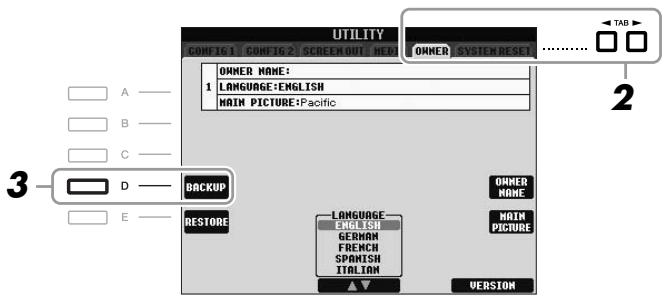
Appuyez sur la touche [D] (BACKUP) (Sauvegarde) afin d'enregistrer les données sur le périphérique de stockage USB.
Pour restaurer les données, appuyez sur la touche [E] (RESTORE) (Restaurer) de cet écran. Une fois l'opération terminée, l'instrument redémarre automatiquement.
Avant d'utiliser un périphérique de stockage USB, prenez soin de lire la section « Connexion d'un périphérique de stockage USB » à la page 94.
L'opération de sauvegarde/restauration peut prendre plusieurs minutes.

Attention
Déplacez les morceaux protégés qui sont enregistrés sur l'écran USER avant de procéder à la restauration. Si ces morceaux ne sont pas déplacés, cette opération entraînera la suppression de toutes les données.
Pour enregistrer séparément le morceau, le style, le multi-pad, la banque de mémoires de registration et la voix, exécutez l'opération de copier-coller depuis l'écran File Selection (page 60).
Afin de sauvegarder l'enregistrement Music Finder, l'effet, le modèle MIDI ou le fichier système, appelez l'écran correspondant : [FUNCTION] → [J] UTILITY → TAB [▶][▶] SYSTEM RESET. Pour plus d'informations, reportez-vous au Manuel de référence disponible sur le site Web.
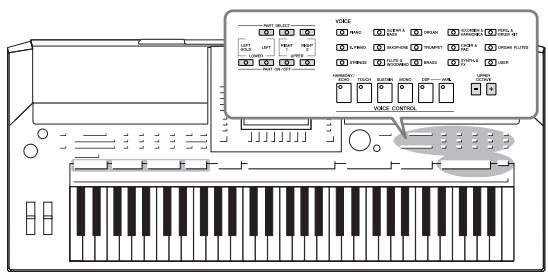
L'instrument dispose d'une grande variété de voix instrumentales d'un réalisme exceptionnel, dont des voix de piano, de guitare, de cordes, d'instruments à vent, etc.
1 Appuyez sur la touche [RIGHT 1] (droite 1) de PART SELECT (sélection de partie).
Veillez à activer la touche [RIGHT1] (Droite 1) de PART ON/OFF (Activation/désactivation de partie). Si celle-ci est désactivée, la section à main droite sera inaudible.
![YAMAHA PSR-S710 - Appuyez sur la touche [RIGHT 1] (droite 1) de PART SELECT (sélection de partie). - 1](/content/2025/01/115060/images/1be2853b6d0ef53471e5f1df0dd9bce7113695fb81e2c084d17fe8227af1a032.jpg)
2 Appuyez sur une des touches de sélection de la catégorie VOICE pour sélectionner une catégorie de voix et appeler l'écran VOICE selection.
VOICE










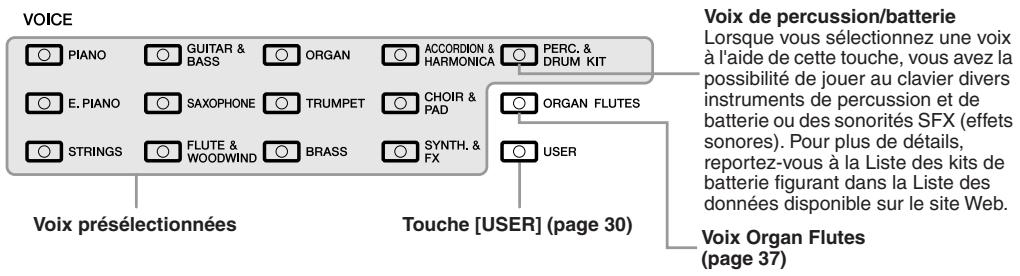
Les voix préselectionnées sont classées par catégorie et rangées dans les dossiers appropriés. Les touches de sélection de la catégorie de voix correspondent aux différentes catégories des voix préselectionnées. Par exemple, en appuyant sur la touche [STRINGS] (Cordes), vous affichez diverses voix de cordes.
Pour la partie de la voix, reportez-vous à la page 32.
Pour plus d'informations sur les touches de sélection de la catégorie VOICE, reportez-vous à la page 33.
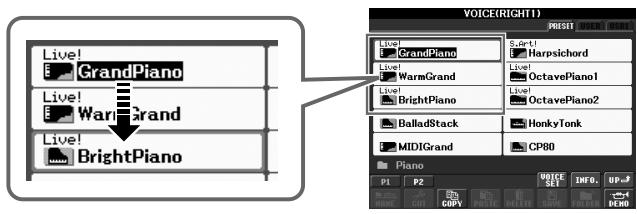
3 Appuyez sur une des touches [A] - [J] afin de sélectionner la voix souhaitée.
Pour appeler les autres pages de l'écran, appuyez sur une des touches [1] - [5] ou à nouveau sur la même touche VOICE que précédemment.
![YAMAHA PSR-S710 - Appuyez sur une des touches [A] - [J] afin de sélectionner la voix souhaitée. - 1](/content/2025/01/115060/images/cf144538ae401a7608a1c90afd1d92780c0d9cd3b3ad9d0240709040f71bff24.jpg)
Pour écouter les phrases de démonstration des différentes voix, appuyez sur la touche [8 ] (DEMO) afin de démarrer la démonstration de la voix sélectionnée. Pour arrêter la démonstration, appuyez de nouveau sur la touche [8 ].
Rappel des voix préférées
L'instrument est doté de très nombreuses voix de grande qualité, couvrant une plage de sons instrumentaux incroyablement variée, qui lui permet de s'adapter à merveille à la quasi-totalité des applications musicales. Cependant, le nombre impressionnant de voix disponibles peut, de prime abord, paraître déroutant. Grâce à la touche [USER], vous pouvez facilement rappeler votre voix préférée.
- Copiez votre voix préférée depuis le lecteur Présélection (Présélection) vers le lecteur User (Utilisateur). Reportez-vous à la page 60 pour plus de détails sur l'opération de copie.
- Appuyez sur la touche [USER] pour appeler le lecteur User de l'écran Voice Selection, puis sur une des touches [A] - [J] pour sélectionner la voix de votre choix.
Reproduction simultanée de deux voix
1 Vérifiez que la touche [RIGHT 1] de PART ON/OFF est activée. 2 Appuyez sur la touche [RIGHT 2] (Droite 2) de PART ON/OFF pour l'activer.
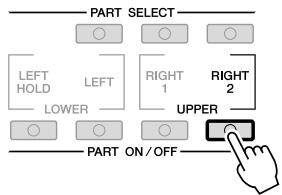
Le type de voix et ses caractéristiques sont affichés au-dessus du nom de la voix sélectionnée. Pour plus de détails sur ces caractéristiques, reportez-vous à la page 33 et au Manuel de référence.
(PSR-S910) Vous pouvez afficher les informations de la voix sélectionnée en appuyant sur la touche [7] (INFO). (Certaines voix n'ont pas d'écran d'informations.) Pour fermer l'écran d'informations, appuyez sur la touche [EXIT].
3 Appuyez sur une des touches de sélection de la catégorie VOICE pour ouvrir l'écran Voice Selection pour la partie Right 2. 4 Appuyez sur une des touches [A] - [J] pour sélectionner la voix souhaitée. 5 Jouez au clavier.
La voix sélectionnée pour RIGHT 1 (page 29) et celle désignée ici sont reproduites simultanément en couche.
Sélection rapide de voix pour les parties right 1 et right 2
Vous pouvez sélectionner rapidement les voix des parties Right 1 et Right 2, simplement à l'aide des touches de sélection de la catégorie VOICE. Maintenez une touche Voice enfoncée, puis appuyez sur une autre touche. La voix de la première touche enfoncée est automatiquement attribuée à la partie Right 1 et celle de la deuxième touche à la partie Right 2.
Reproduction de voix différentes avec la main gauche et la main droite
1 Vérifiez que les touches [RIGHT 1] et/ou [RIGHT 2] de PART ON/OFF sont activées. 2 Appuyez sur la touche [LEFT] (Gauche) de PART ON/OFF pour l'activer.
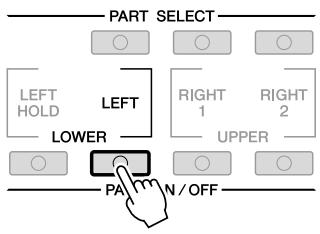
3 Appuyez sur une des touches de sélection de la catégorie VOICE pour ouvrir l'écran Voice Selection correspondant à la partie Left (Gauche). 4 Appuyez sur une des touches [A] - [J] pour sélectionner la voix souhaitée. 5 Jouez au clavier.
Les notes que vous jouez de la main gauche produisent une voix (voix LEFT sélectionnée ci-dessous), tandis que les notes interprétées de la main droite émettent des voix différentes (voix RIGHT 1 et 2).
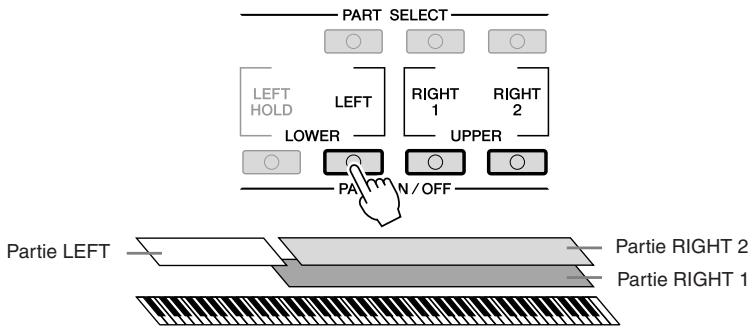
Veillez sauvegarder les réglages dans la mémoire de registration. Reportez-vous à la page 71.
Voupeze sauvegarder les réglages dans la mémoire de registration. Voir page 71.
Parties de clavier
Des voix peuvent être attribuées en toute indépendance à chacune des trois parties du clavier : Right 1, Right 2 et Left. Vous pouvez combiner ces parties à l'aide des touches PART ON/OFF pour créer un richeson d'ensemble.
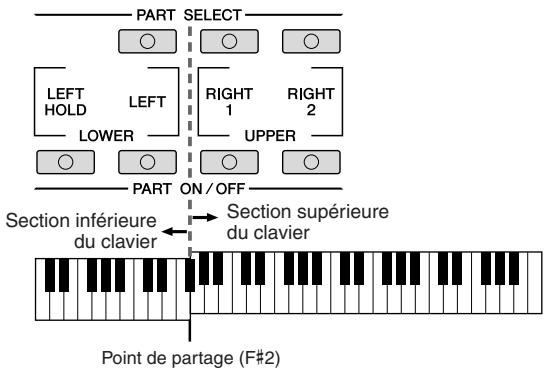
Lorsque la partie LEFT est désactivée, les voix RIGHT 1 et RIGHT 2 peuvent être jouées sur tout le clavier. Si la partie LEFT est activée, les touches plus basses que F#2 (point de partage) seront réglées pour reproduire la partie LEFT et les touches plus aigues les parties RIGHT 1 et RIGHT 2.
Vous pouvez vérifier la partie actuellement sélectionnée d'après le voyant des touches PART SELECT allumé. Pour désigner une partie de clavier spécifique, appuyez sur la touche correspondante.
Pour modifier le point de partage, appuyez sur [FUNCTION] → [C] STYLE SETTING/SPLIT POINT/ CHORD FINGERING → TAB [▶][▶] SPLIT POINT. Pour plus d’informations, reportez-vous au Manuel de référence disponible sur le site Web.
Maintien de la voix de la partie LEFT (LEFT hold)
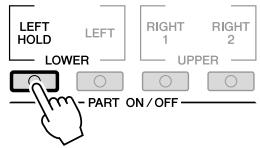
Cette fonction entraîne le maintien de la voix de la partie LEFT (Gauge), même après le relâchement des touches. Les voix sans effet d'étouffement (les cordes, par exemple) sont maintenues en continu alors que les voix soumises à l'effet d'étouffement (tel que le piano) voient leur déclin ralentir (comme si la pédale de maintien était enfoncée).
- Caractéristiques des voix
Le type de voix et ses caractéristiques sont affichés au-dessus du nom de la voix concernée, comme par exemple, Live!, Cool!, Sweet!, etc. Pour obtenir des explications détaillées à ce sujet, reportez-vous au Manuel de référence. Dans cette section, seules les voix MegaVoice et Super Articulation sont expliquées. Celles-ci possèdent des caractéristiques spéciales que vous devez connaître car la mise en valeur de l'étendue de leurs qualités expressives requiert des techniques de jeu spécifiques.
Voix megavoice
La particularité des voix MegaVoice réside dans leur utilisation des variations de vélocité. Chaque plage de vélocité (la mesure de la force de votre jeu) produit un son totalement différent.
À titre d'exemple, une voix de guitare MegaVoice inclut les sons de diverses techniques de jeu. Sur les instruments traditionnels, les différentes voix disposant de ces sons sont rappelées via MIDI et combinées pour obtenir l'effet désiré. Avec les voix MegaVoice, vous pouvez désormais jouer une partie de guitare tout à fait convaincante à l'aide d'une seule voix, en utilisant des valeurs de vélocité particulières pour réproduire les sons voulus.
En raison de leur nature complexe et des vélocités précises requises pour leur interprétation, ces voix ne sont pas conçues pour être reproduites sur le clavier. Elles sont toutefois très utiles et commodes lors de la création de données MIDI, en particulier lorsqu'il importe d'éviter de recourir à différentes voix pour une seule partie d'instrument.
Voix super articulation (s. art!) (PSR-S910)
Les voix Super Articulation représentent bon nombre des avantages fournis par les voix MegaVoice, tout en offrant des possibilités de jeu supérieures et un plus grand contrôle expressif en temps réel.
Par exemple, avec la voix Saxophone, si vous jouez un C (do), puis un D (ré) de manière très legato, vous obtiendrez un changement de note homogène, comme si le saxophoniste les jouait dans un même souffle. De même, avec la voix
Concert Guitar, la note D produit un son de « martèlement » sans que la corde soit à nouveau pincée.
Selon votre style de jeu, d'autres effets sont produits, tels que des bruits de trille ou de souffle (voix Trumpet) ou de doigts (voix Guitar).
Pour plus d'informations sur la meilleure façon de jouer les voix Super Articulation, appelez la fenêtre d'information (en appuyant sur la touche [7] INFO) dans l'écran Voice Selection).
Les voix MegaVoice et Super Articulation ne sont compatibles qu'avec les instruments sur lesquels elles sont installées. Les données de morceau, de style ou de multi-pad créées sur l'instrument à l'aide de ces voix ne seront pas lues correctement sur d'autres instruments.
Le son des voix MegaVoice et Super Articulation change en fonction d’un certain nombre de facteurs, notamment la plage de clavier, la vitesse et le toucher. Par conséquent, si vous appliquez un effet HARMONY/ECHO (Harmonie/Écho) ou modifiez le réglage de transposition ou les paramètres de réglage de voix, vous pourrez fort bien produire un son inattendu ou indésirable.
Transposition de la hauteur de ton du clavier
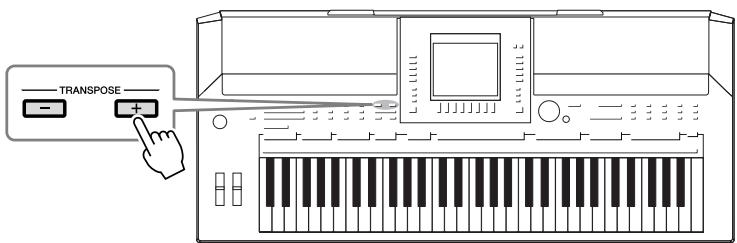
Les touches TRANSPOSE ([-]/[+] transposent la hauteur générale de l'instrument (son du clavier, reproduction de style et de morceau, etc.) par pas de demi-ton. Appuyez simultanément sur les touches ([+] et ([-]) pour réinitialiser automatiquement la valeur de transposition sur 0.
Les touches ([-]/[+] de la section UPPER OCTAVE (Octave supérieure) vous permettent de décaler, vers le haut ou le bas, la hauteur de ton des parties RIGHT 1 et RIGHT 2 d'une seule octave. Appuyez simultanément sur les touches ([+]) et ([-]) pour réinitialiser instantanément la valeur de l'octave sur 0.
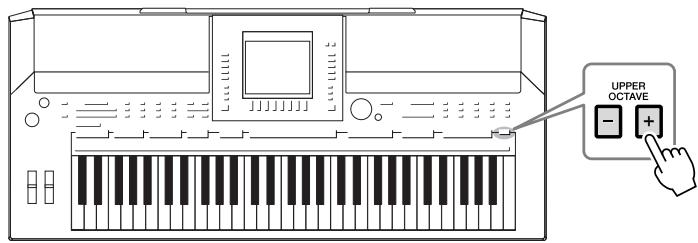
Réglage de la hauteur du ton par défaut
Par défaut, la hauteur de ton de référence de l'instrument est réglée sur 440,0Hz et la gamme sur tempérament égal. Vous pouvez modifier la hauteur de ton et la gamme via [FUNCTION] → [A] MASTER TUNE/ SCALE TUNE.
Vous avez également la possibilité d'ajuster la hauteur de ton de chaque partie (parties de clavier, de style et de morceau) sur la page TUNE de l'écran Mixing Console (Console de mixage) (page 79).
Pour les détails, reportez-vous au Manuel de référence disponible sur le site Web.
Utilisation de la molette de variation de ton
Utilisez la molette PITCH BEND pour faire varier la hauteur de ton des notes vers le bas (en la faisant tourner dans votre direction) ou vers le haut (en la manipulant dans le sens opposé), tout en jouant au clavier. La variation de ton s'applique à toutes les parties de clavier (RIGHT 1, RIGHT 2 et LEFT). La molette PITCH BEND est autocentrée et revient donc automatiquement à la hauteur de ton normale lorsqu'elle est relâchée.
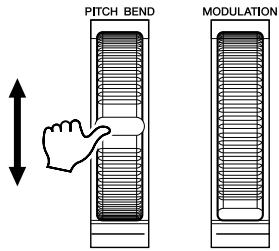
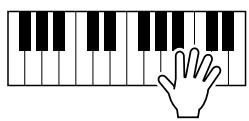
La plage de variation de ton maximal peut être modifiée depuis l'écran Mixing Console : [MIXING CONSOLE] → TAB [▲][▶] TUNE → [H] PITCH BEND RANGE.
Les fonctions Transpose n'affectent pas les voix Drum Kit ou SFX Kit.
Veuillez égallement modifier les réglages de transposition dans l'écran MIXING CONSOLE: [MIXING CONSOLE] TAB [ ] TUNE [1 ▲▼] - [3 ▲▼] TRANSPOSE.
Il est possible que les effets obtenus à l'aide de la molette PITCH BEND (Variation de ton) ne soient pas appliqués à la partie LEFT durant la reproduction du style, selon le réglage de ce dernier.
La fonction de Modulation applique un effet de vibrato aux notes jouées sur le clavier. Par défaut, cet effet est appliqué aux parties RIGHT 1 et RIGHT 2. Il suffit d'abaisser la molette MODULATION (vers vous) pour diminuer la profondeur de l'effet et de la remonter (dans le sens opposé) pour l'augmenter.
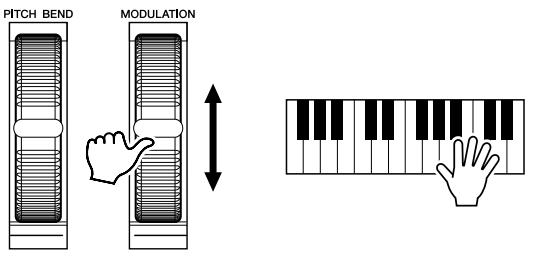
Vous pouvez désir d'appliquer ou non les effets produits par la molette MODULATION aux différentes parties du clavier séparément : [FUNCTION] → [D] CONTROLLER → TAB [▶][▶] KEYBOARD/PANEL → [A]/[B] 2 MODULATION WHEEL.
Application des effets de voix
Le PSR-S910/S710 est doté d'un système d'effets multiprocesseur extrêmement sophistiqué, capable d'ajouter aux sons produits une profondeur et une expression sans précédent. Ce système d'effets peut être activé ou désactivé à l'aide des touches suivantes.

Harmony/echo (harmonie/écho)
Les types d'harmonie/écho s'appliquent aux voix de la partie à main droite. Reportez-vous à la section « Application de l'effet Harmony à la mélodie jouée de la main droite » en page 36.
- TOUCH (toucher)
Cette touche active ou désactive la sensibilité au toucher du clavier. Lorsque cet effet est désactivé, le volume du son produit est constant, quelle que soit la force de votre jeu.
Sustain (maintien)
Lorsque la fonction Sustain est activée, toutes les notes jouées dans la partie à main droite (RIGHT 1 et RIGHT 2) ont un besoin prolongé.
Cette fonction détermine si la voix de la partie est jouée en mode monophonique (une seule note à la fois). Le mode MONO vous permet de jouer des sons dominants isolés (tels que des cuivres) de façon beaucoup plus réaliste. Il vous permet également de contrôler l'expressivité de l'effet Portamento (en fonction de la voix sélectionnée) en jouant legato.
Lorsque cette touche est désactivée, la voix de la partie est reproduite en polyphonie.
Selon la voix sélectionnée, la molette MODULATION peut contrôler le volume, le filtrage ou d'autres paramètres à la place du vibrato.
Pour éviter d'appliquer accidentellement une modulation, vérifie que la molette MODULATION est réglée sur la position minimale avant de commencer à jouer.
Il est possible que les effets obtenus à l'aide de la molette MODULATION ne soient pas appliqués à la partie LEFT durant la reproduction du style, selon le réglage de ce dernier.
La fonction Portamento sert à créer une transition de hauteur de ton tout en douceur entre la première note jouée au clavier et la suivante.
Les effets numériques intégrés à l'instrument vous permettent d'ajouter à votre musique de l'ambiance et de la profondeur d'une multitude de façons différentes, comme par exemple en l'enrichissant d'un effet de réverbération qui vous donne l'impression de jouer dans une salle de concert.
La touche [DSP] est utilisée pour activer ou désactiver l'effet DSP (Digital Signal Processor) de la partie du clavier actuellement sélectionnée.
La touche [DSP VARI.] (Variation DSP) sert à modifier les variations de l'effet DSP. Vous pouvez par exemple modifier la vitesse de rotation (lente / rapide) de l'effet de haut-parleur tournant.
Application de l'effet harmony à la mélodie jouée de la main droite (HARMONY/ECHO)
Harmony est l'un des effets de voix les plus impressionnants. Il ajoute automatiquement des parties d'harmonie aux notes que vous jouez de la main droite, produisant ainsi immédiatement un son plein, aux accents professionnels.
1 Activez la touche [HARMONY/ECHO] (Harmonie/Écho). 2 Activez les touches [ACMP] et [SYNC START] (Début synchronisé) (page 39) et vérifiez que la partie RIGHT 1 est activée (page 29). 3 Interprétez un accord de la main gauche pour démarrer le style (page 40) et jouez quelques notes dans la section de la main droite du clavier.
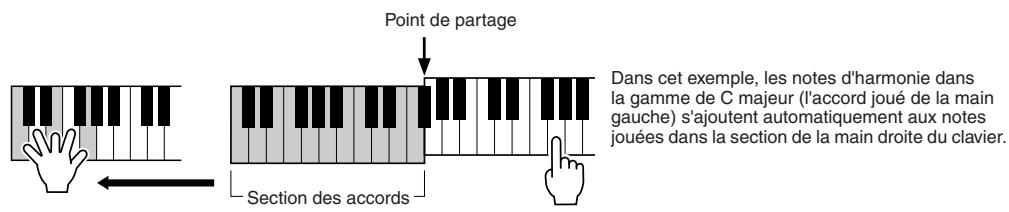
Vous pouvez également utiliser l'effet Harmony tandis que le style est à l'arrêt. Il vous suffit de maintenir enfoncées les touches d'un accord de la main gauche et de jouer une mélodie de la main droite.
De nombreuses voix ont été réglées automatiquement pour jouer certains types d'harmonie/écho correspondant à la voix en question. Essayez de reproduire quelques voix. Vous pouvez également modifier le type d'harmonie/écho : [FUNCTION] [H] HARMONY/ECHO.
Il est possible de modifier le type d'effet. Sur l'écran Voice Selection, sélectionnez [6▲] (VOICE SET) → TAB [▶][▶] EFFECT/EQ → [A]/[B] 2 DSP.
Selon le type d'harmonie/écho choisi, l'harmonie peut s'appliquer même lorsque la touche [ACMP] est désactivée.
Création de vos propres voix organ flutes
Le PSR-S910/S710 utilise une technologie numérique avancée pour recréer le son légendaire des orgues traditionnels. Tout comme sur un orgue traditionnel, vous pouvez créer votre propre son en augmentant ou en diminuant la longueur en pieds des flûtes.
1 Appuyez sur la touche [ORGAN FLUTES]
La page FOOTAGE (Longueur en pieds) de la voix Organ Flutes s'ouvre.
VOICE
Piano
GUITAR & BASS
ORGAN
O ACCORI HARMO
ON & NICA PERC. & DRUM KIT
E. PIAN
SAXOPHON
TRUMPET
CHOIR & PAD
ORGAN FLUTES
STRING
FLUTE &WOODWIN
BRASS
SYNTH.& FX
![YAMAHA PSR-S710 - Appuyez sur la touche [ORGAN FLUTES] - 1](/content/2025/01/115060/images/77475e1622927169f4ddccaac041d3daafd8aefa46be691ae1e730c122de20b8.jpg)
2 Utilisez les touches [1 ▲▼] - [8 ▲▼] pour spécifier les réglages de longueur en pieds souhaités.
Les réglages de longueurs en pieds déterminent le son de base des voix de flûtes d'orgue.
Les touches [1 ▲▼] contrôlent les valeurs de longueurs en pied: 16' et 5 1/3'.
Appuyez sur la touche [D] pour basculer entre ces deux types de longueurs en pied.
![YAMAHA PSR-S710 - Utilisez les touches [1 ▲▼] - [8 ▲▼] pour spécifier les réglages de longueur en pieds souhaités. - 1](/content/2025/01/115060/images/521426e54513a6b5d7c4481febb63c090add24d2c95a251e296d699ae326bcd6.jpg)
Si vous le souhaitez, vous pourrez sélectionner le type Organ, modifier la vitesse du haut-parleur tournant et régler le vibrato à l'aide des touches [A] - [C] et [F] - [H].
| 1 | [A]/[B] | ORGAN TYPE | Spécifie le type de génération de son d'orgue à simuler : Sine ou Vintage. |
| 2 | [C] | ROTARY SP SPEED | Bascule alternatively entre les vitesses lente et rapide du haut-parleur tournant lorsqu'un effet de haut-parleur tournant est sélectionné pour Organ Flutes (paramètre DSP TYPE (Type de DSP) de la page EFFECT/EQ) et la touche [DSP] de la section VOICE CONTROL est activée. |
| 3 | [F] | VIBRATO OFF | Active et désactive tour à tour l'effet de vibrato des voix Organ Flutes. |
| 4 | [G] | VIBRATO ON | |
| 5 | [H] | VIBRATO DEPTH | Règle la profondeur de vibrato sur l'un des trois niveaux suivants : 1 (bas), 2 (moyen) et 3 (haut). |
| 6 | [I] | PRESES | Ouvre l'écran File Selection des voix Organ Flutes afin de vous permettre de sélectionner une voix Organ Flutes préseLECTIONnée. |
Le terme « footage » (longueur en pied) fait référence à la génération de sons des orgues à tuyaux traditionnels, dans lesquels le son est généré par des tuyaux de différentes longueurs (en pieds).
Pour plus d'informations sur les pages VOLUME/ATTACK (Volume/Attaque) et EFFECT/EQ (Effet/Egaliseur), reportez-vous au Manuel de référence disponible sur le site Web.
3 Appuyez sur la touche [I] (PRESETS) pour ouvrir l'écran Voice Selection des voix Organ Flute. 4 Utilisez les touches TAB [▲][▶] pour sélectionner l'emplacement de sauvegarde de la voix Organ Flutes. 5 Appuyez sur la touche [6 ▼] (SAVE) pour appeler l'écran Save (Enregistrer). 6 Sauvegardez votre voix Organ Flutes en suivant la procédure décrite à la page 58.
![YAMAHA PSR-S710 - Utilisez les touches [1 ▲▼] - [8 ▲▼] pour spécifier les réglages de longueur en pieds souhaités. - 2](/content/2025/01/115060/images/d1ff6053fa892e4b4e8227c76ffc48221e2fc1111a0ff77c2d189247659a8b96.jpg)
Attention
Le réglage sera perdu si vous sélectionnez une nouvelle voix ou si vous mettez l'instrument hors tension sans avoir exécuté l'opération de sauvegarde.
| Fonctions avancées Reportez-vous au Manuel de référence disponible sur le site Web, Chapitre 1. | |
| Sélection de voix GM/XG ou d'autres voix de panneau : | Écran Voice Selection → [8 ▲](UP) → [2 ▲] (P2) |
| Réglages liés aux effets • Réglage de la sensibilité au toucher du clavier : | [FUNCTION] → [D] CONTROLLER → TAB [▲][▼] KEYBOARD/PANEL |
| • Sélection du type d'harmonie/écho : | [FUNCTION] → [H] HARMONY/ECHO |
| Réglages liés à la hauteur de ton • Réglage précis de la hauteur de ton de l'ensemble de l'instrument : | [FUNCTION] → [A] MASTER TUNE/SCALE TUNE → TAB [▲][▼] MASTER TUNE |
| • Accord de gamme : | [FUNCTION] → [A] MASTER TUNE/SCALE TUNE → TAB [▲][▼] SCALE TUNE |
| • Modification de l'afetation de partie aux touches TRANSPOSE : | [FUNCTION] → [D] CONTROLLER → TAB [▲][▼] KEYBOARD/PANEL → [A]/[B] 3 TRANSPOSE ASSIGN |
| Édition de voix (Voice Set, Réglage de voix) : | Écran Voice Selection → [6 ▲] (VOICE SET) |
| Déactivation de la sélection automatique des régliages de voix (effets, etc.) : | [FUNCTION] → [E] REGIST SEQUENCE/FREEZE/VOICE SET → TAB [▲][▼] VOICE SET |
| Édition des paramètres Organ Flutes : | [ORGAN FLUTES] → TAB [▲][▼] VOLUME/ATTACK ou EFFECT/EQ |
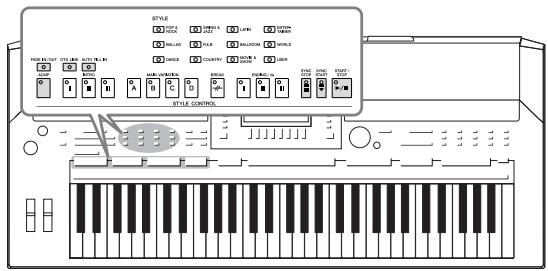
Cet instrument propose un éventail d'accompagnements et de motifs rythmiques (appelés « styles ») dans une variété de genres musicaux différents, dont la pop, le jazz, etc. Le style possède une fonction Auto Accompaniment (Accompagnement automatique), qui vous permet de déclencher la reproduction de l'accompagnement automatique simplement en jouant des « accords » de la main gauche. Cette technique vous autorise à recréer le son de tout un orchestre, même en étant seul.
1 Appuyez sur une des touches de sélection de la catégorie STYLE pour ouvrir l'écran STYLE selection.
STYLE

JAZZ
R&B

DUNTRY
RAI
MOVIE8
2 Appuyez sur une des touches [A] - [J] pour sélectionner le style de votre choix.
Pour appeler une autre page d'écran, appuyez sur une des touches [1 ▲] - [4 ▲] ou à nouveau sur la même touche STYLE que précédemment.
![YAMAHA PSR-S710 - Appuyez sur une des touches [A] - [J] pour sélectionner le style de votre choix. - 1](/content/2025/01/115060/images/6793713a91b41e4e67cf0fea9d237ddaed1655d2f0cd91c259a22eb066074003.jpg)
3 Appuyez sur la touche [ACMP] pour activer l'accompagnement automatique.
![YAMAHA PSR-S710 - Appuyez sur la touche [ACMP] pour activer l'accompagnement automatique. - 1](/content/2025/01/115060/images/971e6c6e7533b434b4c5437674403d5186d7d1e493e819117297ee368dab1bf2.jpg)
La section à main gauche du clavier (page 32) devient la section des accords. Les accords qui y sont joués sont alors automatiquement détectés et utilisés comme base d’un accompagnement entièrement automatique correspondant au style sélectionné.
4 Appuyez sur la touche [SYNC START] pour activer la fonction de début synchronisé.
![YAMAHA PSR-S710 - Appuyez sur la touche [SYNC START] pour activer la fonction de début synchronisé. - 1](/content/2025/01/115060/images/00f6e5a3cf83fc59f02501709ae063b6a5021c7e9b1c6148851f6e6a802c7316.jpg)
La touche [USER] (Utilisateur)
figurant parmi les touches de
Sélection de la catégorie de style peut
être utilisée de la même manière que
la touche [USER] faisant partie des
touches de sélection de la catégorie
de voix. Reportez-vous à la page 30.
Essayez de jouer des accords de la main gauche et une mélodie de la main droite.
![YAMAHA PSR-S710 - Appuyez sur la touche [SYNC START] pour activer la fonction de début synchronisé. - 2](/content/2025/01/115060/images/33a82933dacd6cd5d07dbc0e460d5fbe00397609f14c53751531e1fa18e1581d.jpg)
![YAMAHA PSR-S710 - Appuyez sur la touche [SYNC START] pour activer la fonction de début synchronisé. - 3](/content/2025/01/115060/images/cd90f38c4ead2f374ca27ad72fad2ea87efa403c10113a84f1b96cc2a54b235d.jpg)
Caractéristiques du style
Le type de style et les caractéristiques qui le définissent sont indiqués sur l'icône Preset Style.
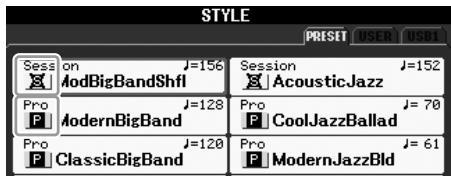
- Pro : ces styles proposent des arrangements professionnels fantastiques combinés à des possibilités de jeu sans précédent. L'accompagnement qui en résulte suit avec précision les accords joués par le musicien. Dès lors, les changements d'accords et les harmonies colorées sont instantanément transformés en accompagnements musicaux pleins de vie.
- Session : ces styles offrent un réalisme encore plus poussé et un réel accompagnement en mélangeant des types d'accords d'origine et des accords modifiés, ainsi que des riffs spéciaux avec changements d'accords, au sein des sections principales. Ils ont été programmés de manière à « corser » vos performances et à doter d'une touche professionnelle l'exécution de certains morceaux, dans certains genres. Gardez toutefois à l'esprit que les styles proposés ne conviennent pas nécessairement (ou ne sont pas harmoniquement corrects) pour tous les morceaux et les types d'accords. Dans certains cas, par exemple, un simple accord parfait major intervenant dans un morceau de musique country risque de produire un accord de septième à l'accent « jazz », tandis qu'un accord joué sur une basse peut engendrer un accompagnement inapproprié ou inattendu.
Compatibilité des fichiers de style
Le PSR-S910/S710 utilise le format de fichier SFF GE (page 9).
Le PSR-S910/S710 peut lire les fichiers SFF existants, mais il les convertit au format SFF GE lors de leur sauvegarde (ou de leur copie).
Gardez à l'esprit que les fichiers sauvegardés ne pourront être lus que sur des instruments compatibles avec le format SFF GE.
Pour obtenir des informations sur les accords, reportez-vous à la page 41.
Il est possible de transposer le style (accompagnement). Reportez-vous à la page 34.
Accords
Le tableau suivant présente les accords courants à des fins de référence rapide pour les utilisateurs peu familiers avec les accords. Dans la mesure où il existe de nombreux accords utiles et diverses manières de les utiliser en musique, n'hésitez pas à consulter les recueils d'accords disponibles dans le commerce pour plus de détails à ce sujet.
Indique la note fondamentale.
| Majeur | Mineur | Septième | Mineure septième | Majeure septième |
| C | Cm | C7 | Cm7 | CM7 |
| * | * | * | ||
| D | Dm | D7 | Dm7 | DM7 |
| * | * | * | ||
| E | Em | E7 | Em7 | EM7 |
| * | * | * | ||
| F | Fm | F7 | Fm7 | FM7 |
| * | * | * | ||
| G | Gm | G7 | Gm7 | GM7 |
| * | * | * | ||
| A | Am | A7 | Am7 | AM7 |
| * | * | * | ||
| B | Bm | B7 | Bm7 | BM7 |
| * | * | * |
Modification du type de doigté d'accord
En modifier le type de doigté d'accord, vous pouvez automatiquement produire l'accompagnement approprié, même si vous n'appuyez pas sur toutes les notes constituant l'accord en question. Vous pouvez changer le type de doigté d'accord en sélectionnant : [FUNCTION] [C] STYLE SETTING/SPLIT POINT/CHORD FINGERING TAB [▲][▶] CHORD FINGERING.
Vous pouvez sélectionner les types de doigté d'accord suivants
Cette méthode vous permet de jouer facilement des accords dans la plage d'accompagnement du clavier en utilisant un, deux ou trois doigts.
C Accord majeur Appuyez uniquement sur la note fondamentale.
Cm Accord mineur Appuyez simultanément sur la note fondamentale et sur une touche noire située à sa gauche.
C7 Accord de septième Appuyez simultanément sur la note fondamentale et sur une touche blanche située à sa gauche.
Cm7 Accord de septième mineur Appuyez simultanément sur la note fondamentale et sur une touche blanche et une noire situées à sa gauche.
AI full keyboard (clavier complet IA)
Jouez un morceau quelconque, sur n'importe quelle partie du clavier, des deux mains, comme sur un piano, afin d'obtenir l'accompagnement approprié. Vous ne devez plus vous inquiéter de spécifier les accords. (Selon les arrangements du morceau, le réglage AI Full Keyboard ne produit pas toujours l'accompagnement ajusté.)
Pour connaître les autres types de doigté, reportez-vous au Manuel de référence disponible sur le site Web.
- Touche [start/stop]
La reproduction du style débute dès que la touche [START/STOP] est enfoncée. Pour arrêter la reproduction, appuyez à nouveau sur cette touche.
![YAMAHA PSR-S710 - - Touche [start/stop] - 1](/content/2025/01/115060/images/c9414c9e263241041718c30712f226aff882994a2fb8f9143cffaac898465be3.jpg)
- Touche [SYNC START]
Cette touche met la reproduction de style en « attente ». La reproduction du style démarre que vous appuyez sur une note du clavier (lorsque la touche [ACMP] est désactivée) ou jouez un accord de la main gauche (lorsque [ACMP] est activée). Appuyez sur cette touche en cours de reproduction de style afin d'interrompre l'exécution et la mesure en « attente »
![YAMAHA PSR-S710 - - Touche [SYNC START] - 1](/content/2025/01/115060/images/bf635ccb64fac9d977ddf1575903e7188f114c39f268ca342fd0c9e57ceeb756.jpg)
- Touche [SYNC STOP] (arrêt synchronisé)
Vous pouvez démarrer et arrêter le style quand vous le souhaitez. Il vous suffit d'enfoncer ou de relâcher les touches dans la section des accords du clavier. Vérifiez que la touche [ACMP] est activée, appuyez sur la touche [SYNC STOP], puis jouez au clavier.
![YAMAHA PSR-S710 - - Touche [SYNC STOP] (arrêt synchronisé) - 1](/content/2025/01/115060/images/7aee851f61ee95dc946c1c60985021a721662a9d069343963640f4bc0538cb73.jpg)
Le PSR-S910/S710 possède trois sections Intro différentes qui vous permettent d'ajouter une introduction avant le début de la reproduction de style. Après avoir appuyé sur une des touches INTRO [I] – [III], lancez la reproduction à l'aide de la touche [START/STOP] ou [SYNC START]. À la fin de l'introduction, la reproduction de style passe automatiquement à la section principale.
![YAMAHA PSR-S710 - - Touche [SYNC STOP] (arrêt synchronisé) - 2](/content/2025/01/115060/images/0a4d287e1ad12ab0bd5f1c2edfc7bcfa6255f4b0818dc86807220aa6d5c3a85e.jpg)
![YAMAHA PSR-S710 - - Touche [SYNC STOP] (arrêt synchronisé) - 3](/content/2025/01/115060/images/a858b97b3b9f28e71bec44db19863620c3996dbbf05a9150993263e21ffaea3a.jpg)
![YAMAHA PSR-S710 - - Touche [SYNC STOP] (arrêt synchronisé) - 4](/content/2025/01/115060/images/98c2cec743803b4c7418020b03e1198a1bc302ac0a99e2c11a36075bb6b033e2.jpg)
- Touches ending/rit. [i] - [III]
Le PSR-S910/S710 possède trois différentes sections Ending (Coda) qui vous permettent d'ajouter une coda avant l'arrêt de la reproduction de style. Lorsque vous appuyez sur une des touches ENDING [I] - [III] pendant la reproduction de style, celle-ci s'interrompt automatiquement après la coda. Vous pouvez ralentir progressivement la coda (ritardando) en appuyant à nouveau sur la même touche ENDING, tandis que la coda est en cours de reproduction.
![YAMAHA PSR-S710 - - Touches ending/rit. [i] - [III] - 1](/content/2025/01/115060/images/2ff2d54773c3502ddbb8297c7bbb92100a9631da0c8727e040b92919fac69a5c.jpg)
![YAMAHA PSR-S710 - - Touches ending/rit. [i] - [III] - 2](/content/2025/01/115060/images/4b4b88018aad9f080ac340b2e61bba9665812948b42dbebaab91778cf9850deb.jpg)
![YAMAHA PSR-S710 - - Touches ending/rit. [i] - [III] - 3](/content/2025/01/115060/images/2adb3834270f7f806df6820e04d7daa790caf177675366dcd4c7196fb5205abc.jpg)
À propos de l'état des voyants des touches de section (intro/main variation/break/ending)
- Rouge : la section est actuellement sélectionnée.
- Rouge (clignotant) : la section sera reproductive après la section actuellement sélectionnée.
- Vert : la section contient des données mais n'est pas sélectionnée pour l'instant.
- Éteint : la section ne contient pas de données et ne peut pas être reproduite.
La fonction Synchro Stop ne peut pas être activée lorsque le mode de doigté est réglé sur « Full Keyboard » (Clavier entier) ou « All Full Keyboard ». Pour changer le mode de doigté : [FUNCTION] [C] STYLE SETTING/SPLIT POINT/CHORD FINGERING TAB [▲][▶] CHORD FINGERING.
Si vous appuyez sur la touche ENDING/rit. [I] pendant la reproduction du style, une variation rythmique sera automatiquement jouée avant ENDING/rit [I].
Modification de la variation de motifs (sections) durant la reproduction du style
Chaque style possède quatre sections principales, quatre sections de variation rythmique et une section de pause. L'utilisation de ces sections à bon escient vous permet de rendre votre performance plus dynamique et professionnelle. Vous pouvez changer de section à votre guise durant la reproduction du style.
Appuyez sur une des touches MAIN VARIATION [A] - [D] pour sélectionner la section principale de votre choix (la touche correspondante s'allume en rouge). Chacune correspond à un motif d'accompagnement de quelques mesures, joué indéfiniment. Appuyez à nouveau sur la touche MAIN VARIATION sélectionnée pour jouer un motif de variation rythmique approprié qui pimentera le rythme et interrompra la répétition. À la fin de la variation rythmique, la reproduction passe en douceur à la section principale.
L'éclairage de la section principale sélectionnée s'allume en rouge

Le voyant de la section de variation rythmique sélectionnée clignote en rouge
Fonction AUTO FILL
Lorsque la touche [AUTO FILL IN] (Variation rythmique automatique) est activée, appuyez sur une des touches Main [A] - [D] tandis que vous jouez afin de reproduire automatiquement la section de variation rythmique.
AUTO FILL IN

- Touche [BREAK] (rupture)
Cette touche vous permet d'introduire des pauses dynamiques dans le rythme de l'accompagnement. Appuyez sur la touche [BREAK] pendant la reproduction de style. À la fin du motif de pause d'une mesure, la reproduction de style passe automatiquement à la section principale.
BREAK
![YAMAHA PSR-S710 - - Touche [BREAK] (rupture) - 1](/content/2025/01/115060/images/3d3f396eafe19a540ddb26e981eb27ba70f151c63ce20e8199894b86ae336b0e.jpg)
- Touches [-]/[+] de la section TEMPO
Appuyez sur les touches [-] ou [+] de TEMPO pour respectivement diminuer et augmenter la valeur de tempo sur une plage de valeurs comprise entre 5 et 500. Lorsque la fenêtre contextuelle TEMPO apparait à l'écran, vous pouvez également utiliser le cadran [DATA ENTRY] pour régler la valeur souhaitée.
![YAMAHA PSR-S710 - - Touches [-]/[+] de la section TEMPO - 1](/content/2025/01/115060/images/c265f20e318ad061efc1b2e76cb28adc628b734595cc5233a900f0125f22f959.jpg)
Appuyez simultanément sur les touches [-]/[+] de TEMPO afin de restaurer la valeur par défaut du tempo.
- Touche [TAP TEMPO]
Vous modifiez le tempo pendant la reproduction de style en tapotant deux fois sur la touche [TAP TEMPO] au tempo souhaité. Lorsque le style est à l'arrêt, tapotez sur la touche [TAP TEMPO] (quatre fois pour une mesure de temps 4/4) pour lancer la reproduction du style au tempo choisi.
TAP TEMPO
![YAMAHA PSR-S710 - - Touche [TAP TEMPO] - 1](/content/2025/01/115060/images/0ee8a2661e6f74d81809c97f53d59f9c7e5457e7f37832d2efed07ba08e063fa.jpg)
Cette opération est la même que pour la reproduction de morceau (page 49).
- Touche [FADE in/out]
Cette touche produit des ouvertures et des coupures par fondu sonore en douceur lors du démarrage et de l’arrêt de la reproduction. Appuyez sur la touche [FADE IN/OUT] tandis que la reproduction est à l’arrêt, puis appuyez sur la touche [START/STOP] pour lancer la reproduction avec une ouverture par fondu sonore. Pour arrêter la reproduction sur une coupure par fondu sonore, appuyez sur la touche [FADE IN/OUT] pendant la reproduction.
FADE IN/OUT 0
Appel des réglages de panneau correspondant au style (répertoire)
La fonction Répertoire appelle automatiquement les réglages de panneau les plus adaptés (numéro de voix, etc.) au style actuellement sélectionné.
Avant d'utiliser la fonction Répertoire, il vous faut d'abord importer des enregistrements Music Finder (reportez-vous aux instructions de la page 65).
1 Sélectionnez le style souhaité dans l'écran Style Selection (étapes 1 - 2 de la page 39). 2 Appuyez sur la touche [5 ▲] (REPERTOIRE).
Différents réglages de panneau correspondant au style sélectionné s'affichent.
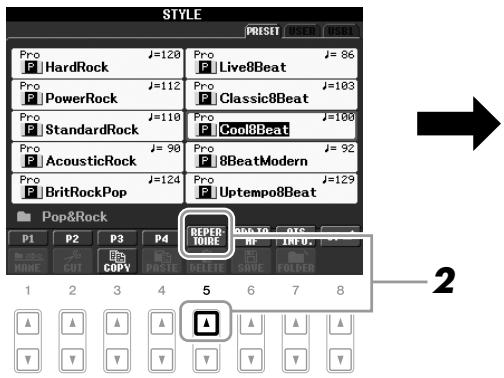
3 Utilisez les touches [2 ] - [3 ] pour sélectionner le réglage de panneau souhaité.
Cette opération est la même que pour la reproduction du morceau (page 49).
Les réglages illustrés ici sont des enregistrements effectués sous Music Finder. Vous pouvez désirer d'autres réglages en utilisant la fonction Music Finder (page 65).
Selon le style sélectionné, il est possible que la fonction Répertoire ne contienne aucun réglage de panneau.
Adaptation des réglages du panneau au style sélectionné (one touch setting)
La fonction One Touch Setting (Présélection immédiate) est une fonction performante et pratique car elle permet d'appeler automatiquement, à l'aide d'une seule touche, les réglages de panneau les plus appropriés (voix ou effets, etc.) pour le style sélectionné. Si vous avez déjà choisi le style que vous pouvez utiliser, vous pouvez demander à la fonction One Touch Setting de sélectionner automatiquement la voix qui convient à ce style.
2 Appuyez sur une des touches ONE TOUCH setting [1] - [4].
Cette opération ne permet pas seulement d'appeler instantanément tous les réglages (voix, effets, etc.) correspondant au style actuellement sélectionné, mais aussi d'activer automatiquement les fonctions ACPI et SYNC START, de sorte que vous puissiez lancer directement la reproduction de style.
![YAMAHA PSR-S710 - Appuyez sur une des touches ONE TOUCH setting [1] - [4]. - 1](/content/2025/01/115060/images/8fab33e4c1fe5e233732628fb80d01515b46b7070761fce1f66f8acba00e23ae.jpg)
3 Dès que vous jouez un accord de la main gauche, le style sélectionné démarre.
Chaque style possède quatre configurations One Touch Setting. Appuyez sur une autre touche [1] - [4] de la fonction ONE TOUCH SETTING pour tester d'autres configurations.
Modification automatique des présélections immédiates avec les sections principales
La fonction OTS Link (Lien OTS), fort pratique, vous permet de modifier automatiquement les présélections immédiates lorsque vous sélectionnez une autre section principale (A - D). Les sections principales A, B, C et D correspondent respectivement aux présélections immédiates 1, 2, 3 et 4. Pour utiliser la fonction OTS Link, activez la touche [OTS LINK].
Vous avez également la possibilité de créer vos propres configurations One Touch Setting. Pour les détails, reportez-vous au Manuel de référence disponible sur le site Web.
Vous pouvez modifier la synchronisation des changements de réglages de préselection immédiate à l'aide des touches [A] - [D] de la section MAIN VARIATION. Pour ce faire, reportez-vous au Manuel de référence disponible sur le site Web.
Vérification du contenu des configurations one touch setting
Vous pouvez vérifier les informations de la présélection immédiate [1] - [4] attribuée au style actuellement sélectionné.
1 Dans l'écran Style Selection, appuyez sur la touche [7 ▲] (OTS INFO.) (Infos présélections immédiates) pour appeler l'écran Informations.
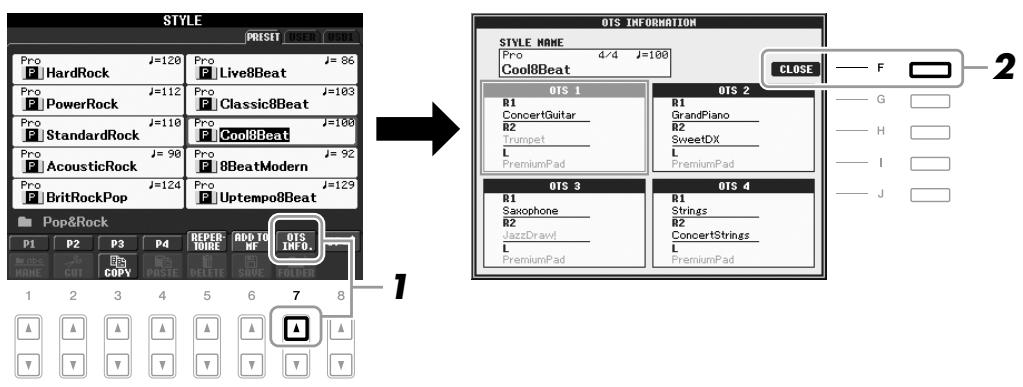
Pour fermer l'écran d'informations, appuyez sur la touche [F] (CLOSE) (Fermer).
Veuillez égallement appeler l'écran Informations en appuyant sur la touche [DIRECT ACCESS], puis sur les touches [1] - [4] de ONE TOUCH SETTING.
Activation/désactivation des parties de style et changement de voix
Un style contient huit canaux : RHY1 (Rythme 1) – PHR2 (Phrase 2) (ci-dessous). Vous pouvez ajouter des variations et modifier le rythme d'un style en activant/désactivant des canaux de façon sélective pendant la reproduction de style.
Canaux de style
- RHY1/2 (Rhythm 1/2) : parties de base du style, contenant les motifs rythmiques de la batterie et des percussions.
- BASS : la partie de basse fait appel à divers sons d'instruments adaptés aux différents styles.
- CHD1/2 (Chord 1/2, Accord 1/2) : accords d'accompagnement de base, généralement utilisés pour des voix de piano ou de guitare.
- PAD : cette partie sert pour les instruments maintenus tels que les cordes, l'orgue, le chaud, etc.
- PHR1/2 (Phrase 1/2): ces parties sont utilisées pour les accents de cuivre percutants, les accords arpégés et d'autres éléments qui rendent l'accompagnement plus intéressant.
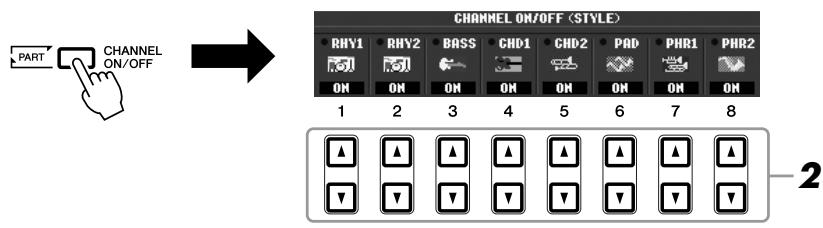
2 Appuyez sur les touches [1 ] - [8 ] pour activer ou désactiver les canaux.
Pour écouter un canal particulier, maintenez la touche correspondante enfoncée et réglez le canal sur SOLO. Pour annuler le mode SOLO, il vous suffit d'appuyer à nouveau sur la touche du canal concerné.
Modification de voix pour chaque canal séparément
Si nécessaire, appuyez sur les touches [1△] - [8△] pour modifier la voix du canal correspondant.
L'écran Voice Selection s'ouvre alors pour vous permettre de sélectionner la voix à utiliser. Reportez-vous à la page 29.
3 Pour fermer l'écran channel on/off, appuyez sur la touche [EXIT].
Voupez sauvegarder les réglages effectués ici dans la mémoire de registration. Reportez-vous à la page 71.
Lorsque l'écran Main est affiché, il est impossible de fermer l'écran CHANNEL ON/OFF.
Réglage de la balance de volume entre le style et le clavier
Vous pouvez régler la balance de volume de la reproduction de style et celle de votre propre performance au clavier.
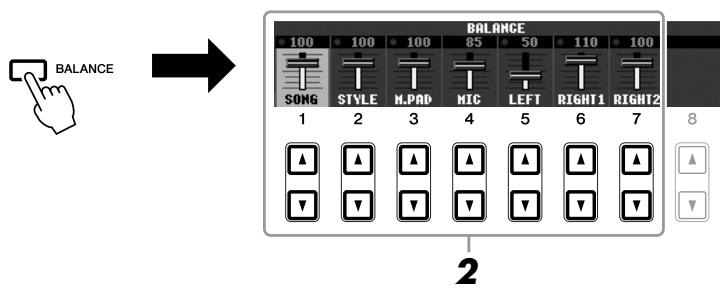
2 Réglez le volume de style à l'aide des touches [2 ▲▼]
Vous pouvez régler le volume sonore de morceau, de style, de multi-pad, de micro (pour le PSR-910) et des parties de clavier à l'aide des touches [1▲▼] - [7▲▼].
3 Appuyez sur la touche [EXIT] pour fermer l'écran balance.
| Sélection du type de doigté d'accord : | [FUNCTION] → [C] STYLE SETTING/SPLIT POINT/CHORD FINGERING → TAB [▲][▼] CHORD FINGERING |
| Réglages relatifs à la reproduction de style : | [FUNCTION] → [C] STYLE SETTING/SPLIT POINT/CHORD FINGERING → TAB [▲][▼] STYLE SETTING |
| Réglages du point de partage : | [FUNCTION] → [C] STYLE SETTING/SPLIT POINT/CHORD FINGERING → TAB [▲][▼] SPLIT POINT |
| Mémorisation de la priselection immédiate d'origine : | [MEMORY] + ONE TOUCH SETTING[1]-[4] |
| Création/édition de style (Style Creator (Créateur de styles)) : | [FUNCTION] → [F] DIGITAL REC MENU → [B] STYLE CREATOR |
| • Enregistrement en temps réel : | → TAB [▲][▼] BASIC |
| • Enregistrement pas à pas : | → TAB [▲][▼] EDIT → [G] STEP REC |
| • Assemblage de styles : | → TAB [▲][▼] ASSEMBLY |
| • Édition de l'effet rythmique : | → TAB [▲][▼] GROOVE |
| • Édition des données de chaque canal séparément : | → TAB [▲][▼] CHANNEL |
| • Réglages du format SFF : | → TAB [▲][▼] PARAMETER |
Lorsque l'écran Main est affiché, il est impossible de fermer l'écran BALANCE.
L'écran Mixing Console vous permet de régler le volume de chaque partie du style. Reportez-vous à la page 82.
![YAMAHA PSR-S710 - Appuyez sur la touche [EXIT] pour fermer l'écran balance. - 1](/content/2025/01/115060/images/e43cc1ade945f292a7d410da5c501e50b87a37b588fb6977ffce152d113c3021.jpg)
Sur le PSR-S910/S710, on entend par « morceau » les morceaux MIDI, lesquels englobent, notamment, les morceaux préselectionnés et les fichiers de format MIDI disponibles dans le commerce. Vous pouvez non seulement reproduire un morceau et l'écouter, mais également jouer au clavier pendant la reproduction d'un morceau et enregistrer votre propre performance en tant que morceau.
Reproduction de morceaux
Vous pouvez reproduire les types de morceau suivants.
- Morceaux préselectionnés (disponibles sur la page PRESET de l'écran Song Selection)
- Vos propres morceaux enregistrés (reportez-vous à la page 56 pour obtenir des instructions sur l'enregistrement)
- Données musicales disponibles dans le commerce : SMF (Standard MIDI File) ou ESEQ
Appuyez sur la touche [SELECT] de la section SONG pour appeler l'écran Song Selection.
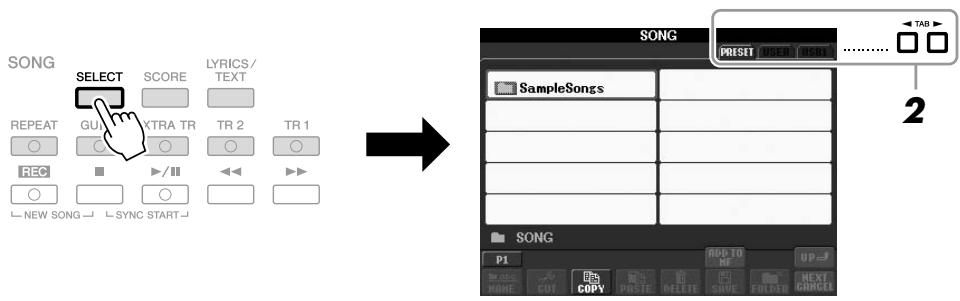
Appuyez sur les touches TAB [«][▶] pour sélectionner l'emplacement du morceau souhaité.
Si vous voulez reproduire des données de morceau MIDI présentes sur le périphérique de stockage USB, connectez d'abord ce dernier à la borne [USB TO DEVICE].
Sélectionnez le morceau souhaité à l'aide des touches [A] - [J].
Vous pouvez également sélectionner un morceau à l'aide du cadran [DATA ENTRY] puis appuyer sur la touche [ENTER] afin d'exécuter l'opération.
Pour obtenir des informations sur les formats de données compatibles, reportez-vous à la page 9.
Appuyez retourner instantanément à l'écran Main en « double-cliquant » sur une des touches [A] - [J].
Mise en file d'attente du prochain morceau à reproduire
Durant l'exécution d'un morceau, vous pouvez mettre dans la file d'attente le prochain morceau à reproduire. C'est très utile pour enchaîner en douceur avec le morceau suivant lors d'une performance sur scène. Pendant qu'un morceau est produit, sélectionnez le morceau que vous voulez jouer ensuite dans l'écran Song Selection. L'indication « NEXT » (Suivant) apparait dans le coin supérieur droit du nom de morceau correspondant. Pour annuler ce réglage, appuyez sur la touche [8▼] (NEXT CANCEL) (Annuler suivant).
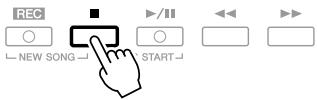
Synchro start
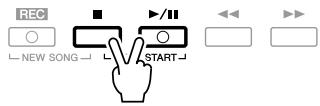
Vous pouvez démarrer la reproduction dès que vous commencez à jouer au clavier. Tandis que la reproduction est à l'arrêt, appuyez simultanément sur les touches [■] (STOP) et [▶/■] (PLAY/PAUSE) de la section SONG. Pour annuler la fonction Synchro Start, appuyez simultanément sur les touches [■] (STOP) et [▶/■] (PLAY/PAUSE) de SONG une nouvelle fois.
Pause
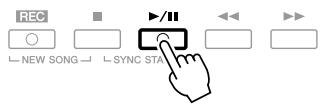
Appuyez sur la touche [▶/■] (PLAY/PAUSE). Appuyez à nouveau dessus pour reprendre la reproduction du morceau à partir de la position actuelle.
- Rembobinage/avance rapide
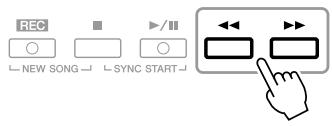
Appuyez une fois sur la touche [▲] (REW) ou [▶] (FF) pour reculer ou avancer d'une mesure. Maintenez la touche [▲] (REW) ou [▶] (FF) enfoncée afin d'effectuer un retour arrêté ou une avance en continu.
Lorsque vous appuyez sur la touche [▲] (REW) ou [▶] (FF), une fenêtre contextuelle s'affiche en indiquant le nombre de la mesure actuelle (ou le numéro du repère de phrase) à l'écran. Lorsque la fenêtre contextuelle Song Position (Position dans le morceau) est affichée, vous pouvez également utiliser le cadran [DATA ENTRY] pour régler la valeur.
Pour les morceaux contenant des repères de phrase
Vous pouvez basculer entre les réglages BAR (Mesure) et PHRASE MARK (Repère de phrase) en appuyant sur la touche [E].
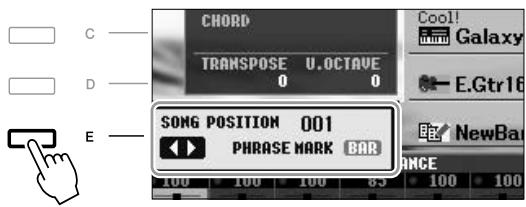
-Réglage de tempo
Même procédure que pour le tempo de style. Reportez-vous à la page 43.
- Ouverture/fermeture par fondu sonore
Même procédure que pour le style. Reportez-vous à la page 44.
Le repère de phrase est un repère préprogrammé de certaines données de morceau correspondant à un emplacement donné dans le morceau.
Voupeuregler la balance des volumes de morceau et de clavier. Reportez-vous à la page 48. L'écran Mixing Console vous permet de régler le volume de chaque partie de morceau séparément. Reportez-vous à la page 82.
Veuillez également activer ou désactiver des parties spécifiques. Reportez-vous à la page 54.
Il est possible de transposer la reproduction de morceau. Reportez-vous à la page 34.
Restrictions applicables aux morceaux protégés
Les données de morceau disponibles dans le commerce peuvent être protégées afin d'éviter toute copie illégale ou leur effacement accidentel.
Ces données sont signalées par des mentions apparaissant en haut à gauche des noms de fichier. Les différentes indications et les restrictions correspondantes sont détaillées ci-dessous.
- Prot. 1: signale des morceaux préselectionnés sauvegardés sur le lecteur utilisateur. Ces morceaux ne peuvent être ni copiés ni déplacés ni sauvegardés sur des périphériques externes.
- Prot. 2 Orig : signale des morceaux formats avec protection Yamaha. Ces morceaux ne peuvent pas être copi hériques de stockage USB disposant d'un ID.
- Prot. 2 Edit : signale des morceaux « Prot. 2 Orig » édités. Prenez soin de sauvegarder ces morceaux dans le même dossier que les morceaux « Prot. 2 Orig » correspondants. Ces morceaux ne peuvent pas être copiés. Vous pouvez uniquement les déplacer ou les sauvegarder sur le lecteur utilisateur et sur des périphériques de stockage USB disposant d'un ID.
Remarque concernant la fonction des fichiers de morceaux « prot. 2 orig » et « prot. 2 edit
Prenez soin de sauvegarder le morceau « Prot. 2 Edit » dans le même dossier que le morceau « Prot. 2 Orig » d'origine. Sinon, le morceau « Prot. 2 Edit » ne pourrait pas être produit. En outre, si vous déplacez un morceau « Prot. 2 Edit », prenez soin de transférer le morceau « Prot. 2 Orig » d'origine au même endroit (dossier).
Pour plus d'informations sur les périphériques de stockage USB compatibles avec la sauvegarde de morceaux protégés, visitez le site Web de Yamaha.
Affichage de la notation musicale (partition)
Vous pouvez afficher la partition du morceau sélectionné. Nous vous conseillons de lire cette-ci avant de commencer à vous entraîner.
2 Appuyez sur la touche [SCORE] pour appeler l'écran SCORE (partition).
Vous pouvez parcourir l'ensemble de la partition à l'aide des touches [\<\> \[▶\] de TAB lorsque la reproduction de morceau est à l'arrêt.
Lors de la reproduction de morceau, la « balle » rebondit dans la partition pour vous indiquer la position actuelle.
![YAMAHA PSR-S710 - Appuyez sur la touche [SCORE] pour appeler l'écran SCORE (partition). - 1](/content/2025/01/115060/images/c3d69dbd022e3a303ca54ddce0962d942e7918a1d79687d4679b8ee1814b157e.jpg)
![YAMAHA PSR-S710 - Appuyez sur la touche [SCORE] pour appeler l'écran SCORE (partition). - 2](/content/2025/01/115060/images/4697da12e3cba27de27a705ccb6391210fbedd7ebc625fbbd408080117c2f33e.jpg)
![YAMAHA PSR-S710 - Appuyez sur la touche [SCORE] pour appeler l'écran SCORE (partition). - 3](/content/2025/01/115060/images/33e9eeac220086ba25bb45a22c14da2c32f4dc3608b2dd876ec34d4f76ab420f.jpg)
Vous pouvez modifier le style de la partition affichée à l'aide des touches
[1 ▲▼] - [8 ▲▼]. Pour plus de détails, reportez-vous au Manuel de référence disponible sur le site Web.
L'instrument est capable d'afficher les partitions de données de musique disponibles dans le commerce ou des morceaux que vous avez-vous-même enregistrés.
La partition affichée est générée par l'instrument en fonction des données de morceau. Par conséquent, elle peut ne pas correspondre exactement aux partitions que vous trouvez dans le commerce pour un même morceau, en particulier au niveau des passages compliqués ou contenant une multitude de notes courtes.
Affichage des paroles (texte)
Lorsque le morceau sélectionné contient des paroles, vous pouvez afficher celles-ci sur l'écran de l'instrument pendant la reproduction.
1. Sélectionnez un morceau (étapes 1 - 3 de la page 49). 2. Appuyez sur la touche [LYRICS/TEXT] (Paroles/Texte) pour appeler l'écran Lyrics (Paroles).
Lorsque les données de morceau contiennent des paroles, celles-ci s'affichent à l'écran. Vous pouvez parcourir l'intégralité des paroles à l'aide des touches [▲][▼] de TAB lorsque la reproduction de morceau est à l'arrêt.
Lorsque la reproduction de morceau débute, la couleur des paroles change pour vous indiquer la position actuelle.
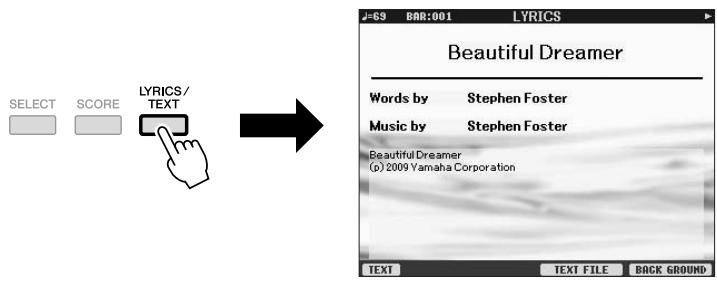
Affichage de texte
Même lorsqu'un morceau ne contient pas de paroles, il est néanmoins possible d'afficher celles-ci à l'écran en chargeant le fichier texte (.txt) créé sur ordinateur via un périphérique de stockage USB. Cette fonction offre de nombreuses possibilités utiles, comme l'affichage de paroles, de noms d'accords et de notes de texte.
Lorsque l'écran Lyrics apparait, appuyez sur la touche [1 ▲▼] (TEXT) pour afficher le texte. Appuyez sur les touches [5 ▲▼]/[6 ▲▼] (TEXT FILE) pour appeler l'écran de sélection de texte. Sélectionnez le fichier de texte souhaité.
Pour revenir à l'écran Lyrics, appuyez à nouveau sur la touche [1 ▲▼] (LYRICS).
Pour plus d'informations sur l'écran Lyrics/Text, reportez-vous au Manuel de référence disponible sur le site Web.
(PSR-S910) Il est possible d'afficher les paroles (le texte) sur un moniteur externe. Reportez-vous à la page 89.
Activation/désactivation des canaux de morceau
Un morceau est constitué de seize canaux distincts. Vous pouvez activer ou désactiver séparément les canaux de la reproduction de morceau sélectionnée.
Appuyez une ou deux fois sur la touche [CHANNEL ON/OFF] pour appeler l'écran CHANNEL ON/OFF (Activation/désactivation de canal) (SONG).
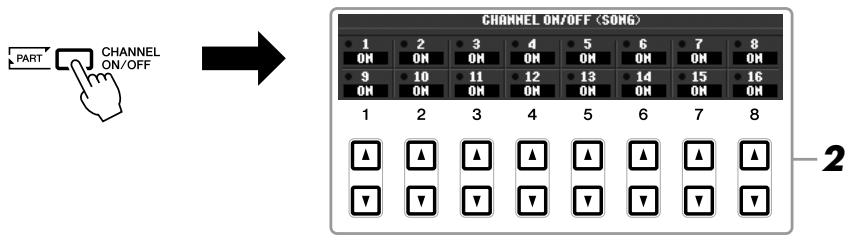
2 Utilisez les touches [1 ▲▼] - [8 ▲▼] pour activer ou désactiver chaque canal séparément.
Pour reproduction en solo d'un canal donné, appuyez sur la touche [1△▽] - [8△▽] correspondant au canal souhaité et maintenez-la enfoncée. Seul le canal sélectionné est activé. Pour annuler la reproduction en solo, appuyez à nouveau sur la même touche.
Entraînement sur la partie à main droite (fonction guide)
La fonction Guide vous indique les notes à jouer, le moment approprié pour le faire ainsi que la durée de maintien des touches concernées. Vous pouvez également pratiquer à votre propre rythme, puisque l'accompagnement attend que vous jouiez les notes correctement. Dans ce cas précis, assourdissez la partie de la main droite et essayez de vous y exercer.
1 Sélectionnez un morceau et appellez l'écran Score (Partition) (page 52). 2 Activez la touche [GUIDE].
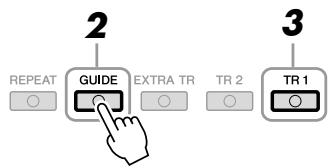
3 Appuyez sur la touche [TR 1] de la section SONG pour assourdir la partie de la main droite.
Le voyant de la touche [TR 1] s'éteint. Vous pouvez à présent jouer cette partie vous-même.
En général, le canal CH 1 est affecté à la touche [TR 1], le canal CH 2 à la touche [TR 2] et les canaux CH 3-16 à la touche [EXTRA TR] (Piste supplémentaire).
Exercez-vous à jouer la partie assourdie en suivant la partition de musique.
L'entraînement terminé, désactiver la touche [GUIDE].
Autres fonctions de guide
La fonctionnalité Guide comprend d'autres fonctions, qui vous permettent, par exemple, de vous entraîner à la synchronisation de touches (mode Any Key (N'importe quelle touche)) ou au karaoke.
[FUNCTION] → [B] SONG SETTING → [A]/[B] GUIDE MODE
Pour plus d'informations, reportez-vous au Manuel de référence disponible sur le site Web.
Reproduction répétée
Vous pouvez utiliser les fonctions Song Repeat (Répétition de morceau) pour réproduire plusieurs fois un morceau ou une plage donnée de mesures au sein d'un morceau. Cette fonction vous sera particulièrement utile si vous nevez vous exercer à jouer des phrases difficiles.
Pour répéter un morceau, activez la touche [REPEAT] (Répéter) et réproduisez le morceau souhaité. La désactivation de la touche [REPEAT] annule la reproduction répétée.
Spécification d'une plage de mesures et reproduction répétée de cette plage (a-b repeat (répétition a-b))
1 Sélectionnez un morceau (étapes 1 - 3 de la page 49). 2 Appuyez sur la touche [▶/III] (PLAY/PAUSE) de la section SONG pour démarrer la reproduction. 3 Spécifiez la plage à répéter.
Appuyez sur la touche [REPEAT] au niveau du point de début (A) de la plage à répéter. Appuyez à nouveau sur la touche [REPEAT] au niveau du point de fin de la plage (B). Après une mesure d'introduction automatique (qui vous guidera dans la phrase), la plage comprise entre les points A et B est répétée.
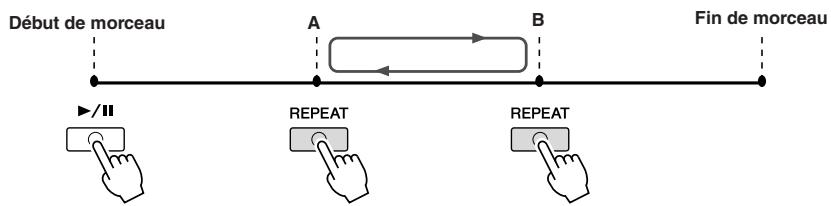
Vous pouvez reproduire plusieurs morceaux de manière répétée : [FUNCTION] [B] SONG SETTING [H] REPEAT MODE.
Le fait de ne spécifier que le point A entraîne la répetition des parties comprises entre A et la fin du morceau.
Pour répéter un morceau du début au milieu :
1 Appuyez sur la touche [REPEAT], puis lancez la reproduction du morceau. 2 Appuyez à nouveau sur la touche [REPEAT] au niveau du point de fin (B).
4 Pour arrêter la reproduction, appuyez sur la touche [■] (STOP) de SONG.
Le morceau revient au point A.
5 Appuyez sur la touche [REPEAT] pour désactiver la reproduction répétée.
Détermination de la plage à répéter tandis que le morceau est à l'arrêt
- Appuyez sur la touche [▶▶] (FF) pour avancer jusqu'au point A.
- Appuyez sur la touche [REPEAT] pour définir le point A.
- Appuyez sur la touche [▶▶] (FF) pour avancer jusqu'au point B.
- Appuyez à nouveau sur la touche [REPEAT] pour définir le point B.
Enregistrement de votre performance (enregistrement rapide)
Vous pouvez enregistrer toutes les parties de votre performance en même temps ou séparément (reproduction de la main droite, de la main gauche et du style). Il s'agit d'un outil pratique qui vous permet de comparer très facilement votre performance au morceau d'origine que vous interprétez. Avant de débuter l'enregistrement, effectuez les réglages de panneau souhaités pour la performance au clavier, tels que la sélection de voix, de style, etc.
1 Appuyez simultanément sur les touches [REC] (Enregistrement) et [■] (STOP) de la section SONG.
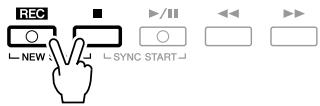
Un morceau vierge destiné à l'enregistrement est automatiquement besoin.
2 Appuyez sur la touche [REC] de SONG.
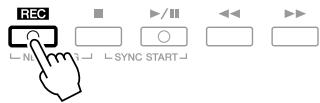
Enregistrement d'une partie spécifique
À l'étape 2, appuyez sur la touche [TR1] (Piste 1) (ou [TR2] (Piste 2)) de SONG tout en maintenant la touche [REC] enfoncée afin d'enregistrer uniquement la partie de la main droite (ou gauche).
Appuyez sur la touche [EXTRA TR] tout en maintenant la touche [REC] enfoncée pour enregistrer la seule reproduction de style.
Lancez l'enregistrement.
L'enregistrement démarre lorsque vous jouez une note au clavier ou lancez la reproduction de style ou de multi-pad.
Lorsque vous enregistrez sans reproduction de style, l'activation de la touche [METRONOME] améliore considérablement l'efficacité de vos sessions d'enregistrement. Vous pouvez régler le tempo du métronome à l'aide des touches [-]/[+ ] de TEMPO.
Dans le cas de l'enregistrement rapide, les différentes parties sont enregistrées sur les canaux suivants :
Parties de clavier : canaux 1-3 Parties de multi-pads : canaux 5-8
Parties de style : canaux 9-16
4 Appuyez sur la touche [■] (STOP) de SONG pour interrompre la reproduction.
![YAMAHA PSR-S710 - Appuyez sur la touche [■] (STOP) de SONG pour interrompre la reproduction. - 1](/content/2025/01/115060/images/99cf9bcabbac5b4663489feda358f0176c3f6ed96727ee8207d4141fb4f894b7.jpg)
Un message vous invitant à sauvegarder la performance enregistrée s'affiche. Pour le fermer, appuyez sur la touche [EXIT].
![YAMAHA PSR-S710 - Appuyez sur la touche [■] (STOP) de SONG pour interrompre la reproduction. - 2](/content/2025/01/115060/images/85ebcdfc605953d1619adb4f6ca07f16955545c9c79f167be48475ae09fa206b.jpg)
6 Sauvegardez la performance enregistrée en tant que morceau.
Appuyez sur la touche [SELECT] de SONG pour appeler l’écran Song Selection. Les données enregistrées peuvent être sauvegardées dans l’écran Song Selection. Pour obtenir des instructions, reportez-vous à la section « Sauvegarde de fichiers » en page 58.
Enregistrement multi-pistes
Un morceau est constitué de seize canaux distincts. Cette méthode vous permet d'enregistrer des données sur chacun des canaux, un par un. Vous pouvez également modifier librement les affectations de canaux/parties à l'aide de l'enregistrement multi-pistes.
La procédure est quasiment la même que celle décrite à la section « Enregistrement de votre performance » en page 56, les instructions suivantes se substituant à l'étape 2 ci-dessus.
Tout en maintenant la touche [REC] de la section SONG enfoncée, appuyez sur les touches [1 ▲▼] - [8 ▲▼] pour régler les canaux de votre choix sur « REC », puis attribuez au canal la partie souhaitée à l'aide des touches [C]/[D].
Pour enregistrer la partie Right 1 sur le canal 1, par exemple, appuyez sur la touche [1 ▲▼] tout en maintenant la touche [REC] enfoncée afin de régler le canal 1 sur « REC ». Utilisez ensuite les touches [C]/[D] pour sélectionner « RIGHT 1 »
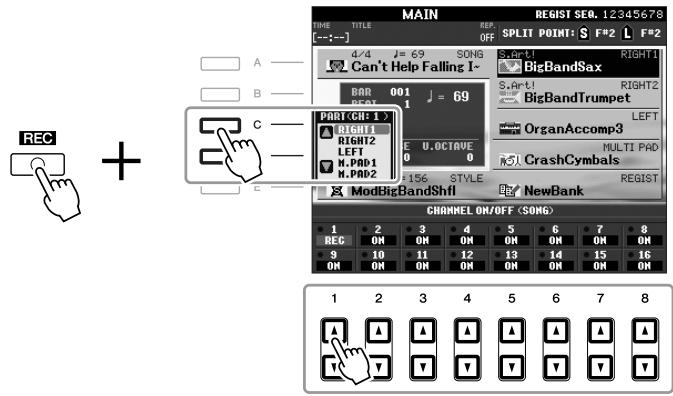
Après avoir exécuté les étapes 3 - 5, sélectionnez d'autres canaux et enregistrez d'autres parties, selon vos besoins.
Attention
Le morceau enregistré sera perdu si vous passez à un autre morceau ou mettez l'instrument hors tension avant d'avoir exécuté l'opération de sauvegarde.
Sauvegarde de fichiers
Cette opération vous permet de sauvegarder vos données d'origine (les morceaux enregistrés et les voix modifiées, par exemple) au sein d'un fichier. Les explications suivantes s'appliquent lorsque vous sauvegardez votre performance enregistrée en tant que fichier de morceau.
1 Dans l'écran Song Selection, sélectionnez l'onglet (USER ou USB) sur lequel vous souhaitez sauvegarder les données à l'aide des touches [▲][▶] de TAB.
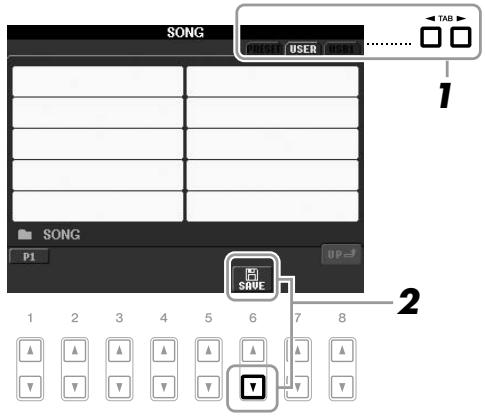
2 Appuyez sur la touche [6 ▼] (SAVE) pour appeler l'écran d'attribution d'un nom de fichier.
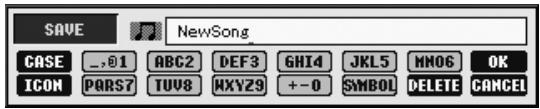
3 Saisissez le nom du fichier (page 26).
Même si vous sautez cette étape, vous pouvez renommer le fichier à tout moment après la sauvegarde (page 60).
Appuyez sur la touche [8] (OK) pour sauvegarder le fichier.
Le fichier enregistré est automatiquement classé à l'endroit approprié parmi les fichiers, par ordre alphabétique.
Pour annuler l'opération de sauvegarde, appuyez sur la touche [8▼] (CANCEL).
Gestion des fichiers
Si vous avez sauvegardé de nombreux fichiers sur une mémoire flash USB ou un lecteur USER, vous risquez d'avoir des difficultés à retrouver rapidement le fichier souhaité. Pour faciliter la recherche de fichiers, vous pouvez organiser ceux-ci dans des dossiers, les renommer, supprimer les fichiers inutiles, etc. Toutes ces opérations sont réalisées depuis l'écran File Selection.
Création d'un nouveau dossier
Cette opération vous permet de créer de nouveaux dossiers. Vous pouvez créer, nommer et organiser des dossiers selon vos besoins, de manière à retrouver et sélectionner les données d'origine plus facilement.
1 Dans l'écran file selection, sélectionnez l'onglet (USER ou USB) sur lequel vous souhaitez sauvegarder les données à l'aide des touches [▲][▶] de TAB.
Pour créer un sous-dossier dans le dossier existant, sélectionnez également le dossier à ce stade.
![YAMAHA PSR-S710 - Dans l'écran file selection, sélectionnez l'onglet (USER ou USB) sur lequel vous souhaitez sauvegarder les données à l'aide des touches [▲][▶] de TAB. - 1](/content/2025/01/115060/images/cee65a6ce5a1efc8433d6c985a3a370ba74f07dde0543406d05d5e6ea859237e.jpg)
![YAMAHA PSR-S710 - Dans l'écran file selection, sélectionnez l'onglet (USER ou USB) sur lequel vous souhaitez sauvegarder les données à l'aide des touches [▲][▶] de TAB. - 2](/content/2025/01/115060/images/25e5e4a168fa4dfa6435342b559122991198b55c4a1a83f4374772a1fc6ea050.jpg)
3 Saisissez le nom du nouveau dossier (voir page 26).
Vous ne pouvez pas créer de nouveau dossier dans l'onglet PRESET.
Le nombre maximum de fichiers/dossiers pouvant être stockés dans un dossier est de 250.
Dans l'onglet USER, les répertoires de dossiers peuvent contenir jusqu'à quatre niveaux. Le nombre maximum de fichiers/dossiers susceptibles d'être stockés varie selon la taille des fichiers et la longueur du nom des fichiers/dossiers concernés.
Les symboles suivants ne peuvent pas être utilisés dans le nom d’un fichier/dossier.
¥ / : ^ {\star} ? ^ {n} < > 1
Attribution d'un nouveau nom aux fichiers/dossiers
Cette opération vous permet de renommer des fichiers/dossiers.
1. Appelez l'écran contenant le fichier/dossier à renommer. 2. Appuyez sur la touche [1 ] (NAME) (Nom).
La fenêtre de l'opération d'attribution d'un nouveau nom apparaît en bas de l'écran.

3 Appuyez sur une des touches [A] - [J] correspondant au fichier/ dossier souhaité. 4 Appuyez sur la touche [7 ▽] (OK) pour confirmer la sélection des fichiers/dossiers. Saisissez le nom (caractères) du fichier ou dossier sélectionné (page 26).
Le fichier/dossier renommé apparaît à l'écran à l'endroit approprié parmi les fichiers, dans l'ordre alphabétique.
Copie ou déplacement de fichiers
Cette opération vous permet de copier ou de couper un fichier et de le coller à un autre emplacement (dossier).
Vous soupez également copier un dossier (mais pas le déplacer) à l'aide de cette même procédure.
1 Appelez l'écran contenant le fichier/dossier à copier. 2 Appuyez sur la touche [3 ▽] (COPY) (Copier) pour copier le fichier/dossier ou sur la touche [2 ▽] (CUT) (Couper) pour le déplacer.
La fenêtre contextuelle de l'opération copier/couper apparait en bas de l'écran.

Appuyez sur l'une des touches [A] - [J] correspondant au fichier/dossier souhaité.
Pour annuler la sélection, appuyez à nouveau sur la même touche [A] - [J] que précédemment.
Appuyez sur la touche [6▼] (ALL) (Tout) pour sélectionner tous les fichiers/dossiers de l'écran actuellement ouvert, y compris les autres pages. Pour annuler la sélection, appuyez à nouveau sur la touche [6▼] (ALL OFF) (Désactiver tout).
Vous ne pouvez pas renomer les fichiers de I'onglet PRESET.
Pour annuler l'opération d'attribution d'un nouveau nom, appuyez sur la touche [8▼] (CANCEL).
Vous ne pouvez pas déplacer les fichiers de l'onglet PRESET. Ceux-ci peuvent uniquement être copiés.
4 Appuyez sur la touche [7 ▽] (OK) pour confirmer la sélection de fichier/dossier. 5 Sélectionnez l'onglet de destination (USER ou USB) du fichier/dossier à coller en vous servant des touches [▲][▶] de TAB.
Si nécessaire, sélectionnez le dossier de destination à l'aide des touches [A] - [J].
6 Appuyez sur la touche [4 ▽] (PASTE) (Coller) pour coller le fichier/dossier sélectionné à l'étape 3.
Le fichier/dossier collé apparait à l'écran à l'emplacement approprié parmi les fichiers, dans l'ordre alphabétique.
Suppression de fichiers/dossiers
Cette opération vous permet de supprimer un fichier/dossier.
1 Appelez l'écran contenant le fichier/dossier à supprimer. 2 Appuyez sur la touche [5 ] (DELETE). La fenêtre contextuelle de l'opération de suppression apparait en bas de l'écran.
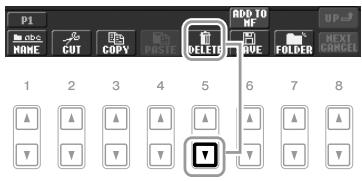


3 Appuyez sur une des touches [A] - [J] correspondant au fichier/ dossier souhaité. Pour annuler la sélection, appuyez à nouveau sur la même touche [A] - [J]. Appuyez sur la touche [6 ] (ALL) pour sélectionner tous les fichiers/dossiers de l'écran actuellement ouvert, y compris les autres pages. Pour annuler la sélection, appuyez à nouveau sur la touche [6 ] (ALL OFF). 4 Appuyez sur la touche [7 ] (OK) pour confirmer la sélection de fichier/dossier. 5 Suivez les instructions à l'écran.
- YES Supprime le fichier/dossier
- YES ALL Supprime tous les fichiers/dossiers sélectionnés NO Laisse le fichier/dossier tel quel, sans le supprimer
- CANCEL Annule l'opération de suppression
Pour annuler l'opération de copie, appuyez sur la touche [8▼] (CANCEL).
Vous ne pouvez pas supprimer les fichiers de l'onglet PRESET.
Pour annuler l'opération de suppression, appuyez sur la touche [8▼] (CANCEL).
| Fonctions avancées Reportez-vous au Manuel de référence disponible sur le site Web, Chapitre 3. | |
| Édition des régles de notation musicale : | [SCORE] → touches [1 ▲▼] - [8 ▲▼] |
| Édition des régles de l'affichage des paroles : | [LYRICS/TEXT] → touches [1 ▲▼] - [8 ▲▼] |
| Utilisation des fonctions d'accompagnement automatique avec la reproduction de morceau : | [ACMP] → STYLE CONTROL [SYNC START] → SONG [■] + [►/■] → STYLE CONTROL [START/STOP] |
| Paramètres liés à la reproduction de morceau : | [FUNCTION] → [B] SONG SETTING |
| • Association du jeu au clavier et de la praticque du chant grâce à la fonction Guide : | → [A]/[B] GUIDE MODE |
| • Reproduction des parties d'accompagnement à l'aide de la technologie Performance Assistant : | → [8 ▲▼] P.A.T. |
| Création/édition de morceaux (Song Creator) : | [FUNCTION] → [F] DIGITAL REC MENU → [A] SONG CREATOR |
| • Enregistrement de méliodies (enregistrement pas à pas) : | → TAB [▲][▼] 1-16 |
| • Enregistrement d'accords (enregistrement pas à pas) : | → TAB [▲][▼] CHORD |
| • Rénregistrement d'une section spécifique — Punch In/Out (Début/Fin d'insertion) : | → TAB [▲][▼] REC MODE |
| • Édition d'événements de canal : | → TAB [▲][▼] CHANNEL |
| • Édition d'événements d'accord, de notes, d'événements exclusifs au système et de paroles : | → TAB [▲][▼] CHORD, 1-16, SYS/EX. ou LYRICS |
– Ajout de phrases musicales à votre performance –
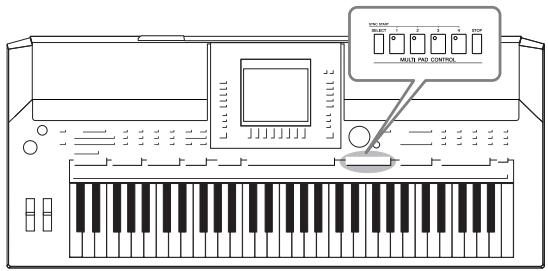
Les multi-pads servent à reproduire un certain nombre de séquences mélodiques et rythmiques courtes, préenregistrées, qui peuvent être utilisées pour ajouter des effets et de la variété à vos performances au clavier.
Les multi-pads sont regroupés par quatre, au sein de banques. Le PSR-S910/S710 propose un grand choix de banques de multi-pads dans toute une série de genres musicaux.
1 Appuyez sur la touche MULTI PAD control [SELECT] (commande de multi-pad (sélectionner)) pour appeler l'écran MULTI PAD bank selection, puis sélectionnez la banque de votre choix.
Sélectionnez les pages à l'aide des touches [1 ▲] - [7 ▲] correspondant à « P1, P2... » à l'écran ou appuyez plusieurs fois sur la touche [SELECT] de la section MULTI PAD CONTROL, puis utilisez les touches [A] - [J] pour sélectionner la banque souhaitée.
![YAMAHA PSR-S710 - Appuyez sur la touche MULTI PAD control [SELECT] (commande de multi-pad (sélectionner)) pour appeler l'écran MULTI PAD bank selection, puis sélectionnez la banque de votre choix. - 1](/content/2025/01/115060/images/e8af678a0385584eb55cda6d45a2028a6e91e778acd91995aba2b9fb55fa4167.jpg)
2 Appuyez sur une des touches [1] - [4] de la section MULTI PAD control pour reproduire une phrase de multi-pad.
La phrase correspondante (dans ce cas, pour Pad 1) est intégralement reproduite au tempo actuellement défini. Vous pouvez même reproduire deux ou plusieurs multi-pads simultanément.
![YAMAHA PSR-S710 - Appuyez sur une des touches [1] - [4] de la section MULTI PAD control pour reproduire une phrase de multi-pad. - 1](/content/2025/01/115060/images/8dba75bde33b2f473607c8043821fb6b54ef66d29745d7585d46918709a25c5d.jpg)
3 Appuyez sur la touche [STOP] pour arrêter la reproduction du (des) multi-pad(s).
Pour arrêter des pads spécifiques, appuyez sur les pads en question tout en maintenant la touche [STOP] enfoncée.
- Vert : indique que le pad correspondant contient des données.
- Rouge : indique que le pad correspondant est en cours de reproduction.
- Rouge (clignotant) : indique que le pad correspondant est en attente (début synchronisé).
Il existe deux types de données de multi-pads. Certains multi-pads sont reproduits une seule fois, et leur reproduction s'arrête en fin d'exécution. D'autres sont reproduits de manière répétée.
Le fait d'appuyer sur un pad en cours de reproduction provoque l'arrêt de la reproduction et entraîne la reprise de son exécution depuis le début.
Application de la fonction synchro start aux multi-pads
Tout en maintenant la touche [SELECT] de la section MULTI PAD CONTROL enfoncée, appuyez sur l'une des touches [1] - [4] de MULTI PAD CONTROL pour permettre la reproduction du multi-pad en attente. La touche correspondante clignote en rouge. Vous pouvez même reproduire deux, trois ou quatre multi-pads simultanément.
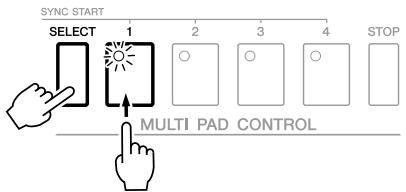
La reproduction du multi-pad actuellement en attente démarre lorsque vous reproduisez un style, appuyez sur une note du clavier (lorsque la touche [ACMP] est désactivée) ou jouez un accord de la main gauche (lorsque la touche [ACMP] est activée). Si vous mettez le multi-pad en attente pendant la reproduction d'un morceau/style et que vous appuyez ensuite sur une note du clavier, la reproduction du multi-pad reprend au début de la mesure suivante.
Lorsque deux ou plusieurs multi-pads sont en attente et que vous appuyez sur un d'entre eux, tous les multi-pads en attente demarrent simultanément.
Pour annuler la fonction Synchro Start, appuyez sur une des touches [1] - [4] tout en maintenant la touche [SELECT] (ou [STOP]) de la section MULTI PAD CONTROL enfoncée. Le fait d'appuyer une fois sur la touche [STOP] de MULTI PAD CONTROL annule la fonction Synchro Start pour toutes les touches.
Utilisation de la fonction chord match (correspondance d'accords)
De nombreuses phrases de multi-pad sont des mélodies ou des accords dont il est possible de modifier automatiquement les accords à l'aide de ceux interprétés de la main gauche. Lorsque la touche [ACMP] ou la partie LEFT est activée, il vous suffit de jouer un accord de la main gauche et d'appuyer sur un multi-pad pour que la fonction Chord Match modifie la hauteur de ton en fonction des accords que vous interprétez. N'oubliez pas que certains multi-pads ne sont pas affectés par la fonction Chord Match.

Dans cet exemple, la phrase du Pad 1 est transposée en F (Fa) majeur avant d'être reproduite. Essayez divers autres types d'accords tout en reproduisant les multi-pads.
| Fonctions avancées Reportez-vous au Manuel de référence disponible sur le site Web, Chapitre 4. | |
| Création de multi-pads (Multi Pad Creator (Créateur de multi-pads)): | [FUNCTION] → [F] DIGITAL REC MENU → [C] MULTI PAD CREATOR |
| Édition de multi-pads : | Écran Multi Pad Bank Selection → [8▼] (EDIT) |
- Sélection des configurations idéales (voix, style, etc.) pour chaque morceau -
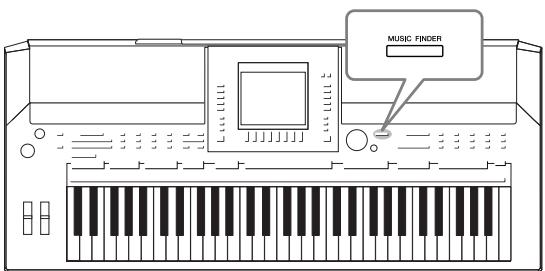
Si vous souhaitez interpréter un certain genre musical mais ne connaissez pas les réglages de style et de voix appropriés, la fonction Music Finder (Chercheur de musique) pourra vous être utile. Il vous suffit en effet de sélectionner le genre (ou le titre du morceau) souhaité dans les réglages de panneau de Music Finder. L'instrument effectue alors automatiquement tous les réglages de panneau appropriés pour que vous puissiez jouer selon le style de musique choisi. En outre, l'enregistrement des données de morceau/audio sauvegardées en divers emplacements sur Music Finder permet à l'instrument de rappeler facilement les données appropriées sur la base du titre de morceau concerné. La fonction Music Finder Plus vous offre également la possibilité de connecter l'instrument à Internet afin de rechercher et de transférer sur l'instrument les réglages de panneau et les données de morceau souhaités.
Chargement des réglages de panneau depuis le site web
Music Finder dispose de certains échantillons d'enregistrement (réglages de panneau) fournis par défaut. Vous pouvez exploiter la fonction Music Finder de manière plus commode et efficace en téléchargeant sur l'instrument un certain nombre de réglages de panneau depuis le site Web de Yamaha. Qui plus est, la fonction Répertoire (page 44) peut être également améliorée grâce à l'importation des réglages de panneau. Par conséquent, avant d'utiliser Music Finder, nous vous conseillons de charger les réglages de panneau depuis le site Web en suivant les instructions ci-dessous. http://services.music.yamaha.com/musicfinder/
1 Téléchargez sur le périphérique de stockage USB le fichier des réglages de panneau de Music Finder à partir du site Web. 2 Connectez le périphérique de stockage USB contenant le fichier des réglages de panneau à la borne [USB TO DEVICE] de l'instrument. 3 Appuyez sur la touche [MUSIC FINDER] pour appeler l'écran MUSIC FINDER.

| MUSIC | STYLE | BEATTEMP0 | SORT BY |
| 2 Nights in A Big City | 40"58BigBand | 4/4 90 | MUSIC |
| 40th Symphony | PopClassics | 4/4 124 | SORT BY |
| 60 Second Waltz | VienneseWaltz | 3/4 240 | ORDER DESCENDING |
| 69 Summers Long | PowerRock | 4/4 130 | ORDER BY |
| A Boy From The Country | Bluegrass | 2/4 150 | ASCIO FAVORATE |
| A Bridge To Cross Troude | PowerBallad | 4/4 78 | STUDIO |
| A Bright & Guiding Light | EasyListening | 4/4 76 | UNLOCK |
| A Cosy Life In Italy | OrganBallad | 4/4 88 | MUSIC |
| A Day's Difference | 70"3TVTheme | 4/4 126 | ORDER BY |
| A Feeling Of Love Tongue | MovieBallad | 4/4 68 | NUMBER OF RECORDS |
| A Fire Lighter | Unplugged | 4/4 118 | 1451 |
| A Missy Ballad | CoolJazzBallad | 4/4 70 | MUSIC |
| A Nickel In The Nickelod | Diveland | 4/4 214 | ORDER BY |
| A Night In A Wonderful L | 6-8Orchestral | 6/8 72 |
4 Appuyez sur la touche [7 ▲▼] (FILES) (Fichiers) pour appeler l'écran File Selection.
Avant d'utiliser un périphérique de stockage USB, prenez soin de lire la section « Connexion d'un périphérique de stockage USB » en page 94.

Attention
L'opération de remplacement écrase automatiquement tous vos enregistrements (réglages de panneau/données de morceau affichés sur l'écran de MUSIC FINDER). Vérifie que toutes les données importantes ont été enregistrées dans l'onglet USER ou USB de l'écran File Section (étape 4 décrite à gauche).
5 Utilisez les touches [←][▶] de TAB pour appeler l'écran USB contenant le fichier des réglages de panneau télécharge depuis le site Web.
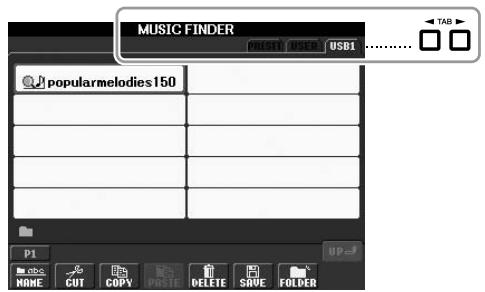
6 Appuyez sur la touche correspondant au fichier pour afficher le message proposant de remplacer/d'ajouter (REPLACE/APPEND) les réglages de panneau. 7 Appuyez sur la touche [F] (REPLACE) (Remplacer) pour supprimer tous les enregistrements actuellement stockés dans l'instrument et les remplacer par ceux du fichier sélectionné.
Appuyez sur la touche [G] (YES) (Oui) en réponse à l'invite de confirmation.
Appuyez sur la touche [F] (YES) dans l'écran de message (indiquant la fin de l'opération de remplacement) pour appeler l'écran MUSIC FINDER.
Vous souspouce contrôler si l'enregistrement a été remplace en vérifier le nombre d'enregistements dans l'écran MUSIC FINDER.
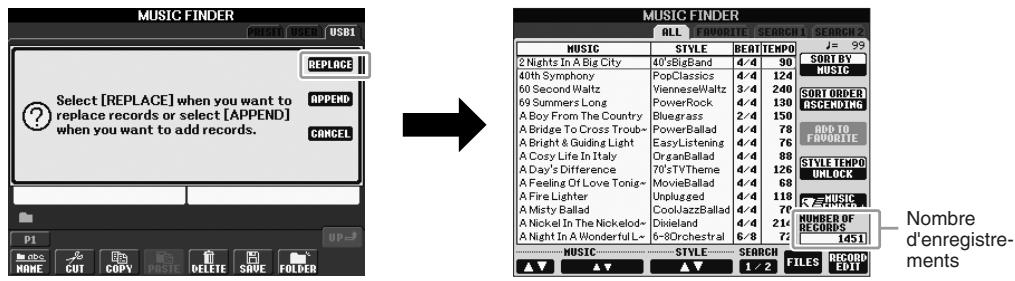
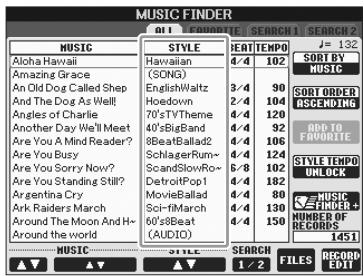
Toute donnée susceptible d'être appelée depuis l'écran MUSIC FINDER est appelée un « enregistrement ». On désigne les trois types d'enregistrement suivants.
- Réglages de panneau Données de réglage, telles que des données de style, de voix, etc.
- Morceau (SONG) Données de morceau enregistrées sur Music Finder depuis l'écran Song Selection (page 49) Audio (AUDIO) Données audio enregistrées sur Music Finder depuis l'écran USB Audio Selection (Sélection de données audio USB) (page 75)
Même après avoir remplacé les enregistrements de Music Finder, vous pouvez toujours restaurer ces derniers sur leurs réglages d'usine par défaut en sélectionnant le fichier « MusicFinderPreset » dans l'écran PRESET au cours de la présente étape.
Reportez-vous à la page 68 pour obtenir plus d'informations sur l'enregistrement des données de morceau ou audio dans Music Finder.
1 Appuyez sur la touche [MUSIC FINDER] pour appeler l'écran MUSIC FINDER.
L'écran ALL (Tout) affiche tous les enregistrements.
Affiche le titre du morceau et les informations sur le style attribuées aux réglages de panneau.
![YAMAHA PSR-S710 - Appuyez sur la touche [MUSIC FINDER] pour appeler l'écran MUSIC FINDER. - 1](/content/2025/01/115060/images/8d192bdd6d52bfff77b6dee8e574bc23ccd30d30594ce3ecd8163f1b7a45b5cf.jpg)
2 Utilisez les touches [2 ▲▼]/[3 ▲▼] pour sélectionner les réglages de panneau souhaités.
Vous pouvez également utiliser le cadran [DATA ENTRY] et la touche [ENTER].
Tri des enregistrements
Appuyez sur la touche [F] (SORT BY) (Trier par) pour trier les enregistrements selon les critères de MUSIC, STYLE, BEAT et TEMPO. Appuyez sur la touche [G] (SORT ORDER) (Ordre de tri) pour modifier l'ordre des enregistrements (ascendant ou descendant).
Lorsque vous triez des enregistrements selon le critère MUSIC (Musique), vous pouvez utiliser la touche [1 ] pour parcourir les morceaux dans l'ordre alphabétique. En triant les enregistrements par STYLE, il est possible d'utiliser la touche [4 ] / [5 ] afin de parcourir les styles dans l'ordre alphabétique. Appuyez simultanément sur les touches [ ] et [ ] pour déplacer le curseur sur le premier enregistrement.
Recherche des réglages de panneau
Vous pouvez rechercher les enregistrements à l'aide de la fonction Search (Recherche) de Music Finder, en spécifiant un nom de morceau ou un mot-clé.
1 Depuis la page ALL (tout) de l'écran MUSIC FINDER, appuyez sur la touche [6 ▲] (SEARCH 1) (recherche 1) pour ouvrir l'écran SEARCH (recherche).
![YAMAHA PSR-S710 - Depuis la page ALL (tout) de l'écran MUSIC FINDER, appuyez sur la touche [6 ▲] (SEARCH 1) (recherche 1) pour ouvrir l'écran SEARCH (recherche). - 1](/content/2025/01/115060/images/64a1bab60c3c78664a85c5b3f3ef2e3a349f1c4418bd24f3db3b807a1e538eb5.jpg)
![YAMAHA PSR-S710 - Depuis la page ALL (tout) de l'écran MUSIC FINDER, appuyez sur la touche [6 ▲] (SEARCH 1) (recherche 1) pour ouvrir l'écran SEARCH (recherche). - 2](/content/2025/01/115060/images/50e096c57dec80197d60a4d63657f879a73971565345a2d3ee2f2ab6da8ec3ba.jpg)
![YAMAHA PSR-S710 - Depuis la page ALL (tout) de l'écran MUSIC FINDER, appuyez sur la touche [6 ▲] (SEARCH 1) (recherche 1) pour ouvrir l'écran SEARCH (recherche). - 3](/content/2025/01/115060/images/92d8bae64c8aac1baa9ed92a8cc214c2fa16d347f071326184b83fee3cae97ac.jpg)
Reportez-vous à la page 70 pour plus d'informations sur la sélection d'enregistrements SONG et AUDIO.
Lors de la sélection d'un autre enregistrement, pour éviter de modifier le tempo du style actuellement produit, activez la fonction Tempo Lock (Verrouiller tempo) en appuyant sur la touche [1] (STYLE TEMPO) (Tempo de style) dans l'écran Music Finder.
2 Saisissez les critères de recherche.
| [A] | MUSIC | Recherche par nom de morceau. Appuyez sur la touche [A] pour ouvrir la fenêtre contextuelle de saisie du nom de morceau. Pour effacer le nom saisi, appuyez sur la touche [F] (CLEAR) (Effacer). |
| [B] | KEYWORD | Recherche par mot-clé. Appuyez sur la touche [B] pour ouvrir la fenêtre contextuelle de saisie du mot-clé. Pour effacer le mot-clé saisi, appuyez sur la touche [G] (CLEAR). |
| [C] | STYLE | Recherche par style. Appuyez sur la touche [C] pour appeler l'écran Style Selection. Àpès avoir choisi un style, appuyez sur la touche [EXIT] pour revenir sur l'écran Search. Pour effacer le style saisi, appuyez sur la touche [H] (CLEAR). |
| [D] | BEAT | Spécifie le type de mesure à rechercher. Tous les régles de temps seront inclus dans la recherche si vous sélectionnez ANY. |
| [E] | SEARCH AREA | Effectue la recherche dans un emplacement spécifique (onglet de la partie supérieure de l'écran MUSIC FINDER). |
| [1 ▲▼] | ALL CLEAR | Efface tous les critères de recherche saisis. |
| [3 ▲▼] | TEMPO FROM | Spécifie la plage de tempo à utiliser pour la recherche. |
| [4 ▲▼] | TEMPO TO | |
| [5 ▲▼]/[6 ▲▼] | GENRE | Sélectionne le genre musical souhaité. |
Pour annuler la recherche, appuyez sur la touche [8∇] (CANCEL).
3 Appuyez sur la touche [8 ] (START SEARCH) (démarrer recherche) pour lancer la recherche.
L'écran Search 1 (Recherche 1) contenant les résultats de la recherche s'affiche.
Enregistrement des données de morceau/audio (SONG/AUDIO)
L'enregistrement des données de morceau/audio sauvegardées en divers emplacements (écran Song Selection : page 49; écran USB Audio Selection : page 75) de Music Finder permet à l'instrument de rappeler facilement les données d'un morceau sur la base de son seul titre.
Données de morceau (SONG) de l'écran SONG selection
Appuyez sur la touche [SELECT] de la section SONG pour afficher les données de morceau (fichier de morceau) dans l'écran Song Selection.
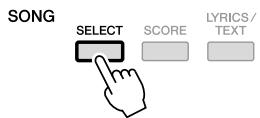
Vous pouvez entrer plusieurs mots-clés en les séparant par des virgules.
Si vous sélectionnez un temps de 2/4 ou de 6/8, vous pourrez rechercher un style adaptable à la reproduction d'un tel morceau. Le style réel sera toutefois créé à l'aide d'un temps de mesure 4/4.
Lorsque vous recherchez des fichiers audio ou de morceau (page 66), vous nevez définir les critères de recherche comme suit.
STYLE : Vide
BEAT: ANY (N'importe quel temps)
TEMPO: « --- » - « --- »
Si vous souhaitez effectuer la recherche selon d'autres critères, appuyez sur la touche [6▼]
(SEARCH 2) dans l'écran Music
Finder. Le résultat de la recherche s'affiche dans l'écran SEARCH 2 (Recherche 2).
Si vous voulez enregistrer les données de morceau/audio présentes sur le périphérique de stockage USB, connectez ce dernier à la borne [USB TO DEVICE].
Avant d'utiliser un périphérique de stockage USB, prenez soin de lire la section « Connexion d'un périphérique de stockage USB » en page 94.
Données de morceau (AUDIO) de l'écran USB AUDIO selection
1-1 Appuyez sur la touche [USB] pour ouvrir l'écran Playback (Reproduction) (écran AUDIO PLAYER (Lecteur audio)).
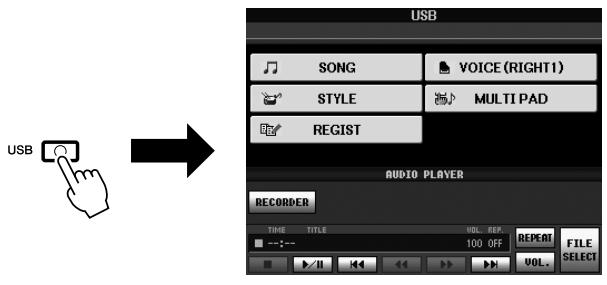
1-2 Appuyez sur la touche [8 ▲▼] (FILE SELECT) pour afficher les données de morceau (fichier audio) contenues sur le périphérique de stockage USB connecté.
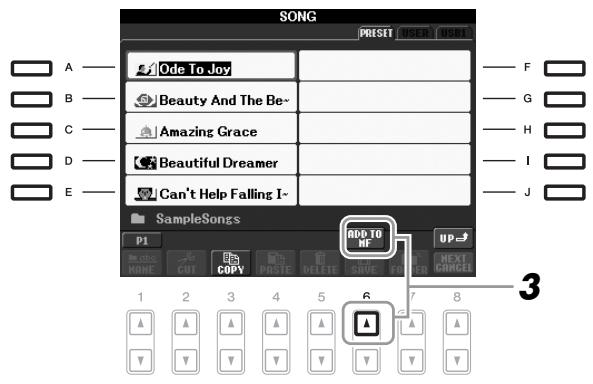
3 Appuyez sur la touche [6 ] (ADD TO MF) (ajouter à MF) pour enregistrer les données sélectionnées dans music finder.
L'écran bascule automatiquement vers l'écran Music Finder Record Edit (Édition de l'enregistrement de Music Finder).
4 Appuyez sur la touche [8 ▲] (OK) pour lancer l'enregistrement.
Appuyez sur la touche [8 ▼] (CANCEL) afin d'annuler l'enregistrement.
5 Vérifiez que les données de morceau (SONG/AUDIO) ont été ajoutées dans l'écran MUSIC FINDER.
Les données de morceau apparaissent en tant que données SONG ou AUDIO dans la colonne STYLE.
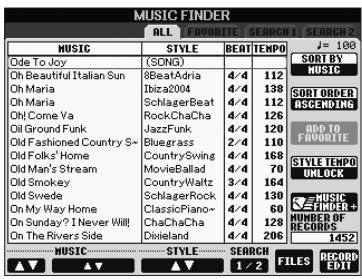
Rappel des données de morceau enregistrées depuis music finder
Vous pouvez rappeler les données de morceau enregistrées en suivant la même méthode que celle qui a été préconisée aux sections « Sélection du morceau souhaité parmi les réglages de panneau » et « Recherche des réglages de panneau » (page 67).
- Pour reproduire les données de morceau rappelées, appuyez sur la touche [▶/■] de SONG après avoir sélectionné l'enregistrement SONG.
- Pour reproduire les données audio rappelées, appuyez sur la touche [USB], puis sur la touche [▶/■] après avoir sélectionné l'enregistrement AUDIO.
Des facilités supplémentaires introduites grâce à internet (music finder+)
Ce service vous offre la possibilité de connecter l'instrument à Internet afin de rechercher et de transférer sur l'instrument les réglages de panneau et les données de morceau souhaités. Il vous suffit de connecter l'instrument à Internet et d'appuyer sur la touche [J] (MUSIC FINDER+) de l'écran MUSIC FINDER!
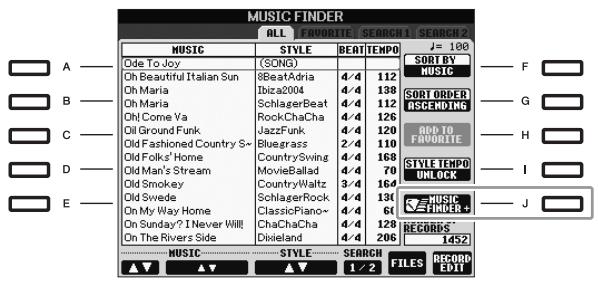
Pour obtenir plus de détails sur ce service, consultez le site Web suivant : http://services.music.yamaha.com/musicfinder/
| Fonctions avancées Reportez-vous au Manuel de référence disponible sur le site Web, Chapitre 5. | |
| Création d'un groupe d'enregistements préférés : | [MUSIC FINDER] → TAB [▲][▼] ALL → [H] (ADD TO FAVORITE) |
| Édition des enregistements : | [MUSIC FINDER] → [8 ▲▼] (RECORD EDIT) |
| Sauvegarde de l'enregistrement en tant que fichier unique : | [MUSIC FINDER] → [7 ▲▼] (FILES) |
| Affichage des informations relatives aux enregistements sur Internet (MUSIC FINDER Plus) : | [MUSIC FINDER] → [J] (MUSIC FINDER +) |
Si vous voulez reproduire des données audio ou de morceaux présentes sur le périphérique de stockage USB, connectez d'abord ce dernier à la borne [USB TO DEVICE].
Le contenu disponible pour le service Music Finder Plus est soumis à modification.
Mémoire de registration
- Enregistrement et rappel des réglages personnalisés du panneau
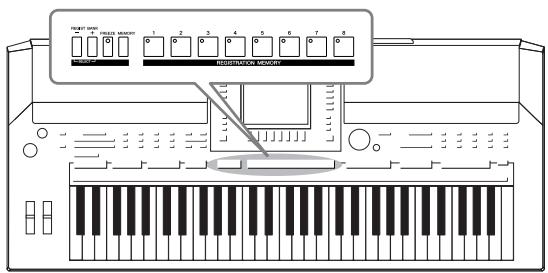
La fonction Registration Memory (Mémoire de registration) vous permet de sauvegarder (ou d'« enregistrer ») pratiquement tous les réglages de panneau sur une touche Registration Memory, puis de les rappeler instantanément en appuyant simplement sur une touche unique. Les réglages attribués à haut touches Registration Memory peuvent être sauvegardés dans une même banque (fichier).
Enregistrement des configurations du panneau
1 Configurez les commandes de panneau (voix, style, effets, etc.) selon vos besoins. 2 Appuyez sur la touche [MEMORY] de la section REGISTRATION MEMORY.
L'écran permettant de sélectionner les éléments à enregistrer s'affiche.
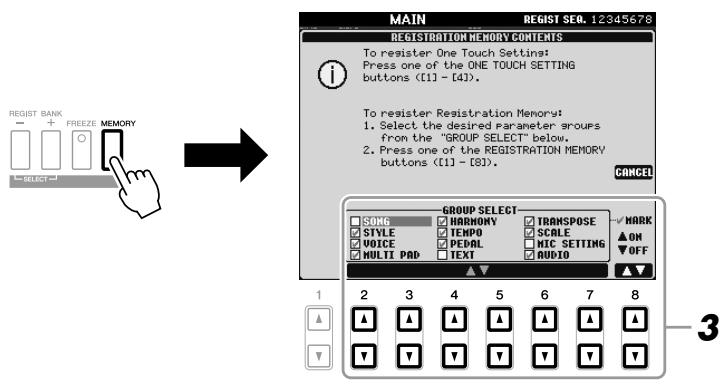
Identifiez les éléments à enregistrer.
Sélectionnez l'élément souhaité à l'aide des touches [2 ▲▼] - [7 ▲▼], puis cochez ou décochez la sélection respectivement à l'aide des touches [8 ▲] (MARK ON) (Cocher)/[8 ▼] (MARK OFF) (Décocher).
Pour annuler l'opération, appuyez sur la touche [I] (CANCEL).
- Information concernant la collecte et le traitement des déchets d'équipements électriques et électroniques
- Numéro de série
- Explore les morceaux de démonstration
- Reproduit des voix d'une diversité étonnante
- Par un véritable orchestre
- Jouez en même temps que la reproduction des données
- Ajoutez des phrases et des rythmes à votre performance
- Sélectionnez la voix et le style appropriés à chaque morceau
- Lecture et enregistrement de données audio stockées sur la mémoire flash USB chapitre 7 fichiers audio USB
- Connectez-vous directement à internet
- Ajoutez un accompagnement vocal à votre propre voix (PSR-S910)
- Prière de LIRE attentivement avant de procéder à toute manipulation
- Alimentation/adaptateur secteur CA
- Ne pas ouvrir
- Avertissement en cas de présence d'eau
- Avertissement en cas de feu
- En cas d'anomalie
- Attention
- Emplacement
- Connexions
- Entretien
- Précautions d'utilisation
- Sauvegarde des données
- Sauvegarde du périphérique de stockage USB
- Remarques concernant les droits d'auteur
- Informations concernant les fonctions et données intégrées à l'instrument
- Documents inclus
- Supports en ligne (téléchargeables depuis le site web)
- Bienvenue dans votre clavier arrangeur professionnel 4
- Mise en route 14
- Voix
- - Reproduction du rythme et de l'accompagnement - 39
- - Reproduction, entraînement et enregistrement de morceaux - 49
- Ajout de phrases musicales à votre performance - 63
- - Sélection des configurations idéales (voix, style, etc.) pour chaque morceau - 65
- - Enregistrement et rappel des réglages personnalisés du panneau - 71
- - Reproduction et enregistrement de fichiers audio - 75
- - Édition de la balance de volume et de hauteur de ton - 79
- - Connexion directe du PSR-S910/S710 à internet - 84
- Utilisation de votre instrument avec d'autres périphériques - 88
- Utilitaires
- Caractéristiques techniques 104
- Alimentation
- Mise sous tension
- Avertissement
- Réglez le volume.
- Fixation du pupitre
- Utilisation du casque
- Modification de la langue d'affichage
- Appelez l'écran approprié.
- Réglage du contraste de l'écran
- Saisie du nom du propriétaire dans l'écran d'ouverture
- Affichage du numéro de version
- Reproduction des démonstrations
- Appuyez sur la touche [DEMO] pour lancer les démonstrations.
- Appuyez sur une des touches [A] - [E] pour afficher une démonstration spécifique.
- Appuyez plusieurs fois sur la touche [EXIT] pour quitter les démonstrations.
- Commandes liées à l'écran
- Touches [a] - [j]
- Touches [1 ▲▼] - [8 ▲▼]
- - Sélection de fichiers (voix, style, morceau, etc.)
- -Réglage des valeurs de paramètres
- Messages affichés à l'écran
- Sélection instantanée des écrans — direct access
- Configuration de l'écran main
- Nom de morceau et informations connexes
- Bar/Beat/Tempo (mesure/temps/tempo)
- • Nom de l'accord actuellement sélectionné
- Transposition
- Octave supérieure
- Nom de la voix
- Nom de la banque de mémoires de registration
- Balance de volume
- Informations liées au fichier audio USB
- Séquence de registration
- Split point (point de partage)
- Configuration de l'écran file selection
- Emplacement (lecteur) des données
- Données sélectionnables (fichiers)
- Menu des opérations liées aux fichiers/dossiers
- Fermeture du dossier en cours et ouverture du dossier de niveau supérieur
- Exemple d'écran de sélection de voix PRESET
- Saisie de caractères
- Modifiez le type de caractère à l'aide de la touche [1 ▲]
- Utilisation du cadran [DATA ENTRY] pour positionner le curseur à l'endroit souhaité.
- Appuyez sur les touches [2 ▲▼] - [6 ▲▼] et [7 ▲] correspondant au caractère que vous souhaitez saisir.
- Suppression de caractères
- Saisie de symboles ou d'espaces
- - Sélection d'une icône personnalisée pour chaque fichier (apparaissant à gauche du nom de fichier)
- Rétablissement des réglages programmes en usine
- Appuyez sur la touche [RIGHT 1] (droite 1) de PART SELECT (sélection de partie).
- Appuyez sur une des touches de sélection de la catégorie VOICE pour sélectionner une catégorie de voix et appeler l'écran VOICE selection.
- Appuyez sur une des touches [A] - [J] afin de sélectionner la voix souhaitée.
- Rappel des voix préférées
- Reproduction simultanée de deux voix
- Sélection rapide de voix pour les parties right 1 et right 2
- Reproduction de voix différentes avec la main gauche et la main droite
- Parties de clavier
- Maintien de la voix de la partie LEFT (LEFT hold)
- - Caractéristiques des voix
- Voix megavoice
- Voix super articulation (s. art!) (PSR-S910)
- Transposition de la hauteur de ton du clavier
- Réglage de la hauteur du ton par défaut
- Utilisation de la molette de variation de ton
- Application des effets de voix
- Harmony/echo (harmonie/écho)
- - TOUCH (toucher)
- Sustain (maintien)
- Application de l'effet harmony à la mélodie jouée de la main droite (HARMONY/ECHO)
- Création de vos propres voix organ flutes
- Appuyez sur la touche [ORGAN FLUTES]
- Utilisez les touches [1 ▲▼] - [8 ▲▼] pour spécifier les réglages de longueur en pieds souhaités.
- Appuyez sur une des touches de sélection de la catégorie STYLE pour ouvrir l'écran STYLE selection.
- Appuyez sur une des touches [A] - [J] pour sélectionner le style de votre choix.
- Appuyez sur la touche [ACMP] pour activer l'accompagnement automatique.
- Appuyez sur la touche [SYNC START] pour activer la fonction de début synchronisé.
- Caractéristiques du style
- Compatibilité des fichiers de style
- Accords
- Modification du type de doigté d'accord
- AI full keyboard (clavier complet IA)
- - Touche [start/stop]
- - Touche [SYNC START]
- - Touche [SYNC STOP] (arrêt synchronisé)
- - Touches ending/rit. [i] - [III]
- À propos de l'état des voyants des touches de section (intro/main variation/break/ending)
- Modification de la variation de motifs (sections) durant la reproduction du style
- Fonction AUTO FILL
- - Touche [BREAK] (rupture)
- - Touches [-]/[+] de la section TEMPO
- - Touche [TAP TEMPO]
- - Touche [FADE in/out]
- Appel des réglages de panneau correspondant au style (répertoire)
- Adaptation des réglages du panneau au style sélectionné (one touch setting)
- Appuyez sur une des touches ONE TOUCH setting [1] - [4].
- Dès que vous jouez un accord de la main gauche, le style sélectionné démarre.
- Modification automatique des présélections immédiates avec les sections principales
- Vérification du contenu des configurations one touch setting
- Activation/désactivation des parties de style et changement de voix
- Canaux de style
- Appuyez sur les touches [1 ] - [8 ] pour activer ou désactiver les canaux.
- Modification de voix pour chaque canal séparément
- Pour fermer l'écran channel on/off, appuyez sur la touche [EXIT].
- Réglage de la balance de volume entre le style et le clavier
- Réglez le volume de style à l'aide des touches [2 ▲▼]
- Appuyez sur la touche [EXIT] pour fermer l'écran balance.
- Reproduction de morceaux
- Mise en file d'attente du prochain morceau à reproduire
- Synchro start
- Pause
- - Rembobinage/avance rapide
- Pour les morceaux contenant des repères de phrase
- -Réglage de tempo
- - Ouverture/fermeture par fondu sonore
- Restrictions applicables aux morceaux protégés
- Remarque concernant la fonction des fichiers de morceaux « prot. 2 orig » et « prot. 2 edit
- Affichage de la notation musicale (partition)
- Appuyez sur la touche [SCORE] pour appeler l'écran SCORE (partition).
- Affichage des paroles (texte)
- Affichage de texte
- Activation/désactivation des canaux de morceau
- Entraînement sur la partie à main droite (fonction guide)
- Autres fonctions de guide
- Reproduction répétée
- Spécification d'une plage de mesures et reproduction répétée de cette plage (a-b repeat (répétition a-b))
- Détermination de la plage à répéter tandis que le morceau est à l'arrêt
- Enregistrement de votre performance (enregistrement rapide)
- Enregistrement d'une partie spécifique
- Appuyez sur la touche [■] (STOP) de SONG pour interrompre la reproduction.
- Sauvegardez la performance enregistrée en tant que morceau.
- Enregistrement multi-pistes
- Sauvegarde de fichiers
- Gestion des fichiers
- Création d'un nouveau dossier
- Dans l'écran file selection, sélectionnez l'onglet (USER ou USB) sur lequel vous souhaitez sauvegarder les données à l'aide des touches [▲][▶] de TAB.
- Saisissez le nom du nouveau dossier (voir page 26).
- Attribution d'un nouveau nom aux fichiers/dossiers
- Copie ou déplacement de fichiers
- Suppression de fichiers/dossiers
- – Ajout de phrases musicales à votre performance –
- Appuyez sur la touche MULTI PAD control [SELECT] (commande de multi-pad (sélectionner)) pour appeler l'écran MULTI PAD bank selection, puis sélectionnez la banque de votre choix.
- Appuyez sur une des touches [1] - [4] de la section MULTI PAD control pour reproduire une phrase de multi-pad.
- Appuyez sur la touche [STOP] pour arrêter la reproduction du (des) multi-pad(s).
- Application de la fonction synchro start aux multi-pads
- Utilisation de la fonction chord match (correspondance d'accords)
- - Sélection des configurations idéales (voix, style, etc.) pour chaque morceau -
- Chargement des réglages de panneau depuis le site web
- Appuyez sur la touche [MUSIC FINDER] pour appeler l'écran MUSIC FINDER.
- Utilisez les touches [2 ▲▼]/[3 ▲▼] pour sélectionner les réglages de panneau souhaités.
- Tri des enregistrements
- Recherche des réglages de panneau
- Depuis la page ALL (tout) de l'écran MUSIC FINDER, appuyez sur la touche [6 ▲] (SEARCH 1) (recherche 1) pour ouvrir l'écran SEARCH (recherche).
- Saisissez les critères de recherche.
- Appuyez sur la touche [8 ] (START SEARCH) (démarrer recherche) pour lancer la recherche.
- Enregistrement des données de morceau/audio (SONG/AUDIO)
- Données de morceau (SONG) de l'écran SONG selection
- Données de morceau (AUDIO) de l'écran USB AUDIO selection
- Appuyez sur la touche [6 ] (ADD TO MF) (ajouter à MF) pour enregistrer les données sélectionnées dans music finder.
- Appuyez sur la touche [8 ▲] (OK) pour lancer l'enregistrement.
- Vérifiez que les données de morceau (SONG/AUDIO) ont été ajoutées dans l'écran MUSIC FINDER.
- Rappel des données de morceau enregistrées depuis music finder
- Des facilités supplémentaires introduites grâce à internet (music finder+)
- Mémoire de registration
- - Enregistrement et rappel des réglages personnalisés du panneau
- Enregistrement des configurations du panneau
Marque : YAMAHA
Modèle : PSR-S710
Catégorie : Clavier arrangeur