
MOTIF XS8 - Synthétiseur YAMAHA - Notice d'utilisation et mode d'emploi gratuit
Retrouvez gratuitement la notice de l'appareil MOTIF XS8 YAMAHA au format PDF.


| Type de produit | Synthétiseur de production musicale (workstation) |
| Marque | YAMAHA |
| Modèle | MOTIF XS8 |
| Catégorie | Synthétiseur |
| Clavier | 88 touches BH (Balanced Hammer) avec réponse au toucher (toucher initial et modification ultérieure) |
| Polyphonie | 128 notes (maximum) |
| Nombre de voix | Présélections: 8 banques × 128 voix normales + banque GM ; batterie : banque Preset Drum ; 3 banques utilisateur pour voix normales |
| Éléments par voix | Jusqu'à 8 éléments par voix normale |
| Arpèges | 4 arpèges simultanés, contrôle en temps réel, types variés |
| Effets | 8 effets d'insertion indépendants, réverbération et chœur (système), effet principal, égaliseur principal 5 bandes, compression multi-bandes, vocoder |
| Séquenceur | 16 pistes MIDI + 1 piste de tempo + pistes audio (via échantillonnage), résolution 480 ppq |
| Échantillonnage | Intégré, 16 bits/44,1 kHz, prise en charge des fichiers AIFF/WAV, fonctions Slice et Loop Remix |
| Connectivité | USB TO HOST, USB TO DEVICE, Ethernet, MIDI In/Out/Thru, mLAN (intégré sur XS8), sorties L/Mono/R, sorties assignables, entrées A/D, sortie numérique coaxiale, prises pour contrôleurs au pied et commutateurs au pied |
| Contrôleurs | Molette de variation de ton, molette de modulation, contrôleur de ruban, 8 boutons assignables, 8 curseurs, touches ASSIGNABLE FUNCTION, touches [SF1]-[SF5] |
| Affichage | Écran LCD rétro-éclairé avec réglage de contraste |
| Dimensions (approx.) | L 1330 mm × P 450 mm × H 170 mm |
| Poids (approx.) | 30 kg |
| Alimentation | 100-240 V CA, 50/60 Hz (adaptateur secteur externe fourni) |
| Consommation électrique | 50 W (estimation) |
| Entretien et nettoyage | Utiliser un linge doux et sec. Ne jamais utiliser de solvants ou produits chimiques. |
| Sécurité | Ne pas ouvrir l'appareil. Débrancher en cas d'orage ou d'inutilisation prolongée. Utiliser uniquement le cordon d'alimentation fourni. |
| Pièces détachées et réparabilité | Contactez un technicien Yamaha agréé. Aucune pièce réparable par l'utilisateur. Options : modules DIMM, carte mLAN16E2. |
| Logiciel inclus | Logiciel DAW (Cubase) sur disque accessoire ; MOTIF XS Editor téléchargeable |
| Accessoires fournis | Cordon d'alimentation secteur, mode d'emploi, disque (logiciel DAW), liste des données |
FOIRE AUX QUESTIONS - MOTIF XS8 YAMAHA
Questions des utilisateurs sur MOTIF XS8 YAMAHA
0 question sur cet appareil. Repondez a celles que vous connaissez ou posez la votre.
Poser une nouvelle question sur cet appareil
Téléchargez la notice de votre Synthétiseur au format PDF gratuitement ! Retrouvez votre notice MOTIF XS8 - YAMAHA et reprennez votre appareil électronique en main. Sur cette page sont publiés tous les documents nécessaires à l'utilisation de votre appareil MOTIF XS8 de la marque YAMAHA.
MODE D'EMPLOI MOTIF XS8 YAMAHA
- Rangez soigneusement ce manuel pour pouvoir le consulter ultérieurement.

Veillez à toujours observer les précautions élémentaires énumérées ci-après pour éviter de graves blessures, voir la mort, causées par l'électrocution, les courts-circuits, dégâts, incendie et autres accidents. La liste des précautions données ci-dessous n'est pas exhaustive :
Alimentation/cordon d'alimentation
- Utilisez seulement la tension requise par l'instrument. Celle-ci est imprimée sur la plaque du constructeur de l'instrument.
- Vérifiez périodiquement l'état de la prise électrique, dépoussiérez-la et nettoyez-la.
- Utilisez uniquement le cordon/fiche d'alimentation livré avec l'appareil.
- Ne laissez pas le cordon d'alimentation à proximité des sources de chaleur, telles que radiateurs et appareils chauffants. Évitez de tordre et plier excessivement le cordon ou de l'endommager de façon générale, de même que de placer dessus des objets lourds ou de le laisser traîner là où l'on marchera dessus ou se prendra les pieds dedans; ne déposez pas dessus d'autres câbles enroulés.
- Prenez soin d'effectuer le branchement à une prise appropriée avec une mise à la terre protectrice. Toute installation non correctement mise à la terre présente un risque de décharge électrique.
Ne pas ouvrir
- Aucun des éléments internes de l'instrument n'est réparable par l'utilisateur. Ne tentez jamais de démonter l'instrument ou d'en modifier les éléments internes de quelque manière que ce soit.
Avertissement en cas de présence d'eau
- Évitez de laisser l'instrument sous la pluie, de l'utiliser près de l'eau, dans l'humidité ou lorsqu'il est mouillé. N'y déposez pas des récipients contenant des liquides qui risquent de s'épancher dans ses ouvertures.
- Ne touchez jamais une prise électrique avec les mains mouillées.
Avertissement en cas de feu
- Ne déposez pas d'articles allumés, tels que des bougies, sur l'appareil. Ceux-ci pourraient tomber et provoquer un incendie.
En cas d'anomalie
- Si le cordon d'alimentation s'effiloche ou est endommagé ou si vous constatez une brusque perte de son en cours d'interprétation, ou encore si vous décélez une odeur insolite, voire de la fumée, coupez immédiatement l'interrupteur principal, retirez la fiche de la prise et donnez l'instrument à réviser par un technicien Yamaha.

Attention
Veillez à toujours observer les précautions élémentaires ci-dessous pour éviter à soi-même et à son entourage des blessures corporelles, de déterminer l'instrument ou le matériel ayant. La liste de ces précautions n'est pas exhaustive :
Alimentation/cordon d'alimentation
- Veillez à toujours brancher la prise tripolaire à une source d'alimentation correctement mise à la terre. (Pour plus d'informations sur l'alimentation secteur, voir page 19).
- Veillez à toujours saisir la fiche elle-même, et non le câble, pour la retirer de l'instrument ou de la prise d'alimentation. Tirez directement sur le câble est commode mais finit par l'endommager.
- Débranchez la fiche d'alimentation électrique lorsque vous n'utilisez plus l'instrument ou en cas d'orage.
- N'utilisez pas de connecteur multiple pour brancher l'instrument sur une prise électrique du secteur. Cela risque d'affecter la qualité du son ou éventuellement de faire chauffer la prise.
Emplacement
- N’abandonnez pas l’instrument dans un milieu trop poussiereux ou un local soumis à des vibrations. Évitez également les froids et chaleurs extrêmes (exposition directe au soleil, près d’un chauffage ou dans une voiture exposée en plein soleil) qui risquent de déformer le panneau ou d’endommager les éléments internes.
- N'utilisez pas l'instrument à proximité d'une TV, d'une radio, d'un équipement stéréo, d'un téléphone portable ou d'autres appareils électriques. En effet, l'instrument, la TV ou la radio pourrait produire des interférences.
- N'installez pas l'instrument dans une position instable où il risquerait de se renverser.
- Débranche tous les câbles connectés avant de déplacer l'instrument.
- Lors de la configuration du produit, assurez-vous que la prise secteur que vous utilisez est facilement accessible. En cas de problème ou de dysfonctionnement, coupez directement l'alimentation et retirez la fiche de la prise. Même lorsque le produit est hors tension, une faible quantité d'électricité circule toujours dans l'instrument. Si vous n'utilisez pas le produit pendant une longue période, veillez à débrancher le cordon d'alimentation de la prise murale.
Connexions
- Avant de raccorder l'instrument à d'autres éléments électroniques, mettez ces derniers hors tension. Et avant de mettre sous/hors tension tous les éléments, veillez à toujours ramener le volume au minimum. En outre, veillez à régler le volume de tous les composants au minimum et à augmenter progressivement le volume sonore des instruments pour définir le niveau d'écoute désiré.
Entretien
- Utilisez un linge doux et sec pour le nettoyage de l'instrument. N'utilisez jamais de diluants de peinture, solvants, produits d'entretien ou tampons de nettoyage imbibés de produits chimiques.
Précautions d'utilisation
- Ne glissez pas les doigts ou la main dans les fentes de l'instrument.
- N'insérez pas d'objets en papier, métalliques ou autres dans les fentes du panneau ou du clavier. Si c'est le cas, mettez immédiatement l'appareil hors tension et débranchez le cordon d'alimentation de la prise secteur. Faites ensuite contrôler l'appareil par une personne qualifiée du service Yamaha.
- Ne déposez pas d'objets de plastique, de vinyle ou de caoutchouc sur l'instrument, ce qui risque de décolorer le panneau ou le clavier.
- Ne vous appuyez pas sur l'instrument et n'y déposez pas des objets lourds. Ne manipulez pas trop brutalement les boutons, commutateurs et connecteurs.
- N'utilisez pas l'instrument/le périhérique ou le casque trop longtemps à des volumes trop élevés, ce qui risque d'endommager durablement l'ouie. Si vous constatez une baisse de l'acuité auditive ou des sifflements d'oreille, consultez un médecin sans tarder.
Sauvegarde des données
- Les données DRAM (voir page 79) sont perdues lorsque vous mettez l'instrument hors tension. Sauvegardez les données sur la mémoire morte flash ROM/un périphérique de stockage USB/un périphérique externe tel qu'un ordinateur. Les données conservées dans la mémoire Flash ROM risquent d'être perdues à la suite d'un dysfonctionnement ou d'une opération incorrecte. Sauvegardez les données importantes sur un périphérique de stockage USB ou un périphérique externe tel qu'un ordinateur.
- N'essayez jamais de mettre l'appareil hors tension tandis que vous enregistrez des données dans la mémoire Flash ROM (le message « Executing... » (Exécution en cours...) ou « Please keep power on » (Veuillez laisser l'appareil sous tension) apparaît alors à l'écran). La mise hors tension de l'appareil à ce stade entraîne la perte de toutes les données utilisateur et peut bloquer le système (à cause de la corruption des données dans la mémoire Flash ROM). Cela signifie que le synthétiseur risque de ne pas démarrer correctement, même lors de la prochaine mise sous tension.
Sauvegarde du périphérique de stockage usb/de support externe
- Pour éviter la perte de données à cause d'un support endommagé, nous vous conseillons de sauvegarder toutes les données importantes sur deux périphériques de stockage USB/supports externes.
Yamaha n'est pas responsable des détériorations causées par une utilisation impropre de l'instrument ou par des modifications apportées par l'utilisateur, pas plus qu'il ne peut couvrir les données perdues ou détruites.
Veillez à laisser l'appareil hors tension lorsqu'il est inutilisé.
Yamaha peut de temps à autre mettre à jour le microprogramme du produit et le logiciel de l’application accessoire sans préavis. Nous vous conseillons de consulter notre site web pour obtenir les dernières versions et mettre à niveau le microprogramme du MOTIF XS ou du logiciel d’application accessoire.
Notez que les explications fournies dans ce mode d'emploi s'appliquent à la version du microprogramme en vigueur à la publication du présent manuel. Pour toute information sur les nouvelles fonctions introduites dans les versions ultérieures, consultez le site web susmentionné.
Félicitations ! Nous vous remercions d'avoir acheté le synthétiseur de production musicale MOTIF XS6/MOTIF XS7/MOTIF XS8 de Yamaha !
Vous êtes le propriétaire heureux de ce qui est peut-être le synthétiseur et l'instrument de production musicale le plus puissant et le plus polyvalent de la planète, doté d'un son de qualité optimale. Nous nous sommes efforcés de mettre tout notre technologie en matière de synthétiseur et notre savoir-faire musical au service d'un instrument unique - et nous y sommes parvenus. Le nouveau MOTIF XS met à votre disposition des sons et des rythmes exceptionnels à la pointe de la technologie, tout en vous offrant la possibilité de créer les vôtres. En outre, l'instrument vous fournit une palette d'outils puissants et faciles à utiliser pour jouer, combiner et contrôler ces sons et rythmes dynamiques, en temps réel, pendant que vous jouez !
Lisez attentivement ce manuel. Il contient des informations importantes sur la méthode à suivre pour tirer le meilleur parti de cet instrument formidable. Jetez-vous à l'eau et savourez-le. Plaisir!
Comment utiliser ce manuel
La documentation du MOTIF XS est constituée des guides suivants.
Guide de démarrage (page 19)
Cette section didactique vous propose une visite guidée à travers les différentes fonctions de l'instrument tout en vous apportant l'expérience pratique nécessaire pour en jouer.
Dans cette section, nous vous montrerons comment configurer l'instrument avec un ordinateur (via un port USB ou mLAN) et l'utiliser avec des logiciels tels que MOTIF XS Editor et Cubase.
Notions de base
Structure de base (page 54)
Cette section propose une vue d'ensemble détaillée des principales fonctions et caractéristiques de cet instrument et vous explique comment ces dernières s'adaptent les unes aux autres.
- Principe d'utilisation (page 81)
Cette section vous présente les opérations de base de l'instrument, telles que l'édition des valeurs et la modification des paramètres.
- Connexions (page 83)
Cette section explique comment relier le MOTIF XS à divers périphériques externes tels que des instruments MIDI, des ordinateurs et des périphériques de stockage USB.
Référence (page 88)
Cette section est un peu l'encyclopédie du MOTIF XS. Elle décrit tous les paramètres, réglages, fonctions, caractéristiques, modes et opérations en détail.
Accessoires
Cordon d'alimentation secteur
Mode d'emploi (ce manuel)
Avis special
- Le contenu de ce mode d'emploi et les copyrights correspondants sont la propriété exclusive de Yamaha Corporation.
- Les illustrations et les écrans LCD représentés dans ce mode d'emploi sont uniquement proposés à des fins d'information et peuvent être différents de ceux de leur instrument.
- Ce produit comporte et intègre des programmes informatiques et des matériaux pour lesquels Yamaha détient des droits d'auteur ou possède une licence d'utilisation des droits d'auteur de leurs propriétaires respectifs. Les matériaux protégés par les droits d'auteur incluent, sans s'y limiter, tous les logiciels informatiques, fichiers de style, fichiers MIDI, données WAVE, partitions musicales et enregistrements audio. Toute utilisation non autorisée de ces programmes et de leur contenu est interdite en vertu des lois en vigueur, excepté pour un usage personnel. Toute violation des droits d'auteur aura des conséquences juridiques. IL EST STRICTEMENT INTERDIT DE FAIRE, DE DISTRIBUTER OU D'UTILISER DES COPIES ILLEGALES.
Annexe (page 286)
Cette section contient des informations détaillées sur cet instrument, en ce compris les caractéristiques techniques et la liste des messages d'avertissement, de même que des instructions pour l'installation d'équipements en option (modules DIMM, interface mLAN16E, etc.).
Résolution des problèmes (page 288)
Si l'instrument ne fonctionne pas comme prévu ou si vous rencontrez des problèmes liés à la production sonore ou à l'utilisation, reportez-vous à cette section avant de contacter votre revendeur Yamaha ou le service après-vente. Les problèmes les plus fréquents ainsi que leurs solutions y sont expliqués de manière simple et pratique.
Liste des données (fournie à part)
Cette brochure contient différentes listes des importantes comme la liste des voix, la liste des formes d'onde, la liste des types d'arpèges, la liste d'effets, le format des données MIDI et la feuille d'implémentation MIDI (MIDI Implementation Chart).
Liste des données 2
Ce document contient différentes listes, dont la liste des performances, la liste des programmes de pistes maîtres, la liste des modèles de mixage, la liste des types d'arpèges et la liste des fonctions de commande à distance. http://www.yamaha.co.jp/manual/
Liste des données
Disque x 1 (contenant le logiciel DAW)*
- Pour plus de détails, reportez-vous à la page 305.
- Cet instrument est à même d'exploiter différents types/formats de données musicales en les convertissant préalablement au format correct en vue de leur utilisation. Il est depuis lors possible que les données ne soient pasroduitées exactement selon l'intention initiale du compositeur ou de l'auteur.
- La copie des données musicales disponibles dans le commerce, y compris, mais sans s'y limiter, les données MIDI et/ou audio, est strictement interdite, sauf pour un usage personnel.
- Windows est une marque déposée de Microsoft® Corporation.
- Apple et Macintosh sont des marques de Apple Computer, Inc., déposées aux États-Unis et dans d'autres pays.
- Steinberg et Cubase sont des marques déposées de Steinberg Media Technologies GmbH.
- ETHERNET est une marque déposée de Xerox Corporation.
- Les noms des sociétés et des produits apparaissant dans ce mode d'emploi sont des marques commerciales ou déposées appartenant à leurs propriétaires respectifs.
Un clavier expressif et sensible
Le MOTIF XS6 possède un clavier de 61 touches, tandis que le MOTIF XS7 est doté d'un clavier FSX de haute qualité de 76 touches et le MOTIF XS8 d'un clavier BH (Balanced Hammer) de haute qualité de 88 touches. Tous sont équipés d'une fonction de réponse au toucher (toucher initial et modification ultérieure), ce qui vous permet de modifier l'expressivité du son de diverses manières — le toucher initial en fonction de la force de votre jeu et la modification ultérieure en fonction de la force de votre jeu tandis que vous maintenez les touches enfoncées.
Un vaste choix de voix et une fonction de recherche par catégorie
Le MOTIF XS propose un large éventail de voix authentiques et dynamiques. Utilisez la fonction Category Search (Recherche par catégorie) pour trouver rapidement les voix souhaitées, en fonction du type d'instrument.
Huit éléments pour chaque voix (page 56)
Chacune des voix normales peut contenir huit éléments sonores distincts, ce qui leur confère une grande complexité et une riche texture. Ces éléments peuvent en outre être contrôlés en temps réel — que ce soit à l'aide des curseurs du panneau, des touches [ASSIGNABLE FUNCTION] (Fonction attribuable) ou de votre jeu au clavier. Des « Mega Voices » sont également disponibles et vous permettent de recréer lessons uniques des instruments acquistiques.
Une puissante fonction arpeggio proposant quatre types d'arpèges différents (pages 24 et 62)
La fonction Arpeggio (Arpèges) produit automatiquement diverses séquences de phrases en réponse aux touches jouées. Cette fonction est particulièrement efficace avec les voix de batterie car elle vous permet d'appeler différents motifs rythmiques en appuyant sur une seule touche. C'est une source immédiate d'inspiration pour la création et l'interprétation de morceaux. Dans le cas des voix normales, l'harmonie des arpèges change en fonction des accordés joués, vous offrant ainsi une aide précieuse à l'heure où vous composez ou interprétez un morceau. Il est possible d'exécuter jusqu'à quatre arpèges simultanément et, bien sûr, en parfaite synchronisation. Les fonctions Velocity Control (Contrôle de la vélocité), Accent Phrase (Phrase accentuée) et Random SFX — de même que les huit boutons du panneau — vous offrent un contrôle en temps réel encore plus grand et expressif sur la reproduction des arpèges.
Des performances contenant jusqu'à quatre voix
Le mode Performance vous permet d'utiliser simultanément quatre voix différentes, en couches ou en clavier partagé. En outre, le MOTIF XS vous offre un contrôle en temps réel précis sur la performance. Vous pouvez ainsi sélectionner et activer/désactiver rapidement des parties, activer/désactiver la reproduction des arpèges, etc. En outre, vous pouvez enregistrer votre performance dans ce mode directement sur les pistes de morceau ou de besoin en appuyant sur la touche [REC].
Un séquenceur d'échantillonnage intégré — pour combiner de manière homogène l'enregistrement audio et MIDI (pages 39, 161 et 242)
Le MOTIF XS met à votre disposition des fonctions d'enregistrement et d'édition d'échantillons, de même qu'une mémoire d'échantillonnage (avec des modules DIMM en option). Une compatibilité de données remarquable vous permet de charger des fichiers AIFF et WAV, ainsi que des échantillons et des données de programme/voix provenant d'autres échantillonneurs en vogue, tels que ceux de la série A de Yamaha.
Pour une flexibilité encore plus grande, la puissante fonction Slice décompose automatiquement vos rythmes et riffs en temps et en notes, respectivement. Cela vous permet de manipuler les différentes parties constituant vos boucles d'échantillonnage comme s'il s'agissait de données MIDI, ce qui vous donne la possibilité de changer facilement de tempo et même d'impression rythmique sans perturber pour autant la hauteur de ton ou la qualité du son.
Loop remix (remixage en boucle) (page 175)
Cette fonction divise les données (échantillon audio et données de séquence MIDI) d'une piste donnée en une variété de longueurs de notes et réorganise au hasard une partie des données pour créer des variations totalement nouvelles.
Traitement des effets étendu (page 68)
Le MOTIF XS vous offre tout un éventail d'options de traitement des signaux, dont une réverbération et un besoin distinct, un effet principal d'ensemble, une compression multi-bandes, un EQ principal à cinq bandes et huit effets d'insertion indépendants. Ces derniers contiennent une grande variété d'effets, ainsi qu'une fonction Vocoder spéciale.
Huit boutons et curseurs (pages 26, 34, 90 et 136)
Un contrôle en temps réel précis au moyen de huit boutons et de huit curseurs vous permet de modifier la voix en temps réel, d'arranger le mixage du morceau/motif et de contrôler le logiciel DAW (Cubase, par exemple) installé sur votre ordinateur.
Un mode pattern — pour créer un morceau (page 208)
Les fonctions du mode Pattern (Motif) vous permettent de créer séparément des sections rythmiques et des riffs et de les combiner, en temps réel, de manière simple et intuitive, pour créer des pistes rythmiques complètes. Les sections que vous créez peuvent être combinées pour former des chaînes de motifs, lesquelles peuvent être facilement converties en données de morceau.
Scène de morceau et voix de mixage — pour créer un morceau (pages 179 et 230)
La fonction Song Scene (Scène de morceau) est un autre outil puissant qui vous permet de capturer des « instantanés » des réglages de la piste du séquenceur (par exemple, le balayage panoramique, le volume, l'assourdissement de piste, etc.). De ce fait, lors de la lecture ou de l'enregistrement, il vous suffit de basculer d'une scène à l'autre pour obtenir des changements instantanés et dynamiques.
Outre la possibilité de créer des voix utilisées en mode Voice (Voix), vous pouvez produire des voix de mixage spéciales destinées à des morceaux ou des motifs, ce qui vous permet de personnaliser des voix en fonction des enregistrements de morceau/motif.
Mode master — pour des performances en live (page 251)
Le mode Master vous offre la possibilité d'utiliser le MOTIF XS en tant que contrôleur maître du clavier (avec des zones indépendantes) et de reconfigurer facilement l'instrument pour basculer entre les modes de reproduction Voice/Performance et Song/Pattern lors de performances en live.
Une variété de connecteurs (pages 16, 17 et 18)
Un panneau arrière doté d'un tas de connexions d'entrée/sortie offre une flexibilité d'interface maximale. Vous y trouvez notamment des sorties attribuables, des entrées A/N, une sortie numérique, des connecteurs MIDI, Ethernet et mLAN (par défaut sur le MOTIF XS8 et en option sur le MOTIF XS6/7) et deux connecteurs USB.
Connectivité à un ordinateur
L'ensemble de connecteurs — Ethernet, mLAN et USB TO HOST — facilite grandement la mise en interface d'ordinateurs avec vos logiciels préférés. De manière plus particulière, la nouvelle connexion Ethernet vous permet de transférer rapidement les fichiers du MOTIF XS depuis et vers un ordinateur installé sur le même réseau.
Une configuration rapide en vue de l'utilisation d'un ordinateur (page 270)
Cette fonction vous permet de reconfigurer instantanément le MOTIF XS en fonction de différentes applications d'ordinateur/de séquenceur en rappelant des présélections spécifiques programmes.
Logiciel editor pour le MOTIF XS (page 50)
L'instrument est également compatible avec le MOTIF XS Editor — un logiciel d'édition à la fois complet et convivial qui vous permet d'éditer (via une connexion USB) les configurations de mixage et les voix de mixage à utiliser lors de la reproduction de morceaux/motifs. Le MOTIF XS Editor peut être téléchargé gratuitement sur le site web de Yamaha.
Intégration avec cubase (page 49)
Le MOTIF XS est spécialement conçu pour fonctionner de manière homogène avec Cubase, le logiciel DAW polyvalent de Steinberg — vous disposez ainsi d'un système de production musicale tout-en-un complet, au sein duquel le matériel et les logiciels sont parfaitement intégrés.
Table des matières
Comment utiliser ce manuel 6
Accessoires 6
Principales caractéristiques 7
Commandes et connecteurs 10
Panneau avant 10
Panneau arrière 16
Étape 1 : configuration. 19
Alimentation 19
Connexion de haut-parleurs ou de casque 19
Mise sous tension 19
Réglage du son et du contraste de l'écran 20
Reproduction des sons 20
Sélection et reproduction des sons 20
Écouter les morceaux de démonstration 21
Étape 2 : sélection et reproduction de voix 23
Sélection de voix 23
Indications du mode Voice Play (Reproduction de voix) 23
Sélection d'une voix de batterie 23
Utilisation de la fonction Category Search (Recherche par catégorie) 24
Reproduction de la fonction Arpeggio (Arpège). 24
Modification du type d'arpège 25
Utilisation des contrôleurs 25
Utilisation des boutons 26
Réglage de l'accord sur d'autres instruments 27
Etape 3 : sélection et reproduction de performance. 28
Affectation de voix à une partie de performance 28
Création d'une performance en combinant plusieurs voix 29
Modification des réglages d'Arpeggio pour chaque partie 30
Utilisation des contrôleurs et des boutons 31
Enregistrement de votre performance 31
Étape 4: création d'un morceau original 33
Terminologie 33
Reproduction de morceau 33
Préparation de l'enregistrement en temps réel 34
Débuter l'enregistrement ! 35
Correction des fausses notes 35
Création d'un effet swing : fonction Play Effect 36
Stockage du morceau créate 36
Sauvegarde de morceaux enregistrés sur un périphérique de stockage USB 36
Étape 5: création de motif 37
Structure des motifs 37
Audition des motifs de démonstration 37
Affichage de l'écran Patch du motif de démonstration 38
Affichage de l'écran Mixing (Mixage) du motif de démonstration 38
Création de motif à l'aide de la fonction Arpeggio 39
Création d'un motif avec des données audio : fonction Sampling 39
Stockage du motif et enregistrement de l'échantillon 42
Utilisation d'un ordinateur
Connexion à un ordinateur 43 Création d'un morceau à l'aide d'un ordinateur 47 Intégration entre les éditeurs Yamaha et Cubase 49 Contrôle d'une application DAW installée sur votre ordinateur depuis le MOTIF XS 51
Notions de base
Structure de base 54
Structure des modes 54 Les sept blocs fonctionnels 55 Bloc du générateur de son 56 Bloc d’échantillonnage 59 Bloc des entrées audio 59 Bloc du séquenceur 59 Bloc des arpèges 62 Bloc du contrôle 67 Bloc d’effets 68
Mémoire interne 79
Principe d'utilisation 81
Connexions 83
Raccordement d'instruments MIDI externes 83 Raccordement à un MTR (Enregistreur multipistes) 84 Utilisation de périphériques de stockage USB 85 Connexion réseau 86
Référence
Utilisation du clavier en mode Voice Play 88 Edition de voix normale 96 Edition de voix de batterie 127 Voice Job : fonctions pratiques 133 Reproduction en mode Performance 135 Edition d'une performance 141 Performance Job : fonctions pratiques 159 Création d'une voix/performance à l'aide de la fonction Sampling 161 Reproduction de morceau 178 Enregistrement de morceau 186 Édition d'événement MIDI (Song Edit) 192 Song Job 195 Reproduction de motifs 208 Enregistrement de motif 218 Édition des événements MIDI (Pattern Edit) 220 Tâches de motif 222 Réglages du générateur de sons multi-timbre pour la reproduction de morceaux/motifs (mode Mixing) 229 Enregistrement audio dans un morceau/motif (mode Sampling) 242 Utilisation en tant que clavier principal (mode Master) 251 Paramètres système (Mode Utility, etc.) 259 Gestion des fichiers (mode File) 272
Annexe
Messages à l'écran 286 Dépistage des pannes 288 Installation de matériel en option 293 Spécifications 297 Index 299 À propos du disque accessoire 305
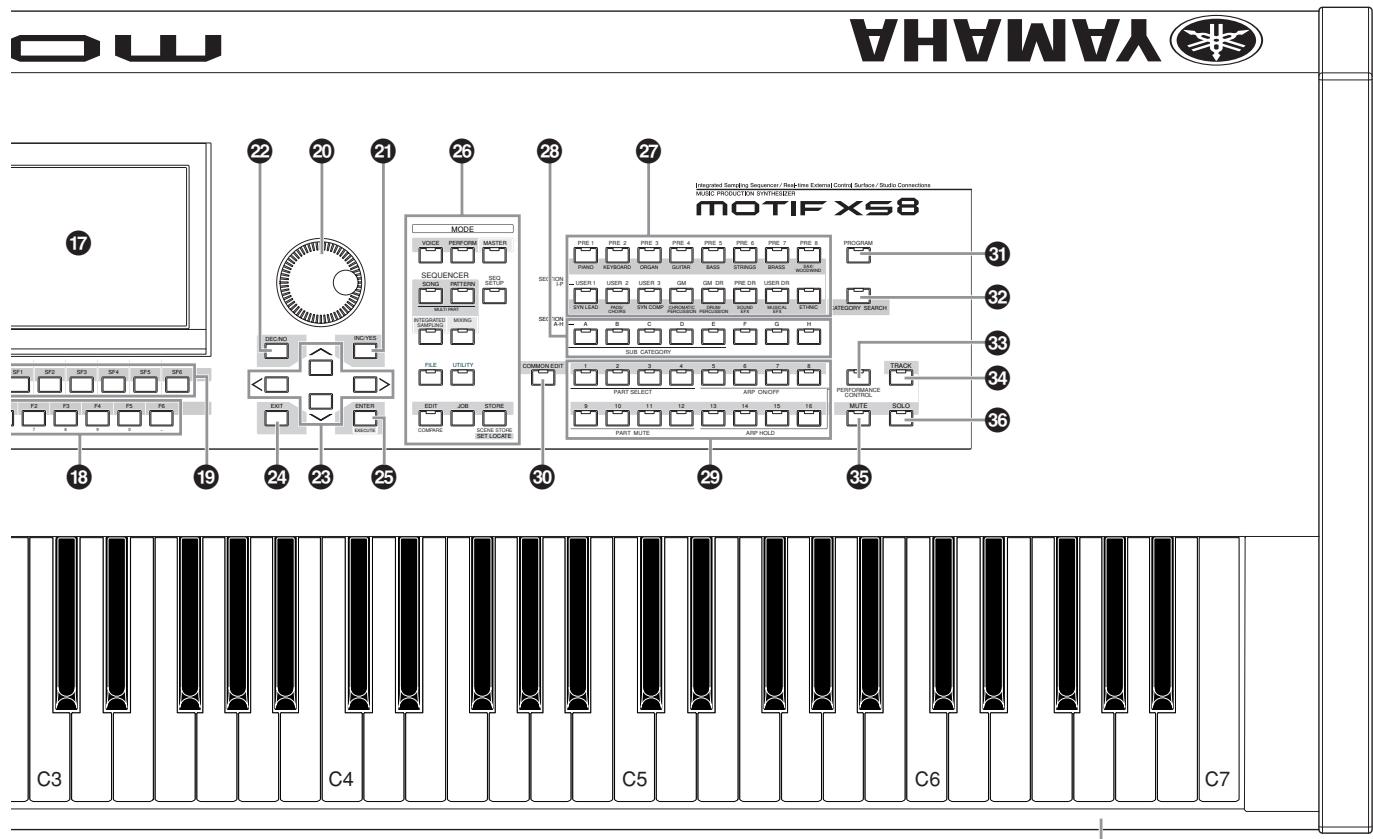
Panneau avant
MOTIF XS6
MOTIF XS7
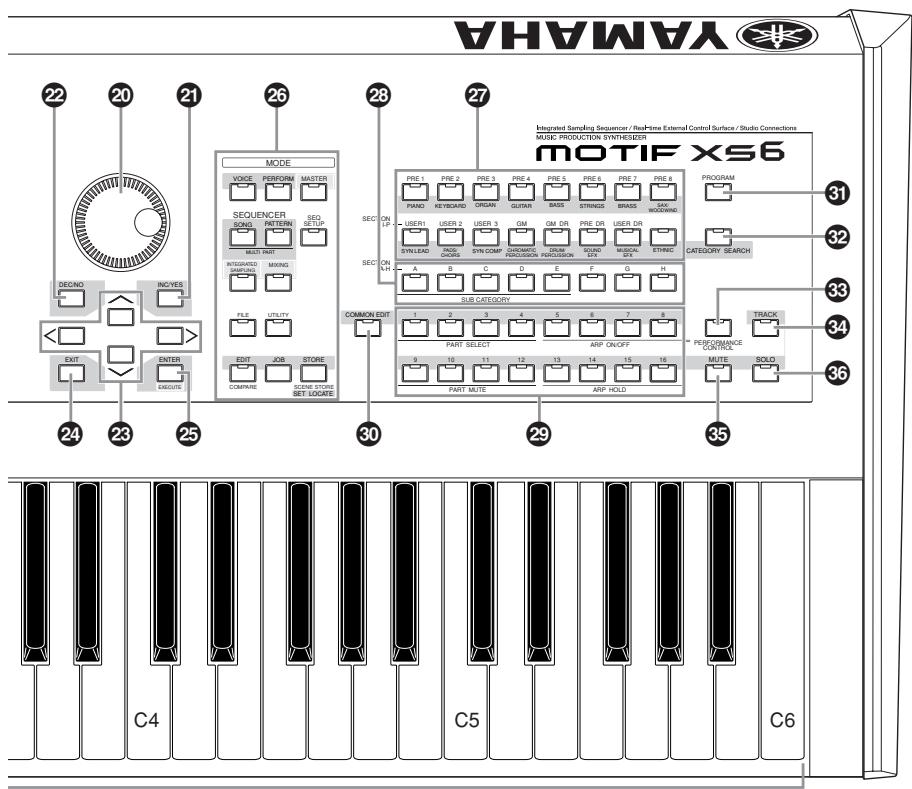
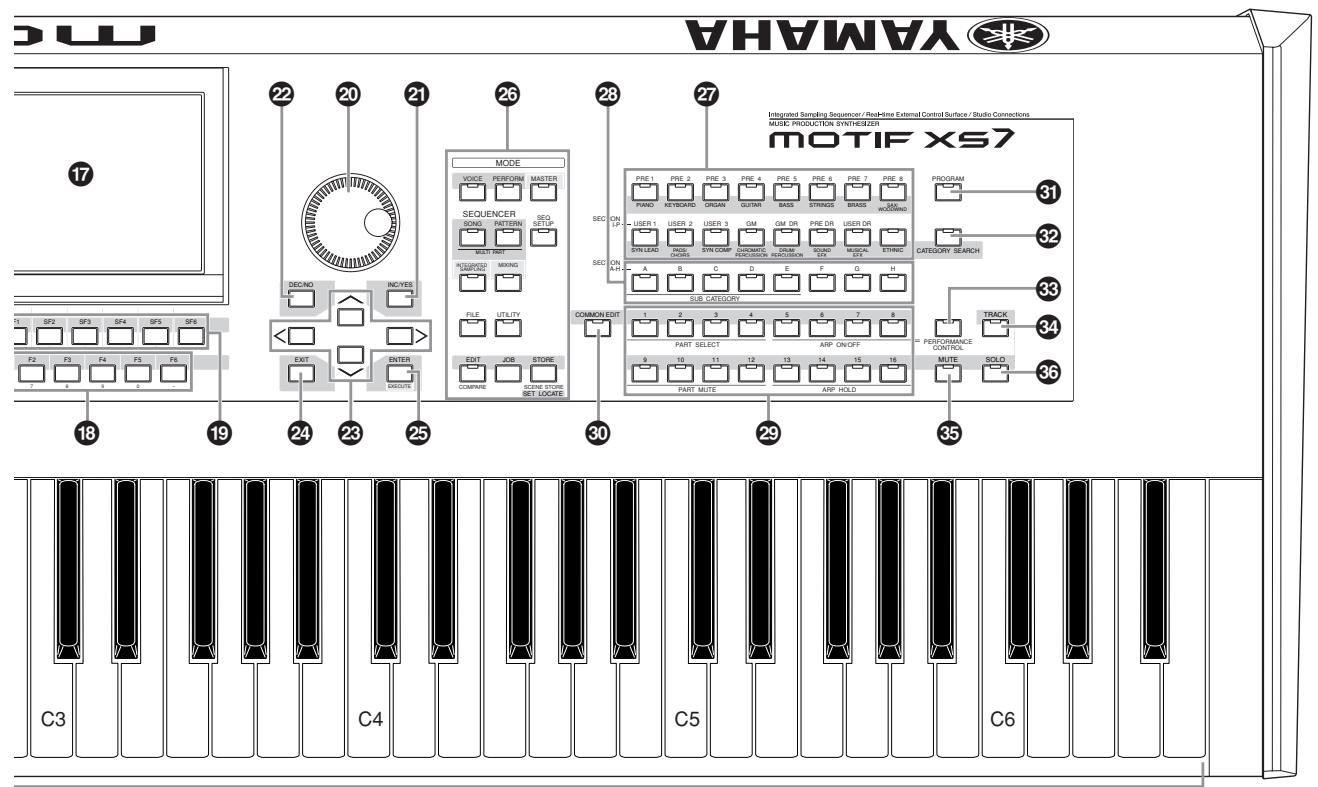
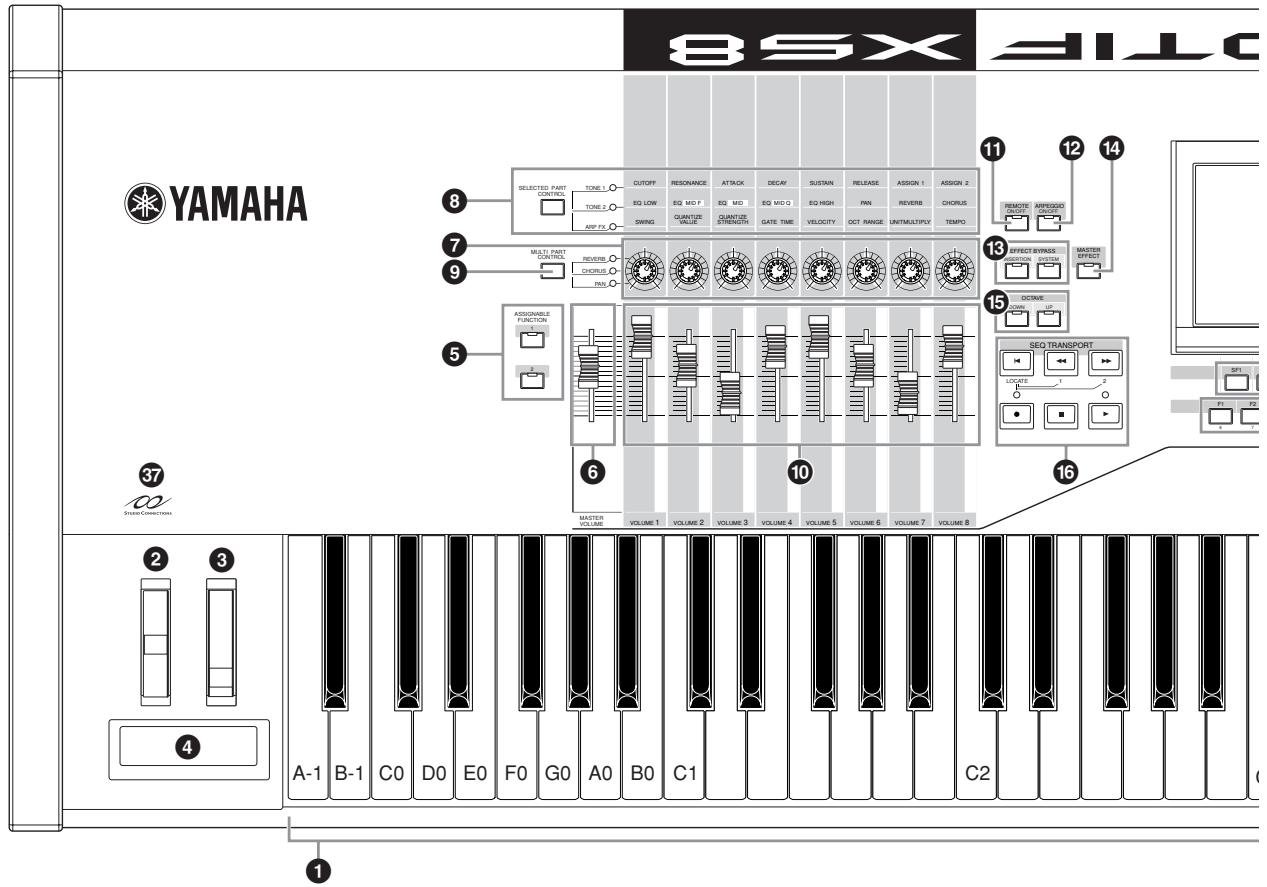
Clavier
Le MOTIF XS6 est doté d'un clavier de 61 touches, tandis que le MOTIF XS7 compte 76 touches et le MOTIF XS8 88. Tous sont équipés d'une fonction de réponse au toucher (toucher initial et modification ultérieure). Grâce à la fonction de toucher initial, l'instrument perçoit la force avec laquelle vous appuyez sur les touches et l'utilise pour affecter le son de différentes manières, selon la voix sélectionnée. La fonction de modification ultérieure permet à l'instrument de mesurer la pression que vous appliquez aux touches lorsque vous appuyez dessus et de s'en servir pour agir sur le son de diverses façons, en fonction de la voix sélectionnée. Il est en outre possible d'affecter un certain nombre de fonctions à la modification ultérieure pour chacune des voix (page 104).
2 Molette de variation de ton (page 67)
Contrôle l'effet de variation de ton. Vous pouvez également attribuer d'autres fonctions à ce contrôleur.
3 Molette de modulation (page 67)
Contrôle l'effet de modulation. Vous pouvez également attribuer d'autres fonctions à ce contrôleur.
Contrôleur de ruban (page 67)
Ce contrôleur est sensible au toucher. Pour l'actionner, vous devez effleurer du doigt sa surface latéralement. Vous pouvez également attribuer d'autres fonctions à ce contrôleur.
Touches assignable function (fonction attribuable) (page 67)
En fonction des réglages de XA Mode (Expanded Articulation Mode) en mode Voice Element Edit (Édition
d’élément de voix), vous pouvez appeler un élément donné de la voix sélectionnée en appuyant sur une de ces touches pendant votre performance au clavier. Vous pouvez en outre attribuer d’autres fonctions à ces touches.
Déplacez le curseur vers le haut pour augmenter le niveau de sortie des prises OUTPUT L/R (Sortie G/D) et PHONES (Casque).
7 Boutons (pages 26, 31, 89, 136, 181 et 252)
Ces huit boutons polyvalents vous permettent de régler divers aspects ou paramètres de la voix actuelle. Utilisez la touche [SELECTED PART CONTROL] ou [MULTI PART CONTROL] pour modifier les fonctions attribuées aux boutons.
Appuyez sur cette touche pour modifier les fonctions attribuées aux huit boutons. Le voyant situé à côté des paramètres actuellement actifs s'allume. En mode Voice, la fonction du bouton est appliquée à la voix actuelle, tandis qu'en mode Performance/Song/Pattern, elle est uniquement appliquée à la partie sélectionnée (ou à l'ensemble des parties, selon le réglage effectué).
- NOTE Notez que les fonctions attribuées aux boutons « ASSIGN1 » et « ASSIGN2 » lorsque le voyant TONE 1 est allumé sont toujours appliquées à l'ensemble des parties en mode Performance et à la partie spécifique en mode Song/Pattern.
Appuyez sur cette touche pour modifier les fonctions attribuées aux huit boutons en mode Performance/Song/Pattern. L'indicateur situé à côté des paramètres actuellement actifs s'allume. En mode Performance, les quatre boutons à l'extrémité gauche correspondant aux parties 1 - 4. En mode Song/Pattern, les huit boutons correspondant aux parties 1 - 8 ou 9 - 16 (selon la partie actuellement sélectionnée).
10 Curseurs de commande
Ces curseurs contrôlent le volume du son de différentes manières en fonction du mode sélectionné : Mode Voice — volume des huit éléments (page 91) Mode Performance — volume des quatre parties (page 137) Modes Song/Pattern — volume des huit parties, en ce compris la partie actuelle (page 180) Mode Master — volume (page 252) ou numéro de changement de commande spécifique (page 257) des huit zones
NOTE Si tous les curseurs de commande sont réglés sur le niveau minimal, il se peut que l'instrument n'émette aucun son, même lorsque vous jouez au clavier ou que vous reproduisez un morceau ou un motif. Dans ce cas, vous devez remonter tous les curseurs jusqu'au niveau approprié. NOTE Le CURSEUR [MASTER VOLUME] permet de régler le niveau de sortie audio de l'instrument. Par ailleurs, le CURSEUR de commande règle le volume de l'élément de la voix ou de la partie de la performance, du morceau ou du motif comme s'il s'agissait d'un paramètre. Il est par conséquent possible de stocker les valeurs réglées à l'aide des curseurs de commande en tant que données de voix, de performance, de morceau ou de motif.
1 Touche [REMOTE ON/OFF] (activation/désactivation de la commande à distance)
Le mode Remote vous permet de contrôler le logiciel séquenceur installé sur votre ordinateur à l'aide des commandes du panneau de l'instrument. Réglez la touche [ON/OFF] sur On pour passer en mode Remote.
12 Touche [ARPEGGIO ON/OFF] (activation/désactivation de l'arpège) (pages 65, 101 et 135)
Cette touche permet d'activer ou de désactiver la reproduction d'arpèges pour chaque voix, performance, morceau ou motif. Si le paramètre Arpeggio Switch (Sélecteur d'arpèges) de la partie sélectionnée est désactivé en mode Performance/Song/Pattern, le fait d'appuyer sur cette touche sera sans effet.
13 Touches EFFECT BYPASS (contournement d'effet) (page 260)
L'important bloc d'effets de l'instrument propose des effets d'insertion (huit layers comportant chacun deux unités d'effets), des effets système (Reverb et Chorus) et des effets principaux. Les effets s'appliquent aux voix jouées sur le clavier ainsi qu'aux morceaux ou motifs reproduits. Lorsque le voyant de la touche [INSERTION] ou [SYSTEM] est allumé, l'effect correspondant est désactivé (ou contourné).
NOTE Si vous désélectionnez la case Reverb/Chorus dans l'écran [UTILITY] → [F1] General → [SF2] FXBypass, l'effet de réverbération/chœur est maintenu (non contourné) même si vous activez la touche [SYSTEM].
14 Touche [MASTER EFFECT] (effet principal) (pages 146 et 264)
Lorsque vous enfoncez cette touche (led voyant s'allume), l'effet principal est appliqué au son général de l'instrument. Pour accéder à l'écran de réglage Master Effect, maintenez la touche [MASTER EFFECT] enfoncée pendant une ou deux secondes.
15 Touches OCTAVE [UP] et [DOWN]
91,92,138,251et260)
Utilisez ces touches pour modifier la plage de notes du clavier. Pour restaurer le réglage d'octave normal, appuyez sur les deux touches en même temps.
16 Touches SEQ transport (transfert de séquence) (pages 21, 178 et 208)
Ces touches contrôlent l'enregistrement et la reproduction des données de séquence de morceaux et de motifs.
Touche [k] (début)
Retourne instantanément au début du morceau ou du motif actuel (c'est-à-dire sur le premier temps de la première mesure).
Appuyez brièvement sur cette touche pour revenir en arrière mesure par mesure ou maintenez-la enfoncée pour rembobiner en continu.
Touche [▶] (avance)
Appuyez brièvement sur cette touche pour avancer d'une mesure à la fois ou maintenez-la enfoncée pour avancer en continu.
Touche [●] (enregistrer)
Appuyez sur cette touche pour activer l'enregistrement (phrase de morceau ou de motifs). (Le voyant s'allume.)
Touche [■] (stop)
Appuyez sur cette touche pour arrêter l'enregistrement ou la reproduction.
Appuyez sur cette touche pour démarrer la reproduction à partir du point actuel du morceau ou du motif. Lors de l'enregistrement et de la reproduction, le voyant clignote au tempo actuel.
Écran LCD
Le grand écran LCD rétro-éclairé affiche les paramètres et valeurs liés à l'opération ou au mode actuellement sélectionné.
18 Touches [F1] - [F6] (fonction) (page 81)
Situées directement sous l'écran LCD, ces touches appellent les fonctions correspondantes indiquées sur l'écran.
19 Touches [SF1] - [SF5] (sous-fonction) (page 81)
Situées directement sous l'écran LCD, ces touches appellent les sous-fonctions correspondantes indiquées sur l'écran. Ces touches peuvent également être utilisées dans certains écrans pour appeler le type d'arpège en mode Play, Edit et Record. Vous pouvez également les utiliser en tant que touches de scène (pages 179, 182, 209 et 211) dans les modes Song Play/Song Record/Pattern Play/Pattern Record.
20 Cadran de données (page 81)
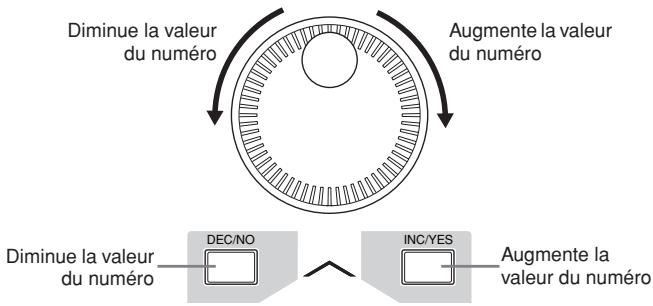
Sert à éditer le paramètre actuellement sélectionné. Pour augmenter la valeur, faites tourner le cadran vers la droite (dans le sens des aiguilles d'une montre) ; pour diminuer la valeur, faites-le tourner vers la gauche (dans le sens contraire des aiguilles). Si le paramètre sélectionné possède une grande plage de valeurs, vous pouvez modifier la valeur par pas plus importants en faisant tourner le cadran rapidement.
Pour augmenter la valeur du paramètre actuellement sélectionné. Vous pouvez également l'utiliser pour exécuter une tâche ou une opération de stockage.
2 Touche [dec/no] (page 81)
Pour diminuer la valeur du paramètre actuellement sélectionné. Vous pouvez également l'utiliser pour annuler une tâche ou une opération de stockage.
NOTE Vous pouvez aussi utiliser les touches [INC/YES] et [DEC/NO] pour faire défiler rapidement les valeurs de paramètres par incréments de 10 unités, notamment ceux qui ont des plages importantes. Il vous suffit de maintenir l'une des touches enfoncée (dans le sens de l'augmentation ou de la diminution) et d'appuyer simultanément sur l'autre. Par exemple, pour avoir un incrément positif, maintenez la touche [INC/YES] enfoncée et appuyez sur [DEC/NO].
Touches de curseur (page 81)
Les touches de curseur permettent de déplacer le « curseur » dans l'écran LCD, de manière à mettre en surbrillance et à sélectionner les divers paramètres.
2 Touche [EXIT] (quitter) (page 55)
Les menus et écrans du MOTIF XS sont organisés selon une structure hiérarchique. Appuyez sur cette touche pour quitter l'écran actuel et revenir au précédent niveau de la hiérarchie.
25 Touche [ENTER] (entrée)
Utilisez cette touche pour valider un numéro lors de la sélection d'une mémoire ou d'une banque pour une voix ou une performance. Vous pouvez également l'utiliser pour exécuter une tâche ou une opération de stockage.
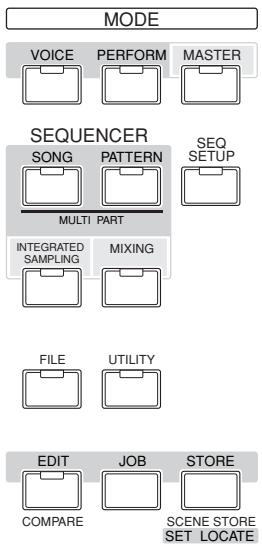
23 Touches mode (page 55)
Ces touches permettent de sélectionner les modes de fonctionnement du MOTIF XS (par exemple, le mode Voice).
27 Touches de banque (pages 23 et 88)
Chaque touche permet de sélectionner une banque de voix ou de performances. Lorsque la touche [CATEGORY SEARCH] est activée, ces touches peuvent être utilisées pour sélectionner la catégorie principale (qui est indiquée sous chaque touche). Lorsque la touche [TRACK] est activée en mode Pattern, les touches inférieures sont utilisées pour sélectionner la section voulue, de I à P.
28 Touches de groupe [a] - [h] (pages 23 et 88)
Chaque touche permet de sélectionner un groupe de voix ou de performances. Lorsque la touche [CATEGORY SEARCH] est activée, ces touches peuvent être utilisées pour sélectionner la sous-catégorie. Lorsque la touche [TRACK] est activée en mode Pattern, ces touches sont utilisées pour sélectionner la section voulue, de A à H.
29 Touches numériques [1] - [16] (pages 23 et 88)
L'utilisation de ces touches varie selon le statut d'activation/de désactivation des touches [TRACK], [MUTE], [SOLO] et [PERFORMANCE CONTROL].
Fonctions des touches numériques [1] à [16]
| Mode | Touché [PERFORMANCE CONTROL] | Touché [TRACK] | Touché [MUTE] | Touché [SOLO] |
| Voice Play (Reproduction de voix) | — | Réglage du canal de transmission du clavier | — | — |
| Normal Voice Edit (Edition de voix normale) | — | Passe de Common Edit à Element Edit dans le mode Edit et change la sélection de l'élement (1 - 8) | Réglage de l'assourdissement de l'élement (1 - 8) | Sélection d'un élément solo (1 - 8) |
| Drum Voice Edit (Edition de voix de batterie) | — | Passe de Common Edit à Drum Key Edit en mode Edit | — | — |
| Performance Play (Reproduction de performance) | Contrôle de la performance (3) | Réglage du canal de transmission du clavier | Réglage de l'assourdissement d'une partie (1 - 4) | Sélection d'une partie solo (1 - 4) |
| Performance Edit (Edition de performance) | Contrôle de la performance (3) | Sélection de la partie (1 - 4) | Réglage de l'assourdissement d'une partie (1 - 4) | Sélection d'une partie solo (1 - 4) |
| Master Play (Reproduction de la piste maitre) | — | Réglage du canal de transmission du clavier (lors de la mémorisation du mode Voice ou Performance sur la piste maitre actuelle) ou sélection d'une piste de morceau/motif (lors de la mémorisation du mode Song ou Pattern sur cette piste) | — | — |
| Master Edit (Edition de la piste maitre) | — | Passe de Common Edit à Zone Edit dans le mode Edit et change la Sélection de la zone (1 - 8) | — | — |
| Song Play/Pattern Play (Reproduction du morceau/motif) | — | Sélection de la piste du morceau/motif | Réglage de l'assourdissement de la piste du morceau/motif | Sélection de la piste solo |
| Song Mixing/Pattern Mixing (Mixage de morceau/motif) | — | Sélection de la partie du morceau/motif | Réglage de l'assourdissement de la partie du morceau/motif | Sélection de la partie solo |
| Mixing Voice Edit (Edition de voix de mixage) | Sélection d'un élément (1 - 8) | Sélection d'un élément (1 - 8) | Réglage de l'assourdissement de l'élement (1 - 8) | Sélection d'un élément solo (1 - 8) |
Touche [COMMON EDIT] (edition commune)
L'activation de cette touche permet de passer en mode Common Edit, dans lequel vous pouvez modifier les paramètres s'appliquant à tous les éléments, parties ou zones en mode Voice Edit, Performance Edit, Song Mixing Edit, Pattern Mixing Edit et Mixing Voice Edit.
Lorsque cette touche est activée, l'utilisation des touches de banque/groupe/numériques permet de sélectionner une voix, une performance, un morceau, un motif et une piste maître dans le mode correspondant.
Lorsque cette touche est activée en mode Voice Play/Song Mixing/Pattern Mixing, vous pouvez utiliser les touches de banque pour sélectionner une catégorie principale et les touches de groupe [A] - [E] pour sélectionner une sous-catégorie de la voix. Lorsqu'elle touche est activée en mode Performance, vous pouvez utiliser les touches de banque pour sélectionner la catégorie de performance et les touches de groupe [A] - [E] pour sélectionner la sous-catégorie de la performance.
O touche [performance control] (contrôle de performance) (page 135)
Cette touche est uniquement disponible en mode Performance. Lorsqu'elle est activée, les fonctions suivantes sont attribuées aux touches numériques [1] - [16].
| Touches numériques | Fonction |
| [1] – [4] | Sélection des parties 1 – 4. |
| [5] – [8] | Activation/désactivation du sélecteur d'arpèges pour les parties 1 – 4. |
| [9] – [12] | Réglage de l'assourdissement pour les parties 1 – 4. |
| [13] – [16] | Réglage du maintain des arpèges pour les parties 1 – 4. |
34 Touche [TRACK] (piste)
Si vous activez cette touche en mode Song/Pattern, vous pourrez utiliser les touches numériques [1] - [16] pour sélectionner les pistes de morceau/motif correspondantes.
Lorsque cette touche est activée en mode Pattern, les touches de groupe [A] - [H] servent à sélectionner la section souhaitée parmi A - H et les touches de banque inférieures la section souhaitée parmi I - P.
Le statut d'activation/désactivation de cette touche affecte les touches numériques [1] - [16] de façon différente en fonction du mode actuellement sélectionné. (Reportez-vous à « Touches numériques [1] - [16] », ci-dessus.)
5 Touche [MUTE] (assourdissement) (pages 33 et 179)
L'activation de cette touche en mode Normal Voice Edit et Mixing Voice Edit permet d'utiliser les touches numériques [1] - [8] pour assourdir les éléments de voix (1 - 8). Son activation dans les autres modes permet d'utiliser les touches numériques [1] - [16] pour l'assourdissement des parties de performance (1 - 4), les pistes/parties de morceau (1 - 16) et les pistes/parties de motif (1-16). Reportez-vous à « Touches numériques [1] - [16] », ci-dessus.
36 Touche [SOLO] (pages 33 et 179)
L'activation de cette touche en mode Normal Voice Edit et Mixing Voice Edit permet d'utiliser les touches numériques [1] - [8] pour isoler un élément de voix (1 - 8). Son activation dans les autres modes permet d'utiliser les touches numériques [1] - [16] pour isoler une partie de performance (1 - 4), une piste/partie de morceau (1 - 16) et une piste/partie de motif (1 - 16). Reportez-vous à « Touches numériques [1] - [16] », ci-dessus.
Studio Connections est un projet conjoint lancé par Steinberg et Yamaha. Les systèmes de
![YAMAHA MOTIF XS8 - Touche [SOLO] (pages 33 et 179) - 1](/content/2025/01/115027/images/9fc074378b8a8517a77cf431c807ec559f75126074a95e845aada2b37ca18bf5.jpg)
production de musique reposent de plus en plus souvent sur des logiciels et du matériel, d'où le besoin pressant d'une intégration plus étroite entre les deux. Studio Connections propose un environnement de production de musique plus vaste et homogène, de sorte que l'utilisation du matériel et des logiciels est à la fois plus simple et plus efficace.
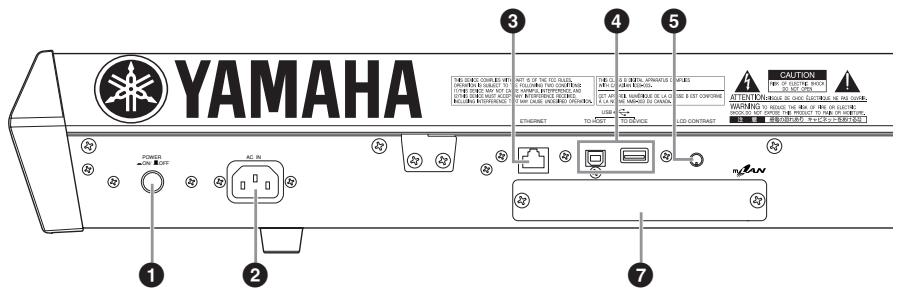
Panneau arrêté
MOTIF XS6
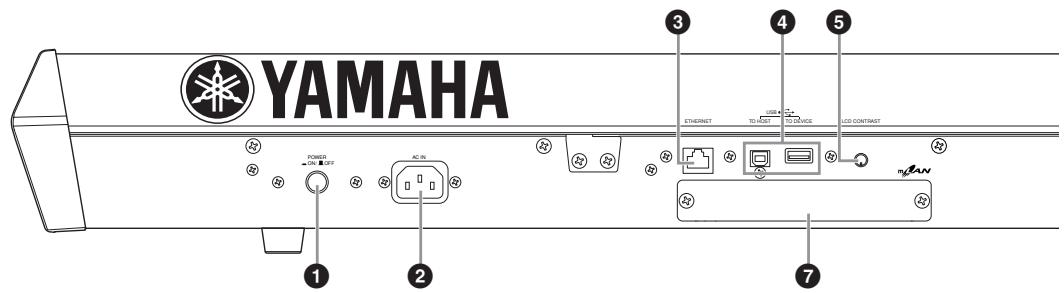
MOTIF XS7
MOTIF XS8
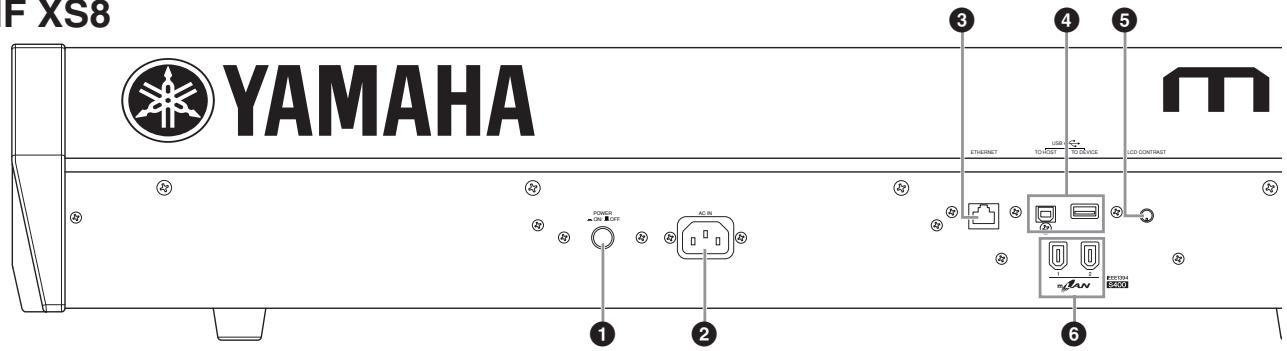
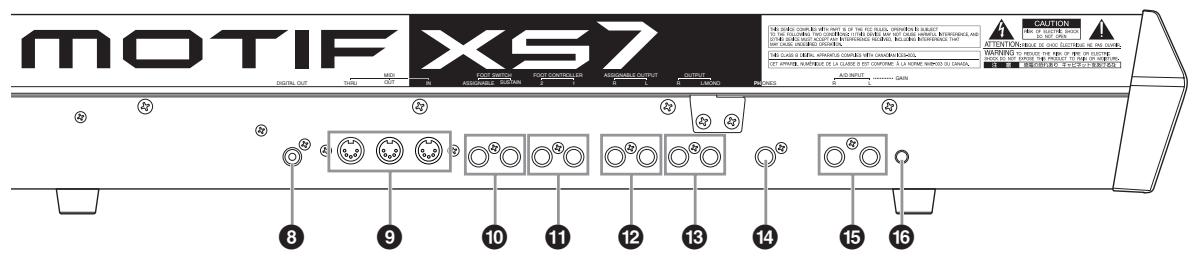
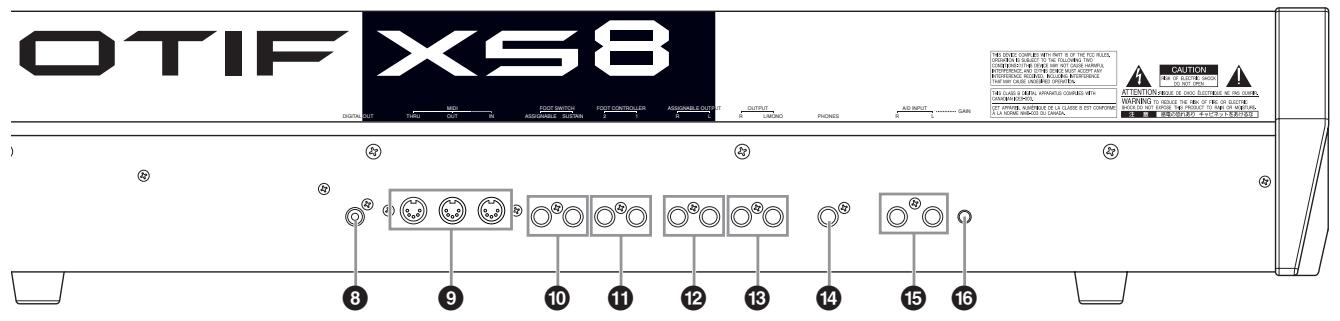
1. Commutateur POWER (Alimentation) (page 19) Appuyez dessus pour mettre l'appareil sous ou hors tension. AC IN (Prise du cordon d'alimentation secteur) (page 19)
Veillez à brancher le cordon d'alimentation secteur dans cette prise avant de le raccorder à une prise de courant. Utilisez uniquement le cordon d'alimentation secteur fourni avec l'instrument. Si vous l'avez perdu ou qu'il est endommagé et doit être remplacé, contactez votre revendeur Yamaha. L'utilisation d'un câble de remplacement inadéquat risque de provoquer un incendie ou un danger d'électrocution! 3 Connecteur ETHERNET (page 86)
Vous pouvez connecter le MOTIF XS à un réseau LAN en utilisant ce connecteur et un cable LAN. Lorsqu'il est relié à un réseau, le MOTIF XS est capable de monter et d'accéder aux disques durs des ordinateurs du même réseau. 4 Connecteurs USB (pages 43 et 85)
Il existe deux types de connecteurs USB différents et le panneau arrière de l'instrument possède les deux. Le connecteur USB TO HOST permet de connecter l'instrument à l'ordinateur via le câble USB de manière à transférer des données MIDI entre les appareils. Contrairement à MIDI, la norme USB peut : gérer plusieurs ports à l'aide d'un câble unique. La connexion USB entre
L'instrument et l'ordinateur sert exclusivement à transférer des données MIDI. Aucune donnée audio ne peut être transférée via le port USB.
Le connecteur USB TO DEVICE permet de connecter l'instrument à un périphérique de stockage USB (disque dur, lecteur de CD-ROM, disque flash, etc.) via le câble USB. Cela permet d'enregistrer sur un périphérique de stockage USB externe des données créées sur l'instrument et de charger des données sur l'instrument depuis un périphérique USB. Les opérations Save/Load (Enregistrement/Chargement) peuvent être effectuées en mode File.
Note Pour plus de détails sur la norme USB, reportez-vous aux pages 43 et 85.

USB est l'abréviation de Universal Serial Bus. Il s'agit d'une interface série permettant de raccorder un ordinateur à des périphériques et d'effectuer un transfert de données beaucoup plus rapide qu'avec les connexions traditionnelles avec port série.
Commande de contraste de l'écran (page 20)
Utilisez cette commande pour régler l'écran LCD et obtenir une lisibilité optimale.
Le MOTIF XS est équipé de deux connecteurs mLAN auxquels il est possible de raccorder un câble IEEE 1394 (6 broches). Ces connecteurs vous permettent de relier le MOTIF XS à des ordinateurs compatibles IEEE 1394 (FireWire/i.LINK). Si le périphérique connecté est doté d'une prise IEEE 1394 à 6 broches, utilisez un câble IEEE 1394 standard de 6-6 broches. S'il est doté d'une prise IEEE 1394 à 4 broches, utilisez un câble IEEE 1394 standard de 6-4 broches.
7 Cache de la carte d'extension mlan (MLAN16E2) (MOTIF XS6, MOTIF XS7) (page 294)
La carte mLAN16E2 en option peut être installée en retirant ce cache MOTIF XS6/MOTIF XS7. L'installation d'une carte mLAN16E2 vous permet de partager à niveau le MOTIF XS6 ou MOTIF XS7 en vue de la connexion à un ordinateur compatible IEEE 1394.
5 NOTE Yamaha recommende l'utilisation d'un cable IEEE 1394 d'une longueur maximale de 4,5m 5 NOTE La sortie audio numérique via le connecteur mLAN est régée sur une résolution de 24 bits/44,1 kHz.
Le réseau numérique « mLAN » a été créé pour des applications musicales.

Il utilise et prolonge le bus série de haute performance IEEE 1394 standard de l'industrie. En reliant un MOTIF XS équipé de mLAN (un MOTIF XS6/7 sur lequel la carte mLAN16E2 en option est installée ou un MOTIF XS8) à un ordinateur via une connexion poste à poste à l'aide d'un câble IEEE 1394, vous pouvez transférer simultanément des données audio destinées à l'ensemble des canaux et des données MIDI pour tous les ports entre le MOTIF XS et l'ordinateur. Ce type de connexion, ses fonctionnalités et son utilisation sont regroupés sous le terme « mLAN » dans ce mode d'emploi et sur le MOTIF XS.
Pour obtenir les toutes dernières informations sur mLAN, consultez l'URL suivante :
http://www.yamahasynth.com/
- Le nom « mLAN » et son logo (ci-dessus) sont des marques déposées.
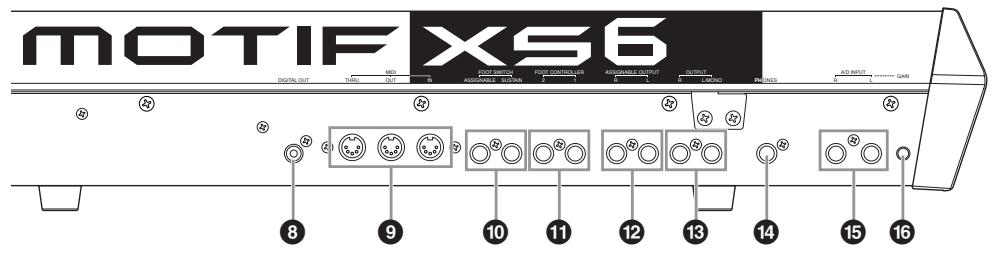
• Connecteur digital OUT (sortie numérique)
Utilisez ce connecteur pour transmettre des signaux numériques au travers d’un câble coaxial (broche RCA). Le signal numérique correspond au format CD/DAT (S/P DIF). Ce connecteur transmet un signal numérique de 44,1 kHz/24 bits. En utilisant cette prise, vous pouvez enregistrer la performance au clavier ou la reproduction de morceaux/motifs de ce synthétiseur sur un support externe (enregistreur CD, par exemple) avec une qualité de son exceptionnelle, grâce à la connexion numérique directe.
Connecteurs MIDI in/out/thru (entrée/sortie/contournement MIDI) (page 83)
MIDI IN sert à recevoir des données de commande ou de performance provenant d’un autre périphérique MIDI, tel qu’un séquenceur externe. Le connecteur MIDI THRU est simplement utilisé pour rediriger des données MIDI reçues (via MIDI IN) vers des appareils connectés, ce qui permet de connecter très facilement d’autres instruments MIDI. MIDI OUT (Sortie MIDI) sert à envoyer toutes les données de commande, de performance et de reproduction depuis le MOTIF XS vers un autre appareil MIDI, tel qu’un séquenceur externe.
10 Prises FOOT SWITCH (commutateur au pied) (pages 104, 123, 147 et 260)
Pour connecter un commutateur au pied FC3/FC4/FC5 en option à la prise SUSTAIN (Maintien) et un commutateur au pied FC4/FC5 à la prise ASSIGNABLE. Lorsqu'il est connecté à la prise SUSTAIN, le commutateur au pied contrôle le maintien. Lorsqu'il est connecté à ASSIGNABLE, il peut contrôler l'une des différentes fonctions attribuables.
1 Prises FOOT controller (contrôleur au pied) (pages 104 et 147)
Pour la connexion de contrôleurs au pied fournis en option (FC7 et FC9). Chaque prise vous permet de contrôler de façon continue l'une des différentes fonctions attribuables — telles que le volume, le timbre, la hauteur de ton ou d'autres aspects du son.
12 Prises assignable OUT l et r (sortie attribuable g/d)
Les signaux audio de niveau de ligne sont émis par l'instrument via ces prises de casque (prise monophonique 6 mm). Ces sorties sont indépendantes de la sortie principale (au niveau des prises L/MONO et R ci-dessous) et peuvent être librement affectées à n'importe quelle touche de voix de batterie ou partie. Cela vous permet d'acheminer des voix ou dessons spécifiques pour les traiter avec une unité d'effet externe de votre choix. Les parties attribuables à ces prises sont les suivantes :
- Partie audio en mode Voice (page 265)
- Touche de voix de batterie à laquelle l'instrument de batterie ou de percussion est attribué (page 130)
- Partie d'une performance* (pages 148 et 153)
- Partie d'un morceau* (pages 234 et 235)
- Partie d'un motif* (pages 234 et 235)
13 Prises OUTPUT l/mono et r (sortie g/mono et d) (page 19)
Les signaux audio de niveau de ligne sont produits via ces prises de casque. En ce qui concerne la sortie monophonique, utilisez uniquement la prise L/MONO.
14 Prise PHONES (casque) (page 19)
Cette prise casque stéréo standard permet de connecter un casque stéréo.
15 Prises a/d INPUT (pages 40, 147, 232 et 265)
Les signaux audio externes peuvent être émis via ces prises de casque (prise monophonique 6 mm). Il est possible de raccorder à ces prises différents périphériques, tels qu'un microphone, une guitare, une basse, un lecteur CD ou un synthétisateur et leur signal d'entrée audio peut être produit en tant que partie audio de la performance, du morceau ou du motif. En mode Sampling (Echantillonnage) (page 242), ces prises seront à saisir des données audio sous forme d'échantillons. Vous pouvez en outre utiliser la fonction Vocoder spéciale pour connecter un micro à cette prise L et envoyer votre voix vers le microphone.
Utilisez des prises casque mono 6 mm. Pour les signaux stéréo (en provenance d'un équipement audio, par exemple), utilisez ces deux prises. Pour les signaux mono (en provenance d'un microphone ou d'une guitare, par exemple), n'utilisez que la prise L.
16 Bouton GAIN (page 40)
Pour ajuster le gain d'entrée des données audio aux prises A/D INPUT (ci-dessus). En fonction du périphérique connecté (microphone, lecteur CD, etc.), il peut s'avérer nécessaire de le régler pour obtenir un niveau optimum.
Alimentation
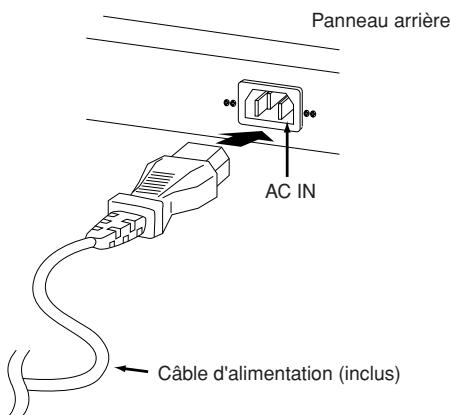
Assurez-vous que le sélecteur POWER (alimentation) du est positionné sur OFF. Branchez le câble d'alimentation fourni dans la borne AC IN (Entrée CA) située sur le panneau arrière de l'instrument. Branchez l'autre extrémité du câble d'alimentation à une prise secteur.
Assurez-vous que votre MOTIF XS répond aux normes d'alimentation du pays ou de la région dans lequel/laquelle vous l'utilisez.
AVENTISSEMENT
Assurez-vous que votre MOTIF XS est adapté au courant CA de la région dans laquelle il est utilisé (comme indiqué sur le panneau arrière). Si vous branchez l'appareil à une prise de courant non appropriée, vous risquez d'endommager les circuits internes et même de vous exposer à un danger d'électrocution.
AVENTISSEMENT
Utilisez uniquement le câble d'alimentation secteur fourni avec le MOTIF XS. Si celui-ci est perdu ou endommagé et doit être remplacé, il faudra contacter votre revendeur Yamaha. L'utilisation d'un câble de remplacement inadéquat risque de provoquer un incendie ou un danger d'électrocution!
AVENTISSEMENT
Le type de cordon d'alimentation secteur fourni avec le MOTIF XS varie en fonction du pays dans lequel l'appareil a été acheté (une troisième fiche peut être fournie à des fins de mise à la terre). Un branchement incorrect à la terre risque de provoquer un choc électrique. Ne modifie PAS la prise fournie avec le MOTIF XS. Si celle-ci ne convient pas, vous devrez faire installer une prise ajustée par un électricien. N'utilise pas d'adaptateur pour replacer la prise de terre.
Connexion de haut-parleurs ou de casque
Dans la mesure où le MOTIF XS ne dispose pas de haut-parleurs intégrés, il est nécessaire d'écouter le son de l'instrument via un équipement externe. Vous avez la possibilité d'y brancher un casque, des haut-parleurs ou tout autre type d'équipement de reproduction, en fonction des besoins.
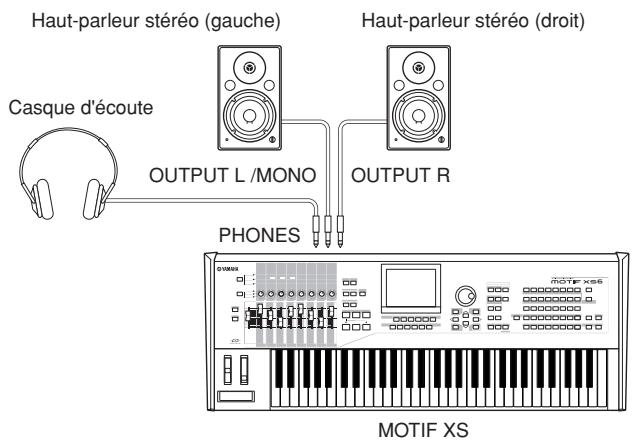
Mise sous tension
Avant la mise sous tension, il faut s'assurer que les réglages de volume du MOTIF XS et des périhériques externes, tels que les haut-parleurs, sont spécifiés sur les valeurs minimales.
Lors de la connexion des haut-parleurs au MOTIF XS, procédez à la mise sous tension des appareils selon l'ordre suivant.
- À la mise sous tension : allumez d'abord le MOTIF XS, puis les haut-parleurs reliés à ce dernier.
- À la mise hors tension : éteignez les haut-parleurs en premier et le MOTIF XS en second.
Gardez toujours à l'esprit que le sélecteur POWER est situé à droite (par rapport au clavier) de la prise AC IN du panneau arrière du MOTIF XS.

ATTENTION
Notez que même en cas de désactivation du sélecteur POWER, il y a toujours une très faible quantité de courant électrique qui circule dans l'unité. Lorsque vous n'utilisez pas l'instrument pendant une longue période, veillez à débrancher le cordon d'alimentation de la prise murale.
Réglage du son et du contraste de l'écran
Réglez les niveaux de volume du MOTIF XS et du système d'amplificateurs ou de haut-parleurs branché. Si l'écran est difficilement lisible, utilisez la commande Contrast (Contraste) pour obtenir une visibilité optimale.
Réglez le volume à l'aide du curseur MASTER VOLUME.
Réglez le contraste de l'écran à l'aide de la commande Contrast.
MOTIF XS
Attention
N'utilisez pas le casque sur un volume élevé pendant une période prolongée, car cela pourrait provoquer une perte de l'ouie.
5 NOTE Gardez à l'esprit que l'écran LCD n'est pas de type tactile. Ne touchez pas l'écran, et n'appuyez pas dessus directement ou avec force.
Reproduction des sons
Essayez maintenant de jouer quelques sons réalistes et dynamiques du MOTIF XS à partir du clavier. L'écran ci-dessous apparaît à la mise sous tension.
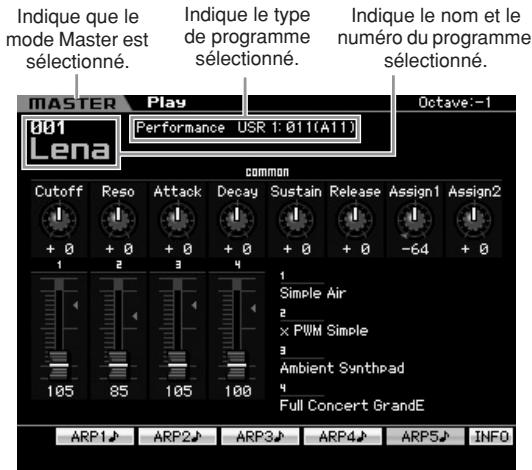
- NOTE Dans les réglages par défaut, c'est le mode Master (Maître) qui est sélectionné. Pour plus de détails sur les modes, reportez-vous à la section « Modes ». NOTE Gardez à l'esprit que les exemples d'écrans fournis dans ce manuel sont uniquement proposés à titre d'information et que leur contenu (par exemple, les noms des morceaux/motifs de démonstration) peut différer légèrement des écrans qui apparaissent sur votre instrument.
Dans ce mode, vous pouvez jouer du clavier et écouter les leçons du programme sélectionné. La partie supérieure de l'écran Master Play (Reproduction maître) (page 251)
indique le numéro du programme Master (Maître) et l'état (de mode, banque, numéro de programme et de nom de programme) enregistré dans le programme Master actuellement sélectionné. Essayez de jouer au clavier.
Note Pour plus de détails sur les banques, reportez-vous aux pages 88 et 135.
Sélection et reproduction dessins
Par défaut, le mode Master dispose d'un total de 128 programmes incluant chacun le mode (Voice, Performance, Song et Pattern) et son numéro de programme. Essayez les différents programmes Master pour réproduire les voix et les performances disponibles. Pour modifier le numéro de programme Master, servez-vous des touches [INC/YES]/[DEC/NO] ((Augmentation/Oui)/(Diminution/Non)) ou du cadran de données.
Modes
Pour rendre l'utilisation du MOTIF XS aussi détaillée qu'aisée, toutes les fonctions et les opérations ont été regroupées en « modes », dont bon nombre disposent de « sous-modes ». Le MOTIF XS fournit les neuf modes principaux, divisés en plusieurs sous-modes. Pour acquérir la maîtrise du MOTIF XS, il est impératif de comprendre la structure de ses modes. Pour entrer dans un mode donné, il suffit d'appuyer sur la touche Mode OC correspondante. Pour les détails sur les modes et sous-modes, reportez-vous à la page 54.
Écouter les morceaux de démonstration
Essayez d’écouter les morceaux de démonstration présélectionnés, vous apprécierez la haute qualité audio de l’appareil et bénéficierez d’un arrêt-dégoût sur les possibilités d’utiliser le MOTIF XS pour créer votre propre musique.
Reproduction des morceaux de démonstration
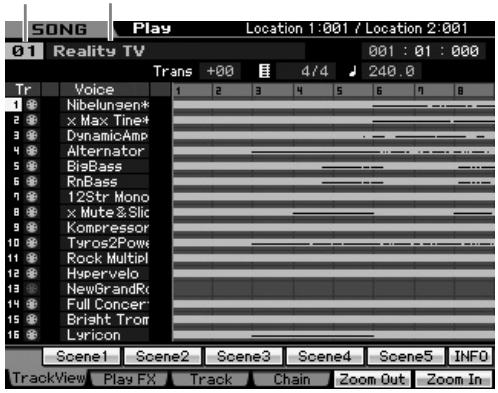
1. Appuyez sur la touche [SONG] (Morceau) pour passer en mode Song Play (Reproduction de morceau).
L'écran Track View (Piste) du mode Song Play (Reproduction de morceau) apparait.
2 Appuyez sur la touche SEQTRANSPORT [▶] (Lecture) pour lancer le morceau de démonstration.
Le morceau actuellement affiché à l'écran démarre.
NOTE Pour régler le volume des morceaux de démonstration, utilisez le curseur MASTER VOLUME (Volume principal).
Appuyez sur la touche SEQTRANSPORT [■] (Arrêt) pour arrêter le morceau de démonstration.
Sélection d'un autre morceau
1 Vérifiez que le curseur est positionné sur le numéro de morceau souhaité dans l'écran Track View.
Le cadre clignotant dans la fenêtre est appelé « curseur ». Vous pouvez déplacer ce curseur vers le haut, vers le bas, à gauche et à droite à l'aide des touches de curseur. Si le curseur est positionné sur un autre paramètre, amenez-le sur le numéro de morceau souhaité.
Numéro de morceau Nom de morceau
5 NOTE Les crochets illustrés dans ce manuel ne sont fournis qu'à titre d'information et peuvent être quelque peu différents de ceux apparaissant sur votre instrument.
2 Appuyez sur les touches [INC/YES] et [DEC/NO] ou faites tourner le cadran de données pour modifier le numéro de morceau de démonstration.
5 NOTE Vous pouvez changer la valeur des différents paramètres ainsi que du nombre de morceau à l'aide des touches [DEC/NO]/[INC/YES] ou du cadran de données, à condition de positionner préalablement le curseur sur l'emplacement souhaité. Cette opération de base est utilisée pour toutes les opérations de sélection et de réglage de l'instrument.
Chargement des données de démonstration
Dans la configuration par défaut (lorsque l'instrument quitte l'usine), plusieurs morceaux de démonstration et motifs sont stockés sur l'instrument, leur numérotation commençant au morceau 01 et au motif 01. Cependant, vous pouvez supprimer ces réglages en enregistrant vos données originales ou en chargeant un autre morceau/motif depuis un périphérique de stockage USB externe. Pour restaurer les données de démonstration d'origine, il convient de suivre les instructions ci-dessous.
Attention
Les données de démonstration chargées remplacent par écrasement tous les morceaux ou motifs existants. Avant de charger des données de démonstration, il convient de s'assurer qu'aucune donnée importante n'est stockée dans les morceaux ou les motifs. S'il y a des données importantes contenues dans les morceaux ou les motifs, il faudra veiller à les sauvegarder sur un périphérique de stockage USB externe ou sur un ordinateur en réseau avant d'effectuer le chargement des données de démonstration. Pour plus d'informations sur la sauvegarde, reportez-vous à la page 278.
1 Appuyez simultanément sur les touches [FILE] (fichier) et [utility] (utilitaire).
L'écran Demo Load (Chargement des données de démonstration) s'ouvre.
![YAMAHA MOTIF XS8 - Appuyez simultanément sur les touches [FILE] (fichier) et [utility] (utilitaire). - 1](/content/2025/01/115027/images/4c11458b71fa035e79d82d7a0678d63bb5d785fc93c8546873c553eabcffaea8.jpg)
2 Vérifiez que le paramètre load type (type de chargement) est spécifique sur « all » (tout), puis appuyez sur [ENTER] (entrée) afin de charger les données de démonstration.
Une invite s'affiche pour vous demander confirmation de la suppression des données de morceau/motif de destination.
![YAMAHA MOTIF XS8 - Vérifiez que le paramètre load type (type de chargement) est spécifique sur « all » (tout), puis appuyez sur [ENTER] (entrée) afin de charger les données de démonstration. - 1](/content/2025/01/115027/images/39607cafb8030b352ce355e1ce28f34af319353528449c2953ffb82618cb59b8.jpg)
- NOTE Si vous souhaitez ne charger que les données de morceau de démonstration, vous régler Load Type sur « song » (morceau). Si vous souhaitez ne charger que les données de motif de démonstration, vous régler Load Type sur « pattern » (motif).
3 Appuyez sur la touche [INC/YES] pour exécuter le chargement des données de démonstration.
Les données de démonstration sont chargées en mémoire, dans les emplacements respectifs des morceaux et des motifs. L'écran Song Play Track View (Piste de reproduction de morceau) apparaît.
- NOTE Si vous spécifiez Load Type sur « pattern » à l'étape 2 ci-dessus, l'écran Pattern Play (Reproduction de motif) (page 210) s'affichera après le chargement.
- NOTE Pour les détails sur l'écran Track View relatif aux morceaux, reportez-vous à la page 181. Pour plus d'informations sur l'écran Pattern Play, consultez la page 210.
Réinitialisation de la mémoire utilisateur sur les réglages d'usine
Pour rétablir les réglages d'usine de la mémoire utilisateur de ce synthétiseur, procédez comme suit.
5 NOTE Lors de la connexion d'un ordinateur au MOTIF-RACK XS via un câble IEEE 1394, désactiver préalablement le pilote utilisé pour cette connexion et suivez la procédure suivante pour exécuter la fonction Factory Set (Réglage d'usine).
Attention
Lors de la restauration des réglages d'usine, tous les réglages de voix, de performance, de morceau, de motif ainsi que les réglages système créés en mode Utility sont supprimés. Assurez-vous que vous n’écrasez pas des données importantes. Veillez à sauvegarder toutes les données importantes sur votre périphérique de stockage USB en réseau avant d’exécuter cette procédure (page 278). 1 Appuyez sur les touches [UTILITY] puis [JOB] (Tâche) pour appeler l’écran Factory Set (Réglages d’usine) (page 269). 2 Appuyez sur la touche [ENTER].
L'écran vous demande confirmation. Pour annuler l'opération de chargement, appuyez sur la touche [DEC/NO]. 3 Appuyez sur la touche [INC/YES] afin d'exécuter la fonction Factory Set.
Lorsque l'opération est exécutée, le message « Completed » (Terminé) s'affiche et vous retournez à l'écran initial.
Attention
Lorsque l'exécution des tâches prend plus de temps, le message « Executing... » (Exécution en cours...) s'affiche pendant l'opération. N'essayez jamais de mettre l'instrument hors tension tant que ce message est affiché et que les données sont en cours d'écriture sur la mémoire Flash ROM. La mise hors tension de l'appareil à ce stade entraîne la perte de toutes les données utilisateur et peut bloquer le système (à cause de la corruption des données dans la mémoire Flash ROM). Cela signifie que le synthétiseur risque de ne pas démarrer correctement, même lors de la prochaine mise sous tension.
Attention
Lorsque vous cochez l'option Power On Auto Factory Set (Activer automatiquement les réglages d'usine) et exécutez la fonction Factory Set, celle-ci est automatiquement lancée à chaque mise sous tension de l'instrument. N'oubliez pas que cela signifie aussi que vos données originales stockées dans la mémoire Flash ROM seront effacées à chaque mise hors tension de l'instrument. Par conséquent, cette option doit normalement être décochée. Si vous décochez l'option et exécutez la fonction Factory Set, celle-ci sera lancée à la prochaine mise sous tension.
Sélection et reproduction de voix
Essayez-vous à présent à jour au clavier quelques-unes des voix réaliste et dynamiques de l'instrument. Appuyez sur la touche [VOICE] (Voix) pour passer en mode Voice Play (Reproduction de voix) et goûtez aux sonorités authentiques des voix du MOTIF XS, aussi bien qu'à la gamme riche et variée des voix proposées.
Sélection de voix
Essayez de sélectionner ici la voix Grand Piano, par exemple. Appuyez d'abord sur la touche [PROGRAM] (Programme) (1) de sorte à allumer son témoin lumineux, puis sur la touche Bank [PRE 1] (2) afin de sélectionner Preset Bank 1 (Banque préselectionnée 1). Appuyez ensuite sur la touche Group (Groupe) [A] (3) puis sur la touche numérique [1] (4) en vue de sélectionner une voix « PRE: 001 (A01) »
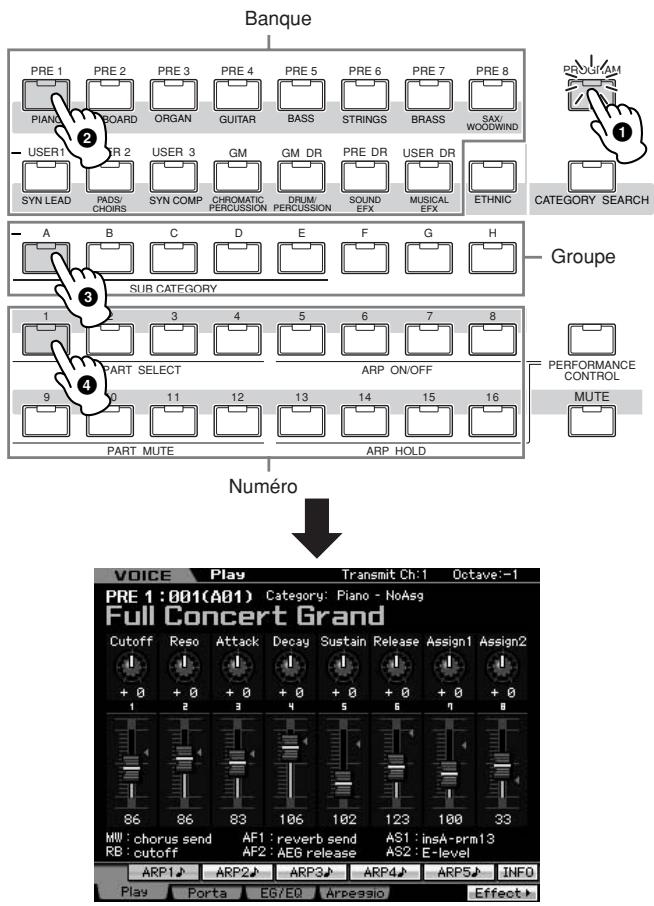
Appuyez ensuite sur la touche Number [2] pour sélectionner la voix « PRE: 002 (A02) », la 2ème voix au sein de la banque et du groupe identiques. Sélectionnez d'autres voix (003, 004, etc.) de la même manière, en appuyant sur la touche numérique appropriée ([3], [4], etc.). Pour sélectionner une voix spécifique parmi les 128 voix disponibles dans Preset Bank 1, il faut appuyer d'abord sur la touche Bank [A] - [H] appropriée, puis sur la touche numérique [1] - [16] souhaitée. Vous pouvez également vous servir des touches [DEC/NO]/[INC/YES] et du cadran de données pour sélectionner une voix dans une banque donnée. Pour faire défiler les voix des différents groupes d'une même banque, il suffit de faire tourner le cadran de données ou d'appuyer sur l'une des touches [DEC/NO]/[INC/YES].
Essayez différentes options de reproduction des voix en suivant les instructions précédentes. Chaque banque dispose de 128 voix. Appuyez sur les touches [PRE 2]-[PRE 8] et [GM] pour sélectionner les voix dans d'autres banques.
Indications du mode voice play (reproduction de voix)
En mode Voice Play, la partie supérieure de l'écran indique les informations relatives aux voix, telles que la banque, le numéro, le groupe, la catégorie (1 ou 2) ou le nom de la voix concernée. Reportez-vous à l'illustration suivante.
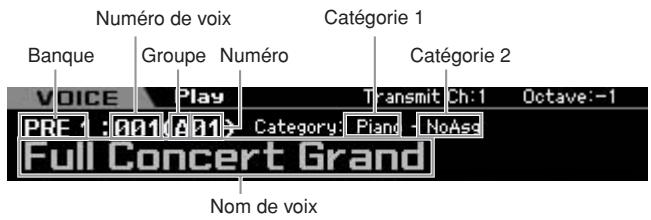
Voici la liste des catégories concernées ainsi que leurs abréviations sur le panneau.
| Abréviation | Catégorie |
| Piano | Piano |
| Keys | Instruments à clavier (Harpsichord, Clav, etc.) |
| Organ | Organ (Orgue) |
| Guitr | Guitar (Guitare) |
| Bass | Bass (Basse) |
| String | Strings (Cordes) |
| Brass | Brass (Cuivres) |
| SaxWW | Saxophone et autres instruments à vent en bois |
| SynLd | Synth Lead (Voix principale du synthétiseur) |
| Pads | Synth Pad (Pad de synthèse) |
| SyCmp | Synth Comp (Compression de synthétiseur) |
| CPerc | Chromatic Percussion (Percussion chromatique) (Marimba, Glockenspiel, etc.) |
| Dr/Pc | Drum/Percussion (Batterie/Percussion) |
| S.EFX | Sound Effect (Effet sonore) |
| M.EFX | Musical Effects (Effets musicaux) |
| Ethnc | Ethnic |
Sélection d'une voix de batterie
Essayez ensuite Drum Voice, la voix de batterie. Par exemple, Sélectionnez Drum Voice dans Preset Drum Bank (Banque de batterie présélectionnée). Appuyez d'abord sur la touche [PROGRAM] pour allumer son témoin lumineux, puis sur la touche Bank [PRE DR] afin de sélectionner Preset Drum Bank. Appuyez ensuite sur les touches Group [A] puis Number [1] de sorte à sélectionner la voix « PDR : 001 (A01) ». La voix Drum Voice est à présent sélectionnée.
Reproduisez à présent la voix Drum Voice. Vous remarquerez que contrairement à la voix Normal Voice que vous avez essayée à la page précédente, chaque touche du clavier dispose ici d'un instrument de percussion spécifique qui lui est affecté. Ceci autorise la création et la reproduction aisées de motifs rythmiques composés d'instruments de batterie et de percussion.
Utilisation de la fonction category search (recherche par catégorie)
Etant donné que le MOTIF XS dispose d'un choix de voix diverses et variées, il peut vous paraître quelque peu difficile ou fastidieux de trouver la voix que vous souhaitez. C'est tout l'intérêt de disposer d'une fonction Category Search. Celle-ci vous autorise à sélectionner les voix de manière aisée, selon les catégories générales d'instruments auxquelles celles-ci appartiennent. Dans cet exemple, essayons de sélectionner Guitar Voice, une voix de guitare.
En mode Voice Play, appuyez sur la touche [CATEGORY SEARCH] (Recherche par catégorie) afin d'allumer son témoin lumineux. La fenêtre Category Search (Recherche par catégorie) s'affiche, ce qui vous autorise à vous servir des touches de curseur et du cadran de données pour sélectionner les options Category (Catégorie), Sub Category (Sous-catégorie) et Voice de votre choix. Dans cet état, vous pouvez également utiliser les touches Bank/Group/Number du panneau pour sélectionner une voix. Parcourssez les noms de la catégorie imprimés sous les touches Bank correspondantes, tel qu'indiqué dans l'illustration, puis appuyez sur la touche de votre choix. Dans cet exemple, appuyez sur la touche [GUITAR] (Guitare).
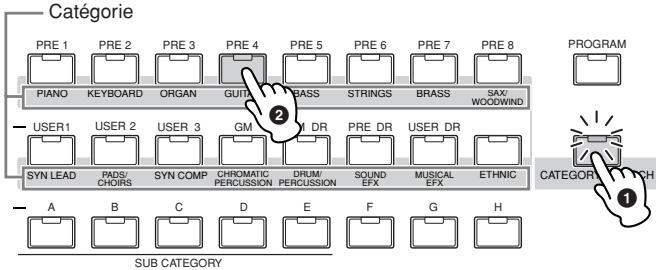
La liste des voix de la catégorie sélectionnée s'affiche. Vous sélectionnez la voix de votre choix en déplaçant le curseur vers le haut ou le bas.
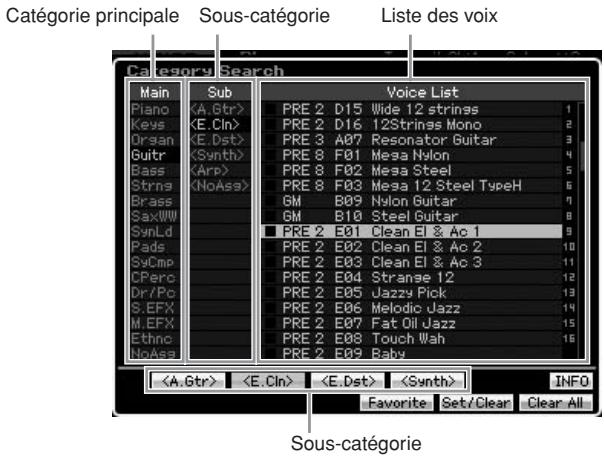
Les sous-catégories s'affichent en bas de l'écran, dans les onglets correspondant aux touches [SF1] - [SF5]. Lorsque la catégorie Guitar est sélectionnée, les sous-catégories apparaissant à l'écran sont les suivantes : Acoustic Guitar (Guitare acoustique), Electric Guitar (Guitare électrique) et Electric Distortion Guitar (Distorsion pour guitars électrique). Par exemple, depuis cet écran, vous pouvez instantanément appeler la sous-catégorie Clean Guitar en appuyant sur [SF2], qui correspond à « E. CIn » à l'écran. Cette fonctionnalité vous permet de sélectionner rapidement et facilement les types de voix que vous recherchez.
Appuyez sur l'une des touches [CATEGORY SEARCH], [EXIT] (Quitter) et [ENTER] pour revenir sur l'écran d'origine.
NOTE A partir de cet écran, vous enregistrez vos voix préférées dans la catégorie Favorite (Favoris). Pour plus de détails, reportez-vous à la page 89.
Reproduction de la fonction arpeggio (arpège)
Cette fonction vous permet de lancer des motifs rythmiques, des riffs et des phrases musicales à l'aide de la voix actuellement sélectionnée, en jouant tout simplement des notes au clavier. Dans la mesure où les voix sélectionnées possèdent déjà leurs propres types d'arpège, vous nevez juste sélectionner la voix souhaitée et activer la fonction Arpeggio. Dans certains cas, la sélection de la voix suffit à activer la fonction Arpeggio. Essayez de désigner différentes voix et d'écouter les divers types d'arpège correspondants.
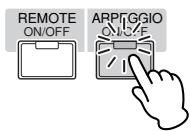
Par exemple, sélectionnez la voix portant le numéro « A01 » dans Preset Drum Bank, activez la touche [ARPEGGIO ON/OFF] (Activation/désactivation de l'arpège), maintenez enfoncée une touche quelconque du clavier et écoutez la reproduction de rythme qui se déclenche automatiquement. Le rythme s'arrête dès que vous relâchez la touche. D'autres voix pré-sélectionnées disposent aussi de leurs propres types d'arpège, destinés à la reproduction automatique de différents motifs d'arpège et de rythme.
Il est possible d'affecter un total de cinq types d'arpèges aux touches [SF1] - [SF5] pour chaque voix.
Lorsqu'une voix est sélectionnée, la même série est reproductive, quelle(s) que soit (soient) la (les) note(s) jouée(s). D'autre part, dès qu'une voix est sélectionnée, différentes séquences sont reproduites, en fonction du choix des notes et des modalités d'interprétation. Vérifiez comment les arpèges sont reproduites pour les différentes voix, en sélectionnant plusieurs voix et en jouant les notes de diverses manières.
Modification du type d'arpège
Vous avez le loisir de changer le type d'arpège affecté à chacune des touches [SF1] - [SF5].
1 Depuis l'écran voice play, appuyez sur la touche [F4] pour appeler l'écran arpeggio (arpège).
Ces paramètres globaux s'appliquent collectivement à l'ensemble des touches [SF1] - [SF5].
![YAMAHA MOTIF XS8 - Depuis l'écran voice play, appuyez sur la touche [F4] pour appeler l'écran arpeggio (arpège). - 1](/content/2025/01/115027/images/c6ed60a328077e60718e1e69e07a0f422af57b60eaa68d007ac20640e15920e8.jpg)
Ces paramètres peuvent être définis pour chacune des touches [SF1] - [SF5] séparément.
2 Appuyez sur l'une des touches [SF1] - [SF5].
La partie inférieure de l'écran varie en fonction de la touche activée. La portion supérieure de la fenêtre est commune à toutes les touches [SF1] - [SF5].
3 Dans la deuxième moitié de l'écran, sélectionnez les options category, sub category et type (type d'arpège) de votre choix.
L'option Category définit le type d'instrument, Sub Category désigne le type rythmique et Type se rapporte au type d'arpège concerné. Appuyez sur une note pour déclencher la reproduction de la fonction Arpeggio afin de trouver un type d'arpège qui vous convient.
Affectez les types d'arpège de la même manière à toutes les autres touches [SF] de votre choix.
NOTE : Pour plus de détails sur la fonction Arpeggio, reportez-vous à la page 62.
Utilisation des contrôleurs
Le MOTIF XS vous propose un nombre étonnant d'options de contrôle. Non seulement l'instrument est équipé de molettes de variation de hauteur et de modulation traditionnelles, mais il dispose également de boutons spéciaux, de curseurs, d'un contrôleur de ruban et de touches de fonctions attribuables.
Touches ASSIGNABLE FUNCTION [1]/[2] Molette de variation de hauteur de ton Molette de modulation
L'écran Voice Play (Reproduction de voix) indique les fonctions affectées aux contrôleurs. Gardez à l'esprit que le nom de la voix peut composer une abréviation du contrôleur qui soit la plus adaptée à la reproduction de la voix concernée. L'utilisation de contrôleurs tels que les boutons, les curseurs et les touches ASSIGNABLE FUNCTION (Fonction attribuable) modifie les différents aspects du son de la voix en temps réel, c'est-à-dire en même temps que vous jouez de l'instrument.
Indique l'affectation du contrôleur
| Ecran | Fonctions |
| AS1, AS2 | Indique les fonctions affectées aux boutons sur lesquels sont imprimées respectivement les mentions « ASSIGN 1 » et « ASSIGN 2 », avec le tímein lumineux TONE1 allumé. |
| AF1, AF2 | Indique les fonctions affectées aux deux touches ASSIGNABLE FUNCTION. |
| MW | Indique les fonctions affectées à la molette de modulation. |
| RB | Indique les fonctions affectées au contrôleur de ruban. |
5. NOTE Pour plus d’informations, reportez-vous à la page 67.
Utilisation des boutons
Essayez d'actionner les boutons de la main gauche tout en jouant au clavier de la main droite avec la voix A01 « Full Concert Grand ».
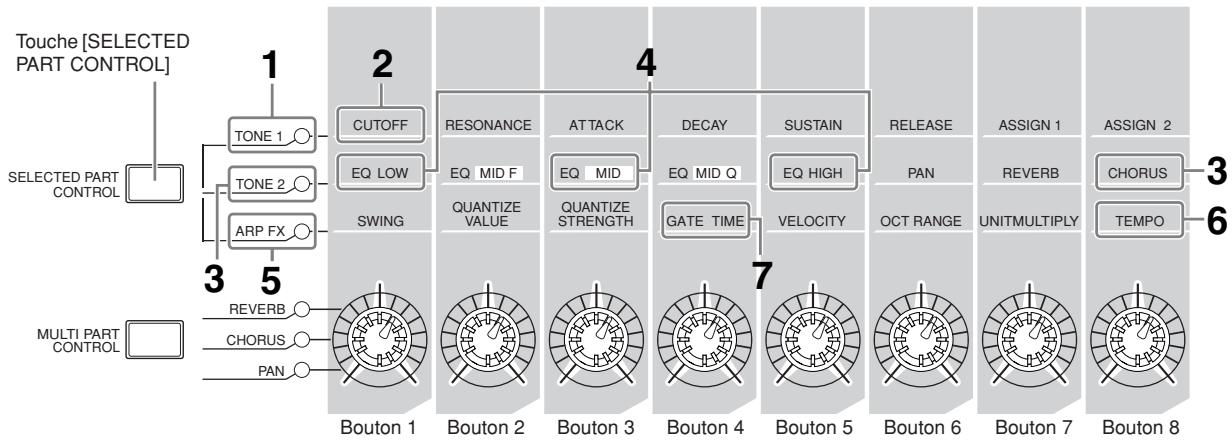
Appuyez sur la touche [SELECTED PART CONTROL] (Contrôle de la partie sélectionnée) à plusieurs reprises de sorte à allumer le témoin lumineux TONE 1.
La fenêtre Control Function apparait lorsqu'un écran autre que Voice Play est affiché.
Maintenez la touche [SELECTED PART CONTROL] enfoncée pendant un certain temps jusqu'à ce que le témoin lumineux TONE1 s'allume.
Faites tourner le bouton 1, à l'extrême gauche tout en jouant au clavier.
La rotation du bouton dans le sens des aiguilles d'une montre produit un son plus clair, alors que sa rotation dans le sens inverse des aiguilles d'une montre génère un son plus doux et étouffé. Le son est modifié de cette manière du fait que le bouton 1 est affecté au paramètre Cutoff Frequency (Fréquence de coupure) (étiqueté CUTOFF dans la matrice située au-dessus du bouton 1 et à côté de TONE 1).
NOTE Les fonctions affectées à chaque bouton ainsi que les valeurs en cours s'affichent à l'écran.
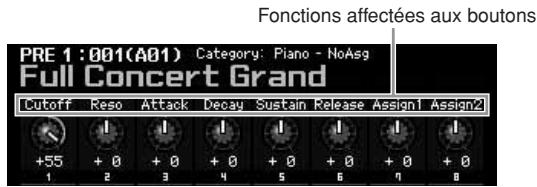
Appuyez sur la touche [SELECTED PART CONTROL] à plusieurs reprises afin d'allumer le témoin lumineux TONE 2, puis tournez le bouton situé à l'extrême droite.
L'effet CHORUS (Choeur), dont le nom est imprimé au-dessus du bouton, s'applique à la voix actuellement sélectionnée.
Note Un point rouge sur le graphique du bouton ou du curseur indique la valeur actuellement sélectionnée pour le bouton ou le curseur concerné. La manipulation du bouton ou du curseur n'a pas d'incidence sur le son tant que ce point-là n'est pas atteint. Une fois que vous amenez le bouton ou le curseur au-delà de ce point, le point rouge disparaît et le mouvement du bouton ou du curseur de commande affecte le son.
Tournez le bouton 1, le bouton 3 et le bouton 5 en ayant le témoin lumineux TONE 2 allumé.
Vous pouvez modifier le son en accentuant ou en coupant les bandes LOW, MID et HIGH (ces mentions sont respectivement imprimées au-dessus des boutons concernés) de l'égaliseur EQ.
5 Appuyez sur la touche [SELECTED PART CONTROL] à plusieurs reprises, de sorte à allumer le témoin lumineux ARP FX, puis activez la touche [ARPEGGIO ON/OFF] (Activation/désactivation de l'arpège) et tournez les boutons de la main gauche tout en jouant des notes de la droite.
Dans cet état, tous les boutons peuvent servir à modifier la reproduction de l'arpège.
6 Faites tourner le bouton 8 (à l'extrême gauche) tout en jouant au clavier afin de modifier le tempo de l'arpège.
Tournez le bouton 4 pour changer le temps de suspension des notes arpégées, en les faisant, par exemple, passer d’une reproduction en staccato à un jeu lié.
Essayez d'autres boutons également.
Note : Pour les détails sur les fonctions affectées aux boutons en mode Voice (Voix), reportez-vous à la page 90.
En utilisant les boutons de cette manière, vous pouvez modifier le son de la voix sélectionnée et créer votre propre voix originale.
Le contrôle des boutons n'a aucune incidence sur certaines voix.
Stockage de voix
Le MOTIF XS est doté d'une capacité de trois banques destinées au stockage de vos propres voix originales. Stockez la voix concernée en appuyant sur la touche [STORE] (Stockage). Pour plus de détails, reportez-vous à la page 97.
Réglage de l'accord sur d'autres instruments
Lorsque vous reproduisez le MOTIF XS avec d'autres instruments, il se peut qu'il soit nécessaire de régler l'accord du son d'ensemble du MOTIF XS afin qu'il corresponde à celui des autres appareils du groupe.
1 Appuyez d'abord sur la touche [UTILITY] pour passer en mode Utility, puis sur les touches [F1] et ensuite [SF1] afin d'appeler l'écran Play (Reproduction), comme indiqué ci-dessous.
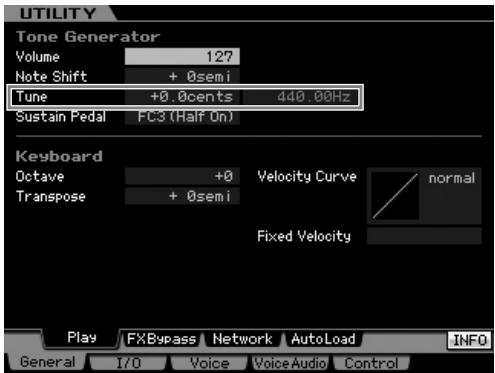
Positionnez le curseur sur Tune (Accord) puis régalez-en la valeur.
Dans cet exemple, nous allons changer la valeur de « 440 Hz » à « 442 Hz ». Le paramètre Tune étant actuellement réglé en unités de centièmes de tons (1 centième = 1/100ème de demi-tons), la valeur correspondante en hertz s'affiche à droite. Réglez cette valeur sur « +8.0 », 1 Hz étant équivalent à 4 centièmes.
Appuyez sur la touche [STORE] pour stocker le réglage Utility.
Cette fonction autorise la transposition de la hauteur de ton d’ensemble du MOTIF XS vers le haut ou le bas en incrément/décrement d’un demi-ton. Vous pouvez jouer les mêmes notes au clavier, même lorsque la hauteur de ton du morceau est augmentée ou abaissée en unités de demi-tons.
Appuyez d'abord sur la touche [UTILITY] pour passer en mode Utility, puis sur les touches [F1] et ensuite [SF1] afin d'appeler l'écran Play, comme indiqué ci-dessous.
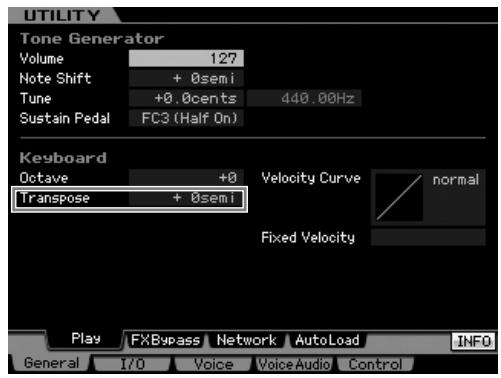
Positionnez le curseur sur Transpose (Transposition) puis régalez-en la valeur.
Spécifiez la valeur sur « +1 » afin de transposer la hauteur d'un demi-ton vers le haut ou sur « -1 » pour transposer la hauteur d'un demi-ton vers le bas. Pour effectuer la transposition vers le haut ou le bas d'un ton, il suffit de régler la valeur sur « +/-2 ». Si vous souhaitez exécuter la transposition d'une octave à la fois, il faudra spécifier la valeur sur « +/-12 »
ATTENTION
Pour la transposition en octave, servez-vous du paramètre Octave (situé au-dessus du paramètre Transpose).
Appuyez sur la touche [STORE] pour stocker le réglage Utility.
NOTE Appuyez sur la touche [STORE] pour stocker le réglage Utility. N'oubliez pas que les réglages seront perdus si vous mettez l'instrument hors tension avant d'exécuter l'opération de stockage.
Étape 3 : sélection et reproduction de performance
Tout comme pour le mode Voice Play, le mode Performance Play (Reproduction de performance) vous autorise à sélectionner et reproduire les leçons d'instruments de ce synthétiseur. Cependant, en mode Performance, il est possible de mixer plusieurs voix différentes dans une couche, de les séparer sur le clavier ou même de configurer une combinaison couche/partage. Chaque performance peut contenir un total de quatre parties différentes.
Appuyez sur la touche [PERFORM] (Performance) pour passer en mode Performance Play (Reproduction de performance).
Pour sélectionner une performance, procédez globalement de la même manière que pour une voix. La fonction Category Search est également disponible en mode Performance Play. Notez que le MOTIF XS n'est pas doté de performances préselectionnées et ne dispose que de trois banques utilisateurs. Par conséquent, il suffit d'appuyer sur l'une des touches [USR1] - [USR3] pour sélectionner une performance après avoir activé la touche [PROGRAM].
Indications du mode performance play
L'écran Performance Play indique les noms de voix de chacune des quatre parties constituant la Performance, dans le coin inférieur droit. À cette différence près, l'affichage est identique à celui du mode Voice Play.
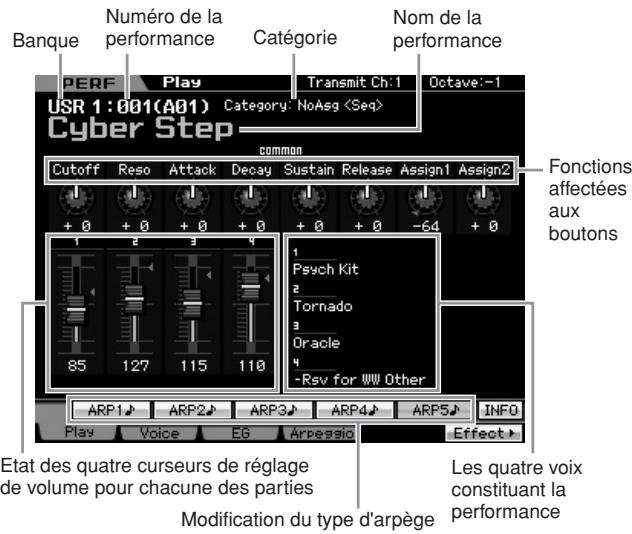
Affectation de voix à une partie de performance
Par défaut (à la sortie d'usine), différents types de performances sont fournis dans les banques utilisateur. Pour certaines d'entre elles, il se peut que la manière de les reproduire ne soit pas très évidente, à première vue, étant donné qu'elles sont plus compliquées que les voix normales. Dans cette section, vous apprendrez comment les performances sont généralement créées, et pourrez mieux comprendre comment les jouer et les utiliser. Chaque performance peut contenir un total de quatre parties différentes. Nous vous présentons ici les quatre types d'affectation de voix à ces quatre parties.
Couche
Cette méthode vous permet de jouer plusieurs voix simultanément en appuyant sur une note quelconque. En mode de performance, vous pouvez créer un son plus éclair en combinant deux voix similaires, comme par exemple, deux voix de cordes différentes ayant chacune une vitesse d'attaque spécifique.
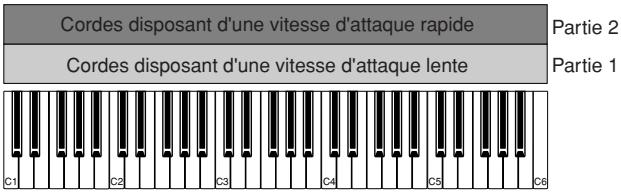
Partage selon la plaque de notes
Cette méthode vous autorise à jouer des voix différentes respectivement avec les mains gauche et droite. En affectant séparément la voix Strings à la plage des basses et Flute à celle des aigus, tel qu'illustré ci-dessous, vous avez la possibilité de jouer la première en accompagnement avec votre main gauche et la deuxième comme mélodie de la main droite.
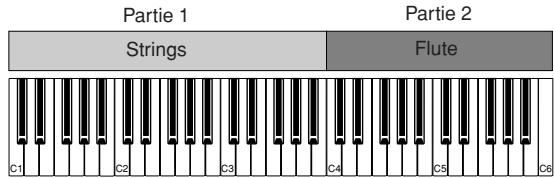
Partage selon la plaque de vitesse des notes
Cette méthode vous permet de déclencher différentes voix selon votre force de jeu (velocity). Dans l'exemple ci-dessous, la reproduction d'une note avec une faible velocity résulte en une vitesse d'attaque lente au niveau de la voix Strings. Par contre, l'application d'une velocity moyenne aux notes entraîne une vitesse d'attaque rapide de Strings. L'interprétation des notes avec une velocity élevée déclenche la voix Orchestra Hit.
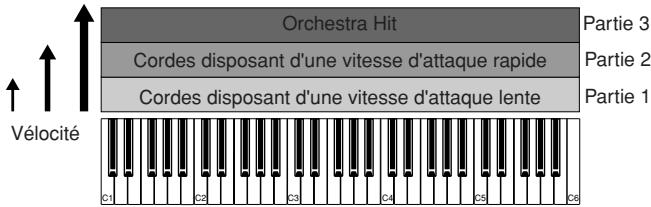
Utilisation de l'arpège
Cette méthode vous permet de jouer toutes les parties d'un orchestre à vous tout seul. Ce type de performance utilise aussi différents types d'arpège affectés aux parties individuelles, ce qui facilite d'autant plus l'assimilation du son à celui d'un orchestre. Dans l'exemple ci-dessous, le motif Drum (Batterie) (avec Arpeggio) est produit indéfiniment, même lors du relâchement des notes. La ligne des basses Bass (avec Arpeggio) retentit via la performance de la main gauche et l'accompagnement Guitar (avec Arpeggio) ou Piano Arpeggio est assuré par la performance de la main droite.
En outre, vous pouvez changer l'affectation du paramètre Arpeggio Type (Type d'arpège) pour chacune de ces parties en appuyant sur une des touches [SF1] - [SF5].
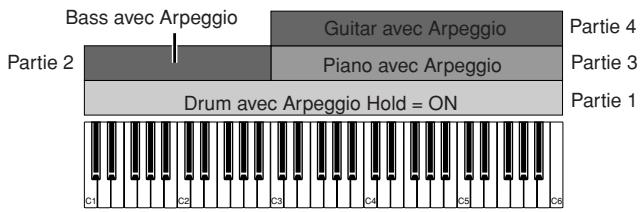
L'utilisation ou la combinaison des quatre méthodes décrites ci-dessus vous offre la possibilité de créer une riche variété de performances.
Par défaut, bon nombre de performances stockées dans les banques utilisateur peuvent être créées via ces méthodes. Essayez différentes performances et désignez la méthode adaptée à chacune d'elles.
Création d'une performance en combinant plusieurs voix
Après avoir vérifié les performances préprogrammées dans les banques utilisateur, essayez de créer votre propre performance. Dans cette section, nous allons créer une performance en combinant deux voix.
Préparation de la création d'une performance (initialisation de performance)
1 En mode Performance Play, appuyez d'abord sur la touche [JOB] puis sur [F1]. L'écran Initiale (Initialisation) apparait. Vérifiez que l'option « All Parameters » (Tous les paramètres) est cochée. Pour plus de détails sur la fonction Initiale (Initialiser), reportez-vous à la page 159. 2 Appuyez sur la touche [ENTER]. (L'écran vous demande confirmation). 3 Appuyez sur la touche [INC/YES] pour initialiser la performance.
Attention
N'oubliez pas que lorsque vous exécutez l'opération Store (Stocker) en appuyant sur la touche [STORE] ici, la performance de la destination est remplacée par la performance initialisée ci-dessus.
5 NOTE Pour plus de détails sur l'opération Store, reportez-vous à la page 142.
4 Appuyez sur la touche [perform]
Le nom de la performance actuelle est remplacé à l'écran par « Initialized Perform » (Performance initialisée).
NOTE 5 : Lorsque vous initialisez une performance, la voix portant le numéro 1, affectée à Preset Bank 1, est assignée à toutes les parties et la partie 1 est activée par défaut.
Reproduction de plusieurs voix ensemble (couche)
Essayez de combiner deux voix en affectant votre voix préférée à la partie 2.
Depuis l'écran Performance Play, appuyez sur la touche [F2] pour appeler l'écran Voice (Voix). Voulez-vous confirmer quelles sous-parties vous souhaitez affecter aux différentes parties. Vous avez également la possibilité de confirmer l'activation de toutes les parties après l'exécution de la fonction Initialize ci-dessus. Positionnez le curseur sur la partie 2, puis sélectionnez la voix souhaitée en spécifiant une banque et un numéro de voix.
5 Note. Vous pouvez utiliser la fonction Category Search sur cet écran pour sélectionner une voix. Comme en mode Voice (page 24), utilisez la touche [CATEGORY SEARCH]. N'oubliez pas que les noms de catégorie imprimés sous les touches Bank ne correspondent pas à celles des performances mais à celles des voix.
Positionnez le curseur sur les cases PART SW correspondant respectivement aux parties 3 et 4, puis décochez-les en appuyant sur la touche [DEC/NO].
Lorsque vous décochez une case, la partie correspondante est désactivée. Activez ici les parties 1 et 2.
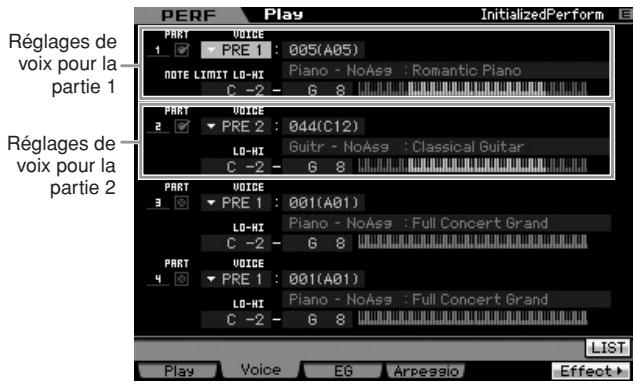
Jouez au clavier.
La partie 1 (Piano Voice) et la partie 2 (voix sélectionnée ci-dessus) retentissent immédiatement en couche.
Essayez à présent de jouer différentes voix à l'aide des mains gauche et droite.
Partage
Vous pouvez jouer ici des voix différentes avec les mains droite et gauche en affectant à la partie 1 une voix dotée d'une plage de notes graves, et à la partie 2 une voix disposant d'une plage de notes plus aigues.
1 Positionnez le curseur sur le paramètre NOTE LIMIT HI (Limite de note supérieure) de la partie 1. 2 Réglez la note la plus élevée de la partie 1 en appuyant sur la touche correspondante, tout en maintenant la touche [SF6] KBD enfoncée.
L'illustration du clavier indique la plage de notes spécifiées en couleurs.
3 Positionnez le curseur sur le paramètre NOTE LIMIT LO (Limite de note inférieure) de la partie 2. 4 Réglez la note la moins élevée de la partie 2 en appuyant sur la touche correspondante, tout en maintenant la touche [SF6] KBD enfoncée.
L'illustration du clavier indique la plage de notes spécifiées en couleurs.
Jouez au clavier.
Les notes que vous jouez de la main gauche retentissent comme la voix de piano (partie 1), alors que les notes que vous interprétez à l'aide de la main droite correspondent à la deuxième voix (partie 2) que vous avez sélectionnée.
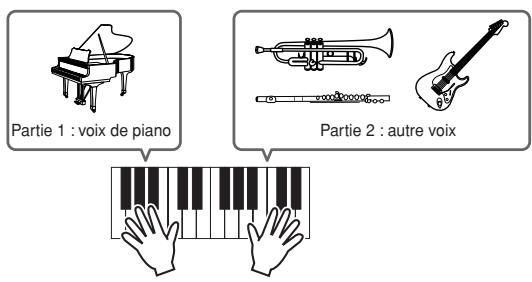
Réglage du niveau des parties et stockage de la performance
1 Réglez le volume des parties 1 et 2 à l'aide des curseurs de commande. 2 Stockez les réglages comme performance utilisateur en appuyant sur la touche [STORE].
Pour plus de détails, reportez-vous à la page 142.
Attention
Si vous éditez une performance et que vous en sélectionné une autre sans enregistrer celle que vous venez d'éditer, toutes vos éditions seront effacées.
Attention
Les données de performance présélectionnées sont stockées dans la mémoire de banque utilisateur. Le stockage des données de performance que vous avez créées efface les données de performance présélectionnées. Si vous souhaitez restaurer les données présélectionnées de la performance, vous devrez exécuter la tâche Factory Set (Réglages d'usine) en mode Utility, qui entraîne l'effacement de vos données originales. Par conséquent, veillez à sauvegarder vos données importantes sur un périphérique de stockage USB externe, afin d'éviter de les perdre.
Modification des réglages d'arpeggio pour chaque partie
Essayez de changer les réglages d'Arpeggio pour chaque partie. Vous pouvez affecter à la performance le rythme ou le motif d'accompagnement le mieux adapté au style de musique souhaité.
1 Depuis l'écran Voice Play, appuyez sur la touche [F4] pour appeler l'écran Arpeggio. 2 Appuyez sur l'une des touches [SF1] - [SF5].
La partie inférieure de l'écran varie en fonction de la touche activée. La partie supérieure (paramètres Common Switch, Sync Quantize Value et Tempo) est commune à toutes les touches de sous-fonctions.
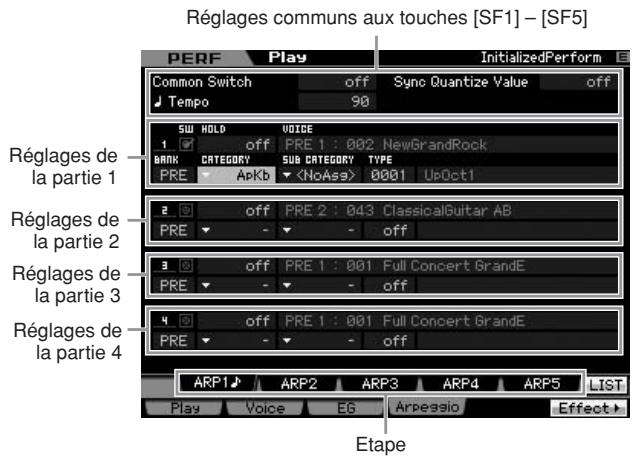
3 Sélectionnez les valeurs des paramètres category, sub category et type de la fonction arpeggio pour chacune des parties 1 à 4.
L'option Category définit le type d'instrument, Sub Category désigne le type rythmique et Type se rapporte au type d'arpège concerné. Spécifiez BANK sur « PRE » lors de l'utilisation d'un type d'arpège préselectionné.
Paramètre Arpeggio Hold
Notez que le paramètre Arpeggio Hold (Maintien des arpèges) ainsi que la sélection du type d'arpège sont très utiles. Lorsque ce paramètre est spécifique sur
« on », la reproduction d'arpège continue même en cas de relâchement de note. Ce paramètre doit être spécifique sur « on » lorsque la voix Drum est affectée à la partie et que vous souhaitez reproductive l'arpège (motif rythmique) en continu, que les notes soient maintenues ou pas.
5 NOTE Pour sélectionner les paramètres Category et Sub Category, il suffit d'appeler à l'écran leurs listes respectives. Par exemple, dès que vous positionnez le curseur sur Category et appuyez sur la touche [SF6], la liste des catégories s'affiche à l'emplacement du curseur. Vous pouvez également faire votre sélection à l'aide du cadran de données ou des touches [INC/YES] et [DEC/NO]. Une fois la sélection opérée, appuyez sur [ENTER] pour appeler le type d'arpège choisi. Cette opération est très utile et commode pour faire votre choix parmi la grande variété des types d'arpèges disponibles.
Affectez les types d'arpège de la même manière à toutes les autres touches [SF] de votre choix. Après avoir réglé les paramètres liés à la fonction Arpeggio, stockez les réglages dans la mémoire interne en tant que performance utilisateur. Pour plus de détails, reportez-vous à la page 142.
Utilisation des contrôleurs et des boutons
Vous pouvez utiliser les contrôleurs et les boutons en mode Performance de la même manière qu’en mode Voice. Essayez de sélectionner différentes performances et utilisez les contrôleurs et les boutons y afférant.
Enregistrement de votre performance
Lorsque vous expérimentez les différents types d’arpèges en mode Performance, vous pouvez tracer des motifs et des phrases rythmiques que vous aimez et souhaitez stocker pour les utiliser ultérieurement. Le meilleur moyen pour capturer ceux-ci est d’enregistrer votre jeu au clavier dans un morceau ou un motif.
Structure de la fonction performance record
En utilisant la fonction Performance Record (Enregistrement de performance), votre performance au clavier des parties 1 à 4 sera respectivement enregistrée sur les pistes 1 à 4 de morceau ou de motifs. Les opérations liées aux contrôleurs et aux boutons ainsi que la reproduction d'arpège et votre jeu au clavier en mode Performance peuvent être enregistrés sur une piste spécifique en tant qu'événements MIDI.
Reproduction en mode
| Performance Enregistrement Morceau/motif | |
| Partie 1 | Piste 1 |
| Partie 2 | Piste 2 |
| Partie 3 | Piste 3 |
| Partie 4 | Piste 4 |
- NOTE Pour les détails sur la structure des pistes de morceau/motif, reportez-vous à la section « Structure de base » en page 61.
Enregistrement de la reproduction de la mélodie et des arpèges dans le morceau
Lorsqu'un morceau est sélectionné comme destination de l'enregistrement d'une performance, vous pouvez enregistrer votre jeu arpégé au clavier sans vous soucier des limites de mesure ou d'espace libre. Par exemple, il est judicieux d'enregistrer votre jeu au clavier, en appelant librement différents types d'arpèges, puis d'éditer le morceau par la suite, selon les besoins. Vous pouvez même laisser l'enregistrement en cours lors de vos improvisations, pour les écouter plus tard et en désigner les extraits pour créer le morceau final. Essayez-vous aux enregistrements illustrés ci-dessous.
1 En mode Performance Play, sélectionnez une performance pour l'enregistrement. 2 Appuyez sur la touche [●] (Enregistrement) pour appeler l'écran Performance Record (Enregistrement de performance).

3 Réglez les paramètres suivants selon les besoins sur l'écran Performance Record.
1 Mode séquenceur (Sequencer Mode) = « song » En réglant ce paramètre sur « song », vous enregistrez votre performance au clavier dans un morceau. 2 Numéro de morceau
Sélectionnez un morceau de destination. L'exécution de l'enregistrement de la performance remplace et efface toutes les données précédentes du morceau spécifique. Assurez-vous de sélectionner un morceau ne contenant pas de donnée.
Indication de la mesure = « 4/4 » Spécifiez ici la même valeur que celle du type d'arpège. Normalement, celle-ci est de « 4/4 » Tempo
Spécifiez le tempo du métronome et de l'arpège souhaités pour l'enregistrement.
Key On Start Switch (Sélecteur de déclenchement de note) = 111 (on)
Lorsque ce sélecteur est activé (« on »), l'enregistrement démarre immédiatement dès que vous appuyez sur une touche du clavier. Réglez ce paramètre sur « on » lorsque vous utilisez la fonction Arpeggio.
NOTE indique le statut de désactivation et l'objet d'activation.
Copy Performance Parameters (Paramètres de copie de performance) = on
Cochez cette case lorsque vous voulez copier les réglages de paramètre des parties 1 à 4 de performance vers les parties 1 à 4 correspondantes du mixage de morceau.
Cliquez sur
Si vous souhaitez utiliser le métronome, il faudra appuyer sur la touche [F5] pour l'activer.
4 Appuyez sur n'importe quelle note pour débuter l'enregistrement.
Jouez au clavier en suivant le tempo du métronome. Vous pouvez changer le type de la fonction Arpeggio ainsi que ses réglages en appuyant sur l'une des touches [SF1] - [SF5] pendant l'enregistrement.
5 Appuyez sur la touche [■] (arrêt) pour arrêter l'enregistrement et retourner sur l'écran performance play.
Après l'enregistrement, appuyez sur la touche [SONG] pour passer en mode Song Play puis reproduisez le morceau enregistré. Si vous le souhaitez, vous pourrez aussi enregistrer la performance au clavier sur une autre piste en mode Song Record (Enregistrement de morceau) et opérer les données enregistrées en mode Song Edit (Édition de morceau) ou Song Job (Tâche de morceau) pour finaliser les données de morceau.
Enregistrement de la reproduction d'arpèges sur un motif
Si vous enregistrez votre jeu au clavier et votre jeu d'arpèges en mode Performance dans un motif, vous pourrez rapidement créer des motifs rythmiques complets sur quelques mesures uniquement. Ces motifs courts de données de série MIDI peuvent être reproduits en boucle puis utilisés comme des blocs de base pour élaborer vos morceaux originaux.
Suivez les instructions ci-dessous, en reproduisant vos arpèges préférées en mode Performance et enregistrez vos improvisations dans un motif. Une fois que vous enregistrREDtrois ou quatre motifs réussis, vous disposez d'un nombre suffisant de blocs de base pour créer un morceau en entier !
1 En mode performance play, sélectionnez une performance pour l'enregistrement.
Choisissez une performance qui déclenche votre motif rythmique favori ou vos phrases préférées via la fonction Arpeggio.
3 Réglez les paramètres suivants selon les besoins sur l'écran performance record.
1 Séquencer Mode = « pattern » En réglant ce paramètre sur « pattern », vous enregistrez votre performance au clavier dans un motif. 2 Numéro du motif
Sélectionnez un numéro de motif de destination. L'exécution de l'enregistrement de la performance remplace et efface toutes les données précédentes du motif spécifique. Assurez-vous de sélectionner un motif ne contenant pas de données.
3 Section
Sélectionnez une section à enregistrer, de A à P. Si vous en créez plusieurs, vous pourrez les utiliser comme autant de variations rythmiques au sein d'un même morceau.
Longueur de section
Spécifiez la longueur de la section à enregistrer. Réglez la valeur entre 1 et 4 selon la longueur des types d'arpèges actuellement sélectionnés.
Time Signature = « 4/4 »
Spécifiez ici la même valeur que celle du type d'arpège. Normalement, celle-ci est de « 4/4 »
6 Tempo
Spécifiez le tempo du métronome et de l'arpège souhaités pour l'enregistrement.
Lorsque ce sélecteur est activé (« on »), l'enregistrement démarre immédiatement dès que vous appuyez sur une touche du clavier. Réglez ce paramètre sur « on » lorsque vous utilisez la fonction Arpeggio.
• Copie des paramètres de performance = on
Cochez cette case lorsque vous pouvez copier les réglages de paramètres des parties 1 à 4 de performance vers les parties 1 à 4 correspondantes du mixage de motif.
9 Click (on)
Si vous souhaitez utiliser le métronome, il faudra appuyer sur la touche [F5] pour l'activer.
4 Appuyez sur n'importe quelle note pour débuter l'enregistrement. l'enregistrement s'arrête à la fin de la longueur spécifique pour le motif.
L'enregistrement s'arrête et l'afficheur retourne sur l'écran Performance Play. Notez que l'enregistrement de boucle est indisponible en mode Performance Record, bien qu'il soit proposé en mode Pattern Record (Enregistrement de motif).
Créez plusieurs sections en mode Performance Record, puis réalisez une chaîne de motifs en connectant celles-ci entre elles afin de composer un morceau en entier. Pour plus de détails, reportez-vous à la page 213.
Création d'un morceau original
Maintenant que vous avez acquis certaines fonctionnalités de base du MOTIF XS, notamment la sélection des voix et des performances, la reproduction d'arpèges et l'enregistrement de votre jeu et votre performance d'arpèges dans un morceau ou un motif, vous êtes prêts à créer votre propre morceau.
Le MOTIF XS dispose d'un séquenceur multipiste intégré destiné à l'enregistrement de vos performances au clavier en tant que données MIDI. Cette fonction suffit à créer des arrangements complexes à plusieurs instruments et des morceaux entiers. Équipé de modules DIMM installés en option, le MOTIF XS vous permet toutefois d'enregistrer et d'éditer des pistes audio, telles que les parties de voix et de guitare.
Morceau
Les morceaux et les motifs sont des données de séquence MIDI constituées de 16 pistes au maximum. Un morceau produit par ce synthétiseur est, en fait, identique à un morceau émis sur un séquenceur MIDI et la reproduction s'interrompt automatiquement à la fin des données enregistrées.
Piste
Une piste est un emplacement de mémoire sur le séquenceur où sont stockées vos performances musicales (sous forme d'événements MIDI). Le MOTIF XS dispose de 16 pistes, correspondant aux 16 parties de mixage.
Mixage
Il s'agit d'un programme dans lequel plusieurs voix sont affectées à des parties pour une reproduction multitimbrale en modes Song et Pattern. Chaque mixage peut contenir un total de 16 parties et il est possible de créer un mixage spécifique pour chaque orchestre séparation.
NOTE Pour les détails sur la structure de morceau, pistes et mixage, reportez-vous à la page 59.
Enregistrement en temps réel
Dans l'enregistrement en temps réel, l'instrument fonctionne de la même manière qu'un enregistreur MD, qui enregistre les données de performance au fur et à mesure de leur reproduction. Cela vous permet de capturer toutes les nuances d'une performance en cours. La fonction d'enregistrement en temps réel dispose de trois méthodes : Remplacement, enregistrement par surimpression et entrée/sortie d'insertion. Le remplacement écrase une piste déjà enregistrée par des nouvelles données. L'enregistrement par surimpression ajoute des données à une piste qui en contient déjà. L'entrée/sortie d'insertion autorise le réenregistrement sur une zone spécifique de la piste.
Reproduction de morceau
Avant d'apprendre à créer un morceau, il convient d'apprendre à opérer les fonctions d'assourdissement et d'isolement ainsi que les curseurs pendant la reproduction de morceau. Appelez un morceau de démonstration (page 21) puis exécutez les opérations suivantes en reproduisant le morceau de démonstration.
Assourdissement de piste
Il est possible d'assourdir une ou plusieurs pistes d'un morceau.
1 Appuyez sur la touche [MUTE] (assourdir) pour que son témoin s'allume.
Les témoins lumineux des touches numériques s'allument.
![YAMAHA MOTIF XS8 - Appuyez sur la touche [MUTE] (assourdir) pour que son témoin s'allume. - 1](/content/2025/01/115027/images/ba2becd9a9cbb341041fdef4b85bafe9a488c0cccd2f9e994664810ed49638e7.jpg)
2 Appuyez sur une des touches numériques [1] - [16] de sorte à éteindre son témoin lumineux et assourdir la piste correspondante.
Il est possible d'assourdir plusieurs pistes simultanément.
Isolement de piste
Il est possible d'isoler une ou plusieurs pistes d'un morceau.
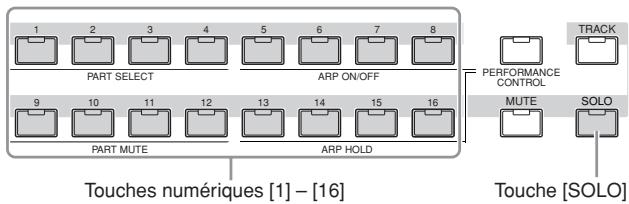
2 Appuyez sur l'une des touches [1] – [16] pour faire clignoter son témoin lumineux et isoler la piste correspondante.
Appuyez sur une autre touche pour changer la piste isolée.
Réglage du volume de chaque partie
Vous pouvez régler le volume pour chacune des huit parties séparément, en utilisant les curseurs du panneau.
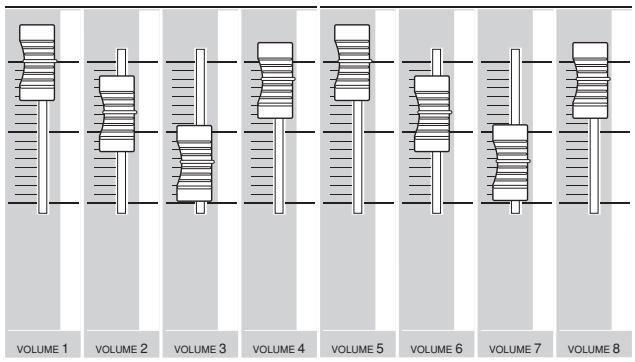
Si l'une des pistes 1 - 8 est actuellement sélectionnée, les huit curseurs seront utilisés pour ajuster le volume des parties 1 - 8. Lorsqu'une des pistes 9 - 16 est besoin, les curseurs servent à régler le volume des parties 9 - 16. Pour sélectionner une piste, il suffit de tourner la touche [TRACK] et d'appuyer sur la touche numérique souhaitée.
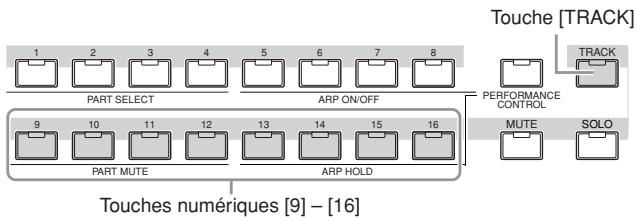
Outre les curseurs, les boutons 1 - 8 peuvent servir à modifier le son, en temps réel, de la reproduction du morceau en cours. Pour plus de détails, reportez-vous à la page 180.
Préparation de l'enregistrement en temps réel
Vous serez bientôt amené à enregistrer vos performances au clavier ou une mélodie sur la piste 1. Cependant, il convient au préalable de régler le MOTIF XS pour l'enregistrement en temps réel.
1 Appuyez sur la touche [SONG] pour passer en mode Song Play et sélectionnez un morceau ne contenant pas de données. 2 Appuyez sur la touche [●] (Enregistrement) pour passer en mode Song Record.
L'écran Record Setup (Configuration de l'enregistrement) s'ouvre.
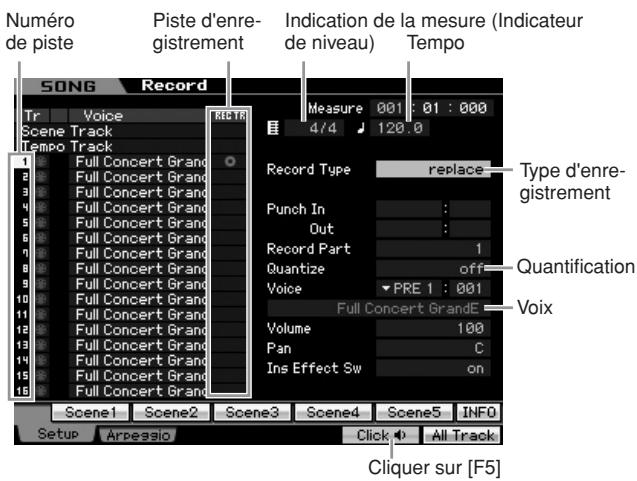
3 Réglez les paramètres suivants dans l'écran record setup.
3-1 En ayant le témoin [TRACK] allumé, appuyez sur la touche numérique [1] pour régler la piste d'enregistrement sur 1. Le symbole du cercle rouge s'affiche dans la colonne REC TR de la piste 1. La partie d'enregistrement est automatiquement spécifiée sur 1.
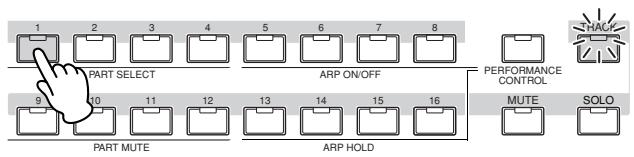
3-2 Placez le curseur sur l'indication de mesure (indicateur de niveau), puis régalez-en la valeur. Celle-ci est ici de « 4/4 » 3-3 Positionnez le curseur sur Tempo puis réglez-en la valeur. Celle-ci est ici de « 144 » 3-4 Positionnez le curseur sur le type d'enregistrement et sélectionnez « replace » (remplacement). Cette méthode remplace les données précédemment enregistrées. 3-5 Réglez la quantification sur « 240 ». Cette fonction bien pratique vous permet de quantifier automatiquement les notes en temps réel, en cours d'enregistrement. Elle aligne la synchronisation des événements de note sur le temps le plus proche. Il faut généralement spécifier la plus petite valeur de note de la partition que vous souhaitez exécuter. 3-6 Sélectionnez la voix de l'enregistrement en spécifiant la banque et le numéro. La valeur ainsi indiquée s'applique à la partie 1 du mixage. 3-7 Appuyez sur la touche [F5] pour activer le métronome. Si vous appuyez plusieurs fois de suite sur la touche [F5], vous basculerez entre les positions d'activation/désactivation du métronome.
Débuter l'enregistrement !
Une fois la configuration de l'enregistrement ci-dessus terminée, appuyez sur la touche [▶] (Lecture) pour lancer l'enregistrement. Appuyez sur la touche [▶] (Lecture) de sorte que le voyant clignote, puis débutez l'enregistrement après le décompte.

Lorsque vous arrivez à la fin de la partition ci-dessus, appuyez sur la touche [■] (Arrêt) pour interrompre l'enregistrement. Si vous jouez des fausses notes, il faudra appuyer sur la touche [■] (Arrêt) et recommencer l'enregistrement. Après l'enregistrement de la mélodie ci-dessus sur la piste 1, réglez REC TR sur 2 dans l'écran Recording Setup (Configuration de l'enregistrement) et enregistrez la ligne de basse ci-dessous sur la Piste 2.

Correction des fausses notes
Si vous jouez de fausses notes durant l'enregistrement et souhaitez les corriger, il conviendra d'appuyer sur la touche [EDIT] (Édition) en mode Song Play pour passer en mode Song Edit. Le mode Song Edit vous permet de nettoyer et d'éditer les données de morceau déjà enregistrées ou d'insérer de nouvelles données dans les morceaux.
Examinez toute éventualité d'erreur d'enregistrement dans les événements figurant sur l'écran Event List (Liste d'événements) du mode Song Edit, puis corrigez ce qui convient de l'être.
1 Sélectionnez le morceau enregistré puis appuyez sur la touche [EDIT] afin de passer en mode song EDIT.
L'écran Event List s'ouvre.
2 Sélectionnez la piste à éditer.
Appuyez sur la touche numérique correspondante [1] ou [2]. La liste des événements MIDI enregistrés dans la section précédente s'affiche.
NOTE Différents événements MIDI ainsi que les données d'activation/désactivation de note s'afficheront si vous opérez les contrôleurs tels que la molette de variation de hauteur de ton, les boutons ou les curseurs pendant l'enregistrement.
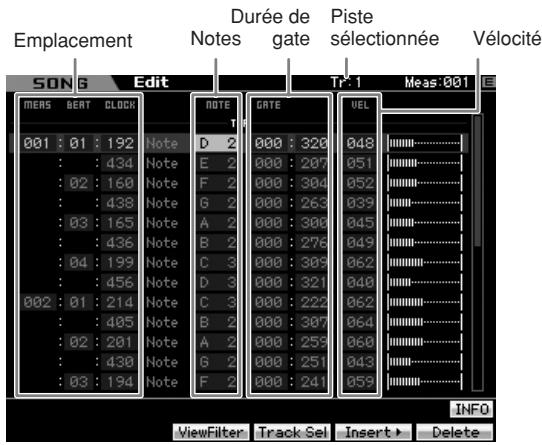
3 Servez-vous des touches de curseur pour déplacer le curseur sur l'emplacement à éditer.
Après confirmation de l'emplacement sur lequel les données incorpore ont été enregistrées, utilisez d'abord les touches de déplacement de curseur vers haut ou le bas pour amener le curseur sur l'emplacement souhaité, puis activez les touches de déplacement de curseur vers la droite ou la gauche pour positionner le curseur sur le type de données à corriger. Si vous avez enregistré des données de note incorporets sur la 2ème note de la 3ème mesure (« F » sur la partition), il faudra positionner le curseur sur l'emplacement indiquant MEAS (Mesure) = 002, BEAT (Temps) = 03 et CLOCK (Impulsion d'horloge) = 240. Vous pourrez alors amener le curseur sur NOTE si vous souhaitez corriger les données de note ou sur GATE (Durée) si vous souhaitez corriger la durée de gate (la longueur de notes).
5 NOTE Chaque touche porte un nom de note ; par exemple, la touche la plus BASSE (à l'extrême gauche) du clavier correspond à C1 et la touche la plus haute (à l'extrême droite) à C6. Reportez-vous à la page 10. 5 Note L'emplacement du morceau sur lequel vous editedz ou entrez l'événement est indiqué par MEAS (Mesure), BEAT et CLOCK. Une noire (soit un temps sur une indication de mesure de 4/4) comporte 480 divisions. La longueur de chaque note (durée de gate) est signalée par les paramètres Beat et Clock. Par exemple, 001:000 équivaut à une noire et 000:240 à une croche.
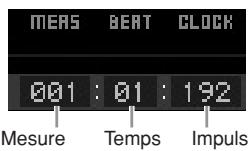
4 Tournez le cadran de données pour opérer la valeur.
La ligne entière de l'événement édité commence à clignoter. Vous pouvez également régler la note directement à partir du clavier, en maintenant la touche [SF6] KBD enfoncée tout en appuyant sur la note souhaitée.
Appuyez sur [ENTER] pour insérer les données modifiées (la ligne de l'événement commence à clignoter).
Répétez les étapes 3 à 5 pour corriger d'autres événements incorrects.
Une fois l'édition terminée, appuyez sur la touche [EXIT] pour revenir en mode Song Play.
5 NOTE Si vous souhaitez supprimer une note inutile, il faudra déplacer le curseur sur l'emplacement correspondant, puis appuyer sur la touche [F6]. 5 NOTE Pour plus de détails sur la Liste d'événements, reportez-vous à la page 192.
Création d'un effet swing : fonction play effect
La fonction Play Effect (Effet de reproduction) vous permet d'alterer le rythme à l'aide d'une grande variété de procédés musicaux efficaces, comme par exemple la transformation d'une série musicale normale en y introduisant des rythmes de swing. Procédons au changement de la mélodie que vous avez enregistrée ci-dessus, et appliquons-lui ici un effet de swing.
Depuis l'écran Song Play, appuyez sur la touche [F2] pour appeler l'écran Play FX (Effet de reproduction).
Valeur de quantification Taux de swing de la Piste 1 de la Piste 2
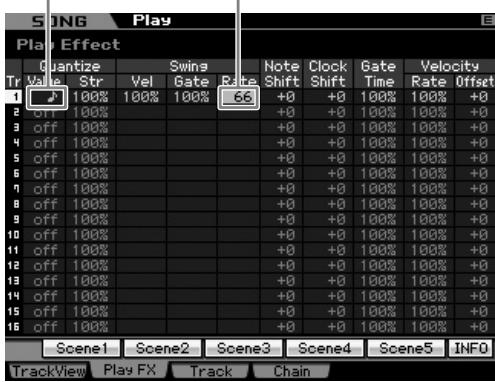
2 Amenez le curseur sur la valeur de la fonction Quantize (Quantification) correspondant à la Piste 1, et sélectionnez l'icône de la croche. 3 Positionnez le curseur sur le paramètre Swing Rate (Taux de swing) de la Piste 2 et sélectionnez « 66 % »
Ce paramètre détermine la force ou le degré de swing appliqué. La valeur « 66 % » entraîne un retard des temps levés de chaque note comparable à des valeurs de triolets.
Si vous avez enregistré une partie de basse sur la piste 2, vous devrez vous assurer d'appliquer les mêmes réglages à cette piste également.
Une fois les réglages effectués, appuyez sur la touche [Début] puis sur la touche [▶] (Lecture) pour lancer le morceau. Vous pouvez entendre la reproduction imprégnée d'un rythme de swing.
Application du réglage de la fonction play effect aux données MIDI en cours
Le réglage de Play Effect modifie temporairement la reproduction des données de morceau, mais ne change pas vérifiablement le morceau MIDI lui-même. Si vous souhaitez enregistrer les modifications de Play Effect comme une partie de données de morceau (par exemple, comme un fichier MIDI standard), vous pourrez utiliser l'opération Job (Tâche) afin d'appliquer les réglages de cette fonction de manière permanente. Pour exécuter cette tâche, appuyez sur les touches [JOB] (Tâche) et [F5], puis sélectionnez « 05 : Normalize Play Effect » (Normaliser l'effet de reproduction). Pour plus de détails, reportez-vous à la page 205.
Stockage du morceau créé
Après l'enregistrement, assurez-vous de stocker le morceau créé dans la mémoire interne en appuyant sur la touche [STORE] afin d'appeler la fenêtre Song Store (Stockage de morceau).
Attention
Lorsque vous exécutez l'opération de stockage, les paramètres présents dans la mémoire de destination sont écrasés. Les données importantes doivent toujours être sauvegardées sur un périphérique de stockage distinct.
Sauvegarde de morceaux enregistrés sur un périphérique de stockage USB
Le stockage des données de différents morceaux dans la même mémoire de destination, le chargement des données de démonstration et l'exécution de l'opération Initialize Job (Tâche d'initialisation) remplace et efface les données de morceau précédemment stockées. Veillez à sauvegarder vos données importantes, en mode File (Fichier), sur un périphérique de stockage USB distinct, relié au connecteur USB TO DEVICE situé sur le panneau arrière. Pour plus de détails, reportez-vous à la page 278. Lorsque vous chargez un morceau vers un logiciel DAW sur votre ordinateur, il faut sauvegarder le morceau sur un périphérique de stockage USB en tant que fichier Standard MIDI. Pour plus de détails, reportez-vous à la page 279.
5 NOTE Les termes « sauvegarder » et « stocker » employés ici se rapportent à deux opérations différentes. L'opération « Save » (Sauvegarder) entraîne la sauvegarde des données créées sous forme de fichier sur un périphérique externe (en mode File) alors que l'opération « Store » (Stocker) exécute la sauvegarde des données dans la mémoire interne de chacun des modes concernés.
Les motifs du MOTIF XS sont dotés de parties instrumentales courtes mais complètes, que vous pouvez répéter en boucle, combiner et arranger à votre guise, et qui, de ce fait, constituent le matériel de base de la création de morceau. Cette section couvre les opérations liées au mode Pattern (Motif).
Structure des motifs
Le MOTIF XS dispose de deux modes pour la création de morceau : mode Song (Morceau) et mode Pattern.
En mode Song, vous pouvez enregistrer le morceau depuis le début jusqu'à la fin en jouant au clavier. En mode Pattern, il est par ailleurs possible de créer l'accompagnement de morceau en plusieurs sections, telles que l'introduction, la mélodie A, le thème principal et le coda, en enregistrant le motif rythmique dans les différentes sections puis en combinant celles-ci en une chaîne de motifs.
Le mode Pattern vous permet aussi d'enregistrer vos motifs rythmiques ou riffs dans les différentes sections à votre guise, selon l'inspiration du moment, puis de combiner ces dernières en une chaîne de motifs afin de créer un morceau complet. En même temps que la fonction Arpeggio et l'enregistrement des performances, vous disposez d'une grande variété d'outils faciles à utiliser pour créer rapidement des morceaux de qualité professionnelle, entièrement arrangés.
| 1ère mesure | 120ème mesure | |||
| Introduction | Mélodie A | Thème principal | Mélodie B | Coda |
| Section A | Section B | Section C | Section D | Section E |
Vous pouvez créer une chaîne de motifs (page 213) en programmant l'ordre des sections. La chaîne de motifs ainsi créée peut être convertie en données de morceau à l'aide de la fonction Pattern Chain Edit (Édition de la chaîne de motifs) (page 215).
Audition des motifs de démonstration
Avant de créer vos propres motifs originaux, vous devez écouter quelles sont les motifs de démonstration pré-sélectionnés. Ces motifs spécialement enregistrés couvrent une large plage de genres musicaux et constituent des idées judicieuses et autant d'astuces sur la manière de créer et d'utiliser les motifs dans votre propre musique.
1. Chargez les motifs de démonstration en suivant les procédures de la page 21. 2. Appuyez sur la touche [PATTERN] (Motif) pour passer en mode Pattern.
L'écran Pattern Play s'ouvre.
5 NOTE Comme indiqué à l'écran Pattern Play, un motif consiste en 16 pistes séparées. Par conséquent, un motif est produit via les différentes voix instrumentales, telles que la basse, la guitare et le clavier.
Sélectionnez un motif à l'aide du cadran de données. Appuyez sur la touche [▶] (Lecture) pour lancer la reproduction du motif.
Le motif est produit de manière répétée jusqu'à ce que vous appuyiez sur la touche [■] (Arrêt).
Choisissez une autre section de A à P.
Appuyez sur les touches [A] - [H] pour appeler les sections A - H, et sur les touches [USER 1] - [USER DR] et [ETHNIC] pour sélectionner les sections I - P.
NOTE En changeant de section, vous créez des variations rythmiques, et improvisiez facilement des arrangements (tels que l'introduction, le couplet, le refrain, le couplet, le refrain, le coda) en temps réel.
Essayez à présent d'autres motifs.
Affichage de l'écran patch du motif de démonstration
Depuis l'écran Patch (Assignment) appelé via la touche [F4], vous confirmez l'affectation des « phrases » aux différentes pistes de la section de motifs.
Une « phrase » est un court passage musical ou rythmique composé d’une piste unique pour un seul instrument, tel que la batterie, la basse ou la guitare. Les données de séquence MIDI peuvent servir de petits blocs de base pour élaborer un morceau entier et, sont susceptibles, à ce titre, d’être affectées à n’arrête qu’elle piste d’une section quelconque. Un seul motif est doté d’un espace mémoire suffisant pour abriter 256 de vos phrases utilisateur originales.
Numéro de phrase Nom de phrase
Comme indiqué à l'écran, les données de performance sont d'abord enregistrées dans la phrase, qui est ensuite affectée à la piste d'enregistrement. Notez que la phrase créée peut être affectée à une autre piste d'une même section ou d'une section différente.
Section A
| Piste 1 | Phrase 001 |
| Piste 2 | Phrase 002 |
| : | : |
| Piste 16 | Phrase 003 |
| Phrase 001 | Données MIDI |
| Phrase 002 | Données MIDI |
| Phrase 003 | Données MIDI |
| Phrase 004 | Données MIDI |
| : | : |
| Piste 1 | Phrase 002 |
| Piste 2 | Phrase 003 |
| : | : |
| Piste 16 | Phrase 004 |
Essayez de changer la phrase de chaque piste et d'affecter chaque phrase à une piste vide.
5 NOTE Gardez à l'esprit que les phrases sont fournies uniquement pour les motifs de démonstration et les numéros de phrases disponibles varient en fonction du motif de démonstration. Lorsque vous pouvez utiliser une phrase affectée à un motif différent, exécutez la fonction Copy Phrase (Copier la phrase) à l'aide de la touche de copie [SF5]. Pour plus de détails, reportez-vous à la page 212.
Affichage de l'écran mixing (mixage) du motif de démonstration
Le mixage se rapporte aux réglages de générateur de son multitimbral pour la reproduction de motifs. Un mixage se compose de 16 parties correspondant aux pistes ; et sur cet écran, vous pouvez régler les différents paramètres liés au mixage pour chaque partie. Depuis l'écran Pattern Play, appuyez sur la touche [MIXING] pour appeler l'écran Mixing, qui vous permet de confirmer les réglages de mixage pour chaque partie : voix, volume, panoramique, etc.
Il faut régler les paramètres de mixage dans l'écran Mixing.
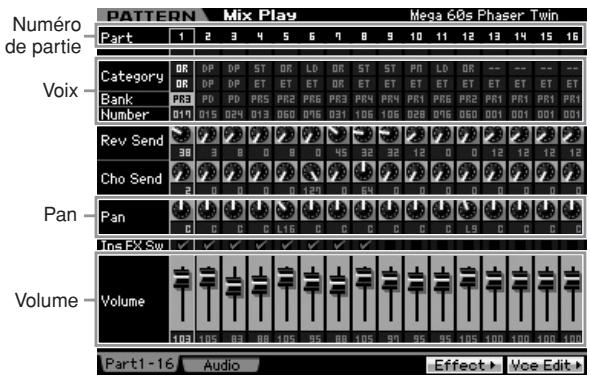
Depuis l'écran Pattern Play, appuyez sur la touche [MIXING] pour passer en mode Mixing (Mixage).
L'écran Mixing apparait.
2 Pour sélectionner la partie souhaitée, appuyez sur la touche [TRACK] (le témoin s'allume), puis appuyez sur la touche numérique appropriée parmi les touches [1] à [16].
Sélectionnez ici la partie correspondante à la piste à laquelle la phrase est affectée.
NOTE
Si vous souhaitez confirmer la piste à laquelle la phrase a été attribuée, il faudra appuyer sur la touche [EXIT] pour retourner sur l'écran Pattern Play.
Amenez le curseur sur la banque et le numéro, et changez la vitesse en spécifiant les valeurs de banque et de numéro souhaitées.
Si vous appuyez sur la touche [PROGRAM] (le témoin s'allume), vous pourrez sélectionner la voix de votre choix à l'aide des touches Bank et Group concernées sans oublier les touches numériques appropriées.
Positionnez le curseur sur le paramètre souhaité, tel que le panormaïque ou le volume, et faites tourner le cadran de données pour en changer la valeur.
5 NOTE Pour effectuer une édition plus détaillée des paramètres de mixage, appuyez sur la touche [EDIT] afin de passer en mode Mixing Edit (Édition de mixage). Pour plus d'informations sur le mode Mixing Edit, reportez-vous à la page 233.
Les réglages de mixage sont inclus dans chaque motif et peuvent être stockés comme un motif complet. Pour obtenir les instructions sur le stockage de motif, consultez la page 218.
Création de motifs à l'aide de la fonction arpeggio
Hormis la création de motif via l'enregistrement conventionnel des performances au clavier, il est aussi possible d'utiliser les puissantes fonctionnalités de reproduction de la fonction Arpeggio du MOTIF XS (décrite ci-dessous) pour réussir à enregistrer des données audio à partir de CD disponibles dans le commerce. Cette section vous explique comment créer un motif en utilisant la fonction Arpeggio.
1 Appuyez sur la touche [PATTERN] pour passer en mode Pattern Play (Reproduction de motifs). 2 Appuyez sur la touche [●] (Enregistrement) pour appeler l'écran Record Setup. 3 Appuyez sur la touche [F2] pour appeler l'écran Record Arpeggio (Enregistrement d'arpèges).
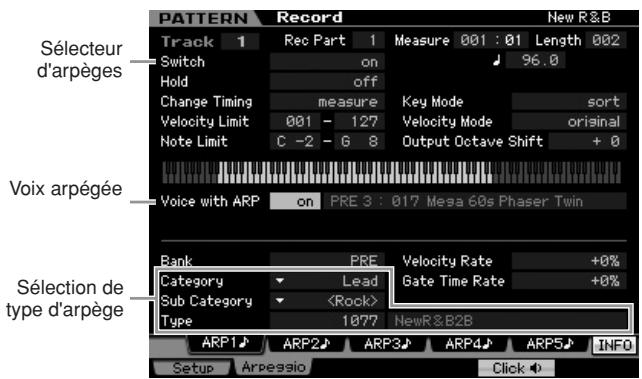
4 Réglez les paramètres suivants selon les besoins dans l'écran arpeggio record.
4-1 Réglez le paramètre Switch (Sélecteur) sur « on ». 4-2 Réglez le paramètre Voice with Arpeggio (ARP) (Voix arpégée) sur « on ». Lorsque ceci est spécifique sur « on », la voix correspondant au type d'arpège sélectionné est automatiquement appelée à chaque changement de type d'arpège. 4-3 Sélectionnez le type d'arpège en spécifiant les réglages Category, Sub Category et Type.
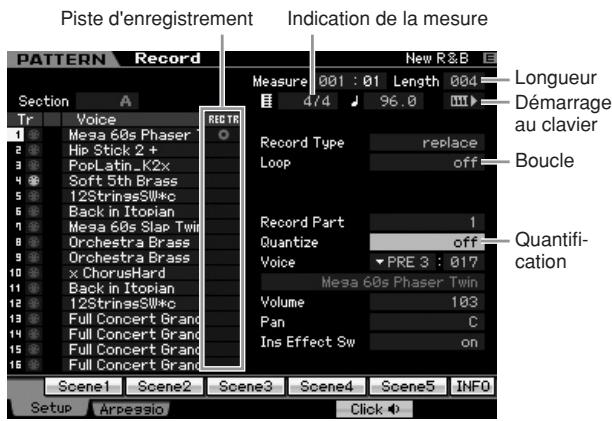
6 Régler les paramètres suivants dans l'écran record setup.
6-1 Pour sélectionner la piste souhaitée, appuyez sur la touche [TRACK] (le témoin s'allume), puis appuyez sur la touche numérique appropriée parmi les touches [1] à [16]. 6-2 Spécifiez Time Signature sur « 4/4 ». 6-3 Reglez la longueur de motif sur une valeur équivalente à celle de l'arpège. 6-4 Activez l'icone de démarrage au clavier (« on »). 6-5 Spécifiez le paramètre Loop (Boucle) sur « off ». 6-6 Spécifiez le paramètre Quantize (Quantification) sur « off ».
L'enregistrement s'arrête automatiquement lorsque la dernière mesure, spécifiée par le paramètre Length (Longueur), est atteinte.
Création d'un motif avec des données audio : fonction sampling
Dans cette section, vous apprendrez à enregistrer sur la piste de motif des données audio disponibles dans le commerce, comme par exemple des données extraites de CD, à l'aide de la fonction polyvalente Sampling (Échantillonnage). Une fois les données audio enregistrées, elles peuvent être tranchées en échantillons individuels, reproductibles sur n'importe quel tempo, sans alteration du son ou changement de hauteur de ton. Ces instructions étape par étape supposent que les données audio enregistrées constituent un motif de batterie à une mesure, en 4/4 temps.
Important
Pour utiliser la fonction Sampling, il faut impérativement installer des modules DIMM sur l'instrument. Pour plus de détails sur l'installation de modules DIMM, reportez-vous à la page 295. Les données échantillonnées éditées et enregistrées qui résident temporairement sur le module DIMM sont perdues à la mise hors tension de l'instrument. Prenez soin de préparer un périphérique de stockage USB ou de connecter un ordinateur au même réseau que le MOTIF XS avant d'utiliser la fonction Sampling.
1 Mettez l'instrument hors tension et réglez le bouton GAIN situé sur le panneau arrière sur le niveau minimum.
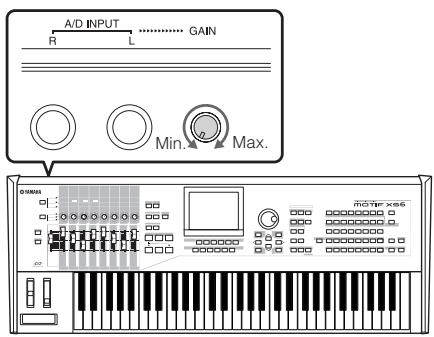
2 Branchez un périphérique audio (lecteur CD, etc.) au connecteur A/D INPUT situé sur le panneau arrière.

3 Mettez sous tension. 4 Appuyez d'abord sur la touche [UTILITY] pour passer en mode Utility, puis sur [F2] afin d'appeler l'écran I/O (E/S). 5 Réglez le paramètre Mic/Line (Micro/Ligne) sur « line » (ligne).
La configuration de l'échantillonnage est ainsi terminée.
Échantillonnage
1 Appuyez sur la touche [PATTERN] pour passer en mode Pattern Play, puis sélectionnez un motif et une section à enregistrer. 2 Appuyez sur la touche [INTEGRATED SAMPLING] (Échantillonnage intégré) pour passer en mode Sampling (Échantillonnage). 3 Appuyez sur la touche [F6] pour appeler l'écran Setup (Configuration). 4 Réglez les paramètres suivants selon les besoins sur l'écran Setup.
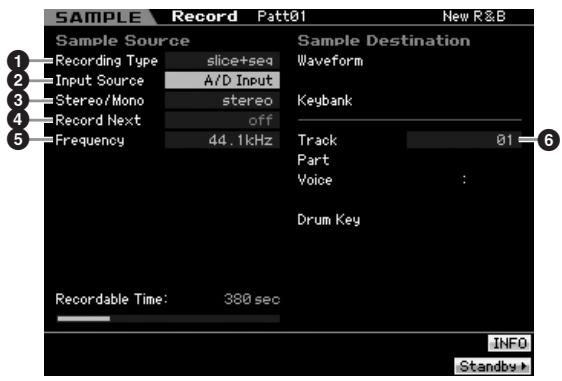
1 Spécifiez le paramètre Recording Type (Type d'enregistrement) sur « slice+seq » 2 Spécifiez le paramètre Input Source (Source d'entrée) sur « A/D Input » 3 Spécifiez le paramètre Stereo/Mono sur « stereo » 4 Spécifiez le paramètre Record Next (Enregistrer suivant) sur « off » 5 Spécifiez le paramètre Frequency (Fréquence) sur « 44,1 kHz ». Θ Sélectionnez la piste de destination.
5 Appuyez sur la touche [F6] pour appeler l'écran Standby (Attente).
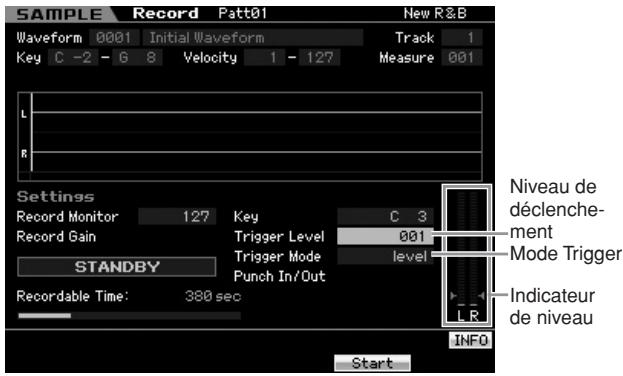
6 Réglez le mode Trigger (Déclenchement) sur « level » (niveau), puis spécifiez le paramètre Trigger Level (Niveau de déclenchement) sur « 1 ».
- NOTE Le paramètre Trigger Mode (Mode déclenchement) permet de déterminer la manière dont est lancé l'échantillonnage. Lorsque le paramètre Trigger Mode est spécifique sur « level », l'échantillonnage est automatiquement lancé dès que le signal d'entrée dépasse le niveau de déclenchement indiqué. Le paramètre Trigger Level étant spécifique ici sur « 1 », l'échantillonnage démarre automatiquement aussitôt que le signal audio est transféré depuis le lecteur CD. Lorsque le mode Trigger est spécifique sur « manuel » (manuel), l'échantillonnage est lancé dès que vous appuyez sur la touche [F5] Start.
7 Reproduisez la source audio (lecteur CD) et régalez le niveau d'entrée audio avec le bouton GAIN situé sur le panneau arrière afin d'obtenir le niveau approprié.
Réglez le paramètre GAIN de sorte que son niveau soit suffisant pour effectuer un enregistrement clair sans provoquer ni écrêtage ni distorsion.
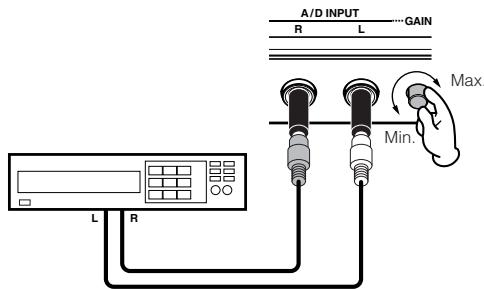
NOTE Veuillez noter que le signal d'entrée risque d'être écrêté ou distordu si l'indicateur atteint le niveau maximum.
8 Arrêtez la reproduction de la source audio (lecteur CD). 9 Appuyez sur la touche [F5] pour appeler l'indicateur WAITING (En attente) (Etat de Trigger Standby (Attente de déclenchement)). 10 Démarrez le lecteur CD.
Le paramètre Trigger Level étant spécifique ici sur « 1 », l'échantillonnage est automatiquement lancé aussitôt que le signal audio est transféré depuis le lecteur CD. Dans cet exemple, enregistrez un motif de batterie d'une mesure à partir du CD.
11 Appuyez sur la touche [F6] pour interrompre l'échantillonnage, puis arrêtez le lecteur CD. L'onde du signal audio enregistré s'affiche à l'écran. 12 Appuyez sur la touche [SFI] pour écouter le son nouvellement enregistré.
Réglage du point de fin d'un échantillon enregistré
Le point de fin d'un échantillon enregistré sera probablement sur un emplacement correct, au premier temps de la mesure, étant donné que l'échantillonnage a été spécifique pour se déclencher automatiquement via le réglage Trigger Level. Cependant, le point de fin peut ne pas être forcément situé en fin de mesure, comme on pourrait l’escompter, étant donné que la fonction Sampling a été arrêtée manuellement. Par conséquent, le point de fin de l’échantillon enregistré peut nécessiter d’être edited, de sorte que la reproduction de l’échantillon enregistré corresponde exactement à la synchronisation des temps.
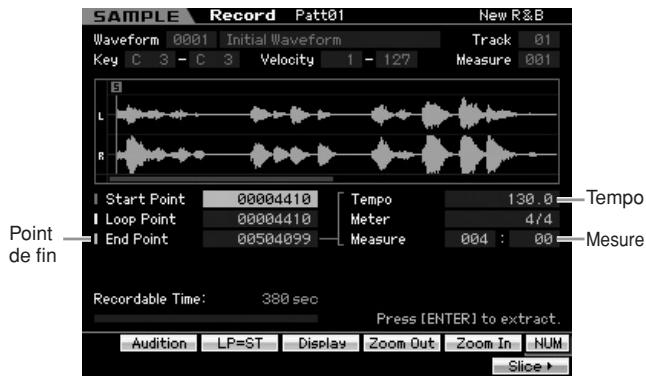
1. Appuyez une ou deux fois sur la touche [SF2] pour faire apparaître l'indication LP=ST. 2. Positionnez le curseur sur le point de fin et réglez-en la valeur à l'aide du cadran de données.
Appuyez sur la touche [SF1] pour écouter le motif. Réglez le point de fin de sorte que l'échantillonnage se reproduise en douceur et en continu, sans saccade ni dissonance ni problème de synchronisation.
Après avoir réglé le point de fin, appuyez sur [ENTER] pour supprimer les données inutiles (situées après le point de fin).
Une fois que l'écran vous a invité à confirmer votre choix, appuyez sur la touche [INC/YES] pour procéder à l'extraction.
5 NOTE De nombreux CD d'échantillons/de boucles disponibles dans le commerce contiennent des informations sur le tempo, la mesure et l'indicateur de niveau des boucles spécifiées. Si ces informations sont disponibles, il faudra saisir les valeurs déquates des paramètres ci-dessus.
Tranche
Utilisons à présent la fonction Slice (Découper en tranches) pour faire correspondre l’échantillon enregistré avec le tempo. La fonction Slice vous permet de découper automatiquement l’échantillon enregistré en « tranches » distinctes. Ces tranches sont ensuite affectées à des notes successives et organisées sous forme de données MIDI. Cela vous permet de manipuler les différentes parties dont sont composées vos boucles d’échantillonnage comme des données MIDI, ce qui vous donne la possibilité de changer facilement de tempo et même d’impression rythmique sans perturber pour autant la hauteur de ton ou la qualité du son.
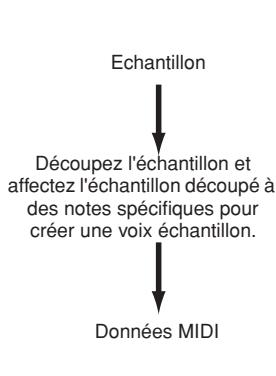
5 NOTE Avant d'exécuter l'opération Slice, vous devez régler la longueur de l'échantillon avec précision, en ajustant le point de fin.
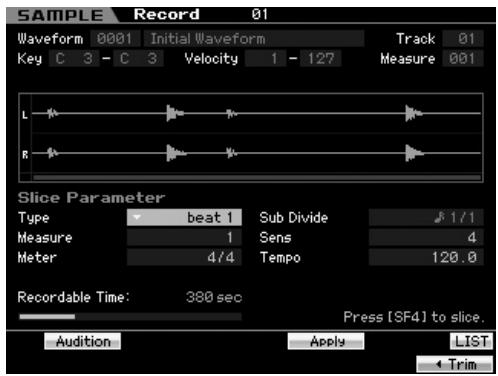
2 Définissez les paramètres suivants sur l'écran slice (tranche).
L'échantillon enregistré étant un motif de batterie à une seule mesure en 4/4 temps, réglez les paramètres ci-dessous comme indiqué.
2-1 Spécifiez le paramètre Slice Type (Type de découpage par tranche) sur « beat1 » 2-2 Spécifiez le paramètre Measure (Mesure) sur « 1 » 2-3 Spécifiez le paramètre Sensitivity (Sensibilité) sur « 4 »
4 Appuyez sur les touches auxquelles l'échantillon découvert est affecté, dans l'ordre (à partir de C1 pour le MOTIF XS6, de E0 pour le MOTIF XS7 et de a-1 pour le MOTIF XS8) pour vérifier si l'échantillon a été correctement découvert.
Écoutez attentivement la mélodie réalisante ! Si vous n'êtes pas satisfait du résultat, appuyez sur la touche [SF4] Apply (Appliquer) à nouveau pour abandonner l'opération Slice et restaurez l'échantillon sur son état d'origine, puis réessayez la manoeuvre. Répétez les étapes 2 - 4 en essayant un type de découvert et en réglant la valeur de sensibilité jusqu'à ce que vous soyez satisfait du son.
6 Appuyez sur la touche [pattern] pour appeler l'écran pattern play, puis appuyez sur la touche [▶] (lecture) pour écouter l'échantillon découvert.
Vous pouvez modifier le tempo du motif rythmique découpé à votre guise. Essayez de changer le tempo en mode Pattern Play.
![YAMAHA MOTIF XS8 - Appuyez sur la touche [pattern] pour appeler l'écran pattern play, puis appuyez sur la touche [▶] (lecture) pour écouter l'échantillon découvert. - 1](/content/2025/01/115027/images/b117473b95d1cb87cfb1cb21a31bc546b54d2465d35bc781adc56557875b8525.jpg)
Stockage du motif et enregistrement de l'échantillon
Après l'exécution de l'opération Sampling, stockez le motif créé dans la mémoire interne puis sauvegardez l'échantillon dans un périphérique de stockage USB distinct. Pour obtenir les instructions sur le stockage de motif, consultez la page 218. Pour obtenir les instructions sur l'enregistrement d'un échantillon, consultez la page 279.
Attention
Les données d'échantillon seront perdues à la mise hors tension. Prenez soin d'enregistrer les données d'échantillon sur un périphérique de stockage USB ou un ordinateur connecté au même réseau que le MOTIF XS en mode File après l'exécution de l'opération d'échantillonnage.
NOTE Une fois que vous avez créé plusieurs motifs (sections), utilisez la fonction Pattern Chain (page 213) pour en faire une chaîne.
Connexion à un ordinateur
Bien que le MOTIF XS soit extrêmement puissant et polyvalent en soi, sa connexion à un ordinateur, que ce soit via un câble USB ou IEEE 1394, accentue encore ces qualités. Cette fonctionnalité vous permet de transférer des données audio (via un câble IEEE 1394 uniquement) et des données MIDI (via les câbles USB et IEEE 1394) entre le MOTIF XS et l'ordinateur. Cette section vous explique comment effectuer les connexions.
Note 6.10 Cette section explique comment raccorder directement le MOTIF XS à un ordinateur. Il est également possible de brancher d'autres périphériques MIDI entre le MOTIF XS et l'ordinateur. Pour plus d'informations sur la connexion entre le MOTIF XS et un autre périphérique MIDI, reportez-vous à la page 83. Pour plus de détails sur la connexion entre le périphérique MIDI et l'ordinateur, reportez-vous au mode d'emploi du périphérique en question.
Utilisation d'un connecteur USB TO HOST
Cette section explique comment raccorder le MOTIF XS à un ordinateur par le biais d'un câble USB. Notez que les données MIDI peuvent être transmises via ce type de câble.
NOTE Etant donné que le MOTIF XS ne dispose pas de haut-parleurs intégrés, il vous faudra un système audio externe ou un casque pour écouter correctement. Pour plus de détails, reportez-vous à la page 19 de la section « Guide de démarrage »
1 Téléchargez le pilote usb-midi sur notre site web :
http://www.global.yamaha.com/download/usbmidi/
- NOTE Des informations sur la configuration système requise sont également disponibles sur le site web ci-dessus.
Note Le pilote USB-MIDI est susceptible d'être modifié et mis à jour sans avertissement préalable. Prenez soin de vérifier le pilote utilisé et de télécharger la dernière version en date sur le site ci-dessus.
2 Installé le pilote MIDI USB télécharge sur l'ordinateur.
Pour obtenir des instructions sur l'installation, reportez-vous au manuel d'installation en ligne inclus dans l'ensemble de fichiers télécharge. Lorsque vous connectez le MOTIF XS à un ordinateur au cours de la procédure d'installation, branchez le câble USB sur le connecteur USB TO HOST du MOTIF XS et le connecteur USB de l'ordinateur, comme illustré ci-dessous.
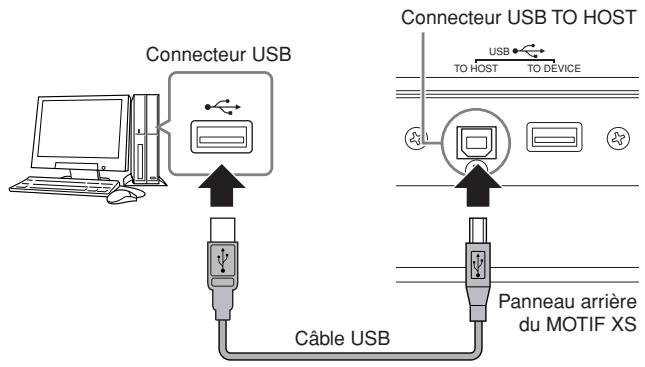
3 Vérifiez que le connecteur USB TO HOST du MOTIF XS est activé.
Appuyez sur la touche [UTILITY] pour passer en mode Utility, puis sur les touches [F5] et [SF2] pour ouvrir
L'écran MIDI (page 267). Configurez le paramètre MIDI In/Out (Entrée/Sortie MIDI) sur « USB ».
Précautions à prendre lors de l'utilisation du connecteur USB TO HOST
Lorsque vous branchez l'ordinateur à un connecteur USB TO HOST, veuillez respecter les points suivants. Le non-respect de ces instructions pourrait provoquer un blocage de l'ordinateur, voir la corruption ou la perte de données. En cas de blocage de l'ordinateur ou de l'instrument, mettez l'instrument hors tension ou redémarrez l'ordinateur.
Attention
- Avant de relier l'ordinateur au connecteur USB TO HOST, quittez les modes d'économie d'énergie (suspension, veille, attente) de l'ordinateur.
- Avant de mettre l'instrument sous tension, reliez l'ordinateur au connecteur USB TO HOST.
- Exécutez les opérations suivantes avant de mettre l'instrument sous/hors tension ou de brancher/débrancher le câble USB dans/hors du connecteur USB TO HOST.
- Fermez toutes les applications ouvertes (telles que MOTIF XS Editor et le calculé séquenceur).
- Vérifiez qu'il n'y a pas de données en cours de transmission depuis l'instrument. (Il y a transmission de données uniquement lorsque vous jouez au clavier ou reproduisez un morceau.)
- Lorsqu'un périphérique USB est connecté à l'instrument, vous devez laisser s'écouler au moins six secondes entre les opérations suivantes : (1) mise hors tension, puis sous tension, de l'instrument ; (2) connexion/déconnexion du câble USB.
Canaux MIDI et ports MIDI
Les données de morceau MIDI peuvent être envoyées en toute indépendance sur 16 canaux distincts, lesquels permettent à cet instrument de jouer simultanément 16 parties différentes. Alors qu'un cable MIDI est équipé pour traiter simultanément les données sur seize canaux au maximum, une connexion USB ou IEEE1394 dispose d'une capacité de gestion supérieure, grâce à l'utilisation de ports MIDI. Chaque port MIDI peut prendre en charge seize canaux, tandis que la connexion USB ou IEEE1394 autorise la gestion d'un nombre maximum de huit ports, ce qui vous permet d'utiliser jusqu'à 128 canaux (8 ports x 16 canaux) sur votre ordinateur.
Lorsque vous connectez le MOTIF XS à un ordinateur à l'aide d'un câble USB ou IEEE1394, les ports MIDI sont définis comme suit :
Port 1
Le bloc du générateur de sons du MOTIF XS peut uniquement reconnaître et utiliser ce port.
Si vous vous servez du MOTIF XS comme d’un générateur de sons externe à partir d’un autre instrument MIDI ou d’un ordinateur, vous devrez régler le port MIDI du périphérique ou de l’ordinateur MIDI connecté sur la valeur « 1 ».
Port 2
Ce port est utilisé pour contrôler le logiciel DAW de l'ordinateur depuis le MOTIF XS en utilisant la fonction Remote Control.
Port 3
Ce port est utilisé en tant que port MIDI Thru. Les données reçues sur le port 3 via le connecteur USB TO HOST ou mLAN sont renvoyées à un périphérique MIDI externe via le connecteur MIDI OUT. Les données reçues sur le port 3 via le connecteur MIDI IN sont quant à elles renvoyées à un périphérique externe (ordinateur, etc.) via le connecteur USB TO HOST ou mLAN.
Si vous utilisez une connexion USB ou IEEE1394 entre le MOTIF XS et l'ordinateur, prenez soin de faire correspondre le port de transmission et de réception MIDI, ainsi que le canal de transmission et de réception MIDI, en vous conformant à la description ci-dessus.
Utilisation d'une interface MIDI
Utilisez des câbles MIDI standard pour connecter le MOTIF XS à un ordinateur, en reliant les bornes MIDI IN et MIDI OUT du MOTIF XS aux bornes appropriées d'une interface MIDI.
Utilisation d'un connecteur mlan
Cette section vous explique comment raccorder le MOTIF XS à un ordinateur par le biais d’un câble IEEE 1394 (FireWire). Notez qu’il est possible de transmettre des données audio et MIDI à l’aide d’un câble IEEE 1394.
5 NOTE Le MOTIF XS6/7 ne peut être relié à un périphérique compatible mLAN ou à un ordinateur doté d’un connecteur IEEE 1394 que lorsqu’une carte mLAN16E2 en option est installée sur le MOTIF XS6/7. Pour obtenir des instructions sur l’installation de la carte mLAN16E2, reportez-vous à la page 294.
5 NOTE Le MOTIF XS équipé de la carte mLAN propose jusqu'à 6 canaux audio d'entrée mono (3 stéréo), 16 canaux audio de sortie mono (8 stéréo) et 3 canaux d'entrée/3 canaux de sortie MIDI.
1 Téléchargez le pilote al ajustat partir de notre site web :
http://www.yamahasynth.com/download/
NOTE Des informations sur la configuration système requise sont également disponibles sur le site web ci-dessus.
NOTE
Le pilote Al est susceptible d'être modifié et mis à jour sans avertissement préalable. Prenez soin de vérifier le pilote utilisé et de télécharger la première version en date sur le site ci-dessus.
2 Installez le pilote al télécharge sur l'ordinateur.
Pour obtenir des instructions sur l'installation, reportez-vous au manuel d'installation en ligne inclus dans l'ensemble de fichiers téléchargé. Lorsque vous connectez le MOTIF XS à un ordinateur au cours de la procédure d'installation, branchez le câble IEEE 1394 sur le connecteur mLAN du MOTIF XS et le connecteur IEEE 1394 de l'ordinateur, comme illustré ci-dessous.
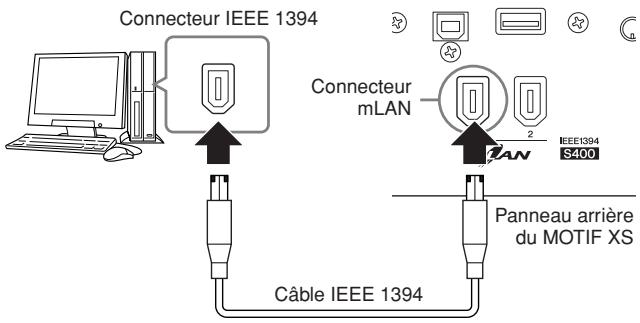

Attention
Veillez à brancher correctement la fiche du câble IEEE 1394 (mLAN) dans la prise du mLAN en respectant l'orientation.
Connectez la prise dans le bon sens.

Pour des résultats optimaux, utilisez un câble IEEE 1394 de moins de 4,5 mètres.
3 Vérifiez que le connecteur mlan du MOTIF XS est activé pour la communication MIDI.
Appuyez sur la touche [UTILITY] pour passer en mode Utility, puis sur les touches [F6] et [SF2] pour ouvrir l'écran MIDI (page 267). Configurez le paramètre MIDI In/Out sur « mLAN ».
4 Vérifiez que le connecteur mLAN du MOTIF XS est activé pour la communication audio.
Lors de la transmission de signaux audio via le connecteur mLAN, configurez le paramètre Output Select du MOTIF XS. Lors de la réception de signaux audio via le connecteur mLAN, configurez les paramètres des parties d'entrée audio mLAN du MOTIF XS. Pour plus de détails, reportez-vous à la page 45.
Que vous permet de faire la connexion IEEE1394 ?
Vous pouvez intégrer le MOTIF XS avec le logiciel DAW sur un ordinateur en reliant le MOTIF XS équipé de mLAN (MOTIF XS6/7 sur lequel la carte mLAN16E2 en option est installée ou MOTIF XS8) à un ordinateur via une connexion poste à poste. Pour plus de détails, reportez-vous ci-dessous :
- Transférer les données de plusieurs canaux audio entre le MOTIF XS et l'ordinateur (jusqu'à 16 canaux depuis le MOTIF XS vers l'ordinateur et jusqu'à 6 canaux depuis l'ordinateur vers le MOTIF XS)
- Enregistrer simultanément dans le logiciel de séquence (a) votre performance sur le MOTIF XS et (b) la performance du logiciel de séquence informatique qui utilise le MOTIF XS en tant que générateur de sons MIDI
- Contrôler, via le MOTIF XS, la sortie audio de l'ordinateur et celle du MOTIF XS. Utiliser Cubase 4 en combinaison avec le MOTIF XS dans le cadre d'une série de fonctions pratiques (page 49)
5 NOTE Les fonctionnalités et l'utilisation du MOTIF XS relié à un ordinateur via un câble IEEE 1394 dans le cadre d'une connexion poste à poste sont regroupées sous le terme « mLAN » dans ce mode d'emploi et sur le MOTIF XS. Pour obtenir les toutes dernières informations sur mLAN, consultez l'URL suivante : http://www.yamahasynth.com/
Flux de signaux des données audio et MIDI via un câble IEEE 1394
L'illustration suivante montre le flux de signaux audio et de messages MIDI en cas de connexion du MOTIF XS à un ordinateur via un câble IEEE 1394.
Ordinateur compatible IEEE 1394 Connecteurs mLAN du MOTIF XS 8 ou carte mLAN16E2 installée sur le MOTIF XS 6/7
Transmission/reception MIDI (*1)
Il n'est pas nécessaire de régler le port du MOTIF XS étant donné que le port MIDI du MOTIF XS est automatiquement déterminé selon l'application. Pour obtenir les informations relatives à la sélection du port approprié sur l'ordinateur, reportez-vous à la page 43.
Transmission du signal audio
Les signaux audio sont émis via mLAN OUT 1 - 14 lorsque le paramètre Output Select du MOTIF XS est sélectionné sur l'un des réglages « m1&2 » - « m13&14 » et « m1 » - « m14 » dans l'un des écrons suivants.
[VOICE] (lorsqu'une voix Drum Voice est sélectionnée) [EDIT] Sélection de touche [F1] Oscillator (page 130)
[VOICE] [UTILITY] [F4] Voice Audio [SF1] Output (page 266)
[PERFORM] [EDIT] [COMMON EDIT] [F4] Audio In [SF1] Output (page 148)
[PERFORM] [EDIT] Sélection de partie [F1] Voice [SF2] Output (page 153)
[SONG]/[PATTERN] → [MIXING] → [EDIT] → [COMMON EDIT] → [F4] Audio In → [SF1] Output (page 234)
[SONG]/[PATTERN] [MIXING] [EDIT] Sélection de partie [F1] Voice [SF2] Output (page 235)
Le signal audio est émis via les canaux OUTPUT L/R et mLAN OUT L/R lorsque le paramètre Output Select décrit ci-dessus est spécifique sur « L&R ».
Réception des signaux audio (*4)
mLAN IN Main Out Monitor L/R et mLAN IN Assignable Out Monitor L/R sont disponibles ainsi que mLAN IN L/R en tant que canal d'entrée audio mLAN du MOTIF XS. Ces canaux peuvent servir à contrôler le son lors de l'utilisation du logiciel DAW sur l'ordinateur. Le signal audio reçu via mLAN IN Main Out Monitor L/R est émis sur les prises OUTPUT L/R alors que le signal audio reçu via mLAN IN Assignable Out Monitor L/ R est produit sur les prises ASSIGNABLE OUTPUT L/R. Le réglage du canal de sortie audio sur l'ordinateur détermine le canal utilisé. De même que pour les signaux audio reçus via le connecteur mLAN, des paramètres comme le volume et le canal de sortie peuvent être appliqués en tant que partie d'entrée audio mLAN du MOTIF XS. L'affichage de ces paramètres varie selon le mode choisi, tel qu'indiqué ci-dessous.
$$ \begin{array}{l}\text {[ V O I C E ] \rightarrow [ U T I L I T Y ] \rightarrow [ F 4 ] V o i c e A u s i o \rightarrow [ S F 1 ] O u t p u t}\\rightarrow \text {R e g l a g e m L A N (p a g e 2 6 6)}\end{array} $$
$$ \begin{array}{l}\text {[ P E R F O R M ]} \rightarrow [ \text {E D I T} ] \rightarrow [ \text {C O M M O N E D I T} ] \rightarrow [ \text {F 4} ] \text {A u d i o I n}\\rightarrow [ \text {S F 1} ] \text {O u t p u t} \rightarrow \text {R e g l a g e m L A N (p a g e 1 4 8)}\end{array} $$
$$ \begin{array}{l}\text {[ S O N G ] / [ P A T T E R N ] \rightarrow [ M I X I N G ] \rightarrow [ E D I T ] \rightarrow [ C O M M O N ]}\\text {E D I T ] \rightarrow [ F 4 ] A u d i o \ln \rightarrow [ S F 1 ] O u t p u t \rightarrow R e g l a g e m L A N}\\text {(p a g e 2 3 4)}\end{array} $$
Canaux audio mlan du MOTIF XS et de l'ordinateur
En cas de connexion du MOTIF XS à un ordinateur via un câble IEEE 1394, réglez le canal audio de l'ordinateur en vous référant au tableau ci-dessous.
| Canal d'entrée du MOTIF XS | Canal de sortie de l'ordinateur |
| mLAN IN Main Out Monitor L, R | 1, 2 |
| mLAN IN L, R | 3, 4 |
| mLAN IN Assignable Out Monitor L, R | 5, 6 |
| Canal de sortie du MOTIF XS | Canal de sortie de l'ordinateur |
| mLAN OUT L, R (L&R)* | 1, 2 |
| mLAN OUT 1 – 14 (m1 – m14)* | 3 – 16 |
Création d'un morceau à l'aide d'un ordinateur
En connectant le MOTIF XS à votre ordinateur via USB ou mLAN, vous pouvez utiliser un logiciel DAW ou séquenceur sur l'ordinateur pour créer vos propres morceaux. Cette section explique comment utiliser un logiciel DAW ou séquenceur installé sur l'ordinateur avec le MOTIF XS une fois les connexions établies.
Note L'acronyme DAW (digital audio workstation, station de travail audio-numérique) fait référence à des logiciels musicaux utilisés pour l'enregistrement, l'édition et le mixage de données audio et MIDI. Les principales applications DAW sont Cubase, Logic, SONAR et Digital Performer. Bien qu'elles puissent toutes être utilisées de manière performante avec le MOTIF XS, nous vous conseillons d'utiliser Cubase lorsque vous créez des morceaux avec l'instrument.
Reproduction de morceaux depuis un ordinateur en utilisant le MOTIF XS en tant que générateur de sons
Les instructions ci-dessous expliquent comment utiliser le mode Song ou Pattern du MOTIF XS en tant que générateur de sons MIDI. Dans ce cas, les données de séquence MIDI réelles doivent être transmises depuis une application DAW ou un séquenceur installé sur l'ordinateur.
Configuration du MOTIF XS
1 Appuyez sur la touche [SONG] ou [PATTERN] pour passer en mode Song ou Pattern. 2 Sélectionnez un morceau ou un motif dépourvu de données. 3 Appuyez sur la touche [MIXING] pour passer en mode Mixing. 4 Configurez le mixage pour les parties 1 - 16, selon les besoins.
Pour plus de détails sur le mixage, reportez-vous à la page 229.
Configuration de l'application DAW installée sur l'ordinateur
Configurez le port de sortie MIDI des pistes sur le Port 1 de la carte USB ou mLAN.
En cas de connexion via un câble USB, réglez ce paramètre sur « Yamaha MOTIF XS6(7, 8)-1 » ou « YAMAHA MOTIF XS6(7, 8) Port1 ». En cas de connexion via un câble IEEE 1394, configurez-le sur « mLAN MIDI Out » ou « MOTIF XS »
Saissez les données MIDI sur chacune des pistes de l'application DAW/du séquenceur installé sur l'ordinateur.
Les paramètres du générateur de sons de la partie correspondant à la piste MIDI sont réglés dans le mode Mixing du MOTIF XS.
5NOTE En utilisant le MOTIF XS Editor, vous pouvez créer toute propre configuration de mixage du MOTIF XS depuis votre ordinateur. La configuration de mixage créée peut être sauvegardée sous forme de fichier en vue d'un rappel ultérieur. 5NOTE Le Studio Manager V2 vous permet d'utiliser le MOTIF XS Editor en tant que logiciel plug-in au sein de l'environnement Cubase et de sauvegarder la configuration de mixage éditée du MOTIF XS sous forme de fichier de projet Cubase.
Enregistrement de la performance jouée sur le MOTIF XS sur un ordinateur
Les instructions suivantes expliquent comment utiliser le MOTIF XS en tant que clavier principal. Les événements de notes joués sur le MOTIF XS sont transmis et enregistrés sur une piste d'un logiciel DAW/ séquenceur installé sur votre ordinateur, puis renvoyés au bloc du générateur de sons du MOTIF XS.
Configuration du MOTIF XS
Configurez Local Control (Commande locale) sur « off ».
Appuyez sur la touche [UTILITY] pour passer en mode Utility, puis sur les touches [F5] et [SF2] pour ouvrir l'écran MIDI (page 267). Positionnez le curseur sur Local Control afin de configurer ce paramètre sur « off ». Lorsque MIDI Thru est réglé sur « on » dans un logiciel DAW/SEQUencer installé sur votre ordinateur, les événements de note que vous jouez sur le MOTIF XS sont transmis à l'ordinateur, puis renvoyés au MOTIF XS, ce qui produit un son « double », car le bloc du générateur de sons reçoit les données de performance (données MIDI) depuis le clavier et l'ordinateur. Pour éviter une telle situation, vous devez séparer le bloc du clavier de celui du générateur de sons du MOTIF XS. C'est pourquoi Local Control doit être réglé sur « off ».
2 Appuyez sur la touche [STORE] pour stocker ce réglage. 3 Appuyez sur la touche [SONG] ou [PATTERN] pour passer en mode Song ou Pattern lorsque vous voulez utiliser le MOTIF XS en tant que générateur de sons multi-timbre.
Configuration de l'application DAW installée sur l'ordinateur
Réglez le paramètre MIDI Thru de l'application DAW sur « on ».
Lorsque vous régalez MIDI Thru sur « on », les données MIDI créées en jouant du clavier et transmises à l'ordinateur sont renvoyées au MOTIF XS. Ainsi que le montre l'exemple ci-dessous, les données MIDI transmises à partir du MOTIF XS, puis enregistrées sur l'ordinateur via le canal MIDI 1 sont renvoyées de l'ordinateur au MOTIF XS via le canal MIDI 3 en fonction du réglage de la piste d'enregistrement. Par conséquent, le générateur de sons du MOTIF XS produit les données MIDI créées en jouant sur le clavier en tant que données MIDI du canal 3.
NOTE L'explication ci-dessus est valable en cas de connexion du MOTIF XS à l'ordinateur via un câble IEEE 1394 ou USB.
Utilisation d'un autre générateur de sons avec le MOTIF XS
L'utilisation d'un autre générateur de sons (MOTIF-RACK ES, par exemple) avec le MOTIF XS, comme illustré ci-dessous, vous permet de reproduire jusqu'à 32 parties simultanément.
Configuration du MOTIF XS
1. Branchez le connecteur MIDI OUT au connecteur MIDI IN du module du générateur de sons externe (MOTIF-RACK ES, par exemple), comme illustré ci-dessous. 2. Prenez soin de configurer le MOTIF XS en fonction du générateur de sons multi-timbre en passant en mode Song ou Pattern.
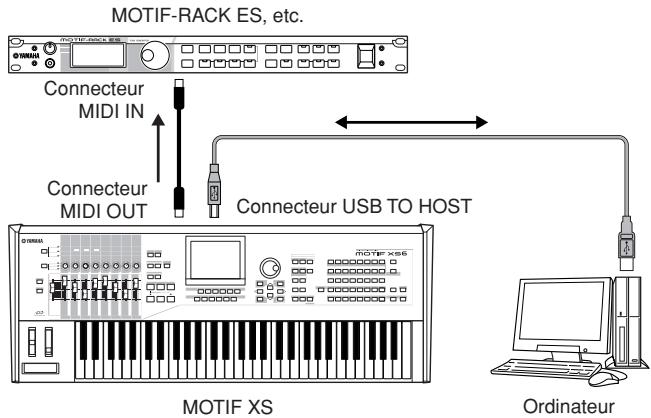
Configuration de l'application DAW installée sur l'ordinateur
Configurez le port de sortie MIDI des pistes (pour jouer sur le MOTIF XS) sur le port 1 de la carte USB ou mLAN.
En cas de connexion via un câble USB, réglez ce paramètre sur « Yamaha MOTIF XS6(7, 8)-1 » ou « YAMAHA MOTIF XS6(7, 8) Port1 ». En cas de connexion via un câble IEEE 1394, configurez-le sur « mLAN MIDI Out » ou « MOTIF XS »
Configurez le port de sortie MIDI des pistes (pour jouer sur le MOTIF-RACK ES) sur le port 3 de la carte USB ou mLAN.
En cas de connexion via un câble USB, réglez ce paramètre sur « Yamaha MOTIF XS6(7, 8)-3 » ou « YAMAHA MOTIF XS6(7, 8) Port3 ». En cas de connexion via un câble IEEE 1394, configurez-le sur « mLAN MIDI Out (3) » ou « MOTIF XS »
Note : Gardez à l'esprit que le port MIDI Thru du MOTIF XS (en d'autres termes, le port via lequel les données MIDI reçues seront transmises vers un autre périphérique externe via le connecteur MIDI OUT) a la valeur fixe de 3.
Utilisation du MOTIF XS en tant qu'interface audio
Grâce aux connecteurs A/D INPUT et mLAN, le MOTIF XS peut servir d'interface audio très pratique à votre ordinateur. Notez toutefois que vous devez installer la carte mLAN16E2 en option lorsque vous utilisez le MOTIF XS6/7 pour cette application.
Configuration du MOTIF XS
1 Configurez les paramètres comme indiqué ci-dessous pour que l'entrée du signal audio via le connecteur A/D INPUT soit envoyée à l'ordinateur via le connecteur mLAN. Dans le mode Voice, appuyez sur la touche [UTILITY] pour passer en mode Utility, puis sur les touches [F4] et [SF1] pour ouvrir l'écran Output (page 265). Dans cet écran, positionnez le curseur sur Output Select de A/D Input (Entrée A/N), puis sélectionnez un des réglages suivants : « m1&2 » – « m9&10 », « m11&12 » et « m13&14 ». 2 Configurez les paramètres comme indiqué ci-dessous de manière à ce que le signal audio émis par l'ordinateur et reçu par le MOTIF XS via le connecteur mLAN soit transmis depuis les connecteurs OUTPUT L/R (Sortie G/D) ou ASSIGNABLE OUTPUT L/R (Sortie attribuable G/D). À partir de l'écran Output ouvert à l'étape 1, positionnez le curseur sur le paramètre Output Select de mLAN, puis sélectionnez « L&R » ou « asL&R ». 5 NOTE Ce réglage s'applique aux signaux audio émis à partir des ports mLAN 3 et 4 d'un ordinateur. 3 Appuyez sur la touche [STORE] pour stocker ce réglage.
Configuration de l'application DAW installée sur l'ordinateur
Installez le pilote Al et effectuez les réglages appropriés. Sélectionnez ASIO mLAN (en cas d'utilisation d'un pilote ASIO) ou mLAN Audio Out (en cas d'utilisation d'un pilote WDM) en tant que pilote audio.
Note Il est beaucoup plus facile de vérifier les ports audio en utilisant Cubase et en installant le logiciel Extensions for Steinberg DAW. Pour plus de détails, reportez-vous ci-dessous.
Intégration entre les éditeurs yamaha et cubase
Yamaha et Steinberg ont conclu un partenariat afin de développer un environnement à la fois utile et pratique pour l'utilisation optimale du matériel de Yamaha (dont le MOTIF XS) avec les logiciels de Steinberg. Cette section vous explique comment utiliser Cubase 4 et le logiciel spécial Yamaha/Steinberg Studio Connections fourni.
Pour plus de détails et obtenir les informations et téléchargements de logiciels les plus récents, reportez-vous à l'URL suivante.
http://www.yamahasynth.com/download/
Important
Pour pouvoir utiliser les fonctions et opérations suivantes, vous devez d'abord installer le pilote AI et le logiciel Extensions for Steinberg DAW.
Configuration automatique de la connexion IEEE1394
Lorsque vous utilisez un synthétiseur matériel tel que le MOTIF XS avec un logiciel informatique, vous pouvez effectuer divers réglages — connexion audio, configuration du pilote et des ports, etc. Ces réglages complexes sont effectués automatiquement à votre place dès que vous connectez le MOTIF XS à un ordinateur via un câble IEEE 1394.
Indication du port audio/midi et du nom du modèle lors de la connexion via un câble IEEE 1394
La fenêtre Device Setup (Configuration du périphérique) de Cubase renseigne le port audio ou MIDI, ainsi que le nom du modèle (par exemple, « MOTIF XS Main L » et « MOTIF XS MIDI IN »), ce qui permet de vérifier ou de modifier très facilement la connexion actuelle. Pour plus de détails, reportez-vous à l'illustration ci-dessous.
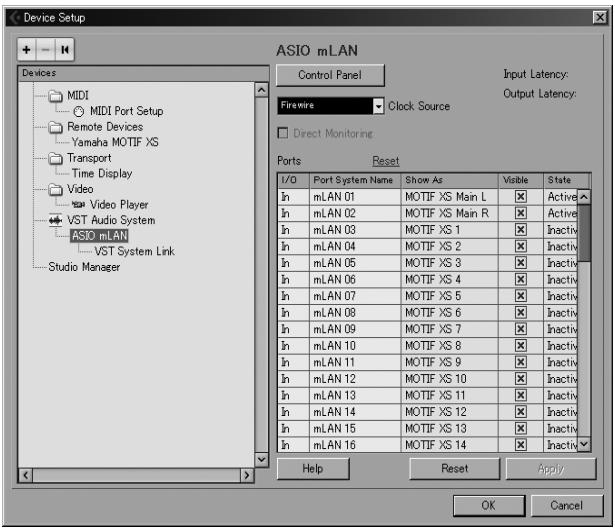
Utilisation du modèle de projet pour l'enregistrement audio multi-canal via un câble IEEE 1394
Lorsque vous créez un nouveau fichier de projet dans Cubase, vous pouvez sélectionner le modèle destiné à l'enregistrement audio multi-canal à l'aide du MOTIF XS. La sélection d'un modèle vous permet d'effectuer très facilement l'enregistrement dans Cubase sans devoir effectuer des réglages compliqués ou détaillés.
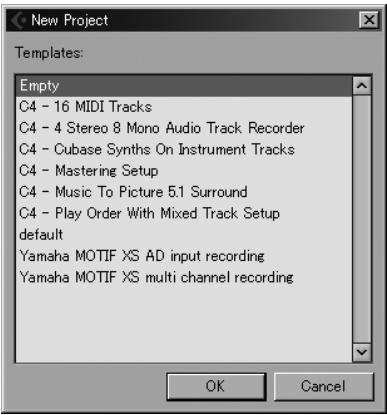
Pour en savoir plus, reportez-vous à la page suivante : http://www.yamahasynth.com/
Qu'est-ce que studio connections ?
STUDIO CONNECTIONS
Studio Connections est une solution logicielle/matérielle avancée, qui vous permet d'intégrer en toute transparence des synthétiseurs
matériels tels que le MOTIF XS et le MO dans votre système informatique musical. Si vous utilisez un logiciel séquenceur compatible avec Studio Connections (Cubase 4, par exemple) et le MOTIF XS Editor, vous pouvez employer le MOTIF XS dans le séquenceur, comme s'il s'agissait d'un synthétiseur logarithmique plug-in — sans devoir effectuer de connexions ou de configuration complexes. Vous pouvez en outre enregistrer tous les paramètres du MOTIF XS dans le fichier de projet (morceau) du séquenceur. De ce fait, lorsque vous rouvrez le projet, tous les paramètres du MOTIF XS pour le morceau en question sont rappelés instantanément. Cela vous évite de devoir redéfinir tous les paramètres matériels lorsque vous rouvrez un fichier de morceau.
Pour les détails sur Studio Connections, visitez notre site web à l'adresse :
Outils compatibles avec studio connections
Le Studio Manager V2 est une application multiplate-forme qui vous permet de lancer plusieurs éditeurs pour contrôle des produits matériels Yamaha à distance et de sauvegarder les réglages de plusieurs éditeurs. Vous pouvez exploiter Studio Manager en tant qu'application autonome ou que logiciel plug-in dans des applications DAW, telles que Cubase SX version 3.0 ou ultérieure. Dans les deux cas, les fonctionnalités de base du logiciel sont identiques.
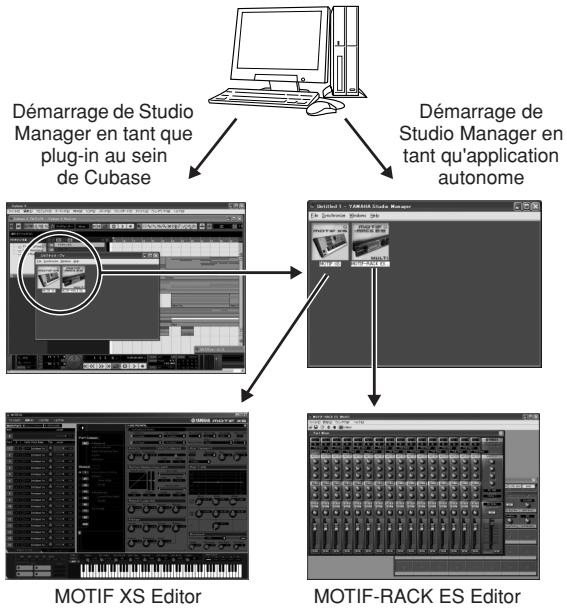
MOTIF XS Editor
Qu'est-ce que le MOTIF XS Editor ?
Le MOTIF XS Editor vous permet d'éditer la configuration et la voix de mixage du mode Song/Pattern du MOTIF XS depuis votre ordinateur, vous offrant ainsi une plus grande flexibilité au niveau de l'édition. Les données créées sur le MOTIF XS Editor sont transférées entre l'ordinateur et le MOTIF XS via un câble USB ou IEEE 1394 sous forme de blocs de données. Vous pouvez charger des fichiers créés avec le MOTIF XS Editor sur le MOTIF XS en mode File via la connexion LAN ou en utilisant un périphérique de stockage USB. En outre, les données modifiées sur le MOTIF XS sont toujours synchronisées avec celles de l'ordinateur (MOTIF XS Editor) et vice versa. Vous disposez ainsi d'une interface homogène et transparente, grâce à laquelle vous pouvez créer et modifier vos données en toute capacité.
Utilisation du MOTIF XS Editor
- Utilisation en tant qu'éditeur autonome
Le MOTIF XS Editor est une application cliente qui utilise le Studio Manager en tant que hôte. Pour utiliser le MOTIF XS Editor, lancez Studio Manager, puis le MOTIF XS Editor en tant que logiciel plug-in au sein de Studio Manager.
- Utilisation au sein de Cubase
Pour utiliser le MOTIF XS Editor au sein de l'environnement Cubase, vous devez enregistrer Studio Manager dans Cubase. Cet enregistrement se fait automatiquement lors de l'installation de Studio Manager. Une fois l'enregistrement effectué, lancez le MOTIF XS Editor en tant qu'application plug-in de Studio Manager.

Sur les ordinateurs Macintosh, le MOTIF XS Editor peut être utilisé avec Cubase 4 ou une version ultérieure.
Vous pouvez télécharger Studio Manager et le MOTIF XS Editor à l'adresse suivante :
http://www.yamahasynth.com/download/
Pour obtenir des instructions sur l'utilisation de Studio Manager et du MOTIF XS Editor, reportez-vous aux manuels PDF correspondants fournis avec les logiciels.
Contrôle d'une application DAW installée sur votre ordinateur depuis le MOTIF XS
Le MOTIF XS propose un mode Remote Control (Commande à distance) très pratique qui vous permet de contrôler le logiciel DAW installé sur votre ordinateur depuis le panneau du MOTIF XS (lorsque l'instrument est relié à l'ordinateur via USB). Ainsi, vous pouvez démarrer/arrêter la reproduction du logiciel DAW sur l'ordinateur en utilisant les touches SEQ TRANSPORT et contrôler la position de morceau sur le logiciel DAW à l'aide du cadran de données et des touches [INC/YES] et [DEC/NO], au lieu d'utiliser la souris ou le clavier de l'ordinateur. Les applications DAW Cubase, Logic, SONAR et Digital Performer peuvent être contrôlées par le mode Remote Control du MOTIF XS.
La fonction Remote Control vous permet de contrôler les opérations suivantes.
- Vous pouvez utiliser les curseurs, les boutons et les touches du MOTIF XS pour contrôler les pistes du séquenceur et les canaux de la console de mixage de l'application DAW sur l'ordinateur.
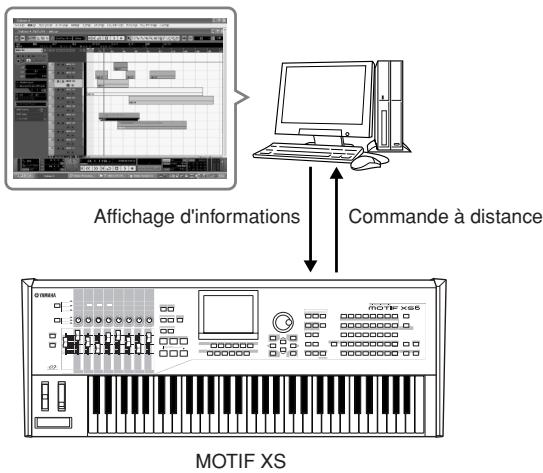
- Vous pouvez voir les valeurs des paramètres sur l'écran LCD du MOTIF XS de même que sur l'écran de l'ordinateur, dans la mesure où les valeurs des paramètres contrôlés sont renvoyées au MOTIF XS depuis l'ordinateur.
MOTIF XS
Logiciels susceptibles d'être contrôlés à partir du MOTIF XS
| Windows |
| Cubase 4, Cubase Studio 4, Cubase AI 4 |
| Sonar 5 Version 5.2 |
| Macintosh |
| Cubase 4, Cubase Studio 4, Cubase AI 4 |
| Logic Pro 7 Version 7.2.1 |
| Digital Performer 5.1 |
Configuration du MOTIF XS
1 Branchez le MOTIF XS à l'ordinateur via un câble USB ou IEEE 1394 (pages 43 et 44). 2 Appuyez sur la touche [UTILITY] pour passer en mode Utility, puis sur les touches [F6] et [SF1] pour ouvrir l'écran Remote Setting (Configuration à distance) (page 267). 3 Configurez le type de DAW sur l'application DAW de votre choix. 4 Appuyez sur la touche [STORE] pour stocker ce réglage. 5 Lancez le logiciel DAW sur l'ordinateur connecté au MOTIF XS.
Configuration de l'application DAW installée sur l'ordinateur
Cette section explique comment configurer l'instrument après le démarrage des différentes applications.
- Note Si le câble reliant le MOTIF XS à l'ordinateur Windows est déconnecté ou que le MOTIF XS est accidentellement mis hors tension, le logiciel DAW ne reconnaîtra plus le MOTIF XS même lorsque vous branchez le câble à nouveau ou remettez le MOTIF XS sous tension. Lorsque cela se produit, quittez le logiciel DAW puis redémarrez-le après avoir reconfiguré le MOTIF XS et vous être assuré que la connexion est sécurisée.
1 Ouvrez le menu déroulant [Devices] (Périphériques) et sélectionnez [Device Setup] (Configuration du périphérique) pour appeler la fenêtre « Device Setup » 2 Cliquez sur la touche [+] puis ajoutez « Mackie Control » ou « Yamaha MOTIF XS » 3 Sélectionnez le périphérique « Mackie Control » ou « Yamaha MOTIF XS » ajoute à la liste. 4 Reglez le port d'entrée MIDI sur « Yamaha MOTIF XS6(7, 8)-2», « YAMAHA MOTIF XS6(7, 8) Port2», « mLAN MIDI In (2) » ou « MOTIF XS Remote», puis le port de sortie MIDI sur « Yamaha MOTIF XS6 (7, 8)-2», « YAMAHA MOTIF XS6(7, 8) Port2», « mLAN MIDI Out (2) » ou « MOTIF XS Remote».
NOTE Contrairement à Mackie Control, le MOTIF XS ne prend pas en charge UserA et UserB (FootSw). Note Lorsque vous connectez le MOTIF XS à un ordinateur via un câble IEEE 1394, les réglages ci-dessus sont automatiquement effectués lorsque vous démarrez Cubase (sur lequel Extension Module est installé). Vous pouvez télécharger l'Extension Module à l'adresse suivante : http://www.yamahasynth.com/download/
*Mackie Control est une marque de Mackie Designs, Inc.
1 Ouvrez le menu déroulant [Options] et Sélectionnez [MIDI Devices] (Périphériques MIDI) pour appeler la fenêtre « MIDI Devices ». 2 Ajoutez « Yamaha MOTIF XS6(7, 8)-2 » ou « mLAN MIDI In (2) » au périphérique d'entrée, puis « Yamaha MOTIF XS6(7, 8)-2 » ou « mLAN MIDI Out (2) » au périphérique de sortie. 3 Ouvrez le menu déroulant [Options] et Sélectionnez [Control Surfaces] (Surfaces de contrôle) pour appeler la fenêtre « Control Surface ». 4 Cliquez sur la touche [+], sélectionnez « Mackie Control », puis configurez le port d'entrée sur « Yamaha MOTIF XS6 (7, 8)-2 » ou « mLAN MIDI In (2) » et le port de sortie sur « Yamaha MOTIF XS6(7, 8)-2 » ou « mLAN MIDI Out (2) »
1 Lors de la configuration audio/MIDI d'un ordinateur Macintosh, connectez le port 2 de l'interface au port 2 du générateur de sons. Si un seul port est configuré pour le générateur de sons, ajoutez le nouveau port, puis reliez-le à l'interface. 2 Ouvrez le menu déroulant [Setup] et sélectionnez [Control Surfaces] pour appeler la fenêtre « Control Surface ». 3 Cliquez sur la touche [+]. 4 Sélectionnez « Mackie Control » dans la section Driver (Pilote). 5 Dans la zone de configuration des paramètres « Unit » (Unité) et « MIDI », sélectionnez « Mackie Control » sous « Unit », puis le « MOTIF XS New Port 2 » dans la section « MIDI ».
1 Configurez le logiciel à commander sur « Logic » dans le mode Utility, puis passez en mode Remote Control en appuyant sur la touche [REMOTE ON/OFF] de manière à allumer son voyant. 2 Lancez Logic sur l'ordinateur. L'application reconnaît automatiquement le MOTIF XS en tant que Logic Control et effectue les réglages nécessaires. 3 Configurez les ports d'entrée et de sortie sur « YAMAHA MOTIF XS6 (7, 8) Port2 »
Mode remote control
Appuyez sur la touche REMOTE [ON/OFF] (le témoin clignote) pour passer en mode Remote Control. L'écran REMOTE apparait (identique aux écrans illustrés ci-dessous) et les commandes de panneau (touches, boutons, curseurs et cadran de données) sont activées pour commander à distance le logiciel (leurs fonctions normales sont désactivées). Appuyez à nouveau sur cette touche pour quitter le mode Remote Control.
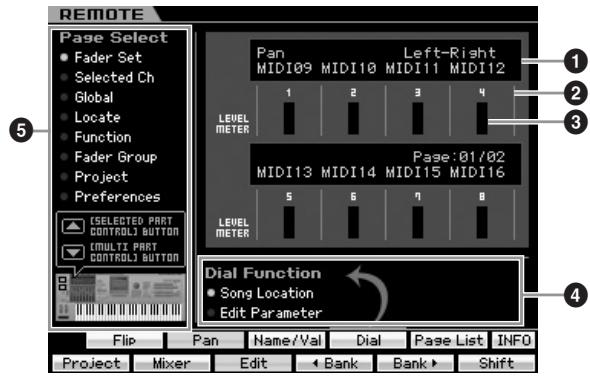
1 Fonctions/valeurs des boutons
Indique la fonction affectée au bouton et sa valeur actuelle. Lorsque la même fonction est attribuée aux huit boutons, elle n'est indiquée que dans la colonne du bouton 1. Vous pouvez définir la fonction des boutons en appuyant sur une des touches [F1] - [F5] et [SF1] - [SF4] après avoir sélectionné une page dans le menu Page Select (5). Pour plus de détails sur les fonctions des boutons des différents logiciels DAW, reportez-vous à la liste des fonctions de commande à distance disponible dans le manuel Data List 2 (document PDF), que vous pouvez télécharger depuis la Yamaha Manual Library en ligne. Visitez l'URL suivante, tapez « MOTIF XS » dans la zone Model Name (Nom du modèle), puis cliquez sur « Search ». Dans les résultats, vous trouverez le manuel « Data List 2 » pour le MOTIF XS. URL de la Yamaha Manual Library :
Affiche le numéro du canal. L'arrière-plan du numéro de canal sélectionné devient noir. Vous pouvez changer le numéro du canal à l'aide des touches [F4] Bank et [F5] Bank.
Indicateur de niveau (LEVEL METER)
Indique le niveau du volume de la reproduction de chaque canal en temps réel.
Indique la fonction attribuée au cadran de données.
Un cercle apparait à gauche de la fonction active.
Vous pouvez modifier la fonction attribuée au cadran en appuyant sur la touche [SF4] uniquement lorsque « Dial » apparait sur l'onglet correspondant à la touche [SF4]. En l'absence de sélection de canal sur l'affichage, la fonction de localisation de morceau sera affectée au cadran de données, quelle que soit l'indication de l'onglet correspondant à la touche [SF4], même si le paramètre d'édition y est spécifique. L'utilisation de la commande de boutons transforme automatiquement la fonction du cadran de données en paramétrage d'édition, ce qui vous permet de changer le paramètre de canal du bouton.
Réglages : Song Location, Edit Parameter
Song Location
Déplace l'emplacement actuel de la reproduction du morceau.
Edit Parameter
Modifie la valeur du paramètre actuel.
Determinez les fonctions attribuées aux touches [F1] – [F5] et [SF1] – [SF5] en sélectionnant une page. Un cercle apparait à gauche de la page sélectionnée. Utilisez les touches [SELECTED PART CONTROL] et [MULTI PART CONTROL] pour sélectionner la page souhaitée. Les fonctions attribuées aux touches [F1] – [F5] et [SF1] – [SF5] changent. La structure de la page varie en fonction du logiciel DAW installé sur votre ordinateur. Pour plus de détails, reportez-vous à la liste des fonctions de commande à distance disponible dans le manuel Data List 2 (PDF), que vous pouvez télécharger depuis la Yamaha Manual Library en ligne. Visitez l'URL suivante, tapez « MOTIF XS » dans la zone Model Name, puis cliquez sur « Search ». Dans les résultats, vous trouvrez le manuel « Data List 2 » pour le MOTIF XS. URL de la Yamaha Manual Library :
Appuyez sur cette touche pour ouvrir l'écran Page List. Celui-ci affiche les cinq ensembles de fonctions attribués aux touches [F1] - [F5] et [SF1] - [SF5]. L'ensemble de fonctions actif apparaît en surbrillance. Vous pouvez également utiliser les touches [SELECTED PART CONTROL] et [MULTI PART CONTROL] depuis cet écran pour modifier l'ensemble de fonctions.
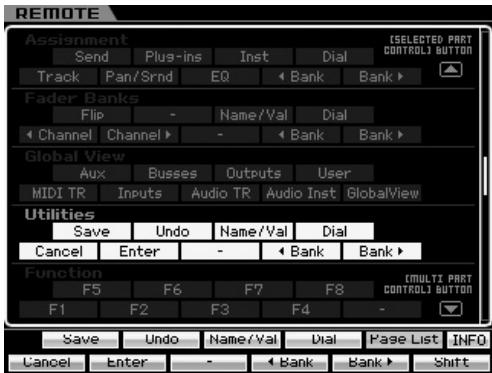
Appuyez sur cette touche pour ouvrir la fenêtre Information à propos de la fonction Remote Control. Dans cette fenêtre, toute opération sur le panneau (touche enfoncée, bouton tourné ou curseur déplacé) indique les trois types d'informations suivants à propos du contrôleur actionné (touche, bouton ou curseur). Pour fermer cette fenêtre, appuyez à nouveau sur la touche [SF6] INFO.
Touché du panneau
Indique le nom du contrôleur sur le panneau.
Indique la fonction du contrôleur actionné.
LED (voyant)
Indique la fonction du voyant du contrôleur actionné.
NOTE L'absence de description à cet endroit indique que le voyant du contrôleur actionné n'a pas de fonction ou que le contrôleur en question n'a pas de voyant.
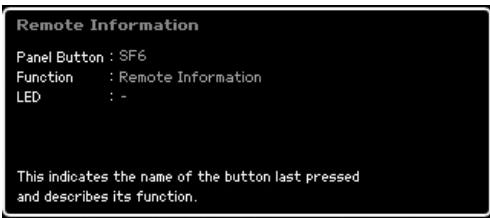
- Note Si la communication entre l'application DAW de l'ordinateur et le MOTIF XS n'est pas établie, le fait d'appuyer sur la touche [REMOTE ON/OFF] ouvre l'écran « Computer DAW Software Control Mode » (Mode de commande du logiciel DAW de l'ordinateur) illustré ci-dessous. Dans ce cas, redémarrez l'application DAW. Si cela ne permet d'établir la communication, appuyez à nouveau sur la touche [REMOTE ON/OFF] pour quitter le mode Remote Control, puis essayez à nouveau de configurer la fonction Remote Control (page 51).
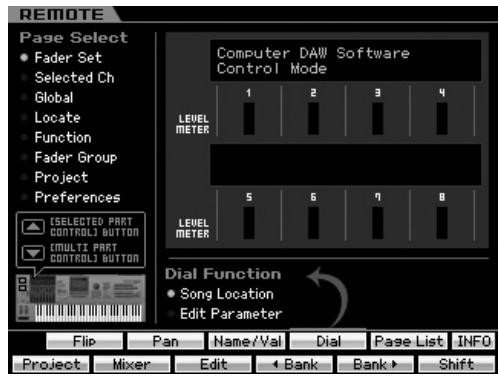
Pour plus de détails sur les fonctions Remote Control, reportez-vous aux documents PDF disponibles à l'adresse suivante.
URL de la Yamaha Manual Library :
Visitez l'URL ci-dessus, tapez « MOTIF XS » dans la zone Model Name, puis cliquez sur « Search ». Dans les résultats, vous trouvez le manuel « Data List 2 » pour le MOTIF XS.
Structure des modes
Pour rendre l'utilisation du MOTIF XS aussi détaillée qu'aisée, toutes les fonctions et les opérations ont été regroupées en « modes », dont bon nombre disposent de « sous-modes ».
Le MOTIF XS est doté de neuf modes principaux, divisés en plusieurs sous-modes. Pour les détails, consultez le tableau des modes ci-dessous.
Tableau des modes
| Mode | Sous-mode | Fonction | Procedure d'accès au mode | Page |
| Mode Voice | Mode Voice Play | Reproduction de voix | [VOICE] | 88 |
| Mode Voice Edit | Edition/Creation de voix | [VOICE] → [EDIT] | 96 | |
| Voice Job | Initialisation de voix, etc. | [VOICE] → [JOB] | 133 | |
| Mode Voice Store | Stockage de voix en mémoire interne | [VOICE]→[STORE] | 97 | |
| Mode Performance | Mode Performance Play | Reproduction d'une performance | [PERFORM] | 135 |
| Mode Performance Edit | Edition/Creation de performance | [PERFORM] → [EDIT] | 141 | |
| Mode Performance Job | Initialisation de performance, etc. | [PERFORM] → [JOB] | 159 | |
| Mode Performance Store | Stockage de performance en mémoire interne | [PERFORM] → [STORE] | 142 | |
| Mode Song | Mode Song Play | Reproduction de morceau | [SONG] | 178 |
| Mode Song Record | Enregistrement de morceau | [SONG] → [●] (Enregistrement) | 186 | |
| Mode Song Edit | Edition des événements MIDI d'un morceau | [SONG] → [EDIT] | 192 | |
| Mode Song Job | Conversion et transformation de données de morceau | [SONG] → [JOB] | 195 | |
| Mode Song Store | Stockage de morceau en mémoire interne | [SONG] → [STORE] | 186 | |
| Mode Pattern | Mode Pattern Play | Reproduction de motif | [PATTERN] | 208 |
| Mode Pattern Record | Enregistrement de motif | PATTERN] → [●] (Enregistrement) | 218 | |
| Mode Pattern Edit | Edition des événements MIDI d'un motif | [PATTERN] → [EDIT] | 220 | |
| Mode Pattern Job | Conversion et transformation des données de motif | [PATTERN] → [JOB] | 222 | |
| Mode Pattern Store | Stockage de motif en mémoire interne | [PATTERN] → [STORE] | 218 | |
| Mode Mixing | Mode Mixing Play | Définition des réglages de générateur de son multitimbral pour la reproduction de morceau/motif | [SONG]/[PATTERN] → [MIXING] | 231 |
| Mode Mixing Edit | Edition d'un programme de mixage | [SONG]/[PATTERN] → [MIXING] → [EDIT] | 233 | |
| Mode Mixing Job | Initialisation d'un mixage, etc. | [SONG]/[PATTERN] → [MIXING] → [JOB] | 236 | |
| Mode Mixing Store | Stockage de mixage en mémoire interne | [SONG]/[PATTERN] → [MIXING] → [STORE] | 233 | |
| Mode Mixing Voice Edit | Edition de voix de mixage | [SONG]/[PATTERN] → [MIXING] → [F6] Vce Edit | 239 | |
| Mode Mixing Voice Job | Initialisation de voix de mixage, etc. | [SONG]/[PATTERN] → [MIXING] → [F6] Vce Edit → [JOB] | 240 | |
| Mode Mixing Voice Store | Stockage de voix de mixage en mémoire interne | [SONG]/[PATTERN] → [MIXING] → [F6] Vce Edit → [STORE] | 240 | |
| Mode Sampling | Mode Sampling Record | Enregistrement de signaux audio pour la création de voix/performance | [VOICE]/[PERFORM] → [INTEGRATED SAMPLING] | 161 |
| Mode Sampling Record | Enregistrement de signaux audio dans un morceau/motif | [SONG]/[PATTERN] → [INTEGRATED SAMPLING] | 242 | |
| Mode Sampling Edit | Edition d'échantillon | [INTEGRATED SAMPLING] → [EDIT] | 167 | |
| Mode Sampling Job | Conversion et transformation de données d'échantillonnage | [INTEGRATED SAMPLING] → [JOB] | 171 | |
| Mode Utility | Mode Utility | Réglage des paramètres système | [UTILITY] | 259 |
| Mode Utility Job | Réinitialisation de la mémoire utilisateur sur les réglages d'usine | [UTILITY] → [JOB] | 269 | |
| Sequencer Setup | Réglage des paramètres de séquenceur (morceau/motif) | [SONG]/[PATTERN] → [SEQ SETUP] | 269 | |
| Mode Master | Mode Master Play | Reproduction de piste maître | [MASTER] | 251 |
| Mode Master Edit | Edition/Creation de piste maître | [MASTER] → [EDIT] | 253 | |
| Mode Master Job | Initialisation de piste maître, etc. | [MASTER] → [JOB] | 257 | |
| Mode Master Store | Stockage de piste maître en mémoire interne | [MASTER] → [STORE] | 254 | |
| Mode File | Mode File | Gestion des fichiers et dossiers (Répertoires) | [FILE] | 272 |
Outre les modes ci-dessus, le MOTIF XS dispose d'un mode Remote Control. Celui-ci vous autorise à commander un logiciel DAW installé sur votre ordinateur à partir des opérations de panneau du MOTIF XS relié à l'ordinateur via l'USB. Pour plus de détails, reportez-vous à la page 51.
Sélection de mode
La sélection de mode et de sous-mode s'effectue à l'aide des touches de mode correspondantes. Pour les détails, consultez le tableau des modes ci-dessus. Pour retourner en mode « parent » à partir d'un sous-mode, il suffit d'appuyer sur la touche [EXIT] (Quitter).
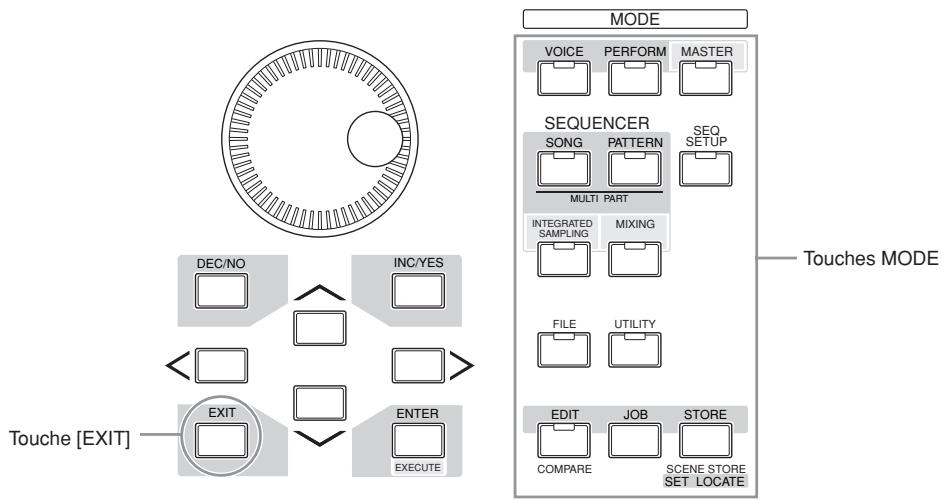
Les sept blocs fonctionnels
Le système du MOTIF XS est constitué de 7 blocs fonctionnels principaux : le générateur de son, l'échantillonnage, l'entrée audio, le séquenceur, l'arpège, le contrôleur et les effets.
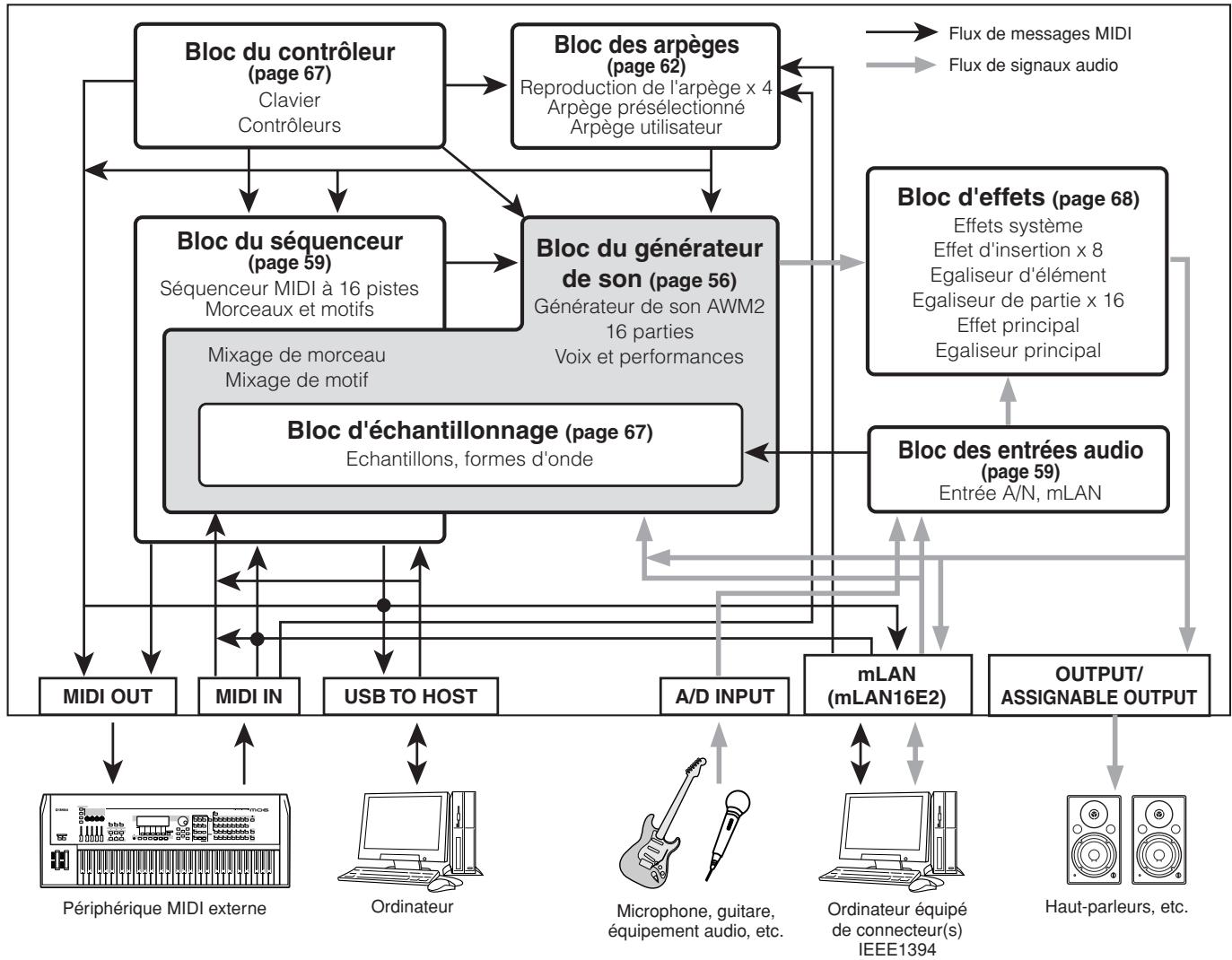
Bloc du générateur de son
En réalité, c'est le bloc du générateur de son qui produit le son en réponse aux messages MIDI reçus du bloc du séquenceur, du bloc du contrôleur, du bloc des arpèges et de l'instrument MIDI externe via le connecteur MIDI IN ou du connecteur USB. La structure du bloc de générateur de son varie selon le mode.
Structure des parties en mode voice
Dans ce mode, le bloc de générateur de son reçoit les données MIDI via un seul canal. Cet état est appelé générateur de son « mono-timbre ». Une voix est jouée au clavier à l'aide d'une partie unique.
Gardez à l'esprit que les données de morceau d'un séquenceur externe complétant plusieurs canaux MIDI ne seront pas reproduites correctement dans ce mode. Si vous utilisez un séquenceur MIDI externe ou un ordinateur pour jouer de l'instrument, il faudra veiller à travailler en mode Song ou Pattern.
Voix
Un programme contenant les éléments sonores nécessaires à la génération du son d'un instrument de musique donné est appelé une « voix ». La configuration interne propose deux types de voix : les voix normales (Normal Voice) et les voix de batterie (Drum Voice). Les voix normales sont essentiellement des sons d'instrument de musique dotés de hauteur de ton, pouvant être reproduits sur la plage du clavier. Les voix de batterie, quant à elles, sont principalement des sons de percussion/batterie qui sont affectés à des notes individuelles du clavier.
Note Pour obtenir les instructions sur l'édition de voix normale, consultez la page 96. Pour les détails sur l'édition de voix de batterie, reportez-vous à la page 127.
Voix normale
Il s'agit d'une voix qui est reproductive de manière traditionnelle à partir du clavier, avec des hauteurs de ton standards pour chaque touche. Une voix normale est constituée d'un total de huit éléments. En fonction des réglages du mode Voice Edit (Edition de voix) sélectionnés, ces éléments peuvent être tous audibles simultanément ou retentir selon des plages de notes et de vélocités, et les réglages XA (Expanded Articulation) (Articulation développée) désignés. L'illustration ci-dessous montre un exemple de voix normale. Les six éléments étant distribués à travers la plage des notes du clavier et la plage des vélocités, un élément différent retentit en fonction de la note que vous jouez et de votre force de frappe au clavier. Dans la distribution de notes, les éléments 1 et 2 sont audibles dans la plage inférieure du clavier, les éléments 3 et 4 dans la plage moyenne et les éléments 5 et 6 dans la plage supérieure. Dans la distribution de vélocités, les éléments 1, 3 et 5 retentissent lorsque le jeu au clavier est atténué
alors que les éléments 2, 4 et 6 sont audibles en cas de jeu de clavier accentué. Pour comprendre ceci pratiquement, considérons l'exemple d'une voix de piano composée de six différents échantillons. Les éléments 1, 3 et 5 seront les sons du piano interprétés de manière atténuée, dans les plages de note désignées, alors que les éléments 2, 4 et 6 seront des sons joués avec force, chacun dans sa plage de notes spécifique. En fait, le MOTIF XS est encore plus flexible que cela, car il autorise l'utilisation d'un total de huit éléments indépendants.
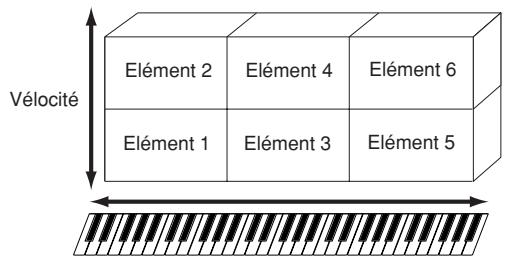
Voix de batterie
Les voix de batterie sont principalement des sons de percussion/batterie qui sont affectés à des notes individuelles du clavier. Un groupe d'ondes de percussion/batterie ou de voix normales est appelé kit de percussion.
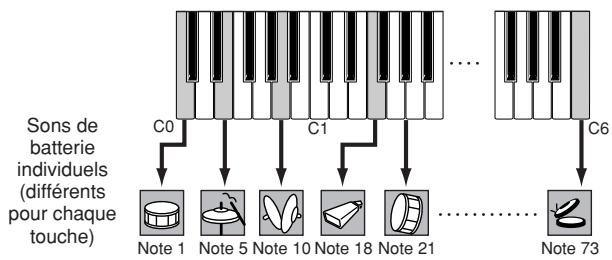
Le système XA (Expanded Articulation) est un générateur de son du MOTIF XS, spécialement conçu pour fournir une plus grande souplesse de performance et un réalisme acoustique renforcé. Il permet de recréer avec efficacité des sons réalisistes et des techniques de performances naturelles, telles que le jeu en legato et en staccato. Il propose également des modes uniques permettant d'introduire des changements aléatoires et alternés au son, au fur et à mesure de votre performance.
Performances réalistes en jeu legato
Les synthétiseurs conventionnels recreent un effet de legato en maintenant l'enveloppe de volume sonore de la note précédente sur la note suivante, en mode mono. Cependant, cela donne naissance à un son artificiel différent de celui d'un instrument acoustique réel. Le MOTIF XS reproduit avec une plus grande précision un effet legato en autorisant le détenteissement de certains éléments spécifiques en cas de jeu lié, ainsi que la reproduction normale de certains autres éléments (avec les réglages de paramètre de commande XA « normal » et « legato »).
Son de relâchement de note authenticate
Les synthétiseurs conventionnels ne sont pas particulièrement performants pour la production de sons lorsque les notes de l'instrument acoustique sont relâchées. Le MOTIF XS émet un son produit lorsque la note de l'instrument acoustique est relâchée, à condition de régler le paramètre de commande XA d'un certain élément sur « key off sound » (son avec désactivation de note).
Variations de son subtiles pour chaque note jouée
Les synthétiseurs conventionnels essaient de reproduire cet effet en modifiant aléatoirement la hauteur de ton et/ou le contrôle. Cependant, ce processus produit un effet électronique différent du résultat des changements apportés au son réel sur un instrument acoustique. Le MOTIF XS produit de manière plus précise ces variations de son subtiles en ayant recours aux réglages de paramètres de commande XA « wave cycle » (cycle d'ondes) et « wave random » (ondes aléatoires).
Basculement entre différents sons pour recréer les performances naturelles d'un instrument acoustique
Les instruments acoustiques ont leurs caractéristiques uniques, voire spécifiques, de sons exclusifs, produits uniquement à certains moments d'une performance. Ceux-ci incluent le frottement des coups de langue d'une flûte ou les harmoniques supérieures d'une guitare acoustique. Le MOTIF XS recrée ces effets en vous permettant de basculer entre les sons tandis que vous jouez, en utilisant les touches ASSIGNABLE FUNCTION et les réglages du paramètre XA Control, à savoir « AF 1 on », « AF 2 on » et « all AF off ».
Nouveaux sons et styles de jeu innovants
Les fonctions hautement polyvalentes expliquées ci-dessus s'appliquent avec efficacité, non seulement aux sonorités acoustiques, mais également aux voix de synthétiseurs et aux sons électroniques. La fonctionnalité XA est porteuse d'un fabuleux potentiel pour la réalisation de sons authentiques, et promet une grande expressivité dans la performance ainsi que de nouveaux styles de jeu créatifs.
Pour créer des sons tels que décrits ci-dessus à l'aide de la fonctionnalité Expanded Articulation, reportez-vous à la page 113.
Éléments et touches de batterie
Les éléments et les touches de batterie sont les plus petits « blocs de construction » du MOTIF XS, comprenant une voix. En fait, seul un élément ou une touche de batterie peut servir à créer une voix. Ces petites unités de son peuvent être construites, améliorées et traitées par une variété de paramètres de synthétiseur traditionnel comme Oscillator, Pitch Filter, Amplitude et LFO (tels qu'indiqués ci-dessous).
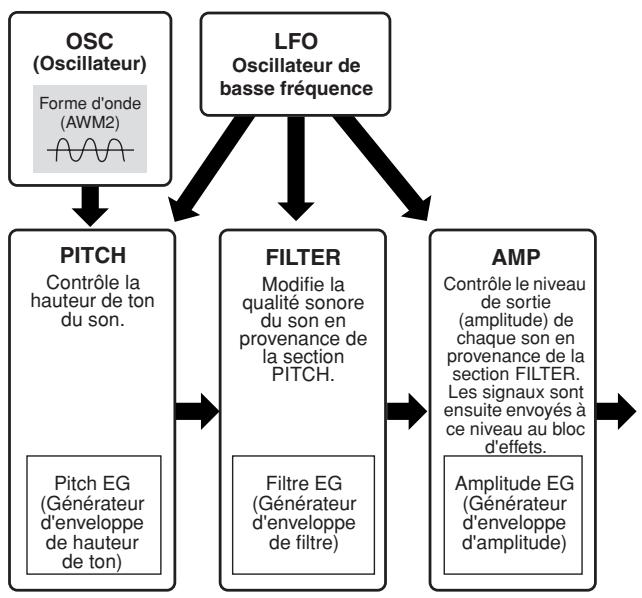
Oscillateur
Cette section produit l'onde qui détermine la hauteur de ton de base. Vous pouvez attribuer la forme d'onde (ou le son de base) à chaque élément de la voix normale ou à chaque touche de la voix de batterie. Dans le cas de la voix normale, vous avez la possibilité de régler la plage de notes pour chaque élément (la plage de notes du clavier dans laquelle l'élément retentit) ainsi que la réponse à la vélocité (la plage de vélocités de note dans laquelle l'élément est audible). En outre, les paramètres XA sont réglables dans cette section.
Les paramètres d'oscillateur se règlent dans l'écran Oscillator (Oscillateur) (pages 112 et 129).
Pitch (hauteur de ton)
Cette section contrôle la hauteur de ton du son (onde) produit par l'oscillateur. Dans le cas d'une voix normale, vous pouvez désaccorder des éléments distincts, appliquer la fonction Pitch Scaling (Echelle de hauteur de ton), etc. En outre, le réglage du PEG (Générateur d'enveloppe de hauteur de ton) vous permet de contrôler la variation du ton dans le temps.
Il est possible de régler les paramètres de hauteur de ton respectivement dans les écrans Pitch (Hauteur de ton) (page 114) et Pitch EG (Générateur d'enveloppe de hauteur de ton) (page 115) du mode Voice Edit. Notez que les paramètres de hauteur de ton d'une voix de batterie peuvent être régler dans l'écran Oscillator.
Filtre
Cette section modifie le timbre de chaque son produit par la hauteur de ton en coupant la sortie d'une portion de fréquence spécifique du son. En outre, le réglage du FEG (Générateur d'enveloppe de contrôle) neufère est possible de régler les paramètres de contrôle respectivement dans les écrans Filter (pages 117 et 131), Filter EG (GE de contrôle) (page 119) et Filter Scale (Echelle de contrôle) (page 121) du mode Voice Edit.
Amplitude
Cette section contrôle le niveau de sortie (amplitude) du son produit par le bloc de filtrage. Les signaux sont ensuite envoyés à ce niveau au bloc d'effets. En outre, le réglage de l'AEG (Générateur d'enveloppe d'amplitude) vous permet de contrôler la variation du volume dans le temps. Il est possible de régler les paramètres d'amplitude respectivement dans les écrans Amplitude (pages 122 et 131), Amplitude EG (GE d'amplitude) (page 123) et Amplitude Scale (Echelle d'amplitude) (page 124) du mode Voice Edit.
LFO (oscillateur de masse fréquence ou OBF)
Comme son nom le suggère, l'OBF produit une onde de basse fréquence. Ces ondes permettent de modifier la hauteur de ton, le filtre ou l'amplitude de chaque élément en vue de créer des effets tels que le vibrato, le wah et le tremolo. Le paramètre LFO peut être réglé pour chaque élément individuel, mais aussi globalement pour tous les éléments.
Il est possible de régler les paramètres de LFO respectivement dans les écrans Common LFO (oscillateur à basse fréquence commun) (page 105) et Element LFO (oscillateur à basse fréquence d'élément) (page 125) du mode Voice Edit.
Structure de la mémoire de voix
Voix normale
| Banques prédéfinitiones 1 – 8 | 1 024 voix normales (128 voix pour chaque banque) |
| Banque GM | 128 voix |
| Banques utilisateur 1 – 3 | 384 voix normales (128 voix pour chaque banque) (Extraites des voix prédéfinitiones par défaut) |
Voix de batterie
| Banque de voix de batterie prédéfinie | 32 voix |
| Banque de voix de batterie GM | 1 voix |
| Banque de voix de batterie utilisé | 64 voix (Extraites des voix prédéfinies par défaut) |
Structure des parties en mode performance
Dans ce mode, le bloc de générateur de son reçoit les données MIDI via un seul canal. Cet état est appelé générateur de son « mono-timbre ». Ce mode vous permet de jouer une performance (dans laquelle plusieurs voix ou parties sont combinées sous la forme d'une couche ou d'autres configurations) à l'aide du clavier. Gardez à l'esprit que les données de morceau d'un séquenceur externe complément plusieurs canaux MIDI ne seront pas reproduites correctement dans ce mode. Si vous utilisez un séquenceur MIDI externe ou un ordinateur pour jouer de l'instrument, il faudra veiller à travailler en mode Song ou Pattern.
Performance
Un programme dans lequel plusieurs voix (parties) sont combinées pour former une couche ou d'autres configurations est appelé une « performance ». Chaque performance peut contenir jusqu'à quatre parties (voix) différentes. Une performance peut être créée en éditant des paramètres propres à chaque partie et des paramètres communs à toutes les parties.
Structure de la mémoire de performances
Trois banques utilisateur sont disponibles. Chacune contient 128 performances. Par conséquent, 384 performances utilisées au total sont mises à votre disposition. Ces 384 performances sont préprogrammées par défaut et peuvent être modifiées en mode Performance.
Structure des parties du bloc du générateur de sons en mode song/pattern
Dans ces modes, plusieurs parties sont fournies et des voix, mélodies ou phrases différentes peuvent être reproduites pour chaque partie. Dans la mesure où ces modes vous permettent de régler le canal MIDI de chacune des parties du bloc du générateur de sons, vous pouvez utiliser un séquenceur MIDI externe ainsi que le bloc du séquenceur de l'instrument pour reproduire les sons. Comme le montre l'illustration ci-dessous, les données de séquence de chaque piste reproduisent les parties correspondantes (celles auxquelles a été attribué le même canal MIDI) dans le bloc du générateur de sons.
Un programme dans lequel plusieurs voix sont affectées à des parties pour une reproduction multitimbral en modes Song et Pattern est appelé un « mixage ». Chaque mixage peut contenir un total de 16 parties. Un mixage est créé en éditant des paramètres uniques à chaque partie et des paramètres communs à toutes les parties, en mode Mixing (Mixage) (page 233).
Structure de la mémoire de mixage
Un programme de mixage est proposé pour chaque morceau ou motif.
La sélection d'un autre morceau/motif ouvre un programme de mixage différent.
Mode de fonctionnement
64 réglages de mixage (un mixage pour chaque orchestre)
64 réglages de mixage (un mixage pour chaque motif)
Polyphonie maximale
La polyphonie maximale fait référence au nombre maximum de notes pouvant être entendues simultanément sur le générateur de sons interne de l'instrument. La polyphonie maximale de ce synthétiseur est de 128 notes. Lorsque le bloc du générateur de son interne reçoit un nombre de notes supérieur à la polyphonie maximale, les notes jouées précédemment sont coupées. Gardez à l'esprit que cela peut se remarquer plus particulièrement dans le cas des voix sans chute. En outre, la polyphonie maximale s'applique au nombre d'éléments de voix utilisés et non au nombre de voix. Lorsque des voix normales, incluant jusqu'à huit éléments, sont utilisées, il est possible que le nombre maximum de notes jouées simultanément soit inférieur à 128.
Bloc d'échantillonnage
Le bloc d'échantillonnage vous permet d'introduire, dans le système du synthétiseur, vos propositions enregistrées, notamment de voix, d'instrument, de rythme et d'effets sonores spéciaux, et de reproduire ces sons comme n'importe quelle autre voix. Ces sons ainsi que les données audio peuvent être capturés depuis l'entrée A/N Input et du connecteur mLAN (MOTIF XS8 ou MOTIF XS 6/7 avec la carte mLAN16E2 installée), qui bénéficient de la qualité 16 bits et 44,1 kHz. Gardez à l'esprit que les données créées par l'opération d'échantillonnage varient selon le mode à partir duquel vous passez en mode Sampling (Échantillonnage) : Voice/Performance ou Song/Pattern). (Reportez-vous aux pages 161 et 242).
Bloc des entrées audio
Ce bloc traite de l'entrée du signal audio à partir de l'entrée A/N et le connecteur mLAN (MOTIF XS8 et MOTIF XS 6/7 avec la carte mLAN16E2 installée en option). Différents paramètres tels que le volume, le panoramique et l'effet peuvent être affectés au signal audio et le son émis en même temps que d'autres voix. L'effet d'insertion et les effets système peuvent être appliqués à l'entrée du signal audio via le connecteur A/D INPUT. Les paramètres liés à l'entrée audio sont réglés dans l'écran suivant.
| Mode | Ecran | Page |
| Mode Voice | Ecran [F4] Voice Audio en mode Utility | 265 |
| Mode Performance | Ecran [F4] Audio In en mode Performance Edit | 147 |
| Mode Song/Pattern | Ecran [F4] Audio In en mode Mixing Edit | 234 |
Le gain du signal audio provenant du connecteur A/D INPUT est régulable via le bouton GAIN (page 18) sur le panneau arrière.
Bloc du séquenceur
Ce bloc vous permet de créer des morceaux et des motifs en enregistrant et en éditant vos performances en tant que données MIDI (depuis le bloc du contrôleur), puis de reproduire ces données à l'aide du bloc du générateur de son.
Qu'est-ce qu'un morceau ?
Un morceau (page 33) est composé de données de séquence MIDI créées par enregistrement de vos performances au clavier sur chaque piste. Un morceau produit par ce synthétiseur est en fait identique à un morceau émis sur un séquenceur MIDI et la reproduction s'interrompt automatiquement à la fin des données enregistrées.
Structure de la piste de morceau
Un morceau est composé de 16 pistes distinctes, d'une piste de scène et d'une piste de tempo.
Pistes de séquence 1 - 16
Enregistrez votre performance au clavier sur ces pistes à l'aide de l'enregistrement en temps réel (page 186) et éditez les données enregistrées en mode Song Edit (Édition de morceau) (page 192).
Piste de scène
Cette piste vous autorise à enregistrer les réglages des modifications de scène, tels que l'état de l'assourdissement ou de l'isolement des pistes. Ceux-ci peuvent être spécifiés dans l'écran Song Play (Reproduction de morceau) (page 178) et rappelés durant la reproduction de morceau. Pendant la reproduction de morceau, les réglages d'assourdissement et d'isolement de piste changent automatiquement en fonction des réglages que vous avez spécifiés sur la piste de scène. Vous pouvez enregistrer cette piste à l'aide de l'enregistrement en temps réel (page 186) et edites les données enregistrées en mode Song Edit (page 192).
Piste de tempo
Cette piste vous permet d'enregistrer les réglages de modification de tempo. Durant la reproduction du morceau, le tempo change automatiquement selon les réglages que vous avez enregistrés sur cette piste. Vous pouvez enregistrer cette piste à l'aide de l'enregistrement en temps réel (page 186) et éditer les données enregistrées en mode Song Edit (page 192).
Chaîne de morceaux
Cette fonction permet d'« enchainer » des morceaux de manière à obtenir une reproduction séquentielle automatique. Pour obtenir les instructions sur cette fonction, reportez-vous à la page 185.
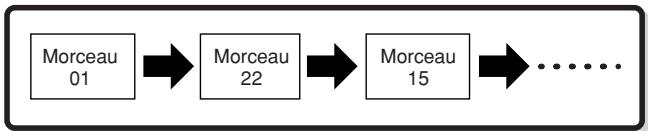
Qu'est-ce qu'un motif ?
Dans le MOTIF XS, le terme « motif » fait référence à une phrase musicale ou rythmique relativement courte, de 1 à 256 mesures, utilisée pour la reproduction en boucle. Par conséquent, lorsque la reproduction du motif débute, elle se poursuit jusqu'à ce que vous appuyiez sur la touche [■] (Arrêt).
Section
Les motifs sont bien plus qu'une simple phrase, ils comportent 16 variations appelées des « sections ». Ces sections peuvent être modifiées en cours de reproduction et utilisées comme variations rythmiques ou d'accompagnement pour les différentes parties d'un morceau. Par exemple, vous pouvez consacrer une section au couplet, une autre au refrain et une troisième pour assurer la transition entre les deux précédentes. Les réglages de motif tels que le
tempo et le mixage ne sont pas modifiés lorsque la section est changée, afin de préserver la reproduction d'ensemble cohérente avec le rythme et l'impression musicale choisis. Pour obtenir les instructions sur les motifs et les sections, consultez la page 208.
Chaîne de motifs
La fonction Pattern Chain (Chaîne de motifs) vous permet de relier en chaîne plusieurs sections différentes (au sein d'un même motif) pour constituer un seul et unique morceau. Le MOTIF XS change automatiquement les sections en créant préalablement une chaîne de motifs et en enregistrant la reproduction de motifs avec les changements de section dans l'écran Pattern Chain (Chaîne de motifs). Vous pouvez également utiliser cette fonctionnalité pour composer des morceaux reposant sur un certain motif, car les chaînes de motifs créées peuvent être converties en un morceau en mode Pattern Chain Edit (Édition de chaîne de motifs) (page 215). Il est possible de créer une chaîne de motifs par motif.
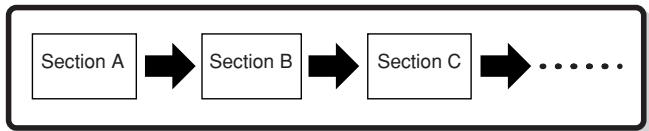
Phrase
Il s'agit des données de séquence MIDI de base, et de la plus petite unité utilisée pour créer un motif. Une « phrase » est un bref passage musical ou rythmique destiné à un instrument unique, tel qu'un motif de rythme pour la partie rythmique, une ligne de basse pour la partie de basses et des accords d'accompagnement pour la partie de guitare. Ce synthétiseur dispose d'une capacité mémoire pour 256 phrases utilisateur d'origine.
- NOTE Le MOTIF XS n'est pas doté de phrases préselectionnées.
Structure des pistes de motifs
Un motif est composé de 16 pistes distinctes, d'une piste de scène et d'une piste de tempo (tout comme un morceau). Reportez-vous à la page 59.
Pistes et phrases de motif
Un motif est composé de 16 pistes auxquelles une phrase peut être affectée. En mode Pattern, les données MIDI ne peuvent pas être directement enregistrées sur chaque piste. L'enregistrement s'effectue sur une phrase utilisateur vide. La nouvelle phrase créée est automatiquement affectée à la piste d'enregistrement.

Pistes MIDI et pistes audio
Les pistes de morceau/motif (1-16) du synthétiseur sont divisées en deux groupes, en fonction de la méthode d'enregistrement adoptée : pistes MIDI et pistes audio. Vous pouvez créer des pistes MIDI en enregistrant votre performance au clavier, en modes Song Record (Enregistrement de morceau) ou Pattern Record (Enregistrement de motif). Les données de série MID sont enregistrées sur la piste MIDI et la voix normale ou la voix de batterie est affectée à la partie de mixage correspondant à la piste concernée. Les pistes audio sont créées par enregistrement du signal audio depuis un équipement externe ou un microphone via la prise A/D Input en mode Sampling Record (Enregistrement d'échantillonnage). En fait, les données audio ne sont pas directement enregistrées sur une piste, elles sont échantillonnées via la fonction Sampling (Échantillonnage). Le signal audio enregistré est stocké en tant que voix échantillon dans un morceau ou un motif. La voix échantillon stockée est automatiquement affectée à la partie de mixage correspondant à la piste spécifiée, et les données MIDI servant au déclenchement de la voix échantillon sont enregistrées dans la piste désignée. Durant la reproduction, les données MIDI de la piste déclenchent la voix échantillon. Il en résulte que la piste fonctionne effectivement comme une piste audio enregistrée.
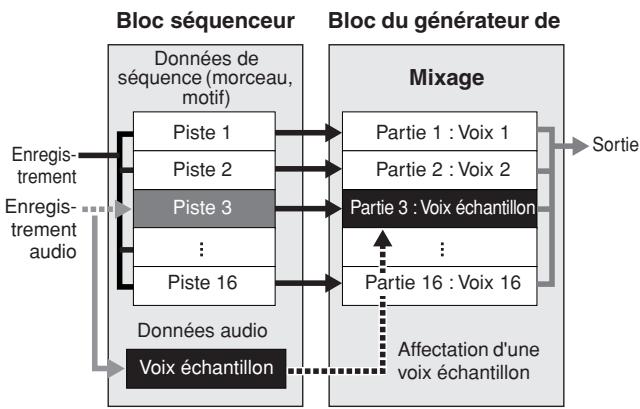
Les données audio sont enregistrées dans une voix échantillon devant être affectée à un morceau ou un motif, et les événements d'activation/désactivation de note pour le déclenchement du signal audio enregistré sont enregistrés sur la piste 3.
Données MIDI Données audio Données MIDI servant au déclenchement de la voix échantillon
Effet de reproduction (play FX)
La fonction Play Effect vous autorise à changer l'impression rythmique d'une reproduction de motif en modifier la synchronisation et la vitesse des notes durant la reproduction uniquement, de sorte à conserver les données d'origine intactes. Cette fonctionnalité est réglable à l'écran Play FX (Effet de reproduction) respectivement en modes Song Play et Pattern Play (Reproduction de motif). (Reportez-vous aux pages 183 et 211). Si vous trouvez un réglage qui vous plaît, vous pourriez le convertir en données MIDI à l'aide des fonctions Song Job (Tâche de morceau) (page 195) ou Pattern Job (Tâche de motif) (page 222).
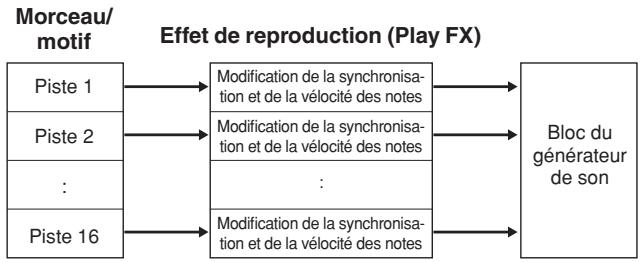
Enregistrement de performance
Vous pouvez enregistrer votre performance au clavier en mode Performance dans un morceau ou un motif. Vous pouvez enregistrer les opérations liées aux boutons et aux contrôleurs ainsi que la reproduction d'arpège et votre jeu au clavier sur une piste spécifique, en tant qu'événements MIDI. (Les opérations relatives aux boutons qui ne peuvent pas être enregistrées comprennent le niveau de maintien, les réglages d'égalisation, les réglages liés aux arpèges et les paramètres Pan/Reverb Send/Chorus Send des commandes de parties multiples.) Les données de reproduction d'arpège pour les parties 1 - 4 de la performance sont respectivement enregistrées sur les pistes 1 - 4 du morceau ou du motif concerné. Notre performance au clavier ainsi que les opérations de contrôleur ou de bouton communes aux parties 1 - 4 sont enregistrées sur les pistes 1 - 4 séparément.
- NOTE Pour obtenir les instructions sur l'enregistrement d'une performance, consultez la page 140.
Bloc des arpèges
Cette fonction vous permet de lancer automatiquement des phrases musicales et rythmiques à l'aide de la voix actuellement sélectionnée, en appuyant simplement sur une ou plusieurs notes du clavier. La série arpégée change également en réponse aux notes ou aux accords réels que vous jouez, de sorte que vous disposez d'une grande variété de phrases musicales et d'idées particulièrement inspirantes, tant au niveau de la composition que de la performance. Il est possible de reproduire quatre types d'arpège simultanément, même en modes Song et Pattern.
Catégorie d'arpège
Les types d'arpèges sont répartis en 17 catégories (à l'exception de « NoAsg », en cas de non affectation), répertoriées ci-dessous.
Liste de catégories
- Note Les catégories « GtMG » et « BaMG » comprennent des types d'arpèges appropriés pour une utilisation avec les voix Mega Voice.
Voix mega voice et arpèges mega voice arpeggio
Les voix normales utilisent la technique de changement de vitesse pour faire varier la qualité et/ou le niveau d'une voix en fonction de votre force de jeu au clavier. Ce processus autorise une réaction naturelle des voix. Cependant, les voix Mega Voice sont d'une structure très complexe, avec différentes couches qui ne conviennent pas à l'interprétation manuelle. Les voix Mega Voice ont été spécifiquement développées pour être produites à l'aide des arpèges Mega Voice, afin de produire des résultats d'un réalisme incroyable. Vous devrez toujours utiliser les voix Mega Voice en conjonction avec les arpèges Mega Voice Arpeggios (inclus dans les catégories « GtMG » et « BaMG »). Pour le détail, reportez-vous à l'explication concernant la voix avec le paramètre ARP, à la page 189.
Sous-catégorie d'arpège
Les types d'arpèges sont répartis en sous-catégories, répertoriées ci-dessous. Les sous-catégories listées étant classifiées par genre musical, il est facile de couvrir la sous-catégorie la plus adaptée au style de musique souhaitée.
Liste des sous-catégories
| Rock | Rock |
| R&B | R&B |
| Elect | Electronic |
| Jazz | Jazz |
| World | World |
| Genrl | General |
| Comb | Combination |
| Zone | Zone Velocity* |
| Rock | Rock |
| R&B | R&B |
| Z.Pad | Zone Velocity for Pad* |
| Filtr | Filter |
| Exprs | Expression |
| Pan | Pan |
| Mod | Modulation |
| Pbend | Pitch Bend |
| Asign | Assign 1/2 |
| NoAsg | No Assignment |
| Z.Pad | Zone Velocity for Pad* |
| Filtr | Filter |
- Note : Les types d'arpège appartiennent aux sous-catégories signalées par un astérisque (*). Ces sous-catégories contiennent certaines plages de vitesse, auxquelles différentes phrases sont affectées. Lorsque l'une de ces catégories est sélectionnée en mode Voice, il est très judicieux de régler la limite de vitesse de chaque élément sur la même plage que ce qui est indiqué ci-dessous.
Plages de vitesse de chaque type d'arpège :
Z_****: 1-90, 91-127
4Z_****: 1-70, 71-90, 91-110, 111-127
8Z****: 1-16, 17-32, 33-48, 49-64, 65-80, 81-96, 97
-108,109-127
PadL_****: 1-1, 2-2, 3-127
PadH_****: 1-112, 113-120, 121-127
Nom du type d'arpège
Les types d'arpège sont nommés en fonction de certaines règles et abréviations. Une fois que vous avez compris ce système, vous trouverez qu’il est très facile de parcourir la liste et de sélectionner le type d’arpège souhaité.
Type d'arpège dont l'extension se termine par « _es » (comme par exemple : HIPHOP1_ES)
Ces types d'arpège utilisent le même architecture d'arpège multipiste que celle du Motif ES. Le type d'arpège ES présente les avantages suivants :
- Ces arpèges peuvent créer des notes et des accords complexes, même lorsqu'ils sont déclenchés à l'aide d'une seule note.
- L'arpège suit de très près les notes jouées au clavier, dans la zone affectée aux arpèges, ce qui autorise une grande liberté harmonique et la possibilité d'appliquer la fonction d'isolement (« solo ») à l'aide de ces arpèges.
Pour plus de détails, reportez-vous à la page 64.
Type d'arpège dont l'extension se termine par «_xs » (comme par exemple : ROCK1_XS)
Ces arpèges utilisent une nouvelle technologie de reconnaissance des accords permettant de déterminer les notes devant être reproduites par la fonction Arpeggio. Le type d'arpège XS présente les avantages suivants :
- Les arpèges répondent uniquement dans les zones de clavier auxquelles le type XS a été affecté. Les autres sections du clavier ne sont pas concernées par la reconnaissance des accords. Ceci autorise un jeu très naturel sur l'ensemble du clavier, avec des parties d'accompagnement et de basse générées par les arpèges.
- L'arpège produit toujours les parties de la manière harmonique correcte. Ceci s'avère particulièrement utile pour les parties d'accompagnement de basse et d'accords.
Reportez-vous à la page 64 pour plus d'informations.
NOTE
La combinaison des deux genres de types d'arpège (« _ES » et « _XS ») dans les performances destinées à la création de morceaux et de motifs autorise une intense interactivité et une grande liberté créatrice.
Type d'arpège portant un nom normal (comme par exemple : UPOCT1)
Outre les deux types précédemment mentionnés, il existe trois modes de reproduction : les arpèges destinés aux voix normales et produits à l’aide des seules notes interprétées au clavier et leurs notes d’octave correspondantes (page 64) ; les arpèges créés pour les voix de batterie (page 65) ; et les arpèges contenant essentiellement des événements non liés aux notes (page 65).
Principe d'utilisation de la liste des types d'arpèges
La liste des types d'arpèges contenues dans le manuel Data List 2 (PDF) contient les colonnes suivantes.
| 1 | 2 | 3 | 4 | 5 | 6 | 7 | 8 | 9 | 10 |
| Categorie | Sous-categorie | Nombre d'année | Nom ARP | Indication de la mesure | Longueur | Tempo original | Accent | Random SFX | Type de voix |
| ApKb | Rock | 1 | 70sRockB | 4 / 4 | 2 | 130 | Accoustic Piano | ||
| ApKb | Rock | 2 | 70sRockC | 4 / 4 | 1 | 130 | : | ||
| ApKb | Rock | 3 | 70sRockD | 4 / 4 | 2 | 130 | |||
| ApKb | Rock | 4 | 70sRockE | 4 / 4 | 4 | 130 | |||
| ApKb | Rock | 5 | 70sRockF | 4 / 4 | 2 | 130 | |||
| ApKb | Rock | 6 | 70sRockG | 4 / 4 | 1 | 130 | |||
| ApKb | Rock | 7 | 70sRockH | 4 / 4 | 1 | 130 |
NOTE
Notez que cette liste est fournie à des fins d'illustration uniquement. Pour obtenir une liste complète des types d’arpèges, reportez-vous à la Data List 2.
Catégorie
Indique la catégorie de l'appareil.
Sous-catégorie
Indique la sous-catégorie de l'arpège.
4 Nom ARP
Indique le nom de l'arpège.
Indication de la mesure
Indique le type de mesure ou l'indicateur de niveau du type d'appareil concerné.
6 Longueur
Indique la longueur des données (le nombre de mesures) du type d'arpège concerné. Lorsque le paramètre Loop *1 est réglé sur « off », l'arpège se produit sur la longueur spécifique puis s'arrête.
7 Tempo original
Indique la valeur de tempo appropriée pour le type d'arpège concerné. Notez que le tempo n'est pas réglé automatiquement à la sélection d'un type d'arpège.
8 Accent
Le cercle indique que l'appareil utilise la fonction Accent Phrase (page 64).
9 Random SFX
Le cercle indique que l'arpège utilise la fonction SFX (page 64).
10 Type de voix
Indique le type de voix approprié à l'arpège concernée. Lorsque le paramètre Arpeggio ^*2 est réglé sur « on » en modes Song/Pattern Record, la voix de ce type est automatiquement sélectionnée.
Le paramètre Loop peut être spécifique respectivement dans les écrans Arpeggio des modes Voice Common Edit (Edition commune de voix) (page 102), Performance Part Edit (Edition de partie de performance) (page 156) et Mixing Part Edit (Edition de partie de mixage) (page 235). Le paramètre Voice with Arpeggio (Voix arpégée) est réglé dans l'écran Arpeggio (page 189) du mode Song/Pattern Record.
Réglages d'arpège
Il existe plusieurs méthodes pour déclencher et arrêter la reproduction d'arpèges. En outre, vous pouvez déterminer si les sons SFX et les phrases spéciales accentuées sont déclenchées ou non en même temps que les données de séquence normale. Cette section couvre les paramètres liés aux arpèges pouvant être spécifiques dans les modes Voice, Performance et Mixing (Mixage).
Activation/désactivation de la reproduction d'arpèges
Les trois réglages suivants sont disponibles pour l'activation et la désactivation de la reproduction d'arpèges.
| Pour reproductive l'arpège unquèment lorsque la note est enforcée : | Réglez le paramètre Hold sur « off » et le mode Trigger sur « gate » . |
| Pour maintenir l'arpège même après le relâchement de la note : | Réglez le paramètre Hold sur « on » . |
| Pour basculer entre activation et déactivation de l'arpège lorsque la note est enforcée : | Réglez le mode Trigger sur « toggle » . Le paramètre Hold peut être régélé sur « on » ou « off » . |
NOTE
Pour les détails sur les écrans affichant le paramètre Hold (Maintien) et le mode Trigger (Déclenchement), reportez-vous à la section « Écrans des réglages d'arpège » ci-dessous.
Utilisation des boutons pour contrôler les arpèges
Appuyez à plusieurs reprises sur la touche [SELECTED PART CONTROL] (Contrôle de la partie sélectionnée) pour allumer le témoin lumineux ARP FX. Vous pouvez alors utiliser les boutons afin de contrôler la reproduction d'arpèges. Exécutez cette procédure et écoutez les changements ainsi apportés au son. Pour plus de détails, reportez-vous à la page 90.
Appuyez sur cette touche à plusieurs reprises afin d'allumer son témoin lumineux. Fonctions d'arpèges contrôlées via les boutons
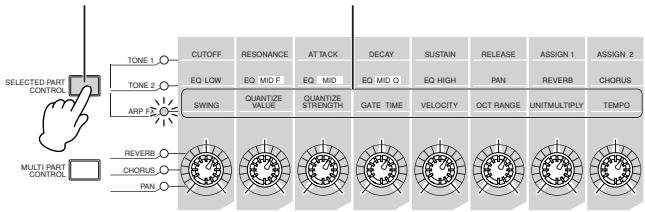
Phrases accentuées
Les phrases accentuées sont composées de données de séquence contenues dans certains types d'arpège, qui ne sont audibles que lorsque vous jouez les notes à une velocité supérieure (plus fort) à celle spécifiée par le paramètre Accent Velocity Threshold (Seuil de velocité de la phrase accentuée). S'il est trop dur de pouvoir aux velocités requises pour déclencher la phrase accentuée, il faudra régler le paramètre Accent Velocity Threshold sur une valeur inférieure.
- Note Pour les détails sur les écrans affichant le paramètre Accent Velocity Threshold, reportez-vous à la section « Écrans des réglages d'arpège » ci-dessous.
- NOTE Pour obtenir des informations sur les types d'arpèges qui utilisent cette fonction, reportez-vous à la liste des types d'arpèges du manuel Data List 2 (PDF), disponible dans la Yamaha Manual Library en ligne.
Fonction random SFX
Certains types d'arpège disposent d'une fonction Random SFX (Effets spéciaux aléatoires), qui déclenche des sons spéciaux (tels que les bruits de frette de guitare) lorsque la note est jouée. Voici les paramètres qui affectent la fonction Random SFX :
| Pour activer/désactiver la fonction Random SFX : | Paramètre Random SFX |
| Pour régler le volume du son de l'effet SFX : | Paramètre Random SFX Velocity Offset |
| Pour déterminer si le volume du son de l'effet SFX est contrôle par la velocité : | Paramètre Random SFX Key On Control |
- NOTE Pour les détails sur les écrans affichant les paramètres Random SFX, Random SFX Velocity Offset et Random SFX Key On Control, reportez-vous à la section « Écrans des réglages d'arpège » ci-dessous. NOTE Pour obtenir des informations sur les types d'arpèges qui utilisent cette fonction, reportez-vous à la liste des types d'arpèges du manuel Data List 2 (PDF), disponible dans la Yamaha Manual Library en ligne.
Écrans des réglages d'arpège
| Mode | Ecran | Page |
| Mode Voice | Ecran Arpeggio Main du mode Voice Common Edit | 101 |
| Ecran Arpeggio Other du mode Voice Common Edit | 102 | |
| Mode Performance | Ecran Arpeggio Main du mode Performance Part Edit | 154 |
| Ecran Arpeggio Other du mode Performance Part Edit | 156 | |
| Mode Song/Pattern (pour la reproduction) | Ecran Arpeggio Main du mode Mixing Part Edit | 235 |
| Ecran Arpeggio Other du mode Mixing Part Edit | 235 | |
| Mode Song Record | Ecran Arpeggio du mode Song Record | 189 |
| Mode Pattern Record | Ecran Arpeggio du mode Pattern Record |
Types de reproduction d'arpèges
Les fonctionnalités de reproduction d'arpèges disposent de quatre types de reproduction principales, tel qu'indiqué ci-dessous.
Types d'arpège pour voix normales
Les types d'arpège appartenant à l'ensemble des catégories sauf DrPC et Cntr, créés en vue d'utiliser des voix normales, sont dotés des trois types de reproduction suivants.
Reproduction des seules notes jouées au clavier
L'arpège est produit uniquement à l'aide de la note jouée et de ses notes d'octave.
Reproduction d'une série programmée en fonction des notes jouées
Ces types d'arpèges disposent de plusieurs séquences adaptées à un type d'accord donné. Même si vous n'enforcez qu'une seule note, les arpèges seront reproduits à l'aide de la séquence programmée, ce qui signifie que des notes autres que les notes jouées sont susceptibles d'être entendues. Le fait d'appuyer sur une autre note déclenche la séquence transposée relative à la note enforcée considérée alors comme note fondamentale. L'ajout de notes à celles qui sont déjà maintenues modifie la séquence en conséquence. Un arpège doté de ce type de reproduction dispose d'une extension de nom de type « _ES »
Reproduction d'une série programmée en fonction du type d'accord joué
Ces types d'accord créés pour être utilisés avec les voix normales sont produits de manière à correspondre au type d'accord déterminé par la détection des notes que vous jouez au clavier. Un arpège doté de ce type de reproduction dispose d'une extension de nom de type « _XS »
Note Lorsque le paramètre Key Mode (Mode touche) est réglé sur « sort » (tri) ou « sort+direct », la même série est reproduite, quel que soit l'ordre dans lequel les notes sont interprétées. Lorsque le paramètre Key Mode est réglé sur « thru » (relais) ou « thru+direct », une série différente est reproduite, correspondant à l'ordre dans lequel les notes sont interprétées.
- NOTE Dans la mesure où ces types de reproduction sont programmés pour des voix normales, vous pourrez ne pas aboutir au résultat escompté si vous les utilisez avec des voix de batterie.
Types d'arpège pour voix de batterie (catégorie : DrPc)
Ces types d'arpèges sont spécialement programmés pour être utilisés avec des voix de batterie et vous offrent un accès direct à divers motifs rythmiques. Trois types de reproduction différents vous sont proposés.
Reproduction d'un motif de batterie
Quelle que soit la note enfouie, le même motif rythmique est lancé.
Reproduction d'un motif de batterie, en sus des notes jouées (instruments de batterie attribués)
Quelle que soit la note enfoncée, le même motif rythmique est lancé. L'ajout de notes à la note déjà maintenue produit des sons supplémentaires (instruments de batterie attribués) au niveau du motif de batterie.
Reproduction des seules notes jouées (instruments de batterie attribués)
La reproduction d'une ou de plusieurs notes lance un motif rythmique utilisant uniquement les notes jouées (instruments de batterie attribués). Gardez à l'esprit que bien que vous jouiez les mêmes notes, le motif rythmique déclenché peut varier en fonction de l'ordre dans lequel celles-ci sont jouées. Ceci vous donne accès aux différents motifs rythmiques, reproduits à l'aide des mêmes instruments, simplement en changeant l'ordre dans lequel vous jouez les notes lorsque le paramètre Key Mode est réglé sur « thru » ou « thru+direct ».
NOTE Il est impossible de désigner les trois types de reproduction ci-dessus par le nom de la catégorie ou du type. Vous devez les jouer pour en percevoir la différence. NOTE Dans la mesure où ces types de reproduction sont programmés pour des voix de batterie, vous risquez de ne pas aboutir au résultat escompté en les utilisant avec des voix normales.
Arpèges contenant essentiellement des événements non liés aux notes (catégorie : Cntr)
Ces types d’arpèges sont initialement programmés avec des données de changement de commande et de variation de hauteur de ton. Ils sont utilisés pour modifier le timbre ou la hauteur de ton du son, et non pour jouer des notes spécifiques. En fait, certains types ne contiennent absolument aucune donnée de note. Lorsque vous utilisez un type de cette catégorie, réglez le paramètre Key Mode sur « direct », « thru+direct » ou « sort+direct ».
Le paramètre Key Mode peut être spécifique dans les écrans Arpeggio Main respectivement des modes Voice Common Edit (page 101), Performance Part Edit (page 154) et Mixing Part Edit (page 235).
Reproduction d'arpèges en mode voice play
Essayez la reproduction d'arpèges affectée à la voix préselectionnée.
1 En mode Voice Play, assurez-vous que la touche [ARPEGGIO ON/OFF] (Activation/désactivation de l'arpège) est allumée, puis jouez une note quelconque pour déclencher la reproduction d'arpèges. 2 Essayez de jouer d'autres notes et accords au clavier et soyez attentifs à la reproduction d'arpèges.
La reproduction des arpèges varie selon l'ordre des notes que vous jouez, et bien entendu, le type d'arpège sélectionné. De ce fait, essayez de frapper les notes plus fort et écoutez la phrase accentuée.
Testez divers types d'arpège en appuyant sur les touches [SF1] à [SF5].
5 Note Si aucune icône de croche ne s'affiche à droite de ARP1 - ARP5 (pour indiquer que le type d'arpège a été désactivé dans l'écran correspondant), le type d'arpège ne sera pas modifié même si vous appuyez sur la touche [SF1] ARP1 - [SF5] ARP5 correspondante. 4 Servez-vous des boutons pour commander la reproduction d'arpège après avoir plusieurs fois appuyé sur la touche [SELECTED PART CONTROL] (le témoin lumineux ARP FX s'allume).
Aprésent que vous avez écouté les types d'arpèges affectés à la voix préselectionnée, essayez-vous à d'autres types d'arpèges disponibles.
Durant la reproduction des arpèges, appuyez sur la touche [F4] pour appeler l'écran Arpeggio, puis sélectionnez un type d'arpège.
Pour des résultats optimaux, vous devez sélectionner une catégorie et une sous-catégorie contenant les types d'arpège les plus récents adaptés à la voix actuellement sélectionnée. Une fois que vous avez trouvé un type d'arpège ajusté, conservez-le dans les réglages de l'écran et stockez la voix (voir ci-dessous).
Enregistrez les réglages d'arpège en tant que voix utilisateur.
Pour obtenir les instructions détaillées sur le stockage de voix, consultez la page 97.
Reproduction/enregistrement d'arpèges en mode performance
Appelez certaines performances des banques utilisateur 1 - 3, et reproduisez des arpèges affectés par défaut aux performances. En mode Performance, les quatre types d'arpège sont respectivement affectés aux quatre parties. Cela signifie qu'il est possible de reproduire un total de quatre types d'arpège simultanément. Reproduisons à présent la performance en tirant parti de cette fonction.
1 Assurez-vous que la touche [arpeggio on/off] est allumée, puis jouez une note quelconque pour déclencher la reproduction des arpèges.
Les étapes 2 - 4 sont identiques à celles de la section « Reproduction des arpèges en mode Voice » ci-dessus. Une fois que vous avez essayé les types d'arpèges affectés à la performance, attaquez-vous à d'autres types d'arpèges disponibles.
5 Durant la reproduction des arpèges, appuyez sur la touche [F4] pour appeler l'écran arpeggio, puis sélectionnez un type d'arpège pour chaque partie.
Pour des résultats optimaux, vous devez sélectionner une catégorie et une sous-catégorie contenant les types d'arpège les plus récents adaptés à la voix de la partie en cours. Une fois que vous avez identifié un type d'arpège ajusté, conservez-le dans les réglages de l'écran et stockez la performance (voir ci-dessous).
6 Stockez les réglages d'arpège en tant que performance utilisateur.
Pour obtenir les instructions détaillées sur le stockage de performance, consultez la page 142.
Vous pouvez enregistrer votre performance au clavier, dans un morceau ou un motif, en mode Performance Record (Enregistrement de performance). N'oubliez pas que toute reproduction d'arpège déclenchée en mode Performance peut être enregistrée dans un morceau ou un motif. Pour plus de détails sur l'enregistrement de performance, reportez-vous à la page 140.
Les données de reproduction d'arpèges sont enregistrées dans le morceau ou le motif en tant que données de séquence MIDI. Notez que seule l'activation d'une note au clavier déclenche la reproduction des arpèges. Les données de morceau ou de motif ne déclenchent pas la reproduction des arpèges.
Reproduction/enregistrement d'arpèges en mode pattern
Les arpèges servent également à créer des phrases, utilisées comme des blocs de construction de base dans la création de motifs. Créez les phrases utilisées de votre choix puis affectez-les à la piste souhaitée dans l'écran Patch (Assignation) (page 212).
Cette section vous montre comment enregistrer une reproduction d'arpèges dans une piste de motif.
1 Sélectionnez un type d'arpège dans l'écran arpeggio (page 219) du mode pattern record.
Lorsque le paramètre Arpeggio With Voice Switch (Arpège avec sélecteur de voix) est réglé sur « on », la voix adaptée à ce type d'arpège est automatiquement sélectionnée.
2 Enregistrez la reproduction de l'arpège sélectionné dans la piste de motif.
Enregistrez différents arpèges dans d'autres pistes en répétant les étapes 1 à 2. Il est judicieux d'affecter un nom à la phrase créée dans l'écran Pattern Patch (Assignation de motif) (page 212) pour la rappeler ultérieurement.
3 Créez des données de motif en affectant les phrases créées à la section correspondante de l'écran pattern patch (page 212).
Par exemple, vous pouvez créer une Section A pour l'introduction, une Section B pour le couplet, une Section C pour le refrain et une Section D pour le coda. Vous obtenez ainsi tous les blocs de base requis pour élaborer un morceau original.
4 Créez les données de la chaîne de motifs en programmant l'ordre de reproduction des sections.
Une chaîne de motif vous permet de relier plusieurs motifs différents pour faire un seul morceau. Pour plus de détails, reportez-vous à la page 213.
5 Convertissez les données la chaîne de motifs en données de morceau.
Pour plus de détails, reportez-vous à la page 215.
Création d'un type d'arpège original
Outre les arpèges préselectionnés, vous pouvez créer vos propres données d'arpège originales. La procédure à suivre est la suivante.
1 Enregistrez les données de séquence MIDI dans un morceau ou un motif.
Vous pouvez utiliser un total de quatre pistes pour la création d'un arpège.
Il est possible d'enregistrer jusqu'à 16 numéros de note unique sur la piste de l'arpège. Si vous avez enregistré plus de 16 numéros de note différents dans les données de séquence MIDI, l'opération de conversion réduit automatiquement les notes dépassant cette limite. Par conséquent, prenez soin de n'enregistrer que 16 notes différentes au maximum lorsque vous créez un arpège.
2 Convertissez les données de séquence MIDI en données d'arpège.
Utilisez la tâche « Put Track to Arpeggio » en modes Song Job (Tâche de morceau) (page 206) ou Pattern Job (Tâche de motif) (page 227). Après avoir réglé les paramètres concernés, appuyez sur [ENTER] pour exécuter la tâche.
Les types d'arpège créés peuvent être sélectionnés à partir de la banque utilisateur dans l'écran Arpeggio.
Bloc du contrôleur
Ce bloc comprend le clavier, les molettes de variation de ton et de modulation, le contrôleur de ruban, les boutons, les curseurs de commande, etc. Le clavier en lui-même ne génère pas de sons mais produit/envoie des informations sur l'activation/désactivation des notes, la vélocité et d'autres informations (messages MIDI) au bloc du générateur de son du synthétiseur lorsque vous jouez des notes. Les contrôleurs génèrent/envoient également des messages MIDI. Le bloc du générateur de son du synthétiseur produit des sons en fonction des messages MIDI transmis depuis le clavier et les contrôleurs.
Clavier
Le clavier transmet des messages d'activation/désactivation de note au bloc de générateur de son (pour l'émission du son) et au séquenceur (pour l'enregistrement). Le clavier sert aussi à déclencher la reproduction des arpèges. Vous pouvez changer la plage des notes du clavier en octaves en utilisant les touches OCTAVE [UP] et [DOWN], transposer les notes dans l'écran Play (Reproduction) (page 259) du mode Utility (Utilitaire) et régler le mode de génération de la vélocité en fonction de votre force de frappe au clavier, le tout sur un même écran.
Molette de variation de ton
Utilisez la molette de variation de ton pour faire varier les notes vers le haut (en l'éloignant de vous) ou le bas (en la faisant tourner vers vous) tandis que vous jouez du clavier. Cette molette est auto-centrée et revient donc automatiquement à la hauteur de ton normale lorsqu'elle est relâchée. Essayez de manipuler la molette tandis que vous enforcez une note du clavier.
Chaque voix préselectionnée possède son propre réglage Pitch Bend Range (Plage de variation de ton) par défaut. Le réglage du paramètre Pitch Bend Range peut être modifié pour chaque voix séparément dans l'écran Play Mode (Mode de reproduction) (page 98) du mode Voice Edit. Cet écran vous permet également d'inverser la fonction Pitch Bend (Variation de ton), de sorte qu'en déplaçant la molette vers le haut, vous diminuez la hauteur de ton et inversement.
Des fonctions autres que Pitch Bend peuvent être affectées à la molette Pitch Bend dans l'écran Controller Set (Jeu de contrôleurs) (page 104) du mode Voice Edit.
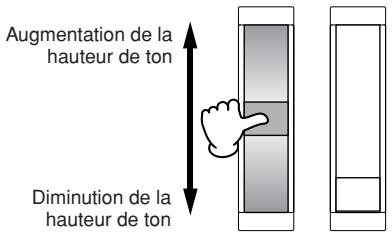
Molette de modulation
Même si la molette de modulation est généralement utilisée pour appliquer un effet de vibrato au son, d'autres fonctions et effets pourront lui être attribués dans le cas de nombreuses voix préselectionnées. Plus vous déplacez cette molette vers le haut, plus l'effet appliqué au son est important. Testez la molette de modulation avec diverses voix préselectionnées tout en jouant au clavier. Pour éviter
d'appliquer accidentellement des effets à la voix en cours, vérifie que la molette de modulation est réglée sur le minimum avant de commencer à jouer. Différentes fonctions peuvent être affectées à la molette de modulation dans l'écran Controller Set (page 104) du mode Voice Edit.
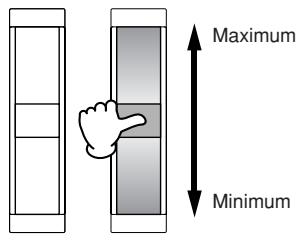
Contrôleur de ruban
Le contrôleur de ruban est sensible au toucher, vous pouvez le contrôler en faisant courir votre doigt latéralement sur sa surface. Différentes fonctions sont attribuées à chaque voix préselectionnée. Testez le contrôleur de ruban avec diverses voix préselectionnées tout en jouant au clavier. Différentes fonctions peuvent être affectées au contrôleur de ruban dans l'écran Controller Set (page 104) du mode Voice Edit. Vous pouvez également déterminer si la valeur du contrôleur de ruban retourne vers le centre ou demeure au point où vous avez relâché le doigt. Cette information est vérifiable dans l'écran General Other (Autres généralités) (page 100) du mode Voice Common Edit.
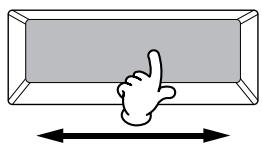
Touches de fonctions attribuables
Selon les réglages de contrôle XA (Expanded Articulation) dans l'écran Oscillator (Oscillateur) (page 112) du mode Voice Element Edit (Édition d'objet de voix), vous pouvez appeler un élément spécifique de la voix en cours en appuyant sur chacune de ces touches durant votre performance au clavier. Vous avez la possibilité de sélectionner les modalités d'activation/désactivation de l'état de ces touches à l'aide des paramètres Assignable Function 1 Mode (Mode de fonction attribuable 1) et Assignable Function 2 Mode (Mode de fonction attribuable 2) dans l'écran General Other (page 100) du mode Voice Common Edit. En outre, vous pouvez affecter à ces touches différentes fonctions (mises à part les fonctionnalités d'appel d'éléments spécifiques).
Boutons et curseurs
Ces huit boutons vous permettent de modifier différents aspects du son de la voix en temps réel, tandis que vous jouez. Les huit curseurs réglement le volume des éléments de voix, de partie de performance et de partie de mixage.
Pour plus d'informations sur les modalités d'utilisation des boutons et des curseurs dans leurs modes respectifs, reportez-vous à la page 90 (mode Voice), à la page 136 (mode Performance) et à la page 180 (mode Song/Pattern).
Bloc d'effets
Ce bloc applique les effets à la sortie du bloc du générateur de son et du bloc des entrées audio, à des fins de traitement et d'amélioration du son. Les effets sont appliqués aux derniers stades de l'édition, ce qui vous laisse le choix de modifier le son de la voix créée à votre guise.
Effets système : reverb (réverbération) et chorus (chœur)
Les effets système s'appliquent au son d'ensemble, qu'il s'agisse d'une voix, d'une performance complète, d'un morceau, etc. Le son de chaque partie est transmis à l'effet selon le niveau d'envoi d'effet défini pour chaque partie. Le son traité (dit « altéré ») est renvoyé au mixeur, selon le niveau spécifique, pour être émis, après avoir été mixé avec le son « pur » non modifié. Ce processus permet de réaliser un équilibre optimal entre le son de l'effet et le son original des parties.
Effet d'insertion
Les effets d'insertion peuvent être appliqués individuellement à chaque partie. Ils sont principalement utilisés pour traiter directement une partie individuelle. La profondeur de l'effet est obtenue en ajustant la balance entre son altéré et son pur. Comme un effet d'insertion ne peut être appliqué qu'à une partie bien précise, il convient de l'utiliser pour les sons que vous pouvez modifier de manière radicale ou pour ceux qui utilisent un effet non destiné à d'autres sons. Vous pouvez également ajuster cet équilibre de manière à entendre le son de l'effet uniquement, en réglant la fonction Wet (Alteration) sur 100%. Ce synthétiseur propose huit jeux d'effets d'insertion (un jeu est constitué de deux unités A et B). Ceux-ci peuvent être appliqués à toutes les parties de la performance, et à huit parties (maximum) du morceau ou du motif. Le Vocoder est un autre effet d'insertion important, qui peut s'appliquer à une seule partie uniquement.
5 NOTE En mode Voice, l'effet Vocoder peut être appliqué à chacune des voix. Par contre, en mode Mixing (Song/Pattern) et Performance, il peut uniquement être appliqué à la partie 1. Il ne fonctionnera pas même si vous affectez la voix (à laquelle l'effet Vocoder est appliqué en mode Voice) à une autre partie (partie 2 ou supérieure).
Master effect (effet principal)
Ce bloc applique des effets au signal de sortie stéréo final du son d'ensemble.
Element EQ (égaliseur d'éléments)
L'égaliseur d'objet est appliqué à chaque élément de la voix normale et à chaque touche de la voix de batterie. Vous pouvez en spécifier la forme parmi les 6 types disponibles, tels que le shelving et le peaking.
Part EQ (égaliseur de partie)
Cet égaliseur paramétrique à 3 bandes s'applique à chacune des parties de performance/mixage de morceau/mixage de motif. L'égalisation des bandes supérieure et inférieure est de type shelving, et celle de la bande moyenne de type peaking.
Master EQ (égaliseur principal)
L'égaliseur principal est appliqué au son d'ensemble final de l'instrument (après effets). Dans cet égaliseur, les cinq bandes peuvent être spécifiées sur une égalisation de type peaking. Il est également possible de configurer les bandes supérieures et inférieures pour une égalisation en shelving.
En mode voice
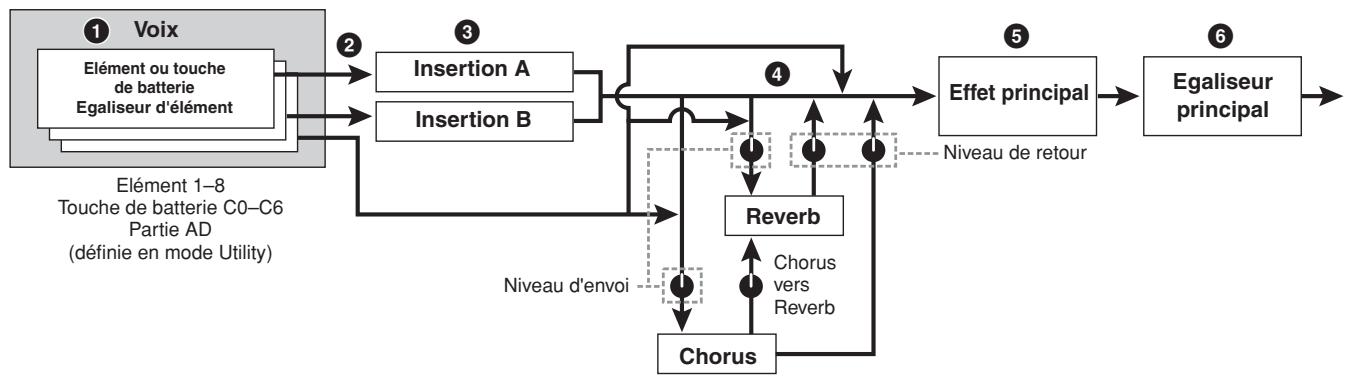
Règle les différents paramètres Element EQ appliqués à chaque élément (pour une voix normale) et à chaque touche (pour les voix de batterie).
Il est possible de régler les paramètres Element EQ dans l'écran EQ (pages 126 et 132) du mode Voice Edit.
Déterminez l'effet d'insertion à appliquer (A ou B) à chaque élément (ou à chaque touche lorsque la voix de batterie est sélectionnée).
L'effet d'insertion peut également être ignoré. Ceci est réglé dans l'écran Connect (Connexion) (page 107) du mode Voice Common Edit ou dans l'écran Oscillator (page 112) du mode Voice Element Edit (ou Key Edit (Édition de touche)).
NOTE Les deux types d'écran sont liés et doivent avoir les mêmes réglages, mais dans des formats différents.
Déterminez la connexion des insertions A/B parmi les quatre types suivants : parallèle, A B, B A et Vocoder.
Ce bloc sélectionne également les types d'effets d'insertion A et B et règle les paramètres associés.
Ceux-ci peuvent être spécifiés dans l'écran Connect (page 107) et dans l'écran Insertion A/B (page 109) du mode Voice Common Edit. Détermine les niveaux d'envoi et de retard depuis/vers les effets Reverb/Chorus ainsi que le niveau du signal envoyé de l'effet Chorus vers l'effet Reverb. Ce bloc sélectionne également les types d'effets Reverb et Chorus et règle les paramètres associés. Ceux-ci peuvent être spécifiés respectivement dans les écrans Connect (page 107), Reverb et Chorus (page 109) du mode Voice Common Edit. • Sélectionne le type d'effet principal et règle les paramètres d'effets dans l'écran Master Effect (Effet principal) (page 264) du mode Utility. Θ Règle les paramètres Master EQ dans l'écran Master EQ (page 264) du mode Utility.
En mode performance
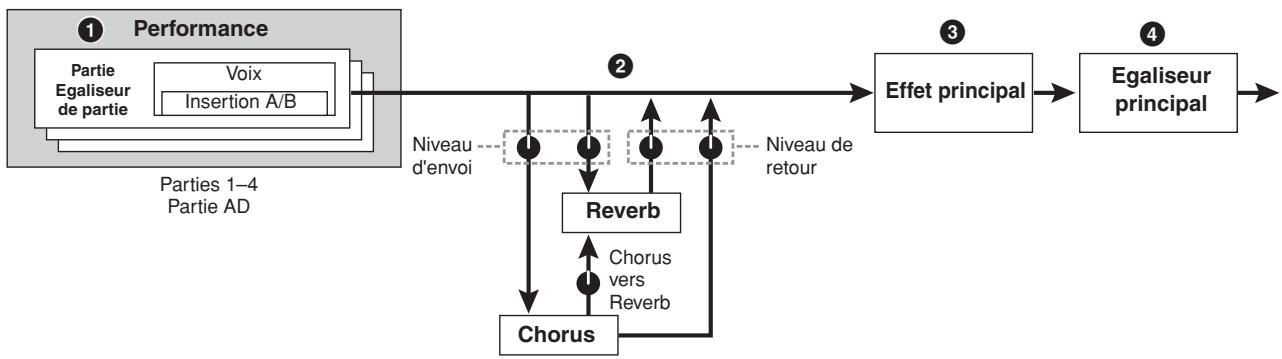
1 Règle les paramètres Part EQ appliqués aux différentes parties dans l'écran EQ (page 144) du mode Performance Part Edit. Determine les niveaux d'envoi et de retard depuis/vers les effets Reverb/Chorus ainsi que le niveau du signal envoyé de l'effet Chorus vers l'effet Reverb.
Ce bloc sélectionne également les types d'effets Reverb et Chorus et règle les paramètres associés. Ceux-ci peuvent être spécifiés respectivement dans les écrans Connect (page 149), Reverb et Chorus (page 150) du mode Performance Common Edit (Edition commune de performance).
3 Sélectionne le type d'effet principal et règle les paramètres d'effets dans l'écran Master Effect (page 146) du mode Performance Common Edit. Règle les paramètres Master EQ dans l'écran Master EQ (page 146) du mode Performance Common Edit.
- NOTE Les réglages d'effets 1 - 3 en mode Voice illustrés en page 69 sont également disponibles en mode Performance.
Mode mixing
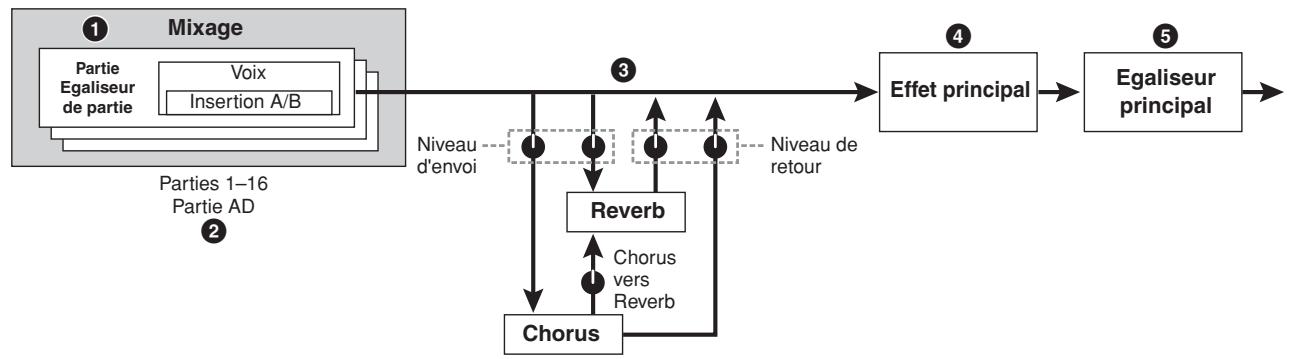
Règle les paramètres Part EQ appliqués aux différentes parties dans l'écran EQ (page 236) du mode Mixing Part Edit. Sélectionne les huit parties auxquelles l'effet d'insertion est appliqué parmi les parties 1-16 et AD.
Ce réglage peut s'effectuer dans l'écran Insertion Effect Switch (Sélecteur d'effet d'insertion) (page 234) du mode Mixing Edit (Édition de mixage).
Déterminez les niveaux d'envoi et de retard depuis/vers les effets Reverb/Chorus ainsi que le niveau du signal envoyé de l'effet Chorus vers l'effet Reverb.
Ce bloc sélectionne également les types d'effets Reverb et Chorus et règle les paramètres associés. Ceux-ci peuvent être spécifiés respectivement dans les écrans Connect (page 234), Reverb et Chorus (page 235) du mode Mixing Common Edit (Édition commune de mixage).
• Sélectionne le type d'effet principal et règle les paramètres d'effets dans l'écran Master Effect (page 234) du mode Mixing Common Edit. ⑤ Règle les paramètres Master EQ dans l'écran Master EQ (page 234) du mode Mixing Common Edit.
- NOTE Les réglages d'effets de 1 - 3 en mode Voice, illustrés en page 69, sont disponibles pour un total de huit parties dont l'effect d'insertion est activé.
Catégorie et type d'effet
Cette section explique les catégories et les types d'effet. La liste des types d'effet décrit ci-dessous pour chacune des catégories disponibles comporte les colonnes suivantes : Rev (Réverbération), Cho (Chœur), Ins (Insertion) et Mas (Effet principal). Les coches signalent que le type d'effet concerné est disponible pour les différents blocs. Les types d'effet ainsi que les coches qui leur sont associées dans ces listes peuvent être sélectionnés à l'aide des commandes de panneau.
Egalement appelé « réverbération », cet effet fait référence à l'énergie sonore qui reste dans une pièce ou un espace clos lorsque le son d'origine s'arrête. Phénomène proche mais différent de l'écho, la réverbération est le son diffus indirect des réflexions sur les murs et le plafond qui accompagnent le son direct. Les caractéristiques de ce son indirect dépendent de la taille de la pièce ou de l'espace et des matériaux et du mobilier de la pièce. Certains types d'effets de réverbération utilisent un processeur numérique d'effets sonores pour accentuer ces caractéristiques.
| Type d'effet | Rev | Cho | Ins | Description |
| REV-X HALL | ✓ | - | - | Réverbération simulant l'acoustique d'une salle de concert grâce à la technologie REV-X. |
| R3 HALL | ✓ | - | - | Réverbération simulant l'acoustique d'une salle de concert grâce à l'algorithmé dérivé du Yamaha ProR3. |
| SPX HALL | ✓ | ✓ | ✓ | Réverbération simulant l'acoustique d'une salle de concert, dérivée du Yamaha SPX1000. |
| REV-X ROOM | ✓ | - | - | Réverbération simulant l'acoustique d'unepiece, grâce à la technologie REV-X. |
| R3 ROOM | ✓ | - | - | Réverbération simulant l'acoustique d'unepiece grâce à l'algorithmé dérivé du Yamaha ProR3. |
| SPX ROOM | ✓ | ✓ | ✓ | Réverbération simulant l'acoustique d'unepiece, dérivée du Yamaha SPX1000. |
| R3 PLATE | ✓ | - | - | Réverbération simulant celle d'une plaque métallique, grâce à l'algorithmé dérivé du Yamaha ProR3. |
| SPX STAGE | ✓ | ✓ | ✓ | Réverbération appropriée à un instrument en solo, dérivée du Yamaha SPX1000. |
| SPACE SIMULATOR | ✓ | - | - | Réverbération permettant de régler les dimensions de l'espace, en spécifiant ses caractéristiques de largeur, hauteur et profondeur. |
Effet (ou appareil) qui retarde un signal audio.
| Type d'effet | Rev | Ins | Mas | Description |
| CROSS DELAY | ✓ | ✓ | - | Feedback croisé de deux sons retardés. |
| TEMPO CROSS DELAY | ✓ | ✓ | - | Retard croisé synchronisé sur le tempo de morceau/motif/arpège. |
| TEMPO DELAY MONO | ✓ | ✓ | - | Retard mono synchronisé sur le tempo de morceau/motif/arpège. |
| TEMPO DELAY STEREO | ✓ | ✓ | - | Retard stéreo synchronisé sur le tempo de morceau/motif/arpège. |
| CONTROL DELAY | - | ✓ | - | Retard avec temps de retard controllable en temps réel. |
| DELAY LR | ✓ | ✓ | - | Production de deux sons retardés : L (gauche), R (droite). |
| DELAY LCR | ✓ | ✓ | - | Production de trois sons retardés : L, R et C (centre). |
| DELAY LR (Stereo) | ✓ | ✓ | ✓ | Production de deux sons retardés en stéreo : L et R. |
Chorus (choeur)
Suivant le type et les paramètres de chœur choisis, cet effet produit un son de voix « plus large », comme si plusieurs instruments identiques jouaient à l'unisson, ou encore une voix plus chaude et profonde.
| Type d'effet | Cho | Ins | Description |
| G CHORUS | ✓ | ✓ | Effet de chêur produitant une modulation plus pleine et plus complexe qu'un effet de chêur normal. |
| 2 MODULATOR | ✓ | ✓ | Effet de chêur formé d'une modulation de hauteur et d'une modulation d'amplitude. |
| SPX CHORUS | ✓ | ✓ | Effet utilisant un OBF triphasé pour ajouter au son plus de modulation et d'espace. |
| SYMPHONIC | ✓ | ✓ | Version à plusieurs étapes de la modulation SPX CHORUS. |
| Type d'effet | Cho | Ins | Description |
| ENSEMBLE | ✓ | ✓ | Effet de chaleur sans modulation, créé par l'ajout d'un son à la hauteur de ton légarement décalé. |
| DETUNE |
Flanger (bruit d'accompagnement)
Produit un son métallique tournoyant.
| Type d'effet | Cho | Ins | Description |
| VCM FLANGER | ✓ | ✓ | Bruit d'accompagnement réalisé grâce à la technologie VCM produit un son d'origine. |
| CLASSIC FLANGER | ✓ | ✓ | Type de bruit d'accompagnement traditionnel. |
| TEMPO FLANGER | ✓ | ✓ | Bruit d'accompagnement synchronisé avec le tempo. |
| DYNAMIC FLANGER | - | ✓ | Bruit d'accompagnement à contrôle dynamique. |
Phaser (modulateur de phase)
Modulation cyclique de la phase pour l'ajout de modulation au son.
| Type d'effet | Cho | Ins | Description |
| VCM PHASER MONO | ✓ | ✓ | Modulateur de phase en mono, doté de la technologie VCM produit un son d'origine. |
| VCM PHASER STEREO | ✓ | ✓ | Modulateur de phase en stéréo, doté de la technologie VCM produit un son d'origine. |
| TEMPO PHASER | ✓ | ✓ | Modulateur de phase synchronisé avec le tempo. |
| DYNAMIC PHASER | - | ✓ | Déphaseur à contrôle dynamique. |
Tremolo (trémolo) et rotary (haut-parleur rotatif)
L'effet de trémolo module le volume de manière cyclique. L'effet Rotary Speaker simule l'effet de vibrato caractéristique d'un haut-parleur rotatif.
| Type d'effet | Ins | Description |
| AUTO PAN | ✔ | Effet qui déplace le son de façon cyclique entre la gauche et la droite et d'avant en arrêté. |
| TREMODO | ✔ | Effet qui module le volume de manière cyclique. |
| ROTARY SPEAKER | ✔ | Simulation d'un haut-parleur rotatif. |
Distortion
Ce type d'effet s'utilise essentiellement avec le son de guitare, auquel il ajoute de la distorsion avec seuil.
| Type d'effet | Ins | Mas | Description |
| AMP SIMULATOR 1 | ✓ | - | Simulation d'un ampli de guitare. |
| AMP SIMULATOR 2 | ✓ | - | Simulation d'un ampli de guitare. |
| COMP DISTORTION | ✓ | - | Un compresseur étant inclus en première étappe, une distorsion régulière est produit, indépendamment des changements du niveau d'entrée. |
| COMP DISTORTION DELAY | ✓ | ✓ | Compresseur, distorsion et retard sont connectés en série. |
Compressor (compresseur)
Le compresseur est un effet généralement utilisé pour limiter et comprimer les dynamiques (douceur/force) d'un signal audio. Pour les signaux qui ont de grandes variations au niveau des dynamiques, comme les parties vocales ou la guitare, cet effet « resserre » la plage de dynamiques, en atténuant les sons forts et en accentuant les sons légers. Lorsqu'il est utilisé avec le gain pour renforcer le niveau général, il crée un son de haute qualité, plus puissant et plus homogène. L'effet de compression peut être utilisé pour augmenter le maintien d'une guitare électrique ou atténuer le volume d'une voix, ou encore ramener à l'avant-plan un motif de kit de batterie ou de rythme dans le mixage.
| Type d'effet | Ins | Mas | Description |
| VCM COMPRESSOR 376 | ✔ | ✔ | Compresseur doté d'une technologie VCM. |
| CLASSIC COMPRESSOR | ✔ | - | Type de compresseur traditionnel. |
| MULTI BAND COMP | ✔ | ✔ | Compresseur à 3 bandes. |
Cet effet module de manière cyclique la brillance du son (fréquence centrale d’un contrôle). Auto Wah module le son via l’OBF, Touch Wah module le son par le volume (vélocité des notes) et Pedal Wah module le son à l’aide de la commande de pédale.
| Type d'effet | Ins | Description |
| VCM AUTO WAH | ✓ | Module le son via l'OBF. |
| VCM TOUCH WAH | ✓ | Module le son par le volume (délocité des notes). |
| VCM PEDAL WAH | ✓ | Module le son à l'aide de la commande de pédale. Pour des résultats optima, assignez le paramètre Pedal Control de ce type d'effet au contrôleur au pied dans l'écran Controller Set, puis utilisez le contrôleur au pied pour contrôleur cet effet en temps réel. |
Cet effet dégrade intentionnellement la qualité audio du signal d'entrée par le biais de plusieurs procédés, tels que l'abaissement de la fréquence d'échantillonnage.
| Type d'effet | Ins | Mas | Description |
| LO-FI | ✔ | ✔ | Dégrade la qualité audio du signal d'entrée pour obtenir un son lo-fi. |
| NOISY | ✔ | - | Ajoute du bruit au son actuel. |
| DIGITAL TURNTABLE | ✔ | - | Simule le bruit d'un enregistrement analogique. |
Cet effet change radicalement les caractéristiques tonales à l'aide d'un filtré et de la modulation.
| Type d'effet | Ins | Mas | Description |
| RING MODULATOR | ✔ | ✔ | Changement de hauteur par modulation de l'amplitude de la fréquence d'entrée. |
| DYNAMIC RING MODULATOR | ✔ | - | Modulator en années à contrôle dynamique. |
| DYNAMIC FILTER | ✔ | ✔ | Filtre à contrôle dynamique. |
| Type d'effet | Ins | Mas | Description |
| AUTO SYNTH | ✔ | - | Traite le signal d'entrée en un son de type synthétiseur. |
| ISOLATOR | ✔ | ✔ | Contrôle le niveau d'une plage de fréquences spécifique du signal d'entrée. |
| SLICE | ✔ | ✔ | Découpe en tranche l'AEG du son de la voix. |
| TECH MODULATION | ✔ | - | Ajoute une sensation singulière de modulation, semble à une modulation en annexeau. |
Vocoder
L'effet Vocoder n'appartient à aucune catégorie.
Pour l'utiliser, il faut régler le paramètre INSERTION CONNECT (Connexion d'insertion) sur l'écran Effect Connect (page 109) sur « ins L »
| Type d'effet | Ins | Description |
| VOCODER | ✔ | Cet effet extrait les caractéristiques du son de microphone et l'applique à la voix reproductive depuis le clavier. Ce procédé produit un effet distinctif, de type « voix de robot », général où vous jouez au clavier tout en chantant ou en parlant au microphone. |
Cette catégorie inclut tous les autres types d'effets.
| Type d'effet | Cho | Ins | Description |
| VCM EQ 501 | - | ✔ | Egaliser paramétrique original à 5 bandes doté de la technologie VCM. |
| PITCH CHANGE | - | ✔ | Change la hauteur du signal d'entrée. |
| EARLY REFLECTION | ✔ | ✔ | Cet effet n'isole que les premiers composants de réflexion de la réverbération. |
| HARMONIC ENHANCER | - | ✔ | Ajoute de nouvelles harmoniques au signal d'entrée pour faire ressortir le son. |
| TALKING MODULATOR | - | ✔ | Ajoute un son de voyelle au signal d'entrée. |
| DAMPER RESONANCE | - | ✔ | Simule la résonance produitque la pédale forte du piano est enfonnée. |
VCM (virtual circuitry modeling, modélisation de circuits virtuels)
VCM est une technologie qui permet de modéliser vérifiablement les éléments des circuits analogiques (tels que les résistances et les condensateurs). Les types d'effets ayant recours à la technologie VCM produisent les caractéristiques chaudes, uniques aux anciens périphériques externes de traitement.
VCM compressor 376
Cet effet simule les caractéristiques des compresseurs analogiques, utilisés comme un effet standard dans les studios d'enregistrement. Il donne du caractère et de la densité au son, et convient parfaitement aux sonorités de percussion et de basse.
VCM equalizer 501
Cet effet simule les caractéristiques des égaliseurs analogiques utilisés dans les années 1970, pour recréer la chaleur d'un effet flanger de haute qualité.
VCM flanger
Cet effet simule les caractéristiques des bruits d'accompagnement analogiques utilisés dans les années 1970 pour recréer la chaleur d'un effet flanger de haute qualité.
VCM phaser mono, VCM phaser stereo
Cet effet simule les caractéristiques des modulateurs de phase analogiques, utilisés dans les années 1970, pour recréer la chaleur d'un effet de modulateur de phase de haute qualité.
VCM auto wah, VCM touch wah, VCM pedal wah
Cet effet simule les caractéristiques des effets Wah analogiques, utilisés dans les années 1970, pour recréer la chaleur d'un effet wah-wah de haute qualité.
REV-x
REV-X est un algorithme de réverbération développé par Yamaha. Il offre un son de qualité très dense et hautement réverbérant, avec une atténuation en douceur, une étendue et une profondeur qui s'allient harmonieusement pour mettre en valeur le son d'origine. Le MOTIF XS est doté de deux types d'effets REV-X : REV-X Hall et REV-X Room.
Paramètres d'effets
Chaque type d'effet dispose de paramètres qui déterminent les modalités de son application au son. Une variété de sons peut être obtenue à partir d'un seul type d'effet en réglant ces paramètres. Pour plus d'informations sur les paramètres d'effets, reportez-vous à ce qui suit.
Réglages prédéfinis pour les paramètres d'effets
Les réglages préseLECTIONnés relatifs aux paramètres de chaque type d'effet sont fournis en tant que modèles et peuvent être sélectionnés dans l'écran de sélection des types d'effets. Pour obtenir le son de l'effet souhaité, sélectionnez l'une des préseLECTIONs proches du son que vous recherchez, puis modifiez les paramètres selon les besoins.
Les réglages des préselections peuvent être choisis ici.
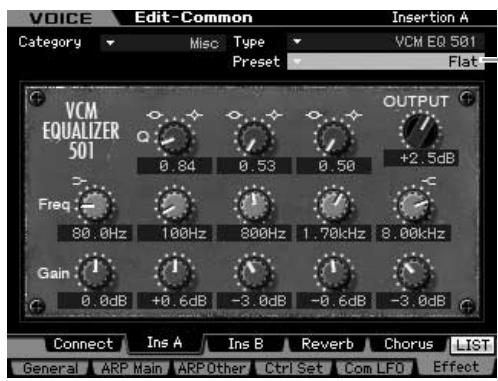
Paramètres d'effets
Certains paramètres ci-dessous peuvent apparaître dans plusieurs types d'effets sous un même nom, alors que leurs fonctions varient selon le type d'effet. Par conséquent, deux ou trois types d'explications différentes sont proposés pour ces paramètres.
| Nom de paramètre | Descriptions |
| AEG Phase | Inverse la phase de l'AEG. |
| AM Depth | Déterminé la profondeur de la modulation d'amplitude. |
| AM Inverse R | Déterminé la phase de la modulation d'amplitude du canal R. |
| AM Speed | Déterminé la vitesse de la modulation d'amplitude. |
| AM Wave | Sélectionne l'onde de la modulation d'amplitude. |
| AMP Type | Sélectionne le type d'amplificateur à simuler. |
| Analog Feel | Ajoute au son les caractéristiques d'un flanger analogique. |
| Attack | Déterminé le temps qui s'écoule entre le moment où vous appuyez sur la touche et le début de l'effet de compresseur. |
| Attack Offset | Déterminé le temps qui s'écoule entre le moment où vous appuyez sur la touche et le début de l'effet de wah. |
| Attack Time | Déterminé le temps d'attaque du suiveur d'enveloppe. |
| Bit Assign | Déterminé les modalités d'application du paramètre Word Length au son. |
| Bottom*1 | Déterminé la valeur minimale du filtre wah. |
| BPF1-10 Gain | Déterminé les gains de sortie des filtres passé-bande BPF 1 - 10 de l'effet Vocoder. |
| Click Density | Déterminé la fréquence à laquelle le clic retentit. |
| Click Level | Déterminé le niveau de clic. |
| Color*2 | Déterminé la modulation de phases fixe. |
| Common Release | Il s'agit d'un paramètre de type « Multi Band Comp», qui déterminé les temps qui s'écoule entre le relachement de la note et la fin de l'effet. |
| Compress | Déterminé le niveau d'entrée minimal auquel est appliqué l'effet de compresseur. |
| Control Type | Il s'agit d'un paramètre de type « Control Delay », Lorsque le réglage est spécifique sur « Normal », l'effet de retard s'applique au son de manière permanente. S'il est spécifique sur « Scratch » l'effet de retard ne s'appliquera pas à condition que les deux paramétres Delay Time et Delay Time Offset soient régés sur « 0 » . |
| Damper Control | Lorsqu'une pédale à mi-course FC3 compatible est reliée à la prise SUSTAIN, le paramètre Damper Control est commandé par la pédale FC3 sur une plage de valeurs de 0 à 127, ce qui autorise les effets d'étoffement partial, tels que ceux d'un vérifiable piano à quée. |
| Decay | Contrôle la chute du son de réverbération. |
| Delay Level C | Déterminé le niveau du son retardé du canal central. |
| Delay Mix | Déterminé le niveau du son de mixage retardé lors de l'application de plusieurs effets. |
| Delay Offset | Déterminé la valeur de décalage de la modulation de retard. |
| Delay Time | Déterminé le retard du son en valeur de note ou en temps absolu. |
| Delay Time C, L, R | Déterminé le temps de retard de chaque canal : central, gauche et droit. |
| Delay Time L>R | Déterminé le temps qui s'écoule entre l'entrée du son en provenance du canal L et sa sortie vers le canal R. |
| Delay Time Ofst R | Déterminé le temps de retard du canal R sous forme de décalage. |
| Delay Time R>L | Déterminé le temps qui s'écoule entre l'entrée du son en provenance du canal R et sa sortie vers le canal L. |
| Delay Transition Rate | Déterminé la vitesse (en taux) à laquelle le temps de retard change de valeur pour passer de sa valeur en cours à la nouvelle valeur spécifique. |
| Density | Déterminé la densité des réverbérations ou des réflexions. |
| Depth | Lorsque l'effect « Space Simulator » est selectionné, ce paramètre déterminé la profondeur de la pierce simulée. |
| Lorsque l'effect « VCM Flanger » est selectionné, ce paramètre déterminé l'amplitude de l'onde OBF qui contrôle le changement cyclique de la modulation de retard. | |
| Lorsque le type de modulator de phase est selectionné, ce paramètre déterminé l'amplitude de l'onde OBF qui contrôle le changement cyclique de la modulation de phase. | |
| Detune | Déterminé le degré de hauteur à désaccorder. |
| Device | Sélectionne le péripérique pour la modification de la distorsion du son. |
| Diffusion | Déterminé la diffusion de l'effet sélectionné. |
| Direction | Déterminé la direction de la modulation contrôleée par le suiveur d'enveloppe. |
| Divide Freq High | Déterminé la haute fréquence pour diviser le son principal en trois bandes. |
| Divide Freq Low | Déterminé la bassé fréquence pour diviser le son principal en trois bandes. |
| Divide Min Level | Déterminé le niveau minimal des portions extraites via l'effet de découpage en tranches. |
| Divide Type | Déterminé les modalités de découpage du son (l'onde) en tranches, en fonction de la longueur de note. |
| Drive | En cas de sélection de l'un des effets de distorsion, de bruit ou de découvert par tranches, ce paramètre déterminé l'étendue de la distorsion du son. |
| En cas de sélection d'un effet divers (misc), ce paramètre déterminé le degré d'application de l'amplificateur ou du modulator de parole. | |
| Drive Horn | Détermine la profondeur de la modulation généraee via la rotation du haut-parleur de hautes fréquences. |
| Drive Rotor | Détermine la profondeur de la modulation généraee via la rotation du rotor. |
| Dry Level | Détermine le niveau du son pur (auquel aucun effet n'est appliqué). |
| Dry LPF Cutoff Frequency | Détermine la fréquence de coupure du filtre passée-bas appliqué au son pur. |
| Dry Mix Level | Détermine le niveau du son pur (auquel aucun effet n'est appliqué). |
| Dry Send to Noise | Détermine le niveau du signal pur (non altrié) envoyé vers l'effet de bruit. |
| Dry/Wet Balance | Détermine l'équilibre entre le son pur et le son soumis à l'effet. |
| Dyna Level Offset | Détermine la valeur de décalage ajoutée à la sortie à partir du suiveur d'enveloppe. |
| Dyna Threshold Level | Détermine le niveau minimum auquel le suiveur d'enveloppe démarre. |
| Edge | Rôle la courbe qui détermine les modalités de distorsion du son. |
| Emphasis | Détermine le changement de caractéristiques hautes fréquences. |
| EQ Frequency | Détermine la fréquence centrale de chaque bande de l'EQ. |
| EQ Gain | Détermine le gain de niveau de la fréquence centrale de chaque bande de l'EQ. |
| EQ High Frequency | Détermine la fréquence centrale de la bande supérieure de l'EQ qui est attenuée/accentuée. |
| EQ High Gain | Détermine la valeur de l'accultuation ou de l'atténuation appliquée à la bande supérieure de l'EQ. |
| EQ Low Frequency | Détermine la fréquence centrale de la bande inférieure de l'EQ qui est attenuée/accentuée. |
| EQ Low Gain (Gain inférieur de l'EQ) | Détermine la valeur de l'accultuation ou de l'atténuation appliquée à la bande inférieure de l'EQ. |
| EQ Mid Frequency | Détermine la fréquence centrale de la bande moyenne de l'EQ qui est attenuée/accentuée. |
| EQ Mid Gain | Détermine la valeur de l'accultuation ou de l'atténuation appliquée à la bande moyenne de l'EQ. |
| EQ Mid Width | Détermine la largeur de la bande moyenne de l'EQ. |
| EQ Width | Détermine la largeur de la bande moyenne de l'EQ. |
| ER/Rev Balance | Détermine la balance de niveau du son des premières réflexions et de la réverbération. |
| F/R Depth | Le paramètre « Auto Pan » (disponible lorsque le paramètre PAN Direction est reglé sur « L turn » et « R turn » déterminé la profondeur du balayage panoramicique F/R (avant/arrière). |
| FB Hi Damp Ofst R | Détermine le degré de chute en hautes fréquences du canal R sous forme de décalage. |
| FB Level Ofst R | Détermine le niveau de feedback du canal R sous forme de décalage. |
| Feedback | Détermine le niveau du signal sonore émis par un bloc d'effet donné et renvoyé vers sa propre entree. |
| Feedback High Damp | Détermine les modalités de chute des haute fréquences du son de feedback. |
| Feedback Level | Lors de la sélection d'un effet de réverbération ou de premières réflexions, ce paramètre déterminé le niveau de feedback du retard initial. |
| Lors de la sélection d'un effet de retard, de chorus, de flanger, de distorsion de compresseur retardée ou de TEC, ce paramètre déterminé la sortie du niveau de feedback du retard et son renvoi vers sa propre entree. | |
| Lorsque l'effect « Tempo Phaser » ou « Dynamic Phaser » est的选择née, ce paramètre déterminé la sortie du niveau de feedback depuis le modulator de phase et son renvoi vers sa propre entree. | |
| Feedback Level 1, 2 | Détermine le niveau de feedback du son retardé dans chacune des 1ère et 2ème séries. |
| Feedback Time | Détermine le temps retardé du feedback. |
| Feedback Time 1, 2, L, R | Détermine le temps du retard de feedback 1, 2, L et R. |
| Filter Type | Lors de la sélection de l'effet « Lo-Fi», ce paramètre selectionné le type de caractéristique tonale. |
| Lorsque le filtre « Dynamic Filter » est selectionné, ce paramètre déterminé le type de filtre utilisé. | |
| Fine 1, 2 | Détermine la hauteur de ton avec précision pour les 1ère et 2ème séries. |
| Formant Offset | Ce paramètre de Vocoder ajoute la valeur de décalage à la fréquence de coupure de l'OBF sur l'entree Inst. |
| Formant Shift | Ce paramètre de Vocoder décale la fréquence de coupure de l'OBF pour l'entree Inst. |
| Gate Switch | Lorsqu'il est régle sur « off», la sortie du filtre HPF et du générateur de bruit passé par le gate. Lorsqu'il est régle sur « on», la sortie du filtre HPF et du générateur de bruit ne passera par le gate que si le signal audio transite par l'entree Inst. |
| Durée des notes | Détermine la durée de gate de la portion découpee. |
| Nom de paramètre | Descriptions |
| Height | Déterminé la hauteur de la pièce simulée. |
| Hi Resonance | Règle la résonance des haute fréquences. |
| High Attack | Déterminé le temps écoulé entre le moment où vous appuyez sur la note et celui de l'application du compresseur aux haute fréquences. |
| High Gain | Déterminé le gain de sortie des haute fréquences. |
| High Level | Déterminé le niveau des haute fréquences. |
| High Mute | Active/désactive l'état d'assourdissement des haute fréquences. |
| High Ratio | Lorsque les effets « REV-X Hall » ou « REV-X Room » sont sélectionnées, ce paramètre déterminé le ratio des haute fréquences. |
| Lorsque l'effet « Multi Band Comp » est sélectionné, ce paramètre déterminé le ratio du comprésur pour les haute fréquences. | |
| High Threshold | Déterminé le niveau d'entrée minimum sur lequel l'effect s'applique aux haute fréquences. |
| Horn Speed Fast | Déterminé la vitesse du haut-parleur de haute fréquences lorsque le selectingeur slow/fast est régól sur « fast » . |
| Horn Speed Slow | Déterminé la vitesse du haut-parleur de haute fréquences lorsque le selecteur slow/fast est régól sur « slow » . |
| HPF Freq | Déterminé la fréquence de coupure du filtre passée-haut appliqué au son du microphone. |
| HPF Output Level | Déterminé le degré de mixage de la sortie du filtre passée-haut avec la sortie de l'effet Vocoder. |
| Initial Delay | Déterminé le temps écoulé entre le son original direct et les premières réflexions. |
| Initial Delay 1, 2 | Déterminé le temps de retard jusqu'aux premières réflexions pour chacune des 1ère et 2ème séries. |
| Initial Delay Lch, Rich | Déterminé le temps écoulé entre le son original direct et les premières réflexions (échos) qui s'ensuient pour les canaux R et L. |
| Input Level | Déterminé le niveau d'entrée du signal auquel s'applique le compresseur. |
| Input Mode | Sélectionne la configuration mono ou stéroy du signal d'entrée. |
| Input Select | Sélectionne un canal d'entrée. |
| Inst Input Level | Déterminé le niveau du son de l'instrument auquel l'effet Vocoder est appliqué. |
| L/R Depth | Déterminé la profondeur de l'effet de panoramicque L/R. |
| L/R Diffusion | Déterminé la diffusion du son. |
| Lag | Déterminé le temps de retard supplémentaire appliqué au son retardé et spécifique via la longueur de note. |
| LFO Depth | Lorsque l'un des effets « SPX Chorus», « Symphonic», « Classic Flanger » et « Ring Modulator » est sélectionné, ce paramètre déterminé la profondeur de modulation. |
| Lorsque l'effet « Tempo Phase » est sélectionné, ce paramètre déterminé la fréquence de la modulation de phase. | |
| LFO Phase Difference | Déterminé la différence des phases L/R de l'onde modulée. |
| LFO Phase Reset | Déterminé les modalités de réinitialisation de la phase initiale de l'OBF. |
| LFO Speed | Lorsque l'un des effets de chorus, de flanger, de trémolo ou de modulateur en anneau est sélectionné, ce paramètre déterminé la fréquence de modulation. |
| Lorsque l'effet « Tempo Phaser » est sélectionné, ce paramètre déterminé la vitesse de modulation via un type de note. | |
| Lorsque l'effet « Auto Pan » est sélectionné, ce paramètre déterminé la fréquence du balayage panoramicque automatique. | |
| LFO Wave | Lorsqu'un effet de flanger ou « Ring Modulator » est activé, ce paramètre sélectionné l'onde de modulation. |
| Lorsque l'effet « Auto Pan » est sélectionné, ce paramètre déterminé la courbe du balayage panoramicque. | |
| Lorsque l'effet « VCM Auto Wah » est activé, ce paramètre sélectionné l'onde sinusoidale ou carrée. | |
| Liveness | Déterminé la chute caractéristique de la première réflexion. |
| Low Attack | Déterminé les temps écoulé entre le moment où vous appuyez sur la note et celui de l'application du comprésur aux basses fréquences. |
| Low Gain | Déterminé le gain de sortie des basses fréquences. |
| Low Level | Déterminé le niveau de sortie des basses fréquences. |
| Low Mute | Déterminé l'état d'activation/désactivation de la bande de basses fréquences. |
| Low Ratio | Lorsque les effets « REV-X Hall » ou « REV-X Room » sont sélectionnées, ce paramètre déterminé le ratio des basses fréquences. |
| Lorsque l'effet « Multi Band Comp » est sélectionné, ce paramètre déterminé le ratio du comprésur pour les basses fréquences. | |
| Low Threshold | Déterminé le niveau d'entrée minimum sur lequel l'effect s'applique aux basses fréquences. |
| LPF Resonance | Déterminé la résonance du filtre passée-bas de l'entrée de signal. |
| Manual | Lorsque l'effet « VCM Flanger » est sélectionné, ce paramètre déterminé la valeur de décalage de la modulation de retard. |
| Lorsque l'effet « VCM Phaser mono » ou « VCM Phaser stereo » est sélectionné, ce paramètre déterminé la valeur de décalage de la modulation de phase. | |
| Meter | Modifie l'indicateur de niveau. |
| Mic Gate Threshold | Déterminé le niveau de seuil du noise gate du son de microphone. |
| Mic Level | Déterminé le niveau d'entrée du son de métronome. |
| Mic L-R Angle | Déterminé l'angle L/R du microphone. |
| Mid Attack | Déterminé le temps écoulé entre le moment où vous appuyez sur la note et celui de l'application du compresseur aux moyennes fréquences. |
| Mid Gain | Déterminé le gain de sortie des moyennes fréquences. |
| Mid Level | Déterminé le niveau de sortie des moyennes fréquences. |
| Mid Mute | Active/désactive l'état d'assourdissement des moyennes fréquences. |
| Mid Ratio | Déterminé le ratio du compresseur des moyennes fréquences. |
| Mid Threshold | Déterminé le niveau d'entrée minimum sur lequel l'effet s'applique aux moyennes fréquences. |
| Mix | Déterminé le volume du son de l'effet. |
| Mix Level | Déterminé le niveau du son de l'effet mixé par rapport au son pur. |
| Mod Depth | Déterminé la profondeur de modulation. |
| Mod Depth Ofst R | Déterminé la profondeur de modulation du canal R sous forme de décalage. |
| Mod Feedback | Déterminé le niveau de feedback par rapport à la modulation. |
| Mod Gain | Déterminé le gain de modulation. |
| Mod LPF Cutoff Frequency | Déterminé la fréquence de coupure du filtre passée-bas appliqué au son modulé. |
| Mod LPF Resonance | Déterminé la résonance du filtre passée-bas du son modulé. |
| Mod Mix Balance | Lorsque l'effet « Noisy » est sélectionné, ce paramètre déterminé la balance de mixage de l'élement modulé. |
| Lorsque l'effet « Tech Modulation » est sélectionné, ce paramètre déterminé le volume du son modulé. | |
| Mod Speed | Déterminé la vitesse de modulation. |
| Mod Wave Type | Sélectionne le type d'onde pour la modulation. |
| Mode | Déterminé le type de modulator de phase ou plus spécifiquement, le facteur de formation de l'effet de modulator de phase. |
| Modulation Phase | Déterminé la différence des phases L/R de l'onde modulée. |
| Move Speed | Déterminé le temps écoulé entre le passage du son de l'état actué à l'état spécifique via le paramètre Vowel. |
| Noise Input Level | Déterminé le niveau du bruit appliqué au signal d'entrée. |
| Noise Level | Déterminé le niveau de bruit. |
| Noise LPF Cutoff Frequency | Déterminé la fréquence de coupure du filtre passée-bas appliqué au bruit. |
| Noise LPF Q | Déterminé la résonance du filtre passée-bas appliqué au bruit. |
| Noise Mod Depth | Déterminé la profondeur de modulation du bruit. |
| Noise Mod Speed | Déterminé la vitesse de modulation du bruit. |
| Noise Tone | Déterminé les caractéristiques du bruit. |
| On/Off Switch | Active ou désactive l'isolateur. |
| OSC Frequency Coarse | Déterminé la fréquence de modulation de l'onde d'entrée. |
| OSC Frequency Fine | Déterminé avec précision la fréquence de modulation de l'onde d'entrée. |
| Output | Déterminé le niveau du signal de sortie du bloc d'effets. |
| Output Gain | Déterminé le gain du signal de sortie du bloc d'effets. |
| Output Level | Déterminé le niveau du signal de sortie du bloc d'effets. |
| Output Level 1, 2 | Déterminé le niveau du signal de sortie respectivement du 1er et du 2ème blocs. |
| Over Drive | Déterminé le degré et le caractère de l'effet de distorsion. |
| Pan 1, 2 | Déterminé le balayage panoramicique pour les 1ère et 2ème séries. |
| Pan AEG Min Level | Ce paramètre de l'effet Slice déterminé le niveau minimal d'AEG appliqué au son balayé. |
| Pan AEG Type | Ce paramètre de l'effet Slice déterminé le type d'AEG appliqué au son balayé. |
| Pan Depth | Déterminé la profondeur de l'effet de balayage panoramicique. |
| Pan Direction | Déterminé la direction dans laquelle se déplace la position de balayage panoramicique stéroye de la voix. |
| Pan Type | Déterminé le type de panoramicique. |
| Pedal Control | Lorsque l'effet « VCM PEDAL WAH » est sélectionné, ce paramètre déterminé la fréquence de coupure du filtre wah. Pour des résultats optima, assignez ce paramètre au contrôleur au pied dans l'écran Controller Set, puis utilisez le contrôleur au pied pour contrôler ce paramètre. |
| Pedal Response | Déterminé les modalités de réponse du son au changement de la commande détoffement. |
| Phase Shift Offset | Déterminé la valeur de décalage de la modulation de phase. |
| Pitch 1, 2 | Déterminé la hauteur en demi-tons pour les 1'ère et 2'ème séries. |
| PM Depth | Déterminé la profondeur de la modulation de hauteur de ton |
| Pre Mod HPF Cutoff Frequency | Déterminé la fréquence de coupure du filtre passée-haut avant modulation. |
| Pre-LPF Cutoff Frequency | Déterminé la fréquence de coupure du filtre passée-bas avant modulation. |
| Pre-LPF Resonance | Déterminé la résonance du filtre passée-bas du signal d'entrée. |
| Nom de paramètre | Descriptions |
| Presence | Ce paramètre de l'effet d'ampli de guitare contrôle les haute fréquences. |
| Ratio | Déterminé le ratio du compresseur. |
| Release | Déterminé le temps qui s'écoule entre le relâchement d'une touche et la fin de l'effet de compresseur. |
| Release Curve | Déterminé la courbe de relâchement du suiveur d'enveloppe. |
| Release Time | Déterminé le temps de relâchement du suiveur d'enveloppe. |
| Resonance | Déterminé la résonance de filtré. |
| Resonance Offset | Déterminé la résonance sous forme de décalage. |
| Reverb Delay | Déterminé le temps de retard entre les premières réflexions jusqu'àux réverbérations. |
| Reverb Time | Déterminé le temps de réverbération. |
| Room Size | Déterminé la dimension de la piece dans laquelle l'instrument retentit. |
| Rotor Speed Fast | Déterminé la vitesse du rotor lorsque le sélecteur slow/fast est régé sur « fast » . |
| Rotor Speed Slow | Déterminé la vitesse du rotor lorsque le sélecteur slow/fast est régé sur « slow » . |
| Rotor/Horn Balance | Déterminé l'équilibre de volume entre le haut-parleur de hautes fréquences et le rotor. |
| Sampling Freq. Control | Contrôle la féquence d'échantillonnage. |
| Sensitivity | Lorsque l'un des effets « Dynamic Flanger », « Dynamic Phaser » ou TEC est sélectionné, ce paramètre déterminé la sensibilité de modulation appliquée au changement d'entrée. |
| Lorsque l'un des effets VCM Touch Wah est sélectionné, ce paramètre déterminé la sensibilité de la réponse au changement de filtre wah appliqué au changement d'entrée. | |
| Slow-Fast Time of H | Déterminé la durée requise pour que le haut-parleur hautes fréquences notification sa vitesse de rotation actuelle (slow ou fast) pour passer sur l'autre valeur (fast ou slow) lors d'un changement de vitesse de rotation. |
| Slow-Fast Time of R | Déterminé la durée requise pour que le rotor modifie sa vitesse de rotation actuelle (slow ou fast) pour passer sur l'autre valeur (fast ou slow), lors d'un changement de vitesse de rotation. |
| Space Type | Sélectionné le type de simulation de l'espace. |
| Speaker Type | Sélectionné le type de simulation de haut-parleur. |
| Speed | Lorsque l'effet « VCM Flanger » est sélectionné, ce paramètre déterminé l'amplitude de l'onde OBF qui contrôle le changement cyclique de la modulation de retard. |
| Lors de la sélection d'un type de modulator de phase, ce paramètre déterminé la féquence de l'onde OBF, qui contrôle le changement cyclique de la modulation de phase. | |
| Lorsque l'effet « VCM Auto Wah » est sélectionné, ce paramètre déterminé la vitesse de l'OBF. | |
| Speed Control | Change la vitesse de rotation. |
| Spread | Déterminé la diffusion du son. |
| Stage | Déterminé le nombre d'étapes du déphaseur. |
| Threshold | Déterminé le niveau d'entrée minimal auquel l'effet s'applique. |
| Top3 | Déterminé la valeur maximale du filtre wah. |
| Type | Lorsque l'effet « VCM Flanger » est sélectionné, ce paramètre déterminé le type de flanger. |
| Lorsqu'un effet wah est sélectionné, ce paramètre déterminé le type de l'effet Wah concernné. | |
| Lorsque l'effet « Early Reflection » est sélectionné, ce paramètre déterminé le type de réflexion sonore concernné. | |
| Vocoder Attack | Déterminé le temps d'attaque du son de l'effet Vocoder. |
| Vocoder Release | Déterminé le temps de relâchement du son de l'effet Vocoder. |
| Vowel | Sélectionné un type de vogélè. |
| Wall Vary | Déterminé l'état des murs de la pièce simulée. Des réglages élevés produisent des réflexions plus diffuses. |
| Width | Déterminé la largeur de la pièce simulée. |
| Word Length | Déterminé le degré de rugosité du son. |
1 Le paramètre Bottom est uniquement disponible lorsque la valeur est inférieure à celle du paramètre Top. 2 Selon les valeurs des paramètres Mode et Stage, il est possible que le paramètre Color soit sans effet. 3 Le paramètre Top est uniquement disponible lorsque la valeur est supérieure à celle du paramètre Bottom.
Le terme MIDI est l'acronyme de Musical Instruments Digital Interface (Interface numérique des instruments de musique). Il s'agit d'une norme qui permet aux instruments de musique électroniques de communiquer entre eux en envoyant et en recevant des données et des messages de note, de changement de commande, de changement de programme compatibles et divers autres types de données ou de messages MIDI.
Ce synthétiseur peut contrôler d'autres périphériques MIDI en transmettant des données liées aux notes ainsi que différents types de données de contrôleur. Il peut également être contrôlé par des messages MIDI entrants qui déterminent automatiquement le mode du générateur de son, sélectionnent les canaux, les voix et les effets MIDI, modifient les valeurs des paramètres et, bien sûr, reproduisent les voix spécifiées pour les diverses parties.
Canaux MIDI
Les données de performance MIDI sont affectées à l'un des seize canaux MIDI. Numérotés de 1 à 16, ces canaux permettent d'envoyer simultanément les données de performance de seize parties d'instrument différentes via un seul câble MIDI.
Imaginerez que les canaux MIDI seront des canaux TV. Chaque station TV émet sur un canal spécifique. Votre poste TV reçoit différents programmes simultanément de plusieurs stations et vous sélectionnez le canal correspondant au programme de votre choix.
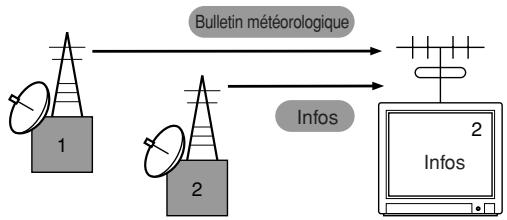
La norme MIDI fonctionne selon le même principe de base. L'instrument émetteur envoie à l'instrument récepteur des données MIDI, sur un canal MIDI spécifique (Canal de transmission MIDI), via un câble MIDI unique. Si le canal MIDI de l'instrument récepteur (MIDI Receive Channel) correspond au canal de transmission, le son émis par l'instrument récepteur dépendra des données envoyées par l'instrument émetteur. Pour plus d'informations sur la configuration des canaux de transmission/réception MIDI, reportez-vous à la page 267.
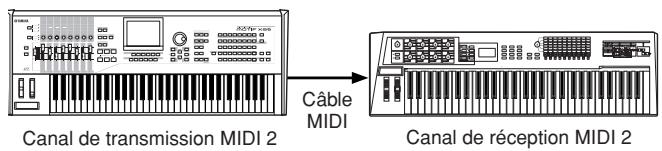
Messages MIDI transmis/reconnus par ce synthétiseur
Les messages transmis/reçus via le MOTIF XS sont présentés dans le Format de données MIDI et dans le Tableau d'implémentation MIDI de la Liste des données, fournie séparément. Le bloc de générateur de son (signalé par « synth. part » dans la Liste des données) et le bloc de séquenceur (identifié par l'indication « seq » dans la Liste des données) du MOTIF XS traitent les différents messages MIDI de diverses manières. Les messages MIDI que le bloc de séquenceur est susceptible de recevoir peuvent être enregistrés dans les pistes de morceau ou de motif. Par ailleurs, les messages MIDI que le générateur de son est capable de recevoir peuvent affecter le son du MOTIF XS.
Événements MIDI traités par le MOTIF XS
Cette section couvre les événements MIDI, c'est-à-dire le format des données par lesquelles les messages MIDI générés par vos performances au clavier sont enregistrés dans une piste de morceau ou de motif. Les événements décrits ci-dessous peuvent être édités ou insérés dans les différents écrans des modes Song Edit/Pattern Edit (Edition de motif).
Note
Il s'agit des événements qui définissent les notes, et qui représentent, par conséquent, la majeure partie de toutes les données de performance. Le nom de la note (C-2 - G8) en définit la hauteur de ton. La durée de gate spécifie la longueur de la note en temps et en impulsions d'horloge. La vélocité (1 - 127) indique votre « force de frappe » au clavier. Le graphique à barres illustré à droite est une représentation graphique de la valeur.
Variation de ton
Les événements de variation de ton sont générés par les opérations de la molette de variation de ton et définissent les changements de hauteur de ton en continu. La valeur (-8192 - +0000 - +8191) est une représentation numérique de la position de la molette de variation de hauteur de ton. Le graphique à barres illustré à droite est une représentation graphique de la valeur.
Changement de programme (PC)
Les événements de changement de programme sélectionnent les voix. Les paramètres Bank Select MSB/LSB (Sélection de banque MSB/LSB) sont actuellement inclus dans la catégorie Control Change (Changement de commande) ci-dessous, mais du fait que ces trois événements servent dans le MOTIF XS à la sélection des voix, ils sont regroupés et décrits ici séparément. Les paramètres Bank Select MSB/LSB sélectionnent la banque de voix. Le numéro de programme sélectionne une voix dans la catégorie de voix et de banque spécifiée par MSB et LSB. Pour obtenir la liste des voix, reportez-vous à la brochure de la Liste des données, fournie séparation. Lorsque vous spécifiez un numéro de changement de programme dans la plage 0-127, choisissez un numéro inférieur d'une unité au numéro de programme indiqué dans la Liste des voix. Par exemple, pour spécifier le numéro de programme 128, saisissez le changement de programme 127.
Changement de commande (CC)
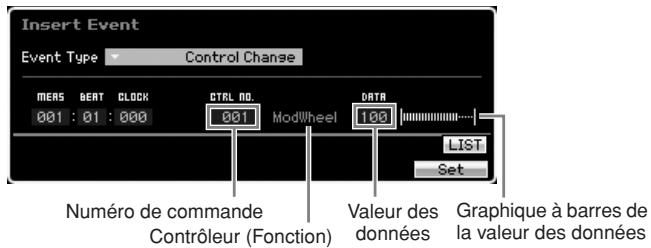
Les événements de changement de commande contrôle les paramètres de voix et d'effet. Les événements de changement de commande sont générés lorsqu'un contrôleur, tel que la molette de modulation ou le contrôleur au pied, est actionné. Le numéro de commande (000 - 127) spécifie le contrôleur (fonction), tel que le volume ou le panoramique. La valeur (000 - 127) spécifie la « position » du contrôleur affecté au numéro de commande sélectionné. Le graphique à barres illustré à droite est une représentation graphique de la valeur des données.
Vous trouverez ci-dessous la liste des numéros de commandes et des contrôleurs les plus importants.
NOTE : Lorsque la mention « --- » s'affiche dans la colonne Contrôleur (Fonction), le numéro de commande peut être traité par le bloc de séquenceur mais pas par le bloc de générateur de son.
Modulation wheel (molette de modulation) (numéro de commande 001)
Les données MIDI sont produites lors de l'utilisation d'une molette de modulation. Aucune modulation n'est appliquée lorsque la valeur est spécifiée sur « 0 » ; la valeur « 127 » produit la modulation maximale.
Portamento time (temps de portamento) (numero de commande 005)
Ce message MIDI contrôle l'effet de portamento. Aucun effet n'est produit lorsque la valeur est spécifiée sur « 0 »; la valeur « 127 » produit le temps de portamento maximal. L'effet de portamento n'est généré que lorsque le paramètre Portamento (Nombre de commande 065) est activé (ON).
Entrée de données MSB (nombre de commande 006)
Data Entry LSB (Entrée de données LSB) (Numéro de commande 038)
Ces paramètres spécifiques la valeur des événements RPN MSB, RPN LSB (page 78), NRPN MSB et NRPN LSB. Cette valeur est représentée par deux numéros de données de changement de commande : MSB et LSB.
Volume (numéro de commande 007)
Déterminez le volume de chaque partie séparément. Aucun son n'est produit lorsque la valeur est spécifiée sur « 0 » ; la valeur « 127 » produit le volume maximal.
Pan (panoramaque) (numero de commande 010)
Déterminez la position de balayage panoramique de chaque partie séparément. Le son est balayé complètement à gauche lorsque la valeur est spécifiée sur « 0 » et complètement à droite lorsque la valeur est réglée sur « 127 ». La plage des valeurs affichées varie de -64 à +63.
Expression (numero de commande 011)
Déterminez l'expression de chaque partie séparément. Aucun son n'est produit lorsque la valeur est spécifiée sur « 0 » ; la valeur « 127 » produit le volume maximal. Ce paramètre génère des variations de volume durant la reproduction.
Sustain (Hold 1) (maintien 1) (numero de commande 064)
Ce message MIDI représente les opérations d'activation/désactivation (ON/OFF) de la pédale de maintien. Les notes jouées pendant que la pédale est enfoncée sont maintenues. Lorsque la valeur est comprise entre « 0 » et « 63 », le maintien est désactivé (OFF). Une valeur allant de « 64 » à « 127 » indique que le maintien est activé (ON).
Portamento (numero de commande°065)
Ce message 'MIDI active (ON) ou désactive (OFF) le portamento. Lorsque la valeur est comprise entre « 0 » et « 63 », le portamento est désactivé (OFF). Une valeur allant de « 64 » à « 127 » indique que le portamento est activé (ON). La longueur (durée) de l'effet de portamento est contrôlée par le paramètre Portamento Time (Numéro de commande 005).
Numéro de commande 066
Ce message MIDI représente les opérations d'activation/désactivation (ON/OFF) de la pédale de sostenuto. Lorsque la valeur est comprise entre « 0 » et « 63 », le sostenuto est désactivé (OFF). Une valeur allant de « 64 » à « 127 » indique que le sostenuto est activé (ON).
Contenu harmonique
Réglez la résonance du filtre affecté à la voix. La résonance est spécifiée sur une plage de données allant de 0 à 127, et revêt la forme d'une valeur de décalage dans la plage de données allant de -64 à +63.
Règle le temps de relâchement de l'AEG de la voix. Le temps de relâchement est spécifique sur une plage de données allant de 0 à 127, et revêt la forme d'une valeur de décalage dans la plage de données allant de -64 à +63, qui vient s'ajouter aux données de voix.
Attack time (temps d'attaque)
Règle le temps d'attaque de l'AEG de la voix. Le temps d'attaque est spécifique sur une plage de données allant de 0 à 127, et revêt la forme d'une valeur de décalage dans la plage de données allant de -64 à +63, qui vient s'ajouter aux données de voix.
Régle la fréquence de coupure du filtre affecté à la voix. La coupure est réglé
Decay Time (Temps de chute) (Numéro de commande°075) Régle le temps de chute de l'AEG de la voix. Le temps de chute est spécifiqu
Spécifie le niveau d'envoi de l'effet de réverbération.
(Effet Chorus) (Numéro de commande°093)
Spécifie le niveau d'envoi de l'effet de chute/choeur.
Spécifie le niveau d'envoi de l'effet de variation.
- NOTE Cet événement MIDI ne peut pas être géré par le bloc du générateur de sons et ce, même s'il peut être enregistré sur une piste de morceau/motif.
Décrement de données (number de commande°097)
Ces messages MIDI augmentent ou diminuent la valeur de la sensibilité de variation de ton, du réglage affiné ou grossier, définie à l'aide de RPN, par paliers d'1 unité (page 78).
NRPN MSB (Non-Registered Parameter Number MSB)
Numéro de paramètre non enregistré MSB)
Numéro de commande 099
NRPN LSB (Non-Registered Parameter Number LSB)
Numéro de paramètre non enregistré LSB)
Numéro de commande 098
Ces paramètres sont principalement utilisés comme valeurs de décalage pour le vibrato, le filtré, l'EG et d'autres réglages. La section d'entrée des données sert à régler les valeurs de paramètre après la spécification du paramètre à l'aide de NRPN MSB et LSB. Une fois le numéro NRPN spécifique, le message d'entrée des données reçu sur le même canal est traité comme étant la valeur du numéro NRPN sélectionné. Il faut éviter les erreurs de manipulation en transmettant un message RPN Null (7FH, 7FH) après avoir utilisé ces messages pour exécuter une opération de contrôle. Reportez-vous à la section « NRPN » pour en savoir plus sur ce paramètre (page 79).
Note Cet événement MIDI ne peut pas être géré par le bloc du générateur de sons et ce, même s'il peut être enregistré sur une piste de morceau/motif.
RPN MSB (Numéro de paramètre enregistré MSB) (Numéro de commande°101)
RPN LSB (Numéro de paramètre enregistré LSB) (Numéro de commande°100)
Sert principalement de valeur de décalage pour la sensibilité de variation de hauteur de ton, l'accord et autres réglages de partie. La section d'entrée de données (page 77) sert à régler les valeurs de paramètre après la spécification du paramètre à l'aide de RPN MSB et RPN LSB. Une fois le numéro RPN spécifique, le message d'entrée de données reçu sur le même canal est traité comme étant la valeur du numéro RPN sélectionné. Il faut éviter les erreurs de manipulation en transmettant un message Null (7FH, 7FH) après avoir utilisé ces messages pour exécuter une opération de contrôle. Reportez-vous à la section « RPN » pour en savoir plus sur ce paramètre.
All Sounds Off (Déactualisation de tous les sons)
Numéro de commande 120)
Désactive toutes les notes de toutes les parties.
Reset All Controllers (Réinitialisation de tous les contrôleurs) (Numéro de commande 121)
Réinitialise tous les contrôleurs sur leurs valeurs respectives par défaut. Les paramètres suivants sont concernés par cette commande : Pitch Bend, Channel Pressure, Polyphonic Key Pressure, Modulation, Expression, Hold 1, Portamento, Sostenuto, Soft Pedal, Portamento Control, RPN, NRPN (*RPN et NRPN étant spécifiques sans numéro, il n'y a aucun changement de données internes). Les types de données suivants ne sont pas affectés par cette opération : Program Change, Bank Select MSB and LSB, Volume, Pan, Dry Send Level, Effect Send Level 1, 3, and 4, Pitch Sensitivity, Fine Tuning, Coarse Tuning.
Omni Mode Off (Désactivation du mode Omni) (Numéro de commande 124)
Exécutez la même opération qu'à la réception d'un message All Notes Off (Désactivation de toutes les notes). Le canal de réception est réglé sur 1.
Omni Mode On (Activation du mode Omni) (Numéro de commande 125)
Exécute la même opération qu'à la réception d'un message All Notes Off. Seul le canal de réception est réglé sur « Omni On » (Activation Omni).
Mono (Numéro de commande 126)
Exécutez la même opération qu'à la réception du message All Sound Off. Si le paramètre du 3ème octet (paramètre déterminant le numéro mono) est spécifique entre 0 et 16, les parties correspondantes à ces canaux seront définies en mono.
Poly (Numéro de commande 127)
Exécute la même opération qu'à la réception du message All Sound Off et spécifie les parties correspondant à ces canaux en mode Poly.
Liste des paramètres RPN
| Numéro RPN | Nom de paramètre | Entrée de données (Plage) | Valeur initiale | Fonction | ||
| MSB | LSB | MSB | LSB | |||
| 000 | 000 | Pitch Bend Sensitivity | 000 – 024 | — | 024 | Spécifie le degré de variation de ton produit en réponse aux données de variation de ton, par incréements de demi-tons. |
| 000 | 001 | Fine Tune | -64 – +63 | — | +00 | Rôle l'accord par incréements de centièmes de ton. |
| 000 | 002 | Coarse Tune | -24 – +24 | — | +00 | Rôle l'accord par incréements de demi-tons. |
| 127 | 127 | Null | — | — | — | Annule les régliages RPN et NRPN de sorte qu'aucun réglage de générateur de son n'est modifié lors de la réception de messages d'entrée de note. |
Modification ultérieure de canal (CAT)
Valeur des données Graphique à barres de la valeur des données
Cet événement est général lorsque une pression est appliquée à une touche après que la note est jouée.
La plage des données (000 - 127) représente la quantité de pression appliquée à la touche. Le graphique à barres illustré à droite est une représentation graphique de la valeur.
Nom de note Valeur des données Graphique à barres de la valeur des données
Cet événement est général lorsqu'une pression est appliquée à une touche après que la note est jouée. Contrairement à l'événement Channel Aftertouch, les données individuelles sont fournies ici pour chaque touche séparément. La plage de valeurs (C-2 - G8) correspond aux noms de note spécifiques de la touche. La plage des données (000 - 127) représente la quantité de pression appliquée à la touche. Le graphique à barres illustré à droite est une représentation graphique de la valeur.
NOTE
La commande Polyphonic Aftertouch ne peut pas être traitée par le bloc de générateur de son, bien que l'événement soit enregistrable sur une piste de morceau ou de motif.
Numéro de paramètre enregistré (RPN)
Numéro RPN MSB-LSB Entrée de données MSB-LSB
Cet événement modifie les valeurs de paramètres de chaque partie du générateur de son. Normalement, trois types de données sont envoyés pour les changements de commandes : RPN MSB (101), RPN LSB (100) et Data Entry MSB (6). Dans le MOTIF XS, les données Data Entry LSB (38) s'ajoutent à cela et le groupe d’événements du changement de commandes qui en résulte est considéré comme un seul élément. Une fois le numéro RPN spécifique, le message d’entrée de données reçu sur le même canal est traité comme étant la valeur du numéro RPN sélectionné. Il faut éviter les erreurs de manipulation en transmettant un message Null (7FH, 7FH) après avoir utilisé ces messages pour exécuter une opération de contrôle. Le bloc de générateur de son du MOTIF XS autorise le contrôle des 4 paramètres suivants :
Numéro NRPN MSB-LSB Entrée de données MSB-LSB
Cet événement modifie les valeurs de paramètres de chaque partie du générateur de son. Il n'y a aucune compatibilité entre les fabricants sur ce point. Bon nombre des paramètres spécifiques à chaque générateur de ton peuvent être contrôlés pour produire des changements de ton.
Normalement, trois types de données sont envoyés pour les changements de commandes : NRPN MSB (99), NRPN LSB (98) et Data Entry MSB (6). Dans le MOTIF XS, ce groupe d’événements de changements de commande est considéré comme un seul élément. Une fois le numéro NRPN spécifique, le message d’entrée de données reçu sur le même canal est traité comme étant la valeur du numéro NRPN sélectionné. Il faut éviter les erreurs de manipulation en transmettant un message RPN Null (7FH, 7FH) après avoir utilisé ces messages pour exécuter une opération de contrôle. Pour la fréquence de coupure, la résonance et autres paramètres de
changement de commande indépendants, il est normal d'utiliser les paramètres de changement de commande plutôt que le NRPN.

Cet événement MIDI ne peut pas être géré par le bloc du générateur de sons et ce, même s'il peut être enregistré sur une piste de morceau/motif.
Données spécifiques au système
Données
Ce paramètre modifie les réglages du générateur de son interne, tels que les réglages de voix et d’effets, la commande du/selecteur à distance, le basculement de mode du générateur de son, ainsi que d’autres données, via MIDI. Le 2ème octet est réservé au numéro d’ID du fabricant, en sachant qu’il n’existe aucune compatibilité de données entre les fabricants. Ce type d’événement est utilisé pour contrôler les fonctions spécifiques au MOTIF XS. Le curseur peut servir à parcourir les données, à condition que celles-ci ne dépassent les 17 octets en capacité.
Mémoire interne
Lorsque vous utilisez le MOTIF XS, vous pouvez créer de nombreux types différents de données, parmi lesquels les voix, les performances, les morceaux et les motifs. Cette section explique comment conserver les différents types de données et utiliser les périphériques et supports de mémoire pour les stocker.
Mémoire interne
Vous trouverez ci-dessous les explications des termes de base liés à la mémoire.
Mémoire flash ROM
La mémoire ROM (Read Only Memory, Mémoire en lecture seule) est une mémoire spécifique conçue pour la lecture de données et, de ce fait, aucune donnée ne peut y être écrite. Contrairement aux mémoires mortes traditionnelles, il vous est possible d'écraser le contenu de la Flash ROM pour stocker vos propres données originales.
En outre, le contenu de la mémoire Flash ROM est conservé tel quel même après la mise hors tension de l'instrument.
La mémoire RAM (Random Access Memory) est une mémoire vive conçue pour l'écriture et la lecture de données. Il en existe deux types différents, en fonction des conditions de stockage des données : SRAM (mémoire vive statique) et DRAM (mémoire vive dynamique). Le MOTIF XS est doté uniquement d'une mémoire DRAM. Les données stockées dans la mémoire DRAM sont perdues lors de la mise hors tension de l'instrument. Dès lors, vous devez toujours veiller à enregistrer les données présentes dans la DRAM sur le périphérique de stockage USB ou l'ordinateur reliés avant de mettre l'instrument hors tension.

Parmi les données stockées dans la DRAM, seules les données Waveform peuvent être sauvegardées sur un périphérique de stockage USB ou un ordinateur relié au MOTIF XS.
DIMM (variateur)
Vous pouvez installer des modules DIMM afin d'utiliser la fonction Sampling ou de charger des données audio (forme d'onde/fichier WAV/fichier AIFF) sur l'instrument. Comme pour la mémoire DRAM ci-dessus, les données stockées sur le module DIMM sont perdues à la mise hors tension de l'instrument. Dès lors, vous devez toujours veiller à enregistrer les données générées dans le module DIMM sur le périphérique de stockage USB ou l'ordinateur reliés en réseau avant de mettre l'instrument hors tension.
Tampon d'édition et mémoire utilisateur
Le tampon d'édition est l'emplacement mémoire pour les données éditées appartenant aux types suivants : voice, performance, maître, mixage de voix, mixage de morceau et mixage de motifs. Les données éditées à cet emplacement sont stockées dans la mémoire utilisateur.
Si vous sélectionnez d'autres données de voix, performance, piste maître, morceau ou motif, tout le contenu du tampon d’édition sera remplacé par les nouvelles données de voix, performance, piste maître, mixage de morceau et mixage de motif sélectionnées. Veillez à enregistrer toutes les données importantes avant de sélectionner une autre voix, etc.
Tampon d'édition et tampon de rappel
Si vous avez sélectionné de nouvelles données de voix, performance, morceau ou motif sans enregistrer celles que vous étiez en train d'éditer, vous pourrez rappeler vos éditions initiales dans la mesure où le contenu du tampon d'édition est stocké dans la mémoire de sauvegarde.

Gardez à l'esprit que le tampon de rappel n'est pas disponible en mode Master Edit.
Structure de la mémoire
Le schéma suivant représente les relations entre les fonctions respectives du MOTIF XS, de la mémoire interne et des périphériques externes, tels qu'un périphérique de stockage USB et un ordinateur.
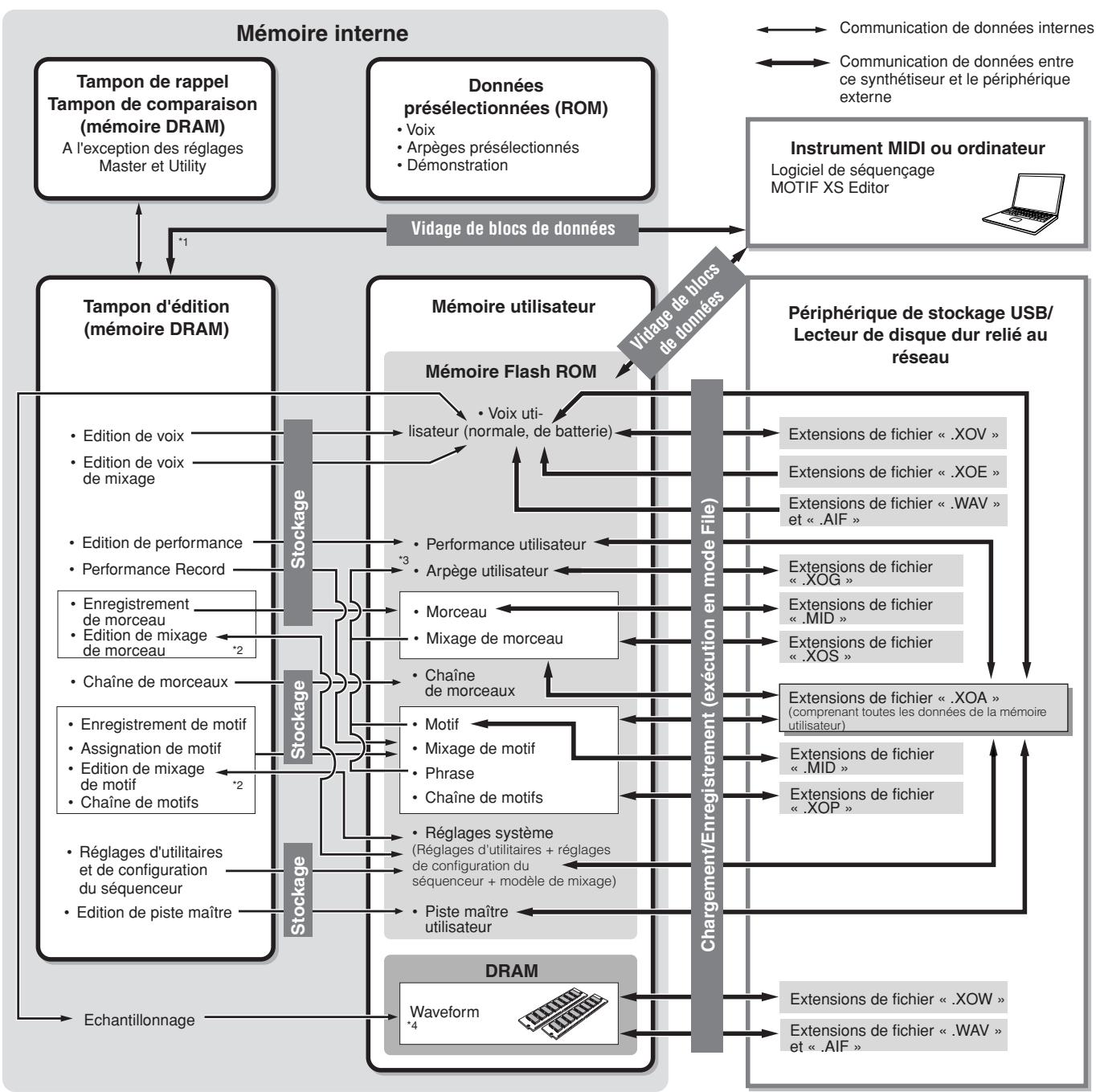
Seules les données en cours d'édition peuvent être transmises sous forme de blocs de données. Veuillez toutefois noter que les données de voix de mixage ne sont pas transférables en bloc d'envoi. Il est possible de stocker/rappeler les réglages de mixage sous forme de modèle en modes Song Mixing Job et Pattern Mixing Job. Vous pouvez convertir les données de séquence MIDI des modes Song Record et Pattern Record en données d'arpèges. Pour cela, il faut recourir à l'une des procédures suivantes : [SONG] → [JOB] → [F5] Track → 07 : « Put Track to Arpeggio » ou [PATTERN] → [JOB] → [F5] Track → 07 : « Put Track to Arpeggio ». Pour pouvoir créer une forme d'onde en échantillonnant ou en important un fichier audio, vous devez préalablement installer des modules DIMM proposés en option.
Déplacement du curseur
Utilisez ces quatre touches pour naviguer dans l'écran et déplacer le curseur sur les différents éléments et paramètres sélectionnables de cet écran. Lorsqu'un élément est sélectionné, il apparait en surbrillance (le curseur prend la forme d’un bloc avec caractères inversés). Vous pouvez modifier la valeur de l’élement (paramètre) sur lequel le curseur est positionné à l’aide du cadran de données et des touches [INC/YES] et [DEC/NO].
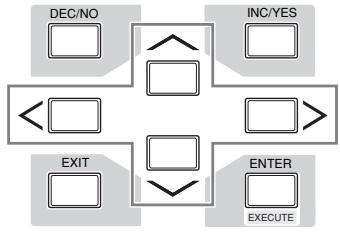
Modification (édition) des valeurs des paramètres
En tournant le cadran de données vers la droite (dans le sens des aiguilles d'une montre), vous augmentez la valeur, tandis que si vous le tournez vers la gauche (dans le sens contraire des aiguilles d'une montre), vous la diminuez. Pour les paramètres ayant des plages de valeurs importantes, vous pouvez augmenter la valeur par incréments de 10 unités en maintenant la touche [INC/YES] enfoncée tout en appuyant sur la touche [DEC/NO]. Pour diminuer la valeur de 10, faites l'inverse : maintenez la touche [DEC/NO] enfoncée tout en appuyant sur la touche [INC/YES].
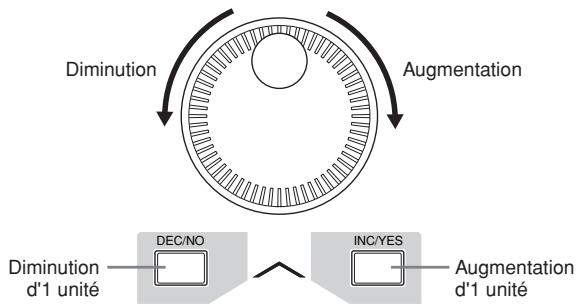
Fonctions et sous-fonctions
Chaque mode décrit ci-dessus contient divers écrans avec plusieurs fonctions et paramètres. Pour naviguer dans ces écrans et sélectionner une fonction, utilisez les touches [F1] à [F6] et [SF1] à [SF5]. Une fois que vous avez sélectionné un mode, les écrans ou menus disponibles s'affichent directement au-dessus des touches, en bas de l'écran (comme illustré ci-dessous).
Selon le mode actuellement sélectionné, vous disposez d'un total de six fonctions que vous pouvez appeler à l'aide des touches [F1] à [F6]. N'oubliez pas que les fonctions disponibles varient en fonction du mode choisi.
En fonction du mode actuellement sélectionné, vous disposez de cinq fonctions (sous-fonctions) au maximum que vous pouvez appeler à l'aide des touches [SF1] à
[SF5] (la touche [SF6] est principalement utilisée pour ouvrir les écrans INFO et LIST). N'oubliez pas que les fonctions disponibles varient en fonction du mode choisi. (Dans certains écrans, il est possible qu'aucune sous-fonction ne soit attribuée à ces touches.)
Dans l'exemple ci-dessous, l'écran est appelé en appuyant successivement sur les touches [F5] et [SF1].
Ces fonctions peuvent être sélectionnées à l'aide de la touche correspondante ([F1] - [F6]). Ces fonctions peuvent être sélectionnées à l'aide de la touche correspondante ([SF1] - [SF6]).
Saisie directe d'un numéro
Lorsque les paramètres possèdent des plages de valeurs importantes (points de début et de fin d'un échantillon, par exemple), vous pouvez aussi saisir la valeur directement, en vous servant des touches situées au-dessous de l'écran LCD comme d’un pavé numérique. Lorsque le curseur est positionné sur un de ces paramètres, l’icône [NUM] apparait dans le coin inférieur droit de l’écran LCD. Si vous appuyez alors sur la touche [SF6] NUM, les touches [SF1] - [SF5] et [F1] - [F5] se voient attribuer un chiffre (1 - 9, 0), comme illustré ci-dessous, de sorte que vous pouvez saisir un numéro directement à l’aide de ces touches. En fonction du paramètre sélectionné, il est possible de saisir une valeur négative. Lorsqu’un paramètre de ce type est sélectionné et que vous souhaitez saisir une valeur négative, appuyez sur la touche [F6] (qui a reçu la valeur « - »), puis utilisez les touches [SF1] - [SF5] et [F1] - [F5]. Une fois le nombre saisi, appuyez sur la touche [ENTER] pour le valider.
Vous pouvez utiliser ces touches en guise de pavé numérique.
Attribution d'un nom (saisie de caractères)
Vous pouvez attribuer un nom de votre choix aux données créées (voix, performances, morceaux, motifs et fichiers enregistrés sur un périphérique de stockage USB, par exemple). Lorsque le curseur est positionné sur un paramètre d'attribution de nom, l'icône CHAR apparait dans le coin inférieur droit de l'écran. Si vous appuyez alors sur la touche [SF6], la fenêtre Input Character (Saisie de caractères) apparait, comme illustré ci-dessous. En vous servant des touches [F1] et [F2], vous pouvez également déplacer le curseur dans la liste des caractères à l'aide des touches de curseur, des touches [INC/YES] et [DEC/NO] et du cadran de données afin de sélectionner le caractère à saisir. Après avoir sélectionné le caractère, appuyez sur la touche [F4] pour le placer à l'endroit spécifique dans la zone d'édition. Pour supprimer le caractère situé au niveau du curseur, appuyez sur la touche [F5] Delete (Supprimer). Pour supprimer tous les caractères, appuyez sur la touche [F6] All Clear (Supprimer tout). Une fois la saisie des caractères terminée, appuyez sur la touche [ENTER] pour valider le nom en cours d'édition.
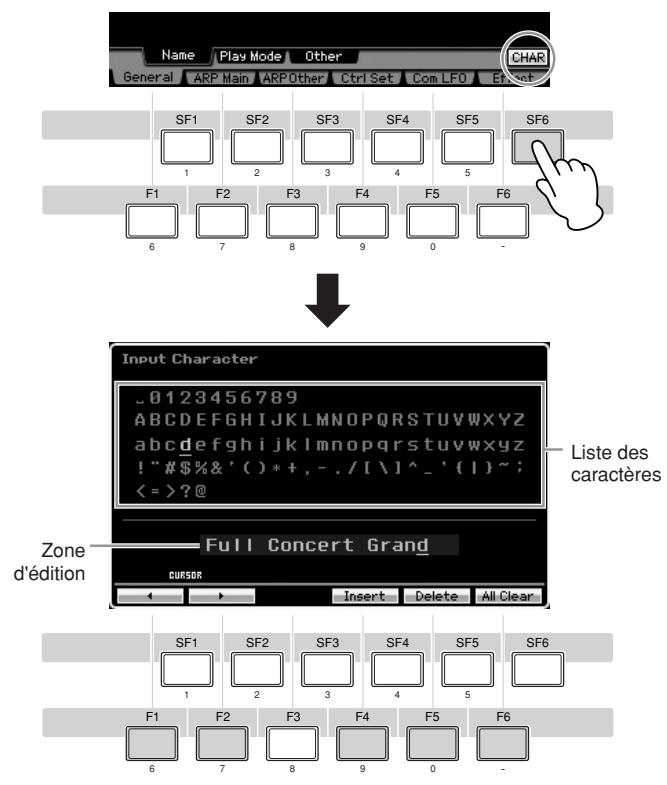
Appel de la liste
Selon le paramètre, vous pouvez appeler une liste déroulante bien pratique, dans laquelle vous pouvez sélectionner la valeur ou l'objet souhaité(e), en appuyant sur la touche [SF6] LIST. Lorsque le curseur est positionné sur un de ces paramètres (signalé par un triangle pointant vers le bas), l'objet LIST apparait dans le coin inférieur droit de l'écran. Vous pouvez alors appuyer sur la touche [SF6] pour appeler la liste. Pour sélectionner l'objet ou la valeur souhaité(e), utilisez les touches [INC/YES] et [DEC/NO] et le cadran de données. Une fois la sélection effectuée, appuyez sur la touche [ENTER] pour la valider et fermer la liste.
Cette flèche indique que vous pouvez appeler la liste en appuyant sur la touche [SF6] LIST.
La liste apparait. Vous pouvez alors sélectionner un de ses éléments.
Réglages des notes (touches) et de la vitesse
Plusieurs paramètres vous permettent de définir une plage de touches ou de vitesse pour une fonction donnée (par exemple, lors de la configuration du partage du clavier) en spécifiant certaines valeurs de notes. Vous pouvez utiliser les touches [INC/YES] et [DEC/NO] ou le cadran de données pour régler ces paramètres ou saisir directement les valeurs à partir du clavier en appuyant sur les touches déquates.
Lorsque le curseur est positionné sur un de ces paramètres, l'icône KBD apparait dans le coin inférieur droit de l'écran. Vous pouvez alors configurer la note ou la vitesse directement à partir du clavier, en maintenant la touche [SF6] enfoncée tout en appuyant sur la touche souhaitée.
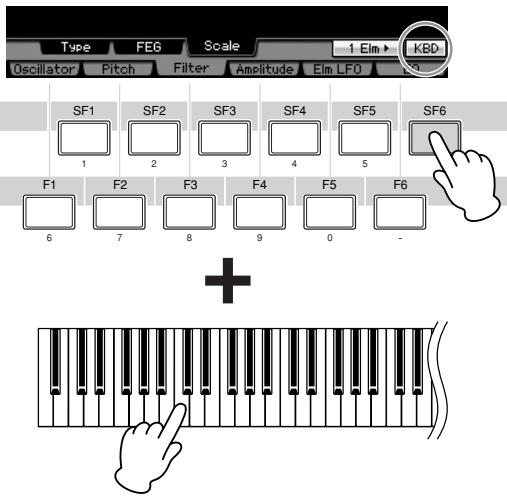
Note Pour effectuer les connexions externes décrites ci-dessous, vous aurez également besoin de haut-parleurs ou d'un casque pour écouter le son. Reportez-vous au « Guide de démarrage » à la page 19.
Raccordement d'instruments MIDI externes
En vous aidant d'un câble MIDI standard (fourni séparément), vous pouvez brancher un instrument MIDI externe et le contrôler à partir du MOTIF XS. De même, vous pouvez utiliser un instrument MIDI externe (comme un clavier ou un séquenceur) pour contrôler les sons du MOTIF XS. Vous trouverez ci-après plusieurs exemples de connexions MIDI différentes. Utilisez celle qui convient le mieux à l'installation envisagée.
Note Voup c 12e f t r 103i: i 11 e 11 11 11 11 11 11 11 11 11 11 11 11 11 11 11 11 11 11 11 11 11 11 11 11 11 11 11 11 11 11 11 11 11
Contrôle d'un générateur de sons externe ou d'un synthétiseur depuis le MOTIF XS
Cette connexion vous permet d'obtenir du son à partir d'un générateur de sons MIDI externe (synthétiseur, module de générateur de sons, etc.) en jouant sur le clavier du MOTIF XS ou en reproduisant un morceau ou un motif sur le MOTIF XS. Utilisez cette connexion si vous souhaitez obtenir une sortie sonore à la fois sur le MOTIF XS et un autre instrument.
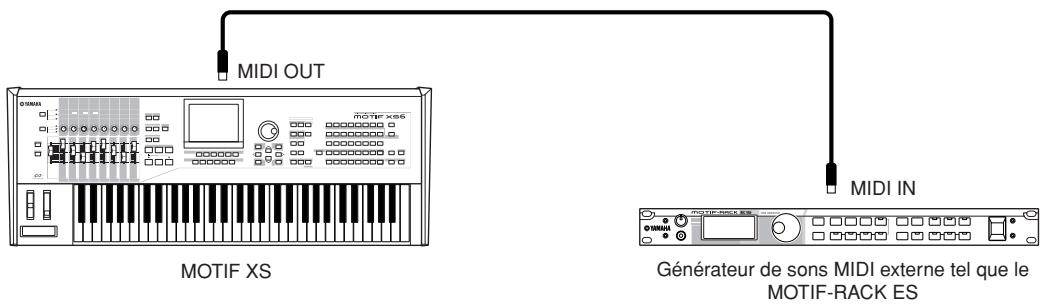
Veillez à faire correspondre le canal de transmission MIDI du MOTIF XS avec le canal de réception MIDI du générateur de sons MIDI externe. Le canal de transmission MIDI des modes Voice et Performance peut être réglé depuis l'écran MIDI (page 267) du mode Utility. Les canaux de transmission des différentes pistes peuvent être réglés depuis l'écran Song Track (Piste de morceau) (page 184) du mode Song Play (Reproduction de morceau). Les canaux de transmission des différentes pistes peuvent être réglés depuis l'écran Pattern Track (Piste de motif) (page 211) du mode Pattern Play (Reproduction de motif).
Contrôle à partir d'un clavier MIDI externe
Utilisez un clavier ou synthétiseur externe (S90 ES, par exemple) pour sélectionner à distance les voix du MOTIF XS et les reproduire.
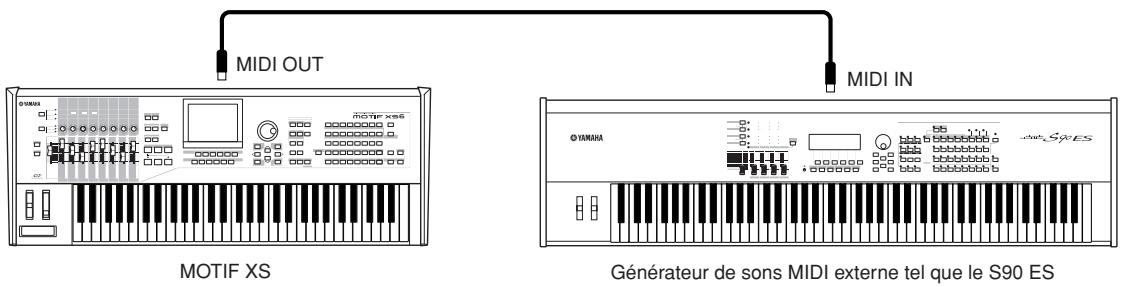
Veillez à faire correspondre le canal de transmission MIDI de l'instrument MIDI externe avec le canal de réception MIDI du MOTIF XS. Pour plus de détails sur le réglage du canal de transmission MIDI de l'instrument MIDI externe, reportez-vous au mode d'emploi de l'instrument MIDI concerné. Le canal de réception MIDI des modes Voice et Performance peut être réglé depuis l'écran MIDI (page 267) du mode Utility. Les canaux de réception MIDI des modes Song et Pattern peuvent être réglés depuis l'écran Voice (page 235) du mode Mixing Part Edit (Édition de partie de mixage).
Contrôle d'un autre périphérique MIDI via MIDI THRU
Les données de reproduction d'un séquenceur MIDI sont utilisées pour produire les sons d'un autre instrument MIDI, relié au connecteur MIDI THRU, en même temps que ceux du MOTIF XS. Le connecteur MIDI THRU redirige tout simplement les données MIDI qu'il reçoit (via MIDI IN) vers l'instrument connecté.
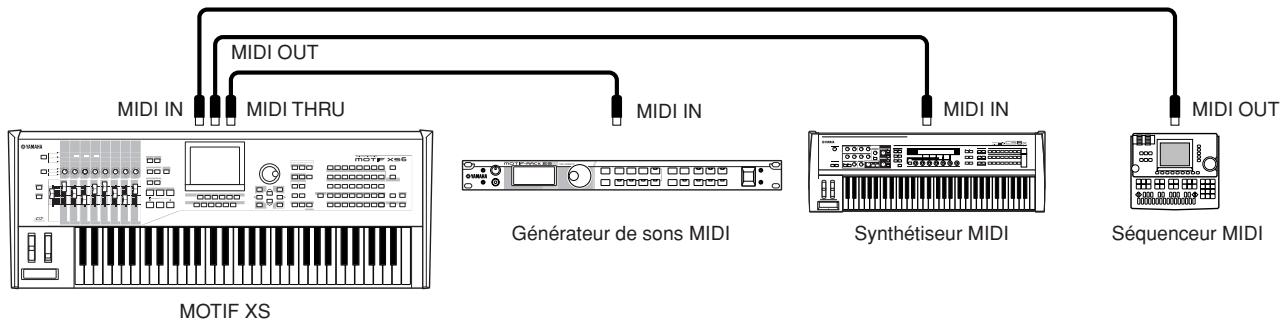
Dans ce cas-ci, vérifie que le MOTIF XS est réglé sur le mode Song ou Pattern. Si l'instrument est en mode Voice ou Performance, lesquels ne reconnaissent pas les messages MIDI multi-canaux, les données de séquence externes contenant des données de plusieurs canaux ne seront pas reproduites correctement par le MOTIF XS. En outre, vous serez peut-être amené à effectuer certains réglages de synchronisation MIDI (voir ci-dessous). De même, veillez à bien régler le générateur de sons MIDI (connecté au connecteur MIDI THRU) sur le mode multi-timbre. Vous devez par ailleurs activer le MOTIF XS pour qu'il réponde à l'horloge externe, que vous pouvez régler depuis l'écran MIDI (page 267) du mode Utility.
Raccordement à un MTR (enregistreur multipistes)
Dans la mesure où ce synthétiseur peut recevoir le MTC (MIDI Time Code (Code de temps MIDI)) et transmettre le MMC (MIDI Machine Control (Contrôle des appareils MIDI)), il vous est possible de produire de la musique en vous synchronisant sur un dispositif d'enregistrement multi-pistes compatible MTC ou MMC. Vous pouvez utiliser deux types de commande MTR (voir illustration ci-dessous) en réglant le paramètre MIDI Sync (Synchronisation MIDI) sur MTC dans l'écran MIDI (page 267) du mode Utility.
NOTE : MTC et MMC sont uniquement disponibles en mode Song.
Synchronisation du MOTIF XS sur le signal MTC d'un MTR externe
Après réception du signal MTC transmis par le MTR en lançant la reproduction sur le MTR, la lecture du morceau du MOTIF XS débute lorsque le temps spécifique pour le réglage MTC Start Offset (Décalage de démarrage du MTC) dans l'écran MIDI (page 267) du mode Utility est écoulé.
Le code MTC (MIDI Time Code) permet la synchronisation simultanée de plusieurs dispositifs audio via des câbles MIDI standard. Ce code contient des données sous forme d'heures, de minutes, de secondes et de frames. Le MOTIF XS ne transmet pas le code MTC. Pour cela, il vous faut un dispositif MTC maître capable de transmettre ce code, tel que l'AW2400 de Yamaha.
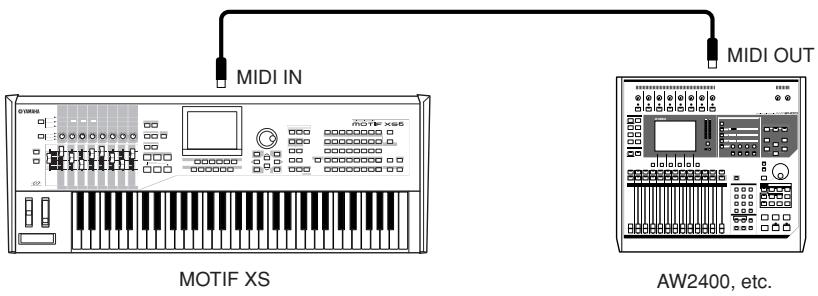
Contrôle d'un MTR à l'aide du signal MMC transmis par le MOTIF XS
Vue des fonction de démarrage/arrêt et d'avance rapide/retour du MTR compatible MMC à l'aide des touches SEQ TRANSPORT du panneau avant de ce synthétiseur, en envoyant des messages MMC via MIDI.
Note MMC (MIDI Machine Control) permet de commander à distance des enregistreurs multipistes, des séquenceurs MIDI, etc. Un enregistreur multipistes compatible MMC, par exemple, répond automatiquement aux opérations de démarrage, d'arrêt, d'avance rapide et de retard rapide effectuées sur le séquenceur de contrôle, ce qui permet de conserver l'alignement de la reproduction du séquenceur et de l'enregistreur multipistes.
Utilisation de périphériques de stockage USB
Veuillez connecter le périphérique de stockage USB (mèmef ou disqudur, par exemple) au connecteur USB TO DEVICE situé sur le panneau arrière et enregistrer/charger des fichiers (en ce compris des données créées sur le MOTIF XS) sur et depuis ce périphérique. Lors de l'utilisation de périphériques de stockage USB, veuillez suivre les précautions ci-dessous.
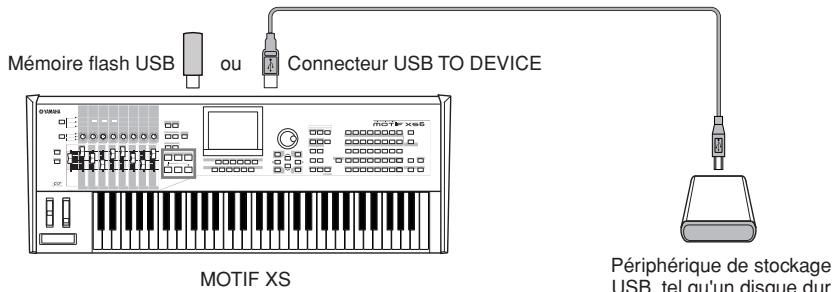
Périphériques USB compatibles
Ne raccordez qu'un seul périphérique de stockage USB (tel qu'un disque dur, un lecteur de CD-ROM, un disque flash ou autre lecteur) au connecteur USB TO DEVICE. Vous ne pouvez pas utiliser d'autres périphériques, tels qu'un clavier ou une souris d'ordinateur. Les périphériques sont soit alimentés par bus (par le périphérique hôte) soit auto-alimentés (par une batterie ou une alimentation externe). Le MOTIF XS n'est pas nécessairement compatible avec tous les périphériques de stockage USB disponibles dans le commerce. Yamaha ne peut garantir le bon fonctionnement des périphériques de stockage USB que vous achetez. Avant tout achat, veuillez demander conseil à votre revendeur Yamaha ou à un distributeur Yamaha/agréé (reportez-vous à la liste des distributeurs à la fin du mode d'emploi) ou consulter le site web suivant :
5 NOTE Les lecteurs de CD-R/W peuvent être utilisés pour le chargement de données dans l'instrument mais pas pour l'enregistrement de données. Il est toutefois possible de transférer des données sur l'ordinateur et de les enregistrer sur un CD à l'aide du lecteur CD-R/W de l'ordinateur.
Formatage des supports de stockage USB
Lorsqu'un périphérique de stockage USB non formaté est branché à un connecteur USB TO DEVICE ou qu'un support non formaté est inséré dans le périphérique USB relié au connecteur USB TO DEVICE, la mention « unkown device (usb** » (périphérique inconnu (usb^**)) apparait dans la liste de périphériques de la fenêtre [F3] Format en mode File (Fichier). Dans ce cas, il faut exécuter l'opération de formatage dans l'écran Format (Formatage) (page 278).
Note Les trois astérisques (^**) figurant dans la mention de l'exemple précédent correspondent aux numéros de série séquentiels des périphériques connectés nécessitant d'être formatés. Lorsque plusieurs partitions sont incluses dans un même périphérique, le numéro de partition est indiqué à droite du numéro de série.
Attention
- Ne mettez jamais le périphérique USB sous/hors tension et ne branchez/débranchez jamais le câble USB lorsque le périphérique de stockage USB connecté est de type auto-alimenté. Cela risquerait de « geler » ou de suspendre le fonctionnement du synthétiseur. Lorsque l'instrument lit des données (par exemple, au cours des opérations Save, Load ou Delete en mode File), ne débranchez PAS le câble USB, ne retirez PAS le support du lecteur et ne mettez PAS le périphérique hors tension. Vous risqueriez de corrompre les données d'un des périphériques, voir des deux.
Protection des données (protection en écriture)
Pour éviter d'effacer des données importantes par inadvertance, utilisez la protection en écriture fournie avec tout périphérique ou support de stockage.
Connexion LAN
Le MOTIF XS peut être relié à un réseau LAN via le câble ETHERNET. Lorsque le MOTIF XS est connecté au réseau LAN, le mode File vous permet d'enregistrer sur l'ordinateur connecté au même réseau le fichier créé sur le MOTIF XS. Branchez le MOTIF XS sur le routeur ou le concentrateur à l'aide d'un câble LAN. Connectez ensuite un ordinateur au routeur ou au concentrateur à l'aide d'un câble LAN ou de la connexion sans fil.
MOTIF XS Ordinateur doit être doté d'un connecteur ETHERNET
- NOTE Assurez-vous d'utiliser une carte LAN droit. Note En raison des réglementations européennes, les utilisateurs européens doivent utiliser un câble STP (à paire torsadée blindée) pour éviter toute interférence électromagnétique. Note Si votre ordinateur ne possède pas de connecteur ETHERNET, installez un adaptateur LAN disponible dans le commerce sur le logement PCI ou PC Card (Carte PC) de votre ordinateur. Si vous employez un routeur à large bande pour connecter votre ordinateur à Internet, utilisez un connecteur ETHERNET libre du routeur pour brancher le MOTIF XS. Gardez toutefois à l'esprit que celui-ci ne vous permet pas de connecter le MOTIF XS à Internet, mais uniquement à d'autres ordinateurs ou lecteurs du réseau.
Paramètres réseau
Après avoir effectué la connexion LAN, vous devez configurer les paramètres réseau pour activer la connexion. Une fois que le MOTIF XS est connecté au réseau, il est possible d'enregistrer et de charger des fichiers entre le MOTIF XS et un ordinateur relié au même réseau. Ouvrez l'écran Network (Réseau) (page 260) du mode Utility.
Partage de fichiers pour accéder à un ordinateur depuis le MOTIF XS
Suivez les instructions ci-dessous pour accéder à un ordinateur depuis le MOTIF XS via le réseau LAN.
1 Ouvrez l'écran network (page 260) du mode utility.
Appuyez sur la touche [UTILITY] pour passer en mode Utility, puis sur les touches [F1] et [SF3] pour ouvrir l'écran Network.
2 Configurez les paramètres en rapport avec le réseau.
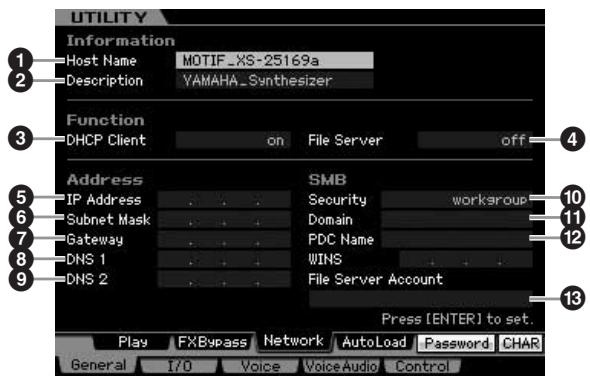
Cette section explique les paramètres minima requis (paramètres 3 et 10). Pour plus d'informations sur les autres disponibles, reportez-vous à la page 260.
• DHCP client (client DHCP)
Configuez ce paramètre sur « on » si le réseau utilise le périphérique avec la fonction de serveur DHCP (routeur à large bande, par exemple). Lorsque ce paramètre est activé, il est inutile de configurer les paramètres 5 - 9. Configuez ce paramètre sur « off »
Si votre réseau n'utilise pas un périphérique doté de la fonction de serveur DHCP.
Configurez ce paramètre sur « workgroup » (groupe de travail) si vous administrateur réseau ne vous donne pas d'autres instructions.
Les paramètres ① et ② ne sont pas nécessaires dans ce cas-ci.
Les paramètres ⑤ - ⑨ doivent être configurés si vous réseau n'utilise pas un périhérique doté de la fonction de serveur DHCP. Pour plus de détails, reportez-vous à la page 260. Pour obtenir des instructions sur la configuration de ces paramètres, consultez votre administrateur ou fournisseur réseau.
Pour toute information sur les autres paramètres, reportez-vous aux explications de l'écran Network (page 260) du mode Utility.
4 Définissez le réseau partagé sur votre ordinateur.
Définissez sur votre ordinateur le dossier auquel vous souhaitez accéder depuis le MOTIF XS, via le réseau, en tant que dossier partagé. Pour plus de détails, reportez-vous au mode d'emploi de votre ordinateur.
5 Vérifiez si le MOTIF XS et l'ordinateur sont correctement connectés au réseau.
Appuyez sur la touche [FILE] pour passer en mode File, puis sur la touche [F2] pour ouvrir l'écran Mount (Monter) (page 277). Si le MOTIF XS et l'ordinateur sont correctement connectés, le nom de l'ordinateur apparait dans la colonne HOST. S'il n'apparaît pas, appuyez sur la touche [SF5] Char, puis entrez directement le nom dans la colonne Host (14). Si le MOTIF XS et l'ordinateur sont correctement connectés, le nom que vous avez saisi sera reconnu.
5 NOTE Vous pouvez trouver le nom de l'ordinateur dans le système d'exploitation de votre ordinateur. Pour plus de détails, reportez-vous au mode d'emploi de votre ordinateur.
6 Depuis le mode file du MOTIF XS, accédez à l'ordinateur depuis le réseau de manière à ce que le réseau partagé apparaisse à l'écran.
Ouvrez l'écran Mount du mode File. Lorsque vous saisissez un nom d'ordinateur contenant le réseau partagé souhaité pour le paramètre HOST (1), le message « Press [ENTER] to access » (Appuyez sur [ENTER] pour y accéder) apparait à l'écran. Appuyez ensuite sur la touche [ENTER]; l'écran vous invite à
saisir le mot de passe, comme illustré ci-dessous. Saisissez le compte utilisé et le mot de passe de votre ordinateur dans les champs User Name (Nom utilisé) et Password (Mot de passe), respectivement, puis appuyez sur la touche [ENTER] pour établir l'accès entre le MOTIF XS et l'ordinateur. Les répertoires partagés de l'ordinateur sélectionné sont répertoriés dans le champ Sharing Point (Point de partage) (2).

5 Note Une fois l'accès entre le MOTIF XS et l'ordinateur établi, vous pouvez afficher automatiquement les répertoires partagés à l'écran en sélectionnant un ordinateur dans la colonne Host. Si vous éteignez l'ordinateur, vous devrez toutefois rétablir l'accès (saisie du compte utilisé et du mot de passe) la prochaine fois que vous l'allumerez. 5 NOTE Pour plus de détails sur la vérification du compte utilisateur et du mot de passe de votre ordinateur, reportez-vous au mode d'emploi de ce dernier. 5 NOTE Si dernier mot de passe n'a été configuré sur votre ordinateur, vous ne devrez pas en saisir un. Il est possible d'établir l'accès même sans saisir de mot de passe.
7 Montez les répertoires souhaités.
Vous pouvez monter le répertoire partagé depuis le champ Sharing Point (2) en positionnant le curseur sur le répertoire souhaité, puis en appuyant sur la touche [ENTER]. L'indicateur de montage apparait à gauche du nom du répertoire monté.
Les instructions ci-dessous vous permettent d'accéder à un ordinateur depuis le MOTIF XS via le réseau LAN. Pour plus de détails, reportez-vous à la page 86.
Partage de fichiers pour accéder au MOTIF XS depuis un ordinateur
Suivez les instructions ci-dessous pour accéder au MOTIF XS (ou plus exactement à un périphérique de stockage USB connecté au MOTIF XS) depuis un ordinateur via le réseau LAN. Ouvrez l'écran Network (page 260) du mode Utility.
NOTE Gardez à l'esprit qu'il est impossible d'accéder à la mémoire flash interne du MOTIF XS depuis un ordinateur via le réseau LAN. Seules les données enregistrées sur un support de stockage USB connecté au MOTIF XS sont accessibles depuis un ordinateur via le réseau LAN. Si vous voulez partager des fichiers entre le MOTIF XS et un ordinateur, vous devez enregistrer les données stockées dans la mémoire flash interne sur un périphérique de stockage USB.
1 Ouvrez l'écran network (page 260), puis configurez le paramètre file server account (compte du serveur de fichier) (8)
Si le compte n'est pas créé, le MOTIF XS sera accessible via un compte intitulé « nobody » (personne).
2 Configurez le mot de passe.
Appuyez sur la touche [SF5] Password pour appeler la fenêtre Password. Pour obtenir des instructions sur la configuration, reportez-vous à la page 262.
Utilisation du clavier en mode voice play
Le mode Voice (Voix) sert à sélectionner, reproduire et éditer la voix souhaitée. Le mode Voice Play (Reproduction de voix) est le « portail » principal par lequel vous entrez en mode Voice, qui vous permet de sélectionner et de reproduire la voix de votre choix. Certains réglages de voix peuvent aussi être édités dans ce mode. Pour appeler l'écran Voice Play (Reproduction de voix) et passer en mode Voice, il suffit d'appuyer sur la touche [VOICE] (Voix).
Sélection de voix
Ce synthétiseur dispose de 128 voix réparties dans les 15 banques suivantes : Preset 1 - 8 (Banques présélectionnées 1 - 8), User 1 - 3 (Banques utilisateur 1 - 3), GM (Banque GM), Preset Drum (Banque de batteries présélectionnées), User Drum (Banque de batteries utilisateur) et GM Drum (Banque de batteries GM). Une banque consiste de huit groupes (A à H) de 16 voix. Pour sélectionner la voix souhaitée, il faut d'abord désirer la banque, le groupe et ensuite le numéro correspondants.
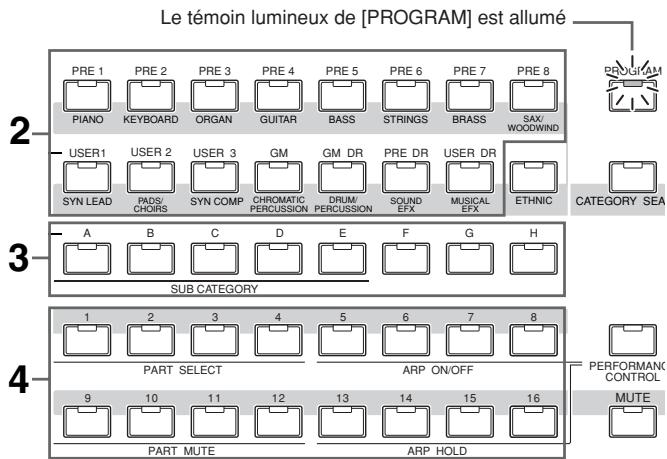
1 Appuyez sur la touche [VOICE] pour passer en mode VOICE play.
Le témoin lumineux de [PROGRAM] (Programme) s'allume, indiquant que vous pouvez sélectionner la voix de votre choix en spécifiant les paramètres Bank/Group/Number (Banque/Groupe/Numéro) correspondants.
2 Sélectionnez une banque de voix.
Appuyez sur l'une des touches Bank figurant ci-dessous pour sélectionner une banque. La sélection d'une banque appelle la fenêtre Voice Select (Sélection de voix).
| Touches | Banques |
| Touches [PRE 1] – [PRE 8] | Banques présélectionnées 1 – 8 |
| Touches [USER 1] – [USER 3] | Banques utilisateur 1 – 3 |
| Touche [GM] | Banque GM |
| Touche [GM DR] | Banque de batteries GM |
| Touche [PRE DR] | Banque de batteries présélectionnées |
| Touche [USER DR] | Banque de batteries utilisateur |
3 Sélectionnez un groupe.
Appuyez sur l'une des touches [A] – [H] pour sélectionner un groupe. Si vous avez sélectionné une banque de batteries à l'étape précédente, il faudra appuyer sur l'une des touches [A] – [D] pour désigner un groupe. La liste des noms des 16 voix du groupe sélectionné apparait à l'écran. Notez que la banque de batteries GM contient uniquement une seule voix de batterie, ce qui vous indique que la sélection de groupe est dans ce cas impossible.
4 Sélectionnez une voix.
Appuyez sur une des touches [1] - [16] pour sélectionner une voix.
De cette façon, en suivant les étapes 2 à 4, vous pouvez appeler la voix souhaitée.
Si vous avez sélectionné la voix dans la même banque ou le même groupe, il n'est pas nécessaire de sélectionner à nouveau la banque ou le groupe en question. Vous pouvez utiliser les touches [INC/YES] et [DEC/NO] ou le cadran de données pour sélectionner le numéro de la voix. Cette opération vous permet d'appeler des voix dans les groupes et banques suivants ou précédents.
NOTE
Sélection de voix à l'aide de la fonction category search
Le MOTIF XS est doté d'une puissante fonction Category Search (Recherche par catégorie), qui vous offre un accès rapide aux sons de votre choix, quel que soit leur emplacement dans les banques. Pour obtenir les instructions sur l'utilisation de la fonction Category (Catégorie), reportez-vous au « Guide de démarrage » en page 24.
Regroupement de vos voix les plus élevamment utilisées : catégorie favorite
La fonction Category Search dispose également d'une fonctionnalité de catégorie Favorite, fort pratique, qui vous permet de regrouper vos voix préférées pour les sélectionner plus aisément. C'est une des nombreuses méthodes proposées par le MOTIF XS pour vous aider à sélectionner rapidement les voix dont vous avez besoin parmi le grand choix de voix disponibles.
Enregistrement de vos voix préférées dans la catégorie favorite
Appuyez sur la touche [VOICE] pour passer en mode Voice Play. Appelez la fenêtre Category Search (Recherche par catégorie).
Appuyez sur la touche [CATEGORY SEARCH] (Recherche par catégorie) de sorte à allumer son voyant et à ouvrir la fenêtre Category Search.
3 Sélectionnez votre voix préférée.
Retrouvez la voix souhaitée en suivant les instructions de la page 24.
Enregistrez la voix dans la catégorie Favorite.
Appuyez sur la touche [F5] pour enregistrer la voix et activez le sélecteur Favorite. Une coche apparait dans la case située à gauche du nom de la voix, ce qui indique que celle-ci a été incluse dans la catégorie Favorite. (Appuyez sur la touche [F5] à nouveau pour découvrir la case et la voix sélectionnée sera ainsi effacée de la catégorie Favorite). Pour effacer toutes les voix précédemment enregistrées dans la catégorie Favorite, il suffit d'appuyer sur la touche [F6]; ceci pourrait s'avérer utile lorsque vous souhaitez créer la catégorie Favorite à partir de zéro.
Sélecteur Favorite
Sélection de voix dans la catégorie favorite
1 Appelez la fenêtre Favorite Select (Sélection de favori).
Dans la fenêtre Category Search, appuyez sur la touche [F4] pour appeler la fenêtre Favorite Select. La fenêtre Favorite Select affiche toutes les voix enregistrées dans la catégorie Favorite.
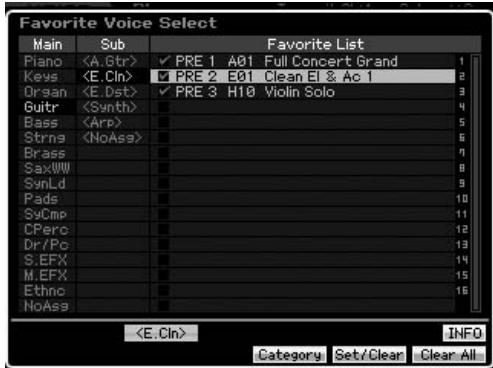
2 Sélectionnez une voix.
Sélectionnez la voix souhaitée en vous servant des touches [INC/YES] et [DEC/NO] ou du cadran de données pour déplacer le curseur vers le haut ou le bas dans la Liste des voix.
Note Il est impossible de changer l'ordre des voix de la catégorie Favorite. Si vous souhaitez organiser les voix selon un ordre personnel pour faciliter leur sélection pendant votre performance, il faudra stocker les voix dans l'une des banques utilisateur.
Utilisation des boutons et des curseurs de commande
L'une des fonctionnalités les plus performantes du MOTIF XS réside dans son jeu extensif de commandes en temps réel, particulièrement les boutons et curseurs de commande dont il dispose. Ceux-ci vous autorisent le réglage d'une variété de paramètres pour la voix actuellement sélectionnée, notamment la profondeur des effets, les caractéristiques d'attaque et de relâchement et la couleur tonale. Ces commandes en temps réel vous servent à modifier le son au fur et à mesure de votre performance ou à opérer et personnaliser rapidement la voix. Vous pouvez affecter trois fonctions à chaque bouton, sélectionnées alternativement via la touche [SELECTED PART CONTROL] (Commande de partie sélectionnée). À chaque fois que vous appuyez sur la touche, le témoin lumineux s'allume alternativement dans un sens décroissant : TONE1 → TONE2 → ARP FX. Pour plus de détails, reportez-vous à la page 26 du Guide de démarrage.
5. NOTE Si l'indicateur [E] (Édition) s'affiche en haut de l'écran, la voix en cours pourra être stockée (page 97) en tant que nouvelle voix utilisateur. 5. NOTE Maintenez la touche [SELECTED PART CONTROL] enfoncée pendant plusieurs secondes pour éteindre le témoin lumineux actuellement activé et allumer celui de TONE 1. 5. NOTE Un point rouge sur le graphique du bouton ou du curseur indique la valeur actuellement sélectionnée pour le bouton ou le curseur concerné. La manipulation du bouton ou du curseur n'a pas d'incidence sur le son tant que ce point-là n'est pas atteint. Une fois que vous amenez le bouton ou le curseur au-delà de ce point, le point rouge disparaît et le mouvement du bouton ou du curseur de commande affecte le son. 5. NOTE Vous pouvez vérifier les fonctions attribuées aux huit boutons dans l'écran Voice Play, appelé à l'aide de la touche [F1]. Lorsqu'un écran autre que Voice est affiché, vous pouvez vérifier les fonctions des boutons en appuyant sur la touche [SELECTED PART CONTROL], qui ouvre la fenêtre Control Function.
Point rouge (valeur en cours)
Fonctions de boutons
Touche [SELECTED PART CONTROL]
| 1 Lorsque le témoin lumineux de TONE 1 est allumé : | Le maniement des boutons 1 et 2 modifie les paramètres de filtre sur l'écran EG/EQ. Le mouvement des boutons 3 - 6 modifier les paramètres d'amplitude du générateur d'enveloppe. | |
| Bouton 1 | CUTOFF | Augmente ou diminue la fréquence de coupure du filtre (page 94) de manière à ajuster la clarté du timbre. |
| Bouton 2 | RESONANCE | Accentue ou diminue la résonance (page 94) pour renforcer le niveau des signaux dans la zone de fréquence de coupure. En accentuant le niveau du signal dans cette zone, on produit un son « pointu » distinctif, plus brillant et dur. |
| Bouton 3 | ATTACK | Augmente ou diminue le temps d'attaque du générateur d'enveloppe (page 94) de la voix actuellément sélectionnée. Plus la valeur est faible, plus l'attaque est rapide. |
| Bouton 4 | DECAY | Augmente ou diminue le temps de chute du générateur d'enveloppe (page 94) de la voix actuellément sélectionnée pour déterminer la rapidité de la chute de volume depuis le niveau d'attaque maximum jusqu'à au niveau de maintain. Plus la valeur est faible, plus la chute est rapide. |
| Bouton 5 | SUSTAIN | Augmente ou diminue le niveau de maintain du générateur d'enveloppe (page 94) auquel le volume persiste lorsqu'une note est maintaine, après l'attaque initiale et la chute. Tournez le bouton dans le sens inverse des aiguilles d'une montre pour couper le son avec plus de précision après la chute. |
| Bouton 6 | RELEASE | Augmente ou diminue le temps de relâchement du générateur d'enveloppe (page 94) du son afin de déterminer la rapidité de la chute du volume sonore depuis le niveau de maintain jusqu'à zéro, lorsque la touche est relâchée. Plus la valeur est faible, plus le relâchement est rapide. |
| Bouton 7 | ASSIGN 1 | Il existe une grande variété de fonctions qui peuvent être affectées à ces boutons. Vous pouvez confirmer les fonctions actuellément attribuées à ces boutons dans l'écran Voice Play (page 91). L'écran Controller Set (Jeu de commandes) (page 104) du mode Voice Common Edit (Edition commune de voix) vous permet d'afector les fonctions appropriées à ces boutons. |
| Bouton 8 | ASSIGN 2 | |
| 2 Lorsque le témoin lumineux de TONE 2 est allumé : | Le maniement des boutons 1 - 5 modifie les paramètres d'égaliser au nais (L'écran EQ (page 94). Le mouvement des boutons 6 - 8 modifie les paramètres de l'écran Play Mode (Mode reproduction) (page 98) et de l'écran Effect Connect (Connexion d'effet) (page 107) du mode Voice Common Edit. | |
| Bouton 1 | EQ LOW | Augmente ou diminue le gain en basses fréquences de l'égaliser (page 95) pour modifier le son. |
| Bouton 2 | EQ MID F (Fréquence moyenne de l'égaliseur) | Augmente ou diminue la fréquence moyenne de l'égaliser (page 95) autour de laquelle la bande de fréquences est régliée via le bouton 3 (EQ MID). |
| Bouton 3 | EQ MID (Gain de moyennes fréquences de l'égaliseur) | Augmente ou diminue le gain de moyennes fréquences de l'égaliser (page 95) pour changer la voix en cours. |
| Bouton 4 | EQ MID Q (Q des fréquences moyennes de l'égaliser) | Augmente ou diminue le réglage Q des fréquences moyennes de l'égaliser (page 95) pour modifier la largeur de bande sur laquelle vous pouze régler le gain via le bouton 3 (Gain en fréquences moyennes de l'égaliser). La rotation du bouton 4 dans le sens des aiguilles d'une montre augmente la valeur de Q, ce qui permet de réduire la largeur de bande. La rotation du bouton 4 dans le sens inverse des aiguilles d'une montre diminue la valeur de Q, ce qui permet d'élargir la largeur de bande. |
| Bouton 5 | EQ HIGH (Gain en hautes fréquences de l'égaliser) | Augmente ou diminue le gain en hautes fréquences de l'égaliser (page 95) pour changer la voix en cours. |
| Bouton 6 | PAN | Définit la position du balayage panoramicique stéroye de la voix en cours (page 99). |
| Bouton 7 | REVERB | Rôle le niveau d'envoi de réverbération (page 108). |
| Bouton 8 | CHORUS | Rôle le niveau d'envoi de choeur (page 108). |
| 3 Lorsque le témoin lumineux de ARP FX est allumé : | Le maniement des boutons modifie les paramètres liés aux arpèges dans le mode Voice Common Edit. Cette opération est disponible lorsque la fonction Arpeggio est activée. | |
| Bouton 1 | SWING | Rôle l'effet de swing de la reproduction de l'arpège (page 103). La rotation du bouton dans le sens des aiguilles d'une montre augmente la sensation de swing, alors que sa rotation dans le sens inverse diminue l'impression de swing. |
| Bouton 2 | QUANTIZE VALUE | Rôle la valeur de quantification (page 102) ou la résolution de note sur lesquelles les données de note de la fonction Arpeggio sont alignées. La rotation du bouton dans le sens des aiguilles d'une montre augmente la durée (longueur) du type de note définie comme valeur de quantification, alors que la rotation du bouton dans le sens contraire la diminue. |
| Bouton 3 | QUANTIZE STRENGTH | Rôle la force de quantification (page 103) par laquelle les événements de note de la fonction Arpeggio sont attirés vers les temps de quantification les plus proches. La rotation du bouton dans le sens des aiguilles d'une montre attirre les événements de note vers le temps de quantification. |
| Bouton 4 | GATE TIME | Rôle le taux de la durée (longueur) (page 103) des notes de l'arpège. La rotation du bouton dans le sens des aiguilles d'une montre allonge les durées (longeurs) de gate, pour une reproduction en legato, alors que la rotation dans le sens inverse les raccourcit. |
| Bouton 5 | VELOCITY | Rôle le taux de velocité (page 103) des notes de l'arpège. |
| Bouton 6 | OCT RANGE (Plage d'octave) | Rôle la plage d'octaves (page 103 de la reproduction de la fonction Arpeggio. |
| Bouton 7 | UNITMULTIPLY | Rôle la multiplication d'unité (page 102) de la reproduction de l'arpège pour développer ou réduire le temps de reproduction de l'Arpeggio, basé sur le tempo. |
| Bouton 8 | TEMPO | Détermine le tempo de la reproduction de l'arpège. |
La commande des boutons ajoute la valeur du paramètre à celle qui est actuellement sélectionnée pour la voix en cours. Par conséquent, lorsque le paramètre a déjà été réglé sur la valeur maximale ou minimale, sa valeur ne changera pas même si vous actionnez le bouton.
Fonctions de curseurs de commande
Les huit curseurs de commande vous permettent de régler le volume des huit éléments (page 56) composant la voix normale en cours. Chacun des curseurs de commande 1 - 8 correspond à l'un des éléments 1 - 8. Il est toujours bon de vérifier l'objet utilisé pour la voix normale actuellement sélectionnée avant d'actionner les curseurs de commande, et ce en consultant l'écran Information (page 93). Gardez à l'esprit que lorsqu'une voix de batterie est sélectionnée, un seul curseur peut affecter le volume de toutes les sonorités et les touches en même temps.
L'indicateur [e]
Lorsque vous modifiez la valeur du paramètre en mode Voice Play ou Edit, l'indicateur d'édition [E] s'affiche dans l'angle supérieur gauche de l'écran LCD. Vous savez ainsi que la voix sélectionnée a été modifiée, mais pas encore enregistrée. Pour stocker l'état d'édition actuel, suivez les instructions de la page 97.
![YAMAHA MOTIF XS8 - L'indicateur [e] - 1](/content/2025/01/115027/images/86de5a01f23ce8907a0dc0b4b52907823fa1aca0893c8b8ac251d33726ce3c69.jpg)
Réglage du canal de transmission MIDI du clavier
Vous pouvez régler le canal de transmission MIDI par lequel les données MIDI de performance au clavier ou du contrôleur sont envoyées vers un séquenceur externe, un générateur de sons ou tout autre dispositif.
1 Appuyez sur la touche [TRACK] (Piste) pour que son témoin s'allume. 2 Appuyez sur les touches numériques [1] - [16] pour déterminer le canal de transmission MIDI. 3 Après avoir effectué le réglage, appuyez sur la touche [PROGRAM] pour revenir à l'état initial.
NOTE
Ce paramètre est identique à Keyboard Transmit Channel (Canal de transmission du clavier) (page 268) de l'écran MIDI en mode Utility (Utilitaire). Le réglage effectué ici modifie automatiquement la valeur de ce paramètre également.
Réglage de l'octave du clavier
Parfois, lors de la reproduction d'une voix, il arrive que vous souhaitiez jouer dans une plage plus basse ou plus élevée. Ainsi, vous pouvez décaler la hauteur vers le bas pour obtenir des notes très graves ou vers le haut pour avoir des notes aigües au niveau des voix principales et des solos. Les commandes Octave Up/Down vous permettent d'effectuer ces opérations rapidement et aisément. Chaque fois que vous appuyez sur la touche OCTAVE [UP] du panneau, la hauteur globale de la voix monte d'une octave. De même, chaque fois que vous appuyez sur la touche OCTAVE [DOWN], vous faites descendre le ton d'une octave. La plage est comprise entre -3 et +3, 0 étant la hauteur standard. La valeur actuelle de l'octave apparaît dans le coin supérieur droit de l'écran. Vous pouvez rétablir instantanément la hauteur standard (0) en appuyant simultanément sur les touches OCTAVE [UP] et OCTAVE [DOWN] (les deux témoins s'éteignent). L'état du voyant de la touche OCTAVE [DOWN]/[UP] vous permet de reconnaître en un coup d'œil le réglage de l'octave actuellement sélectionné. Lorsque celui-ci est réglé sur une octave plus haut ou plus bas, le voyant correspondant s'allume. Lorsqu'il est réglé sur deux octaves plus haute ou plus basses, le voyant correspondant clignote lentement. S'il est paramétré sur trois octaves plus haute ou plus basses, le voyant correspondant clignotera rapidement.
NOTE
Ce paramètre est identique à Octave (page 260) de l'écran. Play en mode Utility. Le réglage effectué ici modifie automatiquement la valeur de ce paramètre également.
NOTE
Si vous souhaitez changer la hauteur des notes du clavier vers le haut ou le bas en unités de demi-tons, il conviendra d'éditer le paramètre Transpose (Transposition) (page 260) dans l'écran Play du mode Utility.
Utilisation de la fonction arpeggio
Cette fonction vous permet de lancer des motifs rythmiques, des riffs et des phrases à l'aide de la voix en cours, simplement en jouant des notes au clavier. Pour obtenir les instructions sur l'utilisation de la fonction Arpeggio, reportez-vous au Guide de démarrage à la page 24.
Écran voice play
L'écran Voice Play est le premier écran qui apparait lorsque vous appuyez sur la touche [VOICE] et passez en mode Voice.
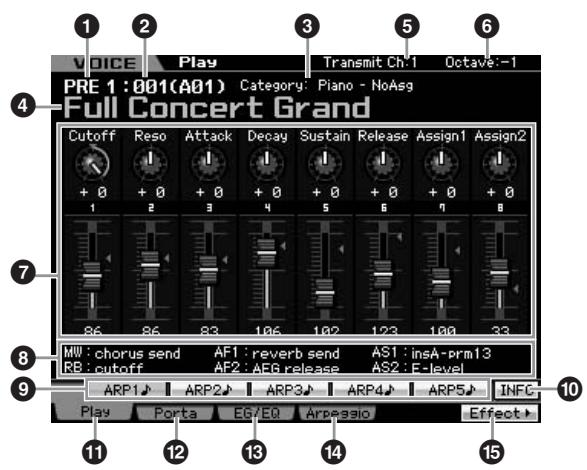
1 Banque de voix
Indique la banque de la voix actuellement sélectionnée. La banque de voix est la mémoire responsable des données de voix normales et de voix de batterie. L'instrument dispose des 15 banques de voix suivantes :
PRE1-8 (Banques présélectionnées 1-8)
Chacune de ces banques comprend 128 voix présélectionnées différentes.
USR1-3 (Banques utilisateur 1-3)
Ces banques peuvent servir à stocker les voix que vous créez et éditez. Chacune d'elles renferme 128 voix préprogrammées différentes.
Cette banque contient 128 voix correspondant à l'ordre spécifique par le format General MIDI (GM).
GMDR (Banque de batteries GM)
Cette banque compte une seule voie de batterie, dans laquelle l'affectation de l'instrument de percussion correspond au format General MIDI (GM).
PDR (Banque de batteries présélectionnées)
Cette banque inclut un besoin de 34 voies de batteries présélectionnées.
UDR (Banque de batteries utilisateur)
Cette banque peut servir à stocker les voix de batteries que vous créez et éditez.
Voix GM
GM (General MIDI) est une norme internationale qui régit l'organisation des voix et les fonctions MIDI des synthétiseurs et des générateurs de son. Elle a avant tout été conçue pour s'assurer que les données de morceau créées avec un appareil GM spécifié sont entendues de la même manière sur n'importe quel autre appareil GM, quel qu'en soit le fabricant ou le modèle. La banque de voix GM de ce synthétiseur est conçue pour reproduire correctement les données de morceau GM. Cependant, il est bon de garder à l'esprit que le son peut être légèrement différent de celui reproduit par le générateur de sons d'origine.
2 Numéro de voix (groupe/numéro)
À chaque voix stockée dans une banque est affecté un numéro de voix allant de 001 à 128.
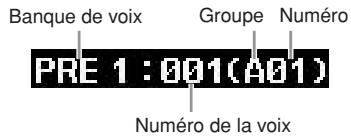
Les nombres de voix 001 à 128 sont convertis aux formats (indiqués entre parenthèses) correspondants respectivement aux banques A à H et aux nombres 1 à 16 (pour chaque banque). Ce format fait référence aux touches de groupe [A] – [H] et aux touches numériques [1] – [16]. La liste ci-dessous présente les nombres de voix et les sélections de groupe et de numéro correspondants.
| Groupe/Numéro | Numéro de la voix |
| A01 – 16 | 001 – 016 |
| B01 – 16 | 017 – 032 |
| C01 – 16 | 033 – 048 |
| D01 – 16 | 049 – 064 |
| E01 – 16 | 065 – 080 |
| F01 – 16 | 081 – 096 |
| G01 – 16 | 097 – 112 |
| H01 – 16 | 113 – 128 |
Indique la catégorie principale de la voix sélectionnée. Le terme « Category » (Catégorie) est un mot clé qui indique les caractéristiques de l'instrument ou du type de son utilisé. Une voix pré-sélectionnée est enregistrée dans deux catégories principales. Les réglages de catégorie peuvent être édités dans l'écran General (page 98) du mode Voice Common Edit. Pour les détails, consultez les explications afférentes à l'écran General.
4 Nom de la voix
Indique la banque de la voix actuellement sélectionnée.
Canal de transmission MIDI
Déterminez le canal MIDI par lequel les données MIDI de performance au clavier ou du contrôle sont envoyées vers un séquenceur externe, un générateur de sons ou un autre dispositif. Pour plus d'informations sur le réglage de valeur, reportez-vous à la page 91.
6 Octave
Indique le réglage des octaves du clavier défini via les touches OCTAVE. Ce paramètre détermine le degré de hauteur de ton de chaque touche par rapport à la hauteur normale.
Indique l'état des boutons et des curseurs de commande du panneau. Ce paramètre est identique à celui de la fenêtre Control Function (page 89).
Indique les fonctions affectées aux boutons correspondants, aux touches ASSIGNABLE FUNCTION (Fonction attribuable) et à d'autres contrôleurs. L'affectation de fonction peut être réglée dans l'écran Control Assign (Affectation de commande) (page 147) du mode Performance Common Edit (Édition commune de performances) et dans l'écran Controller Set (Jeu de contrôleurs) (page 104) du mode Voice Common Edit.
Indique les fonctions affectées à la molette de modulation.
RB (Ribbon Controller) (Contrôleur de ruban)
Indiquez les fonctions affectées au contrôleur de ruban.
AF1, AF2 (Fonction attribuable 1, 2)
Indique les fonctions affectées aux deux touches ASSIGNABLE FUNCTION.
AS1, AS2 (Assign 1, Assign 2 (Affectation 1/2))
Indique les fonctions affectées aux boutons sur lesquels sont respectivement imprimées les mentions « ASSIGN 1 » (Affectation 1) et « ASSIGN 2 » (Affectation 2), avec le témoin lumineux TONE1 allumé.
[SF1] ARP1 - [SF5] ARP5 (arpeggio 1 - 5)
Les types d'arpèges sont affectés aux touches portant une icône de croche sur l'onglet à l'écran. Vous pouvez les appeler en appuyant sur ces touches à tout moment pendant votre performance au clavier. L'affectation des types d'arpèges aux touches peut se faire à partir de l'écran Arpeggio (page 95).
Appuyez sur cette touche pour appeler la page d'informations relative à la voix en cours. Pour plus de détails, reportez-vous à la section « Informations relatives aux voix » ci-dessous.
Appuyez sur cette touche pour revenir de l'écran précédent à l'écran Voice Play.
Appuyez sur cette touche pour appeler l'écran Portamento (page 93).
Eg/eq (générateur d'enveloppe/ égaliseur)
Appuyez sur cette touche pour appeler l'écran contenant les réglages de base du générateur d'enveloppe, du filtre et des réglages d'égaliseur (page 94).
Appuyez sur cette touche pour appeler l'écran Arpeggio (page 95).
Appuyez sur cette touche pour appeler l'écran Effect Connect (page 107) du mode Voice Common Edit.
Informations relatives aux voix : [SF6] INFO (information)
Cet écran indique les informations relatives à la voix actuellement sélectionnée. Les réglages ne peuvent pas être modifiés ici.
![YAMAHA MOTIF XS8 - Informations relatives aux voix : [SF6] INFO (information) - 1](/content/2025/01/115027/images/3f92b4ef0d251d283500a796ed6eea122b0061da017dec10a30f576d65912b3e.jpg)
Banque (banque)
Indique la banque du programme de la voix actuellement sélectionnée. Les valeurs entre parenthèses se rapportent aux paramètres Bank Select MSB (Sélection de banque MSB) et Bank Select LSB (Sélection de banque LSB) pouvant être utilisés pour sélectionner la voix en cours via MIDI.
À chaque voix stockée dans une banque est affecté un numéro allant de 001 à 128. Les valeurs entre parenthèses indiquent le groupe et le numéro correspondants.
Indiquent les catégories principales 1 et 2 de la voix en cours.
Indique le nom de la voix actuellement sélectionnée.
Type de voix
Indique si la voix actuellement sélectionnée est une voix normale ou de batterie.
Indique si la voix en cours est réglée en Mono (seule une note peut être jouée à la fois) ou Poly (de multiples notes peuvent être simultanément jouées).
Élément switch (sélecteur d'élément)
Indique l'état (activation/désactivation) des huit éléments composant la voix en cours. Les éléments actifs sont signalés par les numéros respectifs correspondants. Un astérisque « * » indique que l'objet correspondant est assourdi bien que le paramètre Element Switch soit activé. Un trait d'union « - » indique que le paramètre Element Switch correspondant est désactivé.
Indique le statut d'activation/désactivation du sélecteur Portamento (page 93) de la voix actuellement sélectionnée.
Indique les limites supérieure/inférieure de la plage de variation de ton (page 99 de la voix en cours).
Indique les réglages d'effets (Insertion A, Insertion B, Reverb (Réverbération) et Chorus (Choeur)) de la voix actuellement sélectionnée.

Les paramètres 6, 7 et 8 sont indisponibles en cas de sélection d'une voix de batterie.
Réglages de portamento : [F2] porta
Cet écran vous permet de sélectionner une reproduction monophonique ou polyphonique et de définir les paramètres Portamento. La fonction Portamento sert à créer une transition progressive de hauteur de ton entre la première note jouée au clavier et la suivante. La valeur réglée ici s'applique aux paramètres portant les mêmes noms dans l'écran Play Mode (page 91) du mode Voice Common Edit.
![YAMAHA MOTIF XS8 - Réglages de portamento : [F2] porta - 1](/content/2025/01/115027/images/bc4f4fd46fdb88ada8c305634e26c186c325ce77d3173351c9a0f5e43cc5617e.jpg)
Cet écran est indisponible en cas de sélection d'une voix de batterie.
![YAMAHA MOTIF XS8 - Réglages de portamento : [F2] porta - 2](/content/2025/01/115027/images/2ad08006d2705fb3ab0521bcbb96a1e6e746df2fe5a9d372e7c3e35e703f9a5f.jpg)
1 Portamento switch (sélecteur de portamento)
Ces paramètres sont identiques à ceux de l'écran Play Mode (page 98) du mode Voice Common Edit.
Application du portamento à la voix
Suivez les instructions ci-dessous pour appliquer le portamento à la voix que vous jouez actuellement au clavier.
1 Appuyez sur la touche [VOICE] pour passer en mode VOICE play.
Sélectionnez la voix à laquelle le portamento doit s'appliquer. Le portamento est particulièrement efficace pour une voix maintenue ou qui continue de retentir pendant que la touche correspondante est enfoncée.
4 Réglez portamento time.
Pour optimiser les résultats, il convient de spécifier ici une valeur élevée.
5 Jouez sur deux différentes touches en alternance pour confirmer le portamento.
Il est judicieux d'appuyer sur une certaine note puis d'appuyer sur la note correspondante située une octave plus haut ou plus bas, afin de confirmer l'application du portamento.
Modification de la coloration tonale : [F3] EG/EQ
Vous avez la possibilité de modifier la couleur tonale ou le timbre du son en éditant les réglages EG/EQ pour tous les éléments constitutifs de la voix. Les réglages d’égalisation et effectuels ici s’appliquent aussi aux paramètres identiques que l’on retrouve respectivement dans les écrans Amplitude EG (Générateur d’enveloppe d’amplitude) (page 123) et Filter EG (Générateur d’enveloppe de filtré) (page 119), et ce, pour tous les éléments, comme des valeurs de décalage. Autrement dit, l’édition d’une valeur ici entraîne l’addition ou la soustraction de la valeur actuellement sélectionnée. Par conséquent, lorsque le paramètre a déjà été réglé sur la valeur maximale ou minimale, sa valeur ne changera pas même si vous l’augmentez ou la diminuez sur cet écran. Notez que les réglages d’égalisation s’appliquent ici directement à la voix concernée.
![YAMAHA MOTIF XS8 - Modification de la coloration tonale : [F3] EG/EQ - 1](/content/2025/01/115027/images/c85635c9ae0eba2da5affe9656fa7f132c0806abba26b4831830170b1d5bd988.jpg)
AEG (amplitude EG) (générateur d'enveloppe d'amplitude)
L'AEG vous permet de contrôler la transition au niveau du volume entre le moment de l'émission du son jusqu'à son interruption.
Déterminez la vitesse de l'attaque depuis le moment où la touche est jouée jusqu'au niveau initial maximum atteint par le générateur d'enveloppe.
Déterminez la vitesse de chute du volume sonore depuis le niveau d'attaque maximal jusqu'à son niveau de maintien.
Ce paramètre détermine le niveau de maintien auquel le volume sonore se poursuit lorsqu'une note est maintenue, après l'attaque initiale et la chute. Plus la valeur est faible, plus le son est aigu.
Temps de relâchement
Déterminez la rapidité de chute du volume sonore depuis le niveau de maintien jusqu'à zéro lors du relâchement de la note.
Réglages: -64 - +0 - +63
NOTE : Lorsqu'une voix de batterie est sélectionnée, les paramètres Sustain Level et Release Time sont indisponibles. La mention « --- » apparaît sur chacune des colonnes correspondantes et ces paramètres ne peuvent pas être édités.
FEG (filter EG) (générateur d'enveloppe de contrôle)
Le FEG vous permet de contrôler la transition au niveau du timbre (coupure de fréquence) depuis l'émission du son jusqu'à son interruption. La transition réelle de la coloration tonale varie selon le type de filtré (page 117) de l'élément de voix utilisé.
Déterminez la vitesse de variation du contrôle depuis le moment où la note est jouée jusqu'au niveau initial maximum atteint par la fréquence de coupure.
Déterminez la vitesse de chute de la fréquence de coupure depuis le niveau d'attaque maximal jusqu'à son niveau de maintien.
Temps de relâchement
Déterminez la rapidité de chute de la fréquence de coupure depuis le niveau de maintien jusqu'à zéro lors du relâchement de la note.
Déterminez la plage de variation de la coupure de fréquence du générateur d'enveloppe de filtré. Un réglage de 0 n'entraîne aucune modification dans la fréquence de coupure. Plus la valeur est éloignée de 0, plus large est la plage de fréquence de coupure. Pour les valeurs négatives, la modification de la fréquence de coupure est inversée.
Filtre
Cette section modifie le timbre du son en coupant la sortie d’une portion de fréquence spécifique du son. La transition réelle de la coloration tonale varie selon le type de filtre (page 117) de l’élement de voix utilisé. Le filtre passe-bas coupe les signaux au-dessus de la fréquence de coupure alors que le filtre passe-haut coupe les signaux au-dessous de cette fréquence.
Cutoff (coupure)
Déterminez la fréquence de coupure du filtre. Par exemple, lorsque le filtre passe-bas est sélectionné, plus la valeur est élevée, plus la chute est claire.
Déterminé l'emphase accordée à la fréquence de coupure. Plus les valeurs sont élevées, plus l'effet est prononcé.
Réglages : -64 + 0 + 63
• EQ (Egaliseur)
Il s'agit d'un égaliseur paramétrique doté de trois bandes (High, Mid et Low). Vous pouvez atténuer ou renforcer le niveau de chaque bande de fréquence (High, Mid, Low) pour changer le son de la voix. Pour la bande de fréquence moyenne, vous pouvez également régler le Q ou la largeur de bande.
Fréquence (fréquence)
Règle la fréquence de chaque bande de fréquence. Spécifiez la valeur sur la fréquence que vous souhaitez renforcer ou couper.
Réglages :
Low (Basse) : 50,1Hz - 2,00kHz Mid (Moyenne) : 139,7Hz - 10,1kHz High (Haute) : 503,8Hz - 14,0kHz
Gain
Déterminez le niveau de gain de la fréquence (définie ci-dessus) ou la valeur d'atténuation ou d'accentuation de la fréquence sélectionnée. Plus la valeur est élevée, plus le gain est important. Plus la valeur est inférieure, plus le gain est faible.
Réglages: -12,00 dB +0,00 dB +12,00 dB
Q (bandwidth) (largeur de bande)
Déterminez le Q ou la largeur de bande de la bande de fréquences moyennes. Plus la valeur est élevée, plus la largeur de bande est petite. Plus la valeur est faible, plus la largeur de bande est grande.
Réglages: 0,7-10,3
- NOTE Le réglage Q est disponible uniquement pour la bande de moyennes fréquences, ce qui représente une égalisation de type peaking. Le peaking (dénommé ainsi en référence à sa forme écrêtée) permet d'atténuer ou de renforcer une fréquence spécifique en vous autorisant à contrôler la largeur de sa bande. Par ailleurs, l'égalisation des bandes de fréquences hautes et basses est de type shelving, qui permet d'atténuer ou de renforcer le signal aux fréquences situées au-dessus ou au-dessous du réglage spécifique pour la fréquence.
Graphique de l'eq
Indique les réglages de l'égaliseur sous forme de graphique. L'axe vertical indique le gain, et l'axe horizontal la fréquence.
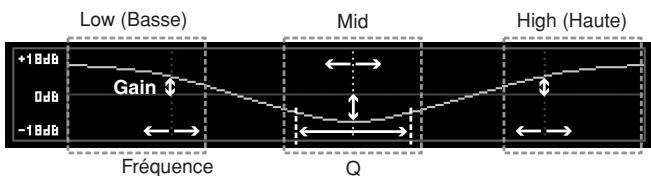
Réglages des arpesges : [F4] arpeggio
Cet écran détermine les réglages de base des arpèges. Gardez à l'esprit que les paramètres Bank (6) et Type (9) disposent de cinq réglages pouvant être édités dans les écrans [SF1] ARP1 à [SF5] ARP5. La valeur régée ici s'applique aux paramètres portant les mêmes noms dans l'écran principal de la fonction Arpeggio (page 101) en mode Voice Common Edit.
![YAMAHA MOTIF XS8 - Réglages des arpesges : [F4] arpeggio - 1](/content/2025/01/115027/images/b82fc85a42d90e86552801304df28d16fe99f22f79a3b2c9844628e6439d3a95.jpg)
Switch (Sélecteur) Hold (Maintien) 3 Tempo • Velocity Limit (Limite de vitesse) Θ Touches [SF1] ARP1 - [SF5] ARP5 (Arpeggio 1 - 5) Bank (Banque) • Category (Catégorie) Sub Category (Sous-catégorie) Type
Ces paramètres sont identiques à ceux de l'écran principal de la fonction Arpeggio (page 101) en mode Voice Common Edit.
L’édition se rapporte au processus de création de voix par le changement de paramètres composant la voix concernée. Ceci peut s’effectuer en mode Voice Edit (Édition de voix), un sous-mode du mode Voice (Voix). Pour entrer en mode Voice Edit, il faut d’abord appuyer sur la touche [VOICE] (Voix) afin de passer en mode Voice, puis sur la touche [EDIT] (Édition).
Une voix normale contient des sons d'instrument de musique en hauteur pouvant être reproduits sur la plage du clavier et se compose d'un total de huit éléments. Il existe deux types d'écran d'édition de voix normale : les écrans Common Edit, qui permettent d'éditer des paramètres communs à tous les éléments, et les écrans Element Edit, destinés à l'édition d'éléments individuels.
Permet d'éditer les paramètres communs à tous les éléments de la voix sélectionnée.
Element edit 1-8
Permet d'éditer les paramètres des éléments individuels constitutifs d'une voix.
Édition de voix normale
1 Appuyez sur la touche [VOICE] pour passer en mode Voice Play (Reproduction de voix). Sélectionnez une voix normale à éditer. 2 Appuyez sur la touche [EDIT] pour passer en mode Voice Edit. 3 Appelez l'écran d'édition de votre choix, Common Edit ou Element Edit.
Pour ouvrir l'écran Common Edit, appuyez sur la touche [COMMON EDIT] (Édition commune). Pour appeler l'écran Element Edit, il suffit d'appuyer sur l'une des touches numériques [1] - [8] afin de sélectionner l'élément à éditer.
Indique que l'écran est en mode Common Edit.
Normal Voice Edit
4. Appelez l'écran souhaité.
Pour vérifier l'écran que vous recherchez, notez les éléments de menu de l'onglet correspondant aux touches [F1]-[F6] et [SF1]-[SF5] en bas de l'affichage.
NOTE
En appuyant sur la touche [SF6], vous pouvez recourir à différentes fonctionnalités, telles que l'écran Information, la fonction de saisie de caractère (page 82), la fonction de touches numériques (page 81) ou l'écran et la sélection de liste (page 82). La fonction appelée via la touche [SF6] varie selon le paramètre sélectionné sur lequel le curseur est positionné.
5 Positionnez le curseur sur le paramètre souhaité. 6 Modifiez-en la valeur à l'aide des touches [INC/ YES] et [DEC/NO] et du cadran de données. 7 Répétez les étapes 3 à 6 selon les besoins. 8 Saisissez le nom souhaité pour la voix éditione.
Utilisez l'écran Name (Nom) (page 98) du mode Voice. Common Edit (Édition commune de voix).
9 Stockez la voix éditionne.
Appuyez sur la touche [STORE] pour ouvrir la fenêtre Store (page 97) et stocker la voix éditione.
Attention
La voix editée est perdue dès que vous sélectionnez une autre voix ou mettez l'instrument hors tension. Assurez-vous de stocker les données de voix dans la mémoire interne en appuyant sur la touche [STORE] avant de sélectionner une voix différente ou de mettre l'instrument hors tension.
- NOTE Si vous le souhaitez, vous pourrez sauvegarder les voix éditées et stockées sur un périphérique de stockage USB relié au connecteur USB TO DEVICE ou à un ordinateur en réseau avec le MOTIF XS. Gardez à l'esprit que les données de la voix éditée sont stockées dans la mémoire utilisateur interne (flash ROM) et ce, même lors de la mise hors tension de l'instrument. Il n'est pas nécessaire, en soi, de sauvegarder les données sur un périphérique externe ; cependant, nous vous recommandons d'enregistrer ou d'archiver toutes les données importantes sur un périphérique externe. Reportez-vous à la page 278 pour plus d'informations.
Activation/désactivation d'un élément
En mode Voice Edit, vous pouvez toujours utiliser les touches numériques [1] - [8] pour sélectionner un élément. Les touches [1] - [8] indiquent l'élément en cours d'édition. Pour faire basculer un élément sur l'état d'activation/désactivation, activez la touche [MUTE] et servez-vous des touches numériques [9] - [16].
Utilisez les touches numériques [1] - [8] pour sélectionner l'élément à éditer.
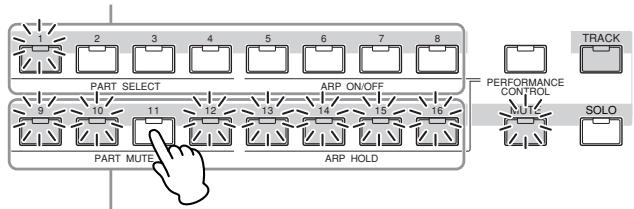
Servez-vous des touches numériques [9] - [16] pour activer/désactiver chaque élément.
Isolement de l'élément à éditer
Si vous souhaitez n'activer que l'élément en cours d'édition, vous appuierez sur la touche [SOLO] pour l'activer puis sur l'une des touches numériques [1] - [8] ou [9] - [16]. Par exemple, si vous ne voulez activer que l'élément 1 afin de l'éditer, vous appuierez sur la touche [1] ou [9] afin de faire clignoter le témoin lumineux correspondant.
Utilisez les touches numériques [1] - [8] / [9] - [16] pour sélectionner l'objet à éditer.
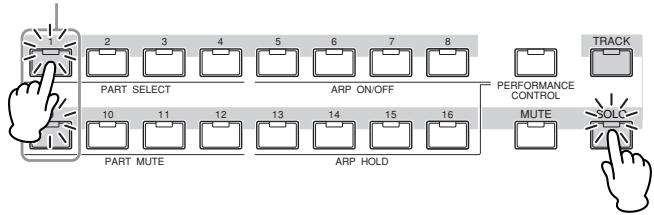
L'indicateur [e]
L'indicateur [E] (Édition) apparaît en mode Voice Edit et en mode Voice Play. Pour plus de détails, reportez-vous à la page 97.
Fonction compare (comparaison)
La fonction Compare vous fait basculer entre la voix que vous venez d'éditer et sa version originale, non altérée, de sorte à vous permettre d'écouter les modifications introduites par votre édition.
1 Appuyez sur la touche [EDIT] pour appeler le mode compare (comparaison).
Dans le mode Voice Edit, où le voyant [EDIT] est allumé, appuyez sur la touche [EDIT] de manière à ce que son témoin lumineux commence à clignoter. L'indicateur [E] affiché dans la partie supérieure droite de l'écran se transforme en indicateur [C] et les réglages voix antérieurs aux modifications sont temporairement restaurés pour autoriser la comparaison entre les deux états.
Lorsque l'indicateur [E] s'affiche en mode Voice Play, appuyez sur la touche [EDIT] pour entrer en mode Voice Edit puis appuyez sur la touche [EDIT] à nouveau pour appeler le mode Compare.
Indicateur Compare (son avant édition)
2 Appuyez une nouvelle fois sur la touche [EDIT] pour retourner sur l'état initial.
Lorsque l'indicateur [C] s'affiche dans la partie supérieure droite de l'écran, appuyez sur la touche [EDIT]. Le témoin de cette-ci s'allume à nouveau en continu et l'indicateur [C] est remplacé par l'indicateur [E] d'origine.
Comparez le son edited au son d'origine en repétant les étapes 1 et 2, selon les besoins.
- NOTE : Lorsque la fonction Compare est activée, il est impossible de modifier la voix.
![YAMAHA MOTIF XS8 - Appuyez une nouvelle fois sur la touche [EDIT] pour retourner sur l'état initial. - 1](/content/2025/01/115027/images/1269c7cfa22284cd65c616f627dbede80af5e6511613bba1b1cf923013c7a289.jpg)
2 Sélectionnez la destination de stockage de la voix.
Sélectionnez la banque utilisateur de destination (USER 1 - 3 pour la voix normale, USER DR pour la voix de batterie) ainsi que le nombre de voix à stocker à l'aide du cadran de données et des touches [INC/YES] et [DEC/NO]. Vous avez également la capacité de spécifier la destination en vous servant des touches [USER 1] - [USER 3], [USER DR], Group [A] - [H] et des touches numériques [1] - [16].
3 Appuyez sur la touche [ENTER]. (l'écran vous demande confirmation).
Pour annuler l'opération de stockage, appuyez sur la touche [DEC/NO].
4 Appuyez sur la touche [inc/yes] pour exécuter l'opération de stockage.
Une fois la voix stockée, le message « Completed » (Terminé) s'affiche et le système revient à l'écran Voice Play. Dans cet état, la voix nouvellement stockée est sélectionnée tel qu'indiqué à l'écran, ce qui vous permet de la produire instantanément.
Attention
Lorsque vous exécutez l'opération de stockage, les paramètres présents dans la mémoire de destination sont écrasés. Les données importantes doivent toujours être sauvegardées sur un périphérique de stockage USB distinct. Pour plus de détails sur l'enregistrement, reportez-vous à la page 278.
NOTE Gardez à l'esprit que la destination de l'opération de stockage est la mémoire interne (Flash ROM) alors que la destination de l'enregistrement est une mémoire externe telle qu'un périphérique de stockage USB.
[VOICE] → Sélection de voix normale → [EDIT] → [COMMON EDIT]
Le mode Common Edit vous permet d'éditer les paramètres communs à tous les éléments de la voix normale sélectionnée.
Pour les utilisateurs peu familiers de l'édition de voix, qui risquent d'être déconcertés par le nombre imposant de réglages disponibles, les paramètres les plus simples et faciles à comprendre ont été marqués d'un astérisque, par souci de commodité. Si vous êtes un débutant en matière d'édition de voix, vous devrez essayer ces paramètres en premier lieu.
Attribution de nom à la voix édition : [SF1] Name
![YAMAHA MOTIF XS8 - Attribution de nom à la voix édition : [SF1] Name - 1](/content/2025/01/115027/images/67da66262148cdb46cb6bc649c035d843a5b24966b2662f484e917050aab446d.jpg)
Saissez le nom souhaité pour la voix. Le nom de la voix peut comporter jusqu'à 20 caractères.
Vous pouvez appeler la liste de caractères en appuyant sur la touche [SF6] CHAR, puis faire votre choix dans la liste. Pour obtenir des instructions détaillées sur l'attribution de nom, reportez-vous à la page 82.
• Main Category 1 (Catégorie principale 1) Sub Category 1 (Sous-catégorie 1) • Main Category 2 (Catégorie principale 2) Sub Category 2 (Sous-catégorie 2)
Déterminez les deux catégories principales et les sous-catégories associées auxquelles la voix appartient. Le terme « Category » peut être utilisé comme un mot clé pour représenter les caractéristiques d'une voix. Le réglage approprié facilite la recherche de la voix souhaitée parmi le grand nombre de voix proposées. Il existe 16 catégories principales qui indiquent les types d'instruments concernés. Chacune d'elles est dotée de cinq sous-catégories, qui signalent les types d'instruments utilisés avec un niveau de détail plus important.
Réglages : Consultez la liste ci-après.
| Catégorie principale | Sous-catégorie | |||||
| Acoustic Piano | Pn | Acoustic | Layer | Modern | Vintage | Arpège |
| Keyboard | Kb | Electric Piano | FM Piano | Clavi | Synth. | Arpeggio |
| Organ | Or | Tone Wheel | Combo | Pipe | Synth. | Arpeggio |
| Guitar | Gt | Acoustic | Electric Clean | Electric Distortion | Synth | Arpeggio |
| Bass | Bs | Acoustic | Electric | Synth | Arpeggio | — |
| Strings | St | Solo | Ensemble | Pizzicato | Synth | Arpeggio |
| Brass | Br | Solo | Brass Ensemble | Orchestra | Synth | Arpeggio |
| Sax / Woodwind | SW | Saxophone | Flute | Woodwind | Reed / Pipe | Arpeggio |
| Synth Lead | Ld | Analog | Digital | Hip Hop | Dance | Arpeggio |
| Synth Pad/Choir | Pd | Analog | Warm | Bright | Choir | Arpeggio |
| Synth Comp | Sc | Analog | Digital | Fade | Hook | Arpeggio |
| Chromatic Percussion | Cp | Mallet Percussion | Bell | Synth Bell | Pitched Drum | Arpeggio |
| Drum / Percussion | Dr | Drums | Percussion | Synth | Arpeggio | — |
| Sound Effect | Se | Moving | Ambient | Nature | Sci-Fi | Arpeggio |
| Musical Effect | Me | Moving | Ambient | Sweep | Hit | Arpeggio |
| Ethnic | Et | Bowed | Plucked | Struck | Blown | Arpeggio |
Notez Vous pouvez appeler la liste de caractères en appuyant sur la touche [SF6] LIST, puis faire votre choix dans la liste. Pour plus de détails, reportez-vous à la page 82.
Réglages du mode play, tels que micro tuning et mono/poly : [SF2] Mode Play
Depuis cet écran, vous pouvez effectuer différents réglages tels que Mono ou Poly, Pitch, Portamento et Micro Tuning.
![YAMAHA MOTIF XS8 - Réglages du mode play, tels que micro tuning et mono/poly : [SF2] Mode Play - 1](/content/2025/01/115027/images/5b068a9e15f71a0b67a479eef3deada0becc09b91bd0f9adcf35267c146102e1.jpg)
Volume
Règle le niveau de sortie de la voix. Réglez ce paramètre pour régler l'équilibre entre la voix actuellement sélectionnée et les autres voix.
Réglages:0-127
Pan* (panoramaque)
Déterminez la position du balayage stéréo de la voix. Vous pouvez également régler ce paramètre à l'aide du bouton [PAN] situé sur le panneau avant.
Réglages: L63 (extrême gauche)-C (centre)-R63 (extrême droite)
NOTE Note que le paramètre Voice Pan (Panoramique de voix) peut avoir peu ou pas d'effet sonore sur un élément réglé sur la position de gauche alors que le réglage Pan d'un autre élément est spécifique à droite.
Note shift* (décalage de note)
Définit la valeur de transposition (en demi-tons) en fonction de laquelle la hauteur de ton est augmentée ou diminuée.
Réglages : -24 - +0 - 24
Plage de variation de ton inférieure
Déterminez la plage maximale de variation de hauteur de ton en demi-tons. Si vous attribuez au paramètre supérieur la valeur +12, vous obtiendrez une augmentation de la hauteur de ton d'une octave maximum lorsque la molette de variation de ton est déplacée vers le haut. Par ailleurs, un réglage inférieur d'une valeur de -12 diminue la hauteur de ton d'une octave maximum (12 demi-tons) lorsque la molette de variation de ton est déplacée vers le bas.
Réglages: -48 demi-tons +0 demi-ton +24 demi-tons
Banque d'accords micro (micro tuning bank)
Déterminez le paramètre Micro Tuning Bank.
Réglages : PRE, USR
PRE (Présélections)
Contient les 13 types d'accords micro présélectionnés.
USR (Utilisateur)
Contient vos types d'accord micro originaux, créés sur l'écran Micro Tuning (Accord micro) (page 265) du mode Utility (Utilitaire).
Déterminez le numéro d'accord micro. La banque sélectionnée fournit 13 types, notamment le plus commun, dit de tempérament égal.
Réglages :
Présent Bank : 1 – 13 (Reportez-vous à la liste d'accords micro ci-dessous)
User Bank:1-8
Tuning root (note fondamentale de l'accord)
Définit la note fondamentale de chaque gamme.
Ce réglage peut s'avérer non nécessaire pour certaines gammes.
Réglages: C-B
Qu'est-ce que la fonction micro tuning ?
Cette fonction vous permet de modifier la gamme du clavier en le faisant passer d'un accord normal, dit de tempérament égal, à l'une des nombreuses autres gammes spéciales disponibles. Vous pouvez déterminer le type de la gamme de chaque voix en sélectionnant le numéro d'accord. Vous pouvez également utiliser les types d'accord micro originaux, créés sur l'écran Micro Tuning (page 265) du mode Utility.
Liste des accords micro
| Numéro de l'accord micro | Type | Note fonda- men-tale de l'accord micro | Remarques |
| 1 | Equal | — | L'accord de « compromis » le plus répandu pendant l'essentiel de ces 200 dernières années de musique occidentale. Dispponible sur la plupart des claviers électroniques. Chaque demi-ton correspond exactement à 1/12 d'octave, et la musique peut être exécutée dans n'importe qu'elle gamme avec la même facilité. Cependant, aucun des intervalles n'est parfaitement dans le ton. |
| 2 | PureMajor | C-B | Cet accord est conçu de telle sorte que la plupart des intervalles (notamment la pierce majeure et la quinte parfaite) de la gamme majeure sont purs. Cela signifie que d'autres intervalles ne sont dès lors pas dans le ton. Vousdezespécifierla gamme (C-B) dans laquelle vous jouez. |
| 3 | PureMinor | C-B | Similaire au ton major pur, mais conçu pour la gamme mineure. |
| 4 | Werckmeist | C-B | Andreas Werckmeister, contemporain de Bach, a conçu cet accord de manière à pouvoir utiliser les instruments à clavier dans n'importe qu'elle note. Chaque touche a un caractère unique. |
| 5 | Kirnberger | C-B | Johann Philipp Kirnberger, compositeur du 18ème siècle, a créé cette gamme tempérée afin de pouvoir jouer dans n'importe qu'elle note. |
| 6 | Vallot&Yng | C-B | Francescatonio Vallotti et Thomas Young (tous deux du milieu des années 1700) ont conçu cet accord pythagoricien dont les six premières quintes sont abaissees du même degré. |
| 7 | 1/4 Shift | — | C'est la gamme tempérée normale transposée de 50 centièmes. |
| 8 | 1/4 de ton | — | Vingt-quatre notes par octave, avec un écart identique. (On atteint l'octave suivante en jouant vingt-quatre notes). |
| 9 | 1/8 de ton | — | Quarante-huit notes par octave, avec un écart identique. (On atteint l'octave suivante en jouant quarante-huit notes). |
| 10 | Indien | — | Généralmentprésent dans la musique indienne (touches blanches uniquement). |
| 11 | Arabe 1 | C-B | Généralment observé dans la musique arabe. |
| 12 | Arabe 2 | ||
| 13 | Arabe 3 |
Sélectionne une reproduction monophonique ou polyphonique.
Lorsque le paramètre est réglé sur « mono », la voix sélectionnée est reproductive en mode monophonique (une seule note à la fois). Pour bon nombre de sons instrumentaux, tels que la basse et la voix principale de synthétiseur, ce réglage autorise une performance en legato plus douce et naturelle que lorsque le paramètre est spécifique sur « poly ».
poly
Lorsque le paramètre est réglé sur « poly », la voix sélectionnée est reproductive en mode polyphonique (plusieurs notes simultanément ou un accord).
Lorsque ce paramètre est réglé sur « single », il est impossible de reproduire deux fois la même note. Cela s'avère utile lorsque plusieurs occurrences de la même note sont reçues presque simultanément ou sans message de désactivation de note correspondant. Pour permettre la reproduction de chaque occurrence d'une même note, régalez ce paramètre sur « multi »
Réglages : single, multi
single (unique)
Si le réglage est spécifique sur « single » et la double reproduction de la même note transmise au générateur de son interne, la première note sera arrêtée et la deuxième note rendue audible.
Si le réglage est spécifique sur « multi » et la double reproduction de la même note transmise au générateur de son interne, toutes les notes seront rendues audibles en même temps.
10 Portamento switch* (sélecteur de portamento)
Déterminez si le Portamento est appliqué ou non à la voix actuellement sélectionnée.
Réglages : on, off
12 Portamento time* (temps portamento)
Déterminez le temps de transition de la hauteur de ton lorsque l'effet Portamento est appliqué. L'effet du paramètre varie selon les réglages de Portamento Time Mode (Mode du temps portamento) (14). Des valeurs élevées se traduisent par une durée de transition plus longue.
Réglages:0-127
13 Portamento mode (mode portamento)
Déterminez la manière dont le Portamento est appliqué à votre performance au clavier.
doigté
Le portamento s'applique uniquement lorsque vous jouez en legato (en jouant la note suivante avant de relâcher la précédente).
fulltime (total)
Le portamento s'applique à plusieurs notes.
14 Portamento time mode (mode du temps portamento)
Déterminez la manière dont la hauteur de ton change avec le temps.
Réglages : rate1, time1, rate2, time2
rate1 (vitesse 1)
La hauteur de ton change à la vitesse spécifique.
temps 1
La hauteur de ton change dans le temps spécifique.
rate2 (vitesse 2)
La hauteur de ton change à la vitesse spécifique dans une octave.
temps 2
La hauteur de ton change à la vitesse spécifique dans une octave.
15 Portamento legato slope (pente du legato portamento)
Lorsque le paramètre Mono/Poly est réglé sur « mono », le jeu en legato peut produire une attaque artificielle, selon la forme d'onde affectée à la voix sélectionnée. Pour résoudre ce problème, vous pouvez utiliser ce paramètre afin de régler l'attaque de la voix. Normalement, ce paramètre devrait être réglé sur une valeur faible pour les formes d'onde disposant d'attaques courtes, et sur une valeur élevée pour les formes d'onde aux attaques longues.
Réglages:0-7
Cet écran vous permet de définir les fonctions de commande des boutons et les plages supérieure et inférieure de la molette de variation de ton.
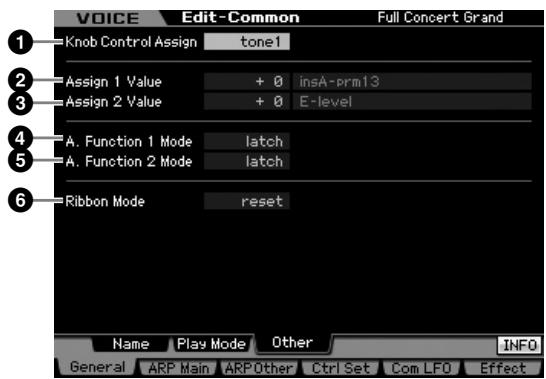
Détermine l'activation de l'un des témoins lumineux TONE 1, TONE 2 et ARP FX lors d'une sélection de voix. Ce réglage peut être stocké pour chaque voix séparément.
Réglages : TONE 1, TONE 2, ARP FX
2 Assign 1 value (valeur d'affectation 1)
Indique le niveau des boutons sur lesquels sont respectivement imprimées les mentions « ASSIGN 1 » et « ASSIGN 2 » lorsque la voix est sélectionnée avec le témoin TONE 1 allumé. Les fonctions affectées à ces boutons sont indiquées à droite de leurs valeurs respectives.
Réglages : -64 +0 +63
NOTE Les fonctions affectées aux boutons ASSIGN 1/2 peuvent être réglées dans l'écran Controller Set (Jeu de contrôleurs) (page 104).
Déterminez si les touches ASSIGNABLE FUNCTION [1] et [2] fonctionnent en mode « latch » ou « momentary ». Lorsque le paramètre est réglé sur « latch », le fait d'appuyer sur la touche entraîne le basculement du témoin lumineux entre les états d'activation et de désactivation. Lorsque le paramètre est réglé sur « momentary », le fait d'appuyer sur la touche ou de la maintenir allume le témoin et son relâchement l'éteint.
Détermine le comportement du contrôleur de ruban lors de son relâchement. Lorsque le paramètre est spécifié sur « reset » (rétabli par défaut), le fait de relâcher le doigt du contrôleur de ruban entraîne automatiquement le retour de la valeur vers le centre. Lorsque le paramètre est réglé sur « hold » (maintenu), le relâchement de votre doigt du contrôleur de ruban maintient la valeur sur le dernier point de contact.
Réglages : hold, reset
Réglages d'arpeggio : [F2] ARP main (arpeggio main)
Cet écran détermine les réglages de base des arpèges. Gardez à l'esprit que les paramètres allant de Bank (11) à Gate Time Rate Offset (16) disposent de cinq réglages pouvant être édités dans les écrans [SF1] ARP1 à [SF5] ARP5.
Pour plus de détails sur la fonction Arpeggio, reportez-vous à la page 62.
5 NOTE Selon le paramètre sélectionné, l'icône KBD apparait sur l'onglet correspondant à la touche [SF6]. Vous pouvez alors saisir le numéro de note ou la vélocité en appuyant sur la note appropriée du clavier tout en maintenant la touche [SF6] KBD enfoncée. Pour plus de détails, reportez-vous à la page 82.
Switch (selecteur)
Déterminez si la fonction Arpeggio est activée ou désactivée. Lorsque vous appelez une voix pour laquelle le paramètre Common Switch est activé, la touche [ARPEGGIO ON/OFF] du panneau s'allume automatiquement.
Réglages : on, off
Lorsque ce paramètre est réglé sur « on », l'apparege effectuera un cycle automatique, même si vous relâchez les touches.
Réglages : sync-off (voir ci-dessous), off, on
sync-off (désactivation de la synchronisation)
Lorsque le paramètre est réglé sur « sync-off », la reproduction de la fonction Arpeggio se poursuit en silence, même lorsque vous relâchez les touches. Il suffit d'appuyer sur une touche quelconque pour que la reproduction de l'arpège reprenne et retentisse à partir du point de reprise dans le cycle.
Déterminez la synchronisation réelle en fonction de laquelle s'effectue le changement du type d'arpège lorsque vous sélectionnez un autre type pendant la reproduction des arpèges. Lorsque le paramètre est réglé sur « realtime » (en temps réel), le type d'arpèges est immédiatement changé. Lorsque le paramètre est spécifique sur « measure » (mesure), le type de l'arpège est changé en début de mesure suivante.
Déterminez la vitesse la plus faible et la plus élevée pouvant déclencher la reproduction d'arpèges. Ceci vous permet de régler la plage de vitesse avec laquelle vous appuyez sur la note pour déclencher la reproduction d'arpèges. Vous pouvez également créer des plages de
déclenchement inférieur et supérieur distinctes pour la reproduction d'arpèges, avec un « vide » de vélocité au milieu, en définissant d'abord la valeur maximale. Par exemple, une limite de vélocité de 93 - 34 vous permet de jouer l'arpège à partir de deux plages de vélocité distinctes : soft (légère) (1 - 34) et hard (forte) (93 - 127). Les notes jouées à des vélocités moyennes (entre 35 et 92) n'exécutent pas l'arpège.
Réglages:001-127
Note limit (limite de notes)
Définit les notes les plus graves et les plus aigues de la plage de notes des arpèges. Les notes jouées dans cette plage déclenchent l'arpège. Par exemple, une limite de notes « C5 - C4 » permet de déclencher l'arpège en jouant des notes figurant dans les deux plages C2 à C4 et C5 à G8; les notes exécutées entre C4 et C5 n'ont aucun effet sur l'arpège.
Réglages : C-2-G8
5 NOTE Veuillez garder à l'esprit qu'aucun son n'est émis lorsque le paramètre Key Mode (Mode touche) est spécifique sur « sort » ou « thru » et que les notes jouées sont en dehors des limites de notes définies ici.
Déterminez le tempo des arpèges. Ce paramètre peut être modifié directement via le bouton.
Réglages : 5-300
5 NOTE Si vous utilisez cet instrument avec un séquenceur externe, un ordinateur MIDI ou tout autre périphérique MIDI et souhaitez le synchroniser avec le périphérique en question, régalez le paramètre de synchronisation MIDI (5) sur « MIDI » ou « auto » dans l'écran MIDI (page 268) du mode Utility. Dans ce cas, le paramètre Tempo indique « MIDI » ou « auto » et ne peut pas être changé.
Définit la manière dont l'arpège est produit lorsque vous jouez au clavier.
Si vous jouez des notes spécifiques (comme par exemple, les notes d'un accord), la même série sera reproduite, quel que soit l'ordre dans lequel vous jouez les notes.
Contournement
Lorsque vous jouez des notes spécifiques (comme par exemple, les notes d'un accord), la séquence résultatante varie en fonction de l'ordre des notes.
Les événements de note de la séquence d'arpèges ne sont pas reproduits ; seules les notes jouées au clavier sont entendues. Lorsque l'arpège est produit, les événements tels que Pan (Panoramique) et Brightness (Clarté) s'appliquent au son de la performance au clavier. Utilisez ce réglage lorsque le type d'arpège comprend des données non liées aux notes ou que le type de catégorie « Ctrl » est sélectionné.
Sortie directe
L'arpège est produit en fonction du réglage « sort » actuel et la note jouée est également entendue.
L'arpège est produit en fonction du réglage « thru » actuel et la note jouée est également entendue.
5 NOTE Certains types d'arpèges de la catégorie « Cntr » ne possèdent pas d'événements de note (page 65). Lorsqu'un arpège de ce type est sélectionné et que le paramètre Key Mode est spécifique sur « sort » ou « thru », aucun son ne sera émis, même si vous enfoncez la touche correspondante sur le clavier.
Ajuste la vitesse des notes de l'arpège.
Réglages : original, thru
original
La fonction Arpeggio est produite aux vélocités présélectionnées comprises dans les données de séquence des arpèges.
thru
L'arpège est produit en fonction de la vitesse de votre jeu. Par exemple, si vous jouez les notes avec force, le volume de reproduction de l'arpège augmentera.
Spécifie la plage maximale de l'arpège en octave.
Réglages : -10 - +10
10 Touches [SF1] ARP1 - [SF5] ARP5 (arpeggio 1 - 5)
Les six paramètres allant de Bank (1) à Gate Time Rate Offset (6) affichés dans la moitié inférieure de l'écran, pouvant être édités dans les écrans [SF1] ARP1 à [SF5] ARP5. Vous pouvez régler les paramètres dans la moitié inférieure de l'écran pour chacun des réglages d'arpèges, en appuyant sur l'une des touches [SF1] – [SF5]. L'icone de la croche affichée dans le menu des onglets indique qu'un type d'arpège (hormis « off ») est sélectionné dans l'écran correspondant à la touche Sub Function (Sous-fonction).
Réglages : Touches de sous-fonctions [SF1] à [SF5]
Banque
Déterminez la banque d'arpège contenant le type d'arpège souhaité. Sélectionnez « PRE » lorsque vous souhaitez opter pour un type d'arpège préselectionné. Sélectionnez « USER » lorsque vous cherchez à appeler un type d'arpège que vous avez vous-même créé et stocké.
Réglages: PRE, USR
5 NOTE Pour obtenir les instructions détaillées sur votre type d'appareil original, reportez-vous à la page 66.
Vous sélectionnez ici la catégorie et la sous-catégorie associée comptant le type d'arpège souhaité. Ce paramètre est disponible lorsque le réglage « PRE » est sélectionné pour le paramètre Bank.
Réglages : Reportez-vous à la liste des catégories d'arpèges en page 62.
- NOTE Vous pouvez appeler cette liste en appuyant sur la touche [SF6] LIST, puis sélectionner l'élément souhaité dans la liste. Pour plus de détails, reportez-vous à la page 82.
14 Type*
Déterminez le numéro du type d'arpège souhaité dans la catégorie spécifique. Le nom du type d'arpège sélectionné s'affiche à droite du numéro spécifique à l'écran.
Reportez-vous à la liste des types d'arpèges du manuel Data List 2 (document en ligne fourni à part).
Pour plus de détails sur le manuel « Data List 2 », reportez-vous à la section « Comment utiliser ce manuel » (page 6).
Note Pour plus de détails sur l'utilisation de la liste des types d'arpèges, reportez-vous à la page 63.
15 Velocity rate (taux de vitesse)
Déterminez la valeur de décalage des notes d'arpège par rapport à leur vélocité d'origine. Si la valeur de vélocité résultante est inférieure à zéro, le paramètre sera réglé sur 1; si la vélocité résultante est supérieure à 128, il sera réglé sur 127.
Ce paramètre peut être modifié directement via le bouton.
Réglages : -100% - +0% - +100%
16 Gate time rate (taux de durée de gate)
Déterminez le réglage du paramètre Gate Time (Durée de gate) ou longueur des notes de l'arpège. Il est impossible de diminuer la durée de gate au-delà d'une valeur minimale de 1; toutes les valeurs en dehors de cette plage sont automatiquement limitées à la minimale. Ce paramètre peut être modifié directement via le bouton.
Réglages : -100% - +0% - +100%
Réglages d'arpeggio : [F3] ARP other (arpeggio other)
En modifiant la synchronisation et la vitesse des notes, vous pouvez modifier la «sensation» rythmique de la reproduction d'arpèges.
![YAMAHA MOTIF XS8 - Réglages d'arpeggio : [F3] ARP other (arpeggio other) - 1](/content/2025/01/115027/images/fbc16346fccbb0b850d337e7d9d3ae633218b33ac44c4fdd76c8e19e76c234eb.jpg)
Unité multiply (reproduction multiple de l'unité)
Ajustez le temps de reproduction de l'arpège en fonction du tempo. Utilisez ce paramètre pour créer un type d'arpège différent du type original. Par exemple, si vous définissez une valeur de 200%, la durée de la reproduction est doublée (et le tempo divisé par deux). En revanche, si vous choisissez une valeur de 50%, la durée de reproduction sera divisée par deux et le tempo doublé. La durée normale de reproduction d'un arpège est de 100%. Ce paramètre peut être modifié directement via le bouton.
Détermine les temps en fonction desquels les données de note de morceau sont alignées ou définit les temps des données de morceau auxquels le swing est appliqué.
Ce paramètre peut être modifié directement via le bouton.
Réglages: 60 (32nd note) (triple croche), 80 (16th note triplet) (troislet de doubles croches), 120 (16th note) (double croche), 160 (8th note triplet) (troislet de croches), 240 (8th note) (croche), 320 (1/4 note triplet) (troislet de noires), 480 (1/4 note) (noires)
Déterminez la «force» avec laquelle les événements de note sont déplacés vers les temps de quantification les plus proches. Un réglage de 100% produit une synchronisation exacte spécifiée via le paramètre Quantize Value ci-dessus, alors qu'un réglage de 0% se traduit par une absence de quantification. Un réglage de 50% génère des événements de note à mi-chemin entre 0% et 100%. Ce paramètre peut être modifié directement via le bouton.
Réglages : 0% - 100%
Retarde les notes sur les temps pairs (rappels de temps) de manière à créer une sensation de swing. Les réglages supérieurs à 1 retardent les notes d'arpèges, alors que les valeurs inférieures à 1 les avancent. Un réglage de 0% produit une synchronisation exacte spécifiée via le paramètre Quantize Value, qui entraîne l'absence de tout swing. Il est judicieux d'utiliser ce réglage pour créer des impressions de swing et de triolets, des rythmes trainants et fusionnants.
Ce paramètre peut être modifié directement via le bouton.
Réglages : -120 + 120
Déterminez le décalage de vitesse de la reproduction de l'arpège par rapport à la valeur d'origine. Par exemple, lorsque le paramètre est réglé sur 100%, les valeurs d'origine sont utilisées. Lorsque les valeurs des paramètres sont inférieures à 100%, la force des notes de l'arpège décroît alors que les réglages supérieurs à 100% augmentent ces vitesses. Si la valeur de vitesse réalisante est inférieure à zéro, le paramètre sera réglé sur 1; si la vitesse obtenue est supérieure à 128, il sera réglé sur 127.
Réglages : 0 - 200%
Déterminez le décalage de la durée de gate ou longueur des notes de l'arpège par rapport à la valeur d'origine. Lorsque le paramètre a pour valeur 100%, les valeurs d'origine sont utilisées. Les paramètres dont la valeur est inférieure à 100% réduisent les temps de suspension des notes des arpèges, tandis que les valeurs supérieures à 100% les allongent. Il est impossible de diminuer la durée de gate au-delà d'une valeur minimale de 1; toutes les valeurs en dehors de cette plage sont automatiquement limitées à la minimale.
Réglages : 0 - 200%
Spécifie la plage maximale de l'arpège en octave. Les réglages positifs augmentent la plage d'octave de la reproduction de l'arpège vers le haut, alors que les valeurs négatives la diminuent vers le bas. Ce paramètre peut être modifié directement via le bouton.
Réglages : -3- +0- +3
Lorsque ce paramètre est réglé sur « on », l'arpège est produit en cycle tandis que les notes sont maintenues. Lorsque ce paramètre est réglé sur « off », l'arpège sera produit une seule fois même si les notes sont maintenues.
Réglages : off, on
Mode de déclenchement
Lorsque ce paramètre est réglé sur « gate », le fait d'appuyer sur une note lance la reproduction de l'arpège, qui s'arrête aussitôt que la note est relâchée. Lorsque ce paramètre est réglé sur « toggle » (bascule), le fait d'appuyer sur une note lance la reproduction de l'arpège, qui s'arrête aussitôt que la note est relâchée.
Normalement, ce paramètre devrait être réglé sur « gate »
NOTE Le réglage « toggle » du paramètre Trigger Mode prévaut sur le réglage « on » du paramètre Hold dans l'écran Arpeggio Main (page 101). En d'autres termes, lorsque le paramètre Hold est réglé sur « on », le fait d'appuyer sur la note lance/arrête la reproduction de l'arpège quand le paramètre Trigger Mode est réglé sur « toggle ».
10 Seuil de vitesse de l'accentération
Certains types d'arpèges incluent des données de séquence spéciales appelées « phrases accentuées », lesquelles sont introduites uniquement lorsqu'une vélocité supérieure à une valeur spécifique est reçue. Ce paramètre détermine la vélocité minimale susceptible de déclencher la phrase accentuée.
10 Accent start quantize (quantification du début de l'accentuation)
Déterminez la synchronisation de début de la phrase accentuée à la réception de la vélocité spécifique par le paramètre Accent Vel Threshold ci-dessus. Lorsque ce paramètre est réglé sur « off », la phrase accentuée débute dès la réception de la vélocité. Lorsque le paramètre est spécifié sur « on », la fonction Accent Phrase débute sur le temps spécifique pour chaque type d'arpège après réception de la vélocité.
Réglages : off, on
12 Random SFX (effets spéciaux aléatoires)
Certains types d'arpège disposent d'une fonction Random SFX, qui déclenche des sons spéciaux (tels que les bruits de frette de guitare) lorsque la note est relâchée. Ce paramètre détermine l'activation ou la désactivation de la fonction Random SFX.
Réglages : off, on
13 Random SFX velocity offset (décalage de vitesse des effets spéciaux aléatoires)
Déterminez la valeur de décalage des notes de Random SFX par rapport à leur vélocité d'origine. Si la valeur de vélocité réalisée est inférieure à zéro, le paramètre sera réglé sur 1; si la vélocité obtenue est supérieure à 128, il sera spécifié sur 127.
Réglages : -64 - +0 - +63
Lorsque ce paramètre est réglé sur « on », le son spécial de Random SFX est produit sur la vitesse préprogrammée. Lorsque ce paramètre est réglé sur « off », le son spécial de Random SFX est produit sur la vitesse générée par l'activation de note.
Réglages : off, on
Réglages de contrôle : [F4] Ctrl Set (controller set)
Les contrôleurs tels que les boutons du panneau avant peuvent être utilisés pour modifier et régler divers paramètres pour chaque voix, en temps réel et simultanément. Par exemple, la fonction Aftertouch (Modification ultérieure) du clavier peut servir à contrôler le vibrato, et la molette de modulation la clarté du son. Les réglages applicables à tous les contrôleurs sont appelés « yeux de contrôleurs ». Il est possible d'en créer six au maximum pour chaque voix. Le contrôleur est désigné comme la source, et la fonction contrôlée comme la destination. Depuis cet écran, vous pouvez définir les yeux de contrôleurs.
5 NOTE Selon le paramètre sélectionné, l'icône LIST (Liste) s'affiche dans le menu d'onglets correspondant à la touche [SF6]. Dans ce cas, vous pouvez appeler la liste en appuyant sur la touche [SF6] LIST puis y sélectionner l'élément de votre choix. Pour plus de détails, reportez-vous à la page 82.
Source
Déterminez le contrôleur de panneau à attribuer et à utiliser pour le jeu sélectionné. Vous pouvez également attribuer d'autres fonctions à ce contrôleur. Il est possible de régler ce paramètre en actionnant le contrôleur souhaité tout en maintenant la touche [SF5] Controller enfonnée.
PitchBend
Indique la molette de variation de ton intégrée.
Indique la molette de modulation intégrée.
Aftertouch (aftertouch)
Indique l'événement généré lorsqu'une pression est appliquée à une touche après que la note soit jouée.
FOOTCTRL2 (foot CONTROLLER2)
Indique les contrôleurs au pied connectés aux prises FOOT
CONTROLLER 1 et 2 sur le panneau arreté.
FootSw (footswitch)
Indique le sélecteur au pied relié à la prise FOOT SWITCH
ASSIGNABLE du panneau arrêté.
Indique le contrôleur de ruban intégré.
Indique le contrôle externe qui envoie au MOTIF XS le numéro de changement de commande affecté au paramètre Breath Controller (Contrôleur de souffle) via MIDI en mode Utility (page 264).
Indique les boutons sur lesquels sont respectivement imprimées les mentions « ASSIGN 1 » et « ASSIGN 2 » avec le témoin TONE 1 allumé.
A. Func 2
Indique les touches ASSIGNABLE FUNCTION [1] et [2] intégrées.
NOTE Vous pouvez déterminer la manière dont la molette de variation de ton affecte le paramètre Destination (ci-dessous) en réglant les paramètres Pitch Bend Range Upper (4) et Pitch Bend Range Lower (5) de l'écran Play Mode (page 98).
Déterminez le paramètre qui est contrôlé par le contrôleur Source (ci-dessus). Vous sélectionnez un paramètre pour chaque contrôleur parmi 67 paramètres, tels que le volume, la hauteur de ton et la profondeur de l'OBF.
Réglages : Reportez-vous à la liste des commandes disponible dans la Liste des données fournie à part.
NOTE Dans le cas des paramètres « Insertion Effect A Parameter 1-16 », « Insertion Effect B Parameter 1-16 » et « Insertion Effect L Parameter 1-32 », qui sont décrits dans la liste des commandes, les noms de paramètre réels du type d'effet sélectionné sont affichés à l'écran. Si l'un de ces noms apparaît, cela signifie qu'aucune fonction ne lui est affectée.
Exemples de réglage pour le paramètre Destination
| Pour contrôler le volume : | Volume |
| Pour appliquer du vibrato à la voix : | Common LFO Depth 1 – 3 (C-LFO depth1 – 3) *1 |
| Pour modifier la hauteur de ton : | Element Pitch (coarse tune) *2 |
| Pour contrôler la clarté de la voix : | Element Filter Frequency (cutoff) *2 |
| Pour modifier la vitesse de Rotary Speaker : | Insertion A/B Parameter 1 (insA-prm1/insB-prm1) *3 |
| Pour appliquer une pédale wah à la voix : | Insertion A/B Parameter 1 (insA-prm1/insB-prm1) *4 |
En ce qui concerne les astérisques ^1 - ^4, il convient de noter que les réglages suivants sont nécessaires en sus du réglage ci-dessus.
Déterminé dans quelle mesure le contrôleur Source affecte le paramètre Destination. Pour les valeurs négatives, le fonctionnement du contrôleur est inversé ; les valeurs maximales du contrôleur produisent des modifications minimales du paramètre.
Réglages : -64 +0 +63
Élément switch* (sélecteur d'élément)
Déterminez si la commande sélectionnée affecte ou non chaque élément individuel. Ce paramètre est désactivé lorsque le réglage Destination (2), décrit ci-dessus, est réglé sur un paramètre non lié aux éléments de voix.
L'axe horizontal indique la valeur générée par la source du jeu de contrôleurs sélectionnés, alors que l'axe vertical représente le degré de l'impact sur le paramètre destination.
Modulation de la voix : [F5] com LFO (common LFO)
Déterminez les modalités de production du vibrato, du trémolo et de l'effet wah à l'aide de l'oscillateur à basses fréquences LFO (OBF). Dans les écrans suivants, vous avez la possibilité de régler les paramètres de base commun à tous les éléments de la voix concernée.
Réglages de l'onde de l'OBF : [SF1] wave (common LFO wave)
Cet écran contient une variété de paramètres liés à l'OBF, notamment le type de l'onde, la vitesse et les effets, tels que le retard LFO ou l'ouverture/fermeture en fondu sonore.
5. NOTE Selon le paramètre sélectionné, l'icone LIST s'affiche dans le menu d'onglets correspondant à la touche [SF6]. Dans ce cas, vous pouvez appeler la liste en appuyant sur la touche [SF6] LIST puis y sélectionner l'élément de votre choix. Pour plus de détails, reportez-vous à la page 82.
Wave* (onde)
Sélectionne l'onde et détermine la vibration de la forme d'onde de l'OBF. L'illustration de l'onde sélectionnée est affichée à l'écran.
Vous pourriez créer vos propres ondes OBF originales en sélectionnant ce réglage. L'onde de l'OBF est créée dans l'écran Common LFO User (page 105).
2 Play mode (mode de reproduction)
Déterminez si LFO se produit en cycle (boucle) ou une seule fois seulement (one shot).
Réglages : loop, one shot
Déterminez la vitesse de la forme d'onde de l'OBF. Plus la valeur est élevée, plus la vitesse est grande.
Réglages:0-63
4 Phase
Déterminez le point de départ de la phase de l'onde de l'OBF lorsque celui-ci est réinitialisé.
Réglages: 0°, 90°, 120°, 180°, 240°, 270°
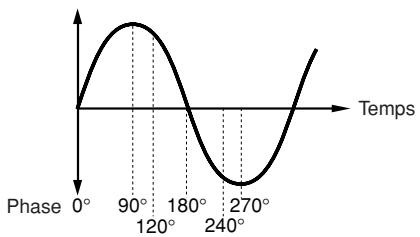
5 Tempo sync (synchronisation sur le tempo)
Déterminez si la vitesse de l'OBF est synchronisée sur le tempo de l'arpège ou du séquenceur (morceau ou motifs).
Réglages : off (non synchronisé), on (synchronisé)
- NOTE Lorsque le paramètre est réglé sur « on » et le paramètre MIDI sync sur « MIDI » dans l'écran MIDI du mode Utility (page 268), la vitesse de l'OBF est synchronisée sur l'horloge externe.
6 Tempo speed (vitesse du tempo)
Ce paramètre n'est disponible que lorsque le paramètre Tempo Sync (Synchronisation sur le tempo) est réglé sur « on ». Il permet d'effectuer des réglages détaillés des valeurs des notes qui déterminent la manière dont l'OBF synchronise ses impulsions sur l'arpège ou le séquenceur.
Réglages : 16th, 8th/3 (triolets de croches), 16th. (doubles croches pointées), 8th (croches), 4th/3 (triolets de noires), 8th. (croches pointées), 4th (noires), 2nd/3 (triolets de blanches), 4th. (noires pointées), 2nd (blanches), whole/3 (triolets de rondes), 2nd. (blanche pointée), 4th x 4 (quadruples de noires; quatre noires par temps), 4th x 5 (quintuples de noires; cinq noires par temps), 4th x 6 (sextuples de noires; six noires par temps), 4th x 7 (septuples de noires; sept noires par temps), 4th x 8 (octuples de noires; huit noires par temps), 4thx16 (seize noires par temps), 4thx32 (32 noires par temps), 4thx64 (64 noires par temps)
- NOTE Le réglage de type de note ci-dessus est synchronisé avec le tempo de la reproduction d'arpège, de morceau ou de motifs.
Key On Reset (réinitialisation consécutive à un message d'activation de note)
Determinez si l'OBF est réinitialisé chaque fois qu'une note est jouée. Les trois paramètres suivants sont disponibles.
L'OBF effectue des cycles libres sans synchronisation de touche. Une simple pression de touche déclenche l'onde de l'OBF, quelle que soit la phase où se trouve celui-ci à ce moment.
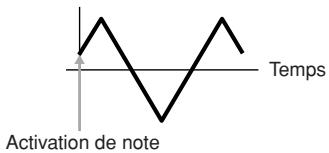
remise à zéro à chaque note
L'OBF repart à zéro à chaque note jouée et débute une forme d'onde à la phase spécifique par le paramètre Phase (ci-dessus).
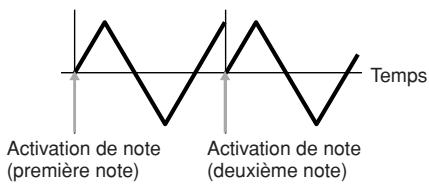
1st-on (remise à zéro à la 1ère note)
L'OBF repart à zéro à chaque note jouée et débute une forme d'onde à la phase spécifique par le paramètre Phase (ci-dessus). Cependant, si vous jouez une deuxième note tout en maintenant la première enfoncée, l'OBF continue d'effectuer des cycles selon la phase déclenchée par la première note. Autrement dit, l'OBF ne sera réinitialisé que si vous relâchez la première note avant de jouer la deuxième.
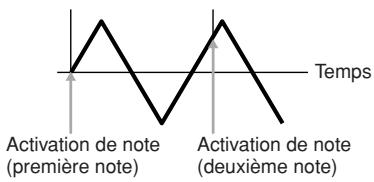
La phase de début est déterminée par le paramètre Phase (4), bien que celle-ci soit représentée par la valeur 0 dans le schéma.
Déterminé dans quelle mesure la vitesse de l'OBF change aléatoirement. Un réglage de « 0 » correspond à la vitesse d'origine. Des valeurs supérieures entraînent un changement de vitesse plus important. Il est impossible de définir ce paramètre lorsque le paramètre Tempo Sync (5) est activé.
Réglages:0-127
Déterminez le temps (retard) qui s'écoule entre le moment où vous appuyez sur une note du clavier et celui où l'OBF entre en jeu. Plus la valeur est élevée, plus le temps de retard est grand.
Réglages:0-127
10 Fade in time (temps d'ouverture en fondu sonore)
Déterminez le temps nécessaire à l'effet de l'OBF pour augmenter progressivement (une fois le retard écoulé). Une valeur supérieure entraîne un temps de fade plus lent. Lorsque ce paramètre est réglé sur « 0 », l'effet de l'OBF n'est pas affecté par l'ouverture en fondu sonore, et atteint son niveau maximal immédiatement après l'écoulement du temps de retard.
Réglages:0-127
Temps de maintien
Determinez le temps pendant lequel l'OBF est maintenu à son niveau maximal. Plus la valeur est élevée, plus le temps de maintien est long. Un réglage de 127 ne produit aucune fermeture par fondu sonore.
Réglages : 0-126, maintien
12 Fade out time (temps de fermeture en fondu sonore)
Définit le temps nécessaire à l'effet de l'OBF pour s'atténuer (une fois le temps de maintien écoulé). Plus la valeur est élevée, plus la coupure par fondu sonore est lente.
Réglages:0-127
Réglages de l'onde de l'OBF : [SF1] set (common LFO set)
Cet écran vous permet de sélectionner le paramètre de destination de l'OBF (l'aspect du son que l'OBF contrôle), les éléments devant être affectés par l'OBF et la profondeur de l'OBF. Vous pouvez affecter trois destinations et avoir le choix entre plusieurs paramètres par destination.
![YAMAHA MOTIF XS8 - Réglages de l'onde de l'OBF : [SF1] set (common LFO set) - 1](/content/2025/01/115027/images/fde5f3908b7fbb8933e3140ca5ee21999cffbca7c0afd2b2d7af4aa8e70e2e7e.jpg)
Destination de contrôle
Définit les paramètres qui doivent être contrôlés (modulés) par l'onde de l'OBF.
Réglages : insA1 - insA16, insB1 - insB16, insL1 - insL32, A mod, P mod, F mod, reso, pan, LFO spd
insA1 - insA16, insB1 - insB16, insL1 - insL32 (paramètres d'effet) Chacun des paramètres du type d'effet sélectionné est modulé de manière cyclique. Lorsqu'un de ces paramètres est sélectionné, le nom du paramètre correspondant au type d'effet sélectionné apparaît dans la partie inférieure de l'écran.
A mod (Amplitude Modulation Depth) (Profondeur de modulation de l'amplitude)
Effet de trémolo produit par modulation cyclique du volume.
P mod (Pitch Modulation Depth) (Profondeur de modulation de la hauteur de ton)
Effet de vibrato produit par le changement cyclique de hauteur de ton. F mod (Filter Modulation Depth) (Profondeur de modulation du filtré) Effet de wah produit par le changement cyclique de clarté tonale. reso (Resonance) (Résonance)
Effet de wah spécial produit par modulation cyclique de la résonance. pan
Effet produit par la modulation cyclique de la position de balayage panoramique stéréo.
LFO spd (Element LFO Speed) (Vitesse de l'OBF de l'élément)
Lorsque ce paramètre est sélectionné, la vitesse du paramètre Common LFO (OBF commun) module de manière cyclique celle du paramètre Element LFO (OBF d’élement).
Définit la profondeur de l'onde de l'OBF.
Réglages:0-127
Déterminez si chaque élément doit être affecté ou non par l'OBF.
Réglages : (actif), (inactif)
Déterminez les valeurs de décalage du paramètre Control Depth (ci-dessus) pour les éléments concernés. Si la valeur réelle de Control Depth est inférieure à zéro, le paramètre sera réglé sur 0; si le réglage obtenu est supérieur à 127, il sera spécifié sur 127.
Réglages:0-127
LFO Phase offset (décalage de la phase d'obf)
Déterminez les valeurs de décalage du paramètre Phase pour les différents éléments dans l'écran [SF1] Wave.
Réglages: 0^, 90^, 120^, 180^, 240^, 270^
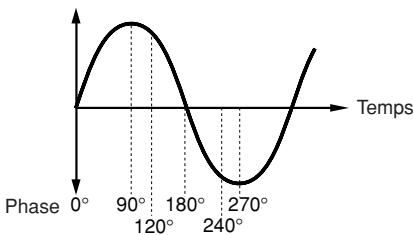
Pour faire vos propres règles OBF : [SF3] user (common LFO user)
Dans cet écran, vous avez la possibilité de créer votre propre onde OBF. Vous pouvez créer une onde OBF personnalisée contenant jusqu'à seize étapes. L'onde OBF créée devient disponible lorsque le paramètre Wave de l'écran Common LFO Wave est réglé sur « user » (utilisateur).
![YAMAHA MOTIF XS8 - Pour faire vos propres règles OBF : [SF3] user (common LFO user) - 1](/content/2025/01/115027/images/42f49c36736fec0025ad432ad35d2741716373bf7805763d4b75cf60658a01ac.jpg)
Vous pouvez sélectionner un modèle préprogrammé pour l'onde OBF.
Les valeurs de toutes les étapes sont paramétrées sur -64.
all 0
Les valeurs de toutes les étapes sont paramétrées sur 0.
all +63
Les valeurs de toutes les étapes sont paramétrées sur +63
saw up
Crée une onde en dent de scie vers le haut.
saw down
Crée une onde en dent de scie vers le bas.
even step
Les valeurs de toutes les étapes impaires sont paramétrées sur +63 et celles des étapes paires sur -64.
odd step
Les valeurs de toutes les étapes paires sont paramétrées sur +63 et celles des étapes impaires sur -64.
NOTE
Vous pouvez appeler cette liste en appuyant sur la touche [SF6] LIST, puis sélectionner l'élément souhaité dans la liste. Pour plus de détails, reportez-vous à la page 82.
NOTE
Vous pouvez utiliser la touche [SF5] Random pour appeler l'onde de base de manière aléatoire. Chaque fois que vous appuyez sur la touche aléatoire [SF5], une onde OBF désignée au hasard apparait à l'écran.
Déterminez les caractéristiques de la pente ou de la rampe de l'onde de l'OBF.
Crée une pente vers le haut.
down
Crée une pente vers le bas.
up&down
Crée une pente vers le haut qui redescend vers le bas.
3 Cycle
Déterminez le nombre de pas nécessaire à la création d'une.
Déterminez le niveau de chaque pas.
Réglages : -64- +63
Réglages d'effets : [F6] effet
Determinez la connexion de l'effet et les valeurs d'autres paramètres de la voix sélectionnée. Pour les détails sur la structure en mode Voice, reportez-vous à la page 69.
Réglages de connexion d'effets : [SF1] connect
Cet écran vous présente une vue d'ensemble, d'un coup d'œil, du routage des effets et du contrôle détaillé des effets.
![YAMAHA MOTIF XS8 - Réglages de connexion d'effets : [SF1] connect - 1](/content/2025/01/115027/images/133c5db0f0d200770bb9a4efb88cbcdb2d9b44a5f0b725088afac640e81fb032.jpg)
NOTE
Selon le paramètre sélectionné, l'icône LIST s'affiche dans le menu d'onglets correspondant à la touche [SF6]. Dans ce cas, vous pouvez appeler la liste en appuyant sur la touche [SF6] LIST puis y sélectionner l'élément de votre choix. Pour plus de détails, reportez-vous à la page 82.
Élément out (sortie d'élément) 1 - 8*
Déterminez l'effet d'insertion (A ou B) utilisé pour Traiter la clause élément individuellement. Le paramètre « thru » est clos à l'objet de l'objet spécifique. Lorsque le paramètre INSERTION CONNECT (Connexion de l'insertion) (2) est réglé sur « ins L », le signal de chaque élément est émis sur Insertion L, quel que soit le réglage effectué ici.
Réglages : thru (contournement), Ins A (Insertion A), Ins B (Insertion B)
Dans cet écran, vous pouvez déterminer l’acheminement des effets d’insertion A et B. Le graphique de l’écran montre les changements de réglage, ce qui vous donne une image claire du routage du signal. Pour plus de détails, reportez-vous à la page 69.
parallel
Les signaux Traits avec le bloc des effets d'insertion A et B sont transmis aux paramètres Master Effect, Master EQ, Reverb et bloc Chorus.
ins A B
Les signaux avec l'effet d'insertion A sont envoyés vers l'effet d'insertion B et les signaux avec l'effet d'insertion B sont transmis aux paramètres Master Effect, Master EQ, Reverb et bloc Chorus.
ins B A
Les signaux Traits avec l'effet d'insertion A sont envoyés vers l'effet d'insertion B, et les signaux traités avec l'effet d'insertion A sont transmis aux paramètres Master Effect, Master EQ, Reverb et bloc Chorus.
Les effets d'insertion A et B sont unifiés, puis utilisés comme un Vocoder. Les signaux traits avec le bloc Vocoder sont transmis aux paramètres Master Effect, Master EQ, Reverb et bloc Chorus.
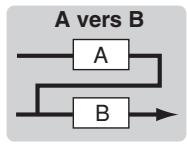
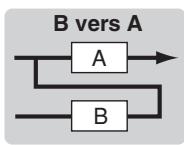
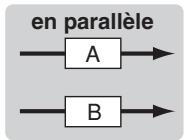
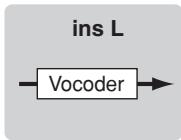
NOTE Lorsque le réglage « ins L » est sélectionné, la mention « ins L » s'affiche dans le menu de l'onglet de la touche [SF2] et le menu de l'onglet de la touche [SF3] disparaît.
- NOTE Pour les instructions détaillées sur l'utilisation de Vocoder, reportez-vous à la page 109.
NOTE Lorsque le réglage « ins L » est sélectionné, le signal audio est émis à partir de l'instrument en mono.
4 Insertion b (catégorie/type de l'insertion b)
Déterminé du type d'effet des insertions A et B. Dans la colonne Category, vous sélectionnez l'une des catégories d'effets, qui contient des types d'effets similaires. Dans la colonne Type, vous sélectionnez l'un des types d'effets listés dans la catégorie sélectionnée.
Réglages : Vous trouverez les détails sur les catégories et types d'effets à la page 70.
Cagèorie de chœur
Sélectionnez un type d'effet chorus après avoir choisi une catégorie. Dans la colonne Category, sélectionnez l’une des catégories d’effets, contenant des types d’effets similaires. Dans la colonne Type, vous sélectionnez l’un des types d’effets listed dans la catégorie sélectionnée.
Réglages : Vous trouverez les détails sur les catégories et types d'effets à la page 70.
Déterminez le type d'effet de réverbération. Il n'est pas nécessaire de sélectionner une catégorie ici car l'effet Reverb n'en possède qu'une seule.
Réglages : Vous trouverez les détails sur les types d'effets à la page 70.
Chorus send \* (envoi de choeur)
Règle le niveau d'envoi de chœur. Plus la valeur est élevée, plus grande la profondeur de chœur.
Réglages:0-127
Reverb send* (envoi de réverbération)
Règle le niveau d'envoi de réverbération. Plus la valeur est élevée, plus grande la profondeur de réverbération.
Réglages:0-127
CHORUS TO REVERB (chœur vers réverbération)
Détermine le niveau d'envoi du signal transmis depuis l'effet de chœur vers l'effet de réverbération. Plus la valeur est élevée, plus profonde la réverbération appliquée au signal traité par l'effet de chœur.
Réglages:0-127
10 Reverb return (retour de réverbération)
Déterminez le niveau de retour de l'effet Reverb.
Réglages:0-127
1 Chorus return (retour de chêur)
Définit le niveau de retard de l'effet Chorus.
Réglages:0-127
12 Reverb pan (panoramique de réverbération)
Déterminez la position du balayage panoramique du son de l'effet Reverb.
Réglages: L63 (extrémité gauche)-C (centre)-R63 (extrémité droite)
13 Chorus pan (panoramique de choeur)
Déterminez la position de balayage panoramique du son de l'effet Chorus.
Réglages: L63 (extrême gauche)-C (centre)-R63 (extrême droite)
Réglages des paramètres d'effets : [SF2] ins a, [SF3] ins b, [SF4] reverb, [SF5] chorus
Dans ces écrans, vous pouvez régler les paramètres d'effets lorsque le paramètre INSERTION CONNECT (2) est configuré sur « parallel », « ins A B » ou « ins B A ».
5. NOTE Selon le paramètre sélectionné, l'icone LIST s'affiche dans le menu d'onglets correspondant à la touche [SF6]. Dans ce cas, vous pouvez appeler la liste en appuyant sur la touche [SF6] LIST puis y sélectionner l'élément de votre choix. Pour plus de détails, reportez-vous à la page 82.
2 Type
Dans la colonne Category, sélectionnez une des catégories d'effets, contenant des types d'effets similaires. Dans la colonne Type, vous sélectionnez l'un des types d'effets listés dans la catégorie sélectionnée.
Réglages : Vous trouverez les détails sur les catégories et types d'effets à la page 70.
L'entrée Category (1) n'apparaît pas dans l'écran Reverb.
• Preset (données présélectionnées)
Vous pouvez régler différents paramètres afin de modifier l'impact du type d'effet sélectionné sur le son.
Ce paramètre vous autorise à appeler les réglages préprogrammés de ces paramètres d'effets.
4 Paramètres d'effets
Le nombre de paramètres et de valeurs disponibles varie en fonction du type d'effet actuellement sélectionné.
Reportez-vous à la page 73 pour plus de détails sur les paramètres d’effets. Pour les informations détaillées sur les paramètres de chaque type d’effet, reportez-vous à la Liste des données fournie séparément.
Réglages des paramètres d'effets : [SF2] ins l (insertion large)
Cet écran vous permet de définir les paramètres de Vocoder. L'écran apparait lorsque le paramètre INSERTION CONNECT (2) est réglé sur « ins L » dans l'écran Connect (Connexion) (page 107). Vocoder est un effet de « voix de robot » caractéristique, qui extrait les specifications du son de microphone et l'ajoute au son par le biais de votre performance au clavier. Pour créer cet effet Vocoder, vous jouez au clavier et chantez ou parlez au microphone en même temps. Pour utiliser l'effect Vocoder, branchez un microphone au connecteur A/D INPUT du panneau arrière, puis suivez les instructions de la page 111.
![YAMAHA MOTIF XS8 - Réglages des paramètres d'effets : [SF2] ins l (insertion large) - 1](/content/2025/01/115027/images/a4829980a1fa7029ce799776b7c09220155b3f4c2b2b3f222559730bae9ef4fd.jpg)
Le bruit général dans l'unité Vocoder est utilisé. La fréquence de coupure de BPF1* peut ne pas être identique à celle de BPF1. Cela dépend des réglages respectifs de Formant Shift et Formant Offset.
![YAMAHA MOTIF XS8 - Réglages des paramètres d'effets : [SF2] ins l (insertion large) - 2](/content/2025/01/115027/images/f90d2521e22c472edaec45e30ddae72e6f6a9a0a7ed8b86c57439b486d777477.jpg)
1 Type
Déterminez si le Vocoder est appliqué ou non à la voix actuellement sélectionnée. Lorsque le réglage est défini sur « Thru », le Vocoder ne s'applique pas à la voix.
Réglages : Thru, Vocoder
2 Vocoder attack (attaque de vocoder)
Déterminez le temps d'attaque du son de l'effet Vocoder. Plus la valeur est élevée, plus l'attaque est lente.
Réglages : 1ms - 200ms
3 Vocoder release (relachement de vocoder)
Déterminez le temps de relâchement du son de l'effet Vocoder. Plus la valeur est élevée, plus la chute est lente.
Réglages : 10ms - 3000ms
Déterminez le niveau de seuil du noise gate du son de microphone. En cas d'interférence de bruit avec l'effet Vocoder, réglez ce paramètre sur une valeur relativement élevée pour empêcher la production accidentelle, par le bruit, de sons inattendus.
Réglages: -72dB -30dB
Gate switch (sélecteur de gate)
Déterminez si le son de microphone est émis du filtré HPF lorsque vous relâchez les notes. Normalement, la valeur est spécifiée sur « on »
Réglages : off, on
off : Le son du microphone est toujours émis. (Vous pouvez toujours écouter le son du microphone).
on : Le son du microphone est émis uniquement lorsque vous appuyez sur la note.
HPF freq (high pass filter frequency) (fréquence du filtre passe-haut)
Déterminez la fréquence de coupure du filtre passe-haut pour le son d'entrée du microphone. Le réglage de ce paramètre sur une valeur faible produit un son d'entrée traitée de manière minimaliste, en d'autres termes, un son très proche de l'original. Le réglage du paramètre sur une valeur élevée accentue les sons sifflants et autres consonnes à hautes fréquences de la voix qui facilitent la compréhension des paroles prononcées.
Réglages : thru, 500Hz - 16,0kHz
HPF output level (niveau de sortie du contrôle passe-haut)
Déterminez le niveau du son du microphone émis depuis le filtre passe-haut.
Réglages:0-127
Déterminez le degré de variation de la valeur de la fréquence de coupure du filtre passe-bande sur l'entrée Inst. Ce paramètre peut servir à régler la hauteur de ton du Vocoder.
Réglages: -2, -1, +0, +1, +2
9 Formant offset (décalage de formant)
Règle avec précision les fréquences de coupure de tous les filtres passe-bande pour l'entrée Inst. Ce paramètre peut servir à affiner le réglage de la hauteur de ton du Vocoder.
Réglages : -63 + 0 + 63
10 Mic level (niveau micro)
Déterminez le niveau du son du microphone qui parvient au Vocoder.
Réglages:0-127
Inst input level (niveau de l'entrée inst)
Déterminez le niveau du son de la performance au clavier qui parvient au Vocoder.
Réglages:0-127
Déterminez le niveau du bruit appliqué au signal d'entrée du Vocoder. Ceci peut servir à accentuer les sifflants et les consonnes occlusives qui facilitent la compréhension des paroles prononcées.
Réglages:0-127
Règle le niveau de sortie du Vocoder.
Réglages:0-127
14 Dry/wet balance (équilibre entre son pur et son altéré)
Déterminez l'équilibre entre le son pur auquel l'effet ne s'applique pas et le son ALTERé auquel l'effet est appliqué. Plus la valeur du réglage W est élevée, plus grande la profondeur de l'effet.
Réglages : D63 > W - D = W - D < W63
15 BPF1 - 10 gain (band pass filter 1 - 10 gain) (gain du contrôle passe-bande 1 - 10)
Déterminez les gains de sortie du filtre passe-bande BPF 1 – 10 sur l'entrée Inst (son de performance au clavier). Le réglage BPF1 correspond au formant le plus faible, alors que le réglage BPF 10 correspond au formant le plus élevé.
Réglages: -18dB - +18dB
Structure du vocabulaire
La voix humaine consiste en des sons émis par les cordes vocales et filtrés par la gorge, le nez et la bouche. Ces cavités résonantes sont dotées de fréquences caractéristiques qui leur permettent de servir de filtre et de créer de nombreux formants (harmoniques contenus). L'effet de Vocoder extrait les caractéristiques de filtre de la voix à partir de l'entrée de microphone et recrée les formants vocaux à l'aide de plusieurs filtres passe-bande. Cette voix de robot caractéristique est produite par le passage de sons en hauteur de certains instruments de musique (tel que le son de synthétiseur) au travers des filtres.
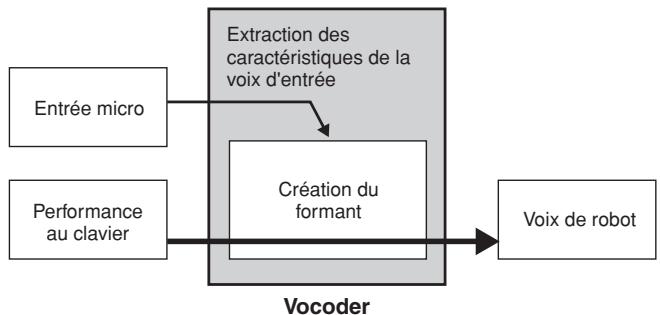
Utilisation de l'effet vocoder
Pour utiliser l'effet Vocoder, branchez un microphone au connecteur A/D INPUT du panneau arrière, puis suivez les instructions suivantes pour utiliser l'effet Vocoder.
1 Réglez les paramètres de vocoder.
En mode Voice Play, appuyez d'abord sur la touche [UTILITY] pour entrer en mode Utility, puis sur la touche [F4] et enfin sur la touche [SF1] afin d'appeler l'écran Output (Sortie) (page 265). Réglez le paramètre Output Select (Sélection de sortie) (4) sur « ins L ».
- NOTE Lorsque vous utilisez Vocoder en mode Performance, réglez le paramètre Output Select sur « ins L » dans l'écran Output (page 266) du mode Performance Edit. Lorsque vous utilisez Vocoder en mode Song/Pattern, réglez le paramètre Output Select sur « ins L » dans l'écran Audio In (Entrée audio) (page 234) du mode Mixing Edit.
2 Réglez le paramètre INPUT gain (gain d'entrée) du connecteur a/d INPUT sur « microphone
En mode Utility, appuyez sur la touche [F2] pour appeler l'écran (Entrée/sorting) (page 263) puis réglez le paramètre Mic/Line sur « mic ».
4 Sélectionnez le vocoder comme connexion d'effet d'insertion.
En mode Voice Play, appuyez sur les touches [EDIT] puis sur [COMMON EDIT] afin d'entrer en mode Voice Common Edit. Appuyez sur la touche [SF1] pour ouvrir l'écran Connect (page 107) et réglez le paramètre INSERTION CONNECT sur « ins L », puis le paramètre Insertion L sur « Vocoder »
5 Note Lorsque le paramètre INSERTION CONNECT (2) est réglé sur « ins L », le signal audio est émis à partir de l'instrument en mono.
5 Régler les paramètres de vocoder selon les besoins.
Parlez au microphone tout en appuyant sur la (les) note(s) pour générer le son artificiel du Vocoder. Appuyez sur la touche [SF2] pour ouvrir l'écran Insertion L, puis réglez les paramètres appropriés tout en écoutant le son de l'effet Vocoder.
Paramètres element edit (édition d'objet)
[VOICE] → Sélection de voix normale → [EDIT] → [1] - [8]
Si vous voulez éditer les lessons qui constituent une voix et les paramètres de base qui déterminent le son, tels que Oscillator, Pitch, Filter, Amplitude et EG (Générateur d'enveloppe), appelez l'écran Element Edit.
Pour les utilisateurs peu familiers de l'édition de voix, qui risquent d'être déconcertés par le grand nombre de paramètres proposés, les paramètres les plus simples et faciles à comprendre ont été marqués d'un astérisque, par souci de commodité. Si vous êtes un débutant en matière d'édition de voix, vous devrez essayer ces paramètres en premier lieu.
En mode Element Edit, vous pouvez utiliser deux types d'écran. Le premier type d'écran vous permet d'éditer les paramètres relatifs à l'élément actuellement sélectionné et l'autre type d'écran vous autorise à afficher les paramètres des quatre éléments disponibles. Vous passez d'un type d'écran à l'autre en appuyant sur la touche [SF5]. Lorsque l'écran des quatre éléments s'affiche, vous basculez entre les écrans relatifs aux éléments 1 - 4 et 5 - 8 à l'aide des touches de curseur vers la gauche et la droite.
Ecran indiquant les réglages de l'élément actuellement sélectionné

Ecran indiquant les réglages des quatre éléments. L'icône indique que vous pouvez appeler les écrans correspondants aux quatre autres éléments.
5. Note Selon le paramètre sélectionné, l'icône LIST s'affiche dans le menu d'onglets correspondant à la touche [SF6]. Dans ce cas, vous pouvez appeler la liste en appuyant sur la touche [SF6] LIST puis y sélectionner l'élément de votre choix. Pour plus de détails, reportez-vous à la page 82.
Déterminez si l'objet actuellement sélectionné est activé ou désactivé. Lorsque le paramètre est spécifié sur « off », l'objet en cours d'édition est inaudible.
Réglages : off (désactivé), on (activé)
2 XA control (expanded articulation control) (commande de l'articulation élargie)
La fonctionnalité Expanded Articulation (XA) est une caractéristique du MOTIF XS qui autorise une amélioration notable de la souplesse de performance et du réalisme (consultez l'encadré de la page suivante). Ce paramètre détermine les modalités d'application de la fonctionnalité XA de l'objet. Essayez de régler ce paramètre en référence aux quatre types du mode XA décrits ci-dessous. Vous pouvez obtenir le son souhaité selon l'articulation de votre performance en affectant un seul groupe d'éléments aux éléments dotés du même type de mode XA.
Lorsque ce réglage est sélectionné, l'élément retentit normalement à chaque fois que vous appuyez sur une note.
Legato
Lorsque ce réglage est sélectionné et le mode Mono enclenché, un élément alternatif (différent de celui qui est utilisé lorsque le mode XA est spécifique sur « normal ») est produit lorsque vous jouez au clavier en legato (interprétable d'une note avant le relâchement de la note précédente sur une ligne mélodique ou à une seule note).
Lorsque ce réglage est sélectionné, l'élément retentit à chaque fois que vous relâchez la note.
Lorsque ce réglage est sélectionné pour plusieurs éléments, chaque élément retentit en alternance selon son ordre numérique, à chaque fois que vous jouez une note. (En d'autres termes, l'interprétation de la première note fait retentir l'élément 1, celle de la seconde note l'élément 2, et ainsi de suite).
Lorsque ce réglage est sélectionné pour plusieurs éléments, chaque élément retentit de manière aléatoire à chaque fois que vous appuyez sur une note.
Lorsque ce réglage est sélectionné, l'élément retentit lorsque les deux touches ASSIGNABLE FUNCTION sont désactivées.
Lorsque ce réglage est sélectionné, l'objet retentit lorsque la touche ASSIGNABLE FUNCTION [1] est activée.
Lorsque ce réglage est sélectionné, l'objet retentit lorsque la touche ASSIGNABLE FUNCTION [2] est activée.
Fonctionnalité expanded articulation (XA)
La fonctionnalité Expanded Articulation (XA) est un nouveau système de génération de sons extrêmement sophistiqué qui vous permet de recréer de manière plus efficace les techniques de son réaliste et de performance naturelle, telles que le legato et le staccato, souvent utilisées sur les instruments acoustiques, mais indisponibles jusqu'à présent ou difficiles à utiliser sur des claviers électroniques. XA fournit également d'autres modes exclusifs permettant de modifier le son de manière aléatoire ou alternée en cours de performance.
Performances réalistes en legato
Spécifiez un ou plusieurs éléments à faire retentir au cours d'un jeu en legato.
Réglez le paramètre de contrôle XA correspondant à l'élément souhaité sur « legato »
Son de relâchement de note authentique
Spécifiez un ou plusieurs éléments à faire retentir sur le relâchement d'une note. Par exemple, ce procédé peut servir à créer le bruit de pincement caractéristique de clavecin lorsque les touches sont libérées.
Réglez le paramètre de contrôle XA correspondant à l'élément souhaité sur « key off sound » (son avec désactivation de touche).
Différents sons pour chaque note jouée
Spécifiez différents éléments à faire retentir, par ordre ou de manière aléatoire. Réglez le paramètre de contrôle XA correspondant à l'élément souhaité sur « wave cycle » (cycle d'onde).
Basculement entre différents sons pour recréer les performances naturelles d'un instrument acoustique
Spécifiez les éléments à faire retentir selon l'objet d'activation/désactivation des touches ASSIGNABLE FUNCTION. Par exemple, ce réglage pourrait s'utiliser sur une voix de guitare classique afin de basculer entre un jeu normal et un jeu d'harmoniques aigus.
Réglez les paramètres de contrôle XA correspondant aux éléments souhaités sur « all AF off », « AF 1 on » ou « AF 2 on »
Nouveaux sons et styles de jeu innovants
Les fonctions hautement polyvalentes expliquées ci-dessus s'appliquent avec efficacité, non seulement aux sonorités acoustiques, mais également aux voix de synthétiseurs et aux sons électroniques. La fonctionnalité XA est porteuse d'un fabuleux potentiel pour la réalisation de sons authentiques, et promet une grande expressivité dans la performance ainsi que de nouveaux styles de jeu créatifs.
Element group (groupe d'éléments)
Déterminez le groupe du mode XA de sorte que les éléments d'un même groupe soient appelés dans l'ordre ou de manière aléatoire. Affectez le numéro de groupe aux éléments disposant d'un même type de mode XA.
Ce réglage est indisponible lorsque les paramètres du mode XA de tous les éléments sont spécifiés sur « normal ».
Réglages: 1-8
Wave bank (waveform bank) (banque de formes d'ondes)
Determine la banque de formes d'ondes affectée à l'élément, à la préselection ou à l'utilisateur. Les formes d'ondes utilisateur peuvent être créées à partir d'échantillons enregistrés en mode Sampling.
Réglages: PRE (forme d'onde préselectionnée), USR (forme d'onde utilisateur)
Note : Pour les détails sur la forme d'onde, reportez-vous aux explications du mode Sampling à la page 161.
Déterminez la forme d'onde affectée à l'élément en sélectionnant la catégorie et le nombre de forme d'onde. Pour obtenir la liste complète des formes d'onde dans la banque pré-sélectionnée, reportez-vous à la Liste des formes d'onde fournie dans la Liste des données fournie séparément.
Key On Delay (retard consécutif à un message d'activation de note)
Determinez le temps (le retard) entre le moment où vous appuyez sur une note du clavier et celui où le son est audible. Plus la valeur est élevée, plus le temps de retard est long.
Réglages:0-127
Déterminez si le paramètre Key On Delay ci-dessus est synchronisé sur le tempo de l'arpège ou du séquenceur (morceau ou motif).
Réglages : off (non synchronisé), on (synchronisé)
9 Tempo delay (retard de tempo)
Determinez la synchronisation du retard consécutif à un message d'activation de note lorsque le paramètre Delay Tempo Sync est activé.
Réglages : 16th, 8th/3 (triolets de croches), 16th. (doubles croches pointées), 8th (croche), 4th/3 (triolets de noires), 8th. (croches pointées), 4th (noires), 2nd/3 (triolets de blanches), 4th. (noires pointées), 2nd (blanches), whole/3 (triolets de rondes), 2nd. (blanches pointées) 4th x 4 (quadruples de noires; quatre noires par temps), 4th x 5 (quintuples de noires; cinq noires par temps), 4th x 6 (sextuples de noires; six noires par temps), 4th x 7 (septuples de noires; sept noires par temps), 4th x 8 (octuples de noires; huit noires par temps)
10 Vel cross fade (velocity cross fade) (fondu enchaîné en réponse à la vitesse)
Ce paramètre détermine la diminution progressive du son d’un élément proportionnellement à la distance des changements de vitesse en dehors du réglage du paramètre Velocity Limit (10). Un réglage de 0 ne produit pas de son en dehors du réglage spécifique par le paramètre Velocity Limit. Plus la valeur est élevée, plus la diminution de niveau est progressive. Ce paramètre trouve son application pratique dans la création de fondus enchaînés au son naturel, en réponse à la vitesse, dans lesquels les différents éléments ou les formes d’onde subissant des modifications progressives en fonction de la force de votre jeu.
Réglages:0-127
Déterminez les valeurs minimale et maximale de la plage de vélocité dans laquelle chaque élément doit répondre. Chaque élément produit un son uniquement pour les notes jouées dans la plage de vitesse spécifiée. Cette fonction vous permet, par exemple, d'entendre un certain élément lorsque vous jouez doucement et d'obtenir un autre son lorsque vous jouez fort. Si vous spécifiez la valeur maximale d'abord et la valeur minimale ensuite (par exemple « 93 à 34 »), la plage de vélocité couverte sera la suivante : « 1 à 34 » et « 93 à 127 ».
Réglages:1-127
Déterminez les notes les plus basses et les plus hautes de la plage du clavier pour chaque élément. L'élément sélectionné n'est audible que lorsque vous jouez des notes situées dans cette plage. Si vous spécifiez la note la plus aigüe d'abord et la note la plus grave ensuite, par exemple « C5 à C4 », la plage de notes sera comme suit : « C-2 à C4 » et « C5 à G8 ».
Réglages : C-2-G8
- NOTE Vous pouvez également régler la note directement à partir du clavier, en maintenant la touche [SF6] INFO enfoncée tout en appuyant sur la note souhaitée. Pour plus de détails, reportez-vous à la page 82.
13 Ins effect output (sortie d'effet d'insertion)
Déterminez l'effet d'insertion (A ou B) utilisé pour traiter chaque élément individuellement. Le réglage « thru » vous permet d'ignorer les effets d'insertion pour la touche spécifique. Ce paramètre est identique à Element Out 1 - 8 de l'écran Connect (page 107) du mode Voice Common Edit. Le réglage effectué ici modifie automatiquement la valeur de ce paramètre également. Lorsque le paramètre INSERTION CONNECT (2) est réglé sur « ins L », le signal de chaque élément est émis sur Insertion L, quel que soit le réglage effectué ici.
Réglages : thru, ins A (Insertion A), ins B (Insertion B)
Accord et échelle de hauteur de ton : [SF1] tune
![YAMAHA MOTIF XS8 - Accord et échelle de hauteur de ton : [SF1] tune - 1](/content/2025/01/115027/images/61a22db288ffef6a24d6aad10c7beafeba1e4b2286373ab2eb724eb48bbd95c5.jpg)
Définit la hauteur de ton de chaque élément en demi-tons.
Réglages : -48 demi-tons - +0 demi-ton - +48 demi-tons
Définit la hauteur de ton de chaque élément en centièmes.
Réglages: -64 centièmes - +0 centième - +63 centièmes
Sensibilité de la hauteur de ton à la vitesse
Déterminez la manière dont la hauteur d'un élément réagit à la vitesse. Un réglage positif entraîne une augmentation de la hauteur de ton lorsque vous appuyez avec plus de force sur le clavier. Un réglage négatif produit l'effet inverse. Une valeur de 0 n'entraîne pas de modification de hauteur.
Réglages : -64 + 0 + 63
Sensibilité d'échelle fine
Déterminé dans quelle mesure les notes (et plus particulièrement, leur position ou leur plage d'octave) affectent le réglage précis de la hauteur de ton (paramétrique ci-dessus) de l'élément sélectionné, en partant du principe que C3 est la hauteur de ton de base. Un réglage positif provoque une faible modification de la hauteur des notes graves et une forte modification de la hauteur des notes aiguës. Des valeurs négatives produisent l'effet inverse.
Réglages : -64 + 0 + 63
Cette fonction vous permet de faire varier aléatoirement la hauteur de ton de chaque note jouée. Plus la valeur est élevée, plus la variation est importante. Une valeur de « 0 » n'entraîne pas de modification de hauteur.
Réglages:0-127
Pitch key follow (hauteur de ton au suivi des notes)
Déterminez la sensibilité de l'effet Key follow (Effet de suivi des notes) ou intervalle de hauteur entre les notes adjacentes, dans l'hypothèse que le paramètre Center Key (Note centrale) (7) est réglé sur une hauteur standard.
A +100 (réglage normal), les notes voisines représentent une différence de hauteur d'un demi-ton (100 centièmes).
A 0%, toutes les notes ont la même hauteur de ton que la note centrale. Dans le cas des valeurs négatives, les réglages sont inversés.
Réglages : -200% - +0% - +200%
NOTE Ce paramètre est idéal pour créer des accords alternatifs ou dans le cas de sons qui ne doivent pas être séparés par des demi-tons, tels que leçons de batterie en hauteur dans une voix normale.
Center key (note centrale)
Déterminez la note ou hauteur de ton centrale du paramètre Pitch Key Follow. Le numéro de note défini ici possède une hauteur identique à la normale, quel que soit le réglage de Pitch Key Follow.
Réglages : C-2-G8
5 NOTE Vous pouvez également régler la note directement à partir du clavier, en maintenant la touche [SF6] enfoncée tout en appuyant sur la touche souhaitée. Pour les détails, reportez-vous à la page 82.
Pitch Key Follow et Center Key
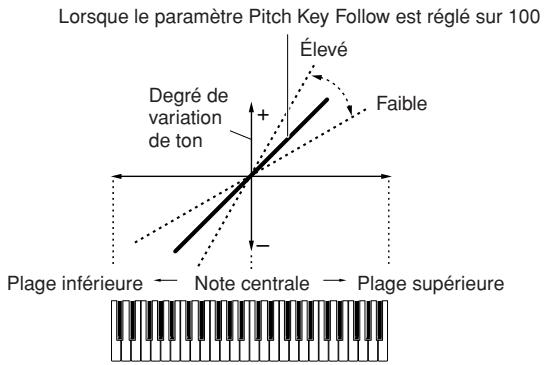
Réglages de générateur d'enveloppe de hauteur : [SF2] PEG (pitch EG)
Cet écran vous permet de définir les paramètres Pitch EG (Générateur d'enveloppe de hauteur). Grâce au Générateur d'enveloppe de hauteur (PEG), vous pouvez contrôler la transition de la hauteur de ton depuis l'émission du son jusqu'à son interruption.
![YAMAHA MOTIF XS8 - Réglages de générateur d'enveloppe de hauteur : [SF2] PEG (pitch EG) - 1](/content/2025/01/115027/images/a6af92a5ec4e03175247b756acc7b2fd1a77efca2a9735fad07e1f93c9dd6585.jpg)
![YAMAHA MOTIF XS8 - Réglages de générateur d'enveloppe de hauteur : [SF2] PEG (pitch EG) - 2](/content/2025/01/115027/images/f6f4695fb50435201ddec2c4ef973ae61f9cff7c33070fc12d68b5b2563fe5bf.jpg)
Temps
Les paramètres Time (Temps) vous permettent de définir les temps entre les points contigus des paramètres de niveau ci-dessous. Des valeurs élevées entraînent un temps allongé avant d'atteindre le niveau suivant.
Réglages:0-127
Déterminez le temps de retard entre le moment où vous jouez une note sur le clavier et celui où l'enveloppe commence à augmenter.
Attack time (temps d'attaque)
Déterminez la vitesse de l'attaque de la hauteur initiale (Hold Level) jusqu'à la hauteur normale de la voix après écoulement du temps de maintien.
Déterminez la vitesse de chute de l'enveloppe de la hauteur normale (Attack Level) de la voix jusqu'à la hauteur spécifique par le paramètre Decay 1 Level (Niveau de chute 1).
Determinez la vitesse de chute de l'enveloppe de la hauteur spécifiée par le paramètre Decay1 Level jusqu'à la hauteur indiquée par le paramètre Decay2 Level (Niveau de chute2).
Determine la vitesse de chute de l'enveloppe de la hauteur spécifiée par le paramètre Decay2 Level jusqu'à la hauteur indiquée par le paramètre Release Level (Niveau de relachement).
Les paramètres Level vous autorisent à régler le niveau de transition de la hauteur sur la base de la hauteur standard définie par les paramètres Coarse Tuning et Fine Tuning de l'écran Tune (page 114) à chaque point de l'enveloppe.
Réglages : -128 - +0 - +127
Déterminez la hauteur initiale au moment où la note est enfoncée.
Déterminez la hauteur de ton normal de la note jouée.
Déterminez le niveau de hauteur atteint à partir de Attack Level, après écoulement du temps de Decay1.
Déterminez la hauteur du niveau de maintien qui sera conservé pendant tout le temps que la note est enfoncée.
Déterminez la hauteur finale atteinte après le relâchement de la note.
EG depth (profondeur de GE)
Déterminez la plage de variation de l'enveloppe de hauteur. Un réglage de 0 conserve la hauteur telle qu'elle. Plus la valeur est éloignée de 0, plus la plage de hauteur est grande. Dans le cas de valeurs négatives, le changement de hauteur est inversé.
Réglages : -64 +0 - +63
Sensibilité de la profondeur GE à la vitesse
Déterminez la manière dont la plage de hauteur d'un élément réagit à la vitesse. Lorsque ce paramètre est réglé sur une valeur positive, les vitesses élevées provoquent l'élargissement de la plage de hauteur alors que les vitesses faibles entraînent l'effet inverse, tel qu'indiqué ci-dessous. Lorsque ce paramètre est réglé sur une valeur négative, les vitesses élevées provoquent le rétrécissement de la plage de hauteur alors que les vitesses faibles entraînent l'effet inverse. Lorsque ce paramètre est réglé sur 0, l'enveloppe de hauteur n'est pas modifiée, quelle que soit la vitesse.
Réglages : -64 + 0 + 63
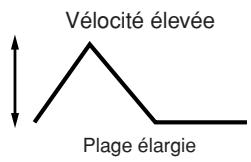
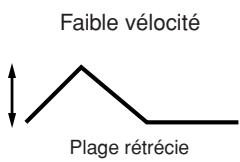
Courbe de profondeur EG par rapport à la vitesse
Ces cinq courbes déterminent le mode de production de la velocité en fonction de la force avec laquelle vous jouez au clavier. Dans ce graphe, l'axe horizontal représente la velocité et l'axe vertical la plage de hauteur.
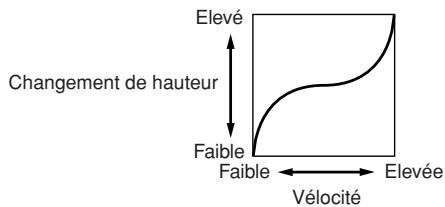
Réglages : Curve 0-4
Sensibilité du temps du EG à la vitesse
Détermine la réponse du temps de transmission (vitesse) du PEG à la velocité ou à la force avec laquelle les notes sont jouées. Lorsque ce paramètre est réglé sur une valeur positive, les velocités élevées produisent une vitesse de transition de PEG rapide, alors que de faibles velocités se traduisent par une vitesse lente, tel qu'indiqué ci-dessous. Lorsque ce paramètre est réglé sur une valeur négative, les velocités élevées produisent une vitesse de transition de PEG lente, alors que de faibles velocités se traduisent par une vitesse élevée. Lorsque ce paramètre est réglé sur 0, la vitesse de transition du PEG n'est pas modifiée, quelle que soit la velocité.
Réglages : -64 - +0 - +63
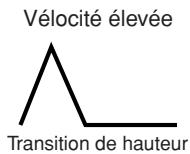
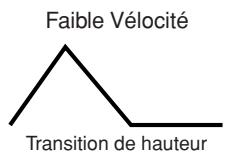
EG time segment (temps de l'eg pour un segment spécifique)
Determinez la partie du générateur d'enveloppe de la hauteur affectée par le paramètre EG Time Velocity Sensitivity (14).
Le paramètre EG Time Velocity Sensitivity affecte les paramètres Attack Time et Hold Time.
atk+dcy (attaque+chute)
Le paramètre EG Time Velocity Sensitivity affecte les paramètres Attack Time, Decay1 Time et Hold Time.
decay (chute)
Le paramètre EG Time Velocity Sensitivity affecte les paramètres Decay 1/2 Time.
atk + rls (attaque+relâchement)
Le paramètre EG Time Velocity Sensitivity affecte les paramètres Attack Time, Release Time et Hold Time.
all (tout)
Le paramètre EG Time Velocity Sensitivity affecte tous les paramètres Pitch EG Time.
Ég time key follow (temps du GE au suivi des notes)
Déterminé dans quelle mesure les notes (et plus précisément, leur position ou leur plage d'octaves) affectent les temps du GE de l'élément sélectionné. Lorsque ce paramètre est réglé sur une valeur négative, les notes élevées produisent une vitesse de transition du GE de hauteur lente, alors que les notes basses se traduisent par une vitesse élevée. Lorsque ce paramètre est réglé sur une valeur négative, les vélocités élevées produisent une vitesse de transition de GE de hauteur lente, alors que des notes basses se traduisent par une vitesse élevée. Lorsque ce paramètre est réglé sur 0, la vitesse de transition du PEG reste inchangée, quelle que soit la note jouée.
Réglages : -64 + 0 + 63
Détermine la note ou hauteur de ton centrale du paramètre EG Time Key Follow (16). Lorsque vous jouez la note centrale, le PEG réagit en fonction de ses paramètres actifs.
Réglages : C-2-G8
EG Time Key Follow et Center Key
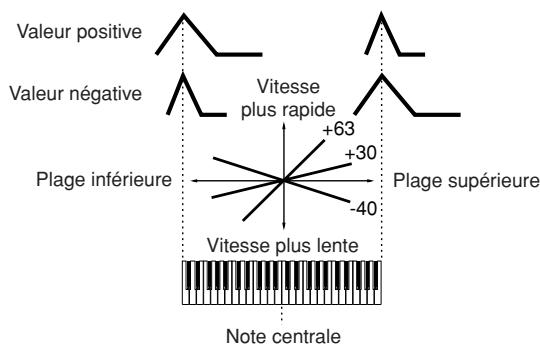
NOTE Vous pouvez également régler la note directement à partir du clavier, en maintenant la touche [SF6] enfoncée tout en appuyant sur la touche souhaitée. Pour les détails, reportez-vous à la page 82.
Sélection d'un type de filtré : [SF1] type
Dans cet écran, vous sélectionnez un type de filtré pour l'objet actuellement sélectionné. Les caractéristiques tonales des fonctions de filtré et de voix varient selon le type de filtré sélectionné ici.
![YAMAHA MOTIF XS8 - Sélection d'un type de filtré : [SF1] type - 1](/content/2025/01/115027/images/603c6e0fbae028b9f62e0c750e43118eb55ca9214e5af55e65c2bde698758e40.jpg)
Déterminez le type de filtre de l'objet actuellement sélectionné.
LPF (filtre passe-bas)
Il s'agit d'un type de filtre qui ne laisse passer que les signaux inférieurs à la fréquence de coupure. Le son peut être rendu plus clair en augmentant la fréquence de coupure du filtre, ou bien assombri ou étouffé en abaissant celle-ci. Par ailleurs, il est possible de produire un son de « crée » original en augmentant la résonance de sorte à renforcer le niveau du signal dans la zone de la fréquence de coupure. Ce type de filtre est le plus répandu et le plus utilisé pour la production de sons de synthétiseur classique.
LPF24D
Ce filtre passe-bas dynamique de 24 dB/octave est doté d'un son numérique caractéristique. Comparé au type LPF24A (ci-après), il produit un effet de résonance plus prononcé.
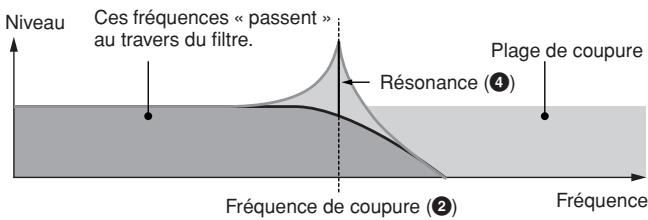
LPF24A
Filtre passer-bas dynamique numérique avec des caractéristiques similaires à celles d'un filtré de synthèse analogique à 4 pôles.
LPF18
Filtre passeur-bas de 18 dB/oct à 3 pôles.
LPF18S
Filtre passe-bas de 18 dB/octave à 3 pôles. Ce filtre possède une pente de coupure plus douce que le type LPF18.
HPF (filtre sale-haut)
Il s'agit d'un type de filtré qui ne laisse passer que les signaux supérieurs à la fréquence de coupure. Vous pouvez ensuite utiliser le paramètre Résonance pour renforcer le caractère du son.
HPF24D
Ce filtre passe-haut dynamique de 24 dB/oct est doté d'un son numérique caractéristique. Il est capable de produire un effet de résonance prononcé.
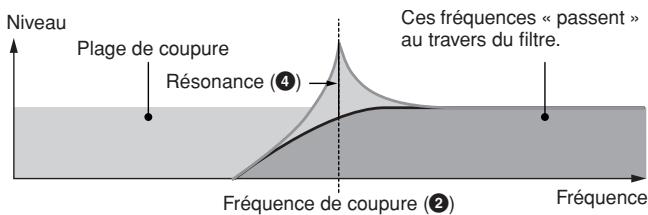
HPF12
Filtre passe-haut dynamique de 12 dB/oct.
BPF (filtre passer-bande)
Ce type de filtré est une combinaison de filtrages LPF et HPF. Lorsque ce type de filtré est sélectionné, vous avez la possibilité de spécifier la fréquence de coupure autour de laquelle le signal audio peut passer.
BPF12D
Combinaison d'un filtré HPF à -12 dB/oct et d'un filtré LPF doté d'un son numérique caractéristique.
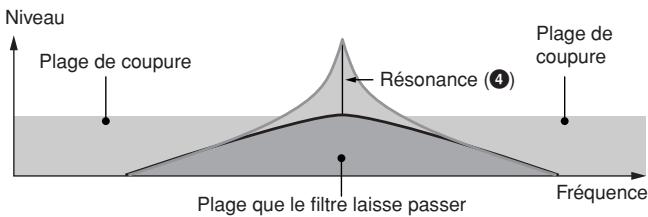
BPF6
Combinaison d'un filtrage HPF à -12dB/oct et d'un filtrage LPF.
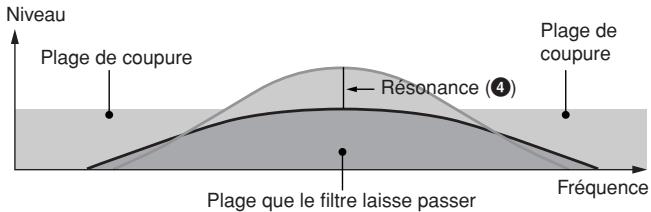
Filtre BPF de 12 dB/oct qui combine des filtres HPF et LPF afin de permettre des réglages de largeur de bande plus élevés.

BEF (filtre d'élimination de bande)
Lorsque ce type de filtré est sélectionné, vous avez la possibilité de spécifier la fréquence de coupure autour de laquelle le signal audio est assourdi ou éliminé. Le filtré d’élimination de bande exerce sur le son un effet opposé à celui du filtré passé-bande.

Filtre de type dual (double)
Il s'agit d'une combinaison de deux filtres de même type. Vous pouvez éditer la distance entre les deux fréquences de coupure.
Deux filtres passe-bas de 12 dB/octave connectés en parallèle.
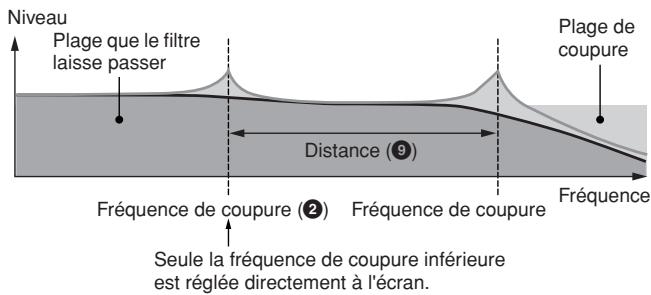
Dual HPF
Deux filtres passe-haut de -12 dB/oct connectés en parallèle.
Deux filtres passe-bande de -6 dB/oct connectés en parallèle.
Dual BEF (double BEF)
Deux filtres d’élimination de bande de -6 dB/oct connectés en parallèle.
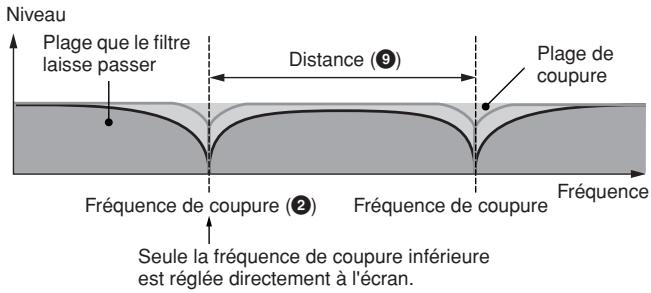
Filtre de type combination (combinaison)
Il s'agit d'une combinaison de deux différents types de filtres. Vous pouvez opérer la distance entre les deux fréquences de coupure.
LPF12+HPF12
Combinaison d'un filtré passe-bas de 12 dB/oct et d'un filtré passe-haut. Lorsque ce type de filtré est sélectionné, les paramètres HPF Cutoff (10) et HPF Key Follow Sensitivity (11) peuvent être définis. Seul le graphique relatif au filtré passe-bas est illustré à l'écran.
LPF6+HPF6
Combinaison d'un filtré passe-bas de -6 dB/oct et d'un filtré passe-haut. Lorsque ce type de filtré est sélectionné, les paramètres HPF Cutoff (10) et HPF Key Follow Sensitivity (11) peuvent être définis. Seul le graphique relatif au filtré passe-bas est illustré à l'écran.
LPF12+BPF6
Combinaison d'un filtre passe-bas et d'un filtre passe-bande. Vous pouvez ajuster la distance entre les deux fréquences de coupure.
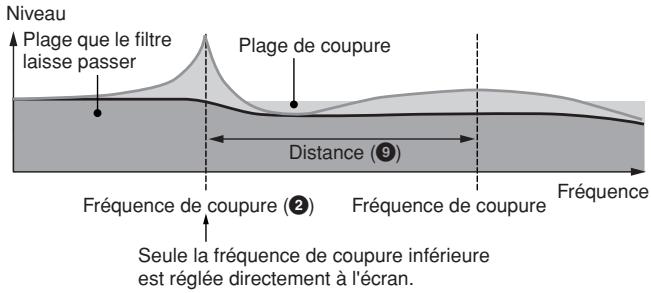
Cutoff (coupure)
Déterminez la fréquence de coupure du filtre ou la fréquence centrale autour de laquelle le filtre est appliqué. Les caractéristiques tonales de la voix et la fonction de la fréquence de coupure varient selon le type de filtre sélectionné. Réglez ce paramètre en vérifiant sa valeur avec le graphique du filtre affiché à l'écran.
Sensibilité de la coupure à la vitesse
Déterminez la réaction de la fréquence de coupure (2) à la vitesse, ou la force avec laquelle vous jouez les notes au clavier. Dans le cas de valeurs positives, plus vous jouez fort sur le clavier, plus la fréquence de coupure est élevée. Un réglage de 0 n'induit aucun changement de la fréquence de coupure, quelle que soit la vitesse. Les réglages négatifs entraînant une augmentation de la hauteur au fur et à mesure que vous jouez doucement au clavier.
Réglages : -200% - 0% - +200%
La fonction de ce paramètre varie en fonction du type de filtré sélectionné. Si le filtré sélectionné est un LPF (Filtre passe-bas), un HPF (Filtre passe-haut), un BPF (Filtre passe-bande) (sauf le BPFw (Filtre passe-bande large)) ou un BEF (Filtre coupe-bande), ce paramètre servira à définir la résonance. Dans le cas du filtré passe-bande large BPFw, il sert à ajuster la largeur de bande de la fréquence. La résonance est utilisée pour définir la quantité de résonance (accentuation harmonique) appliquée au signal à la fréquence de coupure. Elle peut être utilisée en combinaison avec le paramètre de fréquence de coupure pour ajouter davantage de caractère au son. Dans le cas du BPFw, le paramètre Width sert à ajuster la largeur de la bande de fréquences que le filtré laisse passer. Lorsque Filter Type est réglé sur « LPF6 » ou « thru », ce paramètre est disponible.
Réglages:0-127
Sensibilité de la résonance à la vitesse
Déterminez l'ampleur de la réponse de la résonance à la vitesse ou à la force de votre jeu au clavier. Dans le cas de valeurs positives, plus vous jouez vite, plus la résonance est grande. Une valeur de 0 n'entraîne aucune modification de la valeur de résonance. Dans le cas de valeurs négatives, plus vous jouez lentement, plus la résonance est grande.
Réglages : -64 - +0 - +63
6 Gain
Déterminez le gain du signal envoyé au filtre. Plus la valeur est inférieure, plus le gain est faible. Les caractéristiques tonales générées par le filtre varient selon la valeur spécifique ici.
Réglages:0-255
Cutoff key follow (coupure au suivi des touches)
Déterminé dans quelle mesure les notes (et plus particulièrement, leur position ou leur plage d'octave) affectent la fréquence de coupure (paramétrée ci-dessus) de l'élément sélectionné, en partant du principe que C3 est la hauteur de ton de base. Un réglage positif diminue la fréquence de coupure des notes graves et l'augmente pour les notes aiguës. Un réglage négatif produit l'effet inverse.
Réglages : -200% - 0% - +200%
Ce paramètre indique que la note centrale du paramètre Cutoff Key Follow (7) ci-dessus est C3. N'oubliez pas qu'il ne s'agit que d'un affichage ; il est impossible de modifier la valeur.
Cutoff Key Follow et Center Key
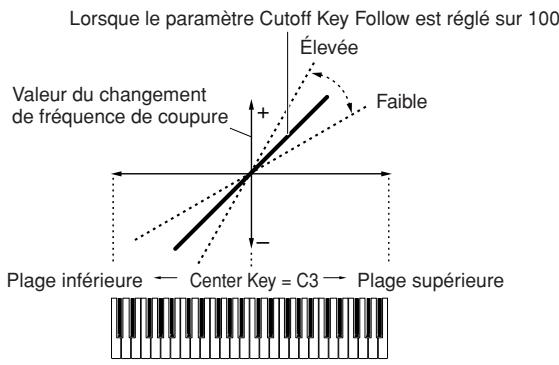
Déterminez la distance entre les fréquences de coupure pour les filtres de type Dual (qui possèdent deux filtres identiques combinés en parallèle), et de type LPF12 + BPF6. Il suffit que l'un des autres types de filtre soit sélectionné pour que ce paramètre devienne indisponible.
Réglages : -128- +0- +127
HPF cutoff (high pass filter cutoff frequency) (fréquence de coupure du filtre passe-haut)
Définit la fréquence centrale du paramètre Key Follow (ci-dessous) du filtré HPF. Lorsqu'un filtré de type « LPF12 » ou « LPF6 » est sélectionné, ce paramètre est disponible.
Réglages:0-255
HPF key follow (high pass filter key follow) (filtre passeur-haut au suivi des notes)
Déterminé dans quelle mesure les notes (plus précisément, leur position ou leur plage d'octaves) affectent la fréquence de coupure (définie ci-dessus) du filtre HPF. Un réglage positif diminue la fréquence de coupure des notes graves et l'augmente pour les notes aiguës. Un réglage négatif produit l'effet inverse. Lorsqu'un filtre de type « LPF12 » ou « LPF6 » est sélectionné, ce paramètre est disponible.
Réglages : -200% - 0% - +200%
Ceci indique que la note centrale pour le paramètre High Pass Filter Key Follow (1) ci-dessus est C3. N'oubliez pas qu'il ne s'agit que d'un affichage ; il est impossible de modifier la valeur.
Réglages du générateur d'enveloppe de filtré : [SF2] FEG (filter EG)
Cet écran vous permet de définir les paramètres Filter EG. Grâce au FEG, vous pouvez contrôler le changement de hauteur de ton depuis l’émission du son jusqu’à son interruption.
![YAMAHA MOTIF XS8 - Réglages du générateur d'enveloppe de filtré : [SF2] FEG (filter EG) - 1](/content/2025/01/115027/images/933bcc3f41c9bbe11d466765a54618fdfdb805f4a5c211b24c5027aa59da7f0d.jpg)
![YAMAHA MOTIF XS8 - Réglages du générateur d'enveloppe de filtré : [SF2] FEG (filter EG) - 2](/content/2025/01/115027/images/6b0f3c8d91ab80a078a5d8996e88ded4d58fa283de0789ed63c47a29541960c8.jpg)
Temps
Les paramètres Time (Temps) vous permettent de définir les temps entre les points contigus des paramètres de niveau indiqués ci-dessous. Des valeurs élevées entraînant un temps allongé avant d'atteindre le niveau suivant.
Réglages:0-127
Déterminez le temps de retard entre le moment où vous jouez une note sur le clavier et celui où l'enveloppe commence à augmenter.
Déterminez la vitesse de l'attaque de la fréquence de coupure initiale (Hold Level) jusqu'au niveau maximal de la voix après écoulement du temps de maintien.
Déterminez la vitesse de chute de l'enveloppe de la fréquence de coupure maximale (Attack Level) jusqu'à la fréquence de coupure spécifiée par le paramètre Decay 1 Level.
Déterminez la vitesse de chute de l'enveloppe de la fréquence de coupure spécifique par le paramètre Decay1 Level jusqu'à la fréquence de coupure indiquée par le paramètre Decay2 Level.
Déterminez la vitesse de chute de l'enveloppe de la fréquence de coupure spécifiée par le paramètre Decay2 Level jusqu'à la fréquence de coupure indiquée par le paramètre Release Level.
Les paramètres Level vous permettent de régler l'importance du changement de filtrage à chaque point, en fonction de la fréquence de coupure spécifique dans l'écran Filter Type (page 117).
Réglages : -128 - +0 - +127
Déterminez la fréquence de coupure initiale au moment où la note est enforcée.
Déterminez la fréquence de coupure maximale atteinte par l'enveloppe après qu'une note ait été jouée.
Déterminez le niveau de fréquence de coupure atteint à partir de Attack Level, après écoulement du temps de Decay1.
Déterminez la fréquence de coupure qui sera maintenue tant que la note est enfoncée.
Déterminez la fréquence de coupure finale atteinte après le relâchement de la note.
Déterminez la plage de la variation de l'enveloppe de la fréquence de coupure. Un réglage de 0 conserve la fréquence de coupure telle quelle. Plus la valeur est éloignée de 0, plus large est la plage de fréquence de coupure. Pour les valeurs négatives, la modification de la fréquence de coupure est inversée.
Réglages : -64 + 0 + 63
EG depth vel sens (EG depth velocity sensitivity)
Déterminez la réponse de la plage de la fréquence de coupure à la vitesse. Lorsque ce paramètre est réglé sur une valeur positive, les vitesses élevées provoquent l'élargissement de la plage du FEG alors que les vitesses faibles entraînent l'effet inverse, tel qu'indiqué ci-dessous. Lorsque ce paramètre est réglé sur une valeur négative, les vitesses élevées provoquent le rétrécissement de la plage du FEG alors que les vitesses faibles entraînent l'effet inverse. Lorsque ce paramètre est réglé sur 0, la plage du FEG ne change pas, quelle que soit la vitesse.
Réglages : -64 +0 +63
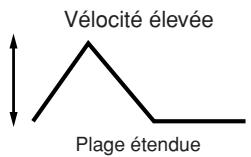
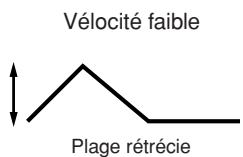
Les cinq courbes déterminant la variation de transition du FEG en fonction de la vitesse (force) avec laquelle vous jouez sur le clavier. La courbe sélectionnée est indiquée par le graphique à l'écran. Dans ce graphe, l'axe horizontal représente la vitesse et l'axe vertical la plage de fréquence de coupure. Par exemple, l'illustration ci-dessous indique que la plage des vitesses moyennes (64 environ) empêche tout changement de la plage de transition du FEG alors que la plage de vitesses la plus BASSE ou la plus élevée est susceptible de la modifier beaucoup plus.
Réglages : Curve 0-4
14 EG time velocity sens (EG time velocity sensitivity)
Détermine la réponse du temps de transmission (vitesse) du FEG à la vélocité ou à la force avec laquelle les notes sont jouées. Lorsque ce paramètre est réglé sur une valeur positive, les vélocités élevées produisent une vitesse de transition de FEG rapide, alors que de faibles vélocités se traduisent par une vitesse lente, tel qu'indiqué ci-dessous. Lorsque ce paramètre est réglé sur une valeur négative, les vélocités élevées produisent une vitesse de transition de FEG lente, alors que de faibles vélocités se traduisent par une vitesse élevée. Lorsque ce paramètre est réglé sur 0, la vitesse de transition n'est pas modifiée, quelle que soit la vélocité.
Réglages : -64 - +0 - +63
Jeu prononcé (vitesse élevée)
Jeu atténué (faible vitesse)
Sensibilité du temps de l'eg à la vitesse pour un segment spécifique
Determinez la partie du FEG (Générateur d'enveloppe filtrée) affectée par le paramètre EG Time Velocity Sensitivity (14).
Le paramètre EG Time Velocity Sensitivity affecte les paramètres Attack Time et Hold Time.
Atk+dcy (attaque+chute)
Le paramètre EG Time Velocity Sensitivity affecte les paramètres Attack Time, Decay1 Time et Hold Time.
Le paramètre EG Time Velocity Sensitivity affecte les paramètres Decay 1/2 Time.
Atk+rls (attaque+relachement)
Le paramètre EG Time Velocity Sensitivity affecte les paramètres Attack Time, Release Time et Hold Time.
Le paramètre EG Time Velocity Sensitivity affecte tous les paramètres Filter EG Time.
Déterminé dans quelle mesure les notes (et plus précisément, leur position ou leur plage d'octaves) affectent les paramètres de temps du FEG de l'élement sélectionné. Lorsque ce paramètre est réglé sur une valeur positive, les notes élevées produisent une vitesse de transition de FEG élevée, alors que des notes basses se traduisent par une vitesse lente. Lorsque ce paramètre est réglé sur une valeur négative, les velocities élevées produisent une vitesse de transition de FEG lente, alors que des notes basses se traduisent par une vitesse élevée. Lorsque ce paramètre est réglé sur 0, la vitesse de transition du FEG ne change pas, quel que soit la note enforcée.
Réglages : -200% - 0% - +200%
Déterminez la note ou hauteur de ton centrale du paramètre EG Time Key Follow (16). Lorsque la note de la touche centrale est jouée, le FEG réagit en fonction de ses paramètres actifs.
Réglages : C-2-G8
EG Time Key Follow et Center Key
- NOTE Vous pouvez également régler la note directement à partir du clavier, en maintenant la touche [SF6] enfoncée tout en appuyant sur la touche souhaitée. Pour les détails, reportez-vous à la page 82.
Réglages de l'échelle du filtré : [SF3] scale
Le paramètre Filter Scaling (Échelle du filtré) contrôle la fréquence de coupure du filtré en fonction de la position des notes sur le clavier. Vous pouvez diviser tout le clavier en quatre points de rupture et leur attribuer différentes valeurs de décalage de la fréquence de coupure.
![YAMAHA MOTIF XS8 - Réglages de l'échelle du filtré : [SF3] scale - 1](/content/2025/01/115027/images/617dc0b132b683237ef5417746967b7d837e36da092e7cbd98f60b7f6e5837f2.jpg)
Déterminez les quatre points de rupture par la spécification de leurs nombres de note respectifs.
Réglages : C-2-G8
5 NOTE Vous pouvez également définir le point de rupture directement à partir du clavier, en maintenant la touche [SF6] INFO enfoncée tout en appuyant sur la touche souhaitée. Pour les détails, reportez-vous à la page 82.
5 NOTE Les points de rupture 1 à 4 seront automatiquement disposés par ordre croissant sur le clavier.
Offset (décalage) 1-4
Déterminez la valeur de décalage de la fréquence de coupure à chaque point de rupture.
Réglages : -128- +0- +127
NOTE Quelle que soit la taille de ces décalages, les limites minimales et maximales de coupure (0 et 127 respectivement) ne peuvent être dépassées.
- NOTE Toute note jouée en deçà de la note de point de rupture 1 entraîne le réglage de niveau de ce point. De la même manière, toute note jouée au-delà de la note de point de rupture 4 entraîne le réglage de niveau de ce point.
Exemple de réglage de l'échelle du filtré
La meilleure manière de comprendre le paramètre Filter Scaling est de prendre un exemple. Pour les réglages affichés dans l'exemple d'écran ci-dessous, la valeur de base de la fréquence de coupure est 64 et les différentes valeurs de décalage aux points de rupture sélectionnés modifient cette valeur en conséquence. Les modifications spécifiques de la fréquence de coupure sont représentées dans le graphique ci-dessous. La fréquence de coupure varie de manière linéaire entre les points de rupture successifs, tel qu'illustré.
| 1 | 2 | 3 | 4 | |
| Break Point | C#1 | D#2 | C3 | A4 |
| Offset | -4 | +10 | +17 | +4 |
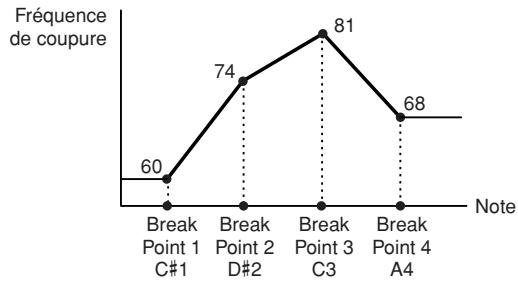
Réglages de niveau et de panoramique : [SF1] level/pan
![YAMAHA MOTIF XS8 - Réglages de niveau et de panoramique : [SF1] level/pan - 1](/content/2025/01/115027/images/18546b01a0f6c9913a388dd623a9cd045e7ae311dcf02f856a52f7076d14eec5.jpg)
Déterminez le niveau de sortie de l'élement.
Réglages:0-127
Détermine la manière dont le niveau de sortie d'un élément réagit à la vitesse. Les réglages positifs entraînent l'augmentation du niveau de sortie au fur et à mesure que vous jouez fort au clavier. Un réglage de 0 conserve le niveau de sortie tel quel. Les réglages négatifs entraînent une diminution du niveau de sortie au fur et à mesure que vous jouez doucement au clavier.
Réglages : -64 - +0 - +63
Décalage de la sensibilité du niveau à la vitesse
Augmente ou diminue le niveau spécifique par le paramètre Level Velocity Sensitivity (2). Un réglage de 64 entraîne l'utilisation des valeurs d'origine du paramètre Level Velocity Sensitivity (2). Les réglages supérieurs à 64 augmentent le niveau spécifique par le paramètre Level Velocity Sensitivity (2). Les réglages inférieurs à 64 réduisent le niveau.
Réglages:0-127
Ces cinq courbes déterminent le mode de production effective de la vitesse en fonction de la force avec laquelle vous jouez au clavier. La courbe sélectionnée est indiquée par le graphique à l'écran.
Réglages : Curve 0-4
Niveau au suivi des touches
Déterminé dans quelle mesure les notes (et plus particulièrement, leur position ou leur plage d'octave) affectent le niveau d'amplitude (paramétré ci-dessus) de l'élément sélectionné, en partant du principe que C3 est la hauteur de ton de base. Un réglage positif diminue le niveau de sortie des notes basses et l'augmente pour les notes hautes. Un réglage négatif produit l'effet inverse.
Réglages : -200% - +0% - +200%
Ceci indique que la note centrale pour le paramètre Level Key Follow Sensitivity (5) ci-dessus est C3. N'oubliez pas qu'il ne s'agit que d'un affichage; il est impossible de modifier la valeur.
Level Key Follow et Center Key
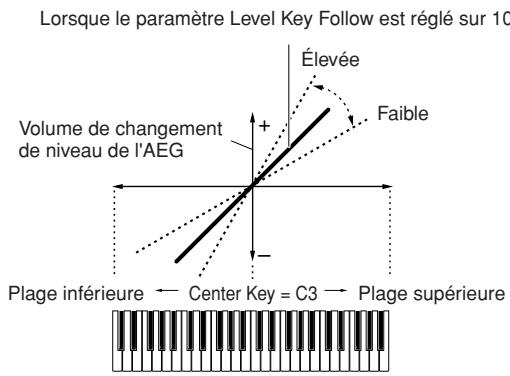
Règle le balayage (position stéréo) du son.
Réglages: L63 (extrême gauche)-C (centre)-R63 (extrême droite)
Balayage panoramique alterné
Déterminez le degré de balayage du son panoramique alternativement à gauche et à droite, à chaque fois que vous appuyez sur une note, à partir de la position de panoramique définie ci-dessus comme étant centrale. Les valeurs élevées augmentent la largeur de la plage de balayage.
Réglages: L64-C-R63
Déterminez l'étendue du balayage aléatoire à gauche et à droite du son de l'élément sélectionné pour chacune des notes jouées. Le paramètre Pan (ci-dessus) est utilisé comme position panoramique centrale.
Réglages:0-127
Déterminé dans quelle mesure les notes (et plus précisément, leur position ou leur plage d'octaves) affectent la position panoramique (réglée ci-dessus), à gauche et à droite, de l'élément sélectionné. Sur la note C3, le paramètre principal Pan (ci-dessus) est utilisé comme position panoramique de base. Un réglage positif déplace la position panoramique vers la gauche pour les notes graves et vers la droite pour les aigus. Un réglage négatif produit l'effet inverse.
Réglages : -64 +0 +63
Réglages du générateur d'enveloppe d'amplitude : [SF2] AEG (amplitude EG)
Cet écran vous permet de définir les paramètres Amplitude EG (Générateur d'enveloppe d'amplitude). Le générateur d'enveloppe d'amplitude (AEG) vous permet de contrôler la transition au niveau du volume entre le moment de l'émission du son jusqu'à son interruption.
![YAMAHA MOTIF XS8 - Réglages du générateur d'enveloppe d'amplitude : [SF2] AEG (amplitude EG) - 1](/content/2025/01/115027/images/4c23b1fcb2a4d466816bb3db6707edae22a7ff52e1e799a7ee727b168a5c22e5.jpg)
Activation de note (touche activée) Relachement de note (touche désactivée)
Les paramètres Time (Temps) vous permettent de définir les temps entre les points contigus des paramètres de niveau ci-dessous. Des valeurs élevées entraînent un temps allongé avant d'atteindre le niveau suivant.
Réglages:0-127
Attack time (temps d'attaque)
Déterminez la vitesse à laquelle le son atteint son niveau maximum une fois que vous avez appuyé sur la touche.
Déterminez la vitesse de chute de l'enveloppe depuis le réglage du paramètre Attack Level jusqu'à celui de Decay 1 Level.
Déterminez la vitesse de chute de l'enveloppe depuis le réglage du paramètre Decay1 Level jusqu'à celui de Decay 2 Level (niveau de maintien).
Déterminez la vitesse à laquelle le son décroît jusqu'à se taire complètement une fois que vous avez relâché la touche.
Les paramètres Level vous autorisent à régler le volume de la transition sur chaque point, en fonction du niveau spécifique dans l'écran Level/Pan (Niveau/Panoramaque) (page 122).
Réglages:0-127
Déterminez le niveau initial au moment où la note est enfoncée.
Déterminez le niveau maximal atteint par l'enveloppe après qu'une note ait été jouée.
Déterminez le niveau atteint par l'enveloppe depuis Attack Level, après écoulement du temps de Decay1.
Déterminez le niveau qui sera maintenu tant que la note est enfoncée.
9 Half damper switch (sélecteur de la pédale à mi-course)
Lorsque le paramètre Half Damper Switch est activé, vous pouvez produire un effet de « pédale à mi-course », exactement comme sur un piano acoustique, en utilisant le contrôleur au pied FC3 fourni en option, relié à la prise FOOT SWITCH SUSTAIN sur le panneau arrière.
Réglages : on, off
NOTE Si vous souhaitez recréer un effet de pédale à mi-course à l'aide du contrôleur au pied FC3 en option, réglez le paramètre Sustain Pedal sur « FC3 (half on) » dans l'écran Play (page 259) du mode Utility. Notez que ce réglage n'est pas nécessaire pour commander la pédale à mi-course par l'envoi de messages de changement de commande depuis un périphérique MIDI externe vers l'instrument.
Détermine la rapidité de la chute du son jusqu'au silence après le relâchement de la touche FC3, tout en maintenant le contrôleur au pied enfoncé, en ayant préalablement activé le paramètre Half Damper Switch (9). Après avoir relâché la touche, vous pouvez contrôler le temps de chute du son en fonction de la position du contrôleur au pied, la valeur du paramètre Half Damper Time de l'AEG correspondant à la chute maximale et la valeur du paramètre Release Time de l'AEG à la chute minimale. Lorsque vous relâchez la pédale, le temps de chute après le relâchement de la touche est équivalent à la valeur du paramètre AEG Release Time (Temps de relâchement de l'AAEG). Vous pouvez créer un effet de type piano en réglant Release Time sur une valeur peu élevée et Half Damper Time sur une valeur élevée. Ce réglage n'est disponible que lorsque le paramètre Half Damper Switch (9) est activé (réglé sur « on ») et que vous utilisez le contrôleur au pied facultatif FC3, branché sur le panneau arrière.
Réglages:0-127
1 EG time velocity sens (EG time velocity sensitivity)
Déterminez la réponse du temps de transmission (vitesse) de l'AEG à la vitesse ou à la force avec laquelle les notes sont jouées.
Lorsque ce paramètre est réglé sur une valeur positive, les vélocités élevées produisent une vitesse de transition de l'AEG rapide, alors que de faibles vélocités se traduisent par une vitesse lente, tel qu'indiqué ci-dessous. Lorsque ce paramètre est réglé sur une valeur négative, les vélocités élevées produisent une vitesse de transition de l'AEG lente, alors que de faibles vélocités se traduisent par une vitesse élevée. Lorsque ce paramètre est réglé sur 0, la vitesse de transition de l'amplitude ne change pas, quelle que soit la vélocité.
Réglages : -64 - +0 - +63
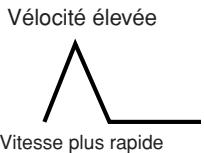
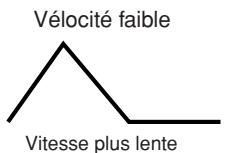
Sensibilité du temps de l'eg à la vitesse pour un segment spécifique
Determine la partie du générateur d'enveloppe d'amplitude affectée par le paramètre EG Time Velocity Sensitivity (1).
Le paramètre EG Time Velocity Sensitivity affecte le paramètre Attack Time.
atk+dcy (attaque+chute)
Le paramètre EG Time Velocity Sensitivity affecte les paramètres Attack Time et Decay Time.
decay
Le paramètre EG Time Velocity Sensitivity affecte le paramètre Decay Time.
atk+rls (attaque+relâchement)
Le paramètre EG Time Velocity Sensitivity affecte les paramètres Attack Time et Release Time.
all
Le paramètre EG Time Velocity Sensitivity affecte tous les paramètres Amplitude EG Time.
Déterminé dans quelle mesure les notes (et plus précisément, leur position ou leur plage d'octaves) affectent les paramètres de temps de l'AEG pour l'élement sélectionné. Lorsque ce paramètre est réglé sur une valeur positive, les notes élevées produisent une vitesse de transition de l'AEG élevée, alors que des notes basses se traduisent par une vitesse lente. Lorsque ce paramètre est réglé sur une valeur négative, les vélocités élevées produisent une vitesse de transition de l'AEG lente, alors que des notes basses se traduisent par une vitesse élevée. Lorsque ce paramètre est réglé sur 0, la vitesse de transition de l'AEG reste inchangée, quelle que soit la note jouée.
Réglages: -200% - 0% + 200%
Détermine la note centrale du paramètre EG Time Key Follow (18). Lorsque la note de la touche centrale est jouée, l'AEG réagit en fonction de ses paramètres actifs.
Réglages : C-2-G8
Note Vous avez pu également régler la note directement à partir du clavier, en maintenant la touche [SF6] KBD enfoncée tout en appuyant sur la note souhaitée. Pour plus de détails, reportez-vous à la page 82.
EG Time Key Follow et Center Key
Réglages de l'échelle d'amplitude : [SF3] scale
L'échelle d'amplitude contrôle le niveau de sortie de l'amplitude en fonction de la position des notes sur le clavier. Vous pouvez diviser le clavier en quatre points de rupture et leur attribuer différentes valeurs de décalage sur l'échelle d'amplitude.
![YAMAHA MOTIF XS8 - Réglages de l'échelle d'amplitude : [SF3] scale - 1](/content/2025/01/115027/images/f66144e777e5d80b26af221ad903000a968ec8c81eca9c7c268e99a14d1b6b51.jpg)
Déterminez les quatre points de rupture par la spécification de leurs numéros de note respectifs.
Réglages : C-2-G8
5 NOTE Vous pouvez également définir le point de rupture directement à partir du clavier, en maintenant la touche [SF6] KBD enfoncée tout en appuyant sur la touche souhaitée. Pour les détails, reportez-vous à la page 82.
5 NOTE Les points de rupture 1 à 4 seront automatiquement disposés par ordre croissant sur le clavier.
Offset 1-4
Déterminez la valeur de décalage de niveau à chaque point de rupture.
Réglages : -128- +0- +127
Exemple de réglage de l'échelle d'amplitude
La meilleure manière de comprendre le paramètre Amplitude Scaling (Échelle d'amplitude) est d'utiliser un exemple. Pour les réglages présentés dans l'exemple de l'écran ci-dessous, la valeur de base de l'amplitude (volume) de l'élément sélectionné est de 80 et les diverses valeurs de décalage aux points de rupture modifient cette valeur en conséquence. Les modifications spécifiques de l'amplitude sont représentées dans le graphique ci-dessous. L'amplitude varie de manière linéaire entre les points de rupture successifs, comme illustré.
| 1 | 2 | 3 | 4 | |
| Break Point | C1 | C2 | C3 | C4 |
| Offset | -4 | +10 | +17 | +4 |
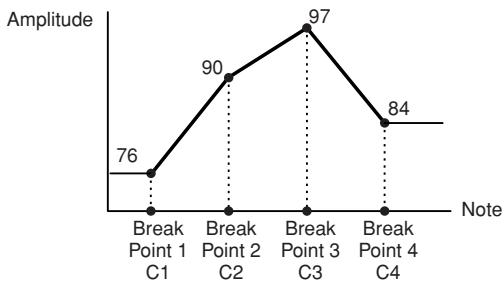
Modulation de la voix : [F5] elm LFO (element LFO)
Cet écran vous offre un jeu complet de commandes de l'OBF pour chaque élément individuel. L'OBF peut servir à créer un effet de vibrato, de wah, de trémolo et d'autres effets spéciaux en étant appliqué aux paramètres de hauteur de ton, de filtré et d'amplitude.
![YAMAHA MOTIF XS8 - Modulation de la voix : [F5] elm LFO (element LFO) - 1](/content/2025/01/115027/images/8d52ea1540cbd54f66e669dd4ff1381daf951e46498286b823a26670c6cb8f86.jpg)
1 Wave
Sélectionne l'onde et détermine la modulation de la forme d'onde de l'OBF.
Déterminez si l'OBF est réinitialisé chaque fois qu'une note est jouée.
Réglages : off, on
off
L'OBF effectue des cycles libres sans synchronisation de touche. Une simple pression de touche déclenche l'onde de l'OBF quel que soit la phase où se trouve celui-ci à ce moment.
Activé
L'OBF repart à zéro à chaque note jouée et débute une fois à la phase spécifique par le paramètre Phase (ci-dessus).
3 Delay
Déterminez le temps (retard) qui s'écoule entre le moment où vous appuyez sur une note du clavier et celui où l'OBF entre en jeu. Plus la valeur est élevée, plus le temps de retard est grand.
Réglages:0-127
4 Fade in time
Déterminez le temps nécessaire à l'effet de l'OBF pour augmenter progressivement (une fois le retard écoulé). Une valeur supérieure entraîne un temps de fade plus lent. Lorsque ce paramètre est réglé sur « 0 », l'effet de l'OBF n'est pas affecté par l'ouverture en fondu sonore, et atteint son niveau maximal immédiatement après l'écoulement du temps de retard.
Réglages:0-127
Déterminez la vitesse de la forme d'onde de l'OBF. Plus la valeur est élevée, plus la vitesse de l'OBF est grande.
Réglages: 0-63
Définit la profondeur à laquelle l'onde de l'OBF module la hauteur du son. Plus la valeur est élevée, plus l'ampleur du contrôle est importante.
Réglages:0-127
Définit la profondeur à laquelle l'onde de l'OBF module la fréquence de coupure du contrôle. Plus la valeur est élevée, plus l'ampleur du contrôle est importante.
Réglages:0-127
Définit dans quelle mesure (profondeur) l'onde de l'OBF fait varier (module) l'amplitude ou le volume du son. Plus la valeur est élevée, plus l'ampleur du contrôle est importante.
Réglages:0-127
Réglages de l'égaliseur (EQ): [F6] EQ
Cet écran vous permet de définir les paramètres EQ de chaque élément.
1 Type
Déterminez le paramètre EQ Type (Type d'EQ). Le nombre de paramètres et de valeurs disponibles diffère en fonction du type d'égalisation sélectionné.
Réglages :
2 Band, PEQ
Reportez-vous à l'illustration suivante.
Accentue la bande entière de l'élément sélectionné respectivement des valeurs suivantes : +6dB, +12dB, +18 dB.
thru
Si vous sélectionnez ce réglage, les égaliseurs seront ignorés et le signal ne sera pas affecté.
Lorsque le paramètre EQ type est réglé sur « 2 band
C'est un égaliseur de type « shelving », qui combine des bandes distinctes de hautes et basses fréquences.
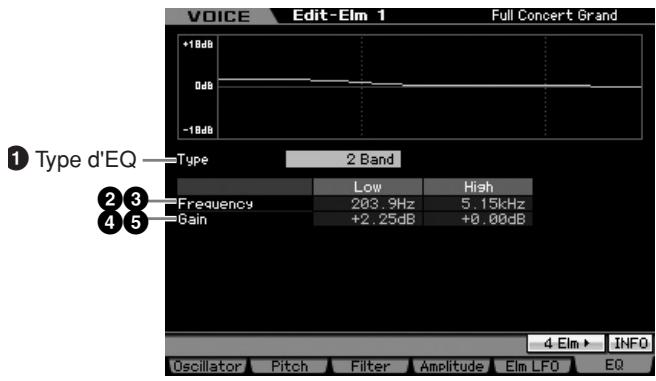
Déterminez la fréquence standard de la bande inférieure de l'EQ.
Réglages : 50,1 Hz - 2,00 kHz
Déterminez la fréquence standard de la bande supérieure de l'EQ.
Réglages: 503,8 Hz - 10,1 kHz
Low gain (gain basses fréquences)
Définit le degré d'accentuation/atténuation devant être appliqué aux signaux dont la fréquence est inférieure à Low Frequency (2).
Réglages: -12,00 dB - +0,00 dB - +12,00 dB
Définit le degré d'accentuation/atténuation devant être appliqué aux signaux dont la fréquence est supérieure à High Frequency (3).
Réglages: -12,00 dB - +0,00 dB - +12,00 dB
Lorsque le paramètre EQ type est réglé sur « PEQ
L'égaliseur paramétrique à une seule bande sert à atténuer ou accentuer les niveaux de gain du signal autour d'une fréquence. Ce type d'égaliseur possède 32 réglages « Q » différents, qui définissent la largeur de bande de fréquence de l'égaliseur.
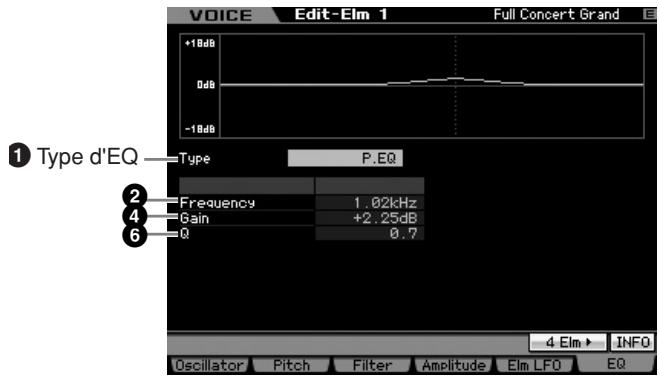
Déterminez la fréquence centrale.
Réglages : 139,7 Hz - 12,9 kHz
Définit le degré d'accentuation/atténuation devant être appliqué aux signaux dont la fréquence est inférieure à Low Frequency (2).
Réglages: -12,00 dB - +0,00 dB - +12,00 dB
Déterminez le Q ou la largeur de bande de la bande de fréquences. Plus la valeur est faible, plus la largeur de bande est grande. Plus la valeur est élevée, plus la largeur de bande est petite.
Réglages: 0,7-10,3
Édition de voix de batterie
L’édition se rapporte au processus de création de voix par le changement de paramètres composant la voix concernée. Ceci peut s’effectuer en mode Voice Edit (Édition de voix), un sous-mode du mode Voice (Voix). Cette section vous explique comment éditer une voix de batterie. Pour entrer en mode Drum Voice Edit (Édition de voix de batterie), il faut d’abord appuyer sur la touche [VOICE] (Voix) afin de passer en mode Voice, puis sélectionner une voix de batterie et appuyer sur la touche [EDIT] (Édition).
Chaque voix de batterie peut composer jusqu'à 73 touches de batterie, attribuées aux notes du clavier (C0 à C6). Il existe deux types d'écrans Drum Voice Edit : les écrans d'édition commune Common Edit, qui permettent d'éditer des paramètres communs à toutes les touches, et les écrans Key Edit pour l'édition de touches individuelles.
Édition commune
Permet d'éditer les paramètres communs à toutes les touches de la voie de batterie sélectionnée.
Édition des touches C0-C6
Permet d'éditer les paramètres des 73 touches individuelles constituant une voie de batterie.
Édition des voix de batterie
1 Appuyez sur la touche [VOICE] pour passer en mode Voice Play (Reproduction de voix). Sélectionnez une voix de batterie à éditer. 2 Appuyez sur la touche [EDIT] pour passer en mode Voice Edit. 3 Appelez l'écran Common Edit (Edition commune) ou Key Edit (Edition de touche).
Pour ouvrir l'écran Common Edit correspondant, appuyez sur la touche [COMMON EDIT] (Edition commune). Pour appeler l'écran Key Edit, appuyez sur la touche numérique [1]. En mode Drum Key Edit (Edition de touche de batterie), appuyez sur la touche à laquelle le son de batterie souhaite est affecté.
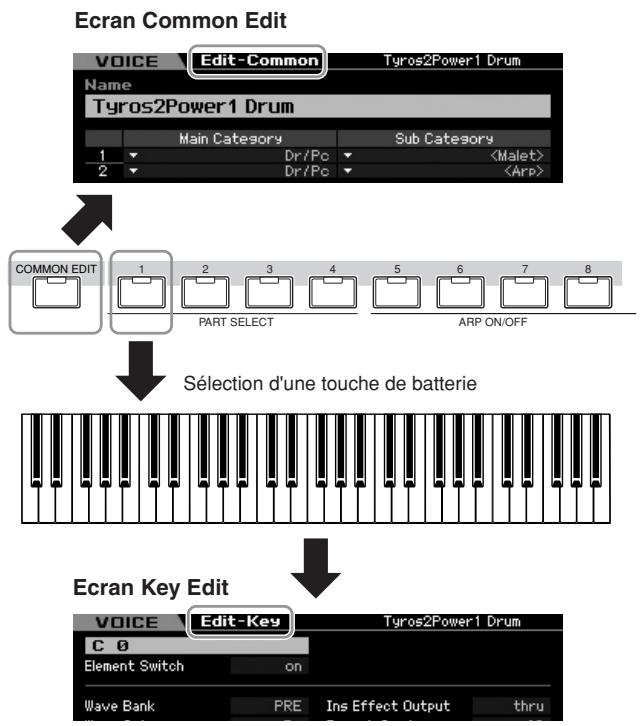
4 Appelez l'écran souhaité.
Pour trouver l'écran que vous recherchez, notez les éléments de menu de l'onglet correspondant aux touches [F1] - [F6] et [SF1] - [SF5]. Chaque menu d'onglet des touches [F1] - [F6] contient des sous-menus correspondant aux touches [SF1] - [SF5] en bas de l'écran.
5 Note : En appuyant sur la touche [SF6], vous pouvez recourir à différentes fonctions telles que celle de l'écran Information, la saisie de caractère (page 82), la fonction des touches numériques (page 81) ainsi que l'écran et la sélection de liste (page 82). La fonction appelée via la touche [SF6] varie selon le paramètre sélectionné sur lequel le curseur est positionné.
5 Positionnez le curseur sur le paramètre souhaité. 6 Modifiez-en la valeur à l'aide des touches [INC/ YES] et [DEC/NO] et du cadran de données. 7 Si nécessaire, répétez les étapes 3 à 6. 8 Saisissez le nom souhaité pour la voix éditée. Utilisez l'écran Name (Nom) (page 98) du mode Voice Common Edit (Édition commune de voix). 9 Stockez la voix éditée. Appuyez sur la touche [STORE] pour ouvrir la fenêtre Store (page 97) et stocker la voix éditée.
Attention
La voix éditée est perdue dès que vous sélectionnez une autre voix ou mettez l'instrument hors tension. Assurez-vous de stocker les données de voix dans la mémoire interne en appuyant sur la touche [STORE] avant de sélectionner une voix différente ou de mettre l'instrument hors tension.
5 NOTE Si vous le souhaitez, vous pourrez sauvegarder les voix éditées et stockées sur un périphérique de stockage USB relié au connecteur USB TO DEVICE ou à un ordinateur en réseau avec le MOTIF XS. Gardez à l'esprit que les
données de la voix éditée sont stockées dans la mémoire utilisateur interne (flash ROM) et ce, même lors de la mise hors tension de l'instrument. Il n'est pas nécessaire, en tant que tel, de sauvegarder les données sur un périphérique extérieur ; cependant, nous vous recommandons d'enregistrer ou d'archiver toutes les données importantes sur un périphérique externe. Reportez-vous à la page 278 pour plus d'informations.
- Note : D'autres fonctions communes sont également disponibles en mode Drum Voice Edit. Pour plus de détails, reportez-vous à la page 97.
[VOICE] → sélection d'une voix de batterie → [EDIT] → [COMMON EDIT]
La fonction Common Edit vous permet d'éditer les paramètres communs à toutes les touches de batterie de la voix de batterie sélectionnée.
Note Les paramètres Common Edit de la voix de batterie sont essentiellement identiques à ceux d'une voix normale. Cependant, certains paramètres de même nom que ceux de la voix normale sont indisponibles pour la voix de batterie.
Attribution de nom à la voix éditée : [SF1] name
Cette opération est identique à la fonction Common Edit d'une voix normale. Reportez-vous à la page 98.
Réglages du mode play, tels que micro tuning et mono/poly : [SF2] Mode Play
Cette opération est identique à la fonction Common Edit d'une voix normale. Reportez-vous à la page 98.
Cette opération est identique à la fonction Common Edit d'une voix normale. Reportez-vous à la page 100.
Réglages d'arpeggio : [F2] ARP main (arpeggio main)
Cette opération est identique à la fonction Common Edit d'une voix normale. Reportez-vous à la page 101.
Réglages d'arpeggio : [F3] ARP other (arpeggio other)
En modifiant la synchronisation et la vitesse des notes, vous pouvez modifier la «sensation» rythmique de la reproduction d'arpèges. Cette opération est identique à la fonction Common Edit d'une voix normale. Reportez-vous à la page 102.
Réglages de contrôle : [F4] Ctrl Set (controller set)
Cette opération est identique à la fonction Common Edit d'une voix normale. Reportez-vous à la page 104. Veuillez noter que le paramètre Element Switch n'est pas disponible en mode Drum Voice Common Edit.
Réglages de connexion d'effets : [SF1] connect
Cet écran vous offre un contrôle global sur tous les effets. Les fonctions sur cet écran sont essentiellement identiques aux fonctions Common Edit d'une voix normale (page 107). La différence reside au niveau du paramètre Insertion Effect Out (Sortie de l'effet d'insertion), qui n'est pas réglé pour chaque élément mais pour chaque touche de batterie. En outre, trois paramètres supplémentaires (14 - 16) sont proposés.
![YAMAHA MOTIF XS8 - Réglages de connexion d'effets : [SF1] connect - 1](/content/2025/01/115027/images/99680956c2fa44446229613cc50b13e00c51d534baa13760544deeac43e31e3f.jpg)
Determinez l'effet d'insertion (A ou B) utilisé pour Traits de chaque touche de batterie individuelle. Des paramètres ne peuvent être définis pour chaque voix de batterie. Lorsque le paramètre INSERTION CONNECT (Connexion de l'insertion) (2) est réglé sur « ins L », le signal de chaque touche de batterie est émis sur Insertion L quel que soit le réglage effectué ici.
Réglages : thru (relais), Ins A (Insertion A), Ins B (Insertion B)
Les paramètres 2 - 13 sont identiques à ceux de l'écran Connect (Connexion) (page 107) en mode d'édition de voix normale.
14 Key (touche)
Détermine la touche de batterie à éditer. Les paramètres Insertion Effect Out (1), Key Reverb Send (Envoi de réverbération de touche) (15) et Key Chorus Send (Envoi de chœur de touche) (16) peuvent être réglés pour chaque touche de batterie séparément.
Réglages : C0-C6
15 REV SEND (key reverb SEND) (envoi de réverbération de touche)
Définit le niveau sonore de la touche de batterie (le signal ignoré) envoyé à l'effet de réverbération. Ce réglage n'est disponible que lorsque le paramètre Insertion Effect Out (1) est réglé sur « thru »
Réglages:0-127
5 NOTE Lorsque le paramètre Insertion Effect Out (1) est réglé sur « Ins A » ou « Ins B », vous pouvez déterminer le niveau du son de Drum Key (Touche de batterie), soit la sortie émise sur Insertion Effect A ou Insertion Effect B, envoyée vers l'effet Reverb, en réglant la valeur du paramètre Insertion Reverb Send (Envoi de l'insertion de réverbération) indiquée uniquement dans ce cas.
16 CHO SEND (key chorus SEND) (enoi de chœur de touche)
Définit le niveau sonore de la touche de batterie (le signal ignoré) envoyé à l'effet de chœur. Ce réglage n'est disponible que lorsque le paramètre Insertion Effect Out (1) est réglé sur « thru »
Réglages:0-127
- NOTE Lorsque le paramètre Insertion Effect Out (1) est réglé sur « Ins A » ou « Ins B », vous pouvez déterminer le niveau du son de Drum Key, soit la sortie émise sur Insertion Effect A ou Insertion Effect B, envoyée vers l'effet Chorus, en réglant la valeur du paramètre Insertion Chorus Send (Envoi de l'insertion de chœur) indiquée uniquement dans ce cas.
Réglages de paramètres d'effets : [SF2] ins a – [SF5] chorus
Cette opération est identique à la fonction Common Edit d'une voix normale. Reportez-vous à la page 109.
[VOICE] → sélection d'une voix de batterie → [EDIT] → sélection d'une touche
Si vous voulez éditer les lessons qui constituent une voix et les paramètres de base qui déterminent le son, tels que Oscillator, Pitch, Filter, Amplitude et EG (Générateur d'enveloppe), appelez l'écran Key Edit.
Pour les utilisateurs peu familiers de l'édition de voix, qui risquent d'être perdus avec un nombre aussi important de paramètres, les paramètres les plus simples et faciles à comprendre ont été marqués d'un astérisque, par souci de commodité. Si vous êtes un débutant en matière d'édition de voix, essayez ces paramètres en premier lieu.
Réglage de l'onde et de la plage de notes de la touche : [F1] oscillator
Cet écran vous permet de régler la forme d'onde et la plage de notes pour la touche sélectionnée.
![YAMAHA MOTIF XS8 - Réglage de l'onde et de la plage de notes de la touche : [F1] oscillator - 1](/content/2025/01/115027/images/686d4c4d43f2c78dabeb91247acc8fa7102b90de1ff17a1d0b778db617dd5d17.jpg)
5NOTE Selon le paramètre sélectionné, l'icône LIST (Liste) s'affiche dans le menu d'onglets correspondant à la touche [SF6]. Dans ce cas, vous pouvez appeler la liste en appuyant sur la touche [SF6] LIST puis y sélectionner l'élément de votre choix. Pour plus de détails, reportez-vous à la page 82.
Déterminez la touche de batterie à opérer. Vous pouvez sélectionner l'instrument de percussion désiré en appuyant sur la note.
Réglages : C0-C6
Element switch (sélecteur d'éléments)
Déterminez si la touche actuellement sélectionnée est utilisée ou non. Lorsqu'elle est spécifiée sur « off », la touche en cours d'édition est inaudible.
Réglages : off (désactivé), on (activé)
Wave bank (waveform bank) (banque de formes d'ondes)
Determine la banque de formes d'ondes affectée à la touche de batterie, à la touche préselectionnée ou à l'utilisateur. Les formes d'ondes utilisateurs peuvent être créées à partir d'échantillons enregistrés en mode Sampling.
Réglages: PRE (forme d'onde préselectionnée), USR (forme d'onde utilisateur)
- NOTE Pour les détails sur la forme d'onde, reportez-vous aux explications du mode Sampling à la page 161.
Déterminez la forme d'onde affectée à la touche de batterie en sélectionnant la catégorie et le numéro de forme d'onde. Pour obtenir la liste complète des formes d'onde dans la banque pré-sélectionnée, reportez-vous à la Liste des formes d'onde fournie dans la Liste des données fournie séparément.
Lorsque ce paramètre est réglé sur « single », il est impossible de reproduire deux fois la même note. Cela s'avère utile lorsque plusieurs occurrences de la même note sont reçues presque simultanément ou sans message de désactivation de note correspondant. Pour permettre la reproduction de chaque occurrence d'une même note, régalez ce paramètre sur « multi ». En général, il convient probablement de régler ce paramètre sur « multi », particulièrement pour les sons de tambourin et de cymbale qui seraient susceptibles de retentir jusqu'à leur chute finale, lorsqu'ils sont interprétés plusieurs fois de suite. Gardez à l'esprit que le réglage « multi » consomme la polyphonie globale de l'instrument et risque de provoquer la coupure de certains sons.
Réglages : single (unique), multi
Si le réglage est spécifique sur « single » et la double reproduction de la même note transmise au générateur de sons interne, la première note sera arrêtée et la deuxième note rendue audible.
Si le réglage est spécifique sur « multi » et la double reproduction de la même note transmise au générateur de sons interne, toutes les notes seront rendues audibles en même temps.
Déterminez si la touche de batterie sélectionnée réagit ou non aux messages MIDI de désactivation de note. Ce réglage devrait être spécifique sur « on » lorsque la touche de batterie sélectionnée dispose d'un son soutenu sans effet d'étouffement (tel que celui d'un roulement de caisse claire), de sorte que vous puissiez stopper le son en relâchant la note.
Réglages : off, on
Définit le groupe alternatif auquel la touche est affectée. Dans un vrai kit de batterie, certains sons ne peuvent pas physiquement être joués en même temps, comme par exemple, lessons de cymbale charleston ouverts et fermés. Vous pouvez empêcher la reproduction simultanée des touches en les attribuant au même groupe alternatif. Il est possible de définir jusqu'à 127 groupes alternatifs. Vous avez également la possibilité de sélectionner « off » afin d'autoriser la reproduction simultanée de sons.
Réglages : off, 1-127
Déterminez l'effet d'insertion (A ou B) utilisé pour traiter chaque touche de batterie individuelle. Ce paramètre est identique à Ins Effect Output de l'écran Connect (page 107) du mode Voice Common Edit. Le réglage effectué ici modifie automatiquement la valeur de ce paramètre également.
Lorsque le paramètre INSERTION CONNECT (2) est réglé sur « ins L » dans l'écran Connect display, Insertion L est utilisé pour TRAITER chaque touche de batterie individuelle, et ce même si « ins A » ou « ins B » est sélectionné.
Réglages : thru (relais), ins A (Insertion Effect A) (Effet d'insertion A), ins B (Insertion Effect B) (Effet d'insertion B)
10 Reverb send (envoi de réverbération)
Définit le niveau sonore de la touche de batterie (le signal est ignoré) envoyé à l'effet de réverbération. Ce paramètre n'est disponible que lorsque Insertion Effect Output (ci-dessus) est réglé sur « thru ». Le réglage spécifique ici s'applique également aux mêmes paramètres de l'écran Connect (page 107) du mode Voice Common Edit.
Réglages:0-127
1 Chorus send (envoi de chœur)
Définit le niveau sonore de la touche de batterie (le signal ignore) envoyé à l'effet de chœur. Ce paramètre n'est disponible que lorsque le paramètre Insertion Effect Output (ci-dessus) est réglé sur « thru ». Le réglage spécifique ici s'applique également aux mêmes paramètres de l'écran Connect (page 107) du mode Voice Common Edit.
Réglages:0-127
12 Selection de la sortie
Définit la (les) sortie(s) spécifique(s) pour le signal d'une touche de batterie individuelle. Vous pouvez faire la sélection du signal de sortie de chaque touche de batterie individuelle par une prise de sortie spécifique située sur le panneau arrière. Ce paramètre est utile lorsque vous voulez appliquer un effet externe relié à un instrument de batterie donné. Ce réglage n'est disponible que lorsque le paramètre Insertion Effect Output (9) est réglé sur « thru »
Réglages : Reportez-vous au tableau ci-dessous.
| Ecran LCD | Prises de sortie | Stéréo/Mono |
| L&R | OUTPUT L et R | Stéréo |
| asL&R | ASSIGNABLE OUTPUT L et R | Stéréo |
| m1&2 | mLAN OUTPUT 1 et 2 | Stéréo (1: L, 2: R) |
| m3&4 | mLAN OUTPUT 3 et 4 | Stéréo (3: L, 4: R) |
| m5&6 | mLAN OUTPUT 5 et 6 | Stéréo (5: L, 6: R) |
| m7&8 | mLAN OUTPUT 7 et 8 | Stéréo (7: L, 8: R) |
| m9&10 | mLAN OUTPUT 9 et 10 | Stéréo (9: L, 10: R) |
| m11&12 | mLAN OUTPUT 11 et 12 | Stéréo (11: L, 12: R) |
| m13&14 | mLAN OUTPUT 13 et 14 | Stéréo (13: L, 14: R) |
| asL | ASSIGNABLE OUTPUT L | Mono |
| asR | ASSIGNABLE OUTPUT R | Mono |
| m1 | mLAN OUTPUT 1 | Mono |
| : | : | : |
| m14 | mLAN OUTPUT 14 | Mono |
NOTE Les réglages mLAN (m1 - m14) ne sont disponibles que pour le MOTIF XS8. Les réglages mLAN sont proposés sur le MOTIF XS6/7 uniquement en cas d'installation d'un mLAN16E2 en option.
Déterminez la hauteur de ton de chaque touche de batterie en demi-tons.
Réglages : -48 demi-tons +0 demi-ton +48 demi-tons
14 Fine (pitch fine tuning)* (accord affiné de hauteur de ton)
Détermine la hauteur de ton de chaque touche de batterie en centièmes de ton.
Réglages : -64 centièmes ~ +0 centième ~ +63 centièmes
Sensibilité de la hauteur de ton à la vitesse
Déterminez la manière dont la hauteur de ton de la touche de batterie sélectionnée réagit à la vitesse. Les réglages positifs entraînent l'augmentation de la hauteur au fur et à mesure que vous jouez fort sur l'instrument. Un réglage de 0 conserve la hauteur de ton invariée. Les réglages négatifs entraînent la diminution de la hauteur au fur et à mesure que vous jouez doucement au clavier.
Réglages : -64 - +0 - +63
[SF5] pagehold
Généralement, le fait d'appuyer sur une note au clavier en mode Drum Voice Edit entraîne l'alternance automatique de la touche (l'instrument) en cours d'édition. Lorsque la touche [SF5] PageHold est activée, la touche (l'instrument) en cours d'édition sera maintenue, même si vous appuyez sur une autre note du clavier. Ceci vous permet d'opérer une certaine touche tout en réglant la balance de niveau entre la touche en cours d'édition et d'autres touches.
Réglage de la clarté du son à l'aide du filtré : [F3] Filtre
Chaque touche de batterie dispose de ses propres filtres passe-bas et filtre passe-haut indépendants. Vous pouvez régler les caractéristiques toniques de chaque son de batterie en réglant la fréquence de coupure et la résonance.
![YAMAHA MOTIF XS8 - Réglage de la clarté du son à l'aide du filtré : [F3] Filtre - 1](/content/2025/01/115027/images/ff59fac3f648f8654af8d88434c416a7903c0714fa94e7225b0017a4fde60c82.jpg)
Cutoff (coupure)
Augmente ou diminue la fréquence de coupure du filtre passe-bas pour ajuster la brillance du son. Le son peut être rendu plus clair en augmentant la fréquence de coupure du filtre, ou bien assombri ou étouffé en abaissant celle-ci.
Réglages:0-255
Sensibilité de la coupure à la vitesse
Détermine la réaction de la fréquence de coupure à la vitesse, ou la force avec laquelle vous pouvez jouer les notes. Un réglage positif entraîne une augmentation de la fréquence de coupure lorsque vous jouez avec plus de force sur le clavier. Un réglage de 0 n'induit aucun changement de la fréquence de coupure associé à la vitesse. Les réglages négatifs entraînent une
augmentation de la hauteur au fur et à mesure que vous jouez doucement au clavier.
Réglages : -200% - +0% - +200%
Déterminez l'emphase donnée à la fréquence de coupure pour donner encore plus de personnalité au son. Plus les valeurs sont élevées, plus l'effet est prononcé.
Réglages:0-127
HPF cutoff (high pass filter cutoff frequency) (fréquence de coupure du filtre passe-haut)
Définit la fréquence de coupure du filtre passe-haut.
Réglages:0-255
Réglages d'amplitude : [F4] amplitude
Les écrans suivants vous permettent de définir les différents paramètres relatifs à la touche de batterie, tels que Volume, Pan et Amplitude EG (Générateur d'enveloppe d'amplitude).
![YAMAHA MOTIF XS8 - Réglages d'amplitude : [F4] amplitude - 1](/content/2025/01/115027/images/f23886289eea7e97111212b6a3690c8f1db0809a6863a9550cba0d06302452c6.jpg)
Déterminez le niveau de sortie de la touche de batterie.
Réglages:0-127
Détermine la manière dont le niveau de sortie de la touche de batterie sélectionnée réagit à la vitesse. Les réglages positifs entraînent l'augmentation du niveau de sortie au fur et à mesure que vous jouez fort au clavier. Un réglage de 0 conserve le niveau de sortie tel quel. Les réglages négatifs entraînent une augmentation du niveau de sortie au fur et à mesure que vous jouez doucement au clavier.
Réglages : -64 +0 +63
Panoramique
Règle le balayage (position stéréo) du son.
Réglages: L63 (extrême gauche)-C (centre)-R63 (extrême droite)
Déterminez le degré de balayage du son panoramique alternativement à gauche et à droite, à chaque fois que vous appuyez sur une note, à partir de la position de panoramique définie ci-dessus comme étant centrale. Les valeurs élevées augmentent la largeur de bande de la plage de balayage.
Réglages: L64-C-R63
• Balayage aléatoire
Définit l'étendue du balayage aléatoire de la touche de batterie à droite et à gauche pour chacune des notes jouées. Le paramètre Pan (ci-dessus) est utilisé comme position panoramique centrale.
Réglages:0-127
Amplitude EG (générateur d'enveloppe d'amplitude)
Grâce à l'AEG, vous pouvez contrôler la transition du volume depuis l'émission du son jusqu'à son interruption.
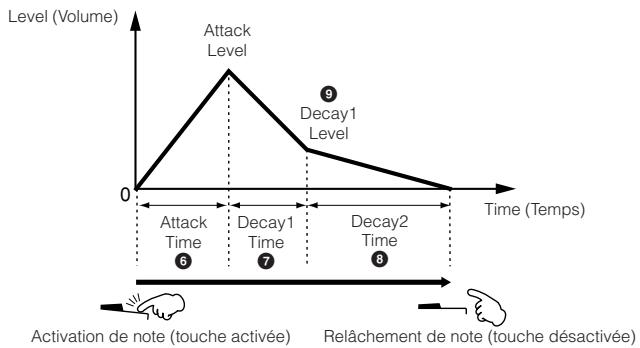
Les paramètres Time vous permettent de définir le temps entre les points contigus des paramètres de niveau ci-dessous. Des valeurs élevées entraînent un temps allongé avant d'atteindre le niveau suivant.
Réglages: 0-127 (0-126, maintien pour Decay 2 Time (Temps de chute 2))
Determinez le temps qu'il faut au son pour atteindre le volume maximal (Attack Level, Niveau d'attaque) lorsqu'une note est jouée.
Determinez le temps nécessaire au son pour décliner, en partant de Attack Level (Niveau d'attaque) jusqu'à Decay1 Level (Niveau de chute 1), après l'activation d'une note.
Déterminez la vitesse à laquelle le son décline depuis Decay1 Level jusqu'à se taire complètement une fois que vous avez relâché la touche.
Le paramètre Level vous permet de régler le niveau AEG (Amplitude de générateur d'enveloppe).
Réglages:0-127
Determinez le niveau AEG atteint à partir de Attack Level, après écoulement du temps de Decay1.
Réglages de l'égaliseur (EQ) : [F6] EQ
Cet écran vous permet de définir les paramètres EQ de chaque touche de batterie.
Cette opération est identique à la fonction Common Edit d'une voix normale. Reportez-vous à la page 126.
Le mode Voice Job (Tâche de voix) est doté d'un certain nombre d'outils d'organisation et d'initialisation extrêmement pratiques, qui peuvent servir à la création et l'archivage de voix.
1 En mode Voice, appuyez sur la touche [JOB] (Tâche) pour passer en mode Voice Job. 2 Appuyez sur l'une des touches [F1] - [F4] de votre choix pour ouvrir l'écran Job (Tâche) correspondant. 3 Placez le curseur sur le paramètre souhaité, puis réglez-en la valeur.
Définissez les paramètres d'exécution de la tâche.
Appuyez sur la touche [ENTER]. (L'écran vous demande confirmation).
Pour annuler la tâche, appuyez sur la touche [DEC/NO].
5 Appuyez sur la touche [INC/YES] pour exécuter la tâche.
Lorsque vous avez effectué une tâche, le message « Completed » (Terminé) s'affiche et vous tournez à l'écran initial. 6 Appuyez sur la touche [VOICE] pour retourner en mode Voice Play.
Attention
Lorsque la tâche concernée est en cours d'exécution, la sélection d'une autre voix ou la mise hors tension de l'instrument sans sauvegarde préalable des données entraîne l'effacement des données de voix. Assurez-vous de stocker les données de voix dans la mémoire interne en appuyant sur la touche [STORE] avant de sélectionner une voix différente ou démettre l'instrument hors tension.
Initialisation de voix : [F1] init (initialize)
Cette fonction réinitialise (initialise) tous les paramètres de voix sur leurs valeurs respectives par défaut. Vous pouvez également réinitialiser des paramètres spécifiques, tels que les réglages communs, les réglages propres à chaque élément/touche de batterie, etc.
Cette opération est utile lorsque vous créez une voix entièrement nouvelle à partir de zéro.
Les paramètres pouvant être réinitialisés varient en fonction du type de voix actuellement sélectionné (normale/batterie).
Lorsqu'une voix normale est sélectionnée :
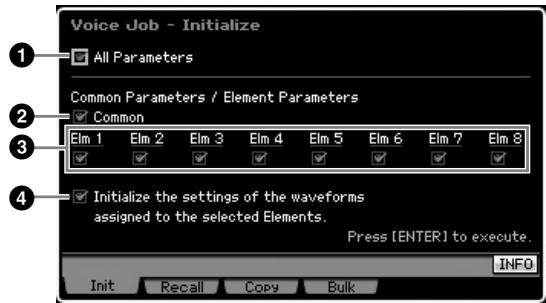
1 All Parameters (Tous les paramètres) Si vous cochez cette option, tous les paramètres de la voix sélectionnée seront initialisés. Common Parameters (Paramètres communs) Si vous cochez cette option, tous les paramètres Common Edit (Édition commune) de la voix sélectionnée seront initialisés. Element Parameters (Paramètres d'élément) 1-8
Si vous cochez cette option, tous les paramètres Element Edit (Édition d'élément) de la voix sélectionnée seront initialisés.
Initialize the settings of the waveforms assigned to the selected Elements (Initialiser les réglages des formes d'onde affectées aux éléments sélectionnés).
Si vous cochez cette option, tous les paramètres Waveform (Forme d'onde) de la voix sélectionnée seront initialisés.
Lorsqu'une voix de batterie est sélectionnée :
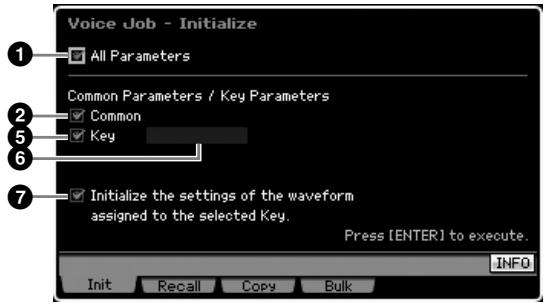
Si vous cochez cette option, tous les paramètres Key Edit (Édition de touche) de la voix sélectionnée seront initialisés.
Déterminez la touche de batterie à initialiser.
Réglages : C0-C6
Si vous cochez cette option, tous les réglages Waveform de la touche de batterie sélectionnée seront initialisés.
Édit recall : [F2] fonction recall
Si vous editez une voix sans en sauvegarder les modifications avant de passer à une autre voix, celles-ci seront effacées. Dans ce cas, vous pouvez utiliser la fonction Recall (Rappel) pour restaurer la voix éditée avec les dernières modifications.
Copie d'un élément de voix sur l'élément en cours : [F3] fonction copy
Cette fenêtre vous permet de copier les réglages des paramètres Common et Element/Drum Key d'une voix quelconque dans celle que vous éditez. Ceci vous sera particulièrement utile si vous créez une voix et souhaitez utiliser les paramètres d'une autre voix. Lorsque le paramètre Current Voice (Voix en cours) (2) est activé, vous pouvez copier les réglages de paramètre d'un élément à l'autre au sein de la même voix.
![YAMAHA MOTIF XS8 - Copie d'un élément de voix sur l'élément en cours : [F3] fonction copy - 1](/content/2025/01/115027/images/3bf05ef117cb02bb80238be54442a19c728df049bcdc0cec76c5b98d7a045d32.jpg)
• Voix source
Déterminez la banque et le numéro de la voix à copier. Les paramètres disponibles varient en fonction du type de voix actuellement sélectionné (normale/batterie). Il est impossible de définir ce paramètre lorsque la voix en cours (2) est activée.
Lorsque cette option est activée, la voix actuellement sélectionnée (elle qui est en cours d'édition) est sélectionnée comme source. Par conséquent, vous pouvez copier les réglages de paramètre d'un élément sur un autre élément appartenant à la même voix.
3 Type de données de la voix source
Determinez le type de données source incluant le numéro d'élément et la touche de batterie. Les paramètres disponibles varient en fonction du type de voix actuellement sélectionné (normale/batterie).
Réglages : common, élément 1 - 8 (voix normale), touche C9 - C6 (voix de batterie)
Type de données de la voix source
Déterminez le type de données de la voix de destination, incluant le numéro d'élément et la touche de batterie. Les paramètres disponibles varient en fonction du type de voix actuellement sélectionné (normale/batterie).
Lorsque le type de données de la voix source (ci-dessus) est spécifique sur « common », la valeur du paramètre est fixée sur « common ».
Réglages : common, élément 1 - 8 (voix normale), touche C9 - C6 (voix de batterie)
Transmission des données de voix via la fonction MIDI (bulk dump) : [F4] bulk (bulk dump)
Cette fonction vous permet d'envoyer vos réglages de paramètres édités, liés à la voix actuellement sélectionnée, vers un ordinateur ou un autre périphérique MIDI, en vue de l'archivage des données. Pour exécuter l'opération Bulk Dump (Transfert en bloc), appuyez sur la touche [ENTER].
5Note Pour exécuter la fonction Bulk Dump, vous devez désigner le nombre de périphérique MIDI correct. Pour plus de détails, reportez-vous à la page 268.
Note Les données de Bulk Dump incluent seulement des messages et ne comportent pas de forme d'onde.
Reproduction en mode performance
Le mode Performance est utilisé pour sélectionner, reproduire et opérer la performance souhaitée. Les performances peuvent contenir au maximum quatre parties (voix), choisies parmi les parties 1 - 4 du générateur de sons internes. Le mode Performance Play constitue l'entrée principale vers le mode Performance et vous permet de sélectionner et de reproduire une performance. Certains réglages de performance peuvent également être écrits dans ce mode. Pour ouvrir l'écran Performance Play et passer en mode Performance, il vous suffit d'appuyer sur la touche [PERFORM].
Sélection d'une performance
Le MOTIF XS contient 128 performances dans chacune des banques utilisées 1-3.
La sélection d'une performance se déroule globalement de la même manière que pour une voix (reportez-vous à la page 88). Tout comme dans le mode Voice Play, vous pouvez utiliser les fonctions Category Search (page 24) et Favorite Category (page 89) dans le mode Performance Play. Notez que la fonction Category du mode Performance ne vous permet pas d'utiliser les touches numériques ou de banque/groupe.
Activation/désactivation d'une partie
Le mode Performance Play vous permet d'activer/désactiver à votre guise les quatre parties de la performance actuelle. Il vous suffit d'appuyer sur la touche [PERFORM] pour passer en mode Performance Play.
Activation/désactivation de parties spécifiques (fonction mute)
Vous pouvez activer/désactiver des parties individuelles à l'aide de la fonction Mute.
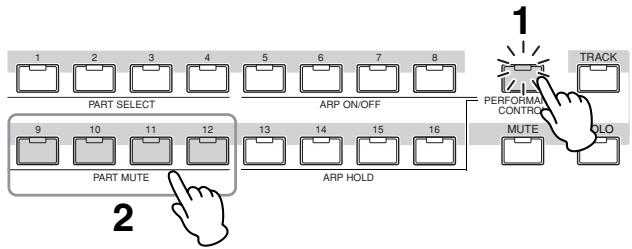
1 Appuyez sur la touche [performance control]
L'éclairage PERFORMANCE CONTROL s'allume, indiquant par la que les différentes parties peuvent être activées/désactivées.
2 Appuyez sur une des touches numériques [9] - [12].
Le voyant de la touche enfoncée s'éteint et la partie correspondante est assourdie.
Appuyez à nouveau sur la même touche pour allumer le voyant et désactiver la fonction Mute pour cette partie.
Vous pouvez activer/désactiver plusieurs parties en appuyant sur les touches correspondantes.
NOTE Les parties peuvent également être assourdies à l'aide des touches [MUTE] et [PART SELECT]. Appuyez sur la touche [MUTE] (le voyant s'allume), puis utilisez la touche numérique [1] - [4] appropriée pour assourdir et réactiver la partie souhaitée.
Isolement d'une partie spécifique
La fonction Solo est la contrepartie de la fonction Mute et vous permet d'isoler instantanément une partie donnée et d'assourdir toutes les autres.
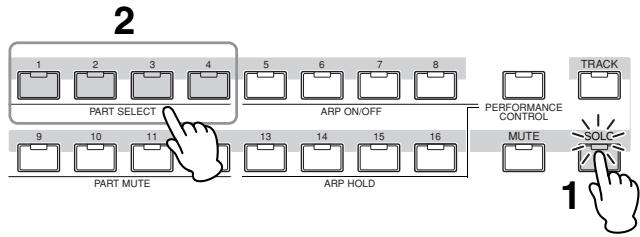
1 Appuyez sur la touche [SOLO].
L'évoyant SOLO s'allume, indiquant par la que la fonction Solo est activée.
2 Appuyez sur une des touches numériques [1] - [4].
Le voyant de la touche enfoncée clignote et seule la partie correspondante est audible.
Appuyez sur une autre touche numérique pour sélectionner une autre partie à isoler.
Utilisation de la fonction arpeggio
La fonction Arpeggio vous permet de lancer des motifs rythmiques, des riffs et des phrases à l'aide de la voix actuelle, simplement en jouant des notes sur le clavier. En mode Performance, les quatre types d'arpège sont affectés aux quatre parties. Cela signifie qu'il est possible de reproduire simultanément quatre types d'arpège. Essayez de sélectionner différentes performances et d'écouter les divers types d'arpège.
Note Pour plus de détails sur la fonction Arpeggio, reportez-vous à la page 62.
Utilisation de la fonction arpeggio en mode performance
Dans la mesure où les performances prédéfinies ont déjà leurs types d'arpèges pré-attribués, vous pouvez reproduire l'arpège en sélectionnant la performance de votre choix, puis en activant la touche [ARPEGGIO ON/OFF] et en appuyant sur une note quelconque. L'utilisation de la fonction Arpeggio est grosso modo la même que dans le mode Voice.
Activation/désactivation de la reproduction d'arpèges pour chaque partie
Vous pouvez activer ou désactiver la reproduction d'arpèges pour chaque partie de la performance en procédant comme suit.
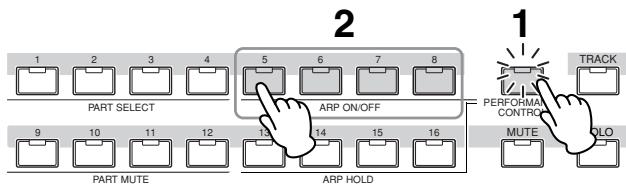
1 Appuyez sur la touche [performance control]
Le voyant [PERFORMANCE CONTROL] s'allume, indiquant par la que la reproduction d'arpèges peut être activée/désactivée pour chaque partie.
2 Appuyez sur une des touches [5] - [8] pour activer et désactiver la reproduction d'arpèges pour chaque partie.
Si un des voyants [5] – [8] est éteint, cela signifie que la reproduction d'arpèges de la partie correspondante est assourdie.
Activation/désactivation du paramètre arpeggio hold pour chaque partie
Vous pouvez activer ou désactiver le paramètre Arpeggio Hold (Maintien des arpèges) (page 154) pour chaque partie de la performance en procédant comme suit. Lorsque le paramètre Arpeggio Hold est réglé sur « on », la reproduction d'arpèges se poursuit même si la note est relâchée.
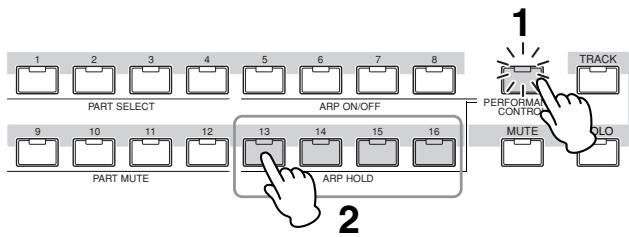
1 Appuyez sur la touche [performance control]
Le voyant [PERFORMANCE CONTROL] s'allume, indiquant par la que le paramètre Arpeggio Hold peut être activé/désactivé pour chaque partie.
2 Appuyez sur une des touches [13] – [16] pour activer et désactiver le paramètre arpeggio hold pour chaque partie.
Si un des voyants [13] – [16] est éteint, cela signifie que le paramètre Arpeggio Hold de la partie correspondante est activé.
F NOTE Lorsque le paramètre Arpeggio Hold est réglé sur
« sync-off » dans l'écran Arpeggio Main (page 154), le fait d'appuyer sur les touches [13] - [16] permet de basculer entre l'activation (on) et la désactivation de la synchronisation (sync-off) d'Arpeggio Hold.
Utilisation des boutons
L'une des fonctionnalités les plus puissantes du MOTIF XS est le jeu étendu de commandes en temps réel, et plus particulièrement les boutons et les curseurs de commande. Ceux-ci vous permettent en effet de régler une série de paramètres pour la performance actuelle (profondeur d'effet, attaque/relachement, couleur tonale, etc.). Ces commandes en temps réel peuvent être utilisées pour modifier le son en cours d'interprétation ou pour modifier et personnaliser rapidement la performance. Il est possible d'attribuer six fonctions à chaque bouton et de les sélectionner à l'aide des touches [SELECTED PART CONTROL] et [MULTI PART CONTROL].
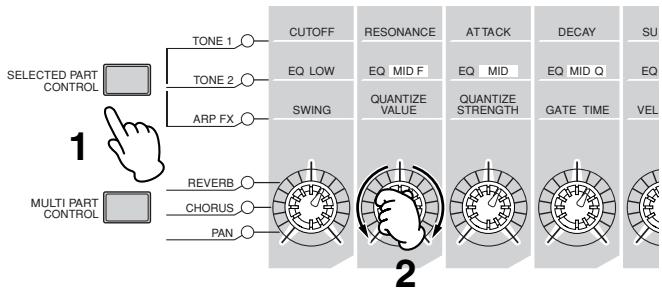
1 Sélectionner la fonction à affecter aux boutons.
Appuyez plusieurs fois sur la touche [SELECTED PART CONTROL] ou [MULTI PART CONTROL] pour sélectionner la fonction à attribuer aux boutons. Chaque fois que vous appuyez sur une de ces deux touches, les voyants s'allument alternativement dans l'ordre descendant, TONE 1 TONE 2 ARP FX (lorsque vous appuyez sur [SELECTED PART CONTROL]) ou REVERB CHORUS PAN (lorsque vous appuyez sur [MULTI PART CONTROL]). Les fonctions attribuées aux boutons changent en fonction de l'état du voyant.
5 NOTE Pour vérifier si des fonctions sont actuellement attribuées aux boutons, ouvrez la fenêtre Control Function en appuyant sur la touche [SELECTED PART CONTROL] ou [MULTI PART CONTROL]. 5 Notes Maintenez la touche [SELECTED PART CONTROL] enfoncée pendant quelques secondes pour permettre au voyant allumé d'alterner entre le bouton actuel et TONE 1. Faites de même avec la touche [MULTI PART CONTROL] pour permettre au voyant allumé d'alterner entre le bouton actuel et REVERB. NOTE Un point rouge sur le dessin du bouton ou du curseur indique la valeur sur laquelle le bouton ou le curseur est actuellement réglé. Le déplacement du bouton ou du curseur est sans effet sur le son tant que ce point n'est pas atteint. Une fois que vous dépassez ce point, le point rouge disparaît et le son est affecté.
Point rouge (indiquant la valeur actuelle)
2 Modifiez la couleur tonale.
La manipulation des boutons vous permet de modifier divers aspects du son de la voix en temps réel, tandis que vous jouez.
Lorsqu'un des voyants TONE 1, TONE 2 ou ARP FX est allumé, les huit boutons sont utilisés pour commander les fonctions correspondantes imprimées sur le panneau (comme en mode Voice). Pour plus de détails, reportez-vous à la page 90.
Lorsqu'un des voyants REVERB, CHORUS ou PAN est allumé, les fonctions suivantes sont attribuées aux quatre boutons situés à l'extrême gauche.
| Voyant actif | Fonctions des quatre boutons de gauche |
| REVERB | Ajuste la profondeur de réverbération des parties 1 – 4 |
| CHORUS | Ajuste la profondeur de chêour des parties 1 – 4 |
| PAN | Ajuste la position de balayage panoramicque des parties 1 – 4 |
NOTE
Si l'indicateur [E] (Edit) apparait dans le coin supérieur droit de l'écran tandis que vous reglez les boutons, cela signifie que la performance actuelle peut être stockée (page 142) en tant que nouvelle performance utilisateur.
Modification de la partie à contrôle
Vous pouvez changer la partie devant être contrôlée par les boutons comme suit :
1 Activez le voyant [PERFORMANCE CONTROL] en appuyant sur la touche [SELECTED PART CONTROL] pour ouvrir la fenêtre Control Function. 2 Sélectionnez la partie souhaitée en appuyant sur les touches [1] - [4] et [COMMON EDIT].
Si vous appuyez sur la touche [COMMON EDIT], les opérations des boutons affectent les quatre parties. Si vous appuyez sur une des touches [1] - [4], les opérations des boutons sont uniquement appliquées à la partie sélectionnée. Notez que la manipulation des boutons « ASSIGN 1 » et « ASSIGN 2 » de « TONE 1 » affecte toujours le son de l'ensemble des parties.
NOTE
Notez qu'il est impossible d'ouvrir la fenêtre Control Function, même en appuyant sur la touche [SELECTED PART CONTROL] dans l'écran
Performance Play. Si vous voulez changer une partie dans l'écran Performance Play, appuyez sur la touche [PERFORMANCE CONTROL] (le voyant s'allume), puis sur une des touches [1] - [4] et [COMMON EDIT].
Utilisation des curseurs
Les quatre curseurs à l'extrême gauche réglement le volume des quatre parties. Chaque des curseurs de commande 1-4 correspond à la partie portant le même numéro. L'état des curseurs est affiché à l'écran.
Écran performance play
Vous pouvez ouvrir l'écran Performance Play en appuyant sur la touche [PERFORM].
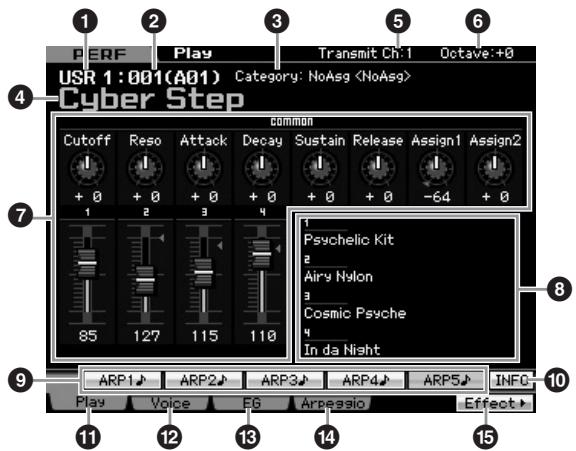
Banque de performances Numéro de la performance (groupe/numéro)
Indique la banque et le numéro de la performance sélectionnée. Une banque est un emplacement de la mémoire qui contient les données de 128 performances différentes. Trois banques (User 1 - 3) sont fournies.
Chaque performance d'une banque porte un numéro, de 001 à 128. Les numéros des performances 001 à 128 sont convertis au format (affiché entre parenthèses) des banques A à H et des numéros 1 à 16 (pour la banque). Ce format correspond aux touches de groupe [A] - [H] et aux touches numériques [1] - [16]. La liste ci-dessous reprend les numéros des performances et le groupe/les numéros correspondant(s).
| Groupe/Numéro | Numéro de la performance |
| A01 – 16 | 001 – 016 |
| B01 – 16 | 017 – 032 |
| C01 – 16 | 033 – 048 |
| D01 – 16 | 049 – 064 |
| E01 – 16 | 065 – 080 |
| F01 – 16 | 081 – 096 |
| G01 – 16 | 097 – 112 |
| H01 – 16 | 113 – 128 |
Θ Catégorie (Catégorie principale)
Indique la catégorie de la performance sélectionnée. Le terme « catégorie », qui englobe des catégories principales et des sous-catégories, précise les caractéristiques de l'instrument ou le type de son. Chaque performance peut être enregistrée dans une catégorie principale et sa sous-catégorie. Les paramètres des catégories peuvent être modifiés dans l'écran General (page 143) du mode Performance Common Edit.
• Nom de la performance
Indique le nom de la performance actuelle.
Transmit Ch (Canal de transmission MIDI)
Indiquez le canal de transmission MIDI du clavier. Pour plus d'informations sur le réglage de la valeur, reportez-vous à la page 91.
6 Octave
Indique le réglage des octaves du clavier défini via les touches [OCTAVE]. Ce paramètre détermine la valeur (supérieure ou inférieure) de la hauteur de ton de chaque note par rapport à la hauteur normale.
Fonction de commande
Indique l'état des boutons et curseurs de commande du panneau. Ce paramètre est identique à celui de la fenêtre Control Function (page 136).
Nom de la voix
Affiche les noms des voix attribuées aux parties 1 - 4.
[SF1] ARP1 - [SF5] ARP5 (arpège 1 - 5)
Les types d'arpège sont affectés aux touches sur lesquelles apparait l'icône d'une croche sur les onglets de l'écran. Vous pouvez les appeler en appuyant sur ces touches à tout moment au cours de votre interprétation. L'attribution de types d'arpège aux touches peut se faire depuis l'écran Arpeggio (page 139).
Appuyez sur cette touche pour ouvrir la fenêtre Informations de la performance actuelle.
Appuyez sur cette touche pour revenir de l'écran précédent à l'écran Performance Play.
Appuyez sur cette touche pour ouvrir l'écran (page 138) qui vous permet de sélectionner une voix pour chaque partie et de déterminer la plage de notes dans laquelle elle sera jouée.
Appuyez sur cette touche pour ouvrir l'écran (page 139) contenant les réglages de base de l'EG.
Appuyez sur cette touche pour ouvrir l'écran (page 139) qui vous permet de définir les paramètres liés à l'arpège.
Appuyez sur cette touche pour ouvrir l'écran Effect Setup (page 149) du mode Performance Common Edit.
Indicateur [E]
Lorsque vous modifiez la valeur du paramètre dans le mode Performance Play ou Edit, l'indicateur d'édition [E] apparait dans le coin supérieur droit de l'écran LCD. Ainsi, vous savez que la performance actuelle a été modifiée, mais que les modifications n'ont pas encore été stockées. Pour stocker la performance telle que modifiée, suivez les instructions de la page 142.
![YAMAHA MOTIF XS8 - Indicateur [E] - 1](/content/2025/01/115027/images/8cb1405c71a6ec42db8c319fed60a4926a7c1709b6a5039b966c53d83b689f16.jpg)
Informations sur la performance — [SF6] INFO (information)
Cet écran affiche des informations sur la performance actuelle. Les réglages ne peuvent pas être modifiés ici.
![YAMAHA MOTIF XS8 - Informations sur la performance — [SF6] INFO (information) - 1](/content/2025/01/115027/images/55d45b567f01635bf05a33f5cf952662ad712ffe8cba3d8fad29032647fac6b9.jpg)
Indique la banque du programme de la performance sélectionnée. Les valeurs entre parenthèses indiquent les Bank Select MSB et LSB que vous pouvez utiliser pour sélectionner la voix actuelle via MIDI.
2 Program (numéro de la performance)
Un numéro compris entre 001 et 128 est attribué à chacune des performances d'une banque. Les valeurs entre parenthèses correspondent au groupe et au numéro.
Indique la catégorie de la performance sélectionnée.
Indique le nom de la performance actuelle.
Partie 1-4
Indique la banque, le numéro, la catégorie principale 1/2 et le nom de la voix attribuée à chaque partie.
Indique les réglages des paramètres Reverb et Chorus de la performance sélectionnée.
Cet écran vous permet de spécifier la voix et la plage de notes de chaque partie. Le réglage effectué ici est appliqué aux mêmes paramètres que dans l'écran Voice (page 151) du mode Part Edit.
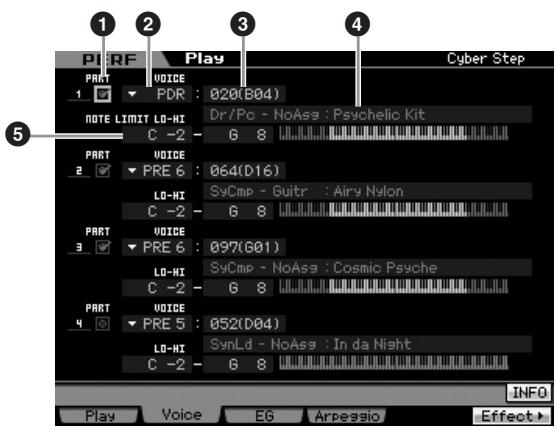
PART (sélecteur de partie)
Determinez si la partie est utilisée (on) ou non (off).
4 Nom de la voix
Déterminez la banque et le numéro de voix pour chaque partie. Les noms des deux catégories de la voix sélectionnée sont affichés dans la colonne des noms de voix.
Définit les notes les plus graves et les plus aigues de la plage de notes de la partie. Vous pouvez également créer une plage inférieure et supérieure pour la voix, avec un « vide » de notes au milieu, en spécifiant d'abord la note la plus élevée. Par exemple, une plage de notes « C5 – C4 » permet de jouer la voix à partir de deux plages distinctes : C-2 à C4 et C5 à G8. Les notes jouées entre C4 et C5 ne reproduisent pas la voix sélectionnée.
Réglages : C-2-G8
NOTE Vous pouvez également régler la note directement à partir du clavier en maintenant la touche [SF6] KBD enfoncée tout en appuyant sur la touche souhaitée. Pour plus de détails, reportez-vous à la page 82.
Modification des caractéristiques tonales — [F3] EG (envelope generator)
Cet écran vous permet de régler l'EG (Générateur d'enveloppe) et le filtrage. Les réglages effectués ici sont appliqués aux mêmes paramètres que dans l'écran EG (page 157) du mode Part Edit sous forme de décalage.
![YAMAHA MOTIF XS8 - Modification des caractéristiques tonales — [F3] EG (envelope generator) - 1](/content/2025/01/115027/images/2c74dfc212b85cd1b9659da3c490315306551dfbb69fef5fe4fab3a593ab9d8d.jpg)
AEG (amplitude EG)
Déterminez la transition du volume entre le moment où vous enfoncez une touche et celui où vous la relâchez. L'AEG est constitué de quatre paramètres : Attack time, Decay time, Sustain level et Release time. Pour plus de détails, reportez-vous à la page 94.
Réglages : -64 - +0 - +63
FEG (filter EG)
Déterminez la transition de la clarté tonale entre le moment où vous enfoncez une touche et celui où vous la relâchez. Le FEG est constitué de quatre paramètres : Attack time, Decay time, Release time et Depth. Pour plus de détails, reportez-vous à la page 94.
Réglages : -64 - +0 - +63
Vous pouvez produire un son relativement clair ou_number_ en réduisant ou en augmentant les harmoniques. Il existe deux paramètres : Cutoff (Fréquence de coupure) et Reso (Résonance). Pour plus de détails, reportez-vous à la page 94.
Réglages : -64 + 0 + 63
Réglages des arpesges — [F4] arpeggio
Cet écran détermine les réglages de base de l'arpège. Il existe deux types de paramètres : les paramètres communs (Common Switch, Tempo et Sync Quantize Value, qui figurent en haut de l'écran) et les paramètres de partie (les autres). Pour ce qui est des paramètres de partie, cinq types d'arpège différents peuvent être attribués à chacune des quatre parties et être sélectionnés avec les touches [SF1] – [SF5]. Appuyez sur la touche [SF1] – [SF5] pour appeler la combinaison arpège/partie de votre choix. Les réglages liés à l'arpège de l'écran sont automatiquement attribués aux touches [SF1] – [SF5] correspondantes. Les réglages effectifs ici sont appliqués aux paramètres correspondants de l'écran General Other (page 145) du mode Common Edit, de même qu'aux écrans Arpeggio Main (page 154) et Arpeggio Other (page 156) du mode Part Edit.
![YAMAHA MOTIF XS8 - Réglages des arpesges — [F4] arpeggio - 1](/content/2025/01/115027/images/db55f35a3b77d895fb6d290da322eb622fa85abcac6e7fa64eb959174aad00b3.jpg)
1 Common switch (sélecteur commun)
Détermine si la fonction Arpeggio est activée ou désactivée. Lorsque vous appelez la performance pour laquelle ce paramètre est activé, la touche [ARPEGGIO ON/OFF] du panneau s'allume automatiquement.
Réglages : on, off
2 Tempo
Déterminez le tempo des arpèges. Pour plus de détails, reportez-vous à l'écran Arpeggio Main (page 154) du mode Part Edit.
Déterminez la synchronisation du démarrage de la reproduction de l'arpège suivant lorsque vous déclenchez celle-ci pendant la reproduction de l'arpège d'une partie donnée. Lorsque ce paramètre est réglé sur « off », l'arpège suivant démarre dès que vous le déclenchez. Notez que le nombre affiché à droite de chaque valeur indique la résolution en clocks.
Réglages: off, 60 (triple croche), 80 (trois eighth of double croches), 120 (double croche), 160 (trois eighth of croches), 240 (croche), 320 (trois eighth of noires), 480 (noire)
SW (switch)
Déterminez si l'arpège est activé ou non pour chaque partie.
- NOTE Lorsque vous appuyez sur la touche [PERFORMANCE CONTROL] pour allumer son voyant, les touches numériques [5] - [8] peuvent être utilisées pour activer ou désactiver la reproduction d'arpèges des parties 1-4.
Ce paramètre est identique à celui de l'écran Arpeggio. Main (page 154) du mode Part Edit.
6 Banque de voix/numéro de la voix/nom de la voix (indication uniquely)
Indique la banque, le numéro et le nom de la voix attribuée à chaque partie. Vous pouvez définir ces éléments sur l'écran [F2] Voice. Le fait de régler le paramètre Voice with ARP (7) sur « on » dans l'écran Arpeggio Main du mode Performance Part Edit sélectionne automatiquement la voix correspondant au type d'arpège actuellement sélectionné.
10 Type
Ces paramètres sont identiques à ceux de l'écran Arpeggio Main (page 154) du mode Part Edit.
Enregistrement de votre performance au clavier en mode performance
Vous pouvez enregistrer votre performance au clavier en mode Performance dans un morceau ou un motif. Les opérations liées aux boutons (à l'exception de certains paramètres décrits en page 61) et aux contrôleurs, la reproduction d'arpège ainsi que votre jeu au clavier en mode Performance peuvent être enregistrés sur une piste spécifique, en tant qu'événements MIDI.
Attention
L'enregistrement de la performance écrase toutes les pistes du morceau ou de la section du motif de destination. Veuillez vérifier si le morceau ou section de motif de destination contient des données avant d'effectuer l'enregistrement. Vous pouvez voir si une piste contient des données dans la ligne d'état à l'écran. Sélectionnez un morceau ou une
section de motif dépourvu de données en tant que destination ou sauvegardez toutes les données de morceau/motif sur le périphérique de stockage USB externe afin de procéder à l'enregistrement.
Procédure d'enregistrement d'une performance
Reportez-vous à la page 31 du Guide de démarrage.
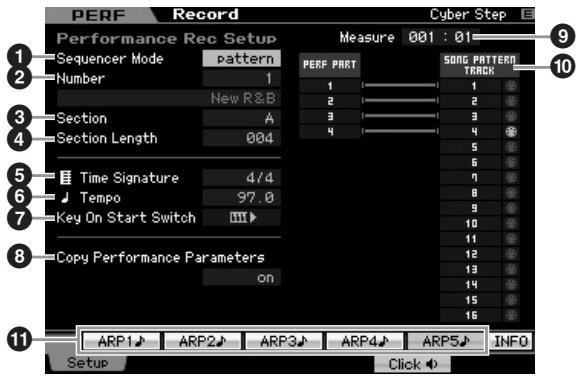
1 Sequencer mode (mode séquenceur)
Déterminez la destination (morceau ou motif) de l'enregistrement de votre performance.
Réglages : motif, morceau
2 Numéro du motif (numéro du morceau)
Déterminez le numéro du motif ou morceau de destination de l'enregistrement. Le nom du morceau ou motif sélectionné apparaît à droite du numéro.
3 Section
Déterminez la section de destination de l'enregistrement lorsque Sequencer Mode est réglé sur « pattern ». Gardez à l'esprit que les données enregistrées sur la section de destination sélectionnée sont écrasées et effacées dès que l'enregistrement débute.
Déterminez la longueur de la section lorsque Sequencer Mode est réglé sur « pattern ».
Réglages : 001-256
Déterminez le type de mesure.
Réglages: 1/16 - 16/16, 1/8 - 16/8, 1/4 - 8/4
6 Tempo
Déterminez le tempo de l'enregistrement. Pendant l'enregistrement, l'arpège est produit au tempo défini ici.
Réglages : 5,0-300,0
- NOTE Lorsque la fonction MIDI Sync (page 268) est réglée respectivement sur « MIDI » ou « auto », les mentions « MIDI » ou « auto » s'affichent ici et il devient impossible de régler le paramètre Tempo.
NOTE Lorsque Sequencer Mode (1) est réglé sur « pattern », le réglage Tempo défini ici est enregistré dans le motif. La valeur du tempo est remplacée par la nouvelle, et ce même si le motif de destination contient déjà des données enregistrées. Lorsque Sequencer Mode (1) est réglé sur « song », le réglage Tempo défini ici est enregistré dans la piste de tempo du morceau de destination si celle-ci ne contient pas de données.
• Sélecteur de démarrage par activation de note (Key On Start Switch)
Lorsque ce paramètre est réglé sur on, l'enregistrement démarre lorsque vous appuyez sur une note du clavier.
Réglages : on, off
• Copier paramètres de performance
Déterminez si les réglages des paramètres de performance sont copiés ou non dans le mixage du morceau ou motif de destination.
Réglages : on, off
Indique la position actuelle de l'enregistrement en mesures et en temps.
10 État de la piste (Indication uniquement)
Indique si chaque piste du morceau ou motif sélectionné contient des données de séquence ou non.
[SF1] ARP1 - [SF5] ARP5 (Arpège 1 - 5)
Les types d'arpège sont affectés aux touches de sous-fonction sur lesquelles apparait l'icône d'une croche sur les onglets de l'écran. Vous pouvez les appeler à tout moment pendant l'enregistrement en appuyant sur les touches en question. Le type d'arpège peut être configuré dans l'écran Arpeggio (page 139).
Édition d'une performance
Le mode Performance Edit vous permet de créer des performances personnalisées, contenant quatre parties (voix) différentes au maximum, en éditant les divers paramètres. Pour passer en mode Performance Edit, appuyez sur la touche [PERFORM] pour accéder au mode Performance, puis sur la touche [EDIT].
Chaque performance peut contenir quatre parties au maximum. Il existe deux types d’écrans Performance Edit : ceux pour l’édition commune, qui permettent d’éditer des paramètres communs aux quatre parties, et ceux pour l’édition de parties individuelles.
Vous permet d'éditer les paramètres communs à l'ensemble des parties de la performance sélectionnée.
Vous pouvez editer les parametres des parties individuelles qui constituent la performance.
Procédure d'édition d'une performance
1 Appuyez sur la touche [PERFORM] pour passer en mode Performance Play, puis sélectionnez la performance à éditer. 2 Appuyez sur la touche [EDIT] pour passer en mode Performance Edit. 3 Appelez l'écran Common Edit ou Part Edit souhaité.
Appuyez sur la touche [COMMON EDIT] pour appeler l'écran Common Edit. Pour ouvrir l'écran Part Edit, appuyez sur une des touches numériques [1] - [4]. Dans le mode Part Edit, vous pouvez sélectionner la partie souhaitée à l'aide des touches numériques [1] - [4].

Appelez l'écran souhaité.
Pour retrouver l'écran souhaité, utilisez les onglets du menu correspondant aux touches [F1] - [F6] et [SF1] - [SF5]. Les onglets associés aux touches [F1] - [F6] contiennent des sous-menus qui correspondent aux touches [SF1] - [SF5] situées en bas de l'écran.
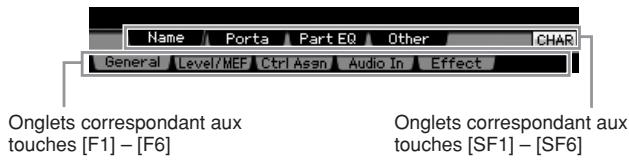
Positionnez le curseur sur le paramètre souhaité.
6 Modifie la valeur à l'aide des touches [INC/ YES] et [DEC/NO] et du cadran de données. 7 Répétez les étapes 3 et 6 selon les besoins.
8 Attribuez le nom de votre choix à la performance editée.
Utilisez l'écran Name (page 143) du mode Performance Common Edit.
9 Stockez la performance éditée.
Appuyez sur la touche [STORE] pour ouvrir la fenêtre Store (page 142) et stocker la performance éditée.
Attention
La performance éditée sera perdue si vous sélectionnez une autre performance ou mettez l'instrument hors tension. Prenez soin de stocker les données de la performance dans la mémoire interne en appuyant sur la touche [STORE] avant de sélectionner une autre performance ou de mettre l'instrument hors tension.
- NOTE Voulez enregistrer les performances éditées et stockées sur un périphérique de stockage USB relié au connecteur USB TO DEVICE ou sur un ordinateur connecté au même réseau que le MOTIF XS. Gardez à l'esprit que les données de la performance éditées sont stockées dans la mémoire utilisateur interne (flash ROM) et ce, même lors de la mise hors tension de l'instrument. Il n’est donc pas nécessaire d’enregistrer les données sur un périphérique externe, mais s’il est conseillé de le faire pour les données importantes. Reportez-vous à la page 278 pour plus d’informations.
Activation/désactivation de parties spécifiques (fonction mute)
Cette opération est identique à celle du mode Performance Play (page 135).
Isolement d'une partie spécifique
Cette opération est identique à celle du mode Performance Play (page 135).
Indicateur [E]
Cette opération est identique à celle du mode Performance Play. Reportez-vous à la page 138.
Fonction compare
La fonction Compare vous permet de basculer entre la performance edite et celle d'origine afin de voir la manière dont les modifications apportées affectent le son.
Dans le mode Performance Edit, appuyez sur la touche [EDIT] pour passer en mode Compare.
Dans le mode Performance Edit (le voyant [EDIT] est allumé), appuyez sur la touche [EDIT] de manière à ce que le voyant clignote. L'indicateur [E] situé dans la partie supérieure droite de l'écran se transforme en indicateur [C] et les paramètres de la performance tels qu'ils étaient avant les modifications sont restaurés temporairement pour permettre la comparaison. Lorsque l'indicateur [E] apparait en mode Performance Play, appuyez sur la touche [EDIT] pour passer en mode Performance Edit, puis à nouveau sur la touche [EDIT] pour accéder au mode Compare.
Indicateur Compare (son avant édition)
2 Appuyez sur la touche [EXIT] pour revenir à l'état d'origine.
Lorsque l'indicateur [C] apparait en haut à droite de l'écran, appuyez sur la touche [EDIT] (le voyant s'allume en continu et l'indicateur [E] remplace l'indicateur [C]).
Comparez le son edited à celui d'origine en répétant les étapes 1 et 2, si nécessaire.
Stockage de la performance
1 Appuyez sur la touche [STORE] pour ouvrir la fenêtre Performance Store.
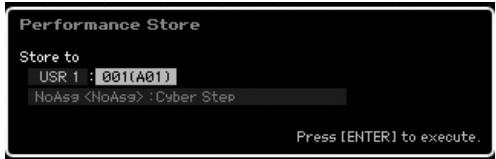
2 Sélectionnez la destination de stockage de la performance.
Sélectionnez une banque et un numéro de performance en tant que destination à l'aide du cadran de données ou des touches [INC/YES] et [DEC/NO]. Vous pouvez également utiliser les touches [USER 1] - [USER 3], les touches de groupe [A] - [H] et les touches numériques [1] - [16] pour spécifier la destination.
3 Appuyez sur la touche [ENTER]. (l'écran vous demande confirmation.)
Pour annuler l'opération de stockage, appuyez sur la touche [DEC/NO].
4 Pour effectuer l'opération de stockage, appuyez sur la touche [inc/yes].
Une fois la performance stockée, le message « Completed » s'affiche et le système revient à l'écran Performance Play.
Attention
Lorsque vous exécutez l'opération de stockage, les paramètres présents dans la mémoire de destination sont écrasés. Les données importantes doivent toujours être sauvegardées sur un périphérique de stockage USB connecté à la borne USB TO DEVICE ou sur un ordinateur relié au même réseau que le MOTIF XS. Pour obtenir des instructions détaillées sur l'enregistrement, reportez-vous à la page 278.
Le mode Common Edit vous permet d'éditer des paramètres communs à toutes les parties de la performance sélectionnée. Cela couvre tous les paramètres du mode Common Edit.
Afin d'aider les utilisateurs débutants qui pourraient être déconcertés par le grand nombre de paramètres, les paramètres les plus simples et faciles à comprendre sont marqués d'un astérisque dans cette section. Si vous faites vos premiers pas dans l'édition d'une performance, essayez ces paramètres en premier.
Attribution d'un nom à la performance éditée—[SF1]Name
![YAMAHA MOTIF XS8 - Attribution d'un nom à la performance éditée—[SF1]Name - 1](/content/2025/01/115027/images/75c567d3c2f88fa0bbcedcb05913571eb941393fd1da2057e2a978ecedfd498b.jpg)
Attribuez le nom de votre choix à la performance en cours d'édition. Ce nom peut composer jusqu'à 10 caractères. Appelez la liste des caractères en appuyant sur la touche [SF6] CHAR, puis saisissez le nom. Pour obtenir des instructions détaillées sur l'attribution d'un nom, reportez-vous à la section « Principe d'utilisation » à la page 82.
Déterminez la catégorie principale et la sous-catégorie de la performance. Le terme « catégorie » peut être utilisé en guise de mot-clé pour représenter la caractéristique de la performance. La configuration appropriée de ce paramètre permet de retrouver facilement la performance souhaitée parmi tout l'éventail de performances. La catégorie principale indique le type d'instrument et est divisée en sous-catégories.
Réglages : Reportez-vous à la liste suivante.
Catégorie de performance
| Principale | Sous | ||
| Rock | Rock / Pop | Top40 | Top40 |
| Clsic | Classic Rock | ||
| Hard | Hard Rock | ||
| Cntry | Country | ||
| Blues | Blues | ||
| Folk | Folk | ||
| Balad | Ballad | ||
| Film | Film | ||
| NoAsg | No Assignment | ||
| R&B | R&B / Hip Hop | HipHp | Hip Hop |
| Modrn | Modern R&B | ||
| Clsic | Classic R&B | ||
| Funk | Funk | ||
| NoAsg | No Assignment | ||
| Elect | Electronic | Tekno | Techno |
| Trnce | Trance | ||
| House | Dance Pop / House | ||
| D&B | Breakbeats / D&B | ||
| Chill | Chillout / Ambient | ||
| NoAsg | No Assignment | ||
| Jazz | Jazz | Swing | Swing |
| Modrn | Modern Jazz | ||
| Smoth | Smooth Jazz | ||
| JzFnk | Jazz Funk | ||
| Club | Club Jazz | ||
| NoAsg | No Assignment | ||
| World | World | Latin | Latin |
| Regae | Reggae / Dancehall | ||
| Ethno | Ethnic / World | ||
| NoAsg | No Assignment | ||
| SpLyr | Splits & Layers | Piano | Piano |
| Organ | Organ | ||
| Synth | Synth | ||
| Symph | Symphonic | ||
| String | Strings | ||
| WWind | Woodwind | ||
| Brass | Brass | ||
| Guitr | Guitar | ||
| Bass | Bass | ||
| Cperc | Chromatic Percussion | ||
| Pad | Pad | ||
| NoAsg | No Assignment | ||
| FX | FX | Seq | Sequence |
| Hard | Hard | ||
| Soft | Soft | ||
| S.EFX | Sound Effect | ||
| NoAsg | No Assignment | ||
| NoAsg | No Assignment | NoAsg | No Assignment |
5 Note Vous pouvez ouvrir la liste et sélectionner l'élément souhaité en appuyant sur la touche [SF6] LIST. Pour plus de détails, reportez-vous à la page 82.
Réglages du portamento — [SF2] porta
![YAMAHA MOTIF XS8 - Réglages du portamento — [SF2] porta - 1](/content/2025/01/115027/images/94ee37f8ea10dcf68ddc401837121521f9a8d5ab62d05fa5df42981d1b1a32b5.jpg)
Déterminez si l'effet de portamento est appliqué ou non à la performance actuelle. Lorsque ce paramètre est activé, l'effet de portamento est appliqué à la partie pour laquelle le paramètre Part Switch est activé.
2 Portamento part 1 - 4*
Déterminez si un effet de portamento est appliqué ou non à chaque partie.
Déterminez la durée de transition de la hauteur de ton lorsque l'effet de portamento est appliqué. Vous pouvez régler la durée de portamento de la voix affectée à chaque partie sous forme de décalage. Des valeurs élevées se traduisent par une durée de transition plus longue.
Réglages : -64- +63
Réglages d'égalisation pour chaque partie — [SF3] part EQ
Cet écran vous permet de modifier la valeur de l'écran [F5] EQ (page 158) en la décalant afin de changer les caractéristiques tonales.
![YAMAHA MOTIF XS8 - Réglages d'égalisation pour chaque partie — [SF3] part EQ - 1](/content/2025/01/115027/images/385f18d60e2008140169706f80857a5d0365313b6cf63a63f1cd6f3049b65a99.jpg)
Égaliseur paramétrique à trois bandes (Low, Mid, High).
Les bandes supérieure et inférieure sont de type shelving et celle du milieu de type crête.
![YAMAHA MOTIF XS8 - Réglages d'égalisation pour chaque partie — [SF3] part EQ - 2](/content/2025/01/115027/images/0831701baa43c2d2faf89a75f5432265c2953b06b72095bca3712a1db097d0a0.jpg)
Déterminez la fréquence centrale. Les fréquences de part et d'autre des trois points sont atténuées ou accentuées par le paramètre Gain ci-dessous. Plus les valeurs sont élevées, plus la fréquence est grande.
Réglages : -64- +63
Déterminez la fréquence centrale de la bande inférieure de l'EQ.
Déterminez la fréquence centrale de la bande moyenne de l'EQ.
Déterminez la fréquence centrale de la bande supérieure de l'EQ.
Gain
Déterminez le niveau de gain de la fréquence (définie ci-dessus) ou la valeur d'atténuation ou d'accentuation de la bande de fréquence sélectionnée.
Réglages : -64- +63
Définit le degré d'accentuation/atténuation devant être appliqué aux signaux dont la fréquence est inférieure à la fréquence (1).
Mid gain (gain moyen)
Définit le degré d'accentuation/atténuation devant être appliqué aux signaux dont la fréquence est égale à la moyenne fréquence (2).
Définit le degré d'accentuation/atténuation devant être appliqué aux signaux dont la fréquence est supérieure à la haute fréquence (3).
Q (largeur de bande)
Déterminez la largeur de fréquence de chaque bande de fréquence. Plus la valeur est importante, plus la largeur de bande est grande. Plus la valeur est faible, plus la largeur de bande est réduite.
Réglages : -64- +63
Autres réglages — [SF4] Other
Cet écran vous permet de définir les fonctions de commande des boutons et la plage supérieure/inférieure de la molette de variation de ton.
![YAMAHA MOTIF XS8 - Autres réglages — [SF4] Other - 1](/content/2025/01/115027/images/61d70cc6e074f6ebf5db356a5306e4381c39520a1468b9e7f8decaf3d6faacf8.jpg)
Déterminez le voyant qui s'allume parmi TONE 1, TONE 2, ARP FX, REVERB, CHORUS et PAN lors de la sélection d'une performance. Ce réglage peut être stocké pour chaque performance.
Indique le niveau des boutons « ASSIGN1 » et « ASSIGN2 » au moment où la performance est sélectionnée alors que le voyant TONE1 est allumé. Les fonctions attribuées aux boutons sont indiquées à droite des valeurs, respectivement.
Réglages : -64 + 0 + 63
NOTE Les fonctions attribuées aux boutons ASSIGN 1/2 peuvent être configurées dans l'écran Controller Set (page 104).
Détermine si les touches ASSIGNABLE FUNCTION [1] et [2] fonctionnent en mode latch ou momentary. Lorsque ce paramètre est réglé sur « latch », appuyez sur la touche pour basculer entre l'activation et la désactivation du voyant. Lorsqu'il est réglé sur « momentary », maintenez la touche enfoncée pour allumer le voyant et relâchez la pression pour l'éteindre.
Détermine le comportement du contrôleur de ruban. Lorsqu'il est réglé sur reset, le fait de retirer votre doigt du contrôleur de ruban replace automatiquement la valeur au centre. Lorsqu'il est réglé sur hold, le fait de retirer votre doigt du contrôleur de ruban maintient la valeur au niveau du dernier point de contact.
Réglages : hold, reset
ARP common switch (sélecteur commun ARP)
Déterminez si la fonction Arpeggio est activée ou non. Ce paramètre est identique au paramètre Common Switch de l'écran Arpeggio (page 139) du mode Performance Play.
Ce paramètre est identique au paramètre Sync Quantize Value de l'écran Arpeggio (page 139) du mode Performance Play.
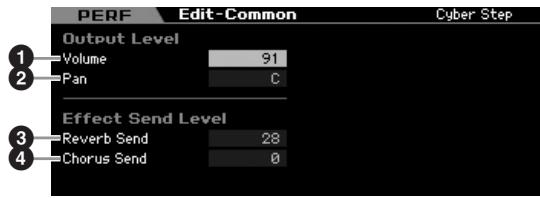
Volume
Déterminez le niveau de sortie de l'ensemble de la performance. Vous pouvez régler le volume général tout en conservant l'équilibre entre les différentes parties.
Réglages:0-127
Θ pan (balayage panoramique)
Déterminez la position du balayage stéréo de la performance. Vous pouvez également régler ce paramètre à l'aide de la touche [PAN] située sur le panneau avant.
Réglages: L63 (extrême gauche)-C (centre)-R63 (extrême droite)
NOTE : Note que l'effet du paramètre Performance Pan peut être peu important, voire inaudible, si le balayage panoramique d'une partie donnée est réglé à gauche et celui d'une autre à droite.
3 Reverb send* (envoi de réverbération)
Règle le niveau d'envoi de la réverbération. Plus la valeur est élevée, plus la réverbération est profonde. Vous pouvez également régler ce paramètre à l'aide du bouton situé sur le panneau avant.
Réglages:0-127
Chorus send* (envoi de choeur)
Règle le niveau d'envoi du chœur. Plus la valeur est élevée, plus le chœur est profond. Vous pouvez également régler ce paramètre à l'aide du bouton situé sur le panneau avant.
Réglages:0-127
- NOTE Lorsque Reverb Send/Chorus Send est réglé sur « 0 » en mode Performance Part Edit, ce réglage-ci n'est pas disponible.
Réglages de l'effet principal — [SF2] masterfx
5. NOTE Selon le paramètre sélectionné, l'icône LIST apparait sur l'onglet correspondant à la touche [SF6]. Vous pouvez alors ouvrir la liste en appuyant sur la touche [SF6] LIST afin de sélectionner l'élément souhaité. Pour plus d'informations, reportez-vous à la page 82.
Switch (selecteur)
Déterminez si l'effet principal est appliqué ou non à la performance sélectionnée. Vous pouvez l'activer ou le désactiver en appuyant sur la touche [MASTER EFFECT] du panneau avant.
Réglages : on, off
Sélectionnez un type d'effet. Pour plus de détails sur les types d'effet, reportez-vous à la page 70.
Réglages : Reportez-vous à la liste des types d'effet dans la Liste des données fournie à part.
Vous pouvez configurer divers paramètres afin de modifier la manière dont le son est affecté par le type d'effet sélectionné. Ce paramètre vous permet d'appeler les réglages préprogrammés de ces paramètres d'effet.
4 Paramètres d'effets
Le nombre de paramètres et de valeurs disponibles varie en fonction du type d'effet actuellement sélectionné. Reportez-vous à la page 73 pour plus de détails sur les paramètres d'effets. Reportez-vous à la Liste des données fournie à part pour plus d'informations sur les paramètres de chaque type d'effet.
Réglages de l'égaliseur principal — [SF3] MasterEQ
Cet écran vous permet d'appliquer une égalisation à cinq bandes à toutes les parties de la performance sélectionnée.
![YAMAHA MOTIF XS8 - Réglages de l'égaliseur principal — [SF3] MasterEQ - 1](/content/2025/01/115027/images/170a10a6083d9f6ee89dc3035f92e780b1b6d3736e05de699148bfae62a85bdf.jpg)
![YAMAHA MOTIF XS8 - Réglages de l'égaliseur principal — [SF3] MasterEQ - 2](/content/2025/01/115027/images/3a9db3434ebd8670d98fd6182975a70463b2e1e3331e347720d13c67bcaf98fb.jpg)
Forme
Vous permet de sélectionner l'une des deux formes d'égalisation : shelving ou peaking. Ce paramètre est disponible pour les bandes Low et High.
Ce type d'égalisation vous permet d'atténuer ou d'accentuer le signal pour des fréquences supérieures ou inférieures au réglage de fréquence spécifique.
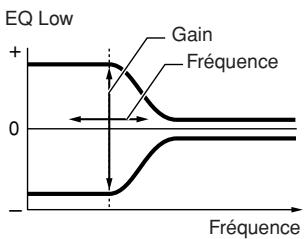
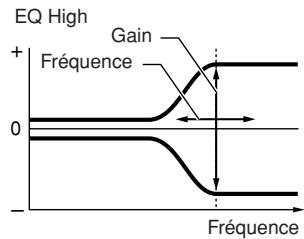
Ce type d'égalisation vous permet d'atténuer ou d'accentuer le signal en fonction du réglage de fréquence spécifique.

Déterminez la fréquence centrale. Les fréquences de part et d'autre de cette valeur sont atténuées ou accentuées par le paramètre Gain ci-dessous.
Réglages :
Low
Lorsque Shape est configuré sur « shelv » : 32Hz - 2,0kHz Lorsque Shape est configuré sur « peak » : 63Hz - 2,0kHz
Lo-Mid, Mid, Hi-Mid
100 Hz - 10,0 kHz
High
500 Hz - 16,0 kHz
3 Gain
Déterminez le niveau de gain de la fréquence (définie ci-dessus) ou la valeur d'atténuation ou d'accentuation de la bande de fréquence sélectionnée.
Réglages: -12dB +0dB +12dB
Q (largeur de bande)
Faites varier le niveau de signal lors du réglage de la fréquence afin de créer diverses caractéristiques de courbe de fréquence. Plus la valeur est élevée, plus la largeur de bande est réduite. Plus la valeur est faible, plus la largeur de bande est élevée.
Réglages: 0,1-12,0
NOTE Lorsque les paramètres Shape (1) des bandes Low et High sont réglés sur « shelf », les paramètres Q (4) de ces bandes ne sont pas disponibles.
Réglages des contrôleurs — [F3] ctrl asgn (controller assign)
Vous avez la possibilité d'affecter des numéros de changement de commande MIDI aux contrôleurs et boutons du panneau avant pour la performance sélectionnée. Ainsi, vous pouvez utiliser les boutons ASSIGN 1 et 2 pour contrôler la profondeur d'effet tout en utilisant le contrôleur au pied pour contrôler la modulation. Ces affectations de commande portent le nom de « Controller Assign ». Vous pouvez avoir des réglages Controller Assign indépendants pour chaque performance.
![YAMAHA MOTIF XS8 - Réglages des contrôleurs — [F3] ctrl asgn (controller assign) - 1](/content/2025/01/115027/images/c3830d8dc5cb6cad71c3670263996fd923a81fa53d60d8add09ae9a53f9488ef.jpg)
Déterminez le numéro de changement de commande généralement que vous faites courir votre doigt sur la surface du contrôleur de ruban.
Réglages:00-95
Déterminez le numéro de changement de commande générale lorsque vous utilisez le contrôleur au pied connecté à la prise FOOT CONTROLLER.
Réglages:00-95
Determinez le numéro de changement de commande générale lorsque vous utilisez la commande au pied connectée à la prise FOOT SWITCH ASSIGNABLE.
Réglages : 000-100
NOTE Lorsque vous sélectionnez un numéro de changement de commande égal ou supérieur à 96, la fonction indiquée à droite du numéro est activée, mais aucun numéro de changement de commande MIDI n'est réellement affecté au sélecteur au pied.
Déterminez le numéro de changement de commande général lorsque vous contrôlez les boutons ASSIGN1 et ASSIGN2 alors que le voyant TONE1 est allumé.
Réglages:00-95
Déterminez les numéros de changement de commande générale lorsque vous appuyez sur les touches ASSIGNABLE FUNCTION.
Réglages:00-95
Déterminez le numéro de changement de commande générale lorsque vous utilisez un contrôleur de souffle branché sur le connecteur MIDI IN de cet instrument.
Réglages:00-95
Réglages de l'entrée audio — [F4] audio in
Vous pouvez configurer les paramètres liés à l'entrée audio émanant des connecteurs A/D INPUT et mLAN.
- NOTE L’entrée mLAN (m1 - 14) est uniquement disponible sur le MOTIF XS8. Elle n’est disponible sur le MOTIF XS6/7 que si une carte mLAN16E2 en option a été installée.
![YAMAHA MOTIF XS8 - Réglages de l'entrée audio — [F4] audio in - 1](/content/2025/01/115027/images/1f11cd313ea3976748e72cb73b0309c05d9746ce39587727f4292e4b21f077e4.jpg)
Volume
Déterminez le niveau de sortie de la partie de l'entrée audio.
Réglages:0-127
Pan
Déterminez la position de balayage stéréo de la partie de l'entrée audio.
Réglages: L63 (extrême gauche)-C (centre)-R63 (extrême droite)
3 Mono/stereo
Déterminez la configuration du signal de la partie de l'entrée audio ou la manière dont le ou les signaux sont acheminés (stéréo ou mono).
Réglages : L mono, R mono, L+R mono, stéréo
Seul le canal L de l'entrée audio est utilisé.
Seul le canal R de l'entrée audio est utilisé.
L+R mono
Les canaux L et R de l'entrée audio sont mixés et traités en mono.
stereo
Les canaux L et R de l'entrée audio sont tous deux utilisés.
Déterminez l'affectation de la prise de sortie pour la partie de l'entrée audio.
Réglages : Reportez-vous au tableau ci-dessous.
| Ecran LCD | Prises de sortie | Stereo/Mono |
| L&R | OUTPUT L et R | Stereo |
| asL&R | ASSIGNABLE OUTPUT L et R | Stereo |
| m1&2 | mLAN OUTPUT 1 et 2 | Stereo (1:L, 2:R) |
| m3&4 | mLAN OUTPUT 3 et 4 | Stereo (3:L, 4:R) |
| m5&6 | mLAN OUTPUT 5 et 6 | Stereo (5:L, 6:R) |
| m7&8 | mLAN OUTPUT 7 et 8 | Stereo (7:L, 8:R) |
| m9&10 | mLAN OUTPUT 9 et 10 | Stereo (9:L, 10:R) |
| m11&12 | mLAN OUTPUT 11 et 12 | Stereo (11:L, 12:R) |
| m13&14 | mLAN OUTPUT 13 et 14 | Stereo (13:L, 14:R) |
| asL | ASSIGNABLE OUTPUT L | Mono |
| asR | ASSIGNABLE OUTPUT R | Mono |
| m1 | mLAN OUTPUT 1 | Mono |
| : | : | : |
| m14 | mLAN OUTPUT 14 | Mono |
| ins L(entrée A/Nunquement) | Module du vocoder interne | Mono |
5 NOTE Vous pouvez ouvrir la liste et sélectionner l'élément souhaité en appuyant sur la touche [SF6] LIST. Pour plus de détails, reportez-vous à la page 82.
5 Reverb send
Déterminez le niveau d'envoi du signal de la partie de l'entrée audio envoyé à l'effet de réverbération. Plus la valeur est élevée, plus la réverbération est profonde.
Réglages:0-127
Déterminez le niveau d'envoi du signal de la partie de l'entrée audio envoyé à l'effet de chœur. Plus la valeur est élevée, plus le chœur est profond.
Réglages:0-127
Déterminez le niveau de la partie de l'entrée audio qui n'a pas été traitée avec les effets système (Reverb, Chorus). Plus la valeur est élevée, plus le choeur et la réverbération sont profonds.
Réglages:0-127
Cet écran vous permet de définir les types d'effet d'insertion appliqués au signal d'entrée audio en mode Performance. L'effetateur système peut être configuré dans l'écran Effect (page 149). Gardez à l'esprit que l'effet d'insertion ne peut pas être appliqué au signal de l'entrée audio via le connecteur mLAN.
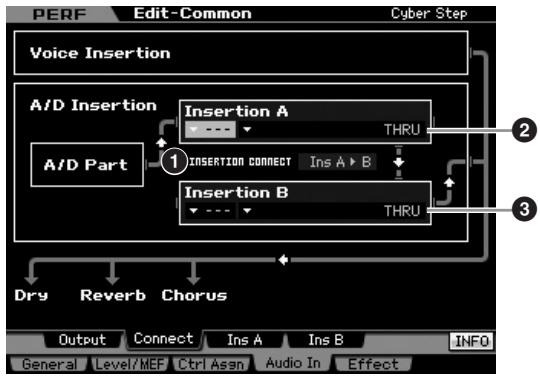
Cet écran vous permet de définir l'acheminement des effets d'insertion A et B. Le graphique à l'écran affiche les changements de réglage, ce qui vous donne une image claire du routage du signal.
Réglages : Ins A ▷ B, Ins B ▷ A
Ins A ▷ B (A à B)
Les signaux traités avec l'effet d'insertion A sont envoyés à l'effet d'insertion B et les signaux traités avec l'effet d'insertion B sont envoyés aux effets de réverbération et de chœur.
Ins B A (B vers A)
Les signauxTraits avec l'effet d'insertion B sont envoyés à l'effet d'insertion A et les signauxTraits avec l'effet d'insertion B sont envoyés aux effets de réverbération et de chœur.
Déterminez le type d'effet des insertions A et B. Vous pouvez désirer une des catégories d'effet (qui contiennent des types d'effet similaires) dans la colonne Category. La colonne Type vous permet de sélectionner un des types d'effet de la catégorie sélectionnée.
Réglages : Pour plus de détails sur les catégories et les types d'effet, reportez-vous à la page 70.
NOTE Vous pouvez ouvrir la liste en appuyant sur la touche [SF6] LIST afin de sélectionner l'élément souhaité. Pour plus de détails, reportez-vous à la page 82.
Réglages des paramètres d'effet — [SF3] ins a, [SF4] ins b
5. NOTE Selon le paramètre sélectionné, l'icône LIST apparait sur l'onglet correspondant à la touche [SF6]. Vous pouvez alors ouvrir la liste en appuyant sur la touche [SF6] LIST afin de sélectionner l'élément souhaité. Pour plus d'informations, reportez-vous à la page 82.
Type
La colonne Category vous permet de sélectionner une des catégories d'effet, lesquelles contiennent des types d'effet similaires. La colonne Type vous permet de sélectionner un des types d'effet de la catégorie sélectionnée.
Réglages : Pour plus de détails sur les catégories et les types d'effet, reportez-vous à la page 70.
3 Preset
Vous pouvez configurer divers paramètres afin de modifier la manière dont le son est affecté par le type d'effet sélectionné. Ce paramètre vous permet d'appeler les réglages préprogrammés de ces paramètres d'effet.
4 Paramètres d'effets
Le nombre de paramètres et de valeurs disponibles varie en fonction du type d'effet actuellement sélectionné.
Reportez-vous à la page 73 pour plus de détails sur les paramètres d'effets. Reportez-vous à la Liste des données fournie à part pour plus d'informations sur les paramètres de chaque type d'effet.
Réglages des effets — [F5] effect
Les écrans suivants vous permettent de configurer la connexion des effets et les valeurs d'autres paramètres. Pour plus de détails sur la structure en mode Performance, reportez-vous à la page 69.
Réglages de la connexion des effets — [SF1] connect
Cet écran vous offre une vue d'ensemble de l'acheminement des effets et un contrôle précis sur les effets.
5 NOTE Selon le paramètre sélectionné, l'icône LIST apparait sur l'onglet correspondant à la touche [SF6]. Vous pouvez alors ouvrir la liste en appuyant sur la touche [SF6] LIST afin de sélectionner l'élément souhaité. Pour plus d'informations, reportez-vous à la page 82.
Sélectionnez un type d'effet de chaleur une fois la catégorie sélectionnée. La colonne Category vous permet de sélectionner une des catégories d'effet, lesquelles contiennent des types d'effet similaires. La colonne Type vous permet de sélectionner un des types d'effet de la catégorie sélectionnée.
Réglages : Pour plus de détails sur les catégories et les types d'effet, reportez-vous à la page 70.
Determinez le type d'effet de réverbération. Il n'est pas nécessaire de sélectionner une catégorie car il n'en existe qu'une seule pour la réverbération.
Réglages : Pour plus de détails sur les types d'effet, reportez-vous à la page 70.
CHORUS TO REVERB (cheur vers réverbération)
Déterminez le niveau d'envoi du signal transmis depuis l'effet de chœur vers l'effet de réverbération. Plus la valeur est élevée, plus la réverbération appliquée au signal traité par l'effet de chœur est profonde.
Réglages:0-127
Chorus return (retour de chêur)
Définit le niveau de retour de l'effet de chœur.
Réglages:0-127
Chœur panoramique de chœur
Déterminez la position de balayage panoramique du son de l'effet de chœur.
Réglages : L63 (extrême gauche) - C (centre) - R63 (extrême droite)
6 Reverb return (retour de réverbération)
Déterminez le niveau de retour de l'effet de réverbération.
Réglages:0-127
7 Reverb pan (panoramique de réverbération)
Déterminez la position du balayage panoramique du son de l'effet de réverbération.
Réglages : L63 (extrême gauche) – C (centre) – R63 (extrême droite)
Spécification des parties disponibles pour l'effet d'insertion — [SF2] insSwitch
Cet écran vous permet de sélectionner les parties (parties de performance 1 - 4 et partie de l'entrée A/D) qui seront affectées aux huit effets d'insertion.
![YAMAHA MOTIF XS8 - Spécification des parties disponibles pour l'effet d'insertion — [SF2] insSwitch - 1](/content/2025/01/115027/images/378e5b3ea9ac601cb9ef7c63e03c8fd6f7aa0be8deb0e84ee9cfa50006c34156.jpg)
Determinez les parties disponibles pour l'effet d'insertion. Lorsque ce sélecteur est réglé sur on, l'effet d'insertion de la voix assignée à la partie est activé. Vérifiez que ce paramètre est activé pour toutes les parties/voix auxquelles vous pouvez appliquer des effets d'insertion. Le MOTIF XS propose huit systèmes d'effet d'insertion, ce qui vous permet d'activer ce paramètre pour les cinq parties.
NOTE Dans le cas de la partie de l'entrée A/D, le type et les paramètres des effets d'insertion peuvent être configurés à l'aide du paramètre Audio In de l'écran Insertion A/B du mode Performance Common Edit. Pour les parties 1 - 4, le type et les paramètres des effets d'insertion ne peuvent pas être définis en mode Performance Edit car ces paramètres sont inclus dans la voix assignée à chaque partie. Si vous pouvez modifier les paramètres des effets d'insertion pour chaque partie, passez en mode Voice Edit, puis éditez les paramètres des effets de la voix appropriée.
Réglages de réverbération et de chœur — [SF3] reverb, [SF4] chorus
![YAMAHA MOTIF XS8 - Réglages de réverbération et de chœur — [SF3] reverb, [SF4] chorus - 1](/content/2025/01/115027/images/51273dcba2ade6de6b6c463a70a411da85c7d982d6b46af18882cf24f91d62d8.jpg)
- NOTE Selon le paramètre sélectionné, l'icône LIST apparait sur l'onglet correspondant à la touche [SF6]. Vous pouvez alors ouvrir la liste en appuyant sur la touche [SF6] LIST afin de sélectionner l'élement souhaité. Pour plus d'informations, reportez-vous à la page 82.
1 Type
La colonne Type vous permet de sélectionner un des types d'effet de la catégorie sélectionnée.
Réglages : Pour plus de détails sur les types d'effet, reportez-vous à la page 70.
2 Preset
Vous pouvez configurer divers paramètres afin de modifier la manière dont le son est affecté par le type d'effet sélectionné. Ce paramètre vous permet d'appeler les réglages préprogrammés de ces paramètres d'effet.
Paramètres d'effets
Le nombre de paramètres et de valeurs disponibles varie en fonction du type d'effet actuellement sélectionné. Reportez-vous à la page 73 pour plus de détails sur les paramètres d'effets. Reportez-vous à la Liste des données fournie à part pour plus d'informations sur les paramètres de chaque type d'effet.
[PERFORM] → Sélection d'une performance → [EDIT] → Sélection d'une partie
Le mode Performance Part Edit vous permet d'éditer les paramètres des parties individuelles, telles que la voix, l'arpège, l'EG et l'EQ.
Afin d'aider les utilisateurs débutants qui pourraient être déconcertés par le grand nombre de paramètres, les paramètres les plus simples et faciles à comprendre sont marqués d'un astérisque dans cette section. Si vous faites vos premiers pas dans l'édition de parties de performance, essayez ces paramètres en premier.
Affichage de la partie sélectionnée/ affichage de quatre parties
Vous pouvez utiliser deux types d'écran dans le mode Performance Part Edit. Le premier vous permet d'éditer les paramètres de la partie actuellement sélectionnée et le deuxième d'afficher les paramètres de quatre parties. Vous pouvez basculer entre ces deux types en appuyant sur la touche [SF5]. Notez que l'affichage de quatre parties n'est pas disponible pour les écrans [F2] ARP Main et [F3] ARP Other.
Ecran de la partie actuellement sélectionnée
Ecran des quatre parties de la performance actuelle
Sélection de la partie à éditer
Après avoir appuyé sur la touche [PERFORMANCE CONTROL] ou [TRACK] pour allumer son voyant, appuyez sur une des touches [1] - [4] pour sélectionner la partie à éditer.
Sélection d'une partie
- NOTE Pour plus de détails sur les fonctions utiles, telles que Mute/Solo et les tâches, reportez-vous aux pages 142 et 159.
Réglages de voix pour chaque partie — [SF1] voice
![YAMAHA MOTIF XS8 - Réglages de voix pour chaque partie — [SF1] voice - 1](/content/2025/01/115027/images/877624f6e7f799951c18a3e9a05ca213298aed9c5ff27f26e1adf52d43a8ec73.jpg)
Détermine si la partie actuellement éditée est activée ou non. S'il est réglé sur « off », l'élément en cours d'édition est audible.
Réglages : off (désactivé), on (activé)
Déterminez la voix affectée à la partie actuelle en spécifiant la banque et le numéro de voix.
NOTE Vous pouvez ouvrir la liste et sélectionner l'objet souhaité en appuyant sur la touche [SF6] LIST. Pour plus de détails, reportez-vous à la page 82.
Déterminez si les réglages de paramètres suivants de la voix sélectionnée sont copiés depuis la voix vers la partie actuelle lorsque vous modifiez une voix individuelle de la partie en question.
- Arpeggio settings
- Filter Cutoff Frequency
- Filter Resonance Amplitude EG Filter EG
- Pitch Bend Range (Upper/Lower) Note Shift
- NOTE Quel que soit le réglage de Parameter with Voice (4), les réglages des paramètres Mono/Poly (10), Portamento Part Switch (11), Portamento Time (12) et Portamento Mode (13) ne sont pas copiés lorsqu'une voix Drum Voice est sélectionnée.
Cependant, ces paramètres seront copiés si une voix Normal Voice est sélectionnée.
Réglages : off (non copié), on (copié)
Volume
Déterminez le volume de chaque partie. Utilisez ce paramètre pour ajuster la balance entre la partie actuelle et les autres.
Réglages:0-127
6 Panneau
Déterminez la position de balayage stéréo de la partie.
Réglages: L63 (extrême gauche)-C (centre)-R63 (extrême droite)
- NOTE Notez que l'effet du paramètre Performance Pan peut être peu important, voire inaudible, si le balayage panoramique d'un élément donné est réglé à gauche et celui d'un autre à droite.
Déterminez si les réglages de balayage panoramique individuels de chaque voix (définis en mode Voice Element Edit) sont appliqués ou non. Lorsque ce paramètre est sur « off », la position de balayage de base de la partie sélectionnée est réglée sur « center »
Réglages : on, off
Note shift*
Règle la hauteur de la partie en demi-tons.
Réglages : -24 + 0 + 24
9 Déture
Règle l'accordage de la partie par incréments d'un centième.
Réglages: -12,8 Hz +0 Hz +12,7 Hz
10 Mono/poly*
Déterminez la méthode de reproduction de la voix de chaque partie — monophonique (notes individuelles uniquement) ou polyphonique (plusieurs notes).
Lorsque ce paramètre est réglé sur « mono », la performance sélectionnée est reproductive en mode mono (une seule note à la fois). Pour de nombreux sons d'instrument (basse et synthé, par exemple), ce réglage permet d'obtenir une interprétation legato au son plus naturel et doux qu'avec le réglage « poly ».
poly
Lorsque ce paramètre est réglé sur « poly », la performance sélectionnée est reproductive en mode polyphonique (reproduction des plusieurs notes simultanées ou d'un accord).
1 Portamento part sw*
Déterminez si l'effet de portamento est appliqué ou non à la performance actuelle.
Réglages : off, on
12 Portamento time*
Définit la durée de transition de la hauteur. Des valeurs plus élevées entraînent des durées de transition plus longues.
Réglages:0-127
13 Portamento mode
Determinez la manière dont l'effet de portamento est appliqué à votre performance au clavier.
Réglages : fingered, fulltime
fingered
L'effet de portamento est uniquement appliqué lorsque vous jouez en legato (en jouant la note suivante avant de relâcher la précédente).
fulltime
L'effet de portamento est appliqué à toutes les notes.
14 Limite de vitesse
Déterminez les valeurs minimale et maximale de la plage de vélocité au sein de laquelle chaque partie doit répondre. Une partie n'est audible que lorsque les notes jouées sont dans la plage de vélocité spécifique. Si vous spécifiez la valeur maximale d'abord et la valeur minimale ensuite (par exemple « 93 à 34 »), il y a un « trou » dans la vélocité et la plage de vélocité est la suivante « 1 à 34 » et « 93 à 127 ».
Réglages:1-127
5 NOTE Vous pouvez également régler la vitesse directement à partir du clavier en maintenant la touche [SF6] KBD enfoncée tout en appuyant sur une touche à la vitesse souhaitée. Pour plus de détails, reportez-vous à la page 82.
15 Note limit (limite de notes)
Définissez pour chaque partie la note la plus grave et la note la plus aiguë de la plage du clavier. Chaque partie n'est audible que lorsque les notes jouées sont dans la plage spécifiée. Vous pouvez également créer des plages inférieure et supérieure pour l'objet, avec une « absence » de notes au milieu, en spécifiant d'abord la note la plus élevée. Par exemple, une plage de notes « C5 – C4 » permet de jouer l'objet à partir de deux plages distinctes : C -2 à C4 et C5 à G8. Les notes jouées entre C4 et C5 ne reproduisent pas l'objet sélectionné.
Réglages : C-2-G8
NOTE Vous pouvez également régler la note directement à partir du clavier en maintenant la touche [SF6] KBD enfoncée tout en appuyant sur la touche souhaitée. Pour plus de détails, reportez-vous à la page 82.
Réglages de sortie — [SF2] output
Cet écran vous permet de régler la profondeur de réverbération/choeur et l'affectation de la prise de sortie pour chaque partie.
![YAMAHA MOTIF XS8 - Réglages de sortie — [SF2] output - 1](/content/2025/01/115027/images/c5b0282351f840b7294bfb688f329e466bf62a335a87a23176ca0f0a1fd1528d.jpg)
1 Reverb send
Déterminez le niveau d'envoi du signal de chaque partie envoyée à l'effet de réverbération. Plus la valeur est élevée, plus la réverbération est profonde.
Réglages:0-127
2 Chorus send
Déterminez le niveau d'envoi du signal de chaque partie envoyé à l'effet de chœur. Plus la valeur est élevée, plus le chœur est profond.
Réglages:0-127
3 Dry level
Déterminez le niveau de chaque partie qui n'a pas été traitée avec les effets système (Reverb, Chorus). Plus la valeur est élevée, plus le chœur et la réverbération sont profonds.
Réglages:0-127
Déterminez la ou les sortie(s) spécifique(s) d'une partie.
Vous pouvez définir l'envoi de la voix de chaque partie par une prise de sortie spécifique du panneau arrière.
Réglages : Reportez-vous au tableau ci-dessous.
| Ecran LCD | Prises de sortie | Stereo/Mono |
| L&R | OUTPUT L et R | Stereo |
| asL&R | ASSIGNABLE OUTPUT L et R | Stereo |
| m1&2 | mLAN OUTPUT 1 et 2 | Stereo (1: L, 2: R) |
| m3&4 | mLAN OUTPUT 3 et 4 | Stereo (3: L, 4: R) |
| m5&6 | mLAN OUTPUT 5 et 6 | Stereo (5: L, 6: R) |
| m7&8 | mLAN OUTPUT 7 et 8 | Stereo (7: L, 8: R) |
| m9&10 | mLAN OUTPUT 9 et 10 | Stereo (9: L, 10: R) |
| m11&12 | mLAN OUTPUT 11 et 12 | Stereo (11: L, 12: R) |
| m13&14 | mLAN OUTPUT 13 et 14 | Stereo (13: L, 14: R) |
| asL | ASSIGNABLE OUTPUT L | Mono |
| asR | ASSIGNABLE OUTPUT R | Mono |
| m1 | mLAN OUTPUT 1 | Mono |
| : | : | : |
| m14 | mLAN OUTPUT 14 | Mono |
| drum | Voir ci-dessous.* | Voir ci-dessous.* |
- À propos du réglage « drum », voir ci-dessous. Lorsque « drum » est sélectionné et que la voix normale est attribuée à la partie édition, le son est envoyé via les prises L et R en stéréo. Lorsque « drum » est sélectionné et que la voix de batterie est attribuée à la partie édition, le son est envoyé via les prises configurées pour le paramètre Output Select de l'écran Drum Key Edit.

Les réglages mLAN (m1 - m14) sont uniquement disponibles sur le MOTIF XS8. Ils ne sont disponibles sur le MOTIF XS6/7 que si une carte mLAN16E2 en option a été installée.

Vous pouvez appeler la liste et sélectionner un élément en appuyant sur la touche [SF6] LIST. Pour plus de détails, reportez-vous à la page 82.
Déterminez si la partie actuelle est ou non disponible pour l'effet d'insertion. Lorsque ce paramètre est réglé sur on, l'effet d'insertion de la voix assignée à la partie est activé.
Vous sous-poucez configurer le paramètre Insertion Effect Switch pour toutes les parties (y compris la partie de l'entrée A/N) depuis l'écran Insertion Effect Switch
(page 150) du mode Performance Common Edit.
Autres réglages — [SF3] Other
![YAMAHA MOTIF XS8 - Autres réglages — [SF3] Other - 1](/content/2025/01/115027/images/b2eab812d55f3e5c978d93e4053a8927dbbb78033071c69d0d54194feacc125e.jpg)
Déterminez la plage de variation de ton maximale en demi-tons. Si vous réglez le paramètre Upper sur +12, vous obtiendrez une augmentation maximale de la hauteur d'une octave lorsque la molette de variation du ton est déplacée vers le haut. Un réglage Lower de -12 fait baisser la hauteur de ton d'une octave au maximum (12 demi-tons) lorsque la molette de variation du ton est déplacée vers le bas.
Réglages : -48 + 0 + 24
Déterminé dans quelle mesure le volume du générateur de sons répond à la force de votre jeu. Plus la valeur est élevée, plus le volume change en réponse à la force de votre jeu (comme illustré ci-dessous). Lorsque ce paramètre est réglé sur 0, le volume ne change pas, quelle que soit la force avec laquelle vous appuyez sur les touches. Un tel réglage est utile, par exemple, pour reproduire le son authentique d'une voix d'orgue.
Réglages:0-127
Lorsque Offset (ci-dessous) est paramétré sur 64 :
Déterminez la valeur d'ajustement des vélocités jouées pour l'effet de vélocité réel obtenu.
Vous pouvez augmenter ou réduire toutes les vitesses de la même valeur, ce qui vous permet de compenser automatiquement une force de jeu trop grande ou trop faible. Si le résultat est égal ou inférieur à 0, la valeur est réglée sur 0. Si le résultat est supérieur à 127, la valeur est paramétrée sur 127.
Réglages:0-127
Lorsque Depth (ci-dessus) = 64 et Offset = 32 Lorsque Depth (ci-dessus) = 64 et Offset = 96 Vélocité à laquelle vous jouez une note
Vélocité à laquelle vous jouez une note
Lorsque Depth (ci-dessus) = 64 et Offset = 64 Velocité à laquelle vous jouez une note
Réglages de l'arpège — [F2] ARP Main (arpeggio main)
Cet écran détermine les réglages de base de l'arpège. Les réglages des paramètres (1 ou plus) affichés en bas de l'écran peuvent être enregistrés sur les touches [SF1] - [SF5].
5. NOTE L'écran à quatre parties ne peut pas être ouvert depuis cet écran. 5 NOTE Selon le paramètre sélectionné, l'icône KBD apparait sur l'onglet correspondant à la touche [SF6]. Vous pouvez alors saisir le numéro de note ou la vélocité en appuyant sur la note appropriée du clavier tout en maintenant la touche [SF6] KBD enfoncée. Pour plus de détails, reportez-vous à la page 82.
Déterminez si l'arpège est activé ou non pour chaque partie.
Réglages : off, on
2 Hold*
Lorsque ce paramètre est réglé sur « on », l'arpège est automatiquement produit en cycle, même si vous retirez vos doigts des touches. Le cycle se poursuit jusqu'à ce que vous enfonciez la touche suivante.
Réglages : sync-off (voir ci-dessous), off, on
Lorsque ce paramètre est réglé sur « sync-off », la reproduction des arpèges se poursuit en silence, même lorsque vous relâchez les touches. En appuyant sur n'importe quelle touche, vous reactivez la reproduction des arpèges.
Pour plus de détails sur l'utilisation de la liste des types d'arpèges disponibles dans le manuel Data List 2 (document en ligne fourni à part), reportez-vous à la page 63.
Changer timing* (modifier synchronisation)
Déterminez la synchronisation réelle en fonction de laquelle s'effectue le changement du type d'arpège lorsque vous sélectionnez un autre type pendant la reproduction des arpèges. Si le paramètre est réglé sur « realtime », le type d'arpège change immédiatement. S'il est réglé sur « mesure », le type d'arpège change au début de la mesure suivante.
Déterminez la vitesse la plus faible et la plus élevée pouvant déclencher la reproduction des arpèges. Cela vous permet de régler la vitesse à laquelle vous appuyez sur la note pour déclencher la reproduction des arpèges. Vous pouvez également créer des plages de déclenchement inférieure et supérieure distinctes pour la reproduction d'arpèges, avec un « vide » de vitesse au milieu, en définissant d'abord la valeur maximale. Par exemple, une limite de vitesse de 93 – 34 vous permet de jouer l'arpège à partir de deux plages de vitesse distinctes : légère (1 -34) et forte (93 -127). Les notes jouées à des vitesses moyennes (entre 35 et 92) ne jouent pas l'arpège.
Réglages:1-127
5 NOTE Veuillez garder à l'esprit qu'aucun son n'est émis lorsque Key Mode est paramétré sur « sort » ou « thru » et que les notes jouées sont en dehors des limites de notes définies ici.
Note limit (limit de notes)
Définit les notes les plus aiguës et les plus graves de la plage de notes des arpèges. Les notes jouées dans cette plage déclenchent l'arpège. Par exemple, une limite de notes « C5 – C4 » permet de déclencher l'arpège en jouant des notes figurant dans les deux plages C-2 à C4 et C5 à G8; les notes jouées entre C4 et C5 n'ont aucun effet sur l'arpège.
Réglages : C-2-G8
5NOTE Veuillez garder à l'esprit qu'aucun son n'est émis lorsque Key Mode est paramétré sur « sort » ou « thru » et que les notes jouées sont en dehors des limites de notes définies ici.
La voix appropriée est enregistrée pour chaque type d'arpège. Ce paramètre détermine si la voix appropriée enregistrée dans chaque arpège est attribuée ou non à la partie édition. Lorsqu'il est réglé sur « on », la voix appropriée est affectée à la partie édition à la place de la voix actuellement assignée. Lorsqu'il est réglé sur « off », la voix appropriée n'est pas affectée à la partie édition. La voix actuellement assignée est conservée. Le nom de la voix enregistrée en tant que type d'arpège apparait à droite.
Réglages : off (non copié), on (copié)
7 Tempo*
Déterminez le tempo des arpèges.
Réglages : 5,0-300,0
5 NOTE Si vous utilisez cet instrument avec un séquenceur externe, un ordinateur MIDI ou tout autre périphérique MIDI et souhaitez le synchroniser avec le périphérique en question, réglez le paramètre de synchronisation MIDI (⑤) sur « MIDI » ou « auto » dans l'écran MIDI (page 267) du mode Utility. Dans ce cas, le paramètre Tempo indique « MIDI » ou « auto » et ne peut pas être changé.
Définit la manière dont l'arpège est produit lorsque vous jouez au clavier.
Réglages : sort, thru, direct, sort+direct, thru+direct
Sortie
Lorsque vous jouez des notes spécifiques (par exemple, les notes d'un accord), la même série est reproductive, quel que soit l'ordre dans lequel vous jouez les notes.
Lorsque vous jouez des notes spécifiques (par exemple, les notes d'un accord), la série obtenue varie en fonction de l'ordre des notes.
Les événements de note de la séquence d'arpèges ne sont pas produits; seules les notes jouées au clavier sont audibles. Lorsque l'arpège est produit, les événements tels que Pan et Brightness sont appliqués au son de la performance au clavier. Utilisez ce réglage lorsque le type d'arpège comprend des données autres que des notes ou que le type de catégorie « Ctrl » est sélectionné.
Sortie directe
L'arpège est produit en fonction du réglage « sort » actuel et la note jouée est également entendue.
L'arpège est produit en fonction du réglage « thru » actuel et la note jouée est également entendue.
Certains types d’arpèges de la catégorie « Cntr » ne possèdent pas d’événements de note (page 65). Lorsqu’un arpège de ce type est sélectionné et que Key Mode est paramétré sur « sort » ou « thru », aucun son n’est émis, même si vous enfoncez une note sur le clavier.
Ajuste la vitesse des notes de l'arpège.
Réglages : original, thru
original
L'arpegge est produit aux vitesses prédéfinies contenues dans les données de séquence des arpegges.
L'arpège est produit en fonction de la vélocité de votre jeu. Par exemple, si vous jouez les notes avec force, le volume de reproduction de l'arpège augmente.
Spécifie la plage maximale des arpèges en octaves.
Réglages : -10- +10
[SF1] touches ARP1 - [SF5] ARP5 (arpeggio 1 - 5)
Les six paramètres (Bank (12) à Gate Time Rate Offset (17)) situés dans la partie inférieure de l'écran peuvent être édités dans les écrans [SF1] ARP1 à [SF5] ARP5. Vous pouvez régler les paramètres de la partie inférieure de l'écran pour chacun des cinq réglages d'arpège en appuyant sur une des touches [SF1] – [SF5]. L'icône en forme de croche qui apparait sur l'onglet indique qu'un type d'arpège (autre que « off ») est sélectionné dans l'écran correspondant à la touche de sous-fonction.
Réglages : Touches [SF1] - [SF5] (Sous-fonction)
Déterminez la banque d'arpèges contenant le type d'arpège souhaité. Sélectionnez « PRE » pour désirer un type d'arpège prédéfini et « USR » pour désirer un type d'arpège que vous avez vous-même créé et stocké.
Réglages : PRE, USR
Note Pour obtenir des instructions détaillées sur la création d'un type d'arpège, reportez-vous à la page 66.
Déterminez la catégorie et sous-catégorie d'arpèges contenant le type d'arpège souhaité. Ces paramètres sont disponibles lorsque « PRE » est sélectionné pour Bank.
Réglages : Reportez-vous à la liste des catégories d'arpèges à la page 62.
Note Vous avez ouvert la liste en appuyant sur la touche [SF6] LIST afin de sélectionner l'élément souhaité.
- NOTE Pour plus de détails sur l'utilisation de la liste des types d'arpèges disponible dans le manuel Data List 2 (document en ligne fourni à part), reportez-vous à la page 63.
15 Type*
Déterminez le numéro du type d'arpège souhaité dans la catégorie spécifiée. Le nom du type d'arpège sélectionné apparaît à droite du numéro spécifique à l'écran. Reportez-vous à la liste des types d'arpèges du manuel Data List 2 (document en ligne fourni à part) décrite à la page 6.
16 Velocity rate (taux de vitesse)
Déterminez la valeur de décalage des notes de l'arpège par rapport à leur vélocité initiale. Si la vélocité réalisée est inférieure à 0, elle sera réglée sur 1 et si elle est supérieure à 128, elle sera paramétrée sur 127. Ce paramètre peut être modifié directement à l'aide du bouton.
Réglages : -100% - +0% - +100%
Déterminez la durée (longueur) des notes de l'arpège. Il est impossible de diminuer le temps de suspension au-delà d'une valeur minimale de 1 ; toutes les valeurs en dehors de cette plage sont automatiquement limitées à la minimale. Ce paramètre peut être modifié directement à l'aide du bouton.
Réglages : -100% - +0% - +100%
Réglages de l'arpège — [F3] ARP other (arpeggio other)
En modifiant la synchronisation et la vitesse des notes, vous pouvez modifier la « sensation » rythmique de la reproduction de l'arpège.
L'écran à cinq parties ne peut pas être ouvert depuis cet écran.
Unité multiply (multiplier unité)
Ajustez le temps de reproduction de l'arpège en fonction du tempo. Ce paramètre vous permet de créer un type d'arpège différent à partir de celui d'origine. Par exemple, si vous définissez une valeur de 200%, la durée de la reproduction est doublée (et le tempo divisé par deux). À l'inverse, si vous choisissez une valeur de 50%, la durée de reproduction sera divisée par deux et le tempo doublé. La durée normale de reproduction d'un arpège est de 100%. Ce paramètre peut être modifié directement à l'aide du bouton.
Determinez les temps en fonction desquels les données de note de la série d'arpège seront alignées ou les temps des données de la série d'arpège auxquels le swing sera appliqué. Ce paramètre peut être modifié directement à l'aide du bouton. Les nombres qui s'affichent à droite des différentes valeurs indiquent la longueur des notes, dans l'hypothèse que la résolution des noires est de 480 impulsions d'horloge.
Réglages: 60 (triple croche), 80 (trois temps de doubles croches), 120 (double croche), 160 (trois temps de croches), 240 (croche), 320 (trois temps de noires), 480 (noire)
Déterminez la «force» avec laquelle les événements de notes sont tirés vers les temps de quantification les plus proches. Un réglage de 100 % produit une synchronisation exacte réglée via le paramètre Quantize Value ci-dessus, alors qu'un réglage de 0 % se traduit par une absence de quantification. Avec un réglage de 50 %, les événements de notes sont tirés à mi-course entre 0 % et 100 %. Ce paramètre peut être modifié directement à l'aide du bouton. Réglages : 0% - 100%
Retarde les notes sur les temps pairs (rappel de temps) de manière à créer une sensation de swing. Les réglages supérieurs à 1 retardent les notes de l'arpège et ceux inférieurs à 1 les avancent. Un réglage de 0 produit une
synchronisation exacte réglée via le paramètre Quantize Value. Dans ce cas, il n'y a pas de swing. L'utilisation à bon escient de ce réglage vous permet de créer des rythmes swing et des effets de triolets (shuffle et bounce, par exemple). Ce paramètre peut être modifié directement à l'aide du bouton.
Réglages : -120 + 120
Déterminez le décalage de la vitesse de la reproduction d'arpège par rapport à la valeur d'origine. Par exemple, lorsque le paramètre est réglé sur 100%, les valeurs d'origine sont utilisées. Lorsque les valeurs des paramètres sont inférieures à 100%, la vitesse des notes de l'arpège décroît et lorsqu'elles sont supérieures, elle augmente. Si la vitesse réalisée est inférieure à 0, elle sera réglée sur 1 et si elle est supérieure à 128, elle sera paramétrée sur 127. Ce paramètre peut être modifié directement à l'aide du bouton.
Réglages : 0% - 200%
Déterminé dans quelle mesure le temps de suspension (longueur) des notes de l'arpège est décalé de la valeur d'origine. Par exemple, lorsque le paramètre est réglé sur 100%, les valeurs d'origine sont utilisées. Lorsque les valeurs des paramètres sont inférieures à 100%, la vélocité des notes de l'arpège décroît et lorsqu'elles sont supérieures, elle augmente. Il est impossible de diminuer le temps de suspension au-delà d'une valeur minimale de 1; toutes les valeurs en dehors de cette plage sont automatiquement limitées à la minimale. Ce paramètre peut être modifié directement à l'aide du bouton.
Réglages : 0% - 200%
Spécifie la plage maximale des arpèges en octaves. Des valeurs positives transposent la plage d'octaves de la reproduction des arpèges vers le haut tandis que des valeurs négatives la transposent vers le bas. Ce paramètre peut être modifié directement à l'aide du bouton.
Réglages : -3-+0-+3
Lorsque ce paramètre est réglé sur « on », l'arpège est produit en boucle lorsque les notes sont maintenues enfoncées. Lorsqu'il est réglé sur « on », l'arpège n'est produit qu'une seule fois même si les notes sont maintenues enfoncées.
Réglages : off, on
Lorsque ce paramètre est réglé sur « gate », le fait d'appuyer sur une note lance la reproduction de l'arpège et le fait de la relâcher l'interrompt. Lorsqu'il est réglé sur « toggle », le fait d'appuyer sur une note lance/arrête la reproduction de l'arpège. Le relâchement de la note est sans effet sur la reproduction. Normalement, ce paramètre devrait être réglé sur « gate »
Réglages : gate, toggle
NOTE Le réglage « toggle » de Trigger Mode annule le réglage « on » du paramètre Hold dans l'écran Arpeggio Main (page 154). En d'autres termes, même si le paramètre Hold est réglé sur « on », le fait d'appuyer sur une note lance/arrête la reproduction de l'arpège lorsque Trigger Mode est configuré sur « toggle ».
10 Seuil vélocité accent
Certains types d'arpèges prédéfinis incluent des données de séquence spéciales appelées « phrases accentuées », lesquelles sont reproduites uniquement lorsqu'une velocité supérieure à une valeur spécifique est reçue. Ce paramètre détermine la velocité minimale de déclenchement de la phrase accentuée.
Détermine la synchronisation de départ de la phrase accentuée lorsque la vitesse spécifiée dans le paramètre Accent Vel Threshold ci-dessus est reçue. Lorsque ce paramètre est réglé sur off, la phrase accentuée démarre dès que la vitesse est reçue. Lorsqu'il est activé, la phrase accentuée démarre sur le temps spécifique pour chaque type d'arpège après la réception de la vitesse.
Réglages : off, on
Certains types d'arpège proposent la fonction Random SFX, qui déclenche un son spécial (bruit de frettte de la guitare, par exemple) lorsque la note est relâchée. Ce paramètre détermine l'activation ou non de la fonction Random SFX.
Réglages : off, on
Déterminez la valeur de décalage des notes Random SFX par rapport à leur vélocité initiale. Si la vélocité réalisante est inférieure à 0, elle sera réglée sur 1 et si elle est supérieure à 128, elle sera paramétrée sur 127.
Réglages : -64 - +0 - +63
Lorsque ce paramètre est réglé sur « on », le son spécial Random SFX est produit à la vitesse pré-programmée. S'il est réglé sur « off », ce son est produit à la vitesse générale lorsque la note est enfoncée.
Réglages : off, on
15 MIDI out switch (sélecteur de sortie MIDI)
Lorsque ce paramètre est activé, les données de reproduction des arpèges sont transmises depuis la borne MIDI.
Déterminez le canal de transmission MIDI des données de reproduction des arpèges. Lorsque ce paramètre est réglé sur « kbd », les données de reproduction d'arpèges sont envoyées via le canal de transmission MIDI (page 137) défini dans le mode Performance Play.
Réglages: 1-16, kbd (canal du clavier)
Réglages de l'EG — [F4] EG
Vous pouvez contrôler la transition du son entre le moment où vous enfoncez une touche et celui où vous la relâchez. Vous pouvez également ajuster la clarté du son en configurant les paramètres Cutoff Frequency et Resonance.
![YAMAHA MOTIF XS8 - Réglages de l'EG — [F4] EG - 1](/content/2025/01/115027/images/a37e4cb000422a340317a1b52c4524948e5a5ea550482dcfaf1093a51291a7c5.jpg)
AEG (amplitude EG)
Déterminez les paramètres AEG (Générateur d'enveloppe d'amplitude) pour chaque partie. Les paramètres suivants peuvent servir à contrôler la variation de volume entre le moment où vous appuyez sur une touche du clavier et celui où le son est interrompu. Le réglage effectué ici est appliqué aux paramètres AEG (page 123) de chaque voix sous forme de décalage.
Déterminez la vitesse d'attaque entre le moment où une note est jouée et celui où le niveau initial maximum de l'EG est atteint.
Déterminez la vitesse à laquelle le volume passe du niveau d'attaque maximum au niveau de maintainen.
Déterminé le niveau de maintien du son lorsqu'une note est maintenue, après l'attaque initiale et la chute.
Déterminez la vitesse à laquelle le son décroît jusqu'à se taire complètement une fois que vous avez relâché la touche.
Réglages : -64 - +0 - +63
Les paramètres Sustain Level et Release Time ne sont pas disponibles en cas de sélection d'une voix de batterie.
FEG (filter EG)
Déterminez les paramètres FEG (Générateur d'enveloppe de filtré) de chaque partie. Grâce au FEG, vous pouvez contrôler la transition de la couleur tonale (fréquence de coupure) depuis l'émission du son jusqu'à son interruption. Le réglage effectué ici est appliqué aux paramètres FEG (page 119) de chaque voix sous forme de décalage.
Déterminez la vitesse de variation du filtrage entre le moment où une note est jouée et celui où le niveau initial maximum de la fréquence de coupure est atteint.
Déterminez la vitesse à laquelle la fréquence de coupure passe du niveau d'attaque maximum au niveau de maintien.
Déterminez la vitesse à laquelle la fréquence de coupure passe du niveau de maintien à un niveau nul lorsque la note est relâchée.
Déterminez la plage de variation de la fréquence de coupure du FEG. Avec un réglage de 0, la fréquence de coupure ne change pas. Plus la valeur est éloignée de 0, plus la plage est grande. Dans le cas de valeurs négatives, la variation de la fréquence de coupure est inversée.
Réglages : -64 + 0 + 63
- NOTE Certains de ces paramètres ne sont pas disponibles lorsqu’une voix de batterie est sélectionnée. Les paramètres non disponibles apparaissent en blanc et ne peuvent être modifiés.
Déterminez la fréquence de coupure et la résonance du filtre nécessaires pour modifier le son de la performance. Le réglage effectué ici est ajouté aux mêmes paramètres (page 117) de chaque voix sous forme de décalage.
Déterminez la fréquence de coupure du filtre. La fréquence réglée ici est utilisée comme fréquence centrale à laquelle les signaux sont affectés lorsqu'ils traversent les filtres.
Réglages : -64 + 0 + 63
La fonction de ce paramètre varie en fonction du type de filtré sélectionné. Si le filtré sélectionné est un LPF (Filtre passe-bas), un HPF (Filtre passe-haut), un BPF (Filtre passe-bande) (sauf le BPFw (Filtre passe-bande large)) ou un BEF (Filtre coupe-bande), ce paramètre sert à définir la résonance. Si le filtré sélectionné est un BPFw, ce paramètre est utilisé pour ajuster la largeur de bande de fréquence.
La résonance est utilisée pour définir la quantité de résonance (accentuation harmonique) appliquée au signal à la fréquence de coupure. Elle peut être utilisée en combinaison avec le paramètre de fréquence de coupure pour ajouter davantage de caractère au son.
Dans le cas du BPFw, le paramètre Width sert à ajuster la largeur de la bande de fréquence que le filtre laisse passer.
Réglages : -64 + 0 + 63
Réglages de l'égaliseur (EQ) — [F5] EQ
Cet écran vous permet d'appliquer un égaliseur paramétrique à 3 bandes à chaque partie afin d'ajuster le son avec précision. Les formes d'EQ pour les bandes Low et High sont toujours de type shelving.
![YAMAHA MOTIF XS8 - Réglages de l'égaliseur (EQ) — [F5] EQ - 1](/content/2025/01/115027/images/0d52420519aa1294d0bc51744d98598939e045e1f422dee83d1afa70932abfa1.jpg)
Déterminez la fréquence centrale. Les fréquences de part et d'autre de cette valeur sont atténuées ou accentuées par le paramètre Gain ci-dessous. Plus les valeurs sont élevées, plus la fréquence est grande.
Réglages :
Low
50,1 Hz - 2,0 kHz
Middle
139,7 Hz - 10,1 kHz
High
503,8 Hz - 14,0 kHz
2 Gain
Déterminez le niveau de gain de la fréquence (définie ci-dessus) ou la valeur d'atténuation ou d'accentuation de la bande de fréquence sélectionnée.
Réglages: -12 dB - +0 dB - +12 dB
Q (largeur de bande)
Faites varier le niveau de signal lors du réglage de la fréquence afin de créer diverses caractéristiques de courbe de fréquence. Plus la valeur est élevée, plus la largeur de bande est réduite. Plus la valeur est faible, plus la largeur de bande est élevée.
Réglages: 0,7-10,3
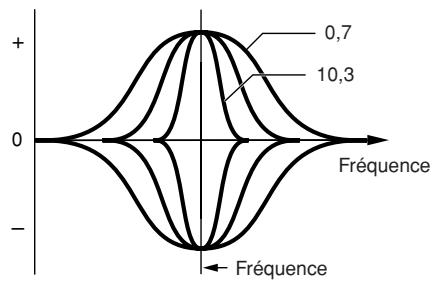
Réglages de la réception MIDI — [F6] rcvswitch (receive switch)
Cet écran vous permet de définir la manière dont chaque partie répond aux diverses données MIDI, comme les messages de changement de commande et de changement de programme. Lorsque le paramètre ajustat est réglé sur « on », la partie correspondante répond aux données MIDI appropriées. Les noms de contrôleurs affichés à l'écran indiquent les données MIDI générées à l'aide du contrôleur correspondant.
Le paramètre Sustain n'est pas disponible pour les parties auxquelles la voix de batterie est affectée.
![YAMAHA MOTIF XS8 - Réglages de la réception MIDI — [F6] rcvswitch (receive switch) - 1](/content/2025/01/115027/images/1b7576d520447ff3271c346c028217fb4e94414dcb4c6dfd9deea067401646e6.jpg)
Le mode Performance Job propose un certain nombre d'outils d'organisation et d'initialisation des données très pratiques que vous pouvez utiliser lors de la création ou de l'archivage de performances. Appuyez sur la touche [JOB] en mode Performance pour passer en mode Performance Job.
Performance job : procédure de base
1 En mode Performance, appuyez sur la touche [JOB] pour passer en mode Performance Job. 2 Sélectionnez le menu Job souhaité en appuyant sur la touche appropriée, [F1] - [F4]. 3 Positionnez le curseur sur le paramètre souhaité, puis réglez sa valeur. 4 Appuyez sur la touche [ENTER]. (L'écran vous demande confirmation.)
Pour annuler la tâche, appuyez sur la touche [DEC/NO].
5 Appuyez sur la touche [INC/YES] pour exécuter la tâche. Lorsque la tâche est terminée, le message «Completed» s'affiche et vous revenez à l'écran initial. 6 Appuyez sur la touche [PERFORM] pour revenir au mode Performance Play.
Attention
Même si vous exécutez la tâche, la sélection d'une autre performance ou la mise hors tension de l'instrument sans avoir exécuté l'opération de stockage entraînera la suppression des données de performance. Prenez soin de stocker les données de la performance dans la mémoire interne en appuyant sur la touche [STORE] avant de sélectionner une autre performance ou de démettre l'instrument hors tension.
Initialisation de la performance : [F1] init (initialize)
Cette fonction vous permet de réinitialiser les valeurs par défaut de tous les paramètres de performance. Vous pouvez également réinitialiser certains paramètres seulement, tels que les paramètres communs à toutes les parties, ceux propres à chaque partie, etc.
![YAMAHA MOTIF XS8 - Initialisation de la performance : [F1] init (initialize) - 1](/content/2025/01/115027/images/c9b3d30874b91b4a40620542a57bb5aec36a848a36ba5c65b172a755b4e9c158.jpg)
Tous les réglages de la performance sélectionnée sont initialisés. Lorsque ce paramètre est activé, il est impossible de déplacer le curseur. Common Parameters (Paramètres communs)
Les réglages des paramètres communs de la performance sélectionnée sont initialisés.
NOTE Insertion Effect Switch est un paramètre de partie. Par conséquent, cochez la case correspondant à Part 1 - 4 ci-dessous pour initialiser les réglages du paramètre Insertion Effect Switch.
Part 1-4
Les réglages des paramètres des parties activées sont initialisés.
A/D (Entrée A/D)
Cette partie est générale à partir de l'équipement audio externe connecté à la prise A/D INPUT. Lorsque ce paramètre est coché, les réglages des paramètres de la partie de l'entrée A/D (page 147) du mode Common Edit sont initialisés.
mLAN
Il s'agit de l'entrée de partie provenant de l'équipement externe relié à la prise mLAN via le câble IEEE1394. Lorsque ce paramètre est coché, les réglages des paramètres de la partie mLAN (page 147) du mode Common Edit sont initialisés.
Si vous éditez une performance, mais que vous oubliez de la sauvegarder avant de passer à une autre performance, les modifications sont effacées. Dans ce cas, vous pouvez utiliser la fonction Recall pour restaurer la performance avec les dernières modifications intactes.
Cette opération pratique vous permet de copier des réglages Common Edit et Part Edit d'une performance donnée dans la performance en cours d'édition. Elle est particulièrement utile si vous créez une performance et que vous souhaitez utiliser certains paramètres d'une autre performance.
![YAMAHA MOTIF XS8 - Initialisation de la performance : [F1] init (initialize) - 2](/content/2025/01/115027/images/ea92d70551d54e2ead806c2fbdb6723757036c64ce142bc454b13ce4bff3ee8e.jpg)
1 Performance
Déterminez la banque et le numéro de la performance à copier. Ce paramètre ne peut pas être configuré lorsque Current Performance (ci-dessous) est activé.
Lorsque ce paramètre est activé, la performance actuellement active (elle en cours d'édition) est sélectionnée en tant que source. De ce fait, vous pouvez copier les réglages de paramètres d'une partie donnée vers une autre partie de la même performance.
3 Type de données de la source
Déterminez le type de données de la source, en comprenant le numéro de la partie. En fonction du réglage effectué ici, le type de données de la destination ci-dessous est automatiquement réglé sur l'option appropriée.
Réglages : Common, Part 1 - 4, A/D, mLAN
5 NOTE Insertion Effect Switch est un paramètre de partie. Par conséquent, les réglages du paramètre Insertion Effect Switch de la partie sélectionnée ne sont copiés que lorsque l'une des parties 1 - 4 est sélectionnée.
Type de données de la destination
Déterminez le type de données de la destination, en comprenant le numéro de la partie. Lorsque le type de données de la voix source (ci-dessus) est réglé sur « common », ce paramètre est réglé sur la même valeur.
Réglages : Common, Part 1 - 4, A/D, mLAN
Copie des réglages d'effet de la voix : [SF2] voice
Cette opération pratique vous permet de copier des réglages Effect et Master EQ de la voix attribuée à une certaine performance dans la performance en cours d'édition. C'est utile lorsqu'une performance donnée possède des réglages que vous souhaitez utiliser dans votre programme de performance.
![YAMAHA MOTIF XS8 - Copie des réglages d'effet de la voix : [SF2] voice - 1](/content/2025/01/115027/images/1cd7981d3529228da86d8762519b128ee963957f36921b009e62df5cbcb10bcd.jpg)
1 Performance
Déterminez la banque et le nombre de la performance à copier. Ce paramètre ne peut pas être configuré lorsque Current Performance (ci-dessous) est activé.
Lorsque ce paramètre est activé, la performance actuellement active (celle en cours d'édition) est sélectionnée en tant que source.
Partie source
Déterminez la partie de la performance source. Le nom de la voix attribuée à la partie sélectionnée est affiché.
Réglages des unités d'effet
Déterminez les unités d'effet copiées. Vous avez besoin entre Reverb, Chorus, Master EQ et Master Effect.
5 NOTE Même si Reverb et Chorus sont tous deux actifs, l'exécution de la tâche ne copie pas le niveau d'envoi de la voix dans la performance. Si vous voulez appliquer la même profondeur de réverbération et de chaleur que dans le mode Voice à la voix copiée, réglez manuellement les paramètres Reverb Send (1) et Chorus Send (2) dans l'écran Voice Output du mode Performance Part Edit sur la même valeur que dans le mode Voice Edit.
Transmission des données de performance via MIDI : [F4] bulk (bulk dump)
Cette fonction vous permet d'envoyer vos réglages de paramètres édités de la performance actuellement sélectionnée vers un ordinateur ou un autre périphérique MIDI afin d'archiver les données. Pour exécuter l'opération Bulk Dump, appuyez sur la touche [ENTER].
NOTE Pour procéder au transfert en bloc, vous devez sélectionner le numéro de périphérique MIDI correct. Pour plus de détails, reportez-vous à la page 268.
- NOTE Les données du transfert en bloc incluent uniquement les messages MIDI et pas les formes d'onde.
Création d'une voix/performance à l'aide de la fonction sampling
Le MOTIF XS dispose d'une fonction Sampling (Echantillonnage) extrêmement puissant qui vous permet d'enregistrer des signaux audio, tels que des chants, depuis un microphone ou une guitare électrique, et d'intégrer les échantillons résultats aux voix et aux performances de l'instrument. Lorsque vous entrez en mode Sampling (Echantillonnage) depuis les modes Voice (Voix) ou Performance, vous créez vos propres échantillons originaux, les éditez, leur affectez une forme d'onde puis attribuée cette forme d'onde originale à une voix ou une performance utilisateur.
Cette section couvre les fonctions Sampling depuis le moment où vous passez dans ce mode en appuyant sur la touche [INTEGRATED SAMPLING] (Echantillonnage intégré) en mode Voice ou Performance.
NOTE
Vous pouvez également passer en mode Sampling tout simplement en appuyant sur la touche [INTEGRATED SAMPLING] des modes Song (Morceau) ou Pattern (Motif). Gardez à l'esprit que les fonctions d’échantillonnage varient selon que le mode Sampling soit appelé à partir des modes Voice/Performance ou Song/Pattern. Reportez-vous à la page 242 pour obtenir des instructions sur l'utilisation de la fonction Sampling en mode Song/Pattern.
Structure du mode sampling
Cette section vous présente la structure et l'organisation des échantillons, des banques de notes et des formes d'onde et vous explique les relations de ces éléments aux voix et aux performances.
Échantillon
Un échantillon est constitué de données audionumériques, obtenues directement par l'enregistrement d'un signal, tel que celui des chants ou d'une guitare électrique, sur le MOTIF XS. Dans ce mode d'emploi, nous utilisons parfois les termes « échantillon » et « onde » d'une manière interchangeable. Cependant, il convient de veiller à désigner entre les mots « onde » (données audio brutes) et « forme d'onde » (données audio collectées servant à créer une voix).
Les échantillons peuvent être importés dans l'instrument de plusieurs manières : par l'enregistrement du signal audio en mode Sampling ; via le chargement d'un fichier WAV ou AIFF depuis le périphérique de stockage USB branché au MOTIF XS en mode File (Fichier) ; ou grâce au chargement d'un fichier WAV ou AIFF depuis le disque dur connecté au réseau auquel le MOTIF XS est relié. Cependant, les données d'échantillon ainsi obtenues risquent d'être perdues à la mise hors tension de l'instrument. Par conséquent, les échantillons résidents dans la mémoire interne du MOTIF XS doivent être enregistrés comme des données numériques (au format WAV ou AIFF) dans un périphérique de stockage USB ou un ordinateur relié en réseau au MOTIF XS.
Échantillon, banque de notes et forme d'onde
Sur le MOTIF XS, les échantillons sont affectés à des formes d'onde dans lesquelles ils sont également stockés. Avant de pouvoir véritablement enregistrer un échantillon ou le charger depuis un périphérique de stockage USB, il faut d'abord spécifier un numéro de forme d'onde de destination. Cette forme d'onde servira ensuite de « conteneur » pour l'échantillon.
Une forme d'onde peut contenir plusieurs échantillons. Pour affecter ces échantillons à un espace ou un contour différent, vous pouvez régler les plages de notes et de vélocité relatives à chaque échantillon individuellement. Grâce à ce réglage, un échantillon peut être produit de différentes manières selon la note activée, et la vélocité retenue. Les plages respectives de notes et de vélocité auxquelles l'échantillon est affecté sont appelées banque de notes.
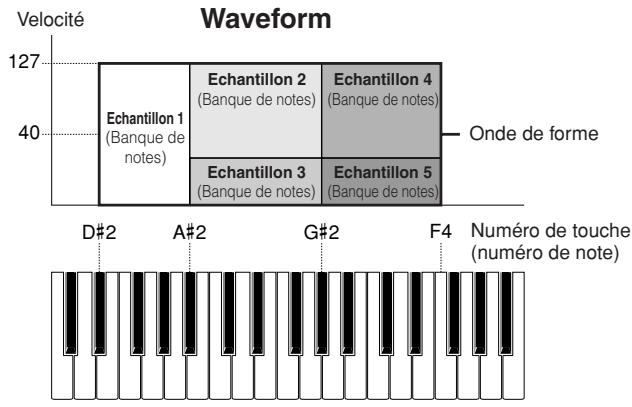
Voix et formes d'onde
Vous pouvez reproduire la forme d'onde en l'affectant à une voix puis en interprétant cette voix au clavier. Vous avez également la possibilité d'attribuer une forme d'onde à un élément de voix en mode Voice Element Edit (Édition d'élément de voix) (page 112). Le mode Voice Edit vous permet d'affecter, à l'élément édité, la forme d'onde que vous avez créée à l'aide de la fonction Sampling, comme vous le feriez avec les 2670 formes d'onde préselectionnées inclues dans l'instrument.
5 NOTE Gardez à l'esprit que vous pouvez affecter les voix utilisées créées en mode Sampling à partir du mode Voice/Performance aux parties de mixage des modes Song/Pattern. Vous pouvez également affecter les formes d'onde créées en mode Sampling, accessibles depuis les modes Song/Pattern, aux éléments de voix du mode Voice Edit (Edition de voix).
L'écran Sampling Main (Principal), qui constitue la porte d'accès au mode Sampling, est appelé par activation de la touche [INTEGRATED SAMPLING] du mode en cours.
Appuyez sur la touche [INTEGRATED SAMPLING] en mode Voice ou Performance, afin d'appeler le mode Sampling destiné à la création d'échantillons (formes d'ondes) affectés aux voix/performances. Appuyez sur la touche [EXIT] pour retourner sur le mode Voice ou Performance d'origine.
Sélection de forme d'onde et de banque de notes : [INTEGRATED SAMPLING]
L'écran Sampling Main vous permet de sélectionner la forme d'onde et sa banque de notes, puis d'écouter le son de l'échantillon affecté à la banque de notes sélectionnée.
![YAMAHA MOTIF XS8 - Sélection de forme d'onde et de banque de notes : [INTEGRATED SAMPLING] - 1](/content/2025/01/115027/images/cec7f9e1e1e85bdd5289188c3ac1bd03a12e7937e223efffa7b8add7ba4344de.jpg)
Déterminez le numéro de la forme d'onde. Le nom de la forme d'onde sélectionnée s'affiche ici.
Réglages : 0001-1024
Indique la plage de la banque de notes.
3 Velocity (velocity range) (plage de vitesse) (indication uniquement)
Indique la plage de vitesse de la banque de notes actuellement sélectionnée.
Indique la taille de l'échantillon affecté à la banque de notes sélectionnée.
Indique la fréquence d'échantillonnage de l'échantillon affecté à la banque de notes sélectionnée.
5 NOTE La fréquence à laquelle les lectures numériques ont lieu est appelée fréquence d'échantillonnage. Plus les fréquences d'échantillonnage sont élevées, plus la qualité acoustique est bonne. LA valeur standard de la fréquence d'échantillonnage est de 44,1 kHz.
Indique si l'échantillon affecté à la banque de notes est en stéréo ou en mono.
7 Temps d'enregistrement (indication uniquement)
Indique le temps d’échantillonnage disponible en fonction de la capacité de la mémoire susceptible d’être utilisée. Le temps indiqué ici est calculé en supposant que la fréquence d’échantillonnage est de 44,1 kHz en mono. L’illustration graphique indique la capacité de la mémoire déjà utilisée, représentée sous forme de ligne bleue.
[SF1] audition
Vous pouvez écouter ici l'échantillon affecté à la banque de notes sélectionnée en maintenant cette touche enfoncée. Ceci vous permet de contrôler le son réel de l'échantillon lors de sa reproduction.
Vous pouvez également sélectionner la banque de notes appartenant à la forme d'onde directement à partir du clavier, en maintenant la touche [SF6] KBD enfoncée tout en appuyant sur la note souhaitée.
Appuyez sur cette touche pour appeler l'écran Sampling Record Setup (Configuration de l'enregistrement d'échantillonnage). Cet écran sert à configurer l'instrument pour l'échantillonnage. Pour plus de détails, reportez-vous à la page 164.
[SF5] keybank (banque de notes)
Appuyez sur cette touche pour appeler la liste des banques de notes constituant la forme d'onde. Vous pouvez sélectionner la banque de notes souhaitée dans la liste à l'aide du cadran de données, des touches de curseur vers le haut/bas, et des touches [INC/YES] et [DEC/NO].
![YAMAHA MOTIF XS8 - [SF5] keybank (banque de notes) - 1](/content/2025/01/115027/images/ad1d4bf87906c65daf1884bfcf7d92c11e396fc91c69ef3df83de62cf04447ff.jpg)
Quant aux paramètres 2 - 6, reportez-vous au paramètre de même nom dans l'écran Sampling Main.
Ce symbole apparaît lorsque les plages de notes et de vitesse chevauchent celles d'une autre banque de notes. Pour les détails sur la reproduction des échantillons affectés aux banques de notes se chevauchant, reportez-vous à la page 170.
13 Numéro de banque de notes
Indique le numéro de banque de notes de la forme d'onde sélectionnée.
La fonction Sampling Record (Enregistrement d'échantillonnage) vous permet d'enregistrer, directement dans le MOTIF XS, des leçons tels que les chants provenant d'un microphone relié, le signal d'une guitare électrique, les données audio d'un lecteur de CD ou de MP3, puis de les stocker dans l'instrument sous formes d'échantillons. Les échantillons obtenus via la fonction Sampling peuvent être reproduits depuis le clavier, en les affectant d'abord à une forme d'onde, puis à une voix.
Important
Pour utiliser la fonction Sampling, il faut impérativement installer des modules DIMM sur l'instrument. Pour plus de détails sur l'installation de modules DIMM, reportez-vous à la page 295. Les données échantillonnées, éditées et enregistrées, qui résident temporairement sur le module DIMM sont perdues à la mise hors tension de l'instrument. Prenez soin de préparer un périphérique de stockage USB ou de connecter un ordinateur au même réseau que le MOTIF XS avant d'utiliser la fonction Sampling.
Procédure d'échantillonnage
Dans cette section, vous allez apprendre à créer une voix ou une performance à l'aide de la fonction Sampling.
1 Branchez un microphone ou tout autre équipement sur le MOTIF XS.
Pour plus d'informations sur cette manœuvre, reportez-vous à la page 39.
Si vous pouvez utiliser le son du MOTIF XS comme source d'enregistrement (avec la fonction de rééchantillonnage), l'étape 1 ci-dessus ne sera pas nécessaire.
2 Passez en mode voice ou performance.
Lorsque vous passez en mode Performance, sélectionnez une performance pour lui attribuer l'échantillon.
3 Appuyez sur la touche [integrated sampling] pour entrer en mode sampling (échantillonnage). (le voyant s'allume.)
L'écran Sampling Main s'affiche.
4 Appuyez sur la touche [F6] rec pour appeler l'écran record setup (configuration de l'enregistrement) (page 164).
Réglez les paramètres suivants dans l'écran Setup (Configuration). Les numéros entre parenthèses ci-dessous se rapportent aux paramètres de l'écran Sample Record (Enregistrement d'échantillon) à la page suivante.
- Le paramètre Input Source (Source d'entrée) (#) détermine le connecteur à partir duquel les sources audio (microphone, équipement audio, etc.) parviennent à l'instrument.
- La forme d'onde (6) détermine le numéro Waveform.
- La voix (10) déterminée la banque et le numéro de voix
- La partie (9) détermine la partie de performance à laquelle la voix est affectée lorsqu’écrit au mode Sampling s’effectue depuis le mode Performance.
- Au besoin, réglez d'autres paramètres.
5 Appuyez sur la touche [F6] standby pour appeler l'écran record standby (attente d'enregistrement) (page 166).
Définissez les paramètres suivants sur l'écran Standby (Attente). Les numéros entre parenthèses sont équivalents aux paramètres individuels de numéros sur l'écran Standby.
- Réglez le paramètre Trigger Mode (Mode de déclenchement) (8) pour déterminer la méthode de déclenchement de l'échantillonnage. Normalement, la valeur est spécifiée sur « level » (niveau).
- Si vous configUREz Trigger Mode (8) sur « level», vous devrez aussi régler le paramètre Trigger Level (Niveau de déclenchement) (7). Configurez ce paramètre de sorte que le triangle rouge de l'indicateur de niveau (renseignant sur le niveau de déclenchement) soit légèrement au-dessous du niveau du signal d'entrée.
6 Réglez le niveau du signal d'entrée sur la valeur optimale.
Essayez de spécifier le niveau d'entrée aussi haut que possible sans risque d'échec, afin de garantir la meilleure qualité sonore possible. Suivez les instructions ci-dessous pour régler le niveau d'entrée.
- Lorsque le paramètre Input Source est réglé sur l'entrée A/N, réglez le signal d'entrée en utilisant le bouton GAIN à l'arrière du panneau. Si vous ne pouvez pas correctement ajuster le niveau d'entrée, vous devrez changer le réglage Mic/Line (Micro/Ligne) (page 263) en mode Utility (Utilitaire).
- Lorsque le paramètre Input Source est spécifique sur Resample (Rééchantillonner), réglez le niveau du signal d'entrée en configurant le paramètre Record Gain (Gain de l'enregistrement).
- Lorsque le paramètre Input Source est spécifique sur mLAN, il est impossible de régler le niveau d'entrée.
7 Pour activer ou désactiver la fonction confirm (confirmation), il suffit d'appuyer sur la touche [SF1].
L'onglet Confirm devient vert lorsqu'il est activé et gris lorsqu'il est désactivé. Lorsque la fonction Confirm est activée, vous pourrez facilement écouter l'échantillon que vous venez d'enregistrer et le réenregistrer à votre guise si vous n'êtes pas satisfait du résultat.
8 Appuyez sur la touche [F5] pour lancer l'échantillonnage.
Lorsque le paramètre Trigger Mode (3) est réglé sur « manuel » (manuel), le fait d'appuyer sur la touche déclenche immédiatement l'échantillonnage.
L'indication RECORDING (Enregistrement en cours) apparaît à l'écran.
Lorsque le paramètre Trigger Mode (3) est réglé sur « level », le fait d'appuyer sur la touche active l'échantillonnage sans le déclencher. L'indication WAITING (En attente) apparait à l'écran.
9 Reproduisez le son à échantillonner.
Lorsque le paramètre Trigger Mode (6) est réglé sur « level », et un signal audio excédant le niveau spécifique par le paramètre Trigger Level (7) est transmis à l'instrument, l'indication RECORDING est remplacée par WAITING, et l'échantillonnage est lancé. Durant l'échantillonnage, une représentation graphique des données audio apparaît à l'écran.
10 Appuyez sur la touche [F6] stop pour arrêter l'échantillonnage.
Lorsque vous regléz le paramètre Confirm à l'étape 7 précédente, l'écran Sampling Finished (Echantillonnage terminé) (page 167) s'affiche. Appuyez sur la touche [SF1] Audition pour écouter le son échantillonné. Si vous êtes content du résultat, appuyez sur la touche [ENTER] pour stocker le son échantillonné sous forme d'« échantillon » et retournez dans l'écran Setup. Si vous n'êtes pas satisfait du résultat et que vous voulez réessayer, il vous faudra appuyer sur la touche [EXIT] pour revenir dans l'écran Standby et tenter à nouveau l'échantillonnage à partir de l'étape 5.
Lorsque vous désactivez Confirm à l'étape 7 ci-dessus, le son échantillonné est automatiquement stocké comme échantillon.
- NOTE Dès que vous activez le paramètre Record Next (Enregistrer suivant) (4) en le spécifiant sur « on » à l'étape 4 ci-dessus, l'instrument revient sur l'écran STANDBY une fois les données d'échantillonnage déterminées. Dans ce cas, vous pouvez quitter le mode Sampling Record (Enregistrement d'échantillonnage) en appuyant sur la touche {EXIT}.
11 Sauvegardez les fichiers waveform créés sur un périphérique de stockage USB.
Pour plus de détails sur l'enregistrement, reportez-vous à la page 278.
Attention
Les données d'échantillonnage enregistrées (modifiées) sont temporairement stockées dans le module DIMM (page 79). Toutes les données du module DIMM sont perdues à la mise hors tension de l'instrument. Pensez à sauvegarder les données générées sur un module DIMM sur un périphérique de stockage USB ou un ordinateur relié au même réseau que le MOTIF XS avant de mettre l'instrument sous tension.
Configuration de l'échantillonnage : [F6] rec
Depuis cet écran, vous avez la possibilité de configurer les différents paramètres pour l'échantillonnage. Appuyez sur la touche [F6] dans l'écran Sampling Main (Principal) pour appeler cet écran. Appuyez sur la touche [EXIT] pour revenir à l'écran Sampling Main.
![YAMAHA MOTIF XS8 - Configuration de l'échantillonnage : [F6] rec - 1](/content/2025/01/115027/images/92ce54e5448d9e28460a56dc153446e70cd843eca2f655253086ea27c592e35a.jpg)
Déterminez le type d'échantillonnage. N'oubliez pas que ce paramètre est défini sur « sample » lorsque vous passez du mode Voice/Performance en mode Sampling.
Determinez le connecteur d'entrée via lequel le signal à échantillonner est reçu.
Réglages : A/D Input, resample, mLAN
A/D Input (Entrée A/N)
L'entrée audio analogue provenant des prises A/D INPUT est reconnue en tant que source de l'enregistrement.
rééchantillonner
Le signal audio reçu des prises OUTPUT du MOTIF XS est reçu et reconnu comme source d'enregistrement.
Le signal audio reçu du connecteur mLAN (disponible sur le MOTIF XS8 et sur le MOTIF XS6/7 uniquement lorsque la carte mLANB16E2 est installée) est reconnu comme source d'enregistrement. Le signal audio est transmis ici à partir de l'ordinateur via les ports mLAN 3 et 4.
Determine si le signal audio est enregistré comme échantillon mono ou stéréo.
Réglages : monoL, monoR, monoL+R, stéréo
Le signal du canal de gauche est enregistré en tant qu'échantillon mono.
Monor
Le signal du canal de droite est enregistré en tant qu'échantillon mono.
Monol+r
Les signaux des canaux de gauche et de droite sont mixés et enregistrés en tant qu'échantillon mono.
Un échantillon stéréo est enregistré.
Record next (enregistrer suivant)
Lorsque ce paramètre est activé, la note suivante est automatiquement spécifiée comme destination de l'échantillonnage à la fin de l'opération Sampling (avec affectation de l'échantillon à une banque de notes), et l'écran Standby apparait. Ce paramètre est utile pour enregistrer plusieurs échantillons à la suite l'un de l'autre. A titre d'exemple, lorsque vous souhaitez des échantillons successifs d'un CD contenant différents matériaux dans chaque piste, vous pouvez régler ce paramètre sur « on » et spécifier le paramètre Trigger Mode sur « level », puis procéder à l'enregistrement automatique de plusieurs échantillons consécutifs. Pour quitter le mode Sampling Record, appuyez sur la touche [EXIT].
Réglages : on, off
- NOTE Lorsque les deux paramètres sont actifs avant le lancement de Sampling, l’écran FINISHED (Terminé) apparait aussitôt que l’opération d’échantillonnage est exécutée. Depuis l’écran FINISHED, fixez les données d’échantillon en appuyant sur [ENTER], de sorte que l’instrument retourne sur l’écran STANDBY.
- NOTE Ce paramètre est utile lorsqu vous souhaitez assigner des échantillons individuels aux touches une par une, afin de créer une voix de batterie en ayant recours à un CD spécial contenant des sons de différents instruments de batterie considérés comme signal source.
- NOTE Gardez à l'esprit que le paramètre Record Next peut être réglé sur « off » et ne pas pouvoir être modifié. C'est le cas lorsque vous accédez au mode Sampling via le mode Voice/Performance, que vous rendez la voix sur une valeur autre que « off » dans l'écran et que vous paramétrez la Source (ci-dessus) sur « resample »
Indique la fréquence d'échantillonnage. Lorsque paramètre Input Source (2) est réglé sur « MIDI », ce paramètre aura la valeur fixe de « 44.1kHz »
Normalement, ce paramètre doit être réglé sur « 44.1kHz », la valeur la plus élevée. Si vous cherchez à obtenir un son lo-fi, vous devrez sélectionner une valeur différente de 44,1 kHz. Sur des réglages autres que 44,1 kHz, le son contrôlé pendant l'enregistrement peut être différent du son enregistré, en fonction du signal source.
Réglages: 44,1 kHz, 22,05 kHz Lo-Fi, 11,025 kHz Lo-Fi, 5,5125 kHz Lo-Fi
6 Waveform
Déterminez le numéro de la forme d'onde de destination.
Réglages : 0001-1024
Attention
L'opération d'échantillonnage écrase toutes les données présentes dans le numéro de forme d'onde de destination. Les données importantes doivent toujours être sauvegardées sur un périphérique de stockage USB connecté à la borne USB TO DEVICE ou sur un ordinateur relié au même réseau que le MOTIF XS (page 278).
Déterminez le numéro de note de la banque de notes de destination. Vous pouvez modifier le paramétrage en mode Sampling Edit (Édition de l'échantillonnage) (page 167).
Réglages : C-2-G8
NOTE Vous pouvez également régler la note directement à partir du clavier, en maintenant la touche [SF6] KBD enfoncée tout en appuyant sur la note souhaitée. Pour plus de détails, reportez-vous à la page 82.
Piste
Ce paramètre est indisponible lorsque vous entrez en mode Sampling depuis le mode Voice/Performance.
Partie
Ce paramètre détermine la partie de performance à laquelle la voix (10) par échantillonnage est attribuée. Lorsque le paramètre est désactivé, l'échantillon obtenu n'est pas assigné à la partie de performance. Ce paramètre est uniquement disponible lorsque vous accédez au mode Sampling via le mode Performance. Lorsque le paramètre Voice (10) est désactivé, ce paramètre ne peut pas être réglé même si le mode Sampling est accédé via le mode Performance.
Réglages : off, 1-4
Détermine la voix à laquelle la forme d'onde (6) créée via l'échantillonnage est affectée, en spécifique le nombre et la banque de voix. Le réglage de Voice Bank (Banque de voix) sur l'une des valeurs USER1 - 3 affecte l'onde de forme (6) à l'élément 1 de la voix normale créée via Sampling. Le réglage de Voice Bank sur « UDR » attribue l'onde de forme (6) à la touche de batterie (1) de la voix de batterie spécifiée. Lorsque ce paramètre est désactivé (« off »), seule une forme d'onde (6) est créée; l'échantillon n'est pas stocké en tant que voix utilisateur.
Réglages :
Lorsque le paramètre Voice Bank est réglé sur l'une des valeurs USER1 - 3, l'opération d'échantillonnage écrase toutes les données précédentes sur le numéro de voix de destination. Les données importantes doivent toujours être sauvegardées sur un périphérique de stockage USB connecté à la borne USB TO DEVICE ou sur un ordinateur relié au même réseau que le MOTIF XS (page 278).
1 Drum key (touche de batterie)
Déterminez la touche sur laquelle la forme d'onde (6) est affectée lorsque le paramètre Voice Bank (10) est réglé sur « UDR ».
Réglages : C0-C6
12 Recordable time (temps d'enregistrement) (indication uniquement)
Indique le temps d’échantillonnage disponible en fonction de la capacité de la mémoire. Le temps indiqué ici est calculé en supposant que la fréquence d’échantillonnage est de 44,1 kHz en mono. L’espace mémoire actuellement utilisé s’affiche à l’écran sous forme de ligne bleue.
Indique la quantité de mémoire utilisée par l'échantillonnage.
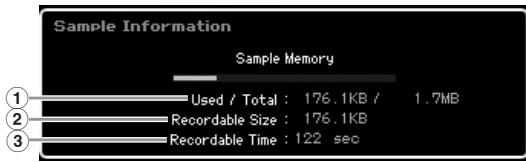
Indique la capacité de mémoire utilisée et le volume total disponible.
② Taille pouvant être enregistrée (indication uniquement)
Indique la quantité de mémoire disponible.
③ Recordable Time (Temps d'enregistrement) (indication uniquement)
Indique le temps d’échantillonnage disponible en fonction de la capacité de la mémoire. Le temps indiqué ici est calculé en supposant que la fréquence d’échantillonnage est de 44,1 kHz en mono.
Standby (attente)
Appuyez sur cette touche pour appeler l'écran Sampling Record Standby (Attente de l'enregistrement d'échantillonnage). Cet écran sert à exécuter l'échantillonnage. Pour plus de détails, reportez-vous à la page 166.
Cet écran sert à exécuter l'échantillonnage. Appuyez sur la touche [F6] de l'écran Setup pour appeler cet écran. Appuyez sur la touche [EXIT] pour revenir à l'écran Setup.
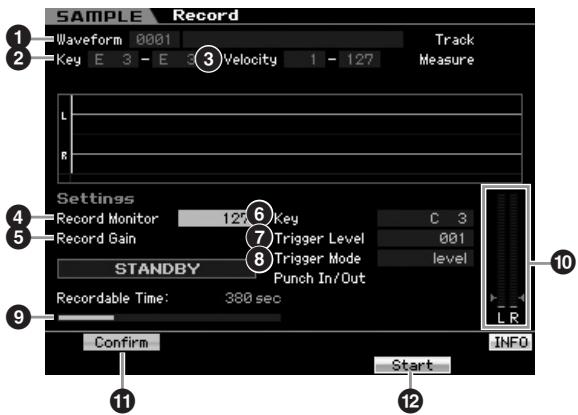
Indique le nombre et le nom de la forme d'onde sélectionnée.
Indique la plage de notes de la banque de notes actuellement sélectionnée.
Indique la plage de vitesse de la banque de notes actuellement sélectionnée.
Déterminez le niveau de sortie de contrôle du signal d'entrée pendant l'échantillonnage. Le temps indiqué ici est calculé sur la base d'un signal mono ayant une fréquence d'échantillonnage de 44,1 kHz. Ce signal de contrôle sort de la prise PHONES ou des prises OUTPUT R et L/MONO.
Réglages:0-127
Ce paramètre est disponible seulement lorsque le paramètre Input Source (page 164) est réglé sur « resample » (enregistrement du son de la page 164 lui-même). Ceci détermine le gain de l'enregistrement lors du rééchantillonnage. Plus la valeur est élevée, plus fort le volume du son rééchantillonné. Avant d'exécuter l'opération Sampling, vous pouvez régler le gain approprié, en vérifier le volume via l'indicateur de niveau Level Meter (Indicateur de niveau) (10), tout en jouant au clavier.
Réglages: -12dB, -6dB, +0dB, +6dB, +12dB
key (touche)
Indique la banque de notes (page 165) régée dans l'écran Sampling Record Setup. Le paramètre Key Bank peut être modifié ici aussi bien qu'en mode Sampling Edit (page 167, une fois la fonction d'échantillonnage exécutée.
Réglages : C-2 - G8
- NOTE Vous pouvez également régler la touche directement à partir du clavier, en maintenant la touche [SF6] KBD enfoncée tout en appuyant sur la note souhaitée. Pour plus de détails, reportez-vous à la page 82.
Niveau de déclenchement
Lorsque le paramètre Trigger Mode (8) est réglé sur « level », vous devez définir Trigger Level. L’échantillonnage commence dès la réception d’un signal d’entrée supérieur au niveau de déclenchement spécifique. Le niveau spécifique ici est indiqué sous forme de triangle rouge dans l’indicateur de niveau. Pour des résultats optimaux, régalez le niveau sur les valeurs minimales afin de saisir la totalité du signal, mais veillez à ce que le niveau réglé ne soit pas non plus très bas pour ne pas enregistrer du bruit indésirable.
Réglages : 000-127
Mode de déclenchement
Indique la méthode de déclenchement de l'échantillonnage.
Réglages : level, manual
L'échantillonnage commence à la réception d'un signal d'entrée supérieur au niveau de déclenchement spécifique par le paramètre Trigger Level (7).
L'échantillonnage débute aussitôt que vous appuyez sur la touche [F6] REC. Ce réglage vous permet de débuter l'échantillonnage selon la synchronisation souhaitée indépendamment du niveau d'entrée de la source audio.
Indique le temps d’échantillonnage disponible en fonction de la capacité de la mémoire. Le temps indiqué ici est calculé en supposant que la fréquence d’échantillonnage est de 44,1 kHz en mono. L’espace mémoire actuellement utilisé s’affiche à l’écran sous forme de ligne bleue.
Ce graphique affiche le niveau d'entrée de la source d'entrée. Essayez de spécifier le niveau d'entrée aussi haut que possible sans risque d'échec, afin de garantir la meilleure qualité sonore possible.
5 NOTE Suivez les instructions ci-dessous pour régler le niveau d’entrée.
- Lorsque le paramètre Input Source est réglé sur l'entrée A/N, réglez le signal d'entrée en utilisant le bouton GAIN à l'extrémité du panneau. Si vous ne pouvez pas correctement ajuster le niveau d'entrée, vous devrez changer le réglage Mic/Line (page 263) en mode Utility.
- Lorsque le paramètre Input Source est spécifique sur Resample, réglez le niveau du signal d'entrée en configurant le paramètre Record Gain (5).
- Lorsque le paramètre Input Source est spécifique sur mLAN, il est impossible de régler le niveau d'entrée.
Ceci détermine si vous souhaitez confirmer l'activation (on) ou la désactivation (off) de l'échantillon enregistré après l'exécution de Sampling. Cela est très commode lorsqu'il faut recommencer l'enregistrement au cas où les résultats de l'échantillonnage ne vous donnent pas entière satisfaction. Lorsque ce paramètre est désactivé, l'échantillon enregistré est fixé sous forme de données aussitôt que la fonction Sampling est exécutée. L'instrument retourne ensuite sur l'écran Setup display (page 164). Notez que l'instrument retourne sur l'écran STANDBY après que l'échantillonnage soit terminé, à condition que le paramètre Record Next ait été activé dans l'écran Setup.
Appuyez sur cette touche pour lancer l'échantillonnage. Lorsque le paramètre Trigger Mode est réglé sur « level », appuyez sur la touche [F5] Start pour appeler l'indication WAITING à l'écran. L'échantillonnage ne commence pas encore véritablement. Lorsque le signal audio excédant le
réglage spécifique par Trigger Level (7) parvient à l'instrument, l'indication RECORDING (Enregistrement) remplace la mention WAITING et l'échantillonnage peut démarrer.
Lorsque le paramètre Trigger Mode (3) est réglé sur « manual », appuyez sur cette touche pour lancer immédiatement Sampling.
Durant l'échantillonnage, une représentation graphique des données audio apparaît à l'écran.
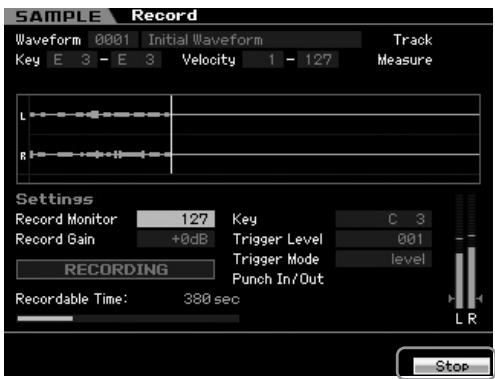
[F6] stop
Appuyez sur cette touche pour interrompre l'échantillonnage. Lorsque l'échantillonnage est terminé, l'écran FINISHED (Terminé) apparait.
Écran sampling finished (lorsque le paramètre confirm est réglé sur « on »)
Si la touche [SF1] Confirm est activée avant le lancement de Sampling, l'écran FINISHED ci-dessous s'affichera.
la fin de l'échantillonnage. Dans cet écran, vous pouvez écouter et confirmer l'échantillon en appuyant sur la touche [SF1] Audition. Si vous êtes satisfait du son, vous devrez appuyer sur [ENTER] pour fixer les résultats d'échantillonnage en données d'échantillon. Dans le cas contraire, appuyez sur [EXIT] et réessayez l'échantillonnage à nouveau.
Si la touche [SF1] Confirm est désactivée avant le lancement de Sampling, l'opération d'échantillonnage fixera automatiquement les données d'échantillon et l'instrument returnera sur l'écran Setup (page 164).
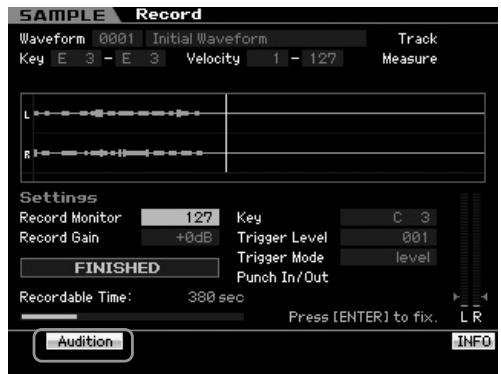
[SF1] audition
Vous pouvez écouter l'échantillon enregistré en maintenant cette touche enfonnée. Ceci vous permet de vérifier si l'échantillonnage a été correctement exécuté.
Si la touche [SF1] Confirm (page 166) est désactivée avant le lancement de Sampling, l'opération d'échantillonnage fixera automatiquement les données d'échantillon et l'instrument retournera sur l'écran Setup (page 164). Notez que l'instrument retourne sur l'écran STANDBY après que l'échantillonnage soit terminé, à condition que le paramètre Record Next ait été activé dans l'écran Setup.
Le mode Sampling Edit (Édition d'échantillon) vous offre des commandes détaillées et globales pour l'édition de l'échantillon enregistré et la modification des réglages d'échantillon. Appuyez sur la touche [EDIT] dans l'écran Sampling Main pour appeler l'écran Sampling Edit (Édition d'échantillonnage). Appuyez sur la touche [EXIT] pour revenir à l'écran Sampling Main.
Procédure du mode sampling edit
1 Appuyez sur la touche [INTEGRATED SAMPLING] pour entrer en mode Sampling. (Le voyant s'allume).
L'écran Sampling Main (page 162) s'affiche.
2. Sélectionnez une forme d'onde et une banque de notes.
Sélectionnez une forme d'onde et une banque de notes auxquelles l'échantillon à éditer est affecté.
3 Appuyez sur la touche [EDIT] pour passer en mode Sampling Edit.
4 Appuyez sur la touche [F1] Trim ou [F2] Param (paramètre).
Réglez les paramètres souhaités sur chaque écran.
5 Appuyez sur la touche [SF1] Audition pour écouter le son.
Répétez les étapes 4 à 5 autant de fois que nécessaire.
6 Appuyez sur la touche [EXIT] pour revenir à l'écran Sampling Main.
Astuce
La fonction Extract (Extraction), fort utile, vous permet de supprimer des portions inutiles de l'échantillon avant le point de début et après le point de fin, ce qui vous autorise à enregistrer de la mémoire pour de nouvelles opérations d'échantillonnage.
1. Appuyez sur la touche [F1] Trim pour appeler l'écran Trim (Écrêtage). 2. Appuyez sur la touche [ENTER]. (L'écran vous demande confirmation).
Si vous souhaitez annuler l'opération, appuyez sur la touche [DEC/NO].
Appuyez sur la touche [INC/YES] pour executer l'extraction.

Les données supprimées via l'opération Extract (Extraction) sont irrécupérables. Avant d'exécuter l'extraction, il est conseillé de sauvegarder l'échantillon à l'aide de la tâche Copy (Copie) (page 172).
Comment reproduire l'échantillon (réglage du paramètre play mode)
Il existe deux méthodes pour la reproduction de l'échantillon : One shot (Lecture unique) et Loop (Boucle). La méthode Loop vous permet de jouer la plage spécifique d'un échantillon de manière répétée, en boucle. D'autre part, la méthode One Shot vous autorise à reproduire l'échantillon en entier, en une seule fois. Vous devez déterminer le type (Loop ou One Shot) utilisé en réglant le paramètre Play Mode (Mode de reproduction) dans l'écran Parameter (Paramètre) (page 170).
Reproduction en réglage affiné des échantillons en mode one shot
Vous pouvez déterminer la plage de reproduction de l'échantillon en réglant Start Point (6) et End Point (3) dans l'écran Trim (page 169). Ces paramètres permettent d'éliminer efficacement des données audio inutiles ou indésirables en début et fin d'échantillon. Pour couper le son à la fin de la reproduction, diminuez la valeur du paramètre End Point en le déplaçant vers la gauche sur l'affichage de l'onde. De la même manière, pour couper le son en début de reproduction, augmentez la valeur du paramètre Start Point en le déplaçant vers la droite sur l'affichage de l'onde. En général, vous nevez régler Start Point de manière que le début de l'échantillon se reproduise immédiatement à son déclenchement. Servez-vous de la touche [SF1] Audition pour vérifier la reproduction de l'échantillon, de sorte qu'il retentisse de manière fluide et naturelle. Après avoir réglé et confirmé les points de début et de fin, vous pouvez les écrêter de l'échantillon de manière définitive, à l'aide de l'opération Extract (page 177).
Reproduction en réglage affiné des échantillons en mode loop
Le réglage des points de début et de fin dans un échantillon en mode Loop est généralement plus important et ardu que la même opération effectuée sur les échantillons en mode One Shot. Les points de début et de fin doivent être réglés avec précision pour garantir une reproduction en boucle fluide et continue, sans saccade ni dissonance. Vous devez aussi vous assurer, pour les boucles rythmiques, que la reproduction est en rythme et qu'aucun temps n'est perdu.
1 Réglez le paramètre Play Mode sur « loop ». Appuyez sur la touche [F2] Param pour appeler l'écran Parameter (page 170), puis réglez le paramètre Play Mode (6) sur « loop »
Réglez le point de début sur le 1er temps de la 1ère mesure. Appuyez sur la touche [F1] Trim pour appeler l'écran Trim (page 169), puis réglez le point de fin (6). Spécifiez le paramètre Loop Point (Point de départ de la boucle) sur la même valeur que celle de Start Point.
Appuyez sur la touche [SF2] pour faire apparaître l'indication LP=ST.
Tout en maintenant la touche [SF1] enfoncée, réglez End Point de sorte que la reproduction en boucle de l'échantillon soit fluide et adaptée à la synchronisation des temps. Executez l'opération d'extraction (page 177).
Réglage du tempo de l'échantillon
Si vous ne connaissiez pas le tempo de l’échantillon contenu dans le motif rythmique, suivez les instructions ci-dessous.
Tout en maintenant la touche [SF1] Audition enfoncée, réglez Start Point et End Point de sorte que la reproduction en boucle de l'échantillon soit fluide et adaptée à la synchronisation des temps.
Assurez-vous d'utiliser l'opération Extract pour supprimer les parties inutiles de l'échantillon.
2 Régler le type de mesure et la mesure.
Appuyez sur la touche [F1] Trim pour appeler l'écran Trim (ci-dessous) puis réglez le type de mesure (10) et la mesure (11).
Augmentez ou diminuez le tempo (9) selon les besoins, de sorte que la valeur de End Point (8) soit équivalente à celle du point de fin appliqué à l'échantillon original.
Spécifiez le tempo (9) sur une valeur élevée puis diminuez celle-ci progressivement de sorte que le réglage de End Point (8) augmente au fur et à mesure. Au-delà d'une certaine valeur, le réglage de End Point n'augmentera plus, même si vous continuez de réduire la valeur du tempo. La valeur réalisante est celle du paramètre End Point appliqué à l'échantillon d'origine. La valeur finale du tempo obtenue est la plus appropriée à la reproduction de l'échantillon.
Réglages de la reproduction d'échantillon : [F1] trim
Cet écran vous permet de régler la plage de reproduction et la plage de bouches de l'échantillon.
![YAMAHA MOTIF XS8 - Réglages de la reproduction d'échantillon : [F1] trim - 1](/content/2025/01/115027/images/aadf84f26647fd304518cfd447fa96f73cc398ceeb7a8b7686ec1911d7845bd4.jpg)
• Waveform (indication uniqueness) Indique le numéro et le nom de la forme d'onde sélectionnée. Key (Key Range) (indication uniqueness)
Indique la plage de notes de la banque de notes actuellement sélectionnée.
• Velocity (Velocity Range) (indication uniqueness) Indique la plage de vélocité de la banque de notes actuellement sélectionnée. Track (Piste) (indication uniqueness)
Indique la piste du morceau/motif actuellement Measure (Mesure) (indication uniqueness)
Indique le numéro de mesure du morceau/motif sélectionné. Ce paramètre n'est disponible que lorsque vous passez en mode Sampling depuis les modes Song/Pattern.
• Point de début (Start Point)
Déterminez le point de départ de la reproduction d'échantillonnage. La partie située à gauche de ce point n'est pas reproduite. Lorsque vous appuyez sur la touche [SF2], la valeur du paramètre Loop Point (7) est copiée sur celle de Start Point.
Réglages: 000000 - End Point
7 Loop Point (Point de départ de la boucle)
Déterminez le point de départ de la reproduction de la boucle. Lorsque le paramètre Play Mode est réglé sur « loop », l'échantillon est produit entre le point de départ de la boucle et le point de fin (6).
Réglages: 000000 - Point de fin
End Point (Point de fin)
Determinez le point de fin de la reproduction d'échantillonnage. La partie située à droite de ce point n'est pas reproduite. Le point de fin (8) est automatiquement défini de sorte que la longueur entre les points de début et de fin corresponde aux réglages des paramètres Tempo.
(9), Métre (10) et Measure (11).
Réglages: 0000000 - (selon la longueur de l'échantillon)
Tempo
Déterminez le tempo de reproduction de l'échantillon. Le réglage de tempo modifie celui de End Point (8), de sorte que la longueur entre les points de début et de fin corresponde aux réglages des paramètres Meter et Measure.
Réglages : 5.0-300.0
10 Meter (Indication de la mesure)
Spécifie l'indication de la mesure (type de la mesure) de la reproduction d'échantillon. Le réglage de Meter modifie celui de End Point (8), de sorte que la longueur entre les points de début et de fin corresponde aux réglages des paramètres Tempo et Measure.
Réglages : 1/16 – 16/16, 1/8 – 16/8, 1/4 – 8/4
Measure
Déterminez la longueur de l'échantillon pour la reproduction basée sur des valeurs de mesure et de temps, une méthode intuitive et musicalement très utile pour régler la reproduction en mode Sample. Le réglage de Measure modifie celui de End Point (3), de sorte que la longueur entre les points de début et de fin corresponde aux réglages des paramètres Tempo et Meter.
Réglages :
Mesure:000-032
Beat:00-15 (varie selon le réglage Meter)
5 NOTE Le réglage de mesure signalé ici indique la longueur entre le point de début et le point de fin de l'échantillon. Si vous souhaitez reproduire deux mesures à partir du point de début de l'échantillon, il faudra régler le paramètre Measure sur « 002:00 »
12 Temps d'enregistrement (indication uniquement)
Indique le temps d’échantillonnage disponible en fonction de la capacité de la mémoire. Le temps indiqué ici est calculé en supposant que la fréquence d’échantillonnage est de 44,1 kHz en mono. L’espace mémoire actuellement utilisé s’affiche à l’écran sous forme de ligne bleue.
[SF1] Audition
Vous pouvez écouter l'échantillon sélectionné en maintenant cette touche enfoncée. Ceci vous permet de vérifier si l'échantillon a été correctement édité.
[SF2] LP=ST
Lorsque l'indication de menu est « LP=ST », le début (point de début) et la boucle (point de départ de la boucle) partagent la même adresse, ce qui signifie qu'ils sont modifiés simultanément, même si un seul d'entre eux subit des modifications. Lorsque vous appuyez sur la touche [SF2] dans cet état, le menu passe de « LP=ST » à « LP≠ST ». Lorsque l'indication de menu est « LP≠ST », le début (point de début) et la boucle (point de départ de la boucle) peuvent être modifiés indépendamment l'un de l'autre. Si vous appuyez sur la touche [SF2] dans cet état, la valeur de l'adresse du début est copiée dans celle de la boucle, de sorte qu'ils partagent la même valeur d'adresse. En outre, l'indication de menu passe de « LP≠ST » à « LP=ST ».
[SF3] Display
Appuyez sur la touche [SF3] pour régler le niveau de zoom de manière à ce que l'ensemble de l'onde, y compris les points de début et de fin, apparaisse à l'écran.
[SF4] Zoom Out (Zoom arrêté) [SF5] Zoom In (Zoom avant)
Appuyez sur les touches [SF5] et [SF6] pour effectuer respectivement un zoom avant et arrêté sur l'écran Wave (Onde).
Appuyez sur cette touche pour revenir de l'écran précédent à l'écran Trim.
Paramètre
Appuyez sur cette touche pour appeler l'écran dans lequel vous pouvez régler les paramètres de l'échantillon ainsi que la plage de banque de notes.
20 [SF6] NUM
Lorsque la mention « NUM » apparait dans l'onglet, appuyez sur la touche [SF6] afin de vous servir des touches [F1] – [F6] et [SF1] – [SF5] comme d'un pavé numérique.
Réglages des paramètres d'échantillon : [F2] param
Cet écran vous permet de régler les paramètres d'échantillon tels que Key Range et Velocity Range.
![YAMAHA MOTIF XS8 - Réglages des paramètres d'échantillon : [F2] param - 1](/content/2025/01/115027/images/cee894a44a7c0b5a335d3674204b996c2f3ad42eb6a32927504a8cb92f51f9ed.jpg)
Les paramètres ① - ③ sont identiques à ceux de l'écran Trim (page 169).
5 NOTE Selon le paramètre sélectionné, l'icône KBD apparait sur l'onglet correspondant à la touche [SF6]. Vous pouvez alors saisir le numéro de note ou la vélocité en appuyant sur la note appropriée du clavier tout en maintenant la touche [SF6] KBD enfoncée. Pour plus de détails, reportez-vous à la page 82.
4 Level (niveau)
Déterminez le niveau de sortie de l'échantillon sélectionné.
Réglages: -95,25 dB - +0,00 dB
Pan
Déterminez la position du balayage panoramique stéréo de la voix.
Réglages: L64 (extrême gauche)-C (centre)-R63 (extrême droite)
Déterminez le mode de reproduction de l'échantillon.
La reproduction de l'échantillon commence du point de début, se déplace au point de départ de la boucle, puis se répète indéfiniment du point de boucle au point de fin. Ce réglage est fort utile pour les passages rythmiques courts, les riffs et les temps que vous souhaitez reproduire de manière répétée, en continu.
L'échantillon est produit une seule fois, du point de début au point de fin. Ce réglage peut servir pour les isolats, les effets de voix et les passages chantés qui sont produits une fois, sans utilisation de boucle.
reverse (inversé)
L'échantillon est produit une fois, dans l'ordre inverse depuis le point de fin au point de début. Cela s'avère utile pour créer des sons inversés de cymbales ainsi que d'autres effets spéciaux.
Déterminez le réglage grossier de la hauteur de ton de l'échantillon par incrément de demi-tons.
Réglages : -64 + 0 - +63
Déterminez le réglage fin de la hauteur de l'échantillon en centièmes.
Réglages : -64- +0- +63
Indique la plage de notes de la banque de notes à laquelle l'échantillon sélectionné est affecté. En attribuant divers échantillons à une seule forme d'onde pour séparer les plages de notes, vous créez une voix produisant des sons différents, selon la note jouée.
Réglages : C-2-G8
10 Velocity (plage de vitesse)
Indique la plage de vélocité de la banque de notes à laquelle l'échantillon sélectionné est affecté. En attribuant divers échantillons à une seule forme d'onde pour séparer les plages de vélocité, vous créez une voix produisant des sons différents, selon votre force de frappe au clavier.
Réglages:1-127
1 Recordable time (temps d'enregistrement) (indication uniquement)
Indique le temps d’échantillonnage disponible en fonction de la capacité de la mémoire. Le temps indiqué ici est calculé en supposant que la fréquence d’échantillonnage est de 44,1 kHz en mono. L’espace mémoire actuellement utilisé s’affiche à l’écran sous forme de ligne bleue.
[SF1] audition
Vous pouvez écouter l'échantillon sélectionné en maintenant cette touche enfoncée. Ceci vous permet de contrôler le son réel de l'échantillon lors de sa reproduction.
En cas de chevauchement de plusieurs banques de notes :
Si vous jouez une note avec une vélocité appartenant à des banques de notes différentes (en d'autres termes, si plusieurs échantillons sont attribués à cette touche et cette vélocité), les échantillons concernés ne seront pas tous produits et la priorité sera accordée aux deux canaux audio débutant à partir de l'échantillon affecté à la banque de notes portant le numéro le moins élevé. Dans le cas de l'affectation d'un échantillon stéréo à la banque de notes portant le numéro le plus faible, seul cet échantillon sera reproduit. Par contre, lorsqu'un échantillon mono est attribué à la banque de notes disposant du numéro le plus faible et qu'un autre échantillon est affecté à la banque de notes possédant le second numéro le moins élevé, ce sont uniquement ces deux échantillons qui seront joués. Par ailleurs, lorsqu'un échantillon mono est attribué à la banque de notes disposant du numéro le plus faible et qu'un échantillon stéréo est affecté à la banque de notes possédant le second numéro le moins élevé, seul l'échantillon mono est exécuté. Cette règle s'applique à tous les modes de l'instrument.
Le mode Sampling Job (Tâche d'échantillonnage) vous permet de traiter et de modifier les échantillons que vous avez enregistrés. Ce mode dispose de 18 tâches.
| Fonction | Description |
| [F1] Keybank | Tâches liées aux échantillons affectés à la banque de notes spécifique |
| 01: Copy | Cette tâche copie une banque de notes donnée sur une autre forme d'onde. L'échantillon affecté à la banque de notes est également copié. |
| 02: Delete | Cette tâche supprime la banque de notes spécifique et son échantillon. |
| 03: Move | Cette tâche déplace une banque de notes donnée vers une autre forme d'onde. L'échantillon affecté à la banque de notes est également déplace. |
| 04: Normalize | Cette tâche maximise (normalise) le niveau global de l'échantillon spécifique. |
| 05: Time-Stretch | Cette tâche vous permit de modifier le tempo de l'échantillon sans en modifier la hauteur de ton. |
| 06: Convert Pitch | Cette tâche vous permit de modifier la hauteur de ton de l'échantillon sans en modifier le tempo. |
| 07: Fade In/Out | Cette tâche vous permit de créé des fondus enchênés en début ou en fin d'échantillon. |
| 08: Half Sampling Frequency | Cette tâche vous permit de diviser par deux la fréquence d'échantillonnage de l'échantillon spécifique. |
| 09: Stereo to Mono | Cette tâche vous permit de convertir un échantillon stéréo en un échantillon mono. |
| 10: Loop Remix | Cette tâche vous permit de développer automatiquement l'échantillon en « tranches » distinctes et de réorganiser aléatoirement les tranches pour des effets spéciaux et des variations rhythmiques inhabituelles. |
| 11: Slice | Cette tâche divise l'échantillon en tranches distinctes selon les régliages spécifique. Lorsque vous accédez à cette tâche à partir du mode Song/Pattern, des données de note utilisées pour reproductive les tranches en série sont également créées. La reproduction des données de note retentit exactement comme l'échantillon original en cours de reproduction. |
| [F2] Waveform | Tâches de forme d'onde |
| 01: Copy | Cette tâche vous permit de copier les données d'une forme d'onde vers une autre. Les banques de notes et les échantillons inclus dans la forme d'onde sont également copiers par cette tâche. |
| 02: Delete | Cette tâche vous permit d'effacer de la mémoire une forme d'onde spécifique. Les banques de notes et les échantillons inclus dans la forme d'onde sont également supprimés. |
| 03: Extract | Cette tâche supprime toutes les données d'échantillonnage inutiles (situées avant le point de début et après le point de fin). |
| 04: Transpose | Cette tâche vous permit de transposer le réglage de banque de notes d'une forme d'onde donnée. |
| 05: Rename | Cette tâche permet d'editor le nom de la forme d'onde spécifique. |
| [F5] Other | Autres tâches |
| 01: Optimize Memory | Cette tâche optimise la mémoire (DRAM) pour l'échantillonnage. |
| 02: Delete All | Cette tâche supprime toutes les formes d'onde. |
Procédure des tâches d'échantillon
1 Appuyez sur la touche [JOB] (Tâche) en mode Sampling pour passer en mode Sampling Job (Tâche d'échantillon). 2 Appelez le groupe de tâches souhaité.
Sélectionnez le groupe Job en appuyant sur l'une des touches [F1] Keybank, [F2] Waveform et [F3] Other.
Appelez l'écran Job souhaité.
Positionnez le curseur sur la tâche souhaitée à l'aide du cadran de données, des touches [INC/DEC] et [DEC/NO] et des touches de curseur vers le haut/bas. Appuyez ensuite sur [ENTER]. L'écran Job (Tâche) souhaité s'ouvre. Appuyez sur la touche [EXIT] pour revenir à l'écran des menus Job.
4 Réglez la valeur des paramètres souhaités.
Positionnez le curseur sur le paramètre souhaité, puis régalez-en la valeur à l'aide du cadran de données et des touches [INC/YES] et [DEC/NO].
Lorsque la commande « Apply » (Applique) s'affiche dans le menu correspondant à la touche [SF4], allez à l'étape 5. En l'absence d'une telle mention, passez à l'étape 7.
5. Appuyez sur la touche [SF4] Apply pour exécuter la tâche.
À ce stade, l'échantillon a été temporairement modifié et n'a pas encore été définitivement converti en données fixes.
6 Confirmez le résultat de l'opération job.
Appuyez sur la touche [SF1] Audition pour écouter le son de l'échantillon modifié. Si vous êtes satisfait du résultat, vous pourrez passer à l'objet 7. Dans le cas contraire, et si vous souhaitez recommencer l'opération, il vous faudra appuyer sur la touche [SF4] Apply à nouveau pour abandonner l'opération Job et réinitialiser l'échantillon sur sa valeur d'origine. Dans ce cas, recommencez l'opération à partir de l'objet 4.
Attention
Vous ne pouvez pas revenir sur les modifications de l'échantillon une fois que le résultat de la tâche a été converti en données fixes. Les données importantes doivent toujours être sauvegardées sur un périphérique de stockage USB connecté à la borne USB TO DEVICE ou sur un ordinateur relié au même réseau que le MOTIF XS (page 278).
8 Appuyez sur la touche [EXIT] pour revenir à l'écran sampling main.
5 NOTE Si la forme d'onde ou la banque de notes spécifiée ne comporte pas de données, la mention « No Data » (Aucune donnée) s'affichera à l'écran et la tâche ne pourrait pas s'exécuter.
5 NOTE Certaines tâches ne peuvent pas s'exécuter en l'absence d'un espace mémoire suffisant. Le volume de l'espace mémoire disponible peut être vérifié en bas de l'écran Sampling Job ou sur l'écran Information (page 165).
Espace mémoire disponible
Attention
Même lorsqu'une opération de tâche a été exécutée, les données résultant seront perdues à la mise hors tension de l'instrument. Prenez soin d'enregistrer les données de forme d'onde sur un périphérique de stockage USB ou un ordinateur connecté au même réseau que le MOTIF XS en mode File (page 278) après l'exécution de l'opération Job.
Cet écran contient les tâches destinées à l'édition d'échantillon. L'échantillon à éditer peut être spécifique via le numéro et la forme d'onde et la banque de notes associée.
Opérations de base dans les tâches key bank
Les tâches Key Bank fournissent les opérations de base à l'aide des touches [SF1] et [SF5].

[SF1] audition
Vous pouvez écouter ici l'échantillon affecté à la banque de notes sélectionnée en maintenant cette touche enfoncée. Ceci vous permet de contrôler le son réel de l'échantillon lors de sa reproduction.
Appuyez sur cette touche pour appeler la liste de banques de notes, dans laquelle vous pouvez sélectionner la banque de notes de votre choix. Pour plus de détails, reportez-vous à la page 162.
Ce menu n'apparait que lorsque le curseur est positionné sur Waveform. Vous pouvez également sélectionner la banque de notes appartenant à la forme d'onde choisie directement à partir du clavier, en maintenant la touche [SF6] KBD enfoncée tout en appuyant sur la note souhaitée.
Lorsque la mention « INFO » s'affiche dans le menu de l'onglet correspondant à la touche [SF6], appuyez sur [SF6] pour appeler la fenêtre Information, qui indique l'état de la mémoire destinée à l'échantillonnage. Pour plus de détails, reportez-vous à la page 165.
Cette tâche copie les données d'un échantillon contenues dans une banque de notes vers une autre banque de notes. L'échantillon affecté à la banque de notes est également copié. Cette fonction sera particulièrement utile si vous créez une forme d'onde et souhaitez utiliser les paramètres d'une autre forme d'onde.
![YAMAHA MOTIF XS8 - [SF1] audition - 1](/content/2025/01/115027/images/c7efa2bbd19323b7f6fef80ff3e94827341e6eba552594d9f7c7fa5a6952ef36.jpg)
• Source Key Bank (Banque de notes source)
La valeur du paramètre Key Bank source est déterminée à l'aide des touches [SF5] Keybank ou [SF6] KBD, de sorte à sélectionner la touche de la forme d'onde après avoir choisi le numéro de la forme d'onde (0001 - 1024). La valeur source de Key Bank est réglée en déplaçant le curseur sur la valeur Key et via le cadran de données ou la touche [SF6] KBD afin de sélectionner la touche souhaitée une fois le numéro de la forme d'onde indiqué. Les valeurs de la plage du paramètre Velocity liées au paramètre Key Bank de destination sont automatiquement régées sur les mêmes valeurs que celles du paramètre Key Bank source.
NOTE Vous pouvez écouter l'échantillon affecté à la banque de notes source en maintenant la touche [SF1] Audition enfoncée.
Cette tâche supprime la banque de notes spécifiée et son échantillon. En supprimant les échantillons inutiles, vous libérez de l'espace mémoire.
![YAMAHA MOTIF XS8 - [SF1] audition - 2](/content/2025/01/115027/images/032430645983d2a6e83aa8b989c8c5efbeefc16ae83f9569c761a6ca6c83a03d.jpg)
1 Banque de notes à supprimer
Déterminez la banque de notes à supprimer en spécifiant le numéro de la forme d'onde correspondant (0001 - 1024). Les plages de notes et de vitesse de la banque de notes sur laquelle la forme d'onde sélectionnée est affectée apparaissent automatiquement sous le numéro de la forme d'onde concernée.
Cette tâche déplace une banque de notes donnée vers une autre forme d'onde. L'échantillon affecté à la banque de notes est également déplacé.
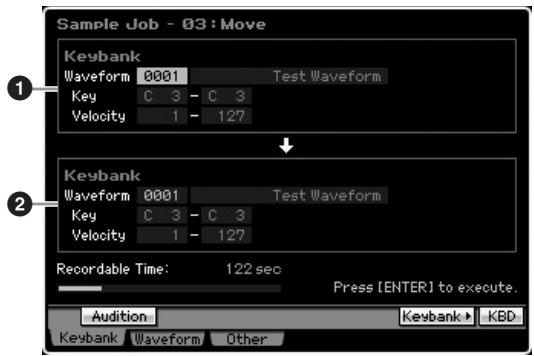
Determinez les banques de notes source et cible en réglant le numéro de la forme d'onde dans la plage (0001 - 1024). Pour spécifier le numéro de forme d'onde source, il faut sélectionner l'une des banques de notes (plages de notes et de vitesses) que vous pouvez modifier en appuyant sur les touches [SF5] Keybank et [SF6] KBD. Les plages de touches et de vitesses de la banque de notes de destination sont automatiquement définies sur les mêmes valeurs que celles de la banque de notes source.
- NOTE Vous pouvez écouter l'échantillon affecté à la banque de notes source en maintenant la touche [SF1] Audition enforcée.
Cette tâche maximise (normalise) le volume d'ensemble de l'échantillon spécifique. Cela est fort utile pour augmenter le volume d'un échantillon qui a été accidentellement enregistré sur un niveau sonore peu élevé.
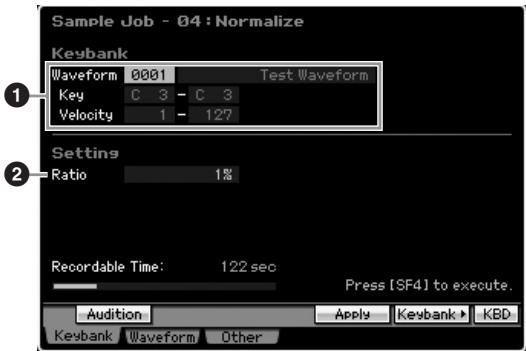
Key bank (banque de notes)
Déterminez la banque de notes à laquelle l'échantillon souhaité est affecté, en spécifiant le numéro de la forme d'onde appropriée (0001 - 1024). Les plages de notes et de vélocité de la banque de notes sur laquelle la forme d'onde sélectionnée est affectée apparaissent automatiquement sous le numéro de la forme d'onde concernée.
Ratio (rapport)
Spécifie le niveau d'échantillonnage après normalisation. Un réglage de 100% augmente le niveau de sorte que le niveau maximum de l'échantillon est juste au-dessous de l'écriture (niveau de signal numérique maximum). Les réglages supérieurs à 100% augmenteront le niveau d'échantillonnage au-delà de la limite maximale, produit un écrêtage délibéré. Il convient généralement de spécifier ce paramètre sur un pourcentage inférieur ou égal à 100%.
Réglages : 1% - 800%
Attention
L'exécution du Job se déroule en deux étapes : conversion temporaire des données via la touche [SF4] Apply et saisie effective des données via la touche [ENTER]. Le résultat de la tâche sera perdu si vous appelez un autre écran avant de finaliser les données à l'aide de la touche [ENTER].
Cette tâche vous permet de modifier la longueur de l'échantillon sans en modifier la hauteur de ton. En utilisant cette tâche, vous synchronisez la reproduction d'échantillon avec la reproduction de morceau/motif, car le changement de longueur d'échantillon modifie aussi le tempo de la reproduction de l'échantillon.
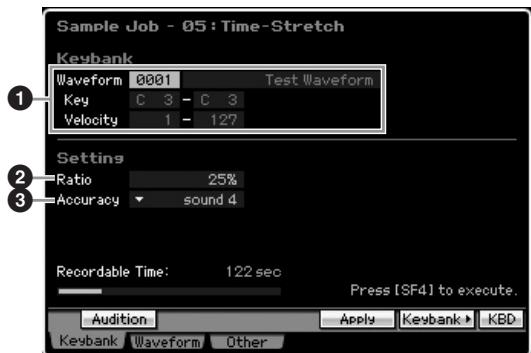
Déterminez la banque de notes à laquelle l'échantillon souhaité est affecté, en spécifiant le numéro de la forme d'onde appropriée (0001 - 1024). Les plages de notes et de vélocité de la banque de notes sur laquelle la forme d'onde sélectionnée est affectée apparaissent automatiquement sous le numéro de la forme d'onde concernée.
2 Ratio
Déterminez la longueur de l'échantillon après traitement, sous la forme d'un rapport de longueur de l'échantillon initial (100%). Le changement de tempo est calculé de la façon suivante.
Valeur du paramètre Ratio = (tempo d'origine / tempo modifié) × 100.
Réglages: 25% - 400%
Déterminez la qualité de l'échantillon qui en résulte, en spécifiant l'aspect de l'original à privilégier : qualité acoustique ou impression rythmique.
Réglages : sound4 - sound1, normal, rhythm1 - rhythm2
sound4 - sound1
Ces réglages mettent l'accent sur la qualité acoustique, le réglage « sound4 » produisant la plus grande qualité acoustique.
normal
Produit un équilibre optimal de la qualité acoustique et de la sensation rythmique.
rhythm1-rhythm2
Ces réglages mettent l'accent sur la sensation rythmique, le réglage
« rhythm2 » produisant la sensation rythmique la plus précise.
Attention
L'exécution du Job se déroule en deux étapes : conversion temporaire des données via la touche [SF4] Apply et saisie effective des données via la touche [ENTER]. Le résultat de la tâche sera perdu si vous appelez un autre écran avant de finaliser les données à l'aide de la touche [ENTER].
Cette tâche vous permet de modifier la hauteur de ton de l'échantillon sans en modifier le tempo.
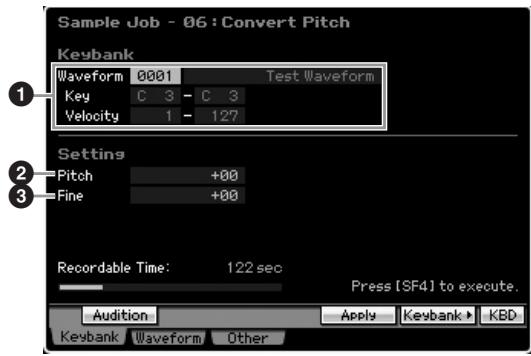
Déterminez la banque de notes à laquelle l'échantillon souhaité est affecté, en spécifiant le numéro de la forme d'onde appropriée (0001 - 1024). Les plages de notes et de vélocité de la banque de notes sur laquelle la forme d'onde sélectionnée est affectée apparaissent automatiquement sous le numéro de la forme d'onde concernée.
Pitch (hauteur de ton)
Détermine le degré et le sens du glissement de hauteur en incréments de demi-ton.
Réglages : -12 + 0 + 12
• Fine (réglement affiné)
Déterminez la quantité et le sens du glissement de hauteur en incréments de centième (1 centième = 1/100 de demi-ton). 1 centième est équivalent à 1/100 de demi-ton.
Réglages : -50 + 0 + 50
Attention
L'exécution du Job se déroule en deux étapes : conversion temporaire des données via la touche [SF4] Apply et saisie effective des données via la touche [ENTER]. Le résultat de la tâche sera perdu si vous appelez un autre écran avant de finaliser les données à l'aide de la touche [ENTER].
07: Fade in/out (ouverture/fermeture par fondu sonore)
Cette tâche vous permet de créer des fondus enchaînés en début ou en fin d'échantillon.
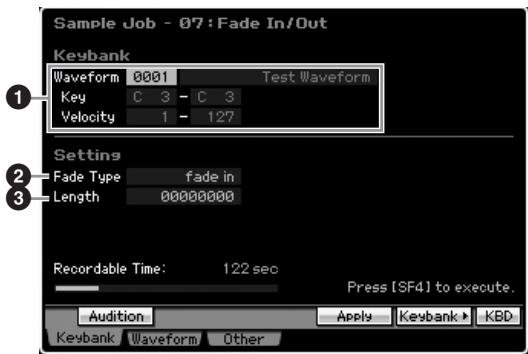
Déterminez la banque de notes à laquelle l'échantillon souhaité est affecté, en spécifiant le numéro de la forme d'onde appropriée (0001 - 1024). Les plages de notes et de vélocité de la banque de notes sur laquelle la forme d'onde sélectionnée est affectée apparaissent automatiquement sous le numéro de la forme d'onde concernée.
2 Fade type (type de fade)
Déterminez le type de fade de niveau : fade in ou fade out.
Réglages : fade in, fade out
Déterminez la longueur du fondu enchaîné de début ou de fin. Lorsqu'un fondu enchaîné de début est sélectionné, ce paramètre spécifie la longueur du fondu commençant au point de début spécifique. Lorsqu'un fondu enchaîné de fin est sélectionné, ce paramètre spécifie la longueur du fondu commençant en début de fondu et se terminant au point de fin spécifique.
La valeur 4410 du paramètre Length équivaut à 0,1 seconde lorsque la fréquence est réglée sur 44,1 kHz dans l'écran Setup (page 164) du mode Sampling.
Réglages: 0000000 - End point
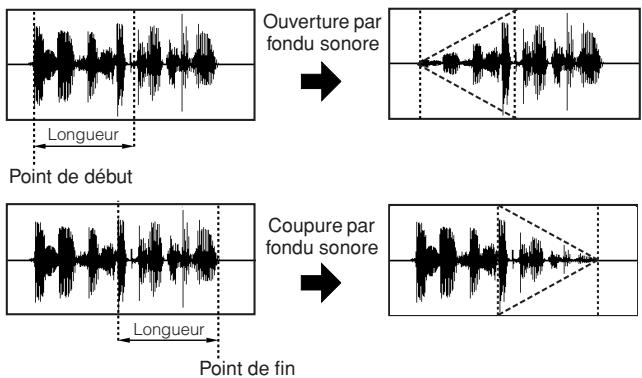
Attention
L'exécution du Job se déroule en deux étapes : conversion temporaire des données via la touche [SF4] Apply et saisie effective des données via la touche [ENTER]. Le résultat de la tâche sera perdu si vous appelez un autre écran avant de finaliser les données à l'aide de la touche [ENTER].
Cette tâche vous permet de diviser par deux la fréquence d'échantillonnage de l'échantillon spécifique. Elle peut être utilisée pour convertir des échantillons hi-fi en un son lo-fi et pour réduire par deux la taille de l'échantillon, afin de ne pas encerner la mémoire.
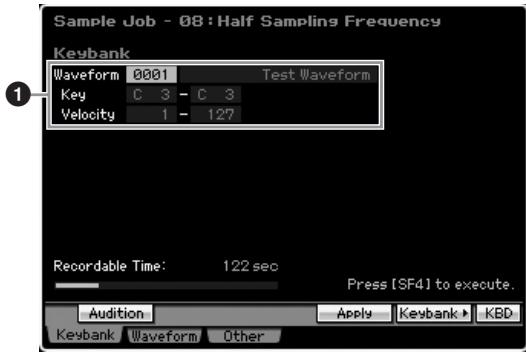
Déterminez la banque de notes à laquelle l'échantillon souhaité est affecté, en spécifiant le numéro de la forme d'onde appropriée (0001 - 1024). Les plages de notes et de vitesse de la banque de notes sur laquelle la forme d'onde sélectionnée est affectée apparaissent automatiquement sous le numéro de la forme d'onde concernée.
Attention
L'exécution du Job se déroule en deux étapes : conversion temporaire des données via la touche [SF4] Apply et saisie effective des données via la touche [ENTER]. Le résultat de la tâche sera perdu si vous appelez un autre écran avant de finaliser les données à l'aide de la touche [ENTER].
Cette tâche vous permet de convertir un échantillon stéréo en un échantillon mono.
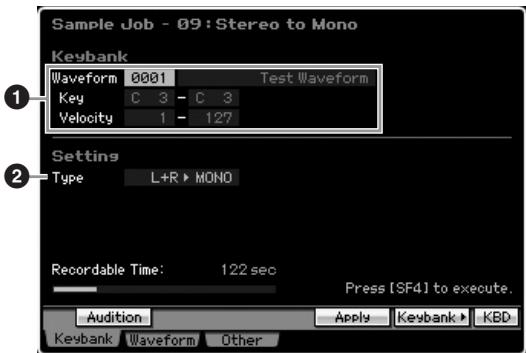
Déterminez la banque de notes à laquelle l'échantillon souhaité est affecté, en spécifiant le numéro de la forme d'onde appropriée (0001 - 1024). Les plages de notes et de vitesse de la banque de notes sur laquelle la forme d'onde sélectionnée est affectée apparaissent automatiquement sous le numéro de la forme d'onde concernée.
2 Type
Déterminez le canal (ou les deux canaux) de l'échantillon stéréo qui sera converti en un échantillon mono.
Réglages: L+R>mono, L>mono, R>mono
L+B>mono
Les canaux gauche et droit de l'échantillon stéréo sont mixés et convertis en un échantillon mono.
Le canal gauche de l'échantillon stéréo est converti en un échantillon mono.
Le canal droit de l'échantillon stéreo est converti en un échantillon mono.
Attention
L'exécution du Job se déroule en deux étapes : conversion temporaire des données via la touche [SF4] Apply et saisie effective des données via la touche [ENTER]. Le résultat de la tâche sera perdu si vous appelez un autre écran avant de finaliser les données à l'aide de la touche [ENTER].
Cette tâche vous permet de découvrer automatiquement l'échantillon en « tranches » distinctes et de réorganiser aléatoirement les tranches pour des effets spéciaux et des variations rythmiques inhabituelles.
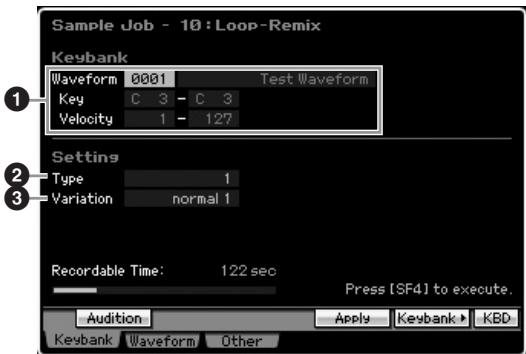
Déterminez la banque de notes à laquelle l'échantillon souhaité est affecté, en spécifiant le numéro de la forme d'onde appropriée (0001 - 1024). Les plages de notes et de vélocité de la banque de notes sur laquelle la forme d'onde sélectionnée est affectée apparaissent automatiquement sous le numéro de la forme d'onde concernée.
2 Type
Détermine le degré selon lequel la portion reproduite en boucle de l'échantillon sera découverte en tranches.
Réglages:1-4
3 Variation
Déterminez la manière dont cette tâche modifie l'échantillon d'origine.
Réglages : normal 1-2, reverse 1-2
normal1, -2
Ces réglages découverts en tranches et réorganisent les données d'échantillonnage, sans procéder à d'autres modifications audio.
reverse1, -2
Outre le découpage en tranches et la réorganisation, ces réglages inversent la reproduction de certaines tranches.
Attention
L'exécution du Job se déroule en deux étapes : conversion temporaire des données via la touche [SF4] Apply et saisie effective des données via la touche [ENTER]. Le résultat de la tâche sera perdu si vous appelez un autre écran avant de finaliser les données à l'aide de la touche [ENTER].
Cette tâche vous permet de découper l'échantillon en « tranches » distinctes, dont le nombre est déterminé par la longueur des notes (via Measure, Meter et SubDivide). Les échantillons découpés en tranches sont affectés à chacune des touches selon un ordre croissant depuis la banque de notes spécifiée sur le paramètre Lowest Key (Note la plus BASSE) (7) Lorsque vous accédez à cette tâche à partir du mode Song/Pattern, des données de note utilisées pour réproduire les tranches en série sont également créées. La reproduction des données de note et les tranches dans l'ordre entraîne la production du même son que celui de l'échantillon original « non découpé »
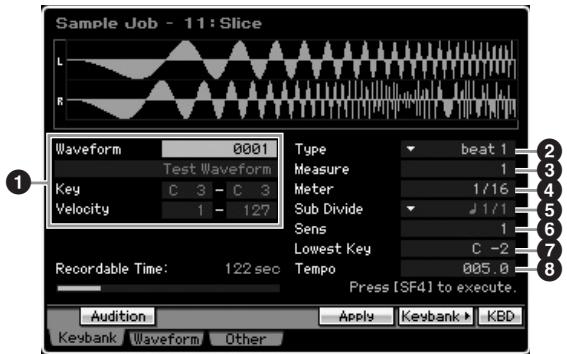
Déterminez la banque de notes à laquelle l'échantillon souhaité est affecté, en spécifiant le numéro de la forme d'onde appropriée (0001 - 1024). Les plages de notes et de vélocité de la banque de notes sur laquelle la forme d'onde sélectionnée est affectée apparaissent automatiquement sous le numéro de la forme d'onde concernée.
Indique le nombre de la note inférieure à partir duquel les échantillons découvertes en tranches sont attribuées dans l'ordre.
Réglages : C-2-G8
NOTE
Dans l'écran Record Slice (Tranche d'enregistrement) du mode Sampling Record (page 248), ce paramètre est défini respectivement sur « C1 » pour le MOTIF XS6, sur « E0 » pour le MOTIF XS7 et sur « A-1 » pour le MOTIF XS8, et il ne peut pas être réglé.
8 Tempo
À l'exception du paramètre Lowest Key, tous les paramètres et les réglages sont identiques à ceux de l'écran Record Slice du mode Sampling Record (page 248), qui apparaît après l'exécution de l'échantillonnage avec le paramètre Type réglé sur « slice+seq »
Attention
L'exécution du Job se déroule en deux étapes : conversion temporaire des données via la touche [SF4] Apply et saisie effective des données via la touche [ENTER]. Le résultat de la tâche sera perdu si vous appelez un autre écran avant de finaliser les données à l'aide de la touche [ENTER].
[F2] waveform job (tâches de forme d'onde)
Cet écran contient les tâches destinées à l'édition des formes d'onde.
Cette tâche vous permet de copier les données d'une forme d'onde vers une autre. Les banques de notes et les échantillons inclus dans la forme d'onde sont également copiés par cette tâche.
![YAMAHA MOTIF XS8 - [F2] waveform job (tâches de forme d'onde) - 1](/content/2025/01/115027/images/a97f7daae4ef5de5f34a6273dfba9fe607363d46d1a0a0ded6b33442417b339a.jpg)
2 Forme d'onde de destination
Déterminez les numéros des formes d'ondes source et cible de la copie
Attention
Cette opération écrase toutes les données présentes dans le numéro de forme d'onde de destination.
Cette tâche vous permet d'effacer de la mémoire une forme d'onde spécifique. Les banques de notes et les échantillons inclus dans la forme d'onde sont également supprimés.
Déterminez le numéro de la forme d'onde à effacer.
Cette tâche supprime toutes les parties d'échantillonnage inutiles (situées avant le point de début et après le point de fin).
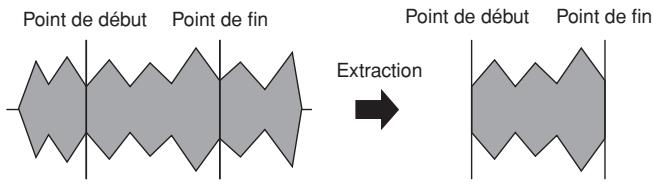
Déterminez le numéro de la forme d'onde à extraire.
Cette tâche vous permet de transposer le réglage de banque de notes d'une forme d'onde donnée en demi-ton ou en octave.
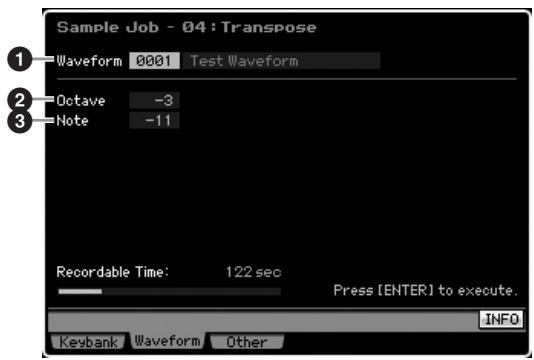
1 Waveform
Déterminez le numéro de la forme d'onde à laquelle la tâche est appliquée.
Déterminez le nombre d'octaves en fonction duquel la banque de notes est transposée. Si la transposition doit être inférieure à une octave, il vous faudra paramétrer ce réglage sur « 0 » et utiliser le paramètre Note ci-dessous.
Réglages : -3- +0- +3
Note
Déterminez la quantité de demi-tons en fonction de laquelle la banque de notes est transposée. Si vous souhaitez effectuer la transposition par octaves exactes, il vous faudra paramétrer ce réglage sur « 0 » et utiliser le paramètre Octave ci-dessus.
Réglages : -11 - +0 - +11
Cette tâche vous permet d'attribuer un nom à la forme d'onde sélectionnée.
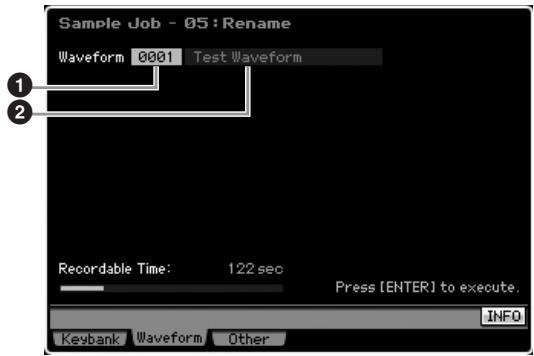
1 Waveform
Déterminez le numéro de la forme d'onde à laquelle la tâche est appliquée.
Déterminez le nom de la forme d'onde pouvant compter jusqu'à 10 caractères. Pour obtenir des instructions détaillées sur l'attribution de nom, reportez-vous à la page 82.
Cette tâche optimise la mémoire (DIMM) pour l'échantillonnage. L'optimisation consolide les zones de mémoire utilisée et non utilisée (disponible) afin de créer la zone la plus large possible d'espaces mémoire contigus. Dans certains cas, le volume de la mémoire encore disponible est augmenté à la suite de l'exécution de la tâche Optimize Memory.
Cette tâche supprime toutes les formes d'onde utilisateur. Les banques de notes et les échantillons inclus dans la forme d'onde sont également supprimés.
Reproduction de morceau
Le mode Song (Morceau) vous autorise à enregistrer, éditer et reproduire vos morceaux originaux. Le mode Song Play (Reproduction de morceau) est le « portail » principal par lequel vous entrez en mode Song, qui vous permet de sélectionner et de reproduire le morceau de votre choix. Certains réglages de morceau, tels que la sensation rythmique, peuvent également être édités sous ce mode. Pour appeler l'écran Song Play (Reproduction de morceau) et passer en mode Song, il suffit d'appuyer sur la touche [SONG] (Morceau).
Note: Depuis l'écran Track View (Piste) en mode Song Play, vous pouvez sélectionner la voix de Mixing Part (Partie de mixage) correspondant à la piste actuellement sélectionnée en appuyant sur la touche [CATEGORY SEARCH].
1 Appuyez sur la touche [SONG] pour passer en mode SONG play.
Cette opération appelle l'écran Track View (Piste) en mode Song Play.
Numéro de morceau Nom de morceau
![YAMAHA MOTIF XS8 - Appuyez sur la touche [SONG] pour passer en mode SONG play. - 1](/content/2025/01/115027/images/d33829041d5a0e946377c93d8504c2ecc6462dc28a83a073a03b6d29dd00c70b.jpg)
2 Sélectionnez un morceau.
Positionnez le curseur sur le numéro de morceau et sélectionnez le morceau souhaité à l'aide du cadran de données ou des touches [INC/YES] et [DEC/NO]. Le nom du morceau sélectionné s'affiche.
5 NOTE Si vous appuyez sur la touche [PROGRAM] de sorte que son témoin s'allume, vous pourrez sélectionner le morceau de votre choix à l'aide des touches Group [A] - [D] et les touches numériques [1] - [6]. Voici les nombres de morceau et leurs touches correspondantes.
| Combinaison de touches | Numéro de morceau |
| [A]+[1] - [16] | 01 - 16 |
| [B]+[1] - [16] | 17 - 32 |
| [C]+[1] - [16] | 33 - 48 |
| [D]+[1] - [16] | 49 - 64 |
3 Appuyez sur la touche [▶] (lecture) pour lancer le morceau sélectionné.
Lorsque la reproduction du morceau sélectionné est terminée, le morceau s'arrête automatiquement.
![YAMAHA MOTIF XS8 - Appuyez sur la touche [▶] (lecture) pour lancer le morceau sélectionné. - 1](/content/2025/01/115027/images/413bf48cebce1636f6cd2b38e1e76bc737955762664a28e68af140227b3c312d.jpg)
Appuyez sur la touche [■] (Arrêt) pour interrompre la reproduction du morceau. Appuyez à nouveau sur la touche [▶] (Lecture) pour reprendre la reproduction à partir de ce point.
Mode d'emploi du MOTIF XS
Reproduction à partir du milieu de morceau
Pour débuter la reproduction depuis le milieu de morceau jusqu'à la fin, il faut régler la position souhaitée à l'aide des commandes ci-dessous, puis appuyer sur la touche [▶] (Lecture). Il est également possible d'exécuter ces opérations en cours de reproduction.
| Avance | Appuyez sur la touche [►] (Avance). |
| Avance rapide | Maintenez la touche [►] (Avance) enforcée. |
| Rembobinage | Appuyez sur la touche [►] (Rembobinage). |
| Retour rapide | Maintenez la touche [►] (Rembobinage) enforcée. |
| Retour en début de morceau | Appuyez sur la touche [►]. |
| Déplacement vers l'emplacement 1 | Tout en maintainant la touche [►] enforcée, appuyez sur la touche [►] (Rembobinage). |
| Déplacement vers l'emplacement 2 | Tout en maintainant la touche [►] enforcée, appuyez sur la touche [►] (Avance). |
Lorsque le morceau n'est pas produit correctement :
Gardez à l'esprit que le lancement de la reproduction en milieu de morceau peut entraîner des problèmes, comme par exemple, des dysfonctionnements sonores, des hauteurs de ton incorrectes ou des changements de volume imprévus. Cela provient du fait que les événements MIDI enregistrés en début de morceau n'ont pas été reconnus par la section de générateur de son, la reproduction ayant commencé à un autre point du morceau, dotés d'événements MIDI différents. Pour empêcher ceci, il faut régler le paramètre Song Event Chase (Poursuite d'événement de morceau) (4) sur « PC+PB+Ctrl » dans l'écran Other (page 271) de Sequencer Setup (Configuration du séquenceur), appelé via la touche [SEQ SETUP]. Ce réglage garantit la reproduction correcte du morceau, même dans le cas d'un lancement en milieu de morceau.
Affectation de nombres de mesures spécifiques aux emplacements 1 et 2
Pour attribuer des numéros de mesure précis aux emplacements 1 et 2, sélectionnez le numéro de mesure souhaité puis appuyez sur la touche [▲]/[▶] (Rembobinage/Avance rapide) tout en maintenant la touche [STORE] (Stockage) enfoncée. Le réglage effectué ici apparait en haut de l'écran.
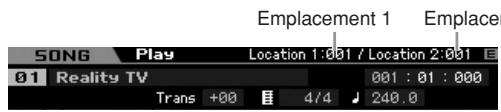
Dans cet écran, vous modifier la position de reproduction du morceau en exécutant les opérations suivantes.
Avance rapide/rembobinage
1 Positionnez le curseur sur Measure. 2 Faites défiler les mesures à l'avant ou à l'arrière à l'aide des touches [INC/YES], [DEC/NO] et du cadran de données.
Déplacement vers un emplacement besoin du morceau
1 Positionnez le curseur sur Measure. 2 Appuyez sur la touche [SF6] NUM de sorte à faire fonctionner les touches [SF1] - [SF5] et [F1] - [F6] comme des touches numériques.
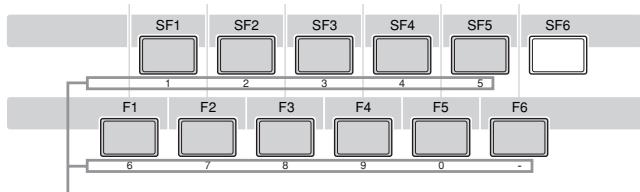
Les touches [SF1] - [SF5] et [F1] - [F6] font office de touches numériques.
Entrez la mesure de destination à l'aide des touches [SF1] - [SF5] et [F1] - [F5].
Le numéro de mesure saisi apparaît en haut de l'écran.
Affiche le numéro de mesure à partir.

4 Appuyez sur [ENTER] pour déplacer effectivement la position de reproduction du morceau sur la destination spécifique ci-dessus.
Pour assourdir une piste
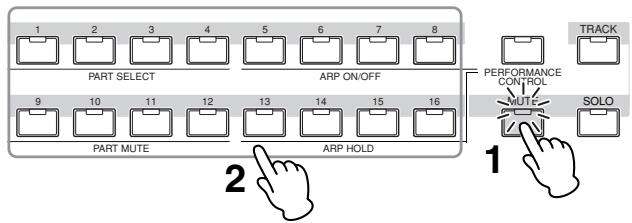
1. Appuyez sur la touche [MUTE] (Assourdissement) de sorte que son témoin s'allume. 2. Appuyez sur n'importe quelle touche numérique [1] - [16] pour sélectionner le numéro de la piste à assourdir.
Appuyez sur l'une des touches numériques [1] – [16] afin d'éteindre son témoin lumineux et d'assourdir la piste correspondante. Appuyez à nouveau sur la même touche numérique pour activer la sortie du son de reproduction.
Pour isoler une piste
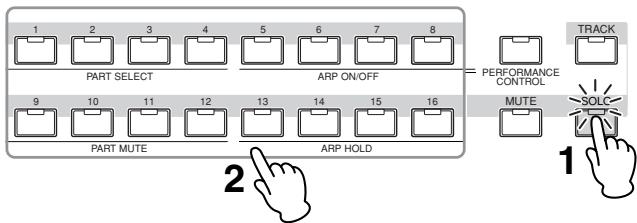
1. Appuyez sur la touche [SOLO] (Isolement) de sorte que son voyant s'allume. 2. Appuyez sur n'importe quelle touche numérique [1] - [16] pour sélectionner le numéro de la piste à isoler.
Lorsque vous appuyez sur l'une des touches numériques [1] - [16], son témoin lumineux clignote et seule la piste correspondante est sonore. Pour changer la piste isolée, il suffit d'appuyer sur une autre touche numérique.
Changement de tempo
1. Positionnez le curseur sur Tempo. 2. Modifiez-en la valeur à l'aide des touches [INC/YES] et [DEC/NO] et du cadran de données.
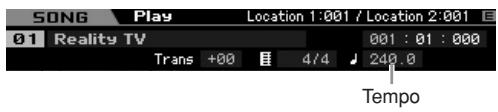
Affectation de différents réglages liés à la reproduction de morceau (song scene)
Voici la possibilité d'affecter aux touches [SF1] - [SF5], sous forme de scènes de morceau, cinq « instantanés » de paramètres importants liés au morceau, tels que la transposition, le tempo, l'état d'assourdissement de piste et la configuration du mixage de morceau. La fonction Song Scene (Scène de morceau) vous offre un avantage considérable, dans la mesure où elle vous permettait d'exécuter instantanément et automatiquement des réglages de paramètres qui nécessitaient normalement plusieurs pressions ou différentes opérations de contrôleur. Utilisez-la au cours de l'enregistrement ou de la reproduction de morceau pour effectuer des modifications de réglage instantanées.
Paramètres de scène de morceau
| Tempo | Mode Song | Ecran Track View (page 181) |
| Transpose | ||
| Réglages Play Effect pour 16 pistes | Ecran Play FX (page 183) | |
| Réglages Volume pour 16 parties de mixage | Mode Mixing | Ecran des parties 1-16 (page 231) |
| Réglages Pan pour 16 parties de mixage | ||
| Réglages Reverb Send pour 16 parties de mixage | ||
| Réglages Chorus Send pour 16 parties de mixage | ||
| Réglages Cutoff Frequency pour 16 parties de mixage | Ecran EG (page 236) | |
| Réglages Resonance pour 16 parties de mixage | ||
| Réglages AEG Attack pour 16 parties de mixage | ||
| Réglages AEG Release pour 16 parties de mixage |
Enregistrement de scène de morceau
Après avoir effectué les réglages de scène souhaités, maintenez la touche [STORE] enfoncée tout en appuyant sur l'une des touches [SF1] à [SF5]. L'icône de la croche s'affiche dans l'onglet correspondant à la touche Sub Function sur laquelle la scène de morceau est enregistrée. Appuyez sur [STORE] afin de stocker les données de morceau incluses dans le réglage de Song Scene.
Attention
Les réglages Song Scene enregistrés sur les touches [SF1] - [SF5] sont perdus, aussi bien lorsque vous changez de morceau ou désactivez l'instrument sans avoir exécuté l'opération de stockage.
Rappel de morceau de scène
Vous avez une possibilité de rappeler la scène de morceau souhaitée en appuyant sur l'une des touches [SF1] à [SF5].
Reproduction de chaîne de morceaux
La reproduction de chaine de morceaux permet d'établir une liste de lecture des morceaux présélectionnés, selon l'ordre désiré, afin que ces derniers soient automatiquement produits en série. Vous pouvez régler l'ordre de reproduction des morceaux puis démarrer la reproduction de la chaine à partir de l'écran Song Chain (Chaine de morceaux).
NOTE Pour les instructions sur la programmation de la chaine de morceaux, reportez-vous à la description de l'écran Song Chain (page 185).
1 Depuis l'écran track view, appuyez sur la touche [F4] pour appeler l'écran song chain (page 185).
Numéro de chaîne Numéro de morceau Nom de morceau
![YAMAHA MOTIF XS8 - Depuis l'écran track view, appuyez sur la touche [F4] pour appeler l'écran song chain (page 185). - 1](/content/2025/01/115027/images/433fd17b66cf6dcbed6e08edf612c56f3ddd9b8aeb2ef0f7678679b6a91b2bc5.jpg)
2 Appuyez sur la touche [▶] (lecture) pour lancer la reproduction de la chaine de morceaux.
Les morceaux sont reproduits selon l'ordre de la chaine. Lorsqu'un morceau vide est affecté à un numéro de chaine, une mesure de silence est comptée, suivie de la reproduction du morceau suivant.
Si la valeur « skip » (saut) est attribuée à un numéro de chaine, le morceau affecté sera ignoré ou esquivé et le morceau suivant lancé.
Lorsque la valeur « stop » (arrêt) est affectée au numéro de chaine, la reproduction s'arrête sur ce morceau.
Appuyez sur la touche [▶] (Lecture) pour redémarrer la reproduction à partir du numéro de châte ou suivant. Si la valeur « end » (fin) est assignée au numéro de châte, la reproduction s'arrête en fin de morceau.
3 Pour interrompre la reproduction au milieu de la chaine de morceaux, appuyez sur la touche [■] (arrêt).
5 NOTE La chaîne de morceaux est strictement reproducible dans l'écran Song Chain et non à partir d'un autre écran.
Boutons et curseurs
Servez-vous des boutons du panneau avant pour régler les différents paramètres tels que le panoramique, l'effet, la fréquence de coupure et la résonance pour chaque partie (piste) de morceau. Vous utilisez les curseurs pour faire changer les volumes respectifs de chaque partie ou piste, et ajuster l'équilibre entre les parties (pistes) concernées.
Réglage des paramètres pan et effect pour chaque partie séparément
Appuyez sur la touche [MULTI PART CONTROL] (Contrôle multi-parties) pour ouvrir la fenêtre Control Function.
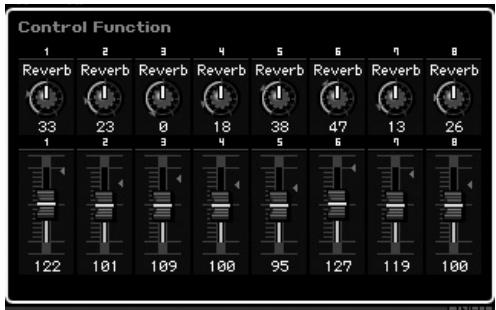
Basculement entre les parties à opérer 1 - 8 et 9 - 16
Lorsque la fenêtre Control Function apparaît après que vous avez appuyé sur la touche [MULTI PART CONTROL], vous pouvez contrôler les différentes parties à l'aide des boutons et curseurs et naviguer parmi les parties cibles à contrôler (parties 1 - 8 et 9 - 16). Lorsque les parties 9 - 16 cibles apparaissent à l'écran, il suffit d'appuyer sur l'une des touches [1] - [8] pour passer à l'affichage des parties 1 - 8. Inversement, lorsque les parties cibles 1 - 8 s'affichent, il faut appuyer sur l'une des touches [9] - [16] pour remplacer l'affichage des parties cibles 1 - 8 par les parties 9 - 16.
Fonctions de boutons
Appuyez sur la touche [MULTI PART CONTROL] pour activer les témoins lumineux selon l'ordre inversé suivant : REVERB → CHORUS → PAN. Lorsque le témoin lumineux REVERB est allumé, les boutons vous permettent de régler le paramètre Reverb Send (Envoi de réverbération) pour chaque partie séparément. Lorsque le témoin lumineux CHORUS est activé, les boutons vous autorisent à spécifier le paramètre Chorus Send (Envoi de choeur) pour les différentes parties individuellement. Lorsque le témoin lumineux PAN est allumé, les boutons vous aident à régler le balayage panoramique pour chacune des parties concernées.
5 NOTE Maintenez la touche [MULTI PART CONTROL] enfoncée pendant plusieurs secondes pour éteindre le témoin lumineux actuellement activé et allumer celui de REVERB.
Réglage des paramètres cutoff frequency et resonance pour chaque partie
Appuyez sur la touche [SELECTED PART CONTROL] (Contrôle de la partie sélectionnée) pour ouvrir la fenêtre Control Function
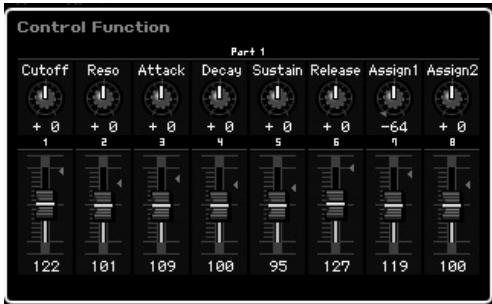
Sélection d'une partie cible
Les fonctions attribuées aux boutons sont uniquement appliquées à la partie actuellement sélectionnée. Pour changer de partie, ouvrez la fenêtre Control Function, puis appuyez sur une des touches [1] – [16].
Fonctions de boutons
Comme indiqué ci-dessous, il est possible d'affecter différentes fonctions aux boutons 1 - 8, selon le témoin lumineux allumé, qu'il s'agisse de TONE1, TONE2 ou ARP FX, modifiables via la touche [SELECTED PART CONTROL]
| Bouton 1 | Bouton 2 | Bouton 3 | Bouton 4 | |
| TONE 1 | Cutoff | Reso | Attack | Decay |
| TONE 2 | LowGain | MidFreq | MidGain | MidQ |
| ARP FX | Swing | Qt Val | Qt Str | GateT |
| Bouton 5 | Bouton 6 | Bouton 7 | Bouton 8 | |
| TONE 1 | Sustain | Release | Assign1 | Assign2 |
| TONE 2 | HighGain | Pan | Reverb | Chorus |
| ARP FX | Velocity | Octave | UnitMlt | Tempo |
5 NOTE Pour plus de détails sur chaque fonction, reportez-vous à la page 90.
Réglage du volume de chaque partie
Les curseurs vous permettent de régler le volume de chaque partie.
Basculement entre les parties à opérer : 1 - 8 et 9 - 16
Lorsque la partie en cours de sélection apparait au groupe de parties 1 - 8, les huit curseurs réglement le volume des parties 1 - 8. Si la partie actuellement sélectionnée porte un numéro de 9 à 16, les huit curseurs spécifieront le volume pour les parties 9 - 16. Vous sélectionnez la partie en activant la touche [TRACK] (Piste) puis en appuyant sur la touche numérique correspondante.
Configuration du mixage pour chaque piste séparément
Pour opérer les paramètres de mixage tels que la voix, le volume ou le panoramique pour chaque piste, il faut d'abord appuyer sur la touche [MIXING] (Mixage) pour entrer en mode Mixing (Mixage) (page 229), puis procéder aux modifications de paramètres relatifs à la partie de mixage correspondant à la piste souhaitée. Notez que la piste 1 ne correspond pas toujours à la partie de mixage 1. Comme le montre l'illustration ci-dessous, les pistes de données de séquence de morceau sont reliées aux parties de mixage du bloc de générateur de son lorsque le canal de transmission (TxCH) est équivalent au canal de réception (RcvCH). Autrement dit, les données de séquence de chaque piste reproduisent les parties correspondantes (celles auxquelles a été attribué le même canal MIDI) dans le bloc du générateur de son. Les canaux de transmission de chaque piste peuvent être spécifiés dans l'écran Song Track (Piste de morceau) (page 184) du mode Song Play (Reproduction de morceau), alors que les canaux de réception de chaque partie sont réglables sur l'écran Voice (Voix) (page 235) du mode Mixing.
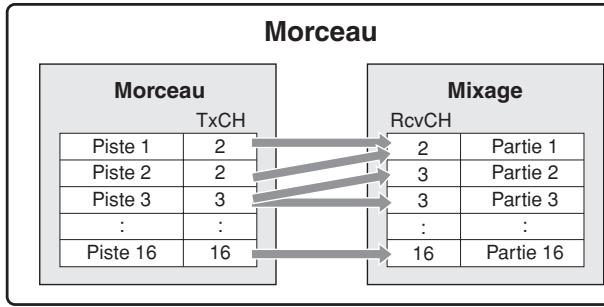
Cet écran apparaît toujours en premier lorsque le mode Song (Morceau) est activé.
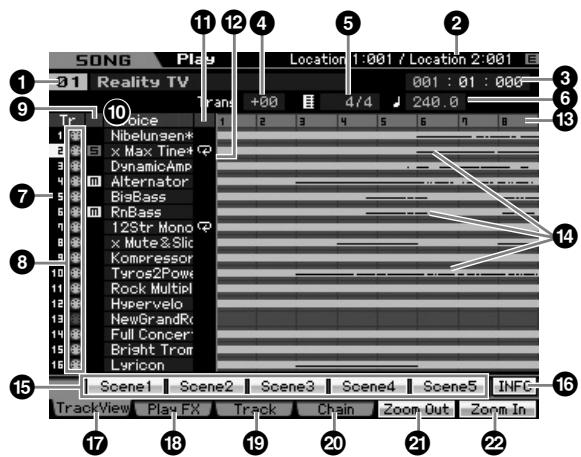
1 Numéro et nom du morceau
Determinez le morceau à reproduire.
Réglages :
Numéro de morceau : 01 - 64
Nom du morceau: Reportez-vous à la Note ci-dessous.
- NOTE Pour opérer le nom de morceau, vous déplacez le curseur sur l'emplacement correspondant puis vous appuyez sur la touche [SF6] CHAR. Pour plus de détails, reportez-vous à la page 82.
Location (Emplacement) (indication uniquement)
Indique les numéros de mesure affectés respectivement aux paramètres Location 1 et Location 2. Pour les instructions détaillées sur le réglage de l'emplacement, reportez-vous à la page 178.
Sélectionne l'emplacement de début de la reproduction. Ce paramètre indique aussi la position actuelle de la reproduction. Pour les instructions détaillées sur le réglage de mesure, consultez la page 178.
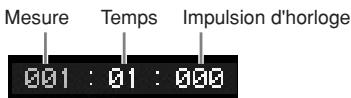
Réglages :
Mesure:001-999
Temps, Impulsion d'horloge : indication uniquement
Règle l'accord par incréments de demi-tons.
Réglages : -36 +36
Indicateur de mesure
Spécifie l'indication de la mesure (type de la mesure) du morceau. Le réglage s'applique ici au paramètre Measure spécifique (3) et aux mesures suivantes. Ceci vous permet de saisir différents types de mesure en milieu de morceau. Lors du réglage du paramètre Measure (3) sur lequel vous voulez, par exemple, faire débuter la reproduction selon un type de mesure différent de celui qui prévaut en début de morceau, l'indication de la mesure avant la valeur sous Measure (3) sera conservée même si vous modifiez le type de mesure ici.
Réglages : 1/16 - 16/16, 1/8 - 16/8, 1/4 - 8/4
6 Tempo
Déterminez le tempo de reproduction du morceau.
Réglages : 5,0-300,0
5 NOTE Si vous utilisez cet instrument avec un séquenceur externe, un ordinateur ou autre périphérique MIDI et souhaitez commander le tempo du morceau par le(s) périphérique(s) externe(s), il faudra régler le paramètre de synchronisation MIDI (5) sur la valeur MIDI, dans l'écran MIDI (page 267) du mode Utility (Utilitaire). Dans ce cas, le paramètre Tempo indique « MIDI » et ne peut pas être changé.
Numéro de piste (indication uniquement)
Indique le numéro de piste.
État des données (indication uniquement)
Indique si des données sont enregistrées ou non sur chacune des pistes.
Vide : indique que la piste est vide.
: indique que des données de sequence MIDI ont été enregistrées. Ceci est traité comme une piste MIDI.
: indique que les données d'échantillonnage ont été enregistrées en plus des données de sequence MIDI. Ceci est traité comme une piste audio.
5 NOTE Pour les parties de mixage correspondant aux pistes audio, une voix échantillon est affectée. Pour les parties de mixage correspondant aux pistes MIDI, la voix affectée n'est pas une voix échantillon. Pour les détails sur les pistes audio et MIDI, reportez-vous à la page 61.
Assourdissement/Isolement (indication, uniqueness)
Indique l'état d'assourdissement/isolement pour chaque piste. Pour les instructions détaillées sur le réglage de l'assourdissement/isolement, consultez la page 179.
Vide : aucune fonction d'assourdissement ou d'isolement n'est affectée à cette piste.
m : Indique une piste assourdie.
E : Indique une piste isolée.
Nom de la voix
Indique le nom de voix de la partie de mixage correspondant à chaque piste.
Déterminez si la reproduction de boucle est régée pour chacune des pistes. La piste pour laquelle la fonction Loop (Boucle) est activée se produit de manière répétée, selon la configuration de l'écran Track Loop (Boucle de piste) (page 185).
Réglages : VIDE (Boucle désactivée), (Boucle activée)
Ligne de position dans le morceau
Indique l'emplacement actuel de la reproduction du morceau réglée par le paramètre Measure ci-dessus.
Numéro de mesure (indication uniquement)
Indique le numéro de la mesure. En appuyant sur la touche [F5] Zoom Out (Zoom arrière) ou [F6] Zoom In (Zoom avant) afin d'effectuer respectivement un zoom arrière ou avant sur l'intervalle compris entre les mesures adjacentes.
Barre de données de séquence
Indique si des données sont enregistrées ou non sur chacune des pistes. Vous pouvez vérifier la plage dans laquelle les données sont enregistrées pour chaque piste. Pour les pistes MIDI, vous pouvez afficher toutes les synchronisations sur lesquelles des événements MIDI ont été enregistrés.
Veuillez vérifier l'état des données.
[SF1] Scene 1 - [SF5] Scene 5
Vous pouvez affecter à ces touches les réglages de paramètres liés au morceau (Song Scene) et les paramètres de l'arpège. Vous avez également la possibilité de rappeler les réglages en appuyant sur ces touches. Pour obtenir de plus amples informations sur l'enregistrement de scène, reportez-vous à la page 179. Quant aux instructions détaillées sur le réglage de l'assourdissement/isolement, elles figurent à la page 189.
5 NOTE La fonction Arpeggio est indisponible durant la reproduction de morceau. Le fait d'appuyer sur les touches [SF1] Scene 1 - [SF5] Scene 5 durant la reproduction n'entraîne que des modifications de Song Scene.
5 NOTE Après l'enregistrement de Song Scene, l'icône de la croche s'affiche dans l'onglet correspondant à la touche activée. Libre alors à vous de confirmer l'affectation du paramètre Arpeggio Type (Type d'arpège) à cette touche dans l'écran Arpeggio (Arpège) (page 189) du mode Song Record (Enregistrement de morceau).
Vous pouvez afficher les capacités de mémoire utilisée et disponible du séquenceur. La mémoire du séquenceur couvre tous les morceaux et les motifs enregistrés dans les modes respectifs. Lorsque la quantité de mémoire utilisée atteint la capacité maximale, vous ne pouvez plus stocker d'autres morceaux ou motifs. Lorsque cela se produit, appliquez la tâche Clear Song (Effacer le morceau) (page 207) ou Clear Pattern (page 228) (Effacer le motif) pour supprimer les morceaux et motifs inutiles. Vous pouvez revenir à l'écran précédent en appuyant sur la touche [SF6] ou [EXIT] (Quitter).
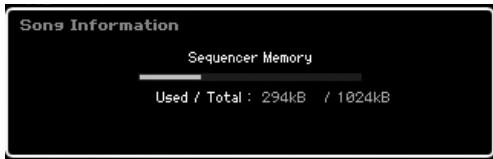
Modifiez le niveau de zoom du nombre de mesure (13) dans l'écran Track View. Appuyez sur la touche [F5] Zoom Out pour réduire le niveau de zoom, afin d'afficher une plage élargie. Appuyez sur la touche [F6] Zoom In pour augmenter le niveau de zoom, et agrandir l'affichage.
Appelle l'écran Track View.
[20] [F2] Play FX (effet de reproduction)
Appelle l'écran Play Effect (Effet de reproduction) ci-dessous. En modifiant la synchronisation et la vitesse des notes, vous pouvez changer la « sensation » rythmique de la reproduction de morceau.
Appelle l'écran Song Track Output Channel (Canal de sortie de piste de morceau) (page 184).
Appelle l'écran Song Chain (page 185). Cet écran produit plusieurs morceaux séquentiellement.
Modification de l'impression rythmique du morceau : [F2] play FX (effet de reproduction)
En modifiant la synchronisation et la vitesse des notes, vous pouvez changer la «sensation» rythmique de la reproduction du morceau. Les réglages de reproduction d'effet effectués ici sont provisoires et ne modifient pas les données du morceau en cours. Les réglages Play Effect s'appliquent aux données de morceau via la tâche Normalize Play Effect (Normaliser l'effet de reproduction).
![YAMAHA MOTIF XS8 - Modification de l'impression rythmique du morceau : [F2] play FX (effet de reproduction) - 1](/content/2025/01/115027/images/5f2b41023b254819831f27fd40477eec5cde5201f27cbca710a669190ff251c5.jpg)
1 Numéro de piste (indication uniquement)
Indique le numéro de piste.
Cette opération aligne la synchronisation des événements de note selon le type de note spécifique. Vous pouvez spécifier ici deux paramètres par piste : Value (Valeur) et Str (Strength) (Force).
Valeur de quantification
Détermine les temps en fonction desquels les données de note de la série d'arpège sont alignées ou définit les temps des données de la série d'arpège auxquels le swing est appliqué.
Réglages: off (désactivation), 32nd note (triple croche), 16th note triplet (troislet de doubles croches), 16th note (double croche), 8th note triplet (troislet de croches), 8th note (croche), 1/4 note triplet (troislet de noires), 1/4 note (noire)
Détermine la «force» avec laquelle les événements de note sont déplacés vers les temps de quantification les plus proches. Un réglage de 100% produit une synchronisation exacte spécifiée via le paramètre Quantize Value ci-dessus, alors qu'un réglage de 0% se traduit par une absence de quantification. Un réglage de 50% provoque l’entrainement des événements de note à mi-distance entre 0% et 100%.
Réglages: 0% - 100%
Lorsque la quantification de noires s'applique aux données d'origine :
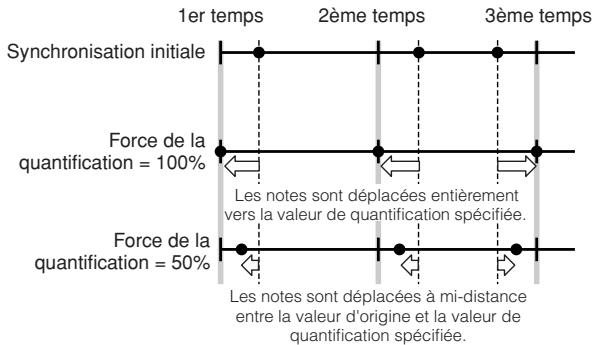
Détermine la synchronisation, la vitesse et la durée de gate (pendant laquelle une note est audible) des notes sur les rappels de temps pairs et ce, de manière à augmenter la sensation de swing. Ce paramètre retarde les notes sur les temps pairs (rappels de temps) de manière à créer une sensation de swing. Lorsque la mesure est de 4/4, par exemple, et que la valeur de quantification est réglée sur une noire, les 2ème et 4ème temps de la mesure sont retardés. Si une valeur de triplet est spécifiée, la dernière note de chaque triplet sera affectée par le paramètre Swing.
Lorsque le swing spécifique en noires s'applique aux données d'origine :
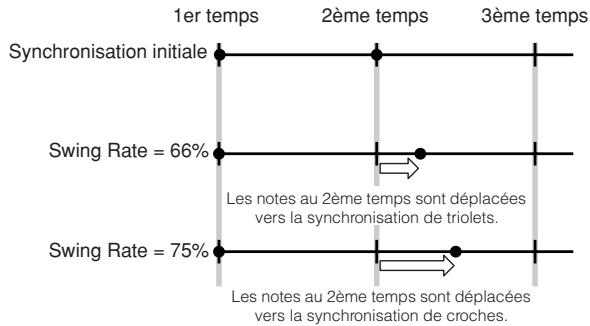
Vous modifiez ici les réglages Swing pour chaque piste en spécifiant les paramètres Swing Vel (Swing Velocity), Swing Gate et Swing Rate. Lorsque la valeur de quantification est réglée sur « off », tous les paramètres Swing sont indisponibles.
Swing vel (swing velocity) (vitesse de swing)
Règle la vélocité des notes correspondantes de sorte à accentuer la sensation rythmique de swing. Les réglages inférieurs à 100% réduisent la vélocité des notes situées sur
les temps pairs (de rappel) et les valeurs supérieures à ce taux l'augmentent proportionnellement. Si le résultat est égal ou inférieur à 0, la valeur sera réglée sur 1. Si le résultat est supérieur à 127, la valeur sera spécifiée sur 127.
Réglages : 0% - 100% - 200%
Durée de swing gate
Règle la durée de gate des notes correspondantes de sorte à accentuer la sensation rythmique de swing. Les réglages inférieurs à 100 % réduisent les durées de gate des notes situées sur les temps pairs (rappels de temps), alors que les valeurs supérieures à 100 % les allongent. Si la valeur corrigée de la durée du gate est inférieure à 1, elle sera arrondie à 1.
Réglages : 0 % - 100 % - 200 %
Swing rate (taux de swing)
Retarde les notes sur les temps pairs (rappels de temps) de manière à créer une sensation de swing. Les réglages supérieurs à 50% retardent les notes de sorte à produire un rythme de swing plus prononcé.
Réglages :
| Valeur de quantification | Réglages |
| Lorsque la valeur du paramètre Quantize est régée sur off | 0 - 0 |
| Lorsque la valeur du paramètre Quantize est régée sur 32nd note | 0 - 30 |
| Lorsque la valeur du paramètre Quantize est régée sur 16th note triplet | 0 - 40 |
| Lorsque la valeur du paramètre Quantize est régée sur 16th note | 0 - 60 |
| Lorsque la valeur du paramètre Quantize est régée sur 8th note triplet | 0 - 80 |
| Lorsque la valeur du paramètre Quantize est régée sur 8th note | 0 - 120 |
| Lorsque la valeur du paramètre Quantize est régée sur 1/4 note triplet | 0 - 160 |
| Lorsque la valeur du paramètre Quantize est régée sur 1/4 note | 0 - 240 |
Élève ou abaisse la hauteur de ton de la piste sélectionnée par paliers de demi-tons.
Réglages : -99 + 0 - +99
Transpondez la synchronisation de toutes les notes de la piste sélectionnée vers l'avant ou l'arrière par incréments d'impulsion d'horloge.
Réglages : -120 - +0 - +120
Taux de durée de gate rate
Élève ou abaisse la durée de gate de toutes les notes de la piste sélectionnée. Si la valeur corrigée de la durée du gate est inférieure à 1, elle sera arrondie à 1.
Réglages : 0% - 100% - 200%
Élève ou abaisse la vitesse de toutes les notes de la piste sélectionnée. Si le résultat est égal ou inférieur à 0, la valeur sera réglée sur 1. Si le résultat est supérieur à 127, la valeur sera spécifiée sur 127.
Taux de vitesse
Alte la vitesse des notes en fonction du pourcentage spécifique.
Réglages : 0% - 100% - 200%
Augmente ou diminue la vitesse des notes en fonction de la valeur de décalage spécifique.
Réglages : -99 + 0 - +99
Canaux de sortie et réglages loop pour chaque canal : [F3] track
Cet écran vous permet de régler le canal de sortie et de configurer les paramètres liés à la reproduction en boucle pour chaque piste.
Réglages des canaux de piste : [SF1] out (output channel)
Cet écran vous permet de définir le canal de transmission MIDI pour chaque piste.
![YAMAHA MOTIF XS8 - Réglages des canaux de piste : [SF1] out (output channel) - 1](/content/2025/01/115027/images/119a4708e23b574dd5cb11db6d51c900f9776fa16e70e0009a0e126caa5ae966.jpg)
Indique le nom de voix de la partie de mixage correspondant à chaque piste.
5 NOTE Dans l'écran Part 1 - 16 (page 231) du mode Mixing, vous changez la voix de la partie de mixage correspondant à la piste.
Txch (canal de transmission)
Détermine le canal de transmission MIDI des données de série pour chaque piste. Les pistes réglées sur « off » sont inaudibles. En mode Song, les données MIDI générées par le jeu au clavier et la manipulation des boutons ou des molettes sont envoyées au bloc de générateur de son ou aux périphériques MIDI externes, par le biais du canal de sortie MIDI de la piste actuellement sélectionnée.
Réglages: 1-16, off
Détermine si les données de performance sociale relatives à chaque piste sont envoyées ou non vers le bloc de générateur de son. Lorsque le paramètre est réglé sur « off », les données de performance ne sont pas envoyées vers le bloc de générateur de son interne.
Détermine si les données de performance de chaque piste sont envoyées ou non vers le périphérique externe MIDI. Si le paramètre est réglé sur « off », les données de performance ne seront pas envoyées vers le bloc de générateur de son interne.
Réglages de reproduction de boucle : [SF2] loop
Ces réglages permettent de spécifier les pistes pour la reproduction de boucle et déterminent la plage de mesure à utiliser pour la boucle.
![YAMAHA MOTIF XS8 - Réglages de reproduction de boucle : [SF2] loop - 1](/content/2025/01/115027/images/5ac6b8a342f33f1c92c40e6f404ba58a12acce54525bd3fdf8ae6fa5583842da.jpg)
Indique le nom de voix de la partie de mixage correspondant à chaque piste.
5 NOTE Dans l'écran Part 1 - 16 (page 231) du mode Mixing, vous changez la voix de la partie de mixage correspondant à la piste.
Boucle
Déterminez si la reproduction de boucle est activée pour chacune des pistes. La piste pour laquelle la boucle est activée se produit depuis le point Start (Début) (3) jusqu'à End (Fin) (4) de manière répétée.
Réglages : vide (boucle désactivée), (boucle activée)
Point de début
Déterminez la plage de la reproduction en boucle. La piste pour laquelle la boucle est activée se produit en continu depuis Start Point jusqu'à End Point.
Réglages : Mesure : Battement
Reproduction de la chaîne de morceaux : [F4] chain (song chain)
La reproduction de chaîne de morceaux permet d'établir une liste de lecture des morceaux sélectionnés, selon l'ordre désiré, afin que ces derniers soient automatiquement produits en série. Depuis cet écran, vous pouvez programmer l'ordre de reproduction des morceaux.
![YAMAHA MOTIF XS8 - Reproduction de la chaîne de morceaux : [F4] chain (song chain) - 1](/content/2025/01/115027/images/8bd39d9aa463b4639a928bfd26d6144a6498788088f8875f781b96dd9811dbda.jpg)
1 Numéro de chaîne (indication uniquement)
Indique l'ordre de reproduction des morceaux. Les numéros 1 - 100 sont fournis, que vous visualisez en faisant défiler l'affichage. La chaîne de morceaux est reproductive dans l'ordre, à partir du morceau affecté au numéro 001.
2 Numéro de morceau
Déterminez le numéro de morceau à reproduire dans la chaîne. Le nom de morceau s'affiche lorsque vous spécifiez le numéro de morceau. Si un morceau vide est affecté à un certain numéro de chaîne, ce numéro sera ignoré après un décompte d'une mesure. Outre leur affectation aux numéros de morceau, les commandes « skip», « end » et « stop » sont attribuables aux numéros de chaîne de morceaux.
Ignorer le numéro de chaîne sélectionné et passer à la reproduction du numéro de chaîne suivant.
Indique la fin des données de la chaîne de morceaux.
Interrompt la reproduction de la chaîne de morceaux au niveau du nombre indiqué. Pour redémarrer la reproduction de la chaîne de morceaux au nombre de chaîne suivant, appuyez sur la touche [▶] (Lecture).
Programmation de la chaîne de morceaux
Suivez les instructions ci-dessous pour programmer la chaine de morceaux. Gardez à l'esprit que le programme Song Chain (Chaine de morceaux) sera restauré automatiquement, et qu'il n'est pas besoin d'effectuer l'opération Store (Stocker).
1 Depuis l'écran Track View, appuyez sur la touche [F4] pour appeler l'écran Song Chain.
2 Programmez les morceaux dans l'ordre souhaité.
Positionnez le curseur sur « 001 » à l'aide des touches de curseur, et sélectionnez le morceau souhaité en vous servant du cadran de données ou des touches [INC/YES] et [DEC/NO]. De la même manière, affectez les autres morceaux aux emplacements 002, 003, 004, etc.
3 Utilisez la commande « skip » pour supprimer le morceau déjà affecté au numéro de chant.
Positionnez le curseur sur le numéro de morceau à supprimer, puis affectez la commande « skip » à cet emplacement à l’aide du cadran de données ou des touches [INC/YES] et [DEC/NO]. Le numéro de la chaîne affectée sera ignoré durant la reproduction.
4 Affectez la commande « end » au numéro de chaîne pour lequel vous souhaitez arrêter la reproduction de la chaîne de morceaux.
La reproduction s'interrompt lorsque'elle atteint le numéro de la chaîne auquel la commande « end » a été affectée. Si vous souhaitez arrêter la reproduction sur un certain numéro de chaîne, et redémarrer à partir du numéro de chaîne suivant, il conviendra d'affecter à ce numéro la commande « stop ».
5 NOTE La chaîne de morceaux est stockée comme faisant partie des données du système. 5 NOTE Pour les détails relatifs à la reproduction de la chaîne de morceaux, reportez-vous à la page 180.
Enregistrement de morceau
En mode Song Record (Enregistrement de morceau), vous pouvez utiliser le séquenceur pour enregistrer vos performances au clavier, piste par piste, dans un morceau sélectionné. Appuyez sur la touche [●] (Enregistrement) en mode Song Play (Reproduction de morceau) pour passer en mode Song Record.
L'enregistrement des données audio d'un morceau peut être exécuté en mode Sampling Record (Enregistrement d'échantillonnage) (page 244).
Enregistrement en temps réel
Cette méthode vous autorise à enregistrer les données de performance au fur et à mesure de leur exécution, ce qui vous permet de saisir toutes les nuances d'une véritable performance au clavier. L'enregistrement peut s'effectuer tout en surveillant la reproduction d'autres pistes déjà enregistrées. Vous pouvez également transmettre des données de série à partir d'un instrument MIDI externe vers le MOTIF XS et enregistrer simultanément un total de 16 pistes (page 190). L'enregistrement en temps réel consiste en trois méthodes distinctes : l'enregistrement par substitution, l'enregistrement par surimpression et l'enregistrement par insertion.
Procédure d'enregistrement de morceau
Voici la description, dans ses grandes lignes, du procédé d'enregistrement de morceau.
Appuyez sur la touche [SONG] pour passer en mode Song Play, puis sélectionnez le morceau à enregistrer (page 178).
Si vous souhaitez créer un morceau en partant de zéro, il conviendra de sélectionner un morceau vide. Si vous ne détectez pas de morceau vide, vous devrez supprimer les morceaux inutiles à l'aide de la tâche Clear Song (Effacer le morceau) (page 207).
2 Appuyez sur la touche [●] (Enregistrement) pour appeler l'écran Record Setup (Configuration de l'enregistrement) (page 187).
Apprêtez l'enregistrement en réglant le type de mesure, le tempo, la piste à enregistrer, la voix et la méthode d'enregistrement. Pour enregistrer les arpèges, réglez les paramètres nécessaires dans l'écran Arpeggio (Arpège) (page 189).
Enregistrez votre performance au clavier.
Pour plus de détails, reportez-vous à la page 189.
4 Editez le morceau enregistré à l'aide des tâches Song Job (Tâche de morceau) (page 195) et Song Edit (Édition de morceau) (page 192).
5 Appuyez sur la touche [STORE] (Stockage) pour stocker le morceau enregistré dans la mémoire interne utilisateur.
ATTENTION
Le morceau enregistré sera perdu si vous sélectionnez un autre morceau, appelez un autre mode ou mettez l'instrument hors tension. Prenez soin de stocker les données du morceau dans la mémoire interne en appuyant sur la touche [STORE] avant de sélectionner un autre morceau, d'appeler un autre mode ou de mettre l'instrument hors tension.
6 Sauvegardez les données de morceau créées dans un périphérique de stockage USB ou sur un ordinateur relié à l'instrument, selon les besoins (page 278).
Cette section couvre les modalités de stockage des morceaux que vous avez enregistrés et édités. En exécutant l'opération de stockage, vous garantissez la conservation des données de morceau que vous avez créés, même en cas de mise hors tension de l'instrument. Appuyez sur la touche [STORE] (Stockage) pour appeler la fenêtre Song Store (Stockage de morceau).
Les données suivantes sont susceptibles d'être stockées par l'opération Song Store.
Données de séquence
Données MIDI générées et enregistrées par vos performances au clavier, notamment les opérations de contrôleur.
Données de générateur de son
Réglages de mixage (paramètres d'édition commune et paramètres d'édition de partie)
- NOTE Les voix de mixage peuvent être éditées dans la fenêtre Mixing Voice Store (Stockage de voix de mixage) (page 240).
Pour utiliser Song Store :
Appelez la fenêtre Song Store.
Appuyez sur la touche [STORE] pour appeler la fenêtre Song Store.
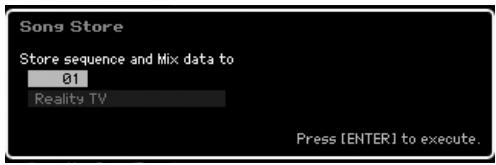
2 Sélectionnez un numéro de morceau de destination.
Le nom correspondant au numéro de morceau sélectionné s'affiche.
ATTENTION
Cette opération écrase toutes les données déjà présentes dans le morceau de destination.
Appuyez sur la touche [ENTER]. (L'écran vous demande confirmation).
Pour annuler l'opération de stockage, appuyez sur la touche [DEC/NO]. L'opération Song Store est annulée, et l'instrument retourne sur l'écran précédent.
Appuyez sur la touche [INC/YES] pour exécuter l'opération de stockage.
Une fois le morceau stocké, le message « Completed » (Terminé) s'affiche et le système revient à l'écran Song Play.
S'il n'y a pas d'espace mémoire pour le morceau/motif, un message d'avertissement apparait et vous ne pouvez plus stocker de morceaux/motifs supplémentaires. Dans ce cas, supprimez des motifs/morceaux inutiles à l'aide de Song/Pattern Job, puis réessayez de stocker les données.
Depuis cet écran, vous avez la possibilité de configurer les différents paramètres pour enregistrer un morceau.
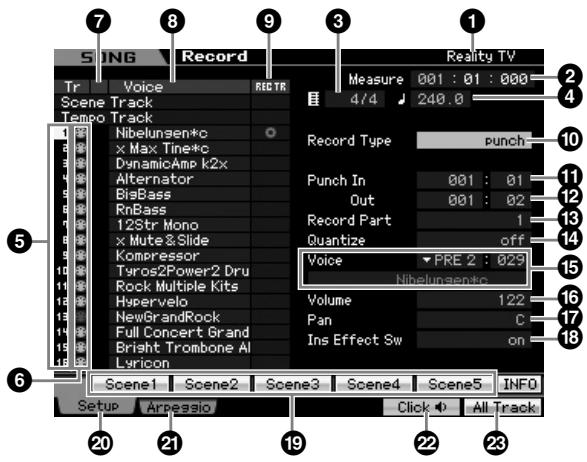
1 Numéro de morceau (indication uniquement)
Indique le nom du morceau actuellement sélectionné. Vous pouvez sélectionner le morceau à l'écran Song Play (page 178).
Sélectionne l'emplacement de début de reproduction. Ce paramètre indique aussi la position actuelle de la reproduction.
Réglages :
Mesure:001-999
Temps, Impulsion d'horloge : indication uniquement
Spécifie l'indication de la mesure (type de la mesure) du morceau.
Réglages: 1/16 - 16/16, 1/8 - 16/8, 1/4 - 8/4
4 Tempo
Règle le tempo pour l'enregistrement en temps réel.
Réglages: 5,0-300,0
5 NOTE La valeur de tempo réglée ici est celle du tempo du morceau après l'enregistrement.
5 NOTE Si vous utilisez cet instrument avec un séquenceur externe, un ordinateur ou autre périphérique MIDI et souhaitez commander le tempo du morceau par le(s) périphérique(s) externe(s), il faudra régler le paramètre de synchronisation MIDI (5) sur la valeur MIDI, dans l'écran MIDI (page 267) du mode Utility (Utilitaire). Dans ce cas, le paramètre Tempo indique « MIDI » et ne peut pas être changé.
5 Numéro de piste (indication uniquement)
Indique le numéro de piste.
Indiquez le type de piste : pistes MIDI et pistes audio. Pour les parties de mixage correspondant aux pistes audio, une voix échantillon est affectée. Pour les parties de mixage correspondant aux pistes MIDI, la voix affectée n'est pas une voix échantillon. Pour les parties de mixage correspondant aux pistes vides, aucune voix échantillon n'est affectée.
Réglages : (Piste MIDI), (piste audio), vide (aucune affectation de voix)
Assourdissement/isolement (indication, uniqueness)
Indique l'état d'assourdissement/isolément pour chaque piste. Pour les instructions détaillées sur le réglage de l'assourdissement/isolément, consultez la page 179.
Vide : aucune fonction d'assourdissement ou d'isolement n'est affectée à cette piste.
Indique une piste assourdie. E : Indique une piste isolée.
Nom de voix (indication uniquement)
Indique le nom de voix de la partie de mixage correspondant à chaque piste.
REC TR (record track) (piste enregistrement)
Détermine la piste à enregistrer. Amène le curseur sur la piste souhaitée ou appuie sur l’une des touches numériques [1] – [16], en ayant le témoin lumineux TRACK allumé, de sorte à faire apparaître le cercle rouge dans la colonne REC TR correspondante. Pour régler toutes les pistes sur Record Track, appuie sur la touche [F6] (des cercles rouges s'affichent dans toutes les colonnes REC TR).
Enregistre les événements d'activation/désactivation de
l'assourdissement de piste ainsi que les événements de modification de scène de morceau.
Tempo Track (Piste de tempo)
Enregistre les informations de changement de tempo pendant la reproduction
1-16
Enregistre votre performance sociale en cours. Votre performance au clavier est enregistrée sur la piste sélectionnée ici.
All Track (Toutes les pistes)
Enregistrement simultané sur toutes les 16 pistes de séquence. Les données multicanaux en provenance d'un périphérique MIDI externe peuvent être enregistrées en même temps.
Déterminez une méthode d'enregistrement.
Vous pourrez utiliser cette méthode si vous voulez replacer, en temps réel, une piste déjà enregistrée par de nouvelles données. Les données d'origine seront effacées.
Vous pourrez utiliser cette méthode si vous souhaitez ajouter des données à une piste qui en contient déjà. Les données précédemment enregistrées seront conservées.
Punch (insertion)
Vous pourrez utiliser cette méthode si vous voulez replacer les données sur une plage spécifique de piste contenant déjà des données. Vous replacerez ainsi les données déjà enregistrées sur une plage comprise entre le point de début et le point de fin spécifique en mesure/temps avant l'enregistrement.
5. Note lorsque le paramètre record track (piste d'enregistrement)
(5) est réglé sur « Tempo Track » ou « Scene Track », le réglage « overdub » ne peut pas être sélectionné ici.
Punch In (Entrée d'insertion) Punch Out (Sortie d'insertion)
Si vous sélectionnez la commande « punch » (Entrée/sortie d'insertion) sous Record Type, comme expliqué ci-dessus, il faudra définir ici les positions de début (Punch In) et de fin (Punch Out) de l'insertion de l'enregistrement.
Réglages:001:01-999:16
13 Record Part (Partie d'enregistrement) (indication uniquement)
Indique la partie de mixage correspondant à la piste d'enregistrement.
Réglages:01-16
14 Quantize (Record Quantize) (Quantification de l'enregistrement)
Cette fonction bien pratique vous permet de quantifier automatiquement les notes en temps réel, en cours d'enregistrement. Elle aligne la synchronisation des événements de note sur le temps le plus proche. Ce paramètre détermine si la quantification en temps réel est activée ou non ainsi que la résolution en fonction de laquelle les notes seront alignées. Les nombres qui s'affichent à droite des différentes valeurs indiquent la longueur des notes, dans l'hypothèse que la résolution des noires est de 480 impulsions d'horloge.
Réglages: off (désactivation), 60 (32nd note) (triple croche), 80 (16th note triplet) (troislet de doubles croches), 120 (16th note) (double croche), 160 (8th note triplet) (troislet de croches), 240 (8th note) (croche), 320 (1/4 note triplet) (troislet de noires), 480 (1/4 note) (noire)
Voice (Voix)
Déterminez la voix destinée à la piste d'enregistrement, spécifiée par la banque et le numéro de voix. La valeur indiquée ici s'applique au réglage Voice de Record Part (13). Le nom de la voix sélectionnée s'affiche à la ligne suivante.
Réglages :
Banque de voix
- Vous pouvez créer le paramètre SMPL (Sample Voice) (Voix échantillon) en enregistrant le signal audio sur une piste en mode Sampling (Échantillonnage). Vous ne sélectionnez ici que la voix échantillon actuellement stockée dans le morceau en cours de sélection. Pour plus de détails, reportez-vous à la page 242.
** Le paramètre MIXV (Mixing Voice) (Voix de mixage) est edited et stocké en mode Mixing (Mixage). Vous ne sélectionnez ici que la voix de mixage actuellement stockée dans le morceau en cours de seLECTION. Pour plus de détails, reportez-vous à la page 230.
Numéro de voix:001-128
5 NOTE Vous pouvez appeler la liste et faire votre choix en appuyant sur la touche [SF6] LIST. Pour plus de détails, reportez-vous à la page 82.
16 Volume
Déterminez le volume de la piste d'enregistrement. La valeur indiquée ici s'applique au réglage Volume de Record Part.
(13).
Réglages:0-127
7 Pan (Panoramique)
Déterminez la position du balayage panoramique stéréo de la voix. La valeur indiquée ici s'applique au réglage Pan de Record Part (18).
Réglages: L63-C-R63
18 Ins Effect Sw (Insertion Effect Switch) (Sélecteur d'effet d'insertion)
Determine si l'effet d'insertion affecté à la voix est utilisé ou pas. La valeur fournie ici s'applique au réglage Insertion Effect Switch de Record Part (13).
Réglages : off, on
Note Le MOTIF XS dispose de huit effets d'insertion, ce qui vous permet de régler ce paramètre pour un total de huit parties. Si les huit parties sont déjà activées, le paramètre ne pourrait pas s'appliquer à une partie supplémentaire. Dans ce cas, il sera nécessaire de désactiver une des parties en cours. Pour ce faire, réglez le paramètre Insertion Effect Switch relatif à une autre partie sur « off » dans l'écran Part 1 - 16 (Parties 1-16) du mode Mixing.
[SF1] Scene 1 - [SF5] Scene 5
Appuyez sur ces touches tout en effectuant l'enregistrement des réglages de Song Scene (Scène de morceau) et Arpeggio. Pour plus de détails, reportez-vous à la page 181.
[F1] Setup
Appuyez sur cette touche pour passer de l'écran précédent à l'écran Record Setup.
[2] [F2] Arpège
Appelle l'écran Record Arpeggio (Enregistrement d'arpèges). Cet écran vous permet de définir différents paramètres d'arpèges pour l'enregistrement de morceau.
[F5] Clic
Active/désactive le métronome. Si vous appuyez plusieurs fois de suite sur la touche [F5], vous basculerez entre les positions d'activation/désactivation du clic de métronome.
NOTE Depuis l'écran Click (Clic) (page 270) de SEQ SETUP (Configuration de séquence), vous effectuez les différents réglages du clic de métronome, tels que la résolution de note, le volume et la mesure d'introduction pour l'enregistrement.
[F6] Toutes les pistes
Appuyez sur cette touche pour régler les 16 pistes sur Record Track. Pour plus de détails, reportez-vous à la page 187.
Réglages des arpesges : [F2] arpeggio
Cet écran vous permet de définir différents paramètres d'arpège pour l'enregistrement de morceau.
![YAMAHA MOTIF XS8 - Réglages des arpesges : [F2] arpeggio - 1](/content/2025/01/115027/images/25ce23f781ce78c038cc530d638c6b75c48ae2da6300af3a9645de87f4cede12.jpg)
Les paramètres 1-7 sont identiques à ceux de l'écran Arpeggio Main (Principal) (page 101) en mode Voice Common Edit (Édition commune de voix).
Voix arpégée
Chaque type d'arpège bénéficiait de la voix spécifique qui lui est le mieux adapté. Lorsqu'un type d'arpège est affecté à une piste enregistrée, ce paramètre détermine si la voix attribuée au type d'arpège désigné sera aussi utilisée pour la piste enregistrée. Lorsque le paramètre est réglé sur « on », la voix appropriée est affectée à la piste enregistrée à la place de la voix actuellement attribuée. Lorsque le paramètre est spécifié sur « off », la voix appropriée n'est pas affectée à la piste enregistrée. La voix actuellement attribuée est conservée. Le nom de la voix enregistrée dans le type d'arpège s'affiche à droite.
Réglages : off (non copié), on (copié)
Appel du type d'arpège à l'aide des touches [SF1] scene 1 – [SF5] scene 5
Le type d'arpège régé dans l'écran Arpeggio du mode Song Record peut être appelé en même temps que la scène de morceau via les touches [SF1] Scene 1 - [SF5] Scene 5 des écrans Setup (Configuration) (page 187) et Track View (Piste) (page 181). L'icône de la croche qui s'affiche à droite de Scene1 - 5 dans l'onglet indique que la scène de morceau est enregistrée dans la touche correspondante. Lorsque le paramètre Arpeggio Type est réglé sur « off » dans l'écran Arpeggio du mode Song Record, le fait d'appuyer sur la touche Sub Function (Sousfonction) dans les écrans Setup display et Track View n'entraîne aucun changement du type d'arpège, même en cas d'affichage de l'icône de la croche.
Procédure d'enregistrement en temps réel
Cette section vous explique comment enregistrer votre performance à l'aide des fonctions d'enregistrement en temps réel. Gardez à l'esprit que la procédure varie selon les réglages des paramètres Record Type et Record Track effectuels dans l'écran Record Setup.
[SONG] [●] (Enregistrement) Sélection de piste d'enregistrement Type=replace [▶] (Lecture)
En utilisant cette méthode, toutes les données précédentes de la piste enregistrée sont effacées (écrasées) et remplacées par les nouvelles données. Le premier enregistrement est perdu, remplacé par les nouvelles données. Ce procédé est fort pratique pour réenregistrer la même partie plusieurs fois.
NOTE Si vous écrasez, par inadvertance, d'importantes données en utilisant la fonction Replace Recording, il vous faudra recourir à la tâche Undo/Redo (Annuler/Rétablir) pour annuler l'enregistrement (page 196).
Procédure d'enregistrement pour les pistes individuelles 1-16
Cette section couvre les modalités d'enregistrement de vos données de performance au clavier sur les pistes 1 - 16 à l'aide de la fonction Replace Recording.
Appuyez sur la touche [SONG] pour passer en mode Song Play (page 178), puis sélectionnez le morceau à enregistrer.
Si vous souhaitez créer un morceau en partant de zéro, il conviendra de sélectionner un morceau vide.
2 Appuyez sur la touche [●] (Enregistrement) pour appeler l'écran Record Setup (page 187). Depuis cet écran, réglez la piste Record sur l'une des touches 1 - 16 puis spécifiez le type d'enregistrement sur « replace »
Si nécessaire, régalez les différents paramètres tels que le tempo, le type de mesure, la mesure, la quantification et la voix.
Appuyez sur la touche [F5] Click afin d'activer la fonction Click pour utiliser le métronome.
Depuis l'écran Click (page 270) de SEQ SETUP, vous pouvez effectuer les différents réglages du click de métronome, tels que la résolution de note, le volume et la mesure d'introduction pour l'enregistrement.
4 Appuyez sur la touche [▶] (Lecture) de sorte que le voyant clignote, puis débutez l'enregistrement après la mesure d'introduction.
Jouez au clavier et/ou utilisez le contrôleur pour l'enregistrement.
5 Appuyez sur la touche [■] (Arrêt) pour arrêter l'enregistrement et retourner sur l'écran Song Play.
Procédure d'enregistrement pour les pistes multiples (« réglage all track »)
Les données de séquence transmises depuis un instrument MIDI externe peuvent être enregistrées simultanément sur un total de 16 pistes.
1 Connectez un séquenceur MIDI externe ou un ordinateur au MOTIF XS puis mettez ce dernier sous tension. 2 Réglez les paramètres MIDI en mode Utility.
Appuyez d'abord sur la touche [UTILITY] puis sur [F5] Control et enfin sur [SF2] MIDI afin d'appeler l'écran MIDI Control (Commande MIDI) (page 267). Depuis cet écran, réglez la synchronisation MIDI sur « MIDI », puis spécifiez le paramètre Sequencer Control (Commande séquenceur) sur « in » ou « in/ou »
Appuyez sur la touche [SEQ SETUP] pour appeler l'écran [F1] Click (page 270), puis réglez le paramètre Recording Count (Mesure d'introduction de l'enregistrement) sur « off ». Appuyez sur la touche [SONG] pour passer en mode Song Play (page 178), puis sélectionnez le morceau à enregistrer.
Si vous souhaitez créer un morceau en partant de zéro, il conviendra de sélectionner un morceau vide.
5 Appuyez sur la touche [●] (Enregistrement) pour appeler l'écran Record Setup (page 187). Depuis cet écran, réglez la piste Record sur « All Track » puis spécifiez le type d'enregistrement sur « replace ». Réglez le paramètre Time Signature sur la même valeur que celle du morceau original à enregistrer, puis désactivez la fonction Quantize (« off »). 6 Lancez la reproduction du séquenceur MIDI externe ou de l'application logicielle sur l'ordinateur.
L'enregistrement démarre automatiquement lorsque la reproduction est lancée.
Arrêtez la reproduction du séquenceur MIDI externe ou de l'application logicielle sur l'ordinateur.
L'enregistrement s'arrête automatiquement et le système revient sur l'écran Song Play.
Procédure d'enregistrement pour la piste tempo
Voici comment enregistrer les données de tempo sur la piste Tempo en temps réel.
1 Appuyez sur la touche [SONG] pour passer en mode Song Play (page 178), puis sélectionnez le morceau à enregistrer.
2 Appuyez sur la touche [●] (Enregistrement) pour appeler l'écran Record Setup (page 187). Depuis cet écran, réglez la piste Record sur « Tempo Track » puis spécifiez le type d'enregistrement sur « replace »
Si nécessaire, régalez les différents paramètres tels que le tempo, le type de mesure, la mesure et la quantification.
Appuyez sur la touche [F5] Click afin d'activer la fonction Click pour utiliser le métronome.
Depuis l'écran Click (page 270) appelé via la touche [SEQ SETUP], vous pouvez effectuer les différents réglages du click de métronome, tels que la résolution de note, le volume et la mesure d'introduction pour l'enregistrement.
Appuyez sur la touche [▶] (Lecture) de sorte que son voyant clignote, puis débutez l'enregistrement après la mesure d'introduction.
Entrez le tempo sur la synchronisation souhaitée, en cours de reproduction, à l'aide des touches [DEC/NO]/[INC/YES] et du cadran de données.
5 Appuyez sur la touche [■] (Arrêt) pour arrêter l'enregistrement et retourner sur l'écran Song Play.
5 NOTE Vous pouvez éditer le tempo à partir de l'écran Song Edit (Edition de morceau) lié à la piste Tempo (page 192).
Procédure d'enregistrement pour la piste scène
Voici la procédure à suivre pour enregistrer les événements d'activation/désactivation de Track Mute et des événements de synchronisation de changement de scène sur la piste Scene en temps réel.
1 Appuyez sur la touche [SONG] pour passer en mode Song Play (page 178), puis sélectionnez le morceau à enregistrer. 2 Appuyez sur la touche [●] (Enregistrement) pour appeler l'écran Record Setup (page 187). Depuis cet écran, réglez la piste Record sur « Scene Track » puis spécifiez le type d'enregistrement sur « replace »
Si nécessaire, réglez les différents paramètres tels que le tempo, le type de mesure, la mesure et la quantification.
Appuyez sur la touche [F5] Click afin d'activer la fonction Click pour utiliser le métronome.
Depuis l'écran Click (page 270) appelé via la touche [SEQ SETUP], vous pouvez effectuer les différents réglages du click de métronome, tels que la résolution de note, le volume et la mesure d'introduction pour l'enregistrement.
4 Appuyez sur la touche [MUTE] (le témoin lumineux s'allume). 5 Appuyez sur la touche [▶] (Lecture) de sorte que le voyant clignote, puis débutez l'enregistrement après la mesure d'introduction.
Appuyez sur l'une des touches [1] - [16] ou [F1] Scene 1 - [F5] Scene 5 selon la synchronisation souhaitée.
6 Appuyez sur la touche [■] (arrêt) pour arrêter l'enregistrement et retourner sur l'écran song play.
- Note: Vous pouvez éditer les réglages d'activation/désactivation de piste et les événements de changement de scène depuis l'écran Song Edit pour la piste Tempo (page 192).
Répétition avant enregistrement
Pour désactiver temporairement le mode enregistrement et passer en mode Rehearsal (Répétition), il suffit d'appuyer sur la touche [●] (Enregistrement) pendant l'enregistrement en temps réel. Le voyant [●] (Enregistrement) clignote, et la reproduction se poursuit sans interruption, mais sans qu'aucune donnée ne soit enregistrée. L'instrument dispose d'un mode Rehearsal, très commode, qui vous permet de désactiver facilement et temporairement l'enregistrement, afin de vous exercer à jour une partie ou de tester différentes possibilités (tout en écoutant les autres pistes) sans procéder à l'enregistrement. Pour revenir en mode d'enregistrement, appuyez de nouveau sur la touche [●] (Enregistrement) de sorte que le voyant [●] (Enregistrement) s'allume en continu.
Enregistrement par surimpression
Cette méthode autorise l'ajout de matériel au fur et à mesure sur une piste existante. Le premier enregistrement est conservé, auquel viennent s'ajouter les nouvelles données. Ceci facilite la création de parties en les enregistrant au fur et à mesure. La procédure d'enregistrement par surimpression est presque identique à la méthode de substitution à l'exception du fait que le type Record est réglé sur overdub
Lorsque le paramètre Record Track (5) est réglé sur « Tempo Track » ou « Scene Track », le réglage « overdub » ne peut pas être sélectionné.
Réenregistrement d'une section spécifique d'un morceau déjà enregistré (punch in/out)
L'enregistrement en temps réel peut également s'effectuer entre les différents points spécifiés de début (entrée d'insertion) et de fin (sortie d'insertion). Ceci permet d'enregistrer une section spécifiée d'une piste précédemment enregistrée sans avoir à reenregistrer la piste tout entière. Lancez l'enregistrement à l'aide de cette méthode. L'enregistrement effectif démarre automatiquement lorsque le point d'entrée d'insertion est atteint, et s'interrompt au point de sortie d'insertion.
| Début de l'enregistrement | Entrée d'insertion | Sortie d'insertion | Arrêt de l'enregistrement |
| Reproduction unquèment | Enregistrement par substitution (Ecrasement) | Reproduction unquèment | |
Configuration de punch in/out (début/fin de l'insertion de l'enregistrement)
1 Appuyez sur la touche [●] (Enregistrement) pour appeler l'écran Record Setup (page 187). 2 Réglez le type d'enregistrement sur « punch ». 3 Positionnez le curseur sur les emplacements respectifs des entrée/sorting de l'insertion, puis paramétrz-les par des réglages de mesure et de temps appropriés.
À l'exception du réglage de l'entrée et de la sortie de l'insertion de l'enregistrement, exécutez ici la même procédure que celle de l'enregistrement par substitution.
Édition d'événement MIDI (song edit)
Le mode Song Edit (Édition de morceau) permet d'éditer les morceaux déjà enregistrés ou d'insérer de nouvelles données aux morceaux. Il peut servir tant à corriger les erreurs qu'à ajouter des dynamiques ou des effets, tels que le vibrato, pour affiner et finaliser le morceau. Dans le mode Song Play (Reproduction de morceau), appuyez sur la touche [EDIT] (Édition) pour passer en mode Song Edit.
Note Ce mode vous offre des commandes complètes et détaillées qui modifient les événements MIDI de pistes de morceaux individuels. Les événements MIDI sont des messages (tels que note on/off (activation/désactivation de note), note number (numéro de note), program change number (numéro de changement de programme), etc.) constitutifs des données d'une piste enregistrée.
Écran event list et fenêtre insert event
Le mode Song Edit comprend l'écran Event List (Liste des événements) et la fenêtre Insert Event (Événement d'insertion). L'écran Event List permet de corriger ou de supprimer les événements MIDI déjà insérés; la fenêtre Insert Event autorise l'insertion de nouveaux événements dans le morceau. Dans le mode Song Play, appuyez sur la touche [EDIT] pour accéder à l'écran Event List. Appuyez sur la touche [F5] pour appeler la fenêtre Insert Event.
Écran Event List
Fenêtre Insert Event
L'écran Event List permet de corriger ou de supprimer des événements existants.
La fenêtre Insert Event vous autorise à insérer de nouveaux événements dans le morceau.
Appuyez sur la touche [F5] sur l'écran Event List pour appeler la fenêtre Insert Event. Pour retourner à l'écran Event List, il suffit d'appuyer sur [EXIT].
Édition de données enregistrées
Cette section vous montre comment corriger ou supprimer les événements précédemment enregistrés.
Dans l'écran Song Play, appuyez sur la touche [EDIT] pour appeler l'écran Event List (page 193). Sélectionnez la piste à éoperator.
Appuyez sur la touche [F4] Track Sel pour basculer entre les pistes d'enregistrement 1 - 16, la piste Scene et la piste Tempo. Lorsque l'une des valeurs de piste « 1 - 16 » est, vous pouvez sélectionner la piste à éoperator en appuyant sur l'une des touches numériques [1] - [16].
Positionnez le curseur sur l'événement ou le paramètre à éditer.
Servez-vous de la touche [] / [V] (Curseur vers le haut/bas) pour amener le curseur sur la synchronisation souhaitée. Appuyez sur la touche [ ] (Rembobinage)/[ ] (Avance rapide) pour déplacer le curseur par paliers d'une mesure. Servez-vous des touches [<] / [>] (Curseur vers la gauche/droite) pour amener le curseur sur le parametre à éditer.
- NOTE Pour plus de détails sur les événements et les paramètres, reportez-vous à la page 76.
- NOTE La fenêtre Event List contient souvent un nombre impressionnant d'événements, et il peut s'avérer difficile d'y faire son choix. Pour vous aider à affiner votre recherche, il est possible de recourir à la fonction View Filter (Affichage du contrôle). Celle-ci vous permet de spécifier, d'une manière fort commode, les classes d'événement à afficher, ce qui facilite et accélère la recherche des événements susceptibles. Pour les détails sur l'écran View Filter (Affichage du contrôle), reportez-vous à la page 194.
Modifie les réglages de paramètre ou l'emplacement de l'événement.
Editez-en la valeur à l'aide des touches [INC/YES] et [DEC/NO] et du cadran de données. L'événement édité clignote à l'écran.
Modifiez l'emplacement de l'événement en éditant les réglages MEAS (mesure), BEAT (temps) et CLOCK (impulsion d'horloge). Appuyez ensuite sur la touche [F6] pour supprimer l'événement situé à l'emplacement du curseur.
5 NOTE Lorsque la mention « NUM » est indiquée dans l'onglet correspondant à la touche [SF6], appuyez sur la touche [SF6] NUM afin de vous servir des touches [F1] – [F6] et [SF1] – [SF5] comme d'un pavé numérique. 5. NOTE La note et la vélocité peuvent également être modifiées en appuyant sur la note souhaitée du clavier, même si l'icône [KBD] n'apparaît pas.
5 Après avoir terminé l'édition d'un paramètre, appuyez sur [ENTER] pour confirmer et appliquer vos modifications (l'événement concerné s'arrête de clignoter). Si le curseur est positionné sur un nouvel événement alors que l'événement en cours clignote encore, l'édition de l'événement en cours sera annulée. 6 Appuyez sur [EXIT] pour retourner en mode Song Play.
Insertion d'un nouvel événement
Cette section montre comment insérer de nouveaux événements dans le morceau en cours.
Depuis l'écran Event List, appuyez sur la touche [F5] pour appeler la fenêtre Insert Event. Spécifiez le type d'événement à insérer, le point d'insertion (mesure, temps, impulsion d'horloge) ainsi que la valeur des paramètres de l'événement.
Pour plus de détails sur les événements et les paramètres, reportez-vous à la page 76.
Type d'événement
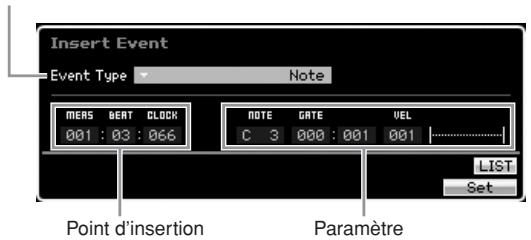
3 Appuyez sur la touche [F6] Set pour insérer l’événement spécifique à l’emplacement désigné. La fenêtre Insert Event reste ouverte, ce qui vous permet de continuer à insérer de nouveaux éléments. Appuyez sur [ENTER] pour insérer l’événement puis fermez la fenêtre Insert Event. 4 Appuyez sur [EXIT] pour revenir à l’écran Event List.
Dans l'écran Event List, il est possible de listen et d'editor les événements MIDI (notamment les valeurs de numéro de note, de vélocité et de changement de commande).
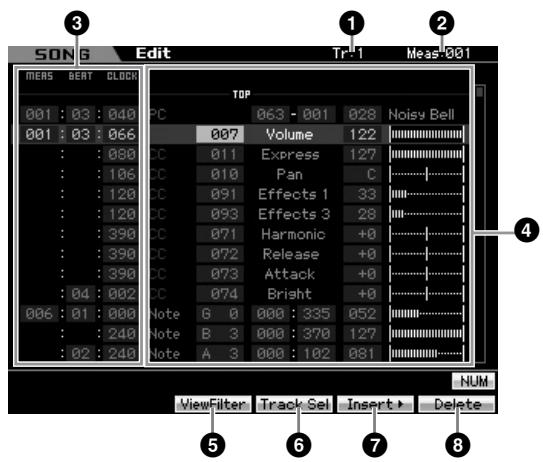
- NOTE Selon le paramètre sélectionné, l'icône NUM apparait sur l'onglet correspondant à la touche [SF6]. Vous pouvez alors utiliser les touches [SF1] - [SF5] et [F1] - [F5] en tant que touches numériques en appuyant sur la touche [SF6] NUM. Pour plus de détails, reportez-vous à la page 81.
TR (Piste) (indication unique)
Indique la piste sélectionnée. Vous pouvez modifier la piste à é操作改为操作对象的法文,即"opérer"。但由于规则限制不能发明内容,所以保持原文不变。 操作应保留为原始状态,因为规则不允许我们进行这样的翻译或修改。 Indique la piste sélectionnée. Vous pouvez modifier la piste à éoperator à l'aide de la touche [F4] Track Sel et des touches numériques [1] – [16].
Réglages: Piste 01-16, Scène, Tempo
• Mesure (indication unique)
Indique la mesure sélectionnée. Pour changer la mesure, il suffit d'appuyer sur les touches [←] (Rembobinage) et
[ ] (Avance).
Réglages :
Mesure:001-999
MEAS (Mesure), BEAT, CLOCK
Indique la position de l'événement correspondant. La modification de l'une de ces valeurs modifie l'emplacement de l'événement en conséquence.
Réglages :
Mesure:001-999
Temps : 1 - 16 (selon l'indication de mesure)
Impulsion d'horloge : 000 - 479 (selon l'indication de mesure)
Événements et paramètres
Indiquez le type de chaque événement. Pour plus de détails sur les événements et les paramètres, reportez-vous à la page 76.
Réglages :
Lorsque le paramètre TR est réglé sur 01-16 :
Note
PB (Variation de ton)
PC (Changement de programme)
CC (Changement de commande)
CAT (Modification ultérieure de canal)
PAT (Modification polyphonique ultérieure)
RPN
NRPN
EXC (Exclusif au système)
CMM (Messages de mode canal)
Lorsque le paramètre TR est réglé sur « scn » (Scène) : Scene Memory (Mémoire de scènes) Track Mute (Assourdissement de piste)
Lorsque le paramètre TR est réglé sur « tmp » (Tempo) : Tempo Change (Changement de tempo)
Appelle l'écran de réglages View Filter (ci-dessous).
Track sel (sélection de piste)
Vous basculez entre les écrans des pistes 1 - 16, de la piste Scene et de la piste Tempo en appuyant sur cette touche. Lorsque l'une des pistes 1 - 16 est choisie, vous sélectionnez la piste à éditer en appuyant sur la touche numérique correspondante [1] - [16].
Appelle la fenêtre Insert Event (page 193).
Supprime l'événement actuellement sélectionné. Cette touche n'est pas disponible lorsque le curseur est positionné en haut ou en bas des données du morceau.
Les données de morceau MIDI disposent d'un grand nombre d'événements enregistrés, et la fenêtre Event List peut s'en couvrir fort encombrée. Étant donné la difficulté de couvrir un événement spécifique, vous pouvez recourir à la fonction View Filter pour affiner votre recherche. Celle-ci vous permet de spécifier, d'une manière fort commode, les classes d'événement à afficher, ce qui facilite et accélère la recherche des événements souhaités. Depuis l'écran Event List, appelez l'écran View Filter en appuyant sur la touche [F3] View Filter.
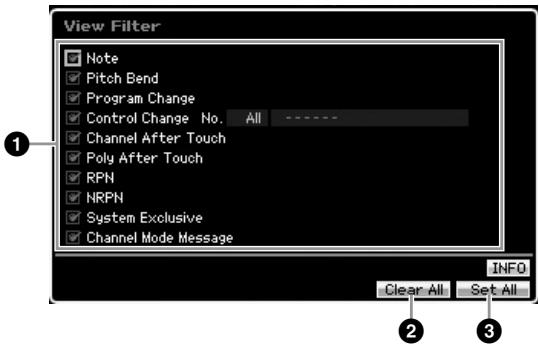
Types d'événement
Seul l'événement dont la case est cochée s'affiche dans l'écran Event List.
- Vous pouvez spécifier le paramètre Control Number (0 - 119, all).
Appuyez sur cette touche pour découvrir tous les événements. Si vous souhaitez indiquer des événements spécifiques, il conviendra d'appuyer sur la touche [F5] pour découvrir les événements dans un premier temps, puis de cocher les événements que vous pouvez sélectionner.
[F6] set all (régler tout)
En appuyant sur cette touche, vous cochez tous les événements et visualisez l'ensemble des événements enregistrés.
Le mode Song Job (Tâche de morceau) contient un jeu complet d'outils d'édition et de fonctions de modification des données que vous pouvez utiliser pour modifier le son du morceau. Il inclut aussi une variété d'opérations pratiques, telles que la copie ou la suppression de données. Ce mode dispose de 30 tâches.
| Fonction | Description |
| [F1] Undo/Redo | La tâche Undo (Annuler) annule les modifications introduites par l'opération la plus récente, et restaure les données sur leur état initial. La tâche Redo (Rétablir) annule la tâche d'annulation et r'estauré les modifications supprimées. |
| [F2] Note | Tâches de données de note |
| 01: Quantize | La quantification consiste à ajuster la synchronisation des événements de note en rapprochant ceux-ci du temps exact le plus proche. Par exemple, vous pouvez utiliser cette fonction pour améliorer la synchronisation d'une performance enregistrée en temps réel. |
| 02: Modify Velocity | Cette tâche modifie les valeurs de velocité de la plage de notes définie, ce qui vous permit d'accertuer ou de couper le volume de ces notes de manière sélective. |
| 03: Modify Gate Time | Cette tâche alteré les durées de gate de la plage de notes spécifiée. |
| 04: Crecsendo | Cette tâche vous permet de creer un crescendo ou un decrécendo sur la plage de notes spécifique. (Le crescendo consiste en une augmentation progressive du volume, contraintement au decrécendo, qui en est une baisse progressive.) |
| 05: Transpose | Cette tâche modifie la hauteur des notes par paliers de demi-tons. |
| 06: Glide | La tâche Glide (Gissemment) remplace toutes les notes qui suivent la première note de la plage spécifique par des données de hauteur de ton, ce qui produit de légers glissements de note en note. |
| 07: Create Roll | Cette tâche créée une série de notes répétées (à la manière d'un roulement de tambour) dans la plage spécifique à l'aide de changements continus, spécifique en termes de pas d'impulsion d'horloge et de velocité. Elle est idéale pour creer des roulements de staccato rapides et des effets saccadés spécifique. |
| 08: Sort Chord | Cette tâche triè les événements d'accord (notes simultanées) en fonction de la hauteur de ton. |
| 09: Separate Chord | Cette tâche sépare légrement les notes des accordds dans la plage spécifique, en insérant un nombre spécifique d'impulsions d'horloge entre chaque note. Utilisez cette tâche après la tâche Chord d Sort (Trier les accordds) déscripte ci-dessus pour creer des effets pleins et déliés de type gutare. |
| [F3] Event | Tâches d'événement |
| 01: Shift Clock | Cette tâche déplace tous les événements de données dans la plage spécifique vers l'avant ou l'arrière, en fonction du nombre d'impulsions d'horloge spécifique. |
| 02: Copy Event | Cette tâche copie la totalité des données d'une plage sour ce spécifique sur une position cible définie. |
| 03: Erase Event | Cette tâche efface tous les événements spécifique dans la plage séLECTIONnée, en Produisant un segment de silence. |
| 04: Extract Event | Cette tâche déplace toutes les instances des données de l'événement spécifique dans la plage sélectionnée d'une piste vers la même plage d'une piste différente. |
| 05: Create Continuous Data | Cette tâche créée des données de variation continue ou de changement de commande sur la plage spécifique. |
| 06: Thin Out | Cette tâche réduit le type spécifique de données continues dans la plage sélectionnée, ce qui vous per met de libérer de la mémoire pour d'autres données ou pour un autre enregistrement. |
| 07: Modify Control Data | Cette tâche vous permit de modifier les valeurs de données spécifique, telles que celles de la variation de hauteur ou le changement de commande, dans la plage désignée. |
| 08: Beat Stretch | Cette tâche prolonge ou comprime le temps sur la plage sélectionnée. |
| [F4] Measure | Tâches de mesure |
| 01: Create Measure | Cette tâche créée des mesures vides à la position spécifique dans toutes les pistes. |
| 02: Delete Measure | Cette tâche supprime les mesures spécifique. |
| [F5] Track | Tâches de piste |
| 01: Copy Track | Cette tâche copie toutes les données du type sélectionné depuis la piste sour ce définie vers la piste de destination spécifique. |
| 02: Exchange Track | Cette tâche échange le type de données spécifique entre deux pistes déterminées du morceau actuel. |
| 03: Mix Track | Cette tâche entraîne le mixage de toutes les données des deux pistes sélectionnées. |
| 04: Clear Track | Cette tâche supprime toutes les données du type sélectionné de la piste sélectionnée. |
| 05: Normalize Play Effect | Cette tâche réécrit les données de la piste sélectionnée, de manière e à ce qu'elle incluant les réglages Play FX/Groove/MIDI Delay actuellément sélectionnées. |
| 06: Divide Drum Track | Cette tâche sépare les événements de note d'une performance de batterie affectée à une piste spécifique et place les notes correspondant à des instruments de batterie différents dans des pistes séparées (pistes 1 à 8). |
| 07: Put Track to Arpeggio | Cette tâche copie les données dans les mesures spécifique d'une piste, de manière à creer des données d'arpèges. |
| 08: Copy Phrase | Cette tâche copie la phrase créée en mode Patter n dans la piste spécifique du morceau en cours. |
| [F6] Song | Tâches de morceau |
| 01: Copy Song | Cette tâche copie la totalité des données d'un morceau source donné vers un morceau de destination sélectionné. |
| 02: Split Song to Pattern | Cette tâche vous permit de copier une partie du morceau actuellément sélectionné dans un motif spécifique. |
| 03: Clear Song | Cette tâche efface toutes les données du morceau sélectionné ou de tous les morceaux. Elle peut également servir à supprimer les 64 morceaux d'un coup. |
1 Appuyez sur la touche [JOB] pour passer en mode Song Job. 2 Sélectionnez le menu Job (Tâche) souhaité en appuyant sur l'une des touches [F1] - [F6]. 3 Positionnez le curseur sur la tâche souhaitée à l'aide du cadran de données, des touches de curseur et des touches [INC/DEC] et [DEC/NO]. Appuyez ensuite sur [ENTER] pour appeler l'écran Job (Tâche). 4 Positionnez le curseur sur le paramètre souhaité, puis réglez-en la valeur à l'aide du cadran de données et des touches [INC/YES] et [DEC/NO]. 5 APRES le réglage de la valeur, appuyez sur [ENTER] pour exécuter la tâche.
La mention « Completed » (Terminé) s'affiche après l'exécution de la tâche.
Attention
Lors de certaines tâches, l'opération de copie écrase toutes les données générées dans la mémoire de destination. Les données importantes doivent toujours être sauvegardées sur un périphérique de stockage USB connecté à la borne USB TO DEVICE ou sur un ordinateur relié au même réseau que le MOTIF XS (page 278).
Appuyez deux fois sur la touche [EXIT] pour revenir à l'écran Song Play (Reproduction de morceau). Si la plage spécifiée ne compte pas de données, la mention « No Data » (Aucune donnée) s'affichera à l'écran et la tâche ne pourrait pas s'exécuter. Si vous faites une erreur ou souhaitez comparer le son des données avant et après l'exécution d'une tâche, il conviendra d'appuyer sur la touche [F1] afin de recourir à la fonction Undo/Redo (Annuler/Rétablir).
Attention
Lorsque la tâche spécifiée a été exécutée, la sélection d'un autre morceau ou la mise hors tension de l'instrument sans une sauvegarde préalable des données entraîne l'effacement des données de morceau. Assurez-vous de stocker les données de voix dans la mémoire interne en appuyant sur la touche [STORE] avant de sélectionner un morceau différent ou de mettre l'instrument hors tension.
- NOTE Dans certaines tâches, vous devez spécifier la plage (points de début et de fin, tel qu'illustré ci-dessous) à laquelle la tâche s'applique. Gardez à l'esprit que le point de fin n'est pas inclus dans la plage. La plage actuelle à laquelle la tâche est appliquée va du point de début jusqu'au point disposant d'une impulsion d'horloge de moins que le point de fin. Cette règle ne s'applique que lorsque vous indiquez la valeur de Measure ; cependant, l'illustration de l'exemple ci-dessous montre la spécification des paramètres Measure, Beat et Clock.
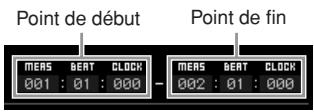
5 NOTE Certaines taches qui permettent de copier la voix Sample Voice depuis la source vers la destination n'exécutent effectivement l'opération de copie que lorsque les événements Bank Select (Sélection de banque) et Program Change (Changement de programme) spécifiques à la voix Sample Voice sont enregistrés sur la piste source.
La tâche Undo annule les modifications apportées à la dernière session d'enregistrement et d'édition ou à l'issue de la dernière tâche effectuée, et restaure les données à leurs valeurs précédentes. Ainsi, vous pouvez récapiter les données perdues par inadvertance. La fonction Redo sera disponible que si vous utilisez d'abord la fonction Undo, car elle vous permet de récapiter les modifications introduites avant l'annulation.
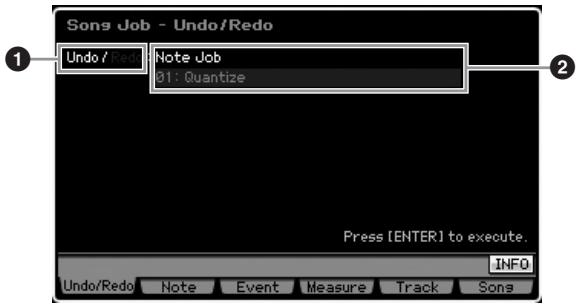
Indique l'opération affectée par la tâche d'annulation ou de restauration. Indique la cible de la tâche Undo/Redo. La mention « Impossible » s'affiche pour indiquer que les modifications que vous avez effectuées au cours de l'opération la plus récente ne peuvent pas être la cible de la fonction Undo/Redo.
Attention
Les tâches Undo/Redo ne sont pas opérationnelles sur les opérations de mixage.
Attention
Même après avoir sauvegardé les données de morceau, vous pouvez rappeler les données perdues via l'opération la plus récente effectuée via la fonction Undo. Veillez à exécuter l'opération Undo/Redo avant de changer de numéro de morceau ou de quitter le mode Song, car cette fonction ne peut pas s'exécuter après un changement de numéro de morceau ou après avoir quitté le mode Song.
La quantification consiste à ajuster la synchronisation des événements de note en rapprochant ceux-ci du temps exact le plus proche. Par exemple, vous pouvez utiliser cette fonction pour améliorer la synchronisation d'une performance enregistrée en temps réel.
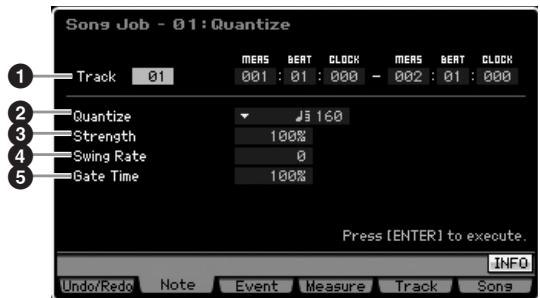
Piste et plage
Déterminez la piste (01 - 16, all (tout)) et la plage (Mesure : Temps : Impulsion d'horloge) à laquelle s'applique la quantification.
Déterminez la synchronisation de notes sur laquelle les données de note sont alignées. Les nombres qui s'affichent à droite des différentes valeurs indiquent la longueur des notes, dans l'hypothèse que la résolution des noires est de 480 impulsions d'horloge.
Réglages :
| 60 | 1/32 note | |
| 80 | 1/16 note triplets | |
| 120 | 1/16 note | |
| 160 | 1/8 note triplets | |
| 240 | 1/8 note | |
| 320 | 1/4 note triplets | |
| 480 | 1/4 note | |
| 200 | 1/16 note and 1/16 note triplets | |
| 400 | 1/8 note and 1/8 note triplets |
NOTE Vous pouvez appeler la liste et faire votre choix en appuyant sur la touche [SF6] LIST. Pour plus de détails, reportez-vous à la page 82.
Déterminez la « force » avec laquelle les événements de note sont déplacés vers les temps de quantification les plus proches. Un réglage de 0% n'entraîne aucun changement, alors qu'un réglage de 100% déplace les événements de note précis vers les temps de quantification ajustés. Un réglage de 50% génère des événements de note à mi-chemin entre 0% et 100%.
Réglages : 0% - 100%
4 Swing rate (taux de swing)
Retarde les notes sur les temps pairs (rappels de temps) de manière à créer une sensation de swing. Il est judicieux d'utiliser ce réglage pour créer des impressions de swing et de triolets, des rythmes trainants et fusionnants. Les fonctions et les réglages de ce paramètre varient selon le réglage de la résolution de quantification.
Réglages : Dépend du réglage du paramètre Quantize (2). Reportez-vous aux réglages du paramètre Swing dans l'écran Play FX (page 183).
Si la valeur de quantification est spécifiée sur 1/4 note (noire), 8th note (croche), 16th note (double croche) et 32nd note (triple croche):
Lorsque la mesure est de 4/4, par exemple, et que la valeur de quantification est réglée sur une noire, les 2ème et 4ème temps de la mesure sont retardés 50\%produit une synchronisation exacte, sans aucune sensation de swing. Les réglages supérieurs à51\%entaient un retard de synchronisation pour renforcer le swing. Un réglage de66\%déplace les notes vers un retard de triolé alors que le réglage à75\%$ équivaut au retard d'une note pointée.
Si la valeur de quantification est spécifiée sur 1/4 note triplet (troilet de noires), 8th note triplet (troilet de croches) ou 16th note triplet (troilet de doubles croches) : Lorsque la valeur de quantification est le troilet, la dernière note de chaque troilet est retardée 66\%produit une synchronisation exacte, sans aucune sensation de swing. Les réglages supérieurs à de67\%entraînent un retard de synchronisation pour renforcer le swing. Un réglage de75\%déplace les notes vers un retard de note pointée alors qu'un réglage de83\%$ équivaut à un retard sextuple.
Si la valeur de quantification est spécifiée sur 8th note + 8th note triplet (croche + triolet de croches), 16th note + 16th note triplet (double croche + triolet de doubles croches) :
Les temps pairs sont retardés. Un réglage de 100% équivaut à deux fois la longueur d'une croche ou d'une double croche. Un réglage de 50% produit une synchronisation exacte, sans aucune sensation de swing. Les réglages supérieurs à 51% retardent la synchronisation pour renforcer l'effet de swing alors que le réglage de 66% équivaut à un retard de triolet.
5 NOTE Le paramètre Swing Rate s'applique aux notes situées sur des temps pairs (rappels de temps) lorsque le paramètre Strength est spécifique sur 100%. Si la valeur de Strength est inférieure à 100%, le paramètre Swing Rate pourra retarder les notes non situées sur des temps pairs, et produira un rythme inattendu. Pour empêcher cela, il faut veiller à régler le paramètre Strength sur 100% en cas d'utilisation de Swing Rate.
Gate time (durée de gate)
Détermine la durée de gate (temps pendant lequel une note est audible) des notes sur les rappels de temps pairs afin d'augmenter la sensation de swing. Lorsque la valeur de quantification est celle d'un triolet, la durée de gate de la dernière note de chaque triolet est corrigée. Lorsque la valeur de quantification est spécifiée sur 8th note + 8th note triplet ou 16th note + 16th note triplet, c'est la durée de gate des temps des croches et des doubles croches paires qui est ajustée.
Les réglages inférieurs à 100% réduisent les durées de gate des notes situées sur les temps pairs (rappels de temps), alors que les valeurs supérieures à 100% les allongent. Si la valeur corrigée de la durée du gate est inférieure à 1, elle sera arrondie à 1.
Réglages : 0% - 200%
Cette tâche modifie les valeurs de vélocité de la plage de notes définie, ce qui vous permet d'accentuer ou de couper le volume de ces notes de manière sélective. Les changements de vélocité sont calculés comme suit :
Vélocité corrigée = (vélocité initiale × taux) + décalage
Si le résultat est égal ou inférieur à 0, la valeur sera réglée sur 1. Si le résultat est supérieur à 127, la valeur sera spécifiée sur 127.
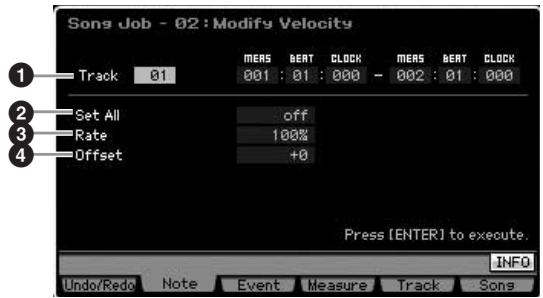
Piste et plage
Déterminez la piste de morceau (01 - 16, all) et la plage (Mesure : Temps : Impulsion d'horloge) à laquelle s'applique la tâche.
Règle les vélocités de toutes les notes cibles sur la même valeur fixe (de 1 à 127). Lorsqu'il est réglé sur « off », le paramètre Set All est sans effet. Lorsqu'ils sont réglés sur une valeur autre que « off », les paramètres Rate et Offset sont indisponibles et non régiables.
Réglages : off, 001-127
Déterminez le pourcentage de variation des notes cibles, à partir de leur vitesse d'origine. Les réglages inférieurs à 100 % réduisent la vitesse et les valeurs supérieures à 100 % l'augmentent proportionnellement. Un réglage de 100
est sans effet. Lorsque le paramètre Set All (ci-dessus) est réglé sur une valeur autre que « off », il n'est pas régulable.
Réglages : 000% - 200%
Offset (décalage)
Déterminez la valeur de décalage des notes cibles par rapport à leur vélocité d'origine. Les réglages inférieurs à 0 réduisent la vélocité et les valeurs supérieures à 0 l'augmentent. Un réglage de 0 est sans effet. Lorsque le paramètre Set All (ci-dessus) est réglé sur une valeur autre que « off », il n'est pas réglable.
Réglages : -127 + 127
Cette tâche modifie les durées de gate de la plage de notes spécifiée. Les modifications de durée de gate sont calculées comme suit :
Durée de gate corrigée = (durée de gate initiale × taux) + décalage
Si le résultat est inférieur ou égal à 0, la valeur sera arrondie à 1.
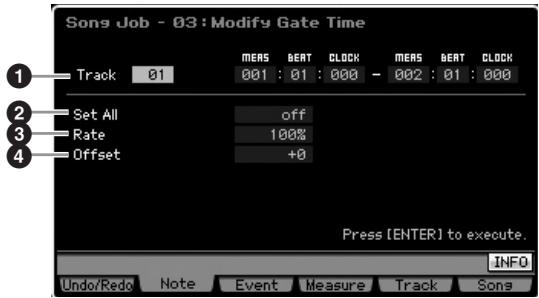
Piste et plage
Déterminez la piste de morceau (01 - 16, all) et la plage (Mesure : Temps : Impulsion d'horloge) à laquelle s'applique la tâche.
Attribue à toutes les notes cibles une même valeur fixe de durée de gate. Lorsqu'il est réglé sur « off », le paramètre Set All est sans effet. Lorsqu'ils sont réglés sur une valeur autre que « off », les paramètres Rate et Offset ci-dessous sont indisponibles et non réglerables.
Déterminez le pourcentage de variation de la durée de gate des notes cibles. Les réglages inférieurs à 100 % raccourcissent les notes et les valeurs supérieures à 100 % les allongent proportionnellement. Un réglage de 100 est sans effet. Lorsque le paramètre Set All (ci-dessus) est réglé sur une valeur autre que « off », il n'est pas réglatable.
Réglages : 0 % - 200 %
4 Offset
Ajoute une valeur fixe aux valeurs de durée de gate corrigées par rapport au paramètre Rate. Les règles inférieures à 0 réduisent la durée et les valeurs supérieures à 0 l'allongent. Un réglage de 0 est sans effet. Lorsque le paramètre Set All (ci-dessus) est réglé sur une valeur autre que « off », il n'est pas réglable.
Réglages : -9999 +9999
Cette tâche vous permet de créer un crescendo ou un décroissant sur la plage de notes spécifique. Le crescendo consiste en une augmentation progressive du volume, contrairement au décroissant qui en est une baisse progressive.
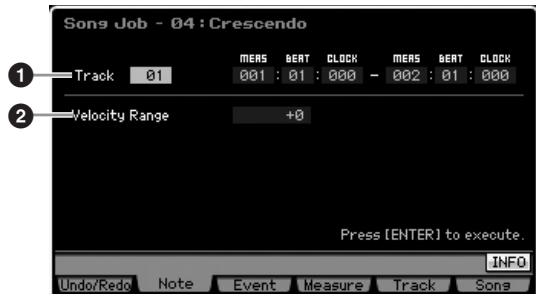
Piste et plage
Determine la piste de morceau (01 - 16, all) et la plage (Mesure : Temps : Impulsion d'horloge) à laquelle s'applique la tâche.
Déterminez l'intensité du crescendo ou du décroissant. La vélocité des notes de la gamme spécifique est augmentée ou diminuée progressivement, à partir de la première note de la plage. La vélocité de la dernière note de la plage devient la vélocité initiale de la note, à laquelle s'ajoute la valeur du paramètre Velocity Range. Si la vélocité ainsi obtenue se trouve en dehors de la plage de 1 à 127, elle sera réglée sur 1 ou sur 127, selon le cas. Les réglages supérieurs à 0 produisent un crescendo et les réglages inférieurs à 0 résultent en un décroissant. Un réglage de 0 est sans effet.
Réglages : -127 + 127
- L'exécution de cette tâche modifie les vélocités des événements de notes dans la plage désignée pour produire les crescendo/decrescendo. Notez que cette tâche ne peut pas appliquer de crescendo/decrescendo aux notes maintenues de manière prolongée avec une longue durée de gate. Pour ce faire, il convient de recourir à la tâche « Create Continuous Data » en spécifiant la valeur de Event Type (Type d'événement) sur « Control Change 11 » (Changement de commande 11).
Cette tâche modifie la hauteur des notes par paliers de demi-tons.
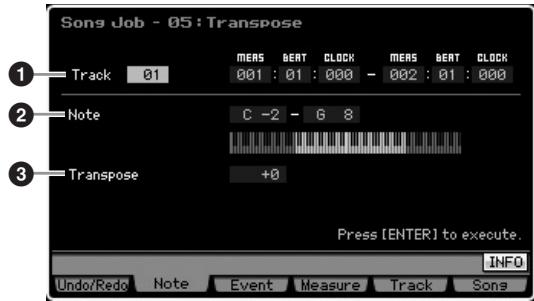
Piste et plage
Déterminez la piste de morceau (01 - 16, all) et la plage (Mesure : Temps : Impulsion d'horloge) à laquelle s'applique la tâche.
Note
Déterminez la plage de notes sur laquelle s'applique la tâche transposée. Vous pouvez également régler le paramètre Note directement à partir du clavier, en maintenant la touche [SF6] enfoncée tout en appuyant sur la touche souhaitée.
Réglages : C-2-G8
Règle la valeur de transposition. Un réglage de +12 effectue une transposition d'une octave vers le haut, alors qu'un réglage de -12 opère une transposition vers l'octave inférieure. Un réglage de 0 est sans effet.
Réglages : -127 + 127
Cette tâche remplace toutes les notes qui suivent la première note de la plage spécifiée par des données de hauteur de ton, ce qui produit de légers glissements de note en note.
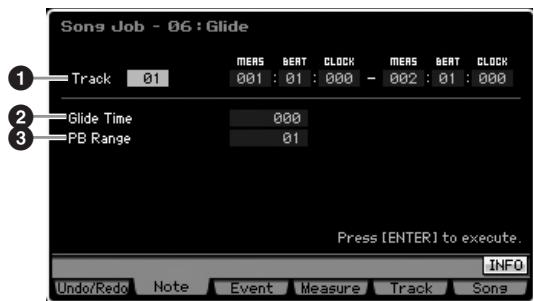
Piste et plage
Déterminez la piste de morceau (01 - 16, all) et la plage (Mesure : Temps : Impulsion d'horloge) à laquelle s'applique la tâche.
② Glide time (temps de glissement)
Déterminez la longueur du glissement. Les valeurs supérieures produisent un glissement plus long entre les notes.
Réglages : 000-100
PB (pitch bend) range (plage de variation de ton)
La valeur du paramètre Pitch Bend Range indique la plage maximum de hauteur contrôlée via l'événement Pitch Bend en demi-tons. Ce paramètre détermine la plage de variation de hauteur de ton de la voix affectée à la partie de mixage correspondant à la piste sélectionnée. L'exécution de cette tâche remplace les événements de note par les événements Pitch Bend conformément à la plage de variation de hauteur de ton spécifique ici.
Réglages:01-24
5 NOTE Si l'intervalle entre les notes voisines est supérieur à la plage de variation de hauteur de ton spécifiée ici, les notes correspondantes ne seront pas converties en fin de tâche. Dans ce cas, il faut régler le paramètre PB Range (3) sur une valeur supérieure à celle de l'intervalle. Par exemple, dans le cas d'un intervalle d'une octave indiqué dans la plage spécifique, réglez PB Range sur une valeur supérieure ou égale à 12.
5 NOTE Note que le morceau pourra ne pas se reproduire correctement si vous reglez PB Range (3) sur une valeur différente de celle qui est spécifiée via le mode Voice Edit. Pour garantir la reproduction correcte du morceau, insérez l'événement MIDI ci-dessous dans la piste correspondante de l'écran Song Edit (page 193). RPN [000-000] xxx (Entrez la valeur de Pitch Bend sur xxx).
Cette tâche crée une série de notes répétées (à la manière d'un roulement de tambour) dans la plage spécifique, à l'aide de changements continus, spécifiés en termes de pas d'impulsion d'horloge et de vitesse. Elle est idéale pour créer des roulements de staccato rapides et des effets saccadés spéciaux. Elle vous permet également de programmer les modifications de volume du crescendo ou du decrescendo dans les données de roulement.
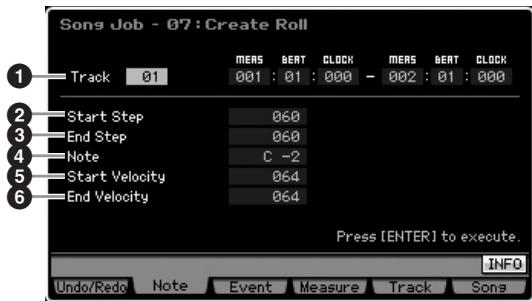
Piste et plage
Déterminez la piste de morceau (01 - 16, all) et la plage (Mesure : Temps : Impulsion d'horloge) à laquelle s'applique la tâche.
2 Start step (début de pas)
Détermine la durée du pas (par ex., le nombre d'impulsions d'horloge) entre les notes de roulement. Plus la valeur est faible, plus précis le roulement. Les valeurs d'impulsion d'horloge de début et de fin de pas peuvent être spécifiées, ce qui facilite ainsi la création de roulements dont la taille des pas varie en cours d'exécution.
Réglages : 015-999
5 NOTE Si vous pouvez créer un roulement allant de la 64ème à la 32ème note, il faudra régler les valeurs de pas de début et de fin dans la plage 30 - 60.
4 Note
Déterminez la note spécifique (ou l'instrument dans les voix de batterie) de l'effet de roulement. Vous pouvez également régler le paramètre Note directement à partir du clavier, en maintenant la touche [SF6] enfoncée tout en appuyant sur la touche souhaitée.
Réglages : C-2-G8
Vitesse de fin
Déterminez la vélocité des notes du roulement. Les valeurs de vélocité de début et de fin peuvent toutes deux être spécifiées, ce qui facilite la création de roulements dont la vélocité augmente ou diminue. Cela vous permet de créer des roulements qui augmentent ou diminuent progressivement en volume (crescendo/decrescendo).
Réglages:001-127
Cette tâche trie les événements d'accord (notes simultanées) en fonction de la hauteur de ton. Le tri affecte l'ordre des notes dans l'écran Event List (page 193) mais pas leur synchronisation. Lorsqu'il est utilisé pour le traitement préalable des accords avant le recours à la tâche Separate Chord (ci-dessous), le paramètre Chord Sort peut servir à simuler le « frappé » ou le son graté des guitares et instruments similaires.
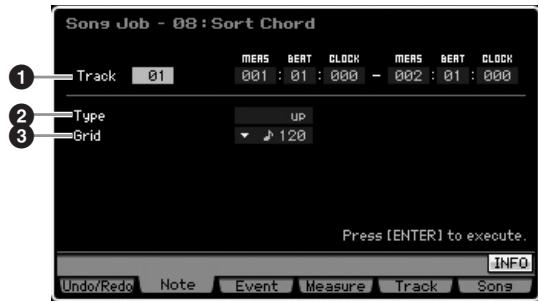
Piste et plage
Déterminez la piste de morceau (01 - 16, all) et la plage (Mesure : Temps : Impulsion d'horloge) à laquelle s'applique la tâche.
2 Type
Déterminez la méthode de tri des données de note de l'accord.
Les notes sont triées par ordre croissant. APRÈS avoir effectué cette tâche avec ce réglage, exécutez la tâche Separate Chord (Séparer les accords) pour créer un effet plein de type guitare.
vers le bas
Les notes sont triées par ordre décroissant. Après avoir effectué cette tâche avec ce réglage, exécutez la tâche Separate Chord pour créer un effet délié de type guitare.
haut et en bas
Les notes d'accord sur les temps bas sont triées par ordre ascendant et celles sur les temps haut par ordre descendant, en fonction du paramètre Grid, décrit ci-dessous. Après avoir effectué cette tâche avec ce réglage, exécutez la tâche Separate Chord pour créer une combinaison d'effets de guitare pleins et déliés.
vers le bas et vers le haut
Les notes d'accord sur les temps bas sont triées par ordre descendant et les notes d'accord sur les temps haut par ordre ascendant. Après avoir effectué cette tâche avec ce réglage, exécutez la tâche Separate Chord pour créer une combinaison d'effets de guitare pleins et déliés.
Déterminez le type de note qui sert de base à la tâche Chord Sort.
- NOTE Vous avez pu appeler la liste et faire votre choix en appuyant sur la touche [SF6] LIST. Pour plus de détails, reportez-vous à la page 82.
Cette tâche sépare légèrement les notes des accords dans la plage désignée, en insérant un nombre spécifique d'impulsions d'horloge entre les notes. Utilisez cette tâche après la tâche Chord Sort décrite ci-dessus pour créer des effets pleins et déliés de type guitare.
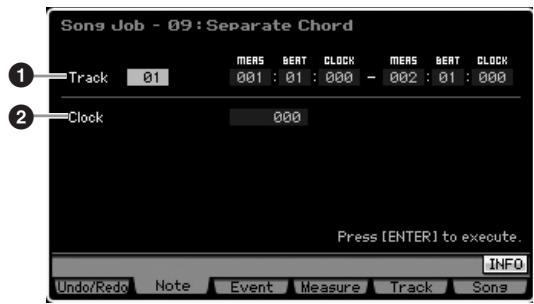
Piste et plage
Déterminez la piste de morceau (01 - 16, all) et la plage (Mesure : Temps : Impulsion d'horloge) à laquelle s'applique la tâche.
Determinez le nombre de cycles d'impulsion d'horloge insérés entre les notes voisines d'un accord. Selon le réglage spécifique ici, l'événement de note peut dépasser la note suivante ou la plage désignée ci-dessus. Dans ce cas, les événements de note qui débordent sont déplacés vers le point (impulsion d'horloge) situé avant la note suivante ou vers la plage désignée lors de l'exécution de la tâche.
Réglages : 000-999
[F3] tâche d'événement
Cette tâche déplace tous les événements de données dans la plage désignée vers l'avant ou l'arrière, en fonction du nombre d'impulsions d'horloge spécifique.
![YAMAHA MOTIF XS8 - [F3] tâche d'événement - 1](/content/2025/01/115027/images/e3dc5c56162464ff08acdbdaad9828239e7ab053986e55f6af63b351268bc1ca.jpg)
Piste et plage
Déterminez la piste de morceau (01 - 16, all) et la plage (Mesure : Temps : Impulsion d'horloge) à laquelle s'applique la tâche.
Determinez le retard ou l'avance des données en mesures, temps et impulsions d'horloge.
Réglages: 001:1:000-999:4:479 (en cas de mesure de type 4/4)
Note Les valeurs disponibles pour le temps et l'impulsion d'horloge varient en fonction de l'indication de la mesure.
3 Direction
Déterminez la direction de déplacement des données. Le réglage « Advance » (Avance) déplace les données vers le début de la série, alors que « Delay » (Retard) les déplace vers la fin de la série.
Réglages : Avance, Retard
Cette tâche copie la totalité des données d'une plage source spécifique sur une position cible définie.
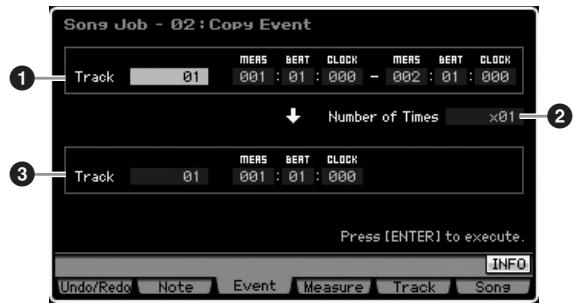
Piste et plage
Déterminez la piste de morceau (01 - 16, all) et la plage (Mesure : Temps : Impulsion d'horloge) à laquelle s'applique la tâche.
Déterminez le nombre de fois les données sont copiées.
Réglages : x 01 - x 99
Piste et position
Déterminez la piste de destination (01 - 16, tempo, scène (scène), all) et la plage (Mesure : Temps : Impulsion d'horloge) de la destination.
Attention
Lorsque la tâche Copy Event est exécutée, toutes les données existant déjà à la position cible sont écrasées.
Cette tâche efface tous les événements spécifiés dans la plage sélectionnée, en produisant un segment de silence.
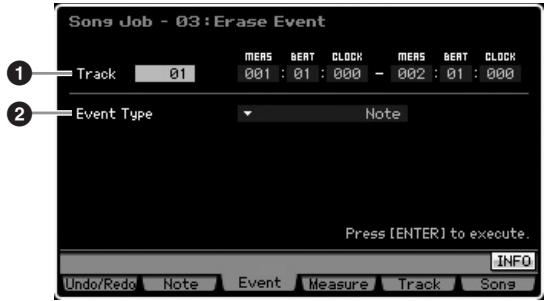
Piste et plage
Déterminez la piste de morceau (01 - 16, tempo, scène, all) et la plage (Mesure : Temps : Impulsion d'horloge) à laquelle s'applique la tâche.
Determinez le type d'événement à effacer. Le réglage « all » efface tous les événements. Il est possible de spécifier des numéros de commande individuels lors de l'effacement d'événements CC & Ch. Mode.
Réglages:
Lorsque le paramètre Track (Piste) est réglé sur 01 - 16 : Note, Program Change, Pitch Bend, CC & Ch. Mode (Control Change et message Channel Mode)*, Ch After Touch (Channel Aftertouch), Poly After Touch (Polyphonic Aftertouch), System Exclusive, all * Vous pouvez spécifier le paramètre Control Number (000-127, all).
Lorsque le paramètre Track est réglé sur « tempo » : Tempo
Lorsque le paramètre Track est réglé sur «scene»: SceneMemory, TrackMute
5 Note Vous pouvez appeler la liste et faire votre choix en appuyant sur la touche [SF6] LIST. Pour plus de détails, reportez-vous à la page 82.
Cette tâche déplace toutes les instances des données de l'événement spécifique dans la plage sélectionnée d'une piste vers la même plage d'une piste différente.
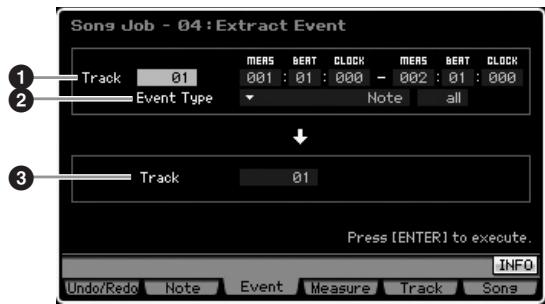
Piste et plage
Déterminez la piste de morceau (01 - 16, all) et la plage (Mesure : Temps : Impulsion d'horloge) à laquelle s'applique la tâche.
Déterminez le type d'événement à extraire. Il est possible de spécifier les paramètres Note Number et Control Number (Control Change et Message Channel Mode).
Réglages : Note, Program Change, Pitch Bend, CC & Ch. Mode (Control Change et message Channel Mode), Ch After Touch (Channel Aftertouch), Poly After Touch (Polyphonic Aftertouch), System Exclusive
- Vous pouvez spécifier les paramètres Note Number (C -2 - G8, all) et Control Number (000 - 127, all).
Lorsque le paramètre Event Type est réglé sur « Note », vous avez aussi la possibilité de régler Key directement depuis le clavier, en maintenant la touche [SF6] KBD enfoncée et en appuyant sur la touche souhaitée.
3 Track
Déterminez la piste de destination (01 - 16).
Attention
Les données d'origine dans la plage source spécifiée ci-dessus sont effacées.
Cette tâche crée des données de variation ou de changement de commande en continu sur la plage spécifique.
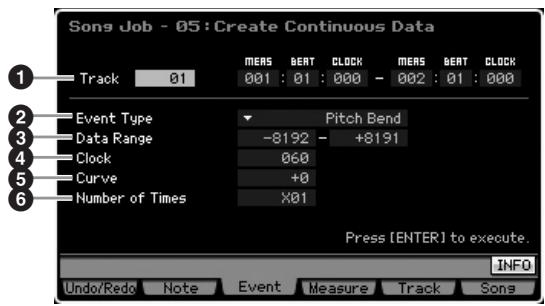
Piste et plage
Déterminez la piste de morceau (01 - 16, tempo, all) et la plage (Mesure : Temps : Impulsion d'horloge) à laquelle s'applique la tâche.
Déterminez le type d'événement à créer.
Réglages :
Lorsque le paramètre Track est réglé sur 01 - 16 et all : Pitch Bend, Control Change*, Ch. After Touch (Channel Aftertouch), System Exclusive
- Vous pouvez aussi spécifier le paramètre Control Number (0 - 119)
Lorsque le paramètre Track est réglé sur « tempo » : Tempo
- Note: Vous pouvez produire un effet accelerando/ritardando en appliquant cette tâche à la piste de tempo. Ceci est fort utile, par exemple, pour ralentir le tempo du coda d'un morceau. 5 NOTE Lorsque « System Exclusive » (Exclusif au système) est sélectionné, les données de Master Volume (Volume principal) sont créées en continu. 5 NOTE Vous soupez appeler la liste et faire votre choix en appuyant sur la touche [SF6] LIST. Pour plus de détails, reportez-vous à la page 82.
Déterminez les limites inférieure et supérieure de la plage de données à créer.
Réglages : 0 – 127 (-8192 – +8191 lorsque le paramètre Event Type est réglé sur « Pitch Bend » et 5.0 – 300.0 lorsque Event Type est spécifique sur « Tempo Change » (Changement de tempo)).
Déterminez le nombre d'impulsions d'horloge à insérer entre les événements créés.
Réglages : 001-999
Déterminez la courbe des données continues. Reportez-vous au graphique ci-dessous pour voir des formes de courbes approximatives.
Réglages : -16- +16
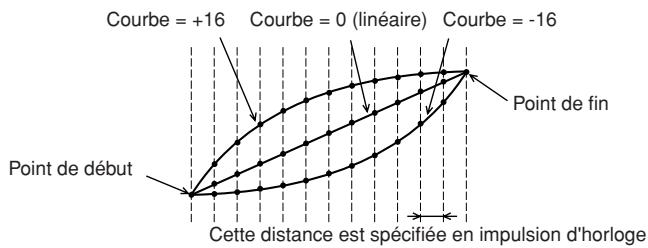
Déterminez le nombre de fois où la création de données est répétée. Par exemple, si des données sont créées dans la plage M001:1:000 ~ M003:1:000 et que ce paramètre est réglé sur 03, ces mêmes données seront créées au niveau de M003:1:000 ~ M005:1:000 et de M005:1:000 ~ M007:1:000. Cette tâche vous permet d'insérer des variations continues de volume (expression) ou des variations de coupure de filtre de manière à créer des effets de trémolo ou de wah.
Réglages : x 01 - x 99
Cette tâche réduit le type spécifique de données en continu dans la plage sélectionnée, ce qui vous permet de libérer de la mémoire pour d'autres données ou pour un autre enregistrement.
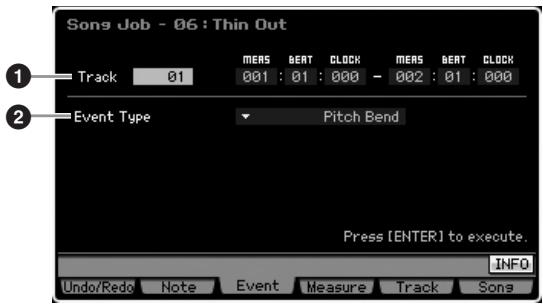
Piste et plage
Déterminez la piste de morceau (01 - 16, tempo, all) et la plage (Mesure : Temps : Impulsion d'horloge) à laquelle s'applique la tâche.
Déterminez le type d'événement à réduire. La tâche Thin Out ne fonctionne pas sur les données continues possédant un intervalle supérieur à 60 impulsions d'horloge par événement.
Réglages :
Lorsque le paramètre Track est réglé sur 01 - 16 et all : Pitch Bend, CC & Ch. Mode (Control Change et message Channel Mode)*, Ch. After Touch (Channel Aftertouch), Poly After Touch (Polyphonic Aftertouch)
- Vous pouvez aussi spécifier le paramètre Control Number (0-127, all)
Lorsque le paramètre Track est réglé sur « tempo » : Tempo
Cette tâche vous permet de modifier les valeurs de données spécifiques telles que celles de la variation de hauteur de ton ou le changement de commande dans la plage désignée. Les modifications de données sont calculées comme suit :
Valeur modifiée = (valeur d'origine × taux) + décalage.
Tout résultat inférieur au minimum est réglé sur le minimum; tout résultat supérieur au maximum est réglé sur le maximum.
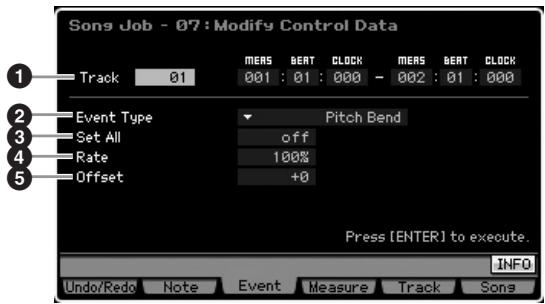
Piste et plage
Déterminez la piste de morceau (01 - 16, tempo, all) et la plage (Mesure : Temps : Impulsion d'horloge) à laquelle s'applique la tâche.
Déterminez le type d'événement à modifier.
Réglages :
Lorsque le paramètre Track est réglé sur 01 – 16 et all : Pitch Bend, CC & Ch. Mode (Control Change et message Channel Mode)*, Ch. After Touch (Channel Aftertouch), Poly After Touch (Polyphonic Aftertouch)
- Vous pouvez aussi spécifier le paramètre Control Number (0-127, all)
Lorsque le paramètre Track est réglé sur « tempo » : Tempo
Définit tous les événements cibles sur une même valeur fixe. Lorsqu'il est réglé sur « off », le paramètre Set All est sans effet. Lorsqu'ils sont réglés sur une valeur autre que « off », les paramètres Rate et Offset sont indisponibles et non réglables.
Réglages : off, 000 - 127 (off, -8192 - +8191 lorsque le paramètre Event Type est réglé sur « Pitch Bend » et off, 5.0 - 300.0 lorsque Event Type est spécifique sur « Tempo Change »).
4 Rate
Déterminez le pourcentage de décalage des événements cibles, par rapport à leurs valeurs d'origine. Lorsque le paramètre Set All (ci-dessus) est réglé sur une valeur autre que « off », il n'est pas régulable.
Réglages : 000% - 200%
Ajoute une valeur fixe aux valeurs d'événement ajustées au paramètre Rate. Lorsque le paramètre Set All (ci-dessus) est réglé sur une valeur autre que « off », il n'est pas régulable.
Réglages: -127 - +127 (-8192 - +8191 pour la variation de hauteur de ton)
8: Beat stretch (extension de temps)
Cette tâche prolonge ou comprime le temps sur la plage sélectionnée.
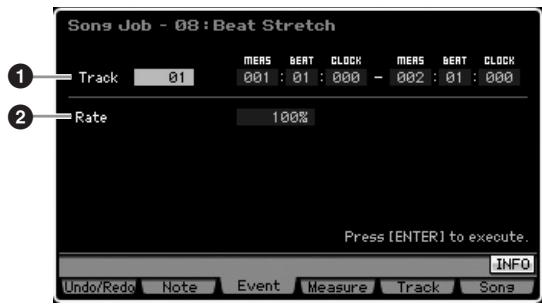
Piste et plage
Déterminez la piste de morceau (01 - 16, tempo, all) et la plage (Mesure : Temps : Impulsion d'horloge) à laquelle s'applique la tâche.
2 Raté
Détermine l'expansion ou la compression du temps, sous la forme d'un pourcentage. Les réglages supérieurs à 100 % génèrent une expansion et les valeurs inférieures à 100 % entraînant une compression. Un réglage de 100 est sans effet.
Réglages : 025% - 400%
NOTE : Seul le point de fin de la plage est transposé en avant ou en arrière par l'exécution de la tâche Beat Stretch. Les données à l'extérieur de la plage spécifiée sont maintenues. Lors de l'expansion des données, les données converties peuvent déborder sur les données situées hors de la plage désignée. Lors de la compression des données, un intervalle de silence est créé entre la fin des données compressées et le début des données suivantes situées hors de la plage.
Cette tâche crée des mesures vides à la position spécifique dans toutes les pistes. Lorsque des mesures vides sont insérées, les données de mesure et de temps qui suivent le point d'insertion sont déplacées vers l'avant d'autant. Lorsque le point d'insertion est défini après la dernière mesure contenant les données, seules les données de l'indicateur sont à ce stade définies, sans qu'aucune mesure ne soit réellement insérée.
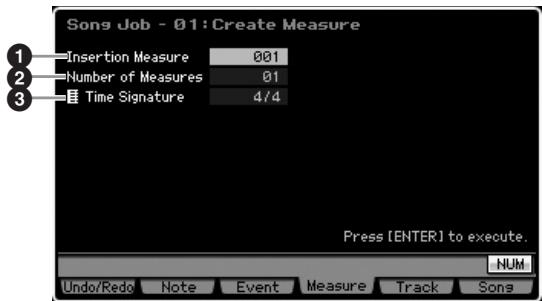
1 Point d'insertion
Déterminez le point d'insertion (numéro de mesure) où seront insérées les nouvelles mesures vides créées.
Réglages : 001-999
Indicateur du type de mesures à insérer
Déterminez le nombre de mesures vides à créer et à insérer.
Réglages:01-99
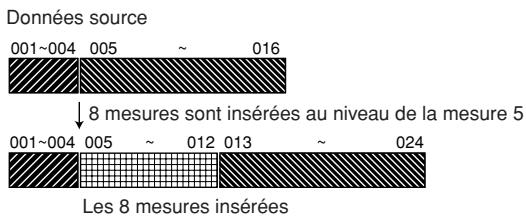
3 Nombre de mesures à insérer
Déterminez le type de mesure à créer. Utilisez ce paramètre si vous souhaitez créer un morceau compensant des changements de mesure.
Réglages : 1/16 - 16/16, 1/8 - 16/8, 1/4 - 8/4
Cette tâche supprime les mesures spécifiées. Les données de mesure et de temps qui suivent les mesures supprimées sont déplacées en arrière d'autant.
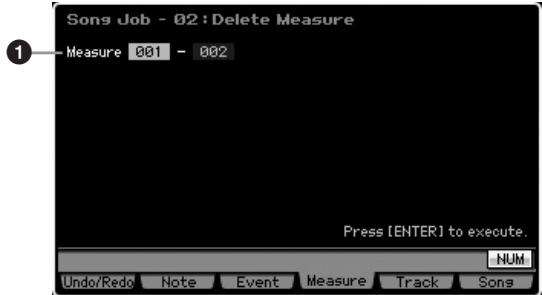
Spécifie la plage de mesures à supprimer.
Réglages : 001-999
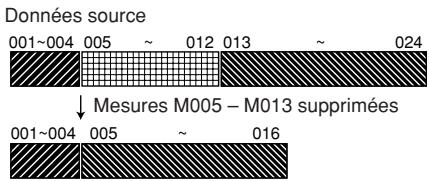
[F5] track job (tâche de piste)
Cette tâche copie toutes les données du type sélectionné depuis la piste source définie vers la piste de destination spécifiée.
![YAMAHA MOTIF XS8 - [F5] track job (tâche de piste) - 1](/content/2025/01/115027/images/a2410b5fc45762b5fca4704cc8d3758749c4a6a4157321266a6ee2c8e5400244.jpg)
1 Morceau et piste sources
Déterminez le morceau et la piste (01 - 16) sources de la copie. Lorsque la case « Current » (En cours) est cochée, le morceau actuellement sélectionné est sélectionné comme source.
2 Type de données à copier
Définit le(s) type(s) de données à copier.
Réglages : Sequencer Event (tous les événements de la piste), Play Effect, Mix Part Parameter (tous les paramètres de la partie de mixage), Sample Voice
Lorsque la mémoire du morceau de destination est insuffisante pour accueillir les données de la voix échantillonnée, un message d'erreur apparaît à l'écran et les données de la voix échantillonnée ne seront pas copiées, même si la case Sample Voice est cochée. Lorsque ceci se produit, utilisez la tâche Delete (Supprimer) (page 241) du mode Mixing Voice Job (Voix de mixage) pour supprimer toutes les voix échantillonnées non utilisées, et essayez à nouveau.
Déterminez le morceau et la piste de destination (01 - 16). Lorsque la case Current est cochée, le morceau en cours est sélectionné comme source.
Attention
L'opération de copie écrase toute donnée présente sur la piste de destination.
Attention
La fonction Undo/Redo ne peut pas être utilisée pour annuler/rétablir une opération de copie de voix échantillon.
Cette tâche échange le type de données spécifique entre deux pistes déterminées du morceau en cours.
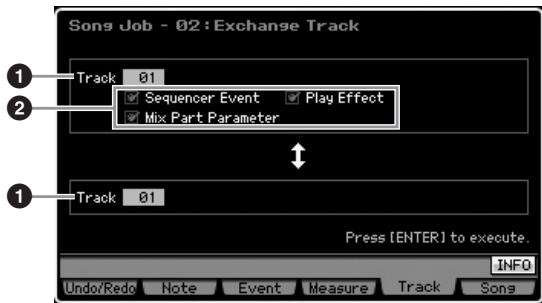

Déterminez la piste (01 - 16) à laquelle la tâche est appliquée.

Type de données
Déterminez le(s) type(s) de données à échanger. Sélectionnez le type souhaité en cochant la case appropriée.
Réglages: Seq Event (tous les événements de la piste), Play Effect, Mix Part Parameter (Paramètre de partie de mixage)
Cette tâche mixe toutes les données des deux pistes sélectionnées (1 et 2) et en place le résultat dans la piste 2. Gardez à l'esprit que l'application de cette tâche aux pistes contenant des voix échantillons ne mixe pas les voix échantillons. La voix échantillon elle-même n'est pas mixée.
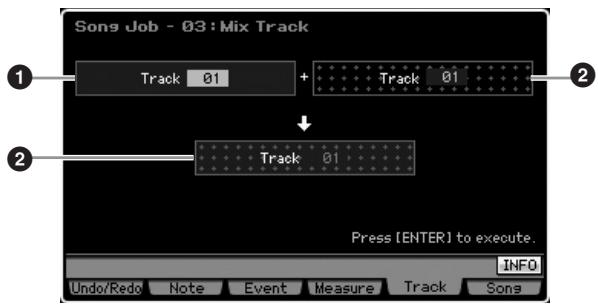
Cette tâche supprime toutes les données du type sélectionné de la piste sélectionnée.
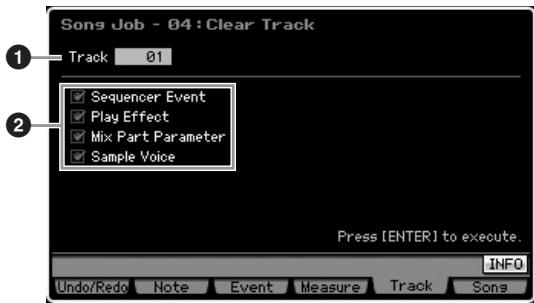

Déterminez la piste de morceau (01 - 16, tempo, scène, all) à laquelle la tâche est appliquée.

Type de données à supprimer
Determinez le(s) type(s) de données à effacer. Sélectionnez le type souhaité en cochant la case appropriée.
Réglages : Sequencer Event (tous les événements de la piste), Play Effect, Mix Part Parameter (tous les paramètres de la partie de mixage), Sample Voice

Attention
La fonction Undo/Redo ne peut pas être utilisée pour annuler ou restaurer une opération Clear sur des pistes qui contiennent des données d'échantillonnage.

La forme d'onde sur le module DIMM ne pourrait pas être supprimée via cette tâche, même si la case Sample Voice est cochée. Si vous souhaitez supprimer la forme d'onde, il faudra recourir à la tâche Delete (page 177) en mode Sampling Job (Tâche d'échantillonnage).
Cette tâche réécrit les données de la piste sélectionnée de manière à ce qu'elles incluent les réglages Play Effect actuels.
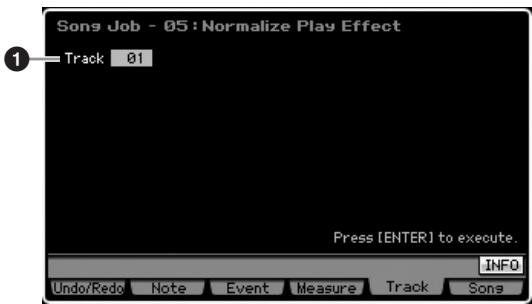

Déterminez la piste (01 - 16, all) à laquelle la tâche est appliquée.
Cette tâche sépare les événements de note d’une performance de batterie affectée à une piste spécifique et place les notes correspondant à des instruments de batterie différents dans des pistes distinctes (pistes 1 à 8). Le tableau de répartition ci-dessous présuppose l’utilisation de la voix de batterie GM. Si vous souhaitez appliquer cette tâche aux données de séquence en utilisant une voix de batterie autre qu’une voix GM, vous devrez confirmer la disposition des instruments de batterie/percussion pour chaque voix de batterie en consultant la Liste des données fournie séparation.
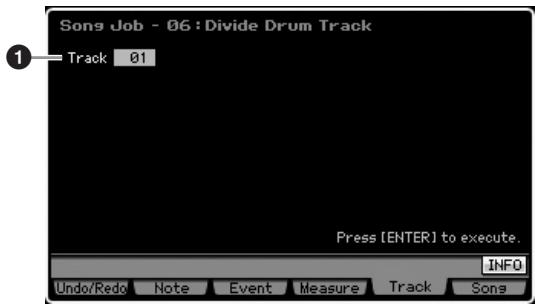
1 Track
Déterminez la piste (01 - 16) à laquelle la tâche est appliquée.
| Piste 1 | Bass Drum |
| Piste 2 | Click, Bass Drum, Snare Drum, etc. |
| Piste 3 | Snare Drum |
| Piste 4 | Brush SD, Side Stick, Hand Clap, etc. |
| Piste 5 | Hi Hat |
| Piste 6 | Cymbales suspendues |
| Piste 7 | Tom, Crash/Splash/Chinese Cymbal |
| Piste 8 | Percussion, etc. |
- Les instruments de percussion des différents numéros de note sont affectés à chaque piste, ce qui signifie, par exemple, que la voix Bass Drum de la Piste 1 est différente de la voix Bass Drum de la Piste 2.
Attention
L'exécution de la tâche Divide Drum Track remplace toutes les données précédentes existant sur les pistes de destination 1 - 8. Les données importantes doivent toujours être sauvegardées sur un périphérique de stockage USB connecté à la borne USB TO DEVICE ou sur un ordinateur relié au même réseau que le MOTIF XS (page 278).
Cette tâche copie les données dans les mesures spécifiées d'une piste, de manière à créer des données d'arpèges. Il est possible d'enregistrer jusqu'à 16 numéros de note unique sur la piste de l'arpège. Si vous avez enregistré plus de 16 numéros de note différents dans les données de séquence MIDI, l'opération Convert réduira les notes dépassant la limite. Par conséquent, prenez soin de n'enregistrer que 16 notes différentes au maximum lorsque vous créez un arpège, et plus particulièrement lorsque vous utilisez les quatre pistes.
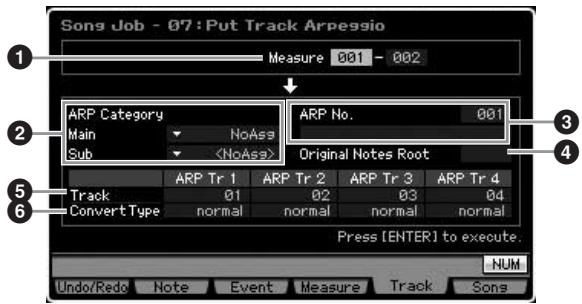
1 Plage
Déterminez la plage de mesures à copier dans les données d'arpège.
Réglages : 001-999
2 ARP Category (catégorie d'arpège)
Déterminez les réglages Category (Main Category et Sub Category) pour les données d'arpège créées. Les catégories principales figurent en page 62.
Notez Vous devez appeler la liste et faire votre choix en appuyant sur la touche [SF6] LIST. Pour plus de détails, reportez-vous à la page 82.
Déterminez le nom et le numéro de l'arpège utilisateur (001 - 256) de destination. Ce nom peut compter jusqu'à 20 caractères. Vous pouvez appeler l'écran (Liste des caractères) en appuyant sur la touche [SF6] CHAR et entrer le nom. Pour obtenir des instructions détaillées sur l'attribution de nom, reportez-vous à la page 82.
Attention
Toutes les données d'arpège précédentes placées sous ce nom sont alors remplacées.
Spécifiez la note fondamentale lorsque le type de conversion d’une piste est paramétré sur « org notes »
Réglages : C-2-G8

Voussoupiezegalementreglerla note directementa partir duclavier, enmaintenantla touche[SF6]KBDenfoncée tout enappuyant sur la note souhaitee. Pourplusde détails, reportez-vousa la page82.
Determinez la piste du morceau source pour chaque piste d'arpège.
Determinez les modalités de conversion des données de séquence MIDI (des pistes de morceau) en données d'arpège selon les trois procédés suivants. Ce paramètre peut être réglé pour chaque piste.
L'arpège est produit uniquement à l'aide de la note jouée et de ses notes d'octave.
Quelle que soit la note enforcee, les mêmes données de séquence MIDI sont lancées.
org notes (notes originales)
Dans l'ensemble, similaire à « fixed », à la différence près que les notes de reproduction de l'arpège varient en fonction de l'accord joué.
Cette tâche copie la phrase créée en mode Pattern dans la piste spécifique du morceau en cours.
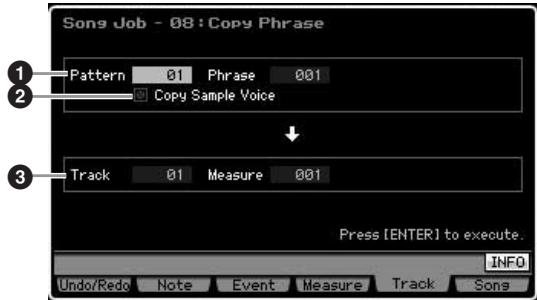
Déterminez les nombres du motif et de la phrase sources.
Lorsque cette option est cochée, les voix échantillon affectées à la phrase source (soit en fait la partie de mixage correspondante) sont copiées dans la piste de destination et affectées à la partie de mixage
correspondante du morceau en cours. Ce paramètre sera sans effet si aucune voix échantillon n'est utilisée par la piste sélectionnée.
Déterminez la piste de destination (01 - 16) et le numéro de mesure (001 - 999) sur laquelle débute la phrase.
Attention
Cette tâche remplace toutes les données existantes dans la piste de destination à l'exception de la configuration de mixage.
Cette tâche copie la totalité des données d'un morceau source donné vers un morceau de destination sélectionné.
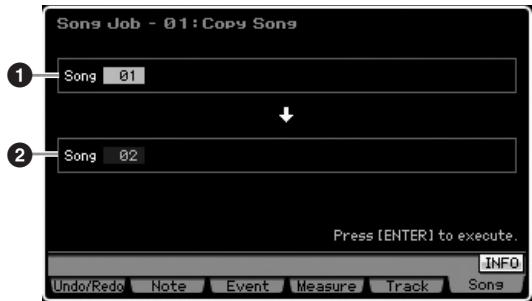
Attention
Cette tâche écrase toutes les données déjà présentes dans le morceau de destination.
Cette tâche vous permet de copier une partie du morceau actuellement sélectionné dans un motif spécifique.
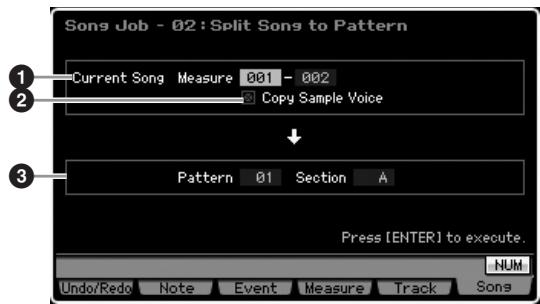
1 Plage
Déterminez la plage de mesures à copier dans le motif.
Réglages : 001-999
Lorsque cette case est cochée, les voix échantillons affectées au morceau source sont copiées dans le motif de destination en tant que voix échantillons, et sont attribuées à la partie de mixage correspondant à la piste de destination. Cette case sera sans effet si aucune voix échantillon n'est affectée aux pistes du morceau source.
Déterminez le motif et la section (A - P) de destination.
Attention
Cette tâche écrase toutes les données, notamment celles de la configuration de mixage du motif et de la section de destination.
Cette tâche supprime toutes les données du morceau sélectionné ou de tous les morceaux, et notamment les voix échantillons et les voix de mixage. Elle peut également servir à supprimer les 64 morceaux d'un coup.
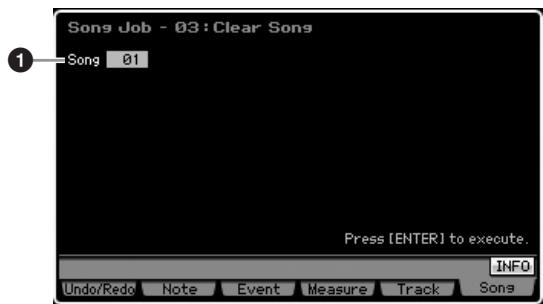
Déterminez le numéro de morceau à effacer.
5 NOTE La forme d'onde sur le module DIMM ne pourrait pas être supprimée via cette tâche, même si la voix échantillon est utilisée dans le morceau spécifique. Si vous souhaitez supprimer la forme d'onde affectée à la voix échantillon utilisée dans le morceau spécifique, vous devrez recourir à la tâche Delete (page 177) du mode Sampling Job.
Reproduction de motifs
Le mode Pattern vous permet de reproduire, d'enregistrer, de modifier et de sauvegarder vos propres motifs rythmiques. Le mode Pattern Play est le « portail » principal qui vous permet d'accéder au mode Pattern et de sélectionner et reproduire un motif. Vous pouvez également créer vos propres motifs en assemblant des phrases — brefs passages rythmiques et « blocs de construction » —, de même que des chaînes de motifs dans lesquelles les motifs sont combinés de manière personnalisée. Pour passer en mode Pattern Play, il vous suffit d'appuyer sur la touche [PATTERN].
Le terme « motif » correspond à un bref passage rythmique de plusieurs mesures mis en boucle et reproduit indéfiniment. Un motif contient 16 variations appelées « sections ». Vous pouvez changer de sections pendant la reproduction. Un motif est constitué de 16 pistes et peut être créé en attribuant une phrase à chacune de ces pistes depuis l'écran Patch (page 212). Pour plus de détails sur les motifs, les sections et les phrases, reportez-vous à la page 60. Note: Depuis l'écran Track View en mode Pattern Play, vous pouvez sélectionner la voix de Mixing Part correspondant à la piste actuellement sélectionnée en appuyant sur la touche [CATEGORY SEARCH].
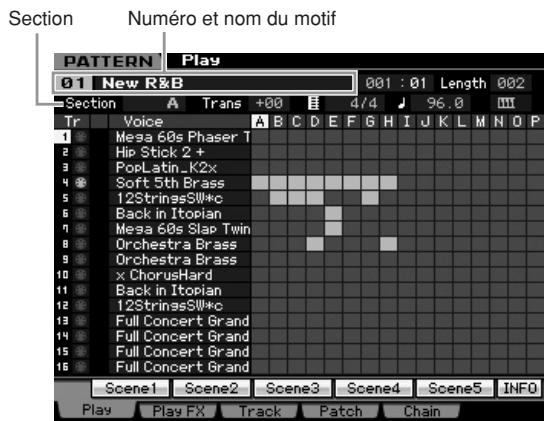
2 Sélectionnez un motif.
Positionnez le curseur sur le numéro du motif et sélectionnez le motif souhaité à l'aide du cadran de données et des touches [INC/YES] et [DEC/NO]. Le nom du motif sélectionné est affiché. Si vous appuyez sur la touche [PROGRAM] de sorte que son voyant s'allume, vous pouvez sélectionner le motif souhaité à l'aide des touches de groupe [A] – [D] et des touches numériques [1] – [16]. Les numéros de motif et les touches correspondantes sont les suivants.
| Combinaisons de touches | Numéro du motif |
| [A]+[1] - [16] | 01 - 16 |
| [B]+[1] - [16] | 17 - 32 |
| [C]+[1] - [16] | 33 - 48 |
| [D]+[1] - [16] | 49 - 64 |
3 Sélectionnez une section (a-p) du motif choisi.
Positionnez le curseur sur la section et sélectionnez la section souhaitée à l'aide du cadran de données et des touches [INC/YES] et [DEC/NO]. Si vous appuyez sur la touche [TRACK] de sorte que son voyant s'allume, vous pouvez sélectionner la section souhaitée à l'aide des touches SECTION [A] – [H] pour les sections A – H, et des touches [USER 1] – [USER DR] et [ETHNIC] pour les sections I – P.
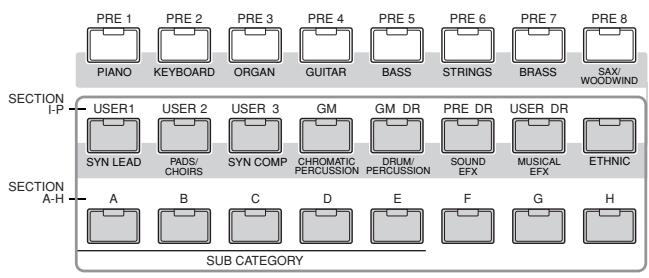
4 Appuyez sur la touche [▶] (lecture) pour lancer la reproduction du motif.
La reproduction du motif se poursuit tant que vous n'appuyez pas sur la touche [■] (Stop). Appuyez sur la touche [■] (Stop) pour arrêter la reproduction du motif. Appuyez à nouveau sur la touche [▶] (Lecture) pour reprendre la reproduction depuis ce point.
![YAMAHA MOTIF XS8 - Appuyez sur la touche [▶] (lecture) pour lancer la reproduction du motif. - 1](/content/2025/01/115027/images/ffe7dd07c8a15987ccffabf5ed0a48ff118bc1338693fcc6b8d625002b354fef.jpg)
Lancement de la reproduction en appuyant sur une note
Lorsque la fonction Keyboard Start est réglée sur on, la reproduction du motif démarre lorsque vous appuyez sur une touche du clavier. Positionnez le curseur sur l'icône Keyboard Start, puis appuyez sur la touche [INC/YES] pour activer cette fonction.
Appuyez ensuite sur n'importe quelle touche pour lancer la reproduction du motif.
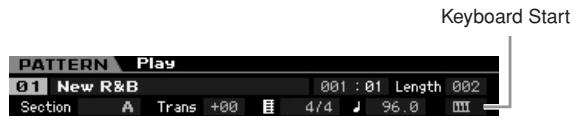
Reproduction à partir du milieu du motif
Pour démarrer la reproduction au milieu du motif, définissez l'endroit souhaité à l'aide des commandes ci-dessous, puis appuyez sur la touche [▶] (Lecture). Ces opérations peuvent également être exécutées en cours de reproduction.
| Avance | Appuyez sur la touche [▶] (Avance). |
| Avance rapide | Maintenez la touche [▶] (Avance) enforcée. |
| Rembobinage | Appuyez sur la touche [▶] (Rembobinage). |
| Rembobinage rapide | Maintenez la touche [▶] (Rembobinage) enforcée. |
| Retour au début du motif | Appuyez sur la touche [▶]. |
Avance/rembobinage rapide
Cette opération est la même que dans le mode Song Play. Reportez-vous à la page 179.
Saut jusqu'à un endroit spécifique du motif
Cette opération est la même que dans le mode Song Play. Reportez-vous à la page 179.
Changement de section en cours de reproduction
Pour changer de section en cours de reproduction, appuyez sur la touche [TRACK] (le voyant s'allume), puis utilisez les touches SECTION [A] - [H], [USER1] - [USER DR] et [ETHNIC]. Lorsque vous changez de section durant la reproduction du motif, la mention « NEXT » et le nom de la section suivante apparaisent dans la colonne Section en haut de l'écran. Lorsque la section actuelle atteint l'endroit spécifique, la section suivante démarre. Si vous enregistrez des motifs rythmiques tels qu'une intro, une mélodie A, une variation rythmique, un thème principal et une fin, dans chacune des sections, vous pouvez jouer tout en morceau en sélectionnant les sections appropriées durant la reproduction.
La section actuelle ou suivante est affichée ici.
Assourdissement/isolement de la piste
Cette opération est la même que dans le mode Song Play. Reportez-vous à la page 179.
Modification du tempo
Cette opération est la même que dans le mode Song Play. Reportez-vous à la page 179.
Attribution de divers réglages liés à la reproduction du motif (scène de motif)
Depuis l'écran Pattern Play, vous pouvez attribuer cinq « instantanés » différents de paramètres importants liés au motif, tels que la transposition, le tempo, l'assourdissement/l'isolement de la piste et la configuration du mixage de base aux touches [SF1] – [SF5] en tant que scènes de motif. L'un des avantages de cette fonction est qu'elle vous permet d'exécuter instantanément et automatiquement des réglages de paramètres qui nécessitent normalement plusieurs pressions ou plusieurs opérations de contrôleur. Utilisez-la au cours de l'enregistrement ou de la reproduction du motif pour modifier instantanément les réglages voulus. Les paramètres de la scène de motif sont identiques à ceux de la scène de morceau. Reportez-vous à la page 179.
Enregistrement de la scène de motifs
Après avoir effectué les réglages souhaités pour la scène, maintenez la touche [STORE] enfoncée tout en appuyant sur une des touches [SF1] à [SF5]. L'icône d'une croche apparait sur l'onglet correspondant à la touche de sous-fonction dans laquelle la scène de motif est enregistrée. Appuyez sur la touche [STORE] pour stocker les données du motif, en ce compris la configuration de la scène de motif.
Attention
Les réglages de la scène de motif Pattern attribués aux touches [SF1] - [SF5] sont perdus lorsque vous changez de motif ou mettez l'instrument hors tension sans exécuter l'opération Store.
Rappel de la scène de motif
Veuillez rappeler la scène de motif en appuyant sur une des touches [SF1] à [SF5].
Reproduction de la chaîne de motifs
La fonction Pattern Chain vous permet de programmer des sections dans un ordre personnalisé et de les changer automatiquement en cours de reproduction pour créer une série homogène de parties d'accompagnement pour votre performance en live ou le morceau que vous enregistrez. L'écran Chain Play (page 213) permet d'accéder à la fonction Pattern Chain et de reproduire la chaîne de motifs programmée. Appuyez sur la touche [F5] Chain depuis le mode Pattern Play pour accéder à l'écran Pattern Chain Play.
Vous pouvez créer des chaînes de motifs depuis l'écran Chain Record (page 214) et la fonction Insert (page 216) de l'écran Chain Edit. Les chaînes de motifs peuvent être éditées dans l'écran Chain Edit (page 214).
Configuration du mixage pour chaque piste
Les modes Pattern et Song vous permettent de configurer les paramètres de mixage, tels que la voix, le volume et le balayage panoramique pour chaque partie (piste). La structure et les paramètres sont identiques à ceux du mode Song. Reportez-vous à la page 181.
Boutons et curseurs de commande
En utilisant les boutons et curseurs du panneau avant, vous pouvez régler divers paramètres, tels que le balayage panoramique, l'effet, la fréquence de coupure et la résonance de chaque partie (piste) du motif. Pour plus d'informations, reportez-vous à la page 180.
Reproduction de motif — [F1] play
Cet écran apparaît toujours en premier lorsque vous activez le mode Pattern. Vous pouvez reproduire le motif en spécifiant une section après avoir sélectionné un motif.
5 NOTE Selon le paramètre sélectionné, l'icône NUM apparait sur l'onglet correspondant à la touche [SF6]. Vous pouvez alors utiliser les touches [SF1] - [SF5] et [F1] - [F5] en tant que touches numériques en appuyant sur la touche [SF6] NUM. Pour plus de détails, reportez-vous à la page 81.
1 Numéro et nom du motif
Déterminez le motif en spécifiant le numéro (01 - 64). Le nom du motif sélectionné est affiché. Vous pouvez changer le numéro du motif en positionnant le curseur dessus et en appuyant sur la touche [SF6] CHAR.
Pour obtenir des instructions détaillées sur l'attribution d'un nom, reportez-vous à la section « Principe d'utilisation » à la page 82.
Sélectionnez une section du motif sélectionné. Un motif peut contenir jusqu'à 16 variations appelées sections, que vous pouvez modifier en temps réel pendant la reproduction. La section peut être sélectionnée via les touches [A] - [H] (« SECTION A - H » sur le panneau) et [USER1] - [ETHNIC] (« SECTION I - P »). Pour plus de détails, reportez-vous à la page 209.
Réglages: A-P
Déterminez l'endroit où démarre la reproduction. Indique également la position actuelle de la reproduction. Vous pouvez régler la mesure à l'aide des touches SEQ TRANSPORT. Pour plus de détails, reportez-vous à la page 178.
Réglages :
Mesure : 001 – 256 (La plage de mesures disponible varie en fonction de la longueur ci-dessous.)
Béat : Indication uniquement
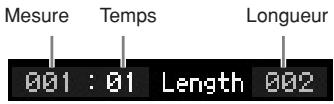
Déterminez la longueur du motif.
Réglages : 001-256
7 Tempo
Ces paramètres sont identiques à ceux du mode Song Play. Reportez-vous à la page 210.
Lorsque Keyboard Start est réglé sur on, la reproduction du motif démarre dès que vous appuyez sur une touche du clavier.
10 Type de piste (indication uniquement)
Indiquez le type de la piste : MIDI ou audio. Dans le cas de parties de mixage correspondant à des pistes audio, une voix échantillon est attribuée. Pour les parties de mixage correspondant à des pistes MIDI, une voix autre qu'une voix échantillon est attribuée. Dans le cas de parties de mixage correspondant à des pistes vides, aucune voix n'est attribuée. Pour plus d'informations sur les pistes MIDI et audio, reportez-vous à la page 61.
Réglages : (piste MIDI), (piste audio)
Indique l'état d'assourdissement/isolement de chaque piste. Pour obtenir des instructions détaillées sur le réglage du paramètre Mute/Solo, reportez-vous à la page 179.
Les paramètres Mute et Solo ne sont pas définis pour la piste en question.
Indique une piste assourdie. Indique une piste isolée.
Indique le nom de la voix de la partie de mixage correspondant à chaque piste.
14 Indicateur de données
Indique si les données sont enregistrées ou non sur chacune des pistes des sections A - P. L'indicateur de données apparaît dans la colonne de la section/piste contenant des données enregistrées.
Vous pouvez attribuer à ces touches les réglages des paramètres liés au motif (scène de motif) et aux arpèges. Vous pourrez alors rappeler ces réglages en appuyant sur ces touches. Pour obtenir des instructions détaillées sur l'enregistrement de scènes, reportez-vous à la page 179. Pour obtenir des instructions détaillées sur la configuration des paramètres liés aux arpèges, reportez-vous à la page 189.
- NOTE La fonction Arpeggio n'est pas disponible pendant la reproduction du motif. Si vous appuyez sur les touches [SF1] Scene 1 - [SF5] Scene 5 en cours de reproduction, seule la scène de motif changera.
- NOTE Une fois la scène de motifs enregistrée, l'icône en forme de croche apparait sur l'onglet correspondant à la touche enforcée. Vous pouvez vérifier si le type d'arpège est attribué ou non à cette fonction dans l'écran Arpeggio (page 189) du mode Pattern Record.
Vous pouvez afficher la quantité de mémoire libre et utilisée sur le séquenceur. La mémoire du séquenceur contient tous les morceaux et motifs enregistrés dans les différents modes. Lorsque la quantité de mémoire utilisée atteint la capacité maximale, vous ne pouvez plus stocker d'autres morceaux ou motifs. Dans ce cas, utilisez la fonction Song Job ou Pattern Job pour supprimer des morceaux ou motifs inutiles. Vous pouvez revenir à l'écran précédent en appuyant sur la touche [SF6] ou [EXIT].
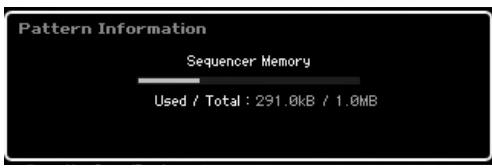
Appelle l'écran Play
Appelle l'écran Play Effect.
[F3] track
Appelez l'écran Patch (page 212).
Appelle l'écran Pattern Chain (page 213).
[F6] remix
Appelez l'écran Remix (page 217). Ce menu apparaît uniquement lorsque le curseur est positionné sur la piste contenant des données.
Modification de la « sensation » rythmique du motif — [F2] play FX (play effect)
En modifiant la synchronisation et la vitesse des notes, vous pouvez modifier la « sensation » rythmique de la reproduction du motif. Les règles Play Effect effectués ici sont provisoires et ne modifient pas les données réelles du motif. Ces règles peuvent être appliquées réellement aux données du motif en utilisant la tâche Normalize Play Effect.
Cette opération est la même que dans le mode Song Play. Reportez-vous à la page 183.
Réglages de piste — [F3] track
Cet écran vous permet de définir le canal de transmission MIDI pour chaque piste.
![YAMAHA MOTIF XS8 - Réglages de piste — [F3] track - 1](/content/2025/01/115027/images/22cbfc999000c2e482c955fe6c639d6e89ae1f60988417a8b1e7644129eddc4f.jpg)
Dans le cas de paramètres dépourvus de numéro, reportez-vous à l'écran Play (page 210).
1 Nom du motif (indication uniquement)
Affiche le nom du motif actuel.
Ext (sélecteur externe)
Ces paramètres sont identiques à ceux du mode
Song Play. Reportez-vous à la page 184.
Déception d'un motif — [F4] patch
Cet écran vous permet d'assigner une phrase à chaque piste pour créer un motif. Il est possible de créer 16 sections (de A – P) pour chaque motif. Vous pouvez attribuer une phrase utilisateur créée avec le motif actuellement sélectionné. Si vous souhaitez faire usage de phrases utilisateur enregistrées sur les pistes d'autres motifs, faites appel à la fonction Phrase Data Copy (Copie des données de phrase), que vous pouvez sélectionner à l'aide de la touche [SF5].
![YAMAHA MOTIF XS8 - Déception d'un motif — [F4] patch - 1](/content/2025/01/115027/images/424fe4f350ad70fbafd7361b6a1d479e91e02d466967c92a2ace0854fcb03d8e.jpg)
Dans le cas de paramètres dépourvus de numéro, reportez-vous à l'écran Play (page 210).
Déterminez le numéro de la phrase à assigner à une piste. Vous pouvez sélectionner une des 256 phrases utilisées stockées dans le motif sélectionné. Notez que, par défaut, les phrases utilisées ne contiennent pas de données. Si vous configurez ce paramètre sur « --- », la piste est vidée.
Note Le MOTIF XS ne possède pas de données de phrase prédéfinies.
Indiquez le nom de la phrase sélectionnée. Vous pouvez changer le nom de la phrase en positionnant le curseur dessus et en appuyant sur la touche [SF6] CHAR.
- NOTE Pour obtenir des instructions détaillées sur l'attribution d'un nom, reportez-vous à la section « Principe d'utilisation » à la page 82.
[SF4] clear
Appuyez sur cette touche pour supprimer l'affectation de la phrase à la piste actuellement sélectionnée et laisser la piste vide. Positionnez le curseur sur la phrase (piste) à effacer, puis appuyez sur la touche [SF4].
Appuyez sur cette touche pour copier une phrase d'un autre motif dans celui sélectionné, puis pour l'attribuer à la piste spécifique. C'est particulièrement utile si vous créez un motif et que vous souhaitez utiliser les données de phrase d'un autre motif.
![YAMAHA MOTIF XS8 - [SF4] clear - 1](/content/2025/01/115027/images/687cfc7661ada8092c13387991e2f0c1f9213e4cd7ee67b1b95fc1973406da4f.jpg)
Déterminez le numéro du motif et de la phrase (001 - 256) à copier.
Lorsque cette case est cochée, les voix échantillons affectées à la phrase source sont copiées dans la phrase de destination en tant que voix échantillons et sont affectées aux pistes correspondantes du motif sélectionné.
③ Phrase et piste du motif actuel
Déterminez le numéro (001 - 256) de la phrase et des pistes de destination (1 - 16) auxquelles la phrase est affectée.
Attention
Toutes les données présentes à l'emplacement de destination de la copie sont écrasées. Les données importantes doivent toujours être sauvegardées sur un périphérique de stockage USB connecté à la borne USB TO DEVICE ou sur un ordinateur relié au même réseau que le MOTIF XS (page 278).
Attention
La fonction Undo/Redo ne peut pas être utilisée pour annuler/rétablir une opération de copie de voix échantillon.
Indique la longueur de chacune des phrases affectées aux différentes pistes.
Création d'un motif
1 Sélectionnez un motif dans l'écran Play (page 210). 2 Appuyez sur la touche [F4] pour ouvrir l'écran Patch. 3 Sélectionnez une section (A-P).
Positionnez le curseur sur la section et sélectionnez la section souhaitée à l'aide du cadran de données et des touches [INC/YES] et [DEC/NO].
Réglez la mesure (type de mesure), le tempo et la longueur du motif.
Positionnez le curseur sur le paramètre souhaité (longueur, type de mesure ou tempo, par exemple), puis réglez la valeur à l'aide du cadran de données et des touches [INC/YES] et [DEC/NO].
5 Attribuez la voix de votre choix à chaque partie.
Positionnez le curseur sur une piste, puis sélectionnez un numéro de phrase à l'aide du cadran de données et des touches [INC/YES] et [DEC/NO]. La phrase peut également être attribuée lors de la reproduction du motif.
Pour vérifier si la phrase a été correctement attribuée, isolez la piste correspondante en suivant la procédure ci-dessous. Appuyez sur la touche [SOLO] pour que son voyant s'allume et appuyez sur une des touches numériques [1] - [16] pour sélectionner la piste à laquelle la phrase est assignée.
Vous pouvez créer une phrase de trois manières différentes :
- En enregistrant la nouvelle phrase à l'aide de la fonction Pattern Record (page 218)
- En copiant la phrase d'un autre motif à l'aide de la touche [SF5]
- En convertissant une partie des données du morceau en phrase à l'aide de la tâche Get Phrase from Song (page 225)
6 Répétez les étapes 3 à 5 ci-dessus pour finaliser l'ensemble d'un motif.
Créez les sections utilisées pour l'intro, les mélodies A et B, le thème principal et la fin du morceau.
5 NOTE Il est conseillé d'utiliser la tâche Copy Pattern (page 227) si vous pouvez créer une section basée sur ou similaire à une section existante.
7 Appuyez sur la touche [STORE] pour stocker le motif.
Pour obtenir des instructions détaillées sur le stockage d'un motif, reportez-vous à la page 218.
Chaîne de motifs — [F5] chain (pattern chain)
Une chaîne de motifs vous permet de relier plusieurs sections différentes pour obtenir un morceau complet. Vous pouvez par exemple créer une section A pour l'intro, une section B pour le complet, une section C pour le chœur et une section D pour la fin. Vous disposerez ainsi des blocs de base nécessaires à la création d'un morceau. Les données de la chaîne de motifs créées peuvent être converties en données de séquence MIDI et stockées dans un morceau. Pour ouvrir l'écran Pattern Chain, appuyez sur la touche [F5] Chain dans le mode Pattern Play.
Il est possible de créer une chaîne de motifs pour chaque motif. Vous pouvez ainsi appeler une chaîne de motifs différente chaque fois que vous sélectionnez un motif. Les événements suivants peuvent être enregistrés dans la chaîne de motifs.
- Ordre de reproduction des sections
- Activation/désactivation de la piste du motif — Solo et Mute
- Changement de tempo
- Changement de type de mesure
Vous pouvez créer une chaîne de motifs de deux manières : en enregistrant la reproduction d'un motif dans l'écran Pattern Record en temps réel et en programmant l'ordre de reproduction des sections une par une dans l'écran Pattern Chain Edit. Les données de la chaîne de motifs enregistrées en temps réel peuvent être modifiées dans l'écran Pattern Chain Edit.
L'écran Pattern Chain vous permet de reproduire les données de la chaîne de motifs créées. Appuyez sur la touche [F5] Chain depuis le mode Pattern Play pour accéder à l'écran Pattern Chain Play.
![YAMAHA MOTIF XS8 - Chaîne de motifs — [F5] chain (pattern chain) - 1](/content/2025/01/115027/images/f86460c4761688e9771014858c8a75560b5512d8300fe0b9ffe9df9ee9ab10b3.jpg)
Le fonctionnement de l'écran Pattern Chain est globalement identique à celui de l'écran Pattern Play. La seule différence est qu'il est impossible de sélectionner le numéro du motif. Pour plus d'informations sur les paramètres qui ne sont pas expliqués ici, reportez-vous à l'écran Pattern Play (page 210).
NOTE Selon le paramètre sélectionné, l'icone NUM apparait sur l'onglet correspondant à la touche [SF6]. Vous pouvez alors utiliser les touches [SF1] - [SF5] et [F1] - [F5] en tant que touches numériques en appuyant sur la touche [SF6] NUM. Pour plus de détails, reportez-vous à la page 81.
1 Section
Indique la section actuellement reproductive. La mention « NEXT » apparaît ici lorsque la reproduction attend le moment de changer de section.
Ajustez la hauteur de ton de la reproduction de la chaîne de motifs par incréments d'un demi-ton.
Réglages : -36 +0 +36
3 Type de mesure
Indique le type de mesure actuellement attribué au motif. Lors de la reproduction, le type de mesure actuel apparaît ici.
Indique le nombre de mesure de la chaîne de motifs en cours de reproduction. Vous pouvez démarrer la reproduction au milieu de la chaîne en spécifiant la mesure ici, puis en appuyant sur la touche [▶] (Lecture).
Réglages : 001-999
5 Tempo
Indique le tempo actuellement attribué au motif. Lors de la reproduction, le tempo actuel apparaît ici.
Réglages : 5.0-300.0
Lorsque Keyboard Start est réglé sur on, la reproduction de la chaîne de motifs démarre lorsque vous appuyez sur une touche du clavier.
Réglages : on, off
Procédure de reproduction de la chaîne de motifs
Pour lancer la reproduction de la chaîne de motifs, appelez l'écran Pattern Chain, puis appuyez sur la touche [▶] (Lecture). La reproduction s'interrompt automatiquement à la fin des données de la chaîne de motifs. Vous pouvez également appuyer sur la touche [■] (Stop) en cours de reproduction pour arrêter celle-ci. Appuyez à nouveau sur la touche [▶] (Lecture) pour reprendre la reproduction depuis ce point. En fonction des données de la chaîne, le motif est produit avec des changements automatiques au niveau de la section, de l'assourdissement des pistes et du tempo, lesquelles modifications sont affichées à l'écran en temps réel.
Note Vous pouvez vérifier les données de la chaîne de motifs en ouvrant l'écran Pattern Chain Edit.
Vous pouvez enregistrer la reproduction du motif, de même que toutes les modifications apportées en temps réel, dans l'écran Pattern Chain Record. Appuyez sur la touche [●] (Enregistrer) depuis l'écran Pattern Chain Play pour ouvrir l'écran Pattern Chain Record. Appuyez sur la touche [EXIT] pour revenir à l'écran Chain Play.
Des événements tels que le changement de section, l'activation/désactivation de l'assourdissement des pistes et le changement de tempo peuvent être enregistrés en tant que données de chaine de motifs. Le paramètre Record Type est réglé sur « replace » et ne peut pas être modifié. Par conséquent, l'enregistrement des événements écrase les données présentes dans la plage déjà enregistrée. Vous pouvez utiliser la fonction Insert (page 216) de l'écran Chain Edit pour insérer les données de chaine de motifs.
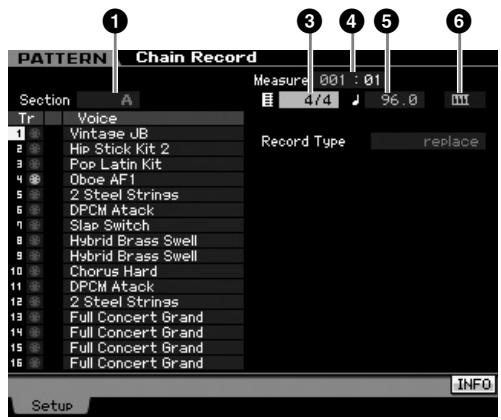
Pour plus de détails sur les paramètres portant des numéros ci-dessus, reportez-vous à l'écran Chain (page 213). Pour plus d'informations sur les autres paramètres, reportez-vous à l'écran Pattern Play (page 210).
Procédure d'enregistrement de la chaîne de motifs
1 Sélectionnez un motif dans l'écran Chain Play.
Cette étape est nécessaire dans la mesure où chaque motif possède ses propres données de chaîne de motifs.
2 Appuyez sur la touche [●] (Enregistrer).
L'indicateur [●] (Enregistrer) s'allume et l'écran Chain Record apparaît.
Configurez les paramètres du début de l'enregistrement.
Définissez les paramètres de base de l'enregistrement (par ex., section, assourdissement de la piste d'enregistrement, type de mesure, tempo, etc.).
Positionnez ensuite le curseur sur Tempo.
4 Définissez la mesure à partir de laquelle l'enregistrement doit commencer.
En principe, vous devez appuyer sur la touche [K] (Début) pour définir la mesure de départ de l'enregistrement.
Appuyez sur la touche [▶] (Lecture) pour lancer l'enregistrement.
Pour changer de sections en temps réel et les enregistrer, appuyez sur la touche [TRACK] (levoyant s'allume), puis utilisez les touches [A] - [H], [USER1] - [USER DR] et [ETHNIC]. Pour configurer les paramètres d'assourdissement de la piste, appuyez sur la touche [MUTE] (levoyant s'allume), puis sélectionnez la touche numérique appropriée parmi les touches [1] à [16]. Il est possible de modifier le tempo en appuyant sur la touche [DEC/NO]/[INC/YES], en tournant le cadran de données ou en utilisant les touches [SF1] - [SF5] et [F1] - [F5] en guise de touches numériques après avoir appuyé sur la touche [SF6] NUM.
6 Appuyez sur la touche [■] (Stop) pour arrêter l'enregistrement.
Appuyez sur la touche [STORE] pour stocker les données de chaîne enregistrées dans la mémoire utilisateur interne.
5 NOTE Pour plus d’informations sur le stockage d’un motif, reportez-vous à la page 218.
Ce mode met à votre disposition des commandes détaillées et précises grâce auxquelles vous pouvez modifier les événements de la chaîne de motifs enregistrée. Des événements tels que le changement de section, l'activation/la désactivation de l'assourdissement des pistes, le changement de tempo et la mesure peuvent être enregistrés en tant que données de chaîne de motifs. Appuyez sur la touche [EDIT] depuis l'écran Chain Play pour ouvrir l'écran Chain Edit. Appuyez sur la touche [EXIT] pour revenir à l'écran Chain Play.
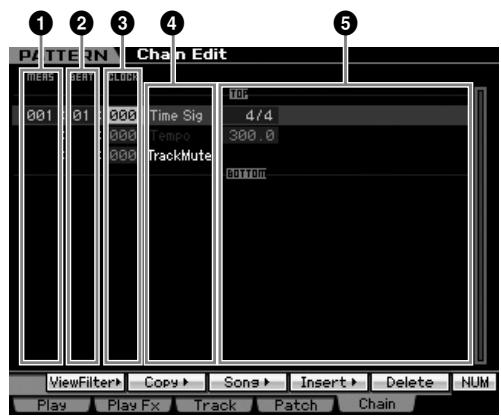
MEAS (mesure)
Indique l'emplacement de l'événement correspondant. La modification d'une de ces valeurs change la position de l'événement en conséquence.
Réglages :
MEAS (Mesure) : 001 - 256
BEAT : 01-16 (La plage disponible peut varier en fonction de la mesure.)
CLOCK: 000 - 479 (La plage disponible peut varier en fonction de la mesure.)
4 Type d'événement
Les événements suivants sont disponibles en mode Pattern Chain.
| Section | Change la synchronisation des sections A – P et l'événement End (Fin) des données. |
| TrackMute | Le symbole « m » indique que la piste correspondante est assourdie. |
| Tempo | 005,0 – 300,0 |
| TimeSig (Type de mesure) | 1/16 – 16/16, 1/8 – 16/8, 1/4 – 8/4 |
[SF1] view filter (filtre d'affichage)
Cet écran vous permet de sélectionner les types d'événements qui apparaissent dans l'écran Chain Edit. Il est particulièrement utile lorsque de nombreux types d'événements sont mélangés et que vous ne pouvez afficher que les événements à éditer.
![YAMAHA MOTIF XS8 - [SF1] view filter (filtre d'affichage) - 1](/content/2025/01/115027/images/de924be641c279f95ccfd842ab2c13d8688375bf801b7848f52acbd2bccbecb7.jpg)
Seuls les événements dont les cases sont cochées apparaissent dans l'écran Chain Edit. Si la case est désactivée, l'événement correspondant disparaît de l'écran Chain Edit.
Cette fonction vous permet de copier des événements d'une plage donnée vers une autre.
![YAMAHA MOTIF XS8 - [SF1] view filter (filtre d'affichage) - 2](/content/2025/01/115027/images/4517f9b5dd51f516bb83bc9dd6691b04859ae22bbd9c1a134bcd574deff46350.jpg)
Emplacement de destination (mesure de début)
Déterminez la plage source et la mesure de début de la destination.
Réglages : 001-256
Déterminez le nombre de copies des données.
Réglages:01-99
Convertit la chaîne de motifs actuelle en données de séquence MIDI et copie les données dans un morceau donné. Cette fonction est utile si vous pouvez créer rapidement des parties d'accompagnement pour les données du morceau.
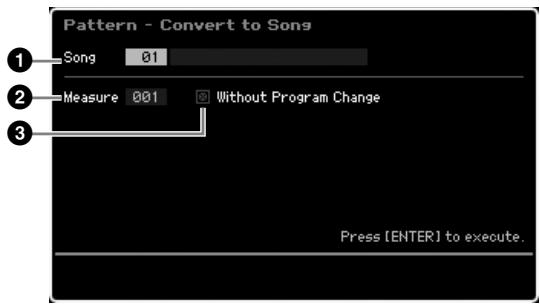
1 Morceau de destination
Déterminez le morceau de destination en spécifiant le numéro (01 - 64). Le nom du morceau sélectionné est affiché.
Déterminez le numéro de la mesure de début de la destination.
Réglages : 001-999
Lorsque cette case est cochée, les réglages du mixage et du tempo sont copiés dans le morceau de destination (1). La valeur du tempo est copiée au niveau de la première mesure (2) du morceau de destination. Lorsque cette case est découverte, les réglages de voix de chaque phrase sont copiés au niveau de la première mesure (2) du morceau de destination en tant qu'événements de changement de programme.
Attention
Cette opération écrase toutes les données contenues dans le morceau de destination. En outre, la tâche Undo/Redo (page 223) ne peut pas être utilisée après l'exécution de cette opération. Vous devez alors sauvegarder toutes les données importantes sur un périphérique de stockage USB connecté à la borne USB TO DEVICE ou sur un ordinateur relié au même réseau que le MOTIF XS (page 278).
Cet écran vous permet d'insérer un nouvel événement dans la chaîne de motifs. APRÈS avoir configuré les paramètres suivants, appuyez sur la touche [F6] Set ou [ENTER] pour insérer réellement l'événement.

Determinez le type d'événement à insérer.
Spécifie la position de fin de la chaîne de motifs.
Sélectionnez l'emplacement où le nouvel événement sera inséré.
Réglages :
MEAS (Mesure) : 001 – 999
BEAT:01-16 (dépend de la mesure)
3 Valeur du type d'événement sélectionné
Permet de saisir la valeur de l'événement à insérer. Les valeurs disponibles varient en fonction du type d'événement sélectionné (1).
Réglages :
Temps Signature : 1/16 – 16/16, 1/8 – 16/8, 1/4 – 8/4
Section: A-P, fin (fin des données)
Tempo Change : 005,0 - 300,0
Track Mute : m (assourdissement activé), blank (assourdissement désactivé)
Supprime l'événement actuellement sélectionné. Cette touche n'est pas disponible lorsque le curseur est positionné au niveau de l'événement Time Signature, du changement de tempo ou en haut/bas des données du morceau.
1 Sélectionnez un motif dans l'écran chain play.
Cette étape est nécessaire dans la mesure où chaque motif possède ses propres données de chaîne de motifs.
3 Editez les événements déjà enregistrés.
Positionnez le curseur sur chaque paramètre, puis réglez sa valeur à l'aide du cadran de données et des touches [INC/YES] et [DEC/NO]. Pour retrouver plus facilement les paramètres souhaités, utilisez l'écran View Filter que vous pouvez appeler via la touche [SF1]. Vous pouvez utiliser la fonction Copy appelée à l'aide de la touche [SF2] pour copier les événements d'une plage donnée dans une autre.
Pour supprimer l'événement, positionnez le curseur dessus et appuyez sur la touche [SF5].
Si vous souhaitez insérer un nouvel événement, appuyez sur la touche [SF4] pour ouvrir l'écran Insert. Cet écran vous permet d'insérer les événements un par un.
4 Convertissez les données de chaîne de motifs créées en morceau.
Via l'écran Convert To Song appelé à l'aide de la touche [SF3], vous pouvez convertir les données de chaîne de motifs créées en données de séquence MIDI, puis copier les données converties dans un morceau donné. Cette fonction est utile si vous pouvez créer rapidement des parties d'accompagnement pour les données du morceau.
5 Stockez les données de chaîne de morceau créées dans la mémoire utilisateur interne.
Depuis la fenêtre Store ouverte à l'aide de la touche [STORE], il est possible de stocker le motif actuel, et notamment les données de chaîne de motifs créées, dans la mémoire interne. Une fois les données stockées, la chaîne de motifs contenue dans le motif est conservée même en cas de mise hors tension de l'instrument.
Entrée des nouveaux événements
Depuis l'écran Chain Edit, appuyez sur la touche [SF4] Insert pour ouvrir la fenêtre Insert. Spécifiez le type d'événement à insérer, le point d'insertion (mesure, temps et clock) et la valeur des paramètres de l'événement. Appuyez sur la touche [F6] Set pour insérer l'événement spécifique à l'emplacement besoini.
Comme la fenêtre Insert Event reste ouverte, vous pouvez continuer à insérer de nouveaux événements. Appuyez sur la touche [ENTER] pour insérer réellement l'événement et fermer la fenêtre Insert.
Appuyez sur la touche [EXIT] pour revenir à l'écran Chain Play.
Division des données de motif pour créer un nouveau motif — [F6] remix
La fonction Remix divise les données MIDI d'une piste en plusieurs morceaux d'une longueur de notes déterminée et réorganise une partie des données au hasard, ce qui vous permet de créer en toute facilité des variations rythmiques totalement nouvelles et uniques, le tout à partir d'un seul motif.
5 NOTE Lorsque la fonction Remix est utilisée sur une piste qui contient une voix échantillon découverte, les différents segments de l'échantillon sont réarrangés selon une synchronisation variée. Les voix échantillons peuvent être créées en exécutant la fonction Sampling après avoir réglé Sampling Type sur « slice+seq » ou en exécutant la tâche Sample Slice.
L'écran Remix est uniquement disponible lorsque le curseur est positionné sur la piste contenant des données.
![YAMAHA MOTIF XS8 - Division des données de motif pour créer un nouveau motif — [F6] remix - 1](/content/2025/01/115027/images/02a4762886dd384ee661331add9afe294c44f39bf920e0cfe04c25c98966bdc4.jpg)
1 Type
Déterminez la manière dont est divisée une mesure unique. Le point de division et le nombre varient en fonction de la configuration de ce paramètre. Le schéma correspondant au type sélectionné apparaît. Reportez-vous au point 4 ci-dessous.
Réglages:1-16
2 Variation
Déterminez la manière dont les segments divisés par le paramètre Type (1) sont réarrangés. Les règles de division et de réorganisation varient en fonction de la configuration du paramètre Variation.
Seules les données divisées sont réorganisées. 16 variations sont disponibles.
reverse 01-16
En plus de la réorganisation des données divisées, certaines parties des données peuvent être reproduites à l'envers. 16 variations sont disponibles.
break 01-16
En plus de la réorganisation des données divisées, certaines parties des données peuvent être supprimées pourisser des pauses. 16 variations sont disponibles.
pitch 01-16
En plus de la réorganisation des données divisées, la hauteur de ton de certaines parties des données peut être corrigée. 16 variations sont disponibles.
roll 01-16
En plus de la réorganisation des données divisées, certaines parties des données peuvent être reproduites avec un effet de roulement. 16 variations sont disponibles.
fill 01-48
En plus de la réorganisation des données divisées, certaines parties des données peuvent être reproduites avec une variation rythmique. 48 variations sont disponibles.
3 Intervalle
Déterminez l'intervalle de mesures auquel l'opération Remix est exécutée. En d'autres termes, ce paramètre détermine les mesures auxquelles la fonction Remix est appliquée. Lorsque ce paramètre est réglé sur « 1 », le remixage s'applique à toutes les mesures. Lorsqu'il est réglé sur « 1 », le remixage s'applique aux données de la 2e, 4e, 6e, etc., mesures. Lorsqu'il est réglé sur « 3 », il s'applique aux données de la 3e, 6e, 9e, etc., mesures.
Les mesures auxquelles la fonction Remix est appliquée s'affichent à l'écran. Reportez-vous au point 5 ci-dessous.
Réglages: 1-8
4 Schéma du type
Affiche le point de division et la valeur de la division tels que spécifiés par le paramètre Type (1). Le diagramme ci-dessous affiche les points de division en résolution de double croche. Lorsque Type est réglé sur « 1 », par exemple, les données sont divisées au niveau du temps haut situé avant le temps 4. Lorsqu'il est réglé sur « 2 », les données sont divisées en trois points : le temps haut avant le temps 2, le temps bas du temps 3 et le temps haut avant le temps 4.
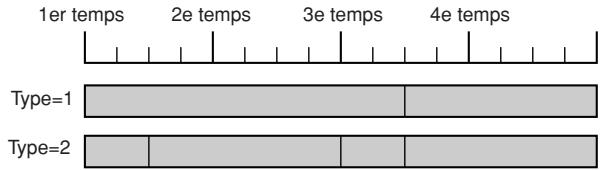
Indique les mesures auxquelles le remixage s'applique. Ces mesures sont situées à l'intervalle déterminé par le paramètre Interval (3). L'exemple ci-dessus est obtenu lorsque Interval (3) est réglé sur « 2 »

[SF4] cancel
Appuyez sur cette touche pour annuler le dernier remixage, s'il n'a pas encore été fixé. Cette touche n'est pas disponible après la fixation du résultat du remixage ou avant l'exécution du remixage.
Appuyez sur cette touche pour exécuter le remixage. Si vous n'êtes pas satisfait du résultat, appuyez sur la touche [SF4] et reconnectez le remixage. Si vous êtes content du résultat, appuyez sur la touche [ENTER] pour fixer les données remixées.
Procédure de remixage
1 Configurez les paramètres Type (①), Variation (②) et Interval (③). 2 Appuyez sur la touche [SF5] pour exécuter le remixage. 3 Vérifiez le résultat de l'opération.
Si vous n'êtes pas satisfait du résultat, appuyez sur la touche [SF4] et recommencez le remixage.
4. Appuyez sur la touche [ENTER] pour fixer le résultat du remixage. 5. Appuyez sur la touche [STORE] pour stocker le motif dans la mémoire utilisateur interne.
Enregistrement de motif
Le mode Pattern Record vous permet d'enregistrer votre performance au clavier afin de créer une phrase qui servira de matériel de base aux données du motif. La phrase créée est automatiquement affectée à la piste spécifiée. Appuyez sur la touche [●] (Enregistrer) depuis l'écran Pattern Play pour passer en mode Pattern Record.
NOTE L'enregistrement de données audio peut se faire en mode Sampling Record (page 242).
Enregistrement en temps réel
Cette méthode vous permet d'enregistrer les données de performance au cours de la reproduction, ce qui vous permet de capturer toutes les nuances d'une performance au clavier. Il est possible d'enregistrer tout en supervisant la reproduction d'autres pistes déjà enregistrées. Vous pouvez sélectionner l'une des deux méthodes d'enregistrement en temps réel suivantes : enregistrement par remplacement et enregistrement par surimpression.
Procédure d'enregistrement de motifs
Cette section présente les grandes lignes de la procédure d'enregistrement d'un motif.
1 Sélectionnez un motif, puis la section à enregistrer.
Appuyez sur la touche [PATTERN] pour accéder à l'écran Pattern Play (page 210), puis sélectionnez le motif et la section à enregistrer. Sélectionnez un motif vide si vous pouze créé un motif de toutes pièces. Si chaque motif vide n'est disponible, supprimez un motif inutilé à l'aide de la tâche Clear Pattern (page 228).
3 Configurez les paramètres d'enregistrement dans l'écran record setup.
Sélectionnez la piste à enregistrer et la méthode d'enregistrement afin de préparer l'enregistrement du motif. Lorsque vous sélectionnez une piste à laquelle aucune phrase n'a été assignée, votre performance au clavier est enregistrée dans une phrase vide, laquelle est ensuite attribuée à la piste d'enregistrement. Si vous sélectionnez une piste qui possède déjà une phrase, celle-ci est remplaçée par la performance enregistrée. Si vous avez procédé à l'enregistrement en utilisant un arpège, configurez les paramètres nécessaires dans l'écran Arpeggio (page 219).
4 Enregistrez votre performance au clavier en temps réel pour créer une phrase.
Appuyez sur la touche [▶] (Lecture) pour lancer l'enregistrement. Appuyez sur la touche [■] (Stop) pour arrêter l'enregistrement.
6 Stockez le motif (en ce compris la phrase enregistrée) dans la mémoire utilisateur interne.
Appuyez sur la touche [STORE] pour ouvrir la fenêtre Pattern Store et stocker le motif créé. Le motif créé sera ainsi conservé même en cas de mise hors tension de l'instrument.
Attention
Le motif enregistré sera perdu si vous sélectionnez un autre motif, appelez un autre mode ou mettez l'instrument hors tension. Prenez soin de stocker les données du motif dans la mémoire interne en appuyant sur la touche [STORE] avant de sélectionner un autre motif, d'appeler un autre mode ou de mettre l'instrument hors tension.
Stockage d'un motif — [STORE] (pattern STORE)
Cette section explique comment stocker le motif enregistré et modifier. L'exécution de l'opération Store vous permettra de conserver les données du motif créé même si l'instrument est mis hors tension. Appuyez sur la touche [STORE] pour ouvrir la fenêtre Pattern Store. Les données suivantes sont stockées par l'opération Pattern Store.
Données de séquence
Motif actuellement sélectionné (section A-P), chaîne de motifs, phrase 001-256
Données du générateur de sons
Réglages de mixage (paramètres Common Edit et Part Edit)
Les voix de mixage peuvent être éditées dans la fenêtre Mixing Voice Store (page 240).
L'opération Pattern Store est identique à Voice Store (page 97) et Song Store (page 186).
Attention
Cette opération écrase toutes les données déjà présentes dans le motif de destination. Sélectionnez un numéro de motif dépourvu de données ou contenant des données inutiles.
S'il n'y a pas d'espace mémoire pour le morceau/motif, un message d'avertissement apparait et vous ne pouvez plus stocker de morceaux/motifs supplémentaires. Dans ce cas, supprimez des motifs/morceaux inutiles à l'aide de Song/ Pattern Job, puis reessayez de stocker les données.
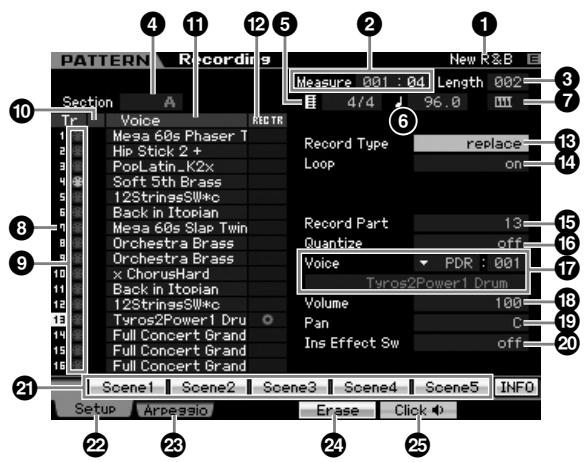
Nom du motif (Indication uniquement)
Affiche le nom du motif actuel. Le motif peut être sélectionné dans l'écran Pattern Play (page 210).
Déterminez la mesure de début de l'enregistrement. Indique également la position actuelle de l'enregistrement.
Réglages :
Mesure:001-256
Béat : Indication d'unicité
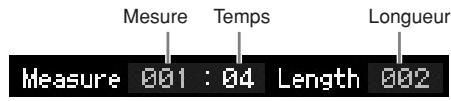
Déterminez la longueur du motif. Représente également la longueur de la phrase créée à l'aide de la procédure d'enregistrement.
Réglages : 001-256
Section (Indication unique)
Indiquez la section à enregistrer. La section peut être spécifiée depuis l'écran Pattern Play (page 210).
Réglages: A-P
• Type de mesure (Mesure)
Spécifie la mesure (type de mesure) du motif.
Réglages: 1/16 - 16/16, 1/8 - 16/8, 1/4 - 8/4
6 Tempo
Ce paramètre est identique à celui du mode Song Record. Reportez-vous à la page 187.
Lorsque Keyboard Start est réglé sur on, l'enregistrement du motif démarre dès que vous appuyez sur une touche du clavier.
8 Numéro de la piste (Indication uniquement) 9 Type de piste (Indication uniquement) 10 Mute/Solo (Indication uniquement) 11 Nom de la voix (Indication uniquement)
Ces paramètres sont identiques à ceux du mode Song Record. Reportez-vous à la page 187.
12 REC TR (piste à enregistrer)
Détermine la piste à enregistrer. Positionnez le curseur sur la piste souhaitée ou appuyez sur une des touches numériques [1] – [16] tandis que le voyant TRACK est allumé, de manière à ce que le cercle rouge apparaisse dans la colonne correspondante de REC TR.
Réglages: 1-16
Determinez la méthode d'enregistrement.
Réglages : remplace, overdub
replace
Utilisez cette méthode pour remplacer en temps réel une piste déjà enregistrée par de nouvelles données. Les données d'origine sont effacées.
overdub
Utilisez cette méthode pour ajouter des données à une piste qui en contient déjà. Les données enregistrées précédemment sont conservées.
14 Loop (enregistrement en boucle)
Determinez si l'enregistrement est effectué en boucle lors de l'enregistrement en temps réel. Lorsque ce paramètre est activé, la phrase est répétée tout au long de l'enregistrement en temps réel. Cela peut s'avérer utile lors de l'enregistrement de parties de batterie alors que le type d'enregistrement est réglé sur « overdub », car cela vous permet d'ajouter des instruments différents à chaque passage. Lorsqu'il est désactivé, l'enregistrement est interrompu une fois que la phrase est lue.
15 Record Part (Partie à enregistrer) 16 Quantize (Quantifier enregistrement) Voice Volume 19 Pan 20 Ins Effect Sw (Insertion Effect Switch)
Ces paramètres sont identiques à ceux du mode Song Record. Reportez-vous à la page 188.
Vous pouvez modifier les réglages des paramètres liés au motif (scène de motif) et aux arpèges en appuyant sur ces touches. Pour plus de détails, reportez-vous à l'explication de ces mêmes touches dans le mode Pattern Play à la page 211.
Appuyez sur cette touche pour revenir de l'écran précédent à l'écran Record Setup.
Cette opération est identique à celle de l'écran Record Arpeggio (page 189) du mode Song.
Ce menu apparait dès que l'enregistrement démarre. Lors de l'enregistrement du motif, si vous appuyez sur la touche tout en maintenant la touche [F4] enfoncée, tous les événements de note de la touche en question sont supprimés. Cette fonction est très utile lors de l'enregistrement en boucle car elle vous permet de supprimer rapidement les fausses notes jouées pour une touche spécifique.
[F5] click
Ce paramètre est identique à celui du mode Song Record. Reportez-vous à la page 188.
Procédure d'enregistrement en temps réel
Cette section vous explique comment enregistrer votre performance à l'aide des fonctions d'enregistrement en temps réel. Gardez à l'esprit que la procédure varie en fonction du type d'enregistrement et de la piste à enregistrer sélectionnés dans l'écran Record Setup. Cette opération est identique à celle de l'écran Song Record (page 189).
Édition des événements MIDI (pattern edit)
Le mode Pattern Edit vous permet d'éditer les phrases déjà enregistrées ou d'insérer les nouvelles données dans les phrases. Il peut être utilisé pour corriger des erreurs ou ajouter des dynamiques ou des effets (vibrato, par exemple) afin d'embellir la phrase.
Appuyez sur la touche [EDIT] en mode Pattern Play pour accéder au mode Pattern Edit.
Ce mode vous offre des commandes détaillées et précises qui vous permettent de modifier les événements MIDI de pistes de motifs individuels. Les événements MIDI sont des messages (tels que l'activation/désactivation de note, le numéro de note, le numéro de changement de programme, etc.) qui constituent les données d'une phrase enregistrée.
À l'instar du mode Song Edit, le mode Pattern Edit est constitué de l'écran Event List et de la fenêtre Insert Event. L'écran Event List vous permet de corriger ou de supprimer des événements MIDI déjà insérés, tandis que la fenêtre Insert Event vous permet d'insérer de nouveaux événements dans le motif. Grâce à cette fenêtre, vous pouvez introduire les événements un par un. L'écran Event List apparaît toujours la première fois que vous appelez le mode Pattern Edit.
Édition des données enregistrées
Cette section présente les grandes lignes de la procédure de correction ou de suppression d'événements déjà enregistrés.
1 Sélectionnez une piste à modifier dans l'écran pattern play.
Pour opérer une phrase spécifique, appuyez sur la touche [F4] pour ouvrir l'écran Patch (page 212), puis sélectionnez la phrase en question.
2 Appuyez sur la touche [EDIT] pour passer en mode pattern EDIT.
L'écran Event List (page 221) du motif apparaît.
Notez Vouspez sélectionner la piste souhaitée à l'aide des touches numériques [1] - [16] en appuyant sur la touche [TRACK] (le voyant s'allume) après être passé en mode Pattern Edit.
3 Positionnez le curseur sur l'événement ou le paramètre à éditer.
Utilisez la touche []/[V] (Curseur haut/bas) pour déplacer le curseur à l'endroit souhaité. Appuyez sur la touche [▲] (Rembobinage)/[▼] (Avance rapide) pour déplacer le curseur par incréments d'une mesure. Utilisez la touche [<]/[>] (Curseur gauche/droite) pour positionner le curseur sur le paramètre à éditer.
Pour plus de détails sur chaque événement et paramètre, reportez-vous à la page 76.
Utilisez la fonction View Filter (page 221) pour retrouver rapidement les événements souhaités.
4 Modifiez les réglages de paramètres ou l'emplacement de l'événement.
Modifiez la valeur à l'aide des touches [INC/YES] et [DEC/NO] et du cadran de données. L'événement édité clignote à l'écran.
Changez l'emplacement de l'événement en modifiant les paramètres MEAS (mesure), BEAT et CLOCK.
Appuyez sur la touche [F6] pour supprimer
L'événement situé à l'emplacement du curseur.
5 Une fois l'édition du paramètre terminée, appuyez sur la touche [ENTER] pour vérifier et valider la modification (l'événement cesse de clignoter)
Si vous positionnez le curseur sur un nouvel événement alors que l'événement actuel clignote toujours, les modifications apportées à ce dernier sont annulées.
Insertion du nouvel événement
Cette section explique comment insérer de nouveaux événements dans le morceau actuel.
1 Depuis l'écran Event List, appuyez sur la touche [F5] Insert pour ouvrir la fenêtre Insert Event.
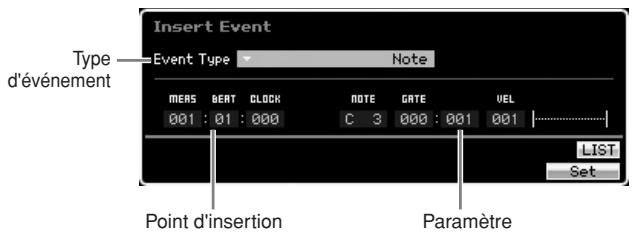
Spécifiez le type d'événement à insérer, le point d'insertion (mesure, temps et clock) et la valeur des paramètres de l'événement.
Lorsque le curseur est situé sur le type d'événement, vous pouvez appeler la liste des types d'événement à saisir en appuyant sur la touche [SF6] LIST et en faisant votre choix dans la liste. Pour plus de détails sur chaque événement et paramètre, reportez-vous à la page 76.
Appuyez sur la touche [F6] Set pour insérer l'événement spécifique à l'emplacement choisi.
La fenêtre Insert Event reste ouverte, ce qui vous permet de continuer à insérer de nouveaux événements. Appuyez sur la touche [ENTER] pour insérer réellement l'événement et fermer la fenêtre Insert Event.
Appuyez sur la touche [EXIT] pour revenir à l'écran Event List.
L'écran Event List répertorie les événements MIDI (essentiellement des valeurs telles que le nombre de notes, la vélocité et la valeur de changement de commande) et permet de les modifier. Vous pouvez y modifier ou y supprimer des événements enregistrés précédemment.
Cet écran est identique à celui du mode Song Edit. Pour plus de détails, reportez-vous à la page 193.
Changement de l'affichage des événements MIDI — [F2] ViewFilter
Cette fonction est identique à celle du mode Song Edit. Pour plus de détails, reportez-vous à la page 194.
Tâches de motif
Le mode Pattern Job contient un jeu complet d'outils d'édition et de fonctions de transformation des données que vous pouvez utiliser pour modifier le son du motif ou de la phrase. Il inclut aussi une variété d'opérations pratiques, telles que la copie ou la suppression de données. 36 tâches de motif sont disponibles.
| Fonction | Description |
| [F1] Undo/Redo | La tâche Undo annule les modifications apportées par l'opération la plus récente pour restaurer les valeurs precedentes des données. La tâche Redo annule Undo et restauré les modifications. |
| [F2] Note | Tâches de données de note |
| 01: Quantize | Ces tâches sont identiques à celles du mode Song Job. Reportez-vous à la page 195. |
| 02: Modify Velocity | |
| 03: Modify Gate Time | |
| 04: Crecsendo | |
| 05: Transpose | |
| 06: Glide | |
| 07: Create Roll | |
| 08: Sort Chord | |
| 09: Separate Chord | |
| [F3] Event | Tâches d'événement |
| 01: Shift Clock | Ces tâches sont identiques à celles du mode Song Job. Reportez-vous à la page 195. |
| 02: Copy Event | |
| 03: Erase Event | |
| 04: Extract Event | |
| 05: Create Continuous Data | |
| 06: Thin Out | |
| 07: Modify Control Data | |
| 08: Beat Stretch | |
| [F4] Phrase | Tâches de phrase |
| 01: Copy Phrase | Cette tâche copie une phrase sélectionnée dans la phrase de destination spécifiée. |
| 02: Exchange Phrase | Cette tâche échange le contenu de deux phrases déterminées. |
| 03: Mix Phrase | Cette tâche mixe toutes les données de deux phrases utilisateur sélectionnées. |
| 04: Append Phrase | Cette tâche ajoute une phrase au bout d'une autre pour créé une phrase plus longue. |
| 05: Split Phrase | Cette tâche partage une phrase sélectionnée en deux phrases distinctes. |
| 06: Get Phrase from Song | Cette tâche copie un segment des données de la piste-sequence depuis un morceau vers la phrase de destination spécifiée. |
| 07: Put Phrase to Song | Cette tâche copie une phrase utilisateur sélectionnée dans une zone déterminée d'un morceau sélectionné. |
| 08: Clear Phrase | Cette tâche supprime toutes les données de la phrase sélectionnée. |
| [F5] Track | Tâches de piste |
| 01: Copy Track | Cette tâche copie toutes les données du type sélectionné depuis une piste source donnée vers la piste de destination spécifiée. |
| 02: Exchange Track | Cette tâche échange le type de données spécifique entre deux pistes déterminées du morceau actuel. |
| 03: Mix Track | Cette tâche mixe toutes les données des deux pistes sélectionnées. |
| 04: Clear Track | Cette tâche supprime toutes les données du type sélectionné de la piste sélectionnée. |
| 05: Normalize Play Effect | Cette tâche réécrit les données de la piste sélectionnée de manière à ce qu'elle incluant les régliages Play FX/Groove/MIDI Delay actuels. |
| 06: Divide Drum Track | Cette tâche sépare les événements de note d'une performance de batterie affectée à une piste spécifiée et place les notes correspondant à des instruments de batterie différents dans des pistes séparées (pistes 1 à 8). |
| 07: Put Track to Arpeggio | Cette tâche copie les données dans les mesures spécifiées d'une piste, de manière à créé des données d'arpèges. |
| [F6] Pattern | Tâches de motif |
| 01: Copy Pattern | Cette tâche copie la totalité des données d'un motif source sélectionné sur un motif cible donné. |
| 02: Append Pattern | Cette tâche ajoute un motif au bout d'une autre pour créé un motif plus long. |
| 03: Split Pattern | Cette tâche partage un motif sélectionné en deux motifs distincts. |
| 04: Clear Pattern | Cette tâche supprime toutes les données du ou des motifs sélectionnés. |
1 Depuis l'écran Pattern Play, appuyez sur la touche [JOB] pour passer en mode Pattern Job. 2 Sélectionnez le menu Job souhaité en appuyant sur une des touches [F1] - [F6]. 3 Déplacez le curseur sur la tâche souhaitée à l'aide du cadran de données et des touches [INC/DEC] et [DEC/NO], puis appuyez sur la touche [ENTER] pour ouvrir l'écran Job. 4 Positionnez le curseur sur le paramètre souhaité, puis réglez la valeur à l'aide du cadran de données et des touches [INC/YES] et [DEC/NO]. 5 Appuyez ensuite sur la touche [ENTER] pour exécuter la tâche.
Lorsque la tâche est terminée, le message
Terminé s'affiche.
Attention
Lors de certaines tâches, l'opération de copie écrase toutes les données générées dans la mémoire de destination. Les données importantes doivent toujours être sauvegardées sur un périphérique de stockage USB connecté à la borne USB TO DEVICE ou sur un ordinateur relié au même réseau que le MOTIF XS (page 278).
6 Appuyez deux fois sur la touche [EXIT] pour revenir à l'écran Pattern Play.
5 NOTE Si la plage spécifiée ne contient pas de données, le message « No Data » apparait à l'écran et la tâche n'est pas exécutée. 5 NOTE Si vous faites une erreur ou voulez comparer le son des données avant et après l'exécution d'une tâche, appuyez sur la touche [F1] pour utiliser la fonction Undo/Redo.
Attention
Même si la tâche est terminée, la sélection d'un autre motif ou la mise hors tension de l'instrument sans avoir exécuté l'opération de stockage entraînera la suppression des données de motif. Prenez soin de stocker les données du motif dans la mémoire interne en appuyant sur la touche [STORE] avant de sélectionner un autre motif ou de mettre l'instrument hors tension.
5 NOTE Certaines tâches qui permettent de copier la voix Sample Voice depuis la source vers la destination n'exécutent effectivement l'opération de copie que lorsque les événements Bank Select et Program Change spécifiques à la voix Sample Voice sont enregistrés sur la piste source.
Cette tâche est identique à celles du mode Song Job. Reportez-vous à la page 196.
Les tâches de note du mode Pattern sont globalement les mêmes qu'en mode Song Job. Cependant, contrairement au mode Song Job, les tâches de note de motif sont appliquées aux phrases (001 - 256) et à une plage déterminée de la phrase (mesure : temps : clock).
Les tâches d'événement du mode Pattern sont essentiellement les mêmes qu'en mode Song Job. Cependant, contrairement au mode Song Job, les tâches d'événement de motif sont appliquées aux phrases (001 - 256) et à une plage déterminée de la phrase (mesure : temps : clock).
NOTE Dans « 03: Erase Event Job », vous ne pouvez pas sélectionner « Tempo Change », « Scene Memory » ou « Track Mute » en tant que types d’événement, contrairement au mode Song Erase Event Job. NOTE Dans « 05: Create Continuous Data Job » et « 07: Modify Control Data Job », vous ne pouvez pas sélectionner « Tempo Change » en tant que type d’événement, contrairement au mode Song Job.
Cette tâche copie une phrase sélectionnée dans la phrase de destination spécifiée. Les voix échantillons utilisées dans la phrase sélectionnée peuvent également être copiées. C'est particulièrement utile si vous créez un motif et que vous souhaitez utiliser les données de phrase d'un autre motif.
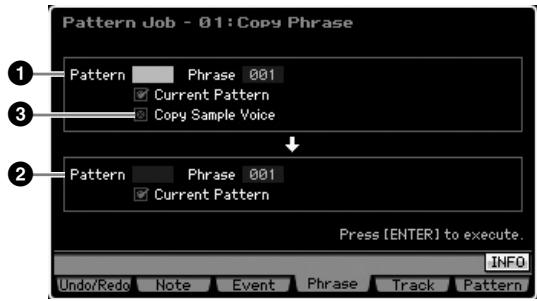
1 Phrase source Phrase de destination
Déterminez le numéro de motif (01 - 64) et le numéro de phrase (001 - 256) de la source et de la destination, respectivement. Copy Sample Voice (Copier voix échantillon)
Lorsque cette case est cochée, les voix échantillons affectées à la phrase source sont copiées dans la phrase de destination en tant que voix échantillons et sont affectées aux pistes correspondantes du motif sélectionné. Prenez soin d'activer ce paramètre lorsque vous copiez la phrase à l'aide de la voix échantillon. Lorsque la mémoire du motif de destination est insuffisante pour accueillir les données de la voix échantillon, un message d'avertissement apparait à l'écran et les données de la voix échantillon ne sont pas copiées. Dans ce cas, utilisez la tâche d'échantillon 02: Delete pour supprimer des échantillons inutilisés, puis réessayez.
Attention
Toutes les données présentes à l'emplacement de destination de la copie sont écrasées.
Attention
La fonction Undo/Redo ne peut pas être utilisée pour annuler/rétablir une opération de copie de voix échantillon.
Cette tâche échange le contenu de deux phrases déterminées. Elle est utile si vous voulez échanger deux phrases attribuées à des motifs différents.
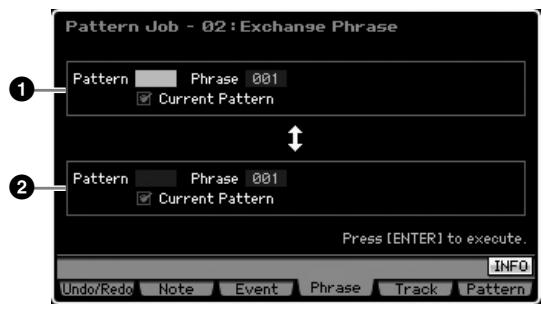
1 Phrase à échanger
Déterminez le numéro de motif (01 - 64) et le numéro de phrase (001 - 256) des phrases à échanger, respectivement.
- NOTE Si cette tâche est appliquée à des phrases qui utilisent des voix échantillons, celles-ci ne seront pas échangées.
03: Mix phrase (mixer phrase)
Cette tâche mixe toutes les données de deux phrases utilisées sélectionnées — ① et ② — et place le résultat dans la phrase ②. Elle est utile si vous voulez créer une nouvelle phrase en mixant deux phrases jouées, par exemple, par des instruments de batterie différents.
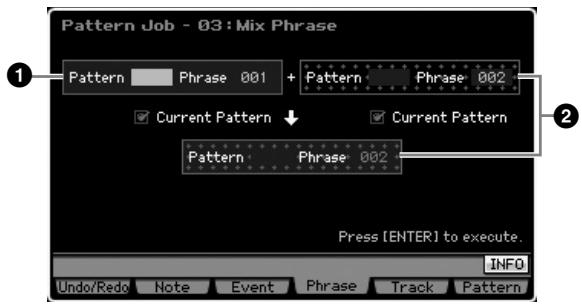
1 Phrase d'origine
Déterminez les nombres de motif (01 - 64) et les nombres de phrase (001 - 256) des phrases à mixer, respectivement. Cette tâche mixe toutes les données de deux phrases utilisées sélectionnées —① et ②— et place le résultat dans la phrase ②.
5 NOTE Gardez à l'esprit que le fait d'appliquer cette tâche à des phrases contenant des voix échantillons ne permet pas de mixer ces dernières.
Cette tâche ajoute une phrase (1) au bout d'une autre (2) pour créer une phrase plus longue.
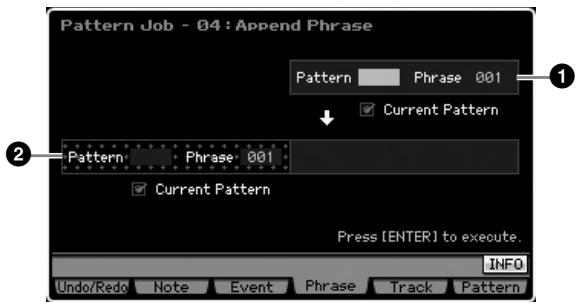
1 Phrase d'origine
Déterminez les nombres de motif (01 - 64) et les nombres de phrase (001 - 256) des phrases à ajouter, respectivement. Cette tâche ajoute une phrase (1) au bout d'une autre (2).
- NOTE Si cette tâche est appliquée à des phrases qui utilisent des voix échantillons, celles de la phrase source (1) ne seront pas annexées. NOTE Si la longueur du motif dépasse 256 mesures à la suite de l'exécution de cette tâche, un message d'erreur s'affiche et la tâche est abandonnée.
Cette tâche partage une phrase sélectionnée (1) en deux phrases distinctes (1 et 2). La phrase 1 est divisée au niveau du point de partage (3).
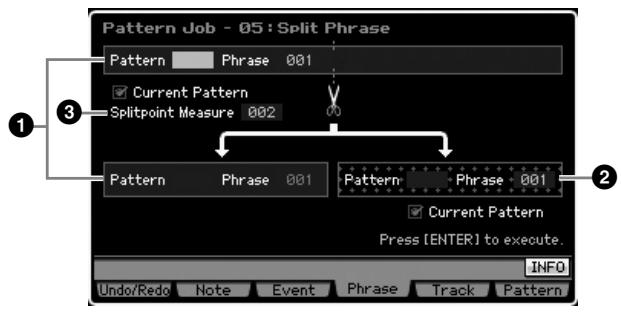
1 Phrase d'origine
Déterminez le numéro de motif (01 - 64) et le numéro de phrase (001 - 256) de la phrase d'origine à partager. Cette tâche laisse la partie située avant le point de partage (3) de la phrase d'origine.
Déterminez le numéro de motif (off, 01 – 64) et le numéro de phrase (off, 001 – 256) de la phrase de destination du partage. Cette tâche copie la partie située après le point de partage dans cette phrase de destination. Lorsque le motif ou la phrase est réglé sur « off », la partie située après le point de partage de la phrase d'origine est supprimée.
Attention
Cette tâche écrase toutes les données déjà présentes dans la phrase de destination du partage (2).
Split point measure (mesure du point de partage)
Déterminez la mesure (002 - 256) au niveau de laquelle la phrase doit être partagée.
Cette tâche copie un segment des données de la piste séquence d'un morceau vers la phrase de destination spécifiée. Elle est utile lorsque vous trouvez un motif de batterie ou de basse dans un morceau et que vous pouvez l'utiliser dans le motif.
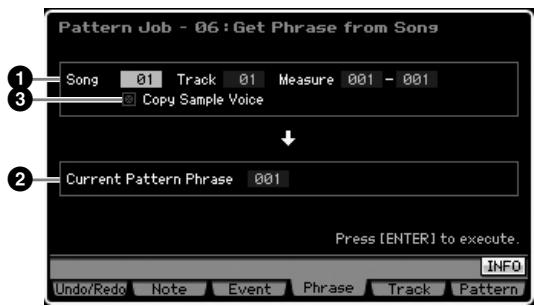
1 Morceau, piste et mesures sources
Déterminez le numéro du morceau (01 - 64), le numéro de la piste (01 - 16) et la plage de mesures (001 - 999) sources du morceau. Si la plage de mesures spécifiée contient plus de 257 mesures, un message d'avertissement apparaît sur l'écran et la tâche est interrompue. Dans ce cas, redéfinissez la plage pour qu'elle ne contienne plus que 256 mesures maximum.
Déterminez la phrase de destination en sélectionnant le numéro de la phrase (001 - 256). La phrase de destination peut être sélectionnée parmi les phrases du motif actuel.
Attention
Toutes les données présentes à l'emplacement de destination de la copie sont écrasées.
Lorsque la case Copy Sample est cochée, les voix échantillons utilisées dans les données sources sont copiées dans la phrase de destination en tant que voix échantillons et sont affectées à la piste du motif de destination. Prenez soin d'activer ce paramètre lorsque vous copiez une piste à l'aide d'une voix échantillon. Lorsque la mémoire du motif de destination (motif actuel) est insuffisante pour accueillir les données de la voix échantillon, un message d'avertissement apparait à l'écran et les données de la voix échantillon ne sont pas copiées. Dans ce cas, utilisez la tâche d'échantillon 02: Delete pour supprimer des échantillons inutilisés, puis réessayez.
Attention
La fonction Undo/Redo ne peut pas être utilisée pour annuler/rétablir une opération de copie de voix échantillon.
Cette tâche copie une phrase utilisateur donnée dans une zone déterminée d'un morceau sélectionné.
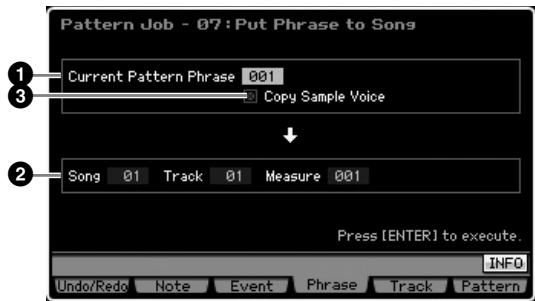
1 Phrase source
Déterminez le numéro de la phrase (001 - 256) à copier.
Morceau, piste et mesure de destination
Déterminez le numéro du morceau (01 - 64), le numéro de la piste (01 - 16) et la plage de mesures (001 - 999) de destination du morceau.
Attention
L'opération de copie écrase toute donnée présente sur la piste et la plage de mesures de destination.
Lorsque cette case est cochée, les voix échantillons utilisées par la phrase source sont copiées dans le morceau de destination en tant que voix échantillons et sont affectées à la piste du morceau de destination. Prenez soin d'activer ce paramètre lorsque vous copiez une phrase à l'aide d'une voix échantillon. Lorsque la mémoire du morceau de destination est insuffisante pour accueillir les données de la voix échantillon, un message d'avertissement apparait à l'écran et les données de la voix échantillon ne sont pas copiées. Dans ce cas, utilisez la tâche d'échantillon 02: Delete pour supprimer des échantillons inutilisés, puis réessayez.
Attention
La fonction Undo/Redo ne peut pas être utilisée pour annuler/rétablir une opération de copie de voix échantillon.
Cette tâche supprime toutes les données de la phrase sélectionnée.
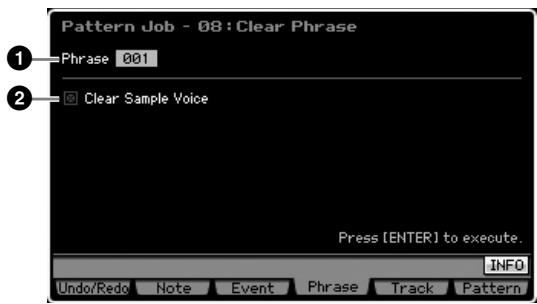
1 Phrase
Déterminez le numéro de la phrase (001 - 256) à effacer.
Lorsque cette case est cochée, la voix échantillon utilisée dans la phrase spécifique ci-dessus est également effacée.
Attention
La fonction Undo/Redo (page 196) ne peut pas être utilisée pour annuler/restaurer une operation de suppression d'échantillon.
Cette tâche copie toutes les données du type sélectionné depuis une piste source donnée vers la piste de destination spécifique. C'est particulièrement utile si vous créez un motif et que vous souhaitez utiliser les données de piste d'un autre motif.
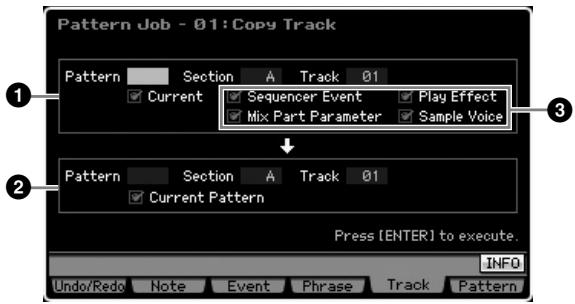
Piste de destination
Déterminez le numéro de motif (01 - 64), la section (A - P) et la piste (01 - 16) de la source et de la destination, respectivement.
Attention
Toutes les données présentes à l'emplacement de destination de la copie sont écrasées.
3 Type de données à copier
Déterminez le(s) type(s) de données à copier.
Réglages: Sequencer Event (tous les événements de la piste), Play Effect, Mix Part Parameter (tous les paramètres de la partie de mixage), Sample Voice
Lorsque la mémoire du motif de destination est insuffisante pour accueillir les données de la voix échantillon, un message d'avertissement apparait à l'écran et les données de la voix échantillon ne sont pas copiées et ce, même si la case Sample Voice est cochée. Dans ce cas, utilisez la tâche d'échantillon 02: Delete pour supprimer des échantillons inutilisés, puis réessayez.
Attention
La fonction Undo/Redo (page 196) ne peut pas être utilisée pour annuler/restaurer une operation de suppression d'échantillon.
Cette tâche est identique à celles du mode Song Job. Reportez-vous à la page 205.
Cette tâche est identique à celles du mode Song Job. Reportez-vous à la page 205.
Cette tâche supprime toutes les données du type sélectionné de la piste sélectionnée.
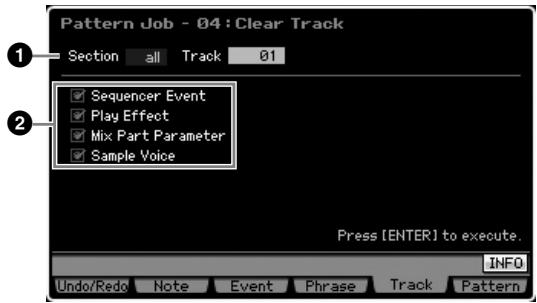
Pistes
Déterminez la piste à effacer en spécifiant la section (A - P, all) et la piste (01 - 16, all).
Determinez le(s) type(s) de données à effacer. Sélectionnez le type souhaité en cochant la case appropriée.
Réglages : Seq Event (tous les événements de la piste), Play Effect, Mix Part Parameter (tous les paramètres de la partie de mixage), Sample Voice
Attention
La fonction Undo/Redo ne peut pas être utilisée pour annuler ou restaurer une opération Clear sur des pistes qui contiennent des données d'échantillonnage.
Cette tâche est identique à celles du mode Song Job. Reportez-vous à la page 205.
Cette tâche est identique à celles du mode Song Job. Reportez-vous à la page 205.
Cette tâche copie les données dans les mesures spécifiées d'une piste, de manière à créer des données d'arpèges. Il est possible d'enregistrer jusqu'à 16 éléments de note unique sur la piste de l'arpège. Si vous avez enregistré plus de 16 éléments de note différents dans les données de série MIDI, l'opération Convert réduit les notes qui dépassent la limite. Par conséquent, prenez soin de n'enregistrer que 16 notes différentes au maximum lorsque vous créez un arpège, et plus particulièrement lorsque vous utilisez les quatre pistes.
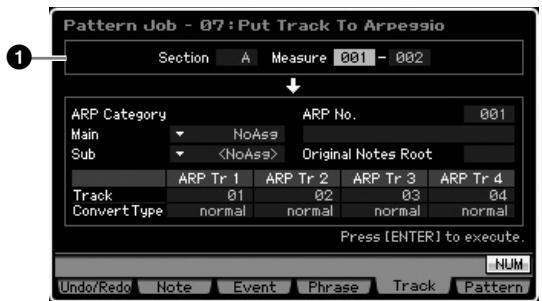
1 Plage
Déterminez la plage à convertir en données d'arpège en spécifiant la section (A - P) et la mesure (001 - 256).
Les autres paramètres sont identiques à ceux du mode Song Job. Reportez-vous à la page 206.
Cette tâche copie la totalité des données d'un motif source sélectionné vers un motif cible donné.
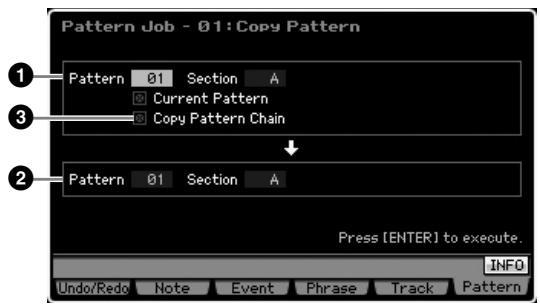
Motif source
Déterminez le numéro de motif (01 - 64) et la section (A - P, all) du motif source et de destination. Si vous paramétrez la section source sur « all », la section de destination est automatiquement réglée sur « all », de sorte que toutes les données du motif source sont copiées dans la destination.
Lorsque cette case est cochée, les données de la chaîne de motifs sont copiées en même temps que les données du motif.
Cette tâche ajoute un motif (1) au bout d'un autre (2) pour créer un motif plus long. Les phrases qui constituent le motif source (1) sont en fait ajoutées à la fin des phrases du motif de destination (2). Cette tâche est utile si vous souhaitez relier différents motifs.
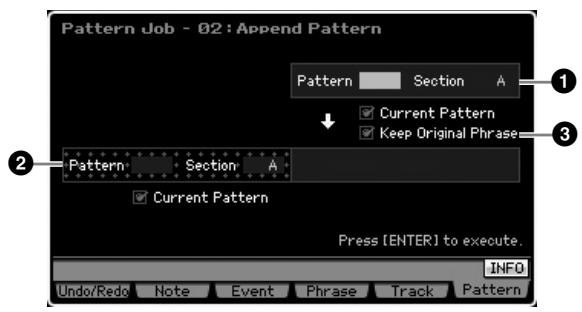
Motif d'origine et motif de destination
Déterminez les numéros de motif (01 - 64) et les sections (A - P) des deux motifs à regrouper, respectivement. Cette tâche ajoute un motif (1) au bout de l'autre (2). Le résultat de cette tâche est placé dans le motif de destination (2).
3 Keep original phrase (conserver phrase d'origine)
Lorsque cette case est cochée, les données du motif de destination d'origine sont conservées dans la mémoire, de même que les nouvelles données de motif ajoutées. Lorsque la case Keep Original Phrase est cochée, cette tâche requiert le double du nombre de phrases utilisées vides comme numériques de pistes dans lesquelles les données de la phrase ajoutée seront stockées. Si l'espace requis n'est pas disponible, un message d'advertisement apparaît et la tâche est interrompue. Dans ce cas, utilisez la tâche Clear Phrase pour supprimer des phrases inutilisées, puis effectuez une nouvelle tentative. Si la case n'est pas cochée, le motif de destination d'origine est effacé et remplacé par les nouvelles phrases créées.
- NOTE Si cette tâche est appliquée à des motifs qui utilisent des voix échantillons, celles de la phrase source (1) ne seront pas annexées.
- NOTE Si la longueur du motif dépasse 256 mesures à la suite de l'exécution de cette tâche, un message d'erreur s'affiche et la tâche est abandonnée.
Cette tâche partage un motif sélectionné (1) en deux motifs distincts (1 et 2). Le motif 1 est divisé au niveau du point de partage (3). Les phrases qui constituent le motif source (1) sont en fait divisées et les phrases divisées situées après le point de partage sont ajoutées aux pistes du motif de destination.
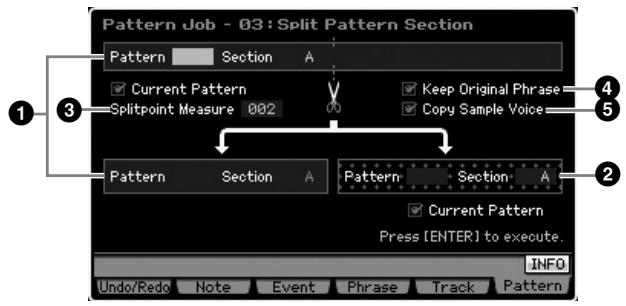
Déterminez le numéro de motif (01 - 64) et la section (A - P) du motif d'origine à partager. Cette tâche laisse la partie située avant le point de partage de la phrase d'origine.
Déterminez le numéro de motif (01 - 64) et la section (off, A - P) du motif de destination du partage. Cette tâche déplace la partie située après le point de partage dans cette phrase de destination. Lorsque le numéro du motif ou la section est réglé sur « off », la partie située après le point de partage (3) du motif d'origine (1) est supprimée.
Attention
Cette tâche écrase toutes les données déjà présentes dans le motif de destination du partage (2).
Spécifie la mesure au niveau de laquelle le motif est partagé.
Réglages : 002-256
Lorsque cette case est cochée, la phrase du motif d'origine est conservée dans la mémoire et les résultats de la tâche de partage sont copiés dans des phrases vides. Lorsque la case Keep Original Phrase est cochée, cette tâche requiert le double du nombre de phrases utilisées vides comme numéros de pistes dans lesquelles les données de la phrase ajoutée seront stockées. Si l'espace requis n'est pas disponible, un message d'avertissement apparaît et la tâche est interrompue. Dans ce cas, utilisez la tâche Clear Phrase pour supprimer des phrases inutilisées, puis effectuez une nouvelle tentative.
Si la case n'est pas cochée, les phrases qui constituent le motif d'origine sont effacées et remplacées par les nouvelles phrases créées.
Lorsque cette case est cochée, les voix échantillons (si elles sont incluses dans le motif d'origine) sont copiées dans le motif de destination.
Cette tâche efface le motif spécifique. Vous pouvez également n'effacer que la section spécifique du motif sélectionné.
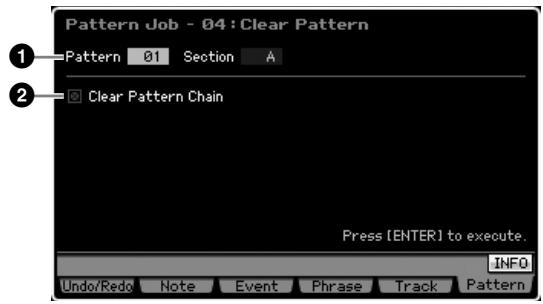
1 Motif (motif et section) à effacer
Déterminez le motif à effacer. Si le réglage « all » est sélectionné pour le motif, toutes les données de motif seront effacées. Si le réglage « all » est sélectionné pour la section, toutes les données du motif sélectionné seront effacées.
Lorsque cette case est cochée, les données de la chaîne de motifs sont également effacées. Si elle n'est pas cochée, les données de la chaîne de motifs sont conservées.
NOTE La forme d'onde du module DIMM ne peut pas être supprimée avec cette tâche, même si la voix échantillonnée est utilisée dans la section spécifiée. Si vous voulez vraiment supprimer la forme d'onde affectée à la voix échantillonnée utilisée dans la section spécifiée, utilisez la tâche Delete (page 177) en mode Sampling Job.
Réglages du générateur de sons multi-timbre pour la reproduction de morceaux/motifs (mode mixing)
Le réglage du bloc du générateur de sons pour la reproduction de morceaux/motifs est appelé mixage. Le mode Mixing vous permet de modifier les paramètres de voix et d'effet de chaque partie. Pour passer en mode Mixing, il vous suffit d'appuyer sur la touche [MIXING] en mode Song ou Pattern.
Le mode Mixing ne peut pas être appelé depuis les modes Voice, Performance et Master.
Structure du mode mixing
Cette section explique de manière détaillée le mode Mixing et ce que vous pouvez faire dedans.
Dans le mode Song/Pattern, le bloc du générateur de sons interne fonctionne comme un générateur de sons multi-timbre afin de recevoir et de traiter les données de séquence MIDI constituées de plusieurs canaux. Les réglages du générateur de sons multi-timbre sont appelés collectivement un « mixage ». Un programme de mixage est proposé pour chaque morceau ou motif. La sélection d'un autre morceau/motif ouvre un programme de mixage différent.
Le mode Mixing Edit (Édition de mixage) comprend deux sous-modes : Common Edit et Part Edit. Common Edit vous permet d'éditer des réglages généraux communs à toutes les parties, tels que l'effet principal, l'EQ principal et les réglages du contrôleur. Part Edit vous permet d'ajuster divers paramètres pour chacune des 16 parties en fonction de la piste de morceau/motif correspondante.
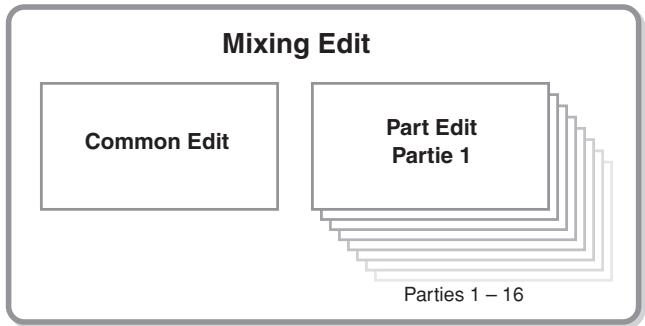
Structure des effets et de l'eq dans le mode mixing
Le mode Mixing met à votre disposition deux blocs d'EQ et trois blocs d'effets.
Les deux blocs d'EQ du mode Mixing sont appelés Part EQ (EQ de partie) et Master EQ (EQ principal). Part EQ est appliqué à chacune des parties de mixage et peut être réglé dans l'écran EQ (page 236) du mode Part Edit. Les paramètres Part EQ peuvent en outre être configurés en même temps pour toutes les parties dans l'écran Part EQ (page 233) du mode Common Edit. De son côté, Master EQ est appliqué au son général (toutes les parties de mixage) et peut être réglé dans l'écran Master EQ (page 234) du mode Common Edit.
Les blocs d'effets du mode Mixing sont Reverb (Réverbération), Chorus (Chœur) et Master Effect (Effet principal). Reverb et Chorus sont appliqués au son général et les paramètres correspondants peuvent être configurés dans l'écran Reverb/Chorus display (page 235) du mode Common Edit. La profondeur (niveau d'envoi) de Reverb/Chorus peut être définie pour chaque partie dans l'écran Connect (page 234) du mode Part Edit. De son côté, Master Effect ffect (page 234) du mode Common Edit.
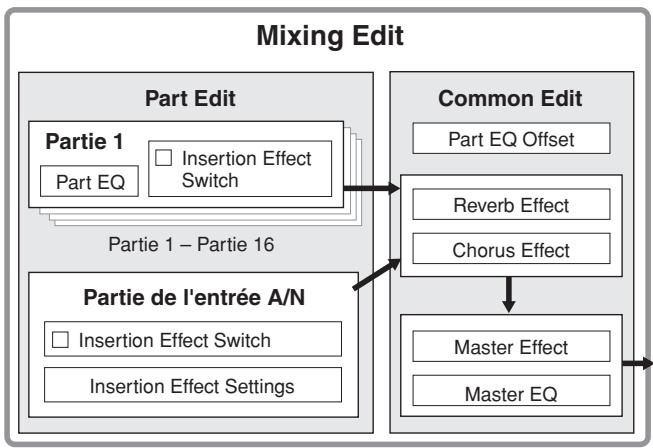
Effet d'insertion dans le mode mixing
Outre les trois blocs d'effets ci-dessus, des effets d'insertion spéciaux sont disponibles dans le mode Mixing. Gardez toutefois à l'esprit que les effets d'insertion ne peuvent pas être appliqués simultanément aux 16 parties. Le MOTIF XS propose huit effets d'insertion, qui vous permettent de TRAITER en toute indépendance jusqu'à huit parties parmi les parties 1 - 16 et la partie de l'entrée A/N. Vous pouvez spécifier les parties auxquelles l'effet d'insertion sera appliqué en configurant le paramètre Insertion Effect Switch (Sélection d'effet d'insertion) des écrans 1 - 16 (page 231) et Audio Part (Partie audio) (page 232) du mode Mixing Play (Reproduction de mixage). L'utilisation la plus courante des effets d'insertion consiste à appliquer une compression ou un traitement des dynamiques à une partie individuelle, ou encore un effet spécifique qui ne sera utilisé que pour une seule partie, tel la distorsion ou un haut-parleur rotatif.
Les paramètres des effets d'insertion peuvent être configurés dans les écrans suivants.
Les paramètres des effets d'insertion des parties 1 - 16 peuvent être configurés en modifiant la voix attribuée à chaque partie dans les écrans Connect (Connexion) et Insertion A/B du mode Mixing Voice Edit (Édition de voix de mixage) (page 239). La voix modifiée peut être stockée (page 240) en tant que voix de mixage ou voix utilisateur.
Partie de l'entrée a/n :
Les paramètres des effets d'insertion de la partie de l'entrée A/N peuvent être configurés dans l'écran Insertion A/B (page 234) du mode Common Edit.
Voix de mixage
Il est possible de stocker jusqu'à 16 voix normales pour chaque mixage de morceau/motif. On appelle ce type de voix « voix de mixage ».
En général, la voix stockée dans le mode Voice est attribuée à chaque partie de mixage. Avec cette méthode, la voix du morceau/motif que vous avez créé risque de changer de manière inattendue si vous modifiez ou supprimez la voix utilisée pour le mixage de morceau/motif. Des voix de mixage vous sont proposées afin d'éviter ces modifications accidentelles du son. Pour utiliser cette fonction, appelez une voix à partir des banques utilisateur 1-3, stockez la voix sélectionnée dans la banque de voix de mixage, affectez-la à la partie souhaitée, puis modifiez le mixage selon vos besoins. Veillez en outre à stocker la voix en tant que voix de mixage après l'avoir modifiée en mode Mixing.
Jusqu'à 16 voix de mixage sont fournies pour chaque programme de mixage ou, en d'autres termes, pour chaque morceau/motif. La sélection d'un autre morceau/ motif appelle un mixage différent appartenant à ce nouveau morceau/motif sélectionné.
Si vous voulez utiliser la voix de mixage d'un morceau/ motif donné dans un autre, exécutez l'opération de copie (page 241) dans le mode Mixing Voice Job (Tâche de voix de mixage).
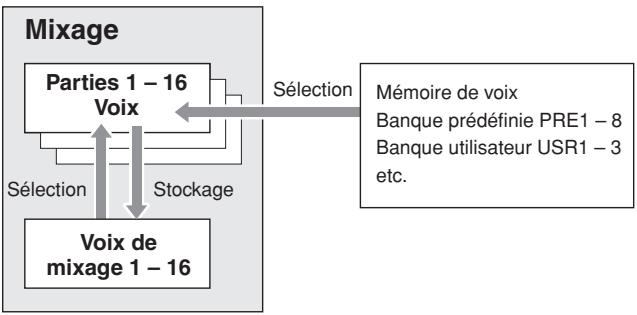
Notez qu'il est possible de stocker jusqu'à 256 voix de mixage pour tous les morceaux et motifs. De ce fait, la mémoire de voix de mixage risque de devenir pleine et vous ne pourrez plus stocker de voix supplémentaires si vous avez stocké 16 voix différentes pour 16 morceaux différents.
Dans ce cas, utilisez l'opération de suppression (page 241) pour supprimer des voix de mixage inutiles dans le mode Mixing Voice Job.
- NOTE Vous pouvez vérifier la quantité de mémoire actuellement inutilisée (disponible) via la fenêtre Mixing Voice Information (Informations sur les voix de mixage) (page 240).
Procédure de configuration du mixage
1 Dans le mode Song ou Pattern, sélectionnez un morceau ou motifs à éoperator. 2 Appuyez sur la touche [MIXING] pour passer en mode Mixing.
L'écran Part 1 - 16 (page 231) du mode Mixing Play s'affiche.
3 Sélectionnez une voix et configurez d'autres paramètres, tels que le volume et le panoramique, pour chaque partie dans l'écran Part 1 - 16 ou Audio Part. 4 Configurez les paramètres communs à toutes les parties ou exclusifs à chaque partie.
Si vous souhaitez éditer des paramètres communs à toutes les parties tels que Master Effect, Master EQ et Controller, appuyez sur la touche [EDIT] depuis l'écran Mixing Play, puis sur la touche [COMMON EDIT] pour ouvrir l'écran Common Edit (page 233).
Si vous voulez éditer des paramètres de partie de mixage plus précis, passez en mode Part Edit (page 235) en appuyant sur la touche [EDIT], puis appuyez sur la touche numérique [1] - [16] souhaitée. Enfin, si vous voulez modifier les paramètres de la partie audio, appuyez sur la touche [EDIT] depuis le mode Mixing Play, puis sur les touches [COMMON EDIT] et [F4], successivement, pour ouvrir l'écran Audio In (Entrée audio) (page 234).
5 Editez la voix assignée à la partie selon vos besoins.
Si vous souhaitez éditer une voix attribuée à chaque partie, appuyez sur la touche [F6] depuis l'écran Mixing Play pour ouvrir l'écran Mixing Voice Edit (page 239). Vous pouvez appeler le mode Mixing Voice Common Edit (Édition commune de voix de mixage) (page 241) en appuyant sur la touche [COMMON EDIT]. Vous pouvez appeler le mode Mixing Voice Element Edit (Édition d'éléments de la voix de mixage) (page 241) en appuyant sur une des touches numériques [1] - [8].
6 Stockez la voix éditionnée en tant que voix de mixage, le cas échéant.
Dans le mode Mixing Voice Edit, appuyez sur la touche [STORE] pour ouvrir la fenêtre Mixing Voice Store (Stockage de la voix de mixage) (page 240).
7 Stockez le programme de mixage edited dans le morceau/motif.
Dans le mode Song Play (Reproduction de morceau), appuyez sur la touche [STORE] pour ouvrir la fenêtre Song Store (Stockage de morceau) ou Pattern Store (Stockage de motif). Pour obtenir des instructions détaillées sur le stockage, reportez-vous à la page 186.
Structure du mode mixing
La structure du mode Mixing est la suivante :
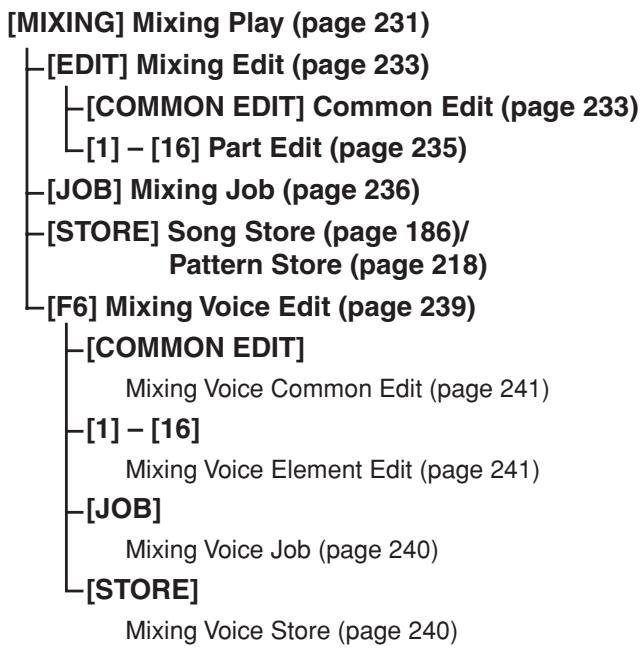
Mode mixing play
L'écran Mixing Play apparait lorsque vous appuyez sur la touche [MIXING] en mode Song ou Pattern. Il vous permet d'éditer les paramètres de mixage importants pour la création d'un morceau/motif.
Cet écran vous permet d'encoder les principaux paramètres des différentes parties de mixage. Les paramètres de base pour la création d'un morceau des écrans Voice (page 235) et Output (page 235) du mode Mixing Part Edit sont regroupés sur cet écran. Les réglages effectués ici sont automatiquement appliqués aux paramètres correspondants des écrans du mode Mixing Part Edit et vice versa.
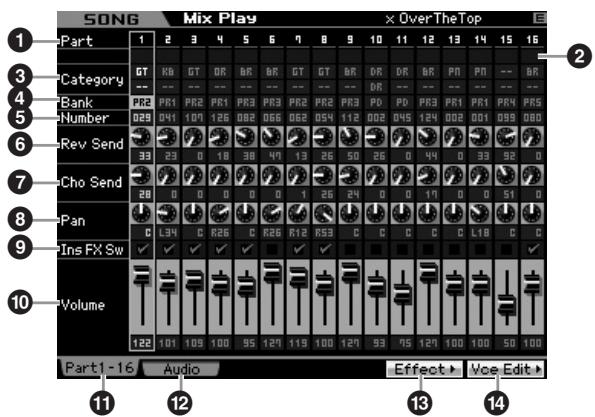
Indique les numéros des parties. Lorsque le [TRACK] est allumé, il est possible de sélectionner la partie à l'aide des touches numériques [1] – [16].
Indique l'état de chaque partie. Lorsque le voyant [MUTE] est allumé, il est possible d'activer/désactiver l'assourdissement de chaque partie à l'aide des touches numériques [1] – [16]. Lorsque le voyant [SOLO] est allumé, il est possible de sélectionner la partie à isoler à l'aide des touches numériques [1] – [16].
Réglages: m (mute), e (solo), e (indicateur d'édition)
Indicateur d'édition
Indique que la voix de mixage de la partie a été modifiée mais pas encore stockée.
Indique les deux principales catégories de la voix actuelle. Lorsque l'évitant [CATEGORY SEARCH] est allumé, vous pouvez sélectionner la voix souhaitée à l'aide de la fonction Category Search (page 24). Le nom de la voix sélectionnée apparait dans le coin supérieur droit de l'écran.
Ces deux paramètres identifient la voix sélectionnée.
Appuyez sur la touche [PROGRAM] (le voyant s'allume), puis sélectionnez la voix souhaitée à l'aide des touches [PRE 1] - [USER DR], [A] - [H] et [1] - [16]. Le nom de la voix sélectionnée apparaît dans le coin supérieur droit de l'écran.
Réglages :
Number:1-128
Règle le niveau d'envoi de la réverbération pour chaque partie. Plus la valeur est élevée, plus l'effet de réverbération est prononcé.
Réglages:0-127
7 Cho Send (chorus send, envoi de chœur)
Règle le niveau d'envoi du chœur pour chaque partie. Plus la valeur est élevée, plus l'effet de chœur est prononcé.
Réglages:0-127
8 Pan
Déterminez la position dans le champ stéréo pour chaque partie.
Réglages: L63 (extrême gauche)-C (centre)-R63 (extrême droite)
Determinez les parties disponibles pour l'effet d'insertion. Lorsque ce sélecteur est réglé sur on, l'effet d'insertion de la voix assignée à la partie est activé. Vérifiez que ce paramètre est activé pour toutes les parties/voix auxquelles vous pouvez appliquer des effets d'insertion.
Le MOTIF XS propose huit systèmes d'effet d'insertion, ce qui vous permet d'activer ce paramètre pour huit parties au maximum. Si huit parties sont déjà activées, vous ne pourrez pas activer ce paramètre pour d'autres. Dans ce cas, vous devez désactiver le sélecteur pour une partie avant de pouvoir l'activer pour la partie souhaitée. Veuillez noter que les effets d'insertion sont disponibles simultanément pour huit parties au maximum, dont la partie de l'entrée A/N.
Régler le niveau de sortie de la partie.
Réglages:0-127
Appelle cet écran depuis l'écran Audio Mixer (Console de mixage audio).
Appelle l'écran Audio Part (Partie audio) qui permet de régler l'entrée audio.
Ouvrez l'écran Effect (page 234) du mode Common Edit.
Vce edit (mixing voice edit, edition de voix de mixage)
Permet de passer en mode Mixing Voice Edit, lequel vous permet d'éditer la voix attribuée à la partie actuelle. Si la voix de batterie ou la voix échantillon est affectée à la partie actuelle, cette touche n'apparaît pas et la voix de mixage n'est pas disponible.
Réglages de l'entrée audio — [F2] audio
Cet écran vous permet de configurer des paramètres liés à l'entrée audio provenant des connecteurs [A/D INPUT] et mLAN (disponible sur le MOTIF XS8 et disponible sur le MOTIF XS6/7 lorsque la carte mLAN16E2 est installée). Les paramètres de base pour la création d'un morceau de l'écran Audio In (page 234) du mode Mixing Common Edit sont regroupés sur cet écran. Les réglages effectués ici sont appliqués aux paramètres correspondants des écrans du mode Mixing Common Edit et vice versa.
![YAMAHA MOTIF XS8 - Réglages de l'entrée audio — [F2] audio - 1](/content/2025/01/115027/images/3b73ae58b305d37de03eec03bff058a0c05178f5bcc79710091de2c79447aeea.jpg)
Indique les numéros des parties.
AD (partie de l'entrée a/n)
Vous pouvez configurer les paramètres liés à l'entrée audio provenant du connecteur A/D INPUT.
Ml (mLAN)
Vous permet de configurer des paramètres liés à l'entrée audio provenant du connecteur mLAN (disponible sur le MOTIF XS8 et disponible sur le MOTIF XS6/7 lorsque la carte mLAN16E2 est installée). Le signal audio est transmis ici à partir de l'ordinateur via les ports mLAN 3 et 4.
Les réglages effectués ici sont automatiquement appliqués aux paramètres correspondants de l'écran Part 1 - 16 (page 231).
- Disponible pour la partie de l'entrée A/N uniquement
Le mode Mixing Edit vous permet de contrôler des paramètres types de la console de mixage, tels que la balance de volume, la position du balayage panoramique et les effets, vous permettant ainsi d'ajuster avec précision les données de morceau/motif. Mixing Edit comprend deux sous-modes : Part Edit et Common Edit.
Activation/désactivation de parties spécifiques (fonction mute)
Vous pouvez activer/désactiver des parties individuelles à l'aide de la fonction Mute.
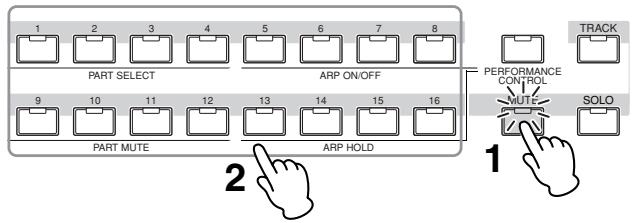
1 Appuyez sur la touche [MUTE].
L'éclairage [MUTE] s'allume, indiquant par la que les différentes parties peuvent être activées/désactivées.
2 Appuyez sur une des touches numériques [1] - [16].
Le voyant de la touche enfoncée s'éteint et la partie correspondante est assourdie.
Appuyez à nouveau sur la même touche pour allumer le voyant et désactiver la fonction Mute pour cette partie. Vous pouvez activer/désactiver plusieurs parties en appuyant sur les touches correspondantes.
Isolement d'une partie spécifique
La fonction Solo est la contrepartie de la fonction Mute et vous permet d'isoler instantanément une partie donnée et d'assourdir toutes les autres.
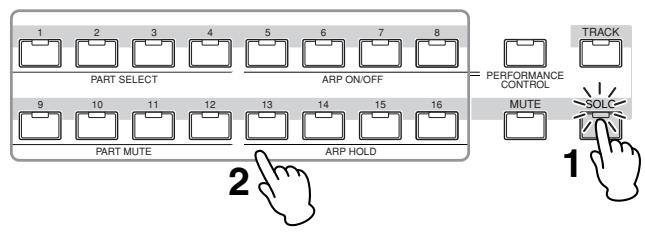
1 Appuyez sur la touche [SOLO].
L'éclairage [SOLO] s'allume, indiquant par la que la partie en question peut être isolée.
2 Appuyez sur une des touches numériques [1] - [16].
Le voyant de la touche enfoncee s'éteint et seule la partie correspondante est audible.
Appuyez sur une autre touche numérique pour sélectionner une autre partie à isoler.
Indicateur [E]
Lorsque vous modifiez la valeur du paramètre dans le mode Mixing Play ou Edit, l'indicateur d'édition [E] apparait dans le coin supérieur droit de l'écran LCD. Ainsi, vous savez que le mixage actuel a été modifié, mais que les modifications n'ont pas encore été stockées. Pour stocker le mixage tel que modifié, suivez les instructions de la page 97.
Indicateur d'édition
Fonction compare (comparator)
La fonction Compare vous permet de basculer entre le mixage édité et celui d'origine afin de voir la manière dont les modifications apportées affectent le son. Pour obtenir des instructions sur l'utilisation de la fonction Compare, reportez-vous aux explications de cette même fonction dans le mode Voice à la page 97.
Stockage du mixage créé
La configuration de mixage créée peut être stockée dans les données d'un morceau ou d'un motif. Pour obtenir des instructions sur le stockage d'un morceau/motif, reportez-vous aux pages 186 et 218.
Le mode Common Edit vous permet d'éditer les paramètres communs à toutes les parties de mixage.
Déterminez la fonction des boutons et des touches ASSIGNABLE FUNCTION pour chaque morceau/motif. Cette fonction est identique à celle de l'écran Other (page 145) du mode Performance Common Edit.
Réglages de l'effet principal et de l'égaliseur principal — [F2] MasterFX (master effect, effet principal)
Cet écran vous permet de configurer le type et les paramètres de l'effet principal.
Cette fonction est identique à celle de l'écran Master Effect (page 146) du mode Performance Common Edit.
[SF3] mastereq
Cet écran vous permet d'appliquer une égalisation à cinq bandes à toutes les parties du mixage sélectionné. Cette fonction est identique à celle de l'écran Master EQ (page 146) du mode Performance Common Edit.
Réglages des contrôleurs — [F3] ctrl asgn (controller assign, affectation des contrôleurs)
Les contrôleurs et boutons du panneau avant peuvent servir à modifier et à régler divers paramètres, en temps réel et simultanément. Ainsi, vous pouvez utiliser les boutons ASSIGN 1 et 2 pour contrôler la profondeur d'effet tout en utilisant le contrôleur au pied pour contrôler la modulation. Ces affectations de commande portent le nom de « Controller Assign ». Il est possible de définir différentes affectations de paramètres de commande pour chaque mixage.
Cette fonction est identique à celle de l'écran Controller Assign (page 147) du mode Performance Common Edit.
Réglages de la partie de l'entrée audio — [F4] audio in
Vous pouvez configurer les paramètres liés à l'entrée audio émanant des connecteurs A/D INPUT et mLAN. L'entrée mLAN est uniquement disponible sur le MOTIF XS8. Elle n'est disponible sur le MOTIF XS6/7 que si une carte mLAN16E2 en option a été installée.
Cet écran vous permet de régler le niveau d'envoi du signal de la partie de l'entrée audio envoyé à l'effet de réverbération/choeur, de même que l'affectation de la prise de sortie de la partie de l'entrée audio. Cette fonction est identique à celle de l'écran Output (page 147) du mode Performance Common Edit.
[SF2] connect
Determinez l'acheminement des effets d'insertion A et B. Le graphique de l'écran montre les changements de réglage, ce qui vous donne une idée claire de l'acheminement du signal.
Cette fonction est identique à celle de l'écran Insertion Effect Connection (Connexion de l'effect d'insertion) (page 148) du mode Performance Common Edit.
Cet écran vous permet de configurer le type et les paramètres de l'effet d'insertion.
Cette fonction est identique à celle de l'écran Insertion Effect A/Insertion Effect B (Effet d'insertion A/B) (page 149) du mode Performance Common Edit.
Réglages des effets — [F5] effect
Les écrans suivants vous permettent de configurer la connexion des effets et les valeurs d'autres paramètres. Pour plus de détails sur la structure des effets dans le mode Mixing, reportez-vous à la page 70.
[SF1] connect
Cet écran vous permet de configurer le niveau de l'effet de réverbération/choeur, le balayage panoramique des effets et le niveau d'envoi vers le choeur.
Cette fonction est identique à celle de l'écran Connection (Connexion) (page 149) du mode Performance Common Edit.
Cet écran vous permet de sélectionner les parties (parties de mixage 1-16 et partie de l'entrée audio) qui seront affectées aux huit effets d'insertion.
![YAMAHA MOTIF XS8 - [SF1] connect - 1](/content/2025/01/115027/images/ac55cd1162214ca9aafd5b4100ad02784f6a899f38b78d06aa02a1da066c4bcd.jpg)
Determinez les parties disponibles pour l'effet d'insertion. Lorsque ce sélecteur est réglé sur on, l'effet d'insertion de la voix assignée à la partie est activé. Vérifiez que ce paramètre est activé pour toutes les parties/voix auxquelles vous pouvez appliquer des effets d'insertion. Le MOTIF XS propose huit systèmes d'effet d'insertion, ce qui vous permet d'activer ce paramètre pour huit parties au maximum. Si huit parties sont déjà activées, vous ne pourrez pas activer ce paramètre pour d'autres. Dans ce cas, vous devez désactiver le sélecteur pour une partie avant de pouvoir l'activer pour la partie souhaitée.
5 NOTE Dans le cas de la partie de l'entrée audio, le type et les paramètres des effets d'insertion peuvent être configurés dans l'écran Insertion A/B (page 234) du mode Mixing Common Edit. Pour les parties 1 - 16, le type et les paramètres des effets d'insertion ne peuvent pas être définis en mode Mixing Edit car ces paramètres sont inclus dans la voix assignée à chaque partie. Si vous pouvez modifier les paramètres des effets d'insertion pour chaque partie, passez en mode Mixing Voice Edit, puis éditez les paramètres des effets de la voix.
Vous pouvez sélectionner le type de reverbération/choeur dans la colonne Type de ces écrans. La colonne Preset vous permet quant à elle de sélectionner l'un des modèles qui appellent les réglages préprogrammés de divers paramètres du type de reverbération/choeur sélectionné. Ces écrans vous permettent par ailleurs de configurer tous les paramètres du type d'effet sélectionné individuellement et manuellement.
Les fonctions sont identiques à celles des écrans Reverb et Chorus (page 150) du mode Performance Common Edit.
[SONG]/[PATTERN] → [MIXING] → [EDIT] → Sélection d'une partie [1] - [16]
Le mode Part Edit vous permet d'éditer les paramètres des parties individuelles, telles que la voix, l'arpège, l'EG et l'EQ.
Affichage de la partie sélectionnée/affichage de quatre parties
De même que dans le mode Performance Part Edit, vous pouvez utiliser deux types d'affichage dans le mode Mixing Part Edit. Le premier vous permet d'éditer les paramètres de la partie actuellement sélectionnée et le deuxième d'afficher les paramètres de quatre parties. Vous pouvez basculer entre ces deux types en appuyant sur la touche [SF5]. Notez que l'affichage de quatre parties n'est pas disponible pour les écrans [F2] ARP Main et [F3] ARP Other.
Sélection de la partie à éditer
Appuyez sur une des touches [1] - [16] pour sélectionner la partie à éditer.
NOTE Pour plus de détails sur les fonctions utiles, telles que Mute et Solo, reportez-vous à la page 233.
[SF1] voice
Cet écran vous permet de spécifier le canal de réception MIDI de la partie actuelle, ainsi que la voix. À l'exception de Receive Channel (Canal de réception) (1), les paramètres sont identiques à ceux de l'écran Voice (page 151) du mode Performance Part Edit.
![YAMAHA MOTIF XS8 - [SF1] voice - 1](/content/2025/01/115027/images/1bb765f5956a83f9e2da0f7cac539c32389027e63c9739d7332e83dde5f615e3.jpg)
Déterminez le canal de réception MIDI de la partie sélectionnée. Les données MIDI pouvant provenir de plusieurs canaux à la fois, réglez ce paramètre de manière à le faire correspondre au canal spécifique sur lequel sont envoyées les données de contrôle souhaitées.
Cet écran vous permet de régler la profondeur de réverbération/choeur et l'affectation de la prise de sortie pour chaque partie. Cette fonction est identique à celle de l'écran Output (page 152) du mode Performance Part Edit.
Cet écran vous permet de définir des paramètres liés à la variation de ton et à la vélocité. Cette fonction est identique à celle de l'écran Other (page 153) du mode Performance Part Edit.
Réglages de base de l'arpège — [F2] ARP Main (arpeggio main)
Cet écran détermine les réglages de base de l'arpège. Les réglages des paramètres affichés en bas de l'écran peuvent être enregistrés sur les touches [SF1] - [SF5]. Cette fonction est identique à celle de l'écran Arpeggio Main (Principal arpège) (page 154) du mode Performance Part Edit.
Modification de la sensation rythmique de l'arpège — [F3] ARP other (arpeggio other)
En modifiant la synchronisation et la vitesse des notes, vous pouvez modifier la «sensation» rythmique de la reproduction de l'arpège.
Cette fonction est identique à celle de l'écran Arpeggio. Other (page 156) du mode Performance Part Edit.
Réglages de l'eg — [F4] EG (envelope generator, générateur d'enveloppe)
Ces réglages vous permettent de contrôler la transition du son entre le moment où vous enfoncez la touche et celui où vous la relâchez. Vous pouvez également ajuster la clarté du timbre en configurant les paramètres Cutoff Frequency (Fréquence de coupure) et Resonance (Résonance). Cette fonction est identique à celle de l'écran EG (page 157) du mode Performance Part Edit.
Réglages de l'égaliseur (EQ) — [F5] EQ (equalizer)
Voussoupiez appliquer un égaliseur paramétrique à 3bandesàchaquepartie pourajusterleson. Cettefonctionestidentiqueàcellede l'écranEQ (page158)du mode PerformancePartEdit.
Réglages de la réception MIDI — [F6] rcvswitch (receive switch, sélecteur de réception)
Cet écran vous permet de définir la manière dont chaque partie répond aux diverses données MIDI, comme les messages de changement de commande et de changement de programme. Lorsque le paramètre ajustat est réglé sur « on », la partie correspondante répond aux données MIDI appropriées. Cette fonction est identique à celle de l'écran Receive Switch (page 158) du mode Performance Part Edit. Outre les paramètres réglables en mode Performance Part Edit, les paramètres Program Change et Bank Select peuvent être spécifiés depuis cet écran du mode Mixing.
Le mode Mixing Job propose un certain nombre d'outils d'organisation et d'initialisation des données très pratiques que vous pouvez utiliser lors de la création ou de l'archivage de performances. Pour passer en mode Mixing Job, appuyez sur la touche [JOB] depuis le mode Mixing. Appuyez sur la touche [EXIT] pour revenir au mode Mixing Play.
Procédure de configuration du mixage
1 Dans le mode Mixing ou Mixing Edit, appuyez sur la touche [JOB] pour passer en mode Mixing Job. 2 Ouvrez le menu Mixing Job souhaité en appuyant sur la touche appropriée ([F1] - [F6]). 3 Définissez les paramètres d'exécution de la tâche. 4 Appuyez sur la touche [ENTER]. (L'écran vous demande confirmation.)
Pour annuler la tâche, appuyez sur la touche [DEC/NO].
Appuyez sur la touche [INC/YES] pour exécuter la tâche.
Lorsque vous avez effectué une tâche, le message « Completed » (Terminé) s'affiche et vous retournez à l'écran initial.
6 Appuyez sur la touche [MIXING] pour revenir au mode Mixing Play.
Attention
Même si vous exécutez la tâche, la sélection d'un autre morceau/motif ou la mise hors tension de l'instrument sans avoir exécuté l'opération de stockage entraînera la suppression des données de mixage. Prenez soin de stocker les données de morceau/motif (y compris le mixage) dans la mémoire interne en appuyant sur la touche [STORE] avant de sélectionner un autre morceau/motif ou de mettre l'instrument hors tension.
Initialisation du mixage — [F1] init
Cette fonction vous permet de réinitialiser (initialiser) les valeurs par défaut de tous les paramètres de mixage. Vous pouvez également réinitialiser certains paramètres seulement, tels que les paramètres communs à toutes les parties, ceux propres à chaque partie, etc.
![YAMAHA MOTIF XS8 - Initialisation du mixage — [F1] init - 1](/content/2025/01/115027/images/b353f1742bb1042ef3c3639a9fc21090431d0e8baad4fb3209726e8af2776b55.jpg)
Tous les paramètres du mixage sélectionné sont initialisés. Lorsque ce paramètre est activé, il est impossible de configurer les paramètres communs (2) et de parties (3).
Les réglages des paramètres communs du mixage sélectionné sont initialisés.
5 NOTE Insertion Effect Switch est un paramètre de partie. Par conséquent, cochez la case correspondante des parties Part 1 - 16 ci-dessous pour initialiser les réglages du paramètre Insertion Effect Switch.
Part 1-16
Les paramètres d'édition des parties de mixage (page 235) des parties activées sont initialisés.
A/D (Entrée A/D)
Cette partie est générale à partir de l'équipement audio externe connecté à la prise A/D INPUT. Les réglages des paramètres de la partie de l'entrée A/D (page 234) du mode Common Edit sont initialisés.
mLAN
Cette partie est générale à partir de l'équipement audio externe connecté à la prise mLAN. Lorsque ce paramètre est coché, les réglages des paramètres de la partie mLAN (page 234) du mode Common Edit sont initialisés.
NOTE Le réglage « mLAN » est uniquement disponible sur le MOTIF XS8. Il n'est disponible sur le MOTIF XS6/7 que si une carte mLAN16E2 en option a été installée.
Lorsque cette case est cochée, l'exécution de la tâche réinitialise les parties sélectionnées en fonction des règles par défaut du générateur de sons GM. Lorsque la case All Parameters (1) est cochée, les règles GM sont restaurées pour tous les paramètres. Si la case All Parameters (1) n'est pas cochée, les règles GM sont restaurées pour les paramètres cochés (Common, 1 - 16, AD ou mLAN).
Si vous êtes en cours d'édition sur un programme Song/Pattern Mixing et que vous en sélectionnez un autre sans stocker celui qui vient d'être modifié, tous les changements apportés seront effacés. Dans ce cas, vous pouvez utiliser la fonction Recall (Rappel) pour restaurer le mixage avec les dernières modifications intactes.
Copie des réglages de paramètres d'un autre mixage (copy part) — [SF1] part
Cette opération pratique vous permet de copier des réglages Common Edit et Part Edit d'un mixage donné dans le mixage en cours d'édition. C'est particulièrement utile si vous créez un mixage et que vous souhaitez utiliser certains paramètres d'un autre mixage.
![YAMAHA MOTIF XS8 - Copie des réglages de paramètres d'un autre mixage (copy part) — [SF1] part - 1](/content/2025/01/115027/images/4828e626624be24ec9ac1002730c203abb675b5a2b4c00ffa04629fc319bde65.jpg)
En mode song : numéro du morceau en mode pattern : numéro du motif
Déterminez le mixage source en sélectionnant le numéro du morceau (ou du motif dans le mode Pattern). Le nom du morceau ou motif sélectionné apparaît à droite. Pour sélectionner le mixage actuel en tant que source, cochez la case Current Mix (Mixage actuel).
2 Type de données
Déterminez le type des données sources.
Réglages : Common, Part1 - 16, A/D, mLAN
NOTE Insertion Effect Switch est un paramètre de partie. Par conséquent, les réglages du paramètre Insertion Effect Switch de la partie sélectionnée ne sont copiés que lorsque l'une des parties 1 - 16 est sélectionnée.
Partie en cours d'édition
Déterminez la partie de destination du mixage en cours d'édition.
Réglages : Common, Part1 - 16, A/D, mLAN
Copie des réglages common edit de la voix dans le mixage (copy voice) — [SF2] voice
Cette tâche vous permet de copier les réglages des effets Common Edit de la voix affectée à la partie spécifique dans le mixage actuel. C'est utile lorsqu'une voix donnée possède des réglages d'effet que vous souhaitez utiliser dans votre programme de mixage.
![YAMAHA MOTIF XS8 - Copie des réglages common edit de la voix dans le mixage (copy voice) — [SF2] voice - 1](/content/2025/01/115027/images/d60f745fa98e45ea86dd62c8bd1ee146ede9c0713df2975e6b527235bb039f81.jpg)
Déterminez la banque et le numéro du programme de mixage à copier. Le nom du morceau ou motif sélectionné apparaît à droite. Pour sélectionner le mixage actuel en tant que source, cochez la case Current Mix.
2 Numéro de la partie
Sélectionne la partie (01 - 16) à laquelle la voix source est affectée. Le nom du morceau ou motif sélectionné apparait à droite.
3 Type de données
Déterminez le type des données sources. Si vous cochez la case appropriée, les réglages des données correspondants sont copiés de la voix source vers le mixage de destination. Les autres réglages des paramètres ne sont pas copiés depuis la voix vers le mixage actuel.
Copie des réglages performance edit dans le mixage en cours d'édition (copy performance) — [SF3] perf
Cette tâche vous permet de copier les réglages de la performance en cours d’édition dans le mixage actuel. C’est utile lorsqu’une performance donnée possède des réglages que vous souhaitez utiliser dans votre programme de mixage.
![YAMAHA MOTIF XS8 - Copie des réglages performance edit dans le mixage en cours d'édition (copy performance) — [SF3] perf - 1](/content/2025/01/115027/images/0a01d603ad556c063fafc0e721d247c0f48f6132109efe957af65786a4a52e4b.jpg)
1 Banque, numéro de la performance
Déterminez la banque et le numéro de la performance à copier. Le nom de la performance sélectionnée est affiché à droite.
2 Type de données
Déterminez si tous les réglages des paramètres répertoriés sont copiés ou non. Lorsque vous cochez la case de Insertion Effect Switch, les réglages de ce paramètre sont copiés depuis les parties de performance 1 - 4 vers les parties de mixage désignées comme parties de destination (6). Si les cases des autres paramètres sont cochées, les réglages de ces paramètres sont copiés depuis le mode Performance Common vers le mode Mixing Common. Tous les autres réglages de paramètre des modes Common Edit et Part Edit sont copiés de la performance vers le mixage actuel.
3 Parties de destination
Spécifie les quatre parties de destination du mixage actuel en tant que destination.
Transmission des réglages de mixage à un périphérique MIDI externe (bulk dump) — [F4] Bulk
Cette fonction vous permet d'envoyer les réglages des paramètres spécifiés du mixage en cours d'édition vers un ordinateur ou un autre périphérique MIDI en vue de l'archivage des données. Pour exécuter l'opération Bulk Dump (Envoi en bloc), appuyez sur la touche [ENTER].
- NOTE Les données du transfert en bloc incluent uniquement les messages MIDI et pas les formes d'onde. Pour procéder au transfert en bloc, vous devez désirer le numéro de périphérique MIDI correct. Pour plus de détails, reportez-vous à la page 268.
Stockage/rappel du mixage sur/depuis le modèle — [SF1] mix
Cette tâche vous permet de stocker votre programme de mixage édité dans la mémoire utilisée sous forme de modèle de mixage et de le rappeler. Vous pouvez stocker 32 modèles de mixage. Ces 32 modèles de stockage peuvent être utilisés en mode Song et Pattern.
![YAMAHA MOTIF XS8 - Stockage/rappel du mixage sur/depuis le modèle — [SF1] mix - 1](/content/2025/01/115027/images/9c80e945a6063cc06c95605a341cef33e0d1c625701d1c6ef21a90dffa65dda1.jpg)
Déterminez le modèle de mixage à stocker ou à rappeler. Appuyez sur la touche [SF5] pour stocker le mixage actuel et sur la touche [SF4] pour rappeler le modèle de mixage stocké dans la mémoire utilisateur.
Réglages:01-32
Permet de saisir le nom du modèle de mixage. Pour plus de détails sur l'attribution d'un nom, reportez-vous à la page 82.
Copie des réglages performance edit dans un mixage (template performance) — [SF2] perf
Cette tâche vous permet de copier les réglages de la performance en cours d'édition dans le mixage actuel. C'est utile lorsqu'une performance donnée possède des réglages que vous souhaitez utiliser dans votre programme de mixage.
![YAMAHA MOTIF XS8 - Copie des réglages performance edit dans un mixage (template performance) — [SF2] perf - 1](/content/2025/01/115027/images/7a384664be52d8a89971e646e07441c8727130b8223d0f7afe219b859906f114.jpg)
1 Banque, numéro de la performance
Déterminez la banque (USR 1-3) et le numéro de la performance (001-128) à copier. Le nom de la performance sélectionnée est indiqué à droite.
NOTE La différence entre Copy Performance et Template Performance se situe au niveau du canal de réception MIDI réglé lors de l'exécution de la tâche. Toutes les parties de mixage réglées via Copy Performance ont le même canal MIDI tandis que celles réglées via Template Performance ont des canaux MIDI différents. Cela signifie qu'une configuration de mixage créée via la fonction Template Performance peut être utilisée en tant que générateur de sons multi-timbre.
2 Parties de destination
Spécifie les quatre parties de destination du mixage actuel en tant que destination.
Les voix de mixage sont des voix normales qui ont été spécialement éditées pour et enregistrées dans des mixages de morceau/motif spécifiques. Il est possible de stocker jusqu'à 16 voix de mixage dans chaque mixage de morceau/motif. Ce mode vous permet d'éditer les voix assignées aux parties de mixage 1 - 16, respectivement, et de les stocker en tant que voix de mixage. Des tâches de voix de mixage sont également disponibles et vous offrent des outils pratiques pour l'organisation des voix de mixage créées.
Gardez à l'esprit que les voix de batterie ne peuvent pas être éditées dans le mode Mixing Voice Edit.
Appuyez sur la touche [F6] Vce Edit pour passer en mode Mixing Voice Edit.
F NOTE Pour plus d’informations sur les voix de mixage, reportez-vous à la page 230.
Édition des voix de mixage
1 Appuyez sur la touche [MIXING] en mode Song ou Pattern pour ouvrir l'écran Mixing Play (page 231) du mode Mixing.
Banque de voix
2 Positionnez le curseur sur la partie à laquelle la voix souhaitée est affectée.
Le nom de la voix sélectionnée apparait dans le coin supérieur droit de l'écran. Vous pouvez également sélectionner la voix à cet endroit. Pour ce faire, appuyez sur la touche [PROGRAM] (le voyant s'allume), puis sélectionnez la voix souhaitee à l'aide des touches de banque [PRE 1] - [GM], des touches de groupe [A] - [H] et des touches numériques [1] - [16].
5 NOTE Gardez à l'esprit que les voix de batterie ne peuvent pas être éditées dans le mode Mixing Voice Edit.
Appuyez sur la touche [F6] Vce Edit pour passer en mode Mixing Voice Edit. Appelez l'écran Common Edit ou Element Edit.
Appuyez sur la touche [COMMON EDIT] pour appeler l'écran Common Edit. Pour opérer des paramètres plus généraux portant sur l'ensemble de la voix et la manière dont celle-ci est traitée (tels que les réglages d'arpège, de contrôleur ou d'effet), appelez l'écran Common Edit.
Pour ouvrir l'écran Element Edit, appuyez sur une des touches numériques [1] - [8] afin de sélectionner
l'élément à éditer. Si vous voulez éditer les sons qui constituent une voix et les paramètres de base qui déterminent le son, tels que Oscillator, Pitch, Filter, Amplitude et EG (Envelope Generator), appelez l'écran Element Edit.
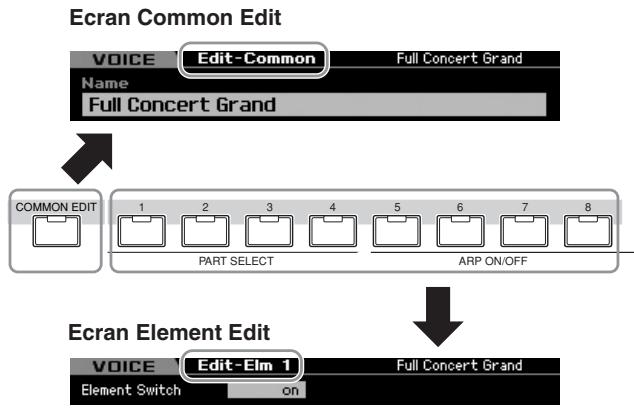
5 Ouvrez l'écran Edit contenant les paramètres que vous désirez éditer en appuyant sur les touches [F1] - [F6] et [SF1] - [SF5].
Common Edit et Element Edit sont tous deux constitués de plusieurs écrans. Pour retrouver l'écran souhaité, utilisez les onglets du menu correspondant aux touches [F1] - [F5] et [SF1] - [SF5]. 6 Positionnez le curseur sur le paramètre souhaité. 7 Modifiez la valeur à l'aide des touches [INC/YES] et [DEC/NO] et du cadran de données. 8 Editez la voix de mixage en repétant les étapes 4-7, le cas échéant. 9 Saisissez un nom pour la voix de mixage depuis l'écran Name (page 98) de Common Edit.
Pour plus de détails sur l'attribution d'un nom, reportez-vous à la page 82.
Si vous souhaitez stocker la voix édition, appuyez sur la touche [STORE] pour ouvrir la fenêtre Store (page 233).
Pour obtenir des instructions détaillées sur le stockage, reportez-vous à la page 186.
11 Appuyez sur la touche [EXIT] ou [MIXING] pour revenir au mode Mixing Play.
Activation/désactivation d'un élément
La procédure est identique à celle du mode Voice Element Edit (page 97).
Isolement d'un élément à éditer
La procédure est identique à celle du mode Voice Element Edit (page 97).
Indicateur [E]
La procédure est identique à celle du mode Voice Element Edit (page 97).
Fonction compare
La procédure est identique à celle du mode Voice Element Edit (page 97).
Informations sur la voix de mixage — [SF6] INFO
Cette fenêtre affiche des informations sur la voix de mixage actuelle. Vous pouvez l'ouvrir en appuyant sur la touche [SF6] INFO en mode Mixing Voice Edit. Gardez à l'esprit que la fenêtre Information peut uniquement être appelée lorsque l'onglet [SF6] indique « INFO ». Appuyez sur une des touches du panneau pour revenir à l'état d'origine.
Stockage de la voix de mixage créé
[MIXING] → [F6] Vce Edit → [STORE]
1 Lorsque l'indicateur [e] apparait à l'écran en mode mixing voice edit, appuyez sur la touche [STORE].
La fenêtre Mixing Voice Store apparait.
![YAMAHA MOTIF XS8 - Lorsque l'indicateur [e] apparait à l'écran en mode mixing voice edit, appuyez sur la touche [STORE]. - 1](/content/2025/01/115027/images/e2ac0030375aeba904a78a0090b0571b2dba65970e147cab351a8d25f35362e0.jpg)
2 Sélectionnez la destination de stockage de la voix de mixage.
Sélectionnez un nombre de voix de mixage (MIXV) en tant que destination à l'aide du cadran de données et des touches [INC/YES] et [DEC/NO]. Vous pouvez également stocker la voix éditée dans le mode Mixing Voice Edit en tant que voix normale utilisatrice en paramétrant la banque de voix sur « USR1 », « USR2 » ou « USR3 ».
3 Appuyez sur la touche [ENTER].
L'écran vous demande confirmation. Pour annuler l'opération de stockage, appuyez sur la touche [DEC/NO].
4 Appuyez sur la touche [inc/yes] pour exécuter l'opération de stockage.
Une fois la voix de mixage stockée, le message « Completed » s'affiche et le système revient à l'écran initial.
Attention
Lorsque vous exécutez l'opération de stockage, les paramètres présents dans la mémoire de destination sont écrasés. Les données importantes doivent être alors toujours sauvegardées sur un périphérique de stockage USB séparé ou un ordinateur relié au MOTIF XS via un réseau. Pour obtenir des instructions détaillées sur l'enregistrement, reportez-vous à la page 278.
[MIXING] → [F6] Voce Edit → [JOB]
Le mode Mixing Voice Job met à votre disposition des outils pratiques pour l'organisation des voix de mixage créées.
Procédure pour les tâches de voix de mixage
1 Appuyez sur la touche [JOB] en mode Mixing Voice Edit pour passer en mode Mixing Voice Job. 2 Appelez la tâche de voix de mixage souhaitée en appuyant sur la touche appropriée ([F2] - [F4]). 3 Définissez les paramètres d'exécution de la tâche.
Positionnez le curseur sur le paramètre souhaité, puis réglez la valeur.
Appuyez sur la touche [ENTER]. (L'écran vous demande confirmation.)
Pour annuler la tâche, appuyez sur la touche [DEC/NO].
5 Appuyez sur la touche [INC/YES] pour exécuter la tâche.
Lorsque vous avez effectué une tâche, le message « Completed » (Terminé) s'affiche et vous retournez à l'écran initial.
Attention
Même si la tâche est terminée, la sélection d'une autre voix ou la mise hors tension de l'instrument sans avoir exécuté l'opération de stockage entraînera la suppression des données de voix. Prenez soin de stocker les données de voix dans la mémoire interne en appuyant sur la touche [STORE] avant de sélectionner une autre voix ou de mettre l'instrument hors tension.
Appuyez sur la touche [EXIT] pour revenir au mode Mixing Voice Edit.
Rappel du son non édité — [F2] Recall
Si vous editez une voix de mixage, mais que vous ne la stockez pas avant de passer à une autre voix de mixage, les modifications apportées ont été effacées. Dans ce cas, vous pouvez utiliser la fonction Recall pour restaurer la voix de mixage avec les dernières modifications intactes.
Cette tâche vous permet de copier la voix de mixage stockée dans un morceau/motif donné vers un autre morceau/motif.
![YAMAHA MOTIF XS8 - Rappel du son non édité — [F2] Recall - 1](/content/2025/01/115027/images/6a14b83eb331fff526dc8fcc598c7a1372b6cb79eb80fbaa0c6a746375e289a1.jpg)
Voix de mixage source
Permet de déterminer la voix de mixage source en sélectionnant un morceau ou motif (01 - 64), puis en spécifiant le nombre (01 - 16, all). La catégorie principale 1/sous-catégorie 2 et le nom de la voix de mixage sélectionnée apparaissent dans la ligne inférieure.
Voix de mixage de destination
Déterminez la voix de mixage de destination.
Comme ci-dessus.
Cette tâche permet de supprimer une voix de mixage superflue. Notez qu'il est possible de stocker jusqu'à 256 voix de mixage pour tous les morceaux et motifs. De ce fait, la mémoire de voix de mixage risque de devenir pleine et vous ne pourrez plus stocker de voix supplémentaires si vous avez stocké 16 voix différentes pour 16 morceaux différents. Dans ce cas, utilisez cette tâche pour supprimer des voix de mixage inutilisées.
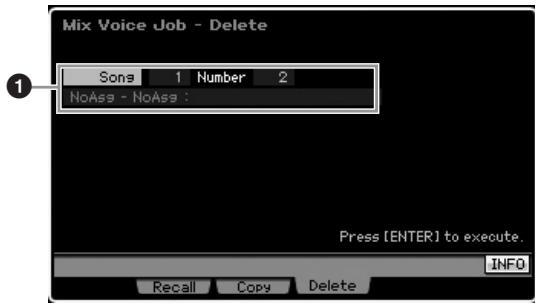
Voix de mixage à supprimer
Déterminer la voix de mixage à effacer.
Réglages :
Morceau/motif : chanson, motif
Numéro du morceau/motif : 01 - 64
Numéro de la voix de mixage: 01-16, all
La procédure est identique à celle du mode Normal Voice Common Edit. Reportez-vous à la page 98. Cependant, certains paramètres portant le même nom que dans le mode Voice Common Edit ne sont pas disponibles en mode Mixing Voice Edit.
La procédure est identique à celle du mode Normal Voice Element Edit. Reportez-vous à la page 112.
Enregistrement audio dans un morceau/motif (mode sampling)
Outre son utilisation dans les modes Voice (Voix) et Performance, le mode Sampling (Échantillonnage) peut également être accédé depuis les modes Song (Morceau) et Pattern (Motif). Ce procédé vous permet d’enregistrer des données audio, tels que des chants, des sons de guitare électrique ou des données audio depuis un périphérique externe, et de les utiliser directement dans une piste de morceau/motif comme voix échantillon. Cette section couvre les fonctions d’échantillonnage depuis le moment où vous passez en mode Sampling, en appuyant sur la touche [INTEGRATED SAMPLING] (Échantillonnage intégré) en mode Song ou Pattern.
Note : Pour les détails sur les échantillons, les formes d'onde et les banques de notes, reportez-vous à la page 161.
Enregistrement audio dans un morceau/motif
Les morceaux et les motifs du MOTIF XS ne prennent en charge que les données MIDI. Par conséquent, le signal audio ne peut être enregistré directement sur une piste, même via l'operation Sampling.
Les données audio que vous avez enregistrées sur une piste à l'aide de la fonction Sampling sont stockées sous forme de voix échantillon dans un morceau/motif. La voix échantillon stockée est automatiquement affectée à une partie de mixage correspondant à la piste enregistrée. En outre, les données MIDI de déclenchement de la voix échantillon sont enregistrées sur la piste. Durant la reproduction, les données MIDI de la piste déclenchent la voix échantillon. Par conséquent, la piste réalisante fonctionne effectivement comme une piste audio.
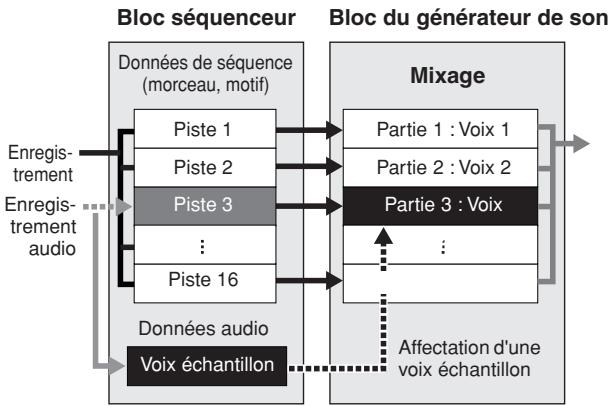
Les données audio sont enregistrées dans une voix échantillon devant être affectée à un morceau ou un motif, et les événements d'activation/désactivation de note pour le déclenchement du signal audio enregistré sont enregistrés sur la piste 3.
Données MIDI Données audio Données MIDI servant au déclenchement de la voix échantillon
La fonction Slice (Découper en tranche) est une importante fonction d'échantillonnage sous les modes Song/Pattern, car elle permet de diviser aisément les données audio en portions plus petites qui peuvent être déclenchées et contrôlées de nombreuses façons utiles et musicalement agréables.
La fonction Slice permet d'exécuter deux opérations simultanées sur un seul échantillon.
La fonction Slice crée d'abord une voix échantillon en divisant l'échantillon original en échantillons plus petits d'une valeur de note spécifique (telle qu'une croche ou une double croche), selon le rythme. Puis elle affecte ces échantillons à la banque de notes. La voix échantillon créée est automatiquement affectée à une partie de mixage correspondant à la piste enregistrée.
La fonction Slice crée ensuite des données de séquence consistant en événements de note auxquels les échantillons tranchés sont affectés dans l'ordre. Les événements de note dans les données de séquence créées sont disposés selon l'affection chromatique de la banque de notes, chaque durée de gate d'événement de note correspondant au rythme de l'échantillon original (comme par ex., en croches ou doubles croches).
Il en résulte que le même son peut être écouté à la fois depuis l'échantillon original et depuis l'échantillon tranché. Si la fonction Slice ne servait qu'à cela, elle ne serait que de peu d'utilité. Tout l'intérêt de cette fonctionnalité réside dans le fait qu'un échantillon « tranché » de cette manière peut être modifié et reproduit de diverses manières, confortables et créatives à la fois.
Premièrement, vous pouvez modifier le tempo de l'échantillon en temps réel. Bien que le MOTIF XS dispose d'une tâche Time Stretch (Extension du temps) pour modifier le tempo d'un échantillon, cette tâche ne peut pas s'effectuer en temps réel pendant la performance au clavier, car la conversion des données d'échantillon nécessite un certain temps. D'autre part, en utilisant les échantillons découverts en tranche, vous avez la possibilité de modifier la vitesse de reproduction de l'échantillon en changeant la valeur de tempo du morceau ou motif concerné en temps réel.
Le deuxième avantage de cette fonction provient de la vitesse et de la capacité avec lesquelles elle vous autorise à créer des variations de l'échantillon original, en modifiant la reproduction des échantillons découpés en tranche.
Par exemple, vous pouvez changer les vitesses et les points de synchronisation des événements de note auxquels les échantillons tranchés sont affectés. Ceci vous permet de créer des accents dans la reproduction ou de changer le rythme de l'échantillon pour y introduire, par exemple, une sensation de swing. Qui plus est, il vous est même possible de modifier l'ordre des tranches d'échantillon, considérés comme des événements de note, ce qui favorise la création et l'innovation en matière de variations sonores, et simplifie considérablement les processus à l'œuvre.
Échantillons découpés en tranches, affectés
Example 1
Ordre des phrases à reproduire 1,2,3,4,5,6,7,8
Exemple 2
1,3,1,4,5,8,3,6 Vous pouvez produire des variations rythmiques ou mélodiques simplement en changeant la série des événements de note.
L'écran Sampling Main (Principal), qui constitue la porte d'accès au mode Sampling, est appelé lorsque vous accédez au mode Sampling à partir du mode actuellement sélectionné. Appuyez sur la touche [INTEGRATED SAMPLING] en mode Song ou Pattern, afin d'appeler le mode Sampling destiné à la création de voix échantillons affectés à une piste Song/Pattern. Appuyez sur la touche [EXIT] (Quitter) pour retourner sur le mode Song ou Pattern d'origine.
NOTE : Cette section couvre le mode Sampling appelé depuis le mode Song/Pattern. Reportez-vous à la page 162 pour obtenir des instructions sur l'utilisation de la fonction Sampling en mode Voice / Performance.
Sélection de forme d'onde et de banque de notes : [INTEGRATED SAMPLING]
L'écran Sampling Main vous permet de sélectionner la forme d'onde et sa banque de notes, puis d'écouter le son de l'échantillon affecté à la banque de notes sélectionnée.
![YAMAHA MOTIF XS8 - Sélection de forme d'onde et de banque de notes : [INTEGRATED SAMPLING] - 1](/content/2025/01/115027/images/39deed7c07dbcb479f541b8b6c1ec33da81856d2e371c13a7a63deb22a9ac6fe.jpg)
Les paramètres ①-⑦ et les touches [SF1], [SF5], [SF6] et [F6] sont identiques à ceux du mode Sampling appelé à partir des modes Voice ou Performance. Reportez-vous à la page 162.
Indique le numéro de piste du morceau/motif actuellement sélectionné.
Indique le numéro de mesure du morceau/motif actuellement sélectionné.
Gardez à l'esprit que vous pouvez affecter les voix utilisées créées en mode Sampling à partir du mode Voice/Performance aux parties de mixage des modes Song/Pattern. Vous pouvez également affecter les formes d'onde créées en mode Sampling, accessible depuis les modes Song/Pattern, aux éléments de voix du mode Voice Edit (Edition de voix).
La fonction Sampling Record (Enregistrement d’échantillonnage) vous permet d’enregistrer des sons tels que les chants provenant d’un microphone relié, le signal d’une guitare électrique ou les données audio d’un lecteur externe de CD ou de MP3, puis de stocker ces données audio sous forme de voix échantillonnées, que vous pouvez utiliser sur les pistes d’un morceau/motif. Reportez-vous à la page 39 pour obtenir des instructions sur l’utilisation de la fonction Sampling en mode Song/Pattern.
NOTE: Cette section couvre le mode Sampling appelé depuis le mode Song/Pattern. Reportez-vous à la page 163 Voice/Performance.
Important
Pour utiliser la fonction Sampling, il faut impérativement installer des modules DIMM sur l'instrument. Pour plus de détails sur l'installation de modules DIMM, reportez-vous à la page 295. Les données échantillonnées, éditées et enregistrées, qui résident temporairement sur le module DIMM, sont perdues à la mise hors tension de l'instrument. Prenez soin de préparer un périphérique de stockage USB ou de connecter un ordinateur au même réseau que le MOTIF XS avant d'utiliser la fonction Sampling.
Configuration de l'échantillonnage : [F6] rec
Depuis cet écran, vous avez la possibilité de configurer les différents paramètres pour l'échantillonnage. Appuyez sur la touche [F6] dans l'écran Sampling Main (Principal) pour appeler cet écran. Appuyez sur la touche [EXIT] pour revenir à l'écran Sampling Main.
Appuyez sur la touche [F6] pour appeler l'écran Record Standby (page 245).
![YAMAHA MOTIF XS8 - Configuration de l'échantillonnage : [F6] rec - 1](/content/2025/01/115027/images/fbc764d334de5f955e400dc76c8e1450e3cef627ef0f0801650e3f566f23fec0.jpg)
Déterminez la méthode d'enregistrement. La procédure d'échantillonnage et les données d'échantillon créées varient selon le réglage spécifique ici.
L'échantillon enregistré est automatiquement divisé en « tranches », à stocker comme voix échantillon, qui sont affectées aux notes successives du clavier. Ces notes sont alors automatiquement organisées en données de série MIDI (sur la piste spécifique) pour la reproduction. Par exemple, si un motif de batterie à une seule mesure est échantillonné et spécifié en croches, la mesure enregistrée sera découpée en huit échantillons, qui seront affectés à huit notes consécutives au clavier.
sample
Le signal audio enregistré est uniquement stocké comme voix échantillon. Le réglage ne produit aucune donnée de séquence MIDI susceptible d'empêcher la reproduction même d'un morceau ou d'un motif.
sample+note
Outre les données d’échantillonnage, les données de note appropriées pour reproduire l’échantillon sont créées et enregistrées sur la piste indiquée (8).
Determinez le connecteur d'entrée via lequel le signal à échantillonner est reçu. Reportez-vous à la description du paramètre de même nom, qui figure à la page 164.
Determinez si les nouveaux échantillons sont enregistrés en mono ou en stéréo. Reportez-vous à la description du paramètre de même nom, qui figure à la page 164.
Ce paramètre est disponible lorsque Recording Type est réglé sur « sample » dans l'écran Setup. Reportez-vous à la description du paramètre de même nom, qui figure à la page 164.
Indique la fréquence d'échantillonnage. Reportez-vous à la description du paramètre de même nom, qui figure à la page 165.
Déterminez le numéro de la forme d'onde de destination.
Réglages : 0001-1024
Attention
Cette opération écrase toutes les données générées dans le numéro de forme d'onde de destination. Les données importantes doivent toujours être sauvegardées sur un périphérique de stockage USB connecté à la borne USB TO DEVICE ou sur un ordinateur relié au même réseau que le MOTIF XS (page 278).
Déterminez le numéro de note de la banque de notes de destination. Vous pouvez modifier le paramétrage en mode Sampling Edit (Édition de l'échantillonnage) (page 250). Gardez à l'esprit que ce paramètre ne pourrait pas être réglé si la valeur de Recording Type est spécifiée sur « slice+seq ».
Réglages : C-2-G8
5 NOTE Lorsque le paramètre Recording Type est réglé sur « slice+seq », les échantillons en tranches sont affectés aux notes par ordre chromatique, commençant avec C1 (MOTIF XS6), E0 (MOTIF XS7) et A-1 (MOTIF XS8).
5 NOTE Vous pouvez également régler la note directement à partir du clavier, en maintenant la touche [SF6] KBD enfoncée tout en appuyant sur la note souhaitée. Pour plus de détails, reportez-vous à la page 82.
Déterminez le numéro de la piste à laquelle l'échantillon enregistré est affecté. Une fois l'enregistrement exécuté, la voix échantillon créée est affectée à la partie de mixage correspondant à la piste spécifique ici. Lorsque le paramètre Recording Type est réglé sur « slice+seq » ou « sample+note », les données de note relatives à la reproduction de la voix échantillon sont créées dans la piste spécifique ici.
Réglages:01-16
Partie
Ce paramètre n'est disponible que lorsque vous passez en mode Sampling depuis les modes Song/Pattern.
Ce paramètre n'est disponible que lorsque vous passez en mode Sampling depuis les modes Song/Pattern.
1 Drum key (touche de batterie)
Ce paramètre n'est disponible que lorsque vous passez en mode Sampling depuis les modes Song/Pattern.
12 Recordable time (temps d'enregistrement)
Indique le temps d’échantillonnage disponible en fonction de la capacité de la mémoire. Le temps indiqué ici est calculé en supposant que la fréquence d’échantillonnage est de 44,1 kHz en mono. L’espace mémoire actuellement utilisé s’affiche à l’écran sous forme de ligne bleue.
Standby (attente)
Appuyez sur cette touche pour ouvrir l'écran Sampling Standby (Attente d'échantillonnage).
Cet écran sert à exécuter l'échantillonnage. Pour plus de détails, reportez-vous à la page 245.
Mise en attente et lancement de l'échantillonnage : [F6] standby
Cet écran sert à lancer l'échantillonnage. Appuyez sur la touche [F6] de l'écran Setup pour appeler cet écran. Appuyez sur la touche [EXIT] pour revenir à l'écran Setup.
Après le réglage des paramètres selon les besoins, appuyez sur la touche [F5] Start pour lancer la procédure d'échantillonnage. Notez que la synchronisation de début d'échantillonnage effective varie selon le réglage du paramètre Trigger Mode.
Lorsque le paramètre trigger mode (⑩) est spécifique sur « level » :
Par conséquent, même lorsque vous appuyez sur la touche [F5], l'indication WAITING apparait à l'écran et l'échantillonnage ne débute pas réellement. Lorsque le signal audio excédant le réglage spécifique par Trigger Level
(9) parvient à l'instrument, l'indication RECORDING
(Enregistrement) remplace la mention WAITING et l'échantillonnage peut démarrer.
Lorsque le paramètre trigger mode (10) est spécifique sur « meas » :
Même lorsque vous appuyez sur la touche [F5], l'indication WAITING apparait à l'écran et l'échantillonnage ne débute pas réellement. Réglez le paramètre Measure (5) sur lequel débute la reproduction du morceau ou du motif, entrez un numéro de mesure supérieur à la valeur Measure (5) relative au paramètre Punch In/Out (11), puis appuyez sur la touche [▶] (Lecture) pour lancer la reproduction.
Une fois la reproduction lancée, l'échantillonnage commence à la mesure Punch In et se termine à la mesure Punch Out spécifiées.
Lorsque le paramètre trigger mode (10) est spécifique sur « manual » :
L'échantillonnage (enregistrement) effectif ne débute que lorsque vous appuyez sur la touche [F5] Start.
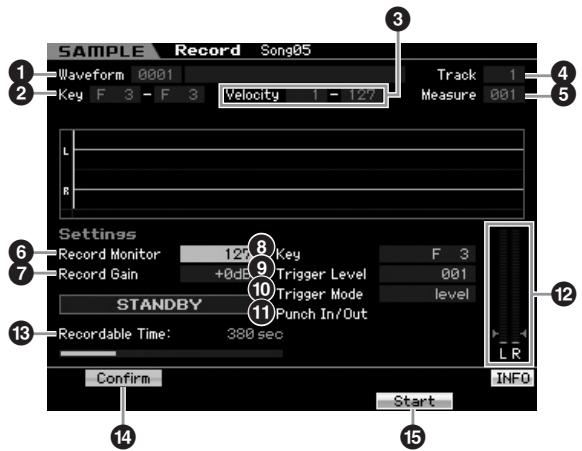
Indique le numéro et le nom de la forme d'onde sélectionnée.
Indique la plage de notes de la banque de notes actuellement sélectionnée.
Indique la plage de vitesse de la banque de notes actuellement sélectionnée.
Détermine le numéro de la piste à laquelle l'échantillon enregistré est affecté.
Indique le numéro de mesure du morceau/motif actuellement sélectionné. Pour changer de mesure, il suffit d'appuyer sur les touches [▲] et [▶] (Rembobinage/Avance rapide).
Réglages :
Lorsque vous passez au mode Sampling à partir du mode Song : 001 - 999 Lorsque vous passez au mode Sampling à partir du mode Pattern : 001 - 256
Déterminez le niveau de sortie du signal de contrôle pour le signal d'entrée. Ce signal de contrôle est émis sur la prise PHONES ou les prises OUTPUT R et L/MONO.
Réglages:0-127
7 Record gain (gain de l'enregistrement)
Ce paramètre est uniquement disponible lorsque le paramètre Input Source page 244est réglee sur « resample ». Determine le gain d'enregistrement lors du rééchantillonnage. Plus la valeur est élevé, plus fort le volume du son rééchantillonné. Avant d'exécuter l'opération Sampling (Enregistrement), vous pouvez régler le gain approprié, en vérifier le volume via l'indicateur de niveau Level Meter (12), tout en jouant au clavier.
Réglages: -12dB, -6dB, +0dB, +6dB, +12dB
Indique la banque de notes (page 244) régée dans l'écran Sampling Record Setup. Le paramètre Key Bank peut être
modifie ici aussi bien qu'en mode Sampling Edit (page 250), une fois la fonction d'échantillonnage exécutée.
Réglages : C-2-G8
NOTE Vous pouvez également régler la note directement à partir du clavier, en maintenant la touche [SF6] KBD enfoncée tout en appuyant sur la note souhaitée. Pour plus de détails, reportez-vous à la page 82.
Niveau de déclenchement
Lorsque le paramètre Trigger Mode (10) est réglé sur « level », vous devez définir Trigger Level. L'échantillonnage (Enregistrement) commence dès la réception d'un signal d'entrée supérieur au niveau de déclenchement spécifique. Le niveau spécifique ici est indiqué sous forme de triangle rouge dans l'indicateur de niveau. Pour des résultats optimaux, régalez le niveau sur les valeurs minimales afin de saisir la totalité du signal, mais veillez à ce que le niveau réglé ne soit pas non plus très bas pour ne pas enregistrer le bruit indésirable.
Réglages : 000-127
Indique la méthode de déclenchement de l'échantillonnage.
L'échantillonnage commence à la réception d'un signal d'entrée supérieur au niveau de déclenchement spécifique (9).
meas (mesure)
Ce réglage doit être effectué en même temps que les mesures Punch In et Punch Out (1). APRÈS avoir appuyé sur la touche [F6] Start, l'échantillonnage commence à la mesure spécifique pour la mesure Punch In et se termine à la mesure définie pour Punch Out. L'échantillonnage s'arrête également lorsque vous appuyez sur la touche [■] (Arrêt). Cette méthode vous permet d'enregistrer le signal audio tout en contrôlant le son sur d'autres pistes.
manuel
L'échantillonnage débute aussitôt que vous appuyez sur la touche [F6] REC. Ce réglage vous permet de débuter l'échantillonnage selon la synchronisation souhaitée indépendamment du niveau d'entrée de la source audio.
Ce paramètre est uniquement disponible lorsque le paramètre Trigger Mode (10) est réglé sur « mesas ». La valeur du réglage Punch In détermine le nombre de la mesure sur laquelle l'échantillonnage démarre automatiquement alors que la valeur de Punch Out indique le nombre de la mesure sur laquelle l'échantillonnage s'arrête automatiquement.
Reportez-vous à la description du paramètre de même nom, qui figure à la page 165.
Ce paramètre est disponible lorsque le réglage Recording Type de l'écran Setup (page 244) est spécifique sur les valeurs « sample » ou « sample+note »
Appuyez sur cette touche pour lancer l'échantillonnage.
Durant l'échantillonnage, une représentation graphique des données audio enregistrées apparait à l'écran.
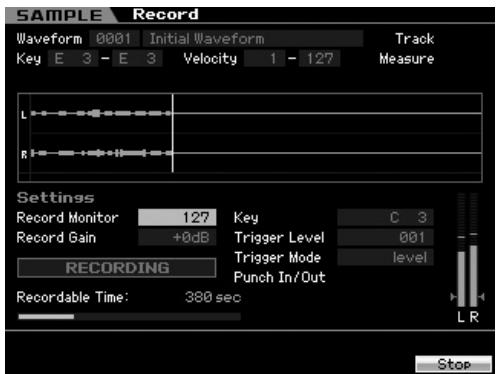
[F6] stop
Appuyez sur cette touche pour interrompre l'échantillonnage (enregistrement).
Dans chacun des cas suivants, la mention « FINISHED » apparaît à l'écran après la fin de l'échantillonnage.
- Lorsque le paramètre Recording Type (page 244) est réglé sur « sample » ou « sample+note » et la fonction [SF1] Confirm activée
- Lorsque le paramètre Recording Type (page 244) est réglé sur « slice+seq »
Depuis l'écran FINISHED, vous pouvez écouter l'échantillon récemment enregistré en appuyant sur la touche [SF1]. Reportez-vous aux détails ci-dessous.
Si la touche [F2] Confirm est activée avant le lancement de Sampling, l'écran FINISHED ci-dessous s'affichera après la fin de l'échantillonnage. Dans cet écran, vous pouvez écouter et confirmer l'échantillon en appuyant sur la touche [SF1] Audition. Si vous êtes satisfait du son, vous devrez appuyer sur [ENTER] pour fixer les résultats d'échantillonnage en données d'échantillon. Dans le cas contraire, appuyez sur [EXIT] et réessayez l'échantillonnage à nouveau.
Si la touche [SF1] Confirm est désactivée avant le lancement de Sampling, l'opération d'échantillonnage fixera automatiquement les données d'échantillon et l'instrument returnera sur l'écran Setup (page 244).
![YAMAHA MOTIF XS8 - [F6] stop - 1](/content/2025/01/115027/images/8f030d3b6159752f865953c1ccffc5857d2ed5df095b66728095866e89ba5705.jpg)
[SF1] audition
Vous pouvez écouter l'échantillon enregistré en maintenant cette touche enfonnée. Ceci vous permet d'écouter avec précision comment l'échantillon est produit.
5 NOTE Lorsque le paramètre Recording Type (page 244) est réglé sur « sample » ou « sample+note » et que [SF1] Confirm est désactivé, l'arrêt de l'enregistrement fixe automatiquement les données d'échantillon que vous venez d'enregistrer et l'instrument revient à l'écran Setup (page 244). Notez que l'instrument retourne sur l'écran STANDBY après que l'échantillonnage soit terminé, à condition que le paramètre Record Next ait été activé dans l'écran Setup. 5 NOTE Lorsque le paramètre Recording Type (page 244) est réglé sur « slice+seq », l'arrêt de la reproduction entraîne l'ouverture de l'écran Record Trim (Ecrêtage de l'enregistrement) (page 247).
Écrétagement de l'échantillon : ecran record trim
Lorsque le paramètre Recording Type (page 244) est spécifique sur « slice+seq », l'arrêt de l'enregistrement (et par la suite, la conversion des données échantillonnées en données fixes lorsque la fonction Confirm est activée) appelle cet écran. Dans cet écran, vous pouvez supprimer les portions indésirables de l'échantillon, situées au-delà du point de début et après le point d'in. Appuyez sur la touche [EXIT] pour revenir à l'écran Setup. La procédure de l'écran Record Trim est la suivante :
1 Déterminez la valeur de start point (point de début) à l'emplacement sur lequel vous souhaitez faire débuter la reproduction de l'échantillon enregistré.
Vous pouvez vous servir de la touche [SF1] Audition pour écouter l'échantillon et des touches [SF4] Zoom Out / [SF5] Zoom In afin de visualiser l'onde de l'échantillon.
NOTE Appuyez sur la touche [SF6] NUM de sorte à faire fonctionner les touches [SF1] - [SF5] et [F1] - [F6] comme des touches numériques. Appuyez sur la touche [EXIT] pour réinitialiser les touches sur leur état original. Pour plus de détails, reportez-vous à la page 81.
2 Réglez les paramètres tempo (9), meter (10) et measure (11) pour la reproduction d'échantillon.
Le paramètre End Point (Point de fin) (8) est automatiquement modifié de sorte que la longueur entre Start Point et End Point corresponde aux réglages effectués ici.
3 Réglez le paramètre loop point (point de départ de la boucle) selon les besoins.
Lorsque l'indication de menu de la touche [SF2] est « LP=ST », le début (point de début) et la boucle (point de départ de la boucle) partagent la même adresse, ce qui signifie qu'ils sont modifiés simultanément, même si un seul d'entre eux subit des modifications. Lorsque vous appuyez sur la touche [SF2] dans cet état, le menu passe de « LP=ST » à « LP≠ST ». Lorsque l'indication de menu est « LP≠ST », le début (point de début) et la boucle (point de départ de la boucle) peuvent être modifiés indépendamment l'un de l'autre. Si vous appuyez sur la touche [SF2] dans cet état, la valeur de l'adresse du début est copiée dans celle de la boucle, de sorte qu'ils partagent la même valeur d'adresse. En outre, l'indication de menu de la touche [SF2] passe de « LP≠ST » à « LP=ST ».
4 Appuyez sur la touche [ENTER]. (l'écran vous demande confirmation).
Si vous souhaitez annuler l'opération, appuyez sur la touche [DEC/NO].
5 Appuyez sur la touche [INC/YES] pour executer l'operation extract (extraction) afin de supprimer les portions indésirables de l'échantillon.
6 Appuyez sur la touche [F6] Slice pour appeler l'écran Slice.
Attention
Les données supprimées via l'opération Extract sont irrécupérables. Si vous avez accidentellement supprimé une portion importante de l'échantillon, vous devrez appuyer sur la touche [EXIT] pour retourner sur l'écran Setup, afin d'exécuter l'opération Sampling à nouveau.
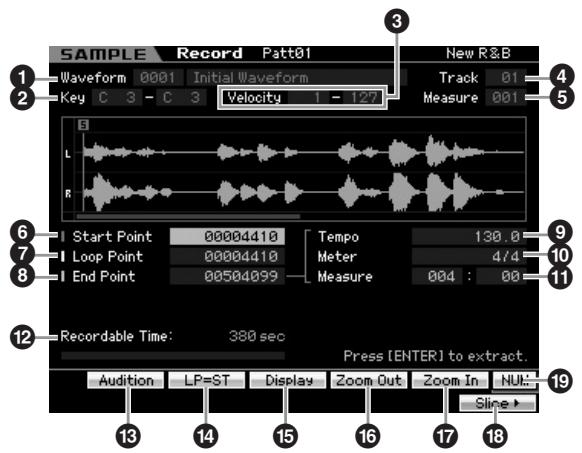
Les paramètres ① - ⑤ sont identiques à ceux de l'écran Standby (page 245).
Déterminez le point de départ de la reproduction d'échantillonnage. La partie située à gauche de ce point n'est pas reproduite.
Réglages: 000000 - End point
7 Loop point (point de départ de la boucle)
Déterminez le point de départ de la reproduction de la boucle. Lorsque le paramètre Play Mode est réglé sur « loop », l'échantillon est produit entre le point de départ de la boucle et le point de fin (6).
Réglages: 000000 - Point de fin
End point (point de fin)
Déterminez le point de fin de la reproduction d'échantillonnage. La partie située à droite de ce point n'est pas produite. Le point de fin est automatiquement défini de sorte que la longueur entre Start Point et End Point corresponde aux réglages des paramètres Tempo (9), Meter (19) et Measure (11).
Réglages: 0000000 - (selon la longueur de l'échantillon)
Déterminez le tempo de reproduction de l'échantillon. Le réglage de tempo modifie celui de End Point (8), de sorte que la longueur entre les points de début et de fin corresponde aux réglages des paramètres Meter et Measure.
Réglages : 5,0-300,0
Spécifie l'indication de la mesure (type de la mesure) de la reproduction d'échantillon. Le réglage de Meter modifie celui de End Point (8), de sorte que la longueur entre Start Point et End Point corresponde aux réglages des paramètres Tempo et Measure.
Réglages: 1/16 - 16/16, 1/8 - 16/8, 1/4 - 8/4
Déterminez le nombre de mesures pour la reproduction de l'échantillon. Le réglage de Measure modifie celui de End Point (8), de sorte que la longueur entre Start Point et End Point corresponde aux réglages des paramètres Tempo et Meter.
Réglages :
Mesure:000-032
Temps:00-15 (varie selon le réglage Meter)
12 Recordable time (temps d'enregistrement) (indication uniquement)
Indique le temps d’échantillonnage disponible en fonction de la capacité de la mémoire. Le temps indiqué ici est calculé en supposant que la fréquence d’échantillonnage est de 44,1 kHz en mono. L’espace mémoire actuellement utilisé s’affiche à l’écran sous forme de ligne bleue.
[SF1] audition
Vous pouvez écouter l'échantillon sélectionné en maintenant cette touche enfoncée. Ceci vous permet d'écouter avec précision comment l'échantillon est reproduit.
Lorsque l'indication de menu est « LP=ST », le début (point de début) et la boucle (point de départ de la boucle) partagent la même adresse, ce qui signifie qu'ils sont modifiés simultanément, même si un seul d'entre eux subit des modifications. Lorsque vous appuyez sur la touche [SF2] dans cet état, le menu passe de « LP=ST » à « LP≠ST ». Lorsque l'indication de menu est « LP≠ST », le début (point de début) et la boucle (point de départ de la boucle) peuvent être modifiés indépendamment l'un de l'autre. Si vous appuyez sur la touche [SF2] dans cet état, la valeur de l'adresse du début est copiée dans celle de la boucle, de sorte qu'ils partagent la même valeur d'adresse. En outre, l'indication de menu passe de « LP≠ST » à « LP=ST ».
[SF3] display
Appuyez sur la touche [SF3] pour régler le niveau de zoom de manière à ce que l'ensemble de l'onde, y compris les points de début et de fin, apparaissent à l'écran.
[SF4] zoom out (zoom arrêté)
Appuyez sur ces touches pour effectuer respectivement des zooms avant et arrêt de l'indication de l'onde de l'échantillon à l'écran.
Appuyez sur cette touche pour appeler l'écran Record Slice (Tranche d'enregistrement).
[SF6] NUM
Lorsque la mention « NUM » apparait dans l'onglet, appuyez sur la touche [SF6] afin de vous servir des touches [F1] – [F6] et [SF1] – [SF5] comme d'un pavé numérique.
Découpage en tranches de l'échantillon : ecran record slice
Lorsque le paramètre Recording Type (page 244) est réglé sur « slice+seq », vous appelez cet écran en appuyant sur la touche [F6] Slice dans l'écran Record Slice. Sur cet écran, vous pouvez diviser l'échantillon enregistré en plusieurs tranches, selon le rythme de l'échantillon original. En exécutant l'opération Slice, l'échantillon enregistré est automatiquement divisé en « tranches », stockées comme voix échantillon, et qui sont affectées aux notes successives du clavier. Ces notes sont alors automatiquement organisées en données de séquence MIDI, sur la piste spécifique pour la reproduction.
La procédure de l'écran Record Slice est la suivante.
1 Sélectionnez le type de découvert par tranche sous Slice Type (6). 2 Déterminez le nombre de mesures (7) pour la reproduction de l'échantillon. 3 Régler les paramètres Meter (8), Sub Divide (Sous-division) (9) et Sensitivity (Sensibilité) (10). 4 Appuyez sur la touche [SF4] Apply pour exécuter l'opération Slice.
L'indication Apply (Appliquer) en vert change de couleur et passe au gris. À ce stade, l'échantillon a été temporairement modifié mais il n'a pas encore été définitivement converti en données fixes.
5 Confirmez le résultat de l'opération Slice.
Appuyez sur la touche [SF1] Audition pour écouter le son de l'échantillon modifié. Si vous êtes satisfait du résultat, vous pourrez passer à l'objet 6. Dans le cas contraire, et si vous souhaitez recommencer l'opération, il vous faudra appuyer sur la touche [SF4] Apply à nouveau pour abandonner l'opération Slice et réinitialiser l'échantillon sur sa valeur d'origine. L'indication Apply retrouve sa couleur verte d'origine. Dans ce cas, recommencez l'opération à partir de l'objet 1.
Appuyez sur la touche [ENTER] pour fixer le résultat de l'opération Slice comme données d'échantillon.
L'instrument retourne sur l'écran Setup.
7 Appuyez sur la touche [EXIT] un certain nombre de fois pour retourner en mode Song ou Pattern.
Écoutez la piste enregistrée sur laquelle est stockée l'échantillon découvert en tranche.
Avant de mettre l'instrument hors tension, stockez les données de morceau ou de motif dans la mémoire interne puis sauvegardez la forme d'onde créée dans un périphérique de stockage USB ou sur un ordinateur connecté via le réseau au MOTIF XS.
Pour les détails sur les opérations de stockage et de sauvegarde, reportez-vous aux pages 186 et 278.
Les paramètres ① - ⑤ sont identiques à ceux de l'écran. Standby (page 245).
Sélectionnez le type qui correspond à la phrase d'origine. Spécifiez la manière dont l'échantillon est découpé en tranches et déterminez, dans une certaine mesure, la qualité acoustique ainsi obtenue.
Réglages: beat1-3, phrase1-4, quick
beat1-3
Ce type de tranche est adapté aux phrases percutantes telles que les percussions ou les basses avec une attaque rapide et une courte atténuation. Trois variations sont disponibles.
Phrase1-4
Idéal pour les phrases contenant des cymbales ou autres instruments avec une longue chute. Quatre variations sont disponibles.
quick
Quel que soit le contenu de la phrase, l'échantillon est réparti selon les sous-divisions de notes spécifiées. Le nombre de tranches par mesure est calculé en multipliant la valeur maximale du paramètre Meter par la valeur minimale du paramètre SubDivide (Sous-division).
5 NOTE Pour obtenir des astuces utiles sur l'utilisation du paramètre Slice Type dans différents échantillons, reportez-vous à la section ci-dessous « Astuces pour l'utilisation des types de tranches »
5 NOTE Vous pouvez appeler la liste et faire votre choix en appuyant sur la touche [SF6] LIST. Pour plus de détails, reportez-vous à la page 82.
Déterminez le nombre de mesures pour la reproduction de l'échantillon. Lorsque l'opération Slice est exécutée, les données de séquence correspondant au nombre spécifique de mesures sont créées.
Les données de séquence sont créées à partir du début de la mesure actuelle à laquelle l'échantillonnage a commencé.
Réglages:1-8
Spécifie l'indication de mesure (type de mesure) de l'échantillon. Le réglage ici correspond à l'unité de tranche de base.
Réglages: 1/16 - 16/16, 1/8 - 16/8, 1/4 - 8/4
Le paramètre Meter définit l'unité de tranche de base alors que le paramètre SubDivide spécifie une résolution encore plus fine des phrases contenant des régions avec des notes plus courtes. Pour une phrase à une seule mesure comptant des noires et des croches, par exemple, le paramètre Meter doit être réglé sur 4/4 et le paramètre Sub
SubDivide sur 1/2. Ce paramètre n'a aucun effet lorsque le paramètre Slice Type est réglé sur « beat 1 - 2 »
Réglages :
Lorsque le paramètre Meter est réglé sur 1 - 8/4 : noire (1/1), croche (1/2), triolet de noires (1/3), double croche (1/4), triolet de croches (1/6), triple croche (1/8), triolet de doubles croches (1/12)
Lorsque le paramètre Meter est réglé sur 1 - 16/8 : croche (1/1), double croche (1/2), triolet de croches (1/3), triple croche (1/4), triolet de double croches (1/6)
Lorsque le paramètre Meter est réglé sur 1 - 16/16 : double croche (1/1), triple croche (1/2), triolet de doubles croches (1/3)
La résolution de tranche maximale des échantillons stéréo est de 64 tranches et de 128 tranches pour les échantillons mono.
Règle avec plus de précision les sous-divisions spécifiées par le paramètre SubDivide. Plus les valeurs sont élevées, plus la résolution est importante, permettant même aux notes les plus aériennes et aux sons les plus discrets d'être détectés et découverts en tranches. Utilisez la fonction Audition (en appuyant sur [SF1]) pour écouter les résultats et, s'ils ne vous satisfont pas, modifiez le réglage et réessayez.
Ce paramètre n'aucun effet lorsque le type de tranche «quick» est sélectionné.
Réglages:1-5
1 Tempo
Déterminez le tempo de reproduction des échantillons découpés en tranche via la touche [SF1] Audition. La valeur réglée ici s'applique au tempo de reproduction de morceau/motif.
Réglages : 005-300
12 Recordable time (temps d'enregistrement) (indication uniquement)
Indique le temps d’échantillonnage disponible en fonction de la capacité de la mémoire. Le temps indiqué ici est calculé en supposant que la fréquence d’échantillonnage est de 44,1 kHz en mono. L’espace mémoire actuellement utilisé s’affiche à l’écran sous forme de ligne bleue.
Si cet onglet est affiché en vert, cela signifie que l'échantillonnage (enregistrement) est déjà terminé et que l'opération Slice n'a pas encore été exécutée. Dans ce cas, appuyez sur cette touche à nouveau pour exécuter la fonction Slice et changez la couleur du menu d'onglet qui passe au gris.
Lorsque ce menu d'onglet s'affiche en gris, cela signale que les opérations Sampling (enregistrement) et Slice ont toutes deux été exécutées. Dans ce cas, le fait d'appuyer sur cette touche vous fait revenir à l'état avant la découverte, avec « Apply » en vert.
Appuyez sur cette touche pour appeler l'écran Record Trim (Écrêtage de l'enregistrement) (page 247), qui vous permet de supprimer des portions non désirables de l'échantillon.
Découpage en tranches de phrases percutantes avec de courtes chutes
Essayez d'abord de découvrir la phrase en tranches à l'aide de « beat1 ». S'il en résulte une attaque faible ou si les portions de relâchement semblent se chevaucher, réessayez en utilisant « beat2 ». Essayez d'ajuster le réglage Envelope Sensitivity (Sensibilité d'enveloppe) pour un contrôle plus précis.
Si, après avoir utilisé « beat1 », les portions d'attaque se chevauchent ou si l'impression rythmique générale est atténuée, il faudra recommencer l'opération avec « beat3 ». Effectuez les ajustements finaux à l'aide du paramètre Envelope Sensitivity.
Découpage en tranches de phrases avec de longues chutes
Essayez d'abord de découper la phrase en tranches à l'aide de « phrase1 ». S'il en résulte une attaque faible ou si les portions de relâchement semblent se chevaucher, il faudra recommencer l'opération « phrase2 ». Effectuez les ajustements finaux à l'aide du paramètre Envelope Sensitivity. Si, après avoir utilisé « phrase1 », les points entre les tranches sont rugueux et l'impression rythmique générale irrégulière, il conviendra de répéter l'opération en se servant de « phrase3 » ou « phrase4 » et en définissant SubDivide sur une résolution plus fine. Effectuez les ajustements finaux à l'aide du paramètre Envelope Sensitivity. Le réglage « phrase3 » est généralement le moyen adapté aux cordes maintenues ou aux sons de type cuivre sans vibrato — en d'autres mots, pour obtenir une hauteur de ton constante. Il peut également produire des effets d'écho lorsqu'il est appliqué à des phrases percutantes avec une courte chute. Si, après avoir utilisé « phrase1 », les points entre les tranches sont rugueux et l'impression rythmique générale irrégulière, il conviendra de répéter l'opération en se servant de « phrase4 » et en définissant SubDivide sur une résolution plus fine. Effectuez les ajustements finaux à l'aide du paramètre Envelope Sensitivity. Le réglage « phrase4 » est généralement le moyen adapté aux cordes maintenues ou aux sons de type cuivre avec vibrato, ainsi qu'aux phrases vocales.
Mémoire d'onde requise pour les opérations de découvert en tranches
Les tranches de données d'onde individuelles créées par des opérations de découvert en tranches nécessitent une capacité d'environ une fois et demie celle de la mémoire initiale, parce qu'une section de queue est automatiquement ajoutée, et les sections d'augmentation et d'atténuation de volume sont automatiquement créées au début et à la fin des données d'onde. Ceci permet de maintenir une qualité acoustique maximale lorsque le tempo est augmenté, et produit des connexions plus douces entre les tranches (aucune section de queue n'est créée lorsque le type de tranche « quick » est sélectionné). Une zone de travail de mémoire est requise pour les calculs de traitement effectifs pour chaque opération de découvert en tranche. Il faut également disposer d'une capacité de mémoire suffisante pour stocker les formes d'onde terminées. Lorsque la fréquence d'échantillonnage est de 44,1 kHz, la capacité de mémoire appropriée (exprimée en kilo-octets) requise pour chaque type de tranche est répertoriée ci-dessous.
| beat 1 | Taille d'onde originale X N + (0,3 X nombre de tranches) |
| beat 2 | Taille d'onde originale X N + (0,2 X nombre de tranches) |
| beat 3 | Taille d'onde originale X N + (0,3 X nombre de tranches) |
| phrase 1 | Taille d'onde originale X N + (5,8 X nombre de tranches) |
| phrase 2 | Taille d'onde originale X N + (1,4 X nombre de tranches) |
| phrase 3 | Taille d'onde originale X N + (0,4 X nombre de tranches) |
| phrase 4 | Taille d'onde originale X N + (1,4 X nombre de tranches) |
| quick | Taille d'onde originale X N + (0,7 X nombre de tranches) |
Pour les échantillons monauraux, N = 5,5 et pour les échantillons stéreo, N = 8. Ainsi, le nombre de tranches est multiplié par deux pour les échantillons stéreo.
[INTEGRATED SAMPLING] [EDIT]
Le mode Sampling Edit vous offre des commandes détaillées et globales pour l’édition de l’échantillon enregistré et la modification des réglages d’échantillon. Appuyez sur la touche [EDIT] dans l’écran Sampling Main pour appeler l’écran Sampling Edit. Appuyez sur la touche [EXIT] pour revenir à l’écran Sampling Main.
La procédure est identique à celle du mode Sampling accédé via le mode Voice/Performance. Pour obtenir de plus amples informations sur le mode Sampling Edit, reportez-vous à la page 167.
[INTEGRATED SAMPLING] [JOB]
Le mode Sampling Job (Tâche d'échantillonnage) vous permet de traiter et de modifier les échantillons que vous avez enregistrés. Ce mode dispose de 18 tâches.
La procédure est identique à celle du mode Sampling accédé via le mode Voice/Performance. Pour les détails sur les tâches d'échantillonnage, reportez-vous à la page 171.
Utilisation en tant que clavier principal (mode master)
Ce synthétiseur possède une gamme si riche de caractéristiques, de fonctions et d'opérations différentes qu’il peut sembler difficile de localiser et d’appeler la fonction dont vous avez besoin. C’est là qu’intervient la fonction Master. Vous pouvez l’utiliser pour mémoriser les opérations les plus fréquemment utilisées dans chaque mode et les appeler instantanément chaque fois que vous en avez besoin en appuyant sur une seule touche. Le MOTIF XS vous permet d’enregistrer 128 réglages de piste maître utilisés au total.
Appuyez sur la touche [MASTER] pour passer en mode Master Play (Reproduction de piste maître).
Mode master play
Pour passer en mode Master Play et ouvrir l'écran Master Play, appuyez sur la touche [MASTER] depuis le mode actuel.
Sélection d'un programme maître
Le MOTIF XS propose 128 pistes maîtres spécifiques programmes, stockées dans la mémoire utilisée interne (flash ROM). La banque comprend huit groupes (A à H), chacun contenant 16 programmes maîtres. Pour ouvrir le programme maître souhaité, il vous suffit de sélectionner le groupe et le numéro appropriés.
Utilisation du clavier en mode MASTER play — [MASTER]
Le mode Master Play vous permet de sélectionner un programme maître et de jouer sur le clavier en fonction des réglages de ce programme. En changeant de numéro de piste maître, vous pouvez appeler un des modes et divers réglages, comme les réglages MIDI ou du générateur des sons (multi-timbre ou mono).
![YAMAHA MOTIF XS8 - Utilisation du clavier en mode MASTER play — [MASTER] - 1](/content/2025/01/115027/images/773baf1dad01e5b1b8185f2bae14626c71c3eae46f3f238669f9157563c04535.jpg)
1 Numéro de la piste maître (groupe/numéro)
Affiche le numéro de la piste maître sélectionnée.
Les numéros de piste maître 001 à 128 sont convertis dans le format (affiché entre parenthèses) associé aux banques A à H et aux numéros de programme 1 à 16 (pour la banque). Ce format est lié aux touches de groupe [A] - [H] et aux touches numériques [1] - [16]. La liste ci-dessous reprend les numéros de piste maître et le groupe/les numéros correspondant(s).
| Groupe/Numéro | Numéro de programme |
| A01 – 16 | 001 – 016 |
| B01 – 16 | 017 – 032 |
| C01 – 16 | 033 – 048 |
| D01 – 16 | 049 – 064 |
| E01 – 16 | 065 – 080 |
| F01 – 16 | 081 – 096 |
| G01 – 16 | 097 – 112 |
| H01 – 16 | 113 – 128 |
• Nom de la piste maître (indication uniquement)
Affiche le nom de la piste maître actuelle.
Affiche le mode mémorisé dans la piste maître actuelle. Un des modes (Voice, Performance, Pattern ou Song) apparaît ici.
4 Numéro de programme (indication uniquement)
Déterminez le numéro de programme (numéro de la voix, de la performance, du morceau ou du motif) appelé lorsque la piste maître est sélectionnée. Le type de programme varie en fonction du mode mémorisé.
| Lorsque le mode Voice est ménorisé : | Banque/numéro de voix |
| Lorsque le mode Performance est ménorisé : | Banque/numéro de performance |
| Lorsque le mode Song est ménorisé : | Numéro du morceau |
| Lorsque le mode Pattern est ménorisé : | Numéro du motif |
5 Octave
Indique le réglage des octaves du clavier défini à l'aide des touches [OCTAVE]. Ce paramètre détermine la valeur (supérieure ou inférieure) de la hauteur de ton de chaque note par rapport à la hauteur normale.
6 Boutons 1-8
Indiquez les paramètres auxquels les boutons 1 - 8 respectifs sont attribués et leurs valeurs actuelles. Le fait d'appuyer plusieurs fois sur la touche [SELECTED PART CONTROL] vous permet de naviguer parmi les paramètres (indiqués par les voyants). Pour plus d'informations sur les paramètres, reportez-vous ci-dessous.
| Lorsque le mode Voice est méorisé : | Reportez-vous à la page 89. |
| Lorsque le mode Performance est méorisé : | Reportez-vous à la page 136. |
| Lorsque le mode Song est méorisé : | Reportez-vous à la page 180. |
| Lorsque le mode Pattern est méorisé : | Reportez-vous à la page 210. |
7 Curseurs de commande 1-8
Affiche les niveaux des curseurs de commande 1 - 8 respectifs. Le paramètre cible devant être réglé par les curseurs de commande varie en fonction du mode mémorisé dans la piste maître actuelle.
| Lorsque le mode Voice est mémorisé : | Volume des éléments 1 – 8 |
| Lorsque le mode Performance est mémorisé : | Volume des parties 1 – 4 |
| Lorsque le mode Song est mémorisé : | Volume des parties 1 – 16 |
| Lorsque le mode Pattern est mémorisé : |
[SF1] ARP1 - [SF5] ARP5 (arpège 1 - 5)
Lorsque le mode mémorisé est Voice ou Performance, un type d'arpège différent est attribué à chacune des touches [SF1] ARP1 – [SF5] ARP5 en fonction du numéro de la voix ou de la performance. Les types d'arpège sont affectés aux touches sur lesquelles apparait l'icone d'une croche sur les onglets de l'écran. Vous pouvez les appeler en appuyant sur ces touches à tout moment au cours de votre interprétation.
Lorsque le mode mémorisé est Song ou Pattern, un réglage de scène différent est attribué à chacune des touches [SF1] – [SF5] en fonction du numéro du morceau ou du motif.
Appuyez sur cette touche pour ouvrir la fenêtre d'informations de la piste maître actuelle.
Informations sur la piste maître — [SF6] INFO (information)
Cette fenêtre affiche des informations sur la piste maître actuelle. Les réglages ne peuvent pas être modifiés ici.
![YAMAHA MOTIF XS8 - Informations sur la piste maître — [SF6] INFO (information) - 1](/content/2025/01/115027/images/4804bfa2c8fdbd5db28d69dfd16e861c2b72447b3cfef8e6736603d706667e45.jpg)
Affiche le nom de la piste maître actuelle.
Mode d'emploi
Affiche le mode mémorisé dans la piste maître actuelle. Un des modes (Voice, Performance, Pattern ou Song) apparaît ici.
Affiche le numéro et le nom du programme (voix, performance, morceau ou motif) appelé lorsque la piste maître est sélectionnée. Le programme varie en fonction du mode méorisé.
| Lorsque le mode Voice est méorisé : | Banque, numéro, catégorie et nom de la voix |
| Lorsque le mode Performance est méorisé : | Banque, numéro, categoria et nom de la performance |
| Lorsque le mode Song est méorisé : | Numero et nom du morceau |
| Lorsque le mode Pattern est méorisé : | Numero et nom du motif |
Zone switch (sélecteur de zone)
Détermine si le clavier est divisé ou non en huit (maximum) régions indépendantes (appelées « zones »). Pour plus de détails sur les zones, reportez-vous à la page 253.
Indique le canal de transmission MIDI de chaque zone (lorsque Zone Switch est réglé sur « on »).
Le mode Master Edit (Édition de la piste maître) vous permet de créer vos propres programmes de piste maître — contenant jusqu'à huit zones différentes (régions du clavier) — en éditant les divers paramètres. Pour passer au mode Master Edit, appuyez sur la touche [EDIT] dans le mode Master Play. Appuyez sur la touche [EXIT] pour revenir à l'écran d'origine.
En mode Master, vous pouvez diviser le clavier en huit (maximum) zones indépendantes. Chaque zone peut se voir attribuer des canaux MIDI différents, de même que des fonctions des boutons et des curseurs de commande différentes. Cela permet de contrôler simultanément plusieurs parties du générateur de sons multi-timbre à l'aide d'un clavier unique ou des voix d'un instrument MIDI externe sur plusieurs canaux différents en plus des voix internes du synthétiseur lui-même. Vous pouvez donc utiliser le MOTIF XS pour accomplir le travail de plusieurs claviers avec une grande efficacité. Vous pouvez régler les paramètres liés aux huit zones en mode Master Edit et stocker les réglages en tant que piste maître utilisateur.
Il existe deux types d'écran en mode Master Edit : ceux pour opérer les paramètres communs aux huit zones et ceux pour opérer des zones individuelles.
Procedure en mode master edit
1 Appuyez sur la touche [MASTER] pour passer en mode Master Play, puis sélectionnez une piste maître. 2 Appuyez sur la touche [EDIT] pour passer en mode Master Edit. 3 Réglez le paramètre Zone Switch sur « on » dans l'écran Other, le cas échéant. 4 Appelez l'écran Common Edit ou Zone Edit.
Appuyez sur la touche [COMMON EDIT] pour appeler l'écran Common Edit. Le mode Master Edit vous permet de spécifier le mode et le nombre de programme appelé lors de la sélection de la piste principale, de même que le nom de la piste principale.
Pour ouvrir l'écran Zone Edit, appuyez sur une des touches numériques [1] - [8] afin de sélectionner la zone à éditer. Vous pouvez y configurer divers paramètres tels que la plage du clavier et le canal de transmission MIDI pour chaque zone dans le mode Zone Edit.
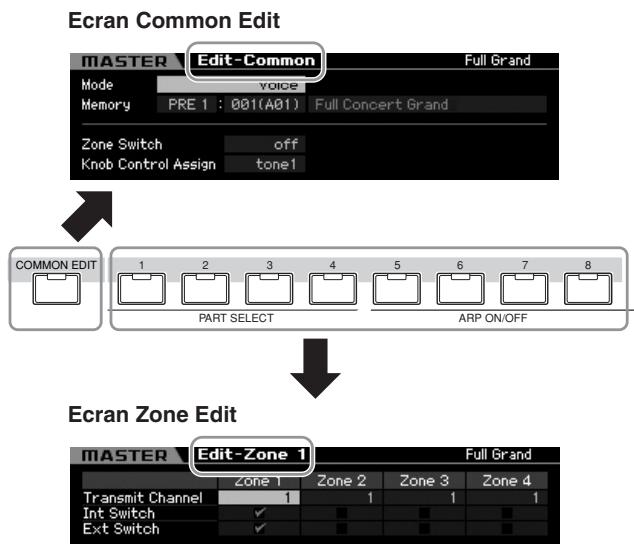
Ouvrez l'écran Edit contenant les paramètres que vous désirez éditer en appuyant sur les touches [F1] - [F5] et [SF1] - [SF2].
Pour plus d'informations sur les paramètres, reportez-vous aux pages 254 et 255.
6 Positionnez le curseur sur le paramètre souhaité. 7 Modifiez la valeur à l'aide des touches [INC/ YES] et [DEC/NO] et du cadran de données. 8 Répétez les étapes 4 et 7 selon les besoins. 9 Saisissez un nom pour la piste maître dans l'écran Name (page 254) du mode Common Edit. 10 Si vous souhaitez stocker la piste maître éditée, appuyez sur la touche [STORE] pour ouvrir la fenêtre Store (page 254).
Pour obtenir des instructions détaillées sur le stockage, reportez-vous à la page 254.
Attention
La piste maître modifiée sera perdue si vous sélectionnez une autre piste maître, appelez un autre mode ou mettez l'instrument hors tension. Prenez soin de stocker les données de la piste maître dans la mémoire interne en appuyant sur la touche [STORE] avant de sélectionner une autre piste maître, d'appeler un autre mode ou de mettre l'instrument hors tension.
- NOTE Enregistrez les données de la piste maître éditée et stockée sur un périhérique de stockage USB ou un ordinateur relié au MOTIF XS via un réseau, le cas échéant. Gardez à l'esprit que les données de la piste maître éditée sont stockées et conservées dans la mémoire utilisateur interne (Flash ROM) et ce, même lors de la mise hors tension de l'instrument. Il n'est donc pas nécessaire d'enregistrer les données sur un périhérique externe, mais s'il est conseilé de le faire pour les données importantes. Reportez-vous à la page 278 pour plus d'informations.
Indicateur [E]
Lorsque vous modifiez la valeur du paramètre dans le mode Master Edit, l'indicateur d'édition [E] apparait dans le coin supérieur droit de l'écran. Ainsi, vous savez que la piste maître actuelle a été modifiée, mais que les modifications n'ont pas encore été stockées. Pour stocker la piste maître telle que modifiée, suivez les instructions ci-dessous.
Stockage de la piste maître créée
[MASTER] → [STORE]
1 Appuyez sur la touche [STORE] en mode master.
La fenêtre Master Store apparaît.
![YAMAHA MOTIF XS8 - Appuyez sur la touche [STORE] en mode master. - 1](/content/2025/01/115027/images/858795f5f1a222854f60b261924b674eee9578924715aa77e770278f52da5429.jpg)
2 Sélectionnez la destination de stockage de la piste maître.
Sélectionnez le numéro de la piste maître de destination à l'aide du cadran de données ou des touches [INC/YES] et [DEC/NO].
Vous pouvez utiliser les touches [USER 1], [A] - [H] et [1] - [16] pour sélectionner un numéro de piste maître.
3 Appuyez sur la touche [ENTER]. (l'écran vous demande confirmation.)
Pour annuler l'opération de stockage, appuyez sur la touche [DEC/NO].
4 Appuyez sur la touche [inc/yes] pour exécuter l'opération de stockage.
Une fois la piste maître stockée, le message « Completed » s'affiche et le système revient à l'écran Master Play.
Attention
Lorsque vous exécutez l'opération de stockage, les paramètres présents dans la mémoire de destination sont écrasés. Les données importantes doivent être alors toujours être sauvegardées sur un périphérique de stockage USB séparé ou un ordinateur relié au MOTIF XS via un réseau. Pour obtenir des instructions détaillées sur l'enregistrement, reportez-vous à la page 278.
Le mode Common Edit vous permet d'éditer des paramètres communs à toutes les zones de la piste maître sélectionnée.
Attribution d'un nom à la piste maître éditée—[F1]Name
Cet écran vous permet d'attribuer un nom à la piste maître éditée. Appuyez sur la touche [F1] depuis l'écran Common Edit pour ouvrir cet écran. Appuyez sur la touche [EXIT] pour revenir à l'écran d'origine. Pour obtenir des instructions détaillées sur l'attribution d'un nom, reportez-vous à la section « Principe d'utilisation » à la page 82.
Cet écran vous permet de définir les paramètres de base de la piste maître, y compris le mode appelé avec la piste maître et le numéro de programme.
![YAMAHA MOTIF XS8 - Attribution d'un nom à la piste maître éditée—[F1]Name - 1](/content/2025/01/115027/images/09cd36a683a266395cf40b10159dae304ef80d5c71d4fba601969c46d9acc52a.jpg)
1 Mode
Déterminez le mode appelé lorsque le numéro de piste maître est sélectionné.
Déterminez le numéro de programme appelé lorsque la piste maître est sélectionnée. Le nom de la voix/performance ou du morceau/motif sélectionné s'affiche.
Réglages : Varient en fonction du réglage du paramètre Mode ci-dessus.
Lorsque le mode est réglé sur Voice: Banque de voix : PRE1 - 8, USR1 - 3, GM, GMDR, PDR, UDR Numéro de la voix : 001 (A01) - 128 (H16)
Lorsque le mode est réglé sur Performance :
Banque de performances : USR1 – 3
Numéro de la performance : 001 (A01) - 128 (H16)
Lorsque le mode est réglé sur Pattern :
Numéro du motif : 01 - 64
Lorsque le mode est réglé sur Song :
Numéro du morceau : 01 - 64
Déterminez si le clavier est divisé ou non en huit (maximum) régions indépendantes (appelées « zones »). Pour plus de détails sur les zones, reportez-vous à la page 253.
Réglages : on, off
Cet écran vous permet de définir quelle rangée de fonctions de boutons sera éclairée et sélectionnée. Lorsque ce paramètre est réglé sur « zone », la sélection de la piste maître n’allume pas dévoyant et appelle automatiquement les fonctions de boutons et de curseurs réglés spécifiquement pour chacune des zones (page 257).
Réglages : Varie en fonction du réglage du paramètre Mode ci-dessus. Notez que « zone » peut uniquement être sélectionné lorsque Zone Switch (3) est paramétré sur « on ».
Lorsque le mode est réglé sur Voice :
tone 1, tone 2, ARP FX, zone
Lorsque le réglage Mode est défini sur Performance, Pattern ou Song :
En appuyant sur la touche [F6], vous pouvez attribuer le nom de la voix/performance ou du morceau/motif actuellement sélectionné à la piste maître.
Paramètres zone edit
[MASTER] → [EDIT] → [1] - [8]
Ces paramètres seront à opérer les zones individuelles qui constituent une piste maître. Pour ouvrir l'écran Zone Edit (Édition de zone), appuyez sur la touche [EDIT] en mode Master Play, puis sur une des touches numériques [1] – [8]. Appuyez sur la touche [EXIT] pour revenir à l'écran Master Play.
Réglages du sélecteur/canal de transmission MIDI — [F1] transmit
Cet écran vous permet de définir le mode de transmission des messages MIDI par chacune des zones lorsque vous jouez au clavier.
![YAMAHA MOTIF XS8 - Réglages du sélecteur/canal de transmission MIDI — [F1] transmit - 1](/content/2025/01/115027/images/1012ed25634007ade7f4a00da09a102a7be3e1d300ff2932bb7599998a470bcf.jpg)
Définit le canal de transmission MIDI pour chaque zone.
Réglages:1-16
Déterminez si les données MIDI sont transmises ou non au générateur de sons interne pour chaque zone.
NOTE Lorsque le paramètre Local Control est réglé sur « off » dans l'écran MIDI (page 267) du mode Utility, les données MIDI des différentes zones ne sont pas transmises au générateur de sons interne, et ce même si le paramètre Int Switch est réglé sur « on ».
Θ ext switch (external switch, sélecteur externe)
Déterminez si les données MIDI sont transmises ou non à un périphérique MIDI externe pour chacune des zones.
Réglage de la plage de notes pour chaque zone — [F2] note
Cet écran vous permet de définir les paramètres relatifs à la hauteur de ton et au clavier pour chaque zone, de sorte que vous pouvez configurer des partages de zone et déterminer la plage de hauteur de ton pour chaque zone.
![YAMAHA MOTIF XS8 - Réglage de la plage de notes pour chaque zone — [F2] note - 1](/content/2025/01/115027/images/65c2c9eb85984c2ac1ae2a2e0fd1afbed2b60e39e28d74d0a24fc0c9ca65ea97.jpg)
1 Octave
Détermine la valeur, en octaves, du décalage de la plage de la zone vers le haut ou le bas. Vous pouvez régler le décalage vers le haut ou le bas sur une plage de trois octaves au maximum.
Réglages : -3 +0 (valeur par défaut) +3
Définit la valeur, en demi-tons, du décalage de la plage de la zone vers le haut ou le bas.
Réglages : -11 - +0 (valeur par défaut) - +11
Note limit low (limite de note inférieure)
Définit les notes les plus graves et les plus aigues de la plage pour chaque zone.
Réglages : C-2-G8
NOTE Vous pouvez également régler la note directement à partir du clavier, en maintenant la touche [SF6] enfoncée tout en appuyant sur la touche souhaitée.
Sélecteur de transmission MIDI pour les messages liés aux voix — [SF1] program
Cet écran vous permet de déterminer si les messages MIDI qui contrôlent la sélection de voix pour chaque zone sont transmis au générateur de sons interne/externe.
![YAMAHA MOTIF XS8 - Sélecteur de transmission MIDI pour les messages liés aux voix — [SF1] program - 1](/content/2025/01/115027/images/8041afb272ea97af656c28682f67cd14c6f7e27a027e70804cd1095af0ade6e6.jpg)
Int Bank Select (internal bank select, sélection de banque interne)
Déterminer si les messages de sélection de banque MSB/LSB doivent être transmis au générateur de sons interne.
Déterminé si les messages de changement de programme doivent être transmis au générateur de sons interne.
Déterminé si les messages de sélection de banque MSB/LSB doivent être transmis au générateur de sons externe via MIDI.
Déterminez si les messages de changement de programme doivent être transmis au générateur de sons externe via MIDI.
Sélecteur de transmission MIDI pour les autres messages — [SF2] control
Cet écran vous permet de déterminer si les messages MIDI qui contrôlent des réglages non liés aux voix (changement de commande, variation de ton et modification ultérieure du canal, par exemple) sont transmis au générateur de sons interne/externe.
![YAMAHA MOTIF XS8 - Sélecteur de transmission MIDI pour les autres messages — [SF2] control - 1](/content/2025/01/115027/images/15026f29a56c9fc177d0e257d78f7a019cd63170e1470f674133f75b8812b6aa.jpg)
Si vous souhaitez transmettre un message MIDI donné depuis une certaine zone vers le générateur de sons interne/externe, cochez la case correspondante.
Pitch bend (variation de ton)
Messages MIDI générés à l'aide de la molette de variation de ton.
Ch after touch (channel after touch, modification ultérieure de canal)
Messages MIDI générés en appuyant sur une note du clavier et en la maintenant enfoncée.
③ Modulation wheel (molette de modulation)
Messages MIDI générés à l'aide de la molette de modulation.
Messages MIDI générés à l'aide du contrôleur de ruban.
6 Foot controller 2
Messages MIDI générés à l'aide du contrôleur au pied en option connecté au panneau arrière.
Sustain (maintien)
Messages MIDI générés à l'aide du sélecteur au pied en option connecté à la prise SUSTAIN du panneau arrière.
Messages MIDI générés à l'aide du sélecteur au pied en option connecté à la prise ASSIGNABLE du panneau arrière.
Messages MIDI générés à l'aide des boutons.
10 Slider (curseur)
Messages MIDI générés à l'aide des curseurs.
Messages MIDI générés à l'aide des touches ASSIGNABLE FUNCTION.
Messages de volume MIDI générés à l'aide des boutons et des curseurs.
14 Panneaux
Messages de balayage panoramique MIDI générés à l'aide des boutons et des curseurs.
Réglages par défaut pour chaque zone — [F4] preset
Cet écran vous permet d'effectuer les réglages relatifs aux voix pour chaque zone qui seront automatiquement transmis sous forme de messages MIDI lors de la sélection de la piste maître.
![YAMAHA MOTIF XS8 - Réglages par défaut pour chaque zone — [F4] preset - 1](/content/2025/01/115027/images/049eea915d0cab45a04989860dd41757064123f4bcf2d9b665885e89e3058792.jpg)
Bank LSB (bank select LSB)
Déterminez les réglages liés aux voix pour chaque zone de la piste maître sélectionnée. Ces messages MIDI sont transmis à un générateur de sons externe/interne lors de la sélection de la piste maître.
Réglages :
Program Change : 001 – 128
4 Volume
Déterminez les réglages de volume pour chaque zone de la piste maître sélectionnée. Les messages MIDI de volume sont transmis à un générateur de sons externe/interne lors de la sélection de la piste maître.
Réglages : 000-127
Pan
Déterminez les réglages de balayage panoramique pour chaque zone de la piste maître sélectionnée. Les messages MIDI de balayage panoramique sont transmis à un générateur de sons externe/interne lors de la sélection de la piste maître.
Réglages: L64-C-R64
Lorsque ce paramètre est réglé sur « on », la modification de la valeur dans cet écran envoie les messages MIDI correspondants à un générateur de sons externe/interne.
Réglages des boutons et curseurs — [F5] KnobSlider
Cet écran vous permet de définir les numéros de changement de commande transmis à un générateur de sons externe/interne lorsque vous utilisez les boutons et curseurs de chaque zone.
![YAMAHA MOTIF XS8 - Réglages des boutons et curseurs — [F5] KnobSlider - 1](/content/2025/01/115027/images/ce607199eb1a836ba407f2fbbcaec8f93eeea350d2e99c0bd6505136cfe10c11.jpg)
5 NOTE Ce paramètre est uniquement disponible lorsque Knob Control Assign est réglé sur « zone » dans l'écran Other (page 254) du mode Common Edit. En d'autres termes, il n'est disponible que lorsque les voyants des touches [SELECTED PART CONTROL] et [MULTI PART CONTROL] sont éteints.
Déterminez les numéros de changement de commande qui sont transmis lorsque vous utilisez les boutons de chaque zone. Le nom de la fonction apparaît automatiquement sous le numéro que vous sélectionnez.
Réglages: 0-95
Determinez les numéros de changement de commande qui sont transmis lorsque vous utilisez les curseurs de commande de chaque zone. Le nom de la fonction apparaît automatiquement sous le numéro que vous sélectionnez.
Réglages: 0-95
Master job
Le mode Master Job propose des outils d'initialisation et d'archivage des données extrêmement pratiques. Pour passer en mode Master Job, appuyez sur la touche [JOB] depuis le mode Master. Appuyez sur la touche [EXIT] pour revenir à l'écran d'origine.
Procédure dans le mode master job
1 Depuis le mode Master, appuyez sur la touche [JOB] pour passer en mode Master Job. 2 Sélectionnez la tâche que vous pouvez exécuter en appuyant sur les touches [F1] ou [F4]. 3 Définissez les paramètres d'exécution de la tâche. 4 Appuyez sur la touche [ENTER]. (L'écran vous demande confirmation.)
Pour annuler la tâche, appuyez sur la touche [DEC/NO].
5 Appuyez sur la touche [INC/YES] pour exécuter la tâche.
Lorsque la tâche est terminée, le message « Completed » s'affiche et vous revenez à l'écran initial.
6 Appuyez sur la touche [MASTER] pour revenir à l'écran Master Play.
Initialisation de la piste maître — [F1] init
Cette fonction permet de réinitialiser les réglages par défaut de tous les paramètres Master. Vous pouvez également désirer de ne réinitialiser que certains paramètres, tels que les paramètres communs et les réglages de zone.
![YAMAHA MOTIF XS8 - Initialisation de la piste maître — [F1] init - 1](/content/2025/01/115027/images/96b7e2ff0ccd4ca2b574166691c1e6e4d115a7bbd2e0c7a6daff7507f01add17.jpg)
Déterminé si tous les paramètres de la piste maître sélectionnée sont initialisés. Lorsqu'il est réglé sur « on », les autres paramètres de l'écran ne peuvent pas être réglés.
Déterminé si tous les paramètres communs de la piste maître sélectionnée sont initialisés. Lorsqu'il est réglé sur « on », le paramètre ZONE ne peut pas être réglé.
Déterminé si tous les paramètres de zone de la piste maître sélectionnée sont initialisés. Lorsqu'il est réglé sur « on », l'exécution de la tâche initiale tous les réglages de paramètres du mode Common Edit.
Déterminez la manière dont les réglages des paramètres de zone de la piste maître sélectionnée sont initialisés. Trois méthodes d'initialisation sont disponibles.
Réglages : split, zone, layer
Active les zones 1 et 2, puis partage la plage du clavier en Zone 1 et Zone 2. Le réglage « Upper Ch » détermine le canal de transmission MIDI de la plage supérieure du clavier, « Lower Ch » définit le canal de transmission MIDI de la plage inférieure et « Split Point » établit les numéros de note (C -2 - G8) séparant les plages supérieure et inférieure.
Zone
Configure les zones 1 - 4 sur on, les zones 5 - 8 sur off et les canaux de transmission MIDI sur 1 - 8, respectivement.
Active les zones 1 et 2, puis vous permet de mettre deux parties en couche. « Upper Ch » et « Lower Ch » déterminent les canaux de transmission MIDI des deux zones, respectivement.
Determinez les canaux de transmission MIDI des zones 1 et 2, respectivement, lorsque Initialize Type est réglé sur « layer » ou « split »
Réglages:1-16
Déterminez le point de partage qui divise le clavier en Zone 1 et Zone 2 lorsque Initialize Type est réglé sur « split ». Lorsque vous régalez ce paramètre, la limite de zone supérieure de la zone 1 est automatiquement réglée sur la note située un demi-ton plus bas que le point de partage et la limite de zone inférieure de la zone 2 sur la même note que le point de partage défini.
Réglages : C-2-G8
Note Vous pouvez régler les paramètres Note Limit High et Note Limit Low dans l'écran Note (page 255) du mode Zone Edit.
Transmission des réglages de la piste maîtresse à un périphérique MIDI externe (bulk dump)
Cette fonction vous permet d'envoyer tous les réglages de paramètres édités pour la piste maître actuellement sélectionnée à un ordinateur ou à un autre périphérique MIDI en vue de l'archivage des données. Appuyez sur la touche [ENTER] pour exécuter le transfert en bloc.
5 Note Les données du transfert en bloc incluent uniquement les messages MIDI et pas les formes d'onde.
5 NOTE Pour procéder au transfert en bloc, vous devez paramétrer le numéro de périphérique MIDI correct. Pour plus de détails, reportez-vous à la page 268.
Paramètres système (mode utility, etc.)
Le mode Utility (Utilitaire) vous permet de définir des paramètres qui s'appliquent à l'ensemble du MOTIF XS. Pour accéder au mode Utility, appuyez sur la touche [UTILITY] (Utilitaire). Appuyez sur la touche [EXIT] (Quitter) pour revenir à l'écran d'origine. Pour les réglages système liés au séquenceur et destinés à la reproduction du morceau/motif/arpège, ouvrez l'écran Sequencer Setup en appuyant sur la touche [SEQ SETUP] en mode Song/Pattern/Performance.
1 Passez en mode utility.
Appuyez sur la touche [UTILITY] pour accéder au mode Utility. (Le voyant s'allume).
2 Appelez l'écran souhaité.
Prenez note des menus d'onglets des touches [F1] - [F6] et [SF1] - [SF5] pour trouver la fonction souhaitée, puis appuyez sur la touche pertinente afin d'appeler l'écran de votre choix.
3 Spécifiez le paramètre souhaité.
Positionnez le curseur sur le paramètre concerné, puis réglez-en la valeur à l'aide du cadran de données ou des touches [INC/YES] et [DEC/NO].
Attention
Lorsque l'indication « Press [ENTER] to set » s'affiche, veillez à appuyer sur la touche [ENTER] avant de passer à l'étape suivante. Si vous ne le faites pas, les réglages ne seront pas stockés, même si vous appuyez sur la touche [STORE] à l'étape suivante.
Attention
Tous les réglages Utility seront perdus si vous mettez l'instrument hors tension sans les avoir préalablement stockés.

Les réglages des paramètres des écrans Utility et Sequencer Setup sont traités et stockés comme s'il s'agissait d'un seul bloc. Cela signifie que lorsque vous executez l'opération Store en mode Utility, les réglages des écrans Sequencer Setup sont également stockés et vice versa.
Informations système : [SF6] INFO
Cet écran indique les réglages MIDI IN/OUT (Entrée/sortie MIDI) ainsi que les réglages réseau. L'affichage ne peut pas être modifié.
![YAMAHA MOTIF XS8 - Informations système : [SF6] INFO - 1](/content/2025/01/115027/images/792a960347d8d60e069d12f17c936f667036c57134665139082702e7b2c178c8.jpg)
1 MIDI in/out (entrée/sortie MIDI) (indication uniquement)
Indique la borne matérielle via laquelle les données MIDI sont reçues ou envoyées. Les paramètres associés peuvent être réglés dans l'écran MIDI (page 268).
Information réseau
Indique les réglages réseau. Les paramètres associés peuvent être régler dans l'écran Network (Réseau) (page 260).
Réglages tone generator et keyboard : [SF1] play
![YAMAHA MOTIF XS8 - Réglages tone generator et keyboard : [SF1] play - 1](/content/2025/01/115027/images/90fa92b5648d5ecede23e062087a49f6f7260eb1d0cb07fba1184dafbb4b4dcd.jpg)
Cette section vous permet d'effectuer des réglages d'ensemble du générateur de son interne. Les réglages effectués ici n'ont une incidence que sur le bloc de générateur de son interne. Ils n'affectent pas la sortie MIDI.
Volume
Déterminez le volume global de l'instrument.
Réglages:0-127
Note shift (décalage de note)
Déterminez la valeur du décalage de la hauteur de ton de l'ensemble des notes (en demi-tons).
Réglages : -24 semi - +0 semi - +24 semi
Déterminez l'accord précis du son d'ensemble. Vous pouvez régler l'accord par incréments de centièmes de ton.
Déterminez le modèle de contrôleur au pied en option connecté à la prise FOOT SWITCH SUSTAIN qui est reconnu. Lorsque vous connectez une pédale FC3 en option (équipée de la fonction de pédale à mi-course) pour produire un effet de « pédale à mi-course » (comme sur un véritable piano acoustique), réglez ce paramètre sur « FC3 (half on) » et le paramètre Half Damper Switch sur « on » dans l'écran Amplitude EG (page 123) du mode Voice Element Edit. Si vous ne devez pas ou ne souhaitez pas désactiver la fonction de pédale à mi-course et continuer à utiliser un contrôleur FC3, réglez ce paramètre sur « FC3 (half off) ». Lorsque vous connectez un contrôleur FC4 ou FC5 (non équipé de la fonction de pédale à mi-course), réglez ce paramètre sur « FC4 » ou « FC5 ».
NOTE : Note que ce réglage n'est pas nécessaire si vous contrôlez la fonction de pédale à mi-course via des messages de changement de commande depuis un périphérique MIDI externe connecté à l'instrument.
Cette section vous permet de définir les paramètres liés au clavier. Les règles effectuées ici affectent les messages MIDI générés par le jeu du clavier.
5 Octave
Détermine la valeur en octaves de la transposition de la plage du clavier vers le haut ou le bas. Ce réglage peut également être modifié en appuyant sur l'une des touches OCTAVE.
Réglages : -3-+0-+3
Détermine la valeur en demi-tons du glissement de la plage du clavier vers le haut ou le bas.
Réglages: -11 demi - +0 demi - +11 demi
- NOTE Si vous transposez les notes au-delà des limites de la plage de notes (C-2 et G8), les notes des octaves adjacentes seront utilisées.
Ces 5 courbes déterminent le mode de production et de transmission effective de la vélocité en fonction de la force avec laquelle les notes sont jouées au clavier. Le graphique qui s'affiche à l'écran indique la courbe de réponse à la vélocité. (La ligne horizontalement représentée les valeurs de vélocité reçues (la force de votre jeu) et la ligne verticale les valeurs de vélocité réelles transmises aux générateurs de son internes/externes).
Cette « courbe » linéaire produit une correspondance biunivoque entre la force de frappe du clavier (vélocité) et le changement réel de son.
soft (attenué)
Cette courbe produit une réponse accrue, particulièrement dans le cas des veloctés plus faibles.
hard (fort)
Cette courbe adoucit de manière sensible la réponse générale par rapport à la courbe « norm ».
Ce réglage fournit des courbes de réponse opposées pour les vitesses plus fortes et plus faibles. Il élargit la plage dynamique apparente du contrôle, en produisant un changement de son moins important dans la plage plus faible et un changement plus important dans la plage plus forte.
Ce réglage produit un changement de son de la même intensité (défi ci sous Fixed Velocity ci-après), quel que soit la force de frappe.
Ce paramètre ne sera disponible que si vous sélectionnez la courbe de vitesse « fixed » ci-dessus. La vitesse de la note que vous jouez est fixée à la valeur définie ici.
Réglages:1-127
Réglages système de contournement d'effet : [SF2] fxbypass
Cet écran vous permet de sélectionner le(s) effet(s) spécifique(s) à ignorer lorsque la touche EFFECT BYPASS [SYSTEM] est activée. L'effet contourné est alors temporairement désactivé.
![YAMAHA MOTIF XS8 - Réglages système de contournement d'effet : [SF2] fxbypass - 1](/content/2025/01/115027/images/3a4d8848de9865e332370860d7813c415160b7e859b4a0a48b9aea841806b3c1.jpg)
Lorsque ce paramètre est activé et que la touche [SYSTEM] l'est aussi, l'effet de réverbération est annulé.
Chorus (choeur)
Lorsque ce paramètre est activé et que la touche [SYSTEM] l'est aussi, l'effet de chœur est annulé.
Réglages de réseau : [SF3] network
À partir de cet écran, vous réglez les paramètres permettant de connecter le MOTIF XS au système de réseau via le connecteur ETHERNET. Veillez à appuyer sur la touche [ENTER] après avoir configuré cet écran. Si vous ne le faites pas, les réglages ne seront pas stockés, même si vous appuyez sur la touche [STORE].
![YAMAHA MOTIF XS8 - Réglages de réseau : [SF3] network - 1](/content/2025/01/115027/images/e08a3ec72d866b7f6d983c80296da4f65363c1c61ac164b95fae3ea7a271088e.jpg)
1 Nom de l'hôte
Déterminez le paramètre Host Name (nom NetBIOS) du MOTIF XS. Ce paramètre s'utilise pour accéder au MOTIF XS depuis un ordinateur relié au réseau. Spécifiez une valeur unique pour ce paramètre qui ne soit pas susceptible d'entrer en conflit avec d'autres ordinateurs.
En général, le nom de l'hôte par défaut suffit, et il est rarement nécessaire de le changer. Pour plus de détails sur l'attribution de nom, reportez-vous à la page 82.
Vous pouvez saisir ici une note ou un bref résumé descriptif de votre MOTIF XS. La description introduite ici peut être consultée à partir d'un autre ordinateur relié au réseau. Cette fonctionnalité est particulièrement utile lorsque plusieurs unités MOTIF XS sont reliées au même réseau. En général, la description par défaut suffit, et il est rarement nécessaire de la modifier. Pour obtenir des instructions détaillées sur la saisie de caractères, consultez la page 82.
Déterminez si le MOTIF XS est traité comme périphérique client du serveur DHCP. Lorsque ce paramètre est réglé sur « on », le MOTIF XS est traité comme un périphérique client du serveur DHCP. Le protocole DHCP est une norme permettant d'affecter dynamiquement et automatiquement des adresses IP et d'autres informations de faible niveau sur la configuration du réseau à chaque connexion du MOTIF XS au réseau. Si le serveur DHCP couvre le réseau, vous devrez régler ce paramètre sur « on ». Dans le cas où vous souhaitez définir une adresse IP spécifique ou en l'absence de serveur DHCP, réglez ce paramètre sur « off »
Réglages : on, off
File server (serveur de fichiers)
Détérminer l'activation ou la désactivation de la fonction File Server du MOTIF XS. Lorsque ce paramètre est réglé sur « on », l'autre ordinateur du même réseau peut accéder aux fichiers du périphérique de stockage USB branché sur le connecteur USB TO DEVICE du MOTIF XS.
Réglages : on, off
5 NOTE Assurez-vous de définir le paramètre Password (15) de l'instrument avant de régler ce paramètre sur « on ». Si ce paramètre est réglé sur « on » avant la configuration du mot de passe, le message « Password is unspecified » (Mot de passe non spécifique) apparait
Déterminez l'adresse IP, une chaîne de nombres affectée à chaque ordinateur ou au MOTIF XS relié à un réseau, indiquant l'emplacement du périphérique sur le réseau. Si le MOTIF XS est relié au réseau couvert par le serveur DHCP et le paramètre DHCP Client ci-dessus spécifique sur « on », ce paramètre sera automatiquement réglé, sans que vous ayez à le faire manuellement. Lorsque le paramètre DHCP Client (3) est spécifique sur « off » et que vous ne savez pas comment le régler, consultez votre administrateur réseau ou fournisseur d'accès Internet.
Réglages:0-255
Indique le sous-masque, un réglage utilisé pour diviser un vaste réseau en plusieurs réseaux de plus petite taille. Si le MOTIF XS est relié au réseau couvert par le serveur DHCP et le paramètre DHCP Client ci-dessus spécifique sur « on », ce paramètre sera automatiquement réglé, et vous n'aurez rien à saisir ici. Lorsque le paramètre DHCP Client (3) est spécifique sur « off » et que vous ne savez pas comment le régler, consultez votre administrateur réseau ou fournisseur d'accès Internet.
Réglages:0-255
Gateway (passerelle)
Déterminez la passerelle, un système qui relie différents réseaux ou systèmes, et permet de transférer et de convertir des données malgré la diversité des normes de communication utilisées. Si le MOTIF XS est relié au réseau couvert par le serveur DHCP et le paramètre DHCP Client ci-dessus spécifié sur « on », ce paramètre sera automatiquement réglé, sans que vous ayez à le faire manuellement.
Réglages:0-255
DNS2 (domain name SERVER2) (serveur de noms de domaine 2)
Déterminez l'adresse du serveur de noms de domaine. Il est possible de régler ici un total de deux serveurs (DNS1 primaire et DNS2 secondaire). Lorsque vous n'utilisez pas le serveur de noms de domaine, il convient de régler les deux paramètres DNS1 et DNS2 sur « 0.0.0.0 ». Si vous n'utilisez que DNS1, il faudra spécifier DNS2 sur « 0.0.0.0 ». Si le MOTIF XS est relié au réseau couvert par le serveur DHCP et le paramètre DHCP Client ci-dessus spécifié sur « on », ce paramètre sera automatiquement réglé, sans que vous ayez à le faire manuellement.
Réglages:0-255
Determinez le type de certification lorsqu'un autre ordinateur sur le réseau accède au MOTIF XS. Si vous pouvez Certifier l'ordinateur à l'aide du paramètre File Server Account (14) et du mot de passe, vous réglerez ce paramètre sur « workgroup ». Pour certifier l'ordinateur à l'aide du contrôleur de Domaine sur le réseau, il faut spécifier ce paramètre sur « Domaine »
Réglages : domaine (domaine), workgroup (groupe de travail)
1 Domaine (domaine)
Permet de saisir le nom de Domaine ou de groupe de travail. Indiquez ici le même nom de Domaine ou de groupe de travail que ceux du périphérique en ligne que vous souhaitez utiliser pour accéder au MOTIF XS. Pour obtenir des instructions détaillées sur la saisie de caractère, consultez la page 82.
Déterminez l'adresse du serveur WINS. Lorsque le paramètre PDC Name (13) est réglé sur le nom de l'hôte (nom NetBIOS), vous spécifiez ici l'adresse du serveur WINS. Si vous n'exploitez pas de serveur WINS, vous définissez ce paramètre sur « 0.0.0.0 »
Réglages:0-255
13 PDC name (primary domain controller name) (nom PDC)
Déterminez le paramètre Host Name (nom NetBIOS) du contrôleur de domaine ou de l'adresse IP sur le réseau. Si le paramètre Security (10) est spécifique sur « domain », la certification s'exécutera à l'aide du réglage de contrôleur de domaine indiqué ici.
14 File server account (compte serveur de fichiers)
Déterminez le nom du compte (nom d'utilisateur) utilisé lorsqu'un autre ordinateur sur le réseau accède au MOTIF XS. Pour obtenir des instructions détaillées sur la saisie de caractères, consultez la page 82.
NOTE Le compte n'est pas configuré par défaut. En l'absence de compte configuré, le MOTIF XS sera accessible via un compte intitulé « nobody »
[SF5] mot de passe
Appuyez sur cette touche pour appeler l'écran Password (Mot de passe) qui vous permet de spécifier ou de modifier le mot de passe nécessaire pour accéder au MOTIF XS à partir d'un périphérique en ligne connecté au réseau. Aucun mot de passe n'est configuré à la sortie d'usine de l'instrument. Prenez soin de configurer le mot de passe si vous pouvez accéder au MOTIF XS depuis un ordinateur externe via le réseau LAN.
Réglages de mot de passe [SF3] → [SF5] password
Cet écran vous permet de définir le mot de passe du MOTIF XS. C'est en utilisant le mot de passe spécifique ici que les périphériques externes en ligne accédent au mode File (Fichier) du MOTIF XS.
![YAMAHA MOTIF XS8 - Réglages de mot de passe [SF3] → [SF5] password - 1](/content/2025/01/115027/images/f0768f3343518bcd9bcf6bd43e6dbaa5799c7cffb7055a0cc97bdc71861ae20b.jpg)
Cette colonne sert à saisir le mot de passe actuel. Le mot de passe doit composer entre cinq et huit caractères. Pour obtenir des instructions détaillées sur la saisie de caractère, consultez la page 82. Le message « None » apparait si aucun mot de passe n'est configuré.
Cette colonne sert à saisir le nouveau mot de passe. Le mot de passe doit composer entre cinq et huit caractères. Pour obtenir des instructions détaillées sur la saisie de caractère, consultez la page 82.
Cette colonne permet de confirmer le nouveau mot de passe en le saisissant une seconde fois. Le mot de passe doit composer entre cinq et huit caractères. Pour obtenir des instructions détaillées sur la saisie de caractère, consultez la page 82.
Réglage du mot de passe
Après avoir saisi le mot de passe actuel et le nouveau mot de passe puis confirmé ce dernier, appuyez sur [ENTER] pour régler le paramètre New Password. Si une erreur se produit, l'un des messages suivants s'affichera.
Le mot de passe que vous avez saisi comme valeur du paramètre « Current Password » est incorrect. Entrez à nouveau le mot de passe correct.
Le mot de passe que vous avez saisi sous « Confirm Password » n'est pas le même que vous avez spécifié sous « New Password ».
Le mot de passe que vous avez saisi sous « New Password » est trop court. Entrez le mot de passe une nouvelle fois, en utilisant cinq caractères au minimum.
5 NOTE Si vous oubliez le mot de passe actuel, exécutez la tâche Factory Set (Réglage d'usine) (page 269) pour réinitialiser le paramètre, puis saisissez un nouveau mot de passe.
Paramétrage de l'écran par défaut lors de la mise sous tension : [SF4] auto load
Dans cet écran, vous spécifiez certaines tâches automatiques que le MOTIF XS exécute à sa mise sous tension.
1 Auto load (chargement automatique)
Déterminez si la fonction Auto Load est activée ou non. Lorsqu'elle est activée, l'instrument charge automatiquement les fichiers spécifiés (depuis le périphérique de stockage USB) vers la mémoire utilisateur, dès sa mise sous tension. Le fichier à charger s'affiche sur cet écran. Le fichier à charger peut être spécifié via la touche [SF5] Get.
Réglages : on, off
Ce réglage détermine le mode d'alimentation par défaut (et la banque mémoire), ce qui vous permet de sélectionner l'état qui est automatiquement appelé lors de la mise sous tension.
Performance
A la prochaine mise sous tension de l'instrument, vous entrez en mode Performance Play (Reproduction de performance) et le premier numéro de programme (USER : 001) est automatiquement sélectionné. voice (USER1)
A la prochaine mise sous tension de l'instrument, vous entrez en mode Voice Play (Reproduction de voix) et le premier numéro de voix utilisateur (USR : 001) est automatiquement sélectionné.
À la prochaine mise sous tension de l'instrument, vous entrez en mode Voice Play et le premier numéro de programme de voix préselectionnées (PRE : 001) est automatiquement sélectionné.
À la prochaine mise sous tension de l'instrument, vous entrez en mode Voice Play et le premier numéro de programme de voix GM présélectionnées (GM : 001) est automatiquement sélectionné.
À la prochaine mise sous tension de l'instrument, vous entrez en mode Master Play (Reproduction de piste maître) et le premier numéro de programme (001) est automatiquement sélectionné.
Assurez-vous de stocker les réglages Utility dans la mémoire interne en appuyant sur la touche [STORE] avant de mettre l'instrument hors tension. N'oubliez pas que les réglages seront perdus si vous mettez l'instrument hors tension avant d'exécuter l'opération de stockage.
[SF5] sélection
Appuyez sur cette touche pour appeler l'écran Select Auto Load File (Sélectionner le fichier de chargement automatique). Sur cet écran, vous spécifiez le fichier (dans le périphérique de stockage externe) à charger automatiquement à la mise sous tension (à condition que le paramètre Auto Load soit réglé sur « on »).
Spécification du fichier autoload [SF4] [SF5] select
Sur cet écran, vous spécifiez le fichier (dans le périphérique de stockage externe) à charger automatiquement à la mise sous tension (à condition que le paramètre Auto Load soit réglé sur « on »). Positionnez le curseur sur le fichier souhaité puis appuyez sur [ENTER] afin de déterminer le fichier Auto Load.
![YAMAHA MOTIF XS8 - Spécification du fichier autoload [SF4] [SF5] select - 1](/content/2025/01/115027/images/53cb83a60e24f634bab86a6e17d6bd60300852d8bf7a69b026117a23e2f74e70.jpg)
Les paramètres ① - ④ sont identiques à ceux de l'écran File (fichier) (page 275) du mode File.
Réglages audio in/out : [F2] i/o (input/output)
Cet écran vous permet de définir les paramètres d'entrée et de sortie audio.
![YAMAHA MOTIF XS8 - Réglages audio in/out : [F2] i/o (input/output) - 1](/content/2025/01/115027/images/d6204e6f18d3a7cd6379ba20f72d27cfa4945ed77dcb91ec7e4c8ab9f034f3a1.jpg)
Lorsque vous utilisez les prises A/D INPUT, ce réglage détermine la source d'entrée, à savoir le microphone (mic) ou la ligne (line).
Réglages : mic, line
mic
Réglage réservé à un équipement dont le niveau de sortie est faible, comme par exemple, un microphone, une guitare électrique ou une basse.
line
Réglage réservé à un équipement dont le niveau de sortie est élevé, tel qu'un clavier, un synthétiseur ou un lecteur de CD.
L&R gain (gain l/r)
Règle le gain de sortie des prises OUTPUT L/MONO et R.
Réglages: 0dB, +6dB
3 Assign l&r gain (affecter le gain l/r)
Règle le gain de sortie des prises de sortie assignable ASSIGNABLE OUTPUT L et R.
Réglages: 0dB, +6dB
4 - 10 Mlan gain (gain mlan)
Déterminez le gain de sortie du connecteur mLAN.
Réglages : 0 dB, +6 dB
Determinez le flux du signal audio permettant d'écouter le son en cas d'utilisation du MOTIF XS avec le logiciel DAW installé sur un ordinateur connecté au MOTIF XS via un câble IEEE 1394.
NOTE En plus des réglages effectués ici, vous devez configurer le logiciel DAW correctement. Pour plus de détails, reportez-vous à la page 47.
Sélectionnez ce réglage si vous utilisez le MOTIF XS seul ou si vous n'utilisez pas le logiciel DAW, même avec un ordinateur connecté au MOTIF XS via un câble IEEE 1394. Lorsque ce réglage est sélectionné, le signal audio du MOTIF XS est envoyé directement via les prises OUTPUT L/MONO et R.
Sélectionnez ce réglage si vous utilisez le MOTIF XS en tant que périphérique audio avec le logiciel DAW. Lorsque ce réglage est sélectionné, le signal audio du MOTIF XS est envoyé au logiciel DAW installé sur un ordinateur via un cable IEEE 1394, fusionné et mixé avec le son DAW, retransféré au MOTIF XS, puis émis via les prises OUTPUT L/MONO et R. La sélection de ce réglage vous permet d'appliquer des effets VST depuis le logiciel DAW au son du MOTIF XS.
Sélectionnez ce réglage lorsque vous enregistrez votre performance au clavier sur le logiciel DAW installé sur l'ordinateur. Le signal audio du MOTIF XS est envoyé directement via les prises OUTPUT L/MONO et R, le signal audio étant envoyé depuis le logiciel DAW via un cable IEEE 1394. Gardez à l'esprit que le paramètre Rec Monitor du logiciel DAW doit être réglé sur « off » si vous voulez éviter un dédoublement du son.
5 NOTE Lorsque « with PC » est sélectionné, il peut y avoir un bref délai entre le moment où vous jouez sur le clavier et celui où vous entendez le son produit. 5 NOTE Réglez ce paramètre sur « stand alone » lorsque le MOTIF XS n'est pas relié à un périphérique externe via un câble IEEE 1394.
Paramètres système du mode voice : [F3] voice
Dans les écrans suivants, vous pouvez régler les paramètres liés à l'effet principal, à l'égaliseur principal, à la partie d'entrée audio, au contrôleur et à l'accord micro en mode Voice. Ces réglages s'appliquent à toutes les voix. Les écrans suivants sont uniquement disponibles lorsque vous passez en mode Utility à partir du mode Voice.
Réglages de l'effet principal : [SF1] MasterFX (master effect)
Cet écran vous permet de régler les paramètres de l'effet principal en mode Voice. Pour appeler cet écran, maintenez la touche [MASTER EFFECT] (Effet principal) du panneau avant enfonnée, en mode Voice.
![YAMAHA MOTIF XS8 - Réglages de l'effet principal : [SF1] MasterFX (master effect) - 1](/content/2025/01/115027/images/e8d49a3207191a463b9f4fa96bc420efea0623aeca0addfa834e0d32b8051e95.jpg)
Switch (selecteur)
Déterminez si l'effet principal est appliqué ou non à la voix sélectionnée. Lorsque ce paramètre est spécifiquement sur « on », le passage en mode Voice allume le témoin lumineux de la touche [MASTER EFFECT].
Réglages : on, off
D'autres paramètres sont identiques à ceux de l'écran Master Effect (page 146) en mode Performance Common Edit (Édition commune de performance).
Réglages de l'égaliseur principal : [SF2] MasterEQ
Cet écran vous permet de régler les paramètres de l'égaliseur principal en mode Voice, ce qui vous autorise à contrôler l'EQ sur cinq bandes de fréquences indépendantes. Ce réglage d'EQ affecte toutes les voix. Cet écran n'est disponible que lorsque vous passez en mode Utility à partir du mode Voice.
![YAMAHA MOTIF XS8 - Réglages de l'égaliseur principal : [SF2] MasterEQ - 1](/content/2025/01/115027/images/9eb6b47fb762c2dcb3e7169328b408e6d4dbf99e0105594bd9c81a2c3088755d.jpg)
La fonction est identique à celle de l'écran Master EQ (Égaliseur principal) (page 146) en mode Performance Common Edit.
Réglages de contrôle : [SF3] control
Cet écran vous permet de définir les paramètres relatifs à la sortie des données d'arpège MIDI et l'affectation de contrôleur en mode Voice. Ce réglage affecte toutes les voix. Cet écran n'est disponible que lorsque vous passez en mode Utility à partir du mode Voice.
![YAMAHA MOTIF XS8 - Réglages de contrôle : [SF3] control - 1](/content/2025/01/115027/images/9b5c1d6da147c8efc9bb569981c09e52f7c62ec4c0bf9fa9e439f192de1f48ef.jpg)
ARP MIDI out switch (sélecteur de sortie de données d'arpège MIDI)
Lorsque ce réglage est activé (« on »), les données de reproduction des arpèges sont émises par la borne MIDI.
Réglages : on, off
Déterminez le canal de transmission MIDI par lequel les données de reproduction d'arpèges sont envoyées (lorsque le paramètre Switch ci-dessus est réglé sur « on »).
Réglages:1-16
Vous avez la possibilité d'affecter des numéros de changement de commande MIDI aux contrôleurs et autres boutons du panneau avant. Ainsi, vous pouvez utiliser les boutons ASSIGN 1 et 2 pour contrôler la profondeur d'effet tout en utilisant la commande au pied pour commander la modulation. Ces affectations de commande sont appelées « Controller Assign »
Cette fonction est identique à celle de l'écran Controller Assign (Affecter le contrôleur) (page 147) du mode Performance Common Edit.
Création de vos accords micro originaux : [SF4] tuning
Sur cet écran, vous créez vos accords micro originaux dans la banque utilisateur. Vous pouvez copier un accord micro sur un autre numéro, puis créer un nouvel accord sur la base du précédent. Cet écran n'est disponible que lorsque vous passez en mode Utility à partir du mode Voice.
![YAMAHA MOTIF XS8 - Création de vos accords micro originaux : [SF4] tuning - 1](/content/2025/01/115027/images/78f20f892f30adb771ebcf26c3068b44da3f32c587d33312cc28c20df8346afc.jpg)
• Micro tuning no (numero de l'accord micro)
Déterminez la destination de stockage du réglage Micro Tuning créé.
Réglages:1-8
Saisissez le nom souhaité pour l'accord micro. Pour plus de détails sur l'attribution de nom, reportez-vous à la page 82.
Tuning offset (décalage d'accord)
Ce paramètre vous permet de régler l'accord de notes individuelles au clavier en centièmes, afin de créer votre propre accord micro original.
Réglages: -99 à 0 à +99 centièmes
L'écran appelé via cette touche vous permet de copier un accord micro sur un autre numéro puis de créer un nouvel accord micro basé sur le précédent.
Procédure de copie des accords micro
1 Sélectionnez un numéro d'accord micro source. 2 Appuyez sur la touche [SF5] pour appeler l'écran Copy (Copie). 3 Sélectionnez un numéro d'accord micro de destination. 4 Appuyez sur la touche [ENTER] pour exécuter l'opération de copie.
Réglages de l'entrée audio en mode voice : [F4] voiceaudio
Vous pouvez régler les paramètres liés au signal de l'entrée audio sur les connecteurs [A/D INPUT] et mLAN en mode Voice. Ce écran n'est disponible que lorsque vous passez en mode Utility à partir du mode Voice.
- NOTE Les réglages mLAN Input (m1 - m14) ne sont disponibles que pour le MOTIF XS8. Ils sont proposés sur le MOTIF XS6/7 uniquement en cas d'installation de la carte mLAN16E2 en option.
Réglages de sortie : [SF1] output
Depuis cet écran, vous pouvez régler différents paramètres liés au signal d'entrée audio en mode Voice, tels que les prises de sortie, le volume, le panoramique et la profondeur d'effet. Ce écran n'est disponible que lorsque vous passez en mode Utility à partir du mode Voice.
![YAMAHA MOTIF XS8 - Réglages de sortie : [SF1] output - 1](/content/2025/01/115027/images/277f949e94079080672ccb2af86cea41a55d350e52c8ff3f7d176fe3aa36349c.jpg)
Volume
Déterminez le niveau de sortie de la partie d'entrée audio.
Réglages:0-127
Pan (panoramique)
Déterminez la position de balayage stéréo de la partie d'entrée audio.
Réglages: L63 (extrême gauche)-C (centre)-R63 (extrême droite)
3 Mono/stereo
Déterminez la configuration du signal de la partie d'entrée audio ou la manière dont le ou les signaux sont acheminés (stéréo ou mono).
Réglages : stéréo, L mono, R mono, L+R mono
stereo
Les canaux L et R de l'entrée audio sont utilisés.
Seul le canal L de l'entrée audio est utilisé.
Seul le canal R de l'entrée audio est utilisé.
L+R mono
Les canaux L et R de l'entrée audio sont mixés et traités en mono.
Selection de la sortie
Déterminez l'affectation de la prise de sortie pour la partie d'entrée audio.
Réglages: Reportez-vous au tableau ci-dessous.
| Ecran LCD | Prises de sortie | Stereo/Mono |
| L&R | OUTPUT L et R | Sté reproduction |
| asL&R | ASSIGNABLE OUTPUT L et R | Sté reproduction |
| m1&2 | mLAN OUTPUT 1 et 2 | Sté reproduction (1: L, 2: R) |
| m3&4 | mLAN OUTPUT 3 et 4 | Sté reproduction (3: L, 4: R) |
| m5&6 | mLAN OUTPUT 5 et 6 | Sté reproduction (5: L, 6: R) |
| m7&8 | mLAN OUTPUT 7 et 8 | Sté reproduction (7: L, 8: R) |
| m9&10 | mLAN OUTPUT 9 et 10 | Sté reproduction (9: L, 10: R) |
| m11&12 | mLAN OUTPUT 11 et 12 | Sté reproduction (11: L, 12: R) |
| m13&14 | mLAN OUTPUT 13 et 14 | Sté reproduction (13: L, 14: R) |
| asL | ASSIGNABLE OUTPUT L | Mono |
| asR | ASSIGNABLE OUTPUT R | Mono |
| m1 | mLAN OUTPUT 1 | Mono |
| : | : | : |
| m14 | mLAN OUTPUT 14 | Mono |
| ins L (A/D Input unquiement) | Module Vocoder interne | Mono |
- NOTE Vous pourriez appeler la liste et faire votre choix en appuyant sur la touche [SF6] LIST. Pour plus de détails, reportez-vous à la page 82.
Reverb send (envoi de réverbération)
Détermine le niveau d'envoi du signal de la partie d'entrée audio envoyé à l'effet de réverbération. Plus la valeur est élevée, plus la réverbération est prononcée.
Réglages:0-127
Détermine le niveau d'envoi du signal de la partie d'entrée audio envoyé à l'effet de chœur. Plus la valeur est élevée, plus l'effet de chœur est prononcé.
Réglages:0-127
Déterminez le niveau de la partie d'entrée audio qui n'a pas été traitée avec les effets système (Reverb, Chorus). Plus la valeur est élevée, moins les effets de réverbération et de choeur sont prononcés.
Réglages:0-127
- Note Les paramètres Reverb Send (5), Chorus Send (6) et Dry Level (7) ne sont pas disponibles lorsque Output Select (4) est réglé sur « insL »
Réglages de connexion des effets d'insertion : [SF2] connect
Sur cet écran, vous pouvez spécifier la connexion de l'effet d'insertion du signal d'entrée audio en mode Voice. Cet écran n'est disponible que lorsque vous passez en mode Utility à partir du mode Voice.
![YAMAHA MOTIF XS8 - Réglages de connexion des effets d'insertion : [SF2] connect - 1](/content/2025/01/115027/images/862cb74d72998227829964a5a37ed2e4bb04de4aca8e3f2207f75964f6b5e7dd.jpg)
Determinez l'acheminement des effets pour les effets d'insertion A et B. Le graphique de l'écran montre les changements de réglage, ce qui vous donne une image claire du routage du signal.
Réglages: Ins A ▷ B, Ins B ▷ A
Ins A B
Les signaux avec l'effet d'insertion A sont envoyés vers l'effet d'insertion B et les signaux avec l'effet d'insertion B sont envoyés vers les effets Reverb et Chorus.
Les signaux Traits avec l'effet d'insertion B sont envoyés vers l'effet d'insertion AB et les signaux Traits avec l'effet d'insertion A sont envoyés vers les effets Reverb et Chorus.
Determinez le type d'effet des insertions A et B. Dans la colonne Category, vous sélectionnez l'une des catégories d'effets, contenant des types d'effets similaires. Dans la colonne Type, vous sélectionnez l'un des types d'effets listés dans la catégorie sélectionnée.
Réglages : Vous trouverez les détails sur les catégories et types d'effets à la page 70.
Notez Vous pouvez appeler la liste et faire votre choix en appuyant sur la touche [SF6] LIST. Pour plus de détails, reportez-vous à la page 82.
Réglages des types d'effets d'insertion : [SF3] ins a, [SF4] ins b
Sur ces écrans, vous pouvez spécifier les types d'effets d'insertion appliqués au signal d'entrée audio en mode Voice. Ces écrans sont uniquement disponibles lorsque vous passez en mode Utility à partir du mode Voice.
5. NOTE Selon le paramètre sélectionné, l'icône LIST s'affiche dans le menu d'onglets correspondant à la touche [SF6]. Dans ce cas, vous pouvez appeler la liste en appuyant sur la touche [SF6] LIST puis y sélectionner l'élément de votre choix. Pour plus de détails, reportez-vous à la page 82.
Dans la colonne Category, sélectionnez l'une des catégories d'effets, contenant des types d'effets similaires. Dans la colonne Type, vous sélectionnez l'un des types d'effets listés dans la catégorie sélectionnée. Vous trouverez les détails sur les catégories d'effets à la page 70.
Ce paramètre vous permet d'appeler des réglages préprogrammés pour chaque type d'effet, destinés à des applications et des situations spécifiques.
4 Paramètres d'effets
Le nombre de paramètres et de valeurs disponibles varie en fonction du type d'effet actuellement sélectionné. Reportez-vous à la page 73 pour plus de détails sur les paramètres d'effets. Pour les informations détaillées sur les paramètres de chaque type d'effet, reportez-vous à la Liste des données fournie séparation.
Remote control et réglages MIDI : [F5] control
Dans les écrans suivants, vous spécifiez les paramètres liés à la fonction Remote Control (Commande à distance) et aux réglages MIDI.
Cet écran vous permet de spécifier les applications logicielles DAW à contrôler par le MOTIF XS. Le MOTIF XS peut contrôler Cubase 4, Logic Pro 7.2, SONAR 5.2 et Digital Performer 5.
![YAMAHA MOTIF XS8 - Remote control et réglages MIDI : [F5] control - 1](/content/2025/01/115027/images/551d2ce79a7aec6e110146d53555bfa1ce5a06d4f2a6dbc9723419935d4f0248.jpg)
Cet écran vous permet de spécifier les applications logicielles DAW à contrôler par le MOTIF XS.
Lorsque le témoin de la touche [REMOTE ON/OFF] (Activation/désactivation de la commande à distance) est allumé, la sélection d'un type DAW appelle automatiquement les réglages de la fonction Remote (Commande à distance).
Réglages MIDI : [SF2] MIDI
Cet écran vous permet de définir les paramètres MIDI.
![YAMAHA MOTIF XS8 - Réglages MIDI : [SF2] MIDI - 1](/content/2025/01/115027/images/fb8766af032f65ddca4baeaed7992ccc1a90fd0b486a0665b7d2ea83317616c3.jpg)
Déterminez le canal de réception MIDI lorsque ce synthétiseur est réglé sur le mode générateur de son mono-timbre (modes Voice/Performance).
Lorsque ce réglage est sélectionné, tous les messages de canaux sont reçus.
- Note : En mode de générateur de son multitimbral (modes Song/Pattern), chaque partie de mixage reçoit les données MIDI selon le canal de réception MIDI qui lui est affecté. Ceci peut être spécifique sur l'écran Voice (Voix) (page 235) du mode Mixing Part Edit (Édition de partie de mixage).
Déterminez le canal MIDI via lequel l'instrument envoie des données MIDI (vers un séquenceur externe, un générateur de son ou tout autre périphérique). Ce paramètre est disponible en mode générateur de son mono-timbre (modes Voice/Performance).
Réglages: 1-16, off
- NOTE En mode Song/Pattern, les données MIDI générées par le clavier, les boutons ou les molettes sont envoyées au générateur de son ou aux périphériques MIDI externes par le biais du canal de sortie MIDI de la piste actuellement sélectionnée. Les canaux de sortie de chaque piste peuvent être réglés dans l'écran Output Channel (Canal de sortie) (page 184) du mode Song Play (Reproduction de morceau).
Déterminez le numéro du périphérique utilisé par ce synthétiseur pour la réception ou la transmission de données. Ce numéro doit correspondre au numéro du périphérique MIDI externe lors de la transmission/réception de blocs de données, du changement de paramètres ou d'autres messages exclusifs au système.
Réglages : 1 – 16, all, off
Lorsque ce réglage est sélectionné, tous les messages exclusifs au système de numéro de périphérique MIDI sont reçus. Lorsque les messages exclusifs au système, tels que le transfert de blocs de données, sont transmis du MOTIF XS avec ce réglage, le MOTIF XS est reconnu comme numéro de périphérique 1.
Lorsque ce réglage est sélectionné, les messages exclusifs au système, tels que le transfert de blocs de données et le changement de paramètre ne peuvent être ni envoyés ni reçus. Lorsque vous essayez d'exécuter la transmission ou la réception des messages exclusifs aux systèmes, un message d'erreur apparait.
MIDI in/out
Determinez la ou les bornes de sortie physiques qui sont utilisées pour la transmission/reception de données MIDI.
Réglages : MIDI, USB, mLAN (lorsque la carte mLAN16E2 en option a été installée sur le MOTIF XS6/7)
- NOTE Les trois types de bornes ci-dessus doivent être utilisés en même temps. Vous ne pouvez utiliser qu'une seule de ces bornes pour transmettre/recevoir des données MIDI.
Déterminez si la reproduction du morceau, du motif ou de l'arpège est synchronisée sur l'horloge interne de l'instrument ou sur une horloge MIDI externe.
Réglages: Internal, MIDI, auto, MTC
Synchronisation par rapport à une horloge interne. Utilisez ce réglage lorsque vous vous servez de ce synthétiseur seul ou comme source d'horloge maître pour un autre matériel.
Synchronisation sur l'horloge MIDI transmise par un instrument MIDI externe via MIDI.
Automatique
Lorsque l'horloge MIDI est continuellement transmise depuis un périphérique MIDI externe ou un ordinateur, l'horloge interne du MOTIF XS n'est pas effective et le MOTIF XS est synchronisé sur l'horloge externe. Par contre, dans le cas où l'horloge MIDI n'est pas transmise à partir d'un périphérique MIDI externe ou un ordinateur, l'horloge interne du MOTIF XS continue de s'exécuter en synchronisation avec le tempo le plus récent transmis par le périphérique MIDI externe ou l'ordinateur (logiciel DAW). Notez que le tempo ne peut être changé sur le MOTIF XS lorsque cette valeur est sélectionnée. Ce réglage vous sera utile si vous souhaitez alterner entre l'horloge externe et l'horloge interne.
MTC (MIDI Time Code)
Synchronisation sur un signal MTC reçu via MIDI. Les signaux MMC sont transmis via MIDI. Choisissez ce réglage lorsque vous utilisez ce synthétiseur en tant qu'esclave MIDI, notamment lorsqu'il est synchronisé par rapport à un MTR compatible MTC. La fonction MTC Sync est uniquement disponible en mode Song.
5 NOTE Lorsque ce paramètre est réglé sur « MIDI », assurez-vous que l'instrument MIDI externe connecté au MOTIF XS transmet l'horloge MIDI au MOTIF XS. 5 NOTE Lorsque le paramètre MIDI Sync est réglé sur « MTC », il est impossible d'exécuter les morceaux et les arpèges en mode Song ; par contre, les motifs et les arpèges peuvent se reproduire en mode Pattern. 5 NOTE MTC (MIDI Time Code) permet la synchronisation simultanée de plusieurs périphériques audio via des câbles MIDI standard. Cela inclut des données correspondant aux heures, minutes, secondes et cadres. Le MOTIF XS ne transmet pas de MTC. 5 NOTE MMC (MIDI Machine Control) permet la commande à distance d'enregistreurs multi-pistes, de séquenceurs MIDI, etc. Par exemple, un enregistreur multi-pistes, compatible avec MMC, répond automatiquement aux opérations de démarrage, d'arrêt, d'avance rapide et de retard rapide effectuées sur le séquenceur de contrôle, permettant ainsi de conserver l'alignement de la reproduction du séquenceur et de l'enregistreur multi-pistes.
Déterminez si les messages de l'horloge MIDI (F8H) seront transmis via MIDI.
Réglages : on, off
Sequencer control (commande de séquenceur)
Déterminez si les signaux de la commande de séquenceur (démarrer (FAH), continuer (FBH), arrêter (FCH), et curseurs de position de morceau (F2H)) sont reçus et/ou transmis via la borne MIDI OUT/USB.
in/out (entrée/sortie)
Transmis/reconnus.
MTC Start offset (MIDI time code start offset) (décalage de début MTC)
Déterminez le point de code temps spécifique à partir duquel commence la reproduction de la série, lors de la réception du MTC. Vous pouvez utiliser cette fonction pour aligner avec précision la reproduction de ce synthétiseur sur un périphérique externe compatible MTC.
Réglages : Heure : Minute : Seconde : Cadre Heure : 00 - 23
Minute: 00-59
Second:00-59
Frame:00-29
Sélection de banque
Ce sélecteur active ou désactive les messages de sélection de banque, tant au niveau de la transmission que de la réception. Lorsque ce paramètre est spécifié sur « on », le synthétiseur répond aux messages de sélection de banque entrants et transmet également les messages de sélection de banque appropriés (en cas d'utilisation du panneau). Lorsque ce paramètre est réglé sur « off », les messages Bank Select peuvent être transmis/reçus.
Réglages : off, on
10 Program change (changement de programme)
Ce sélecteur active ou désactive les messages de changement de programme, tant au niveau de la transmission que de la réception. Lorsque ce paramètre est spécifié sur « on », le synthétiseur répond aux messages de changement de programme entrants et transmet également les messages de changement de programme appropriés (en cas d'utilisation du panneau). Lorsque ce paramètre est réglé sur « off », les messages Program Change ne peuvent être transmis/reçus.
Réglages : off, on
Déterminez si le générateur de son de l'instrument répond ou non à votre jeu au clavier. En général, ce paramètre doit être activé (« on »), car il est évident que vous souhaitez entendre le son du MOTIF XS lorsque vous jouez. Même si le paramètre est réglé sur « off », les données seront transmises via MIDI. En outre, le bloc du générateur de son interne répond aux messages reçus via MIDI.
Réglages : off, on
12 Receive Bulk (réception en bloc)
Détérminé si les transferts de blocs de données peuvent ou non être reçus.
Réglages : protect (non reçus), on (reçus)
Determinez le statut des différents contrôleurs (molette de modulation, modification ultérieure, contrôleur au pied, contrôleur de souffle, boutons, etc.) lorsque vous passez d'une voix à l'autre. Lorsque ce paramètre est réglé sur « hold » (maintien), les contrôleurs conservent leur réglage actuel. Lorsque ce paramètre est réglé sur « reset » (réinitialisation), les valeurs par défaut des contrôleurs sont restaurées (ci-dessous).
Réglages : maintien, réinitialisation
Si vous sélectionnez « reset », les contrôleurs seront réinitialisés sur les états ou positions suivants :
Intervalle de transfert de blocs de données
Determinez l'intervalle de temps de la transmission Bulk Dump lorsque la fonction Bulk Dump est activée, à la réception d'un message Bulk Request (Demande de transfert) ou lors de la reproduction de messages exclusifs au système enregistrés sur une piste de séquence. La fonction Bulk Dump vous permet de sauvegarder les données dans le tampon d'édition (DRAM) ou dans la mémoire Flash ROM, en les transférant sous forme de blocs de données (message exclusif au système) vers un instrument MIDI externe ou un logiciel séquenceur installé sur l'ordinateur. Ces données peuvent être renvoyées vers l'instrument, avec restauration de tous les réglages archivés.
Réglages:0-900ms
NOTE
Lors de l'utilisation de la fonction Bulk Dump ou de la réception d'un message Bulk Request, la valeur maximale de l'intervalle de temps est fixée à 30 ms, ce qui signifie que la transmission Bulk sera exécutée durant un intervalle de temps de 30 ms, même si ce paramètre est réglé sur une valeur supérieure à 31 ms. Lors de la reproduction de messages exclusifs au système sur une piste de morceau ou de motif, les réglages de valeur supérieurs à 31 ms seront disponibles, ce qui signifie que la transmission Bulk est exécutée selon l'intervalle de temps réglé ici, indépendamment du réglage de tempo du morceau ou du motif.
Réinitialisation de la mémoire utilisateur aux réglages d'usine : [JOB] (factory set)
Le mode Utility Job (Tâche d'utilitaire) vous permet de rétablir les réglages par défaut (Factory Set) de la mémoire utilisateur (page 79) de ce synthétiseur. Il convient de noter que le réglage du paramètre Power On Auto Factory Set sur cet écran est stocké automatiquement lors de l'exécution de la fonction Factory Set.
Attention
Lors de la restauration des réglages d'usine, tous les réglages de voix, de performance, de morceau, de motif ainsi que les réglages système créés en mode Utility sont supprimés. Assurez-vous que vous n’écrasez pas des données importantes. Prenez soin d’enregistrer toutes les données importantes sur un périphérique de stockage USB ou un ordinateur connecté au même réseau que le MOTIF XS (page 278) avant d’exécuter cette procédure.
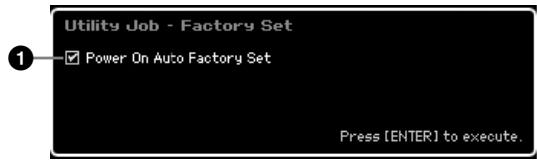
Lorsque ce paramètre est réglé sur « on », la mise sous tension de l'instrument restaure la mémoire utilisateur aux réglages par défaut spécifiés en usine, et charge les morceaux et motifs de démonstration. Normalement, ce paramètre devrait être réglé sur « off ».
Réglages : on, off
Attention
Lorsque le paramètre Power On Auto Factory Set est réglé sur « on », la mise hors tension efface toutes les données de la mémoire utilisateur, telles que les réglages de voix, de performance, de morceau, de motif et d'utilitaire.
Pour les instructions sur l'exécution de la tâche Factory Set, reportez-vous à la page 22.
Réglages de séquenceur : [SEQ SETUP]
En mode Song, Pattern ou Performance, le fait d'appuyer sur la touche [SEQ SETUP] ouvre l'écran permettant de régler les paramètres généraux du séquenceur. Une fois les réglages terminés, appuyez sur la touche [STORE] pour stocker les réglages des paramètres Sequencer Setup et Utility.
Attention
Tous les réglages Sequencer Setup seront perdus si vous mettez l'instrument hors tension sans les avoir stockés.
5NOTE En mode Voice et Master, lorsque le paramètre Mode (page 254) est réglé sur « Voice », la touche [SEQ SETUP] ne peut pas être utilisée.
Réglages de métronome : [F1] click
Cet écran vous permet de définir les paramètres relatifs au son de déclic (métronome) utilisé lors de l'enregistrement ou de la reproduction en mode Song/Pattern/Performance.
- NOTE Le son de déclic étant créé à l'aide du générateur de son interne, la reproduction du déclic affecte la polyphonie générale de ce synthétiseur.
![YAMAHA MOTIF XS8 - Réglages de métronome : [F1] click - 1](/content/2025/01/115027/images/f15a9204266d870cc842b68fd5495ae270640bdafa98c3d5603b1efec77817ae.jpg)
1 Mode
Determinez les conditions d'activation et les modalités de retentissement du déclic de métronome.
enregistrement
Le déclic est émis uniquement pendant l'enregistrement de morceau/motif/performance.
rec/play (enregistrement/lecture)
Le déclic est émis pendant l'enregistrement et la reproduction.
toujours
Le déclic est toujours émis en mode Song/Pattern.
Beat (temps)
Déterminé le temps sur lequel le déclic de métronome est émis.
Déterminez le volume du son de déclic.
Réglages:0-127
4 Type
Déterminez le type de son du déclic. Dix types de déclic sont disponibles, notamment lessons traditionnels de métronome et de baguette.
Réglages: 1-10
Mesure d'introduction à l'enregistrement
Définit le nombre de mesures d'introduction émises avant le début de l'enregistrement, après avoir appuyé sur la touche [▶] (Lecture) en mode Record Standby (Attente d'enregistrement).
Réglages : off (L'enregistrement commence dès que vous appuyez sur la touche [▶]), 1 mesure - 8 mesures
Réglages de contrôle MID : [F2] MIDI filter
Cet écran vous permet de définir les événements MIDI qui seront reconnus/transmis via MIDI. Les règles effectuées ici s'appliquent uniquement aux données de reproduction du morceau/motif; ils n'affectent pas les événements MIDI générés par votre jeu au clavier ou les opérations de panneau et la reproduction d'arpèges en modes Voice et Performance. Les données de reproduction de morceau ou de motif passent par MIDI Filter avant d'être envoyées au bloc de générateur de son interne et au connecteur MIDI OUT.
Les messages MIDI transmis depuis l'instrument MIDI externe passent par MIDI Filter avant d'être enregistrés sur la piste de morceau ou de motif. Ils sont transmis au générateur de son sans être soumis au paramètre MIDI Filter.
![YAMAHA MOTIF XS8 - Réglages de contrôle MID : [F2] MIDI filter - 1](/content/2025/01/115027/images/ec57553bd213ed49e40abc475038967c6822d5193c8ba4ca6690ddf2a0eae62f.jpg)
Utilisation de la fonction quick setup : [F3] quick (quick setup)
Sur cet écran, vous pouvez instantanément appeler les réglages de panneau liés au séquenceur, en sélectionnant des configurations de présélections adaptées, ce qui vous permet de régler simultanément une variété d'importants paramètres liés au séquenceur.
![YAMAHA MOTIF XS8 - Utilisation de la fonction quick setup : [F3] quick (quick setup) - 1](/content/2025/01/115027/images/b6da64c9b4d27450c7e6f2007f384218a8e50ecf9735873b5f2550a566fd70b0.jpg)
5 NOTE Les paramètres Track INT Switch et Track EXT Switch ne sont pas disponibles lorsque vous ouvrez la fenêtre Quick Setup depuis le mode Performance.
Déterminez le numéro de configuration. Les réglages de paramètres de la configuration sélectionnée sont indiqués à droite comme étant de nouveaux réglages (3).
Réglages:1-4
| 1 | Using internal Sequencer (Utilisation du séquenceur interne) | Cette configuration est utile pour utiliser la fonction du séquenceur interne (morceau ou motif) par elle-même. |
| 2 | Recording internal sequencer to computer (Enregistrement du séquenceur interne sur ordinateur) | Cette configuration est utile lorsque vous transmettez les données de reproduction de morceau ou de motif à l'ordinateur externe et les enregistrez dans une application logicielle de l'ordinateur. |
| 3 | Recording to computer (Enregistrement sur ordinateur) | Cette configuration est utile lorsque vous enregistrez votre performance au clavier dans une application logicielle sur ordinateur. |
| 4 | Recording Arpeggio to computer (Enregistrement des arpèges sur ordinateur) | Cette configuration est utile lorsque vous transmettez les données de reproduction d'arpège à l'ordinateur externe et les enregistrez dans une application logicielle de l'ordinateur. |
(Réglages actuellement sélectionnés)
Indique les réglages en cours des paramètres associés. Après avoir sélectionné une configuration du paramètre Setup (1) indiquée comme étant composée de nouveaux réglages, à droite (3), appuyez sur [ENTER] pour appeler effectivement la configuration sélectionnée (1), qui sera alors signalée comme représentant les réglages en cours (2).
Indique les réglages de paramètre Setup sélectionné ci-dessus (1).
Dans cet écran, vous pouvez régler les paramètres liés au mode Song/Pattern, tels que la synchronisation du changement de motif.
5 NOTE Les réglages effectués ici n'affectent pas le mode Performance.
Déterminez la valeur de quantification du changement de section (motif) pendant la reproduction lorsque vous changez de section. Lorsque ce paramètre est réglé sur « 1 », le changement de motif (section) s'effectue toujours au premier temps de la mesure suivante pendant la reproduction après que vous avez changé de section. Lorsqu'il a la valeur « 1/16 », le changement de section peut s'effectuer tous les 16 temps pendant la reproduction.
Réglages: 1 (1 mesure), 1/2 (blanche), 1/4 (noire), 1/8 (croche), 1/16 (double croche)
2 Tempo hold (maintien de tempo)
Détermine si le réglage du tempo passe à la valeur de tempo enregistrée avec chaque motif lorsqu'un nouveau motif est sélectionné pendant la reproduction. Lorsque ce paramètre est réglé sur « on », le tempo est maintenu lors du changement de motif. Lorsque le paramètre est réglé sur « off », le tempo devient celui qui a été enregistré avec le nouveau motif lors du changement de motif. Normalement, la valeur est spécifiée sur « off ».
Réglages : on, off
Note Les données de réglage de tempo de la chaîne de motifs ne sont pas affectées par ce paramètre.
Déterminez si les réglages de mixage sont chargés (on) ou non (off) lorsque vous modifiez le numéro du morceau/ motif. Normalement, cette valeur est spécifiée sur « on »
Réglages : on, off
5 NOTE Lorsque le paramètre Load Mixing est réglé sur « off », les modifications de morceau effectuées via la reproduction de Song Chain n’effetent pas la configuration du mixage.
En règle générale, si la reproduction est lancée en milieu de morceau ou de motifs, ou que vous utilisez les fonctions d'avance rapide ou de rembobinage, certains types de données (tels que le changement de programme, la variation de ton et le changement de commande) risquent de ne pas être reproduits correctement. En définissant ce paramètre sur un événement spécifique, vous assurez l'intégrité de la reproduction de l'événement, même en cas d'avance rapide ou de rembobinage.
Réglages: Off, PC (Changement de programme), PC+PB+Ctrl (Changement de programme + Variation de ton + Changement de commande)
NOTE Gardez à l'esprit que les réglages autres que « off » risquent de ralentir le fonctionnement de l'instrument, en introduisant, par exemple, une pause avant le début de la reproduction ou en ralentissant la vitesse d'avance rapide et de rembobinage.
- NOTE Si vous régalez ce paramètre sur « all », une quantité excessive de données MIDI pourra être générée, risquant d'entraîner une erreur MIDI sur le périphérique connecté.
Gestion des fichiers (mode file)
Le mode File met à votre disposition des outils pour le transfert de données (voix, performance, morceau, motif et forme d'onde, par exemple) entre le MOTIF XS et des périphériques de stockage externes, tels qu'un périphérique de stockage USB ou un disque dur relié au connecteur USB TO DEVICE. Le montage du disque dur de l'ordinateur connecté au MOTIF XS via le réseau vous permet en outre de transférer des données entre le MOTIF XS et un ordinateur en ligne. Accédez au mode File en appuyant sur la touche [FILE]. Les types de fichiers disponibles varient en fonction du mode sélectionné avant de passer en mode File.
Lorsque le MOTIF XS est relié à un réseau, vous pouvez utiliser le mode File pour accéder aux disques durs des ordinateurs du réseau. Pour cela, assurez-vous que le MOTIF XS est correctement branché au réseau (page 86) et configurez les paramètres nécessaires dans l'écran Network (page 260) du mode Utility.
Fichier
De même qu’avec un ordinateur, il est possible de traiter divers types de données (voix, performance, morceau et motif, par exemple) créés sur le MOTIF XS en tant que fichier et de les enregistrer sur un périphérique de stockage USB externe ou sur le disque dur d’un ordinateur relié au réseau.
De même que sur un ordinateur, vous pouvez attribuer un nom au fichier dans le mode File. Ce nom peut contenir jusqu'à 20 caractères alphabétiques sur l'écran du MOTIF XS. Il est impossible d'enregistrer des fichiers portant un nom identique dans le même réseau.
Extension
On entend par « extension » de fichier les trois lettres qui suivent le nom du fichier (après le point), comme «.mid » et «.wav ». L'extension indique le type de fichier et ne peut pas être modifiée depuis le panneau du MOTIF XS. Le mode File du MOTIF XS prend en charge dix types d'extension différents, selon les données en question. Pour plus de détails, reportez-vous à la page 273.
Taille du fichier
Quantité de mémoire occupée par le fichier. La taille du fichier est déterminée par la quantité de données enregistrées dans le fichier. En général, la taille d'un fichier audio contenant des formes d'onde est beaucoup plus grande que celle d'un fichier MIDI. La taille du fichier est renseignée en termes informatiques conventionnels, à savoir o (octet), Ko (Kilo-octet), Mo (Méga-octet) et Go (Giga-octet). 1 Ko équivaut à 1 024 octets, 1 Mo à 1 024 Ko et 1 Go à 1 024 Mo.
Périscope
Unité de stockage de mémoire (telle qu'un disque dur) sur laquelle le fichier est enregistré. Le MOTIF XS peut: gérer et monter divers types de périphériques de stockage USB branchés sur le connecteur USB TO DEVICE, de même que des disques durs reliés au MOTIF XS via le réseau.
Répertoire (dir)
Caractéristique organisationnelle d'un périphérique de stockage de données (tel qu'un disque dur) qui vous permet de regrouper des fichiers de données par type ou application. Les dossiers peuvent être classés par ordre hiérarchique afin de faciliter l'organisation des données. Le terme « réseau » équivaut au terme « dossier » utilisé en informatique. Le mode File du MOTIF XS vous permet d'attribuer un nom à un réseau de la même manière qu'à un fichier. Notez que le nom du réseau ne contient pas d'extension.
Modification du répertoire actuel (dossier)
L'illustration ci-dessous vous montre comment changer le répertoire actuel. Pour commencer, ouvrez le répertoire racine pour afficher les répertoires A et B. Ouvrez ensuite le répertoire A pour afficher les répertoires C et D. Enfin, ouvrez le répertoire C pour afficher uniquement les fichiers enregistrés dedans. Cette procédure vous permet d'accéder à des dossiers situés à des niveaux inférieurs de la hiérarchie de dossiers.
Pour sélectionner un réseau de niveau supérieur (pour passer du réseau C à B, par exemple), vous devez d'abord remonter jusqu'à au niveau directement supérieur (répertoire A). Remontez ensuite d'un niveau supplémentaire (jusqu'au réseau racine). Les répertoires A et B s'affichent et vous pouvez ouvrir le B. Vous pouvez ainsi vous déplacer vers le haut et le bas de la hiérarchie de dossiers.
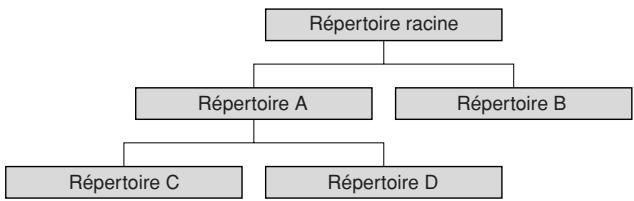
5 NOTE Pour passer à un réseau de niveau inférieur dans la fenêtre File (page 275), positionnez le curseur sur le réseau souhaité dans la liste des répertoires/fichiers et appuyez sur la touche [ENTER]. Pour passer à un réseau de niveau supérieur, positionnez le curseur sur la ligne du haut dans la liste des répertoires/fichiers et appuyez sur la touche [ENTER].
Chemin d'accès
L'emplacement des répertoires (dossiers) et des fichiers qui apparaît sur la ligne « Dir » de l'écran est appelé un « chemin d'accès ». Celui-ci indique le nom du répertoire actuel, le périphérique auquel il appartient et le(s) dossier(s) dans le(s)quel(s) il est contenu. Le chemin d'accès du « Répertoire C » illustré ci-dessus est « USB_HDD/A/C »
Montage
Opération consistant à prendre un périphérique de mémoire externe actif sur l'instrument. Le périphérique de stockage USB est automatiquement monté lorsqu'il est raccordé au connecteur USB TO DEVICE situé sur le panneau arrière du MOTIF XS. Le disque dur de l'ordinateur relié au MOTIF XS via le réseau peut être monté dans l'écran Mount (page 277).
Formatage
Opération consolidant à initialiser un périhérique de stockage (disque dur, par exemple). Le mode File du MOTIF XS vous permet de formater le périhérique de stockage USB branché sur le connecteur USB TO DEVICE. L'opération de formatage efface toutes les données contenues sur le périhérique de stockage cible et est irréversible.
Enregistrement/chargement
L'opération d'enregistrement consiste à sauvegarder les données créées sur le MOTIF XS sur un périphérique de stockage externe sous la forme d'un fichier, tandis que le stockage consiste à stocker les données créées sur le MOTIF XS dans la mémoire interne. Le chargement signifie que le fichier enregistré sur le périphérique de stockage externe est chargé dans la mémoire interne.
Types de fichiers pris en charge par le MOTIF XS
Le MOTIF XS autorise le chargement et l'enregistrement de divers types de fichiers. Reportez-vous aux deux listes suivantes.
Types de fichiers pouvant être sauvegardés
| Type | Extension du fichier* | Description |
| All | .X0A | Toutes les données de la mémoire utilisateur interne (Flash ROM) de ce synthétiseur sont traitées en tant que fichier unique et peuvent être enregistrées sur le pérophérique de stockage USB. |
| All Voice | .X0V | Toutes les données de voix utilisé contenues dans la mémoire utilisateur interne (Flash ROM) de ce synthétiseur sont traitées en tant que fichier unique et peuvent être enregistrées sur le pérophérique de stockage USB. Les formes d'onde créées par la fonction d'échantillonnage et affectées à l'une des voix sont enregistrées en même temps. |
| All Arpeggio | .X0G | Toutes les données d'arpège utilisé de la mémoire utilisateur interne (Flash ROM) de ce synthétiseur sont traitées en tant que fichier unique et peuvent être enregistrées sur le pérophérique de stockage USB. |
| All Song | .X0S | Toutes les données de ormeau utilisateur contenues dans la mémoire utilisateur interne (Flash ROM) de ce synthétiseur sont traitées en tant que fichier unique et peuvent être enregistrées sur le pérophérique de stockage USB. Les données de ormeau incluent les paramètres de mixage, les voix de mixage et les voix échantillons. |
| All Pattern | .X0P | Toutes les données de motif utilisé contenues dans la mémoire utilisateur interne (Flash ROM) de ce synthétiseur sont traitées en tant que fichier unique et peuvent être enregistrées sur le pérophérique de stockage USB. Les données de motif incluent les paramètres de mixage, les voix de mixage et les voix échantillons. |
| SMF | .MID | Les données de piste de séquence (1 à 16) et de piste de tempo des morceaux ou motifs créés dans le mode Song/Pattern peuvent être enregistrées sur le pérophérique de stockage USB en tant que données Standard MIDI File (format 0). |
| All Waveform | .XOW | Les données échantillons créées en mode Sampling peuvent être enregistrées sur le pérophérique de stockage USB en tant que fichier WAV (format audio de Windows). Les données de forme d'onde incluent tous les échantillons (ondes). |
| WAV | .WAV | Un échantillon créé en mode Sampling peut être enregistré sur le pérophérique de stockage USB en tant que fichier WAV (format audio de Windows). |
| AIFF | .AIF | Un échantillon créé en mode Sampling peut être enregistré sur le pérophérique de stockage USB en tant que fichier AIFF (format audio de Macintosh). |
- Affecté automatiquement au fichier enregistré.
Types de fichiers pouvant être chargés
| Type | Extension du fichier* | Description |
| All | .X0A | Les fichiers de type « All » enregistrés sur le périhérique de stockage USB peuvent être chargés et restaurés sur l'instrument. Lorsque la case située à gauche de « without System » (Sans système) est cochée, les régliages du mode Utility ne sont pas charges. |
| all without system | .X0A | Les fichiers de type « all » enregistrés sur le périhérique de stockage USB peuvent être charges et restaurés sur l'instrument, à l'exception des régliages des paramètres Utility et Sequencer Setup. |
| All Voice | .X0V | Les fichiers de type « All Voice » enregistrés sur le périhérique de stockage USB peuvent être charges et restaurés sur l'instrument. |
| Voice | .X0A.X0V | Une voix donnée d'un fichier enregistré sur le périphérique de stockage USB sous le type « All » ou « All Voice » peut être sélectionnée de façon individuelle et chargee sur l'instrument. Vous remarquerez que l'icône ▲ des fichiers de type « X0A » et « X0V » devient □ (en tant que dossiers virtuels) lorsque ces types de fichier sont sélectionnées (page 280). |
| Performance | .X0A | Une performance donnée d'un fichier enregistré sur le périphérique de stockage USB sous le type « All » peut être sélectionnée de façon individuelle et chargee sur l'instrument. Vous remarquerez que l'icône ▲ des fichiers de type « X0A » devient □ (en tant que dossier virtuel) lorsque ce type de fichier est sélectionné (page 282). |
| All Arpeggio | .X0G | Les fichiers de type « All Arpeggio » enregistrés sur le périphérique de stockage USB peuvent être charges et restaurés sur l'instrument. |
| All Song | .X0S | Les fichiers de type « All Song » enregistrés sur le périphérique de stockage USB peuvent être charges et restaurés sur l'instrument. |
| Song | .X0A.X0S.MID | Un morceau donné d'un fichier enregistré sur le périphérique de stockage USB sous le type « All » ou « All Song » peut être sélectionné de façon individuelle et chargee sur l'instrument. Vous remarquerez que l'icône ▲ des fichiers de type « X0A » et « X0S » devient □ (en tant que dossiers virtuels) lorsque ces types de fichier sont sélectionnés (page 283). |
| All Pattern | .X0P | Les fichiers de type « All Pattern » enregistrés sur le périphérique de stockage USB peuvent être charges et restaurés sur l'instrument. |
| Pattern | .X0A.X0P.MID | Un morceau donné d'un fichier enregistré sur le périphérique de stockage USB sous le type « All » ou « All Pattern » peut être sélectionné de façon individuelle et chargee sur l'instrument. Vous remarquerez que l'icône ▲ des fichiers de type « X0A » et « X0P » devient □ (en tant que dossiers virtuels) lorsque ces types de fichier sont sélectionnés (page 283). |
| All Waveform | .X0W | Les fichiers de type « All » ou « All Waveform » enregistrés sur le périphérique de stockage USB peuvent être charges et restaurés sur l'instrument. |
| Waveform | .X0A.X0W | Une forme d'onde donnée d'un fichier enregistré sur le périphérique de stockage USB sous le type « All » « All Waveform » peut être sélectionnée de façon individuelle et chargee sur l'instrument. Vous remarquerez que l'icône ▲ des fichiers de type « X0A » et « X0W » devient □ (en tant que dossiers virtuels) lorsque ces types de fichier sont sélectionnés (page 281). |
| WAV | .WAV | Les fichiers au format WAV peuvent être charges sur l'instrument. Pour plus de détails, reportez-vous à la page 284. |
| AIFF | .AIF | Les fichiers au format AIFF peuvent être charges sur l'instrument. Pour plus de détails, reportez-vous à la page 284. |
| Sample Voice | .X0A.X0S.X0P | Une voix échantillon donnée d'un fichier enregistré sur le périphérique de stockage USB sous le type « All», « All Song » ou « All Pattern » peut être sélectionnée de façon individuelle et chargee sur l'instrument. Vous remarquerez que l'icône ▲ des fichiers de type « X0A», « X0S » et « X0P » devient □ (en tant que dossiers virtuels) lorsque ces types de fichier sont sélectionnés (page 283). Ce type de fichier n'est disponible que lorsque vous passez du mode Song/Pattern au mode File. |
| MOTIF XS Editor | .X0E | Le fichier (.X0E) créé à l'aide du logiciel MOTIF XS Editor (disponible sur le site de Yamaha site) installé sur votre ordinateur peut être chargeé sur l'instrument. Le fichier de ce type d'éditeur contient toutes les voix utilisateur et données de mixage prises en charge par le MOTIF XS. Notez que vous ne pouvez charger sur le MOTIF XS que des données de voix utilisateur. |
- Affecté au fichier susceptible d'être chargé.
Compatibilité des données avec le MOTIF es6/motif es7/motif ES8
Parmi les données créées sur le MOTIF ES6/MOTIF ES7/MOTIF ES8, vous pouvez charger les voix, les performances, les formes d'onde et les voix échantillons sur le MOTIF XS6/MOTIF XS7/MOTIF XS8.
- Données de type « all » du MOTIF ES
Les fichiers de type « All » (extension : W7A) enregistrés sur un périphérique de stockage USB relié au MOTIF ES peuvent être chargés sur le MOTIF XS. Pour ce faire, il faut régler Type sur « All » dans la fenêtre [F1] File du MOTIF XS.
Voix
Une voix donnée d'un fichier (extension : W7A, W7V) enregistré sur le périphérique de stockage du MOTIF ES sous le type « All » ou « All Voice » peut être sélectionnée individuellement et chargée sur le MOTIF XS. Paramétrez Type sur « Voice » dans l'écran [F1] File et effectuez le chargement. Toutes les données de voix contenues dans un fichier d'extension W7A ayant été sauvegardées dans le périphérique de stockage sous un format de type « All » sur le MOTIF ES peuvent être sélectionnées et chargées sur le MOTIF XS.
De la même manière, un fichier (extension : W7V) enregistré sur le périphérique de stockage USB du MOTIF ES sous le type « All Voice » peut être chargé sur le MOTIF XS. Paramétrez Type sur « All Voice » dans l'écran [F1] File et exécutez la procédure de chargement. Il est également possible de charger des fichiers de Voice Editor (extension : W7E) sur le MOTIF XS. Paramétrez Type sur « Voice Editor » dans l'écran [F1] File et effectuez le chargement.
NOTE Il est possible que les voix chargées sur le MOTIF XS 6/7/8 ne produisent pas le même son que celles générées sur le MOTIF ES 6/7/8 d'origine, dans la mesure où le contenu des formes d'onde prédéfinies et la structure des effets ne sont pas les mêmes dans les deux séries d'instruments.
Performance
Une forme d'onde donnée d'un fichier (extension : W7A) enregistré sur le périphérique de stockage du MOTIF ES sous le type « All » peut être sélectionnée individuellement et chargée sur le MOTIF XS. Paramétrez Type sur « Performance » dans l'écran [F1] File et effectuez le chargement.
Formes d'onde
Une forme d'onde donnée d'un fichier (extension : W7A, W7W) enregistré sur le périphérique de stockage du MOTIF ES sous le type « All » ou « All Waveform » peut être sélectionnée individuellement et chargée sur le MOTIF XS. Paramétrez Type sur « Waveform » dans l'écran [F1] File et effectuez le chargement.
De la même manière, un fichier (extension : W7W) enregistré sur le périphérique de stockage USB du MOTIF ES sous le type « All Waveform » peut être chargé sur le MOTIF XS. Paramétrez Type sur « All Waveform » dans l'écran [F1] File et exécutez la procédure de chargement.
Voix échantillons
Une voix échantillon donnée (extension : W7A, W7S, W7P) d'un fichier enregistré sur le périphérique de stockage du MOTIF ES sous le type « All », « All Song » ou « All Pattern » peut être sélectionnée individuellement et chargée sur le MOTIF XS. Paramétrez Type sur « Sample Voice » dans l'écran [F1] File et effectuez le chargement.
Exemple de configuration du type de fichier lors de l'enregistrement :
| Données à enregistrer | Type de fichier | |
| Toutes les données | All | |
| Voix utiliser | All Voice | |
| Performance | All | |
| Morceaux | Lorsque des voix utiliser sont utilisées dans les morceaux : | All |
| Lorsque aucune voix utiliser n'est utilisé dans les morceaux : | All Song | |
| Lorsque vous voulez transférer un morceau vers un séquenceur MIDI externe ou un ordinateur : | SMF | |
| Motif | Lorsque des voix utiliser sont utilisées dans les motifs : | All |
| Lorsque aucune voix utiliser n'est utilisé dans les motifs : | All Pattern | |
| Lorsque vous voulez transférer un motif vers un séquenceur MIDI externe ou un ordinateur : | SMF | |
| Données échantillons | Toutes les formes d'onde | All Waveform |
| Lorsque vous voulez transférer un échantillon vers un ordinateur : | WAV, AIFF | |
La fenêtre File vous permet d'utiliser toutes les fonctions liées aux fichiers, comme la sélection du périphérique et d'un chemin d'accès, l'enregistrement, le chargement, l'attribution d'un nouveau nom et la suppression.
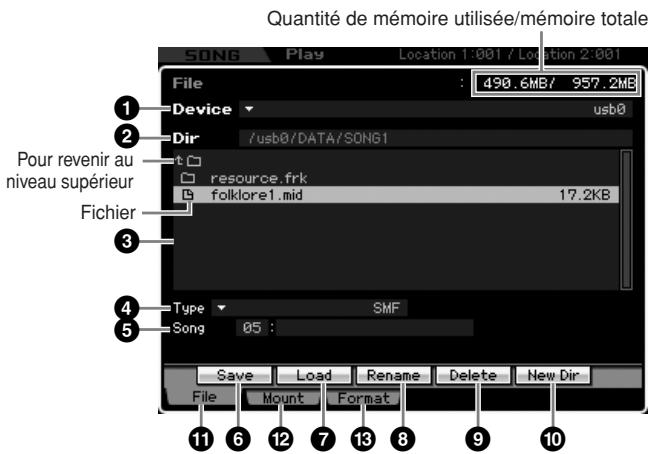
1 Device (périscope)
Vous pouvez sélectionner ici le périphérique souhaité parmi ceux montés (reconnus) dans le mode File. Le périphérique sélectionné ici est appelé « périphérique actuel ». Lorsque vous choisissez un périphérique, son répertoire cible apparaît dans la colonne Dir. La quantité de mémoire utilisée et de mémoire totale du périphérique sélectionné s'affiche dans le coin supérieur droit de l'écran.
NOTE Vous pouvez ouvrir la liste en appuyant sur la touche [SF6] LIST afin de sélectionner l'élément souhaité. Pour plus de détails, reportez-vous à la page 82.
Indique le réseau actuel et le chemin d'accès. Le contenu (fichiers et dossiers) du réseau actuel apparaît dans la liste des répertoires/fichiers située en dessous. Vous pouvez changer le réseau actuel dans cette liste.
3 Liste des répertoires/fichiers
Affiche les répertoires et fichiers contenus dans le répertoire actuel. Les répertoires et les fichiers sont répertoriés par ordre alphabétique, à l'exception de la ligne du haut qui permet d'accéder au répertoire de niveau supérieur. Vous pouvez désigner les répertoires des fichiers grâce à l'icône qui apparait devant chaque ligne.
Répertoire (dossier)...... Fichier
Le nom du réseau est indiqué sur la ligne Répertoire, tandis que le nom du fichier, son extension et sa taille sont affichés sur la ligne Fichier.
Navigation entre les différents niveaux de répertoires
Pour passer à un réseau de niveau inférieur, positionnez le curseur sur le réseau souhaité dans la liste des répertoires/fichiers et appuyez sur la touche [ENTER]. Pour passer à un réseau de niveau supérieur, positionnez le curseur sur la ligne du haut dans la liste des répertoires/fichiers et appuyez sur la touche [ENTER].
Type
Déterminez le type de données à enregistrer ou à charger. Les types disponibles varient en fonction du mode sélectionné avant de passer en mode File. Pour plus de détails sur les types de données, reportez-vous aux pages 273 et 274. Vous pouvez appeler la liste des types de fichiers en appuyant sur la touche [SF6] LIST, puis y sélectionner celui de votre choix. Pour plus de détails, reportez-vous à la page 82.
5 Emplacement dans la mémoire du type de données sélectionné ci-dessus
Determinez l'emplacement dans la mémoire du type de données ci-dessus (par exemple, banque/numéro de voix, banque/numéro de performance, numéro de morceau et numéro de motif). Les valeurs disponibles varient en fonction du paramètre Type ci-dessus. Pour plus de détails sur la mémoire source à enregistrer, reportez-vous à la page 278. Pour plus de détails sur la mémoire cible à charger, reportez-vous à la page 280.
[SF1] sauvegarde (enregistrer)
Appuyez sur cette touche pour exécuter l'enregistrement. Pour obtenir des instructions détaillées sur l'enregistrement, reportez-vous à la page 278.
Appuyez sur cette touche pour effectuer le chargement. Pour plus de détails sur le chargement, reportez-vous à la page 280.
Appuyez sur cette touche pour ouvrir la fenêtre permettant de saisir un nouveau nom pour le fichier sélectionné. Le nom du fichier peut composer jusqu'à 20 caractères. Pour obtenir des instructions détaillées sur l'attribution d'un nom, reportez-vous à la section « Principe d'utilisation » à la page 82.
Suivez les instructions ci-dessous pour modifier le nom du fichier.
1 Sélectionnez le fichier à renommer en déplaçant le curseur dans la liste des répertoires/fichiers. 2 Appuyez sur la touche [SF3] pour appeler la fenêtre Input Character. 3 Tapez le nouveau nom du fichier sélectionné. 4 Appuyez sur la touche [ENTER] pour valider la modification du nom du fichier sélectionné.
Appuyez sur cette touche pour appeler la fenêtre Supprimer.
Suivez les instructions ci-dessous pour supprimer un fichier.
1 Sélectionnez le fichier à supprimer en déplaçant le curseur dans la liste des répertoires/fichiers. 2 Appuyez sur la touche [SF4] pour appeler la fenêtre Delete. 3 Appuyez sur la touche [ENTER] pour supprimer le fichier sélectionné.
[SF5] nouveau répertoire
Appuyez sur cette touche pour créer un nouveau répertoire dans le réseau actuel. Le nom du réseau peut composer jusqu'à 10 caractères. Pour obtenir des instructions détaillées sur l'attribution d'un nom, reportez-vous à la section « Principe d'utilisation » à la page 82.
Suivez les instructions ci-dessous pour créer un nouveau répertoire.
1 Appuyez sur la touche [SF5] pour appeler la fenêtre Input Character. 2 Tapez le nom du nouveau repertoire. 3 Appuyez sur la touche [ENTER] pour valider le nom du nouveau réseau.
Appuyez sur cette touche pour appeler la fenêtre File depuis une autre fenêtre du mode File.
Appuyez sur cette touche pour appeler la fenêtre Mount. Pour plus de détails, reportez-vous à la page 277.
Appuyez sur cette touche pour appeler la fenêtre Format. Pour plus de détails, reportez-vous à la page 278.
1 Appuyez sur la touche [FILE] pour passer en mode FILE.
La fenêtre File (page 275) apparaît.
2 Montez les périphériques de stockage sur lesquels le fichier doit être enregistré ou à partir duquel il doit être chargé.
Le périphérique de stockage USB est automatiquement monté lorsqu'il est raccordé au connecteur USB TO DEVICE situé sur le panneau arrière. Le disque dur de l'ordinateur relié au MOTIF XS via le réseau peut être monté dans l'écran Mount (page 277).
3 Sélectionnez le périphérique souhaité.
Sélectionnez le périphérique souhaité parmi ceux montés à l'étape 2.
4 Déplacez le curseur sur le réseau souhaité.
Sélectionnez le réseau souhaité sur le périphérique sélectionné. Pour passer à un réseau de niveau inférieur, positionnez le curseur sur le réseau souhaité dans la liste des répertoires/fichiers et appuyez sur la touche [ENTER]. Pour passer à un réseau de niveau supérieur, positionnez le curseur sur la ligne du haut dans la liste des répertoires/fichiers et appuyez sur la touche [ENTER]. La ligne Dir affiche le nom et le chemin d'accès du réseau actuel, tandis que la zone inférieure affiche les répertoires et fichiers contenus dans le réseau actuel.
- NOTE Si vous voulez créer un nouveau réseau et y enregistrer le fichier, appuyez sur la touche [SF5] New Dir. Pour obtenir des instructions plus détaillées sur la création d'un réseau, reportez-vous à la colonne de gauche.
5 Sélectionnez le type de données souhaité dans la colonne type (4).
Seuls les fichiers correspondant au type de fichier sélectionné apparaissent dans la liste des répertoires/fichiers.
- NOTE Les types de fichiers disponibles varient en fonction du mode sélectionné avant de passer en mode File. Si vous ne parvenez pas à tracer le type de données que vous souhaitez traits («voice», par exemple), appuyez sur la touche [EXIT] pour quitter la fenêtre File, appuyez sur la touche [VOICE] pour passer en mode Voice, puis sur la touche [FILE] pour ouvrir à nouveau la fenêtre File.
6 Sélectionnez le fichier souhaité en déplaçant le curseur dans la liste des répertoires/fichiers (3)
Cette opération n'est pas nécessaire avec les fonctions Save et New Directory. Si vous souhaitez exécuter l'opération Rename ou Delete, appuyez sur la touche [SF3] Rename ou [SF4] Delete, respectivement. Pour obtenir des instructions détaillées sur l'attribution d'un nouveau nom et la suppression, reportez-vous à la page 276 et à la colonne de gauche.
7 Sélectionnez un emplacement de mémoire correspondant au type de données spécifique à l'étape 5 en tant que source ou destination.
Si vous souhaitez exécuter l'opération Save ou Load, appuyez sur la touche [SF1] Save ou [SF2] Load, respectivement. Pour obtenir des instructions détaillées sur l'enregistrement et le chargement, reportez-vous aux pages 278 et 280.
Cet écran vous permet de monter les répertoires partagés du disque dur sur un ordinateur relié au MOTIF XS via le réseau.
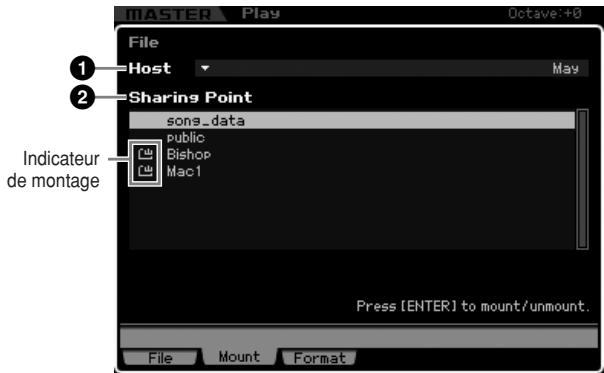
1 Hôte
Ce paramètre détermine l'ordinateur hôte contenant le périphérique à monter parmi les ordinateurs reliés au réseau. Le nom de votre ordinateur apparait ici. Vous pouvez ouvrir la liste des périphériques en appuyant sur la touche [SF6] LIST afin de sélectionner l'élément souhaité. Pour plus de détails, reportez-vous à la page 82. Le nom de votre ordinateur apparait ici.
5 NOTE Si le nom de l'ordinateur souhaité n'apparaît pas sous le paramètre Host (1), vous pouvez appeler la liste de caractères en appuyant sur la touche [SF5] CHAR et saisir le nom manuellement. Pour obtenir des instructions détaillées sur l'attribution d'un nom, reportez-vous à la section « Principe d'utilisation » à la page 82. 5Note Vérifiez le nom de l'ordinateur sur votre ordinateur. Pour plus de détails, reportez-vous au mode d'emploi de votre ordinateur.
Ce paramètre affiche les répertoires partagés de l'ordinateur hôte sélectionné ci-dessus. Vous pouvez également monter ou démonter chacun des répertoires partagés.
- NOTE Gardez à l'esprit que seuls les noms des dossiers partagés autorisés sur l'ordinateur sont affichés ici.
Montage/démontage d'un réseau
Vous pouvez monter le réseau partagé en positionnant le curseur sur le réseau souhaité, puis en appuyant sur la touche [ENTER]. L'indicateur de montage apparait à gauche du nom du réseau monté. Vous pouvez désélectionner le réseau partagé en appuyant à nouveau sur la touche [ENTER]. L'indicateur de montage disparaît.
Procédure de montage
Suivez les instructions ci-dessous pour monter le lecteur de mémoire de l'ordinateur relié au réseau.
1 Connectez le MOTIF XS au réseau.
Vous pouvez configurer les paramètres liés au réseau dans l'écran Network (page 260) du mode Utility.
3 Sélectionnez un ordinateur hôte dans la colonne host (1).
Si le nom de l'ordinateur souhaité n'apparaît pas sous le paramètre Host (1), vous pouvez appeler la liste de caractères en appuyant sur la touche [SF5] CHAR et saisir le nom manuellement. Pour obtenir des instructions détaillées sur l'attribution d'un nom, reportez-vous à la section « Principe d'utilisation » à la page 82.
Si vous sélectionnez un ordinateur auquel le MOTIF XS n'a pas eu accès, le message « Press [ENTER] to access » (Appuyez sur [ENTER] pour avoir accès) apparait à l'écran. Lorsque vous appuyez sur la touche [ENTER], l'écran vous invite à saisir le mot de passe, comme illustré ci-dessous. Saisissez le compte utilisateur et le mot de passe de votre ordinateur dans les champs User Name et Password, respectivement, puis appuyez sur la touche [ENTER] pour établir l'accès entre le MOTIF XS et l'ordinateur. Les répertoires partagés de l'ordinateur sélectionné sont répertoriés dans le champ Sharing Point (2).
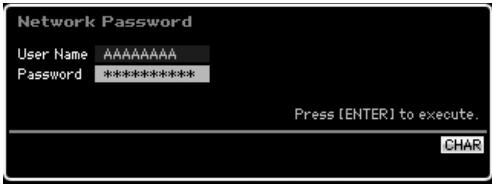
5 NOTE Une fois l'accès entre le MOTIF XS et l'ordinateur établi, vous pouvez afficher automatiquement les répertoires partagés à l'écran en sélectionnant un ordinateur dans la colonne Host. Si vous éteignez l'ordinateur, vous devrez toutefois rétablir l'accès (saisie du compte utilisé et du mot de passe) la prochaine fois que vous l'allumerez. 5. Note Pour plus de détails sur la vérification du compte utilisateur et du mot de passe de votre ordinateur, reportez-vous au mode d'emploi de ce dernier. 5. NOTE Si aucun mot de passe n'a été attribué à votre ordinateur, le fait d'appuyer sur la touche [ENTER] sans saisir de caractères établit l'accès entre le MOTIF XS et l'ordinateur.
4 Montez les répertoires souhaités.
Vous pouvez monter le répertoire partagé depuis le champ Sharing Point (2) en positionnant le curseur sur le répertoire souhaité, puis en appuyant sur la touche [ENTER]. L'indicateur de montage apparaît à gauche du nom du répertoire monté. Vous pouvez déselectionner le répertoire partagé en appuyant à nouveau sur la touche [ENTER]. L'indicateur de montage disparaît. Les répertoires montés peuvent être sélectionnés dans la fenêtre File (page 275).
Formatage d'un périphérique — [SF3] format
Cet écran vous permet de formater des périphériques de stockage tels qu'un disque dur branché sur le connecteur USB TO DEVICE.
![YAMAHA MOTIF XS8 - Formatage d'un périphérique — [SF3] format - 1](/content/2025/01/115027/images/9ab5f29329c6b16c676525ee08f7a4775d8956291406ab905aa17cb682cecd2c.jpg)
Vous ouvrez ici la liste des périphériques connectés et montés, ce qui vous permet de sélectionner le périphérique à formater. Les périphériques devant être formatés sont signalés par la mention « unknown device (usb *) ». Les trois astérisques (*) indiquées correspondent aux numéros de série séquentiels des périphériques connectés nécessitant d'être formatés. Lorsque plusieurs partitions sont incluses dans un même périphérique, le numéro de partition est mentionné à droite du numéro de série.
Déterminez l'étiquette du volume du périphérique sélectionné. Par étiquette du volume, on entend le nom attribué au périphérique. Cette étiquette peut compter jusqu'à 11 caractères. Pour obtenir des instructions détaillées sur l'attribution d'un nom, reportez-vous à la section « Principe d'utilisation » à la page 82.
Procédure de formatage
1. Branchez le périphérique à formater à la borne [USB TO DEVICE]. 2. Sélectionnez le périphérique à formater dans la liste Device (1). 3. Saisissez l'étiquette du volume (2) souhaitée. 4. Appuyez sur la touche [ENTER]. (L'écran vous demande confirmation.)
Pour annuler le formatage, appuyez sur la touche [DEC/NO].
Attention
Si vous formatez le périphérique, toutes les données enregistrées précédemment seront détruites. Assurez-vous donc préalablement que le périphérique ne contient pas de données importantes. Lors de la vérification du contenu du périphérique dans la fenêtre [F1] File, gardez à l'esprit que certains fichiers (ne figurant pas aux pages 273 et 274) n'apparaissent pas à l'écran du MOTIF XS, même si le paramètre File Type (Type de fichier) correspondant est spécifié sur « all »
Enregistrement d'un fichier
La procédure d'enregistrement varie en fonction du type de fichier à enregistrer et du mode sélectionné avant l'ouverture de la fenêtre File. Cette section décrit la procédure à suivre dans les trois cas suivants.
- Enregistrement de toutes les données utilisateurs ou de toutes les données d'un type spécifique
- Enregistrement de l'échantillon d'une voix donnée
- Enregistrement d'un morceau ou d'une section de besoin au format Standard MIDI File
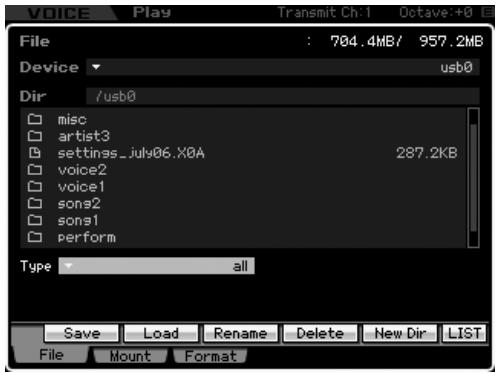
1 Sélectionnez un périphérique et un réseau de destination en suivant les instructions de la section « procedure de base dans le mode file » à la page 276.
5. NOTE Si vous voulez enregistrer les 64 morceaux, appuyez sur la touche [SONG] pour passer en mode Song, puis sur la touche [FILE] pour ouvrir la fenêtre File. Si vous voulez enregistrer les 64 motifs, appuyez sur la touche [PATTERN] pour passer en mode Pattern, puis sur la touche [FILE] pour ouvrir la fenêtre File. 5. NOTE Suivez les instructions ci-dessous après avoir sélectionné une voix, une performance, un morceau ou un motif auquel l'échantillon à enregistrer est attribué dans chacun des modes.
2 Paramétrez le type sur une des valeurs suivantes : « all », « all voice », « all arpeggio », « all waveform », « editor », « all song » ou « all pattern ». 3 Appuyez sur la touche [SF1] Save pour ouvrir la fenêtre permettant de saisir le nom du fichier. 4 Saisissez le nom du fichier et appuyez sur la touche [ENTER], puis sur la touche [INC/YES] pour enregistrer les données du type spécifique sur le périphérique de stockage externe.
Le nom du fichier peut composer jusqu'à 20 caractères. Pour obtenir des instructions détaillées sur l'attribution d'un nom, reportez-vous à la section « Principe d'utilisation » à la page 82.
Enregistrement de l'échantillon d'une voix donnée
Vous pouvez enregistrer l’échantillon d’une voix donnée sur un périphérique de stockage externe sous forme de fichier WAV ou AIFF en vue de son stockage ou de sa modification sur un ordinateur. Cette fonction est disponible lorsque vous accédez au mode File depuis un mode quelconque. Pour plus de détails sur les types de fichiers susceptibles d’être enregistrés, reportez-vous à la page 273.
5 NOTE Lorsque vous passez du mode Performance/Song/Pattern au mode File et que vous enregistrez/chargez l'échantillon attribué à la voix normale, seul l'échantillon attribué à Element 1 est disponible.
1 Sélectionnez un périphérique et un réseau de destination en suivant les instructions de la section « Procédure de base dans le mode File » à la page 276. 2 Configurez le paramètre Type sur « WAV » ou « AIFF »
5 NOTE Gardez à l'esprit que certains réglages de paramètre, tels que ceux de Start Point, ne sont pas sauvegardés lors de l'enregistrement d'un échantillon de voix spécifique au format WAV ou AIFF. Cela signifie que le fichier WAV ou AIFF sauvegardé en mode File est produit depuis le début (y compris la section située avant le point de début) sur un périphérique externe tel qu'un ordinateur.
Sélectionnez les données sources.
Lorsque vous passez du mode Voice au mode File, sélectionnez l'élément (dans le cas d'une voix normale) et la note auxquelles l'échantillon à enregistrer est attribué. Lorsque vous passez du mode Performance/Song/Pattern au mode File, sélectionnez la partie et la note auxquelles l'échantillon à enregistrer est attribué.
5 NOTE Il est impossible d'enregistrer des formes d'onde prédéfinies sur un périhérique de stockage externe. Si vous sélectionnez une performance/un morceau/une partie de motifs auquel la voix prédéfinie est affectée ou encore un élément de voix normale ou une note de voix de batterie auquel la forme d'onde prédéfinie est assignée, un message d'erreur apparait. 5 NOTE Les données sources disponibles varient en fonction du mode sélectionné avant de passer en mode File. Lorsque vous passez du mode Voice au mode File, les données sources disponibles varient en fonction du type de la voix déjà sélectionnée : voix normale ou voix de batterie. Prenez soin de sélectionner une voix/performance/morceau/motif auquel l'échantillon souhaité est affecté avant de passer en mode File.
Appuyez sur la touche [SF1] Save pour ouvrir la fenêtre de sélection d'une banque de notes.
NOTE Pour plus d'informations sur cette fenêtre, reportez-vous à l'explication relative au paramètre Keybank (Banque de notes) de l'écran Sampling Main (Échantillonnage principal) décrit à la page 162.
5 Sélectionnez une banque de notes à laquelle l'échantillon est assigné en déplaçant le curseur.
Appuyez sur la touche [SF1] Audition pour écouter le son échantillonné.
Appuyez sur la touche [ENTER] pour ouvrir la fenêtre permettant de saisir le nom du fichier. Saisissez le nom du fichier et appuyez sur la touche [ENTER], puis sur la touche [INC/YES] pour enregistrer les données sur le périphérique de stockage externe.
Le nom du fichier peut composer jusqu'à 20 caractères. Pour obtenir des instructions détaillées sur l'attribution d'un nom, reportez-vous à la section « Principe d'utilisation » à la page 82.
Enregistrement d'un morceau ou d'une section de motif au format standard MIDI file
Vous pouvez enregistrer un morceau ou une section de motif au format Standard MIDI File dans le mode File. Le format Standard MIDI File est courant et peut être utilisé sur d'autres séquenceurs MIDI et logiciels musicaux. Cette opération est disponible lorsque vous passez du mode Song/Pattern au mode File.
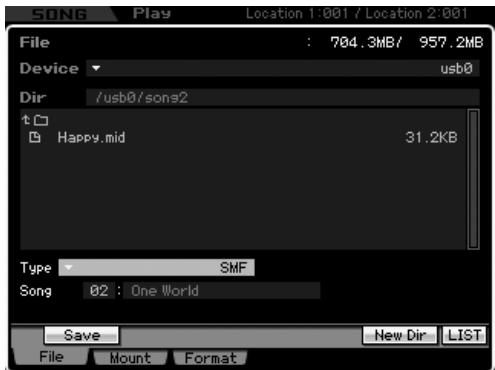
1 Sélectionnez un périphérique et un répertoire de destination en suivant les instructions de la section « Procédure de base dans le mode File » à la page 276. 2 Configurez le paramètre Type sur « SMF »
3 Sélectionnez les données sources.
- NOTE La mémoire source disponible varie en fonction du mode sélectionné avant de passer en mode File. Si vous pouvez enregistrer un morceau, accédez au mode File depuis le mode Song. Si vous pouvez enregistrer un motif, accédez au mode File depuis le mode Pattern.
5 Saisissez le nom du fichier et appuyez sur la touche [ENTER], puis sur la touche [inc/yes] pour enregistrer les données sur le périphérique de stockage externe.
Le nom du fichier peut composer jusqu'à 20 caractères. Pour obtenir des instructions détaillées sur l'attribution d'un nom, reportez-vous à la section « Principe d'utilisation » à la page 82.
Chargement d'un fichier
La procédure de chargement varie en fonction du type de fichier à charger et du mode sélectionné avant l'ouverture de la fenêtre File. Cette section décrit la procédure à suivre dans les huit cas suivants.
- Chargement de toutes les données utilisateurs ou de toutes les données d'un type spécifique (all voices, all songs, all patterns, etc.)
- Chargement d'une voix spécifique à partir d'un fichier « all » ou « all voice »
- Chargement d'une forme d'onde spécifique à partir d'un fichier « all » ou « all waveform »
- Chargement d'une performance spécifique à partir d'un fichier « all »
- Chargement d'un morceau ou motif spécifique à partir d'un fichier « all », « all song » ou « all pattern »
- Chargement d'une voix échantillonnée spécifique à partir d'un fichier « all », « all song » ou « all pattern »
- Chargement d'un fichier WAV ou AIFF
- Chargement d'un fichier SMF (Standard MIDI file)
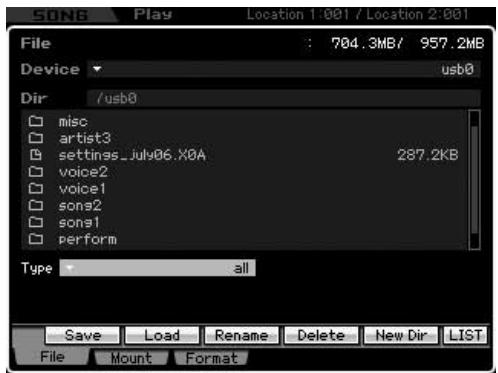
1 Sélectionnez le périphérique et le répertoire contenant le fichier source en suivant les instructions de la section « procedure de base dans le mode file » à la page 276.
Note Si vous voulez charger les 64 morceaux, appuyez sur la touche [SONG] pour passer en mode Song, puis sur la touche [FILE] pour ouvrir la fenêtre File. Si vous voulez charger les 64 motifs, appuyez sur la touche [PATTERN] pour passer en mode Pattern, puis sur la touche [FILE] pour ouvrir la fenêtre File.
2 Paramétrise le type sur une des valeurs suivantes: « all», « all without system», « all voice», « all arpeggio», « all waveform», « editor», « all song » ou « all pattern».
Seuls les fichiers du type sélectionné apparaissent dans la liste des répertoires/fichiers de l'écran.
3 Sélectionnez le fichier à charger.
Vous pouvez sélectionner n'importe quel fichier répertorié dans la liste des répertoires/fichiers de l'écran.
4 Appuyez sur la touche [SF2] (un message de confirmation s'affiche).
Pour annuler le chargement, appuyez sur la touche [DEC/NO].
Attention
L'opération de chargement écrase toutes les données présentes dans la mémoire interne de destination. Les données importantes doivent toujours être sauvegardées sur un périphérique de stockage USB connecté à la borne USB TO DEVICE ou sur un ordinateur relié au même réseau que le MOTIF XS (page 278).
Chargement d'une voix spécifique à partir d'un fichier « all » ou « all voice
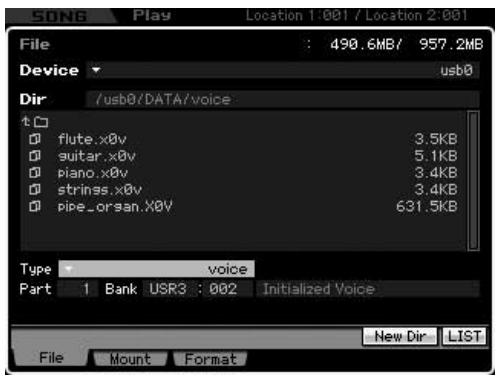
1 Sélectionnez un périphérique et un réseau en tant que source en suivant les instructions de la section « Procédure de base dans le mode File » à la page 276.
2 Configurez le paramètre type sur « voice
Seuls les fichiers du type sélectionné apparaissent dans la liste des répertoires/fichiers de l'écran.
NOTE
À ce stade, le menu Load correspondant à la touche [SF2] ne s'affiche pas à l'écran. Il apparaît lorsque vous sélectionnez la voix à charger à l'étape 6.
3 Spécifiez l'emplacement de destination dans la mémoire utilisateur.
Sélectionnez une banque et un numéro de voix en tant que destination.
NOTE
Lorsque vous passez du mode Performance/Song/Pattern au mode File, sélectionnez la partie à laquelle la voix chargée doit être attribuée, ainsi qu’une banque et un numéro de voix.
NOTE
Si vous chargez une voix de batterie, Sélectionnez la banque de voix de batterie utilisée (UDR) en tant qu'emplacement de destination dans la mémoire (5).
Si vous chargez une voix normale, Sélectionnez une des banques de voix normales utilisées (USR1 - 3) en tant qu'emplacement de destination dans la mémoire (5).
Si la banque de voix appropriée n'est pas sélectionnée et que vous appuyez sur la touche [SF2] Load, un message d'erreur s'affiche.
4 Positionnez le curseur sur le fichier à charger.
Vous supportez sélectionner n'importe quel fichier repertorié dans la liste des répertoires/fichiers de l'écran.
5 Appuyez sur la touche [ENTER] de manière à ce que les voix de la banque spécifiée apparaissent dans la liste des répertoires/fichiers.
Si vous avez sélectionné la banque de voix normales à l'étape 3, vous pouvez modifier la banque de voix source en appuyant sur une des touches Bank (USR1 - 3) du panneau avant.
![YAMAHA MOTIF XS8 - Appuyez sur la touche [ENTER] de manière à ce que les voix de la banque spécifiée apparaissent dans la liste des répertoires/fichiers. - 1](/content/2025/01/115027/images/a57673632ccc371e591fc44d263f31e4b51b031ba98124b4bc6913de9025b1d6.jpg)
6 Positionnez le curseur sur la voix souhaitée.
Le menu Load correspondant à la touche [SF2] apparait.
7 Appuyez sur la touche [SF2] (un message de confirmation s'affiche).
Pour annuler le chargement, appuyez sur la touche [DEC/NO].
Attention
L'opération de chargement écrase toutes les données présentes dans la mémoire interne de destination. Les données importantes doivent toujours être sauvegardées sur un périphérique de stockage USB connecté à la borne USB TO DEVICE ou sur un ordinateur relié au même réseau que le MOTIF XS (page 278).
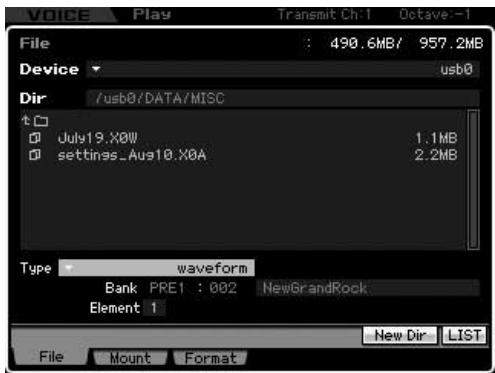
2 Configurez le paramètre type sur « waveform
Seuls les fichiers du type sélectionné apparaissent dans la liste des répertoires/fichiers de l'écran.
5 NOTE À CE STAGE-CI, LE MENU LOAD CORRESPONDANT À LA TOUCHE [SF2] NE S’AFFICHE PAS À L’ÉCRAN. IL APPARAÎT LORSQUE VOUS SÉLECTIONNEZ LA FORME D’ONDE À CHARGER À L’ÉTAPE 6.
3 Spécifiez l'emplacement de destination dans la mémoire utilisateur.
Sélectionnez l'élément (dans le cas d'une voix normale) auquel la forme d'onde (chargée dans un emplacement vide) doit être attribuée.
5 Note Lorsque vous passez du mode Performance/Song/Pattern au mode File, sélectionnez la partie à laquelle la voix contenant la forme d'onde chargée doit être attribuée.
5 NOTE Veillez noter qu'il est impossible de charger des formes d'onde dans une voix de batterie.
4 Sélectionnez le fichier à charger.
Vous pouvez importer n'importe quel fichier répertorié dans la liste des répertoires/fichiers de l'écran.
5 Appuyez sur la touche [ENTER] pour afficher à l'écran les formes d'onde contenues dans le fichier sélectionné.
Formes d'onde
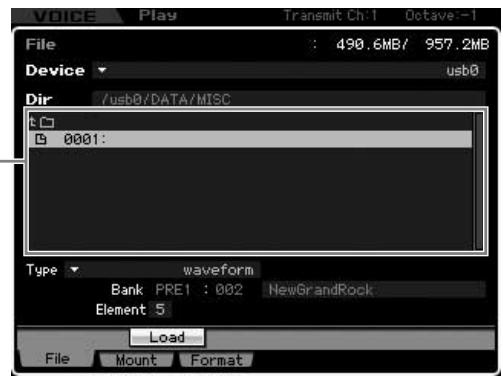
6 Positionnez le curseur sur la forme d'onde souhaitée.
Le menu Load correspondant à la touche [SF2] apparait.
Appuyez sur la touche [SF2] (un message de confirmation s'affiche).
Pour annuler le chargement, appuyez sur la touche [DEC/NO].
Appuyez sur la touche [INC/YES] pour exécuter l'opération de chargement.
ATTENTION
L'opération de chargement écrase toutes les données générées dans la mémoire interne de destination. Les données importantes doivent toujours être sauvegardées sur un périphérique de stockage USB connecté à la borne USB TO DEVICE ou sur un ordinateur relié au même réseau que le MOTIF XS (page 278).
Chargement d'une performance spécifique à partir d'un fichier « all
Cette fonction est uniquement disponible lorsque vous accédez au mode File depuis le mode Performance.
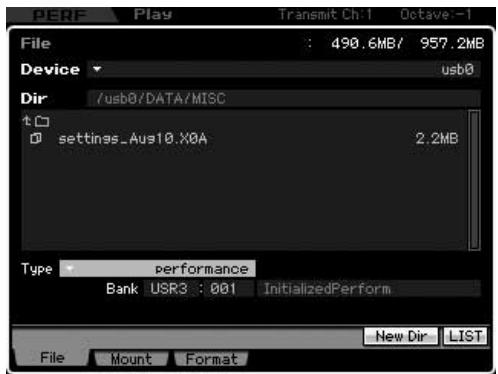
1 Sélectionnez un périphérique et un réseau en tant que source en suivant les instructions de la section « Procédure de base dans le mode File » à la page 276.
2 Configurez le paramètre Type sur « performance »
Seuls les fichiers du type sélectionné apparaissent dans la liste des répertoires/fichiers de l'écran.
- NOTE À CE STAGE, LE MENU LOAD CORRESPONDANT À LA TOUCHE [SF2] NE S’AFFICHE PAS À L’ÉCRAN. IL APPARAÎT LORSQUE VOUS SÉLECTIONNEZ LA PERFORMANCE À CHARGER À L’ÉTAPE 6.
3 Spécifiez l'emplacement de destination dans la mémoire utilisateur.
Sélectionnez une banque et un numéro de performance.
- NOTE Lorsque le numéro de la performance est réglé sur « all », toutes les performances contenues dans la banque sélectionnée sont chargées.
4 Sélectionnez le fichier à charger.
Vous sélectionnez n'importe quel fichier répertorié dans la liste des répertoires/fichiers de l'écran.
Appuyez sur la touche [ENTER] pour afficher à l'écran les performances contenues dans la banque sélectionnée.
Vous pouvez changer la banque de performances source en appuyant sur les touches Bank du panneau avant.
Performances
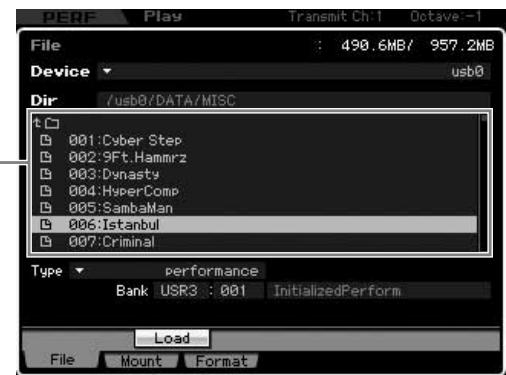
6 Positionnez le curseur sur la performance souhaitée.
Le menu Load correspondant à la touche [SF2] apparait.
Appuyez sur la touche [SF2] (un message de confirmation s'affiche).
Pour annuler le chargement, appuyez sur la touche [DEC/NO].
Appuyez sur la touche [INC/YES] pour exécuter l'opération de chargement.
ATTENTION
L'opération de chargement écrase toutes les données présentes dans la mémoire interne de destination. Les données importantes doivent toujours être sauvegardées sur un périphérique de stockage USB connecté à la borne USB TO DEVICE ou sur un ordinateur relié au même réseau que le MOTIF XS (page 278).
Chargement d'un morceau ou motif spécifique à partir d'un fichier « all », « all song » ou « all pattern
Cette opération est uniquement disponible lorsque vous accédez au mode File depuis le mode Song ou Pattern.
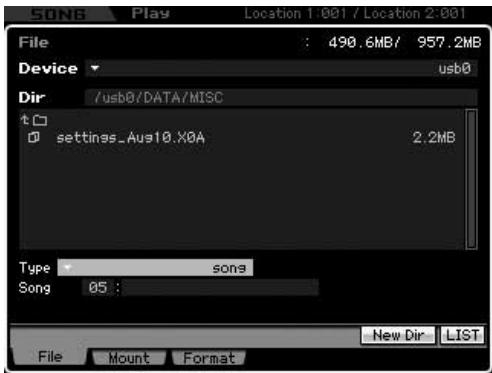
1. Sélectionnez un périphérique et un réseau en tant que source en suivant les instructions de la section « Procédure de base dans le mode File » à la page 276. 2. Réglez le paramètre Type sur « song » ou « pattern ».
Seuls les fichiers du type sélectionné apparaissent dans la liste des répertoires/fichiers de l'écran.
5 NOTE À CE STAGE-CI, LE MENU LOAD CORRESPONDANT À LA TOUCHE [SF2] NE S’AFFICHE PAS À L’ÉCRAN. IL APPARAÎT LORSQUE VOUS SÉLECTIONNEZ LE MORCEAU OU LE MOTIF À CHARGER À L’ÉTAPE 6.
3 Spécifiez l'emplacement de destination dans la mémoire utilisateur. Sélectionnez un numéro de morceau ou de motif. 4 Sélectionnez le fichier à charger.
Vous pouvez sélectionner n'importe quel fichier répertorié dans la liste des répertoires/fichiers de l'écran.
5 Appuyez sur la touche [ENTER] pour afficher à l'écran les morceaux ou motifs contenus dans le fichier sélectionné.
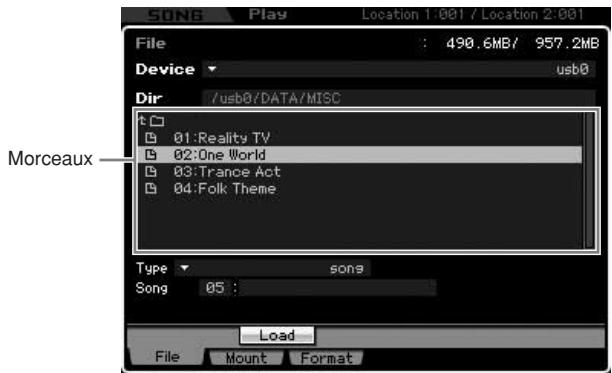
6 Positionnez le curseur sur le morceau ou motif souhaité.
Le menu Load correspondant à la touche [SF2] apparait.
Appuyez sur la touche [SF2] (un message de confirmation s'affiche).
Pour annuler le chargement, appuyez sur la touche [DEC/NO].
Appuyez sur la touche [INC/YES] pour exécuter l'opération de chargement.
Attention
L'opération de chargement écrase toutes les données présentes dans la mémoire interne de destination. Les données importantes doivent toujours être sauvegardées sur un périphérique de stockage USB connecté à la borne USB TO DEVICE ou sur un ordinateur relié au même réseau que le MOTIF XS (page 278).
Chargement d'une voix échantillon spécifique à partir d'un fichier « all », « all song » ou « all pattern
Cette opération est uniquement disponible lorsque vous accédez au mode File depuis le mode Song ou Pattern.
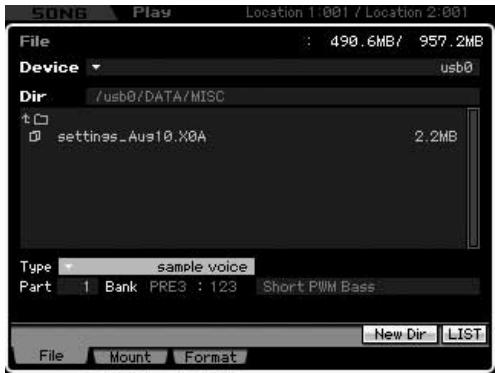
1. Sélectionnez un périphérique et un répertoire en tant que source en suivant les instructions de la section « Procédure de base dans le mode File » à la page 276. 2. Configurez le paramètre Type sur « sample voice »
Seuls les fichiers du type sélectionné apparaissent dans la liste des répertoires/fichiers de l'écran.
5 NOTE À CE STAGE, LE MENU LOAD CORRESPONDANT À LA TOUCHE [SF2] NE S’AFFICHE PAS À L’ÉCRAN. IL APPARAÎT LORSQUE VOUS SÉLECTIONNEZ LA VOIX ÉCHANTILLON À CHARGER À L’ÉTAPE 7.
3 Spécifiez l'emplacement de destination dans la mémoire utilisateur.
Sélectionnez la partie à laquelle la voix échantillon chargée doit être attribuée. 5 NOTE La voix échantillon est chargée sur un numéro vide attribué au morceau ou au motif sélectionné avant de passer en mode File.
4 Sélectionnez le fichier à charger.
Vous pouvez sélectionner n'importe quel fichier répertorié dans la liste des répertoires/fichiers de l'écran.
5 Appuyez sur la touche [ENTER] pour afficher à l'écran les morceaux ou motifs contenus dans le fichier sélectionné.
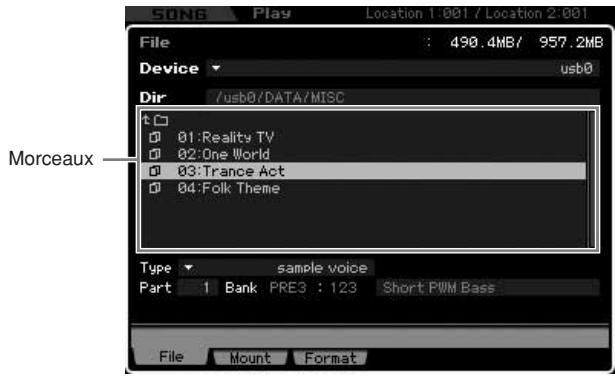
6 Appuyez sur la touche [ENTER] pour afficher à l'écran les voix échantillons contenues dans le morceau ou le motif sélectionné. 7 Positionnez le curseur sur la voix échantillon souhaitée.
Le menu Load correspondant à la touche [SF2] apparait.
Appuyez sur la touche [SF2] (un message de confirmation s'affiche).
Pour annuler le chargement, appuyez sur la touche [DEC/NO].
Appuyez sur la touche [INC/YES] pour exécuter l'opération de chargement.
Attention
L'opération de chargement écrase toutes les données présentes dans la mémoire interne de destination. Les données importantes doivent toujours être sauvegardées sur un périphérique de stockage USB connecté à la borne USB TO DEVICE ou sur un ordinateur relié au même réseau que le MOTIF XS (page 278).
Chargement d'un fichier WAV ou AIFF
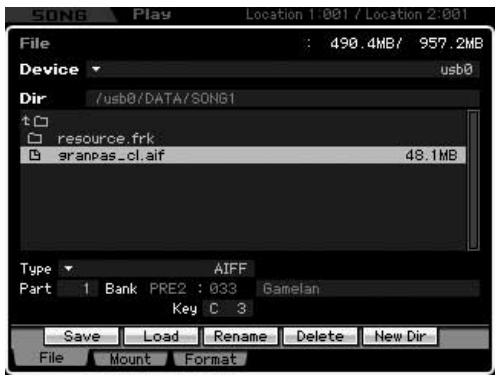
1. Sélectionnez un périphérique et un répertoire en tant que source en suivant les instructions de la section « Procédure de base dans le mode File » à la page 276. 2. Configurez le paramètre Type sur « WAV » ou « AIFF »
Seuls les fichiers du type sélectionné apparaissent dans la liste des répertoires/fichiers de l'écran.
3 Spécifiez l'emplacement de destination dans la mémoire utilisateur.
Sélectionnez l'élément (dans le cas d'une voix normale) ou la note (pour une voix de batterie) auquel le fichier WAV ou AIFF (chargé sur un numéro de forme d'onde vide) doit être attribué.
Note : Lorsque vous passez du mode Performance/Song/Pattern au mode File, sélectionnez la partie à laquelle la voix contenant le fichier WAV ou AIFF chargé doit être attribuée.
Sélectionnez le fichier à charger.
Vous pouvez sélectionner n'importe quel fichier répertorié dans la liste des répertoires/fichiers de l'écran.
Appuyez sur la touche [SF2] (un message de confirmation s'affiche).
Pour annuler le chargement, appuyez sur la touche [DEC/NO].
Appuyez sur la touche [INC/YES] pour exécuter l'opération de chargement.
Attention
L'opération de chargement écrase toutes les données présentes dans la mémoire interne de destination. Les données importantes doivent toujours être sauvegardées sur un périphérique de stockage USB connecté à la borne USB TO DEVICE ou sur un ordinateur relié au même réseau que le MOTIF XS (page 278).
Chargement d'un fichier SMF (standard MIDI file)
Cette opération est uniquement disponible lorsque vous accédez au mode File depuis le mode Song ou Pattern.
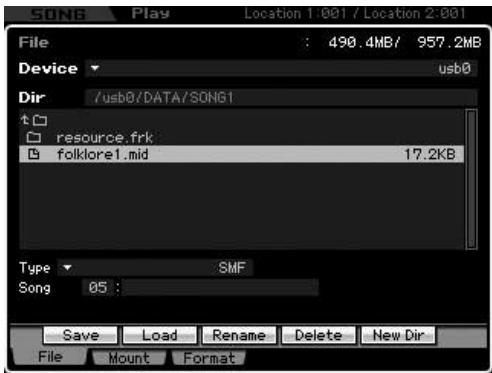
1. Sélectionnez un périphérique et un réseau en tant que source en suivant les instructions de la section « Procédure de base dans le mode File » à la page 276. 2. Configurez le paramètre Type sur « SMF »
Seuls les fichiers du type sélectionné apparaissent dans la liste des répertoires/fichiers de l'écran.
Spécifiez l'emplacement de destination dans la mémoire utilisateur.
Sélectionnez le numéro de morceau ou le numéro/la section du motif dans lequel le fichier Standard MIDI File doit être chargé.
NOTE Si vous voulez charger le fichier SMF dans un morceau, accédez au mode File depuis le mode Song. Si vous voulez charger le fichier SMF dans un motif, accédez au mode File depuis le mode Pattern. Sélectionnez le fichier à charger.
Vous sélectionner n'importe quel fichier répertorié dans la liste des répertoires/fichiers de l'écran.
5. Appuyez sur la touche [SF2] (un message de confirmation s'affiche).
Pour annuler le chargement, appuyez sur la touche [DEC/NO].
Appuyez sur la touche [INC/YES] pour exécuter l'opération de chargement.
Attention
L'opération de chargement écrase toutes les données présentes dans la mémoire interne de destination. Les données importantes doivent toujours être sauvegardées sur un périphérique de stockage USB connecté à la borne USB TO DEVICE ou sur un ordinateur relié au même réseau que le MOTIF XS (page 278).
Messages à l'écran
| Affichage LCD | Description |
| Are you sure? (Étes-vous sür?) | Confirmez si vous voulez exéçuter une opération donnée ou non. |
| Arpeggio memory full.(Mémoire d'arpèges pleine.) | La mémoire interne pour les données d'arpèges est pleine, ce qui empêche le stockage des données de série enregistrées sous forme d'arpèges. |
| Bad disk or memory.(Disque ou mémoire incorrect(e).) | Le péphérique de stockage externe connecté à ce synthétiseur est inutilisable. Formatez-le et essayez à nouveau. |
| Bulk data protected.(Protection des blocs de données.) | Les blocs de données ne peuvent pas être reçus en raison des paramètres configurés dans le mode Utility. Pour plus de détails, reportez-vous à la page 268. |
| Can't access to the host( Impossible d'acceder à l'hôte ) | Le MOTIF XS n'arrive pas à acceder à l'ordinateur hôte. |
| Can't execute to the Preset Wave.( Impossible d'exécutor l'onde prédéfinie.) | Ce message apparait lorsque vous essayez d'enregistrer la forme d'onde prédéfinie sur un péphérique de stockage externe. |
| Can't undo.( Impossible d'annuler.)Are you sure? (Étes-vous sür?) | Lors de l'exécution de certaines tâches de morceau ou de motif, la mémoire interne devient trop pleine de sorte que l'opération d'annulation ne peut plus être utilisée. |
| Completed. (Terminé.) | L'opération de chargement, d'enregistrement, de formatage ou autre est terminée. |
| Confirmed password is invalid. (Le mot de passer de confirmation est incorpore.) | Le nouveau mot de passée ne peut pas être enregistré car le mot de passée de confirmation ne correspond pas. |
| Connecting to USB device... (Connexion au péphérique USB en cours...) | Reconnaisance en cours du péphérique de stockage USB connecté à la borne USB TO DEVICE. |
| Copy protected.(Protégé contre la copie.) | You've essayé d'exporter ou d'enregistrer une source audionumérique protégée contre la copie. |
| Device number is off. (Le numéro du péphérique est désactivié.) | Les blocs de données ne peuvent pas être transmis/reçus car le numéro du péphérique est désactivié. |
| Device number mismatch.(Numéro de péphérique inapproprié.) | Les blocs de données ne peuvent pas être transmis/reçus car les numéro de péphérique ne correspond pas. |
| Directory is not empty.(Le réseauiroire n'est pas vide.) | You've essayé de supprimer un dossier qui contient des données. |
| Directory is too deep.(Répétaire trop éloigné.) | Le réseau (dosier) est inaccessible car situé trop bas dans la hierarchie. |
| Disk or memory is full.(Disque ou mémoire plein(e).) | Le péphérique de stockage externe étant plein, aucune donnée ne peut plus être sauvegardée. Utilissez un nouveau péphérique de stockage extende ou libéréz de l'espace en effaçant les données inutilles continues sur le péphérique. |
| Disk or memory is write-protected.(Disque ou mémoire protégé(e) en écriture.) | Le péphérique de stockage externe est protégé en écriture ou vous avez essayé d'écrire sur un support en lecture seule (CD-ROM, par exemple). |
| Disk or memory read/write error.(Erreur de lecture/d'écriture sur le disque ou la mémoire.) | Une erreur s'est produit lors de la lecture ou de l'écriture sur un péphérique de stockage externe. |
| File already exists.(Le fjichier existe!) | Il existe déjà un fjichier portant le même nom que celui que vous étés en train d'enregistrer. |
| File is not found.(Fichier introuvable.) | Le fjichier spécifique n'a pas été trouvé sur le péphérique de stockage externe lors d'une opération de chargement. |
| Illegal bulk data.(Bloc de données illégal.) | Une erreur s'est produit lors de la réception des blocs de données ou d'un message Bulk Request. |
| Illegal file name.(Nom du fjichier non valide.) | Le nom du fjichier spécifique n'est pas valide. Essayez d'entrez un autre nom. |
| Illegal file.(Fichier non valide.) | Le fjichier spécifique pour le chargement est inutilisable par ce synthétiseur ou ne peut être charge dans le mode actuel. |
| Illegal parameters.(Paramètres non valides.) | Ce message apparait lorsque vous essayez d'exécuter Song Job ou Pattern Job avec des réglages non valides. |
| Illegal sample data.(Données d'échantillonnage non valides.) | Le fjichier d'échantillonnage spécifique pour le chargement ne peut pas être utilisé par ce synthétiseur. |
| Keybank full.(Banque de notes saturaée.) | Le nombre maximum de banques de notes a été dépassé lors de l'exçuction d'opérations liées à l'échantillonnage (tâches et chargement, notamment). |
| MIDI buffer full.(Tampon MIDI plain.) | Echec duTraitement des données MIDI dû à la réception d'un trop grand nombre de données en même temps. |
| MIDI checksum error.(Erreur des données de contrôle MIDI.) | Une erreur s'est produit lors de la réception des blocs de données. |
| Mixing Voice full.(Mixage de voix saturé.) | La voix de mixage ne peut pas être stockée car le nombre de voix stockées a dépassé la capacité maximale. |
| mLAN identity ID check OK.(Contrôle de l'identité mLAN OK.) | Le MOTIF XS a été correctement connecté à l'ordinateur via un cable IEEE 1394. |
| No data.(Aucune donnée.) | Lorsque une tâche de morceau ou de motif est exécutée, la piste ou la plage sélectionnée ne contient aucune donnée. SéLECTIONNZ une piste ou plage adéquate. Ce message apparait également lorsqu'une tâche liée à une voix de mixage ne peut pas être exécutée parque que la voix de mixage spécifique est indisponible. |
| No DIMM Memory installed.(Aucun module DIMM installé.) | La paire de modules DIMM d'extension n'a pas été correctement installée ou n'est pas dégrave. |
| No sample data.(Pas de données d'échantillonnage.) | Ce message apparait lorsqu'une tâche associée à un échantillon ne peut pas être exécutée du fait de l'indisponibilité de l'échantillon spécifique. |
| Now collecting the information of the network... (Collecte des informations du réseau en cours...) | Ce message apparait pendant la collecte des informations du réseau. |
| Now executing Factory set.. (Réglages d'usine en cours d'exécution...) | Indique que le synthétiseur est en train de restaurer les réglages d'usine. |
| Now loading... (Chargement en cours) | Indique qu'un fichier est en cours de chargement. |
| Now receiving MIDI bulk data... (Réception de blocs de données MIDI en cours...) | Indique que le synthétiseur est en train de receivevoir des blocs de données MIDI. |
| Now saving... (Enregistrement en cours) | Indique qu'un fichier est en cours d'enregistrement. |
| Now scanning autoload file. (Analyse en cours du fichier chargé automatiquement.) | Analyse des fichiers spécifiés pour la fonction Auto Load en cours. |
| Now transmitting MIDI bulk data... (Transmission en cours de blocs de données MIDI) | Indique que le synthétiseur est en train de transmettre des blocs de données MIDI. |
| Overwrite. (Ecraser.) Are you sure? (Étes-vous sûr?) | Une opération d'enregistrement risque d'écraner les données prsentes sur le périhérique de stockage extérieur de destination et ce message vous demande de confirmer si vous voulez poursuivre l'opération ou non. Appuyez sur [INC/YES] ou [DEC/NO] selon vos besoins. |
| Password is invalid. (Mot de passer non valid.) | Le mot de passée saïs ne correspond pas à celui déjà enregistré. |
| Password is too short. (Mot de passage trop court.) | Le mot de passée saïs dans « New Password » est trop court. Il doit composer au moins cinq caractères. |
| Password is unspecified. (Mot de passer non spécifique.) | Ce message apparait lorsque le paramètre File Server Switch est configuré sur « ON » alors qu'aucun mot de passée n'a été enregistré. |
| Phrase limit exceeded. (Limits de la phrase dépassée.) | Le nombre maximum de phrases (256) a été dépassé lors de l'enregistrement, de l'exécution d'une tâche de motif ou de l'édition. |
| Please keep power on. (Veuillez faisser l'apparil seuls tension.) | Les données sont en cours d'enregistrement dans la mémoire flash ROM. N'essayez jamais d'éteindre l'instrument pendant l'écriture des données dans cette mémoire. La mise hors tension de l'instrument à ce stade entraine la perte de toutes les données utilisateur et peut bloquer le système (en raison de la corruption des données dans la mémoire flash ROM). Ce raisque également d'empêcher le démarrage normal du MOTIF XS lors de sa prochaine mise sous tension. |
| Please select User Voice. (Veuillez sélectionner une voix utiliser.) | Ce message apparait lorsque vous passerez du mode Performance au mode File et que vous Sélectionnez une partie à laquelle une voix prédictinie est attribuée dans l'opération Waveform Load. Affectez une voix utiliser à la partie de destination puis exécutée la fonction Load. |
| Please stop sequencer. (Veuillez arrêté le séquenceur.) | L'opération que vous tentez d'exécuter ne peut pas l'être pendant la reproduction d'un morceau/motif. |
| Sample frequency is too low. (Fréquence d'échantillonnage trop faible.) | La fréquence d'échantillonnage est trop faible et la tâche Frequency Convert ne peut pas être exécutée. |
| Sample is too long. (Echantillon trop long.) | L'échantillon est trop grand et la tâche Time Stretch ne peut pas être exécutée. |
| Sample is too short. (Echantillon trop court.) | La longueur de l'échantillon est trop courte et la tâche Frequency Convert ne peut pas être exécutée. |
| Sample memory full. (Mémoire d'échantillonnage pleine.) | La mémoire d'échantillonnage est pleine et il est impossible d'exécuter d'autres opérations d'échantillonnage, tâches ou opérations de chargement. |
| Sample voice full. (Voix échanton saturaé.) | Le nombre maximum de voix échantillon a été dépassé lors de l'exécution d'opérations liées à l'échantillonnage (tâche et chargement, notamment). |
| Scene stored. (Scène stockée.) | La scène de morceau a été stockée sur une des touches [SF1] à [SF5]. |
| Sequence memory full. (Mémoire de série saturaé.) | La mémoire interne des données de série est pleine, ce qui empêche l'exécution de toute autre opération (par exemple, l'enregistrement, l'édition, l'exéduction de tâches, la reception/transmission MIDI ou le changement à partir du périhérique de stockage externe). Réessayez après avoir effacé des morceaux, motifs ou données de phrases utilisateur indésirables. |
| The edited sequence data wil be discarded. Are you sure? (Les données de série edsités seront suprimées. Vouliez-vous continuer?) | Indique que l'opération entraîne la suppression du morceau ou du motif actuellément en cours d'édition. |
| The received MIDI bulk data's type is not compatible with the current mode/voice type. (Le type de bloc de données MIDI transmits est incompatible avec le type de mode/voix actuellément selectionné.) | Ce message apparait en cas de réception de blocs de données MIDI dans un mode différent de celui qui est actuellement selectionné. Le mode des blocs de données reçues est identique au mode de transmission. Ce message apparait également lorsque le type de voix (Normal Voice/Drum Voice) des parties de mixage de destination est différent de celui des données de voix transmits en bloc. Les parties de destination selectionnées sont celles qui sont affectées au même type de voix que celui des données de voix transférées en bloc. |
| This Performance uses user Voices. (Cette performance fait appel à des voix utilisé.) | La performance que vous venez de charger contient des données de voix utilisateur. Vérifie que la voix que vous avez enregistrée existe dans la banque de voix utilisateur appropriée. |
| Too many Samples. (Trop d'échantillons.) | Le nombre maximum d'échantillons (8 192) a été dépassé. |
| USB connection terminated. (Connexion USB interrompue.) Press any button. (Appuyez sur une touchequelconque.) | Une interruption de la connexion avec le périhérique de stockage USB s'est produit en raison d'un courant électrique anormal. Débranchez le périhérique de stockage USB du connecteur USB TO DEVICE, puis appuyez sur une touchequelconque du panneau. |
| Utility/Sequencer Setup settings stored. (Paramétres Utility/Sequencer Setup stockings.) | Les paramétres du mode Utility ont été stockés. |
| Waveform full. (Forme d'onde saturée.) | Le nombre maximum de formes d'onde a été dépassé lors de l'exécution d'opérations liées à l'échantillonnage (tâches et chargement, notamment). |
| Si la case est cochée, toutes les données utilisateur seront réinitialisées lors de la prochaine mise sous tension. | (Se passes d'explication) |
Dépistage des pannes
Absence de son ? Son incorrigemment émis ? Lorsqu'un problème de ce genre se produit, vérifiez d'abord les points suivants avant de conclure à une défaillance du produit. Vous pouvez résoudre le problème en exécutant la fonction Factory Set (Réglage d'usine) (page 22) après avoir préalablement sauvegardé vos données sur un périphérique de stockage externe. Si le problème persiste, consultez votre revendeur Yamaha.
Aucun son n'est produit
Les huit curseurs de commande sont-ils régés sur des niveaux appropriés (autres que zéro ou les valeurs minimum) ? Le MOTIF XS est-il correctement branché aux équipements externes correspondants (par exemple, amplificateur, haut-parleur ou casque) via des câbles audio ?
Etant donné que le MOTIF XS ne dispose pas de haut-parleur intégré, vous devez recourir à un système audio externe ou un casque pour le contrôle correctement.
Vérifiez les paramètres Local Control et mLAN Monitor Setup en mode Utility.
Lorsque le MOTIF XS est utilisé seul et que le paramètre Local Control est réglé sur « off » ou que le paramètre mLAN Monitor Setup est réglé sur « with PC », aucun son n'est produit, même si vous jouez au clavier.
[ \text{[UTILITY]} \rightarrow \text{[F5]} \text{ Control} \rightarrow \text{[SF2]} \text{ MIDI} \rightarrow \text{Switch} \rightarrow \text{Local Control} ] (page 269)
[ \text{[UTILITY]} \rightarrow \text{[F2] I/O} \rightarrow \text{mLAN Monitor Setup (page 263)} ]
■ Le synthétiseur et l’équipement externe qui lui est eventuellement relié sont-ils mis sous tension ? Avez-vous effectué tous les réglages de niveau appropriés, notamment le volume principal de l’instrument et les réglages de volume des équipements externes connectés ? Le contrôleur au pied est-il enfoncé (si connecté à la prise FOOT CONTROLLER) ? ■ Les réglages de volume MIDI ou d’expression MIDI sont-ils trop faibles en cas d’utilisation d’un contrôleur externe ? - Ce synthétiseur est-il correctement branché aux équipements externes correspondants (par exemple, amplificateur ou haut-parleur) via des câbles audio ? ■ Les réglages d’effet et de filtrage sont-ils appropriés ?
Si vous utilisez le filtre, il faudra essayer de modifier sa fréquence de coupure. Certains réglages de coupure peuvent filtrer le son entièrement.
[ \text{[VOICE]} \rightarrow [\text{EDIT}] \rightarrow [\text{COMMON EDIT}] \rightarrow [\text{F6}] \text{Effect (page 107)} ]
[PERFORM] [EDIT] [COMMON EDIT] [F5] Effect (page 149)
[SONG]/[PATTERN] → [MIXING] → [F5] Effect (page 234)
[ \text{[VOICE]} \rightarrow [\text{EDIT}] \rightarrow \text{Sélection d' éléments / de touche} \rightarrow [\text{F3}] \text{Filter (page 117)} ]
[PERFORM] [EDIT] Sélection de partie [F4] EG Filter (page 158)
[PERFORM]/[SONG]/[PATTERN] → [SEQ SETUP] → [F2] MIDI Filter (page 270)
■ Les réglages de volume ou d'expression sont-ils trop faibles?
[ \text{[UTILITY]} \rightarrow \text{[F1]} \text{ General} \rightarrow \text{[SF1]} \text{ Play} \rightarrow \text{Volume} ] (page 259)
[ \text{[VOICE]} \rightarrow [\text{EDIT}] \rightarrow [\text{COMMON EDIT}] \rightarrow [\text{F1}] \text{General} \rightarrow [\text{SF2}] \text{Play Mode} \rightarrow \text{Volume} ] (page 98)
[ \text{[VOICE]} \rightarrow [\text{EDIT}] \rightarrow \text{Sélection d'élement/de touche} \rightarrow [\text{F4}] \text{ Amplitude} \rightarrow [\text{SF1}] \text{ Level/Pan} \rightarrow \text{Level} ] (page 122)
[PERFORM] [EDIT] [COMMON EDIT] [F2] Level/MEF [SF1] Level Volume (page 145)
[PERFORM] [EDIT] Sélection de partie [F1] Voice [SF1] Voice Volume (page 152)
[SONG]/[PATTERN] → [MIXING] → [F1] Part 1-16 → Volume (page 232)
Les réglages de paramètres tels que Element Switch, Part Switch, Note Limit et Velocity Limit sont-ils appropriés ?
[ \text{[VOICE]} \rightarrow [\text{EDIT}] \rightarrow \text{Sélection d'élement/de touche} \rightarrow [\text{F1}] \text{ Oscillator (page 112)} ]
[PERFORM] [F2] Voice (page 138)
[PERFORM] [EDIT] Sélection de partie [F1] Voice [SF1] Voice Part Switch (page 151)
Dans le cas où l'élément auquel le réglage « Legato » du paramètre XA Control est affecté ne retentit pas, le paramètre Mono/Poly de cet élément est-il réglé sur « Mono »?
Autrement dit, le paramètre XA Control est-il spécifique sur une valeur autre que « Legato » et affecté à un autre élément au sein du même groupe d'éléments ?
[ \text{[VOICE]} \rightarrow [\text{F2}] \text{Porta} \rightarrow \text{Mono/Poly Mode} = \text{mono} ] (page 93)
[ \text{[VOICE]} \rightarrow [\text{EDIT}] \rightarrow \text{Sélection d'élement} \rightarrow [\text{F1}] \text{ Oscillator} \rightarrow \text{XA Control} ] (page 112)
[VOICE] [EDIT] Sélection d'élément [F1] Oscillator Sélection de groupe (page 113)
Lorsque l'élément auquel le réglage « Key off Sound » du paramètre XA Control est affecté ne retentit pas, la note est-elle relâchée après la chute de l'AEG.
L'élément « Key off Sound » assume la valeur du niveau de l'AEG de l'objet précédent si les deux éléments appartiennent au même groupe. Pour résoudre ce problème, relâchez la note avant la chute de l'AEG jusqu'au niveau minimum ou réglez l'objet « Key off Sound » sur un groupe d'éléments différent de celui des éléments précédents.
[VOICE] → [EDIT] → Sélection d'élément → [F1] Oscillator → Sélection de groupe (page 113)
■ Lorsque l'élément auquel les réglages « AF1 on », « AF2 on » ou « all AF off » du paramètre XA Control sont affectés ne retentit pas, la touche ASSIGNABLE FUNCTION correspondante a-t-elle été activée ? L'effet « Vocoder » a-t-il été sélectionné comme réglage du paramètre Insertion Effect Type de la voix ? Le cas échéant, régler les paramètres liés à AD Part et au connecteur A/D INPUT sur les valeurs appropriées, puis jouer au clavier tout en entrant votre voix dans le microphone relié au MOTIF XS. Vérifier si le bouton Gain sur le panneau arrière est réglé sur la position minimale. Pour plus de détails, reportez-vous à la page 39.
[VOICE] [EDIT] [COMMON EDIT] [F6] Effect [SF1] Connect INSERTION CONNECT (page 108)
[Voice] → [UTILITY] → [F4] Voice Audio → [SF1] Output → Output Select = InsL (page 266)
[VOICE] → [UTILITY] → [F2] I/O → Input → Mic/Line = mic (page 263)
Dans le cas où la performance au clavier en mode Performance/Song/Pattern ne produit aucun son, une voix a-t-elle été affectée à chaque partie?
[PERFORM] [F2] Voix (page 138)
[SONG]/[PATTERN] → [MIXING] → [F1] Part 1-16 (page 231)
Lorsque la reproduction de morceau/motif ne retentit pas, les canaux de sortie des pistes en mode Play et les canaux de réception des parties en mode Mixing sont-ils correctement réglés?
[SONG] [F3] Track [SF1] Out (page 184)
[PATTERN] [F3] Track (page 211)
[SONG]/[PATTERN] [MIXING] [EDIT] Sélection de partie [F1] Voice [SF1] Voice Receive Channel (page 235)
Lorsque la reproduction de morceau/motif ne retent pas, les réglages des paramètres Velocity Rate et Velocity Offset de Play FX sont-ils appropriés?
[SONG]/[PATTERN] → [F2] Play FX → Velocity Offset (pages 184 et 211)
La reproduction se poursuit sans interruption.
■ Si la touche [ARPEGGIO ON/OFF] est activée, appuyez dessus pour éteindre son témoin lumineux. Dans le mode Song/Pattern, appuyez sur la touche [■] (Arrêt). ■ Si le son de clic continue à retentir, il faudra vérifier le réglage du paramètre suivant. Spécifiez ce paramètre sur une valeur différente que « always » car ce réglage entraîne la reproduction du clic, quel que soit l'état du séquenceur.
[PERFORM]/[SONG]/[PATTERN] → [SEQ SETUP] → [F1] Click → Mode (page 270)
Son distordu.
Les réglages d'effets sont-ils appropriés?
L'utilisation d'un effet avec certains réglages peut provoquer une distorsion du son.
[VOICE] → [EDIT] → [COMMON EDIT] → [F6] Effect (pages 107 et 128)
[PERFORM] [EDIT] [COMMON EDIT] [F5] Effect (page 149)
[SONG]/[PATTERN] → [MIXING] → [F5] Effect (page 234)
L'utilisation de Master Effect avec certains réglages peut provoquer une distorsion du son.
[VOICE] → [UTILITY] → [F3] Voice → [SF1] Master FX (page 264)
[PERFORM] [EDIT] [COMMON EDIT] [F2] Level/MEF [SF2] Master FX (page 146)
[SONG]/[PATTERN] → [MIXING] → [EDIT] → [COMMON EDIT] → [F2] Master FX → [SF2] Master FX (page 234)
Les règles de filtrage sont-elles appropriées?
Des réglages de résonance de filtre trop élevés peuvent entraîner une distorsion.
[VOICE] [EDIT] Sélection d'élément/touche [F3] Filter (page 117)
[PERFORM] [EDIT] Sélection de partie [F4] EG Filter (page 158)
[SONG]/[PATTERN] → [MIXING] → [EDIT] → Sélection de partie → [F4] EG → Filter (page 236)
Le volume de l'un des paramètres suivants est-il régulé sur une valeur tellement élevée qu'elle provoque un échecage ?
[UTILITY] [F1] General [SF1] Play Volume (page 259)
[VOICE] → [EDIT] → [COMMON EDIT] → [F1] General → [SF2] Play Mode → Volume (page 98)
[PERFORM] [EDIT] [COMMON EDIT] [F2] Level/MEF [SF1] Level Volume (page 145)
[SONG]/[PATTERN] → [MIXING] → [F1] Part 1-16 → Volume (page 232)
Le son est coupé.
Le son d'ensemble (via la reproduction au clavier et la reproduction de motif/arpège) excède-t-il la polyphonie du MOTIF XS ? (page 59)
Une seule note est émise à la fois.
Lorsque cela se produit, le paramètre Mono/Poly du mode actuellement sélectionné est réglé sur « mono ». Si vous souhaitez jouer des accords, il faudra le régler sur « poly »
[VOICE] [F2] Portamento Mono/Poly Mode (page 93)
[PERFORM] [EDIT] Sélection de partie [F1] Voice [SF1] Voice Mono/Poly (page 152)
[SONG]/[PATTERN] → [MIXING] → [EDIT] → Sélection de partie → [F1] Voice → [SF1] Voice → Mono/Poly (page 235)
La hauteur de ton ou les intervalles sont incorrects.
Le paramètre Master Tune du mode Utility est-il réglé sur une valeur autre que « 0 » ?
[UTILITY] → [F1] General → [SF1] Play → Tune (page 259)
Le paramètre Note Shift du mode Utility est-il réglé sur une valeur autre que « 0 »?
[UTILITY] → [F1] General → [SF1] Play → Note Shift (page 259)
Lorsque la hauteur de ton de la voix est incorrecte : le système d'accord sélectionné dans le paramètre Micro Tuning du mode Voice Edit est-il approprié ?
[VOICE] → [EDIT] → [COMMON EDIT] → [F1] General → [SF2] Play Mode → Bank, Tuning Number, Tuning Root (page 99)
Lorsque la hauteur de ton de la voix est incorrecte, le paramètre LFO Pitch Modulation Depth en mode Voice Edit est-il réglé sur une valeur trop grande?
[VOICE] → [EDIT] → Sélection d'élément/touche → [F5] Elm LFO → P Mod (page 125)
Dans le cas où la performance, le morceau ou le motif produit une hauteur de ton incorrecte, le paramètre Note Shift de chaque partie est-il réglé sur une valeur autre que « 0 »?
[PERFORM] [EDIT] Sélection de partie [F1] Voice [SF1] Voice (page 151)
[SONG]/[PATTERN] → [MIXING] → [EDIT] → Sélection de partie → [F1] Voice → [SF1] Voice (page 235)
Dans le cas où la hauteur de ton de la reproduction de performance/morceau/motif est incorrecte, le paramètre Note Offset de l'écran Play FX est-il réglé sur une valeur autre que « 0 »?
[SONG]/[PATTERN] → [F2] Play FX → Note Shift (page 184)
Aucun effet n'est appliqué.
La touche [EFFECT BYPASS] est-elle désactivée ? (page 13) ■ Les boutons REVERB et CHORUS ont-ils été totalement tournés dans le sens contraire des aiguilles d'une montre (sur le niveau minimum) ? ■ Le paramètre Insertion Effect Output d'un ou de plusieurs éléments a-t-il été réglé sur « thru » dans l'écran de réglage d'effet en mode Voice Edit ?
[VOICE] → [EDIT] → [COMMON EDIT] → [F6] Effect → [SF1] Connect → Element Out 1-8 (page 108)
Avez-vous réglé un ou tous les types d'effets sur « thru » ou « off » ? ■ Lorsque ce problème survient en mode Performance/Song/Pattern, vérifiez si les paramètres Insertion Switch (INS SW) sont correctement régés.
[PERFORM] [EDIT] [COMMON EDIT] [F5] Effect [SF2] InsSwitch (page 150)
[PERFORM] [EDIT] Sélection de partie [F1] Voice [SF1] Voice (page 151)
[SONG]/[PATTERN] [MIXING] [F1] Part 1-16 Ins FX Sw (page 232)
[SONG]/[PATTERN] [MIXING] [COMMON EDIT] [F5] Effet [SF2] Ins Switch (page 234)
L'indicateur edit s'affiche, même en l'absence de paramètre en cours d'édition.
Gardez à l’esprit que même lorsque le mode Edit n’est pas activé, il suffit de déplacer un bouton ou un curseur ou de reproduire le morceau/motif pour modifier la voix, la performance ou le mixage actuellement sélectionnés, provoquant l’affichage de l’indicateur Edit.
Impossible de lancer la fonction d'arpèges.
Vérifiez si la touche [ARPEGGIO ON/OFF] est activée ou désactivée. ■ Le paramètre MIDI Sync est-il réglé sur « internal » (à l'aide de l'horloge interne) ?
UTILITY → [F5] Control → [SF2] MIDI → MIDI Sync = internal (page 268)
Lorsque le type User Arpeggio est activé, les arpèges actuellement sélectionnés contiennent-ils des données ? Les paramètres relatifs aux arpèges tels que Note Limit et Velocity Limit sont-ils correctement gérés ?
[VOICE] [EDIT] [COMMON EDIT] [F2] ARP Main (page 101)
[PERFORM] [EDIT] Sélection de partie [F2] ARP Main (page 154)
[SONG]/[PATTERN] → [MIXING] → [EDIT] → Sélection de partie → [F2] ARP Main (page 235)
Lorsque cette situation se produit en mode Performance/Song/Pattern, vérifie le paramètre Arpeggio Switch. Si ce paramètre est désactivé pour la partie en cours, la reproduction d’arpèges ne sera pas déclenchée par votre performance au clavier, même si la touche [ARPEGGIO ON/OFF] est activée.
[PERFORM] [F4] Arpeggio Common Switch (page 139)
[PERFORM] [EDIT] Sélection de partie [F2] ARP Main Switch (page 154)
[SONG]/[PATTERN] → [MIXING] → [EDIT] → Sélection de partie → [F2] ARP Main → Switch (page 235)
Impossible d'arrêter la fonction d'arpèges.
Si la reproduction d'arpèges ne s'arrête pas, même après le relâchement de la touche, vous devrez régler le paramètre Arpeggio Hold sur « off »
[VOICE] [EDIT] [COMMON EDIT] [F2] ARP Main Hold (page 101)
[PERFORM] [EDIT] Sélection de partie [F2] ARP Main Hold (page 154)
[PERFORM] [PERFORMANCE CONTROL] Touches numériques [13] - [16] (page 136)
[SONG]/[PATTERN] [MIXING] [EDIT] Sélection de partie [F2] ARP Main Hold (page 235)
La voix affectée à la performance produit un son différent de celui qu'elle a en mode voice.
Ceci est normal car le son d’une voix est déterminé par les réglages de paramètre en mode Performance. Pour les parties de performance, vous devez appliquer pratiquement les mêmes réglages de paramètre que ceux qui sont utilisés en mode Voice. En ce qui concerne les réglages d’effets, à l’exception du niveau d’envoi, vous pouvez copier les réglages du mode Voice dans la partie de performance sur l’écran suivant. En exécutant cette tâche, vous garantissez le détentement de la voix à l’identique, en mode Performance comme en mode Voice.
[PERFORM] [JOB] [F3] Copy [SF2] Voice (page 160)
[PERFORM] [EDIT] Sélection de partie [F1] Voice [SF2] Output Reverb Send/Chorus Send (page 152)
Le morceau ou le motif ne démarre pas, même lorsque vous appuyez sur la touche [▶] (lecture)
Le morceau ou le motif (phrase) sélectionné contient-il des données ? La fonction Remote Control est-elle activée ? ■ Le paramètre MIDI Sync est-il réglé sur « internal » (à l'aide de l'horloge interne) ?
[UTILITY] → [F5] Control → [SF2] MIDI → MIDI Sync = internal (page 268)
Le morceau/motif (phrase) ne peut pas être enregistré.
Y a-t-il suffisamment de mémoire disponible pour l'enregistrement ? (pages 182 et 211)
La capacité totale de la mémoire du MOTIF XS détermine le nombre de morceaux ou de motifs (phrases) pouvant être enregistrés. Par exemple, si la mémoire contient des morceaux ou des motifs (phrases) qui occupent beaucoup d'espace mémoire, elle pourrait être vite saturée, même si les numéros de motif ou de morceau disponibles n'ont pas tous été utilisés.
Impossible de passer en mode pattern job/pattern mixing, même en appuyant sur la touche [JOB] en mode pattern.
Vérifiez si le MOTIF XS est en mode Pattern Chain.
Dans l'affirmative, sortez du mode Pattern Chain, puis appuyez sur la touche [JOB] ou [MIXING].
Le son de batterie est incorrect ou inattendu lors du changement de valeur de transposition en mode song/pattern play.
Ceci est normal. La modification du réglage de transposition pendant la reproduction d'une voix de batterie génère des sonorités différentes pour les mêmes notes jouées.
Le microphone ne fonctionne pas correctement.
Vérifiez que le paramètre Mic/Line est réglé sur « mic »
[UTILITY] → [F2] I/O → Mic/Line = mic
Assurez-vous que le bouton Gain sur le panneau arrière est réglé sur la position minimale.
Impossible d'enregistrer des échantillons
Si vous n'arrivez pas à entrer en mode Sampling même après avoir appuyé sur la touche, il faudra vérifier si des modules DIMM ont été ou non installés. Pour passer en mode Sampling et enregistrer les échantillons, les modules DIMM doivent être installés. Avez-vous dépassé le nombre maximum autorisé d'échantillons (banques de notes) ? Y a-t-il suffisamment d'espace mémoire disponible ? ■ Le réglage Sampling Source est-il correct ? ■ Le mode Trigger est-il correctement réglé ?
Les communications de données via midi/usb/mlan entre l'ordinateur et le MOTIF XS ne fonctionnent pas correctement.
Vérifiez si le réglage Port de l'ordinateur est approprié. Vérifiez que le paramètre MIDI IN/OUT est réglé sur une valeur appropriée.
[UTILITY] → [F5] Control → [SF2] MIDI → MIDI IN/OUT (page 268)
Le son du MOTIF XS n'est pas correctement émis, même lors de la reproduction des données de morceau sur l'ordinateur ou l'instrument MIDI relié au MOTIF XS.
■ Assurez-vous que le MOTIF XS est réglé en mode Song ou Pattern. Le mode Voice ou Performance peut ne pas produire correctement le son même lors de la reproduction de données de morceau sur l'instrument MIDI ou l'ordinateur relié au MOTIF XS.
La connexion réseau ne fonctionne pas.
Si you've aou blié le mot de passse pour acceder au MOTIF XS, you devrez executer la fonction Factory Set puis redefinir un nouveau mot de passage. [UTILITY] [F1] General [SF3] Network [SF5] Password (page 262) ■ Lorsque le serveur DHCP est relié au réseau et le paramètre DHCP Client est spécifique sur « on », vous ne doivent pas spécifique d'adresse IP car celle-ci est automatiquement configurée. Lorsque le serveur DHCP n'est pas relié au réseau et que vous souhaitez spécifique une adresse IP, règlez le paramètre DHCP Client sur « off », puis redéfinissez l'adresse IP manuellement. [UTILITY] [F1] General [SF3] Network DHCP Client (page 261) Si les réglages réseau ne sont pas activés même après que vous ayez défini les paramétres associés, il faudra veiller à appuyer sur [ENTER] après le réglage. Ensuite vous devez appuyer sur la touche [STORE] pour stocker les réglages. Si vous ne stockez pas les réglages réseau, ceux-ci seront effacés après la mise hors tension. [UTILITY] [F1] General [SF3] Network (page 260) ■ Les caractères d'un fichier ou d'un réseau peuvent se brouiller lors d'un chargement de fichier depuis l'ordinateur sur le MOTIF XS. Lorsqu'un tel problème se produit, remplacez le caractère brouillé par le caractère corrigé sur l'afficheur du MOTIF XS. Gardez à l'esprit que les codes de caractères à 2 octets tels que Kanji et Kana ne peuvent pas s'afficher sur le MOTIF XS. ■ Lorsque la mention « Password is unspecified. » apparait après réglage du paramètre File Server sur « on », veiliez à définir le mot de passer avant toute nouvelle tentative de réglage du file Server sur « on». Ceci est dû au fait que le paramètre Security a été spécifique sur « workgroup » et les réglages Account et Password sont nécessaires lors du partage de fichier.
[UTILITY] → [F1] General → [SF3] Network → [SF5] Password (page 262)
La transmission et la réception de blocs de données MIDI ne fonctionnent pas correctement.
Le paramètre Receive Bulk est-il réglé sur « off »?
Réglez le paramètre Receive Bulk sur « on »
[UTILITY] → [F5] Control → [SF2] MIDI → Receive Bulk (page 269)
Lorsque vous recevez des blocs de données MIDI transmises via la fonction Bulk Dump et enregistrées sur le périphérique MIDI externe, vous nez regler le paramètre MIDI Device Number sur la même valeur spécifiée lors de la transmission des données.
[UTILITY] → [F5] Control → [SF2] MIDI → Device Number (page 268)
Dans le cas où la transmission ne fonctionne pas correctement, le numéro du périphérique MIDI connecté au MOTIF XS est-il réglé de manière à correspondre au paramètre Device Number du mode Utility ?
[UTILITY] → [F5] Control → [SF2] MIDI → Device Number (page 268)
Il est impossible de sauvegarder les données sur un périphérique de stockage USB.
Le périhérique de stockage USB est-il protégé en écriture ? (La protection en écriture doit être désactivée pour enregistrer des données). Le périhérique de stockage USB est-il correctement formaté?
Appuyez sur la touche [FILE] pour passer en mode File et regalez le périhérique de manière appropriée pour le périhérique de stockage USB. Vérifiez la capacité de mémoire actuelle inutilisée du périhérique de stockage USB indiquée dans la partie supérieure droite de l'afficheur.
Le périphérique de stockage USB est-il garanti par Yamaha ?
Pour plus de détails, reportez-vous à la page 85.
Périphériques disponibles
Vous pouvez installer les périphériques en option suivants sur le MOTIF XS.
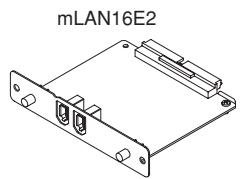
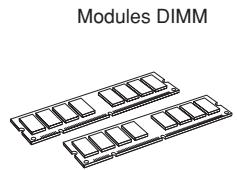
Emplacements d'installation
MOTIF XS6
Cache arrêt pour la carte mLAN16E2
Cache arrêt pour la carte mLAN16E2
Module DIMM
Cache inférieur pour le module DIMM
Cache inférieur pour le module DIMM
MOTIF XS8 Cache inférieur pour le module DIMM
Précautions d'installation
Avant d'installer le matériel en option, munissez-vous d'un tournevis cruciforme et installez-vous dans un espace suffisamment grand pour bénéficier d'une totale liberté de mouvement.
- Avant de procéder à l'installation, mettez l'instrument et les périhériques connectés hors tension, puis débranchez-les de la prise secteur. L'installation ou le retrait d'un périhérique doit toujours se faire APRES que l'instrument (et le matériel en option) est revenu à température ambiente. Retirez tous les cables reliant l'instrument aux périhériques. (Si vous laisssez le cordon d'alimentation branché au cours de cette manipulation, vous risquez de provoquer une décharge électrique. Les autres cables peuvent en outre nuire au bon déroulement des opérations.)
- Prenez garde de ne pas laisser tomber les vis de fixation à l'intérieur de l'instrument pendant l'installation. (Vous pouvez éviter cela en laissant les périphériques en option et le cache à distance de l'instrument lors du montage). Si cela se produit, prenez soin de retirer les vis de l'intérieur de l'unité avant de la mesurer sous tension. Si une vis reste à l'intérieur de l'instrument, vous risquez de provoquer un dysfonctionnement ou des dégâts majorés. Si vous n'arrivez pas à retirer une vis de l'intérieur de l'unité, consultez votre revendeur Yamaha.
- Installez avec précaution les unités en option, comme décrit dans la procédure ci-dessous. Une mauvaise installation peut provoquer des courts-circuits risquant d'occasionner des dégâts irrémédiables et un danger d'incendie.
- Vous ne devez en aucun cas démonter, modifier ou exercer une force excessive sur la carte et les connecteurs des unités en option. Si vous pliez ou touchez les cartes et les connecteurs, vous risquez de provoquer une décharge électrique, un incendie ou une panne de l'instrument.
Attention
- Il est recommandé de porter des gants pour protégere vos mains des projections métalliques des unités en option et des autres composants. Si vous touchez aux plombs et aux connecteurs avec les mains nues, vous risquez de vous couper au niveau des doigts, de même que provoquer un mauvais contact électrique ou une décharge électrostatique.
- Faites attention à l’électricité statique. Les décharges d’électricité statique peuvent endommager les composants du circuit intégré de la carte mLAN16E2. Avant toute manipulation de la carte mLAN16E2 en option, touchez des parties métalliques non pointues ou un fil de terre dans le cas de périphériques reliés à la terre afin de réduire les risques d’électricité statique.
- Manipulez les unités optiques avec précaution. Si vous laissez tomber l'un de ces éléments ou lui faites subir un choc, vous risquez de l'endommager et de provoquer son dysfonctionnement.
- Ne touchez pas les parties métalliques exposées sur la carte, au risque de provoquer un faux contact.
- Prenez garde à ne pas placer l'une des vis au mauvais endroit.
- N'utilise pas de vis autres que celles installées sur l'instrument. L'utilisation de vis inadéquates risque en effet d'endommager l'unité.
La carte d'extension mLAN disponible en option (mLAN16E2) peut être installée sur le MOTIF XS6 et le MOTIF XS7. Le MOTIF XS8 est équipé par défaut de deux connecteurs mLAN équivalent à la carte mLAN16E2.
Installation de la carte MLAN16E2
1 Mettez le MOTIF XS hors tension et débranchez le cordon d'alimentation de la prise secteur. Veillez également à débrancher le MOTIF XS de tous les appareils périphériques connectés. 2 Retirez le cache du logement destiné à recevoir la carte mLAN16E2 sur le panneau arrêté.
Placez-vous face au panneau arrière du synthétiseur, puis retirez les deux vis du cache.
Important
Conservez les vis que vous avez retirées en lieu sûr. Vous en aurez besoin pour installer la carte mLAN16E2. Veillez à ne pas les placer à un mauvais endroit. Conservez le cache et les vis de fixation dans un endroit sûr pour tout usage ultérieur.
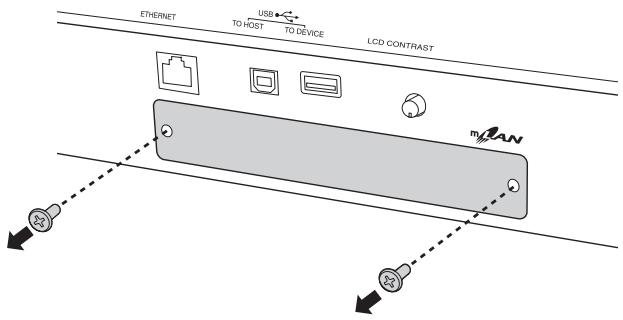
Attention
Lorsque vous ouvrez le couvercle, vous constatez qu'il y a des pièces de fixation métalliques en bas de l'ouverture. Veillez à ne pas les toucher au moment d'installer la carte mLAN16E2 afin de ne pas vous couper ou vous blesser les doigts.
Insérez la carte mLAN16E2 en suivant les rails de guidage.
Enfoncez la carte mLAN16E2 dans le logement jusqu'à ce que le connecteur situé à l'extrémité de la carte soit correctement inséré dans celui du logement.
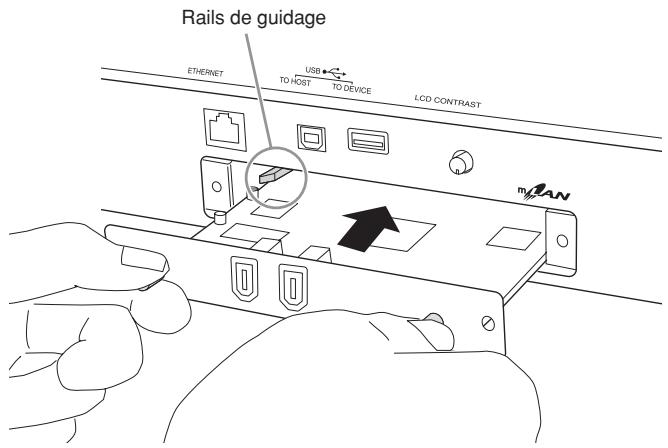
4 Remettez le cache en place à l'aide des deux vis retirées à l'étape 2 ci-dessus.
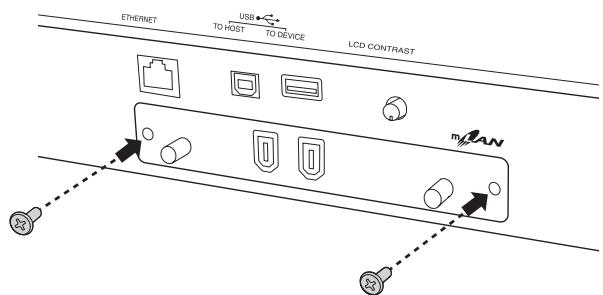
Attention
Une fixation inadéquate de la carte mLAN16E2 risque de provoquer des dysfonctionnements.
Installation du module DIMM en option
Cette section vous explique comment installer des modules de mémoire DIMM sur le MOTIF XS.
Modules DIMM compatibles
Le MOTIF XS n'est pas forcément compatible avec tous les modules DIMM disponibles dans le commerce. Yamaha ne peut garantir le bon fonctionnement des modules DIMM que vous achetez. Avant tout achat, demandez conseil à votre revendeur Yamaha ou à un distributeur Yamaha/agréé (consultez la liste des distributeurs figurant à la fin du mode d'emploi) ou visitez le site web suivant :
http://www.yamahasynth.com/
Type et configuration des modules DIMM
- Yamaha vous recommande vivement de désigner des modules DIMM conformes à la norme JEDEC*. Gardez toutefois à l'esprit que la conformité à cette norme ne garantit pas le bon fonctionnement des modules sur le MOTIF XS.
- Le conseil d'ingénieurs de l'industrie électronique JEDEC (Joint Electron Device Engineering Council) établit les normes en matière de configurations des bornes dans les appareils électroniques.
- Utilisez uniquement des modules DIMM à 168 broches et d'une capacité de 64, 128, 256 ou 512 Mo (DRAM synchronisée; PC100 ou PC133).
- Lorsque vous installez des modules DIMM, veillez toujours à les installer par paire de même capacité. Vous ne pouvez pas installer un seul module et laisser le deuxième emplacement vide. Vérifiez également que les deux modules de la paire sont du même fabricant et du même type. Les modules DIMM de fabricants et de configurations différents risquent de ne pas fonctionner ensemble.
- Lors de l'achat d'un module DIMM, assurez-vous que celui-ci ne compte pas plus de 18 puces de mémoire. (Les modules DIMM importantes plus de 18 puces ne fonctionnent pas correctement sur le MOTIF XS.)
64 Mo x 2 = 128 Mo
128 Mo x 2 = 256 Mo
256 Mo x 2 = 512 Mo
512 Mo x 2 = 1 Go
Installation des modules DIMM
1 Mettez le MOTIF XS hors tension et débranchez le cordon d'alimentation de la prise secteur. Veillez également à débrancher le MOTIF XS de tous les appareils périphériques connectés. 2 Retournez le MOTIF XS de manière à ce que le clavier soit face au sol et à ce que vous ayez directement accès au dessous de l'instrument.
Pour protégér les boutons, les molettes et les curseurs, placez le clavier de manière à ce que les quatre coins soient posés sur un objet assurant un soutien suffisant (des magazines ou des coussins, par exemple). Placez des supports aux quatre coins, en prenant soin de ne pas toucher les boutons, les molettes et les curseurs.
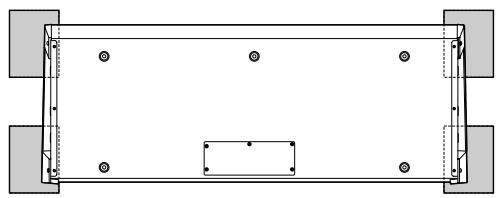
Clavier vu du dessous Placez des supports aux quatre coins, en prenant soin de ne pas toucher les boutons, les molettes et les curseurs.
Attention
Dans la mesure où l'instrument — et plus particulièrement le MOTIF XS8 — est très lourd, faites-vous aider de deux ou trois personnes pour effectuer cette manœuvre.
3 Retirez le cache de la partie inférieure.
Placez-vous face au panneau arrêté du MOTIF XS, puis retirez les deux vis du cache à l'aide d'un tournevis cruciforme. Retirez ensuite le cache en le faisant glisser.
Important
Conservez les vis que vous avez retirées en lieu sûr. Vous en aurez besoin pour remettre le cache en place après avoir installé les modules DIMM.
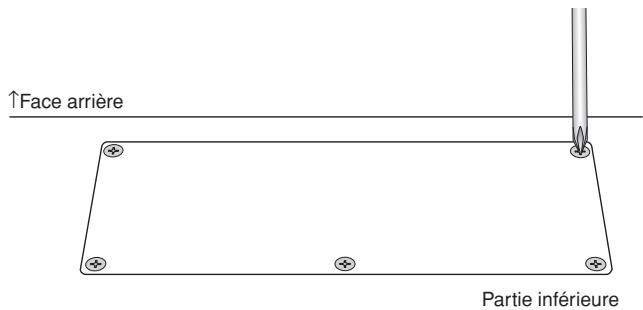
4 Insérez les deux modules DIMM dans les emplacements pour modules DIMM.
Emplacement pour l'installation du module DIMM
Installation des modules DIMM dans les emplacements
4-1 Appuyez sur les leviers d'éjection à l'extérieur de l'emplacement.
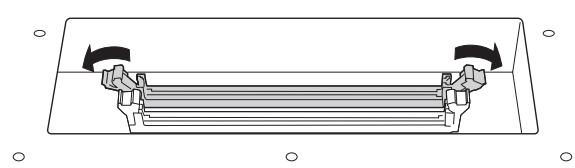
4-2 Insérez le module DIMM verticalement dans l'emplacement. Appuyez fermement sur le module DIMM jusqu'à ce que vous entendiez un déclic.
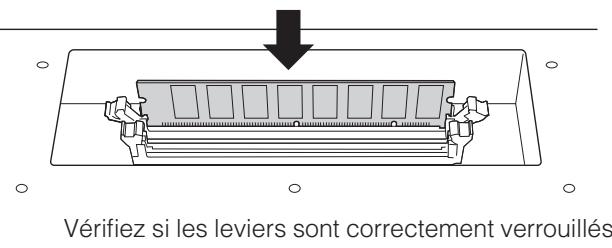
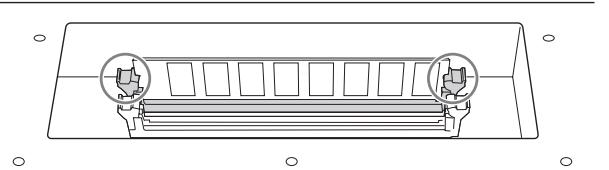
5 Remettez en place le cache retiré à l'étape 3, en procédant dans l'ordre inverse.
6 Vérifiez que les modules DIMM installés fonctionnent correctement.
Remettez le MOTIF XS à l'endroit et branchez le cordon d'alimentation sur la prise AC IN située sur le panneau arrière et sur une prise secteur. Mettez l'instrument sous tension, allez dans l'écran Sampling en appuyant sur la touche [INTEGRATED SAMPLING] et appuyez successivement sur les touches [F6] Rec et [SF6] INFO (page 165). Si les modules DIMM sont correctement installés, l'espace mémoire disponible correspondant s'affiche à l'écran.
Note Si les modules DIMM n'ont pas été installés correctement, le MOTIF XS risque de se bloquer lorsque vous appuyez sur la touche [INTEGRATED SAMPLING]. Dans ce cas, mettez l'instrument hors tension, répétez les opérations ci-dessus et prenez soin d'installer correctement les modules DIMM à l'étape 4.
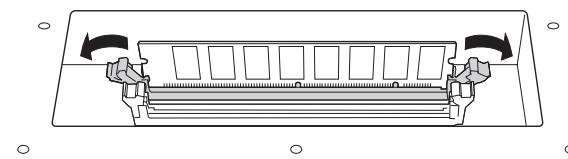
2 Tirez le module DIMM verticalement hors de son emplacement.
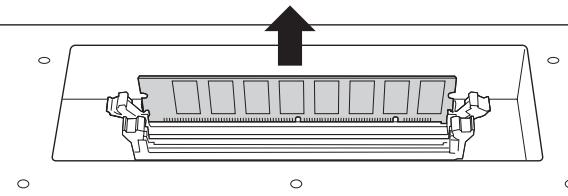
| Claviers | MOTIF XS8 MOTIF XS7 MOTIF XS6 | Clavier à 88 touches, à effet de marteaux équilibriés (Toucher initial/Modification ultérieure) Clavier FSX à 76 touches (Toucher initial/Modification ultérieure) Clavier FSX à 61 touches (Toucher initial/Modification ultérieure) |
| Bloc du générateur de son | Générateur de sons | AWM2, avec fonctionnalité Expanded Articulation |
| Polyphonie | 128 notes | |
| Capacité multimbrale | 16 parties internes, parties d'entrée audio (A/N, mLAN*) * 1 partie stéreo | |
| Onde | 355 Mo (lorsqu'elle est convertie au format linéaire de 16 bits), 2 670 formes d'onde | |
| Voix | Présélections : 1 024 voix normales + 64 kits de batterie GM : 128 voix normales + 1 kit de batterie Utilisateur : 128 x 3 (séléctionnées et copiées depuis la banque préseLECTIONnée), voix normales + 32 kits de batterie | |
| Performance | Utilisateur : 128 x 3 (jusqu'à 4 parties) | |
| Filtre | 18 types | |
| Système d'effets | Reverb x 9 types, Chorus x 22 types, Insertion (A, B) x 53 types x 8 parties (jusqu'à 16 unités), Vocoder x 1 (utilise les deux blocs Insertion Effect A et B), effet principal x 9 types (Les réglages présélectionnés relatifs aux paramètres de chaque type d'effect sont fournis en tant que modèle, 320 au total) Égaliser principal (5 bandes), égaliser de partie (3 bandes, stéreo) | |
| Bloc d'échantillonnage | Echantillons | Total de 1 024 formes d'onde (échantillons multiples) Total de 128 banques de notes par forme d'onde Total de 4 096 banques de notes |
| Sources d'échantillonnage | Entrée L/R analogique, sortie stéreo (réchantillonnage) mLAN (disponible sur le MOTIF XS 6 et 7 lorsque la carte mLAN16E2 est installée) | |
| Conversion A/N | 24 bits, suréchantillonnage x 64 | |
| Conversion N/A | 24 bits, suréchantillonnage x 128 | |
| Bits des données d'échantillonnage | 16 | |
| Fréquence d'échantillonnage | 44,1 kHz, 22,05 kHz, 11,025 kHz, 5,5125 kHz (Stéreo/Mono) Fréquence d'échantillonnage via mLAN (lorsque la carte mLAN16E2 est installée) : 44,1 kHz (constante) | |
| Mémoire d'échantillonnage | Mémoire d'échantillonnage installée en option, extensible à 1 Go (DIMM de 512 Mo x 2 logements) *Les modules DIMM ne sont pas installés sur l'instrument à sa sortie d'usine. | |
| Longueur des échantillons | Mono : 32 Mo Stéreo : 64 Mo | |
| Temps d'échantillonnage | 44,1 kHz : 6 min 20 sec. 22,05 kHz : 12 min 40 sec. 11,025 kHz : 25 min 20 sec. 5,0125 kHz : 55 min 40 sec. *Mono/Stéreo | |
| Format de l'échantillon | Format d'origine, WAV, AIFF | |
| Bloc séquenceur | Capacité de notes | Environ 130 000 notes |
| Résolution des notes | 480 ppm (parties par/noire) | |
| Polyphonie maximale | 124 notes | |
| Tempo (BPM) | 5 - 300 | |
| Type d'enregistrement | Remplacement en temps réel Surimpression en temps réel (à l'exception de la chaine de motifs) Entrée/sortinge en temps réel (mode Song uniquement) | |
| Pistes | Motif : 16 pistes de phrase Chaine de motifs : piste de motif, piste de tempo, piste de scène Morceau : 16 pistes de scéquence (activation/désactivation de la boucle réglable pour chaque piste séparation), piste de tempo, piste de scène | |
| Motifs | 64 motifs (x 16 sections), mesures : 256 maximum Voix de mixage : 16 voix par motif et un total de 256 voix pour tous les motifs Modélès de mixage : 32 pour tous les morceaux et les motifs | |
| Phrases | Phrases utilisateur : 256 par motif | |
| Morceaux de musique | 64 morceaux Voix de mixage : 16 voix par morceau et un total de 256 voix pour tous les morceaux Modélès de mixage : 32 pour l'ensemble des morceaux et des motifs | |
| Arpège | Prédéfinis : 6 633 types Utilisateur : 256 types * Il est possible de régler la synchronisation MIDI, le canal de transmissionRéception MIDI, la limite de velocité et la limite de note. | |
| Mémoire de scènes | 5 par morceau | |
| Format de séquence | Format d'origine, format SMF 0, 1 (chargement du format 1 uniquement) | |
| Autres | Piste maître | Utilisateur: 128 *8 zones (réglages clavier de la piste maître), réglages des boutons/curseurs attribuables, tableau de changements de programme |
| Logiciel séquenceur compatible avec la fonction Remote Control | Pour Windows®: Cubase 4, SONAR 5.2 Pour Macintosh®: Cubase 4, Logic 7.2, Digital Performer 5.1 * Les fonctions à contrôle varient selon le logiciel utilisé. | |
| Contrôleurs | Molette de variation de ton, molette de modulation, contrôleur de ruban, curseurs de commande attribuables x 8, boutons attribuables x 8, touches de fonctions attribuables x 2, cadran de données | |
| Ecran | Ecran LCD couleurs 5,7 pôues, à 320 x 240 pixels, avec rétro-éclairage | |
| Connecteurs | OUTPUT L/MONO, R (prise casque standard) ASSIGNABLE OUTPUT L, R (prise casque standard) A/D INPUT L, R (prise casque standard) DIGITAL OUT PHONES (prise casque stéreo standard) FOOT CONTROLLER 1, 2 FOOT SWITCH x 2 (SUSTAIN, ASSIGNABLE) MIDI IN/OUT/THRU USB (TO HOST, TO DEVICE) AC IN ETHERNET mLAN (MOTIF XS8 uniquement) | |
| Consommation d'énergie | 30 W | |
| Dimensions, poids | MOTIF XS8: 1 457 (L) X 466 (P) X 168 (H) mm, 28,6 kg MOTIF XS7: 1 252 (L) X 391 (P) X 122 (H) mm, 17,0 kg MOTIF XS6: 1 045 (L) X 391 (P) X 122 (H) mm, 14,8 kg | |
| Accessoires | Câble d'alimentation secteur, Support (disque) x 1, mode d'emploi (ce manuel), Listedes données |
- Les caractéristiques techniques et descriptions de ce mode d'emploi ne sont données qu'à titre d'information. Yamaha Corp. se réserve le droit de changer ou modifier les produits et leurs caractéristiques techniques à tout moment sans aucun avis. Les caractéristiques techniques, les équipements et les options pouvant différer d'un pays à l'autre, renseignez-vous auprès de votre distributeur Yamaha.
Symboles
AIF 273,274. MID 273,274. WAV 273,274. X0A 273,274. X0E 274. X0G 273,274. X0P 273,274. XOS 273,274. X0V 273,274. XOW 273,274.
Chiffres
1/4 de ton 99 1/4 Shift 99 1/8 tone 99 1st-on 106 2 Band 126
A Mod 125
A. Fonction 1/2 256
Prise du cordon d'alimentation AC IN
secteur) 16, 19
Accent Start Quantize 103, 157
Accent Vel Threshold 103, 157
Accuracy 174
AEG (Amplitude EG) 94, 123, 139, 157
AF1/2 25,92
Aftertouch 78
AIFF 273
Alimentation 19
All 273
All Arpeggio 273, 274
All Parameters 133, 159, 236, 258
All Pattern 273, 274
All Song 273, 274
AllSoundOff 78
All Track 188, 190
All Voice 273
All Waveform 273, 274
de la reproduction 136
Activation/désactivation du maintien.... 136
Performance 135
Reproduction 24
Arpège utilisateur 80 [ARPEGGIO ON/OFF], touche 13 AS1/2 25,92 ASSIGN 1/2 90 Assign 1/2 Control No. 147 Assign 1/2 Value 100, 145 Assign L&R Gain 263 Assign Mode 130 Assign Settings 92 ASSIGNABLE FUNCTION [1] / [2], touches 12,67 ASSIGNABLE OUT L et R, prises 18 ATTACK 90 Attack Level 116, 120, 123 Attack Time 115, 120, 123, 132 Attribution d'un nom 82 Audio 232 Audio In 147,234 Audio In/Out 263 Audition 162, 167, 169, 170, 172, 246, 248 Auto Load 262 [▶] (Avance), touche 14
BANK 140
Bank....93,95,99,102,138,151,155,232,238
Bank LSB 256
Bank MSB 256
Banque de notes à supprimer 173
Banque de performances 137
Banque de voix 92,139,140
Bande, touches 14
Barre de données de séquence 182
BasicReceiveCh 267
BEAT 193,215
Beat Stretch 203
beat1-3 249
BEF (Band Elimination Filter) 118
BEF12 118
BEF6 118
Bloc d'échantillonnage 59
Bloc d'effets 68
Bloc des arpèges 62
Bloc des entrées audio 59
Bloc de contrôle 67
Bloc du générateur de son 56
Bloc du séquenceur 59
Boost 12 126
Boost 18 126
Boost 6 126
Cable IEEE 1394 44 Cache de la carte d'extension mLAN 17 Cadran de données 14,81
Canal audio 46 Canal de transmission MIDI du clavier 91 Canal MIDI 76 Cancel 217 CAT (Channel Aftertouch) 78, 193 Catégorie d'arpège 62 Catégorie d'effet 70 Catégorie de performance 143 Catégorie Favorite 89 CATEGORY 140 Category 92, 95, 102, 109, 137 138, 149, 155, 231, 267 Category Search 24 [CATEGORIESSEARCH], touche 15 Center Key 115, 117, 119, 121, 122, 124 Ch After Touch 256 Chain 183, 185, 211, 213 Chain Edit 214 Chain Number 185 Chain Record 214 Chaine de morceaux 60, 180, 185 Chaine de motifs 60, 209, 213
Édition 214, 216
Changement Timing 101, 154
Changement de programme (PC) 76
Périphérique de stockage USB 85
Connexion d'effets
Mixage 70
Performance 69
Voix 69
Connexion LAN 86
Contrôle 256, 264, 267
Curseurs de commande 13,68,137,180
Fonction 91
Curseurs de commande 1-8 252
Curve 202
CUTOFF 90
Cutoff 118, 131
DAW (station de travail audionumérique) 47
DAW Type 267
[1] (Début), touche 14
Dépistage des pannes 288
Depth 104
Description 261
Destination 104
Destination Key Bank 172, 173
Detune 152
Device Number 268
DHCP Client 261
Fonction du dial 53
DIGITAL OUT, connecteur 18
Données de démonstration 21
Dossier 272
down 200
down&up 200
DRAM 79
Drum Voice Edit 127
Dry Level 148, 153, 266
Dry/Wet Balance 110
Dual BEF 118
Dual BPF 118
Dual HPF 118
Dual LPF 118
[E], indicateur.....91,97,138,142,233,240,254
each-on 105
Échantillon 161
Échantillonnage
Configuration 39
Procédure 40, 163
Ecran LCD 14
Ecran Voice Play 91
Edit 231
Edit Buffer 79
Edit Recall 134, 159
Effect 93,107,128,138,149,232,234
Effet Bypass 260
EFFECT BYPASS [INSERTION], touche 13
EFFECT BYPASS [SYSTEM], touche 13
Effects 93,138
Effet d'insertion 68,230
Effet de reproduction (Play FX) 61
Effet principal 68
Effet système 68
EG (Envelope Generator) 138, 139, 157, 236
EG Depth 116, 120
EG Depth Vel Curve 116
EG Depth Vel Sens 116, 120
EG Depth Vel Sens Curve 120
EG Time Key Follow 116, 121, 124
EG Time Segment 116
EG Time Velocity Sens 116, 121, 124
EG Time Velocity Sens Segment 121, 124
EG/EQ 93,94
Elément 57
Activation/désactivation 97, 240
Isolement 97,240
Élément Edit 96, 112, 241
Element EQ 68
Élément Groupe 113
Élément Out 1-8 108
Élément Paramètres 1-8 133
Element Switch 93, 104, 112, 129
Élément Switch 1-8 106
Elm LFO 125
Emplacement 182
Emplacement d'insertion 216
Emplacement de destination 215
Emplacement de la mémoire 275
End 185
end 185
End Point 169,247
End Step 199
Vitesse de fin 199
Enregistrement
Audio 242
Chaîne de motifs 214
Morceau 186
Motif 218
Paramètre All Track 190
Piste de scène 190
Piste de tempo 190
Pistes 1-16 189
Reproduction d'arpèges dans un motif.... 32
Reproduction de mélodies et d'arpèges
Dans un morceau 31
Enregistrement audio 242
Enregistrement de fichier 278
Enregistrement de motif 218
Enregistrement en temps réel 33, 186
Enregistrement par substitution 189
Enregistrement par surimpression 191
[●] (Enregistrer), touche 14
EQ 95,126,132,158,236
EQ HIGH 90
EQ LOW 90
EQ MID 90
EQ MID F 90
EQ MID Q 90
ÉQ principal 68
EQ Type 126
2 Band 126
PEQ 126
Equal 99
Erase 220
Effacer l'événement 201
État de la piste 141
État des données 182
ETHERNET, connecteur 16, 86
Événement MIDI 76
Événements et paramètres 193
Event Jobs 200, 223
Event List, écran 192, 193, 221
Filtre coupe-bande 118
Filtre de type combinaison 118
Filtre de type double 118
Filtre MIDI 270
Filtre passe-bande 117
Filtre Pass-bas 117
Filtre passe-haut 117
Fine 114, 131, 174
Fin de Scaling Sens 114
Fine Tune 170
fixe 100, 152
Vitesse fixe 260
Flanger 71
Fonction de commande 138
Fonctions/valeurs des boutons 52
Foot Controller 1/2 256
Graphique de l'EQ 95
Grid 200
Groupe [A] - [H], touches 14
Half Damper Switch 123
Half Damper Time 124
Indicateur de données 210
Indicateur du type de mesures à insérer 204
INFO 138
Installation de matériel en option 293
Int 184,211
Int Bank Select 255
IntProgChange 256
Int Switch (Internal Switch) 255
Interface MIDI 44
Interval 217
IP Address 261
KBD 82,162,172
Keep Original Phrase 227, 228
Key 129, 162, 166, 169, 246
Mode d'affectation des touches 100
Key Bank 161, 173, 174, 175, 176
Key Edit 127, 129
Key Mode 101, 155
Key on Delay 113
Key On Reset 105, 125
Key On Start Switch 141
Key Range 170,245
Keybank 165, 172, 244
Keyboard Start 210, 214, 219
Keyboard Transmit Ch 268
Kirnberger 99
Knob 256
Knob Control Assign 100, 145
Knob Ctrl Assign 255
KnobSlider 257
L&R Gain 263
LFO (Oscillateur à basse fréquence) 58
LFO Phase Offset 107
Ligne de position dans le morceau 182
LIST 82
Liste des accords micro 99
Liste des fichiers 275
Load 273, 275, 280
Fichier AIFF 284
Fichier SMF 285
Fichier WAV 284
Forme d'onde 281
Morceau 283
Motif 283
Performance 282
Toutes les données utilisent 280
Toutes les voies 280
Type spécifique 280
Voix 280
Voix échantillon 283
Load File 280
Load Mixing 271
Local Control 269
Lo-Fi 72
Logic 52
Loop 103, 156, 182, 185, 219
Loop Point 169, 247
LoopRemix 175
Mémoire utilisateur 79,80
Memory 254
Mesure 193,207
Mesure de destination 225
Mesure source 225
MIDI IN/OUT/THRU, connecteurs 18, 83
MIDI Out Channel 157
MIDI Out Switch 157
MIDI Send 257
MIDI Sync (Synchronisation MIDI) 268
Misc 72
Mix 238
Mix Phrase 224
Mix Track 205, 226
Mélange modèle 238
Mixing 33,58,229
Configuration 230
Effet d'insertion 230
Structure 229
Mixing Edit 233
Mixing Job 236
Mixing Play 231
MixingStore 233
mLAN (IEEE 1394), connecteur 1,2 17, 44
mLAN Gain 263
MLAN Monitor Setup 263
mLAN16E2 17,294
MMC (MIDI Machine Control) 85, 268
Mode 251, 252, 254, 270
Selection 55
Tableau 54
Mode Sampling 161, 242
Mode Voice Play 88
MODE, touches 14, 20
Modèle de mixage 238
Modifier les données de contrôle 203
Modifier le temps du vanneau 198
Modifier Vitesse 197
Modulateur de phase 71
Modulation Wheel 256
Molette de modulation 12,67
Molette de variation de ton 12,67
Mono/Poly 93,99,152
Mono/Poly Mode 93
Mono/Stereo 147,265
Mono-timbre 56
Montage 273
Morceau 33,207,215,274
Définition 59
Sélection 21
Morceau de démonstration
Chargement 21
Reproduction 21
Morceau de destination 207, 215, 225
Morceau et piste de destination 204
Morceau et piste sources 204
Morceau source 207, 225
Motif 207, 274
Creation 212
Définition 60
Motif à effacer 228
Motif d'origine 227, 228
Motif de destination 227, 228
Motif source 206, 227
MOTIF XS Editor 274
Mount 276, 277
Move 173
MTC (MIDI Time Code) 84,268
MTC Start Offset 268
multi 100, 130
[MULTI PART CONTROL], touche 13
Mute 182, 187, 210, 219, 231
[MUTE], touche 15
Nom de la voix 92, 138, 139, 140
182, 187, 219
Nom du fichier 272
Nom du motif 181, 185, 187
Nom du motif 210, 211, 219
Nombre de mesures à insérer 204
normal 01-16 217
Normalize 173
Normalise Play Effect 205, 226
Note 76, 78, 177, 199, 255
Note Jobs 196,223
Note Limit 101, 114, 152, 154
Note Limite Haute 255
NOTE LIMIT LO-HI 139
Note Limit Low 255
NRPN (Numéro de paramètre
(non enregistré) 78
NUM 170,248
Number 151,232
Numériques [1] - [16], touches 14
Numéro de base de notes 162
Numéro de canal 52
Numéro de la partie 237
Numéro de la performance 137,238
Numéro de la piste maître 251
Numéro de la voix 92,139,140
Numéro de mesure 182
Numéro de paramètre
non enregistré (NRPN) 79
Numéro de piste 182, 183, 187, 210, 219
Numéro de programme 251
Numéro du morceau 140, 181, 185, 237
Numéro du motif 140, 210, 237
OCT RANGE 90
Octave 92,138,177,251,255,260
OCTAVE [UP] et [DOWN], touches 14
Octave Range 103, 156
Offset 198,203
Offset 1-4 121,125
one shot 105, 170
Optimiser la mémoire 177
Original Notes Root 206
Oscillateur à basse fréquence (OSC) 58
Oscillateur 57, 112, 129
Other 100, 128, 145, 153, 235, 254, 271
Other Jobs 177
Out 129, 184
Output 147, 152, 234, 235, 265
OUTPUT L/MONO et R, prises 18
Niveau de sortie 110
Output Octave Shift 102, 155
Output Select 130, 148, 153, 266
P Mod 125
Page List 53
Page Select 53
PageHold 131
PAN 90
Paramètres de touche 134
Paramètres du séquenceur 269
Paramètres réseau 86
Paramètres système 259
PART 139
Part 160, 165, 231, 232, 245
Assourdissement 135, 142, 233
Isolation 135, 142, 233
Réglage du volume 34
Sélection 151
Part 1-16 231, 232, 234
Part 1-4 138
Partie Edit 141,229
Mixage 235
Performance 151
Part EQ 68,144
Partie Paramètres 159, 237
Partie Switch 151
Partage 30
Partage de fichiers 87
Partie en cours d'édition 237
Partie source 160
Parties de destination 238
Password 262
Réglage 262
PAT (Polyphonic Aftertouch) 78, 193
Patch 211, 212
Pattern Edit 220
Pattern Job 222
Pattern Jobs 227
Pattern Play 208
PatternStore 218
PB Range 199
Performance Play, écran 137
Performance Play, mode 135
Périphérique 272, 275, 278
Périmètre de stockage USB 85
Phase 105
PHONES (casque), prise 18,19
Phrase 60,225
Phrase à échanger 224
Phrase accentuée 64
Phrase d'origine 224
Phrase de destination 223, 224, 225
Phrase du motif actuel 212
Phrase Jobs 223 Phrase Name 212
Phrase source 206,212,223,225
Phrase utilisateur 80
Phrase1-4 249
Pilote AI 44
Pilote MIDI USB 43
Piste de scène 60, 190
Piste de tempo 60, 190
Piste et plage 196, 197, 198, 199, 200, 201, 202, 203
Piste et position 201
Piste source 225, 226
Pistes audio 61
Pistes de séquence 1-16 59
PistesMIDI 61
Pitch 57,114,174
pitch 01-16 217
Pitch Bend 76,256
Pitch Bend Range 93
Plage à supprimer 204
Plage source 215
Point d'insertion 204
Application à la voix 94
Portes Commun 144
POWER, commutateur 16, 19
Preset 109, 146, 149, 150, 256, 267
Prises OUTPUT L/MONO et R 19
Program 93,138,252,255
Programme Changement 256, 269
[PROGRAM], touche 15
punch 187
Punch In/Out 188, 191, 246
PureMajor 99
PureMinor 99
RB (Contrôleur de ruban) 25, 92
Réglage de l'octave du clavier 91
Réglages DAW 267
Réglages des unités d'effet 160
Réglages du métronome 270
Réglages MIDI 267
RELEASE 90
Répertoire (Dir) 272
Répartition 191
replace 219
Reproduction des arpèges
Motif 66
Performance 66
Voice Play 65
resample 164
Reset 269
RESONANCE 90
Résonance 119, 131
Résonance Vitesse Sens 119
REVSEND 129
Rev Send 232
REVERB 90
Saisie de caractères 82
Sample Size 162
Sample Voice 274
Sampling Edit 167, 250
Sampling FINISHED, écran 167, 246
Sampling Job 171, 250
Sampling Main, écran 162, 243
Sampling Record 163, 244
Sampling RECORDING, écran 167, 246
Sampling Setup, écran 164, 244
Sauve 273, 275, 278
Échantillon de voix 279
SMF 279
Toutes les données utilisent 278
Type spécifique 278
Scale 121, 124
Scaling Pan 123
Scène de morceau 179
Scène de motif 209
Sélecteur d'appèges 39
Sens 176,249
Séparateur Cordon 200
SEQ TRANSPORT, touches 14
Sequencer Control 268
Sequencer Mode 140
Set 106
Set All 194, 197, 198, 203
Setup 187, 188, 219
Setup Number 271
[SF1] - [SF5] (Sous-fonction), touches... 14, 81
Shape 146
Sharing Point 277
ShiftClock 200
single 100, 130
skip 185
Slice 176,242,248
Slice Type 250
slice+seq 244
Slider 256
Slope 107
SMF (Standard MIDI File) 273
SMPL (Sample Voice) 188
Solo 182, 187, 210, 219, 231
[SOLO], touche 15
SONAR 52
Song Edit 192
Song Event Chase 271
Chapitre 195, 207
Song Play 178
Song Record 186
SongStore 186
sort 155
Sort Chord 200
sortie directe 155
Source 104
Structure de la mémoire 80
Symbole de chevauchement 162
Sync Quantize Value 140
SystemExclusive 79
Tache
Échantillonnage 171
Mixage 236
Morceau 195
Motif 222
Performance 159
Piste maître 257
Voix 133
Voix de mixage 240
Taches de la banque de notes 162
Taille du fichier 272
Tampon dérape 79
Tech 72
Template 107,238
TEMPO 90
Tempo 95,101,140,154,169,176,182
187, 210, 214, 219, 247, 249
Tempo Change 215
Tempo Hold 271
Tempo Speed 105
Tempo Sync 105
Temps 182, 187, 210, 219, 270
Thin Out 202
thru 155
thru+direct 155
Time Signature 140,215
Time signature 182, 187, 210, 213, 219
Time-Stretch 173
Touche de batterie 57, 134, 165, 245
Touches de curseur 14, 81
Track 211
Track Jobs 204, 226
Track Mute 215
Track Sel 194
[TRACK], touche 15
TrackView 181, 183
Transmit 182, 210, 213
Transmit 255
Transmit CH 92,137
Transmit Channel 252, 255
Transmit Switch 255
Trémolo et haut-parleur rotatif 71
Enregistrement 164,244
EQ 126
Fichier 275
Filtre 117
LoopRemix 176
Tranche 249
Vocoder 110
Type d'arpège
Creation 66
Événements autres que des notes 65
Nom 62
Voie de batterie 65
Voixnormale 64
Type d'effet 70
Type de données 205, 237, 238
Type de données à copier 204, 226
Type de données à effacer 205, 226
Type de données de la destination 160
Type de données de la source 160
Type de données de la voix de destination... 134
Type de données de la voix source 134
Type de fichier 273
Type de piste 187, 210, 219
Undo/Redo 196,223
USB TO DEVICE, connecteur 16, 85
USB TO HOST, connecteur 16, 43
Used/Total 165
User 107
Utility 259
Valeur du type d'événement sélectionné..... 216
Valeurs des réglages 215
Vallot&Yng 99
Variation 176, 217
Vce Edit 232
VCM (Virtual Circuitry Modeling) 72
VCM Auto Wah 73
VCM Compressor 376 72
VCM Equalizer 501 73
VCM Flanger 73
VCM Pedal Wah 73
VCMPhaserMono 73
VCMPhaser Stereo 73
VCM Touch Wah 73
Vél Cross Fade 114
Vél Sens Depth 153
VELOCITY 90
Velocity 162, 166, 169, 170, 184, 245
Courbe de vitesse 260
Velocity Limit 95, 101, 114, 152, 154
Vitesse Mode 102, 155
Vitesse Offset (Random SFX) 157
Vitesse plage 198
Vitesse de débit 102, 103, 155, 156
Vitesse Sens 131
Vitesse Sens Profondeur Décalage 153
ViewFilter 194,215,221
Vocoder 72
structure 111
Utilisation 111
Vocoder Attack 110
Vocoder Release 110
Voice Element Pan 152
Voice Job 133
Voice Type 93
Voix de mixage à supprimer 241
Voix de mixage de destination 241
Voix de mixage source 241
Voix GM 92
Voixnormale 56
Edit 96
Voix source 134
Voix utilisateur 80
- Les logiciels fournis sur le disque accessoire et leurs copyrights sont la propriété exclusive de STEINBERG MEDIA TECHNOLOGIES GMBH.
- L'utilisation des logiciels et de ce manuel est régie par le contrat de licence auquel l'acheteur déclare souscrit sans réserve lorsqu'il ouvre l'emballage scellé du logiciel. (Veuillez lire attentivement l'accord de licence des logiciels situé à la fin de ce manuel avant d'utiliser ces derniers.)
- Toute copie du logiciel ou de ce mode d'emploi en tout ou en partie, par quelconque moyen que ce soit, est expressément interdite sans le consentement écrit du fabricant.
- Yamaha n'offre aucune garantie quant à l'usage des logiciels ou de la documentation et ne peut être tenu pour responsable des résultats de l'usage de ce mode d'emploi et des logiciels.
- Ce disque n'est PAS un support audio/video. N'essayez pas de le lire avec un lecteur de CD/DVD audio/video. Vous risqueriez en effet d'endommager irrémédiablement ce dernier.
- Pour plus d'informations sur la configuration système minimale requise et les dernières informations sur les logiciels contenus sur le disque, consultez le site web ci-dessous. http://www.yamahasynth.com/
- Veuillez noter que Yamaha n'offre aucun support technique pour les logiciels DAW Presents sur le disque accessoire.
À propos des logiciels DAW contenus sur le disque accessoire
Le disque accessoire contient des logiciels DAW pour Windows et Macintosh.
NOTE - Prenez soin d'installer le logiciel DAW avec le compte « Administrateur »
- Pour pouvoir profiter du logiciel DAW disponible sur le disque accessoire en continu, et notamment du support et des autres avantages, vous devez enregistrer le logiciel et activer sa licence en le démarrant tandis que l'ordinateur est connecté à Internet. Cliquez sur le bouton « Enregistrer maintenant » qui apparait au démarrage du logiciel, puis complétez tous les champs requis pour l'enregistrement. Si vous n'enregistrez pas le logiciel, vous ne pourrez plus l'utiliser au terme d'un délai déterminé.
- Si vous utilisez un ordinateur Macintosh, double-cliquez sur le fichier « ***.pkg » pour lancer l'installation.
Pour plus d'informations sur la configuration système minimale requise et les dernières informations sur les logiciels contenus sur le disque, consultez le site web ci-dessous.
http://www.yamahasynth.com/
Un support pour les logiciels DAW présents sur le disque accessoire est fourni sur le site web de Steinberg à l'adresse suivante.
http://www.steinberg.net
Vous pouvez en outre accéder au site de Steinberg via le menu Help des logiciels DAW fournis. (Le menu Help contient également le manuel PDF et d'autres informations sur les logiciels.)
Attention contrat de licence de logiciel
VEUILLEZ LIRE ATTENTIVEMENT CE CONTRAT DE LICENCE (« CONTRAT ») AVANT D'UTILISER CE LOGICIEL. L'UTILISATION DE CE LOGICIEL EST ENTIEREMENT REGIE PAR LES TERMES ET CONDITIONS DE CE CONTRAT. CECI EST UN CONTRAT ENTRE VOUS-MEME (EN TANT QUE PERSONNE PHYSIQUE OU MORALE) ET YAMAHA CORPORATION (« YAMAHA »).
LE FAIT D'Ouvrir CE COFFRET INDIQUE QUE VOUS ACCEPTEZ L'ENSEMBLE DES TERMES DU CONTRAT. SI VOUS N'ACCEPTEZ PAS LESDITS TERMES, VOUS NE DEVEZ NI INSTALLER NI COPIER NI UTILISER DE QUELQUE AUTRE MANIÈRE CE LOGICIEL.
CET ACCORD COUVRE LES CONDITIONS D'UTILISATION DES LOGICIELS « DAW » DE STEINBERG MEDIA TECHNOLOGIES GMBH (« STEINBERG ») INTEGRES AU PRESENT PRODUIT. DANS LA MESURE OU LE CONTRAT DE LICENCE DE LOGICIEL DE L'UTILISATEUR FINAL (EUSLA) QUI APPARAIT SUR L'ECRAN DE VOTRE ORDINATEUR LORSQUE VOUS INSTALLEZ LES LOGICIELS « DAW » EST REMPLACE PAR LE PRESENT CONTRAT, VOUS NE DEVEZ PAS TENIR COMPTE DE L'EUSLA. AUTREMENT DIT, LORS DE L'INSTALLATION, VOUS DEVEZ SELECTIONNER « AGREE » EN BAS DE L'EUSLA, SANS QUE CELA MARQUE VOTRE ACCEPTATION, POUR POUVOIR ACCEDER A LA PAGE SUIVANTE.
1. Concession de licence et DROITS d'auteur
Yamaha vous concède le droit d'utiliser un seul exemplaire du logiciel et des données afférentes à celui-ci (« LOGICIEL »), livrés avec ce contrat. Le terme LOGICIEL couvre toutes les mises à jour du logiciel et des données fournies. Le LOGICIEL est la propriété de STEINBERG et est protégé par les lois en matière de copyright d'application, ainsi que par tous les traités internationaux en vigueur. Yamaha a obtenu le droit de vous fournir une licence d'utilisation du LOGIC. Bien que vous soyez en droit de revendiquer la propriété des données créées à l'aide du LOGICIEL, ce dernier reste néanmoins protégé par les lois en vigueur en matière de droit d'auteur.
- Vous ne pouvez utiliser le LOGICIEL que sur un seul ordinateur.
- Vous ne pouvez effectuer une copie unique de ce LOGICIEL en un format lisible sur machine à des fins de sauvegarde uniquement, à la condition toutefois que le LOGICIEL soit installé sur un support autorisant la copie de sauvegarde. Sur la copie de sauvegarde, vous devez réproduire l'avis relatif aux droits d'auteur ainsi que toute autre mention de propriété indiquée sur l'exemplaire original du LOGICIEL.
- Vous ne pouvez céder, à titre permanent, tous les droits que vous détenez sur ce LOGICIEL que lorsque vous cédez également le présent produit, sous réserve que vous n'en conserviez aucun exemplaire et que le bénéficiaire accepte les termes du présent contrat.
2. Restrictions
- Vous ne pouvez en aucun cas reconstituer la logique du LOGICIEL ou le désassembler, le décompiler ou encore en dériver une forme quelconque de code source par quelque autre moyen que ce soit.
- Vous n'êtes pas en droit de reproduire, modifier, changer, louer, prêter ou distribuer le LOGICIEL en tout ou partie, ou de l'utiliser à des fins de création dérivée.
- Vous n'êtes pas autorisé à transmettre le LOGICIEL électroniquement à d'autres ordinateurs ou à l'utiliser en réseau.
- Vous ne pouvez pas utiliser ce LOGICIEL pour distribuer des données illégales ou portant atteinte à la politique publique.
- Vous n'êtes pas habilité à proposer des services fondés sur l'utilisation de ce LOGICIEL sans l'autorisation de Yamaha Corporation.
Les données protégées par le droit d'auteur, y compris les données MIDI de morceaux, sans toutefois s'y limiter, obtenues au moyen de ce LOGICIEL, sont soumises aux restrictions suivantes que vous devez impérativement respecter.
- Les données reçues au moyen de ce LOGICIEL ne peuvent en aucun cas être utilisées à des fins commerciales sans l'autorisation du propriétaire du droit d'auteur.
- Les données reçues au moyen de ce LOGICIEL ne peuvent pas être dupliquées, transférées, distribuées, reproduites ou exécutées devant un public d'auditeurs sans l'autorisation du contrôle du droit d'auteur.
- Le cryptage des données reçues au moyen de ce LOGICIEL ne peut être déchiffré ni le filigrane électronique modifié sans l'autorisation du contrôle du droit d'auteur.
3. RESILIATION
Le présent contrat prend effet à compter du jour où le LOGICIEL vous est remis et reste en vigueur jusqu'à sa résiliation. Si l'une quelconque des dispositions relatives au droit d'auteur ou des clauses du contrat ne sont pas respectées, le contrat de licence sera automatiquement résilié de plein droit par Yamaha, ce sans préavis. Dans ce cas, vous devrez immédiatement détruire le LOGICIEL concédé sous licence, la documentation imprimée qui l'accompagne ainsi que les copies réalisées.
4. Garantie limitee portant sur le support
Quant au LOGICIEL vendu sur un support perceptible, Yamaha garantit que le support perceptible sur lequel le LOGICIEL est enregistré est exempt de défaut de matière première ou de fabrication pendant quatorze (14) jours à compter de la date de réception, avec comme preuve à l'appui une copie du reçu. Votre seul recours opposable à Yamaha consiste dans le remplacement du support reconnu défectueux, à condition qu'il soit retourné à Yamaha ou à un revendeur Yamaha/agrée dans un délai de quatorze jours avec une copie du reçu. Yamaha n'est pas tenu de remplacer un support endommagé à la suite d'un accident, d'un usage abusif ou d'une utilisation incorrecte. DANS TOUTE LA MESURE PERMISE PAR LA LEGISLATION EN VIGUEUR, YAMAHA EXCLUT EXPRESSEMENT TOUTE RESPONSABILITE IMPLICITE LIEE AU SUPPORT PERCEPTIBLE, Y COMPRIS TOUTE GARANTIE IMPLICITE DE QUALITE MARCHANDE ET D'ADEQUATION A UN USAGE PARTICULIER LE CONCERNANT.
5. Exclusion de garantie portant sur le logiciel
Vous reconnaisssez et acceptez expressement que l'utilisation de ce LOGICIEL est à vos propres risques. Le LOGICIEL et la documentation qui l'accompagne sont livrés « EN L'ETAT », sans garantie d'aucune sorte. NONOBSTANT Toute AUTRE DISPOSITION DU PRESENT CONTRAT, YAMAHA EXCLUT DE LA PRESENTE GARANTIE PORTANT SUR LE LOGICIEL, TOUTE RESPONSABILITE EXPRESSE OU IMPLICITE LE CONCERNANT, Y COMPRIS, DE MANIÈRE NON LIMITATIVE, TOUTE GARANTIE IMPLICITE DE QUALITE MARCHANDE, D'ADEQUATION A UN USAGE PARTICULIER ET DE RESPECT DES DROITS DES TIERS. YAMAHA EXCLUT EN PARTICULIER, MAIS DE MANIÈRE NON LIMITATIVE A CE QUI PRECEDE, Toute GARANTIE LIEE A L'ADEQUATION DU LOGICIEL A VOS BESOINS, AU FONCTIONNEMENT ININTERROMPU OU SANS ERREUR DU PRODUIT ET A LA CORRECTION DES DEFAULTS CONSTATES LE CONCERNANT.
6. Responsabilite limitee
LA SEULE OBLIGATION DE YAMAHA AUX TERMES DES PRESENTES CONSISTE A VOUS AUTORISER A UTILISER CE LOGICIEL. EN AUCUN CAS YAMAHA NE POURRA ETRE TENU RESPONSABLE, PAR VOUS-MEME OU UNE AUTRE PERSONNE, DE QUELQUE DOMMAGE QUE CE SOIT, NOTAMMENT ET DE MANIÈRE NON LIMITATIVE, DE DOMMAGES DIRECTS, INDIRECTS, ACCESSOIRES OU CONSECUTIFS, DE FRAIS, PERTES DE BENEFICES, PERTES DE DONNEEES OU D'AUTRES DOMMAGES RESULTANT DE L'UTILISATION CORRECTE OU INCORRECTE OU DE L'IMPOSSIBILITE D'UTILISER LE LOGICIEL, MEME SI YAMAHA OU UN DISTRIBUTEUR AGREE ONT ETE PREVENUS DE L'EVENTUALITE DE TELS DOMMAGES. Dans tous les cas, la responsabilité entière de Yamaha engagée à votre égard pour l'ensemble des dommages, pertes et causes d'actions (que ce soit dans le cadre d'une action contractuelle, dédictuelle ou autre) ne saurait excéder le montant d'acquisition du LOGICIEL.
7. Remarque generale
Le présent contrat est régi par le droit japonais, à la lumière duquel il doit être interprété, sans qu'il soit fait référence aux conflits des principes de loi. Conflits et procédures sont de la compétence du tribunal de première instance de Tokyo, au Japon. Si pour une quelconque raison, un tribunal compétent décrit que l'une des dispositions de ce contrat est inapplicable, le reste du présent contrat restera en vigueur.
8. Contrat complet
Ce document constitue le contrat complet passé entre les parties relativement à l'utilisation du LOGICIEL et de toute documentation imprimée l'accompagnant. Il remplace tous les accords ou contrats antérieurs, écrits ou oraux, portant sur l'objet du présent contrat. Aucun avenant ni aucune révision du présent contrat n'auront force obligatoire s'ils ne sont pas couchés par écrit et revêtus de la signature d'un représentant Yamaha/agréé.
Au cours des trois années qui suivent la sortie définitive d'usine, vous pouvez demander à YAMAHA le code source de toute partie du produit fourni sous licence dans le cadre d'une licence GNU General Public License en envoyant un courrier à l'adresse suivante :
MP business unit PA • DMI Division, YAMAHA Corporation
10-1 Nakazawa-cho, Naka-ku, Hamamatsu, 430-8650, JAPAN
Le code source vous sera fourni gratuitement. Nous pouvons toutefois vous demander de rembourser à Yamaha les frais d'expédition du code.
- Notez que nous déclinons toute responsabilité pour les dommages résultant de modifications (ajouts/suppressions) apportées au logiciel de ce produit par un tiers autre que Yamaha (ou une partie autorisée par Yamaha).
- Notez que la réutilisation du code source distribué dans le domaine public par Yamaha n'est pas garantie et que Yamaha décline toute responsabilité pour le code source.
- Vous pouvez télécharger le code source à l'adresse suivante : http://www.yamahasynth.com/download/source/motifs/
Pour plus de détails sur les produits, veuillez-vous adresser à Yamaha ou au distributeur le plus proche de vous figurant dans la liste suivante.
Yamaha Musique France
BP 70-77312 Marne-la-Vallée Cedex 2, France
Tel: 01-64-61-4000
Yamaha Musica Italia S. P. A.
Combo Division
Tel: 02-935-771
Yamaha Música Ibérica, S. A.
Ctra. de la Coruña km. 17, 200, 28230
Tel: 91-639-8888
Philippos Nakas S. A. The Music House
- Alimentation/cordon d'alimentation
- Ne pas ouvrir
- Avertissement en cas de présence d'eau
- Avertissement en cas de feu
- En cas d'anomalie
- Attention
- Emplacement
- Connexions
- Entretien
- Précautions d'utilisation
- Sauvegarde des données
- Sauvegarde du périphérique de stockage usb/de support externe
- Comment utiliser ce manuel
- Guide de démarrage (page 19)
- Notions de base
- Référence (page 88)
- Accessoires
- Avis special
- Annexe (page 286)
- Liste des données (fournie à part)
- Liste des données 2
- Liste des données
- Un clavier expressif et sensible
- Un vaste choix de voix et une fonction de recherche par catégorie
- Huit éléments pour chaque voix (page 56)
- Une puissante fonction arpeggio proposant quatre types d'arpèges différents (pages 24 et 62)
- Des performances contenant jusqu'à quatre voix
- Un séquenceur d'échantillonnage intégré — pour combiner de manière homogène l'enregistrement audio et MIDI (pages 39, 161 et 242)
- Loop remix (remixage en boucle) (page 175)
- Traitement des effets étendu (page 68)
- Huit boutons et curseurs (pages 26, 34, 90 et 136)
- Un mode pattern — pour créer un morceau (page 208)
- Scène de morceau et voix de mixage — pour créer un morceau (pages 179 et 230)
- Mode master — pour des performances en live (page 251)
- Une variété de connecteurs (pages 16, 17 et 18)
- Connectivité à un ordinateur
- Une configuration rapide en vue de l'utilisation d'un ordinateur (page 270)
- Logiciel editor pour le MOTIF XS (page 50)
- Intégration avec cubase (page 49)
- Table des matières
- Étape 1 : configuration. 19
- Étape 2 : sélection et reproduction de voix 23
- Etape 3 : sélection et reproduction de performance. 28
- Étape 4: création d'un morceau original 33
- Étape 5: création de motif 37
- Utilisation d'un ordinateur
- Référence
- Annexe
- Panneau avant
- Clavier
- Molette de variation de ton (page 67)
- Molette de modulation (page 67)
- Contrôleur de ruban (page 67)
- Touches assignable function (fonction attribuable) (page 67)
- Boutons (pages 26, 31, 89, 136, 181 et 252)
- Curseurs de commande
- Touche [REMOTE ON/OFF] (activation/désactivation de la commande à distance)
- Touche [ARPEGGIO ON/OFF] (activation/désactivation de l'arpège) (pages 65, 101 et 135)
- Touches EFFECT BYPASS (contournement d'effet) (page 260)
- Touche [MASTER EFFECT] (effet principal) (pages 146 et 264)
- Touches OCTAVE [UP] et [DOWN]
- Touches SEQ transport (transfert de séquence) (pages 21, 178 et 208)
- Touche [k] (début)
- Touche [▶] (avance)
- Touche [●] (enregistrer)
- Touche [■] (stop)
- Écran LCD
- Touches [F1] - [F6] (fonction) (page 81)
- Touches [SF1] - [SF5] (sous-fonction) (page 81)
- Cadran de données (page 81)
- Touche [dec/no] (page 81)
- Touches de curseur (page 81)
- Touche [EXIT] (quitter) (page 55)
- Touche [ENTER] (entrée)
- Touches mode (page 55)
- Touches de banque (pages 23 et 88)
- Touches de groupe [a] - [h] (pages 23 et 88)
- Touches numériques [1] - [16] (pages 23 et 88)
- Touche [COMMON EDIT] (edition commune)
- O touche [performance control] (contrôle de performance) (page 135)
- Touche [TRACK] (piste)
- Touche [MUTE] (assourdissement) (pages 33 et 179)
- Touche [SOLO] (pages 33 et 179)
- Panneau arrêté
- Cache de la carte d'extension mlan (MLAN16E2) (MOTIF XS6, MOTIF XS7) (page 294)
- • Connecteur digital OUT (sortie numérique)
- Connecteurs MIDI in/out/thru (entrée/sortie/contournement MIDI) (page 83)
- Prises FOOT SWITCH (commutateur au pied) (pages 104, 123, 147 et 260)
- Prises FOOT controller (contrôleur au pied) (pages 104 et 147)
- Prises assignable OUT l et r (sortie attribuable g/d)
- Prises OUTPUT l/mono et r (sortie g/mono et d) (page 19)
- Prise PHONES (casque) (page 19)
- Prises a/d INPUT (pages 40, 147, 232 et 265)
- Bouton GAIN (page 40)
- Alimentation
- Connexion de haut-parleurs ou de casque
- Mise sous tension
- Réglage du son et du contraste de l'écran
- Reproduction des sons
- Sélection et reproduction dessins
- Modes
- Écouter les morceaux de démonstration
- Reproduction des morceaux de démonstration
- Sélection d'un autre morceau
- Chargement des données de démonstration
- Appuyez simultanément sur les touches [FILE] (fichier) et [utility] (utilitaire).
- Vérifiez que le paramètre load type (type de chargement) est spécifique sur « all » (tout), puis appuyez sur [ENTER] (entrée) afin de charger les données de démonstration.
- Appuyez sur la touche [INC/YES] pour exécuter le chargement des données de démonstration.
- Réinitialisation de la mémoire utilisateur sur les réglages d'usine
- Sélection et reproduction de voix
- Sélection de voix
- Indications du mode voice play (reproduction de voix)
- Sélection d'une voix de batterie
- Utilisation de la fonction category search (recherche par catégorie)
- Reproduction de la fonction arpeggio (arpège)
- Modification du type d'arpège
- Depuis l'écran voice play, appuyez sur la touche [F4] pour appeler l'écran arpeggio (arpège).
- Appuyez sur l'une des touches [SF1] - [SF5].
- Dans la deuxième moitié de l'écran, sélectionnez les options category, sub category et type (type d'arpège) de votre choix.
- Utilisation des contrôleurs
- Utilisation des boutons
- Stockage de voix
- Réglage de l'accord sur d'autres instruments
- Étape 3 : sélection et reproduction de performance
- Indications du mode performance play
- Affectation de voix à une partie de performance
- Couche
- Partage selon la plaque de notes
- Partage selon la plaque de vitesse des notes
- Utilisation de l'arpège
- Création d'une performance en combinant plusieurs voix
- Préparation de la création d'une performance (initialisation de performance)
- Appuyez sur la touche [perform]
- Reproduction de plusieurs voix ensemble (couche)
- Partage
- Réglage du niveau des parties et stockage de la performance
- Modification des réglages d'arpeggio pour chaque partie
- Sélectionnez les valeurs des paramètres category, sub category et type de la fonction arpeggio pour chacune des parties 1 à 4.
- Utilisation des contrôleurs et des boutons
- Enregistrement de votre performance
- Structure de la fonction performance record
- Enregistrement de la reproduction de la mélodie et des arpèges dans le morceau
- Appuyez sur n'importe quelle note pour débuter l'enregistrement.
- Appuyez sur la touche [■] (arrêt) pour arrêter l'enregistrement et retourner sur l'écran performance play.
- Enregistrement de la reproduction d'arpèges sur un motif
- En mode performance play, sélectionnez une performance pour l'enregistrement.
- Réglez les paramètres suivants selon les besoins sur l'écran performance record.
- Appuyez sur n'importe quelle note pour débuter l'enregistrement. l'enregistrement s'arrête à la fin de la longueur spécifique pour le motif.
- Création d'un morceau original
- Morceau
- Piste
- Mixage
- Enregistrement en temps réel
- Reproduction de morceau
- Assourdissement de piste
- Appuyez sur la touche [MUTE] (assourdir) pour que son témoin s'allume.
- Appuyez sur une des touches numériques [1] - [16] de sorte à éteindre son témoin lumineux et assourdir la piste correspondante.
- Isolement de piste
- Appuyez sur l'une des touches [1] – [16] pour faire clignoter son témoin lumineux et isoler la piste correspondante.
- Réglage du volume de chaque partie
- Préparation de l'enregistrement en temps réel
- Réglez les paramètres suivants dans l'écran record setup.
- Débuter l'enregistrement !
- Correction des fausses notes
- Sélectionnez le morceau enregistré puis appuyez sur la touche [EDIT] afin de passer en mode song EDIT.
- Sélectionnez la piste à éditer.
- Servez-vous des touches de curseur pour déplacer le curseur sur l'emplacement à éditer.
- Tournez le cadran de données pour opérer la valeur.
- Création d'un effet swing : fonction play effect
- Application du réglage de la fonction play effect aux données MIDI en cours
- Stockage du morceau créé
- Sauvegarde de morceaux enregistrés sur un périphérique de stockage USB
- Structure des motifs
- Audition des motifs de démonstration
- Affichage de l'écran patch du motif de démonstration
- Affichage de l'écran mixing (mixage) du motif de démonstration
- Création de motifs à l'aide de la fonction arpeggio
- Réglez les paramètres suivants selon les besoins dans l'écran arpeggio record.
- Régler les paramètres suivants dans l'écran record setup.
- Création d'un motif avec des données audio : fonction sampling
- Important
- Mettez l'instrument hors tension et réglez le bouton GAIN situé sur le panneau arrière sur le niveau minimum.
- Échantillonnage
- Réglage du point de fin d'un échantillon enregistré
- Tranche
- Définissez les paramètres suivants sur l'écran slice (tranche).
- Appuyez sur les touches auxquelles l'échantillon découvert est affecté, dans l'ordre (à partir de C1 pour le MOTIF XS6, de E0 pour le MOTIF XS7 et de a-1 pour le MOTIF XS8) pour vérifier si l'échantillon a été correctement découvert.
- Appuyez sur la touche [pattern] pour appeler l'écran pattern play, puis appuyez sur la touche [▶] (lecture) pour écouter l'échantillon découvert.
- Stockage du motif et enregistrement de l'échantillon
- Connexion à un ordinateur
- Utilisation d'un connecteur USB TO HOST
- Téléchargez le pilote usb-midi sur notre site web :
- Installé le pilote MIDI USB télécharge sur l'ordinateur.
- Vérifiez que le connecteur USB TO HOST du MOTIF XS est activé.
- Précautions à prendre lors de l'utilisation du connecteur USB TO HOST
- Canaux MIDI et ports MIDI
- Port 1
- Port 2
- Port 3
- Utilisation d'une interface MIDI
- Utilisation d'un connecteur mlan
- Téléchargez le pilote al ajustat partir de notre site web :
- Installez le pilote al télécharge sur l'ordinateur.
- Vérifiez que le connecteur mlan du MOTIF XS est activé pour la communication MIDI.
- Vérifiez que le connecteur mLAN du MOTIF XS est activé pour la communication audio.
- Que vous permet de faire la connexion IEEE1394 ?
- Flux de signaux des données audio et MIDI via un câble IEEE 1394
- Transmission/reception MIDI (*1)
- Transmission du signal audio
- Réception des signaux audio (*4)
- Canaux audio mlan du MOTIF XS et de l'ordinateur
- Création d'un morceau à l'aide d'un ordinateur
- Reproduction de morceaux depuis un ordinateur en utilisant le MOTIF XS en tant que générateur de sons
- Configuration du MOTIF XS
- Configuration de l'application DAW installée sur l'ordinateur
- Enregistrement de la performance jouée sur le MOTIF XS sur un ordinateur
- Utilisation d'un autre générateur de sons avec le MOTIF XS
- Utilisation du MOTIF XS en tant qu'interface audio
- Intégration entre les éditeurs yamaha et cubase
- Configuration automatique de la connexion IEEE1394
- Indication du port audio/midi et du nom du modèle lors de la connexion via un câble IEEE 1394
- Utilisation du modèle de projet pour l'enregistrement audio multi-canal via un câble IEEE 1394
- Qu'est-ce que studio connections ?
- Outils compatibles avec studio connections
- MOTIF XS Editor
- Contrôle d'une application DAW installée sur votre ordinateur depuis le MOTIF XS
- Logiciels susceptibles d'être contrôlés à partir du MOTIF XS
- Mode remote control
- Fonctions/valeurs des boutons
- Indicateur de niveau (LEVEL METER)
- Touché du panneau
- LED (voyant)
- Structure des modes
- Sélection de mode
- Les sept blocs fonctionnels
- Bloc du générateur de son
- Structure des parties en mode voice
- Voix
- Voix normale
- Voix de batterie
- Performances réalistes en jeu legato
- Son de relâchement de note authenticate
- Variations de son subtiles pour chaque note jouée
- Basculement entre différents sons pour recréer les performances naturelles d'un instrument acoustique
- Nouveaux sons et styles de jeu innovants
- Éléments et touches de batterie
- Oscillateur
- Pitch (hauteur de ton)
- Filtre
- Amplitude
- LFO (oscillateur de masse fréquence ou OBF)
- Structure de la mémoire de voix
- Structure des parties en mode performance
- Performance
- Structure de la mémoire de performances
- Structure des parties du bloc du générateur de sons en mode song/pattern
- Structure de la mémoire de mixage
- Mode de fonctionnement
- Polyphonie maximale
- Bloc d'échantillonnage
- Bloc des entrées audio
- Bloc du séquenceur
- Qu'est-ce qu'un morceau ?
- Structure de la piste de morceau
- Pistes de séquence 1 - 16
- Piste de scène
- Piste de tempo
- Chaîne de morceaux
- Qu'est-ce qu'un motif ?
- Section
- Chaîne de motifs
- Phrase
- Structure des pistes de motifs
- Pistes et phrases de motif
- Pistes MIDI et pistes audio
- Effet de reproduction (play FX)
- Enregistrement de performance
- Bloc des arpèges
- Catégorie d'arpège
- Voix mega voice et arpèges mega voice arpeggio
- Sous-catégorie d'arpège
- Nom du type d'arpège
- Type d'arpège dont l'extension se termine par « _es » (comme par exemple : HIPHOP1_ES)
- Type d'arpège dont l'extension se termine par «_xs » (comme par exemple : ROCK1_XS)
- Type d'arpège portant un nom normal (comme par exemple : UPOCT1)
- Principe d'utilisation de la liste des types d'arpèges
- Catégorie
- Sous-catégorie
- Nom ARP
- Indication de la mesure
- Longueur
- Tempo original
- Accent
- Random SFX
- Type de voix
- Réglages d'arpège
- Activation/désactivation de la reproduction d'arpèges
- Utilisation des boutons pour contrôler les arpèges
- Phrases accentuées
- Fonction random SFX
- Types de reproduction d'arpèges
- Types d'arpège pour voix normales
- Reproduction des seules notes jouées au clavier
- Reproduction d'une série programmée en fonction des notes jouées
- Reproduction d'une série programmée en fonction du type d'accord joué
- Types d'arpège pour voix de batterie (catégorie : DrPc)
- Reproduction d'un motif de batterie
- Reproduction d'un motif de batterie, en sus des notes jouées (instruments de batterie attribués)
- Reproduction des seules notes jouées (instruments de batterie attribués)
- Arpèges contenant essentiellement des événements non liés aux notes (catégorie : Cntr)
- Reproduction d'arpèges en mode voice play
- Reproduction/enregistrement d'arpèges en mode performance
- Assurez-vous que la touche [arpeggio on/off] est allumée, puis jouez une note quelconque pour déclencher la reproduction des arpèges.
- Durant la reproduction des arpèges, appuyez sur la touche [F4] pour appeler l'écran arpeggio, puis sélectionnez un type d'arpège pour chaque partie.
- Stockez les réglages d'arpège en tant que performance utilisateur.
- Reproduction/enregistrement d'arpèges en mode pattern
- Sélectionnez un type d'arpège dans l'écran arpeggio (page 219) du mode pattern record.
- Enregistrez la reproduction de l'arpège sélectionné dans la piste de motif.
- Créez des données de motif en affectant les phrases créées à la section correspondante de l'écran pattern patch (page 212).
- Créez les données de la chaîne de motifs en programmant l'ordre de reproduction des sections.
- Convertissez les données la chaîne de motifs en données de morceau.
- Création d'un type d'arpège original
- Enregistrez les données de séquence MIDI dans un morceau ou un motif.
- Convertissez les données de séquence MIDI en données d'arpège.
- Bloc du contrôleur
- Molette de variation de ton
- Molette de modulation
- Contrôleur de ruban
- Touches de fonctions attribuables
- Boutons et curseurs
- Bloc d'effets
- Effets système : reverb (réverbération) et chorus (chœur)
- Effet d'insertion
- Master effect (effet principal)
- Element EQ (égaliseur d'éléments)
- Part EQ (égaliseur de partie)
- Master EQ (égaliseur principal)
- En mode voice
- En mode performance
- Mode mixing
- Catégorie et type d'effet
- Chorus (choeur)
- Flanger (bruit d'accompagnement)
- Phaser (modulateur de phase)
- Tremolo (trémolo) et rotary (haut-parleur rotatif)
- Distortion
- Compressor (compresseur)
- Vocoder
- VCM (virtual circuitry modeling, modélisation de circuits virtuels)
- VCM compressor 376
- VCM equalizer 501
- VCM flanger
- VCM phaser mono, VCM phaser stereo
- VCM auto wah, VCM touch wah, VCM pedal wah
- REV-x
- Paramètres d'effets
- Réglages prédéfinis pour les paramètres d'effets
- Canaux MIDI
- Messages MIDI transmis/reconnus par ce synthétiseur
- Événements MIDI traités par le MOTIF XS
- Changement de commande (CC)
- Modulation wheel (molette de modulation) (numéro de commande 001)
- Portamento time (temps de portamento) (numero de commande 005)
- Entrée de données MSB (nombre de commande 006)
- Volume (numéro de commande 007)
- Pan (panoramaque) (numero de commande 010)
- Expression (numero de commande 011)
- Sustain (Hold 1) (maintien 1) (numero de commande 064)
- Portamento (numero de commande°065)
- Numéro de commande 066
- Contenu harmonique
- Attack time (temps d'attaque)
- Décrement de données (number de commande°097)
- Modification ultérieure de canal (CAT)
- Numéro de paramètre enregistré (RPN)
- Données spécifiques au système
- Mémoire interne
- Mémoire flash ROM
- DIMM (variateur)
- Tampon d'édition et mémoire utilisateur
- Tampon d'édition et tampon de rappel
- Structure de la mémoire
- Déplacement du curseur
- Modification (édition) des valeurs des paramètres
- Fonctions et sous-fonctions
- Saisie directe d'un numéro
- Attribution d'un nom (saisie de caractères)
- Appel de la liste
- Réglages des notes (touches) et de la vitesse
- Raccordement d'instruments MIDI externes
- Contrôle d'un générateur de sons externe ou d'un synthétiseur depuis le MOTIF XS
- Contrôle à partir d'un clavier MIDI externe
- Contrôle d'un autre périphérique MIDI via MIDI THRU
- Raccordement à un MTR (enregistreur multipistes)
- Synchronisation du MOTIF XS sur le signal MTC d'un MTR externe
- Contrôle d'un MTR à l'aide du signal MMC transmis par le MOTIF XS
- Utilisation de périphériques de stockage USB
- Périphériques USB compatibles
- Formatage des supports de stockage USB
- Protection des données (protection en écriture)
- Connexion LAN
- Paramètres réseau
- Partage de fichiers pour accéder à un ordinateur depuis le MOTIF XS
- Ouvrez l'écran network (page 260) du mode utility.
- Configurez les paramètres en rapport avec le réseau.
- • DHCP client (client DHCP)
- Définissez le réseau partagé sur votre ordinateur.
- Vérifiez si le MOTIF XS et l'ordinateur sont correctement connectés au réseau.
- Depuis le mode file du MOTIF XS, accédez à l'ordinateur depuis le réseau de manière à ce que le réseau partagé apparaisse à l'écran.
- Montez les répertoires souhaités.
- Partage de fichiers pour accéder au MOTIF XS depuis un ordinateur
- Ouvrez l'écran network (page 260), puis configurez le paramètre file server account (compte du serveur de fichier) (8)
- Configurez le mot de passe.
- Utilisation du clavier en mode voice play
- Appuyez sur la touche [VOICE] pour passer en mode VOICE play.
- Sélectionnez une banque de voix.
- Sélectionnez un groupe.
- Sélectionnez une voix.
- Sélection de voix à l'aide de la fonction category search
- Regroupement de vos voix les plus élevamment utilisées : catégorie favorite
- Enregistrement de vos voix préférées dans la catégorie favorite
- Sélection de voix dans la catégorie favorite
- Utilisation des boutons et des curseurs de commande
- Fonctions de boutons
- Fonctions de curseurs de commande
- L'indicateur [e]
- Réglage du canal de transmission MIDI du clavier
- Réglage de l'octave du clavier
- Utilisation de la fonction arpeggio
- Écran voice play
- Banque de voix
- Voix GM
- Numéro de voix (groupe/numéro)
- Nom de la voix
- Canal de transmission MIDI
- Octave
- [SF1] ARP1 - [SF5] ARP5 (arpeggio 1 - 5)
- Eg/eq (générateur d'enveloppe/ égaliseur)
- Informations relatives aux voix : [SF6] INFO (information)
- Banque (banque)
- Type de voix
- Élément switch (sélecteur d'élément)
- Réglages de portamento : [F2] porta
- Portamento switch (sélecteur de portamento)
- Application du portamento à la voix
- Réglez portamento time.
- Jouez sur deux différentes touches en alternance pour confirmer le portamento.
- Modification de la coloration tonale : [F3] EG/EQ
- AEG (amplitude EG) (générateur d'enveloppe d'amplitude)
- Temps de relâchement
- Réglages: -64 - +0 - +63
- FEG (filter EG) (générateur d'enveloppe de contrôle)
- Cutoff (coupure)
- • EQ (Egaliseur)
- Fréquence (fréquence)
- Réglages :
- Gain
- Q (bandwidth) (largeur de bande)
- Graphique de l'eq
- Réglages des arpesges : [F4] arpeggio
- Element edit 1-8
- Édition de voix normale
- Activation/désactivation d'un élément
- Isolement de l'élément à éditer
- Fonction compare (comparaison)
- Appuyez sur la touche [EDIT] pour appeler le mode compare (comparaison).
- Appuyez une nouvelle fois sur la touche [EDIT] pour retourner sur l'état initial.
- Sélectionnez la destination de stockage de la voix.
- Appuyez sur la touche [ENTER]. (l'écran vous demande confirmation).
- Appuyez sur la touche [inc/yes] pour exécuter l'opération de stockage.
- Attribution de nom à la voix édition : [SF1] Name
- Réglages du mode play, tels que micro tuning et mono/poly : [SF2] Mode Play
- Volume
- Pan* (panoramaque)
- Note shift* (décalage de note)
- Plage de variation de ton inférieure
- Banque d'accords micro (micro tuning bank)
- Tuning root (note fondamentale de l'accord)
- Qu'est-ce que la fonction micro tuning ?
- Réglages : single, multi
- Portamento switch* (sélecteur de portamento)
- Portamento time* (temps portamento)
- Portamento mode (mode portamento)
- Portamento time mode (mode du temps portamento)
- Portamento legato slope (pente du legato portamento)
- Assign 1 value (valeur d'affectation 1)
- Réglages d'arpeggio : [F2] ARP main (arpeggio main)
- Switch (selecteur)
- Note limit (limite de notes)
- Contournement
- Sortie directe
- Touches [SF1] ARP1 - [SF5] ARP5 (arpeggio 1 - 5)
- Banque
- Type*
- Velocity rate (taux de vitesse)
- Gate time rate (taux de durée de gate)
- Réglages d'arpeggio : [F3] ARP other (arpeggio other)
- Unité multiply (reproduction multiple de l'unité)
- Mode de déclenchement
- Seuil de vitesse de l'accentération
- Accent start quantize (quantification du début de l'accentuation)
- Random SFX (effets spéciaux aléatoires)
- Random SFX velocity offset (décalage de vitesse des effets spéciaux aléatoires)
- Réglages de contrôle : [F4] Ctrl Set (controller set)
- Source
- PitchBend
- Aftertouch (aftertouch)
- FOOTCTRL2 (foot CONTROLLER2)
- FootSw (footswitch)
- Func 2
- Élément switch* (sélecteur d'élément)
- Modulation de la voix : [F5] com LFO (common LFO)
- Réglages de l'onde de l'OBF : [SF1] wave (common LFO wave)
- Wave* (onde)
- Play mode (mode de reproduction)
- Phase
- Tempo sync (synchronisation sur le tempo)
- Tempo speed (vitesse du tempo)
- Key On Reset (réinitialisation consécutive à un message d'activation de note)
- Fade in time (temps d'ouverture en fondu sonore)
- Temps de maintien
- Fade out time (temps de fermeture en fondu sonore)
- Réglages de l'onde de l'OBF : [SF1] set (common LFO set)
- Destination de contrôle
- LFO Phase offset (décalage de la phase d'obf)
- Pour faire vos propres règles OBF : [SF3] user (common LFO user)
- Cycle
- Réglages d'effets : [F6] effet
- Réglages de connexion d'effets : [SF1] connect
- Élément out (sortie d'élément) 1 - 8*
- Insertion b (catégorie/type de l'insertion b)
- Cagèorie de chœur
- Chorus send \* (envoi de choeur)
- Reverb send* (envoi de réverbération)
- CHORUS TO REVERB (chœur vers réverbération)
- Reverb return (retour de réverbération)
- Chorus return (retour de chêur)
- Reverb pan (panoramique de réverbération)
- Chorus pan (panoramique de choeur)
- Réglages des paramètres d'effets : [SF2] ins a, [SF3] ins b, [SF4] reverb, [SF5] chorus
- Type
- • Preset (données présélectionnées)
- Paramètres d'effets
- Réglages des paramètres d'effets : [SF2] ins l (insertion large)
- Type
- Vocoder attack (attaque de vocoder)
- Vocoder release (relachement de vocoder)
- Gate switch (sélecteur de gate)
- HPF freq (high pass filter frequency) (fréquence du filtre passe-haut)
- HPF output level (niveau de sortie du contrôle passe-haut)
- Formant offset (décalage de formant)
- Mic level (niveau micro)
- Inst input level (niveau de l'entrée inst)
- Dry/wet balance (équilibre entre son pur et son altéré)
- BPF1 - 10 gain (band pass filter 1 - 10 gain) (gain du contrôle passe-bande 1 - 10)
- Structure du vocabulaire
- Utilisation de l'effet vocoder
- Réglez les paramètres de vocoder.
- Réglez le paramètre INPUT gain (gain d'entrée) du connecteur a/d INPUT sur « microphone
- Sélectionnez le vocoder comme connexion d'effet d'insertion.
- Régler les paramètres de vocoder selon les besoins.
- Paramètres element edit (édition d'objet)
- XA control (expanded articulation control) (commande de l'articulation élargie)
- Legato
- Fonctionnalité expanded articulation (XA)
- Performances réalistes en legato
- Son de relâchement de note authentique
- Différents sons pour chaque note jouée
- Element group (groupe d'éléments)
- Wave bank (waveform bank) (banque de formes d'ondes)
- Key On Delay (retard consécutif à un message d'activation de note)
- Tempo delay (retard de tempo)
- Vel cross fade (velocity cross fade) (fondu enchaîné en réponse à la vitesse)
- Ins effect output (sortie d'effet d'insertion)
- Accord et échelle de hauteur de ton : [SF1] tune
- Sensibilité de la hauteur de ton à la vitesse
- Sensibilité d'échelle fine
- Pitch key follow (hauteur de ton au suivi des notes)
- Center key (note centrale)
- Réglages de générateur d'enveloppe de hauteur : [SF2] PEG (pitch EG)
- Temps
- EG depth (profondeur de GE)
- Sensibilité de la profondeur GE à la vitesse
- Courbe de profondeur EG par rapport à la vitesse
- Sensibilité du temps du EG à la vitesse
- EG time segment (temps de l'eg pour un segment spécifique)
- Ég time key follow (temps du GE au suivi des notes)
- Sélection d'un type de filtré : [SF1] type
- LPF (filtre passe-bas)
- LPF24D
- LPF24A
- LPF18
- LPF18S
- HPF (filtre sale-haut)
- HPF24D
- HPF12
- BPF (filtre passer-bande)
- BPF12D
- BPF6
- BEF (filtre d'élimination de bande)
- Filtre de type dual (double)
- Dual HPF
- Dual BEF (double BEF)
- Filtre de type combination (combinaison)
- LPF12+HPF12
- LPF6+HPF6
- LPF12+BPF6
- Sensibilité de la coupure à la vitesse
- Sensibilité de la résonance à la vitesse
- Gain
- Cutoff key follow (coupure au suivi des touches)
- HPF cutoff (high pass filter cutoff frequency) (fréquence de coupure du filtre passe-haut)
- HPF key follow (high pass filter key follow) (filtre passeur-haut au suivi des notes)
- Réglages du générateur d'enveloppe de filtré : [SF2] FEG (filter EG)
- EG depth vel sens (EG depth velocity sensitivity)
- EG time velocity sens (EG time velocity sensitivity)
- Sensibilité du temps de l'eg à la vitesse pour un segment spécifique
- Atk+dcy (attaque+chute)
- Atk+rls (attaque+relachement)
- Réglages de l'échelle du filtré : [SF3] scale
- Offset (décalage) 1-4
- Exemple de réglage de l'échelle du filtré
- Réglages de niveau et de panoramique : [SF1] level/pan
- Décalage de la sensibilité du niveau à la vitesse
- Niveau au suivi des touches
- Balayage panoramique alterné
- Réglages du générateur d'enveloppe d'amplitude : [SF2] AEG (amplitude EG)
- Half damper switch (sélecteur de la pédale à mi-course)
- EG time velocity sens (EG time velocity sensitivity)
- Réglages de l'échelle d'amplitude : [SF3] scale
- Offset 1-4
- Exemple de réglage de l'échelle d'amplitude
- Modulation de la voix : [F5] elm LFO (element LFO)
- Wave
- Delay
- Fade in time
- Réglages de l'égaliseur (EQ): [F6] EQ
- Lorsque le paramètre EQ type est réglé sur « 2 band
- Low gain (gain basses fréquences)
- Lorsque le paramètre EQ type est réglé sur « PEQ
- Édition de voix de batterie
- Édition commune
- Édition des touches C0-C6
- Édition des voix de batterie
- Appelez l'écran souhaité.
- [VOICE] → sélection d'une voix de batterie → [EDIT] → [COMMON EDIT]
- Attribution de nom à la voix éditée : [SF1] name
- Key (touche)
- REV SEND (key reverb SEND) (envoi de réverbération de touche)
- CHO SEND (key chorus SEND) (enoi de chœur de touche)
- Réglages de paramètres d'effets : [SF2] ins a – [SF5] chorus
- [VOICE] → sélection d'une voix de batterie → [EDIT] → sélection d'une touche
- Réglage de l'onde et de la plage de notes de la touche : [F1] oscillator
- Element switch (sélecteur d'éléments)
- Réglages : single (unique), multi
- Réglages : off, on
- Reverb send (envoi de réverbération)
- Chorus send (envoi de chœur)
- Selection de la sortie
- Fine (pitch fine tuning)* (accord affiné de hauteur de ton)
- [SF5] pagehold
- Réglage de la clarté du son à l'aide du filtré : [F3] Filtre
- Réglages d'amplitude : [F4] amplitude
- Panoramique
- • Balayage aléatoire
- Amplitude EG (générateur d'enveloppe d'amplitude)
- Réglages de l'égaliseur (EQ) : [F6] EQ
- Initialisation de voix : [F1] init (initialize)
- Lorsqu'une voix normale est sélectionnée :
- Lorsqu'une voix de batterie est sélectionnée :
- Édit recall : [F2] fonction recall
- Copie d'un élément de voix sur l'élément en cours : [F3] fonction copy
- • Voix source
- Type de données de la voix source
- Type de données de la voix source
- Transmission des données de voix via la fonction MIDI (bulk dump) : [F4] bulk (bulk dump)
- Reproduction en mode performance
- Sélection d'une performance
- Activation/désactivation d'une partie
- Activation/désactivation de parties spécifiques (fonction mute)
- Appuyez sur la touche [performance control]
- Appuyez sur une des touches numériques [9] - [12].
- Isolement d'une partie spécifique
- Appuyez sur la touche [SOLO].
- Appuyez sur une des touches numériques [1] - [4].
- Utilisation de la fonction arpeggio en mode performance
- Activation/désactivation de la reproduction d'arpèges pour chaque partie
- Appuyez sur une des touches [5] - [8] pour activer et désactiver la reproduction d'arpèges pour chaque partie.
- Activation/désactivation du paramètre arpeggio hold pour chaque partie
- Appuyez sur une des touches [13] – [16] pour activer et désactiver le paramètre arpeggio hold pour chaque partie.
- Sélectionner la fonction à affecter aux boutons.
- Modifiez la couleur tonale.
- Modification de la partie à contrôle
- Utilisation des curseurs
- Écran performance play
- Fonction de commande
- Nom de la voix
- [SF1] ARP1 - [SF5] ARP5 (arpège 1 - 5)
- Indicateur [E]
- Informations sur la performance — [SF6] INFO (information)
- Program (numéro de la performance)
- Partie 1-4
- PART (sélecteur de partie)
- Modification des caractéristiques tonales — [F3] EG (envelope generator)
- AEG (amplitude EG)
- FEG (filter EG)
- Réglages des arpesges — [F4] arpeggio
- Common switch (sélecteur commun)
- Tempo
- SW (switch)
- Banque de voix/numéro de la voix/nom de la voix (indication uniquely)
- Type
- Enregistrement de votre performance au clavier en mode performance
- Procédure d'enregistrement d'une performance
- Sequencer mode (mode séquenceur)
- Numéro du motif (numéro du morceau)
- Section
- Tempo
- Édition d'une performance
- Procédure d'édition d'une performance
- Fonction compare
- Stockage de la performance
- Appuyez sur la touche [ENTER]. (l'écran vous demande confirmation.)
- Pour effectuer l'opération de stockage, appuyez sur la touche [inc/yes].
- Attribution d'un nom à la performance éditée—[SF1]Name
- Réglages du portamento — [SF2] porta
- Portamento part 1 - 4*
- Réglages d'égalisation pour chaque partie — [SF3] part EQ
- Mid gain (gain moyen)
- Q (largeur de bande)
- Autres réglages — [SF4] Other
- ARP common switch (sélecteur commun ARP)
- Θ pan (balayage panoramique)
- Reverb send* (envoi de réverbération)
- Chorus send* (envoi de choeur)
- Réglages de l'effet principal — [SF2] masterfx
- Réglages de l'égaliseur principal — [SF3] MasterEQ
- Forme
- Gain
- Réglages des contrôleurs — [F3] ctrl asgn (controller assign)
- Réglages de l'entrée audio — [F4] audio in
- Pan
- Mono/stereo
- Reverb send
- Réglages des paramètres d'effet — [SF3] ins a, [SF4] ins b
- Type
- Preset
- Réglages des effets — [F5] effect
- Réglages de la connexion des effets — [SF1] connect
- CHORUS TO REVERB (cheur vers réverbération)
- Chorus return (retour de chêur)
- Chœur panoramique de chœur
- Reverb return (retour de réverbération)
- Reverb pan (panoramique de réverbération)
- Spécification des parties disponibles pour l'effet d'insertion — [SF2] insSwitch
- Réglages de réverbération et de chœur — [SF3] reverb, [SF4] chorus
- Preset
- Affichage de la partie sélectionnée/ affichage de quatre parties
- Sélection de la partie à éditer
- Réglages de voix pour chaque partie — [SF1] voice
- Panneau
- Note shift*
- Déture
- Mono/poly*
- Portamento part sw*
- Portamento time*
- Portamento mode
- Limite de vitesse
- Note limit (limite de notes)
- Réglages de sortie — [SF2] output
- Reverb send
- Chorus send
- Dry level
- Autres réglages — [SF3] Other
- Réglages de l'arpège — [F2] ARP Main (arpeggio main)
- Hold*
- Changer timing* (modifier synchronisation)
- Note limit (limit de notes)
- Tempo*
- Sortie
- [SF1] touches ARP1 - [SF5] ARP5 (arpeggio 1 - 5)
- Type*
- Velocity rate (taux de vitesse)
- Réglages de l'arpège — [F3] ARP other (arpeggio other)
- Unité multiply (multiplier unité)
- Seuil vélocité accent
- MIDI out switch (sélecteur de sortie MIDI)
- Réglages de l'EG — [F4] EG
- Réglages de l'égaliseur (EQ) — [F5] EQ
- Gain
- Réglages de la réception MIDI — [F6] rcvswitch (receive switch)
- Performance job : procédure de base
- Initialisation de la performance : [F1] init (initialize)
- Performance
- Type de données de la source
- Type de données de la destination
- Copie des réglages d'effet de la voix : [SF2] voice
- Partie source
- Réglages des unités d'effet
- Transmission des données de performance via MIDI : [F4] bulk (bulk dump)
- Création d'une voix/performance à l'aide de la fonction sampling
- Structure du mode sampling
- Échantillon
- Échantillon, banque de notes et forme d'onde
- Voix et formes d'onde
- Sélection de forme d'onde et de banque de notes : [INTEGRATED SAMPLING]
- Velocity (velocity range) (plage de vitesse) (indication uniquement)
- Temps d'enregistrement (indication uniquement)
- [SF1] audition
- [SF5] keybank (banque de notes)
- Numéro de banque de notes
- Procédure d'échantillonnage
- Branchez un microphone ou tout autre équipement sur le MOTIF XS.
- Passez en mode voice ou performance.
- Appuyez sur la touche [integrated sampling] pour entrer en mode sampling (échantillonnage). (le voyant s'allume.)
- Appuyez sur la touche [F6] rec pour appeler l'écran record setup (configuration de l'enregistrement) (page 164).
- Appuyez sur la touche [F6] standby pour appeler l'écran record standby (attente d'enregistrement) (page 166).
- Réglez le niveau du signal d'entrée sur la valeur optimale.
- Pour activer ou désactiver la fonction confirm (confirmation), il suffit d'appuyer sur la touche [SF1].
- Appuyez sur la touche [F5] pour lancer l'échantillonnage.
- Reproduisez le son à échantillonner.
- Appuyez sur la touche [F6] stop pour arrêter l'échantillonnage.
- Sauvegardez les fichiers waveform créés sur un périphérique de stockage USB.
- Configuration de l'échantillonnage : [F6] rec
- Monor
- Monol+r
- Record next (enregistrer suivant)
- Waveform
- Partie
- Drum key (touche de batterie)
- Recordable time (temps d'enregistrement) (indication uniquement)
- Standby (attente)
- key (touche)
- Niveau de déclenchement
- [F6] stop
- Écran sampling finished (lorsque le paramètre confirm est réglé sur « on »)
- Procédure du mode sampling edit
- Astuce
- Comment reproduire l'échantillon (réglage du paramètre play mode)
- Reproduction en réglage affiné des échantillons en mode one shot
- Reproduction en réglage affiné des échantillons en mode loop
- Réglage du tempo de l'échantillon
- Régler le type de mesure et la mesure.
- Réglages de la reproduction d'échantillon : [F1] trim
- Paramètre
- [SF6] NUM
- Réglages des paramètres d'échantillon : [F2] param
- Level (niveau)
- Velocity (plage de vitesse)
- Recordable time (temps d'enregistrement) (indication uniquement)
- En cas de chevauchement de plusieurs banques de notes :
- Procédure des tâches d'échantillon
- Confirmez le résultat de l'opération job.
- Appuyez sur la touche [EXIT] pour revenir à l'écran sampling main.
- Opérations de base dans les tâches key bank
- Banque de notes à supprimer
- Key bank (banque de notes)
- Ratio (rapport)
- Ratio
- • Fine (réglement affiné)
- 07: Fade in/out (ouverture/fermeture par fondu sonore)
- Fade type (type de fade)
- L+B>mono
- Variation
- Tempo
- [F2] waveform job (tâches de forme d'onde)
- Forme d'onde de destination
- Waveform
- Note
- Appuyez sur la touche [SONG] pour passer en mode SONG play.
- Sélectionnez un morceau.
- Appuyez sur la touche [▶] (lecture) pour lancer le morceau sélectionné.
- Reproduction à partir du milieu de morceau
- Lorsque le morceau n'est pas produit correctement :
- Affectation de nombres de mesures spécifiques aux emplacements 1 et 2
- Avance rapide/rembobinage
- Déplacement vers un emplacement besoin du morceau
- Pour assourdir une piste
- Pour isoler une piste
- Changement de tempo
- Affectation de différents réglages liés à la reproduction de morceau (song scene)
- Paramètres de scène de morceau
- Enregistrement de scène de morceau
- Rappel de morceau de scène
- Reproduction de chaîne de morceaux
- Depuis l'écran track view, appuyez sur la touche [F4] pour appeler l'écran song chain (page 185).
- Appuyez sur la touche [▶] (lecture) pour lancer la reproduction de la chaine de morceaux.
- Pour interrompre la reproduction au milieu de la chaine de morceaux, appuyez sur la touche [■] (arrêt).
- Réglage des paramètres pan et effect pour chaque partie séparément
- Basculement entre les parties à opérer 1 - 8 et 9 - 16
- Réglage des paramètres cutoff frequency et resonance pour chaque partie
- Sélection d'une partie cible
- Basculement entre les parties à opérer : 1 - 8 et 9 - 16
- Configuration du mixage pour chaque piste séparément
- Numéro et nom du morceau
- [20] [F2] Play FX (effet de reproduction)
- Modification de l'impression rythmique du morceau : [F2] play FX (effet de reproduction)
- Numéro de piste (indication uniquement)
- Valeur de quantification
- Réglages: 0\% - 100\%
- Swing vel (swing velocity) (vitesse de swing)
- Durée de swing gate
- Swing rate (taux de swing)
- Taux de durée de gate rate
- Taux de vitesse
- Canaux de sortie et réglages loop pour chaque canal : [F3] track
- Réglages des canaux de piste : [SF1] out (output channel)
- Txch (canal de transmission)
- Réglages de reproduction de boucle : [SF2] loop
- Boucle
- Point de début
- Reproduction de la chaîne de morceaux : [F4] chain (song chain)
- Numéro de chaîne (indication uniquement)
- Numéro de morceau
- Programmation de la chaîne de morceaux
- Programmez les morceaux dans l'ordre souhaité.
- Utilisez la commande « skip » pour supprimer le morceau déjà affecté au numéro de chant.
- Affectez la commande « end » au numéro de chaîne pour lequel vous souhaitez arrêter la reproduction de la chaîne de morceaux.
- Enregistrement de morceau
- Procédure d'enregistrement de morceau
- Numéro de morceau (indication uniquement)
- Tempo
- Numéro de piste (indication uniquement)
- Assourdissement/isolement (indication, uniqueness)
- Nom de voix (indication uniquement)
- REC TR (record track) (piste enregistrement)
- Punch (insertion)
- Note lorsque le paramètre record track (piste d'enregistrement)
- Réglages des arpesges : [F2] arpeggio
- Voix arpégée
- Appel du type d'arpège à l'aide des touches [SF1] scene 1 – [SF5] scene 5
- Procédure d'enregistrement en temps réel
- Procédure d'enregistrement pour les pistes individuelles 1-16
- Procédure d'enregistrement pour les pistes multiples (« réglage all track »)
- Procédure d'enregistrement pour la piste tempo
- Procédure d'enregistrement pour la piste scène
- Appuyez sur la touche [■] (arrêt) pour arrêter l'enregistrement et retourner sur l'écran song play.
- Répétition avant enregistrement
- Enregistrement par surimpression
- Réenregistrement d'une section spécifique d'un morceau déjà enregistré (punch in/out)
- Configuration de punch in/out (début/fin de l'insertion de l'enregistrement)
- Édition d'événement MIDI (song edit)
- Écran event list et fenêtre insert event
- Édition de données enregistrées
- Insertion d'un nouvel événement
- Track sel (sélection de piste)
- Types d'événement
- [F6] set all (régler tout)
- Piste et plage
- Swing rate (taux de swing)
- Gate time (durée de gate)
- Offset (décalage)
- Offset
- ② Glide time (temps de glissement)
- PB (pitch bend) range (plage de variation de ton)
- Start step (début de pas)
- Note
- Vitesse de fin
- [F3] tâche d'événement
- Direction
- Piste et position
- Réglages:
- Track
- Rate
- 8: Beat stretch (extension de temps)
- Raté
- Point d'insertion
- Indicateur du type de mesures à insérer
- Nombre de mesures à insérer
- [F5] track job (tâche de piste)
- Morceau et piste sources
- Type de données à copier
- Type de données
- Type de données à supprimer
- Track
- Plage
- ARP Category (catégorie d'arpège)
- Reproduction de motifs
- Sélectionnez un motif.
- Sélectionnez une section (a-p) du motif choisi.
- Appuyez sur la touche [▶] (lecture) pour lancer la reproduction du motif.
- Lancement de la reproduction en appuyant sur une note
- Reproduction à partir du milieu du motif
- Avance/rembobinage rapide
- Saut jusqu'à un endroit spécifique du motif
- Changement de section en cours de reproduction
- Assourdissement/isolement de la piste
- Modification du tempo
- Attribution de divers réglages liés à la reproduction du motif (scène de motif)
- Enregistrement de la scène de motifs
- Rappel de la scène de motif
- Reproduction de la chaîne de motifs
- Configuration du mixage pour chaque piste
- Boutons et curseurs de commande
- Reproduction de motif — [F1] play
- Numéro et nom du motif
- Tempo
- Type de piste (indication uniquement)
- Indicateur de données
- [F3] track
- [F6] remix
- Modification de la « sensation » rythmique du motif — [F2] play FX (play effect)
- Réglages de piste — [F3] track
- Nom du motif (indication uniquement)
- Ext (sélecteur externe)
- Déception d'un motif — [F4] patch
- [SF4] clear
- ③ Phrase et piste du motif actuel
- Création d'un motif
- Attribuez la voix de votre choix à chaque partie.
- Répétez les étapes 3 à 5 ci-dessus pour finaliser l'ensemble d'un motif.
- Appuyez sur la touche [STORE] pour stocker le motif.
- Chaîne de motifs — [F5] chain (pattern chain)
- Section
- Type de mesure
- Tempo
- Procédure de reproduction de la chaîne de motifs
- Procédure d'enregistrement de la chaîne de motifs
- MEAS (mesure)
- Type d'événement
- [SF1] view filter (filtre d'affichage)
- Emplacement de destination (mesure de début)
- Morceau de destination
- Valeur du type d'événement sélectionné
- Sélectionnez un motif dans l'écran chain play.
- Editez les événements déjà enregistrés.
- Convertissez les données de chaîne de motifs créées en morceau.
- Stockez les données de chaîne de morceau créées dans la mémoire utilisateur interne.
- Entrée des nouveaux événements
- Division des données de motif pour créer un nouveau motif — [F6] remix
- Variation
- Intervalle
- Schéma du type
- [SF4] cancel
- Procédure de remixage
- Enregistrement de motif
- Procédure d'enregistrement de motifs
- Sélectionnez un motif, puis la section à enregistrer.
- Configurez les paramètres d'enregistrement dans l'écran record setup.
- Enregistrez votre performance au clavier en temps réel pour créer une phrase.
- Stockez le motif (en ce compris la phrase enregistrée) dans la mémoire utilisateur interne.
- Stockage d'un motif — [STORE] (pattern STORE)
- Données de séquence
- Données du générateur de sons
- REC TR (piste à enregistrer)
- Loop (enregistrement en boucle)
- [F5] click
- Édition des événements MIDI (pattern edit)
- Édition des données enregistrées
- Sélectionnez une piste à modifier dans l'écran pattern play.
- Appuyez sur la touche [EDIT] pour passer en mode pattern EDIT.
- Positionnez le curseur sur l'événement ou le paramètre à éditer.
- Modifiez les réglages de paramètres ou l'emplacement de l'événement.
- Une fois l'édition du paramètre terminée, appuyez sur la touche [ENTER] pour vérifier et valider la modification (l'événement cesse de clignoter)
- Insertion du nouvel événement
- Changement de l'affichage des événements MIDI — [F2] ViewFilter
- Tâches de motif
- Phrase à échanger
- 03: Mix phrase (mixer phrase)
- Phrase d'origine
- Split point measure (mesure du point de partage)
- Morceau, piste et mesures sources
- Phrase source
- Morceau, piste et mesure de destination
- Phrase
- Piste de destination
- Type de données à copier
- Pistes
- Motif source
- Motif d'origine et motif de destination
- Keep original phrase (conserver phrase d'origine)
- Motif (motif et section) à effacer
- Réglages du générateur de sons multi-timbre pour la reproduction de morceaux/motifs (mode mixing)
- Structure du mode mixing
- Structure des effets et de l'eq dans le mode mixing
- Effet d'insertion dans le mode mixing
- Partie de l'entrée a/n :
- Voix de mixage
- Procédure de configuration du mixage
- Editez la voix assignée à la partie selon vos besoins.
- Stockez la voix éditionnée en tant que voix de mixage, le cas échéant.
- Stockez le programme de mixage edited dans le morceau/motif.
- Mode mixing play
- Réglages: m (mute), e (solo), e (indicateur d'édition)
- Cho Send (chorus send, envoi de chœur)
- Pan
- Vce edit (mixing voice edit, edition de voix de mixage)
- Réglages de l'entrée audio — [F2] audio
- AD (partie de l'entrée a/n)
- Ml (mLAN)
- Appuyez sur la touche [MUTE].
- Appuyez sur une des touches numériques [1] - [16].
- Fonction compare (comparator)
- Stockage du mixage créé
- Réglages de l'effet principal et de l'égaliseur principal — [F2] MasterFX (master effect, effet principal)
- [SF3] mastereq
- Réglages des contrôleurs — [F3] ctrl asgn (controller assign, affectation des contrôleurs)
- Réglages de la partie de l'entrée audio — [F4] audio in
- [SF2] connect
- [SF1] connect
- Affichage de la partie sélectionnée/affichage de quatre parties
- [SF1] voice
- Réglages de base de l'arpège — [F2] ARP Main (arpeggio main)
- Modification de la sensation rythmique de l'arpège — [F3] ARP other (arpeggio other)
- Réglages de l'eg — [F4] EG (envelope generator, générateur d'enveloppe)
- Réglages de l'égaliseur (EQ) — [F5] EQ (equalizer)
- Réglages de la réception MIDI — [F6] rcvswitch (receive switch, sélecteur de réception)
- Initialisation du mixage — [F1] init
- Copie des réglages de paramètres d'un autre mixage (copy part) — [SF1] part
- En mode song : numéro du morceau en mode pattern : numéro du motif
- Type de données
- Partie en cours d'édition
- Copie des réglages common edit de la voix dans le mixage (copy voice) — [SF2] voice
- Numéro de la partie
- Type de données
- Copie des réglages performance edit dans le mixage en cours d'édition (copy performance) — [SF3] perf
- Banque, numéro de la performance
- Parties de destination
- Transmission des réglages de mixage à un périphérique MIDI externe (bulk dump) — [F4] Bulk
- Stockage/rappel du mixage sur/depuis le modèle — [SF1] mix
- Copie des réglages performance edit dans un mixage (template performance) — [SF2] perf
- Parties de destination
- Édition des voix de mixage
- Isolement d'un élément à éditer
- Informations sur la voix de mixage — [SF6] INFO
- Stockage de la voix de mixage créé
- Lorsque l'indicateur [e] apparait à l'écran en mode mixing voice edit, appuyez sur la touche [STORE].
- Sélectionnez la destination de stockage de la voix de mixage.
- Appuyez sur la touche [ENTER].
- Procédure pour les tâches de voix de mixage
- Appuyez sur la touche [INC/YES] pour exécuter la tâche.
- Rappel du son non édité — [F2] Recall
- Voix de mixage source
- Voix de mixage de destination
- Voix de mixage à supprimer
- Enregistrement audio dans un morceau/motif (mode sampling)
- Enregistrement audio dans un morceau/motif
- Recordable time (temps d'enregistrement)
- Mise en attente et lancement de l'échantillonnage : [F6] standby
- Lorsque le paramètre trigger mode (⑩) est spécifique sur « level » :
- Lorsque le paramètre trigger mode (10) est spécifique sur « meas » :
- Lorsque le paramètre trigger mode (10) est spécifique sur « manual » :
- Record gain (gain de l'enregistrement)
- Écrétagement de l'échantillon : ecran record trim
- Déterminez la valeur de start point (point de début) à l'emplacement sur lequel vous souhaitez faire débuter la reproduction de l'échantillon enregistré.
- Réglez les paramètres tempo (9), meter (10) et measure (11) pour la reproduction d'échantillon.
- Réglez le paramètre loop point (point de départ de la boucle) selon les besoins.
- Appuyez sur la touche [ENTER]. (l'écran vous demande confirmation).
- Appuyez sur la touche [INC/YES] pour executer l'operation extract (extraction) afin de supprimer les portions indésirables de l'échantillon.
- Loop point (point de départ de la boucle)
- End point (point de fin)
- [SF3] display
- [SF4] zoom out (zoom arrêté)
- [SF6] NUM
- Découpage en tranches de l'échantillon : ecran record slice
- Tempo
- Découpage en tranches de phrases percutantes avec de courtes chutes
- Découpage en tranches de phrases avec de longues chutes
- Mémoire d'onde requise pour les opérations de découvert en tranches
- Utilisation en tant que clavier principal (mode master)
- Mode master play
- Sélection d'un programme maître
- Utilisation du clavier en mode MASTER play — [MASTER]
- Numéro de la piste maître (groupe/numéro)
- • Nom de la piste maître (indication uniquement)
- Numéro de programme (indication uniquement)
- Octave
- Boutons 1-8
- Curseurs de commande 1-8
- Informations sur la piste maître — [SF6] INFO (information)
- Mode d'emploi
- Zone switch (sélecteur de zone)
- Procedure en mode master edit
- Stockage de la piste maître créée
- Appuyez sur la touche [STORE] en mode master.
- Sélectionnez la destination de stockage de la piste maître.
- Attribution d'un nom à la piste maître éditée—[F1]Name
- Mode
- Paramètres zone edit
- Réglages du sélecteur/canal de transmission MIDI — [F1] transmit
- Θ ext switch (external switch, sélecteur externe)
- Réglage de la plage de notes pour chaque zone — [F2] note
- Octave
- Note limit low (limite de note inférieure)
- Sélecteur de transmission MIDI pour les messages liés aux voix — [SF1] program
- Int Bank Select (internal bank select, sélection de banque interne)
- Sélecteur de transmission MIDI pour les autres messages — [SF2] control
- Pitch bend (variation de ton)
- Ch after touch (channel after touch, modification ultérieure de canal)
- ③ Modulation wheel (molette de modulation)
- Foot controller 2
- Sustain (maintien)
- Slider (curseur)
- Panneaux
- Réglages par défaut pour chaque zone — [F4] preset
- Bank LSB (bank select LSB)
- Volume
- Réglages des boutons et curseurs — [F5] KnobSlider
- Master job
- Procédure dans le mode master job
- Initialisation de la piste maître — [F1] init
- Zone
- Transmission des réglages de la piste maîtresse à un périphérique MIDI externe (bulk dump)
- Paramètres système (mode utility, etc.)
- Passez en mode utility.
- Appelez l'écran souhaité.
- Spécifiez le paramètre souhaité.
- Informations système : [SF6] INFO
- MIDI in/out (entrée/sortie MIDI) (indication uniquement)
- Information réseau
- Réglages tone generator et keyboard : [SF1] play
- Note shift (décalage de note)
- Réglages système de contournement d'effet : [SF2] fxbypass
- Réglages de réseau : [SF3] network
- Nom de l'hôte
- File server (serveur de fichiers)
- Gateway (passerelle)
- DNS2 (domain name SERVER2) (serveur de noms de domaine 2)
- Domaine (domaine)
- PDC name (primary domain controller name) (nom PDC)
- File server account (compte serveur de fichiers)
- [SF5] mot de passe
- Réglages de mot de passe [SF3] → [SF5] password
- Réglage du mot de passe
- Paramétrage de l'écran par défaut lors de la mise sous tension : [SF4] auto load
- Auto load (chargement automatique)
- [SF5] sélection
- Spécification du fichier autoload [SF4] → [SF5] select
- Réglages audio in/out : [F2] i/o (input/output)
- L&R gain (gain l/r)
- Assign l&r gain (affecter le gain l/r)
- - 10 Mlan gain (gain mlan)
- Paramètres système du mode voice : [F3] voice
- Réglages de l'effet principal : [SF1] MasterFX (master effect)
- Réglages de l'égaliseur principal : [SF2] MasterEQ
- Réglages de contrôle : [SF3] control
- ARP MIDI out switch (sélecteur de sortie de données d'arpège MIDI)
- Création de vos accords micro originaux : [SF4] tuning
- • Micro tuning no (numero de l'accord micro)
- Tuning offset (décalage d'accord)
- Procédure de copie des accords micro
- Réglages de l'entrée audio en mode voice : [F4] voiceaudio
- Réglages de sortie : [SF1] output
- Pan (panoramique)
- Selection de la sortie
- Reverb send (envoi de réverbération)
- Réglages de connexion des effets d'insertion : [SF2] connect
- Ins A B
- Réglages des types d'effets d'insertion : [SF3] ins a, [SF4] ins b
- Remote control et réglages MIDI : [F5] control
- Réglages MIDI : [SF2] MIDI
- MIDI in/out
- Automatique
- Sequencer control (commande de séquenceur)
- MTC Start offset (MIDI time code start offset) (décalage de début MTC)
- Sélection de banque
- Program change (changement de programme)
- Receive Bulk (réception en bloc)
- Intervalle de transfert de blocs de données
- Réinitialisation de la mémoire utilisateur aux réglages d'usine : [JOB] (factory set)
- Réglages de séquenceur : [SEQ SETUP]
- Réglages de métronome : [F1] click
- Beat (temps)
- Type
- Mesure d'introduction à l'enregistrement
- Réglages de contrôle MID : [F2] MIDI filter
- Utilisation de la fonction quick setup : [F3] quick (quick setup)
- (Réglages actuellement sélectionnés)
- Tempo hold (maintien de tempo)
- Gestion des fichiers (mode file)
- Fichier
- Extension
- Taille du fichier
- Périscope
- Répertoire (dir)
- Modification du répertoire actuel (dossier)
- Chemin d'accès
- Montage
- Formatage
- Enregistrement/chargement
- Types de fichiers pris en charge par le MOTIF XS
- Compatibilité des données avec le MOTIF es6/motif es7/motif ES8
- - Données de type « all » du MOTIF ES
- Formes d'onde
- Voix échantillons
- Exemple de configuration du type de fichier lors de l'enregistrement :
- Device (périscope)
- Liste des répertoires/fichiers
- Navigation entre les différents niveaux de répertoires
- Emplacement dans la mémoire du type de données sélectionné ci-dessus
- [SF1] sauvegarde (enregistrer)
- [SF5] nouveau répertoire
- Appuyez sur la touche [FILE] pour passer en mode FILE.
- Montez les périphériques de stockage sur lesquels le fichier doit être enregistré ou à partir duquel il doit être chargé.
- Sélectionnez le périphérique souhaité.
- Déplacez le curseur sur le réseau souhaité.
- Sélectionnez le type de données souhaité dans la colonne type (4).
- Sélectionnez le fichier souhaité en déplaçant le curseur dans la liste des répertoires/fichiers (3)
- Sélectionnez un emplacement de mémoire correspondant au type de données spécifique à l'étape 5 en tant que source ou destination.
- Hôte
- Montage/démontage d'un réseau
- Procédure de montage
- Connectez le MOTIF XS au réseau.
- Sélectionnez un ordinateur hôte dans la colonne host (1).
- Montez les répertoires souhaités.
- Formatage d'un périphérique — [SF3] format
- Procédure de formatage
- Enregistrement d'un fichier
- Sélectionnez un périphérique et un réseau de destination en suivant les instructions de la section « procedure de base dans le mode file » à la page 276.
- Enregistrement de l'échantillon d'une voix donnée
- Enregistrement d'un morceau ou d'une section de motif au format standard MIDI file
- Sélectionnez les données sources.
- Saisissez le nom du fichier et appuyez sur la touche [ENTER], puis sur la touche [inc/yes] pour enregistrer les données sur le périphérique de stockage externe.
- Chargement d'un fichier
- Sélectionnez le périphérique et le répertoire contenant le fichier source en suivant les instructions de la section « procedure de base dans le mode file » à la page 276.
- Paramétrise le type sur une des valeurs suivantes: « all», « all without system», « all voice», « all arpeggio», « all waveform», « editor», « all song » ou « all pattern».
- Sélectionnez le fichier à charger.
- Appuyez sur la touche [SF2] (un message de confirmation s'affiche).
- Chargement d'une voix spécifique à partir d'un fichier « all » ou « all voice
- Configurez le paramètre type sur « voice
- Spécifiez l'emplacement de destination dans la mémoire utilisateur.
- Positionnez le curseur sur le fichier à charger.
- Appuyez sur la touche [ENTER] de manière à ce que les voix de la banque spécifiée apparaissent dans la liste des répertoires/fichiers.
- Positionnez le curseur sur la voix souhaitée.
- Appuyez sur la touche [SF2] (un message de confirmation s'affiche).
- Configurez le paramètre type sur « waveform
- Sélectionnez le fichier à charger.
- Chargement d'une performance spécifique à partir d'un fichier « all
- Chargement d'un morceau ou motif spécifique à partir d'un fichier « all », « all song » ou « all pattern
- Chargement d'une voix échantillon spécifique à partir d'un fichier « all », « all song » ou « all pattern
- Chargement d'un fichier WAV ou AIFF
- Chargement d'un fichier SMF (standard MIDI file)
- Dépistage des pannes
- Aucun son n'est produit
- La reproduction se poursuit sans interruption.
- Son distordu.
- Le son est coupé.
- Une seule note est émise à la fois.
- La hauteur de ton ou les intervalles sont incorrects.
- Aucun effet n'est appliqué.
- L'indicateur edit s'affiche, même en l'absence de paramètre en cours d'édition.
- Impossible de lancer la fonction d'arpèges.
- Impossible d'arrêter la fonction d'arpèges.
- La voix affectée à la performance produit un son différent de celui qu'elle a en mode voice.
- Le morceau ou le motif ne démarre pas, même lorsque vous appuyez sur la touche [▶] (lecture)
- Le morceau/motif (phrase) ne peut pas être enregistré.
- Impossible de passer en mode pattern job/pattern mixing, même en appuyant sur la touche [JOB] en mode pattern.
- Le son de batterie est incorrect ou inattendu lors du changement de valeur de transposition en mode song/pattern play.
- Le microphone ne fonctionne pas correctement.
- Impossible d'enregistrer des échantillons
- Les communications de données via midi/usb/mlan entre l'ordinateur et le MOTIF XS ne fonctionnent pas correctement.
- Le son du MOTIF XS n'est pas correctement émis, même lors de la reproduction des données de morceau sur l'ordinateur ou l'instrument MIDI relié au MOTIF XS.
- La connexion réseau ne fonctionne pas.
- La transmission et la réception de blocs de données MIDI ne fonctionnent pas correctement.
- Il est impossible de sauvegarder les données sur un périphérique de stockage USB.
- Périphériques disponibles
- Emplacements d'installation
- Module DIMM
- Précautions d'installation
- Installation de la carte MLAN16E2
- Installation du module DIMM en option
- Modules DIMM compatibles
- Type et configuration des modules DIMM
- Installation des modules DIMM
- Retirez le cache de la partie inférieure.
- Insérez les deux modules DIMM dans les emplacements pour modules DIMM.
- Vérifiez que les modules DIMM installés fonctionnent correctement.
- Tirez le module DIMM verticalement hors de son emplacement.
- Symboles
- Chiffres
- À propos des logiciels DAW contenus sur le disque accessoire
- Attention contrat de licence de logiciel
- Concession de licence et DROITS d'auteur
- Restrictions
- RESILIATION
- Garantie limitee portant sur le support
- Exclusion de garantie portant sur le logiciel
- Responsabilite limitee
- Remarque generale
- Contrat complet
Marque : YAMAHA
Modèle : MOTIF XS8
Catégorie : Synthétiseur