
DTXTREME III - Module de percussion électronique YAMAHA - Notice d'utilisation et mode d'emploi gratuit
Retrouvez gratuitement la notice de l'appareil DTXTREME III YAMAHA au format PDF.


| Type de produit | Module de percussion électronique |
| Dimensions (L x P x H) | 334 x 285 x 96 mm |
| Poids | 3,6 kg |
| Alimentation | Adaptateur secteur Yamaha PA-300B ou équivalent, 16 V CC |
| Consommation électrique | 18 W |
| Générateur de sons | AWM2, 64 voix de polyphonie, 205 Mo de formes d’onde (16 bits linéaires) |
| Voix intégrées | 1 115 voix de batterie, 211 voix mélodiques (GM) |
| Kits de batterie | 50 présélectionnés + 50 utilisateur (interne), jusqu’à 1 584 externes |
| Effets | Reverb (9 types), Chorus (19), Variation (51), Insertion (51), Master Effect (9), Master EQ 5 bandes |
| Déclenchement | 15 entrées Trigger + 1 entrée Hi-Hat Controller, compatibles pads 2/3 zones |
| Polyphonie | 64 notes |
| Capacité du séquenceur | Environ 152 000 notes, résolution 480 ppn |
| Morceaux | 3 démo, 44 d’entraînement, 40 pad, 50 utilisateur |
| Échantillonnage | Jusqu’à 1 016 échantillons, fréquences 44,1 / 22,05 / 11,025 / 5,5125 kHz, mémoire extensible via DIMM (256 Mo x 2, max 512 Mo) |
| Connecteurs | MIDI IN/OUT, USB TO HOST/DEVICE, OUTPUT L/MONO+R, DIGITAL OUT (S/PDIF), INDIVIDUAL OUT 1–6, AUX IN/SAMPLING IN, PHONES, HI-HAT CONTROL |
| Affichage | Écran LCD rétro-éclairé 240 x 64 pixels + afficheur 7 segments 3 digits |
| Entretien et nettoyage | Utiliser un chiffon doux et sec ; ne pas utiliser de diluants, solvants ou produits chimiques |
| Sécurité | Utiliser uniquement l’adaptateur spécifié ; ne pas ouvrir l’appareil ; éviter l’humidité ; débrancher en cas d’orage |
| Pièces détachées et réparabilité | Confier toute révision à un technicien Yamaha agréé ; module DIMM en option pour extension mémoire |
| Accessoires inclus | Adaptateur secteur, support de module avec vis, mode d’emploi, liste des données |
FOIRE AUX QUESTIONS - DTXTREME III YAMAHA
Questions des utilisateurs sur DTXTREME III YAMAHA
0 question sur cet appareil. Repondez a celles que vous connaissez ou posez la votre.
Poser une nouvelle question sur cet appareil
Téléchargez la notice de votre Module de percussion électronique au format PDF gratuitement ! Retrouvez votre notice DTXTREME III - YAMAHA et reprennez votre appareil électronique en main. Sur cette page sont publiés tous les documents nécessaires à l'utilisation de votre appareil DTXTREME III de la marque YAMAHA.
MODE D'EMPLOI DTXTREME III YAMAHA
* Rangez soigneusement ce manuel pour pouvoir le consulter ultérieurement.

AVERTISSEMENT
Veillez à toujours observer les précautions élémentaires énumérées ci-après pour éviter de graves blessures, voire la mort, causées par l'électrocution, les courts-circuits, dégâts, incendie et autres accidents. La liste des précautions données ci-dessous n'est pas exhaustive :
Alimentation/adaptateur secteur CA
- Utilisez seulement la tension requise par l'instrument. Celle-ci est imprimée sur la plaque du constructeur de l'instrument.
- Utilisez seulement l'adaptateur spécifié (PA-300B ou un adaptateur équivalent conseillé par Yamaha). L'emploi d'un mauvais adaptateur risque d'endommager l'instrument ou d'entraîner une surchauffe.
- Vérifiez périodiquement l'état de la prise électrique, dépoussiérez-la et nettoyez-la.
- Ne laissez pas l'adaptateur CA d'alimentation à proximité des sources de chaleur, telles que radiateurs et appareils chauffants. Evitez de tordre et plier excessivement le cordon ou de l'endommager de façon générale, de même que de placer dessus des objets lourds ou de le laisser traîner là où l'on marchera dessus ou se prendra les pieds dedans ; ne déposez pas dessus d'autres câbles enroulés.
Ne pas ouvrir
- N'ouvrez pas l'instrument, ni tenter d'en démonter les éléments internes ou de les modifier de quelque façon que ce soit. Aucun des éléments internes de l'instrument ne prévoit d'intervention de l'utilisateur. Si l'instrument donne des signes de mauvais fonctionnement, mettez-le immédiatement hors tension et donnez-le à réviser au technicien Yamaha.
Avertissement en cas de présence d'eau
- Evitez de laisser l'instrument sous la pluie, de l'utiliser près de l'eau, dans l'humidité ou lorsqu'il est mouillé. N'y déposez pas des récipients contenant des liquides qui risquent de s'épancher dans ses ouvertures. Si un liquide, tel que de l'eau, pénètre à l'intérieur de l'instrument, mettez immédiatement ce dernier hors tension et débranchez le cordon d'alimentation de la prise secteur. Faites ensuite contrôler l'instrument par une personne qualifiée du service technique de Yamaha.
- Ne touchez jamais une prise électrique avec les mains mouillées.
Avertissement en cas de feu
- Ne déposez pas d'articles allumés, tels que des bougies, sur l'appareil. Ceux-ci pourraient tomber et provoquer un incendie.
En cas d'anomalie
- Si le cordon de l'adaptateur CA s'effiloche ou est endomagé ou si vous constatez une brusque perte de son en cours d'interprétation, ou encore si vous décelez une odeur insolite, voire de la fumée, coupez immédiatement l'interrupteur principal, retirez la fiche de la prise et donnez l'instrument à réviser par un technicien Yamaha.

ATTENTION
Veillez à toujours observer les précautions élémentaires ci-dessous pour éviter à soi-même et à son entourage des blessures corporelles, de détériorer l'instrument ou le matériel avoisinant. La liste de ces précautions n'est pas exhaustive :
Alimentation/adaptateur secteur CA
- Veillez à toujours saisir la fiche elle-même, et non le câble, pour la retirer de l'instrument ou de la prise d'alimentation.
- Débranchez l'adaptateur secteur dès que vous n'utilisez plus l'instrument ou en cas d'orage (éclairs et tonnerre).
- N'utilisez pas de connecteur multiple pour brancher l'instrument sur une prise électrique du secteur. Cela risque d'affecter la qualité du son ou éventuellement de faire chauffer la prise.
Emplacement
- N'abandonnez pas l'instrument dans un milieu trop poussiéreux ou un local soumis à des vibrations. Evitez également les froids et chaleurs extrêmes (exposition directe au soleil, près d'un chauffage ou dans une voiture exposée en plein soleil) qui risquent de déformer le panneau ou d'endommager les éléments internes.
- N'utilisez pas l'instrument à proximité d'une TV, d'une radio, d'un équipement stéréo, d'un téléphone portable ou d'autres appareils électriques. En effet, l'instrument, la TV ou la radio pourraient produire des interférences.
- N'installez pas l'instrument dans une position instable où il risquerait de se renverser.
- Débranchez tous les câbles connectés, y compris celui de l'adaptateur, avant de déplacer l'instrument.
- Lors de la configuration du produit, assurez-vous que la prise secteur que vous utilisez est facilement accessible. En cas de problème ou de dysfonctionnement, coupez directement l'alimentation et retirez la fiche de la prise. Même lorsque le produit est hors tension, une faible quantité d'électricité circule toujours dans l'instrument. Si vous n'utilisez pas le produit pendant une longue période, veillez à débrancher le cordon d'alimentation de la prise murale.
- Utilisez le pied/bâti indiqué pour l'instrument. Pour la fixation du pied ou du bâti, utilisez seulement les vis fournies par le fabricant, faute de quoi vous risquez d'endommager les éléments internes ou de voir se renverser l'instrument.
- Ne placez pas d'objets devant la bouche d'aération de l'instrument, ce qui gênerait la bonne ventilation des éléments internes et entraînerait une surchauffe.
Connexions
- Avant de raccorder l'instrument à d'autres éléments électroniques, mettez ces derniers hors tension. Et avant de mettre sous/hors tension tous les éléments, veillez à toujours ramener le volume au minimum. En outre, veillez à régler le volume de tous les composants au minimum et à augmenter progressivement le volume sonore des instruments pour définir le niveau d'écoute désiré.
Entretien
- Utilisez un linge doux et sec pour le nettoyage de l'instrument. N'utilisez jamais de diluants de peinture, solvants, produits d'entretien ou tampons de nettoyage imprégnés de produits chimiques.
Précautions d'utilisation
- Evitez d'insérer ou de laisser tomber des morceaux de papier, des pièces métalliques ou tout autre objet dans les interstices du panneau. Si c'est le cas, mettez immédiatement l'appareil hors tension et débranchez le cordon d'alimentation de la prise secteur. Faites ensuite contrôler l'appareil par une personne qualifiée du service Yamaha.
- Ne déposez pas d'objets de plastique, de vinyle ou de caoutchouc sur l'instrument, ce qui risque de décolorer le panneau ou le clavier.
- Ne vous appuyez pas sur l'instrument et n'y déposez pas des objets lourds. Ne manipulez pas trop brutalement les boutons, commutateurs et connecteurs.
- N'utilisez pas l'instrument/le périphérique ou le casque trop longtemps à des volumes trop élevés, ce qui risque d'endommager durablement l'ouïe. Si vous constatez une baisse de l'acuité auditive ou des sifflements d'oreille, consultez un médecin sans tarder.
Sauvegarde des données
Sauvegarde des données
- Les données de la mémoire vive DRAM sont perdues lorsque vous mettez l'instrument hors tension. Sauvegardez ces données sur un périphérique de stockage USB.
- N'essayez jamais de mettre l'appareil hors tension pendant que vous enregistrez des données dans la mémoire Flash ROM. Le message « Please keep power on » (Veuillez laisser l'appareil sous tension) apparaît alors à l'écran. La mise hors tension de l'appareil dans cet état entraîne la perte de toutes les données utilisateur et peut bloquer le système (à cause de la corruption des données dans la mémoire morte Flash ROM). Cela signifie que l'instrument risque de ne pas démarrer correctement, notamment lors de la prochaine mise sous tension.
Sauvegarde des données présélectionnées en usine
- Lorsque vous sauvegardez vos données d'origine dans la mémoire flash ROM, les données présélectionnées en usine dans certaines zones de la mémoire flash ROM sont perdues. Vous devez donc veiller à sauvegarder les données présélectionnées en usine sur un périphérique de stockage USB avant d'exécuter cette procédure.
Sauvegarde du périphérique de stockage USB externe
- Pour éviter toute perte de données due à un support endommagé, nous vous recommandons d'enregistrer vos données importantes sur deux périphériques de stockage USB.
Yamaha n'est pas responsable des détériorations causées par une utilisation impropre de l'instrument ou par des modifications apportées par l'utilisateur, pas plus qu'il ne peut couvrir les données perdues ou détruites.
Veillez à toujours laisser l'appareil hors tension lorsqu'il est inutilisé.
Même lorsque le commutateur est en position « STANDBY », une faible quantité d'électricité circule toujours dans l'instrument. Lorsque vous n'utilisez pas l'instrument pendant une longue période, veillez à débrancher l'adaptateur secteur de la prise murale.
■ A propos de la version la plus récente du microprogramme
Yamaha peut de temps à autre mettre à jour le microprogramme du produit sans préavis. Nous vous conseillons de consulter notre site web pour obtenir les dernières versions et mettre à niveau le microprogramme du DTXTREME III. http://www.yamaha.co.jp/english/product/drums/ed/
Notez que les explications fournies dans ce mode d'emploi s'appliquent à la version du microprogramme en vigueur à la publication du présent manuel. Pour toute information sur les nouvelles fonctions introduites dans les versions ultérieures, consultez le site web susmentionné.
■ A propos des pads
Le présent mode d'emploi décrit les noms des modèles de pad de batterie susceptibles d'être reliés au DTXTREME III. Les modèles répertoriés étaient les plus récents au moment de la production du manuel. Pour plus de détails sur les derniers modèles en date, consultez le site web suivant. http://www.yamaha.co.jp/english/product/drums/ed/
Introduction
Nous vous remercions d'avoir choisi le DTXTREME III de YAMAHA !
Le nouveau DTXTREME III intègre le générateur de sons AWM2 hautement acclamé ainsi qu'un séquenceur de musique extrêmement sophistiqué.
Outre les fonctions de son prédécesseur, le DTXTREME III assure une prise en charge complète de l'ensemble des déclencheurs de batterie Yamaha et dispose d'une borne USB pour les connexions MIDI (outre les connecteurs MIDI traditionnels) ainsi que d'une fonctionnalité d'échantillonnage intégrée, qui vous permet de créer vos propres voix de batterie.
L'instrument est idéal pour pratiquement toutes les applications, qu'il s'agisse de performances en live, d'exercices rythmiques ou d'enregistrement en studio. Afin de tirer le meilleur parti de votre DTXTREME III, nous vous conseillons de lire attentivement ce mode d'emploi. Une fois que vous l'aurez lu, conservez-le en lieu sûr afin de pouvoir le consulter si besoin est.
Accessoires inclus
● Adaptateur secteur (Yamaha PA-300B ou modèle équivalent)*
● Support de module
- Vis de fixation du support de module (4 ; fournies)
● Mode d'emploi (ce document)
● DATA LIST (Liste des données)
* Peut ne pas être fourni en fonction de la région où vous résidez. Renseignez-vous auprès de votre distributeur Yamaha.
Avis spécial
- Le contenu de ce mode d'emploi et les copyrights correspondants sont la propriété exclusive de Yamaha Corporation.
- Les illustrations et les pages d'écran qui sont représentées dans ce mode d'emploi sont fournies à titre informatif et peuvent être différentes de l'aspect réel de votre instrument.
- Ce produit comporte et met en œuvre des programmes informatiques et des matériaux pour lesquels Yamaha détient des droits d'auteur ou possède une licence d'utilisation des droits d'auteur des propriétaires respectifs. Les matériaux protégés par des droits d'auteur incluent, sans s'y limiter, l'ensemble des logiciels informatiques, fichiers de style, fichiers MIDI, données WAVE, partitions musicales et enregistrements audio. Toute utilisation non autorisée de ces programmes et de ce contenu est interdite en vertu des lois en vigueur, excepté pour un usage personnel. Toute violation des droits d'auteur entraînera des poursuites judiciaires. IL EST STRICTEMENT INTERDIT DE FAIRE, DE DISTRIBUER OU D'UTILISER DES COPIES ILLEGALES.
- Cet instrument est à même d'exploiter différents types/formats de données musicales en les convertissant préalablement au format correct en vue de leur utilisation sur l'instrument. Il est dès lors possible que les données ne soient pas reproduites exactement selon l'intention originale du compositeur ou de l'auteur.
- La copie des données musicales disponibles dans le commerce, y compris, mais sans s'y limiter, les données MIDI et/ou audio, est strictement interdite, sauf pour usage personnel.
- Les noms de sociétés et de produits cités dans ce manuel sont des marques commerciales ou déposées appartenant à leurs détenteurs respectifs.
Principales caractéristiques
Conçu principalement à l'intention des batteurs professionnels, le DTXTREME III dispose d'une fonctionnalité de déclenchement de batterie, d'un générateur de sons polyphonique à 64 notes, d'une fonction d'échantillonnage intégrée permettant de démultiplier les sons disponibles, d'un métronome haute performance ainsi que d'un séquenceur de musique intégré, qui autorise
l'enregistrement et la reproduction de motifs rythmiques ou de motifs d'accompagnement, et vous offre même la possibilité de créer un morceau en entier. Le DTXTREME III est un instrument d'une polyvalence remarquable, capable de s'adapter à tous les usages, tels que les performances en direct, l'entraînement personnel et d'autres utilisations.
■ Déclenchement de batterie
- L'unité comporte 15 prises Trigger Input (Entrée de déclenchement) ainsi qu'une prise Hi-Hat Controller (Contrôleur de cymbale charleston).
- L'instrument dispose également de prises compatibles avec des pads à deux ou trois zones (il s'agit de pads qui émettent des signaux différents en fonction de la zone touchée). De plus, la prise de caisse claire prend en charge les pads équipés d'un contrôleur de pad. Cela permet de régler les caisses claires « virtuelles » ainsi que l'accord, exactement comme s'il s'agissait d'une caisse claire acoustique. Au final, le DTXTREME III offre une facilité d'utilisation, une expressivité et des fonctionnalités pratiquement équivalentes à celles d'un kit de batterie acoustique.
- Vous pouvez connecter le DTXTREME III à un kit de batterie acoustique en utilisant des déclencheurs de batterie tels que le Yamaha DT20.
- En combinant la fonction Stack (Superposition), qui permet de reproduire plusieurs voix (notes MIDI) simultanément, à la fonction Alternate (Alternance), laquelle joue une séquence du programme Stack, il est possible de créer des performances complexes et de reproduire des passages en temps réel, qui seraient autrement impossibles à obtenir sur des batteries acoustiques traditionnelles.
■ Générateur de sons
- Le DTXTREME III est équipé d'un générateur de sons 16 bits AWM2 (PCM) à 64 voix de polyphonie de grande qualité, qui produit des voix dynamiques ou un réalisme exceptionnel.
- L'instrument bénéficie d'une gamme de voix étendue, notamment d'authentiques batteries acoustiques, des sons de percussion électronique, des effets sonores et des voix de clavier normales. Il peut également servir de générateur de sons de batterie haute qualité pour différents périphériques MIDI, même sans recours à des pads de batterie.
- L'unité comprend aussi 50 kits de percussion présélectionnés comportant des kits de batterie acoustique aux sonorités authentiques et naturelles, qui couvrent un large éventail de genres musicaux, tels que le rock, le funk, le jazz, le reggae ou la musique latine. En outre, une mémoire de kits utilisateur est disponible pour le stockage de 50 présélections. Vous pourrez ainsi créer vos kits de batterie originaux grâce aux différentes voix de batterie proposées.
- La fonction Sampling (Echantillonnage) enregistre le signal audio sur le DTXTREME III ou charge le fichier audio depuis le périphérique de stockage USB afin de vous autoriser à créer votre propre voix originale. La voix ainsi obtenue est affectable au kit de batterie de votre choix.
- L'instrument est équipé d'un effet de variation susceptible d'être utilisé sur les différents kits de batterie ainsi que d'effets de réverbération, de chœur et des effets principaux s'appliquant à l'instrument DTXTREME III en entier. En outre, un effet d'insertion est fourni sur l'entrée de son via la prise AUX IN/SAMPLING IN (Entrée auxiliaire/Entrée d'échantillonage) afin d'autoriser le réglage de la qualité du son de celle-ci ou l'enregistrement d'un signal audio auquel s'applique l'effet d'insertion sur le DTXTREME III en mode Sampling (Echantillonnage).
■ Séquenceur de musique (Morceau)
- Le séquenceur intégré contient un large éventail de morceaux présélectionnés. La fonction Mute (Assourdissement) active/désactive la partie rythmique (son de batterie et de percussion), la partie de basse et d'autres parties d'accompagnement individuellement, ainsi que les différentes pistes séparément.
- Le DTXTREME III vous permet également d'enregistrer votre performance en temps réel et d'accompagner les données de morceau tout en assourdissant la partie de batterie originale.
- Outre un morceau principal contrôlé à partir du panneau, quatre morceaux de pad peuvent être contrôlés séparément et joués simultanément par entrée de déclenchement depuis les pads.
- Le DTXTREME III dispose d'un métronome multifonction complet qui propose plusieurs réglages de clic, de voix et d'accord, par exemple, pour les différentes synchronisations de temps. De plus, il vous est possible de modifier la synchronisation de l'accentuation à l'aide de la fonction Measure Break (Pause en mesures), qui fait basculer la reproduction de clic entre les états d'activation et de désactivation (assourdissement) de manière répétée.
- La fonction Check Groove (Vérification de groove) contrôle votre jeu et vous renvoie un retour instantané sur vos aptitudes rythmiques ; vous disposez ainsi d'un outil très efficace pour améliorer votre technique. Elle comporte une fonction Rhythm Gate (Suspension de rythme) qui ne produit des sons que lorsque la synchronisation est correcte.
■ Chain (Chaîne)
- La programmation d'une séquence Chain vous permet d'appeler, dans l'ordre, le numéro de kit de batterie, le numéro de morceau et les réglages de clic de métronome (tempo et temps), durant votre performance live. Il est possible d'appeler chaque pas séparément dans la séquence Chain programmée en frappant sur le pad.
Interfaces
- La borne USB et les connecteurs MIDI situés sur le panneau arrière du DTXTREME III permettent de relier l'instrument à un ordinateur ainsi qu'à d'autres périphériques MIDI. Ceux-ci vous offrent la possibilité de reproduire des voix à partir d'un générateur de sons externe ou d'un logiciel DAW sur votre ordinateur et de synchroniser la reproduction du clic de métronome ou d'un morceau à l'aide d'un séquenceur MIDI externe.
- Chacune des six prises INDIVIDUAL OUTPUT (Sortie individuelle) peut émettre séparément une voix de batterie spécifique, telle que la caisse claire ou le tom, et envoyer le signal de l'instrument concerné vers un mixeur externe pour une performance en live ou une session d'enregistrement. En outre, une borne Digital Output (Sortie numérique) (S/PDIF) transfère les sons stéréo du DTXTREME III vers d'autres périphériques, sans bruit et avec une qualité numérique parfaite.
- L'instrument dispose d'une prise AUX IN/SAMPLING IN pour connecter un lecteur CD au DTXTREME III, ce qui vous offre la possibilité de jouer d'un instrument pour accompagner la reproduction d'un CD et d'utiliser la fonction Sampling, extrêmement performante.
Introduction 6
Accessoires inclus 6
Principales caractéristiques ....7
Commandes de panneau.... 10
Principe d'utilisation.... 13
Configuration...... 16
Connexion des pads ....16
Configuration de l'alimentation....18
Mise sous tension....18
Connexion à des haut-parleurs ou à un casque ... 19
Connexion à un équipement audio externe ..... 19
Connexion de périphériques MIDI externes......20
Connexion à un périphérique de stockage USB ...21
Connexion d'un ordinateur....22
Création d'un morceau à l'aide d'un ordinateur.....24
Réglage du son et du contraste de l'écran......25
Sélection d'une configuration de déclenchement....26
Guide rapide 28
Reproduction des pads de batterie 28
Utilisation du DTXTREME III.... 30
Frappe sur les pads ....30
Sélection d'un kit de batterie....30
Réglage du volume à l'aide des curseurs ......31
Reproduction à l'aide du clic de métronome ... 32
Lancement du clic de métronome....32
Modification du tempo et du type de mesure (temps) du clic de métronome ....33
Tap Tempo 34
Accompagnement d'un morceau.... 35
Reproduction de morceau....35
Réglage du volume de l'accompagnement de morceau....38
Modification du tempo d'un morceau ....38
Réglage de l'assourdissement de la partie de mixage ....39
Création d'un kit de batterie.... 40
Enregistrement de votre performance
de batterie dans un morceau 43
Système d'enregistrement 43
Méthode d'enregistrement 43
Enregistrement de votre performance de batterie dans un morceau ....44
Enregistrement de notes supplémentaires sur une piste déjà enregistrée (Overdub) .....46
Enregistrement en même temps que le morceau présélectionné....46
Réenregistrement d'une piste après son effacement ....48
Attribution d'un nom au morceau utilisateur......49
Utilisation de la fonction Groove Check
(Vérification de groove)....50
Définition de la vérification de la synchronisation....50
Tester la fonction Groove Check....51
Tester la fonction Rhythm Gate....52
Sauvegarde de données enregistrées sur
un périphérique de stockage USB ....54
Sélection de fichiers/dossiers .... 54
Sauvegarde des données créées sur un périphérique de stockage USB....55
Chargement d'un fichier sauvegardé sur un périphérique de stockage USB....56
Référence 57
Structure de base du DTXTREME III ....57
Les blocs fonctionnels .... 57
Pads (Sources d'entrée de déclenchement) et signaux de déclenchement....58
Bloc du générateur de sons (kits de batterie et voix de batterie)....62
Echantillonnage 65
Morceau....67
Effets 68
Mémoire interne et gestion des fichiers.... 76
Procédure de base en mode Drum Kit .... 78
Sélection d'un kit de batterie [F1] PLAY ...... 79
Réglage des paramètres de voix de batterie [F2] VOICE 79
Programmation des fonctions Stack/Alternate [F3] STK/ALT 86
Réglages d'effets [F4] EFFECT....89
Réglages de pad [F5] PAD 92
Autres réglages [F6] OTHER....95
Mode Song [SONG] 98
Reproduction de morceau [F1] PLAY....98
Enregistrement de morceau [F1] PLAY → [REC]....98
Procédure de base en mode Click 104
Réglages de base du son de clic de métronome [F1] PLAY 105
Réglages de voix de clic [F2] VOICE .... 106
Réglages du son de clic [F5] OTHER.... 107
Mode Trigger [TRIGGER]......108
Procédure de base en mode Trigger.... 108
Sélection d'une configuration
de déclenchement [F1] SELECT 109
Sélection du type de pad [F2] TYPE ...... 109
Réglages de sensibilité au déclenchement
[F3] SENS....109
Réglage du rejet [F4] REJECT 110
Autres réglages [F5] OTHER.... 111
Mode File [FILE] 112
Terminologie utilisée en mode File.... 112
Types de fichiers compatibles avec
le DTXTREME III 113
Enregistrement d'un fichier [F1] SAVE ...... 114
Chargement d'un fichier [F2] LOAD 116
Changement de nom d'un fichier
ou d'un répertoire [F3] RENAME....121
Suppression d'un fichier ou d'un répertoire
[F4] DELETE 122
Formatage du support de stockage USB
[F5] FORMAT 123
Mode Utility [UTILITY]......124
Procédure de base en mode Utility 124
Réglages généraux [F1] GENERAL.... 124
Réglages de pad [F2] PAD 126
Réglages d'effets [F3] EFFECT.... 127
Réglages audio externes [F4] AUXIN.... 128
Réglages MIDI [F5] MIDI 130
Réinitialisation de la mémoire utilisateur sur
les réglages initiaux d'usine [F6] FACTSET ..... 131
Mode Chain [CHAIN]....132
Utilisation d'une chaîne programmée
[F1] SELECT 132
Programmation d'une chaîne [F2] EDIT ...... 133
Attribution de nom à la chaîne créée
[F3] NAME 134
Mode Sampling [SAMPLING]....135
Configuration de l'échantillonnage.... 135
Opération Sampling et affectation des voix
utilisateur [F1] SELECT/[F2] SETTING ...... 136
Ecrêtage d'une voix utilisateur [F3] TRIM...... 139
Tâches d'échantillonnage [F4] JOB.... 142
Annexe 147
Installation du module DIMM en option ......147
Guide de dépannage....150
Messages de l'écran ....153
Caractéristiques techniques....155
Index....156
■ Panneau avant
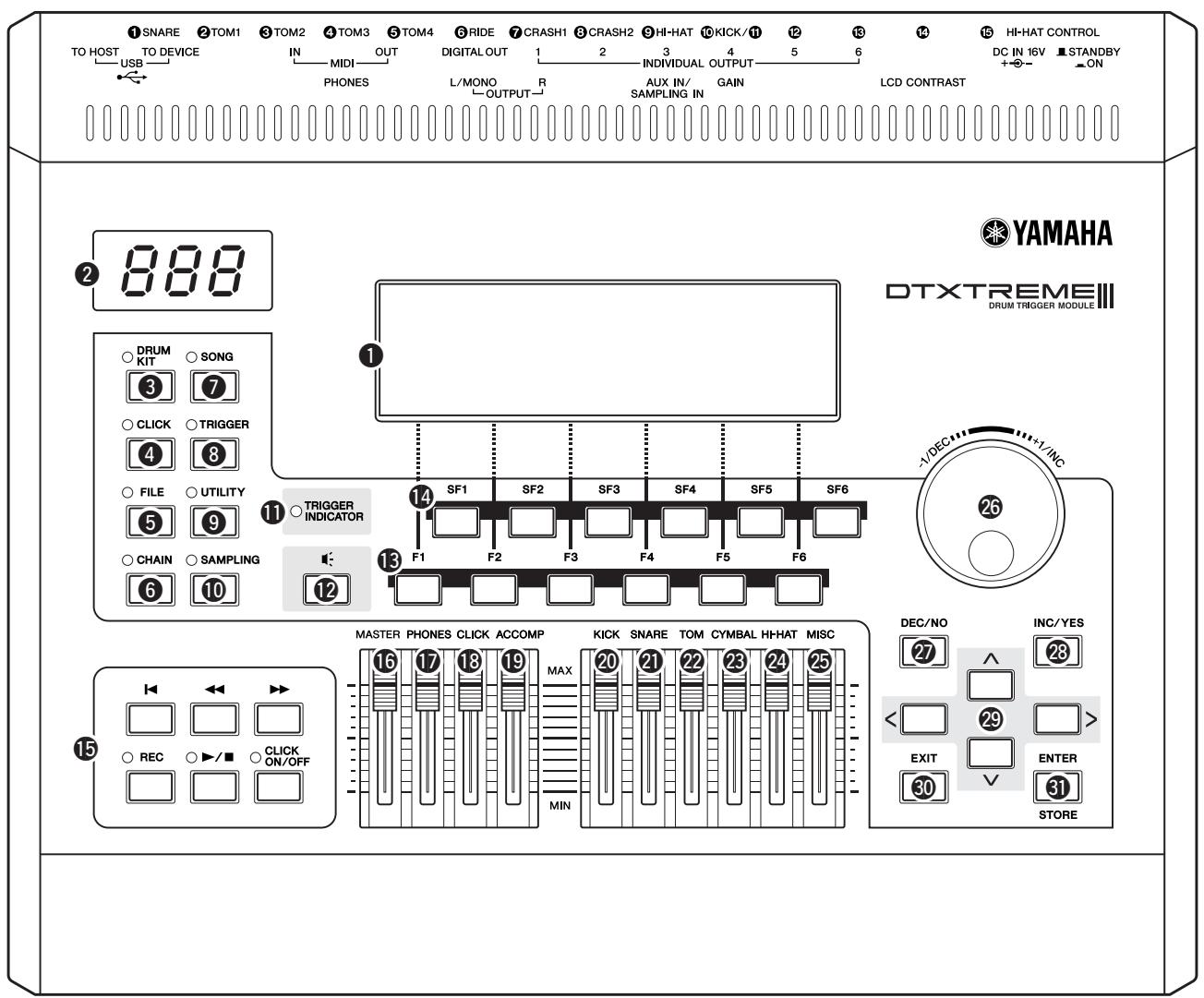
① Ecran LCD
Un large écran LCD affiche les informations et les données permettant d'utiliser le DTXTREME III.
② Ecran DEL
Cet écran DEL indique le kit de batterie actuellement sélectionné ou la valeur de tempo en cours à 3 chiffres.
③ Touche [DRUM KIT] (Kit de batterie)
Appuyez sur cette touche pour passer en mode Drum Kit (Kit de batterie) et sélectionner le kit de batterie de votre choix (pages 30 et 78).
④ Touche [CLICK] (Clic de métronome)
Appuyez sur cette touche pour passer en mode Click (Clic de métronome) et exécuter la configuration Click (Métronome) de votre choix (pages 32 et 104).
⑤ Touche [FILE] (Fichier)
Appuyez sur cette touche pour passer en mode File (Fichier) et gérer les données créées dans les différents modes sélectionnés (pages 54 et 112).
⑥ Touche [CHAIN] (Chaîne)
Appuyez sur cette touche pour passer en mode Chain (Chaîne) et programmer une chaîne, c'est-à-dire une série de kits de batterie et de morceaux arrangés selon votre choix (page 132).
⑦ Touche [SONG] (Morceau)
Appuyez sur cette touche pour passer en mode Song (Morceau) et reproduire le morceau existant ou enregistrer votre performance à la batterie (pages 35 et 98).
Appuyez sur cette touche pour passer en mode Trigger (Déclenchement) et sélectionner ou programmer la configuration de déclenchement de votre choix (pages 26 et 108).
⑨ Touche [UTILITY] (Utilitaire)
Appuyez sur cette touche pour activer le mode Utility (Utilitaire), qui vous permet de définir des paramètres s'appliquant à l'ensemble du DTXTREME III (page 124).
Appuyez sur cette touche pour entrer en mode Sampling (Echantillonnage), qui vous permet d'enregistrer le signal audio externe puis de créer des voix utilisateur (page 135).
11 TRIGGER INDICATOR
(Voyant du signal de déclenchement)
Ce voyant indique si le DTXTREME III reçoit le signal de déclenchement via les prises Trigger Input (Entrée de déclenchement). Il s'allume à la réception du signal de déclenchement et également lorsque vous appuyez sur la touche Audition (décrite ci-dessous).
⑫ Touche Audition
Vous pouvez utiliser cette touche à la place d'un pad de batterie. Le fait d'appuyer sur cette touche équivaut à la réception d'un signal depuis la source d'entrée de déclenchement actuellement sélectionnée (page 58). Lorsque vous appuyez sur cette touche à la mise sous tension de l'instrument, cela revient à frapper sur le pad de caisse claire (relié à la prise SNARE).
Situées directement sous l'écran LCD, ces touches appellent les fonctions correspondantes indiquées sur l'écran. Dans la hiérarchie d'affichage, ces fonctions [F] se placent directement sous les modes.
14 Touches [SF1] – [SF6] (Sous-fonction)
Situées directement sous l'écran LCD, ces touches appellent les sous-fonctions correspondantes indiquées sur l'écran. Dans la hiérarchie d'affichage, ces sous-fonctions [SF] se placent juste sous les fonctions [F].
⑮ Touches de transfert (page 35)
Ces touches contrôlent l'enregistrement et la reproduction des données de séquence de morceaux.
Touche ▶ (Top) (Début)
Retourne instantanément au début du morceau actuellement sélectionné (c'est-à-dire, sur le premier temps de la première mesure).
Appuyez brièvement sur cette touche pour revenir en arrière, mesure par mesure, ou maintenez-la enfoncée afin de rembobiner en continu.
Appuyez brièvement sur cette touche pour avancer d'une mesure à la fois ou maintenez-la enfoncée afin d'avancer en continu.
Appuyez sur cette touche pour activer l'enregistrement de morceau. (Le voyant s'allume.)
Appuyez sur cette touche pour débuter/arrêter l'enregistrement ou la reproduction. En appuyant sur cette touche au cours de la reproduction, vous arrêtez celle-ci sur le point en cours du morceau. Si vous appuyez dessus à nouveau, vous redémarrerez la reproduction à l'endroit où vous l'aviez suspendue. Le voyant s'allume pendant l'enregistrement et la reproduction.
Appuyez sur cette touche pour lancer/arrêter le métronome (son de clic).
16 Curseur MASTER (Volume général) (page 31)
Règle la sortie du volume général du mixage stéréo à partir des prises OUTPUT L/MONO et R.
⑰ Curseur PHONES (Casque) (page 31)
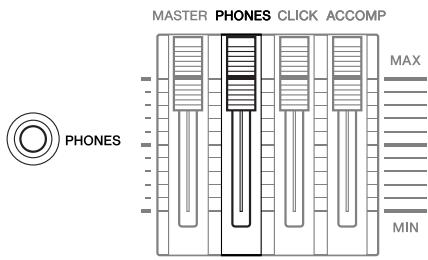
Règle le volume de sortie des sons mixés en stéréo via la prise PHONES. Ce réglage est indépendant de celui du curseur MASTER.
18 Curseur CLICK (Clic de métronome) (page 31)
Règle le volume de sortie du clic de métronome.
⑲9 Curseur ACCOMP (page 31)
Règle le volume de sortie des parties d'accompagnement du morceau (autres que celles du canal 10 MIDI).
20 Curseur KICK (Grosse caisse) (page 31)
Règle le volume de la grosse caisse.
②1 Curseur SNARE (Caisse claire) (page 31)
Règle le volume de la caisse claire.
22 Curseur TOM (page 31)
Règle le volume des toms.
②3 Curseur CYMBAL (Cymbale) (page 31)
Règle le volume des cymbales.
24 Curseur HI-HAT (Cymbale charleston) (page 31)
Règle le volume des cymbales charleston.
25 Curseur MISC (Divers) (page 31)
Règle le volume des sons de rythme ou de percussion autres que ceux de la caisse claire, de la grosse caisse, des toms, des cymbales charleston et des cymbales d'accent (de type crash).
26 Cadran de données
Sert à éditer le paramètre actuellement sélectionné. Pour augmenter la valeur, faites tourner le cadran vers la droite (dans le sens des aiguilles d'une montre) ; pour diminuer la valeur, faites-le tourner vers la gauche (dans le sens contraire des aiguilles). Si le paramètre sélectionné possède une grande plage de valeurs, vous pourrez modifier la valeur par pas plus importants en faisant tourner le cadran rapidement.
Sert à diminuer la valeur du paramètre actuellement sélectionné. Vous pouvez également l'utiliser pour annuler une tâche ou une opération de stockage.
Permet d'augmenter la valeur du paramètre actuellement sélectionné. Vous pouvez également l'utiliser pour exécuter une tâche ou une opération de stockage.
29 Touches de curseur (page 13)
Les touches de curseur permettent de déplacer le « curseur » dans l'écran LCD, de manière à mettre en surbrillance et à sélectionner les divers paramètres.
30 Touche [EXIT] (Sortie)
Appuyez sur cette touche pour annuler une opération lorsqu'un message de confirmation apparaît à l'écran LCD. Vous pouvez également utiliser cette touche pour arrêter un son de batterie qui se prolonge inopinément ou de manière involontaire.
31 Touche [ENTER/STORE] (Entrée/Stockage)
Comme avec la touche ENTER, il suffit d'appuyer sur cette touche pour afficher l'écran correspondant, par exemple, à la tâche de morceau ou d'échantillonnage sélectionnée.
A l'instar de la touche STORE, cette touche vous permet, lorsque vous appuyez dessus, de stocker les données éditées respectivement en modes Drum Kit, Click, Trigger, Utility et Chain. Vous pouvez également vous servir de cette touche pour exécuter la tâche de morceau ou d'échantillonnage souhaitée.
■ Panneau arrière
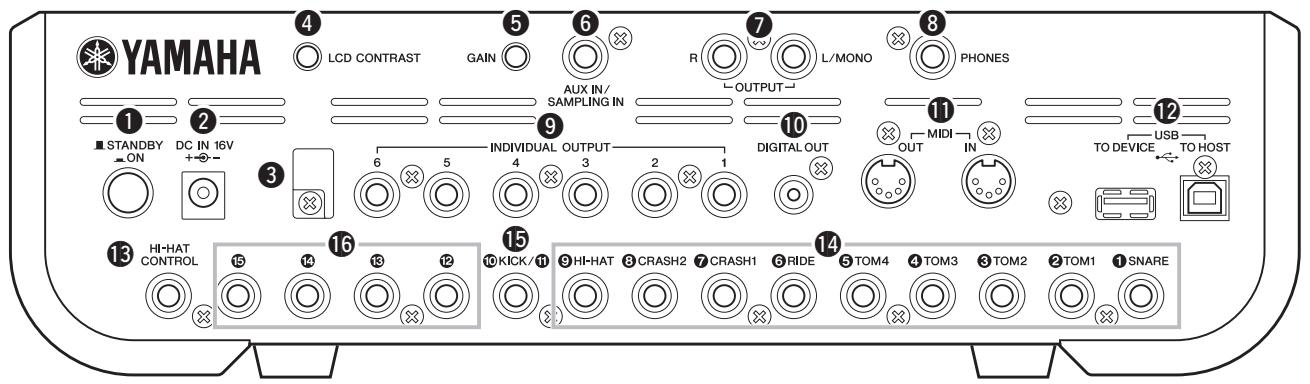
① Interrupteur STANDBY/ON (Veille/Marche)
Appuyez sur cet interrupteur pour mettre l'instrument sous ou hors tension.
② Borne DC IN
Connectez l'adaptateur secteur à cette borne.
③ Serre-câble
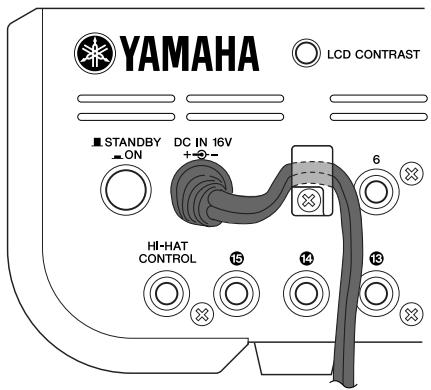
Passez le serre-câble autour du câble de sortie CC de l'adaptateur pour éviter que le câble ne se débranche accidentellement au cours de l'opération.
4 Commande de contraste de l'écran LCD
Utilisez cette commande pour régler l'écran LCD afin d'obtenir une lisibilité optimale.
⑤ Bouton GAIN
Permet d'ajuster le gain d'entrée des données audio au niveau de la prise AUX IN/SAMPLING IN. En fonction du périphérique connecté (microphone, lecteur CD, etc.), il peut s'avérer nécessaire de le régler pour obtenir un niveau optimum. Il faut tourner le bouton dans le sens des aiguilles d'une montre pour augmenter la valeur du gain et dans le sens contraire pour la diminuer.
⑥ Prise AUX IN/SAMPLING IN (Entrée auxiliaire/Entrée d'échantillonnage)
Les signaux audio externes sont émis via cette prise jack (prise jack stéréo standard). Cette possibilité est pratique pour jouer en même temps que la musique d'un lecteur de CD ou de cassette. En mode Sampling (Echantillonnage), cette prise sert à saisir des données audio sous forme de voix utilisateur.
⑦ Prises OUTPUT L/MONO et R
Les signaux audio externes peuvent être émis via ces prises (prise monophonique 6 mm). Ces prises servent à raccorder divers dispositifs, tels qu'un microphone, une guitare ou un lecteur de CD. Pour les signaux stéréo (en provenance d'un équipement audio, par exemple), utilisez ces deux prises. Pour les signaux mono (en provenance d'un microphone ou d'une guitare, par exemple), n'utilisez que la prise L.
⑧ Prise PHONES (Casque)
Sert à connecter un casque stéréo.
⑨ Prises INDIVIDUAL OUTPUT (Sortie individuelle) 1 – 6
Les signaux audio de niveau de ligne sont émis par l'instrument via ces prises (prise monophonique 6 mm). Ces sorties sont indépendantes de la sortie principale (au niveau des prises L/MONO et R ci-dessous) et peuvent être librement affectées à n'importe quelle voix de batterie. Cela vous permet d'acheminer des voix ou des sons spécifiques pour les traiter sur l'unité d'effets externe de votre choix.
⑩ Connecteur DIGITAL OUT (Sortie numérique)
Ce connecteur permet de relier une entrée audionumérique coaxiale à un équipement audio externe. Cette prise numérique émet des signaux audio stéréo identiques à ceux provenant des
prises OUTPUT L/MONO et R, mais elle n'est pas concernée par le réglage du curseur de volume MASTER 16 (car une prise numérique émet toujours des signaux audio sur le niveau de volume maximal).
Connecteurs MIDI IN/OUT (Entrée/sortie MIDI)
Ces connecteurs servent à transférer les données MIDI vers et depuis des périphériques MIDI externes.
12 Bornes USB
Cet instrument est équipé de deux types de bornes USB sur le panneau arrière : USB TO HOST (USB vers hôte) et USB TO DEVICE (USB vers périphérique). La borne USB TO HOST permet de relier l'instrument à l'ordinateur via le câble USB. La connexion USB entre l'instrument et l'ordinateur sert exclusivement au transfert de données MIDI. Elle ne permet pas de transférer des données audio. La borne USB TO DEVICE connecte l'instrument à un périphérique de stockage USB (mémoire flash, lecteur de disque dur, etc.) via le câble USB. Il est ainsi possible de sauvegarder les données créées sur l'instrument sur le périphérique de stockage USB externe et de charger les données depuis ce dernier vers l'instrument. Les opérations Save/Load (Enregistrement/Chargement) s'effectuent en mode File.
⑬ Prise HI HAT CONTROL (Commande cymbale charleston)
Cette prise est utilisée pour connecter un contrôleur de cymbale charleston. Selon le réglage appliqué au mode Drum Kit (page 78), il est possible de transmettre les messages MIDI de type Control Change (Changement de commande) via le contrôleur Hi-Hat.
⑭ Prise Trigger Input (Entrée de déclenchement) (① SNARE (Caisse claire) – ⑨ HI-HAT (Cymbale Charleston))
Ces prises sont compatibles avec les pads stéréo (à deux ou trois zones) et les pads mono. Elles reçoivent le signal de déclenchement transmis à partir des pads de batterie. En outre, ① les prises SNARE – ⑤ TOM4 sont également compatibles avec les contrôleurs de pad (page 59).
⑮ Prises Trigger Input (10/11 KICK (Grosse caisse))
Cette prise est conçue pour accepter deux signaux de déclenchement séparés à partir de deux pad mono individuels à l'aide d'un câble en forme de Y (prise stéréo pour celle-ci et deux prises mono pour les deux pads).
Lors de l'utilisation d'une unité KP125/KP65 équipée d'une prise PAD INPUT (Entrée de pad), les signaux provenant d'un autre pad relié à la prise PAD INPUT et à l'unité KP elle-même sont transmis au DTXTREME III via un câble stéréo unique (sans recourir à un câble en forme de Y). Dans ce cas, le câble stéréo est branché dans la prise OUTPUT (Sortie) d'un pad et dans cette prise Trigger Input.
⑯ Prise Trigger Input (⑫ - ⑮)
Ces prises sont compatibles avec les pads stéréo (à deux ou trois zones) et les pads mono. Elles reçoivent le signal de déclenchement transmis à partir des pads de batterie.
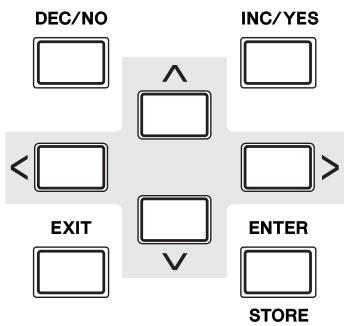
Déplacement du curseur
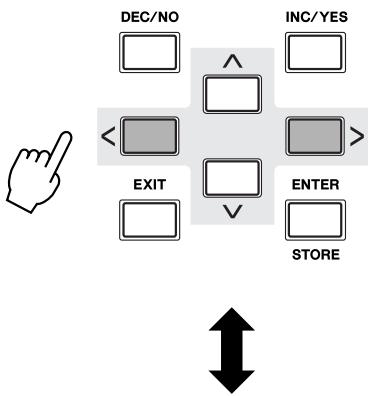
Utilisez ces quatre touches de curseur pour naviguer sur l'écran et déplacer le curseur sur les différents éléments et paramètres sélectionnables. Lorsqu'un élément est sélectionné, il apparaît en surbrillance (le curseur prend la forme d'un bloc sombre avec caractères inversés). Vous pouvez modifier la valeur de l'élément (paramètre) sur lequel le curseur est positionné à l'aide du cadran de données et des touches [INC/YES] et [DEC/NO].
flowchart
graph TD
    A["DEC/NO"] --> B["△"]
    C["INC/YES"] --> B
    D["EXIT"] --> E["▽"]
    F["ENTER"] --> E
    G["STORE"] --> E
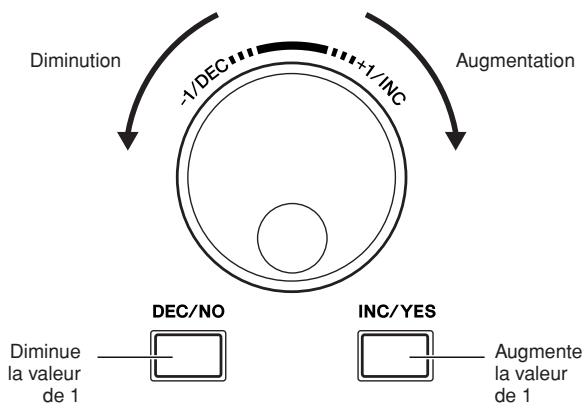
Modification ou édition des valeurs de paramètre
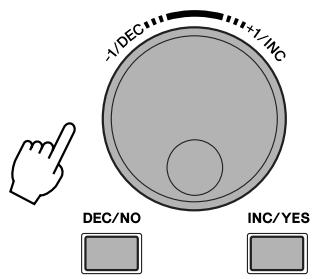
En tournant le cadran de données vers la droite (dans le sens des aiguilles d'une montre), vous augmentez la valeur, tandis que si vous le tournez vers la gauche (dans le sens contraire des aiguilles d'une montre), vous la diminuerez. Pour les paramètres ayant des plages de valeurs importantes, vous augmentez la valeur de 10 unités en maintenant la touche [INC/YES] enfoncée tout en appuyant sur la touche [DEC/NO]. Pour diminuer la valeur de 10, faites l'inverse : maintenez la touche [DEC/NO] enfoncée tout en appuyant sur la touche [INC/YES].
flowchart
graph TD
    A["Diminution"] --> B["-1/DEC"]
    B --> C["+1/INC"]
    C --> D["Augmentation"]
    style A fill:#f9f,stroke:#333
    style D fill:#bbf,stroke:#333
    subgraph Dimensional Change
        E["DEC/NO"] --> F["Diminue la valeur de 1"]
        G["INC/YES"] --> H["Augmente la valeur de 1"]
    end
Fonctions et sous-fonctions
Chaque mode décrit ci-dessus contient divers écrans avec plusieurs fonctions et paramètres. Pour naviguer entre ces écrans et sélectionner une fonction, utilisez les touches [F1] à [F6] et [SF1] à [SF6]. Une fois que vous avez sélectionné un mode, les écrans ou menus disponibles s'affichent directement au-dessus des touches, en bas de l'écran (comme illustré ci-dessous).
Selon le mode actuellement sélectionné, vous disposez d'un total de six fonctions que vous pouvez appeler à l'aide des touches [F1] à [F6]. N'oubliez pas que les fonctions disponibles varient en fonction du mode choisi.
En fonction du mode actuellement sélectionné, un total de six cinq fonctions (sous-fonctions) vous est également proposé, que vous appelez à l'aide des touches [SF1] à [SF6]. N'oubliez pas que les fonctions disponibles varient en relation avec le mode choisi. (Dans certains écrans, il est possible qu'aucune sous-fonction ne soit attribuée à ces touches.)
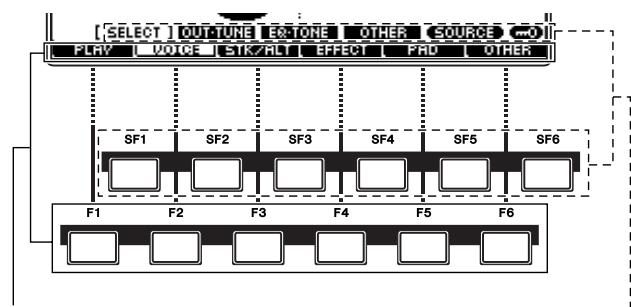
flowchart
graph TD
    A["SELECT OUTLINE EXTONE OTHER SOURCE MO"] --> B["PLAY VOICE STK/ALT EFFECT PAD OTHER"]
    B --> C["SF1 SF2 SF3 SF4 SF5 SF6"]
    C --> D["F1 F2 F3 F4 F5 F6"]
    D --> E["Output"]
    style A fill:#f9f,stroke:#333
    style B fill:#ccf,stroke:#333
    style C fill:#cfc,stroke:#333
    style D fill:#fcc,stroke:#333
Ces fonctions peuvent être sélectionnées à l'aide de la touche correspondante ([F1] – [F6]).
Ces fonctions peuvent être sélectionnées à l'aide de la touche correspondante ([SF1] – [SF6]).
Modes
Pour rendre l'utilisation du DTXTREME III aussi détaillée qu'aisée, toutes les fonctions et les opérations ont été regroupées en « modes ». Pour entrer dans un mode, il suffit d'appuyer sur la touche Mode correspondante.

La fonction de chaque mode est décrite ci-dessous:
| Mode | Fonction | Page |
| Drum Kit | Sélection/édition d'un kit de batterie. | 78 |
| Click | Réglage des paramètres liés au click de métronome et exécution de la fonction Groove Check. | 104 |
| File | Gestion des fichiers et répertoires (dossiers). | 112 |
| Chain | Programmation d'une chaîne de séquences. | 132 |
| Song | Sélection/enregistrement d'un morceau. | 98 |
| Trigger | Sélection/modification d'une configuration de déclenchement. | 108 |
| Utility | Réglage des paramètres liés au système. | 124 |
| Sampling | Enregistrement de signaux audio pour la création d'une voix utilisateur. | 135 |
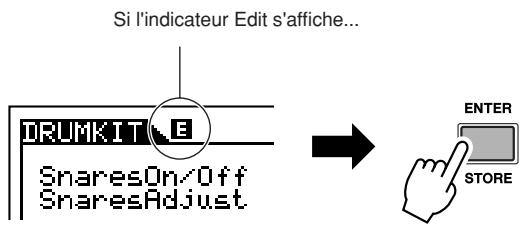
Indicateur d'édition
Vous pouvez régler ou définir plusieurs paramètres à l'aide du cadran de données et des touches [INC/YES] et [DEC/NO] dans chaque mode. Lorsque vous modifiez la valeur du paramètre dans l'un de ces modes, l'indicateur d'édition [E] s'affiche dans l'angle supérieur gauche de l'écran LCD. Cet indicateur signale que le programme en cours (Drum Kit, etc.) a été modifié mais n'a pas encore été sauvegardé. Si vous souhaitez enregistrer l'état ou le son obtenu à l'issue de l'opération d'édition, vous devrez veiller à stocker le programme en cours dans la mémoire utilisateur interne en appuyant sur la touche [ENTER/STORE] avant de sélectionner un autre programme.
Saisie directe d'un numéro
Lorsque les paramètres possèdent des plages de valeurs importantes, vous pouvez aussi saisir la valeur directement, en vous servant des touches situées au-dessous de l'écran LCD comme d'un pavé numérique. Lorsque le curseur est positionné sur l'un de ces paramètres, l'icône [NUM] apparaît dans le coin inférieur droit de l'écran LCD. Si vous appuyez alors sur la touche [SF6] NUM, les touches [SF1] – [SF5] et [F1] – [F5] se verront attribuer un chiffre (1 – 9, 0), comme illustré ci-dessous, de sorte que vous pourrez saisir un numéro directement à l'aide de ces touches.
Une fois le numéro saisi, appuyez sur la touche [ENTER/STORE] pour le valider.
Notez qu'il est possible de déplacer la surbrillance du curseur sur le numéro en cours d'édition en appuyant sur la touche [F6] CURSOR (Curseur) puis d'un chiffre à l'autre à l'aide des touches de curseur [<] et [>]. Vous appliquez cette méthode lorsque vous souhaitez modifier un seul chiffre uniquement. Le curseur disparaît dès que vous appuyez à nouveau sur la touche [F6].
![SAMPLING USR-A:001[No Name] SAMPLING JOB PRESS [ENTER] TO EXEC. 04:Fade In/Out Type in Length 00000000 AUDITION NUM SELECT SETTING TRIM JOB SF1 SF2 SF3 SF4 SF5 SF6 F1 F2 F3 F4 F5 F6 SAMPLING [00000000] SAMPLING JOB PRESS [ENTER] TO EXEC. 04:Fade In/Out Type in Length 00000000 6 1 7 2 8 3 9 4 0 5 CURSOR SF1 SF2 SF3 SF4 SF5 SF6 F1 F2 F3 F4 F5 F6 Pavé numé- rique](/content/2025/01/114998/images/38ce33ef274c6393eb469fd0d44992de4532afcd947e2477d26cefb989b71e2a.jpg)
Saisie de caractère (attribution de nom, etc.)
Comme indiqué ci-dessous, vous pouvez définir le nom en répétant les deux opérations suivantes : déplacez le curseur sur l'emplacement de votre choix à l'aide des touches de curseur puis sélectionnez un caractère via le cadran de données et les touches [INC/YES] et [DEC/NO].
Déplacement du curseur sur l'emplacement souhaité au sein du nom
![SONG JOB USR:01[DTXTREL] SONG JOB 03: Song Name, Tempo, Repeat Name [DTXTREL] : Tempo 120 Repeat off [ SONG ] TRACK MEAS VOICE LIST PLAY L JOB](/content/2025/01/114998/images/88e0d4f859b39465ae18390b924c1f1efa55049dbc5d1937989c50deb5ce7b7f.jpg)
flowchart
graph TD
    A["DEC/NO"] --> B["EXIT"]
    C["INC/YES"] --> D["EXIT"]
    E["STORE"] --> F["EXIT"]
    G["EXIT"] --> H["EXIT"]
    I["EXIT"] --> J["EXIT"]
    K["EXIT"] --> L["EXIT"]
Sélection d'un caractère à l'emplacement du curseur
![SONG JOB SONG JOB 03:Song Name, Tempo, Repeat Name [DTXTREM] : Tempo 120 Repeat off [ SONG ] TRACK MEAS VOICE LIST PLAY JOB](/content/2025/01/114998/images/9bf056a2bbd63d185978e820d03b7ac7fff2cf7338079a7ebfd9c4a33aa5c595.jpg)
■ Utilisation de la liste des caractères
Si vous avez des difficultés à sélectionner les caractères selon la méthode ci-dessus, vous pourrez en adopter une autre, qui consiste à sélectionner les caractères directement dans une liste.
Lorsque le curseur est positionné sur Name (Nom),
l'icône [LIST] (Liste) apparaît. Vous pouvez alors appeler
l'écran Character List (Liste des caractères) en
maintenant la touche [SF6] enfoncée. Pour revenir
à l'écran initial, relâchez la touche [SF6].
![a Recran Initial, relachez la touche [SF6]. FILE Format USB Device Volume Label[DTXTREME3 ] Free 232.0MB/246.7MB EXEC SAVE LOAD RENAME DELETE FORMAT LIST SF6](/content/2025/01/114998/images/214dea55628dc2712e2040dd550111460ac1389f6b84e404e820dc0fc3a24384.jpg)
Effectuez les opérations ci-dessous tout en maintenant la touche [SF6] enfoncée.
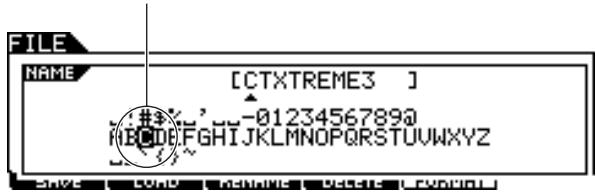
Déplacez le curseur sur la position souhaitée.
![FILE NAME [DTXTREME3] !#$%_' 01234567890 ABCDEFGHIJKLMNOPQRSTUVWXYZ --(')~](/content/2025/01/114998/images/7dcf8ef67cce378b325538271d7c8c1837caeacce6443e689034a64b861144cf.jpg)
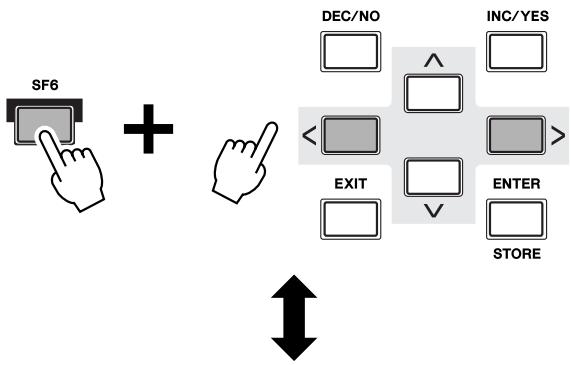
Sélectionnez un caractère à saisir à l'emplacement du curseur, sur le nom concerné.
Vous devez ajuster les paramètres de déclenchement du DTXTREME III en fonction du kit de batterie que vous utilisez (Standard Set/Special Set/Acoustic Drums, etc.). Des problèmes risqueront en effet de surgir si le paramétrage est inadapté (son incorrect ou balance de volume inappropriée entre les pads, par exemple). Reportez-vous à la section « Sélection d'une configuration de déclenchement » de la page 26 pour sélectionner la configuration appropriée.
Connexion des pads
En vous reportant à l'illustration ci-dessous, branchez le câble de sortie de chaque pad aux différentes prises Trigger Input situées sur le panneau arrière du DTXTREME III. Toutes les prises Trigger Input sont clairement étiquetées (① SNARE, etc.), ce qui permet de s'assurer que chaque pad est branché sur la prise correspondante.

AVERTISSEMENT
- Pour éviter tout risque de décharge électrique ou de dégâts au niveau des périphériques, assurez-vous que le DTXTREME III et tous les périphériques connexes sont hors tension avant de brancher les câbles aux prises d'entrée et de sortie du DTXTREME III.
■ DTXTREME III Standard Set (Kit standard)
![DTXTREME III Support du module (fourni) Vis de fixation du support de module x 4 (fournies) Fixation du support de module Fixez le support du module fourni au DTXTREME III à l'aide des vis de fixation. * Prenez soin d'utiliser les vis fournies. NOTE • Les modèles de pad décrits dans les illustrations étaient inclus dans les kits Standard Set/Special Set au moment de l'élaboration du présent mode d'emploi. Gardez à l'esprit que les noms de modèles de votre propre Standard Set or Special Set peuvent différer de ceux présentés ici. Pour obtenir les dernières informations sur les pads de batterie Yamaha, consultez le site Web suivant : http://www.yamaha.co.jp/english/product/drums/ed/ DTXTREME III PCY135 Vers ⑦CRASH Vers ②TOM1 Vers ③TOM2 TP100 PCY155 Vers ⑥RIDE RHH135 Vers ⑨HI-HAT Vers HI-HAT CONTROL TP120SD KP125 * Connectez tout d'abord la prise de sortie [PAD] du RHH135 à la prise ⑨HI-HAT du DTXTREME III, puis la prise de sortie [HI-HAT CONTROL] du RHH135 à la prise HI HAT CONTROL du DTXTREME III. TP100 Vers ④TOM3 * La pédale n'est pas fournie avec le kit Standard Set. Vers ①SNARE Vers ⑩KICK/⑪](/content/2025/01/114998/images/09863025b07f0c0439dbd9a9ba04a303863ae13b66978cb90e88c412bc335b94.jpg)
■ DTXTREME III Special Set (Kit spécial)
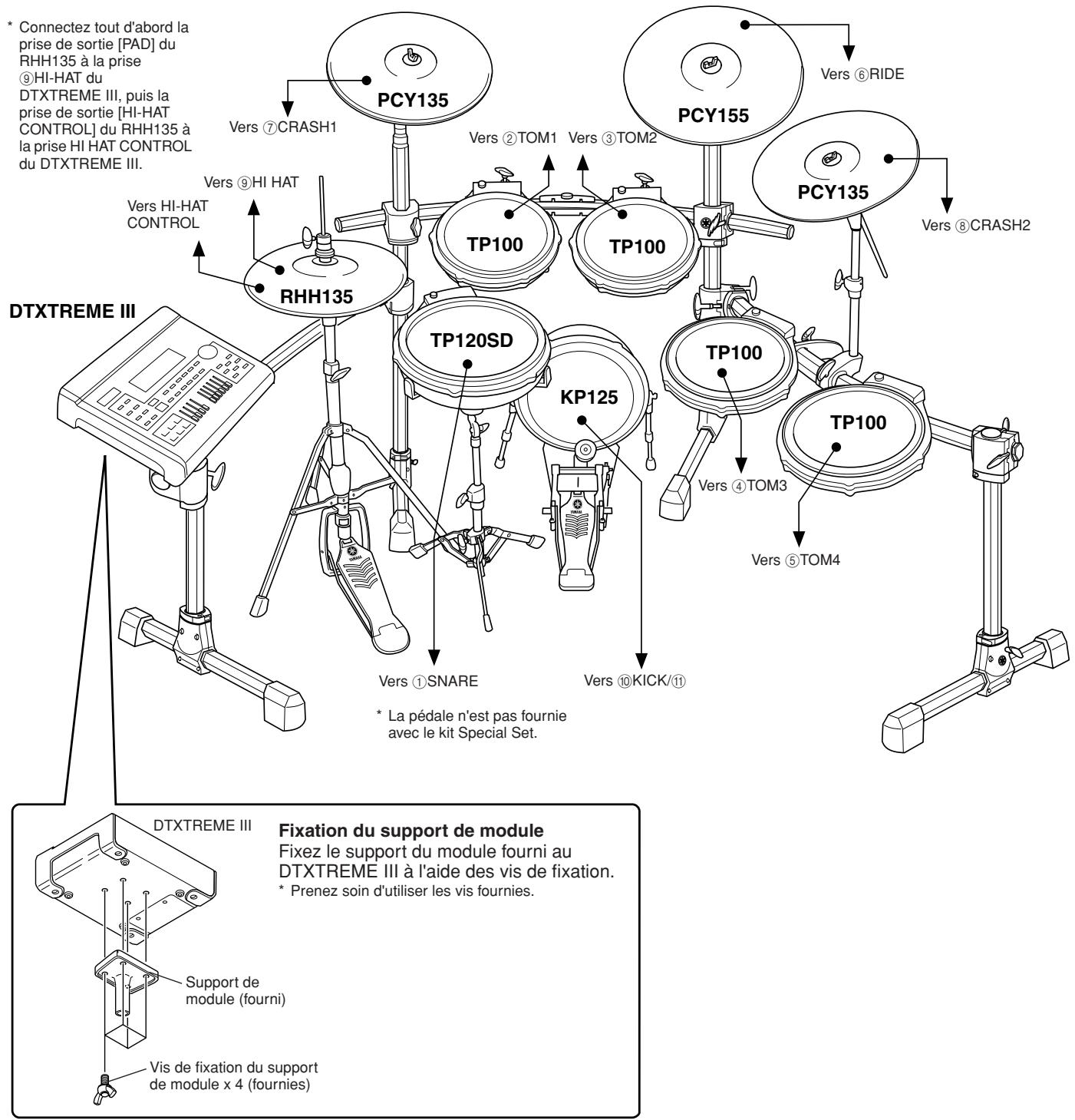
flowchart
graph TD
    A["PCY135"] --> B["RHH135"]
    C["PCY155"] --> D["TP100"]
    E["PCY135"] --> F["TP120SD"]
    G["TP100"] --> H["KP125"]
    I["TP100"] --> J["TP120SD"]
    K["TP100"] --> L["KP125"]
    M["TP100"] --> N["TP120SD"]
    O["PCY135"] --> P["TP100"]
    Q["PCY135"] --> R["TP100"]
    S["PCY135"] --> T["TP100"]
    U["PCY135"] --> V["TP100"]
    W["PCY135"] --> X["TP100"]
    Y["PCY135"] --> Z["TP100"]
    AA["Vers ⑦CRASH1"] --> AB["RHH135"]
    AC["Vers ⑨HI HAT"] --> AD["RHH135"]
    AE["Vers ②TOM1"] --> AF["TP100"]
    AG["Vers ③TOM2"] --> AH["TP100"]
    AI["Vers ⑥RIDE"] --> AJ["TP100"]
    AK["Vers ⑧CRASH2"] --> AL["TP100"]
    AM["Vers ①SNARE"] --> AN["KP125"]
    AO["Vers ⑩KICK/⑪"] --> AP["TP100"]
    AQ["Vers ④TOM3"] --> AR["TP100"]
    AS["Vers ⑤TOM4"] --> AT["TP100"]
    AU["Ves ①SNARE"] --> AV["KP125"]
    AW["Ves ⑩KICK/⑪"] --> AX["KP125"]
    AY["Ves HI-HAT CONTROL"] --> AZ["RHH135"]
    BA["Ves HI-HAT CONTROL"] --> BB["RHH135"]
    BC["Ves HI-HAT CONTROL"] --> BD["RHH135"]
    BE["Ves HI-HAT CONTROL"] --> BF["RHH135"]
    BG["Ves HI-HAT CONTROL"] --> BH["RHH135"]
    BI["Ves HI-HAT CONTROL"] --> BJ["RHH135"]
    BK["Ves HI-HAT CONTROL"] --> BL["RHH135"]
    BM["Ves HI-HAT CONTROL"] --> BN["RHH135"]
    BO["Ves HI-HAT CONTROL"] --> BP["RHH135"]
    BQ["Ves ①SNARE"] --> BR["KP125"]
    BS["Ves ⑩KICK/⑪"] --> BT["KP125"]
    BU["Ves ④TOM3"] --> BV["KP125"]
    BW["Ves ⑤TOM4"] --> BX["KP125"]
    BY["Ves ⑥RIDE"] --> BZ["KP125"]
    CA["Ves ⑦CRASH1"] --> CB["KHH135"]
    CC["Ves ⑧CRASH2"] --> CD["KHH135"]
    DE["TXTREME III"] --> DF["DTXTREME III"]
    DG["TXTREME III"] --> DH["Fixation du support de module"]
    DI["Fixation du support de module fourni au DTXTREME III à l'aide des vis de fixation."] --> DJ["Support de module (fourni)"]
    DK["Fixation du support de module fourni au DTXTREME III à l'aide des vis de fixation."] --> DL["Prenez soin d'utiliser les vis fournies"]
■ Configuration avec une batterie acoustique
Le DTXTREME III pourra s'utiliser avec un kit de batterie acoustique si ce dernier est équipé d'un ensemble de déclencheurs de batterie en option (déclencheurs de batterie Yamaha DX20, par exemple) et que ces déclencheurs sont correctement raccordés aux prises d'entrée du DTXTREME III.
Configuration de l'alimentation
1 Vérifiez que l'interrupteur [STANDBY/ON] de l'instrument est en position STANDBY (■).
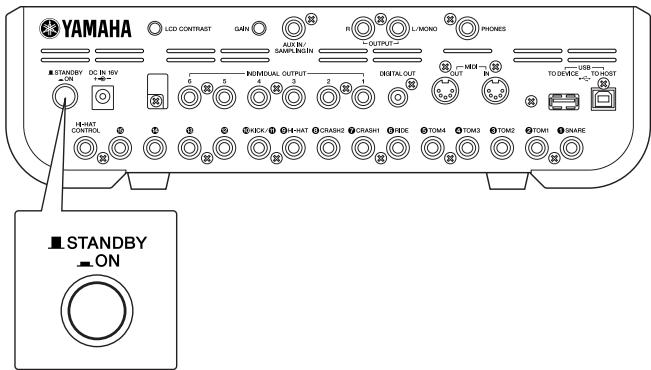
2 Branchez la fiche DC de l'adaptateur secteur fourni sur la prise DC IN située sur le panneau arrière. Pour éviter que le cordon ne se débranche accidentellement, faites-le passer dans le serre-câble, puis resserrez ce dernier.

ATTENTION
- Lorsque vous faites passer le cordon d'alimentation dans le serre-câble, veillez à ne pas le plier trop fort. Cela pourrait en effet endommager ou couper le cordon et créer un risque d'incendie.
3 Branchez l'autre extrémité du cordon d'alimentation à une prise de courant.

AVERTISSEMENT
- Utilisez uniquement l'adaptateur secteur fourni ou tout autre équivalent recommandé par Yamaha. L'utilisation d'un autre adaptateur pourrait entraîner un dysfonctionnement de l'appareil, voire l'endommager.
- Utilisez uniquement la tension requise par le DTXTREME III.
- Même lorsqu'il est hors tension, il y a toujours une faible quantité d'électricité qui circule dans l'appareil. Si vous prévoyez de ne pas utiliser le DTXTREME III pendant une longue période, il faudra débrancher l'adaptateur secteur de la prise murale.
Mise sous tension
Une fois toutes les connexions requises effectuées (déclencheur, audio, MIDI), abaissez complètement tous les réglages de volume du DTXTREME III et des autres équipements audio.
Mettez le DTXTREME III sous tension (■) en appuyant sur l'interrupteur [STANDBY/ON] situé sur le panneau arrière, puis allumez les amplificateurs.
■ Connexion d'un mixeur ou d'autres périphériques MIDI
Vérifiez que tous les paramètres de volume sont réglés sur le niveau minimum. Mettez ensuite les différents périphériques de votre configuration sous tension, dans l'ordre suivant : maîtres MIDI (contrôleurs), esclaves MIDI (récepteurs), puis équipement audio (mixeurs, amplificateurs, haut-parleurs, etc.).
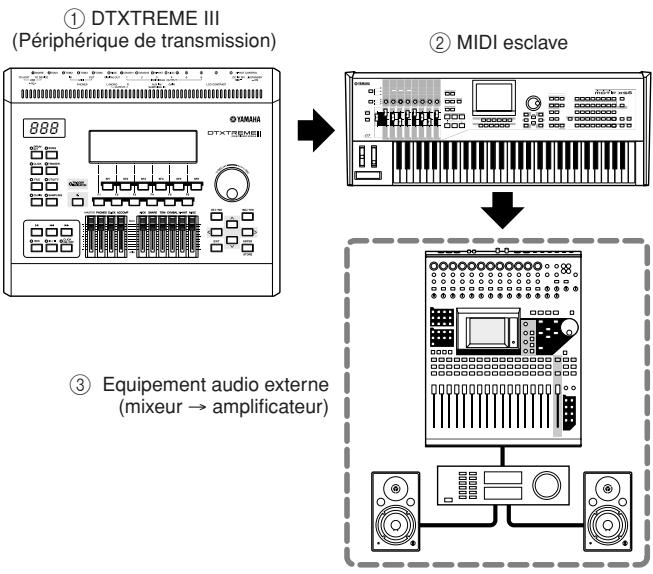
- Lors de la mise hors tension de la configuration, coupez d'abord le volume des différents périphériques audio, puis éteignez-les dans l'ordre inverse (d'abord l'équipement audio, puis les périphériques MIDI).
Connexion à des haut-parleurs ou à un casque
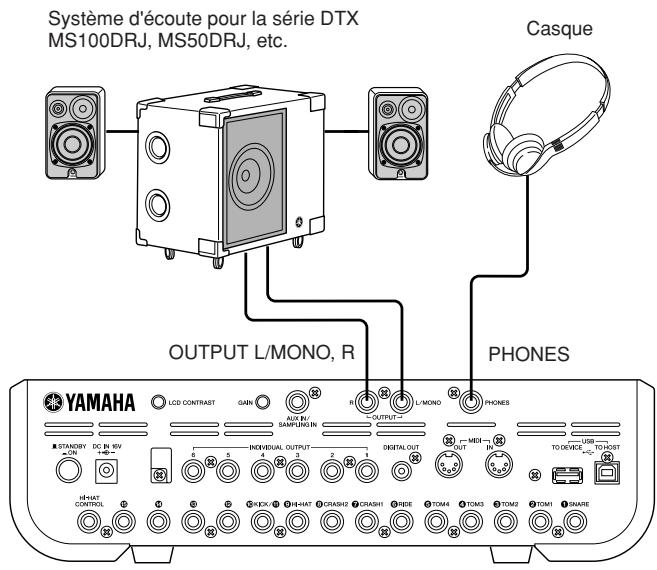
Dans la mesure où le DTXTREME III ne possède pas de haut-parleurs intégrés, un système audio externe ou un casque stéréo est nécessaire pour entendre le son correctement.

ATTENTION
- Lorsque vous effectuez des connexions, vérifiez que la fiche du câble utilisé correspond au type de prise du périphérique.
■ Prises OUTPUT L/MONO, R (jack mono standard)
Ces prises permettent de raccorder le DTXTREME III à un amplificateur/système de haut-parleurs externe pour produire un son plein et amplifié.
- Utilisez la prise OUTPUT L/MONO du DTXTREME III lors d'une connexion à un périphérique doté d'une entrée mono.
■ Prise PHONES (jack stéréo standard)
Le niveau de casque global est réglé à l'aide du curseur PHONES.

ATTENTION
- N'utilisez pas le DTXTREME III à un volume élevé pendant une période prolongée au risque d'endommager votre ouïe. Cela pourrait même entraîner une perte de l'audition.
Connexion à un équipement audio externe
Lorsque vous enregistrez votre performance sur un kit de batterie DTXTREME III ou que vous envoyez les sonorités de ce dernier vers un mixeur, vous devez effectuer le branchement des équipements de la manière suivante :
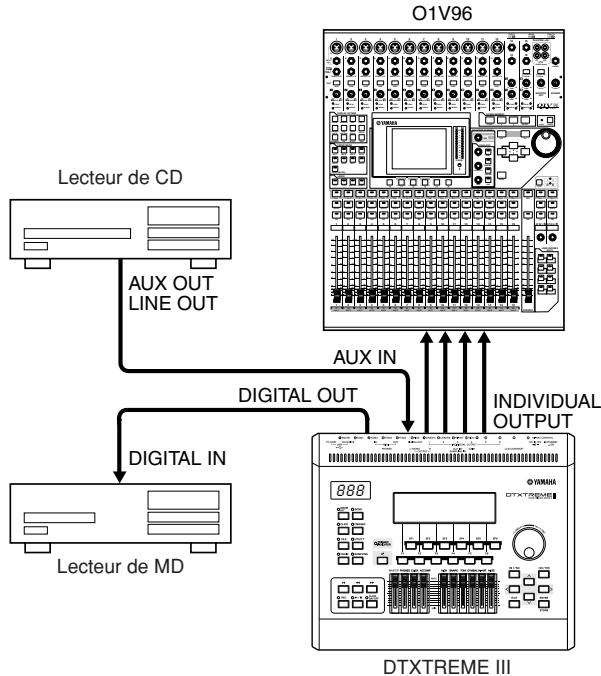
flowchart
graph TD
    A["O1V96"] -->|AUX OUT LINE OUT| B["Lecteur de CD"]
    A -->|AUX IN| C["DIGITAL OUT"]
    A -->|DIGITAL IN| D["Lecteur de MD"]
    C --> E["DTXTREME III"]
    D --> E
    style A fill:#f9f,stroke:#333
    style B fill:#ccf,stroke:#333
    style C fill:#cfc,stroke:#333
    style D fill:#fcc,stroke:#333
Les prises OUTPUT (L/MONO et R) et INDIVIDUAL OUTPUT (1 à 6) produisent des signaux audio de niveau de ligne, que le casque soit connecé ou non connecté. Ces prises sont de type jack mono. Pour effectuer les connexions audio via ces prises, servez-vous de câbles munis d'une prise jack mono pour le DTXTREME III et d'une prise adéquate pour le deuxième périphérique.
Utilisez les deux prises OUTPUT (L/MONO et R) pour la sortie stéréo. Si le deuxième périphérique dispose d'une entrée mono, vous ne vous servirez que de la prise L/MONO.
NOTE
- Branchez un casque sur la prise PHONES pour contrôler la sortie stéréo (identique à celle des prises OUTPUT). Les sons émis par les prises INDIVIDUAL OUTPUT ne sont pas audibles à partir du casque relié à la prise PHONES.
- Modifiez les réglages de paramètre en mode Utility selon les besoins, en fonction du matériel connecté. Pour de plus amples détails, reportez-vous à la page 128.
Le connecteur DIGITAL OUTPUT peut être relié à une entrée numérique coaxiale (S/P DIF) sur un équipement audio externe. Ce connecteur émet numériquement des signaux audio stéréo identiques à ceux des prises OUTPUT L/MONO et R.
L'entrée de signaux audio externes sur la prise AUX IN/SAMPLING IN peut être contrôlée en même temps que les sons du DTXTREME III via le casque relié à la prise PHONES, et enregistrée afin de créer des voix utilisateur supplémentaires. Si nécessaire, utilisez le bouton [GAIN] situé sur le panneau arrière afin de régler le gain du signal d'entrée.
Connexion de périphériques MIDI externes
En vous servant d'un câble MIDI standard (fourni séparément), vous pouvez brancher un périphérique MIDI externe et le contrôler à partir du DTXTREME III.
Cette connexion vous permet d'obtenir du son à partir d'un générateur de sons MIDI externe (synthétiseur, module de générateur de sons, etc.) en jouant au clavier du DTXTREME III ou en reproduisant un morceau ou un motif sur le DTXTREME III. Il est également possible de recourir à un séquenceur de musique pour guider le générateur de sons du DTXTREME III. En outre, l'exploitation des fonctions MIDI autorise une gamme élargie de performances et de possibilités d'enregistrement sur le DTXTREME III.
NOTE
- Vous pouvez utiliser n'importe laquelle des interfaces (connecteurs MIDI ou borne USB) du DTXTREME III pour transmettre/recevoir des données MIDI : ces connecteurs ne peuvent toutefois pas être utilisés en même temps. Sélectionnez le connecteur à utiliser pour le transfert de données MIDI en mode Utility, en effectuant l'opération suivante : [UTILITY] → [F5] MIDI → [SF3] OTHER → MIDI IN/OUT
■ Contrôle d'un générateur de sons externe ou d'un synthétiseur
Utilisez un câble MIDI pour relier le connecteur MIDI OUT du DTXTREME III au connecteur MIDI IN sur le périphérique MIDI externe.
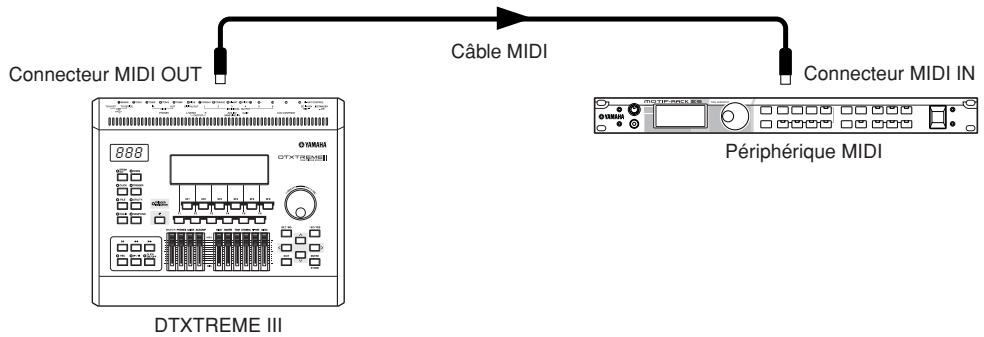
flowchart
graph LR
    A["Connecteur MIDI OUT"] --> B["Câble MIDI"]
    B --> C["Connecteur MIDI IN"]
    A --> D["DTXTREME III"]
    C --> E["Périphérique MIDI"]
■ Commande à partir d'un clavier MIDI ou d'un synthétiseur externe
Utilisez un câble MIDI pour relier le connecteur MIDI IN du DTXTREME III au connecteur MIDI OUT sur le périphérique MIDI externe.
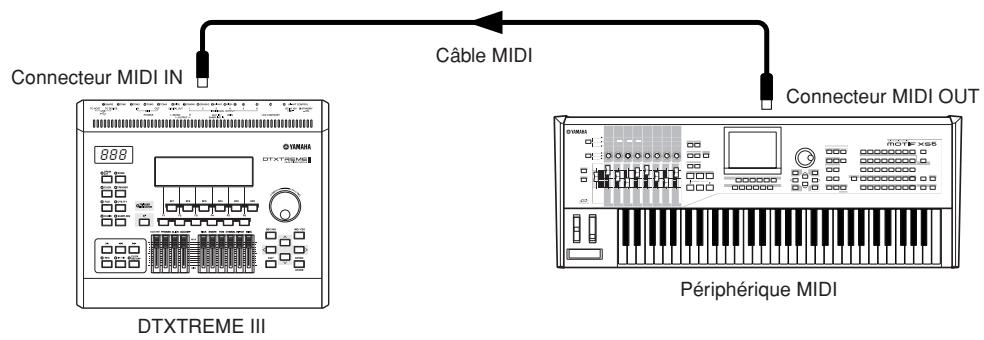
Synchronisation avec un instrument MIDI externe (maître et esclave)
Les morceaux de cet instrument peuvent être synchronisés avec la reproduction d'un séquenceur MIDI externe. Pour ce faire, l'un des périphériques doit être réglé sur le fonctionnement de l'horloge interne et l'autre (ainsi que tous les autres périphériques à commander) sur l'horloge externe. Le périphérique défini sur l'horloge interne sert de référence à tous les périphériques connectés, et on l'appelle l'instrument « maître ». Les périphériques reliés réglés sur l'horloge externe sont qualifiés d'appareils « esclaves ». Lors de l'enregistrement de données de reproduction d'un séquenceur MIDI externe sur un morceau du DTXTREME III, en présence d'une connexion correspondant à l'exemple ci-dessus, veillez à bien régler le paramètre de synchronisation MIDI sur l'horloge externe en mode Utility en effectuant les opérations suivantes.
Connexion à un périphérique de stockage USB
Vous pouvez connecter un périphérique de stockage USB à la borne USB TO DEVICE du panneau arrière de l'instrument.
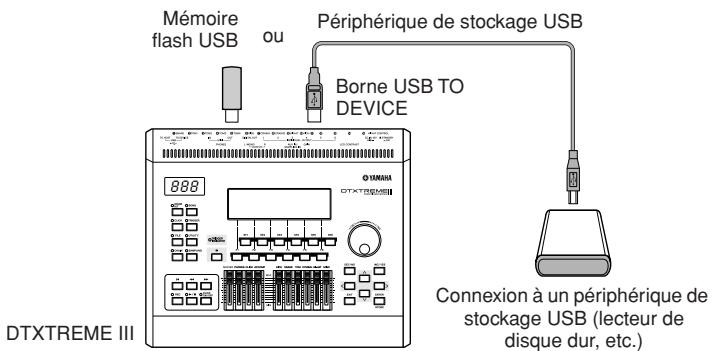
Précautions à prendre lors de l'utilisation de la borne USB TO DEVICE
Cet instrument est équipé d'une borne USB TO DEVICE intégrée. Lors du branchement d'un périphérique de stockage USB dans la borne USB TO DEVICE, veillez à manipuler soigneusement le périphérique USB. Pour cela, il est important de suivre les recommandations suivantes.
NOTE
- Pour plus d'informations sur la manipulation des périphériques de stockage USB, reportez-vous au mode d'emploi de l'unité concernée.
■ Périphériques USB compatibles
Périphériques de stockage USB (mémoire flash, lecteur de disque dur, etc.)
L'instrument n'est pas nécessairement compatible avec tous les périphériques USB disponibles dans le commerce. Yamaha ne peut pas garantir le bon fonctionnement des périphériques de stockage USB que vous pouvez acheter. Avant tout achat de périphérique USB à utiliser avec cet instrument, veuillez demander conseil à votre revendeur Yamaha ou à un distributeur Yamaha agréé (reportez-vous à la liste des distributeurs figurant à la fin du mode d'emploi) ou visitez la page web suivante :
http://www.yamaha.co.jp/english/product/drums/ed/
NOTE
- Il est impossible d'utiliser d'autres périphériques USB, tels qu'un clavier ou une souris d'ordinateur.
■ Connexion d'un périphérique USB
Lorsque vous connectez un périphérique USB à la borne USB [USB TO DEVICE], assurez-vous que le connecteur du périphérique est approprié et qu'il est branché selon l'orientation correcte.
Bien que l'instrument prenne en charge la norme USB 1.1, il est possible de connecter et d'utiliser un périphérique de stockage USB 2.0. Notez toutefois que la vitesse de transfert obtenue est celle de la norme USB 1.1.
Utilisation des périphériques de stockage USB
En reliant l'instrument à un périphérique de stockage USB, vous pouvez à la fois sauvegarder les données créées sur l'appareil connecté et lire les données à partir de ce dernier.
NOTE
- Vous avez la possibilité d'utiliser des lecteurs de CD-R/RW afin de lire les données sur l'instrument, mais pas pour les sauvegarder.
■ Formatage des supports de stockage USB
Lorsqu'un périphérique de stockage USB est connecté ou qu'un support est inséré, un message vous invitant à formater le périphérique/support peut apparaître. Dans ce cas, exécutez l'opération Format (Formatage) (page 123).

ATTENTION
- L'opération de formatage écrase toutes les données existantes. Assurez-vous que le support que vous formatez ne contient aucune donnée importante.
■ Pour protéger vos données (protection en écriture)
Pour éviter d'effacer des données importantes par inadvertance, appliquez la protection en écriture disponible sur tout périphérique ou support de stockage. Si vous sauvegardez des données sur le périphérique de stockage USB, vous veillerez à désactiver la protection en écriture.
■ Opérations de connexion et de retrait liées à un périphérique de stockage USB
Avant de retirer le support du périphérique, assurez-vous que l'instrument n'est pas en train d'accéder à des données (lors d'opérations de sauvegarde, de chargement ou de suppression, par exemple).

ATTENTION
- Evitez de mettre le périphérique de stockage USB sous/hors tension ou de brancher/débrancher le périphérique trop souvent. Cela risquerait de « bloquer » l'instrument ou de suspendre son fonctionnement. Lorsque l'instrument accède à des données (par exemple, au cours des opérations de sauvegarde, de suppression, de chargement ou de formatage), vous ne devez EN AUCUN CAS NI débrancher le connecteur USB NI retirer le support du périphérique NI mettre un des deux périphériques hors tension. Cela risquerait de corrompre les données de l'un des périphériques, voire des deux.
Connexion d'un ordinateur
Bien que le DTXTREME III soit déjà extrêmement puissant et polyvalent en tant que tel, sa connexion à un ordinateur via un câble USB renforce d'autant plus ces caractéristiques. Cette fonctionnalité vous permet de transférer les données MIDI entre le DTXTREME III et votre ordinateur. Cette section vous explique comment effectuer les connexions.
NOTE
- Dans la mesure où le DTXTREME III ne possède pas de haut-parleurs intégrés, un système audio externe ou un casque stéréo est nécessaire pour entendre le son correctement. Pour de plus amples détails, reportez-vous à la page 19.
1 Téléchargez le pilote USB-MIDI sur notre site web :
http://www.global.yamaha.com/download/usb_midi/
NOTE
- Des informations sur la configuration système requise sont également disponibles sur le site web ci-dessus.
NOTE
- Le pilote USB-MIDI est susceptible d'être modifié et mis à jour sans avertissement préalable. Prenez soin de vérifier le pilote utilisé et de télécharger la dernière version en date sur le site ci-dessus.
2 Installez le pilote USB-MIDI téléchargé sur l'ordinateur.
Pour obtenir des instructions sur l'installation, reportez-vous au manuel d'installation en ligne inclus dans l'ensemble des fichiers téléchargés. Lorsque vous connectez le DTXTREME III à un ordinateur au cours de la procédure d'installation, branchez le câble USB sur la borne USB TO HOST du DTXTREME III et sur la borne USB de l'ordinateur, comme illustré ci-dessous.

flowchart
graph TD
    A["Computer"] -->|USB TO Device| B["Borne USB"]
    B --> C["Câble USB"]
    C --> D["Panneau arrière du DTXTREME III"]
    D --> E["SNARE"]
    E --> F["USB TO HOST"]
    F --> G["Output"]
3 Vérifiez que la borne USB TO HOST du DTXTREME III est activée.
Appuyez sur la touche [UTILITY] pour passer en mode Utility, puis sur la touche [F5] MIDI suivie de la touche [SF3] OTHER.
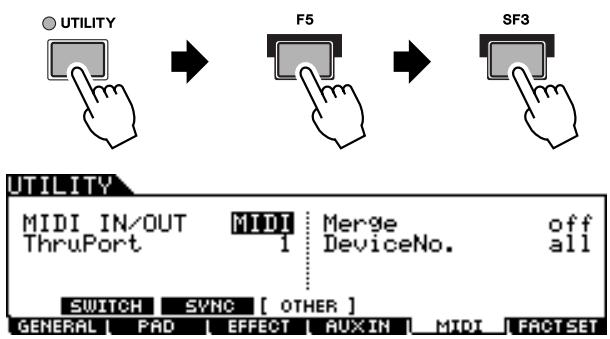
flowchart
graph LR
    A["UTILITY"] --> B["F5"]
    B --> C["SF3"]
    D["MIDI IN/OUT"] --> E["MIDI"]
    E --> F["1"]
    F --> G["Merge DeviceNo."]
    G --> H["off all"]
    I["SWITCH"] --> J["SYNC [ OTHER "]]
    K["GENERAL"] --> L["PAD"] --> M["EFFECT"] --> N["AUXIN"] --> O["MIDI"] --> P["FACTSET"]
4 Réglez le paramètre MIDI IN/OUT sur « USB » à l'aide des touches [INC/YES] et [DEC/NO] ou du cadran de données.
![UTILITY MIDI IN/OUT USB Merge --- ThruPort 1 DeviceNo. all SWITCH SYNC [ OTHER ] GENERAL PAD EFFECT AUXIN MIDI FACTSET](/content/2025/01/114998/images/4ec2b1832cbf68fc7b7f14d9fcb212f72ce8c932a167517da045b15d46ffb9d8.jpg)
5 Appuyez sur la touche [ENTER/STORE] pour stocker ce réglage.
■ Précautions à prendre en cas d'utilisation de la borne USB TO HOST
Lorsque vous reliez l'ordinateur à une borne USB TO HOST, veuillez respecter les points suivants.
Le non-respect de ces instructions pourrait provoquer un blocage de l'ordinateur, voire la corruption ou la perte des données. Si l'ordinateur ou l'instrument se bloque, il conviendra de redémarrer le logiciel ou le système d'exploitation de l'ordinateur ou de mettre l'instrument hors puis sous tension.
ATTENTION
- Utilisez un câble USB de type AB de moins de 3 mètres de long.
- Avant de relier l'ordinateur à la borne USB TO HOST, fermez tout mode d'économie d'énergie (suspension, veille, attente) de l'ordinateur.
- Avant de mettre l'instrument sous tension, reliez l'ordinateur à la borne USB TO HOST.
- Exécutez les opérations suivantes avant de mettre l'instrument sous/hors tension ou de brancher/débrancher le câble USB dans/hors de la borne USB TO HOST.
- Fermez toutes les applications ouvertes sur l'ordinateur.
- Vérifiez qu'aucune donnée n'est transmise depuis l'instrument. (Il y a transmission de données uniquement lorsque vous jouez sur les pads ou reproduisez un morceau.)
- Lorsqu'un périphérique USB est connecté à l'instrument, vous devez laisser s'écouler au moins six secondes entre les opérations suivantes : (1) mise hors tension puis sous tension de l'instrument et (2) connexion/déconnexion du câble USB.
Création d'un morceau à l'aide d'un ordinateur
Enregistrement sur ordinateur de votre performance jouée sur le DTXTREME III
NOTE
- L'acronyme DAW (digital audio workstation, station de travail audionumérique) fait référence à des logiciels musicaux tels que Cubase, utilisés pour l'enregistrement, l'édition et le mixage de données audio et MIDI.
■ Configuration du DTXTREME III
Sur le DTXTREME III, vous devez d'abord spécifier le paramètre Local Control (Commande locale) sur « off » afin d'éviter d'avoir un son en « double ». Lorsque le paramètre MIDI Thru est réglé sur « on » dans un logiciel DAW/séquenceur installé sur votre ordinateur, les événements de note que vous jouez sur le DTXTREME III sont transmis à l'ordinateur, puis renvoyés au DTXTREME III, ce qui produit un son « double », car le bloc du générateur de sons reçoit les données de performance (données MIDI) à la fois depuis le clavier et l'ordinateur. Pour éviter une telle situation, vous devez séparer le bloc du clavier de celui du générateur de sons du DTXTREME III. C'est pour cette raison que le paramètre Local Control doit être réglé sur « off ».
1 Appuyez sur la touche [UTILITY] pour passer en mode Utility, puis sur la touche [F5] MIDI suivie de la touche [SF1] SWITCH.
![YAMAHA DTXTREME III - Appuyez sur la touche [UTILITY] pour passer en mode Utility, puis sur la touche [F5] MIDI suivie de la touche [SF1] SWITCH. - 1](/content/2025/01/114998/images/7a6b87452a888ba7eab47c7d2d44ef39036c2d15dca30dca249afe4f025a1e98.jpg)
flowchart
graph LR
    A["UTILITY"] --> B["F5"]
    B --> C["SF1"]
![YAMAHA DTXTREME III - Appuyez sur la touche [UTILITY] pour passer en mode Utility, puis sur la touche [F5] MIDI suivie de la touche [SF1] SWITCH. - 2](/content/2025/01/114998/images/1afe4815e56662bdc8ec4b383fe36e874e746b8bf2dfff13f668763baf76686d.jpg)
2 Positionnez le curseur sur « LocalCtrl » afin de configurer ce paramètre sur « off ».
3 Appuyez sur la touche [ENTER/STORE] pour stocker ce réglage.
■ Configuration de l'application DAW installée sur l'ordinateur
1 Réglez le paramètre MIDI Thru de l'application DAW sur « on ».
Lorsque vous réglez MIDI Thru (Relais MIDI) sur « on », les données MIDI créées en jouant sur le pad et transmises à l'ordinateur sont renvoyées au DTXTREME III. Ainsi que le montre l'exemple ci-dessous, les données MIDI transmises à partir du DTXTREME III, puis enregistrées sur l'ordinateur via le canal MIDI 1 sont renvoyées de l'ordinateur au DTXTREME III par le canal MIDI 3 en fonction du réglage de la piste d'enregistrement. Par conséquent, le générateur de sons du DTXTREME III produit les données MIDI créées en jouant sur le pad en tant que données MIDI du canal 3.
NOTE
- Pour obtenir des instructions détaillées, reportez-vous au mode d'emploi de l'application DAW concernée.
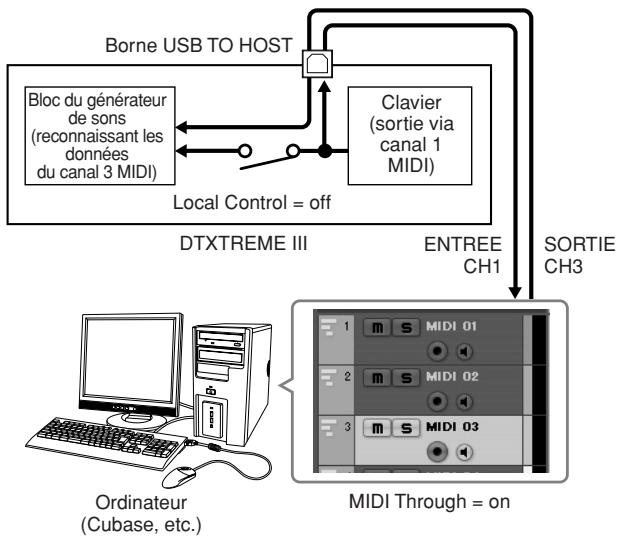
flowchart
graph TD
    A["Borne USB TO HOST"] --> B["Clavier (sortie via canal 1 MIDI)"]
    B --> C["Local Control = off"]
    C --> D["DTXTREME III"]
    D --> E["ORDINATEUR (Cubase, etc.)"]
    E --> F["MIDI Through = on"]
    F --> G["SORTIE CH3"]
    G --> H["ENTREE CH1"]
    H --> I["Bloc du générateur de sons (reconnaissant les données du canal 3 MIDI)"]
Reproduction de morceaux depuis un ordinateur en utilisant le DTXTREME III comme un générateur de sons
Les instructions ci-dessous expliquent comment utiliser le DTXTREME III en tant que générateur de sons MIDI. Dans ce cas, les données de séquence MIDI réelles doivent être transmises depuis une application DAW ou un séquenceur installé sur l'ordinateur.
■ Configuration de l'application DAW installée sur l'ordinateur
1 Réglez le port MIDI du DTXTREME III.
2 Lancez la reproduction du fichier MIDI.
Réglage du son et du contraste de l'écran
Vous avez la possibilité de régler tous les niveaux de volume de son du DTXTREME III. L'utilisation du curseur MASTER règle la sortie de volume du mixage stéréo à partir des prises OUTPUT L/MONO et R. Le curseur PHONES permet de spécifier le volume de sortie des sons mixés en stéréo via la prise PHONES. Ce réglage est indépendant de celui du curseur MASTER. Pour les détails sur l'ensemble des curseurs notamment PHONES et MASTER, reportez-vous en page 31.
Si l'écran est difficilement lisible, vous réglerez la commande Contrast (Contraste) située sur le panneau arrière afin d'obtenir une visibilité optimale.
Ajustez le niveau de volume principal à l'aide des curseurs MASTER/PHONES.
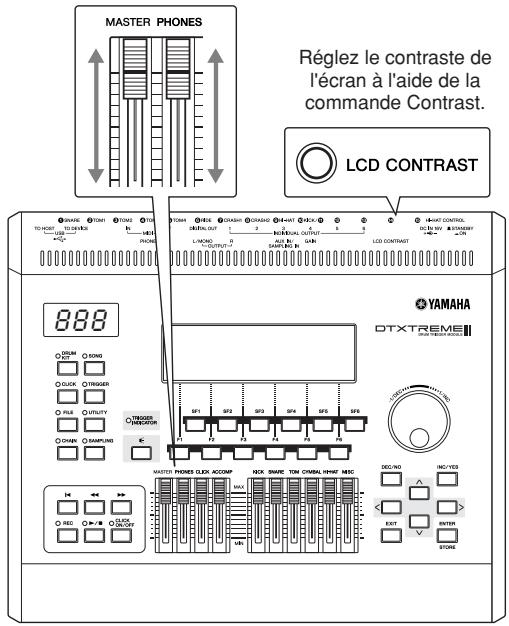
DTXTREME III
NOTE
- Gardez à l'esprit que l'écran LCD n'est pas de type tactile. Ne touchez pas l'écran, et n'appuyez pas dessus directement ou avec force.
Sélection d'une configuration de déclenchement
La configuration de déclenchement contient différents réglages liés aux signaux d'entrée de déclenchement reçus depuis les pads ou les déclencheurs de batterie (Yamaha DT20, etc.) connectés aux prises d'entrée de déclenchement. Ces paramètres vous permettent d'optimiser le fonctionnement et les réactions du DTXTREME III à ces signaux.
Sélectionnez une configuration de déclenchement adaptée à votre kit de batterie parmi les configurations préprogrammées du DTXTREME III. Procédez comme suit pour sélectionner la configuration à utiliser.
Sélection d'une configuration de déclenchement
1 Appuyez sur la touche [TRIGGER] pour passer en mode Trigger.
L'écran de sélection de déclenchement apparaît.
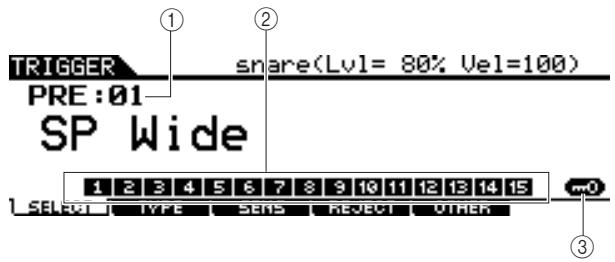
① Numéro de la configuration de déclenchement Indique le numéro de la configuration de déclenchement en cours.
Réglages PRE: 01 – PRE: 07, USR: 01 – USR: 05
② Indicateur de niveau d'entrée de déclenchement
Aussitôt que vous jouez sur un pad, le niveau d'entrée de déclenchement apparaît sous forme de graphique à barres sur le numéro correspondant à la prise d'entrée de déclenchement reliée au pad que vous venez de frapper.
③ [SF6] Input Lock (Verrouillage de l'entrée)
Appuyez sur cette touche pour activer/désactiver le réglage Input Lock (l'indicateur « L » dans le coin droit de l'écran). Normalement, la prise d'entrée de déclenchement ou la source d'entrée de déclenchement à modifier peut être déterminée en frappant sur le pad correspondant. Si vous souhaitez conserver ce réglage même en frappant sur un autre pad, vous appuierez sur cette touche afin d'activer le paramètre Input Lock (l'indicateur « L »).
2 Sélectionnez le numéro de configuration de déclenchement de votre choix à l'aide du cadran de données et des touches [INC/YES] ou [DEC/NO].
Reportez-vous à la Liste des configurations de déclenchement en page 27 pour obtenir plus d'informations sur les différentes configurations de déclenchement.
Réglage d'une configuration de déclenchement par défaut à appeler lors de la mise sous tension
Pour appeler une configuration de déclenchement spécifique (comme par exemple celle que vous avez sélectionnée ci-dessus) à chaque mise sous tension du DTXTREME III, suivez les instructions ci-dessous.
1 Appuyez sur la touche [UTILITY] pour accéder au mode Utility.
2 Appuyez sur la touche [F1] GENERAL puis sur la touche [SF4] START UP pour appeler l'écran de démarrage.
![UTILITY DrumKitNo PRE:01 [Oak Custom ] SongNo PRE:01 [Rockadelic ] TriggerNo PRE:01 [SP Wide ] TG OUTGAIN COUNT [STARTUP] OTHER GENERAL PAD EFFECT AUXIN MIDI FACTSET](/content/2025/01/114998/images/7ca58b2c61249c5a5f4fcb02e521501678dd3f8ae971a22912b4efab0611e165.jpg)
① TriggerNo (Numéro de la configuration de déclenchement)
Indique le numéro de la configuration de déclenchement appelée à la mise sous tension du DTXTREME III.
3 Positionnez le curseur sur le numéro de la configuration de déclenchement et sélectionnez le numéro souhaité à l'aide du cadran de données et des touches [INC/YES] ou [DEC/NO].
Reportez-vous à la Liste des configurations de déclenchement en page 27 pour obtenir plus d'informations sur les différentes configurations de déclenchement.
4 Appuyez sur la touche [ENTER/STORE] pour stocker ce réglage.
NOTE
- Vous avez la possibilité de créer votre propre configuration de déclenchement originale en éditant les divers paramètres disponibles. Pour de plus amples détails, reportez-vous à la page 108.
ATTENTION
- Lorsque l'exécution de la fonction Factory Set (Réglage d'usine) prend plus de temps que prévu, le message « Please Keep Power On... » (Veuillez laisser l'appareil sous tension ...) s'affiche pendant l'opération. N'essayez jamais d'éteindre l'instrument pendant l'écriture des données dans la mémoire flash ROM, tandis que ce message s'affiche. La mise hors tension de l'appareil à ce stade entraîne la perte de toutes les données utilisateur et peut bloquer le système (à cause de la corruption des données dans la mémoire morte Flash ROM). Cela signifie que l'instrument risque de ne pas démarrer correctement, notamment lors de la prochaine mise sous tension.
■ Liste des configurations de déclenchement
| N° | Nom | Description | |
| PRE: 01 | SP Wide | Pour le kit Special Drum Set | Large plage dynamique. Ce paramètre est conçu pour offrir un contrôle expressif maximal, autorisant l'ajout de subtilités dans les performances sur une large plage dynamique. |
| PRE: 02 | SP Normal | Paramétrage normal | |
| PRE: 03 | SP Narrow | La plage dynamique contrôlée garantit une détection stable du déclenchement. Ce paramètre est conçu pour produire un son plus homogène et plus uniforme présentant des fluctuations réduites du volume. | |
| PRE: 04 | STD Wide | Pour le kit Standard Drum Set | Large plage dynamique. Ce paramètre est conçu pour offrir un contrôle expressif maximal, autorisant l'ajout de subtilités dans les performances sur une large plage dynamique. |
| PRE: 05 | STD Normal | Paramétrage normal | |
| PRE: 06 | STD Narrow | La plage dynamique contrôlée garantit une détection stable du déclenchement. Ce paramètre est conçu pour produire un son plus homogène et plus uniforme présentant des fluctuations réduites du volume. | |
| PRE: 07 | DT10/20 | — | Utilisé pour des systèmes de déclenchement de batterie DT10/20 appliqués à des batteries acoustiques. |
| USR: 01 – 05 | User Trigger | — | Permet de créer des configurations de déclenchement personnalisées. |
* Dans la configuration par défaut, le paramètre « PRE: 01 SP Wide » du kit Special Drum Set est sélectionné.
Réinitialisation de la mémoire utilisateur sur les réglages d'usine
Pour rétablir les réglages d'usine de la mémoire utilisateur de cet instrument (page 76), procédez comme suit. Pour chacun des modes disponibles, vous pouvez spécifier d'initialiser ou non les données de la mémoire utilisateur sur les valeurs par défaut.

ATTENTION
- Lors de la restauration des réglages d'usine, l'ensemble des données créées dans les différents modes sont supprimées. Assurez-vous de n'écraser aucune donnée importante. Veillez à sauvegarder toutes vos données importantes sur un périphérique de stockage USB avant d'exécuter cette procédure (page 114).
1 Appuyez sur la touche [UTILITY] pour accéder au mode Utility.
![UTILITY Volume 127 PanDepth 64 Tune + 0.0 [ TG ] OUTGAIN COUNT STARTUP OTHER GENERAL PAD EFFECT AUX IN MIDI FACT SET](/content/2025/01/114998/images/66b4a381b3373a8cf0786cbe3b22701eaabda87d4a40ad7124ee0a2e884e92cd.jpg)
2 Appuyez sur la touche [F6] FACTSET (Réglage d'usine) pour appeler l'écran Factory Set (Réglage d'usine).
![UTILITY DrumKit Song Click Chain Sampling Trigger Utility PRESS [ENTER] TO EXEC. GENERAL PAD EFFECT AUXIN MIDI LEACTSET F6](/content/2025/01/114998/images/58962dc49b06a858aaf1906032cab79e5a1091ebb2a74d9cef5d264ded667a42.jpg)
① Case à cocher
Lorsque vous cochez la case d'un nom de mode à l'écran (à l'étape 3 ci-dessous), l'exécution de la fonction Factory Set réinitialise les données de la mémoire utilisateur ou les réglages du mode correspondant sur les valeurs initiales
spécifiées en usine. Les données de la mémoire utilisateur et les réglages des modes décochés sont conservés même en cas d'exécution de la fonction Factory Set.
3 Positionnez le curseur sur la case à cocher du mode souhaité puis cochez ou décochez celle-ci à l'aide du cadran de données et des touches [INC/YES] ou [DEC/NO].
UTILITY
![DrumKit Song Click Chain Sampling Trigger Utility PRESS [ENTER] TO EXEC. GENERAL PAD EFFECT AUXIN MIDI FACTSET](/content/2025/01/114998/images/91dfa231129d849c060a92bb95cddfbf67d2f7ef423d745fc6a1ff44c741f2d2.jpg)
4 Appuyez sur la touche [ENTER/STORE].
L'écran vous demande confirmation.
Appuyez sur les touches [DEC/NO] ou [EXIT] (Quitter) afin d'annuler l'opération.
UTILITY
![YAMAHA DTXTREME III - Appuyez sur la touche [ENTER/STORE]. - 1](/content/2025/01/114998/images/42a64b96e7695871d5799529ac6e51d9b8dd82ab954fac3d53ea14ee7781cae3.jpg)
5 Pour exécuter la fonction Factory Set, appuyez sur la touche [INC/YES].
Lorsque l'opération est exécutée, le message « Completed » (Terminé) s'affiche et vous retournez à l'écran initial.
![YAMAHA DTXTREME III - Pour exécuter la fonction Factory Set, appuyez sur la touche [INC/YES]. - 1](/content/2025/01/114998/images/f78ca02f9794102f3c6297f0326075189e1407323437912623e7484977b2ed91.jpg)
ATTENTION
- Lorsque l'exécution de la fonction Factory Set prend plus de temps que prévu, les messages « Executing... » (Exécution en cours...) ou « Please Keep Power On. » s'affichent pendant l'opération. N'essayez jamais d'éteindre l'instrument pendant l'écriture des données dans la mémoire flash ROM, tandis que ce message s'affiche. La mise hors tension de l'appareil à ce stade entraîne la perte de toutes les données utilisateur et peut bloquer le système (à cause de la corruption des données dans la mémoire morte Flash ROM). Cela signifie que l'instrument risque de ne pas démarrer correctement, notamment lors de la prochaine mise sous tension.
Reproduction des pads de batterie
Caisse claire/Tom
Comme sur une caisse claire acoustique, vous pouvez frapper le pad de batterie (par ex. le TP120SD illustré ci-dessous) des trois différentes manières expliquées ci-après. Gardez à l'esprit que l'unité TP120SD illustrée ci-dessous est divisée en trois sections.
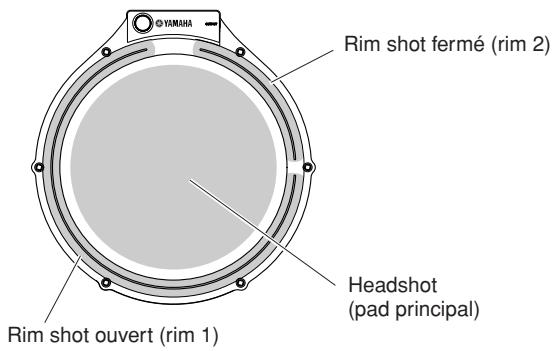
Headshot
Le son de headshot est produit en frappant sur la surface principale du pad.
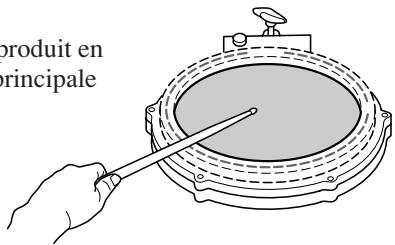
Rim shot ouvert
Le son de rim shot ouvert est produit lorsque vous frappez sur la section périphérique du pad la plus proche de vous.

Rim shot fermé
Le son de rim shot fermé est produit lorsque vous frappez sur la section périphérique du pad la plus éloignée de vous.
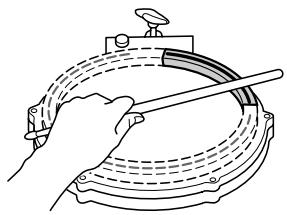
Comme sur une cymbale charleston acoustique, vous pouvez jouer sur le pad de la cymbale (comme par ex. sur l'unité RHH135 illustrée ci-dessous) avec le contrôleur de cymbale charleston (HH65, etc.) des différentes manières décrites. Gardez à l'esprit que l'unité RHH135 illustrée ci-dessous est divisée en deux sections.
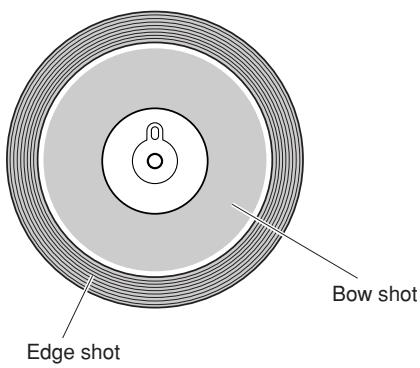
Ouvert/Fermé
Outre le son de fermeture au pied obtenu en appuyant sur le contrôleur de la cymbale charleston, vous pouvez appuyer davantage sur celui-ci et le maintenir enfoncé plus fermement (à l'état fermé) afin d'obtenir un son de cymbale charleston fermé encore plus « resserré ».
Bow shot
Le son de Bow shot est produit lorsque vous frappez sur la surface principale du pad (section de l'arc située entre la cuvette et le bord).
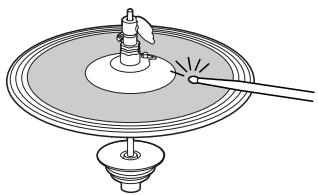
Le son Edge shot est produit lorsque vous frappez sur le bord extérieur du pad.
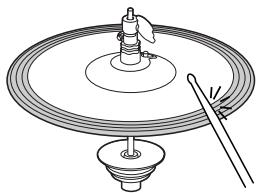
Le son Splash de la cymbale charleston est produit lorsque vous appuyez sur le contrôleur de la cymbale puis le relâchez immédiatement.
Cymbale suspendue
Comme sur une cymbale suspendue acoustique, vous pouvez jouer sur le pad de la cymbale (comme par ex. sur l'unité PCY155 illustrée ci-dessous) des différentes manières décrites. Gardez à l'esprit que l'unité PCY155 illustrée ci-dessous est divisée en trois sections.
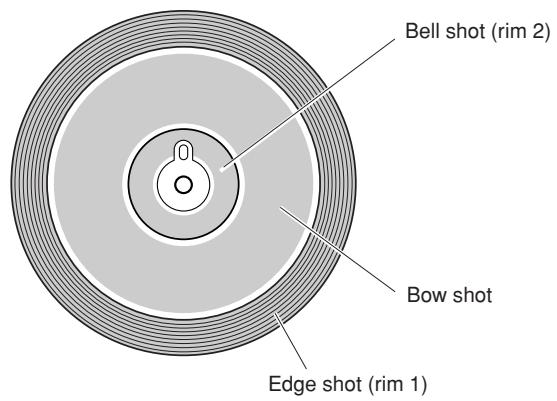
Le son de Bow shot est produit lorsque vous frappez sur la surface principale du pad (section de l'arc située entre la cuvette et le bord).
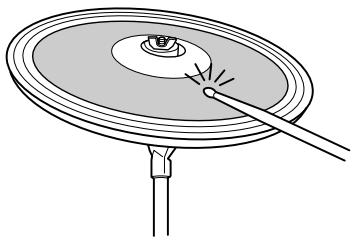
Le son de Bow shot est produit lorsque vous frappez sur le bord extérieur du pad.
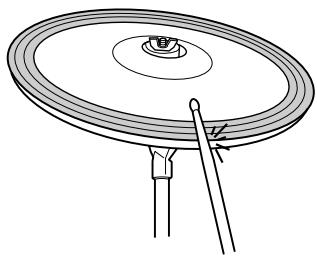
Le son de Bell shot est produit lorsque vous frappez sur la cuvette du pad.
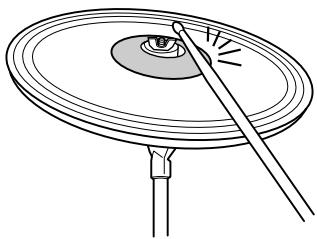
Effet d'étouffement Choke
Vous arrêtez le son lorsque vous saisissez le bord du pad de la cymbale immédiatement après avoir frappé dessus.
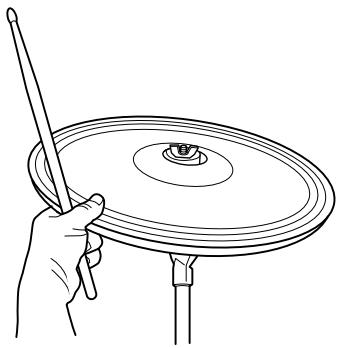
- Le son peut ne pas s'interrompre immédiatement, en fonction de la voix affectée à la section de bord.
Assourdissement
Pour produire un son assourdi, il faut frapper sur le pad tout en tenant son bord.
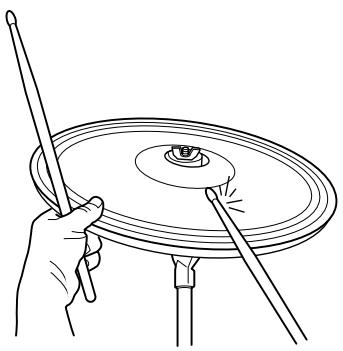
Utilisation du DTXTREME III
Maintenant que votre DTXTREME III est correctement branché, l'heure est venue de faire un peu de musique !
Frappe sur les pads
Tout en frappant les pads, déplacez les curseurs MASTER ou PHONES sur le panneau afin de hausser le volume d'ensemble à un niveau d'écoute confortable.
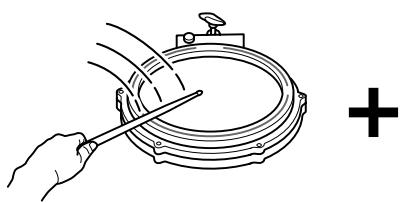
Sélection d'un kit de batterie
Un « kit de batterie » est un ensemble de sons de batterie (ou voix) produits lorsque vous frappez sur les pads. Essayez quelques kits et profitez du large éventail de sons et de configurations de batterie disponibles.
1 Appuyez sur la touche [DRUM KIT] (Kit de batterie) pour ouvrir l'écran Drum Kit Select (Sélection de kit de batterie).
Si un autre écran apparaît, vous appuierez sur la touche [F1] PLAY (Lecture) pour appeler l'écran Drum Kit Select.
![YAMAHA DTXTREME III - Appuyez sur la touche [DRUM KIT] (Kit de batterie) pour ouvrir l'écran Drum Kit Select (Sélection de kit de batterie). - 1](/content/2025/01/114998/images/1a04750b055a6d998e521031bd3db6688fa1891297ae584393a8b9a89aeac820.jpg)
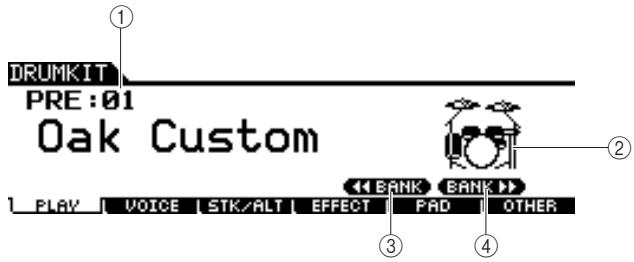
NOTE
- Les écrans illustrés dans ce manuel ne sont fournis qu'à titre d'information et peuvent être quelque peu différents de ceux apparaissant sur votre instrument.
① Numéro de kit de batterie
Indique le numéro et le nom de la banque de kits de batterie actuellement sélectionnée. PRE: 01 – PRE: 50: Les kits numérotés USR: 01 – USR: 50 sont des kits utilisateur stockés dans la mémoire morte flash interne ROM, alors que les kits portant les numéros EXT-A: 01 – EXT-P: 99 sont des kits utilisateur stockés sur le périphérique de stockage USB relié à la borne USB TO DEVICE.
② Icône du kit de batterie
Affiche le genre musical du kit de batterie actuellement sélectionné.
③ [SF4] ◀ BANK
④ [SF5] BANK ▶▶
Utilisez ces touches pour modifier le paramètre Drum Kit Bank (Banque de kits de batterie). (PRE, USR, EXT-A, EXT-B ... EXT-P)
2 Sélectionnez le kit de batterie de votre choix à l'aide des touches [INC/YES] et [DEC/NO] et du cadran de données.
Testez différents kits de batterie et sélectionnez celui qui vous plaît.
NOTE
- Le numéro du kit de batterie s'affiche aussi sur l'écran DEL en même temps que les réglages par défaut initiaux.
- Certains kits de batterie présélectionnés disposent de morceaux de pad et de voix de boucles de batterie dont la lecture démarre lorsque vous frappez sur le pad correspondant.
- Il est possible de changer l'icône du kit de batterie en réglant le paramètre Icon (lcône) sur l'écran appelé via [F6] OTHER → [SF4] NAME (page 97).
Réglage du volume à l'aide des curseurs
Vous pouvez modifier le volume de chaque pad séparément et régler la balance d'ensemble du kit de batterie en utilisant les curseurs du panneau avant.
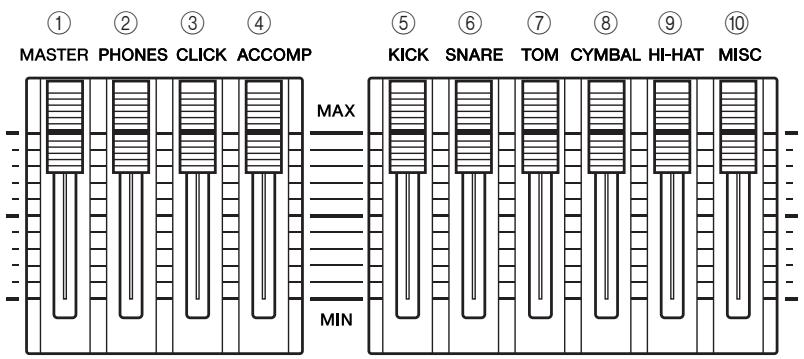
① Curseur MASTER (Principal)
Règle la sortie du volume général de mixage stéréo à partir des prises OUTPUT L/MONO et R.
② Curseur PHONES (Casque)
Règle le volume de sortie des sons mixés en stéréo via la prise PHONES. Ce réglage est indépendant de celui du curseur MASTER.
③ Curseur CLICK (Clic de métronome)
Règle le volume de sortie du clic de métronome.
④ Curseur ACCOMP
Règle le volume de sortie des parties d'accompagnement de morceau (autres que celles du canal 10 MIDI).
⑤ Curseur KICK (Grosse caisse)
Règle le volume de la grosse caisse. Il vous est possible de changer les instruments ou les voix de destination pour lesquels le volume est réglé, en déterminant le paramètre SliderSel (Sélection de curseur) appelé via [DRUM KIT] → [F2] VOICE → [SF4] OTHER.
⑥ Curseur SNARE (Caisse claire)
Règle le volume de la caisse claire. Il vous est possible de changer les instruments ou les voix de destination pour lesquels le volume est réglé, en déterminant le paramètre SliderSel appelé via [DRUM KIT] → [F2] VOICE → [SF4] OTHER.
⑦ Curseur TOM
Règle le volume des toms. Vous pouvez changer les instruments ou les voix de destination pour lesquels le volume est réglé, en déterminant le paramètre SliderSel appelé via [DRUM KIT] → [F2] VOICE → [SF4] OTHER.
⑧ Curseur CYMBAL (Cymbale)
Règle le volume des cymbales. Il vous est possible de changer les instruments ou les voix de destination pour lesquels le volume est réglé, en déterminant le paramètre SliderSel appelé via [DRUM KIT] → [F2] VOICE → [SF4] OTHER.
⑨ Curseur HI-HAT (Cymbale charleston)
Règle le volume des cymbales charleston. Vous avez la possibilité de changer les instruments ou les voix de destination pour lesquels le volume est réglé, en déterminant le paramètre SliderSel appelé via [DRUM KIT] → [F2] VOICE → [SF4] OTHER.
⑩ Curseur MISC (Divers)
Règle le volume des sons de rythme ou de percussion autres que ceux de la caisse claire, de la grosse caisse, des toms, des cymbales charleston et des cymbales d'accent (de type crash). Il vous est possible de changer les instruments ou les voix de destination pour lesquels le volume est réglé, en déterminant le paramètre SliderSel appelé via [DRUM KIT] → [F2] VOICE → [SF4] OTHER.
Reproduction à l'aide du clic de métronome
Essayez de jouer sur le DTXTREME III tout en utilisant le clic de métronome. Le DTXTREME III est équipé d'un métronome haute performance qui vous offre une panoplie complète de paramètres et vous permet de créer des rythmes complexes.
Lancement du clic de métronome
Appuyez sur la touche [CLICK ON/OFF] (Activation/désactivation de clic) pour lancer le son du métronome. Ce voyant rouge s'allume sur le premier temps de chaque mesure lorsque le métronome est opérationnel ou qu'un morceau est en cours de lecture. Les autres temps de la mesure sont indiqués par un voyant vert.
1er temps (rouge)
Autres temps (vert)
Valeur du tempo
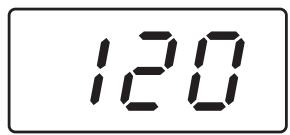
Réglage du niveau de volume
du son de clic
MASTER PHONES CLICK ACCOMP
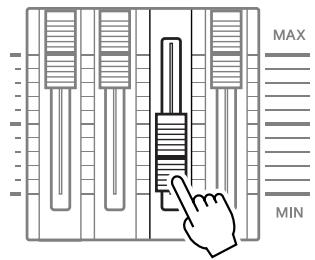
NOTE
- Vous pouvez afficher la valeur de tempo actuellement sélectionnée sur l'écran DEL en réglant le paramètre LED Display (Ecran DEL) sur « tempo » dans l'écran appelé via [UTILITY] → [F1] GENERAL → [SF5] OTHER.
Appuyez de nouveau sur la touche [CLICK ON/OFF] pour arrêter le métronome. Vous avez la possibilité de régler le volume de son du clic de métronome en déplaçant le curseur CLICK.
Modification du tempo et du type de mesure (temps) du clic de métronome
1 Appuyez sur la touche [CLICK] pour passer en mode Click (Clic de métronome).
2 Appuyez sur la touche [F1] PLAY pour appeler l'écran Click Play (Reproduction de clic de métronome) si nécessaire.
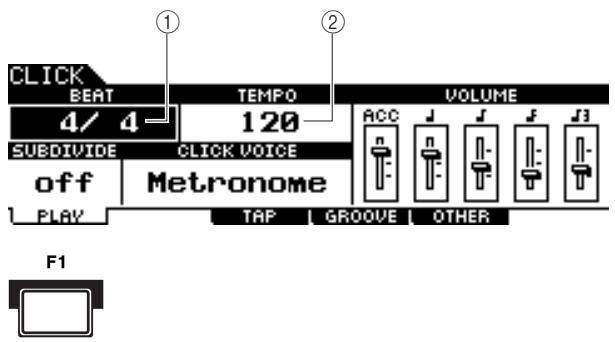
① BEAT (Time Signature) (Temps, Type de mesure)
Règle le type de mesure du clic de métronome. Vous avez le choix entre les valeurs suivantes.
| Réglages | 1/4 – 16/4, 1/8 – 16/8, 1/16 – 16/16 |
② TEMPO
Règle la valeur de tempo du clic de métronome. Vous avez le choix entre les valeurs de la plage suivante.
| Réglages | 030 – 300 |
3 Positionnez le curseur sur TEMPO ou BEAT (Type de mesure) à l'aide des touches de curseur, puis réglez la valeur en utilisant les touches [INC/YES] et [DEC/NO] ou le cadran de données.
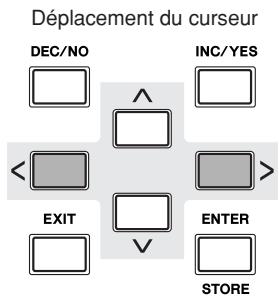
flowchart
graph TD
    A["DEC/NO"] --> B["INC/YES"]
    B --> C["EXIT"]
    C --> D["ENTER"]
    D --> E["STORE"]
    F["<"] --> C
    G[">"] --> D
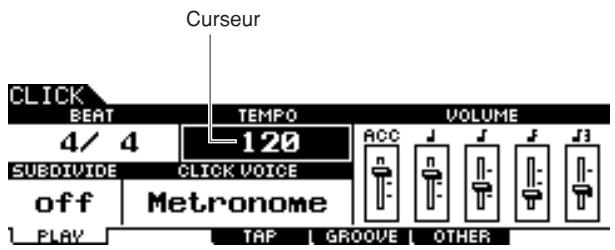
NOTE
- Lorsque le paramètre MIDI Sync ([UTILITY] → [F5] MIDI → [SF2] SYNC → MIDI Sync) est réglé sur « MIDI », « MIDI » s'affiche comme valeur de TEMPO et le tempo ne peut pas être réglé.
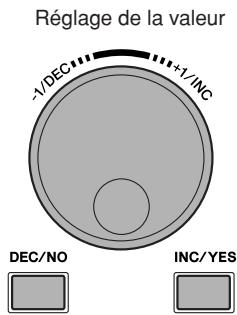
Tap Tempo
La fonction Tap Tempo permet de fixer le tempo du métronome ou d'un morceau en frappant de la main le tempo souhaité sur un pad. Cela vous permet de définir le tempo de votre choix pour jouer ou vous entraîner. Vous pouvez également utiliser la touche Audition pour définir le tempo, plutôt que de frapper sur un pad.
1 Appuyez sur la touche [CLICK] pour passer en mode Click.
2 Appuyez sur la touche [F3] TAP (Tapotement) pour ouvrir l'écran Tap (Tapotement).
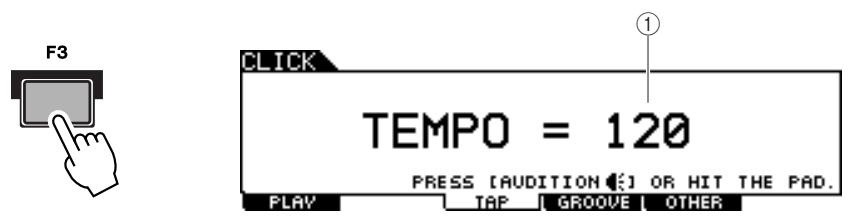
Règle la valeur de tempo.
| Réglages | 030 – 300 |
3 Tapez sur le pad le tempo sur lequel vous voulez jouer (ou utilisez la touche Audition).
Appuyez sur n'importe quel pad. Le tempo est détecté grâce à la synchronisation avec laquelle vous frappez sur le pad. Il s'affiche sur l'écran DEL et apparaît comme valeur du paramètre TEMPO sur l'écran LCD. La valeur de tempo apparaissant à l'écran DEL est remplacée par le numéro de kit de batterie quelques secondes après l'exécution du tapotement selon l'état initial par défaut spécifié en usine.
Valeur du tempo
120
4 Appuyez sur la touche [CLICK ON/OFF] pour écouter le tempo nouvellement réglé.
Si vous changez la valeur de tempo en cours de reproduction, la nouvelle valeur s'appliquera immédiatement à la reproduction de morceau et de clic de métronome.
NOTE
- Lorsque le paramètre PadFunc (Fonction de pad) (page 126) est réglé sur « tap tempo » dans l'écran appelé via [UTILITY] → [F2] PAD → [SF2] PADFUNC, le pad spécifié comme source à l'écran peut être utilisé pour la fonction Tap Tempo, même si un autre écran que l'écran Click Tap (Tapotement de clic de métronome) s'affiche.
- Lorsque le paramètre MIDI Sync ([UTILITY] → [F5] MIDI → [SF2] SYNC → MIDI Sync) est réglé sur « MIDI », « MIDI » s'affiche comme valeur de TEMPO et la fonction Tap Tempo est indisponible.
Accompagnement d'un morceau
Le DTXTREME III contient un large éventail de morceaux présélectionnés, organisés selon les trois catégories suivantes.
Morceaux de démonstration
Ces morceaux servent à faire la démonstration du son haute qualité du DTXTREME III.
Morceaux d'entraînement
Ces morceaux sont créés pour vous aider à pratiquer une grande variété de genres musicaux.
Morceaux de pad (page 93)
Ces morceaux sont créés pour être appelés, durant une performance par exemple, en frappant sur un pad.
Faites votre choix parmi les morceaux disponibles et accompagnez-les ; ces outils se révèlent particulièrement efficaces pour apprendre à jouer de la batterie et à maîtriser les techniques de percussion. Le DTXTREME III vous permet d'éliminer facilement la partie de batterie d'un morceau et de n'écouter que la partie de basse, de sorte que vous puissiez jouer vous-même la partie de batterie.
Reproduction de morceau
Sélectionnez l'un des morceaux présélectionnés du DTXTREME III et écoutez-le. Les morceaux présélectionnés comprennent un accompagnement de piano, de cuivres et d'autres voix ainsi que des sonorités de batterie. Pour obtenir la liste des morceaux présélectionnés, reportez-vous à la brochure de la Liste des données, fournie séparément.
1 Appuyez sur la touche [SONG] (Morceau) pour passer en mode Song.
![YAMAHA DTXTREME III - Appuyez sur la touche [SONG] (Morceau) pour passer en mode Song. - 1](/content/2025/01/114998/images/02945bdea29f3ba603eec66da05778aa99d4b0cfe9ac5969b145fb6b156a1de5.jpg)
![SONG Kit= PRE:01[Oak Custom ] PRE:01(Demo ) Rockadelic TEMP0 130 BEAT 4/ 4 MEAS 001:01 → DRUM -I BASS -I OTHER -I TR1 -I INF PLAY JOB KITLOCK](/content/2025/01/114998/images/603ebcfcab0e046c230e032dd3722b813d7fa9e2e893db4ae28868be64e6fcdb.jpg)
NOTE
- Les écrans illustrés dans ce manuel ne sont fournis qu'à titre d'information et peuvent être quelque peu différents de ceux apparaissant sur votre instrument.
2 Appelez l'écran Song Play (Reproduction de morceau) en appuyant sur la touche [F1] PLAY si nécessaire.
![SONG Kit= PRE:01[Oak Custom ] PRE:01(Demo ) Rockadelic TEMP 130 BEAT 4/ 4 MERS 001:01 → DRUM BASS OTHER TR1 INF PLAY JOB KITLOCK F1 F6](/content/2025/01/114998/images/67c20935d0fd327a1c9d449e14e40b61d3748bfd1da0470ef8f128daf5a49026.jpg)
① Numéro de morceau
Affiche le numéro de morceau actuellement sélectionné.
Lorsqu'un morceau présélectionné est sélectionné, l'une des catégories (« Demo »,
« Practice » et « PadSong ») apparaît à droite du numéro de morceau.
| Réglages | PRE: 01 – PRE: 87, USR: 01 – USR: 50, EXT: 01 – EXT: 99 |
PRE: Morceau présélectionné
USR: Morceau utilisateur
EXT: Morceau externe stocké sur le répertoire racine du périphérique de stockage USB en tant que Fichier MIDI Standard, de format 0.
② Nom de morceau
Indique le nom du morceau actuellement sélectionné.
③ Kit de batterie
La valeur du kit de batterie spécifié par le morceau en cours apparaît dans la partie supérieure de l'écran. Lorsque l'indication « L » s'affiche (en appuyant sur la touche [F6] KITLOCK) le kit de batterie ne peut plus être modifié.
④ [F6] KITLOCK (Verrouillage de kit)
Pour activer l'indication « L », appuyez sur cette touche. Dans cet état, le kit de batterie actuel ne peut pas être changé par les données de morceau. Si la fonction Kit Lock (Verrouillage de kit) est désactivée, le numéro du kit de batterie sera modifié et remplacé par la valeur spécifiée dans le morceau en cours d'exécution :
- Lors de la sélection d'un morceau.
- Lorsque la reproduction de morceau sélectionné est terminée, et que le morceau s'arrête automatiquement.
- En appuyant sur la touche [◀] pour appeler le début du titre actuel.
Si la fonction Kit Lock est activée, le numéro du kit de batterie sera conservé inchangé, même si les opérations ci-dessus sont exécutées.
3 Après avoir positionné le curseur sur le numéro de morceau, sélectionnez le morceau de votre choix à l'aide des touches [INC/YES] et [DEC/NO] ou du cadran de données.
Le changement de morceau entraîne la sélection du kit de batterie spécifié par le nouveau morceau choisi. Si l'indication « L » (Verrouillage de kit) est activée, le kit de batterie en cours sera conservé même en cas de modification du numéro de morceau.
4 Appuyez sur la touche [▶/■] (Playback/Stop) (Reproduction/Arrêt) pour lancer la reproduction du morceau sélectionné.
Le voyant s'allume pendant la reproduction de morceau.
![YAMAHA DTXTREME III - Appuyez sur la touche [▶/■] (Playback/Stop) (Reproduction/Arrêt) pour lancer la reproduction du morceau sélectionné. - 1](/content/2025/01/114998/images/cf2125a4d17e5de3dacd252e30394b70f292f4486bca324185e1fbb5d415b065.jpg)
5 Pour interrompre la reproduction, appuyez de nouveau sur la touche [▶/■] (Playback/Stop).
Appuyez encore une fois sur la touche [▶/■] (Playback/Stop) pour reprendre la reproduction à partir de cet emplacement.
Reproduction à partir du milieu de morceau
Pour débuter la reproduction depuis le milieu de morceau jusqu'à la fin, il faut régler la position souhaitée à l'aide des commandes ci-dessous, puis appuyer sur la touche [▶/■] (Play) (Lecture). Ces opérations peuvent également être exécutées en cours de reproduction.
| Avance | Appuyez sur la touche [▶▶] (Forward) (Avance). |
| Avance rapide | Maintenez la touche [▶▶] (Forward) enfoncée. |
| Retour | Appuyez sur la touche [◀◀] (Rewind) (Retour). |
| Retour rapide | Maintenez la touche [◀◀] (Rewind)) enfoncée. |
| Retour en début de morceau | Appuyez sur la touche [|◀]. |
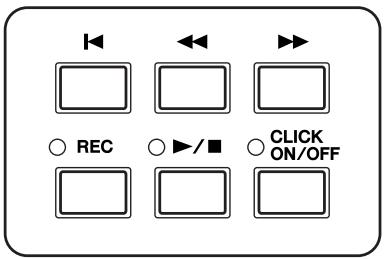
Avance/retour rapide
Dans l'écran Song Play, vous modifiez la position de reproduction de morceau en exécutant les opérations suivantes.
![SONG Kit= PRE:01[Oak Custom ] PRE:02(Demo ) Wicked TEMPO 122 BEAT 4/ 4 MEAS 001:01 → DRUM -I BASS -I OTHER -I TR1 -I INF PLAY JOB KITLOCK](/content/2025/01/114998/images/7cbbcefa37cff38e67e89a36ff4b82206676b3d2a39002a4a0ef4a95ffc26c53.jpg)
Indique la position actuelle du morceau.
1 Déplacez le curseur sur le champ MEAS (Mesure).
2 Faites défiler les mesures en avant ou en arrière à l'aide des touches [INC/YES], [DEC/NO] et du cadran de données.
Reproduction répétée
Vous avez la possibilité de régler la reproduction du morceau répété (le morceau est reproduit du début à la fin et se répète ainsi). Lorsque le signe « ➞ » est sélectionné, le morceau se reproduit depuis le début jusqu'à la fin et s'arrête automatiquement.
![SONG Kit= PRE:01[Oak Custom ] PRE:02(Demo ) Wicked TEMP 122 BEAT 4/ 4 MEAS 001:01 Q DRUM -I BASS -I OTHER -I TR1 -I NUM PLAY JOB KITLOCK](/content/2025/01/114998/images/b00cef7091cdf40a18b6f58c22b5cbb3116349d5e6938d9c93eb447e5bfb86ea.jpg)
② Répétition
Réglages
- (Reproduction normale)
(Reproduction répétée)
NOTE
- Lorsque le curseur est positionné sur MEAS, l'icône NUM s'affiche dans le menu correspondant à la touche [SF6]. Vous pouvez alors utiliser les touches [SF1] – [SF5] et [F1] – [F5] comme touches numériques en appuyant sur la touche [SF6] NUM. Pour de plus amples détails, reportez-vous à la page 14.
NOTE
- Le réglage Song Repeat (Répétition de morceau) de l'écran [F1] PLAY est temporaire et ne peut être conservé en tant que donnée. Si vous souhaitez appliquer le réglage Repeat (Répétition) aux données de morceau, il faudra spécifier le paramètre Repeat à l'écran appelé via [SONG] → [F2] JOB → [SF1] SONG → « 03: Song Name, Tempo, Repeat ». - Les morceaux présélectionnés et utilisateur comprennent le réglage Repeat. C'est pour cette raison que le réglage Repeat apparaissant sur l'écran [F1] PLAY est modifié lors de la sélection d'un morceau présélectionné ou utilisateur. En revanche, les morceaux SMF (EXT: 01 – 99) stockés sur le périphérique de stockage USB n'incluent pas de réglage Repeat. C'est pour cette raison que le réglage Repeat apparaissant sur l'écran [F1] PLAY est conservé tel quel lors de la sélection d'un morceau SMF.
Réglage du volume de l'accompagnement de morceau
Vous pouvez régler le volume de la partie d'accompagnement de morceau (autre que la partie de batterie) en déplaçant le curseur ACCOMP sur le panneau avant. Servez-vous des curseurs ACCOMP et MASTER (volume d'ensemble des morceaux et pads) pour régler la balance de volume entre le morceau et votre propre partie de batterie.
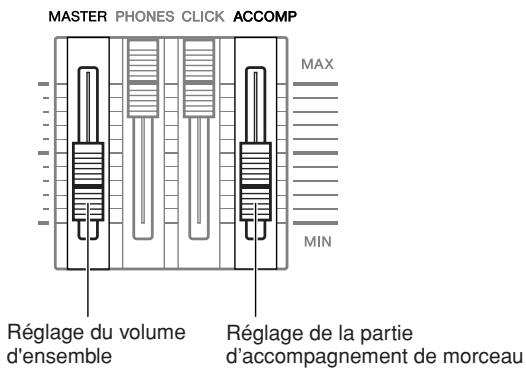
Modification du tempo d'un morceau
Vous avez la possibilité de changer le tempo du morceau actuellement sélectionné en exécutant les opérations suivantes.
![SONG Kit= PRE:01[Oak Custom ] PRE:02(Demo) Wicked TEMP0 122 BEAT 4/ 4 MEAS 001:01 DRUM -I BASS -I OTHER -I TR1 -I NUM PLAY JOB KITLOCK](/content/2025/01/114998/images/8eb3406bc20f9e2e2a512dcee5d47c6cb9772a23b7b784cccdeccd1a565b6319.jpg)
① TEMPO
Indique le tempo en cours.
Réglages 030 – 300
② BEAT (Time Signature)
Règle le type de mesure du son de clic de métronome.
Réglages 1/4 – 16/4, 1/8 – 16/8, 1/16 – 16/16
1 Servez-vous des touches de curseur pour déplacer le curseur sur l'emplacement à éditer.
2 Déterminez la valeur à l'aide des touches [INC/YES] et [DEC/NO] et du cadran de données.
NOTE
- Vous pouvez afficher la valeur de tempo actuellement sélectionnée sur l'écran DEL en réglant le paramètre LED Display dans l'écran appelé via [UTILITY] → [F1] GENERAL → [SF5] OTHER
- Les morceaux présélectionnés comprennent individuellement le réglage de tempo original. La valeur de tempo est automatiquement appelée lorsque le morceau est sélectionné. Pour appeler le début de morceau, il faut appuyer sur la touche [◀].
- Si vous souhaitez conserver la valeur de tempo même en changeant de morceau présélectionné, il faudra régler le paramètre Tempo Link (Liaison tempo) sur « off » dans l'écran appelé via [UTILITY] → [F1] GENERAL → [SF5] OTHER.
- La valeur du réglage Song Tempo (Tempo de morceau) à l'écran [F1] PLAY est temporaire et ne peut être conservé en tant que donnée. Si vous souhaitez appliquer la valeur de Tempo aux données de morceau, il faudra spécifier le paramètre Tempo dans l'écran appelé via [SONG] → [F2] JOB → [SF1] SONG → « 03: Song Name, Tempo, Repeat ».
Réglage de l'assourdissement de la partie de mixage
La fonction Mute (Assourdissement) vous permet d'activer ou de désactiver la partie rythmique (son de batterie et de percussion), la partie de basse et d'autres parties d'accompagnement individuelles, ainsi que les pistes choisies. Par exemple, vous pouvez assourdir la partie rythmique afin de reproduire les rythmes vous-même à l'aide des pads, jouer la partie de basse uniquement ou même accompagner un véritable bassiste en activant toutes les autres parties d'accompagnement.
L'état de la fonction Mute peut être confirmé en vérifiant les onglets correspondant aux touches [SF1] – [SF3]. L'indication de « DRUM », « BASS » et « OTHER » apparaissant en noir dans un nom de partie signifie que la partie correspondante est assourdie alors que la même indication de nom de partie en caractères blancs sert à signaler que la partie correspondante est activée. Appuyez sur ces touches pour basculer entre l'activation et la désactivation (Mute) de la reproduction de partie.
Etat de la fonction Mute
Exemple : partie DRUM (partie rythmique)
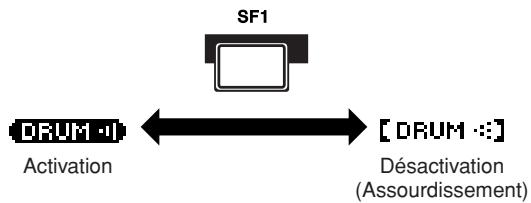
flowchart
graph LR
    A["DRUM"] -->|Activation| B["SF1"]
    B --> C["DRUM"]
    C --> D["Désactivation\n(Assourdissement)"]
![SONG Kit= PRE:01[Oak Custom ] L USR:01 Happiness TEMPO 120 BEAT 4/ 4 MEAS 001:01 → DRUM -I BASS -I OTHER -I TR1 -I TR2 -I INF PLAY JOB KIT LOCK ① SF1 SF2 SF3 SF4 SF5](/content/2025/01/114998/images/180870fa3a391afd374d74f34138d0461c0aaa8e8a668cadd7fd9fcc00bcdc5e.jpg)
① [SF1] DRUM
Appuyez sur cette touche pour basculer entre l'activation et la désactivation (Mute) de la reproduction de kit. Cette touche n'affecte pas la même partie incluse dans la piste 2 du morceau.
Appuyez sur cette touche pour basculer entre les états d'activation et de désactivation de la reproduction de partie BASS.
③ [SF3] OTHER (Autre)
Appuyez sur cette touche pour basculer entre les états d'activation et de désactivation (Mute) de la reproduction de partie OTHER.
④ [SF4] TR1 (Piste 1)
Appuyez sur cette touche pour basculer entre les états d'activation et de désactivation (Mute) de la reproduction de la Piste 1.
⑤ [SF5] TR2 (Piste 2)
Appuyez sur cette touche pour basculer entre les états d'activation et de désactivation (Mute) de la reproduction de la Piste 2.
NOTE
- Les morceaux présélectionnés sont composés de parties multiples (canaux MIDI) enregistrées sur une même piste (Piste 1). Pour obtenir de plus amples informations sur la structure des données de morceau (relations entre parties et pistes), consultez la page 67.
- Si aucune donnée n'est enregistrée sur la piste 1 ou 2, l'onglet (« TR1 » ou « TR2 ») correspondant ne s'affichera pas. Lorsqu'un morceau présélectionné est choisi, la mention « TR2 » apparaît à l'écran, car aucune donnée n'est enregistrée sur la Piste 2, dédiée à tous les morceaux présélectionnés.
- Les pistes TR1 et TR2 d'un morceau externe (EXT: 01 – 99) sauvegardé sur un périphérique de stockage USB ne peuvent pas être assourdies.
Création d'un kit de batterie
Sur le DTXTREME III, vous pouvez créer votre propre kit de batterie original en affectant votre voix de batterie préférée aux différents pads et en paramétrant les réglages associés à ces derniers, notamment en termes d'accord, de position panoramique, de temps de chute et de réverbération.
● Voix de batterie
Une voix de batterie est un instrument de percussion/batterie affecté à chaque pad séparément. L'attribution de voix de batterie aux pads permet de constituer un kit de batterie.
- Kit de batterie
Un kit de batterie est une collection de voix de batterie affectée aux pads individuels. La sélection d'un kit de batterie entraîne l'allocation de voix de batterie à chaque pad.
● Voice Set (Jeu de voix)
Lorsque vous connectez un pad stéréo (appelé « pad à deux zones » et « pad à trois zones ») à la prise d'entrée de déclenchement (pages 12 et 60), une autre voix de batterie est déclenchée par le pad, en fonction de la section sur laquelle vous frappez celui-ci. Un ensemble de voix susceptibles d'être déclenchées à partir d'un seul pad est appelé « Voice Set ». Il vous est possible d'affecter un jeu de voix à chaque pad séparément (via les prises d'entrée de déclenchement).
Dans cet exemple, sélectionnez un jeu de voix pour chaque pad (via les prises d'entrée de déclenchement) afin de créer votre kit de battteire original.
1 Appuyez sur la touche [DRUM KIT] pour passer en mode Drum Kit, puis appuyez sur la touche [F1] PLAY selon les besoins.
2 Sélectionnez le kit de batterie de votre choix à l'aide du cadran de données ou des touches [INC/YES] et [DEC/NO].
Nous vous recommandons de choisir le kit de batterie le plus proche du type d'ensemble que vous voulez créer. Dans le cas présent, sélectionnez « PRE: 01. »
3 Appuyez sur la touche [F2] VOICE (Voix) puis sur la touche [SF1] SELECT (Sélection) pour appeler l'écran illustré ci-dessous.
![DRUMKIT INPUT snare snare:001 [OakCustom] [ SELECT ] OUT-TUNE EQ-TONE OTHER SOURCE PLAY VOICE STK/ALT EFFECT PAD OTHER ① ② ③ ④](/content/2025/01/114998/images/de5e6eb34c48eb17bc069dcc61fd1afb86269fdc9236c0012643145a45efb750.jpg)
① INPUT (Entrée) ou SOURCE
Lorsque la valeur « INPUT » s'affiche ici, la prise d'entrée de déclenchement (pages 12 et 60) est actuellement sélectionnée pour l'édition. Vous pouvez la remplacer par la prise d'entrée de votre choix à laquelle vous souhaitez affecter le jeu de voix. Lorsque la valeur « SOURCE » s'affiche ici, la source d'entrée de déclenchement (page 61) est actuellement sélectionnée pour l'édition. Vous pouvez la remplacer par la source d'entrée de votre choix à laquelle vous souhaitez affecter la voix.
② Catégorie Voice Set
Les jeux de voix présélectionnées se répartissent en plusieurs catégories que vous pouvez sélectionner ici.
Réglages
kick, snare, tom, cymbal, hihat, perc, efct
NOTE
- Le jeu de voix n'inclut aucune affectation de voix utilisateur.
③ Numéro de Voice Set
Vous sélectionnez ici le numéro de jeu de voix dans la catégorie Voice Set sélectionnée ci-dessus.
Dans l'écran INPUT (Entrée), un astérisque (*) apparaît lorsque la voix spécifiée pour chaque source d'entrée de déclenchement est différente de celle qui est actuellement sélectionnée dans Voice Set.
Réglages 0 – 127 (0: Pas d'affectation)
④ [SF5] SOURCE ou INPUT
Appuyez sur cette touche pour faire basculer l'indication située dans le coin supérieur gauche de l'écran entre INPUT (Prise d'entrée de déclenchement) et SOURCE (Source d'entrée de déclenchement).
⑤ [SF6] Input Lock (Verrouillage de l'entrée)
Appuyez sur cette touche pour activer/désactiver le réglage Input Lock (l'indicateur « L » dans le coin droit de l'écran). Normalement, la prise d'entrée de déclenchement ou la source d'entrée de déclenchement à modifier peut être déterminée en frappant sur le pad correspondant. Si vous souhaitez conserver ce réglage même en frappant sur un autre pad, vous appuierez sur cette touche afin d'activer le paramètre Input Lock (l'indicateur « L »).
4 Lorsque la valeur « INPUT » apparaît dans l'onglet correspondant à la touche [SF5], appuyez sur cette touche afin d'afficher « INPUT » dans le coin droit de l'écran.
5 Sélectionnez une prise d'entrée de déclenchement en frappant sur le pad correspondant ou en positionnant le curseur sur la valeur INPUT, puis en utilisant le cadran de données et les touches [INC/YES] et [DEC/NO].
L'illustration correspondante apparaît.
6 Positionnez le curseur sur la catégorie Voice Set puis sélectionnez l'élément souhaité à l'aide du cadran de données et des touches [INC/YES] et [DEC/NO].
7 Positionnez le curseur sur le numéro de Voice Set puis sélectionnez l'élément souhaité à l'aide du cadran de données et des touches [INC/YES] et [DEC/NO].
L'indicateur [E]
Lorsque vous modifiez la valeur du paramètre en mode Drum Kit, l'indicateur d'édition [E] s'affiche dans l'angle supérieur gauche de l'écran LCD. Cela vous indique rapidement que le kit de batterie actuellement sélectionné a été modifié et que les modifications n'ont pas encore été stockées. Pour stocker l'état actuel après modification, suivez les instructions de la page suivante.
![Indicateur d'édition DRUMKIT INPUT snare snare VoiceSet snare:001 [OakCustom] [ SELECT ] OUT-TUNE ER-TONE OTHER SOURCE PLAY | VOICE | STK/ALT | EFFECT | PAD | OTHER](/content/2025/01/114998/images/531e576c9438b214174358437d56f71022eecc5baa7d1f763d29edf1c9d220a1.jpg)
Stockage du kit de batterie édité
Pour stocker le kit de batterie original que vous avez créé, suivez les instructions indiquées ci-après.

ATTENTION
- Lorsque l'indicateur [E] s'affiche, signalant que le kit de batterie actuel a été édité mais non encore stocké tel que modifié, toutes vos modifications pourront être perdues si vous sélectionnez un autre kit de batterie. Gardez à l'esprit que le kit de batterie peut également être modifié par inadvertance lors de la sélection d'un nouveau morceau. Prenez soin de stocker le kit de batterie édité avant de sélectionner un autre kit ou morceau.
1 Appuyez sur la touche [ENTER/STORE].
L'écran suivant apparaît.
Banque du kit de batterie de destination Numéro du kit de batterie de destination
![YAMAHA DTXTREME III - Appuyez sur la touche [ENTER/STORE]. - 1](/content/2025/01/114998/images/aa7a34372b0351e50a2ad496ae3541337b2dfa1a891d456ee90115e7672156b0.jpg)
2 Sélectionnez la mémoire du kit de batterie de destination.
Commencez par positionner le curseur sur la banque de kits de batterie puis sélectionnez l'élément de votre choix entre « USR » et « EXT-A » jusqu'à « EXT-P ». Pour sélectionner un kit de batterie de « EXT-A » à « EXT-P », assurez-vous de connecter à la borne USB TO DEVICE le périphérique de stockage USB approprié. Ensuite, amenez le curseur sur le numéro de kit de batterie et sélectionnez l'élément souhaité.
3 Appuyez à nouveau sur la touche [ENTER/STORE].
L'écran vous demande confirmation. Pour annuler l'opération de stockage, appuyez sur la touche [DEC/NO].
4 Appuyez sur la touche [INC/YES] pour exécuter l'opération de stockage.
![YAMAHA DTXTREME III - Appuyez sur la touche [INC/YES] pour exécuter l'opération de stockage. - 1](/content/2025/01/114998/images/754c5b621cd1836bc4afe776950410b597c30247c4c004e6124a897bc135ffa7.jpg)
ATTENTION
- N'essayez jamais de mettre l'appareil hors tension pendant que le message « Please keep power on » est affiché, au risque de perdre toutes les données que vous avez créées. Utilisez uniquement la tension requise par le DTXTREME III.
Enregistrement de votre performance de batterie dans un morceau
Cette section vous explique comment enregistrer vos performances et créer des morceaux à l'aide des fonctions d'enregistrement.
Système d'enregistrement
- L'enregistrement est possible sur tous les morceaux utilisateur. Vous ne pouvez pas enregistrer votre performance sur des morceaux présélectionnés.
- Chaque morceau utilisateur contient deux pistes disponibles pour l'enregistrement. L'enregistrement peut s'effectuer sur une seule piste à la fois.
- Un morceau enregistré ne contient pas les enregistrements des sons « audio » de la batterie, mais plutôt les « informations » ou données de performance concernant le moment précis et la manière dont chaque pad a été frappé, sous forme d’événement MIDI. Par conséquent, les données MIDI produites par un clavier MIDI externe relié au connecteur MIDI IN peuvent être enregistrées ainsi que les données de séquence MIDI reçues via la borne USB TO HOST en provenance de votre ordinateur.
- Les données de morceau enregistrées ne sont pas des données audio mais des données de séquence MIDI, ce qui vous permet de modifier librement le tempo, le kit de batterie et la voix de batterie lors de la reproduction du morceau enregistré.
- Le tempo et le type de mesure (paramètre Beat) sont enregistrables en tant que données d'en-tête uniquement. Lors de l'enregistrement, ces données ne peuvent donc pas être enregistrées, bien que le tempo soit susceptible d'être modifié.
Pour les détails sur la structure des données de morceau, reportez-vous à la page 67.
Méthode d'enregistrement
Realtime Recording (Enregistrement en temps réel)
Il existe généralement deux méthodes d'enregistrement fournies sur les séquenceurs MIDI : Realtime Recording et Step Recording. Le DTXTREME III propose uniquement la technique d'enregistrement en temps réel. Cette méthode enregistre les données de performance en cours de reproduction, ce qui vous permet de capturer toutes les nuances d'une performance de batterie.
Replace (Enregistrement par remplacement) et Overdub (Enregistrement par surimpression) (Boucle)
Lorsque la valeur « replace » est sélectionnée pour le paramètre Recording Type (Type d'enregistrement) dans l'écran REC STANDBY (Attente d'enregistrement) (appelé via la touche [REC] (Enregistrement) en mode Song), vous enregistrez votre performance de batterie sur une piste ne contenant aucune donnée. Gardez à l'esprit que vous ne pouvez pas enregistrer votre performance de batterie sur une piste ne contenant pas de donnée. Si vous souhaitez remplacer vos données de performance par des données déjà enregistrées, vous utiliserez la tâche Clear Track (Effacement de piste) (page 101) ou la tâche Clear Song (Effacement de morceau) (page 99) avant de procéder à l'enregistrement. Lorsque la valeur « overdub » est sélectionnée pour le paramètre Recording Type dans l'écran REC STANDBY (appelé via la touche [REC] en mode Song), l'enregistrement de la boucle est activée, ce qui vous vous autorise à ajouter des données de performance sur une piste contenant déjà des données. Le premier « tour » de l'enregistrement en boucle est conservé et les autres parties que vous jouez successivement viennent s'y ajouter au fur et à mesure. Cette méthode vous permet d'élaborer des phrases complexes.
Two Tracks Recording (Enregistrement sur deux pistes) et Multi-channel Recording (Enregistrement multicanal)
Le séquenceur intégré offre deux pistes de séquence (Tr1 et Tr2) par morceau, que vous pouvez utiliser à la fois pour l'enregistrement et la reproduction. Chaque piste peut contenir tout type d'événement sur n'importe quel canal MIDI (1 à 16). Cela signifie que vous avez la possibilité de connecter un clavier au connecteur MIDI IN du DTXTREME III et d'enregistrer (avec l'aide d'un ami qui dispose d'un autre clavier) la performance au clavier ainsi que votre jeu de batterie en temps réel sur une seule piste.
Si vous fusionnez les contenus des deux pistes sur une seule et videz la piste restante en utilisant la tâche Mix Track (Mixage de piste) (page 100), vous enregistrerez les nouvelles données sur la piste vide séparément.
Enregistrement de votre performance de batterie dans un morceau
1 Sélectionnez le kit de batterie souhaité en mode Drum Kit.
2 Appuyez sur la touche [SONG] pour passer en mode Song puis appuyez sur la touche [F1] PLAY pour appeler l'écran Song Play si nécessaire.
![SONG Kit= PRE:01[Oak Custom ] PRE:01(Demo ) Rockadelic TEMPO 130 BEAT 4/ 4 MEAS 001:01 → DRUM -I BASS -I OTHER -I TR1 -I INF PLAY JOB KITLOCK](/content/2025/01/114998/images/72044a15311541d8fb563dd8ae60e3872529a74c1376408834862704b9c4d06f.jpg)
3 Appuyez sur la touche [F6] KITLOCK de sorte à faire apparaître l'indicateur « L » dans le coin droit de l'écran.
Cette étape est nécessaire car la sélection d'un morceau risque de modifier le kit de batterie.
4 Sélectionnez un morceau utilisateur pour l'enregistrement à l'aide des touches [INC/YES] et [DEC/NO] et du cadran de données.
Assurez-vous de sélectionner un morceau utilisateur ne contenant pas de données et n'indiquant pas « TR1 » et « TR2 » à l'écran.
5 Appuyez sur la touche [REC] pour appeler l'écran REC STANDBY.
![SONG REC STANDBY Type replace Beat 4/4 Track 1 Tempo 120 Quantize off MeasLength 999 DRUM BASS OTHER INP SETUP ① ② USR:01[No Name ] ③ ④ ⑤ ⑦ ⑥](/content/2025/01/114998/images/26f30af8d8e7d445cc5d32322c0a572f96756469f9ac3f42850f4dead7a8a841.jpg)
Détermine le type d'enregistrement. Vous pouvez sélectionner « replace » ou « overdub ». Pour les détails, consultez la page 43.
Réglages replace, overdub
② Piste (Recording Track) (Piste d'enregistrement)
Détermine la piste à enregistrer.
Réglages 1,2
Détermine la valeur de quantification de l'enregistrement. La fonction Record Quantize (Quantification de l'enregistrement) aligne la synchronisation des notes automatiquement, au fur et à mesure de l'enregistrement. Lorsque le curseur est positionné sur la valeur Quantize, l'icône de type de note s'affiche dans le menu correspondant à la touche [SF6]. Dans ce cas, vous pouvez appeler une liste d'icônes de type de note en appuyant sur la touche [SF6] puis y sélectionner l'élément de votre choix.
| Réglages | Lorsque les valeurs « 3/8 », « 6/8 », « 9/8 », « 12/8 » ou « 15/8 » sont sélectionnées : off (désactivation), 16th note triplet (triolet de doubles croches), 16th note (double croche), 8th note triplet (triolet de croches), 8th note (croche), 1/4 note (noire), dotted 1/4 note (noire pointée)Lorsqu’une autre valeur est sélectionnée : off, 16th note triplet, 16th note, 8th note triplet, 8th note, 1/4 note triplet (triolet de noires), 1/4 note |
NOTE
- Lorsqu'un morceau présélectionné est choisi, cette étape peut ne pas être requise, car le fait d'appuyer sur la touche [REC] sélectionne un morceau utilisateur vide. Si tous les morceaux utilisateur contiennent des données (et qu'il n'existe aucun morceau vide), le message « Seq data is not empty » (Données de séquence non vide) s'affichera, vous indiquant qu'il est impossible d'appeler l'écran REC STANDBY en appuyant sur la touche [REC] à l'étape 5. Dans ce cas, l'étape 4 devient ici nécessaire.
■ Fonctionnement de la quantification (exemple)
Les notes enregistrées n'ont pas été jouées de manière synchrone.
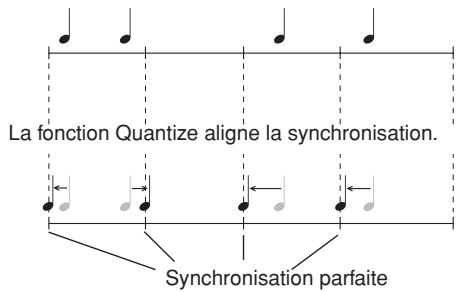
④ Beat (Type de mesure)
Détermine le type de mesure du morceau.
| Réglages | 1/4 – 16/4, 1/8 – 16/8, 1/16 – 16/16 |
⑤ Tempo
Détermine le tempo du morceau.
| Plage | 030 – 300 |
⑥ MeasLength (Measure Length) (Longueur des mesures)
Détermine la longueur du morceau à enregistrer.
| Plage | 001 – 999 (varie selon l’état du morceau utilisateur et de la mesure de début d’enregistrement) |
Détermine la mesure de début de l'enregistrement.
| Réglages | 001 – 999 (varie selon l’état du morceau utilisateur) |
6 Réglez la valeur du paramètre Type sur « replace » à l'aide des touches [INC/YES] et [DEC/NO] et du cadran de données.
7 Positionnez le curseur sur « Track » et sélectionnez une piste à enregistrer.
Réglez les autres paramètres selon les besoins, tels que Tempo, Beat (Type de mesure), Measure (mesure de début d'enregistrement) et Quantize.
8 Activez la touche [CLICK ON/OFF] pour utiliser le son de clic du métronome.
Reportez-vous à la page 32 pour plus de détails sur le clic de métronome.
9 Appuyez sur la touche [▶/■] (Play/Stop) (Lecture/arrêt) pour lancer l'enregistrement.
10 A l'arrêt automatique de l'enregistrement, une fois que la dernière mesure spécifiée par le paramètre Measure Length a été atteinte, appuyez sur la touche [▶/■] (Play/Stop) pour écouter le morceau nouvellement enregistré.
Vous pouvez cependant arrêter la reproduction en cours de morceau en appuyant sur la touche [▶/■].
ATTENTION
- Evitez d'éteindre l'instrument ou de déconnecter l'adaptateur secteur durant l'enregistrement, au risque de perdre vos données enregistrées.
11 Sauvegardez le morceau enregistré sur un périphérique de stockage USB.
ATTENTION
- Les données de morceau enregistrées sont temporairement stockées dans la mémoire DRAM (page 76). Dans la mesure où les données contenues dans le module DRAM sont perdues lorsque l'appareil est mis hors tension, vous devez toujours sauvegarder ces données sur un périphérique de stockage USB avant de couper l'alimentation.
NOTE
- Lorsque vous sélectionnez un morceau déjà enregistré, vous ne pouvez pas régler le paramètre Measure Length sur une valeur supérieure à celle du morceau sélectionné. Si vous devez spécifier une valeur plus élevée, il faudra ajouter manuellement des mesures au morceau en utilisant la tâche Create Measure (Création de mesure) (page 102), avant de procéder à l'enregistrement.
Enregistrement de notes supplémentaires sur une piste déjà enregistrée (Overdub)
Utilisez la fonction Overdub d'enregistrement par surimpression pour ajouter des données à une piste contenant déjà des données. Cette procédure dite Overdub Recording est presque identique à la fonction Replace, sauf que le réglage Record Type est ici défini sur « overdub » et qu'il vous faut appuyer sur la touche [▶/■] (Play/Stop) pour arrêter l'enregistrement.
![Type = overdub SONG REC STANDBY USR:01[No Name ] Type overdub Beat 4/4 Track 1 TemPo 120 Quantize off MeasLength 999 DRUM BASS OTHER MEAS 001:01 INP SETUP](/content/2025/01/114998/images/74441be2bd274535c537b5eb4d22f975ad1b3451fff57a84a199c6a1ea505644.jpg)
Lorsque la reproduction parvient à la dernière mesure du morceau, elle reprend automatiquement à partir du début de morceau et de nouvelles données sont ajoutées aux données déjà contenues sur la piste.
Enregistrement en même temps que le morceau présélectionné
Bien que la performance de batterie ne s'enregistre pas sur un morceau présélectionné, vous pouvez ajouter vos propres données de performance à un morceau présélectionné en copiant les données du morceau concerné sur un morceau utilisateur.
1 Sélectionnez un morceau utilisateur vide (ne contenant pas de données) en mode Song.
Assurez-vous de sélectionner un morceau utilisateur ne contenant pas de données et n'indiquant pas « TR1 » et « TR2 » à l'écran.
2 Appuyez sur la touche [F2] JOB puis sur la touche [SF1] SONG pour appeler l'écran SONG JOB SELECT (Sélection de tâche de morceau).
![F2 SF1 SONG JOB USR:01[No Name ] SONG JOB SELECT PRESS [ENTER] TO SELECT. 01:Copy Song 02:Clear Song 03:Song Name, Tempo, Repeat [ SONG ] TRACK MEAS VOICE INF PLAY JOB](/content/2025/01/114998/images/66035dd27144e49967703dbb023952d09580d640173b84cfc8c508705bbd1ab7.jpg)
3 Déplacer le curseur sur « 01: Copy Song » puis appuyez sur la touche [ENTER/STORE] afin d'appeler l'écran Copy Song Job (Tâche de copie de morceau).
Cette tâche vous permet de copier le morceau source spécifié dans l'écran de tâche dans le morceau actuellement sélectionné.
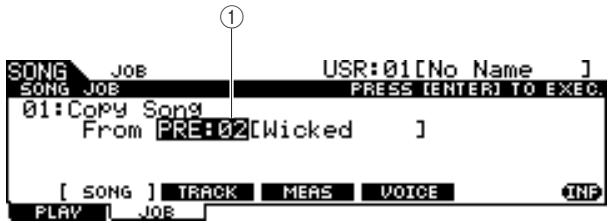
① Nom et numéro de banque de morceau
Indique le numéro de banque et le nom du morceau source.
4 Sélectionnez le morceau présélectionné souhaité comme source de copie puis appuyez sur la touche [ENTER/STORE].
L'écran vous demande confirmation. Pour annuler l'opération de copie de morceau, appuyez sur la touche [DEC/NO].
![YAMAHA DTXTREME III - Sélectionnez le morceau présélectionné souhaité comme source de copie puis appuyez sur la touche [ENTER/STORE]. - 1](/content/2025/01/114998/images/19358e6aa44c71d5d9456b954c86e9f75d4b8b14207ba9127c8275d8aab9a748.jpg)
5 Appuyez sur la touche [INC/YES] pour exécuter l'opération de copie de morceau.
6 Appuyez sur la touche [REC] pour appeler l'écran REC STANDBY.
![YAMAHA DTXTREME III - Sélectionnez le morceau présélectionné souhaité comme source de copie puis appuyez sur la touche [ENTER/STORE]. - 2](/content/2025/01/114998/images/2fac31f6db9557049961925c3057d66e1407a1854bfc67cfdec02049687d8f86.jpg)
![SONG REC STANDEV USR:01[Wicked] Type overdub Beat 4/4 Track 1 TemPo 122 Quantize off MeasLength 056 Meas 001:01 DRUM BASS OTHER TR1 INP SETUP](/content/2025/01/114998/images/881e9618e6658f1832a29a9d22b0499f19b8cba876cc244b361c7516e449bca4.jpg)
7 Positionnez le curseur sur « Type » afin de régler ce paramètre sur « replace ».
8 Positionnez le curseur sur « Track » afin de configurer ce paramètre sur « 2 ».
Les données de morceau présélectionné n'étant enregistrables que sur la piste 1, vous pouvez enregistrer votre performance de batterie sur la piste 2 durant la reproduction de la piste 1.
9 Appuyez sur la touche [SF1] DRUM pour assourdir la partie de batterie des données de morceau présélectionné.
![YAMAHA DTXTREME III - Sélectionnez le morceau présélectionné souhaité comme source de copie puis appuyez sur la touche [ENTER/STORE]. - 4](/content/2025/01/114998/images/caea7a70df9bf7f13aceb93fff2155c7b102975f5f4df4f4b1e26628be72cc04.jpg)
10 Appuyez sur la touche [▶/■] (Play/Stop) pour lancer l'enregistrement.
11 A l'arrêt automatique de l'enregistrement, une fois que la dernière mesure a été atteinte, appuyez sur la touche [▶/■] (Play/Stop) pour écouter le morceau nouvellement et enregistré.
Vous pouvez cependant arrêter la reproduction en cours de morceau en appuyant sur la touche [▶/■].
ATTENTION
- Evitez d'éteindre l'instrument ou de déconnecter l'adapteur secteur durant l'enregistrement, au risque de perdre vos données enregistrées.
12 Sauvegardez le morceau enregistré sur un périphérique de stockage USB.
Réenregistrement d'une piste après son effacement
Pour réenregistrer une piste, exécutez la procédure suivante afin d'effacer les données précédemment stockées sur la piste avant de lancer l'enregistrement à nouveau.
1 Sélectionnez le morceau utilisateur à réenregistrer, puis appuyez sur la touche [F2] JOB suivie par la touche [SF2] TRACK en mode Song afin d'appeler l'écran TRACK JOB SELECT (Sélection de tâche de piste).

2 Déplacez le curseur sur « 04: Clear Track » puis appuyez sur la touche [ENTER/STORE] afin d'appeler l'écran Clear Track Job (Tâche d'effacement de piste).
![SONG JOB TRACK JOB 04:Clear Track Track:1 SONG [ TRACK ] MEAS VOICE INP PLAY JOB](/content/2025/01/114998/images/cf276cfbc541024dc0b7ecbcd17b860b19916a7eb790c258be7c9cbd99cd0e39.jpg)
① Track
Détermine la piste à effacer.
3 Sélectionnez la piste à effacer.
Si vous avez copié les données de morceau présélectionné sur le morceau utilisateur puis avez enregistré votre performance de batterie sur la piste 2, vous sélectionnerez ici « 2 ».
4 Appuyez sur la touche [ENTER/STORE].
L'écran vous demande confirmation. Appuyez sur [DEC/NO] pour annuler l'opération Clear Track (Effacement de piste).
5 Pour exécuter la fonction Clear Track, appuyez sur la touche [INC/YES].
Les données enregistrées sur la piste spécifiée seront effacées.
6 Réenregistrez votre performance de batterie sur la piste effacée.
Suivez les instructions de la page 44.
Attribution d'un nom au morceau utilisateur
Vous pouvez affecter un nom original à un morceau utilisateur.
1 Sélectionnez le morceau utilisateur de votre choix et appuyez sur la touche [F2] JOB puis sur la touche [SF1] SONG en mode Song afin d'appeler l'écran SONG JOB SELECT (Sélection de tâche de morceau).
![F2 SF1 SONG JOB USR:01[Wicked ] SONG JOB SELECT PRESS [ENTER] TO SELECT. 01:Copy Song 02:Clear Song 03:Song Name, Tempo, Repeat [ SONG ] TRACK MEAS VOICE INP PLAY JOB](/content/2025/01/114998/images/b2898451613e5b4dbdcd67afa8c1e2cfdf4c7a8b6325ff07425b3b3ecb1d7028.jpg)
2 Déplacez le curseur sur « 03: Song Name, Tempo, Repeat » puis appuyez sur la touche [ENTER/STORE] afin d'appeler l'écran Job (Tâche).
![SONG JOI SONG JOB 03: Song Name, Tempo, Repeat Name [Wicked ] Tempo 122 off [ SONG ] TRACK MEAS VOICE LIST PLAY JOB SF6](/content/2025/01/114998/images/1d73cf99ebadc78b03133361d3b13fd75897a8fb4e7589c9c49fb5d136c7706c.jpg)
① Name (Nom)
Détermine le nom de morceau, qui ne doit pas excéder 10 caractères. Pour des instructions détaillées sur l'attribution de nom, reportez-vous à la section « Principe d'utilisation » en page 15.
② [SF6] LIST
Lorsque le curseur est positionné sur Name, l'icône [LIST] (Liste) apparaît à droite de l'écran, indiquant que vous pouvez appeler l'écran Character List (Liste des caractères) en maintenant la touche [SF6] enfoncée. Pour de plus amples détails, reportez-vous à la page 15.
3 Entrez le nom de morceau en suivant les instructions de la page 15.
Vous pouvez appeler la liste de caractères en appuyant sur la touche [SF6] LIST, puis faire votre choix dans la liste.
Utilisation de la fonction Groove Check (Vérification de groove)
Groove Check constitue une autre fonctionnalité très utile du DTXTREME III. Lorsque vous accompagnez un morceau ou le son du métronome, la fonction Groove Check compare votre synchronisation avec la reproduction du morceau ou du son du métronome et vous informe sur la précision de votre jeu. La fonction Rhythm Gate connexe, qui coupe le son lorsque votre synchronisation est incorrecte, vous offre également un moyen efficace d'améliorer votre technique.
NOTE
- La fonction Groove Check s'utilise uniquement durant la reproduction de morceau ou de clic de métronome, et uniquement à partir de l'écran Groove Check appelé via [CLICK] → [F4] GROOVE → [SF1] G.CHECK. Quant à la fonction Rhythm Gate (Suspension de rythme), elle est opérationnelle durant la reproduction de morceau ou de clic de métronome, mais seulement depuis l'écran Rhythm Gate sélectionné via [CLICK] → [F4] GROOVE → [SF2] R.GATE.
Définition de la vérification de la synchronisation
Cette section décrit la spécification de la synchronisation de notes sur laquelle sont appliquées les fonctions Groove Check et Rhythm Gate.
1 Appuyez sur la touche [CLICK] pour passer en mode Click.
2 Appuyez sur la touche [F4] GROOVE puis sur la touche [SF3] SETTING.
![F4 SF3 ① ② CLICK Note Swing + 0 G.CHECK R.GATE [SETTING] PLAY TAP GROQUE OTHER](/content/2025/01/114998/images/971aceba4f432c59a7dce74fe3e93a6edfbc3cefd79b2a05cfcdf7a83d218533.jpg)
① Note
Détermine la synchronisation de notes sur laquelle sont appliquées les fonctions Groove Check et Rhythm Gate.
| Réglages | Lorsque les valeurs « 3/8 », « 6/8 », « 9/8 », « 12/8 » ou « 15/8 » sont sélectionnées : whole note (ronde), dotted 1/4 note (noire pointée), 8th note (croche), 16th note (double croche).Lorsqu'une autre valeur est sélectionnée : whole note (ronde), 1/4 note (noire), 8th note (croche), 16th note (double croche), 8th note triplet (triolet de croches) |
② Swing
Ce paramètre n'est disponible que lorsque le réglage « 8th note triplet » est sélectionné sous le paramètre Note. Ce paramètre vous permet de spécifier la précision de synchronisation de la troisième note d'un triolet. En d'autres termes, ceci détermine l'évaluation de votre sens du rythme par la fonction Groove Check.
| Plage | -39 – 0 – +390 (standard) : suppose que la synchronisation correcte se situe précisément sur la troisième note d’un triolet.-39 (minimum) : suppose que la synchronisation correcte est proche de la troisième note en résolution de double croche.+39 (maximum) : suppose que la synchronisation correcte est proche de la quatrième note en résolution de double croche. |
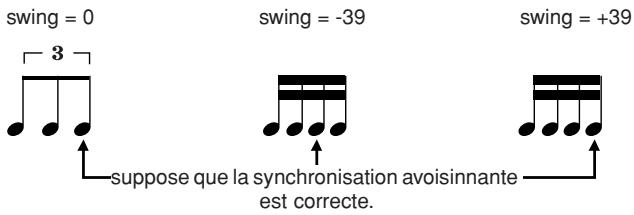
3 Positionnez le curseur sur le paramètre Note à l'aide des touches de curseur, puis sélectionnez le type de note souhaité à l'aide des touches [INC/YES] et [DEC/NO] et du cadran de données.
4 Si le triolet de croches est sélectionné à l'étape 3, vous déplacerez le curseur sur le paramètre Swing, puis sélectionnerez la valeur souhaitée.
Tester la fonction Groove Check
1 Sélectionnez le morceau souhaité (en cas d'utilisation d'un morceau).
2 Appuyez sur la touche [CLICK] pour passer en mode Click, puis spécifiez les paramètres Note et Swing en suivant les instructions fournies à la page 50.
3 Appuyez sur la touche [F4] GROOVE puis sur la touche [SF1] G.CHECK pour appeler l'écran Groove Check.
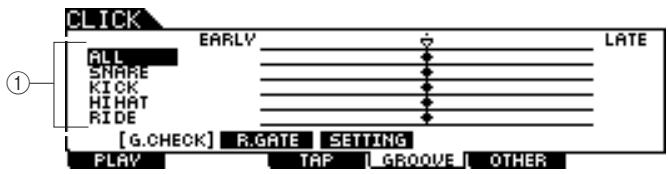
Vous pouvez déterminer ici les pads (signaux reçus via les prises d'entrée de déclenchement) devant être contrôlés par la fonction Groove Check. Il est possible de sélectionner un pad quelconque ou tous les pads, un total de cinq pads pouvant être contrôlés en même temps.
L'indication « ALL » (Tout) montre le résultat pour tous les sons (de tous les pads).
L'indication « NO ASGN » signifie qu'aucun pad n'a été sélectionné. Les lignes affichant d'autres valeurs indiquent le résultat du signal reçu via la prise d'entrée de déclenchement correspondante.
Réglages
4 Amenez le curseur sur l'entrée de déclenchement et sélectionnez l'élément souhaité.
5 Une fois la configuration terminée, lancez le morceau ou le son de clic de métronome sélectionné, puis jouez sur les pads de batterie en accompagnement de la reproduction.
La fonction Groove Check démarre dès que vous tapez sur le pad de batterie. Le résultat obtenu à chaque frappe (précision de la synchronisation de la frappe) s'affiche à l'écran en temps réel.
6 Arrêtez la reproduction puis confirmez le résultat de la vérification via la fonction Groove Check.
Pour plus d'informations sur les différentes indications de l'écran Groove Check, reportez-vous ci-dessous.
Résultats de la fonction Groove Check
Il est possible d'afficher sur l'écran Groove Check le résultat de chaque vérification ainsi que la mesure de la précision de votre synchronisation en temps réel. En adoptant la ligne centrale comme référence de la synchronisation correcte, les frappes signalées à gauche devancent la synchronisation et les frappes marquées à droite retardent sur celle-ci. Pour plus de détails sur chacune de ces indications, reportez-vous ci-dessous.
Cette ligne blanche représente la synchronisation moyenne de toutes les frappes exécutées jusqu'à présent au cours de cette session.
![Synchronisation réelle de la dernière frappe de pad. Line centrale, indique la synchronisation correcte. La zone quadrillée indique la plage de toutes les frappes enregistrées jusqu'à présent au cours de la session. CLICK EARLY LATE ALL SNARE KICK HIHAT NO ASGN [G.CHECK] R.GATE SETTING PLAY TAP GROOVE OTHER](/content/2025/01/114998/images/88f119e3e84ed351a3e82f3591146b6c29d599b7f29a508f160ad9b4353e09f1.jpg)
NOTE
- L'intervalle entre les extrémités gauche (position EARLY) et droite (position LATE) est équivalent à la longueur d'une double croche.
Tester la fonction Rhythm Gate
La fonction Rhythm Gate vous permet de vérifier la précision de synchronisation de vos frappes de manière plus affinée et précise. Le son est produit uniquement lorsque vous frappez le pad en en rythme, selon la synchronisation autorisée, qui peut être préalablement spécifiée.
1 Sélectionnez le morceau souhaité (en cas d'utilisation d'un morceau).
2 Appuyez sur la touche [CLICK] pour passer en mode Click, puis spécifiez les paramètres Note et Swing en suivant les instructions fournies à la page 50.
3 Appuyez sur la touche [F4] GROOVE puis sur la touche [SF2] R.GATE pour appeler l'écran Rhythm Gate.
![F4 SF2 ① CLICK EARLY LATE SNARE (-10) (+25) KICK (-18) (+13) HIHAT (-18) (+13) TOM2 (-20) (+25) NO ASGN (-10) (+20) G.CHECK [ R.GATE ] SETTING PLAY TAP GROOVE OTHER](/content/2025/01/114998/images/3b212127f8e3c1136643e488fe3e51e2c4a73a1ac6d4aa2974f69bfa6dfa6365.jpg)
① Entrée de déclenchement 1 – 5
Vous pouvez déterminer ici les pads (signaux reçus via les prises d'entrée de déclenchement) devant être contrôlés par la fonction Rhythm Gate. Il est possible de sélectionner un pad quelconque ou tous les pads, un total de cinq pads pouvant être contrôlés en même temps.
L'indication « ALL » (Tout) montre les résultats relatifs à tous les sons (de tous les pads). L'indication « NO ASGN » signifie qu'aucun pad n'a été sélectionné. Les lignes affichant d'autres valeurs indiquent le résultat du signal reçu via la prise d'entrée de déclenchement correspondante.
Réglages NO ASGN, SNARE ... PAD15, ALL
② Plage Rhythm Gate
Le graphique à barres quadrillé indiquant la plage de synchronisation des frappes, considérée comme correcte par Rhythm Gate est spécifiée en réglant respectivement les valeurs EARLY (Devancée) et LATE (Retardée) pour chaque entrée de déclenchement. Depuis cet écran, le son de pad est produit uniquement lorsque le pad est frappé selon la plage de synchronisation spécifiée dans cette fenêtre.
Plage -59 - +59
NOTE
- Ce paramètre peut être réglé par incréments de 1/120 double croche. La distance entre les bords gauche et droit de l'écran correspond à la longueur d'une double croche.
4 Amenez le curseur sur l'entrée de déclenchement et sélectionnez l'élément souhaité.
Lorsque la valeur « ALL » est sélectionnée pour une ligne donnée, aucune autre ligne ne peut être utilisée.
![CLICK ALL EARLY + LATE (-20) (+20) -------- ----- ----- -- -------- ----- ----- -- -------- ----- ----- -- -------- ----- ----- -- G.CHECK [ R.GATE ] SETTING PLAY TAP GROOVE OTHER](/content/2025/01/114998/images/0cc9542e3d089712916ee4f434228d09c0525c35414aad8c2163acc02933d51f.jpg)
5 Positionnez le curseur sur la colonne EARLY ou LATE puis déterminez la plage admissible à l'aide des touches [INC/YES] et [DEC/NO] et du cadran des données.
Selon la valeur réglée ici, la plage Rhythm Gate (barre quadrillée) devient plus large ou plus étroite.
6 Une fois la configuration terminée, lancez le morceau ou le son de clic de métronome sélectionné, puis jouez sur les pads de batterie en accompagnement de la reproduction.
La fonction Rhythm Gate démarre dès que vous frappez sur le pad de batterie. Le résultat obtenu à chaque frappe (précision de la synchronisation de la frappe) s'affiche à l'écran en temps réel.
7 Arrêtez la reproduction puis confirmez le résultat de la vérification via la fonction Rhythm Gate.
Pour plus d'informations sur les différentes indications de l'écran Rhythm Gate, reportez-vous ci-dessous.
■ Résultats de Rhythm Gate
Il est possible d'afficher sur l'écran Rhythm Gate le résultat de chaque vérification ainsi que la mesure de la précision de votre synchronisation en temps réel. En adoptant la ligne centrale comme référence de la synchronisation correcte, les frappes signalées à gauche devancent la synchronisation et les frappes marquées à droite retardent sur celle-ci. Pour plus de détails sur chacune de ces indications, reportez-vous ci-dessous.
Indique la synchronisation réelle de la dernière frappe de pad. Le son est produit uniquement lorsque la synchronisation est comprise dans le graphique à barres.
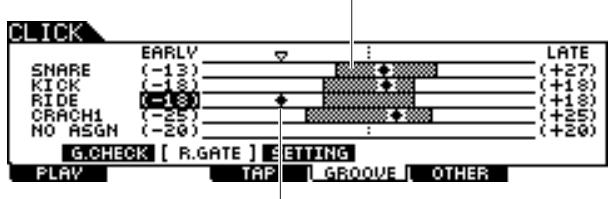
bar
| Action | EARLY | LATE | | ------ | ----- | ---- | | SNARE | -13 | (+27) | | KICK | -18 | (+18) | | RIDE | -18 | (+18) | | CRACH1 | -25 | (+25) | | NO RSGN| -20 | (+20) |Ce graphique à barres indique la plage admissible (plage de synchronisation au sein de laquelle le son est produit). Ceci est différent du graphique à barres de l'écran Groove Check, qui indique la plage de synchronisation de toutes les frappes réelles.
Sauvegarde de données enregistrées sur un périphérique de stockage USB
Le mode File fournit les outils pour le transfert des données entre l'instrument et le périphérique de stockage USB relié au connecteur USB TO DEVICE. Cette section explique les modalités de sauvegarde de toutes les données (notamment les kits de batterie, les voix de batterie, les morceaux et les configurations de déclenchement) sur un périphérique de stockage USB en tant que fichier unique, et le chargement de celui-ci depuis le périphérique sur l'instrument.
NOTE
- Pour des détails sur les périphériques de stockage USB, reportez-vous à la page 21.
Sélection de fichiers/dossiers
Les illustrations et les instructions ci-après vous montrent comment sélectionner les fichiers et dossiers sur les périphériques de stockage USB en mode File.
Sélectionnez File Type (Type de fichier) (page 113) dans la colonne TYPE, puis appuyez sur la touche de curseur [>] pour déplacer le curseur vers l'encadré File/Directory (Fichier/répertoire) situé à droite sur l'écran.
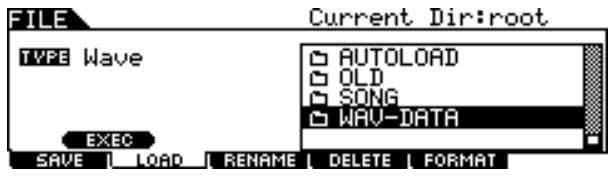
Pour revenir au niveau directement supérieur, appuyez sur la touche [EXIT] (Quitter).


Pour passer au niveau inférieur, mettez le dossier souhaité en surbrillance et appuyez sur la touche [ENTER/STORE].
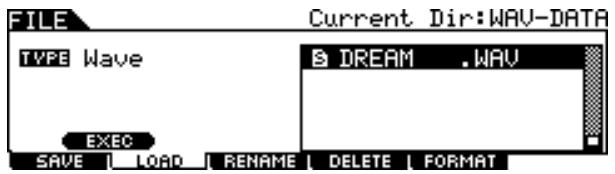
Sélectionnez le répertoire ou fichier à l'aide des touches [INC/DEC] et [DEC/NO], des touches de curseur [^]/[v] et du cadran de données.
Sauvegarde des données créées sur un périphérique de stockage USB
L'opération d'enregistrement s'exécute de différentes manières, comme par exemple en sauvegardant toutes les données sous forme de fichier unique ou un certain type de données (par ex. les seuls kits de batterie) dans un seul fichier. Cette section décrit les modalités de sauvegarde de toutes les données créées dans les différents modes du DTXTREME III sur un périphérique de stockage USB en tant que fichier unique.
Connectez le périphérique de stockage USB et suivez les instructions ci-dessous.
1 Appuyez sur la touche [FILE] pour passer en mode File.
2 Appuyez sur la touche [F1] SAVE (Enregistrement) pour appeler l'écran Save (Enregistrement).
![FILE Current Dir:root TYPE AllData [ ] EXEC SETNAME AUTO_DATA OLD SONG WAV-DATA SAVE LOAD RENAME DELETE FORMAT NEW](/content/2025/01/114998/images/cdebd6de93232f8c5ad30776bb60df0c50e3433f93591280ea1ff2a007bdc4ac.jpg)
3 Positionnez le curseur sur le paramètre TYPE, puis réglez le type de fichier sur « AllData » à l'aide du cadran de données ou des touches [INC/YES] et [DEC/NO].
4 Positionnez le curseur sur la zone de saisie du nom de fichier, puis tapez ce dernier.
Pour obtenir des instructions détaillées sur l'attribution de nom, reportez-vous à la page 15 de la section Principe d'utilisation. Vous pouvez appeler à l'écran une liste de caractères fort pratique pour vous faciliter la saisie du nom, en appuyant sur la touche [SF6].
5 Appuyez sur la touche de curseur [>] afin de déplacer le curseur vers l'encadré de sélection de fichier/répertoire, puis sélectionnez un répertoire de destination.
Cette étape est obligatoire lorsque vous créez un répertoire de destination sur le périphérique de stockage USB. Cette étape n'est pas nécessaire pour sauvegarder le fichier dans un répertoire racine.
6 Appuyez sur la touche [SF1] EXEC pour exécuter la sauvegarde.
Si vous êtes sur le point d'écraser un fichier existant, un message de confirmation apparaîtra à l'écran. Appuyez sur la touche [INC/YES] pour exécuter l'opération d'enregistrement et écraser le fichier existant ou sur la touche [DEC/NO] pour l'annuler, puis entrez le nom de fichier à nouveau.
Une fois les données enregistrées, le message « Completed » s'affiche et vous revenez à l'écran initial.

ATTENTION
Lors de l'enregistrement de données, veuillez respecter les précautions suivantes :
- Ne jamais retirer ni éjecter le support du périphérique de stockage USB.
- Ne jamais débrancher ou déconnecter l'un des périphériques.
- Ne jamais mettre hors tension ni le DTXTREME III ni les périphériques associés.
NOTE
- Pour appeler un sous-répertoire, positionnez le curseur sur le répertoire souhaité puis appuyez sur la touche [ENTER/STORE].
Chargement d'un fichier sauvegardé sur un périphérique de stockage USB
Cette section décrit les modalités de chargement d'un fichier sauvegardé sur un périphérique de stockage USB en tant que fichier « AllData ».
ATTENTION
- Le chargement d'un fichier (extension : T3A) sur le DTXTREME III efface et remplace automatiquement toutes les données existantes dans la mémoire utilisateur. Prenez soin de sauvegarder toutes les données importantes sur un périphérique de stockage USB avant toute opération de chargement.
1 Appuyez sur la touche [FILE] pour passer en mode File.
2 Appuyez sur la touche [F2] LOAD (Chargement) pour appeler l'écran Load.
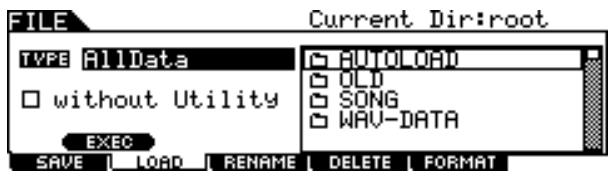
3 Positionnez le curseur sur le paramètre TYPE, puis réglez le type de fichier sur « AllData » à l'aide du cadran de données ou des touches [INC/YES] et [DEC/NO].
4 Appuyez sur la touche de curseur [>] pour déplacer le curseur vers l'encadré de sélection de fichier/répertoire, puis sélectionnez le fichier à charger.
Si le fichier est sauvegardé sur un répertoire quelconque, vous sélectionnerez le répertoire comprenant le fichier souhaité, puis appuierez sur la touche [ENTER/STORE] afin de trouver le fichier recherché.
5 Appuyez sur la touche [SF1] EXEC pour exécuter le chargement.
Une fois que les données ont été chargées, le message « Completed » s'affiche et vous revenez à l'écran initial.
ATTENTION
Lors de l'enregistrement ou du chargement de données, veuillez respecter les précautions suivantes :
- Ne jamais retirer ni éjecter le support du périphérique de stockage USB.
- Ne jamais débrancher ou déconnecter l'un des périphériques.
- Ne jamais mettre hors tension ni le DTXTREME III ni les périphériques associés.
Structure de base du DTXTREME III
Cette section décrit la conception interne du DTXTREME III de manière à vous permettre de tirer pleinement profit des fonctions avancées et très utiles de l'instrument. Prenez quelques instants ici pour comprendre comment les signaux de déclenchement sont générés et transférés au DTXTREME III lorsque vous frappez sur les pads et appréhender le mécanisme de production du son.
Les blocs fonctionnels
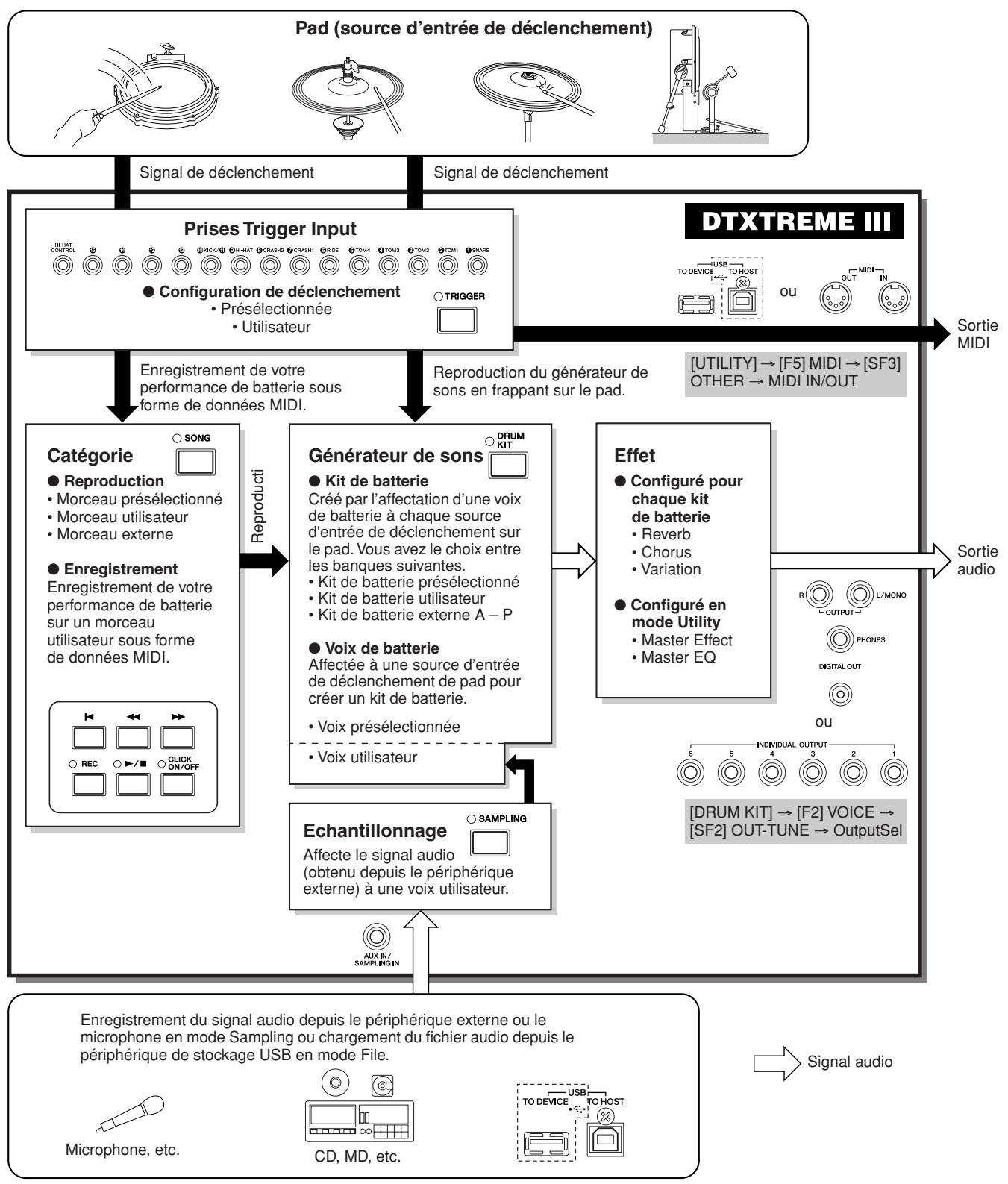
flowchart
graph TD
    A["Pad (source d'entrée de déclenchement)"] --> B["Signal de déclenchement"]
    B --> C["Prises Trigger Input"]
    C --> D["Configuration de déclenchement<br>• Présélectionnée<br>• Utilisateur"]
    D --> E["Enregistrement de votre performance de batterie sous forme de données MIDI."]
    E --> F["Reproducti"]
    F --> G["Générateur de sons<br>● Kit de batterie<br>Cré par l'affection d'une voix de batterie à chaque source d'entrée de déclenchement sur le pad. Vous avez le choix entre les banques suivantes.<br>• Kit de batterie présélectionné<br>• Kit de batterie utilisateur<br>• Kit de batterie externe A – P<br>• Voix de batterie<br>Affectée à une source d'entrée de déclenchement de pad pour créer un kit de batterie.<br>• Voix présélectionnée<br>• Voix utilisateur"]
    G --> H["Effet<br>• Configuré pour chaque kit de batterie<br>• Reverb<br>• Chorus<br>• Variation<br>• Configuré en mode Utility<br>• Master Effect<br>• Master EQ"]
    H --> I["Sortie audio"]
    I --> J["DTXTREME III"]
    J --> K["[UTILITY"] → [F5] MIDI → [SF3] OTHER → MIDI IN/OUT]
    K --> L["Sortie MIDI"]
    L --> M["DUSTRUMENTATION"]
    M --> N["Reproducti"]
    N --> O["Générateur de sons<br>● Kit de batterie<br>Cré par l'affection d'une voix de batterie à chaque source d'entrée de déclenchement sur le pad. Vous avez le choix entre les banques suivantes.<br>• Kit de batterie présélectionné<br>• Kit de batterie utilisateur<br>• Kit de batterie externe A – P<br>• Voix de batterie<br>Affectée à une source d'entrée de déclenchagement de pad pour créer un kit de batterie.<br>• Voix présélectionnée<br>• Voix utilisateur"]
    O --> P["Sortie audio"]
    P --> Q["DRUM KIT → [F2"] VOICE → [SF2] OUT-TUNE → OutputSel]
    Q --> R["DUSTRUMENTATION"]
    R --> S["Reproducti"]
    S --> T["Echantillonnage<br>Affecte le signal audio (obtenu depuis le périphérique externe) à une voix utilisateur."]
    T --> U["Reproducti"]
    U --> V["DSAT/DACT/DACT/DACT/DACT/DACT/DACT/DACT/DACT/DACT/DACT/DACT/DACT/DACT/DACT/DACT/DACT/DACT/DACT/DACT/DACT/DACT/DACT/DACT/DACT/DACT/DACT/DACT/DACT/DACT/DACT/DACT/DACT/DACT/DACT/DAT/DACT/DAT/DAT/DAT/DAT/DAT/DAT/DAT/DAT/DAT/DAT/DAT/DAT/DAT/DAT/DAT/DAT/DAT/DAT/DAT/DAT/DAT/DAT/DAT/DAT/DAT/DAT/DAT/DAT/DAT/DAT/DAT/DAT/DAT/DAT/DAT/DAT/DAT/DAT/DAT/DAT/DAT/DAT/DAT/DAT/DAT/DAT/DAT/DAT/DAT/DAT/DATA"]
    V --> W["Signal audio"]
    W --> X["Microphone, etc."]
    X --> Y["CD, MD, etc."]
    Y --> Z["USB TO DEVICE TO HOST TO HOST"]
    Z --> AA["OUT"]
    AA --> AB["IN"]
Pads (Sources d'entrée de déclenchement) et signaux de déclenchement
Lorsque vous frappez sur un pad, vous produisez un signal de déclenchement qui inclut des informations relatives à votre force de frappe et à la section de pad concernée. Le signal est transmis via le câble et la prise d'entrée de déclenchement (pages 12 et 60) vers le DTXTREME III. Le son de batterie correspondant est déclenché, par ce signal de déclenchement, dans le bloc de générateur de sons. Un signal de déclenchement ne déclenche qu'une seule voix de batterie lorsque le réglage du pad est configuré pour faire retentir un son à la fois. Un pad génère un type unique de signal de déclenchement ou plusieurs types de signaux de déclenchement, selon le modèle de pad concerné, la section du pad sur laquelle vous avez frappé, votre mode de jeu sur le pad ainsi que les réglages spécifiques de ce dernier. Le pad ayant généré le signal de déclenchement est également appelé « source d'entrée de déclenchement ».
■ Pads mono générant un seul type de signal de déclenchement
Les pads mono tels que le pad pour batterie TP65 et le pad pour cymbale PCY65 génèrent et transmettent un seul type de signal de déclenchement vers le DTXTREME III, indépendamment de l'emplacement sur lequel vous avez frappé sur le pad.
■ Pads à 2/3 zones produisant plusieurs types de signaux de déclenchement
Le PCY65S génère deux types de signaux de déclenchement et le PCY155 en produit trois types différents, selon la zone spécifique du pad sur laquelle vous avez frappé, alors que le PCY65 n'est doté que d'un seul type de signal de déclenchement, indépendamment de la section de pad touchée. Les pads générant plusieurs types de signaux de déclenchement, selon l'emplacement du coup appliqué au pad, sont généralement de deux types : pads à 2 zones ou pads à 3 zones. Le PCY155 représenté dans l'exemple ci-dessous peut générer trois types de signaux de déclenchement, respectivement à partir des sections de pad, de bord et de cuvette, chacune constituant une source d'entrée de déclenchement séparée.
Trois sources d'entrée de déclenchement sur le pad de la cymbale et les signaux de déclenchement correspondants
Exemple : PCY155
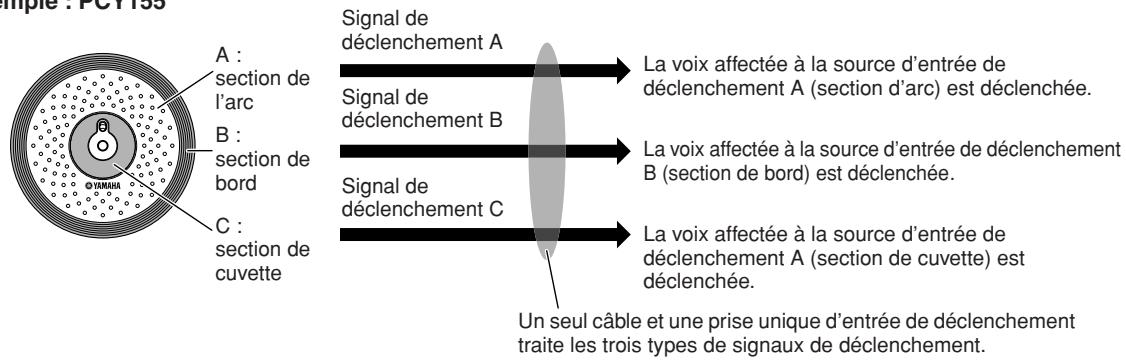
NOTE
- La prise KICK (Grosse caisse) est une prise mono incapable de traiter plusieurs signaux de déclenchement, même en cas de connexion d'un pad à 2 ou 3 zones.
Contrôleurs de pad produisant différents types de signaux de déclenchement selon les réglages
Il est possible de produire également plusieurs types de signaux de déclenchement en se servant du contrôleur de pad d'un pad pour batterie. Lorsqu'un pad pour caisse claire (par ex. le TP120SD) équipé d'un Pad Controller (Contrôleur de pad) est relié à la prise SNARE et le paramètre Pad Controller Type (Type de contrôleur de pad) est réglé sur « snares » (timbre) dans l'écran appelé via [DRUM KIT] → [F5] PAD → [SF1] PADCTRL, le TP120SD peut générer deux types de signaux de déclenchement distincts, selon l'état d'activation/désactivation du réglage de sons incisifs surveillé par le contrôleur de pad. En combinant ces deux types aux trois types générés selon la zone spécifique sur laquelle vous avez frappé, il devient possible de produire, à partir du TP120SD, six divers types de signaux de déclenchement. Pour plus de détails, reportez-vous ci-dessous.
Il est possible de produire également six types de signaux de déclenchement en se servant d'un pad à 3 zones et en activant/désactivant le réglage de sons incisifs
Exemple : TP120SD
- Lorsque vous tournez le contrôleur de pad vers la droite afin de spécifier la fonction Snares On/Off (Activation/désactivation du timbre) sur « on » :
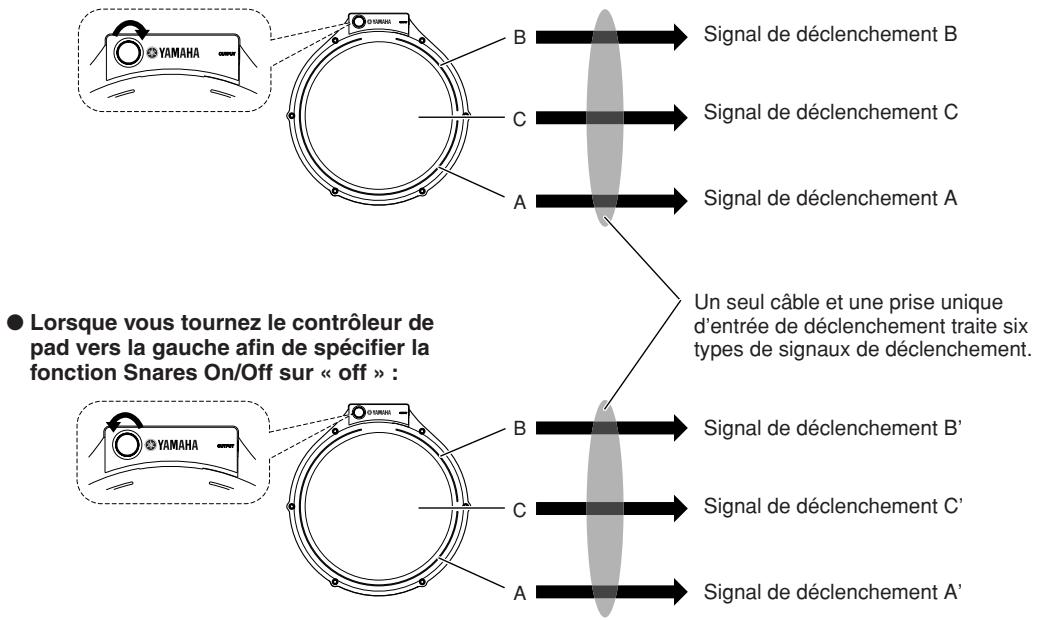
■ Les contrôleurs de cymbale charleston produisant différents types de signaux de déclenchement selon la pression appliquée
Les pads de cymbales charleston (par ex. RHH135 avec pad à 2 zones) génèrent différents types de signal de déclenchement selon la force avec laquelle vous appuyez sur le contrôleur de cymbale charleston (par ex. le HH65 relié au RHH135) ainsi que les deux divers types de signaux générés selon l'emplacement sur lequel vous frappez en jouant du pad.
Obtention de signaux de déclenchement à partir d'une batterie acoustique
Il est possible d'obtenir des signaux de déclenchement depuis une batterie acoustique ou un instrument de percussion similaire en installant le déclencheur de batterie approprié (comme par ex. le DT10 ou le DT20). Ceci vous permet de déclencher les sons du DTXTREME III en jouant sur la batterie acoustique ou sur l'instrument de percussion choisi.
Configuration de déclenchement
Le DTXTREME III dispose de paramètres de configuration de déclenchement permettant d'optimiser le traitement des signaux de déclenchement transmis depuis les pads et de garantir la production des sonorités souhaitées. Les paramètres de configuration de déclenchement incluent la sensibilité (ou la détermination de la réponse du DTXTREME III au signal de déclenchement) ainsi que les réglages susceptibles d'éviter les problèmes de double déclenchement (deux sons joués en même temps) et de diaphonie (signaux d'entrée mélangés entre les prises).
Le DTXTREME III vous permet de créer un total de cinq réglages originaux considérés comme des configurations de déclenchement utilisateur sans oublier les sept configurations de déclenchement présélectionnées.
Pad et prise d'entrée de déclenchement
Comme indiqué ci-dessus, certains pads présentent plusieurs sources d'entrée de déclenchement, dont chacun peut générer son propre signal de déclenchement. Cependant, en fonction de la prise à laquelle le pad est relié, certains signaux de déclenchement ne sont pas transmis au DTXTREME III. Pour éviter des interruptions du signal de déclenchement, reportez-vous à la liste ci-dessous lors de la connexion des pads aux prises situées sur le panneau arrière du DTXTREME III.
| Pads | Prises d'entrée de déclenchement du DTXTREME III | |||||
| Modèle | Nom de produit | (1) SNARE(2) TOM1(3) TOM2(4) TOM3(5) TOM4 | (6) RIDE(7) CRASH 1(8) CRASH 2 | (9) HI-HAT | (10) KICK/(11) | (12)(13)(14)(15) |
| Compatibles avec les pads à 2 zones/3 zones et les contrôleurs de pad | Compatibles avec les pads à 2/3 zones mais incompatibles avec les contrôleurs de pad | Compatible avec les pads à 2/3 zones mais incompatible avec les contrôleurs de pad | Incompatibles avec les pads à 2 et 3 zones | Compatibles avec les pads à 2/3 zones mais incompatibles avec les contrôleurs de pad | ||
| TP65 | Pad pour tom | () | () | () | ||
| TP65S | Pad pour tom | () | () | |||
| TP100 | Pad pour tom | () | () | () | ||
| TP120SD | Pad pour caisse claire | () | () | () | ||
| RHH130 | Pad pour cymbale charleston | () | () | () | () | |
| RHH135 | Pad pour cymbale charleston | () | () | () | () | |
| PCY65 | Pad pour cymbale | () | () | () | ||
| PCY65S | Pad pour cymbale | () | () | () | ||
| PCY130 | Pad pour cymbale | () | () | () | ||
| PCY130S | Pad pour cymbale | () | () | () | ||
| PCY130SC | Pad pour cymbale | () | () | () | ||
| PCY135 | Pad pour cymbale | () | () | () | ||
| PCY150S | Pad pour cymbale | () | () | () | ||
| PCY155 | Pad pour cymbale | () | () | () | ||
| KP65 | Pad pour grosse caisse | () | () | () | () | |
| KP125 | Pad pour grosse caisse | () | () | () | () | |
| DT10 | Déclencheur de batterie | |||||
| DT20 | Déclencheur de batterie | |||||
◎ Indique le modèle de pad correspondant compatible avec les pads à 3 zones.
Dans le cas du modèle TP, trois types de signaux de déclenchement sont reconnus (deux sections rim et une section head).
Dans le cas du modèle PCY, trois types de signaux de déclenchement sont reconnus (sections arc, bord et cuvette).
○ Indique le modèle de pad correspondant compatible avec les pads à 2 zones.
Dans le cas du modèle RHH, deux types de signaux de déclenchement sont reconnus (sections arc et bord).
Dans le cas du modèle PCY, trois types de signaux de déclenchement sont reconnus (sections arc et bord).
△ Indique que le pad correspondant fonctionne comme un pad mono.
( ) Indique que le pad peut être relié à la prise correspondante bien que les données présélectionnées, telles que le kit de batterie et la voix de batterie, ne prennent pas en charge un tel cas de figure.
Sources d'entrée de déclenchement
Le pad en entier, la section spécifique sur laquelle vous avez frappé ainsi que votre mode de jeu sur le pad en tant que signal de déclenchement sont collectivement désignés par « source d'entrée de déclenchement ». Une source de déclenchement génère un type spécifique de signal de déclenchement. Selon le modèle utilisé, il est possible de disposer d'un total de six sources d'entrée de déclenchement sur un seul pad. Vous pouvez affecter une voix de batterie à chaque source d'entrée de déclenchement sur le DTXTREME III en suivant les instructions de la page 79. Reportez-vous à la liste des voix suivante pour affecter une voix de batterie.
■ Liste des sources d'entrée de déclenchement
| Source de déclenchement | Prise d'entrée de déclenchement | Mode de génération du signal de déclenchement | |
| Affichage LCD | Nom en entier | ||
| snareHd | Snare Head | (1) SNARE | Coup donné sur la section head du pad pour caisse claire (par ex., TP120SD). |
| snareOp | Snare Open Rim | (1) SNARE | Coup donné sur la section de rim shot ouvert du pad pour caisse claire (par ex., TP120SD). |
| snareCI | Snare Closed Rim | (1) SNARE | Coup donné sur la section de rim shot fermée du pad pour caisse claire (par ex., TP120SD). |
| snrHdOff | Snare Head Off | (1) SNARE | Coup donné sur la section head shot du pad pour caisse claire (par ex., TP120SD) lorsque le réglage de sons incisifs (paramètre SnaresOn/Off) est désactivé. |
| snrOpOff | Snare Open Rim Off | (1) SNARE | Coup donné sur la section de rim ouverte du pad pour caisse claire (par ex., TP120SD) lorsque le réglage de sons incisifs (paramètre SnaresOn/Off) est désactivé. |
| snrCIOff | Snare Closed Rim Off | (1) SNARE | Coup donné sur la section de shot fermée du pad pour caisse claire (par ex., TP120SD) lorsque le réglage de sons incisifs (paramètre SnaresOn/Off) est désactivé. |
| tom1Hd | Tom 1 Head | (2) TOM1 | Coup donné sur la section headshot du pad pour tom (par ex., TP100). |
| tom1Rm1 | Tom 1 Rim 1 | (2) TOM1 | Coup donné sur la section de rim 1 du pad pour tom (par ex., TP100). |
| tom1Rm2 | Tom 1 Rim 2 | (2) TOM1 | Coup donné sur la section de rim 2 du pad pour tom (par ex., TP100). |
| : | : | : | : |
| tom4Hd | Tom 4 Head | (5) TOM4 | Coup donné sur la section headshot du pad pour tom (par ex., TP100). |
| tom4Rm1 | Tom 4 Rim 1 | (5) TOM4 | Coup donné sur la section de rim 1 du pad pour tom (par ex., TP100). |
| tom4Rm2 | Tom 4 Rim 2 | (5) TOM4 | Coup donné sur la section de rim 2 du pad pour tom (par ex., TP100). |
| rideBw | Ride Cymbal Bow | (6) RIDE | Coup donné sur la section de l'arc du pad pour cymbale. |
| rideEg | Ride Cymbal Edge | (6) RIDE | Coup donné sur la section de bord du pad pour cymbale. |
| rideCp | Ride Cymbal Cup | (6) RIDE | Coup donné sur la section de cuvette du pad pour cymbale. |
| crash1Bw | Crash Cymbal 1 Bow | (7) CRASH1 | Coup donné sur la section de l'arc du pad pour cymbale. |
| crash1Eg | Crash Cymbal 1 Edge | (7) CRASH1 | Coup donné sur la section de bord du pad pour cymbale. |
| crash1Cp | Crash Cymbal 1 Cup | (7) CRASH1 | Coup donné sur la section de cuvette du pad pour cymbale. |
| crash2Bw | Crash Cymbal 2 Bow | (8) CRASH2 | Coup donné sur la section de l'arc du pad pour cymbale. |
| crash2Eg | Crash Cymbal 2 Edge | (8) CRASH2 | Coup donné sur la section de bord du pad pour cymbale. |
| crash2Cp | Crash Cymbal 2 Cup | (8) CRASH2 | Coup donné sur la section de cuvette du pad pour cymbale. |
| hhBwOp | Hi-Hat Cymbal Open | (9) HI-HAT | Coup frappé sur la section de l'arc du pad pour cymbale lorsque celle-ci n'est pas fermée par le contrôleur de cymbale charleston. |
| hhEgOp | Hi-Hat Cymbal Edge Open | (9) HI-HAT | Coup frappé sur la section de bord du pad pour cymbale lorsque celle-ci n'est pas fermée par le contrôleur de cymbale charleston. |
| hhBwCI | Hi-Hat Cymbal Close | (9) HI-HAT | Coup frappé sur la section de l'arc du pad pour cymbale lorsque celle-ci est fermée par le contrôleur de cymbale charleston. |
| hhEgCI | Hi-Hat Cymbal Edge Close | (9) HI-HAT | Coup frappé sur la section de bord du pad pour cymbale lorsque celle-ci n'est pas fermée par le contrôleur de cymbale charleston. |
| hhFtCI | Hi-Hat Cymbal Foot Close | (9) HI-HAT | Appui et pression sur le contrôleur de cymbale charleston au pied. |
| hhSplsh | Hi-Hat Cymbal Foot Splash | (9) HI-HAT | Appui et relâchement immédiat du contrôleur de cymbale charleston. |
| kick | Kick | (10) KICK | Appui sur le pad pour grosse caisse au pied. |
| pad11 | Pad 11 | (11) PAD11 | Coup donné sur le pad pour caisse claire ou le pad pour tom. |
| pad12Hd | Pad 12 Head | (12) PAD12 | Coup donné sur la section headshot du pad pour tom (par ex., TP100). |
| pad12Rm1 | Pad 12 Rim 1 | (12) PAD12 | Coup donné sur la section de rim 1 du pad pour tom (par ex., TP100). |
| pad12Rm1 | Pad 12 Rim 2 | (12) PAD12 | Coup donné sur la section de rim 2 du pad pour tom (par ex., TP100). |
| : | : | : | : |
| pad15Hd | Pad 15 Head | (12) PAD15 | Coup donné sur la section headshot du pad pour tom (par ex., TP100). |
| pad15Rm1 | Pad 15 Rim 1 | (12) PAD15 | Coup donné sur la section de rim 1 du pad pour tom (par ex., TP100). |
| pad15Rm2 | Pad 15 Rim 2 | (12) PAD15 | Coup donné sur la section de rim 2 du pad pour tom (par ex., TP100). |
Bloc du générateur de sons (kits de batterie et voix de batterie)
Le bloc de générateur de sons constitue la section du DTXTREME III qui reproduit la voix de batterie affectée à la source d'entrée de déclenchement transmettant le signal de déclenchement. Il faut affecter une voix de batterie à chaque source d'entrée de déclenchement afin de créer un kit de batterie. Le DTXTREME III dispose d'un total de 50 kits de batterie présélectionnés. Les kits de batterie peuvent être créés ou modifiés selon les besoins puis stockés dans 50 emplacements de kit de batterie utilisateur en mémoire interne ou 1584 kits de batterie externes (16 banques x 99 kits = 1584 kits) sur le périphérique de stockage USB externe relié au connecteur USB TO DEVICE.
Le DTXTREME III est une source de sons complète en soi, rien qu'avec ses kits de batteries intégrés présélectionnés. Cependant, vous pouvez tirer encore plus d'avantages de l'instrument en comprenant sa structure interne et en créant vos propres kits de batterie originaux.
■ Voix de batterie affectées aux différentes sources d'entrée de déclenchement
Vous avez la possibilité de créer votre propre kit de batterie en affectant les voix de batterie souhaitées à chaque source d'entrée de déclenchement en provenance du pad. Pour obtenir les instructions nécessaires, reportez-vous à la page 61.
Affectation d'une voix de batterie à chaque source d'entrée de déclenchement
A: Affectation d'une voix de batterie à la source d'entrée de déclenchement A.
B :Affectation d'une voix de batterie à la source d'entrée de déclenchement B
C :Affectation d'une voix de batterie à la source d'entrée de déclenchement C.
Affectation pratique d'un paramètre Voice Set à chaque prise d'entrée de déclenchement
L'affectation de voix de batterie différentes sources d'entrée de déclenchement peut s'avérer être une tâche fastidieuse voire difficile. C'est pour cela que le DTXTREME III a été doté d'un paramètre Voice Set (Jeu de voix). Il suffit de sélectionner une valeur pour le paramètre Voice Set afin d'affecter les voix de batterie à toutes les sources d'entrée de déclenchement correspondant aux prises d'entrée de déclenchement. Pour obtenir les instructions nécessaires, reportez-vous à la page 79.
Affectation d'un paramètre Voice Set à chaque prise d'entrée de déclenchement
Affectation d'une voix de batterie à chaque source d'entrée de déclenchement par assignation du paramètre Voice Set à la prise d'entrée de déclenchement
■ Kits de batterie constitués de paramètres Voice Set (Voix de batterie)
Pour bon nombre de musiciens et compositeurs, les kits de batterie présélectionnés présentent toutes les variations sonores requises. Cependant, si vous recherchez quelque chose de différent ou souhaitez personnaliser ces kits, vous pourrez modifier le son par des affectations de paramètres Voice Set à chaque prise d'entrée de déclenchement et créer ainsi votre kit de batterie original. Pour aller encore plus loin, il est possible de modifier le son et de créer un kit de batterie en affectant des voix de batterie à chaque source d'entrée de déclenchement.
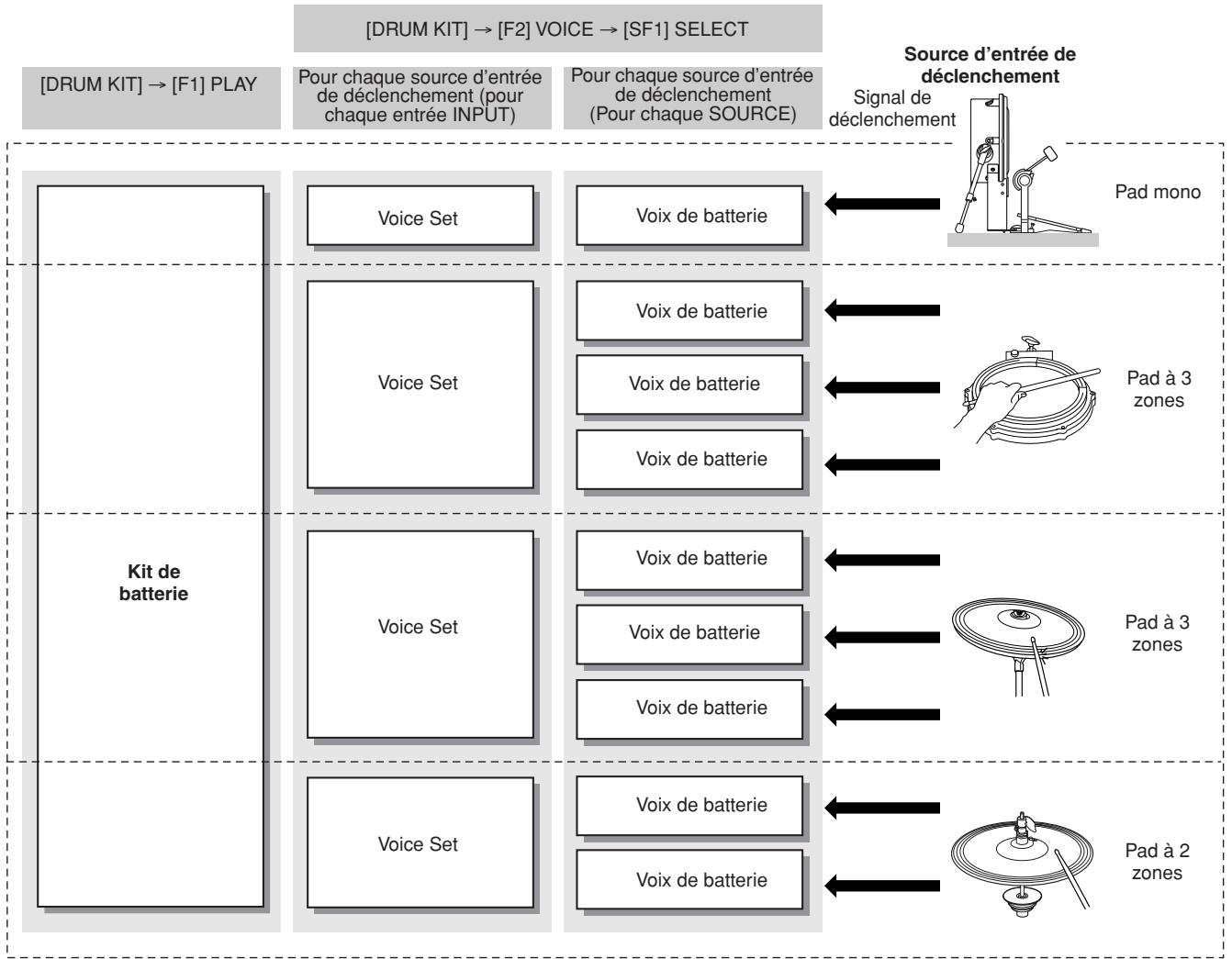
flowchart
graph TD
    A["[DRUM KIT"] → [F1] PLAY] --> B["Pour chaque source d'entrée de déclenchement (pour chaque entrée INPUT)"]
    B --> C["Voix de batterie"]
    C --> D["Source d'entrée de déclenchement"]
    D --> E["Signal de déclenchement"]
    E --> F["Pad mono"]
    G["Kit de batterie"] --> H["Voice Set"]
    H --> I["Voix de batterie"]
    I --> J["Pad à 3 zones"]
    J --> K["Voice Set"]
    K --> L["Voix de batterie"]
    L --> M["Pad à 3 zones"]
    N["Kit de batterie"] --> O["Voice Set"]
    O --> P["Voix de batterie"]
    P --> Q["Pad à 3 zones"]
    Q --> R["Voice Set"]
    R --> S["Voix de batterie"]
    S --> T["Pad à 2 zones"]
    U["Source d'entrée de déclenchement"] --> V["Signal de déclenchement"]
    V --> W["Pad mono"]
    X["Kit de batterie"] --> Y["Voice Set"]
    Y --> Z["Voix de batterie"]
    Z --> AA["Pad à 3 zones"]
    AB["Source d'entrée de déclenchement"] --> AC["Signal de déclenchement"]
    AC --> AD["Pad mono"]
    AE["Kit de batterie"] --> AF["Voice Set"]
    AF --> AG["Voix de batterie"]
    AG --> AH["Pad à 3 zones"]
    AI["Source d'entrée de déclenchement"] --> AJ["Signal de déclenchement"]
    AJ --> AK["Pad mono"]
    AL["Kit de batterie"] --> AM["Voice Set"]
    AM --> AN["Voix de batterie"]
    AN --> AO["Pad à 3 zones"]
    AP["Source d'entrée de déclenchement"] --> AQ["Signal de déclenchement"]
    AQ --> AR["Pad mono"]
■ Voix de batterie et numéros de note MIDI
Il est important de comprendre que des voix de batterie distinctes sont affectées au numéros de note MIDI lors de l'utilisation de la fonction Stack/Alternate (page 86). Bien que vous n'ayez pas nécessairement besoin de prêter attention aux numéros de notes MIDI lors de l'exécution d'autres fonctions, l'utilisation de la fonction Stack/Alternate requiert le réglage du numéro de note MIDI en lieu et place de la voix de batterie.
En ce qui concerne le kit de batterie actuellement sélectionné, vous confirmez la voix de batterie affectée à chaque note MIDI dans l'écran que vous appelez en appuyant d'abord sur les touches [DRUM KIT], [F2] VOICE, [SF1] SELECT dans l'ordre, puis vous spécifiez le réglage SOURCE sur MIDI et sélectionnez un numéro de note MIDI dans la colonne « NOTE NO » (N° de note). Dans cet écran, vous avez la possibilité de modifier la voix de batterie affectée au numéro de note MIDI, ce qui signifie que vous pouvez changer la voix de batterie assignée à la source d'entrée de déclenchement (pad).

Dans les exemples ci-dessus, les sources d'entrée de déclenchement et les voix de batterie listées ci-dessous sont respectivement affectées aux numéros de note MIDI C1, C3 et C5.
| Numéro de note MIDI | Source d'entrée de déclenchement | Voix de batterie |
| C1 | Section head de TP120SD | Son headshot de caisse claire |
| C3 | Section Edge de RHH135 | Son Edge shot de cymbale charleston |
| C5 | KP125 | Son kick de grosse caisse |
Echantillonnage
La fonction Sampling (Echantillonnage) permet d'enregistrer sur le DTXTREME III des données audio (par exemple, votre propre voix ou le son de reproduction d'un CD) et de reproduire ces sons en frappant sur les pads de batterie. L'enregistrement des signaux audio sur le DTXTREME III est appelé « échantillonnage ». Outre la possibilité d'enregistrer des échantillons directement sur le DTXTREME III, vous pouvez également importer des données audio existantes (au format WAV ou AIFF) en mode File. Cela vous permet d'utiliser, sur le DTXTREME III, les données audio que vous avez enregistrées et éditées sur l'ordinateur. Une fois les données audio enregistrées ou chargées, vous devez affecter celles-ci à une voix utilisateur susceptible d'être sélectionnée en mode Drum Kit.

ATTENTION
- Les voix utilisateur créées en mode Sampling sont temporairement stockées sur les modules DIMM installés en option (pages 76 et 147). Dans la mesure où les données contenues sur le module DIMM sont perdues à la mise hors tension de l'instrument, vous devez toujours sauvegarder sur un périphérique de stockage USB les voix utilisateur créées par enregistrement, par édition ou à l'aide de tâches, et ce, avant de couper l'alimentation. Pour plus d'informations sur les modalités de sauvegarde, reportez-vous en pages 54 et 114.
IMPORTANT
Pour utiliser les fonctions d'échantillonnage, vous devez préalablement installer sur l'instrument des modules de mémoire DIMM (vendus séparément).
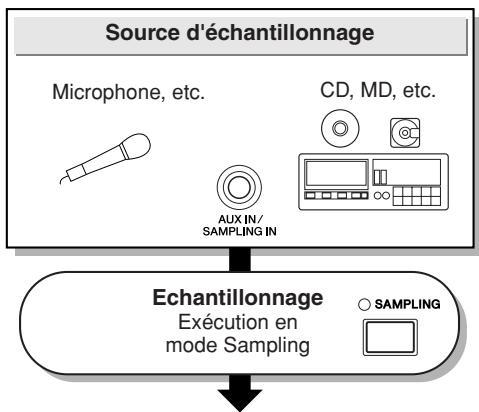
flowchart
graph TD
    A["Source d'échantillonnage"] --> B["Microphone, etc."]
    A --> C["CD, MD, etc."]
    B --> D["AUX IN/SAMPLING IN"]
    C --> E["Echantillonnage\nExécution en mode Sampling"]
    E --> F["SAMPLING"]
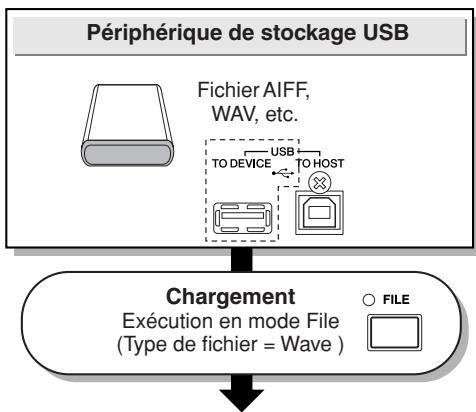
flowchart
graph TD
    A["Périphérique de stockage USB"] --> B["Fichier AIFF, WAV, etc."]
    B --> C["USB TO DEVICE"]
    C --> D["To HOST"]
    D --> E["Chargement Exécution en mode File (Type de fichier = Wave)"]
    E --> F["FILE"]
Destination de l'affectation du signal audio enregistré
Voix utilisateur
Spécifiée avant le début de l'échantillonnage, dans l'écran appelé via [SAMPLING] → [F1] SELECT.
ou
Spécifiée avant l'exécution du chargement, dans l'écran appelé via [FILE] → [F2] LOAD.
DIMM (vendu séparément)
max. 512 Mo
Pad (Source d'entrée de déclenchement)
Spécifié à la fin de l'échantillonnage (mode Sampling).
ou
Spécifié sur l'écran appelé via [DRUM KIT] → [F2] VOICE → [SF1] SELECT.
Enregistrement/
Chargement
Exécution en mode File
○ FILE

Périphérique de stockage USB

Type de fichier
= AllData, AllVoice,
Wav, Aiff
■ Mode Trigger
[SAMPLING] [F6] REC Trigger Mode
Le mode Trigger (Déclenchement) est une caractéristique bien pratique de l'échantillonnage, qui vous permet de déterminer comment l'enregistrement des échantillons doit être lancé (manuellement ou automatiquement) en fonction du niveau audio.
● Lancement manuel de l'enregistrement
Quel que soit le niveau du signal d'entrée audio, l'échantillonnage débute dès que vous appuyez sur la touche [F6] START dans l'écran Sampling Standby (Attente d'échantillonnage).
- Lancement de l'enregistrement lorsque le signal d'entrée dépasse la valeur de Trigger Level (Niveau de déclenchement)
[SAMPLING] [F6] REC Trigger Mode = level
Une fois que vous avez appuyé sur la touche [F6] START de l'écran Sampling Standby,
l'échantillonnage débute aussitôt qu'un signal audio suffisamment fort est reçu. Le seuil de ce démarrage déclenché par un signal audio est appelé niveau de déclenchement (expliqué dans l'illustration ci-dessous).
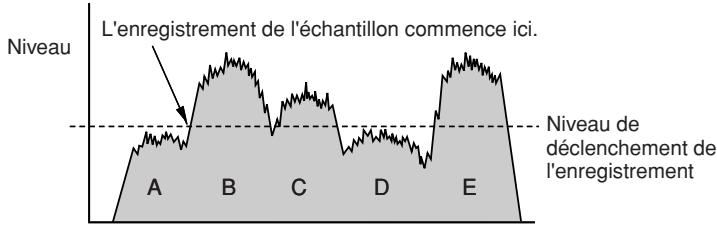
area
| Stage | Enregistrement Level | |-------|---------------------| | A | Low | | B | High | | C | Medium | | D | Low | | E | High |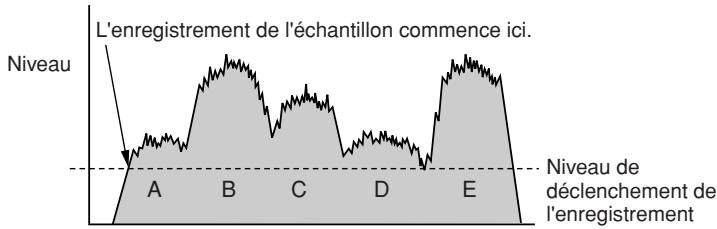
line
| Stage | Enregistrement Level | |-------|---------------------| | A | Niveau | | B | L'enregistrement | | C | Niveau | | D | Niveau | | E | Niveau |Comme vous pouvez le voir, plus le réglage Trigger Level est élevé, plus le signal audio d'entrée doit être fort pour déclencher l'échantillonnage. D'un autre côté, si le paramètre Trigger Level est réglé sur une valeur trop faible, un bruit léger pourra déclencher l'échantillonnage par inadvertance.
Morceau
Un morceau consiste en deux pistes de séquences (Piste 1 et Piste 2) et des données d'en-tête.
Chaque paire de pistes contient des données des données de séquence MIDI provenant des 16 canaux MIDI disponibles (canal 1 – 16). Les parties DRUM (Batterie), BASS (Basse) et OTHER (Autre) correspondent respectivement aux canaux MIDI 10, 3 ainsi qu'à d'autres canaux. Ces parties peuvent être assourdies, indépendamment des pistes en cours d'utilisation. Pour ce faire, il faut appuyer sur les touches [SF1], [SF2] et [SF3].
Les données d'en-tête en début de morceau contiennent des informations générales relatives au morceau, tel que le numéro de kit de batterie, le tempo et le type de mesure (BEAT), ainsi que le changement de programme et les données de volume pour chaque canal MIDI. Ces types de données sont automatiquement transmis au bloc de générateur de sons lorsque vous sélectionnez un morceau.
Lors du début de la reproduction de morceau, ces données sont transmises au bloc de générateur de sons pour les sons à reproduire.
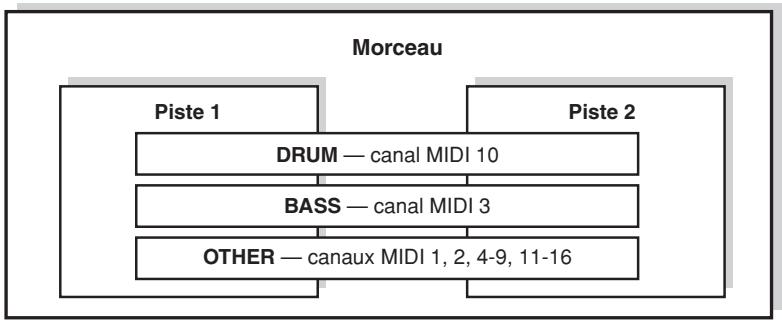
flowchart
graph TD
    A["Morceau"] --> B["Piste 1"]
    A --> C["Piste 2"]
    B --> D["DRUM — canal MIDI 10"]
    C --> E["BASS — canal MIDI 3"]
    C --> F["OTHER — canaux MIDI 1, 2, 4-9, 11-16"]
NOTE
- Tous les morceaux présélectionnés sont enregistrés sur la piste 1.
NOTE
- Même si la touche [SF1] DRUM est désactivée, seule la partie de batterie de la Piste 1 sera assourdie.
Il est possible de lancer la reproduction des différents morceaux en frappant sur le pad spécifié ou en appuyant sur la touche [▶/■] (Start/Stop) (Début/arrêt). La fonction qui permet de débuter ou d'arrêter la reproduction d'un morceau en frappant sur le pad spécifié est également appelé « morceau de pad » (page 93). Chaque kit de batterie dispose de quatre sources d'entrée de déclenchement auxquelles un morceau de pad a été affecté. Certains kits de batterie présélectionnés fournissent des réglages de morceau de pad spéciaux.
Etant donné que le DTXTREME III ne joue que d'un seul morceau principal (normalement lancé via la touche [▶/■]) et de quatre morceaux de pad à la fois, vous pouvez reproduire des phrases courtes, telles qu'un riff de guitare ou un coup de cuivre arpégé en frappant les pads tout en exécutant le kit de batterie avec le morceau principal.
Les réglages de morceau de pad pour chaque kit de batterie s'effectuent sur l'écran appelé via [DRUM KIT] → [F5] PAD → [SF3] PADSONG.
Effets
Ce bloc applique des effets à la sortie du générateur de son, en traitant et en renforçant le son grâce à une technologie DSP (Digital Signal Processing) de pointe. Les effets sont appliqués aux derniers stades de l'édition, ce qui vous permet de modifier le son à votre gré.
■ Structure des effets
Les effets du DTXTREME III comprennent les blocs suivants.
NOTE
- Pour obtenir des informations détaillées sur les types d'effets et les paramètres connexes, reportez-vous aux pages 70 et 72. Consultez la Liste des types d'effets intégrée à la Liste des données fournie séparément pour les détails de la liste complète des types d'effets disponibles pour chaque bloc d'effets.
Les effets Reverb ajoutent une ambiance chaleureuse au son, simulant les réflexions dans de véritables lieux de spectacles, tels qu'une salle de concert ou une petite discothèque. Le type d'effet du bloc Reverb est sélectionnable pour chaque kit de batterie séparément dans l'écran appelé via [DRUM KIT] → [F4] EFFECT → [SF1] CONNECT or [SF3] REVERB. L'effet de ce bloc s'applique au son d'ensemble du DTXTREME III.
● Chorus (Chœur)
Les effets Chorus utilisent différents types de traitement de modulation, dont l'effet de bruit d'accompagnement et de synchroniseur de phases, afin d'enrichir le son de diverses manières. Le type d'effet du bloc Chorus est sélectionnable pour chaque kit de batterie séparément dans l'écran appelé via [DRUM KIT] → [F4] EFFECT → [SF1] CONNECT or [SF4] CHORUS. L'effet de ce bloc s'applique au son d'ensemble du DTXTREME III.
● Variation
Les effets de ce bloc s'appliquent uniquement au son du kit de batterie actuellement sélectionné. Le type d'effet du bloc Variation est sélectionnable pour chaque kit de batterie séparément dans l'écran appelé via [DRUM KIT] → [F4] EFFECT → [SF1] CONNECT or [SF2] VAR.
- Insertion A et Insertion B
Les effets de ces deux blocs s'appliquent uniquement au signal audio provenant du périphérique audio externe ou du microphone. Le type d'effet pour Insertion A et Insertion B est sélectionnable dans l'écran appelé respectivement via [UTILITY] → [F4] AUX IN → [SF3] INS A et [SF4] INS B.
Ce bloc applique des effets au signal de sortie stéréo final du son d'ensemble. Le type Master Effect peut être sélectionné depuis l'écran appelé via [UTILITY] → [F3] EFFECT → [SF2] MEF.
● Master EQ (Egaliseur principal)
L'égaliseur principal est appliqué au son global final de l'instrument (après effets). Le type Master EQ peut être sélectionné depuis l'écran appelé via [UTILITY] → [F3] EFFECT → [SF1] MEQ.
■ Connexion d'effets
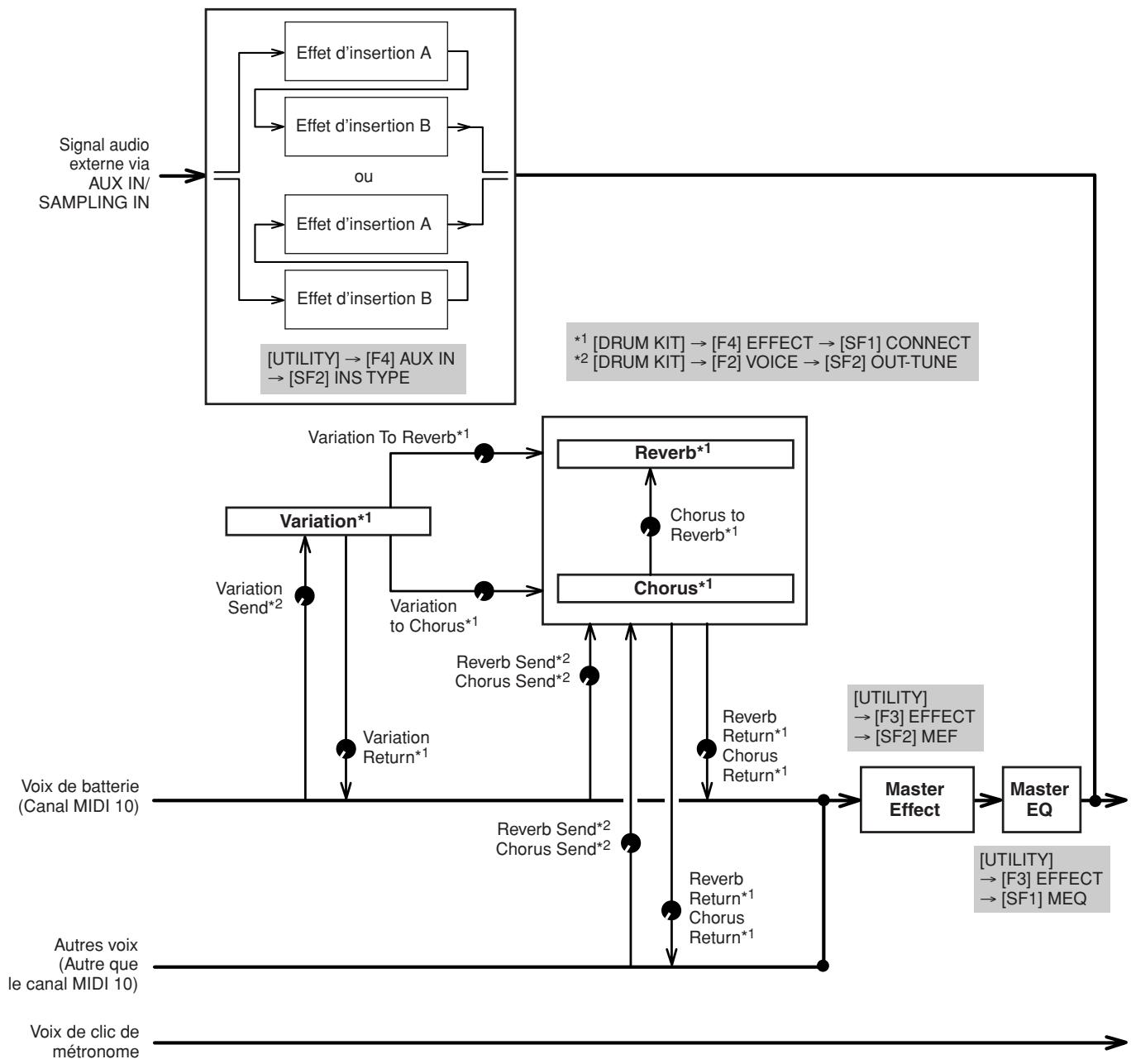
flowchart
graph TD
    A["Signal audio externe via AUX IN/SAMPLING IN"] --> B["ou"]
    B --> C["Effet d'insertion A"]
    B --> D["Effet d'insertion B"]
    B --> E["Effet d'insertion A"]
    B --> F["Effet d'insertion B"]
    C --> G["[UTILITY"] → [F4] AUX IN → [SF2] INS TYPE]
    D --> G
    E --> G
    F --> G
    G --> H["*1 DRUM KIT"] --> I["→ [F4"] EFFECT → [SF1] CONNECT]
    G --> J["*2 DRUM KIT"] --> K["→ [F2"] VOICE → [SF2] OUT-TUNE]
    H --> L["Reverb*1"]
    H --> M["Chorus*1"]
    L --> N["Variation To Reverb*1"]
    M --> O["Variation to Chorus*1"]
    N --> P["Variation Send*2"]
    O --> Q["Variation Return*1"]
    P --> R["Reverb Send*2\nChorus Send*2"]
    Q --> S["Reverb Return*1\nChorus Return*1"]
    R --> T["Master Effect"]
    S --> U["Master EQ"]
    T --> V["[UTILITY"] → [F3] EFFECT → [SF1] MEQ]
    U --> W["[UTILITY"] → [F3] EFFECT → [SF1] MEQ]
    X["Voix de batterie (Canal MIDI 10)"] --> Y["Reverb Send*2\nChorus Send*2"]
    Y --> Z["Reverb Return*1\nChorus Return*1"]
    Z --> AA["Reverb Return*1\nChorus Return*1"]
    AA --> AB["Voix de clic de métronome"]
Types et catégories d'effets
Le DTXTREME III offre une variété et une diversité de types d'effets telles qu'il serait difficile de trouver le type d'effet souhaité au sein d'un choix aussi large. C'est pour cette raison que les types d'effets disponibles sont répartis en catégories d'effets fort commodes.
Cette section explique les catégories et les types d'effets. La liste des types d'effet décrite ci-dessous pour chacune des catégories disponibles comporte les colonnes suivantes : REV (Réverbération), CHO (Chœur), VAR (Variation), INS (Insertion) et MEF (Effet principal). Les coches signalent que le type d'effet concerné est disponible pour les différents blocs. Les types d'effet ainsi que les coches qui leur sont associés dans ces listes peuvent être sélectionnés à l'aide des commandes de panneau.
COMPRESSOR & EQ
Le compresseur est un effet généralement utilisé pour limiter et comprimer les dynamiques (douceur/force) d'un signal audio. Pour les signaux qui présentent de grandes variations au niveau des dynamiques, comme les parties vocales ou de guitare, cet effet « resserre » la plage dynamique, en atténuant les sons forts et en renforçant les sons légers. Lorsqu'il est utilisé avec le gain pour renforcer le niveau d'ensemble, il crée un son de haute qualité, plus puissant et plus homogène. L'effet de compression peut servir à augmenter le maintien d'une guitare électrique, à atténuer le volume d'une voix ou à ramener un motif de kit de batterie ou de rythme à l'avant-plan du mixage.
| Type d'effet | VAR | INS | MEF | Description |
| COMPRESSOR | √ | √ | √ | Compression de son d'époque. |
| CLASSIC COMPRESSOR | √ | √ | - | Type de compresseur traditionnel. |
| MULTI BAND COMP | √ | √ | √ | Compresseur à 3 bandes. |
| EQ | √ | √ | - | Egaliseur paramétrique à 5 bandes traditionnel. |
| HARMONIC ENHANCER | √ | √ | - | Ajoute de nouvelles harmoniques au signal d'entrée pour faire ressortir le son. |
LO-FI
Cet effet dégrade intentionnellement la qualité audio du signal d'entrée par le biais de plusieurs procédés, tels que l'abaissement de la fréquence d'échantillonnage.
| Type d'effet | VAR | INS | MEF | Description |
| LO-FI | √ | √ | √ | Dégrade la qualité audio du signal d'entrée pour obtenir un son lo-fi. |
| NOISY | √ | √ | - | Ajoute du bruit au son actuel. |
| DIGITAL TURNTABLE | √ | √ | - | Simule le bruit, les grattements et les claquements d'un vinyle. |
FLANGER & PHASER
Le flanger est un bruit d'accompagnement qui crée un son métallique tournoyant. Le synchroniseur de phases module la phase de façon cyclique pour ajouter de la modulation au son.
| Type d'effet | VAR | INS | CHO | Description |
| FLANGER | √ | √ | √ | Bruit d'accompagnement de type son d'époque. |
| CLASSIC FLANGER | √ | √ | √ | Type de bruit d'accompagnement traditionnel. |
| TEMPO FLANGER | √ | √ | √ | Bruit d'accompagnement synchronisé avec le tempo. |
| DYNAMIC FLANGER | √ | √ | - | Bruit d'accompagnement contrôlé dynamiquement |
| PHASER MONO | √ | √ | √ | Synchroniseur de phases mono de type son d'époque. |
| PHASER STEREO | √ | √ | √ | Synchroniseur de phases stéréo de type son d'époque. |
| TEMPO PHASER | √ | √ | √ | Modulateur de phase synchronisé avec le tempo. |
| DYNAMIC PHASER | √ | √ | - | Modulateur de phases contrôlé dynamiquement. |
DISTORTION
Ce type d'effet s'utilise essentiellement avec le son de guitare, auquel il ajoute de la distorsion avec seuil.
| Type d'effet | VAR | INS | Description |
| AMPSIMULATOR 1 | √ | √ | Simulation d'un ampli de guitare. |
| AMPSIMULATOR 2 | √ | √ | Simulation d'un ampli de guitare. |
| COMPDISTORTION | √ | √ | Un compresseur étant inclus en première étape, une distorsion régulière est produite, indépendamment des changements du niveau d'entrée. |
| COMPDISTORTIONDELAY | √ | √ | Les effets compresseur, distorsion et retard sont connectés en série. |
WAH
Cet effet module de manière cyclique la brillance du son (fréquence de coupure d'un filtre). Auto Wah module le son via l'OBF, Touch Wah module le son par le volume (vélocité des notes) et Pedal Wah module le son à l'aide de la commande de pédale.
| Type d'effet | VAR | INS | Description |
| AUTO WAH | √ | √ | Module le son via l'OBF. |
| TOUCH WAH | √ | √ | Module le son par le volume (vélocité des notes). |
REVERB
Egalement appelé « réverbération », cet effet fait référence à l'énergie sonore qui reste dans une pièce ou un espace clos lorsque le son d'origine s'arrête. Phénomène proche mais différent de l'écho, la réverbération est le son diffus indirect des réflexions sur les murs et le plafond qui accompagnent le son direct. Les caractéristiques de ce son indirect dépendent de la taille de la pièce ou de l'espace et des matériaux et du mobilier de la pièce. Certains types d'effets de réverbération utilisent un processeur numérique d'effets sonores pour accentuer ces caractéristiques.
| Type d'effet | VAR | INS | REV | CHO | Description |
| REV-X HALL | - | - | √ | - | Réverbération simulant l'acoustique d'une salle de concert grâce à la technologie REV-X. |
| R3 HALL | - | - | √ | - | Réverbération simulant l'acoustique d'une salle de concert grâce à un algorithme dérivé du Yamaha ProR3. |
| SPX HALL | √ | √ | √ | - | Réverbération simulant l'acoustique d'une salle de concert, dérivée du Yamaha SPX1000. |
| REV-X ROOM | - | - | √ | - | Réverbération simulant l'acoustique d'une pièce, grâce à la technologie REV-X. |
| R3 ROOM | - | - | √ | - | Réverbération simulant l'acoustique d'une pièce grâce à un algorithme dérivé du Yamaha ProR3. |
| SPX ROOM | √ | √ | √ | - | Réverbération simulant l'acoustique d'une pièce, dérivée du Yamaha SPX1000. |
| R3 PLATE | - | - | √ | - | Réverbération simulant celle d'une plaque métallique, grâce à un algorithme dérivé du Yamaha ProR3. |
| SPX STAGE | √ | √ | √ | - | Réverbération destinée à l'amélioration des instruments en solo, dérivée du Yamaha SPX1000. |
| SPACE SIMULATOR | - | - | √ | - | Réverbération permettant de régler les dimensions de l'espace, en spécifiant ses caractéristiques de largeur, hauteur et profondeur. |
| EARLY REFLECTION | √ | √ | - | √ | Cet effet n'isole que les premiers composants de réflexion de la réverbération. |
CHORUS
Suivant le type et les paramètres de chœur choisis, cet effet produit un son de voix « plus large », comme si plusieurs instruments identiques jouaient à l'unisson, ou encore une voix plus chaude et profonde.
| Type d'effet | VAR | INS | CHO | Description |
| G CHORUS | √ | √ | √ | Cet effet de chœur produit une modulation plus riche et complexe que l'effet de chœur traditionnel. |
| 2 MODULATOR | √ | √ | √ | Cet effet de chœur consiste en une modulation de hauteur de ton couplée d'une modulation d'amplitude. |
| SPX CHORUS | √ | √ | √ | Effet utilisant un OBF triphasé pour ajouter au son plus de modulation et d'espace. |
| SYMPHONIC | √ | √ | √ | Version à plusieurs étapes de la modulation SPX CHORUS. |
| ENSEMBLE DETUNE | √ | √ | √ | Effet de chœur sans modulation, créé par l'ajout d'un son à la hauteur de ton légèrement décalé. |
TREMOLO & ROTARY
L'effet de trémolo module le volume de manière cyclique. L'effet Rotary Speaker simule l'effet de vibrato caractéristique d'un haut parleur rotatif.
| Type d'effet | VAR | INS | Description |
| AUTO PAN | √ | √ | Déplace le son de façon cyclique entre la gauche et la droite, l'avant et l'arrière. |
| TREMOLO | √ | √ | Module le volume de manière cyclique. |
| ROTARY SPEAKER | √ | √ | Simulation d'un haut-parleur rotatif. |
DELAY
Effet (ou périphérique) qui retarde un signal audio pour obtenir des effets d'ambiance ou de rythme.
| Type d'effet | CHO | VAR | INS | MEF | Description |
| CROSS DELAY | √ | √ | √ | - | Feedback croisé de deux sons retardés. |
| TEMPO CROSS DELAY | √ | √ | √ | - | Retard croisé synchronisé sur le tempo. |
| TEMPO DELAY MONO | √ | √ | √ | - | Retard mono croisé synchronisé sur le tempo. |
| TEMPO DELAY STEREO | √ | √ | √ | - | Retard mono croisé synchronisé sur le tempo. |
| CONTROL DELAY | - | √ | √ | - | Retard avec temps de retard contrôlable en temps réel. |
| DELAY LR | √ | √ | √ | - | Production de deux sons retardés : L et R. |
| DELAY LCR | √ | √ | √ | - | Production de trois sons retardés : L, R et C (centre). |
| DELAY LR (Stereo) | √ | √ | √ | √ | Production de deux sons retardés en stéréo : L et R. |
TECH
Cet effet change radicalement les caractéristiques tonales à l'aide d'un filtre et de la modulation.
| Type d'effet | VAR | INS | MEF | Description |
| RING MODULATOR | √ | √ | √ | Effet qui modifie la hauteur du son en appliquant une modulation d'amplitude à la fréquence d'entrée. |
| DYNAMIC RING MODULATOR | √ | √ | - | Modulateur en anneau à contrôle dynamique. |
| DYNAMIC FILTER | √ | √ | √ | Filtre contrôlé dynamiquement |
| AUTO SYNTH | √ | √ | - | Traite le signal d'entrée en un son de type synthétiseur. |
| ISOLATOR | √ | √ | √ | Contrôle le niveau d'une plage de fréquences spécifique du signal d'entrée. |
| SLICE | √ | √ | √ | Coupe le son de la voix en segments séparés pour obtenir des effets de rythmes spéciaux. |
| TECH MODULATION | √ | √ | - | Ajoute une sensation singulière de modulation, semblable à une modulation en anneau. |
MISC
Cette catégorie inclut des types d'effet non compris dans d'autres catégories.
| Type d'effet | VAR | INS | Description |
| TALKING MODULATOR | √ | √ | Ajoute un son de voyelle au signal d'entrée. |
| PITCH CHANGE | √ | √ | Change la hauteur du signal d'entrée. |
REV-X
REV-X est un algorithme de réverbération développé par Yamaha. Il offre un son de qualité très dense et hautement réverbérant, avec une atténuation en douceur, une étendue et une profondeur qui s'allient harmonieusement pour mettre en valeur le son d'origine. Le DTXTREME III est doté de deux types d'effets REV-X : REV-X Hall et REV-X Room.
Paramètres d'effets
Chaque type d'effet dispose de paramètres qui déterminent les modalités de son application au son. Une variété de sons peut être obtenus à partir d'un seul type d'effet en réglant ces paramètres. Pour plus d'informations sur les paramètres d'effets, reportez-vous à ce qui suit.
■ Réglages présélectionnés pour les paramètres d'effets
Les réglages présélectionnés relatifs aux paramètres de chaque type d'effet sont fournis en tant que modèles et peuvent être sélectionnés dans l'écran de sélection des types d'effets. Pour obtenir le son de l'effet souhaité, sélectionnez l'une des présélections proches du son que vous recherchez, puis modifiez-en les paramètres selon les besoins.
■ Paramètres d'effets
NOTE
- Certains paramètres ci-dessous peuvent apparaître dans plusieurs types d'effets sous un même nom, alors que leurs fonctions varient selon le type d'effet. Par conséquent, deux ou trois types d'explications différentes sont proposés pour ces paramètres.
| Nom de paramètre | Descriptions |
| AEGPhs | Inverse la phase de l'AEG. |
| AMDepth | Détermine la profondeur de la modulation d'amplitude. |
| AMInvR | Détermine la phase de la modulation d'amplitude du canal R. |
| AmpType | Sélectionne le type d'amplificateur à simuler. |
| AMSpeed | Détermine la vitesse de la modulation d'amplitude. |
| AMWave | Détermine l'onde de la modulation d'amplitude. |
| Analog | Ajoute au son les caractéristiques d'un flanger analogique. |
| AtkOfst | Détermine le temps qui s'écoule entre le moment où vous appuyez sur un pad (ou jouez une note) et le début de l'effet de wah. |
| AtkTime | Détermine le temps d'attaque du suiveur d'enveloppe. |
| Attack | Détermine le temps qui s'écoule entre le moment où vous appuyez sur un pad (ou jouez une note) et le début de l'effet de compresseur. |
| BitAsgn | Détermine le degré d'application du paramètre Word Length (Longueur de mot) au son. |
| Bottom^*1 | Détermine la valeur minimale du filtre wah. |
| ClickDensity | Détermine la fréquence à laquelle le clic retentit. |
| ClickLvl | Détermine le niveau de clic. |
| Color^*2 | Détermine la modulation de phases fixe. |
| CommonRel | Il s'agit d'un paramètre de type Multi Band Comp, qui détermine le temps qui s'écoule entre le relâchement d'une touche et la fin de l'effet de compresseur. |
| Compres | Détermine le niveau d'entrée minimal auquel est appliqué l'effet de compresseur. |
| CtrType | C'est un paramètre de type Control Delay. Lorsque le réglage est spécifié sur « Normal », l'effet de retard s'applique au son de manière permanente. S'il est spécifié sur « Scratch », l'effet de retard ne s'appliquera pas à condition que les deux paramètres Delay Time et Delay Time Offset soient réglés sur « 0 ». |
| Decay | Contrôle la chute du son de réverbération. |
| Delay | [Pour TEMPO DELAY MONO, TEMPO DELAY STEREO]Détermine le retard du son en valeur de note. Ceci permet de régler les retards rythmiques adaptés à la synchronisation de la musique.[Pour les effets TEC, CONTROL DELAY]Détermine le temps de retard. |
| DelayC | Détermine le temps de retard du canal central. |
| DelayL | Détermine le temps de retard du canal L. |
| DelayL>R | Détermine le temps qui s'écoule entre l'entrée du son en provenance du canal L et sa sortie vers le canal R. |
| DelayOfstR | Détermine le temps de retard du canal R sous forme de décalage. |
| DelayR | Détermine le temps de retard du canal R. |
| DelayR>L | Détermine le temps qui s'écoule entre l'entrée du son en provenance du canal R et sa sortie vers le canal L. |
| Density | [Pour les effets REVERB sauf EARLY REFLECTION] Détermine l'intensité des réverbérations.[Pour EARLY REFLECTION] Détermine la densité des réflexions. |
| Depth | [Pour FLANGER] Détermine l'amplitude de l'onde OBF qui contrôle le changement cyclique de la modulation de retard.[Pour PHASER MONO, PHASER STEREO] Détermine l'amplitude de l'onde OBF qui contrôle le changement cyclique de la modulation de phase.[Pour SPACE SIMULATOR] Détermine la profondeur de la pièce simulée. |
| Detune | Détermine le degré de désaccord par rapport à la hauteur de ton normale. |
| Device | Sélectionne le périphérique pour la modification de la distorsion du son. |
| Diffuse | [Pour TEMPO PHASER, EARLY REFLECTION] Détermine la diffusion de l'effet sélectionné.[Pour les effets REVERB sauf EARLY REFLECTION] Détermine la diffusion de la réverbération. |
| Directn | Détermine la direction de la modulation contrôlée par le suiveur d'enveloppe. |
| Div.Lvl | Détermine le niveau minimal des portions extraites via l'effet de découpage en tranches. |
| DivFreqH | Détermine la haute fréquence pour diviser le son principal en trois bandes. |
| DivFreqL | Détermine la basse fréquence pour diviser le son principal en trois bandes. |
| DivideType | Détermine les modalités de découpage du son (l'onde) en tranches, en fonction de la longueur de note. Ceci permet de régler les effets rythmiques adaptés à la synchronisation de la musique. |
| DlyLvl | Définit le niveau du son retardé. |
| DlyLvlC | Détermine le niveau du son retardé du canal central. |
| DlyMix | Définit le niveau de mixage du son retardé. |
| DlyOfst | Détermine la valeur de décalage de la modulation de retard. |
| DlyTrnsit | Détermine la vitesse (en taux) à laquelle le temps de retard change de valeur pour passer de sa valeur en cours à la nouvelle valeur spécifiée. |
| Drive | [Pour HARMONIC ENHANCER, TALKING MODULATOR] Détermine le degré d'application de l'amplificateur ou du modulateur de parole.[Pour NOISY, SLICE] Détermine le degré et le caractère de l'effet de distorsion. |
| DriveHorn | Détermine la profondeur de la modulation générée via la rotation du haut-parleur de hautes fréquences. |
| DriveRotor | Détermine la profondeur de la modulation générée via la rotation du rotor. |
| Dry/Wet | Détermine l'équilibre entre le son pur et le son soumis à l'effet. |
| DryLPF | Détermine la fréquence de coupure du filtre passe-bas appliqué au son pur. |
| DryLvl | Détermine le niveau du son non traité (sans effet). |
| DryMixLvl | Détermine le niveau du son non traité (sans effet). |
| DrySndNoise | Détermine le niveau du signal pur (non altéré) envoyé vers l'effet de bruit. |
| DyLvlOfs | Détermine la valeur de décalage ajoutée à la sortie à partir du suiveur d'enveloppe. |
| DyThreshLvl | Détermine le niveau minimum auquel le suiveur d'enveloppe démarre. |
| Nom de paramètre | Descriptions |
| Edge | Règle la courbe qui détermine les modalités de distorsion du son. |
| Emphasi | Détermine le changement de caractéristiques hautes fréquences. |
| EQ1Freq | Détermine la fréquence de coupure de EQ1 (Low Shelving) (Shelving des graves). |
| EQ1Gain | Détermine le gain de niveau de EQ 1 (Low Shelving). |
| EQ2Freq | Détermine la fréquence centrale de EQ2. |
| EQ2Gain | Détermine le gain de niveau de EQ2. |
| EQ2Q | Détermine la valeur de Q de EQ2. |
| EQ3Freq | Détermine la fréquence centrale de EQ3. |
| EQ3Gain | Détermine le gain de niveau de EQ3. |
| EQ3Q | Détermine la valeur de Q de EQ3. |
| EQ4Freq | Détermine la fréquence centrale de EQ4. |
| EQ4Gain | Détermine le gain de niveau de EQ4. |
| EQ4Q | Détermine la valeur de Q de EQ4. |
| EQ5Freq | Détermine la fréquence de coupure de EQ5 (High Shelving) (Shelving des aiguës). |
| EQ5Gain | Détermine le gain de niveau de EQ5 (High Shelving). |
| EQFreq | Détermine la fréquence centrale de chaque bande de l'EQ. |
| EQGain | Détermine le gain de niveau de la fréquence centrale de chaque bande de l'EQ. |
| EQWidth | Détermine la largeur de la bande moyenne de l'EQ. |
| ER/Rev | Détermine la balance de niveau du son des premières réflexions et de la réverbération. |
| F/RDpth | Le paramètre Auto Pan (disponible lorsque le paramètre PAN Direction est réglé sur « L turn » et « R turn ») détermine la profondeur du balayage panoramique F/R (avant/arrière). |
| FBHiDmp | Détermine les modalités de chute des hautes fréquences du son de feedback. |
| FBHiDmR | Détermine le degré de chute en hautes fréquences du canal R sous forme de décalage. |
| FBLevel | [Pour les effets CHORUS, les effets DELAY, les effets TECH, CLASSIC FLANGER, TEMPO FLANGER, DYNAMIC FLANGER, COMP DISTORTION DELAY] Détermine la sortie du niveau de feedback du retard et son renvoi vers sa propre entrée.[Pour TEMPO PHASER, DYNAMIC PHASER] Détermine la sortie du niveau de feedback du retard et son renvoi vers sa propre entrée.[Pour les effets REVERB] Définit le niveau de feedback du retard initial. |
| FBLvl1 | Détermine le niveau de feedback du son retardé dans la 1ère série. |
| FBLvl2 | Détermine le niveau de feedback du son retardé dans la 2ème série. |
| FBLvlR | Détermine le niveau de feedback du canal R sous forme de décalage. |
| FBTime | Détermine le temps retardé du feedback. |
| FBTime1 | Détermine le temps retardé du feedback 1. |
| FBTime2 | Détermine le temps retardé du feedback 2. |
| FBTimeL | Détermine le temps de retard du feedback du canal gauche. |
| FBTimeR | Détermine le temps de retard du feedback du canal droit. |
| Feedback | Détermine le niveau du signal sonore émis par un bloc d'effet donné et renvoyé vers sa propre entrée. |
| Fine1 | Détermine la hauteur de ton avec précision pour la 1ère série. |
| Fine2 | Détermine la hauteur de ton avec précision pour la 2ème série. |
| FltType | [Pour LO-FI] Détermine le type de caractéristiques tonales.[Pour DYNAMIC FILTER] Définit le type de filtre. |
| GateTime | Détermine la durée de gate de la portion découpée. |
| H.Freq | Détermine la fréquence centrale de la bande supérieure de l'EQ qui est atténuée/accentuée. |
| H.Gain | Détermine la valeur de l'accentuation ou de l'atténuation appliquée à la bande supérieure de l'EQ. |
| Height | Détermine la hauteur de la pièce simulée. |
| HiAtk | Détermine le temps écoulé entre le moment où la note est jouée et celui de l'application du compresseur aux hautes fréquences. |
| HiGain | Détermine le gain de sortie des hautes fréquences. |
| HiLvl | Détermine le niveau des hautes fréquences. |
| HiMute | Active/désactive l'état d'assourdissement des hautes fréquences. |
| HiRat | [Pour MULTI BAND COMP]Détermine le ratio du compresseur pour les hautes fréquences. |
| HiRat | [Pour les effets REVERB]Règle la résonance des hautes fréquences. |
| HiTh | Détermine le niveau d'entrée minimum sur lequel l'effet s'applique aux hautes fréquences. |
| HornF | Détermine la vitesse du haut-parleur de hautes fréquences lorsque le sélecteur slow/fast est réglé sur « fast ». |
| HornS | Détermine la vitesse du haut-parleur de hautes fréquences lorsque le sélecteur slow/fast est réglé sur « slow ». |
| HPF | Définit la fréquence de coupure du filtre passe-haut. |
| InitDly | Détermine le temps écoulé entre le son original direct et les premières réflexions. |
| InitDly1 | Détermine le temps de retard de la 1ère série. |
| InitDly2 | Détermine le temps de retard de la 2ème série. |
| InitDlyL | Détermine le temps retardé du canal gauche. |
| InitDlyR | Détermine le temps retardé du canal droit. |
| InpLvl | Détermine le niveau d'entrée. |
| InpMode | Sélectionne la configuration mono ou stéréo du signal d'entrée. |
| InpSelect | Sélectionne une entrée. |
| L.Freq | Détermine la fréquence centrale de la bande inférieure de l'EQ qui est atténuée/accentuée. |
| L.Gain | Détermine la valeur de l'accentuation ou de l'atténuation appliquée à la bande inférieure de l'EQ. |
| L/RDiffuse | Détermine la diffusion du son. |
| L/RDpth | Détermine la profondeur de l'effet de panoramique L/R. |
| Lag | Détermine le temps de retard supplémentaire appliqué au son retardé et spécifié via la longueur de note. Ceci permet de régler les effets rythmiques adaptés à la synchronisation de la musique. |
| LFODpth | [Pour les effets CHORUS, RING MODULATOR, CLASSIC FLANGER, TEMPO FLANGER]Détermine la profondeur de modulation.[Pour TEMPO PHASER]Détermine la profondeur de modulation de phase. |
| LFOPhDiff | Détermine la différence des phases L/R de l'onde modulée. |
| LFOPhRst | Détermine les modalités de réinitialisation de la phase initiale de l'OBF. |
| LFOSpeed | [Pour les effets CHORUS, TREMOLO, RING MODULATOR, CLASSIC FLANGER, TEMPO FLANGER]Détermine la fréquence de modulation.[Pour TEMPO PHASER]Détermine la vitesse de modulation via la longueur de note. Ceci permet de régler les effets rythmiques adaptés à la synchronisation de la musique.[Pour AUTO PAN]Détermine la fréquence du paramètre Auto Pan. |
| LFOWave | [Pour CLASSIC FLANGER, RING MODULATOR]Sélectionne le type d'onde pour la modulation.[Pour AUTO WAH]Sélectionne l'onde, le sinus ou le carré.[Pour AUTO PAN]Détermine la courbe de panoramique. |
| Nom de paramètre | Descriptions |
| Livenss | Détermine les caractéristiques de chute de Early Reflection (Première réflexion). |
| LowAtk | Détermine le temps écoulé entre le moment où vous appuyez sur la note et celui de l'application du compresseur aux basses fréquences. |
| LowGain | Détermine le gain de sortie des basses fréquences. |
| LowLvl | Détermine le niveau de sortie des basses fréquences. |
| LowMute | Détermine l'état d'activation/désactivation de la bande de basses fréquences. |
| LowRat | [Pour MULTI BAND COMP]Détermine le ratio du compresseur des basses fréquences. |
| LowRat | [Pour les effets REVERB]Détermine le ratio de basses fréquences. |
| LowTh | Détermine le niveau d'entrée minimum sur lequel l'effet s'applique aux basses fréquences. |
| LPF | Définit la fréquence de coupure du filtre passe-bas. |
| LPFReso | Détermine la résonance du filtre passe-bas du signal d'entrée. |
| M.Freq | Détermine la fréquence centrale de la bande moyenne de l'EQ qui est atténuée/accentuée. |
| M.Gain | Détermine la valeur de l'accentuation ou de l'atténuation appliquée à la bande moyenne de l'EQ. |
| M.Width | Détermine la largeur de la bande moyenne de l'EQ. |
| Manual | [Pour FLANGER]Détermine la valeur de décalage de la modulation de retard.[Pour PHASER MONO, PHASER STEREO]Détermine la valeur de décalage de la modulation de phase. |
| MicAngl | Détermine l'angle L/R du microphone. |
| MidAtk | Détermine le temps écoulé entre le moment où vous appuyez sur la note et celui de l'application du compresseur aux moyennes fréquences. |
| MidGain | Détermine le gain de sortie des moyennes fréquences. |
| MidLvl | Détermine le niveau de sortie des moyennes fréquences. |
| MidMute | Active/désactive l'état d'assourdissement des moyennes fréquences. |
| MidRat | Détermine le ratio du compresseur des moyennes fréquences. |
| MidTh | Détermine le niveau d'entrée minimum sur lequel l'effet s'applique aux moyennes fréquences. |
| Mix | Détermine le volume du son de l'effet. |
| MixLvl | Détermine le niveau du son de l'effet mixé par rapport au son pur. |
| ModDpth | Détermine la profondeur de modulation. |
| ModDptR | Détermine la profondeur de modulation du canal droit sous forme de décalage. |
| Mode | Détermine le type de modulateur de phase ou plus spécifiquement, le facteur de formation de l'effet de modulateur de phase. |
| ModFB | Détermine le niveau de feedback par rapport à la modulation. |
| ModGain | Détermine le gain de modulation. |
| ModLPF | Détermine la fréquence de coupure du filtre passe-bas appliqué au son modulé. |
| ModLPFReso | Détermine la résonance du filtre passe-bas du son modulé. |
| ModMix | Détermine la balance de mixage de l'élément modulé. |
| ModPh | Détermine la différence des phases L/R de l'onde modulée. |
| ModSpd | Détermine la vitesse de modulation. |
| ModWave | Sélectionne le type d'onde pour la modulation. |
| MoveSpeed | Détermine le temps écoulé entre le passage du son de l'état actuel à l'état spécifié via le paramètre Vowel (Voyelle). |
| NoiseQ | Détermine la résonance du filtre passe-bas appliqué au bruit. |
| NoisLPF | Détermine la fréquence de coupure du filtre passe-bas appliqué au bruit. |
| NoisLvl | Détermine le niveau de bruit. |
| NoisModDpt | Détermine la profondeur de modulation du bruit. |
| NoisModSpd | Détermine la vitesse de modulation du bruit. |
| NoisTon | Détermine les caractéristiques du bruit. |
| On/Off | Active ou désactive l'isolateur. |
| OSCFrqCors | Détermine la fréquence de modulation de l'onde d'entrée. |
| OSCFrqFine | Détermine avec précision la fréquence de modulation de l'onde d'entrée. |
| OutGain | Détermine le gain de niveau. |
| OutLvl | Détermine le niveau de sortie. |
| OutLvl1 | Détermine le niveau de sortie de la 1ère série. |
| OutLvl2 | Détermine le niveau de sortie de la 1ère série. |
| Output | Détermine le niveau de sortie. |
| OverDr | Détermine le degré et le caractère de l'effet de distorsion. |
| Pan1 | Détermine la position de panoramique de la 1ère série. |
| Pan2 | Détermine la position de panoramique de la 2ème série. |
| PanAEGLvl | Ce paramètre de l'effet Slice détermine le niveau minimal d'AEG appliqué au son balayé. |
| PanAEGType | Ce paramètre de l'effet Slice détermine le type d'AEG appliqué au son balayé. |
| PanDirectn | Détermine le type du paramètre Auto Pan. |
| PanDpth | Détermine la profondeur de l'effet de balayage panoramique. |
| PanType | Détermine le type de panoramique. |
| PhShiftOfst | Détermine la valeur de décalage de la modulation de phase. |
| Pitch1 | Détermine la hauteur de ton en demi-tons pour la 1ère série. |
| Pitch2 | Détermine la hauteur de ton en demi-tons pour la 2ème série. |
| PMDepth | Détermine la profondeur de la modulation de hauteur de ton |
| Pre-LPF | Détermine la fréquence de coupure du filtre passe-bas avant modulation. |
| PreLPFReso | Détermine la résonance du filtre passe-bas du signal d'entrée. |
| PreModHPF | Détermine la fréquence de coupure du filtre passe-haut avant modulation. |
| Presenc | Ce paramètre de l'effet d'ampli de guitare contrôle les hautes fréquences. |
| Ratio | Détermine le ratio du compresseur. |
| RelCurv | Détermine la courbe de relâchement du suiveur d'enveloppe. |
| Release | Détermine le temps qui s'écoule entre le relâchement ou le déclin d'un son et la fin de l'effet de compresseur. |
| RelTime | Détermine le temps de relâchement du suiveur d'enveloppe. |
| Reso | Détermine la résonance de filtre. |
| ResoOfst | Détermine la résonance sous forme de décalage. |
| RevDly | Détermine le temps de retard entre les premières réflexions jusqu'aux réverbérations. |
| RevTime | Détermine le temps de réverbération. |
| RoomSize | Détermine la capacité de la pièce. |
| Rotor/Horn | Détermine l'équilibre de volume entre le haut-parleur de hautes fréquences et le rotor. |
| RotorF | Détermine la vitesse du rotor lorsque le sélecteur slow/ fast est réglé sur « fast ». |
| RotorS | Détermine la vitesse du rotor lorsque le sélecteur slow/ fast est réglé sur « slow ». |
| Sens | [Pour les effets FLANGER&PHASER, les effets TECH] Détermine la sensibilité de modulation appliquée au changement d'entrée.[Pour TOUCH WAH] Détermine la sensibilité de la réponse au changement de filtre wah appliqué au changement d'entrée. |
| Nom de paramètre | Descriptions |
| S-FTmHorn | Détermine la durée requise pour que le haut-parleur hautes fréquences modifie sa vitesse de rotation actuelle (slow ou fast) pour passer sur l'autre valeur (fast ou slow) lors d'un changement de vitesse de rotation. |
| S-FTmRotor | Détermine la durée requise pour que le haut-parleur hautes fréquences modifie sa vitesse de rotation actuelle (slow ou fast) pour passer sur l'autre valeur (fast ou slow) lors d'un changement de vitesse de rotation. |
| SmplFrqCtr | Contrôle la fréquence d'échantillonnage. |
| SpcType | Sélectionne le type de simulation de l'espace. |
| Speaker | Sélectionne le type de simulation de haut-parleur. |
| Speed | [Pour FLANGER]Détermine la fréquence de l'onde OBF qui contrôle le changement cyclique de la modulation de retard.[Pour PHASER MONO, PHASER STEREO]Détermine la fréquence de l'onde OBF qui contrôle le changement cyclique de la modulation de phase.[Pour AUTO WAH]Définit la vitesse de l'OBF. |
| SpeedCtrl | Change la vitesse de rotation. |
| Spread | Détermine la diffusion du son. |
| Stage | Détermine le nombre d'étapes du déphaseur. |
| Thresh | Détermine le niveau d'entrée minimal auquel l'effet s'applique. |
| Top*3 | Détermine la valeur maximale du filtre wah. |
| Type | [Pour FLANGER]Détermine le type d'effet flanger.[Pour les effets WAH]Détermine le type d'effet Wah.[Pour EARLY REFLECTION]Détermine le type du son de réflexion. |
| Vowel | Sélectionne un type de voyelle. |
| WallVary | Détermine l'état des murs de la pièce simulée. Des réglages élevés produisent des réflexions plus diffuses. |
| Width | Détermine la largeur de la pièce simulée. |
| WordLen | Détermine la résolution du son ou le degré de « rugosité » de celui-ci. |
*1 Le paramètre Bottom est uniquement disponible lorsque la valeur est inférieure à celle du paramètre Top.
*2 Selon les valeurs des paramètres Mode et Stage, il est possible que le paramètre Color soit sans effet.
*3 Le paramètre Top est uniquement disponible lorsque la valeur est supérieure à celle du paramètre Bottom.
Mémoire interne et gestion des fichiers
Lorsque vous utilisez le DTXTREME III, vous pouvez créer de nombreux types différents de données, parmi lesquels des kits de batterie, des voix de batterie, des morceaux et des programmes de chaîne. Cette section explique comment conserver les différents types de données et utiliser les périphériques et supports de mémoire pour les stocker.
Données perdues ou conservées à la mise hors tension
Le tableau ci-dessous présente les types de données que vous pouvez créer sur l'instrument et les emplacements en mémoire interne sur lesquels elles sont stockées, de manière définitive ou provisoire. N'oubliez pas que certaines données sont perdues dès que vous mettez l'appareil hors tension et que vous devez toujours préparer un périphérique de stockage USB à utiliser Avant de commencer à créer ou éditer les données.
| Types de données | Mémoires internes sur lesquelles les données sont stockées |
| Kit de batterie | Mémoire morte Flash ROM |
| Réglages de clic de métronome | Mémoire morte Flash ROM |
| Configurations de déclenchement | Mémoire morte Flash ROM |
| Réglages des utilitaires | Mémoire morte Flash ROM |
| Chaîne | Mémoire morte Flash ROM |
| Morceau utilisateur | DRAM→ Données perdues à la mise hors tension ! |
| Voix utilisateur | Module DIMM→ Données perdues à la mise hors tension ! |
ATTENTION
- Parmi les types de données ci-dessus, les données liées aux morceaux utilisateur et aux voix utilisateur doivent être sauvegardées sur un périphérique de stockage USB relié au connecteur USB TO DEVICE avant la mise hors tension. Autrement, les données créées risquent d'être perdues.
Mémoire interne
Vous trouverez ci-dessous des explications sur les termes de base utilisés dans l'illustration de la structure de la mémoire à la page suivante.
● Mémoire morte Flash ROM
La mémoire ROM (Read Only Memory) est une mémoire spécialement conçue pour la lecture de données. De ce fait, aucune donnée ne peut y être écrite. Contrairement aux mémoires mortes traditionnelles, la mémoire Flash ROM autorise l'écrasement de son contenu au profit du stockage de vos propres données originales. En outre, le contenu de la mémoire Flash ROM est conservé tel quel même après la mise hors tension de l'instrument.
● Mémoire vive dynamique DRAM
La mémoire RAM (Random Access Memory) est une mémoire vive conçue pour l'écriture et la lecture de données. Il en existe deux types différents, en fonction des conditions de stockage des données : SRAM (mémoire vive statique) et DRAM (mémoire vive dynamique). Les données stockées dans la mémoire DRAM sont perdues lors de la mise hors tension de l'instrument. Dès lors, vous devez toujours veiller à enregistrer les données présentes dans la DRAM sur le périphérique de stockage USB avant de mettre l'instrument hors tension.
- Module DIMM (vendu séparément)
Vous pouvez installer des modules DIMM afin d'utiliser la fonction Sampling ou de charger sur l'instrument les données audio (voix utilisateur/fichier WAV/fichier AIFF). Comme pour la mémoire DRAM ci-dessus, les données stockées sur le module DIMM sont perdues à la mise hors tension de l'instrument. Dès lors, vous devez toujours veiller à enregistrer les données du module DIMM sur le périphérique de stockage USB avant de mettre l'instrument hors tension.
- Mémoire utilisateur
La mémoire interne sur laquelle sont stockées, de manière définitive ou provisoire, toutes les données que vous avez créées sur l'instrument est désignée par « mémoire utilisateur ».
Parmi les différents types de données créées sur le DTXTREME III, les données stockées sur la mémoire Flash ROM peuvent y être conservées même après la mise hors tension de l'instrument. Par ailleurs, il convient de sauvegarder les données de la mémoire DRAM (liées aux morceaux utilisateur) et du module DIMM (liées aux voix utilisateur) sur un périphérique de stockage USB avant la mise hors tension car ces types de données sont perdues lorsque vous coupez l'alimentation.
Structure de la mémoire
Le schéma suivant représente les relations entre les fonctions du DTXTREME III, la mémoire interne et le périphérique de stockage USB.
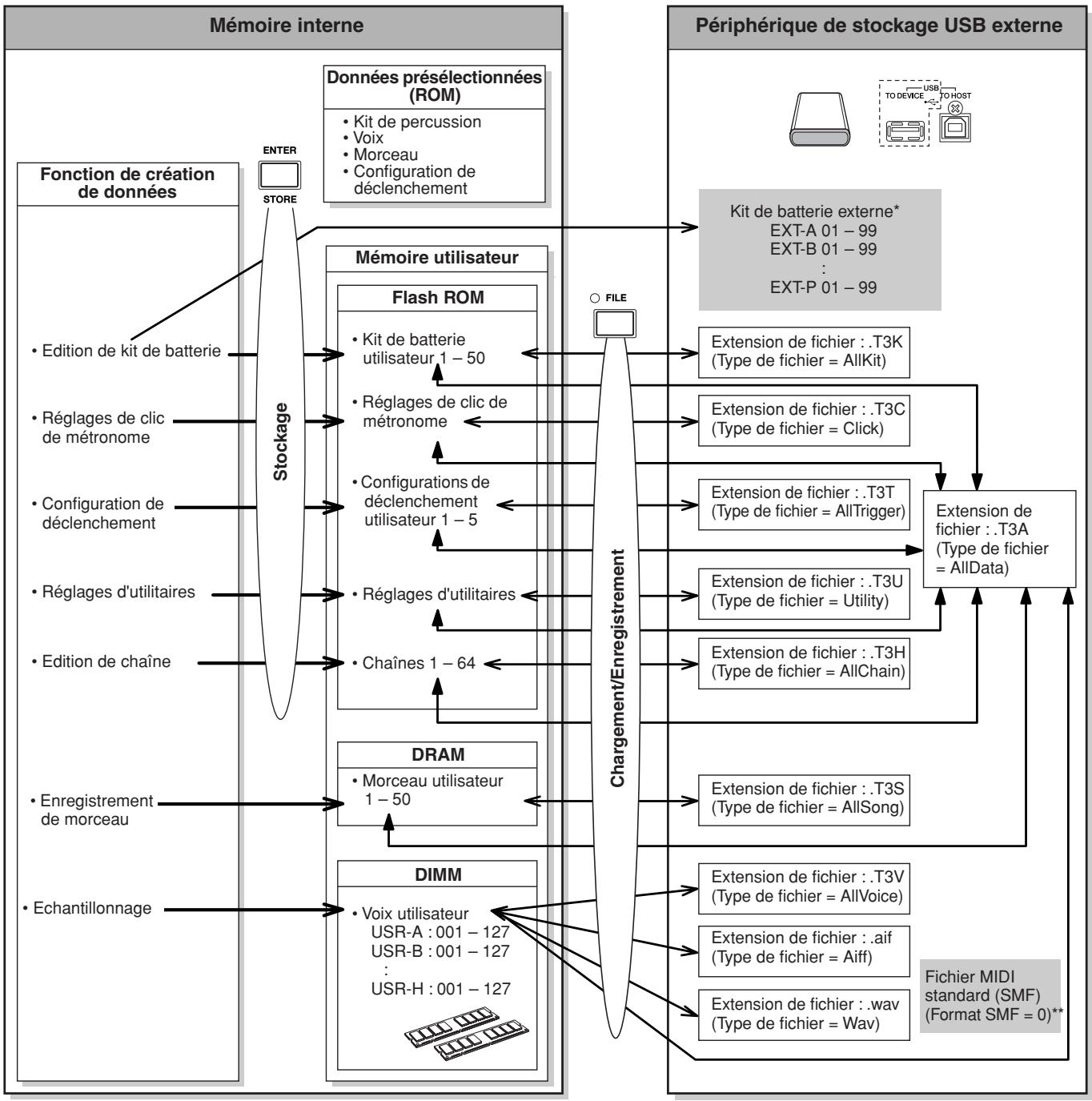
flowchart
graph TD
    A["Mémoire interne"] --> B["Fonction de création de données"]
    A --> C["Données présélectionnées (ROM)"]
    A --> D["Mémoire utilisateur"]
    A --> E["Périphérique de stockage USB externe"]

    subgraph A_Mémoire_interne
        B --> B1["ENTER"]
        B --> B2["STORE"]
        B2 --> B2a["Stockage"]
        B2a --> B2a1["Flash ROM"]
        B2a1 --> B2a1a["Kit de batterie utilisateur 1 - 50"]
        B2a1 --> B2a2["Réglages de clic de métronome"]
        B2a1 --> B2a3["Configuration de déclenchement"]
        B2a1 --> B2a4["Réglages d'utilitaires"]
        B2a1 --> B2a5["Edition de chaîne"]
        B2a1 --> B2a6["Enregistrement de morceau"]
        B2a1 --> B2a7["Echantillonnage"]
    end

    subgraph C_Périphérique de stockage_USB_externe
        C --> C1["File"]
        C1 --> C1a["Extension de fichier : .T3K (Type de fichier = AllKit)"]
        C1 --> C1b["Extension de fichier : .T3C (Type de fichier = Click)"]
        C1 --> C1c["Extension de fichier : .T3T (Type de fichier = AllTrigger)"]
        C1 --> C1d["Extension de fichier : .T3A (Type de fichier = AllData)"]
        C1 --> C1e["Extension de fichier : .T3U (Type de fichier = Utility)"]
        C1 --> C1f["Extension de fichier : .T3H (Type de fichier = AllChain)"]
        C1 --> C1g["Extension de fichier : .T3S (Type de fichier = AllSong)"]
        C1 --> C1h["Extension de fichier : .T3V (Type de fichier = AllVoice)"]
        C1 --> C1i["Extension de fichier : .aif (Type de fichier = Aiff)"]
        C1 --> C1j["Extension de fichier : .wav (Type de fichier = Wav)"]
        C --> C2["Fichier MIDI standard (SMF) (Format SMF = 0)**"]
    end

    subgraph D_Périphérique de stockage_USB_externe
        D --> D1["File"]
        D1 --> D1a["Extension de fichier : .T3K (Type de fichier = AllKit)"]
        D1 --> D1b["Extension de fichier : .T3C (Type de fichier = Click)"]
        D1 --> D1c["Extension de fichier : .T3T (Type de fichier = AllTrigger)"]
        D1 --> D1d["Extension de fichier : .T3A (Type de fichier = AllData)"]
        D1 --> D1e["Extension de fichier : .T3U (Type de fichier = Utility)"]
        D1 --> D1f["Extension de fichier : .T3H (Type de fichier = AllChain)"]
    end
* Les kits de batterie externes stockés dans le répertoire racine du périphérique de stockage USB peuvent être appelés directement en mode Drum Kit sans passer par l'opération de chargement en mode File. Le fichier (extension : .T3E) est créé automatiquement lors du stockage du kit de batterie sur une banque externe. Ne changez pas le nom du fichier.
** Les morceaux SMF au format 0 enregistrés sur le répertoire racine du périphérique de stockage USB peuvent être appelés directement en mode Song pour y être reproduits. Ce type de morceau est chargé en mode File avec le type de fichier « Song » comme morceau utilisateur.
Mode Drum Kit
[DRUM KIT]
Ce chapitre explique le fonctionnement du mode Drum Kit, appelé via la touche [DRUM KIT].
En mode Drum Kit, vous sélectionnez et reproduisez le kit de batterie souhaité parmi un choix de 50 kits de batterie présélectionnés (PRE: 01 à 50), et 50 kits de batterie utilisateur (USR: 01 à 50) disponibles pour l'édition et la création de vos propres kits originaux. En outre, vous pouvez créer et stocker des kits originaux sur les 1584 kits de batterie externes (EXT-A : 01 – 99 ... EXT-P: 01 – 99) en utilisant un périphérique de stockage USB connecté à une borne USB TO DEVICE. Ces kits de batterie pourront être appelés directement, même s'ils sont stockés sur un périphérique externe.
Procédure de base en mode Drum Kit
1 Appuyez sur la touche [DRUM KIT] pour passer en mode Drum Kit, puis sélectionnez un kit de batterie correspondant le mieux à vos réglages souhaités.
2 Sélectionnez le menu que vous voulez éditer en appuyant sur les touches [F1] – [F6].
Lorsque les sous-menus sont affectés aux touches [SF1] – [SF6], sélectionnez le sous-menu souhaité pour l’édition en appuyant sur l’une des touches [SF1] – [SF6].
Lors de l'édition de paramètres dans les écrans [F2] VOICE, [F3] STK/ALT ou [F5] PAD, suivez la procédure ci-dessous.
2-1 Depuis l'écran [F2] VOICE, appuyez sur la touche [SF5] pour sélectionner « INPUT » ou « SOURCE ». Lorsque la valeur « INPUT » est sélectionnée, vous pouvez éditer les paramètres associés à chaque prise d'entrée de déclenchement (pages 12 et 60). Si la valeur « SOURCE » est sélectionnée, vous modifierez les paramètres de chaque source de déclenchement (page 61).
2-2 Sélectionnez une prise d'entrée de déclenchement ou une source d'entrée de déclenchement en frappant sur le pad correspondant ou en positionnant le curseur sur la valeur INPUT ou SOURCE, puis en utilisant le cadran de données et les touches [INC/YES] et [DEC/NO].
3 Positionnez le curseur sur le paramètre de votre choix à l'aide des touches de curseur, puis réglez-en la valeur à l'aide des touches [INC/YES] et [DEC/NO] et du cadran de données.
4 Appuyez sur la touche [ENTER/STORE] après avoir effectué les réglages.
L'écran suivant apparaît.
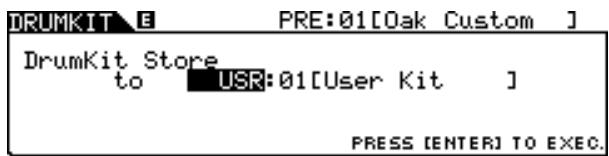
- Lorsqu'un périphérique de stockage USB est relié à la borne USB TO DEVICE, vous pouvez stocker votre kit de batterie original sur les banques externes (« EXT-A » – « EXT-P ») ainsi que sur la banque utilisateur interne (« USR »).
5 Sélectionnez une banque et un numéro de kit de batterie en tant que destination à l'aide des touches [INC/YES], [DEC/NO] et du cadran de données.
6 Appuyez sur la touche [ENTER/STORE].
L'écran vous demande confirmation. Pour annuler l'opération de stockage, appuyez sur la touche [DEC/NO].
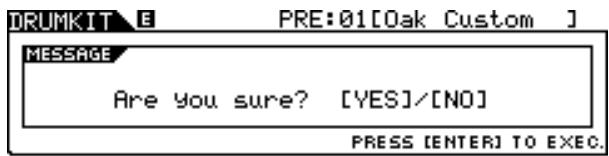
7 Appuyez sur la touche [INC/YES] pour exécuter l'opération de stockage.
ATTENTION
- Le kit de batterie édité sera perdu si vous sélectionnez un kit de batterie différent ou mettez l'instrument hors tension. Prenez soin de stocker les données de kit de batterie dans la mémoire interne en appuyant sur la touche [ENTER/STORE] avant de sélectionner un autre kit de batterie ou de mettre l'instrument hors tension.
- N'essayez jamais de mettre l'instrument hors tension pendant l'enregistrement de données dans la mémoire morte Flash ROM (autrement dit, durant l'affichage du message « Please keep power on » (Veuillez laisser l'appareil sous tension)), au risque de corrompre voire de perdre toutes les données de kit de batterie utilisateur.
Sélection d'un kit de batterie
[F1] PLAY
Les explications relatives à l'écran appelé via [DRUM KIT] → [F1] PLAY sont décrites en page 30 du Guide rapide.
Réglage des paramètres de voix de batterie
[F2] VOICE
Les écrans appelés via les touches [F2] et [SF1] – [SF4] fournissent deux types d'indications : INPUT et SOURCE, qui s'affichent dans le coin supérieur gauche de l'écran. Dans ces écrans, appuyez sur la touche [SF5] pour faire basculer le type d'écran entre « INPUT » (ce qui signifie que les paramètres peuvent être édités pour chaque prise d'entrée de déclenchement) et « SOURCE » (ce qui implique que les paramètres sont modifiables pour chaque source d'entrée de déclenchement).
Affectation d'une voix de batterie au pad
[SF1] SELECT (Sélection)
Lorsque l'écran INPUT est appelé, vous pouvez affecter un paramètre Voice Set (Jeu de voix) à chaque prise d'entrée de déclenchement. Si l'écran SOURCE est sélectionné, vous assignerez une voix de batterie à chacune des sources d'entrée de déclenchement du pad. En spécifiant le réglage SOURCE sur MIDI dans l'écran SOURCE, vous attribuez la voix de batterie à chaque numéro de note MIDI. Ceci est fort commode pour utiliser la fonction Stack/Alternate (page 86).
NOTE
- Pour obtenir des informations sur les relations entre kits de batterie, voix de batterie, jeux de voix, sources d'entrée de déclenchement et prises d'entrée de déclenchement, reportez-vous en page 62.
Lorsque l'écran INPUT est appelé :
![DRUMKIT EINPUT INPUT snare VoiceSet snare:001 [OakCustom] [ SELECT ] OUT-TUNE EQ-TONE OTHER SOURCE PLAY VOICE STK/ALT EFFECT PAD OTHER](/content/2025/01/114998/images/06e7094cfe04f708d3d900b97d32493c8ccd94734e986e5da612afd45e627487.jpg)
① INPUT
Détermine la prise d'entrée de déclenchement (à laquelle le pad souhaité est relié). Lorsque le paramètre Input Lock (Verrouillage de l'entrée) ⑤ est désactivé, vous pouvez également sélectionner la prise d'entrée de déclenchement en frappant sur le pad correspondant.
| Réglages | snare, tom1, tom2, tom3, tom4, ride, crash1, crash2, hihat, kick, pad11, pad12, pad13, pad14, pad15 |
② Catégorie Voice Set (Jeu de voix)
Détermine la catégorie Voice Set.
| Réglages | kick, snare, tom, cymbal, hihat, perc, efct |
NOTE
- Dans l'écran INPUT (Entrée), un astérisque apparaît lorsque la voix spécifié pour chaque source d'entrée de déclenchement est différente de celle qui est actuellement sélectionnée dans Voice Set.
③ Numéro Voice Set (Jeu de voix)
Détermine le numéro Voice Set inclus dans la catégorie Voice Set sélectionnée en ②.
| Réglages | Reportez-vous à la Liste des données fournie à part. |
④ [SF5] SOURCE
Appuyez sur la touche [SF5] pour faire basculer le type d'écran entre « INPUT » (ce qui signifie que les paramètres peuvent être édités pour chaque prise d'entrée de déclenchement) et « SOURCE » (ce qui implique que les paramètres sont modifiables pour chaque source d'entrée de déclenchement).
⑤ [SF6] Input Lock (Verrouillage de l'entrée)
Appuyez sur cette touche pour activer/désactiver la fonction Input Lock. Lorsque le paramètre Input Lock est activé (l'indicateur [L] apparaît dans le coin supérieur droit de l'écran), la prise d'entrée de déclenchement ① ne peut pas être modifiée, même en frappant sur un pad. Cette fonction est utile lorsque vous souhaitez régler les paramètres du pad actuellement sélectionné (relié à la prise d'entrée de déclenchement) tout en frappant sur d'autres pads.
Lorsque l'écran SOURCE est appelé :
![YAMAHA DTXTREME III - ⑤ [SF6] Input Lock (Verrouillage de l'entrée) - 1](/content/2025/01/114998/images/b595dd4a68099ca1e938483bdfdbbf7a4871deb3d35827c49e25b99c2043a3bb.jpg)
Détermine la source de l'entrée de déclenchement. Lorsque le paramètre Input Lock ⑤ est désactivé, vous pouvez également sélectionner la source d'entrée de déclenchement en frappant sur le pad correspondant.
| Réglages | Reportez-vous à la Liste des sources d'entrée de déclenchement en page 61. Lorsque la valeur « MIDI » est sélectionnée, vous pouvez affecter la voix de batterie à chaque numéro de note MIDI. |
② Catégorie de voix
Détermine la catégorie de voix.
Détermine le numéro de voix inclus dans la catégorie de voix sélectionnée en ②.
| Réglages | Reportez-vous à la Liste des données fournie à part. |
NOTE
- Vérifiez les réglages des fonctions Stack/Alternate lorsque l'indication « ---- » est affichée, car dans ce cas, il est impossible de sélectionner la catégorie et le numéro de voix (page 86 et 126).
④ [SF5] INPUT
Appuyez sur la touche [SF5] pour faire basculer le type d'écran entre « INPUT » (ce qui signifie que les paramètres peuvent être édités pour chaque prise d'entrée de déclenchement) et « SOURCE » (ce qui implique que les paramètres sont modifiables pour chaque source d'entrée de déclenchement).
⑤ [SF6] Input Lock
Appuyez sur cette touche pour activer/désactiver la fonction Input Lock. Lorsque le paramètre Input Lock est activé (l'indicateur [L] apparaît dans le coin supérieur droit de l'écran), la source d'entrée de déclenchement ① ne peut pas être modifiée, même en frappant sur un pad. Cette fonction est particulièrement utile lorsque vous souhaitez régler le paramètre de la source d'entrée de déclenchement en cours tout en frappant sur les pads d'autres sources d'entrée de déclenchement.
Lorsque la valeur « MIDI » est sélectionnée comme SOURCE, l'écran suivant s'affiche.
![YAMAHA DTXTREME III - ⑤ [SF6] Input Lock - 1](/content/2025/01/114998/images/981485ff0e221e0bc6bc1d31a69e28483ef512a4ca6247bd82b4862c69c2cab9.jpg)
Détermine le numéro de note MIDI auquel vous voulez affecter la voix de batterie souhaitée.
| Réglages | C#1 – A#5 |
NOTE
- Les messages de note MIDI en provenance d'un périphérique MIDI externe peuvent également servir à régler ce paramètre. Une fois que la valeur est spécifiée via MIDI la fonction Input Lock permet de désactiver toute action de modification effectuée par inadvertance.
Réglage du volume, de l'accord et autres paramètres
[SF2] OUT-TUNE (Sortie-Accord)
Depuis cet écran, vous réglez les paramètres tels que le volume et l'accord. Cet écran comprend deux pages, sélectionnables via les touches de curseur [<] et [>].
La première page qui s'affiche lorsque l'écran INPUT est appelé :
![DRUMKIT INPUT INPUT snare PAGE Volume Tuning SELECT [OUT-TUNE] E8:TONE OTHER SOURCE PLAY VOICE STK/ALT EFFECT PAD OTHER](/content/2025/01/114998/images/044e705fa36677c5bf1ea3f3f592f551d79b08a3e9e4e02975b85c828bfa2134.jpg)
La première page qui s'affiche lorsque l'écran SOURCE est appelé :
![DRUMKIT SOURCE SOURCE PAGE1 snareHead snareHd Volume Tuning 100 + 0.00 SELECT [OUT-TUNE] E&TONE OTHER INPUT mo PLAY VOICE STK/ALT EFFECT PAD OTHER](/content/2025/01/114998/images/70cf4e0932096437a04ee640707995202cce8debe06707a60a5fb7291562aa41.jpg)
La page initiale qui s'affiche lorsque l'écran SOURCE est appelé et la valeur « MIDI » sélectionnée :
![DRUMKIT SOURCE SOURCE PAGE MIDI Volume Tuning C#-1( 13) NOTE C#-1( 13) + 0.00 SELECT [OUT-TUNE] E&TONE OTHER INPUT ... PLAY VOICE STK/ALT EFFECT PAD OTHER](/content/2025/01/114998/images/9357d664ff9f3145dfcf8e49cc6b39c93eff0f8f688cd8493b105c13bf7e51f6.jpg)
① Volume
Lorsque l'écran INPUT est appelé, ce paramètre (pour lequel la valeur est indiquée dans l'icône de bouton) détermine le volume de chaque prise d'entrée de déclenchement sélectionnée. Lorsque l'écran SOURCE est appelé, ce paramètre détermine le volume de chaque source d'entrée de déclenchement sélectionnée. Vous réglez la balance de volume parmi les voix affectées aux pads en réglant ce paramètre.
| Plage | 0 – 127 |
② Tuning (Accord)
Lorsque l'écran INPUT est appelé, ce paramètre (pour lequel la valeur est indiquée dans l'icône de bouton) détermine la hauteur de ton de chaque prise d'entrée de déclenchement sélectionnée. Lorsque l'écran SOURCE est appelé, ce paramètre détermine la hauteur de ton de chaque source d'entrée de déclenchement sélectionnée. Le paramètre Tuning est réglable de manière affinée en centièmes de ton.
| Plage | -24.00 – +24.00 |
③ PAGE ▶
Ceci apparaît lorsqu'une autre page que la page actuellement sélectionnée est appelée. Servez vous des touches de curseur [>] ou [<] pour appeler une autre page.
La seconde page qui s'affiche lorsque l'écran INPUT est appelé :
![DRUMKIT INPUT PAGE RevSend ChoSend VarSend DryLevel Pan OutputSel snare L&R+ph SELECT [OUT-TUNE] E&TONE OTHER SOURCE m0 PLAY | VOICE | STK/ALT EFFECT PAD OTHER](/content/2025/01/114998/images/fa1e7181340e98b1a60b62e8bdd81f29d05d6aa4290b9a0320e28923e5bdce78.jpg)
La seconde page qui s'affiche lorsque l'écran SOURCE est appelé :
![DRUMKIT SOURCE snareHead L RevSend 127 -50 Pan C ChoSend 127 OutputSel L&R+ph VarSend 0 DryLevel 127 SELECT [OUT-TUNE] ER-TONE OTHER INPUT ... PLAY VOICE STK/ALT EFFECT PAD OTHER](/content/2025/01/114998/images/91af1d779e5108474c2588d76ed8c32752605e9ccc7ff2f779034aa9e77efacd.jpg)
④ RevSend (Reverb Send) (Envoi de réverbération)
Lorsque l'écran INPUT est appelé, ce paramètre (pour lequel la valeur est indiquée dans l'icône de bouton) détermine le niveau d'envoi de réverbération de chaque prise d'entrée de déclenchement sélectionnée. Lorsque l'écran SOURCE est appelé, ce paramètre détermine le niveau d'envoi de réverbération de chaque source d'entrée de déclenchement sélectionnée.
| Plage | 0 – 127 |
⑤ ChoSend (Chorus Send) (Envoi de chœur)
Lorsque l'écran INPUT est appelé, ce paramètre (pour lequel la valeur est indiquée dans l'icône de bouton) détermine le niveau d'envoi de chœur de chaque prise d'entrée de déclenchement sélectionnée. Lorsque l'écran SOURCE est appelé, ce paramètre détermine le niveau d'envoi de chœur de chaque source d'entrée de déclenchement sélectionnée.
| Plage | 0 – 127 |
⑥ VarSend (Transmission de variation)
Lorsque l'écran INPUT est appelé, ce paramètre (pour lequel la valeur est indiquée dans l'icône de bouton) détermine le niveau d'envoi de variation de chaque prise d'entrée de déclenchement sélectionnée. Lorsque l'écran SOURCE est appelé, ce paramètre détermine le niveau d'envoi de variation de chaque source d'entrée de déclenchement sélectionnée.
| Plage | 0 – 127 |
⑦ Dry Level (Niveau de son pur)
Lorsque l'écran INPUT est appelé, ce paramètre (pour lequel la valeur est indiquée dans l'icône de bouton) détermine le niveau du son pur, non altéré, des signaux d'effets Reverb/Chorus pour chaque prise d'entrée de déclenchement sélectionnée. Lorsque l'écran SOURCE est appelé, ce paramètre détermine le niveau du son pur, non altéré, des signaux d'effets Reverb/Chorus pour chaque source d'entrée de déclenchement sélectionnée.
| Plage | 0 – 127 |
⑧ Pan (Balayage panoramique)
Lorsque l'écran INPUT est appelé, ce paramètre (pour lequel la valeur est indiquée dans l'icône de bouton) détermine la position de balayage panoramique de chaque prise d'entrée de déclenchement sélectionnée. Lorsque l'écran SOURCE est appelé, ce paramètre détermine la position de panoramique stéréo de chaque source d'entrée de déclenchement sélectionnée.
| Plage | L63 – C – R63 |
⑨ OutputSel (Output Select) (Sélection de la sortie)
Lorsque l'écran INPUT est appelé, ce paramètre (pour lequel la valeur est indiquée dans l'icône de bouton) détermine la prise de sortie de chaque prise d'entrée de déclenchement sélectionnée qui sera transmise à un périphérique externe. Lorsque l'écran SOURCE est appelé, ce paramètre détermine la prise de sortie de chaque prise d'entrée de déclenchement sélectionnée qui sera transmise au périphérique externe.
| Réglages | L&R+ph (OUTPUT et PHONES), ind1&2 – ind5&6 (INDIVIDUAL OUTPUT 1 et 2 – 5 et 6), ind1 – ind6 (une des prises INDIVIDUAL OUTPUT), dryL&R (OUTPUT, effet non appliqué.) |
NOTE
- Sur l'écran INPUT, un astérisque (*) apparaît lorsque la valeur spécifiée sur chaque source d'entrée de déclenchement est différente de ce paramètre.
Réglage de l'EQ et des paramètres de tonalité
[SF3] EQ-TONE (Egaliseur-Tonalité)
Depuis cet écran, vous pouvez régler les paramètres liés à l'EQ ainsi que les paramètres de tonalité tels que l'attaque et le relâchement. Cet écran comprend deux pages, sélectionnables via les touches de curseur [<] et [>].
La première page qui s'affiche lorsque l'écran INPUT est appelé :
![DRUMKIT INPUT INPUT PAGE snare FREQ GAIN # SELECT OUT-TUNE [EQ-TONE] OTHER SOURCE PLAY VOICE STK/ALT EFFECT PAD OTHER](/content/2025/01/114998/images/82cfc1e8725609b74bb6c45135492dfdd59483d12bfbe085ff48d3ccfb8579ce.jpg)
La première page qui s'affiche lorsque l'écran SOURCE est appelé :
![DRUMKIT SOURCE SOURCE PAGE snareHd FREQ GAIN Q SELECT OUT-TUNE [EQ-TONE] OTHER INPUT PLAY VOICE STK/ALT EFFECT PAD OTHER ① ② ③ ④ ⑤ ⑥ SNARELEAD L LOW MID HIGH 62.5 1.80K 8.50K + 0 + 0 + 0 ⑦](/content/2025/01/114998/images/1b662a1b5b2bdf4e6f12723e2e8de080cbde8e2fef944e8e699607036b519ab5.jpg)
La page initiale qui s'affiche lorsque l'écran SOURCE est appelé et la valeur « MIDI » sélectionnée :
![DRUMKIT SOURCE SOURCE PAGE MIDI NOTE C#-1( 13) SELECT OUT-TUNE [EQ-TONE] PLAY VOICE STK/ALT EFFECT PAD OTHER ⑧ ① ③ ⑤ ⑥ C#-1( 13) L LOW MID HIGH 62.5-675.1 7.40K + 0 + 0 + - OTHER INPUT PLAY VOICE STK/ALT EFFECT PAD OTHER](/content/2025/01/114998/images/7d454c1a32616a0da1529b1dceb1a875dbb76c580b101368fda8bfe24df86b98.jpg)
① Low Frequency (Basse fréquence)
Lorsque l'écran INPUT est appelé, ce paramètre (pour lequel la valeur est indiquée dans l'icône de bouton) détermine la fréquence centrale de la bande inférieure de l'EQ qui est atténuée ou renforcée pour chaque prise d'entrée de déclenchement sélectionnée. Lorsque l'écran SOURCE est appelé, ce paramètre détermine la fréquence centrale de la bande inférieure de l'EQ qui est atténuée ou renforcée pour chaque source d'entrée de déclenchement sélectionnée.
| Plage | 50,1 – 2,00 k |
② Low Gain (Gain basse fréquence)
Lorsque l'écran INPUT est appelé, ce paramètre (pour lequel la valeur est indiquée dans l'icône de bouton) détermine le degré de renforcement ou d'atténuation appliqué à la bande inférieure de l'EQ pour chaque prise d'entrée de déclenchement sélectionnée. Lorsque l'écran SOURCE est appelé, ce paramètre détermine le degré de renforcement ou d'atténuation appliqué à la bande inférieure de l'EQ pour chaque source d'entrée de déclenchement sélectionnée.
| Plage | -32 - +32 |
③ Mid Frequency (Fréquence moyenne)
Lorsque l'écran INPUT est appelé, ce paramètre (pour lequel la valeur est indiquée dans l'icône de bouton) détermine la fréquence centrale de la bande moyenne de l'EQ qui est atténuée ou renforcée pour chaque prise d'entrée de déclenchement sélectionnée. Lorsque l'écran SOURCE est appelé, ce paramètre détermine la fréquence centrale de la bande moyenne de l'EQ qui est atténuée ou renforcée pour chaque source d'entrée de déclenchement sélectionnée.
| Plage | 139,7 – 10,1 k |
④ Mid Gain (Gain moyenne fréquence)
Lorsque l'écran INPUT est appelé, ce paramètre (pour lequel la valeur est indiquée dans l'icône de bouton) détermine le degré de renforcement ou d'atténuation appliqué à la bande moyenne de l'EQ pour chaque prise d'entrée de déclenchement sélectionnée. Lorsque l'écran SOURCE est appelé, ce paramètre détermine le degré de renforcement ou d'atténuation appliqué à la bande moyenne de l'EQ pour chaque source d'entrée de déclenchement sélectionnée.
| Plage | -32 – +32 |
⑤ MID Q (Bande moyenne)
Lorsque l'écran INPUT est appelé, ce paramètre (pour lequel la valeur est indiquée dans l'icône de bouton) détermine la largeur de bandes de fréquences de la bande moyenne de l'EQ pour chaque prise d'entrée de déclenchement sélectionnée. Lorsque l'écran SOURCE est appelé, ce paramètre détermine la largeur de bandes de fréquences de la bande moyenne de l'EQ pour chaque source d'entrée de déclenchement sélectionnée.
| Plage | 0 – 31 |
⑥ High Frequency (Haute fréquence)
Lorsque l'écran INPUT est appelé, ce paramètre (pour lequel la valeur est indiquée dans l'icône de bouton) détermine la fréquence centrale de la bande supérieure de l'EQ qui est atténuée ou renforcée pour chaque prise d'entrée de déclenchement sélectionnée. Lorsque l'écran SOURCE est appelé, ce paramètre détermine la fréquence centrale de la bande supérieure de l'EQ qui est atténuée ou renforcée pour chaque source d'entrée de déclenchement sélectionnée.
| Plage | 503,8 – 14,0 k |
⑦ High Gain (Gain haute fréquence)
Lorsque l'écran INPUT est appelé, ce paramètre (pour lequel la valeur est indiquée dans l'icône de bouton) détermine le degré de renforcement ou d'atténuation appliqué à la bande supérieure de l'EQ pour chaque prise d'entrée de déclenchement sélectionnée. Lorsque l'écran SOURCE est appelé, ce paramètre détermine le degré de renforcement ou d'atténuation appliqué à la bande supérieure de l'EQ pour chaque source d'entrée de déclenchement sélectionnée.
| Plage | -32 – +32 |
⑧ PAGE ▶
Ceci apparaît lorsqu'une autre page que la page actuellement sélectionnée est appelée. Servez vous des touches de curseur [>] ou [<] pour appeler une autre page.
La seconde page qui s'affiche lorsque l'écran INPUT est appelé :
![DRUMKIT EINPUT Attack Decay Release PAGE Filter Q SELECT OUT-TUNE [EQ-TONE] OTHER SOURCE PLAY VOICE STK/ALT EFFECT PAD OTHER](/content/2025/01/114998/images/257068ed65d8734383f30172d3489c817af06ab13c6e2d43929686f945d9f0a7.jpg)
La seconde page qui s'affiche lorsque l'écran SOURCE est appelé :
![DRUMKIT Esource Attack Decay Release PAGE +10 +5 +8 Filter SnareHead L +5 +25 SELECT OUT-TUNE [E&TONE] OTHER INPUT PLAY VOICE STK/ALT EFFECT PAD OTHER](/content/2025/01/114998/images/f7fc07cd8c0dfc58d5b33407c929233c787375eb27b7ecbaec72a93dfe7af0a5.jpg)
⑨ Attack (Attaque)
Lorsque l'écran INPUT est appelé, ce paramètre (pour lequel la valeur est indiquée dans l'icône de bouton) détermine le temps d'attaque (à partir du moment où le pad est frappé jusqu'au moment où le niveau maximal de volume est atteint) de chaque prise d'entrée de déclenchement sélectionnée. Lorsque l'écran SOURCE est appelé, ce paramètre détermine le temps d'attaque de chaque source d'entrée de déclenchement sélectionnée.
| Plage | -64 – +63 |
⑩ Decay (Chute)
Lorsque l'écran INPUT est appelé, ce paramètre (pour lequel la valeur est indiquée dans l'icône de bouton) détermine le temps de chute (rapidité de la chute de volume depuis le niveau d'attaque maximum) pour chaque prise d'entrée de déclenchement sélectionnée. Lorsque l'écran SOURCE est appelé, ce paramètre détermine le temps de chute de chaque source d'entrée de déclenchement sélectionnée.
| Plage | -64 – +63 |
Lorsque l'écran INPUT est appelé, ce paramètre (pour lequel la valeur est indiquée dans l'icône de bouton) détermine le temps de relâchement de chaque prise d'entrée de déclenchement sélectionnée. Lorsque l'écran SOURCE est appelé, ce paramètre détermine le temps de relâchement de chaque source d'entrée de déclenchement sélectionnée.
| Plage | -64 - +63 |
NOTE
- Ce paramètre est uniquement disponible lorsque le paramètre RcvKeyOff est réglé sur « on ».
⑫ Filter (Filtre)
Lorsque l'écran INPUT est appelé, ce paramètre (pour lequel la valeur est indiquée dans l'icône de bouton) détermine la fréquence de coupure du filtre passe-bas pour chaque prise d'entrée de déclenchement sélectionnée. Lorsque l'écran SOURCE est appelé, ce paramètre détermine la fréquence de coupure du filtre passe-bas pour chaque prise d'entrée de déclenchement sélectionnée.
| Plage | -64 - +63 |
Filtre passe-bas

Lorsque l'écran INPUT est appelé, ce paramètre (pour lequel la valeur est indiquée dans l'icône de bouton) détermine la résonance du filtre passe-bas pour chaque prise d'entrée de déclenchement sélectionnée. Lorsque l'écran SOURCE est appelé, ce paramètre détermine la résonance du filtre passe-bas pour chaque prise d'entrée de déclenchement sélectionnée. Vous pouvez utiliser ce paramètre pour ajouter du caractère au son ou pour changer le son de manière plus spectaculaire.
| Plage | -64 - +63 |
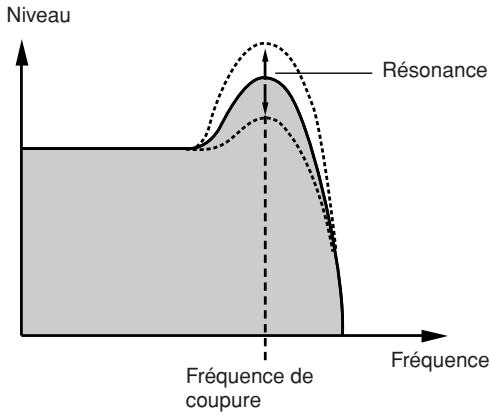
Réglages d'autres paramètres
[SF4] OTHER (Autre)
Cet écran permet de régler les paramètres tels que Mono/Poly et Alternate Group. Il comprend deux pages, sélectionnables via les touches de curseur [<] et [>].
La première page qui s'affiche lorsque l'écran INPUT est appelé :
![DRUMKIT EINPUT PAGE snare L Input Mono/Poly Poly snare snare snare snare snare Snare AltGroup RcvKeyOff Poly off off SELECT OUT-TUNE EQ-TONE [ OTHER ] SOURCE PLAY VOICE STK/ALT EFFECT PAD OTHER](/content/2025/01/114998/images/ccec4b6f3756976d33cf25684fa2d1afb46fba04bf2b5a90db8aaaca07e77479.jpg)
La première page qui s'affiche lorsque l'écran SOURCE est appelé :
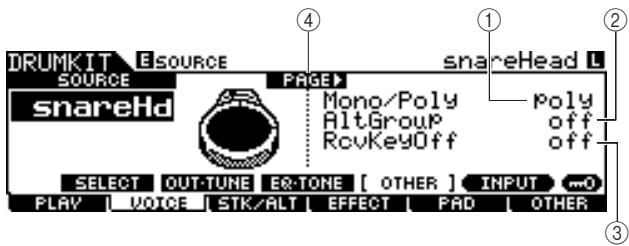
La page initiale qui s'affiche lorsque l'écran SOURCE est appelé et la valeur « MIDI » sélectionnée :
![DRUMKIT E SOURCE C#-1 ( 13 ) L SOURCE PAGE MIDI Mono/Poly Poly NOTE AltGroup off C#-1 ( 13) RcvKeyOff off SELECT OUT-TUNE EQ-TONE [ OTHER ] INPUT m0 PLAY VOICE STK/ALT EFFECT PAD OTHER](/content/2025/01/114998/images/9f0a7d919e6cdc0e4031240f1b8865434c01516bf1215aa78c8a2194d428b7ef.jpg)
① Mono/Poly
Lorsque l'écran INPUT est appelé, ce paramètre détermine le mode de reproduction monophonique ou polyphonique pour chaque prise d'entrée de déclenchement sélectionnée. Lorsque l'écran SOURCE est appelé, ce paramètre détermine le mode de reproduction monophonique ou polyphonique pour chaque source d'entrée de déclenchement sélectionnée. Lorsque la valeur « Mono » est sélectionnée, le fait de frapper sur le même pad de manière répétée arrête le son généré par le coup précédent puis entraîne le même son à nouveau. Lorsque la valeur « Poly » est sélectionnée, cette restriction ne s'applique pas.
Réglages
mono, poly
NOTE
- Sur l'écran INPUT, un astérisque (*) apparaît lorsque la valeur spécifiée sur chaque source d'entrée de déclenchement est différente de ce paramètre.
② AltGroup (Alternate Group) (Groupe alternatif)
Lorsque l'écran INPUT est appelé, ce paramètre détermine le groupe alternatif auquel chaque prise d'entrée de déclenchement sélectionnée est affectée. Lorsque l'écran SOURCE est appelé, ce paramètre détermine le groupe alternatif auquel chaque source d'entrée de déclenchement sélectionnée est affectée.
Dans un kit de percussion acoustique réel, certains sons de batterie ne peuvent pas être joués en même temps.
C'est notamment le cas des cymbales charleston ouvertes et fermées. Vous pouvez empêcher la reproduction simultanée d'instruments de batterie en les attribuant au même groupe alternatif. Il est possible de définir jusqu'à 127 groupes alternatifs. Vous avez également la possibilité de sélectionner « off » afin d'autoriser la reproduction simultanée de sons.
Réglages
- En ce qui concerne les voix de batterie affectées au même numéro (1 – 124) de groupe alternatif, seul l'une de ces voix est reproduite selon la priorité du dernier coup frappé. Pour les voix de batterie affectées aux valeurs « HHOpen » et « HHClose », une règle spéciale (ci-dessous) s'applique.
- La reproduction de la voix affectée à « HHOpen » n'arrête pas le son de la voix affectée à « HHOpen » ou « HHClose ». L'exécution de la voix attribuée à « HHClose » entraîne l'arrêt du son de la voix affectée à « HHOpen ».
- Sur l'écran INPUT, un astérisque (*) apparaît lorsque la valeur spécifiée sur chaque source d'entrée de déclenchement est différente de ce paramètre.
③ RcvKeyOff (Receive Key Off) (Réception de désactivation de note)
Lorsque l'écran INPUT est appelé, ce paramètre détermine la réponse de chaque prise d'entrée de déclenchement sélectionnée aux messages de désactivation de note MIDI. Lorsque l'écran SOURCE est appelé, ce paramètre détermine la réponse de chaque source d'entrée de déclenchement sélectionnée aux messages de désactivation de note MIDI. Ce paramètre est normalement réglé sur « off » puisque les sons de bon nombre de voix de batterie chutent naturellement et s'arrêtent sans qu'il y ait lieu de recourir aux messages de désactivation de note. Ce paramètre doit être réglé sur « on » lorsque la voix de batterie actuellement sélectionnée est dotée d'un son maintenu, sans déclin, de sorte que vous puissiez arrêter le son en envoyant des messages de désactivation de note MIDI au générateur de sons interne. La synchronisation du message de désactivation de note MIDI transmis au générateur de sons interne est déterminée par le paramètre Gate Time (Temps de gate) dans l'écran STK/ALT. Vous pouvez également utiliser le paramètre Hold Mode (Mode maintien) pour commander les messages de désactivation de note MIDI (page 94).
Réglages
off, on
NOTE
- Sur l'écran INPUT, un astérisque (*) apparaît lorsque la valeur spécifiée sur chaque source d'entrée de déclenchement est différente de ce paramètre.
④ PAGE ▶
Ceci apparaît lorsqu'une autre page que la page actuellement sélectionnée est appelée. Servez vous des touches de curseur [>] ou [<] pour appeler une autre page.
La seconde page qui s'affiche lorsque l'écran INPUT est appelé :
![DRUMKIT INPUT VelSensDpt VelSensOfs PAGE SliderSel snare SELECT OUT-TUNE E&TONE [ OTHER ] SOURCE m0 PLAY | VOICE | STK/ALT | EFFECT | PAD | OTHER](/content/2025/01/114998/images/8dfa3c75fc71767e166043e4c518e8c83c71fc9dbf300c9426a28954ccce8fbe.jpg)
La seconde page qui s'affiche lorsque l'écran SOURCE est appelé :
![DRUMKIT SOURCE 1PAGE VelSensDpt =64 SliderSel snare VelSensOfs 64 SELECT OUT-TUNE E&TONE [ OTHER ] INPUT mO PLAY | VOICE | STK/ALT EFFECT PAD OTHER](/content/2025/01/114998/images/c19443f3712ecae0a2c528c877a7f747c7152e1fc5aae7c7b9268bb430d2b2bc.jpg)
⑤ VelSensDpt (Velocity Sensitivity Depth) (Profondeur de la sensibilité à la vélocité)
Lorsque l'écran INPUT est appelé, ce paramètre (pour lequel la valeur est indiquée dans l'icône de bouton) détermine le degré de réactivité du volume résultant de chaque prise d'entrée de déclenchement sélectionnée à votre force de frappe sur le pad. Lorsque l'écran SOURCE est appelé, ce paramètre détermine le degré de réactivité du volume résultant de chaque source d'entrée de déclenchement sélectionnée à votre force de frappe sur le pad Plus la valeur est élevée, plus le volume change en réponse à votre force de frappe (comme illustré ci-dessous).
| Plage | 0 – 127 |
Lorsque le paramètre VelSensOfs ci-dessous est réglé sur 64 :
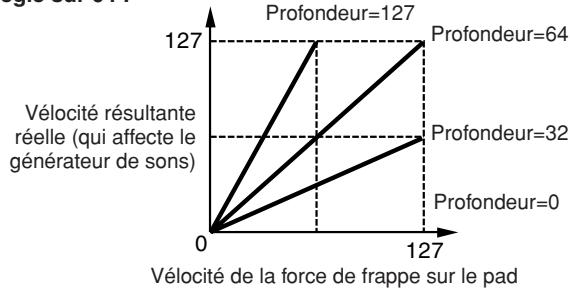
line
| Profondeur | Vélocité de la force de frappe sur le pad | Value | | ---------- | ---------------------------------------- | ----- | | 0 | 0 | 0 | | 32 | 127 | 127 | | 64 | 127 | 127 | | 127 | 127 | 127 |⑥ VelSensOfs (Velocity Sensitivity Offset) (Décalage de la sensibilité à la vélocité)
Lorsque l'écran INPUT est appelé, ce paramètre (pour lequel la valeur est indiquée dans l'icône de bouton) détermine l'impact de la vélocité de jeu sur chaque prise d'entrée de déclenchement sélectionnée sur la vélocité résultante réelle. Lorsque l'écran SOURCE est appelé ce paramètre détermine l'impact de la vélocité de jeu sur chaque source d'entrée de déclenchement sélectionnée sur la vélocité résultante réelle. Vous pouvez augmenter ou réduire toutes les vélocités de la même valeur, ce qui vous permet de compenser automatiquement une force de jeu trop importante ou trop faible. Si le résultat est égal ou inférieur à 0, la valeur sera réglée sur 0. Si le résultat est supérieur à 127, la valeur sera réglée sur 127.
| Plage | 0 – 127 |
Lorsque Depth (ci-dessus) = 64 et Offset = 32
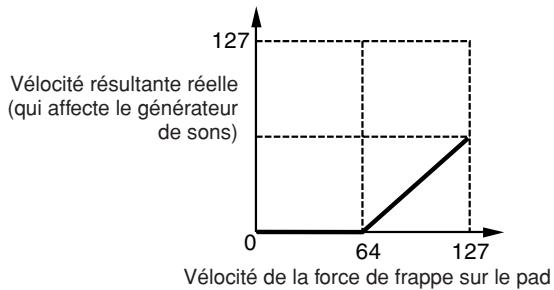
line
| Vélocité de la force de frappe sur le pad | Vélocité résultante réelle (qui affecte le générateur de sons) | |---|---| | 0 | 0 | | 64 | 0 | | 127 | 127 |Lorsque Depth (ci-dessus) = 64 et Offset = 96
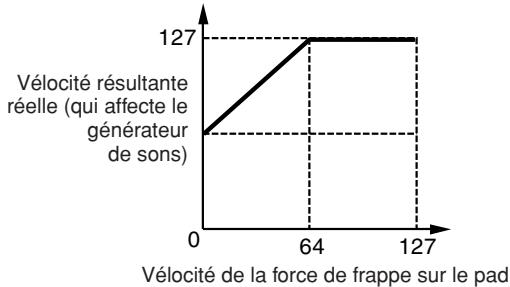
line
| Vélocité de la force de frappe sur le pad | Vélocité résultante réelle (qui affecte le générateur de sons) | | ---------------------------------------- | ------------------------------------------------------------- | | 0 | 0 | | 64 | 127 | | 127 | 127 |Lorsque Depth (ci-dessus) = 64 et Offset = 64
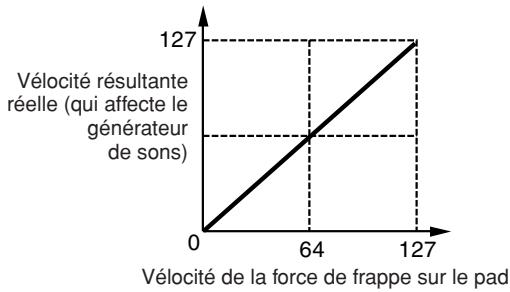
line
| Vélocité de la force de frappe sur le pad | Vélocité résulte réelle (qui affecte le générateur de sons) | | ---------------------------------------- | ---------------------------------------------------------- | | 0 | 0 | | 64 | 127 | | 127 | 127 |⑦ SliderSel (Slider Select) (Sélection de curseur) Lorsque l'écran INPUT est appelé, ce paramètre spécifie le curseur avec lequel vous pouvez régler le volume de chaque prise d'entrée de déclenchement sélectionnée. Lorsque l'écran SOURCE est appelé, ce paramètre spécifie le curseur avec lequel vous pouvez régler le volume de chaque source d'entrée de déclenchement sélectionnée.
| Réglages | kick, snare, tom, cymbal, hihat, misc |
Programmation des fonctions Stack/Alternate
[F3] STK/ALT
La fonction Stack permet de jouer plusieurs voix de batterie simultanément, en frappant uniquement sur un seul pad, alors que la fonction Alternate autorise la reproduction de différentes voix de batterie de manière alternative.
En outre, la fonction Stack exécute les accords à l'aide de voix en hauteur (appelées « voix normales » sur les synthétiseurs Yamaha) qu'il est possible de sélectionner en réglant le paramètre CH (canal MIDI) sur un nombre différent de 10 (ce canal est normalement utilisé par le DTXTREME III pour jouer la voix de batterie) puis en affectant le numéro de voix au canal correspondant dans l'écran appelé via [F6] OTHER → [SF3] MIDI.
Il convient de noter que les paramètres Stack/Alternate sont définis pour chaque source d'entrée de déclenchement séparément.
NOTE
- Sur le générateur de sons interne du DTXTREME III, le canal MIDI 10 est exclusivement dédié aux voix de batterie. Les messages MIDI générés par votre performance à la batterie sont transmis au générateur de sons interne via le canal MIDI 10.
Programmation des fonctions Stack/Alternate
Lorsque le curseur est positionné sur la colonne STEP (Pas) :
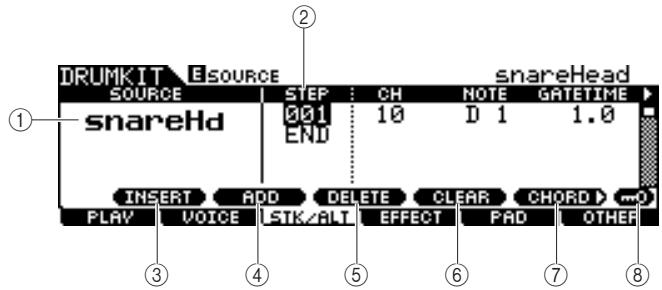
① SOURCE (Source d'entrée de déclenchement)
Détermine la source d'entrée de déclenchement qui déclenche la fonction Stack/Alternate. Vous pouvez changer la source d'entrée de déclenchement en frappant sur le pad correspondant lorsque la fonction Input Lock est désactivée.
Réglages Reportez-vous à la page 61.
② STEP (Pas)
Détermine le nombre de pas de la fonction Alternate. Seul le pas 001 est préprogrammé dans la plupart des kits de batterie présélectionnés. Il indique que la fonction Stack/Alternate n'est pas utilisée.
Par exemple, les lignes « 001 » sous STEP font référence au programme lorsque vous frappez sur le pad pour la première fois. Les lignes « 002 » sous STEP indiquent le programme lorsque vous frappez sur le pad pour la deuxième fois. Il en va de même pour le reste des numéros tels que « 003 » et « 004 ». Lorsque le numéro du pas existant change, la ligne correspondant au nouveau numéro de pas clignote. Appuyez sur la touche [ENTER/STORE] pour corriger le numéro de pas et arrêter le clignotement.
Réglages 001 – 100
Appuyez sur cette touche pour insérer un nouveau pas sur l'emplacement actuel du curseur et augmentez les numéros de tous les pas déjà programmés après l'emplacement du curseur d'une seule unité (1).
④ [SF2] ADD (Ajout)
Appuyez sur cette touche pour ajouter un nouveau pas représentant un numéro équivalent à celui qui est situé sur l'emplacement actuel du curseur sans affecter les numéros des autres pas.
NOTE
- Il est possible d'entrer un total de 100 événements pour chaque source d'entrée de déclenchement (500 événements pour chaque kit de batterie). Un message d'erreur apparaît lorsque vous essayez d'entrer un nombre de pas supérieur à la limite autorisée.
⑤ [SF3] DELETE (Supprimer)
Appuyez sur cette touche pour supprimer le pas situé à l'emplacement actuel du curseur. Si le numéro de pas s'efface lors de la suppression d'un pas donné, les numéros de tous les pas déjà programmés et situés après l'emplacement du curseur seront diminués d'une unité (1).
Appuyez sur cette touche pour effacer le pas situé à l'emplacement actuel du curseur sans affecter les numéros des autres pas.
Appuyez sur cette touche afin d'appeler l'écran utilisé pour entrer le programme Stack en jouant sur le clavier MIDI externe relié au connecteur MIDI IN. Pour de plus amples détails, reportez-vous à la page 87.
⑧ [SF6] Input Lock (Verrouillage de l'entrée)
Appuyez sur cette touche pour activer/désactiver la fonction Input Lock. Lorsque le paramètre Input Lock est activé (l'indicateur [L] apparaît dans le coin supérieur droit de l'écran), la prise d'entrée de déclenchement ① ne peut pas être modifiée, même en frappant sur un pad. Cette fonction est utile lorsque vous souhaitez régler les paramètres du pad actuellement sélectionné (relié à la prise d'entrée de déclenchement) tout en frappant sur d'autres pads.
La première page qui s'affiche lorsque le curseur n'est pas situé sur la colonne STEP :
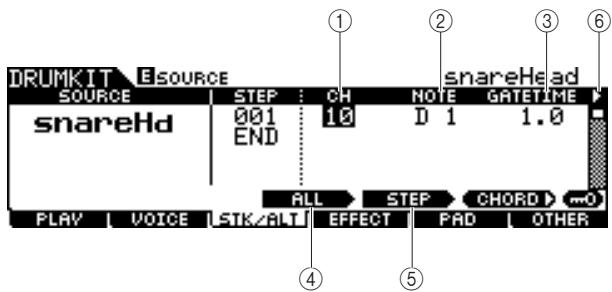
① CH (Canal MIDI)
Détermine le canal MIDI. Lorsqu'il est réglé par défaut, ce paramètre est spécifié sur 10, le numéro normalement utilisé pour la voix de batterie. Si vous souhaitez reproduire une voix en hauteur, vous spécifierez ce paramètre sur un numéro différent de 10.
Réglages 1 – 16
NOTE
- Vous pouvez affecter la voix à chacun des canaux MIDI 1 – 16 sur l'écran appelé via [DRUM KIT] → [F6] OTHER → [SF3] MIDI. Ce réglage peut s'effectuer sur chaque kit de batterie séparément.
② NOTE
Détermine le numéro de note MIDI du pas correspondant.
- Pour les détails sur la relation entre les voix de batterie et les numéros de note MIDI, reportez-vous en page 62.
③ GATETIME (Durée du gate)
Détermine le temps de gate (longueur de la note à partir de l'instant où vous frappez sur le pad jusqu'au moment où la désactivation de note correspondante est transmise au bloc de générateur de sons). En réalité, ceci détermine la durée du son résultant.
| Plage | 0.0s – 9.9s |
④ [SF3] ALL (Tout)
En ce qui concerne les paramètres CH, NOTE, GATE TIME et VELOCITY LIMIT (Limite de vélocité), vous pouvez changer les valeurs actuelles de tous les pas en maintenant cette touche enfoncée tout en utilisant le cadran de données ainsi que les touches [INC/DEC] et [DEC/NO].
⑤ [SF4] STEP (Pas)
En ce qui concerne les paramètres CH, NOTE, GATE TIME et VELOCITY LIMIT, vous pouvez changer les valeurs des numéros de pas actuels en maintenant cette touche enfoncée tout en utilisant le cadran de données ainsi que les touches [INC/DEC] et [DEC/NO].
⑥ ▶ (page)
Ceci apparaît lorsqu'une autre page que la page actuellement sélectionnée est appelée. Servez vous des touches de curseur [>] ou [<] pour appeler une autre page.
Deuxième page :
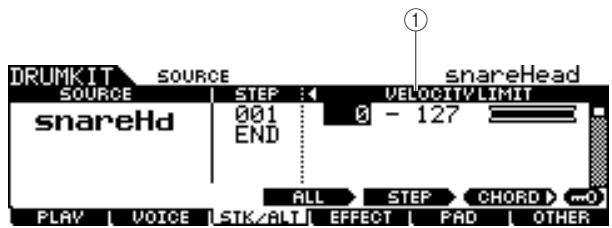
① VELOCITY LIMIT
Détermine les valeurs minimale et maximale de la plage de vélocité à laquelle la voix de batterie retentit. La voix de batterie retentit uniquement lorsque vous frappez sur le pad à des vélocités comprises dans la plage spécifiée ici.
| Plage | 0 – 127 |
■ Exemple de programme Stack/Alternate
Voici un exemple d'utilisation des fonctions Stack/Alternate. Dans cet exemple, un coup frappé sur le pad une seule fois produit un accord en C majeur. Un deuxième coup sur le pad génère un accord en G majeur et un troisième un accord en C majeur à nouveau.
Exemple de programme de la fonction Stack/Alternate

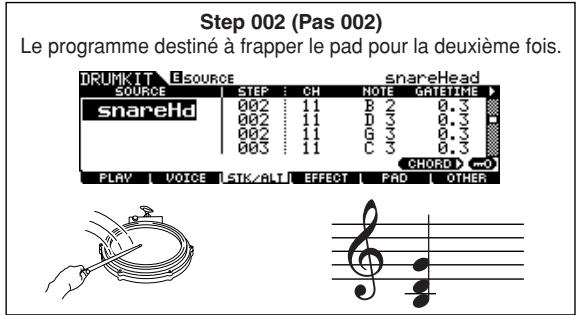
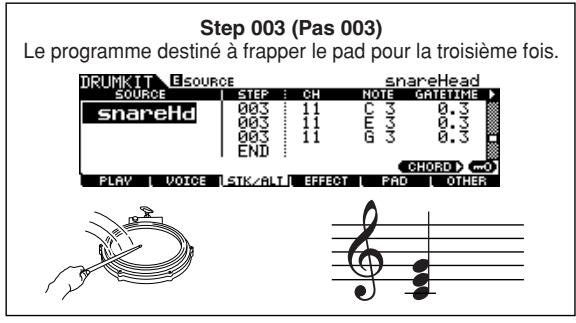
Pour créer le programme ci-dessus, suivez la procédure décrite ci-après.
1 Appuyez sur la touche [F6] OTHER (Autre) suivie par la touche [SF3] MIDI pour appeler l'écran MIDI, qui vous permet de spécifier les réglages du générateur de sons pour chacun des 16 canaux MIDI.
2 Positionnez le curseur sur le canal 11.
3 Déplacez le curseur vers le bas jusqu'à la ligne TRANSMIT, puis spécifiez le paramètre TRANSMIT (Transmission) du canal 11 sur « ALL » ou « PC ».
![DRUMKIT E ▲PAGE▼CH1 1 2 3 4 5 6 7 8 9 10 11 12 13 14 15 16 TRANSMIT 0# 0# 0# 0# 0# 0# 0# 0# 0# All 0# 0# 0# 0# 0# VOLUME ---- ---- ---- ---- ---- ---- ---- ---- ---- ---- ---- ---- ---- ---- ---- ---- ---- ---- ---- ---- ---- ---- ---- ---- ---- ---- ---- ---- ---- ---- ---- ---- ---- ---- ---- ---- ---- ---- ---- ---- ---- ---- ---- ---- ---- ---- ---- ---- ---- ---- --- PAN --- - - - - - - - - - - - - - - - - - - - - - - - - - - - - - - - - - - - - - - - - - - - - - - - - - - - COMMON HHCTRL [ MIDI ] NAME COPY PLAY VOICE STK/ALT EFFECT PAD OTHER](/content/2025/01/114998/images/c18cbef7c577df416c698d220a87c14817a05253645bb6f9499a1b950a9d2d07.jpg)
4 Déplacez le curseur vers le bas à nouveau et réglez les paramètres VCE NUM, BANK MSB et BANK LSB, qui déterminent le numéro de programme de voix.
Pour obtenir la liste complète des voix disponibles, reportez-vous à la brochure Liste des données.
![DRUMKIT E Voice=[Grand Pian] PAGE CHI 1 2 3 4 5 6 7 8 9 10 11 12 13 14 15 16 VCE NUM BANK MSE BANK LSB COMMON HHCTRL [ MIDI ] NAME COPY PLAY VOICE STK/ALT EFFECT PAD OTHER](/content/2025/01/114998/images/7b8367efc23b51be8f7d4bcc3cc0451f74b683e2a771ea5a807bee8e089e1316.jpg)
5 Appelez l'écran Stack/Alternate à nouveau en appuyant sur la touche [F3] STK/ALT.
6 Créez le programme tel qu'indiqué dans l'illustration ci-dessus.
Entrez les valeurs appropriées indiquées dans l'illustration de l'exemple de programme en haut de cette section en vous aidant des touches [INC/YES], [DEC/NO] et du cadran de données. (Vous pouvez également entrer les notes directement à partir d'un clavier MIDI ; reportez-vous pour cela à la section « Programmation de la fonction Stack à partir d'un clavier MIDI externe » ci-dessous.)
7 Testez le programme Stack/Alternate nouvellement créé en frappant sur le pad autant de fois qu'il est indiqué par le numéro de pas.
8 Stockez les réglages sous forme de kit de batterie utilisateur en appuyant sur la touche [ENTER/STORE].
Programmation de la fonction Stack à partir d'un clavier MIDI externe
Vous pouvez entrer des événements de note à partir d'un clavier MIDI externe relié au connecteur MIDI IN du DTXTREME III. Ceci vous permet de jouer les accords et les notes de manière aisée en les saisissant directement dans le programme Stack.
1 Connectez une extrémité du câble MIDI au connecteur MIDI OUT du clavier MIDI et l'autre extrémité au connecteur MIDI IN du DTXTREME III.
2 Sur le clavier MIDI, effectuez les réglages appropriés de sorte que le connecteur MIDI soit activé.
Si le clavier MIDI est équipé d'une borne USB TO HOST, vous devrez activer l'opération MIDI manuellement, selon les réglages des paramètres MIDI de votre clavier. Pour les détails, reportez-vous au mode d'emploi du clavier MIDI concerné.
3 Sur le DTXTREME III, réglez le paramètre MIDI IN/OUT (Entrée/sortie MIDI) de sorte à activer l'opération MIDI.
Depuis l'écran appelé via [UTILITY] → [F5] MIDI → [SF3] OTHER, réglez le paramètre MIDI IN/OUT sur MIDI.
4 Appelez l'écran Stack/Alternate à nouveau en appuyant sur la touche [F3] STK/ALT.
5 Appuyez sur la touche [SF5] CHORD pour appeler l'écran Chord (Accord).
Cet écran permet de recevoir les événements de note MIDI depuis un périphérique MIDI externe puis d'appliquer ceux-ci au programme Stack/Alternate en cours.
6 Spécifiez un numéro de pas à l'aide du cadran de données ou des touches [INC/YES] et [DEC/NO].
7 Jouez au clavier MIDI.
Les notes que vous jouez au clavier MIDI (en même temps que le canal MIDI correspondant) apparaît à l'écran.
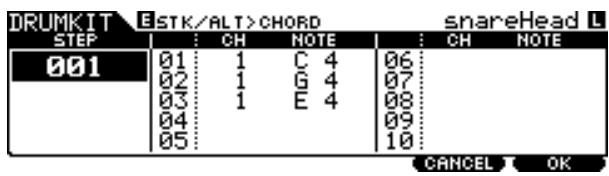
8 Appuyez sur la touche [F6] OK pour appliquer les notes reçues au programme Stack/Alternate.
Si vous ne voulez pas appliquer au programme les notes reçues, vous appuierez sur la touche [F5] CANCEL pour revenir sur l'écran d'origine.
9 Répétez les étapes 6 à 8 selon les besoins.
10 Stockez les réglages sous forme de kit de batterie utilisateur en appuyant sur la touche [ENTER/STORE].
Réglages d'effets
[F4] EFFECT
Depuis les écrans appelés via la touche [F4] EFFECT, il est possible de régler les paramètres liés aux effets relatifs au kit de batterie actuellement sélectionné. En mode Drum Kit, vous spécifiez les paramètres des effets Reverb, Chorus et Variation. Les effets Reverb et Chorus s'appliquent au son d'ensemble du DTXTREME III ainsi que du kit de batterie alors que les effets Variation ne touchent que le son du kit de batterie. Pour plus de détails sur la structure des effets, reportez-vous à la page 68.
Réglages des connexions d'effets
Cet écran vous présente une vue d'ensemble instantanée du routage des effets et de leurs commandes détaillées.
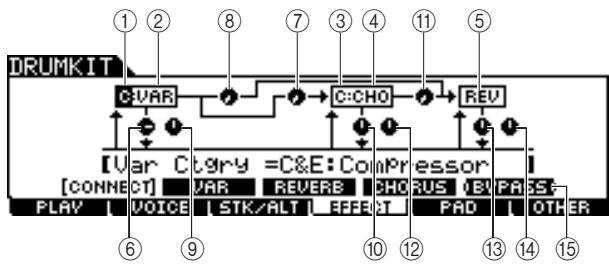
flowchart
graph TD
    A["DRUMKIT"] --> B["C:VAR"]
    B --> C["+"]
    C --> D["C:CHO"]
    D --> E["REV"]
    E --> F["+"]
    F --> G["+"]
    G --> H["+"]
    H --> I["+"]
    I --> J["+"]
    J --> K["+"]
    K --> L["+"]
    L --> M["+"]
    M --> N["+"]
    N --> O["+"]
    O --> P["+"]
    P --> Q["+"]
    Q --> R["+"]
    R --> S["+"]
    S --> T["+"]
    T --> U["+"]
    U --> V["+"]
    V --> W["+"]
    W --> X["+"]
    X --> Y["+"]
    Y --> Z["+"]
    Z --> AA["+"]
    AA --> AB["+"]
    AB --> AC["+"]
    AC --> AD["+"]
    AD --> AE["+"]
    AE --> AF["+"]
    AF --> AG["+"]
    AG --> AH["+"]
    AH --> AI["+"]
    AI --> AJ["+"]
    AJ --> AK["+"]
    AK --> AL["+"]
    AL --> AM["+"]
    AM --> AN["+"]
    AN --> AO["+"]
    AO --> AP["+"]
    AP --> AQ["+"]
    AQ --> AR["+"]
    AR --> AS["+"]
    AS --> AT["+"]
    AT --> AU["+"]
    AU --> AV["+"]
    AV --> AW["+"]
    AW --> AX["+"]
① Variation Effect Category (Catégorie d'effet de variation)
Détermine la catégorie d'effet de variation.
| Réglages | Vous trouverez les détails relatifs aux catégories et types d'effets à la page 70. |
② Variation Effect Type (Type d'effet de variation)
Détermine le type d'effet de variation.
| Réglages | Vous trouverez les détails relatifs aux catégories et types d'effets à la page 70. |
③ Chorus Effect Category (Catégorie d'effet de cœur)
Détermine la catégorie d'effet de chœur.
| Réglages | Vous trouverez les détails relatifs aux catégories et types d'effets à la page 70. |
④ Chorus Effect Type (Type d'effet de chœur)
Détermine le type d'effet de chœur.
| Réglages | Vous trouverez les détails relatifs aux catégories et types d'effets à la page 70. |
⑤ Reverb Effect Type (Type d'effet de réverbération)
Détermine le type d'effet de réverbération. Il n'est pas nécessaire de sélectionner Reverb Effect Category car les types d'effets du bloc Reverb ne sont pas répartis en plusieurs catégories.
| Réglages | Vous trouverez les détails relatifs aux catégories et types d'effets à la page 70. |
⑥ Variation Return (Niveau de retour de variation)
Détermine le niveau de retour de l'effet de variation.
| Plage | 0 – 127 |
⑦ Variation To Chorus (Envoi de variation vers chœur)
Détermine le niveau de transmission du signal envoyé par l'effet de variation à l'effet de chœur.
| Plage | 0 – 127 |
⑧ Variation To Reverb (Envoi de variation vers réverbération)
Détermine le niveau de transmission du signal envoyé par l'effet de variation à l'effet de réverbération.
| Plage | 0 – 127 |
⑨ Variation Pan (Balayage panoramique de variation)
Détermine la position de balayage panoramique du son de l'effet de variation.
| Plage | L63 (extrême gauche) – C (centre) – R63 (extrême droite) |
⑩ Chorus Return (Niveau retour chœur)
Définit le niveau de retour de l'effet de chœur.
| Plage | 0 – 127 |
⑪ Chorus To Reverb (Envoi chœur vers réverbération)
Détermine le niveau de transmission du signal envoyé depuis l'effet de chœur vers l'effet de réverbération.
| Plage | 0 – 127 |
⑫ Chorus Pan (Balayage panoramique de chœur)
Détermine la position de balayage panoramique du son de l'effet de chœur.
| Plage | L63 (extrême gauche) – C (centre) – R63 (extrême droite) |
⑬ Reverb Return (Niveau de retour de réverbération)
Détermine le niveau de retour de l'effet de réverbération.
| Plage | 0 – 127 |
⑭ Reverb Pan (Balayage panoramique de réverbération)
Détermine la position de balayage panoramique du son de l'effet de réverbération.
| Plage | L63 (extrême gauche) – C (centre) – R63 (extrême droite) |
Appuyez sur cette touche pour basculer entre les états d'activation/désactivation des trois blocs d'effets (Reverb, Chorus et Variation). Lorsque la fonction Bypass est désactivée (l'indication BYPASS s'affiche en blanc sur fond noir), les effets de réverbération, de chœur et de variation s'appliquent au son du kit de batterie. Lorsque la fonction Bypass est activée (l'indication BYPASS s'affiche en blanc sur fond noir), l'un ou deux de ces effets voire les trois effets sont ignorés par le son du kit de batterie. L'encadré entourant le bloc d'effets contournés (soit C: VAR, C: CHO et REV) est indiqué par une ligne en pointillés alors que l'encadré entourant le bloc d'effets non contourné est signalé par un trait solide.
Réglages des effets de variation
[SF2] VAR
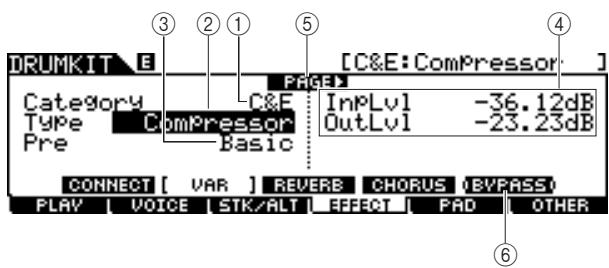
① Category (Catégorie)
② Type
Correspond aux éléments ① et ② de l'écran [SF1] CONNECT. Vous pouvez sélectionner le type d'effet de variation depuis la colonne Type. S'il vous est difficile de trouver le type d'effet souhaité, vous devrez sélectionner d'abord l'élément Category puis l'élément Type.
| Réglages | Vous trouverez les détails relatifs aux catégories et types d'effets à la page 70. |
③ Preset (Présélection)
Vous pouvez régler différents paramètres afin de modifier l'impact du type d'effet sélectionné sur le son. Ce paramètre vous permet d'appeler les réglages préprogrammés de ces paramètres d'effet.
| Réglages | Reportez-vous à la Liste des données fournie à part. |
④ Paramètres d'effets
Le nombre de paramètres et de valeurs disponibles varie en fonction du type d'effet actuellement sélectionné. Reportez-vous à la page 72 pour plus de détails sur les paramètres d'effets. Pour les informations détaillées sur les paramètres de chaque type d'effet, reportez-vous à la Liste des données fournie séparément.
⑤ PAGE ▶
Ceci apparaît lorsqu'une autre page que la page actuellement sélectionnée est appelée. Servez vous des touches de curseur [>] ou [<] pour appeler une autre page.
⑥ [SF5] BYPASS
Appuyez sur cette touche pour basculer entre les états d'activation/désactivation du contournement de l'effet de variation. Lorsque la fonction Bypass est désactivée (l'indication BYPASS s'affiche en blanc sur fond noir), l'effet de variation s'applique au son du kit de batterie. Lorsque la fonction Bypass est activée (l'indication BYPASS s'affiche en blanc sur fond noir), l'effet de variation ne s'applique pas au son du kit de batterie.
Réglages des effets de réverbération
Correspond à l'élément ⑤ de l'écran [SF1] CONNECT. Vous pouvez sélectionner le type d'effet de réverbération depuis la colonne Type.
| Réglages | Vous trouverez les détails relatifs aux catégories et types d'effets à la page 70. |
② Preset
Vous pouvez régler différents paramètres afin de modifier l'impact du type d'effet sélectionné sur le son. Ce paramètre vous permet d'appeler les réglages préprogrammés de ces paramètres d'effet.
| Réglages | Reportez-vous à la Liste des données fournie à part. |
③ Paramètres d'effet
Le nombre de paramètres et de valeurs disponibles varie en fonction du type d'effet actuellement sélectionné. Reportez-vous à la page 72 pour plus de détails sur les paramètres d'effets. Pour les informations détaillées sur les paramètres de chaque type d'effet, reportez-vous à la Liste des données fournie séparément.
④ PAGE ▶
Ceci apparaît lorsqu'une autre page que la page actuellement sélectionnée est appelée. Servez-vous des touches de curseur [>] ou [<] pour appeler une autre page.
⑤ [SF5] BYPASS
Appuyez sur cette touche pour basculer entre les états d'activation/désactivation du contournement de l'effet de réverbération.
Lorsque la fonction Bypass est désactivée (l'indication BYPASS s'affiche en blanc sur fond noir), l'effet de réverbération s'applique au son du kit de batterie. Lorsque la fonction Bypass est activée (l'indication BYPASS s'affiche en blanc sur fond noir), l'effet de réverbération ne s'applique pas au son du kit de batterie.
Réglages des effets de chœur
[SF4] CHORUS (Chœur)
![DRUMKIT PAGE1 Category Type SPX Chorus Pre Basic LFOSpeed 0.505Hz LFODpth 23 InMode stereo CONNECT VAR REVERB [CHORUS] (BYPASS) PLAY VOICE STK/ALT EFFECT PAD OTHER ③ ② ① ⑤ [CHO:SPX Chorus.]](/content/2025/01/114998/images/eb6d069d388566e63a903c1fb5e91510023744258fd2ce1ac2c43329b1470920.jpg)
① Category
② Type
Correspond aux éléments ③ et ④ de l'écran [SF1] CONNECT. Vous pouvez sélectionner le type d'effet de chœur depuis la colonne Type. S'il vous est difficile de trouver le type d'effet souhaité, vous devrez sélectionner d'abord l'élément Category puis l'élément Type.
| Réglages | Vous trouverez les détails relatifs aux catégories et types d'effets à la page 70. |
③ Preset
Vous pouvez régler différents paramètres afin de modifier l'impact du type d'effet sélectionné sur le son. Ce paramètre vous permet d'appeler les réglages préprogrammés de ces paramètres d'effet.
| Réglages | Reportez-vous à la Liste des données fournie à part. |
④ Paramètres d'effets
Le nombre de paramètres et de valeurs disponibles varie en fonction du type d'effet actuellement sélectionné. Reportez-vous à la page 72 pour plus de détails sur les paramètres d'effets. Pour les informations détaillées sur les paramètres de chaque type d'effet, reportez-vous à la Liste des données fournie séparément.
⑤ PAGE ▶
Ceci apparaît lorsqu'une autre page que la page actuellement sélectionnée est appelée. Servez-vous des touches de curseur [>] ou [<] pour appeler une autre page.
⑥ [SF5] BYPASS
Appuyez sur cette touche pour basculer entre les états d'activation/désactivation du contournement de l'effet de chœur.
Lorsque la fonction Bypass est désactivée (l'indication BYPASS s'affiche en blanc sur fond noir), l'effet de chœur s'applique au son du kit de batterie. Lorsque la fonction Bypass est activée (l'indication BYPASS s'affiche en blanc sur fond noir), l'effet de chœur ne s'applique pas au son du kit de batterie.
Réglages de pad
[F5] PAD
Affectation d'une fonction au contrôleur de pad
[SF1] PADCTRL (Contrôleur de pad)
Depuis cet écran, vous pouvez affecter une fonction au contrôleur de pad dont sont équipées les unités TP100 et TP120SD.
![DRUMKIT INPUT snare INPUT snare PadControllerType snares [PADCTRL] SNARES PADSONG TRIGGER PLAY VOICE STK/ALT EFFECT PAD OTHER](/content/2025/01/114998/images/51da262c47758b348ec864a21caa93ac2a364d823964ef9156f0bd229eb92530.jpg)
① INPUT (Prise d'entrée de déclenchement)
Détermine la prise d'entrée de déclenchement (équivalente au pad relié) à éditer. Notez que ce paramètre ne peut être spécifié que pour chaque prise d'entrée de déclenchement séparément.
| Réglages | snare, tom1, tom2, tom3, tom4, ride, crash1, crash2, hihat, kick, pad11, pad12, pad13, pad14, pad15 |
② Pad Controller Type (Type de contrôleur de pad)
Détermine la fonction affectée au contrôleur de pad pour le pad connecté à la prise d'entrée de déclenchement spécifié en ①.
| Réglages | off, snares, tuning, tempo, filter, voice | |
| off | Aucune fonction n’est affectée au contrôleur de pad. | |
| snares | Tournez le contrôleur de pad pour spécifier le degré d’intensité du paramètre de bruits incisifs ainsi que son étendue ou pour déterminer les paramètres Snares On/Off (Activation/désactivation de timbre) et Snares Adjust (Ajustement de timbre) à l’écran appelé via [DRUM KIT] → [F5] PAD → [SF2] SNARES.Tournez le contrôleur de pad vers la gauche, dans le sens inverse des aiguilles d’une montre afin de perdre progressivement l’effet de bruits incisifs, puis verrouillez la commande. Le fait de tourner le pad de commande vers la droite (dans le sens des aiguilles d’une montre) entraîne le resserrement de l’effet de bruit. Si l’effet de bruits incisifs est déverrouillé, vous tournerez le contrôleur de pad vers la droite afin de le verrouiller. | |
| tuning | Le contrôleur de pad règle l’accord de la voix de batterie ou ajuste les paramètres Tuning sur l’écran appelé via [DRUM KIT] → [F2] VOICE → [SF2] OUT-TUNE.Tournez le contrôleur de pad vers la gauche, dans le sens inverse des aiguilles d’une montre pour diminuer la hauteur de ton. Tournez-le au contraire vers la droite, dans le sens des aiguilles d’une montre afin d’augmenter la hauteur de ton. | |
| tempo | Le contrôleur de pad règle le tempo de la reproduction de morceau ou le son de clic de métronome. L’écran DEL affiche le tempo de morceau ou de son de clic pendant que vous tournez le contrôleur de pad. | |
filter
Le contrôleur de pad règle les caractéristiques de tonalité de la voix de batterie ou ajuste les paramètres Filter sur l'écran appelé via [DRUM KIT] → [F2] VOICE → [SF3] EQ-TONE. Tournez le contrôleur de pad vers la gauche, dans le sens inverse des aiguilles d'une montre, afin d'étouffer ou d'assombrir le son de la voix de batterie. Tournez le contrôleur de pad vers la droite, dans le sens des aiguilles d'une montre afin d'éclaircir le son de la voix de batterie.
voice
Tournez le contrôleur de pad pour régler l'état d'activation/désactivation des paramètres de bruits incisifs et de timbre dans l'écran appelé via [DRUM KIT] → [F5] PAD → [SF2] SNARES. Tournez le contrôleur de pad vers la gauche (dans le sens inverse des aiguilles d'une montre) pour déverrouiller l'effet de bruits incisifs et désactiver les paramètres d'activation/désactivation de la fonction Snares. Tournez le contrôleur de pad vers la droite (dans le sens des aiguilles d'une montre) pour verrouiller l'effet de bruits incisifs ou activer les paramètres d'activation/désactivation de la fonction Snares.
NOTE
- Le réglage initial par défaut du paramètre Pad Controller Type varie selon le kit de batterie utilisé.
- La valeur disponible ci-dessus diffère en fonction de la prise d'entrée de déclenchement sélectionnée. Par exemple, les valeurs « snares » et « voice » ne sont disponibles que lorsque l'entrée INPUT (prise d'entrée de déclenchement) est spécifiée sur « snare ».
③ [SF6] Input Lock
Appuyez sur cette touche pour activer/désactiver la fonction Input Lock. Lorsque le paramètre Input Lock est activé (l'indicateur [L] apparaît dans le coin supérieur droit de l'écran), la prise d'entrée de déclenchement ① ne peut pas être modifiée, même en frappant sur un pad. Cette fonction est utile lorsque vous souhaitez régler les paramètres du pad actuellement sélectionné (relié à la prise d'entrée de déclenchement) tout en frappant sur d'autres pads.
Réglages de bruits incisifs
Depuis cet écran, vous ajustez les paramètres liés à l'effet de bruits incisifs du pad pour caisse claire relié à la prise SNARE. Ces paramètres sont également réglables à partir du contrôleur de pad relatif au pad pour batterie connecté à la prise SNARE. Gardez à l'esprit que les réglages de cet écran sont disponibles uniquement pour le pad de batterie branché à la prise SNARE.
![DRUMKIT SnaresOn/Off SnaresAdjust on 6 SnareBuzz off PADCTRL [SNARES] PADSONG TRIGGER PLAY VOICE S1K/ALT EFFECT PAD OTHER](/content/2025/01/114998/images/c1b8056efd8bd23057783951d9a78861363c6383949ab395d6b5016c3012ad29.jpg)
① Snares On/Off
Détermine l'état de l'effet de bruits incisifs. Lorsque le réglage est activé (« on »), l'effet de bruits incisifs est verrouillé. Lorsqu'il est désactivé (« off »), l'effet est déverrouillé.
| Réglages | off, on |
② Snares Adjust (Réglage de timbre)
Détermine le degré auquel l'effet de bruits incisifs est « étiré ». Réglez ce paramètre sur « 1 » afin de desserrer l'effet de bruits incisifs. Plus la valeur est élevée plus l'étirement est comprimé.
| Plage | 1 – 24 |
NOTE
- Le réglage de ce paramètre modifie les valeurs « snareHd » et « snareOp » du paramètre Decay (Chute) dans l'écran appelé via [DRUM KIT] -> [F2] VOICE -> [SF3] EQ-TONE.
③ Snare Buzz (Bourdonnement de timbre)
Détermine si l'effet de bruits incisifs résonne avec le son de grosse caisse ou de tom. Lorsqu'il est spécifié « on », l'effet de bruits incisifs résonne avec le son de grosse caisse ou de tom.
| Réglages | off, 1 – 5 |
Réglages de Pad Song (Morceau de pad)
[SF3] PADSONG (Morceau de pad)
Depuis cet écran, vous pouvez régler les paramètres liés à la fonction Pad Song pour chaque source d'entrée de déclenchement. La fonction Pad Song vous autorise à reproduire un morceau en frappant sur le pad au lieu d'appuyer sur la touche [▶/■]. Un morceau est affecté à une seule source d'entrée de déclenchement et il est possible de régler au total quatre morceaux de pad.
![DRUMKIT Esource PadSong=[Rockadelic] L source snareHd PadSong on SongNo RePeat off Mode Play PADCTRL SNARES [PADSONG] TRIGGER INFO m0 PLAY VOICE STK/ALT EFFECT PAD OTHER ① ② ③ ④ ⑤](/content/2025/01/114998/images/462e59d19ed5b979a30beeb473bb5a5e5f7293f0e1a075c462ea42cdb21c8718.jpg)
① SOURCE (Source d'entrée de déclenchement)
Détermine la source d'entrée de déclenchement à laquelle vous souhaitez affecter le morceau de pad. Vous pouvez changer la source d'entrée de déclenchement en frappant sur le pad correspondant lorsque la fonction Input Lock est désactivée.
Réglages
Reportez-vous à la Liste des sources d'entrée de déclenchement en page 61.
② Pad Song (Morceau de pad)
Détermine si la fonction Pad Song est affectée ou non à la source d'entrée de déclenchement sélectionnée. Lorsqu'elle est réglée sur « on », la source d'entrée de déclenchement peut servir à lancer la reproduction du morceau spécifié plus loin. En cas de réglage sur « off », les paramètres restants ci-dessous ne peuvent pas être réglés.
Réglages | off, on
NOTE
- Vous pouvez reproduire un total de quatre morceaux de pads à partir d'un seul kit de batterie. Si vous avez déjà spécifié quatre morceaux de pad pour d'autres sources d'entrée de déclenchement, le paramètre suivant en ③ – ⑤ ne pourra pas être spécifié et l'indication « — » s'affichera à l'écran.
③ Song No (Numéro de morceau)
Détermine le numéro de morceau lorsque la fonction Pad Song est activée (« on »). Vous pouvez lancer la reproduction du morceau spécifié ici en frappant sur le pad correspondant à la source d'entrée de déclenchement. Lorsque la fonction Pad Song est désactivée (« off »), il est impossible de régler ce paramètre.
Réglages PRE: 01 – 87, USR: 01 – 50
④ Repeat (Répétition)
Détermine si le morceau est reproduit de manière répétée ou non. Lorsque la fonction est activée (« on »), le morceau lancé par une frappe sur le pad se reproduit de manière répétée. Lorsque la fonction est désactivée (« off »), la reproduction de morceau s'arrête automatiquement à la fin du morceau.
| Réglages | off, on |
⑤ Mode
Détermine la manière dont la reproduction de morceau réagit à votre force de frappe sur le pad. Lorsque la valeur « play » est sélectionnée, les coups frappés sur le pad entraînent le démarrage ou l'arrêt du morceau spécifié. Lorsque la valeur « chase » est choisie, les frappes sur le pad provoquent la reproduction d'une seule mesure du morceau spécifié. Lorsque la valeur « cutoff » est sélectionnée, un coup donné au pad arrête les morceaux entamés en frappant sur d'autres pads (pour lesquels le paramètre Mode est également réglé sur « cutoff » et redémarre le morceau spécifié. Il faut frapper sur le pad à nouveau pour arrêter le morceau spécifié. Gardez à l'esprit qu'un seul morceau uniquement peut se reproduire à partir de tous les morceaux de pad pour lesquels le paramètre Mode est spécifié sur « cutoff ».
Appuyez sur cette touche pour appeler l'écran indiquant les réglages de la fonction Pad Song.
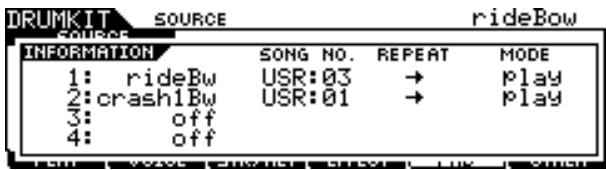
- La fonction Pad Song se reproduit selon le tempo spécifié en mode Song ou Click. Le DTXTREME III dispose d'une seule valeur de tempo.
- Gardez à l'esprit que le fait de frapper le pad trop doucement risque de ne pas déclencher le morceau de pad. Assurez-vous de frapper le pad plus rigoureusement qu'il n'est indiqué par un niveau spécifique.
- Si la fonction Pad (susceptible d'être paramétrée dans l'écran appelé via [UTILITY] → [F2] PAD → [SF2] PADFUNC) et la fonction Pad Song sont toutes deux affectées à la source d'entrée de déclenchement, le réglage Pad Song sera annulé.
- Un son inattendu peut se produire en fonction des morceaux de pad et du morceau normal sélectionnés. Ceci s'explique par le fait que chaque morceau peut transmettre différentes configurations au générateur de sons internes via le même canal MIDI. Si vous comptez recourir à deux ou plusieurs morceaux en même temps, vous devrez vous assurer que les canaux MIDI utilisés pour les morceaux sont tous réglés sur des valeurs différentes.
Réglages des signaux de déclenchement
[SF4] TRIGGER (Déclencheur)
Depuis cet écran, vous réglez les paramètres qui déterminent le mode de réponse du DTXTREME III au signal de déclenchement pour chaque source d'entrée de déclenchement. Cet écran est composé de deux pages.
![DRUMKIT SOURCE snareHd SNARES PADSONG [TRIGGER] PLAV VOICE STK/ALT EFFECT PAD OTHER SNAREHead TrigLink off TrigVelocity variable ① ② ③ ④ ⑤](/content/2025/01/114998/images/ee33451cec8b9f3c4fdd6e041310c9290ac102a25d1e3467c1b71a3e47d96ebc.jpg)
![DRUMKIT SOURCE 7 6 PAGE TrigAltGroup off MaskTime TrigMono/Poly mono HoldMode PadCTRL SNARES PADSONG [TRIGGER] PLAY VOICE STK/ALT EFFECT PAD OTHER](/content/2025/01/114998/images/ba7c7599179cac5f43a57adff8ca44b975ca46c902738c2b4815814298954e55.jpg)
① SOURCE (Source d'entrée de déclenchement)
Détermine la source d'entrée de déclenchement à éditer. Vous pouvez changer la source d'entrée de déclenchement en frappant sur le pad correspondant lorsque la fonction Input Lock est désactivée.
| Réglages | Reportez-vous à la Liste des sources d'entrée de déclenchement en page 61. |
② TrigLink (Trigger Link) (Liaison de déclenchement)
Lorsqu'une valeur autre que « off » est sélectionnée ici, différentes sources d'entrée de déclenchement (sur un même pad) peuvent générer simultanément des signaux de déclenchement en réponse à une simple frappe sur une source d'entrée de déclenchement donnée. Gardez à l'esprit que les valeurs disponibles (pour les sources d'entrée de déclenchement) varient selon la source d'entrée de déclenchement spécifiée en ①.
| Réglages | off, head, rim1, rim2, rim1&2, bow, pad11 |
NOTE
- Lorsque le réglage SOURCE est spécifié sur « hhFtCl », « hhSplsh » ou « pad11 », le paramètre Trigger Link est indisponible.
③ TrigVelocity (Trigger Velocity) (Vélocité de déclenchement)
Détermine la valeur de vélocité générée par les frappes sur le pad correspondant au réglage SOURCE spécifié en ①. Lorsque la valeur « variable » est sélectionnée, la valeur de vélocité est déterminée par votre force de frappe. Lorsqu'une valeur comprise entre « 1 » – « 127 » est sélectionnée, la valeur correspondante est utilisée pour la vélocité indépendamment de votre force de frappe.
| Réglages | variable, 1 – 127 |
④ PAGE ▶
Ceci apparaît lorsqu'une autre page que la page actuellement sélectionnée est appelée. Servez-vous des touches de curseur [>] ou [<] pour appeler une autre page.
⑤ [SF6] Input Lock
Appuyez sur cette touche pour activer/désactiver la fonction Input Lock. Lorsque le paramètre Input Lock est activé (l'indicateur [L] apparaît dans le coin supérieur droit de l'écran), la prise d'entrée de déclenchement ① ne peut pas être modifiée, même en frappant sur un pad. Cette fonction est utile lorsque vous souhaitez régler les paramètres du pad actuellement sélectionné (relié à la prise d'entrée de déclenchement) tout en frappant sur d'autres pads.
⑥ TrigAltGroup (Trigger Alternate Group) (Groupe alternatif de déclenchement)
Détermine le groupe alternatif auquel la source d'entrée de déclenchement est affectée. Si plusieurs sources d'entrée de déclenchement sont regroupées sous un même numéro d'affectation, une seule entrée du groupe sera activée à la fois. Lorsqu'une source d'entrée de déclenchement est activée à partir d'un groupe alternatif de déclenchement, d'autres sources d'entrée de déclenchement appartenant au même groupe génèrent un événement de désactivation de note MIDI pour le numéro de note MIDI correspondant. Le paramètre RcvKeyOff de la voix de batterie (canal 10) doit être réglé sur « on » dans l'écran appelé via [DRUM KIT] → [F2] VOICE → [SF4] OTHER.
Il est possible de définir jusqu'à 32 groupes alternatifs. Vous avez également la possibilité de sélectionner « off » afin d'autoriser la reproduction simultanée de sons.
Détermine si la source d'entrée de déclenchement actuellement sélectionnée est reproduite en mode monophonique ou polyphonique. Lorsque la valeur « Mono » est sélectionnée, le déclenchement de la même voix de manière répétée arrête le son généré précédemment et démarre le même son de voix. Il faut remarquer que le son précédent est arrêté par un message de désactivation de note, contrairement au paramètre Mono/Poly dans l'écran appelé via [DRUM KIT] → [F2] VOICE → [SF4] OTHER. En conséquence, le paramètre RcvKeyOff de la voix (source d'entrée de déclenchement actuellement sélectionnée) doit être réglé sur « on » dans l'écran appelé via [DRUM KIT] → [F2] VOICE → [SF4] OTHER. Si la valeur « Poly » est sélectionnée, il n'y aura pas de telle contrainte.
| Réglages | mono, poly |
⑧ Mask Time (Temps masqué)
Détermine le délai de refus, par le DTXTREME III, du signal de déclenchement provenant de la source d'entrée de déclenchement une fois que vous ayez frappé sur le pad correspondant. Lorsque ce paramètre est réglé sur « 2.0s », par exemple, le DTXTREME III ignore le signal de déclenchement pendant deux secondes après la frappe sur le pad correspondant.
Ce paramètre est normalement réglé sur « off », de sorte que le fait de frapper sur le même pad (source d'entrée de déclenchement actuellement sélectionnée) ne déclenche que le son de la voix correspondante. D'autre part, lorsque le réglage est spécifié sur « on », le fait de frapper le même pad de manière alternée déclenche et arrête à la fois le son de la voix correspondante. Les messages de désactivation de note étant utilisés pour arrêter le son de la voix, il est impératif de régler le paramètre sur « on » dans l'écran appelé via [DRUM KIT] → [F2] VOICE → [SF4] OTHER.
| Réglages | off, on |
Autres réglages
[F6] OTHER
Réglages communs à l'ensemble du kit de batterie
[SF1] COMMON (Commun)
Depuis cet écran, vous pouvez régler les paramètres appliqués à l'ensemble du son du kit de batterie actuellement sélectionné.
![DRUMKIT E Volume Tempo 100 off RevSend ChoSend 40 0 [COMMON] HHCTRL MIDI NAME COPY PLAY VOICE STK/ALT EFFECT PAD OTHER](/content/2025/01/114998/images/a61bdcc47c62c3f61f50e5ca33f43bdf4c0765f8c3300cf4348a51c78fb33b64.jpg)
① Volume
Détermine le volume d'ensemble du kit de batterie.
| Plage | 0 – 127 |
② Tempo
Détermine la valeur de tempo appelée lorsque vous sélectionnez le kit de batterie en cours. Lorsque la valeur « off » est spécifiée ; la valeur de tempo est conservée pour le choix du kit de batterie actuel.
| Plage | off, 30 – 300 |
③ RevSend (Reverb Send) (Envoi de réverbération)
Détermine la profondeur de réverbération appliquée au kit de batterie. Ce paramètre entraîne le même décalage que les différents paramètres de voix de batterie affectés au kit de batterie actuellement sélectionné.
| Plage | 0 – 127 |
④ ChoSend (Chorus Send) (Envoi de chœur)
Détermine la profondeur de chœur appliquée au kit de batterie. Ce paramètre entraîne le même décalage que les différents paramètres de voix de batterie affectés au kit de batterie actuellement sélectionné.
| Plage | 0 – 127 |
Réglages du contrôleur de cymbale charleston
[SF2] HH CTRL (Contrôleur de cymbale charleston)
Depuis cet écran, vous pouvez régler les paramètres liés au contrôleur de cymbale charleston (contrôleur au pied) connecté à la prise HI-HAT (page 12).
![DRUMKIT E Function Mali MIDI Ch 16 MIDI Type PB down COMMON [ HHCTRL] MIDI NAME COPY PLAY VOICE STK/ALT EFFECT PAD OTHER](/content/2025/01/114998/images/b82868a095c3dd973328119e19828f3b497b6ba11d59206386dafcf800ca48de.jpg)
① Function (Fonction)
Détermine la fonction affecté au contrôleur de cymbale charleston. Lorsque le réglage « Hi-Hat » est spécifié, vous avez la possibilité d'utiliser le contrôleur de cymbale charleston de manière normale pour jouer sur la cymbale charleston. Lorsque le réglage « MIDI » est sélectionné, vous pouvez générer des messages MIDI en appuyant sur le contrôleur de cymbale charleston selon les réglages des paramètres MIDI Ch et MIDI Type décrits ci-dessous.
| Réglages | HiHat, MIDI |
② MIDI Ch (Canal MIDI)
Détermine le canal MIDI sur lequel le contrôleur de cymbale charleston opérationnel génère les messages MIDI. Ce paramètre est uniquement disponible lorsque le paramètre Function est réglé sur « MIDI ».
| Réglages | 1 – 16 |
③ MIDI Type (Type MIDI)
Détermine le type de messages MIDI générés par le contrôleur de cymbale charleston opérationnel. Ce paramètre est uniquement disponible lorsque le paramètre Function est réglé sur « MIDI ». Les valeurs « Ctl000 » – « Ctl119 » représentent les messages Control Change (Changement de commande), « AT » représente le réglage Aftertouch (Modification ultérieure), « PB up » représente la molette de variation de ton vers le haut (en appuyant dessus) et « PB down » la molette de variation de ton vers le bas (en appuyant dessus).
Depuis cet écran, vous pouvez exécuter les réglages MIDI appelés lors de la sélection du kit de batterie actuellement sélectionné. Selon les réglages définis ici, les messages MIDI destinés aux 16 canaux disponibles sont transmis au générateur de sons interne ou au périphérique externe MIDI via MIDI lorsque le kit de batterie est sélectionné. Cet écran est composé de cinq pages.
Première page
![DRUMKIT E TG SW= on PAGE▼CH 1 2 | 3 | 4 | 5 | 6 | 7 | 8 | 9 | 10 | 11 | 12 | 13 | 14 | 15 | 16 TG SW 0n 0n 0n 0n 0n 0n 0n 0n 0n 0n 0n 0n 0n 0n 0n 0n MIDI SW 0n 0n 0n 0n 0n 0n 0n 0n 0n 0n 0n 0n 0n 0n 0n 0n COMMON HHCTRL [ MIDI ] NAME COPY PLAY VOICE STK/ALT EFFECT PAD OTHER ① ②](/content/2025/01/114998/images/d341a1227762b5300f912a506c42a80566f56be7d98189baa4ecd3b59a6858f2.jpg)
① TG SW (Tone Generator Switch) (Sélecteur de générateur de sons)
Détermine si les messages MIDI sont transmis au générateur de sons interne lors de la sélection du kit de batterie actuel. Lorsque le réglage est activé (« on »), le kit de batterie actuellement sélectionné transmet les messages MIDI du canal correspondant au générateur de sons interne selon les réglages en ③ – ⑪.
| Réglages | Off, On |
② MIDI SW (MIDI Switch) (Sélecteur MIDI)
Détermine si les messages MIDI sont transmis au générateur de sons interne via la sortie MIDI OUT de chaque canal MIDI lors de la sélection du kit de batterie actuel. Lorsque le réglage est activé (« on »), le kit de batterie actuellement sélectionné transmet les messages MIDI du canal correspondant au générateur de sons interne via MIDI OUT selon les réglages en ③ – ⑪.
| Réglages | Off, On |
Deuxième page
![DRUMKIT E ▲PAGE▼CH1 1 2 3 4 5 6 7 8 9 10 11 12 13 14 15 16 TRANSMIT | All | All | All | PC | All | All | All | All | PC | Off | Off | Off | Off | Off | VOLUME ●●●●●●●●●●●●●●●●●●●●●●●●●●●●●●●●●●●●●●●●●●●●●●●●●●●●●●●●●●●●●●●●●●●●●●●●●●●●●●●●●●●●●●●●● PAN ●○○○○○○○○○○○○○○○○○○○○○○○○○○○○○○○○○○○○○○○○○○○○○○○○○○○○○○○○○○○○ COMMON HHCTRL [ MIDI ] NAME COPY PLAY VOICE STK/ALT EFFECT PAD OTHER Transmit= PC ③ ④ ⑤](/content/2025/01/114998/images/e85bd290c6b7a01fe7fd4f39257a616d8471a5f134937dd537e37d4f6b2f00f3.jpg)
Détermine le type de messages MIDI transmis au générateur de sons interne ou au périphérique MIDI externe. Lorsque le réglage est désactivé (« off »), aucun message MIDI ne sera transmis, même si les paramètres TG SW et MIDI SW sont activés (« on »). Lorsque le réglage « all » est sélectionné, les messages Program Change (Changement de programme) et Control Change (Changement de commande) sont transmis. Lorsque la valeur « PC » est sélectionnée, seuls les messages Program Change sont transmis.
Détermine la valeur du paramètre Volume (Changement de commande numéro 7) pour chaque canal MIDI.
| Plage | 0 – 127 |
⑤ PAN (Balayage panoramique)
Détermine la valeur du paramètre Pan (Changement de commande numéro 10) pour chaque canal MIDI.
| Plage | L63 (extrême gauche) – C (centre) – R63 (extrême droite) |
Troisième page
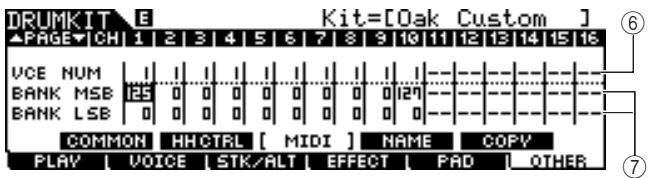
⑥ VCE NUM (Voice Number) (Numéro de voix)
Détermine le numéro de Program Change pour chaque canal MIDI.
| Réglages | 1 – 128 |
⑦ BANK MSB/LSB
Détermine le numéro de Program Change (par les valeurs Bank MSB/LSB) pour chaque canal MIDI.
| Réglages | 0 – 127 |
NOTE
- Pour les détails sur les messages Bank MSB, Bank LSB et Program Change et leurs modalités de définition de voix sur le DTXTREME III, reportez-vous à la Liste des voix figurant dans la Liste des données fournie séparément.
Quatrième page
![DRUMKIT E RevSend= 40 PAGE CH 1 2 3 4 5 6 7 8 9 10 11 12 13 14 15 16 REV SEND CHO SEND COMMON HHCTRL [ MIDI ] NAME COPY PLAY VOICE STK/ALT EFFECT PAD OTHER](/content/2025/01/114998/images/e87c449ec01f640c7576d67eae718d6eacfa8f350fcb23ef7c28b4d075f0a78f.jpg)
⑧ REV SEND (Reverb Send) (Envoi de réverbération)
Détermine la valeur du paramètre Reverb Send Level (Changement de commande numéro 91) pour chaque canal MIDI.
| Plage | 0 – 127 |
⑨ CHO SEND (Chorus Send) (Envoi de chœur)
Détermine la valeur du paramètre Chorus Send Level (Changement de commande numéro 93) pour chaque canal MIDI.
| Plage | 0 – 127 |
Cinquième page
![DRUMKIT E CC Num= 11 PAGE |CH| 1 |2 |3 |4 |5 |6 |7 |8 |9 |10 |11 |12 |13 |14 |15 |16 CC NUM | 9 |11 | Off | - | Off | Off | Off | Off | Off | - - - - - - - - - - - - - - - - - - - - - - - - - - - - - - - - - - - - - - - - - - - - CC VALUE | 0 | 0 | 0 | - | 0 | 0 | 0 | 0 | 0 | 0 | 0 | 0 | 0 | COMMON HHCTRL [ MIDI ] NAME COPY PLAY VOICE STK/ALT EFFECT PAD OTHER](/content/2025/01/114998/images/905786848549b7ce884d5ade86ae13a7a78335832efe4341c66c8dda99d6cfa9.jpg)
⑩ CC NUM
Détermine le numéro de Control Change pour chaque canal MIDI.
| Réglages | Off, 1 – 95 |
⑪ CC VALUE
Détermine la valeur du numéro de changement de commande pour chaque canal MIDI.
| Plage | 0 – 127 |
NOTE
- Si vous spécifiez un événement Control Change ⑩⑪ qui duplique le réglage VOLUME ④, PAN ⑤, REV SEND ⑧ ou CHO SEND ⑨, l'événement Control Change ⑩⑪ sera prioritaire.
Attribution de nom au kit de batterie
[SF1] NAME (Nom)
Depuis cet écran, vous pouvez attribuer un nom original au kit de batterie.
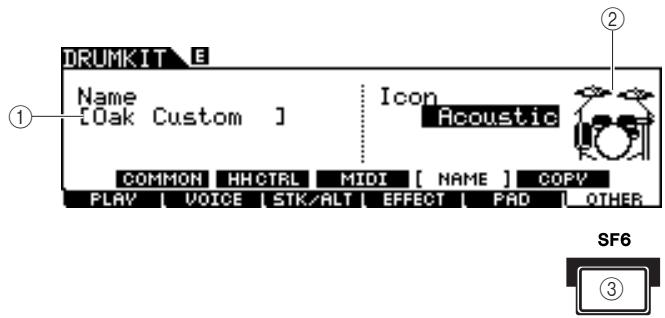
Saisissez les caractères du nom du kit de batterie (jusqu'à 12 caractères). Appelez la liste des caractères en appuyant sur la touche [SF6] LIST, puis entrez le nom. Pour les instructions détaillées sur l'attribution de nom, reportez-vous à la section « Principe d'utilisation » en page 15.
② Icône
Détermine l'icône du kit de batterie qui s'affiche sur l'écran [F1] PLAY. Lorsque le réglage « off » est sélectionné, aucune icône n'apparaît à l'écran [F1] PLAY.
| Réglages | Acoustic, Rock, Electric, Percuss,RhythmBox, Effect, R&B/H-Hop, PadSong, off |
③ [SF6] LIST (Liste)
Lorsque le curseur est positionné sur l'encadré Name, appelez la Liste de caractères en appuyant sur la touche [SF6] LIST et entrez le nom souhaité. Pour les instructions détaillées sur l'attribution de nom, reportez-vous à la section « Principe d'utilisation » en page 15.
Copie des réglages de paramètre
[SF5] COPY (Copie)
Depuis cet écran, vous copiez les réglages de paramètres spécifiés pour la prise d'entrée de déclenchement, la source d'entrée de déclenchement et la note MIDI du kit de batterie indiqués respectivement sur les valeurs de la prise d'entrée de déclenchement, la source d'entrée de déclenchement et la note MIDI du kit de batterie utilisateur spécifié.
Après le réglage des paramètres de source et de destination de copie, appuyez sur la touche [ENTER/STORE] pour exécuter l'opération de copie.
Les paramètres disponibles varient en fonction de la valeur du paramètre Type situé dans le coin supérieur gauche.
Lorsque le paramètre Type est spécifié sur « Input » (prise d'entrée de déclenchement) :
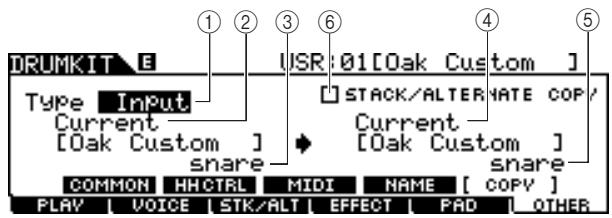
Lorsque le paramètre Type est spécifié sur Source :
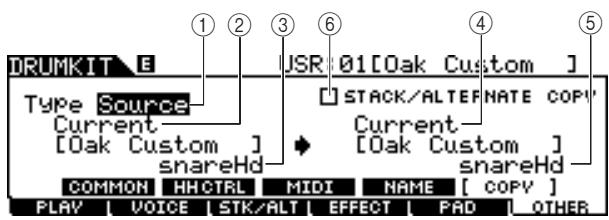
Lorsque le paramètre Type est spécifié sur MIDI :

Détermine les segments à utiliser comme source et destination de la copie : prise d'entrée de déclenchement (Voice Set), source d'entrée de déclenchement (Voice) ou MIDI (note MIDI).
| Réglages | Input (prise d'entrée de déclenchement), Source (source d'entrée de déclenchement), MIDI |
② Numéro du kit de batterie source
Détermine le numéro de kit de batterie utilisé comme source. « Current » désigne le kit de batterie actuellement en cours d'édition.
| Réglages | Current, PRE: 01 – USR: 50 |
③ Copy Source (Source de la copie)
Détermine la source de l'opération de copie. Lorsque le paramètre Type est réglé sur « Input », il détermine la prise d'entrée de déclenchement utilisée comme source. Lorsque le paramètre Type est réglé sur « Source », il détermine la source d'entrée de déclenchement utilisée comme source. Lorsque le paramètre Type est réglé sur « MIDI », il détermine le nom de la note MIDI utilisée comme source.
④ Numéro du kit de batterie de destination
Détermine le numéro de kit de batterie utilisé comme destination. « Current » désigne le kit de batterie actuellement en cours d'édition.
| Réglages | Current, USR: 01 – 50 |
⑤ Copy Destination (Destination de la copie)
Détermine la destination de l'opération de copie. Lorsque le paramètre Type est réglé sur « Input », ce paramètre détermine la prise d'entrée de déclenchement utilisée comme destination. Lorsque le paramètre Type est réglé sur « Source », il détermine la source d'entrée de déclenchement utilisée comme destination. Lorsque le paramètre Type est réglé sur « MIDI », il détermine le nom de la note MIDI utilisée comme destination.
⑥ STACK/ALTERNATE COPY (Copie des réglages STACK/ALTERNATE)
Lorsque cette case est cochée, les réglages des fonctions Stack/Alternate sont également copiés. Lorsque la case est décochée, les réglages des fonctions Stack/Alternate ne sont pas copiés, à l'exception du réglage de la première note. Gardez à l'esprit que ce paramètre est indisponible lorsque le paramètre Type est réglé sur « MIDI ».
Mode Song
[SONG]
Ce chapitre présente le mode Song appelé via la touche [SONG].
En mode Song, vous avez l'opportunité de faire votre choix parmi les morceaux présélectionnés (PRE: 01 – 87) à des fins de performance et d'entraînement, et les quelque 50 morceaux utilisateur (USR: 01 – 50) afin d'enregistrer et d'éditer vos propres morceaux originaux. En outre, vous pouvez sélectionner un des morceaux SMF (EXT: 01 – 99) sauvegardés sur un périphérique de stockage externe USB, connecté à la borne USB TO DEVICE. Ces morceaux peuvent être appelés directement même s'ils sont stockés sur un périphérique externe.
NOTE
- Outre le morceau sélectionné en mode Song que vous démarrez et arrêtez via la touche de panneau [▶/■], vous disposez également de la possibilité d'utiliser les morceaux de pad qui vous permettent de spécifier le morceau en frappant sur le pad. Pour plus d'informations sur les morceaux de pad, reportez-vous à la page 93.
ATTENTION
- Les données de morceau enregistrées en mode Song Record (Enregistrement de morceau) et éditées en mode Song job (Tâche de morceau) sont temporairement stockées sur la mémoire DRAM, ce qui signifie qu'elles risquent d'être perdues à la mise hors tension. Assurez-vous de sauvegarder les données de morceau en mode File sur un périphérique de stockage USB externe relié à la borne USB TO DEVICE de l'instrument avant de mettre celui-ci hors tension.
Reproduction de morceau
[F1] PLAY
Les explications relatives à l'écran appelé via [SONG] → [F1] PLAY sont décrites en page 35 du Guide rapide.
Enregistrement de morceau
[F1] PLAY → [REC]
Les explications relatives au mode Song Record appelé via [SONG] → [F1] PLAY → [REC] sont décrites en page 43 du Guide rapide.
Tâches Song
[F2] JOB
Le mode Song Job (Tâche de morceau) contient un jeu complet d'outils d'édition et de fonctions de modification des données que vous pouvez utiliser pour modifier le son du morceau. Il inclut aussi une variété d'opérations pratiques, telles que la copie ou la suppression de données.
| Fonctions | Descriptions |
| [SF1] SONG | Song Job (Tâche de morceau) |
| 01: Copy Song | Cette tâche copie la totalité des données d'un morceau source choisi sur le morceau actuellement sélectionné. |
| 02: Clear Song | Cette tâche efface toutes les données du morceau actuellement sélectionné. |
| 03: Song Name, Tempo, Repeat | Cette tâche vous permet de définir le nom, le tempo et les réglages d'activation/désactivation de la répétition du morceau actuellement sélectionné. |
| [SF2] TRACK | Track Job (Tâche de piste) |
| 01: Quantize | Cette tâche (appliquée au morceau actuellement sélectionné et à une piste spécifique) consiste à ajuster la synchronisation des événements de note en rapprochant ceux-ci du temps exact le plus proche. |
| 02: Mix Track | Cette tâche mixe toutes les données des pistes 1 et 2 du morceau actuellement sélectionné sur l'une des pistes 1 ou 2 du morceau en cours. |
| 03: Copy Track | Cette tâche copie toutes les données de la piste spécifique appartenant au morceau indiqué sur la piste spécifiée du morceau actuellement sélectionné. |
| 04: Clear Track | Cette tâche efface toutes les données de la piste spécifique appartenant au morceau actuellement sélectionné. |
| [SF3] MEAS | Measure Job (Tâche de mesure) |
| 01: Copy Measure | Cette tâche copie toutes les données de la mesure spécifique appartenant à la piste indiquée du morceau donné sur la plage de mesures spécifiée sur la piste indiquée du morceau actuellement sélectionné. |
| 02: Create Measure | Cette tâche crée des mesures vides à l'emplacement spécifié sur la piste ou les pistes spécifiées du morceau actuellement sélectionné. |
| 03: Delete Measure | Cette tâche supprime les mesures spécifiées du morceau actuellement sélectionné. |
| 04: Erase Measure | Cette tâche efface toutes les données de la plage de mesures spécifiée dans le morceau actuellement sélectionné, produisant un segment de silence. |
| [SF4] VOICE | Voice Job (Tâche de voix) |
| Cette tâche définit les paramètres de générateur de sons, tels que la voix, le volume et le balayage panoramique pour les 16 canaux MIDI. | |
Procédure de base en mode Song Job
1 En mode Song, sélectionnez le morceau utilisateur souhaité (sur lequel vous voulez appliquer la tâche), puis appuyez sur la touche [F2] JOB afin de passer en mode Song Job.
NOTE
- Gardez à l'esprit qu'il est impossible d'entrer en mode Song Job à moins de sélectionner un morceau utilisateur.
2 Sélectionnez le menu Job (Tâche) souhaité en appuyant sur l'une des touches [SF1] – [SF4].
![SONG JOB USR:01[Happiness] SONG JOB SELECT PRESS [ENTER] TO SELECT. 01:Copy Song 02:Clear Song 03:Song Name, Tempo, Repeat [ SONG ] TRACK MEAS VOICE INP PLAY | JOB](/content/2025/01/114998/images/4fbd0893f5ba5f66de4057e1854c4c401c979622a8259f3ed35e17ca183e0dfb.jpg)
3 Positionnez le curseur sur la tâche souhaitée à l'aide du cadran de données, des touches de curseur et des touches [INC/DEC] et [DEC/NO]. Appuyez ensuite sur [ENTER/STORE] pour appeler l'écran Job (Tâche).
![SONG JOB USR:01[Happiness] SONG JOB 03:Song Name, Tempo, Repeat Name [Happines] : Tempo 120 Repeat off [ SONG ] TRACK MEAS VOICE LIST PLAY | JOB](/content/2025/01/114998/images/96a52dd19075cdf19c9e36ce879bdb58c1c00e4754059d36b597c50fa4776c10.jpg)
Appuyez sur la touche [EXIT] (Quitter) pour revenir à l'écran du menu Job.
4 Positionnez le curseur sur le paramètre souhaité, puis réglez-en la valeur à l'aide du cadran de données et des touches [INC/YES] et [DEC/NO].

ATTENTION
- Gardez à l'esprit que l'exécution de la tâche entraîne la perte de vos données d'origine, puisque les données modifiées du fait de la réalisation de la tâche ne peuvent pas être restaurées.

ATTENTION
- Lors de certaines tâches, l'opération de copie écrase toutes les données présentes dans la mémoire de destination. Les données importantes doivent être toujours sauvegardées sur un périphérique de stockage USB relié à la borne USB TO DEVICE.
5 Après le réglage de la valeur, appuyez sur la touche [ENTER/STORE] pour exécuter la tâche.
6 Sauvegardez le morceau sur un périphérique de stockage USB en mode File.
Pour plus de détails, reportez-vous aux pages 54 et 114.

ATTENTION
- Les données de morceau créées par l'exécution de la tâche résident temporairement sur la mémoire DRAM, ce qui signifie qu'elles risquent d'être perdues à la mise hors tension. Assurez-vous de sauvegarder les données de morceau en mode File sur un périphérique de stockage USB externe relié à la borne USB TO DEVICE de l'instrument avant de mettre celui-ci hors tension.
Tâches de morceau
[SF1] SONG (Morceau)
01: Copy Song (Copier le morceau)
Cette tâche copie la totalité des données d'un morceau source choisi sur le morceau actuellement sélectionné.
![SONG JOB SONG JOB 01:Copy Song From USR:01[Happiness] [ SONG ] TRACK MEAS VOICE PLAY JOB USR:02[No Name ] PRESS [ENTER] TO EXEC. INP](/content/2025/01/114998/images/2b566a75b3e6c690beb95ae2714d0c127e9902980eee8924e6962737f4b382a2.jpg)
① Numéro de morceau
Détermine le numéro de morceau source à copier. Le nom de morceau correspondant s'affiche à droite du numéro de morceau.
Réglages PRE: 01 – 87, USR: 01 – 50
02: Clear Song (Effacer le morceau)
Cette tâche efface toutes les données du morceau actuellement sélectionné.
![SONG JOB USR:01[Happiness] SONG JOB PRESS [ENTER] TO EXEC. 02:Clear Song USR:01[Happiness] [ SONG ] TRACK MEAS VOICE INP PLAY | JOB](/content/2025/01/114998/images/ef3c46b3f2e824fa8a67c8ed7c0bcc27cc4a4117a85576bd0e1c976edd90374c.jpg)
NOTE
- Pour effacer les données de piste au lieu d'effacer le morceau en entier, exécutez la tâche Clear Track (Effacement de piste) décrite en page 101.
03: Song Name, Tempo, Repeat (Nom/tempo/répétition de morceau)
Cette tâche vous permet de définir le nom, le tempo et les réglages d'activation/désactivation de la répétition du morceau actuellement sélectionné.
NOTE
N'oubliez pas qu'il n'est pas nécessaire d'appuyer sur la touche [ENTER/STORE] (exécution de tâche) pour les tâches Song Name, Tempo, Repeat.
![SONG JOB SONG JOB 03:Song Name, Tempo, Repeat Name [Happiness] : Tempo 120 off [ SONG ] TRACK MEAS VOICE LIST PLAY JOB](/content/2025/01/114998/images/f7f834b61c50898468682260909bc90641e677b54bb1b9e094f3927534dd68d0.jpg)

① Name
Saisissez les caractères du nom du morceau actuellement sélectionné (jusqu'à 10 caractères). Appelez la liste des caractères en appuyant sur la touche [SF6] LIST, puis entrez le nom. Pour obtenir des instructions détaillées sur l'attribution de nom, reportez-vous à la section Principe d'utilisation en page 15.
② Tempo
Détermine le tempo appelé lors de la sélection du morceau en cours.
| Plage | 30 – 300 |
③ Repeat
Détermine si la reproduction de morceau est répétée ou pas. L'activation de ce paramètre (réglage sur « on ») entraîne la reproduction répétée du morceau actuellement sélectionnée, alors que sa désactivation (« off ») provoque la reproduction du morceau en cours jusqu'à sa fin et son arrêt.
| Réglages | off, on |
④ [SF6] LIST
Lorsque le curseur est positionné sur l'encadré Name, appelez la Liste de caractères en appuyant sur la touche [SF6] LIST et entrez le nom souhaité. Pour obtenir des instructions détaillées sur l'attribution de nom, reportez-vous à la section Principe d'utilisation en page 15.
Tâches de piste
[SF2] TRACK (Piste)
Cette tâche (appliquée au morceau actuellement sélectionné et à une piste spécifique) consiste à ajuster la synchronisation des événements de note en rapprochant ceux-ci du temps exact le plus proche.
ATTENTION
- Gardez à l'esprit que l'exécution de cette tâche peut irrévocablement modifier le rythme de votre performance d'origine (comme par exemple dans le cas de frappes intentionnellement avancées ou retardées). En effet, une fois que les données ont été modifiées par l'exécution de cette tâche, elles ne peuvent pas être restaurées.
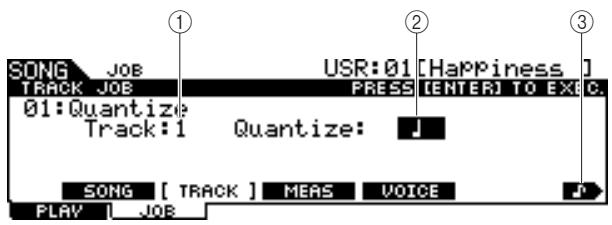
Détermine la piste (1 ou 2) à laquelle la fonction Quantize s'applique.
| Réglages | 1, 2 |
Détermine la synchronisation de notes sur laquelle les données de note sont alignées. Vous pouvez ouvrir la liste des valeurs en appuyant sur la touche [SF6] afin de sélectionner l'élément souhaité.
| Réglages | Lorsque les valeurs « 3/8 », « 6/8 », « 9/8 », « 12/8 » ou « 15/8 » sont sélectionnées : (désactivation), 16th note triplet (triolet de doubles croches), 16th note (double croche), 8th note triplet (triolet de croches), 8th note (croche), 1/4 note (noire), dotted 1/4 note (noire pointée)Lorsqu’une autre valeur est sélectionnée : 16th note triplet, 16th note, 8th note triplet, 8th note, 1/4 note triplet (triolet de noires), 1/4 note |
16^th note triplet (triolet de doubles croches)
16 ^th note (double croche)
J: 8 ^th note triplet (triolet de croches)
8 ^th note (croche)
1/4 note triplet (triolet de noires)
1/4 note (noire)
J. Dotted 1/4 note (noire pointée)
③ [SF6] ♪ (icône du type de note)
Lorsque le curseur est positionné sur la valeur Quantize, l'icône du type de note s'affiche dans le menu d'onglets correspondant à la touche [SF6]. Dans ce cas, vous pouvez appeler une liste d'icônes de type de note en appuyant sur la touche [SF6] puis y sélectionner l'élément de votre choix.
02: Mix Track (Mixer la piste)
Cette tâche mixe toutes les données des pistes 1 et 2 du morceau actuellement sélectionné sur l'une des pistes 1 ou 2 du morceau en cours.
![SONG JOB USR:01[Happiness ] TRACK JOB PRESS [ENTER] TO EXEC. 02:Mix Track Track1 + Track2 ➤ Track:1 SONG [ TRACK ] MEAS VOICE INF PLAY JOB](/content/2025/01/114998/images/a5232c85204ee4ec42f3fa0e17c21b41b5dd645444d7dcb9ce362fda0193bdc8.jpg)
① Track
Détermine la piste (1 ou 2) sur laquelle la piste mixée est copiée. La piste non sélectionnée ici ne disposera d'aucune donnée après l'exécution de la tâche Mix Track.
| Réglages | 1, 2 |
03: Copy Track (Copier la piste)
Cette tâche copie toutes les données de la piste spécifique appartenant au morceau indiqué sur la piste spécifiée du morceau actuellement sélectionné.
![SONG JOB TRACK JOB USR:01[HaPiness ] PRESS [ENTER] TO EXEC. 03: Copy Track USR:02[Dean ] / Track:1 Current / Track:1 SONG [ TRACK ] MEAS VOICE INF PLAY JOB](/content/2025/01/114998/images/e2bdbdf2b2511e04b7ce3f12300187fa32a4313d5cfa81bc0526ea2708efe42a.jpg)
① Numéro de morceau source
Détermine la source de la copie du numéro de morceau.
Réglages PRE: 01 – 87, USR: 01 – 50
NOTE
- Les morceaux « EXT: 01 » – « EXT: 99 » (morceaux SMF sauvegardés dans le répertoire racine du périphérique de stockage USB connecté à la borne USB TO DEVICE) ne peuvent pas être sélectionnés ici.
② Numéro de piste source
Détermine le numéro de piste source de la copie du morceau spécifié en ①.
Réglages 1,2
③ Numéro de piste de destination
Détermine le numéro de la piste de destination du morceau en cours.
Réglages 1,2

ATTENTION
- Cette tâche écrase toutes les données présentes sur la piste de destination.
04: Clear Track (Effacer la piste)
Cette tâche efface toutes les données de la piste spécifique appartenant au morceau actuellement sélectionné.
![SONG JOB TRACK JOB 04:Clear Track Track:1 SONG [ TRACK ] MEAS VOICE PLAY JOB USR:01[Happiness ] PRESS [ENTER] TO EXEC. INP](/content/2025/01/114998/images/aaa11c2115c18546f5813fafbca4db9b799d2268d400b4deb076fbe979767a71.jpg)
① Track
Détermine le numéro de piste à effacer.
Réglages 1,2
Tâches de mesure
[SF3] MEAS (Mesure)
NOTE
- Lorsque le curseur est positionné sur un paramètre de mesure, la mention « NUM » est indiquée dans l'onglet correspondant à la touche [SF6], ce qui signifie que vous pouvez appuyer sur la touche [SF6] NUM afin de vous servir des touches [F1] – [F6] et [SF1] – [SF5] comme d'un pavé numérique.
01: Copy Measure (Copier la mesure)
Cette tâche copie toutes les données de la mesure spécifique appartenant à la piste indiquée du morceau donné sur la plage de mesures spécifiée dans la piste indiquée du morceau actuellement sélectionné.

ATTENTION
- Cette tâche remplace toutes les données existantes dans la plage de mesures de destination sur la piste.
![SONG JOB MEASURE JOB 01:Copy Measure PRE:01 Track:1 Track:1 SONG TRACK [ MEHS ] USR:01[Happiness ] PRESS [INTER] TO EXEC. Meas:001-001 Meas:001 VOICE PLAY | JOB ① ② ③ ④ ⑤ ⑥](/content/2025/01/114998/images/9652842bd63091f3fc16e3d38fb89fa0def8bff8374dca067f18c77afa1d63c4.jpg)
① Numéro de morceau source
Détermine le numéro du morceau source.
Réglages PRE: 01 – 87, USR: 01 – 50
② Numéro de piste source
Détermine le numéro de piste source du numéro de morceau spécifié en ①.
Réglages 1,2
③ Numéro de la mesure de début de la plage de mesures source
Détermine la mesure de début de la plage de mesures source.
Plage 001 – 999
④ Numéro de la mesure de fin de la plage de mesures source
Détermine la mesure de fin de la plage de mesures source.
Plage 001 – 999
⑤ Numéro de piste de destination
Détermine le numéro de la piste de destination du morceau en cours.
Réglages 1,2
⑥ Numéro de la mesure de destination
Détermine la mesure de début de la plage de mesures de destination.
Plage 001 – 999
02: Create Measure (Créer une mesure)
Cette tâche crée des mesures vides à l'emplacement spécifié sur la piste ou les pistes spécifiées du morceau actuellement sélectionné. Lorsque des mesures vides sont insérées, les données de mesure et de temps qui suivent le point d'insertion sont déplacées en arrière en conséquence.
![SONG JOB MEASURE JOB USR:01[Happiness] PRESS [ENTER] TO EXEC. 02:Create Measure Beat: 1/4 CreateMeas:001 Track: 1 Meas:001 SONG TRACK [ MEAS ] VOICE PLAY JOB ① ② ③ ④](/content/2025/01/114998/images/20114e88055704b1cd9434f3aa0c48f126417fc95dc43bb3b76c169ea99c35cc.jpg)
① Beat (Temps)
Détermine le type de mesure de la mesure nouvellement créée (insérée).
| Réglages | 1/4 – 16/4, 1/8 – 16/8, 1/16 – 16/16 |
② Nombre de mesures à insérer
Détermine le nombre de mesures vides à créer et à insérer.
| Réglages | 001 – 999 |
③ Track
Détermine la piste à laquelle la tâche est appliquée. Lorsque les éléments « 1+2 » sont sélectionnés, l'exécution de la tâche ajoute de nouvelles mesures aux deux pistes, ce qui fait que les deux pistes deviennent d'égale longueur. Lorsque l'un des éléments « 1 » ou « 2 » est sélectionné, l'exécution de la tâche ajoute de nouvelles mesures à la piste 1 ou 2, ce qui rend les deux pistes d'inégale longueur.
| Réglages | 1+2, 1, 2 |
④ Meas (Point d'insertion)
Détermine le point d'insertion (numéro de mesure) où seront insérées les nouvelles mesures vides créées.
| Plage | 001 – 999 |
03: Delete Measure (Supprimer la mesure)
Cette tâche supprime les mesures spécifiées du morceau actuellement sélectionné. Les données de mesure et de temps qui suivent les mesures supprimées sont déplacées en avant en conséquence.
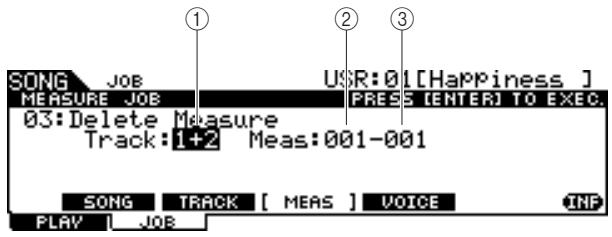
Détermine le numéro de piste à effacer. Lorsque les éléments « 1+2 » sont sélectionnés, l'exécution de la tâche supprime les mesures spécifiées des deux pistes, ce qui fait que celles-ci deviennent d'égale longueur. Lorsque l'un des éléments « 1 » ou « 2 » est sélectionné, l'exécution de la tâche supprime les mesures spécifiées de la piste 1 ou 2, ce qui rend les deux pistes d'inégale longueur.
| Réglages | 1+2, 1, 2 |
② Numéro de la mesure de début de la plage de mesures
Détermine la mesure de début de la plage de mesures à supprimer.
| Plage | 001 – 999 |
③ Numéro de la mesure de fin de la plage de mesures
Détermine la mesure de fin de la plage de mesures à supprimer.
| Plage | 001 – 999 |
04: Erase Measure (Effacer la mesure)
Cette tâche efface toutes les données de la plage de mesures spécifiée dans le morceau actuellement sélectionné, produisant un segment de silence.
![SONG JOB MEASURE JOB 04: Erase Measure Track:1 Meas:001-001 SONG TRACK [ MEAS ] VOICE PLAY JOB USR:01[Happiness ] PRESS [ENTER] TO EXEC. ① ② ③](/content/2025/01/114998/images/cab314bde03569bbf3be72cf2fa007c45d0cefab03b69c51ec995d855d68ae6f.jpg)
① Track
Détermine le numéro de piste à effacer.
| Réglages | 1, 2 |
② Numéro de la mesure de début de la plage de mesures
Détermine la mesure de début de la plage de mesures à effacer.
| Plage | 001 – 999 |
③ Numéro de la mesure de fin de la plage de mesures
Détermine la mesure de fin de la plage de mesures à effacer.
| Plage | 001 – 999 |
Voice Job (Tâche de voix)
[SF4] VOICE (Voix)
Cette tâche définit les paramètres de générateur de sons, tels que la voix, le volume et le balayage panoramique pour les 16 canaux MIDI. Selon les réglages définis ici, les valeurs de paramètres de tous les canaux MIDI sont transmis au générateur de sons interne ou au générateur de sons externe via la sortie MIDI OUT lorsque le morceau en cours est sélectionné.
L'écran de cette tâche comporte trois pages.
NOTE
- N'oubliez pas qu'il n'est pas nécessaire d'appuyer sur la touche [ENTER/STORE] (exécution de tâche) pour les tâches Voice Job.
Première page de Voice Job
![SONG JOB Transmit=all PAGE CH 1 2 3 4 5 6 7 8 9 10 11 12 13 14 15 16 TRANSMIT | All | All | All | Off | Off | Off | Off | Off | All | Off | Off | Off | Off | Off | VOLUME | 100 | 100 | 100 | -- | -- | -- | -- | -- | 100 | -- | -- | -- | -- | -- | PAN | 64 | 64 | 64 | -- | -- | -- | -- | -- | -- | 64 | -- | -- | -- | -- | SONG TRACK MEAS [ VOICE ] INF PLAY JOB ① ② ③ ④](/content/2025/01/114998/images/aa95a016d3b5b2fc8663e4787ae94c62792de8080a5f4d16f38ec24e3500c2dc.jpg)
① CH
Indique le canal MIDI.
② TRANSMIT
Détermine si les messages MIDI sont transmis aux générateurs de sons interne et externe lors de la sélection du morceau actuel. Lorsque le réglage est spécifié sur « All », le morceau actuellement sélectionné transmet tous les messages MIDI du canal correspondant aux générateurs de sons interne et externe, selon les réglages effectués en ③ – ⑫. Lorsque le réglage est spécifié sur « PC », la sélection de morceau actuel entraîne uniquement la transmission des réglages liés aux voix effectués en ⑤ – ⑥. Lorsque le réglage est désactivé (« Off »), la sélection du morceau en cours ne transmet aucun message MIDI et les paramètres suivants ③ – ⑫ sont indisponibles.
Détermine la valeur du paramètre Volume (Changement de commande numéro 7) pour chaque canal MIDI.
| Plage | 0 – 127 |
④ PAN
Détermine la valeur du paramètre Pan (Changement de commande numéro 10) pour chaque canal MIDI.
| Plage | 0 – 127 |
Seconde page de Voice Job
![SONG JOB Kit=[User Kit] PAGE CH 1 2 3 4 5 6 7 8 9 10 11 12 13 14 15 16 VOICE NUM | 1 | 15 | 33 | BANK MSB | 0 | 0 | 0 | BANK LSB | 0 | 0 | 0 | SONG TRACK MEAS [ VOICE ] PLAY JOB PREKIT USR.KIT EXT.KIT ⑤ ⑥ ⑦ ⑧ ⑨](/content/2025/01/114998/images/bb49b6a422316285bf62537e77a432b29b58632933c522eebbd621941dbf385d.jpg)
⑤ VOICE NUM (Voice Number) (Numéro de voix) Détermine le numéro de Program Change pour chaque canal MIDI.
| Plage | 1 – 128 |
⑥ BANK MSB/LSB
Détermine les numéros de Bank Select MSB et LSB pour chaque canal MIDI. Vous pouvez spécifier une voix en réglant les paramètres Bank Select MSB, LSB et Program Change (numéro de voix).
| Plage | 0 – 127 |
NOTE
- Si vous réglez le paramètre Bank Select (Sélection de banque) pour le canal 10 MIDI sur la valeur 125 ou 127, le numéro de Program Change (numéro de kit de batterie) spécifié pour le canal 10 MIDI s'appliquera automatiquement à tous les autres canaux MIDI pour le générateur de sons interne.
⑦ [F4] PRE.KIT
Ce menu apparaît uniquement lorsque le curseur est placé sur l'un des réglages VCE NUM, BANK MSB et BANK LSB du canal 10. Appuyez sur cette touche pour appeler les valeurs Bank Select MSB et LSB correspondant au kit de batterie présélectionné du DTXTREME III.
⑧ [F4] USR.KIT
Ce menu apparaît uniquement lorsque le curseur est placé sur l'un des réglages VCE NUM, BANK MSB et BANK LSB du canal 10. Appuyez sur cette touche pour appeler les valeurs Bank Select MSB et LSB correspondant au kit de batterie utilisateur du DTXTREME III.
⑨ [F4] EXT.KIT
Ce menu apparaît uniquement lorsque le curseur est placé sur l'un des réglages VCE NUM, BANK MSB et BANK LSB du canal 10. Appuyez sur cette touche pour appeler les valeurs Bank Select MSB et LSB correspondant au kit de batterie externe du DTXTREME III.
Troisième page de Voice Job
![SONG JOB Filter= 64 PAGE |CH1 |2 |3 |4 |5 |6 |7 |8 |9 |10 |11 |12 |13 |14 |15 |16 FILTER 64 64 64 REV SEND 40 40 40 CHO SEND 0 0 0 SONG TRACK MEAS [ VOICE ] INF PLAY | JOB](/content/2025/01/114998/images/edd3317b115a9af1939753a58c49bcf2f78d3099015af59003a0a54b9eb3cc0f.jpg)
⑩ FILTER (Filtre)
Détermine la valeur du paramètre Brightness (Brillance) (Changement de commande numéro 74) pour chaque canal MIDI.
| Plage | 0 – 127 |
⑪ REV SEND (Reverb Send) (Envoi de réverbération)
Détermine la valeur du paramètre Reverb Send Level (Changement de commande numéro 91) pour chaque canal MIDI.
| Plage | 0 – 127 |
⑫ CHO SEND (Chorus Send) (Envoi de chœur)
Détermine la valeur du paramètre Chorus Send Level (Changement de commande numéro 93) pour chaque canal MIDI.
| Plage | 0 – 127 |
Mode Click
[CLICK]
Ce chapitre présente le mode Click appelé via la touche [CLICK].
En mode Click, vous pouvez régler les paramètres associés à la fonction Click (Métronome), tels que Click Voice (Voix de clic), type de mesure et tempo pour le DTXTREME III en entier. En outre, vous avez la possibilité de vous servir des fonctions Groove Check et Rhythm Gate à des fins d'entraînement rythmique et de pratique.
Procédure de base en mode Click
1 Appuyez sur la touche [CLICK] pour passer en mode Click.
2 Prenez note des menus d'onglets correspondants aux touches [F1] – [F5] et [SF1] – [SF3] afin de trouver la fonction souhaitée, puis appuyez sur la touche pertinente pour appeler l'écran de votre choix.
3 Positionnez le curseur sur le paramètre concerné, puis réglez-en la valeur à l'aide du cadran de données ou des touches [INC/YES] et [DEC/NO].
4 Une fois le réglage effectué, appuyez sur la touche [ENTER/STORE] pour stocker tous les réglages en mode Click, à l'exception de tempo, « beat » (type de mesure) et « subdivide ».
ATTENTION
- Tous les réglages en mode Click seront perdus si l'instrument est mis hors tension sans stockage.
- Ne tentez jamais de couper l'alimentation alors que le message « Please keep power on » (Veuillez laisser l'appareil sous tension) s'affiche à l'écran, au risque de perdre tous les réglages du mode Click.
Réglages de base du son de clic de métronome
[F1] PLAY
Cet écran vous permet de régler les paramètres de base du son de clic, tel que voix, type de mesure ou tempo.
NOTE
- Les types de note s'affichant dans VOLUME varient selon les réglages de BEAT.
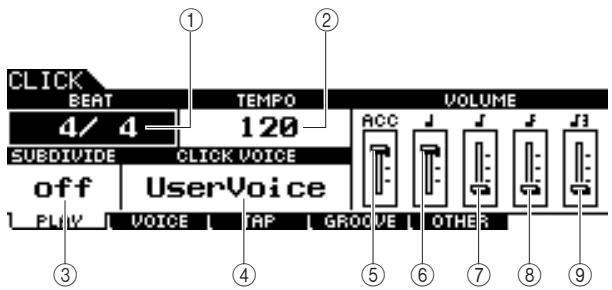
① BEAT (Temps) (Time Signature) (Type de mesure)
Détermine le type de mesure du son du clic de métronome.
Réglages 1/4 – 16/4, 1/8 – 16/8, 1/16 – 16/16
NOTE
- Lorsqu'un morceau disposant d'un réglage Beat (type de mesure) différent est sélectionné en mode Song, le temps du nouveau morceau s'applique aussi au son de clic.
② TEMPO
Détermine le tempo du son du clic de métronome.
Réglages 030 – 300
NOTE
- Lorsqu'un morceau au réglage de tempo différent est sélectionné en mode Song, la valeur de tempo du nouveau morceau s'applique aussi au son de clic. - Le tempo peut également être déterminé à l'aide de la fonction Tap Tempo (Tempo par tapotement), qui vous permet de spécifier le tempo en le tapotant sur un pad. Vous pouvez ainsi définir facilement le tempo qui vous convient le mieux. Pour de plus amples détails, reportez-vous à la page 34.
Détermine le temps d'accentuation du clic de métronome. Les temps sont répartis selon le temps de l'accentuation définie ici. Lorsque le paramètre BEAT est réglé sur « 5/4 » et le paramètre SUBDIVIDE sur « 2+3 », l'accentuation s'applique sur le premier et le troisième temps. Lorsque le paramètre BEAT est réglé sur « 9/4 » et le paramètre SUBDIVIDE sur « 4+5 », l'accentuation s'applique sur le premier et le cinquième temps.
Réglages off, 2+3, 3+2, 3+4, 4+3, 4+5, 5+4, 5+6, 6+5, 6+7, 7+6, 7+8, 8+7
④ CLICK VOICE (Voix de clic de métronome)
Détermine la voix de clic de métronome.
Pour ajuster le volume du temps d'accentuation déterminé par le paramètre SUBDIVIDE.
Plage 0 - 127
⑥ VOLUME (noire)
Détermine le volume de la synchronisation du clic pour les noires.
Plage 0 – 127
⑦ VOLUME (croches)
Détermine le volume de la synchronisation du clic pour les croches.
Plage 0 – 127
Détermine le volume de la synchronisation du clic pour les doubles croches.
Plage 0 – 127
⑨ VOLUME (triolet de croches)
Détermine le volume de la synchronisation du clic pour les triolets de croches.
Plage 0 – 127
Réglages de voix de clic
[F2] VOICE
Disponible uniquement lorsque le paramètre Click Voice est réglé sur « User Voice », cet écran vous permet de spécifier un réglage de voix de clic différent pour chaque synchronisation de temps.
![CLICK E VOICE TUNING ACC efct1:020 [ElecPerc 1] + 0.00 J efct1:021 [ElecPerc 2] + 0.00 J efct1:022 [ElecPerc 3] + 0.00 J efct1:000 [no assignn] - 3.00 J3 efct1:000 [no assignn] - 6.00 PLAY VOICE TAP GROOVE OTHER](/content/2025/01/114998/images/34365b623d20d4d3ddcb507b4fce90eb41c2fad84482fddfe1b79656461a5178.jpg)
① Catégorie de voix
Détermine la catégorie de voix du son de clic.
| Réglages | kick1 – 2, snare1 – 3, tom1 – 2, cymbal, hihat, perc1 – 2, efct1 – 2, USR-A – H |
② Numéro de voix
Détermine le numéro de voix du son de clic. Si vous paramétrez le numéro de voix sur « 000 », l'indication « no assign » (aucune affectation) apparaîtra pour le nom de la voix concernée et aucun son ne sera émis.
Réglages
Reportez-vous à la Liste des données fournie à part.
NOTE
- Le nombre de voix varie selon la catégorie de voix sélectionnée.
③ TUNING (Accord)
Détermine la hauteur de ton de la voix spécifiée en ②.
Plage
-24.00 – +24.00 (1.0 représente un demi-ton.)
NOTE
- Une voix utilisateur affectée à une voix de clic se reproduira en lecture unique (One shot), même si la voix utilisateur est réglée sur « loop » en mode Echantillonnage.
- Lorsque vous souhaitez utiliser la voix de clic disposant d'une voix utilisateur, il est judicieux de sauvegarder le fichier comportant la voix utilisateur souhaitée dans le dossier AUTOLOAD (page 125) du périphérique de stockage USB et d'utiliser la fonction Auto Load (Chargement automatique) (page 125).
Fonction Tap Tempo
[F3] TAP
La fonction Tap Tempo est décrite dans la section Guide rapide en page 34.
Fonction Groove Check
[F4] GROOVE
Exécution de la fonction Groove Check
[SF1] G.CHECK (Vérification de groove)
Les explications relatives à cet écran sont décrites dans la section du Guide rapide, en page 51.
Exécution de Rhythm Gate
[SF2] R.GATE (Suspension de rythme)
Les explications relatives à cet écran sont décrites dans la section du Guide rapide, en page 52.
Les réglages de paramètre pour les fonctions Groove Check et Rhythm Gate
Les explications relatives à cet écran sont décrites dans la section du Guide rapide, en page 50.
Réglages du son de clic
[F5] OTHER
Réglage de la reproduction du son de clic
[SF1] OUTPUT (Sortie)
Cet écran vous permet de régler les paramètres qui déterminent les circonstances de reproduction et de sortie du son de clic.
![CLICK Mode manual MIDI Out on OutputSel L&R+Ph [ OUTPUT ] MEASBRK PLAY VOICE TAP GROOVE OTHER](/content/2025/01/114998/images/ce03203ed996c26b75d410665b39e1dd35168ebf8b45aa4779c2301c16401aaa.jpg)
① Mode
Détermine les modalités et circonstances de reproduction du clic. Vous avez la possibilité de démarrer ou d'arrêter le clic en synchronisation avec la reproduction ou l'enregistrement de morceau selon le réglage défini ici ou en appuyant sur la touche [CLICK ON/OFF].
| Réglages | manual, play, rec, play&rec | |
| manual | Le clic est démarré/arrêté uniquement en appuyant sur la touche [CLICK ON/OFF]. | |
| play | Le clic est démarré/arrêté en débutant/arrêtant la reproduction de morceau, et en appuyant sur la touche [CLICK ON/OFF]. | |
| rec | Le clic est démarré/arrêté en débutant/arrêtant la reproduction de morceau, et en appuyant sur la touche [CLICK ON/OFF]. | |
| play&rec | Le clic est démarré/arrêté en débutant/arrêtant la reproduction et l'enregistrement de morceau ainsi qu'en appuyant sur la touche [CLICK ON/OFF]. | |
② MIDI Out
Détermine si le numéro de note MIDI correspondant à la voix de clic est transmis via la sortie MIDI OUT. Lorsque ce paramètre est activé (« on »), les événements MIDI suivants sont transmis via la sortie MIDI OUT.
| Canal MIDI | Note | Vélocité | |
| Note d'accentuation | 10 | B#-1 | 127 |
| noire | 10 | C0 | 127 |
| Autre notes | 10 | B-1 | 127 |
| Réglages | off, on |
NOTE
- Les événements de note MIDI correspondants au son de clic ne sont transmis via la sortie MIDI OUT que lorsque le son de clic est produit. Les événements de note MIDI correspondant au son de clic pour lequel le paramètre Volume est abaissé sur le niveau minimum dans l'écran [F1] PLAY ne sont pas transmis via la sortie MIDI OUT. De la même manière, les événements de note MIDI correspondant au son de clic durant la « pause » introduite par la fonction Measure Break (Pause en mesures) ne sont pas transmis via la sortie MIDI OUT.
③ OutputSel (Output Select) (Sélection de la sortie)
Détermine la prise de sortie du son de clic.
| Réglages | L&R+ph (OUTPUT et PHONES), Phones (PHONES), L&R (OUTPUT), ind1&2 – ind5&6 (INDIVIDUAL OUTPUT 1 et 2 – 5 et 6), ind1 – ind6 (une des sorties INDIVIDUAL OUTPUT) |
Utilisation de la fonction Measure Break (Pause en mesures)
[SF2] MEASBRK (Pause en mesures)
Cet écran vous permet de régler les paramètres liés à la fonction Measure Break. En utilisant cette fonction, le son de clic peut être reproduit ou assourdi pour des mesures spécifiques, de manière répétée.
Judicieusement exploitée, cette fonction peut améliorer le niveau de votre technique rythmique et votre synchronisation en vous permettant de jouer une certaine phrase de batterie sur plusieurs mesures tout en écoutant le son de clic correspondant, puis de jouer les mesures suivantes sans son de clic. Par exemple, pour interpréter quatre mesures au son du clic suivies par quatre autres mesures sans clic, il faut spécifier les paramètres Measure et Break respectivement sur 4.
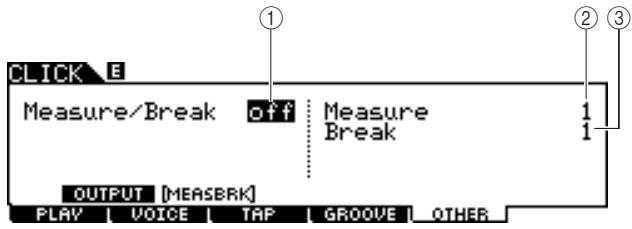
Détermine si la fonction Measure Break est activée ou désactivée. Lorsque cette fonction est activée (« on »), la voix de clic est reproduite pour les mesures spécifiées en ② et assourdies sur les mesures indiquées en ③ de manière répétée.
| Réglages | off, on |
② Measure
Détermine la plage de mesures pour laquelle le son du clic est reproduit (et non assourdi).
| Plage | 1 – 9 |
③ Break
Détermine la plage de mesures pour laquelle le son du clic est assourdi.
| Plage | 1 - 9 |
Mode Trigger
[TRIGGER]
Ce chapitre présente le mode Trigger appelé via la touche [TRIGGER].
En mode Trigger, vous spécifiez les paramètres liés aux signaux de déclenchement reçus des pads ou des unités de déclencheurs de batterie (tels que Yamaha DT20) connectés aux prises d'entrée de déclenchement. Ces paramètres vous permettent d'optimiser le fonctionnement et la réponse du DTXTREME III à l'égard de ces signaux. Si vous utilisez des déclencheurs de batterie reliés à des batteries acoustiques ou des pads achetés séparément, vous devrez ajuster la sensibilité et affecter les voix aux sources d'entrée de déclenchement individuelles.
D'autres réglages présentés dans ce mode vous permettent d'éviter la diaphonie* et les doubles déclenchements*.
\* Diaphonie
Il s'agit d'un problème de déclenchement dans lequel la vibration générée par la frappe d'un pad donné risque de provoquer le déclenchement involontaire et non souhaité d'un autre pad (habituellement adjacent au premier).
\* Double déclenchement
Problème de déclenchement causé par le fait que plusieurs signaux de déclenchement peuvent être générés lors d'une seule frappe sur un pad donné.
NOTE
- La création d'une configuration de déclenchement appropriée est une mesure nécessaire pour optimiser les résultats et obtenir la réponse et le son souhaités en frappant sur les pads. Une méthode judicieuse pour garantir cela consiste à repérer une configuration de déclenchement existante proche de la configuration souhaitée et de modifier celle-ci.
- Une fois que vous avez repéré ou créé votre configuration de déclenchement préférée, il est judicieux d'affecter le numéro de configuration de déclenchement au paramètre TriggerNo dans l'écran appelé via [UTILITY] → [F1] GENERAL → [SF4] STARTUP. De cette manière, vous pouvez disposer d'un numéro de configuration de déclenchement automatiquement appelé à chaque mise sous tension de l'instrument.
- Reportez-vous en page 26 pour les détails sur [SF6] Input Lock.
Procédure de base en mode Trigger
1 Appuyez sur la touche [TRIGGER] pour passer en mode Trigger.
○ TRIGGER

2 Prenez note des menus d'onglets correspondants aux touches [F1] – [F5] et [SF1] – [SF2] afin de trouver la fonction souhaitée, puis appuyez sur la touche pertinente pour appeler l'écran de votre choix.
NOTE
- La prise d'entrée de déclenchement, le niveau du signal de déclenchement et la vélocité s'affichent en haut de l'écran lors de la sélection de l'un des écrans [F1] – [F4].
3 Positionnez le curseur sur le paramètre concerné, puis réglez-en la valeur à l'aide du cadran de données ou des touches [INC/YES] et [DEC/NO].
4 Effectuez le réglage et appuyez sur la touche [ENTER/STORE].
L'écran ci-après s'affiche.
![TRIGGER E PRE:01[SP Wide ] Trigger Store to USR:01[User Trigger] PRESS [ENTER] TO EXEC.](/content/2025/01/114998/images/59a8d7c401b9f5f26ed2f5f6ca2cc1ccb59ca5f8b378ada2881be9463755bb01.jpg)
Numéro de configuration de déclenchement de destination
5 Sélectionnez le numéro de la configuration de déclenchement de destination à l'aide du cadran de données.
6 Appuyez sur la touche [ENTER/STORE].
L'écran suivant vous invite à confirmer l'opération avant de procéder au stockage.
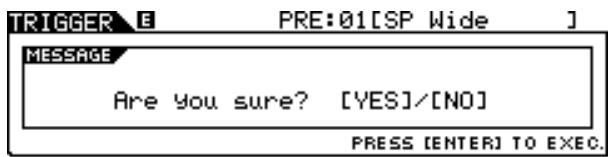
7 Appuyez sur la touche [INC/YES] pour exécuter l'opération de stockage.
ATTENTION
- La configuration de déclenchement éditée sera perdue si vous sélectionnez une autre configuration de déclenchement ou mettez l'instrument hors tension. Prenez soin de stocker les données de configuration de déclenchement dans la mémoire interne en appuyant sur la touche [ENTER/STORE] avant de sélectionner une autre configuration de déclenchement ou de mettre l'instrument hors tension.
ATTENTION
- Ne tentez jamais de couper l'alimentation alors que le message « Please keep power on » s'affiche à l'écran, au risque de perdre tous les réglages du mode Trigger.
Sélection d'une configuration de déclenchement
[F1] SELECT
Les explications relatives à cet écran sont décrites dans la section du Guide rapide, en page 26.
NOTE
- Gardez à l'esprit que chaque numéro à l'écran correspond à un numéro de prise d'entrée de déclenchement imprimé en haut du panneau avant de l'instrument. Au-dessus de chaque numéro, l'état du signal de déclenchement reçu du pad s'affiche en temps réel.
Sélection du type de pad
[F2] TYPE
A partir de cet écran, vous réglez le type du pad ou du déclencheur de batterie connecté à la prise d'entrée de déclenchement. Assurez-vous de sélectionner le type adéquat correspondant au pad ou au déclencheur de batterie spécifique dont vous disposez, de sorte à garantir une utilisation optimale.
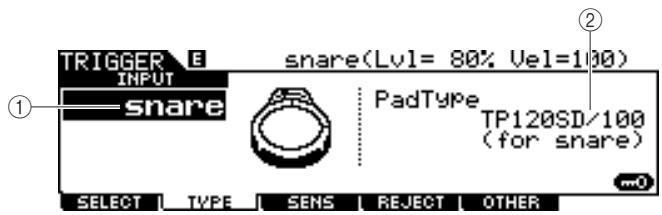
① INPUT (Prise d'entrée de déclenchement)
Détermine une prise d'entrée de déclenchement de destination. Vous pouvez sélectionner la prise d'entrée de déclenchement en frappant sur le pad souhaité lorsque la fonction Input Lock (page 79) est désactivée (l'indicateur L n'apparaît pas dans le coin supérieur droit de l'écran LCD).
| Réglages | snare – pad15 |
② Pad Type (Type de pad)
Détermine le type de pad destiné à la prise d'entrée de déclenchement spécifiée en ①. La liste ci-dessous répertorie les types de pad susceptibles d'être réglés pour les pads ou les déclencheurs de batterie connectés.
| Réglages | KP125, KP65, TP120SD/100 (pour caisse claire), TP120SD/100 (pour tom), TP65S (pour caisse claire), TP65S (pour tom), TP65, PCY155, PCY135, PCY150S, PCY130SC, PCY130S/130, PCY65S/65, RHH135, RHH130, DT10/20 (pour caisse claire), DT10/20 (pour HiTom), DT10/20 (pour LoTom), DT10/20 (pour grosse caisse), TRG Snare, TRG HiTom, TRG LoTom, TRG Kick |
Réglages de sensibilité au déclenchement
[F3] SENS
Cet écran vous permet de régler les paramètres liés à la sensibilité, qui déterminent le mode de réponse du DTXTREME III aux signaux de déclenchement reçus via les prises d'entrée de déclenchement. En d'autres termes, les paramètres spécifiés ici déterminent les modalités de conversion du niveau du signal de déclenchement (votre force de frappe) en vélocité reconnue par le bloc de générateur de sons. Gardez à l'esprit que le niveau et la vélocité générés en frappant sur un pad s'affichent en haut de l'écran LCD en temps réel.
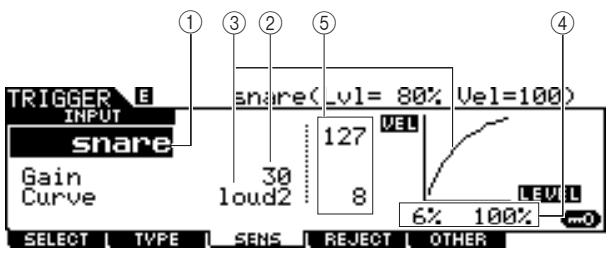
① INPUT (Prise d'entrée de déclenchement)
Détermine une prise d'entrée de déclenchement de destination. Vous pouvez sélectionner la prise d'entrée de déclenchement en frappant sur le pad souhaité lorsque la fonction Input Lock (page 79) est désactivée (l'indicateur L n'apparaît pas dans le coin supérieur droit de l'écran LCD).
| Réglages | snare – pad15 |
② Gain
Détermine le gain avec lequel le DTXTREME III reçoit le signal de déclenchement à partir du pad. Plus la valeur est élevée, plus il vous est aisé de faire retentir le bruit même en frappant doucement sur le pad.
| Plage | 0 – 63 |
③ Curve (Courbe)
Détermine les modalités de génération et de transmission de la vélocité en réponse à votre force de frappe sur le pad. Par exemple, la courbe « loud2 » produit une réponse accrue, particulièrement dans le cas des vélocités plus faibles. Autre exemple : la courbe « hard2 » adoucit véritablement la réponse générale par rapport à d'autres courbes.
Réglages loud2, loud1, normal, hard1, hard2
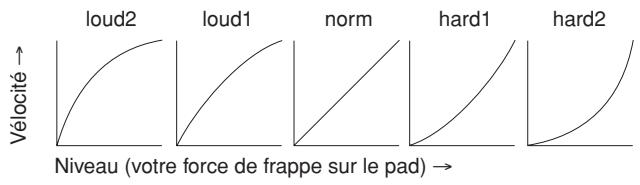
line
| Category | Vélocité | | -------- | -------- | | loud2 | High | | loud1 | Medium | | norm | Low | | hard1 | Medium | | hard2 | High |④ LEVEL (Niveau)
Détermine la plage de niveau de variation de la vélocité. Si le signal de déclenchement est en dessous le niveau minimum réglé ici, aucun son ne sera produit. Même si le signal de déclenchement dépasse le niveau maximum, le son sera émis avec une vélocité ne dépassant pas la valeur maximale.
| Plage | niveau minimum : 0% – 99%,niveau maximum : 1% – 100% |
⑤ VEL (Vélocité)
Détermine la plage de vélocité au sein de laquelle le son de la voix est produit.
| Plage | vélocité minimale : 0 – 126, vélocité maximale : 1 – 127 |
Réglage du rejet
[F4] REJECT
Cet écran vous permet de régler les paramètres liés au rejet, qui vous font éviter les « fausses frappes », telles que le double déclenchement causé par les rebonds de baguette ou la diaphonie provoquée par la vibration de pad. Les signaux de déclenchement considérés comme de « fausses frappes » sont ignorés par le réglage adéquat des paramètres de rejet.
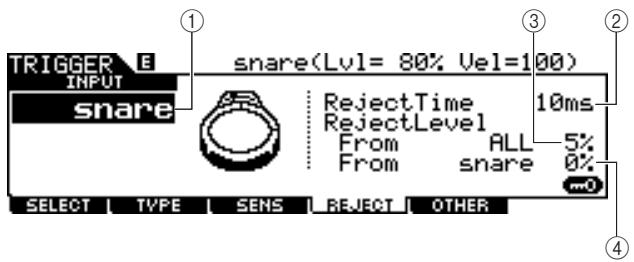
① INPUT (Prise d'entrée de déclenchement)
Détermine une prise d'entrée de déclenchement de destination. Vous pouvez sélectionner la prise d'entrée de déclenchement en frappant sur le pad souhaité lorsque la fonction Input Lock (page 79) est désactivée (l'indicateur L n'apparaît pas dans le coin supérieur droit de l'écran LCD).
| Réglages | snare – pad15 |
② Reject Time (Temps de rejet)
Détermine la période de temps durant laquelle la prise d'entrée de déclenchement actuelle n'accepte plus aucun nouveau signal après la réception du précédent signal de déclenchement. Le réglage défini ici prévient la génération inattendue de sons provoquée par un éventuel double déclenchement.
| Plage | 4ms – 500ms |
③ Reject Level From ALL (Taux de refus de ALL (Tout))
Détermine le niveau minimum du signal de déclenchement (généré en frappant sur d'autres pads) susceptible d'être accepté par la prise d'entrée de déclenchement actuelle. En d'autres termes, la prise d'entrée de déclenchement actuelle n'acceptera pas les signaux de déclenchement (générés en frappant sur d'autres pads) dont le niveau est inférieur au niveau spécifié ici. Plus la valeur est élevée plus rares sont les sons inattendus générés par diaphonie.
| Plage | 0% – 99% |
④ Reject Level From (Taux de refus de) \*\*\*
Détermine la prise d'entrée de déclenchement spécifiée ainsi que le niveau minimum des signaux de déclenchement (générés en frappant sur le pad correspondant à la prise d'entrée de déclenchement spécifiée ici) que la prise d'entrée de déclenchement actuellement sélectionnée n'acceptera pas. En d'autres termes, la prise d'entrée de déclenchement actuelle n'accepte pas les signaux de déclenchement (générés en frappant sur le pad correspondant à la prise d'entrée de déclenchement spécifiée ici) dont le niveau est inférieur à la valeur indiquée ici. Plus la valeur est élevée, plus rares sont les sons inattendus générés par diaphonie entre le pad correspondant à la prise d'entrée de déclenchement actuelle et le pad correspondant à la prise d'entrée de déclenchement spécifiée ici.
| Plage | 0% – 99% |
| Réglages | snare, tom1-4, ride, crash1-2, hihat, kick, pad11-15, tom1&2, tom1&3, tom2&3, tom2&4, tom3&4, tom2&3&4, tom all, cym all |
Exemple de réglage pour prévenir la diaphonie Déclenchement de Crash1 même si le réglage TOM1 est le seul à recevoir le coup :
- Réglez INPUT sur « crash1 » et Reject Level From *** sur « tom1 », puis activez la fonction Input Lock (page 79) en appuyant sur la touche [SF6].
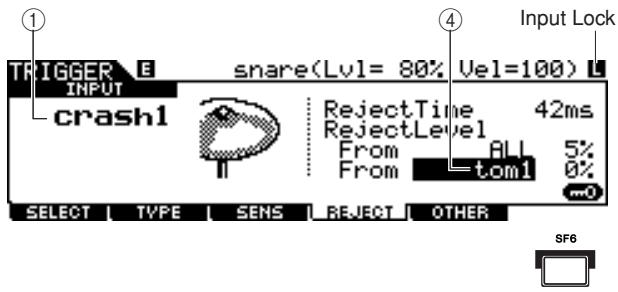
- Paramétrez la valeur « tom1 » du réglage Reject Level From de sorte que le son Crash1 ne soit pas déclenché, même en cas de frappe sur le pad connecté à la prise TOM1. Plus la valeur est élevée et plus rares les risques de déclenchement accidentels du son Crash1.
- Une fois la valeur appropriée repérée et réglée, stockez le réglage sous forme de configuration de déclenchement utilisateur et désactivez la fonction Input Lock de sorte que vous puissiez jouer votre performance à la batterie.
NOTE
- Si la valeur « tom1 » du paramètre Reject Level From est trop élevée, le son Crash1 pourra ne pas se déclencher correctement lorsque vous frappez simultanément sur Crash1 et Tom1.
Autres réglages
[F5] OTHER
Attribution de nom à une configuration de déclenchement
[SF1] NAME
Vous pouvez entrer un nom comprenant un total de 12 caractères pour la configuration de déclenchement en cours d'édition. Pour les instructions détaillées sur l'attribution de nom, reportez-vous à la section « Principe d'utilisation » en page 15.
![TRIGGER Name [User Trigger] [ NAME ] COPY SELECT TYPE SENS REJECT OTHER LIST ①](/content/2025/01/114998/images/d358ca133d00f3fda37c10c2fec5b015dce6445db5888b28230f1bc372016e5b.jpg)
① [SF6] LIST
Lorsque le curseur est positionné sur l'encadré Name, appelez la Liste de caractères en appuyant sur la touche [SF6] LIST et entrez le nom souhaité. Pour les instructions détaillées sur l'attribution de nom, reportez-vous à la section « Principe d'utilisation » en page 15.
Copie d'une configuration de déclenchement
[SF2] COPY
Cet écran vous permet de copier une configuration de déclenchement (à partir d'une prise d'entrée de déclenchement spécifique portant un numéro de configuration de déclenchement défini) sur une prise d'entrée de déclenchement identique à la précédente ou différente de celle-ci, portant un numéro de configuration de déclenchement identique au précédent ou différent de ce dernier. Par exemple, pour copier la configuration de déclenchement de la prise TOM1 dans TOM4 au sein de la configuration de déclenchement actuelle, réglez la copie source sur « Current » et « tom1 » puis spécifiez la destination de la copie sur « Current » et « tom5 » et exécutez l'opération de copie. L'opération de copie s'exécute lorsque vous appuyez sur la touche [ENTER/STORE] après avoir effectué les réglages de paramètre.
ATTENTION
- Lors de l'exécution de la copie de la configuration de déclenchement, la configuration de déclenchement de destination est remplacée par les réglages de la source de la copie.
ATTENTION
- Lorsque vous réglez la destination de la copie sur « Current » puis exécutez l'opération de copie, assurez-vous de stocker la configuration de déclenchement actuelle en appuyant sur la touche [ENTER/STORE] d'un autre écran. Cette action est nécessaire car la configuration de déclenchement éditée pourra être perdue lors de la sélection d'une configuration de déclenchement différente ou à la mise hors tension de l'appareil. Elle est également obligatoire car l'opération Store ne peut pas s'exécuter à partir de l'écran [SF2] COPY.
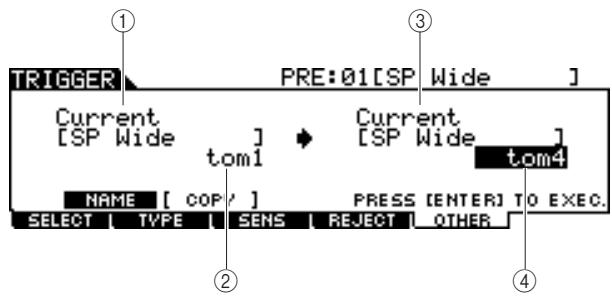
① Numéro de configuration de déclenchement source de la copie
Détermine le numéro de configuration de déclenchement source de la copie. « Current » se rapporte à la configuration de déclenchement actuellement en cours d'édition.
Réglages Current, PRE: 01 – USR: 05
② Prise d'entrée de déclenchement source de la copie
Détermine la prise d'entrée de déclenchement source de la copie.
Réglages snare – pad15
③ Numéro de configuration de déclenchement destination de la copie
Détermine le numéro de configuration de déclenchement destination de la copie. « Current » se rapporte à la configuration de déclenchement actuellement en cours d'édition.
Réglages Current, USR: 01 – USR: 05
④ Prise d'entrée de déclenchement destination de la copie
Détermine la prise d'entrée de déclenchement destination de la copie.
Réglages | snare – pad15
Mode File
[FILE]
Ce chapitre présente le mode File appelé via la touche [FILE].
Le mode File met à votre disposition des outils pour le transfert de données (de morceaux et de voix utilisateur par exemple) entre le DTXTREME III et des périphériques de stockage externes, tels qu'un périphérique de stockage USB ou un disque dur relié à la borne USB TO DEVICE.
Terminologie utilisée en mode File
Fichier
Tout comme sur un ordinateur, il est possible de traiter divers types de données, tels que les kits de batterie, les voix utilisateur, les morceaux et les configurations de déclenchement créés sur le DTXTREME III en tant que fichier et de les enregistrer sur un périphérique de stockage USB externe. Chaque fichier comporte un nom de fichier et une extension de fichier.
Nom de fichier
De même que sur ordinateur, vous pouvez attribuer un nom au fichier dans le mode File. Il est impossible d'enregistrer des fichiers portant des noms identiques dans le même répertoire.
■ Extension de fichier
On entend par « extension » de fichier les trois lettres qui suivent le nom du fichier (après le point), comme « .mid » et « .wav ». L'extension indique le type de fichier et ne peut pas être modifiée depuis le panneau du DTXTREME III. Le mode File du DTXTREME III prend en charge dix types d'extension différents, selon les données en question. Pour de plus amples détails, reportez-vous à la page 113.
Taille du fichier
Ceci concerne la taille de la mémoire occupée par le fichier. La taille du fichier est déterminée par la quantité de données qui y sont enregistrées. En général, la taille d'un fichier audio de type (AIFF, WAV, etc.) est beaucoup plus grande que celle d'un fichier MIDI. Sur le DTXTREME III, la taille du fichier incluant les voix utilisateur (consistant de signaux audio obenus via la fonction Sampling) est supérieur à celle des autres fichiers. La taille du fichier est renseignée en termes informatiques conventionnels, à savoir o (octet), Ko (Kilo-octet), Mo (Méga-octet) et Go (Giga-octet). 1 Ko équivaut à 1024 octets, 1 Mo à 1024 Ko et 1 Go à 1024 Mo.
Device
Unité de stockage de mémoire (telle qu'un disque dur) sur laquelle le fichier est enregistré. Le DTXTREME III peut traiter et se connecter à différents types de périphériques de stockage USB reliés à la borne USB TO DEVICE.
■ Répertoire (dossier)
Caractéristique organisationnelle d'un périphérique de stockage de données (tel qu'un disque dur) qui vous permet de regrouper des fichiers de données par type ou application. Les répertoires peuvent être classés par ordre hiérarchique afin de faciliter l'organisation des données. Le terme « répertoire » équivaut au terme « dossier » utilisé en informatique. Le mode File du DTXTREME III vous permet d'attribuer un nom à un répertoire de la même manière qu'à un fichier. Notez toutefois que le nom du répertoire ne contient pas d'extension.
Format
Opération consistant à initialiser un périphérique de stockage (disque dur, par exemple). Le mode File du DTXTREME III vous permet de formater le périphérique de stockage USB branché sur le connecteur USB TO DEVICE. L'opération de « formatage » efface toutes les données contenues sur le périphérique de stockage cible et crée autoamtiquement un répertoire « AUTOLOAD ».
■ Enregistrement/Chargement
L'opération d'« enregistrement » consiste à sauvegarder les données créées sur le DTXTREME III sur un périphérique de stockage externe sous la forme d'un fichier, tandis que le « stockage » consiste à stocker les données créées sur le DTXTREME III dans la mémoire interne. Le « chargement » signifie que le fichier enregistré sur le périphérique de stockage externe est chargé dans la mémoire interne.
Types de fichiers compatibles avec le DTXTREME III
Le DTXTREME III autorise le chargement et l'enregistrement de divers types de fichiers.
■ Types de fichiers pouvant être sauvegardés
| Types de fichiers | Extension du fichier* | Information |
| AllData | .T3A | Toutes les données de la mémoire utilisateur interne (Flash ROM, DRAM et module DIMM installé en option) du DTXTREME III sont traitées en tant que fichier unique et peuvent être sauvegardées sur le périphérique de stockage USB. |
| Utility | .T3U | Toutes les données de configuration utilitaire de la mémoire utilisateur interne (Flash ROM) du DTXTREME III sont traitées en tant que fichier unique et peuvent être enregistrées sur le périphérique de stockage USB. |
| Click | .T3C | La configuration de clic de la mémoire utilisateur interne (Flash ROM) du DTXTREME III est traitée en tant que fichier unique et peut être enregistrée sur le périphérique de stockage USB. |
| AllTrigger | .T3T | Toutes les données de configuration de déclenchement de la mémoire utilisateur interne (Flash ROM) du DTXTREME III sont traitées en tant que fichier unique et peuvent être enregistrées sur le périphérique de stockage USB. |
| AllKit | .T3K | Toutes les données de kit de batterie de la mémoire utilisateur interne (Flash ROM) du DTXTREME III sont traitées en tant que fichier unique et peuvent être enregistrées sur le périphérique de stockage USB. |
| AllChain | .T3H | Toutes les données de chaîne de la mémoire utilisateur interne (Flash ROM) du DTXTREME III sont traitées en tant que fichier unique et peuvent être enregistrées sur le périphérique de stockage USB. |
| AllSong | .T3S | Toutes les données de morceau de la mémoire utilisateur interne (DRAM) du DTXTREME III sont traitées en tant que fichier unique et peuvent être enregistrées sur le périphérique de stockage USB. |
| AllVoice | .T3V | Toutes les données de voix utilisateur de la mémoire utilisateur interne (DRAM) du DTXTREME III sont traitées en tant que fichier unique et peuvent être enregistrées sur le périphérique de stockage USB. |
| Wav | .WAV | Une voix utilisateur créée en mode Sampling peut être enregistrée sur le périphérique de stockage USB en tant que fichier WAV (format audio de Windows). |
| Aiff | .AIF | Une voix utilisateur créée en mode Sampling peut être enregistrée sur le périphérique de stockage USB en tant que fichier AIFF (format audio de Macintosh). |
■ Types de fichiers pouvant être chargés
| Types de fichiers | Extension du fichier* | Information |
| AllData | .T3A | Les fichiers de type « AllData » enregistrés sur le périphérique de stockage USB peuvent être chargés et restaurés sur l'instrument. |
| Utility | .T3U | Les fichiers de type « AllData » ou « Utility » enregistrés sur le périphérique de stockage USB peuvent être chargés et restaurés sur l'instrument. |
| Click | .T3C | Les fichiers de type « AllData » ou « Click » enregistrés sur le périphérique de stockage USB peuvent être chargés et restaurés sur l'instrument. |
| AllTrigger | .T3T | Les fichiers de type « AllTrigger » enregistrés sur le périphérique de stockage USB peuvent être chargés et restaurés sur l'instrument. |
| Trigger | .T3A.T3T | Des données de configuration de déclenchement spécifiques d'un fichier enregistré sur le périphérique de stockage USB au format « AllData » ou « AllTrigger » peuvent être sélectionnées séparément et chargées sur l'instrument. |
| AllKit | .T3K | Les fichiers de type « AllKit » enregistrés sur le périphérique de stockage USB peuvent être chargés et restaurés sur l'instrument. |
| Kit | .T3A.T3K | Des données de kit de batterie spécifiques d'un fichier enregistré sur le périphérique de stockage USB au format « AllData » ou « AllKit » peuvent être sélectionnées séparément et chargées sur l'instrument. |
| AllChain | .T3H | Les fichiers de type « AllChain » enregistrés sur le périphérique de stockage USB peuvent être chargés et restaurés sur l'instrument. |
| Chain | .T3A.T3H | Des données de chaîne spécifiques d'un fichier enregistré sur le périphérique de stockage USB au format « AllData » ou « AllChain » peuvent être sélectionnées séparément et chargées sur l'instrument. |
| AllSong | .T3S | Les fichiers de type « AllSong » enregistrés sur le périphérique de stockage USB peuvent être chargés et restaurés sur l'instrument. |
| Song | .T3A.T3S.MID | Un morceau donné d'un fichier enregistré sur le périphérique de stockage USB sous le type « AllData » ou « AllSong » peut être sélectionné de façon individuelle et chargé sur l'instrument. |
| AllVoice | .T3V | Les fichiers de type « AllVoice » enregistrés sur le périphérique de stockage USB peuvent être chargés et restaurés sur l'instrument. |
| Voice | .T3A.T3V | Une voix spécifique d'un fichier enregistré sur le périphérique de stockage USB au format « AllData » ou « AllVoice » peut être sélectionné de façon individuelle et chargé sur l'instrument. |
| Wave | .WAV.AIF | Les fichiers WAV (extension : WAV) ou les fichiers AIFF (extension : .AIF) peuvent être chargés sur la voix utilisateur. |
Enregistrement d'un fichier
[F1] SAVE
ATTENTION
Lors de l'enregistrement de données, veuillez respecter les précautions suivantes :
- Ne jamais retirer ni éjecter le support du périphérique de stockage USB.
- Ne jamais débrancher ou déconnecter l'un des périphériques.
- Ne jamais mettre hors tension ni le DTXTREME III ni les périphériques associés.
Enregistrement de toutes les données utilisateur ou de toutes les données d'un type spécifique
Connectez le périphérique de stockage USB à l'instrument et suivez les instructions ci-dessous.
1 Appuyez sur la touche [FILE] pour passer en mode File, puis sur la touche [F1] SAVE afin d'ouvrir l'écran Save (Enregistrement).
![FILE TYPE AllData [1----] EXEC SETNAME SAVE LOAD RENAME DELETE FORMAT NEW Current Dir:root AUTOLOAD OLD SONG WAV-DATA ① ② ③ ④ ⑥](/content/2025/01/114998/images/de7d17259999a0ce7e8bc05ded399f444458e19e275580b8a55a9dd21fea9d56.jpg)
① TYPE
Vous pouvez enregistrer sur un seul fichier tous les types de données créés sur cet instrument ou uniquement les données créées au sein d'un même mode. Ce paramètre détermine le type de données à enregistrer sur un fichier unique.
② Emplacement de saisie du nom de fichier
Vous pouvez saisir un nom composé de huit caractères pour le fichier que vous souhaitez enregistrer. Pour les instructions détaillées sur l'attribution de nom, reportez-vous à la section « Principe d'utilisation » en page 15.
③ Current (En cours)
Indique le répertoire (dossier) actuellement sélectionné. Cette information est modifiée automatiquement en fonction du répertoire (dossier) courant spécifié dans la zone de sélection du fichier/répertoire (dossier). Le répertoire « racine » est le plus élevé hiérarchiquement.
④ Zone de sélection Fichier /Répertoire (Dossier)
Affiche les répertoires et fichiers contenus dans le répertoire actuel. Dans cette zone, les répertoires et fichiers sont listés par ordre alphabétique. Appuyez sur la touche [ENTER/STORE] pour saisir le répertoire (dossier) sélectionné et appuyez sur [EXIT] pour retourner sur le répertoire suivant le plus élevé. Vous pouvez distinguer les répertoires des fichiers grâce à l'icône qui apparaît devant chaque ligne.
...... Répertoire (dossier)
Fichier
⑤ [SF1] EXEC
Appuyez sur cette touche pour enregistrer le fichier dans le répertoire actuellement sélectionné.
⑥ [SF2] SET NAME
Appuyez sur cette touche pour copier le nom de fichier/ répertoire sélectionné depuis la zone de sélection Fichier/ Répertoire (Dossier) sur l'emplacement de l'entrée de nom de fichier.
⑦ [F6] NEW (Nouveau)
Appuyez sur cette touche pour créer un nouveau répertoire appelé « NEWDIR** » dans le répertoire actuellement sélectionné. Vous pouvez changer ce nom dans l'écran [F3] RENAME.
2 Réglez le paramètre TYPE souhaité sur l'un des réglages suivants : « AllData », « Utility », « Click », « AllTrigger », « AllKit », « AllChain », « AllSong » ou « AllVoice ».
Pour les détails sur chaque type de fichier, reportez-vous en page 113.
3 Positionnez le curseur sur la zone de saisie du nom de fichier, puis tapez ce dernier.
Pour les instructions détaillées sur l'attribution de nom, reportez-vous à la section « Principe d'utilisation » en page 15. Vous pouvez appeler la Liste de caractères en appuyant sur la touche [SF6].
4 Déplacez le curseur vers la zone de sélection de fichier/répertoire, puis sélectionnez le répertoire de destination.
Appuyez sur la touche [ENTER/STORE] pour saisir le répertoire (dossier) sélectionné et appuyez sur [EXIT] pour retourner sur le répertoire suivant le plus élevé. Lorsque vous souhaitez enregistrer le fichier sur le répertoire racine et que la mention « root » ne s'affiche pas comme valeur « Current Dir » dans le coin supérieur droit de l'écran, appuyez sur la touche [EXIT] à plusieurs reprises pour aller sur le répertoire racine.
5 Appuyez sur la touche [SF1] EXEC pour exécuter l'opération d'enregistrement.
Si vous êtes sur le point d'écraser un fichier existant, un message de confirmation apparaîtra à l'écran. Appuyez sur la touche [INC/YES] pour effectuer l'enregistrement ou sur [DEC/NO] pour l'annuler.
Enregistrement des données audio affectées à une voix utilisateur sous forme de fichier WAV ou AIFF
Vous pouvez sauvegarder les données audio affectées à une voix utilisateur sous forme de fichier WAV (format audio Windows) ou AIFF (format audio de Macintosh). Connectez le périphérique de stockage USB à l'instrument et suivez les instructions ci-dessous.
1 Appuyez sur la touche [FILE] pour passer en mode File, puis sur la touche [F1] SAVE afin d'ouvrir l'écran Save.
![FILE TYPE WAV [ ] EXEC SETNAME SAVE LOAD RENAME DELETE FORMAT NEW Current Dir:root AUTOLOAD OLD WAV-DATA VOCAL_01.WAV VOCAL_02.WAV](/content/2025/01/114998/images/74afafdbb40ed8d6855ff7a1334d87cecd838d634d15ab637336087aa04c2a5e.jpg)
① TYPE
Vous pouvez enregistrer sur un seul fichier tous les types de données créés sur cet instrument ou uniquement les données créées au sein d'un même mode. Ce paramètre détermine le type de données à enregistrer sur un fichier unique.
② Emplacement de saisie du nom de fichier
Vous pouvez saisir un nom composé de huit caractères pour le fichier que vous souhaitez enregistrer. Pour les instructions détaillées sur l'attribution de nom, reportez-vous à la section « Principe d'utilisation » en page 15.
2 Positionnez le curseur sur TYPE, puis sélectionnez « Wav » ou « Aiff » à l'aide du cadran de données ou des touches [INC/YES] et [DEC/NO].
3 Positionnez le curseur sur la zone de saisie du nom de fichier, puis tapez ce dernier.
Pour les instructions détaillées sur l'attribution de nom, reportez-vous à la section « Principe d'utilisation » en page 15. Vous pouvez appeler la Liste de caractères en appuyant sur la touche [SF6].
4 Sélectionnez le répertoire de destination pour l'enregistrement, au cas où vous auriez créé un répertoire spécifique pour cela.
Appuyez sur la touche [ENTER/STORE] pour saisir le répertoire (dossier) sélectionné et appuyez sur [EXIT] pour retourner sur le répertoire suivant le plus élevé. Lorsque vous souhaitez enregistrer le fichier sur le répertoire racine et que la mention « root » ne s'affiche pas comme valeur « Current Dir » dans le coin supérieur droit de l'écran, appuyez sur la touche [EXIT] à plusieurs reprises pour aller sur le répertoire racine.
5 Appuyez sur la touche [SF1] EXEC.
La banque et le numéro de voix utilisateur à sauvegarder apparaissent à gauche de l'écran. Vous pouvez sélectionner la voix incluant les signaux audio souhaités.
![FILE Current Dir:root TYPE Way USR-A:001 [EmPtyVoice] EXEC AUTOLOAD OLD WAV-DATA VOCAL_01.WAV VOCAL_02.WAV SAVE LOAD RENAME DELETE FORMAT NEW](/content/2025/01/114998/images/596d7ba9eeb5a7ea4581cccbc28998ba5caf90a7f70442cd6a3412d270425eba.jpg)
① Banque et numéro de voix utilisateur
Détermine la banque et le numéro de la voix utilisateur incluant les signaux audio que vous souhaitez sauvegarder au format de fichier WAV ou AIFF.
6 Sélectionne la banque et le numéro de la voix utilisateur incluant les signaux audio que vous souhaitez sauvegarder au format de fichier WAV ou AIFF.
7 Appuyez sur la touche [SF1] EXEC pour exécuter l'opération d'enregistrement.
Chargement d'un fichier
[F2] LOAD
ATTENTION
- L'opération de chargement écrase toutes les données présentes dans la mémoire interne de destination. Les données importantes doivent être toujours sauvegardées sur un périphérique de stockage USB relié à la borne USB TO DEVICE.
ATTENTION
Lors de l'enregistrement ou du chargement de données, veuillez respecter les précautions suivantes :
- Ne jamais retirer ni éjecter le support du périphérique de stockage USB.
- Ne jamais débrancher ou déconnecter l'un des périphériques.
- Ne jamais mettre hors tension ni le DTXTREME III ni les périphériques associés.
Chargement de toutes les données utilisateur ou des données utilisateur d'un type spécifique
1 Appuyez sur la touche [FILE] pour passer en mode File, puis sur la touche [F2] LOAD afin d'ouvrir l'écran Load (Chargement).
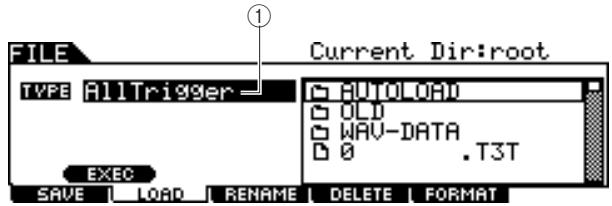
① TYPE
Vous pouvez charger sur l'instrument tous les types de données enregistrés dans un fichier unique sur un périphérique de stockage USB ou seulement un type de données spécifique. Ce paramètre détermine le type de données à charger depuis un fichier unique.
2 Déplacez le curseur sur TYPE, puis réglez le type de fichier souhaité sur l'un des formats suivants : « AllData »,
« AllTrigger », « AllKit », « AllChain », « AllSong » ou « AllVoice ».
Seuls les fichiers du type sélectionné apparaissent dans la liste Répertoire/fichier de l'écran.
3 Déplacez le curseur vers la zone de la liste Répertoire/fichier puis sélectionnez le fichier à charger.
Vous pouvez sélectionner n'importe quel fichier répertorié dans la liste Répertoire/fichier de l'écran.
4 Appuyez sur la touche [SF1] EXEC pour exécuter le chargement.
Chargement d'un kit de batterie spécifique depuis un fichier « All Data » ou « All Kit »
Vous pouvez aussi charger un kit de batterie spécifique depuis le fichier (extension de fichier : .T3A ou T3K) sur le numéro de kit de batterie utilisateur souhaité.
1 Appuyez sur la touche [FILE] pour passer en mode File, puis sur la touche [F2] LOAD afin d'ouvrir l'écran Load.
2 Déplacez le curseur sur TYPE puis réglez le type de fichier sur « Kit ».
Seuls les fichiers du type sélectionné apparaissent dans la liste Répertoire/fichier de l'écran.
3 Déplacez le curseur vers la zone de la liste Répertoire/fichier puis sélectionnez le fichier à charger.
Vous pouvez sélectionner n'importe quel fichier répertorié dans la liste Répertoire/fichier de l'écran.
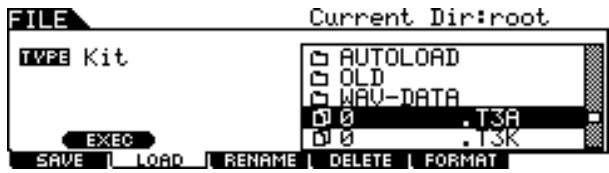
4 Appuyez sur la touche [ENTER/STORE] de sorte que les kits de batterie inclus dans le fichier sélectionné s'affichent dans la zone de la liste Répertoire/fichier.
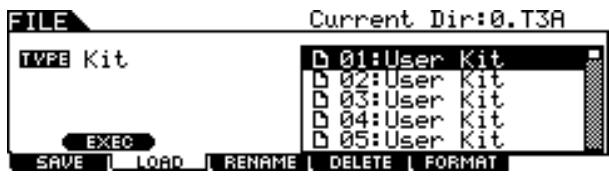
5 Déplacez le curseur vers le kit de batterie souhaité puis appuyez sur la touche [SF1] EXEC.
Le numéro et le nom du kit de batterie pour la destination du chargement apparaissent à gauche de l'écran.
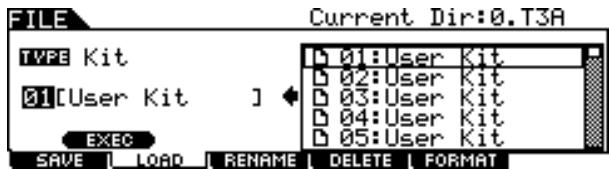
6 Sélectionnez le numéro du kit de batterie utilisateur pour la destination du chargement.
7 Appuyez sur la touche [SF1] EXEC à nouveau pour exécuter le chargement.
Chargement d'un morceau spécifique à partir d'un fichier « All Data » ou « All Song »
Vous pouvez aussi charger un seul morceau spécifique depuis le fichier (extension de fichier : .T3A ou T3S) sur le numéro de morceau utilisateur souhaité.
1 Appuyez sur la touche [FILE] pour passer en mode File, puis sur la touche [F2] LOAD afin d'ouvrir l'écran Load.
2 Déplacez le curseur sur TYPE puis réglez le type de fichier sur « Song ».
Seuls les fichiers du type sélectionné apparaissent dans la liste Répertoire/fichier de l'écran.
3 Déplacez le curseur vers la zone de la liste Répertoire/fichier puis sélectionnez le fichier à charger.
Vous pouvez sélectionner n'importe quel fichier répertorié dans la liste Répertoire/fichier de l'écran.
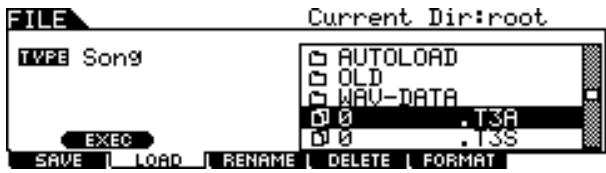
4 Appuyez sur la touche [ENTER/STORE] de sorte que les morceaux inclus dans le fichier sélectionné s'affichent dans la zone de la liste Répertoire/fichier.
Les morceaux vides (sans donnée) ne s'affichent pas dans la zone de la liste Répertoire/fichier.
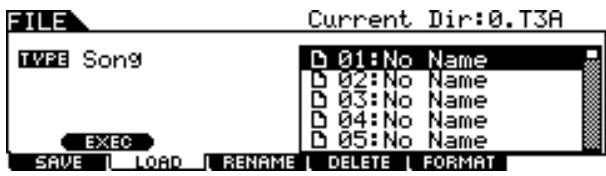
5 Déplacez le curseur sur le morceau souhaité puis appuyez sur la touche [SF1] EXEC.
Le numéro et le nom de morceau pour la destination du chargement apparaissent à gauche de l'écran.
![FILE Current Dir:0.T3A TYPE Song 01[No Name ] EXEC 01: No Name 02: No Name 03: No Name 04: No Name 05: No Name SAVE | LOAD | RENAME | DELETE | FORMAT](/content/2025/01/114998/images/f73878d6679d26c48614f6cdfa2eee7dc3494f19103f87ae294ebf4ad66e3a1d.jpg)
6 Sélectionnez le numéro de morceau pour la destination du chargement.
7 Appuyez sur la touche [SF1] EXEC à nouveau pour exécuter le chargement.
Chargement d'une configuration de déclenchement spécifique depuis un fichier « All Data » ou « All Trigger »
Vous pouvez aussi charger une configuration de déclenchement spécifique depuis le fichier (extension de fichier : .T3A ou T3T) sur le numéro de configuration de déclenchement souhaité.
1 Appuyez sur la touche [FILE] pour passer en mode File, puis sur la touche [F2] LOAD afin d'ouvrir l'écran Load.
2 Déplacez le curseur sur TYPE puis réglez le type de fichier sur « Trigger ».
Seuls les fichiers du type sélectionné apparaissent dans la zone de la liste Répertoire/fichier de l'écran.
3 Déplacez le curseur vers la zone de la liste Répertoire/fichier puis sélectionnez le fichier à charger.
Vous pouvez sélectionner n'importe quel fichier répertorié dans la zone de la liste Répertoire/fichier de l'écran.
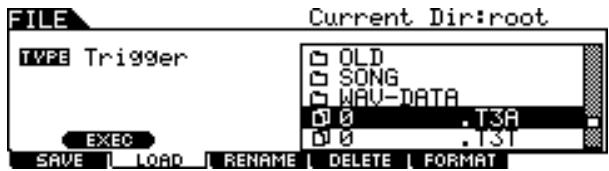
4 Appuyez sur la touche [ENTER/STORE] de sorte que la configuration de déclenchement incluse dans le fichier sélectionné s'affichent dans la zone de la liste Répertoire/fichier.
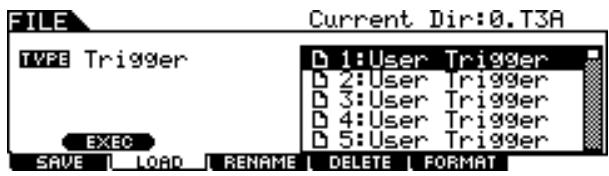
5 Déplacez le curseur vers la configuration de déclenchement souhaitée puis appuyez sur la touche [SF1] EXEC.
Le numéro et le nom de la configuration de déclenchement pour la destination du chargement apparaissent à gauche de l'écran.
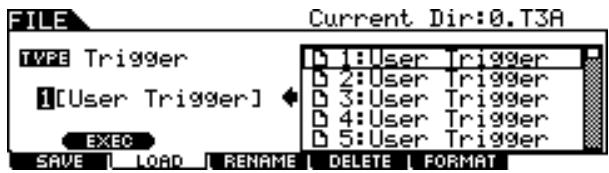
6 Sélectionnez le numéro de la configuration de déclenchement pour la destination du chargement.
7 Appuyez sur la touche [SF1] EXEC à nouveau pour exécuter le chargement.
Chargement d'une chaîne spécifique à partir d'un fichier « All Data » ou « All Chain »
Vous pouvez aussi charger une seule chaîne spécifique depuis le fichier (extension de fichier : .T3A ou T3H) sur le numéro de chaîne souhaité.
1 Appuyez sur la touche [FILE] pour passer en mode File, puis sur la touche [F2] LOAD afin d'ouvrir l'écran Load.
2 Déplacez le curseur sur TYPE puis réglez le type de fichier sur « Chain ».
Seuls les fichiers du type sélectionné apparaissent dans la la zone de la liste Répertoire/fichier de l'écran.
3 Déplacez le curseur vers la zone de la liste Répertoire/fichier puis sélectionnez le fichier à charger.
Vous pouvez sélectionner n'importe quel fichier répertorié dans la zone de la liste Répertoire/fichier de l'écran.
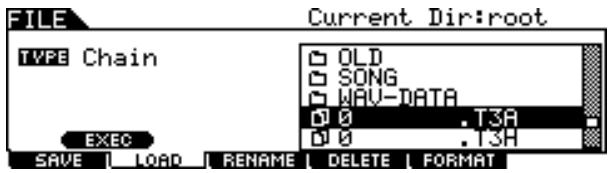
4 Appuyez sur la touche [ENTER/STORE] de sorte que les chaînes incluses dans le fichier sélectionné s'affichent dans la zone de la liste Répertoire/fichier.
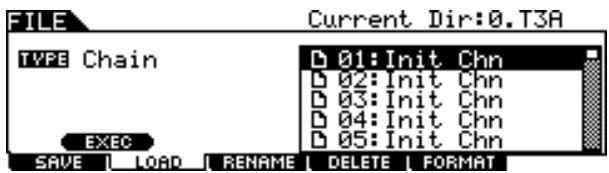
5 Déplacez le curseur vers la chaîne souhaitée comme source de chargement puis appuyez sur la touche [SF1] EXEC.
Le numéro et le nom de la chaîne pour la destination du chargement apparaissent à gauche de l'écran.
![FILE Current Dir:0.T3A TYPE Chain 01[Init Chn] EXEC 01: Init Chn 02: Init Chn 03: Init Chn 04: Init Chn 05: Init Chn SAVE | LOAD | RENAME | DELETE | FORMAT](/content/2025/01/114998/images/ce00281e2f25957cac10f5ccd7ffcc9c439a1c00145c60496d5419336b8d7e27.jpg)
6 Sélectionnez le numéro de chaîne pour la destination du chargement.
7 Appuyez sur la touche [SF1] EXEC à nouveau pour exécuter le chargement.
Chargement d'une voix spécifique à partir d'un fichier « All Data » ou « All Voice »
Vous pouvez aussi charger une seule voix spécifique depuis le fichier (extension de fichier : .T3A ou T3V) sur le numéro de voix utilisateur souhaité.
1 Appuyez sur la touche [FILE] pour passer en mode File, puis sur la touche [F2] LOAD afin d'ouvrir l'écran Load.
2 Déplacez le curseur sur TYPE puis réglez le type de fichier sur « Voice ».
Seuls les fichiers du type sélectionné apparaissent dans la zone de la liste Répertoire/fichier de l'écran.
3 Déplacez le curseur vers la zone de la liste Répertoire/fichier puis sélectionnez le fichier à charger.
Vous pouvez sélectionner n'importe quel fichier répertorié dans la zone de la liste Répertoire/fichier de de l'écran.
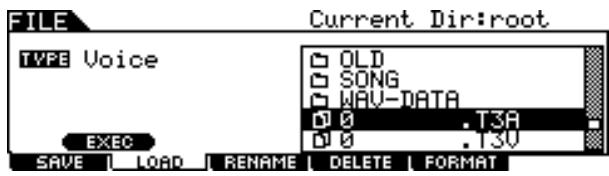
4 Appuyez sur la touche [ENTER/STORE] de sorte que les voix incluses dans le fichier sélectionné s'affichent dans la zone de la liste Répertoire/fichier.
Les morceaux vides (sans donnée) ne s'affichent pas dans la zone de la liste Répertoire/fichier.
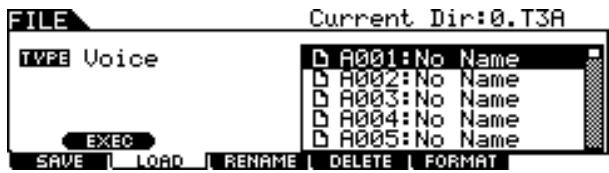
5 Déplacez le curseur vers la voix souhaitée comme source de chargement puis appuyez sur la touche [SF1] EXEC.
Le numéro et le nom de la voix pour la destination du chargement apparaissent à gauche de l'écran.
![FILE Current Dir:0.T3A TYPE Voice USR-A:001 [EmPtyVoice] EXEC SAVE | LOAD | RENAME | DELETE | FORMAT A001:No Name A002:No Name A003:No Name A004:No Name A005:No Name](/content/2025/01/114998/images/c615adc592c4066d3a9419917e395575250e756ef9ab19406e2b2423af2e0af0.jpg)
6 Sélectionnez le numéro et la banque de voix utilisateur pour la destination du chargement.
7 Appuyez sur la touche [SF1] EXEC à nouveau pour exécuter le chargement.
Chargement de fichiers audio WAV ou AIFF pour créer une voix utilisateur
Toute donnée audio créée et éditée sur un ordinateur et enregistrée au format WAV ou AIFF peut également être utilisée sur le DTXTREME III comme matériau pour une voix utilisateur. Une fois que le périphérique de stocakge USB contenant les fichiers audio WAV/AIFF souhaités a été connecté, suivez les instructio suivantes.
IMPORTANT
Si vous chargez des fichiers audio WAV/AIFF, vous vérifierez que les modules DIMM sont bien installés. Pour plus de détails sur l'installation de modules DIMM, reportez-vous en page 76 et 147.
1 Appuyez sur la touche [FILE] pour passer en mode File, puis sur la touche [F2] LOAD afin d'ouvrir l'écran Load.
2 Déplacez le curseur sur TYPE puis réglez le type de fichier sur « Wave ».
Seuls les fichiers du type sélectionné apparaissent dans la zone de la liste Répertoire/fichier de l'écran.
3 Déplacez le curseur vers la zone de la liste Répertoire/fichier puis sélectionnez le fichier à charger.
Vous pouvez sélectionner n'importe quel fichier répertorié dans la zone de la liste Répertoire/fichier de l'écran.
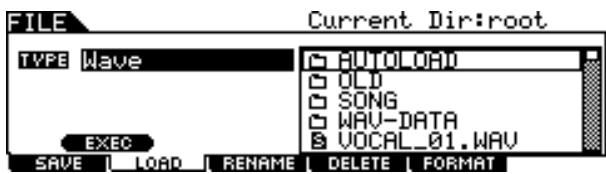
4 Une fois le fichier sélectionné, appuyez sur la touche [SF1] EXEC.
La banque, le numéro et le nom de la voix utilisateur servant de destination au chargement apparaissent à gauche de l'écran.
![FILE Current Dir:root TYPE Wave USR-A:001 [EmPtyVoice] EXEC AUTOLOAD OLD SONG WAV-DATA S VOCA 01.WAV SAVE | LOAD | RENAME | DELETE | FORMAT](/content/2025/01/114998/images/0ae2b8b34503a52833bc81210d4822fbb5a9283dd1a51ae99adda256fa5d1306.jpg)
5 Sélectionnez le numéro et la banque de voix utilisateur comme destination du chargement.
6 Appuyez sur la touche [SF1] EXEC à nouveau pour exécuter le chargement.
NOTE
- Le fichier WAV/AIFF poura être chargé s'il fait au moins 16 bits (taille d'échantillonage).
- Un message d'erreur apparaît lorsque vous essayez de charger un fichier non disponible.
Chargement de fichiers MIDI standard (SMF)
Un fichier MIDI standard (format de fichier commun avec l'extension : « .MID » pour les données de séquence MIDI, également appelé « fichier MIDI » ou « SMF ») au format 0 peut être chargé depuis le périphérique de stockage USB vers le DTXTREME III afin d'y être utilisé comme morceau utilisateur.
1 Appuyez sur la touche [FILE] pour passer en mode File, puis sur la touche [F2] LOAD afin d'ouvrir l'écran Load.
2 Déplacez le curseur sur TYPE puis réglez le type de fichier sur « Song ».
Seuls les fichiers du type sélectionné apparaissent dans la zone de la liste Répertoire/fichier de l'écran.
3 Déplacez le curseur vers la zone de la liste Répertoire/fichier puis sélectionnez le fichier MIDI (extension : .MID) à charger.
Vous pouvez sélectionner n'importe quel fichier répertorié dans la zone de la liste Répertoire/fichier de l'écran.

4 Une fois le fichier MIDI sélectionné, appuyez sur la touche [SF1] EXEC.
Le numéro et le nom de morceau utilisateur pour la destination du chargement apparaissent à gauche de l'écran.
![FILE Current Dir:root TYPE Song 01[EmptySong] EXEC AUTOLOAD OLD SONG WAV-DATA DREAM .MID SAVE | LOAD | RENAME | DELETE | FORMAT](/content/2025/01/114998/images/21714a4a11f3959c3e59172923cdf83b9d559484b3b54d766131f4e532df15a2.jpg)
5 Sélectionnez le numéro de morceau utilisateur pour la destination du chargement.
6 Appuyez sur la touche [SF1] EXEC à nouveau pour exécuter le chargement.
NOTE
- Seuls les fichiers MIDI SMF au format 0 peuvent être chargés sur l'instrument. - Lorsqu'un morceau SMF de format 0 est chargé, les paramètres tels que le volume, le balayage panoramique et le changement de programme situés en tout début de morceau (001:01:000) sont traités comme des données d'en-tête et appliqués aux réglages dans l'écran Voice Job appelé via [SONG] → [F2] JOB → [SF4] VOICE. Les réglages de l'écran Voice Job ne sont pas transmis au générateur de sons interne ou au périphérique MIDI externe, même lorsque le morceau est lancé, bien que ces réglages soient transmis au générateur de sons interne ou au périphérique MIDI externe à la sélection du morceau. En raison de cela, les problèmes suivants risquent de se poser :
- Lorsqu'un morceau incluant des réglages tels que le volume, le balayage panoramique et le changement de programme situés est reproduit en milieu de morceau selon le réglage de la fonction Repeat spécifié sur « on » (dans l'écran appelé via [SONG] → [F1] PLAY ou via [SONG] → [F2] JOB → [SF1] SONG → 03: Song Name, Tempo, Repeat) en appuyant sur la touche [▶/■], le son qui se trouvait originellement en début de morceau peut se retrouver ailleurs au gré des reproductions répétées successives.
- Lorsqu'un morceau incluant des réglages tels que le volume, le balayage panoramique et le changement de programme situés est reproduit en milieu de morceau selon le réglage de la fonction Repeat spécifié sur « on » (dans l'écran appelé via [DRUM KIT] → [F5] PAD → [SF3] PADSONG) à l'aide de la fonction Pad Song (page 93), le son qui se trouvait originellement en début de morceau peut se retrouver ailleurs au gré des reproductions répétées successives.
Pour éviter les problèmes décrits ci-dessus, déplacez les réglages de paramètres situés en début de morceau SMF de quelques impulsions d'horloge plus loin, sur votre ordinateur ou votre séquenceur MIDI, avant d'exécuter l'opération de chargement en mode File. Ces réglages de paramètres ne seront plus alors considérés comme des données d'en-tête, ce qui signifie qu'ils seront correctement transmis au générateur de sons internes ou au périphérique MIDI externe lors du lancement du morceau.
Changement de nom d'un fichier ou d'un répertoire
[F3] RENAME
Ceci vous permet de renommer le fichier/répertoire sélectionné sur le lecteur actuellement sélectionné.
Vous pouvez renommer les fichiers à l'aide de huit caractères alphanumériques. Il est impossible d'enregistrer des fichiers portant des noms identiques dans le même répertoire.
Les fichiers sont nommés d'après les conventions de dénomination MS-DOS. Si le nom du fichier contient des espaces ou d'autres caractères non reconnus dans MS-DOS, ceux-ci seront automatiquement remplacés par une marque de soulignement « _ » lors de l'enregistrement.
1 Appuyez sur la touche [FILE] pour passer en mode File, puis sur la touche [F3] RENAME afin d'ouvrir l'écran Rename (Attribution d'un nouveau nom).
![FILE TYPE AllSong [ ] EXEC SETNAME SAVE LOAD RENAME DELETE FORMAT NEW Current Dir:root KIT NEWDIR SMF SONG ① ② ③ ④ ⑤ ⑥](/content/2025/01/114998/images/527b89a1bbbb8d96d601919f5c2b53049d91a18ba51d809e50a666f4bf38b1c1.jpg)
① TYPE
Permet de sélectionner le type de fichier souhaité. Pour plus d'informations sur le type File, reportez-vous à la page 113.
② Zone de sélection Fichier / Répertoire (Dossier)
Affiche les répertoires et fichiers contenus dans le répertoire actuel. Dans cette zone, les répertoires et fichiers sont listés par ordre alphabétique. Appuyez sur la touche [ENTER/STORE] pour saisir le répertoire (dossier) sélectionné et appuyez sur [EXIT] pour retourner sur le répertoire suivant le plus élevé.
Vous pouvez distinguer les répertoires des fichiers grâce à l'icône qui apparaît à l'extrémité gauche en fin de ligne.
......Répertoire (dossier)
Fichier
③ Emplacement de saisie du nom de fichier
Vous pouvez saisir un nom composé de huit caractères pour le fichier que vous souhaitez enregistrer. Pour les instructions détaillées sur l'attribution de nom, reportez-vous à la section « Principe d'utilisation » en page 15.
④ [SF1] EXEC
Appuyez sur cette touche pour exécuter l'attribution d'un nouveau nom au fichier sélectionné.
⑤ [SF2] SET NAME
Appuyez sur cette touche pour copier le nom de fichier/ répertoire sélectionné depuis la zone de sélection Fichier/ Répertoire sur l'emplacement de l'entrée de nom de fichier.
⑥ [F6] NEW
Appuyez sur cette touche pour créer un nouveau répertoire dans le répertoire actuel.
2 Positionnez le curseur sur TYPE, puis sélectionnez le type de fichier à l'aide du cadran de données ou des touches [INC/YES] et [DEC/NO].
3 Positionnez le curseur sur la zone de sélection Fichier/Répertoire, puis sélectionnez le fichier ou le répertoire à renommer à l'aide du cadran de données ou des touches [INC/YES] et [DEC/NO].
4 Appuyez sur la touche [SF2] SET NAME (Définition de nom).
Le nom du fichier sélectionné est copié sur l'emplacement de saisie de nom de fichier.
5 Saisissez le nouveau nom.
Suivez les instructions relatives à la « Saisie de caractère (attribution de nom, etc.) » en page 15. Vous pouvez appeler la Liste de caractères en appuyant sur la touche [SF6].
![FILE Current Dir:root TYPE Way [LIVE@CAF] NEWDIR01 SMF SONG VOCAL_01.WAV VOCAL_02.WAV EXEC SETNAME SAVE LOAD RENAME DELETE FORMAT NEW](/content/2025/01/114998/images/e9f9eb2c3c8e146ad158ad45c1fbc3c4507d813a24079824dc72c8899e16b702.jpg)
6 Appuyez sur la touche [SF1] EXEC pour exécuter l'opération d'attribution de nouveau nom.
Suppression d'un fichier ou d'un répertoire
[F4] DELETE
1 Appuyez sur la touche [FILE] pour passer en mode File, puis sur la touche [F4] DELETE afin d'ouvrir l'écran Delete (Suppression).
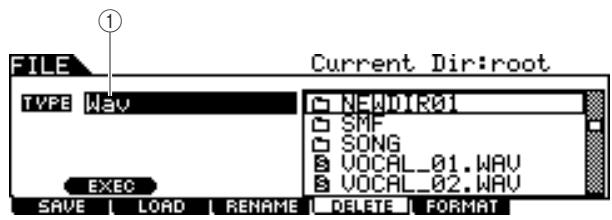
① TYPE
Permet de sélectionner le type de fichier souhaité. Pour les détails relatifs aux types de fichier, reportez-vous en page 113.
2 Déplacez le curseur sur TYPE, puis sélectionnez le réglage File Type auquel appartient le fichier à supprimer.
Pour plus d'informations sur le type File, reportez-vous à la page 113.
3 Déplacez le curseur vers la zone de la liste Répertoire/fichier puis sélectionnez le fichier à supprimer.
4 Appuyez sur la touche [SF1] EXEC.
Un message de confirmation s'affiche. Appuyez sur les touches [DEC/NO] ou [EXIT] (Quitter) afin d'annuler la suppression.
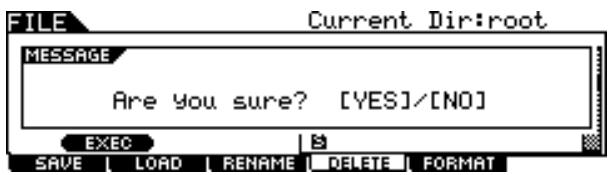
5 Appuyez sur la touche [INC/YES] pour exécuter la suppression.
NOTE
- Avant de supprimer un répertoire, vous devez supprimer préalablement tous les fichiers et dossiers qu'il contient. N'oubliez pas que seuls les dossiers vides ne contenant ni fichiers ni sous-dossiers peuvent être supprimés.
Formatage du support de stockage USB
[F5] FORMAT
Avant d'utiliser un nouveau périphérique de stockage USB avec cet instrument, vous devez d'abord le formater. Suivez les instructions ci-dessous.

ATTENTION
- Assurez-vous qu'aucune donnée importante ne se trouve sur le périphérique de stockage USB avant le formatage, autrement toutes les données seront supprimées.
NOTE
- Vous pouvez également formater le périphérique de stockage USB sur l'ordinateur. Cependant, pour obtenir de meilleurs résultats et éviter les erreurs de chargement et d'enregistrement, il convient de toujours utiliser des périphériques de stockage USB ayant été formatés sur le DTXTREME III.
1 Connectez un périphérique de stockage USB sur la borne USB TO DEVICE.
2 Appuyez sur la touche [FILE] pour passer en mode File, puis sur la touche [F5] FORMAT afin d'ouvrir l'écran Format (Formatage).
![FILE Format USB Device Volume Label[DTXTREME3] Free 235.6MB/246.7MB EXEC LIST SAVE LOAD RENAME DELETE FORMAT SF1 SF6 ② ③](/content/2025/01/114998/images/f07a6fd593a7c937d534e480cc3d20a4e09aff5e4c165f03866a61ba267a63f1.jpg)
① Volume Label (Etiquette de volume)
Détermine le nom attribué à l'étiquette de volume. Par étiquette du volume, on entend le nom affecté au périphérique de stockage USB. Cette étiquette peut comporter jusqu'à 11 caractères. Pour les instructions détaillées sur l'attribution de nom, reportez-vous à la section « Principe d'utilisation » en page 15.
② [SF1] EXEC
Appuyez sur cette touche pour exécuter le formatage.
③ [SF6] LIST
Vous pouvez appeler la Liste de caractères en appuyant sur cette touche. Reportez-vous à la section « Utilisation de la liste des caractères », en page 15, pour plus d'informations sur la saisie de nom.
3 Entrez le nom de l'étiquette de volume selon les besoins.
4 Appuyez sur la touche [SF1] EXEC. (L'écran vous demande confirmation.)
Pour annuler le formatage, appuyez sur la touche [DEC/NO].
5 Appuyez sur la touche [INC/YES] pour exécuter la tâche.
NOTE
- L'opération de formatage efface toutes les données contenues sur le périphérique de stockage cible et crée automatiquement un répertoire « AUTOLOAD ». Reportez-vous en page 125.
Mode Utility
[UTILITY]
Ce chapitre présente le mode Utility appelé via la touche [UTILITY].
Le mode Utility vous permet de définir des paramètres qui s'appliquent à l'ensemble du DTXTREME III.
Procédure de base en mode Utility
1 Appuyez sur la touche [UTILITY] pour accéder au mode Utility.

2 Prenez note des menus d'onglets correspondants aux touches [F1] – [F6] et [SF1] – [SF5] afin de repérer la fonction souhaitée, puis appuyez sur la touche pertinente pour appeler l'écran de votre choix.
3 Positionnez le curseur sur le paramètre concerné, puis réglez-en la valeur à l'aide du cadran de données ou des touches [INC/YES] et [DEC/NO].
4 Une fois le paramétrage terminé, appuyez sur la touche [ENTER/STORE] pour stocker les réglages du mode Utility.
ATTENTION
- Tous les réglages Utility seront perdus si vous mettez l'instrument hors tension sans les avoir préalablement enregistrés.
Réglages généraux
[F1] GENERAL
Réglages de générateur de sons
[SF1] TG
Cet écran vous permet d'effectuer des réglages d'ensemble pour le générateur de sons interne. Les réglages effectués ici n'ont d'incidence que sur le bloc de générateur de sons interne. Ils n'affectent pas la sortie MIDI.
![UTILITY Volume 127 PanDepth 64 Tune + 0.0 [ TG ] OUTGAIN COUNT STARTUP OTHER GENERAL PAD EFFECT AUX IN MIDI FACT SET](/content/2025/01/114998/images/e368aa038ebbc186e207a755c12ef0b0ae6fccb15c7c366d6bb5cead42e79bb3.jpg)
① Volume
Détermine le volume d'ensemble du générateur de sons. Plus la valeur est inférieure plus le volume effectif est faible lors du réglage de curseur du panneau avant sur le niveau maximal.
| Settings | 0 – 127 |
② Pan Depth (Profondeur de balayage panoramique)
Détermine la profondeur de balayage panoramique (diffusion stéréo gauche/droite) pour maintenir la balance de balayage actuelle entre les différentes parties.
| Settings | 1 – 127 |
③ Tune (Accord)
Détermine l'accord précis du son d'ensemble. Vous pouvez régler l'accord par incréments de centièmes de ton.
| Settings | -102,4 - 0 - +102,3 |
Réglages de gain de sortie des prises de sortie
[SF2] OUTGAIN (Gain de sortie)
Cet écran vous permet de régler le gain de sortie sur les prises de sortie individuelles. Plus la valeur est élevée, plus fort est le volume effectif de la sortie de son via la prise de sortie spécifiée.
![UTILITY L&RGain IndivOutGain +6dB 0dB TG [OUTGAIN] COUNT STARTUP OTHER GENERAL PAD EFFECT AUXIN MIDI FACTSET](/content/2025/01/114998/images/7b7a2c2a44c73594b4e6576b7e84953b215c85532da04e22ce7a00fb89fce350.jpg)
① L&RGain
Règle le gain de sortie des prises OUTPUT L/MONO, R et PHONES.
| Settings | 0dB, +6dB |
② IndivOutGain
Détermine le gain de sortie des prises INDIVIDUAL OUTPUT. Le réglage s'applique ici à toutes les prises de sortie INDIVIDUAL OUTPUT.
| Settings | 0dB, +6dB |
Réglages de comptage
Active ou désactive un comptage en clics de deux mesures d'introduction avant la reproduction de morceau effective, une fois que vous avez appuyé sur la touche [▶/■].
| Settings | off, on |
② RecCount (Comptage enregistrement)
Active ou désactive un comptage en clics de deux mesures d'introduction avant l'enregistrement effectif de morceau, une fois que vous avez appuyé sur la touche [▶/■].
| Settings | off, on |
Réglages initiaux appelés à la mise sous tension
[SF4] STARTUP (Démarrage)
Depuis cet écran, vous pouvez régler le numéro de kit de batterie, le numéro de morceau et le numéro de la configuration de déclenchement appelés automatiquement à chaque mise sous tension.
![UTILITY DrumKitNo SongNo TriggerNo PRE:01 [Oak Custom ] PRE:01 [Rockadelic ] PRE:01 [SP Wide ] TG OUTGAIN COUNT [STARTUP] OTHER GENERAL PAD EFFECT AUXIN MIDI FACT SET](/content/2025/01/114998/images/57360498d11377e41b65c33ce172b0a84ed5a1ac3850bcc589d9fd9a4fc86a37.jpg)
① Drum Kit Bank (Banque de kits de batterie)
Détermine la banque de kits de batterie qui est appelée automatiquement à chaque mise sous tension.
| Settings | PRE, USR, EXT-A – EXT-P |
② Drum Kit No (Numéro de kit de batterie)
Détermine le numéro de kit de batterie de la banque de kits de batterie spécifiée ci-dessus, et qui est appelée automatiquement à la mise sous tension.
| Range | 01 – 50 (01 – 99 lorsque l'élément EXT est sélectionné) |
③ Song Bank (Banque de morceaux)
Détermine la banque de morceaux qui est appelée automatiquement à chaque mise sous tension.
| Settings | PRE, USR, EXT |
④ Song No (Numéro de morceau)
Détermine le numéro de morceau de la banque spécifiée ci-dessus, qui est appelée automatiquement à la mise sous tension.
| Range | 01 – 99 |
⑤ Trigger No (Numéro de configuration de déclenchement)
Détermine le numéro de la configuration de déclenchement qui est appelée automatiquement à chaque mise sous tension.
| Settings | PRE: 01 – USR: 05 |
Autres réglages
[SF5] OTHER
![UTILITY AutoLoad LED Display kitNo. off TempoLink kit/song TG OUTGAIN COUNT STARTUP [ OTHER ] GENERAL PAD EFFECT AUXIN MIDI FACTSET](/content/2025/01/114998/images/ef30b181e93ebef40bad0457d2bac89309e93709a6236f05b21f0b9df4af33b4.jpg)
① AutoLoad (Chargement automatique)
Détermine si la fonction Auto Load est activée ou non. Lorsqu'elle est activée, l'instrument charge automatiquement les fichiers dans le répertoire AUTOLOAD (depuis le périphérique de stockage USB) vers la mémoire utilisateur, à sa mise sous tension.
Lorsque vous utilisez la fonction Auto Load, il faut placer les fichiers « AllData », « Utility », « Click », « AllTrigger », « AllKit », « AllChain », « AllSong » et « AllVoice » dans le répertoire AUTOLOAD. Vous ne pouvez pas mettre plus d'un fichier par type de fichier dans le répertoire AUTOLOAD. Lorsqu'un fichier « AllData » existe dans le répertoire AUTOMOAD, seul ce fichier « AllData » sera chargé, à l'exception de tous les autres.
| Settings | off, on |
② LED Display (Afficheur à DEL)
Détermine les informations qui seront indiquées sur l'afficheur à DEL. Lorsque le réglage « KitNo » est sélectionné, le numéro de kit de batterie actuel est indiqué sur l'afficheur à DEL. Si le réglage « tempo » est sélectionné, la valeur de tempo actuelle sera indiquée sur l'afficheur à DEL. Lorsque le réglage « mode » est sélectionné, le numéro de programme du mode en cours (numéro de kit de batterie en mode Drum Kit, numéro de morceau en mode Song, numéro de configuration de déclenchement en mode Trigger, numéro de pas en mode Chain et numéro de voix utilisateur en mode Sampling) est indiqué sur l'afficheur à DEL.
| Settings | kitNo., tempo, mode |
③ Tempo Link (Lien tempo)
Lorsque ce paramètre est réglé sur « kit/song », le changement de kit de batterie ou de morceau entraîne la modification de la valeur du tempo en fonction du nouveau kit de batterie ou morceau sélectionné. Lorsque ce paramètre est réglé sur « off », le changement de kit de batterie ou de morceau ne provoque pas le changement de la valeur de tempo même si le nouveau kit de batterie ou morceau sélectionné dispose d'un réglage de valeur de tempo différent. Normalement, ce réglage doit être spécifié sur « kit/song ».
Détermine le temps nécessaire pour détecter un splash de pied (depuis le début de la pression du pied vers le bas jusqu'à l'ouverture du contrôleur de cymbale charleston). Plus la valeur est faible, plus étroite est la position d'ouverture « virtuelle ».
Range -32 - +32
② FootSplashSens (Foot Splash Sensitivity) (Sensibilité au splash de pied)
Détermine la durée écoulée à partir du moment où vous appliquez une performance de splash au pied au contrôleur de cymbale charleston jusqu'au moment où le son de cymbale splash actionnée par le pied est réellement déclenché. Avec les valeurs plus élevées, il est plus aisé de jouer un son splash actionné par le pied. Cependant, tout léger mouvement de la pédale risque de déclencher le son par inadvertance. Il sera donc judicieux de régler ce paramètre sur « off » si vous ne jouez pas de splash au pied.
Range off, 1 – 127
③ SendHH
Détermine si le changement continu du son généré par ouverture/fermeture de la cymbale charleston (par pression/relâchement du contrôleur de cymbale) est transmis en tant que message MIDI via la sortie MIDI OUT.
Settings off, on
Réglages de la fonction Pad
[SF2] PADFUNC
Cet écran vos permet d'affecter des fonctions autres que le déclenchement du son de batterie sur le pad (source d'entrée de déclenchement).
![YAMAHA DTXTREME III - [SF2] PADFUNC - 1](/content/2025/01/114998/images/44e4f4a2893af4699d094654b0750cc3be1824fa72062d525f6a61c2c8b31ec6.jpg)
① SOURCE (Source d'entrée de déclenchement)
Détermine la source d'entrée de déclenchement à laquelle la fonction spécifiée est affectée. Lorsque le paramètre Input Lock (page 79) est désactivé, vous pouvez également sélectionner la source d'entrée de déclenchement en frappant sur la section correspondante du pad.
Settings Reportez-vous à la Liste des sources d'entrée de déclenchement en page 61.
NOTE
- Le réglage de la fonction Pad prévaut sur celui de la fonction Pad Song (page 93) lorsque les deux fonctions sont affectées à la même source d'entrée de déclenchement.
② PadFunc (Fonction de pad)
Détermine la fonction affectée à la source d'entrée de déclenchement spécifiée ci-dessus.
Settings Reportez-vous à la liste suivante.
| Off | Aucune fonction n'est attribuée. Conditions opérationnelles normales. |
| inc kitNo. | La frappe sur le pad augmente le numéro du kit de batterie de 1 unité. |
| dec kitNo. | La frappe sur le pad diminue le numéro du kit de batterie de 1 unité. |
| inc chain | La frappe sur le pad augmente le numéro d'enchaînement Chain Step de 1 unité. |
| dec chain | La frappe sur le pad diminue le numéro d'enchaînement Chain Step de 1 unité. |
| inc tempo | La frappe sur le pad augmente la valeur du tempo de 1 unité. |
| dec tempo | La frappe sur le pad diminue la valeur du tempo de 1 unité. |
| tap tempo | La frappe sur le pad à trois reprises détermine la valeur de tempo même lorsque l'écran Tap n'est pas sélectionné. |
| clk on/off | La frappe sur le pad démarre/arrête la reproduction du clic de métronome. |
Réglages de Trigger Bypass (Contournement de déclenchement)
[SF3] TRGBYPS
![UTILITY TrigBypass on : HIHAT PADFUNC [TRG BYPS] GENERAL PAD EFFECT AUX IN MIDI FACTSET](/content/2025/01/114998/images/b648f47d28be8ab28eac3319ebd4e98635a60f611ee6eb8f7621785db76fcdbc.jpg)
① TrigBypass
Lorsque ce paramètre est réglé sur « on », le DTXTREME III n'accepte aucun signal de déclenchement provenant des sources d'entrée de déclenchement. Ce paramètre est utile lorsque vous souhaitez annuler tous les signaux de déclenchement de manière temporaire afin de modifier la configuration de connexion des pads. Ce paramètre doit être normalement spécifié sur « off ».
Settings off, on
Réglages d'effets
[F3] EFFECT
Parmi l'ensemble des effets de système (page 68) du DTXTREME III, les paramètres liés aux effets Master EQ et Master Effect sont réglables en mode Utility.
NOTE
- Pour plus de détails sur la structure des effets du DTXTREME III, reportez-vous à la page 68.
Réglages de Master EQ (Egaliseur principal)
[SF1] MEQ
Cet écran vous permet d'appliquer une égalisation à cinq bandes au son d'ensemble du DTXTREME III.
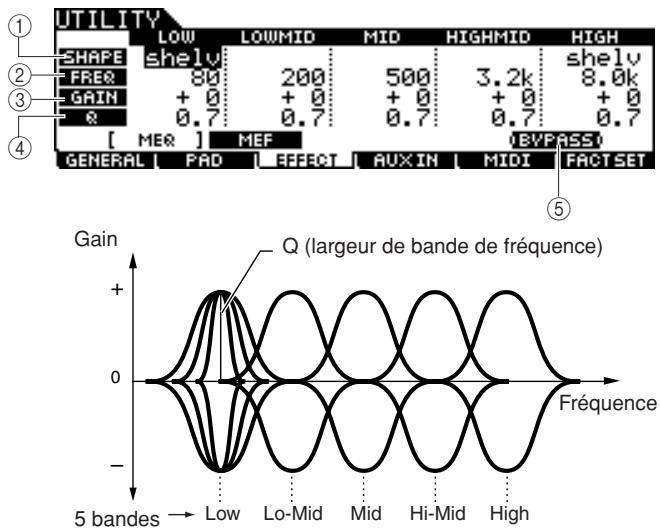
Détermine si l'égaliseur utilisé est de type shelving (en plateau) ou peaking (en crête). L'égaliseur en crête atténue ou accentue le signal selon la fréquence spécifiée, tandis que l'égaliseur en plateau atténue ou accentue le signal en fonction des fréquences supérieures ou inférieures au réglage de la fréquence spécifiée. Ce paramètre est uniquement disponible pour les bandes de fréquence LOW (Basse) et HIGH (Haute).
Ce type d'égaliseur vous permet d'atténuer ou d'accentuer le signal à des fréquences supérieures ou inférieures au réglage de fréquence spécifié.
EQ Low
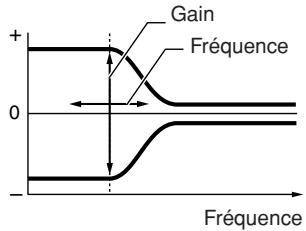
Ce type d'égaliseur vous permet d'atténuer ou d'accentuer le signal en fonction du réglage de fréquence spécifié.
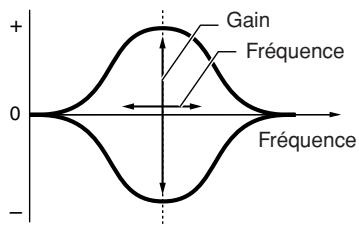
② FREQ (Fréquence)
Détermine la fréquence centrale. Les fréquences de part et d'autre de cette valeur sont atténuées ou accentuées par le réglage Gain.
| Range | Voir ci-dessous. |
| LOW | Lorsque Shape est configuré sur « shelv » :32 Hz – 2,0 kHzLorsque Shape est configuré sur « peak » :63 Hz – 2,0 kHz |
| LOWMID, MID, HIGHMID | |
| 100 Hz – 10 kHz | |
| HIGH | 500 Hz – 16 kHz |
③ GAIN
Détermine le niveau de gain de la fréquence (définie ci-dessus) ou la valeur d'atténuation ou d'accentuation de la bande de fréquence sélectionnée.
④ Q (largeur de bande de fréquence)
Ce paramètre permet de faire varier le niveau du signal en fonction du réglage de la fréquence afin de créer diverses caractéristiques de courbe de fréquence. Plus la valeur est élevée, plus la largeur de bande est réduite. Plus la valeur est faible, plus la largeur de bande est élevée.
| Range | 0.1 – 12.0 |
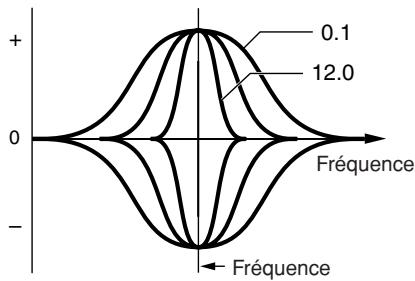
line
| Fréquence | Value | | --------- | ----- | | 0 | 0.1 | | 12.0 | 12.0 |⑤ [SF5] BYPASS
Appuyez sur cette touche pour basculer entre les états d'activation/désactivation du contournement de l'effet Master EQ. Lorsque le paramètre Bypass est désactivé (la mention BYPASS s'affiche en texte blanc sur fond noir), l'effet Master EQ s'applique au son du système DTXTREME III en entier. Lorsque le paramètre Bypass est activé (la mention BYPASS s'affiche en texte noir sur fond blanc), l'effet Master EQ est contourné à l'échelle du son du DTXTREME III dans son ensemble.
Réglages de Master Effect (Effet principal)
[SF2] MEF
![UTILITY Switch off DelayL 400.0ms Type Delay LR St DelayR 400.0ms Pre Basic Dry/Wet D22>W MEQ [ MEF ] GENERAL PAD EFFECT AUX IN MIDI FACTSET](/content/2025/01/114998/images/e64bf77f06950da1867c49f47f0579f23baf62f8f6e89712be25852867fa64e6.jpg)
① Switch (Sélecteur)
Détermine si l'effet Master Effect est appliqué ou non à l'ensemble du son du DTXTREME III.
| Settings | off, on |
② Type
Détermine le type d'effet principal.
| Settings | Pour plus de détails sur les types d'effet, reportez-vous à la page 70. |
③ Pre
Vous pouvez régler différents paramètres afin de modifier l'impact du type d'effet sélectionné sur le son. Ce paramètre vous permet d'appeler les réglages préprogrammés de ces paramètres d'effet. Reportez-vous à la Liste des données fournie séparément pour des informations détaillées sur les présélections d'effets.
④ Paramètre d'effet
Le nombre de paramètres et de valeurs disponibles varie en fonction du type d'effet actuellement sélectionné. Reportez-vous à la page 72 pour plus de détails sur les paramètres d'effets. Pour les informations détaillées sur les paramètres de chaque type d'effet, reportez-vous à la Liste des données fournie séparément.
⑤ PAGE ▶
Ceci apparaît lorsqu'une autre page que la page actuellement sélectionnée est appelée. Servez-vous des touches de curseur [>] ou [<] pour appeler une autre page.
Réglages audio externes
[F4] AUXIN
Vous pouvez régler les paramètres liés aux signaux audio via la prise AUX IN/SAMPLING IN.
Réglages de sortie
[SF1] OUTPUT (Sortie)
Cet écran vous permet de régler les paramètres de volume et de balayage panoramique des signaux audio via la prise AUX IN/SAMPLING IN. Ces paramètres s'avèrent particulièrement utiles, par exemple, pour jouer ou s'entraîner en s'accompagnant d'un CD ou toute autre source de données connectée à la prise AUX IN/SAMPLING IN.
![UTILITY Volume Pan 100 C Mono/Stereo OutPutSel Mic/Line stereo L&R+Ph line [ OUTPUT ] INSTYPE INSA INSB GENERAL PAD EFFECT AUXIN MIDI FACT SET](/content/2025/01/114998/images/f1477beb369ac7b0b58fe8b0616078c6fec98d768811d74bc35918da3f6051b3.jpg)
① Volume
Détermine le niveau de sortie des signaux audio entrant via la prise AUX IN/SAMPLING IN.
| Range | 0 – 127 |
② Pan
Détermine la position de balayage panoramique stéréo des signaux audio entrant via la prise AUX IN/SAMPLING IN.
| Range | L63 (extrême gauche) – C (centre) – R63 (extrême droite) |
③ Mono/Stereo
Détermine la configuration des signaux audio entrant via la prise AUX IN/SAMPLING IN notamment le mode d'acheminement du signal (stéréo ou mono).
| Settings | L mono, R mono, L+R mono, stereo |
L mono Seul le canal L de l'entrée audio est utilisé.
R mono Seul le canal R de l'entrée audio est utilisé.
L+Rmono Les canaux L et R de l'entrée audio sont mixés et traités en mono.
Stereo Les canaux L et R de l'entrée audio sont utilisés.
④ OutputSel
Détermine l'affectation de la prise de sortie des signaux audio entrant via la prise AUX IN/SAMPLING IN.
| Settings | Reportez-vous au tableau ci-dessous. |
| LCD | Prises de sortie | Stéréo/Mono |
| L&R+ph | OUTPUT L/R et PHONES | Stéréo |
| Phones | PHONES | Stéréo |
| L&R | OUTPUT L/R | Stéréo |
| Ind1&2 | Prises INDIVIDUAL OUTPUT 1 et 2 | Stéréo (1 : L, 2 : R) |
| Ind3&4 | Prises INDIVIDUAL OUTPUT 3 et 4 | Stéréo (3 : L, 4 : R) |
| Ind5&6 | Prises INDIVIDUAL OUTPUT 5 et 6 | Stéréo (5 : L, 6 : R) |
| Ind1 | INDIVIDUAL OUTPUT 1 | Mono |
| : | : | : |
| Ind6 | INDIVIDUAL OUTPUT 6 | Mono |
⑤ Mic/Line (Micro/ligne)
Lorsque vous utilisez les prises AUX IN/SAMPLING IN, ce réglage détermine la source d'entrée, à savoir le microphone (mic) ou la ligne (line).
| Settings | mic, line |
| mic | Réglage réservé à un équipement dont le niveau de sortie est faible (par exemple, un microphone, une guitare électrique ou une basse). |
| line | Réglage réservé à un équipement dont le niveau de sortie est élevée (par exemple un clavier, un synthétiseur ou un lecteur de CD). |
Réglages de connexion des effets d'insertion
[SF2] INSTYPE (Type d'effet d'insertion)
Cet écran permet de régler les paramètres liés aux types d'effets d'insertion appliqués aux signaux audio entrant via la prise AUX IN/SAMPLING IN.
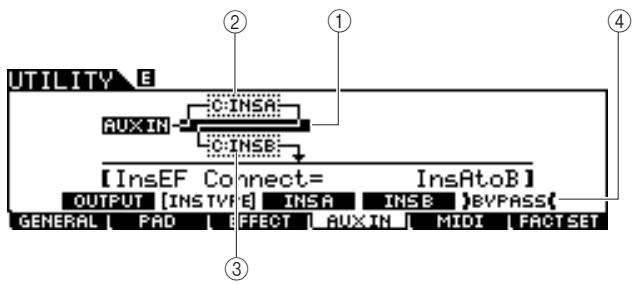
flowchart
graph TD
    A["UTILITY E"] --> B["C:INSA"]
    B --> C["AUX IN"]
    B --> D["C:INSB"]
    D --> E["[InsEF Connect= InsAtoB"]]
    E --> F["OUTPUT [INSTVE"] INSA INSB BYPASS]
    F --> G["GENERAL PAD EFFECT AUX IN MIDI FACTSET"]
    style A fill:#f9f,stroke:#333
    style G fill:#ccf,stroke:#333
NOTE
- Pour plus de détails sur la structure des effets du DTXTREME III, reportez-vous à la page 68.
① InsConnect
Détermine l'acheminement des effets d'insertion A et B. Le graphique de l'écran montre les changements de réglage, ce qui vous donne une idée claire de l'acheminement du signal.
| Settings | Ins A to B, Ins B to A |
| Ins A to B | Les signaux traités avec l'effet d'insertion A sont envoyés vers l'effet d'insertion B. |
| Ins A to B | Les signaux traités avec l'effet d'insertion B sont envoyés vers l'effet d'insertion A. |
② Insertion A (Insertion A Category/Type) (Catégorie/Type de l'insertion A)
③ Insertion B (Insertion B Category/Type) (Catégorie/Type de l'insertion B)
Détermine le type d'effet d'insertion A/B après la sélection d'une catégorie. Dans la colonne Category, sélectionnez l'une des catégories d'effets contenant des types d'effets similaires. Dans la colonne Type, vous sélectionnez l'un des types d'effets listés dans la catégorie sélectionnée.
| Settings | Pour plus de détails sur les catégories d'effet, reportez-vous à la page 70. |
④ [SF5] BYPASS
Appuyez sur cette touche pour basculer entre les états d'activation/désactivation du contournement de l'effet d'insertion. Lorsque la fonction Bypass est désactivée (l'indication BYPASS s'affiche en blanc sur fond noir), l'effet d'insertion s'applique aux signaux audio entrant via la prise AUX IN/SAMPLING IN. Lorsque la fonction Bypass est activée (l'indication BYPASS s'affiche en noir sur fond blanc), l'effet d'insertion est ignoré pour les signaux audio entrant via la prise AUX IN/SAMPLING IN.
Réglages des types d'effet d'insertion
[SF3] Ins A, [SF4] Ins B
Ces écrans permettent de régler les paramètres liés aux types d'effets d'insertion appliqués aux signaux audio entrant via la prise AUX IN/SAMPLING IN.
![UTILITY E PAGE1 Category C&E InPLvl -37.19dB Type Compressor OutLvl -14.42dB Pre Basic OUTPUT INSTYPE [ INSA ] INSB (BYPASS) GENERAL PAD EFFECT AUXIN MIDI FACTSET](/content/2025/01/114998/images/32fec9cf4441da8d2e8329f532127cc8b00768a4a0d4e7ab6400e14c6259f113.jpg)
① Category
② Type
Dans la colonne Category, sélectionnez l'une des catégories d'effets contenant des types d'effets similaires. Dans la colonne Type, vous sélectionnez l'un des types d'effets listés dans la catégorie sélectionnée.
| Settings | Pour plus de détails sur les catégories d'effet, reportez-vous à la page 70. |
③ Pre
Vous pouvez régler différents paramètres afin de modifier l'impact du type d'effet sélectionné sur le son. Ce paramètre vous permet d'appeler les réglages préprogrammés de ces paramètres d'effet.
④ Paramètres d'effet
Le nombre de paramètres et de valeurs disponibles varie en fonction du type d'effet actuellement sélectionné. Reportez-vous à la page 72 pour plus de détails sur les paramètres d'effets. Pour les informations détaillées sur les paramètres de chaque type d'effet, reportez-vous à la Liste des données fournie séparément.
⑤ [SF5] BYPASS
Appuyez sur cette touche pour basculer entre les états d'activation/désactivation du contournement de l'effet d'insertion. Lorsque la fonction Bypass est désactivée (l'indication BYPASS s'affiche en blanc sur fond noir), l'effet d'insertion s'applique aux signaux audio entrant via la prise AUX IN/SAMPLING IN. Lorsque la fonction Bypass est activée (l'indication BYPASS s'affiche en noir sur fond blanc), l'effet d'insertion est ignoré pour les signaux audio entrant via la prise AUX IN/SAMPLING IN.
⑥ PAGE ▶
Ceci apparaît lorsqu'une autre page que la page actuellement sélectionnée est appelée. Servez-vous des touches de curseur [>] ou [<] pour appeler une autre page.
Réglages MIDI
[F5] MIDI
Ces écrans appelés via la touche [F5] MIDI permettent de régler les paramètres liés à la norme MIDI. Le bloc de générateur de sons du DTXTREME III est capable de traiter les messages MIDI sur 16 canaux simultanément. Parmi ces canaux, le canal 10 MIDI est affecté au traitement des voix de batterie déclenchées en frappant sur les pads.
Réglage de l'activation/désactivation de la réception de Program Change
[SF1] SWITCH
Le bloc de générateur de sons du DTXTREME III peut jouer différents types de voix et de voix de batterie en recevant les messages Program Change sur les canaux MIDI autres que le canal 10. Ces paramètres connexes se règlent à partir de cet écran.
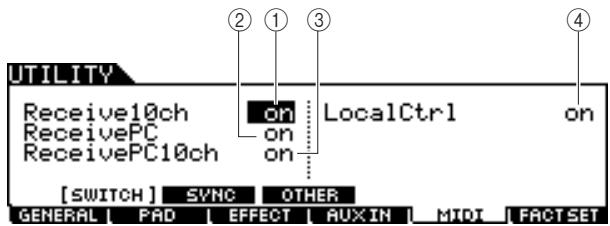
Détermine si le DTXTREME III reçoit ou non les messages de canaux MIDI via le canal 10 en provenance du périphérique MIDI externe. Lorsque ce réglage est spécifié sur « on », le DTXTREME III reçoit les messages via le canal 10 MIDI. Lorsque le réglage est spécifié sur « off », le DTXTREME III ignore ces messages, ce qui revient à dire que vous ne pouvez alors déclencher le son du DTXTREME III qu'en frappant sur le pad connecté ou en appuyant sur la touche Audition.
Settings
off, on
NOTE
- Les messages de canaux MIDI incluent notamment Note on/off (Activation/désactivation de note), Program Change, Control Change et Pitch Bend Change (Changement de molette de variation de ton).
② ReceivePC
Détermine si le DTXTREME III reçoit ou non les messages Program Change provenant d'un périphérique MIDI externe. Lorsque ce réglage est spécifié sur « on », le DTXTREME III reçoit les messages Program Change en provenance d'un périphérique MIDI externe. Lorsque ce réglage est spécifié sur « off », le DTXTREME III ignore ces messages.
Settings
off, on
③ ReceivePC10ch
Détermine si le DTXTREME III reçoit ou non les messages Program Change via le canal 10 MIDI (qui traite la partie de voix de batterie déclenchée par la frappe sur les pads). Pour changer de numéro de kit de batterie à partir du périphérique MIDI externe, ce paramètre doit impérativement être spécifié sur « on ». Gardez à l'esprit que ce paramètre ne sera effectif que si le paramètre Receive PC ② est réglé sur « on ».
Settings
off, on
④ LocalCtrl (Local Control) (Commande locale)
Détermine si le générateur de sons de l'instrument répond ou non à la frappe sur le pad. En général, ce paramètre doit être activé (« on »), car il est évident que vous souhaitez entendre le son du DTXTREME III lorsque vous jouez. Lorsque ce paramètre est réglé sur « off », aucun son n'est produit même si vous frappez sur les pads, mais les messages MIDI correspondants seront transmis via MIDI. En outre, le bloc du générateur de sons interne répond aux messages reçus via MIDI. Vous pourrez régler ceci sur « off » lors de l'enregistrement de votre performance à la batterie en tant que données MIDI sur un autre périphérique, tel qu'un séquenceur ou un logiciel DAW.
Settings
off, on
Réglages de MIDI Sync (Synchronisation MIDI)
[SF2] SYNC (Synchronisation)
La reproduction de morceau ou de clic de métronome sur le DTXTREME III peut être synchronisée avec l'horloge MIDI externe en provenance du périphérique MIDI connecté au DTXTREME III. (La reproduction de morceau et de clic de métronome s'effectue traditionnellement selon l'horloge interne.) Cet écran permet de régler les paramètres connexes.
![UTILITY MIDI Sync internal ClockOut on SeqCtrl in/out SWITCH [ SYNC ] OTHER GENERAL PAD EFFECT AUX IN MIDI FACT SET](/content/2025/01/114998/images/4deb6e77a997a3a81d3dc57496913f61f0cebf0293c07423637d0f71a7d67a04.jpg)
① MIDI Sync (Synchronisation MIDI)
Détermine si la reproduction de morceau est synchronisée sur l'horloge interne de l'instrument ou sur une horloge MIDI externe.
| Settings | internal, MIDI |
| Internal | Synchronisation sur l'horloge interne. Utilisez ce réglage lorsque vous vous servez de l'instrument seul ou en tant que source d'horloge maître pour un autre équipement. |
| MIDI | Synchronisation MIDI sur une horloge MIDI dont les données sont transmises par un instrument MIDI externe via MIDI. |
NOTE
- Lorsque le paramètre MIDI Sync est spécifié sur MIDI, assurez-vous que l'équipement MIDI externe ou l'ordinateur relié au DTXTREME III peuvent transmettre les données d'horloge MIDI.
② ClockOut (Sortie d'horloge)
Détermine si les messages de l'horloge MIDI (F8H) sont transmis à partir du DTXTREME III via MIDI.
| Settings | off, on |
③ SeqCtrl
Détermine si les signaux de commande du séquenceur (démarrer (FAH), continuer (FBH) et arrêter (FCH) sont reçus et/ou transmis via la borne MIDI OUT/USB.
| Settings | off, in, out, in/out |
| off | Non transmis/reconnus. |
| In | Reconnus mais non transmis. |
| out | Transmis mais non reconnus. |
| in/out | Transmis/reconnus. |
Autres réglages MIDI
[SF3] OTHER
![UTILITY MIDI IN/OUT ThruPort MIDI 1 Merge DeviceNo. off all SWITCH SYNC [ OTHER ] GENERAL PAD EFFECT AUXIN MIDI FACTSET](/content/2025/01/114998/images/80cfb0bd64881cd9b42a0dfb35790c652b4129e56f3dfac1d1e333c896d2589f.jpg)
① MIDI IN/OUT
Détermine la ou les bornes de sortie physiques qui sont utilisées pour la transmission/réception de données MIDI.
| Settings | MIDI, USB |
② ThruPort (Port relais)
Si vous utilisez la borne USB pour la transmission/réception MIDI, vous pourrez régler le DTXTREME III de sorte à répondre aux données MIDI via un seul port tout en relayant les données d'un autre numéro de port (qu'il est possible de définir ici) vers un générateur de sons séparé (connecté à la borne MIDI OUT).
| Settings | 1, 2 |
③ Merge (Fusion)
Ce paramètre permet de mixer les données MIDI entrant (reçues via MIDI IN) avec les données MIDI produites sur le DTXTREME III et émettre l'ensemble depuis MIDI OUT. Le paramètre Merge (Fusion) est activé lorsque ceci est spécifié sur « on ». Ce paramètre est utile pour commander un générateur de sons MIDI connecté au DTXTREME III en jouant sur un clavier MIDI différent relié au DTXTREME III et reproduisant les pads de batterie en même temps.
| Settings | off, on |
④ DeviceNo. (Numéro de périphérique)
Détermine le numéro du dispositif utilisé par le DTXTREME III pour la réception et la transmission des données. Ce numéro doit correspondre au numéro du périphérique MIDI externe lors de la transmission/réception de blocs de données, de changement de paramètres ou d'autres messages exclusifs au système.
| Settings | 1 – 16, all, off |
| all | Lorsque ce réglage est sélectionné, tous les messages exclusifs au système pour tous les numéros de périphérique MIDI sont reçus. Le DTXTREME III est reconnu comme Numéro de périphérique 1. |
| off | Lorsque ce réglage est sélectionné, les messages exclusifs au système, tels que le transfert de blocs de données et le changement de paramètre ne peuvent être ni envoyés ni reçus. Lorsque vous essayez d'exécuter la transmission ou la réception des messages exclusifs aux systèmes, un message d'erreur apparaît. |
Réinitialisation de la mémoire utilisateur sur les réglages initiaux d'usine [FC] FACTSET
Il est possible de rétablir les réglages d'usine de la mémoire utilisateur du DTXTREME III (page 76). Pour obtenir les instructions nécessaires, reportez-vous à la page 27.
Mode Chain
[CHAIN]
Ce chapitre présente le mode Chain appelé via la touche [CHAIN].
En mode Chain, vous programmez des enchaînements, consistant d'un total de 64 pas, qui disposent chacun d'un numéro de kit de batterie, d'un numéro de morceau ou de réglages de clic (tempo et type de mesure uniquement) spécifiques. Chaque pas de la chaîne programmée peut être appelé, dans l'ordre, un à un, en sélectionnant un numéro de pas dans l'écran [F1] SELECT du mode Chain ou en frappant sur le pad auquel est affectée l'opération « inc chain » ou « dec chain » comme fonction de pad (page 126) en mode Utility. En utilisant la fonction Chain, vous pouvez, par exemple, disposer différents kits de batterie à sélectionner dans un ordre adapté à votre performance en live ou arranger les morceaux devant être choisis selon des critères de difficulté pour convenir à vos besoins d'entraînement. Le DTXTREME III mémorise un total de 64 chaînes susceptibles d'être rappelées instantanément à la demande.
Utilisation d'une chaîne programmée
[F1] SELECT
Cet écran vous permet d'utiliser une chaîne programmée sur l'écran [F2] EDIT et de rappeler les pas de la chaîne un par un.
1 Appuyez sur la touche [CHAIN] pour passer en mode Chain.
2 Appuyez sur la touche [F1] SELECT pour appeler l'écran Chain Select (Sélection de chaîne).
![YAMAHA DTXTREME III - [F1] SELECT - 1](/content/2025/01/114998/images/8a031572fff476f6385ca9c47da99bfd1cb67b9c345c40952f5dba148514136f.jpg)
① NUMBER (numéro de chaîne)
Détermine le numéro de chaîne.
| Settings | 01 – 64 |
② STEP
Détermine le nombre de pas de la chaîne sélectionnée.
| Settings | 01 – 64 |
③ KIT
Indique le numéro et le nom du kit de batterie actuellement spécifié.
④ SONG
Indique le numéro et le nom du morceau actuellement spécifié.
⑤ CLICK
Indique le tempo et le type de mesure actuellement spécifiés.
3 Positionnez le curseur sur le numéro de chaîne et sélectionnez la chaîne souhaitée à l'aide du cadran de données ou des touches [INC/YES] et [DEC/NO].
La sélection du numéro de chaîne appelle les réglages programmés pour Step 01.
4 Utilisez le programme de chaîne sélectionné.
- Pour débuter/arrêter le morceau ou le clic programmé dans chaque pas :
Les pas de la chaîne ne démarrent pas un morceau ou un clic mais simplement appellent le kit de batterie, le numéro de morceau ou le clic spécifiés. Appuyez sur la touche [▶/■] pour débuter/arrêter le morceau et sur la touche [CLICK ON/OFF] pour débuter/arrêter le clic.
● Pour changer le numéro de pas :
Deux méthodes sont disponibles.
Il est possible de modifier le numéro de pas dans l'écran [F1] SELECT en déplaçant le curseur sur STEP puis en utilisant le cadran de données et les touches [INC/YES] et [DEC/NO].
Cette méthode est uniquement disponible en mode Chain.
Vous pouvez également changer le numéro de pas en frappant sur le pad auquel sont affectés « inc chain » ou « dec chain » pour la fonction de pad (dans l'écran appelé via [UTILITY]
→ [F2] PAD → [SF2] PAD FUNC.) Cette méthode est disponible dans n'importe quel mode. Il est judicieux d'utiliser cette méthode pour modifier le numéro de Chain Step rapidement, en cours de performance.
NOTE
- Si vous sélectionnez un pas auquel l'option JUMP (Sauter) a été affectée, le pas basculera sur un autre numéro de chaîne spécifié.
- Si vous sélectionnez un pas groupé avec d'autres pas, tous les réglages de pas groupés seront simultanément appelés.
Programmation d'une chaîne
[F2] EDIT
Cet écran permet de programmer une chaîne en réglant les paramètres de chaque pas.
Dans l'écran Chain Select, positionnez le curseur sur le numéro de chaîne, puis sélectionnez le numéro souhaité à l'aide du cadran de données et des touches [INC/YES] et [DEC/NO].
| CHAIN | ||
| NUMBER | STEP | |
| 01:Init Chn | 01 | |
| KIT | PRE:01[Oak Custom ] | |
| SONG | PRE:01[Rockadelic] | |
| CLICK | TemPo=130 Beat= 4/ 4 | |
| SELECT | EDIT NAME | |
2 Appuyez sur la touche [F2] EDIT pour ouvrir l'écran Chain Edit.
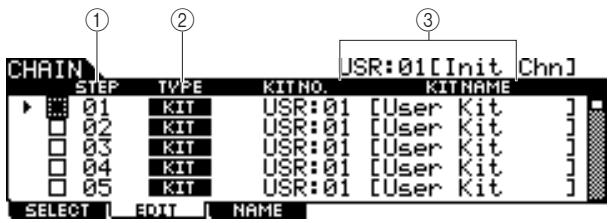
Affiche le numéro de pas. Il est possible de cocher les pas que vous voulez regrouper ensemble. Pour plus de détails sur la fonction Step Grouping (Regroupement de pas), reportez-vous à la page 134.
NOTE
- Gardez à l'esprit que seule la case correspondant à Step 1 ne peut pas être cochée.
② TYPE
Détermine le type de données appelées lorsque le pas correspondant est sélectionné. Sélectionnez « KIT » ou « SONG » pour appeler respectivement le numéro de kit de batterie ou le numéro de morceau affiché à droite. Sélectionnez « CLICK » pour appeler le tempo et le type de mesure (BEAT) affichés à droite. Lorsque l'option « JUMP » est sélectionnée, la séquence de chaîne bascule sur le numéro de chaîne apparaissant à droite. L'activation de l'option « END » entraîne l'arrêt du programme de chaîne dès que le pas correspondant est sélectionné.
| Settings | KIT (Kit de batterie), SONG, CLICK, JUMP, END |
③ KIT NO./ SONG NO./ TEMPO et BEAT/CHAIN NO.
L'indication de cette colonne varie selon le la valeur du paramètre TYPE sélectionné. Si le paramètre TYPE est spécifié sur « KIT », cette colonne déterminera le numéro de kit de batterie appelé lorsque le pas correspondant est sélectionné. Si le paramètre TYPE est spécifié sur « SONG », cette colonne déterminera le numéro de morceau appelé lorsque le pas correspondant est sélectionné. Si le paramètre TYPE est spécifié sur « CLICK », cette colonne déterminera le tempo et le type de mesure appelés lorsque le pas correspondant est sélectionné. Si le paramètre TYPE est spécifié sur « JUMP », cette colonne déterminera le numéro de chaîne appelé lorsque le pas correspondant est sélectionné.
3 Programmez la chaîne.
- Réglage des paramètres de chaque pas
Positionnez le curseur sur Step 01 puis réglez la valeur de TYPE selon les besoins, à l'aide du cadran de données et des touches [INC/YES] et [DEC/NO]. Lorsque vous réglez TYPE sur « KIT », déplacez le curseur et sélectionnez le numéro et la banque du kit de batterie de votre choix. Lorsque vous réglez TYPE sur « SONG », sélectionnez le numéro de morceau souhaité. Lorsque vous réglez TYPE sur « CLICK », sélectionné le tempo et le type de mesure souhaités (BEAT). Lorsque vous réglez TYPE sur « JUMP », sélectionnez le numéro de chaîne souhaité. Continuez ainsi à procéder aux réglages du reste des pas de la même manière, selon les besoins.
- Step Grouping
Pour appeler plusieurs pas simultanément (par exemple, si vous souhaitez sélectionner un numéro de kit de batterie et un numéro de morceau simultanément), vous pourrez utiliser la fonction Step Grouping en cochant les cases appropriées à gauche des numéros de pas concernés. Pour plus de détails, reportez-vous ci-dessous.
● Sauter sur une autre chaîne
Chaque chaîne peut contenir jusqu'à 64 pas. Cependant, si vous souhaitez effectuer plus de 64 pas, vous pourrez recourir à la fonction Jump qui permet de lier la chaîne en cours d'édition à une chaîne. Réglez le paramètre TYPE sur « JUMP » puis spécifiez le numéro de chaîne souhaité pour la destination de la fonction Jump, dans la colonne de droite.
4 Une fois les réglages de pas effectués, déplacez le curseur sur le pas situé juste après le dernier pas programmé, et réglez TYPE sur END.
Cette opération est nécessaire pour éviter d'appeler des pas inutiles. Si la valeur « END » est affectée à un pas donné, aucun numéro de pas suivant le pas END ne pourra être sélectionné.
5 Appuyez sur la touche [ENTER/STORE] après avoir complété la chaîne.
L'écran suivant apparaît.
| CHAIN E | USR:01[Init Chn] |
| Chain Storeto USR:01[Init Chn] | |
| PRESS [ENTER] TO EXEC. | |
6 Sélectionnez le numéro de la chaîne de destination à l'aide du cadran de données ou des touches [INC/YES] et [DEC/NO].
7 Appuyez sur la touche [ENTER/STORE].
L'écran vous demande confirmation. Pour annuler l'opération de stockage, appuyez sur la touche [DEC/NO].
![YAMAHA DTXTREME III - Appuyez sur la touche [ENTER/STORE]. - 1](/content/2025/01/114998/images/aa42e0418000fae858763fe2fbbb3c1c1af2c37d6fc6f40714cafcf0bba693b4.jpg)
8 Appuyez sur la touche [INC/YES] pour exécuter l'opération de stockage.
ATTENTION
- La chaîne éditée sera perdue si vous sélectionnez une autre chaîne ou mettez l'instrument hors tension. Prenez soin de stocker les données de chaîne dans la mémoire interne en appuyant sur la touche [ENTER/STORE] avant de sélectionner une autre chaîne ou de mettre l'instrument hors tension.
- N'essayez jamais de mettre l'appareil hors tension pendant que le message « Please keep power on » s'affiche, au risque de perdre toutes les données de chaîne.
Step Grouping
Cette fonction est utile lorsque vous souhaitez appeler plusieurs pas simultanément (comme par exemple pour sélectionner le numéro de kit de batterie et le tempo en même temps). Dans l'écran [F2] EDIT en mode Chain, cochez les cases à gauche du (des) numéro(s) de pas suivant le premier numéro de pas du groupe.
Exemple 1)
Les pas ci-dessous sont appelés via 01 → 02 → 03 → 04 → 05, dans l'ordre.
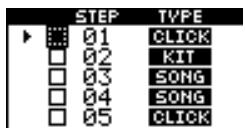
Exemple 2)
Les pas ci-dessous sont appelés via 01 et 02 → 03 et 04 → 05, dans l'ordre.
Les réglages des pas 01 et 02 sont appelés simultanément lorsque cette chaîne est sélectionnée. Sélectionnez le pas suivant (Step 03) pour appeler les réglages des pas 03 et 04. La sélection du pas suivant appelle les réglages du pas 05.
Exemple 3)
Les pas ci-dessous sont appelés via 01 → 02, 03 et 04 → 05.
Les réglages de pas 01 sont appelés lorsque cette chaîne est sélectionnée. La sélection du pas suivant appelle simultanément les réglages des pas 02 – 04.
Attribution de nom à la chaîne créée
[F3] NAME
Cet écran vous permet de saisir le nom souhaité (n'excédant pas les huit caractères) pour la chaîne en cours.
1 Une fois la programmation de la chaîne terminée, appuyez sur la touche [F3] NAME.
2 Entrez un nom pour la chaîne en cours.
Pour les instructions détaillées sur l'attribution de nom, reportez-vous à la section « Principe d'utilisation » en page 15.

Vous pouvez appeler la Liste de caractères en appuyant sur cette touche. Reportez-vous à la section « Utilisation de la liste des caractères », en page 15, pour plus d'informations sur la saisie de nom.
3 Appuyez sur la touche [ENTER/STORE] après avoir effectué les réglages.
4 Sélectionnez le numéro de la chaîne de destination à l'aide du cadran de données ou des touches [INC/YES] et [DEC/NO].
5 Appuyez sur la touche [ENTER/STORE].
L'écran vous demande confirmation. Pour annuler l'opération de stockage, appuyez sur la touche [DEC/NO].
6 Appuyez sur la touche [INC/YES] pour exécuter l'opération de stockage.
La fonction Sampling Record vous permet d'enregistrer directement dans le DTXTREME III les sons tels que les chants provenant d'un microphone relié, le signal d'une guitare électrique et les données audio d'un lecteur de CD externe ou un lecteur MP3, puis de les affecter au DTXTREME III en tant que voix de batterie utilisateur. Les voix de batterie utilisateur obtenues par la fonction Sampling peuvent être affectées au kit de batterie et reproduites en frappant sur les pads.
IMPORTANT
Pour utiliser la fonction Sampling, il faut impérativement installer des modules DIMM sur le DTXTREME III. En l'absence de module DIMM installé sur le DTXTREME III, vous ne pourrez pas passer en mode Sampling même si vous appuyez sur la touche [SAMPLING]. Pour plus de détails sur l'installation de modules DIMM, reportez-vous à la page 147. Assurez-vous d'apprêter un périphérique de stockage USB avant d'utiliser la fonction Sampling. Cette mesure est nécessaire car les voix de batterie utilisateur créées via la fonction Sampling et qui résident de manière temporaire sur le module DIMM seront perdues à la mise hors tension.
● Voix utilisateur
Outre ses voix présélectionnées, le DTXTREME III dispose de voix utilisateur créées de différentes manières : l'enregistrement de signaux audio en mode Sampling ou le chargement de fichier WAV ou AIFF depuis le périphérique de stockage USB connecté au DTXTREME III en mode File.
Configuration de l'échantillonnage
1 Mettez l'instrument hors tension et réglez sur son niveau minimum le bouton GAIN situé sur le panneau arrière.
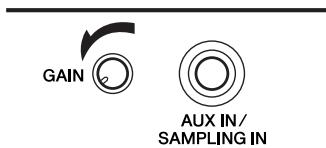
- Pour les détails sur les modalités de mise sous/hors tension, reportez-vous en page 18.
2 Branchez un périphérique audio (lecteur CD, etc.) à la prise AUX IN/SAMPLING IN située sur le panneau arrière.
3 Mettez le DTXTREME III sous tension.
4 Appuyez d'abord sur la touche [UTILITY] pour passer en mode Utility, puis sur les touches [F4] AUXIN et ensuite [SF1] OUTPUT afin d'appeler l'écran Output (Sortie).
![UTILITY Volume 100 Mono/Stereo stereo Pan C OutPutSel L&R+Ph Mic/Line line [ OUTPUT ] INSTYPE INSA INSB GENERAL PAD EFFECT AUXIN MIDI FACTSET](/content/2025/01/114998/images/65d81e612fe7e89bf01d70d9d3aa32552695c1e0e9a1eefa0d109d35849fe0a0.jpg)
5 Réglez le paramètre Mic/Line.
Lorsque vous connectez des équipements à sortie de faible performance, tels qu'un microphone, une guitare électrique ou une basse, réglez le paramètre Mic/Line sur « mic ». Lorsque vous connectez des équipements à sortie haute performance, tels qu'un clavier, un synthétiseur ou un lecteur CD, réglez le paramètre Mic/Line sur « line ».
6 Appuyez sur la touche [ENTER/STORE] pour stocker ces réglages.
Opération Sampling et affectation des voix utilisateur
[F1] SELECT/[F2] SETTING
Cette section décrit les instructions relatives à l'exécution de l'opération Sampling et la création d'une voix utilisateur. La voix utilisateur créée est assignable au kit de batterie et reproductible par frappe sur le pad.
1 Branchez un microphone ou tout autre équipement audio sur le DTXTREME III.
2 Appuyez sur la touche [DRUM KIT], puis sélectionnez le kit de batterie auquel vous souhaitez affecter la voix utilisateur.
3 Appuyez sur la touche [SAMPLING] pour entrer en mode Sampling.
L'écran User Voice Select (Sélection de la voix utilisateur) s'ouvre. Sélectionnez-y le numéro de voix utilisateur (USR-A: 001 – USR-H: 127) comme destination de l'échantillonnage. L'opération Sampling affecte les données audio enregistrées à la voix utilisateur sélectionnée ici.
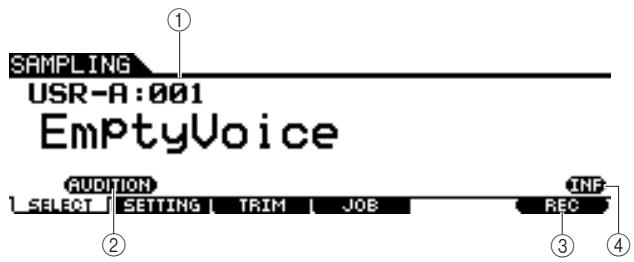
① Voix utilisateur
Détermine la voix utilisateur à laquelle les signaux audio obtenus via la fonction Sampling ont été affectés.
| Settings | USR-A: 001 – USR-H: 127 |
② [SF1] AUDITION
Vous pouvez écouter la voix utilisateur actuellement sélectionnée en maintenant cette touche enfoncée. (Si la voix utilisateur est vide, aucun son n'en sortira).
③ [F6] REC
Appuyez sur cette touche pour appeler l'écran Sampling Record Standby.
④ [SF6] INF
Appuyez sur cette touche pour indiquer le volume de mémoire utilisé par la fonction Sampling. Pour retourner sur l'écran original, il suffit d'appuyer à nouveau sur cette touche.
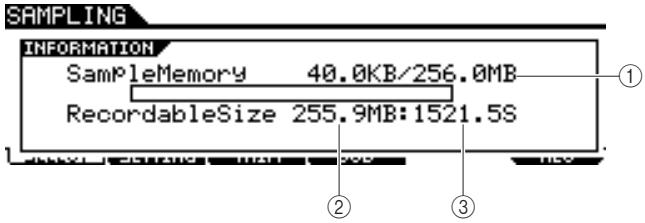
① Used/Total (volume utilisé/total)
Indique la capacité de mémoire utilisée et le volume total disponible.
② Recordable Size (Taille enregistrable)
Indique la quantité de mémoire disponible.
③ Recordable Time Recordable Time (Temps enregistrable)
Indique le temps d'échantillonnage disponible en fonction de la capacité de la mémoire.
NOTE
- Selon les réglages de la fréquence d'échantillonnage, la durée d'échantillonnage disponible est comme suit :
44,1kHz : 6 min 20 sec.
22,05kHz : 12 min 40 sec.
11,025kHz : 25 min 20 sec.
5,5125 kHz : 55 min 40 sec.
* Valeurs applicables en modes mono et stéréo
4 Appuyez sur la touche [F2] SETTING pour appeler l'écran Sampling Setting (Réglage de l'échantillonnage), puis effectuez les réglages nécessaires.
Cet écran vous permet de régler les paramètres de base, tels que la source de l'enregistrement et la fréquence d'échantillonnage.
![SAMPLING Source AUX IN Mono/Stereo stereo Frequency 44.1k Audiition SELECT | SETTING | TRIM | JOB USR-A:001[EmptyVoice]](/content/2025/01/114998/images/c047776f2488125af08376cbf131cd2800357775363db4eaa41cda96c562a5ec.jpg)
① Source (Source de l'échantillonnage)
Détermine le connecteur d'entrée via lequel le signal à échantillonner est reçu.
| Settings | AUX IN, resample |
| AUX IN | Le signal audio analogique depuis les prises AUX IN/SAMPLING IN est reconnu comme source de l'enregistrement. |
| resample | Le signal audio de la sortie du DTXTREME III est reçu et reconnu comme source d'enregistrement. |
② Mono/Stereo
Détermine si les nouveaux échantillons seront enregistrés en mono ou en stéréo.
| Settings | monoL, monoR, monoL+R, stereo |
| monoL | Le signal du canal de gauche est enregistré en tant qu'échantillon mono. |
| monoR | Le signal du canal de droite est enregistré en tant qu'échantillon mono. |
| monoL+R | Les signaux des canaux de gauche et de droite sont mixés et enregistrés en tant qu'échantillon mono. |
| stereo | Un échantillon stéréo est enregistré. |
③ Frequency (Fréquence)
Détermine la fréquence d'échantillonnage. La fréquence à laquelle les lectures numériques ont lieu est appelée fréquence d'échantillonnage. Plus les fréquences d'échantillonnage sont élevées, plus la qualité acoustique est meilleure. Normalement, ce paramètre doit être réglé sur « 44.1kHz », la valeur la plus élevée. Si vous cherchez à obtenir un son lo-fi, vous devrez sélectionner une valeur différente de 44,1 kHz. Sur des réglages autres que 44,1 kHz, le son contrôlé pendant l'enregistrement peut être différent du son enregistré, en fonction du signal source.
| Settings | 44.1k (44.1 kHz), 22.0kLo (22.05 kHz Lo-Fi), 11.0kLo (11.025 kHz Lo-Fi), 5.5kLo (5.5125 kHz Lo-Fi) |
5 Appuyez sur la touche [F1] SELECT puis sur la touche [F6] REC.
Lorsque la voix utilisateur indiquée sur l'écran [F1] SELECT ne contient aucune donnée audio, l'écran Sampling Standby s'ouvre. Lorsque la voix utilisateur indiquée dans l'écran [F1] SELECT contient des données audio, un message de confirmation vous invite à choisir de remplacer ou non la voix utilisateur déjà enregistrée. Si vous ne souhaitez pas remplacer la voix utilisateur, appuyez sur la touche [DEC/NO], sélectionnez une autre voix utilisateur sans donnée audio puis appuyez à nouveau sur la touche [F6] REC.
![SAMPLING USR-A:001[EmRtyVoice] TriggerMode level 100 RecMonitor 127 RecGain 6dB VIEW L R STANDEY TRIGGER REC START ① ② ③ ④ ⑤](/content/2025/01/114998/images/55b0d1b050d0919c17d73aba994f73b535488c045351969d1b6119cb75c864f6.jpg)
① TriggerMode
Indique la méthode de déclenchement de l'échantillonnage. Normalement, la valeur est spécifiée sur « level ».
| Settings | level, manual |
| level | L'échantillonnage commence dès la réception d'un signal d'entrée supérieur au niveau de déclenchement spécifié par le paramètre Trigger Level 2. |
| manual | L'échantillonnage débute aussitôt que vous appuyez sur la touche [F6] START. Ce réglage vous permet de lancer manuellement la fonction Sampling, indépendamment du niveau d'entrée de la source audio. |
② Trigger Level (Niveau de déclenchement)
Lorsque le paramètre Trigger Mode ① est réglé sur « level », vous devez également définir le paramètre Trigger Level. Le niveau spécifié ici est indiqué sous forme de triangle rouge dans l'indicateur de niveau. Pour des résultats optimaux, réglez le niveau sur les valeurs minimales afin de saisir la totalité du signal, mais veillez à ce que le niveau réglé ne soit pas non plus très bas pour ne pas enregistrer de bruit indésirable.
| Range | 1 – 127 |
③ RecMonitor
Détermine le niveau de sortie du signal de contrôle pour le signal d'entrée. Ce signal de contrôle est émis sur la prise PHONES ou les prises OUTPUT R et L/MONO.
| Range | 0 – 127 |
④ RecGain
Ce paramètre est disponible uniquement lorsque la source est réglée sur la valeur « resample » et sert à déterminer le gain de l'enregistrement lors du rééchantillonnage. Plus la valeur est élevée, plus fort le volume du son rééchantillonné. Avant d'exécuter l'opération Sampling (Enregistrement), vous pouvez régler le gain approprié, en vérifiant le volume via l'indicateur de niveau, tout en frappant sur le pad.
| Settings | -12dB, -6dB, +0dB, +6dB, +12dB |
⑤ [F6] START
Appuyez sur cette touche pour lancer l'échantillonnage. Lorsque le mode Trigger ① est réglé sur « level », appuyez sur la touche [F6] START pour appeler l'indication WAITING (En attente) à l'écran. L'échantillonnage ne débute réellement que lorsque le signal du niveau approprié est reçu. Lorsque le signal audio excédant le réglage spécifié par Trigger Level ② parvient à l'instrument, l'indication RECORDING (Enregistrement) remplace la mention WAITING et l'échantillonnage peut démarrer. Lorsque le paramètre Trigger Mode ① est réglé sur « manual », appuyez sur cette touche pour lancer immédiatement Sampling.
6 Réglez le niveau du signal d'entrée sur la valeur optimale.
Essayez de spécifier le niveau d'entrée sur une valeur aussi élevée que possible sans risque d'écrêtage, afin de garantir la meilleure qualité sonore possible. Suivez les instructions ci-dessous pour régler le niveau d'entrée.
- Lorsque le paramètre Recording Source est réglé sur l'entrée « AUX IN », spécifiez le niveau du signal d'entrée en utilisant le bouton GAIN situé sur le panneau arrière. Si vous n'arrivez pas à ajuster le niveau d'entrée correctement, vous devrez changer le réglage Mic/Line (page 128) en mode Utility.
- Lorsque le paramètre Input Source est spécifié sur « resample » (rééchantillonner), réglez le niveau du signal d'entrée en configurant le paramètre Record Gain (Gain de l'enregistrement).
7 Appuyez sur la touche [F6] START pour lancer l'échantillonnage.
- Lorsque le paramètre Trigger Mode ① est réglé sur « manual » (manuel), le fait d'appuyer sur la touche déclenche immédiatement l'échantillonnage. L'indication RECORDING (Enregistrement en cours) apparaît à l'écran.
![SAMPLING USR-A:001[EmptyVoice] LEVEL VIEW L: R TRIGGER REC RECORDING STOP](/content/2025/01/114998/images/2393a8cb685f414b79e7722f7ff4205b02cec84a304d4e2a136a45b082db1617.jpg)
- Lorsque le paramètre Trigger Mode ① est réglé sur « level », le fait d'appuyer sur la touche active l'échantillonnage sans le déclencher. L'indication WAITING apparaît à l'écran.
![SAMPLIING USR-A:001[EmptyVoice] TriggerMode level: RecMonitor 127 64 RecGain 12dB VIEW L: R WAITING.. TRIGGER REC STOP](/content/2025/01/114998/images/7a8094d18052abe3124cbb56ff8b7d4f17273647a55e855d77dbb24f4358ce87.jpg)
8 Reproduisez le son à échantillonner.
Lorsque le paramètre Trigger Mode ① est réglé sur « level » et un signal audio excédant le niveau spécifié par le paramètre Trigger Level ② est transmis à l'instrument, l'indication RECORDING est remplacé par WAITING, et l'échantillonnage est lancé. Durant l'échantillonnage, une représentation graphique des données audio enregistrées apparaît à l'écran.
![SAMPLING USR-A:001[EmptyVoice] LEVEL VIEW L R TRIGGER REC RECORDING STOP](/content/2025/01/114998/images/3e93900d570718dedc8484202a9b3e398a2a64c68c50e5c758883e192c7ebeac.jpg)
9 Appuyez sur la touche [F6] STOP pour arrêter l'échantillonnage.
L'écran Pad Assign (Affectation de pad) apparaît. Depuis cet écran, vous pouvez écouter le résultat de l'opération Sampling en maintenant la touche [F3] AUDITION enfoncée et en affectant le signal audio enregistré (ou la voix utilisateur) à la source d'entrée de déclenchement (ou au pad).
![SAMPLING USR-A:001[EmptyVoice] LEVEL Pad Assign no assign REC AUDITION CANCEL OK ① ②](/content/2025/01/114998/images/c5bf9acd158cb9c490bdd7d9748badc3e777233a99ceda5393044acca00e995e.jpg)
① Pad Assign (Affectation de pad)
Détermine la source d'entrée de déclenchement sur laquelle le signal audio enregistré (en d'autres termes la voix utilisateur) est affecté. Lorsque la valeur « no assign » est sélectionnée, le signal audio enregistré n'est affecté à aucune source d'entrée de déclenchement mais seulement à la voix utilisateur sélectionnée à l'écran [F1] SELECT.
| Settings | Reportez-vous à la Liste des sources d'entrée de déclenchement en page 61. |
② [F3] AUDITION
Vous pouvez écouter la voix utilisateur enregistrée en maintenant cette touche enfoncée. Ceci vous permet de vérifier si l'échantillonnage a été correctement exécuté.
10 Appuyez sur la touche [F3] AUDITION pour écouter le son échantillonné.
Si vous n'êtes pas satisfait du résultat et que vous voulez réessayer, il vous faudra appuyer sur la touche [F4] CANCEL pour revenir dans l'écran Standby et tenter à nouveau l'échantillonnage à partir de l'étape 4.
11 Sélectionnez la source d'entrée de déclenchement souhaitée en configurant le paramètre Pad Assign.
Le signal audio enregistré (voix utilisateur) est affecté à la source d'entrée de déclenchement sélectionnée ici en lieu et place de la voix précédemment attribuée.
NOTE
- Si vous quittez l'écran sur lequel s'exécute l'opération de la fonction Sampling sans affecter de voix utilisateur au pad, appuyez sur la touche [F2], vérifiez que la mention [SOURCE] s'affiche en haut à gauche de l'écran via [DRUM KIT] → [F2] VOICE → [SF1] SELECT, puis affectez la voix utilisateur. Si la mention [INPUT] apparaît dans le coin supérieur gauche de l'écran, appuyez sur la touche [SF5] pour changer le type d'affichage sur [SOURCE]. Pour plus de détails, reportez-vous à la section « Lorsque l'écran INPUT est appelé : » en page 79.
12 Si vous êtes insatisfait des résultats, vous appuierez sur la touche [F5] OK afin de stocker le son échantillonné comme une « voix utilisateur ».
L'écran [F1] SELECT apparaît à nouveau.
13 Si nécessaire, répétez les étapes 5 – 12 pour affecter une nouvelle voix utilisateur à un autre pad.
14 Appuyez sur la touche [DRUM KIT] pour passer en mode Drum Kit, puis appuyez sur la touche [ENTER/STORE] afin de stocker les réglages de kit de batterie. Pour obtenir les instructions nécessaires, reportez-vous à la page 42.
Ceci permet de stocker l'affectation de la voix utilisateur sous forme de kit de batterie. Si vous souhaitez exploiter une voix utilisateur obtenue via la fonction Sampling, sélectionnez le numéro de kit de batterie que vous avez stocké ici.
15 Sauvegardez les données de voix utilisateur créées sur un périphérique de stockage USB.
Pour obtenir des instructions détaillées sur l'enregistrement, reportez-vous aux pages 55 et 114.

ATTENTION
- Les données audio enregistrées résident temporairement sur le module DIMM (pages 76 et 147). Toutes les données du module DIMM sont perdues à la mise hors tension de l'instrument. Vous devriez toujours sauvegarder les données d'un module DIMM sur un périphérique de stockage USB avant la mise hors tension de l'instrument.
Ecrêtage d'une voix utilisateur
[F3] TRIM
Cet écran vous permet d'utiliser la fonction Trim (Ecrêtage) pour supprimer les portions indésirables de votre voix utilisateur sélectionnée à l'écran [F1] SELECT, avant le point de début et après le point de fin.
1 Appuyez sur la touche [SAMPLING] pour entrer en mode Sampling.
L'écran Sampling Select (Sélection de l'échantillonnage) s'affiche.
2 Sélectionnez la voix utilisateur à écrêter sur l'écran [F1] SELECT.
3 Appuyez sur la touche [F3] TRIM (Ecrêtage) pour appeler l'écran Trimming.
NOTE
- Lorsqu'une voix utilisateur sans donnée audio est sélectionnée sur l'écran [F1] SELECT, le fait d'appuyer sur la touche [F3] ne permet pas d'appeler l'écran Trimming.
![SAMPLING Start 00065715 Loop 00558613 End 01063436 PlayMode oneshot AUDIO LP #ST ZOOM- ZOOM+ SETEND NUM SELECT SETTING TERM JOB DISPLAY ③ ② ① ④ ① JSR-A:001 [No Name] ③](/content/2025/01/114998/images/2f19308fcba90ff9f4f3eab4538b564cda062b0b5fe573b32df68ade146254ce.jpg)
① Start (Point de début)
Détermine le point de début de la reproduction des données audio incluses dans la voix utilisateur. La portion audio située à gauche de ce point ne sera pas reproduite. Lorsque le curseur est situé sur le paramètre Start, le point de début est signalé dans l'affichage de la forme d'onde comme un trait vertical plein. Lorsque le curseur n'est pas placé sur le paramètre Start, le point de début est indiqué dans l'affichage de la forme d'onde sous forme d'un trait vertical en pointillé.
② Loop (Point de boucle)
Détermine le point de début de reproduction de la boucle. Lorsque le mode Play est réglé sur « loop », les données audio incluses dans la voix utilisateur sont reproduites entre les points Loop et End. Lorsque le curseur est situé sur le paramètre Loop, le point de boucle est indiqué sous forme d'un trait plein vertical dans l'affichage de la forme d'onde. Lorsque le curseur n'est pas placé sur le paramètre Loop, le point de boucle est signalé dans l'affichage de la forme d'onde sous forme d'un trait vertical en pointillé.
③ End (Point de fin)
Détermine le point de fin de la reproduction des données audio incluses dans la voix utilisateur. La portion audio située à droite de ce point ne sera pas reproduite. Lorsque le curseur est situé sur le paramètre End, le point de fin est indiqué sous forme de trait plein vertical dans l'affichage de la forme d'onde. Lorsque le curseur n'est pas placé sur le paramètre End, le point de fin est signalé dans l'affichage de la forme d'onde par un trait vertical en pointillé.
④ Mode Play
Détermine la manière dont la voix utilisateur sélectionnée est reproduite.
| Settings | oneshot, reverse, loop |
| oneshot | La voix utilisateur est reproduite en une seule fois, du point de début au point de fin. Ce réglage peut servir pour les isolements, les effets de voix et les passages chantés qui sont reproduits une fois, sans utilisation de boucle. |
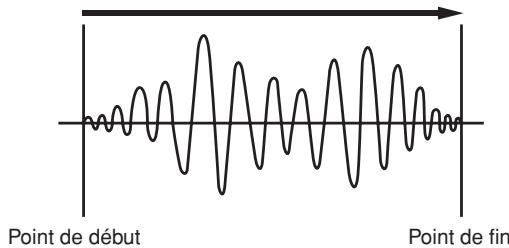
reverse La voix utilisateur est reproduite une seule fois, dans l'ordre inverse, depuis le point de fin jusqu'au point de début. Cela s'avère utile pour créer des sons inversés de cymbales ainsi que d'autres effets spéciaux.
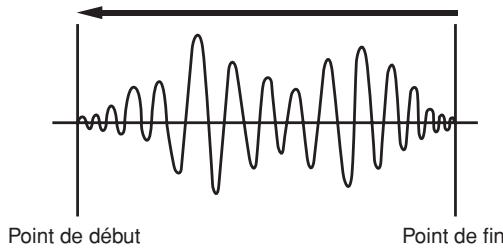
loop La voix utilisateur est reproduite à partir du point de début, se déplace au point de boucle, puis se répète indéfiniment entre le point de boucle et le point de fin. Ce réglage est utile pour les petits passages rythmiques, les riffs et les temps que vous voulez reproduire de manière répétée et continue.
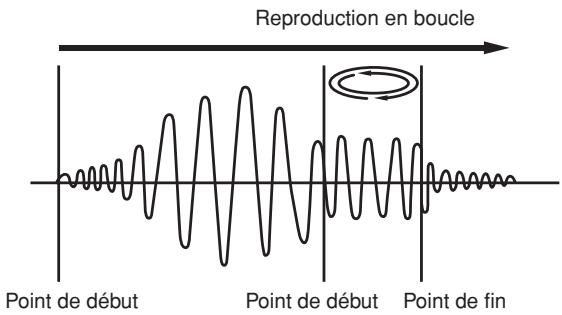
⑤ [SF1] AUDITION
Vous pouvez écouter la voix utilisateur enregistrée en maintenant cette touche enfoncée.
⑥ [SF2] LP=ST
Lorsque l'indication de menu ici est « LP=ST », les paramètres Start (point de début) et Loop (point de départ de la boucle) partagent la même adresse, ce qui signifie qu'ils seront modifiés simultanément, même si un seul d'entre eux subit des modifications. Lorsque vous appuyez sur la touche [SF2] dans cet état, le menu passe de « LP=ST » à « LP≠ST ». Lorsque l'indication de menu est « LP≠ST », les paramètres Start (point de début) et Loop (point de départ de la boucle) peuvent être modifiés indépendamment l'un de l'autre. Si vous appuyez sur la touche [SF2] dans cet état, la valeur de l'adresse de Start sera copiée dans celle de Loop, de sorte que les deux paramètres auront la même valeur d'adresse. En outre, l'indication de menu passe de « LP≠ST » à « LP=ST ».
⑦ [SF3] ZOOM –
⑧ [SF4] ZOOM +
Appuyez sur ces touches pour effectuer un zoom avant et arrière de l'affichage de la forme d'onde correspondant à la voix utilisateur sur l'écran.
⑨ [SF5] SET END ▶
Cette touche appelle l'écran permettant de définir le point de fin et à partir duquel vous pouvez régler le tempo, le temps et la mesure des données audio incluses dans la voix utilisateur. Pour de plus amples détails, reportez-vous à la page 141.
⑩ [SF6] NUM
Vous pouvez vous servir des touches [SF1] – [SF5] et [F1] – [F6] comme de touches numériques en appuyant sur la touche [SF6] NUM. Pour de plus amples détails, reportez-vous à la page 14.
⑪ [F5] DISPLAY
Cet élément de menu apparaît uniquement lors du zoom avant de la forme d'onde au-delà d'un certain point (habituellement au bout de plusieurs pressions sur la touche ZOOM +). Lorsque vous effectuez un zoom au-delà de ce point, l'afficheur se transforme en écran partagé, dont le côté gauche affiche la zone du point de début Start et le côté droit la zone du point de fin End. Appuyez sur la touche [F5] DISPLAY dans cet état pour faire basculer l'affichage par alternance entre l'écran partagé et l'écran illustrant soit la zone Start Point soit la zone Loop point soit la zone End Point (selon le paramètre sélectionné).
4 Spécifiez la seule portion de reproduction des données audio dans la voix utilisateur en vous servant du cadran de données et des touches [INC/YES] et [DEC/NO].
A ce stade, vous pouvez régler les valeurs Start point, Loop Point et End Point, qui déterminent le segment audio qui sera reproduit ainsi que les modalités de reproduction. Utilisez les commandes ZOOM +/- (ainsi que la commande AUDITION) pour déterminer la taille de l'affichage de la forme d'onde, ce qui facilite la délimitation de la seule portion à reproduire.
5 Si nécessaire, réglez End Point selon les besoins à l'aide de l'écran appelé via la touche [SF5] SET END (Réglage du point de fin).
Depuis l'écran appelé via la touche [SF5] SET END, réglez les paramètres connexes afin de déterminer la valeur du réglage End Point. Après avoir défini les paramètres concernés, appuyez sur la touche [SF1] AUDITION pour écouter le résultat de vos réglages. Si vous êtes satisfait du résultat, appuyez sur la touche [F6] OK pour retourner sur l'écran initial.
Pour de plus amples détails, reportez-vous à la page 141.
![SAMPLIING USR-A:001[No Name] Start (00002717) TemPo 120 Loop (00004439) Beat 4/4 End (00090917) Meas 001:00 AUDITION SELECT SETTING TRIM JOB CANCEL OK](/content/2025/01/114998/images/baf3e2cfe3244c8d5b3152b2f4431b97e297c00813cd8289ffcc92d6089deeba.jpg)
6 Depuis l'écran [F3] TRIM, appuyez sur la touche [SF1] AUDITION afin d'écouter le résultat de vos réglages.
Si vous n'êtes pas satisfait de vos résultats, répétez les étapes 3 à 5 selon les besoins.
7 Sauvegardez les données de voix utilisateur créées sur un périphérique de stockage USB.
Pour obtenir des instructions détaillées sur l'enregistrement, reportez-vous aux pages 55 et 114.
ATTENTION
- Les données de voix utilisateur résident temporairement sur le module DIMM (pages 76 et 147). Toutes les données du module DIMM sont perdues à la mise hors tension de l'instrument. Vous devriez toujours sauvegarder les données d'un module DIMM sur un périphérique de stockage USB avant la mise hors tension de l'instrument.
Réglage du paramètre End Point par la spécification des réglages de tempo, de temps et de mesure
[SF5] SET END ▶
Les explications qui suivent s'appliquent à l'étape 5, page 140.
Dans l'affichage appelé via la touche [SF5] SET END de l'écran [F3] TRIM, vous pouvez définir le tempo, le temps (type de mesure) et mesure pour les données audio incluses dans la voix utilisateur. Ces réglages entraîneront la détermination automatique de la valeur de End Point.
Si vous êtes satisfait du résultat (appuyez sur [SF1] pour écouter l'échantillon), vous appuierez sur la touche [F6] OK pour revenir à l'écran initial. Si tel n'est pas le cas, vous devrez modifier manuellement le paramètre End Point jusqu'à ce que vous soyez satisfait du résultat.
![SAMPLING USR-A:001[No Name] Start (00002717) TemPo 120 Loop (00004439) Beat 4/4 End (00090917) Meas 001:00 AUDITION SELECT SETTING TRIM JOB CANCEL OK ①②③](/content/2025/01/114998/images/dd15108dc4ce8cbf405908ddcb845590124f25f3e93ef2fb7279aef61877e2a2.jpg)
① Tempo
Détermine le tempo de la reproduction de la voix utilisateur. La détermination de la valeur ici modifie le paramétrage de End Point de sorte que la longueur entre Start Point et End Point corresponde aux réglages des paramètres Beat (type de mesure) et Measure.
| Range | 30 – 300 |
② Beat (Type de mesure)
Détermine le type de mesure pour la reproduction de la voix utilisateur. La détermination de la valeur ici modifie le paramétrage de End Point de sorte que la longueur entre Start Point et End Point corresponde aux réglages des paramètres Tempo et Measure.
| Settings | 1/4 – 16/4, 1/8 – 16/8, 1/16 – 16/16 |
③ Meas (Measure et Beat)
Détermine la longueur (mesure et temps) de la reproduction de la voix utilisateur. La détermination de la valeur ici modifie le paramétrage de End Point de sorte que la longueur entre Start Point et End Point corresponde aux réglages des paramètres Tempo et Beat (type de mesure).
| Range | Measure : 000 – 032Beat : 00 – 15 (varie selon le réglage Beat) |
NOTE
- Le réglage Measure indique ici la longueur entre Start Point et End Point pour les données audio incluses dans la voix utilisateur. Si vous souhaitez reproduire deux mesures à partir du point de début de la voix utilisateur, il faudra régler le paramètre Measure sur « 002:00 ».
Tâches d'échantillonnage
[F4] JOB
Le mode Sampling Job (Tâche d'échantillonnage) vous permet de traiter et de modifier les voix utilisateur que vous avez enregistrées. Ce mode dispose de 14 tâches.
(Extension de temps)
03: Convert Pitch (Conversion de hauteur de ton)
04: Fade In/Out (Ouverture/fermeture par fondu sonore)
05: Convert Freq (Conversion de fréquence)
06: Stereo to Mono (Conversion stéréo en mono)
07: Loop-Remix (Remixage en boucle)
08: Slice (Découpage en tranche)
09: Name (Attribution de nom)
10: Copy (Copie)
Procédure de base pour les tâches d'échantillonnage
Dans l'écran [F1] SELECT, sélectionnez la voix utilisateur à laquelle vous souhaitez appliquer la tâche.
2 Appuyez sur la touche [F4] JOB.
![SAMPLING USR-A:001[Snare_01] SAMPLING JOB SELECT PRESS [ENTER] TO SELECT. 01:Normalize 02: Time-Stretch 03: Convert Pitch 04: Fade In/Out 05: Convert Freq SELECT SETTING TRIM JOB](/content/2025/01/114998/images/617aad26b8d8079e54cf95c6efd9c6179cfaeeda362a2423b5eb25b9b5e3d25f.jpg)
3 Positionnez le curseur sur la tâche souhaitée à l'aide du cadran de données, des touches [INC/DEC] et [DEC/NO] ou des touches Curseur vers le haut/bas. Appuyez ensuite sur [ENTER/STORE].
L'écran de la tâche souhaité s'ouvre.

Appuyez sur la touche [EXIT] pour revenir à l'écran des menus Job.
NOTE
- Si la voix utilisateur ne contient aucune donnée audio, le fait d'appuyer sur la touche [ENTER/STORE] n'entraînera pas forcément la sélection de l'écran Job, en fonction de la tâche sélectionnée.
4 Positionnez le curseur sur le paramètre souhaité, puis réglez-en la valeur à l'aide du cadran de données et des touches [INC/YES] et [DEC/NO].
5 Appuyez sur la touche [ENTER/STORE] pour exécuter la tâche.
Si le message de confirmation « Are you sure? » (Etes-vous sûr ?) s'affiche, vous irez à l'étape 6. Dans le cas contraire, allez à l'étape 7.
NOTE
- Lors de l'exécution de la tâche « 08: Slice », vous devez définir des paramètres supplémentaires : Select (Sélection) et Save To (Enregistrer dans). Réglez ces paramètre, appuyez sur la touche [ENTER/STORE] puis appuyez sur la touche [INC/YES] afin d'affecter à la voix utilisateur spécifiée les données audio découpées en tranches. Répétez cette procédure selon les besoins (en fonction du réglage Subdivide) puis allez à l'étape 9.
6 Appuyez sur la touche [INC/YES].
Pour annuler la tâche, appuyez sur la touche [DEC/NO] puis allez à l'étape 4.
7 Appuyez sur la touche [SF1] AUDITION pour écouter le son modifié.
A ce stade, la voix utilisateur a été temporairement modifiée mais n'a pas encore été définitivement convertie en données fixes.
8 Appuyez sur la touche [F6] OK si vous êtes satisfait du résultat de l'opération de tâche.
Si vous êtes insatisfait du résultat de l'exécution de la tâche, vous appuierrez sur la touche [F5] CANCEL et retournerez à l'étape 4.
ATTENTION
- Vous ne pouvez pas revenir sur les modifications de la voix utilisateur une fois que le résultat de la tâche a été converti en données fixes. Les données importantes doivent être toujours sauvegardées sur un périphérique de stockage USB relié à la borne USB TO DEVICE (pages 55 et 114).
9 Sauvegardez les données de voix utilisateur créées sur un périphérique de stockage USB.
Pour obtenir des instructions détaillées sur l'enregistrement, reportez-vous aux pages 55 et 114.
ATTENTION
- Les données audio enregistrées résident temporairement sur le module DIMM (pages 76 et 147). Toutes les données du module DIMM sont perdues à la mise hors tension de l'instrument. Vous devriez toujours sauvegarder les données d'un module DIMM sur un périphérique de stockage USB avant la mise hors tension de l'instrument.
Tâches d'échantillonnage
Les explications suivantes s'appliquent aux étapes 4 – 8 de la section « Procédure de base pour les tâches d'échantillonnage » de la page 142.
Cette tâche maximise (normalise) le volume d'ensemble de la voix utilisateur spécifiée. Cela est fort utile pour augmenter le volume d'une voix utilisateur qui a été accidentellement enregistrée sur un niveau sonore peu élevé.
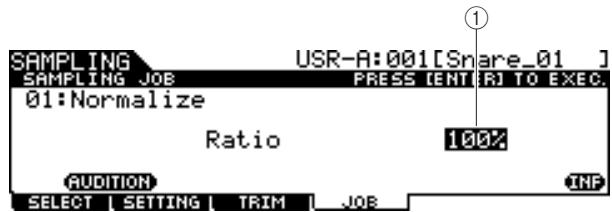
Spécifie le niveau de la voix utilisateur après normalisation. Un réglage de 100 % augmente le niveau de sorte que le niveau maximum de la voix utilisateur soit juste au-dessous de l'écrêtage (niveau de signal numérique maximum). Les réglages supérieurs à 100 % augmentent le niveau de la voix utilisateur au-delà de la limite maximale, produisant un écrêtage délibéré. Il convient généralement de spécifier ce paramètre sur un pourcentage inférieur ou égal à 100 %.
Range 1% – 800%
02: Time Stretch (Extension de temps)
Cette tâche vous permet de modifier la longueur de la voix utilisateur sans en modifier la hauteur de ton. En utilisant cette tâche, vous synchronisez la reproduction des données audio incluses dans la voix utilisateur avec la reproduction de morceau/clic, car le changement de longueur de la voix utilisateur modifie aussi le tempo de la reproduction des données audio incluses dans la voix utilisateur.
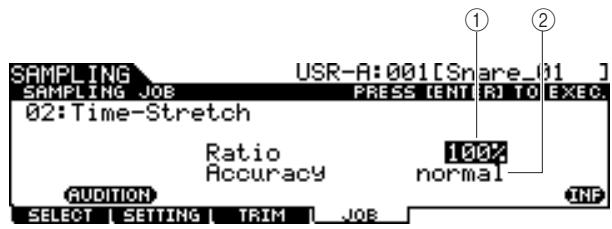
Détermine la longueur de la voix après traitement, sous la forme d'un rapport de longueur de la voix initiale (100 %). Le changement de tempo et la valeur appropriée du paramètre Ratio se calculent de la façon suivante. Valeur du paramètre Ratio = (tempo d'origine/tempo modifié) x 100.
Range 1% – 400%
Détermine la qualité de la voix résultante, en spécifiant l'aspect de l'original à mettre en valeur : qualité acoustique ou impression rythmique.
| Settings | sound4 – sound1, normal, rhythm1 – rhythm 2 |
| sound4 - sound1 | Ces réglages mettent l'accent sur la qualité acoustique, le réglage « sound4 » produisant la meilleure qualité sonore. |
| normal | Produit un équilibre optimal entre la qualité sonore et l'impression rythmique. |
| rhythm1 – rhythm2 | Ces réglages mettent l'accent sur la sensation rythmique, le réglage « rhythm2 » produisant la sensation rythmique la plus précise. |
03: Convert Pitch Conversion de hauteur de ton)
Cette tâche vous permet de modifier la hauteur de ton de la voix utilisateur sans en modifier le tempo.
![SAMPLING USR-A:001[Snare_01] SAMPLING JOB PRESS CENTER TO EXEC. 03:Convert Pitch Pitch Fine + 3 + 0 AUDITION SELECT | SETTING | TRIM | JOB ① ② INF](/content/2025/01/114998/images/cd0f09050074886f1445fd819fef01271e13fd8e2b1ed9bab79f68e3729b6aa5.jpg)
① Pitch (Hauteur de ton)
Détermine le degré et le sens du glissement de hauteur en incréments de demi-ton.
Range -12-+0-+12
② Fine (Réglage affiné)
Détermine la quantité et le sens du glissement de hauteur en incréments de centième de ton. 1 centième est équivalent à 1/100ème de demi-ton.
Range -50 - +0 - +50
04: Fade in/out (Ouverture/fermeture par fondu sonore)
Cette tâche vous permet de créer une ouverture en fondu sonore pour la portion de début de la voix utilisateur et une fermeture en fondu sonore pour la section finale de la voix.
![SAMPLING USR-A:001[Snare_31] SAMPLING JOB PRESS ENTER TO EXEC. 04:Fade In/Out Type Length in 00088200 AUDITION SELECT | SETTING | TRIM | JOB ① ②](/content/2025/01/114998/images/30ab881891af0b7d8534c5b70e493191d375343b4a8e126ab424b331da850097.jpg)
① Type (Type de fondu)
Détermine le type de fondu de niveau : fade in ou fade out.
Détermine la longueur du fondu enchaîné de début ou de fin. Lorsqu'un fondu enchaîné de début est sélectionné, ce paramètre spécifie la longueur du fondu commençant au point de début spécifié. Lorsqu'un fondu enchaîné de fin est sélectionné, ce paramètre spécifie la longueur du fondu commençant en début de fondu et se terminant au point de fin spécifié. La valeur 4410 du paramètre Length équivaut à 0,1 seconde lorsque la fréquence est réglée sur 44,1 kHz dans l'écran Setting (Réglage) (page 136) du mode Sampling.
Range 00000000 – Point End
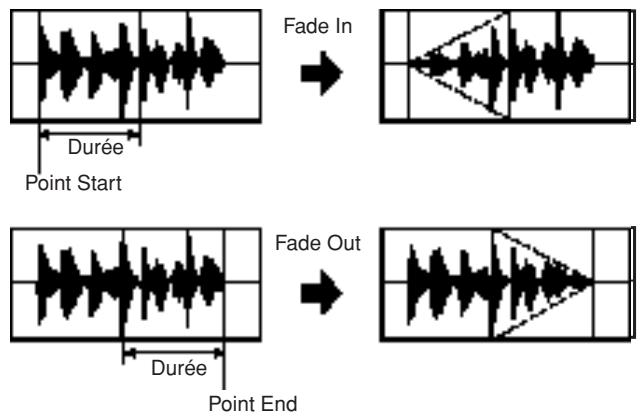
flowchart
graph TD
    A["Point Start: Durée"] --> B["Fade In"]
    C["Point End: Durée"] --> D["Fade Out"]
05: Convert Freq (Conversion de fréquence)
Cette tâche vous permet de diviser par deux la fréquence d'échantillonnage de la voix utilisateur spécifiée. Ceci peut servir à convertir les voix hi-fi en sonorités lo-fi, et à réduire de moitié la taille de la voix utilisateur.
![SAMPLING USR-A:001[Snare_01] SAMPLING JOB PRESS [ENTER] TO EXEC. 05:Convert Freq AUDITION SELECT | SETTING | TRIM | JOB INP](/content/2025/01/114998/images/90aa5e7547539c5f380b04aea27a89e30410a16ca7159a52e60800a9f24fbbef.jpg)
06: Stereo to Mono (Conversion stéréo en mono)
Cette tâche vous permet de convertir une voix utilisateur stéréo en voix utilisateur mono.
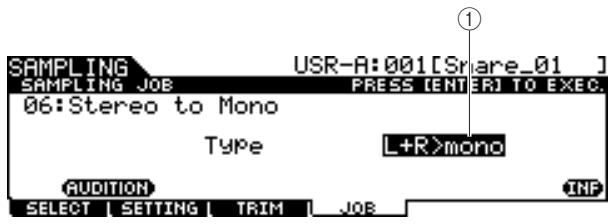
Détermine le canal (ou les deux canaux) de la voix utilisateur stéréo qui sera convertie en voix utilisateur mono.
| Settings | L+R>mono, L>mono, R>mono |
| L+R>mono | Les canaux gauche et droit de l'échantillon stéréo sont mixés et convertis en un échantillon mono. |
| L>mono | Le canal gauche de l'échantillon stéréo est converti en un échantillon mono. |
| R>mono | Le canal droit de l'échantillon stéréo est converti en un échantillon mono. |
07: Loop Remix (Remixage en boucle)
Cette tâche vous permet de découper automatiquement les données audio incluses dans la voix utilisateur en « tranches » distinctes et de réorganiser aléatoirement les tranches pour des effets spéciaux et des variations rythmiques inhabituelles.
![SAMPLING USR-A:001[Snahe_01] SAMPLING JOB PRESS ENTER TO EXEC. 07:Loop-Remix Type Variation normal1 AUDITION SELECT | SETTING | TRIM | JOB ① ②](/content/2025/01/114998/images/436baf5b8aaf12886f97edb33328523d8f5b08378f33675dab60f845e21cb5f3.jpg)
① Type
Détermine le degré selon lequel la portion reproduite en boucle de la voix utilisateur sera découpée en tranches.
| Settings | 1 - 4 |
② Variation
Détermine la manière dont cette tâche modifie la voix utilisateur d'origine.
| Settings | normal1 – 2, reverse1 – 2 |
normal1 – 2 Ces réglages découpent en tranches et réorganisent les données de la voix utilisateur, sans procéder à d'autres modifications audio.
reverse1 – 2 Outre le découpage en tranches et la réorganisation, ces réglages inversent la Bβreproduction de certaines tranches.
08: Slice (Découpage en tranche)
Cette tâche vous permet de découper automatiquement les données audio incluses dans la voix utilisateur actuellement sélectionnée en « tranches » distinctes et d'affecter celles-ci à différentes voix utilisateur. Cette tâche comprend deux écrans. Le premier écran s'affiche avant l'exécution de la fonction Slice et vous permet de définir la répartition des données audio. Le deuxième écran s'ouvre à la fin de l'opération et vous donne la possibilité d'affecter la « tranche » créée à une autre voix utilisateur.
Le premier écran (pour le réglage des paramètres connexes)
![SAMPLING USR-A:001[Share_01] SAMPLING JOB PRESS (EN_IER) TO EXEC. 08:Slice Type beat Subdivide 2 AUDITION SELECT | SETTING | TRIM | JOB INF](/content/2025/01/114998/images/d404a4604240172ae80cf09cc64c4746fcae8838746a0f574e3147d92a93ecbf.jpg)
① Type
Détermine le type le mieux adapté à la phrase d'origine. Spécifie la manière dont la voix utilisateur est découpée en tranches et détermine, dans une certaine mesure, la qualité acoustique ainsi obtenue.
| Settings | beat, phase1 – 4, quick |
| beat | Ce type de tranche est adapté aux phrases percutantes comme les percussions ou les basses dotées d'une attaque rapide et d'une courte chute. |
| phrase1 – 4 | Idéal pour les phrases contenant des cymbales ou autres instruments caractérisés par une longue chute. |
| quick | Indépendamment du contenu de la phrase, les données audio incluses dans la voix utilisateur sont réparties selon les sous-divisions définies par le paramètre Sub Divide. |
② SubDivide (Sous-division)
Détermine le nombre de tranches.
| Range | 2 – 16 |
Le second écran (destiné au réglage des numéros de tranche et de voix utilisateur de destination)
Cet écran qui apparaît après l'exécution de l'opération Slice vous permet d'affecter les tranches obtenues à différentes voix utilisateur. Spécifiez le paramètre Select (Sélection) sur le numéro de tranche souhaitée et déterminez la valeur du paramètre Save To (Enregistrer dans) en fonction du numéro de la voix utilisateur désignée comme affectation de destination. Appuyez ensuite sur la touche [ENTER/STORE] pour exécuter l'opération d'affectation.
L'avantage de cette fonctionnalité est qu'elle vous permet d'affecter le déclenchement de chaque tranche rythmique à un pad différent (ou un numéro de note). De cette manière, le rythme peut être reconstruit de différentes façons par le jeu des tranches individuelles.
![SAMPLING USR-A:001 [Snare_01] SAMPLING JOB 08:Slice Select SaveTo Audiition 1/2 USR-A:001 [Snare_01] PRESS [ENTER] TO EXEC. SELECT SETTING TRIM JOB](/content/2025/01/114998/images/e3fe908b0b3ee42026c6be7ce4e3603aef5042bda387e1dcac986bb6ac2dc4fd.jpg)
③ Select (Sélection)
Détermine le numéro de la tranche.
④ SaveTo (Enregistrer dans)
Détermine le numéro de la voix utilisateur à laquelle la tranche spécifiée doit être affectée.
| Settings | USR-A: 001 – USR-H: 127 |
⑤ [SF1] AUDITION
Vous avez la possibilité d'écouter les tranches créées une par une, en sélectionnant le numéro de tranche en ③ puis en maintenant la touche [SF1] AUDITION enfoncée. Si vous êtes satisfait du résultat de chaque tranche, vous devrez affecter chaque tranche à une voix utilisateur distincte. Si vous êtes insatisfait du résultat, vous pourrez appuyer sur la touche [EXIT] afin de retourner sur le premier écran et recommencer l'opération Slice.
09: Name (Attribution de nom)
Cette tâche permet de saisir ou de modifier le nom de la voix utilisateur actuellement sélectionnée.
![SAMPLING SAMPLING JOB 09:Name [Snare_01] Audiition SELECT | SETTING | TRIM | JOB USR-A:001[Snare_01 ] PRESS [ENTER] TO EXEC. LIST ① ②](/content/2025/01/114998/images/a90f8ace3f28035fcc1e914e94540b2fdf823abab482113874bb1979ef104911.jpg)
① Name
Détermine le nom de la voix utilisateur (jusqu'à 10 caractères). Pour les instructions détaillées sur l'attribution de nom, reportez-vous à la section « Principe d'utilisation » en page 15.
② [SF6] LIST
Lorsque le curseur est positionné sur l'encadré Name, appelez la Liste de caractères en appuyant sur la touche [SF6] LIST et entrez le nom souhaité. Pour les instructions détaillées sur l'attribution de nom, reportez-vous à la section « Principe d'utilisation » en page 15.
10: Copy (Copie)
Cette tâche vous permet de copier les données d'une voix utilisateur vers une autre.
![SAMPLING USR-A:001[Snare_01] SAMPLING JOB PRESS [ENTER] TO EXEC. 10: Copy USR-A:001[Snare_01] USR-A:001[Snare_01] AUDITION SELECT SETTING TRIM JOB INF](/content/2025/01/114998/images/2f6424722fb0f7fb0a3cc76e3b571bdf667ebe703f9217d29761271674f49a40.jpg)
① Banque et numéro de voix utilisateur source
② Banque et numéro de voix utilisateur de destination
Détermine les banques et numéros de voix utilisateur servant de source et de destination.

ATTENTION
- Cette opération écrase toutes les données présentes dans le numéro de voix utilisateur de destination.
Cette tâche vous permet d'effacer de la mémoire une voix utilisateur spécifique.
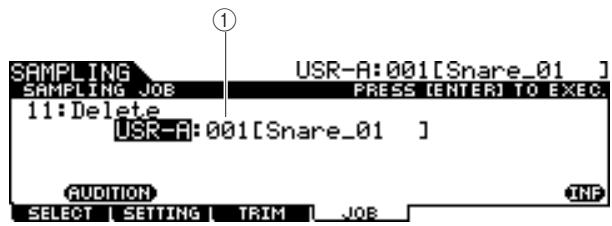
① Banque et numéro de voix utilisateur
Détermine la banque et le numéro de voix utilisateur à supprimer.
12: Delete All (Supprimer tout)
Cette tâche vous permet de supprimer toutes les voix utilisateur. Après avoir appelé cet écran, appuyez sur la touche [ENTER/STORE] pour supprimer toutes les voix utilisateur.
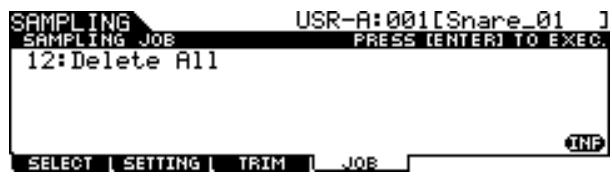
Cette tâche permet de supprimer de la mémoire toutes les données audio inutiles incluses dans la voix utilisateur (situées avant le point Start et après le point End) laissant ainsi la seule portion de l'échantillon que vous souhaitez conserver.
![SAMPLING SAMPLING JOB 13:Extract USR-A:001[Snare_01] USR-A:001[Snare_01] AUDITION SELECT | SETTING | TRIM | JOB ① USR-A:001[Snare_01] PRESS [ENTER] TO EXEC. INF](/content/2025/01/114998/images/e86122eb777e7b638d60d6d3d09b6ecfc8e103c69a179ad829f6b7cc17b667a1.jpg)
① Banque et numéro de voix utilisateur
Détermine la banque et le numéro de voix utilisateur dont il faut extraire la portion inutile.
14: Optimize Memory (Optimisation mémoire)
Cette tâche optimise la mémoire (DIMM) pour l'échantillonnage. L'optimisation consolide les zones de mémoire utilisée et non utilisée (disponible) afin de créer la zone la plus large possible d'espaces mémoire contigus. Dans certains cas, le volume de la mémoire encore disponible est augmentée à la suite de l'exécution de la tâche Optimize Memory.
Après avoir appelé cet écran, appuyez sur la touche [ENTER/STORE] pour exécuter la tâche Optimize Memory.
![SAMPLING USR-A:001[Snare_01] SAMPLING JOB PRESS [ENTER] TO EXEC. 14:Optimize Memory SELECT | SETTING | TRIM | JOB INF](/content/2025/01/114998/images/2b4015ac0161c50fb2846886db7b139c063150e31f9be312bb2afc3db20e27e7.jpg)
Installation du module DIMM en option
Cette section vous explique comment installer des modules de mémoire DIMM sur le DTXTREME III.
Précautions d'installation

AVERTISSEMENT
- Avant de procéder à l'installation, mettez l'instrument et les périphériques connectés hors tension, puis débranchez-les de la prise secteur. L'installation ou le retrait d'un périphérique doit toujours se faire APRES que l'instrument (et le matériel en option) soit revenu à température ambiante. Retirez tous les câbles reliant l'instrument aux périphériques. (Si vous laissez le cordon d'alimentation branché au cours de cette manipulation, vous risquerez de recevoir une décharge électrique. Le raccordement d'autres câbles peut nuire au bon déroulement des opérations.)
- Prenez garde de ne pas laisser tomber les vis de fixation à l'intérieur de l'instrument pendant l'installation. (Vous pouvez éviter cela en laissant les périphériques en option et le capot à distance de l'instrument lors du montage). Si cela se produit, prenez soin de retirer les vis de l'intérieur avant de mettre l'instrument sous tension. Si une vis reste à l'intérieur de l'instrument, cela pourra provoquer un dysfonctionnement ou une panne importante. Si vous n'arrivez pas à retirer une vis de l'intérieur de l'unité, consultez votre revendeur Yamaha.
- Installez avec précaution les unités en option, comme décrit dans la procédure ci-dessous. Une mauvaise installation risque de provoquer des courts-circuits pouvant occasionner des dégâts irrémédiables et constituer un danger d'incendie.
- Vous ne devez en aucun cas démonter, modifier ou exercer une force excessive sur la carte et les connecteurs des unités en option. Si vous pliez ou touchez les cartes et les connecteurs, vous risquez de provoquer une décharge électrique, un incendie ou une panne de l'instrument.

ATTENTION
- Il est recommandé de porter des gants pour protéger vos mains des projections métalliques des unités en option et des autres composants. Si vous touchez les plombs et les connecteurs avec les mains nues, vous risquez de vous blesser aux doigts et de provoquer un mauvais contact électrique ou une décharge électrostatique.
- Faites attention à l'électricité statique. Les décharges d'électricité statique peuvent endommager les composants du circuit intégré du module DIMM. Avant toute manipulation du module DIMM en option, touchez des parties métalliques non peintes ou un fil de terre dans le cas de périphériques reliés à la terre afin de réduire les risques d'électricité statique.
- Manipulez les unités optiques avec précaution. Si vous laissez tomber l'un de ces éléments ou lui faites subir un choc, vous risquez de l'endommager et de provoquer son dysfonctionnement.
- Ne touchez pas les parties métalliques exposées sur la carte, car vous risqueriez de provoquer un faux contact.
- Prenez garde à ne pas placer une des vis au mauvais endroit.
- N'utilisez pas de vis autres que celles installées sur l'instrument. L'utilisation de vis inadéquates risque en effet endommager l'unité.
Modules DIMM compatibles
Le DTXTREME III n'est pas forcément compatible avec tous les modules DIMM disponibles dans le commerce. Yamaha ne peut garantir le bon fonctionnement des modules DIMM que vous achetez.
Avant tout achat, demandez conseil à votre revendeur Yamaha ou à un distributeur Yamaha agréé (consultez la liste des distributeurs figurant à la fin du mode d'emploi) ou visitez le site web suivant :
http://www.yamaha.co.jp/english/product/drums/ed/
Type et configuration des modules DIMM
- Yamaha vous recommande vivement de choisir des modules DIMM conformes à la norme JEDEC*. Gardez toutefois à l'esprit que la conformité à cette norme ne garantit pas le bon fonctionnement des modules DIMM sur le DTXTREME III.
* Le JEDEC (Joint Electron Device Engineering Council) définit des normes pour les configurations de terminaux des appareils électroniques. - Utilisez uniquement les modules DIMM à 168 broches de 64, 128 ou 256 Mo de capacité (DRAM, PC100 ou PC133 synchronisés).
- Lorsque vous installez des modules DIMM, veillez toujours à les installer par paire de même capacité. Vous ne pouvez pas installer un seul module et laisser le deuxième emplacement vide. Vérifiez également que les deux modules de la paire sont du même fabricant et du même type. Les modules DIMM de fabricants différents et de diverses configurations risquent de ne pas fonctionner ensemble.
- Lors de l'achat d'un module DIMM, assurez-vous que celui-ci ne comporte pas plus de 18 puces de mémoire. (Les modules DIMM comportant plus de 18 puces ne fonctionnent pas correctement sur le DTXTREME III.)
64 Mo x 2 = 128 Mo
128 Mo x 2 = 256 Mo
256 Mo x 2 = 512 Mo
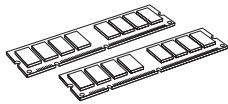
Installation des modules DIMM
1 Mettez le DTXTREME III hors tension et débranchez son cordon d'alimentation.
2 Retournez le DTXTREME III de manière à accéder directement à sa partie inférieure.
Pour protéger le cadran de données et les curseurs, placez le DTXTREME III de manière à ce que les quatre coins soient posés sur un objet assurant un soutien suffisant (des magazines ou des coussins, par exemple). Placez des supports aux quatre coins, en prenant soin de ne pas toucher le cadran de données et les curseurs.
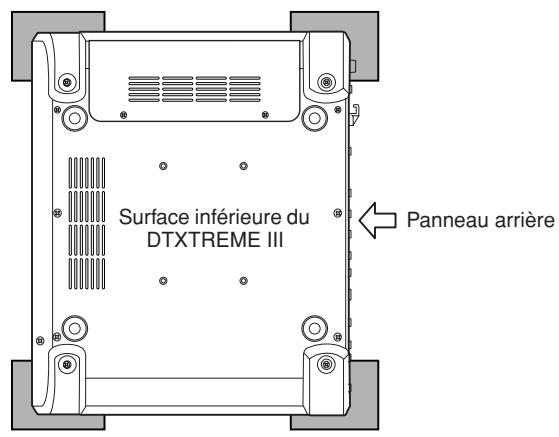
3 Retirez le capot du logement.
Retirez les vis du capot à l'aide d'un tournevis cruciforme.
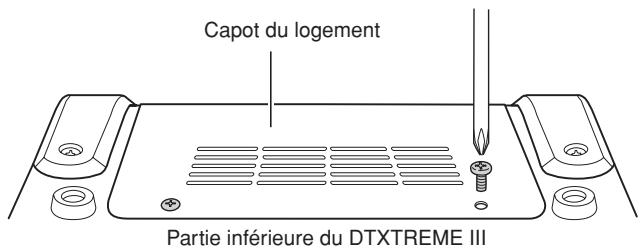
IMPORTANT
Conservez les vis que vous avez retirées en lieu sûr. Vous en aurez besoin pour remettre le capot en place après avoir installé les modules DIMM.
4 Insérez les deux modules DIMM dans les emplacements pour modules DIMM.
Emplacement pour l'installation du module DIMM
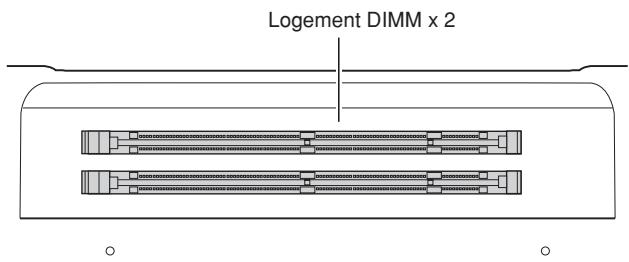
Installation des modules DIMM dans les emplacements
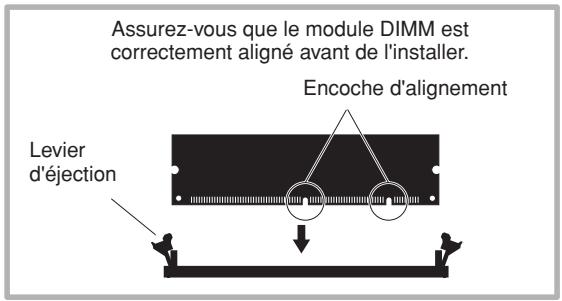
4-1 Appuyez sur les leviers d'éjection à l'extérieur de l'emplacement.
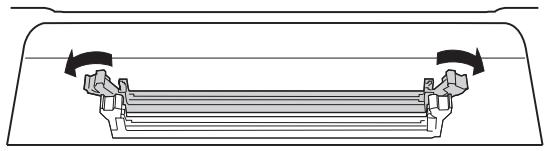
4-2 Insérez le module DIMM verticalement dans l'emplacement. Appuyez fermement sur le module DIMM jusqu'à ce que vous entendiez un déclic.
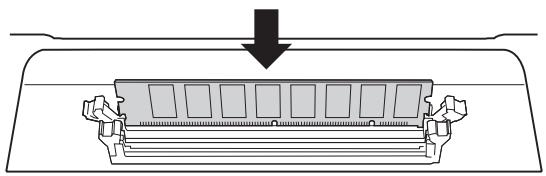
Vérifiez si les leviers sont correctement verrouillés.
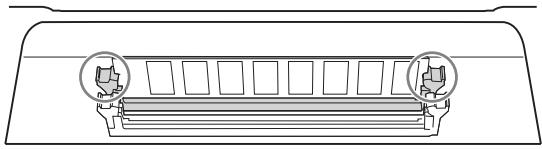
5 Remettez en place le capot retiré à l'étape 3, en procédant dans l'ordre inverse.
NOTE
- Lorsque vous réinstallez le capot, assurez-vous de le stabiliser sur le côté avec la main.
6 Vérifiez si les modules DIMM installés fonctionnent correctement.
Installez le DTXTREME III en le plaçant avec le côté droit orienté vers le haut, puis connectez l'adaptateur secteur à la prise CD IN du DTXTREME III et à la prise secteur murale. Mettez l'instrument sous tension, allez dans l'écran SAMPLING en appuyant sur la touche [SAMPLING] puis appuyez sur la touche [SF6] INF (page 136). Si les modules DIMM sont correctement installés, l'espace mémoire disponible correspondant s'affichera à l'écran.
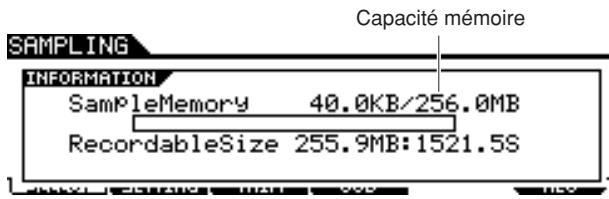
NOTE
- Si les modules DIMM n'ont pas été installés correctement, la fonction Sampling ne fonctionnera pas normalement. Dans ce cas, mettez l'instrument hors tension, répétez les opérations ci-dessus et prenez soin d'installer correctement les modules DIMM.
Retrait des modules DIMM
1 Appuyez sur le levier d'éjection jusqu'à ce que le module DIMM se déverrouille.
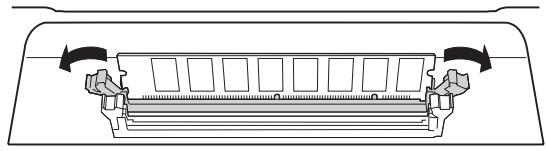
2 Tirez le module DIMM verticalement hors du connecteur.
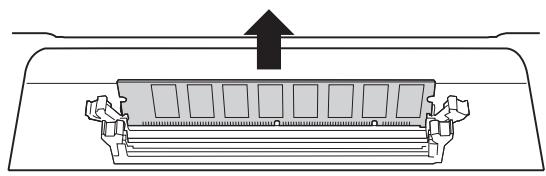
Aucun son n'est émis, même en frappant sur le pad.
- Vérifiez si le voyant du signal de déclenchement TRIGGER INDICATOR s'allume lorsque vous frappez sur le pad. Si tel n'est pas le cas, vérifiez que les pads et les déclencheurs de batterie (Yamaha DT20, etc.) sont correctement connectés aux prises d'entrée du DTXTREME III. (page 12)
- Le DTXTREME III est-il correctement raccordé au casque ou à un périphérique audio externe tel qu'un amplificateur ou un haut-parleur ? (page 19)
- Le câble utilisé fonctionne-t-il correctement ?
- Vérifiez si l'alimentation du périphérique audio externe relié au DTXTREME III est activée. Assurez-vous également du réglage adéquat du niveau de volume du périphérique audio externe.
- Vérifiez si la fonction Pad est affectée au pad que vous frappez. Le réglage des paramètres de la fonction Pad peut être vérifié dans l'écran appelé via [UTILITY] → [F2] PAD → [SF2] PAD FUNC. Si une fonction spécifique est affectée au pad correspondant, le fait de frapper sur les déclencheurs de pad ne produira aucun son.
- Vérifiez le réglage du paramètre Trigger Bypass (page 126) dans l'écran appelé via [UTILITY] → [F2] PAD → [SF3] TRGBYPS. Si ce paramètre est activé (« on »), aucun son ne sera produit même si vous frappez sur n'importe quel pad.
- Vérifiez le réglage du paramètre Local Control (page 130) dans l'écran appelé via [UTILITY] → [F5] MIDI → [SF1] SWITCH. Si ce paramètre est désactivé (« off »), le générateur de sons interne n'acceptera pas les signaux d'entrée de déclenchement.
Aucun son n'est émis ou le volume sonore est plus faible que prévu.
- Vérifiez si les curseurs de volume (page 31) situés sur le panneau avant du DTXTREME III sont correctement réglés.
- Vérifiez le paramètre Volume (page 80) dans l'écran appelé via [DRUM KIT] → [F2] VOICE → [SF2] OUT-TUNE. Si ce paramètre est réglé sur une valeur trop faible, il faudra en augmenter la valeur.
- Vérifiez le paramètre Volume (page 95) dans l'écran appelé via [DRUM KIT] → [F6] OTHER → [SF1] COMMON. Si ce paramètre est réglé sur une valeur trop faible, il faudra en augmenter la valeur.
- Vérifiez le paramètre Volume (page 124) dans l'écran appelé via [UTILITY] → [F1] GENERAL → [SF1] TG. Si ce paramètre est réglé sur une valeur trop faible, il faudra en augmenter la valeur.
- Vérifiez les paramètres Gain et Velocity Curve (page 109) dans l'écran appelé via [TRIGGER] → [F3] SENS. Aucun son ne sera produit en fonction des réglages de cet écran.
- Vérifiez le paramètre OutputSel (page 81) dans l'écran appelé via [DRUM KIT] → [F2] VOICE → [SF2] OUT-TUNE. Si ce paramètre est spécifié sur une valeur autre que « L&R+ph », le son du pad correspondant ne sera pas émis via les prises PHONES et OUTPUT.
- Vérifiez les paramètres Attack et Decay (page 83) dans l'écran appelé via [DRUM KIT] → [F2] VOICE → [SF3] EQ-TONE. Aucun son ne sera produit en fonction des réglages de ces paramètres.
- Vérifiez les réglages Effect et Filter. Aucun son ne sera produit en fonction des réglages de ces paramètres, notamment ceux de Filter.
Le générateur de sons externe MIDI ne produit aucun son.
- Le câble (connecteur) MIDI est-il correctement branché ? (page 20)
- Veillez à faire correspondre les canaux de transmission MIDI du DTXTREME III avec les canaux de réception MIDI du générateur de sons MIDI externe relié à l'instrument. Pour les détails sur les réglages MIDI en mode Drum Kit, consultez la page 96. Pour avoir plus d'informations sur les réglages MIDI durant la reproduction de morceau, consultez la page 103.
- Vérifiez si un instrument de batterie spécifique du générateur de sons interne est correctement affecté au numéro de note MIDI correspondant (généré en frappant sur le pad relié au DTXTREME III). Si aucun instrument n'est affecté, aucun son ne sera produit sur le générateur de sons interne même si vous frappez sur le pad.
- Vérifiez que le paramètre Trigger Bypass (page 126) est désactivé (« off ») dans l'écran appelé via [UTILITY] → [F2] PAD → [SF3] TRGBYPS.
- Vérifiez si le paramètre MIDI IN/OUT (page 131) est correctement réglé dans l'écran appelé via [UTILITY] → [F5] MIDI → [SF3] OTHER. Lorsque ce paramètre est réglé sur « USB », le DTXTREME III ne peut pas communiquer avec le générateur de sons externe connecté via les câbles MIDI.
Un son inattendu est émis.
- Vérifiez le paramètre pad Type dans l'écran appelé via [TRIGGER] [F2] TYPE. Si la combinaison entre Input et Pad Type est inappropriée, un son imprévu pourra se produire.
- Lorsque le générateur de sons externe relié au DTXTREME III via MIDI produit du son imprévu, il faut vérifier si le réglage Voice du canal MIDI du générateur de sons équivalent au réglage du canal de transmission du DTXTREME III est correctement paramétré.
- Vérifiez que vous n'avez pas débranché la prise ou le pad mono alors que l'instrument est encore sous tension. Ceci règle le sélecteur de rim du DTXTREME III sur ON. Mettez l'instrument hors puis sous tension à nouveau.
Le son est déformé.
- Les réglages d'effets sont-ils appropriés ? L'utilisation d'un effet avec certains réglages peut provoquer une distorsion du son.
- Vérifiez les paramètres Filter et Resonance (page 83) dans l'écran appelé via [DRUM KIT] → [F2] VOICE → [SF3] EQ-TONE. Un son déformé peut être produit en fonction des réglages de ces paramètres. Des réglages de résonance de filtre trop élevés peuvent entraîner une distorsion.
- Le réglage MASTER VOLUME est-il aussi élevé pour provoquer de l'écrêtage ?
La tonalité est fausse ou inattendue.
- Vérifiez le paramètre Tune (page 124) dans l'écran appelé via [UTILITY] → [F1] GENERAL → [SF1] TG. Si ce paramètre est réglé sur une valeur différente de « 0 », un son inattendu pourra se produire.
- Vérifiez le paramètre Tune (page 80) dans l'écran appelé via [DRUM KIT] → [F2] VOICE → [SF2] OUT-TUNE. Si ce paramètre est réglé sur une valeur différente de « 0 », un son inattendu pourra se produire.
Aucun effet n'est appliqué.
- Vérifiez les réglages Bypass appliqués aux effets (page 89) dans les écrans appelés via [DRUM KIT] → [F4] EFFECT. Si la fonction Bypass est activée, l'effet correspondant ne s'appliquera pas au son.
- Vérifiez le paramètre Switch (page 128) dans l'écran appelé via [UTILITY] → [F3] EFFECT → [SF2] MEF. Si ce paramètre est réglé sur « off », l'effet principal Master Effect ne s'appliquera pas au son.
- Vérifiez les paramètres Reverb Send, Chorus Send et Variation Send (page 80) dans l'écran appelé via [DRUM KIT] → [F2] VOICE → [SF2] OUT-TUNE. Si ces paramètres sont réglés sur des valeurs minimales proches de 0, il pourra sembler qu'aucun effet n'est appliqué au son.
- Vérifiez les paramètres Reverb Send et Chorus Send (page 95) dans l'écran appelé via [DRUM KIT] → [F6] OTHER → [SF1] COMMON. Si ces paramètres sont réglés sur des valeurs minimales proches de 0, il pourra sembler qu'aucun effet n'est appliqué au son.
Il est impossible de démarrer le morceau même en appuyant sur la touche [▶/■].
- Le morceau sélectionné contient-il des données ?
- Vérifiez le paramètre MIDI Sync (page 131) dans l'écran appelé via [UTILITY] → [F5] MIDI → [SF2] SYNC. Si ce paramètre est réglé sur « MIDI », le morceau du DTXTREME III se reproduira uniquement à la réception du signal d'horloge MIDI externe en provenance du séquenceur MIDI externe ou de l'ordinateur. En d'autres termes, le morceau ne pourra pas se reproduire même si vous appuyez sur la touche [▶/■].
Le microphone branché ne fonctionne pas correctement.
- Vérifiez le paramètre Mic/Line (page 128) dans l'écran appelé via [UTILITY] → [F4] AUX IN → [SF1] OUTPUT. Ce paramètre devrait être réglé sur « mic » lors de l'utilisation du microphone.
- Assurez-vous que le bouton GAIN (page 12) situé sur le panneau arrière est réglé sur la position minimale.
Il est impossible d'enregistrer des signaux audio en mode Sampling.
- Lorsque vous n'arrivez pas à entrer en mode Sampling même après avoir appuyé sur la touche [SAMPLING], il faudra vérifier si des modules DIMM ont été ou non installés. Pour passer en mode Sampling, il faut impérativement avoir des modules DIMM installés sur l'instrument. (page 147)
- Y a-t-il suffisamment d'espace disponible dans la mémoire d'échantillonnage ? (page 136)
● Le réglage Sampling Source est-il correct ? (page 136) - Le mode Trigger est-il correctement réglé ? (page 137)
Problèmes liés au fonctionnement de l'instrument MIDI avec l'ordinateur.
- Vérifiez si le paramètre MIDI IN/OUT (page 131) est correctement réglé dans l'écran appelé via [UTILITY] → [F5] MIDI → [SF3] OTHER. Si vous connectez un ordinateur au DTXTREME III via l'USB, ce paramètre devra être réglé sur « USB » ; si vous branchez un périphérique MIDI au DTXTREME III via MIDI, ce paramètre devra être réglé sur « MIDI ».
Il est impossible de sauvegarder les données sur un périphérique de stockage USB.
- Le périphérique de stockage USB que vous utilisez est-il correctement formaté ? (page 123)
- Le périphérique de stockage USB est-il protégé en écriture ? (La protection en écriture doit être désactivée pour enregistrer des données). (page 21)
- Y a-t-il suffisamment d'espace disponible dans la mémoire USB ? Pour vérifier la capacité disponible dans la mémoire USB, appuyez sur la touche [SF6] en mode File.
Le signal de déclenchement de la batterie acoustique est instable.
- Vérifiez si le déclencheur de batterie (Yamaha DT20, par exemple) est fixé à la batterie acoustique avec une bande adhésive.
- Vérifiez tous les éléments répertoriés dans le paragraphe intitulé « Aucun son n'est émis ou le volume sonore est plus faible que prévu » ci-dessus.
- Le câble est-il correctement raccordé à la prise du déclencheur de batterie (Yamaha DT20, etc.) ?
Problème de double déclenchement.
- Si les pads connectés disposent d'une commande de contrôle de sortie ou de vélocité, réglez celle-ci. Il serait également judicieux d'abaisser ces niveaux de volume.
- Vérifiez les paramètres Gain (page 109) dans l'écran appelé via [TRIGGER] → [F3] SENS. Il peut s'avérer fort utile d'abaisser la valeur de ce paramètre.
- Lorsque vous utilisez des batteries acoustiques, avez-vous recours à des déclencheurs de batteries (capteurs de déclenchement) fabriqués par des tiers (et non par Yamaha) ? Pour garantir un fonctionnement optimal, il est recommandé d'utiliser les déclencheurs de batterie Yamaha.
- En cas d'utilisation de batteries acoustiques, il faut vérifier si la section head de la batterie génère des vibrations irrégulières. Le cas échéant, il pourrait s'avérer nécessaire d'amortir ces vibrations.
- Lorsque vous utilisez des batteries acoustiques, vérifiez que le déclencheur de batterie est fixé à proximité du rim et non au centre de la section head.
- En cas d'utilisation de batteries acoustiques, assurez-vous que rien ne touche le déclencheur de batterie.
- Essayez d'augmenter la valeur du paramètre Reject Time (page 110) afin d'éviter tout éventuel double déclenchement. Notez que les sons de roulement et de fla ne seront pas être correctement produits si la valeur de ce paramètre est trop élevée.
Problème de diaphonie (sons inattendus produits par d'autre pads)
- Lors de l'utilisation de batteries acoustiques, placez le déclencheur de batterie loin de toute batterie.
- Essayez de régler le paramètre Reject Level (page 110) dans l'écran appelé via [TRIGGER] → [F4] REJECT.
- Si les pads disposent d'un bouton de réglage de niveau, il faudra les ajuster en conséquence.
- Réglez le paramètre sur le niveau minimum (page 110) dans l'écran appelé via [TRIGGER] → [F3] SENS.
Le son n'est pas complet lors de l'exécution d'un roulement ou d'un fla sur le pad.
- Vérifiez le réglage du paramètre Reject Level (page 110) dans l'écran appelé via [TRIGGER] → [F4] REJECT. Il peut s'avérer fort utile d'abaisser la valeur de ce paramètre.
- Vérifiez le paramètre Mask Time (page 94) dans l'écran appelé via [DRUM KIT] → [F5] PAD → [SF4] TRIGGER. Il peut s'avérer fort utile d'abaisser la valeur de ce paramètre.
Le son est coupé.
- Vérifiez le paramètre Mono/Poly (page 84) dans l'écran appelé via [DRUM KIT] → [F2] VOICE → [SF4] OTHER. Réglez ce paramètre sur « poly ».
- Vérifiez les réglages de note dans l'écran Stack/Alternate en mode Drum Kit. S'il y a des notes inutiles, vous les supprimerez.
Un seul son est produit même lorsque vous frappez sur deux pads (batteries).
- Essayez d'augmenter la valeur du paramètre Gain (page 109) pour le pad (Entrée de déclenchement) ne produisant pas de son dans l'écran appelé via [TRIGGER] [F3] SENS.
- Essayez de diminuer la valeur du paramètre Reject Level (page 110) pour le pad (Entrée de déclenchement) ne produisant pas de son.
- Vérifiez le paramètre Alternate Group (page 84) pour les deux pads de l'écran appelé via [DRUM KIT] → [F2] VOICE → [SF4] OTHER. Si les deux pads sont affectés au même groupe alternatif, modifiez la valeur de l'un deux en le spécifiant sur un réglage différent.
Le volume sonore est plus fort que prévu.
- Vérifiez les paramètres Gain (page 109) dans l'écran appelé via [TRIGGER] → [F3] SENS. Essayez de diminuer la valeur de ce paramètre.
- Vérifiez les réglages de la courbe de vélocité (page 110) dans l'écran appelé via [TRIGGER] [F3] SENS. Réglez la courbe de vélocité de manière appropriée.
- Vérifiez le paramètre Trigger Velocity (page 94) dans l'écran appelé via [DRUM KIT] → [F5] PAD → [SF4] TRIGGER. Si ce paramètre est réglé sur « 127 » par exemple, le volume sonore maximum sera produit indépendamment de votre force de frappe sur le pad, même si celle-ci n'est pas très forte. Modifiez la valeur de ce paramètre et réglez-le de manière appropriée.
- Utilisez-vous un pad manufactur, par un fabriquant autre que Yamaha ? Selon le fabricant, les niveaux de sortie peuvent être trop élevés.
Le son ne s'arrête plus.
- Appuyez sur la touche [EXIT] pour arrêter le son. Le son peut continuer à émettre lorsque le paramètre Receive Key Off est réglé sur « off » dans l'écran appelé via [DRUM KIT] → [F2] VOICE → [SF4] OTHER.
Le contrôleur de pad ne fonctionne pas comme prévu.
- Vérifiez le paramètre Pad Controller Type (page 92) dans l'écran appelé via [DRUM KIT] → [F5] PAD → [SF1] PAD CTRL. Si ce paramètre est réglé sur « off », le contrôleur de pad installé sur le pad connecté ne fonctionnera pas. Sélectionnez la valeur appropriée.
- Vérifiez le réglage du paramètre Pad Type (page 109) dans l'écran appelé via [TRIGGER] → [F2] TYPE. Si ce paramètre n'est pas réglé sur « TP120SD/100 » (unité équipée du contrôleur de pad), le contrôleur de pad ne fonctionnera pas.
- Vérifiez si la section de rim subit une pression ou non. Si tel n'est pas le cas, le contrôleur de pad ne fonctionnera pas.
Le son de cymbale charleston fermée ne sera pas émis si vous actionnez le contrôleur de cymbale charleston au pied.
- Vérifiez le réglage du paramètre Pad Type (page 109) dans l'écran appelé via [TRIGGER] → [F2] TYPE. Si les unités RHH135 ou RHH130 sont connectées à la prise HI-HAT CONTROL ainsi qu'à la prise HI-HAT, le paramètre Pad Type pour lequel le réglage INPUT est spécifié sur « hithat » devra être paramétré sur « RHH135 » ou « RHH130 ».
Aucun son n'est produit même lorsque vous frappez sur la section du bord ou de la cuvette du pad. L'étouffement ne fonctionne pas.
- Vérifiez le réglage du paramètre Pad Type (page 109) dans l'écran appelé via [TRIGGER] → [F2] TYPE. Si ce paramètre est réglé sur une valeur incorrecte (telle que le nom de modèle d'une caisse claire ou d'un pad pour tom) et le paramètre INPUT à gauche est spécifié sur « ride » (auquel est relié le pad de la cymbale suspendue), vous devrez sélectionner la valeur appropriée (nom de modèle de la cymbale suspendue).
Les sons de splash de la cymbale charleston ne sont pas produits.
- Un contrôleur au pied est-il branché à la prise HI HAT CONTROL ?
- Vérifiez le réglage du paramètre Foot Splash Sensitivity (page 126) dans l'écran appelé via [UTILITY] → [F2] PAD → [SF1] HI HAT. Si ce paramètre est réglé sur « off », le son de splash de la cymbale charleston ne sera pas produit.
Le son est maintenu même lorsque vous appuyez sur la touche [▶/■] durant la reproduction de morceau.
- Vérifiez si les coups frappés sur le pad auquel le morceau de pad est affecté sont enregistrés dans le morceau. Dans ce cas, si le paramètre Mode est réglé sur « play » ou « cutoff » dans l'écran appelé via [DRUM KIT] → [F5] PAD → [SF3] PADSONG, vous ne pourrez pas arrêter la reproduction du morceau de pad en fonction de la synchronisation de votre appui sur la touche [▶/■] durant la reproduction. Si vous n'arrivez pas à trouver le pad, vous pourrez arrêter le son en changeant le kit de batterie en mode Drum Kit.
Messages de l'écran
| LCD | Description |
| Are you sure? (Etes-vous sûr ?) | Demande de confirmation de l'exécution d'une opération donnée. |
| Can't play SMF Format 1 data.(Impossible de lire les données SMF au format 1.) | Ce message apparaît lorsque vous sélectionnez et démarrez le morceau SMF au format 1 sur le périphérique de stockage USB. Convertissez le morceau au format SMF 0 puis exécutez-le à nouveau. Le DTXTREME III traite uniquement les données de morceau SMF de format 0. |
| Choose user song.(Choisissez un morceau utilisateur.) | Ce message apparaît lorsque vous appuyez sur la touche [F2] JOB en mode Song en ayant sélectionné un morceau présélectionné. Lorsque vous voulez appeler l'écran Job, sélectionnez un morceau utilisateur. |
| Click stored. (Clic stocké.) | Les réglages du mode Click ont été stockés. |
| Completed. (Terminé.) | Ceci apparaît lorsqu'une opération telle que Load, Save, Format et autre Job a été achevée. |
| Connecting USB device...(Connexion d'un périphérique USB en cours...) | Le DTXTREME III est en cours de reconnaissance du périphérique de stockage USB connecté à la borne USB TO DEVICE. |
| Copy protected.(Protégé contre la copie.) | Vous avez essayé d'exporter ou d'enregistrer une source audionumérique protégée contre la copie. |
| USB device full.(Périphérique USB plein.) | Le périphérique de stockage USB étant plein, aucune donnée ne peut plus être sauvegardée. Utilisez un nouveau périphérique de stockage USB ou libérez de l'espace en effaçant les données inutiles contenues sur le périphérique. |
| USB device not ready. (Le périphérique USB n'est pas prêt.) | Le périphérique de stockage USB n'est pas correctement inséré ou branché au DTXTREME III. |
| USB device read/write error.(Erreur de lecture/d'écriture sur le périphérique USB.) | Une erreur s'est produite lors de la lecture ou de l'écriture sur le périphérique de stockage USB. |
| USB device write protected.(Périphérique USB protégé en écriture.) | Le périphérique de stockage USB est protégé en écriture ou vous avez essayé d'écrire sur un support en lecture seule, comme par exemple un CD-ROM. |
| Executing... (Exécution en cours...) | Une opération de formatage ou une tâche est en cours d'exécution. |
| File already exists.(Le fichier existe déjà.) | Il existe déjà un fichier portant le même nom que celui que vous êtes en train d'enregistrer. |
| File not found.(Fichier introuvable.) | Le fichier spécifié n'a pas été trouvé sur le périphérique de stockage externe lors d'une opération de chargement. |
| Folder is not empty.(Le dossier n'est pas vide.) | Vous avez essayé de supprimer un dossier qui contient des données. |
| Folder is too deep.(Dossier trop éloigné.) | Les répertoires situés en dessous de ce niveau sont inaccessibles. |
| Illegal file.(Fichier non valide) | Le fichier spécifié pour le chargement est inutilisable par le DTXTREME III ou ne peut pas être chargé dans le mode actuel. |
| Illegal file name.(Nom de fichier non valide.) | Le nom du fichier spécifié n'est pas valide. Essayez de saisir un autre nom. |
| Illegal input.(Entrée non valide.) | Une entrée ou une valeur non valide a été spécifiée. Vérifiez la méthode de saisie ou la valeur entrée. |
| Illegal sample data. (Données d'échantillonnage non valides.) | Le fichier d'échantillonnage spécifié pour le chargement ne peut pas être utilisé par le DTXTREME III. |
| Illegal selection.(Sélection non valide.) | Un fichier non valide a été spécifié en mode Song Job. |
| Illegal song number.(Numéro de morceau non valide.) | Un numéro de morceau non valide a été spécifié en mode Song Job. Sélectionnez le morceau à nouveau. |
| Illegal track number.(Numéro de piste non valide.) | Un numéro de morceau non valide a été spécifié en mode Song Job. Sélectionnez à nouveau la piste. |
| Incompatible USB device.(Périphérique USB incompatible.) | Un périphérique USB ne pouvant pas être utilisé avec le DTXTREME III a été branché au connecteur USB TO DEVICE. |
| Invalid USB device.(Périphérique USB non valide.) | Le périphérique de stockage USB est inutilisable. Formatez-le et essayez à nouveau. |
| MIDI buffer full.(Tampon MIDI plein.) | Echec du traitement des données MIDI en raison de la réception d'un trop grand nombre de données en même temps. |
| MIDI data error.(Erreur de réception MIDI.) | Une erreur s'est produite lors de la réception de données MIDI. |
| No data.(Pas de données.) | Lorsqu'une tâche de morceau est exécutée, la piste ou la plage sélectionnée ne contient aucune donnée. Sélectionnez une piste ou plage adéquate. |
| No DIMM Memory installed.(Aucun module DIMM installé.) | La paire de modules DIMM d'extension n'a pas été correctement installée ou n'est pas adéquate. |
| No response from USB device. (Pas de réponse du périphérique USB.) | Le périphérique USB relié à la borne USB TO DEVICE ne répond pas. |
| No sample data. (Pas de données d'échantillonnage.) | Ce message apparaît lorsqu'une tâche associée à un échantillon ne peut pas être exécutée du fait de l'indisponibilité de l'échantillon spécifié. |
| Now loading... (xxxx)(Chargement en cours...) | Indique qu'un fichier est en cours de chargement. |
| Now saving... (xxxx)(Enregistrement en cours...) | Indique qu'un fichier est en cours d'enregistrement. |
| Now scanning autoloaded files.(Balayage en cours des fichiers chargés automatiquement.) | Le DTXTREME III effectue actuellement un balayage des fichiers spécifiés pour le chargement automatique. |
| Now working...(Travail en cours...) | Le DTXTREME III procède actuellement à la réorganisation de la mémoire après que vous ayez exécuté la fonction Sampling ou annulé les opérations Load/Save en appuyant sur la touche [EXIT]. |
| Overwrite? [YES]/[NO](Ecraser ? Oui/Non) | Ce message apparaît lorsque l'opération Save en mode File va écraser les données sur le périphérique de stockage USB ou que l'opération Sampling s'apprête à remplacer les données contenus dans la voix utilisateur. Ce message vous invite à confirmer si vous souhaitez poursuivre l'opération ou l'annuler. |
| Please keep power on. (Veuillez laisser l'appareil sous tension.) | Les données sont en cours d'enregistrement dans la mémoire flash ROM. N'essayez jamais d'éteindre l'appareil pendant l'écriture de données dans la mémoire Flash ROM. La mise hors tension de l'instrument à ce stade entraîne la perte de toutes les données utilisateur et peut bloquer le système (en raison de la corruption des données dans la mémoire flash ROM). Cela risque également d'empêcher le démarrage normal du DTXTREME III lors de sa prochaine mise sous tension. |
| Please stop sequencer. (Veuillez arrêter le séquenceur.) | L'opération que vous tentez d'exécuter ne peut pas l'être pendant la reproduction d'un morceau. |
| Sample freq is too low. (Fréquence d'échantillonnage trop faible.) | La fréquence d'échantillonnage est trop faible et la tâche Frequency Convert ne peut pas être exécutée. |
| Sample is protected.(Echantillon protégé.) | L'échantillon ne peut être écrasé car il est protégé. |
| Sample is too long.(Echantillon trop long.) | L'échantillon est trop grand et la tâche Time Stretch ne peut pas être exécutée. |
| Sample is too short.(Echantillon trop court.) | La longueur de l'échantillon est trop courte et la tâche Frequency Convert ne peut pas être exécutée. |
| Sample memory full. (Mémoire d'échantillonnage pleine.) | La mémoire d'échantillonnage est pleine et il est impossible d'exécuter d'autres opérations d'échantillonnage, tâches ou opérations de chargement. |
| Seq data is not empty. (La séquence de données n'est pas vide.) | Ce message apparaîtra si vous essayez d'enregistrer une piste qui contient déjà des données. Effacez les données de la piste en mode Song Job ou sélectionnez une piste différente, puis recommencez l'opération Record. |
| Seq memory full.(Mémoire de séquence pleine.) | La mémoire interne des données de séquence est pleine, ce qui empêche l'exécution de toute nouvelle opération (comme par exemple, l'enregistrement, l'exécution de tâches ou le chargement à partir du périphérique de stockage USB). Essayez à nouveau après avoir effacé le morceau utilisateur indésirable. |
| System memory crashed. (Incident dans la mémoire système.) | Echec de l'écriture de données dans la mémoire flash ROM. |
| Too many stk/alt.(Trop de données stk/alt.) | Ce message s'affiche lorsque la mémoire utilisée pour les fonctions est pleine et ne peut ni copier le kit de batterie ni ajouter de nouveaux pas. Libérez de l'espace en supprimant les données Stack/Alternate indésirables puis essayez à nouveau. |
| USB connection terminated.(Connexion USB interrompue.) | Une interruption de la connexion avec le périphérique de stockage USB s'est produite en raison d'un courant électrique anormal. Déconnectez le périphérique de stockage USB du connecteur USB TO DEVICE puis appuyez sur la touche [ENTER/STORE]. |
| USB power consumption exceeded.(Dépassement de la consommation d'électricité du périphérique USB.) | La consommation d'électricité du périphérique de stockage USB relié au connecteur USB TO DEVICE dépasse la valeur réglementaire. |
| USB transmission error. (Erreur de transmission USB.) | Une erreur est intervenue lors de la communication avec le périphérique de stockage USB. |
| Utility stored. (Utilitaire stocké.) | Les paramètres du mode Utility ont été stockés. |
Caractéristiques techniques
| Générateur de sons | Générateur de sons | AWM2 |
| Polyphonie | 64 notes | |
| Wave | 205 Mo (si conversion au format linéaire 16 bits) | |
| Voice | Présélections : 1 115 voix de batterie, 211 voix mélodiques (GM) | |
| Kit de batterie | Présélections : 50 kitsUtilisateur : 50 kits (dans la mémoire Flash ROM)Externe : 1584 kits (ou 99 x 16, dans le périphérique de stockage USB externe) | |
| Effets | Reverb 9 typesChorus 19 typesVariation 51 types (Drum Kit)Insertion 51 types (AUX IN/SAMPLING IN)Master Effect 9 typesMaster EQ 5 bandes | |
| Déclenchement | Configuration de déclenchement | Présélections : 7Utilisateur : 5 |
| Morceaux de pad | play, chase, cutoff4 morceaux (max.) peuvent être reproduits simultanément | |
| Séquenceur | Capacité de notes | Environ 152 000 notes |
| Résolution des notes | 480 ppn (parties par noire) | |
| Type d'enregistrement de morceau | Temps réel | |
| Pistes de morceau | 2 pistes | |
| Titres musicaux | Demo : 3 morceauxEntraînement : 44 morceauxMorceau de pad : 40 morceauxUtilisateur : 50 morceaux | |
| Format séquence | Format original DTXTREME III, SMF format 0 | |
| Clic | Tempo | 30 – 300, Tap Tempo |
| Temps | 1/4 – 16/4, 1/8 – 16/8, 1/16 – 16/16 | |
| Synchronisation | Accentuation, noire, croche, double croche, triolet | |
| Voix de clic | Présélections : 8Utilisateur : 1 | |
| Fonctions d'entraînement | Measure Break, Groove Check, Rhythm Gate | |
| Echantillonnage | Echantillons | 1 016 (pour les voix utilisateur) |
| Sources d'échantillonnage | Signaux d'entrée audio via AUX IN/SAMPLING IN, signaux de sortie audio via OUTPUT (Rééchantillonnage) | |
| Bits des données d'échantillonnage | 16 bits | |
| Fréquence d'échantillonnage | 44,1 kHz, 22,05 kHz, 11,025 kHz, 5,5125 kHz (stéréo/mono) | |
| Mémoire d'échantillonnage | Installation en option, extensibilité jusqu'à 512 Mo (DIMM 256 Mo x 2 connecteurs)*Les modules DIMM ne sont pas installés sur l'instrument à sa sortie d'usine. | |
| Longueur des échantillons | Mono : 32 MoStéréo : 64 Mo | |
| Temps d'échantillonnage | 44,1 kHz : 6 min 20 sec.22,05 kHz : 12 min 40 sec.11,025 kHz : 25 min 20 sec.5,5125 kHz : 55 min 40 sec.*Mono/Stéréo | |
| Format de l'échantillon | Format d'origine DTXTREME III, WAV, AIFF | |
| Autres | Contrôleurs | ■ CurseursMASTER, PHONES, CLICK, ACCOMP., KICK, SNARE, TOM, CYMBAL, HI-HAT, MISC.■ Cadran de données |
| Afficheurs | Ecran LCD graphique rétro-éclairé 240 x 64 pixels, écran à DEL 7 segments (3 chiffres) | |
| Connecteurs | MIDI IN/OUTUSB TO DEVICE/TO HOSTOUTPUT L/MONO, R (prise casque standard)DIGITAL OUT (EIAJ CP1201, IEC60958, S/P DIF)INDIVIDUAL OUTPUT 1 – 6 (prise jack standard)Prises Trigger Input 1 – 9, 12 – 15 (prise jack stéréo standard, L: Trigger Signal, R: Rim Switch)Prises Trigger Input 10 et 11 (prise jack stéréo standard, L: Trigger Signal, R: Trigger Signal)AUX IN/SAMPLING IN (prise jack stéréo standard)PHONES (prise jack stéréo standard)HI-HAT CONTROL (prise jack stéréo standard)DC IN 16V | |
| Alimentation | 18 W | |
| Dimensions, poids | 334 (L) x 285 (P) x 96 (H) mm, 3,6 kg | |
| Accessoires | Adaptateur secteur (Yamaha PA-300B ou modèle équivalent), support de module, vis de fixation du support de module (4, fournies)Mode d'emploi (ce manuel), Liste des données |
- Les caractéristiques techniques et descriptions de ce mode d'emploi sont uniquement fournies à titre d'information. Yamaha Corp. se réserve le droit de changer ou modifier les produits et leurs spécifications techniques à tout moment sans aucun préavis. Les spécifications techniques, les équipements et les options pouvant différer d'un pays à l'autre, adressez-vous au distributeur Yamaha le plus proche.
Symboles
♪ (icône du type de note) ...... 100
▶ (page) 87
A
ACCOMP, curseur ...... 11, 31
Accuracy 143
Adaptateur secteur 6
ADD 86
ALL 87
AltGroup (Alternate Group) ......84
Assourdissement 29
Attack 83
AUDITION ......136, 138, 140, 145
Audition, touche ....11
AutoLoad 125
AUX IN/SAMPLING IN, prise ..... 12
Avance rapide ....37
B
BANK 30
BANK MSB/LSB 96,103
Banque et numéro de voix
utilisateur ....115, 146
Banque et numéro de voix
utilisateur de destination ....146
Banque et numéro de voix
utilisateur source ....146
BASS 39
BEAT 33, 38, 105, 133
Beat 45,102,141
Bell shot 29
Bow shot 28, 29
Break 107
BYPASS 89, 90, 91, 127, 129
C
Cadran de données ....11
Caisse claire 28
Case à cocher ......27
Catégorie de voix ......79, 106
Catégorie Voice Set ....40, 79
Category 90, 91, 129
CC NUM 96
CC VALUE 96
CH 103
CH (Canal MIDI) 86
Chain 7
[CHAIN], touche ....10
CHAIN NO. 133
Choke 29
CHORD 86
Chorus 68,71
Chorus Effect Category ....89
Chorus Effect Type 89
Chorus Pan 89
Chorus Return 89
Chorus To Reverb 89
CHO SEND (Chorus Send) .....96, 103
ChoSend (Chorus Send) ......81, 95
CLEAR 86
Clear Song 99
Clear Track 101
Clic de métronome ....32
CLICK 132
CLICK, curseur ...... 11, 31
[CLICK], touche 10
CLICK VOICE 105
ClockOut 131
COMPRESSOR & EQ 70
Configuration de déclenchement .....26, 60
Configuration de déclenchement, numéro 26
Configurations de déclenchement utilisateur ....77
Contraste de l'écran LCD,
commande ....12
Contrôleur de cymbale
charleston ....59, 95
Contrôleur de pad ....59, 92
Convert Freq 144
Convert Pitch 143
Copy 146
Copy Destination 97
Copy Measure 101
Copy Song 99
Copy Source 97
Copy Track 101
Create Measure 102
Current 114
Curve 110
CYMBAL, curseur ...... 11, 31
Cymbale charleston 28
Cymbale charleston Splash ...... 28
Cymbale suspendue 29
D
DATA LIST (Liste des données) ...... 6
DC IN, borne 12
[DEC/NO], touche ....11
Decay 83
Déclenchement de batterie ....7
DEL, écran ...... 10, 125
DELAY 71
DELETE 86
Delete 146
Delete All 146
Delete Measure 102
DeviceNo. 131
Diaphonie 108
DIGITAL OUT, connecteur ...... 12
DIMM 76,147
DISPLAY 140
DISTORTION 70
Double déclenchement ..... 108
DRAM 76
DRUM 39
[DRUM KIT], touche .... 10
Drum Kit Bank 125
Drum Kit No 125
Dry Level 81
E
Echantillonnage 65
Edge shot 28, 29
Effets 68
Emplacement de saisie du nom
de fichier ....114, 115, 121
End (Point de fin) ...... 139
[ENTER/STORE], touche ..... 11
Erase Measure 102
EXEC 114, 121, 123
[EXIT], touche .... 11
EXT.KIT 103
Extract 146
F
[F1] - [F6] (Fonction), touches ..... 11
Fade in/out 144
Fichier MIDI standard (SMF) ...... 77
[FILE], touche .... 10
FILTER 103
Filter 83
Fine 143
FLANGER & PHASER 70
Flash ROM 76
Fonction Pad 126
Fonctions ...... 13
FootClosePosi (Foot Close
Position) 126
FootSplashSens
(Foot Splash Sensitivity) ...... 126
FREQ (Fréquence) ...... 127
Frequency 136
Function 95
G
GAIN 127
Gain 109
GAIN, bouton 12
GATETIME 87
Générateur de sons ...... 7, 57
Groove Check 52, 54
H
Headshot 28
High Frequency 82
High Gain 82
HI-HAT, curseur 11, 31
HI HAT CONTROL, prise ...... 12
Hold Mode 94
|
Icône 97
Icône du kit de batterie .... 30
[INC/YES], touche 11
Indicateur d'édition 14
Indicateur de niveau d'entrée
de déclenchement ...... 26
INDIVIDUAL OUTPUT
1-6, prises 12
IndivOutGain 124
INF 136
INFO (Information) 93
INPUT (Prise d'entrée de
déclenchement) .....92, 109, 110
Input Lock ......41, 79, 80, 86, 92, 94
InsConnect 129
INSERT 86
Insertion 68
Kit de batterie ....30, 36, 40, 62
Kit de batterie externe 77
Kit de batterie utilisateur ....77
KITLOCK 36
KIT NO. 133
L
L&RGain 124
LCD, écran ....10
lecture 107
Length 144
LEVEL 110
LIST ....51, 97, 100, 111, 123, 134, 145
Liste des configurations
de déclenchement ......27
Local Control 130
LocalCtrl 130
LO-FI 70
Loop (Point de boucle) ...... 139
Loop Remix 144
Low Frequency 82
Low Gain 82
LP=ST 140
M
manual 107, 137
Mask Time 94
MASTER, curseur ...... 11, 31
Mémoire utilisateur ....76
Merge 131
Mic/Line 128
Mid Frequency 82
Mid Gain 82
MIDI Ch 95
MIDI IN/OUT 131
MIDI IN/OUT, connecteurs ..... 12
MIDI Out 107
MIDI SW (MIDI Switch) ...... 96
MIDI Sync 131
MIDI Type 95
MID Q 82
MISC 72
MISC, curseur ...... 11, 31
Mix Track 100
Mode 93,107
Mode Play 139
Mono/Poly 84
Mono/Stereo 128, 136
Morceau utilisateur ....77
Morceaux d'entraînement ...... 35
Morceaux de démonstration ...... 35
N
Name 51, 97, 100, 145
NEW 114, 121
Nombre de mesures à insérer ...... 102
Nom de morceau ....35
Nom et numéro de banque de morceau ....47
Normalize 143
Note 52
NOTE NO. 87
NUM 140
NUMBER (numéro de chaîne) ..... 132
Numéro de configuration de déclenchement destination de la copie ....111
Numéro de configuration de déclenchement source de la copie ....111
Numéro de kit de batterie ....30
Numéro de la mesure de début de la plage de mesures ..... 102
Numéro de la mesure de début de la plage de mesures source ....101
Numéro de la mesure de destination ....101
Numéro de la mesure de fin de la plage de mesures ....102
Numéro de la mesure de fin de la plage de mesures source ..... 101
Numéro de morceau ....35, 99
Numéro de morceau source ..... 101
Numéro de note ......80
Numéro de note MIDI ......64
Numéro de piste de destination ..... 101
Numéro de piste source ..... 101
Numéro de Voice Set ...... 41, 79
Numéro de voix ....80, 106
Numéro du kit de batterie de destination .....97
Numéro du kit de batterie source ..... 97
0
Open Rim Shot 28
Optimize Memory 146
OTHER 39
OUTPUT L/MONO et R, prises ..... 12
OutputSel 128
OutputSel (Output Select) ...... 81, 107
Ouvert/Fermé 28
Overdub 43
P
Pad 16
Pad Assign 138
Pad Controller Type ......92
PadFunc 126
Pad Song 35,93
Pad Type 109
Paramètres d'effet .....90, 91, 128, 129
PHONES, curseur 11, 31
PHONES, prise 12
Piste (Recording Track) 44
Pitch 143
Plage Rhythm Gate 56
play&rec 107
Play Count 125
Pre 128, 129
PRE.KIT 103
Preset 90, 91
Prise d'entrée de déclenchement destination de la copie .... 111
Prise d'entrée de déclenchement source de la copie ....111
Q
Q (largeur de bande de fréquence) ...... 127
Q (Resonance) 83
Quantize 44,100
Répétition ......37, 93, 100
Replace 43
Reproduction répétée ....37
Retour 37
Reverb 68,71
Signaux de déclenchement .....58
Slice 145
Song No (Numéro de morceau) .....93
SONG NO. 133
SOURCE 40, 41, 79
Source 136
SOURCE (Source d'entrée
de déclenchement) .....86, 93, 94, 126
Source d'entrée de
déclenchement .....58, 61
Sous-fonction 13
Special Set 17
STACK/ALTERNATE COPY ......97
Standard Set 16
STANDBY/ON, interrupteur ...... 12
START 137
Start (Point de début) ...... 139
STEP 86, 87, 132, 133
Stereo to Mono 144
Structure de la mémoire .....77
SUBDIVIDE 105
SubDivide 145
Support de module ...... 16, 17
Swing 52
Switch 128
T
Tâches d'échantillonnage ..... 143
Tâches de mesure .... 101
Tâches de morceau .....99
Tâches de piste ....100
Tap Tempo 34
TECH 72
TEMPO 33, 34, 38, 105, 133
Tempo 45, 95, 100, 141
Tempo Link ...... 125
Touches de curseur ...... 11
Touches de transfert ..... 11
TR1 (Piste 1) ......39
TR2 (Piste 2) ......39
Track 50, 100, 101, 102
TRANSMIT 96,103
TREMOLO & ROTARY ...... 71
Type (Type de fondu) 144
Type de fichier ....113
Type de mesure .....33, 38, 45, 105, 141
Types d'effets 70
U
USB, bornes 12
Used/Total 136
USR.KIT 103
[UTILITY], touche 10
V
Variation 68,144
Vis de fixation du support
de module ...... 16, 17
Voice Job 103
VOICE NUM (Voice Number) ..... 103
Voice Set 40,62
Voix de batterie ....40, 62
Voix utilisateur .... 136
VOLUME 96,103
Volume 80, 95, 124, 128
VOLUME (ACC) 105
Zone de sélection Fichier/
Répertoire (Dossier) ...... 114, 121
ZOOM-, + 140
Pour plus de détails sur les produits, veuillez-vous adresser à Yamaha ou au distributeur le plus proche de vous figurant dans la liste suivante.
Yamaha Musique France
BP 70-77312 Marne-la-Vallée Cedex 2, France
Tel: 01-64-61-4000
ITALY
Yamaha Musica Italia S.P.A.
Combo Division
Viale Italia 88, 20020 Lainate (Milano), Italy
Tel: 02-935-771
SPAIN/PORTUGAL
Yamaha Música Ibérica, S.A.
Ctra. de la Coruna km. 17, 200, 28230
Las Rozas (Madrid), Spain
Tel: 91-639-8888
GREECE
Philippos Nakas S.A. The Music House