
DTXTREMEIIS - Module de percussion électronique YAMAHA - Notice d'utilisation et mode d'emploi gratuit
Retrouvez gratuitement la notice de l'appareil DTXTREMEIIS YAMAHA au format PDF.


| Type de produit | Module de percussion électronique |
| Marque | YAMAHA |
| Modèle | DTXTREME IIs |
| Alimentation | Adaptateur secteur PA-5C ou PA-5D (fourni) |
| Consommation électrique | Environ 30 W |
| Dimensions (L x P x H) | Environ 442 x 318 x 103 mm |
| Poids | Environ 4,2 kg |
| Polyphonie maximale | 64 notes |
| Sons intégrés | 2174 sons de batterie/percussion + 128 sons de clavier |
| Nombre de kits de batterie | 90 presets + 40 utilisateurs et jusqu'à 99 sur carte mémoire |
| Entrées déclencheur | 16 entrées (jacks 6,35 mm) + entrée charleston + pied |
| Effets | Réverbération, Chorus, 2 insertions d'effets (44 types), Localizer 3D |
| Séquenceur | 2 pistes, enregistrement temps réel et pas à pas |
| Mémoire de stockage | Carte mémoire SmartMedia (en option) |
| Connectique | MIDI IN/OUT/THRU, USB, sorties stéréo, 6 sorties individuelles, sortie numérique S/PDIF, entrée AUX IN (Jack stéréo), sortie casque |
| Échantillonnage | Oui, création de vos propres sons |
| Entretien | Nettoyer avec un chiffon doux et sec. Ne pas utiliser de solvants. |
| Sécurité | Ne pas ouvrir, utiliser uniquement l'adaptateur spécifié, éviter l'humidité |
| Pièces détachées | Adaptateur secteur, câbles, pads (accessoires vendus séparément) |
| Réparabilité | Confier à un technicien Yamaha agréé |
FOIRE AUX QUESTIONS - DTXTREMEIIS YAMAHA
Questions des utilisateurs sur DTXTREMEIIS YAMAHA
0 question sur cet appareil. Repondez a celles que vous connaissez ou posez la votre.
Poser une nouvelle question sur cet appareil
Téléchargez la notice de votre Module de percussion électronique au format PDF gratuitement ! Retrouvez votre notice DTXTREMEIIS - YAMAHA et reprennez votre appareil électronique en main. Sur cette page sont publiés tous les documents nécessaires à l'utilisation de votre appareil DTXTREMEIIS de la marque YAMAHA.
MODE D'EMPLOI DTXTREMEIIS YAMAHA
- Ranger soigneusement ce manuel pour pouvoir le consulter dans la suite.

AVERTISSEMENT
Toujours observer les précautions élémentaires enumeratedes ci-après pour éviter de graves blessures, voire la mort, causées par l'électrocution, les courts-circuits, dégats, incendie et autres accidents. La liste des précautions données cédssous n'est pas exhaustive :
Alimentation/adaptateur secteur CA
- Utiliser seulement la tension requise par l'instrument. Celle-ci est imprimée sur la plaque du constructeur de l'instrument.
- Utiliser seulement l'adaptateur spécifique (PA-5C ou PA-5D ou un adaptateur équivalent conseillé par Yamaha). L'emploi d'un mauvais adaptateur risque d'endommager l'instrument ou de le surchauffer.
- Vérifier périodiquement l'etat de la prise électrique, la dépoussière et la nettoyer.
- Ne pas laisser l'adaptateur CA d'alimentation à proximé des sources de chaleur, telles que radiateurs et appareils chauffants. Eviter de tordre et plier excessivement le cordon, ou de l'endommager de façon générale, également de placer dessus des objets pesants, ou de le laisser trainer là où l'on marchera dessus ou se prendra le pied dedans; ne pas y déposer d'autres cables enroulés.
Ne pas ouvrir
- Ne pas ouvoir l'instrument, ni tenter d'en démonter les éléments internes, ou de les modifier de chaque façon que ce soit. Aucun des éléments internes de l'instrument ne prévoit d'intervention de l'utilisateur. Si l'instrument donne des signes de mauvais fonctionnement, leMETRE immediatement hors tension et ledonner a réviser au technicienYamaha.
Avertissement en cas de présence d'eau
- Eviter de laisser l'instrument sous la pluie, de l'utiliser pres de I'eau, dans I'humièté ou lorsqu'il est mouillé. Ne pas y déposer des reçipients contenant des liquides qui risquent de s'épancher dans ses ouvertures.
- Ne jamais toucher une prise électrique avec les mains mouillées.
Avertissement en cas de feu
- Ne pas déposer d'articles allumés, tels que des bougies, sur l'appareil. Ceux-ci pourraient tomber et provoquer un incendie.
En cas d'anomalie
- Si le cordon de l'adaptateur CA s'effiloche ou est endomagé ou si I'on constate une brusque perte de son en cours d'interprétation, ou encore si I'on decèle une oedur insolite, voire de la fumée, couper immidiatement l'interrupteur principal, retirer la fiche de la prise et donner l'instrument à réviser par un technicien Yamaha.

ATTENTION
Toujours observer les précautions élémentaires ci-dessous pour éviter à soi-même et à son entourage des blessures corporelles, de déterminer l'instrument ou le matériel avoisinant. La liste de ces précautions n'est pas exhaustive :
Alimentation/adaptateur secteur CA
- Toujours saisir la fiche elle-même, et non le cable, pour la retirer de l'instrument ou de la prise d'alimentation.
- Débrancher l'adaptateur CA dés que vous n'utilise plus l'instrument ou en cas d'orage électrique (éclairs et tonnerre).
- Ne pas utiliser de connecteur multiple pour brancher l'instrument sur une prise électrique du secteur. Cela risque d'affector la qualité du son, ou évientuèlement de faire chauffer la prise.
Emplacement
- Ne pas abandonner l'instrument dans un milieu trop poussiereux, ou un local soumis à des vibrations. Eviter également les froids et chaleururs extremes (exposition directe au soleil, pres d'un chauffage, ou dans une voiture à midi) qui risquent de déformer le panneau ou d'endommager les éléments internes.
- Ne pas utiliser l'instrument à proximé d'une TV, d'une radio, d'un équipement stéreo, d'un téléphone portable ou d'autres appareils électriques. En effet, l'instrument, la TV ou la radio pourrait produit des bruits.
- Ne pas installer l'instrument dans une position instable où il risquerait de se renverser.
- Débrancher tous les cables connectés, y compris celui de l'adaptateur, avant de déplacer l'instrument.
- Utiliser le pied/bâté indiqué pour l'instrument. Pour la fixation du pied ou du bâté, utiliser seulement les vis fournies par le fabricant, faute de quoi l'on risque d'endommager les éléments internes ou de voir se renverser l'instrument.
- Ne pas placer d'objets devant la bouche d'aération de l'instrument, ce qui générait laonne ventilation des éléments internes et entrainerait de la surchauffe.
Connexions
- Avant de raccorder l'instrument à d'autres éléments électroniques,mettre ces derniers hors tension. Et avant demettre sous/hors tension tous les éléments, toujours ramener le volume au minimum. En outre, veillez à régler le volume de tous les composants au minimum et à augmenter progressivement le volume sonore des instruments pour définir le niveau d'écoute déséré.
Entretien
- Utiliser un linge doux et sec pour le nettoyage de l'instrument. Ne jamais utiliser de diluants de peinture, dissolvants, produits de nettoyage, ou tampons nettoyeurs à imprégnations chimiques.
Précautions d'utilisation
- N'insérez jamais d'objets en papier, métalliques ou autres dans les fentes du, du panneau ou du clavier. Si c'est le cas, mettez immédiatement l'appareil hors tension et débranchez le cordon d'alimentation de la prise secteur. Faites ensuite contrôle l'appareil par un membre qualifié du service Yamaha.
- Ne pas déposer d'objets de plastique, de vinyle, ou de caoutchouc sur l'instrument, ce qui risque de décolorer le panneau ou le clavier.
- Ne pas s'appuyer sur l'instrument, ni y déposer des objets pesants. Ne pas manipuler trop brutalement les boutons, commutateurs et connecteurs.
- Ne pas jouer trop longtemps sur l'instrument à des volumes trop élevés, ce qui risque d'endommager durablement l'ouie. Si l'on constate une baisse de l'acuité auditive ou des sifflements d'oreille, consulter un médecin sans tarder.
Pile auxiliaire
- L'instrument possède une pile auxiliaire au lithium intégrée. Lorsque vous débranchez le cordon d'alimentation de la prise secteur, les données internes/ données SRAM sont conservées. Si la pile auxiliaire est totalement décharge, ces données seront toute fois perdues. Lorsque la pile auxiliaire est faible, le LCD indique «Battery voltage is low». Dans ce cas, vous nevez immédiatement sauvegarder les données sur une carte mémoire (SmartMedia)/un support externe tel que l'archiveur de données MIDI Yamaha MDF3, puis demander à une personne qualifiée du service Yamaha de remplaçer la pile auxiliaire.
Sauvegarde des données
Sauvegarde des données
- Les données DRAM sont perdues lorsque vous mettez l'instrument hors tension. Sauvegardez les données sur une carte mémoire (SmartMedia)/un support externe tel que l'archiveur de données MIDI Yamaha MDF3.
Sauvegarde de la carte mémoire (SmartMedia)/du support externe
- Pour éviter la perte de données à cause d'un support endommagé, nous vous conseillons de sauvegarder toutes les données importantes sur deux cartes mémoires (SmartMedia)/supports externes.
Yamaha n'est pas responsable des détiérations causées par une utilisation impropre de l'instrument, ou par des modifications apportées par l'utilisateur, pas plus qu'il ne peut couvir les données perdues ou détrites.
Toujours laisser l'appareil hors tension lorsqu'il est inutilisé.
Meme lssque le commutateur est en position STANDBY , une faible dose d'electricite circule always dans I'instrument. Lorsque you n'utilise pas I'instrument pendant une longue periode, veilz a debrancher I'adaptateur secteur de la prise murale.
Veiller à eliminer les piles usées selon les règlements locaux.
Introduction
Merci d'avoir choisi le module générateur de sons par capteurs pour batterie Yamaha DTXTREME IIs. Le nouveau DTXTREME IIs intègre le célibre générateur sonore AWM2 avec séquenceur. En plus des fonctions de son prédécesseur, le DTXTREME IIs est totalment compatible avec les produits Yamaha à capteurs. Il est équipé d'un port USB permettant l'échange de données MIDI connections (en plus des ports MIDI classiques) — et d'une fonction d'échantillonnage vous permettant de créé vos propres sons de batterie. Grac à toutes ces fonctions, le DTXTREME IIs est le système de batterie à capteurs idéal, offrant au batteur la meilleure solution de répétition à la maison, en studio et sur scene. Afin d'utiliser au moins les exceptionnelles possibités de cet instrument, lisze ce manuel avec soin. Conserve-le pour toute consultation ultérieure.

Comment utiliser ce manuel
Ce manuel décrit toutes les fonctions du DTXTREME IIs — pour le jeu (page 22), l'edition (page 33) et les fonctions globales ou les utilisaires (page 73). Pour vous familiariser avec l'instrument, consultez les sections suivantes:
- Table des matières (page 9) — permettant la recherche par fonctions et sujets
- Plan de face avant (page 10) — permettant en un coup d'oeil la compréhension de toutes les fonctions de la face avant
- Index (page 97) — permettant la recherche sur une fonction spécifique par mots-clefs et noms de paramètres
- Références croisées dans tout le texte — pour toutes informations relatives à un sujeit particulier
De plus, les icônes suivantes indiquent des informations spécifiques importantes :
REMARQUÉ Decrit des informations détaillées sur un sujet.

Indique les informations et avertissements permettant d'éviter la perte de données ou tout dommage à l'instrument, etc.
Contenu
DTXTREME IIs
Adaptateur secteur (PA-5C ou PA-5D)
Mode d'emploi
□ Listedesdonnées
Guide d'installation du DTXTREME IIs
Driver USB-MIDI (CD-ROM)
Caracteristiques generales
Le DXTREME IIs a ete conu pour le batteur professionnel et offre de nombreuses fonctions de déclenchement par Pads, une polyphonie de 64 REMARQUEs avec un generateur sonore compatible avec la norme GM niveau 1. Il est equiped d'un sequencer interne permettant l'enregistrement ou la lecture de Patterns d'accompagnement, voire d'un morceau de musique. L'instrument est idel dans pratquement tous les cas — scene, entrainement rythmique, creation musicale, et enregistrement en studio.
Déclenchement dessons de batterie
- Contrôle externe flexible par 16 entrées de capteurs (un total de 12 Jacks), entrée pour charleston, et Jack pour contrôle au pied. Ces Jacks permettent la connexion de tous les systèmes de déclenchement Yamaha dont les Pads DTX/DTX APPUYEZ SUR LA TOUCHE, les capteurs de la série DT, ainsi que les récents toms.
- Associé aux derniers pads de batterie, le DTXTREME IIs permet de reproductive le jeu de balai afin d'offrir une sensibilité élevée et une large plage de dynamiques un contrôle manuel sur le ton de la voix de batterie grâce à un bouton intégré.
- Entrées de contrôle entièrement régables. Chaque entrée de contrôle peut être édité et adaptée au contrôle utilisé, ce qui vous permet de régler la sensibilité du capteur, ainsi que d'autres réglages.
- Sons librement assignables. Grace aux numérores de REMARQUEs MIDI, chaque capteur peut se voir affecté un son spécifique. Vous pouvez sauvegarder vos configurations d'aftection des sons aux contrôleurs dans des kits de batteries. Le DTXTREME IIs sauvegarde un maximum de 40 kits de batterie en mémoire interne et 99 kits sur cartes de mémoire externes. De plus, le DTXTREME IIs dispose de 90 Presets de kits de batteries.
- Chaque entrée contrôleur peut être configurée pour joguer plusieurs notes MIDI : simultanément ou en sequence, vous permettant de joguer des accords ou des phrases métodiques, voire des Patterns de batteries entiers à l'aide d'un seul Pad.
Générateur de sons
Large palette de sons de haute qualite avec une polyphonie de 64 REMARQUEs. Générateur AWM2 (PCM) compatible avec la norme GM niveau 1.
- Sons intégrés : 2174 sons de batterie ou de percussion et 128 sons de clavier. Le DTXTREME IIs dispose des sons de batterie dynamiques, dont les sons de batterie Yamaha de grande qualité, plus les derniers échantillons et boucles sonores. Vous âtes sur de trouver l'inspiration et de laisser libre cours à votre créativité
- Une toute nouvelle fonction d'échantillonnage vous permet d'ajouter vos propressons aux kits de batterie. Le DTXTREME IIs peut également importer des échantillons (fichiers audio) depuis notre ordinateur en utilisant les cartes de mémoire.
- Chaque son de batterie peut être edited sur de nombreux paramétres (effets, volume, panoramaque, hauteur, etc.).
Effects
- Vous disposez d'effets système numériques de qualité comme la réverbération et le Chorus. Deux insertions d'effets très pratiques vous offrent 44 types d'effets.
-
Le Localizer offre un effet stereo tridimensionnel (3 D) simulant le son naturel de la batterie lors du travail au casque.
-
Grande variété de morceaux préselectionnés. Le DTXTREME IIs dispose en outre d'une mémoire interne capable de stocker jusqu'à 32 morceaux utiliser.
- Lecture des morceaux. En plus du morceau principal contrôle par les touches de transport de la face avant ou par MIDI, le DTXTREME IIs peut dire quatre morceaux contrôle par Pads et assignées à un kit de batterie. Ces morceaux peuvent être librement selectionnés parmi les morceaux Preset ou utiliser.
- La fonction de contrôle du Groove mesure la précision temporelle de votre jeu lorsque vous.frappez les Pads. Ceci s'avere particulièrement utile pour l'apprentissage ou les répetitions.
- Un cli c you per met de jouer avec le squenceur. You pouze selectionner un son de cli c independant du kit de batterie choisi.
- Séquenceur deux pistes simple d'emploi pouvant être utilisé pour l'enregistrement en temps réel de votre jeu ou pour enregistrer des séquences externes sous la forme de morceaux utilisateur. Chaque piste peut containir plusieurs canaux MIDI (1 à 16). La capacité du DTXTREME IIs à se synchroniser sur un séquenceur exter ne vous permet de lancer l'enregistrement uniquement en frappant un Pad, en appuyant sur la touche Start située en façon, ou par le séquenceur externe. Le séquenceur permet également la programmation pas à pas à l'aide de l'écran LCD du DTXTREME IIs.
- Fonction de lecture sélective. Vous pouvez couper la batterie ou tout autre instrument d'un morceau tout en contrôle le volume de chaque partie, ce qui est idéal pour travailler en coupant un seul instrument.
Utilisation d'une extréme simplicité et réglages pratiques
- Écran LCD rétro éclairé et affichage à LED fournissant une visualisation claire des informations de jeu ou d'édition.
- Boutons de données. Ces cinq boutons situés sur le haut de la face avant offrent un accès aisé aux paramètres indiqués sur l'écran LCD.
- Fonction de lecture en chaine vous permettant de jouer les kits de batterie et les morceaux dans l'ordre que vous spécifie.
- Fonctions de mixage. Le curseur supérieur de volume vous permet de régler aisément l'équilibre de niveau entre les divers instruments ou parties (kit de batterie, accompagnement et clic). Ces curseurs peuvent également régler le niveau de return de réverbération d'un kit entier, ainsi que le niveau de départ de réverbération de chaque instrument du kit. Ceci simplifie les régages de réverbération en fonction de votre environnement acoustique. Deux curseurs supplémentaires permettent le réglage des volumes de casque et de clic.
Interfaces et évolutivité
- Ports MIDI (IN, OUT, THRU) et USB offrant une connectivité polyvalente entre le DTXTREME IIs et vos équipements MIDI externes (ordinateur, séquenceur, etc.) et permettant d'accroître les possibités d'enregistrement et de stockage.
- Sorties versatiles. En plus des sorties stéreo, vous disposez de six sorties individuelles pour lessons (caisse claire, grosse caisse, toms, etc.). Vous pouvez ainsi attaquer directement une console externe. Également, la nouvelle sortie numérique (S/PDIF) permet le transfert de la sortie stéreo du DTXTREME IIs en qualité numérique.
- Entrée pour signal externe. Utilisez le Jack stéreo AUX IN pour connecter un lecteur audio (CD, MD, K7, etc.) et jouez la partie de batterie sur votre morceau favori. Ce Jack est également utilisé pour échantillonner à partir d'une source externe.
- Sauvegarde externe sur carte mémoire (SmartMedia). Vous pouvez utiliser la carte mémoire pour sauegarder et dire vos données de kits, de morceaux et de chaînes. La carte mémoire peut également être utilisé pour fournir les échantillons (fichiers audio) supplémentaires à vos kits.
Table des matieres
Introduction 6
Commentutilisercemanuel. 6
Contenu 6
a r c t e r i s t i q u e s g e n e r a l e s 7
Plan de face avant 10
Face avant 10
Face arriere 12
Configuration 14
Pads et capteurs 14
Produits compatibles 14
Periphériques 17
Connexions MIDI 18
Alimentation 19
Alimentation secteur 19
Ordre de mise sous tension 19
Opérations élémentaires 20
Réglez les entrées Trigger Input en fonction des Pads connectés 21
Section de reproduction 22
Sélections élémentaires 23
Réglages de lecture 24
Lecture duclc 24
Lecture des morceaux 24
Curseurs 26
Fonction Tap Tempo 28
Fonction Groove Check 29
Lecture en chaine 30
Écran des chaînes 30
Création ou édition d'une chaine . . . . . .30
Lecture d'une chaîne 32
Les illustrations et écrons LCD utilisés dans ce mode d'emploi ne sont indiqués qu'à des fins de compréhension et peuvent être différents de ce que vous obtenez sur votre instrument.
Section d'edition 33
DTXTREME IIs comme système de batterie 33
Du signal de déclenchement au signal de sortie 33
Mémoire, mémoire tampon, et sauvegarde 35
Réglages de déclenchement 36
Pages d'edition et opérations élémentaires 36
Réglage des sons 48
Edition des pages et opérations élémentaires 48
Réglages d'effets 55
Reverb 55
Chorus 55
Insertion des effets 1 et 2 .55
Effet Localizer 55
Enregistrement de morceau et édition 60
Caracteristiques du séquenceur deux pistes 60
Préparation à l'enregistrement 60
Opérations d'enregistrement 62
Fonction Song Job 65
Édition des pages et opérations élémentaires 65
Fonctions utilitaires 73
Édition des pages et opérations élémentaires 73
Fonctions d'échantillonnage 82
Fonctions de carte mémoire 85
ANNEXE 90
Manipulation de la carte mémoire (SmartMediaTM*) 90
Dépistage des pannes 91
Messages d'erreur 94
Caractéristiques 96
Index 97
Plan de face avant
Configuration
Opérations élémentaires
Section Play
Section d'édition
Enregistrement de morceau et édition
Fonctions utilaitaires
ANNEXE
Face avant
Opérations élémentaires
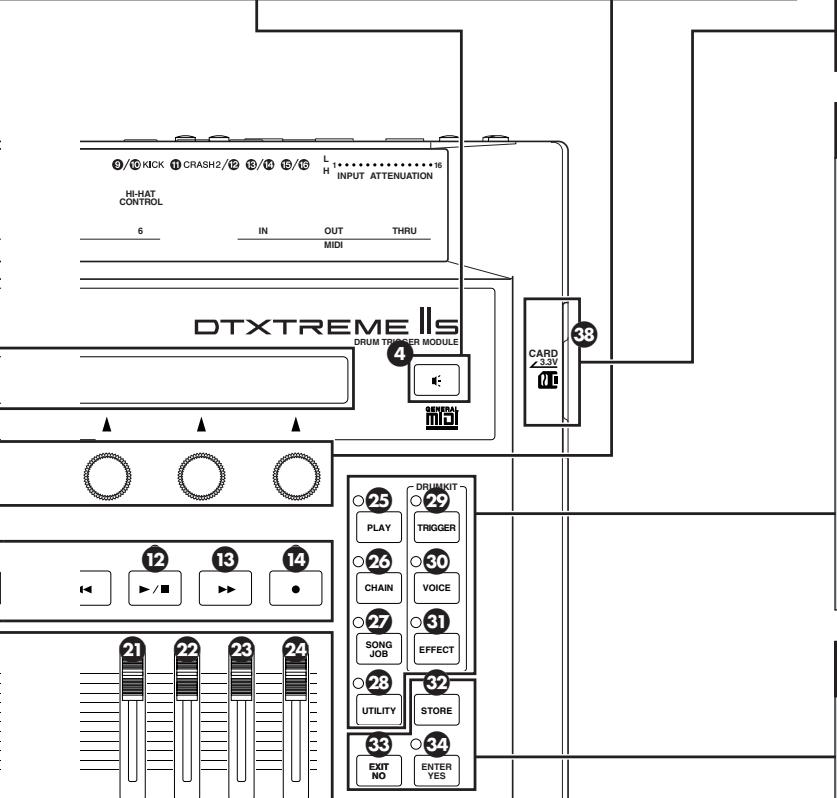
1 Touche SHIFT
Utilisez cette touche pour modifier la fonction initiale des autres touches (touches, boutons et curseurs).
Touches Page ( /)
Lorsque vous editedez chaque fonction, utilisez ces touches pour passer a la page suivante () ou precedente () . Maintenez les touches enforcées pour avancer plus rapidement entre les pages. En appuyant simultanément sur la touche SHIFT et en appuyant sur les touches, vous vous déplacez encore plus rapidement.
3 Écran
L'écran LCD indique les informations et les données de diverses fonctions du DTXTREME IIs. L'affichage à LED indique le kit de batterie ou le tempo.
Sélection des parties en lecture
6 Touche RHYTHM/INS
Lors de la lecture d'un morceau, appuyez sur cette touche pour activer ou annuler la lecture d'une partie rythmique. En enregistrement pas à pas, cette touche sert à insérer les données au point du curseur.
Touche BASS/DEL
Lors de la lecture d'un morceau, appuyez sur cette touche pour activer ou couper la basse. En enregistrement pas a pas, cette touche sert a supprimer/insérer les données au point du curseur.
8 Touche OTHERS
Lors de la lecture d'un morceau, appuyez sur cette touche pour activer ou couper les parties autres que la batterie ou la basse.
9 Touche CLICK
Appuyez sur cette touche pour activer/ déactiver le clic (métronome). En maintainant en même temps la touche SHIFT appuyée, vous activez la fonction Tap Tempo (page 28).
Touches de transport
10 Touche Reset (I)
Si you appuyez sur cette touche lorsque le morceau est à l'arrêt, ici vous fait revenir au début du morceau (fonction non disponible lors de la lecture). Enainaient en même temps la touche SHIFT appuyée, vous accédez à la fonction Groove Check (page 29).
1 Touche Rewind (4)
Appuyez sur cette touche pour revenir à la mesure précédente (fonction non disponible lors de la lecture).
12 Touche Start/Stop (▶ /■)
Appuyez sur cette touche pour lancer ou arreter la lecture ou l'enregistrement d'un morceau. Appuyez sur la touche lors de la lecture pour passer en pause. Appuyez une seconde fois pour reprendre la lecture du point d'arrêt.
13 Touche Forward (▶)
Appuyez sur cette touche pour déplacer la lecture à la mesure suivante (fonction non disponible lors de la lecture).
14 Touche Record (●)
Appuyez sur cette touche pour préparer l'enregistrement.
Face avant
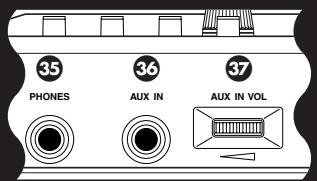
35 Jack PHONES
Connectez votre casque à cette embase pour écouter le signal du mixage stéreo dessons du DTXTREME IIIs.
36 Jack AUX IN
Connectez la sortie ligne d'un appareil
audio. Vous pouvez jourer sur le signal
d'une source audio externe (page 17), ou échantillonner un signal externe (page 83).
37 Réglage AUX IN VOL
Déterminé le niveau d'entrée d'une source audio connectée au Jack AUX IN.
Réglages de volume général
15Curseur MAIN OUT
Régle le volume de sortie du mixage stéreo des sorties Jack OUTPUT L/MONO et R.
16 Curseur PHONES
Régle le volume de sortie du mixage stéreo de la sortie PHONES. Ce réglage est indépendant du réglage des sorties stéreo MAIN OUT.
17 Cursor Click
Détermine le niveau de sortie du click sur le Jack de sortie spécifique (page 81)
18Curseur ACCOMP/REVERB
Déterminé le volume sonore sauf pour lessons rhytmiques (canal MIDI 10). Appuyez sur la touche SHIFT tout en utilisant ce curseur pour contrôler le niveau global de return de la réverbération.
Modes de fonctionnement
25 Touche PLAY
Sélectionne un kit de batterie ou un morceau (mode d'utilisation élémentaire).
26 Touche CHAIN
Appuyez pour utiliser des kit et morceaux différents en chaîne.
Touche UTILITY
Appuyez sur cette touche pour acceder aux réglages système, aux fonctions d'échantillonnage et aux fonctions de carte mémoire.
28 Touche SONG JOB
Appuyez pour éditer un morceau utilisateur.
29 Touche TRIGGER
Appuyez pour éoperator les paramètres de déclenchement d'un kit.
30 Touche VOICE
Appuyez pour éoperator les paramètres dessons d'un kit.
③ Touche EFFECT
Appuyez pour éoperator les paramètres d'effets d'un kit de batterie.
Autres opérations
Touche STORE
Appuyez pour sauvegarder un kit ou une chaîne.
33 Touche EXIT/NO
Appuyez sur cette touche pour quitter chaque mode de fonctionnement, ou pour annuler une opération en presence d'un message de confirmation affché à l'écran.
34 Touche ENTER/YES
Appuyez sur cette touche pour déterminer une valeur de paramètre, ou pour exécuter une opération en présence d'un message de confirmation affché à l'écran.
Réglages de volume des instruments de rythme et de batterie
19 Curseur SNARE
Determine le niveau de la caisse claire.
20 Curseur KICK
Déterminé le niveau de la grossse caisse.
21Curseur TOM
Determine le niveau des toms.
22 Cursor HI-HAT
Déterminé le niveau du charleston.
23Curseur CYMBAL
Déterminé le niveau des cymbales.
24Curseur MISC
Determine le niveau de divers sons de batterie et de percussion - autres que lessons de caisse claire,grosse caisse,toms, charleston, et cymbales Ride et Crash.
ENPLODUE En Maintenant la touche SHIFT enforcée et en déplacant les curseurs 19 à 24, vous pouvez régler le niveau de départ de réverbération ou le niveau de la sortie individuelle de l'instrument correspondant (page 27).
Face arrête

Pads et capteurs
Produits compatibles
Vous pouvez utiliser le DTXTREME IIs avec tous les Pads Yamaha. Étant donné que chaque Pad est conçu pour une application précise, vous devrez vérifier quels produits correspondant le mieux à l'entrée spécifique du DTXTREME IIs que vous souhaitez utiliser. Lors de l'achat de Pads supplémentaires, consultez le tableau suivant pour vous assurer d'une compatibilité maximale.
Pou obtenir de plus amples renseignements sur les Pads Yamaha, consultez la brochure des produits DTXTREME IIs ou le site Internet de Yamaha.
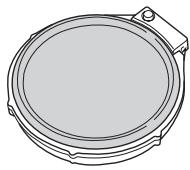
Pad de batterie (TP100/TP120SD)
Nouvelle série de pads de batterie possédant une tête en caoutchouc dernier cri. Lorsque vous les utilisez avec une caisse claire ou un tam-tam, ces pads peuvent produit un veritable changement de ton continu grâce à un capteur de position sur trois zones. Ces pads font également appel à un nouveau contrôleur de pads qui permet d'ajuster le ton de la caisse claire ou du tam-tam (au travers, par exemple, de l'accordage) lors de la reproduction du kit.
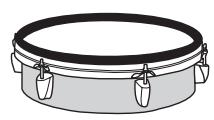
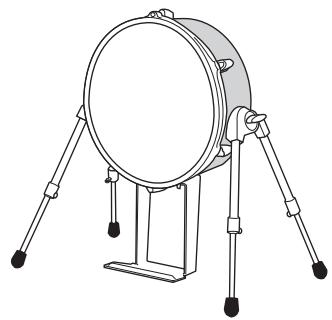
Pads à veritable peu (sériés RHP/KP)
Ces Pads offrent une caisse en bouleau et acajou avec une veritable peu — comme sur une batterie acoustique. Cette série offre trois Pads différents pour la grossse caisse, caisse claire et les toms. Les Pads ont ete concus pour fonctionner avec le Yamaha System Drums.
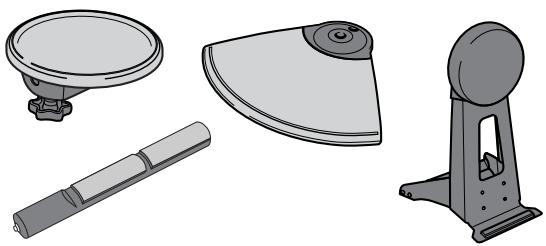
Pads caoutchouc (sériés TP/PCY/KP/BP)
Gamage standard de Pads et capteurs en caoutchouc. En plus des Pads simples et doubles traditionnels (les Pads doubles possèdent un capteur supplémentaire sur le cercle), vous disposez de quelques nouveaux Pads avec détction sur trois zones de frappe. Ces Pads sont pratiques pour déclencher des morceaux ou pour passer à un autre kit ou morceau dans le cas d'une lecture en châne.
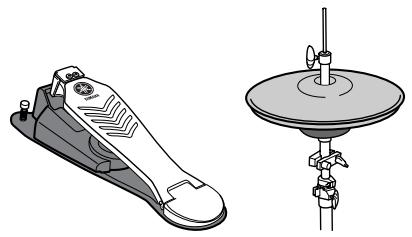
Contrôleur de charleston (séries HH/RHH)
Indispensable pour un jeu subtile au charleston dans une configuration DTXTREME IIs. Sélectionné chez cette combinaison de « pédales et cymbales » de charleston préférentes, comme par exemple, un contrôleur de la série HH et un Pad de la série TP. Vous pouvez même désirer un veritable pied de charleston ( comme les éléments de la série HS Yamaha) et un Pad RHH130 avec détction sur deux zones.
Capteurs pour batteries acoustiques (séries DT)
Ces capteurs sont conçus pour être montés sur batteries acquistiques. Ils sont idéaux pour éternètre les possibités de leur kit acquastique à l'aide des sons du DTXTREME IIs. Chaque capteur produit un seul déclenchement. Le fait de placer deux capteurs sur la caisse claire ne produit pas le même résultat que si vous utilisez un Pad à double déclenchement.
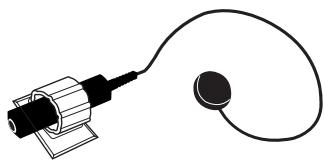
Fixation d'un capteur
Pour utiliser vos toms acoustiques pour déclencher un module électronique, vous devez utiliser un capteur Yamaha de la série DT. Suivez les précautions suivantes et fixez les capteurs en suivant les indications mentionnées dans l'illustration suivante.
- Tout d'abord, enlevez toute poussière ou toute trace de saleté sur la peau ou le tom sur lequel vous souhaitez appliquer le capteur, à l'aide d'un tissu humide avec de l'eau ou de l'alcool (ne pas utiliser des solvants chimiques), puis fixez le capteur.
- Couvre le capteur et le cordon avec du ruban adhésif pour éviter toute déconnexion accidentelle causée par les vibrations.
- Le phénomène de double déclenchement accidentel peut survenir si la peau produit un son long ou si les vibrations sont irrégulières. Dans ce cas, modifiez l'accordage ouétouffez la peau pour éviter les vibrations. Nous vous conseillons d'utiliser un étouffoir à bague.
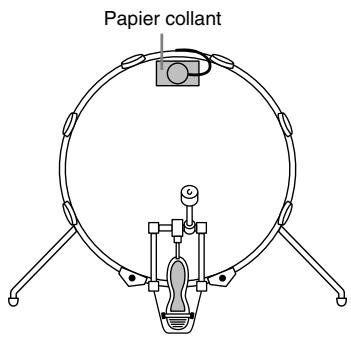
Fixation sur une grosse caisse
Fixez le capteur pres du cercle, sur la peau du cote de la batte. Contrôlez que le capteur ne touche pas le cercle.
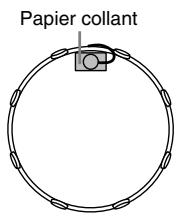
Fixation sur une caisse claire
Fixez le capteur à l'opposé du batteur sur la peu supérieure pres du cercle. Contrôlez que le capteur ne touche pas le cercle.
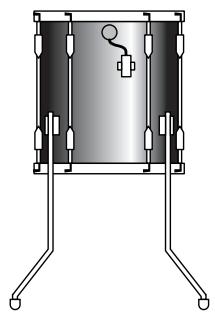
Fixation sur un som
Fixez le capteur sur la caisse pres du cercle. Contrôlez que le capteur ne touche pas le cercle ou d'autres parties du kit (caisse claire, autres toms, instruments de percussion, etc.).
Pour enlever un capteur
Voudevez oter le capteur lors du remplacement d'une peau. Avant de changer de peu, enlevez l'element actif du capteur avec une attention particuliere -utilisez un couteau ou tout autre objet similaire.
Attention à ne pas tirer sur le cordon.

Lorsque vous replacez le capteur, enlevez complètement les restes du ruban adhésif et refixeze le capteur en utilisant un ruban adhésif neuf. Les restes de ruban non nettoyés peuvent cause des problèmes de sensibilité de déclenchement (mauvaise détction, double déclenchement, etc.).
En vous aidant du tableau suivant, connectez chaque Pad au Jack d'entrée captein approprié du DTXTREME IIs (face arrière). Les noms sont indiqués à cote de chaque Jack, simplifiant le repération.
Tableau d'adaptation Pad/entree
O = Oui , N = Non
| Entrée capteur | 1 Caisse claire | 2,3,4,5 Tom | 6,7 Cymbales | 8 Charleston | 9/10 Grosse caisse | 11/12-15/16 Cymbales et autres | ||
| Configurations du cercle | Commutateur & piezo | Commutateur & simple piezo | Commutateur unquivalent | Commutateur unquivalent | piezo unquivalent | piezo unquivalent | ||
| Détection sur 3 zones | O | O | O | O | N | N | ||
| Compatibilité de Pad | O | O | N | N | N | N | ||
| Nouveau | Modèle n° | Nom du modele | 1 | 2,3,4,5 | 6,7 | 8 | 9/10 | 11/12 to 15/16 |
| TP60 | Pad de tom | ▲ | ▲ | (▲) | ▲ | (▲) | ▲ | |
| TP65 | Pad de tom | ● | ● | (●) | ● | (▲) | ▲ | |
| TP65S | Pad de tom | ● | ● | (●) | ● | (▲) | ▲ | |
| TP80 | Pad de tom | ▲ | ▲ | (▲) | ▲ | (▲) | ▲ | |
| TP80S | Pad de tom | ■ | ■ | (■) | ■ | (▲) | ▲ | |
| ✓ | TP100 | Pad de tom | ● | ● | (●) | (●) | (▲) | ▲ |
| ✓ | TP120SD | Pad d caisse claire | ● | ● | (●) | (●) | (▲) | ▲ |
| RHP80 | Pad à vraie peu | ■ | ■ | (▲) | ▲ | (■) | ■ | |
| RHP100 | Pad à vraie peu | ■ | ■ | (▲) | ▲ | (■) | ■ | |
| RHP120 | Pad à vraie peu | ■ | ■ | (▲) | ▲ | (■) | ■ | |
| RHP120SD | Pad à vraie peu | ■ | ■ | (▲) | ▲ | (■) | ■ | |
| ✓ | RHH130 | Pad de charleston | (■) | (■) | (■) | ● | (▲) | (▲) |
| PCY10 | Pad de cloche de cymbale | (▲) | (▲) | ▲ | (▲) | (▲) | ▲ | |
| PCY60 | Pad de cymbale | (▲) | (▲) | ▲ | (▲) | (▲) | ▲ | |
| PCY65 | Pad de cymbale | (▲) | (▲) | ▲ | (▲) | (▲) | ▲ | |
| PCY65S | Pad de cymbale | (■) | (■) | ■ | (■) | (▲) | ▲ | |
| PCY80 | Pad de cymbale | (▲) | (▲) | ▲ | (▲) | (▲) | ▲ | |
| PCY80S | Pad de cymbale | (■) | (■) | ■ | (■) | (▲) | ▲ | |
| ✓ | PCY130 | Pad de cymbale | (▲) | (▲) | ▲ | (▲) | (▲) | ▲ |
| ✓ | PCY130S | Pad de cymbale | (■) | (■) | ■ | (■) | (▲) | ▲ |
| ✓ | PCY150S | Pad de cymbale | (●) | (●) | ● | (●) | (▲) | ▲ |
| KP60 | Pad de grosse caisse | (▲) | (▲) | (▲) | (▲) | (▲) | ▲ | |
| KP65 | Pad de grosse caisse | (▲) | (▲) | (▲) | (▲) | ▲ | ▲ | |
| KP80 | Pad de grosse caisse | (▲) | (▲) | (▲) | (▲) | ▲ | ▲ | |
| KP80S | Pad de grosse caisse | (▲) | (▲) | (▲) | (▲) | ▲ | ▲ | |
| KP120 | Pad de vraie grosse caisse | (▲) | (▲) | (▲) | (▲) | ▲ | ▲ | |
| BP80 | Bar Pad | (▲) | (▲) | (▲) | (▲) | (■) | ■ | |
| DT10 | Capteur pour tom | ▲ | ▲ | ▲ | ▲ | ▲ | ▲ | |
| DT20 | Capteur pour tom | ▲ | ▲ | ▲ | ▲ | ▲ | ▲ | |
| DT30 | Capteur pour tom | ▲ | ▲ | ▲ | ▲ | ▲ | ▲ | |
| HH80A | Contrôleur de charleston | |||||||
| HH60 | Contrôleur de charleston | |||||||
| HH65 | Contrôleur de charleston | |||||||
Trois voix a besoin parmi pad, rim 1 et rim 2.
Deux voix a besoin parmi pad et rim.
Une voix a besoin parmi pad.
* Les combinaisons en parentheses indiquent qu'elles ne correspondant pas avec le son du Preset.
Un contrôleur de charleston de la série HH connecte à l'embase Jack FOOT SW peut ettre utilise comme deuxieme grosse caisse (page 46).
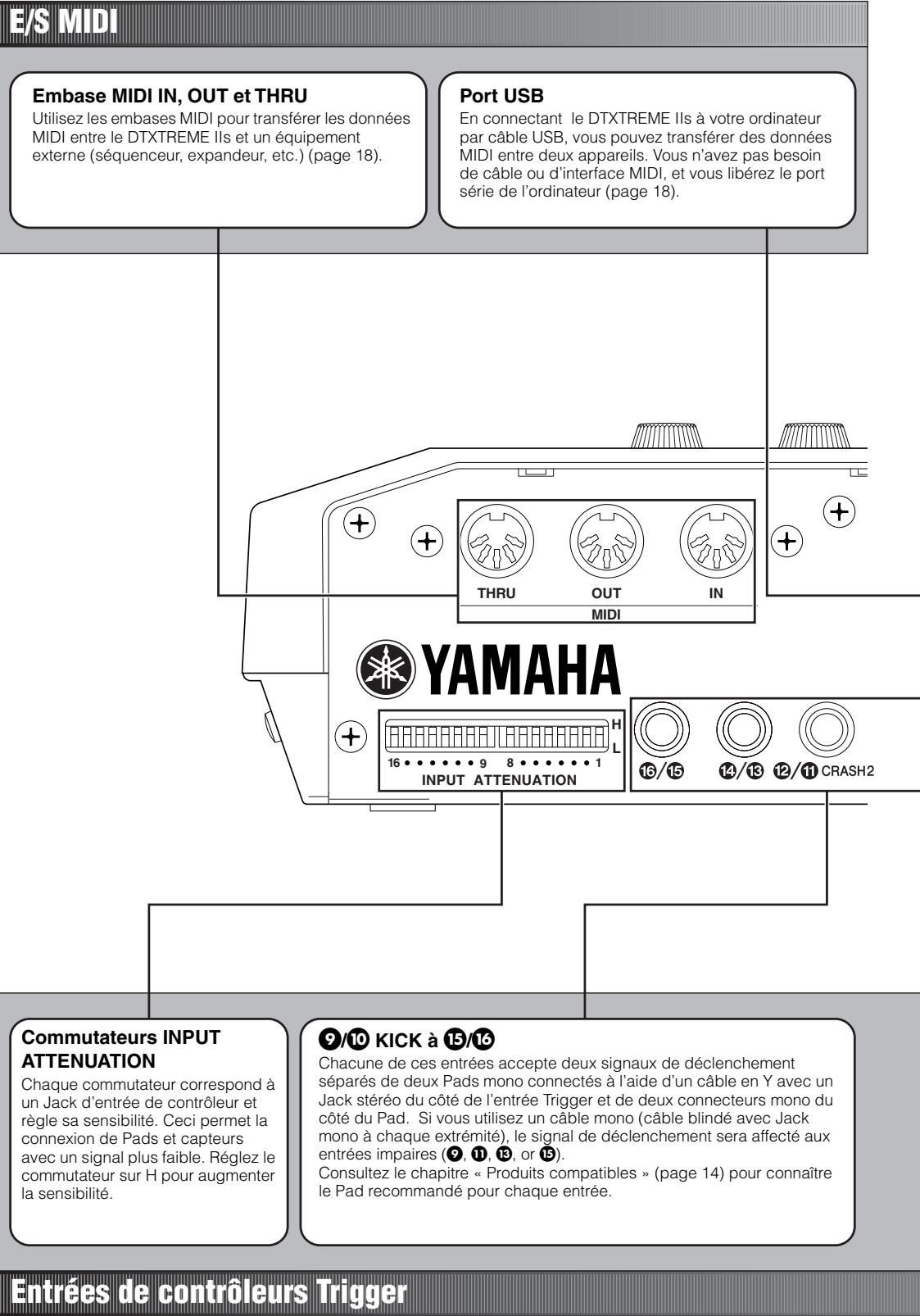
Lorsque you utilisez des capteurs sur des kits acoustiques, reglez les commutateurs INPUT ATTENUATION en position H (dans le cas inverse, reglez sur L) et reglez la sensibilité de l'entrée du capteur (page 36).
Periphériques
En plus de l'addition du système de gestion des capteurs intégre, le DTXTREME IIs est également équipé d'un générateur de sons MIDI, d'un séquenceur, de fonctions de mixage et d'effets divers. Ce système complet vous permet d'utiliser le DTXTREME IIs directement sans éléments extérieurs, des que vous avez connecté les Pads et place l'appareil sous tension. De plus, le système peut aisément évoluer avec d'autres périphériques, grâce aux différents formats de connexion dont il dispose. Nous allons vous indiquer quelques exemple de connexions audio et MIDI au DTXTREME IIs.
Connexions audio
Lorsque vous enregistrez votre jeu sur le DTXTREME IIs ou lorsque vous mélangez lessons sur une console externe, connectez comme suit (le Yamaha AW4416 sert de mélangeur et d'enregistreur dans les deux cas) :
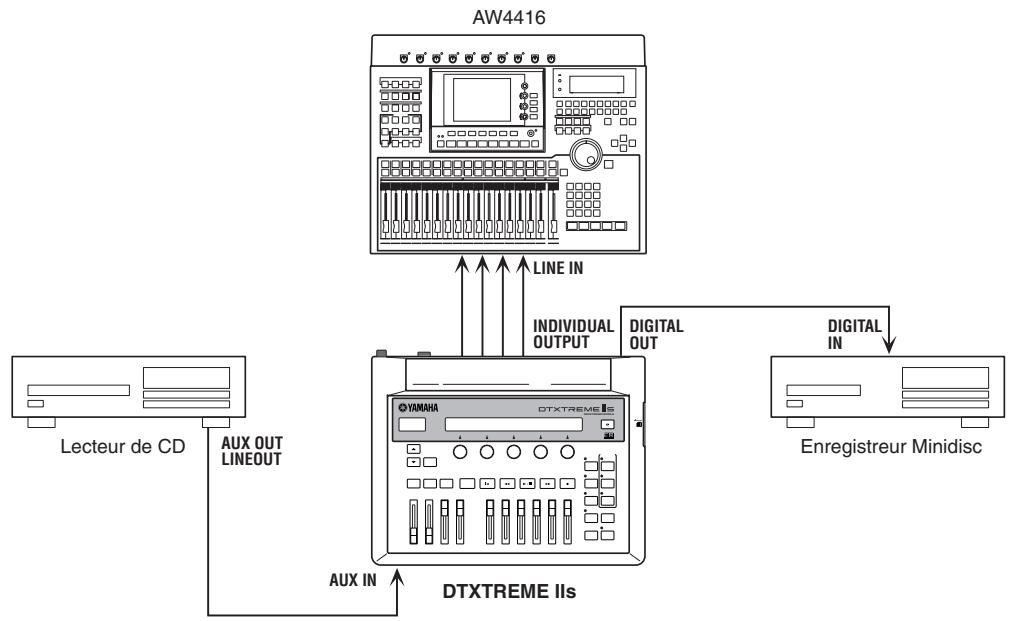
Les Jacks OUTPUT (L/MONO et R) et INDIVIDUAL OUTPUT (1 à 6) fournissent des signaux à niveau ligne, que vous ayez connecté un casque ou non. Ces Jacks sont mono. Utilisez des cables avec un Jack mono du côté du DXTREME IIs et le connecteur adapté de l'autre côté.
Utilisez les deux sorties OUTPUT (L/MONO et R) pour travailler en stéreo. Pour travailler en mono utilisez la sortie L/MONO.
Connectez le casque à la sortie PHONES pour écouter le signal de la sortie stéreo (identique aux sorties OUTPUT). Vous ne pouvez pas écouter le son des sorties individuelles au casque.
La sortie DIGITAL OUTPUT transmet le signal stéreo en numérique par cable coaxial (S/PDIF).Le signal de la sortie numérique est identique au signal de la sortie stéreo.
Les signaux externes connectés à l'entrée AUX IN peuvent être écouteurs au casque avec les sons du DTXTREME IIs (page 75) et peuvent être échantillonnés pour obtenir un son de batterie supplémentaire (page 83). Dans les deux cas, vous pouvez régler le niveau de l'entrée AUX IN à l'aide du réglage AUX IN VOL.
Connexions MIDI
Le DTXTREME IIs dispose de connexions USB et MIDI (IN/OUT/THRU) pour le transfert de données MIDI de/vers un équipement MIDI externe.
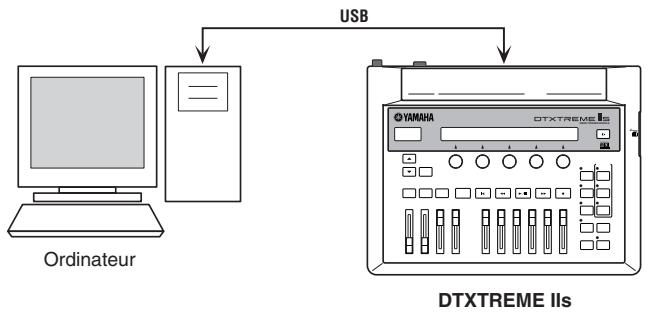
Le port USB permet l'échange bi-directionnel de données MIDI entre le DTXTREME IIs et un ordinateur, à l'aide d'un seul cable USB. Par la connexion USB, vous pouvez enregistrer ce que vous jouez sur la batterie — ainsi que relire le morceau à l'aide du séquenceur MIDI de votre ordinateur. Vous pouvez également jour lessons internes du DTXTREME IIs depuis une série MIDI lui par l'ordinateur ou l'enregistrer comme morceau de musique du DTXTREME IIs.
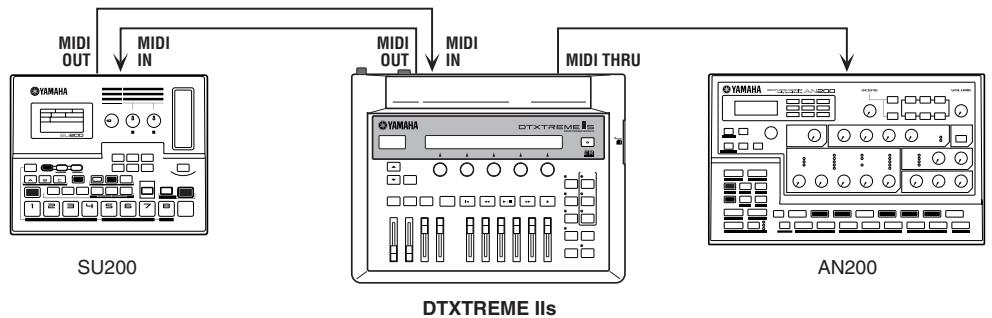
Les porti MIDI permettent le transfert unidirectionnel des données MIDI. Utilisez la sortie MIDI OUT pour déclencher un module sonore externe à l'aide des Pads ou d'un morceau du DTXTREME IIs. Utilisez l'entrée MIDI IN pour contrôler le module sonore du DTXTREME IIs par un apparéil externe. Utilisez l'embase MIDI THRU pour utiliser un expandeur supplémentaire. Les signaux sont les mêmes que ceux reçus en entrées MIDI IN. Si vous souhaitez partager un expandeur externe entre le DTXTREME IIs et un contrôleur externe, connectez le contrôleur à l'entrée MIDI IN, connectez l'expandeur à la sortie MIDI OUT et utilisez la fonction MIDI Merge (page 79).
Vou ne pouvez pas utiliser à la fois les ports USB et MIDI. Lorsque vous connectez un cable USB au DTXTREME IIs, les porti MIDI sont desactivés. Si vous utilisez les deux porta à la fois, les porte MIDI ne fonctionneront pas. Ceci dit, si vous souhaitez réaliser une connexion USB temporaire à un ordinateur, laissez les appeareils MIDI connectés au DTXTREME IIs. La connexion USB ne risque en aucen cas d'endommager vos équipements MIDI.
Alimentation secteur
Vérifiez que l'interrupteur STANDBY/ON est en position STANDBY. Raccordez l'adaptateur secteur à l'embase DC IN du DTXTREME IIs (face arrêté). Attachez le fil à la fixation. Branchez l'adaptateur à une prise secteur.


Toujours utilise l'adaptateur fourni (PA-5C ou PA-5D). L'utilisation d'un adaptateur différent peut creer un dysfonctionnement voire des dommages au D'TXTREME IIs. Veillez à débrancher l'adaptateur de la prise secteur en cas de non-utilisation prolongée.
Ordre de mise sous tension
Lorsque vous avez realised toutes vos connexions, (contrôleurs, audio, MIDI), placez tous les volumes du DTXTREME IIs et des autres équipements au minimum. Placez Your système sous tension dans l'ordre du trajet du signal (d'abord le DTXTREME IIs, puis ensuite les amplificateurs ou enceintes actives).
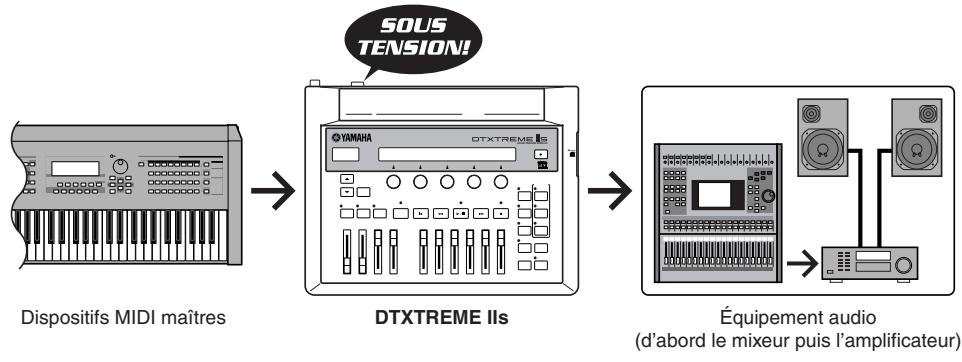
Le DTXTREME IIs affiche un écran de chargement, puis l'écran du mode de lecture PLAY. Vous pouvez commencer à jouer.
KIT=P1 SONG=P1 TEMPO BEAT CLICK Kit name Son9name 1=107 4/4
Si vous étés prét, lisez la page suivante pour obtaining de plus amples renseignements sur l'utilisation du système DTXTREME IIs.
Lors de la mise hors tension de votre système, placez tous les volumes au minimum, puis placez vos équipements hors tension dans l'ordre inverse du trajet du signal.
Opérations élémentaires
Toutes les fonctions du DTXTREME IIs sont gériées par les différents réglages de la face avant et par l'écran. Dans ce chapitre, nous expliquons comment utiliser ces réglages.
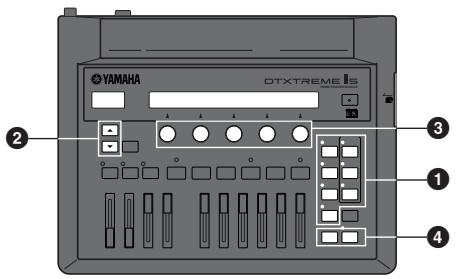
1 Le DTXTREME IIs offre sept modes d'utilisation. Vous pouvez selectionner chaque mode en appuyant sur la touche correspondante. Un témoin s'allume, vous indiquant le mode utilisé. Lors de la mise sous tension ou lorsque vous quittez un mode, le DTXTREME IIs revient au mode PLAY - le témoin PLAY s'allume (vous ne pouvez pas quitter ce mode).
Utilisez les touches Page ( /) pour vous déplacer parmi les pages de réglage (écran LCD).
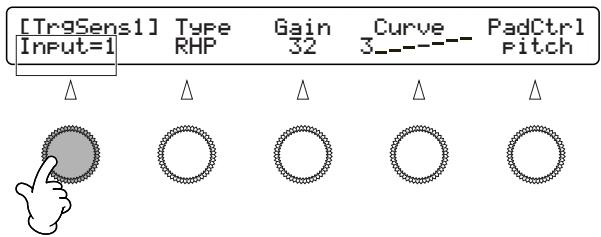
Sous l'écran, vous trouvez cinq boutons. Chaque bouton correspond à un paramètre indiqué sur l'écran LCD audressus et permet de modifier la valeur du paramètre. Pour modifier les valeurs plusrapidement maintenez la touche SHIFT enfoncéependantleréglage. Lorsque you éditez un kit de batterie et que you souhaitezutiliserle même parametre pour differents régages (entrées Trigger 1 à 16,etc.),utilisez le bouton de gauche pour changer de réglage sans quitter l'écran affché.
Lorsque vous étés sur une page spécifique ou lorsque vous étés en train de réaliser un réglage spécifique et que le témoin ENTER/YES clignote, cela signifie que vous doivent répondre YES ou NO. Appuyez simplement sur la touche ENTER/YES pour valider ou sur EXIT/NO pour annuler l'opération.
Lorsque vous appuyez sur STORE pour sauvegarder des données modifiées, le témoin ENTER/YES clignote. Dans ce cas, appuyez sur la touche ENTER/YES pour sauvegarder les modifications ou sur EXIT/NO pour annuler la sauvegarde.
La plupart des réglages sont sauvégardés automatiquement : vous n'avez besoin de confirmer que lorsque l'appareil vous le demande.
En fait, vous savez déjà tout pour commencer à travailler avec le DTXTREME IIs. Toutes les opérations importantes doivent être confirmées ou annulées. Cependant, vous devez tout d'abord réaliser un réglage très important avant de pouvoir jour. Voici un moyen demettre en pratique ce que nous venons de voir...
Réglez les entrées Trigger Input en fonction des Pads connectés
Étant donné que chaque Pad possède ses propres caractéristiques, vous doivent régler l'entrée de chaque instrument en fonction du Pad. Le DTXTREME IIs offre six réglages de déclenchement. Sélectionnez le réglage correspondant à votre équipement.
- Appuyez sur la touche UTILITY. Appuyez ensuite plusieurs fois sur la touche Page (▼) jusqu'à ce que la page [UT 6] SYSTEM TRIGGER s'affiche.
- Sélectionnez un réglage de déclenchement TrgSet parmi les six Presets. Si vous avez achetié le DTXTREME IIs avec les Pads recommends, vous trouvez le réglage correct (type1 à type6) pour votre configuration.
| Réglage Trigger | ||||
| [UT 6]SYSTEM | TrgLink indiv | TrgByps off | TrgSet type1 | EdgeAdj +20 |
| Δ | Δ | Δ | Δ | Δ |
| Réglage Trigger | |||||||
| Jack entrée Trigger | type1 | type2 | type3 | type4 | type5 | type6 | |
| SNARE | 1 | TP 120SD | TP 120SD | any RHP | any RHP | TP 65S | any TP |
| TOM1 | 2 | TP 100 | TP 65S | any RHP | any TP | any TP | any TP |
| TOM2 | 3 | TP 100 | TP 65S | any RHP | any TP | any TP | any TP |
| TOM3 | 4 | TP 100 | TP 65S | any RHP | any TP | any TP | any TP |
| TOM4 | 5 | TP 100 | TP 65S | any RHP | any TP | any TP | any TP |
| RIDE | 6 | PCY 150S | PCY 150S | PCY 150S | any PCY | any PCY | any PCY |
| CRASH1 | 7 | any PCY | any PCY | any PCY | any PCY | any PCY | any PCY |
| HI-HAT | 8 | RHH 130 | RHH 130 | RHH 130 | any TP | any TP | any TP |
| KICK | 9 | any KP | any KP | KP 120 | KP 120 | any KP | any KP |
| (réservé) | 10 | any KP | any KP | KP 120 | KP 120 | any KP | any KP |
| CRASH2 | 11 | any PCY | any PCY | any PCY | any PCY | any PCY | any PCY |
| (réservé) | 12 | any TP | |||||
| (réservé) | 13 | any PCY | |||||
| (réservé) | 14 | any TP | |||||
| (réservé) | 15 | any TP | |||||
| (réservé) | 16 | any TP | |||||
RESPEC Les Pads avec la mention « any (Tout) » sont parfois limités dans leur capacité à restituer tous les sons disponibles. Consultez la section « Connexions des capteurs » (page 16).
- Lorsque vous avez fini les réglages, appuyez sur la touche EXIT/NO pour revenir en mode PLAY.
Vous estesmaintenantpretautiliserleDTXTREMEIIs.
Passeza la section Play pour apprendautiliser certaines
fonctionsdejeudDTXTREMEIIs.
Le Presets de déclenchement (type1 à type6) sont utilisés pour les Presets de kits (P1 à P90). Lorsque vous utilisez l'un des kits utiliserateur (U1 à U40 ou C1 à C99), utilisez vos propres réglages de déclenchement copés à partir d'un Preset ou créés de toute piece. Consultez la section Réglages de déclenchement (page 36).
Lors de la mise sous tension, le DTXTREME IIs s'ouvre toujours sur le mode Play (Reproduction). Il s'agit du mode qui vous permet de commencer à travailler et à jour avec le DTXTREME IIs — simplement en selectionnant un kit de batterie et un morceau à reproduce (ou en procédant à des éditions dans d'autres modes). D'autres fonctions liées aux performances sont également accessibles dans le mode Play.
Voussouvez reproduce n'importe quel kit de batterie choisi parmi les 90 kits prselectionnés (P1 à P90) et les 40 kits utilisateur (U1 à U40) que vous pouze creator et stocker dans la mémoire du DTXTREME IIs. Vous pouze également selectionner un morceau principal parmi morceaux prselectionnés (numérodes de morceau commençant par P, Q et R) et 32 morceaux utilisateur que vous pouze enregister dans la mémoire du DTXTREME IIs (page 60). En utilisant une carte mémoire en option pour stocker vos kits utilisateur (C1 à C99), vous disposez d'un nombre quasiment illimité de kits de batterie.
Utilisez n'importe qu'elle combinaison de kit de batterie et de morceau pour vos repétitions, des concerts improvisés, etc. Vous pouze même creator un solo de batterie complexe en contrôlant la reproduction de jusqu'à quatre morceaux à l'aide des pads (voir Morceau de pad, page 25).
Dans cette section, nous allons évoquer quelques fonctions du mode Play telles que:
- Sélections élémentaires
-
Reglages de lecture
-
Lecture du cli
- Lecture des morceaux
-
Curseurs
-
Fonction Tap Tempo
- Fonction Groove Check
- Lecture en chaîne
Sélections élémentaires
Depuis cet écran par défaut, vous pouvez sélectionner et régler certains paramètres élémentaires comme le kit de batterie, le morceau, le tempo, le temps et le clic. Ces paramètres peuvent être modifiés à volonté pendant le jeu (kit, clic, ou morceau).
| KIT=P1 Kit name | SONG=P1 Son9name | TEMP0 J=107 | BEAT 4/4 | CLICK J |
| 1 | 2 | 3 | 4 | 5 |
KIT
Sélectionne un kit de batterie. Le nom et le numéro du kit s'affichent. P1 à P90 correspondant aux Presets, U1 à U40 correspondant aux kits utiliser. C1 à C99 correspondant aux kits utilisé sur carte mémoire (disponibles uniquement avec la carte insérée dans son support. Dans le cas contraire, « No Card » s'affiche).
Régles: P1~P90, U1~U40, C1~C99
2 SONG
Sélectionne le morceau principal souhaité avec le kit sélectionné. Le nom et le numéro du morceau s'affiche. Les numérios de morceaux commençant avec les lettres P, Q et R sont des Presets. Les morceaux avec la lecture P sont des démos, les morceaux avec la lecture Q convennent pour l'entrainment, les morceaux avec la lecture R convennent comme morceaux de Pad, les morceaux U1 à U32 sont des morceaux utilisateur. C1 à C99 sont les morceaux utilisateur sauvégardés sur carte mémoire (disponibles uniquement avec la carte insérée dans son support. Dans le cas contraire, « No Card » s'affiche).
Réglages: Morceau Preset ou utiliser
③ TEMPO
Déterminé le tempo du morceau ou du cig.
□ Réglages: 30-300
Remarque Le TEMPO n'est pas reglable lorsque « = ext » est affché (lorsque le DTXTREME IIs est synchronisé sur une horloge externe (page 82).
Réseau Étant donné que chaque morceau contient des informations sur le tempo de lecture, votre réglage de tempo sera replacé par celui du morceau lors de la sélection d'un morceau ou du retour au début du morceau. Si ceci vous gène, vous pouvez decide de demander à l'appareil d'ignorer le tempo initial sauvégarde avec le morceau et d'utiliser VOTRE tempo (page 82).
BEAT
Déterminé la signature rythmique du morceau ou du clic.
Régles: 1/4~16/4, 1/8~16/8, 1/16~16/16
Remarque Si votre réglage de mesure est différent de celui du morceau charge, le cige de décompte spécifique par le réglage CLICK 5 ne correspondra pas à la mesure du morceau. C'est tout à fait normal, et c'est une technique utile pour compter sur une phrase difficile — par exemple, utiliser un décompte en 3/8 sur un morceau en 4/4. Le cige et le temps se synchronisent lorsque vous ramenez le morceau au début, ou lorsque vous modifie le réglage de temps du morceau initial lors de la lecture.
5 Click
Déterminé le temps du métronome (comptage clič).
Réglages: Pour un réglage de temps BEAT 4 de 3/8, 6/8, 9/8, 12/8, 15/8: Noire pointée, croche, double-croche Pour les autres réglages du paramètre BEAT 4: Croche, triolet de noires, croche, triolet de croches, double-croche, triolet de doubles-croches
Vou puez besoin le son du cli cet et son Jack de sortie (page 81).
Réglages de lecture
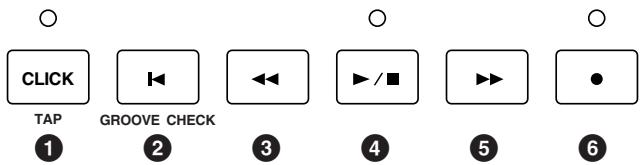
Utilisez les réglages de transport pour la lecture du morceau ou le cig.
Lecture du clic
Vous pouvez utiliser le clic du métronome seul ou avec le morceau.
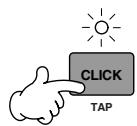
- Appuyez sur la touche CLICK ① pour lancer la lecture du clic au tempo courant. Le tímoin du clic clignote sur le tempo.
Clignote en rouge sur le premier temps de la mesure
Clignote en vert sur le reste des temps de la mesure
- Appuyez à nouveau sur CLICK pour arrêter le click.
Si vous appuyez sur la touche CLICK pendant la lecture d'un morceau, le cli c se synchronise avec le morceau. Si vous lancez le morceau alors que le cli c fonctionne deja, le cli commence en synchronisation sur le morceau.
Lecture des morceaux
En plus des fonctions département du morceau, le DTXTREME IIs vous permit de contrôler comment le morceau est lu, qu'elle partie, etc.
Réglages de transport
- Appuyez sur la touche Start/Stop ④ pour lancer la lecture du morceau. Le t'émoin Start/Stop s'allume.
- Appuyez à nouveau sur la touche the Start/Stop pour arrêté la lecture. Le témoin Start/Stop s'éteint. Si vous appuyez à nouveau sur la touche Start/Stop, la lecture reprend depuis le point d'arrêt.
Lorsque le morceau est arrêté, vous pouvez utiliser les touches de contrôle suivantes pour déplacer le point de lecture :
Reset — retour au début du morceau.
③ Rewind — retard au premier temps de la mesure précédente.
Forward — avance au premier temps de la mesure suivante.
REPARUE: Vous pouvez utiliser la touche Record ⑥ pour lancer l'enregistrement d'un morceau utilisé (page 60).
Réglages de morceau
Pour certains régages de morceau spécifique, vous pouvez afficher l'écran de réglage des morceaux en appuyant sur la touche Page (▼). Vous pouvez alors spécifier comment vous souhaitez dire chaque piste et contrôle d'autres informations relatives au morceau.
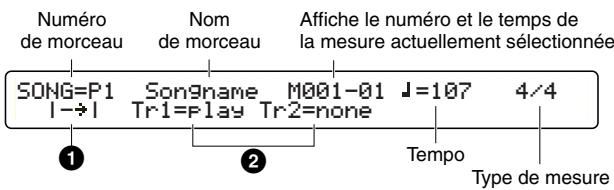
Réserve Les informations de morceau sont indiquées sur la ligne supérieure de l'écran. Les réglages de tempo et de temps sont sauvégardés avec le morceau. Vous pouvez les modifier temporairement dans l'écran par défaut.
1 Méthode de lecture
Déterminé comment le morceau est lu. Lors de la lecture normale, le morceau est lu du début à la fin et s'arrête automatiquement. La lecture en mode Repeat lit le morceau en boucle jusqu'à ce que vous l'arrêtiez manuellement.
Régles: | - | (lecture normale), | < | (lecture en boucle)
2 TRACK 1 & TRACK 2
Déterminé si certains instruments du morceau doivent être joués ou coupés. Si une piste est vide, «none» s'affiche et le réglage ne peut pas être modifié.
À propos des morceaux
Un morceau regroupe deux pistes de séquence (Tracks 1 et 2) et les données d'en-tête. Les données d'en-tête du morceau contiennent les informations générales du morceau comme le tempo, la signature rythmique, les Program Change et les données de volume pour chaque canal MIDI. Les données sont automatiquement chargées avec le morceau. Chaque piste de séquence peutContainir des informations de jeu pour les canaux MIDI 1 à 16, comme avec un séquenceur classique. Lorsque vous lancez la lecture d'u morceau, ces données sont transmises au générateur sonore intégré pour la lecture des sons.
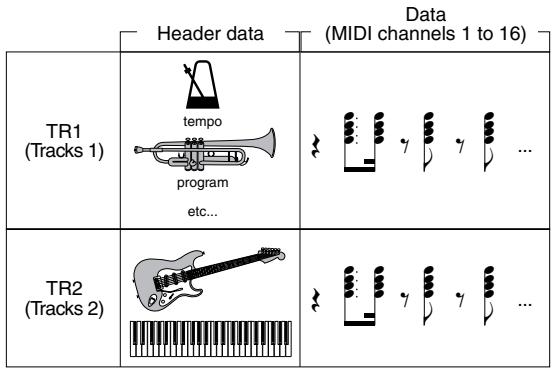
Chaque morceau peut être lu comme morceau principal ou comme morceau de Pad. Un morceau principal est un morceau sélectionné dans l'écran par défaut et lu à l'aide des touches de transport. Un morceau de Pad est un morceau assigné à une entrée de contrôleur et déclenché ou arrêté lorsqu'elles frappez un Pad assigné à cette commande. Chaque kit de batterie peut contenir des morceaux déclenchés par Pad (page 40). Certains Preset de kits disposent de tels morceaux. Étant donné que le DTXTREME IIs peut jouer un morceau principal et jusqu'à quatre morceaux déclenchés par Pad, vous pouvez déclencher une phrase de guitare ou un Break de cuivres en accord en frappant les Pads, tout en jouant sur le morceau principal.
Lectures des différents instruments
Les touches de sélection Part vous permettent d'activer/ déactiver la lecture de certains instruments (canal MIDI) du morceau. Par exemple, vous pouvez couper la partie rythmique pour journé le rythme vous-même à l'aide des Pads, ou vous pouvez accompagner uniquement la basse, ou encore, vous pouvez journé avec un veritable bassiste en lisant tous les autres instruments de l'accompagnement. Les tímoins des touches indiquent quels instruments sont actifs (allumé) ou non (étéint). La partie est activée ou déactivée à chaque pression sur la touche. Appuyez sur la touche correspondante.
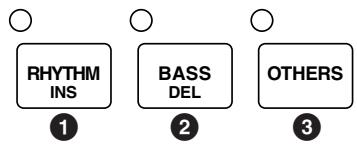
Touche RHYTHM/INS
Active ou déactive la lecture de la partie rythmique (canal MIDI 10) de la piste 1 du morceau. La partie rythmique de la piste 2 n'est pas affectée.
Touche BASS/DEL
Active ou désactive la basse (canal MIDI 3) du morceau.
Touche OTHERS
Active ou déactive la lecture des instruments autres que laasse et la section rythmique.
Le DTXTREME IIs utilise le canal MIDI 10 pour la partie rythme, le canal 3 pour la basse, et le reste (canaux 1, 2, 4 à 9, 11 à 16) pour les autres parties. Lorsque les touches de seLECTION de partie sont utilisées pour couper un instrument, les données de jeu correspondant aux canaux MIDI désactivés (y compris les données des ports MIDI IN ou USB) ne sont pas transmises au généateur sonore.
Curseurs
Le DXTREME IIs intègre un mélangeur simple mais puissant. Vous disposez de dix curses en face avant pour régler les balances, la réverbération, et le niveau des sorties individuelles.
Réglage des balances
Les curseurs suivants vous permettent de régler la balance entre les instruments du kit de batterie, entre le kit de batterie, l'accompagnement, et le clic. Vous pouvez également régler le niveau du signal stéreo mixé sur les sorties OUTPUT et casque.
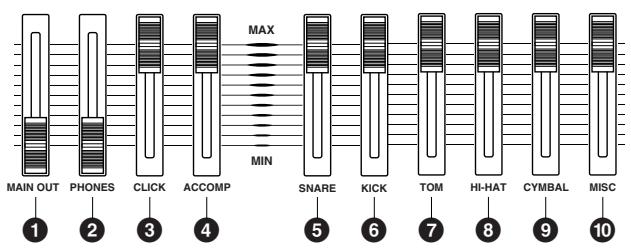
Curseur MAIN OUT
Règle le volume du mixage stéreo des sorties OUTPUT (L/MONO & R) et DIGITAL OUT.
Curseur PHONES
Règle le niveau du mixage stéreo de la sortie casque PHONES. Le niveau de ce signal est indépendant de celui des sorties générales stéreo (curseur MAIN OUT 1).
Cursor Click
Règle le niveau du clic sur la sortie spécifiée (page 81).
4 Curseur ACCOMP
Règle le niveau des parties d'accompagnement (autres que le canal MIDI 10) du morceau. Ceci vous permet de régler la balance entre le kit de batterie et les parties d'accompagnement lorsque vous accompagnez un morceau à la batterie.
Curseur SNARE
Règle le volume de la caisse claire.
Curseur KICK
Règle le volume de la grossse caisse.
7Curseur TOM
Règle le volume des toms.
Curseur HI-HAT
Règle le volume du charleston.
Curseur CYMBAL
Règle le volume des autres cymbales (Ride, Crash, etc.).
10 Curseur MISC
Règle le volume dessons rhytmiques autres que ceux mentionnés précédemment.
Chaque cursesur fonctionne comme un curseur sur une console de mixage. Vous pouvez regler le volume de chaque instrument d'accompagnement (données de morceau, page 72), et le volume de chaque instrument de percussion ou de la batterie (données de la batterie, page 49). Vous pouvez utiliser les curseurs ACCOMP et MISC pour régler le volume général du reste des instruments, tout en conservant les volumes relatifs à la même proportion.
Réglage de la réverbération
Vous pouvez régler le niveau de réverbération (effet système) appliquée à un instrument rythmique en déplaçant le curseur de volume associé et en maintainant la touche SHIFT enforcée. Le curseurs doiventAAPARAVANT être régles correctement pour contrôr la réverbération (page 75).
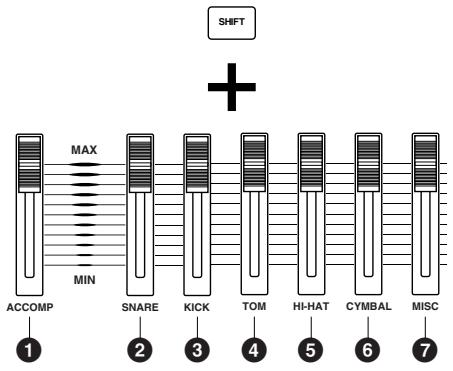
Touche SHIFT + curseur ACCOMP/REVERB
Règle le niveau de回头 général de réverbération.
Touche SHIFT + curseur SNARE
Règle le niveau de départ de réverbération de la caisse claire.
Touche SHIFT + curseur KICK
Règle le niveau de départ de réverbération de la grossse caisse.
Touche SHIFT + curseur TOM
Règle le niveau de départ de réverbération des toms.
Touche SHIFT + curseur HI-HAT
Règle le niveau de départ de réverbération du charleston.
Touche SHIFT + curseur CYMBAL
Règle le niveau de départ de réverbération des autres cymbales (Ride, Crash, etc.).
Touche SHIFT + curseur MISC
Règle le niveau de départ de réverbération de la caisse dessons rhythmiques autres que ceux mentionnés précédemment.
Gardez à l'esprit que ces réglages sont interdépendants; la modification d'un réglage peut ne pas avoir le résultat escompté. Par exemple, vous risquez de n'avoir que très peu, ou pas du tout, de réverbération si le réglage de départ est trop faible (page 53), ou si le niveau général de départ ou de retard est trop faible (page 57).
Réglage de niveau des sorties individuelles
Vous pouvez régler le niveau des SORTIES
INDIVIDUELLES (Jacks 1 à 6) en maintainant la touche SHIFT enfonnée et en déplaçant les curseurs (page 53).

Lessons de batterie assignes aux sorties individuelles sont exclus du mixage stereo et par consequent,ne peuvent pas etre écoutés sur les sorties stereo (PHONES,OUTPUT L&R,DIGITAL OUT).
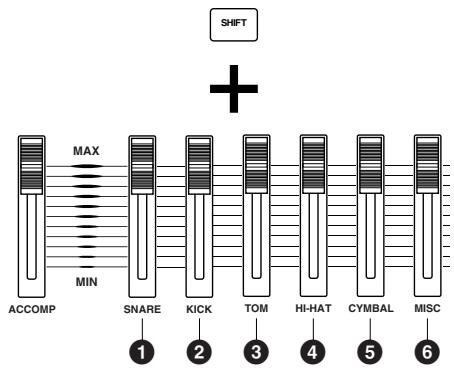
1 Touche SHIFT + curseur SNARE
Règle le niveau de la sortie INDIVIDUELLE 1.
Touche SHIFT + curseur KICK
Règle le niveau de la sortie INDIVIDUELLE 2.
Touche SHIFT + curseur TOM
Règle le niveau de la sortie INDIVIDUELLE 3.
Touche SHIFT + curseur HI-HAT
Règle le niveau de la sortie INDIVIDUELLE 4.
⑤ Touche SHIFT + curseur CYMBAL
Règle le niveau de la sortie INDIVIDUELLE 5.
Touche SHIFT + curseur MISC
Règle le niveau de la sortie INDIVIDUELLE 6.
Étantdonnedeqchaqueinstrumentpeutetreassignélibrementa n'importedquellesorting (page75),vouspouvezreglerle niveaue generalde toulteslesortiesavecunseulcurseur.Parexample,lecurseourCYMBALpeutdevenirreléglage de niveauegeneraldetouteslescymbales,comprenanlecharleston,ouuniquementpourlacaisseclaire,enfonctiondureglageesorties.
Fonction Tap Tempo
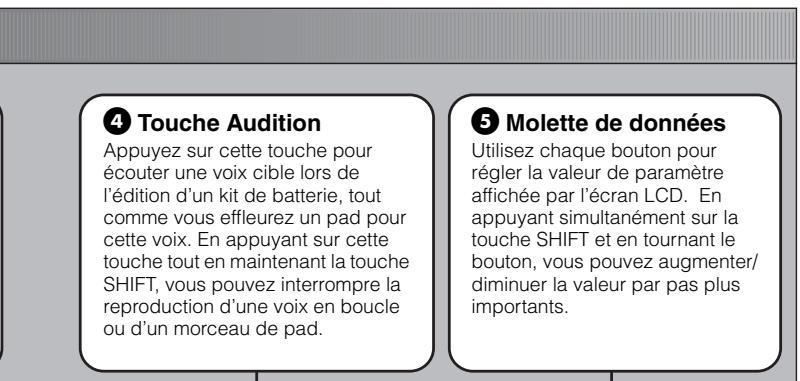
Cette fonction très pratique vous permet de régler automatiquement le tempo en frappant en rythme sur un Pad ou sur la touche Audition. Ceci s'avéré particulièrement pratique lorsque vous souhaitez régler le tempo à la volée lors de la lecture d'un morceau ou du cig.
- Ouvrez l'écran Tap Tempo en appuyant à la fois sur SHIFT et sur la touche TAP (CLICK). Lorsque vous utilisez le Tap tempo, le tempo s'affiche sur l'affichage LED.
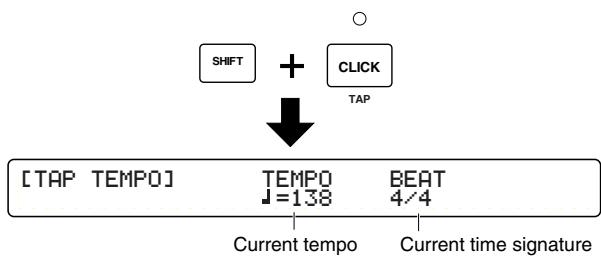
- Utilisez le bouton situé sous le paramètre BEAT pour régler la signature rythmique de la mesure. Le tempo est détecté sur une mesure de la signature spécifique.
Régles: 1/4~16/4, 1/8~16/8, 1/16~16/16 - Tapez régulièrement le rythme en frappant un Pad ou la touche Audition sur une mesure. Si vous utilisez une mesure en 4/4, frappez le Pad 5 fois pour compter les temps 1 à 4, plus le premier temps de la mesure suivante. Pour une mesure en 3/4, frappez 4 fois pour compter les temps 1 à 3, plus le premier temps de la mesure suivante. Le tempo est calculé en fonction de la façon dont vous.frappez le Pad. Il est indiqué par l'afficheur LED et affichésous forme de TEMPO (clignote) par l'écran LCD.
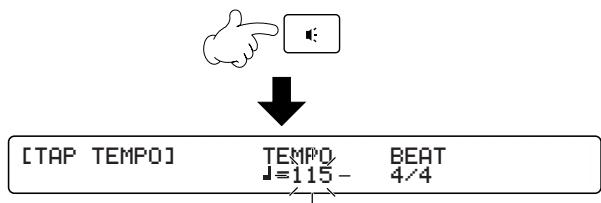
Plage de reconnaissance du tempo: 30-300
La détction du tempo est calculée en fonction de la durée entre deux temps jusqu'à au premier temps de la mesure suivante. De cette façon, si vous continuez à taper, le tempo est calculé sur le premier temps de chaque mesure, en commençant par la deuxième mesure.
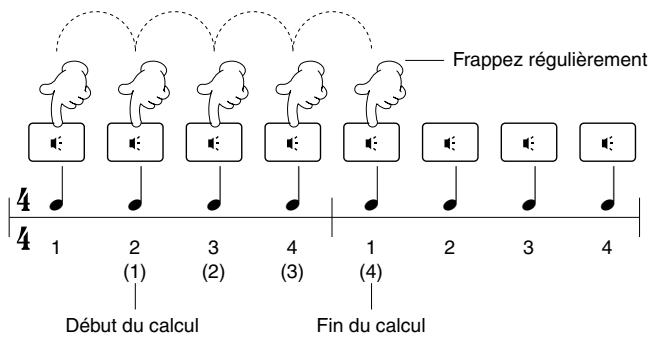
REARQUE Si vous ne tapez pas pendant un certain temps, le calcul du tempo s'initialise. Dans ce cas, recommenciez (frappez 5 fois pour une mesure en 4/4).
- Appuyez sur la touche ENTER/YES pour valider le tempo calculé. La valeur de TEMPO cette de clignoter et reste affichée.
- Répétez les étapes 2 à 4 si vous souhaitez recommencer le calcul du tempo.
- Appuyez sur la touche EXIT/NO pour achieve le réglage du tempo et revenir à l'écran Play.
GERARQUE La fonction Tap Tempo ne peut pas etre utiliser lors d'un enregistrement ou en attente d'enregistrement.
Fonction Groove Check
Lorsque vous jouez sur la batterie ou lorsque vous frappez la touche Audition sur un morceau ou sur le clic, vous pouvez comparer votre tenue du tempo par rapport à une ↔équence. Spécifiez la durée de la note — ceci sert de ↔équence pour la ✓rification de la précision de votre jeu, avec une ↑resolution d'un 1/96ème de noire.
La fonction Groove Check ne fonctionne que lors de la lecture d'un morceau ou du clic.
- Ouvrez l'écran Groove Check en maintainant la touche SHIFT enforcée et en appuyant sur la touche GROOVE CHECK (Reset).
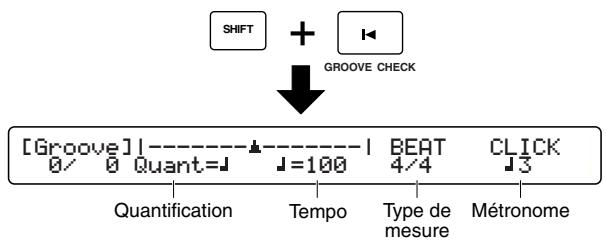
- Réglez la résolution de quantification (exprimée sous la forme de durée de note) servant de base pour le contrôle de précision de votre jeu. Les réglages sont les mêmes que pour le CLICK (page 23).
REHARQUE Vos pouvez contrôler la précision de votre phrase avec des subdivisions compliquées en réglant des durées de notes différentes pour le CLICK. - Si nécessaire, réglez les valeurs TEMPO, BEAT et CLICK comme celles de l'écran par défaut (page 23).
- Jouez sur la batterie ou frappez la touche Audition en rythme avec le morceau ou le clic. La différence de tempo de chaque frappe est affichée sous forme graphique et numérique.
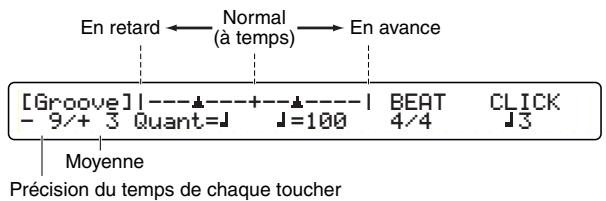
Timing difference for each hit: Correspond à la différence de tempo à chaque frappe - affché sur une plage de -48 à +48 (trop lent ou trop rapide). Les valeurs négatives indiquent que vous jouez plus lentement que le tempo du morceau. Une valeur positive indique que vous jouez plus rapidement que le morceau. Une valeur de zéro indique que vous estes parfaitement synchronisé avec le morceau. Ceci est pratique pour évaluer la précision d'un instrument spécifique comme la caisse claire ou la grosse caisse.
Average: La différence de tempo est calculée sous forme de moyenne et affichée par une valeur comprise entre -48 et +48 (trop lent ou trop rapide). Les valeurs négatives indiquent que vous jouez plus lentement que le tempo du morceau. Une valeur positive indique que vous jouez plus rapidement que le morceau. Une valeur de zéro indique que vous étés parfaitement synchronisé avec le morceau. Très pratique pour évaluer la précision globale de votre jeu.
- Appuyez sur la touche EXIT/NO pour terminer et revenir à l'écran Play.
Lecture en chaine
AUne chaîne est une série de kits de batterie et de morceaux organisés dans un ordre spécifique. Vous pouvez organiser différents kits de batterie pour leur sélection dans un ordre spécifique. Par exemple, pour correspondre à la liste de vos morceaux en concert, ou pour organiser vos morceaux de répétition par ordre croissant de difficulté. Le DXTREME IIs peut memoriser 32 chaînes qui peuvent être chargeées à tout moment.
Écran des chaînes
Lorsque vous appuyez sur la touche CHAIN, l'écran Chain Play apparait, vous permettant de dire les chaînes existantes. Appuyez à nouveau sur la touche CHAIN pour afficher l'écran d'édition des chaînes. Vous pouvez alors créé une nouvelle chaîne ou en éoperator une existante. À chaque fois que vous appuyez sur la touche CHAIN, vous passez d'un écran à l'autre. Pour quitter, appuyez sur la touche EXIT/NO - vous revenez à l'écran d'accueil.
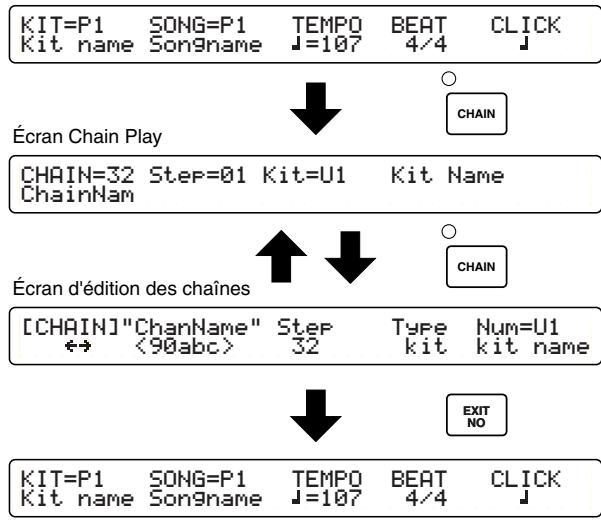
Création ou édition d'une chaine
Vous devez tout d'abord creer une chaine. Vous pouze aussi en editor une. Lorsque vous creez ou editez une chaine, vous nevez la sauvegarder avant de travailler sur une autre.

Selectionnez une chaîne dans l'écran Chain Play pour commencer (page 32).
Écran Chain Edit
Cet écran vous permet d'organiser vos kits ou vos morceaux un par un dans la chaine. Une chaine peut contir 32 éléments. Vous pouvez également lier une chaine à une autre si vous avez besoin de plus de 32 éléments dans votre chaine. Vous pouvez aussi dire une chaine en boucle.

1 Nom de chaine
Saisissez le nom de chaîne souhaïe à l'aide de huit caractères. Utilisez le bouton de gauche pour déplacer le curseur à l'écran. Utilisez alors le deuxième bouton en partant de la gauche pour saisir le caractère souhaïe. Répétez pour chaque lettuce du nom de la chaîne (huit maximum).
Step (nombres d'eléments de la chaîne)
Selectionnez le nombre d' éléments de la chaîne (1 à 32).
3 Type
Sécífiez ce que vous souhaitez assigner à l' étape sélectionnée (à l' étape ② ci-dessus). Les possibilités sont : kit de batterie (kit), morceau (song), lien vers une autre chaîne (jump), fin de chaîne (END).
Si vous creez une chaine avec un lien, les étapes situées après le point de lien ne seront pas lues.
Si vous ne spécifie pas de point de lien jump ou de fin END dans une chaine, la lecture continue jusqu'à l'objet 32. Pour utiliser une chaine de façon efficace, utilisez les points jump ou END sur l'objet finale.
4 Num=
Sécicfiez la valeur en fonction du réglage de Type 3
Sélectionnez un kit de batterie avec la valeur kit, un morceau avec la valeur song, ou une chaine de destination avec la valeur jump. Vous pouvez voir le nombre sur la ligne supérieure et le nom sur la ligne du dessous. Si vous spécifie la chaine courante comme destination, vous obtenez une boucle. Vous n'avez pas besoin de spécifique de point de fin END, étant donné que l'écran affiche « --- » (aucun réglage).
Réglages: Lorsque Type ③ est régle sur song: Moceau Preset ou utiliseur
Lorsque Type ③ est réglé sur kit: Kit de batterie Preset ou utilisateur
Lorsque Type 3 est régle sur jump: 1-32 (chaîne)
Si vous sélectionnez un kit de batterie ou un morceau de la carte mémoire (C1-C99 pour chacun), vous doivent utiliser la bonne carte de mémoire contenant le kit ou le morceau sélectionné. Dans le cas contraire, « No Card » s'affiché à l'écran.
Procedure
Créez ouéditez une chaine en suivant la procédure décriteAAParavant.
Dans l'écran Chain Edit, un point apparait sur l'afficheur LED. Cela signifie que vous avezeditede la chaine mais que vous ne l'avoz pas encore sauvegardee. Si, lors de I'edition, vous passez à l'écran Chain Play et que vous selectionné une autre chaine, vos éditions seront perdues (le point de l'afficheur LED disparait). Veillez a sauvegarder vos éditions avant de selectionner une autre chaine.
- Utilisez les deux boutons de gauche pour spécifique le nom de la chaine.
- Utilisez le bouton central pour selectionner une etape, puis utilisez les deux boutons de droite pour spécifier le type et le numero de l'etape.
- Saisissez les autres étapes de la même façon.
- Appuyez sur la touche STORE pour sauvegarder la chaine.
- Utilisez le deuxième bouton sur la droite pour sélectionner un numéro de chaine (1 à 32), sous lequel la chaine que vous venez de creer ou editor doit être sauvégardée.
- Appuyez sur ENTER/YES. Un message de confirmation s'affiche.
- Appuyez à nouveau sur la touche ENTER/YES pour sauvegarder, ou appuyez sur la touche EXIT/NO pour annuler.
- Lorsque la chaine est sauvegardée, l'écran indique « Done » pendant une seconde et revient à l'écran Chain Play. Lorsque la sauvegarde est annulée par la touche EXIT/ NO, vous pouvez continuer l'edition.
Lecture d'une chaine
Pour lire une chaîne, tournez le bouton pour sélectionner chaque étape. Vous pouvez aussi sélectionner une étape supérieure ou inférieure à l'aide d'un Pad (page 77) ou à l'aide d'un commutateur au pied (page 46).
Écran Chain Play
Lorsque vous creez une chaîne, lancez sa lecture depuis l'écran Chain Play.
CHAIN=1 Step=1 Kit=U1 Init Name IniChain
1 CHAIN=
Selectionnez la chaîne souhaïée.
□ Réglages: 1-32
Step=
Selectionnez un numéro d' étape dans la chaîne courante ①, correspondant à un kit ou à un morceau (le nom et numéro apparaissent à droite).
Kit=xxx xxx, Song=xxx xxx.
Réglages: 1-32 (varie selon la chaîne)
Procedure
En plus du bouton de face avant, vous pouvez assigner les fonctions d'incrémentation et de déprémentation de trois façon supplémentaires — par les Pads (page 77), commutateurs au pied (page 46), ou les deux à la fois, vous permettant deCHOISIR chaque étape de la chaîne tout en jouant.
- Utilisez le bouton de gauche pour selectionner la chaîne à utiliser.
- Utilisez le deuxième bouton de gauche, un Pad, ou le commutateur au pied pour selectionner une étape et charger un kit ou un morceau.
REHAQUE Si l'etape selectionnée est un point de lien jump, le lien se fait vers le kit ou le morceau assigné à la première étape de la nouvelle chaîne.
- Jouez sur le kit de batterie ou lisez le morceau charge.
- Sélectionnez l' étape suivant de la même façon et chargez un autre kit ou morceau.
DTXTREME IIs comme système de batterie
Du fait de leur déclin rapide et de leur hauteur imprecise, les instruments de batterie et de percussion sont parfait en musique électronique. Les boîtes à rythme et les échantillonneurs facilitent l'utilisation de sons naturels et organisent les rythmes de façon dynamique et naturelle. Cependant, la programmation de sons de batterie dans le but de produit de façon réalisée l'énergie, la sensation de jeu, le Groove, et la dynamique naturelle de l'instrument original est très difficile à obtaining. La plupart des musiciens pensent que rien ne vaut le son et le jeu d'un veritable kit de batterie. Nos équipés de recherche et de développement se sont concentrées sur ce point très important: Obtir un jeu et un son identiques à l'original. Nous avons créé un instrument associant le meilleur de l'instrument acoustique avec l'électronique. Ainsi est né le DTXTREME IIs. Le DTXTREME IIs convertit les intentions du batteur en signaux de déclenchement, et en les associant avec la norme MIDI (norme commune à tous les instruments de musique électroniques), le DTXTREME IIs offre des possibilités de jeu créatives allant bien au-delà de ce que vous pouze attendre d'une batterie acoustique traditionnelle.
Du signal de déclenchement au signal de sortie
Avant de rentrer en detail dans le DTXTREME IIs, examinons son fonctionnement, structure, et les concepts généraux sur lesquels il est basé.
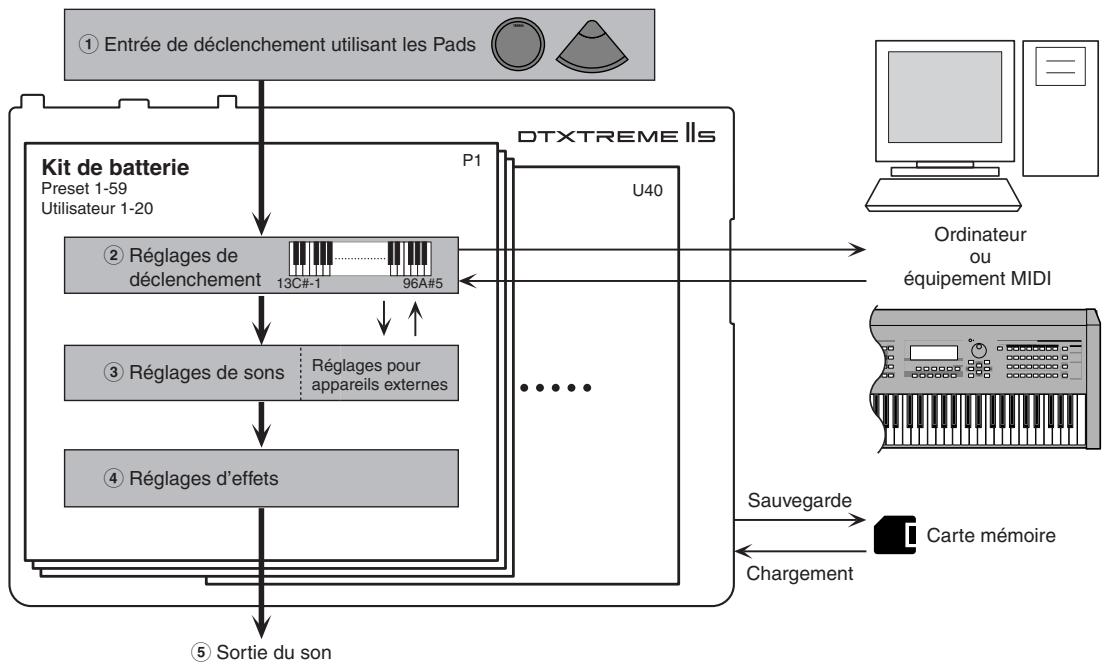
① Transmettez les signaux de déclenchement au DTXTREME IIs en frappant les Pads (ou un fût équipé d'un capteur) connectés aux entrées Jacks 1 à 16 et aux Jacks HI-HAT CONTROL et FOOT SW.
② Réglez correctement chaque entrée de contrôleur pour que le DTXTREME IIs recoive les signaux de déclenchement. Assignez également une fonction spécifique à chaque entrée de contrôleur. Vous pouvez assigner des morceaux (morceaux de Pad) ou des numérodes notes autres que ceux du canal MIDI 10 (rythmes et batterie).
③ Assignez un son de batterie à chaque numéro de note du canal MIDI 10 (rythmes et batterie) pour pouvoir jourer un son de batterie en frappant un Pad. Vous pouvez également spécifique comment chaque son du kit de batterie doit être produit (volume, panoramicique, etc.). Vous avez l'option d'activer les réglages MIDI d'autres parties lorsque vous désissiez votre kit de batterie.
④ Reglez les effets système appliqués au kit entier et les effets d'insertion appliqués auxsons individuels.
⑤ Jouez les sons de batterie et autres en sortie sous forme de signaux audio, selon les réglages ci-dessus ② à ④.
La somme des réglages (2) à (4), forment un kit de batterie — comme indiqué sur la face avant (les trois boutons TRIGGER, VOICE, et EFFECT sou lignés par l'indication DRUMKIT. Lorsque vous appuyez sur l'un de ces boutons, vous pouvez éditer la partie correspondante du kit de batterie courant. Vos kits peuvent être sauvégardés sous 40 kits utilisateur (U1 à U40) de la mémoire du DTXTREME IIs, ou sous 99 kits utilisateur (C1 à C99) sur une carte mémoire externe.
Mémoire, mémoire tampon, et sauvegarde
Lorsque vous editedz un kit de batterie, vous devez comprendre la relation entre la mémoire de sauvégarde et la mémoire tampon. À chaque fois que vous scélectionnez (chargez) un Preset de kit ou un kit utiliser en mémoire interne du DTXTREME IIs ou sur une carte mémoire externe, les données du kit sont copées dans la mémoire tampon.
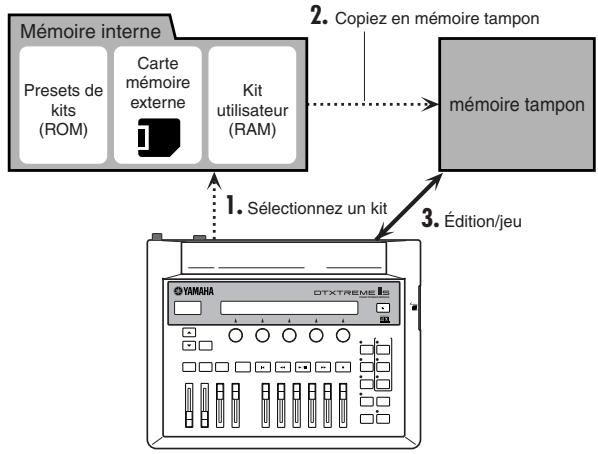
Gracé à la mémoire tampon, vous pouvez sélectionner et éoperator tous les kits de batterie, même lorsqu'il s'agit d'un Preset de kit (mémoire de lecture uniquement). Lorsque vous creez votre propre kit de batterie, sélectionnez tout d'abord un Preset de kit ou un kit utilisateur, editez-le et sauvegardez-le comme nouveau kit utilisateur.
Les données du kit dans la mémoire tampon servent à tout — pour le jeu ou l'édition. Lorsque vous éditez des données (c'est-à-dire lorsque vous modifiez les données par rapport à ce qui est sauvégarde), le point de croite de l'afficheur LED s'allume.
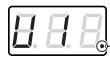
-Point lumineux
Afficheur LED peut indiquer le tempo courant (page 76).
Si vous sélectionnez alors un autre kit, le point disparaît. Cela signifie que de nouvelles données de kit sont copiées en mémoire tampon, effaçant les données sur lesquelles vousétiez en train de travailler. Si vous souhaitez sauvegarder vos éditions, assurez-vous de le faire AVANT de selectionner un autre kit.
Pour sauvegarder les données de kit en cours, exécutez une sauvégarde en appuyant sur la touche STORE.

Lorsque l'écran ci-dessus s'affiche, Sélectionné le kit utilisateur de destination (U1 à U40, ou C1 à C99) où vos données courantes sont sauvégardées. Vous n'avez pas besoin de Sélectionner une nouvelle destination si vouséditez un kit utilisateur existant et si vous remplacez les anciennes données par les nouvelles. Cependant, si vouséditez un Preset de kit (P1 à P90) et souhaitez sauvégarder ce kit, vous devez le faire sous un kit utilisateur en mémoire interne (U1 à U40) ou sur une carte mémoire (C1 à C99).Après avoir sélectionné la destination, appuyez sur la touche ENTER/YES. Le message de confirmation suivant apparait à l'écran.

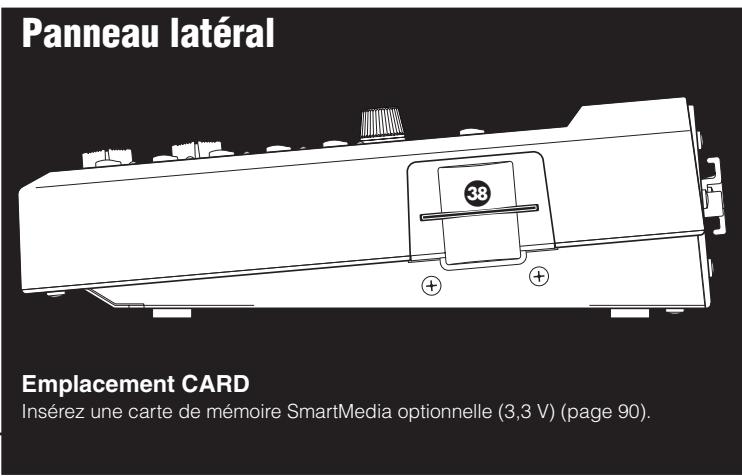
Remarque Si vous selectionnez C1 à C99 sans carte de mémoire insérée, dans le port CARD, le message « No Card » s'affiche et la sauvégarde est annulée. Insérez une carte mémoire (page 85) ou sauvégardez en mémoire interne.
Appuyez à nouveau sur la touche ENTER/YES pour sauvegarder. Le message « Done » indique la réussite de la sauvegarde. Appuyez sur la touche EXIT/NO pour annuler l'opération. Dans les deux cas, l'écran revient à l'écran Play. Remarquez que le point de l'afficheur à LED s'estint une fois la sauvegarde executée.
Vous pouvez sauvegarder le kit courant quand vous le souhaitez pendant l'edition. Sauvegardez souvent vos données — vous évitezz ainsi toute perte de données.
Réglages de déclenchement
Appuyez sur la touche TRIGGER, désignée par DRUMKIT, pour éoperator les réglages de déclenchement de votre kit de batterie.
Réseau Les régles de déclenchement Trigger sont très importants pour que votre kit restitue correctement les différents sons de batterie. Si nécessaire, copiez tout d'abord les régles de déclenchement existants (page 44) à partir d'un Preset de kit similaire au votre, puis éditez-les dans votre kit de batterie.
La première page qui apparait (la dernière a avoir ete affichee) peut etre differente de l'illustration ci-dessus (page 76).
Pages d'édition et opérations élémentaires
Les réglages de déclenchement se trouvent dans les 17 pages suivantes, organises par fonctions.
Nom de page
[TrgSens1] Type Gain Curve PadCtr1
lnPut=1 RHP 32 3---Pitch
[TrgSens2] Level(100%) Velocity(127)
Input=16 20% to 100% 32 to 127
[TrgSens3] SelfRej Rej Spec Rej
Input=16 6ms 4 9 from IN16
[TrgFunc] Func Song Repeat Mode Input=16 padson P1 off cutoff
[TrgMIDI1] Mode TrgAltG RimVel
Input=16 stkmono 16
Dans les premières sept pages, vous pouvez configurer chacune des entrées de contrôleursituées en face arrière duDTXTREME IIs. Cela signifie sur vous disposez de sept pages pour chacune des seized entrées. Cependant, vous pouvez aisément passer à d'autres entrées en tournant le bouton de gauche, et ce, tout en restant dans la même page. Ceci est également utile pour comparer les réglages d'une entrée avec d'autres.
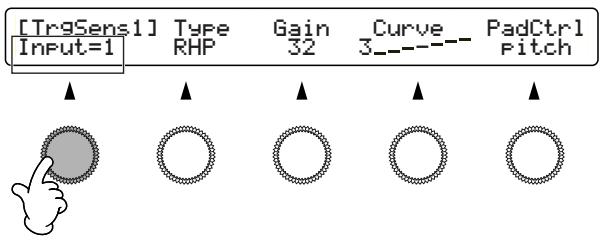
Vou puezé également sélectionner l'entrée cible en frappant le Pad correspondant (page 76), ce qui est plus pratique si vous faites des réglages fins de votre kit tout en jouant.
Consultez également la section « Opérations élémentaires » de la page 20.
Réglages élémentaires [TrgSens1] & [TrgSens2]
Ces deux pages contiennent les réglages relatifs à votre force de frappe (niveau de déclenchement) et sa conversion en événements de Notes On MIDI. En général, lorsque vous.frappez fort, vous transmettez un message de velocité avec une valeur élevée, ce qui se traduit par un volume sonore élevé du signal de sortie de l'instrument.
![YAMAHA DTXTREMEIIS - Réglages élémentaires [TrgSens1] & [TrgSens2] - 1](/content/2026/01/114585/images/2c7d28ab207b44b9a9826d4e010a56ff0c46a067064e4627b64dd72a8c77513d.jpg)
1 Input=
Selectionnez une entree a editor (1 a 16).
2 Type
Sélectionnez le type de Pad assigné à l'entrée ①. La liste ci-dessous indique les types de Pads ou capteurs pouvant être régles.
Réglages: Consultez le tableau suivant :
Types de Pads du DTXTREME IIs
| KP | KP65/60/80S/80 |
| TP-1/Snr | TP120SD/100 (*1) |
| TP-1/Tom | TP120SD/100 (*1) |
| TP-2/Snr | TP65S (*1) |
| TP-2/Tom | TP65S (*1) |
| TP-3 | TP80S/80/65/60 (*2) |
| RHP | RHP120SD/120/100/80 |
| RHP Kick | KP120 |
| PCY-1 | PCY150S |
| PCY-2 | PCY130S/130/65S/65/80S/80 |
| PCY-3 | PCY80S/80/65S/65/60/10 |
| RHH | RHH130 (*3) |
| BP | BP80 |
| DT Snare | DT10/20 capteur de caisse claire |
| DT HiTom | DT10/20 capteur pour toms aigus |
| DT LoTom | DT10/20 capteur pour toms graves |
| DT Kick | DT10/20 capteur pour grosse caisse |
| TRG Snr | Capteur générique pour caisse claire |
| TRG HTom | Capteur générique pour toms aigus |
| TRG LTom | Capteur générique pour toms graves |
| TRG Kick | Capteur générique pour grosse caisse |
1 « TP-1/Snr » et « TP-2/Snr » augmentez la sensibilité au rim 2 pour facilitier le jeu en rimshot.
« TP-1/Tom » et « TP-2/Tom » réglez la même sensibilité aux rims 1 et 2.
2 « TP-3 » déclenché un son assigné au rim 1 lorsque vous.frappez le cercle du Pad.
*3 « RHH » aussi compatible avec le Pad TP65S.
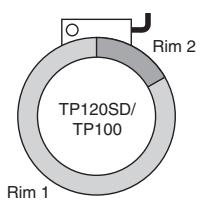
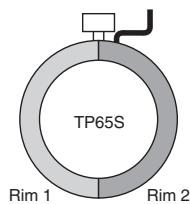
3 Gain
Règle le gain d'entrée pour le type de Pad ②. La sensibilité du Pad augmente avec la valeur.
Réglages: 0-63
4 Curve
Déterminé la courbe de velocité en fonction du signal de déclenchement. Pour générer des valeurs plus élevées (son plus fort), le Pad doit être frappé avec plus de force.
Régles: 1-5
⑤ PadCtrl
Lorsque vous utilisez un pad TP120SD ou TP100 pour la caisse claire ou le tam-tam (connecté aux entrées de déclencheur 1 à 6), vous pouvez utiliser le contrôleur de pads pour régler le ton de la batterie. Spécifiez un paramètre de voix (page 48) régle à l'aide du contrôleur de pads.
Sélectionnez une valeur se terminant par la lecture « R » afin de contrôler simultanément les voix pad et rim 1.
Réglages: off (pas d'effet), pitch (R) (accordage), volume (R), voice (R), pan (R), layer (R), filter (R), Q (R), attack (R), decay (R), decay R+ (voir remarque), wave 1 (voix de couche 1), wave 2^ , XSfilter, XSdecay, balance*
- Contrôlabile lorsque Type=XtrSnr est SéLECTIONné dans les réglages du son.
Rémaré La valeur decay+R peut modifier le temps de chute du son de façon continue et passer à un autre son sélectionné (son de caisse claire sans tension, par exemple) avec un réglage minimum.
Hou voupez selectionner n'importe quel parametre, mais le résultat depend du son de batterie selectionné dans le réglage de son.
6 Level
Déterminé la plage des niveaux de déclenchement de l'entrée en cours de réglage ①, sous la forme de valeurs minimum et maximum. Les valeurs de déclenchement comprises dans la plage spécifiée sont converties en valeurs de velocité. Si le niveau du signal de déclenchement est inférieur au niveau minimum, aucun son n'est produit. Si le niveau du signal de déclenchement excède la valeur maximum, la valeur de velocité maximale est appliquée (specifiée à l'aide du paramètre ⑦ Velocity). Lorsque vous frappez le Pad, le niveau de déclenchement est affiché sous la forme de pourcentage à droite de Level.
Réglages: Niveau minimum: 0-99, Niveau maximum: 1-100
Velocity
Déterminé la plage des valeurs de velocité correspondant à la plage de niveau Level 6, sous forme de valeurs minimum et maximum. Le son de batterie est produit avec la plage de velocité spécifique. Lorsque vous frappez le Pad, la valeur de velocité convertie s'affiche à droite de Velocity.
Régles: Velocité minimum: 0-126, Velocité maximum: 1-127
Réseau Un réglage élevé de velocité minimum produit un son de fort niveau lorsqu'vous frappez doucement le Pad. Cependant, ceci limite la plage dynamique et réduit l'expressivité de votre jeu en étant tout différence entre lessons faibles et lessons forts.
Relation entre niveau de déclenchement et velocité
Example. 1
Dans cette illustration, les valeurs de velocité sont produites pour des niveaux de déclenchement compris entre 12% et 99% . Pour un niveau de déclenchement de 12% , la velocité est de 001. Pour un niveau de déclenchement de 99% , la velocité est de 127.
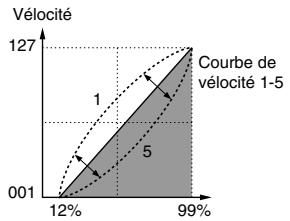
Example. 2
Dans cette illustration, les valeurs de velocité sont produites pour des niveaux de déclenchement compris entre 50% et 99% . Pour un niveau de déclenchement de 50% , la velocité est de 064. Pour un niveau de déclenchement de 99% , la velocité est de 127. Aucun son n'est produit (valeur de velocité de zéro) pour les niveaux de déclenchement compris entre 00% et 49% .
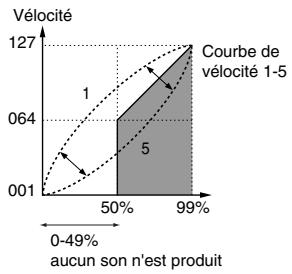
REMARQUEC
Cette conversion « niveau de déclenchement/velocité » est aussi appliquée à la velocation du cercle (page 41). Lorsque vous utilisez le cercle d'un Pad pour étouffer une cymbale, le niveau de déclenchement géné ren Maintenant le cercle est converti en valeur de velocation zéro.
[TrgSens3] Rejection
Cette page contient trois réglages permettant d'éviter tout faux déclenchement — tels que les doubles déclenchements (rebond de la baguette), ou la diaphonie causée par la vibration du Pad ou les interférences entre les entrées de déclenchement. Ces signaux ne produit aucun son.
| [Tr95ens3] Input=16 | SelfRej 6ms | Rej 4 | Spec Rej 9 from IN16 |
| 1 | 2 | 3 | 4 |
Input=
Selectionnez une entree a editer (1 a 16).
SelfRej
Utilisez cette fonction pour éviter les doubles déclenchements causés par l'entrée ①, produits par le rebond de la baguette. Si deux signaux de déclenchement sont détectés par l'entrée ① dans un laps de temps spécifique, le second est ignoré.
Réglages: 5 ms (milliseconds) 10 s (seconds)
3 Rej
Utilisez cette fonction pour éviter toute diaphonie induite par vibration lors du jeu. Si un signal de déclenchement est géné ren entrée ① et si son niveau est inférieur au niveau spécifique, le signal est ignore.
Utilisez cette fonction pour éviter la diaphonie causée lorsque vous.frappez un Pad spécifique (interfERENCE).Si un signal de déclenchement en entrée 1 est génére avec niveau inférieur au niveau spécifique, le signal est ignore.
Réglages: Level: 0 (aucun rejct) 9 Input: IN1-IN16
RENRAUE Utilisez les deux boutons de croite pour regler le niveau et l'entrée causant l'interfERENCE.
[TrgFunc] Fonction Trigger
En plus de déclencher un son de batterie, les Pads connectés aux entrées de contrôleurs peuvent réaliser diverse tâches. Étant donné que cette fonction peut aussi être assignée au cercle du Pad, vous pouvez journermalément sur le centre du Pad et utiliser le cercle pour contrôleur un paramètre ou une fonction. Souvenez-vous qu'une peu ou un cercle de Pad assigné à une fonction de contrôle ne peuvent servir à déclencher un son.
| [TrgFunc] Input=16 | Func Padsong | Song P1 | Repeat off | Mode cutoff |
| 1 | 2 | 3 | 4 | 5 |
Input=
Selectionnez une entrée (1 à 16). Pour les entrées 1 à 8, vous pouvez selectionner deux cercles (1R1, 1R2, ..., 8R1, 8R2).
Le reglages de cercle (Rim) ne sont valides qu'avac un Pad à double déclenchement. Dans le tableau de compatibilité de la page 16, pour les combinaisons « A (Excellent) » ou « B (Bon)», vous pouvez utiliser deux cercles. Vous ne pouvez pas utiliser le cercle pour les mentions « C (Acceptable)».
2 Func
Selectionnez la fonction de l'entrée ①. Ceci indique ce que vous pouvez la déclencher en frappant le Pad ou le cercle.
Réglages:
- normal: Joue un son de batterie et transmet les données MIDI.
- Padson: Contrôle un morceau de Pad. Sécífiez le morceau/ param. 3-5.
- click: Active/désactive le cliç.
- inc: Incrémentation — Sélectionne le kit suivant à l'écran Play, ou scélectionne l'étape suivante en lecture de chaînes.
- dec: Dépréciation — Sélectionne le kit précédent à l'écran Play, ou sélectionne l' étape précédente en lecture de chaînes.
- bypass: Désactive les entrées de déclenchement autres que cette sélectionnée (1) (page 37).
- strt/stp: Lecture/arrêt du morceau principal (identique au Start/Stop des fonctions de transport).
- MIDI EG: Transmet en continu les données de Control Change (page 44).
Réglage d'un morceau déclenché par Pad
Vous pouvez jjour quatre morceaux déclenchés par Pad avec un kit. Si vous avez déjà spécifié quatre morceaux de Pad pour d'autres entrées de contrôleur, les paramètres 3-5 ne peuvent être régles et « --- » s'affiche à l'écran.
Song
Selectionnez un morceau à déclencher par Pad. Vous ne pouvez pas désirir de morceau sur carte mémoire.
Réglages: Morceau Preset ou utiliser
Repeat
Active/désactive la lecture en boucle du morceau déclenché par Pad.
Réglages: on (actif), off (déactivé)
Mode
Sécífiez comment vous souhaitez que les morceaux déclenchés par Pad soient lus.
Reglages:
- play: La lecture commence/cesse à chaque frappe sur un Pad. Le morceau commence toujours au début.
- chase: À chaque frappe, le morceau joue une mesure et s'arrête. Si vous.frappez le Pad lors de la lecture, le morceau recommence à la mesure suivante.
- cutoff: Départ/arrêt du morceau à chaque frappe. Si vous lancez un autre morceau déclenché par Pad lors de la lecture, le morceau courant s'arrête.
REPARATUS Lorsque vous jouez plusieurs morceaux (morceau principal et morceaux déclenchés par Pad) avec un kit, rappelez-vous des affectations des canaux MIDI pour ces morceaux. Vous risquez d'obtenir des résultats bizarrens si des données differentes dans deux morceaux partagent le même canal MIDI.
Dans cette page, vous pouvez spécifique comment les messages de MIDI Note On sont déclenchés lorsque vous frappez un Pad. Le déclenchement par Pad peut être associé à la pression sur une touche du clavier, et une note sera jouée selon une règle précise. Cette règle est appelée le mode Key On.
| [TrgMIDI1] Mode | HoldGrp | RimVel |
| Input=16 stkmono | 16 | - - - - - - - - - - - - - - - - - - - - - - - - - - - - - - - - - - - - - - - - - - - - - - - - - - - - - - - - - - - - - - - - - - - - - - - - - - - - - - - - - - - - - - - - - - - - - - - - - - - - - |
| 1 | 2 | 3 |
Input=
Sélectionnez une entrée (1 to 16). Pour les entrées 1 à 8, vous pouvezCHOISIR entre deux cercles (1R1, 1R2,..., 8R1, 8R2).
Régraux Les réglages de cercles sont applicables uniquement aux Pads à double déclenchement. Dans le tableau de compatibilité de la page 16, pour les combinaisons « A (Excellent) » ou « B (Bon)», vous pouvez utiliser deux cercles. Vous ne pouvez pas utiliser le cercle pour les mentions « C (Acceptable)».
Mode
Spectoriez le mode Key On pour les numérores de notes (page 42) assignées à l'entrée 1.
Chacune des entrées 1 à 16 (sauf pour les cercles) peut être configurée pour jouer 6 notes en même temps (mode Stack), ou neuf notes jouées en série (mode Alternate). Chacun offre deux modes, mono et multi. En mode mono, les notes déjà jouées sont coupées par les nouvelles.
Réglages (R1 et R2, sauf pour cercles):
- stack: Mode stack & multi.
alter: Mode alternate & multi.
-stkmono:Mode stack&mono. - altmono: Mode alternate & mono.
- hold: Variation du mode stack & mono, les notes déclenchées par le Pad durent jusqu'à ce vous frappiez une deuxième fois.
Si vous ne déclenchez qu'un son de batterie à l'aide du Pad (pas d'accords (notes empilées) ou de phrases de notes), Sélectionnez un mode multi (stack ou alter). Si vous Sélectionnez un mode mono, les notes seront coupées avant leur fin.
Il y a trois modes Key On pour les cercles : Single, convenant aux rimshots fermés (baguette en travers de la peau) ; hold, pour lessons de cercle et le mode withPad, convenant aux rimshots ouverts (frappe sur peu+circle).
Réglages de cercle (R1 et R2 uniquement)
- single: Joue un son associé au cercle de l'entrée 1.
- hold: Variation du mode Single. Le son dure jusqu'à la nouvelle frappe.
- withPad: Joue un son de batterie (et autres notes en accord ou en phrase) et un son de cercle de l'entrée ① à chaque frappe sur le cercle.
RePARQUE Le mode WithPad ne nécessite pas que vous jouiez de vais rimshots ouverts (frappe peu+ cercle en même temps). Il vous permet de jourer à la fois le son du Pad et du cercle uniquement en frappant le cercle.
3 TrgAltG
Spectoriez le numero de groupe en alternance de déclencheurs auquel apparient l'entrée cible ①. Si plusieurs entrées de déclencheurs sont attribuées au même numéro, vous ne pouvez activer qu'une seule entrée de ce groupe à la fois. Par conséquent, en effleurant un pad de ce groupe, vous assourdissez les notes déclenchées par d'autres pads du même groupe. Cette fonction est utile pour éviter un empilage inutile de notes.
Réglages: off (non groupe, valeur par défaut), 1-32
Cette fonction est utilisée en combinaison avec le réglage RvKeyOff (page 52) dans le cas d'une voix de batterie associée à l'entrée du déclencheur (par le nombre de note MIDI). Lorsqu'une entree de déclencheur est activée a partir d'un groupe en alternance de déclencheurs, les autres entres de déclencheurs apparant au même groupe générent respectivement un événement de désactivation de note MIDI pour le nombre de note MIDI correspondant. Cet événement de désactivation de note est alors envoye au générateur de sons interne et est utilisé pour assourdir une voix de batterie attribuée a ce nombre de note MIDI. Si cette voix est paramétrée de manière a recevoir l'évenement de désactivation de note (RvKeyOff=on), vous pouvez en assourdir le son grâce au réglage du groupe en alternance de déclencheurs. Dans le cas contraire (RvKeyOff=off), vous ne pourrez pas l'assourdir même si l'évenement de désactivation de note est généré et envoye au générateur de sons.
4 RimVel
Ce paramètre n'est disponible que lorsqu'un cercle (1R1 à 8R2) est sélectionné pour l'entrée et déterminé comment restituer la velocité du cercle en sortie. La conversion « niveau de déclenchement/velocité » (page 37) de l'entrée est appliquée à tous les réglages autres que les réglages fixes.
Reglages:
- mute hi: Transmet une valeur de velocité en fonction de la force de frappe sur le cercle. Lorsque vous frappez le cercle avec une force inférieure à un certain niveau, une valeur de velocité de zéro est transmise (aucun son). Sélectionné cette valeur si vous connectez un Pad de cymbale à l'entrée 1.
-
mute lo: Identique à mute hi, mais la sensibilité de coupure est inférieure. À utiliser si vous n'arrivez pas à obtenir la coupure avec la valeur mute hi.
-
variable: Transmet une valeur de velocité relative à la force de frappe sur le cercle. À selectionner si vous connectez un Pad de batterie à l'entrée ①.
- fix1~fix127: Transmet une valeur de velocité fixe qu'elle que soit la force de la frappe. Ceci dit, l'effect de coupure ne fonctionne pas dans ce cas.
Si vous connectez et selectionnez un Pad a vraie peu de la série RHP en entrée 1, les indications mute hi ou mute lo de velocite de cercle 4 s'affichent entre parentheses. Cela signifie que l'entrée et le Pad ne correspondent pas (l'effect de coupure ne fonctionne pas).
[TrgMIDI2] Message Note On
Après avoir spécifique comment le signal de déclenchement est converti en valeur de velocité (page 38), et comment produit un son (page 40), allez à cette page et spécifie la note du son avec sa hauteur et sa durée (numéro de note et temps de Gate), ainsi que l'assignation du canal MIDI. Ceci déterminé le message MIDI spécifique de Note On (avec le canal, le n° de note et la velocité) transmis lors de la frappe. Vous pouvez spécifique neuf notes (note du son de batterie comprise) selon le mode Key On spécifique, jusqu'à deux notes pour les cercles et une note optionnelle pour couper le son, par n° de note, temps de Gate, et canal MIDI.
Sélectionnez une entrée (1 à 16).
NOTE
Sélectionnez une note cible (1ème à 9ème pour un mode Alternate, 1ème à 6ème en mode Stack), des notes de cercle (rim1, rim2), ou une note coupée.
Lorsque you selectionnez l'entrée 1 charleston, (page 45), you dispose de cinq notes au lieu des notes 1 à 9 :
open: Pour un son de charleston ouvert lors de la frappe sur le Pad.
- clse: Pour un son de charleston fermé lors de la frappe sur le Pad.
- fcls: Pour un son de charleston fermé au pied.
- spls: Pour un son de charleston Splash au pied.
-CLSrim: Pour obtenir un son de cercle en frappant le Pad lorsque la pédale de charleston est enforcée.
- opRim1: Pour obtenir un son de cercle rim1 en frappant le Pad lorsque la pédale de charleston est reliée.
- opRim2: Pour obtenir un son de cercle rim2 en frappant le Pad lorsque la pédale de charleston est reliée.
RePARUE Le réglage de note de coupure (Mute note) est très pratique pour le jeu vous permettant de couper le son du Pad, simplement en touchant ou en frappant le bord ou le cercle. De plus, cela vous permet de jouer un deuxième son. Par exemple, vous pouvez bloquer la cymbale en attrapant le bord d'un Pad de cymbale — et obtenir en même temps un son de cymbale inverse ou autre.
3 Note#
Assigne un numero de note à la note 2 de l'entrée cible 1. Étant donné que le n° de note est affché avec le nom de la note (note et octave), les deux changent lorsque vous tournez le bouton associé. Consultez la section suivante.
Reglages:
- off: Utilisez ceci comme marque de fin de la phrase. Si vous jouez une phrase de six notes en utilisant un mode alternate, réglez la 7ème note sur off. Ceci vous permet de répéter la phrase en frappant le Pad de façon continue. Pour les modes stack, ce réglage est inopérant.
- note number: Le n° de notes inférieurs à 13 (C#-1) ou supérieurs à 94 (A#5) sont indiqués entre parentheses. Ces notes seront transmises par MIDI, mais ne seront pas jouées par le générateur sonore interne.
- skip: Disponible uniquement pour les modes alternate. À utiliser pour faire une pause dans une phrase. Ceci vous permet de jouer une phrase contenant des pauses en frappant le Pad à chaque fois.
REMARQUE
Un astérisque (*) affiché à gauche du n° de note signifie que le même n° de note du canal MIDI 10 a déjà été assigné, ce qui veut dire que le même son de batterie sera déclenché par plusieurs Pads. Pour votre information, la copie des réglages de déclenchement depuis un Preset de kit (page 44) vous assure que la 1ère note de chaque entrée contrôleur déclenché le son correct (c'est à dire le son de grosse caisse pour la valeur KICK, etc.).
GateTime
Déterminé la durée de Gate (durée de la note) pour que le n° de note corresponde à la longueur du jeu ou au tempo du morceau principal, ou pour jouer naturellement une phrase contenant des pauses. Pour le Note On du canal 10 (son de batterie), sa longueur de note est déterminée en fonction des réglages de son (page 52).
□ Réglages: 0 s-9,9 s (par pas de 0,1 s), =1st
REMARQUE
Pour déclencher un accord (multiples notes empilées en mode Stack), vous pouvez aisément régler la même durée de note pour toutes les notes. Réglez, si nécessaire, le temps de Gate de la 1ère note, puis le même pour les autres.
Channel
Affecte un canal MIDI au n° de note ③. Ce canal sera utilisé en émission et en réception. Vous pouvez utiliser ce canal pour commander le générateur sonore interne à partir d'un contrôleur MIDI externe, ou transmettre le message de Note On à un expandeur externe en frappant le Pad.
Régages: 1 16 = 1 st (idem GateTime, pratique pour jouer un accord ou une phrase)
Réglage des numérios de notes
Le nombres de note MIDI sont utilisés pour spécifique la hauteur d'un son. Le Do central, par exemple, correspond à la note 60. En général, chaque note est indiquée par son nom et son octave, comme par exemple C3 pour le Do central. Ainsi, la note située une octave au-dessus du C3 est C4, et le n° de note est 72. Cette standardisation facilité les choses lorsque vous jouez les notes sur un expandeur externe.
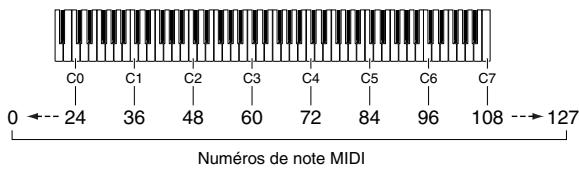
Vouspouvazaisementconfigurerplusieurs ^ de notes pour un accord ou une phrase a la page [TrgMIDI2] (disponible uniquement sur cet écran).
Utilisation d'un nom d'accord
Pour passer à la page suivante, appuyez à la fois sur la touche SHIFT et sur la touche Rewind.
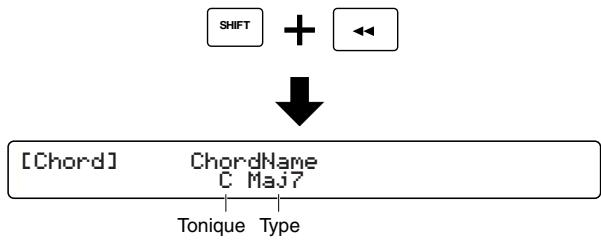
Utilisez le deuxième bouton à gauche et celui du centre pour spécifique un accord par sa tonique et son type. Vous pouvez également assigner automatiquement l'accord à l'entrée du contrôleur, en utilisant jusqu'à cinq ^ de notes.
□ Reglages:
- Root: C, C#, D, D#, E, F, F#, G, G#, A, A#, B
- Type: Maj7, Maj, 6th, m7(11), Maj9, add9, min, min6, min7, m7(b5), mM7, min9, madd9, 7th, 7(#5), 7(b9), 7th9, 7(#9), 7(#11), 7(b13), 7(13), 7sus4, sus4, dim, aug
Après avoir sélectionné un accord, appuyez sur la touche ENTER/YES. Le message « Are You Sure? » vous demande confirmation. Appuyez à nouveau sur la touche ENTER/YES pour valider le n° de note. Appuyez sur la touche EXIT/NO pour annuler. Lorsque vous revenez à la page précédente, essayez de frapper le Pad. Vous pouvez jouer l'accord en mode stack, ou en arpège en mode alternate.
Utilisation d'un clavier MIDI externe
Vous pouvez assigner une note ou plusieurs (accord, par exemple) à un clavier MIDI externe connecté à l'entrée MIDI IN située en face arrêtre. Sélectionnez la 1ère note 已 puis jouez l'accord souhaïte sur le clavier MIDI. L'accord joué est automatiquement divisé et programme en notes numéroétées individuellement dans l'ordre joué (1 à 6 en modes stack, 1 à 9 avec les modes alternate).

Si vous scélectionné une note autre que la 1ère, seule la première note (de l'accord) que vous jouez sera assignée à cette note.
Affichage des affectations actuelles
Appuyez simultanément sur les touches SHIFT et TRIGGER pour appeler la page suivante.
I=10 1.C-2 2.D-1 3.E0 4.---- 5. altm 6.--- 7.--- 8.--- 9.--- m.E#0
Utilisez le bouton le plus à gauche pour selectionner l'entrée du déclencheur. Vous pouvez à présent visualiser le réglage du mode Key (page 40) sous l'entrée可以选择 et les numérodes note des positions « 1 » à « 9 » et « m » (de la 1ère à la 9ème, assourdissement (mute)), par nom et par octave.
[TrgMIDI3] Velocity Crossfade
Nous avons vu plus haut comment convertir le signal de déclenchement en valeur de velocité, et vous devinez que les notes des accords possèdent toutes le même volume. Dans cette page, vous pouvez selectionner une courbe de fondu sonore (Crossfade) pour chaque note déclenchée, qui applique un caractère aléatoire naturel à la velocité des notes de l'accord.
![YAMAHA DTXTREMEIIS - [TrgMIDI3] Velocity Crossfade - 1](/content/2026/01/114585/images/a39990c41068e129b48126d097cf3f59c65c538dfd81811790d68c1346d38fb5.jpg)
Pour ces raisons, les réglages de cette page ne sont valides que lorsque vous utilisez les entrées de déclenchement en mode stack (page 40). En mode alternate, chaque note peut être déclenchée séparément avec une velocité différente.
Input=
Sélectionnez une entrée cible (1 à 16).
NOTE
Sélectionnez une note cible (1 à 6).
REMARQUè Vos pouvez selectionner d'autres notes, mais vous ne pouvez pas définir de courbe de velocité Crossfade 3 lorsque « --- » est affché.
3 VelIXFade
Applique une courbe de velocité (courbe de volume) pour les notes ②, jouées sur les Pads (doucement à fort). Par exemple, vous pouvez appliquer la courbe 2 à la première note et la courbe 3 à la deuxième. Dans ce cas, la première note sera plus forte lorsque vous jouerez plus doucement, et la第二种 note sera plus forts lorsque vous jouerez plus fort.
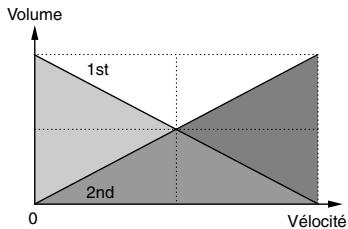
Réglages: 1-10
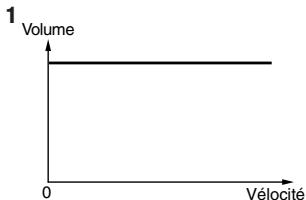
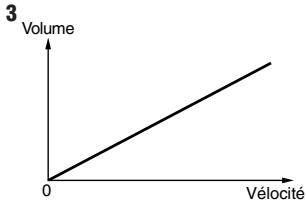
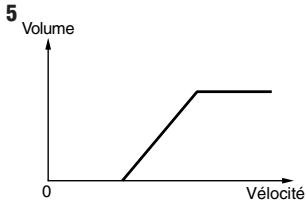
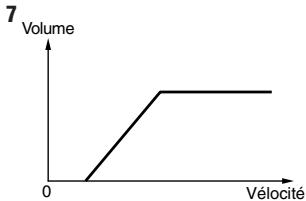
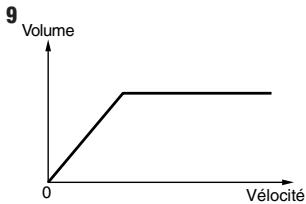
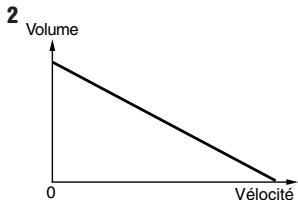
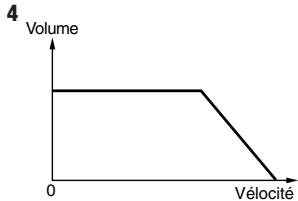
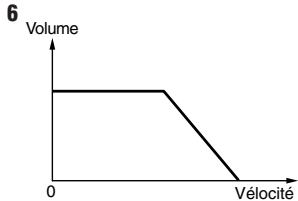
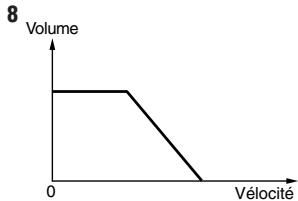
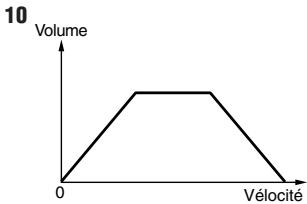
Vous pouvez copier les réglages de déclenchement pour créé un deuxième kit représentant les mêmes configurations de Pads que le premier. Utilisez la page [TrgCopy1] pour copier les réglages d'une entrée contrôleur. Utilisez la page [TrgCopy2] pour copier les réglages du kit de batterie sur lequel vous étés en train de travailler (édition). Les deux copies sont réalisées simplement en selectionnant une cible et en appuyant sur la touche ENTER/YES.
Copie depuis une entrée contrôleur
Selectionnez l'entrée source.
Réglages: 1-16
(2) (to) Kit
Selectionnez le kit de destination. Selectionnez current lorsque vous copiez sur le kit en cours d'utilisation.
Selectionnez l'entrée contrôleur de destination ②.
Réglages: 1-16
Copie à partir du kit de batterie courant
Selectionnez le kit de destination.
Régles: U1-U40
Opération de copie
Lorsque vous avez sélectionné la source et la destination, appuyez sur la touche ENTER/YES. Le message « Are You Sure? » s'affiche. Appuyez à nouveau sur la touche ENTER/YES pour valider la copie. Appuyez sur la touche EXIT/NO pour annuler. Lorsque vous revenez à la page de copie, continuez de copier si vous le souhaitez, ou repreneze les réglages de paramètres de déclenchement.
[MIDIEG] MIDI Envelope Generator
Cette page vous permet de creator un générateur d'enveloppe MIDI déclenché par une peu ou un cercle de Pad (page 39). Cette fonction transmet de façon continue les données de Control Change et les contrôle sous forme de courbe d'enveloppe. Par exemple, vous pouvez utiliser cette fonction pour le contrôle en temps réel du positionnement stéreo ou du contrôle du volume dessons longs à partir d'un synthétiseur externe ou du générateur sonore intégré.
![YAMAHA DTXTREMEIIS - [MIDIEG] MIDI Envelope Generator - 1](/content/2026/01/114585/images/ad853f4d51e9a8469f7dfe7e158d072365ff9de12824d212a3be38653d9e2c45.jpg)
Example: courbe 3
![YAMAHA DTXTREMEIIS - [MIDIEG] MIDI Envelope Generator - 2](/content/2026/01/114585/images/d1ed20a1e6cacf3a7319d2e127be8984ad9a250e335f5275e014cb5050331049.jpg)
Valeur de Control Change
1 Curve
Selectionnez parmi 8 courbes d'enveloppes différentes.
Comme indiqué par l'illustration ci-dessus, les différentes valeurs de Control Change sont transmises avec un temps de transition 2 appliqué à la courbe d'enveloppe spécifique.
Régles: 1-8
Time
Déterminé le temps de transition pour que la courbe d'enveloppe ① entre en action. Plus la valeur est élevée, plus le temps est important.
Réglages: 0-127
3MIDI
Déterminé le canal MIDI utilisé pour transmettre les données de Control Change.
Régles: 1ch-16ch
Type
Déterminé le n° de contrôleur utilisé pour transmettre les données de Control Change.
Pour obtenir de plus amples informations sur les ^ de contrôleur disponibles, consultez la liste des nombres de contrôleurs dans la liste de données séparée.
[FootCtrl1] & [FootCtrl2] Fonction HH Controller
Ces deux pages vous permettent de spécifier les fonctions du contrôleur de charleston (serie Yamaha HH), connecté au Jack HI-HAT CONTROL de la face arrêté.
![YAMAHA DTXTREMEIIS - [FootCtrl1] & [FootCtrl2] Fonction HH Controller - 1](/content/2026/01/114585/images/0ddcbc9484d024e6226f16fa166c0ec471daac5cdcbc8141d4382fe6f8223c8d.jpg)
Voussupouvenzaspasobtenirdesonde charlestonouperdierelur contrôle syousimodifiezparmégardelesparamétrésdecesdexpeages,lorsqueyouutilisezreglagesnormauxdecharlestonaueunPad de charlestonconnectéàl'entree8(HI-HAT).
Func
Détermine la fonction du contrôleur de charleston.
Réglages:
- HiHatSP: Utilisé comme contrôleur de charleston. Vous pouvez contrôler les changements de son de votre kit de batterie en appuyant sur la pédale (défaut).
HiHat: Utilisé uniquement comme contrôleur de charleston. - MIDI: Utilisé uniquement comme contrôleur continu MIDI.
Sens
Règle la sensibilité du contrôle de charleston. La sensibilité augmente avec la valeur.
□ Réglages: 0-63
HHInput
Sélectionne l'entrée à laquelle le Pad de charleston est connecté. Ce réglage lie de façon interne le contrôleur de charleston et le Pad de charleston lorsque vous Sélectionnez HiHatSP ou HiHat pour contrôle la fonction. Si vous Sélectionnez none, les entrées 1 à 16 prennten les mêmes régages de déclenchement (page 40) — ce kit n'aura pas de charleston. De plus, vous pouvez utiliser un commutateur au pied pour contrôle le charleston (page 46).
Réglages: none, IN1-IN16 (défaut: IN8)
Remarque Normalement, l'entrée 8 sert au charleston ( comme indiqué en face arrêté). Ce paramètre vous permet d'affector n'importe celle entree au charleston (1 à 16) si vous souhaitez creator un kit spécial.
4 MIDI
Déterminé le canal MIDI transmettant les données du contrôleur de charleston ⑤. Le canal par défaut est le canal 10 pour la batterie.
Régles: 1ch-16ch (défaut: 10ch)
5 Type
Déterminé le type de données MIDI transmises par le contrôleur de charleston.
Reglages:
Cdl0-Cdl119: ^ de contrôleur (défaut: 4)
A/T: Aftertouch
P/B up: Pitch Bend vers le haut
P/Bdwn: Pitch Bend vers le bas
Pour obtenir de plus amples informations sur les ^ de contrôleur disponibles, consultez la liste des nombres de contrôleurs dans la liste de données séparée.
[FootSw1] & [FootSw2] Fonction Foot Switch
Ces deux pages vous permettent de spécifier la fonction du commutateur au pied (Yamaha FC4 ou FC5) connecté au Jack FOOT SW de la face arrière.
![YAMAHA DTXTREMEIIS - [FootSw1] & [FootSw2] Fonction Foot Switch - 1](/content/2026/01/114585/images/2ea069d996c228cde6b74179a80982735a8cfaabcd5375bd7fef796d08bd0e12.jpg)
1 Func
Selectionnez la fonction du commutateur au pied.
Reglages:
- HiHat: Fonctionne comme contrôleur de charleston (son de charleston ouvert ou fermé). Assurez-vous que vous utilisez une valeur de velocité correcte 2 lors de la seLECTION.
- click: Active/désactive le cliç.
- inc: Incrémentation — Sélectionne le kit suivant en mode Play, ou Sélectionne l' étape suivante en mode Chain Play.
- dec: Déprémentation — Sélectionne le kit précédent en mode Play, ou Sélectionne l' étape précédente en mode Chain Play.
- bypass: Désactive temporairement les entrées de contrôleur (page 76).
- SStop: Contrôle la lecture du morceau principal (identique à la fonction de transport Start/Stop).
-MIDI: Transmet les données de Control Change. Veillez à régler les paramètres corréés en détaill 3-6. - HH→BD: Génére un signal de déclenchement sur l'entrée 9 (KICK) lorsque vous appuyez sur le commutateur au pied. Veillez à régler correctement la courbe de velocité ②.
Velocity
Déterminé la valeur de véclocité transmise par le commutateur au pied lorsqu'HiHat ou HH BD est sélectionné ①.
Régles: 1-127
3 MIDI
Déterminé le canal MIDI des données de Control Change ④ transmises par le commutateur au pied lorsque MIDI est sélectionné ①.
Régles: 1ch-16ch
Type
Déterminé le n° de contrôleur transmis par le commutateur au pied lorsquè MIDI est sélectionné ①.
Reglages: Ctl0-Ctl119 (n° de contrôleur)
Pour obtenir de plus amples informations sur les ^ de contrôleurs disponibles, consultez la liste des nombres de contrôleurs dans la liste de données séparée.
⑤ OnValue
Déterminé la valeur de contrôle transmise lorsque vous appuyez sur le commutateur au pied, lorsque MIDI est sélectionné ①.
□ Réglages: 0-127
OffValue
Déterminé la valeur de contrôle transmise lorsque vous relâchez le commutateur au pied, lorsque MIDI est seLECTIONné ①.
Réglages: 0-127
[COMMON1] & [COMMON2] Réglages communs de kit
Ces deux pages vous permettent de réaliser divers régles sur le kit sur lequel vous âtes en train de travailler. Pour cette raison, certains paramètres ne sont pas directement associés aux régles de déclenchement.
![YAMAHA DTXTREMEIIS - [COMMON1] & [COMMON2] Réglages communs de kit - 1](/content/2026/01/114585/images/1f75bf55464aafdfbe217a0d104d15983499a715d6ab00c2fe9b1dd2e31b17f8.jpg)
Volume
Déterminé le volume général de la section rhytmique compensant le kit de batterie (canal MIDI 10).
Réglages: 0-127
SEPARATE Identique au reglage de volume du canal MIDI 10 (page 54).
WaveDir
Déterminé le repertoire de la carte mémoire (page 86), où les échantillons ou les données de son utilisées par le kit sont stockés. La prochaine fois que vous sélectionnerez ce kit, ces fichiers seront automatiquement charges. Veillez à insérer la carte correspondante dans le port CARD; dans le cas contraire, le message « No card » s'affiche.
Réglages: Nom de réseau sur carte mémoire
Song
Déterminé quel morceau est automatiquement charge lorsqu'vous scélectionné ce kit de batterie. Sécífiez off pour annuler la scélection automatique d'un morceau.
Réglages: off, Morceau Preset ou utilisateur
4 Tempo
Déterminé le tempo automatique appliqué lorsque vous sélectionnez le kit. Sélectionnez off pour annuler le chargement automatique du tempo.
Réglages:off,30-300
5 9to10
Si vous scéléctionnez la valeur on, le signal de déclenchements géné ren entrée 9 (KICK) est partagé avec l'entrée 10. Réglez ensuite l'entrée 10 pour jour les notes en mode alternate (par exemple à partir d'un commutateur au pied ; aucun Pad nécessaire). Dans ce cas, lorsque vous jouez la grossse caisse, vous pouvez obtenir une phrase synchronisée automatiquement à un Pattern de grossse caisse affecté à l'entrée 9.
Réglages: off, on
6 11to12
Si vous scélectionné la valeur on, le signal de déclenchements géné ré en entrée 11 est partagé avec l'entrée 12 (utilisation identique que pour la section 5.
Réglages: off, on

Les Jacks d'entrées 9/10 et 11/12 sont des paires stéreo. Cependant, vous pouvez les utiliser comme quatre entrées mono si vous connectez quatre Pads mono en utilisant deux cables en Y et en réglant les deux paramètres ci-dessus ⑤ & ⑥ sur off.
[KitName] Nom du kit de batterie
Vou puez saisir un maximum de 8 pour nommer le kit sur lequel vous etes en train de travailler.
![YAMAHA DTXTREMEIIS - [KitName] Nom du kit de batterie - 1](/content/2026/01/114585/images/1a75b32309e6891a775f062e385162b0be28bd8f94870c98cdfa1794e933dfef.jpg)
Utilisez le deuxième bouton sur la gauche pour déplacer le curseur. Utilisez le bouton central pour saisir un caractère sur cette position. Répétez pour toutes les lettres du nom du kit (maximum de huit caractères).
Lorsque you en avez terminé des réglages de déclenchements, sauvegardez le kit (page 35).
Réglage des sons
Appuyez sur la touche VOICE de la face avant, repérée par la mention DRUMKIT, pour éoperator les réglages de sons du kit en cours d'édition.
[Voice1] Type Voice 42* Volume Tuning 38 D1 Ac5nr1 MCA55 110 - 1.00
La première page à s'afficher (la dernière affichée) peut être différente de l'exemple montré (page 76).
Édition des pages et opérations élémentaires
Les réglages de sons sont répartis dans les dix pages suivantes, organises par fonction.
[Voice1] Type Voice 2* Volume Tuning 49C#2 XtrSnr rim 127 + 0.00
Wave1 Wave2 Xsfilter Xsdecay Balance
Map11370 warm type1 32 0
[Voice3] Pan Layer Filter 0 49C#2 R13 +63 +63 +63
[Voice4] Attack Decay 49C#2 0 0
[Voice5] KeyMode AltGrP RvKeyOn RvKeyOff 49C#2 semi2 127 off off
[Voice6] Output RevSend ChoSend 490#2 stereo 127 127
Dans les six premières pages vous pouvez assigner un son de batterie à chaque ^ de note de la partie de batterie (canal MIDI 10) et déterminer comment le son est joué. Tournez le bouton de gauche, et notes le nombre impressionnant de ^ de notes disponibles — 82 en tout (13-94). Ceci correspond au nombre total de notes de la batterie, ce qui est plus que nécessaire pourisser un kit. Vous pouvez également avoir besoin de faire des modifications sur le Preset de kit pour l'adapter à votre utilisation personnelle, mais rarement beaucoup. Dans le reste des pages, vous pouvez copier et créé des configurations pour d'autres parties MIDI et les lire et jouer en même temps que le kit de batterie.
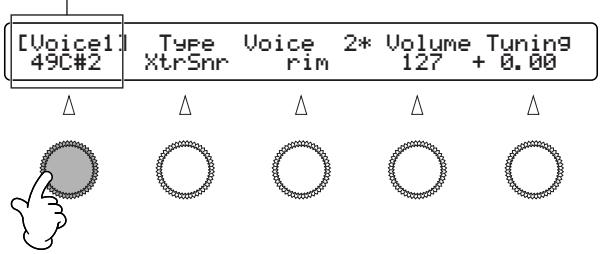
Changements de réglages
Vou puez egalent selectionner l'entrée en frappant le Pad correspondant (page 76), ce qui vous permit de regler le kit tout en jouant.
Consultez le chapitre sur les opérations élémentaires en page 20.
[Voice1] Réglages de base sur les sons
Cette page vous permet d'assigner un son de batterie et de régler son volume et sa hauteur. Lessons sont organises partypes, vous permettant de les selectionner facilement, tout en consultant à l'écran les informations sur le son (deux couches, lecture en boucle, etc.).
| [Voice1] 49C#2 | Type XtrSnr | Voice rim | 2* Volume Tuning 127 + 0.00 |
| 1 | 2 | 3 | 4 |
Note Number & Name
Déterminé le n^ de note cible (13~94: C#-1-A#5). Chaque n^ de note est indiqué avec le nom de la note.
2 Type
Déterminé la catégorie du son. Vous pouvez selectionner un son 3 d'après sa catégorie. Sélectionnez Wave si vous souhaitez charger un échantillon ou un fichier audio depuis la carte mémoire. Sélectionnez XtrSnr si vous souhaitez une caisse claire supplémentaire pouvant être personnalisée dans l'écran suivant.
REMARKS UsrVce est un son créé en utilisant les paramétres externes de System Exclusive. Cessons ne peuvent pas etre créés avec le DTXTREME IIs directement, et les explications sur les messages System Exclusive dépassent le cadre de ce manuel.
Voice
Déterminé le son dans la catégorie spécifique ②. Voiture seLECTION est indiquée par un nombre sur la ligne du haut et par le nom sur la ligne inférieure. Un son à deux couches est indiqué par un astérisque (*) à la suite du numéro. Un son affché avec la mention ③ est lu en boucle, ce qui vous permet de le dire en répetition avec une seule frappe (page 52). Appuyez sur la touche Audition tout en Maintenant la touche SHIFT enforcée pour arrêter la lecture du son en boucle lors de l'écoute.
Réglages: Pour obtenir de plus amples renseignements sur chaque son, consultez la liste des sons dans la liste séparée de données.
REPAROLE Si vous utilisetzousjoursle mêmePad pour déclencher un son externe,reglez le parametre NoAssigna ce Pad (n^ de note) Cependant,siyou jouez un son du generateur sonore interne,et que you les remplaciez parfois par un son externe,il est plus praticque de couper temporairement le son interne en-dessactivant le message de NoteOntransmisau generateurinterne (page80),ce quiyou évite de re-paramétrr la fonctionNoAssigna chaque fois que you avez besoin de remplacer un son par un autre.
Volume
Déterminé le volume du son spécifique ③. En réglient le volume de chaque son, vous établissez l'équilibre sonore entre les différents instruments du kit.
Réglages: 0-127
Tuning
Règle la hauteur de la note sélectionnée ③ d'environ un centième (1/100 éme de demi-ton).
Régles: -24.00 +24.00
Réglage d'une caisse claire supplémentaire
Extra Snare est une voix de caisse Claire que vous pouvez selectionner lorsque vousCHOisissez la categorie de voix XtrSnr. Vous pouze en outre personaliser la caisse claire a l'aide des parametes suivants. (Ceux-ci ne peuvent pas etre regles avec d'autres voix et «----» apparait a I'ecran.)

La voix de caisse claire spéciale est une voix composite à deux couches, qui est obtenue en associant deux voix de batterie différentes, en réglant l'équilibre du volume entre ces voix et en modifiant le ton de la voix composite à l'aide des paramètres Filter (Filtre) et Decay (Chute). Si vous utilisez un pad TP120SD ou TP100 pour la caisse claire, vous pouvez également utiliser le contrôleur de pads pour ajuster dynamiquement l'un des paramètres suivants en vue de procéder à une modification dynamique du ton (page 37).
1 Wave1
Sélectionnez une voix de batterie pour la couche 1.
Sélectionnez une voix de batterie pour la couche 2.
Determine l'effect de filtré.
Réglages: thru (sans effet), type1, type2
4 XSdecay
Règle la durée de votre caisse claire.
Régle l'équilibre de volume entre les sons des couches 1 et 2.
Régles: -64-0-+63
[Voice3] Pan & Tone
Cette page vous permet de régler le panoramicque stéreo et le filtré du son assigné au numéro de note. Si vous sélectionnez un son à deux couches, vous pouvez aussi spécifique la balance de volume entre les couches.
![YAMAHA DTXTREMEIIS - [Voice3] Pan & Tone - 1](/content/2026/01/114585/images/2a97524e5b67bb8b55fb5960d06d346847967e575b0563e9509506dca51ff786.jpg)
Note Number & Name
Déterminé un numéro de note cible (13-94: C#-1-A#5).
Chaque numero de note est indiqué avec son nom.
Pan
Déterminé le réglage de panoramicique pour le son assigné au numéro de note ①. Ce réglage déterminé la position du son dans le champ stéreo.
Régles: L64-C-R63 (gauche - centre - droite)
3 Layer
Sécífiez la balance de volume entre les couches si vous avrez sélectionné un son à deux couches pour le nombre de note ①. Si le son n'a qu'une seule couche, le paramètre ne peut être modifié et « --- » s'affiché à l'écran.
Régles: -64 0 +63 (100:0~50:50~0:100)
4 Filter
Déterminé le réglage de filtré pour le son assigné au numéro de note ①. Il s'agit d'un filtré passée-bas attenuant les fréquences supérieures au point de coupure spécifique par ce paramètre, comme indiqué ci-dessous.
Régles: -64 +63
5Q
Règle le facteur Q (largeur de bande) du filtré 4. L'accentuation des fréquences autour du point de coupure est indiquée par le schéma ci-dessous et accentue la pointe dans la courbe.
Régles: -64 +63
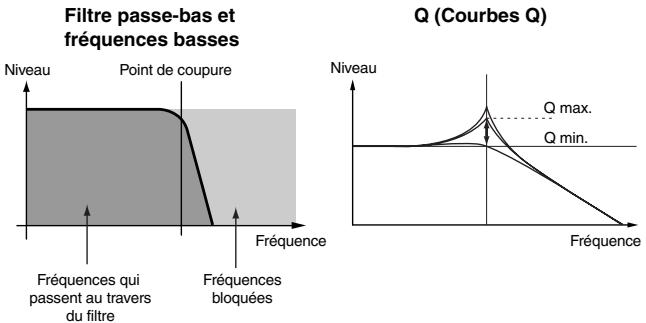
[Voice4] Envelope
Cette page vous permet de régler le volume d'enveloppe du son assigné au nombre de note. Chaque instrument de musique possède sa propre enveloppe de volume qui lui donne son caractère propre. Pour les instruments de batterie ou de percussion, leur caractéristique unique vient du temps d'attaque et de déclin (vitesses) de leur enveloppe de volume. En régnant ces deux facteurs, vous pouvez créé de nombreuses variations sonores.
![YAMAHA DTXTREMEIIS - [Voice4] Envelope - 1](/content/2026/01/114585/images/02d9e65dbba870323068ed462e6afe5f476b9e45242aadc65d16e0c7a3b133c8.jpg)
Note Number & Name
Déterminé un numéro de note cible (13~94: C#-1-A#5).
Chaque número de note est indiqué avec son nom.
Attack
Détermine la vitesse de l'attaque du son courant. Plus la valeur positive est élevé, plus l'attaque est rapide. Plus la valeur négative est élevé, plus l'attaque est lente. Gardez à l'esprit que si le son initial possède une attaque rapide, le fait de spécifique des valeurs plus élevées ne produit pas une attaque plus rapide, passé un certain point.
Régles: -64 +63 (lent a rapide)
3 Decay
Détermine le temps de déclin du son courant. Plus la valeur négative est importante, plus le temps de déclin est lent. Plus la valeur positive est importante, plus le temps de déclin est rapide. Si vous souhaitez obtenir une cymbale avec un temps de déclin long, utilisez une valeur négative importante pour le paramètre de Decay. Une valeur positive élevée risque de couper le son de manière non naturelle.
Régles: -64 +63 (lent à rapide)
[Voice5] Polyphony
Cette page vous permet de définir le nombre de voix polyphoniques autorisées pour le numéro de note spécifique. Le générateur sonore intégré peut jour jusqu'à 64 notes en même temps. Cependant, il y a des cas où cela ne suffit pas — en particulier si vous jouve sur des morceaux compensant de nombreux instruments ou lorsque vous jouve sur un kit utilisant de nombreuses notes longues. Vous pouvez éviter ceci en limitant la polyphonie de chaque son de batterie.
![YAMAHA DTXTREMEIIS - [Voice5] Polyphony - 1](/content/2026/01/114585/images/157c2fba917baf21eb97d1223a1d89020154f6d9482466cd2d56e791bdebf502.jpg)
Note Number & Name
Déterminé un numéro de note cible (13~94: C#-1-A#5).
Chaque número de note est indiqué avec son nom.
KeyMode
Déterminé comment le même son est joué en réponse à de multiples notes.
□ Reglages:
- poly: Aucune limite jusqu'à ce que le générateur sonore intégré du DXTREME IIs atteigne sa polyphonie Tmaxale.
- semi8: Polyphonie maximum de huit notes — la première note n'est pas jouée afin de jourer la 9ème.
- semi4: Polyphonie maximum de quatre notes — la première note n'est pas jouée afin de jouer la 5ème.
- semi3: Polyphonie maximum de trois notes — la première note n'est pas jouée afin de jourer la 4ème
- semi2: Polyphonie maximum de deux notes — la première note n'est pas jouée afin de jourer la 3ème.
- mono: Une seule note — chaque note est coupée pour laisser place à la suivante.
- himono: Idem mono, mais sans la priorité sur la dernière note — les notes ne sont jamais coupées par d'autres.
Si un numero de note (Pad de batterie) est regle sur mono et assigné avec un son long (cymbale, par exemple), le fait de frapper plusieurs fois coupe le son precedent de façon non naturelle. Cependant, régler chaque numero sur poly pour éviter cette situation n'est pas une bonne idée, car cela risque de limiter la polyphonie d'autres parties importantes.
- AVERTISSEMENT
- Alimentation/adaptateur secteur CA
- Ne pas ouvrir
- Avertissement en cas de présence d'eau
- Avertissement en cas de feu
- En cas d'anomalie
- ATTENTION
- Emplacement
- Connexions
- Entretien
- Précautions d'utilisation
- Pile auxiliaire
- Sauvegarde des données
- Sauvegarde de la carte mémoire (SmartMedia)/du support externe
- Introduction
- Comment utiliser ce manuel
- Contenu
- Caracteristiques generales
- Déclenchement dessons de batterie
- Générateur de sons
- Effects
- Utilisation d'une extréme simplicité et réglages pratiques
- Interfaces et évolutivité
- Table des matieres
- Configuration 14
- Opérations élémentaires 20
- Section de reproduction 22
- Section d'edition 33
- Enregistrement de morceau et édition 60
- Fonctions utilitaires 73
- ANNEXE 90
- Opérations élémentaires
- Touche SHIFT
- Touches Page ( /)
- Écran
- Sélection des parties en lecture
- Touche RHYTHM/INS
- Touche BASS/DEL
- Touche OTHERS
- Touche CLICK
- Touches de transport
- Touche Reset (I)
- Touche Rewind (4)
- Touche Start/Stop (▶ /■)
- Touche Forward (▶)
- Touche Record (●)
- Face avant
- Jack PHONES
- Jack AUX IN
- Réglage AUX IN VOL
- Réglages de volume général
- 15Curseur MAIN OUT
- Curseur PHONES
- Cursor Click
- 18Curseur ACCOMP/REVERB
- Modes de fonctionnement
- Touche PLAY
- Touche CHAIN
- Touche UTILITY
- Touche SONG JOB
- Touche TRIGGER
- Touche VOICE
- ③ Touche EFFECT
- Autres opérations
- Touche STORE
- Touche EXIT/NO
- Touche ENTER/YES
- Réglages de volume des instruments de rythme et de batterie
- Curseur SNARE
- Curseur KICK
- 21Curseur TOM
- Cursor HI-HAT
- 23Curseur CYMBAL
- 24Curseur MISC
- Pads et capteurs
- Produits compatibles
- Pad de batterie (TP100/TP120SD)
- Pads à veritable peu (sériés RHP/KP)
- Pads caoutchouc (sériés TP/PCY/KP/BP)
- Contrôleur de charleston (séries HH/RHH)
- Capteurs pour batteries acoustiques (séries DT)
- Fixation d'un capteur
- Fixation sur une grosse caisse
- Fixation sur une caisse claire
- Fixation sur un som
- Pour enlever un capteur
- Tableau d'adaptation Pad/entree
- Periphériques
- Connexions audio
- Connexions MIDI
- Alimentation secteur
- Ordre de mise sous tension
- Réglez les entrées Trigger Input en fonction des Pads connectés
- Sélections élémentaires
- KIT
- SONG
- ③ TEMPO
- BEAT
- Click
- Réglages de lecture
- Lecture du clic
- Lecture des morceaux
- Réglages de transport
- Réglages de morceau
- Méthode de lecture
- TRACK 1 & TRACK 2
- À propos des morceaux
- Lectures des différents instruments
- Touche RHYTHM/INS
- Touche BASS/DEL
- Touche OTHERS
- Curseurs
- Réglage des balances
- Curseur MAIN OUT
- Curseur PHONES
- Cursor Click
- Curseur ACCOMP
- Curseur SNARE
- Curseur KICK
- 7Curseur TOM
- Curseur HI-HAT
- Curseur CYMBAL
- Curseur MISC
- Réglage de la réverbération
- Touche SHIFT + curseur ACCOMP/REVERB
- Touche SHIFT + curseur SNARE
- Touche SHIFT + curseur KICK
- Touche SHIFT + curseur TOM
- Touche SHIFT + curseur HI-HAT
- Touche SHIFT + curseur CYMBAL
- Touche SHIFT + curseur MISC
- Réglage de niveau des sorties individuelles
- Touche SHIFT + curseur SNARE
- Touche SHIFT + curseur KICK
- ⑤ Touche SHIFT + curseur CYMBAL
- Touche SHIFT + curseur MISC
- Fonction Tap Tempo
- Fonction Groove Check
- Lecture en chaine
- Écran des chaînes
- Création ou édition d'une chaine
- Écran Chain Edit
- Nom de chaine
- Step (nombres d'eléments de la chaîne)
- Type
- Num=
- Procedure
- Lecture d'une chaine
- Écran Chain Play
- CHAIN=
- Step=
- DTXTREME IIs comme système de batterie
- Du signal de déclenchement au signal de sortie
- Mémoire, mémoire tampon, et sauvegarde
- Réglages de déclenchement
- Pages d'édition et opérations élémentaires
- Réglages élémentaires [TrgSens1] & [TrgSens2]
- Input=
- Type
- Gain
- Curve
- ⑤ PadCtrl
- Level
- Velocity
- Relation entre niveau de déclenchement et velocité
- Example. 1
- Example. 2
- REMARQUEC
- [TrgSens3] Rejection
- Input=
- SelfRej
- Rej
- [TrgFunc] Fonction Trigger
- Func
- Réglages:
- Réglage d'un morceau déclenché par Pad
- Song
- Repeat
- Mode
- Reglages:
- Réglages (R1 et R2, sauf pour cercles):
- Réglages de cercle (R1 et R2 uniquement)
- TrgAltG
- RimVel
- [TrgMIDI2] Message Note On
- NOTE
- Note#
- REMARQUE
- GateTime
- Channel
- Réglage des numérios de notes
- Utilisation d'un nom d'accord
- □ Reglages:
- Utilisation d'un clavier MIDI externe
- Affichage des affectations actuelles
- [TrgMIDI3] Velocity Crossfade
- VelIXFade
- Copie depuis une entrée contrôleur
- (to) Kit
- Copie à partir du kit de batterie courant
- Opération de copie
- [MIDIEG] MIDI Envelope Generator
- Curve
- Time
- 3MIDI
- Type
- [FootCtrl1] & [FootCtrl2] Fonction HH Controller
- Func
- Sens
- HHInput
- MIDI
- Type
- [FootSw1] & [FootSw2] Fonction Foot Switch
- Func
- Velocity
- MIDI
- ⑤ OnValue
- OffValue
- [COMMON1] & [COMMON2] Réglages communs de kit
- Volume
- WaveDir
- Tempo
- 9to10
- 11to12
- [KitName] Nom du kit de batterie
- Réglage des sons
- Édition des pages et opérations élémentaires
- [Voice1] Réglages de base sur les sons
- Note Number & Name
- Voice
- Tuning
- Réglage d'une caisse claire supplémentaire
- Wave1
- XSdecay
- [Voice3] Pan & Tone
- Pan
- Layer
- Filter
- 5Q
- [Voice4] Envelope
- Attack
- Decay
- [Voice5] Polyphony
- KeyMode
Marque : YAMAHA
Modèle : DTXTREMEIIS
Catégorie : Module de percussion électronique