MOTIF ES8 - Clavier Synthétiseur YAMAHA - Notice d'utilisation et mode d'emploi gratuit
Retrouvez gratuitement la notice de l'appareil MOTIF ES8 YAMAHA au format PDF.


| Type de produit | Clavier synthétiseur workstation |
| Marque | YAMAHA |
| Modèle | MOTIF ES8 |
| Clavier | 88 touches (clavier lourd type piano) avec vélocité et aftertouch |
| Polyphonie | 128 voix |
| Générateur de sons | AWM2 (Advanced Wave Memory 2) |
| Nombre de voix | Présélections : 512 voix normales + 256 voix de kit de batterie |
| Effets | Reverb, chorus, variation, insertion (effets multiples) |
| Séquenceur | 16 pistes, résolution 480 ppq, jusqu'à 256 000 notes |
| Arpégiateur | Intégré avec 128 types |
| Connectivité | USB TO HOST, MIDI IN/OUT/THRU, sorties audio (L/MONO, R), casque, pédale |
| Dimensions (approx.) | 1440 mm (L) x 460 mm (P) x 180 mm (H) |
| Poids (approx.) | 29 kg |
| Alimentation | Adaptateur secteur externe (PA-300C ou équivalent) |
| Accessoires inclus | CD-ROM avec logiciels (Voice Editor, Multi Part Editor, Wave Editor, SQ01 V2, pilotes), câble USB, mode d'emploi |
| Logiciel inclus | Voice Editor for MOTIF ES, Multi Part Editor, YAMAHA Wave Editor, SQ01 V2 |
| Systèmes d'exploitation compatibles | Windows 98/Me/2000/XP, Mac OS 8.6 à 9.22 (USB) |
| Entretien et nettoyage | Nettoyer avec un chiffon doux et sec. Ne pas utiliser de solvants. |
| Sécurité | Ne pas exposer à l'humidité, débrancher en cas de non-utilisation prolongée |
| Réparabilité | Pièces détachées disponibles via service agréé Yamaha |
FOIRE AUX QUESTIONS - MOTIF ES8 YAMAHA
Questions des utilisateurs sur MOTIF ES8 YAMAHA
0 question sur cet appareil. Repondez a celles que vous connaissez ou posez la votre.
Poser une nouvelle question sur cet appareil
Téléchargez la notice de votre Clavier Synthétiseur au format PDF gratuitement ! Retrouvez votre notice MOTIF ES8 - YAMAHA et reprennez votre appareil électronique en main. Sur cette page sont publiés tous les documents nécessaires à l'utilisation de votre appareil MOTIF ES8 de la marque YAMAHA.
MODE D'EMPLOI MOTIF ES8 YAMAHA
- Les droits d'auteurs (copyright) de ce logiciel et de ce manuel d'installation appartiennent exclusivement à Yamaha Corporation. L'usage de ce logiciel et de ce manuel est défini par l'accord de licence auquel l'acheteur déclare souscrit sans réserve lorsqu'il ouvre le sceau de l'emballage du logiciel. (Veuillez donc lire attentivement l'accord de licence du logiciel situé à la fin de ce manuel avant d'installer le logiciel.)
- Toute copie du logiciel et toute reproduction totale ou partielle de ce manuel, par quel moyen que ce soit, est expressément interdite sans l'autorisation écrite du fabricant.
- Yamaha n'offre aucune garantie en ce qui concerne l'utilisation du logiciel et de la documentation. Yamaha ne peut en aucun cas être tenu responsable des dommages eventuels resulting de l'utilisation de ce manuel et de ce logiciel.
- Toute copie de données musicales commercialisées est formellement interdite, sauf pour usage personnel.
- Les noms des firmes et des produits apparaissant dans ce manuel d'installation sont des marques commerciales ou des marques déposées appartenant à leurs détenteurs respectifs.
- Les logiciels tels que le pilote USB MIDI sont susceptibles d'être révisés et mis à jour sans avertissement préalable. Veuillez toujours vérifier la version du historial utilisée et à télécharger la dernière version en date sur le site suivant : http://www.yamahasynth.com/down/index.htm
- Les mises à jour du programme et du système ainsi que toute modification des caractéristiques et fonctions seront annoncées séparément.
Types de données
Ce CD-ROM contient les logiciels d'application. Reportez-vous aux pages 4 (Windows) ou 8 (Macintosh) pour les instructions relatives à l'installation du logiciel.

N'essayez jamais de lire le CD-ROM sur un lecteur de CD audio. Vous risquez d'endommager votre ouie ainsi que le lecteur et ses haut-parleurs.
Format des supports
Le MOTIF ES6/MOTIF ES7/MOTIF ES8 est compatible avec les types de supports suivants.
- MS-DOS - CD-ROM au format ISO9660
Le MOTIF ES ne peut pas directement lire le contenu du CD-ROM. Celui-ci ne peut être utilisé qu'avec un ordinateur.
NOTE : Lorsqu'un fichier en lecture seule est copié sur la carte SmartMedia installée dans le logement à carte du MOTIF ES ou sur le périphérique de stockage USB connecté au MOTIF ES, il ne peut pas être supprimé du MOTIF ES.
Systèmes d'exploitation (OS)
Les applications de ce CD-ROM sont proposées dans des versions compatibles avec les systèmes d'exploitation Windows et Macintosh. La méthode d'installation et les applications elles-mêmes diffèrent en fonction du système d'exploitation que vous utilisez. Veuillez vous reporter aux instructions d'installation correspondantes.
Pour Windows, reportez-vous à la page 4.
Pour Macintosh, reportez-vous à la page 7.
Procédure d'installation du cd-rom
Avant d'ouvrir l'emballage scellé du logiciel, lisez attentivement l'accord de licence du logiciel disponible à la fin de ce manuel.
Assurez-vous que votre système est conforme à la configuration minimale requise du logiciel (Voice Editor, éditeurs de cartes plug-in, pilote, etc.)... Windows: page 4; Macintosh: page 7 2 Installez le pilote approprié sur votre ordinateur et effectuez les réglages nécessaires. Windows : page 4; Macintosh : page 8 3 Installez le logiciel (Voice Editor, etc.). Windows: page 5; Macintosh: page 9 Démarrez le logiciel.
Pour toute opération ultérieure, reportez-vous au mode d'emploi de chaque logiciel (aide en ligne/manuel PDF).
Note Pour pouvoir visualiser des fichiers PDF, vous devez préalablement installer Acrobat Reader sur tout ordinateur (Windows : page 5; Macintosh : Page 10).
Solutions rapides
- Modification des réglages des ports MIDI du pilote USB... page 10
- Echec de l'installation du pilote............ page 11
- Réponse de reproduction incorrecte..... page 11
- Suppression ou réinstallation du pilote............ page 11
Contenu du cd-rom
Le CD-ROM contient toute une série d'applications (avec programmes d'installation) et de données dans les dossiers suivants.
| Nom du dossier | Nom de l'application | Contenu | |
| Acroread_ | Acrobat Reader* | Visualiser de PDF (Portable Document Format). Vous permet de visualiser les manuels PDF des différentes applications. | |
| Sq01_ | SQ01 V2 | Nouvelle version de SQ01 V2 avec fonction Audio Mixer etendue, pour creer et reproduce aisément vos propres morceaux sur l'ordinateur. Elle peut etre utiliser en tant qu'application hote du logiciel plug-in. | |
| AudioMixer_ | (SQ01 V2) | Logiciel plug-in du SQ01 V2, qui permet de mixer des pistes audio. (Ne peut pas etre utilisé comme application autonome). | |
| Twe_ | YAMAHA Wave Editor TWE 2.4.4 | Vous permet d'editor les données audio (onde) sur toute ordinateur. | |
| Tools_ | VEMOTES_ | Voice Editor for MOTIF ES6/7/8 | Vous permit d'editor les voix du MOTIF ES sur toute ordinateur. |
| MEMOTES_ | Multi Part Editor for MOTIF ES6/7/8 | Vous permit d'editor les paramètres de mixage (teils que les effets) du MOTIF ES sur toute ordinateur lorsque vous utilisez le MOTIF ES en tant que générateur de sons multi-timbre. | |
| USBdrv_ | YAMAHA USB MIDI Driver (pour Win98, Me) | Permet à toute ordinateur de communiquer avec le MOTIF ES lorsque les deux apparéils sont connectés à l'aide d'un cable USB. | |
| USBdrv2k_ | YAMAHA USB MIDI Driver (pour Win2000, XP) | ||
| NIdemo_ | Démonstration pour le logiciel synthétiseur* | Démonstration pour le logiciel synthétiseur du plug-in VST des instruments natifs. Dans le dossier « Nidemo », double-cliquez sur « ***Setup.exe » où le nom de filchier correspond au logiciel plug-in à installer et suivez ensuite les instructions qui apparaissent à l'écran. | |
| DemoSong | Song data | Morceaux de démonstration pour le SQ01 V2 lorsque le MOTIF ES est utilisé comme générateur de sons. | |
- Malheureusement, Yamaha ne peut garantir la stabilité de ces programmes (marqués d'un *), de même qu'il ne peut proposer d'assistance utilisateur pour ceux-ci.
- Toutes les applications répertoriées ci-dessus sont fournies avec des manuels PDF/en ligne. Vous pouvez utiliser 18 1023 18 17 18
Vous pouvez utiliser les logiciels Voice Editor for MOTIF ES6/7/8 ou Multi Part Editor for MOTIF ES6/7/8 comme des logiciels autonomes ou des applications plug-in dans toute application compatible avec l'Open Plug-in Technology.
L'Open Plug-in Technology (OPT) est un nouveau format de logiciel qui permet de contrôler les périphériques MIDI à partir d'un séquenceur de logiciel de musique. Vous pouvez, par exemple, démarrer et faire fonctionner différents éléments de votre système musical, tels que les éditeurs de carte plug-in et les éditeurs de commande de mixage, directement à partir d'un séquenceur compatible OPT, sans devoir les utiliser séparément. En outre, il n'est plus nécessaire de configurer les pilotes MIDI pour chaque application, ce qui simplifie votre système de production de musique et rend les opérations plus simples et plus sûres.
La compatibilité de l'application client avec l'OPT comprend trois niveaux différents, comme indiqué ci-dessous.
PANELS
Niveau 1 - L'OPT Panels prend en charge l'ouverture et l'affichage des panneaux de commande OPT qui peuvent transmettre des données via les ports MIDI externes des clients. En général, ce niveau permet aux panneaux de commande de l'éditeur de matériel de base de fonctionner correctement.
PROCESSORS
Niveau 2 - L'OPT Processors prend en charge les processeurs MIDI et l'automatisation du panneau en temps réel. En général, ce niveau permet aux effets MIDI en temps réel et hors ligne (fonction d'arpèges, de transposition, etc.) de fonctionner correctement et d'automatiser le fonctionnement d'OPT Panels.
VIEWS
Niveau 3 - L'OPT Views prend en charge l'édition des vues et des processeurs/panneaux MIDI qui exigent un accès direct aux structures de stockage du séquenceur client. En général, ce niveau permet de générer des vues d'édition MIDI avancées (éditeurs de liste des, accompagnement automatique, contrôleurs de données, etc.).
Implémentation du niveau de l'opt pour voice editor
Ce tableau montre la compatibilité du logiciel Voice Editor for MOTIF ES6/7/8 avec l'OPT.
| Niveau de l'OPT de l'application client | Opérations de Voice Editor for MOTIF ES6/7/8 | |
| Prise en charge des opérations | Limites aux opérations | |
| VIEWS (Niveau 3) | Oui | Aucune |
| PROCESSORS (Niveau 2) | Oui | Aucune |
| PANELS (Niveau 1) | Oui (avec certaines limitations) | Réception des données en bloc |
Il est possible que certaines opérations ne fonctionnent pas correctement s'il n'y a pas de fonction correspondante dans l'application client (sequencer, etc.). Le niveau d'implémentation le plus haut de l'application client apparait dans le logo OPT (qui s'affiche en même temps que les informations relatives à la version de l'application).
Implémentation du niveau de l'opt pour multi part editor
Ce tableau montre la compatibilité du logiciel Multi Part Editor for MOTIF6/7/8 avec l'OPT.
| Niveau de l'OPT de l'application client | Opérations de Multi Part Editor for MOTIF ES6/7/8 | |
| Prise en charge des opérations | Limites aux opérations | |
| VIEWS (Niveau 3) | Oui | Aucune |
| PROCESSORS (Niveau 2) | Oui | Aucune |
| PANELS (Niveau 1) | Oui | Réception des données en bloc |
Toutes les opérations de Multi Part Editor for MOTIF ES6/7/8 sont fonctionnelles lorsque le logiciel est exploité comme une application plug-in sur les applications hôtes de niveaux 2 (Processors) et 3 (Views). Il est possible que certaines applications hôtes ne prennent pas en charge le contrôle à distance.
Il est possible que certaines opérations ne fonctionnent pas correctement s'il n'y a pas de fonction correspondante dans l'application client (séquenceur, etc.). Le niveau d'implémentation le plus haut de l'application client apparait dans le logo OPT (qui s'affiche en même temps que les informations relatives à la version de l'application).
Configuration minimale requise
La configuration matérielle représentée ci-dessous peut varier légèrement selon le système d'exploitation utilisé.
- SQ01 V2
| Système d'exploitation : | Windows 98/Me/2000/XP Edition familiale/XP Edition professionnelle |
| Ordinateur : | 500 MHz minimum, processeur Intel Pentium/Celeron (750 MHz ou supérieur pour Windows XP) |
| Mémoire disponible : | 256 Mo minimum |
| Disque dur : | 300 Mo minimum |
| Ecran : | 1024 x 768 pixels minimum |
| Système d'exploitation : | Windows 98/Me/2000/XP Edition familiale/XP Edition professionnelle |
| Ordinateur : | 166 MHz minimum ;Processeur Intel Pentium/Celeron |
| Mémoire disponible : | 32 Mo minimum |
| Disque dur : | 24 Mo minimum |
| Ecran : | 640 x 480, haut en couleurs (16 bits) ou supérieur |
| Système d'exploitation : | Windows 98/Me/2000/XP Edition familiale/XP Edition professionnelle |
| Ordinateur : | 166 MHz minimum ; Proesseur Intel Pentium/Celeron |
| Mémoire disponible : | 32 Mo minimum |
| Disque dur : | 32 Mo minimum |
| Ecran : | 1024 x 768, haut en couleurs (16 bits) ou supérieur |
TWE v2.4.4
| Système d'exploitation : | Windows 95/98/Me/2000/NT/XP |
| Ordinateur : | 166 MHz minimum ; |
| Proceseur Intel Pentium/Celeron | |
| Mémoire disponible : | 24 Mo minimum |
| Disque dur : | Temps d'accès moyen de 30 ms ou |
| Ecran : | 800 x 600, 256 couleurs minimum |
| Système d'exploitation : | Windows 98/Me/2000/XP Edition Familiale/XP Edition professionnelle |
| Ordinateur : | 166 MHz minimum ; Proesseur Intel Pentium/Celeron |
| Mémoire disponible : | 32 Mo minimum (64 Mo ou plus sont recommends) |
| Disque dur : | 2 Mo minimum |
| 5 | NOTE La configuration minimale requise déscribe ci-dessus est en vigueur à partir de 23 juin 2003. Notez que ce logiciel est régulièrement mis à jour et que la configuration ne fait l'objet de modifications. Vous可能會 vérifier les dernières informations de chaque programme et la configuration requise en visant le site Web http://www.yamaha.co.jp/product/syndtm/index.html |
Déinstallation (suppression de l'application installée)
Pour supprimer le logiciel installé : Déselectionnez [Démarrer] → [Paramètres] → [Panneau de configuration] → [Ajout/Suppression de programmes] → [Installer/Désinstaller], puis désélectionnez l'application à supprimer et cliquez sur [Ajouter/Supprimer...]. Suivez les instructions qui apparaissent à l'écran pour désinstaller le logiciel.
NOTE Les noms des boutons ou des menus peuvent quelque peu varier selon le système d'exploitation de votre ordinateur.
Pour visualiser les manuels électroniques (PDF) fournis avec chaque application, vous devez accorder Acrobat Reader.
- NOTE Si une version plus ancienne d'Acrobat Reader est installée sur votre PC, vous devez d'abord la désinstaller avant de poursuivre. Double-cliquez sur le dossier « Acroread_ ». Quatre dossiers correspondant aux différentes langues disponibles s'affichent. • Sélectionnez la langue que vous souhaitez utiliser et double-cliquez sur le dossier correspondant. Le fichier « ar***. exe » s'affiche. (« *** » indique la langue sélectionnée).
3 Double-cliquez sur « ar***. exe ». La boîte de dialogue d'installation d'Acrobat Reader s'ouvre. • Effectuez l'installation en suivant les instructions qui apparaissent à l'écran.
Une fois l'installation terminée, le dossier Acrobat apparaît sur votre PC (par défaut, dans Programmes).
Pour plus d'informations sur l'utilisation d'Acrobat Reader, reportez-vous au Reader Guide (Guide d'Acrobat Reader) dans le menu Help (Aide).
Pour utiliser le MOTIF ES depuis votre ordinateur via USB, vous devez installer le logiciel du pilote approprié.
Le pilote USB MIDI Driver est un logiciel qui transfère des données MIDI entre le matériel de séquencer et le MOTIF ES au moyen d'un câble USB.
Pour Windows 98/Me : voir ci-dessous. Pour Windows 2000 : voir page 5. Pour Windows XP : voir page 5.
Installation du pilote sur windows 98/me
1 Allumez l'ordinateur. 2 Insérez le CD-ROM fourni dans le lecteur de CD-ROM. 3 Vérifiez que l'interrupteur POWER du MOTIF ES est réglé sur OFF et raccordez la borne USB de l'ordinateur (ou le concentrateur USB) au connecteur USB TO HOST du MOTIF ES à l'aide d'un câble USB. Lorsque le MOTIF ES est sous tension, l'ordinateur affiche automatiquement la fenêtre « Assistant Ajout de nouveau matériel ». Si elle n'apparaît pas, cliquez sur « Ajout de nouveau matériel » dans Panneau de configuration.
- NOTE Les utilisateurs de Windows Me doivent cocher la case d'options à gauche de « Rechercher automat. un excellent pilote (Recommended) » et cliquer sur [Suivant]. Le système lance automatiquement la recherche et installe le pilote. Passez à l'étape 8. Si le système ne dédetecte pas le pilote, Sélectionnez « Spécifier l'emplacement du pilote (Avancé) » et spécifiez le dossier « USBdrv_ » du lecteur de CD-ROM pour y installer le pilote.
Cliquez sur [Suivant]. La fenêtre vous permet de sélectionner la méthode de recherche souhaitée. Cochez la case d'options à gauche de « Rechercher le meilleur pilote pour votre périphérique. (Recommandé) ». Cliquez sur [Suivant]. La fenêtre vous permet de sélectionner un emplacement dans lequel installer le pilote. Si vous utilisez Windows 98, cochez la case « Spécifier un emplacement », cliquez sur [Parcourir] et spécifiez ensuite le répertoire USBdrv du lecteur de CD-ROM (par exemple, D:\USBdrv_) et poursuivez l'installation. Si vous utilisez Windows Me, cochez la case « Lecteur de CD-ROM » et décochez tous les autres éléments. Cliquez sur [Suivant].
Sous Windows Me, le système peut vous demander d'insérer un CD-ROM Windows lorsqu'il recherche le pilote. Spécifiez le répertoire USBdrv du lecteur de CD-ROM (par exemple, D:\USBdrv_.) et poursuivez l'installation.
Quand le système detecte le pilote sur le CD-ROM et qu'il est pret a effectuer l'installation, il affiche le message suivant a l'écran. Verifiez la presence du « YAMAHA USB MIDI Driver » dans la liste et cliquez sur [Suivant]. Le système lance l'installation. Lorsque l'opération est executée, un message s'affiche indiquant que l'installation est terminée. Cliquez sur [Terminer].
- NOTE Sur certains ordinateurs, cet écran peut s'afficher au bout d'une dizaine de secondes après la fin de l'installation. Le pilote est maintenant installé.
Installation du pilote sur windows 2000
Démarrez l'ordinateur et utilisez le compte « Administrateur » pour ouvrir la session Windows 2000. Sélectionnez [Poste de travail | Panneau de configuration | Système | Matériel | Signature du pilote | Vérification des signatures de fichiers] et cochez la case d'option à gauche de « Ignorer : installe tous les fichiers, quelles que soient leurs signatures » et cliquez sur [OK]. 3 Insérez le CD-ROM fourni dans le lecteur de CD-ROM. Vérifiez que l'interrupteur POWER du MOTIF ES est réglé sur OFF et raccordez le connecteur USB de l'ordinateur (ou le concentrateur USB) au connecteur USB TO HOST du MOTIF ES à l'aide d'un câble USB. Une fois que le MOTIF ES est sous tension, l'ordinateur affiche automatiquement la fenêtre « Assistant Ajout de nouveau matériel détecté ». Cliquez sur [Suivant]. Cochez la case d'option à gauche de « Rechercher un pilote approprié pour mon périphérique. (Recommandé) ». Cliquez sur [Suivant]. La fenêtre qui apparait alors vous permet de sélectionner un emplacement pour installer le pilote. Cochez la case « Lecteurs de CD-ROM » et décochez tous les autres éléments. Cliquez sur [Suivant].
5 NOTE Le système peut vous demander d'insérer un CD-ROM Windows pendant la recherche du pilote. Sélectionnez le répertoire « USBdrv2k_ » du lecteur de CD-ROM (par exemple, D:\USBdrv2k_ ) et poursuivez l'installation.
7 Lorsque l'installation est terminée, l'ordinateur affiche le message « Fin de l'Assistant Ajout de nouveau matériel détecté ». Cliquez sur [Terminer].
NOTE Sur certains ordinateurs, cet écran peut s'afficher au bout d'une dizaine de secondes après la fin de l'installation.
Redémarrez l'ordinateur. Le pilote est maintenant installé.
Installation du pilote sur windows XP
1 Allumez l'ordinateur. • Sélectionnez [Démarrer] → [Panneau de configuration]. Si le panneau de configuration affiche « Sélectionner une catégorie », cliquez sur « Basculer vers l'affichage classique » dans le coin supérieur gauche de la fenêtre. De cette façon, tous les panneaux de configuration et les icônes s'affichent. 3 Sélectionnez [Système] → [Matériel] → [Signature du pilote] → [Vérification des signatures de fichiers], cochez la case d'option à gauche de « Ignorer : installe tous les fichiers, quelles que soient leurs signatures » et cliquez sur [OK]. Cliquez sur le bouton [OK] pour fermer la boîte de dialogue Propriétés du système, puis sur « X », dans le coin supérieur droit de la fenêtre, pour fermer le panneau de configuration. • Insérez le CD-ROM fourni dans le lecteur de CD-ROM. 6 Vérifiez d'abord que l'interrupteur POWER du MOTIF ES est réglé sur OFF puis raccordez le connecteur USB de l'ordinateur (ou le concentrateur USB) au connecteur USB TO HOST du MOTIF ES à l'aide d'un câble USB. Une fois que le MOTIF ES est sous tension, l'ordinateur affiche automatiquement la fenêtre « Assistant Ajout de nouveau matériel détecté ».
5 NOTE Sur certains ordinateurs, l'affichage de cet écran peut prendre quelques minutes.
Cochez la case d'options à gauche de « Rechercher un pilote approprié pour mon périphérique. (Recommandé) ». Cliquez sur [Suivant]. L'installation débute. Lorsque l'installation est terminée, l'ordinateur affiche le message « Fin de l'assistant Ajout de nouveau matériel détecté ». Cliquez sur [Terminer].
NOTE Sur certains ordinateurs, cet écran s'affiche au bout de plusieurs minutes après la fin de l'installation. Redémarrez l'ordinateur. Le pilote est maintenant installé.
SQ01 V2
Au cours de la procédure d'installation du logiciel SQ01 V2, vous pouvez également installer Voice Editor for MOTIF ES 6/7/8, Multi Part Editor for MOTIF ES 6/7/8 et Wave Editor TWE comme logiciels plug-in du SQ01 V2.
Double-cliquez sur le dossier « SQ01_ ». Différents fichiers, parmi lesquels « setup.exe », s'affichent. Double-cliquez sur « Setup.exe ». La boîte de dialogue d'installation de SQ01 s'affiche. 3 Procédez à l'installation en suivant les indications qui apparaissent à l'écran. Après l'installation, sélectionnez « Restart » (Redémarrer). Après le redémarrage de Windows, vous trouverez le dossier YAMAHA sur votre PC (par défaut, dans Programmes) et le dossier SQ01 dans le dossier YAMAHA. Reportez-vous aux manuels d'aide en ligne pour apprendre à utiliser l'application.
Configuration MIDI du SQ01 V2
• Lancez le SQ01 V2. Dans le menu [Démarrer], sélectionnez [Programmes], puis [YAMAHA SQ01 Ver.2.0] → [SQ01]. 2 Dans le menu [Setup] (Configuration) de la fenêtre Track View (Piste), sélectionnez [MIDI] → [Device] (Périphérique) pour afficher la page « Device » de la boîte de dialogue « MIDI ». 3 Sélectionnez le port de sortie approprié (par exemple, « YAMAHA USB OUT 0-1 ») dans la fenêtre [OUT] (Sortie) pour utiliser la connexion USB avec le MOTIF ES. 4 Sélectionnez le port d'entrée approprié (par exemple, « YAMAHA USB IN 0-1 ») dans la fenêtre [IN] (Entrée), puis cliquez sur [OK] pour refermer la boîte de dialogue. NOTE Si nécessaire, vous pouvez sélectionner le pilote audio ainsi que le périphérique d'entrée/sortie audio. Dans le menu [Setup], sélectionnez [Audio] → [Device] pour afficher la page « Device » de la boîte de dialogue « Audio » 5 NOTE La connexion USB vers le MOTIF ES ne peut être utilisée que pour transférer des données MIDI. Elle ne permet pas de transférer des données audio.
Voice editor et multi part editor
Une fois que vous avez installé les logiciels, vous pouvez utiliser votre ordinateur pour opérer les réglages de voix et de mixage du MOTIF ES.
• Double-cliquez sur le dossier « Tools » (Outils) du CD-ROM. Les dossiers « VEMOTES_ » et « MEMOTES_ » s'affichent. Double-cliquez sur le dossier « VEMOTES_ » ou « MEMOTES_ ». Le fichier « setup.exe » s'affiche. 3 Double-cliquez sur le fichier « setup.exe » La boite de dialogue de configuration de Voice Editor ou Multi Part Editor Tools s'affiche. 4 Effectuez l'installation en suivant les instructions qui apparaissent à l'écran. Pour plus de détails, reportez-vous à l'aide en ligne ou au mode d'emploi PDF du logiciel concerné.
TWE (utilisation comme logiciel autonome)
Au cours de la procédure d'installation du SQ01 V2, vous pouvez également installer TWE, qui vous permet d'éditer les données d'onde directement sur votre ordinateur, en tant que logiciel plug-in de SQ01 V2. Si vous souhaitez installer uniquement TWE, suivez les instructions ci-dessous.
Double-cliquez sur le dossier « TWE_ » • Sélectionnez la langue que vous pouvez utiliser et double-cliquez sur « setup.exe » Effectuez l'installation en suivant les instructions qui apparaissent à l'écran. Pour plus de détails sur cette opération, reportez-vous au manuel PDF disponible dans ce dossier.
Configuration du port MIDI (lors du démarrage du logiciel en tant qu'application autonome)
Avant de configurer le port MIDI dans Voice Editor ou Multi Part Editor, vous devez définir le port MIDI depuis la barre d'outils MIDI SETUP (Configuration MIDI).

Pour lancer Voice Editor ou Multi Part Editor en tant qu'application plug-in dans une application compatible avec l'Open Plug-in Technology, reportez-vous aux manuels PDF des logiciels concernés.
Démarrez Voice Editor ou Multi Part Editor. Cliquez sur le bouton MIDI Setup de la barre d'outils appelée à l'étape 1.
Bouton MIDI Setup
3 Dans la fenêtre MIDI Setup appelée à l'étape 2, cliquez sur le bouton [▼] à l'extrême droite de chaque case et effectuez les réglages de port comme indiqué.
Pour que des ports MIDI soient disponibles ici, vous devez sélectionner le port MIDI approprié dans chaque logiciel d'application (Voice Editor ou Multi Port Editor). C'est le port que vous utiliserez dans les différents logiciels. Pour plus de détails sur la configuration du port MIDI, reportez-vous au manuel en ligne de chaque logiciel.
Contenu du cd-rom
Le CD-ROM comprend deux dossiers : « International » et « Japanese ». Double-cliquez sur le dossier « International » pour l'ouvrir. Ces dossiers contiennent diverses applications (avec programmes d'installation) et données.
| Nom du dossier | Nom de l'application | Contenu | |
| Acroread_ | Acrobat Reader* | Visualiser de PDF (Portable Document Format). Vous permet de visualiser les manuels PDF des différentes applications. | |
| OMS_ | OMS | Open Music System (OMS)* | Vous permet d'utiliser simultanément plusieurs applications MIDI sous le système d'exploitation Mac. |
| OMS Setup | OMS Setup for YAMAHA | Contient les fischiers de configuration OMS pour les générateurs de sons Yamaha. | |
| USBdrv_ | YAMAHA USB MIDI Driver | Permet à votre ordinateur de communiquer avec le MOTIF ES lorsque les deux apparueils sont connectés à l'aide d'un cable USB. | |
| VEMOTES_ | Voice Editor for MOTIF ES6/7/8 | Vous permit d'editor les voix du MOTIF ES sur votre ordinateur. | |
| Twe_ | YAMAHA Wave Editor TWE 2.3 | Vous permit d'editor les données audio (onde) sur votre ordinateur. | |
| NIdemo_ | Démonstration pour le logiciel synthétiseur* | Démonstration pour le logiciel synthétiseur du plug-in VST des instruments natifs. Dans le dossier « Nidemo », double-cliquez sur « ***Demo Install/installer » où le nom de fichier correspond au logiciel plug-in à installer et suiveze ensuite les instructions qui apparaissent à l'écran. | |
- Malheureusement, Yamaha ne peut garantir la stabilité de ces programmes (marqués d'un *), de même qu'il ne peut proposer d'assistance utilisateur pour ceux-ci.
- Toutes les applications répertoriées ci-dessus sont fournies avec des manuels PDF/en ligne.
Configuration minimale requise
La configuration matérielle représentée ci-dessous peut, en regard de la société d'exploitation, être utilisée.
Système d'exploitation : Mac OS 8.6 à OS 9.22 (les environnements Mac OS X et Mac Classic ne sont pas pris en charge)
Ordinateur : Ordinateur Macintosh avec unité centrale PowerPC ou ultérieure
Mémoire disponible : 18 Mo minimum
Disque dur : 64 Mo minimum
Ecran : 800 x 600, 32 000 couleurs ou plus
TWE v2.3
Système d'exploitation : Mac OS 7.6.1 à OS 9.22 (les environnements Mac OS X et Mac Classic ne sont pas pris en charge)
Ordinateur : Ordinateur Macintosh avec unité centrale PowerPC ou ultérieure
Mémoire disponible : 8 Mo minimum
Disque dur : Temps d'accès moyen de 30 ms ou moins
Ecran : 640 x 400, 256 couleurs ou plus
Système d'exploitation : Mac OS 8.6 à OS 9.22 (les environnements Mac OS X et Mac Classic ne sont pas pris en charge)
Ordinateur : Ordinateur Macintosh avec borne USB et unité centrale PowerPC ou ultérieure
Mémoire : 64 Mo minimum (128 Mo ou plus sont recommandés)
Désactivez la mémoire virtuelle.
Disque dur : 2 mo minimum
Autre : OMS 2.3.8 (disponible sur le CD-ROM fourni dans l'emballage)
5 NOTE La configuration minimale requise décrite ci-dessus est en vigueur à partir du 23 juin 2003.
Notez que ce logiciel est régulièrement mis à jour et que la configuration requise peut faire l'objet de modifications.
Veuillez retirer les dires informations de version de chaque programme et la configuration requise en visitant le site Web suivant.
http://www.yamaha.co.jp/product/syndtm/index.html
Installation des logiciels
Pour pouvoir visualiser les manuels électroniques (PDF) fournis avec chaque application, vous devez accorder Acrobat Reader.
Double-cliquez sur le dossier « Acroread_ » Trois dossiers correspondant aux différentes langues disponibles s'affichent : English, German et French. • Sélectionnez la langue que vous souhaitez utiliser et double-cliquez sur le dossier correspondant. « Reader Installer » s'affiche. Le nom du programme d'installation peut varier en fonction de la langue sélectionnée. 3 Double-cliquez sur « Reader Installer » La boîte de dialogue d'installation d'Acrobat Reader s'affiche. 4 Procédez à l'installation en suivant les indications qui apparaissent à l'écran. Une fois l'installation terminée, le dossier Acrobat apparait sur votre ordinateur (par défaut, sur le disque dur). Pour plus d'informations sur l'utilisation d'Acrobat Reader, reportez-vous au Reader Guide du menu Help.
OMS vous permet d'utiliser simultanément plusieurs applications MIDI sur le système d'exploitation Mac.
Double-cliquez sur le dossier « OMS » (uniquement disponible en anglais). « Install OMS 2.3.8 » s'affiche. Double-cliquez sur « Install OMS 2.3.8 »
La boîte de dialogue OMS Setup (Installation d'OMS) s'affiche.
Effectuez l'installation en suivant les instructions qui apparaissent à l'écran. Après l'installation, sélectionnez « Restart » (Redémarrer).
Au terme de l'installation, il est possible qu'un message d'erreur s'affiche indiquant que le programme d'installation ne s'est pas fermé. Dans ce cas, allez dans le menu « File » (Fichier) et sélectionnez « Quit » (Quitter) pour fermer le programme d'installation. Redémarrez ensuite l'ordinateur.
Après avoir redémarré votre Macintosh, vous trouvez les dossiers
« Opcode » et « OMS Applications » sur votre ordinateur (par défaut, sur le disque dur).
• Copiez le fichier « OMS_2.3_Mac. pdf » depuis le CD-ROM vers le dossier « OMS Applications » en effectuant une opération de glisser-déposer. Reportez-vous au fichier « OMS_2.3_Mac. pdf » (version anglaise uniquement) pour plus d'informations sur l'utilisation de l'application. • Copiez le dossier « OMS Setup for YAMAHA » depuis le CD-ROM vers le dossier « OMS Applications », en effectuant une opération de glisser-déposer. Le dossier « OMS Setup for YAMAHA » contient les fichiers d'installation OMS pour les générateurs de sons Yamaha, qui peuvent être utilisés comme modèles.
Pour utiliser le MOTIF ES depuis votre ordinateur via USB, vous devez installer le logiciel du pilote approprié.
Le pilote USB MIDI Driver est un logiciel qui transfère des données MIDI entre le logiciel de séquencage et le MOTIF ES au moyen d'un câble USB.
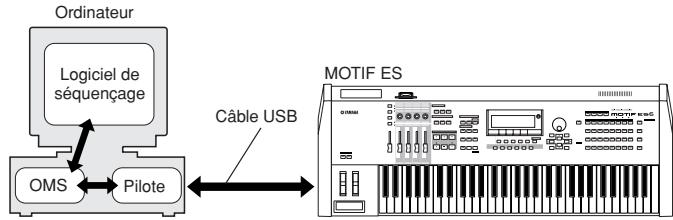
Installez d'abord OMS avant d'installer le pilote MIDI USB. En outre, après avoir installé le pilote, vous nevez configurer OMS (ci-dessus).
1 Allumez l'ordinateur. • Insérez le CD-ROM fourni dans le lecteur de CD-ROM. Le système affiche l'icone du CD-ROM sur le bureau. Double-cliquez sur l'icone du CD-ROM, puis sur l'icone « Install USB Driver » (Installer le pilote USB) dans le dossier « USBdrv_ » pour afficher l'écran d'installation suivant.
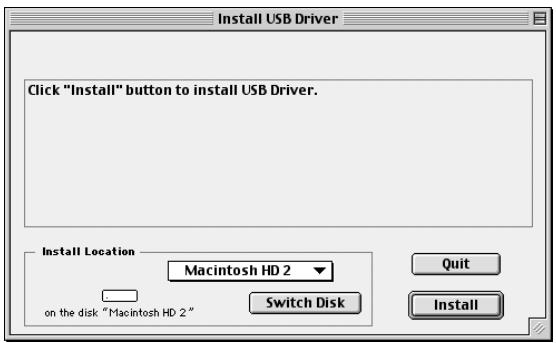
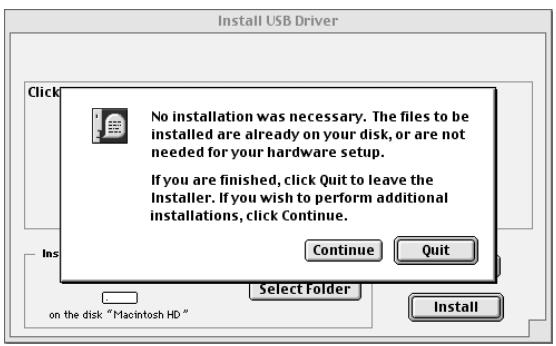
La zone « Install Location » (Emplacement d'installation) affiche la destination de l'installation. Si vous souhaitez changer le disque ou le dossier de destination, utilisez le bouton [Switch Disk] (Changer de disque) et le menu déroulant pour définir la destination souhaitée. 5 NOTE Cette zone affiche généralement le disque de démarrage en tant que destination. Cliquez sur le bouton [Install]. L Continue] (Poursuivre) pour fermer toutes les applications et redémarrer l'ordinateur. 5 NOTE Pour annuler l'installation, cliquez sur [Cancel] (Annuler). L'installation débute. Si le pilote a déjà été installé, le message suivant apparaîtra. Pour retourner à l'étape 3, appuyez sur [Continue]. Pour interrompre l'installation, cliquez sur [Quit] (Fermer).
7 Lorsque l'installation est terminée, l Restart]. L'ordinateur redémarre automatiquement. Vous pouvez trouver les fichiers installés aux endroits suivants :
- System Folder | Control Panels | YAMAHA USB MIDI Patch
- System Folder | Extensions | USB YAMAHA MIDI Driver
- System Folder | OMS Folder | YAMAHA USB MIDI OMS Driver
Une fois que vous avez installé les logiciels, vous pouvez utiliser votre ordinateur pour opérer les voix du MOTIF ES.
Double-cliquez sur le dossier « International » du CD-ROM. Le dossier « VEMOTES_ » s'affiche. Double-cliquez sur le dossier « VEMOTES_ ». Le fichier « Install VoiceEditorFor MOTIF ES » (Installer Voice Editor pour le MOTIF ES) s'affiche. Double-cliquez sur le fichier « Install VoiceEditorFor MOTIF ES ». La boite de dialogue pour l'installation de Voice Editor s'ouvre. Procédez à l'installation en suivant les instructions qui apparaissent à l'écran. 4Après l'installation, redémarrez l'ordinateur.
Pour plus de détails, reportez-vous à l'aide en ligne ou au PDF du mode d'emploi.
Le logiciel d'édition audio TWE vous permet d'éditer des données d'onde directement sur votre ordinateur.
1. Double-cliquez sur le dossier « TWE ». Quatre dossiers correspondant aux différentes langues disponibles s'affichent. • Sélectionnez la langue que vous souhaitez utiliser et double-cliquez sur son dossier. Le dossier « YAMAHA TWE » s'affiche. • Copiez le dossier « YAMAHA TWE » sur le disque dur de votre ordinateur. Pour plus de détails sur l'utilisation de TWE, reportez-vous au manuel en ligne contenu dans le dossier.
Configuration de l'oms
Le fichier de configuration du studio OMS pour le MOTIF ES se trouve sur le CD-ROM inclus. Il est utilisé pour configurer l'OMS.
5 NOTE Avant d'exécuter la procédure suivante, vous devez installer le système OMS et le logiciel USB MIDI Driver. Utilisez un cable USB pour connecter la borne USB de l'ordinateur (ou le concentrateur USB) à la borne USB du MOTIF ES, puis mettez ce dernier sous tension. 2 Allumez l'ordinateur. 3 Insérez le CD-ROM inclus dans le lecteur de CD-ROM de votre Macintosh. L'icone du CD-ROM apparait sur le bureau. Double-cliquez sur l'icone du CD-ROM, « International», « OMS » et « OMS Setup for YAMAHA ». Les deux fichiers « MOTIF ES-USB » et « MOTIF ES-USB_multiple » apparaissent. Copiez-les sur le disque dur de votre ordinateur. Double-cliquez sur le fichier « MOTIF ES-USB » ou « MOTIF-USB-multi » pour lancer la configuration d'OMS. Les fichiers de configuration du studio se présentent comme suit.
MOTIF ES-USB Ce fichier est utilisé lorsque vous connectez un seul MOTIF ES à l'ordinateur, à l'aide d'un port unique (jusqu'à 16 canaux MIDI). - MOTIF ES-USB-multi Ce fichier est utilisé lorsque vous connectez plusieurs MOTIF ES à l'ordinateur en utilisant un total de huit ports (jusqu'à 128 canaux MIDI). Veuillez noter qu'un seul MOTIF ES peut gérer trois ports au maximum (jusqu'à 48 canaux MIDI).
NOTE L'utilisation d'un concentrateur USB est nécessaire lorsque plusieurs MOTIF ES sont connectés à l'ordinateur.
- NOTE Assurez-vous de sélectionner [MOTIF ES-USB multi] lorsque vous utilisez la fonction Remote Control du MOTIF ES via le câble USB, dans la mesure où le port 3 est utilisé dans ce cas.
• Après avoir lancé OMS Setup, le fichier de configuration du studio sur lequel vous avez double-cliqué à l'étape 5 s'ouvre.
Lorsque vous ouvrez « MOTIF ES-USB_multiple » :
NOTE Si le symbole «◇» n'apparaît pas à droite du nom du fichier de configuration, sélectionnez « Make Current » (Activer) dans le menu « File » et exécutez l'opération de sauvegarde.
La configuration du studio OMS est terminée.
Note Une fois la configuration du studio OMS ci-dessus terminée, votre ordinateur ne reconnaît plus que le MOTIF comme instrument MIDI. Si vous utilisez un autre instrument MIDI en plus du MOTIF ou que vous ajoutez un deuxième MOTIF au système existant, vous devez créer un fichier de configuration du studio original. Pour plus de détails, reportez-vous au manuel en ligne fourni avec l'OMS. NOTE Il est possible que le fichier de configuration du studio OMS ne fonctionne pas même si vous avez suivi la procédure ci-dessus, selon la version de votre Macintosh/Mac OS. (It is impossible de transmettre ou recevoir des données MIDI même lorsque la configuration est disponible). Dans ce cas, connectez votre Macintosh au MOTIF via le câble USB et suivez la procédure suivante pour recréer le fichier de configuration.
1 Lancez OMS Setup et sélectionnez « New Setup » (Nouvelle configuration) dans le menu « File ». 2 La boite de dialogue « OMS Driver Search » (Recherche du pilote OMS) apparait. Décochez les cases « Modem » et « Printer » (Imprimante), puis cliquez sur [Search] (Recherche) pour lancer la recherche de périphérique. Si l'opération de recherche se déroule correctement, le périphérique [USB-MIDI] apparait dans la boite de dialogue de configuration du pilote OMS. 3 Cliquez sur le bouton [OK] pour rechercher des ports. Port 1, Port 2,... apparaisent dans la boite de dialogue. Cochez la case du port approprié et cliquez sur le bouton [OK] pour stocker la configuration.
Pour plus de détails sur l'utilisation de l'OMS, reportez-vous à la documentation OMS correspondante.
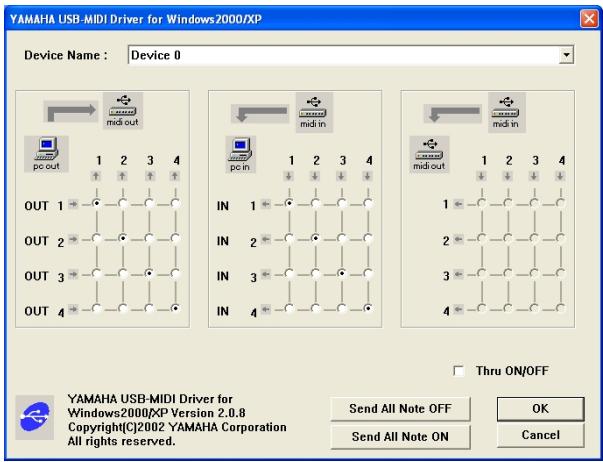
Ce fichier est protégé. Dans Windows, sélectionnez [Démarrer] → [Panneau de configuration] → [MIDI USB Driver] pour ouvrir la fenêtre de configuration du pilote. Sous Macintosh, sélectionnez le menu [Apple] → [Control Panels] → [YAMAHA USB MIDI Patch] pour ouvrir la fenêtre de configuration.
Les réglages par défaut sont les suivants.
| Numero de port | Borne MIDI OUT (Número du port relat*) | Borne MIDI IN (Número du port de piste) |
| 1 | MIDI OUT (1) | MIDI IN (1) |
| 2 | MIDI OUT (2) | MIDI IN (2) |
| 3 | MIDI OUT (3) | MIDI IN (3) |
| 4 | MIDI OUT (4) | MIDI IN (4) |
| 5 | MIDI OUT (5) | - |
| 6 | MIDI OUT (6) | - |
| 7 | MIDI OUT (7) | - |
| 8 | MIDI OUT (8) | - |
- Il s'agit en fait du numéro de port MIDI paramétré dans l'écran [UTILITY] → [F5] MIDI → [SF4] OTHER.
Il est impossible d'installer le pilote.
- Le câble USB est-il correctement connecté ?
Vérifiez la connexion du câble USB. Déconnectez le câble USB, puis rebranchez-le.
- La fonction USB est-elle activée sur votre ordinateur?
→ Lorsque vous connectez le MOTIF à l'ordinateur pour la première fois, si l'assistant « Assistant Ajout de nouveau matériel » n'apparaît pas, cela peut dire que la fonction USB de l'ordinateur est désactivée. Procédez comme suit.
Sélectionnez [Panneau de configuration] → [Système] → [Gestionnaire de périhériques] (pour Windows 98/Me) ou [Panneau de configuration] → [Système] → [Matériel] → [Gestionnaire de périhériques] (pour Windows 2000/XP). Affichage classique uniquement sous Windows XP. Assurez-vous qu'aucun symbole « ! » ou « x » n'apparait à côté de « Contrôleur de bus USB » ou « Concentrateur USB racine ». Si l'un de ces symboles apparait, cela signifie que le contrôleur USB est désactisé.
- Des périphériques inconnus sont-ils enregistrés?
→ Si l'installation du pilote échoue, le MOTIF sera considéré comme un « Périphérique inconnu » et vous ne parviendrez pas à installer le pilote. Supprimer le « Périphérique inconnu » en suivant les étapes suivantes.
Sélectionnez [Panneau de configuration] [Système] [Gestionnaire de périphériques] (pour Windows 98/Me) ou [Panneau de configuration] [Système] [Matériel] [Gestionnaire de périphériques] (pour Windows 2000/XP). Affichage classique uniquement sous Windows XP. Recherche « Autres périphériques » dans le menu « Affichage » sous « Périphériques par type ». Si vous trouvez l'objet « Autres périphériques », double-cliquez dessus pour développer l'arborescence et rechercher « Périphérique inconnu ». S'il en existe un, sélectionnez-le et cliquez sur le bouton [Supprimer]. Retirez le cable USB du MOTIF et rebranchez-le. Réinstallez le pilote.
→ Utilisateurs de Windows 98/Me....... voir page 4 → Utilisateurs de Windows 2000......... voir page 5 → Utilisateurs de Windows XP..... voir page 5
Lorsque vous contrôlez le MOTIF depuis votre ordinateur via l'usb, l'instrument ne fonctionne pas correctement ou aucun son n'est audible.
- Avez-vous installé le pilote ?
- Le câble USB est-il correctement connecté ?
- Les réglages de volume du générateur de sons, du périphérique de reproduction et du programme d'application sont-ils spécifiés sur des niveaux appropriés ?
- Avez-vous sélectionné un port ajustat dans le logiciel de séquençage ?
- Vérifiez si le réglage MIDI IN/OUT en mode Utility correspond au câble réellement utilisé (USB ou MIDI).
La réponse de reproduction est lente.
- Voiture ordinateur respecte-t-elle la configuration minimale ?
- Un autre pilote de périphérique ou d'application est-il en cours d'utilisation ?
Désactivez la mémoire virtuelle. Désactivez AppleTalk.
Impossible d'arrêter ou de relancer correctement l'ordinateur.
- N'arrêtez pas l'ordinateur tant que l'application MIDI fonctionne.
- Si vous utilisez Windows 2000, vous pouvez ne pas être en mesure d’arrêter ou de redémarrer normalement, en fonction de l'environnement (contrôleur d'hôte USB, etc.). Même dans ce cas, le simple fait de déconnecter et de rebrancher le câble USB vous permettra d'utiliser à nouveau les fonctions du MOTIF.
Comment supprimer ou réinstaller le pilote?
Lorsque le MOTIF ES est correctement reconnu, double-cliquez sur « Système » dans Panneau de configuration pour ouvrir la fenêtre Propriétés système. Double-cliquez sur l'onglet « Gestionnaire de périphériques », sélectionnez « YAMAHA USB MIDI Driver » et supprimez-le. Utilisez l'invite MS-DOS ou l'explorateur pour supprimer les trois fichiers suivants.
- NOTE Pour supprimer ces fi ez « Afficher tous les fichiers (et dossiers) »
- \WINDOWS\INF\OTHER\YAMAHAMOTIF6.INF
- \WINDOWS\System\Xgusb.drv \WINDOWS\System\Ymidusb.sys
④ Débranchez le cable USB. ⑤ Redémarrez l'ordinateur. ⑥ Réinstallez le pilote.
Supprimez les fichiers des emplacements suivants:
- System Folder | Control Panels | YAMAHA USB MIDI Patch
- System Folder | Extensions | USB YAMAHA MIDI Driver
- System Folder | OMS Folder | YAMAHA USB MIDI OMS Driver
② Redémarrez l'ordinateur. ③ Installez le pilote et configurez l'OMS.
Ceci est un contrat entre vous-même, l'utilisateur final, et Yamaha Corporation (« Yamaha »). Le logiciel Yamaha ci-inclus est concédé sous licence par Yamaha à l'acheteur original et ne peut être utilisé que dans les conditions prévues ci-dessous. Veuillez lire attentivement ce contrat de licence. Le fait d'ouvrir ce coffret indique que vous acceptez l'ensemble des termes du contrat. Si vous n'acceptez pas lesdits termes, renvoyez le coffret non ouvert à Yamaha pour en obtenir le remboursement intégral.
1. Concession de licence et DROITS d'auteur
Yamaha vous concede le droit d'utiliser, en tant qu'acheteur original, un exemplaire du logiciel et des données afférentes à celui-ci (« LOGICIEL ») sur un ordinateur pour usage unique. You n'est pas autorisé à utiliser ces éléments sur plus d'un ordinateur ou terminal d'ordinateur. Le LOGICIEL est la propriété de Yamaha. Il est protégé par les dispositions relatives au droit d'auteur contenues dans la législation japonaise et les traités internationaux. You's est en droit de revendiquer l'appartenance du support du LOGICIEL. À ce titre, vous nevez traiter le LOGICIEL comme tout autre élément protégé par le droit d'auteur.
2. Restrictions
Le LOGICIEL est protégé par le droit d'auteur. Vous n'êtes pas autorisé à reconstituer la logique du LOGICIEL ou à reproduire ce dernier par quelques autres moyens que ce soit. Vous n'êtes pas en droit de reproduire, modifier, prêter, louer, revendre ou distribuer le LOGICIEL en tout ou partie, ou d'utiliser le LOGICIEL à des fins de création dérivée. Vous n'êtes pas autorisé à transmettre le LOGICIEL à d'autres ordinateurs ou à l'utiliser en réseau.
Vous en droit de céder, à titre permanent, le LOGICIEL et la documentation imprimée qui l'accompagne, sous réserve que vous n'en conserviez aucun exemplaire et que le bénéficiaire accepte les termes du présent contrat.
3. RESILIATION
Les conditions énoncées dans le présent contrat de licence prennent effet à compter du jour où le LOGICIEL vous est remis. Si l'une quelconque des dispositions relatives au droit d'auteur ou des clauses du contrat ne sont pas respectées, le contrat de licence sera résilié de plein droit par Yamaha, ce sans préavis. Dans ce cas, vous devrez immédiatement détruire le LOGICIEL cédé sous licence ainsi que les copies réalisées.
4. Garantie produit
Si, dans des conditions normales d'utilisation, le LOGICIEL ne remplit pas les fonctions décrites dans le manuel fourni, Yamaha s'engage vis-à-vis de l'acheteur original à remplacer gratuitement, sur la base d'un échange, tout support reconnu defectueux par suite d'un défaut de matière première ou d'un vice de fabrication. Ceci constitue le seul recours opposable à Yamaha. Hormis dans les cas expressément énoncés plus haut, le LOGICIEL est livré « en l'état » et toute autre garantie expresse ou implicite le concernant, y compris, de manière non limitative, toute garantie implicite de qualité marchande et d'adéquation à un usage particulier, est exclue.
5. Responsabilite limitee
Votre unique recours et la seule responsabilité de Yamaha sont tels qu'énoncés précédemment. En aucun cas Yamaha ne pourra être tenu responsable, par vous-même ou une autre personne, de quelques dommages que ce soient, notamment et de manière non limitative, de dommages indirects, frais, pertes de bénéfices, pertes de fonds ou d'autres dommages résultant de l'utilisation ou de l'impossibilité d'utiliser le LOGICIEL, même si Yamaha ou un distributeur/agréé ont été prévenus de l'éventualité de tels dommages, ou de chaque autre revendication formulée par une tierce partie.
6. Remarque generale
Le présent contrat de licence est régi par le droit japonais, à la lumière duquel il doit être interprété.