
DJX-PSR-D1- - Clavier arrangeur YAMAHA - Notice d'utilisation et mode d'emploi gratuit
Retrouvez gratuitement la notice de l'appareil DJX-PSR-D1- YAMAHA au format PDF.


| Type de produit | Clavier arrangeur portable |
| Marque | YAMAHA |
| Modele | DJX-PSR-D1- |
| Alimentation | Adaptateur secteur PA-5B/5C (10-12V) ou 6 piles type D (1,5V) |
| Polyphonie | 32 notes maximum |
| Voix | 284 voix (dont 128 GM, 15 kits batterie, voix echantillon) |
| Styles | 100 styles avec sections Lead In/Out, Beat A/B, Break Out |
| Effets | Reverb, Chorus, DSP, Arpeggiator (multi-types) |
| Echantillonnage | Numerique : jusqu'a 12 echantillons, edition (End Point, Loop) |
| Enregistrement | Multipiste (6 pistes + piste d'accords) en temps reel ou par pas |
| Modes de jeu | Main, Dual (superposition), Split (partage clavier) |
| Performance Setup | 16 memoires utilisateur + 2 preset par style |
| Controle en temps reel | 5 boutons (Cutoff, Resonance, Groove, Assign, Bass Boost), Ribbon Controller, molette Pitch Bend |
| Connectivite MIDI | Bornes MIDI IN/OUT, compatible GM |
| Connecteurs | Prise casque/AUX OUT, LINE IN, MIC, Foot Switch, DC IN |
| Haut-parleurs | Systeme stereo integre |
| Affichage | Afficheur LCD personnalise avec icones |
| Entretien | Nettoyer avec un linge doux et sec, sans diluants |
| Securite | Debrancher avant nettoyage; utiliser uniquement l'adaptateur recommande; ne pas exposer a l'humidite |
| Accessoires | Adaptateur secteur, piles (6xLR20), interrupteur au pied optionnel FC4/FC5 |
| Documents | Notice d'utilisation (119 pages) telechargeable gratuitement |
FOIRE AUX QUESTIONS - DJX-PSR-D1- YAMAHA
Questions des utilisateurs sur DJX-PSR-D1- YAMAHA
0 question sur cet appareil. Repondez a celles que vous connaissez ou posez la votre.
Poser une nouvelle question sur cet appareil
Téléchargez la notice de votre Clavier arrangeur au format PDF gratuitement ! Retrouvez votre notice DJX-PSR-D1- - YAMAHA et reprennez votre appareil électronique en main. Sur cette page sont publiés tous les documents nécessaires à l'utilisation de votre appareil DJX-PSR-D1- de la marque YAMAHA.
MODE D'EMPLOI DJX-PSR-D1- YAMAHA
* Ranger soigneusement ce livret de mises en gardes pour pouvoir le consulter dans la suite.

ATTENTION
Toujours observer les précautions élémentaires énumérées ci-après pour éviter de graves blessures, voire la mort, causées par l'électrocution, les courts-circuits, dégâts, incendie et autres accidents. La liste des précautions données ci-dessous n'est pas exhaustive.
- Ne pas ouvrir l'instrument, ni tenter d'en démonter les éléments internes, ou de les modifier de quelque façon que ce soit. Aucun des éléments internes de l'instrument ne prévoit d'intervention de l'utilisateur. Si l'instrument donne des signes de mauvais fonctionnement, le mettre imédiatement hors tension et le donner à réviser au technicien Yamaha.
- Eviter de laisser l'instrument sous la pluie, de l'utiliser près de l'eau, dans l'humidité ou lorsqu'il est mouillé. Ne pas y déposer des récipients contenant des liquides qui risquent de s'épancher dans ses ouvertures.
- Si le cordon de l'adaptateur CA s'effiloche ou est endomagé ou si l'on constate une brusque perte de son en cours d'interprétation, ou encore si l'on
décèle une odeur insolite, voire de la fumée, couper immédiatement l'interrupteur principal, retirer la fiche de la prise et donner l'instrument à réviser par un technicien Yamaha.
- Utiliser seulement l'adaptateur spécifié (PA-5B, PA-5C ou un adaptateur équivalent conseillé par Yamaha). L'emploi d'un mauvais adaptateur risque d'endommager l'instrument ou de le surchauffer.
- Toujours retirer la fiche de la prise du secteur avant de procéder au nettoyage de l'instrument. Ne jamais toucher une prise électrique avec les mains mouillées.
- Vérifier périodiquement et nettoyer la prise électrique d'alimentation.

PRECAUTION
Toujours observer les précautions élémentaires ci-dessous pour éviter à soi-même et à son entourage des blessures corporelles, de détériorer l'instrument ou le matériel avoisinant. La liste de ces précautions n'est pas exhaustive.
- Ne pas laisser l'adaptateur CA d'alimentation à proximité des sources de chaleur, telles que radiateurs et appareils chauffants. Eviter de tordre et plier excessivement le cordon, ou de l'endommager de façon générale, également de placer dessus des objets pesants, ou de le laisser traîner là où l'on marchera dessus ou se prendra le pied dedans; ne pas y déposer d'autres câbles enroulés.
- Toujours saisir la prise elle-même, et non le câble, pour retirer la fiche de l'instrument ou de la prise d'alimentation.
- Ne pas utiliser de connecteur multiple pour brancher l'instrument sur une prise électrique du secteur. Cela risque d'affecter la qualité du son, ou éventuellement de faire chauffer la prise.
- Débrancher l'adaptateur CA dès que vous n'utilisez plus l'instrument ou en cas d'orage électrique (éclairs et tonnerre).
- Prendre soin de respecter la polarité (+/-) lors de la mise en place des piles. La non observance de la polarité peut provoquer de l'échauffement, ou une fuite du liquide de pile.
- Toujours remplacer l'entière batterie de piles. Ne jamais utiliser de nouvelles piles avec les vieilles. Ne pas mélanger non plus les types de piles, comme les piles alcalines avec les piles au manganèse, ou des piles de marques différentes, ni même de types différents bien que du même fabricant. Tout ceci risque de provoquer de l'échauffement, incendie ou fuites de liquide de pile.
- Ne pas jeter les piles dans le feu.
- Ne pas chercher à charger une pile qui n'est pas rechargeable.
- Si l'on ne compte pas utiliser l'instrument pendant longtemps, enlever les piles, cela évitera des fuites éventuelles de liquide de pile.
- Ne pas laisser les piles à la portée des enfants.
- Avant de raccorder l'instrument à d'autres éléments électroniques, mettre ces derniers hors tension. Et avant de mettre sous/hors tension tous les éléments, toujours ramener le volume au minimum.
-
Ne pas abandonner l'instrument dans un milieu trop poussiéreux, ou un local soumis à des vibrations. Eviter également les froids et chaleurs extrêmes (exposition directe au soleil, près d'un chauffage, ou dans une voiture à midi) qui risquent de déformer le panneau ou d'endommager les éléments internes.
-
Ne pas utiliser l'instrument à proximité d'autres appareils électriques tels que télévisions, radios ou haut-parleurs, ce qui risque de provoquer des interférences qui dégraderont le bon fonctionnement des autres appareils.
- Ne pas installer l'instrument dans une position instable où il risquerait de se renverser.
- Débrancher tous les câbles connectés, y compris celui de l'adaptateur, avant de déplacer l'instrument.
- Utiliser un linge doux et sec pour le nettoyage de l'instrument. Ne jamais utiliser de diluants de peinture, dissolvants, produits de nettoyage, ou tampons nettoyeurs à imprégnations chimiques. Ne pas déposer non plus d'objets de plastique, de vinyle, ou de caoutchouc sur l'instrument, ce qui risque de décolorer le panneau ou le clavier.
- Ne pas s'appuyer sur l'instrument, ni y déposer des objets pesants. Ne pas manipuler trop brutalement les boutons, commutateurs et connecteurs.
- Utiliser le pied/bâti indiqué pour l'instrument. Pour la fixation du pied ou du bâti, utiliser seulement les vis fournies par le fabricant, faute de quoi l'on risque d'endommager les éléments internes ou de voir se renverser l'instrument.
- Ne pas jouer trop longtemps sur l'instrument à des volumes trop élevés, ce qui risque d'endommager durablement l'ouïe. Si l'on constate une baisse de l'acuité auditive ou des sifflements d'oreille, consulter un médecin sans tarder.
■SAUVEGARDE DES DONNÉES UTILISATEUR
- Sauvegardez toutes les données dans un appareil extérieur tel que le gestionnaire de fichier MDF3 MIDI Yamaha de manière à éviter toute perte de données importantes si toutefois une panne de l'instrument ou une erreur de commande faite par l'utilisateur se produisait.
Yamaha n'est pas responsable des détériorations causées par une utilisation impropre de l'instrument, ou par des modifications apportées par l'utilisateur, pas plus qu'il ne peut couvrir les données perdues ou détruites.
Toujours laisser l'appareil hors tension lorsqu'il est inutilisé.
Veiller à éliminer les piles usées selon les règlements locaux.
Les illustrations et les écrans de l'afficheur à cristaux liquides qui apparaissent dans le présent mode d'emploi ont uniquement un objectif didactique de sorte qu'ils peuvent avoir un aspect différent de ceux indiqués sur votre instrument.
Nous ne pouvons que vous féliciter d'avoir fait l'acquisition du DJX Yamaha par un choix judicieux !
Vous possédez dès à présent un clavier portable, véritable synthèse de fonctions très perfectionnées, capable de produire de superbes sonorités, le tout réunit dans un clavier aux dimensions réduites d'une extrême commodité d'utilisation. Ses caractéristiques exceptionnelles en font un instrument à la fois expressif et d'une grande souplesse d'emploi.
Tout en jouant de votre nouveau DJX, nous vous conseillons de lire attentivement ce mode d'emploi afin de tirer le meilleur profit de ses nombreuses fonctions.
Caractéristiques dominantes
Commandes à temps réel
Le DJX est équipé de commandes en temps réel que l'on peut qualifier d'absolument stupéfiantes car elles vous permettent littéralement de "tirer l'oreille" à la sonorité des innombrables parties instrumentales dont dispose votre instrument et ce, tout en jouant de votre instrument !
• Cinq boutons de réglage
Ces cinq boutons de réglage vous permettent d'effectuer de nombreuses modifications dynamiques sur les voix et les motifs.
- Bouton ASSIGN
Il se trouve dans ce bouton de réglage un bouton ASSIGN spécial auquel il est possible d'affecter n'importe quelle fonction parmi la variété des fonctions dont est doté votre instrument.
• Commande RIBBON CONTROLLER
Il est possible d'afacter n'importe quelle fonction à cette commande d'expression parmi la variété des fonctions dont est doté votre instrument.
Utilisez cette commande pour choisir la section Part que vous voulez utiliser avec les boutons de réglage ou avec la commande RIBBON CONTROLLER.
La fonction affectée à cette section vous permet de couper ou d'appliquer alternativement les parties instrumentales spécifiques de la section motif en même temps qu'elle est jouée.
- Molette PITCH BEND
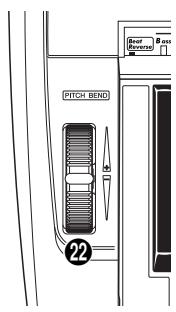
Elle vous permet d'augmenter ou d'abaisser la hauteur de la voix que vous jouez.
Échantillonnage numérique
Cette fonction vous permet d'enregistrer vos propres sonorités qui doivent être jouées à partir du clavier. Vous pouvez enregistrer jusqu'à douze échantillons différents. Des fonctions d'édition simples telles que le choix du point de conclusion et du bouclage sont également prévues.
Les autres puissants moyens dont dispose l'instrument sont les suivants :
- 284 voix de sonorités exceptionnellement réalistes et dynamiques créées à partir d'enregistrements numériques d'instruments de musique authentiques.
- Modes en voix Dual et voix Split qui vous permettent de superposer deux voix ou d'afacter deux voix à des sections séparées du clavier.
- Quatre effets de haute qualité : Reverb, Chorus, DSP et Arpeggiator, chacun possédant une grande variété de types différents.
- 100 styles de motif, chacun doté de sections différentes d'introduction ou finale (Lead In/out) et de mesure A/B (Beat A/B). Tous les styles ont leur propres motifs de variation rythmique Break Out qui sont au nombre de quatre. Le DJX vous accorde aussi un contrôle pratique sur les styles de motif dans lesquels sont inclus le BPM (tempo) et un réglage indépendant du volume de Pattern.
- Puissantes commandes d'enregistrement de morceau vous permettant d'enregistrer et de reproduire vos compositions musicales terminées (trois morceaux User sont disponibles). Possibilité d'enregistrement d'un morceau sur six pistes différentes y compris une piste d'accord spéciale pour le motif de style.
- La fonction de configuration de performance (Performance Setup) permet de rappeler une voix appropriée pour l'exécution d'un morceau dans le style sélectionné. En plus, 16 espaces en mémoire utilisateur de Performance Setup sont prévus pour vous permettre de sauvegarder vos réglages de console personnalisés que vous pouvez rappeler instantanément ultérieurement.
- Réponse de touche offrant un contrôle de niveau d'expression maximum sur les voix.
- Interrupteur au pied de haute commodité capable de contrôler plusieurs fonctions et notamment le sustain, la mise en marche ou l'arrêt et bien d'autres encore.
- Compatibilité GM (General MIDI) et jeu complet de voix GM.
- Un afficheur à cristaux liquides surdimensionné et personnalisé permettant de vérifier d'un seul coup d'œil tous les réglages importants de l'instrument ainsi que les indications d'accord et de note.
- Fonctions MIDI complètes vous permettant d'intégrer le DJX dans un système musical MIDI à des fins d'enregistrement sur séquenceur et pour d'autres applications perfectionnées.
- Système d'amplificateur stéréo de haut de gamme et haut-parleur incorporé.
Table des matières
ORGANES DE COMMANDE DU PUPITRE ET PRISES DE
RACCORDEMENT 6
- Façade ...... 6
- Panneau arrière ....7
OPÉRATIONS PRÉLIMINAIRES 8
CONDITIONS D'ALIMENTATION ..... 8
MISE SOUS TENSION 8
PRISES POUR ACCESSOIRES ...... 9
Guide rapide 10
Étape 1 Le DJX :
Faites-lui faire un tour ! ..... 10
Étape 2 Utilisation du clavier ..... 12
Étape 3 Demo Song / Voice / Style ... 14
Étape 4 Échantillonnage numérique . 16
Étape 5 Paramètres de réglage de Function .... 18
Étape 6 Affectation des diverses commandes au bouton ASSIGN, à RIBBON CONTROLLER et à l'interrupteur au pied .... 20
INDICATIONS DE L'AFFICHEUR 22
REPRODUCTION DES VOIX – LE MODE VOICE 24
REPRODUCTION D'UNE VOIX - VOIX PRINCIPALE 25
- À propos des voix de console et des voix GM ....26
- Diagramme des voix de batterie (voix 141 à 155)....26
Paramètres de réglage de Function – Voix Principale ...... 27
TRANSPOSITION ET ACCORD ...... 28
Transposition 28
Accord 29
REPRODUCTION DE DEUX VOIX – DUAL VOICE ...... 29
Paramètres de réglage de Function – Voix Dual 30
REPRODUCTION DE DEUX VOIX – SPLIT VOICE ...... 31
Paramètres de réglage de Function – Voix Split ...... 32
FONCTIONS DE VOIX SUPPLÉMENTAIRES – VOICE SET, TOUCH SENSITIVITY
ET PITCH BEND RANGE 33
Paramètres de réglage de Function – Voice Set et Touch Sensitivity et Pitch Bend Range 33
EFFETS 34
RÉVERBÉRATION ...... 34
CHORUS 35
DSP 36
ARPEGGIATOR 37
Paramètres de réglage de Function – Effets ...... 37
- Types d'effet ...... 38
REPRODUCTION DE MORCEAU – LE MODE SONG 40
CHOIX ET REPRODUCTION D'UN MORCEAU ....40
CHANGEMENT DE BPM (TEMPO) .....41
À PROPOS DE L'INDICATION DES TEMPS DANS L'AFFICHEUR ...... 42
RÉGLAGE DU VOLUME D'UN MORCEAU. 43
MOTIFS – LE MODE STYLE 44
SÉLECTION D'UN STYLE ET REPRODUCTION D'UN MOTIF .....44
COMMANDES DE MOTIF ....47
SECTIONS DE MOTIF (BEAT A, BEAT B ET DE VARIATIONS RYTHMIQUES (BREAK OUT)) 48
CHANGEMENT DE BPM (TEMPO) .....48
RÉGLAGE DU VOLUME DE MOTIF .....49
DOIGTÉ 50
INVERSION DE MESURE (BEAT REVERSE) 52
ACTIVATION OU DÉSACTIVATION DE PART ....52
- À propos des parties du son ..... 53
RÉGLAGE DU POINT DE PARTAGE DE PATTERN ....54
Paramètres de réglage de Function – Point de partage Pattern .... 55
PERFORMANCE SETUP 56
PERFORMANCE SETUP — USER ....56 Enregistrement d'un réglage Perfor- mance Setup User ....56
Rappel d'un réglage Performance Setup User 57
- Sélection d'une banque User ..... 57
PERFORMANCE SETUP – PRÉRÉGLAGE .58 Sélection d'un ensemble de préréglage Preset Performance Setup .... 58
LES BOUTONS 59
COMMENT SE SERVIR DES BOUTONS .. 59
- À propos de CUTOFF et de RESONANCE ...... 62
- À propos de Groove ...... 62
BOUTON ASSIGN 63
Paramètres de réglage de bouton ASSIGN 64
Paramètres de réglage de RIBBON CONTROLLER ...... 67
- Comment est-ce que RIBBON CONTROLLER fonctionne ...... 68
ÉCHANTILLONNAGE NUMÉRIQUE 69
QUELQUES MOTS À PROPOS DE L'ÉCHANTILLONNAGE NUMÉRIQUE ..69
ENREGISTREMENT ET REPRODUCTION D'UN ÉCHANTILLON ....70
- Marche à suivre pour effectuer un échantillonnage....71
• Niveau de déclenchement ..... 71 - Capacité de la mémoire d'échantillonnage....73
- Élimination d'un échantillon ..... 74
- Enregistrement d'échantillons supplémentaires ....74
ÉDITION D'UN ÉCHANTILLON .....75
Introduction de la position finale (End Point) 75
Création de boucles 78
- À propos des réglages de résolution 79
ENREGISTREMENT DE MORCEAU 80
ENREGISTREMENT D'UN MORCEAU USER – ENREGISTREMENT REALTIME . 81
- Opérations supplémentaires ..... 84
ENREGISTREMENT D'UN MORCEAU USER – ENREGISTREMENT STEP .....85
Enregistrement des notes ...... 86
• Opérations supplémentaires ..... 88
Remplacement d'une note ou d'un soupir ....89
Introduction des courbes de vélocité ... 90
Tableau des courbes de vélocité ..... 90
EFFACEMENT D'UN MORCEAU .....91
FONCTIONS MIDI 92
MIDI, QU'EST-CE QUE C'EST ? .....92
Les messages des canaux ......93
Messages de système 93
RACCORDEMENT À UN ORDINATEUR PERSONNEL 94
- Bornes MIDI 94
PARAMÈTRES DE RÉGLAGE DE FONCTION - MIDI 95
UTILISATION DE LA FONCTION DE TRANSMISSION PAR VIDAGE DE MASSE / TRANSMISSION D'ÉCHANTILLONNAGE
POUR SAUVEGARDER DES DONNÉES ... 97
Sauvegarde des données de masse ou des données d'échantillonnage ..... 97 Rechargement des données de vidage ou d'échantillonnage ..... 99
UTILISATION DE LA FONCTION DE TRANSMISSION DE LA CONFIGURATION INITIALE AVEC UN SÉQUENCEUR...... 100
Transmission des données de configuration initiale .... 100
GUIDE DE DÉPANNAGE ...... 102
INITIALISATION ET SAUVEGARDE DES DONNÉES ....103
INDEX 104
SPÉCIFICATIONS ...... 105
LISTE DES VOIX ....106
LISTE DES KITS DE PERCUSSION ..... 110
LISTE DES STYLES ...... 113
FEUILLE D'IMPLÉMENTATION ..... 114
ORGANES DE COMMANDE DU PUPITRE ET
PRISES DE RACCORDEMENT
Façade
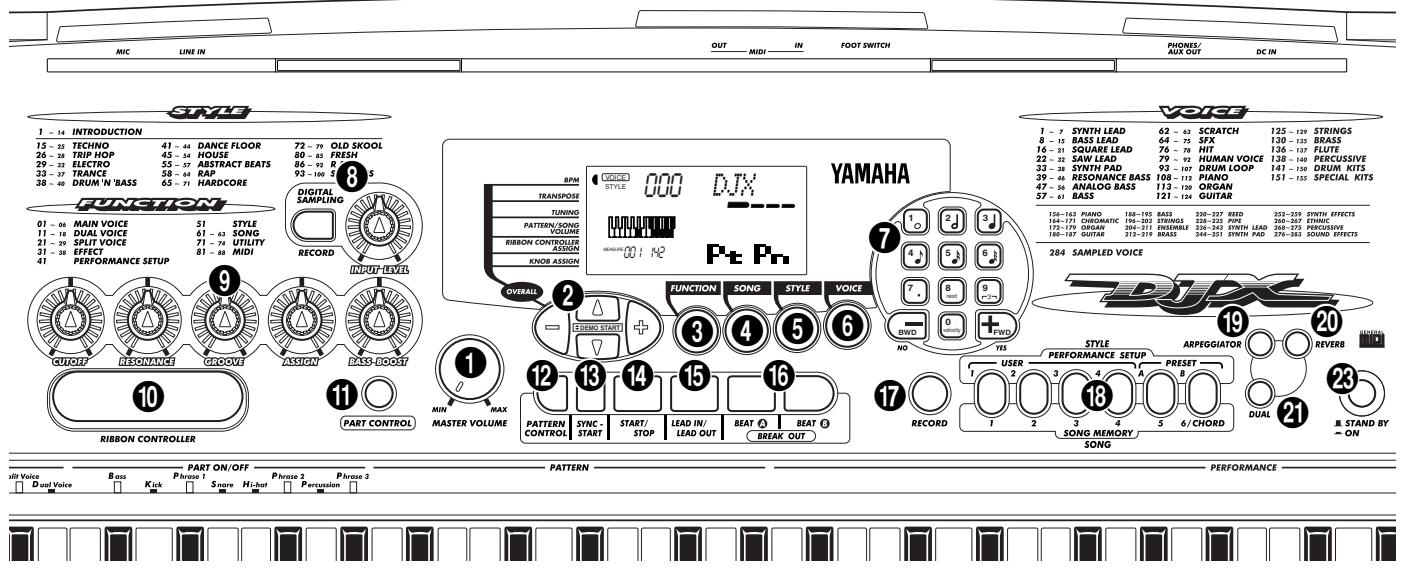
Il permet de régler le volume général de sortie du DJX.
② Touches OVERALL, DEMO START (▲, ▼, +, -)
Ces touches permettent de choisir les fonctions dites "générales" et d'introduire leurs paramètres de réglage. (Reportez-vous à la page 22.) Elles servent aussi à commander la reproduction des morceaux de démonstration. (Reportez-vous aux pages 14, 40.) En fonction d'échantillonnage numérique, ces touches sont utilisées pour sélectionner et définir les paramètres de réglage d'édition d'Introduction des échantillons. (Reportez-vous à la page 75.)
3 Touche FUNCTION
Cette touche permet de choisir le mode Function. (Reportez-vous à la page 18.)
4 Touche SONG
Cette touche permet de choisir le mode Song. (Reportez-vous à la page 40.)
5 Touche STYLE
Cette touche permet de choisir le mode Style. (Reportez-vous aux pages 15, 44.)
6 Touche VOICE
Cette touche permet de choisir le mode Voice. (Reportez-vous aux pages 14, 25.)
⑦ Pavé numérique, touches + / -
Ceci permet de choisir les morceaux, les voix et les styles. (Reportez-vous aux pages 40, 25, et 44.) Elles servent à faire différentes sortes de réglage tels que :
- Sélection et modification des paramètres de réglage Function (page 18)
- Introduction de la valeur des notes et autres sortes de réglage pour la fonction d'enregistrement Step (page 86)
8 Section DIGITAL SAMPLING — Touche RECORD et bouton de réglage INPUT LEVEL
Ces deux organes de commande sont utilisés pour contrôler les fonctions Digital Sampling. (Reportez-vous à la page 69.)
Ces organes de commande vous permettent d'apporter des modifications expressives, dynamiques et en temps réel à divers aspects des voix et des styles. (Reportez-vous à la page 59.)
Cette commande à laquelle une fonction peut être affectée vous permet d'apporter des modifications expressives, dynamiques et en temps réel à divers aspects des voix et des styles. (Reportez-vous à la page 66.)
11 Touche PART CONTROL
Elle pemet d'activer ou de désactiver la fonction de Part Control. (Reportez-vous à la page 59.)
12 Touche PATTERN CONTROL
Lorsque le mode Style est choisi, cette touche permet d'activer ou de désactiver le contrôle du clavier sur les accords de motif. (Reportez-vous à la page 45.)
13 Touche SYNC-START
Cette touche permet d'activer ou de désactiver alternativement la fonction de démarrage automatique (Sync-Start). (Reportez-vous à la page 46.)
14 Touche START/STOP
Lorsque le mode Style est choisi, cette touche permet d'activer ou de désactiver alternativement la fonction de motif. (Reportez-vous aux pages 45, 47.) Au cours du mode Song, cette touche permet d'activer ou de
désactiver alternativement la fonction de reproduction de morceau. (Reportez-vous à la page 41.)
Lorsque le mode Style est choisi, cette touche permet de commander les fonctions Lead In et Lead Out. (Reportez-vous aux pages 46, 47.)
16 Touches BEAT A/B (BREAK OUT)
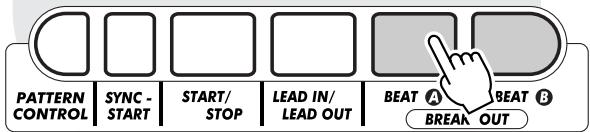
Lorsque le mode Style est choisi, ces touches permettent de changer les parties des motifs et de commander la fonction Break Out. (Reportez-vous à la page 48.)
17 Touche RECORD
Cette touche permet de sélectionner et d'appliquer les fonctions d'enregistrement : Song (reportez-vous aux pages 82, 85) et à Performance Setup (reportez-vous à la page 56.)
18 Touches PERFORMANCE SETUP / SONG MEMORY
Lorsque le mode Style est sélectionné, ces touches permettent de sélectionner les registres de la fonction Performance Setup (reportez-vous aux pages 57, 58.) Lorsque le mode Song est choisi, ces touches permet-
tent de sélectionner des pistes spécifiques pour effectuer un enregistrement (reportez-vous aux pages 82, 86.)
19 Touche ARPEGGIATOR
Cette touche permet d'activer ou de désactiver les effets Arpeggiator. (Reportez-vous à la page 37.)
20 Touche REVERB
Cette touche permet d'activer ou de désactiver les effets Reverb. (Reportez-vous à la page 34.)
21 Touche DUAL
Cette touche permet d'activer ou de désactiver le mode Dual. (Reportez-vous à la page 29.)
22 Molette PITCH BEND
Elle permet de relever ou d'abaisser la hauteur de son de la voix que vous jouez. Ceci n'affecte que les voix jouées dans la section PERFORMANCE du clavier. Il est également possible de régler la hauteur de la molette. (Reportez-vous à la page 33.)
23 Commutateur STAND BY/ON
1 Prise d'alimentation DC IN 10-12V
Elle permet de recevoir l'adaptateur d'alimentation secteur PA-5B/5C. (Reportez-vous à la page 8.)
② Prise PHONES/AUX OUT
Cette prise permet de brancher un casque d'écoute stéréo ou de raccorder l'instrument à un amplificateur externe ou un système ambiophonique de haut-parleurs. (Reportez-vous à la page 9.)
③ Prise d'interrupteur au pied FOOT SWITCH
Cette prise permet de raccorder l'instrument à un interrupteur au pied optionnel FC4 ou FC5. L'interrupteur au pied est habituellement utilisé pour contrôler le sustain mais il peut également être réglé pour contrôler une grande variété de fonctions à la place. (Reportez-vous aux pages 9, 21.)
Ces bornes permettent de raccorder l'instrument à d'autres instruments ou appareils MIDI. (Reportez-vous à la page 94.)
5 Prise LINE IN
Cette prise est utilisée avec les fonctions Digital Sampling tandis qu'elle permet également le raccordement à une source audio extérieure (niveau ligne) et d'effectuer son enregistrement telle qu'un lecteur CD ou une platine-cassette. (Reportez-vous aux pages 9, 70.) (Connecteur : mono, fiche de téléphone de 1/4 de pouce.)
6 Prise MIC
Cette prise est utilisée avec les fonctions Digital Sampling tandis qu'elle sert également au raccordement d'un microphone à des fins d'enregistrement d'une source acoustique. (Reportez-vous aux pages 9, 70.) (Connecteur : mono, fiche de téléphone de 1/4 de pouce.)
OPÉRATIONS PRÉLIMINAIRES
Cette section contient les renseignements relatifs à la façon d'effectuer les opérations préliminaires sur votre DJX pour jouer des morceaux. Veuillez lire attentivement cette section avant d'utiliser votre instrument.
Bien que le DJX puisse être alimenté indifféremment avec l'adaptateur d'alimentation secteur proposé en option ou avec des piles, Yamaha vous recommande d'utiliser l'adaptateur d'alimentation secteur car il réunit de meilleures conditions de sécurité en termes d'alimentation. Observez les instructions suivantes en fonction de la source d'alimentation que vous souhaitez utiliser.
PRÉCAUTION

Ne coupez jamais l'alimentation (en enlevant les piles ou en débranchant l'adaptateur secteur par exemple) pendant que le DJX enregistre! Dans ce cas, vous pourriez perdre vos données.
Utilisation d'un adaptateur d'alimentation secteur
Pour que votre DJX puisse fonctionner sur le courant secteur, l'utilisation d'un adaptateur d'alimentation secteur optionnel Yamaha PA-5B/5C est nécessaire. Notez que l'utilisation d'un autre type d'adaptateur d'alimentation secteur risque d'endommager l'instrument, c'est pourquoi il est indispensable de vérifier que le modèle approprié est choisi. Branchez l'extrémité du cordon de l'adaptateur d'alimentation dans la prise DC IN 10-12V implantée sur la face arrière de la console de votre DJX et l'autre extrémité dans une prise de sortie secteur d'accès pratique.
ATTENTION

- Utilisez seulement un adaptateur secteur Yamaha PA-5B/5C (ou un autre adaptateur spécifiquement recommandé par Yamaha) pour alimenter votre instrument à partir du secteur. L'utilisation d'un adaptateur autre que celui préconisé, peut endommager irrémédiablement l'adaptateur secteur comme le DJX.
- Lorsque vous n'utilisez pas le DJX ou pendant les orages avec éclairs, débranchez l'adaptateur secteur.
Utilisation de piles
■ Mise en place des piles
Retournez l'instrument et retirez le couvercle du logement des piles. Introduisez six piles de type "D" de 1,5 volt (SUM-1, R-20 ou un modèle équivalent) chacune à l'intérieur en les disposant de la façon indiquée sur l'illustration tout en vérifiant que les bornes positives et négatives sont orientées correctement puis remettez le couvercle en place.
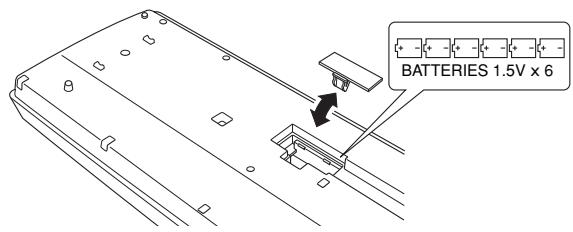
■ Lorsque les piles sont usées
Lorsque les piles sont sérieusement épuisées et que la tension des piles est inférieure à une certaine limite, le DJX risque de ne plus produire de son voire de ne plus fonctionner correctement. Dès que ces phénomènes se manifestent, remplacez le jeu de piles par un jeu de six piles neuves.
PRÉCAUTION

- Ne pas mélanger des piles neuves et des piles usées ni différentes sortes de piles (par exemple, des piles alcaline et des piles au manganèse).
- Pour éviter un endommagement à la suite d'un éventuel suivement de liquide des piles usées, prenez l'habitude de retirer les piles de l'instrument quand celui-ci n'est pas utilisé sur une longue période de temps.
MISE SOUS TENSION
Alors que l'adaptateur d'alimentation secteur est branché ou que les piles sont en place, enfoncez tout simplement l'interrupteur d'alimentation pour qu'il s'enclenche dans la position ON. Prenez l'habitude de toujours couper l'alimentation lorsque l'instrument n'est pas utilisé. (Pour ce faire, enfoncez encore une fois l'interrupteur de façon à le débrayer.)

■ STAND BY
— ON
PRÉCAUTION

Noter que lorsque le commutateur est en position "STAND BY", une très faible quantité de courant électrique circule quand même dans l'instrument. Si le DJX est appelé à ne pas être utilisé pendant une longue période de temps, veiller à débrancher l'adaptateur d'alimentation secteur-de la prise murale du secteur et/ou retirer les piles de l'instrument.
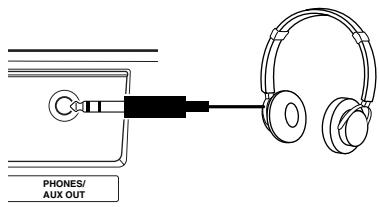
■ Utilisation d'un casque d'écoute
Pour pouvoir répéter ou jouer des morceaux sans importuner votre entourage, raccordez un casque d'écoute stéréo à la prise PHONES/AUX OUT implantée sur le panneau arrière. Les sons produits par le système ambiophonique de haut-parleur incorporé sont automatiquement coupés dès le branchement d'un casque d'écoute dans cette prise.
■ Raccordement d'un amplificateur de clavier ou d'une chaîne stéréo
Bien que le DJX soit équipé d'un système ambiophonique de haut-parleur incorporé, il est également possible de délivrer les sons produits par l'intermédiaire d'un amplificateur ou d'un système ambiophonique de haut-parleur extérieur. Après avoir vérifié que l'alimentation du DJX et de tous les appareils externes est coupée, branchez une des extrémités du câble audio stéréo dans la ou les prises LINE IN ou AUX IN de l'autre appareil et l'autre extrémité du câble dans la prise PHONES/AUX OUT implantée sur le panneau arrière du DJX.
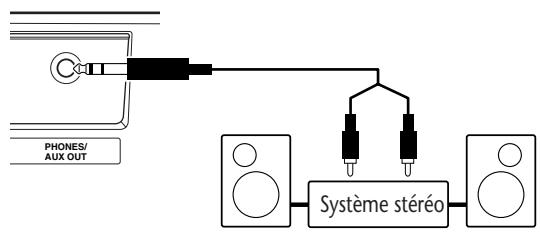
flowchart
graph TD
    A["Phone/aux out"] --> B["Switch"]
    B --> C["Système stéréo"]
    C --> D["Speaker 1"]
    C --> E["Speaker 2"]
PRÉCAUTION

Pour éviter d'endommager les haut-parleurs, réglez le volume des appareils externes au réglage minimum avant de les raccorder. Le fait d'ignorer ces précautions peut provoquer une décharge électrique ou endommager l'équipement.
■ Utilisation d'un interrupteur au pied
Cette prise vous permet d'utiliser un interrupteur au pied optionnel (FC4 ou FC5 Yamaha) afin de contrôler une grande variété fonctions. (Reportez-vous à la page 21.)
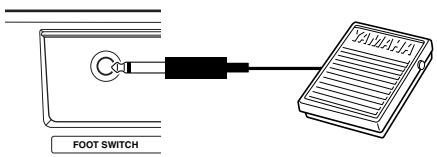
- Vérifiez que la prise de raccordement de l'interrupteur au pied est branchée correctement dans la prise FOOT SWITCH avant de mettre l'instrument sous tension.
- L'interrupteur au pied ne doit pas être enfoncé au moment de mettre l'instrument sous tension. En effet, cela aurait pour effet de changer la reconnaissance de la polarité de l'interrupteur au pied, ce qui se traduirait ultérieurement par un fonctionnement inverse de l'interrupteur au pied commandé.
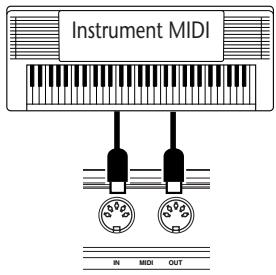
■ Utilisation des bornes MIDI
Le DJX est également équipé de bornes de raccordement MIDI, ce qui vous permet d'assurer son interface avec d'autres instruments et appareils MIDI. (Reportez-vous à la page 94 pour obtenir de plus amples détails à ce sujet.)
■ Utilisation des prises MIC et LINE IN
Elles permettent d'effectuer l'enregistrement d'une source audio extérieure avec les fonctions Digital Sampling (page 70). La prise MIC permet de raccorder un microphone à des fins d'enregistrement vocal et d'instruments acoustiques. La prise LINE IN permet le raccordement à une source audio extérieure et d'effectuer l'enregistrement d'un signal à niveau ligne telle qu'une source d'un lecteur CD ou d'une platine-cassette.
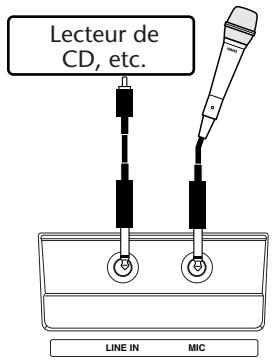
PRÉCAUTION

N'injectez jamais un signal à niveau de ligne (d'une source provenant d'un lecteur CD, d'une platine-cassette, d'un instrument électronique, etc.) à la prise d'entrée MIC ! En effet, ceci pourrait endommager sérieusement le DJX et ses fonctions numériques Digital Sampling.
Guide rapide
À moins que vous ne soyez un passionné de lecture des notices d'instructions, vous êtes probablement impatient de jouer tout de suite de votre DJX. Si c'est le cas, ce chapitre vous concerne directement !
C'est vrai, le DJX est prêt à être utilisé dès qu'il est sorti de sa boîte, mais nous ne pouvons que vivement vous inciter à lire ce court chapitre car vous verrez, tout est facile à comprendre. Même si vous n'avez jamais touché de clavier électronique de votre vie, le simple fait de vous conformer aux instructions de ce chapitre vous donnera le contrôle total du DJX et ce, dans un minimum de temps ! En outre, vous y découvrirez tous les outils qui vous permettent d'explorer et d'utiliser les fonctions les plus perfectionnées dont il dispose pendant l'interprétation de votre musique. Amusez-vous bien !
Amusez-vous bien !
Étape 1 Le DJX : Faites-lui faire un tour !
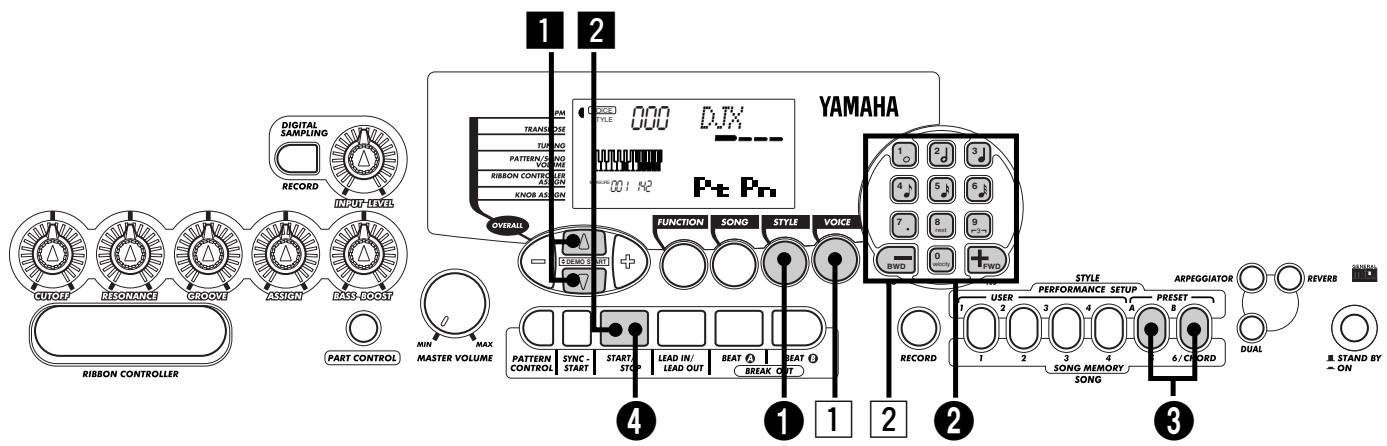
Vous piétinez d'impatience ? Voilà comment battre la mesure et faire du brouillage avec votre nouveau DJX : suivez le guide dans l'ordre numérique ...
Donnez-lui un peu d'énergie ...
1 Branchez l'adaptateur d'alimentation et mettez sous tension.
Tripotez un peu les boutons !
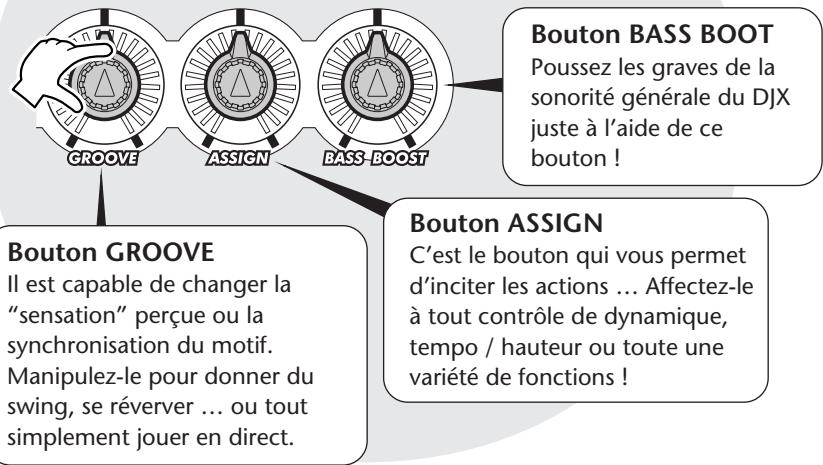
3 Ces trois boutons placent sous vos doigts un contrôle à la fois dynamique et en temps de réel du motif. Allez ! Essayez-les tout de suite !
- Vous voulez en savoir plus ? Reportez-vous à la page 59.
Lancez les opérations !
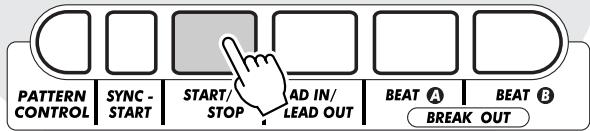
2 Lancez un motif dit Pattern en appuyant sur la touche START/STOP. Vous pouvez aussi lancez un motif en appuyant sur n'importe quelle touche de la section PATTERN du clavier.
- Vous voulez en savoir plus ? Reportez-vous à la page 45.
Éclatez-vous sur le ruban !
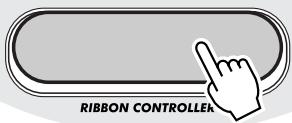
4 Déplacez votre doigt sur le RIBBON CONTROLLER et écoutez les variations acoustiques dont il est capable. Il y a des tonnes de choses que vous pouvez confier à cet outil !
- Vous voulez en savoir plus ? Reportez-vous à la page 66.
Mélangez les mesures !
5 Jouez un peu avec les boutons BEAT A et BEAT B et laissez le rythme s'écouler.
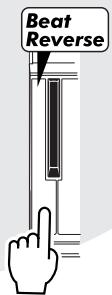
Secouez-le et retournez-le !
6 Une touche d'inversion Beat Reverse spéciale vous permet de casser la mesure et de frapper la première mesure. Jouez en répétition sur la touche et faites bégayer le rythme un peu !
- Vous voulez en savoir plus ? Reportez-vous à la page 52.
Abandonnez des Parts et introduisez-en d'autres !
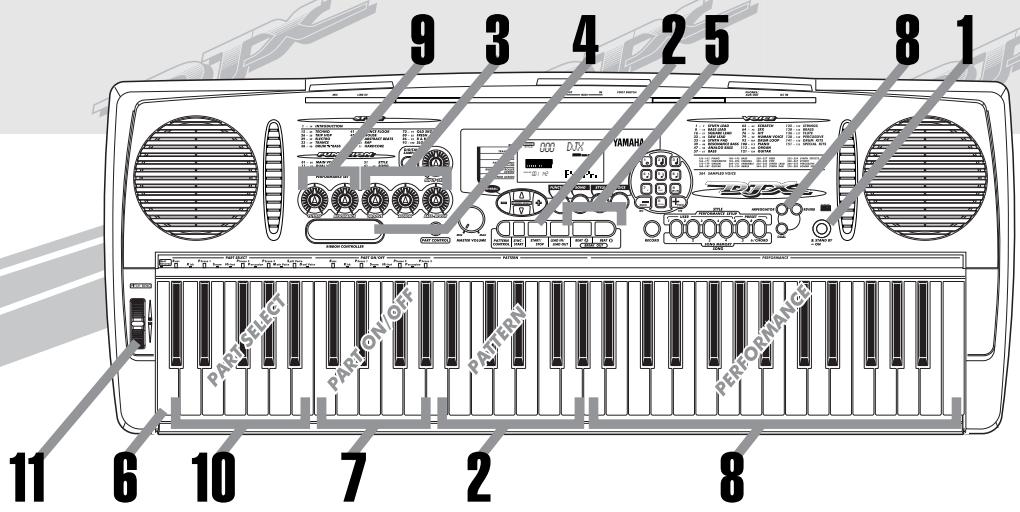
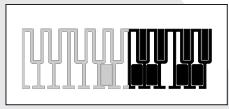
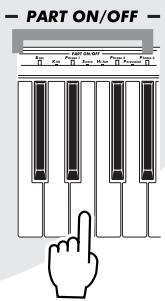
7 Avec les touches PART ON/OFF, vous devenez instantanément le maestro du mixage. Vérifiez le nom de Part (de l'instrument) indiqué au-dessus de chacune des touches et appuyez sur une touche pour activer ou désactiver Part. Les Parts qui sont couramment appliqués sont indiqués par des touches som- bres sur la représentation dans l'afficheur.
- Vous voulez en savoir plus ? Reportez-vous à la page 52.
La magie d'Arpeggiator !
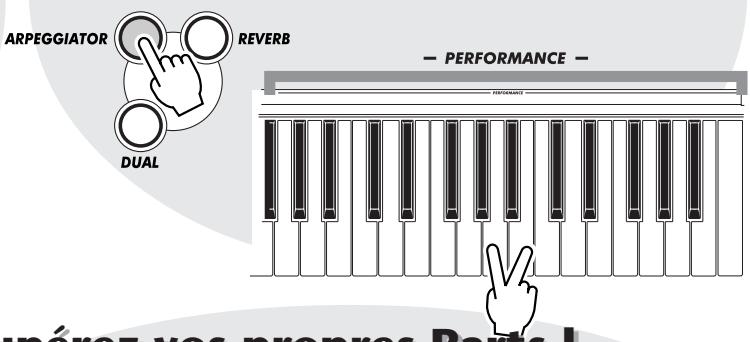
8 Tout d'abord, appuyez sur la touche ARPEGGIATOR pour activer la fonction. Ensuite, appuyez et immobilisez deux ou plus de deux touches en position basse dans la section PERFORMANCE du clavier puis laissez Arpeggiator faire sa magie !
- Vous voulez en savoir plus ? Reportez-vous à la page 37.
Tirez l'oreille aux voix ... pendant que vous jouez !
9 Manipulez les boutons associés à deux voix pour obtenir de furieux effets pendant que vous jouez une voix dans la section PERFORMANCE du clavier.
- Vous voulez en savoir plus ? Reportez-vous à la page 59.
Récupérez vos propres Parts !
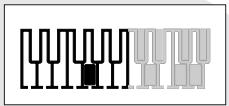
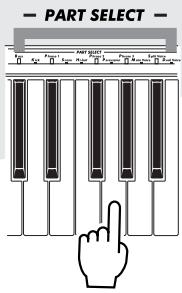
Vous êtes libre de choisir des Parts différents que vous pourrez ensuite contrôler avec les boutons associés aux voix (comme au cours de l'opération 9 qui précède) en appuyant sur l'une des touches PART SELECT. Les Parts que vous aurez choisies seront indiqués par des touches sombres sur la représentation dans l'afficheur.
- Vous voulez en savoir plus ? Reportez-vous à la page 60.
Bouton RESONANCE
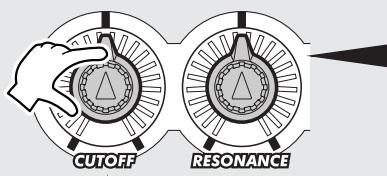
Faites tourner ce bouton pour déterminer la façon dont le bouton CUTOFF agit sur le son. Tournez-le vers la droite pour obtenir un effet filtrant maximum et vers la gauche pour que les variations de filtrage soient plus subtiles.
Bouton CUTOFF
Comme sur les synthétiseurs analogiques de haut de gamme, ce bouton vous permet d'opérer un véritable balayage de la fréquence de coupure du filtre pendant que vous jouez du clavier. Tournez-le vers la droite pour "ouvrir" le filtre et obtenir une sonorité plus brillante et tournez-le vers la gauche pour "fermer" le filtre.
Jouez de la molette !
La molette haute expressive PITCH BEND arrondit à merveille les puissants et fantastiques outils du DJX ! Jouez du clavier et manipulez la molette vers le haut pour augmenter la hauteur du son du pouce de la main gauche. La hauteur est abaissée en actionnant la molette vers le bas. Relâchez la molette pour récupérer instantanément la hauteur naturelle et normale du son !
PITCH BEND
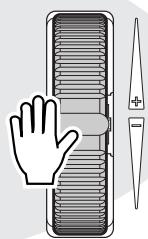
- Vous voulez en savoir plus ? Reportez-vous à la page 7.
Utilisation du clavier multifonctions du DJX
Le clavier du DJX est de loin différent (beaucoup plus puissant !) de tout ce que vous avez vu jusqu'à présent. Observons-le de plus près ...
À chaque fois que vous mettez le DJX sous tension, le clavier est "partagé" par fonctions qui sont les suivantes :
Ceci indique que Part Control et Pattern Control sont tous deux activés.
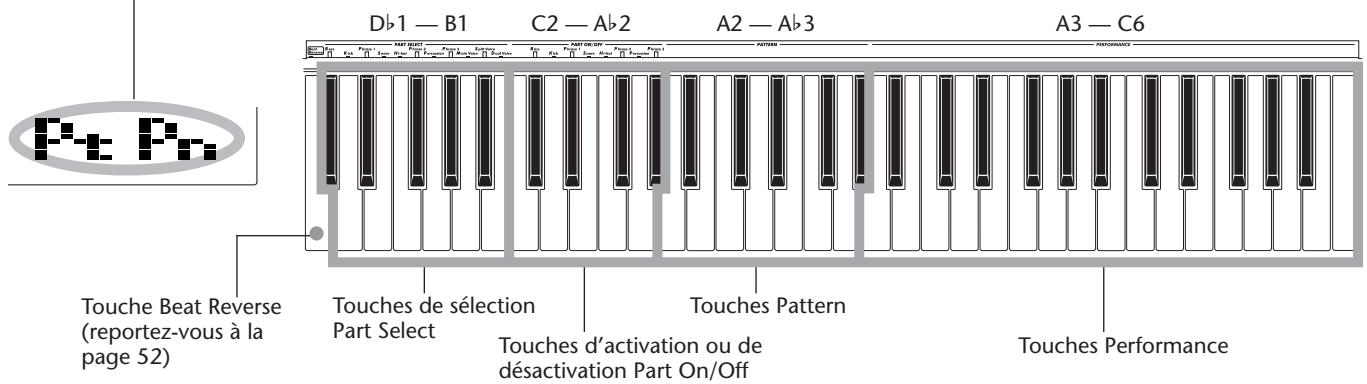
Quels sont les rôles joués par ces touches ?
Part Select
Ces touches vous permettent de choisir des Parts spécifiques à contrôler avec les boutons et le RIBBON CONTROLLER. (Reportez-vous à la page 60.)
Part On/Off
Ces touches vous permettent de couper ou de rétablir des Parts spécifiques d'un motif avant ou pendant l'exécution d'un morceau de musique. (Reportez-vous à la page 52.)
Pattern
Ces touches vous permettent de changer instantanément les accords de motif. (Reportez-vous à la page 50.)
Performance
Ces touches servent à une exécution normale de la voix (ou des voix) sélectionnées.
La voix de démonstration spéciale du DJX
La voix de démonstration spéciale de DJX (no. 000) est automatiquement sélectionnée à chaque fois que vous mettez l'appareil sous tension. Cette voix offre une grande variété de sonorités et chaque touche du clavier jouée produit une sonorité différente : percussion, roulement de batterie, grattement, FX spécial, voix humaine et de nombreuses autres sonorités !
Si vous voulez entendre correctement la voix de démonstration spéciale du DJX en utilisant la totalité du clavier, assurez-vous que Part Control, Pattern Control et Sync-Start sont désactivés : (Reportez-vous à la page 13.)
1 Passez en mode Voice.
2 Choisissez la voix no. 000.
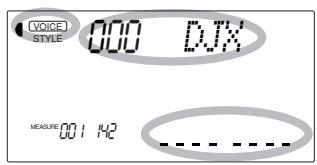
3 Jouez plusieurs touches du clavier et écoutez la variété des sonorités obtenues.
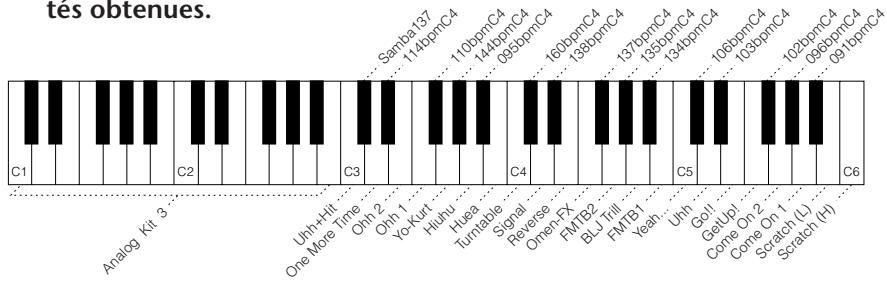
bar
tes obtenues. | Note | Count | | :--- | :--- | | Analog Kit 3... | C1 | | Uln+Hilt... | C2 | | One More Time... | C3 | | Ohn 2... | ... | | Ohn 1... | ... | | Yo-Kurt... | ... | | HiKhu... | ... | | Huea... | ... | | Turntable... | ... | | Signal... | C4 | | Reverse... | ... | | Omen-FX... | ... | | FMTB2... | ... | | BLU Trill... | ... | | FMTB1... | ... | | Yeah... | ... | | Uln... | C5 | | Go!... | ... | | GetUp!... | ... | | Come On 2... | ... | | Come On 1... | ... | | Scratch (L)... | ... | | 096bpmC4... | ... | | 102bpmC4... | ... | | Scratch (H)... | ... | C6 |D'autres réglages du clavier
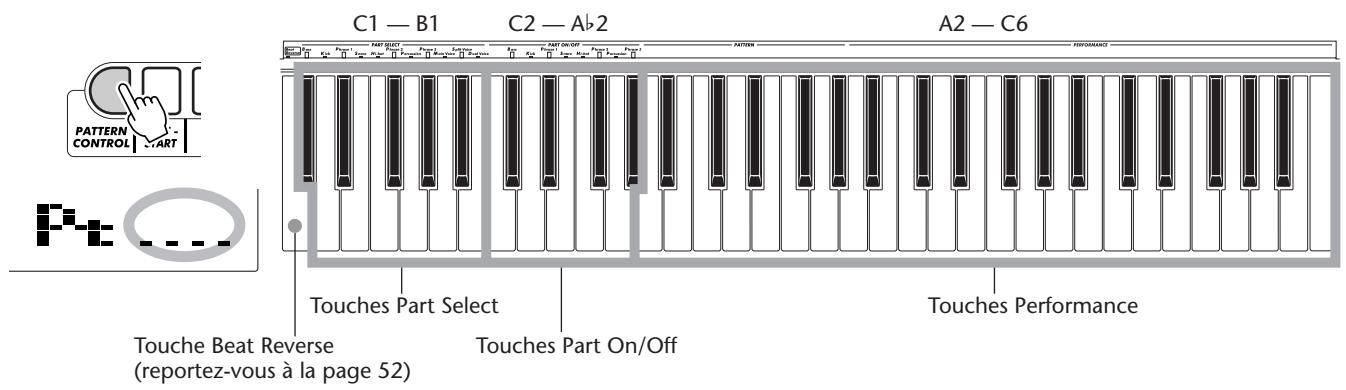
Vous disposez aussi d'autres réglages de clavier selon que les réglages de Part Control et de Pattern Control sont activés ou non. (Les touches PART CONTROL et PATTERN CONTROL vous permettent d'activer ou désactiver ces fonctions.)
Lorsque Part Control est désactivé :
Désactivez Part Control en appuyant sur la touche PART CONTROL.
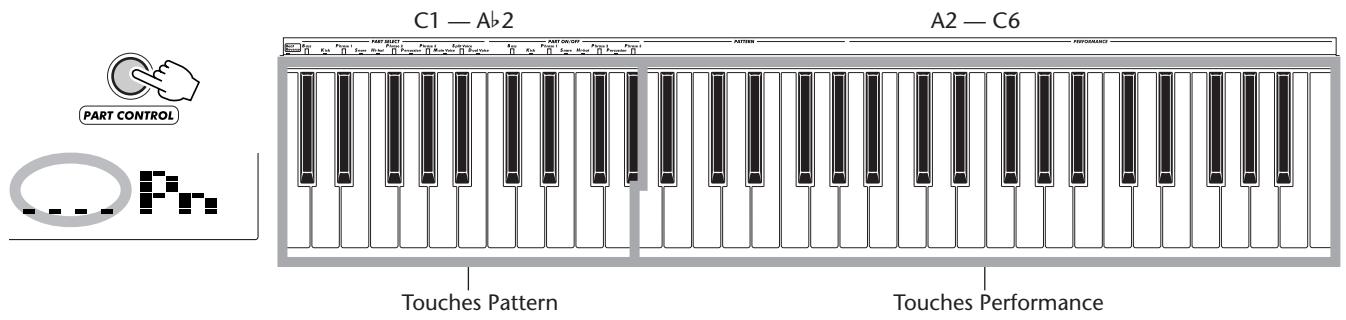
Lorsque Pattern Control est désactivé :
Désactivez Pattern Control en appuyant sur la touche PATTERN CONTROL.
Lorsque Part Control et Pattern Control sont désactivés :
Désactivez Part Control en appuyant sur la touche PART CONTROL ; désactivez Pattern Control en appuyant sur la touche PATTERN CONTROL. Dès que ceci est fait, vous pouvez jouer normalement sur la totalité du clavier.
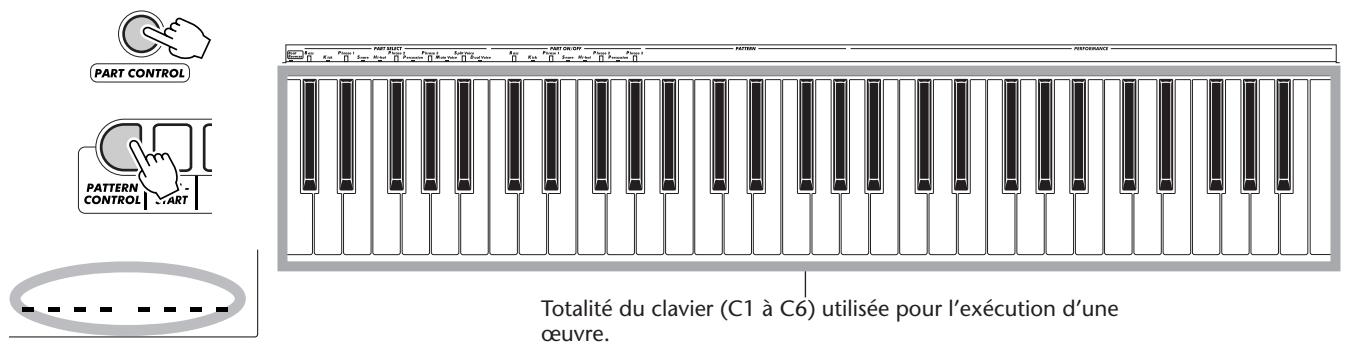
Comment reproduire les trois morceaux disponibles
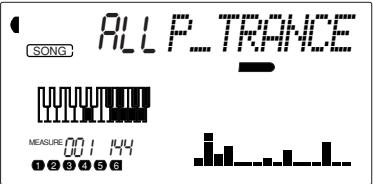
Le DJX possède trois morceaux de démonstration appelés Demo Song, véritable vitrine de voix authentiques et de motifs dynamiques d'instruments de musique.
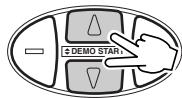
1 Appuyez simultanément sur les touches OVERALL ▲/▼.
2 Lancez la reproduction d'un morceau.
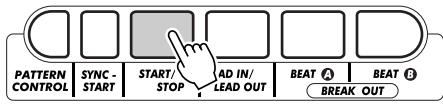
Vous voulez en savoir plus ? Reportez-vous à la page 41.
Sélection d'une voix
Le DJX dispose d'un nombre total de 284 voix de haute qualité. Essayons-en quelques unes ...
Voix de console (Panel) .. 1 - 140 (140 voix)
141 - 155 (15 voix de kit de batterie)
Voix GM 156 - 283 (128 voix)
Voix Sampling 284
(d'échantillonnage)
1 Passez en mode Voice.
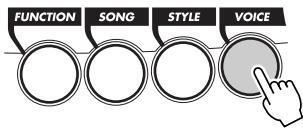
2 Choisissez une voix.

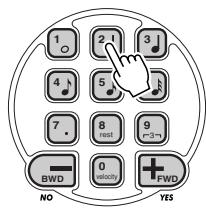
3 Jouez du clavier.
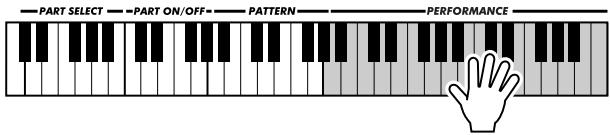
Vous voulez en savoir plus ? Reportez-vous à la page 25.
Liste des voix de console
| No. | Nom de la voix | No. | Nom de la voix | No. | Nom de la voix | No. | Nom de la voix | No. | Nom de la voix | No. | Nom de la voix |
| 0 | DJX | SAW LEAD | 45 | Nu Swing | 67 | Rave Pipe 1 | 91 | Uhh+Hit | 114 | Jazz Organ 2 | |
| 46 | Synth Bass | 68 | Rave Pipe 2 | 92 | Yeah... | 115 | Rock Organ | ||||
| SYNTH LEAD | 22 | Break It | 69 | FMTB 2 | DRUM LOOP | 116 | Cheez Organ | ||||
| 1 | Fuzzline | 23 | Scary | ANALOG BASS | 70 | GtrChord | 93 | 091bpmC4 | 117 | 16'+2' Organ | |
| 2 | Talkbox | 24 | Move It | 47 | Analog Bass | 71 | HiquiTB | 94 | 095bpmC4 | 118 | Dance Organ |
| 3 | Acid Sync | 25 | Robot Lead | 48 | Dance Bass | 72 | Reverse | 95 | 096bpmC4 | 119 | MissU |
| 4 | Universe | 26 | Fat | 49 | Snap Bass | 73 | Signal | 96 | 102bpmC4 | 120 | R&B Organ |
| 5 | Adrenaline | 27 | Seq Ana | 50 | Old Mini | 74 | Aah | 97 | 103bpmC4 | GUITAR | |
| 6 | Fragile | 28 | Stab | 51 | Power Bass | 75 | Turntable | 98 | 106bpmC4 | 121 | Octave Guitar |
| 7 | Cut Glass | 29 | Pulse Saw | 52 | Dub Bass | HIT | 99 | 110bpmC4 | 122 | Clean Guitar | |
| 30 | Sawtooth Lead 1 | 53 | Factory | 100 | 114bpmC4 | 123 | Muted Guitar | ||||
| 31 | Sawtooth Lead 2 | 54 | Hyper | 76 | Metal Hit | 101 | 134bpmC4 | 124 | Overdriven Guitar | ||
| 32 | Bedtime | 55 | Kidz Bass | 77 | Sharp Hit | 102 | 135bpmC4 | STRINGS | |||
| 56 | Techno | 78 | Mild Hit | 103 | 137bpmC4 | 125 | Strings | ||||
| BASS | |||||||||||
| 8 | Killer S | 33 | Sequenza | BASS | HUMAN VOICE | ||||||
| 9 | Reso-X | 34 | Insomnia | 57 | Acoustic Bass | 79 | Come On 1 | 104 | 138bpmC4 | 126 | Marcato Strings |
| 10 | Choppy | 35 | Wave2001 | 58 | Finger Bass | 80 | Come On 2 | 105 | 144bpmC4 | 127 | Synth Strings |
| 11 | PhatMan | 36 | Amber | 59 | Pick Bass | 81 | GetUp! | 106 | 160bpmC4 | 128 | StringPad |
| 12 | Organese | 37 | Eerie | 60 | Fretless Bass | 82 | Go!! | 107 | Samba137 | 129 | Pizzicato |
| 13 | Happy Vibes | 38 | Trance Pad | 61 | Slap Bass | 83 | Huea | PIANO | BRASS | ||
| 14 | TriTouch | 84 | Hiuhu | 108 | Funky Electric Piano | 130 | Techno Brass | ||||
| 15 | Sync | 85 | Yo-Kurt | 109 | DX Electric Piano | 131 | Jump Brass | ||||
| 86 | Oh Babe | 110 | CP 80 | 132 | Brass Phase | ||||||
| 16 | MC-Line | 39 | Techno Bass | SCRATCH | |||||||
| 17 | Alien | 40 | Kickin'B | 62 | Scratch | ||||||
| 18 | Psyche | 41 | Bassline | 63 | Killer DJ | ||||||
| 19 | Clanger | 42 | Nu Floor | SFX | |||||||
| 20 | Square Lead 1 | 43 | Fish303 | 64 | FMTB 1 | ||||||
| 21 | Square Lead 2 | 44 | No.No.No | 65 | BLJ Trill | ||||||
| 66 | Omen-FX | ||||||||||
Sélection d'un style
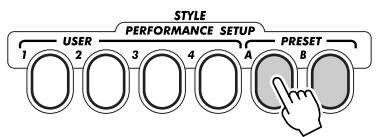
Le DJX se caractérise par un nombre total de 100 styles différents qui sont répartis dans une grande variété de genres de musique. Avec la fonction Performance Setup, vous avez la possibilité de rappeler des voix et des réglages adaptés au mieux au style sélectionné. Chaque style a été programmé à l'avance avec deux groupes de préréglage Performance Setup.
① Passez en mode Style.
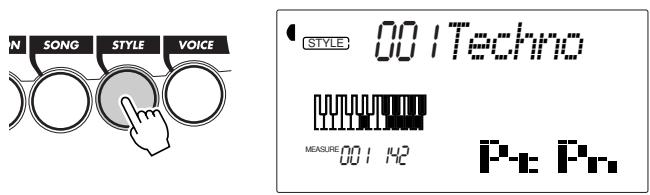
② Choisissez un style.
Consultez la liste ci-dessous pour les styles.

③ Appuyez sur une des touches de Performance Setup : Preset A ou B.
flowchart
graph LR
    A["1"] --> B["2"]
    B --> C["3"]
    C --> D["4"]
    D --> E["A"]
    E --> F["B"]
    F --> G["PRESET"]
    style A fill:#fff,stroke:#000
    style G fill:#fff,stroke:#000
4 Lancez la reproduction du motif et jouez du clavier.
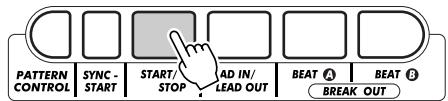
Vous voulez en savoir plus ? Reportez-vous à la page 44.
Liste des styles
| No. Nom du style | No. Nom du style | No. Nom du style | No. Nom du style | No. Nom du style | No. Nom du style | |||||||
| INTRODUCTION | 19 | Modern Detroit Techno | 36 | Hypnotic | 53 | Club House | 70 | SupaBad | R & B | |||
| 20 | Vintage Detroit Techno | 37 | Dark Trance | 54 | Dub House | 71 | WestSide | 86 | Bouncy | |||
| 1 | Pop Techno | 21 | Modern Berlin Techno | DRUM'N'BASS | ABSTRACT BEATS | OLD SKOOL | 87 | Do it up | ||||
| 2 | Trip Hop | 22 | Minimal Techno | 38 | Drum'n'Bass | 55 | Digital Rock | 72 | Beatbox | 88 | Hump | |
| 3 | Electro Beat | 23 | Speed Garage | 39 | Hard Jungle | 56 | Underground | 73 | Delight | 89 | Plush | |
| 4 | Goa | 24 | Acid Techno | 40 | Soul 2001 | 57 | Chill Out | 74 | Flares | 90 | Pow! | |
| 5 | Hard Step 8th | 25 | Samba Techno | DANCE FLOOR | RAP | 75 | Funked Up | 91 | Skippin' | |||
| 6 | Handbag 1 | 76 | Jack | 92 | Solid | |||||||
| 7 | Romantic House | TRIP HOP | 41 | Euro Dance | 58 | Bomb | 77 | Old Skool | SLO JAMS | |||
| 8 | Ambient | 26 | Funky Trip Hop | 42 | Euro Latin | 59 | Dance Hall | 78 | Party | 93 | 1stLuv | |
| 9 | Acid Jazz | 27 | Pop Trip Hop | 43 | Pop Reggae | 60 | Hype | 79 | Theque | 94 | Cool | |
| 10 | Treach | 28 | Vintage Trip Hop | 44 | Handbag 2 | 61 | Money | FRESH | 95 | DaLadies | ||
| 11 | Steppa | ELECTRO | HOUSE | 62 | Ragga | 80 | Chillin' | 96 | Daydream | |||
| 12 | Struttin' | 29 | Plastic Electro | 45 | House | 63 | Shakin' | 81 | Dreamin' | 97 | Loverz | |
| 13 | All That | 30 | Cosmic Beat | 46 | Acid House | 64 | Tip | 82 | EastSide | 98 | On Hit | |
| 14 | Soulful | 31 | Body Rock | 47 | Deep House | HARDCORE | 83 | Grind | 99 | Pushin' | ||
| 32 | Compilation | 48 | Progressive House | 65 | Buggin' | 84 | Hezee | 100 | Sultry | |||
| TRANCE | 49 | Tribal House | 66 | Diesel | 85 | Loc | ||||||
| 33 | Trance | 50 | Vintage Chicago | 67 | Hi Rolla | |||||||
| 34 | Psychodelic Trance | 51 | Hard Floor | 68 | Homies | |||||||
| 35 | Relaxx | 52 | Hip House | 69 | SuckaMC | |||||||
Étape 4 Échantillonnage numérique
Rejoignez la révolution de l'échantillonnage !
Oui, c'est fait, l'échantillonnage numérique "Digital Sampling" est maintenant intégré à votre nouveau DJX et c'est un outil tellement facile à utiliser. Essayez-le tout de suite !
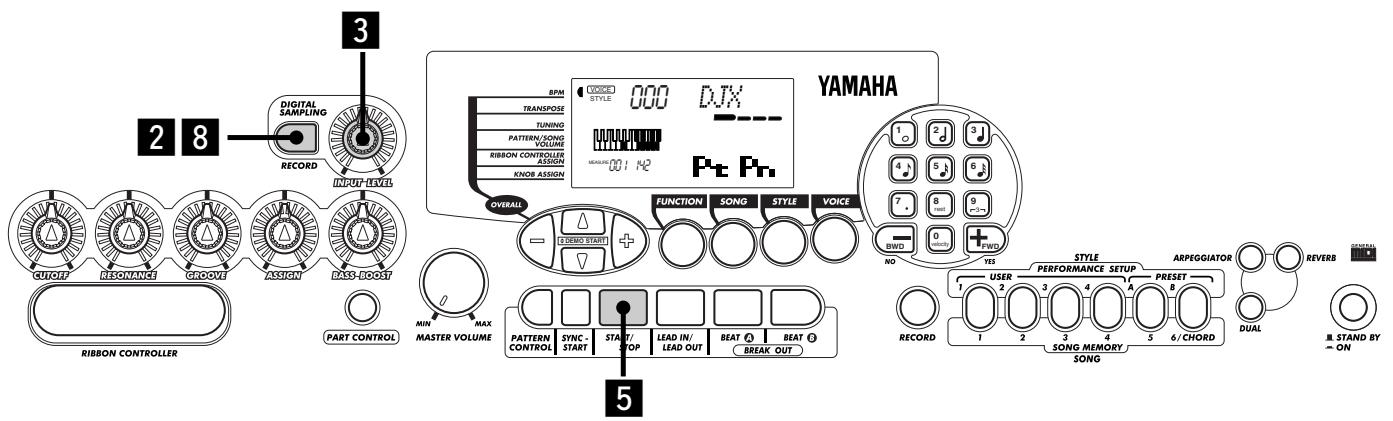
1 Réglez le DJX pour effectuer un échantillonnage.
Faites les branchements de l'une ou l'autre façon indiquée ci-dessous.
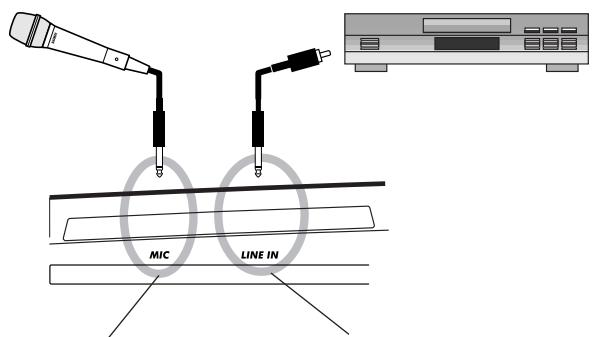
Si vous utilisez un microphone, branchez-le dans la prise MIC visible sur la face arrière de votre appareil.
Si vous utilisez un lecteur CD, raccordez-le à la prise LINE IN visible sur la face arrière de votre appareil. (Surtout, NE LE RACCOR-DEZ PAS à la prise MIC ! Cela risque d'endommager votre DJX ! )
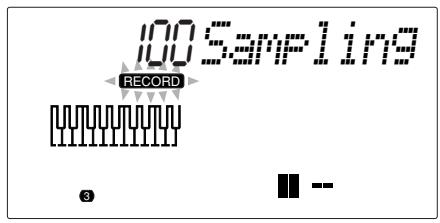
2 Passez en mode Sampling.
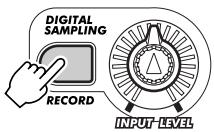
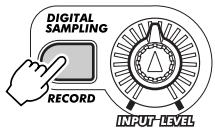
Appuyez sur la touche RECORD de la section DIGITAL SAMPLING.
3 Ajustez le niveau d'échantillonnage.
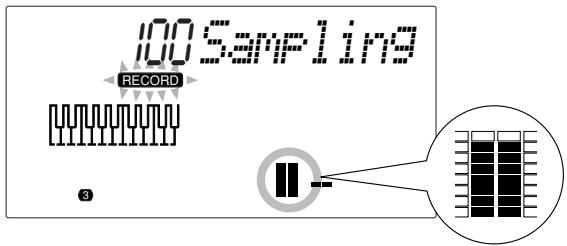
Utilisez le potentiomètre de réglage INPUT LEVEL (et chantez en même temps dans votre microphone ou pendant la lecture d'un CD).

Assurez-vous que le "décibelmètre" qui apparaît dans l'afficheur ne dépasse pas ce niveau :
4 Appuyez sur une touche du clavier.
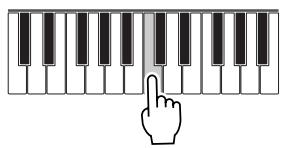
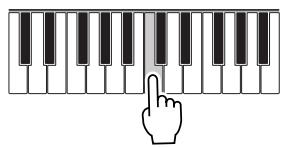
Appuyez sur la touche du do médian (C3) du clavier avec l'exemple suivant. Le son que vous enregistrez sera aussitôt affecté à cette touche.
5 Commutez l'échantillonnage en mode de veille.
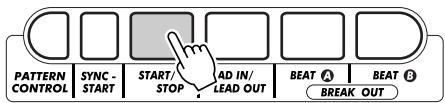
Appuyez sur la touche START/STOP.
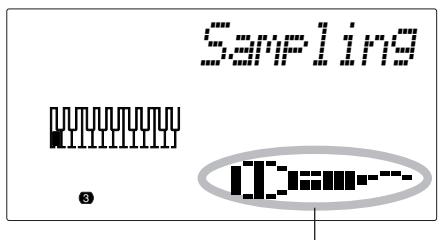
Icône en forme de microphone indiquant l'enregistrement d'un échantillon.
6 Commencez à enregistrer.
Chantez dans votre microphone ou jouez un CD. L'échantillonnage commence dès que le DJX reçoit un signal. L'échantillonnage cesse aussi automatiquement environ trois secondes plus tard.
L'indication RECORD reste allumée pendant le déroulement de l'échantillonnage.
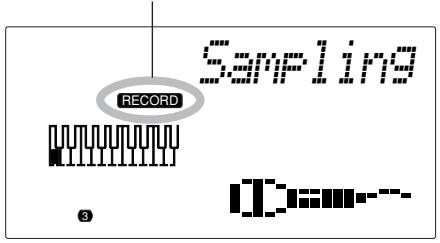
7 Jouez l'échantillon sur le clavier.
Essayez d'appuyer et d'immobiliser plusieurs touches en position basse et écoutez votre nouvel échantillon.
Appuyez encore une fois sur la touche RECORD (DIGITAL SAMPLING). La voix no. 284 ("Sampled") est automatiquement sélectionnée pour la reproduction.
Vous voulez en savoir plus ? Reportez-vous à la page 69.
Étape 5 Paramètres de réglage de Function
Utilisation des paramètres de réglage de Function
Le DJX dispose d'une grande variété de réglages avec ses paramètres de réglage de Function. Ceux-ci vous confèrent un contrôle encore plus précis sur les nombreuses capacités de votre DJX. Voici comment vous pouvez les utiliser :
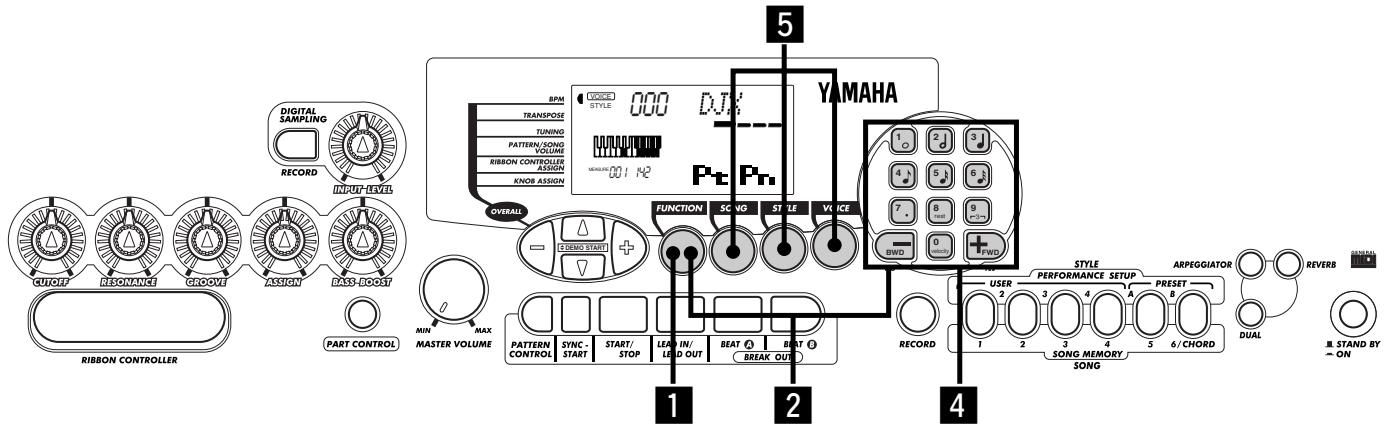
1 Appuyez sur la touche FUNCTION.
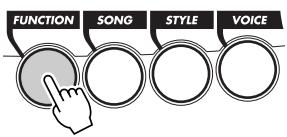
flowchart
graph TD
    A["FUNCTION"] --> B["SONG"]
    B --> C["STYLE"]
    C --> D["VOICE"]
2 Choisissez un numéro Function. La liste des fonctions disponibles apparaît à la page 19.
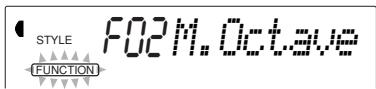
Le numéro du paramètre de réglage Function peut être choisi pendant que l'indication "FUNCTION" clignote dans l'afficheur.
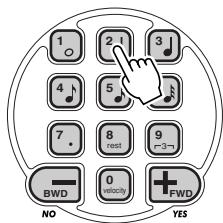
Indiquez le numéro Function avec les touches du pavé numérique.
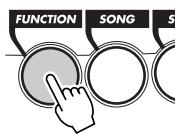
Appuyez sur la touche FUNCTION ; chaque pression permet de progresser dans les numéros Function. Pour que la progression des numéros de fonction soit continue, appuyez et immobilisez la touche en position basse.
IMPORTANT
- Notez que l'indication "FUNCTION" ne clignote que pendant quelques secondes, ce qui implique de choisir rapidement le paramètre de réglage désiré dès que l'opération 1 citée plus haut a été faite.
3 Après que l'indication "FUNCTION" ait cessé de clignoter dans l'afficheur, modifiez la valeur ou le réglage du paramètre de réglage.
L'indication "FUNCTION" cesse de clignoter quelques secondes plus tard et reste allumée. Dès cet instant, le numéro Function ("F02" de l'exem-
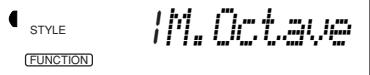
ple qui précède) change automatiquement et passe sur la valeur courante du paramètre de réglage Function.
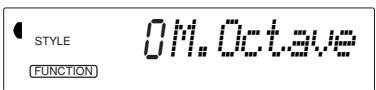
Valeur courante du paramètre de réglage Function choisi.
4 Utilisez les touches du pavé numérique pour modifier la valeur ou le réglage du paramètre de réglage. Pour choisir les modes d'activation / désactivation, utilisez les touches + / -.
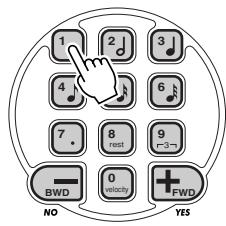
Rétablissement de la valeur par défaut
Si toutefois vous avez modifié le paramètre de réglage, vous pouvez instantanément rappeler la valeur par défaut en appuyant simultanément sur les touches + / -.
Valeurs négatives
Pour introduire directement des valeurs négatives (pour les paramètres de réglage qui ont des valeurs négatives), appuyez et immobiliser la touche - et appuyez simultanément sur la touche numérique de la valeur désirée.
5 Quittez le mode Function.
Après avoir effectué tous les réglages désirés, appuyez sur l'une des touches des autres modes (SONG, STYLE ou VOICE).
Liste des paramètres de réglage de Function
| Fonction | page | ||
| F01 | M.Volume | Volume de voix Main | 27 |
| F02 | M.Octave | Octave de voix Main | 27 |
| F03 | M.Pan | Panoramique de voix Main | 27 |
| F04 | M.RevLvl | Reverb Send Level de voix Main | 27 |
| F05 | M.ChoLvl | Chorus Send Level de voix Main | 27 |
| F06 | M.DsPLvl | Effet DSP Send Level de voix Main | 27 |
| F11 | D.Volume | Volume de voix Dual | 30 |
| F12 | D.Octave | Octave de voix Dual | 30 |
| F13 | D.Pan | Panoramique de voix Dual | 30 |
| F14 | D.RevLvl | Reverb Send Level de voix Dual | 30 |
| F15 | D.ChoLvl | Chorus Send Level de voix Dual | 30 |
| F16 | D.DsPLvl | Effet DSP Send Level de voix Dual | 30 |
| F17 | D.Voice | Voix Dual | 30 |
| F18 | Dual | Activation / désactivation de Dual | 30 |
| F21 | S.Volume | Volume de voix Split | 32 |
| F22 | S.Octave | Octave de voix Split | 32 |
| F23 | S.Pan | Panoramique de voix Split | 32 |
| F24 | S.RevLvl | Reverb Send Level de voix Split | 32 |
| F25 | S.ChoLvl | Chorus Send Level de voix Split | 32 |
| F26 | S.DsPLvl | Effet DSP Send Level de voix Split | 32 |
| F27 | S.Voice | Voix Split | 32 |
| F28 | Split | Activation / désactivation de Split | 32 |
| F29 | SplitPnt | Point Split | 32 |
| F31 | Reverb | Activation / désactivation de Reverb | 38 |
| Fonction | page | ||
| F32 | RevType | Type Reverb | 38 |
| F33 | Chorus | Activation / désactivation de Chorus | 38 |
| F34 | ChoType | Type de Chorus | 38 |
| F35 | DSP | Activation / désactivation de DSP | 38 |
| F36 | DsPType | Type de DSP | 38 |
| F37 | Arpgator | Activation ou désactivation d'Arpeggiator | 38 |
| F38 | ArpgType | Type d'Arpeggiator | 38 |
| F41 | UserBank | Banque utilisateur de Performance Setup | 57 |
| F51 | PtrnSPnt | Point Split de Pattern | 55 |
| F61 | USn91C1r | Effacement de User Song 1 | 91 |
| F62 | USn92C1r | Effacement de User Song 2 | 91 |
| F63 | USn93C1r | Effacement de User Song 3 | 91 |
| F71 | FootSw | Interrupteur au pied | 21 |
| F72 | VoiceSet | Jeu Voice | 33 |
| F73 | TouchSns | Sensibilité de touche | 33 |
| F74 | PBRange | Limites d'action de Pitch Bend | 33 |
| F81 | RemoteCh | Canal de commande à distance | 95 |
| F82 | KbdOut | Sortie clavier | 95 |
| F83 | PtrnOut | Sortie Pattern | 95 |
| F84 | Local | Activation / désactivation de Local | 96 |
| F85 | ExtClock | Horloge externe | 96 |
| F86 | BulkSend | Transmission de données de masse | 96,97 |
| F87 | InitSend | Transmission de données initiales | 96,100 |
| F88 | SmplSend | Transmission Sampling | 96,97 |
Bouton ASSIGN et RIBBON CONTROLLER – Changement d'affectation
1 Appuyez autant de fois que nécessaire sur l'une des touches OVERALL ▲/▼ jusqu'à ce que la barre noire placée à gauche de l'afficheur se trouve juste à côté de "KNOB ASSIGN" ou "RIBBON CONTROLLER ASSIGN".
Reportez-vous aux pages 63, et 66 pour obtenir de plus amples renseignements sur le bouton ASSIGN et RIBBON CONTROLLER.
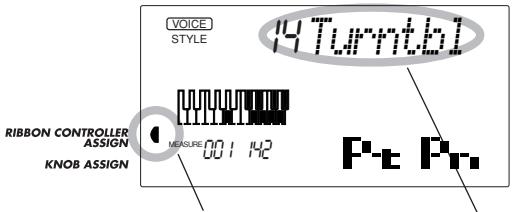
Contrôleur actuellement sélectionné.
Commande ou fonction actuellement affectée.
Liste des fonctions du bouton ASSIGN ou du RIBBON CONTROLLER
| Nom de la fonction | Nom indiqué dans l'afficheur | Description |
| Cutoff Frequency * | Cutoff | Il s'agit du même paramètre de réglage que celui contrôlé par le bouton CUTOFF (page 61). |
| Resonance * | Resonanc | Il s'agit du même paramètre de réglage que celui contrôlé par le bouton RESONANCE (page 61). |
| Reverb Send Level | RevLevel | Ceci permet de déterminer la profondeur de l'effet Reverb. (Reportez-vous à la page 34.) La manipulation du bouton permet également d'activer automatiquement l'effet Reverb s'il a été désactivé à l'origine. |
| Chorus Send Level | ChoLevel | Ceci permet de déterminer la profondeur de l'effet Chorus. (Reportez-vous à la page 35.) |
| DSP Send Level | DspLevel | Ceci permet de déterminer la profondeur de l'effet DSP. (Reportez-vous à la page 36.) |
| Modulation | Mod | Ceci permet de créer un effet de vibrato ondulé de la hauteur du son. |
| Attack Time | Attack | Ceci permet de déterminer la valeur "d'attaque" du son ou en d'autres termes, de définir la durée nécessaire pour que le son puisse atteindre son volume maximum quand une note est jouée. Avec certaines sonorités de percussion, l'effet obtenu risque d'être très faible ou de ne produire aucun effet audible. |
| Release Time | Release | Ceci permet de déterminer la durée entretenue du son après que la note jouée soit relâchée. Avec certaines sonorités de percussion, l'effet obtenu risque d'être très faible ou de ne produire aucun effet audible. |
| Pan | Pan | Ceci permet de déterminer la position physique du son dans l'image stéréo (à gauche, au centre ou à droite). |
| Volume | Volume | Ceci permet de déterminer le volume (le niveau de sortie) du son. |
| Groove * ** | Groove | Ce paramètre de réglage est identique au paramètre contrôlé par le bouton GROOVE (page 61). |
| Dynamics ** | Dynamics | Ceci produit des effets de variation à la fois subtiles et dramatiques dans le motif en altérant le niveau des notes individuelles. Ceci affecte la totalité du motif. |
| Dynamics Strength ** | Strength | Ceci permet de déterminer le pourcentage de puissance de changement de niveau du paramètre de réglage Dynamics (no. 09, ci-dessus). Ceci affecte la totalité du motif. |
| Turntable ** | Turntbl | Ceci permet de déterminer le tempo et la hauteur de la totalité du son produit par le DJX et affecte toutes les parties du motif et toutes les voix. |
| Arpeggiator Speed *** | ArpSpeed | Ceci permet de déterminer la vitesse de la fonction Arpeggiator. (Reportez-vous à la page 37.) |
* Ces fonctions ne peuvent être affectées qu'à RIBBON CONTROLLER.
** Ces fonctions sont effectives quel que soit le réglage de Part Select. (Reportez-vous à la page 60.)
** Ces paramètres de réglage de Function ne sont effectifs que pour la voix Main, quels que soient les réglages de Part Select.
Commande d'interrupteur au pied – Changement d'effectation
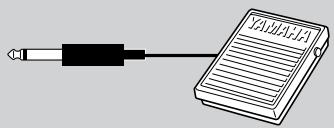
Le DJX est doté de la fonction interrupteur au pied qui peut être utilisée pour effectuer une grande variété de fonctions et d'opérations. En utilisant votre pied pour commander de façon pratique une grande variété de fonctions, vous aurez les mains llibres pour mieux vous concentrer sur l'exécution de vos morceaux de musique.
L'affectation de l'interrupteur au pied est exécutée à partir du paramètre de réglage Function no. 71. (Reportez-vous à la page 18 pour obtenir toutes les instructions nécessaires sur les paramètres de réglage de Function.) Le réglage par défaut de l'interrupteur au pied est fait sur no. 13 Tap.
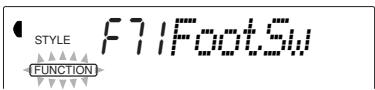

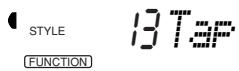
Liste des fonctions d'affectation à l'interrupteur au pied
| Nom de la fonction | Nom indiqué dans l'afficheur | Description |
| Sustain | Sustain | Commande de la grande pédale ou du sustain. Le fait d'enfoncer l'interrupteur au pied permet d'appliquer un sustain naturel à la voix jouée au clavier. |
| Arpeggiator Hold | ArpgHold | Lorsque l'effet Arpeggiator (page 37) est activé, ceci vous permet d'utiliser l'interrupteur au pied et de contrôler les opérations cycliques d'Arpeggiator même après avoir retiré les doigts du clavier ou jouées des notes différentes. Appuyez et immobilisez l'interrupteur au pied en position basse aussi longtemps que l'effet Arpeggiator doit être obtenu et resté actif. |
| Start/Stop | StartStp | Lorsque le mode Song ou le mode Style est activé, ceci permet d'obtenir la même fonction que celle produite par la touche START/STOP (reportez-vous aux pages 41, 45). Chaque pression de l'interrupteur au pied a pour effet de démarrer et d'arrêter alternativement la reproduction d'un morceau ou d'un motif. |
| Lead In/Lead Out | Ld InOut | Lorsque le mode Style est activé, ceci permet d'obtenir la même fonction que celle produite par la touche LEAD IN / LEAD OUT (reportez-vous aux pages 46, 47). Lorsque l'interrupteur au pied est enfoncé deux fois de suite consécutives pendant que la reproduction d'un motif a lieu, ceci a pour effet de ralentir progressivement la section Lead Out (page 47). |
| Beat A | Beat A | Lorsque le mode Style est activé, ceci permet d'obtenir la même fonction que celle produite par la touche BEAT A (BREAK OUT) (reportez-vous à la page 48). |
| Beat B | Beat B | Lorsque le mode Style est activé, ceci permet d'obtenir la même fonction que celle produite par la touche BEAT B (BREAK OUT) (reportez-vous à la page 48). |
| Activation / désactivation d'Arpeggiator | Arpgator | Lorsque le mode Style est activé, ceci permet d'obtenir la même fonction que celle produite par la touche ARPEGGIATOR (ainsi que celle du paramètre de réglage d'activation / de désactivation d'Arpeggiator, no. 37). (Reportez-vous à la page 37.) |
| Activation / désactivation de Dual | Dual | Ceci permet d'obtenir la même fonction que celle produite par la touche DUAL (ainsi que celle du paramètre de réglage d'activation / de désactivation de Dual, no. 18). (Reportez-vous à la page 29.) |
| Activation / désactivation de Split | Split | Ceci permet d'obtenir la même fonction que celle produite par le paramètre de réglage d'activation / de désactivation de Split, no. 28. (Reportez-vous à la page 31.) |
| Activation / désactivation de Reverb | Reverb | Ceci permet d'obtenir la même fonction que celle produite par la touche REVERB (ainsi que celle du paramètre de réglage d'activation / de désactivation de Reverb, no. 31). (Reportez-vous à la page 34.) |
| Activation / désactivation de Chorus | Chorus | Ceci permet d'obtenir la même fonction que celle produite par le paramètre de réglage d'activation / de désactivation de Chorus, no. 33. (Reportez-vous à la page 35.) |
| Activation / désactivation de DSP | Dsp | Ceci permet d'obtenir la même fonction que celle produite par le paramètre de réglage d'activation / de désactivation de DSP, no. 35. (Reportez-vous à la page 36.) |
| Tap | Tap | Cette fonction particulièrement utile vous permet d'utiliser l'interrupteur au pied pour frapper la mesure de BPM (Tempo) et de lancer automatiquement la reproduction d'un morceau ou d'un motif à la mesure marquée. Pour ce faire, il suffit de frapper (appuyer ou relâche) sur l'interrupteur au pied (quatre fois pour une mesure à 4 temps), ce qui permet au morceau ou au motif de démarrer automatiquement au BPM marqué. Il est également possible de changer le BPM pendant la reproduction en frappant deux fois de l'interrupteur au pied suivant le tempo voulu. |
Le DJX est doté d'un afficheur multifonctions surdimensionné faisant apparaître tous les paramètres de réglage importants de l'instrument. La section qui suit décrit brièvement les différentes icônes et autres indications fournies de l'afficheur.
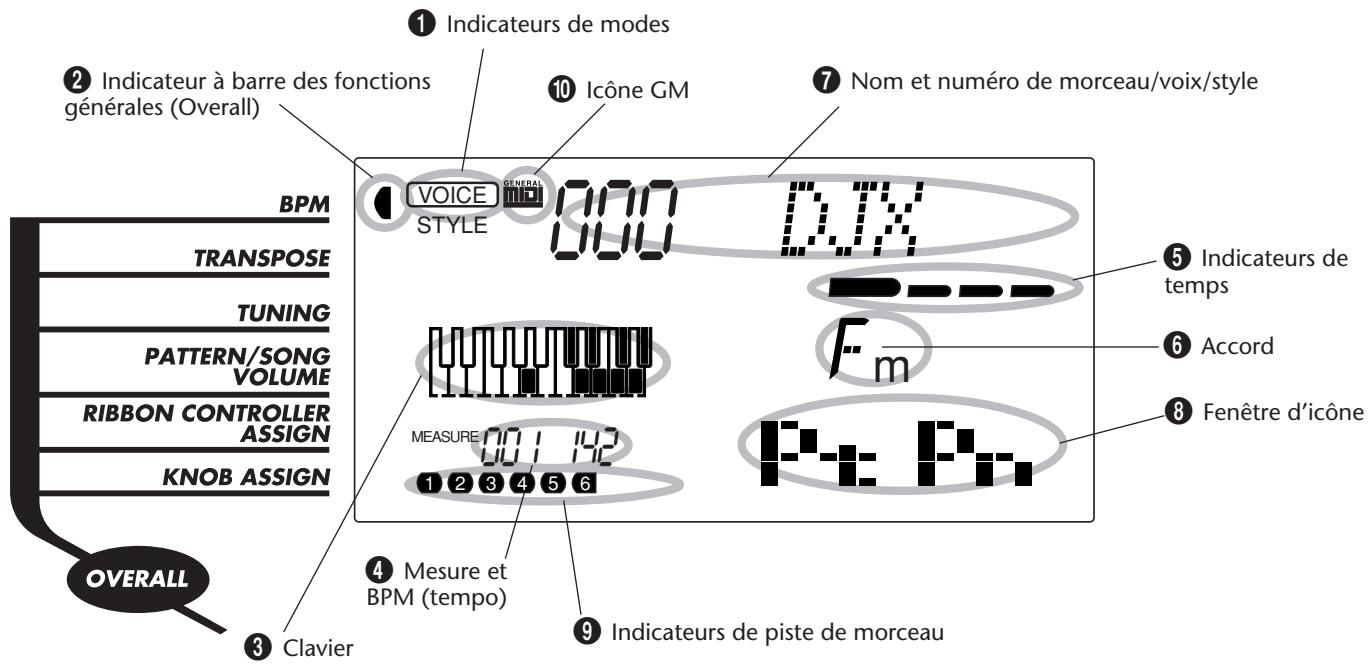
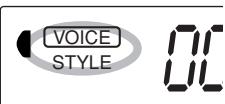
1 Indicateurs de mode
Ils indiquent le mode actuellement sélectionné - Voice, Style, Song ou Function - avec l'appellation du mode entouré d'un rectangle aux coins arrondis. Lorsque "STYLE" ou "SONG" apparaît sans être entouré d'un rectangle, le mode correspondant reste actif en arrière-plan.
Dans le premier exemple, le mode Style est sélectionné.
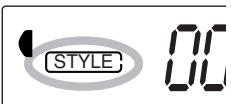
Dans le deuxième exemple, le mode Voice a été sélectionné, mais le mode Style reste actif en arrière-plan. (Cela signifie que les commandes de style restent actives et peuvent être utilisées pour jouer le style actuellement sélectionné.)
2 Indicateur à barre des fonctions générales (Overall)
Le DJX est doté de cinq fonctions générales ou commandes. La fonction qui est actuellement sélectionnée est indiquée par une barre noire apparaissant à côté de son appellation (imprimée sur la console).
3 Clavier
Avec l'activation de Part Control (page 59), cette partie de l'afficheur indique l'état du réglage actuel des touches PART SELECT et PART ON/OFF. L'octave inférieure de l'afficheur se rapporte aux touches PART SELECT tandis que la touche Part sélectionnée est sombre. L'octave supérieure de l'afficheur se rapporte aux touches PART ON/OFF tandis que les touches sombres indiquent que la section Part correspondante est actuellement activée.
4 Mesure et BPM (tempo)
Cette partie de l'afficheur indique soit la mesure appliquée pendant la reproduction d'un morceau ou d'un style, soit la valeur courante du BPM (tempo) d'un morceau ou d'un style.
5 Indicateurs de temps
Ces barres noires (une grande et trois petites) clignotent en séquence et en mesure avec le morceau ou le style reproduit. La grande barre indique le premier temps de la mesure. (Reportez-vous à la page 42.)
6 Accord
Quand un morceau utilisateur est reproduit (avec des accords), cela représente la fondamentale de l'accord courant et son type. Les accords qui sont joués dans la section PATTERN du clavier sont également indiqués lorsque le mode Style et Pattern Control sont activés.
7 Nom et numéro de morceau/voix/style
Cette partie de l'afficheur indique le nom et le numéro du morceau, de la voix ou du style qui est actuellement sélectionné. Il indique aussi le nom et la valeur ou le paramètre de réglage courant des fonctions Overall et des paramètres de réglage de Function ainsi que d'autres messages de fonctionnement importants.
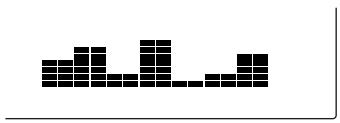
8 Fenêtre d'icône
Suivant le mode ou la fonction choisie, ceci fait apparaître différents symboles (icônes) et d'autres messages afin de servir de moyen de contrôle pratique pour vérifier les informations importantes relatives au fonctionnement du DJX. Par exemple, quand un morceau ou un motif est reproduit, ceci fait apparaître le niveau de chaque piste instrumentale.
9 Indicateurs de piste de morceau
Lorsque le mode d'enregistrement ou de reproduction de morceau est choisi, ces indicateurs montrent l'état actuel des pistes. (Reportez-vous aux pages 82, 86.)
10 Icône GM
Ceci apparaît lorsqu'une voix GM (General MIDI) est sélectionnée. (Reportez-vous à la page 26.)

Niveau 1 du système GM
Le “Niveau 1 du système GM” (ou GM System Level 1) vient s’ajouter à la norme MIDI qui garantit que toutes les données musicales compatibles MIDI peuvent être jouées avec précision par n’importe quel générateur de sons compatible GM, quel qu’en soit son fabricant. La marque GM est apposée sur tous les produits logiciels ou le matériel qui supportent le niveau 1 du système GM. Le DJX supporte le niveau 1 du système GM.
Le mode Voice met à votre disposition 270 voix authentiques (dans lesquelles sont comprises 128 voix General MIDI) plus 15 kits de batterie spéciaux, tous ayant été créés avec le système perfectionné générateur de sons AWM (Advanced Wave Memory) de Yamaha. Le mode Voice met à votre disposition de nombreux et puissants outils pour reproduire et mettre en valeur ces voix.
Les voix sont divisées en plusieurs catégories d'instruments, toutes leurs appellations étant imprimées sur la console pour mieux vous aider. Reportez-vous à la page 106 pour obtenir la liste complète des voix disponibles.
Le mode Voice est actuellement divisé en trois modes distincts : Main, Dual et Split. Avec le mode Main Voice (reportez-vous à la page 25), vous pouvez jouer une seule voix sur toute la gamme du clavier. Le mode Dual Voice (page 29) vous permet “d’éta-ger” deux voix différentes et d’obtenir ainsi des sonorités à la fois riches et complexes. Le mode Split Voice (page 31) vous permet de déterminer deux voix différentes que vous pourrez jouer à partir de sections séparées du clavier.
Le DJX est doté de voix spéciales de kit de batterie - no. 141 - no. 155 - qui vous permettent de reproduire divers types de sonorités de batterie et de percussion à partir du clavier. (Reportez-vous à la page 26 où est indiqué le tableau récapitulatif des voix de kit de batterie.) Les symboles sont également imprimés au-dessus du clavier par souci de commodité de manière à fournir une indication pratique des sons qui sont joués avec les touches du clavier.
Le DJX possède aussi une voix spéciale dite voix "Sampled" no. 284 avec laquelle vous pouvez enregistrer vos propres échantillons originaux. (Reportez-vous à la page 69.)
GRANDES
▶▶ LIGNES
1 Choisissez le mode Voice. (Appuyez sur la touche VOICE.)
2 Choisissez une voix (avec les touches du pavé numérique).
Vous pouvez aussi choisir la voix Dual et ou une voix Split :
Voix Dual
1 Lancez la voix Dual. (Appuyez sur la touche DUAL.)
2 Choisissez la voix Dual (à partir du mode Function).
Voix Split
1 Lancez la voix Split (à partir du mode Function).
2 Choisissez la voix Split (mode Function).
REPRODUCTION D'UNE VOIX -VOIX PRINCIPALE
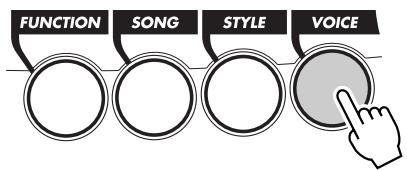
1 Choisissez le mode Voice.
Appuyez sur la touche VOICE.
flowchart
graph LR
    A["FUNCTION"] --> B["SONG"]
    B --> C["STYLE"]
    C --> D["VOICE"]
Indique que le mode Voice est sélectionné
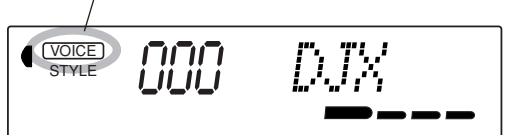
2 Choisissez le numéro de la voix désirée.
Composez les numéros de voix au moyen du pavé numérique. Les catégories de base des voix et leurs numéros sont indiqués dans la partie droite de la console. En outre, une liste complète des voix qui sont disponibles est indiquée à la page 106.
Il existe trois façons de choisir les voix : 1) directement en composant le numéro de la voix à l'aide du pavé numérique, 2) en se servant des touches + / - pour opérer une exploration dans la liste des voix ou 3) en appuyant sur la touche VOICE de manière à progresser dans les numéros de voix.
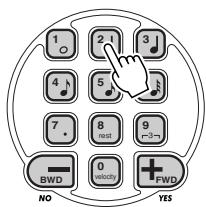
Utilisation du pavé numérique
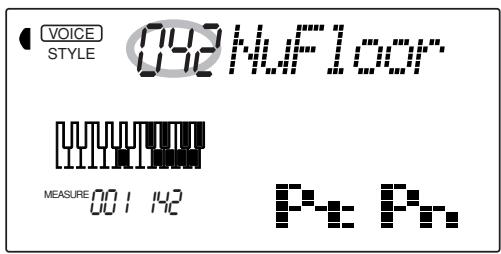
Composez le numéro de la voix tel qu'il est imprimé sur la console. Par exemple, pour choisir la voix no. 42, appuyez sur la touche "4" du pavé numérique puis sur la touche "2".

Utilisation des touches + / -
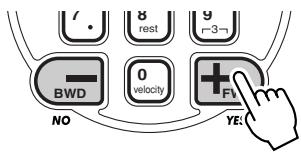
Appuyez sur la touche + pour choisir le numéro de voix suivant et appuyez sur la touche - pour choisir le numéro de voix précédent. Le fait d'appuyer et d'immobiliser l'une ou l'autre touche en position basse permet d'obtenir le déroulement continu des numéros de voix dans un sens ou dans l'autre. Les touches + / - possèdent une fonction à "bouclage". Par exemple, le fait d'appuyer sur la touche + à partir de la voix no. 284 provoque un retour à la voix no. 000.
NOTE
Tous les numéros de voix à deux chiffres peuvent être sélectionnés sans avoir à introduire le chiffre "0" devant. Cependant, lorsque les numéros de voix 0 à 28 sont choisis, le DJX aménage une courte pause avant de rappeler la voix sélectionnée. (Cette pause permet d'introduire les numéros de voix à trois chiffres tels que "235". Par conséquent, le fait de composer les chiffres "2" puis "9" a pour effet d'appeler immédiatement la voix no. 29 étant donné qu'il n'existe pas de voix no. 290 ni au-delà.)
Si vous désirez appeler immédiatement une voix entre les voix no. 0 et 28, composez un ou deux zéros avant ce nombre ; par exemple, sélectionnez la voix no. 9 en composant "0", "0" puis "9". Le fait de composer uniquement "0" ne permet pas de changer de voix.
Utilisation de la touche VOICE
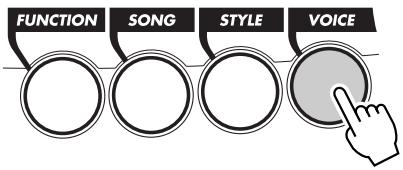
Appuyez sur la touche VOICE pour choisir le numéro de voix suivant. (Cette touche fonctionne exactement de la même façon que la touche +.)
flowchart
graph TD
    A["FUNCTION"] --> B["SONG"]
    B --> C["STYLE"]
    C --> D["VOICE"]
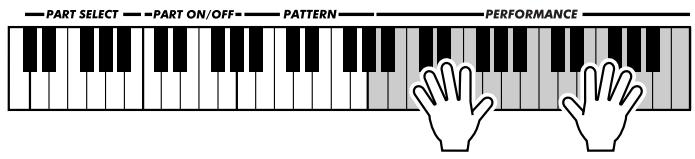
3 Jouez quelques notes après avoir choisi une voix.
Pour passer à une autre voix, refaites le réglage indiqué en 2 plus haut.
À propos des voix de console et des voix GM
Vous devez garder en mémoire que le DJX est doté de deux groupes de voix séparés : les voix de console et les voix GM (General MIDI). Les voix GM peuvent également être utilisées pour
une reproduction optimale des données de morceau compatibles GM. Cela signifie que toute donnée de morceau GM (joué à partir d'un séquenceur ou de tout autre appareil MIDI) sera reproduite exactement comme le compositeur ou le programmateur en avait l'intention.
Quand une voix GM est sélectionnée, l'icône General MIDI apparaît dans le coin supérieur gauche de l'afficheur.

NOTE
Chaque voix est automatiquement rappelée avec un réglage de plage d'octaves la plus appropriée. Ainsi, le fait de jouer le do (C) du milieu de clavier avec une voix peut produire un son plus grave ou plus aigu que celui d'une autre voix en jouant dans le même ton.
CONSEILS PRATIQUES
Quand une voix est sélectionnée, le DJX rappelle automatiquement plusieurs sortes de réglages appropriés à cette voix. [Ceci est plus particulièrement vrai lorsque Voice Set (fonction no. 72), page 33) est activé, réglage par défaut.]
Diagramme des voix de batterie (voix 141 à 155)
Lorsqu'une des 15 voix de batterie de console est sélectionnée, vous pouvez jouer plusieurs sortes de batteries et d'instruments à percussion sur le clavier.

| No. | Nom | Afficheur à cristaux liquides |
| KITS DE BATTERIE | ||
| 141 | Standard Kit 1 | Std Kit1 |
| 142 | Standard Kit 2 | Std Kit2 |
| 143 | Room Kit | Room Kit |
| 144 | Rock Kit | Rock Kit |
| 145 | Electronic Kit 1 | ElctKit1 |
| 146 | Analog Kit 1 | AnlgKit1 |
| 147 | Dance Kit | DanceKit |
| 148 | Jazz Kit | Jazz Kit |
| 149 | Brush Kit | BrushKit |
| 150 | Symphony Kit | SymphKit |
| KITS SPÉCIAUX | ||
| 151 | Analog Kit 2 | AnlgKit2 |
| 152 | Analog Kit 3 | AnlgKit3 |
| 153 | Electronic Kit 2 | ElctKit2 |
| 154 | B900 Kit | B900 Kit |
| 155 | DJX Kit | DJX Kit |
Paramètres de réglage de Function – Voix Principale
Les paramètres de réglage de Function procurent des réglages complémentaires à la voix Main. Ces réglages sont plus particulièrement utiles quand une deuxième voix est utilisée en mode Dual ou en mode Split parce qu'ils vous permettent de modifier ou de mettre en valeur la sonorité de la voix Main séparément de la voix Dual ou Split. Ces réglage sont les suivants :
• Volume
- Niveau de transmission de réverbération (Reverb Send Level)
- Octave
- Niveau de transmission de choeur (Chorus Send Level)
- Panoramique (Pan)
- Niveau de transmission d'effet DSP (DSP Effect Send Level)
Sélection et modification des paramètres de réglage de Function :
Appuyez sur la touche FUNCTION et utilisez les touches du pavé numérique pour sélectionner le numéro de paramètre de réglage. Dès que l'indication "FUNCTION" cesse de clignoter, utilisez les touches du pavé numérique ou les touches +/- pour modifier le réglage. (Reportez-vous à la page 18 pour obtenir de plus amples détails à ce sujet.)
NOTE
Ces réglages ne sont pas sauvegardés lorsque l'alimentation de l'instrument est coupée. Si vous désirez les sauvegarder, faites-le dans une banque User de la fonction Performance Setup (page 56).
Paramètres de fonction
| No. | Nom du paramètre de réglage | Nom indiqué dans l'afficheur | Limites de réglage / Réglages | Description |
| F01 | Main Voice Volume | M.Volume | 0 — 127 | Ceci permet de déterminer le volume de la voix Main et vous permet de réaliser un mixage optimum avec la voix Dual ou la voix Split. |
| F02 | Main Voice Octave | M.Octave | -2 — 2 (octaves) | Ceci permet de déterminer les limites d'octave de la voix Main. Utilisez ce paramètre de réglage pour introduire les limites de réglage les mieux appropriées de la voix Main lorsque le mode Split est utilisé ou s'en servir pour créer une couche d'octave avec le mode Dual. |
| F03 | Main Voice Pan | M.Pan | -7 (à gauche maximum) — 0 (centre) — 7 (à droite maximum) | Ceci permet de déterminer la position panoramique de la voix Main dans l'image stéréo. |
| F04 | Main Voice Reverb Send Level | M.RevLvl | 0 — 127 | Ceci permet de déterminer la valeur de transmission du signal de voix Main à l'effet Reverb. (Reportez-vous à la page 34.) Plus la valeur introduite est élevée et plus l'effet Reverb est puissant. |
| F05 | Main Voice Chorus Send Level | M.ChoLvl | 0 — 127 | Ceci permet de déterminer la valeur de transmission du signal de voix Main à l'effet Chorus. (Reportez-vous à la page 35.) Plus la valeur introduite est élevée et plus l'effet Chorus est puissant. |
| F06 | Main Voice DSP Effect Send Level | M.DspLvl | 0 — 127 | Ceci permet de déterminer la valeur de transmission du signal de voix Main à l'effet DSP. (Reportez-vous à la page 36.) Plus la valeur introduite est élevée et plus l'effet DSP est puissant. |
TRANSPOSITION ET ACCORD
Vous pouvez aussi modifier l'accord et changer la transposition (le ton) du DJX avec les fonctions Transpose et Tuning.
Transposition
La fonction de transposition détermine le ton de la voix principale et du motif du style sélectionné. Ceci vous permet d'accorder facilement la hauteur du DJX avec celle d'autres instruments ou de chanteurs ou encore de jouer dans un ton différent sans avoir à modifier votre doigté. Les paramètres de réglage de transposition ont une plage de réglage de ± 12 demi-tons (± 1 octave).
1 Choisissez la fonction Transpose dans le menu intitulé Overall.
Appuyez autant de fois que nécessaire sur l'une des touches OVERALL ▲/▼ jusqu'à ce que "Transpos" apparaisse dans l'afficheur.
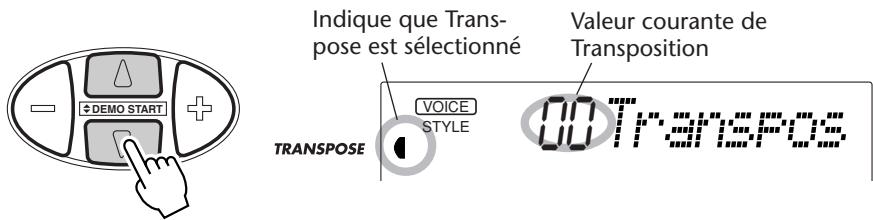
2 Modifiez la valeur.
Utilisez les touches OVERALL + / - pour augmenter ou diminuer la valeur de Transpose. Le fait d'appuyer et d'immobiliser l'une ou l'autre touche en position basse a pour effet d'augmenter ou de diminuer continuellement la valeur.

NOTE
Les réglages Transpose et Tuning n'ont aucun effet sur les voix de kit de batterie (no. 141 à 155).
CONSEILS PRATIQUES
Rétablissement de la valeur par défaut de Transpose
Si toutefois vous avez modifié le paramètre de réglage Transpose, vous pouvez instantanément rappeler la valeur par défaut de "00" en appuyant simultanément sur les touches OVERALL + / - (à condition bien entendu d'avoir choisi au préalable Transpose dans le menu intitulé Overall).
Accord
L'accord permet de déterminer le paramètre de réglage de hauteur de précision en agissant à la fois sur la voix principale et sur le motif du style sélectionné. Ceci vous permet d'accorder avec précision la hauteur de l'instrument avec celle des autres instruments. Les paramètres de réglage d'accord ont une plage de réglage de ± 100 (environ ± 1 demi-ton).
1 Choisissez la fonction Tuning dans le menu intitulé Overall.
Appuyez autant de fois que nécessaire sur l'une des touches OVERALL ▲/▼ jusqu'à ce que "Tuning" apparaisse dans l'afficheur.
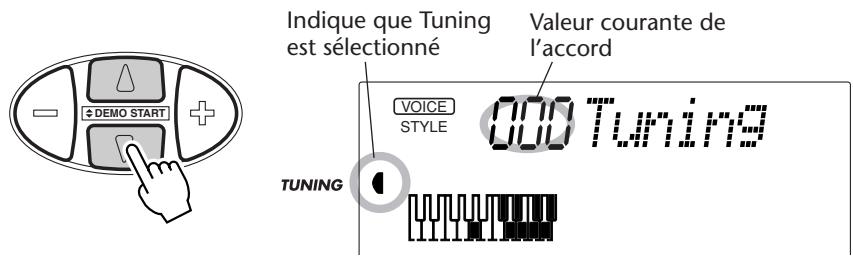
2 Modifiez la valeur.
Utilisez les touches OVERALL + / - pour augmenter ou diminuer la valeur de Tuning. Le fait d'appuyer et d'immobiliser l'une ou l'autre touche en position basse a pour effet d'augmenter ou de diminuer continuellement la valeur.
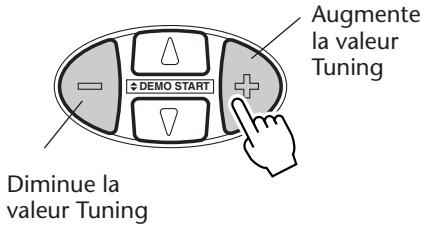
CONSEILS PRATIQUES
Rétablissement de la valeur par défaut de Tuning
Si toutefois vous avez modifié le paramètre de réglage Tuning, vous pouvez instantanément rappeler la valeur par défaut de "00" en appuyant simultanément sur les touches OVERALL + / - (à condition bien entendu d'avoir choisi au préalable Tuning dans le menu intitulé Overall).
REPRODUCTION DE DEUX VOIX - DUAL VOICE
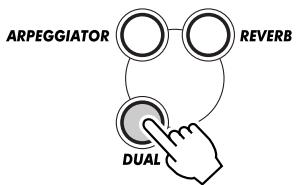
Le mode Dual Voice vous permet de créer des sonorités avec une texture riche en "étageant" deux voix ensemble – une des voix étant la voix Main sélectionnée suivant le mode habituel (page 25) et l'autre voix étant la voix Dual sélectionnée de la façon décrite ci-dessous.
Appuyez sur la touche DUAL.
flowchart
graph TD
    A["ARPEGGIATOR"] --> B["REVERB"]
    B --> C["DUAL"]
    C --> A
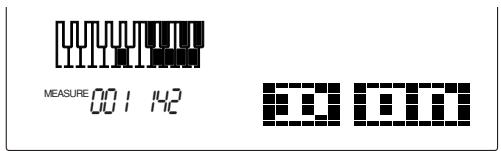
Dès que vous jouez sur le clavier, les deux voix couramment sélectionnées Main et Dual seront obtenues.
Appuyez encore une fois sur la touche DUAL pour désactiver le mode Dual.
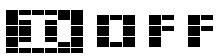
CONSEILS PRATIQUES
Le mode Dual peut également être activé et désactivé à partir d'un interrupteur au pied quand celui-ci est raccordé à l'instrument. (Reportez-vous à la page 21.)
2 Sélectionnez la voix Dual désirée et procédez à d'autres réglages pour cette voix (si vous le désirez) en mode Function.
Sélection et modification des paramètres de réglage de Function :
Appuyez sur la touche FUNCTION et utilisez les touches du pavé numérique pour sélectionner le numéro de paramètre de réglage. Dès que l'indication "FUNCTION" cesse de clignoter, utilisez les touches du pavé numérique ou les touches +/- pour modifier le réglage. (Reportez-vous à la page 18 pour obtenir de plus amples détails à ce sujet.)
3 Quittez le mode Function.
Après avoir effectué tous les réglages désirés, appuyez sur l'une des touches des autres modes (SONG, STYLE ou VOICE).
IMPORTANT
- Pour que la voix Dual Voice soit obtenue normalement, faites en sorte de bien faire ce qui est indiqué ci-dessous :
* Choisissez une voix différente (no. 17, Dual Voice).
* Ajustez le niveau de sortie sur une valeur appropriée (no. 11, Dual Volume).
NOTE
Ces réglages ne sont pas sauvegardés lorsque l'alimentation de l'instrument est coupée. Si vous désirez les sauvegarder, faites-le dans une banque User de la fonction Performance Setup (page 56).
Paramètres de réglage de Function – Voix Dual
Les paramètres de réglage de Function procurent tous les réglages à la voix Dual. De façon similaire aux réglages effectués en mode de voix Main, ces réglages vous permettent de modifier ou de mettre en valeur la sonorité d'une voix Dual séparément de la voix Main. Ces réglages sont les suivants :
• Volume
- Niveau de transmission de réverbération (Reverb Send Level)
- Voix Dual
- Octave
- Niveau de transmission de choeur (Chorus Send Level)
- Activation/désactivation de Dual
- Panoramique (Pan)
- Niveau de transmission d'effet DSP (DSP Effect Send Level)
Paramètres de fonction
| No. | Nom du paramètre de réglage | Nom indiqué dans l'afficheur | Limites de réglage / Réglages | Description |
| F11 | Dual Voice Volume | D.Volume | 0 — 127 | Ceci permet de déterminer le volume de la voix Dual et vous permet de réaliser un mixage optimum avec la voix Main. |
| F12 | Dual Voice Octave | D.Octave | -2 — 2 (octaves) | Ceci permet de déterminer les limites d'octave de la voix Dual. Utilisez ce paramètre de réglage pour créer une couche d'octave avec la voix Main. |
| F13 | Dual Voice Pan | D.Pan | -7 (à gauche maximum) — 0 (centre) — 7 (à droite maximum) | Ceci permet de déterminer la position panoramique de la voix Dual dans l'image stéréo. Pour obtenir un plus vaste effet ambiophonique, fixez la valeur sur ou aux environs de -7 et fixez la valeur de Main Voice Pan (page 27) sur une valeur positive opposée. |
| F14 | Dual Voice Reverb Send Level | D.RevLvl | 0 — 127 | Ceci permet de déterminer la valeur de transmission du signal de voix Dual à l'effet Reverb. (Reportez-vous à la page 34.) Plus la valeur introduite est élevée et plus l'effet Reverb pour la voix Dual est puissant. |
| F15 | Dual Voice Chorus Send Level | D.ChoLvl | 0 — 127 | Ceci permet de déterminer la valeur de transmission du signal de voix Dual à l'effet Chorus. (Reportez-vous à la page 35.) Plus la valeur introduite est élevée et plus l'effet Chorus pour la voix Dual est puissant. |
| F16 | Dual Voice DSP Effect Send Level | D.DspLvl | 0 — 127 | Ceci permet de déterminer la valeur de transmission du signal de voix Dual à l'effet DSP. (Reportez-vous à la page 36.) Plus la valeur introduite est élevée et plus l'effet DSP pour la voix Dual est puissant. |
| F17 | Dual Voice | D.Voice | 0 — 284 | Ceci permet de déterminer la voix Dual. (Reportez-vous à la liste de la page 106.) |
| F18 | Activation/ Désactivation de Dual | Dual | Activation, désactivation | Ceci permet de commander l'activation ou la désactivation de la voix Dual. (Cette fonction est identique à la fonction affectée à la touche DUAL. Cette fonction peut également être commandée à partir d'un interrupteur au pied quand celui-ci est raccordé à l'instrument. Reportez-vous à la page 21.) |
REPRODUCTION DE DEUX VOIX – SPLIT VOICE
En mode Split Voice, vous pouvez affecter deux voix différentes à deux parties opposées de la section PERFORMANCE du clavier et jouer une voix de la main gauche et l'autre voix de la main droite. Par exemple, vous pouvez jouer de la basse de la main gauche et jouer du piano de la main droite. La voix de la main droite (ou voix supérieure) est sélectionnée à partir du mode Main Voice (page 25) tandis que la voix de la main gauche (ou voix inférieure) est sélectionnée à partir du mode Split Voice comme cela est décrit ci-dessous.
La voix Split est en réalité jouée au clavier suivant les réglages d'activation ou de désactivation de Part Control et de Pattern Control qui ont été faits au préalable. Lorsque les deux commandes sont désactivées, la totalité du clavier peut être utilisée pour les voix Split et Main. (Reportez-vous à la page 13 pour obtenir de plus amples détails à ce sujet.)
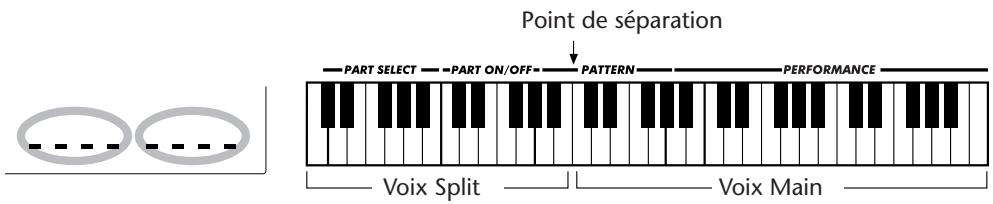
1 Activez la voix Split à partir des paramètres de réglage de Function (no. 28).
Pour ce faire, appuyez sur la touche FUNCTION et utilisez les touches du pavé numérique pour choisir le numéro du paramètre de réglage no. 28. Dès que l'indication "FUNCTION" cesse de clignoter, appuyez sur la touche + ou la touche - de manière à modifier le réglage. (Reportez-vous à la page 18 pour obtenir de plus amples détails à ce sujet.)
2 Effectuez les autres réglages pour la voix Split (si vous le désirez) à partir du mode FUNCTION.
3 Quittez le mode Function.
Après avoir effectué tous les réglages désirés, appuyez sur l'une des touches des autres modes (SONG, STYLE ou VOICE).
IMPORTANT
- Pour que la voix Split Voice soit obtenue normalement, faites en sorte de bien faire ce qui est indiqué ci-dessous :
* Désactivez les fonctions suivantes : Part Control (page 59) et Pattern Control (page 45).
* Ajustez le niveau de sortie sur une valeur appropriée (no. 21, Split Volume).
* Choisissez un réglage d'octave musicalement adapté (no. 22, Split Octave). Par exemple, une voix basse peut être mieux reproduite avec un réglage de valeur "-1" alors qu'une voix de cordes sera mieux reproduite avec un réglage de valeur "1".
* Déterminez le point Split désiré (no. 29). Cependant, dans la plupart des cas, la valeur par défaut de Split Point "071" (la voix Main commence avec le do médian (C)) est tout à fait adaptée.
(Reportez-vous à la liste intitulée "Paramètres de réglage" ci-dessous pour obtenir de plus amples détails à ce sujet.)
NOTE
Ces réglages ne sont pas sauvegardés lorsque l'alimentation de l'instrument est coupée. Si vous désirez les sauvegarder, faites-le dans une banque User de la fonction Performance Setup (page 56).
Paramètres de réglage de Function – Voix Split
Les paramètres de réglage de Function procurent tous les réglages à la voix Split. De façon similaire aux réglages effectués en mode de voix Main, ces réglages vous permettent de modifier ou de mettre en valeur la sonorité d'une voix Split séparément de la voix Main. Ces réglages sont les suivants :
• Volume
- Octave
- Panoramique (Pan)
- Niveau de transmission de réverbération (Reverb Send Level)
- Niveau de transmission de choeur (Chorus Send Level)
-
Niveau de transmission d'effet DSP (DSP Effect Send Level)
-
Voix Split
- Activation/désactivation de Split
- Split Point
Paramètres de fonction
| No. | Nom du paramètre de réglage | Nom indiqué dans l'afficheur | Limites de réglage / Réglages | Description |
| F21 | Split Voice Volume | S.Volume | 0 — 127 | Ceci permet de déterminer le volume de la voix Split et vous permet de réaliser un mixage optimum avec la voix Main. |
| F22 | Split Voice Octave | S.Octave | -2 — 2 (octaves) | Ceci permet de déterminer les limites d'octave de la voix Split. Utilisez ce paramètre de réglage pour déterminer les limites les mieux adaptées à la voix Split (inférieure). |
| F23 | Split Voice Pan | S.Pan | -7 (à gauche maximum) — 0 (centre) — 7 (à droite maximum) | Ceci permet de déterminer la position panoramique de la voix Split dans l'image stéréo. Pour obtenir un plus vaste effet ambiophonique, fixez la valeur sur ou aux environs de - 7 et fixez la valeur de Main Voice Pan (page 27) sur une valeur positive opposée. |
| F24 | Split Voice Reverb Send Level | S.RevLvl | 0 — 127 | Ceci permet de déterminer la valeur de transmission du signal de voix Split à l'effet Reverb. (Reportez-vous à la page 34.) Plus la valeur introduite est élevée et plus l'effet Reverb pour la voix Split est puissant. |
| F25 | Split Voice Chorus Send Level | S.ChoLvl | 0 — 127 | Ceci permet de déterminer la valeur de transmission du signal de voix Split à l'effet Chorus. (Reportez-vous à la page 35.) Plus la valeur introduite est élevée et plus l'effet Chorus pour la voix Split est puissant. |
| F26 | Split Voice DSP Effect Send Level | S.DspLvl | 0 — 127 | Ceci permet de déterminer la valeur de transmission du signal de voix Split à l'effet DSP. (Reportez-vous à la page 36.) Plus la valeur introduite est élevée et plus l'effet DSP pour la voix Split est puissant. |
| F27 | Split Voice | S.Voice | 0 — 284 | Ceci permet de déterminer la voix Split. (Reportez-vous à la liste de la page 106.) |
| F28 | Activation/ Désactivation de Split | Split | Activation, désactivation | Ceci permet de commander l'activation ou la désactivation de la voix Split. Cette fonction peut également être commandée à partir d'un interrupteur au pied quand celui-ci est raccordé à l'instrument. (Reportez-vous à la page 21.) |
| F29 | Split Point | SplitPnt | 000 — 127 | Ceci permet de déterminer le ton le plus élevé de la voix Split et de définir “le point de scission” de Split, en d'autres termes, le ton qui sépare les voix Split (inférieure) et Main (supérieure). (La voix Split jusqu’au ton de Split Point, ce dernier inclus.) La valeur par défaut de Split Point est de 071 (B3). Il est également possible de définir cette valeur en appuyant sur la touche désirée pendant que ce paramètre de réglage est choisi. Pendant que ce réglage est introduit, les touches ne produisent aucun son. Ensuite, faites en sorte de choisir un paramètre de réglage différent ou de quitter le mode Function avant de jouer du clavier.NOTELe réglage du point de séparation est lié et affecté au réglage de point de séparation de Pattern. (Reportez-vous à la page 54.)Désactivez les fonctions suivantes : Part Control (page 59) et Pattern Control (page 45) de manière à pouvoir utiliser la totalité du clavier pour les voix Split et Main. |
FONCTIONS DE VOIX SUPPLÉMENTAIRES – VOICE SET, TOUCH SENSITIVITY ET PITCH BEND RANGE
Voice Set, Touch Sensitivity et Pitch Bend Range constituent trois paramètres de réglage importants et relatifs aux voix et ceux-ci se trouvent dans les paramètres de réglage Function.
Lorsque Voice Set (décrit de façon plus détaillé ci-dessous) est activé, vous pouvez automatiquement rappeler une grande variété de réglages relatifs aux voix parfaitement adaptés à la voix sélectionnée.
Touch Sensitivity (décrit de façon plus détaillée ci-dessous) vous confère un contrôle à la fois dynamique et expressif sur les voix et vous laisse l'entière liberté de régler la façon dont le volume du DJX répondra à la force avec laquelle vous jouez de l'instrument.
Pitch Bend Range vous permet de doser le pourcentage de variation de hauteur en utilisant la molette PITCH BEND. (Reportez-vous à la page 7.)
Paramètres de réglage de Function – Voice Set et Touch Sensitivity et Pitch Bend Range
Sélection et modification des paramètres de réglage de Function :
Appuyez sur la touche FUNCTION et utilisez les touches du pavé numérique pour sélectionner le numéro de paramètre de réglage. Dès que l'indication "FUNCTION" cesse de clignoter, utilisez les touches du pavé numérique ou les touches +/- pour modifier le réglage. (Reportez-vous à la page 18 pour obtenir de plus amples détails à ce sujet.)
Paramètres de fonction
| No. | Nom du paramètre de réglage | Nom indiqué dans l'afficheur | Limites de réglage / Réglages | Description |
| F72 | Voice Set | VoiceSet | Activation, désactivation | Lorsque cette fonction est activée, la sélection d'une voix rappelle automatiquement les paramètres de réglage et les valeurs spéciaux, relatifs et adaptés à cette voix. Les paramètres de réglage compris dans Voice Set sont les suivants :Voix principale Main – volume, octave, panoramiqueVoix double Dual – numéro, volume, octave, panoramique, niveau de Reverb Send, niveau de Chorus Send et niveau de DSP SendArpeggiator– type, activation / désactivationUtilisez les touches ARPEGGIATOR et DUAL de la console pour activer ou désactiver les fonctions respectives. |
| F73 | Touch Sensitivity | TouchSns | 1 — 3 | Un réglage sur la valeur “1” se traduit par une sensibilité de réponse limitée ; ce réglage a pour effet de produire une gamme dynamique relativement étroite quelle que soit la force avec laquelle vous jouez les touches du clavier, fortement ou modérément. Un réglage sur la valeur “2” vous permet de jouer dans une gamme dynamique normale (atténué à fort) tandis qu’un réglage sur la valeur “3” a été conçu pour jouer les passages très atténués, ce qui vous accorde un contrôle légèrement plus délicat sur les limites du volume atténué. |
| F74 | Pitch Bend Range | PBRange | 1 — 12 (demi-tons) | Ceci permet de déterminer le pourcentage d’augmentation ou d’abaissement de la hauteur, opération effectuée avec la molette PITCH BEND. Lorsque le réglage se trouve sur sa valeur minimum, le fait de manœuvrer la molette PITCH BEND vers le haut ou vers le bas permet de faire varier la hauteur d’une valeur maximum de 1 demi-ton ou d’un demi-pas dans un sens ou dans l’autre. Lorsque le réglage se trouve sur sa valeur maximum de 12, la hauteur change sur une gamme de ± une octave (soit 12 demi-tons). La molette PITCH BEND n’agit que sur les voix qui sont jouées dans la section PERFORMANCE du clavier. |
Le DJX est doté d'une grande variété d'effets qui peuvent être utilisés pour renforcer la sonorité des voix. Quatre catégories générales d'effets sont prévues – Reverb, Chorus, DSP et Arpeggiator – et chaque catégorie dispose d'une multitude d'effets qui peuvent être librement choisis.
Par ailleurs, l'application des effets se caractérise par une souplesse d'emploi remarquablement exceptionnelle. Les quatre sortes d'effet peuvent être utilisées simultanément tandis que la puissance des effets Reverb, Chorus et DSP peut être ajustée indépendamment pour chacune des voix : Main, Dual et Split.
GRANDES ▶ ▶▶ LIGNES
1 Activez l'effet.
2 Spécifiez le type d'effet (mode Function).
3 Réglez le niveau de transmission d'effet des voix désirées, Main, Dual, Split (mode Function). (Ceci est inutile pour Arpeggiator.)
RÉVERBÉRATION
L'effet Reverb reproduit l'ambiance naturelle du "lavage" du son qui se manifeste lorsqu'un instrument est joué dans une pièce ou dans une salle de concert. Un nombre total de huit sortes d'effets Reverb différents simulant différents types d'environnements d'exécution sont disponibles.
1 Activez l'effet Reverb.
Appuyez sur la touche REVERB.
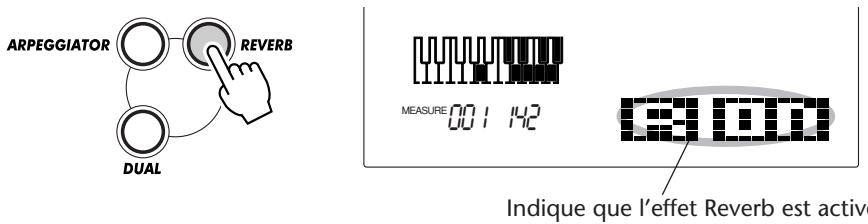
2 Déterminez le type de Reverb (no. 32) à partir du mode Function.
Sélection et modification des paramètres de réglage de Function :
Appuyez sur la touche FUNCTION et utilisez les touches du pavé numérique pour sélectionner le numéro de paramètre de réglage. Dès que l'indication "FUNCTION" cesse de clignoter, utilisez les touches du pavé numérique ou les touches +/- pour modifier le réglage. (Reportez-vous à la page 18 pour obtenir de plus amples détails à ce sujet.)
Reportez-vous à la page 39 pour consulter la liste des types Reverb.
CONSEILS PRATIQUES
Il est également possible d'activer et de désactiver l'effet Reverb avec un interrupteur au pied raccordé (page 21) ou à partir du paramètre de réglage de Function no. 31 (page 38).
NOTE
- La touche d'activation ou de désactivation REVERB n'affecte que les voix qui sont jouées au clavier. Si vous voulez couper l'effet Reverb pour toute la sonorité du DJX (y compris l'accompagnement et les morceaux), réglez le paramètre de réglage de type de Reverb (no. 9, page 39) sur "désactivation".
- Ces réglages ne sont pas sauvegardés lorsque l'alimentation de l'instrument est coupée. Si vous désirez les sauvegarder, faites-le dans une banque User de la fonction Performance Setup (page 56).
- Trois autres types Reverb supplémentaires sont disponibles lorsque le DJX est commandé à partir d'un appareil MIDI. (Reportez-vous à la page 117 pour obtenir de plus amples détails à ce sujet.)
3 Déterminez le niveau Reverb Send Level de ou des voix désirées.
Une valeur de réglage Reverb différente peut être appliquée individuellement aux voix Main, Dual et Split. Utilisez les paramètres de réglage correspondants Reverb Send Level à partir du mode Function (Main : no. 04, Dual, no. 14, Split : no. 24) pour contrôler cette fonction. (Reportez-vous aux pages 27, 30, 32.)
4 Quittez le mode Function.
Après avoir effectué tous les réglages désirés, appuyez sur l'une des touches des autres modes (SONG, STYLE ou VOICE).
NOTE
Si le niveau Reverb Send Level est réglé sur une valeur proche ou égale à "000", il est possible que l'effet Reverb ne soit pas obtenu.
CHORUS
L'effet Chorus vous permet de mettre en valeur la sonorité d'une voix en faisant usage de la modulation de hauteur du son. Deux types de base sont proposés : Chorus et Flanger. Chorus a la particularité de produire des sonorités plus intenses, plus chaudes et plus animées tandis que Flanger produit un effet de tourbillonnement métallique. Au total, quatre types de Chorus sont disponibles.
1 Activez l'effet Chorus (no. 33) et déterminez le type de Chorus (no. 34) à partir du mode Function.
Sélection et modification des paramètres de réglage de Function :
Appuyez sur la touche FUNCTION et utilisez les touches du pavé numérique pour sélectionner le numéro de paramètre de réglage. Dès que l'indication "FUNCTION" cesse de clignoter, utilisez les touches du pavé numérique ou les touches +/- pour modifier le réglage. (Reportez-vous à la page 18 pour obtenir de plus amples détails à ce sujet.)
Reportez-vous à la page 39 pour consulter la liste des types Chorus.
2 Déterminez le niveau Chorus Send Level de ou des voix désirées.
Une valeur de réglage Chorus différente peut être appliquée individuellement aux voix Main, Dual et Split. Utilisez les paramètres de réglage correspondants Chorus Send Level à partir du mode Function (Main : no. 05, Dual, no. 15, Split : no. 25) pour contrôler cette fonction. (Reportez-vous aux pages 27, 30, 32.)
3 Quittez le mode Function.
Après avoir effectué tous les réglages désirés, appuyez sur l'une des touches des autres modes (SONG, STYLE ou VOICE).
CONSEILS PRATIQUES
Il est également possible d'activer et de désactiver Chorus avec un interrupteur au pied raccordé. (Reportez-vous à la page 21.)
NOTE
- L'effet Chorus n'est appliqué qu'aux voix jouées au clavier.
- Ces réglages ne sont pas sauvegardés lorsque l'alimentation de l'instrument est coupée. Si vous désirez les sauvegarder, faites-le dans une banque User de la fonction Performance Setup (page 56).
- Trois autres types Chorus supplémentaires sont disponibles lorsque le DJX est commandé à partir d'un appareil MIDI. (Reportez-vous à la page 117 pour obtenir de plus amples détails à ce sujet.)
NOTE
Si le niveau Chorus Send Level est réglé sur une valeur proche ou égale à "000", il est possible que l'effet Chorus ne soit pas obtenu.
DSP
La section de l'effet DSP procure de nombreux effets de réverbération et de chœur en plus d'une foule d'effets tous aussi utiles que dynamiques qui vous permettent de mettre en valeur et de changer la sonorité des voix. Parmi ces effets les plus divers, citons notamment la réverbération à porte inverse (reverse Gate Reverb), la modulation par phases (Phaser), la rotation de haut-parleur (Rotary Speaker), le trémolo (Tremolo), l'écho (Echo), le retard (Delay), la distorsion (Distortion), l'égalisation (Equalization) et "wah" (Wah). Au total, trente trois types d'effets DSP sont disponibles.
1 Activez l'effet DSP (no. 35) et déterminez le type de DSP (no. 36) à partir du mode Function.
Sélection et modification des paramètres de réglage de Function :
Appuyez sur la touche FUNCTION et utilisez les touches du pavé numérique pour sélectionner le numéro de paramètre de réglage. Dès que l'indication "FUNCTION" cesse de clignoter, utilisez les touches du pavé numérique ou les touches +/- pour modifier le réglage. (Reportez-vous à la page 18 pour obtenir de plus amples détails à ce sujet.)
Reportez-vous à la page 39 pour consulter la liste des types DSP.
2 Déterminez le niveau DSP Send Level de ou des voix désirées.
Une valeur de réglage DSP différente peut être appliquée individuellement aux voix Main, Dual et Split. Utilisez les paramètres de réglage correspondants DSP Send Level à partir du mode Function (Main : no. 06, Dual, no. 16, Split : no. 26) pour contrôler cette fonction. (Reportez-vous aux pages 27, 30, 32.)
3 Quittez le mode Function.
Après avoir effectué tous les réglages désirés, appuyez sur l'une des touches des autres modes (SONG, STYLE ou VOICE).
CONSEILS PRATIQUES
Il est également possible d'activer et de désactiver DSP avec un interrupteur au pied raccordé. (Reportez-vous à la page 21.)
NOTE
- L'effet DSP n'est appliqué qu'aux voix jouées au clavier.
- Ces réglages ne sont pas sauvegardés lorsque l'alimentation de l'instrument est coupée. Si vous désirez les sauvegarder, faites-le dans une banque User de la fonction Performance Setup (page 56).
- Dix huit autres types DSP supplémentaires sont disponibles lorsque le DJX est commandé à partir d'un appareil MIDI. (Reportez-vous à la page 117 pour obtenir de plus amples détails à ce sujet.)
NOTE
Si le niveau DSP Send Level est réglé sur une valeur proche ou égale à "000", il est possible que l'effet DSP ne soit pas obtenu.
ARPEGGIATOR
L'effet Arpeggiator vous offre l'entière liberté de créer une grande variété de motifs et d'arpèges dans la voix Main en appuyant et immobilisant une ou plusieurs touches de la section PERFORMANCE du clavier en position basse. Ainsi, vous disposez d'un nombre total de seize types Arpeggiator différents.
La vitesse de l'effet Arpeggiator dépend du réglage BPM (page 41). Il est également possible de contrôler la vitesse de l'effet avec le bouton ASSIGN ou la commande RIBBON CONTROLLER (lorsque l'un ou l'autre est réglé "Vitesse d'Arpeggiator" ; reportez-vous aux pages 64 et 67.).
1 Activez l'effet Arpeggiator.
Appuyez sur la touche ARPEGGIATOR.
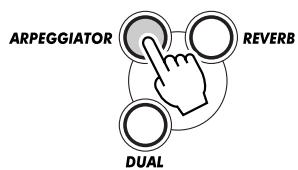
flowchart
graph TD
    A["ARPEGGIATOR"] --> B["REVERB"]
    B --> C["DUAL"]
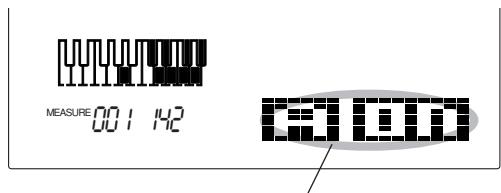
Indique que l'effet Arpeggiator est activé
2 Réglez le type désiré pour Arpeggiator (no. 38) à partir du mode Function.
Sélection et modification des paramètres de réglage de Function :
Appuyez sur la touche FUNCTION et utilisez les touches du pavé numérique pour sélectionner le numéro de paramètre de réglage. Dès que l'indication "FUNCTION" cesse de clignoter, utilisez les touches du pavé numérique ou les touches +/- pour modifier le réglage. (Reportez-vous à la page 18 pour obtenir de plus amples détails à ce sujet.)
Reportez-vous à la page 38 pour consulter la liste des types d'Arpeggiator.
3 Quittez le mode Function.
Après avoir effectué tous les réglages désirés, appuyez sur l'une des touches des autres modes (SONG, STYLE ou VOICE).
CONSEILS PRATIQUES
- Le DJX possède également une fonction Arpeggiator Hold qui vous permet d'utiliser un interrupteur au pied raccordé à l'instrument pour maintenir le déroulement cyclique d'Arpeggiator lorsque vous retirez les mains du clavier. (Reportez-vous à la page 21.)
- Il est également possible d'activer et de désactiver l'effet Arpeggiator avec un interrupteur au pied raccordé (page 21) ou à partir du paramètre de réglage de Function no. 37 (page 38).
NOTE
- Ces réglages ne sont pas sauvegardés lorsque l'alimentation de l'instrument est coupée. Si vous désirez les sauvegarder, faites-le dans une banque User de la fonction Performance Setup (page 56).
- Si les touches sont maintenues enfoncées alors que Arpeggiator est activé, l'effet Arpeggiator ne commencera que lorsqu'une autre touche sera enfoncée. Si les touches sont maintenues enfoncées lorsque Arpeggiator est désactivé, l'effet Arpeggiator sera maintenu jusqu'à ce que toutes les touches soient relâchées.
Paramètres de réglage de Function – Effets
Les paramètres de réglage de Function Effect procurent tous les réglages relatifs aux effets (à l'exception des paramètres de réglage Send dans les sections Main, Dual et Split). Ces réglage sont les suivants :
- Activation / désactivation de Reverb
- Type de Reverb
- Activation / désactivation de Chorus
-
Type de Chorus
-
Activation / désactivation de DSP
- Type de DSP
- Activation / désactivation de Arpeggiator
- Type de Arpeggiator
Paramètres de fonction
| No. | Nom du paramètre de réglage | Nom indiqué dans l'afficheur | Limites de réglage / Réglages | Description |
| F31 | Reverb On/Off | Reverb | Activation, désactivation | Ceci permet d'activer ou de désactiver l'effet Reverb. (Cette fonction est identique à la fonction attribuée à la touche REVERB. L'effet peut également être commandé à partir d'un interrupteur au pied quand celui-ci est raccordé à l'instrument ; reportez-vous à la page 21.) |
| F32 | Reverb Type | RevType | (Reportez-vous à la liste ci-dessous intitulée "Types de Reverb".) | (Reportez-vous à la liste ci-dessous intitulée "Types de Reverb".) |
| F33 | Chorus On/Off | Chorus | Activation, désactivation | Ceci permet d'activer ou de désactiver l'effet Chorus. L'effet peut également être commandé à partir d'un interrupteur au pied quand celui-ci est raccordé à l'instrument. (Reportez-vous à la page 21.) |
| F34 | Chorus Type | ChoType | (Reportez-vous à la liste ci-dessous intitulée "Types de Chorus ".) | (Reportez-vous à la liste ci-dessous intitulée "Types de Chorus ".) |
| F35 | DSP On/Off | Dsp | Activation, désactivation | Ceci permet d'activer ou de désactiver l'effet DSP. L'effet peut également être commandé à partir d'un interrupteur au pied quand celui-ci est raccordé à l'instrument. (Reportez-vous à la page 21.) |
| F36 | DSP Type | DspType | (Reportez-vous à la liste ci-dessous intitulée "Types de DSP".) | (Reportez-vous à la liste ci-dessous intitulée "Types de DSP".) |
| F37 | Arpeggiator On/Off | Arpgator | Activation, désactivation | Ceci permet d'activer ou de désactiver l'effet Arpeggiator. (Cette fonction est identique à la fonction attribuée à la touche ARPEGGIATOR. L'effet peut également être commandé à partir d'un interrupteur au pied quand celui-ci est raccordé à l'instrument ; reportez-vous à la page 21.) |
| F38 | Arpeggiator Type | ArpgType | (Reportez-vous à la liste ci-dessous intitulée "Types d'Arpeggiator".) | (Reportez-vous à la liste ci-dessous intitulée "Types de Arpeggiator".) |
■ Types d'effet
Types d'Arpeggiator
| No. | Nom | Nom indiqué dans l'afficheur à cristaux liquides | Description |
| 1 | Techno-A | Techno-A | Thème techno Eurobeat typique |
| 2 | Techno-B | Techno-B | Thème techno UK typique |
| 3 | Techno-C | Techno-C | Thème techno japonais typique |
| 4 | Techno-D | Techno-D | Thème techno allemand typique |
| 5 | Dance/House | DAHouse | Thème de musique de danse syncopée et de musique house. |
| 6 | Syncopation | Syncopa | Thème de musique syncopée avec des sauts d'octave extrêmes. |
| 7 | BaseLine | BaseLine | Thème d'arpèges particulièrement adapté aux basses. (Convient plus spécialement avec juste une ou deux notes.) |
| 8 | Echo | Echo | Thème à deux mesures avec effet d'écho. |
| 9 | Techno echo | TekkEcho | Thème Techno avec effet d'écho. |
| 10 | Sweep | Sweep | Thème à deux mesures avec des sauts d'octave extrêmes. |
| 11 | Pulse | Pulse | Thème à deux mesures avec des sauts doctave extrêmes ; permet d'obtenir un résultat optimum quand une note est tenue dans l'octave inférieure (pour impulsion de basse). |
| 12 | Up | Up | Thème d'arpèges de notes ascendants (pour toutes les notes tenues.) |
| 13 | Down | Down | Thème d'arpèges de notes descendantes (pour toutes les notes tenues.) |
| 14 | Up & Down (A) | UpDownA | Thème d'arpèges (version A) de notes ascendantes et descendantes (pour toutes les notes tenues.) |
| 15 | Up & Down (B) | UpDownB | Thème d'arpèges (version B) de notes ascendantes et descendantes (pour toutes les notes tenues.) |
| 16 | Random | Random | Motif d'arpège aléatoire (de toutes les notes tenues). |
Types de Reverb
| No. | Type de Reverb | Nom affiché | Description |
| 1 | Hall 1 | Hall1 | Réverbération d'une salle de concert. |
| 2 | Hall 2 | Hall2 | |
| 3 | Room 1 | Room1 | Réverbération d'une petite salle. |
| 4 | Room 2 | Room2 | |
| 5 | Stage 1 | Stage1 | Réverbération pour instruments solo. |
| 6 | Stage 2 | Stage2 | |
| 7 | Plate 1 | Plate1 | Réverbération simulée d'une plaque d'acier. |
| 8 | Plate 2 | Plate2 | |
| 9 | Off | Off | Pas d'effet. |
Types de Chorus
| No. | Type de Chorus | Nom affiché | Description |
| 1 | Chorus 1 | Chorus1 | Programme chorus classique avec un effet de chorus riche et chaud. |
| 2 | Chorus 2 | Chorus2 | |
| 3 | Flanger 1 | Flanger1 | Modulation triphasée prononcée avec un son légèrement métallique. |
| 4 | Flanger 2 | Flanger2 | |
| 5 | Off | Off | Pas d’effet. |
Types de DSP
| No. | Type de DSP | Nom affiché | Description |
| 1 | Hall 1 | Hall1 | Réverbération d'une salle de concert. |
| 2 | Hall 2 | Hall2 | |
| 3 | Room 1 | Room1 | Réverbération d'une petite salle. |
| 4 | Room 2 | Room2 | |
| 5 | Stage 1 | Stage1 | Réverbération pour instruments solo. |
| 6 | Stage 2 | Stage2 | |
| 7 | Plate 1 | Plate1 | Réverbération simulée d'une plaque d'acier. |
| 8 | Plate 2 | Plate2 | |
| 9 | Early Reflection 1 | ER1 | Premières réflexions uniquement. |
| 10 | Early Reflection 2 | ER2 | |
| 11 | Gate Reverb | Gate1 | Effet de réverbération à porte dans lequel la réverbération est rapidement coupée pour produire des effets spéciaux. |
| 12 | Reverse Gate | Gate2 | Similaire à Gate Reverb, mais avec une augmentation inverse de la réverbération. |
| 13 | Chorus 1 | Chorus1 | Effet Chorus ordinaire avec effet de chœur riche et chaud. |
| 14 | Chorus 2 | Chorus2 | |
| 15 | Flanger 1 | Flanger1 | Modulation triphasée prononcée avec un son légèrement métallique. |
| 16 | Flanger 2 | Flanger2 | |
| 17 | Symphonic | Symphony | Effet chorus exceptionnellement riche et profond. |
| 18 | Phaser | Phaser | Modulation métallique prononcée avec changement de phase périodique. |
| 19 | Rotary Speaker 1 | Rotary1 | Simulation de haut-parleur tournant. |
| 20 | Rotary Speaker 2 | Rotary2 | |
| 21 | Tremolo 1 | Tremolo1 | Effet de trémolo riche avec modulation du volume et de la hauteur tonale. |
| 22 | Tremolo 2 | Tremolo2 | |
| 23 | Guitar Tremolo | Tremolo3 | Trémolo de guitare électrique simulé. |
| 24 | Auto Pan | AutoPan | Plusieurs effets panoramique qui déplace automatiquement la position du son (gauche, droite, avant, arrière). |
| 25 | Auto Wah | AutoWah | Effet "wah" avec balayage de filtre répété. |
| 26 | Delay Left - Center - Right | DelayLCR | Trois retards indépendants, pour les positions stéréo de droite, de gauche et du centre. |
| 27 | Delay Left - Right | DelayLR | Retard initial pour chaque canal stéréo et deux effets de retard de feed-back séparé. |
| 28 | Echo | Echo | Retard stéréo avec contrôles indépendants des réglages de niveau de rétroaction sur chaque canal. |
| 29 | Cross Delay | CrossDly | Effet complexe qui fait "rebondir" les répétitions retardées entre le gauche et le canal droit. |
| 30 | Distortion Hard | D Hard | Distorsion dure. |
| 31 | Distortion Soft | D Soft | Distorsion atténuée et chaude. |
| 32 | EQ Disco | EQ Disco | Effet d'égaliseur qui renforce les plages de hautes et basses fréquences comparables aux effets obtenus dans la plupart des musiques disco. |
| 33 | EQ Telephone | EQ Tel | Effet d'égaliseur qui coupe les plages de hautes et basses fréquences dans le but de simuler le son entendu dans un récepteur téléphonique. |
| 34 | Off | Off | Pas d'effet. |
REPRODUCTION DE MORCEAU – LE MODE SONG
Le mode Song se caractérise par six morceaux de musique – trois morceaux de démonstration qui ont été spécialement composés avec les sonorités à la fois riches et dynamiques du DJX et trois morceaux User avec lesquels vous pouvez enregistrer vos propres performances.
Les morceaux de démonstration sont en général destinés à être écoutés pour votre divertissement, cependant, vous pouvez également les jouer en même temps sur le clavier.
Les morceaux User sont “vides” et ne peuvent pas être reproduits tant qu’ils n’ont pas été utilisés pour un enregistrement. (Reportez-vous à la page 80 pour obtenir les instructions nécessaires sur la façon d’enregistrer vos propres compositions musicales.)
Affichage de reproduction de morceau
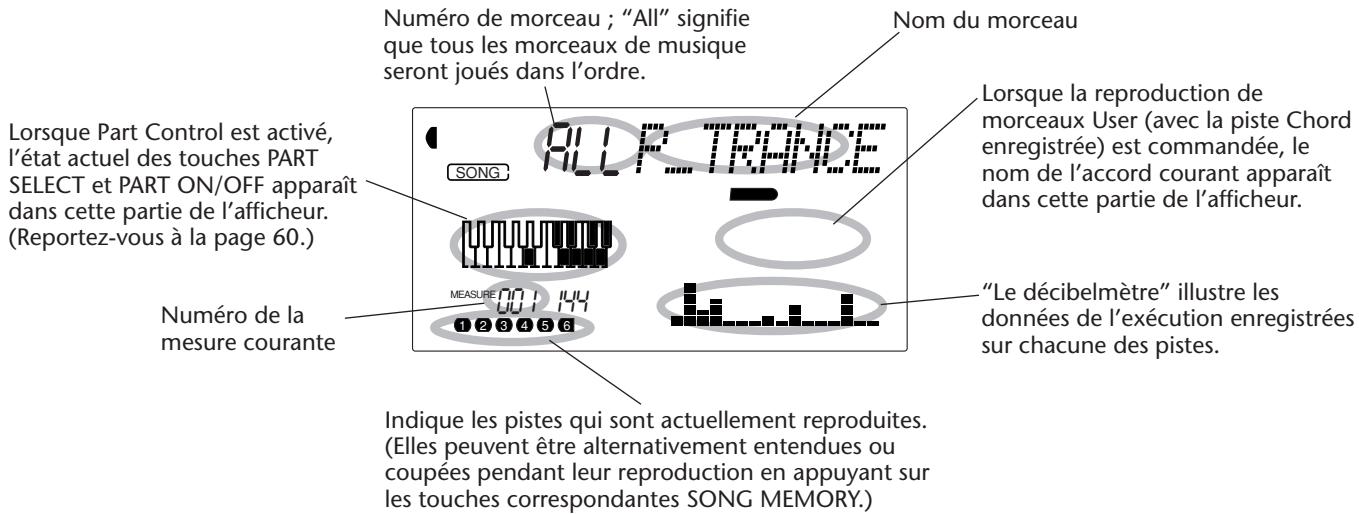
GRANDES ▶ ▶▶ LIGNES
1 Choisissez le mode Song. (Appuyez sur la touche SONG.)
2 Choisissez un morceau à écouter (utilisez les touches du pavé numérique).
3 Lancez (arrêtez) la reproduction du morceau de musique (appuyez sur la touche START/STOP).
CHOIX ET REPRODUCTION D'UN MORCEAU
1 Choisissez le mode Song.
Appuyez sur la touche SONG.
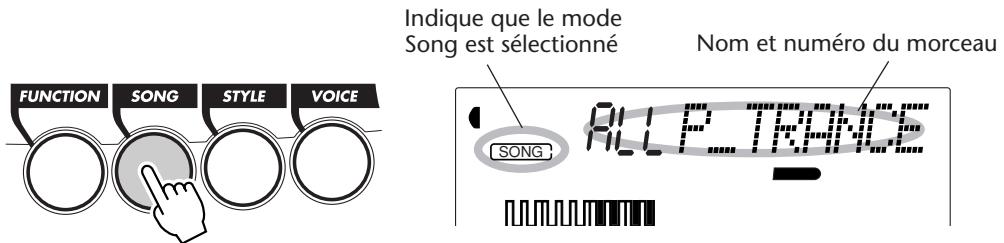
2 Choisissez maintenant le numéro du morceau à écouter.
Utilisez le pavé numérique.
Les numéros de morceau de musique peuvent être sélectionnés en procédant de la même façon que pour choisir les voix (reportez-vous à la page 25.). Vous pouvez utiliser le pavé numérique pour introduire directement le numéro du morceau, utiliser les touches + / - pour progresser ou régresser dans les morceaux ou encore appuyer sur la touche SONG pour progresser dans les numéros de morceaux de musique.
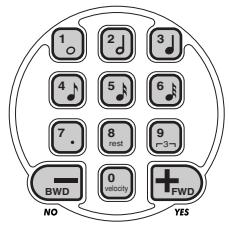
3 Lancez la reproduction du morceau de musique choisi.
Appuyez sur la touche START/STOP. Dès que le morceau ou l'œuvre est reproduite, le nombre de mesures et les accords apparaissent dans l'afficheur.
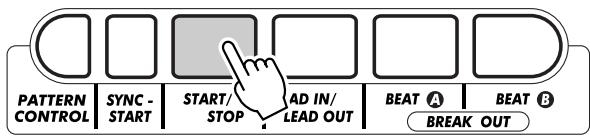
4 Si vous voulez changer de morceau, retournez à l'étape 2 décrite plus haut.
5 Interrompez la reproduction du morceau.
Appuyez sur la touche START/STOP. Si la reproduction a été commandée en appuyant sur la touche START/STOP, le morceau ou l'œuvre sélectionnée cesse automatiquement d'être reproduite.
CONSEILS PRATIQUES
- Vous pouvez jouer en même temps que le morceau reproduit en utilisant la voix qui est actuellement sélectionnée ou bien en choisissant une voix différente pour jouer en parallèle au morceau choisi. Pour ce faire, il suffit tout simplement d'appeler le mode Voice pendant que le morceau est reproduit en arrière-plan et de sélectionner la voix de votre choix.
- Le lancement ou l'arrêt peuvent également être commandés à partir d'un interrupteur au pied quand celui-ci est raccordé à l'instrument. (Reportez-vous à la page 21.)
CHANGEMENT DE BPM (TEMPO)
La valeur de BPM (tempo) du morceau reproduit (et du motif) peut être ajustée dans les limites de 32 à 280 b/mn (battements à la minute).
1 Choisissez la fonction BPM dans le menu intitulé Overall.
Enfoncez successivement si nécessaire l'une des touches OVERALL ▲/▼ jusqu'à ce que "BPM" apparaisse dans l'afficheur.
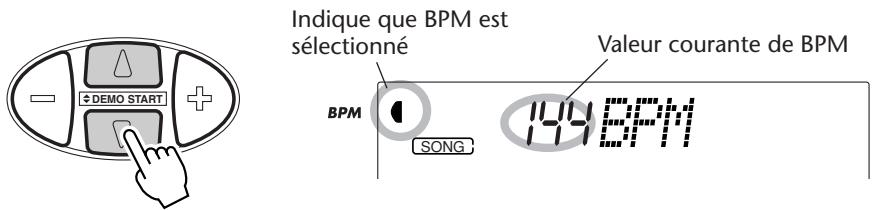
2 Modifiez la valeur.
Utilisez les touches OVERALL + / - pour progresser ou régresser dans les valeurs de BPM. Le fait d'appuyer et d'immobiliser l'une des touches en position basse permet d'augmenter ou de diminuer la valeur indiquée.
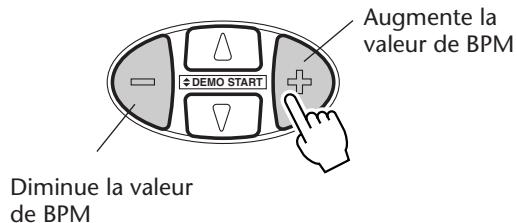
Rétablissement de la valeur par défaut du réglage de BPM
Une valeur de BPM par défaut ou standard a été attribuée à chaque morceau et chaque style. Si vous avez modifié la valeur de BPM, vous pouvez rappeler la valeur par défaut d'origine en appuyant simultanément sur les touches OVERALL + / - (à condition bien entendu d'avoir choisi au préalable la fonction BPM dans le menu intitulé Overall).
Par ailleurs, le BPM d'un morceau ou d'un style est ramené sur sa valeur d'origine par défaut lorsqu'un morceau ou un style différent est choisi. (Cependant, le BPM introduit est maintenu malgré des changements de style commandés pendant l'exécution du morceau.) Lorsque le DJX est mis sous tension, la valeur de BPM est automatiquement réglée sur 142 b/mn.
À PROPOS DE L'INDICATION DES TEMPS DANS L'AFFICHEUR
Cette section de l'afficheur procure un moyen pratique et facile à interpréter de l'indication du rythme pendant la reproduction d'un morceau et d'un style. Les barres noires placées sous la section de l'appellation dans l'afficheur clignotent en synchronisation avec les temps. La première barre noire indique le premier temps de la mesure et les autres barres clignotent en séquence pour indiquer les temps suivants.
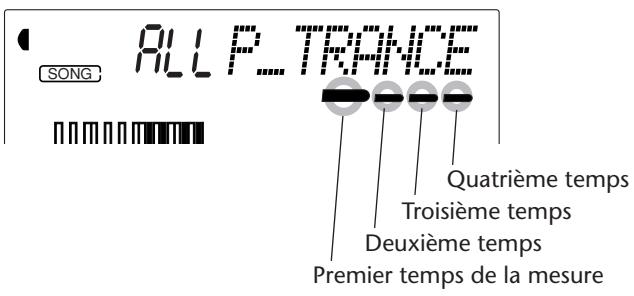
RÉGLAGE DU VOLUME D'UN MORCEAU
Le niveau de sortie de reproduction d'un morceau peut être réglé. Ce réglage de volume n'agit que sur le volume du morceau reproduit. Les limites de réglage de volume se situent entre 000 et 127.
1 Choisissez la fonction réglage de volume de morceau Song Volume dans le menu intitulé Overall.
Appuyez continuellement et successivement sur l'une des touches OVERALL ▲/▼ jusqu'à ce que "SongVol" apparaisse dans l'afficheur.
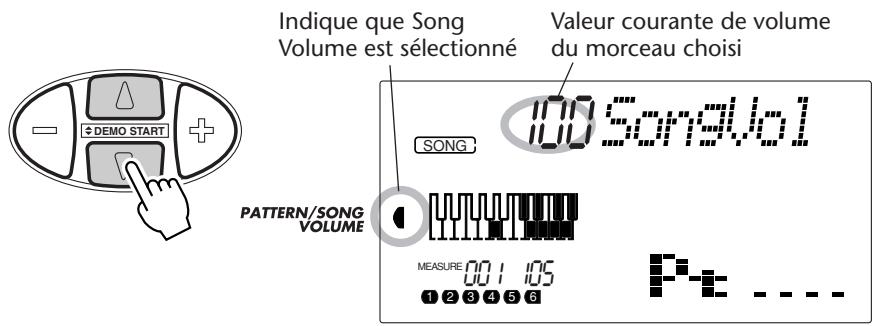
2 Modifiez la valeur de réglage de volume.
Utilisez les touches OVERALL +/- pour progresser ou régresser dans les valeurs de réglage de volume de la fonction Song Volume. Le fait d'appuyer et d'immobiliser l'une ou l'autre touche en position basse permet d'augmenter ou de diminuer la valeur en continu.
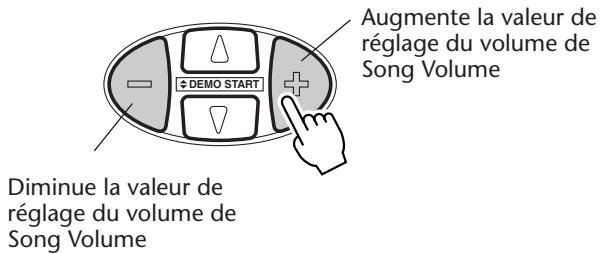
Rétablissement de la valeur par défaut
Vous pouvez rappeler la valeur par défaut du réglage de volume de Song Volume (100) en appuyant simultanément sur les touches OVERALL +/- (à condition bien entendu d'avoir choisi au préalable la fonction de réglage de volume Song Volume dans le menu intitulé Overall).
NOTE
Aucune modification de la valeur de Song Volume n'est possible tant que le mode Song n'est pas activé. (Cette fonction devient le volume de Pattern Volume lorsque le mode Style est activé.)
Le mode Style met à votre disposition une abondance de motifs à la fois sensationnels et dynamiques et parmi lesquels se trouvent des rythmes, des mesures et des parties instrumentales et qui couvrent virtuellement la totalité du spectre des musiques de danse et contemporaine !
Au total, 100 styles différents sont disponibles, répartis dans une grande variété de genres de musique de danse. Chaque style est composé de “sections” distinctes – Lead In (introduction), Beat A et B (avec Break Outs) et Lead Out (finale) ce qui vous permet de rappeler à volonté plusieurs sections différentes au fur et à mesure de votre interprétation. Chaque style a sa propre sélection de voix “en compagnon” grâce à laquelle à chaque fois que vous choisissez un style, la voix la mieux appropriée à ce style est automatiquement rappelée.
Les caractéristiques de motif qui font partie intégrante des styles rythmes sont capables d'éveiller les mer- veilleuses émotions de l'accompagnement instrumental rajouté en toile de fond à l'exécution de vos mor- ceaux. Elles vous permettent aussi de contrôler facilement l'accompagnement de basse, d'accord et autres phrases, en jouant simplement des notes individuelles ou des accords dans la section PATTERN du clavier. (Reportez-vous aux pages 50.)
GRANDES ▶
▶▶ LIGNES
1 Choisissez le mode Style. (Appuyez sur la touche STYLE.)
2 Choisissez un style. (Utilisez les touches du pavé numérique.)
3 Activez Pattern Control (si cela n'a pas déjà été fait).
4 Lancez un motif. (Appuyez sur la touche START/STOP ou utilisez la fonction Sync-Start.)
5 Arrêtez un motif. (Appuyez sur une de ces touches : START/STOP, LEAD IN/LEAD OUT ou SYNC-START.)
SÉLECTION D'UN STYLE ET REPRODUCTION D'UN MOTIF
1 Choisissez le mode Style.
Appuyez sur la touche STYLE.
flowchart
graph TD
    A["FUNCTION"] --> B["○"]
    C["SONG"] --> D["○"]
    E["STYLE"] --> F["●"]
    G["VOICE"] --> H["○"]
    I["Hand Click"] --> J["○"]
Indique que le mode Style est sélectionné
Appellation et numéro de style
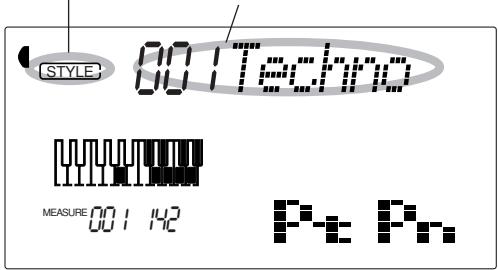
2 Choisissez maintenant le numéro du style que vous voulez obtenir.
Utilisez les touches du pavé numérique. Les catégories de base des styles et leurs numéros correspondants apparaissent dans la partie gauche de la console. Vous trouverez une liste complète des styles disponibles à la page 113.

Les numéros de style peuvent être sélectionnés en procédant de la même façon que pour choisir les voix (reportez-vous à la page 25). Vous pouvez utiliser les touches du pavé numérique pour introduire directement le numéro du style, utiliser les touches + / - pour progresser ou régresser dans les numéros de style ou encore appuyer sur la touche STYLE pour progresser dans les numéros de style.
3 Activez Pattern Control (si cela n'a pas déjà été fait).
Si Pattern Control est désactivé ("- - - - " apparaît dans la section Pattern Control de la fenêtre d'icône), appuyez sur la touche PATTERN CONTROL pour l'activer.
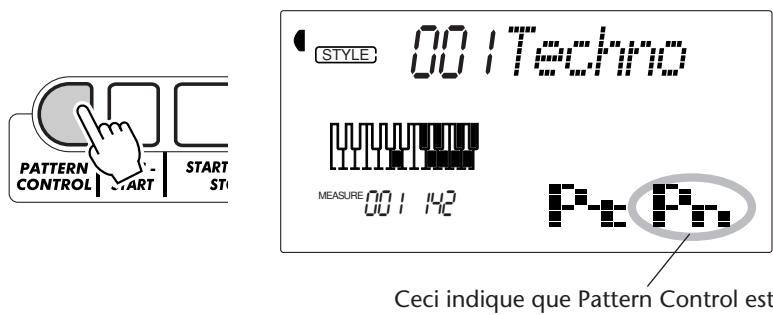
4 Lancez la reproduction d'un motif.
Vous pouvez effectuer cette opération de plusieurs manières :
En appuyant sur la touche START/STOP
Le motif est immédiatement joué. La section Beat A ou B qui est actuellement sélectionnée sera jouée.
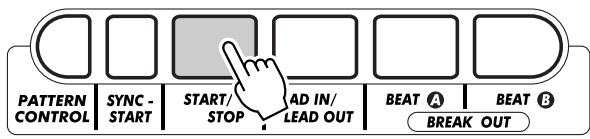
Vous pouvez choisir la section Beat A ou B en appuyant sur la touche appropriée – BEAT A ou BEAT B – avant d'appuyer sur la touche START/STOP. (La section d'icône de l'afficheur fait apparaître brièvement la lettre qui correspond à la section sélectionnée : "A" ou "B".)
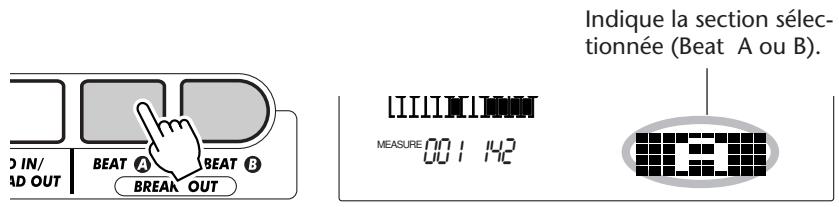
CONSEILS PRATIQUES
Le lancement ou l'arrêt peuvent également être commandés à partir d'un interrupteur au pied quand celui-ci est raccordé à l'instrument. (Reportez-vous à la page 21.)
En utilisant la fonction de départ synchronisé Sync-Start
Le DJX possède aussi une fonction dite Sync-Start qui vous permet de lancer le motif en appuyant tout simplement sur l'une des touches du clavier. La fonction dite Sync-Start peut être lancée en appuyant tout d'abord sur la touche SYNC-START (les barres de mesure placées sous l'appellation du style clignotent de façon à signaler que l'état de veille de la fonction Sync-Start est activé) puis il suffit ensuite d'appuyer sur l'une des touches de la section PATTERN du clavier.
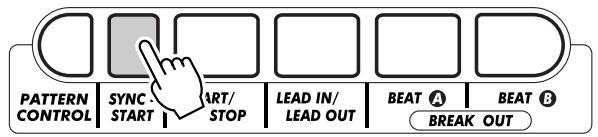
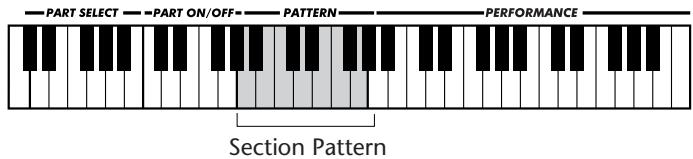
Démarrer avec une partie Lead In
Chaque style a sa propre partie Lead In à deux ou quatre temps. De nombreuses parties d'introduction Lead In intègrent également des changements d'accord spéciaux et des embellissements qui permettront de mieux mettre en valeur votre interprétation.
Comment démarrer avec une partie Lead In :
1) Appuyez sur la touche BEAT A ou BEAT B de manière à choisir la partie voulue (A ou B) qui doit faire suite au passage Lead In.
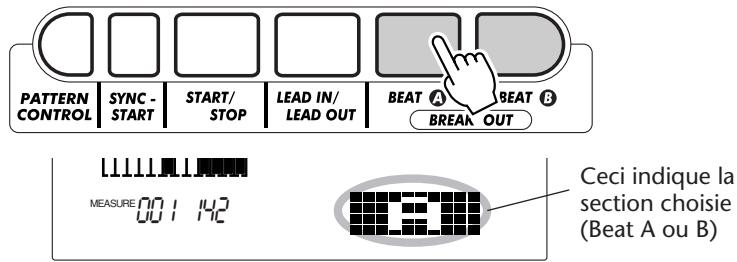
2) Appuyez sur la touche LEAD IN.
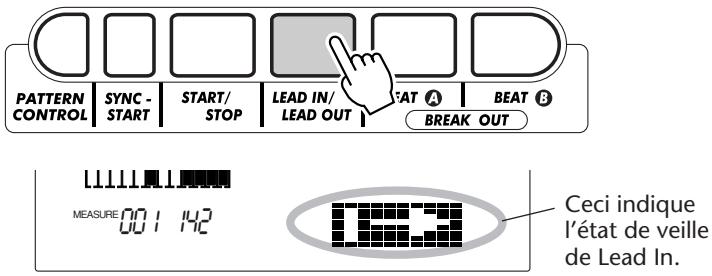
Appuyez sur la touche START/STOP pour lancer réellement la partie Lead In et le motif.
Dès que la partie Lead In a été jouée, la section d'icône de l'afficheur fait apparaître brièvement la lettre "A" ou "B" de manière à signaler que la section Beat est actuellement reproduite.
NOTE
Sync-Start est automatiquement commuté en état de veille dans les cas suivants :
* À la mise sous tension.
* Lorsque Part Control (page 59) est activé.
CONSEILS PRATIQUES
Lead In peut également être commandé à partir d'un interrupteur au pied quand celui-ci est raccordé à l'instrument. (Reportez-vous à la page 21.)
À propos de l'indication des temps dans l'afficheur
Les barres sombres placées sous l'appellation du style clignotent dans l'afficheur en même temps que le tempo appliqué pendant la reproduction d'un motif (ou en mode de veille de Sync-Start). Les barres qui clignotent procurent un moyen de contrôle visuel du tempo et du type de mesure du motif choisi. (Reportez-vous à la page 42 pour obtenir de plus amples détails à ce sujet.)
5 Arrêtez la reproduction du motif.
Vous pouvez effectuer cette opération de trois façons différentes :
En appuyant sur la touche START/STOP
Le motif cesse immédiatement d'être reproduit.
En utilisant une partie finale Lead Out
Appuyez sur la touche LEAD IN/LEAD OUT. La reproduction du motif cesse dès que la partie Lead Out se termine.
En appuyant sur la touche SYNC-START
Ceci a pour effet d'interrompre immédiatement le motif et d'activer automatiquement la fonction Sync-Start, ce qui vous permet de redémarrer le motif en jouant tout simplement un accord ou une touche du clavier dans la section PATTERN du clavier.
CONSEILS PRATIQUES
- Le lancement ou l'arrêt et Lead Out peuvent également être commandés à partir d'un interrupteur au pied quand celui-ci est raccordé à l'instrument. (Reportez-vous à la page 21.)
- Pour que la partie Lead Out puisse diminuer progressivement en synchronisation à son exécution, appuyez deux fois consécutives et rapides sur la touche LEAD IN/LEAD OUT.
COMMANDES DE MOTIF
Dès que le mode Style est activé, les touches de la console qui sont placées sous l'afficheur servent de moyen de réglage de Pattern.
Le fait d'appuyer sur cette touche valide et invalide alternativement l'utilisation de la section PATTERN du clavier. Lorsque Pattern Control est désactivé (invalidé), il n'est plus possible de changer les accords de motif à partir du clavier.
Le fait d'appuyer sur cette touche commande alternativement la reproduction et l'arrêt de motif.
Le fait d'appuyer sur cette touche permet de sélectionner la partie Beat A ou d'ajouter une Break Out A. (Reportez-vous à la page 48.)
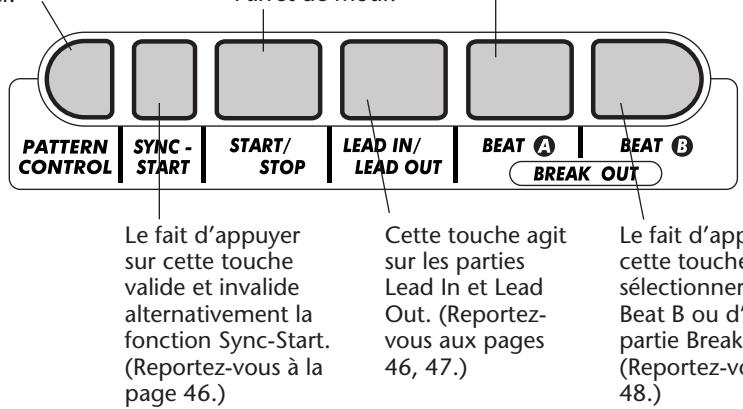
SECTIONS DE MOTIF (BEAT A, BEAT B ET DE VARIATIONS RYTHMIQUES (BREAK OUT))
Pendant qu'un motif est reproduit, vous avez la possibilité de rajouter des variations en appuyant sur la touche BEAT A/B (BREAK OUT). Ceci permet de jouer automatiquement quatre parties de variations rythmiques Break Out et d'assurer d'obtenir une transition progressive au passage suivant, même s'il s'agit du même passage.
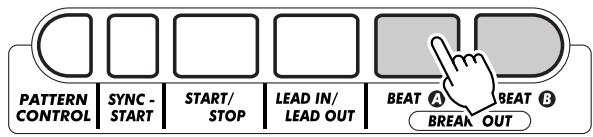
flowchart
graph LR
    A["PATTERN CONTROL"] --> B["SYNC - START"]
    B --> C["START/ STOP"]
    C --> D["LEAD IN/ LEAD OUT"]
    D --> E["BEAT A"]
    E --> F["BEAT B"]
    F --> G["BREAK OUT"]

Chaque style possède quatre parties Break Out différentes qui sont jouées quand les conditions suivantes sont réunies :
- Beat A Beat A (Break Out "AA")
- Beat A Beat B (Break Out "AB")
- Beat B Beat A (Break Out "BA")
- Beat B Beat B (Break Out "BB")
CONSEILS PRATIQUES
Cette fonction peut également être commandée à partir d'un interrupteur au pied quand celui-ci est raccordé à l'instrument. (Reportez-vous à la page 21.)
NOTE
Si vous appuyez sur la touche BEAT A ou B, le passage Break Out sera aussitôt appliqué tandis que le nouveau passage sélectionné (A ou B) sera ensuite joué dès la mesure suivante à moins que la touche BEAT A ou B ne soit pressée pendant le dernier temps de la mesure, auquel cas le passage Break Out commencera à être joué à partir du premier temps de la mesure suivante.
CHANGEMENT DE BPM (TEMPO)
Le BPM (Tempo) du morceau reproduit (et du motif) peut être ajusté dans les limites de 32 à 280 b/mn (battements à la minute). Reportez-vous à la page 41 pour savoir comment changer le BPM (Tempo).
NOTE
Une valeur par défaut ou un BPM (Tempo) standard a été attribué à chacun des styles. (Reportez-vous à la page 42 pour obtenir les instructions nécessaires sur la façon de rétablir le BPM (Tempo) par défaut.) Lorsque la reproduction d'un motif est interrompue et qu'un autre style est choisi, le BPM (Tempo) est ramené sur la valeur par défaut du nouveau style choisi. Lorsqu'un changement entre plusieurs styles est opéré en cours d'exécution d'un morceau, le dernier réglage de BPM (Tempo) qui a été choisi est conservé. (Ceci vous permet de maintenir le même BPM (Tempo) tout en changeant de style.)
RÉGLAGE DU VOLUME DE MOTIF
Le niveau de sortie de reproduction du motif peut être réglé. Ce réglage de volume n'affecte que le volume du motif. Les limites de réglage de volume se situent entre 000 et 127.
1 Choisissez la fonction réglage de volume Pattern Volume dans le menu intitulé Overall.
Appuyez continuellement et successivement sur l'une des touches OVERALL ▲/▼ jusqu'à ce que "PtrnVol" apparaisse dans l'afficheur.
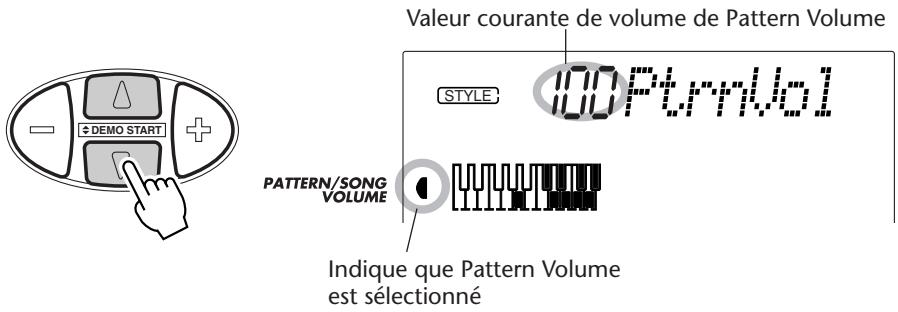
2 Modifiez la valeur de réglage du volume.
Utilisez les touches OVERALL +/- pour progresser ou régresser dans les valeurs de réglage de volume de la fonction Pattern Volume. Le fait d'appuyer et d'immobiliser l'une ou l'autre touche en position basse permet d'augmenter ou de diminuer la valeur en continu.
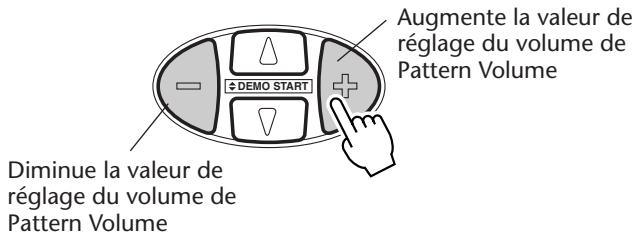
Rétablissement de la valeur par défaut du réglage de volume
Vous pouvez rappeler la valeur par défaut de réglage de volume de Pattern Volume (100) en appuyant simultanément sur les touches OVERALL +/- (à condition bien entendu d'avoir choisi au préalable la fonction de réglage de volume de Pattern dans le menu Overall).
NOTE
La valeur du réglage de volume de Pattern Volume ne peut pas être modifiée si le mode Style n'est pas activé.
DOIGTÉ
Lorsque Pattern Control est activé (page 45), le DJX crée automatiquement des pistes d'accompagnement de fond de batterie, sons de percussion, basse, accords, frappes et autres phrases à votre intention et change les accords de l'accompagnement en même temps que vous jouez du clavier. Pour l'heure, il vous suffit tout simplement de jouer des notes individuelles ou des accords dans la section PATTERN du clavier, le DJX vous suivra aussitôt !
Vous pouvez bien entendu jouer des accords complets (tels que ceux qui sont représentés dans le tableau ci-dessous) pour que le motif change harmoniquement quand ils sont joués. Lorsque des notes individuelles sont jouées, le DJX produit automatiquement des accords basés sur la fondamentale que vous jouez et parfaitement adaptés au style que vous avez choisi.
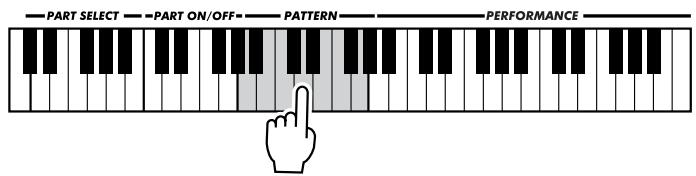
Par exemple, tous les accords à une seule note du style Techno (no. 001) sont des accords mineurs, tous les accords de Trip Hop (no. 002) sont des accords de 7ème et 11ème mineurs, etc. Cette conception vous permet de jouer rapidement et facilement les changements d'accord les plus musicalement et stylistiquement utiles et ce, en frappant seulement une seule touche !
En prenant comme exemple le ton de do (C), le tableau ci-dessous indique les types d'accords qui sont reconnus. Lorsque Part Control est activé, les limites de la section PATTERN du clavier risquent d'être insuffisantes pour permettre une reconnaissance normale de tous les accords indiqués ci-dessous dans les douze tons. Si vous voulez avoir la certitude d'obtenir les meilleurs résultats possibles en jouant des accords complets dans la section PATTERN du clavier, désactivez Part Control. (Reportez-vous à la page 59.)
NOTE
- Le fait de jouer des accords complets risque de ne pas opérer de changement de l'accord de motif que l'on veut obtenir. Par exemple, le fait de jouer des accords majeurs de septième ne permet pas de changer les accords de motif qui possèdent des phrases et des lignes mélodiques de septième mineures et dominantes.
- Les accords qui sont joués dans la section PATTERN du clavier sont également détectés et joués lorsque le motif est interrompu. Dans la réalité, ceci vous accorde un "clavier partagé", avec les basses et les accords pour la main gauche et la voix couramment sélectionnée pour la main droite.
Accords reconnus (note fondamentale : Do (C))
C
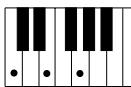
Csus4
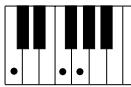
CmM7
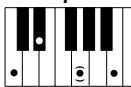
C7(9)
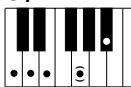
C (9)
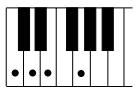
Caug
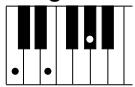
CmM_7(9)
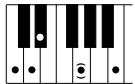
C7 (#11)
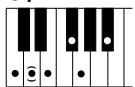
C6
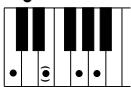
CM7aug
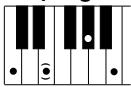
Cm_7^ 5
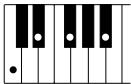
C7(13)
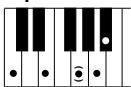
C_6(9)
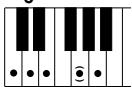
Cm
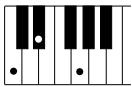
CmM_7^ 5
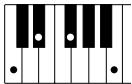
C7( #9 )
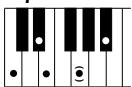
CM7
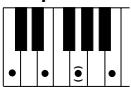
Cm(9)
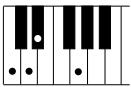
Cdim
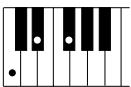
C7b5
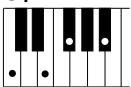
CM7(9)
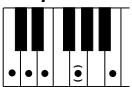
Cm_6
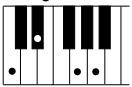
Cdim7
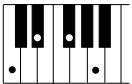
C7aug
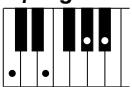
CM7( #11 )
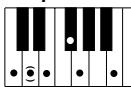
Cm7
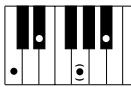
C7
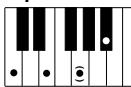
C7sus4
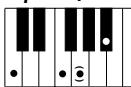
C(b5)
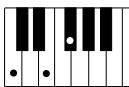
Cm_7(9)
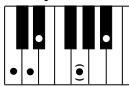
C7(b9)
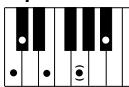
C1+2+5
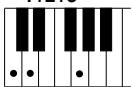
CM7b5
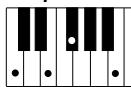
Cm_7(11)
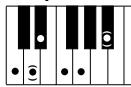
C7(b13)
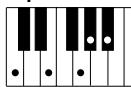
| Accord/[Abréviation] | Voix normale | Accord (C) | Afficheur |
| Majeur [M] | 1 - 3 - 5 | C | C |
| Neuvième ajoutée [(9)] | 1 - 2 - 3 - 5 | C(9) | C(9) |
| Sixte [6] | 1 - (3) - 5 - 6 | C6 | C6 |
| Neuvième sur sixte majeure [6(9)] | 1 - 2 - 3 - (5) - 6 | C6(9) | C6(9) |
| Septième majeure [M7] | 1 - 3 - (5) - 7 ou1 - (3) - 5 - 7 | CM7 | CM7 |
| Septième majeure neuvième [M7(9)] | 1 - 2 - 3 - (5) - 7 | CM7(9) | CM7(9) |
| Onzième dièse ajoutée sur majeure septième [M7(#11)] | 1 - (2) - 3 - #4 - 5 - 7 ou1 - 2 - 3 - #4 - (5) - 7 | CM7(#11) | CM7(#11) |
| Quinte diminuée [(b-5)] | 1 - 3 - b5 | C(b-5) | Cb-5 |
| Quinte diminuée sur majeure septième [M7b-5] | 1 - 3 - b5 - 7 | CM7b-5 | CM7b-5 |
| Quarte sur sensible [sus4] | 1 - 4 - 5 | Csus4 | Csus4 |
| Augmenté [aug] | 1 - 3 - #5 | Caug | Caug |
| Septième augmentée sur majeure [M7aug] | 1 - (3) - #5 - 7 | CM7aug | CM7aug |
| Mineur [m] | 1 - b3 - 5 | Cm | Cm |
| Neuvième ajoutée sur mineure [m(9)] | 1 - 2 - b3 - 5 | Cm(9) | Cm(9) |
| Mineure sixte [m6] | 1 - b3 - 5 - 6 | Cm6 | Cm6 |
| Mineure septième [m7] | 1 - b3 - (5) - b7 | Cm7 | Cm7 |
| Neuvième sur mineure septième [m7(9)] | 1 - 2 - b3 - (5) - b7 | Cm7(9) | Cm7(9) |
| Onzième ajoutée sur mineure septième [m7(11)] | 1 - (2) - b3 - 4 - 5 - (b-7) | Cm7(11) | Cm7(11) |
| Septième majeure sur mineure [mM7] | 1 - b3 - (5) - 7 | CmM7 | CmM7 |
| Neuvième majeure septième sur mineur [mM7(9)] | 1 - 2 - b3 - (5) - 7 | CmM7(9) | CmM7(9) |
| Quinte diminuée sur mineure septième [m7b-5] | 1 - b3 - b5 - b7 | Cm7b-5 | Cm7b-5 |
| Quinte diminuée majeure septième sur mineur [mM7b-5] | 1 - b3 - b5 - 7 | CmM7b-5 | CmM7b-5 |
| Diminué [dim] | 1 - b3 - b5 | Cdim | Cdim |
| Septième diminuée [dim7] | 1 - b3 - b5 - 6 | Cdim7 | Cdim7 |
| Septième [7] | 1 - 3 - (5) - b7 ou1 - (3) - 5 - b7 | C7 | C7 |
| Neuvième diminuée en septième [7(b-9)] | 1 - b2 - 3 - (5) - b7 | C7(b-9) | C7(b-9) |
| Treizième diminuée ajoutée sur septième [7(b-13)] | 1 - 3 - 5 - b6 - b7 | C7(b-13) | C7(b-13) |
| Neuvième ajoutée sur septième [7(9)] | 1 - 2 - 3 - (5) - b7 | C7(9) | C7(9) |
| Onzième dièse ajoutée sur septième [7(#11)] | 1 - (2) - 3 - #4 - 5 - b7 ou1 - 2 - 3 - #4 - (5) - b7 | C7(#11) | C7(#11) |
| Treizième ajoutée sur septième [7(13)] | 1 - 3 - (5) - 6 - b7 | C7(13) | C7(13) |
| Neuvième dièse sur septième [7(#9)] | 1 - #2 - 3 - (5) - b7 | C7(#9) | C7(#9) |
| Quinte diminuée en septième [7b-5] | 1 - 3 - b5 - b7 | C7b-5 | C7b-5 |
| Septième augmentée [7aug] | 1 - 3 - #5 - b7 | C7aug | C7aug |
| Quarte sur septième sensible [7sus4] | 1 - 4 - (5) - b7 | C7sus4 | C7sus4 |
| Un plus deux plus cinq [1+2+5] | 1 - 2 - 5 | C1+2+5 | C |
NOTE
- Les notes entre parenthèses peuvent être omises.
- Le fait de jouer n'importe quel groupe de trois touches dans des octaves adjacentes (y compris des touches noirs) fait que la sonorité de l'accord sera annulée et que seuls les instruments rythmiques continueront à être joués (fonction CHORD CANCEL).
- Le fait de jouer deux touches fondamentales identiques dans des octaves adjacentes produit un motif basé seulement sur la fondamentale.
- Une quinte juste (1+5) produit un motif uniquement basé sur la note fondamentale et la quinte pouvant être utilisé avec de nombreux accords majeurs et mineurs.
- Les doigtés indiqués dans la liste ci-contre sont tous dans la position "fondamentale", mais d'autres inversions peuvent être utilisées, à part les exceptions suivantes :
m7, m7b5, 6, m6, sus4, aug, dim7, 7b5, 6(9), m7(11), 1+2+5.
- L'inversion des accords 7sus4 n'est pas reconnue quand la quinte est omise.
- Parfois, le motif ne change pas quand les accords en relation sont joués en séquence (c.-à-d., certains accords mineurs suivis d'un accord mineur sur septième).
- Les doigtés à deux notes produiront un accord basé sur l'accord joué précédemment.
INVERSION DE MESURE (BEAT REVERSE)
Le DJX possède une touche spéciale dite Beat Reverse qui vous permet de provoquer une rupture du motif avec des effets rythmiques de bégaiement et des effets syncopés tout à fait inhabituels. Le fait d'appuyer sur la touche permet de rétablir automatiquement le motif en haut de la mesure (le premier temps).
1 Choisissez un style et lancer le motif.
Effectuez ceci de la façon habituelle. (Avez-vous besoin de vous rafraîchir la mémoire ? Reportez-vous à la page 44.)
2 Activez Part Control (si cela n'a pas déjà été fait).
Appuyez sur la touche PART CONTROL pour l'activer.
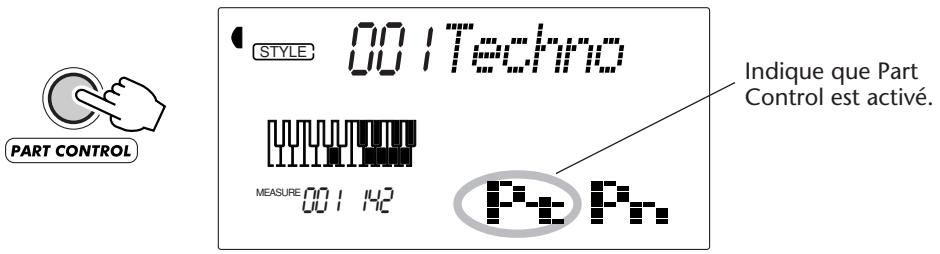
3 Appuyez sur la touche Beat Reverse (C1).
Jouez la touche la plus basse du clavier (C1) à chaque fois que vous voulez que Pattern démarre en haut de la mesure. Des pressions successives de la touche produisent des effets de bégaiement et des frappes rythmiques.
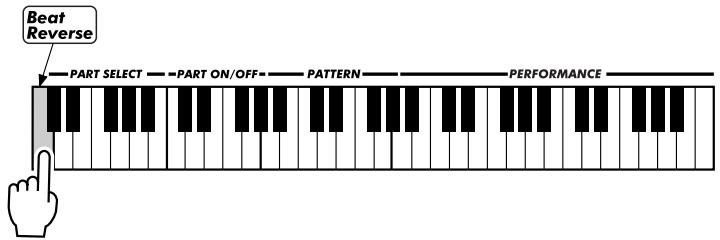
ACTIVATION OU DÉSACTIVATION DE PART
Cette fonction passionnante vous place littéralement dans le fauteuil du producteur car elle vous permet de couper et de rétablir instantanément et intuitivement des passages de motif en actionnant tout simplement des touches de la section PART ON/OFF du clavier.
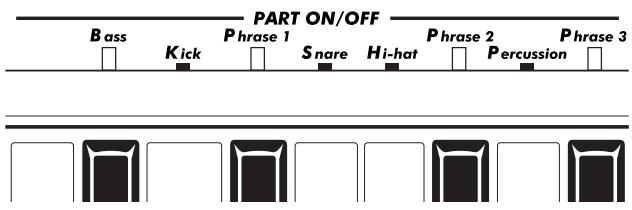
1 Choisissez un style et lancer le motif.
Effectuez ceci de la façon habituelle. (Avez-vous besoin de vous rafraîchir la mémoire ? Reportez-vous aux pages 44-46.)
2 Activez Part Control (si cela n'a pas déjà été fait).
Appuyez sur la touche PART CONTROL pour l'activer.
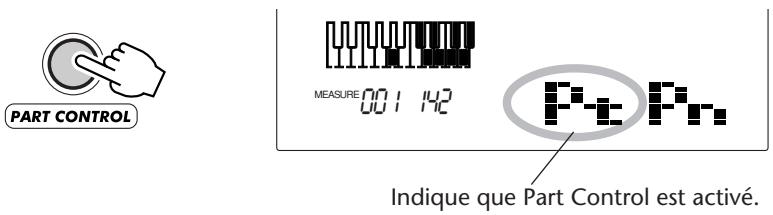
3 Appuyez sur les touches appropriées pour couper ou rétablir les passages désirés.
Alors que la reproduction du motif se poursuit, appuyez sur la touche de la section PART ON/OFF du clavier qui correspond au passage que vous voulez couper ou rétablir. (Vous pouvez même appuyer sur plusieurs touches en même temps de manière à couper ou rétablir plusieurs passages de Part en même temps.)

La désactivation de la fonction Part On/Off est réalisée en appuyant encore une fois sur la touche PART CONTROL. (Lorsque Pattern Control est désactivé, “- - - -” apparaît dans la section Pattern Control de la fenêtre d’icône).
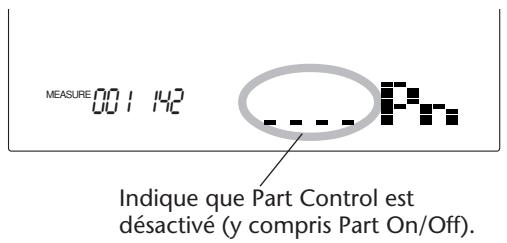
NOTE
À chaque fois que Part Control est désactivé puis activé à nouveau, les touches PART ON/OFF sont ramenées sur leur valeur par défaut (ensemble de Parts appliqués).
NOTE
- Avec certains motifs et certains passages, toutes les parties ne sont pas toujours disponibles ; en d'autres termes, cela revient à dire que certains parties sont "vides" et ne produisent aucun son. Par exemple, Beat A du style "Acid" (no. 009) ne possède aucun passage Percussion, Phrase 2 ou Phrase 3 de telle sorte que le fait d'appuyer sur les touches correspondantes ne produit aucun effet ; cependant, la section Beat B de ce style ne possède pas de passages Percussion, Phrase 2 ou Phrase 3.
- Si vous avez enregistré un motif sur la piste Chord du morceau User (reportez-vous à la page 80), la fonction Part On/Off vous permet de couper ou de rétablir facilement des Parts d'instruments spécifiques de motif pendant sa reproduction.
À propos des parties du son
Les accompagnements instrumentaux et musicaux qui sont actuellement utilisés pour Phrases 1, 2 et 3 peuvent présenter une différence qui dépend en grande partie du style qui a été sélectionné. Ceci s'applique aussi à certaines autres parties. Par exemple, la partie dite Snare de certains motifs risque de ne
pas produire du tout la sonorité d'une caisse claire comme on peut l'imaginer ! (Ceci est plus particulièrement vrai pour "Kick", "Snare" et "Hi-hat" car ils se référent principalement à des éléments spéciaux du rythme et non pas nécessairement aux sonorités auxquelles ils se rapportent.)
RÉGLAGE DU POINT DE PARTAGE DE PATTERN
Le point de partage de Pattern (Pattern Split Point) détermine la position du plus haut ton de la section de motif. Le motif peut être joué avec les touches qui vont jusqu'au ton du point de partage de Pattern celui-ci inclus.
Ce paramètre de réglage peut être abaissé par rapport au point de partage (mais sans toutefois pouvoir le dépasser) à partir du mode Split. Lorsque des valeurs différentes sont introduites, les deux réglages s'affectent mutuellement de la façon suivante :
- Lorsque le point de partage du mode Split est placé à un ton plus haut que le point de partage de Pattern :
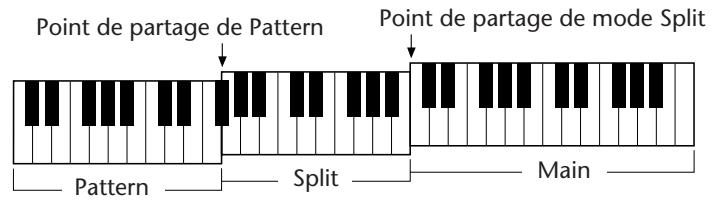
- Lorsque le point de partage du mode Split est placé au niveau du même ton que le point de partage de Pattern :

Les points de partage actuels (de la voix Split et des touches Pattern) varient en fonction du réglage d'activation ou de désactivation de Part Control. Lorsque Part Control est activé, les points de partage sont déterminés comme indiqué. Lorsque Part Control est désactivé, les deux points de partage descendent d'une octave, ceci a pour effet d'augmenter l'étendue de la section Performance. Les exemples indiqués ci-dessous illustrent la façon dont les points de partage changent au cours de chaque cas de figure.
- Lorsque Part Control est activé :
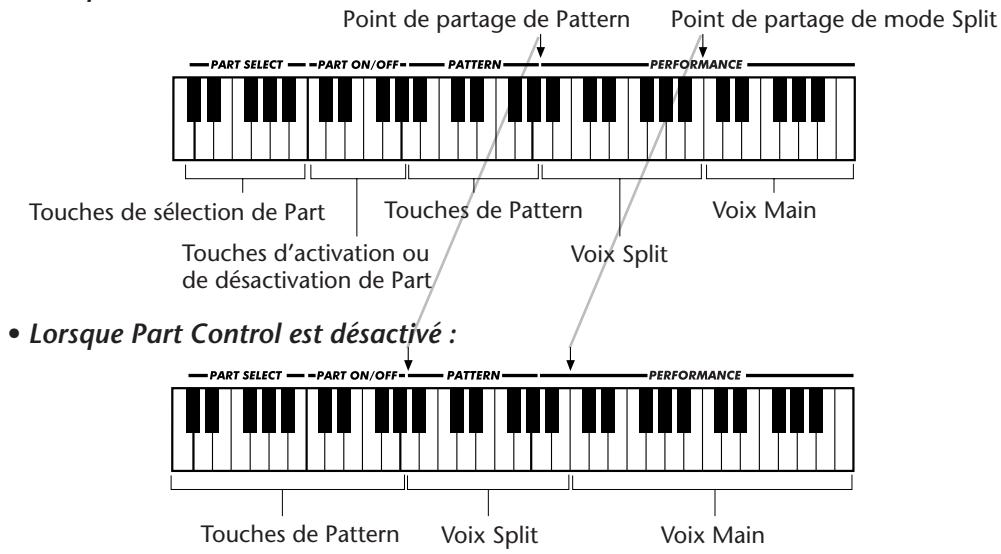
flowchart
graph TD
    A["Point de partage de Pattern"] --> B["PATTERN"]
    B --> C["PERFORMANCE"]
    C --> D["VOIX Split"]
    D --> E["VOIX Main"]
    F["Touches d'activation ou de désactivation de Part"] --> G["PATTERN"]
    G --> H["PERFORMANCE"]
    H --> I["VOIX Split"]
    I --> J["VOIX Main"]
    K["Lorsque Part Control est désactivé :"] --> L["PATTERN"]
    L --> M["PERFORMANCE"]
    M --> N["VOIX Split"]
    N --> O["VOIX Main"]
Paramètres de réglage de Function – Point de partage Pattern
Sélection et modification du point de partage de Pattern
Appuyez sur la touche FUNCTION et utilisez les touches du pavé numérique pour sélectionner le paramètre de réglage numéro 51. Dès que l'indication "FUNCTION" cesse de clignoter, utilisez les touches du pavé numérique ou les touches +/- pour modifier le réglage. (Reportez-vous à la page 18 pour obtenir de plus amples détails à ce sujet.)
Il est également possible d'introduire directement une valeur en appuyant sur la touche de son choix pendant que ce paramètre de réglage est sélectionné. Une fois le réglage terminé, faites en sorte de choisir un autre paramètre de réglage ou de quitter le mode Function avant de jouer du clavier.
Paramètres de fonction
| No. | Nom du paramètre de réglage | Nom indiqué dans l'afficheur | Limites de réglage / Réglages | Description |
| F51 | Pattern Split Point | PtrnSPnt | 000 — 127 | Ceci permet de déterminer le ton le plus élevé de la section PATTERN et de caler le “point” de partage de motif, en d’autres termes, le ton qui sépare la section PATTERN de la section PERFORMANCE.(Lorsque Pattern Control est activé, la section PATTERN est jouée jusqu’au ton du point de partage de Pattern, celui-ci inclus.) Le point de partage de Pattern par défaut est 068 (G#3). Il est impossible de caler le point de partage de Pattern au-delà du point de partage en mode Split (page 32). Lorsque ce réglage est introduit, le clavier ne produit aucun son. Une fois le réglage terminé, faites en sorte de choisir un autre paramètre de réglage ou de quitter le mode Function avant de jouer du clavier. |
La fonction de configuration de performances ou Performance Setup constitue une fonction du mode Style à la fois puissante et commode qui vous permet reconfigurer pratiquement tous les paramètres de réglage du DJX sur la simple commande d'une touche. Deux sortes de réglages de Performance Setup ont été prévues : User et Preset.
PERFORMANCE SETUP – USER
Quatre banques User, chacune étant constituée de quatre réglages différents, soit un total de seize réglages, sont disponibles pour accueillir vos réglages personnalisés. Chacun des seize réglages de Performance Setup peut recevoir différents types de réglage pour les paramètres de réglage suivants :
- Numéro de voix principale (Main)
- Tous les réglages de voix Main (volume (Volume)**, octave (Octave), panoramique (Pan)**, niveau de transmission de réverbération (Reverb Send Level)**, niveau de transmission de chœur (Chorus Send Level)**, niveau de transmission d'effet DSP (DSP Send Level)**, coupure (Cutoff)*, résonance (Resonance)*, attaque (Attack)*, extinction (Release)* et modulation (Modulation*)
- Numéro de voix double (Dual)
- Tous les réglages de voix Dual (activation ou désactivation (On/Off), volume (Volume)**, octave (Octave), panoramique (Pan)**, niveau de transmission de réverbération (Reverb Send Level)**, niveau de transmission de chœur (Chorus Send Level)**, niveau de transmission d'effet DSP (DSP Send Level)**, coupure (Cutoff)*, résonance (Resonance)*, attaque (Attack)*, extinction (Release)* et modulation (Modulation*)
- Numéro de voix de partage (Split)
- Tous les réglages de voix Split (activation ou désactivation (On/Off), point de partage (Split Point), volume (Volume)**, octave (Octave), panoramique (Pan)**, niveau de transmission de réverbération (Reverb Send Level)**, niveau de transmission de chœur (Chorus Send Level)**, niveau de transmission d'effet DSP (DSP Send Level)**, coupure (Cutoff)*, résonance (Resonance)*, attaque (Attack)*, extinction (Release)* et modulation (Modulation)*)
- Type Reverb et activation ou désactivation
-
Type Chorus et activation ou désactivation
-
Activation ou désactivation de DSP
- Type Arpeggiator, activation ou désactivation et vitesse*
- Numéro de style et réglages connexes de style : activation ou désactivation de commande de motif (Pattern Control), section (Beat A ou B), point de partage de motif (Pattern Split Point), réglages de piste (Track) (activation ou désactivation de partie (Part On/Off), volume (Volume)*, panoramique (Pan)*, coupure (Cutoff)*, résonance (Resonance)*, niveau de transmission de réverbération (Reverb Send Level)*, niveau de transmission de chœur (Chorus Send Level)*, niveau de transmission d'effet DSP (DSP Send Level)*, attaque (Attack)*, extinction (Release)* et modulation (Modulation*), décalage (Groove)*, réglage dynamique (Dynamics)* et puissance dynamique (Dynamics Strength)
- Sélection de partie (boutons et contrôleur ruban (Ribbon Controller))
- Réglages du menu Overall : BPM (Tempo), transposition (Transpose), accordage (Tuning), volume de motif (Pattern Volume), affectation à Ribbon Controller et affectation au bouton d'affectation (Assign)
- Affectation à l'interrupteur au pied
- Réglage de sensibilité de touche (Touch Sensitivity)
- Limites de réglage de hauteur du son (Pitch Bend Range)
* Les derniers réglages effectués avec les boutons et Ribbon Controller sont mémorisés.
** Les derniers réglages effectués à partir du mode Function et avec les boutons et Ribbon Controller sont mémorisés.
Enregistrement d'un réglage Performance Setup User
1 Introduisez tous les paramètres de réglage nécessaires pour le DJX.
Pratiquement tous les réglages du DJX peuvent être sauvegardés dans une touche utilisateur. Reportez-vous à la liste qui précède pour obtenir de plus amples détails à ce sujet.
2 Choisissez le mode d'enregistrement PSU (Performance Setup).
Appuyez sur la touche RECORD autant de fois qu'il le faut jusqu'à faire apparaître "PSU User" dans la partie supérieure de l'afficheur.


3 Choisissez la banque désirée.
Utilisez les touches + / - ou les touches du pavé numérique pour sélectionner le numéro de banque User désirée (1 - 4).

Choisissez le numéro User désiré.
Appuyez sur la touche USER PERFORMANCE SETUP correspondante (1 – 4). En procédant de cette façon, vous enregistrez les réglages de la touche qui a été sélectionnée.
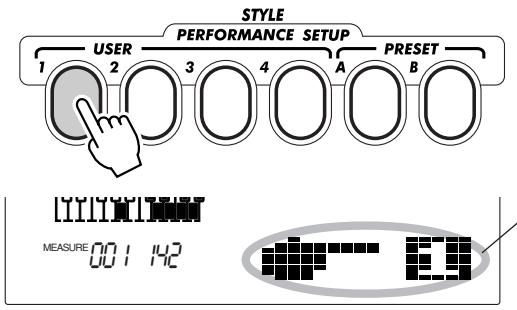
Ceci apparaît pendant un court instant pour signaler que les réglages ont été sauvegardés à la touche Performance Setup User 1.

Quittez le mode d'enregistrement.
Appuyez sur la touche RECORD.
Rappel d'un réglage Performance Setup User
Dès que vous avez enregistré et affecté vos paramètres de réglage à une touche User, vous pouvez rappeler ces réglages à volonté et ce, instantanément.

Appelez le mode Style.
Appuyez sur la touche STYLE.

Appuyez sur la touche PERFORMANCE SETUP USER de re choix.
Appuyez sur la touche USER (1 - 4) correspondant aux réglages que vous voulez rappeler.
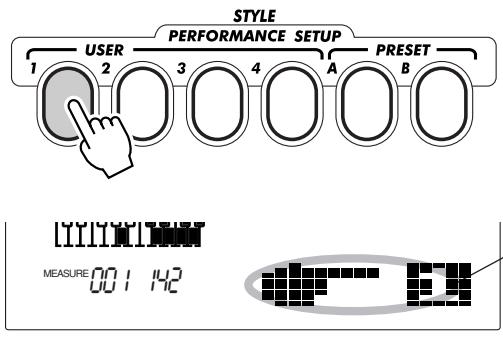
Ceci apparaît pendant un court instant pour signaler que les réglages de la touche Performance Setup User 1 sont maintenant actifs.
Sélection d'une banque User
Avant de choisir un réglage User Performance Setup (au cours de l'étape no. 2 citée plus haut), vous pouvez éventuellement choisir une banque différente. Pour ce faire, procédez de la façon suivante:
1) Choisissez la fonction no. 41. (Appuyez sur la touche FUNCTION et utilisez ensuite les touches + / - ou les touches du pavé numérique pour choisir la fonction no. 41.)
2) Dès que l'indication "FUNCTION" cesse de clignoter, choisissez le numéro de la banque désirée avec les touches + / - ou les touches du pavé numérique.
PERFORMANCE SETUP – PRÉRÉGLAGE
Les préréglages de Performance Setup sont utilisés d'une manière sensiblement différente de celle appliquée aux réglages User. Choisissez tout d'abord un style puis les préréglages Performance Setup. Les réglages Preset A et B ont été spécialement programmés en usine de manière à concorder avec le style sélectionné. Cela signifie que vous pouvez choisir le style que vous voulez puis choisir un Preset contenant les réglages de voix, d'effet et d'autres réglages les mieux adaptés à ce style.
- Numéro de voix principale (Main)
- Tous les réglages de voix Main (volume (Volume), octave (Octave), panoramique (Pan), niveau de transmission de réverbération (Reverb Send Level), niveau de transmission de chœur (Chorus Send Level) et niveau de transmission d'effet DSP (DSP Send Level)
- Numéro de voix double (Dual)
- Tous les réglages de voix Dual (activation ou désactivation (On/Off), volume (Volume), octave (Octave), panoramique (Pan), niveau de transmission de réverbération (Reverb Send Level), niveau de transmission de chœur (Chorus Send Level) et niveau de transmission d'effet DSP (DSP Send Level)
- Numéro de voix de partage (Split)
- Tous les réglages de voix Split (activation ou désactivation (On/Off), point de partage (Split Point), volume (Volume), octave (Octave), panoramique (Pan), niveau de transmission de réverbération (Reverb Send Level), niveau de transmission de chœur (Chorus Send Level), niveau de transmission d'effet DSP (DSP Send Level)
-
Type Reverb et activation ou désactivation
-
Type Chorus et activation ou désactivation
- Activation ou désactivation de DSP
- Type Arpeggiator, activation ou désactivation et vitesse
- Numéro de style et réglages connexes de style : activation de commande de motif (Pattern Control On)*, activation de départ synchronisé (Sync-Start On)*, section (Beat A ou B)*, point de partage de motif (Pattern Split Point)*, activation ou désactivation de partie (Part On/Off), décalage (Groove), réglage dynamique (Dynamics) et puissance dynamique (Dynamics Strength)
- Sélection de partie (boutons et contrôleur ruban (Ribbon Controller))
- Réglages du menu Overall : Affectation à Ribbon Controller et affectation au bouton d'affectation (Assign)
- Limites de réglage de hauteur du son (Pitch Bend Range)
* Réglage uniquement appliqué lorsqu'un motif est désactivé.
Sélection d'un ensemble de préréglage Preset Performance Setup
1 Choisissez un style.
Choisissez un style comme décrit aux étapes 1 et 2 de la page 44.
2 Appuyez sur la touche PERFORMANCE SETUP PRESET de votre choix.
Appuyez sur la touche PRESET (A, B) correspondant aux réglages que vous voulez obtenir.
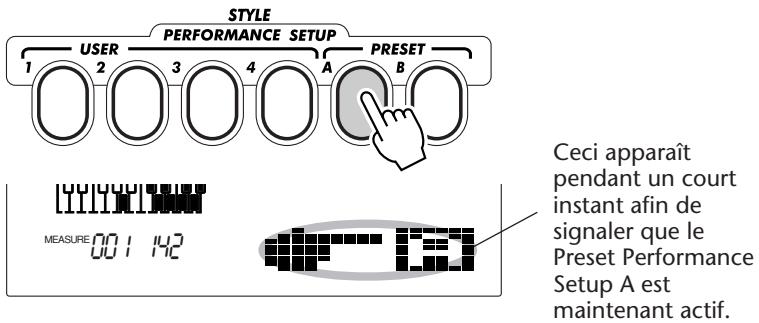
3 Jouez le motif.
Étant donné que Sync-Start et Pattern Control sont automatiquement activés lorsque la fonction Preset Performance Setup est activée, le fait de jouer une touche ou un accord dans la section PATTERN du clavier permet de lancer la reproduction du motif sélectionné.
Les boutons de commande du DJX mettent à votre portée un fabuleux moyen de contrôle sur l'expression et notamment sur de nombreuses parties du son. En effet, vous pouvez vous servir de ces boutons de commande pour ce que nous pourrions appeler "pincer l'oreille" au son de n'importe quelle voix (Main, Dual ou Split) pendant que vous exécutez une œuvre. Mais vous pouvez également vous en servir pour modifier des parties individuelles du son de Pattern et ce, en temps réel alors que le motif est joué !
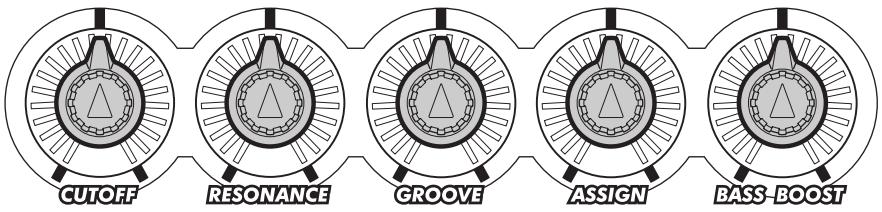
COMMENT SE SERVIR DES BOUTONS
GRANDES
▶▶ LIGNES
1 Activez Part Control. (Pour ce faire, appuyez sur la touche PART CONTROL.)
2 Choisissez la partie que vous voulez contrôler. (Pour ce faire, appuyez sur l'une des touches PART SELECT qui se trouvent dans la partie basse du clavier.)
3 Commandez la reproduction du motif. Ou bien commandez la reproduction d'un morceau de musique.
4 Manipulez les boutons de réglage pour modifier le son à votre guise pendant que vous exécutez une œuvre.
1 Si toutefois Part Control n'est pas activé, l'activer en appuyant sur la touche PART CONTROL.
Notez que dès que le DJX est mis sous tension, Part Control est automatiquement activé de sorte que vous pouvez probablement dépasser cette étape.
Pour savoir si Part Control est activé ou non, vérifiez dans la fenêtre d'icône de l'afficheur. L'icône aura l'aspect représenté ci-dessous si Part Control est activé.
MEASURE 001 142
Si Part Control n'est pas activé, l'icône aura l'aspect représenté ci-dessous :
MEASURE 001 142
Pour activer ou désactiver Part Control, appuyez sur la touche PART CONTROL.
2 Choisissez la partie que vous voulez contrôler.
Pour ce faire, appuyez sur l'une des touches PART SELECT qui se trouvent dans la partie basse du clavier (C#1 - B1). Chacune des touches correspond à une voix ou à une partie différente du motif, ce qui vous permet de choisir le son instrumental individuel sur lequel vous voulez agir avec les boutons.
L'appellation de chaque partie est imprimée au-dessus de chaque touche :
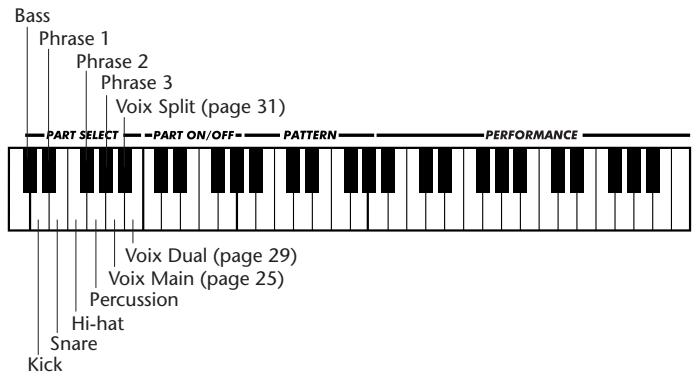
Les touches PART SELECT agissent différemment lorsque le mode Song est sélectionné :
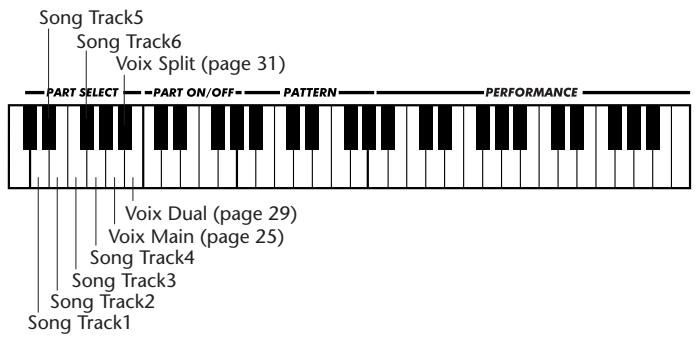
La touche qui indique la partie choisie est assombrie dans l'afficheur.
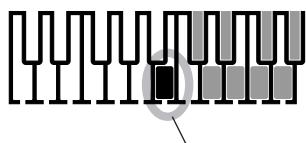
Indique que Part (voix Dual) est sélectionné.
3 Lancez la reproduction du motif ou bien commandez la reproduction d'un morceau de musique.
Appuyez sur la touche START/STOP. Reportez-vous à la page 46 pour savoir comment commander la reproduction du motif d'une autre façon.
4 Manipulez les boutons de réglage pour modifier le son à votre guise.
Tournez le bouton de réglage de votre choix vers la gauche pour que l'effet obtenu soit minimum (ou négatif) et vers la droite pour que l'effet soit maximum (ou positif). Chaque bouton possède un crantage central correspondant à la position "0" ou à la position "midi", ce qui vous procure une "sensation" utile et nécessaire pour opérer un retour à la position zéro.
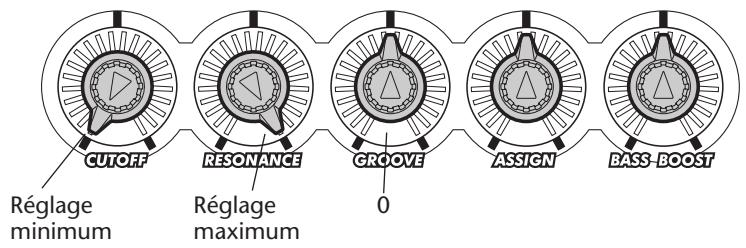
Voici ce que les boutons de réglage sont capables de faire :
CUTOFF
Faites tourner ce bouton pour créer des effets wah-wah et de balayage de filtre de type "swooshing" de la partie ou de la voix sélectionnée. (Vous voulez en savoir plus ? Reportez-vous à l'encadré de la page 62.)
RESONANCE
Faites tourner ce bouton pour déterminer le niveau du bouton CUTOFF décrit ci-dessus. Dans la plupart des cas d'application, vous éprouverez le besoin de faire un réglage particulier de ce bouton et utiliserez le bouton CUTOFF pour ajuster. (Vous voulez en savoir plus ? Reportez-vous à l'encadré de la page 62.)
GROOVE
Faites tourner ce bouton pour opérer un "décalage" ou obtenir une "sensation" du motif dans sa totalité. Ceci permet d'agir seulement sur les parties du motif (Bass, Kick, Phrase 1, Snare, Hi-hat, Phrase 2, Percussion et Phrase 3) et non pas sur les voix. (Vous voulez en savoir plus ? Reportez-vous à l'encadré de la page 62.)
ASSIGN
C'est ce que nous pourrions appeler un bouton "jocker" car il est possible de l'affecter à n'importe quelle fonction parmi les 12 fonctions différentes disponibles. Reportez-vous à la page 63 pour savoir comment utiliser le bouton ASSIGN.
BASS BOOST
Ce bouton est tout à fait comparable au potentiomètre de réglage des graves d'un amplificateur stéréo ; il permet d'agir sur toutes les parties et les voix. Pour que la sonorité générale soit plus enveloppée avec une accentuation plus marquée dans les graves et en profondeur, faites tourner ce bouton vers la droite. Les graves sont atténués quand le bouton est tourné vers la gauche tandis que le son obtenu est plus brillant et plus clair. Le réglage du bouton BASS BOOST agira également sur les limites et la profondeur des boutons CUTOFF et RESONANCE. (Ceci est plus particulièrement évident pour la partie basse ou les sons graves.)
NOTE
Le réglage des boutons est essentiellement un moyen de réglage des performances qui ne peut pas être transmis par l'intermédiaire des prises MIDI et ne peut pas être enregistré dans un morceau User.
CONSEILS PRATIQUES
- Vous voulez disposer d'un plus grand nombre de touches dans la section PERFORMANCE du clavier?
Essayez d'introduire une plus petite valeur du point de partage Split de Pattern. Un réglage de Split Point effectué sur "47" vous permet d'utiliser les touches C2 et au-dessus pour jouer des voix. (Reportez-vous à la page 54.)
- Vous voulez rappeler instantanément vos réglages favoris ?
Nombreux sont les réglages mentionnés ci-dessus (même le réglage de position du bouton GROOVE) qui peuvent être mémorisés en tant que partie intégrante des paramètres de réglage de Performance Setup. Dès que vous avez constitué un groupe de réglages personnalisés de Performance Setup, vous pouvez les rappeler instantanément en appuyant sur la touche PERFORMANCE SETUP appropriée. (Reportez-vous à la page 56 pour consulter la liste des réglages mémorisés et pour savoir comment utiliser cette fonction.)
À propos de CUTOFF et de RESONANCE
Il s'agit de deux commandes de filtre que l'on trouve habituellement sur de nombreux modèles de synthétiseurs. Le filtre permet d'entendre une certaine partie du son (plage de fréquences) tandis qu'il coupe tous les autres sons supérieurs. Le schéma ci-dessous illustre la façon dont cette opération se déroule :
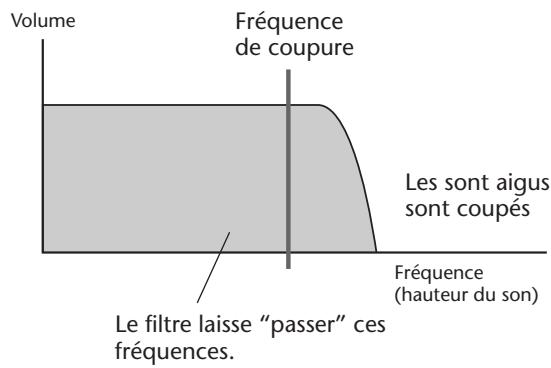
La fréquence de coupure permet de déterminer la plage de fréquences qui est autorisée à passer ou à circuler dans le filtre : en fait, elle détermine ce que vous entendez. Toutes les fréquences supérieures sont coupées. Grâce au bouton CUTOFF, vous pouvez ajuster la fréquence de coupure ce qui, en d'autres termes, vous laisse l'entière liberté de déplacer la "bosse" de fréquence à l'intérieur des limites de la plage de fréquences de la façon suivante :
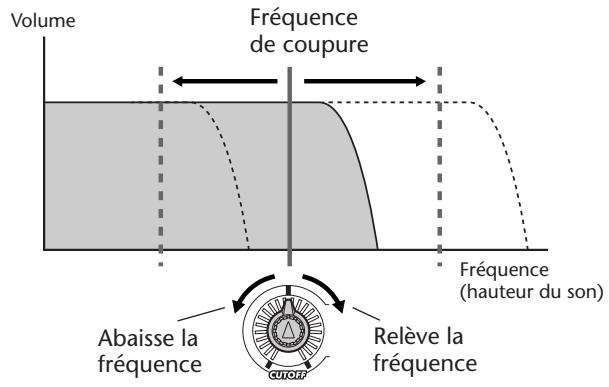
Resonance vous permet d'ajuster le niveau ou d'accen-tuer la puissance du filtre. Le fait de tourner le bouton RESONANCE vers la droite permet d'augmenter le volume de la "crête" de résonance au niveau et aux environs de la fréquence de coupure tandis que le fait de tourner le bouton vers la gauche permet de diminuer le volume de la façon représentée ci-dessous:
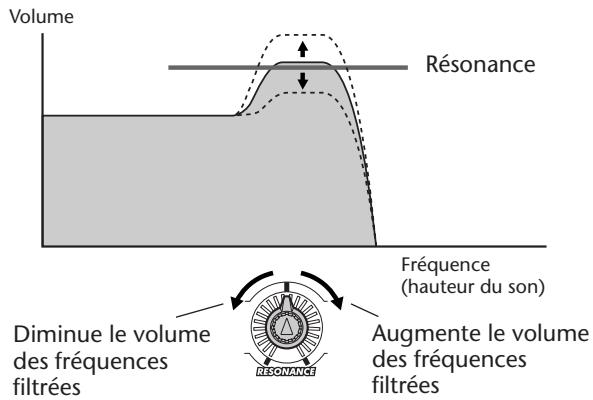
Comment cela se traduit-il en termes de son ? Le fait de tourner le bouton RESONANCE vers la droite accentue l'effet de coupure ou crée plutôt une plus vaste variation musicale lorsque le bouton CUTOFF est manipulé. Le fait de tourner le bouton RESONANCE vers la gauche fait que l'effet de coupure est plus doux ou réduit plutôt les limites de variation musicale.
Retenez que les effets obtenus avec les boutons CUTOFF et RESONANCE dépendent du réglage mutuel de ces boutons ainsi que de la fréquence du son qui doit être contrôlée. Suivant le positionnement du bouton RESONANCE, le bouton CUTOFF risque de n'avoir aucun effet sur le son obtenu. L'inverse est également vrai.
À propos de Groove
Du point de vue musical, Groove détermine le pourcentage de sensation "d'oscillation" du motif que l'on obtient. Sur le plan technique, un décalage est opéré dans la synchronisation du motif et ceci a pour effet de produire des sensations rythmiques différentes.
Suivant le positionnement du bouton GROOVE, certaines parties du motif (telles que Phrase 1, 2 et 3) risquent de ne pas être entendues.
BOUTON ASSIGN
Comme son nom le suggère, le bouton ASSIGN peut être affecté à n'importe quelle fonction parmi une grande variété de fonctions, au total douze fonctions différentes, qui ne sont pas disponibles avec les autres boutons.
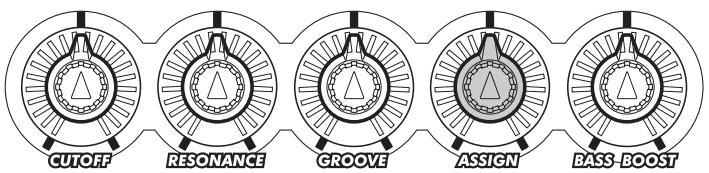
GRANDES ▶
▶▶ LIGNES
1 Choisissez KNOB ASSIGN dans le menu intitulé Overall. (Appuyez autant de fois que nécessaire sur l'une des touches OVERALL ▲/▼.)
2 Choisissez le paramètre de réglage Assign. (Utilisez les touches OVERALL + / -.)
3 Utilisez le bouton ASSIGN en procédant de la même façon que pour les autres boutons. (Avez-vous besoin de vous rafraîchir la mémoire ? Reportez-vous aux “Grandes lignes” de la page 59.)
1 Choisissez KNOB ASSIGN dans le menu intitulé Overall.
Appuyez autant de fois que nécessaire sur l'une des touches OVERALL ▲/▼ jusqu'à ce que KNOB ASSIGN soit sélectionné. (La barre noire placée à gauche de l'afficheur doit se trouver juste à côté de "KNOB ASSIGN" sur la console.)

Indique que Knob Assign est sélectionné.
2 Choisissez le paramètre de réglage Assign.
Utilisez les touches OVERALL + / - pour choisir le paramètre de réglage qui doit être contrôlé par le bouton ASSIGN.

Le tableau qui suit mentionne sous forme de liste des paramètres de réglage ainsi que leur description.
NOTE
- Le réglage par défaut au bouton ASSIGN est fait sur no. 09 Dynamics.
- La sélection de Part n'est pas nécessaire et n'a aucun effet sur les paramètres de réglage indiqués ci-dessous :
• Dynamics
• Dynamics Strength
- Plateau rotatif (Turntable)
- Arpeggiator Speed
En effet, ces paramètres de réglage sont déjà prédéfinis pour pouvoir affecter une ou certaines parties (Parts).
Paramètres de réglage de bouton ASSIGN
| No. | Nom du paramètre de réglage | Nom indiqué dans l'afficheur | Description |
| 01 | Reverb Send Level | RevLevel | Ceci permet de déterminer la profondeur de l'effet Reverb. (Reportez-vous à la page 34.) La manipulation du bouton permet également d'activer l'effet Reverb s'il a été désactivé à l'origine. |
| 02 | Chorus Send Level | ChoLevel | Ceci permet de déterminer la profondeur de l'effet Chorus. (Reportez-vous à la page 35.) La manipulation du bouton permet également d'activer l'effet Chorus s'il a été désactivé à l'origine. |
| 03 | DSP Send Level | DspLevel | Ceci permet de déterminer la profondeur de l'effet DSP. (Reportez-vous à la page 36.) La manipulation du bouton permet également d'activer l'effet DSP s'il a été désactivé à l'origine. |
| 04 | Modulation0 (aucune modulation)Maximum |  | ModMaximum | Ceci permet de créer un effet de vibrato ondulé de la hauteur du son. Lorsque le bouton est placé à "midi", aucun changement n'est opéré sur le son. Une modulation est obtenue lorsque le bouton est tourné dans un sens ou dans l'autre.Ceci permet de déterminer la valeur "d'attaque" du son ou en d'autres termes, de |
| 05 | Attack Time | Attack | définir la durée nécessaire pour que le son puisse atteindre son volume maximum quand une note est jouée. Avec certaines sonorités de percussion, l'effet obtenu risque d'être très faible ou de ne produire aucun effet audible. Le fait de tourner le bouton vers la droite a pour effet de produire de plus longues durées d'attaque (effet plus lent) tandis que le fait de tourner le bouton vers la gauche a pour effet de produire de plus courtes durées d'attaque (effet plus rapide). |
| 06 | Release Time | Release | Ceci permet de déterminer la durée entretenue du son après que la note jouée soit relâchée. Avec certaines sonorités de percussion, l'effet obtenu risque d'être très faible ou de ne produire aucun effet audible. Le fait de tourner le bouton vers la droite a pour effet de produire de plus longues durées d'extinction (effet de sustain plus accentué) tandis que le fait de tourner le bouton vers la gauche a pour effet "d'écrêter" le son. |
| 07 | Pan | Pan | Ceci permet de déterminer la position physique du son dans l'image stéréo (à gauche, au centre ou à droite). (La position centrale correspond à la position "midi" et le fait de tourner le bouton dans un sens ou dans l'autre permet de décaler le son dans la direction correspondante.) |
| 08 | Volume | Volume | Ceci permet de déterminer le volume (le niveau de sortie) du son. Une rotation maximum du potentiomètre de réglage vers la gauche (sur 7h00) correspond à un réglage de volume égal à "0". Une rotation maximum du potentiomètre vers la droite correspond à un réglage maximum du volume. |
| 09 | Dynamics0 (aucun changement) | Dynamics→ Modifie le gabaritDynamics par étapes.Une rotation du bouton dans un sens ou dans l'autre produit le même effet. | Ceci produit des effets de variation à la fois subtiles et dramatiques dans le motif en altérant le niveau des notes individuelles. Une rotation du bouton ASSIGN permet de progresser par étapes dans une grande variété de réglages préprogrammés (gabarits) de Dynamics. Chaque gabarit est programmé de manière à augmenter ou accentuer le niveau de certaines notes d'un motif et à diminuer celui d'autres notes. Les effets produits par la valeur de ce paramètre de réglage dépendent aussi de la valeur attribuée au paramètre de réglage Dynamics Strength (no. 10, ci-dessous). Dynamics affecte la totalité du motif ; aucun effet n'a lieu sur Part Select.Lorsque le bouton se trouve à "midi", aucun changement du son ne se produit. Le gabarit Dynamics varie avec une rotation du bouton dans un sens ou dans l'autre. |
| 10 | Dynamics Strength | Strength | Ceci permet de déterminer le pourcentage de puissance de changement de niveau du paramètre de réglage Dynamics (no. 09, ci-dessus). Ceci affecte la totalité du motif ; aucun effet n'a lieu sur Part Select. |
| 11 | Turntable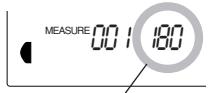 Ceci indique la valeur courante de Turntable (en t/mn) Ceci indique la valeur courante de Turntable (en t/mn) | Turntbl | Ceci permet de déterminer le tempo et la hauteur de la totalité du son produit par le DJX et affecte toutes les parties du motif et de toutes les voix. Dans la réalité, ceci est plus proche d'un contrôle de vitesse de rotation du plateau rotatif d'une platine. Le motif est interrompu lorsque le bouton est tourné au maximum vers la gauche (réglage minimum). Les limites de l'effet produit se situent entre - 59 % et 41,4 %. En ce qui concerne le tempo, la valeur minimum absolue est de 32 t/mn et la valeur maximum de 280 t/mn (temps par minute). En ce qui concerne la hauteur du son, les limites dont de - 800 cents à + 600 cents. Suivant la voix qui a été choisie, une légère différence de hauteur du son peut se produire.La valeur de tempo de Turntable indiquée dans l'afficheur varie au fur et à mesure que le bouton est tourné (regardez l'illustration). |
| 12 | Arpeggiator Speed | ArpSpeed | Ceci permet de déterminer la vitesse de la fonction Arpeggiator. (Reportez-vous à la page 37.) |
CONSEILS PRATIQUES
- Vous voulez utiliser d'autres paramètres de réglage en même temps ?
Notez que les mêmes paramètres de réglage sont également disponibles au niveau de RIBBON CONTROLLER. Il suffit simplement d'affecter le paramètre de réglage désiré à RIBBON CONTROLLER. (Reportez-vous à la page 66.)
- Vous voulez opérer une commutation rapide parmi les divers paramètres de réglage du bouton ASSIGN ?
Utilisez la fonction Performance Setup pour sauve-garder l'affectation du bouton dans une des touches de PERFORMANCE SETUP pour que vous puissiez opérer un rappel instantané ultérieurement. Notez que d'autres réglages importants de bouton peuvent également être sauvegardés. (Reportez-vous à la page 56.)
De votre propre initiative ...
- Choisissez la voix no. 136 ("EthnicFI"). Choisissez la partie de voix Main (avec les touches PART SELECT) et essayez ces réglages :
- Affectez tout d'abord le bouton ASSIGN pour contrôler Attack et placez le bouton aux environs de 14h00. Vous remarquerez comment la façon respiratoire brutale de l'attaque opérée sur le son s'est adouçie.
- Ensuite, affectez le bouton ASSIGN pour contrôler Release et placez le bouton aux environs de 15h00. Vous remarquerez la façon dont la flûte a une sonorité de réverbération lointaine sans même utiliser l'effet Reverb.
- Choisissez et reproduisez le style no. 002 (TripHop). Choisissez Percussion (avec les touches PART SELECT), réglez le bouton ASSIGN pour contrôler Release et essayez ces réglages :
- Réglez le bouton aux environs de 16h00 de manière à obtenir une sonorité de triangle électronique soutenue.
- Cet exemple vous permet d'utiliser en même temps Dynamics et Dynamics Strength.
- Affectez le bouton ASSIGN pour contrôler Dynamics Strength (no. 10). Ensuite, réglez RIBBON CONTROLLER pour contrôler Dynamics (reportez-vous à la page 67). Essayez maintenant de presser et de maintenir enfoncé RIBBON CONTROLLER à différents endroits tout en actionnant le bouton ASSIGN de manière à écouter les changements opérés sur le motif.
RIBBON CONTROLLER est un contrôleur d'expression absolument merveilleux et dont les performances peuvent être exploitées sans la moindre difficulté. Pendant un temps, c'était une caractéristique imaginée plus tard pour équiper les synthétiseurs analogiques de haut de gamme et on la découvre rarement sur les instruments modernes, jusqu'à maintenant car elle existe à présent sur le DJX !
Le RIBBON CONTROLLER peut être affecté à n'importe quel paramètre de réglage parmi les quinze paramètres différents proposés. Ces paramètres de réglage englobent les mêmes paramètres que ceux qui peuvent être utilisés avec le bouton ASSIGN en plus des mêmes paramètres de réglage placés sous le contrôle des boutons CUTOFF, RESONANCE et GROOVE.
UTILISATION DE RIBBON CONTROLLER
GRANDES
▶▶ LIGNES
1 Choisissez RIBBON CONTROLLER ASSIGN dans le menu intitulé Overall. (Appuyez autant de fois que nécessaire sur l'une des touches OVERALL ▲/▼.)
2 Choisissez le paramètre de réglage Ribbon Controller Assign. (Utilisez les touches OVERALL + / -.)
3 Choisissez une partie (avec les touches PART SELECT) et lancez la reproduction du motif (avec la touche START/STOP).
4 Utilisez RIBBON CONTROLLER pour changer le son.
1 Choisissez RIBBON CONTROLLER ASSIGN dans le menu intitulé Overall.
Appuyez autant de fois que nécessaire sur l'une des touches OVERALL ▲/▼ jusqu'á ce que RIBBON CONTROLLER soit sélectionné. (La barre noire placée à gauche de l'afficheur doit se trouver juste à côté de "RIBBON CONTROLLER ASSIGN" sur la console.)

Indique que Ribbon Controller Assign est sélectionné.
2 Choisissez le paramètre de réglage RIBBON CONTROLLER.
Utilisez les touches OVERALL + / - pour choisir le paramètre de réglage qui doit être contrôlé par le bouton RIBBON CONTROLLER.
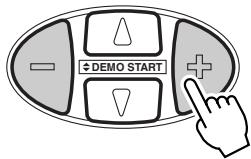
- Le réglage par défaut de RIBBON CONTROLLER est fait sur no. 14 Turntable.
- La sélection de Part n'est pas nécessaire et n'a aucun effet sur les paramètres de réglage indiqués ci-dessous :
• Dynamics
• Dynamics Strength
- Plateau rotatif (Turntable)
- Arpeggiator Speed
En effet, ces paramètres de réglage sont déjà prédéfinis pour pouvoir affecter une ou certaines parties (Parts).
Le tableau ci-dessous mentionne sous forme de liste les paramètres de réglage utilisés ainsi que leur description. Pour obtenir de plus amples détails sur la façon dont RIBBON CONTROLLER fonctionne, reportez-vous à l'encadré de la page 68.
Paramètres de réglage de RIBBON CONTROLLER
| No. | Nom du paramètre de réglage | Nom indiqué dans l'afficheur | Description |
| 01 | Cutoff Frequency | Cutoff | Il s'agit du même paramètre de réglage que celui contrôlé par le bouton CUTOFF (page 61). La position intermédiaire du ruban de Ribbon Controller correspond à un réglage en position "midi" du bouton CUTOFF. |
| 02 | Resonance | Resonanc | Il s'agit du même paramètre de réglage que celui contrôlé par le bouton RESONANCE (page 61). La position intermédiaire du ruban de Ribbon Controller correspond à un réglage en position "midi" du bouton RESO-NANCE. |
| 03 | Reverb Send Level | RevLevel | Ce paramètre de réglage est identique au paramètre no. 01 des paramètres de réglage du bouton ASSIGN. (Reportez-vous aux pages 34, 64.) |
| 04 | Chorus Send Level | ChoLevel | Ce paramètre de réglage est identique au paramètre no. 02 des paramètres de réglage du bouton ASSIGN. (Reportez-vous aux pages 35, 64.) |
| 05 | DSP Send Level | DspLevel | Ce paramètre de réglage est identique au paramètre no. 03 des paramètres de réglage du bouton ASSIGN. (Reportez-vous aux pages 36, 64.) |
| 06 | Modulation0 (aucune modulation) | ModMaximum | Ce paramètre de réglage est identique au paramètre no. 04 des paramètres de réglage du bouton ASSIGN. (Reportez-vous à la page 64.) Cependant, contrairement au bouton ASSIGN (avec lequel le positionnement sur "midi" correspond à aucune modulation), RIBBON CONTROLLER affecte la modulation de la façon suivante : |
| 07 | Attack Time | Attack | Ce paramètre de réglage est identique au paramètre no. 05 des paramètres de réglage du bouton ASSIGN. (Reportez-vous à la page 64.) |
| 08 | Release Time | Release | Ce paramètre de réglage est identique au paramètre no. 06 des paramètres de réglage du bouton ASSIGN. (Reportez-vous à la page 64.) |
| 09 | Pan | Pan | Ce paramètre de réglage est identique au paramètre no. 07 des paramètres de réglage du bouton ASSIGN. (Reportez-vous à la page 64.) La position centrale du ruban correspond à la position panoramique centrale. |
| 10 | Volume | Volume | Ce paramètre de réglage est identique au paramètre no. 08 des paramètres de réglage du bouton ASSIGN. (Reportez-vous à la page 64.) |
| 11 | Groove | Groove | Ce paramètre de réglage est identique au paramètre contrôlé par le bouton GROOVE (page 61). La position centrale du ruban correspond à la position "midi" du bouton GROOVE. |
| 12 | Dynamics | Dynamics | Ce paramètre de réglage est identique au paramètre no. 09 des paramètres de réglage du bouton ASSIGN. (Reportez-vous à la page 64.) |
| 13 | Dynamics Strength | Strength | Ce paramètre de réglage est identique au paramètre no. 10 des paramètres de réglage du bouton ASSIGN. (Reportez-vous à la page 64.) |
| 14 | Turntable | Turntbl | Ce paramètre de réglage est identique au paramètre no. 11 des paramètres de réglage du bouton ASSIGN. (Reportez-vous à la page 64.) Lorsque l'extrémité gauche du ruban (réglage minimum) est maintenue, Pattern cesse. |
| 15 | Arpeggiator Speed | ArpSpeed | Ce paramètre de réglage est identique au paramètre no. 12 des paramètres de réglage du bouton ASSIGN. (Reportez-vous à la page 64.) |
3 Choisissez une partie (Part) et lancez la reproduction du motif ou d'un morceau de musique.
Effectuez ces opérations exactement de la même façon que pour les boutons :
1) Vérifiez que Part Control est activé. (Au besoin, appuyez sur la touche PART CONTROL.)
2) Choisissez une partie (avec les touches PART SELECT qui se trouvent dans la partie basse du clavier.)
3) Désactivez Part Control (pour libérer une plus grande partie du clavier.)
4) Commandez la reproduction du motif ou d'un morceau de musique. (Appuyez sur la touche START/STOP.)
4 Utilisez RIBBON CONTROLLER pour modifier le son.
Touchez RIBBON CONTROLLER d'un doigt et déplacez-le dessus sur le ruban pour que le son de la partie choisie change.
"0" ou réglage minimum Réglage maximum
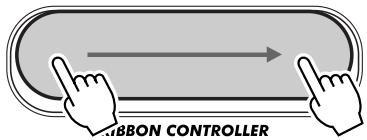
La position placée la plus à gauche du ruban correspond au réglage "0" ou réglage minimum tandis que la position extrême droite correspond au réglage maximum. (Reportez-vous aux renseignements de l'encadré ci-dessous pour obtenir de plus amples détails à ce sujet.)
CONSEILS PRATIQUES
- Vous voulez utiliser un autre de ces paramètres de réglage en même temps ?
Notez que les mêmes paramètres de réglage sont également disponibles au niveau du bouton ASSIGN. Il suffit simplement d'afacter le paramètre de réglage désiré au bouton ASSIGN. (Reportez-vous à la page 63.)
- Vous voulez opérer une commutation rapide parmi les divers paramètres de réglage de RIBBON CONTROLLER ?
Utilisez la fonction Performance Setup pour sauvegarder l'affectation de RIBBON CONTROLLER dans une des touches de PERFORMANCE SETUP pour que vous puissiez opérer un rappel instantané ultérieurement. Notez que d'autres réglages importants de bouton peuvent également être sauvegardés. (Reportez-vous à la page 56.)
Comment est-ce que RIBBON CONTROLLER fonctionne
RIBBON CONTROLLER commence à agir sur le son dès que vous le touchez tandis que le son change instantanément en fonction de la position où se trouve votre doigt sur le ruban. L'action effectuée sur le ruban a également pour effet d'asservir automatiquement le réglage des boutons. Dès que le doigt est retiré du ruban, la valeur du paramètre de réglage qui est sélectionné retourne instantanément sur la valeur de réglage par défaut.
La façon dont RIBBON CONTROLLER fonctionne et son rapport avec les boutons sont plus explicites à l'appui de l'exemple ci-dessous :
Admettons que vous avez réglé RIBBON CONTROLLER pour agir sur le paramètre Cutoff.
VOICE
STYLE
01Outoff
Suppons maintenant que vous placez le bouton CUTOFF aux environs de 15h00 ou 16h00 de manière à rendre le son plus brillant. Le fait de conserver le bouton sur cette position permet au son de rester brillant.
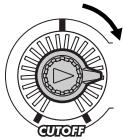
Maintenant, supposons que vous touchez RIBBON CONTROLLER et que le son change instantanément en fonction de la position de votre doigt sur le ruban, ceci a pour effet d'asservir l'effet produit par le bouton.
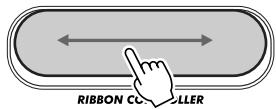
Si vous conservez le doigt sur le ruban et que vous le déplacez d'avant en arrière, le son change continuellement. Dès que vous retirez le doigt du ruban, le son obtenu revient instantanément sur ce qu'il était quand le bouton CUTOFF était placé en position "midi" (position centrale).
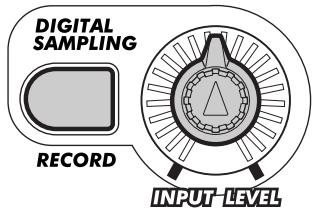
QUELQUES MOTS À PROPOS DE L'ÉCHANTILLONNAGE NUMÉRIQUE
Qu'est-ce qu'un échantillonnage ? Du point de vue technique, l'échantillonnage consiste à faire l'enregistrement numérique d'un son. Dans ce cas, le son peut être votre propre voix ou un instrument acoustique (dont le son est recueilli au moyen d'un microphone) ou un son enregistré (à partir d'un CD ou d'un lecteur de cassette). Dès que l'enregistrement est réalisé, l'échantillon qui en résulte peut être édité (par exemple, tronqué ou bouclé) puis il peut être reproduit à différentes hauteurs à partir d'un clavier.
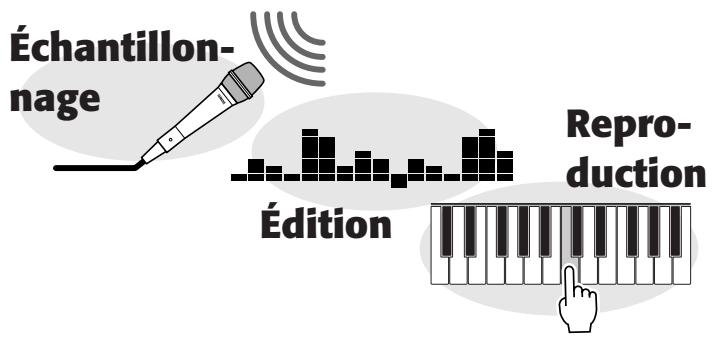
Il est bien entendu que l'échantillonnage est une nouvelle technologie tout à fait révolutionnaire. Mais le procédé va bien au-delà de cette simple définition. Si vous ne l'avez déjà remarqué, l'échantillonnage est devenu extrêmement populaire et fait maintenant partie intégrante de la musique la plus en vogue à l'heure actuelle. C'est également le moyen le plus révolutionnaire de créer de la musique étant donné que pratiquement tout peut être échantillonné puis trituré numériquement puis réintégré dans une œuvre nouvelle.
Grâce aux caractéristiques de l'échantillonnage numérique, le DJX vous permet d'utiliser cette fantastique technologie et de l'intégrer dans vos propres compositions avec une remarquable facilité ! Ainsi, les échantillons que vous allez créer seront automatiquement conservés dans la voix no. 284 ("Sampled") et pourront être reproduits à partir du clavier comme n'importe quelle autre voix puis véritablement manipulés avec les boutons, RIBBON CONTROLLER et la molette PITCH BEND !
NOTE
Notez que dans le présent chapitre les termes "échantillonnage" et "enregistrement" sont utilisés de manière interchangeable parce qu'ils se réfèrent au même procédé.
NOTE
Retenez que la qualité de l'échantillon risque de présenter une différence par rapport au son d'origine. Ceci concerne plus particulièrement les bruits et la distorsion qui peuvent en résulter (en fonction de la plage de hauteur) lorsque les boutons CUTOFF et RESONANCE sont utilisés.
GRANDES
▶▶ LIGNES
1 Réglez le DJX pour réaliser un échantillonnage. (Raccordez un microphone ou appliquez une source à niveau ligne.)
2 Passez en mode Sampling (en appuyant sur la touche RECORD de la section DIGITAL SAMPLING).
3 Ajustez le niveau d'échantillonnage (avec le potentiomètre de réglage INPUT LEVEL).
4 Appuyez sur la touche à laquelle le nouvel échantillonnage doit être affecté.
5 Commutez l'échantillonnage en mode de veille. (Appuyez sur la touche START/STOP ; l'échantillonnage commencera dès l'application d'un signal audio.)
6 Interrompez l'échantillonnage (en appuyant sur la touche START/STOP).
7 Quittez le mode Sampling (en appuyant encore une fois sur la touche RECORD).
ENREGISTREMENT ET REPRODUCTION D'UN ÉCHANTILLON
1 Réglez le DJX pour réaliser un échantillonnage.
Si vous effectuez l'échantillonnage de votre voix ou d'un instrument acoustique à l'aide d'un microphone, raccordez le microphone à la prise d'entrée MIC implantée sur la face arrière de l'appareil. Si vous effectuez l'échantillonnage d'une source ligne telle qu'un CD, un lecteur de cassette ou tout autre appareil électronique, la raccorder à la prise d'entrée LINE IN.
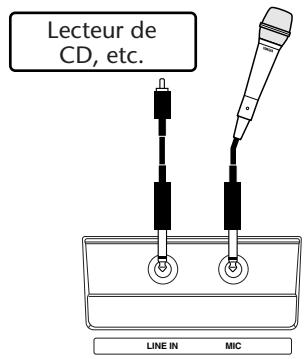
2 Passez en mode Sampling.
Appuyez sur la touche RECORD (qui se trouve dans la section DIGITAL SAMPLING).
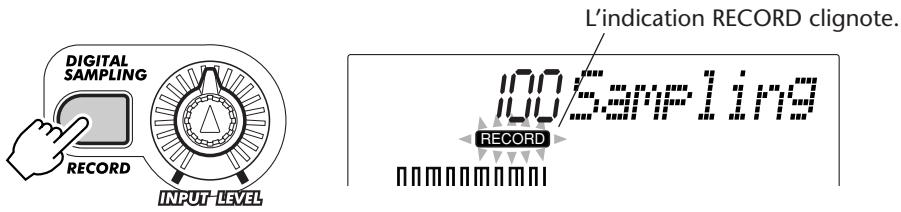
Ceci a pour effet d'annuler automatiquement n'importe quelle autre opération ou fonction du DJX et de le commuter en mode Sampling. Ceci rend aussi invalide le potentiomètre de réglage MASTER VOLUME, le niveau de sortie son étant placé sous le contrôle du bouton INPUT LEVEL.
3 Ajustez le niveau d'échantillonnage.
Parlez ou chantez devant le microphone (ou bien reproduisez le programme de source de niveau ligne raccordé à l'appareil). Pendant que vous effectuez cette opération, utilisez le potentiomètre de réglage INPUT LEVEL pour ajuster le niveau d'échantillonnage. Tournez légèrement le bouton vers la droite jusqu'à ce que le niveau soit approprié. Le décibelmètre qui apparaît dans l'afficheur indique le niveau du signal.
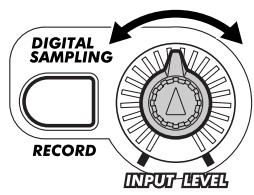
Tournez lentement le bouton jusqu'à ce que le niveau soit approprié.
Décibelmètre
Les barres de niveau d'entrée doivent être régulièrement plus hautes que le niveau de déclenchement.
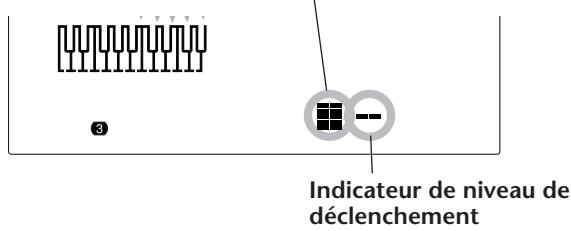
Normalement, il n'est pas nécessaire d'effectuer de réglage du niveau de déclenchement (indiqué ci-dessus). Cependant, vous pouvez modifier ce réglage si vous le désirez. Reportez-vous à l'encadré intitulé "Niveau de déclenchement" pour obtenir de plus amples détails à ce sujet.
PRÉCAUTION
N'injectez jamais un signal à niveau de ligne (d'une source provenant d'un lecteur CD, d'une platine-cassette, d'un instrument électronique, etc.) à la prise d'entrée MIC ! En effet, ceci pourrait endommager sérieusement le DJX et ses fonctions numériques Digital Sampling.
NOTE
Si le niveau de déclenchement est supérieur au niveau du signal d'entrée, le signal ne sera pas enregistré. (Reportez-vous à l'encadré intitulé "Niveau de déclenchement" de la page 71 pour obtenir de plus amples détails.)
CONSEILS PRATIQUES
Marche à suivre pour effectuer un échantillonnage
- Branchement :
Si vous utilisez un microphone, faites bien en sorte qu'il soit raccordé à la prise MIC et non pas à la prise LINE IN. En effet, le DJX risque d'être endommagé si le microphone est raccordé à la prise LINE IN. Le fait de raccorder le microphone à la prise d'entrée LINE IN n'endommage pas le DJX à proprement parlé mais il faut cependant savoir qu'il sera impossible d'obtenir un signal enregistrable (parce que le niveau du microphone est trop faible dans ces conditions).
- Évitez le feedback :
Pour éviter qu'un feedback se manifeste, faites en sorte que le microphone ne soit pas dirigé vers les haut-parleurs et qu'il est suffisamment éloigné de ceux-ci.
- Positions de départ de l'échantillon :
Faites en sorte que l'enregistrement de votre échantillon soit effectué le plus près possible du point de départ que vous voulez obtenir parce que ceci ne peut plus être modifié ultérieurement. Par exemple, si vous effectuez l'échantillonnage d'une phrase rythmique à quatre temps provenant d'un CD, repérez la sélection (et commandez la pause) de telle sorte que lorsque vous frapperez PLAY, la phrase sera jouée à partir de la première mesure.
Le niveau de déclenchement peut également constituer une assistance utile pour effectuer cette opération parce qu'il commute positivement l'enregistrement de l'échantillon en mode de veille jusqu'à ce qu'un signal suffisamment puissant soit appliqué à l'appareil et pour que l'enregistrement puisse commencer (par exemple, le premier temps de la phrase). (Reportez-vous à la description intitulée "Niveau de déclenchement" ci-dessous.)
- Niveaux appropriés :
En règle générale, vous ferez toujours en sorte d'enregistrer le signal le plus puissant possible, suffisamment fort pour l'enregistrer et le reproduire correctement, mais toutefois suffisamment enveloppé pour éviter l'apparition d'un écrêtage et d'une distorsion. Le décibelmètre est composé de 8 segments réagissant verticalement ; faites en sorte que le niveau d'entrée maximum se situe aux environs de 7 segments maximum.
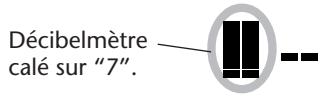
Les crêtes de signal qui repoussent occasionnellement le niveau jusqu'à "8" peuvent encore permettre d'obtenir un enregistrement sans distorsion. Cependant, faites en sorte d'empêcher le signal de pousser sans cesse l'indication fournie par le décibelmètre jusqu'au niveau "8" (à moins que vous ayez délibérément choisi d'effectuer un enregistrement avec distorsion). Par ailleurs, laissez vos capacités auditives être le seul juge efficace ; si vous remarquez qu'il y a distorsion du signal, réduisez le niveau d'entrée.
- Usage simultané des entrées MIC et LINE IN : Vous pouvez utiliser simultanément les entrées MIC et LINE IN pour réaliser un échantillonnage. Le meilleur moyen de mixage de votre voix et de toute entrée de ligne consiste à disposer d'un dispositif de réglage de sortie au niveau de la source ligne (par exemple, un lecteur CD) car ceci vous permet d'équilibrer le niveau de la source ligne avec votre voix et vous pouvez ensuite vous servir du bouton INPUT LEVEL du DJX pour ajuster le niveau général.
Niveau de déclenchement
En réalité, le DJX ne permet pas à l'échantillonnage de démarrer immédiatement après avoir pressé la touche START/STOP (comme décrit à l'étape no. 5 plus loin). Dès que la touche START/STOP est enfoncée, le DJX attend qu'un signal dont le niveau est approprié soit injecté (comme défini par le niveau de déclenchement). Dès qu'il entend ce type de signal, il démarre l'opération d'échantillonnage.
Pour ajuster le niveau de déclenchement, utilisez les touches + / - du pavé numérique. Appuyez sur la touche + pour relever le niveau de déclenchement et appuyez sur la touche - pour l'abaisser.
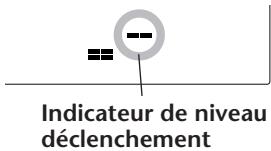
Plus le niveau de déclenchement est élevé, plus le signal appliqué à l'appareil doit être fort pour que l'échantillonnage (le déclenchement) puisse se produire.
NOTE
Vous avez la possibilité de rétablir la valeur de réglage du niveau de déclenchement par défaut en appuyant simultanément sur les deux touches + et -.
Pour mieux comprendre la façon dont le niveau de déclenchement agit, prenons un exemple spécifique, l'échantillonnage d'une phrase "a un et a deux". Avec ce type de phrase, "un" et "deux" sont plus forts que les autres mots.
Étant donné que le niveau du premier "a" est inférieur au niveau de déclenchement, le DJX ne démarre pas l'échantillonnage tant que le mot "un" n'aura pas fait son apparition. Si vous voulez que la phrase soit échantillonnée à partir du premier mot, le niveau de déclenchement doit être réduit.
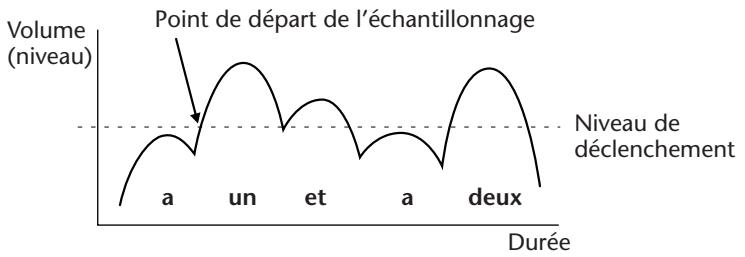
line
| Durée | Volume (niveau) | | ------ | --------------- | | a | Low | | un | High | | et | Medium | | a | Low | | deux | High |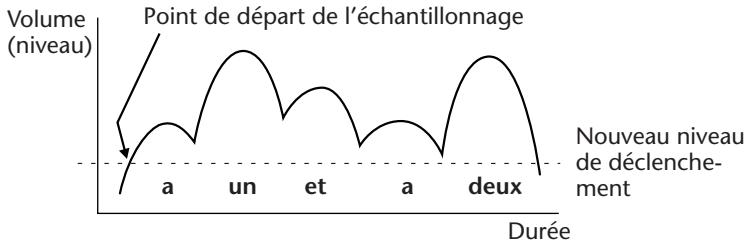
line
| Durée | Volume (niveau) | | ------ | --------------- | | a | Low | | un | High | | et | Medium | | a | Low | | deux | High |Avec l'introduction du nouveau niveau de déclenchement, la totalité de la phrase pourra être échantillonnée. Cependant, faites bien attention à ce que le niveau de déclenchement ne soit pas trop faible sinon l'échantillonnage risque de démarrer de façon impromptue avec l'apparition de sons inhabituels et imprévus (par exemple, des bruits de respiration, les bruits de frottement du microphone, etc.).
4 Appuyez sur la touche à laquelle le nouvel échantillonnage doit être affecté.
Appuyez sur la touche désirée du clavier.
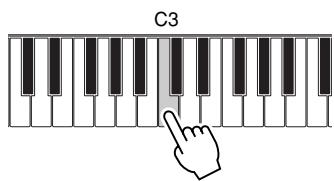
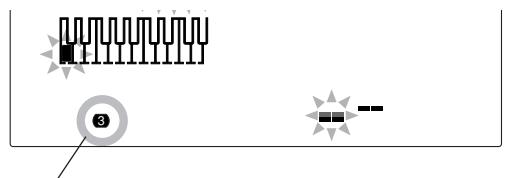
Le chiffre qui apparaît dans la partie inférieure gauche de l'afficheur indique l'octave de la touche choisie.
5 Commutez l'échantillonnage en mode de veille.
Appuyez sur la touche START/STOP. Dans la réalité, ceci n'a pas pour effet de démarrer l'échantillonnage car celui-ci ne commence qu'avec l'application d'un signal audio à l'appareil.
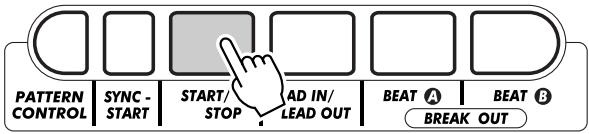
Veille
d'échantillonnage :
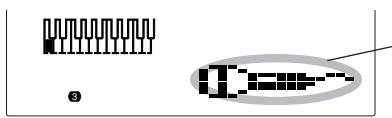
L'icône de micro- phone indique que l'enregistrement de l'échantillon a lieu.
En cours
d'échantillonnage :
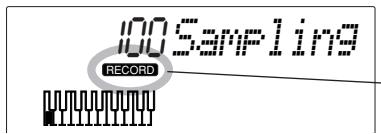
L'indication RECORD reste allumée pendant que l'échantillonnage a lieu.
NOTE
Si vous appuyez sur la touche START/STOP (pour que l'échantillonnage commence) sans pressez préalablement une touche du clavier, le message "Sel. Key" apparaîtra pour vous rappeler que vous devez le faire.
NOTE
Si vous ne commandez pas manuellement l'arrêt de l'échantillonnage au cours de l'opération no. 6 décrite plus loin, le DJX interrompra automatiquement l'échantillonnage environ trois secondes plus tard (après que la moitié de la capacité totale de la mémoire ait été utilisée).
6 Interrompez l'échantillonnage.
Appuyez sur la touche START/STOP pour interrompre l'échantillonnage. La durée d'enregistrement disponible est indiquée dans l'afficheur en pourcentage ("100" correspond à une durée maximum) :
Durée d'enregistrement disponible (en pourcentage).
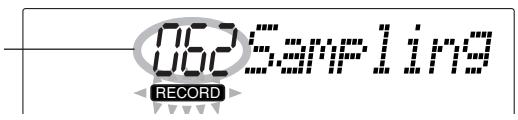
NOTE
Faites en sorte d'interrompre immédiatement l'opération d'échantillonnage dès que le son s'arrête. Le fait d'enregistrer de façon inutile a pour seul effet de réduire la disponibilité de la mémoire pour effectuer d'autres échantillons.
Capacité de la mémoire d'échantillonnage
Le DJX possède un espace en mémoire d'environ 6 secondes d'échantillonnage. Vous pouvez ainsi enregistrer jusqu'à douze échantillons différents. (Reportez-vous à la page 74 pour obtenir de plus amples détails sur la façon d'enregistrer des échantillons supplémentaires.)
La liste indiquée ci-contre fournit des exemples de pourcentages de durée d'enregistrement disponible avec en regard la durée réelle correspondante (indiquée en secondes).
Retenez cependant que malgré la durée totale de six secondes indiquée qui permet d'effectuer un échantillonnage, la durée maximum de tout échantillon ne peut pas aller au-delà de trois secondes. (En effet, le DJX interrompt automatiquement l'échantillonnage au bout de trois secondes.)
Lorsque la durée d'enregistrement disponible est plus longue, les indications suivantes sont fournies dans l'afficheur :
Lorsque l'enregistrement de la totalité des douze échantillons a été fait (même lorsqu'il existe encore une durée d'enregistrement disponible), les indications suivantes sont fournies dans l'afficheur :
| Pourcentage disponible (%) | Durée disponible (approx.) | |
| 100 | 6 | secondes |
| 80 | 4,8 | “ |
| 75 | 4,5 | “ |
| 50 | 3,0 | “ |
| 25 | 1,5 | “ |
| 10 | 0,6 | “ |
Non Full
BankFull
7 Quittez le mode Sampling.
Appuyez encore une fois sur la touche RECORD (qui se trouve dans la section DIGITAL SAMPLING). Ceci a pour effet de sélectionner automatiquement la voix no. 284 ("Sampled") et de la reproduire.

2845sampled
Réglez le bouton INPUT LEVEL sur sa position de réglage minimum (ou bien débranchez le fil de raccordement de la prise MIC ou LINE IN) puis régler le potentiomètre de réglage MASTER VOLUME de façon appropriée pour reproduire la voix sélectionnée. Vous noterez que la hauteur et la vitesse de l'échantillon suivront docilement l'exécution au clavier : le fait de jouer des touches dans une octave inférieure au ton d'origine a pour effet d'abaisser la hauteur du son et de ralentir la vitesse de reproduction ; le fait de jouer des touches dans une octave supérieure au ton d'origine a pour effet de relever la hauteur du son et d'accélérer la vitesse de reproduction.
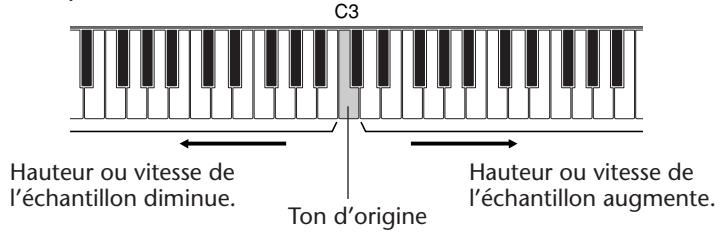
PRÉCAUTION
La coupure du courant d'alimentation se traduit par une perte des échantillons ! Tant que l'adaptateur d'alimentation secteur reste branché à l'appareil (ou qu'un jeu de piles d'alimentation saines se trouve dans l'appareil), le DJX conserve les données d'échantillonnage même lorsque l'interrupteur STAND BY/ON est placé en position d'arrêt. Cependant, si l'alimentation est coupée pour une raison quelconque, l'ensemble des données d'échantillonnage seront perdues. (Si cela se produit, les échantillons usine d'origine seront automatiquement rechargés à la voix no. 284.) Prenez l'habitude de sauvegarder toute donnée considérée comme importante en utilisant la fonction de vidage de masse des données d'échantillonnage telle qu'elle est décrite plus loin (page 97).
Élimination d'un échantillon
Il est très facile d'effacer un échantillon après l'avoir enregistré. Procédez de la façon suivante :
1 Passez en mode Sampling.
Appuyez sur la touche RECORD (qui se trouve dans la section DIGITAL SAMPLING).
2 Appuyez sur la touche d'origine de l'échantillon.
3 Supprimez l'échantillon en appuyant sur la touche + / FWD.
Dès que le message d'incitation "Delete ?" (Supprimez ?) apparaît dans l'afficheur, appuyez sur la touche +/FWD pour supprimer cet échantillon.
L'indication "End" (fin des opérations) apparaît brièvement dans l'afficheur avant de retourner à l'opération suivante.
Si toutefois vous avez appuyé accidentellement sur la touche d'un échantillon que vous désirez conserver, appuyez sur la touche -/BWD pour annuler l'opération d'élimination.

Enregistrement d'échantillons supplémentaires
Le DJX dispose d'un espace en mémoire permettant d'accueillir jusqu'à douze échantillons. L'enregistrement d'échantillons supplémentaires reste en soi une opération facile à réaliser. Pour ce faire, effectuez progressivement les opérations que vous avez faites pour enregistrer le premier échantillon, mais choisissez une touche différente au cours de l'étape no. 4.
NOTE
Une mise en correspondance avec le clavier a été faite pour les échantillons supplémentaires de manière à répartir équitablement les échantillons dans l'espace disponible. Par exemple, si vous avez enregistré un échantillon à la touche C3 et qu'un autre échantillon est enregistré à la touche A3, les échantillons sont répartis sur le clavier de la façon représentée ci-contre :
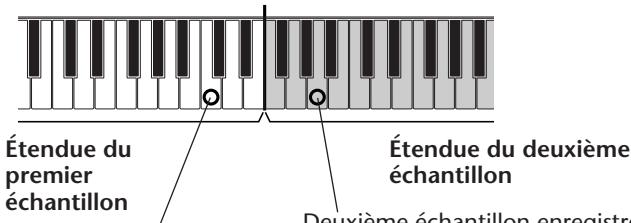
Premier échantillon enregistré à C3.
Deuxième échantillon enregistré à A3. (Le point partage "Split Point" entre les échantillons correspond à la moitié de la distance qui sépare les touches d'origine.
CONSEILS PRATIQUES
- Vous avez oublié où se trouve tous vos échantillons ?
Si vous avez enregistré plusieurs échantillons, vous aurez peut être des difficultés à vous rappeler à quelles touches vous les avez enregistrés. Le DJX vous permet de vérifier facilement où se trouve la touche d'origine de vos échantillons.
Chaque touche d'origine est indiquée en sombre dans l'afficheur. Étant donné qu'il n'y a pas assez de place dans l'afficheur pour représenter la totalité du clavier, chaque octave est représentée individuellement (indiquée par le numéro qui se trouve en-dessous de la représentation.) Pour progresser ou régresser dans les octaves, utilisez les touches OVERALL + / - .
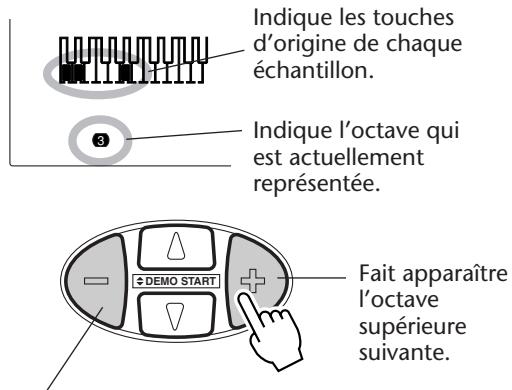
Fait apparaître l'octave inférieure suivante.
ÉDITION D'UN ÉCHANTILLON
Le DJX est également doté d'outils d'édition simples mais puissants. Parmi ceux-ci, l'introduction de la position finale de l'échantillon et la création de boucles d'échantillons.
Introduction de la position finale (End Point)
Ce chapitre va vous apprendre à définir la position finale d'un échantillon enregistré. La position finale permet de déterminer dans quelles proportions l'échantillon est reproduit à chaque fois qu'une touche est enfoncée. Trois résolutions différentes sont proposées : globale (Coarse), intermédiaire (Mid) et précise (Fine) et celles-ci vous permettent d'agir à volonté dans les données d'échantillonnage lorsque vous devez rechercher la meilleure position finale voulue.
NOTE
Retenez que le fait de définir une position finale qui se trouverait avant la position finale actuelle de l'échantillon ne permet pas de modifier la longueur de l'échantillon ni de supprimer une quelconque donnée d'échantillon ; ceci a tout simplement pour effet de changer la façon dont l'échantillon est reproduit.
GRANDES
▶▶ LIGNES
1 Passez en mode Sampling.
2 Rappelez les fonctions d'édition d'échantillon. (Appuyez sur la touche FUNCTION.)
3 Choisissez l'échantillon désiré (onde). (Jouez de n'importe quelle touche dans les limites de l'échantillon.)
4 Commandez la reproduction d'un seul trait de l'échantillon.
5 Définissez la position finale. Au besoin, utilisez plusieurs résolutions d'édition.
6 Quittez le mode Sampling.
1 Passez en mode Sampling.
Appuyez sur la touche RECORD (section DIGITAL SAMPLING).
2 Rappelez les fonctions d'édition d'échantillon.
Appuyez sur la touche FUNCTION.
flowchart
graph TD
    A["FUNCTION"] --> B["SONG"]
    B --> C["STYLE"]
    C --> D["VOICE"]
FUNCTION RECORD

Les fonctions d'édition d'échantillon englobent les paramètres suivants :
- Sélection d'onde (Wave Select)
- Boucle / D'un seul trait (Loop / One Shot)
-
Réglage global de position finale (End Point Coarse) (1/16)
-
Réglage intermédiaire de position finale (End Point Mid) (1/256)
- Réglage précis de position finale (End Point Fine) (1/4096)
Vous pouvez choisir l'une des options indiquées ci-dessus avec les touches OVERALL ▲/▼.
NOTE
Les fonctions Sample Editing ne peuvent pas être sélectionnées si aucun échantillon n'a été enregistré. (Le message d'erreur "No Data" apparaît dans l'afficheur si c'est le cas.)
3 Choisissez l'échantillon désiré (onde).
Jouez n'importe quelle touche dans les limites de l'échantillon. Dès que vous avez retrouvé votre échantillon, ne jouez plus aucune autre touche et passez à l'étape no. 4 ci-dessous.
4 Commandez la reproduction d'un seul trait de l'échantillon.
Comme son nom l'indique, le réglage dit "One Shot" vous permet de reproduire un échantillon d'un seul trait et une seule fois à chaque fois que la touche est pressée. Procédez de la façon suivante :
1) Utilisez les touches OVERALL ▲/▼ pour choisir la fonction Loop / One Shot.
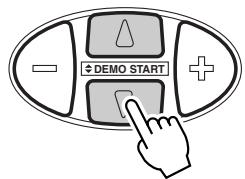
2) Au besoin, utilisez les touches OVERALL + / - pour modifier le réglage actuel. (L'option "no." doit être choisie dans le cas de One Shot.)
5 Définissez la position finale.
Le DJX dispose de trois résolutions différentes : Coarse, Mid et Fine. L'utilisation commune de ces trois résolutions vous permet de définir très facilement et avec précision jusqu'à quelle position votre échantillon doit être reproduit. Procédez de la façon suivante :
1) Choisissez la résolution d'édition Coarse (1/16) (avec les touches OVERALL ▲/▼.)
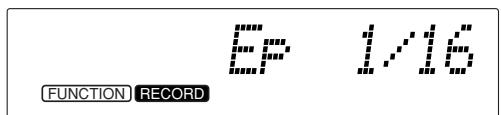
Une représentation globale de la forme d'onde complète de l'échantillon apparaît dans la partie inférieure droite de l'afficheur :
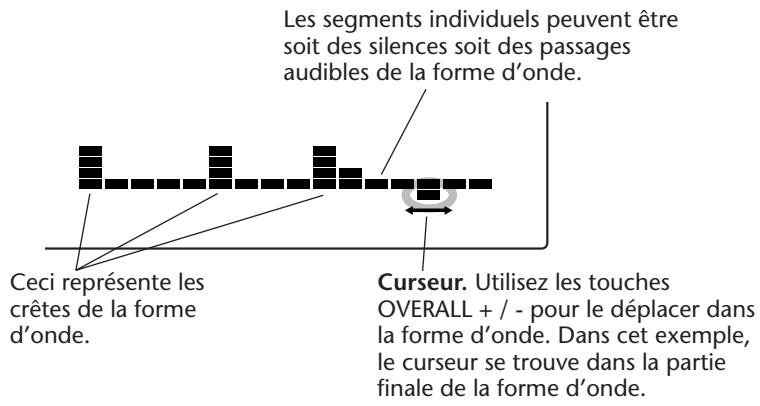
2) Déplacez le curseur le long de la forme d'onde en utilisant les touches OVERALL + / -.
La position du curseur détermine la position finale, c'est-à-dire, la position jusqu'à laquelle l'échantillon sera reproduit. Aucun son placé après le curseur ne se sera reproduit.
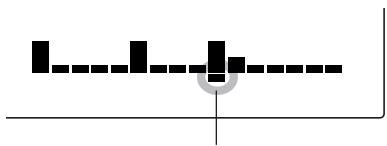
Le curseur se trouve à la hauteur de la troisième crête de la forme d'onde. (La reproduction de l'échantillon cesse dès que cette nouvelle position est atteinte.)
3) Jouez du clavier et écoutez l'échantillon post-édité.
Refaites cette opération autant de fois que nécessaire, en jouant une touche, en écoutant puis en continuant à déplacer le curseur de manière à ajuster la position finale jusqu'à que celle-ci vous convienne.
En général, il est préférable de jouer les touches inférieures de l'échantillon car ceci vous permet d'écouter l'échantillon reproduit lentement, ce qui facilite la tache pour définir la position finale désirée. Si vous ne pouvez pas définir avec précision l'emplacement désiré, passez à l'étape 4).
4) Choisissez une résolution plus détaillée et refaites les opérations citées en 2) et 3) qui précèdent.
Le meilleur moyen de définir la position finale consiste à utiliser les trois résolutions dans l'ordre donné : 1) Coarse, 2) Mid, 3) Fine. Dès que vous avez atteint au plus près la position finale désirée avec Coarse, choisissez Mid (avec les touches OVERALL ▲/▼ ) puis utilisez les touches OVERALL + / - pour déplacer le curseur.
Voici notre forme d'onde utilisée comme exemple mais cette fois-ci avec une résolution Mid :
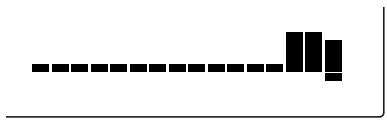
Cette représentation est l'agrandissement du bloc que nous avons choisi à l'étape 2). Elle ne montre que la partie initiale de la troisième crête de notre échantillon. (Pour obtenir de plus amples détails sur les résolutions Mid et Fine, reportez-vous à l'encadré intitulé "À propos des réglages de résolution" de la page 79.)
Vous remarquerez que le curseur est retourné à droite (à la fin) de la forme d'onde. Cela se produit lorsqu'une résolution différente est choisie pour la première fois au cours d'un travail d'édition.
NOTE
Faites en sorte d'appuyer et de relâcher une touche à chaque fois que vous voulez écouter un nouveau réglage de position finale de curseur.
6 Quittez le mode Sampling.
Appuyez encore une fois sur la touche RECORD (section DIGITAL SAMPLING). Ceci a pour effet de sauvegarder automatiquement votre nouvelle position finale qui pourra être rappelée à chaque fois que vous sélectionnerez la voix échantillonnée (no. 284).
Refaites la totalité des opérations décrites plus haut pour éditer d'autres échantillons d'une voix.
Création de boucles
Le bouclage constitue certainement l'une des applications les plus passionnante et utile de la fonction Digital Sampling. La création d'une boucle vous permet de répéter indéfiniment un échantillon en maintenant tout simplement une touche enfoncée.
GRANDES
▶▶ LIGNES
1 Passez en mode Sampling.
2 Rappelez les fonctions d'édition d'échantillon. (Appuyez sur la touche FUNCTION.)
3 Choisissez l'échantillon désiré (onde). (Jouez de n'importe quelle touche dans les limites de l'échantillon.)
4 Commandez la reproduction de l'échantillon pour opérer une "boucle" de lecture.
5 Définissez la position finale. Au besoin, utilisez plusieurs résolutions d'édition.
6 Quittez le mode Sampling.
1 Passez en mode Sampling.
Appuyez sur la touche RECORD (section DIGITAL SAMPLING).
2 Rappelez les fonctions d'édition d'échantillon.
Appuyez sur la touche FUNCTION.
3 Choisissez l'échantillon désiré (onde).
Jouez n'importe quelle touche dans les limites de l'échantillon. Dès que vous avez retrouvé votre échantillon, ne jouez plus aucune autre touche et passez à l'étape no. 4 ci-dessous.
4 Commandez la reproduction en boucle de l'échantillon.
Comme son nom l'indique, le réglage Loop vous permet de reproduire indéfiniment un échantillon quand une touche est maintenue pressée. Procédez de la façon suivante :
1) Utilisez les touches OVERALL ▲/▼ pour choisir la fonction Loop / One Shot.
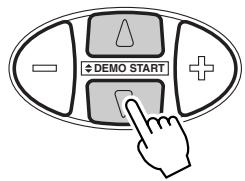
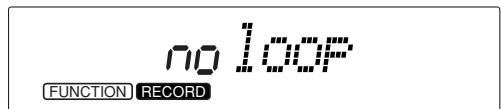
2) Au besoin, utilisez les touches OVERALL + / - pour modifier le réglage actuel. (L'option "YES" doit être choisie dans le cas de Loop.)
5 Définissez la position finale.
Cette opération est en tous points identique à l'opération no. 5 de la rubrique intitulée "Introduction de la position finale (End Point)" qui précède.
6 Quittez le mode Sampling.
Appuyez encore une fois sur la touche RECORD (section DIGITAL SAMPLING). Ceci a pour effet de sauvegarder automatiquement vos nouveaux réglages de boucle et de position finale qui pourront être rappelés à chaque fois que vous sélectionnerez la voix échantillonnée (no. 284).
Refaites la totalité des opérations décrites plus haut pour éditer d'autres échantillons d'une voix.
À propos des réglages de résolution
Le réglage Coarse (1/16) fait apparaître la totalité de l'échantillon enregistré. Le réglage Mid (1/256) et le réglage Fine (1/4096) sont comparables à des réglages d'agrandissement de microscope 16 fois en opérant un agrandissement d'un bloc spécifique, ce qui vous permet de définir avec une grande précision la position finale.
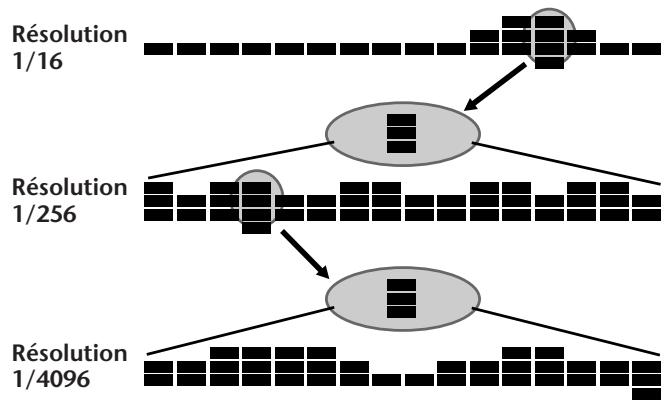
Chaque bloc du réglage Coarse est divisé en 16 blocs qui sont représentés tels quels en résolution Mid.
De façon similaire, chaque bloc du réglage Mid est divisé en 16 blocs qui sont représentés tels quels en résolution Fine.
Le DJX est doté de puissants moyens d'enregistrement de morceaux de musique caractérisés par une remarquable facilité d'utilisation conçus pour vous permettre d'enregistrer vos propres interprétations au clavier et ce, en utilisant jusqu'à six pistes séparées, cela va sans dire que cette disposition vous procure une liberté totale quant à la création de vos compositions orchestrales intégrales. Trois morceaux User peuvent être utilisés pour réaliser et sauvegarder vos enregistrements. Il existe deux modes d'enregistrement : Realtime et Step.
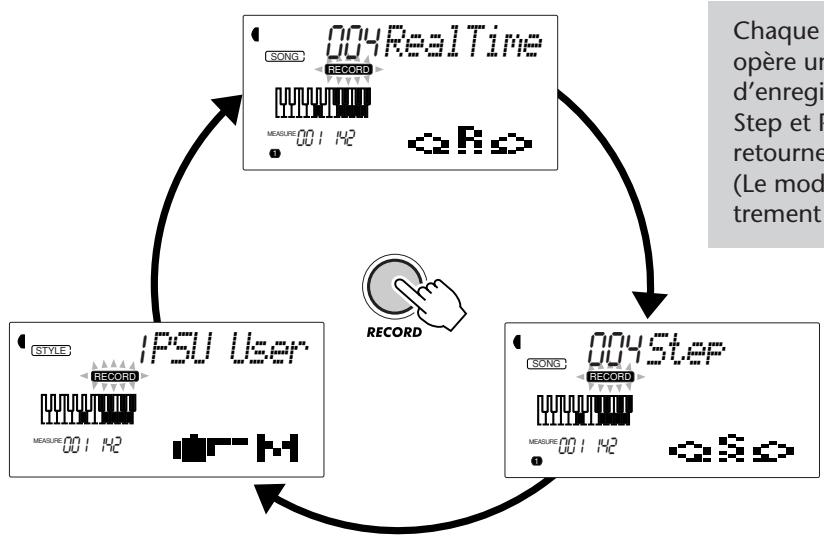
flowchart
graph TD
    A["SONG: 004RealTime"] --> B["RECORD: 001 42"]
    B --> C["IMAGE"]
    C --> D["STYLE: IPSU User"]
    D --> E["RECORD: 001 42"]
    E --> F["IMAGE"]
    F --> G["SONG: 004Step"]
    G --> H["RECORD: 001 42"]
    H --> I["IMAGE"]
    I --> J["Chaque opère un d'enegré Step et l' retourne (Le mod trement)"]
Chaque pression exercée sur la touche RECORD opère une exploration cyclique des trois modes d'enregistrement disponibles, à savoir : Realtime, Step et PSU (Performance Setup) avant de retourner au mode de fonctionnement normal. (Le mode PSU n'a aucun rapport avec l'enregistrement Song ; il est décrit à la page 56.)
L'enregistrement Realtime est semblable en tout point à l'enregistrement réalisé sur magnétophone et tout ce que vous interpréterez au clavier sera enregistré en temps réel. Par ailleurs, au fur et à mesure que vous enregistrez les passages ultérieurs sur les autres pistes, vous pouvez entendre les passages qui ont été déjà enregistrés pendant que l'enregistrement des nouveaux passages se déroule.
L'enregistrement Step vous permet d'introduire individuellement les notes. Par conséquent, ce procédé est tout à fait semblable à la rédaction directe des notes sur du papier à musique car chaque note est inscrite en progression à la composition.
Il va sans dire que chaque méthode a ses propres avantages et ses usages. L'enregistrement Step est excellent en termes de précision et pour inscrire les notes dont le placement, la valeur rythmique et la vélocité sont fixes ou consistants tels que les passages de batterie individuels à l'intérieur d'un motif rythmi-que ou des notes simples dans un passage de basse au rythme syncopé. Ce mode vous accorde un contrôle plus précis pour réaliser l'enregistrement de passages rapides ou complexes qui seraient trop difficiles sinon impossibles à enregistrer en temps réel. En revanche, l'enregistrement Realtime est idéal pour capter la "sensation" naturelle dégagée par une interprétation musicale parce qu'il permet d'enregistrer pendant que vous jouez et en même temps de pouvoir écouter simultanément votre enregistrement.
La méthode qui doit être adoptée dépend bien entendu en partie du type de musique que vous désirez composer et en partie de vos propres préférences. Vous avez même la liberté d'utiliser les deux méthodes en tandem. Par exemple, vous pouvez enregistrer un guide mélodique de base sur la piste 1 avec Realtime puis utiliser Step pour enregistrer vos passages "de précision" sur les autres pistes (et peut-être même enregistrer sur la piste 1 dès que tous les autres éléments sont en place). Vous pouvez aussi programmer vos phrases de répétition courtes et vos motifs d'abord avec Step puis utiliser Realtime pour y ajouter les mélodies et les embellissements.
NOTE
N'oubliez pas cependant que toutes les opérations d'enregistrement "remplacent" les données antérieures. En d'autres termes, cela signifie que si vous enregistrez sur une piste sur laquelle il existe déjà des données, toutes les données antérieures de cette piste seront effacées et remplacées par les nouvelles données enregistrées.
ENREGISTREMENT D'UN MORCEAU USER – ENREGISTREMENT REALTIME
GRANDES
▶▶ LIGNES
1 Effectuez tous les réglages nécessaires du DJX.
2 Choisissez le mode d'enregistrement Realtime. (Appuyez sur la touche RECORD.)
3 Choisissez le morceau User pour réaliser l'enregistrement (avec les touches du pavé numérique).
4 Choisissez un numéro de piste (avec les touches SONG MEMORY).
5 Commencez à enregistrer (en jouant une mélodie sur le clavier ou en appuyant sur la touche START/STOP).
6 Arrêtez l'enregistrement. (Quand l'opération est terminée, appuyez sur la touche START/STOP.)
7 Écoutez votre nouvel enregistrement (en appuyant sur la touche START/STOP).
8 Enregistrez sur d'autres pistes si vous le voulez. (Refaites les étapes no. 4 à 7 citées ci-dessus.)
9 Quittez le mode d'enregistrement (Appuyez sur la touche RECORD.)
Données qui peuvent être enregistrées sur les pistes normales (mélodie) :
- Activation / désactivation de note
• Vélocité - Réglages de voix Main (numéro de voix*, Volume*, Octave, Panoramique (Pan)*, Niveau de transmission de réverbération (Reverb Send Level), Niveau de transmission de choeur (Chorus Send Level), Niveau de transmission d'effet DSP (DSP Send Level))
- Réglages de voix Dual (numéro de voix*, Volume*, Octave, Panoramique (Pan)*, Niveau de transmission de réverbération (Reverb Send Level), Niveau de transmission de choeur (Chorus Send Level), Niveau de transmission d'effet DSP (DSP Send Level))
- Activation / désactivation de Reverb, type de Reverb*
- Activation / désactivation de Chorus, type de Chorus*
- Activation / désactivation de DSP, type de DSP*
- Activation / désactivation d'Arpeggiator, type d'Arpeggiator*, vitesse d'Arpeggiator*
- Activation / désactivation de Sustain
- BPM (Tempo)*, type de mesure* (s'il n'y a pas de données de ce type sur la piste Chord)
Données qui ne peuvent pas être enregistrées sur la piste Chord :
- Numéro de Style*
- Changements et synchronisation d'accord
- Parties de changement (Lead In, Beat A/B, etc.) et synchronisation
• Volume de Pattern* - BPM (Tempo), type de mesure*
* Ces réglages ne peuvent être enregistrés qu'une seule fois en début de morceau ; les autres réglages peuvent être modifiés en cours d'exécution de morceau.

Effectuez tous les réglages nécessaires du DJX.
Avant que vous ne puissiez réellement commencer à enregistrer, vous devez introduire les divers paramètres de réglage pour le morceau concerné tels que le choix du style, le réglage de tempo et la sélection d'une voix. (Reportez-vous aux pages 44, 41 et 24.)
La sélection d'un style vous permet d'utiliser les caractéristiques perfectionnées de Pattern en qualité de partie intégrante de votre morceau. De cette manière, il vous suffit de jouer des accords pour que le DJX crée automatiquement un fond de basse et d'accord approprié. (Reportez-vous à la page 44 pour obtenir de plus amples détails au sujet des motifs.)
Au besoin, introduisez également les autres paramètres de réglage. Consultez la liste qui précède en ce qui concerne les paramètres de réglage qui ne peuvent pas être enregistrés dans un morceau.
2 Choisissez le mode d'enregistrement Realtime.
Appuyez sur la touche RECORD autant de fois que nécessaire jusqu'à ce que l'indication "RealTime" apparaisse dans la partie supérieure de l'afficheur.
L'indication RECORD clignote pendant un court instant puis reste allumée de manière à signaler que le mode d'enregistrement est mis en veille.

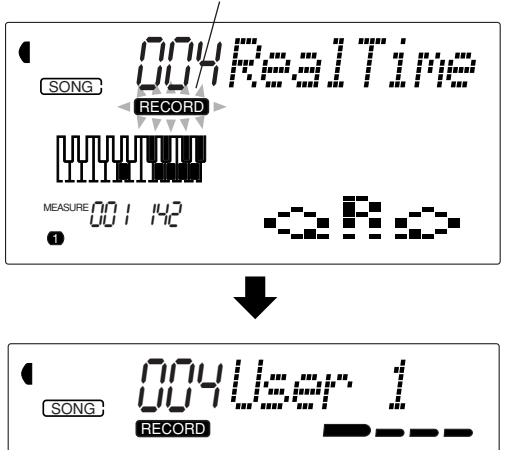
3 Choisissez maintenant un morceau User pour effectuer l'enregistrement.
Utilisez le pavé numérique pour choisir le morceau désiré : User 1 (004), User 2 (005) ou User 3 (006).
Les numéros de morceau User peuvent être sélectionnés de la même façon que les voix (reportez-vous à la page 25). Vous pouvez utiliser le pavé numérique pour introduire directement le numéro du morceau, utilisez les touches + / - pour opérer une exploration dans la liste des morceaux dans un sens ou dans l'autre ou encore appuyez sur la touche SONG de manière à progresser dans la liste des numéros de morceau.
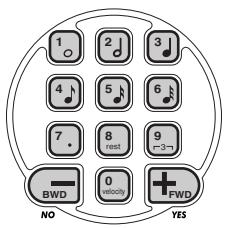
4 Choisissez un numéro de piste.
Appuyez sur la touche SONG MEMORY qui correspond à la piste désirée. (Cette étape est optionnelle ; en effet, le DJX sélectionne automatiquement la première piste disponible. S'il n'existe aucune donnée de morceau, la piste 1 est automatiquement sélectionnée.)
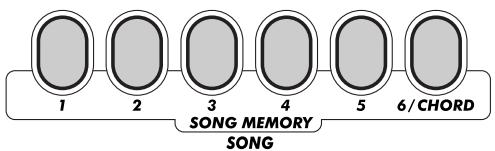
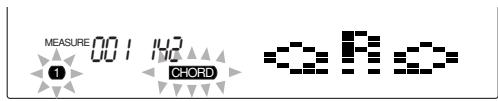
NOTE
Vous pouvez utiliser les méthodes d'enregistrement Realtime et Step dans le même morceau mais il n'est pas possible de les faire intervenir pour la même piste.
Enregistrement sur la piste Chord
Une piste Chord spéciale a été prévue pour effectuer l'enregistrement des données de motif. Ces données sont automatiquement enregistrées sur la piste Chord (piste 6). Appuyez sur la touche PATTERN CONTROL pour choisir la piste Chord et activer Pattern Control.
Vous pouvez aussi enregistrer sur l'une des pistes de mélodie (1 - 5) et sur la piste Chord (6).
5 Lancez l'enregistrement.
Lorsque l'indication "RECORD" cesse de clignoter et que les barres de temps de la mesure et le numéro de piste commencent à clignoter, vous pouvez commencer à enregistrer en jouant tout simplement au clavier (ou en appuyant sur la touche START/STOP).
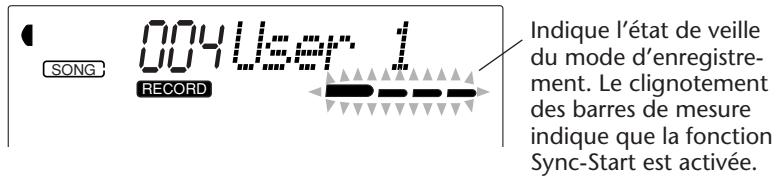
Si vous voulez répéter votre morceau avant de l'enregistrer, appuyez sur la touche SYNC-START de manière à désactiver la fonction Sync-Start. Après avoir suffisamment répété votre morceau, appuyez encore une fois sur la touche SYNC-START de manière à retourner aux conditions précédentes.
Quand l'enregistrement de la piste Chord est effectué
Alors que la fonction Sync-Start est activée, jouez le premier accord du morceau dans la section Pattern du clavier. Ceci a pour effet de faire démarrer automatiquement le motif de sorte que vous pouvez poursuivre votre enregistrement et continuer à jouer les autres accords en synchronisation au motif.
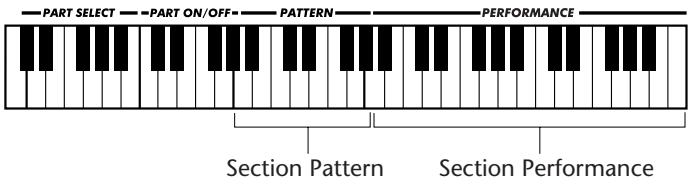
Appuyez sur la touche RECORD si vous voulez interrompre maintenant l'enregistrement.
6 Interrompez l'enregistrement.
Appuyez sur la touche START/STOP dès que vous avez fini de jouer votre morceau.
NOTE
Si Pattern Control a déjà été activé avant que le mode d'enregistrement ait été commandé, la piste Chord est automatiquement sélectionnée.
NOTE
Cette fonction peut également être commandée à partir d'un interrupteur au pied quand celui-ci est raccordé à l'instrument. (Reportez-vous à la page 21)
7 Écoutez votre nouvel enregistrement.
Pour écouter le morceau depuis le début, appuyez encore une fois sur la touche START/STOP. La reproduction cesse automatiquement quand le morceau est fini ou lorsque la touche START/STOP est enfoncée encore une fois.
8 Enregistrer sur d'autres pistes si vous le désirez.
Pour ce faire, il vous suffit de refaire les étapes no. 4 à 7 décrites plus haut. Vérifiez que le numéro de piste qui apparaît dans l'afficheur clignote lorsque vous appuyez sur la touche SONG MEMORY qui correspond à la piste recherchée.
9 Quittez le mode d'enregistrement.
Appuyez sur la touche RECORD.
CONSEILS PRATIQUES
Opérations supplémentaires
Coupure des pistes pendant la reproduction
Lorsque l'enregistrement peut être effectué, vous avez la liberté de choisir différentes pistes. Cette disposition est plus particulièrement utile lorsque vous ne voulez entendre que certaines pistes et non pas d'autres pendant que l'enregistrement a lieu. Vous pouvez aussi couper des pistes "à l'inspiration" pendant la reproduction. La fonction de coupure des pistes est rendue possible en appuyant sur la touche correspondante SONG MEMORY autant de fois que nécessaire et jusqu'à ce que le numéro de la piste recherchée disparaisse de l'afficheur.
Chaque pression de la touche SONG MEMORY (alors que la reproduction est arrêtée) permet d'opérer une sélection cyclique dans la séries des réglages indiqués ci-dessous :

Apparition du numéro de piste – Reproduction de la piste.
Réenregistrement d'une piste
Si vous avez effectué une erreur et que vous désirez réenregistrer sur la même piste, procédez de la façon suivante : Appuyez sur la touche SONG MEMORY correspondante autant de fois que nécessaire et jusqu'à ce que le numéro de la piste recherchée clignote dans l'afficheur (ce qui indique la fonction de veille d'enregistrement pour cette piste). Étant donné que ceci a pour effet de désactiver la fonction Sync-Start, appuyez sur la touche SYNC-START pour remettre la fonction Sync-Start en fonction (comme ceci est expliqué au cours de l'étape no. 5 qui précède). Vous pouvez éventuellement appuyez sur la touche START/STOP pour commencer à enregistrer.
Effacement d'une piste individuelle
Si vous désirez effacer une piste individuelle de mélodie sans toutefois effacer la totalité du morceau (au cours de l'opération d'effacement de morceau décrite page 91), procédez de la façon suivante. (Cette opération ne s'applique qu'à une piste de mélodie.)
1) Appuyez sur la touche RECORD.
2) Choisissez la piste à effacer (appuyez sur la touche SONG MEMORY qui correspond à la piste désirée).
3) Appuyez une seule fois sur la touche START/STOP pour que l'enregistrement commence et une seconde fois pour l'arrêter (sans toutefois jouez du clavier). Ceci a pour effet d'effacer les données antérieures et d'aménager un passage vierge sur la piste.
ENREGISTREMENT D'UN MORCEAU USER – ENREGISTREMENT STEP
GRANDES
▶▶ LIGNES
1 Effectuez tous les réglages nécessaires du DJX.
2 Choisissez le mode d'enregistrement Step. (Appuyez sur la touche RECORD.)
3 Choisissez le morceau User pour réaliser l'enregistrement (avec les touches du pavé numérique).
4 Choisissez un numéro de piste (avec les touches SONG MEMORY).
5 Commencez à enregistrer. (En jouant les notes et les silences individuellement ; voir page 86.)
6 Écoutez votre nouvel enregistrement (en appuyant sur la touche START/STOP).
7 Enregistrez sur d'autres pistes si vous le voulez. (Refaites les étapes no. 4 à 6 citées ci-dessus.)
8 Quittez le mode d'enregistrement (Appuyez sur la touche RECORD.)
Données qui peuvent être enregistrées sur les pistes normales (mélodie) :
- Activation / désactivation de note
- Vélocité**
- Réglages de voix Main (numéro de voix*, Volume*, Octave, Panoramique (Pan)*, Niveau de transmission de réverbération (Reverb Send Level)*, Niveau de transmission de choeur (Chorus Send Level)*, Niveau de transmission d'effet DSP (DSP Send Level)*)
- Réglages de voix Dual (numéro de voix*, Volume*, Octave, Panoramique (Pan)*, Niveau de transmission de réverbération (Reverb Send Level)*, Niveau de transmission de choeur (Chorus Send Level)*, Niveau de transmission d'effet DSP (DSP Send Level*)
- Activation / désactivation de Reverb, type de Reverb*
- Activation / désactivation de Chorus, type de Chorus*
- Activation / désactivation de DSP, type de DSP*
- BPM (Tempo) *, type de mesure* (s'il n'y a pas de données de ce type sur la piste Chord)
Données qui ne peuvent pas être enregistrées sur la piste Chord :
- Numéro de Style*
- Changements et synchronisation d'accord
- Parties de changement (Lead In, Beat A/B, etc.) et synchronisation
• Volume de Pattern* - BPM (Tempo), type de mesure*
* Ces réglages ne peuvent être enregistrés qu'une seule fois en débit de morceau ; les autres réglages peuvent être modifiés en cours d'exécution de morceau.
** Toutes les notes sont introduites à la même vélocité, cependant, ceci peut être modifié de nombreuses façons en utilisant la fonction Velocity Curve (page 90).
1 Effectuez tous les réglages nécessaires du DJX.
Ces réglages sont les mêmes que ceux qui ont été effectués pour exécuter un enregistrement Realtime (page 81).
2 Choisissez le mode d'enregistrement Step.
Appuyez sur la touche RECORD autant de fois que nécessaire jusqu'à ce que l'indication "Step" apparaisse dans la partie supérieure de l'afficheur.

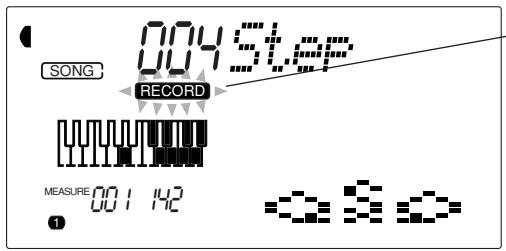
L'indication RECORD clignote pendant un court instant puis reste allumée de manière à signaler que le mode d'enregistrement est mis en veille.
NOTE
Vous pouvez utiliser les méthodes d'enregistrement Realtime et Step dans le même morceau mais il n'est pas possible de les faire intervenir pour la même piste.
3 Choisissez un morceau User pour effectuer l'enregistrement.
Ce réglage est le même que celui qui a été effectué pour exécuter un enregistrement Realtime (page 82).
4 Choisissez un numéro de piste.
Appuyez sur la touche SONG MEMORY qui correspond à la piste désirée. (Cette étape est optionnelle ; en effet, le DJX sélectionne automatiquement la première piste disponible. S'il n'existe aucune donnée de morceau, la piste 1 est automatiquement sélectionnée.)
Enregistrement sur la piste Chord
Une piste Chord spéciale a été prévue pour effectuer l'enregistrement des données de motif. Ces données sont automatiquement enregistrées sur la piste Chord (piste 6). Appuyez sur la touche PATTERN CONTROL pour choisir la piste Chord et activer Pattern Control.
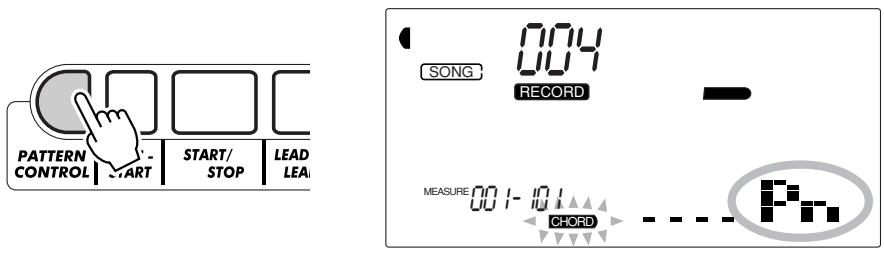
5 Lancez l'enregistrement.
Lorsque l'indication RECORD cesse de clignoter et que le numéro de piste commence à clignoter, vous pouvez commencer à enregistrer. Enregistrez chacune des notes (ou des accords) et les silences individuellement comme décrit ci-dessous :
Enregistrement des notes
1) Choisissez la position dans le morceau à partir de laquelle l'enregistrement doit commencer (mesure/temps) avec les touches + / -.
Chaque pression de la touche permet de progresser ou de régresser d'un temps.)
2) Jouez les notes ou appuyez sur les touches de votre choix. (Le nom de la note apparaît dans la partie supérieure de l'afficheur.)
Lorsque des accords sont enregistrés sur la piste Chord, assurez-vous que Pattern Control est activé puis jouez l'accord de votre choix dans la section PATTERN du clavier.
NOTE
- Contrairement à l'enregistrement Realtime, l'enregistrement Step ne vous permet d'enregistrer qu'une seule piste à la fois ; la piste Chord ne peut pas être enregistrée simultanément à une autre piste.
- Si Pattern Control a déjà été activé avant que le mode d'enregistrement ait été commandé, la piste Chord est automatiquement sélectionnée.
NOTE
Il est possible d'enregistrer plus d'une note à la fois ; cependant, seule la note de la dernière touche enfoncée apparaît dans l'afficheur.
3) Choisissez la valeur de la note (durée) avec les touches du pavé numérique. (La valeur de la note est indiquée sous la forme d'une icône dans l'afficheur.)
Par exemple, jouez le do (C) du milieu (C3) et appuyez sur la touche "4" (croche).
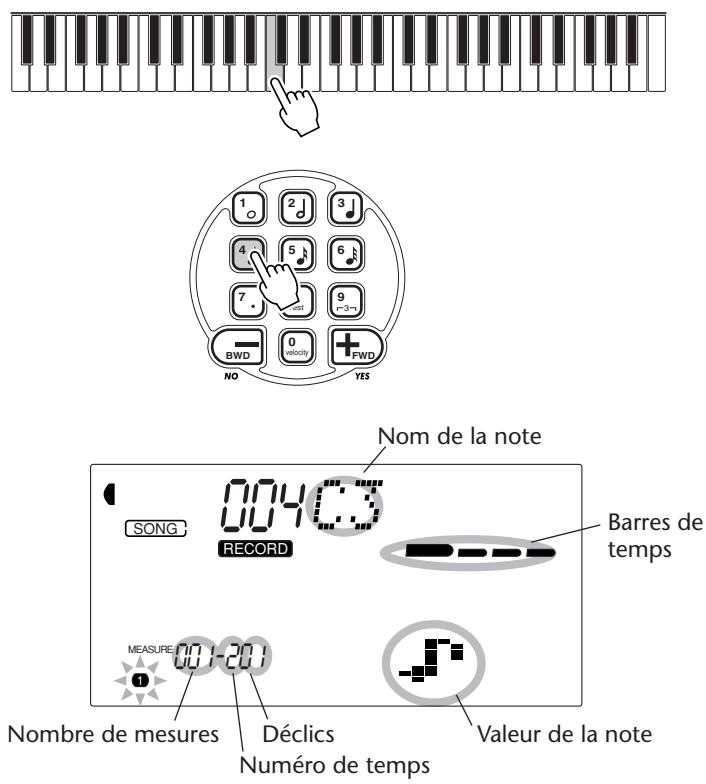
| (96 déclics) | (96 déclics) | (96 déclics) | (96 déclics) |
| Temps | Temps | Temps | Temps |
| Mesure (384 déclics) | |||
Les barres de temps indiquent également la position d'enregistrement couramment choisie (comme le temps de la mesure).
La note est automatiquement introduite tandis que l'enregistrement Step passe à la position suivante qui est disponible. Par exemple, si une note complète est introduite en début de mesure 1, la position suivante devient le début de la mesure 2.
Comme cela a été dit plus haut, vous pouvez utiliser les touches + / - pour progresser ou régresser sur la piste. Lorsque des passages ont été enregistrés, cette exploration est faite dans la progression des notes tandis que chacune d'elle retentit en succession.
CONSEILS PRATIQUES
Opérations supplémentaires
Enregistrement des accords et des parties sur la piste Chord :
1) Jouez un accord dans la section PATTERN du clavier. (Le nom de l'accord apparaissent dans l'afficheur.)
Introduire les accords de la façon habituelle, en tant que notes individuelles ou d'accords complets (Reportez-vous à la page 50.)
2) Choisissez une partie en appuyant sur la touche correspondante. Si vous choisissez une partie Lead In ou Lead Out, sa longueur est fixe et n'a pas donc pas lieu d'être mentionnée au cours de l'étape 3 qui suit.
3) Choisissez la valeur de la note (durée) avec les touches du pavé numérique.
4) Introduisez des accords supplémentaires en refaisant les opérations citées de 1 à 3 plus haut. (La sélection de la section au cours de l'étape 2 est optionnelle.)
Enregistrement des triolets et des notes pointées :
1) Lorsque la position désirée est atteinte, appuyez sur la touche du pavé numérique correspondante ("7" pour les notes pointées ou "9" pour les triolets).
2) Appuyez sur une touche du pavé numérique pour obtenir la valeur de la note recherchée.
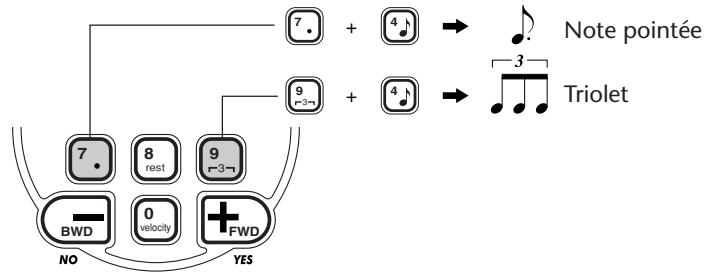
flowchart
graph TD
    A["7. + 4"] --> B["Note pointée"]
    C["9-3"] --> D["Triolet"]
    E["BWD"] --> F["0 velocity"]
    G["FWD"] --> H["YES"]
    I["7. + 8 rest"] --> J["NO"]
    K["9-3"] --> L["YES"]
Enregistrement des soupirs :
1) Choisissez la position désirée dans le morceau avec les touches + / -.
2) Appuyez sur la touche "8" (soupir) parmi les touches du pavé numérique.
3) Si vous voulez enregistrer un soupir pointé ou un soupir de triolet, appuyez sur la touche numérique appropriée parmi les touches du pavé numérique ("7" pour les notes pointées ou "9" pour les triolets).
4) Appuyez sur la touche numérique appropriée parmi les touches du pavé numérique (1 à 6) pour définir la valeur du soupir à obtenir. (La valeur du soupir qui est spécifiée apparaît sous la forme d'une icône dans l'afficheur.)
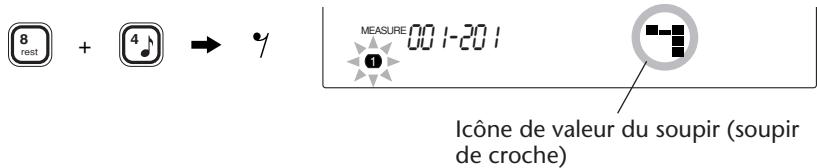
5) Après avoir enregistré la ou les valeurs de soupir que vous voulez obtenir, enregistrez la note suivante.
NOTE
- La partie Lead In ne peut être enregistrée qu'en début de morceau.
- Si une partie Lead Out est choisie, aucune autre note ne peut être enregistrée.
NOTE
Les triolets sont un ensemble de trois notes d'un seul temps, ce qui revient à dire qu'un temps est divisé entre trois unités égales. Chaque note (ou un soupir) d'un triolet doit être introduit séparément.

Deux croches (dans les limites du temps d'une noire)
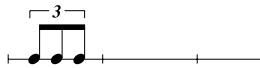
Triolet à trois croches (dans les limites du temps d'une noire)
NOTE
Les notes pointées prolongent la durée de la note de moitié, cela revient à dire que la durée d'une croche pointée est une croche plus une double croche.
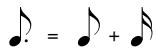
SUGGESTION
Si vous désirez introduire deux ou plus de deux mesures consécutives de soupir, vous pouvez le faire en utilisant tout simplement la touche + de manière à progresser dans la piste (de façon à obtenir autant de soupir de mesures que vous voulez). Ceci vous épargnera l'obligation de répéter l'introduction successive de soupirs lorsque plusieurs temps ou mesures de silence sont aménagées entre les notes.
6 Écoutez votre nouvel enregistrement.
Vous pouvez écouter la totalité de la piste enregistrée en mode Step à tout moment en appuyant sur la touche START/STOP. Ceci a pour effet de reproduire la piste sur laquelle vous travaillez (jusqu'à ce que la lecture cesse) après quoi, un retour automatique à la position suivante de l'enregistrement Step est effectué.
Retenez cependant que cela a uniquement pour effet de reproduire la piste sélectionnée. Si vous voulez écouter toutes les pistes du morceau, quittez le mode d'enregistrement Step (pour ce faire, appuyez sur la touche RECORD) et appuyez ensuite sur la touche START/STOP de manière à obtenir la reproduction du morceau.
7 Enregistrez sur d'autres pistes si vous le désirez.
Pour ce faire, il vous suffit de refaire les étapes no. 4 à 6 décrites plus haut. Vérifiez que le numéro de piste qui apparaît dans l'afficheur clignote lorsque vous appuyez sur la touche SONG MEMORY qui correspond à la piste recherchée.
8 Quittez le mode d'enregistrement (Record).
Cette opération est la même que l'opération no. 9 qui a été effectuée pour exécuter un enregistrement Realtime (page 84).
Remplacement d'une note ou d'un soupir
Si vous voulez changer une note ou un soupir que vous venez juste d'enregistrer, vous pouvez effectuer facilement le remplacement par une autre note ou un soupir. Pour ce faire, procéder de la façon suivante :
1) Choisissez la position désirée dans le morceau avec les touches +/-.
2) Appuyez sur la touche du clavier correspondant à la nouvelle note à introduire (ou sur la touche de la valeur appropriée du soupir avec la touche correspondante du pavé numérique).
3) Introduisez la nouvelle valeur de note avec les touches du pavé numérique. (Introduisez d'abord la note pointée ou le triolet si vous le désirez.)
4) Lorsque le message "Supprimez ?" (Delete) apparaît, appuyez sur la touche +. L'annulation de cette instruction est obtenue en appuyant sur la touche -.
PRÉCAUTION
Ce procédé a pour effet d'effacer toutes les notes qui ont été déjà enregistrées et qui suivent la note qui doit être remplacée. Vérifiez que vous avez bien l'intention d'effacer toutes les notes qui suivent avant d'effectuer le remplacement de la note ou du soupir.
Introduction des courbes de vélocité
Au cours du procédé d'enregistrement Step, toutes les notes sont enregistrées avec la même valeur de vélocité ou de volume. Pour rendre la sonorité d'une piste enregistrée plus naturelle ou pour composer certaines variations dynamiques sur la piste, utilisez la fonction Velocity Curve.
1) Choisissez la première note qui doit être affectée à Velocity Curve (en utilisant les touches + / - ou les touches du pavé numérique). La transformation apportée à vélocité sera appliquée à toutes les notes suivantes.
2) Tout en appuyant et immobilisant la touche VELOCITY en position basse (la touche "0" des touches du pavé numérique), appuyez simultanément sur la touche + ou la touche - pour choisir la valeur de Velocity Curve.
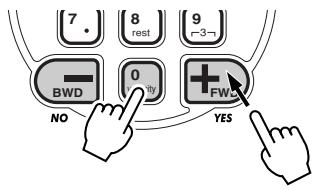
3) Lorsque le message "Modifier ?" (Change) apparaît, appuyez sur la touche + ("OUI" (YES)) pour introduire la valeur de Velocity Curve ou bien appuyez sur la touche - pour obtenir l'annulation de cette instruction.
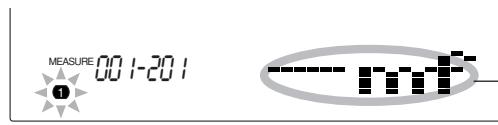
La valeur de Velocity Curve apparaît sous la forme d'une icône dans l'afficheur.
CONSEILS PRATIQUES
Vous pouvez spécifier une valeur de Velocity Curve en milieu de piste AVANT d'enregistrer les notes que la courbe affectera. Pour ce faire, choisissez la dernière note de la piste (en utilisant les touches + / -) puis introduisez la valeur de Velocity Curve désirée. En pareil cas, la valeur de Velocity Curve N'EST PAS appliquée à cette dernière note mais elle affecte toutes les notes qui sont introduites après.
Tableau des courbes de vélocité
| Indication affichée | Type/Description | Indication affichée | Type/Description |
| MezzoforteCe réglage a pour effet d'attribuer une valeur de vélocité égale à 80 à toutes les notes qui suivent. | Diminuendo 1Ceci a pour effet de créer un diminuendo à deux mesures en commençant par la vélocité en vigueur de la note sélectionnée et se terminant avec une vélocité diminuée de 40. | ||
| ForteCe réglage a pour effet d'attribuer une valeur de vélocité égale à 100 à toutes les notes qui suivent. | Diminuendo 2Ceci a pour effet de créer un diminuendo à deux mesures en commençant par la vélocité en vigueur de la note sélectionnée et se terminant avec une vélocité diminuée de 20. | ||
| FortissimoCe réglage a pour effet d'attribuer une valeur de vélocité égale 120 à toutes les notes qui suivent. | Diminuendo 3Ceci a pour effet de créer un diminuendo à deux mesures en commençant par la vélocité en vigueur de la note sélectionnée et se terminant avec une vélocité diminuée de 10. | ||
| MezzopianoCe réglage a pour effet d'attribuer une valeur de vélocité égale à 60 à toutes les notes qui suivent. | Accent 1Ceci a pour effet d'augmenter la vélocité des notes de 30 au niveau du premier temps (1er temps) de toutes les mesures suivantes. (L'icône de l'afficheur représente deux mesures.) | ||
| PianoCe réglage a pour effet d'attribuer une valeur de vélocité égale à 40 à toutes les notes qui suivent. | Accent 2Ceci a pour effet d'augmenter la vélocité des notes de 30 au niveau de la première mesure et en position intermédiaire de toutes les mesures suivantes. (L'icône de l'afficheur représente deux mesures.) | ||
| PianissimoCe réglage a pour effet d'attribuer une valeur de vélocité égale 20 à toutes les notes qui suivent. | Onde triangulaireCeci a pour effet d'augmenter et de diminuer alternative-ment et progressivement la vélocité de l'ordre de 30 dans la forme de l'ordre triangulaire. L'onde est répétée toutes les deux mesures sur toute la piste. (L'icône de l'afficheur représente deux mesures.) | ||
| Crescendo 1Ceci a pour effet de créer un crescendo à deux mesures en commençant par la vélocité en vigueur de la note sélectionnée et se terminant avec une vélocité augmentée de 40. | Onde rectangulaireCeci a pour effet d'augmenter et de diminuer alternative-ment et brutalement la vélocité de l'ordre de 30 dans la forme de l'ordre rectangulaire. L'onde est répétée toutes les deux mesures sur toute la piste. (L'icône de l'afficheur représente deux mesures.) | ||
| Crescendo 2Ceci a pour effet de créer un crescendo à deux mesures en commençant par la vélocité en vigueur de la note sélectionnée et se terminant avec une vélocité augmentée de 20. | |||
| Crescendo 3Ceci a pour effet de créer un crescendo à deux mesures en commençant par la vélocité en vigueur de la note sélectionnée et se terminant avec une vélocité augmentée de 10. |
EFFACEMENT D'UN MORCEAU
L'opération Song Clear (des paramètres de réglage de Function) a pour effet d'effacer la totalité des données enregistrées sur l'ensemble des pistes du morceau User choisi. Utilisez uniquement cette opération que si vous êtes certain de vouloir effacer le contenu d'un morceau et enregistrer un nouveau morceau.
1 Choisissez le mode Function.
Appuyez sur la touche FUNCTION.
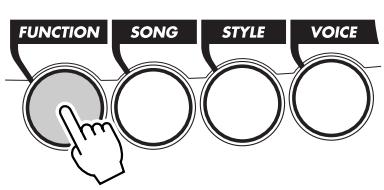
flowchart
graph TD
    A["FUNCTION"] --> B["SONG"]
    B --> C["STYLE"]
    C --> D["VOICE"]
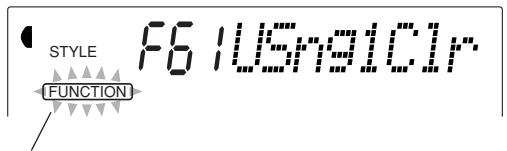
Ceci clignote et indique que le paramètre de réglage Function peut être sélectionné.
2 Choisissez le paramètre de réglage Function (61 à 63) correspondant au morceau que vous voulez effacer.
Pendant que l'indication "FUNCTION" clignote dans l'afficheur, utilisez les touches du pavé numérique pour choisir le numéro du paramètre de réglage de Function désiré :
- 61 — Effacer le morceau no. 1 ("F61 USng1Clr")
- 62 — Effacer le morceau no. 2 ("F62 Usng2Clr")
- 63 — Effacer le morceau no. 3 ("F63 Usng3Clr")
3 Lancez l'opération d'effacement de morceau.
Après que l'indication "FUNCTION" ait cessé de clignoter et que l'indication "Clr?" soit apparue dans l'afficheur, appuyez sur la touche + pour lancer l'opération d'effacement Song Clear.

4 Après l'apparition du message d'incitation "Êtes-vous sûr, (Sure?), effacez le morceau choisi.
Appuyez sur la touche + pour réellement effacer le morceau ou bien appuyez sur la touche - pour annuler l'opération et retourner à l'étape 3.

Pour quitter l'opération Song Clear, appuyez sur l'une des touches de sélection des autres modes : SONG, STYLE ou VOICE.
NOTE
Ces numéros de paramètre de réglage peuvent être sélectionnés de la même façon que pour les voix (reportez-vous à la page 25). Vous pouvez utiliser les touches du pavé numérique pour introduire directement le numéro du paramètre de réglage, utiliser les touches + / - pour opérer une exploration dans la liste des paramètres de réglage dans un sens ou dans l'autre ou encore appuyez sur la touche FUNCTION de manière à progresser dans la liste des numéros de paramètre de réglage.
IMPORTANT
Notez que l'indication "FUNCTION" ne clignote que pendant quelques secondes, ce qui implique de choisir rapidement le paramètre de réglage désiré dès que l'opération 1 citée plus haut a été faite.
Bien que le DJX constitue un appareil indépendant aux énormes et puissantes possibilités, il peut également être utilisé de façon effective dans toute configuration MIDI. Le DJX est un instrument compatible MIDI de telle sorte qu'il est doté de prises MIDI IN et MIDI OUT ainsi que d'une grande variété de commandes relatives aux fonctions MIDI. En se servant des fonctions MIDI, vous pouvez effectuer une expansion des possibilités musicales de votre instrument. Ce chapitre est consacré à la norme MIDI et a ses possibilités ainsi qu'à la façon dont vous pouvez utiliser les fonctions MIDI à partir de votre DJX.
IMPORTANT Les fonctions MIDI ne peuvent pas être utilisées en mode Song.
MIDI, QU'EST-CE QUE C'EST ?
Il ne fait aucun doute que vous avez très certainement entendu parler des termes “instrument acoustique” et “instrument numérique”. Dans notre monde actuel, ces deux appellations constituent les deux catégories principales d'instruments. Prenons comme exemple un piano acoustique et une guitare classique en qualité d'instruments acoustiques représentatifs. Ce sont des instruments faciles à comprendre. Avec le piano, vous enfoncez une touche et un marteau placé à l'intérieur frappe certaines cordes et ceci produit une note. Avec la guitare, vous pincez directement une corde et la note est produite. Mais comment un instrument numérique fonctionne-t-il pour jouer une note ?
Production de note par une guitare acoustique
Pincez une corde et le corps de la guitare résonne pour produire le son.
Production de note par un instrument numérique
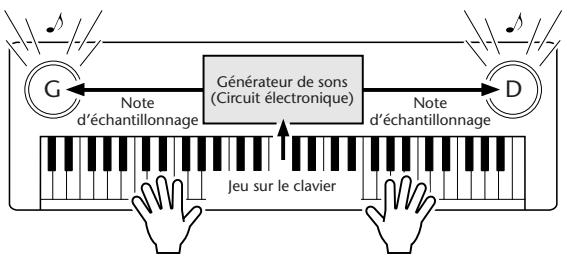
flowchart
graph LR
    G["Generator G"] -->|Note d'échantillonnage| Gg["Generator"]
    Gg -->|Générateur de sons (Circuit électronique)| D["Generator D"]
    D -->|Note d'échantillonnage| Dg
    style G fill:#f9f,stroke:#333
    style D fill:#f9f,stroke:#333
    note1["Jeu sur le clavier"]
    note2["Note d'échantillonnage"]
    note3["Note d'échantillonnage"]
Sur la base des informations des notes jouées sur le clavier, une note d'échantillonnage sauvegardée dans le générateur de sons est reproduite par l'intermédiaire des haut-parleurs.
Comme représenté ci-dessus, dans un instrument électronique, la note d'échantillonnage (la note qui a été enregistrée) sauvegardée dans la section générateur de sons (circuit électronique) d'échantillonnage sauvegardée dans la section générateur de son (circuit électronique) est jouée sur la base des informations reçues à partir du clavier. Mais qu'elle est l'information provenant du clavier qui devient la base pour assurer la production d'une note ?
Supposons par exemple, que vous jouez une noire do "C" en utilisant le son d'un grand piano sur le clavier du DJX. Contrairement à un instrument acoustique qui produit une note résonnante, l'instrument électronique produit des informations à partir du clavier telles que "avec quelle voix", "avec quelle note", "avec quelle force", "quand la touche a-t-elle été enfoncée" et "quand a-t-elle été relâchée". Puis chaque morceau d'information est transformé en valeur numérique et envoyé au générateur de son. En utilisant ces numéros comme base, le générateur de son joue la note échantillonnée sauvegardée.
Exemple d'informations de clavier
| Numéro de voix (avec quelle voix) | 156 (grand piano) |
| Numéro de note (avec quelle note) | 60 (C3) |
| Note enfoncée (quand la touche a-t-elle été enfoncée) et note relâchée (quand a-t-elle été relâchée) | Position exprimée numériquement (note noire) |
| Vélocité (avec quelle force) | 120 (force) |
Le terme MIDI est l'acronyme de Musical Instruments Digital Interface ou Interface numérique des instruments de musique qui permet aux instruments de musique électroniques de communiquer entre eux, en envoyant et en recevant une note compatible, un changement de contrôle, un changement de programme et divers autres types de données ou de messages MIDI.
Le DJX peut commander un appareil MIDI en transmettant les données relatives à la note et les divers types de données de contrôleur. Le DJX peut ainsi être commandé par les messages d'entrée MIDI qui déterminent automatiquement le mode du générateur de son, sélectionnent les canaux, les voix et les effets MIDI, les changements des valeurs des paramètres de réglage et naturellement jouent les voix spécifiées pour les diverses parties.
Les messages MIDI se divisent en deux groupes : les messages de canaux et les messages de système. Voici ci-dessous, une explication des différentes sortes de messages MIDI que le DJX peut recevoir/transmettre.
- Les messages des canaux
Le DJX est un instrument électronique qui accepte 16 canaux. Ce qui revient à dire habituellement que le DJX "peut jouer 16 instruments à la fois". Les messages des canaux transmettent des informations telles que les Note enfoncée/relâchée, changements de programme pour chacun des 16 canaux.
| Nom de message | Opération du DJX / Réglage console |
| Note ON/OFF | Messages qui sont générés quand vous jouez sur le clavier. Chaque message comprend un numéro de note spécifique qui correspond à la note enfoncée, plus une valeur de vélocité basée sur la force avec laquelle la touche est frappée. |
| Program Change | Numéro de voix (au besoin, avec les réglages MSB/LSB de sélection de banque correspondante) |
| Control Change | Messages qui sont utilisés pour modifier certains aspects du son (modulation, volume, panoramique, etc.) |
● Messages de système
Ce sont des données qui sont utilisées en commun par le système MIDI dans sa totalité. Les messages de système comprennent des messages comme les messages exclusifs (Exclusive Messages) qui transmettent des données propres à chaque fabricant d'instruments et les messages en temps réel (Realtime) qui commandent l'appareil MIDI.
| Nom de message | Opération du DJX / Réglage console |
| Exclusive Message | Réglages de Reverb/Chorus/DSP, etc. |
| Realtime Messages | Réglage d'horlogeOpération marche/arrêt |
Les messages transmis ou reçus par le DJX sont indiqués dans le Tableau d'implémentation MIDI de la page 114.
RACCORDEMENT À UN ORDINATEUR PERSONNEL
Vous pouvez avoir accès à une grande variété de logiciels de musique en raccordant les bornes MIDI de votre DJX à un ordinateur personnel.
Avec une interface MIDI installée dans l'ordinateur personnel, raccordez les bornes MIDI de l'ordinateur personnel et du DJX.
Comme câble de connexion des appareils MIDI, utilisez un câble spécial MIDI.
- Raccordez les bornes MIDI du DJX aux bornes MIDI de l'ordinateur personnel.
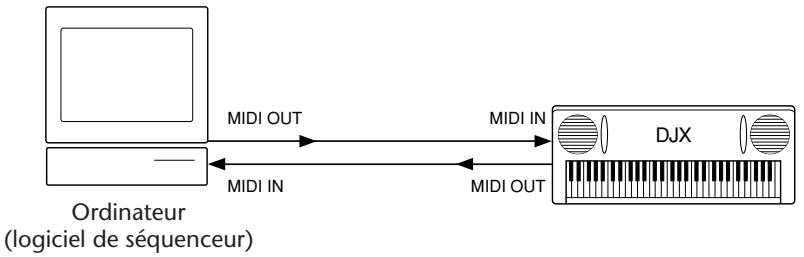
flowchart
graph LR
    A["Ordinateur (logiciel de séquenceur)"] -->|MIDI IN| B["DJX"]
    A -->|MIDI OUT| B
    B -->|MIDI IN| A
    B -->|MIDI OUT| A
- Lorsque vous utilisez une interface MIDI avec un ordinateur de la série Macintosh, raccordez la borne RS-422 de l'ordinateur (borne de modem ou d'imprimante) à une interface MIDI comme indiqué sur le schéma ci-dessous.
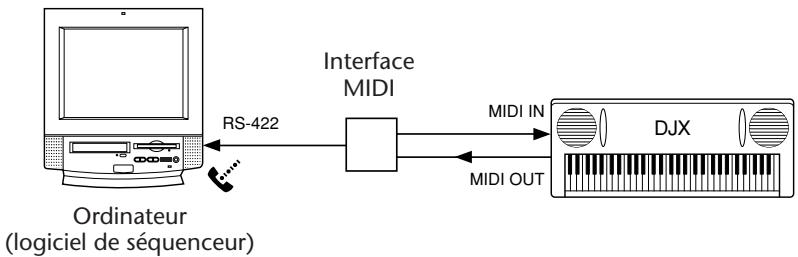
flowchart
graph LR
    A["Ordinateur (logiciel de séquenceur)"] -->|RS-422| B["Interface MIDI"]
    B -->|MIDI IN| C["DJX"]
    C -->|MIDI OUT| B
NOTE
Si vous utilisez un ordinateur de la série Macintosh, réglez l'horloge d'interface MIDI du logiciel d'application de façon à faire correspondre le réglage avec l'interface MIDI que vous utilisez. Pour obtenir de plus amples détails à ce sujet. Relisez la notice d'instructions du logiciel que vous utilisez.
Bornes MIDI
Afin de pouvoir échanger les données MIDI entre plusieurs appareils, chaque appareil doit être raccordé par un câble. Les bornes MIDI du DJX sont implantées sur la face arrière de l'instrument.
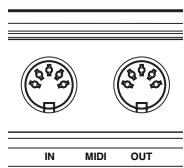
MIDI IN ...... Reçoit les données MIDI en provenance d'un autre appareil MIDI.
MIDI OUT ..... Transmet les informations de clavier du DJX en tant qu'informations MIDI à destination d'un autre appareil MIDI.
NOTE
- Vous devez utiliser des câbles MIDI spéciaux (vendus séparément) pour effectuer vos raccordements aux appareils MIDI. Vous pouvez les acheter dans les magasins spécialisés dans le matériel de musique, etc.
- N'utilisez jamais des câbles MIDI dont la longueur est supérieure à 15 mètres environ. En effet, les câbles plus longs peuvent capter des bruits capables de provoquer des erreurs dans la transmission des données.
PARAMÈTRES DE RÉGLAGE DE FONCTION - MIDI
Les paramètres de réglage de Function procurent des réglages MIDI supplémentaires plus détaillés pour le DJX. Ces réglages comprennent les paramètres suivants :
- Canal à distance
- Sortie clavier
-
Sortie Pattern
-
Commande locale
-
Horloge externe
• Transmission de vidage de masse -
Transmission de configuration initiale
• Transmission d'échantillonnage
(Sampling Send)
Sélection et modification des paramètres de réglage de Function :
Appuyez sur la touche FUNCTION et utilisez les touches du pavé numérique pour sélectionner le numéro de paramètre de réglage. Dès que l'indication "FUNCTION" cesse de clignoter, utilisez les touches du pavé numérique ou les touches +/- pour modifier le réglage. (Reportez-vous à la page 18 pour obtenir de plus amples détails à ce sujet.)
NOTE
Les réglages MIDI sont automatiquement sauvegardés même après que l'alimentation de l'instrument ait été coupée. Cependant, il faut savoir que les réglages NE SONT PAS intégrés dans les données sauvegardées dans les banques User de la fonction intitulé Performance Setup (page 56).
Paramètres de fonction
| No. | Nom du paramètre de réglage | Nom indiqué dans l'afficheur | Limites de réglage / Réglages |
| 81 | Canal à distance | RemoteCh | Désactivation, 01 – 16 |
| Ce paramètre de réglage permet de déterminer la façon dont le DJX est contrôlé par un clavier MIDI (externe) “à distance”.Réglez ce paramètre sur l’un des 16 canaux (01 – 16) disponibles pour pouvoir utiliser un clavier extérieur et commander à distance les fonctions du DJX sur le canal choisi. (Les 15 autres canaux peuvent être utilisés pour des source de sonorités multi-timbres.) Lorsque ce paramètre de réglage est réglé sur “désactivation”, le DJX peut être utilisé comme une source intégrale de sonorités multi-timbres à 16 canaux. Le réglage par défaut de ce paramètre a été fait sur “désactivation”. | |||
82 Sortie clavier
KbdOut
Ce paramètre de réglage permet de déterminer si les données d'interprétation au clavier du DJX sont transmises ou non.
Lorsque le paramètre est réglé sur “désactivation”, les notes jouées au DJX n’affecteront pas (ne seront pas transmises) l’appareil MIDI raccordé. Lorsque le paramètre est réglé sur “activation”, les données de clavier suivantes seront transmises : la partie voix Main sur le canal 1, la partie voix Split sur le canal 2 et la partie voix Dual sur le canal 11. Le réglage par défaut de ce paramètre a été fait sur “activation”.
NOTE
Si les deux paramètres de réglage sortie clavier et commande locale (no. 84 ci-dessous) sont réglés sur "désactivation", ni l'appareil MIDI ni les voix du DJX ne seront obtenues même en jouant du clavier.
83 Sortie Pattern
PtrnOut
Ce paramètre de réglage permet de déterminer si les données de motif sont transmises par l'intermédiaire de la prise de sortie MIDI OUT ou non.
Lorsque ce paramètre est réglé sur "activation", les données de motif sont transmises sur les canaux 3 à 10 (comme l'indique la liste ci-dessous). Le réglage par défaut de ce paramètre a été fait sur "désactivation".
Canaux de transmission de motif :
| Canal 3 | — | Hi-hat |
| Canal 4 | — | Percussion |
| Canal 5 | — | Bass |
| Canal 6 | — | Phrase 1 |
| Canal 7 | — | Phrase 2 |
| Canal 8 | — | Phrase 3 |
| Canal 9 | — | Kick |
| Canal 10 | — | Snare |
SUGGESTION
Vous pouvez utiliser la sortie d'accompagnement de plusieurs manières. Une de ces applications consisterait à jouer l'ensemble des parties ou les parties sélectionnées à partir du générateur de sons MIDI raccordé. En procédant de cette façon vous pouvez renforcer les sonorités du DJX par superposition (ou substitution) des sonorités du générateur de sons. Une application différente consisterait à enregistrer individuellement chaque partie provenant de chacun des canaux sur un séquenceur et à utiliser les fonctions d'édition approfondies du séquenceur pour réorganiser les différentes parties des motifs.
| No. | Nom du paramètre de réglage | Nom indiqué dans l'afficheur | Limites de réglage / Réglages |
| 84 | Commande locale | Local | Activation, désactivation |
| Ce paramètre de réglage permet de déterminer si le clavier est “connecté” aux voix internes du DJX.Lorsque le paramètre est réglé sur “activation”, les voix réagissent aux notes jouées sur le clavier. Lorsque le paramètre est réglé sur “désactivation”, les voix ne réagissent qu’aux données MIDI d’arrivée (transmises par l’intermédiaire de la prise MIDI IN). Le réglage par défaut de ce paramètre a été fait sur “activation”. Si vous orientez la sortie MIDI OUT du DJX vers un séquenceur et la ramenez à l’entrée MIDI IN, vous pouvez avoir besoin de régler ce paramètre sur “désactivation” pour éviter une “réinjection” MIDI. | |||
| 85 | Horloge externe | ExtClock | Activation, désactivation |
| Ce paramètre de réglage permet de déterminer si les fonctions de reproduction de style et de morceau sont contrôlées par l’horloge interne (désactivation) du DJX ou par les données d’horloge MIDI provenant d’un séquenceur ou d’un ordinateur extérieur (activation).Ce paramètre doit être réglé sur “activation” si vous voulez que la reproduction du style ou du morceau soit synchronisée à l’appareil externe (tel qu’une machine à rythme ou un séquenceur). Le réglage par défaut de ce paramètre a été fait sur “désactivation”.NOTELorsque ce paramètre de réglage est réglé sur “activation”, la reproduction d’un style NE PEUT PAS ÊTRE commandée à partir des commandes de la console du DJX.Le paramètre de réglage External Clock est automatiquement réglé sur “désactivé” lorsque le mode Song est sélectionné. | |||
| 86 | Transmission par BulkSendvidage de masse | BulkSend | |
| Ce paramètre de réglage vous permet de sauvegarder des données importantes du DJX ainsi que ses réglages dans un autre appareil (tel qu’un séquenceur, un ordinateur ou un archiveur de données MIDI).Les réglages sauvegardés sont les suivants : les banques 1 à 4 de User Performance Setup et User Songs 1 à 3, données qui peuvent être rechargées ultérieurement quand bon vous semble. Par exemple, vous pouvez sauvegarder les données sur une disquette d’ordinateur ou dans un archiveur de données MIDI (tel que le modèle Yamaha MDF3) et disposer ainsi d’une capacité de stockage illimitée de vos données de DJX de valeur. (Pour obtenir de plus amples détails, veuillez vous reporter à la rubrique intitulée “UTILISATION DE LA FONCTION DE TRANSMISSION PAR VIDAGE DE MASSE / TRANSMISSION D’ÉCHANTILLONNAGE POUR SAUVEGARDER DES DONNÉES” de la page 97.) | |||
| 87 | Transmission de la InitSendconfiguration initiale | InitSend | |
| Cette fonction vous permet de transmettre les paramètres de réglage de configuration initiale du DJX à un séquenceur et de les enregistrer en qualité de partie intégrante du morceau.Ceci vous donne l’assurance que lorsque vous commandez la reproduction d’un morceau, le DJX est instantanément et automatiquement reconfiguré sur les paramètres de réglage appropriés pour ce morceau. (Pour obtenir de plus amples détails, veuillez vous reporter à la rubrique intitulée “UTILISATION DE LA FONCTION DE TRANSMISSION DE LA CONFIGURATION INITIALE AVEC UN SÉQUENCEUR “ de la page 100.) | |||
| 88 | Transmission d’échantillonnage | SmplSend | |
| Ce paramètre de réglage vous permet de sauvegarder toutes les données utilisateur échantillonnées de la voix “Sampled” (no. 284) dans un autre appareil (tel qu’un séquenceur, un ordinateur ou un archiveur de données MIDI).Cette opération est en tout point semblable à l’opération de transmission par vidage de masse décrite plus haut, exception faite qu’elle ne sauvegarde que les données échantillonnées. (Pour obtenir de plus amples détails à son sujet, veuillez vous reporter à la rubrique intitulée “UTILISATION DE LA FONCTION DE TRANSMISSION PAR VIDAGE DE MASSE / TRANSMISSION D’ÉCHANTILLONNAGE POUR SAUVEGARDER DES DONNÉES” de la page 97.) | |||
UTILISATION DE LA FONCTION DE TRANSMISSION PAR VIDAGE DE MASSE / TRANSMISSION D'ÉCHANTILLONNAGE POUR SAUVEGARDER DES DONNÉES
Le déroulement de ces opérations effectuées en différentes étapes sont identiques pour ces deux fonctions. La fonction de transmission par vidage de masse ou Bulk Dump Send sauvegarde les données User Performance Setup et User Song. La fonction de transmission d'échantillonnage ou Sampling Send ne sauvegarde que les données utilisateur échantillonnées (voix "Sampled", no. 284).
Sauvegarde des données de masse ou des données d'échantillonnage
1 Effectuez tout d'abord les réglages de configuration de l'appareil MIDI raccordé pour pouvoir enregistrer les données.
La façon d'effectuer ces opérations peut être différente suivant le type d'équipement et de logiciel que vous utilisez. Par exemple, si vous utilisez un archiveur de données MIDI (tel que le modèle Yamaha MDF3) :
1) Effectuez les branchements MIDI appropriés.
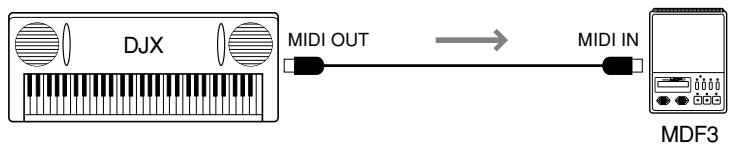
flowchart
graph LR
    A["DJX"] -->|MIDI OUT| B["MIDI IN"]
    B --> C["MDF3"]
2) Effectuez les réglages de configuration du MDF3 pour réaliser un enregistrement. (Référez-vous à la notice d'instructions du MDF3.)
2 À partir du DJX, sélectionnez la fonction de transmission par vidage de données ou de transmission d'échantillonnage.
Effectuez cette opération suivant le procédé normal :
1) Appuyez sur la touche FUNCTION.
2) Choisissez le paramètre de réglage Function désiré à l'aide des touches du pavé numérique : no. 86 pour Bulk Dump Send ou no. 88 pour Sampling Send.
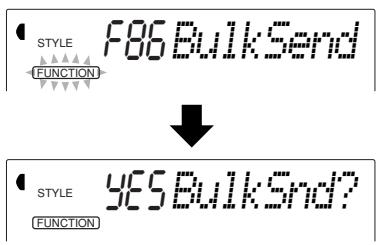
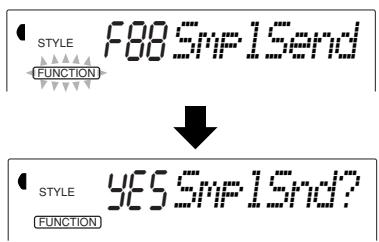
3 Dès que le message d'incitation "BulkSnd?" "SmplSnd?" apparaît dans l'afficheur comme représenté sur l'illustration ci-dessus, commuter en état de veille.
Appuyez sur la touche + pour lancer l'opération de transmission.
NOTE
Les fonctions Bulk Dump Send / Sampling Send ne peuvent pas être utilisées dans les cas suivants :
- Pendant la reproduction d'un motif
- Pendant le mode Song
- Pendant l'un des modes d'enregistrement
- Quand un rappel de réglages de Performance Setup est exécuté
- Pendant la réception des données de vidage de masse ou d'échantillonnage Si la fonction est commandée alors que l'une des fonctions mentionnées ci-dessus est activée, “- - -” apparaîtra dans l'afficheur et les données ne seront pas transmises.
4 Dès que le message d'incitation "Sure ?" apparaît dans l'afficheur, commandez la transmission des données.
Appuyez sur la touche + pour que l'opération de transmission des données commence ou bien appuyez sur la touche - pour annuler l'opération et retourner à l'étape 3. Notez que cette opération peut éventuellement durer quelques minutes pour être complètement effectuée.
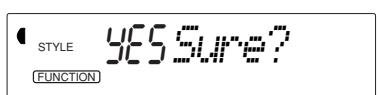
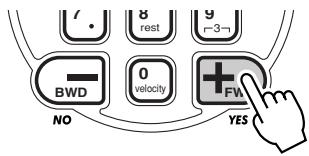
Au fur et à mesure que les données sont transmises, l'afficheur fait apparaître les différentes étapes de la transmission des données jusqu'à la fin des opérations :

Ceci indique que des données User Song sont transmises.
Ceci indique que des données Sampling sont transmises.
Ceci indique que des données User Performance Setup sont transmises.
L'afficheur fait apparaître les indications suivantes dès que les opérations de transmission sont complètement terminées :
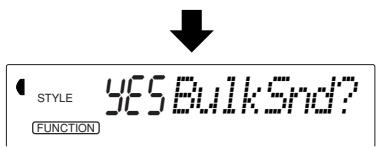
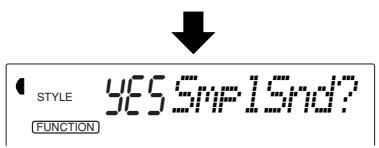
5 Quittez l'opération de transmission par vidage de masse ou de transmission d'échantillonnage.
Pour quitter l'opération de transmission par vidage de masse ou la transmission d'échantillonnage, appuyez sur l'une des touches des autres modes : SONG, STYLE ou VOICE.
NOTE
La transmission par vidage de masse ou la transmission d'échantillonnage peut être interrompue en cours d'opération en appuyant sur la touche -.
Rechargement des données de vidage ou d'échantillonnage
Dès que vous avez sauvegardé les données du DJX en procédant de la façon indiquée plus haut, vous pouvez facilement les recharger dans le DJX ultérieurement.
1 Effectuez tout d'abord les réglages de configuration de l'appareil MIDI raccordé pour pouvoir transmettre les données.
La façon d'effectuer ces opérations peut être différente suivant le type d'équipement et de logiciel que vous utilisez. Par exemple, si vous utilisez un archiveur de données MIDI (tel que le modèle Yamaha MDF3) :
1) Effectuez les branchements MIDI appropriés.
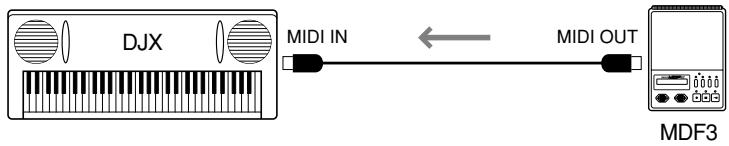
flowchart
graph LR
    A["DJX"] -->|MIDI IN| B["MIFI OUT"]
    B --> C["MDF3"]
2) Introduisez la disquette appropriée (celle qui contient les données que vous voulez recharger) dans l'archiveur de données MIDI.
2 Assurez-vous que le DJX est bien réglé en mode Style.
Assurez-vous que le DJX N'EST PAS réglé en mode Song et qu'il n'est pas en train d'exécuter une opération telle que l'enregistrement ou la reproduction d'un morceau, la reproduction d'un motif, une transmission par vidage de masse, etc.
3 Lancez la transmission des données à partir de l'appareil MIDI raccordé.
Commandez la transmission des données à partir de l'appareil raccordé. (Relisez la notice d'instructions de l'appareil pour obtenir de plus amples détails à ce sujet.)
Le DJX reçoit automatiquement les données. Au fur et à mesure que les données sont transmises, l'afficheur du DJX fait apparaître les différentes étapes de la réception des données jusqu'à la fin des opérations :
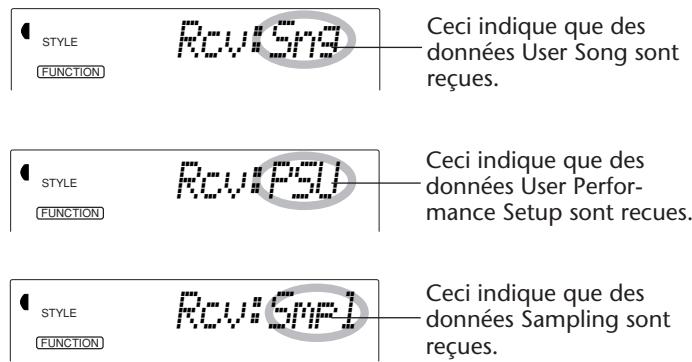
NOTE
- Toutes les commandes de la console sont asservies lorsque le DJX reçoit des données de vidage ou d'échantillonnage.
- Les données Bulk et Sampling Send ne peuvent pas chargées dans les cas suivants :
- Pendant la reproduction d'un motif
- Pendant le mode Song
- Pendant l'un des modes d'enregistrement
- Quand un rappel de réglages de Performance Setup est exécuté
- Pendant la transmission des données de vidage de masse ou d'échantillonnage
Si la fonction est commandée alors que l'une des fonctions mentionnées ci-dessus est activée, “- - -” apparaîtra dans l'afficheur et les données ne seront pas reçues.
L'afficheur fait apparaître brièvement les indications suivantes dès que les opérations de transmission sont complètement terminées (avant de retourner sur son fonctionnement d'origine).


UTILISATION DE LA FONCTION DE TRANSMISSION DE LA CONFIGURATION INITIALE AVEC UN SÉQUENCEUR
La façon la plus courante d'utiliser la fonction de transmission de la configuration initiale consiste à enregistrer un morceau dans un séquenceur qui doit être utilisé pour effectuer la reproduction des données avec le DJX. Ceci consiste essentiellement à prendre une sorte "de cliché instantané" des réglages du DJX et à transmettre les données à un séquenceur. L'enregistrement de ce "cliché instantané" au début du morceau (avant d'enregistrer des données d'interprétation) vous pouvez rappeler instantanément les réglages nécessaires dans le DJX. En supposant qu'une pause soit aménagée en milieu de morceau, vous pouvez aussi effectuer cette opération en milieu de morceau, par exemple en changeant complètement les réglages du DJX pour la partie suivante du morceau.
Transmission des données de configuration initiale
1 Effectuez tout d'abord les réglages de configuration du séquenceur raccordé pour pouvoir enregistrer les données.
La façon d'effectuer ces opérations peut être différente suivant le type d'équipement et de logiciel que vous utilisez.
Pour des raisons pratiques, il est tout à fait souhaitable d'aménager un silence de deux ou plus de deux mesures de silence (absence de données d'interprétation) avant que le morceau commence. Les données de configuration initiale doivent ensuite être enregistrées dans cet espace du morceau.
2 À partir du DJX, sélectionnez la fonction de transmission de données de configuration initiale.
Effectuez cette opération suivant le procédé normal :
1) Appuyez sur la touche FUNCTION.
2) Choisissez le paramètre de réglage no. 87 (à l'aide des touches du pavé numérique).
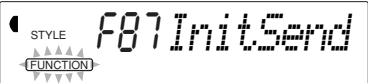
NOTE
La fonction Initial Setup Send ne peut pas être utilisée dans les cas suivants :
- Pendant la reproduction d'un motif
- Pendant le mode Song
- Pendant l'un des modes d'enregistrement
- Pendant la réception des données de vidage de masse ou d'échantillonnage
Si la fonction est commandée alors que l'une des fonctions mentionnées ci-dessus est activée, “- - -” apparaîtra dans l'afficheur et les données ne seront pas transmises.
3 Dès que le message d'incitation "InitSnd?" apparaît dans l'afficheur comme représenté sur l'illustration ci-dessus, commuter en état de veille.
Appuyez sur la touche +.
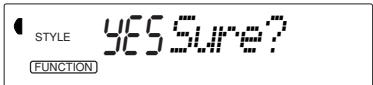
4 Commencez à enregistrer les données dans le séquenceur et transmettez-les données de configuration initiale.
Effectuez l'enregistrement des données dans le séquenceur suivant le procédé normal et ensuite, en laissant le plus court délai possible, appuyez sur la touche + pour que l'opération de transmission des données commence.
Un message "End" apparaît brièvement dans l'afficheur dès que les opérations de transmission sont complètement terminées puis ce message est suivi du message d'incitation "InitSnd?".
5 Arrêtez les opérations d'enregistrement dans le séquenceur.
Interrompez l'enregistrement des données dans le séquenceur suivant le procédé normal. Assurez-vous que les données de l'interprétation suivantes sont enregistrées au moins une mesure après les données de configuration initiale.
6 Quittez l'opération de transmission des données de configuration initiale.
Pour quitter l'opération de transmission des données de configuration initiale, appuyez sur l'une des touches des autres modes : SONG, STYLE ou VOICE.
| Anomalie | Origine probable et remède |
| Un son bref se manifeste lors de la mise sous tension ou la mise à l'arrêt du DJX. | Ceci est tout à fait normal car il indique l'application du courant électrique au DJX. |
| Un bourdonnement ou un ronflement persistant se manifeste. | Vérifiez que l'adaptateur d'alimentation secteur n'est pas près ou ne se trouve pas sur la console du DJX. |
| Aucun son n'est délivré bien que les touches du clavier soient jouées ou lorsque la reproduction d'un morceau de musique est commandée. | Vérifiez qu'aucun câble n'est branché dans la prise PHONES/AUX OUT implantée sur la face arrière de l'instrument. Aucun son n'est délivré si un casque d'écoute est branché à cette prise. |
| Le son de la voix sélectionnée est anormal ou son niveau de sortie est trop faible. | Vérifiez que les réglages suivants ont été faits correctement : volume de Main Voice (no. 01, page 27), volume de Dual Voice (no. 11, page 30) et volume de Split Voice (no. 21, page 32). |
| Aucun son n'est délivré bien que les touches du clavier soient jouées. | Au moment de faire le réglage de Split Point, le clavier est utilisé uniquement pour modifier la valeur et ne produit aucun son. |
| Le son des voix ou des rythmes change de façon inhabituelle ou étrange. | La puissance des piles est trop faible. Remplacer les piles. (Reportez-vous à la page 8.) |
| La reproduction du motif n'est pas obtenue bien que la touche START/STOP soit enfoncée. | Lorsque le paramètre de réglage External Clock (page 96) est réglé sur "activation", la reproduction du style NE PEUT PAS ÊTRE commandée à partir des commandes de la console du DJX. |
| Aucun son n'est délivré ni par le DJX ni par l'appareil MIDI raccordé. | • Si le paramètre de réglage Local Control (Function no. 84, page 96) est réglé sur "désactivation", les voix du DJX ne sont pas délivrées même lorsque les touches du clavier sont jouées.• Si le paramètre de réglage Keyboard Out (Function no. 82, page 95) est réglé sur "désactivation", l'appareil MIDI raccordé ne produit aucun son lorsque les touches du clavier du DJX sont jouées. |
| Le motif ne produit pas une sonorité normale. | • Vérifiez que le réglage de niveau de Pattern Volume (page 49) est normal.• Vérifiez que la valeur Pattern Split Point (no. 51, page 54) est appropriée. |
| Certains Parts ne semblent pas être reproduits. | Vérifiez qu'aucun des Parts n'a été désactivé par inadvertance avec Part Control. (Toutes les touches concernées de l'afficheur doivent être sombres sur l'afficheur.) |
| Les effets de Reverb / Chorus / DSP ne sont pas produits correctement. | • Vérifiez que la valeur du paramètre de réglage Send Level de l'effet choisi (ainsi que la voix prévue : Main, Dual ou Split) a été introduite de façon appropriée. (Reportez-vous aux pages 27, 30, 32.)• Vérifiez que l'effet correspondant est activé. (Reportez-vous aux pages 34, 35, 36.) |
| Il semble que toutes les voix ne soient pas obtenues ou que le son soit entrecoupé. | Le DJX est un instrument polyphonique pouvant jouer simultanément un nombre maximum de 32 notes. Si toutefois un mode à voix Dual ou à voix Split est utilisé et qu'un style ou un morceau de musique est reproduit en même temps, certaines notes ou sons du pad risquent d'être ignorés (ou plutôt "dérobés") par le motif ou le morceau de musique. (Reportez-vous à la remarque de la page 106.) |
| Un son "déformé" ou "désarticulé" se manifeste lorsque le DJX est utilisé avec un séquenceur. (Ceci peut aussi se manifester par une sonorité "superposée" à deux voix bien que le mode Dual soit désactivé.) | • Si l'acheminement des bornes MIDI OUT du DJX est effectué à destination d'un séquenceur et qu'un retour sur les bornes MIDI IN est réalisé, un réglage du paramètre Local Control (page 96) sur "désactivation" permettra d'éviter une "rétroaction" MIDI.• Si le motif est utilisé avec un séquenceur, réglez le paramètre de réglage MIDI Echo (ou de commande correspondante) sur "désactivation". (Référez-vous à la notice d'instructions de votre appareil et / ou du logiciel utilisé pour obtenir de plus amples détails à ce sujet.) |
| Une distorsion ou un parasitage du son se produit. | • De nombreuses sonorités du DJX ont été volontairement traitées ou créées avec une sonorité "à définition grossière" ou "grognée" dans le but d'assurer une adaptation à certains styles de musique.• Un réglage des boutons CUTOFF et RESONANCE proche ou au niveau maximum (notamment lorsque la molette MASTER VOLUME est également réglée en position maximum) peut se traduire par une distorsion.• Si cela concerne la voix "Sampled" (no. 284), il est fort possible que vous ayez enregistré le ou les échantillons à un niveau trop élevé. (Reportez-vous à la page 70.) |
| Le bouton ASSIGN et ou RIBBON CONTROLLER ne semblent affecter le Part sélectionné. | La sonorité de certains Parts risque de ne produire qu’un très faible changement et même aucun suivant la sonorité choisie et l’effet ou le paramètre de réglage utilisé. |
| GROOVE ou Dynamics n’affectent pas les voix Drum Loop. | Ceci est tout à fait normal. En effet, les voix Drum Loop sont des rythmes échantillonnés ; GROOVE et Dynamics n’affectent que les données Pattern. |
| Les commandes effectuées sur l’interrupteur au pied semblent provoquer l’effet inverse. Par exemple, lorsque l’interrupteur au pied est commandé pour obtenir le sustain, le son est coupé à la place tandis que lorsqu’il est relâché, le sustain des sons est obtenu. | La polarité de l’interrupteur au pied est inversée. Vérifiez que la prise de l’interrupteur au pied est branchée correctement à la prise FOOT SWITCH avant de mettre l’instrument sous tension. |
| L’enregistrement d’échantillon n’a pas lieu. | Vérifiez que le câble d’entrée est branché correctement à la prise MIC ou la prise LINE IN. (Reportez-vous à la page 70.) |
| L’enregistrement d’échantillon commence trop tôt ou trop tard. | Vérifiez que le niveau de déclenchement est réglé de façon approprié. (Reportez-vous à la page 71.) |
| Le son de la voix change d’une note à l’autre. | La méthode de production des sons de type AWM se sert de plusieurs enregistrements (d’échantillons) d’un instrument sur toute la gamme du clavier ; par conséquent, la sonorité réelle d’une voix risque de présenter une légère différence d’une note à l’autre. |
INITIALISATION ET SAUVEGARDE DES DONNÉES
A l'exception des données indiquées ci-dessous, tous les réglages de panneau du DJX sont réinitialisés à leur réglage par défaut, à la mise sous tension. Les données listées ci-dessous sont sauvegardées, c-à-d., conservées dans la mémoire, tant que l'adaptateur secteur est raccordé ou qu'un jeu de piles est installé.
- Données User Song
- Données User Performance Setup
- Numéro de banque de Performance Setup
- Sensibilité de Touch
- Split Point
- Split Point de Pattern
- Fonction d'affectation d'interrupteur au pied
- Données de voix Sampling
Initialisation des données
Toutes les données peuvent être initialisées et restaurées aux conditions programmées en usine en mettant l'instrument sous tension tout en maintenant enfoncée la touche blanche la plus haute (extrême droite) du clavier. "CLr Backup" apparaît brièvement sur l'affichage.

PRÉCAUTION
- Cette fonction a pour effet d'effacer complètement et de remplacer toutes les données User Performance Setup, User Song et échantillonnées par l'utilisateur (voix "Sampled" no. 284).
- Si toutefois le DJX opère un "crash", raccroche ou réagit de façon anormale et qu'aucune opération ne semble être exécutée, cette fonction rétablit habituellement le fonctionnement normal.
Divers
Touches + / - 25
A
Accord 29
Activation ou désactivation de Part ..... 52
Adaptateur d'alimentation secteur ...... 8
Afficheur de temps 42
Amplificateur / chaîne stéréo, utilisation d'un ....9
Arpeggiator 37
Arpeggiator Hold 21
Arpeggiator Speed 64, 67
Attaque 64, 67
B
Basse (Part) 52 60
BEAT A/B 48
Bouton 59
Bouton ASSIGN 63
Bouton BASS BOOST 61
Bouton CUTOFF 61
Bouton GROOVE 61
Bouton INPUT LEVEL 70
Bouton RESONANCE 61, 62
BPM (Tempo) 41
Break Out 48
C
Canaux MIDI 95
Casque d'écoute 9
Chargement de données de masse ..... 99
Choix des styles.... 44
Choix et reproduction des morceaux ..... 40
Choix et reproduction des voix ..... 25
Chorus 35
Commande de motif 45, 47
Commande locale 96
Commutateur STAND BY/ON 8
Coupure 61, 62
Coupure du son des pistes ..... 40, 84
Courbes de vélocité 90
D
Diagramme d'exécution MIDI ..... 114
Digital Sampling 69
DSP 36
Dynamics 64, 67
Effacement de morceau 91
Effacement de morceau 91
Effets 34
End point 75
Enregistrement 80
Enregistrement de morceau 80
Enregistrement de morceaux 80
Enregistrement de Performance Setup ... 56
Enregistrement Realtime 81
Enregistrement Step 85
F
Fiche technique 105
G
Groove 61
Guide de dépannage ...... 102
Guide rapide 10
H
Indicateur de mode 22
Indicateur Overall 22
Indicateurs de temps 23
Indications affichées 22
Initialisation 103
Interrupteur au pied 21
J
Jeu de voix 33
K
Kick (Part) 52, 60
KNOB ASSIGN....63
L
Liste des styles ...... 15
Liste des voix 106
Loop 78
M
MIDI 92
MIDI, à propos de 92
Modulation 64, 67
Morceaux de démonstration ..... 14
Morceaux User 81
Motif 44
N
Nom d'accord 51
Notes pointées 88
P
Panoramique 27, 30, 32
Paramètres de réglage Function ..... 18
Pavé numérique 25
Piste d'accord 83, 88
Pitch Bend....7
Plateau rotatif (Turntable) ...... 64, 67
Preset de Performance Setup 58
Preset Performance Setup 58
Prise LINE IN 7
Prise MIC 7
Prise PHONES / AUX OUT 9
Prises d'accessoires ...... 9
Prises MIDI 94
Réenregistrement des pistes 84
Release 64, 67
Reproduction de Pattern 44
Reverb 34
RIBBON CONTRLLER 66
RIBBON CONTROLLER ASSIGN ...... 66
S
Sampling 69
Sampling Send 97
Sauvegarde des données 97
Sauvegarde des données de masse ..... 97
Sélection de Part 60
Sensibilité de touche 33
Silences 88
Snare (Part) 52, 60
Sortie clavier 95
Sortie Pattern 95
Split Point 32
Split Point de Pattern .... 54
Sustain 21
Sync-Start 46
T
Tableau des voix de kit de batterie ...... 26
Tap 21
Tempo (BPM) 41
Touche ARPEGGIATOR.... 37
Touche Beat Reverse 52
Touche DUAL 29
Touche FUNCTION 18
Touche PART CONTROL 59
Touche PATTERN CONTROL 45
Touche RECORD (DIGITAL SAMPLING)..70
Touche RECORD 80
Touche REVERB 34
Touche START/STOP 41, 45, 47
Touches DEMO START 14
Touches OVERALL 6,22
Touches PART ON 52
Touches PART SELECT 60
Touches PATTERN 45
Touches PERFORMANCE ...... 12
Touches SONG MEMORY ...... 82, 86
Transmission de configuration initiale 96, 100
Transmission de masse de vidage ..... 97
Transposition 28
Triolets 88
Type de Chorus 39
Types d'Arpeggiator 38
Types de DSP 39
Types de Reverb 39
U
User de Performance Setup .... 56
V
Voix de console 107
Voix de kit de batterie .... 110
Voix Dual 29
Voix Dual (Part) 60
Voix GM (General MIDI) ...... 26, 108
Voix Main 25
Voix Main (Part) 60
Voix Split 31
Voix Split (Part) 60
Volume 27,30,32
Volume de morceau 43
Volume de Pattern 49
Keyboards
• mm : Chorus Type MSB
• II : Chorus Type LSB
- mm : DSP Type MSB
• II : DSP Type LSB
Pour plus de détails sur les produits, veuillez-vous adresser à Yamaha ou au distributeur le plus proche de vous figurant dans la liste suivante.
Yamaha Musique France,
Division Claviers
BP 70-77312 Marne-la-Vallée Cedex 2, France
Tel: 01-64-61-4000
ITALY
Yamaha Musica Italia S.P.A.,
- ATTENTION
- PRECAUTION
- ■SAUVEGARDE DES DONNÉES UTILISATEUR
- Nous ne pouvons que vous féliciter d'avoir fait l'acquisition du DJX Yamaha par un choix judicieux !
- Caractéristiques dominantes
- Commandes à temps réel
- Échantillonnage numérique
- Table des matières
- ORGANES DE COMMANDE DU PUPITRE ET PRISES DE
- RACCORDEMENT 6
- OPÉRATIONS PRÉLIMINAIRES 8
- Guide rapide 10
- INDICATIONS DE L'AFFICHEUR 22
- REPRODUCTION DES VOIX – LE MODE VOICE 24
- EFFETS 34
- REPRODUCTION DE MORCEAU – LE MODE SONG 40
- MOTIFS – LE MODE STYLE 44
- PERFORMANCE SETUP 56
- LES BOUTONS 59
- ÉCHANTILLONNAGE NUMÉRIQUE 69
- ENREGISTREMENT DE MORCEAU 80
- FONCTIONS MIDI 92
- ORGANES DE COMMANDE DU PUPITRE ET
- PRISES DE RACCORDEMENT
- ② Touches OVERALL, DEMO START (▲, ▼, +, -)
- Touche FUNCTION
- Touche SONG
- Touche STYLE
- Touche VOICE
- ⑦ Pavé numérique, touches + / -
- Section DIGITAL SAMPLING — Touche RECORD et bouton de réglage INPUT LEVEL
- Touche PART CONTROL
- Touche PATTERN CONTROL
- Touche SYNC-START
- Touche START/STOP
- Touches BEAT A/B (BREAK OUT)
- Touche RECORD
- Touches PERFORMANCE SETUP / SONG MEMORY
- Touche ARPEGGIATOR
- Touche REVERB
- Touche DUAL
- Molette PITCH BEND
- Commutateur STAND BY/ON
- Prise d'alimentation DC IN 10-12V
- ② Prise PHONES/AUX OUT
- ③ Prise d'interrupteur au pied FOOT SWITCH
- Prise LINE IN
- Prise MIC
- OPÉRATIONS PRÉLIMINAIRES
- PRÉCAUTION
- Utilisation d'un adaptateur d'alimentation secteur
- Utilisation de piles
- ■ Mise en place des piles
- ■ Lorsque les piles sont usées
- MISE SOUS TENSION
- ■ Utilisation d'un casque d'écoute
- ■ Raccordement d'un amplificateur de clavier ou d'une chaîne stéréo
- ■ Utilisation d'un interrupteur au pied
- ■ Utilisation des bornes MIDI
- ■ Utilisation des prises MIC et LINE IN
- Guide rapide
- Étape 1 Le DJX : Faites-lui faire un tour !
- Donnez-lui un peu d'énergie ...
- Tripotez un peu les boutons !
- Lancez les opérations !
- Éclatez-vous sur le ruban !
- Mélangez les mesures !
- Secouez-le et retournez-le !
- Abandonnez des Parts et introduisez-en d'autres !
- La magie d'Arpeggiator !
- Tirez l'oreille aux voix ... pendant que vous jouez !
- Récupérez vos propres Parts !
- Bouton RESONANCE
- Bouton CUTOFF
- Jouez de la molette !
- Utilisation du clavier multifonctions du DJX
- Quels sont les rôles joués par ces touches ?
- Part Select
- Part On/Off
- Pattern
- Performance
- La voix de démonstration spéciale du DJX
- D'autres réglages du clavier
- Lorsque Part Control est désactivé :
- Lorsque Pattern Control est désactivé :
- Lorsque Part Control et Pattern Control sont désactivés :
- Comment reproduire les trois morceaux disponibles
- Sélection d'une voix
- Sélection d'un style
- Étape 4 Échantillonnage numérique
- Rejoignez la révolution de l'échantillonnage !
- Réglez le DJX pour effectuer un échantillonnage.
- Passez en mode Sampling.
- Ajustez le niveau d'échantillonnage.
- Appuyez sur une touche du clavier.
- Commutez l'échantillonnage en mode de veille.
- Commencez à enregistrer.
- Jouez l'échantillon sur le clavier.
- Étape 5 Paramètres de réglage de Function
- Utilisation des paramètres de réglage de Function
- Appuyez sur la touche FUNCTION.
- IMPORTANT
- Après que l'indication "FUNCTION" ait cessé de clignoter dans l'afficheur, modifiez la valeur ou le réglage du paramètre de réglage.
- Utilisez les touches du pavé numérique pour modifier la valeur ou le réglage du paramètre de réglage. Pour choisir les modes d'activation / désactivation, utilisez les touches + / -.
- Rétablissement de la valeur par défaut
- Valeurs négatives
- Quittez le mode Function.
- Bouton ASSIGN et RIBBON CONTROLLER – Changement d'affectation
- Commande d'interrupteur au pied – Changement d'effectation
- Indicateurs de mode
- Indicateur à barre des fonctions générales (Overall)
- Clavier
- Mesure et BPM (tempo)
- Indicateurs de temps
- Accord
- Nom et numéro de morceau/voix/style
- Fenêtre d'icône
- Indicateurs de piste de morceau
- Icône GM
- Niveau 1 du système GM
- GRANDES
- ▶▶ LIGNES
- Voix Dual
- Voix Split
- REPRODUCTION D'UNE VOIX -VOIX PRINCIPALE
- Choisissez le mode Voice.
- Choisissez le numéro de la voix désirée.
- Utilisation du pavé numérique
- Utilisation des touches + / -
- NOTE
- Utilisation de la touche VOICE
- Jouez quelques notes après avoir choisi une voix.
- À propos des voix de console et des voix GM
- CONSEILS PRATIQUES
- Diagramme des voix de batterie (voix 141 à 155)
- Paramètres de réglage de Function – Voix Principale
- Sélection et modification des paramètres de réglage de Function :
- TRANSPOSITION ET ACCORD
- Transposition
- Choisissez la fonction Transpose dans le menu intitulé Overall.
- Modifiez la valeur.
- Rétablissement de la valeur par défaut de Transpose
- Accord
- Choisissez la fonction Tuning dans le menu intitulé Overall.
- Rétablissement de la valeur par défaut de Tuning
- REPRODUCTION DE DEUX VOIX - DUAL VOICE
- Sélectionnez la voix Dual désirée et procédez à d'autres réglages pour cette voix (si vous le désirez) en mode Function.
- Quittez le mode Function.
- Paramètres de réglage de Function – Voix Dual
- REPRODUCTION DE DEUX VOIX – SPLIT VOICE
- Activez la voix Split à partir des paramètres de réglage de Function (no. 28).
- Effectuez les autres réglages pour la voix Split (si vous le désirez) à partir du mode FUNCTION.
- Paramètres de réglage de Function – Voix Split
- FONCTIONS DE VOIX SUPPLÉMENTAIRES – VOICE SET, TOUCH SENSITIVITY ET PITCH BEND RANGE
- Paramètres de réglage de Function – Voice Set et Touch Sensitivity et Pitch Bend Range
- GRANDES ▶ ▶▶ LIGNES
- RÉVERBÉRATION
- Activez l'effet Reverb.
- Déterminez le type de Reverb (no. 32) à partir du mode Function.
- Déterminez le niveau Reverb Send Level de ou des voix désirées.
- Quittez le mode Function.
- CHORUS
- Activez l'effet Chorus (no. 33) et déterminez le type de Chorus (no. 34) à partir du mode Function.
- Déterminez le niveau Chorus Send Level de ou des voix désirées.
- DSP
- Activez l'effet DSP (no. 35) et déterminez le type de DSP (no. 36) à partir du mode Function.
- Déterminez le niveau DSP Send Level de ou des voix désirées.
- ARPEGGIATOR
- Activez l'effet Arpeggiator.
- Réglez le type désiré pour Arpeggiator (no. 38) à partir du mode Function.
- Paramètres de réglage de Function – Effets
- ■ Types d'effet
- REPRODUCTION DE MORCEAU – LE MODE SONG
- CHOIX ET REPRODUCTION D'UN MORCEAU
- Choisissez le mode Song.
- Choisissez maintenant le numéro du morceau à écouter.
- Lancez la reproduction du morceau de musique choisi.
- Si vous voulez changer de morceau, retournez à l'étape 2 décrite plus haut.
- Interrompez la reproduction du morceau.
- CHANGEMENT DE BPM (TEMPO)
- Choisissez la fonction BPM dans le menu intitulé Overall.
- À PROPOS DE L'INDICATION DES TEMPS DANS L'AFFICHEUR
- RÉGLAGE DU VOLUME D'UN MORCEAU
- Choisissez la fonction réglage de volume de morceau Song Volume dans le menu intitulé Overall.
- Modifiez la valeur de réglage de volume.
- GRANDES ▶
- SÉLECTION D'UN STYLE ET REPRODUCTION D'UN MOTIF
- Choisissez le mode Style.
- Choisissez maintenant le numéro du style que vous voulez obtenir.
- Activez Pattern Control (si cela n'a pas déjà été fait).
- Lancez la reproduction d'un motif.
- En appuyant sur la touche START/STOP
- En utilisant la fonction de départ synchronisé Sync-Start
- Démarrer avec une partie Lead In
- Comment démarrer avec une partie Lead In :
- Arrêtez la reproduction du motif.
- En utilisant une partie finale Lead Out
- En appuyant sur la touche SYNC-START
- COMMANDES DE MOTIF
- SECTIONS DE MOTIF (BEAT A, BEAT B ET DE VARIATIONS RYTHMIQUES (BREAK OUT))
- RÉGLAGE DU VOLUME DE MOTIF
- Choisissez la fonction réglage de volume Pattern Volume dans le menu intitulé Overall.
- Modifiez la valeur de réglage du volume.
- DOIGTÉ
- Accords reconnus (note fondamentale : Do (C))
- INVERSION DE MESURE (BEAT REVERSE)
- Choisissez un style et lancer le motif.
- Activez Part Control (si cela n'a pas déjà été fait).
- Appuyez sur la touche Beat Reverse (C1).
- ACTIVATION OU DÉSACTIVATION DE PART
- Appuyez sur les touches appropriées pour couper ou rétablir les passages désirés.
- À propos des parties du son
- RÉGLAGE DU POINT DE PARTAGE DE PATTERN
- Paramètres de réglage de Function – Point de partage Pattern
- Sélection et modification du point de partage de Pattern
- PERFORMANCE SETUP – USER
- Enregistrement d'un réglage Performance Setup User
- Introduisez tous les paramètres de réglage nécessaires pour le DJX.
- Choisissez le mode d'enregistrement PSU (Performance Setup).
- Choisissez la banque désirée.
- Choisissez le numéro User désiré.
- Quittez le mode d'enregistrement.
- Rappel d'un réglage Performance Setup User
- Appelez le mode Style.
- Appuyez sur la touche PERFORMANCE SETUP USER de re choix.
- Sélection d'une banque User
- PERFORMANCE SETUP – PRÉRÉGLAGE
- Sélection d'un ensemble de préréglage Preset Performance Setup
- Choisissez un style.
- Appuyez sur la touche PERFORMANCE SETUP PRESET de votre choix.
- Jouez le motif.
- COMMENT SE SERVIR DES BOUTONS
- Si toutefois Part Control n'est pas activé, l'activer en appuyant sur la touche PART CONTROL.
- Choisissez la partie que vous voulez contrôler.
- Lancez la reproduction du motif ou bien commandez la reproduction d'un morceau de musique.
- Manipulez les boutons de réglage pour modifier le son à votre guise.
- CUTOFF
- RESONANCE
- GROOVE
- ASSIGN
- BASS BOOST
- À propos de CUTOFF et de RESONANCE
- À propos de Groove
- BOUTON ASSIGN
- Choisissez KNOB ASSIGN dans le menu intitulé Overall.
- Choisissez le paramètre de réglage Assign.
- De votre propre initiative ...
- UTILISATION DE RIBBON CONTROLLER
- Choisissez RIBBON CONTROLLER ASSIGN dans le menu intitulé Overall.
- Choisissez le paramètre de réglage RIBBON CONTROLLER.
- Choisissez une partie (Part) et lancez la reproduction du motif ou d'un morceau de musique.
- Utilisez RIBBON CONTROLLER pour modifier le son.
- Comment est-ce que RIBBON CONTROLLER fonctionne
- QUELQUES MOTS À PROPOS DE L'ÉCHANTILLONNAGE NUMÉRIQUE
- ENREGISTREMENT ET REPRODUCTION D'UN ÉCHANTILLON
- Réglez le DJX pour réaliser un échantillonnage.
- Marche à suivre pour effectuer un échantillonnage
- - Branchement :
- - Évitez le feedback :
- - Positions de départ de l'échantillon :
- - Niveaux appropriés :
- Niveau de déclenchement
- Appuyez sur la touche à laquelle le nouvel échantillonnage doit être affecté.
- Interrompez l'échantillonnage.
- Capacité de la mémoire d'échantillonnage
- Quittez le mode Sampling.
- Élimination d'un échantillon
- Passez en mode Sampling.
- Appuyez sur la touche d'origine de l'échantillon.
- Supprimez l'échantillon en appuyant sur la touche + / FWD.
- Enregistrement d'échantillons supplémentaires
- - Vous avez oublié où se trouve tous vos échantillons ?
- ÉDITION D'UN ÉCHANTILLON
- Introduction de la position finale (End Point)
- Rappelez les fonctions d'édition d'échantillon.
- Choisissez l'échantillon désiré (onde).
- Commandez la reproduction d'un seul trait de l'échantillon.
- Définissez la position finale.
- Quittez le mode Sampling.
- Création de boucles
- Commandez la reproduction en boucle de l'échantillon.
- À propos des réglages de résolution
- ENREGISTREMENT D'UN MORCEAU USER – ENREGISTREMENT REALTIME
- Effectuez tous les réglages nécessaires du DJX.
- Choisissez le mode d'enregistrement Realtime.
- Choisissez maintenant un morceau User pour effectuer l'enregistrement.
- Choisissez un numéro de piste.
- Enregistrement sur la piste Chord
- Lancez l'enregistrement.
- Quand l'enregistrement de la piste Chord est effectué
- Interrompez l'enregistrement.
- Écoutez votre nouvel enregistrement.
- Enregistrer sur d'autres pistes si vous le désirez.
- Quittez le mode d'enregistrement.
- Opérations supplémentaires
- Coupure des pistes pendant la reproduction
- Réenregistrement d'une piste
- Effacement d'une piste individuelle
- ENREGISTREMENT D'UN MORCEAU USER – ENREGISTREMENT STEP
- Effectuez tous les réglages nécessaires du DJX.
- Choisissez le mode d'enregistrement Step.
- Choisissez un morceau User pour effectuer l'enregistrement.
- Enregistrement des notes
- Enregistrement des accords et des parties sur la piste Chord :
- Enregistrement des triolets et des notes pointées :
- Enregistrement des soupirs :
- SUGGESTION
- Écoutez votre nouvel enregistrement.
- Enregistrez sur d'autres pistes si vous le désirez.
- Quittez le mode d'enregistrement (Record).
- Remplacement d'une note ou d'un soupir
- Introduction des courbes de vélocité
- EFFACEMENT D'UN MORCEAU
- Choisissez le mode Function.
- Choisissez le paramètre de réglage Function (61 à 63) correspondant au morceau que vous voulez effacer.
- Lancez l'opération d'effacement de morceau.
- Après l'apparition du message d'incitation "Êtes-vous sûr, (Sure?), effacez le morceau choisi.
- MIDI, QU'EST-CE QUE C'EST ?
- - Les messages des canaux
- ● Messages de système
- RACCORDEMENT À UN ORDINATEUR PERSONNEL
- Bornes MIDI
- PARAMÈTRES DE RÉGLAGE DE FONCTION - MIDI
- UTILISATION DE LA FONCTION DE TRANSMISSION PAR VIDAGE DE MASSE / TRANSMISSION D'ÉCHANTILLONNAGE POUR SAUVEGARDER DES DONNÉES
- Sauvegarde des données de masse ou des données d'échantillonnage
- Effectuez tout d'abord les réglages de configuration de l'appareil MIDI raccordé pour pouvoir enregistrer les données.
- À partir du DJX, sélectionnez la fonction de transmission par vidage de données ou de transmission d'échantillonnage.
- Dès que le message d'incitation "BulkSnd?" "SmplSnd?" apparaît dans l'afficheur comme représenté sur l'illustration ci-dessus, commuter en état de veille.
- Dès que le message d'incitation "Sure ?" apparaît dans l'afficheur, commandez la transmission des données.
- Quittez l'opération de transmission par vidage de masse ou de transmission d'échantillonnage.
- Rechargement des données de vidage ou d'échantillonnage
- Effectuez tout d'abord les réglages de configuration de l'appareil MIDI raccordé pour pouvoir transmettre les données.
- Assurez-vous que le DJX est bien réglé en mode Style.
- Lancez la transmission des données à partir de l'appareil MIDI raccordé.
- UTILISATION DE LA FONCTION DE TRANSMISSION DE LA CONFIGURATION INITIALE AVEC UN SÉQUENCEUR
- Transmission des données de configuration initiale
- Effectuez tout d'abord les réglages de configuration du séquenceur raccordé pour pouvoir enregistrer les données.
- À partir du DJX, sélectionnez la fonction de transmission de données de configuration initiale.
- INITIALISATION ET SAUVEGARDE DES DONNÉES
- Initialisation des données
- Divers
- A
- B
- C
- D
- F
- G
- H
- J
- K
- L
- M
- N
- P
- S
- T
- U
- V
- Keyboards
- ITALY
Marque : YAMAHA
Modèle : DJX-PSR-D1-
Catégorie : Clavier arrangeur