
DME64N - Processeur de signal audio YAMAHA - Notice d'utilisation et mode d'emploi gratuit
Retrouvez gratuitement la notice de l'appareil DME64N YAMAHA au format PDF.


| Type de produit | Moteur de mixage numérique / Processeur de signal audio |
| Marque | YAMAHA |
| Modèle | DME64N |
| Capacité d'entrée/sortie audio | Jusqu'à 64 canaux (selon cartes installées) |
| Processeur DSP | Double capacité par rapport au DME24N |
| Emplacements pour cartes d'extension | 4 (compatibles YGDAI) |
| Connecteurs réseau | Ethernet (100Base-TX/10Base-T), USB, MIDI, GPI, CASCADE, Word Clock |
| Alimentation | CA secteur (selon plaque constructeur) ; cordon d'alimentation fourni |
| Consommation électrique | Non spécifiée |
| Dimensions (L x H x P) | Non spécifiées |
| Poids | Non spécifié |
| Fonctions de traitement audio | Égaliseur, compresseur, retard, matrice, mixage, effets, etc. (configurable via DME Designer) |
| Affichage et commandes | Écran LCD, touches de fonction, molette, touches de navigation |
| Gestion des scènes | Jusqu'à 999 scènes, rappel et stockage via panneau ou commande externe |
| Logiciel de configuration | DME Designer (fourni) |
| Mise en réseau | Groupes de périphériques avec maître/esclave |
| Sécurité | Mise à la terre obligatoire ; ne pas ouvrir ; protection contre l'humidité |
| Entretien | Nettoyer débranché ; faire remplacer la pile par un technicien Yamaha |
| Réparabilité | Intervention par technicien Yamaha qualifié uniquement |
| Garantie | Garantie constructeur Yamaha |
FOIRE AUX QUESTIONS - DME64N YAMAHA
Questions des utilisateurs sur DME64N YAMAHA
0 question sur cet appareil. Repondez a celles que vous connaissez ou posez la votre.
Poser une nouvelle question sur cet appareil
Téléchargez la notice de votre Processeur de signal audio au format PDF gratuitement ! Retrouvez votre notice DME64N - YAMAHA et reprennez votre appareil électronique en main. Sur cette page sont publiés tous les documents nécessaires à l'utilisation de votre appareil DME64N de la marque YAMAHA.
MODE D'EMPLOI DME64N YAMAHA
- Rangez soigneusement ce manuel pour pouvoir le consulter ultérieurement.

Veillez à toujours observer les précautions élémentaires énumérées ci-après pour éviter de graves blessures, voir la mort, causées par l'électrocution, les courts-circuits, dégâts, incendie et autres accidents. La liste des précautions données ci-dessous n'est pas exhaustive :
Alimentation/cordon d'alimentation
- Utilisez seulement la tension requise pour l'appareil. Celle-ci est imprimée sur la plaque du constructeur de l'appareil.
- Utilisez uniquement le cordon d'alimentation spécifique.
- Ne laissez pas le cordon d'alimentation à proximité de sources de chaleur, telles que radiateurs ou appareils chauffants. Évitez de tordre et plier excessivement le cordon ou de l'endommager de façon générale, de même que de placer dessus des objets lourds ou de le laisser trainer là où l'on marchera dessus ou se prendra les pieds dedans; ne déposez pas dessus d'autres câbles enroulés.
Ne pas ouvrir
- N'ouvrez pas l'appareil et ne tentez pas d'en démonter les éléments internes ou de les modifier de quelque façon que ce soit. Aucun des éléments internes de l'appareil ne prévoit d'intervention de l'utilisateur. Si l'appareil donne des signes de mauvais fonctionnement, mettez-le immédiatement hors tension et donnez-le à réviser au technicien Yamaha.
Avertissement en cas de présence d'eau
- Évitez de laisser l'appareil sous la pluie, de l'utiliser près de l'eau, dans l'humidité ou lorsqu'il est mouillé. N'y déposez pas des récipients contenant des liquides qui risquent de s'épancher dans ses ouvertures.
- Ne touchez jamais une prise électrique avec les mains mouillées.
En cas d'anomalie
- Si le cordon d'alimentation s'effiloche ou est endommagé ou si vous constatez une brusque perte de son en cours d'interprétation ou encore si vous décéléz une odeur insolite, voire de la fumée, coupez immédiatement l'interrupteur principal, retirez la fiche de la prise et donnez l'appareil à réviser par un technicien Yamaha.
- Si l'appareil tombe ou est endommagé, coupez immédiatement l'interrupteur d'alimentation, retirez la fiche électrique de la prise et faites inspecter l'appareil par un technicien Yamaha.

Attention
Veillez à toujours observer les précautions élémentaires ci-dessous pour éviter à soi-même et à son entourage des blessures corporelles, de déterminer l'appareil ou le matériel avoisinant. La liste de ces précautions n'est pas exhaustive :
Alimentation/cordon d'alimentation
- Débranchez l'adaptateur secteur lorsque l'on n'utilise plus l'instrument ou en cas d'orage.
- Veillez à toujours saisir la fiche elle-même, et non le câble, pour la retirer de l'appareil ou de la prise d'alimentation. Le fait de tirer sur le câble risque de l'endommager.
Emplacement
- Débranche tous les câbles connectés avant de déplacer l'appareil.
- Evitez de régler les commandes de l'égaliseur et les curseurs sur le niveau maximum. En fonction de l'état des appareils connectés, un tel réglage peut provoquer une rétroaction acoustique et endommager les haut-parleurs.
- N'abandonnez pas l'appareil dans un milieu trop poussiéreux ou un local soumis à des vibrations. Evitez également les froids et chaleurs extrêmes (exposition directe au soleil, près d'un chauffage ou dans une voiture exposée en plein soleil) qui risquent de déformer le panneau ou d'endommager les éléments internes.
- N'installez pas l'appareil dans une position instable où il risquerait de se renverser.
- Ne bouchez pas les trous d'aération. Cet appareil possède des trous d'aération sur la face avant et arrière pour empêcher la température interne de monter trop haut. Veillez plus particulièrement à ne pas placer l'appareil sur le côté ou à l'envers ou dans un endroit mal aéré, tel qu'une bibliothèque ou un placard.
- N'utilise pas l'appareil à proximité d'une TV, d'une radio, d'un équipement stéréo, d'un téléphone portable ou d'autres appareils électriques. En effet, l'appareil, la TV ou la radio pourrait produire des bruits.
Connexions
- Avant de raccorder l'appareil à d'autres appareils, mettez ces derniers hors tension. Et avant de mettre sous/hors tension tous les appareils, veillez à toujours ramener le volume au minimum.
- Effectuez la connexion à une source d'alimentation correctement mise à la terre. Une borne à vis à la terre est disponible sur le panneau arrière pour permettre l'appareil à la terre en toute sécurité et évitez toute décharge électrique.
Entretien
- Retirez la fiche d'alimentation de la prise secteur lors du nettoyage de l'appareil.
Précautions d'utilisation
Veillez à ne pas glisser les doigts ou la main dans les fentes ou une ouverture de l'appareil (trous d'aération, ports, etc.). - Evitez d'insérer ou de faire tomber des objets étrangers (papier, plastique, métal, etc.) dans les fentes ou les ouvertures de l'appareil (trous d'aération, etc.). Si c'est le cas, mettez immédiatement l'appareil hors tension et débranchez le cordon d'alimentation de la prise secteur. Faites ensuite contrôler l'appareil par une personne qualifiée du service Yamaha. - N'utilisez pas l'appareil ou le casque trop longtemps à des volumes trop élevés, ce qui risque d'endommager durablement l'ouïe. Si vous constatez une baisse de l'acuité auditive ou des sifflements d'oreille, consultez un médecin sans tarder. - Ne vous appuyez pas sur l'appareil et n'y déposez pas des objets lourds. Ne manipulez pas trop brutalement les boutons, commutateurs et connecteurs.
Pile de secours
- Cet appareil dispose d'une pile de secours intégrée. Lorsque vous débranchez le cordon d'alimentation de la prise secteur, les données internes SRAM sont conservées. Cependant, si la pile de secours est totalement déchargée, ces données seront perdues. Lorsque la pile de secours est faible, l'écran affiche « Low Battery » (Pile faible) ou « No Battery » (Plus de pile). Dans ce cas, il faut immédiatement sauvegarder les données sur un périphérique externe, tel qu'un ordinateur, puis faire remplacer la pile par un technicien Yamaha qualifié.
Évitez de faire basculer le selector [POWER] entre les états d'activation et de désactivation de manière répétée et rapide. Veillez à laisser passer six secondes au minimum entre la mise hors tension puis sous tension de l'unité.
Yamaha n'est pas responsable des déteriorations causées par une utilisation impropre de l'appareil ou par des modifications apportées par l'utilisateur, pas plus qu'il ne peut couvrir les données perdues ou détruites.
Veillez à toujours laisser l'appareil hors tension lorsqu'il est inutilisé.
Les performances des composants possédant des contacts mobiles, tels que des sélecteurs, des commandes de volume et des connecteurs, diminuent avec le temps. Consultez un technicien Yamaha qualifié s'il faut remplacer des composants défectueux.
- Les illustrations figurant dans ce document sont fournies à titre indicatif et peuvent être quelque peu différentes de celles qui apparaissent réellement sur votre équipement.
- Les polices bitmap utilisées sur cet appareil sont fournies par Ricoh Co., Ltd et en sont la propriété. CobraNet et Peak Audio sont des marques commerciales de Cirrus Logic, Inc.
- Ethernet est une marque commerciale de Xerox Corporation. Tales the aes marques commerciales sont la propriété de les détenteurs respectifs et sont reconnues comme telles par Yama.
Avant-propos
Merci d'avoir choisi le moteur de mixage numérique Yamaha DME64N/24N.
Le logiciel DME Designer fourni permet de configurer facilement les modèles DME64N et DME24N pour le traitement d'une large gamme d'applications audio : installations audio institutionnelles, sous-mixage, contrôle de système de haut-parleurs, matrice et routage, traitement à effets multiples et bien plus encore.
Pour bénéficier pleinement des fonctions et performances offertes par le DME64N/24N, nous vous recommandons de lire attentivement ce mode d'emploi puis de le conserver dans un lieu sûr afin de vous y référer ultérieurement.
Le site Internet de Yamaha Pro Audio est disponible à l'adresse suivante : http://www.yamahaproaudio.com/
Avant-propos 8
Accessoires (Assurez-vous que les éléments suivants sont inclus dans l'emballage.) 8
Options 8
Preparation 8
Connexion du cordon d'alimentation. 8
Mise sous et hors tension 8
Présentation du DME64N/24N 9
Différences entre les modèles DME64N/24N...9
Fonctionnalités du DME64N/24N 9
Réseau du système audio 9
Glossaire pour le DME64N/24N. 9
Types de signaux 11
Exemples de systèmes. 12
Commandes et connecteurs 14
Panneau avant 14
Panneau arrêt 16
Préparation 18
Configuration 18
Installation de la carte d'E/S. 20
Cartes d'E/S compatibles 20
Procédure d'installation de la carte d'E/S. 21
Connexion à un ordinateur 22
Connexion USB. 22
Connexion Ethernet (Connecteur [NETWORK]). 23
Connexion audio analogue (Connecteurs [IN] et [OUT])
(DME24N uniquement) 26
Connecteurs d'entrée/sortie. 27
Connexion à un périphérique externe 28
Connexion à distance (connecteur [REMOTE])...28
Contrôle de préamplis micro externes depuis
le DME64N/24N 28
Contrôle du satellite DME depuis un périphérique externe. 28
Connexion MIDI. 29
Connexion CASCADE (DME64N uniquement) 30
Connexion WORD CLOCK. 31
Connexion GPI 32
Fonctionnement du panneau et écrans 33
Principe d'utilisation 33
Ecran Main 34
Écrans Parameter Edit 35
Édition de la touche User Defined 37
Commutation de l'assourdissement (Mute Switching). 38
Contrôle du niveau de sortie (Output Level Control) 38
Rappel de scène (Scene Recall) 38
Stockage de scène (Scene Store). 39
Contrôle (Monitoring) 39
Écran Spectrum 40
Écran Level Meter 41
Initialisation du DME64N/DME24N. 42
Écrans Utility. 43
Les éléments accessibles via l'écran Utility 43
Fonctionnement de l'écran Utility. 45
Page Info. 45
Messages d'erreur 56
Dépistage des pannes 58
Spécifications 59
Caractéristiques d'entrée/de sortie 60
E/S de contrôle. 61
Affectation des broches de connecteur 62
Dimensions 64
Format des données MIDI. 65
Glossaire 70
Avant-propos
Merci d'avoir choisi le satellite Digital Mixing Engine DME64N/24N de Yamaha.
Pour profiter pleinement des fonctionnalités et des performances qu'offre le DME64N/24N, nous vous invitons à lire attentivement ce mode d'emploi avant de brancher ou d'utiliser l'appareil. Rangez soigneusement ce manuel pour pouvoir le consulter par la suite.
Accessoires (assurez-vous que les éléments suivants sont inclus dans l'emballage.)
Mode d'emploi du DME64N/DME24N (ce document) - Manuel d'installation du logiciel DME Designer CD-ROM - Cordon d'alimentation secteur - Pince de prise secteur - Prise Euroblock (16P) x 2 - Prise Euroblock (8P) x 4 (DME64N uniqueness) - Prise Euroblock (3P) x 16 (DME24N uniqueness)
Panneaux de commandes
- Panneau de commandes intelligent ICP1
- Panneau de commandes CP4SW
- Panneau de commandes CP4SF
- Panneau de commandes CP1SF
Pour plus d'informations sur le panneau de commandes, reportez-vous au mode d'emploi fourni avec le panneau de commandes, ainsi qu'au mode d'emploi du DME Designer.
Dans ce manuel, les modèles DME64N, DME24N, DME8i-C, DME8o-C et DME4io-C sont désignés comme appartenant à la série DME alors que les modèles DME8i-C, DME8o-C et DME4io-C font partie de la catégorie « DME Satellite ».
Vous avez la possibilité de télécharger la dernière version du microprogramme depuis le site Web de Yamaha.
http://www.yamahaproaudio.com/
Connexion du cordon d'alimentation.
ATTENTION
Assurez-vous d'avoir mis tous les périphériques hors tension avant de brancher le secteur électrique.
Branchez en premier l'extrémité de la fiche femelle du cordon CA dans la prise [AC IN] située sur le panneau arrière du DME64N/24N et la prise mâle dans une prise secteur appropriée.
Prenez soin d'utiliser la tension spécifiée pour le périphérique.
Mise sous et hors tension
ATTENTION
Pour éviter que la hausse de puissance initiale ne génère d'importantes perturbations par bruits impulsifs ou n'endommage votre système de haut-parleurs, mettez les périphériques sous tension dans l'ordre suivant : sources audio, console de mixage (M7CL ou PM5D, par exemple), DME64N/24N et, enfin, les amplificateurs. Procédez en sens inverse pour la mise hors tension.
1. Appuyez sur le commutateur [POWER] pour permettre le satellite DME sous tension.
Le DME64N/24N garde en mémoire les réglages de scène lorsque vous éteignez l'appareil.
Lorsque vous mettez le DME64N/24N sous tension, il démarre avec les mêmes réglages de scène.
Vous avez la possibilité de configurer le DME64N/24N de sorte qu'il puisse rappeler, au démarrage, la scène qui était sélectionnée avant la mise hors tension du périphérique. (page 48)
ATTENTION
Ne mettez PAS le DME64N/24N hors tension pendant la réception de données depuis le DME Designer ou sa manipulation depuis un périphérique externe.
Un dysfonctionnement pourrait en effet se produire.
Différences entre les modèles dme64n/24n
Le DME64N dispose de quatre connecteurs de carte E/S alors que le DME24N possède un connecteur de carte E/S et huit canaux d'E/S audio analogiques intégrées.
Une carte d'E/S pouvant traiter jusqu'à 16 canaux d'E/S audio, le DME64N est, par conséquence, capable de traiter un total de 64 canaux E/S audio. Le DME24N peut traiter jusqu'à 24 canaux d'E/S audio.
Le DME64N dispose presque du double de la capacité de traitement DSP du DME24N.
Fonctionnalités du DME64N/24N
Outre les fonctions de sortie de matrice et de mixage de base, le DME64N/24N comprend des égaliseurs, des compresseurs, un retard, etc., qu'il est possible de combiner à l'aide du DME Designer pour configurer tout système audio requis.
Réseau du système audio
Plusieurs unités de la série DME interconnectées au sein d'un réseau via Ethernet fonctionnent en tant que système audio unique.
Dans un système audio DME, un groupe de modèles identiques pouvant être utilisés de manière synchronisée est appelé un « groupe de périphériques »; les divisions de traitement audio qui accueillent plusieurs groupes de périphériques sont appelées des « zones »; et l'ensemble de la zone desservie par le système acoustique est appelée une « région ».
Chaque groupe de périphériques inclut toujours une unité de la série DME qui fonctionne en tant que « maître du groupe » et contrôle toutes les autres unités de la série DME appartenant au même groupe.
Si un ordinateur est connecté au réseau, vous pouvez l'utiliser pour contrôler tout un groupe de périhériques via son maître.
Glossaire pour le dme64n/24n
Cette section explique la terminologie propre au DME64N/24N.
Composants et paramètres
Les modules de traitement audio individuels (égaliseurs, compresseurs, etc.) sont appelés des « composants »
Des modules de commande des préamplificateurs micro externes sont également disponibles en tant que composants.
La modification des paramètres des composants permet de contrôler le fonctionnement des composants.
Configuration
Une « configuration » est un ensemble complet de composants destinés à l'élaboration d'un système audio.
Chaque configuration détermine les fonctions audio de l'unité DME64N/24N correspondante.
Tous les paramètres inclus dans les composants d'une configuration sont appelés des « paramètres prédéfinis »
Une unité DME64N/24N possède plusieurs configurations et une configuration comporte plusieurs paramètres prédéfinis.
L'affectation de paramètres à des touches User Defined (Définitions par l'utilisateur) vous permet de contrôler le périphérique à partir du panneau de commandes ICP1.
Reportez-vous au mode d'emploi du DME Designer pour les détails.
Scène
La combinaison de toutes les configurations et de tous les paramètres prédéfinis est appelée une «-scène ». Les scènes peuvent être rappelées depuis un ICP1, un périphérique GPI, d'autres contrôleurs externes ou un ordinateur.
Il est possible de stocker jusqu'à 999 scènes pour chaque groupe de périphériques.
Structure de la scène
Changement de scène
Types de signaux
Les signaux du système audio du DME64N/24N peuvent être généralement classés comme suit :
1 Audio
Le DME64N/24N est utilisé pour envoyer et recevoir des signaux audio vers et en provenance d'autres unités de la série DME ainsi que d'autres équipements audio.
La transmission et la réception du signal audio se produisent principalement via les connecteurs [INPUT] (Entrée) et [OUTPUT] (Sortie) sur le DME24N.
2 Contrôle du groupe de périphériques
Les signaux de contrôle du groupe de périphériques commandent tous les périphériques de la série DME du groupe.
Il existe deux types de signaux de contrôle du groupe de périphériques :
- Signaux de contrôle entre l'ordinateur et l'unité de la série DME maître du groupe
- Signaux de contrôle entre l'unité de la série DME maître du groupe et les autres unités de la série DME
Vous souvez utiliser l'application DME Designer pour contrôler l'ensemble du groupe de périphériques et notamment l'envoi de composants aux périphériques et la configuration des paramètres selon les besoins.
3 Contrôle de périphérique
Ces signaux assurent la communication et le contrôle entre les périphériques individuels.
Sont inclus dans cette catégorie les messages MIDI transférés entre les connecteurs [USB], les signaux GPI transférés entre les connecteurs [GPI] et les signaux de contrôle des préamplis micro distants traités via le connecteur [REMOTE].
Type de signaux traités par le satellite DME
| Connector | Signal audio | Groupe de péripériques | Contrôle de péripérisque | Horloge de mots | Page |
| Connector [USB] | - | Signaux de contrôle de l'ordinateur vers l'unité DME maître du groupe de péripériques. | Transmission/reception des signaux de contrôle (commandes MIDI) entre l'ordinateur et le DME64N/24N. | - | 22 |
| Connector [NETWORK] | - | • Signaux de contrôle entre l'ordinateur et l'unité DME maître du groupe • Signaux de contrôle entre l'unité DME maître du groupe et les autres unités de la série DME | Transmission/reception des signaux de contrôle entre l'ordinateur et les unités de la série DME | - | 23 |
| Connector [MIDI] | - | - | Transmission/reception des signaux de contrôle (commandes MIDI) entre le contrôleeur MIDI et le DME64N/24N. | - | 29 |
| Connector [GPI] | - | - | Entrée/sorting de signaux de contrôle GPI entre le péripérisque GPI (contrôleur GPI, etc.) et l'unité de la série DME | - | 32 |
| Connector [CASCADE] (DME64N uniquement) | 32 canaux d'entrée/sortie. | Signaux de contrôle entre le mixeur et le DME64N maître du groupe de péripériques. | - | Transmission et réception de l'horloge de mots vers et depuis d'autres péripériques. | 30 |
| Connector [WORD CLOCK] | - | - | - | Transmission et réception de l'horloge de mots vers et depuis d'autres péripériques. | 31 |
| Connector [REMOTE] | - | - | • Transmission/reception de signaux de contrôle vers/depuis un péripérisque externe (tel que le préamplificateur micro AD8HR) • Transmission/reception de messages MIDI | - | 28 |
| Connecteurs d'E/S audio) (DME24N uniquement) | 8 canaux d'entrée et de sortie. | - | - | - | 26 |
| (Connector d'E/S) | Le nombre de canaux d'E/S dépend de la carte. | - | Signal de transmission / réception en série (selon la fonction de la carte). | Transmission et réception de l'horloge de mots vers et depuis d'autres péripériques (selon la fonction de la carte). | 27 |
Exemples de systèmes
Plusieurs unités de la série DME : système à grande échelle
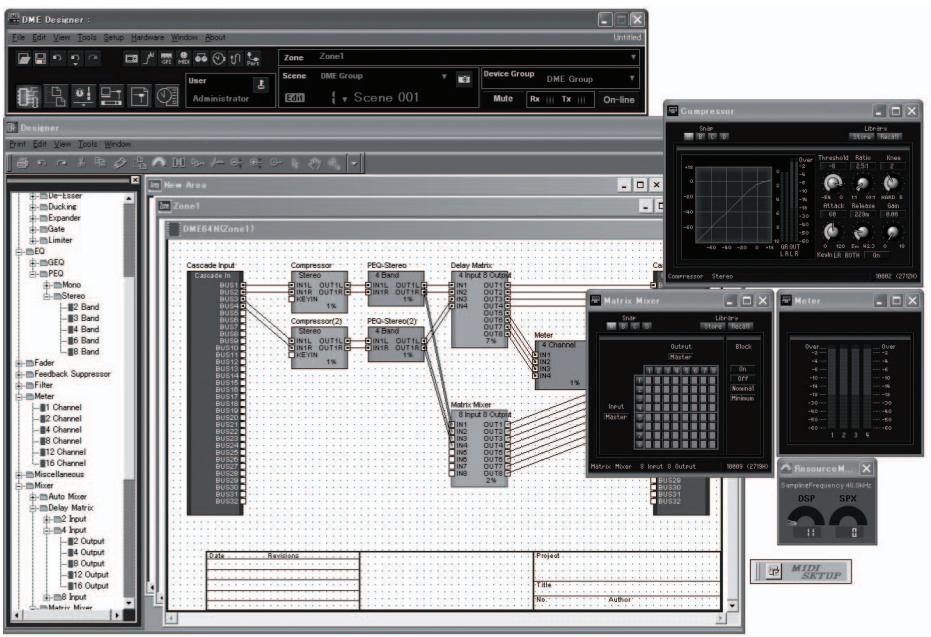
Le logiciel DME Designer vous permet d'intégrer, de configurer et de contrôler le système de la série DME depuis un ordinateur connecté.
Créez le système audio de la série DME en utilisant des blocs graphiques du DME Designer qui s'affichent sur l'écran de l'ordinateur.
Les réglages, la configuration et les données des paramètres de la série DME sont transférés de l'ordinateur vers l'unité de la série DME via la connexion USB ou Ethernet.
Une fois les données transférées à l'unité, vous pouvez débrancher l'unité de la série DME de l'ordinateur et l'utiliser en tant que processeur autonome.
Vous pouvez également contrôler l'unité de la série DME en temps réel depuis le DME Designer tant qu'elle est connectée à l'ordinateur.
Si plusieurs unités de la série DME sont connectées au réseau, le DME Designer vous permet de créer une configuration incluant ces unités.
Reportez-vous à la section « Connexion à un ordinateur » à la page 22 pour plus d'informations sur la connexion d'un ordinateur au DME64N/24N. Reportez-vous au manuel d'installation du DME Designer pour obtenir des informations détaillées sur l'installation de l'application DME Designer et des pilotes logiciels requis.
Consultez le mode d'emploi de DME Designer pour des instructions sur l'installation et le fonctionnement.
Panneau avant
DME64N DME24N
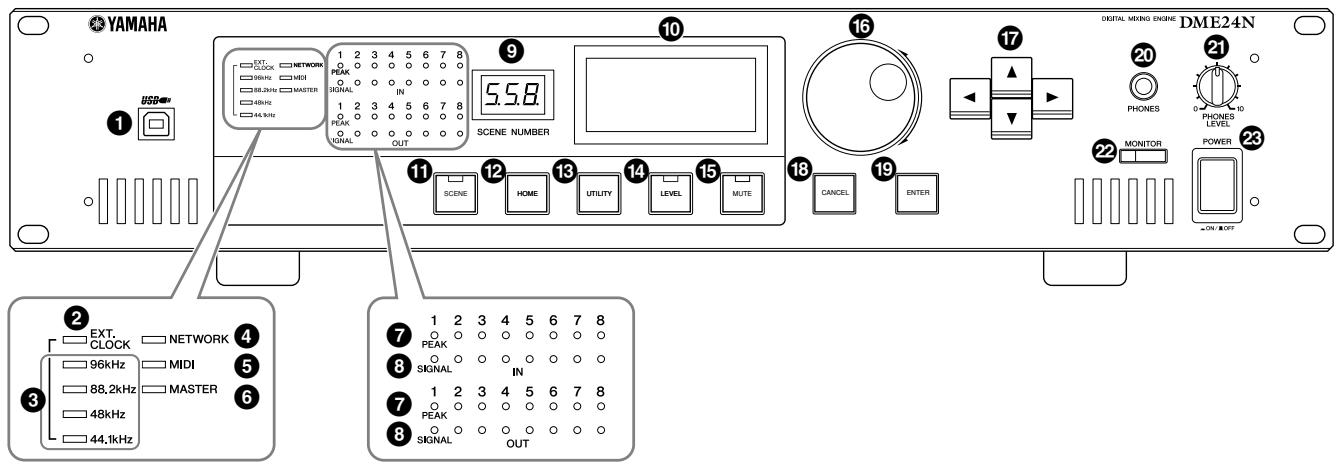
Il est possible de connecter ici un ordinateur lorsqu'il s'avère nécessaire de programmer ou de contrôler le périphérique. Lors de l'utilisation d'une connexion USB, le pilote USB-MIDI doit être installé sur l'ordinateur. Reportez-vous au manuel d'installation de DME Designer pour les instructions d'installation.
Voyant [EXT. CLOCK]
Lorsqu'un signal d'horloge provenant d'un périphérique externe est sélectionné, le voyant s'allume en vert. Si le signal d'horloge est inapproprié, le voyant clignotera en rouge. Le voyant s'éteint dès que l'horloge de mots interne est sélectionnée.
Normalement, le voyant correspondant à la fréquence d'horloge de mots actuellement sélectionnée s'allume en vert. Au moindre problème détecté au niveau de l'horloge maître, tous ces voyants clignotent en rouge. L'horloge interne est temporairement sélectionnée deux secondes après la détection d'un problème au niveau de l'horloge externe. Lorsque ceci se produit, le voyant correspondant à la fréquence de l'horloge interne s'allume en vert, et tous les autres voyants continuent de clignoter en rouge.
Voyant [network]
S'allume pendant la communication des données via les connecteurs [USB], [NETWORK] ou [CASCADE]. Le voyant s'allume en vert pendant la réception de données, et en orange durant le transfert de données. Il s'allume en rouge dès qu'un problème surgit.
Voyant [MIDI]
S'allume pendant la communication des données via le connecteur [MIDI]. Le voyant s'allume en vert pendant la réception de données, et en orange durant le transfert de données. Le voyant s'allume en vert en cas de réception et de transmission simultanées de données. Il s'allume en rouge dès qu'un problème surgit.
6VOYANT [MASTER]
S'allume en vert lorsque le périphérique fonctionne comme maître du groupe de périhériques (page 9). Le voyant ne s'allume pas si le périhérique fonctionne en tant qu'esclave au sein du groupe de périhériques. Reportez-vous à la page 45 pour les instructions de configuration du maître de zone.
S'allume en rouge lorsque l'entrée ou la sortie audio analogique intégrée (connecteurs [IN] et [OUT]) atteint ou dépasse -3 dB.
S'allume en vert lorsqu'un signal de niveau supérieur à -40 dB est détecté sur les entrées ou les sorties audio analogiques intégrées (connecteurs [IN] et [OUT]).
Le DME64N ne dispose d'aucune entrée ni sortie audio analogique (connecteurs [IN] et [OUT]).
Affiche le numéro de la scène actuellement sélectionnée.
10 Écran
Affiche les informations relatives aux scènes et les paramètres du périphérique.
1 Touche [SCENE]
Appelle l'écran de rappel ou de stockage de scène (page 38). L'écran de stockage de scène apparait si la touche est maintenue enfoncée pendant plus de 2 secondes (page 39). Le voyant s'allume en vert pendant l'affichage de l'écran de rappel ou de stockage de la scène.
12 Touche [HOME]
Rappelle directement l'écran d'accueil (principal). Si vous maintenez la touche [HOME] enfoncée pendant l'affichage de l'écran principal, vous ferez défiler les pages de l'écran des paramètres définis par l'utilisateur (reportez-vous à la page 37 de ce manuel).
13 Touche [UTILITY]
Appelle l'écran du niveau de sortie. Si vous maintenez cette touche enfoncée pendant plus de 2 secondes alors que l'écran principal est affiché, vous ferez apparaitre l'écran des utilisaires. Maintenez la touche enfoncée durant l'affichage de l'écran Utility pour basculer entre les pages de ce dernier.
14 Touche [LEVEL]
Appelle l'écran de configuration du niveau de sortie (page 41). L'évoyant s'allume en vert.
15 Touche [MUTE]
Appelle l'écran d'assourdissement (page 38). Le voyant s'allume en orange lorsque l'assourdissement est activé. Le voyant s'allume en vert lorsque l'assourdissement est désactivé et l'écran d'assourdissement affiché, et il est éteint lorsque l'écran d'assourdissement n'est pas affiché.
Molette
Règle la valeur des paramètres sélectionnés.
17 Touches [▲] [▼] [▶]
Déplace le curseur de l'écran dans les directions correspondantes.
18 Touche [CANCEL]
Ferme la fenêtre à l'écran.
19 Touche [ENTER]
Confirme et entre une valeur ou un réglage.
29 Prise [PHONES]
Vous pouvez brancher ici un casque d'écoute.
Règle le volume du casque d'écoute. Même lorsque la commande est réglée sur le niveau minimal, le son du casque n'est jamais complètement assourdi.
² Touche [monitor]
Appelle l'écran de sélection du connecteur du point de sortie de contrôle (page 39). Lorsque vous appuyez sur la touche [ENTER] pour sélectionner un connecteur, vous faites apparaitre l'écran de sélection du point de sortie de contrôle. L'écran de l'analyseur de spectre s'affiche alors lorsque vous appuyez sur la touche [ENTER] pour sélectionner un point de sortie de contrôle. Le voyant s'allume en vert durant l'affichage de l'écran du connecteur/point de sortie de contrôle ou de l'analyseur de spectre.
23 Commutateur [POWER]
Active ou désactive l'alimentation du secteur électrique.
Panneau arrêté
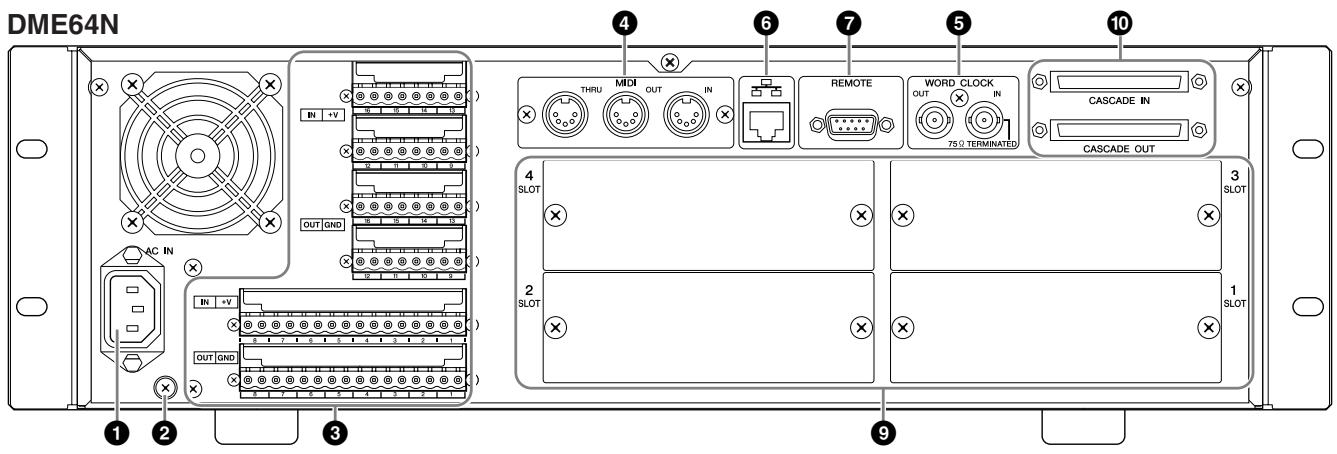
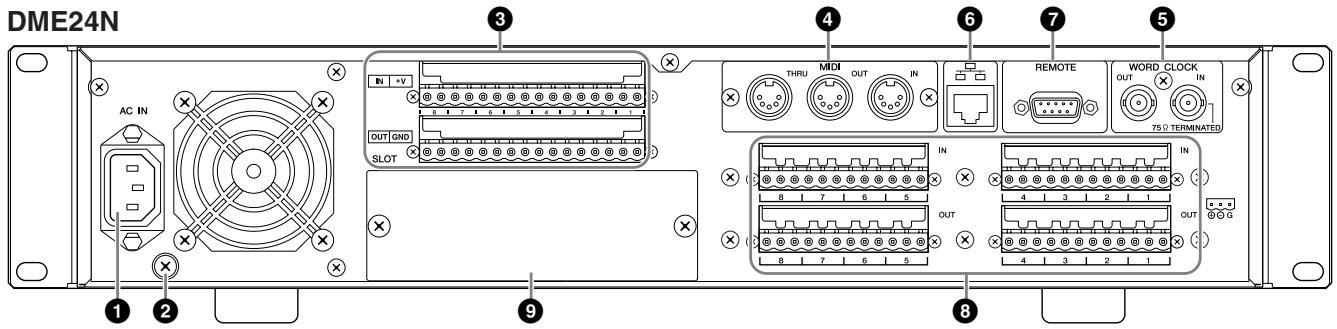
Il s'agit du connecteur d'alimentation secteur tripolaire du périphérique. Branchez-le à la prise secteur à l'aide du cordon d'alimentation secteur fourni. Reportez-vous à la section « Préparation », en page 18, pour plus de détails.
Utilisez la pince du cordon d'alimentation fourni pour éviter toute déconnexion accidentelle de ce dernier de la prise secteur.
Pour connecter deux prises secteur bipolaires, utilisez l'adaptateur de prise fourni.
Vis de mise à la terre
Le câble d'alimentation fourni est équipé d'une prise tripolaire qui permet de mettre l'unité à la terre lorsqu'elle est branchée sur une prise secteur tripolaire appropriée. Pour se connecter sur une prise bipolaire dotée d'une vis de mise à la terre, utilisez l'adaptateur secteur fourni et branchez le conducteur de terre de l'adaptateur sur la vis de mise à la terre. Lors de la connexion d'une prise de type bipolaire ne possédant pas de vis de mise à la terre, veillez à connecter la vis de mise à la terre du DME64N/24N sur un point de mise à la terre confirmé. La mise à la terre ajuste peut réduire considérablement le renflement, le bruit et les interférences, tout en stabilisant la phase et le traitement de l'image.
Assurez-vous que le périphérique est fermement mis à la terre par l'intermédiaire d'un seul point de masse (soit via une connexion à une prise secteur tripolaire ou via la vis de mise à la terre).
Connectez le périphérique à un seul point de masse. La connexion du périphérique à plusieurs points de masse peut entrainer des boucles de terre susceptibles d'augmenter le bruit et le renflement.
3 Connecteur [GPI]
Ce connecteur Euroblock fournit un accès à l'interface GPI (Interface à usage général) de l'unité pour le transfert des signaux de contrôle depuis et vers l'équipement externe. Le DME64N dispose de 16 canaux d'entrée et de sortie GPI, alors que le DME24N en possède 8. Chaque canal d'entrée est doté d'une borne d'entrée IN et d'une borne +V. Les canaux de sortie possèdent chacun une borne de sortie OUT et une borne GND. La tension ouverte à la borne +V est de 5 V, alors que la borne IN détecte des variations de tension de 0 V à 5 V. Les bornes OUT émettent sur 0 V ou sur 5 V. Reportez-vous à la section « Connexion GPI » à la page 32 pour plus de détails sur la connexion.
Connecteurs [MIDI IN] [MIDI OUT] [MIDI THRU]
Il s'agit de connecteurs MIDI standard, qui traitent la réception et la transmission des données MIDI : [MIDI IN] reçoit les données MIDI, [MIDI OUT] transmet les données MIDI et [MIDI THRU] re-transmet les données MIDI reçues sur le connecteur [MIDI IN]. Reportez-vous à la section « Connexion MIDI », à la page 29, pour plus de détails sur la connexion.
Connecteurs [WORD CLOCK IN] [WORD CLOCK OUT]
Ces connecteurs BNC reçoivent et transmettent l'horloge de mots de et vers les équipements externes. Reportez-vous à la section « Connexion de l'horloge de mots », à la page 31, pour plus de détails sur la connexion. Les réglages de l'horloge de mots sont disponibles via la page WCLK de l'écran Utility du périphérique (consultez la page 49 du présent document).
C'est un connecteur Ethernet de type 100Base-TX/10Base-T permettant de se brancher sur l'ordinateur ou sur d'autres unités du DME64N/24N. Normalement, ce connecteur est relié à un concentrateur réseau via un câble Ethernet « droit ». Lorsque deux unités DME64N/24N sont directement connectées, il est impératif d'utiliser un câble « croisé »
Utilise des câbles CAT5 STP (à paires torsadées blindées) pour effectuer ces connexions, afin de protéger le système contre les interférences électromagnétiques.
7 Connecteur [REMOTE]
Ce connecteur D-SUB à 9 broches autorise la connexion aux amplificateurs micro distants Yamaha AD824 ou AD8HR ou à d'autres contrôleurs compatibles RS-232C. Reportez-vous à la page 28 pour plus de détails sur la connexion.
Connecteurs [IN] [OUT] (DME24N uniqueness)
Ce sont des connecteurs Euroblock équilibrés, destinés aux entrées et sorties audio analogiques. Le signal analogique provenant des microphones ou des sources de ligne, comme par exemple les lecteurs CD, peut être reçu via les connecteurs IN, alors que les connecteurs OUT délivrent la sortie analogue vers les haut-parleurs ou le matériel d'enregistrement. L'alimentation fantôme de 48 V peut être fournie aux connecteurs IN (page 52). Reportez-vous à la page 26 pour plus de détails sur la connexion de [IN] et [OUT].
Les connecteurs [IN] et [OUT] disposent chacun de 24 broches à leur borne. Chacune des huit entrées et sorties utilise trois broches : chaud, froid et masse. Servez-vous des prises Euroblock à 3 broches fournies pour connecter les entrées et sorties appropriées.
9 Connecteurs d'e/s
Voulez brancher ici des mini-cartes YGDAI de Yamaha ou autres fabricants, proposées en option, pour l'expansion du système. Le DME64N dispose de quatre connecteurs d'E/S alors que le DME24N en possède un seul.
Une seule carte d'extension peut être branchée dans chaque connecteur. Reportez-vous à la section « Installation d'une carte d'E/S », à la page 20, pour plus de détails sur l'installation.
Connecteurs [CASCADE IN] [CASCADE OUT] (DME64N uniquement)
Ce connecteur D-SUB à 68 broches peut se brancher sur le connecteur CASCADE d'autres péripériques via un cable de cascade dédié. Le connecteur CASCADE transmet et reçoit les signaux audio, de contrôle et d'horloge de mots. Reportez-vous à la section « Connexion en cascade », en page 30, pour plus de détails sur la connexion.
Configuration
Suivez les étapes décrites ci-dessous pour préparer le DME64N/24N à fonctionner.
1. Installez toutes les cartes d'e/s requises.
Reportez-vous à la section « Installation d'une carte d'E/S », à la page 20, pour plus de détails.
2. Connectez le cordon d'alimentation secteur.

Assurez-vous d'avoir mis tous les périphériques hors tension avant de brancher le secteur électrique.
Fixez la pince du câble afin de prévenir toute déconnexion accidentelle.
Fixation de la pince du cable
Veillez à effectuer correctement la mise à la terre du périphérique afin d'éviter tout risque de choc électrique.
Branchez d'abord l'extrémité de la fiche femelle du cordon d'alimentation secteur dans la prise [AC IN] située sur le panneau arrière du DME64N/24N, puis la prise male dans une prise secteur appropriée. Vérifiez que l'alimentation secteur utilisée est conforme aux specifications indiquées sur le couvercle supérieur du périphérique.

Utilisez uniquement le câble d'alimentation secteur fourni avec le DME64N/24N. Si celui-ci est manquant ou endommagé, contactez votre revendeur Yamaha. L'utilisation d'un câble de remplacement inadéquat risque de provoquer un incendie ou un danger d'électrocution!
Le type de cordon d'alimentation secteur fourni avec le DME64N/24N peut différer en fonction du pays dans lequel l'appareil a été acheté (une troisième fiche peut être fournie à des fins de mise à la terre). Un branchement incorrect à la terre risque de provoquer un choc électrique. Ne modifie PAS la prise fournie avec le DME64N/24N. Si elle ne convient pas, faites installer une prise ajustée par un électricien. N'utilise pas d'adaptateur pour remplacer la prise de terre.
Montage du couvercle de sécurité
Les trous des vis de montage du couvercle de sécurité (taille M3) sont situés sur le panneau avant de l'unité. Les espacements sont respectivement de 423mm de largeur et 96mm (DME64N) / 52mm (DME24N) de hauteur. Reportez-vous à la section « Dimensions » en page 64 pour plus de détails. Un couvercle de sécurité fabriqué par le client ou l'entrepreneur peut se fixer sur le panneau avant via ces trous de montage afin de prévenir tout fonctionnement accidentel. Yamaha ne peut pas fournir un tel couvercle.
Lors du montage du couvercle, veillez à ne pas utiliser de vis qui s'enfoncent dans le panneau avant sur plus de 15 millimètres de profondeur. Pour vérifier que le couvercle ne touche pas les commandes du panneau, laissez un espace d'environ 20 millimètres entre le panneau avant et le couvercle.
3. Installer le logiciel DME designer ainsi que les pilotes requis sur l'ordinateur qui sera utilisé pour le contrôle du groupe de périphériques.
Pour plus de détails, reportez-vous au manuel d'installation de DME Designer, fourni séparément.
4. Connectez les périphériques.
- Connexion réseau
Connexion Ethernet (page 23)
Connexion USB (page 22)
- Connexion analogue (page 26)
- Connexion des périphériques externes
- Connexion à distance (page 28)
Connexion MIDI (page 29)
Connexion CASCADE (page 30)
Connexion WORD CLOCK (page 31)
Connexion GPI (page 32)
5. Mettez l'ordinateur sous tension, puis le dme64n/24n et les périphériques connexes. appuyez sur l'interrupteur d'alimentation [POWER] du dme64n/24n pour l'activer.
![YAMAHA DME64N - Mettez l'ordinateur sous tension, puis le dme64n/24n et les périphériques connexes. appuyez sur l'interrupteur d'alimentation [POWER] du dme64n/24n pour l'activer. - 1](/content/2019/11/114569/images/08b0bcd548d2d8b9b57f5875aa19ae346dac558a145a4ad3762a205cd2bce6d4.jpg)
ATTENTION
Pour empêcher la saute de puissance initiale de générer d'importantes perturbations par bruits impulsifs ou d'entraîner l'endommagement de votre système de haut-parleurs, mettez les périphériques sous tension dans l'ordre suivant : sources audio, mixeur et / ou enregistreurs, et en dernier, les amplificateurs de puissance. Procédez en sens inverse pour la mise hors tension.
Aucune information ne s'affiche à l'écran à la première mise sous tension du périphérique. La scène appropriée et les autres données doivent d'abord être transférées vers le périphérique à partir de DME Designer. Pour les détails, reportez-vous au manuel de DME Designer.
![YAMAHA DME64N - Mettez l'ordinateur sous tension, puis le dme64n/24n et les périphériques connexes. appuyez sur l'interrupteur d'alimentation [POWER] du dme64n/24n pour l'activer. - 2](/content/2019/11/114569/images/f27f0aa740942765ffadd84fa0e324a1db8cc173b8f97a0c909159f9ae031b77.jpg)
Une fois les données appropriées transférées vers le périphérique, le numéro et le nom actuellement sélectionnés apparaissent à l'écran :
![YAMAHA DME64N - Mettez l'ordinateur sous tension, puis le dme64n/24n et les périphériques connexes. appuyez sur l'interrupteur d'alimentation [POWER] du dme64n/24n pour l'activer. - 3](/content/2019/11/114569/images/18e404bb3dab610c56adae2778112fc1fb10a96461449af02e4a79167f38d6ce.jpg)
En l'absence de données de scène stockées sur le DME64N/24N, c'est la scène actuellement sélectionnée et son nom qui s'affichent.
6. Configurez les paramètres permettant de faire fonctionner le dme64n/24n.
Reportez-vous à la section « Écran Utility » en page 43 pour plus de détails.
Les règles de la page « NET » doivent être configurées selon les besoins avant la première mise en service de l'unité.
7. Lancez l'application DME designer, créez la configuration et effectuez le transfert.
Vous trouvez toutes les instructions relatives à la configuration, le fonctionnement et le transfert de données de DME Designer dans le manuel de l'application.
La préparation du système du DME64N/24N est à présent terminée.
Installation de la carte d'e/s
Le DME64N dispose de quatre connecteurs de carte d'E/S alors que le DME24N n'en possède qu'un seul. Le nombre de canaux d'entrée audio disponibles sur le DME64N/24N peut être augmenté en insérant la ou les mini-cartes YGDAI d'E/S appropriées dans les emplacements de cartes prévus à cet effet.
Cartes d'e/s compatibles
À partir de juillet 2004, les mini-cartes YGDAI de Yamaha pouvant s'utiliser avec le DME64N/24N sont comme suit :
| Nom de la carte | Fonction | Entrée | Sortie | Nombre de cartes disponibles | |
| DME64N | DME24N | ||||
| MY8-AT | ADAT | 8 | 8 | 4 | 1 |
| MY8-TD | TDIF-1 | 8 | 8 | 4 | 1 |
| MY8-AE | AES/EBU | 8 | 8 | 4 | 1 |
| MY4-AD | ANALOG IN | 4 | - | 4 | 1 |
| MY8-AD | ANALOG IN | 8 | - | 4 | 1 |
| MY4-DA | ANALOG OUT | - | 4 | 4 | 1 |
| MY8-AD24 | ANALOG IN | 8 | - | 4 | 1 |
| MY8-AD96 | ANALOG IN | 8 | - | 4 | 1 |
| MY8-DA96 | ANALOG OUT | - | 8 | 4 | 1 |
| MY8-ADDA96 | ANALOG IN/OUT | 8 | 8 | 4 | 1 |
| MY8-AE96S | AES/EBU | 8 | 8 | 4 | 1 |
| MY8-AE96 | AES/EBU | 8 | 8 | 4 | 1 |
| MY16-AT | ADAT | 16 | 16 | 4 | 1 |
| MY16-AE | AES/EBU | 16 | 16 | 4 | 1 |
| MY16-TD | TDIF-1 | 16 | 16 | 4 | 1 |
| MY16-C | CobraNet | 16 | 16 | 4(*) | 1 |
| MY16-CII | Cobranet | 16 | 16 | 4 | 1 |
Les numéros des entrées et sorties ci-dessus s'appliquent au fonctionnement à 44,1 / 48 kHz.
Sous la version 1.0, seules deux cartes MY16-C peuvent être utilisées simultanément sur le DME64N.
Cependant, si le numéro de série qui figure sur la face supérieure de votre DME64N apparaît ci-dessous, une mise à niveau du matériel sera nécessaire.
K3, K4, K5, K6, K7, K8, K9, K0 sont les troisième et quatrième chiffres du numéro de série.
La mise à niveau du matériel vous sera facturée.
Pour plus de détails, veuillez contacter le service clientèle de Yamaha, dont vous trouverez les coordonnées à la fin du « Mode d'emploi du DME64N/24N ».
Pour obtenir les dernières informations sur les cartes pouvant être utilisées avec le DME64N/24N, visitez le site Web de Yamaha Pro Audio à l'adresse suivante : http://www.yamahaaproaudio.com/
- Vérifiez d'abord que le DME64N/24N est hors tension (OFF).
Si l'alimentation est activée, désactivez-la.
- Desserrez les deux vis du connecteur de carte et retirez-en le couvercle, comme indiqué sur le schéma.
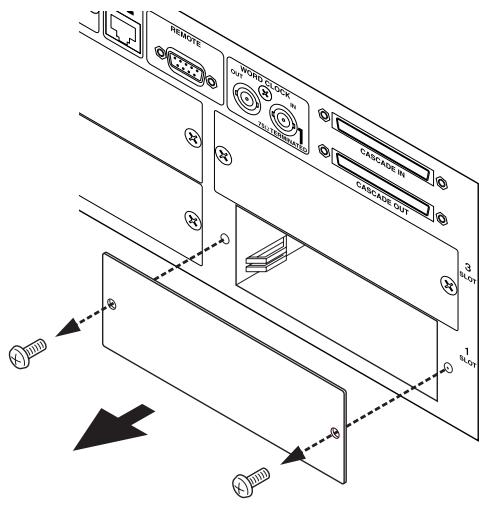
Le couvercle du connecteur et les vis doivent être fixés à nouveau, une fois que la carte est retirée par la suite. Il convient par conséquent de les conserver dans un lieu sûr.
- Introduisez la carte d'E/S dans le connecteur, sur les rails de guidage, tel qu'indiqué dans le schéma, et enfonsez-la à l'intérieur du logement.
Veillez à insérer complètement la carte dans le logement, de sorte qu'elle s'enclenche parfaitement dans le connecteur.
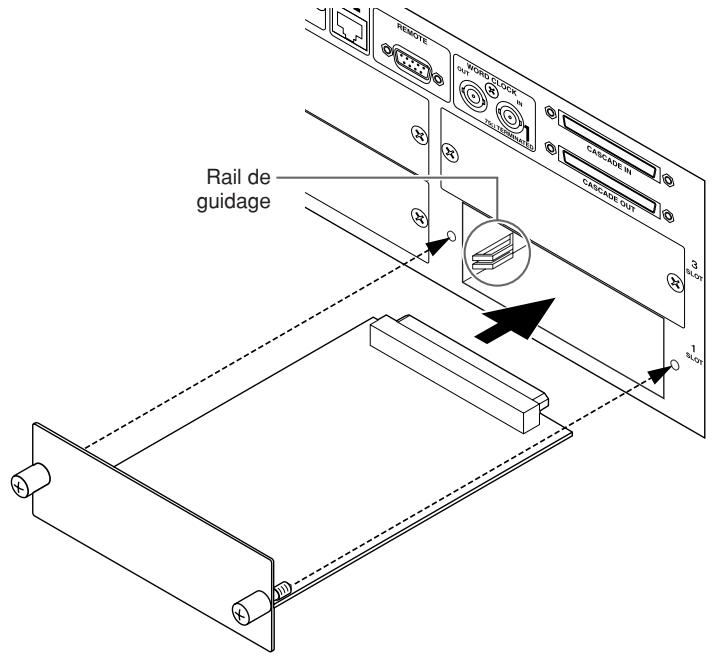
- Fixez la carte en vous servant des vis fournies.
ATTENTION
Veillez à resserrer fermement les vis. Si les vis sont desserrées, le contact nécessaire pourra se perdre et causer un dysfonctionnement ou un endommagement de l'unité.
Connexion USB
- Reportez-vous au manuel d'installation du DME Designer fourni à part pour plus de détails sur l'installation du pilote USB-MIDI et du DME Designer.
- Vérifiez que le paramètre THRU du pilote USB-MIDI est réglé sur « OFF »
Les connexions USB peuvent être utilisées selon les deux méthodes suivantes :
Connexion de l'ordinateur au DME64N/24N maître de zone et contrôle de ce dernier à l'aide de DME Designer. Connexion à n'importe quel DME64N/24N individuel et contrôle de ce dernier à l'aide des commandes MIDI à partir d'un séquenceur MIDI ou d'un logiciel de même type.
- Vous pouvez utiliser le DME Designer pour contrôler tout un groupe de périphériques par le biais du maître du groupe.
- La correspondance entre les commandes MIDI à recevoir/transmettre et les paramètres de scène peut être configurée à l'aide du DME Designer.
- Le port USB utilisé par le DME Designer ne peut pas être employé par un séquenceur MIDI ou une autre application.
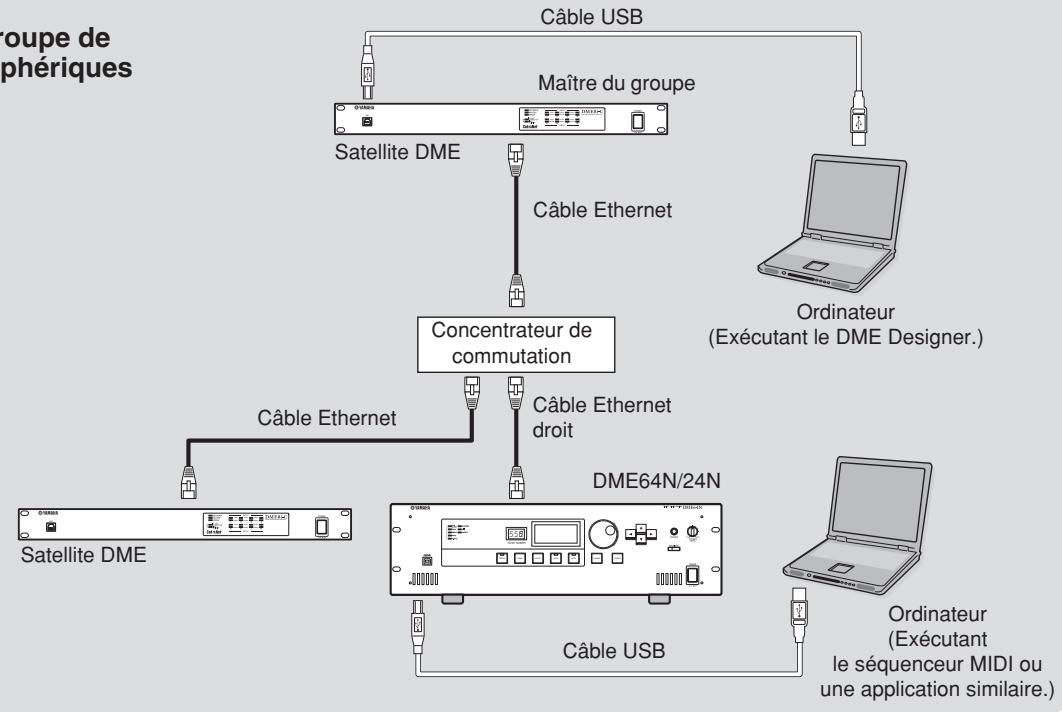
Connexion ethernet (connecteur [network])
Pour commander le DME64N/24N depuis l'ordinateur via Ethernet, utilisez un câble Ethernet pour brancher le connecteur [NETWORK] situé sur le panneau arrière du DME64N/24N à l'ordinateur, puis installez le pilote réseau DME-N.
- Reportez-vous au manuel d'installation de DME Designer fourni à part pour plus de détails sur l'installation du pilote réseau DME-N.
- Les adresses IP appropriées doivent d'abord être affectées à tous les périhériques connectés au réseau Ethernet.
Deux satellites DME directement connectés via ethernet
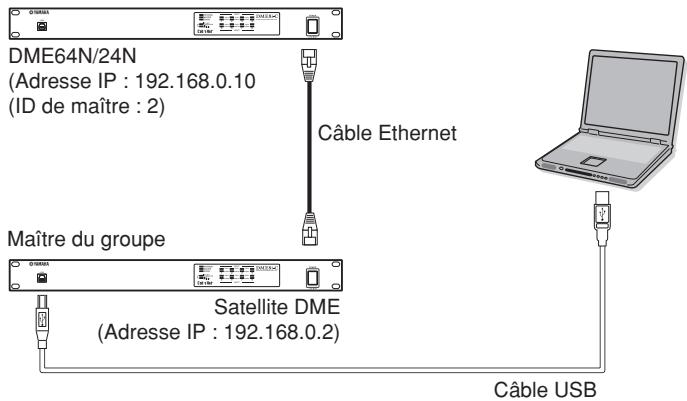
Vouloir brancher des périphériques apparant au même groupe directement l'un à l'autre à l'aide de câble Ethernet, sans passer par un concentrateur de commutation. Il faut utiliser un câble croisé pour connecter les différentes unités DME64N/24N entre elles.
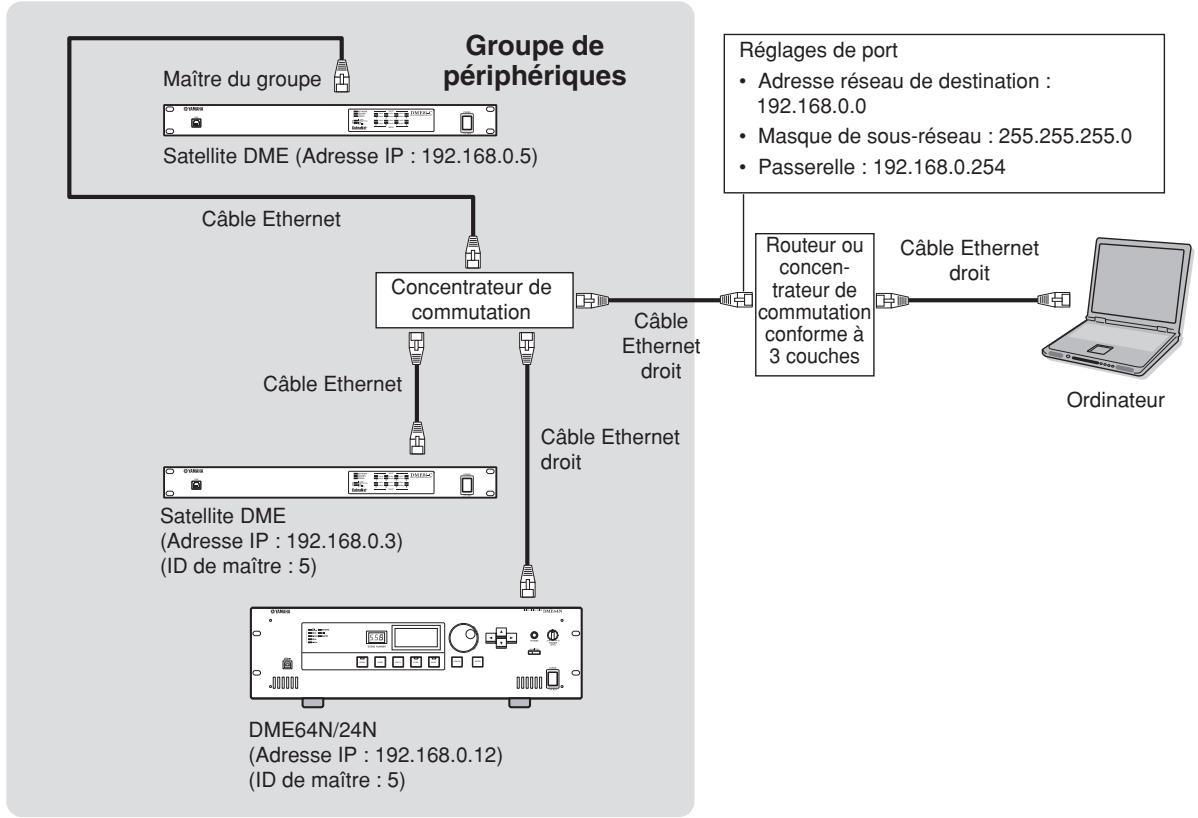
Si l'une des unités est un DME Satellite, il sera possible d'utiliser un cable croisé ou droit étant donné que les modèles DME Satellite prennant en charge le commutateur Auto MDI/MDI-X. Dans ce cas, spécifiez le paramètre Link Mode (Mode de lien de groupe) des deux unités sur le même réglage. Les périphériques appartenant à des groupes de sous-réseau différents (adresses réseau différentes) peuvent être connectés via un routeur ou un concentrateur de commutation conforme à 3 couches.
Contrôle à partir d'un ordinateur du même groupe de sous-réseau
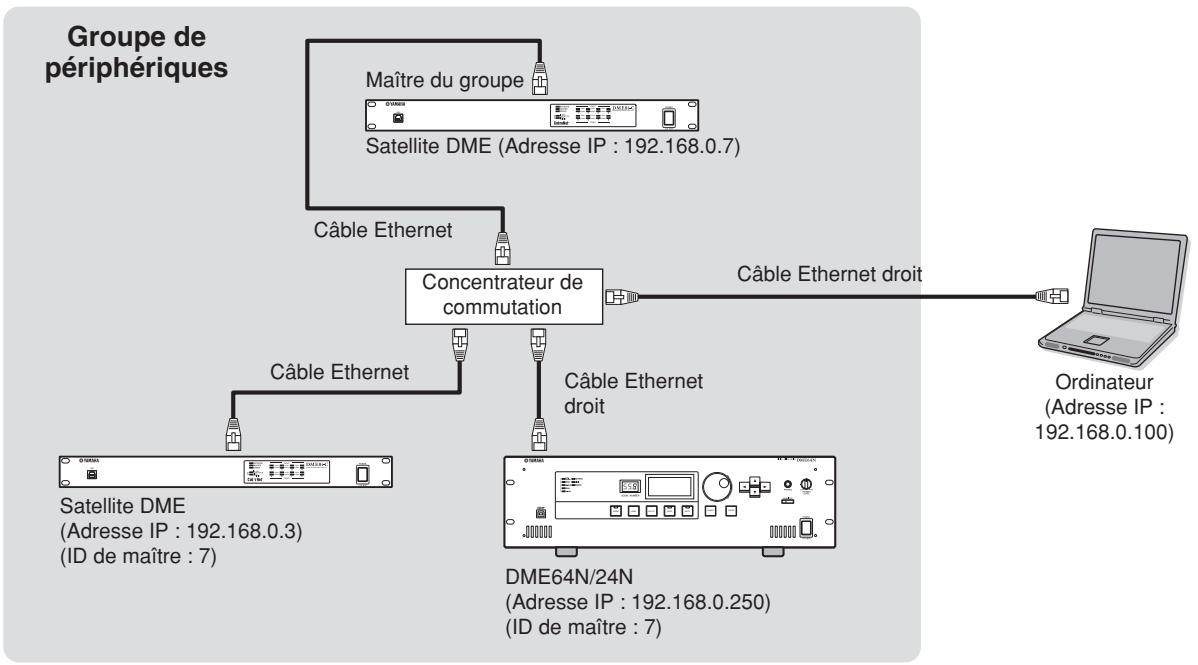
- Les adresses IP contenues dans le schéma sont fournies à titre d'exemple.
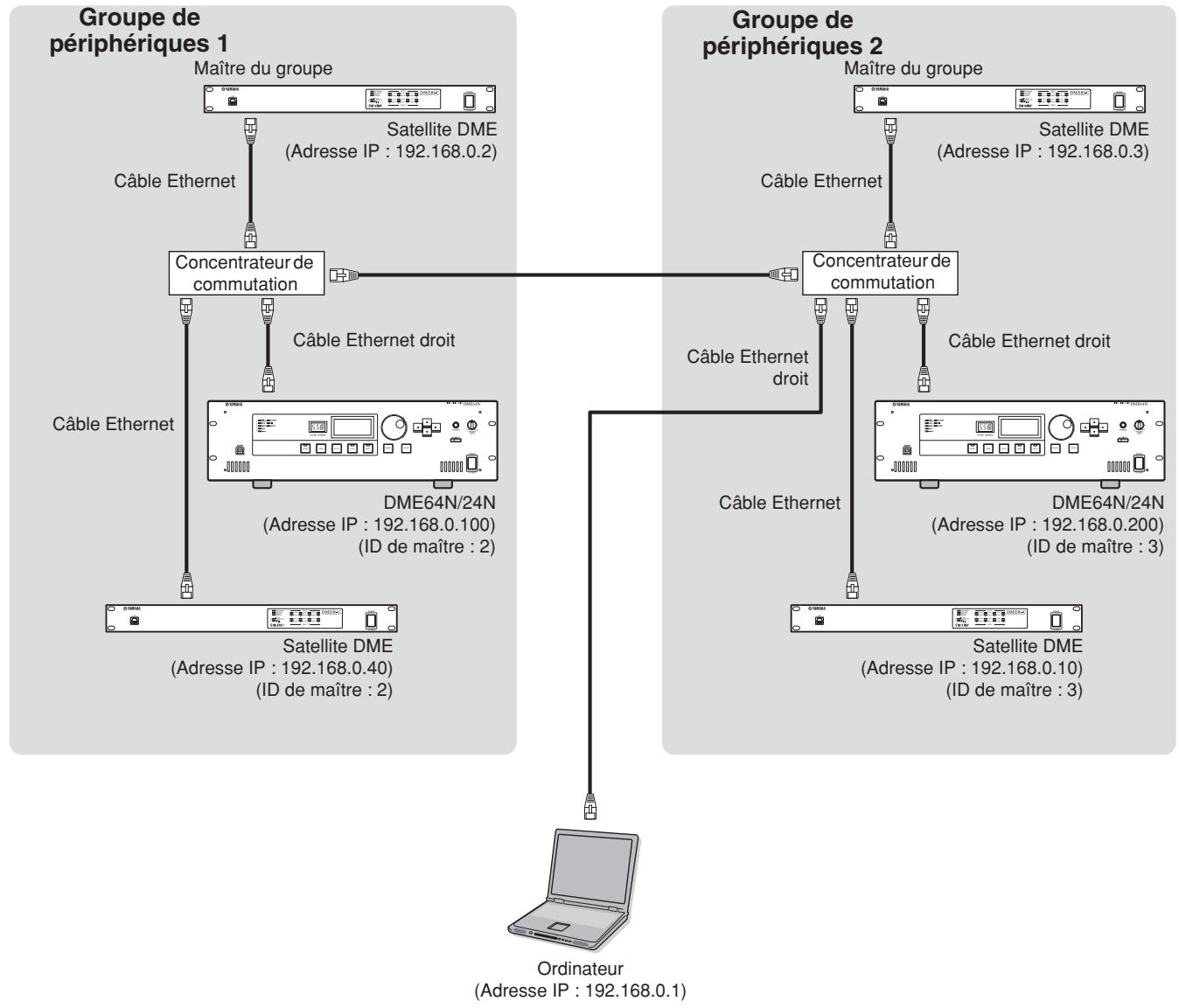
- Utilisez un concentrateur de commutation compatible avec les vitesses réseau de type 100Base-TX/10Base-T. La longueur maximale d'un cable reliant un concentrateur de commutation et l'unité DME ne doit pas excéder 100 mètres. En raison des différences au niveau de la qualité des cables et des performances du concentrateur de commutation, le bon fonctionnement ne peut pas toujours être garanti lors de l'utilisation de la longueur maximale. Utilisez un cable STP (à paires torsadées blindées) de catégorie 5 pour empêcher les interférences électromagnétiques.
- Si vous utilisez plusieurs unités de la série DME, configurez le mode de liaison des différentes unités sur la même valeur. Yamaha vous conseille de sélectionner 100Base-TX en tant que paramètre Link Mode.
Connexion audio analogue (connecteurs [IN] et [OUT]) (DME24N uniquement)
Le DME24N comporte des connecteurs [IN] et [OUT] pour 8 canaux d'entrée et de sortie audio analogiques. Branchez les prises Euroblock fournies tel qu'indiqué ci-dessous. Les réglages de gain de préampli micro et d'alimentation fantôme peuvent être effectués soit via la page HA de l'écran Utility, décrite en page 52 du présent manuel, soit à l'aide de l'application DME Designer.
Connexion euroblock
Il est recommandé d'utiliser un tournevis pour écrous à fente doté d'une tige de 3 millimètres de largeur environ.
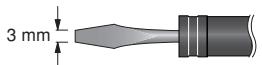
- Préparez les câbles à relier aux prises Euroblock tel qu'indiqué ci-dessous.
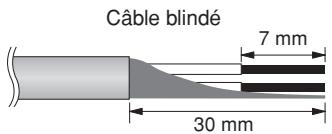

Veillez à utiliser un câble blindé.

N'étamez pas (recouvrez de soudure) les sections exposées du câble.
- Desserrez les vis de la borne.
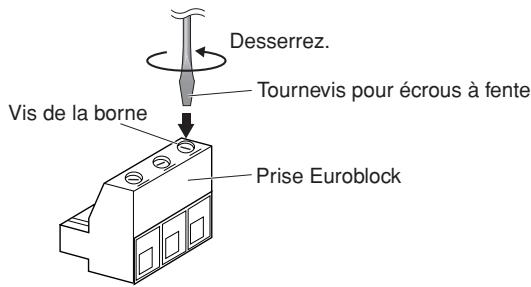
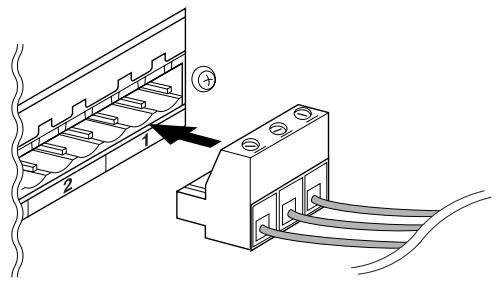
- Insérez les câbles.

- Resserrez fermement les vis de la borne.
Tirez doucement sur les câbles pour vérifier qu'ils sont fermement reliés.
Connecteurs d'e/s
Le DME64N dispose de quatre connecteurs de carte d'E/S alors que le DME24N n'en possède qu'un seul. Le nombre de canaux d'entrée audio disponibles sur le DME64N/24N peut être augmenté en insérant la ou les mini-cartes YGDAI d'E/S appropriées dans les emplacements de cartes prévus à cet effet. Certains types de carte proposent également des fonctionnalités de contrôle et / ou de transmission et de réception d'horloge de mots. Reportez-vous à la section « Installation d'une carte d'E/S », à la page 20 de ce manuel, pour les instructions d'installation de la carte.
Pour obtenir les dernières informations sur les cartes pouvant être utilisées avec le DME64N/24N, visitez le site Web de Yamaha Pro Audio à l'adresse suivante : http://www.yamahaaproaudio.com/
Connexion cobraNet
Si une carte d'interface CobraNet MY16-C/MY-16CII est installée dans le connecteur à carte du DME64N/24N, il sera possible de transférer les signaux audio, de contrôle et d'horloge de mots via un réseau CobraNet. Les unités DME64N/24N équipées de carte d'interface MY16-C/MY-16CII peuvent être connectées à n'importe quel équipement compatible CobraNet pour un élargissement des possibilités de mise en réseau du signal audio et d'horloge de mots. Reportez-vous au mode d'emploi de la carte MY16-C/MY-16CII pour plus de détails sur le réseau CobraNet.
Exemple : connexion aux périphériques cobraNet
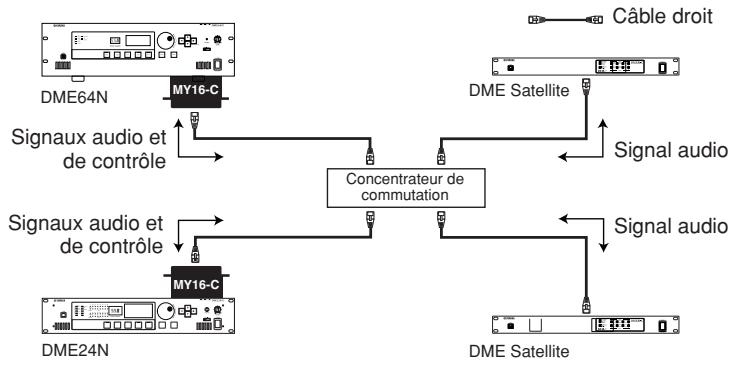
Il s'agit d'un système de réseau audio développé par Cirrus Logic, Inc., qui autorise la transmission et la réception en temps réel de signaux audio numériques non compressés via un câble réseau Fast Ethernet. Le réseau peut traiter simultanément jusqu'à 64 canaux d'entrée et de sortie, pour un total de 128 canaux (64 canaux dans le cas de l'utilisation de concentrateurs de répéteur). En pratique, le nombre maximal de canaux pouvant être traités peut être inférieur, en raison des limitations de performance imposées par l'équipement utilisé et la condition du signal audio concerné.
Pour plus de détails, reportez-vous à la page d'accueil CobraNet : http://www.cobranet.info/
Connexion à distance (connecteur [REMOTE])
Le connecteur [REMOTE] du satellite DME peut être branché sur des préamplis micro Yamaha AD8HR ou AD824 contrôlables à distance ou des contrôleurs compatibles RS-232C (ceux de AMX ou Crestron, par exemple). Le connecteur [REMOTE] transmet et reçoit également des messages MIDI.
Contrôle de préamplis micro externes depuis le DME64N/24N
Veuillez contrôler à distance les réglages du préampli micro AD8HR ou AD824 depuis le DME Designer. Il est possible de connecter un total de huit préamplis micro AD8HR/AD824.
Lors de la connexion d'un adaptateur AD8HR ou AD824, veillez à régler le paramètre « Remote » de la page « MISC » de l'écran « Utility » sur « HA Control (RS422) » (reportez-vous au manuel en page 48). Hormis le paramètre « HA Control (RS422) », ne modifiez aucun autre réglage tant que l'unité est connectée, au risque d'endommager celle-ci.
Lors de la connexion à une combinaison de préamplis micro AD8HR et AD824, placez les unités AD8HR le plus près possible du satellite DME dans la chaîne, sinon ce dernier risque de ne pas reconnaître correctement l'unité AD8HR ou AD824.
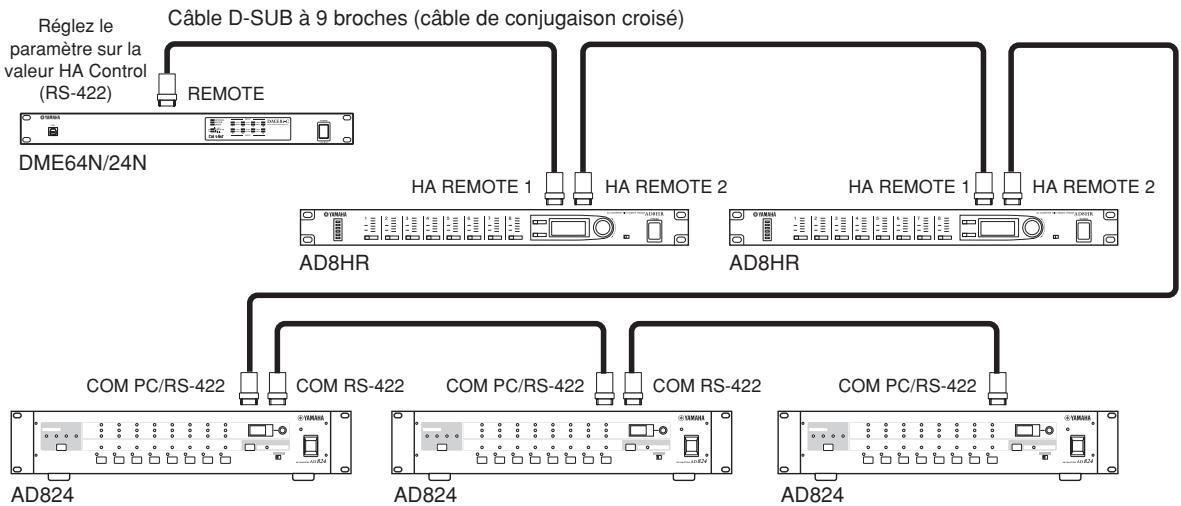
Seuls des signaux de contrôle sont transmis et reçus via la connexion REMOTE. Les connexions audio doivent se faire séparément.
Contrôle du satellite DME depuis un périphérique externe
Vous pouvez contrôler à distance le DME64N/24N depuis un contrôleur compatible RS-232C ou RS-422 connecté, tel que ceux fournis par AMX ou Crestron.
Lors de la connexion d'un contrôleur à distance via RS-232C ou RS-422, veillez à régler le paramètre « Remote » de la page « MISC » sur l'écran « Utility » (reportez-vous au manuel en page 48), afin de le faire correspondre au contrôleur en cours de connexion. Vous devriez également modifier ce réglage pendant que l'unité est connectée, au risque d'endommager celle-ci.
Reportez-vous à la page « DME-N Remote Control Protocol Specifications » sur le site web de Yamaha pour plus d'informations sur les protocôles de communication utilisés pour contrôler le DME64N/24N depuis un périphérique externe (d'AMX ou de Crestron, par exemple).
http://www.yamahaproaudio.com/
Connexion MIDI
Dans ce cas, la connexion se fait via les connecteurs [MIDI] du panneau arrière. Les commandes MIDI sont envoyées vers le DME64N/24N à partir d'un périphérique MIDI.
Reportez-vous à la section « Page MIDI » en page 50 pour plus de détails sur la configuration MIDI.
Il est possible d'utiliser le logiciel DME Designer pour configurer le système de sorte que les opérations de rappel de scène et le contrôle de paramètres se fassent à partir des périphériques MIDI connectés. Reportez-vous au manuel de DME Designer pour les détails.
En reliant la borne [MIDI OUT] d'un mixeur numérique (tel que le DM2000) à la borne [MIDI IN] du DME64N/24N, et en effectuant les réglages appropriés sur le mixeur et le DME64N/24N, vous pouvez modifier les scènes en envoyant les messages de changement de programme à partir du mixeur.
Mixeur numérique DM2000 ou autre contrôleur
Si le connecteur [MIDI OUT] du DME64N/24N est relié au connecteur [MIDI IN] d'un SPX2000 ou d'une unité d'effets numériques de même type, et si le DME64N/24N et le SPX2000 sont correctement configurés, les opérations de modification de programme du DME64N/24N entraîneront le rappel de l'effet correspondant sur l'unité d'effets.
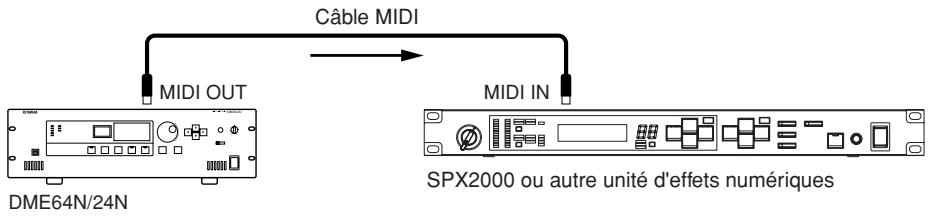
Connexion CASCADE (DME64N uniqueness)
Le connecteur [CASCADE] sur le panneau arrière peut se brancher sur le connecteur [CASCADE] d'un autre DME64N/24N ou périphérique compatible, à l'aide d'un câble de cascade dédié au transfert bidirectionnel des signaux audio, de contrôle et d'horloge de mots. La communication passe automatiquement en mode unidirectionnel lors de la connexion d'un mixeur tel que le PM5D et en bidirectionnel lors de la connexion d'une autre unité DME64N/24N.
En mode unidirectionnel, le flux du signal audio passe du connecteur [CASCADE OUT] au connecteur [CASCADE IN]. En mode bidirectionnel, le flux du signal circule également en sens inverse via le même cable. Le nombre total de canaux audio susceptibles de se connecter à un mixeur ou une unité DME64N/24N est de 32. L'horloge de mots est continuellement émise depuis les deux connecteurs [CASCADE IN] et [CASCADE OUT] et reçue sur le connecteur [CASCADE IN] ou [CASCADE OUT] correspondant sur le périphérique relié. Dans tous les cas de figure, le connecteur [CASCADE OUT] d'un périphérique doit être relié au connecteur [CASCADE IN] de l'autre. Ne reliez pas [CASCADE IN] à [CASCADE IN] ou [CASCADE OUT] à [CASCADE OUT].
Longueur maximale fournie par les câbles de cascade dédiés, proposés en option Connexion en cascade unidirectionnelle: 200m (44,1/48 kHz), 100m (88,2/96 kHz) Connexion en cascade bidirectionnelle: 100m (44,1/48 kHz), 30m (88,2/96 kHz)
Exemple de connexion en cascade

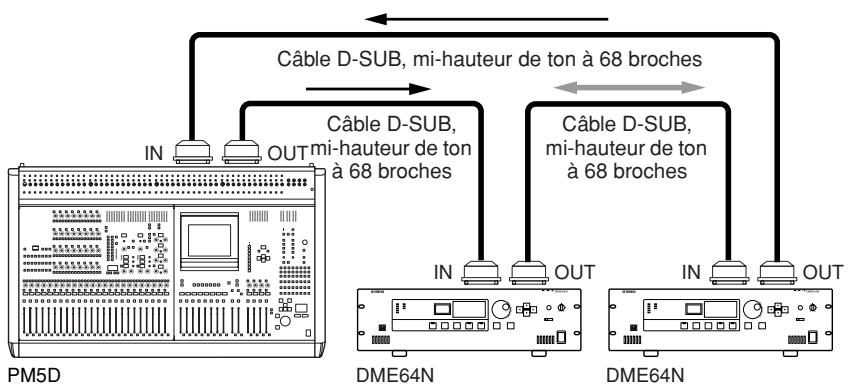
N' creez jamais une boucle de cascade complète uniquement à l'aide d'unités DME64N.
Il est également possible de contrôler à distance les unités DME64N/24N à partir d'un système PM5D via une connexion CASCADE. Dans ce cas, il faut affecter l'unité DME64N la plus proche de la console PM5D comme maître du groupe de périphériques.
Une autre méthode de contrôle à distance d'un DME64N/24N à partir d'un système PM5D se fait par le biais d'une connexion CobraNet à une carte MY16-C ou MY16-CII.
Dans les deux cas, la console PM5D ne peut communiquer qu'avec un seul maître de groupe de périphériques. De ce fait, il est impératif que toutes les unités DME64N/24N devant être contrôlées depuis le système PM5D appartiennent au même groupe de périphériques et que l'adresse hôte du maître du groupe de périphériques concerné soit spécifiée sur « 2 »
Connexion WORD CLOCK
Les signaux d'horloge de mots sont transférés vers et depuis des périphériques externes via les connecteurs [WORD CLOCK IN] et [WORD CLOCK OUT]. Le connecteur [WORD CLOCK OUT] peut servir à fournir l'horloge de mots du DME64N/24N à un équipement externe. L'horloge de mots est continuellement émise par le DME64N/24N dans les conditions de fonctionnement normal de l'unité. Il est possible de recevoir le signal de l'horloge de mots provenant d'un périphérique extérieur via le connecteur [WORD CLOCK IN].
L'horloge de mots peut également être reçue et transmise via une mini-carte YGDAI installée dans le connecteur d'E/S ou à l'aide des connecteurs [CASCADE IN] et [CASCADE OUT]. Il est nécessaire de spécifier si le DME64N/24N utilise l'horloge de mots interne ou une horloge externe pour la synchronisation. Reportez-vous à la page WCLK de l'écran Utility, décrite en page 49 du présent manuel, pour plus de détails.
Le péripérisque transmettant un signal d'horloge de mots qui sera utilisé par d'autres péripérisques pour la synchronisation constitue l'horloge de mots maître, alors que les péripérisques recevant l'horloge de mots sont considérés comme des « horloges de mots esclaves ».
DME64N/24N Horloge de mots esclave
Il existe deux méthodes de distribution du signal de l'horloge de mots entre un périmètre et plusieurs périmètres esclaves : à l'aide d'un boîtier de distribution de l'horloge de mots ou via une connexion en guirlande.
Connexion d'un boîtier de distribution
Connexion en guirlande
Connexion GPI
Le périphérique GPI (Interface à usage général) (contrôleur GPI, etc.) peut se connecter sur les connecteurs [GPI] du panneau arrière. L'utilisation de l'interface GPI permet de transférer une variété de signaux de contrôle entre le DME64N/24N et les contrôleurs externes ou d'autres périphériques. Les panneaux de commandes CP4SW, CP4SF ou CP1SF, fournis en option, se connectent également via GPI.
Pour plus d'informations sur les panneaux de commande CP4SW, CP4SF et CP1SF, reportez-vous à la section « CP4SW, CP4SF et CP1SF » dans l'Annexe de ce manuel (page 55).
Le DME64N dispose de 16 canaux d'entrée et de sortie GPI, alors que le DME24N en possède 8. Chaque canal dispose d'une borne IN, d'une borne a +V, d'une borne OUT et d'une borne GND. Les canaux de sortie possèdent chacun une borne de sortie OUT et une borne GND. Les bornes IN peuvent détecter une plage entière de tensions d'entrée de 0V à 5V alors que les bornes OUT émettent un signal « L » ou « H » de niveau TTL.
Les paramètres de chaque entrée et sortie GPI sont affectés via l'application DME Designer.
Il est possible d'utiliser le logiciel DME Designer pour configurer le système de sorte que les opérations de rappel de scène et le contrôle des paramètres s’effectuent à partir des périphériques de contrôle GPI connectés. Reportez-vous au manuel de DME Designer pour les détails.
Les connecteurs Euroblock sont utilisés pour toutes les connexions d'entrée et de sortie GPI. Les méthodes de connexion Euroblock sont décrites à la section « Connexion Euroblock » en page 26 de ce manuel.
Exemple: contrôle du DME64N/24N à partir d'un commutateur.
Exemple: contrôle du DME64N/24N via un potentiomètre linéaire à 10 kilohm.
Exemple: affichage des voyants DEL externes à partir du DME64N/24N.
Vérifiez que le courant entre les connecteurs [GPI] OUT et GND est inférieur à 16mA
La procédure de calibrage des connecteurs GPI est décrite page 52 du présent manuel, à la page GPI de l'écran Utility.
Principe d'utilisation
En appuyant sur les touches du panneau, il est possible de sélectionner les écrans Main (Principal), Utility (Utilitaires) et Parameter Edit (Édition des paramètres) du DME64N/24N afin d'éditer et de changer les réglages individuels. Reportez-vous aux pages indiquées ci-dessous pour plus de détails sur chaque écran.
Touche [HOME] écran main (page 34)
Vous pouvez rappeler l'écran Main directement à partir de n'importe quel autre écran en appuyant sur la touche [HOME]. L'écran Main affiche les informations relatives à la scène actuellement sélectionnée.
![YAMAHA DME64N - Touche [HOME] écran main (page 34) - 1](/content/2019/11/114569/images/f05216be2ff4180d63de76c8d230b1cbda527b93319bc3f423aa26046ac7531d.jpg)
Touche [HOME] sélection de la page user-defined parameter (paramètres définis par l'utilisateur) (page 37)
En appuyant sur la touche [HOME] lorsque l'écran Main est affiché, vous sélectionnez dans un ordre séquentiel les quatre pages User Defined Button.
Ecran Main Permet de basculer entre les différentes pages User Defined Button
Touche [MUTE] → écran MUTE (assourdissement) (page 38)
Touche [LEVEL] Ecran Output Level (Niveau de sortie) (Page 38)
Touche [SCENE] Ecran Scene Recall (Rappel de scène) (Page 38) / Ecran Scene Store (Stockage de scène) (Page 39)
Veuillez appuyer sur ces touches à partir des écrans Main ou Utility pour appeler directement les écrans d'édition de paramètres connexes.
Cette fonction est utile pour le contrôle du niveau de sortie. Lorsque vous appuyez sur cette touche, l'écran de sélection du point de contrôle apparait, et l'écran de l'analyseur de spectre s'affiche dès que vous effectuez une sélection.
L'écran Utility apparait lorsque vous appuyez sur la touche [UTILITY] pendant plusieurs secondes durant l'affichage de l'écran Main.
L'écran Utility compte un nombre de pages que vous pouvez sélectionner en série en appuyant de façon répétée sur la touche [UTILITY].
Écran main
L'écran Main s'ouvre quelques secondes après la mise sous tension. L'écran Main affiche les informations relatives à la scène actuellement sélectionnée.
Rien n'apparaîtra à l'écran si aucune donnée de scène n'est stockée dans la mémoire de scènes du DME64N/24N (c'est le cas par exemple lorsque l'unité est initialement livrée).
Il est possible d'accéder à un total de 24 paramètres à partir du DME64N/24N ou du panneau de commandes ICP1 pour chaque scène. L'écran Main peut afficher jusqu'à six paramètres simultanément.
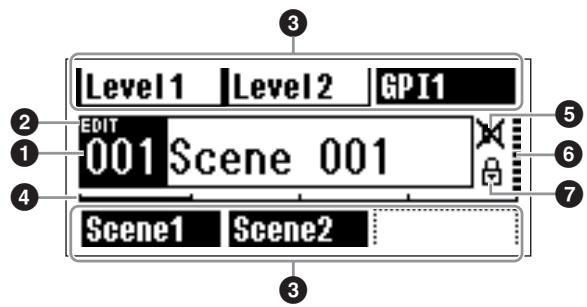
1 Informations relatives aux scènes
Les nom et numéro de la scène actuellement sélectionnée. Il est possible d'entrer les noms de scène à l'aide de l'application DME Designer.
Le nom de scène peut composer un total de 12 caractères (romains) d'un octet. Lorsque des caractères de « deux octets » sont utilisés dans des langues comme le japonais, le nombre total de caractères affichables se réduit en conséquence.
À la mise sous tension, la dernière-scène sélectionnée avant la mise hors tension est automatiquement rappelée.
Indicateur edit (édition)
Si un paramètre est changé après le rappel d'une scène, un point s'affichera sur l'indicateur du numéro de scène et la mention « EDIT » apparaitra à l'écran.
Affiche la touche User Defined. Ces touches sont spécifiées à l'aide de l'application DME Designer.
Les réglages « No Assign » (Aucune affectation) dans DME Designer s'affichent en lignes pointillées. Lorsque le réglage [Parameter Value Edit] (Édition de la valeur du paramètre) est sélectionné, l'affichage revêt l'apparence d'une ligne en traits pleins. Lorsque les paramètres [Direct Parameter Value] (Valeur des paramètres directs), [Scene Change] (Modification de scène), [GPI Out] (Sortie GPI) et [Play Wav File] (Lecture de fichier Wav) sont sélectionnés, l'affichage est inversé.
Un total de 24 touches sont disponibles pour le contrôle utilisé, mais seules six d'entre elles s'affichent simultanément sur une page d'écran. Appuyez sur la touche [HOME] pour basculer sur les autres pages de touches disponibles. Un nom de touche peut compter jusqu'à 8 caractères (romains) d'un octet. Lorsque des caractères de « deux octets » sont utilisés dans des langues comme le japonais, le nombre total de caractères affichables se réduit en conséquence.
Sélectionnez les touches pour l’édition à l’aide des touches de curseur - [▲] [◄] [▼] [▶] - puis appuyez sur [ENTER].
Les réglages des touches User Defined sont communs à un groupe de périphériques.
4 Barre de défilement de page
La barre de défilament indique la page de paramètre qui est actuellement affichée. Il existe 4 pages disponibles. La barre de défilament se déplace d'une position vers la droite chaque fois que vous appuyez sur la touche [HOME] et qu'une nouvelle page de paramètres est sélectionnée, puis la barre revient sur la position la plus à gauche, une fois la position à l'extrême droite atteinte.
Le fonctionnement de la barre de défilament est indépendant pour chaque unité DME64N/DME24N et n'est en aucun cas lié à un groupe de périphériques donné.
Voyant de l'assourdissement
Affiche l'état d'activation ou de déactivation (ON/OFF) actuel de l'assourdissement.

Assourdissement activé

Assourdissement désactivé
Voyant du niveau de sortie
Affiche le niveau de sortie actuel par incréments de 10. Plus la « barre » est longue, plus élevé le niveau de sortie.
7 Icône de verrouillage du panneau
Cette icône apparait lorsque la fonction de verrouillage du panneau est activée.
Le verrouillage du panneau est activé (les commandes du panneau sont verrouillées)
Verrouillage du panneau
Les commandes du panneau peuvent être « verrouillées » afin de prévenir toute mauvaise manipulation accidentelle.
Pour activer la fonction de verrouillage du panneau, appuyez simultanément sur les touches [HOME] et [ENTER] et maintenez-les enfoncées pendant plusieurs secondes.
L'icône de verrouillage du panneau apparait sur l'écran Main lorsque le panneau est verrouillé.
Icône de verrouillage du panneau
Pour activer la fonction de verrouillage du panneau, appuyez simultanément sur les touches [HOME] et [ENTER] et maintenez-les enfoncées pendant plusieurs secondes.
La fonction de verrouillage de panneau peut être configurée de sorte à verrouiller les touches de panneau uniquement (« Key Only ») ou les touches de panneau et les commandes de l'interface GPI (« Key + GPI »). Vous pouvez également désirer d'activer ou non la fonction de verrouillage de panneau automatique à la mise sous tension initiale de l'unité. Cette sélection peut se faire via la page « Lock » (Verrouillage) de l'écran Utility (reportez-vous à la page 47).
Les écrans Parameter Edit s'affichent lorsque vous appuyez sur les touches [SCENE], [MUTE], [MONITOR] ou tout autre touche permettant d'effectuer des modifications de scène, un réglage de niveau ou d'autres réglages à editor selon les besoin. Les écrans Parameter Edit seront également à éoperator les paramètres utilisaires.
Dans la plupart des cas, vous accédez à la page d'édition de paramètre souhaitée en sélectionnant l'objet que vous pouvez modifier dans l'écran approprié à l'aide des touches du curseur [▲], [▼], [▼] et [▶], puis en appuyant sur la touche [ENTER].
Il existe essentiellement trois types de paramètres accessibles via l'écran Parameter Edit :
Valeurs numériques - Listes - Commutateurs d'activation/désactivation ON/OFF
Paramètres numériques
Les paramètres numériques peuvent être édités de différentes façons, et selon le paramètre, on verra s'afficher un fader, un bouton ou des valeurs minimales ou maximales à gauche de la valeur numérique.
Valeur numérique avec fader
Valeur numérique avec bouton
1 Nom du paramètre sélectionné pour l'édition Fader Bouton • Valeurs minimales et maximales Value actuelle
Certains écrans Parameter Edit ont uniquement un seul paramètre numérique, alors que d'autres peuvent en avoir deux ou plusieurs.
Ecran Parameter Edit avec un seul paramètre numérique
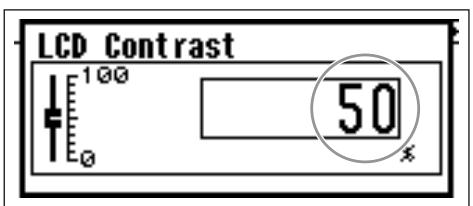
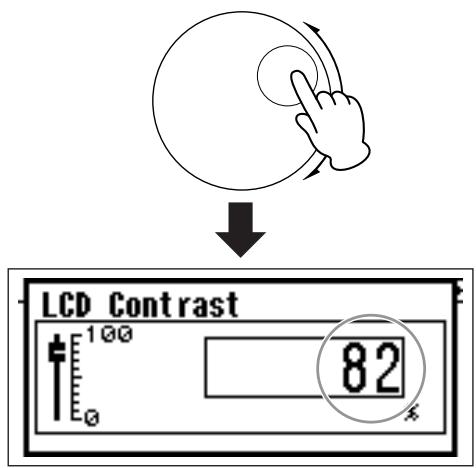
- Vous pouvez modifier les valeurs numériques en tournant la molette. La rotation de la molette entraîne le changement immédiat de la valeur sélectionnée correspondante.
- Appuyez sur la touche [ENTER] pour fermer l'écran Parameter Edit une fois que les modifications de valeurs souhaitées ont été effectuées.
Écran Parameter Edit avec plusieurs paramètres numériques
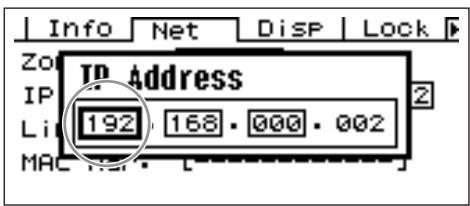
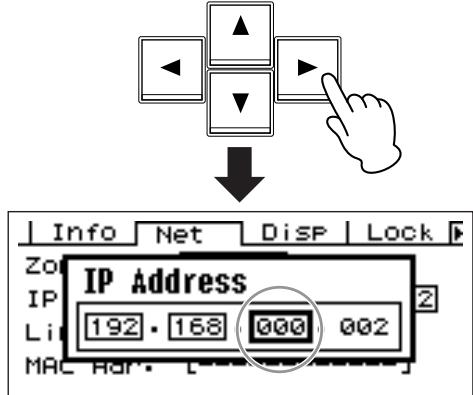
- Utilisez les touches de curseur - [▲] [▲] [▼] [▶] - pour sélectionner la valeur à éditer.
- Faites tourner la molette pour changer la valeur selon les besoins.
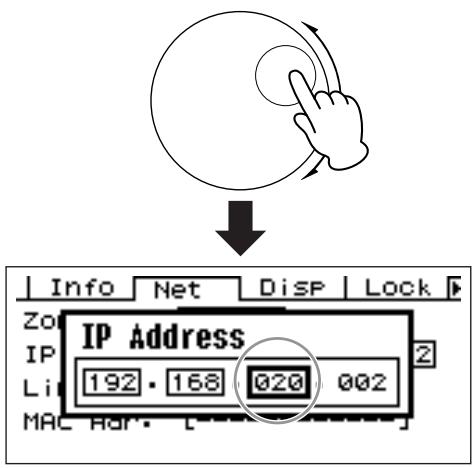
- Répétez l'étape 1 pour sélectionner la valeur suivante à éditer, utiliser la molette pour changer la valeur selon les besoin et répétez la procédure pour toutes les modifications de valeurs requises.
- Une fois que toutes les valeurs ont été éditées, appuyez sur la touche [ENTER]. Une fenêtre de confirmation s'affiche : appuyez à nouveau sur [ENTER] pour confirmer les modifications, puis fermez la fenêtre.
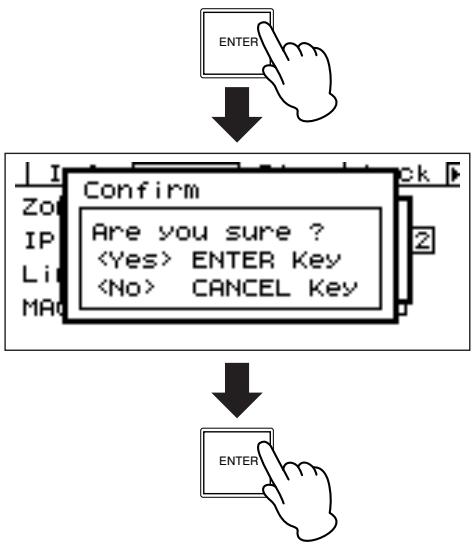
Vous pouvez fermer la fenêtre sans changer aucune valeur, il suffit pour cela d'appuyer sur la touche [CANCEL] au lieu de [ENTER].
Listage des paramètres
Le listage de paramètres vous permet d'effectuer votre sélection parmi une liste de possibilités.
Faites tourner la molette pour faire défiler la liste vers le haut ou le bas. Dans certains cas, l'objet le plus au centre de l'écran est constamment mis en surbrillance au fur et à mesure que la liste défile, et dans d'autres cas de figure, c'est toujours le même élément qui est en surbrillance, que le déroulement se fasse vers le haut ou le bas.
Listage des paramètres avec l'élément central constamment mis en surbrillance
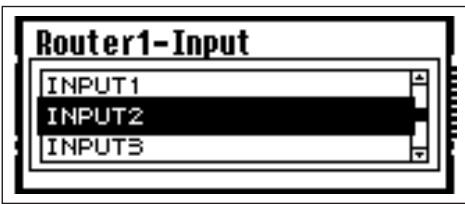
- Servez-vous de la molette pour faire défiler la liste vers le haut ou le bas.
Au fur et à mesure du déroulement de la liste, l'objet le plus au centre est mis en surbrillance.
- Appuyez sur la touche [ENTER] pour sélectionner l'élément mis en surbrillance et fermez la fenêtre.
Listage des paramètres avec mise en surbrillance en cours de défilement
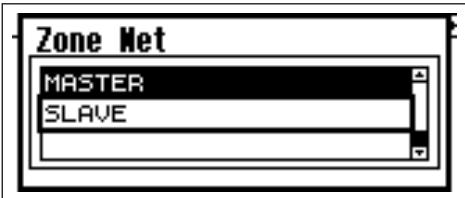
- Servez-vous de la molette pour faire défilérer la liste vers le haut ou le bas.
Lorsque vous déroulez la liste, la sélection mise en surbrillance reste en surbrillance et défile vers le haut ou le bas, dans le sens du défillement de la liste.
- Appuyez sur la touche [ENTER] pour mettre en surbrillance l'élément le plus au centre de l'écran.
Dans certains cas, un dialogue de confirmation apparait dès que vous appuyez sur la touche [ENTER]. Si cela se produit, appuyez à nouveau sur la touche [ENTER] pour poursuivre l'opération.
- Appuyez sur la touche [ENTER] pour sélectionner l'élément mis en surbrillance et fermez la fenêtre.
Paramètres d'activation/désactivation (ON/OFF)
Les paramètres ne servant ni à l'activation ni à la désactivation sont édités via ce type d'écran (comme par ex. l'écran Mute Parameter Edit, à la section « Commutation de l'assourdissement », page 38).
- Faites tourner la molette dans le sens des aiguilles d'une montre pour sélectionner l'activation ON, et dans le sens inverse pour sélectionner la désactivation OFF.
- Appuyez sur la touche [ENTER] pour confirmer la sélection et fermez la fenêtre.
Les écrans Parameter Edit s'affichent également lorsque vous appuyez sur d'autres touches, notamment [SCENE], [MUTE] et [MONITOR].
Ces écrans vous permettent d'effectuer des modifications de scène, des réglages de niveau et d'autres changements de réglages requis.
Édition de la touche user defined
- Si l'écran Main ne s'affiche pas, appuyez sur la touche [HOME] pour le rappeler.
- Appuyez sur la touche [HOME] jusqu'à ce que la page contenant le paramètre à éditer s'affiche.
- Utilisez les touches [▲][▲][▼][▶] pour sélectionner le paramètre à éoperator.
- Appuyez sur la touche [ENTER].
L'écran Parameter Edit relatif à la touche User Defined sélectionnée s'affiche.
La touche User Defined peut appartenir à l'un des trois types suivants : touche numérique, touche de liste et touche d'activation/désactivation.
Lors de l'édition à partir d'un panneau de commandes ICP1, les touches [F1] ~ [F6] sont utilisées pour la sélection de touche.
- Editez la touche User Defined selon les besoins.
Reportez-vous à la section « Écrans Parameter Edit » en page 35 pour les détails sur les procédures d'édition.
Tous les changements apportés aux valeurs de touches User Defined seront perdus si l'unité est mise hors tension ou les scènes modifiées. Pour préserver les valeurs modifiées, stockez les données de scène concernées.
Commutation de l'assourdissement (mute switching)
Active ou désactive la fonction d'assourdissement du DME64N/24N.
1. Appuyez sur la touche [MUTE].
L'écran Mute Parameter Edit (Édition de paramètre d'assourdissement) s'affiche.
![YAMAHA DME64N - Appuyez sur la touche [MUTE]. - 1](/content/2019/11/114569/images/39ad86d3db73e2875f0f868f303648a1bf33bafa5a0cc7d2b290782e31ff7f03.jpg)
2. Sélectionnez mute on ou OFF.
La fonction d'assourdissement est activée ou désactivée tel qu'indiqué dans la section « Paramètres d'activation/désactivation (ON/OFF) » à la page 37.
Pour accéder à cette fonction à partir du panneau de commandes ICP1, maintenez la touche [F6] enfoncée pendant plusieurs secondes.
Toutes les sorties du groupe de périphériques, dont la prise [PHONES], sont assourdies.
Contrôle du niveau de sortie (output level control)
Réglez le niveau de sortie du DME64N/24N.
Les réglages du niveau de sortie s'appliquent séparément à chaque unité DME64N/24N. Il n'existe pas de réglage global de groupe de périphériques. Il est impossible d'accéder à cette fonction à partir d'un panneau de commandes ICP1.
1. Appuyez sur la touche [LEVEL].
L'écran « Output Level » de Parameter Edit s'affiche.
![YAMAHA DME64N - Appuyez sur la touche [LEVEL]. - 1](/content/2019/11/114569/images/d7ef5141cfe6f1939f30066a69b2384942114ecd448aa7a76293f68861a8e8f5.jpg)
2. Réglez le paramètre de niveau de sortie numérique selon les besoins.
Le paramètre Output Level se règle selon les modalités indiquées dans la section « Paramètres numériques » en page 35. Le fader graphique fournit une indication visuelle du réglage de niveau de sortie actuellement sélectionné.
Rappel de scène (scene recall)
Cette procédure rappelle une nouvelle scène (reportez-vous à la page 10).
La même procédure est utilisée pour le rappel de scène à partir d'un panneau de commandes ICP1.
1. Appuyez sur la touche [SCENE]
L'écran Scene Recall (Rappel de scène) s'affiche.
![YAMAHA DME64N - Appuyez sur la touche [SCENE] - 1](/content/2019/11/114569/images/5e08b86e7c118f79833772a81b16fa7129fd06784cec522289f5a962a9bb2ef0.jpg)
2. Sélectionnez une nouvelle-scène.
Les scènes sont sélectionnées tel qu'indiqué dans la section « Listage des paramètres » en page 37.
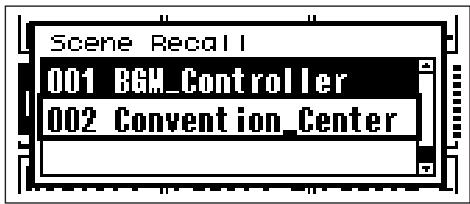
3. Appuyez sur la touche [ENTER].
Une fenêtre de confirmation s'affiche.
![YAMAHA DME64N - Appuyez sur la touche [ENTER]. - 1](/content/2019/11/114569/images/a278f138db769894ee8091ca01895c4cb54d6c19a0b134eea74a7fe57b75a074.jpg)
4. Appuyez à nouveau sur la touche [ENTER].
La nouvelle scène est alors sélectionnée.
![YAMAHA DME64N - Appuyez à nouveau sur la touche [ENTER]. - 1](/content/2019/11/114569/images/4b554a89a9e5ce5ab5c4a6f615a6817c6e648a82891d1d6acc0fbca84554c6b0.jpg)
Il est également possible de modifier les scènes à partir d'un ordinateur ou d'un contrôleur GPI/MIDI relié au périphérique. L'application DME Designer est utilisée pour procéder à des modifications de scène depuis un ordinateur. Si un contrôleur GPI/MIDI sert à opérer des changements, il devra être initialement configuré pour le contrôle de scène à l'aide de DME Designer.