MINI PRINTER - Imprimante portable KODAK - Notice d'utilisation et mode d'emploi gratuit

Retrouvez gratuitement la notice de l'appareil MINI PRINTER KODAK au format PDF.

Page 1
Assistant notice
Powered by ChatGPT
En attente de votre message
Informations produit

Marque : KODAK

Modèle : MINI PRINTER

Catégorie : Imprimante portable

Intitulé Valeur / Description
Type de produit Imprimante portable KODAK Mini
Caractéristiques techniques principales Impression instantanée, technologie d'impression ZINK (Zero Ink)
Alimentation électrique Batterie rechargeable via USB
Dimensions approximatives 8,6 x 12,7 x 2,1 cm
Poids 200 g
Compatibilités Compatible avec iOS et Android via application KODAK
Type de batterie Batterie lithium-ion intégrée
Tension 5 V
Puissance 5 W
Fonctions principales Impression de photos à partir de smartphone, filtres et effets via application
Entretien et nettoyage Nettoyer avec un chiffon doux, éviter l'humidité
Pièces détachées et réparabilité Réparabilité limitée, pièces non facilement remplaçables
Informations générales utiles Impression sans encre, utilisation de papier spécial KODAK ZINK

FOIRE AUX QUESTIONS - MINI PRINTER KODAK

Comment connecter mon KODAK MINI PRINTER à mon smartphone ?
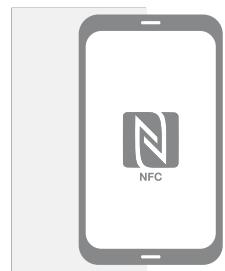
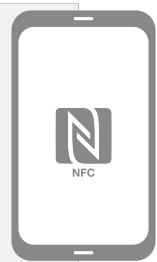
Assurez-vous que le Bluetooth est activé sur votre smartphone. Ouvrez l'application KODAK et sélectionnez 'Ajouter une imprimante'. Suivez les instructions à l'écran pour établir la connexion.
Pourquoi mon imprimante n'imprime-t-elle pas ?
Vérifiez que le papier photo est correctement chargé dans l'imprimante et que la batterie est suffisamment chargée. Assurez-vous également que l'imprimante est bien connectée à votre appareil.
Comment remplacer le papier photo dans le KODAK MINI PRINTER ?
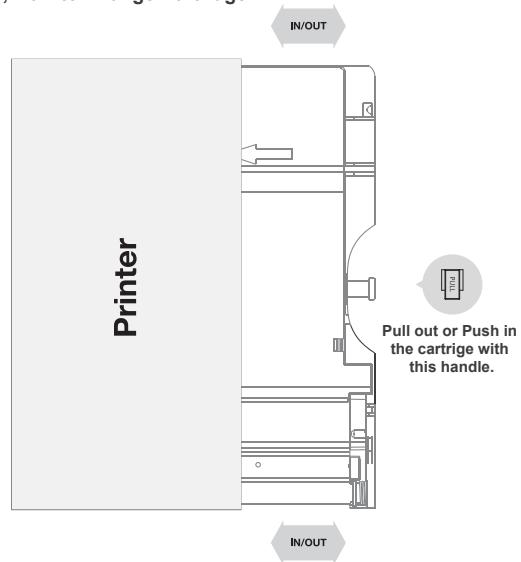
Ouvrez le compartiment à papier et retirez le rouleau de papier usagé. Insérez un nouveau rouleau de papier photo en vous assurant que le côté brillant est orienté vers le haut.
L'application KODAK ne reconnaît pas mon imprimante, que faire ?
Vérifiez que l'imprimante est allumée et à portée de votre smartphone. Vous pouvez également essayer de redémarrer l'imprimante et votre téléphone, puis réessayer de la connecter.
Comment résoudre les problèmes de qualité d'impression ?
Assurez-vous que les papiers photo sont compatibles et en bon état. Nettoyez les têtes d'impression via l'application si disponible, et vérifiez que les images envoyées à imprimer sont de bonne qualité.
Comment charger la batterie de mon KODAK MINI PRINTER ?
Utilisez le câble USB fourni pour connecter l'imprimante à une source d'alimentation. Un indicateur LED s'allume pendant la charge et s'éteint lorsque la batterie est pleine.
Mon imprimante fait un bruit étrange, que dois-je faire ?
Vérifiez qu'aucun morceau de papier n'est coincé à l'intérieur de l'imprimante. Si le bruit persiste, essayez de redémarrer l'imprimante. Si le problème continue, contactez le service client.
Puis-je imprimer à partir d'un ordinateur ?
Le KODAK MINI PRINTER est principalement conçu pour imprimer à partir de smartphones. Cependant, vous pouvez transférer des images sur votre smartphone pour les imprimer.

Questions des utilisateurs sur MINI PRINTER KODAK

Comment réinitialiser une imprimante portable KODAK MINI PRINTER ?

Pour réinitialiser votre imprimante portable KODAK MINI PRINTER, suivez les étapes ci-dessous :

Étapes pour réinitialiser la KODAK MINI PRINTER

  1. Éteignez l'imprimante : Assurez-vous que l'appareil est complètement éteint.
  2. Retirez la batterie (si possible) : Si votre modèle dispose d'une batterie amovible, retirez-la délicatement. Attendez environ 10 secondes pour permettre à l'appareil de se décharger complètement.
  3. Remettez la batterie en place : Replacez la batterie correctement dans l'imprimante.
  4. Rallumez l'imprimante : Allumez l'appareil pour qu'il démarre avec les paramètres réinitialisés.
  5. Reconnectez via Bluetooth : Après le redémarrage, reconnectez votre smartphone ou autre appareil via Bluetooth pour reprendre l'impression.

Remarque : Si votre modèle ne possède pas de batterie amovible ou si cette procédure ne fonctionne pas, la réinitialisation peut nécessiter une méthode spécifique. Dans ce cas, il est conseillé d'utiliser les boutons de l'imprimante (si disponibles) pour effectuer une réinitialisation matérielle, ou de vérifier les options dans l'application mobile associée à l'imprimante.

Cette procédure permet généralement de résoudre les problèmes courants liés à la connexion ou aux erreurs de fonctionnement.

25/12/2025
Comment effectuer le couplage Bluetooth sur l'imprimante portable KODAK MINI PRINTER sans bouton dédié ?

La KODAK MINI PRINTER ne possède pas de bouton physique dédié au couplage Bluetooth. Le processus de connexion est conçu pour être simple et automatique. Voici comment procéder :

Étapes pour coupler votre KODAK MINI PRINTER via Bluetooth

  • Allumez l'imprimante : Appuyez sur le bouton d'alimentation pour allumer l'appareil. L'imprimante entre automatiquement en mode de couplage Bluetooth lorsqu'elle est allumée.
  • Activez le Bluetooth sur votre smartphone : Assurez-vous que le Bluetooth est activé dans les paramètres de votre téléphone.
  • Utilisez l'application KODAK : Téléchargez et ouvrez l'application officielle KODAK dédiée à l'impression portable. Cette application facilite la détection et la connexion à l'imprimante.
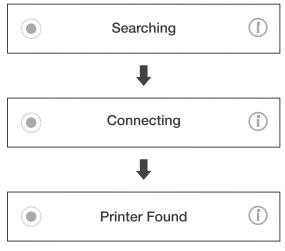
  • Recherchez l'imprimante : Dans l'application ou dans les paramètres Bluetooth de votre téléphone, lancez une recherche des appareils disponibles. La KODAK MINI PRINTER devrait apparaître dans la liste.
  • Sélectionnez l'imprimante : Choisissez la KODAK MINI PRINTER pour établir la connexion. Le couplage s'effectue automatiquement sans code PIN dans la plupart des cas.

Conseils supplémentaires

  • Si l'imprimante ne s'affiche pas, éteignez-la puis rallumez-la pour réinitialiser le mode de couplage.
  • Assurez-vous que l'imprimante est suffisamment chargée ou connectée à une source d'alimentation.
  • Si vous rencontrez toujours des difficultés, redémarrez votre smartphone et réessayez la procédure.

Cette méthode permet une connexion simple et rapide sans nécessiter de bouton de couplage spécifique.

25/12/2025
Comment résoudre le problème lorsque mon téléphone ne détecte pas mon imprimante KODAK MINI PRINTER ?

Si votre téléphone ne détecte pas votre imprimante KODAK MINI PRINTER, voici plusieurs étapes à suivre pour résoudre ce problème de connexion Bluetooth :

1. Vérifier l'état de l'imprimante

  • Assurez-vous que l'imprimante est allumée et suffisamment chargée.
  • Confirmez que l'imprimante est en mode de couplage Bluetooth. Généralement, il faut appuyer sur un bouton dédié pour activer ce mode, souvent indiqué par un voyant clignotant.

2. Vérifier les paramètres Bluetooth du téléphone

  • Activez le Bluetooth dans les paramètres de votre téléphone.
  • Assurez-vous que votre téléphone est visible et prêt à rechercher de nouveaux appareils.
  • Si l'imprimante apparaît dans la liste des appareils précédemment connectés, oubliez-la pour forcer une nouvelle connexion.

3. Proximité et interférences

  • Placez votre téléphone à proximité immédiate de l'imprimante (moins de 1 mètre) pour faciliter la détection.
  • Évitez les obstacles physiques et les sources d'interférences électromagnétiques (autres appareils Bluetooth, Wi-Fi, micro-ondes, etc.).

4. Redémarrage des appareils

  • Éteignez puis rallumez l'imprimante.
  • Redémarrez votre téléphone pour réinitialiser les connexions Bluetooth.

5. Mise à jour logicielle

  • Vérifiez que le système d'exploitation de votre téléphone est à jour.
  • Si vous utilisez l'application KODAK dédiée, assurez-vous qu'elle est également à jour via le store d'applications.

En suivant ces étapes, vous devriez pouvoir résoudre la plupart des problèmes de détection entre votre téléphone et la KODAK MINI PRINTER.

25/12/2025
La KODAK MINI PRINTER est-elle équipée de la technologie Bluetooth pour l'impression sans fil ?

Oui, la KODAK MINI PRINTER dispose de la technologie Bluetooth intégrée. Cela permet de connecter votre smartphone, tablette ou autre appareil compatible sans fil à l'imprimante pour imprimer directement vos photos.

Pour utiliser la fonction Bluetooth :

  • Activez le Bluetooth sur votre appareil mobile.
  • Recherchez et sélectionnez la KODAK MINI PRINTER dans la liste des appareils disponibles.
  • Suivez les instructions à l'écran pour appairer les deux appareils.
  • Une fois la connexion établie, vous pouvez imprimer vos photos sans câble.

Cette fonctionnalité rend l'impression plus pratique et rapide, surtout en déplacement.

25/12/2025

Téléchargez la notice de votre Imprimante portable au format PDF gratuitement ! Retrouvez votre notice MINI PRINTER - KODAK et reprennez votre appareil électronique en main. Sur cette page sont publiés tous les documents nécessaires à l'utilisation de votre appareil MINI PRINTER de la marque KODAK.

MODE D'EMPLOI MINI PRINTER KODAK