
MYPAL A600 - PDA ASUS - Notice d'utilisation et mode d'emploi gratuit
Retrouvez gratuitement la notice de l'appareil MYPAL A600 ASUS au format PDF.


| Type de produit | PDA (Assistant personnel numérique) |
| Marque | ASUS |
| Modèle | MyPal A600 |
| Processeur | Intel PXA250 400 MHz |
| Système d'exploitation | Microsoft Pocket PC 2002 |
| Mémoire vive (RAM) | 64 Mo SDRAM |
| Mémoire morte (ROM) | 32 Mo Flash ROM |
| Écran | 3,5 pouces TFT, 240 x 320 pixels, 65 536 couleurs, tactile |
| Stockage externe | Slot SD/MMC |
| Connectivité | Infrarouge (FIR/SIR), port USB (via câble ou base) |
| Audio | Prise casque stéréo, microphone intégré, haut-parleur intégré |
| Batterie | Lithium Polymère rechargeable |
| Dimensions (L x H x P) | 75 x 125 x 12,8 mm |
| Poids | 138 g |
| Alimentation | Adaptateur secteur 5V/3A (inclus), recharge via base ou directe |
| Fonctions principales | Calendrier, Contacts, Tâches, Notes, Boîte de réception, Pocket Word, Pocket Excel, MSN Messenger, Windows Media Player, Microsoft Reader, Pocket Internet Explorer, synchronisation avec PC via ActiveSync |
| Entretien et nettoyage | Utiliser un chiffon doux fourni pour nettoyer l'écran. Éviter l'eau et les produits abrasifs. |
| Sécurité | Ne pas utiliser près d'eau, lors d'un orage ou d'une fuite de gaz. Suivre les précautions UL pour les batteries. Utiliser uniquement les chargeurs et batteries certifiés. |
| Pièces détachées et réparabilité | Stylets supplémentaires, câbles de synchronisation, bases et chargeurs disponibles auprès d'ASUS ou revendeurs agréés. Pour les réparations, contacter le service après-vente ASUS. |
| Informations générales | Garantie limitée par le fabricant. Manuel d'utilisation fourni sur CD et en version papier. Mise à jour des logiciels possible via ActiveSync. |
FOIRE AUX QUESTIONS - MYPAL A600 ASUS
Questions des utilisateurs sur MYPAL A600 ASUS
0 question sur cet appareil. Repondez a celles que vous connaissez ou posez la votre.
Poser une nouvelle question sur cet appareil
Téléchargez la notice de votre PDA au format PDF gratuitement ! Retrouvez votre notice MYPAL A600 - ASUS et reprennez votre appareil électronique en main. Sur cette page sont publiés tous les documents nécessaires à l'utilisation de votre appareil MYPAL A600 de la marque ASUS.
MODE D'EMPLOI MYPAL A600 ASUS
Guide de l'utilisateur
F1054
Première édition
Septembre 2002
Copyright © 2002 ASUSTeK COMPUTER INC. Tous droits réservés.
Aucun extrait de ce manuel, incluant les produits et les logiciels décrits dans celui-ci, ne peut être produit, transmis, transcrit, stocké dans un système de stockage, ou traduit dans quelque langue que ce soit dans toute forme ou par tout moyen, à l'exception de la documentation conservée par l'acheteur dans un but de sauvégarde, sans l'autorisation expresse et écrite de ASUSTeK COMPUTER INC. ("ASUS").
La garantie ou les services appliqués au produit ne seront pas étendus: (1) si le produit est réparé, modifié ou alteré, à moins qu'une telle réparation, modification ou altration ne soit autorisée par écrit par ASUS; ou (2) si le nombre de série est effacé ou manquant.
ASUS FOURNIT CE MANUEL "TEL QUEL" SANS GARANTIE D'AUCUNE SORTE, QUE CE SOIT EXPRESSE OU TACITE, COMPRENANT SANS ETRE LIMITE A LA GARANTIE SOUS-ENTENDUE OU AUX CONDITIONS DE MISE SUR LE MARCHE OU D'APTITUDE POUR UN USAGE PARTICULIER. DE MEME ASUS, SES DIRECTeurs, CADRES, EMPLOYES OU AGENTS NE SERONT PAS TENUS RESPONSABLES POUR TOUT DOMMAGE INDIRECT, SPECIAL, ACCIDENTEL OU DERIVE (COMPRENANT LES DOMMAGES CONCERNANT LE MANQUE A GAGNER, LA PERTE DE COMMERCE OU AUTRE SITUATION SIMILAIÈR), MEME SI ASUS A ETE PREVENU DE LA POSSIBILITE DE TELS DOMMAGES PROVENANT D'UN DEFAULT OU D'UNE ERREUR DANS LE MANUEL OU DANS LE PRODUIT.
LES SPECIFICATIONS ET INFORMATIONS CONTENUES DANS CE MANUEL SONT FOURNIES A TITRE INDICATIF ET SONT SUJETTES A CHANGEMENT A TOUT MOMENT SANS NOTICE PREALABLE ET NE DOIVENT PAS ETRE CONSIDEREES COMME ETANT UN ENGAGEMENT DE LA PART DE ASUS. ASUS N'ASSUME AUCUNE RESPONSABILITE POUR Toute ERREUR OU INEXACTITUDE QUI POURRAIT APPARAITRE DANS CE MANUEL, INCLUANT LES PRODUITS ET LOGICIELS QUI Y SONT DECRITS.
Microsoft, Activesync, Outlook, Pocket Outlook, Windows, et le logo Windows sont des marques déposées ou des marques de Microsoft Corporation aux Etas-Unis et/ou dans d'autres pays. Les licences des produits Microsoft sont attribuées aux OEMs par Microsoft Licensing, Inc., une filiale appartenant entière à Microsoft Corporation.
Description du contenu
Ce guide de l'utilisateur contient les informations dont vous avez besoin pour utiliser le Pocket PC ASUS MyPal A600 de manière efficace.
- Chapitre 1 - Pour démarche 1-1
Ce chapitre présente le Pocket PC ASUS MyPal A600, la manière de l'allumer et de le paramétrer, ainsi que les écrans basiques, pour vous aider à maîtriser ses caractéristiques principales.
- Chapitre 2 - Maitriser les bases 2-1
Ce chapitre vous apprend les fonctions de base de MyPal A600.
Vous apprendrez à saisir, rechercher, et organiser des informations, à personneliser votre apparéil, et à utiliser les utilisataires fournis par ASUS.
- Chapitre 3 - Microsoft® ActiveSync® 3-1
Ce chapitre vous indique comment utiliser Microsoft ActiveSync pour synchroniser votre appareil avec votre ordinateur de bureau.
- Chapitre 4 - Microsoft® Pocket Outlook. 4-1
Ce chapitre détaille les procédures de Microsoft Pocket Outlook, Calendrier, Contacts, Tâches, Notes, et Boîte de réception.
- Chapitre 5 - Programmes compagnons 5-1
Ce chapitre comprend des informations sur Pocket Word, Pocket Excel, MSN Messenger, Windows Media Player pour Pocket PC, et Microsoft Reader.
- Chaptitre 6 - Pocket Internet Explorer 6-1
Ce chapitre vous donne les informations et les procédures concernant l'utilisation de Pocket Internet Explorer, les dossiers favoris du mobile, et le service interactif AvantGo.
- Chapitre 7 -Se connector 7-1
Ce chapitre fournit les procédures pour vous connecter à Internet et pour transférer des données au moyen de l'infrarouge.
- Appendice - Instructions
Cette partie inclut les notices de sécurité et les réglementations.
Caracteristiques de MyPal A600
| Proesseur | Intel PXA250 400 MHz |
| Logiciel | Microsoft Pocket PC 2002 |
| Mémoire | SDRAM 64Mo, 32Mo Flash ROM |
| Affichage | 3.5-pouces, 240 x 320 pixels 65,536 couleurs, TFT LCD |
| Connecteur cartes | Connecteur SD/MMC |
| Infrarouge | FIR/SIR |
| Audio | Prise casque stéréo Microphone intégré Haut-parleur intégré |
| Taille | 75 mm x 125 mm x 12.8 mm |
| Poids | 138g |
Pack MyPal A600
Viete pack comprend plusieurs accessoires pour le Pocket PC. Avres l'ouverture de la boite, vérifie que les éléments de la liste ci-dessous sont bien prsents et assurez-vous qu'ils sont en bon etat. S'il manque l'un de ces éléments ou si l'un d'eux est endommagé, contactez votre revendeur immédiatement.
| Modèle Deluxe | Modèle Standard |
| • ASUS MyPal A600 • Base USB ASUS MyPal A600 • Transformateur ASUS MyPal A600 (5V/3A avec prise d'adaptation) • Stylet (2 pcs) • Câble sync Mini-USB (pour la base) • Câble sync USB (40 broches) • Boîtier de protection • Tissus d'entretien de l'écran • CD Compagnon Microsoft • CD Bonus (logiciels Pocket PC) • Guide de l'utilisateur ASUS MyPal A600 • Guide de démarrage rapide • Carte de garantie | • ASUS MyPal A600 • Stylet (1 pc) • Transformateur ASUS MyPal A600 • Câble sync USB (40 broches) • Boîtier de protection • CD Compagnon Microsoft • Guide de l'utilisateur ASUS MyPal A600 • Guide de démarrage rapide • Carte de garantie |
Chapitre 1
Pour démarrer !
Présentation de MyPal 1-1
Caracteristiques de la face avant. 1-2
Caracteristiques sur le côté 1-3
Caracteristiques du haut 1-4
Caracteristiques du dessous 1-4
Caractéristiques de la base 1-5
Le stylet. 1-5
Installer MyPal 1-6
Positionnement sur la base 1-6
Connector le transformateur électrique 1-6
Charger la batterie 1-7
Activer MyPal 1-7
Ecrans de base de MyPal 1-8
Ecran aujourd'hui 1-8
Barrednavigation 1-9
Menus contextuels 1-10
Rappels 1-10
Présentation de MyPal
L'ASUS® MyPal A600 est veritablement un excellent compagnon qui vous accompagne partout. Propulsé par un proceseur Intel® PXA250 400MHz, équipé de 64Mo de SDRAM et de 32Mo de Flash ROM, et livre avec le dernier Microsoft Pocket PC 2002 plus de nombreux utilisaires, MyPal intégre tout ce dont vous avez besoin dans votre poche!
Caracteristiques de la face avant
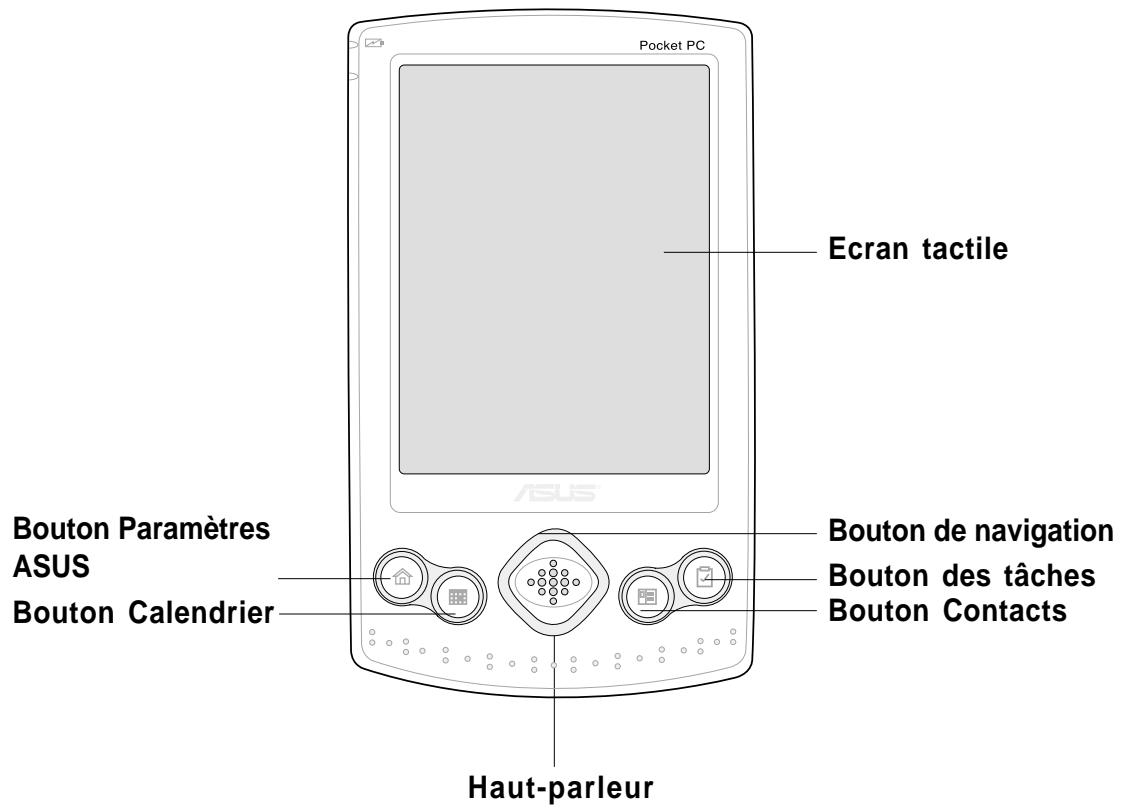
- Ecran tactile - vous permet de saisir, dire, envoyer, receivevoir, ou éoperator des données, en pressant dessus. Vous pouvez accroître ou diminuer la luminosité de l'écran en modifiant les paramètres de luminosité.
- Boutons Calendrier, Paramètres ASUS, Tâches, et Contacts - vous permettent d'acceder rapidement aux programmes les plus couramment utilisés.
- Bouton de navigation - Prend des fonctions telles que les quatre flèches sur un clavier lorsque vous pressez sescoins. Ce bouton vous permet de passer d'une icône programme à une autre.
- Haut-parleur - vous permet d'entendre les alertes et d'autres son à partir de l'appareil.
Caracteristiques sur le (:oté
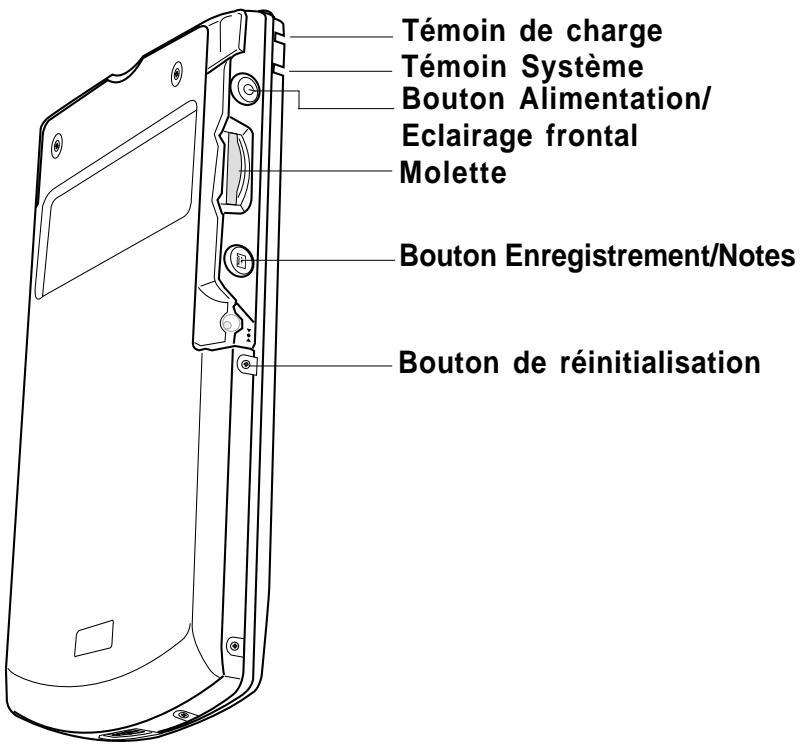
- Témoin de charge - orange lorsque la batterie est en charge; vert lorsqu'elle est totalement chargée.
- Témoin Système - indique l'etat du système.
- Bouton Alimentation / Eclairage frontal- allume l'appareil ou l'éteint si vous pressez le bouton rapidement. Presser etMAINENIR le bouton pendant quelques secondes allume l'éclairage frontal ou l'éteint. Eteindre l'éclairage frontal permet d'économiser de l'énergie.
NOTE
Presse ce bouton et le bouton Tâches simultanément si vous pouze lancer la fonction d'alignement de l'écran.
- Molette - vous permet de naviguer dans un menu et d'ouvrir une application.
- Bouton Enregistrement / Notes - vous permet d'enregistrer dessons et de les sauvegarder en tant que fichiers si vous pressez et maintenez le bouton. Presser ce bouton rapidement lance le programme Notes.
- Bouton de réinitialisation- vous permet d'effectuer un soft reset en cas de mauvais fonctionnement de l'appareil, ou lorsqu'une application plante.
Caracteristiques du haut
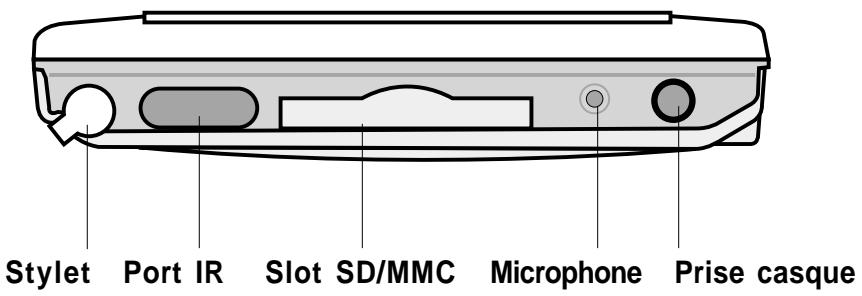
- Stylet - Utilisé pour taper ou écrire sur l'écran tactile. Faites glisser le styler hors de son compartment. Consultez la description du stylet à la page suivante.
- Port IR- vous permet de copier ou d'envoyer des données à un autre apparéil écipé d'un port IR.
- Slot SD/MMC - accueille une carte SD (Secure Digital) ou une carte MMC (Multimedia Memory Card).
- Microphone - améliore vos enregistements sonores.
- Prise casque-permet la connexion d'un casque.
Caracteristiques du dessous
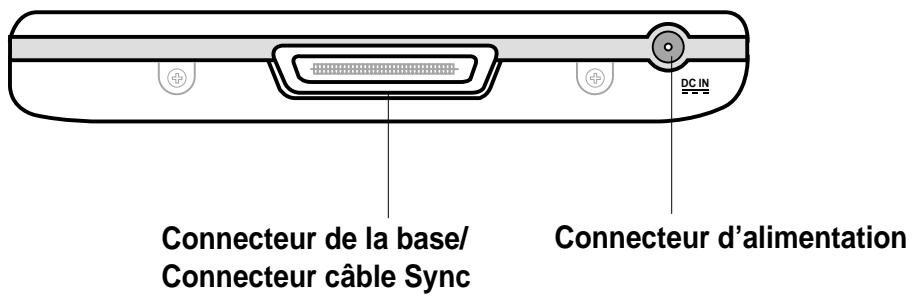
- Connecteur de la base / Connecteur cable Sync - se connecte au connecteur femelle 40 broches de la base. Si vous n'utilise pas la base, connectez le cable de synchronisation USB 40 broches directement à ce connecteur pour synchroniser votre apparéil avec votre ordinateur.
- Connecteur d'alimentation- permet de connecter le cable du transformateur électrique. Utilisez ce connecteur si vous désirez utiliser le transformateur électrique sans la base.
Caracteristiques de la base
La base possède trois connecteurs.
- Connecteur Appareil- maintain l'appareil en place. C'est un connecteur 40 broches qui s'adapte au connecteur situé sous l'appareil.
- Connecteur Mini-USB - synchronise l'appareil avec votre PC en utilisant le cable PC USB fourni. Ce connecteur est situé derrière la base.
- Connecteur d'alimentation- permet de connecter le transformateur électrique fourni. Ce connecteur est situé à l'arrière de la base.
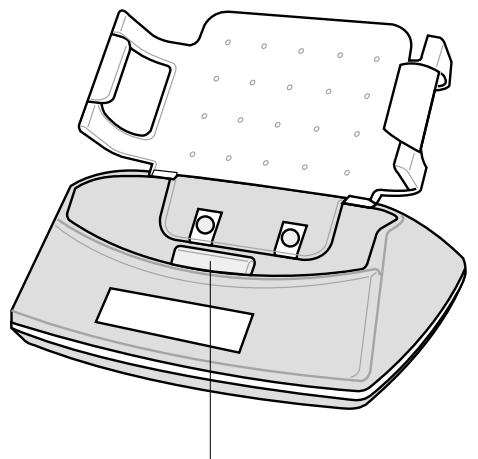
Connecteur Apparel
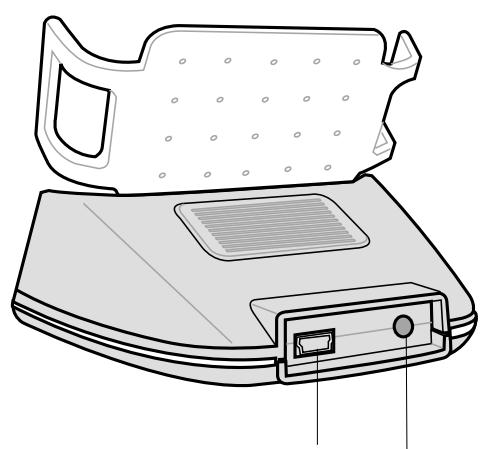
Connecteur Mini-USB
Connecteur d'alimentation
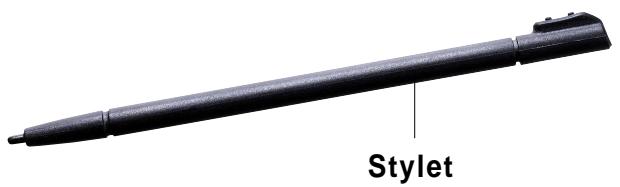
Le stylet
Le stylet fonctionne avec un Pocket PC comme une souris avec un PC standard. Utilisez le stylet pour taper ou glisser sur l'écran tactile afin d'ouvrir des programmes ou exécuter des commandes.
- Taper. Touchez l'écran une fois avec le stylet pour ouvrir des programmes et selectionner des options. Correspond au cliq.
- Glisser. Maintenez le stylet sur l'écran et déplacez le sur l'écran pour sélectionner du texte ou des images. Glisserz dans une liste pour utiliser plusieurs éléments.
- Taper et glisser. Tapez et maintenez le stylet sur un élément pour faire appararaitre une liste des actions disponibles pour cet élément. Sur le menu contextuel qui apparait, tapez sur l'opération que vous poulez effectuer.
Installer MyPal
Positionnement sur la base
Positionnez l'appareil sur la base comme illustré sur la droite. Alignez les connecteurs et insérez l'appareil jusqu'à ce qu'il soit bien en place.
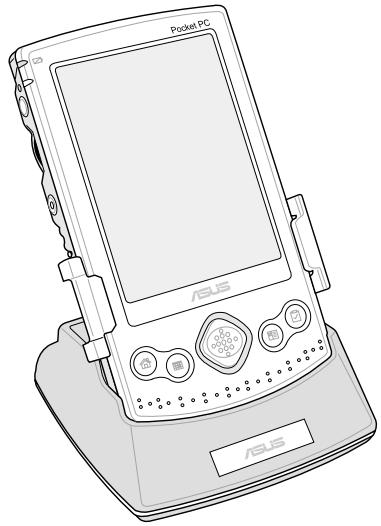
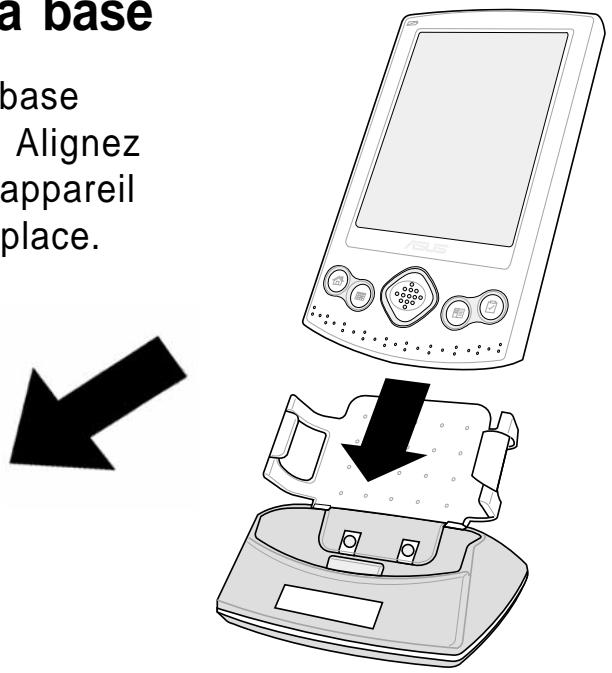
L'illustration de gauche montre MyPal correctement installé sur la base.
Connector le transformateur électrique
- Connectez le cable du transformateur au connecteur à l'arrière de la base. Branchez la prise à une prise murale reliée à la terre. Voir Figure 1.
- Si vous n'utilisez pas la base, connectez le cable du transformateur électrique directement au connecteur d'alimentation situé sous l'appareil. Connectez la prise alimentation à une prise électrique reliée à la terre. Voir Figure 2.
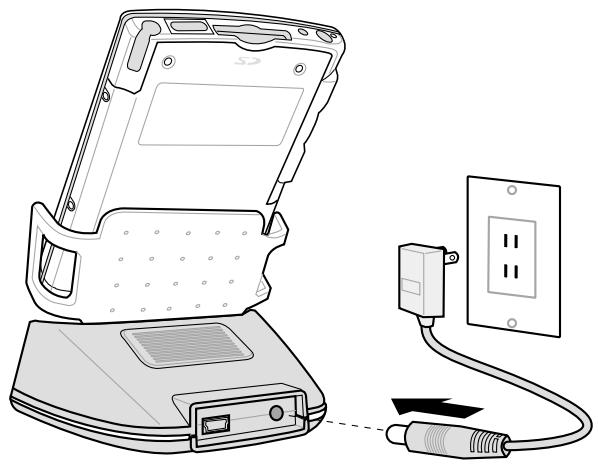
Figure 1
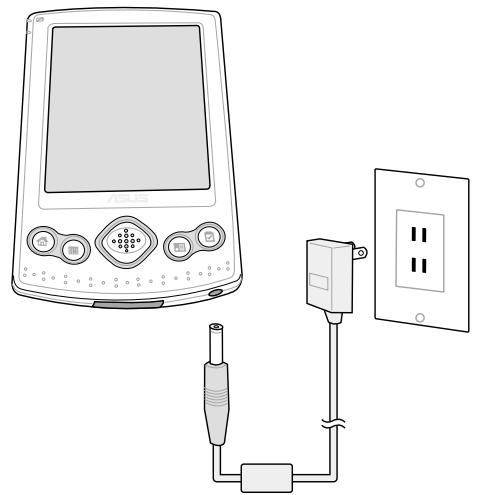
Figure 2
Charger la batterie
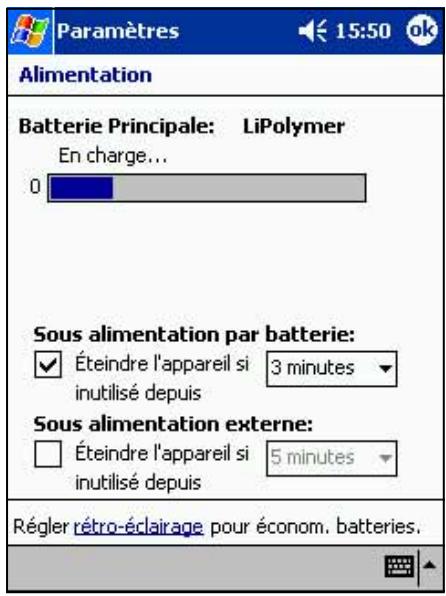
Votre apparéil possède une batterie Lithium Polymer rechargeable. Vous nevez charger la batterie avant d'utiliser l'appareil la première fois. La charge de la batterie commence dés que vous connectez le transformateur électrique à une prise. Utilisé le transformateur pour connecter votre apparéil à une source électrique dés que c'est possible, spécialement lorsque vous utilisez un modem ou d'autres périhériques, lorsque vous utilisez l'éclairage de l' apparéil, lorsque vous le connectez à un PC, ou lorsque vous laissez la lumière de rappel pour de longues
durées. Pour afficher l'etat de l'alimentation, tapez sur , sur Paramètres, sur l'onglet Système, et sur l'icone Alimentation.
Activer MyPal
Il est important de calibrer et d'activer correctement votre apparéil avant de l'utiliser. Cette procédure assure un positionnement précis lorsque vous saississez du texte et Sélectionnez des menus.
Suivez cette procédure pour calibrer et activer MyPal.
- Pressez le bouton d'alimentation.
- Utilisez le stylet et tapez sur l'écran tactile pour démarrer le calibrage et l'activation.
- Lorsque vous étés invite à aligner l'écran, tapez au centre de la croix jusqu'à ce que la croix en mouvement s'arrête sur l'écran. Vous pouvez avoir à faire ceci plusieurs fois pour un calibrage correct.
-
ÀpRES le calibrage de l'écran, suivez les instructions à l'écran pour mener à bien l'activation.
-
à l'écran "Stylet", tapez Suivant pour continuer.
aux écran "Menu contextuels", effectuez les opérations indiquées. - à l'écran “Félicitations”, tapez Suivant pour continuer.
- à l'écran "Emplacement", Sélectionnez votre zone hora et tapez sur Suivant pour continuer.
-
à l'écran "Achévement", tapez sur l'écran pour continuer.
-
Lorsque l'écran Aujourd'hui apparait, MyPal est prét à être utilisé. La partie suivante donne une description des écrans de base de votre apparéil.
Ecrans de base de MyPal
Ecran Aujourd'hui
Normalement, l'écran Aujourd'hui apparait au premier allumage de votre apparéil, chaque jour.
NOTE
Lorsque l'appareil est déjà allumé et que l'écran affiche un autre programme, vous pouvez afficher l'écran Aujourd'hui en tapant sur l'icone . Puis dans la barre de Navigation, tapez Aujourd'hui.
Comme montré ci-dessous, l'écran Aujourd'hui vous permet de voir le résumé des informations importantes de la journée.
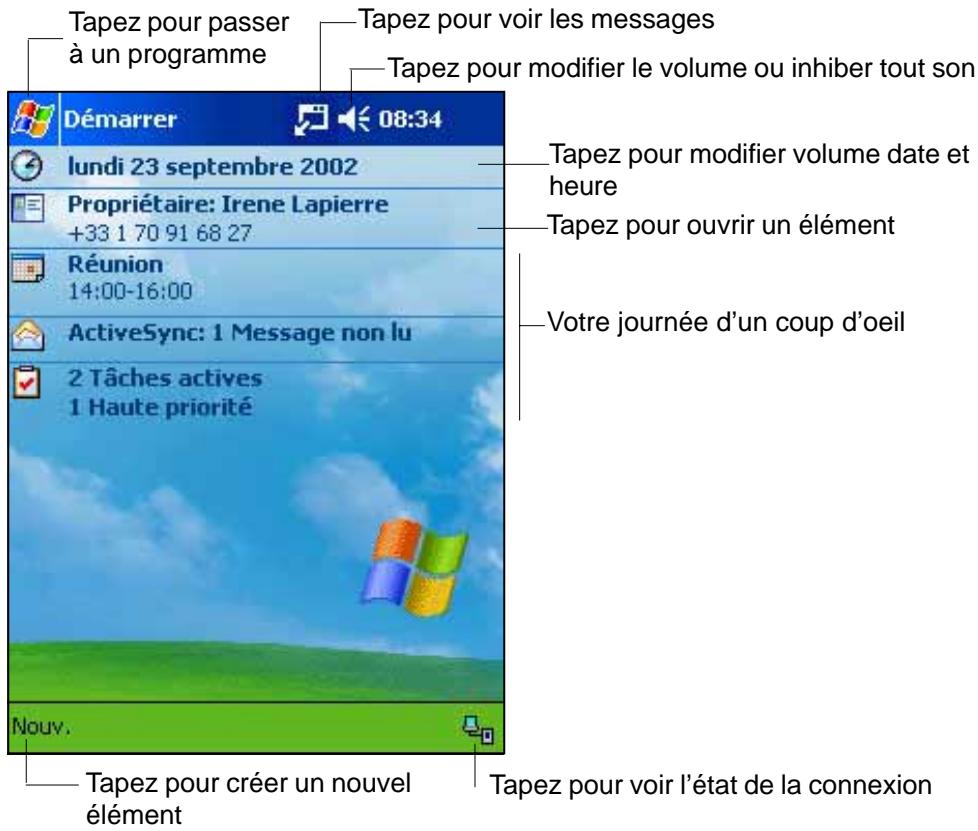
A partir de l'écran Aujourd'hui, tapez avec le stylet sur n'importe lequel des éléments listés pour afficher les détails. Voir "Chapitre 2: Apprendre les bases" pour savoir comment modifier les tâches ou les activités en cours, ou pour ajouter de nouveaux éléments et informations.
Au dessous de l'écran Aujourd'hui se trouve la Barre de commande. Tapez sur Nouveau pour créé un rendez-vous, un contact, une note, une tâche, un e-mail, ou un document Excel ou Word.
Barre de navigation
Au dessus de l'écran Aujourd'hui se trouve la Barre de navigation. Cette barre comporte l'icone , l'icone haut-parleur, l'heure, et tout autre programme actif. Tapez sur l'icone sur la Barre de navigation pour dérouler la liste de tous les programmes installés dans votre apparéil.
Tapez pour modifier le volume ou rendre l'appareil muet
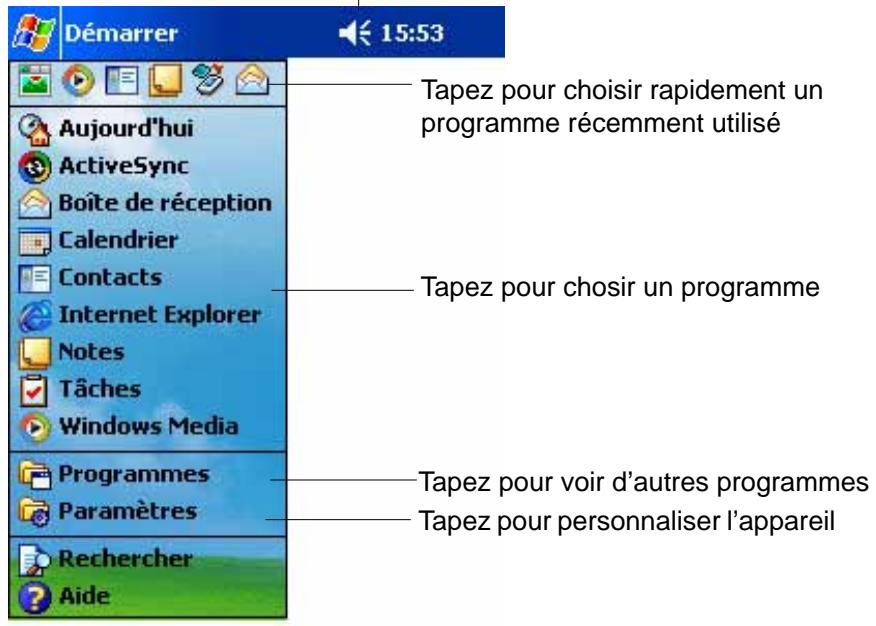
| Icône | Programme | Description |
| ActiveSync | Synchronise les informations entre votre apparéil et votre ordinateur. | |
| Calendrier | Assure le suivi de vos rendez-vous et créé des demandes de réunions. | |
| Contacts | Conserve les coordonnées de vos amis et collégues. | |
| Boîte de réception | Envoié et reçoit des e-mail. | |
| Internet Explorer | Navigue sur les sites Web et WAP, et télécharge de nouveaux programmes et fichiers à partir d'Internet. | |
| Notes | Crée des notes manuscrites ou tapées, des dessins et des enregistements. | |
| Tâches | Assure le suivi des'affaires à régler. | |
| Programmes | Tapez pour voir les autres programmes installés dans votre apparéil. | |
| Paramètres | Tapez pour voir les éléments que vous pouvez régler à votre convenance. | |
| Rechercher | Tapez pour chercher des données dans votre apparéil. | |
| Aide | Tapez pour voir le contenu de l'aide. |
Menu contextuels
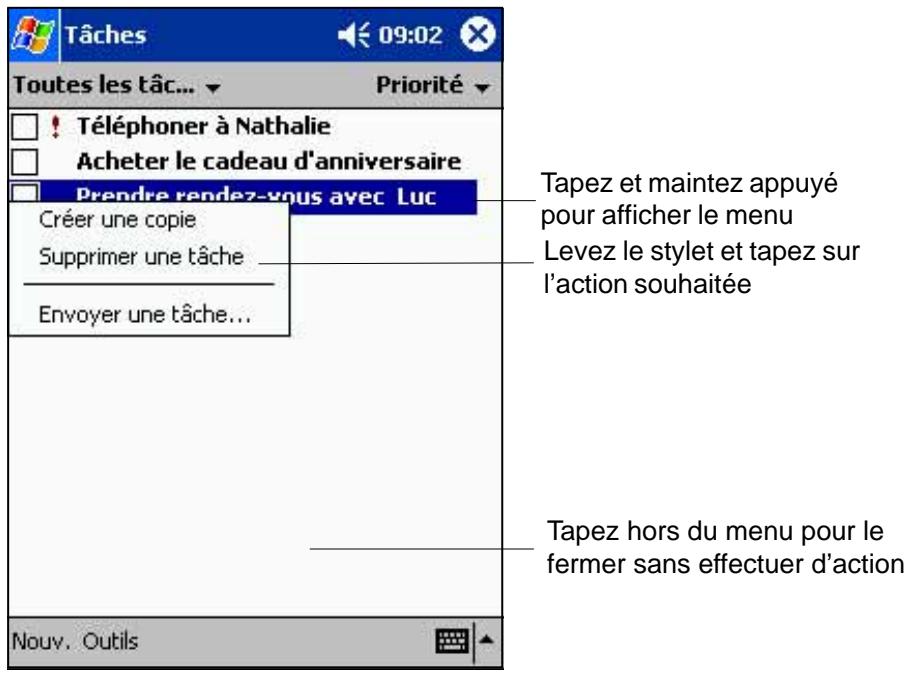
Les menus contextuels yous permectent de selectionner facilement une action pour un etement. Par exemple, yous pouvez utiliser le menu contextuel des Taches pour supprimer, copier, ou émettre une tache. Les actions dans les menus contextuels varient d'un programme à l'autre. Pour acceder à un menu contextuel, tapez sur le nom de I'elément souhaite avec le stylet et maintenez-le dans cette position. Lorsque le menu apparait, relevez le stylet et tapez sur l'action souhaitation. Pour fermer le menu contextuel sans executer l'action, tapez n'importe ou hors du men.
Rappels
Votre appeareil vous rappelle de diverses manieres les choses que vous avez à faire. Par exemple, si vous avez inscrit un rendez-vous dans le Calendrier, une tâche avec une date précise, ou une alarmé dans Horloge, vous en serez notificationd'une des façon suivantes.
- Un message apparait à l'écran
- Un son retentit (vous pouvez désir le son)
- Une lumière clignote sur l'appareil
Pour désir le type de rappel et le son, tapez sur l'icone puis sur Paramètres. Dans l'écran Paramètres, tapez sur Sons et rappels.
Consultez le chapitre 2 pour apprendre les bases, et les chapitres suivants pour découvertir les autres possibilités de votre Pocket PC et tout ce qu'il peut faire pour vous!
Chapitre 2
Maitriser les bases
Saisir des informations 2-2
Entrer du texte en utilisant le panneau de saisie......... 2-2
Ecrire à l'écran 2-5
Dessiner à l'écran 2-8
Enregisterr un message sonore 2-9
Utiliser un message pré-configué 2-10
Rechercher et organiser des informations2-11
Utiliser l'explorateur de fichiers 2-11
Personnelisérème apparéil 2-12
Paramétrage 2-12
Ajouter ou supprimer des programmes 2-13
Utilaires ASUS 2-16
UtiliserASUSBackup 2-16
Sauvegarder des données 2-17
Restaurer des données 2-20
Personnaliser les paramètres ASUS 2-22
Diverses possibités s'offrent à vous pour saisir des informations.
Utilisez le panneau de saisie pour entrer du texte au moyen du clavier virtuel ou de la reconnaissance de caractères
- Ecrivez directement sur l'écran avec le stylet
- Dessinez à l'écran
Utilisez le microphone du Pocket PC pour enregistrer des messages
Utiliser Microsoft ActiveSync pour synchroniser ou copier des informations de votre ordinateur de bureau vers votre apparéil.
Entrer du texte en utilisant le panneau de saisie
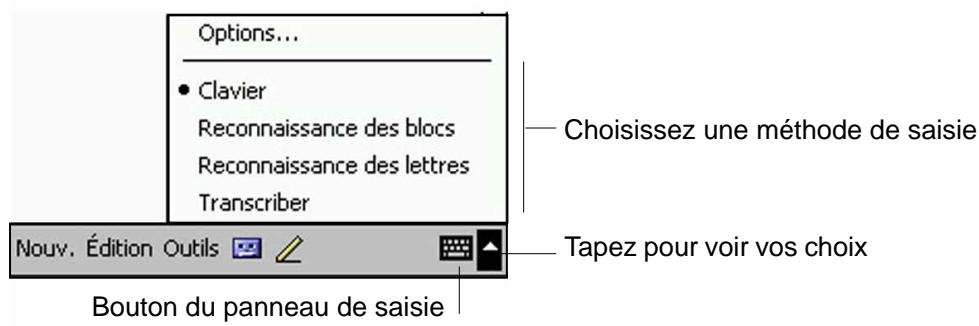
Utilisez le panneau de saisie pour entrer des informations dans n'importe quel programme. Vous pouvez utiliser le clavier virtuel ou écrire en utilisant la reconnaissance de caractères, la reconnaissance par bloc, ou le transcriteur. Dans tous les cas, les caractères apparaissent à l'écran comme du texte tapé.
Pour afficher ou masquer le panneau de saisie, cliquez sur le bouton Panneau de saisie. Tapez sur la flèche juste à côté du bouton Panneau de saisie pour voir les options.
Saisir du texte avec le clavier virtuel:
- Tapez sur la flèche à côté du bouton Panneau de saisie, puis tapez sur Clavier.
NOTE
Pour une démonstration, ouvrez Notes.
- Tapez sur les touches du clavier avec le stylet pour entrer des informations.
Lorsque vous utilisez le Panneau de saisie et le clavier virtuel, votre apparéil anticipe le mot que vous étes en train de saisir et l'affiche au dessus du Panneau de saisie. Lorsque vous tapez sur le mot affché, il est inséré dans votre texte au point d'insertion. Plus vous utilisez votre apparéil, plus il connait de mots à anticiper.
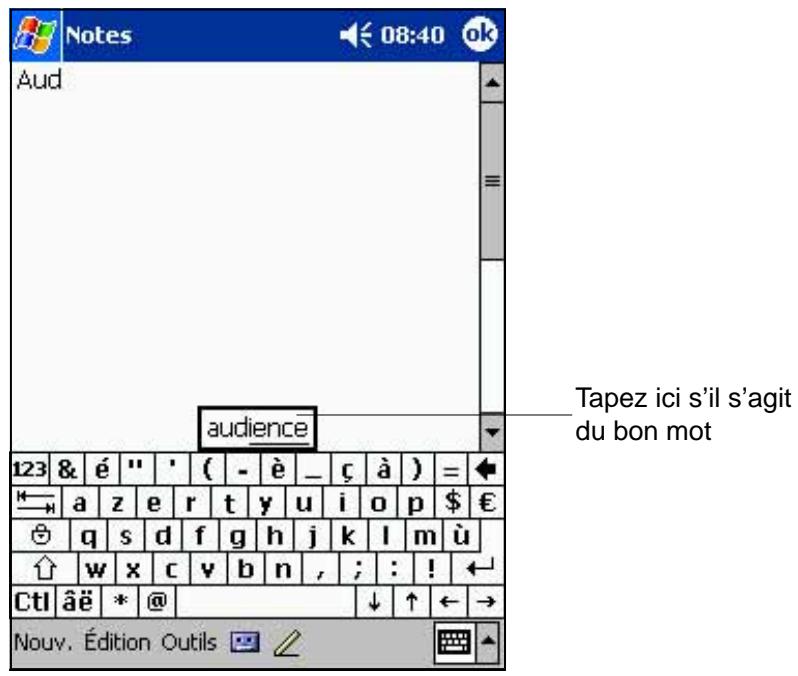
NOTE Pour changer les options de suggestion de mot:
- Tapez sur
- Tapez sur Paramètres.
- Tapez sur l'onglet Privé.
- Tapez sur Clavier.
- Tapez sur Saisie automatique du mot.
- Effectuez les modifications souhaitées.
Utiliser la reconnaissance des lettres:
Avec la reconnaissance de caractère, vous pouvez écrire sur l'écran avec le stylet comme vous le feriez sur du papier.
- Tapez sur la flèche à côté du bouton Panneau de saisie, puis sur Reconnaissance des lettres.
- Ecrivez une dette dans la case.
Lorsque vous écrivez une dette, elle est convertie en texte imprimé à l'écran. Pour des instructions sur la manière d'utiliser la reconnaissance de caractère, tapez sur le point d'interrogation à côté de la zone d'écriture.
Utiliser la reconnaissance des blocs:
Avec la reconnaissance par bloc, vous pouvez saisir des frappes de caractère identiques à celles utilisées sur d'autres apparéils.
-
Tapez sur la flèche juxtaposée au bouton Panneau de saisie, puis sur Reconnaissance des blocs.
-
Ecrivez une dette dans la case.
Lorsque vous écrivez une dette, elle est convertie en texte imprimé à l'écran. Pour des instructions sur la manière d'utiliser la reconnaissance par bloc, tapez sur le point d'interrogation à côté de la zone d'écriture.
Utiliser le transcipteur:
Avec le transcriteur, vous pouvez utiliser le stylet pour écrire n'importe où sur l'écran comme vous le feriez sur du papier. A la différence de la reconnaissance de caractère et de bloc, vous pouvez écrire une phrase ou des informations additionnelles. Effectuez une pause après avoir écrit et laissez le transcriteur convertir ce que vous avez écrit en caractères tapés.
-
Tapez sur la flèche juxtaposée au bouton Panneau de saisie, puis choisissez Transcriber.
-
Ecrivez n'importe où sur l'écran.
Pour des instructions sur la manière d'utiliser le transcripteur lorsqu'il est ouvert, tapez sur le point d'interrogation en bas à droite de l'écran.
Pour éoperator su texte tape:
-
Sélectionnez le texte que vous poulez éoperator d'une des manières suivantes:
-
faites glisser le stylet sur le texte
- tapez deux fois pour sélectionner un mot
-
tapez trois fois pour sélectionner un paragraphe
-
Cliquez sur Édition dans la Barre de commande et Sélectionnez une action, ou utilisez l'un des outils du Panneau de saisie pour entrair un nouveau texte.
Ecrire à l'écran
Dans tous les programmes qui acceptent l'écriture, tels que le programme Notes, et dans l'onglet Notes de Calendrier, Contacts, et Tâches, vous pouvez utiliser le stylet pour écrire directement sur l'écran. Ecrire comme vous le feriez sur du papier. Vous pouvez éoperator et formater ce que vous avez écrit, ou convertir l'information en texte à un autre moment.
Pour écrire à l'écran:
- Ouvrez le programme Notes.
- Cliquez sur le bouton Stylet pour basculer en mode écriture. Des lignes apparaissent alors sur l'écran pour faciliter l'écriture.
- Ecrirez votre texte.
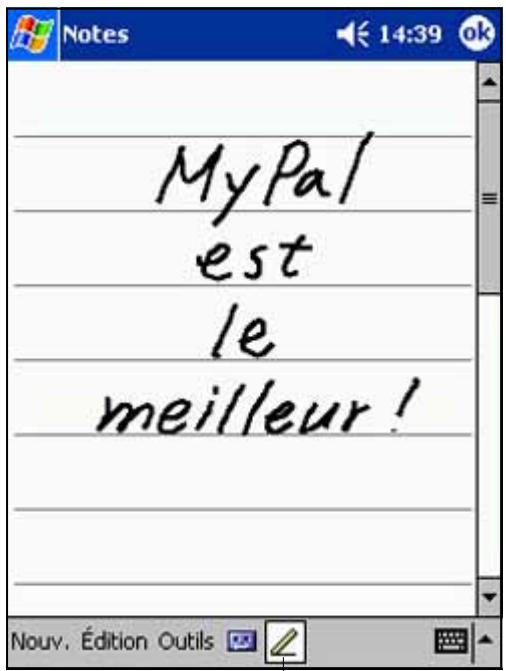
Tapez sur le bouton Stylet et utilisez votre stylet comme un crayon
NOTE
Certains programmes acceptent l'écriture mais n'ont pas de bouton Stylet. Consultez la documentation de ces programmes pour voir comment passer en mode écriture.
Pour sélectionn l'écriture :
- Cliquez et maintenez le stylet à côté du texte que vous pouze selectionner jusqu'à ce que le point d'insertion apparaisse.
- Sans le lever, déplacez le stylet sur le texte pour le sélectionner.
Si vous écrivez sans le fouvoir à l'écran, tapez sur Édition, puis sur Annuler et essayez à nouveau. Vous pouze aussi selectionner le texte en tapant sur le bouton Stylet pour le déslectionner puis en déplaçant le stylet sur l'écran.
- Tapez sur Édition dans la Barre de commande et choisissez une action, ou utilisez un des outils du Panneau de saisie pour entrair un nouveau texte.
Pour convertir l'écriture en texte:
- Cliquez sur Outils, puis sur Reconnaître.
Si vous ne poulez convertir que certains mots, Sélectionnez-les avant de taper sur Reconnaître. Si un mot n'est pas reconnu, il conserve sa forme manuscrite.
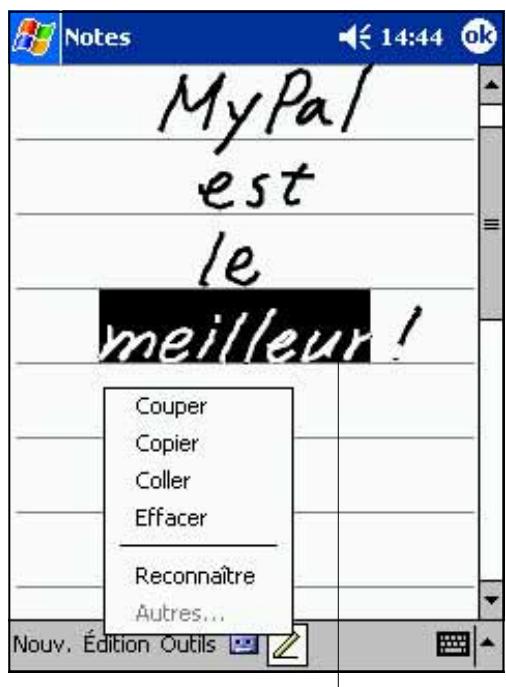
Sélectionnez le texte à convertir et tapez sur Reconnaître dans le menu
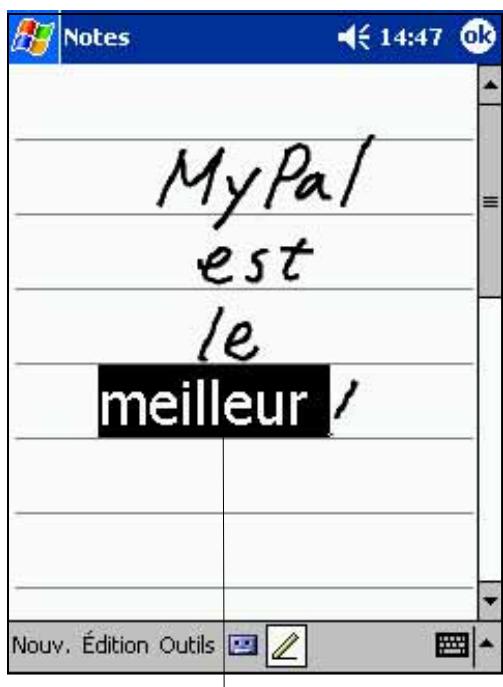
L'écriture est convertie en texte
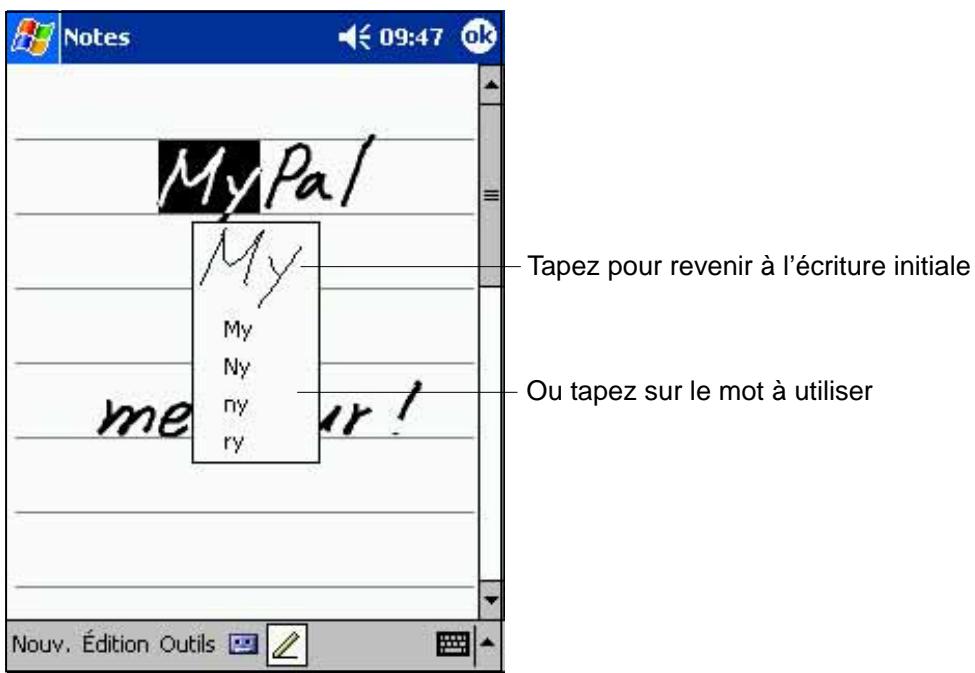
Si la conversion est incorrecte, vous pouvez selectionner le bon mot dans une liste de mots ou revenir au texte manuscrit.
- Cliquez et maintenez le mot incorrect.
- Dans le menu contextuel qui apparait,CHOisissez Autre... pour ouvrir une liste des autres mots possibles.
- Cliquez sur le mot désiré, ou cliquez sur le mot écrit en tête du menu pour revenir à sa forme manuscrite.
Quelques conseils pour une(Meilleure reconnaissance
Ecrivez bien.
- Ecrivez sur les lignes et tracez les jambages sous la ligne. Ecrivez la barre du "t" et les apostrophes sous la ligne supérieure afin qu'ils ne soient pas confondus avec le mot du dessus. Ecrivez les virgules et les points au-dessus de la ligne.
- Pour une:
meilleure reconnaissance, essayez de:
regler le zoom sur 300% dans le menu Outils.
Reliez bien les lettres d'un mot et laissez de grands espaces entre les mots afin que l'appareil puisse reconnaître facilement le début et la fin des mots.
- Les mots césurés, les mots étrangers qui utilisent des caractères spéciaux tels que des accents, et certaines ponctuation peuvent ne pas être convertis.
- Si vous écrivez à nouveau sur un mot pour le changer (par exemple pour changer un "3" en "8") après la reconnaissance du mot, la modification ne sera pas inclue si vous essayez une nouvelle reconnaissance.
Dessiner à l'écran
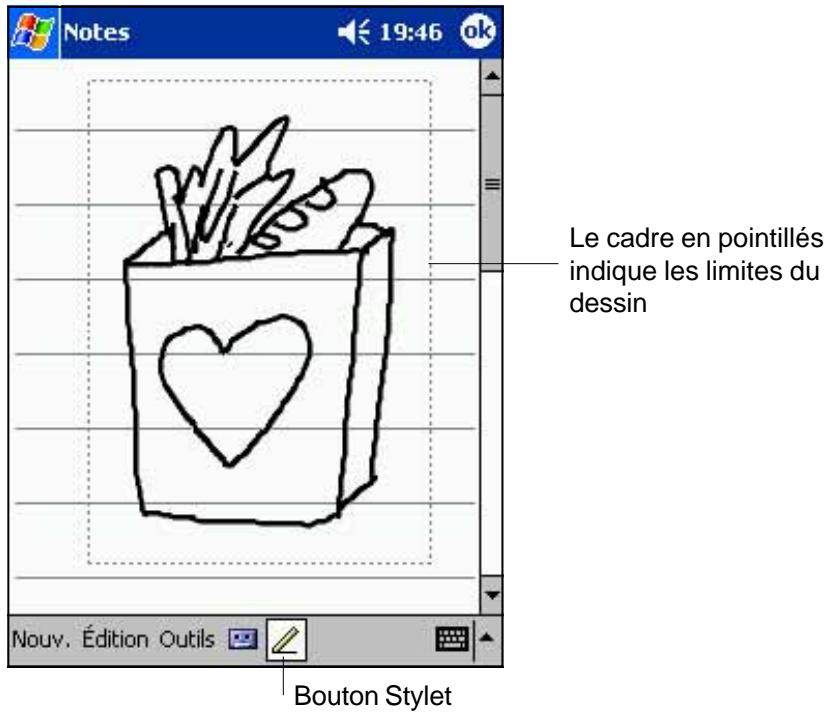
Vous pouvez dessiner sur l'écran de la même manière que vous écrivez. Le différence entre l'écriture et le dessin réside dans la manière de selectionner les éléments et de les editor. Par exemple les dessins peuvent être redimensionnés, l'écriture non.
Pour faire un dessin:
- Utilisez le stylet pour faire un trait traversant trois lignes. Un cadre pointillé apparait.
- Vos traits doivent être effectuels dans le cadre ou peuvent le toucher. Les dessins qui ne traversent pas trois lignes seront traités comme du texte écrit.
NOTE
Pour dessiner plus facilement ou mistréux voir votre dessin, changez le niveau de zoom dans Outils.
Pour éoperatoristevre dessin:
- Cliquez et maintainez le stylet sur le dessin jusqu'à ce que la manette de sélection apparaisse. Pour sélectionner plusieurs dessins, désélectionné le bouton Stylet puis déplacez le stylet pour sélectionner les dessins désirés.
- Cliquez et maintenez le dessin sélectionné, puis choisissez une action dans le menu contextuel ou cliquez sur une commande dans le menu Édition.
- Redimensionnez le dessin en déslectionnant le bouton Stylet puis en tirant sur une manette de selection jusqu'à la dimension souhaitatione.
Enregisterr un message sonore
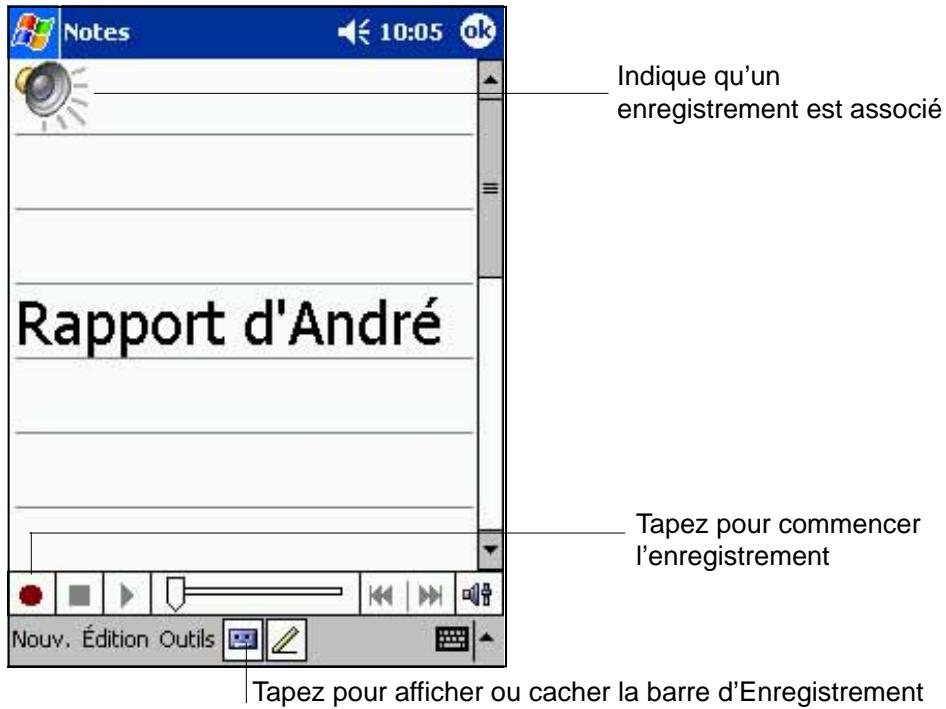
Dans tous les programmes où vous pouze écrite ou dessiner à l'écran, vous pouze aussi enregistrer rapidement des réflexions, des mémentos ou des numérios de téléphone. Dans Calendrier, Tâches, et Contacts, vous pouze inclure un enregistrement dans l'onglet Notes. Dans le programme Notes, vous pouze effectuer un enregistrement indépendant ou l'inclure dans une note écrite. Si vous pouze inclure l'enregistrement dans une note, ouvrez tout d'abord la note. Dans le programme Boîte de réception, vous pouze ajouter un enregistrement à un e-mail.
Pour effectuer un enregistrement:
- Tenez le microphone de l'appareil pres de votre bouche ou d'une autre source sonore.
- Pressez et maintenez le bouton d'enregistrement sur l'appareil jusqu'à ce que vous entendiez un bip.
- Tout en maintainant ce bouton, effectuez l'enregistrement.
- Pour stopper l'enregistrement, relâchéz le bouton d'enregistrement. Deux bips retentissent. L'enregistrement apparaît dans la liste des notes ou sous forme d'icône.
NOTE
Vous pouvez aussi enregistrer en utilisant les boutons dans la barre d'outils d'enregistrement.
- Pour écouter l'enregistrement, cliquez dessus dans la liste, ou s'il est associé à une note, cliquez sur l'icone haut-parleur.
Utiliser un message pré-configéré
Dans votre boîte de réception ou avec MSN Messenger, utilisez Mon texte pour insérer rapidement dans la zone de saisie de texte des messages pré-configures que vous utilisez souvent. Pour insérer un message, cliquez sur Mon texte etCHOISSEZ le message.
NOTE
Vous pouvez ajouter du texte après avoir inséré un message de Mon texte. Vous devez toute fois ajouter le texte avant d'envoyer le message.
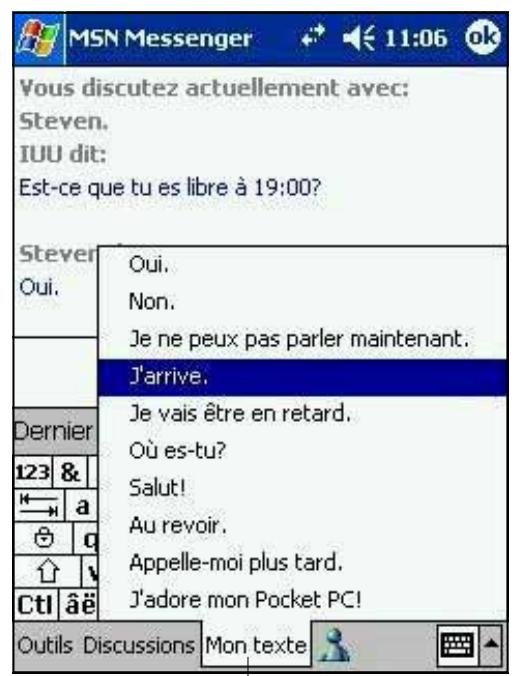
- Tapez pourCHOISIR un message preconfuguré
Editor un message Mon texte :
- Tapez sur Édition dans le menu Outils.
- Choisissez un message de Mon texte.
- Sélectionnez un message et effectuez les modifications souhaitées.
Rechner et organiser des informations
La fonction Rechercher vous aide à localiser rapidement une information dans votre apparéil.
Pour chercher une information:
- Tapez sur , puis sur Rechercher.
- Entrez le texte que vous recherchez, Sélectionnez un type de donnée, puis tapez sur OK pour lancer la recherche.
NOTE
Pour trouverrapidement un fichier qui prend beaucoup d'espace,choisissez Supérieur à 64 Ko dans Type.
Vous pouvez aussi utiliser l'Explorateur de fichiers pour rechercher une information.
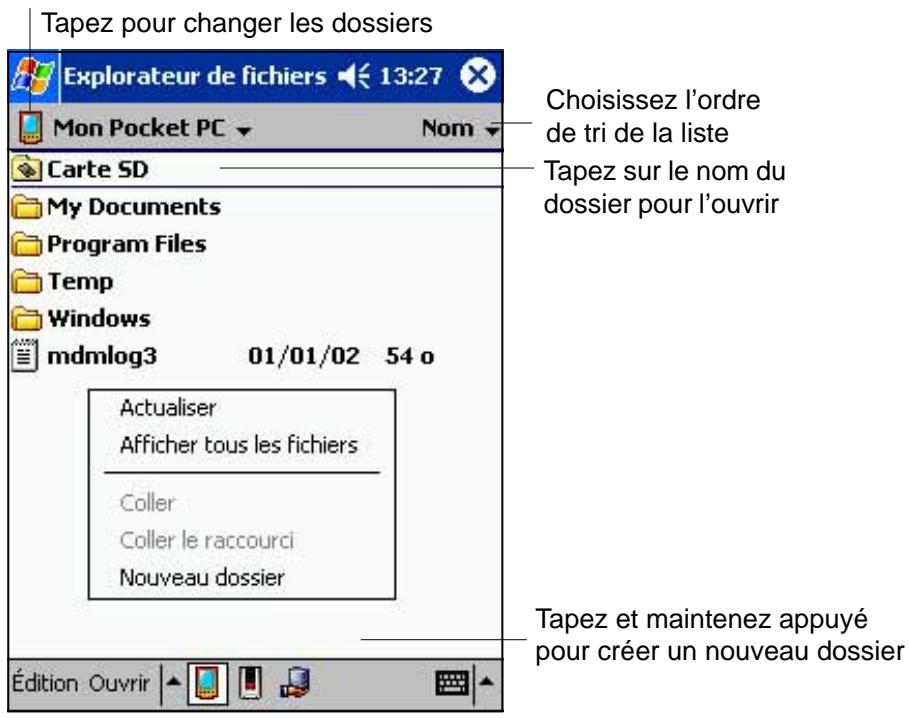
Utiliser l'Explorateur de fichiers
Pour chercher et organiser des fichiers :
- Tapez sur , puis sur Programmes.
- Dans Programmes, cliquez sur I'icone Explorateur de fichiers.
- Cliquez et maintainez l'élement que vous pouze déplacer jusqu'à ce qu'un menu contextuel apparaisse.
- Choisissez une action dans le menu contextuel.
Personnaliser votre apparéil
Vous pouvez personneliser votre apparéil en réglient les paramètres et un ajoutant de nouveaux programmes.
Paramétrage
Vous pouvez régler les paramètres en fonction de vos besoin.
Pour visualiser les options disponibles:
- Tapez sur , puis sur Paramètres pour afficher l'écran de paramétrage.
- Tapez sur l'onglet Privé ou Système au bas de l'écran.
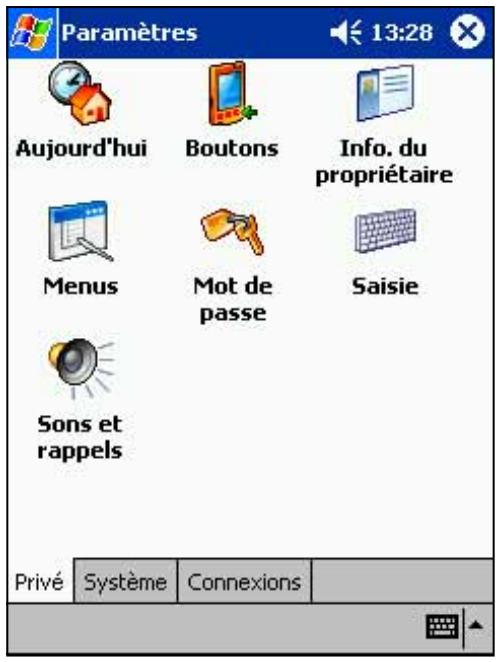
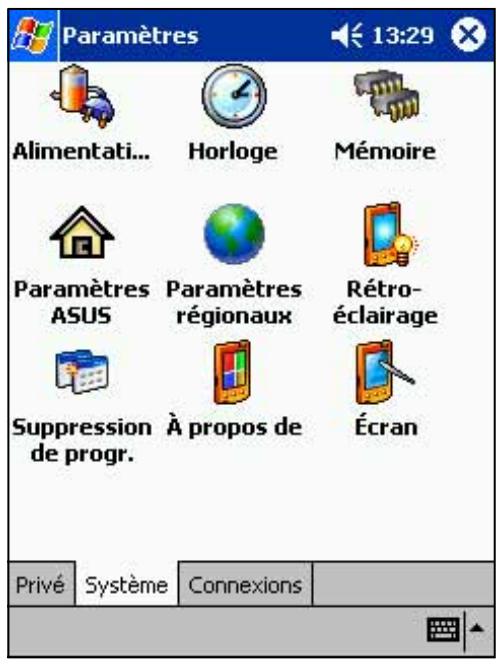
Vous pouze régler les paramètres suivants:
- Horloge. Modifie l'heure ou met en place des alarmes.
- Menu. Personnalise ce qui apparait dans le menu, et active un menu contextuel pour le bouton Nouveau.
Information du propriétaire. Pour saisir vos coordonnées. - Mot de passer. Sécurise l'accès à votre apparéil.
- Alimentation. Maximise l'autonomie de la batterie.
- Aujourd'hui. Personnalise les informations qui apparaissent sur l'écran Aujourd'hui.
NOTE
Voir la section "Utilitaires ASUS" dans ce chapitre pour des détails sur les programmes fournis par ASUS.
Ajouter ou supprimer des programmes
Les programmes installés en usine sont stockés dans la ROM (Read-Only Memory) de votre apparéil. Vous ne pouvez pas supprimer ces programmes, et il est impossible de perdre accidentellement le contenu de la ROM. Les programmes de la ROM peuvent être mis à jour en utilisant les programmes d'installation avec une extension *.xip. Tous les autres programmes et fichiers de données ajoutés dans votre apparéil sont stockés dans la RAM (Random Access Memory).
Vous pouvez installer autant de programmes que vous le désirez tant que la mémoire de votre appareil est suffisante. Vous pouvez trouver des logiciels conçus pour votre appareil sur le site web Pocket PC (http://www.microsoft.com/mobile/pocketpc).
Pour ajouter des programmes avec ActiveSync:
NOTE
Vous doivent installer Microsoft ActiveSync sur votre ordinateur de bureau avant de pouvoir synchroniser et/ou ajouter des programmes sur votre apparéil. Voir "Chapitre 3: Microsoft ActiveSync" pour les instructions d'installation.
- Déterminez le type et le processeur de votre apparéil pour savoir qu'elle version de logiciel installer. Tapez sur , puis sur Paramètres. Dans l'onglet Système, tapez sur A propos. Dans l'onglet Version, notez les informations sur le processeur.
- Téléchargez le programme sur votre ordinateur de bureau (ou insérez le CD qui contient le programme dans votre ordinateur de bureau). Vous pouvez voir un fichier unique .xip, .exe, ou *.zip, un fichier Setup.exe, ou plusieurs versions de fichiers destinés à différents types d'appareils et de processeurs. Assurez-vous de bien désirir le programme où pour votre Pocket PC et le type de processeur de votre apparéil.
- Lisez toutes les instructions d'installation, les fichiers Lisez moi, ou la documentation livrée avec le programme. De nombreux programmes fournissant des instructions d'installation spécifique.
-
Connectez votre apparéil à votre ordinateur de bureau.
-
Double-cliquez sur le fichier *.exe.
-
Si le fichier est un installer, l'assistant d'installation se lance. Suivez les instructions à l'écran. Une fois que le logiciel a été installé sur votre ordinateur de bureau, l'installateur le transfère automatiquement sur votre Pocket PC.
-
Si le fichier n'est pas un installerateur, vous verrez un message d'erreur indiquant que le programme est valide mais qu'il est conçu pour un另一种 type d'ordinateur. Vous ne doivent accorder ce fichier dans toute application. Si vous ne trouvez aucune instruction d'installation pour ce programme dans le fichier Lisez moi ou dans la documentation, utilisez l'Explorateur de ActiveSync pour copier le fichier programme dans le dossier Fichiers de programmes de votre apparéil. Pour plus d'information sur la copie de fichiers au moyen d'ActiveSync, voir l'Aide de ActiveSync.
-
Lorsque l'installation est terminée, tapez sur , sur Programmes, puis sur l'icone du programme pour le lancer.
Ajouter un programme directement à partir d'Internet:
NOTE
Vous doivent connecté à Internet via une carte modem ou une carte réseau (optionnelles) pour pouvoir ajouter des programmes à partir d'Internet.
- Déterminez le type et le processeur de votre apparéil pour savoir qu'elle version de logiciel installer. Tapez sur , puis sur Paramètres. Dans l'onglet Système, tapez sur A propos. Dans l'onglet Version, notez les informations sur le processeur.
- Téléchargez le programme sur votre appareil directement à partir d'Internet en utilisant l'Explorateur Internet du Pocket PC. Vous pouvez voir un fichier unique .zip, .exe, ou *.zip, un fichier Setup.exe, ou plusieurs versions de fichiers destinés à différents types d'appareils et de processeurs. Assurez-vous de bien désirir le programme conçu pour votre Pocket PC et le type de processeur de votre apparatus.
- Lisez toutes les instructions d'installation, les fichiers Lisez moi, ou la documentation du programme. De nombreux programmes fournissant des instructions d'installation spéciales.
- Tapez sur le fichier, tel qu'un fichier .xip ou .exe. L'assistant d'installation se lance. Suivez les instructions à l'écran.
Ajouter un programme au menu Demarrer:
-
Cliquez sur , Paramétres, Menu, l'onglet Menu Demarrer, puis sur la case associée au programme. Si le programme ne figure pas dans la liste, vous pouvez aussi utiliser l'Explorativeur de fichiers de l'appareil pourmettre le programme dans le dossier Menu Demarrer, ou utiliser ActiveSync sur votre ordinateur de bureau pour creer un raccourci du programme et placer ce raccourci dans le dossier Menu Demarrer.
-
Si vous utilisez l'Explorateur de fichiers de l'appareil:
a. Cliquez sur , Programmes, Explorateur de fichiers, puis localisez le programme (cliquez sur la liste des dossiers, intitulée Mes Documents par défaut, puis cliquez sur Mon Pocket PC pour voir la liste de tous les dossiers prêsent).
b. Cliquez et maintenez le programme, puis cliquez sur Couper dans le menu contextuel. Ouvrez le dossier Menu Demarreritué dans le dossier Windows, cliquez et maintainant le stylet sur une partie vierge de la fenêtre, puis cliquez sur Coller dans le menu contextuel.
c. Le programme apparaitMAINANT dans le menu . Pour plus d'informations sur l'utilisation de I'Explorateur de fichiers, voir la partie "Recherche et organiser les informations" plus tout dans ce chapitre.
- Si vous utilisez ActiveSync sur votre ordinateur de bureau:
a. Utilisez l'Explorateur dans ActiveSync pour explorer les fichiers de votre apparéil et localiser le programme. Cliquez du bouton droit sur le programme, puis cliquez sur Créer un raccourci.
b. Placez le raccouci dans le dossier Menu Démarrer du dossier Windows. Le raccouci apparaitMAINANT dans le menu. Pour plus d'informations, voir l'Aide d'ActiveSync.
Supprimer un programme du menu Démarrer:
- Tapez sur , puis sur Paramètres. Dans l'onglet Système, cliquez sur Suppression de programme.
- Si le programme n'apparait pas dans la liste des programmes installés, utilisez l'Explorateur de fichiers de votre appareil pour le localiser. Ensuite, cliquez et maintenez le programme, puis cliquez sur Supprimer dans le menu contextuel.
Utilaires ASUS
En plus du programme Microsoft qui vous permet de sauvégarder vos données, votre apparéil contient aussi des utilisaires dont la propriété appartiennent à ASUS. Les utilisaires ASUS vous permettent de sauvégarder ou de restaurer des données, et d'ajuster des paramètres pour personneliser votre apparéil et maximiser ses fonctionnalités.
Utiliser Sauvegarde ASUS
Pour acceder à l'utilitaire de Sauvegarde ASUS:
- Tapez sur , puis sur Programmes.
NOTE
Vous doivent insérer une carte mémoire SD (Secure Digital) dans le connecteur SD au dessus de l'appareil lorsque vous sauegardez des données. Sinon, le message "Le support de stockage sélection n'est pas disponible!" apparaitra.

- Tapez sur Programm... ASUS , puis Sauvegarde . Un message apparait vous demandant de fermer les autres programmes avant delancer l'utilitaire de sauvegarde.

Sauvegarde ASUS
- Cliquez sur OK puis fermez les programmes ouverts.
Sauvegarde ASUS

Veuillez quitter les autres programmes avant de lancer l'utilitaire de sauvegarde.

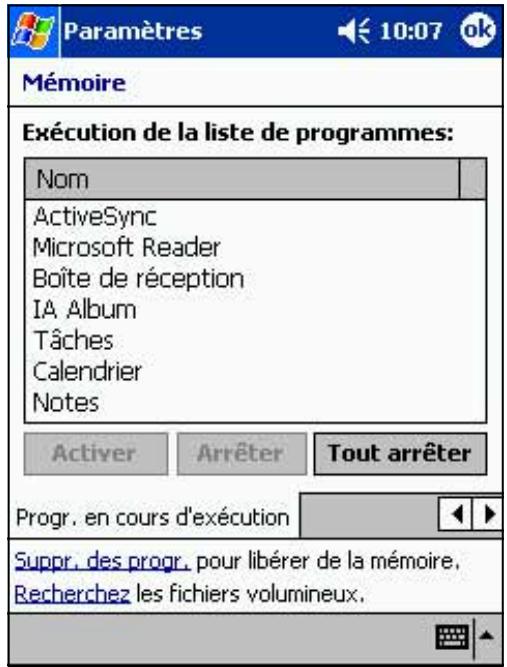
Pour fermer tous les programmes en cours d'exécution:
- Cliquez sur , puis sur Paramètres.
- Cliquez sur l'onglet Système, puis sur l'icone Mémoire.
- Sur l'écran Mémoire, cliquez sur l'onglet Programmes en cours d'exécution.
- Cliquez sur le bouton Tout arrêté, puis tapez sur OK.
Sauvegarder des données
Pour sauvégarder toutes les données de votre apparéil:
- Retournez à la fenêtre des programmes ASUS et cliquez sur l'icone Sauvegarde ASUS.
- Cliquez sur l'onglet Sauvegarde dans l'écran Sauvegarde ASUS.
- Cliquez sur le bouton Toutes les données pour sauvegarder toutes les données de votre Pocket PC.
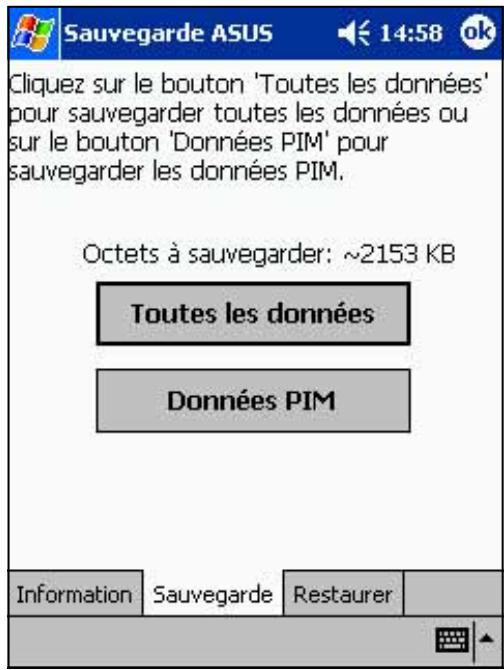
-
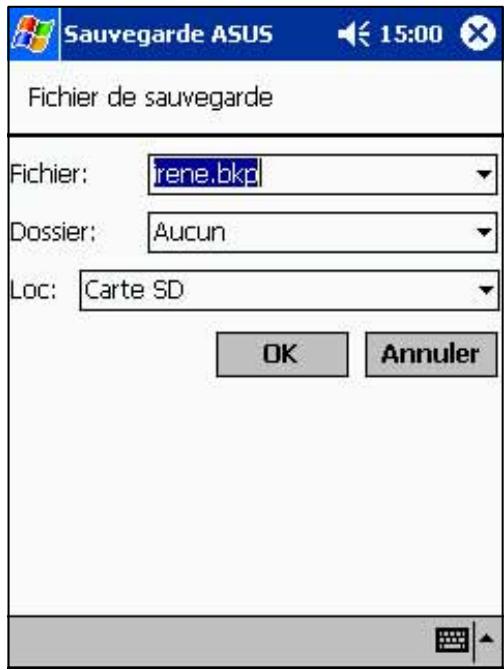
Dans la fenêtre Fichier des sauvegarde :
-
spécifiez le nom du fichier de sauvegarde, fichier
- spécifiez le dossier, dossier, dans lequel stocker les fichiers sauvegardés (optionnel)
-
spécifiez l'emplacement, loc, où vous désirez placer votre fichier de sauvegarde (par exemple carte SD, carte CF)
-
Cliquez sur OK pour démarrer la procédure de sauvegarde.
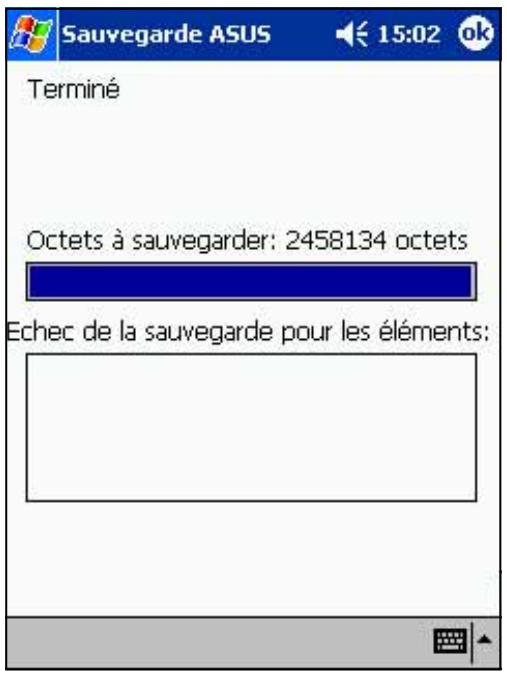
- Lorsque la procédure de sauvegarde est terminée, l'écran affiche le message "Terminé" et la taille totale des fichiers sauvegardés.
Dans le cas où le programme échoue la sauvegarde d'un élément, celui-ci est montré à l'écran.
- Cliquez sur OK.
Sauvegarder uniquely les données PIM de votre Pocket PC:
- Sur l'écran Sauvegarde ASUS, cliquez sur le bouton Données PIM afin de ne sauvegarder que les données PIM (Personal Information Management) de votre apparéil.
- Lorsque vous yêtes invite,
choisissez Carte SD ou Carte CF
(selon le type de carte
disponible).
Cliquez sur Cancel pour revenir à
l'écran précédent. - Cliquez sur l'onglet Sauvegarde.
- Entrez un nom pour votre fichier de sauvegarde et le dossier ou vous poulez lemettre. Vos pouvez ne pas spécifier de dossier.
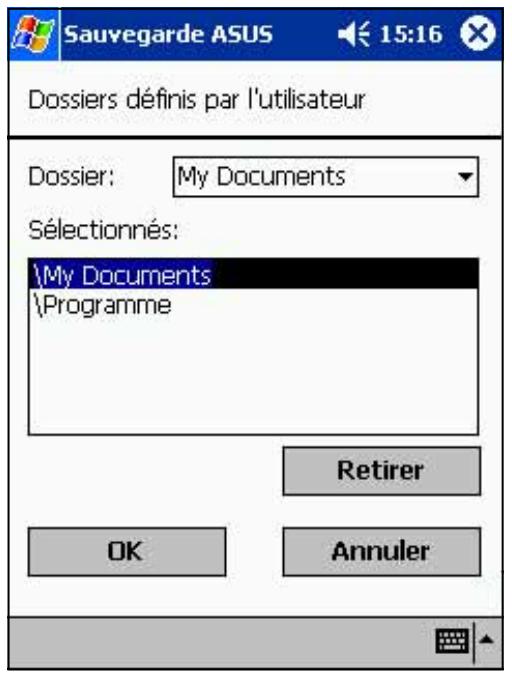
- Cochez les cases juxtaposées aux éléments que vous VOULES sauvegarder, ou cliquez sur Tout selectionner pour selectionner tous les éléments listed.
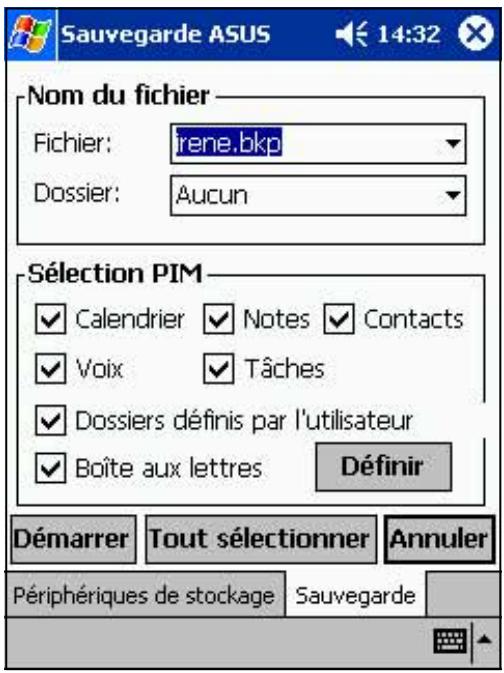
Si vous avez coché la case
Dossiers définis par
l'utilisateur, cliquez sur Définir
pour spécifique le dossier où vous
désirez placer le fichier
sauvégardé, puis cliquez sur OK.
- Cliquez sur Demarrer pour demarrer la procEDURE de sauvegarde.
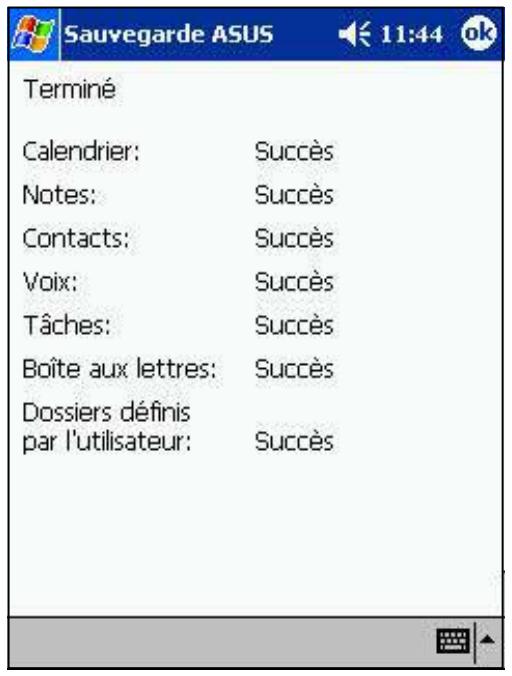
- Lorsque la sauvegarde est terminée, l'écran affiche le message “Terminé” et une liste de tous les éléments sauvégardés.
- Cliquez sur OK.
NOTE
Voir l'aide en ligne sur votre apparéil afin de consulter les instructions en ligne pour sauvégarder et restaurer des données.
Restaurer des données
Restaurer toutes les données de la carte mémoire:
1. Cliquez sur , puis sur Programmes.
NOTE
Vous doivent insérer la carte mémoire SD qui contient vos fichiers sauvégardés dans le connecteur SD de l'appareil pour restaurer des données. Sinon, le message "Aucun péripérique de stockage détecté!" s'affichera.
- Sur l'écran des programmes
ASUS, cliquez sur l'icone
Sauvegarde ASUS.
Lorsque vous y etes invite, fermez tous les programmes ouverts. Voir les instructions page 2-16.
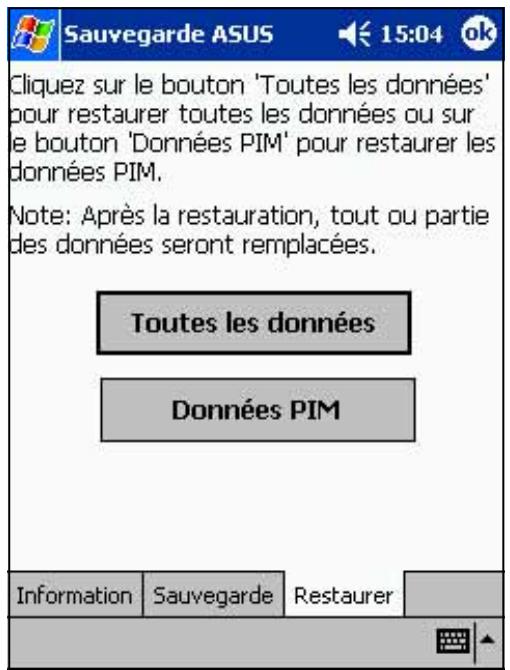
- Cliquez sur l'onglet Restaurer sur l'écran Sauvegarde ASUS.
-
Cliquez sur Toutes les données.
-
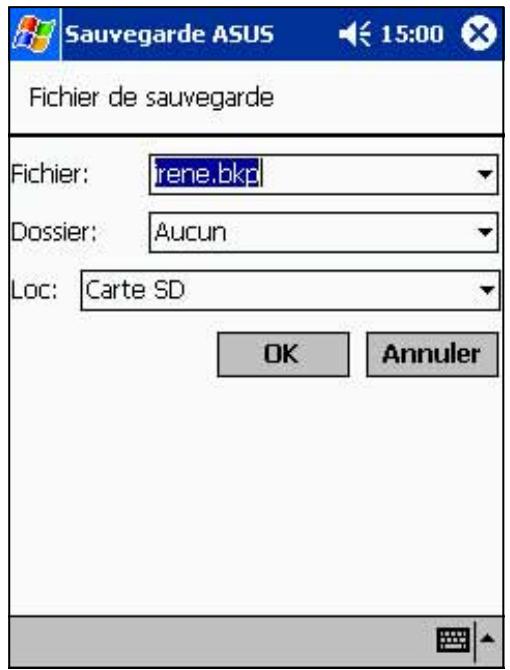
Dans l'écran Fichier de sauvegarde:
-
Choisissez le nom de fichier à restaurer (cliquez sur la flèche pour voir les autres fichiers, s'il y en a)
- Sélectionnez le dossier, qui contient vos fichiers (optionnel)
-
Sélectionnez l'emplacement, loc, où vous désirez stocker les fichiers restaurés (par ex. une carte SD ou CF)
-
Cliquer sur OK pour démarrer la procédure de restauration.
Restaurer les données PIM à partir de votre cartemémoire:
- Sur l'écran ASUS Backup, cliquez sur Données PIM.
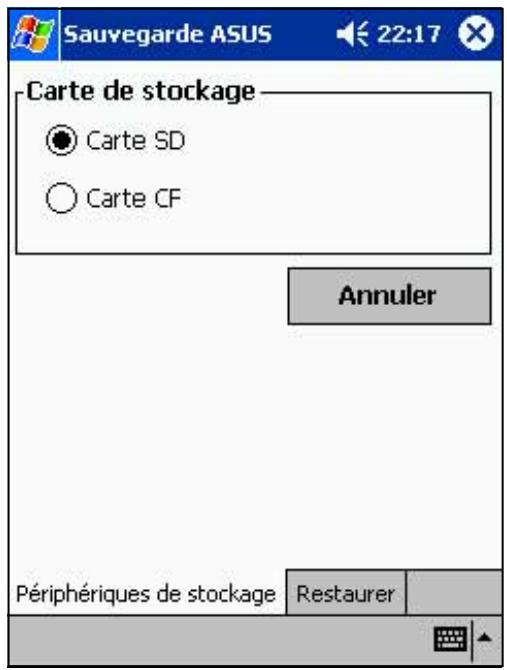
- Lorsque vous yêtes invite, sélectionnez la carte SD ou CF où vous avez sauvégardé les fichiers.
Cliquez sur Annuler pour revenir à l'écran précédent.
- Cliquez sur l'onglet Restaurer.
- Choisissez le nom de fichier à restaurer (cliquez sur la flèche pour voir les autres fichiers listés, s'il y en a).
- Cochez les cases juxtaposées aux éléments que vous pouze sauvégarder, ou cliquez sur Tout sélectionner pour sélectionner tous les éléments listés.
Si vous avez coché la case Dossiers définis par
l'utilisateur, cliquez sur Définir pour spécifique le dossier dans lequel vous voulez restaurer, puis cliquez sur OK.
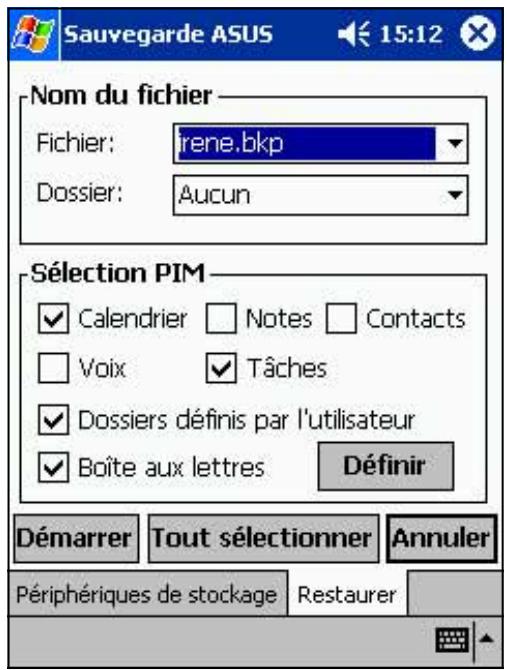
- Cliquez sur Demarrer pour demarrer la restauration.
- Lorsque la restauration est terminée, un message vous invite à redémarrer le PDA. Cliquez sur OK et redémarrez votre apparéil.
Personnaliser les paramètres ASUS
Pour acceder aux paramètres ASUS:
- Cliquez sur , puis sur Paramètres.
- Cliquez sur l'onglet Systeme en bas de I'écran Paramètres.
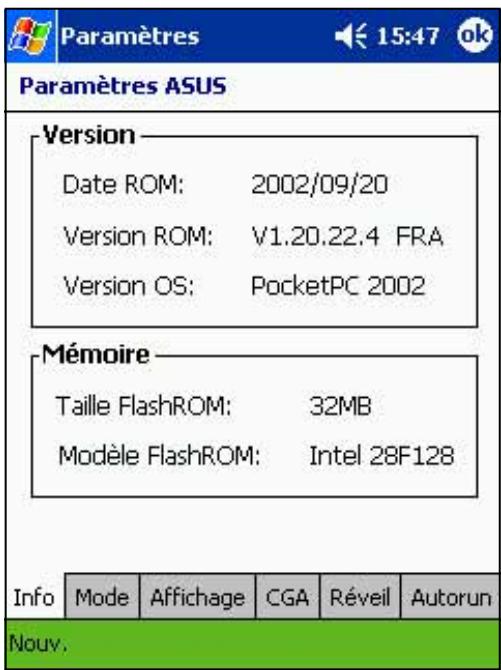
- Cliquez sur l'icone Paramétres
ASUS pour afficher l'écran
d'information système. Cet écran
s'affiche lorsque vous cliquez sur
l'onglet Info.
Modifier le mode de fonctionnement:
Cliquez sur l'onglet Mode pour afficher le mode de fonctionnement du CPU.
Le Mode Turbo permet deaillesures performances du CPU. Dans ce mode, la frquence du CPU monte jusqu'à 400MHz. Choisissez ce mode lorsque vous jouez ou lorsque vous lisez de la video. Cependant, le mode Turbo peut réduire l'autonomie de la batterie.
Le Mode Standard permet une fréquence CPU jusqu'à 200MHz. Choisissez ce mode lorsque vous écoutez des fichiers audio MP3 ou pour les applications qui ne nécessitant pas un fréquence CPU élevé.
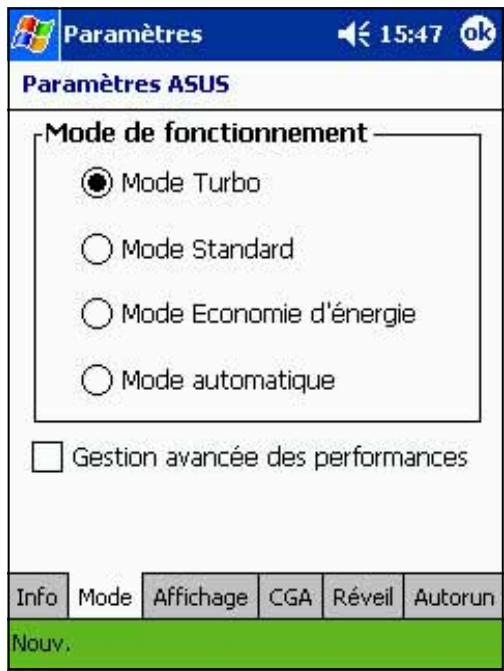
Le Mode Economie d'énergie fixe la fréquence du CPU à 100MHz. Choisissez ce mode lorsque vous utilisez des application bases sur du texte (Word, Excel par exemple). Ce mode offre des performances CPU plus basses mais accroit l'autonomie de la batterie.
Le Mode automatique commute la fréquence CPU entre 100MHz, 200MHz, et 400MHz en fonction du programme que vous utilisez.
Vous pouvez aussi cocher la case Gestion avancée des performances pour augmenter les performances du système. Cette option permet un cache des données que vous pouvez donc retrouver plus rapidement. Cependant, cette option peut qu'ilquefois rendre le système instable.
Modifier les paramètres d'affichage:
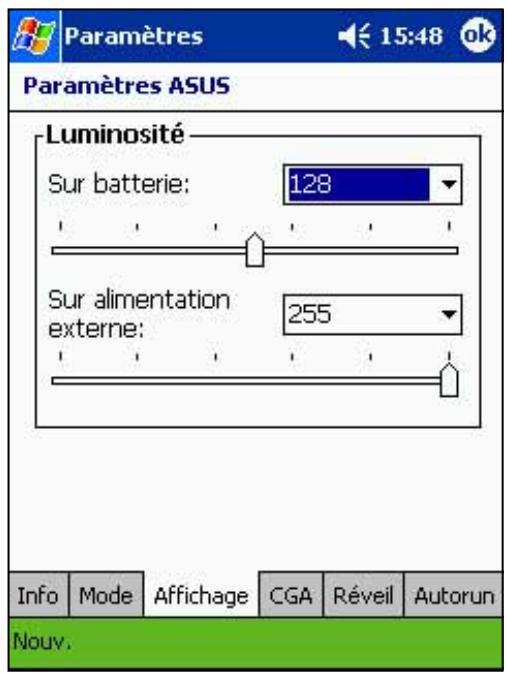
Cliquez sur l'onglet Affichage pour ajuster la luminosité de l'écran.
Vous pouvez régler le niveau de luminosité utilisé sous batterie ou sous alimentation externe. Utiliser un niveau de luminosité plus faible lorsque vous travailliez sous batterie permet de réduire la consommation de la batterie.
Vous ne voyagez le paramètre Display settings que si vous appeareil possede un éclairage personnelisable.
Modifier les paramètres Microphone :
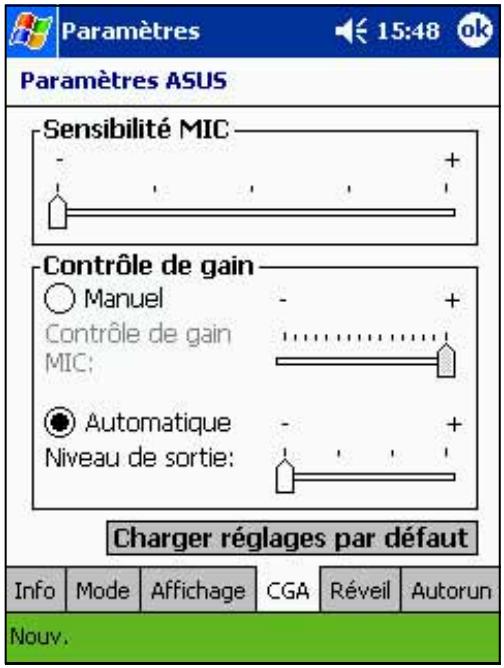
Cliquez sur l'onglet CGA afin d'ajuster les paramètres de la sensibilité du microphone et le contrôle automatique du gain (CGA).
Les fonctions CGA vous permettent de régler l'enregistrement et le niveau du bruit environnant.
Le paramètre Sensibilité MIC contrôle l'entrée de l'enregistrement sonore. Régler le curseur vers le signe "+" permet un enregistrement plus fort, mais le niveau de bruit peut également être plus élevé.
Le paramètre Contrôle de gain contrôle la sortie du son enregistré.
Modifier le paramètre Source du réveil:
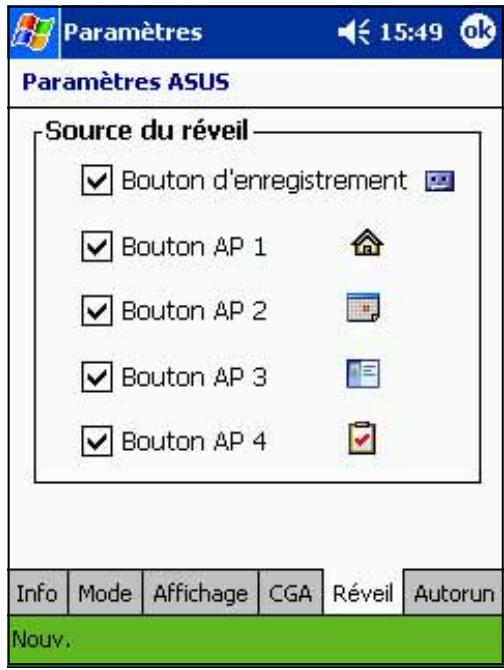
Cliquez sur l'onglet Réveil pour sélectionner les boutons wakeup.
Presser n'importe lequel des boutons cochés réveille l'appareil.
Le programme assigné à un bouton spécifique apparait lorsque vous pressez ce bouton.
Cliquez sur , Paramètres, puis Boutons pour assigner les boutons.
Selectionner Autorun Devices:
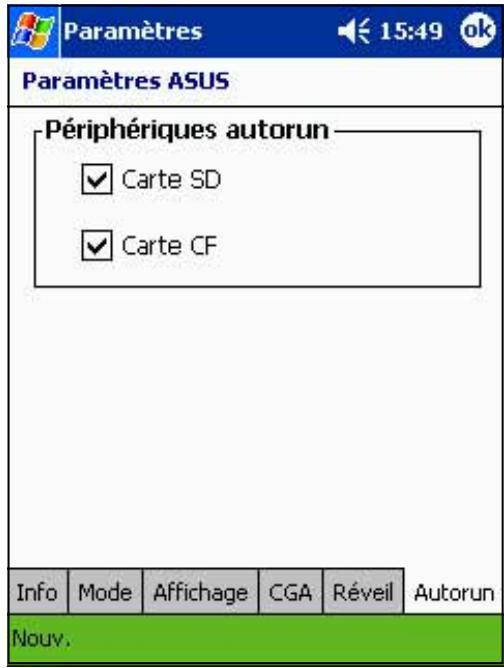
Cliquez sur l'onglet Autorun pour selectionner les péripériques source pour executer le programme autorun.
Vous pouvez désir Carte SD, Carte CF, ou les deux.
Chapitre 3
Microsoft® ActiveSync®
Introduction 3-2
Qu'est-ce qu'ActiveSync? 3-2
Installer ActiveSync 3-3
Installer ActiveSync® sur votre ordinateur 3-3
SynchronisiererèmePocketPC 3-5
Connector vous appeareil à un ordinateur 3-5
Paramétrer un partenariat 3-6
Vérifier les informations synchronisées 3-6
Initier la synchronisation 3-7
Options de synchronisation 3-8
Introduction
Qu'est-ce qu'ActiveSync?
Microsoft® ActiveSync® est l'un des programmes essentiels livrés avec MyPal. Avec ActiveSync, vous pouvez synchroniser les informations de votre ordinateur de bureau avec celles de votre Pocket PC. Lors de la synchronisation, les données de votre apparéil et celles de votre ordinateur de bureau sont comparées et mises à jour sur les deux ordinateurs.
Par example:
- Ayez toujours vos données Pocket Outlook à jour en synchronisant votre apparéil avec les données Microsoft Outlook de votre ordinateur de bureau.
- Synchronisez les fichiers Microsoft Word et Microsoft Excel entre votre Pocket PC et votre ordinateur de bureau. Vos fichiers sont automatiquement convertis au bon format.
NOTE
Par défaut, ActiveSync ne synchronise pas automatiquement tous les types de données. Utilisez les options d'ActiveSync pour activer ou non la synchronisation de certains types d'informations.
Avec ActiveSync, vous pouvez aussi:
- Sauvegarder et restaurer les données de votre Pocket PC
- Copier (au lieu de synchroniser) des fichiers entre votre apparéil et votre ordinateur de bureau
- Contrôler le moment de la synchronisation en sélectionnant un mode de synchronisation. Par exemple, vous pouvez synchroniser en continu lorsque le Pocket PC est relié à l'ordinateur ou seulement lorsque vous le decidez.
- Choisisr le type et la quantité de données à synchroniser. Par exemple, vous pouvez désirsir le nombre de semaines de rendez-vous passés à synchroniser.
Pour de plus amples informations sur ActiveSync:
- Lancez ActiveSync sur votre ordinateur de bureau.
- A partir de la barre de menu Activesync, cliquez sur Aide puis sur Aide de Microsoft ActiveSync.
Installer ActiveSync®
ActiveSync est déjà installé sur votre Pocket PC. Pour synchroniser votre apparéil avec votre ordinateur de bureau, vous devez aussi installer ActiveSync sur votre ordinateur. Installes ActiveSync à partir du CD Compagnon livre avec votre Pocket PC.
NOTE
Avant de commencer l'installation d'ActiveSync, assurez-vous que Microsoft® Outlook® est installé sur votre ordinateur. Si ce n'est pas le cas, installez Microsoft® Outlook® 2002 à partir du CD d'accompagnement. Meme si vous avez Outlook 98 ou Outlook 2000, vous étes encouragé àmettre à jour avec Outlook 2000.
Installer ActiveSync® sur votre ordinateur
Pour installer ActiveSync sur votre ordinateur:
- Allumez votre ordinateur et son moniteur.
NOTE
Ne connectez pas votre Pocket PC à votre ordinateur tant que l'installation d'ActiveSync n'est pas terminée.
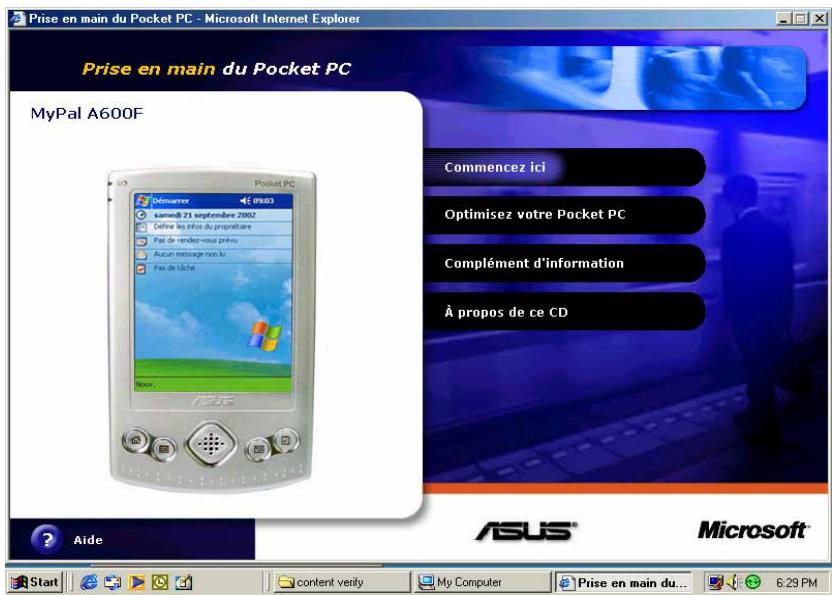
- Insérez le CD Compagnon dans le lecteur de CD-ROM de votre ordinateur. Le CD lance et affiche automatiquement le premier écran, puis le menu principal à partir duquel vous pouvez démarrer l'installation.
-
Cliquez sur Commencez ici dans le menu principal.
-
Lisez Présentation avant dinstaller ActiveSync 3.5 pour vous assurer d'effectuer la série d'installation appropriée.
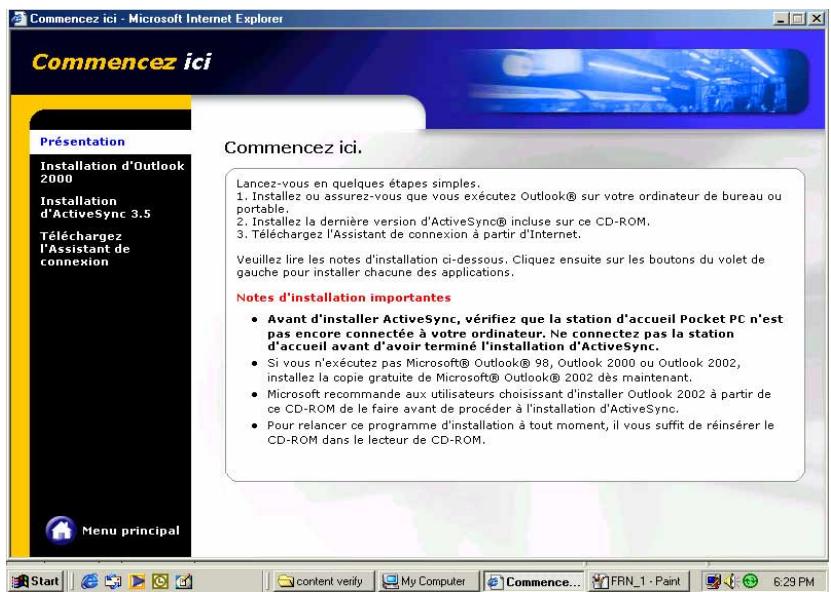
Si Outlook n'est pas installé, installez-le maintainant. Cliquez sur Installation d'Outlook 2000 et suivez les instructions à l'écran pour mener à bien l'installation.
- Cliquez sur Téchéchargez l'Assistant de connexion et lisez l'overview pour voir si vous avons besoin de l'assistantant. Suivez les instructions à l'écran pour installer l'assistantant sur votre ordinateur. Revenez au menu principal lorsque c'est fait.
- Cliquez sur Installation d'ActiveSync 3.5.
- Lorsque l'écran Installation d'ActiveSync 3.5 apparaît, cliquez sur Installer.
- Sur la fenêtre Téchéargement de fichier, Sélectionnez Exécuter ce programme à partir de son emplacement actuel puis cliquez sur OK.
- Suívez les instructions à l'écran pour mener à bien l'installation.
10.Redemarrez Windows lorsque vous y etes invite, puis passer à la partie suivante pour connecter votre Pocket PC à votre ordinateur et demarrer la synchronisation.
Synchronisier votre Pocket PC
Connector votre apparéil à l'ordinateur
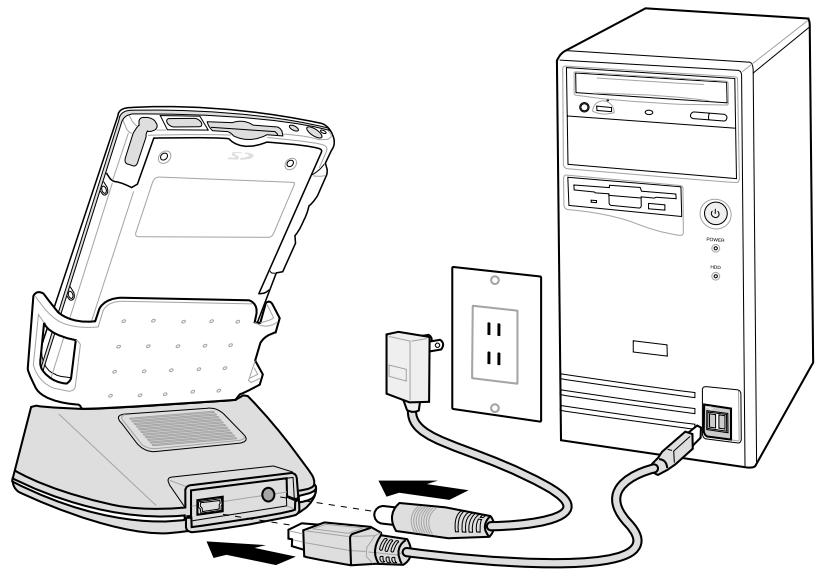
Pour connecter votre appareil à votre ordinateur:
- Placez le Pocket PC sur sa base.
- Connectez le transformateur électrique au connecteur d'alimentation sur la base.
- Connectez le cable de synchro mini-USB au connecteur mini-USB sur la base et l'autre extrémité au port USB de votre ordinateur.
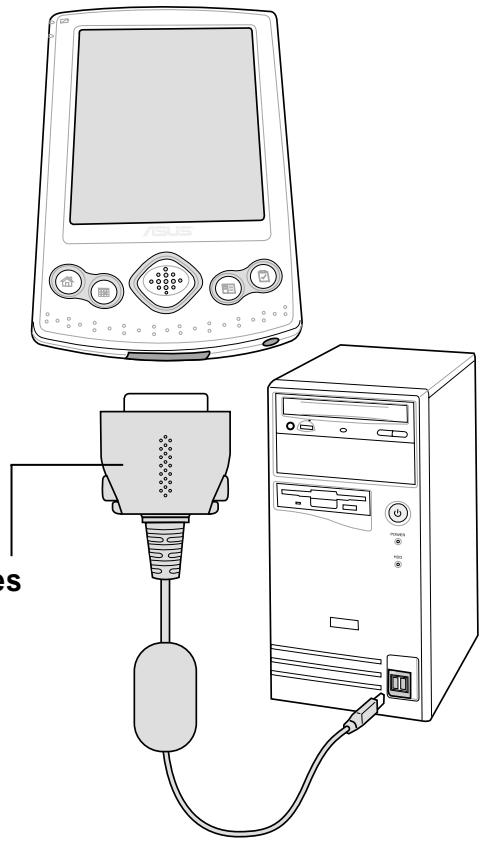
Pour connecter le Pocket PC à l'ordinateur sans la base:
- Connectez le cable de syncro USB dont le connecteur a 40 broches au connecteur 4O broches sous l'appareil.
- Connectez l'autre extrémité du cable à un port USB de votre ordinateur.
Connecteur 40-broches
Paramétrer un partenariat
Juste après avoir terminé l'installation, l'assistant Nouveau partenariat se lance automatiquement pour vous aider à étabir un partenariat et personneliser les paramètres de synchronisation. A cette étape, vous pouvez decide exactement quels types d'informations vous pouze synchroniser avec votre ordinateur. Notre première procédure de synchronisation commence lorsque vous avez fini d'utiliser l'assistant.
Un partenariat est un fichier qui vous permet de synchroniser votre Pocket PC avec votre ordinateur de bureau. Ce fichier est stocké sur votre ordinateur de bureau. Un autre fichier est stocké dans votre Pocket PC. Il permet à votre ordinateur de bureau de le reconnaître.
Vérifier les informations synchronisées
Après votre première synchronisation, regardez Calendrier, Contacts, et Tâches dans votre apparéil. Vous pouvez voir que les informations de calendrier de Microsoft Outlook sur votre ordinateur ont été copiées dans votre apparéil, et que les informations prsentes sur votre Pocket PC l'on est sur votre ordinateur.
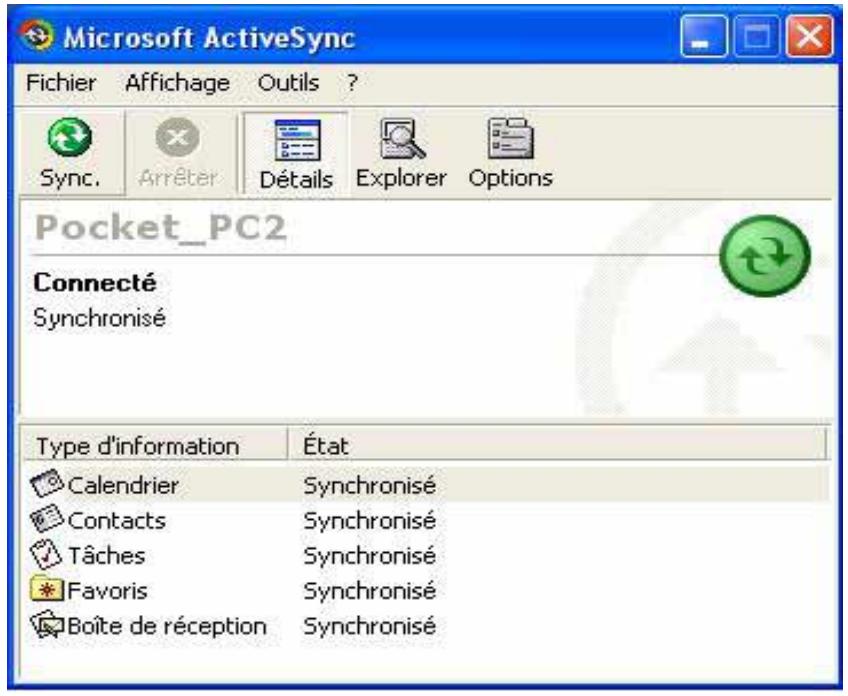
NOTE
Ouvrez Microsoft Outlook sur votre ordinateur de bureau pour voir les détails sur les informations copiées à partir de votre apparéil.
Initier la synchronisation
Après avoir installé ActiveSync et achevé la première méthode de synchronisation, vous pouvez initier la synchronisation à partir de votre Pocket PC à n'importe quel moment.
Pour initier manuellement la synchronisation:
- Cliquez sur , puis sur ActiveSync pour ouvrir l'écran ActiveSync.
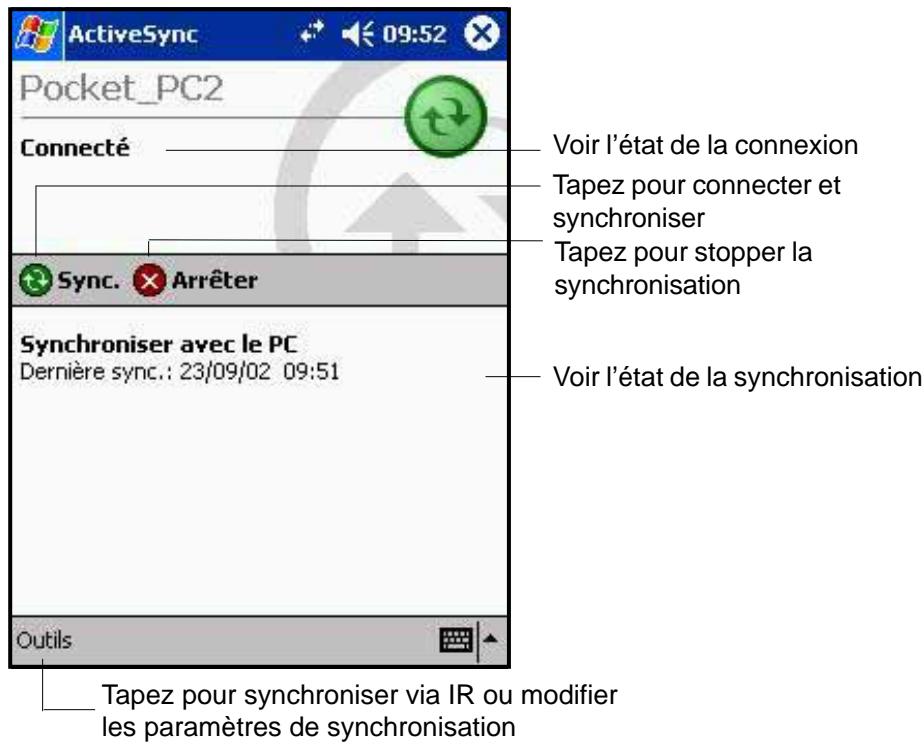
- Pour démarrer la synchronisation, connectez votre apparéil à votre ordinateur, puis cliquez sur Sync.
Pour arrêté la synchronisation, cliquez sur Arrêter.
Pour plus d'informations sur la synchronisation:
Cliquez sur dans l'écran ActiveSync, puis tapez sur Aide.
Options de synchronisation
Le programme Microsoft ActiveSync vous offre la possibilité de personneliser vos paramètres de synchronisation à n'importe quel moment. Vous pouvez désoir les éléments à synchroniser, planifier la synchronisation, et spécifique les règles de synchronisation.
Pour afficher les options de synchronisation:
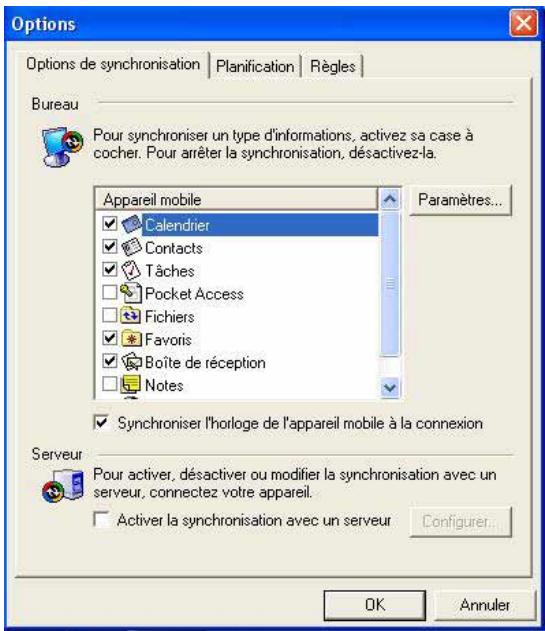
- A partir de la fenêtre ActiveSync sur votre ordinateur de bureau,-cliquez sur l'icone Options, ou
- A partir de la barre de menu, cliquez sur Outils, puis sur Options.
Pour désir les éléments à synchroniser:
- Cochez la case juxtaposée à l'élement que vous pouez synchroniser.
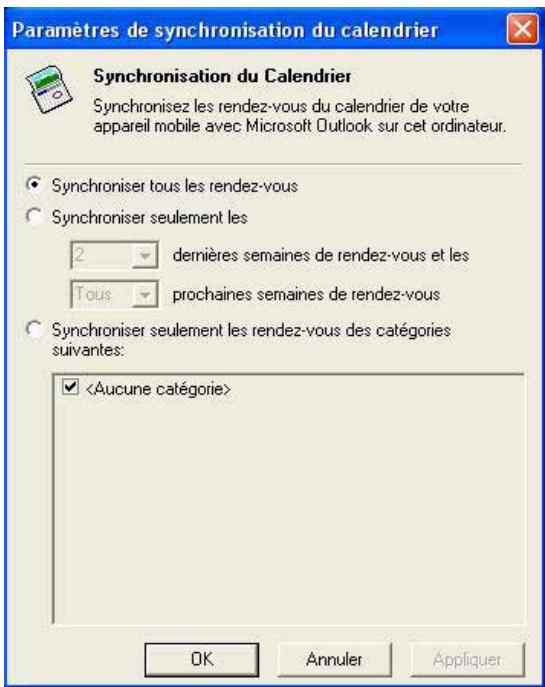
- Mettez en surbrillance un élément coché puis cliquez sur Paramètres pour spécifique les options de synchronisation associées à l'élement.
Par exemple, mettez en surbrillance Calendrier puis cliquez sur Parametes pour ouvrir la fenetre des parametes de synchronisation de Calendrier. Choisissez parmi les parametes disponibles, puis cliquez sur OK.
- Procedez de la même manière avec les autres éléments cochés.
NOTE: Vous ne pouvez pas régler les options des éléments qui ne sont pas cochés.
- Cliquez sur OK lorsque c'est effectué.
Pour planifier la synchronisation:
- Cliquez sur l'onglet Planification.
- Sélectionnez le planning de synchronisation que vous désirez.
- Cliquez sur OK.
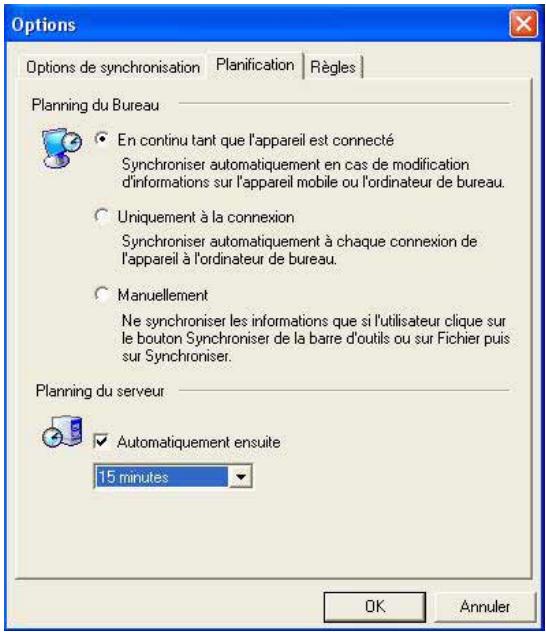
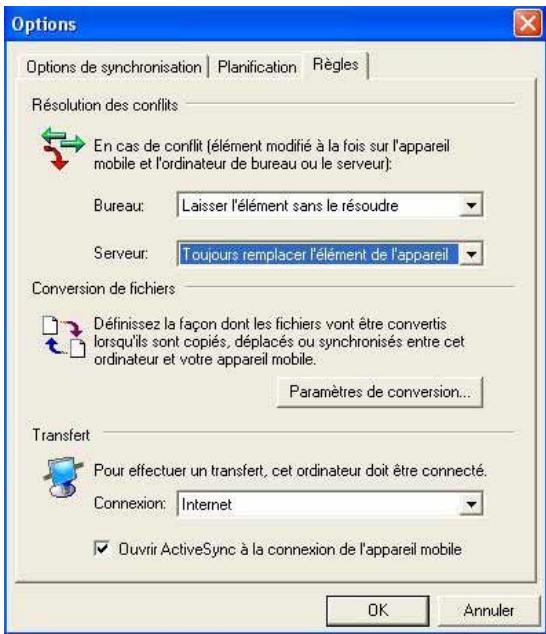
Pour spécifique les régles de synchronisation:
- Cliquez sur l'onglet Régles.
- Choisissez vos paramètres parmi les options disponibles.
- Cliquez sur OK.
Chapitre 4
Microsoft® Pocket Outlook
Introduction 4-2
Calendrier 4-2
Créer un rendez-vous 4-3
Utiliser l'écran du sommaire 4-4
Créer des demandes de réunions 4-4
Contacts 4-5
Créer des contacts 4-6
Rechercher un contact 4-7
Utiliser l'écran de sommaire 4-7
Taches 4-8
Créer des tâches 4-8
Utiliser l'écran de sommaire 4-9
Notes 4-10
Créer des notes 4-11
Boîte de réception 4-12
Synchroniser des messages électroniques 4-12
Connexion directe à un serveur de e-mail 4-13
Utiliser la liste des messages 4-14
Composer des messages 4-16
Gérer les e-mail et les dossiers 4-17
Introduction
Microsoft® Pocket Outlook contient les programmes Calendrier, Contacts, Tâches, Boîte de réception, et Notes. Vous pouvez les utiliser individuellement ou ensemble. Par exemple, les adresses e-mail enregistrées dans Contacts peuvent être utilisées pour adresser des e-mail dans la Boîte de réception.
ActiveSync® you permit de synchroniser les informations de Microsoft Outlook ou de Microsoft Exchange sur votre ordinateur de bureau avec votre apparéil. Vous pouvez aussi synchroniser ces informations directement avec un serveur Microsoft Exchange. ActiveSync compare les modifications effectuées sur votre apparéil et sur l'ordinateur de bureau ou le serveur et les met à jour avec les dernières informations. Pour plus de détails sur l'utilisation de ActiveSync, consultez l'Aide d'ActiveSync sur votre ordinateur.
Vous pouvez commuter sur n'importe quel programme de Pocket Outlook en cliquant sur
Calendrier: Planifier des rendez-vous
Utilisez Calendrier pour planifier des rendez-vous, des réunions ou d'autres événements. Vous pouvez consulter vos rendez-vous de plusieurs manières (Agenda, Jour, Semaine, Mois, et Année) et changer facilement d'affichage avec le menu Affichage.
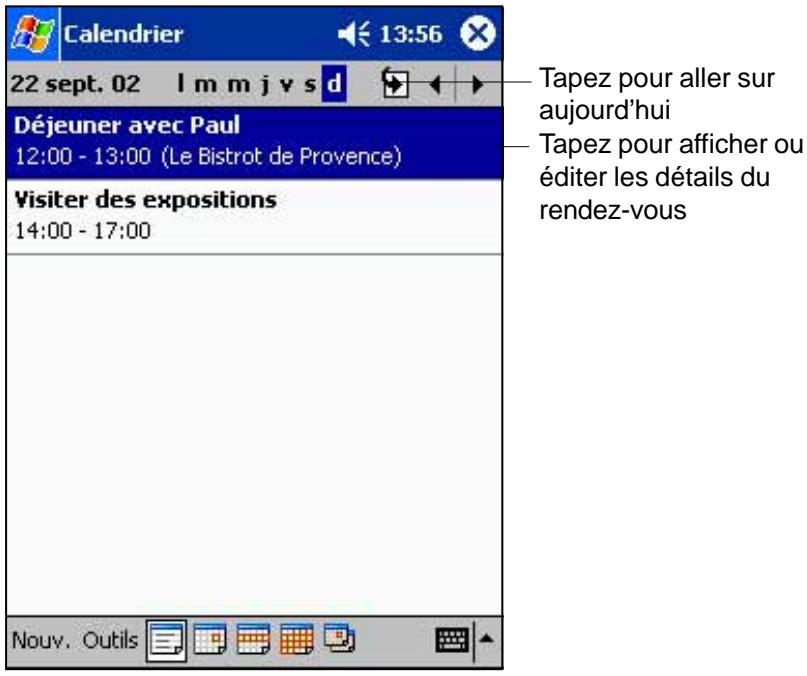
NOTE
Vous pouvez personnaliser l'affichage de Calendrier, pour changer par exemple le premier jour de la semaine, en cliquant sur Options dans le menu Outils.
Créer un rendez-vous
- Si vous étés sur l'affichage Jour ou Semaine, cliquez sur la date désirée pour le rendez-vous.
- Cliquez sur Nouveau.
Tapez pour revenir au calendrier (le rendez-vous est enregistré automatiquement)
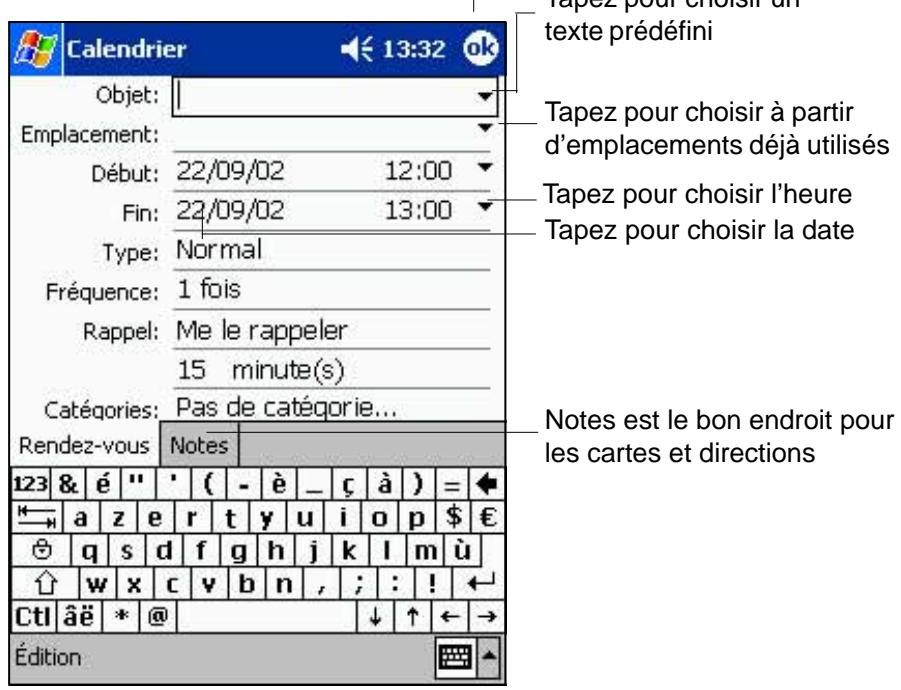
- A l'aide du panneau de saisie, décrivez votre rendez-vous et le lieu. Sélectionnez d'abord le champ en cliquant dessus.
- Si besoin est, cliquez sur l'heure et sur la date pour les changer.
- Saisissez d'autres informations. Vous devrez masquer le Panneau de saisie pour voir tous les champs disponibles.
- Pour ajouter des notes, cliquez sur l'onglet Notes. Vous pouvez saïrir du texte, dessiner, ou enregistrer du son. Pour plus d'information sur la création de notes, consultez "Notes: Saisir des réflexions et des idées" plus loin dans ce chapitre.
- Lorsque vous avez terminé, cliquez sur OK pour revenir à Calendrier.
NOTE
Si vous sélectionnez Me le rappeler dans un rendez-vous, votre Pocket PC vous rappellera un événement en fonction des options sélectionnées dans , Paramètres, onglet Privé, Sons et rappels.
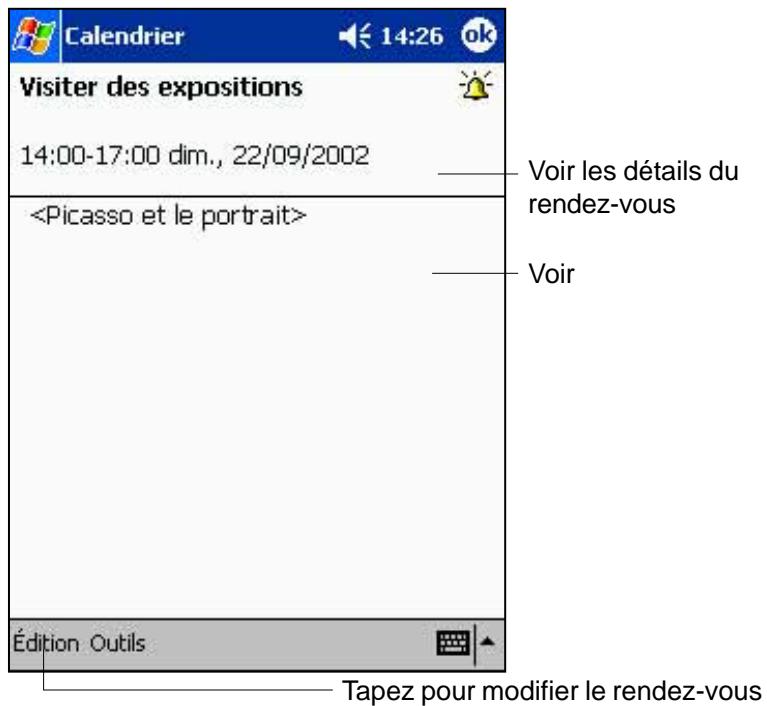
Utiliser l'écran de sommaire
Lorsque vous cliquez sur un rendez-vous dans Calendrier, un écran de sommaire est affché. Pour modifier les rendez-vous, cliquez sur Édition.
Créer des demandes de réunions
Vous pouvez utiliser Calendrier pour planifier vos réunions avec d'autres utilisateurs de Outlook et Pocket Outlook. La demande de réunion sera automatiquement créé et envoyée lors de la synchronisation de la Boîte de réception ou lors de la connexion à votre serveur e-mail.
Pour creer une demande de réunion:
- Cliquez sur l'onglet Outils lors sur Options pour indiquer la manière dont vous pouze envoyer la demande de réunion.
- Si vous envoyez ou receivez vos messages électroniques via ActiveSync, Sélectionnez ActiveSync.
Pour planifier une réunion:
- Créez un rendez-vous.
- Dans les détails du rendez-vous, masquez le panneau de saisie, puis cliquez sur Participants.
- Sur la liste des adresses e-mail que vous avez entrées dans Contacts,CHOISSEZ les participants à la réunion.
Contacts: Coordonnées des amis et collégues
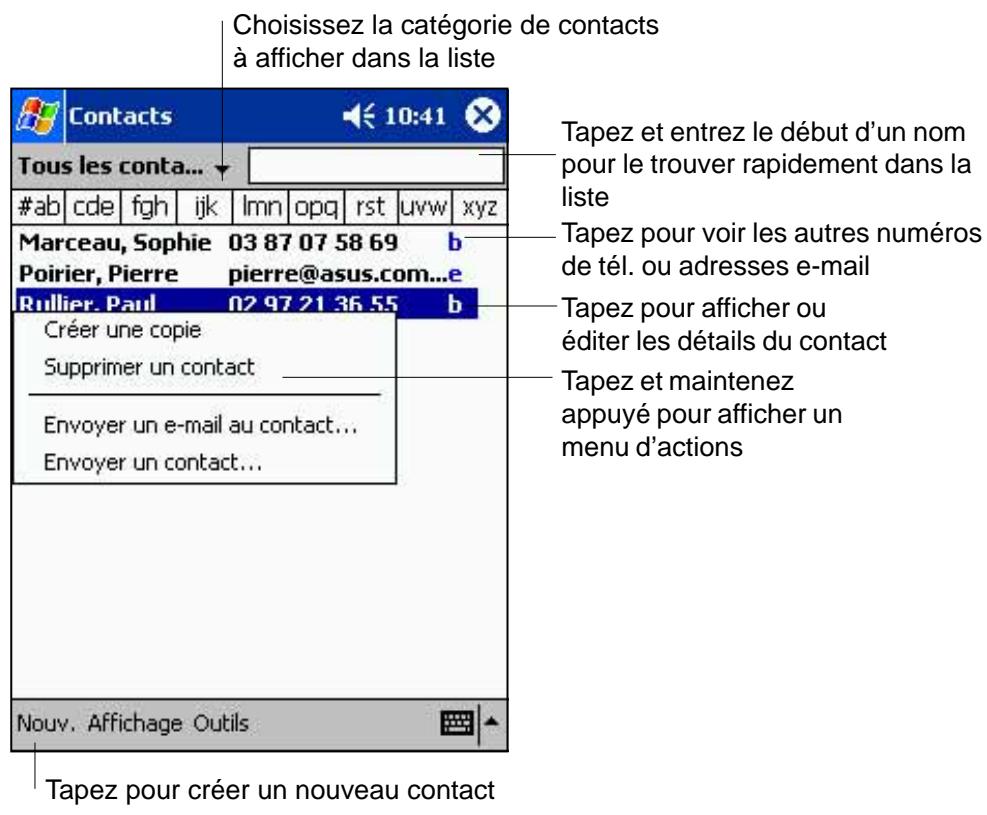
Contacts assure le suivi de la liste de vos collégues et amis pour que vous puissiez facilement retrouver leurs coordonnées, que vous soyez à la maison ou à l'extérieur. Le port infrarouge (IR) du Pocket PC vous permet d'échanger rapidement des coordonnées de Contacts avec d'autres utilisateurs de Pocket PC.
NOTE
Pour modifier la façon dont les informations sont affichées dans la liste, cliquez sur Outils puis sur Options.
Créer des contacts
Pour creer un contact:
- Tapez sur , puis sur Contacts.
- Tapez sur Nouveau pour afficher un modele de contact vide.
Tapez pour revenir à la liste de contacts (le contact est enregistré automatiquement)
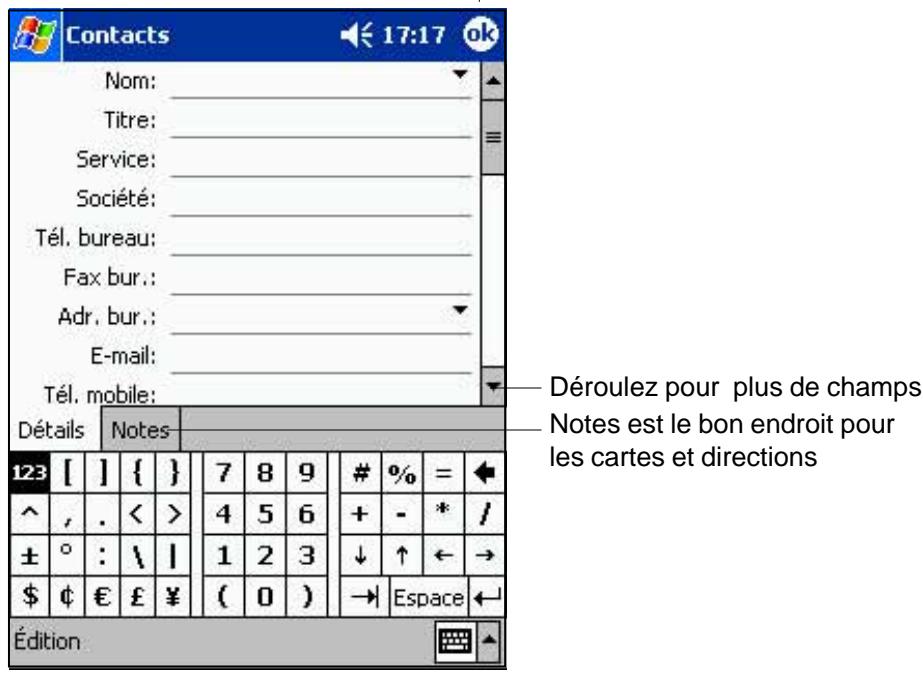
- A l'aide du Panneau de saisie, entrez un nom et ses coordonnées associées. Faites défiler vers le bas pour voir tous les champs disponibles.
- Pour assigner le contact à une catégorie, allez jusqu'à Catégories et cliquez dessus, puis choisissez une catégorie dans la liste. Dans la liste de Contacts, vous pouvez afficher les contacts par catégorie.
- Pour ajouter des notes,-cliquez sur l'onglet Notes. vous pouvez entrer du texte, un dessin, ou enregistrer un son. Pour de plus amples informations sur la creation de notes, voir "Notes: Saisir des reflexions et des idees" plus loin dans ce chapitre.
- Cliquez sur OK pour revenir à la liste des contacts lorsque vous avez terminé.
Rechner un contact
Il existe quatre manières de chercher un contact.
- Dans la liste des contacts, entrez un nom de contact dans la case sous la barre de navigation. Pour montré à nouveau tous les contacts, effacez le texte dans la case ou cliquez sur le bouton à droite de la case.
- Dans la liste des contacts, cliquez sur la liste des catégories (par défaut intitulée Tous les contacts) et choisissez le type de contact que vous poulez afficher. Pour revenir à l'affichage de tous les contacts, Sélectionnez Tous les contacts. Pour voir un contact non assigné à une catégorie, choisissez Aucun.
Pour voir le nom des sociétés pour lesquelles des contacts travaillent, cliquez sur Voir> Par société, dans la liste des contacts. Le nombre de contacts qui travaille pour cette société s'affiche alors à droite du nom de la société. - Cliquez sur , Rechercheer, entrez le nom d'un contact, choisissez Contacts comme type, et cliquez sur OK.
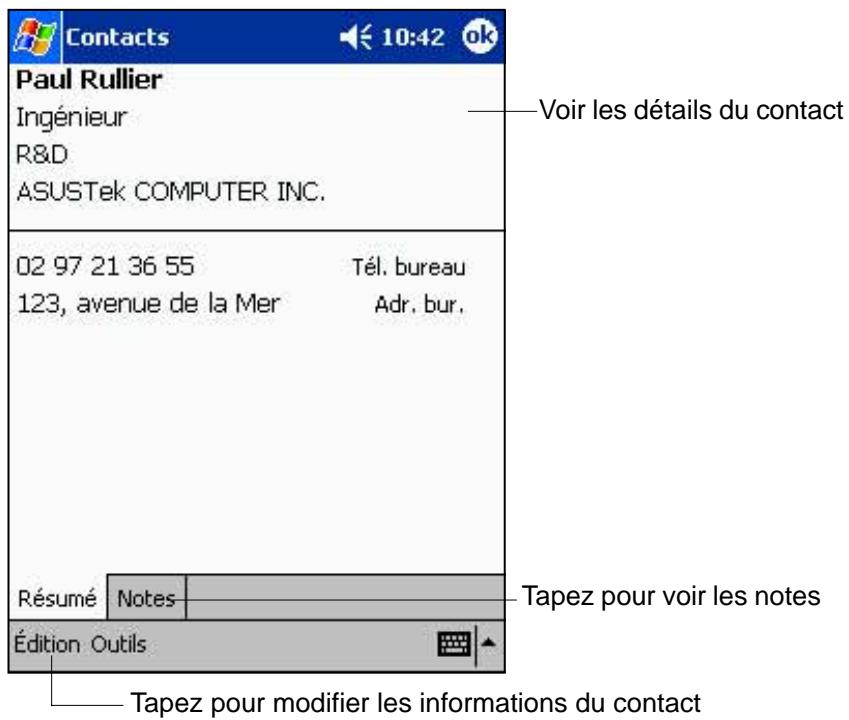
Utiliser l'écran de sommaire
Lorsque vous cliquez sur un contact dans la liste des contacts, un somme apparait. Pour modifier les détails du contact, cliquez sur Édition.
Tâches: Suivi des choses à faire
Utilisez Tâches pour le suivir de ce que vous avez à faire.
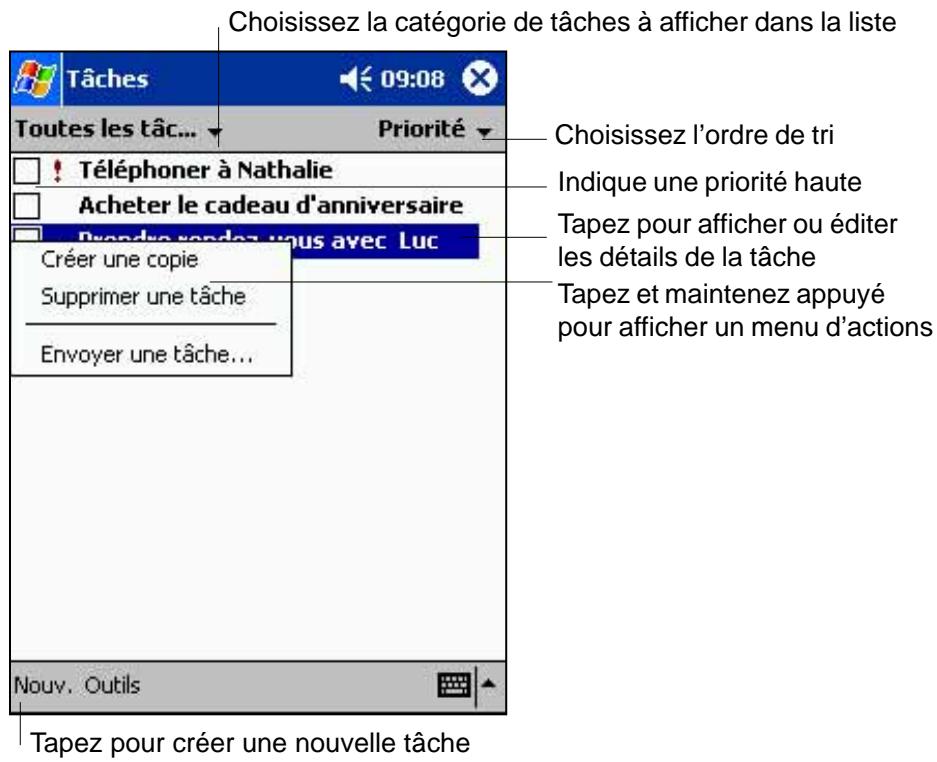
Créer des tâches
Pour creer une tache:
- Cliquez sur , puis sur Tâches.
- Cliquez sur Nouveau pour creer un modele de tache vierge.
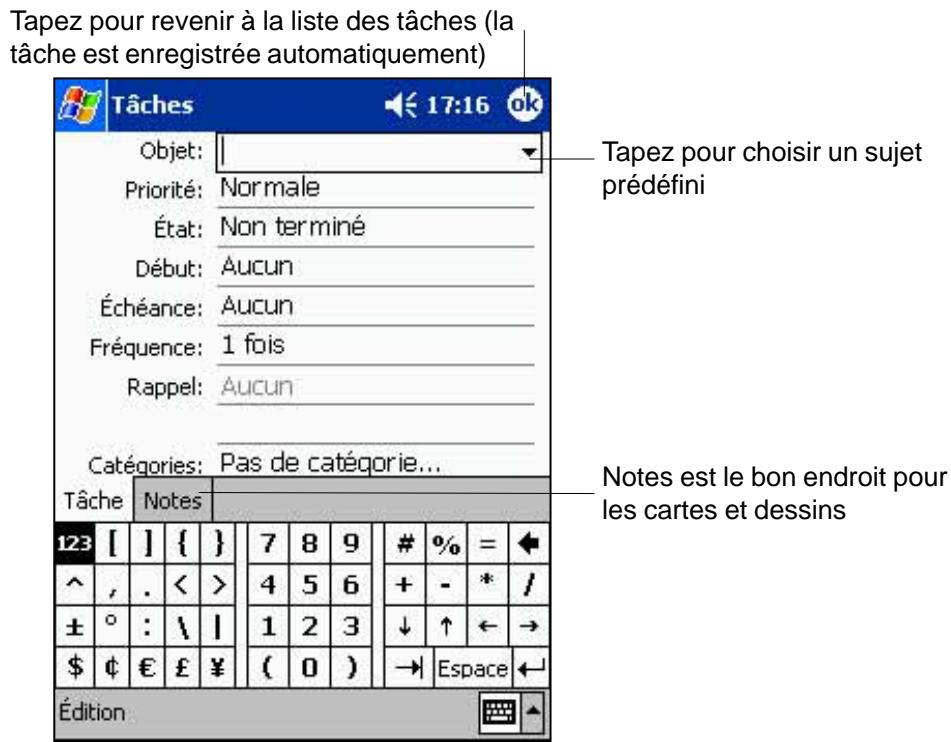
- A l'aide du Panneau de saisie, entrez une description.
- Vous pouvez entrer une date de début et une date d'expiration ou entrer d'autres information en cliquant d'abord sur le champ. Si le Panneau de saisie est ouvert, vous devrez le masquer pour voir tous les champs disponibles.
- Pour assigner une tâche à une catégorie, cliquez sur Catégories et Sélectionnez une catégorie dans la liste. Dans la liste des tâches, vous pouvez afficher les tâches par catégories.
- Pour ajouter des notes, cliquez sur l'onglet Notes. Vous pouvez enter du texte, dessiner, ou enregistrer du son. Pour plus d'informations sur la création de notes, voir "Notes: Saisir des réflexions et des idées" plus loin dans ce chapitre.
- Cliquez sur OK pour revenir à la liste des tâches lorsque vous avez terminé.
NOTE
Pour creer rapidement une tâche avec un sujet seulement, cliquez sur la Barre de saisie dans le menu Outils. Cliquez sur Cliquer ici pour ajouter une nouvelle tâche et entrez les informations concernant la tâche.
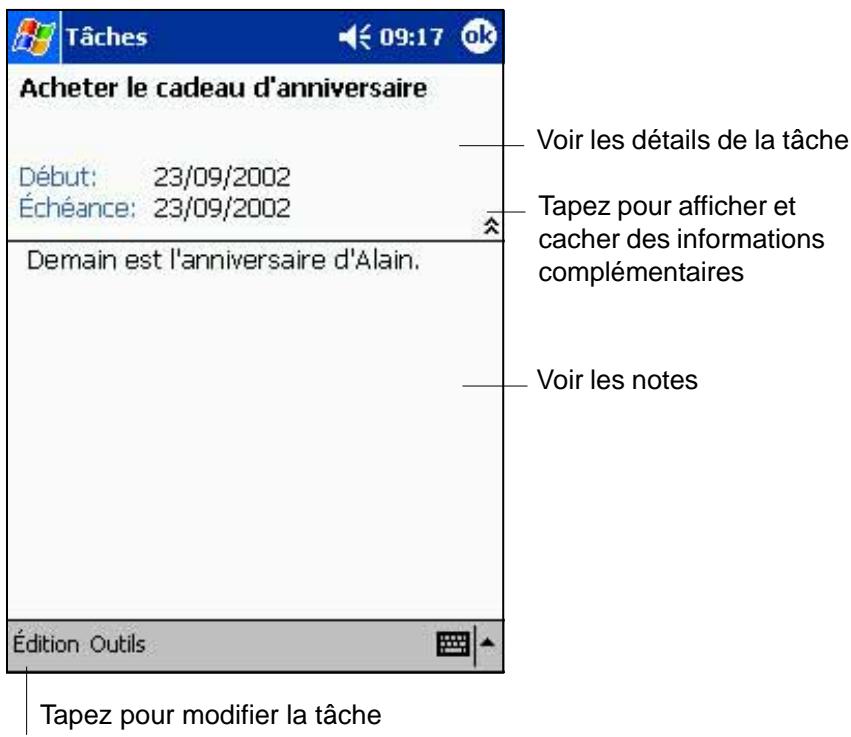
Utiliser l'écran de sommaire
Lorsque vous cliquez sur une tâche dans la liste des tâches, un écran de résumé s'affiche. Pour modifier la tâche, cliquez sur Édition.
Notes: Saisir des réflexions et des idées
Saisissez rapidement des réflexions, des rappels, des idées, et des numérios de téléphone avec Notes. Vous pouze écrire vos notes ou les enregistrer. Vous pouze aussi inclure un enregistrement dans une note. Si une note est ouverte lorsque vous étés en train d'enregistrer, le son apparaitra dans la note sous forme d'icône. Si la liste des notes est affichée, il sera créé comme un enregistrement autonome.
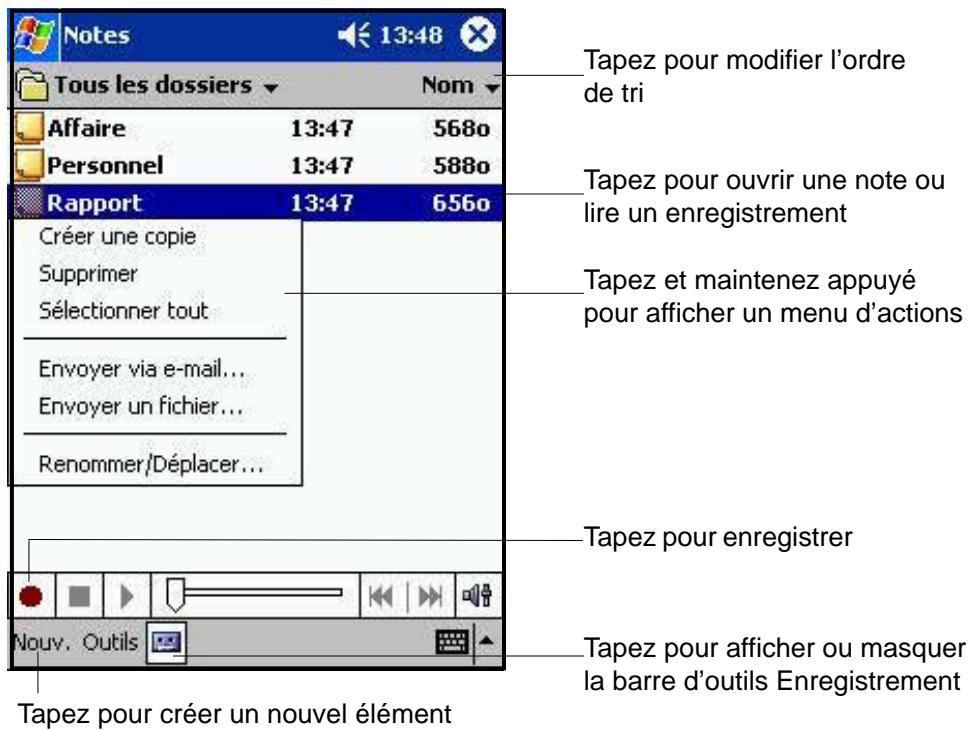
Créer des notes
Pour creer une note:
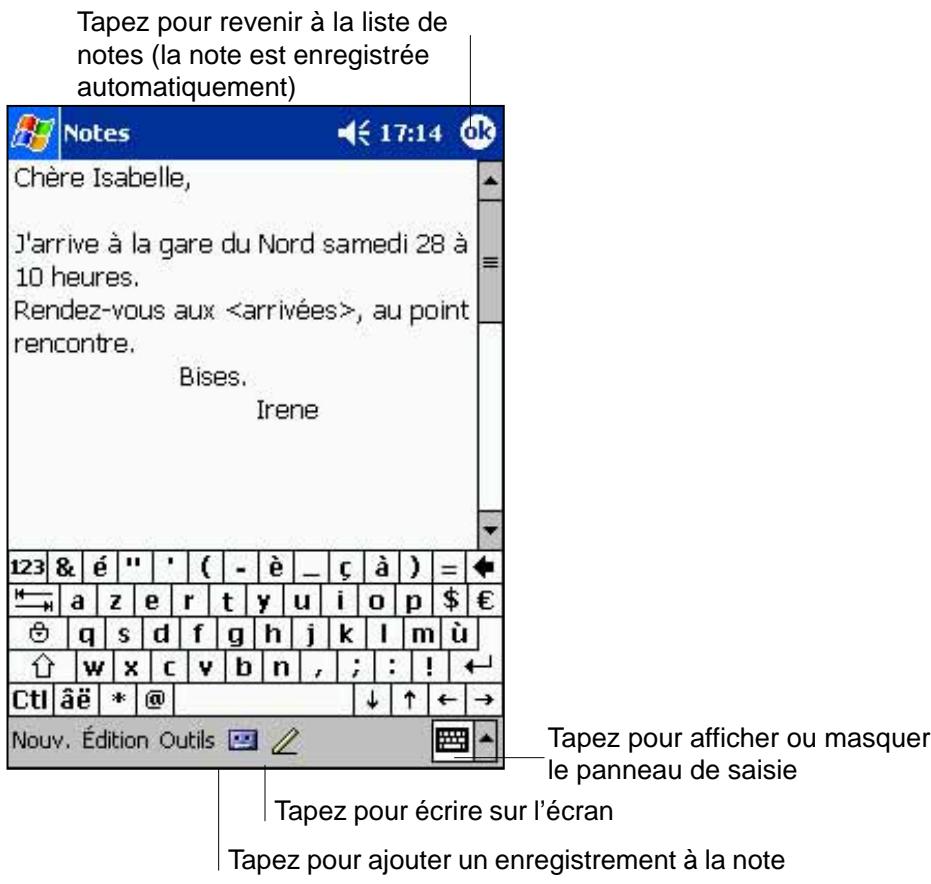
- Cliquez sur , puis sur Notes.
- Cliquez sur Nouveau pour afficher une note vierge.
- Créez vous note en écrivant, dessinant, tapant, ou en enregistrant. Pour plus d'informations sur l'utilisation du Panneau de saisie, l'écriture et le dessin à l'écran, et la création d'enregistrements, voir le chapitre 2.
Boîte de réception: Envoyer et recevoir des e-mail
Utilisez la Boîte de réception pour envoyer et receivevoir des messages électroniques en employant une de ces méthodes:
- Synchronisez vos e-mail avec Microsoft Exchange ou avec Microsoft Outlook sur votre ordinateur de bureau
- Envoyez ou receivez des e-mail en connectant directement votre Pocket PC à un serveur e-mail via un fournisseur de service Internet (ISP) ou un réseau
Synchroniser des messages électroniques
Les messages électroniques peuvent être synchronisés lors de la synchronisation générale. Vous doivent activer la synchronisation de la Boîte de réception dans ActiveSync. Pour plus d'informations sur la synchronisation de la Boîte de réception, voir l'Aide d'ActiveSync sur votre ordinateur de bureau.
Pendant la synchronisation:
- Les messages sont copiés du dossier Boîte de réception de Exchange ou Outlook de votre ordinateur de bureau dans le dossier ActiveSync de la Boîte de réception de votre apparéil. Par défaut, vous ne receivez que les messages ultérieurs à trois jours passés, les 100 premières lignes de chaque message, et les fichiers attachés dont la taille est inférieure à 100Ko.
- Les messages électroniques du dossier Boîte d'envoi de votre Pocket PC sont transférés dans Exchange ou Outlook, puis envoyés à partir de ces programmes.
- Les messages dans des sous-dossiers doivent être sélectionnés dans votre ordinateur de bureau pour être transférés.
NOTE
Voussousquesseresynchroniserles messages électroniquesavecvoretore ordinateurdebureaudepuis unautore ordinateur,serventedélécommande.Pour plusd'information,voirlechapitre7.
Connexion directe à un serveur de e-mail
Outre la possibilité de synchroniser vos e-mail avec votre ordinateur de bureau, vous pouvez aussi envoyer et receivevoir des messages électroniques en vous connectant à un serveur e-mail par le biais d'une carte modem ou réseau connectée à votre Pocket PC. Vous doivent créé une connexion à distance à un réseau ou un ISP, et une connexion à votre serveur e-mail. Pour plus d'informations, voir le chapitre 7.
Lorsque vous vous connectez au serveur e-mail, les nouveaux messages sont téléchargés dans le dossier Boîte de réception de votre apparéil, les messages dans les dossiers de la boîte d'envoi de votre apparéil sont envoyés, et les messages qui ont été supprimés dans le serveur e-mail sont reliés du dossier Boîte de réception de votre apparéil.
Les messages que vous receivez directement à partir d'un serveur e-mail sont liés prioritairement à votre serveur e-mail只不过 qu'à votre ordinateur de bureau. Quand vous supprimez un message sur votre Pocket PC, il sera aussi supprimé du serveur e-mail à la prochaine connexion en fonction des paramètres que vous avez choisis dans ActiveSync.
Vous pouvez travailler en ligne ou hors connexion. Lorsque vous travailliez en ligne, vous lisez et répondez aux messages tout en étant connecté au serveur e-mail. Les messages sont envoyésès que vous cliquez sur Envoyer, ce qui économique de la place dans votre apparéil.
Lorsque vous travailliez hors connexion, après avoir téléchargeés les en-tête des nouveaux messages ou les messages partiels, vous pouze vous déconnecter du serveur e-mail et decide quels messages télécharger complètement. A la prochaine connexion, le Boîte de réception téléchargera les messages complets que vous avez marqué pour une restitution et enverra les messages que vous avez écrits.
Utiliser la liste des messages
Les messages que vous receivez sont affichés dans la liste des messages. Par défaut, les messages les plus récents sont affichés en tête de liste.
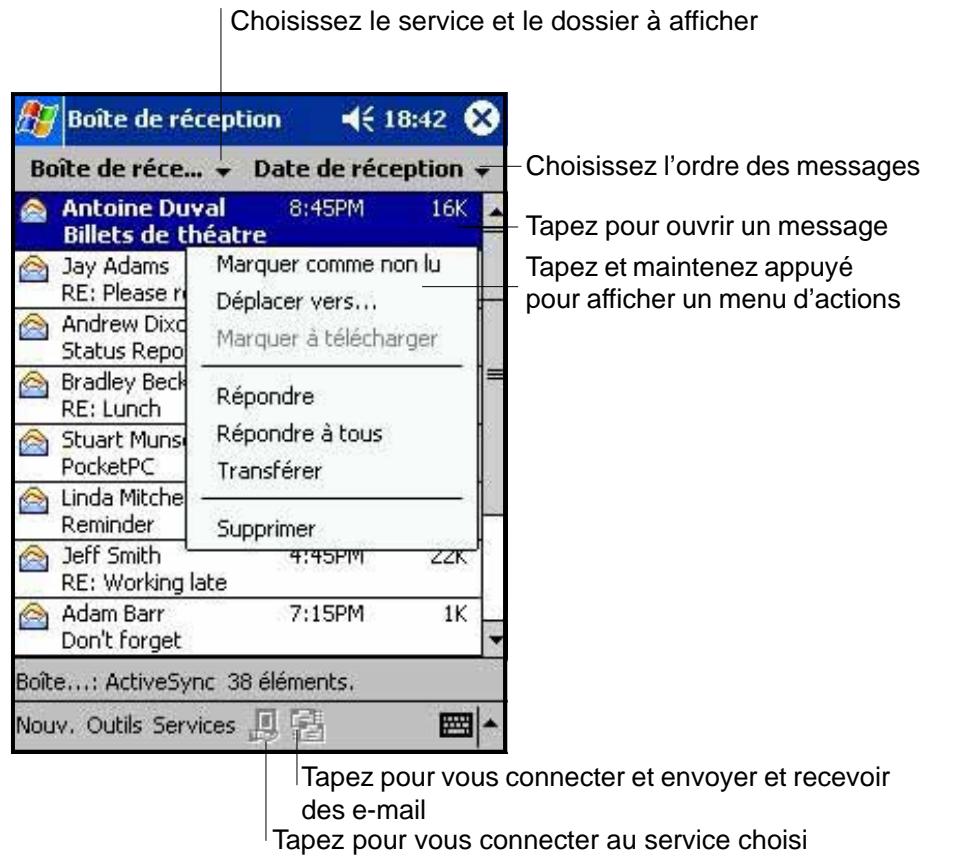
Lorsque vous receivez un message, cliquez dessus pour l'ouvrir. Les messages non lus sont affichés en gras.
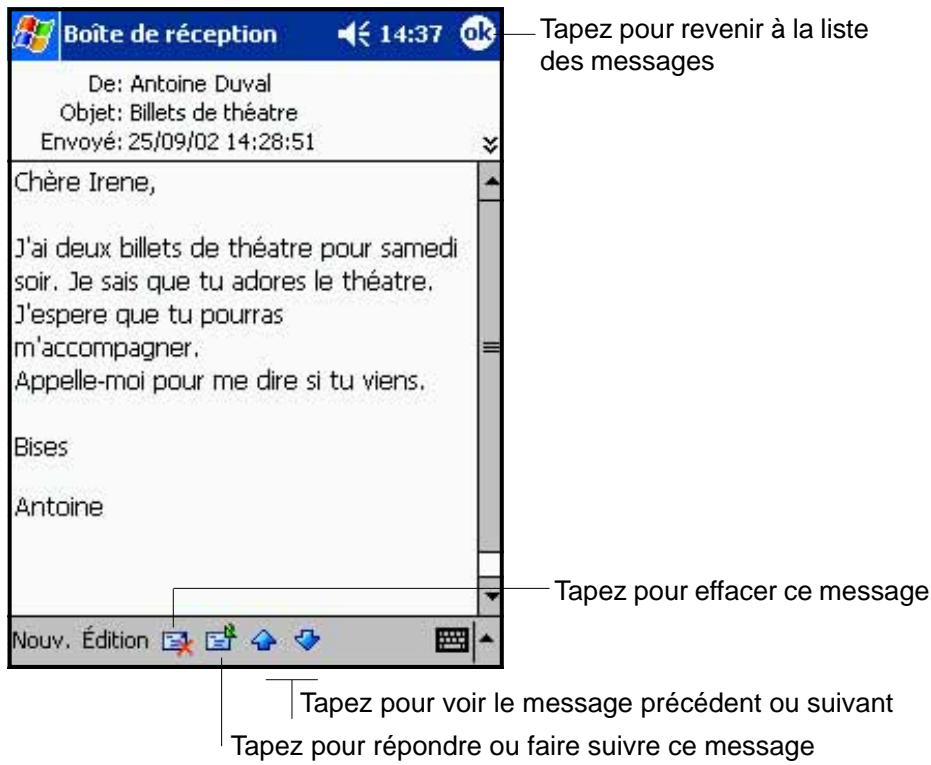
Lors d'une connexion à votre serveur e-mail ou d'une synchronisation avec votre ordinateur de bureau, par défaut, vous ne receivez que les messages des cinq derniers jours, les 100 premières lignes de chaque message, et les fichiers attachés dont la taille est inférieure à 100Ko. Les messages originaux restent dans le serveur e-mail ou dans votre ordinateur de bureau.
Vous peuvent marquer les messages que vous VOULEZ complètement restituer lors de votre prochaine synchronisation ou connexion au serveur e-mail. Dans la liste des messages, cliquez et maintenez le message que vous VOULEZ restituer. Dans le menu contextuel, cliquez sur Marquer à télécharger. Les icônes dans la liste de la Boîte de réception indiquent l'état des messages.
Spécifiez vos préférences de téléchargement lorsque vous installez le service ou lorsque vous sélectionnez vos options de synchronisation. Vous pouvez les modifier à tout moment.
- Changez les options pour la synchronisation de la Boîte de réception en utilisant les options de ActiveSync. Pour plus d'informations, voir l'Aide d'ActiveSync sur votre ordinateur de bureau.
- Changez les options de connexion directe au serveur e-mail dans la Boîte de réception de votre appareil. Cliquez sur Outils puis sur Options. Dans l'onglet Service, cliquez sur le service que vous désirez modifier. Cliquez et maintainez le service puis choisissez Supprimer pour enlever le service.
Composer des messages
- Cliquez sur Nouveau.
- Dans le champ "A", entrez une adresse e-mail ou SMS d'un ou plusieurs récepteurs, en les séparant avec une demi colonne, ou selectionnez un nom dans la liste de Contacts en cliquant sur le bouton Carnet d'adresses. Toutes les adresses e-mail entrées dans les champs e-mail de Contacts apparaisent dans le carnet d'adresses.
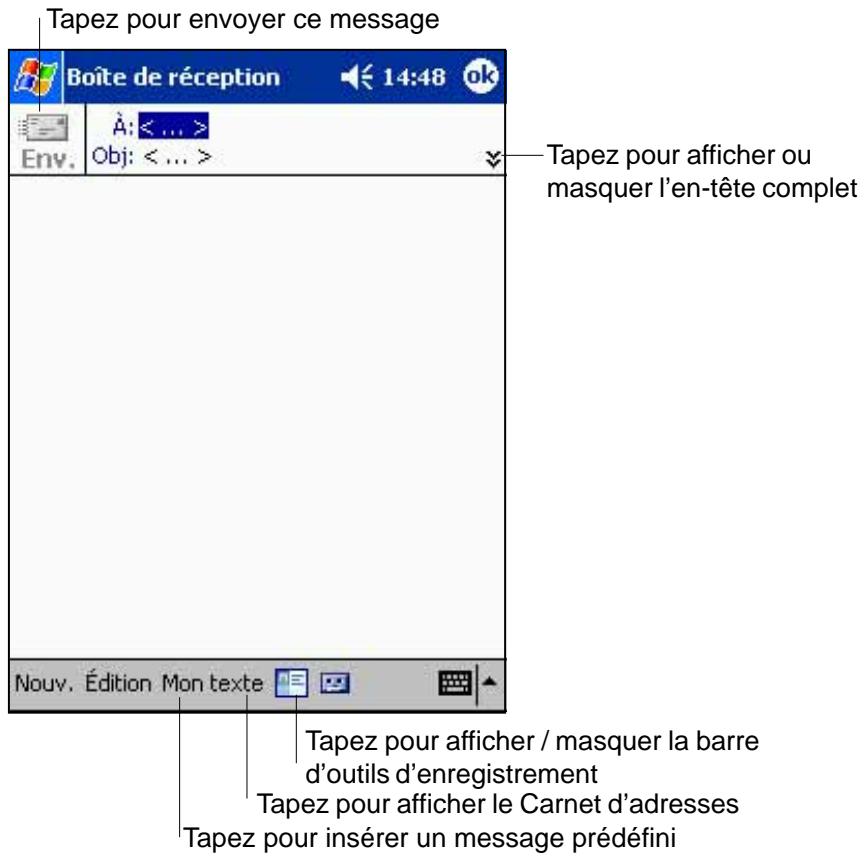
- Composez votre message. Pour entrer des messages pré-configurés ou fréquement utilisés, cliquez sur Mon texte etCHOisissez un message.
- Cliquez sur Envoyer lorsque vous avez terminé le message. Si vous travailliez hors connexion, le message est déplacé dans le dossier de la Boîte d'envoi et sera envoyé à la prochaine connexion.
Gérer les e-mail et les dossiers
Le comportement des dossiers créés varient s'ils sont utilisés avec ActiveSync, SMS, POP3, ou IMAP4.
- Si vous utilisez ActiveSync, les messages e-mail dans le dossier Boîte de réception d'Outlook seront automatiquement synchronisés avec votre apparéil. Vous pouvez désirir de synchroniser les dossiers additionnels en les designant pour ActiveSync. Les dossiers que vous créez et ceux que vous déplacez seront reflétés dans le serveur. Par exemple, si vous déplacez deux messages du dossier Boîte de réception dans un dossier nommé Famille, et si vous avez désigné Famille pour la synchronisation, le serveur create une copie du dossier Famille et copie les messages dans ce dossier. Vous pouvez alors dire les messages à partir de votre ordinateur de bureau.
- Si vous utilisez SMS, les messages sont stockés dans le dossier Boîte de réception.
- Si vous utilisez POP3 et si vous déplacez des e-mail dans un dossier que vous avez créé, le lien entre les messages sur votre apparéil et leurs copies sur le serveur e-mail est rompu. A la prochaine connexion, le serveur e-mail verra que les messages sont absents de la Boîte de réception de l' apparéil et les supprimera dans le serveur. Ceci vous empêche d'avoir des copies dupliquées des messages, mais cela signifie également que vous n'aurez plus accès aux messages sortis de la Boîte de réception, sauf à partir du Pocket PC.
- Si vous utilisez IMAP4, les dossiers que vous avez créé et ceux que vous avez déplacés sont reflétés dans le serveur. Aussi, les messages sont disponibles à chaque fois que vous vous connectez à votre serveur e-mail, que ce soit à partir de votre Pocket PC ou de votre ordinateur de bureau. Cette synchronisation des dossiers se produit chaque fois que vous vous connectez à votre serveur e-mail, créez des nouveaux dossiers, ou renommez/supprimez des dossiers en cours de connexion.
Chapitre 5
Programmes compagnons
Pocket Word 5-2
Créer des documents Pocket Word 5-3
Sauvegarder des documents Pocket Word 5-3
Modes de saisie des informations 5-5
PocketExcel 5-8
Créer des documents Pocket Excel 5-9
Sauvegarder des documents Pocket Excel 5-9
Sécuriser votre document Excel 5-11
Conseils pour travailler avec Pocket Excel 5-12
MSN Messenger 5-13
Paramétrage 5-13
Travailier avec des contacts 5-14
Discuter avec des contacts 5-15
Windows Media Player pour Pocket PC 5-16
Microsoft Reader 5-17
Importer de livres sur votre Pocket PC 5-17
Utiliser la bibliothèque 5-18
Lire un livre 5-19
Utiliser les caractéristiques du Reader 5-20
Retirer un livre de votre Pocket PC 5-20
Les programmes compagnons sont : Microsoft® Pocket Word, Microsoft® Pocket Excel, Microsoft® Money, Windows Media™ Player pour Pocket PC, et Microsoft® Reader.
Pour ouvrir un programme compagnon dans votre apparéil, cliquez sur Programmes dans le menu, puis sur le programme.
Pocket Word
Pocket Word fonctionne avec Microsoft Word sur votre ordinateur de bureau ce qui vous permet d'acceder facilement aux copies de vos documents. Vous pouvez creer de nouveaux documents sur votre apparéil, ou copier des documents de votre ordinateur de bureau sur votre Pocket PC. En synchronisant les documents entre votre ordinateur de bureau et votre apparéil, vous étés sur d'avoir les dernières données mises à jour sur les deux systèmes.
Utilisez Pocket Word pour creer des documents, tels que des lettres, des compte-rendus de réunions, ou des rapports de voyage.
Pocket Word contient une liste des fichiers stockés sur votre apparéil. Cliquez sur un fichier pour l'ouvrir. Pour supprimer, effectuer des copies, et envoyer un fichier, cliquez et maintenez le fichier dans la liste, puis choisissez l'action appropriée dans le menu contextual.
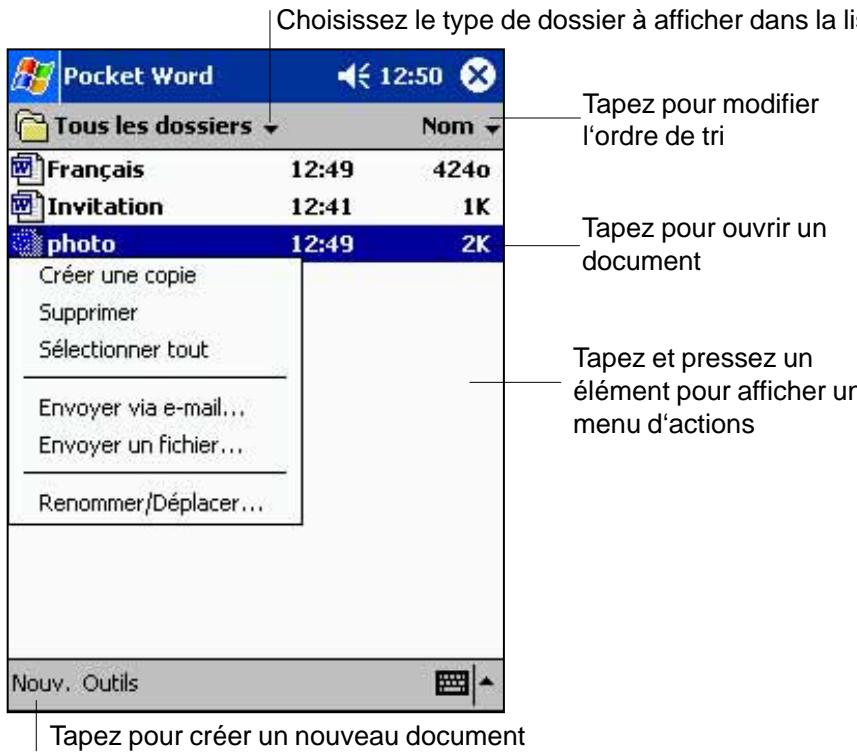
NOTE
Vous ne pouvez ouvrir qu'un document Pocket Word à la fois; lorsque vous en ouvre un deuxième, vous étes invite à sauvegarder le premier.
Créer des documents Pocket Word
Pour creer un nouveau document Word :
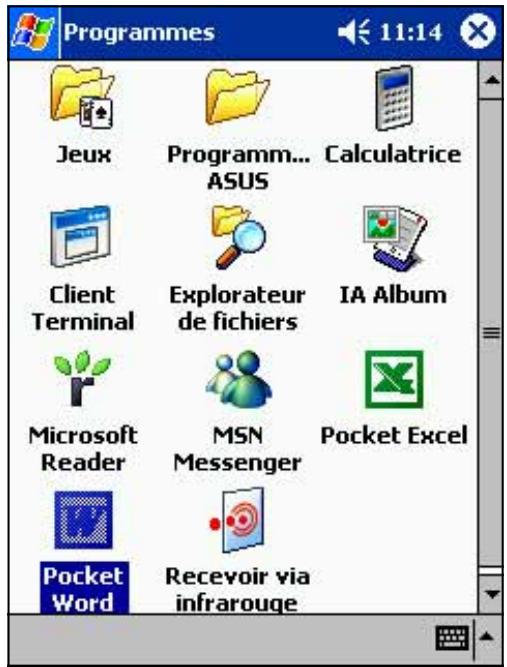
- Cliquez sur , sur Programmes, puis sur Pocket Word.
- Cliquez sur Nouveau pour ouvrir un document vierge. Si vous avez selectionné un modele de nouveau document dans la boite de dialogue Options, ce modele apparait avec le texte approprié et formaté.
Sauvegarder des documents Pocket Word
Pour sauvegarder un document Word :
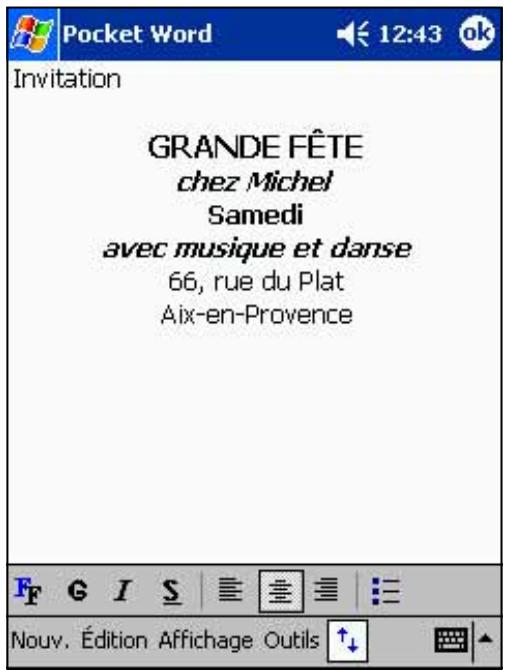
Après avoir editede votre document,cliquez sur OK.
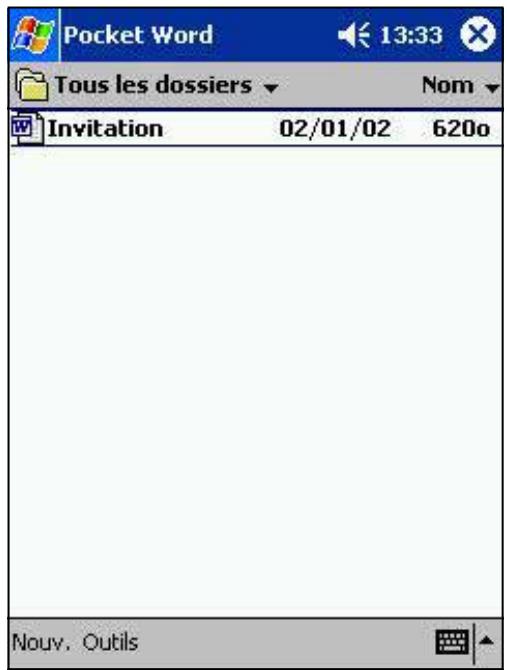
Le document est sauvégardé, la première ligne du document devenant le nom de fichier. Par exemple, si la première ligne du document est Invitation, ces mots apparaissent dans votre liste de documents Word.
Pour spécifique les options de sauvegarde:
- Le document étant ouvert, cliquez sur Outils.
- Dans le menu contextuel, cliquez sur Enregistrer document sous... pour ouvrir l'écran Enregistrer sous.
- Vous pouvez changer le nom de fichier en en tapant un nouveau dans le champ Nom.
- Cliquez sur le flèche du bas dans le champ Dossier pour désir le dossier où vous poulezmettre le fichier.
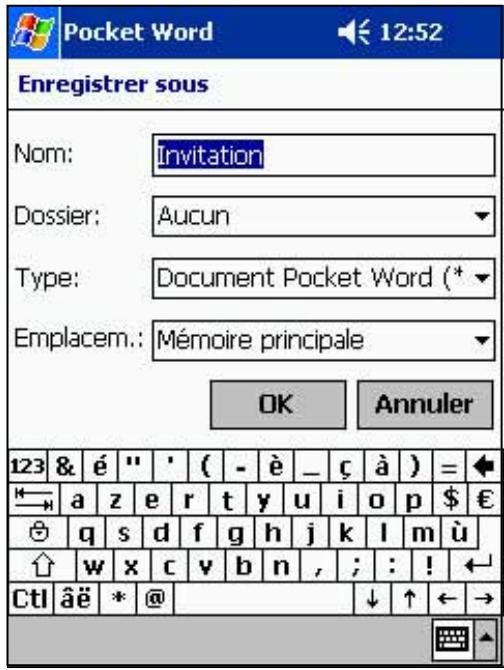
- Cliquez sur le flèche du bas dans le champ Type pourCHOISIR un type de format.
Vous pouvez enregistrer le document que vous avez créé ouedited dans une grande variété de formats:
Word (.doc)
- Pocket Word (.psw)
- Texte mis en forme (.rtf)
- Texte seulement (.txt)
-
Cliquez sur la flèche du bas dans le champ Emplacement pour indiquer l'emplacement où vous pouze enregistrer votre fichier, dans la mémoire centrale de votre apparéil, ou dans une carte mémoire (SD ou MMC) si disponible.
-
Cliquez sur OK lorsque vous avez terminé.
NOTE
Si vous ne désirez pas changer le format du document, mais son nom de fichier, son dossier et son emplacement, cliquez simplement sur Édition dans la barre de commande, puis sur Renommer/Déplacer... dans le menu contextuel pour effectuer vos modifications.
Modes de saisie des informations
Vous peuvent saisir des informations dans Pocket Word dans l'un des quatre modes (frappe, écriture, dessin, ou enregistrement) qui sont affichés dans le menu Affichage. Chaque mode a sa propre barre d'outils que vous pouvez afficher ou masquer en cliquant sur le bouton Montrer/Masquer la barre d'outils dans la barre de commande.
Si vous ouvrez un document Word créé sur un ordinateur de bureau, désissez Retour à la ligne sur fenêtre dans le menu Affichage afin de visualiser le document en entier.
Modifier le rapport de zoom:
- Cliquez sur Affichage, puis sur Zoom.
- Choisissez le pourcentage désiré.
Choisissez un pourcentage plus élevé pour saisir du texte et une valeur plus faible pour voir une plus grande partie du document.
Mode Frappe
Saisissez du texte imprimé à l'aide du Panneau de saisie. Pour plus d'informations sur la saisie de texte imprimé, voir le chapitre 2.
Pour formater et modifier du texte existant, commencez par le selectionner. Vous pouvez selectionner du texte comme dans un document Word, en utilisant votre stylet à la place de la souris. Vous pouvez rechercher du texte dans un document en cliquant sur Édition puis sur Recherche/Remplacer.
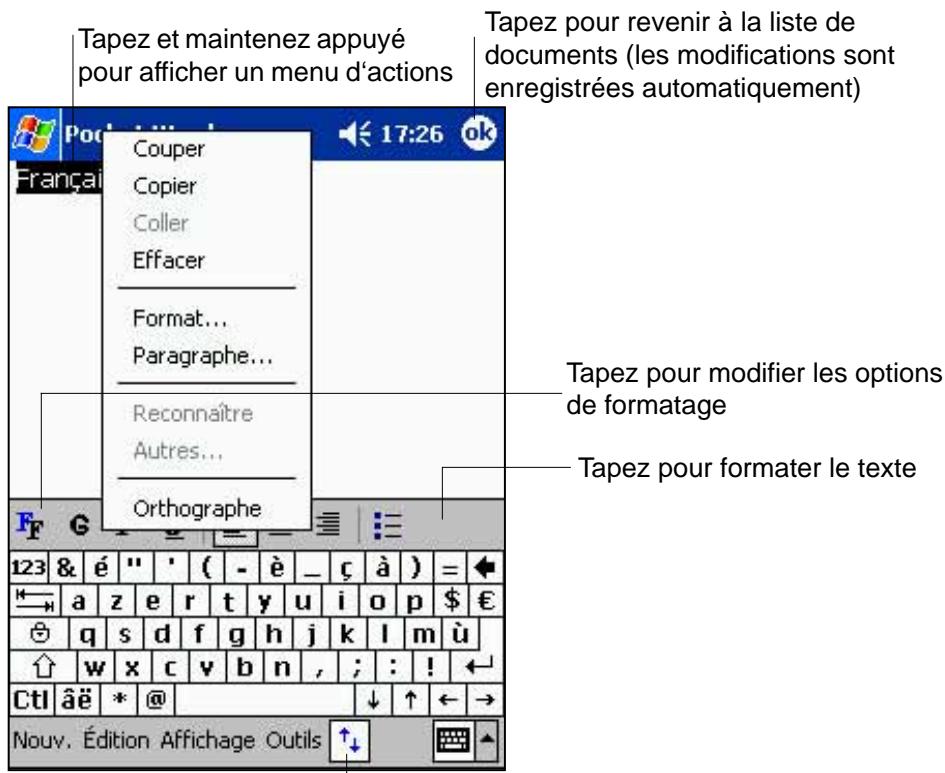
Tapez pour afficher ou masquer la barre d'outils
Mode Ecriture
Dans le mode Ecriture, utilisez le stylet pour écrire directement à l'écran. Des lignes servant de guide sont affichées, et le rapport de zoom est plus grand que dans le mode Frappe, vous permettant d'écrire plus facilement. Pour plus d'informations sur la manière d'écrire et de selectionner du texte, voir le chapitre 2.
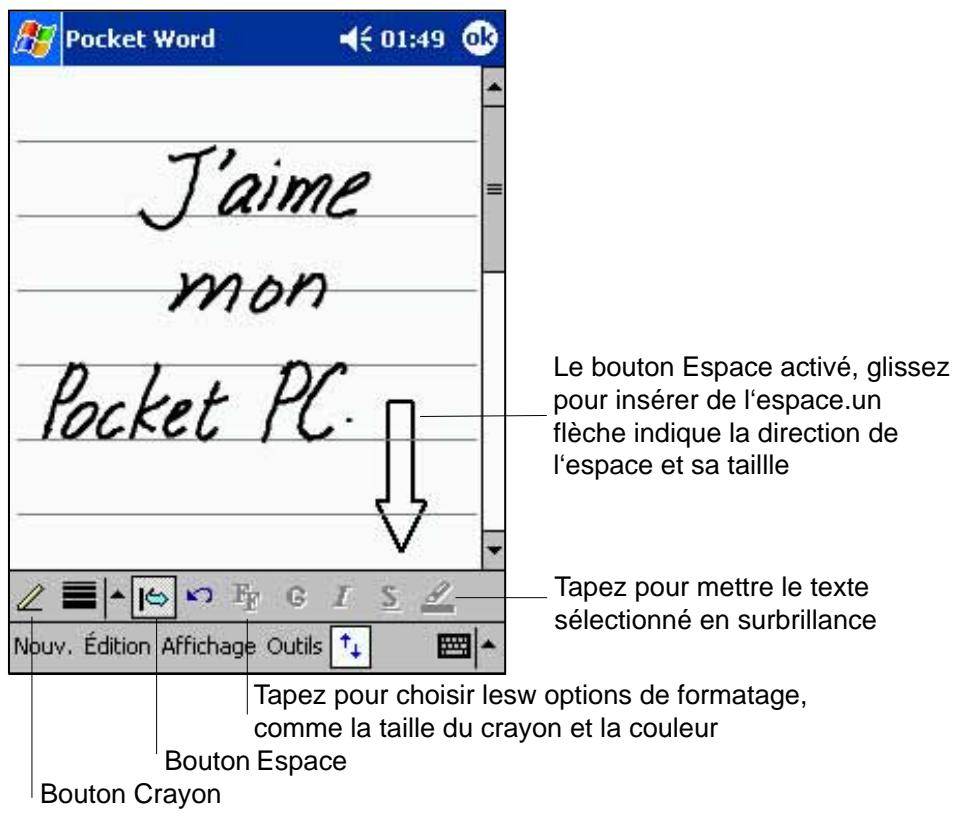
NOTE
Si vous croisez trois lignes en un seul mouvement, l'écriture se transforme en dessin, que vous pouvez éditer et manipuler comme indiqué dans la prochaine section.
Les mots écrites sont convertis en graphiques (metafichiers) lorsqu'un document Pocket Word est converti en document Word sur votre ordinateur de bureau.
Mode Dessin
Dans le mode dessin, le stylet vous permet de dessiner sur l'écran. Une grille servant de guide apparait. Lorsque vous levez le stylet de l'écran après le premier trait, vous pouze voir un cadre qui indique les limites du dessin. Les traits suivants à l'intérieur du cadre, ou touchant le cadre, font partie du dessin. Pour plus d'informations sur la manière d'effectuer et de selectionner des dessins, voir le chapitre 2.
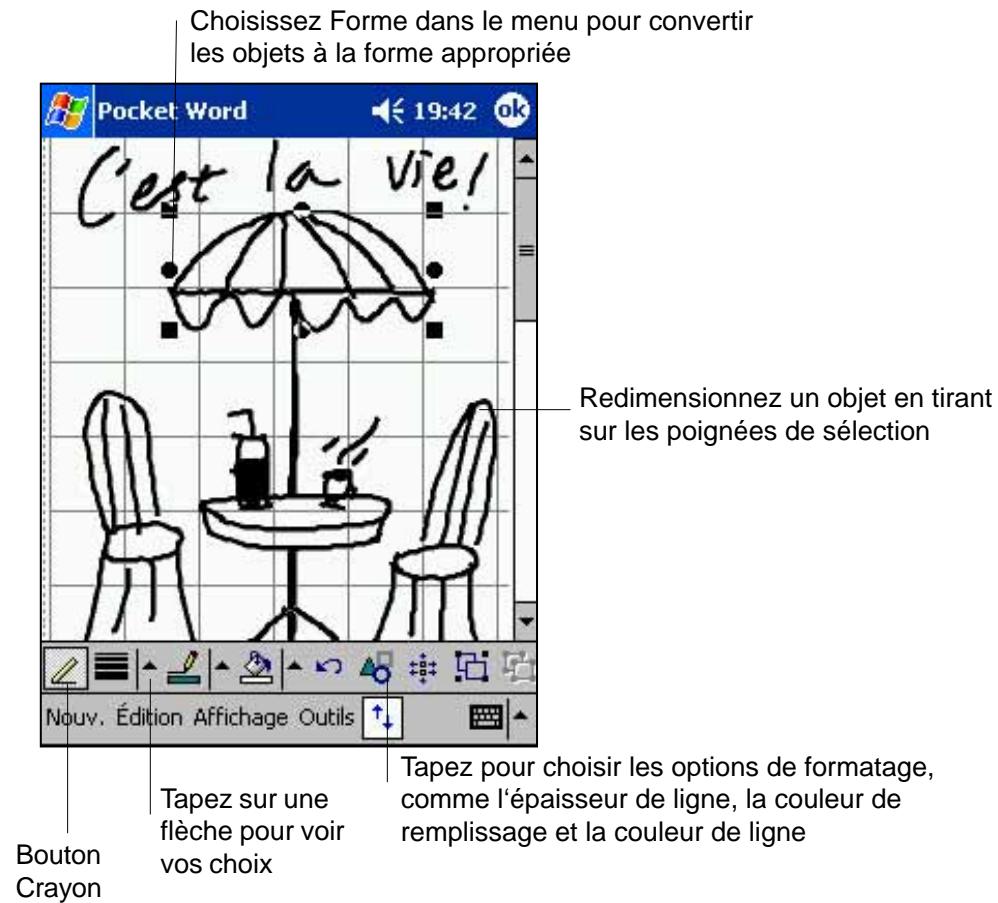
Mode Enregistrement
Dans le mode enregistrement, vous pouvez insérer un enregistrement sonore dans votre document. Lessons enregistrres sont sauvégardés en tant que fichiers .wav. Pour plus d'informations sur l'enregistrement sonore, voir le chapitre 2.
Pocket Excel
Pocket Excel fonctionne avec Microsoft Excel sur votre ordinateur de bureau et facilitite l'accès aux copies de vos feuilles de calcul.
Vous pouvez创建工作 de nouvelles feuilles de calcul sur votre apparéil, ou copier celles de la vente ordinaire de bureau.
Synchronisez les feuilles entre votre ordinateur de bureau et votre Pocket PC afin que le contenu de vos deux systèmes soit à jour.
Utilisez Pocket Excel pour creer des feuilles de calcul afin d'enregistrer vos dépenses, les kilomètres parcourus...
Pocket Excel contient une liste de tous les fichiers stockés dans votre apparéil. Cliquez sur un fichier de la liste pour l'ouvrir. Pour supprimer, faire des copies, et envoyer des fichiers, cliquez et maintenez un fichier dans la liste, puis Sélectionnéz l'action appropriée dans le menu contextuel.
Pocket Excel fournit les outils essentiels des tableurs, comme les formules, les fonctions, le tri, et le filtrage. Pour afficher la barre d'outils, cliquez sur Affichage, puis sur Barre d'outils.
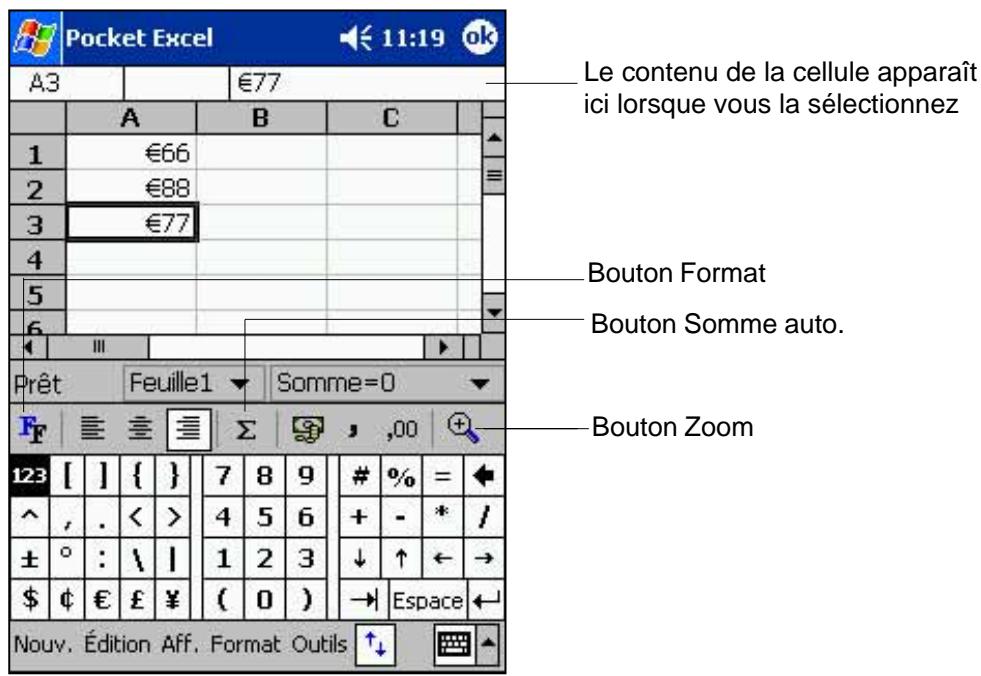
NOTE
Vous ne pouvez ouvrir qu'un seul document Pocket Excel à la fois ; lorsque vous ouvrez un deuxième document, vous âtes invite à sauvegarder le premier.
Créer des documents Pocket Excel
Pour creer un nouveau document Excel:
- Cliquez sur , sur Programmes, puis sur Pocket Excel.
- Cliquez sur Nouveau pour ouvrir un document vierge. Si vous avez selectionné un modele pour le nouveau document dans la boite de dialogue Options, ce modele apparait avec le texte approprié et deja formaté.
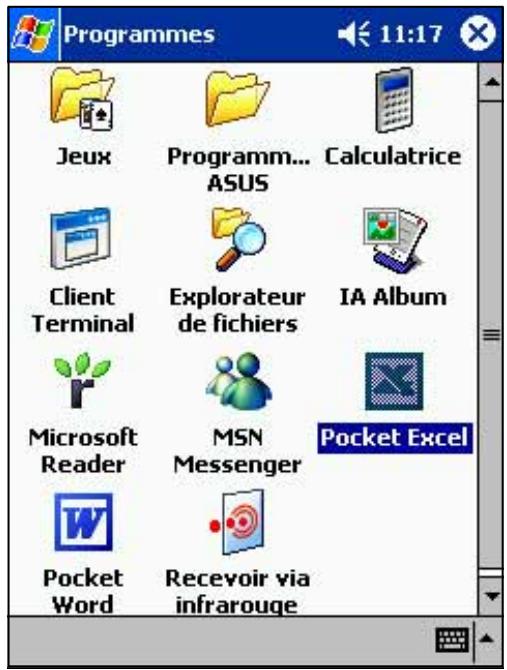
Sauvegarder des documents Pocket Excel
Pour sauvegarder un document Excel:
Lorsque vous avez terminé votre document, cliquez sur OK.
Par défaut, votre document est sauvé sous le nom Classeur1. Vous pouvez changer le nom de fichier afin de mieux déscrire votre document. Voir la prochaine section pour les options de sauvegarde.
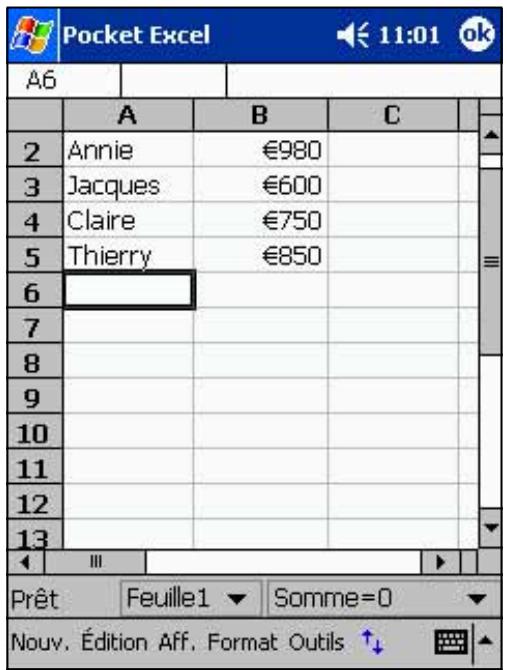
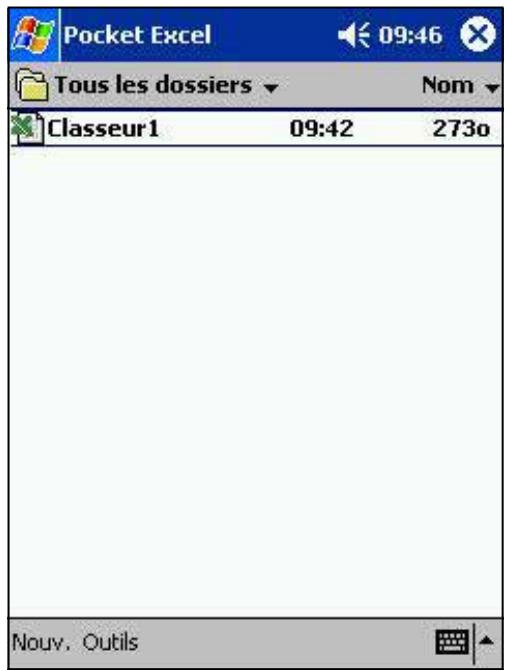
Pour spécifique les options de sauvegarde:
- Le document étant ouvert, cliquez sur Outils.
- Dans le menu contextuel, cliquez sur Enregistrer sous... afin d'ouvrir l'écran Enregistrer sous.
- Modifiez le nom de fichier en en saississant un nouveau dans le champ Nom.
- Cliquez sur la flèche vers le bas dans le menu Dossier pour désir le dossier où vous poulez placer le fichier.
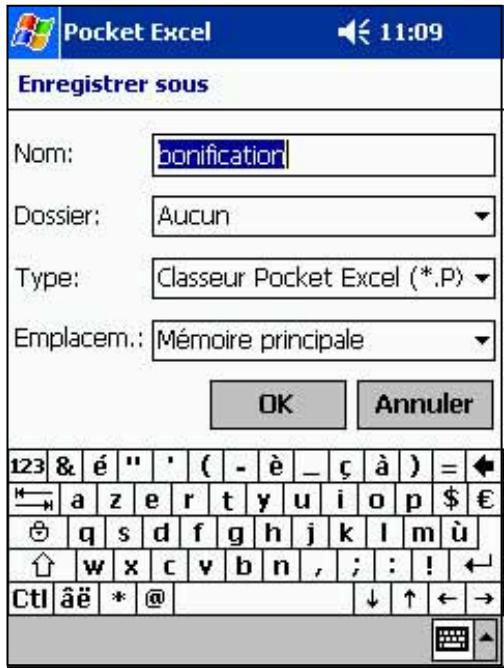
- Cliquez sur la flèche vers le bas dans le champ Type pourCHOISIR un format de fichier.
Vous pouvez sauvegarder vos documents dans plusieurs formats:
- Pocket Excel (.pxl)
-
Excel (.xls)
-
Cliquez sur la flèche vers le bas dans le champ Emplacement pour indiquer l'emplacement du fichier, dans la mémoire principale de votre apparéil, ou dans une carte de stockage (SD ou MMC) si disponible.
-
Cliquez sur OK lorsque vous avez terminé.
NOTE
Si vous ne poulez pas sauver votre feuille de calcul dans un format différent, mais si vous désirez modifier le nom de fichier, le dossier, et l'emplacement de votre document, cliquez simplement sur Édition dans la barre de commande, puis sur Renommer/Déplacer... dans le menu contextuel et effectuez vos changements.
Sécuriser votre documents Excel
Si vous feuille de calcul contient des informations confidentielles, vous pouvez la protégger avec un mot de passer.
Pour assigner un mot de passer à une feuille de calcul:
- Ouvrez la feuille de calcul.
- Cliquez sur Édition dans la barre de commande, puis sur Mot de passer...
- Entrez un mot de passer dans le champ Mot de passer.
- Ressaisissez le mot de passer dans le champ Vérifier le mot de passer.
- Cliquez sur OK lorsque vous avez terminé.
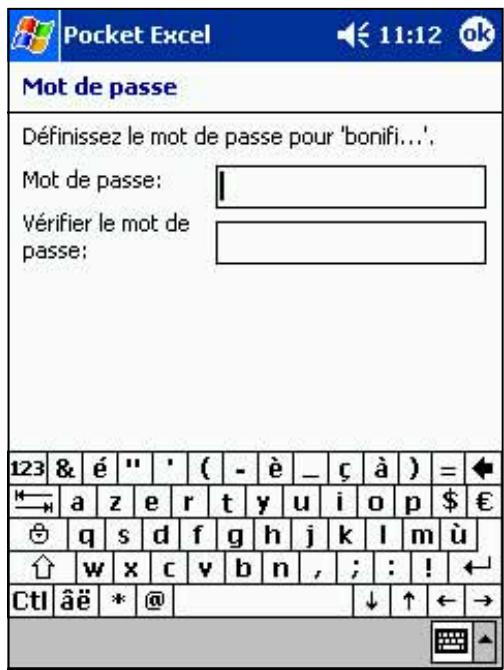
Si vous avez assigné un mot de passée à une feuille de calcul, un écran apparait pour vous demander d'entrée le mot de passée à chaque tentative d'ouverture de la feuille de calcul.
Saisissez votre mot de passer, puis cliquez sur OK. Si vous avez entre un mauvais mot de passer, vous en etes informé par un message.
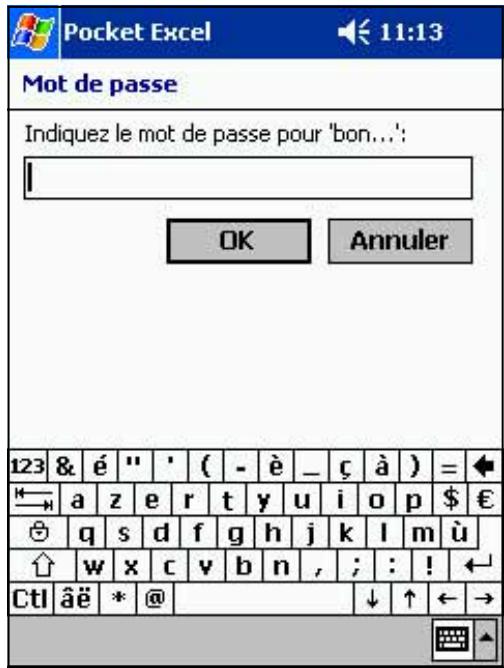
NOTE
N'OUBLIEZ PAS votre mot de passer. Il n'est pas possible d'ouvrir la feuille de calcul si vous n'entrez pas le bon mot de passer.
Conseils pour travailler avec Pocket Excel
Notez les points suivants lorsque vous travailliez sur de grandes feuilles de calculs dans Pocket Excel:
- Affichez l'écran complet pour voir la plus grande partie possible de la feuille. Cliquez sur Affichage, puis sur Plein écran. Pour sortir du mode plein écran, cliquez sur Restaurer.
- Affichez et masquez les éléments de la fenêtre. Cliquez sur Affichage, puis cliquez sur les éléments à masquer ou à afficher.
- Figez des volets d'une feuille de calcul. Sélectionnez d'abord la cellule dans laquelle vous pouze figer des volets. Cliquez sur Affichage, puis sur Figer les volets. Vous pouze figer les volets à l'extérieur et à l'extreme gauche dans la feuille de calcul pour voir les noms des lignes et des colonnes lorsque vous faites défiler une feuille.
- Divisez les volets pour voir différentes parties d'une grande feuille de calcul. Cliquez sur Affichage, puis sur Fractionner. Tirez la barre de division jusqu'à l'endroit souhaité. Pour-retirer le fractionnement, cliquez sur Affichage, puis sur Supprimer le fractionnement.
- Affichez et masquez des lignes et des colonnes. Pour masquer une ligne ou une colonne,CHOISSEZ une cellule dans la ligne ou la colonne que vous foulez masquer. Cliquez sur Format, puis sur Ligne ou Colonne, puis sur Masquer. Pour voir une ligne ou une colonne masquee, cliquez sur Outils, puis sur Atteindre, et tapez une reférence dans la ligne ou la colonne masquee. Cliquez sur Format, puis sur Ligne ou Colonne, et choisissez Demasquer.
Pour plus d'information sur l'utilisation de Pocket Excel, cliquez sur , puis sur Aide.
MSN Messenger
MSN Messenger sur votre Pocket PC est un programme de messagerie instantanée qui offre les possibilités suivantes:
Voir qui est en ligne
- Envoyer et receivevoir des messages instantanés
- Etablit des conversations par message instantané avec des groupes de contact
Pour utiliser MSN Messenger, vous doivent avoir un compte Microsoft Passport™ ou un compte email Microsoft Exchange. Vous doivent avoir un Passeport pour utiliser le service MSN Messenger. Si vous avons un compte Hotmail® ou MSN, vous avez déjà un PASSport. ÀpRES avoir obtenu un compte Microsoft Passport ou Microsoft Exchange, vous pouvez installer votre compte.
Inscrivez-vous pour obtenir un compte Microsoft Passport à l'adresse http://www-password.com.
Obtenez une adresse email gratuite Microsoft Hotmail à l'adresse http://www.hotmail.com.
Pour commuter sur MSN Messenger, cliquez sur , sur Programmes, puis sur MSN Messenger.
Paramétrage
Avant de pouvoir vous connecter, vous doivent entraire les informations de votre compte Passport ou Exchange.
Pour paramétre un compte et s'inscrite:
- Cliquez sur Options dans le menu Outils.
- Dans l'onglet Comptes, entrez les informations de votre compte Passport ou Exchange.
- Pour vous inscrire, cliquez sur l'écran d'inscription et entrez votre adresse e-mail ainsi que votre mot de passe.
NOTE
Si vous utilisez déjà MSN Messenger sur votre ordinateur de bureau, vos contacts seront disponibles sur votre Pocket PC sans devoir les entraîr à nouveau.
Travailler avec des contacts
Le fenêtre MSN Messenger montre tous vos contacts messenger d'un seul coup, divisés en deux catégories: En ligne et Non connectés. A partir de cet écran, tout en étant connecté, vous pouvez discuter, envoyer un email, empêcher le contact de parler avec vous, ou supprimer des contacts de votre liste en utilisant le menu contextuel.
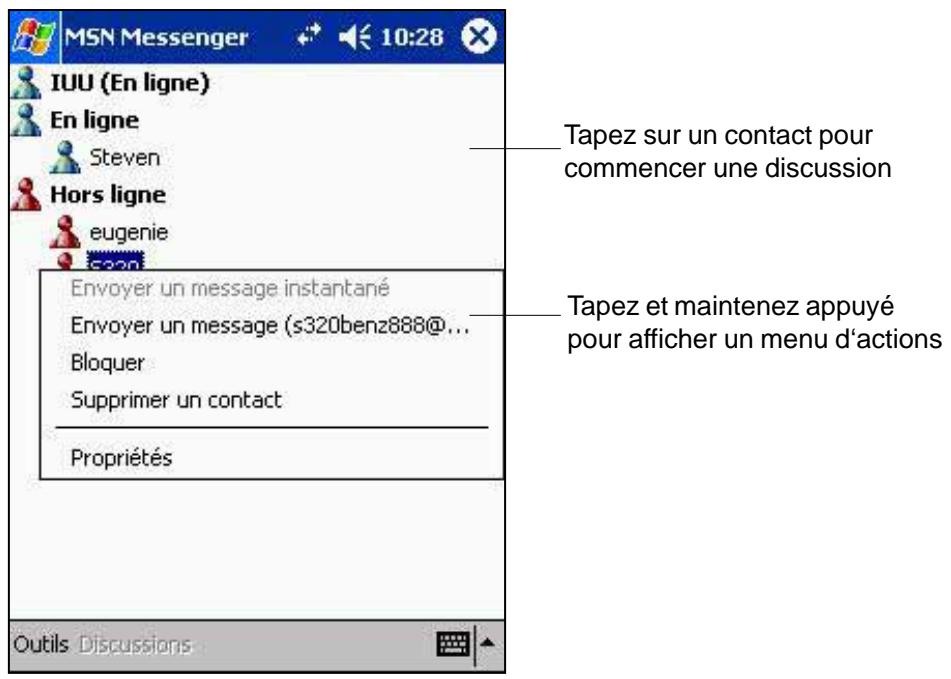
Pour voir ceux qui sont en ligne sans etre vu, cliquez sur Mon etat dans le menu Outils et selectionnez Apparaitre non connecté.
Si vous bloquez un contact, vous apparaitrez non connecté mais resterez dans la liste des contactsBloqués. Pour débloquer un contact, cliquez et maintenez le contact, puis cliquez sur Débloquer dans le menu contextuel.
Discuter avec des contacts
Cliquez sur le nom d'un contact pour ouvrir une fenêtre de discussion. Entrez votre message dans la zone de saisie du texte en bas de l'écran, ou cliquez sur Mon texte pour entraer un message pré-configéré, puis cliquez sur Envoyer. Pour inviter un autre contact à une discussion à plusieurs, cliquez sur Inviter dans le menu Outils, puis cliquez sur le contact que vous désirez inviter.
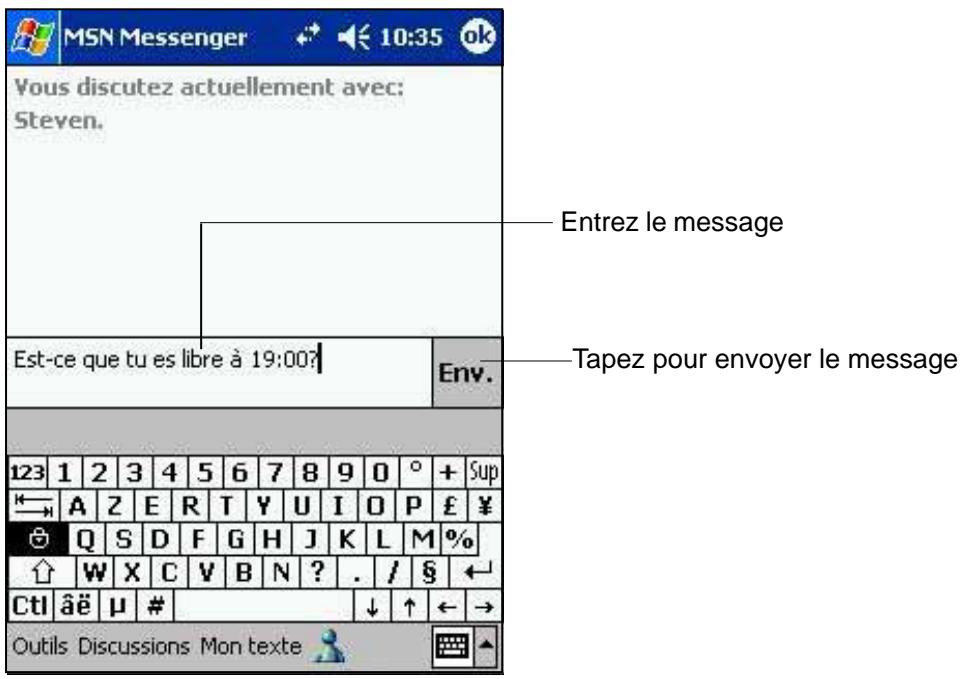
NOTE
Pour revenir à la fenêtre principale sans fermer la discussion, cliquez sur le bouton Contacts. Pour returner à la fenêtre de discussion, cliquez sur Discussions et désisesz la personne avec laquelle vous discutiez.
Pour savoir si le contact répond, regardez le message sous la zone de saisie de texte. Pour plus d'informations sur l'utilisation de MSN Messenger, cliquez sur , puis sur Aide.
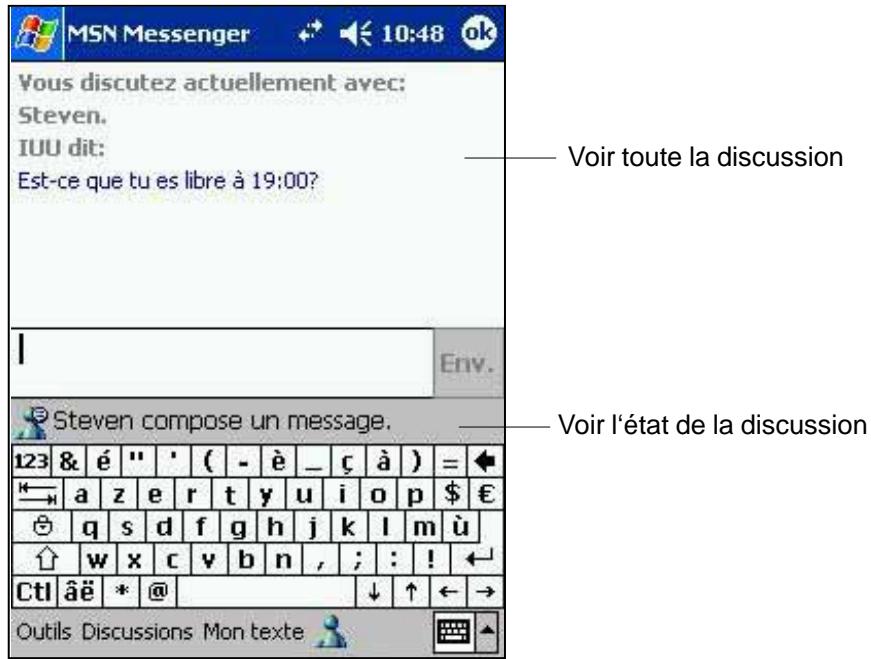
Windows Media Player pour Pocket PC
Utilisez Microsoft® Windows Media Player pour Pocket PC pour dire des fichiers audio et video numériques qui sont stockés sur votre apparéil ou sur un réseau. Pour commuter sur Windows Media Player pour Pocket PC, cliquez sur , sur Programmes, puis sur Windows Media.
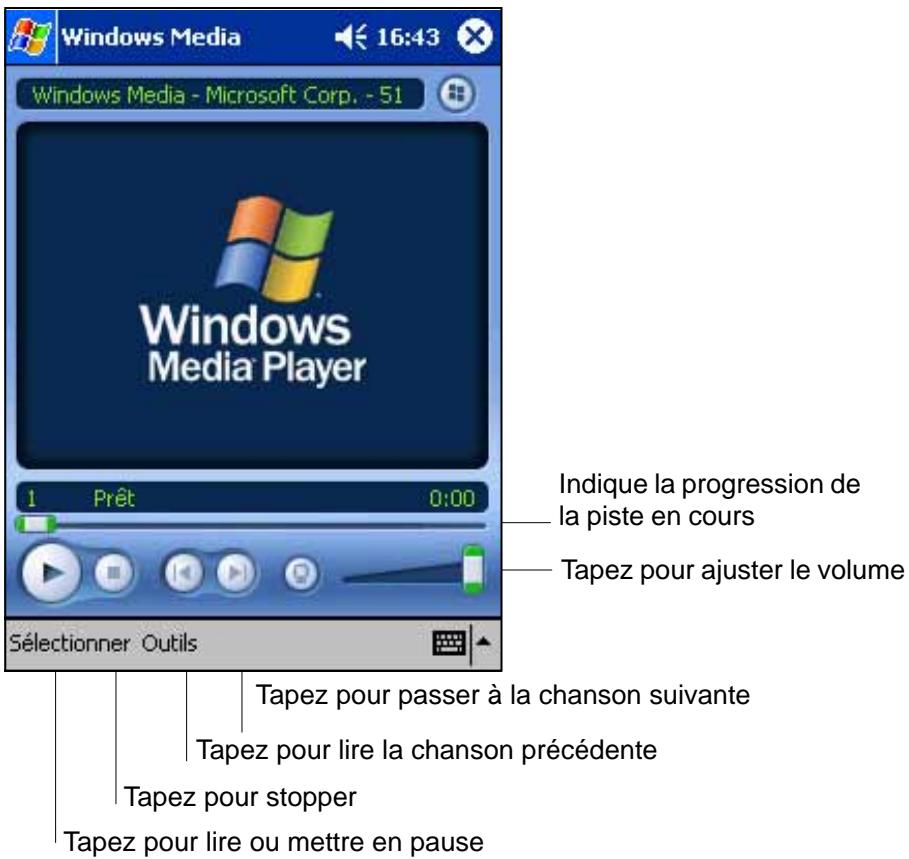
Utilisez Microsoft Windows Media Player sur votre ordinateur de bureau pour copier des fichiers audio et video numériques sur votre Pocket PC. Vous pouvez dire des fichiers Windows Media et MP3 sur votre Pocket PC.
Pour plus d'informations sur l'utilisation de Windows Media Player pour Pocket PC, cliquez sur , puis sur Aide.
Microsoft Reader
Utilisez Microsoft Reader pour生存 des livres électroniques sur la boite Pocket PC. Téléchargez des livres sur la boite ordinateur de bureau à partir de la boite site de livres électroniques favori. Puis utiliser ActiveSync pour copier les fichiers du livre dans la boite appareil. Les livres apparaissent dans la bibliothèque du lecteur.
Chaque livre comporte une couverture, une table des matieres optionnelle, et les pages proprement dites. Vous pouvez:
- Tourner les pages du livre avec le contrôle Haut/Bas de votre apparéil, ou en cliquant sur le numéro de chaque page.
- Annoter le livre en surlignant le texte, insérer des signets, des notes, et des dessins.
- Rechner du texte et des définitions de mots.
Le Guide du Reader contient toutes les informations dont vous avez besoin pour utiliser le logiciel. Pour ouvrir le guide, cliquez sur Aide dans la barre de commande du Reader. Ou, sur la page d'un livre, cliquez et maintenez le titre du livre, puis cliquez sur Aide dans le menu contextuel.
Pour commuter sur Microsoft Reader, cliquez sur , sur Programmes, puis sur Microsoft Reader.
Importer des livres sur votre Pocket PC
Vous pouvez télécharger des livres à partir du Web. Visitez simplement votre librairie électrique préféérée et suivez les instructions pour télécharger les fichiers du livre.
Des livres échantillons ainsi qu'un dictionnaire sont inclus dans le dossier MSReader, dossier Extras du CD Compagnon Pocket PC.
Utilisez ActiveSync pour télécharger les fichiers de votre ordinateur de bureau sur votre Pocket PC, comme indiqué dans le fichier Lisez-moi du dossier MSReader.
Utiliser la bibliothèque
La bibliothèque est la page d'accueil de votre Reader. Elle affiche la liste de tous les livres stockés sur votre apparéil ou sur votre carte de stockage.
Pour ouvrir la bibliothèque:
- Dans la barre de commande du Reader, cliquez sur bibliothèque.
- Sur la page d'un livre, cliquez sur le titre du livre, puis choisissez Bibliothèque dans le menu contextuel.
Pour ouvrir un livre, cliquez sur son titre dans la liste de la bibliothèque.
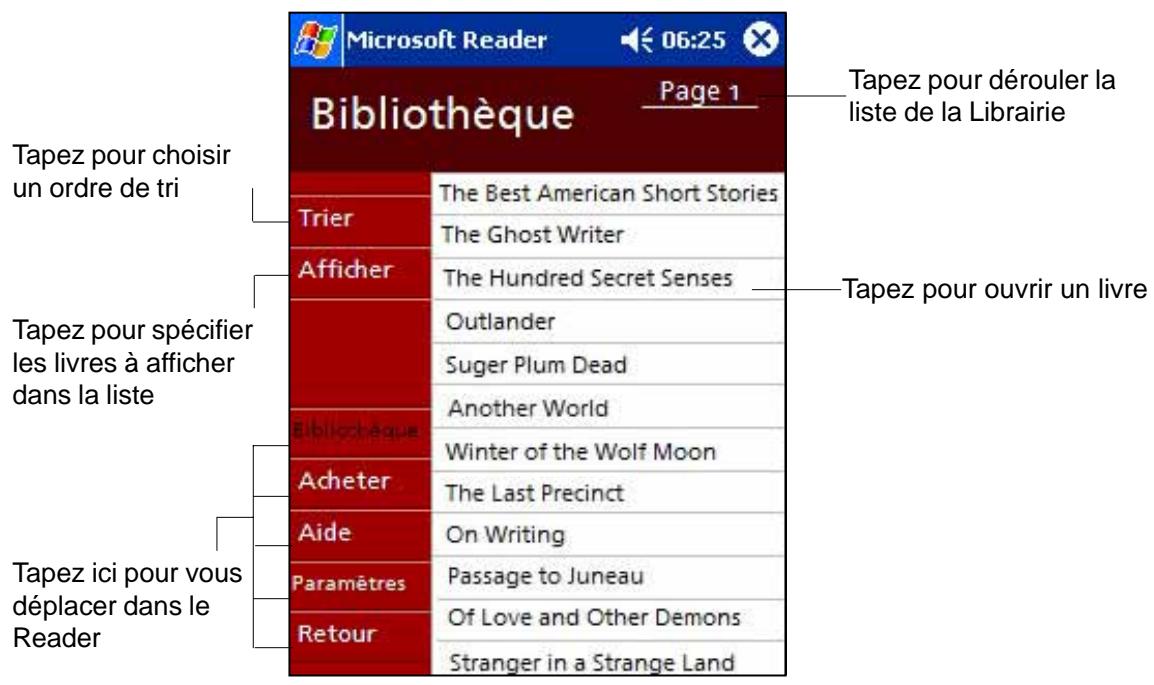
Lire un livre
Chaque livre contient une page de couverture, une table des matières optionnelle, et les pages du livre propremment dites. Les options de navigation sont enumeratedes dans le bas de la page de couverture.
La première fois que vous ouvrrez un livre, vous voudrez probablement consulter la première page ou la table des matières, s'il y en a une. Par la suite, le livre s'ouvrira automatiquement à la dernière page lue.
En plus du texte, chaque page du livre contient un numéro de page et le titre du livre.
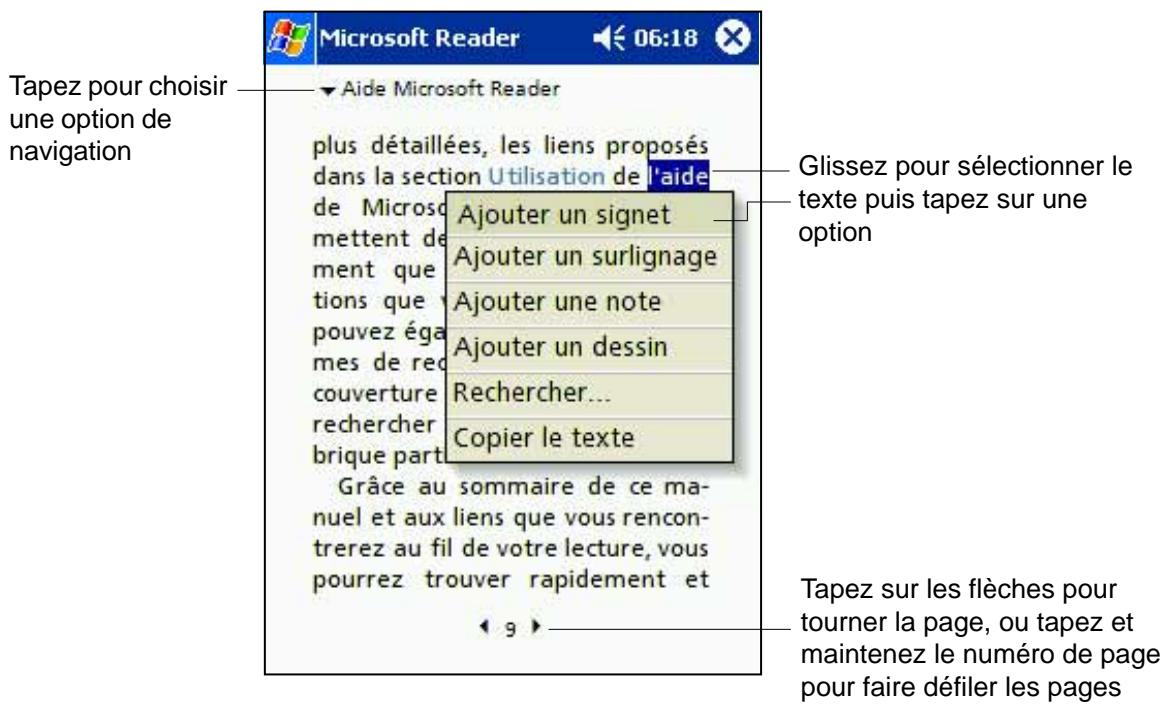
Vous peuvent aussi tournier les pages du livre avec le contrôle Haut/Bas de votre Pocket PC.
Utiliser les caractéristiques du Reader
Lire un livre électronique vous offre des options qui n'existent pas avec les livres traditionnels. Vous pouze acceder à ces options à partir de n'importe qu'elle page du livre.
Sélectionnez du texte sur une page, puis désisissez l'une des options suivantes dans le menu contextuel.
- Recherche du texte. Localisez du texte dans un livre en cliquant sur Recherche dans le menu contextuel. Entrez le mot recherché, puis cliquez sur l'option de recherche souhaitation. Le Reader intrigue le texte et le surligne sur la page. Cliquez hors de la case Recherche pour quitter cette option. Pour revenir à la page originale, cliquez sur le titre puis sur Retour dans le menu contextuel.
- Copier du texte. Vous pouvez copier du texte d'un livre qui supporte cette fonction dans n'importe quel programme acceptant du texte. Sur une page du livre, Sélectionnez le texte que vous poulez copier, puis cliquez sur Copier le texte dans le menu contextuel. Collez ensuite le texte dans le programme de votre choix.
- Signets. Lorsque vous ajoutez un signet, une icône de couleur apparait dans la marge de droite. Vous pouvez insérer plusieurs signets dans un livre. Ensuite, de n'importe quel endroit du livre, vous pouvez revenir à la page marquee en cliquant sur le signet.
- Surbrillances. Le texte surligné apparait sur un fond de couleur.
- Notes. Lorsque vous associez une note à un texte, vous saississez le texte dans un calepin qui apparaît en haut de la page du livre. Une icône de Note apparaît dans la marge de gauche. Pour afficher ou masquer la note, cliquez sur l'icône.
- Dessins. Lorsque vous ajoutez un dessin, une icône de Dessin apparait dans le coin en bas à gauche de la page. Les outils de dessin apparaisent en bas de la page. Dessinez à l'aide du stylet.
NOTE
Pour voir une liste des annotations du livre (signets, surbrillances, notes, et dessins) cliquez sur Index des annotations sur la couverture du livre. Cliquez sur une entrée de la liste pour atteindre une page annotée.
Retirer un livre de votre Pocket PC
Une fois le livre lu, vous pouvez le supprimer pour libérer de la place sur le Pocket PC. Si vous gardez une copie du livre sur votre ordinateur de bureau, vous pouvez l'importer à tout moment.
Pour-retirer un livre, cliquez et maintenez le titre dans la liste de la bibliothèque, puis cliquez sur Supprimer dans le menu contextual.
Chapitre 6
Pocket Internet Explorer
Introduction 6-2
Dossier favoris du pérophérique mobile...... 6-2
Liensfavoris 6-2
Favoris du péripérisque mobile 6-2
Utiliser les canaux AvantGo 6-4
Utiliser Pocket Internet Explorer 6-5
Modifier les paramètres d'affichage 6-5
Voir les favors du périphérique mobile et les canaux 6-6
Ajouter/Supprimer des favors et des dossiers du périphérique mobile 6-7
Naviguer sur Internet 6-8
Introduction
Utilisez Microsoft Pocket Internet Explorer pour voir des pages Web ou WAP d'une des manières suivantes.
- Pendant la synchronisation avec votre ordinateur de bureau, téléchargez vos liens favoris et vos favors du mobile qui sont stockés dans le sous-dossier Favoris du péripérisque mobile dans Internet Explorer de votre ordinateur de bureau.
- Connectez-vous à un fournisseur de service Internet (ISP) ou à un réseau et naviguez sur le Web. Pour cela, vous doivent d'abord créé la connexion. Voir le chapitre 7 pour des informations concernant la création d'une connexion.
Lorsque vous étés connecté à un ISP ou à un réseau, vous pouvez aussi télécharger des dossiers et programmes à partir d'Internet ou d'intranet.
Pour lancer Pocket Internet Explorer, cliquez sur qui puis sur Internet Explorer.
Dossier Favoris du pérophérique mobile
Seuls les éléments placés dans le sous-dossier Favoris du périphérique mobile dans le dossier Favoris d'Internet Explorer sur votre ordinateur de bureau seront synchronisés avec votre apparéil. Ce dossier est créé automatiquement lorsque vous installez ActiveSync.
Liens favors
Pendant la synchronisation, la liste des liens favoris dans le dossier Favoris du périphérique mobile de votre ordinateur de bureau est synchronisée avec Pocket Internet Explorer de votre apparéil. A chaque connexion, les deux ordinateurs sont mis à jour avec les modifications apportées à chaque liste. A moins de marquer le lien favori comme favors du mobile, seul le lien sera importé sur votre apparéil, et vous devrez vous connecter à votre ISP ou réseau pour voir le contenu. Pour des détails sur la synchronisation, voir l'Aide d'ActiveSync sur votre ordinateur de bureau.
Favoris du périphérique mobile
Si vous utilisez Microsoft Internet Explorer 5.0 ou plus sur votre ordinateur de bureau, vous pouvez télécharger les favors du mobile sur votre Pocket PC. En Synchronisant les favors du mobile, vous téléchargez du contenu Web sur votre apparéil que vous pourrez voir après la déconnexion de votre ISP et de votre ordinateur de bureau.
Utilisez le plug-in Internet Explorer installé avec ActiveSync pour creer rapidement des favors du pérophérique mobile.
Pour créé un favori du péripérisque mobile:
- Dans Internet Explorer sur votre ordinateur de bureau,-cliquez sur Outils puis sur Creez un favori du péripérisque mobile.
- Pour changer le nom du lien, entrez un nom dans la case Nom.
- Eventuellement, Sélectionnez votre planning de mise à jour dans Mettre à jour.
- Cliquez sur OK. Internet Explorer télécharge la dernière version de la page sur votre ordinateur de bureau.
- Si vous voulez importer les pages liées au favori du mobile que vous venez de créé, sur Internet Explorer dans l'ordinateur, cliquez du bouton droit sur le favori, puis sur Propriétés. Dans Téléchargement, spécifique le nombre de liens jusqu'à vous voulez télécharger. Pour ne pas surcharger la mémoire du Pocket PC, n'allez qu'au niveau 1.
- Synchronisez votre appareil et votre ordinateur de bureau. Les favorsis stockés dans Favoris du périphérique mobile dans Internet Explorer sont téléchargés dans votre Pocket PC.
NOTE
Si vous ne spécifie pas de planning de mise à jour (étape 3), vous doivent télécharger manuellement le contenu pourmettre à jour les informations de votre ordinateur de bureau et de votre apparéil. Avant de synchroniser votre apparéil, dans Internet Explorer sur votre ordinateur, cliquez sur Outils puis sur Synchroniser. Vous voyagez le dernier contenu télécharge sur votre ordinateur, et vous pouvez manuellement le télécharger.
Vous pouvez ajouter un bouton à la barre d'outils d'Internet Explorer afin de creer des favors mobile. Dans Internet Explorer de votre ordinateur, cliquez sur Affichage, Barre d'outils, et Personneliser...
Economiser la mémoire du Pocket PC
Le+Favoris du mobile prenent de la mémoire sur votre apparéil. Pour minimiser la quantité de mémoire utilisée:
- Dans les réglages du type d'informations favorites des options d'ActiveSync, désactiver les images et lessons, ou empêchez le téléchargement de certains favors du mobile dans le Pocket PC. Pour plus d'informations, voir l'Aide d'ActiveSync.
- Limitez le nombre de pages à télécharger. Dans Internet Explorer sur votre ordinateur, cliquez du bouton droit sur le favori que vous pouze modifier, puis cliquez sur Propriétés. Dans Téléchargement, spécifiez 0 ou 1 comme nombre de pages liées à télécharger.
Utiliser les canaux AvantGo
AvantGo est un service interactif gratuite qui vous donne accès à un contenu personnelisé et à des milliers de sites Web populaires. Vous pouvez vous inscrire aux canaux AvantGo directement à partir de votre Pocket PC. Puis, synchronisez votre apparéil et l'ordinateur de bureau, ou connectez-vous à Internet pour télécharger les contenus. Pour plus d'informations, visitez le site Web AvantGo.
Pour vous inscrite à AvantGo:
- Dans les options d'ActiveSync sur votre ordinateur de bureau, activez la synchronisation pour les informations de type AvantGo.
- Dans Pocket Internet Explorer sur votre appareil, cliquez sur le bouton Favoris afin d'afficher la liste des favoris.
- Cliquez sur le lien Canaux AvantGo.
- Cliquez sur le bouton Activer.
- Suívez les instructions à l'écran. Vous doivent synchroniser avec la réserve de bureau, puis cliquez sur le bouton Mes canaux pour attever l'installation de AvantGo.
Lorsque la synchronisation est terminée, cliquez sur le lien Canaux AvantGo dans votre liste de favors pour jeter un premier coup d'oeil aux canaux les plus populaires. Pour ajouter ou supprimer des canaux, cliquez sur Ajouter ou Supprimer.
Utiliser Pocket Internet Explorer
Vous pouvez utiliser Pocket Internet Explorer pour naviguer sur les favorsis et canaux du mobile téléchargés sur votre apparéil sans être connecté à Internet. Vous pouvez aussi vous connectez à Internet via une connexion ISP ou réseau pour naviguer sur le Web.
Pour lancer Pocket Internet Explorer, cliquez , puis Internet Explorer. Un écran de bienvenue apparait avec les liens vers quelques sites Web utiles. Cliquez sur un bouton de site Web pour vous rendre sur le site.
Les boutons sur la barre de commande vous permettent de commuter entre les écrans, de personneliser l'affichage des écrans, et de régler les préférences de Pocket Internet Explorer.
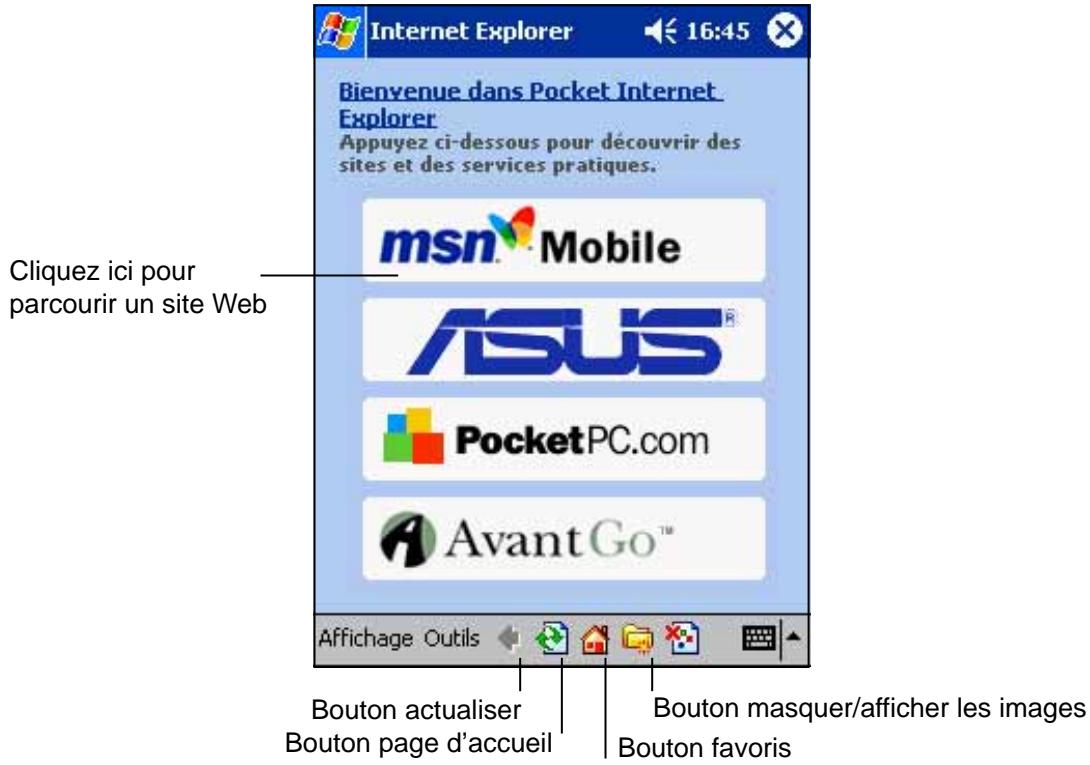
Modifier les paramètres d'affichage
Pour modifier les paramètres d'affichage:
- Cliquez sur Affichage pour ouvrir un menu contextual.
- Cliquez sur Adapté à l'écran pour voir tous les éléments de l'écran en même temps.
- Cliquez sur Barre d'adresse pour afficher la barre d'adresse du site Web.
- Cliquez et maintainez Taille du texte pour afficher un menu contextual contenant une sélection de la taille du texte. Choisissez la taille de texte désirée pour l'écran.
Voir les favors du péripérisque mobile et les canaux
Pour voir les favors du péripérisque mobile et les canaux:
- Cliquez sur le bouton Favoris pour afficher votre liste de favoris.
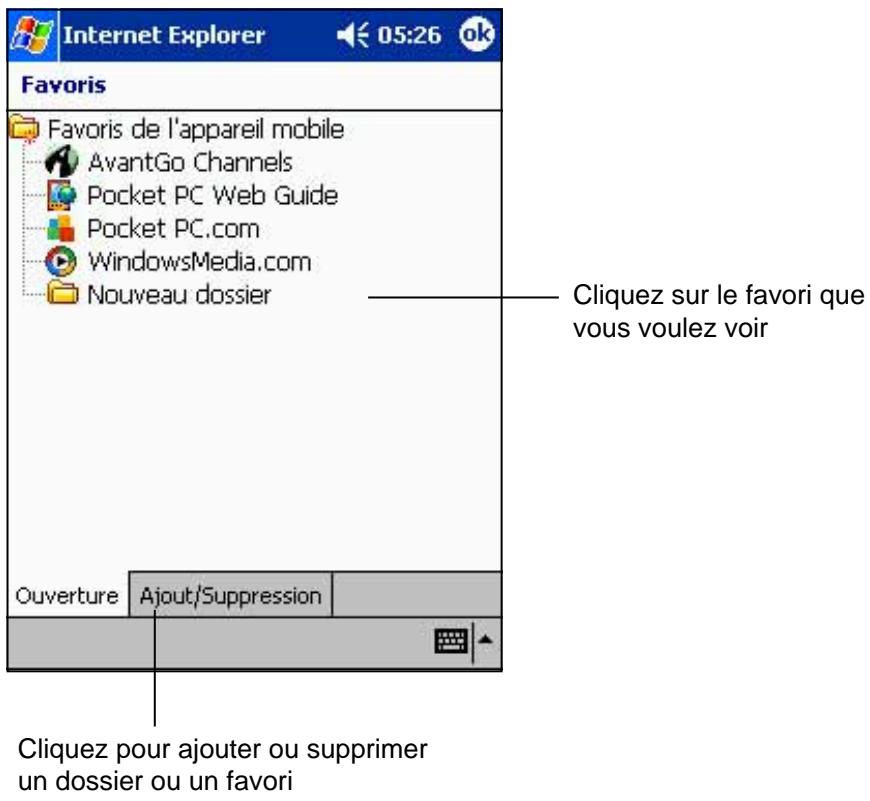
- Cliquez sur la page Favoris que vous désirez voir.
Vous pouvez voir la page téléchargee lors de la derniere synchronisation avec votre ordinateur de bureau. Si la page n'est pas dans votre apparéil, le favori apparaît en clair. Vous doivent à nouveau vous synchroniser avec votre ordinateur de bureau pour télécharger la page sur votre apparéil, ou vous connecter à Internet pour voir la page.
Ajouter/Supprimer des favors et des dossiers du périphérique mobile
Pour ajouter un favorsi:
- Cliquez sur le bouton Favoris pour afficher la liste des favorsis.
- Cliquez sur le bouton Ajout/ Suppression pour afficher l'écran Favoris.
- Cliquez sur le bouton Ajouter... pour ouvrir l'écran Ajouter un favori.
- Dans le champ Nom, entrez un nom pour le favori que vous voulez ajouter.
- Entrez l'adresse URL dans le champ Adresse (URL).
- Sélectionnez un dossier pour le favori à partir de la boîte Créer dans: .
- Cliquez sur Ajouter pour revenir à l'écran Favoris, qui montre maintainant le favori que vous avez ajouté.
Pour supprimer un favorsi:
- Cliquez sur le bouton Favoris pour afficher la liste des favorsis.
- Cliquez sur le bouton Ajout/ Suppression pour afficher l'écran Favoris.
- Sélectionnez le favori que vous poulez supprimer, puis cliquez sur Supprimer.
- Lorsque vous étés invite à supprimer définitivement le favori, cliquez sur OK.
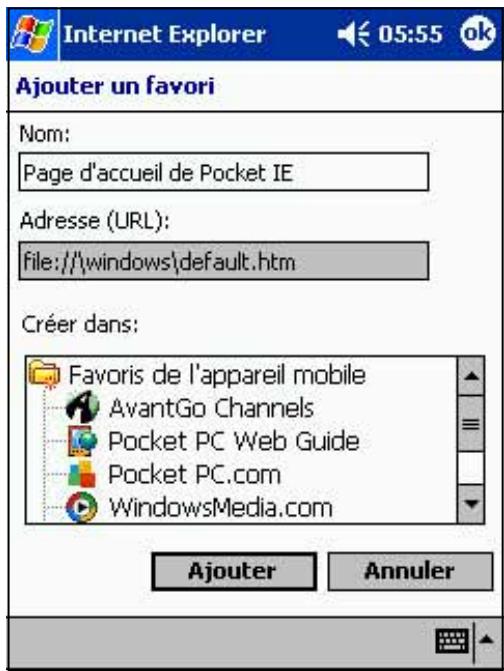
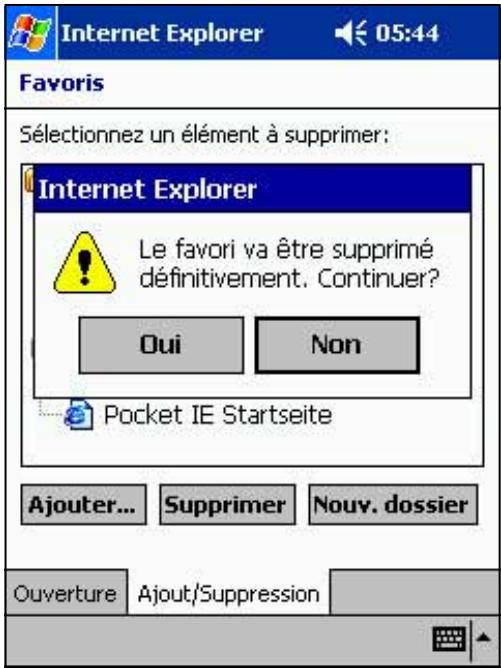
Pour ajouter un dossier:
- Cliquez sur le bouton Favoris pour afficher la liste des favorsis.
- Cliquez sur le bouton Ajout/ Suppression pour afficher l'écran Favoris.
- Cliquez sur la bouton Nouveau dossier.
- Entre le nom du dossier que vous poulez创建工作.
- Cliquez sur Ajouter pour revenir à l'écran Favoris, qui affiche maintainant la dossier que vous venez d'ajouter.
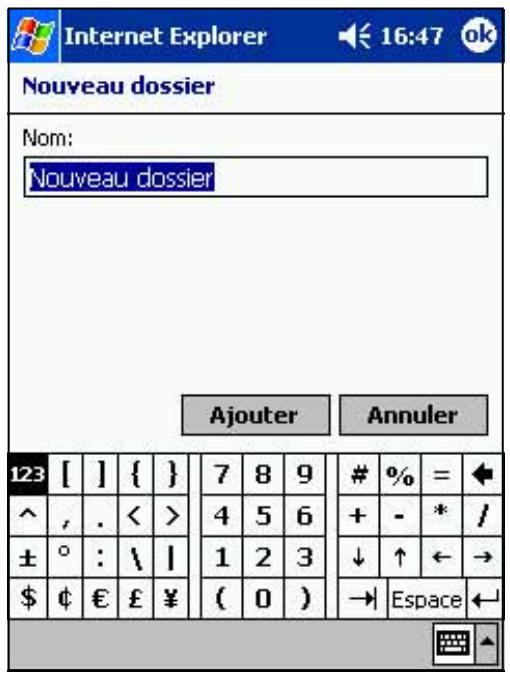
Pour supprimer un dossier:
- Cliquez sur le bouton Favoris pour afficher la liste des favors.
- Cliquez sur le bouton Ajout/ Suppression pour afficher l'écran Favoris.
- Sélectionnez le dossier que vous poulez supprimer, puis cliquez sur Supprimer.
- Lorsque vous étés invite à supprimer définitivement le dossier, cliquez sur OK.
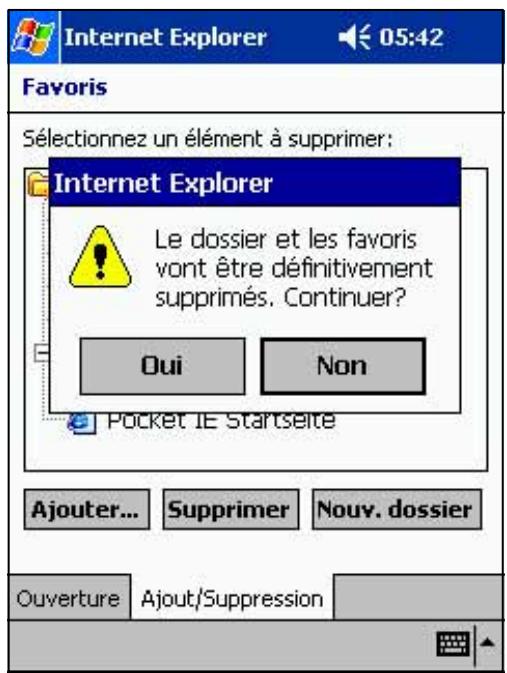
Naviguer sur Internet
- Etablissez une connexion à votre ISP ou au réseau de votre société au moyen de Connexions. Voir le chapitre 7 pour les détails.
-
Connectez-vous d'une des manières suivantes et commencez à naviguer:
-
Cliquez sur le bouton Favoris, puis sur le favori que vous poulez voir.
- Cliquez sur Affichage, puis sur la Barre d'adresse. Entrez l'adresse Web que vous poulez visiter puis cliquez sur OK.
Chapitre 7
Se connector
Introduction 7-2
Transférer des éléments par infrarouge .... 7-3
Envoyer des informations 7-3
Recevoir des informations 7-3
Se connecter à Internet 7-3
Se connecter via un modem 7-4
Se connector via une carte Ethernet 7-5
Se connecter à un réseau 7-6
Se connecter via un modem 7-6
Se connector via une carte Ethernet 7-7
Arrêter une connexion 7-8
Se connecter directement à un serveur e-mail
7-9
Obtenir de l'aide pour la connexion. 7-9
Introduction
Vous pouvez utiliser votre Pocket PC pour échanger des informations avec d'autres péripériques tels que votre ordinateur de bureau, un réseau, ou Internet.
Pour se connecter:
Utilisez le port infrarouge (IR) de votre apparéil pour envoyer et recevoir des fichiers avec un autre apparéil. Si vous voulez utiliser cette méthode, voir la section suivante "Transférer des éléments par infrarouge."
- Connectez-vous à votre fournisseur d'accès Internet (ISP). Une fois connecté, vous pouvez envoyer et receivevoir des e-mail en utilisant la Boîte de réception et consulter des pages Web ou WAP avec Microsoft® Pocket Internet Explorer. Le calculiel de communication pour creer une connexion ISP est déjà installé sur votre appareil. Notre fournisseur d'accès fournit le calculiel nécessaire à l'installation des autres services, tels que le fax. Si vous désirez utiliser cette méthode, voir “Se connecter à un ISP” plus loin dans ce chapitre.
- Connectez-vous au réseau de la société ou de l'organisation où vous travailliez. Une fois connecté, vous pouvez envoyer et receivevoir des e-mail en utilisant la Boîte de réception et consulter des pages Web ou WAP avec Microsoft® Pocket Internet Explorer, et vous synchroniser avec votre ordinateur de bureau. Si vous foulez utiliser cette méthode, voir “Se connecter à un réseau” plus loin dans ce chapitre.
- Connectez-vous à votre ordinateur de bureau afin d'effectuer une synchronisation à distance. Une fois connecté, vous pouze synchroniser les informations telles que celles de votre Pocket Outlook. Si vous poulez utiliser cette méthode, voir l'aide d'ActiveSync sur votre ordinateur de bureau ou Aide pour la connexion sur le Pocket PC.
Transférer des éléments par infrarouge
Avec l'infrarouge (IR), vous pouvez envoyer et receivevoir des informations, telles que des contacts et des rendez-vous, entre deux apparciels.
Envoyer des informations
Pour envoyer des informations:
- Ouvrez le programme où vous avez créé l'objet que vous pouze envoyer, et localisez cet élément dans la liste.
- Alignez les ports IR de manière à ce qu'ils soient proches et non obstrués.
- Cliquez et maintenez l'élement, puis cliquez sur Envoyer document via infrarouge dans le menu contextual.
NOTE
Vous pouvez aussi envoyer des éléments, mais non des dossiers, à partir de l'Explorateur de fichiers. Cliquez et maintenez l'élement, puis cliquez sur Envoyer un fjichier via infrarouge dans le menu contextuel.
Recevoir des informations
- Alignez les ports IR de manière à ce qu'ils soient proches et non obstrués.
- Lorsque le propriété de l'autre apparéil vous envoie des données, votre apparéil les recèvra automatiquement.
Se connecter à Internet
Vous pouvez vous connecter à votre ISP, puis utiliser la connexion pour envoyer et receivevoir des e-mail, tout comme consulter des pages Web ou WAP.
Suivez l'une de ces méthodes pour vous connecter à Internet:
- Créez une connexion modem, voir "Créer une connexion modem à un ISP."
Utilisez une carte Ethernet et une prise réseau pour vous connecter à un réseau, voir "Créer une connexion Ethernet à un ISP."
Se connector via un modem
Créer une connexion modem à un ISP:
-
Obtenez les informations suivantes auprès de votre fournisseur d'accès: le numéro d'accès à la ligne, le nom d'utilisateur, le mot de passer, et les réglages TCP/IP. Certains ISP nécessitant des informations qui precedent le nom de l'utilisateur, telles que MSN/nom de l'utilisateur.
-
Si vous appeareil n'a pas de modem intégré, installez une carte modem, ou utilisez un cable modem NULL et les adaptateurs appropriés pour connecter un modem externe à votre Pocket PC via le port série.
-
Cliquez sur , puis sur Paramètres. Dans l'onglet Connexions, cliquez sur Connexions. Sous les paramètres Internet,CHOISSEZ Paramètres Internet et cliquez sur Modifier.
-
Dans l'onglet Modem, cliquez sur Nouveau.
-
Entrez un nom pour la connexion, tel que "Connexion ISP."
-
Dans la liste Sélectionner un modem,CHOISSEZ VOIRTE type de modem.Si le type de votre modem n'apparait pas dans la liste,essayez de reinsérer la carte modem.Si vous utilisez un modem externe connecté à votre apparéil via un cable,CHOISSEZ Hayes Compatible sur COM1.
-
Vous ne devriez pas avoir besoin de modifier des paramétres dans Avancé. La plupart des ISP utilisentMAINANT une adresse affectée par le serveur. Si l'ISP auquel vous étés connecté n'utilise pas d'adresse affectée par le serveur, cliquez sur Avancé, puis sur l'onglet TCP/IP et saisissez l'adresse. Lorsque c'est effectué, cliquez sur OK puis sur Suivant.
-
Entre le numero d'accès à la ligne, puis cliquez sur Suivant.
-
Au besoin, Sélectionnez d'autres options puis cliquez sur Terminer
10.Dans l'onglet Numérotation, spécifiez votre lieu actuel et le type de téléphone (la plupart des lignes sont par tonalité). Ces réglages sont valides pour toutes les connexions que vous créez.
Pour démarrer une connexion, utilisez simplement l'un des programmes suivants. Notre apparéil commence automatiquement la connexion. Une fois connecté, vous pouvez:
- Envoyer et receivevoir des e-mail avec la Boîte de réception. Pour utiliser la Boîte de réception, vous doivent d'abord fournir les informations dont elle a besoin pour communiquer avec le serveur e-mail. Pour plus de détails, voir "Se connecter directement à un serveur e-mail," plus loin dans ce chapitre.
- Consulter des pages Web et WAP avec Pocket Internet Explorer. Pour plus d'informations, voir le chapitre 6.
- Envoyer et receivevoir des messages instantanés avec MSN Messenger. Voir "MSN Messenger" au chapitre 5.
Se connector via une carte Ethernet
Pour creer une connexion Ethernet à un ISP:
- Il n'est pas nécessaire de创建工作 une nouvelle connexion sur touteappeareil. Mais vous doivent archeter et configurer une carte Ethernetcompatible avec votre Pocket PC.
- Demandez les informations suivantes à votre ISP: nom d'utilisateur, mot de passer, et nom de Domaine.
- Insérez la carte Ethernet dans votre apparéil. Pour les instructions concernant l'insertion et l'utilisation de la carte Ethernet, voir le manuel de la carte.
- A la première insertion d'une carte, Paramètres du réseau apparaît automatiquement, vous permettant de configurer la carte Ethernet. La plupart des réseaux utilisent DHCP. Vous ne devriez donc pas avoir besoin de modifier ces paramètres, sauf instructions contraires de votre administrateur de réseau. Cliquez sur OK. Si rien n'apparaît, ou si vous foulez modifier les paramètres ultérieurement, cliquez sur , puis sur Paramètres. Dans l'onglet Connexions, cliquez sur Réseau, sur l'adaptateur que vous foulez modifier, puis sur Propriétés.
- Connectez la carte Ethernet au réseau avec un cable réseau. Pour plus d'informations, consultez le manuel de la carte
- Cliquez sur , Paramètres, l'onglet Connexions, puis Connexions. Dans la liste Connecter ma carte réseau à,CHOISISEZ Internet.
Pour vous connecter, utilisez l'un des programmes énumérés dans la section précédente. Une fois connecté, vous pouvez effectuer les mêmes opérations que celles décrites dans la section précédent.
Se connecter à un réseau
Si vous avez accès à un réseau au travail, vous pouvez envoyer des email, voir des pages intranet, synchroniser votre Pocket PC, et évientuèlement accéder à Internet.
Utilisez l'une de ces méthodes pour vous connecter au travail:
- Créez une connexion modem à l'aide d'un compte RAS. Avant de créé cette connexion par modem, votre administrateur réseau doit vous configurer un compte RAS. Pour utiliser cette méthode, voir “Créer une connexion modem à un réseau.” Your administrateur réseau peut aussi vous donner les paramètres VPN.
Utilisez une carte Ethernet et une prise réseau pour vous connecter à un réseau. Pour utiliser cette méthode, voir “Créer une connexion Ethernet à réseau.”
Se connecter via un modem
Pour creer une connexion modem à un réseau:
- Obtenez ces informations auprès de votre administrateur réseau: numéro d'accès à la ligne, nom d'utilisateur, mot de passer, nom de Domaine, paramétres TCP/IP.
- Si vous appeareil n'a pas de modem intégré, installez une carte modem.
- Cliquez sur , puis sur Paramètres. Dans l'onglet Connexions, cliquez sur Connexions. Choisissez les paramètres Internet et cliquez sur Modifier.
- Dans l'onglet Modem, cliquez sur Nouveau.
- Entrez le nom de la connexion, tel que "Connexion société".
- Dans la liste Sélectionner un modem,CHOISSEZ VOIRTE type de modem.Si le type de votre modem n'apparait pas dans la liste,essayez de reinsérer la carte modem.Si vous utilisez un modem externe connecté au Pocket PC par un cable,CHOISSEZ Hayes Compatible sur COM1.
- Vous ne devriez pas avoir besoin de modifier des paramétres dans Avancé. La plupart des ISP utilisent maintainant une adresse affectée par le serveur. Si l'ISP auquel vous étés connecté n'utilise pas d'adresse affectée par le serveur, cliquez sur Avancé, puis sur l'onglet TCP/IP et saississez l'adresse. Cliquez ensuite sur OK puis sur Suivant.
-
Entrez le numéro de la ligne, et cliquez sur Suivant.
-
Sélectionnez les options désirées, et cliquez sur Terminer.
- Dans l'onglet Numérorotation, spécifiez le lieu actuel et le type de téléphone (la plupart des lignes sont par tonalité). Ces réglages sont valides pour toutes les connexions que vous créez.
Pour démarrer une connexion, utilisez simplement l'un des programmes suivants. Notre apparéil commence automatiquement la connexion. Une fois connecté, vous pouvez:
- Envoyer et receivevoir des email avec la Boîte de réception. Pour utiliser la Boîte de réception, vous doivent d'abord fournir les informations dont elle a besoin pour communiquer avec le serveur email. Pour plus de détails, voir "Se connecter directement à un serveur email," plus loin dans ce chapitre.
- Visitor des sites Internet ou intranet et des pages WAP avec Pocket Internet Explorer.
- Envoyer et receivevoir des messages instantanés avec MSN Messenger, voir “MSN Messenger” au chapitre 5.
- Synchroniser, voir l'Aide d'ActiveSync sur votre ordinateur de bureau.
Se connector via une carte Ethernet
Pour creer une connexion Ethernet à un réseau:
- Il n'est pas nécessaire de创建工作 une nouvelle connexion sur votre appareil. Mais vous devez acheter et configurer une carte Ethernet compatible avec votre Pocket PC.
- Demandez les informations suivantes à votre ISP: nom d'utilisateur, mot de passer, et nom de Domaine.
- Insérez la carte Ethernet dans votre apparéil. Pour les instructions concernant l'insertion et l'utilisation de la carte Ethernet, voir le manuel de la carte.
- A la première insertion d'une carte, Paramètres du réseau apparait automatiquement, vous permettant de configurer la carte Ethernet. La plupart des réseaux utilisent DHCP. Vous ne devriez donc pas avoir besoin de modifier ces paramètres, sauf instructions contraires de votre administrateur de réseau. Cliquez sur OK.
Si rien n'apparait, ou si vous foulez modifier les paramètres ultérieurement,-cliquez sur , puis sur Paramètres. Dans l'onglet Connexions, cliquez sur Reseau, sur l'adaptateur que vous foulez modifier, puis sur Propriétés.
- Connectez la carte Ethernet au réseau à l'aide d'un cable réseau. Pour plus d'informations, voir le manuel de la carte.
- Cliquez sur , Paramètres, l'onglet Connexions, et Connexions. Dans la liste Connecter ma carte réseau à,CHOISSEZ TRAVAIL.
- Si vous VOULEZ synchroniser votre apparéil, cliquez sur , puis sur ActiveSync. Dans le menu Outils, cliquez sur Options. Dans l'onglet PC, sélectionner Inclore PC lors de la synchronisation à distance et se connecter à, puis désisissez le nom de votre ordinateur. La synchronisation à distance avec un ordinateur de bureau ne fonctionne que si vous avez configuré un partenariat avec cet ordinateur par le biais d'ActiveSync et si vous avez configuré ActiveSync pour autoriser les connexions à distance. Les autres restrictions s'appliquent. Pour de plus amples informations sur la synchronisation à distance, voir l'Aide d'ActiveSync sur votre ordinateur de bureau.
Pour vous connecter, utilisez l'un des programmes décrits dans les paragraphs précédents. Une fois connecté, vous avez accès aux activités enumerées dans les paragraphs précédents.
Arrêter une connexion
Pour vous déconnecter, suivez l'une de ces méthodes:
- Si vous étés connecté par numérotation ou VPN, cliquez sur l'icone Connexion sur votre barre de navigation, puis sur Fin.
- Si vous étés connecté via un cable ou la base, débranchez votre apparéil du cable ou de la base.
- Si vous étés connecté via infrarouge, déplacez l'appareil loin du champ infrarouge du PC.
- Si vous étés connecté via une carte réseau (Ethernet), retirez la carte du Pocket PC.
Se connecter directement à un serveur email
Vous pouvez étabrir une connexion à un serveur email pour envoyer et receivevoir des email à l'aide d'un modem ou d'une connexion réseau et de la Boîte de réception de votre apparéil.
NOTE
L'ISP ou le réseau doit utiliser un serveur email POP3 ou IMAP4 et une passerelle SMTP.
Vouss pouvez utiliser plusieurs services de messages électroniques pour receivevoir des messages. Chaque service que vous utilisez doit être configuré et identifié par un nom. Si vous utilisez le même service pour vous connecter à diverses boîtes postales, configurez et nommez la connexion de chaque boîte.
Pour configurer un service email:
- Dans la Boîte de réception de votre apparéil, cliquez sur Services, puis sur Nouveau service. Suivez les instructions de l'assistant Nouveau service.
Pour obtenir des explications sur un écran, cliquez sur , puis sur Aide. Ensuite, connectez-vous à votre serveur email en cliquant sur Services puis sur Connexion. Pour plus d'informations sur l'utilisation de la Boîte de réception, Voir “Boîte de réception: Envoyer et receivevoir des email” au chapitre 4.
Obtenir de l'aide pour la connexion
Consultez les endroits suivants pour de plus amples informations:
- "Boîte de réception: Envoyer et receivevoir des email" au chapitre 4.
- Aide en ligne sur le Pocket PC. Cliquez sur , puis sur Aide. Cliquez sur Voir, Toute l'aide installée, puis sur Boîte de réception ou Connexions.
- L'Aide d'ActiveSync sur l'ordinateur de bureau. Dans ActiveSync, cliquez sur Aide de Microsoft ActiveSynch dans le menu Aide.
- Pour des informations sur des problèmes de fonctionnement, voir le site Web Pocket PC à l'adresse:
http://www.microsoft.com/mobile/pocketpc
Appendice
Instructions
Précautions concernant la sécurité UL
Nécessaires pour les équipements de télécommunication UL 1459 (telephone) qui visent à être connectéslectroniquement à un réseau de télécommunication dont la tension de fonctionnement à la terre ne dépasse pas 200V crête, 300V crête à crête, et 105V rms, et qui est installé ou utilisé conformément au National Electrical Code (NFPA 70).
Lorsque vous utilisez le Pocket PC, des précautions de sécurité doivent etre suivies pour réduire les risques de feu, de chocolélectrique, et éviter de blesser des personnes:
- Ne pas utiliser le Pocket PC près d'une source d'eau, par exemple une baignoire, un lavabo ou un évier, dans un endroit mouillé ou ou près d'une piscine.
- Ne pas utiliser le Pocket PC pendant un orage. Il peut y avoir un risque à distance de chocolélectrique à cause d'un éclair.
- Ne pas utiliser le Pocket PC à proximé d'une fuite de gaz.
Nécessaires pour les batteries lithium primaries ( non rechargeables) et secondaires (rechargeables) UL 1642 utilisées comme source d'énergie dans des produits. Ces batteries contiennent du lithium métallique, ou un alliage lithium, ou un ion lithium, et peuvent consister en une cellule electrolychimique unique ou en deux ou plusieurs cellules en séries, parallèle, ou les deux, qui convertissent l'énergie chimique par une réaction chimique irréversible ou réversible.
- Ne pas dispose la batterie du Pocket PC dans un feu, elle pourrait exploser. Vérifiez les règles locales pour des instructions spéciales afin de réduire le risque de blessures dues au feu ou à une explosion.
- Ne pas utiliser des transformateurs ou des batteries provenant d'autres apparêls afin de réduire le risque de blessures dues au feu ou à une explosion. N'utilise que des transformateurs certifiés UL ou des batteries fournies par le fabricant ou des revendeurs autorisés.
Batteries replacables
Si la batterie d'un apparéil est remplaçable et si le remplacement par un type de batteries incorrect provoquait une explosion (avec certaines batteries lithium par ex.), suivez les instructions suivantes:
- Si la batterie est placée dans une ZONE D'ACCES OPERATEUR, il devrait y avoir une marqueopsis de la batterie ou une déclaration dans les instructions de fonctionnement et de service.
- Si la batterie est placee ailleurs dans l'appareil, il devrait y avoir une marque pres de la batterie ou une déclaration dans les instructions de service.
La marque ou la déclaration doit inclure le texte suivant:
Accès opérateur avec un outil
Si un OUTIL est nécessaire pour acceder à une ZONE D'ACCES OPERATEUR, ou à tous les autres compartments dans cette zone contenant un risque, ils devraient être inaccessibles à l'OPERATEUR par l'utilisation du même OUTIL, ou de tels compartments devraient être marqués pour empêcher l'accès OPERATUR.
Une marque acceptable pour des risques de chocs électriques est (ISO 3864, No. 5036)
Equipement pour des emplacements à l'accès restreint
Pour des équipements uniquement destinés à l'installation dans une ZONE D'ACCES RESTREINT, les instructions d'installation doiventContainir une déclaration à cet effet.

- Guide de l'utilisateur
- Copyright © 2002 ASUSTeK COMPUTER INC. Tous droits réservés.
- Description du contenu
- Caracteristiques de MyPal A600
- Pack MyPal A600
- Chapitre 1
- Pour démarrer !
- Présentation de MyPal 1-1
- Installer MyPal 1-6
- Ecrans de base de MyPal 1-8
- Présentation de MyPal
- Caracteristiques de la face avant
- Caracteristiques sur le (:oté
- NOTE
- Caracteristiques du haut
- Caracteristiques du dessous
- Caracteristiques de la base
- Le stylet
- Installer MyPal
- Positionnement sur la base
- Connector le transformateur électrique
- Charger la batterie
- Activer MyPal
- Ecrans de base de MyPal
- Ecran Aujourd'hui
- Barre de navigation
- Menu contextuels
- Rappels
- Chapitre 2
- Maitriser les bases
- Saisir des informations 2-2
- Rechercher et organiser des informations2-11
- Personnelisérème apparéil 2-12
- Utilaires ASUS 2-16
- Entrer du texte en utilisant le panneau de saisie
- Saisir du texte avec le clavier virtuel:
- Utiliser la reconnaissance des lettres:
- Utiliser la reconnaissance des blocs:
- Utiliser le transcipteur:
- Pour éoperator su texte tape:
- Ecrire à l'écran
- Pour écrire à l'écran:
- Pour sélectionn l'écriture :
- Pour convertir l'écriture en texte:
- Quelques conseils pour une(Meilleure reconnaissance
- Dessiner à l'écran
- Pour faire un dessin:
- Pour éoperatoristevre dessin:
- Enregisterr un message sonore
- Pour effectuer un enregistrement:
- Utiliser un message pré-configéré
- Editor un message Mon texte :
- Rechner et organiser des informations
- Pour chercher une information:
- Utiliser l'Explorateur de fichiers
- Pour chercher et organiser des fichiers :
- Personnaliser votre apparéil
- Paramétrage
- Pour visualiser les options disponibles:
- Ajouter ou supprimer des programmes
- Pour ajouter des programmes avec ActiveSync:
- Ajouter un programme directement à partir d'Internet:
- Ajouter un programme au menu Demarrer:
- Supprimer un programme du menu Démarrer:
- Utilaires ASUS
- Utiliser Sauvegarde ASUS
- Pour acceder à l'utilitaire de Sauvegarde ASUS:
- Sauvegarde ASUS
- Pour fermer tous les programmes en cours d'exécution:
- Sauvegarder des données
- Pour sauvégarder toutes les données de votre apparéil:
- Sauvegarder uniquely les données PIM de votre Pocket PC:
- Restaurer des données
- Restaurer toutes les données de la carte mémoire:
- Cliquez sur , puis sur Programmes.
- Restaurer les données PIM à partir de votre cartemémoire:
- Personnaliser les paramètres ASUS
- Pour acceder aux paramètres ASUS:
- Modifier le mode de fonctionnement:
- Modifier les paramètres d'affichage:
- Modifier les paramètres Microphone :
- Modifier le paramètre Source du réveil:
- Selectionner Autorun Devices:
- Chapitre 3
- Microsoft® ActiveSync®
- Introduction
- Qu'est-ce qu'ActiveSync?
- Par example:
- Avec ActiveSync, vous pouvez aussi:
- Pour de plus amples informations sur ActiveSync:
- Installer ActiveSync®
- Installer ActiveSync® sur votre ordinateur
- Pour installer ActiveSync sur votre ordinateur:
- Synchronisier votre Pocket PC
- Connector votre apparéil à l'ordinateur
- Pour connecter votre appareil à votre ordinateur:
- Pour connecter le Pocket PC à l'ordinateur sans la base:
- Paramétrer un partenariat
- Vérifier les informations synchronisées
- Initier la synchronisation
- Pour initier manuellement la synchronisation:
- Pour plus d'informations sur la synchronisation:
- Options de synchronisation
- Pour afficher les options de synchronisation:
- Pour désir les éléments à synchroniser:
- Pour planifier la synchronisation:
- Pour spécifique les régles de synchronisation:
- Chapitre 4
- Microsoft® Pocket Outlook
- Calendrier: Planifier des rendez-vous
- Créer un rendez-vous
- Utiliser l'écran de sommaire
- Créer des demandes de réunions
- Pour creer une demande de réunion:
- Pour planifier une réunion:
- Contacts: Coordonnées des amis et collégues
- Créer des contacts
- Pour creer un contact:
- Rechner un contact
- Tâches: Suivi des choses à faire
- Créer des tâches
- Pour creer une tache:
- Notes: Saisir des réflexions et des idées
- Créer des notes
- Pour creer une note:
- Boîte de réception: Envoyer et recevoir des e-mail
- Synchroniser des messages électroniques
- Pendant la synchronisation:
- Connexion directe à un serveur de e-mail
- Utiliser la liste des messages
- Composer des messages
- Gérer les e-mail et les dossiers
- Chapitre 5
- Programmes compagnons
- Pocket Word
- Créer des documents Pocket Word
- Pour creer un nouveau document Word :
- Sauvegarder des documents Pocket Word
- Pour sauvegarder un document Word :
- Pour spécifique les options de sauvegarde:
- Modes de saisie des informations
- Modifier le rapport de zoom:
- Mode Frappe
- Mode Ecriture
- Mode Dessin
- Mode Enregistrement
- Pocket Excel
- Créer des documents Pocket Excel
- Pour creer un nouveau document Excel:
- Sauvegarder des documents Pocket Excel
- Pour sauvegarder un document Excel:
- Sécuriser votre documents Excel
- Pour assigner un mot de passer à une feuille de calcul:
- Conseils pour travailler avec Pocket Excel
- MSN Messenger
- Pour paramétre un compte et s'inscrite:
- Travailler avec des contacts
- Discuter avec des contacts
- Windows Media Player pour Pocket PC
- Microsoft Reader
- Importer des livres sur votre Pocket PC
- Utiliser la bibliothèque
- Pour ouvrir la bibliothèque:
- Lire un livre
- Utiliser les caractéristiques du Reader
- Retirer un livre de votre Pocket PC
- Chapitre 6
- Pocket Internet Explorer
- Dossier Favoris du pérophérique mobile
- Liens favors
- Favoris du périphérique mobile
- Pour créé un favori du péripérisque mobile:
- Economiser la mémoire du Pocket PC
- Utiliser les canaux AvantGo
- Pour vous inscrite à AvantGo:
- Utiliser Pocket Internet Explorer
- Modifier les paramètres d'affichage
- Pour modifier les paramètres d'affichage:
- Voir les favors du péripérisque mobile et les canaux
- Pour voir les favors du péripérisque mobile et les canaux:
- Ajouter/Supprimer des favors et des dossiers du périphérique mobile
- Pour ajouter un favorsi:
- Pour supprimer un favorsi:
- Pour ajouter un dossier:
- Pour supprimer un dossier:
- Naviguer sur Internet
- Chapitre 7
- Se connector
- Pour se connecter:
- Transférer des éléments par infrarouge
- Envoyer des informations
- Pour envoyer des informations:
- Recevoir des informations
- Se connecter à Internet
- Se connector via un modem
- Créer une connexion modem à un ISP:
- Se connector via une carte Ethernet
- Pour creer une connexion Ethernet à un ISP:
- Se connecter à un réseau
- Se connecter via un modem
- Pour creer une connexion modem à un réseau:
- Pour creer une connexion Ethernet à un réseau:
- Arrêter une connexion
- Se connecter directement à un serveur email
- Pour configurer un service email:
- Obtenir de l'aide pour la connexion
- Appendice
- Instructions
- Précautions concernant la sécurité UL
- Batteries replacables
- Accès opérateur avec un outil
- Equipement pour des emplacements à l'accès restreint
Marque : ASUS
Modèle : MYPAL A600
Catégorie : PDA