
MYPAL A636 - PDA ASUS - Notice d'utilisation et mode d'emploi gratuit
Retrouvez gratuitement la notice de l'appareil MYPAL A636 ASUS au format PDF.

| Type de produit | Assistant personnel (PDA) avec GPS et connectivité sans fil |
| Marque | ASUS |
| Modèle | MyPal A636 |
| Dimensions | 122 x 73,2 x 18,8 mm (19,45 mm avec couvercle batterie) |
| Poids | 186 g (avec batterie) |
| Processeur | Intel® XScale™ 416 MHz |
| Système d’exploitation | Microsoft® Windows Mobile™ 5.0 (Pocket PC) |
| Mémoire ROM | 128 Mo (Flash) |
| Mémoire RAM | 64 Mo SDRAM (85 Mo accessibles utilisateur) |
| Écran | TFT LCD transflectif 3,5 pouces, 65 000 couleurs (16 bits), résolution 240 x 320 pixels, tactile |
| Batterie | Lithium-ion rechargeable amovible, 1300 mAh |
| Connectivité sans fil | Wi-Fi 802.11b, Bluetooth® v1.2, infrarouge (SIR 115,2 kbit/s max) |
| GPS | Puce SiRF Star III avec antenne GPS intégrée |
| Ports et connecteurs | Port infrarouge, connecteur 26 broches pour câble sync USB et alimentation, prise audio stéréo 3,5 mm, antenne externe (sous clapet) |
| Fentes d’extension | 1 x SDIO/SD/MMC |
| Fonctions principales | Pocket Outlook (Calendrier, Contacts, Tâches, Notes, Messagerie), Word Mobile, Excel Mobile, PowerPoint Mobile, Windows Media Player, Internet Explorer Mobile, MSN, jeux (Bubble Breaker, Solitaire) |
| Accessoires inclus | Câble sync USB, adaptateur secteur, stylet, étui de protection, kit voiture (base et col-de-cygne), chargeur allume-cigare, guide de démarrage rapide, carte de garantie |
| Température de fonctionnement | 20 à 30 °C (68 à 86 °F) |
| Humidité de fonctionnement | 50% (recommandé) |
| Entretien et nettoyage | Utiliser un chiffon doux et sec. Éviter les solvants. Protéger de l’humidité et des températures extrêmes. |
| Sécurité | Conforme UL, FCC et IC. Distance minimale de 20 cm entre l’antenne et le corps pour les transmissions sans fil. Ne pas jeter la batterie au feu. |
| Réparabilité | Batterie amovible et cartes mémoire remplaçables. Réinitialisation logicielle et matérielle possible. |
FOIRE AUX QUESTIONS - MYPAL A636 ASUS
Questions des utilisateurs sur MYPAL A636 ASUS
0 question sur cet appareil. Repondez a celles que vous connaissez ou posez la votre.
Poser une nouvelle question sur cet appareil
Téléchargez la notice de votre PDA au format PDF gratuitement ! Retrouvez votre notice MYPAL A636 - ASUS et reprennez votre appareil électronique en main. Sur cette page sont publiés tous les documents nécessaires à l'utilisation de votre appareil MYPAL A636 de la marque ASUS.
MODE D'EMPLOI MYPAL A636 ASUS
Informations de contact ASUS
ASUSTeK COMPUTER INC. (Asie-Pacifique)
(Cartes mères/Composants) +886-2-2890-7121 (Anglais)
(PC portables) +886-2-2890-7122 (Anglais)
(Serveurs/PC) +886-2-2890-7123 (Anglais)
(Réseau) +886-2-2890-7902 (Anglais)
Fax du support +886-2-2890-7698
ASUS COMPUTER INTERNATIONAL (Amérique)
Adresse 44370 Nobel Drive, Fremont, CA 94538, USA
Fax +1-510-608-4555
E-mail tmd1@asus.com
Site Web www.asus.com
Support technique
Téléphone
(Général) +1-502-995-0883
(PC portables) +1-510-739-3777
Fax du support +1-502-933-8713
E-mail du support tsd@asus.com
ASUS France Sarl
Adresse : 27, rue Albert Einstein, 77420 Champs-sur-Marne, France
Téléphone : +33 1 64733040
Fax : +33 1 64733049
Site Web : www.asus.fr
Support technique
Téléphone (PC portables) : +33 1 64733045
Fax : +49-2102-959911
Support en ligne : www.asus.fr/support
MyPal A636/A632
Manuel de l'utilisateur
F2191
Première édition V1
Octobre 2005
Copyright © 2004 ASUSTeK COMPUTER INC. Tous droits réservés.
Aucun extrait de ce manuel, incluant les produits et les logiciels décrits dans celui-ci, ne peut être reproduit, transmis, transcrit, stocké dans un système de stockage, ou traduit dans quelque langue que ce soit dans toute forme ou par tout moyen, à l'exception de la documentation conservée par l'acheteur dans un but de sauvegarde, sans l'autorisation expresse et écrite de ASUSTeK COMPUTER INC. ("ASUS").
La garantie ou les services appliqués au produit ne seront pas étendus: (1) si le produit est réparé, modifié ou altéré, à moins qu'une telle réparation, modification ou altération ne soit autorisée par écrit par ASUS; ou (2) si le numéro de série est effacé ou manquant.
ASUS FOURNIT CE MANUEL "TEL QUEL" SANS GARANTIE D'AUCUNE SORTE, QUE CE SOIT EXPRESSE OU TACITE, COMPRENANT SANS ETRE LIMITE A LA GARANTIE SOUS-ENTENDUE OU AUX CONDITIONS DE MISE SUR LE MARCHE OU D'APTITUDE POUR UN USAGE PARTICULIER. DE MEME ASUS, SES DIRECTEURS, CADRES, EMPLOYES OU AGENTS NE SERONT PAS TENUS RESPONSABLES POUR TOUT DOMMAGE INDIRECT, SPECIAL, ACCIDENTEL OU DERIVE (COMPRENANT LES DOMMAGES CONCERNANT LE MANQUE A GAGNER, LA PERTE DE COMMERCE OU AUTRE SITUATION SIMILAIRE), MEME SI ASUS A ETE PREVENU DE LA POSSIBILITE DE TELS DOMMAGES PROVENANT D'UN DEFAUT OU D'UNE ERREUR DANS LE MANUEL OU DANS LE PRODUIT.
LES SPECIFICATIONS ET INFORMATIONS CONTENUES DANS CE MANUEL SONT FOURNIES A TITRE INDICATIF ET SONT SUJETTES A CHANGEMENT A TOUT MOMENT SANS NOTICE PREALABLE ET NE DOIVENT PAS ETRE CONSIDEREES COMME ETANT UN ENGAGEMENT DE LA PART DE ASUS. ASUS N'ASSUME AUCUNE RESPONSABILITE POUR TOUTE ERREUR OU INEXACTITUDE QUI POURRAIT APPARAITRE DANS CE MANUEL, INCLUANT LES PRODUITS ET LOGICIELS QUI Y SONT DECRITS.
Microsoft, Activesync, Outlook, Pocket Outlook, Windows, et le logo Windows sont des marques déposées ou des marques de Microsoft Corporation aux Etats-Unis et/ou dans d'autres pays. Les licences des produits Microsoft sont attribuées aux OEMs par Microsoft Licensing, Inc., une filiale appartenant entièrement à Microsoft Corporation.
Table des matières
Chapitre 1 Démarrer. 1-1
Présentation du MyPal 1-1
Installer et retirer la batterie 1-5
Connexion à une source d'alimentation 1-5
Configuration GPS. 1-6
Mémoire supplémentaire 1-7
Activer MyPal. 1-8
Écrans de base du MyPal. 1-9
Chapitre 2 : Maîtriser les bases 2-1
Voir les informations système 2-1
Saisir des informations 2-1
Rechercher et organiser des informations 2-8
Utiliser l'Explorateur de fichiers 2-8
Personnaliser notre appareil 2-9
Utiliser des applications simples 2-17
Chapitre 3 : Synchroniser et faire évoluer 3-1
Microsoft ActiveSync 3-1
Synchroniser votre Pocket PC 3-3
Installer d'autres applications 3-8
Chapitre 4 : Microsoft Pocket Outlook 4-1
Calendrier 4-1
Contacts 4-4
Tâches 4-7
Notes 4-8
Messagerie 4-10
Chapitre 5 Programmes compagnons 5-1
Word Mobile 5-1
Excel Mobile 5-4
PowerPoint Mobile 5-6
Pocket MSN 5-8
Windows Media Player pour Pocket PC 5-12
Chapitre 6 Internet Explorer Mobile 6-1
Utiliser Internet Explorer Mobile 6-1 Dossiers favoris du mobile 6-2
Chapitre 7 Se connecter 7-1
Se connecter à Internet 7-1 Se connecter au bureau 7-2 Paramétrer les connexions 7-2 Arrêter une connexion 7-4 Configurer une passerelle WAP 7-5 Utiliser les règles de numérotation 7-5 Utiliser le client Terminal Services 7-6 Connexion infrarouge (IR) 7-7
Chapitre 8 Bluetooth® 8-1
Utiliser la fonction Bluetooth 8-1 Paramètres Bluetooth 8-2 Gestionnaire Bluetooth 8-4 Dispositif de service à distance 8-5 Configurations Audio Haute Qualité et Mode Main-libre 8-12 Configurer ActiveSync via Bluetooth 8-12
Chapitre 9 Wi-Fi 9-1
Utiliser le Wi-Fi 9-1 Gestionnaire Wi-Fi 9-4
Appendice A-1
Rapport fédéral de la commission des communications A-1 Rapport du département canadien des communications A-1 Précautions concernant la sécurité UL A-2 Liste de contrôle des réglementations A-3
Spécifications du MyPal A636/A632
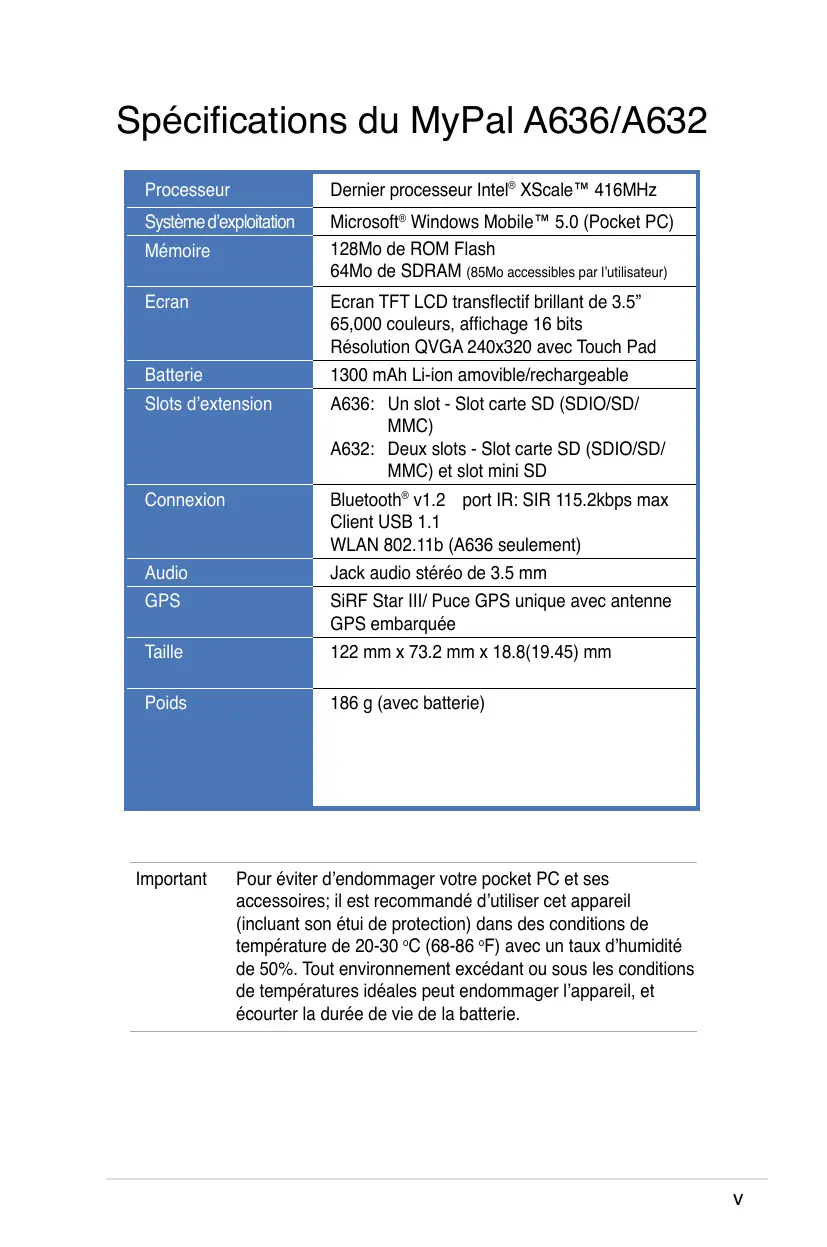
| Proesseur | Dernier processeur Intel® XScale™ 416MHz |
| Système d'exploitation | Microsoft® Windows Mobile™ 5.0 (Pocket PC) |
| Mémoire | 128Mo de ROM Flash 64Mo de SDRAM (85Mo accessible par l'utilisateur) |
| Écran | Ecran TFT LCD transflectif brillant de 3.5" 65,000 couleurs, affichage 16 bits Résolution QVGA 240x320 avec Touch Pad |
| Batterie | 1300 mAh Li-ion amovible/rechargeable |
| Slots d'extension | A636: Un slot - Slot carte SD (SDIO/SD/ MMC) A632: Deux slots - Slot carte SD (SDIO/SD/ MMC) et slot mini SD |
| Connexion | Bluetooth® v1.2 port IR: SIR 115.2kbps max Client USB 1.1 WLAN 802.11b (A636 seulement) |
| Audio | Jack audio stéroye de 3.5 mm |
| GPS | SiRF Star III/ Puce GPS unique avec ANTenne GPS embarquée |
| Taille | 122 mm x 73.2 mm x 18.8(19.45) mm |
| Poids | 186 g (avec batterie) |
Important : Pour éviter d'endommager votre Pocket PC et ses accessoires, il est recommandé d'utiliser cet appareil (y compris son étui de protection) dans des conditions de température de 20-30 °C (68-86 °F) avec un taux d'humidité de 50 %. Tout environnement excédant ou sous les conditions de température idéales peut endommager l'appareil et écourter la durée de vie de la batterie.
Contenu de la boîte
Votre paquet comprend plusieurs accessoires pour le Pocket PC. Une fois le paquet déballé, vérifiez les éléments en fonction de la liste ci-dessous et assurez-vous qu'ils sont en bon état. Si l'un des éléments est manquant ou abîmé, contactez immédiatement votre distributeur ou votre revendeur.
Éléments standard
- Pocket PC ASUS MyPal A636/A632
- Câble sync USB de voyage Adaptateur secteur
- CD "Microsoft Companion" : inclut Microsoft® Outlook® 2002 et Microsoft® ActiveSync® 4.0
- Stylet
- Étui de protection
- Batterie 1300 mAh Li-ion amovible/rechargeable
- Manuel
- Guide de démarrage rapide Kit voiture (base et col-de-signe)
- Chargeur allume-cigare
- Carte de garantie
Accessoires optionnels
- Station d'accueil
- Pack de 3 styles
- Adaptateur DC in 26 broches Antenne externe
- Câble sync USB de voyage
- Adaptateur secteur Kit voiture (base et col-de-signe)
- Clavier Bluetooth
- Écouteurs stéréo avec microphone
- Convertisseur et chargeur allume-cigare
- Écouteurs Bluetooth
- Batterie
- Étui de protection en cuir
Présentation du MyPal
Le MyPal A636/A632 d'ASUS® est véritablement un partenaire idéal pour vous accompagner tout au long de vos déplacements. Propulsé par un processeur Intel® XScale de 416 MHz, équipé de 64 Mo de SDRAM et de 128 Mo de ROM Flash, et livré avec Microsoft® Windows Mobile® 5.0 plus un hôte rempli d'utilitaires pratiques, vous avez tout le nécessaire dans votre poche !
Le MyPal A636 est équipé d'une fonction Wi-Fi additionnelle permettant de vous connecter à un réseau sans fil ou à Internet. Le MyPal A636 possède un seul slot pour carte SD, alors que le MyPal A632 en possède deux : un slot pour carte SD ainsi qu'un slot pour carte mini SD.
Caractéristiques de la façade avant
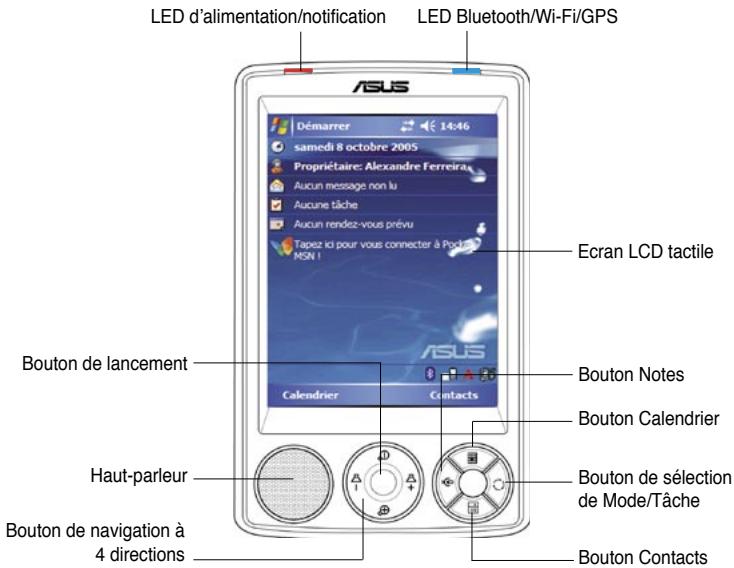
- LED d'alimentation - S'allume en rouge lorsque la batterie est en cours de chargement ; et en vert lorsque la batterie est pleine et l'appareil connecté à une source d'alimentation.
- LED Bluetooth/GPS/Wi-Fi - S'allume en bleu lorsque la fonction Bluetooth® est activée ; s'allume en vert lorsque le GPS est activé ; et en rouge lorsque le Wi-Fi est activé (MyPal A636 uniquement).
- Écran LCD tactile - Vous permet de saisir, de dire, d'envoyer, de recevoir ou d'encoder les données en appuyant dessus. La luminosité de l'écran peut être augmentée ou diminuée en modifiant les paramètres du rétro-éclairage.
- Haut-parleur - Vous permet d'entendre les alarmes et autres émissions sonores provenant de l'appareil.
- Bouton de navigation à 4 directions - Fonctionne comme les touches flèche d'un clavier classique. Ce bouton vous permet de vous déplacer parmi les icônes de programmes, les dossiers, ou les fichiers d'un menu en les faisant défiler vers le haut ou le bas et vers la gauche ou la droite.
Si ASUS MyPal est livré avec un logiciel de cartographie GPS, vous pouvez utiliser ces boutons pour effectuer des zooms avant et arrière et ajuster le volume.
- Bouton de lancement - Fonctionne comme la touche entrée/retour d'un clavier classique. Appuyez sur ce bouton pour lancer un programme sélectionné, classer le contenu de fichiers, ou ouvrir un fichier.
- Bouton Contacts - Affiche à n'importe quel moment votre liste de contacts.
- Bouton Calendrier - Affiche à n'importe quel moment la fonction Calendrier.
- Bouton de sélection de mode - Vous permet de basculer entre Aujourd'hui, Windows Media Player et Aligner l'écran. Le bouton de Sélection de mode peut aussi fonctionner comme sélectionneur de tâche, ce qui vous permet de basculer d'un programme à l'autre sans le moindre effort.
- Bouton Notes - Affiche à n'importe quel moment la fonction Notes.
Caractéristiques de l'arrière
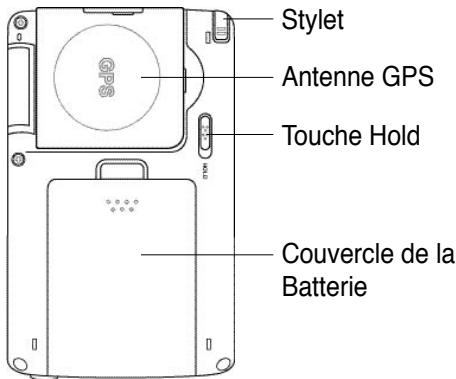
- Stylet - Utilisé pour appuyer ou écrire sur l'écran LCD tactile.
- Antenne GPS - Utilisée comme récepteur de signal pour identifier votre position exacte. Cette information est récupérée à partir de satellites. Ouvrez le clapet pour utiliser la fonction GPS. Si le signal n'est pas suffisant, vous pouvez connecter une antenne externe optionnelle au connecteur situé sur la partie supérieure du clapet GPS.
- Touche Hold - Mesure de sécurité permettant d'éviter aux utilisateurs d'activer accidentellement l'appareil. Déplacez l'interrupteur vers le mot Hold pour éteindre l'écran et éviter de le rallumer même lorsque vous
touchez l'écran ou appuyez sur un bouton. Déplacez l'interrupteur dans la direction opposée pour désactiver cette fonction.
- Couvercle de la batterie - protège le compartiment batterie de l'appareil.
NOTES
Par précaution, le bouton d'alimentation est automatiquement désactivé lorsque le couvercle arrière est terminé. Vous ne pouvez activer l'alimentation que si le couvercle arrière est installé sur l'unité.
Le couvercle est amovible, et vous permet de retirer ou de remplacer la batterie principale.
Caractéristiques du côté
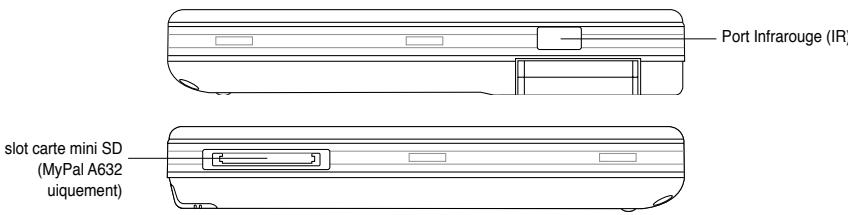
- Port infrarouge (IR) - vous permet de copier ou d'envoyer des données vers un autre périphérique doté d'un port IR. Lors d'échanges de données, les ports IR de chaque périphérique doivent être correctement alignés et se faire face dans la bande de communication IR. Slot mini SD (A632 uniquement) - Accueille une carte mémoire mini SD.
Caractéristiques du dessus
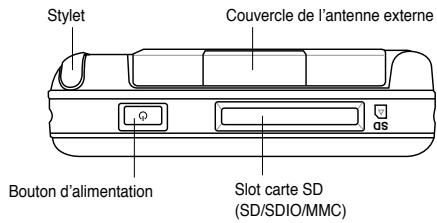
- Couvercle de l'antenne externe - Couvre le port pour une antenne externe. Si le signal GPS est faible, connectez une antenne externe à ce port.
- Slot carte SD - Accueille des cartes mémoire SD, MMC, ou une carte d'interface SDIO (802.11b, modem, etc.).
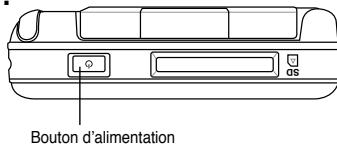
- Bouton d'alimentation - Allume ou éteint l'appareil lorsque vous le pressez. Pressez et maintenez appuyé ce bouton pendant quelques secondes pour activer ou désactiver le rétro-éclairage. Couper le rétro-éclairage permet d'économiser la charge de la batterie.
NOTE
Pressez le bouton d'alimentation pendant environ quatre secondes ou plus. Appuyez sur Oui pour éteindre l'appareil. Tout fichier ouvert ne sera pas sauvegardé.
Caractéristiques du dessous
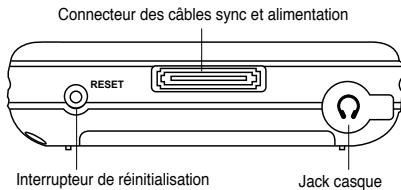
- Port casque - Se connecte à des écouteurs.
- Connecteur des câbles sync et alimentation - Connectez directement le câble sync USB 26 broches sur ce connecteur pour synchroniser votre appareil avec votre ordinateur, tout en chargeant la batterie.
- Interrupteur de réinitialisation - Vous permet d'effectuer une réinitialisation logicielle en cas de dysfonctionnement de l'appareil ou lorsqu'une application se bloque. Pressez cet interrupteur avec la pointe du stylet pour réinitialiser le système.
NOTE
Pour effectuer une réinitialisation matérielle, pressez et maintenez enfoncé le bouton d'alimentation tout en pressant l'interrupteur de réinitialisation à l'aide de la pointe du stylet. Une réinitialisation matérielle restaurera la configuration originale de votre appareil et effacera toutes les données. Veillez à sauvegarder vos données avant d'effectuer une réinitialisation matérielle !
Pour effectuer un boot parfait, appuyez simultanément sur la touche haut-parleur (-) du bouton de navigation ainsi que sur le bouton de sélection de mode tout en pressant l'interrupteur Reset avec la pointe du stylet. Ceci rétablira les paramètres usine de l'appareil.
Kit voiture GPS
Le kit voiture GPS contient :
- Une base - maintient le Pocket PC.
- Un col-de-cygne - Sécurise le Pocket PC au pare-brise du véhicule.
Installer et retirer la batterie
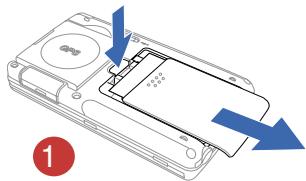
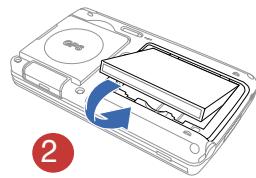
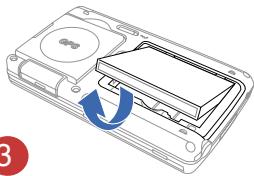
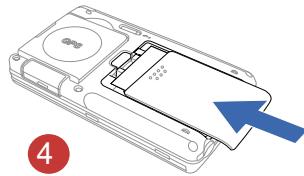
NOTE
Retirer le couvercle de la batterie coupe automatiquement l'alimentation de l'appareil. Un mécanisme situé en haut à gauche du compartiment de la batterie désactive automatiquement l'alimentation lorsque le couvercle est retiré. Cette mesure de sécurité permet de protéger l'ensemble des circuits. Veuillez donc vous assurer de ne pas perdre le couvercle de la batterie.
Connexion à une source d'alimentation
IMPORTANT
Il est nécessaire de charger la batterie avant d'utiliser l'appareil pour la première fois.
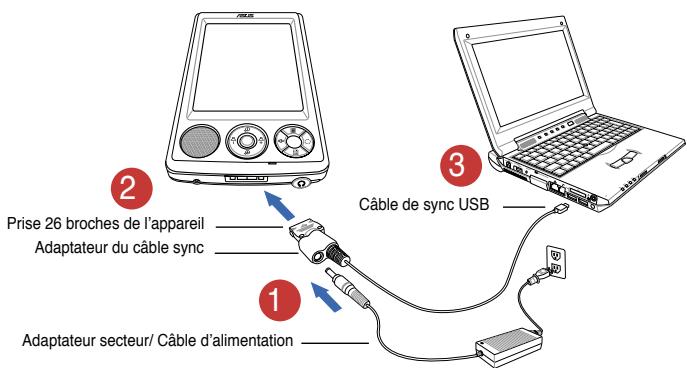
NOTE
La LED d'alimentation rouge s'allume et le chargement de la batterie débute lorsque vous connectez le câble d'alimentation à une source d'alimentation. Voir Chapitre 2 "Modifier les paramètres d'alimentation de la batterie" pour savoir comment afficher le statut d'alimentation de la batterie.
Configuration GPS
Pour recevoir un signal GPS :
Ouvrez le clapet de l'antenne GPS situé au dos de l'appareil. Vous pouvez faire pivoter le clapet comme illustré ci-dessous.
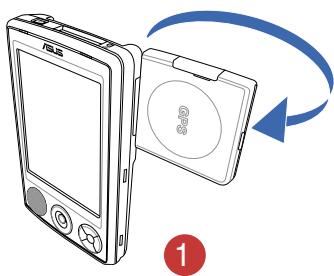
NOTE
Pour une meilleure réception du signal, le clapet de l'antenne GPS doit être orienté parallèlement au sol. Si le signal de réception GPS est faible, achetez et utilisez une antenne externe optionnelle et connectez-la au port antenne situé sur le haut du clapet GPS.
Pour utiliser le kit voiture GPS :
NOTE
Abaissez délicatement le col-de-cygne lors de l'ajustement de l'orientation. Ne le forcez pas à s'incliner. L'appareil doit être placé avec précaution sur son socle pour éviter d'endommager son connecteur 26 broches.
Mémoire supplémentaire
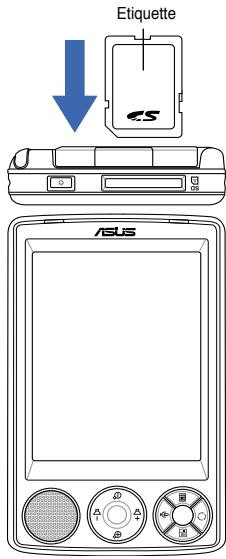
Le MyPal A636 dispose d'un slot pour carte SD standard alors que le MyPal A632 possède un slot additionnel pour carte mini SD. Le slot pour carte SD peut être utilisé avec des cartes mémoire SD ou MMC. Il supporte aussi des cartes SDIO aux diverses fonctions comme 802.11b, modem, etc.
Installer et retirer une carte SD/MMC/SDIO
- En gardant le côté contenant l'étiquette (généralement le côté avec le nom du fabricant de la carte) face vers le haut, et le côté contenant le code barre / numéro de série face vers le bas, insérez la carte dans le slot pour cartes SD.
- Poussez la carte dans le slot jusqu'à ce qu'elle s'insère totalement. Si elle est insérée correctement, le bord de la carte SD doit s'aligner avec le bord supérieur de l'appareil. Les cartes SDIO comportent généralement une partie étendue dépassant le bord du slot.
- Pour retirer la carte, pressez-la légèrement jusqu'à ce qu'elle s'éjecte.
NOTE
Une carte SD/MMC/SDIO/mini SD ne s'insère que dans un seul sens, en la faisant glisser délicatement dans son slot de façon à être correctement insérée. NE PAS forcer la carte dans son slot !
Installer et retirer une carte mini SD (A632 uniquement)
- Soulevez le couvercle de protection du slot mini SD.
- En gardant le côté contenant l'étiquette (généralement le côté avec le nom du fabricant de la carte) face vers le haut, et le côté contenant le code barre / numéro de série face vers le bas, insérez la carte dans le slot pour cartes mini SD.
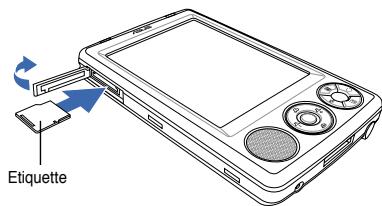
- Poussez la carte dans le slot jusqu'à ce qu'elle s'insère totalement.
- Pour retirer la carte, pressez-la légèrement jusqu'à ce qu'elle s'éjecte.
Activer MyPal
Vous devrez correctement calibrer et activer votre appareil avant la première utilisation. Cette procédure assure un positionnement précis pour la saisie du texte et la sélection des menus.
Pour calibrer et activer votre appareil :
- Pressez le bouton d'alimentation.
- L'écran d'alignement apparaîtra la première fois que vous allumerez l'appareil ou lorsque vous avez effectué une réinitialisation matérielle. Appuyez sur n'importe quelle zone de l'écran pour continuer.
NOTE
Pour effectuer une réinitialisation matérielle, pressez et maintenez appuyé le bouton d'alimentation lorsque vous pressez l'interrupteur de réinitialisation à l'aide de la pointe du stylet.
- Maintenez le stylet sur la cible pour réaliser la procédure d'alignement de l'écran. Vous pourrez avoir à répéter cette étape plusieurs fois afin d'obtenir un calibrage correct.
NOTE
Pour lancer à tout moment la fonction Aligner l'écran, appuyez sur Paramètres > Système > Écran > Aligner l'écran.
- Suivez les instructions apparaissant à l'écran.
- Une fois les réglages des différents paramètres effectués, vous êtes prêts à utiliser votre appareil.

Windows Mobile
Appuyez sur l'écran pour configurer tout appelé Windows Mobile.
©1996 - 2005 Microsoft Corp. Tous droits réservés. Ce programme est protégé par les lois des États-Unis d'Amérique et les lois internationales relatives au droit d'auteur.
Aligner l'écran
Maintenez le stylet appuyé sur la cible à chaque position de l'écran. La cible continue à se déplacer jusqu'à ce que l'alignement soit correct.

Écrans de base du MyPal
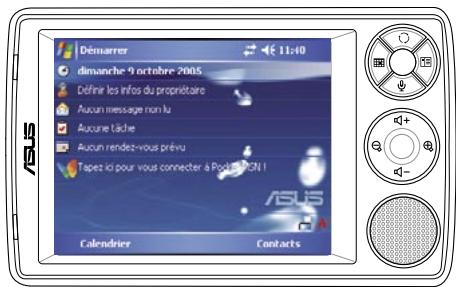
Écran Aujourd'hui
Normalement, l'écran Aujourd'hui apparaît lorsque chaque jour vous allumez votre appareil pour la première fois.
NOTE
Lorsque l'appareil est déjà allumé et que l'écran affiche un autre programme, vous pouvez revenir sur l'écran Aujourd'hui à tout moment en appuyant sur l'icône Aujourd'hui.
Comme illustré dans l'exemple ci-dessous, l'écran Aujourd'hui vous permet de consulter en un coup d'œil le résumé des informations importantes de la journée.
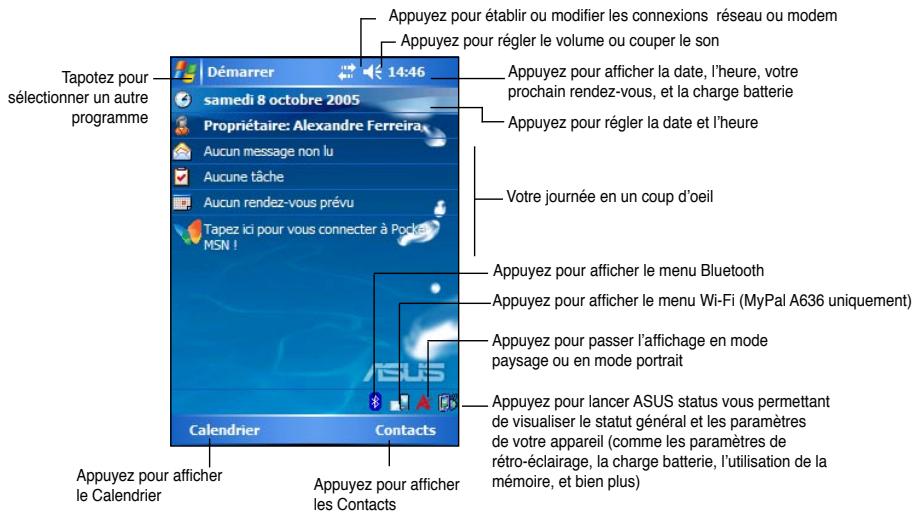
Dans l'écran Aujourd'hui, appuyez avec le stylet sur l'un des éléments listés pour afficher les détails. Voir "Chapitre 2 : Maîtriser les bases" pour apprendre à modifier les tâches ou les activités en cours, ou ajouter de nouveaux éléments ou de nouvelles informations.
Menu Démarrer
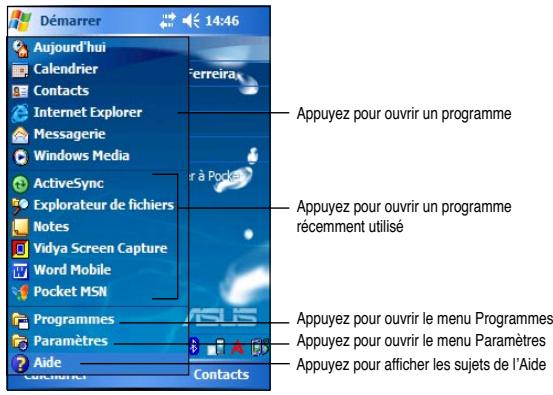
Dans le menu Démarrer, vous pouvez sélectionner les programmes, les paramètres et les sujets de l'aide.
Pour afficher le menu Démarrer, tapotez sur l'icône située dans la partie supérieure de l'écran.
Barre de commandes
La barre de commandes se trouve en bas de l'écran. Vous pouvez utiliser les menus et les boutons de la barre de commandes pour effectuer les tâches dans les programmes.
Les menus et boutons varient en fonction des programmes utilisés.
Menu contextuel
Grâce aux menus contextuels, vous pouvez facilement désigner une action pour un élément.
Par exemple, vous pouvez utiliser le menu contextuel dans l'Explorateur de fichiers pour supprimer, copier ou transférer un élément.
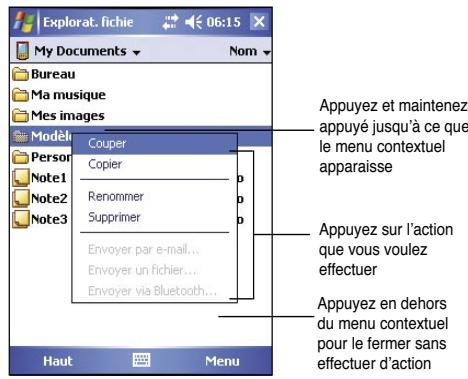
Pour accéder à un menu contextuel, appuyez et maintenez le stylet sur l'objet sur lequel vous souhaitez effectuer une action. Une fois que le menu apparaît, retirez le stylet, et appuyez sur l'action que vous voulez effectuer. Pour fermer le menu contextuel sans effectuer d'action, appuyez n'importe où en dehors du menu.
NOTE
Les menus contextuels sont également disponibles dans la plupart des autres programmes de votre appareil ; cependant, les éléments du menu contextuel varient en fonction des programmes et des applications.
Chapitre 2 : Maîtriser les bases
Voir les informations système

Votre appareil vous permet d'afficher en toute simplicité les spécifications internes.
NOTE
Vous ne pouvez pas modifier les informations apparaissant sur les écrans des informations système.
Pour afficher les Informations Système :
- Appuyez sur Paramètres > onglet Système > icône Informations Système
- Pour afficher les spécifications de l'appareil, appuyez sur l'onglet Info. Ce menu affiche diverses informations matérielles comme l'ID de l'appareil, la mémoire système, et les possibilités sans fil.
- Appuyez sur l'onglet Version pour d'autres informations relatives à ce matériel.
Vous pouvez saisir des informations dans votre appareil de l'une des manières suivantes :
- En utilisant le panneau de saisie pour entrer du texte avec le clavier logiciel, la Reconnaissance de Caractères et de Blocs ou le Transcripteur. En écrivant directement sur l'écran avec le stylet
- En dessinant sur l'écran
- En parlant dans le microphone de l'appareil pour enregistrer un message
- En utilisant Microsoft® ActiveSync® pour synchroniser ou copier des informations depuis l'ordinateur de bureau vers l'appareil
Saisir du texte en utilisant le Panneau de saisie
Utilisez le panneau de saisie pour entrer des informations dans n'importe quel programme sur l'appareil. Vous pouvez taper soit en utilisant le Clavier Logiciel, la Reconnaissance de caractères, la Reconnaissance de blocs, ou le Transcripteur. Dans tous les cas, les caractères apparaissent sur l'écran comme du texte saisi.
Pour afficher ou masquer le panneau de saisie, appuyez sur. Pour afficher les options de saisie, appuyez sur
NOTE
n'apparaît à côté que si le panneau de saisie n'est pas caché.
Pour saisir avec le clavier logiciel :
- Appuyez sur → Clavier.
- Appuyez sur les touches avec le stylet pour saisir des informations.
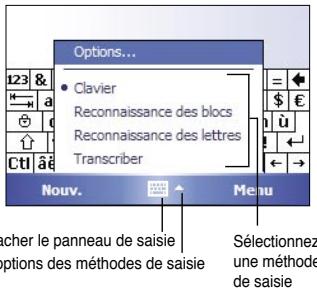
Appuyez pour afficher ou masquer le panneau de saisie | Appuyez pour afficher les options des méthodes de saisie
Fonction de complétion des mots
Lorsque vous utilisez le panneau de saisie et le clavier logiciel, votre appareil anticipe les mots que vous êtes en train de saisir et les affiche au-dessus du panneau de saisie. Lorsque vous saisissez les mots affichés,
ils sont insérés dans votre texte au point d'insertion. Plus vous utiliserez votre appareil, plus il apprendra à anticiper vos mots.
Pour modifier les options de la fonction de complétion des mots :
- Appuyez sur > Paramètres > onglet Personnel > Saisie > onglet Saisie automatique.
- Effectuez les modifications souhaitées puis appuyez sur OK.
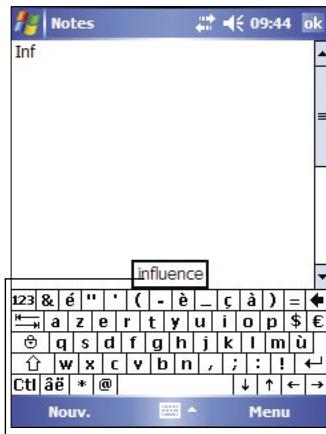
Appuyez ici, s'il s'agit du mot que vous voulez utiliser
Pour utiliser la Reconnaissance des lettres :
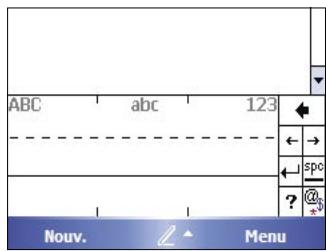
Grâce à la Reconnaissance de Caractères, vous pouvez écrire des lettres sur l'écran avec le stylet comme vous le feriez sur un papier.
- Appuyez sur > Reconnaissance des lettres.
- Écrire une dette dans le carré. Lorsque vous écrivez une dette, elle est convertie en texte saisi apparaissant à l'écran. Pour les instructions et une démonstration sur la façon d'utiliser la Reconnaissance de Caractères, appuyez sur ? situé à côté de la zone d'écriture.
Pour utiliser la Reconnaissance de Blocs :
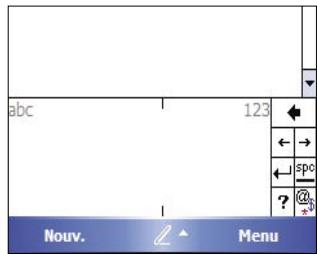
Avec la Reconnaissance de Blocs, vous pouvez utiliser des segments de caractères similaires à ceux utilisés sur d'autres appareils.
- Appuyez sur > Reconnaissance de Blocs.
- Écrire une dette dans le carré.
Lorsque vous écrivez une dette, elle est convertie en texte saisi apparaissant sur l'écran. Pour les instructions et une démonstration sur la façon d'utiliser la Reconnaissance de Blocs, appuyez sur ? situé à côté de la zone d'écriture.
Pour utiliser le transcripteur :
Avec le Transcripteur, vous pouvez utiliser le stylet pour écrire n'importe où sur l'écran, comme vous le feriez sur une feuille. Contrairement à la Reconnaissance de Caractères ou de Blocs, vous pouvez saisir une phrase ou des informations complémentaires. Faites une pause après avoir écrit et laissez le Transcripteur convertir les caractères écrits en
caractères saisis.
- Appuyez sur > Transcriber.
- Écrivez n'importe où sur l'écran.
Pour les instructions et une démonstration sur l'utilisation du
Transcripteur, appuyez sur ? dans le coin en bas à droite de l'écran.

Pour éditer du texte saisi :
- Sélectionnez le texte que vous souhaitez éditer en utilisant l'une des méthodes suivantes :
- Faites glisser le stylet au-dessus du texte.
- Appuyez deux fois pour choisir un mot.
- Appuyez trois fois pour sélectionner un paragraphe.
- Appuyez sur Édition dans la barre de commandes et choisissez une action, ou utilisez l'un des outils dans le panneau de saisie pour entrer un nouveau texte.
Écrire sur l'écran
Dans n'importe quel programme acceptant l'écriture, comme le programme Bloc-notes, et dans l'onglet Notes du Calendrier, des Contacts ou des Tâches, vous pouvez utiliser le stylet pour écrire directement sur l'écran. Écrivez comme vous le feriez sur du papier. Vous pouvez éditer et formater ce que vous avez saisi et, plus tard, le convertir en caractères saisis.
Pour écrire sur l'écran :
- Appuyez sur Démarrer > Programmes > Notes > Nouveau.
- L'écran affiche des espaces vides avec des lignes pour vous aider à écrire.
- Écrivez votre texte.
NOTE
Certains programmes acceptant l'écriture peuvent ne pas avoir de bouton Stylet. Veuillez consulter la documentation de ce programme pour savoir comment basculer en mode Écriture.
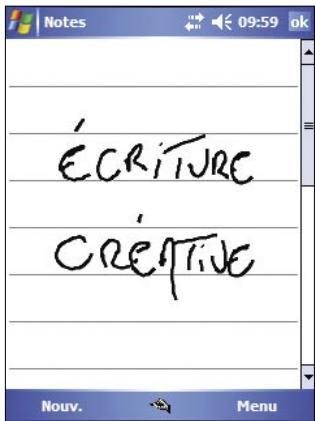
Pour écrire :
- Appuyez et maintenez le stylet à proximité du texte que vous souhaitez sélectionner jusqu'à ce que le point d'insertion apparaisse.
- Pour sélectionner un texte, appuyez sur Menu > Mode de saisie. Assurez-vous que Mode de saisie n'est pas coché.
- Faites glisser le stylet le long du texte pour le sélectionner. Si vous écrivez accidentellement sur l'écran, appuyez sur Menu > Annuler Encre puis réessayez.
- Appuyez sur Menu dans la barre de commandes et choisissez une action, ou utilisez l'un des outils dans le Panneau de Saisie pour entrer un nouveau texte.
Pour convertir du texte écrit en texte saisi :
- Appuyez sur Menu > Outils > Reconnaissance d'écriture.
Pour sélectionner un niveau de zoom :
- Appuyez sur Menu > Zoom. Puis choisissez un pourcentage de zoom dans les options.
Si la conversion est incorrecte, vous pouvez sélectionner des mots différents dans la liste des alternatives ou revenir à l'écriture d'origine.
- Appuyez et maintenez le mot incorrect.
- Lorsque le menu pop-up apparaît, appuyez sur Autres pour afficher la liste des autres mots disponibles.
- Appuyez sur le mot que vous voulez utiliser, ou appuyez sur l'écriture en haut du Menu pour revenir à l'écriture d'origine.
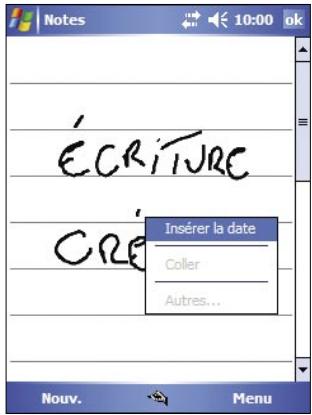
Appuyez pour revenir à votre écriture d'origine.
Ou, appuyez sur le mot que vous souhaitez utiliser.
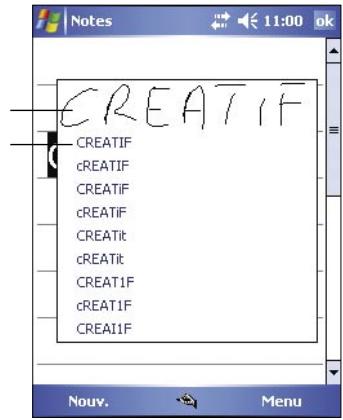
Astuces pour bénéficier d'une bonne reconnaissance d'écriture
Écrivez distinctement. - Écrivez sur la ligne et tracez les jambages en dessous de la ligne. Écrivez la croix du "t" et les apostrophes en dessous de la ligne supérieure de façon à ce qu'ils ne soient pas confondus avec les mots du dessus. Écrivez les points et les virgules au-dessus de la ligne. Pour une meilleure reconnaissance, essayez d'augmenter le niveau du zoom jusqu'à 300% en utilisant le menu Outils. - Écrivez les lettres d'un mot proches les unes des autres et laissez de grands espaces entre les mots de façon à ce que l'appareil puisse facilement deviner où le mot commence et où il se termine. - Les mots avec un trait d'union, les mots étrangers utilisant des caractères spéciaux comme les accents et certains symboles de ponctuation ne peuvent être convertis. - Si vous ajoutez une écriture sur un mot qui a déjà été reconnu, l'écriture ajoutée sera incluse lors de la prochaine reconnaissance.
Dessiner sur l'écran
Vous pouvez dessiner sur l'écran de la même manière que vous écrivez sur l'écran. La différence entre l'écriture et le dessin sur l'écran est dans la manière de sélectionner les éléments et de les éditer. Par exemple, les dessins sélectionnés peuvent être redimensionnés, alors que les écritures ne le peuvent pas.
Pour créer un dessin :
- Utilisez le stylet pour tracer un trait qui s'étend sur trois lignes à l'écran. Un cadre apparaît autour du trait.
NOTE : Si le dessin ne couvre pas trois lignes, le cadre n'apparaîtra pas.
- Poursuivez le dessin. Si vos tracés suivants dépassent les limites du cadre, vous remarquerez que le cadre s'agrandit pour contenir tous les traits.
Le cadre indique les limites du dessin.
NOTE : Pour facilement travailler sur vos dessins ou pour les visualiser, modifiez le niveau de zoom en appuyant sur Menu > Zoom et en choisissant le zoom désiré.
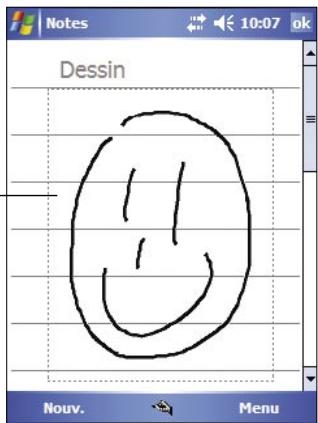
Pour éditer votre dessin :
- Appuyez et maintenez le stylet sur le dessin jusqu'à ce que la poignée de sélection apparaisse. Pour sélectionner plusieurs dessins, faites glisser pour choisir les dessins voulus.
- Appuyez et maintenez le dessin sélectionné, ensuite appuyez sur une commande d'édition du menu pop-up ou appuyez sur une commande dans le Menu.
- Redimensionnez le dessin en faisant glisser la poignée de sélection à la taille désirée.
Enregistrer un message
Dans tous les programmes où vous pouvez écrire ou dessiner sur l'écran, vous pouvez également rapidement enregistrer vos réflexions, mémos et numéros de téléphone en enregistrant un message. Dans Calendrier, Tâches et Contacts, vous pouvez inclure un enregistrement sur l'onglet Notes. Dans le programme Notes, vous pouvez soit créer un enregistrement indépendant, soit inclure un enregistrement dans une note écrite. Si vous pouvez inclure l'enregistrement dans une note, ouvrez-la au préalable. Dans le programme Boîte de Réception, vous pouvez ajouter un enregistrement à un message électronique.
Pour créer un enregistrement :
- Appuyez sur > Programmes > Notes > Menu > Afficher la barre d'enregistrement.
- Maintenez votre appareil avec le microphone proche de votre bouche ou d'une autre source sonore.
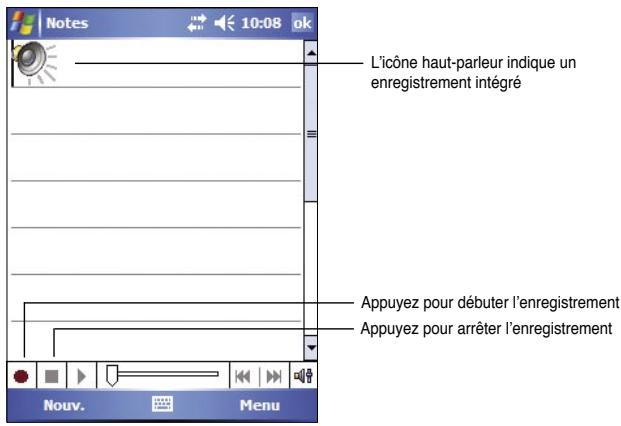
- Appuyez sur (bouton rouge) pour débuter l'enregistrement. Pour arrêter l'enregistrement, appuyez sur . Vous entendrez deux bips lorsque vous arrêtez l'enregistrement.
- Le nouvel enregistrement apparaît dans la liste des Notes, ou comme une icône intégrée. Pour écouter un enregistrement, sélectionnez-le dans la liste, ou s'il est intégré à une note, appuyez sur l'icône haut-parleur.
Pour modifier le format d'enregistrement :
- Dans la liste des notes, appuyez sur Menu > Options > lien des Options générales de saisie > onglet Options.
- Sélectionnez le format désiré depuis le menu Format d'enregistrement vocal puis appuyez sur OK une fois terminé.
NOTE
En comparaison aux autres réglages, le format Pulse Code Modulation (PCM) apporte une qualité de son légèrement supérieure, mais occupe jusqu'à 50 fois plus d'espace de stockage que les enregistrements vocaux.
Rechercher et organiser des informations
Les fonctions Rechercher et Aide de votre appareil vous permettent de rapidement trouver des informations.
Utiliser la fonction Rechercher
Pour trouver une information :
- Appuyez sur [R] > Aide > Rechercher.
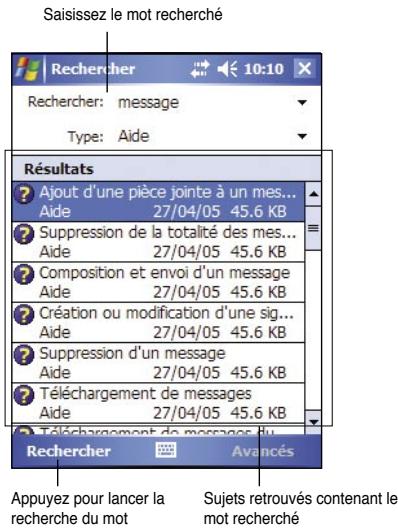
- Saisissez le texte que vous recherchez, sélectionnez un type de données, puis appuyez sur Recherche pour lancer la recherche. Pour rapidement trouver des informations volumineuses, sélectionnez Supérieur à 64 Ko dans Type.
Pour utiliser la fonction Aide :
- Appuyez sur [T] > Aide.
- Appuyez sur un lien concernant le sujet que vous souhaitez consulter.
Utiliser l'Explorateur de fichiers
Utilisez l'explorateur de fichiers pour trouver et organiser des fichiers :
- Appuyez sur > Programmes > Explorateur de fichiers pour afficher les fichiers de votre appareil.
Personnaliser votre appareil
Vous pouvez personnaliser votre appareil en réglant les paramètres, en utilisant les programmes intégrés et en installant des programmes complémentaires.
Pour consulter les options disponibles :
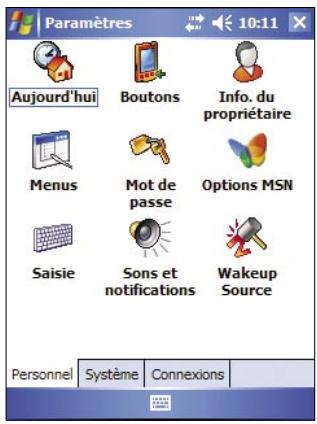
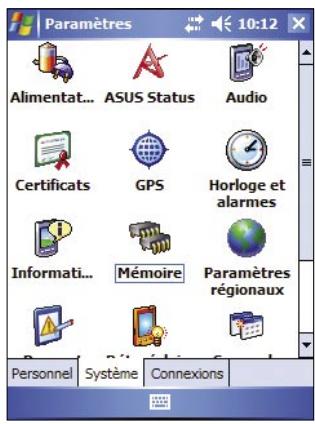
- Appuyez sur [I] > Paramètres > onglet Personnel ou Système.
NOTE
Appuyez et maintenez le curseur sur le côté droit de l'écran pour afficher les autres icônes des Paramètres.
Modifier la date et l'heure
Pour changer les réglages de la date et de l'heure :
- Appuyez sur Menu > Paramètres > onglet Système > icône Horloge et alarmes.
- Sous l'onglet Heure, effectuez les modifications souhaitées.
NOTE
Appuyez sur l'onglet Plus et sélectionnez Afficher l'horloge dans la barre de titre dans tous les programmes pour afficher en permanence l'horloge en haut à droite de l'écran.
Pour changer les paramètres de l'alarme :
- Appuyez sur Menu > Paramètres > onglet Système > icône Horloge et alarmes > onglet Alarmes.
- Effectuez les réglages souhaités.
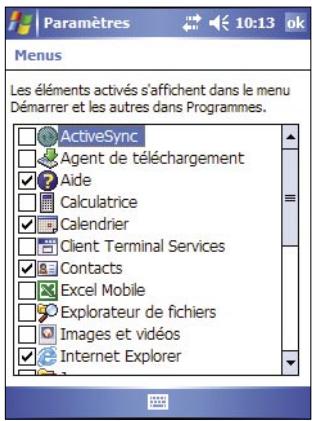
Modifier le Menu Démarrer

Pour modifier les éléments du Menu :
- Appuyez sur Menu > Paramètres > icône Menus.
- Cochez la case en face des éléments que vous souhaitez voir apparaître dans le Menu Démarrer.
- Appuyez sur OK.
NOTE
Les éléments qui ne sont pas ajoutés au menu Démarrer peuvent être trouvés dans le menu Programmes.
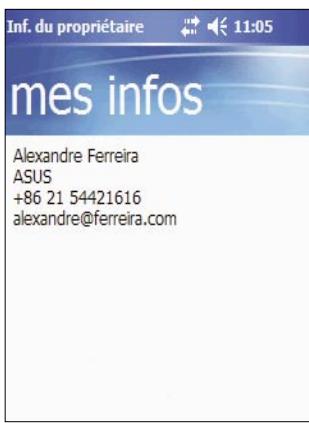
Modifier les informations du propriétaire

Pour modifier les informations relatives au propriétaire :
- Appuyez sur > Paramètres > icône Info. du propriétaire.
- Saisissez les données que vous souhaitez voir apparaître sur l'écran Aujourd'hui.
- Ajoutez des notes sur les informations relatives au propriétaire en appuyant sur l'onglet Notes.
- Saisissez le texte désiré.
- Appuyez sur l'onglet Options, puis sélectionnez les éléments que vous souhaitez voir apparaître à chaque démarrage de votre appareil. Appuyez sur OK une fois terminé.
Configurer un mot de passe
Pour configurer un mot de passe pour votre appareil :
- Appuyez sur I > Paramètres > icône Mot de passe.
- Cochez la case Afficher invite si appareil inutilisé depuis, puis sélectionnez la durée à partir du menu déroulant.
- Sélectionnez un type de mot de passe, Simple à 4 chiffres ou Alphanumérique complexe.
- Entrez un mot de passe. Si vous avez besoin de l'option complexe alphanumérique, vous devrez saisir le mot de passe deux fois.
- Appuyez sur l'onglet Conseil pour créer une sorte de mémo au cas où vous oublieriez votre mot de passe.
- Appuyez sur OK une fois terminé.
Modifier l'orientation de l'affichage de l'écran

Pour changer l'orientation de l'affichage sur l'écran :
- Appuyez sur u > Paramètres > onglet Système > icône Écran.
- Sélectionnez l'orientation désirée puis appuyez sur OK.
Règle l'affichage de l'écran en orientation portrait ou paysage
Orientation Paysage
Pour activer la fonction Type :
- Appuyez sur I > Paramètres > onglet Système > icône Écran > onglet ClearType.
- Cochez la case Activer ClearType, puis appuyez sur OK.
Pour modifier la taille du texte à l'écran :
- Appuyez sur > Paramètres > onglet Système > icône Écran > onglet Taille du texte.
- Déplacez le curseur vers Minimale ou Maximale jusqu'à ce que vous obteniez une taille d'écran satisfaisante puis appuyez sur OK.
NOTE Le curseur est au centre de la ligne par défaut.
Modifier le thème de l'écran

Pour modifier le thème de l'écran :
- Appuyez sur M > Paramètres > icône Aujourd'hui.
- Choisissez le thème voulu parmi ceux disponibles.
ou
Cochez la case Utiliser cette image comme arrière-plan, puis appuyez sur Parcourir pour sélectionner une image parmi vos fichiers image.
- Appuyez sur OK une fois terminé.
Pour spécifier les éléments apparaissant sur l'écran Aujourd'hui :
- Appuyez sur > Paramètres > icône Aujourd'hui > onglet Éléments.
- Cochez les cases en face des éléments désirés. Appuyez sur OK une fois terminé.
Modifier l'assignation des boutons

Pour modifier l'assignation des boutons :
- Appuyez sur > Paramètres > icône Boutons.
- Sélectionnez un bouton en appuyant dessus.
- Appuyez sur le menu déroulant pour afficher les programmes pouvant être assignés au bouton.
- Répétez les étapes 2 à 3 pour modifier l'assignation d'autres boutons.
- Appuyez sur OK une fois terminé.
Pour personnaliser les paramètres des boutons :
- Appuyez sur l'onglet Contrôle Haut/Bas.
- Appuyez sur le curseur pour le placer sur le réglage voulu.
- Appuyez sur l'onglet Avancé pour régler les options des touches lumineuses et de l'interrupteur Hold.
- Appuyez sur OK une fois terminé.
Utiliser le sélecteur de mode et de tâche

Sur le groupe de touches situé en bas à droite de l'appareil (voir Chapitre 1), se trouve par défaut le bouton Sélecteur de Mode vous permettant de basculer rapidement entre l'écran d'Aujourd'hui, Windows Media Player, et la Rotation de l'écran. Le Sélecteur de Mode apparaît à l'écran lorsque vous pressez ce bouton.
Pour personnaliser le Sélecteur de Mode :
- Appuyez sur > Paramètres > onglet Système > Sélecteur de Mode > Paramètres d'affichage.
- Les trois programmes précédemment mentionnés sont rattachés par défaut au Sélecteur de Mode. Vous pouvez cependant supprimer un programme en le décochant de la liste.
- Pour changer l'ordre des programmes, appuyez sur le bouton << ou >>
- Sélectionnez la case à cocher ci-dessous si vous souhaitez ajouter une icône de sortie au Sélecteur de mode.
- Appuyez sur OK une fois terminé.
Pour passer du Sélecteur de Mode au Sélecteur de Tâche, suivez les étapes ci-dessous. Le Sélecteur de Tâche vous permet de basculer entre plusieurs programmes en cours d'exécution.
Pour activer le Sélecteur de Tâche :
- Appuyez sur > Paramètres > onglet Système > Type de sélecteur > onglet Basique, puis sélectionnez Sélecteur de Tâche.
- Appuyez sur OK.
| NOTE | Dans l'onglet Basique, vous pouvez augmenter le temps le lié d'affichage du Sélecteur de Mode ou du Sélecteur de Tâche, vous donnant ainsi plus de temps pour effectuer une sélection. |
Régler le rétro-éclairage

Pour régler le rétro-éclairage :
- Appuyez sur > Paramètres > onglet Système > icône Rétro-éclairage.
- Réglez la luminosité de l'écran en faisant glisser le curseur vers Sombre ou Lumineux jusqu'à obtenir la luminosité désirée.
- Appuyez sur l'onglet Avancé et personnalisez les paramètres de rétro-éclairage lors de l'utilisation d'une alimentation batterie ou secteur.
- Appuyez sur OK une fois terminé.
Modifier les paramètres d'alimentation de la batterie
Pour modifier les paramètres d'alimentation par batterie :
- Appuyez sur > Paramètres > onglet Système > icône Alimentation pour afficher l'état de puissance de la batterie. Cet écran affiche les pourcentages détectés de puissance restante dans la batterie. Vous ne pouvez pas modifier les informations générées sur cet écran.
- Appuyez sur l'icône Avancé pour personnaliser les paramètres d'économie d'énergie de la batterie.
- Appuyez sur l'onglet CPU Mode pour régler la puissance de traitement à utiliser lors de l'exécution de programmes.
Maximum - Permet une meilleure performance du CPU. Utilisez ce mode lors de l'exécution de jeux ou de vidéos. Ce mode réduit cependant la durée de vie de la batterie. Normal - Vitesse et performances CPU normales. Utilisez ce mode lors de l'exécution de fichiers audio ou d'applications ne nécessitant pas une vitesse de CPU trop importante. Économie d'énergie - Diminue la vitesse du CPU. Ce mode réduit les performances du CPU mais rallonge la durée de vie de la batterie. Utilisez ce mode lors de l'exécution d'applications de saisie de texte telles que Word, Excel, etc. - Pour une économie d'énergie automatique, sélectionnez l'option Auto. Ce mode ajuste la vitesse du CPU selon le programme en cours d'exécution.
- Appuyez sur OK une fois terminé.
Choisir les sons et les notifications

Votre appareil peut vous prévenir des choses à faire de plusieurs manières. Par exemple, si vous avez prévu un rendez-vous dans Calendrier, une tâche avec une date limite, ou une alarme, vous serez prévenu par l'une des manières suivantes.
Une boîte de message apparaîtra sur l'écran - Un son sera émis (vous pouvez sélectionner le type de son) - Une lumière clignotera sur l'appareil
Pour désirer les sons et notifications :
- Appuyez sur > Paramètres > onglet Personnel > icône Sons et notifications > onglet Sons pour sélectionner les éléments que vous souhaitez activer.
- Appuyez sur l'onglet Notifications et réglez les notifications d'événement en détails.
- Appuyez sur OK une fois terminé.
Modifier les paramètres audio
Pour modifier les paramètres audio :
- Appuyez sur > Paramètres > onglet Système > icône Paramètres Audio.
- Réglez le volume, la balance, les aigus, et les basses, ainsi que la stéréo en faisant glisser le curseur vers la droite ou la gauche jusqu'à obtenir la sortie son souhaitée.
- Appuyez sur OK une fois terminé.
NOTE : Appuyez sur le bouton Réglages par défaut pour restaurer les paramètres audio par défaut.
Pour changer les paramètres du Micro :
- Appuyez sur l'onglet MIC sur l'écran Paramètres Audio.
- Dans Contrôle de Gain MIC, vous pouvez choisir d'ajuster le contrôle de gain manuellement ou laisser l'appareil ajuster le volume d'enregistrement automatiquement. Réglez le volume d'enregistrement plus ou moins fort en faisant glisser le curseur vers la gauche ou la droite.
NOTE
Appuyez sur Réglages par défaut pour rétablir les paramètres par défaut.
Modifier les paramètres de réveil
- Appuyez sur > Paramètres > onglet Personnel > icône Source de réveil.
- Cochez les cases des éléments permettant de réveiller l'appareil. Presser l'un des boutons de fonction du panneau avant réveillera l'appareil.
- Appuyez sur OK une fois terminé.
Modifier les paramètres USB

- Appuyez sur > Paramètres > onglet Connexions > icône Paramètres USB.
- Sélectionnez une interface USB.
- Transmission en tant qu'interface réseau - configure votre appareil comme carte réseau pour vous permettre de le connecter à un PC et d'accéder à Internet, etc.
- Transmission en tant qu'interface série - permet une connexion série entre votre appareil et un PC. Sélectionnez cette option lors de l'utilisation d'ActiveSync.
- Simulation en tant que lecteur de carte - Transforme votre appareil en unité de stockage à l'image d'un lecteur de carte mémoire.
- Appuyez sur OK une fois terminé.
Modifier les paramètres mémoire
Pour modifier l'allocation mémoire
- Appuyez sur > Paramètres > onglet Système > icône Mémoire.
- Appuyez sur OK une fois terminé.
Pour vérifier la mémoire de la carte de stockage:
- Appuyez sur > Paramètres > onglet Système > icône Mémoire > onglet Carte de stockage pour afficher les informations relatives à la mémoire de la carte de stockage.
- Si vous souhaitez libérer de la mémoire de la carte de stockage, effacez quelques fichiers présents sur la carte. Utilisez l'Explorateur de fichiers pour supprimer des fichiers. Voir "Utiliser l'Explorateur de fichiers" pour plus de détails.
Pour voir les programmes en cours d'exécution:
- Appuyez sur M > Paramètres > onglet Système > icône Mémoire > onglet Progr. en cours.
- Si vous souhaitez libérer un peu de mémoire système utilisée par les programmes en cours, sélectionnez un programme puis appuyez sur Arrêter.
Pour arrêter tous les programmes en cours, appuyez sur Arrêter tout.
Utiliser des applications simples
Votre appareil compte plusieurs applications simples très utiles pour l'utilisation quotidienne de votre appareil.
NOTE
Les principales applications livrées avec Microsoft Windows Mobile 5.0 sont représentées dans d'autres chapitres.
- Appuyez sur > Programmes.
- Appuyez sur une icône pour lancer une application spécifique.
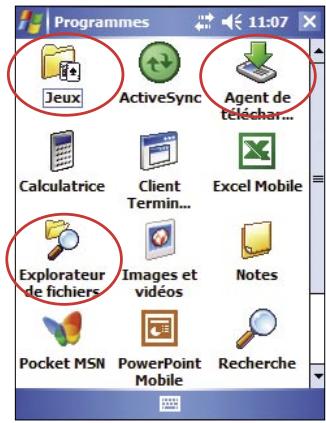
Calculatrice

Appuyez sur l'icône Calculatrice pour utiliser les fonctions de base d'une calculatrice.
Jeux
Appuyez sur l'icône Jeux pour afficher les jeux disponibles.
Bubble Breaker

L'objet principal de ce jeu est de faire exploser toutes les bulles. Pour cela, appuyez sur deux bulles ou plus de la même couleur connectées les unes aux autres. Plus vous faites exploser de bulles à la fois, plus votre score sera élevé.
Solitaire

Le principal objectif de ce jeu est d'utiliser toutes les cartes sur la table pour construire jusqu'à quatre piles de suites en ordre ascendant en commençant par les as.
NOTE
Pour connaître les détails des règles d'un jeu, consultez les informations de l'Aide sur votre appareil en appuyant sur > Aide > Sommaire > Jeux.
Images & Vidéos

Utilisez Images & Vidéos pour visualiser les images et lire des vidéos dans divers formats stockés dans votre appareil ou sur une carte de stockage. Vous pouvez les envoyer à vos amis, visualiser un diaporama de vos images, ou utiliser une image comme arrière-plan de l'écran Aujourd'hui.
Référez-vous également à l'aide en ligne de votre appareil pour obtenir plus d'informations sur la manière d'utiliser cette fonction.
Pour utiliser Images et Vidéos :
- Appuyez sur > Programmes > icône Images & Vidéos.
- Appuyez sur la miniature de l'image ou de la vidéo que vous souhaitez ouvrir.
- Lorsque l'image ou la vidéo apparaît sur l'écran, appuyez sur Menu pour zoomer (faire un zoom avant, zoom arrêté ou ajuster l'image à l'écran), lancer le diaporama, éditer librement l'image ou visualiser une vidéo.
- Appuyez sur Menu > Arrière-plan Aujourd'hui... pour utiliser l'image comme arrière-plan pour l'écran Aujourd'hui. ou
Appuyez sur Menu > Envoyer une image... si vous souhaitez envoyer une image vers un autre appareil muni d'un port infrarouge.
- Appuyez sur Envoyer... depuis la barre de commande Menu pour joindre une image à un e-mail.
Pour utiliser la Correction automatique :
- Appuyez sur Menu > Modifier > Menu > Correction automatique pour ajuster automatiquement l'image.
NOTE
Appuyez sur Menu > Annuler la dernière action pour annuler la dernière action effectuée. Appuyez sur Revenir à la dernière version pour annuler toutes les actions effectuées sur l'image.
Pour faire pivoter l'image :
- Appuyez sur Menu > Modifier > Faire pivoter depuis la barre de commande. Chaque rotation fait pivoter l'image de 90 degrés.
Pour rogner l'image :
- Appuyez sur Menu > Modifier > Menu > Rogner.
- Faites glisser le stylet sur l'écran et tracez la partie de l'image à modifier.
- Appuyez sur le centre de l'image sélectionnée pour la rogner.
- Appuyez sur Annuler la dernière action pour annuler la modification.
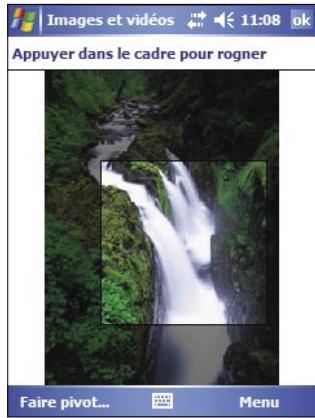
Pour sauvegarder l'image :
- Appuyez sur Menu > Enregistrer sous... afin de sauvegarder les modifications apportées à l'image.
Vérifier l'état de votre appareil
Asus Status vous permet de visualiser rapidement les informations essentielles de votre appareil, telles que la charge de la batterie ou les informations de stockage.
Pour lancer Asus Status :
- Appuyez sur l'icône Asus Status située en bas à droite de l'écran.
- Un menu s'ouvre affichant des informations générales sur votre appareil. Appuyez sur un élément pour accéder à plus d'options pour cet élément en particulier.
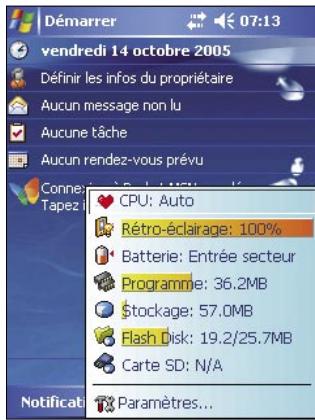
Pour modifier les paramètres d'ASUS Status :
- Appuyez sur l'icône Asus Status située en bas à droite de l'écran, puis appuyez sur Paramètres...
- Effectuez les réglages désirés depuis la liste des éléments disponibles. Vous pouvez supprimer des éléments du menu d'Asus Status en décochant les cases des options apparaissant sous Afficher les éléments.
- Appuyez sur OK pour appliquer les changements.
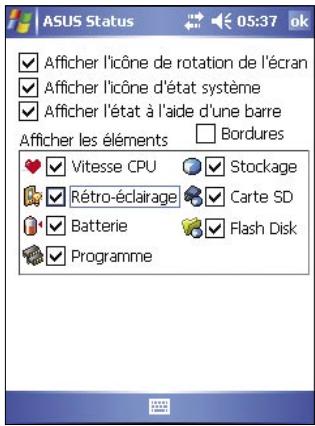
NOTE : Si vous décochez l'option Afficher l'icône d'état système, l'icône Asus Status n'apparaîtra pas dans l'écran Aujourd'hui. Pour faire réapparaître l'icône Asus Status, appuyez sur Paramètres > onglet Système > icône Asus Status.
Synchroniser et faire évoluer
Microsoft® ActiveSync®
Microsoft® ActiveSync® est l'un des programmes essentiels livrés avec MyPal. Avec ActiveSync, vous pouvez synchroniser les informations de votre ordinateur de bureau avec celles de votre Pocket PC. Lors de la synchronisation, les données de votre appareil et celles de votre ordinateur de bureau sont comparées et mises à jour sur les deux ordinateurs.
Par exemple :
- Ayez toujours vos données Pocket Outlook à jour en synchronisant votre appareil avec les données Microsoft Outlook de votre ordinateur de bureau.
- Synchronisez les fichiers Microsoft Word et Microsoft Excel entre votre Pocket PC et votre ordinateur de bureau. Vos fichiers sont automatiquement convertis au bon format.
| NOTE | Par défaut, ActiveSync ne synchronise pas automatiquement tous les types de données. Utilisez les options d'ActiveSync pour activer ou non la synchronisation de certains types d'informations. |
Avec ActiveSync, vous pouvez aussi :
- Copier (au lieu de synchroniser) des fichiers entre votre appareil et votre ordinateur de bureau.
- Contrôler le moment de la synchronisation en sélectionnant un mode de synchronisation. Par exemple, vous pouvez synchroniser en continu lorsque le Pocket PC est relié à l'ordinateur ou seulement lorsque vous le décidez.
- Choisir le type et la quantité de données à synchroniser. Par exemple, vous pouvez décider du nombre de semaines de rendez-vous passés à synchroniser.
Pour de plus amples informations sur ActiveSync :
- Lancez ActiveSync sur votre ordinateur de bureau.
- À partir de la barre de menu ActiveSync, appuyez sur Aide puis sur Aide de Microsoft ActiveSync.
Installer ActiveSync® sur votre ordinateur
ActiveSync est déjà installé sur votre Pocket PC. Pour synchroniser votre appareil avec votre ordinateur de bureau, vous devez aussi installer ActiveSync sur votre ordinateur. Installez ActiveSync à partir du CD Compagnon livré avec votre Pocket PC.
NOTE
Avant de commencer l'installation d'ActiveSync, assurez-vous que Microsoft® Outlook® est installé sur votre ordinateur. Si ce n'est pas le cas, installez Microsoft® Outlook® à partir du CD d'accompagnement. Si vous possédez Outlook 98 ou Outlook 2000, vous êtes encouragé à procéder à une mise à jour vers la version d'Outlook contenue dans le CD d'accompagnement.
Pour installer ActiveSync sur votre ordinateur :
- Allumez votre ordinateur et son moniteur.
IMPORTANT
Ne connectez pas votre Pocket PC à votre ordinateur tant que l'installation d'ActiveSync n'est pas terminée.
- Insérez le CD Compagnon dans le lecteur de CD-ROM de votre ordinateur. Le CD se lance et affiche automatiquement le premier écran, puis le menu principal à partir duquel vous pouvez démarrer l'installation.
- Cliquez sur Start Here (commencez ici) dans le menu principal.
- Lisez la Overview (préparation) avant d'installer ActiveSync pour vous assurer d'effectuer la série d'installation appropriée.
- Si Outlook n'est pas installé, installez-le maintenant. Cliquez sur Install Outlook (installation de Microsoft Outlook) et suivez les instructions à l'écran pour mener à bien l'installation.
- Cliquez sur Download Connection Wizard (téléchargez l'assistant de connexion) et lisez l'overview pour voir si vous avez besoin de l'assistant. Suivez les instructions à l'écran pour installer l'assistant sur votre ordinateur. Revenez au menu principal lorsque c'est fait.
- Cliquez sur Install ActiveSync (installation d'ActiveSync), puis sur Install (installer).
- Lorsque vous y êtes invité, sélectionnez Run this program from its current location (exécuter ce programme à partir de son emplacement actuel) puis cliquez sur OK.
Ou, cliquez sur Open (ouvrir) pour lancer l'assistant qui vous guidera tout au long de l'installation.
- Suivez les instructions sur les écrans successifs.
Si vous avez précédemment installé Microsoft® ActiveSync® sur votre ordinateur, l'assistant d'installation le détectera et vous avertira avec un message.
Cliquez sur Next (suivant) pour continuer l'installation et remplacer la version actuelle.
Cliquez sur Cancel (annuler) pour quitter et conserver la version courante.
- Patientez jusqu'à ce que l'assistant ait terminé de copier tous les fichiers nécessaires et de mettre à jour votre système.
NOTE
Vous pouvez connecter votre Pocket PC à votre ordinateur juste après avoir installé ActiveSync. Assurez-vous que l'une des options Transmission en tant qu'interface réseau ou Transmission en tant qu'interface série est sélectionnée dans Paramètres > onglet Connexions > Paramètres USB.
Synchroniser votre Pocket PC
Connectez votre appareil à un ordinateur
- Connectez la prise 26 broches du câble de synchronisation sur le connecteur 26 broches situé sur le bas de l'appareil.
- Connectez l'autre extrémité du câble de synchronisation à un port USB sur votre ordinateur.
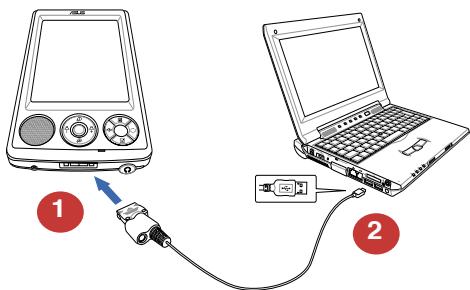
Paramétrer un partenariat
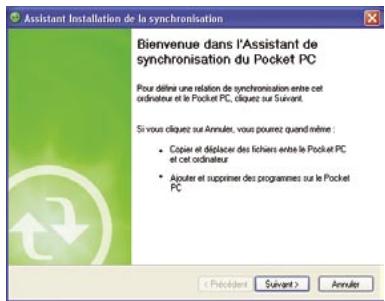
Juste après avoir terminé l'installation, l'assistant Sync Setup se lance automatiquement pour vous aider à établir un partenariat et personnaliser les paramètres de synchronisation. À cette étape, vous pouvez décider exactement quels types d'informations vous pouvez synchroniser avec votre ordinateur.
La relation de synchronisation (partenariat) est un fichier qui vous permet de synchroniser votre Pocket PC avec votre ordinateur de bureau. Ce fichier est stocké sur votre ordinateur de bureau. Un autre fichier est stocké dans votre Pocket PC. Il permet à votre ordinateur de bureau de le reconnaître.
Pour paramétrer un partenariat :
- Lorsque l'écran Assistant Installation de la synchronisation apparaît, cliquez sur Suivant.
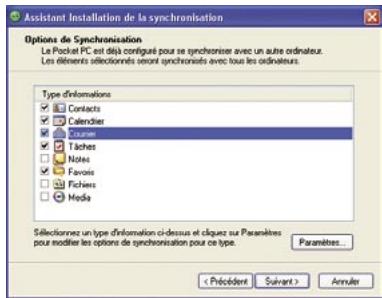
- Sélectionnez le type d'information que vous souhaitez synchroniser, puis cliquez sur Suivant. Si vous désirez personnaliser un élément synchronisé, faites-le passer en surbrillance puis cliquez sur Paramètres.
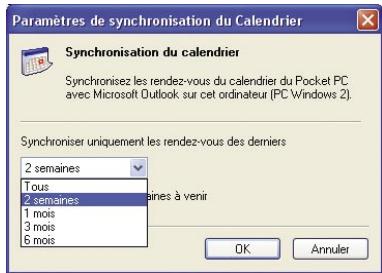
Dans la fenêtre Paramètres de synchronisation du Calendrier, par exemple, sélectionnez dans les options la manière dont vous désirez synchroniser les rendez-vous sur votre appareil avec votre ordinateur. Cliquez sur OK.
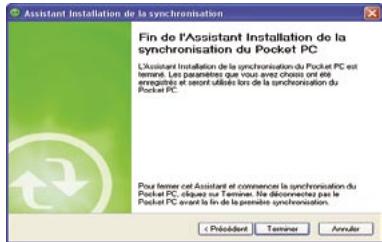
- Cliquez sur Terminer pour mener à bien le paramétrage du partenariat.
Immédiatement après avoir réglé un partenariat, ActiveSync démarre automatiquement et lance la première synchronisation entre votre appareil et votre ordinateur.
Consultez les chapitres suivants pour plus de détails sur la synchronisation.
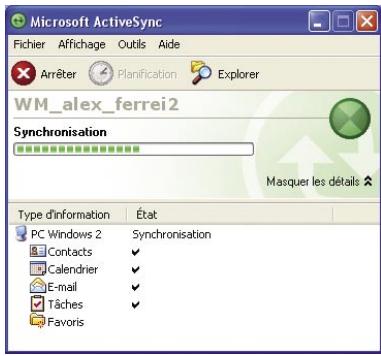
Vérifier les informations synchronisées
Après votre première synchronisation, regardez Calendrier, Contacts et Tâches dans votre appareil. Vous pouvez voir que les informations de calendrier de Microsoft Outlook sur votre ordinateur ont été copiées dans votre appareil, et que les informations présentes sur votre Pocket PC le sont sur votre ordinateur.
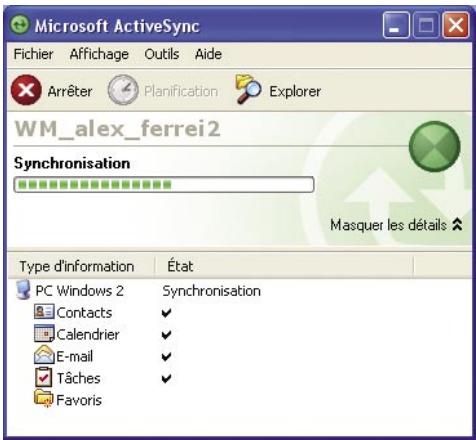
NOTE
Ouvrez Microsoft Outlook sur votre ordinateur de bureau pour voir les détails des informations copiées à partir de votre appareil.
Lancer manuellement la synchronisation
Après avoir installé ActiveSync et achevé la première procédure de synchronisation, vous pouvez initier, à tout moment, la synchronisation à partir de votre Pocket PC.
Pour initier manuellement la synchronisation :
- Appuyez sur > Programmes > ActiveSync pour ouvrir l'écran ActiveSync.
Appuyez pour stopper/démarrer la synchronisation. Appuyez pour modifier les paramètres de synchronisation.
- Pour démarrer la synchronisation, connectez votre appareil à votre ordinateur, puis appuyez sur Sync.
Pour arrêter la synchronisation, appuyez sur Arrêter.
Vous pouvez synchroniser via IR (port infrarouge) ou avant de changer les paramètres de synchronisation. Pour cela, vous aurez d'abord besoin de mettre fin à la synchronisation avec votre ordinateur.
NOTE
Pour plus d'informations sur la synchronisation, appuyez sur
depuis l'écran ActiveSync, puis appuyez sur Aide.
Options de synchronisation
Le programme Microsoft ActiveSync vous offre la possibilité de personnaliser vos paramètres de synchronisation à n'importe quel moment. Vous pouvez désirer les éléments à synchroniser, planifier la synchronisation, et spécifier les règles de synchronisation.
Pour afficher les options de synchronisation :
- À partir de la fenêtre ActiveSync sur votre ordinateur de bureau, appuyez sur l'icône Options, ou
- À partir de la barre de menu, appuyez sur Outils, puis sur Options.
Pour choisir les éléments à synchroniser :
- Cochez la case en face de l'élément que vous souhaitez synchroniser.
- Mettez en surbrillance un élément coché puis cliquez sur Paramètres pour spécifier les options de synchronisation associées à l'élément.
Par exemple, mettez en surbrillance Calendrier puis cliquez sur
Paramètres pour ouvrir la fenêtre Paramètres de synchronisation
du Calendrier. Choisissez parmi les
paramètres disponibles, puis cliquez sur OK.
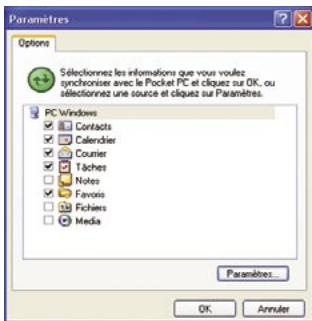
- Procédez de la même manière avec les autres éléments cochés.
NOTE : Vous ne pouvez pas régler les options des éléments qui ne sont pas cochés.
- Cliquez sur OK une fois terminé.
Installer d'autres applications
Le CD "Companion" comporte un grand nombre d'applications très utiles. Vous pouvez installer certaines de ces applications directement à partir du CD et télécharger d'autres applications disponibles directement depuis Internet.
Pour installer les applications depuis le CD "Companion" :
- Placez le CD "Companion" dans le lecteur optique de votre ordinateur.
- À partir du menu principal, cliquez sur "Enhance Your Experience" (enrichissez votre expérience).
- Lisez la section "Overview" (vue d'ensemble) pour les remarques importantes.
- Cliquez sur "Mobility" (mobilité) pour afficher les éléments disponibles.
- Cliquez sur "Pocket PC Applications" (applications Pocket PC) pour afficher les programmes de mobilité que vous pouvez installer sur votre appareil, puis cliquez sur "Details" (détails) pour obtenir les instructions d'installation.
- Cliquez sur "Entertainment" (loisirs) pour afficher les éléments disponibles.
- Cliquez sur "Pocket PC Applications" (applications Pocket PC) pour afficher les programmes de divertissement que vous pouvez installer sur votre appareil, puis cliquez sur "Details" (détails) pour obtenir les instructions d'installation.
- Cliquez sur "Desktop Applications" (applications PC de bureau) pour afficher les programmes de divertissement que vous pouvez installer sur votre appareil, puis cliquez sur "Details" (détails) pour obtenir les instructions d'installation.
Chapitre 4
Microsoft® Pocket Outlook
Microsoft Pocket Outlook comprend Calendrier, Contacts, Tâches, Notes et Messagerie. Vous pouvez utiliser ces programmes individuellement ou simultanément. Par exemple, vous pouvez utiliser une adresse e-mail enregistrée dans les Contacts pour adresser des messages électroniques dans la Messagerie.
ActiveSync® vous permet de synchroniser les informations de Microsoft Outlook ou de Microsoft Exchange sur votre ordinateur de bureau avec votre appareil. Vous pouvez aussi synchroniser ces informations directement avec un serveur Microsoft Exchange. ActiveSync compare les modifications effectuées sur votre appareil et sur l'ordinateur de bureau ou le serveur et les met à jour avec les dernières informations. Pour plus de détails sur l'utilisation d'ActiveSync, consultez l'aide d'ActiveSync sur votre ordinateur.
Vous pouvez basculer sur n'importe quel programme de Pocket Outlook en appuyant sur
Calendrier
Utilisez le Calendrier pour planifier des rendez-vous, des réunions ou d'autres événements. Vous pouvez consulter vos rendez-vous de plusieurs manières (Agenda, Jour, Semaine, Mois, et Année) et changer facilement d'affichage avec le menu Affichage.
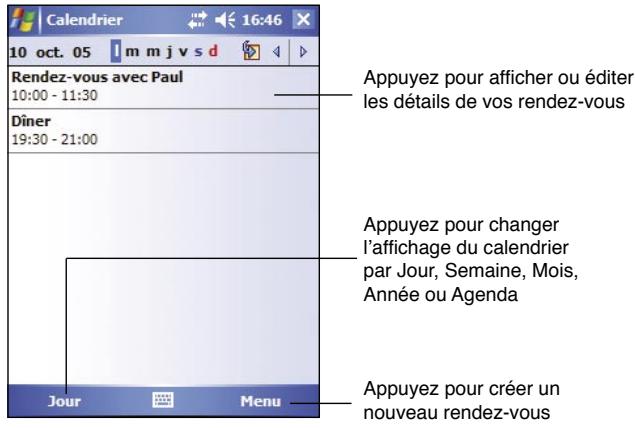
NOTE
Vous pouvez personnaliser l'affichage du Calendrier, pour changer par exemple le premier jour de la semaine, en appuyant sur Options dans le menu Outils.
Créer un rendez-vous
Pour créer un nouveau rendez-vous :
- Si vous êtes sur l'affichage Jour ou Semaine, appuyez sur la date désirée pour le rendez-vous.
- Appuyez sur Menu > Nouveau rendez-vous.
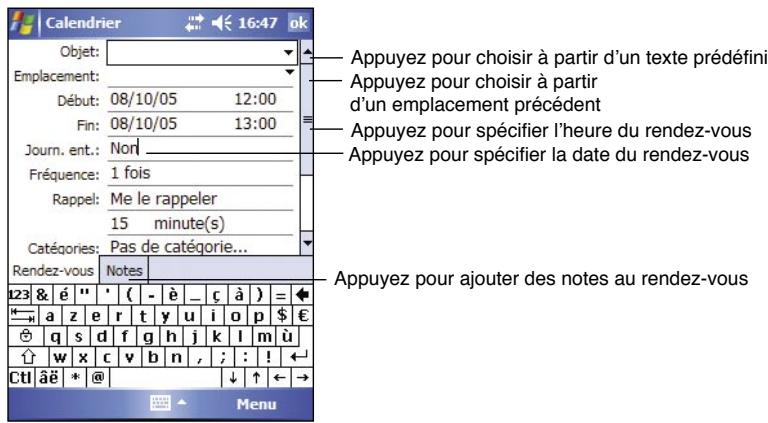
- À l'aide du panneau de saisie, décrivez votre rendez-vous et son lieu. Sélectionnez d'abord le champ en cliquant dessus.
- Si besoin est, appuyez sur l'heure et sur la date pour les changer.
- Saisissez d'autres informations. Vous devrez masquer le panneau de saisie pour voir tous les champs disponibles.
- Pour ajouter des notes, appuyez sur l'onglet Notes. Vous pouvez saisir du texte, dessiner, ou enregistrer du son. Pour plus d'informations sur la création de notes, consultez "Notes" plus loin dans ce chapitre.
- Lorsque vous avez terminé, appuyez sur OK pour revenir à Calendrier.
NOTE
Si vous sélectionnez Menu > Options... > onglet Rendez-vous, votre Pocket PC vous rappellera tous vos nouveaux rendez-vous en fonction des options sélectionnées dans Paramètres, onglet Personnel, Sons & notifications.
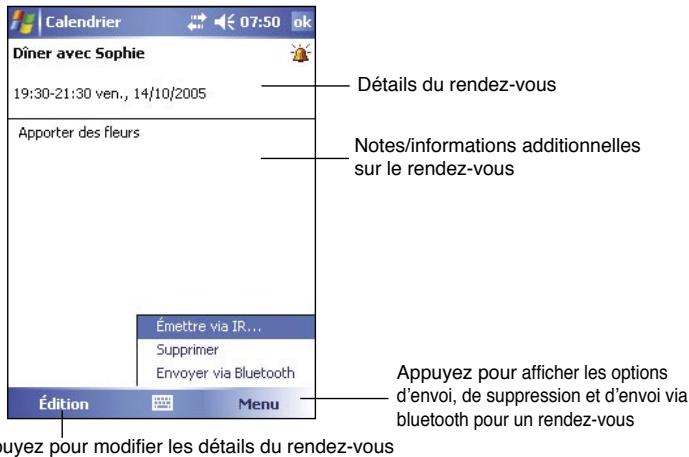
Utiliser l'écran de sommaire
Lorsque vous appuyez sur un rendez-vous dans Calendrier, un écran de résumé est affiché. Pour modifier les rendez-vous, appuyez sur Édition.
Créer des demandes de réunion
Vous pouvez planifier vos réunions avec d'autres utilisateurs de Outlook et Pocket Outlook. La demande de réunion sera automatiquement créée et envoyée lors de la synchronisation de la Boîte de réception ou lors de la connexion à votre serveur e-mail.
Pour créer une demande de réunion :
- Appuyez sur Menu > Options > onglet Rendez-vous pour indiquer la méthode d'envoi de la demande de réunion.
- Si vous envoyez ou recevez vos messages électroniques via ActiveSync, sélectionnez ActiveSync.
Pour planifier une réunion :
- Créez un rendez-vous.
- Dans les détails du rendez-vous, masquez le panneau de saisie, puis appuyez sur Participants.
- Sur la liste des adresses e-mail que vous avez entrées dans Contacts, choisissez les participants à la réunion. Appuyez sur Ajouter pour sélectionner d'autres contacts. Appuyez sur OK une fois terminé.
La demande de réunion est créée automatiquement et placée dans le dossier Boîte d'envoi. Pour plus d'informations sur l'envoi et la réception de demandes de réunion, consultez l'aide en ligne du Calendrier et de la Messagerie de l'appareil.
Contacts

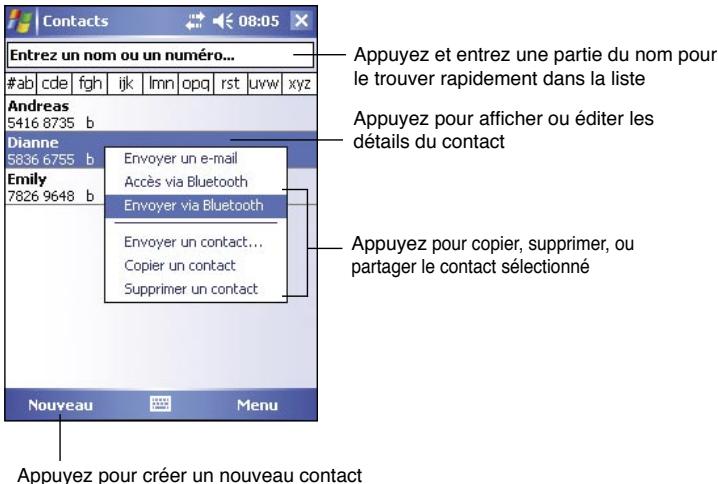
Contacts assure le suivi de la liste de vos collègues et amis pour que vous puissiez facilement retrouver leurs coordonnées, que vous soyez à la maison ou à l'extérieur. Grâce au port Bluetooth ou infrarouge (IR) de l'appareil, vous pouvez rapidement partager des coordonnées de Contacts avec d'autres utilisateurs de Pocket PC.
NOTE
Pour modifier la façon dont les informations sont affichées dans la liste, appuyez sur Menu puis sur Options.
Créer des contacts
Pour créer un contact :
- Appuyez sur > Contacts > Nouveau.
- À l'aide du Panneau de saisie, entrez un nom et ses coordonnées associées. Faites défiler vers le bas pour voir tous les champs disponibles.
- Pour assigner le contact à une catégorie, allez jusqu'à Catégories et appuyez dessus, puis sélectionnez une catégorie dans la liste. Dans la liste de Contacts, vous pouvez afficher les contacts par catégorie.
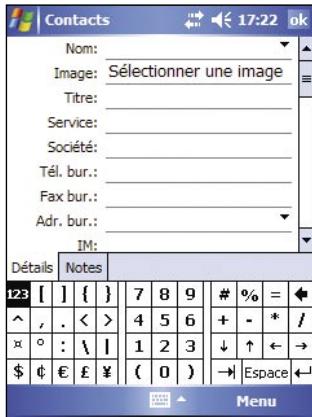
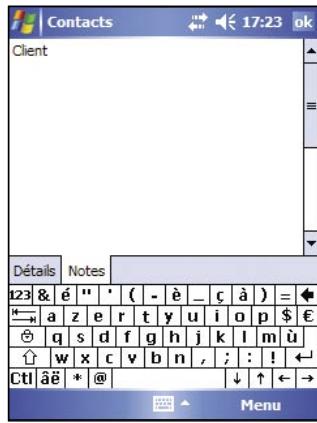
- Pour ajouter des notes, appuyez sur l'onglet Notes. Vous pouvez entrer du texte, un dessin, ou enregistrer un son. Pour de plus amples informations sur la création de notes, voir "Notes" plus loin dans ce chapitre.
- Appuyez sur OK pour revenir à la liste des contacts lorsque vous avez terminé.
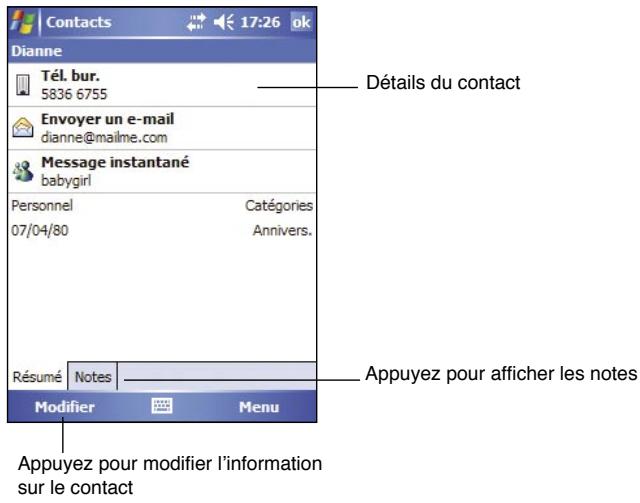
Utiliser l'écran de sommaire
Lorsque vous appuyez sur un contact dans la liste des contacts, un sommaire apparaît. Pour modifier les détails du contact, appuyez sur Édition.
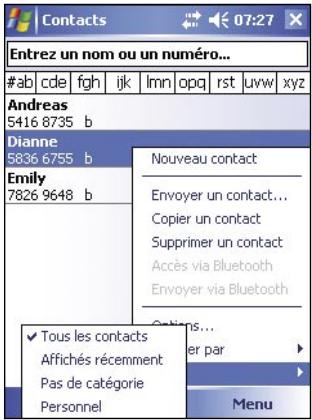
Rechercher un contact
Il existe quatre façons de chercher un contact.
- Dans la liste des contacts, entrez un nom de contact dans la case sous la barre de navigation. Pour réafficher tous les contacts, effacez le texte dans la case ou appuyez sur le bouton à droite de celle-ci.
- Appuyez sur Menu > Filtrer puis choisissez le type de contact que vous souhaitez afficher. Pour revenir à l'affichage de tous les contacts, sélectionnez Tous les contacts. Pour voir un contact non assigné à une catégorie, choisissez Pas de catégorie.
- Pour voir le nom des sociétés pour lesquelles des contacts travaillent, appuyez sur Menu > Afficher par > Société. Le nombre de contacts qui travaillent pour cette société s'affiche alors à droite du nom de la société.
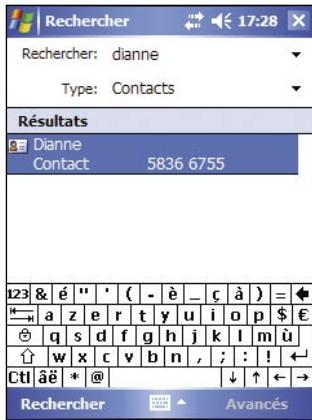
- Appuyez sur > Programmes > Recherche. Entrez le nom d'un contact, choisissez Contacts comme type, et appuyez sur Recherche.
Tâches

Utilisez Tâches pour effectuer le suivi de ce que vous avez à faire.
Appuyez sur Menu > Afficher par ou Filtrer pour respectivement classer ou filtrer les tâches affichées.
Appuyez pour créer une nouvelle tâche
Créer des tâches
Pour créer une tâche :
- Appuyez sur > Programmes > Tâches > Nouveau pour créer un réseau de tâches vierge.
- À l'aide du panneau de saisie, entrez une description.
- Entrez une date de départ et une date attendue, ou entrez d'autres informations en cliquant d'abord sur le champ. Si le panneau de saisie est ouvert, vous devrez le masquer pour voir tous les champs disponibles.
- Pour assigner une tâche à une catégorie, appuyez sur Catégories et sélectionnez une catégorie dans la liste. Dans la liste des tâches, vous pouvez afficher les tâches par catégories.
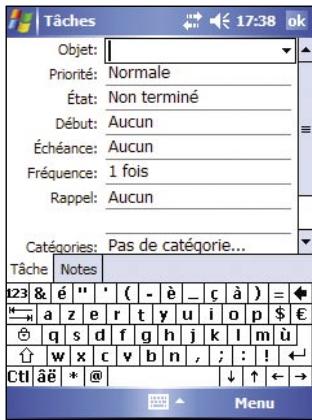
- Pour ajouter des notes, appuyez sur l'onglet Notes. Vous pouvez entrer du texte, dessiner, ou enregistrer du son. Pour plus d'informations sur la création de notes, voir "Notes" plus loin dans ce chapitre.
- Appuyez sur OK pour revenir à la liste des tâches lorsque vous avez terminé.
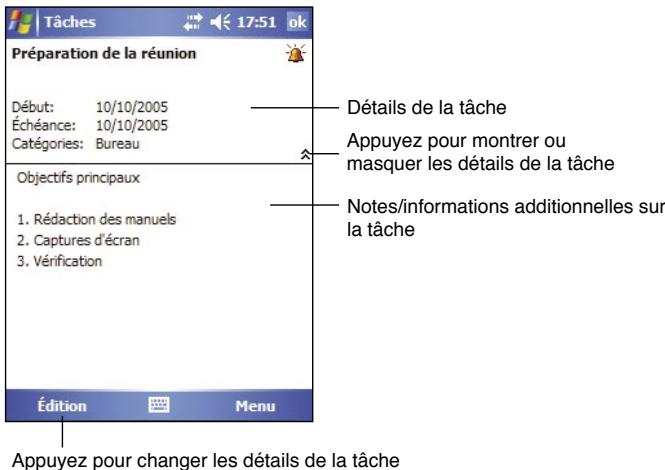
Utiliser l'écran de sommaire
Lorsque vous appuyez sur une tâche dans la liste des tâches, un écran de résumé s'affiche. Pour modifier la tâche, appuyez sur Édition.
Notes

Saisissez rapidement des réflexions, des rappels, des idées et des numéros de téléphone avec Notes. Vous pouvez écrire vos notes ou les enregistrer. Vous pouvez aussi inclure un enregistrement dans une note. Si une note est ouverte lorsque vous êtes en train d'enregistrer, le son apparaîtra dans la note sous forme d'icône. Si la liste des notes est affichée, il sera créé comme un enregistrement autonome.
Vous pouvez changer les options par défaut de Notes, incluant le mode d'écriture, le modèle, le fichier de stockage et l'action du bouton d'enregistrement.
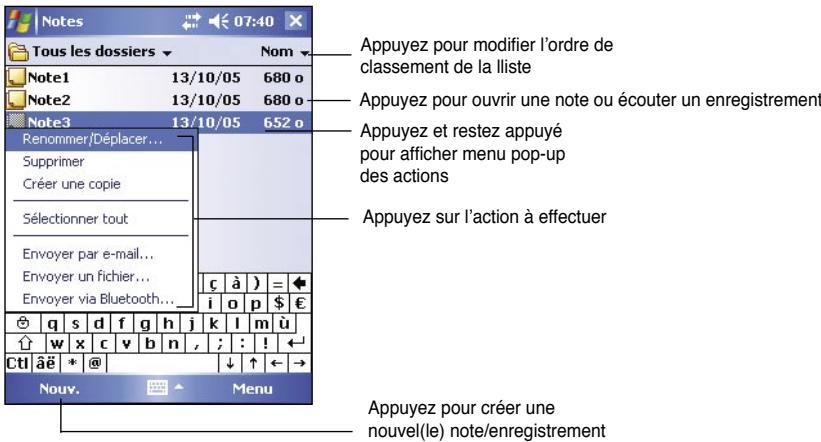
Pour régler le mode de saisie par défaut de Notes :
- Appuyez sur Menu > Programmes > Notes > Menu > Options.
- Dans Mode par défaut, sélectionnez une des options suivantes :
- Écriture si vous souhaitez dessiner ou saisir du texte avec le stylet dans une note.
- Saisie si vous souhaitez créer une note saisie.
- Appuyez sur OK.
NOTE
Dans l'écran des options, appuyez sur Menu > Aide pour plus d'informations sur les autres paramètres.
Créer des notes
Pour créer une note :
- Appuyez sur A > Notes > Nouv.
- Créez votre note en écrivant, dessinant, saisissant ou en enregistrant. Pour plus d'informations sur l'utilisation du panneau de saisie, l'écriture et le dessin à l'écran et la création d'enregistrements, voir le chapitre 2.
- Appuyez sur OK pour sauvegarder la note et revenir à la liste des Notes.
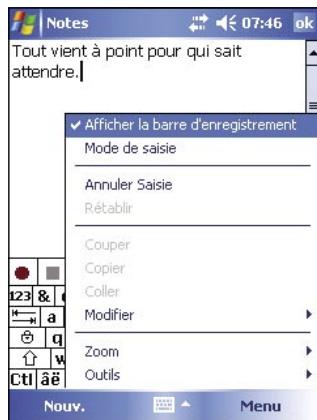
NOTE
Appuyez sur Menu > Afficher la barre d'enregistrement pour afficher les outils d'enregistrement.
Messagerie
Utilisez la Messagerie pour envoyer et recevoir des messages électroniques de l'une des manières suivantes :
- Synchronisez vos e-mails avec Microsoft Exchange ou avec Microsoft Outlook sur votre ordinateur de bureau.
- Envoyez ou recevez des e-mails en connectant directement votre Pocket PC à un serveur e-mail via un fournisseur d'accès à Internet (FAI) ou via un réseau local.
Synchroniser des messages électroniques
Les messages électroniques peuvent être synchronisés lors de la synchronisation générale. Vous devez activer la synchronisation de la Boîte de réception dans ActiveSync. Pour obtenir plus d'informations sur la synchronisation des messages électroniques, veuillez consulter l'aide en ligne ActiveSync de votre ordinateur de bureau.
Lors de la synchronisation :
- Les messages sont copiés du dossier Boîte de réception de Exchange ou Outlook de votre ordinateur de bureau dans le dossier ActiveSync de la Boîte de réception de votre appareil. Par défaut, vous ne recevez que les messages des trois derniers jours, les 100 premières lignes de chaque message, et les pièces jointes dont la taille est inférieure à 100 Ko.
- Les messages électroniques du dossier Boîte d'envoi de votre appareil sont transférés dans Exchange ou Outlook, puis envoyés à partir de ces programmes.
- Les messages dans des sous-dossiers doivent être sélectionnés sur votre ordinateur de bureau pour être transférés.
REMARQUE
Vous pouvez également synchroniser les messages électroniques avec votre ordinateur de bureau depuis un client distant. Pour plus d'informations, voir le chapitre 7.
Connexion directe à un serveur de messagerie
Outre la possibilité de synchroniser vos e-mails avec votre ordinateur de bureau, vous pouvez aussi envoyer et recevoir des messages électroniques en vous connectant à un serveur de messagerie via une carte modem ou une carte réseau connectée à votre Pocket PC. Vous devez créer une connexion à distance à un réseau ou à un FAI, et une connexion à votre serveur de messagerie. Pour plus d'informations, voir le chapitre 7.
Lorsque vous vous connectez au serveur de messagerie, les nouveaux messages sont téléchargés dans le dossier Boîte de réception de votre appareil, les messages dans les dossiers de la boîte d'envoi de votre appareil sont
envoyés, et les messages qui ont été supprimés sur le serveur de messagerie sont retirés du dossier Boîte de réception de votre appareil.
Les messages que vous recevez directement à partir d'un serveur de messagerie sont liés prioritairement à votre serveur de messagerie plutôt qu'à votre ordinateur de bureau. Lorsque vous supprimez un message sur votre Pocket PC, il sera également supprimé du serveur de messagerie à la prochaine connexion, selon les paramètres que vous avez choisis dans ActiveSync.
Vous pouvez travailler en ligne ou hors connexion. Lorsque vous travaillez en ligne, vous lisez et répondez aux messages tout en étant connecté au serveur de messagerie. Les messages sont envoyés dès que vous appuyez sur Envoyer, ce qui économise de l'espace sur votre appareil.
Lorsque vous travaillez hors connexion, après avoir téléchargé les en-têtes des nouveaux messages ou les messages partiels, vous pouvez vous déconnecter du serveur de messagerie et décider quels messages télécharger complètement. À la prochaine connexion, la Boîte de réception téléchargera les messages complets que vous avez marqués pour une restitution et enverra les messages que vous avez écrits.
Lors d'une connexion à votre serveur de messagerie ou lors d'une synchronisation avec votre ordinateur de bureau, par défaut, vous ne recevez que les messages des cinq derniers jours, les 100 premières lignes de chaque message, et les pièces jointes dont la taille est inférieure à 100 Ko. Les messages originaux restent sur le serveur de messagerie ou sur votre ordinateur de bureau.
Vous pouvez marquer les messages que vous voulez voir complètement restitués lors de votre prochaine synchronisation ou connexion au serveur de messagerie. Dans la liste des messages, appuyez et maintenez le message que vous voulez restituer. Dans le menu contextuel, appuyez sur Marquer à télécharger. Les icônes dans la liste de la Boîte de réception indiquent l'état des messages.
Spécifiez vos préférences de téléchargement lorsque vous installez le service ou lorsque vous sélectionnez vos options de synchronisation. Vous pouvez les modifier à tout moment.
- Changez les options pour la synchronisation de la boîte de réception en utilisant les options d'ActiveSync. Pour plus d'informations, voir l'aide d'ActiveSync sur votre ordinateur de bureau.
- Changez les options de connexion directe au serveur e-mail dans la boîte de réception de votre appareil. Appuyez sur Menu > Outils > Options. Dans l'onglet Service, appuyez sur le service que vous désirez modifier. Appuyez et maintenez le service puis choisissez Supprimer pour enlever le service.
Lire les messages de la boîte de réception
Les messages que vous recevez apparaissent dans votre dossier Boîte de réception. Par défaut, les messages les plus récents apparaissent en haut de la liste. Les messages qui n'ont pas été lus sont en gras.
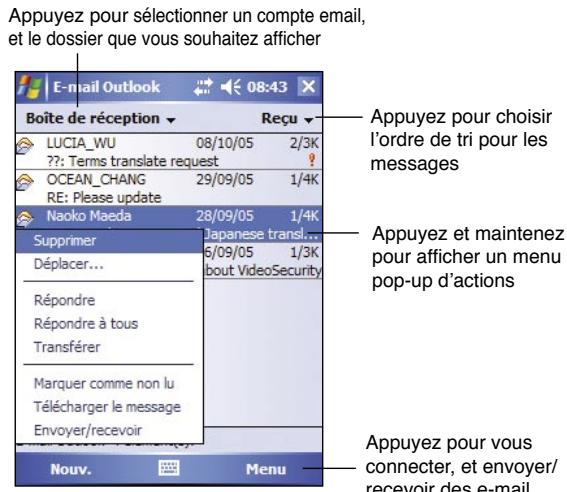
Appuyez sur un message électronique de votre boîte de réception pour l'afficher.
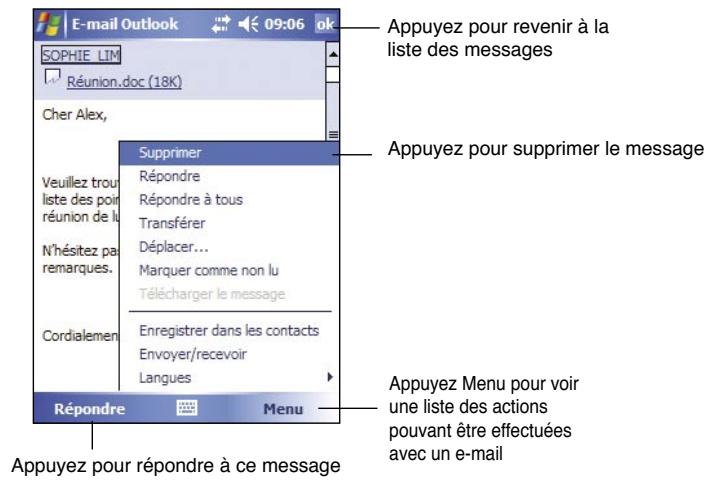
Composer des messages
Pour composer un message
- Appuyez sur Nouv. pour afficher un courrier électronique vierge.
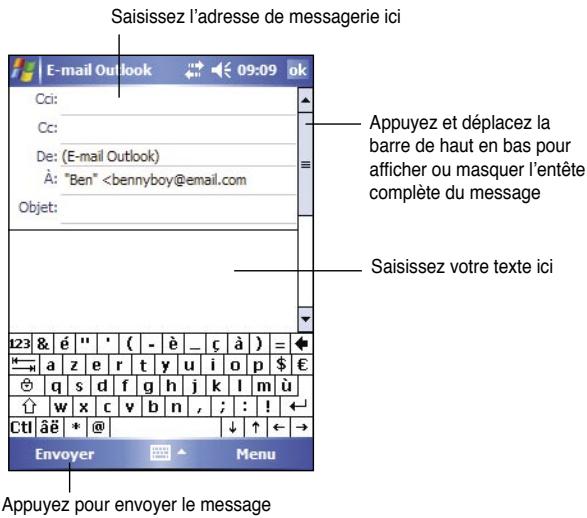
- Dans le champ A: saisissez l'adresse électronique de votre destinataire. Vous pouvez soit saisir l'adresse électronique, soit sélectionner le nom dans la liste des Contacts en tapotant sur le bouton A:.
Si vous souhaitez envoyer une copie de votre message à d'autres destinataires, déplacez la barre de défilement vers le haut pour afficher les champs Cc: et Cci:.
Les adresses dans les champs A: et Cc: peuvent être vues par tous les destinataires.
Les adresses dans le champ Cci: sont masquées des destinataires.
Pour adresser votre message électronique à plusieurs destinataires, saisissez les adresses séparées par un point-virgule. Un point-virgule est automatiquement ajouté entre deux adresses si vous les sélectionnez dans la liste des Contacts.
Tous les noms dans la liste des Contacts comportant une adresse de messagerie apparaîtront dans le carnet d'adresses de messagerie.
- Composez votre message.
- Appuyez sur Envoyer.
NOTE
Pour ajouter un message prédéfini ou fréquemment utilisé, appuyez sur Menu > Mon Texte et sélectionnez le message désiré.
Pour créer ou éditer un message prédéfini avant de l'ajouter au corps du message, appuyez sur Menu > Mon Texte > Modifier mes SMS..., sélectionnez un message à changer ou sélectionnez une ligne vierge en fin de liste, puis saisissez votre texte et appuyez sur OK.
Pour enregistrer des messages composés
Si vous travaillez hors-ligne (déconnecté), le message est placé dans le dossier Boîte d'envoi et sera envoyé lors de votre prochaine connexion.
Si vous ne souhaitez pas envoyer le message immédiatement, appuyez sur OK après avoir composé le message pour le sauvegarder dans le dossier Brouillons.
Lorsque vous êtes prêt à envoyer le message, ouvrez le dossier Brouillons, sélectionnez le message, puis appuyez sur Envoyer.
Gérer les e-mails et les dossiers
Le comportement des dossiers créés varie s'ils sont utilisés avec ActiveSync, SMS, POP3, ou IMAP4.
- Si vous utilisez ActiveSync, les messages e-mail dans le dossier Boîte de réception d'Outlook seront automatiquement synchronisés avec votre appareil. Les dossiers que vous créez et ceux que vous déplacez seront reflétés dans le serveur.
- Si vous utilisez SMS, les messages sont stockés dans le dossier Boîte de réception.
- Si vous utilisez POP3 et si vous déplacez des e-mails dans un dossier que vous avez créé, le lien entre les messages sur votre appareil et leurs copies sur le serveur e-mail est rompu. À la prochaine connexion, le serveur e-mail verra que les messages sont absents de la Boîte de réception de l'appareil et les supprimera dans le serveur. Ceci vous empêche d'avoir des copies de ces messages, mais cela signifie également que vous n'aurez plus accès aux messages sortis de la Boîte de réception, sauf à partir du Pocket PC.
- Si vous utilisez IMAP4, les dossiers que vous avez créés et ceux que vous avez déplacés sont reflétés dans le serveur. Aussi, les messages sont disponibles à chaque fois que vous vous connectez à votre serveur e-mail, que ce soit à partir de votre Pocket PC ou de votre ordinateur de bureau. Cette synchronisation des dossiers se produit chaque fois que vous vous connectez à votre serveur e-mail, créez de nouveaux dossiers, ou renommez/supprimez des dossiers en cours de connexion.
Chapitre 5 Programmes compagnons
Les programmes compagnons sont : Microsoft® Word Mobile, Microsoft® Excel Mobile, Microsoft® PowerPoint Mobile, Pocket MSN et Windows Media™ Player pour Pocket PC.
Pour ouvrir un programme compagnon sur votre appareil, appuyez sur Programmes dans le menu, puis sur le programme.
Word Mobile
Pocket Word fonctionne avec Microsoft Word sur votre ordinateur de bureau, ce qui vous permet d'accéder facilement aux copies de vos documents. Vous pouvez créer de nouveaux documents sur votre appareil ou copier des documents de votre ordinateur de bureau vers votre appareil. En synchronisant les documents entre votre ordinateur de bureau et votre appareil, vous êtes sûr d'avoir les dernières données mises à jour sur les deux systèmes.
Utilisez Pocket Word pour créer des documents, tels que des lettres, des comptes rendus de réunions ou des rapports de voyage.
Créer des documents Word Mobile
Pour créer un nouveau document Word :
- Appuyez sur Démarrer > Programmes > Word Mobile pour lancer l'application.
Si vous avez des documents Microsoft Word ou Word Mobile existants sur votre appareil, une liste des documents apparaît.
- Appuyez sur Nouveau pour ouvrir un document vierge.
- Utilisez n'importe lequel des outils du panneau de saisie pour saisir votre texte.
Remarque
Si vous appuyez sur Menu > Options et sélectionnez un nouveau modèle de document, ce modèle apparaîtra avec le texte approprié et formaté.
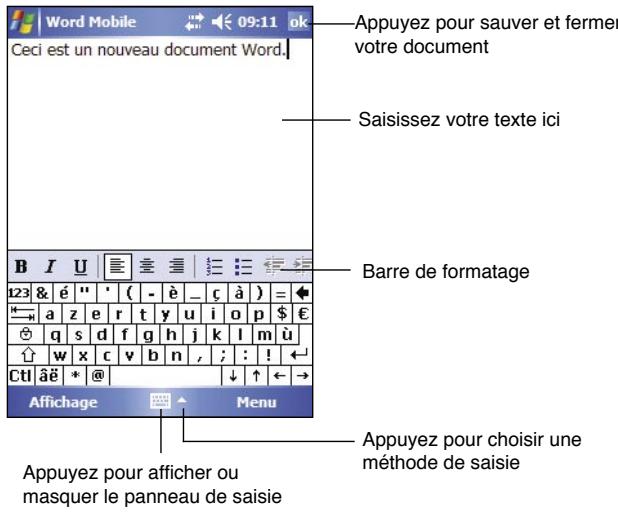
Sauvegarder des documents Word Mobile
Pour sauvegarder un document Word Mobile :
Par défaut, le document est sauvegardé en utilisant la première ligne comme nom de fichier, au cas où vous ne spécifiez pas de nom de fichier. Par exemple, si la première ligne du document comprend les mots « À faire », ces mots apparaîtront dans votre liste de documents Word.
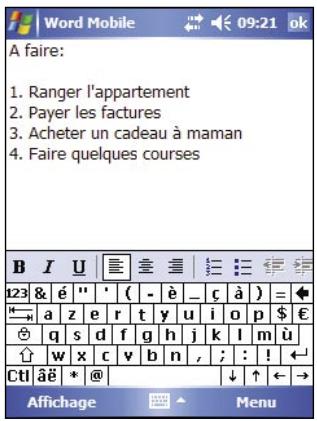
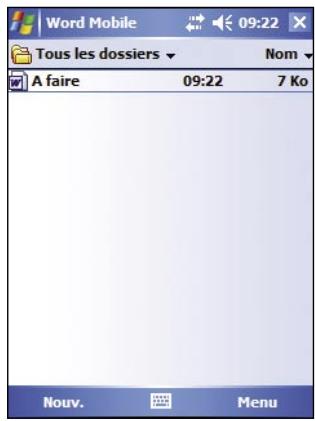
Pour spécifier les options de sauvegarde :
- Le document ouvert, appuyez sur Menu > Fichier > Enregistrer sous...
- Saisissez un nom de fichier dans le champ Nom.
- Appuyez sur la flèche vers le bas dans le champ Dossier pour choisir l'emplacement de sauvegarde du fichier.
- Appuyez sur la flèche vers le bas dans le champ Type pour choisir un type de format.
- Appuyez sur la flèche vers le bas dans le champ Chemin pour indiquer l'emplacement où vous voulez enregistrer votre fichier, dans la mémoire centrale de votre appareil, ou dans une carte mémoire si disponible.
- Appuyez sur Enregistrer.
Ouvrir un document Pocket Word existant
Word Mobile contient une liste des fichiers stockés sur votre appareil. Appuyez sur un fichier pour l'ouvrir. Pour supprimer, effectuer des copies, et envoyer un fichier, appuyez et maintenez le fichier dans la liste, puis choisissez l'action appropriée dans le menu contextuel.
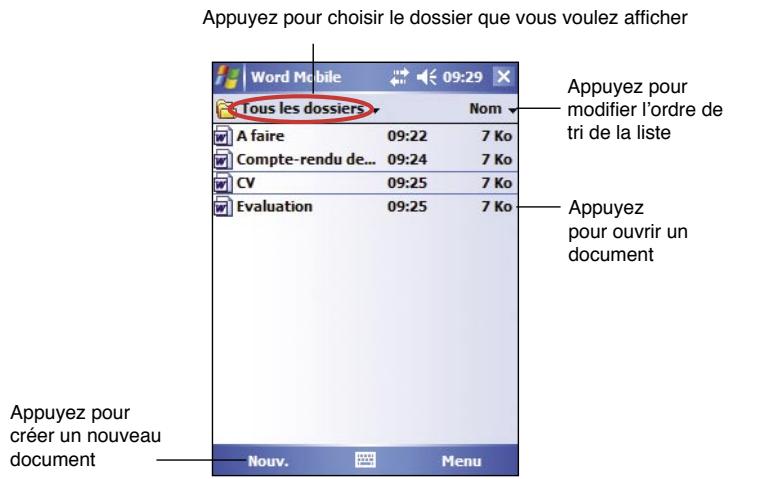
NOTE
Si vous avez ouvert un fichier Word existant, appuyez sur Menu > Fichier > Renommer/Déplacer... si vous souhaitez changer le nom du fichier ou du dossier, et l'emplacement de stockage à utiliser pour sauvegarder le fichier. Vous ne pouvez ouvrir qu'un document Word Mobile à la fois ; lorsque vous en ouvrez un deuxième, vous êtes invité à sauvegarder le premier.
Visualiser des documents
Si vous ouvrez un document Word créé sur un ordinateur de bureau, sélectionnez Retour à la ligne sur fenêtre depuis le menu Affichage pour vous permettre de visualiser le document dans son intégralité.
Vous pouvez également ajuster la taille du document en effectuant un zoom.
Effectuer un zoom avant ou arrière sur un document :
Appuyez sur Affichage > Zoom, puis sélectionnez le pourcentage souhaité.
Excel Mobile
Pocket Excel fournit les outils essentiels des tableurs, comme les formules, les fonctions, le tri et le filtrage. Pour afficher la barre d'outils, appuyez sur Affichage > Barre d'outils.
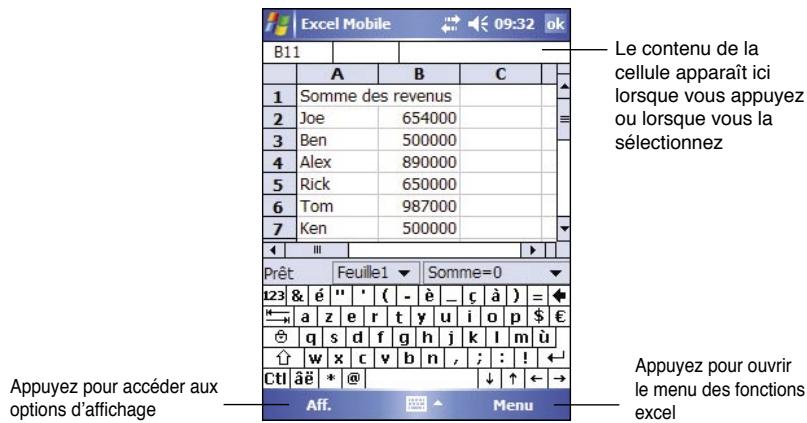
REMARQUE
Vous ne pouvez ouvrir qu'un seul document Excel Mobile à la fois ; lorsque vous ouvrez un deuxième document, vous êtes invité à enregistrer le premier.
Créer un document Excel Mobile
- Appuyez sur Démarrer > Programmes > Excel Mobile.
- Appuyez sur Nouveau pour ouvrir un document vierge.
REMARQUE
Si vous appuyez sur Menu > Options et sélectionnez un nouveau modèle de document, ce modèle apparaîtra avec le texte approprié et mis en forme.
Ouvrir un document Excel Mobile existant
- Appuyez sur Démarrer > Programmes > Excel Mobile pour afficher une liste des fichiers Excel Mobile.
- Appuyez sur le fichier que vous souhaitez ouvrir.
Sauvegarder des documents Excel Mobile
Pour sauvegarder un document Excel :
Lorsque vous avez terminé votre document, appuyez sur OK.
Par défaut, votre document est sauvegardé sous le nom Classeur1. Vous pouvez changer le nom de fichier afin de mieux décrire votre document. Voir la section suivante pour les options de sauvegarde.
Pour spécifier les options de sauvegarde :
- Une fois le document ouvert, appuyez sur Menu > Fichier > Enregistrer sous...
- Modifiez le nom de fichier en saisissant un nouveau nom dans le champ Nom.
- Appuyez sur la flèche vers le bas dans le menu Dossier pour choisir le dossier où vous voulez placer le fichier.
- Appuyez sur la flèche vers le bas dans le champ Type pour choisir un format de fichier.
- Appuyez sur la flèche vers le bas dans le champ Emplacement pour indiquer l'emplacement de votre fichier enregistré, par exemple la mémoire principale, le disque flash ou une carte de stockage, si disponible.
- Appuyez sur Sauvegarder.
Pour renommer/déplacer un fichier :
- Une fois le document ouvert, appuyez sur Menu > Fichier > Renommer/Déplacer...
- Modifiez le nom de fichier dans le champ Nom.
- Appuyez sur la flèche vers le bas dans le champ Dossier pour choisir le dossier dans lequel vous souhaitez déplacer le fichier.
- Appuyez sur la flèche du bas dans la boîte Emplacement pour sélectionner l'emplacement du dossier.
- Appuyez sur OK une fois terminé.
Conseils pour travailler sous Excel Mobile
Notez les points suivants lorsque vous travaillez sur de grandes feuilles de calcul sous Excel Mobile :
- Affichez l'écran complet pour voir la plus grande partie possible de la feuille. Appuyez sur Aff. > Plein écran. Pour sortir du mode plein écran, appuyez sur Restaurer.
- Affichez et masquez les éléments de la fenêtre. Appuyez sur Aff. > Afficher.
- Figez et défigez des volets d'une feuille de calcul. Sélectionnez d'abord la cellule dans laquelle vous pouvez figer des volets. Appuyez sur Aff. > Figer les volets. Vous pouvez figer les volets à l'extérieur et à l'extrême gauche de la feuille de calcul pour voir les noms des lignes et des colonnes lorsque vous faites défiler une feuille. Pour défiger des volets, appuyez sur Aff. > Libérer les volets.
- Divisez les volets pour voir différentes parties d'une grande feuille de calcul. Appuyez sur Aff. > Fractionner. Déplacez la barre de division jusqu'à l'endroit souhaité. Pour retirer le fractionnement, appuyez sur Aff. > Supprimer le fractionnement.
- Affichez et masquez des lignes et des colonnes. Pour masquer une ligne ou une colonne, choisissez une cellule dans la ligne ou la colonne que vous voulez masquer. Appuyez sur Menu > Format > Ligne ou Colonne > Masquer. Pour voir une ligne ou une colonne masquée, appuyez sur Menu > Modifier > Atteindre, et appuyez sur une référence dans la ligne ou la colonne masquée. Appuyez sur Menu > Format > Ligne ou Colonne > Démasquer.
Pour plus d'informations sur l'utilisation d'Excel Mobile, appuyez sur > Aide.
PowerPoint Mobile
PowerPoint Mobile fonctionne avec Microsoft PowerPoint sur votre ordinateur pour permettre un accès simplifié à vos copies de présentations PowerPoint. Copiez les fichiers de vos présentations PowerPoint de votre PC à votre appareil et visualisez-les sur-le-champ. Synchronisez les fichiers de présentation contenus sur votre ordinateur avec votre Pocket PC afin d'avoir un contenu constamment à jour sur les deux systèmes.
NOTE
Vous ne pouvez visualiser des fichiers de présentation PowerPoint qu'avec PowerPoint Mobile.
Ouvrir un fichier de présentation PowerPoint
Si vous avez précédemment copié des fichiers de présentation PowerPoint Mobile sur votre appareil, une liste des documents apparaît lorsque vous appuyez sur l'icône PowerPoint Mobile.
Ouvrir un fichier PowerPoint Mobile :
- Appuyez sur Démarrer > Programmes > PowerPoint Mobile pour afficher une liste des fichiers PowerPoint.
- Appuyez sur le fichier que vous souhaitez ouvrir.
Visualiser un fichier PowerPoint Mobile
Pour passer d'une diapositive à l'autre :
- Lors de la visualisation d'un fichier PowerPoint, appuyez sur la flèche en bas à gauche de l'écran pour ouvrir le menu.
- Dans le menu, appuyez sur Suivant ou Précédent pour passer d'une diapositive à l'autre dans un fichier PowerPoint Mobile. Appuyez sur Atteindre la diapositive pour rapidement atteindre une diapositive spécifique de votre présentation.
NOTE : Lors de la visualisation d'un fichier PowerPoint, vous pouvez aussi appuyer sur l'écran pour atteindre la prochaine diapositive.
Pour zoomer sur une diapositive :
- Lors de la visualisation d'un fichier PowerPoint, appuyez sur la flèche en bas à gauche de l'écran pour ouvrir le menu.
- Dans le menu, appuyez sur Zoom avant. En bas à droite de l'écran, déplacez le rectangle rouge avec le stylet pour visualiser une partie spécifique de la diapositive.
- Appuyez sur la loupe pour effectuer un zoom avant ou arrière. Appuyez sur l'icône Taille la mieux adaptée pour adapter la diapositive à la taille de l'écran.
NOTE : Lorsque vous utilisez l'option Taille la mieux adaptée, le menu n'est pas disponible.
Créer un diaporama personnalisé
- Lors de la visualisation d'un fichier PowerPoint, appuyez sur la flèche en bas à gauche de l'écran pour ouvrir le menu.
- Appuyez sur Diaporama personnalisé, puis sélectionnez le type de diaporama que vous désirez visualiser.
Définir les options du diaporama
- Lors de la visualisation d'un fichier PowerPoint, appuyez sur la flèche en bas à gauche de l'écran pour ouvrir le menu.
- Appuyez sur Options du diaporama. Dans l'onglet Orientation, sélectionnez l'orientation du diaporama que vous souhaitez utiliser.
- Appuyez sur l'onglet Lecture. Appuyez sur Rempl. options de lect. pour tous fichiers si vous ne souhaitez pas utiliser les paramètres du fichier PowerPoint créé sur votre ordinateur.
- Paramétrez les options, puis appuyez sur OK une fois terminé.
Pocket MSN
Pocket MSN est un programme de messagerie instantanée qui offre les possibilités suivantes :
- Savoir qui parmi vos contacts est en ligne, et envoyer et recevoir des messages instantanés
- Accéder à votre compte @hotmail, si vous en possédez un, et envoyer et recevoir des e-mails.
Pour utiliser Pocket MSN :
Vous devez posséder un compte Microsoft Passport™ ou un compte e-mail Microsoft Exchange.
Vous devez avoir un Passeport pour utiliser le service MSN Messenger. Si vous avez un compte Hotmail ou MSN, vous avez déjà un passeport. Après avoir obtenu un compte Microsoft Passport ou Microsoft Exchange, vous pouvez configurer votre compte.
Inscrivez-vous pour obtenir un compte Microsoft Passport à l'adresse http://www.passport.com.
Obtenez une adresse e-mail gratuite Microsoft Hotmail à l'adresse http://www.hotmail.com.
Pour lancer MSN Messenger :
- Appuyez sur Pocket MSN depuis l'écran Aujourd'hui, puis appuyez sur MSN Messenger.
OU
Appuyez sur > Programmes > Pocket MSN > MSN Messenger.
Inscription à MSN Messenger
Pour vous inscrire au service MSN Messenger :
- Appuyez sur « Appuyez ici pour vous connecter ». OU
Appuyez sur « Se connecter... » ou Menu > Se connecter...
- Sur l'écran d'inscription, entrez votre adresse e-mail et votre mot de passe. Appuyez sur Se connecter.
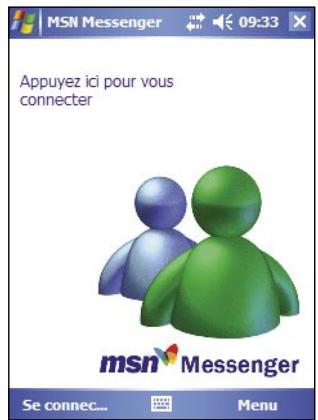
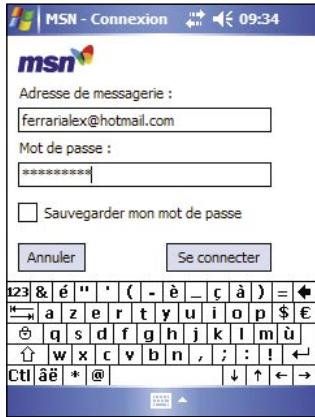
NOTE
Si vous avez déjà utilisé MSN Messenger sur votre ordinateur de bureau, vos contacts s'afficheront sur votre appareil.
Contacts MSN Messenger
La fenêtre MSN Messenger montre tous vos contacts Messenger d'un seul coup, divisés en deux catégories : En ligne et Non connectés. À partir de cet écran, tout en étant connecté, vous pouvez discuter, envoyer un e-mail, empêcher le contact de parler avec vous, ou supprimer des contacts de votre liste en utilisant le menu contextuel.
Pour voir vos contacts en ligne sans être vu, appuyez sur Menu > Bloquer.
Si vous bloquez un contact, vous apparaîtrez non connecté mais resterez dans la liste des contacts bloqués. Pour débloquer un contact, appuyez et maintenez le contact, puis appuyez sur Débloquer dans le menu contextuel.
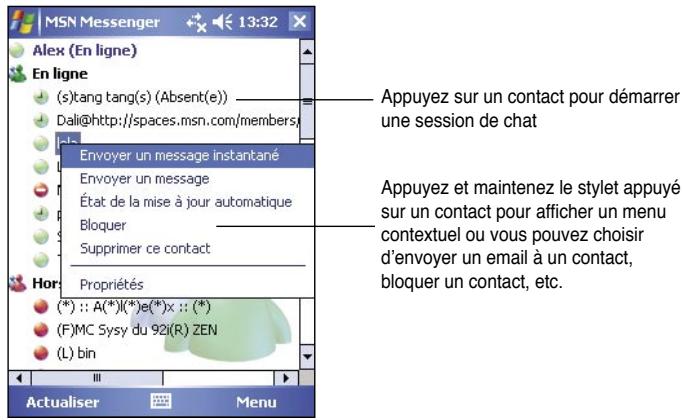
Discuter avec des contacts
Appuyez sur le nom d'un contact pour ouvrir une fenêtre de discussion. Entrez votre message dans la zone de saisie du texte en bas de l'écran, ou appuyez sur Mon texte pour entrer un message préconfiguré, puis appuyez sur Envoyer. Pour inviter un autre contact à une discussion à plusieurs, appuyez sur Menu > Inviter, puis appuyez sur le contact que vous désirez inviter.
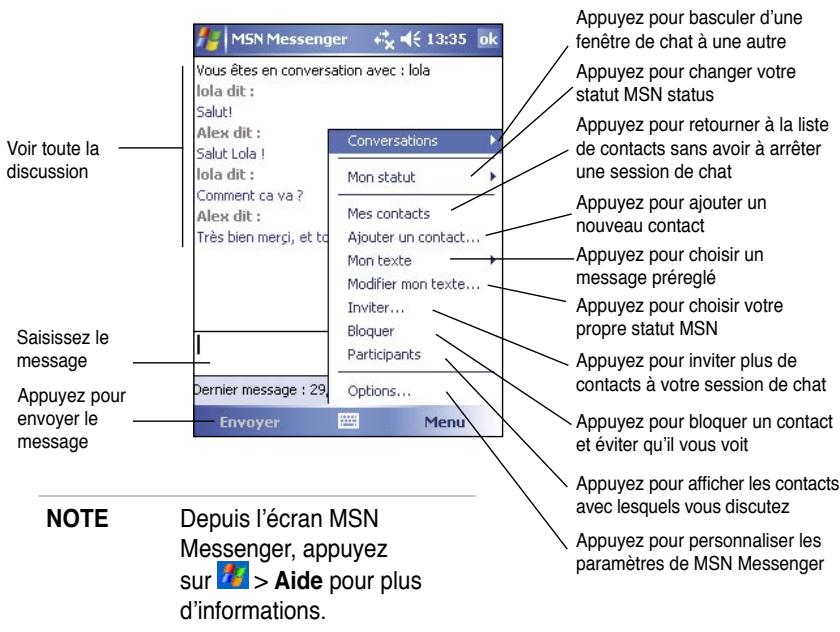
Utiliser MSN Hotmail
Avec MSN Hotmail, vous pouvez accéder à votre boîte de réception Hotmail sur votre Pocket PC ainsi qu'envoyer et recevoir des e-mails.
Pour lancer MSN Hotmail :
- Appuyez sur Pocket MSN dans l'écran Aujourd'hui, puis appuyez sur MSN Hotmail.
OU
Appuyez sur > Programmes > Pocket MSN > MSN Hotmail.
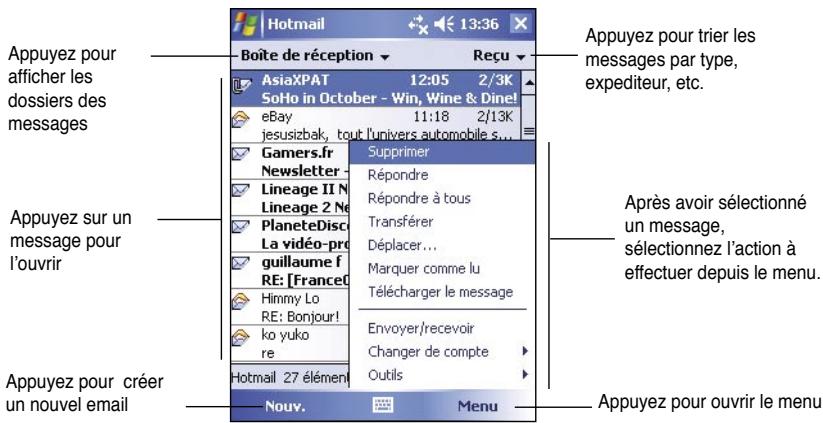
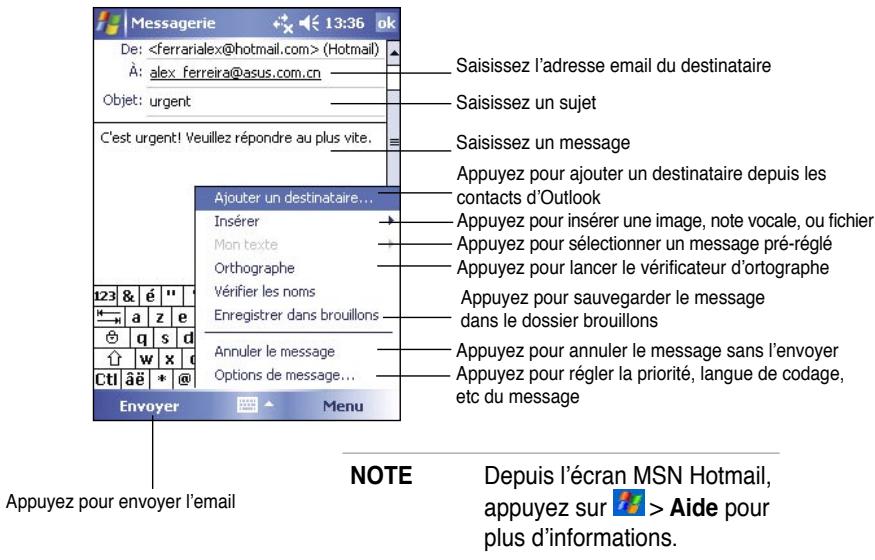
Windows Media Player pour Pocket PC
Utilisez Microsoft® Windows Media Player pour Pocket PC pour lire des fichiers audio et vidéo numériques qui sont stockés sur votre appareil ou sur un réseau. Pour passer à Windows Media Player pour Pocket PC, appuyez sur > Windows Media.
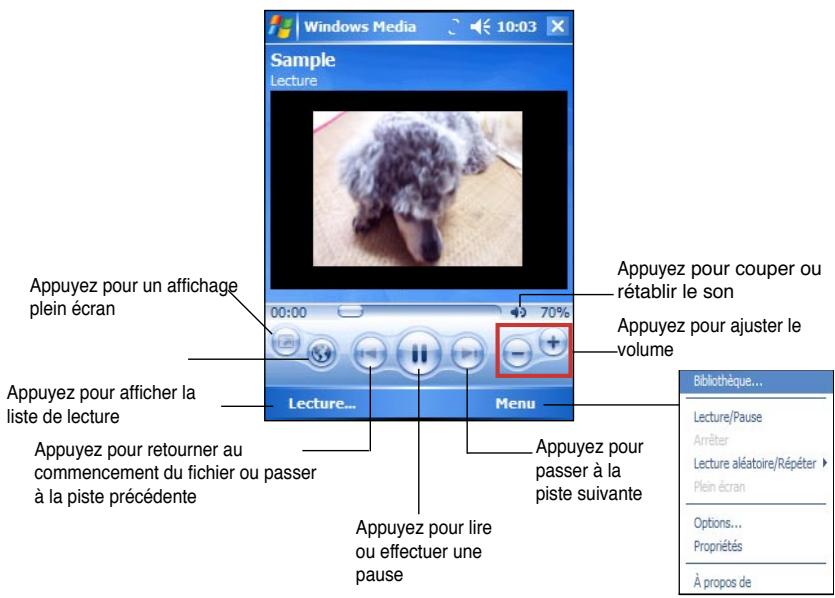
Utilisez Microsoft Windows Media Player sur votre ordinateur de bureau pour copier des fichiers audio et vidéo numériques sur votre Pocket PC. Vous pouvez lire des fichiers Windows Media et MP3 sur votre Pocket PC.
NOTE
Pour plus d'informations sur l'utilisation de Windows Media Player pour Pocket PC, appuyez sur > Aide.
Chapitre 6 : Internet Explorer Mobile
Utilisez Microsoft Internet Explorer Mobile pour voir des pages Web ou WAP d'une des manières suivantes.
- Pendant la synchronisation avec votre ordinateur de bureau, téléchargez vos liens favoris et vos favoris du mobile qui sont stockés dans le sous-dossier Favoris du périphérique mobile dans Internet Explorer de votre ordinateur de bureau.
- Connectez-vous à un fournisseur d'accès Internet (FAI) ou à un réseau et naviguez sur le Web. Pour cela, vous devez d'abord créer la connexion. Voir le chapitre 7 pour des informations concernant la création d'une connexion.
Lorsque vous êtes connecté à un FAI ou à un réseau, vous pouvez aussi télécharger des dossiers et programmes à partir d'Internet ou d'un intranet.
Utiliser Internet Explorer Mobile
Vous pouvez utiliser Pocket Internet Explorer pour naviguer dans les favoris et canaux du mobile téléchargés sur votre appareil sans être connecté à Internet. Vous pouvez aussi vous connecter à Internet via une connexion FAI ou réseau pour naviguer sur le Web.
Pour lancer Internet Explorer Mobile :
- Appuyez sur >Internet Explorer pour afficher les services Pocket MSN.
- Appuyez sur Menu > Accueil pour afficher la page d'accueil d'Internet Explorer Mobile avec des liens vers quelques sites Web utiles.
- Appuyez sur l'un des boutons des sites Web pour aller sur un site spécifique.
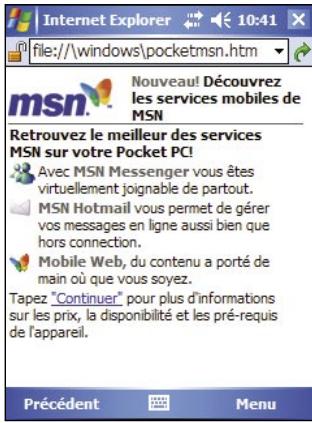
Modifier les paramètres d'affichage
Pour modifier les paramètres d'affichage :
- Appuyez sur Menu > Affichage puis sélectionnez une option d'affichage. Appuyez sur Plein écran, par exemple, pour régler la fenêtre de l'explorateur en mode plein écran. Pour désactiver ce mode, appuyez et maintenez le stylet n'importe où sur l'écran, puis sélectionnez de nouveau Plein écran.
- Appuyez sur Zoom puis choisissez une taille d'affichage.
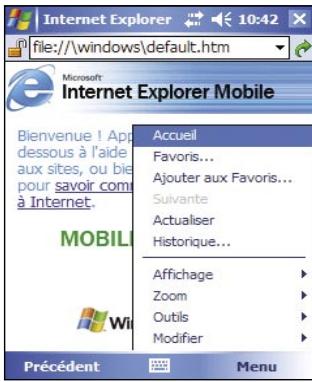
Naviguer sur Internet
Pour naviguer sur Internet :
- Établissez une connexion à votre FAI ou au réseau de votre société au moyen de Connexions. Voir le chapitre 7 pour les détails.
- Connectez-vous d'une des manières suivantes et commencez à naviguer :
- Appuyez sur le bouton Favoris, puis sur le favori que vous voulez voir. Saisissez l'adresse Web dans la Barre d'adresse puis appuyez sur OK.
Dossier Favoris de l'appareil mobile
Seuls les éléments placés dans le sous-dossier Favoris de l'appareil mobile dans le dossier Favoris d'Internet Explorer sur votre ordinateur de bureau seront synchronisés avec votre appareil. Ce dossier est créé automatiquement lorsque vous installez ActiveSync.
Liens favoris
Pendant la synchronisation, la liste des liens favoris dans le dossier Favoris du périphérique mobile de votre ordinateur de bureau est synchronisée avec Pocket Internet Explorer de votre appareil. À chaque connexion, les deux ordinateurs sont mis à jour avec les modifications apportées à chaque liste. À moins de marquer le lien favori comme favori mobile, seul le lien sera importé sur votre appareil, et vous devrez vous connecter à votre FAI ou réseau pour voir le contenu. Pour des détails sur la synchronisation, voir l'Aide d'ActiveSync sur votre ordinateur de bureau.
Favoris de l'appareil mobile
Si vous utilisez Microsoft Internet Explorer 4.01 ou plus sur votre ordinateur de bureau, vous pouvez télécharger les favoris mobiles sur votre Pocket PC. En synchronisant les favoris mobiles, vous téléchargez du contenu Web que vous pourrez voir sur votre appareil après la déconnexion de votre FAI et de votre ordinateur de bureau.
Utilisez le plug-in Internet Explorer installé avec ActiveSync pour créer rapidement des favoris du périphérique mobile.
Pour créer un favori du périphérique mobile :
- Dans Internet Explorer sur votre ordinateur de bureau, cliquez sur Outils > Créer un Favori mobile.
- Pour changer le nom du lien, entrez un nom dans la case Nom.
- Cliquez sur OK. Internet Explorer téléchargera la première version de la page sur votre ordinateur de bureau.
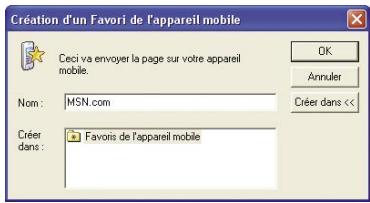
- Si vous voulez importer les pages liées au favori mobile que vous venez de créer, sur Internet Explorer dans l'ordinateur, cliquez sur Favoris > Favoris de l'appareil mobile, puis faites un clic droit sur un favori spécifique, puis cliquez sur Propriétés. Dans l'onglet Téléchargement, spécifiez le nombre de liens que vous voulez télécharger. Pour ne pas surcharger la mémoire du Pocket PC, n'allez qu'au niveau
- Synchronisez votre appareil et votre ordinateur de bureau. Les favoris stockés dans Favoris de l'appareil mobile dans Internet Explorer sont téléchargés dans votre Pocket PC.
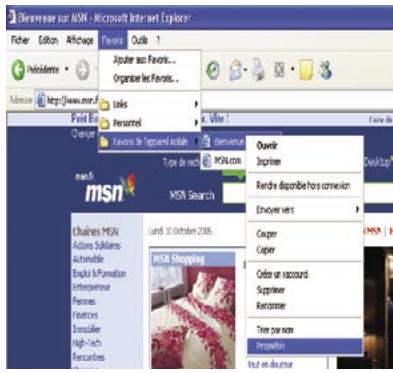
NOTE
Vous aurez besoin de télécharger manuellement le contenu pour mettre à jour les informations de votre ordinateur de bureau et de votre appareil.
Avant de synchroniser votre appareil, dans Internet Explorer sur votre PC, cliquez sur Outils > Synchroniser... Vous verrez le dernier contenu téléchargé sur votre ordinateur, et vous pourrez le télécharger manuellement ou programmer une mise à jour automatique du contenu. Pour programmer la mise à jour automatique d'un favori spécifique, sélectionnez un favori depuis la liste des favoris de l'appareil mobile et cliquez sur le bouton Propriétés. Dans l'onglet Planification, vous pouvez régler le favori de façon à ce qu'il utilise une planification spécifique pour la mise à jour de son contenu.
Vous pouvez ajouter un bouton à la barre d'outils d'Internet Explorer afin de créer des favoris mobiles. Dans Internet Explorer, cliquez sur Affichage > Barre d'outils > Personnaliser....
Économiser la mémoire du Pocket PC
Les favoris mobiles prennent de la mémoire sur votre appareil. Pour minimiser la quantité de mémoire utilisée :
- Dans les réglages du type d'informations favorites des options d'ActiveSync, désactivez les images et les sons, ou empêchez le téléchargement de certains favoris mobiles dans le Pocket PC. Pour plus d'informations, voir l'Aide d'ActiveSync.
- Limitez le nombre de pages à télécharger. Dans Internet Explorer, cliquez sur Favoris > Favoris de l'appareil mobile, puis faites un clic droit sur le favori que vous désirez modifier, puis cliquez sur Propriétés. Dans l'onglet Téléchargement, spécifiez 0 ou 1 comme nombre de pages liées à télécharger.
Voir les favoris de l'appareil mobile et les canaux
Pour voir les favoris de l'appareil mobile et les canaux :
- Appuyez sur Menu > Favoris pour afficher votre liste de favoris.
- Appuyez sur la page Favoris que vous désirez voir.
Vous pouvez voir la page téléchargée lors de la dernière synchronisation avec votre ordinateur de bureau. Si la page n'est pas dans votre appareil, le favori apparaît en clair. Vous devez à nouveau vous synchroniser avec votre ordinateur de bureau pour télécharger la page sur votre appareil, ou vous connecter à Internet pour voir la page.
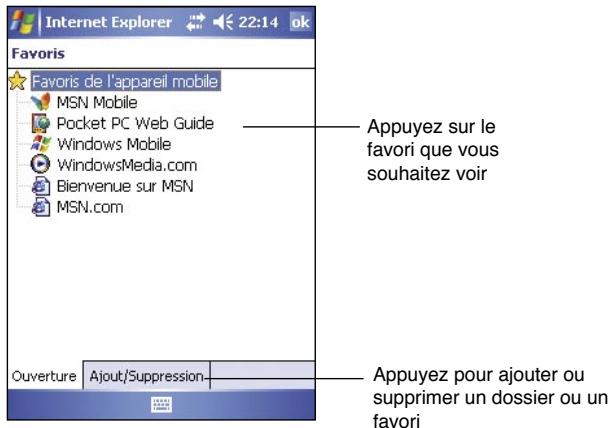
Ajouter/Supprimer des favoris et des dossiers du périphérique mobile
Pour ajouter un favori :
- Appuyez sur Menu > Favoris > onglet Ajout/Suppression.
- Appuyez sur le bouton Ajouter pour afficher l'écran Ajouter un favori.
- Dans le champ Nom, entrez un nom pour le favori que vous voulez ajouter.
- Entrez l'adresse URL dans le champ Adresse (URL).
- Choisissez un dossier dans la boîte Créer dans pour y placer le favori.
- Appuyez sur Ajouter pour revenir à l'écran Favoris, qui affiche maintenant le favori que vous avez ajouté.
| NOTE | Pour supprimer un favori, Sélectionnéz le favorsi que vous souhaitez supprimer puis appuyez sur le bouton Supprimer. |
Pour ajouter un dossier :
- Appuyez sur Menu > Favoris > onglet Ajout/Suppression.
- Appuyez sur le bouton Nouveau dossier.
- Saisissez le nom du dossier que vous pouvez créer.
- Appuyez sur Ajouter pour revenir à l'écran des Favoris, affichant maintenant le favori que vous avez ajouté.
| NOTE | Pour supprimer un dossier, SéLECTIONnez le dossier que vous souhaitez supprimer puis appuyez sur le bouton Supprimer. |
Chapitre 7 Se connecter
Vous pouvez paramétrer des connexions à Internet et à des réseaux au bureau afin de naviguer sur Internet ou Intranet, envoyer et recevoir des e-mails et des messages instantanés, et synchroniser les informations au moyen d'ActiveSync.
Les connexions peuvent être effectuées au moyen d'un modem, d'un réseau sans fil, ou d'une carte réseau (Ethernet). Une connexion modem peut être utilisée pour paramétrer des connexions avec un modem externe, ou via le réseau de votre téléphone mobile en utilisant une ligne cellulaire.
Votre appareil possède deux groupes de paramètres de connexion : Mon FAI et Réseau de bureau. Les paramètres Mon FAI sont utilisés pour se connecter à Internet, et les paramètres Réseau de bureau peuvent être utilisés pour se connecter à n'importe quel réseau privé, tel qu'un réseau d'une société que vous utilisez au bureau. Remplissez simplement les paramètres et vous êtes prêt pour la première connexion. Pour de plus amples informations, voir le chapitre "Se connecter à Internet" ou "Se connecter au bureau."
Vous pouvez aussi établir une connexion avec un autre appareil en utilisant les fonctions infrarouge (IR). Pour obtenir plus d'informations, consultez la section "Connexion infrarouge (IR)" plus loin dans ce chapitre, ou le Chapitre 8 "Bluetooth®".
Se connecter à Internet
Pour se connecter à Internet :
- Obtenez les informations suivantes à partir de votre fournisseur d'accès Internet (FAI) : numéro de téléphone du serveur FAI, nom d'utilisateur, et mot de passe.
- Appuyez sur I > Paramètres > Onglet Connexions > Connexions.
- Dans Mon FAI, appuyez sur Ajouter une nouvelle connexion modem.
- Créez une connexion modem. Pour plus d'informations, voir le chapitre "Paramétrer des connexions modem."
- Pour débuter la connexion, commencez par utiliser le programme désiré. Par exemple, basculez sur Internet Explorer et parcourez une page Web. Votre appareil se connecte automatiquement.
NOTE
Pour paramétrer une connexion carte réseau ou réseau sans fil à votre FAI, ajoutez une nouvelle connexion sous Réseau de bureau.
Se connecter au bureau
- Obtenez les informations suivantes auprès de votre administrateur réseau : numéro de téléphone du serveur, nom d'utilisateur et mot de passe.
- Appuyez sur > Paramètres > onglet Connexions > Connexions.
- Dans Réseau de bureau, paramétrez soit une connexion à une carte modem, à une carte réseau, à un réseau sans fil, ou au serveur VPN. Consultez le chapitre "Paramétrer les connexions" pour la procédure.
- Pour débuter la connexion, commencez à utiliser un programme désiré. Par exemple, basculez sur Internet Explorer et parcourez une page Web. Votre appareil se connecte automatiquement.
Paramétrer les connexions
Connexions Modem
Pour paramétrer une connexion modem :
Obtenez les informations suivantes auprès de votre fournisseur d'accès Internet (FAI) ou de votre administrateur réseau : numéro de téléphone, nom d'utilisateur, mot de passe, nom de domaine et paramètres TCP/IP.
Si votre appareil n'a pas d'accès à un réseau de téléphone mobile, insérez une carte modem.
- Appuyez sur > Paramètres > onglet Connexions > Connexions.
- Pour créer une nouvelle connexion, soit dans Mon FAI soit dans Réseau de bureau, appuyez sur Ajouter une nouvelle connexion modem, puis suivez les instructions de l'assistant Nouvelle connexion.
- Pour voir les informations additionnelles de n'importe quel écran dans l'assistant ou pendant la modification des paramètres, appuyez sur
| NOTE | Pour modifier les paramètres de la connexion modem dans Mon FAl ou Réseau de bureau, appuyez sur Gérer des connexions existantes. Choisissez la connexion modem désirée, appuyez sur Paramètres, et suivez les instructions apparaissant à l'écran. |
Connexions serveurs VPN
Une connexion VPN vous aide à vous connecter en toute sécurité aux serveurs, tels que les réseaux d'une entreprise, via Internet. Obtenez auprès de votre administrateur réseau le nom d'utilisateur, le mot de passe, le nom de domaine, les paramètres TCP/IP, et le nom d'hôte ou l'adresse IP du serveur VPN.
Pour paramétrer une connexion serveur VPN :
- Appuyez sur Paramètres > onglet Connexions > Connexions.
- Pour créer une nouvelle connexion serveur VPN, dans Réseau de bureau, appuyez sur Ajouter une nouvelle connexion serveur VPN, puis suivez les instructions à l'écran.
- Pour voir des informations additionnelles pour n'importe quel écran de l'assistant ou pendant la modification des paramètres, appuyez sur ?
NOTE
Pour changer des paramètres existants, dans Réseau de bureau, appuyez sur Gérer des connexions existantes > onglet VPN. Sélectionnez la connexion VPN désirée, appuyez sur Paramètres, puis suivez les instructions à l'écran.
Paramètres serveur Proxy
Si vous êtes connecté à votre fournisseur d'accès Internet (FAI) ou à un réseau privé pendant la synchronisation, votre appareil mobile devrait télécharger les paramètres proxy appropriés à partir de votre PC. Si ces paramètres ne sont pas sur votre PC ou doivent être changés, demandez à votre FAI ou administrateur réseau le nom du serveur proxy, le type de serveur, le port, le type de protocole Socks utilisé, votre nom d'utilisateur et votre mot de passe.
Pour modifier les paramètres d'un serveur proxy :
- Appuyez sur Paramètres > onglet Connexions > icône Connexions.
- Dans la catégorie Réseau de bureau, appuyez sur Modifier mon serveur proxy.
- Cochez les cases à côté de Ce réseau se connecte à Internet et Ce réseau se connecte à Internet via un serveur Proxy.
- Dans le champ Serveur Proxy, saisissez le nom du Serveur Proxy.
- Pour modifier les paramètres du serveur et du port pour HTTP, WAP, WAP sécurisé et les Socks, appuyez sur Avancé.
- Appuyez sur OK une fois terminé.
Connexions carte réseau
Utilisez une carte réseau (Ethernet) pour vous connecter directement à un réseau. Une fois connecté, vous pouvez naviguer sur Internet ou sur un intranet, ou télécharger des e-mails. Vous n'avez pas besoin de créer une nouvelle connexion sur votre appareil. Pour plus d'informations, voir votre administrateur réseau. Assurez-vous d'acheter une carte réseau compatible avec votre appareil et de bien la configurer.
Pour paramétrer une carte réseau :
- Obtenez les informations suivantes auprès de votre administrateur réseau : nom d'utilisateur, mot de passe, et nom de domaine.
- Insérez la carte réseau dans votre appareil.
- La première fois que vous insérez la carte, Paramètres réseau apparaît automatiquement, vous permettant de configurer la carte. S'il n'apparaît pas, ou pour changer les paramètres ultérieurement, appuyez sur > Paramètres > onglet Connexions > Connexions > onglet Avancé > Cartes réseau.
- Si vous devez entrer une information serveur spécifique, appuyez sur la carte appropriée, puis appuyez sur Propriétés. La plupart des réseaux utilisent DHCP. Vous ne devriez donc pas avoir besoin de modifier ces paramètres à moins que votre administrateur réseau ne vous demande de le faire.
- Si nécessaire, connectez la carte au réseau en utilisant un câble réseau. Pour plus d'informations, consultez la documentation livrée avec votre carte réseau.
- Pour débuter une connexion, insérez la carte réseau, et utilisez le programme désiré. Par exemple, commutez sur Internet Explorer pour parcourir une page Web. Votre appareil se connecte automatiquement.
Si vous utilisez une carte réseau avec deux réseaux, tel qu'un réseau privé au bureau et une autre au domicile pour Internet, vous devez modifier le réseau auquel la carte se connecte.
NOTE
Vous pourriez avoir besoin des paramètres de connexion serveur proxy et VPN. Pour plus d'informations, voir votre administrateur réseau.
Arrêter une connexion
Lorsque vous êtes connecté via un modem ou un VPN, appuyez sur dans la barre de navigation, puis appuyez sur Déconnecter. - Lorsque vous êtes connecté via le câble ou la base, détachez votre appareil du câble ou de la base.
- Lorsque vous êtes connecté via l'infrarouge, déplacez l'appareil loin de l'autre ordinateur ou de l'autre appareil.
- Lorsque vous êtes connecté via une carte réseau (Ethernet), retirez la carte de votre appareil. Lorsque vous êtes connecté via un réseau sans fil, éteignez la connexion.
Configurer une passerelle WAP
Pour accéder aux sites WAP via Internet Explorer, configurez votre appareil pour utiliser une passerelle WAP. Suivez cette procédure pour créer un nouveau jeu de connexions à Internet avec les paramètres de passerelle WAP.
NOTE
Certains modèles ne supportent pas la fonction de visionnage des sites WAP.
- Obtenez les informations suivantes auprès de votre FAI : numéro de téléphone du serveur FAI, nom d'utilisateur et mot de passe. Contactez aussi votre fournisseur de service téléphone mobile et demandez-lui le nom du serveur de la passerelle WAP et le numéro de port.
- Appuyez sur > Paramètres > onglet Connexions > Connexions.
- Appuyez sur Modifier mon serveur proxy. Si aucun serveur proxy n'a été configuré, appuyez sur Configurer mon serveur proxy.
- Dans Les programmes qui se connectent à Internet automatiquement devraient utiliser ces paramètres, appuyez sur Nouveau et entrez un nom pour la connexion FAI.
- Dans l'onglet Paramètres du proxy, choisissez Ce réseau se connecte à Internet et Ce réseau se connecte à Internet via un serveur proxy.
- Si nécessaire, dans la boîte Serveur Proxy, entrez le nom du serveur proxy.
- Appuyez sur Avancés.
- Dans la boîte WAP, entrez le nom du serveur de la passerelle WAP. Dans Port, entrez le numéro de port. Le numéro de port WAP le plus commun est 9201.
- Saisissez toutes les informations de connexion requises par la passerelle du serveur WAP.
Utiliser les règles de numérotation
Vous pouvez avoir besoin de composer des numéros additionnels en fonction du lieu où vous êtes lorsque vous vous connectez. Par exemple, si vous êtes au bureau, un préfixe 9 ou bien un code régional est souvent nécessaire.
Afin d'éviter de créer une nouvelle connexion modem pour chaque situation, paramétrez les règles de numérotation pour les lieux d'où vous vous connectez souvent. Trois lieux de numérotation, Domicile, Mobile, et Bureau, ont été créés pour vous, et vous pouvez en créer d'autres.
- Appuyez sur Démarrer > Paramètres > onglet Connexions > Connexions > onglet Avancé > Règles de numérotation...
- Cochez la case Utiliser les règles de numérotation.
- Choisissez un lieu.
Bureau - Compose le numéro comme un numéro local avec le préfixe 9. Domicile - Compose le numéro comme un numéro local sans préfixe 9.
- Appuyez sur Modifier... et effectuez les changements désirés.
- Appuyez sur OK une fois terminé.
NOTE
Pour créer un nouveau lieu, appuyez sur Nouveau et suivez les instructions à l'écran. Pour voir d'autres informations à n'importe quel moment, appuyez
Utiliser le client Terminal Services
Utilisez le client Terminal Services pour vous connecter à un ordinateur et utiliser tous les programmes disponibles sur cet ordinateur depuis votre Pocket PC. Par exemple, au lieu de lancer Word Mobile, vous pouvez utiliser la version PC de Word et accéder à tous les fichiers .doc de cet ordinateur depuis votre appareil.
Pour vous connecter à distance à un ordinateur, ce dernier doit être pourvu des programmes Terminal Services ou Remote Desktop sous Windows 2000 ou XP.
Se connecter et avoir accès à un ordinateur à distance :
- Sur votre Pocket PC, appuyez sur > Programmes > Client Terminal Services.
- Spécifiez le nom de serveur utilisé par le programme Terminal Services ou Remote Desktop de l'ordinateur.
Vous pouvez aussi sélectionner le nom de serveur à partir de la liste Serveurs récents si vous vous êtes précédemment connecté à un ordinateur.
- Pour lancer un programme spécifique dimensionné pour un Pocket PC sur votre ordinateur, vous pouvez cocher l'option Adapter la taille du bureau du serveur à l'écran pour que le programme puisse mieux s'adapter à la taille d'écran de l'ordinateur.
- Appuyez sur Se connecter.
Naviguer dans le client Terminal Services
Le contenu de la fenêtre de l'ordinateur peut être trop large pour s'adapter à l'écran de votre Pocket PC. Il se peut que vous voyiez deux barres de défilement sur votre appareil : une pour faire défiler le contenu de la fenêtre de l'ordinateur, et une pour faire défiler l'écran du client Terminal Services de votre Pocket PC. Pour faire défiler le contenu de la fenêtre de l'ordinateur, utilisez les cinq boutons directionnels situés dans la partie inférieure de l'écran du client Terminal Services.
Fermer une session ou se déconnecter d'un ordinateur distant
Pour fermer une session sans se déconnecter de l'ordinateur distant :
- Depuis Windows, cliquez sur Démarrer > bouton Arrêter.
La boîte de dialogue d'Arrêt de Windows apparaît.
- Cliquez sur Fermer la session, puis cliquez sur OK.
Pour se déconnecter d'un ordinateur distant :
- Depuis Windows, cliquez sur Démarrer > bouton Arrêter.
La boîte de dialogue d'arrêt de Windows apparaît.
- Cliquez sur Arrêter le système, puis cliquez sur OK.
Connexion infrarouge (IR)
Régler les options de transmission
Pour régler les options d'envoi :
- Appuyez sur Démarrer > Paramètres > onglet Connexions.
- Appuyez sur l'icône Envoyer pour afficher l'écran de paramétrage.
- Par défaut, votre appareil détecte les transmissions entrantes par le port infrarouge (IR) et vous propose leur réception. Si vous ne souhaitez pas que votre appareil détecte ou reçoive les transmissions, décochez la case Recevoir toutes les données.
Recevoir des diffusions infrarouges
Pour recevoir un fichier par infrarouge :
- Si un périphérique utilisant l'infrarouge dans la zone de couverture vous transmet un fichier ou des données, un message apparaîtra vous proposant la réception.
- Appuyez sur Oui pour les recevoir ou sur Non pour les rejeter.
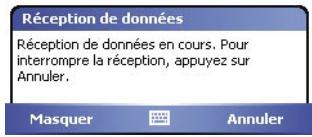
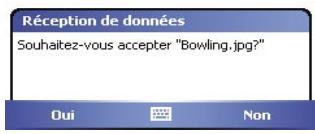
NOTE : Assurez-vous de bien aligner les ports IR afin qu'il n'y ait aucun obstacle entre eux et qu'ils se trouvent dans la zone de couverture requise. Les fichiers reçus sont automatiquement placés dans le dossier Mes documents.
Envoyer par infrarouge
Pour envoyer un fichier par infrarouge :
- Appuyez de manière prolongée sur le fichier à transmettre, puis appuyez sur Envoyer un fichier... dans le menu contextuel.
- Alignez les ports IR des appareils de manière à ce qu'il n'y ait aucun obstacle entre eux et qu'ils soient proches l'un de l'autre. Si les ports ne sont pas alignés, un message apparaîtra vous demandant de les aligner.
Lorsqu'un port IR est détecté, un message s'affiche à l'écran indiquant le processus d'envoi.
Le message Terminé apparaîtra une fois le transfert du fichier terminé.
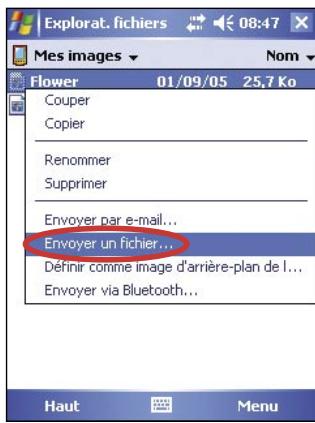
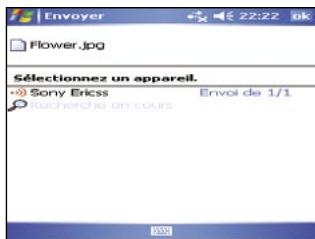
Chapitre 8 Bluetooth®
Le Bluetooth est une technologie de communication sans fil à courte portée. Les appareils équipés de la technologie Bluetooth peuvent échanger des informations sur une distance de 10 mètres sans avoir besoin de connexion physique. Contrairement à l'infrarouge, vous n'avez pas besoin d'aligner les appareils pour envoyer des informations via Bluetooth. Les appareils ont simplement besoin d'être à portée (à peu près dix mètres). Vous pouvez même échanger des informations avec un appareil situé dans une autre pièce, pourvu qu'il soit toujours à portée.
La technologie Bluetooth permet à votre Pocket PC de :
- Localiser d'autres appareils Bluetooth à portée
- Découvrir les services que ces appareils proposent
- Se connecter, utiliser et se déconnecter de ces services
- Activer ou désactiver des services individuels, utiliser des fonctions de sécurité incluant l'authentification, l'autorisation et le cryptage
NOTE
Si vous avez des problèmes lors de l'utilisation du Bluetooth® alors que l'écran est orienté en mode paysage, revenez en mode portrait.
Utiliser la fonction Bluetooth
L'icône Bluetooth est située dans le coin inférieur droit de l'écran Aujourd'hui.
Lorsque le Bluetooth est activé, l'icône est bleue, et la LED Bluetooth située sur le côté gauche du PDA clignote en bleu.
Quand le Bluetooth est désactivé, l'icône du coin inférieur droit est grisée et est barrée d'un X rouge.
Cliquer sur l'icône avec le stylet affiche un menu qui vous permet de :
- activer ou désactiver le Bluetooth
- lancer le Gestionnaire Bluetooth
- changer les paramètres Bluetooth
Icône Bluetooth
Paramètres Bluetooth
Pour configurer les paramètres Bluetooth :
- Appuyez sur > Paramètres Bluetooth.
- Choisissez l'un des onglets en bas de l'écran des paramètres pour effectuer les changements désirés.
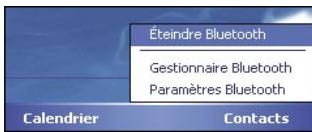
Général
- Choisir le profil utilisateur. Voir le statut du Bluetooth (Activer/Désactiver).
- Allumer ou éteindre le Bluetooth.
- Choisir un lien vers le Gestionnaire Bluetooth.
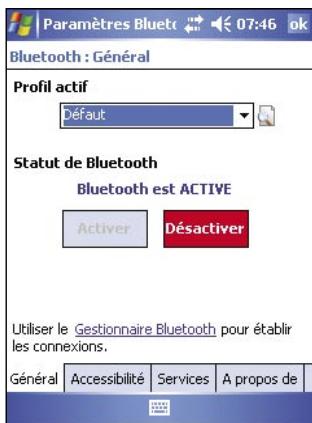
Accessibilité
- Spécifier un nom identifiant votre Pocket PC en tant qu'appareil Bluetooth. Voir l'adresse de l'appareil Bluetooth (Bluetooth Device Address - BDA).
- Décider si d'autres appareils Bluetooth peuvent se connecter à votre appareil.
- Spécifier si d'autres appareils distants peuvent détecter votre appareil.
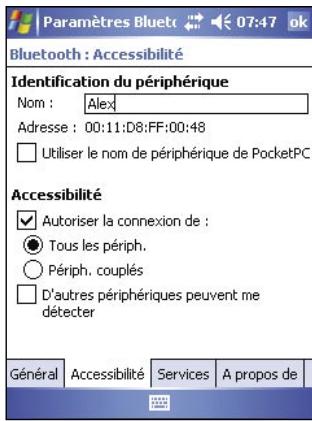
Services
Dans Services Bluetooth, vous pouvez activer/désactiver les services tels que le Transfert de fichiers, l'Échange d'informations, le Port série, le serveur de Réseau Personnel, et la Passerelle Audio. Appuyez sur un service à partir de la liste, puis décidez si vous souhaitez activer et partager le service sélectionné avec d'autres appareils, et/ou requérir une autorisation ainsi que des identifiants d'authentification entre les appareils Bluetooth.
- Transfert de fichiers - permet à d'autres appareils Bluetooth d'avoir accès aux fichiers de votre Pocket PC ainsi que d'effectuer des actions spécifiques aux fichiers telles que la récupération ou la suppression de fichiers. Appuyez sur Avancé pour configurer un dossier spécifique auquel les appareils distants peuvent accéder. Pour plus d'informations, voir la section "Dispositif de service à distance".
- Échange d'informations - vous permet de personnaliser les réglages et de définir la carte de visite par défaut.
- Port série - fait référence aux assignations des adresses du port série. Tapez sur Avancé pour vérifier les adresses actuelles du port série. Celles-ci ne peuvent être changées. Voir la section "Dispositif de service à distance" pour plus d'informations.
- Serveur de Réseau Personnel - vous permet de personnaliser les paramètres du service pour votre serveur réseau personnel. Voir la section "Dispositif de service à distance" pour plus d'informations.
- Passerelle Audio - permet à votre Pocket PC de se connecter à des écouteurs sans fil ou à un autre périphérique audio.
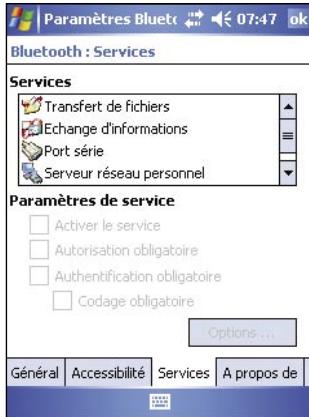
Gestionnaire Bluetooth
Le Gestionnaire Bluetooth vous permet de créer, gérer, utiliser la technologie Bluetooth pour vous connecter à d'autres appareils.
Pour lancer le Gestionnaire Bluetooth :
- Appuyez sur > Gestionnaire Bluetooth.
Deux onglets sont disponibles dans le Gestionnaire Bluetooth :
- Mes raccourcis - affiche, s'il y en a, une liste de connexions pré-configurées. Appuyez sur Nouveau pour vous connecter à d'autres appareils via Bluetooth. Appuyez et maintenez le stylet sur l'icône de connexion pour ouvrir un menu contextuel contenant les options de connexion/déconnexion à un appareil, de vérification de l'état de la connexion, et bien plus.
- Connexions actives - affiche les connexions entrantes et sortantes. Appuyez sur Nouveau pour établir une nouvelle connexion. Appuyez et maintenez le stylet sur l'icône de connexion pour ouvrir un menu contextuel contenant les options de déconnexion et de vérification de l'état de la connexion.
Assistant de connexion Bluetooth
L'Assistant de Connexion Bluetooth vous aide à établir des connexions avec d'autres appareils Bluetooth.
Pour lancer l'Assistant de connexion Bluetooth :
- Appuyez sur Nouveau dans la barre de commande du Gestionnaire Bluetooth. L'écran de l'assistant de connexion Bluetooth apparaît.
- Sélectionnez le type de connexion que vous souhaitez établir puis appuyez sur Suivant.
- Suivez les instructions apparaissant à l'écran pour configurer la connexion.
NOTE
Reportez-vous à l'aide en ligne pour plus d'informations sur la technologie Bluetooth.
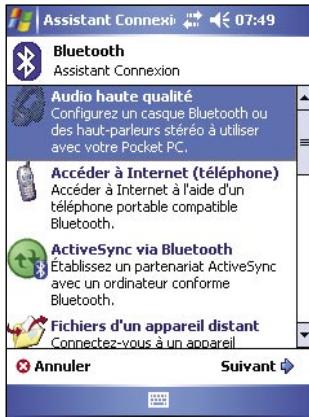
Échange de cartes de visite
La fonction d'échange de cartes de visite vous permet d'envoyer ou de recevoir une carte de visite depuis un périphérique distant, ou d'échanger des cartes de visite avec de multiples appareils distants.
Pour lancer l'écran d'échange de cartes de visite :
- Appuyez sur Menu > Échange de cartes professionnelles depuis la barre de commande.
- Sélectionnez l'action à effectuer.
NOTE
Depuis cet écran, appuyez sur le lien Sélectionner la carte de visite pour aller aux paramètres d'échange d'informations.
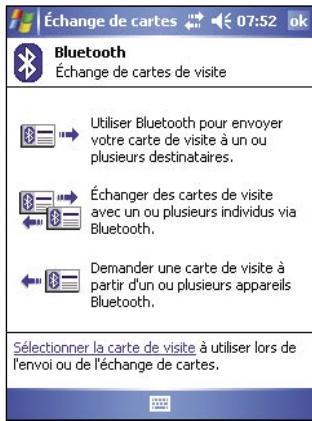
Dispositif de service à distance
Port série sans fil
Utiliser un port série Bluetooth est équivalent à utiliser un câble port série physique entre deux appareils. Comme avec les connexions physiques, il vous faudra configurer l'application qui utilise ce port.
Pour configurer le port série Bluetooth :
- Appuyez sur > Paramètres Bluetooth > onglet Services.
- Depuis la liste de services, sélectionnez Port série.
- Notez le port COM 8 assigné et configurez l'application qui utilisera le port série Bluetooth pour envoyer des données via ce port.
NOTE
Référez-vous à la documentation des diverses applications pour plus d'informations sur l'assignation des ports COM en sortie.
- Depuis l'écran Gestionnaire Bluetooth Mes Raccourcis, ouvrez la connexion Port Série vers un autre appareil.
- Envoyez/recevez des données depuis l'application.
Dial-up networking
La fonction de Dial-up Networking vous permet de vous connecter à un ordinateur distant via une ligne téléphonique. Une fois connecté, vous pourrez surfer sur l'Internet, lire vos mails, etc.
L'appareil Bluetooth distant qui fournira le service de Dial-up Networking doit avoir accès à un téléphone filaire ou non, capable de répondre à un appel. Cet appareil peut être un téléphone portable incluant la fonction Bluetooth, un ordinateur de bureau incluant la technologie Bluetooth et attaché à un système téléphonique, ou un modem Bluetooth.
Pour configurer le Dial-up Networking :
- Appuyez sur > Gestionnaire Bluetooth.
- Créez une connexion vers l'appareil qui fournira l'accès téléphonique. Voir la section "Assistant de connexion Bluetooth".
- Dans l'écran Mes Raccourcis, appuyez et maintenez la pression sur le raccourci précédemment créé, puis sélectionnez Connecter depuis le menu contextuel.
- Sur le premier écran Bluetooth, appuyez deux fois sur Nouvelle connexion...
- Sur le second écran Bluetooth, saisissez un nom pour la connexion, le numéro de téléphone à composer, et d'autres informations demandées à l'écran. Puis appuyez sur OK.
- Entrez les informations requises aux écrans suivants pour compléter le processus.
Explorateur de fichier Bluetooth
L'explorateur de fichiers Bluetooth apparaît automatiquement lorsqu'une connexion de transfert de fichiers est établie. Ce service vous permet de procéder aux opérations suivantes :
- Naviguer dans la structure du répertoire distant, voir les fichiers et les dossiers de l'appareil distant.
- Créer de nouveaux dossiers sur l'appareil distant.
- Envoyer, copier, prendre des fichiers sur l'appareil distant, effacer les fichiers sur l'appareil distant.
NOTE
Les opérations sur les fichiers sur l'appareil distant sont limitées au répertoire FTP configuré sur l'appareil distant, et à ses sous-répertoires.
L'explorateur de fichiers Bluetooth vous permet aussi de définir un dossier sur votre PDA pour la réception des fichiers entrants. Vous pouvez configurer ce dossier pour chaque raccourci de connexion. Voir la section "Paramétrer un dossier local".
Menu de l'explorateur de fichiers Bluetooth
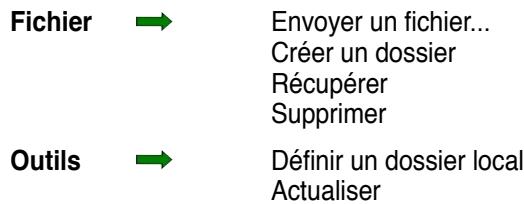
Pour modifier le dossier de l'appareil distant :
- Pour descendre dans la structure de l'appareil distant, appuyez sur Nouveau dossier dans la fenêtre principale de l'Explorateur de fichiers Bluetooth.
- Pour monter dans la structure de l'appareil distant, appuyez sur la flèche descendante à la droite du dossier sélectionné et choisissez Nouveau dossier dans le menu déroulant.
Pour créer un dossier sur un appareil distant :
- Choisissez le dossier dans lequel vous voulez placer votre nouveau dossier.
- Dans le menu fichier, appuyez sur Créer un dossier.
- Entrez un nom pour ce dossier quand le nom par défaut, Nouveau Dossier, est surligné.
Envoyer un fichier vers l'appareil distant :
- Dans le menu Fichier, appuyez sur Envoyer un fichier... pour afficher l'écran Ouvrir.
L'écran Ouvrir comprend :
Dossier - appuyez sur la flèche descendante et choisissez le dossier qui contient le fichier que vous pouvez envoyer.
Type - L'option par défaut est "Tous les fichiers ( . )".
Liste des fichiers dans le dossier sélectionné - appuyez sur un fichier que vous souhaitez envoyer.
Bouton Annuler - pour annuler l'opération Envoyer un fichier...
- Appuyez sur l'option que vous désirez.
Le fichier que vous avez sélectionné est automatiquement envoyé dès qu'il est cliqué ; une fois transféré, l'Explorateur de fichiers Bluetooth réapparaît.
Pour récupérer un fichier depuis un appareil distant :
- Sélectionnez le dossier contenant le fichier.
- Appuyez sur le fichier que vous voulez prendre ou copier.
- Dans le menu Fichier, appuyez sur Récupérer.
OU
Appuyez sur le fichier désiré, maintenez la pression, et choisissez Récupérer dans le menu qui s'affiche.
Le fichier est alors copié dans le dossier local sur votre PDA.
Effacer un fichier à distance :
- Appuyez sur le fichier que vous voulez effacer.
- Dans le menu Fichier, appuyez sur Supprimer.
- Appuyez sur OK dans la boîte de confirmation qui s'affiche. OU
Appuyez sur le fichier désiré et maintenez la pression, puis choisissez Supprimer dans le menu qui s'affiche.
Définir un dossier local pour les fichiers entrants :
- Dans le menu Outils, choisissez Définir un dossier local.
- Utilisez le menu déroulant en haut de l'écran pour aller à votre dossier choisi.
- Appuyez sur OK pour retourner à l'écran principal de l'Explorateur de fichiers Bluetooth. Vous verrez alors que le champ Fichier Local est actualisé et renvoie à la sélection que vous venez de faire.
NOTE
Les informations sur le dossier local sont associées au raccourci actuellement ouvert et sauvegardées dans le profil actif. Vous pouvez configurer à part votre dossier local pour chaque raccourci de connexion.
Pour rafraîchir la liste des fichiers et des dossiers sur l'appareil distant, appuyez simplement sur Actualiser dans le menu Outils.
Vous pouvez aisément envoyer vos contacts Pocket Outlook, les éléments de votre agenda ou vos tâches vers un autre appareil en utilisant le Bluetooth.
Pour envoyer des données via Bluetooth :
- Appuyez sur , puis ouvrez Contacts, Calendrier, ou Tâches.
- Appuyez sur cet élément et maintenez la pression, puis appuyez sur Envoyer via Bluetooth dans le menu qui s'affiche.
OU
Appuyez sur Menu > Envoyer via Bluetooth.
- À l'écran Choisissez un appareil Bluetooth, appuyez sur le nom de destination, puis OK.
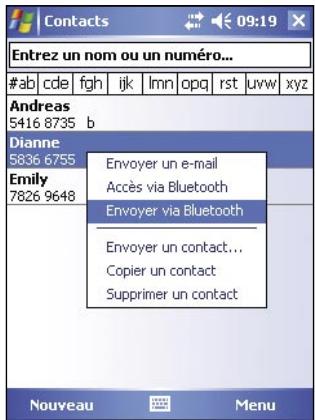
L'option Composer via Bluetooth vous permet de choisir un contact dans la liste de contacts de Pocket Outlook et de demander à votre téléphone cellulaire couplé de composer le numéro de téléphone du contact. Si le contact a plusieurs numéros de téléphone, choisissez le numéro que vous voulez composer.
- Dans l'écran des contacts de Pocket Outlook, appuyez et maintenez le nom d'un contact, puis choisissez Composer via Bluetooth.
- Si votre appareil est couplé à plus d'un téléphone cellulaire ou si aucun téléphone n'est sélectionné, appuyez sur l'icône de téléphone à côté de Sélectionner un téléphone et sélectionnez-en un.
- Choisissez le numéro que vous voulez composer puis appuyez sur Composer.
Après que le numéro ait été envoyé au téléphone cellulaire, la connexion à l'appareil est close.
Une fois que le téléphone a fini de numéroter, vous pouvez l'utiliser de façon normale.
Réseau personnel Bluetooth (Bluetooth personal area network)
Un réseau personnel Bluetooth est un réseau privé, temporaire et ad-hoc pouvant accueillir jusqu'à huit (8) participants. Un réseau personnel Bluetooth vous permet d'échanger facilement des informations qui auraient normalement requis un réseau TCP/IP. La plupart des utilisateurs de chat, les yeux, etc. sont parfaitement fonctionnels dans un environnement réseau Bluetooth de ce type.
Les réseaux membres Bluetooth sont sujets aux mêmes règles de sécurité (disponibilité de service, autorisation, authentification, et cryptage) que toute autre communication Bluetooth.
Un appareil Bluetooth doit être configuré en hôte du réseau Bluetooth; les autres viendront s'y greffer en tant que clients. L'hôte acceptera ou refusera les connexions individuellement.
Pour configurer un réseau personnel Bluetooth :
- Dans le Gestionnaire Bluetooth, appuyez sur Nouveau > Participer à un réseau local.
- Sur l'écran de l'assistant, choisissez Héberger un réseau personnel, puis appuyez sur Suivant.
- Ajoutez des appareils distants au réseau Bluetooth si désiré.
a. Appuyez sur le bouton Ajouter et choisissez l'appareil que vous pouvez ajouter. b. Ajoutez-en d'autres si nécessaire ; on peut mettre 8 en réseau, y compris l'hôte.
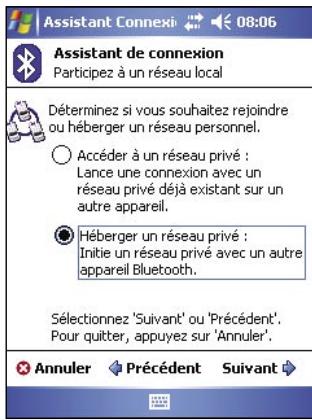
- Après avoir ajouté les appareils, appuyez sur OK pour fermer l'assistant.
| NOTE | L'ajout des apparciels au réseau est une option. Vous pouvez très bien configurer le réseau et laisser les autres venir s'y connecter plus tard. |
Pour rejoindre un réseau personnel :
- Depuis le Gestionnaire Bluetooth, choisissez Nouveau > Participer à un réseau local.
- Sur l'écran de l'assistant, choisissez Accéder à un réseau privé, puis Suivant.
- Choisissez l'hôte du réseau puis appuyez sur Suivant pour établir la connexion.
Si l'on vous demande d'entrer les paramètres réseau IP, choisissez Utiliser une IP assignée par le serveur, puis appuyez sur OK.
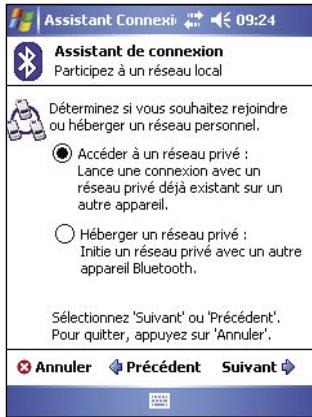
Configurations Audio Haute Qualité et Mode Main-libre
- Appuyez sur l'icône > Gestionnaire Bluetooth.
- Appuyez sur Nouveau > Audio Haute Qualité ou mode Main-libre > Suivant.
- Suivez les instructions apparaissant à l'écran pour compléter la procédure.
Note
Assurez-vous que le périphérique mains-libres auquel vous essayez de vous connecter est prêt à recevoir une demande de connexion. Référez-vous au manuel du périphérique pour plus d'informations.
Configurer ActiveSync via Bluetooth
- Appuyez sur l'icône > Gestionnaire Bluetooth.
- Appuyez sur Nouveau > ActiveSync via Bluetooth > Suivant.
- Suivez les instructions apparaissant à l'écran pour compléter la procédure. Assurez-vous que le nombre de port COM réglé sur le programme ActiveSync de l'ordinateur est le même que celui de votre appareil.
- Dans l'assistant de connexion Bluetooth, sélectionnez le nom de l'ordinateur à synchroniser avec votre appareil puis appuyez sur Suivant.
- Sélectionnez les paramètres de port COM utilisés par l'ordinateur puis appuyez sur Suivant.
- Appuyez sur Terminer.
Chapitre 9 Wi-Fi
Le MyPal A636 est livré avec la fonction Wireless Fidelity (Wi-Fi®) intégrée qui vous permet de vous connecter à des réseaux locaux sans fil et à Internet. En utilisant le standard IEEE 802.11b pour le réseau sans fil, le MyPal A636 peut se connecter à la vitesse de 11 Mbps à un point d'accès (mode infrastructure) ou à un autre périphérique sans fil (mode Ad-hoc).
Utiliser le Wi-Fi
L'icône Wi-Fi sur l'écran Aujourd'hui vous permet un accès facile à la fonction Wi-Fi (Wireless Fidelity) de votre appareil. Appuyez sur cette icône affiche un menu vous permettant de :
- Activer ou désactiver le Wi-Fi
- Configurer les paramètres Wi-Fi
NOTE
Vous pouvez utiliser les fonctions Bluetooth® et Wi-Fi simultanément.
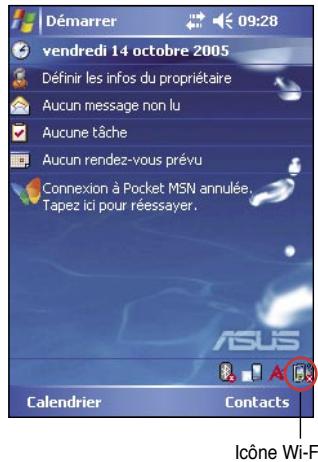
Activer le Wi-Fi
Pour activer le Wi-Fi :
- Appuyez sur > Activer le Wi-Fi. Le système scanne automatiquement tous les réseaux sans fil disponibles à portée.
- Depuis la liste des réseaux détectés, choisissez un réseau sans fil auquel vous voulez vous connecter.
- Choisissez soit Internet soit Bureau pour la connexion de votre appareil.
- Appuyez sur Se connecter... L'appareil se connecte au réseau sélectionné.
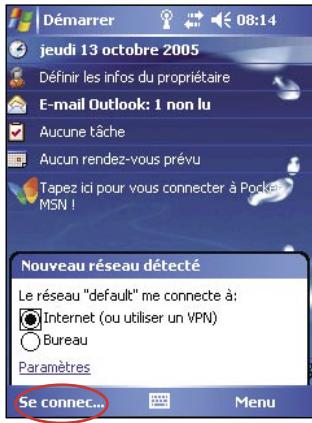
Configurer des réseaux sans fil
Pour configurer un réseau sans fil :
- Après avoir choisi un réseau auquel vous connecter, appuyez sur Paramètres.
L'écran des paramètres apparaît.
- Appuyez sur Cartes réseau > onglet Sans fil.
- Dans l'écran de configuration de réseaux sans fil, appuyez sur un réseau sans fil disponible, puis faites vos modifications si nécessaire.
Si le réseau sans fil auquel vous voulez vous connecter n'est pas dans la liste, choisissez Ajouter un nouveau... Reportez-vous aux sections suivantes pour savoir comment ajouter de nouveaux réseaux sans fil.
- Appuyez sur OK une fois terminé.
Pour configurer un adaptateur réseau :
- Appuyez sur l'onglet Cartes réseau.
- Effectuez les modifications souhaitées dans la liste des cartes.
- Appuyez sur OK une fois terminé.
- Après avoir modifié les paramètres de la carte réseau, un message apparaît vous demandant de retirer et de réinstaller la carte réseau pour que vos modifications prennent effet. Appuyez sur OK pour fermer la fenêtre.
Ajouter un réseau sans fil
Si l'appareil ne parvient pas à détecter automatiquement le réseau sans fil auquel vous voulez vous connecter, vous pouvez ajouter le réseau à condition de connaître la configuration réseau. Renseignez-vous auprès de votre administrateur réseau avant de procéder.
Pour ajouter un réseau sans fil :
- Ouvrez la fenêtre Configuration des réseaux sans fil en :
Appuyant sur Paramètres dans Plusieurs réseaux détectés OU
Appuyant sur Paramètres > onglet Connexions > Cartes réseau.
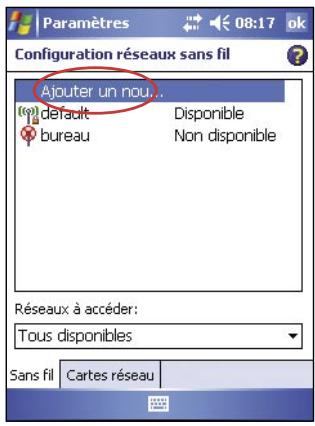
- Appuyez sur Ajouter un nouveau... depuis le champ réseaux sans fil.
- Dans l'onglet Général du menu de configuration des réseaux sans fil, saisissez un nom de réseau en utilisant le clavier virtuel.
Sélectionnez Internet ou Bureau.
Si vous voulez vous connecter à un autre périphérique sans fil (mode Ad-hoc), cochez l'option Ceci est une connexion appareil-appareil (ad-hoc). Sinon, appuyez sur l'onglet Clé réseau pour configurer les paramètres de sécurité du réseau sans fil.
- Dans l'onglet Clé réseau, sélectionnez les paramètres d'authentification et de cryptage que vous souhaitez ajouter au réseau sans fil.
NOTE
Renseignez-vous sur la configuration de sécurité du réseau auprès de votre administrateur réseau.
- Passez sous l'onglet 802.1x pour configurer d'autres paramètres de sécurité.
- Sinon, appuyez sur OK pour ajouter le réseau sans fil. Le réseau sans fil créé est affiché dans la liste des réseaux sans fil.
- Appuyez et maintenez le stylet sur le nouveau réseau sans fil, puis appuyez sur Connecter dans le menu contextuel pour connecter votre appareil à ce réseau.
Gestionnaire Wi-Fi
Le Gestionnaire Wi-Fi affiche l'état de la connexion et les informations d'un réseau sans fil, et vous permet de détecter manuellement les réseaux sans fil disponibles.
Pour lancer le Gestionnaire Wi-Fi :
Appuyez sur > Paramètres Wi-Fi. Ou, appuyez sur > Paramètres > onglet Connexions > Wi-Fi.
Quatre onglets sont disponibles dans le Gestionnaire Wi-Fi :
Statut Wi-Fi
Cet onglet affiche l'état du lien et les informations relatives à la connexion sans fil. Les options suivantes sont disponibles :
Statut - ce champ affiche le statut de la connexion Wi-Fi.
- Connecté
- la station est associée avec un périphérique réseau sans fil. Ce statut indique aussi l'adresse MAC de l'appareil.
- Déconnecté
- un lien a existé. Mais aucun signal n'est reçu. La connexion est interrompue.
ESSID - ce champ affiche le Extended Service Set Identifier (ESSID) auquel l'appareil sans fil est connecté. Le texte de ce champ est habituellement une chaîne alphanumérique.
BSSID - ce champ affiche le Basic Service Set ID (BSSID) auquel l'appareil sans fil est connecté. En mode ESS, c'est l'adresse MAC du point d'accès auquel votre appareil est relié.
BSS Mode - ce champ vous dit si l'appareil est connecté à un point d'accès (mode Infrastructure) ou à un autre appareil sans fil (mode Ad-hoc).
Canal - ce champ affiche le canal utilisé par le périphérique sans fil.
Taux de débit - ce champ affiche la vitesse de transmission.
IP Address - ce champ affiche l'adresse IP du périphérique sans fil.
Force du signal - ce champ affiche la force du signal entre l'appareil Wi-Fi et le point d'accès (ou un autre appareil sans fil) auquel il est actuellement connecté.
Paramètres
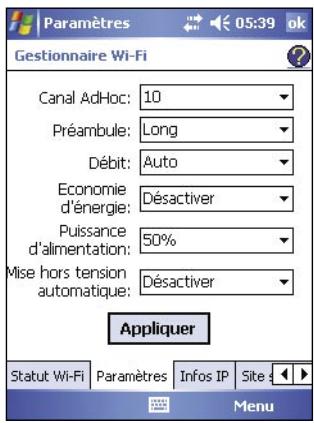
Cet onglet vous permet de régler les paramètres de connexion sans fil d'un appareil à un autre ainsi que les paramètres d'économie d'énergie.
Infos IP
Cet onglet affiche les informations Internet Protocol (IP) de l'appareil, incluant le nom d'hôte, le domaine, le serveur DNS, l'adresse IP, etc.
Cet onglet vous permet aussi de renouveler l'adresse IP lorsque le réseau sans fil utilise le protocole Dynamic Host Configuration Protocol (DHCP). Presser le bouton Renouveler force l'appareil à rafraîchir l'adresse IP assignée par le serveur. L'opération peut nécessiter quelques secondes.
Vous pouvez aussi essayer de détecter si l'appareil sans fil est connecté au réseau sans fil en appuyant sur le bouton Ping.
Site Survey
Cet onglet vous permet de rechercher les réseaux sans fil environnants. Appuyez sur le bouton Re-scan pour scanner tous les réseaux sans fil disponibles et afficher les résultats à l'écran.
Chaque réseau sans fil est précédé d'une icône d'identification. Le canal réseau, le RSSI, et le BSSID sont aussi affichés dans ces colonnes.
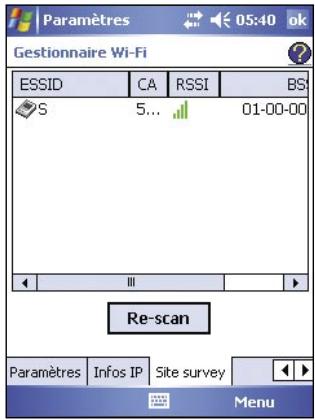
Référez-vous au tableau ci-dessous pour une description des icônes et des colonnes.
Tableau d'indication des icônes :
| Icône | Signifie que le réseau sans fil est |
| un point d'accès avec un cryptage Wired Equivalent Privacy (WEP) désactivé | |
| un point d'accès avec un cryptatge WEP activé | |
| un point d'accès avec un cryptage WEP désactivé et MyPal connecté à ce réseau | |
| un point d'accès avec un cryptage WEP activé et MyPal connecté à ce réseau | |
| un apparil sans fil avec un cryptage WEP désactivé | |
| un apparil sans fil avec un cryptage WEP activé | |
| un apparil sans fil avec un cryptage WEP désactivé et MyPal est connecté à ce réseau | |
| un apparil sans fil avec un cryptage WEP et MyPal connecté à ce réseau |
ESSID - cette colonne affiche le Extended Service Set Identifier (ESSID) du réseau sans fil trouvé lors de cette recherche.
CH - cette colonne affiche le canal utilisé par l'appareil sans fil.
RSSI - cette colonne affiche le Received Signal Strength Indication (RSSI) transmis par chaque réseau sans fil. Cette information est utile pour déterminer à quel réseau associer votre appareil. Ce signal est habituellement représenté par une valeur en dBm.
| Icône | Qualité du lien |
| Excellente | |
| Bonne | |
| Correcte | |
| Mauvaise |
BSSID - cette colonne affiche l'adresse Media Access Control (MAC) du point d'accès, ou le Basic Service Set ID (BSSID) en mode ad-hoc.
Rapport Fédéral de la Commission des communications
Ce dispositif est conforme à l'alinéa 15 des règles établies par la FCC. L'opération est sujette aux 2 conditions suivantes :
- Ce dispositif ne peut pas causer d'interférences nuisibles, et
- Ce dispositif doit accepter toute interférence reçue, y compris toute interférence pouvant causer des résultats indésirables.
Cet équipement a été testé et s'est avéré conforme aux limites établies pour un dispositif numérique de classe B, conformément à l'alinéa 15 des règles de la FCC. Ces limites sont conçues pour assurer une protection raisonnable contre les interférences nuisibles dans une installation résidentielle. Cet équipement génère, utilise et peut émettre de l'énergie radiofréquence et, s'il n'est pas installé et utilisé conformément aux instructions du fabricant, peut causer des interférences nuisibles aux communications radio. Cependant, il n'est pas garanti qu'une interférence ne se produise pas dans une installation particulière. Si cet équipement cause des interférences nuisibles à la réception radio ou télévisée, ce qui peut être déterminé en éteignant puis en rallumant l'équipement, l'utilisateur est encouragé à essayer de corriger l'interférence en prenant une ou plusieurs des mesures suivantes :
- Réorientez ou déplacez l'antenne de réception.
- Augmentez la distance entre l'équipement et le récepteur. Branchez l'équipement sur une prise située sur un circuit différent de celui du récepteur.
- Consultez le revendeur ou un technicien radio/TV expérimenté pour obtenir de l'aide.
Attention !
L'utilisation de câbles blindés pour connecter le moniteur à la carte graphique est requise pour assurer la conformité aux règlements de la FCC. Les changements ou modifications non expressément approuvés par la partie responsable de la conformité pourraient annuler le droit de l'utilisateur à utiliser cet équipement.
Rapport du ministère canadien des communications
Cet appareil numérique ne dépasse pas les limites de classe B pour les émissions de bruit radioélectrique par les appareils numériques, conformément aux règlements sur les interférences radioélectriques établis par le ministère canadien des communications.
Cet appareil numérique de classe B est conforme à la norme NMB-003 du Canada.
Précautions de sécurité UL
Nécessaires pour les équipements de télécommunication UL 1459 (téléphone) destinés à être connectés électroniquement à un réseau de télécommunication dont la tension de fonctionnement à la terre ne dépasse pas 200 V crête, 300 V crête à crête, et 105 V RMS, et qui sont installés ou utilisés conformément au National Electrical Code (NFPA 70).
Lorsque vous utilisez le Pocket PC, des précautions de sécurité doivent être suivies pour réduire les risques d'incendie, de choc électrique et de blessures :
- Ne pas utiliser le Pocket PC près d'une source d'eau, par exemple une baignoire, un lavabo ou un évier, dans un endroit humide ou près d'une piscine.
- Ne pas utiliser le Pocket PC pendant un orage. Il peut y avoir un risque à distance de choc électrique à cause d'un éclair.
- Ne pas utiliser le Pocket PC à proximité d'une fuite de gaz.
Nécessaires pour les batteries lithium primaires (non rechargeables) et secondaires (rechargeables) UL 1642 utilisées comme source d'énergie dans des produits. Ces batteries contiennent du lithium métallique, ou un alliage de lithium, ou des ions lithium, et peuvent consister en une cellule électrochimique unique ou en deux ou plusieurs cellules en série, en parallèle, ou les deux, qui convertissent l'énergie chimique par une réaction chimique irréversible ou réversible.
- Ne pas jeter la batterie du Pocket PC au feu, elle pourrait exploser. Vérifiez les règles locales pour des instructions spéciales afin de réduire le risque de blessures dues au feu ou à une explosion.
- Ne pas utiliser des transformateurs ou des batteries provenant d'autres appareils afin de réduire le risque de blessures dues au feu ou à une explosion. N'utilisez que des transformateurs certifiés UL ou des batteries fournies par le fabricant ou des revendeurs autorisés.
Batteries remplaçables
Si la batterie d'un appareil est remplaçable et si le remplacement par un type de batterie incorrect provoquait une explosion (avec certaines batteries lithium par exemple), suivez les instructions suivantes :
- Si la batterie est placée dans une ZONE D'ACCÈS OPÉRATEUR, il devrait y avoir une marque près de la batterie ou une déclaration dans les instructions de fonctionnement et de service.
- Si la batterie est placée ailleurs dans l'appareil, il devrait y avoir une marque près de la batterie ou une déclaration dans les instructions de service.
La marque ou la déclaration doit inclure le texte suivant :
Accès opérateur avec un outil
Si un OUTIL est nécessaire pour accéder à une ZONE D'ACCÈS OPÉRATEUR, ou à tous les autres comportements dans cette zone contenant un risque, ils devraient être inaccessibles à l'OPÉRATEUR par l'utilisation du même OUTIL, ou de tels comportements devraient être marqués pour empêcher l'accès OPÉRATEUR.
Une marque acceptable pour des risques de chocs électriques est (ISO 3864, No. 5036).
Équipement pour des emplacements à l'accès restreint
Pour des équipements uniquement destinés à l'installation dans une ZONE D'ACCÈS RESTREINT, les instructions d'installation doivent contenir une déclaration à cet effet.
Liste de contrôle des réglementations
15.21
Tout changement ou modification effectué sur cet appareil qui n'a pas été expressément approuvé par le constructeur peut annuler le droit de l'utilisateur à faire fonctionner cet équipement.
ATTENTION : Tout changement ou modification effectué sur cet appareil qui n'a pas été expressément approuvé par le constructeur peut annuler le droit de l'utilisateur à faire fonctionner cet équipement.
Interdiction de colocation
Cet appareil ne doit ni être placé au même endroit, ni fonctionner conjointement avec tout autre antenne ou transmetteur.
15.105 Exigence de la Commission Fédérale des Communications (FCC), alinéa 15
Cet équipement a été testé et s'est avéré être conforme aux limites établies pour un dispositif numérique de classe B, conformément à l'alinéa 15 des règles de la FCC. Ces limites sont conçues pour assurer une protection raisonnable contre les interférences nuisibles dans une installation résidentielle. Cet équipement génère, utilise et peut irradier de l'énergie à fréquence radio et, s'il n'est pas installé et utilisé conformément aux instructions du fabricant, peut causer des interférences nuisibles aux communications radio. Cependant, il n'est pas garanti qu'une interférence ne se produise pas dans une installation particulière. Si cet équipement cause des interférences nuisibles à la réception radio ou télévisée, ce qui peut être déterminé en éteignant puis en rallumant l'équipement, l'utilisateur est encouragé à essayer de corriger l'interférence en prenant une ou plusieurs des mesures suivantes :
- Réorientez ou déplacez l'antenne de réception.
- Augmentez la distance entre l'équipement et le récepteur. Connectez l'équipement à une prise sur un circuit différent de celui auquel le récepteur est connecté.
- Consultez le revendeur ou un technicien expérimenté en radio/TV pour obtenir de l'aide.
Informations réglementaires / Clause de non-responsabilité
L'installation et l'utilisation de ce périphérique LAN sans fil doivent être en stricte conformité avec les instructions données dans la documentation fournie à l'utilisateur. Tout changement ou modification (y compris les antennes) effectué sur cet appareil qui n'a pas été expressément approuvé par le constructeur peut annuler le droit de l'utilisateur à faire fonctionner cet équipement. Le constructeur n'est pas responsable des interférences radio ou télévisuelles causées par une modification non autorisée de cet appareil, par la substitution de câbles de connexion ou l'utilisation d'accessoires autres que ceux spécifiés par le constructeur. La responsabilité de remédier aux interférences causées par une modification, substitution ou addition incombe à l'utilisateur. Le constructeur, ainsi que ses revendeurs ou distributeurs agréés, n'assument aucune responsabilité pour tout dommage ou violation des réglementations gouvernementales qui pourrait survenir du non-respect de ces directives.
AVERTISSEMENT : Afin de se conformer aux directives édictées par la FCC, cet appareil doit être installé et fonctionner à une distance d'au moins 20 cm entre le radiateur et votre corps. Utilisez l'antenne fournie avec. L'emploi d'une antenne ou d'accessoires non autorisés, ainsi que toute modification non autorisée peut endommager le transmetteur et violer les régulations édictées par la FCC.
Déclaration de la MPE (Informations concernant la sécurité)
Votre appareil est doté d'un transmetteur de faible puissance. Quand l'appareil est en transmission, il envoie un signal de fréquence radio (RF).
Informations concernant la sécurité
Afin de se conformer aux directives édictées par la FCC, cet équipement doit être installé et fonctionner à une distance d'au moins 20 cm entre le radiateur et votre corps. Utilisez l'antenne fournie avec. L'emploi d'une antenne ou d'accessoires non autorisés, ainsi que toute modification non autorisée peut endommager le transmetteur et violer les régulations édictées par la FCC.
Mise en garde de la FCC vis-à-vis de l'exposition aux fréquences radio
L'appareil radio du périphérique LAN sans fil a été évalué dans le Bulletin OET 65C de la FCC et s'est révélé être conforme aux exigences établies précédemment dans les sections 2.1091, 2.1093, et 15.247(b)(4) du CFR 47. Les radiations émises par ce périphérique LAN sans fil sont bien en dessous des limites établies par la FCC en ce qui concerne l'exposition aux RF. Toutefois, ce périphérique doit être utilisé de manière à ce qu'il n'y ait strictement aucun contact avec l'homme - contact dans le sens d'un appareil portable ou mobile porté à même le corps. Lors de l'utilisation de cet appareil, une certaine distance de séparation entre l'antenne et les personnes avoisinantes doit être respectée afin de se prémunir de l'exposition aux RF. Afin de se conformer aux limites de l'exposition aux RF établies par les standards ANSI C95.1, la distance entre les antennes et l'utilisateur ne doit pas être inférieure à 20 cm.
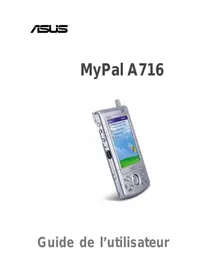
- INFORMATIONS DE CONTACT ASUS
- ASUSTEK COMPUTER INC. (ASIE-PACIFIQUE)
- ASUS COMPUTER INTERNATIONAL (AMÉRIQUE)
- SUPPORT TECHNIQUE
- ASUS FRANCE SARL
- MYPAL A636/A
- PREMIÈRE ÉDITION V
- COPYRIGHT © 2004 ASUSTEK COMPUTER INC. TOUS DROITS RÉSERVÉS
- TABLE DES MATIÈRES
- CHAPITRE 1 DÉMARRER
- CHAPITRE 2 : MAÎTRISER LES BASES
- CHAPITRE 3 : SYNCHRONISER ET FAIRE ÉVOLUER
- CHAPITRE 4 : MICROSOFT POCKET OUTLOOK
- CHAPITRE 5 PROGRAMMES COMPAGNONS
- CHAPITRE 6 INTERNET EXPLORER MOBILE
- CHAPITRE 7 SE CONNECTER
- CHAPITRE 8 BLUETOOTH®
- CHAPITRE 9 WI-FI
- APPENDICE A
- SPÉCIFICATIONS DU MYPAL A636/A
- CONTENU DE LA BOÎTE
- ÉLÉMENTS STANDARD
- ACCESSOIRES OPTIONNELS
- PRÉSENTATION DU MYPAL
- CARACTÉRISTIQUES DE LA FAÇADE AVANT
- CARACTÉRISTIQUES DE L'ARRIÈRE
- CARACTÉRISTIQUES DU CÔTÉ
- CARACTÉRISTIQUES DU DESSUS
- CARACTÉRISTIQUES DU DESSOUS
- KIT VOITURE GPS
- INSTALLER ET RETIRER LA BATTERIE
- NOTE
- CONNEXION À UNE SOURCE D'ALIMENTATION
- IMPORTANT
- CONFIGURATION GPS
- POUR RECEVOIR UN SIGNAL GPS
- MÉMOIRE SUPPLÉMENTAIRE
- INSTALLER ET RETIRER UNE CARTE SD/MMC/SDIO
- INSTALLER ET RETIRER UNE CARTE MINI SD (A632 UNIQUEMENT)
- ACTIVER MYPAL
- POUR CALIBRER ET ACTIVER VOTRE APPAREIL
- ALIGNER L'ÉCRAN
- ÉCRANS DE BASE DU MYPAL
- ÉCRAN AUJOURD'HUI
- MENU DÉMARRER
- BARRE DE COMMANDES
- MENU CONTEXTUEL
- VOIR LES INFORMATIONS SYSTÈME
- POUR AFFICHER LES INFORMATIONS SYSTÈME
- SAISIR DU TEXTE EN UTILISANT LE PANNEAU DE SAISIE
- POUR SAISIR AVEC LE CLAVIER LOGICIEL
- FONCTION DE COMPLÉTION DES MOTS
- POUR MODIFIER LES OPTIONS DE LA FONCTION DE COMPLÉTION DES MOTS
- POUR UTILISER LA RECONNAISSANCE DES LETTRES
- POUR UTILISER LA RECONNAISSANCE DE BLOCS
- POUR UTILISER LE TRANSCRIPTEUR
- POUR ÉDITER DU TEXTE SAISI
- ÉCRIRE SUR L'ÉCRAN
- POUR ÉCRIRE SUR L'ÉCRAN
- POUR ÉCRIRE
- POUR CONVERTIR DU TEXTE ÉCRIT EN TEXTE SAISI
- POUR SÉLECTIONNER UN NIVEAU DE ZOOM
- ASTUCES POUR BÉNÉFICIER D'UNE BONNE RECONNAISSANCE D'ÉCRITURE
- DESSINER SUR L'ÉCRAN
- POUR CRÉER UN DESSIN
- POUR ÉDITER VOTRE DESSIN
- ENREGISTRER UN MESSAGE
- POUR CRÉER UN ENREGISTREMENT
- POUR MODIFIER LE FORMAT D'ENREGISTREMENT
- RECHERCHER ET ORGANISER DES INFORMATIONS
- UTILISER LA FONCTION RECHERCHER
- POUR TROUVER UNE INFORMATION
- POUR UTILISER LA FONCTION AIDE
- UTILISER L'EXPLORATEUR DE FICHIERS
- UTILISEZ L'EXPLORATEUR DE FICHIERS POUR TROUVER ET ORGANISER DES FICHIERS
- PERSONNALISER VOTRE APPAREIL
- POUR CONSULTER LES OPTIONS DISPONIBLES
- MODIFIER LA DATE ET L'HEURE
- POUR CHANGER LES RÉGLAGES DE LA DATE ET DE L'HEURE
- POUR CHANGER LES PARAMÈTRES DE L'ALARME
- MODIFIER LE MENU DÉMARRER
- POUR MODIFIER LES ÉLÉMENTS DU MENU
- MODIFIER LES INFORMATIONS DU PROPRIÉTAIRE
- POUR MODIFIER LES INFORMATIONS RELATIVES AU PROPRIÉTAIRE
- CONFIGURER UN MOT DE PASSE
- POUR CONFIGURER UN MOT DE PASSE POUR VOTRE APPAREIL
- MODIFIER L'ORIENTATION DE L'AFFICHAGE DE L'ÉCRAN
- POUR CHANGER L'ORIENTATION DE L'AFFICHAGE SUR L'ÉCRAN
- ORIENTATION PAYSAGE
- POUR ACTIVER LA FONCTION TYPE
- POUR MODIFIER LA TAILLE DU TEXTE À L'ÉCRAN
- MODIFIER LE THÈME DE L'ÉCRAN
- POUR MODIFIER LE THÈME DE L'ÉCRAN
- POUR SPÉCIFIER LES ÉLÉMENTS APPARAISSANT SUR L'ÉCRAN AUJOURD'HUI
- MODIFIER L'ASSIGNATION DES BOUTONS
- POUR MODIFIER L'ASSIGNATION DES BOUTONS
- POUR PERSONNALISER LES PARAMÈTRES DES BOUTONS
- UTILISER LE SÉLECTEUR DE MODE ET DE TÂCHE
- POUR PERSONNALISER LE SÉLECTEUR DE MODE
- POUR ACTIVER LE SÉLECTEUR DE TÂCHE
- RÉGLER LE RÉTRO-ÉCLAIRAGE
- POUR RÉGLER LE RÉTRO-ÉCLAIRAGE
- MODIFIER LES PARAMÈTRES D'ALIMENTATION DE LA BATTERIE
- POUR MODIFIER LES PARAMÈTRES D'ALIMENTATION PAR BATTERIE
- CHOISIR LES SONS ET LES NOTIFICATIONS
- POUR DÉSIRER LES SONS ET NOTIFICATIONS
- MODIFIER LES PARAMÈTRES AUDIO
- POUR MODIFIER LES PARAMÈTRES AUDIO
- POUR CHANGER LES PARAMÈTRES DU MICRO
- MODIFIER LES PARAMÈTRES DE RÉVEIL
- MODIFIER LES PARAMÈTRES USB
- MODIFIER LES PARAMÈTRES MÉMOIRE
- POUR MODIFIER L'ALLOCATION MÉMOIRE
- POUR VÉRIFIER LA MÉMOIRE DE LA CARTE DE STOCKAGE
- POUR VOIR LES PROGRAMMES EN COURS D'EXÉCUTION
- UTILISER DES APPLICATIONS SIMPLES
- CALCULATRICE
- JEUX
- BUBBLE BREAKER
- SOLITAIRE
- IMAGES & VIDÉOS
- POUR UTILISER IMAGES ET VIDÉOS
- POUR UTILISER LA CORRECTION AUTOMATIQUE
- POUR FAIRE PIVOTER L'IMAGE
- POUR ROGNER L'IMAGE
- POUR SAUVEGARDER L'IMAGE
- VÉRIFIER L'ÉTAT DE VOTRE APPAREIL
- POUR LANCER ASUS STATUS
- POUR MODIFIER LES PARAMÈTRES D'ASUS STATUS
- SYNCHRONISER ET FAIRE ÉVOLUER
- MICROSOFT® ACTIVESYNC®
- PAR EXEMPLE
- INSTALLER ACTIVESYNC® SUR VOTRE ORDINATEUR
- POUR INSTALLER ACTIVESYNC SUR VOTRE ORDINATEUR
- SYNCHRONISER VOTRE POCKET PC
- CONNECTEZ VOTRE APPAREIL À UN ORDINATEUR
- PARAMÉTRER UN PARTENARIAT
- POUR PARAMÉTRER UN PARTENARIAT
- VÉRIFIER LES INFORMATIONS SYNCHRONISÉES
- LANCER MANUELLEMENT LA SYNCHRONISATION
- POUR INITIER MANUELLEMENT LA SYNCHRONISATION
- OPTIONS DE SYNCHRONISATION
- POUR AFFICHER LES OPTIONS DE SYNCHRONISATION
- POUR CHOISIR LES ÉLÉMENTS À SYNCHRONISER
- INSTALLER D'AUTRES APPLICATIONS
- POUR INSTALLER LES APPLICATIONS DEPUIS LE CD "COMPANION
- CHAPITRE
- MICROSOFT® POCKET OUTLOOK
- CALENDRIER
- CRÉER UN RENDEZ-VOUS
- POUR CRÉER UN NOUVEAU RENDEZ-VOUS
- UTILISER L'ÉCRAN DE SOMMAIRE
- CRÉER DES DEMANDES DE RÉUNION
- POUR CRÉER UNE DEMANDE DE RÉUNION
- POUR PLANIFIER UNE RÉUNION
- CONTACTS
- CRÉER DES CONTACTS
- POUR CRÉER UN CONTACT
- RECHERCHER UN CONTACT
- TÂCHES
- CRÉER DES TÂCHES
- POUR CRÉER UNE TÂCHE
- NOTES
- POUR RÉGLER LE MODE DE SAISIE PAR DÉFAUT DE NOTES
- CRÉER DES NOTES
- POUR CRÉER UNE NOTE
- MESSAGERIE
- SYNCHRONISER DES MESSAGES ÉLECTRONIQUES
- LORS DE LA SYNCHRONISATION
- REMARQUE
- CONNEXION DIRECTE À UN SERVEUR DE MESSAGERIE
- LIRE LES MESSAGES DE LA BOÎTE DE RÉCEPTION
- COMPOSER DES MESSAGES
- POUR COMPOSER UN MESSAGE
- POUR ENREGISTRER DES MESSAGES COMPOSÉS
- GÉRER LES E-MAILS ET LES DOSSIERS
- WORD MOBILE
- CRÉER DES DOCUMENTS WORD MOBILE
- POUR CRÉER UN NOUVEAU DOCUMENT WORD
- SAUVEGARDER DES DOCUMENTS WORD MOBILE
- POUR SAUVEGARDER UN DOCUMENT WORD MOBILE
- POUR SPÉCIFIER LES OPTIONS DE SAUVEGARDE
- OUVRIR UN DOCUMENT POCKET WORD EXISTANT
- VISUALISER DES DOCUMENTS
- EFFECTUER UN ZOOM AVANT OU ARRIÈRE SUR UN DOCUMENT
- EXCEL MOBILE
- CRÉER UN DOCUMENT EXCEL MOBILE
- OUVRIR UN DOCUMENT EXCEL MOBILE EXISTANT
- SAUVEGARDER DES DOCUMENTS EXCEL MOBILE
- POUR SAUVEGARDER UN DOCUMENT EXCEL
- POUR RENOMMER/DÉPLACER UN FICHIER
- CONSEILS POUR TRAVAILLER SOUS EXCEL MOBILE
- POWERPOINT MOBILE
- OUVRIR UN FICHIER DE PRÉSENTATION POWERPOINT
- OUVRIR UN FICHIER POWERPOINT MOBILE
- VISUALISER UN FICHIER POWERPOINT MOBILE
- POUR PASSER D'UNE DIAPOSITIVE À L'AUTRE
- POUR ZOOMER SUR UNE DIAPOSITIVE
- CRÉER UN DIAPORAMA PERSONNALISÉ
- DÉFINIR LES OPTIONS DU DIAPORAMA
- POCKET MSN
- POUR UTILISER POCKET MSN
- POUR LANCER MSN MESSENGER
- INSCRIPTION À MSN MESSENGER
- CONTACTS MSN MESSENGER
- DISCUTER AVEC DES CONTACTS
- UTILISER MSN HOTMAIL
- POUR LANCER MSN HOTMAIL
- WINDOWS MEDIA PLAYER POUR POCKET PC
- CHAPITRE 6 : INTERNET EXPLORER MOBILE
- UTILISER INTERNET EXPLORER MOBILE
- POUR LANCER INTERNET EXPLORER MOBILE
- MODIFIER LES PARAMÈTRES D'AFFICHAGE
- POUR MODIFIER LES PARAMÈTRES D'AFFICHAGE
- NAVIGUER SUR INTERNET
- POUR NAVIGUER SUR INTERNET
- DOSSIER FAVORIS DE L'APPAREIL MOBILE
- LIENS FAVORIS
- FAVORIS DE L'APPAREIL MOBILE
- POUR CRÉER UN FAVORI DU PÉRIPHÉRIQUE MOBILE
- ÉCONOMISER LA MÉMOIRE DU POCKET PC
- VOIR LES FAVORIS DE L'APPAREIL MOBILE ET LES CANAUX
- POUR VOIR LES FAVORIS DE L'APPAREIL MOBILE ET LES CANAUX
- AJOUTER/SUPPRIMER DES FAVORIS ET DES DOSSIERS DU PÉRIPHÉRIQUE MOBILE
- POUR AJOUTER UN FAVORI
- POUR AJOUTER UN DOSSIER
- SE CONNECTER À INTERNET
- POUR SE CONNECTER À INTERNET
- SE CONNECTER AU BUREAU
- PARAMÉTRER LES CONNEXIONS
- CONNEXIONS MODEM
- POUR PARAMÉTRER UNE CONNEXION MODEM
- CONNEXIONS SERVEURS VPN
- POUR PARAMÉTRER UNE CONNEXION SERVEUR VPN
- PARAMÈTRES SERVEUR PROXY
- POUR MODIFIER LES PARAMÈTRES D'UN SERVEUR PROXY
- CONNEXIONS CARTE RÉSEAU
- POUR PARAMÉTRER UNE CARTE RÉSEAU
- ARRÊTER UNE CONNEXION
- CONFIGURER UNE PASSERELLE WAP
- UTILISER LES RÈGLES DE NUMÉROTATION
- UTILISER LE CLIENT TERMINAL SERVICES
- SE CONNECTER ET AVOIR ACCÈS À UN ORDINATEUR À DISTANCE
- NAVIGUER DANS LE CLIENT TERMINAL SERVICES
- FERMER UNE SESSION OU SE DÉCONNECTER D'UN ORDINATEUR DISTANT
- CONNEXION INFRAROUGE (IR)
- RÉGLER LES OPTIONS DE TRANSMISSION
- RECEVOIR DES DIFFUSIONS INFRAROUGES
- POUR RECEVOIR UN FICHIER PAR INFRAROUGE
- ENVOYER PAR INFRAROUGE
- POUR ENVOYER UN FICHIER PAR INFRAROUGE
- UTILISER LA FONCTION BLUETOOTH
- PARAMÈTRES BLUETOOTH
- POUR CONFIGURER LES PARAMÈTRES BLUETOOTH
- GÉNÉRAL
- ACCESSIBILITÉ
- SERVICES
- GESTIONNAIRE BLUETOOTH
- POUR LANCER LE GESTIONNAIRE BLUETOOTH
- ASSISTANT DE CONNEXION BLUETOOTH
- POUR LANCER L'ASSISTANT DE CONNEXION BLUETOOTH
- ÉCHANGE DE CARTES DE VISITE
- POUR LANCER L'ÉCRAN D'ÉCHANGE DE CARTES DE VISITE
- DISPOSITIF DE SERVICE À DISTANCE
- PORT SÉRIE SANS FIL
- POUR CONFIGURER LE PORT SÉRIE BLUETOOTH
- DIAL-UP NETWORKING
- POUR CONFIGURER LE DIAL-UP NETWORKING
- EXPLORATEUR DE FICHIER BLUETOOTH
- MENU DE L'EXPLORATEUR DE FICHIERS BLUETOOTH
- POUR MODIFIER LE DOSSIER DE L'APPAREIL DISTANT
- POUR CRÉER UN DOSSIER SUR UN APPAREIL DISTANT
- ENVOYER UN FICHIER VERS L'APPAREIL DISTANT
- POUR RÉCUPÉRER UN FICHIER DEPUIS UN APPAREIL DISTANT
- EFFACER UN FICHIER À DISTANCE
- DÉFINIR UN DOSSIER LOCAL POUR LES FICHIERS ENTRANTS
- POUR ENVOYER DES DONNÉES VIA BLUETOOTH
- RÉSEAU PERSONNEL BLUETOOTH (BLUETOOTH PERSONAL AREA NETWORK)
- POUR CONFIGURER UN RÉSEAU PERSONNEL BLUETOOTH
- POUR REJOINDRE UN RÉSEAU PERSONNEL
- CONFIGURATIONS AUDIO HAUTE QUALITÉ ET MODE MAIN-LIBRE
- CONFIGURER ACTIVESYNC VIA BLUETOOTH
- UTILISER LE WI-FI
- ACTIVER LE WI-FI
- POUR ACTIVER LE WI-FI
- CONFIGURER DES RÉSEAUX SANS FIL
- POUR CONFIGURER UN RÉSEAU SANS FIL
- POUR CONFIGURER UN ADAPTATEUR RÉSEAU
- AJOUTER UN RÉSEAU SANS FIL
- POUR AJOUTER UN RÉSEAU SANS FIL
- GESTIONNAIRE WI-FI
- STATUT WI-FI
- PARAMÈTRES
- INFOS IP
- SITE SURVEY
- TABLEAU D'INDICATION DES ICÔNES
- RAPPORT FÉDÉRAL DE LA COMMISSION DES COMMUNICATIONS
- ATTENTION
- RAPPORT DU MINISTÈRE CANADIEN DES COMMUNICATIONS
- PRÉCAUTIONS DE SÉCURITÉ UL
- BATTERIES REMPLAÇABLES
- ACCÈS OPÉRATEUR AVEC UN OUTIL
- ÉQUIPEMENT POUR DES EMPLACEMENTS À L'ACCÈS RESTREINT
- LISTE DE CONTRÔLE DES RÉGLEMENTATIONS
- INTERDICTION DE COLOCATION
- EXIGENCE DE LA COMMISSION FÉDÉRALE DES COMMUNICATIONS (FCC), ALINÉA
- INFORMATIONS RÉGLEMENTAIRES / CLAUSE DE NON-RESPONSABILITÉ
- DÉCLARATION DE LA MPE (INFORMATIONS CONCERNANT LA SÉCURITÉ)
- INFORMATIONS CONCERNANT LA SÉCURITÉ
- MISE EN GARDE DE LA FCC VIS-À-VIS DE L'EXPOSITION AUX FRÉQUENCES RADIO
Marque : ASUS
Modèle : MYPAL A636
Catégorie : PDA