
EEE PC 4G SURF - Netbook ASUS - Notice d'utilisation et mode d'emploi gratuit
Retrouvez gratuitement la notice de l'appareil EEE PC 4G SURF ASUS au format PDF.


| Type de produit | Netbook / ordinateur portable ultra-compact |
| Marque | ASUS |
| Modèle | EEE PC 4G SURF |
| Écran | LCD TFT 7 pouces, résolution 800×480 pixels |
| Disque de stockage | Disque semi-conducteur (SSD) 4 Go |
| Processeur | Intel Celeron M |
| Mémoire vive | 512 Mo (extensible) |
| Système d'exploitation | Linux Xandros (compatible Windows XP) |
| Connectivité sans fil | Wi-Fi 802.11b/g intégré |
| Connectivité filaire | Ethernet 10/100, modem RJ-11 (optionnel) |
| Ports USB | 2 ports USB 2.0 |
| Sortie vidéo | VGA (moniteur externe) |
| Audio | Sortie casque stéréo, entrée microphone |
| Lecteur de cartes | MMC/SD |
| Alimentation | Adaptateur secteur 100-240 V, batterie lithium-ion rechargeable |
| Autonomie | Environ 3 à 4 heures (selon usage) |
| Dimensions | 225 × 165 × 25 mm |
| Poids | Environ 0,92 kg |
| Clavier | 83 touches avec touches de fonction spéciales |
| Touchpad | Avec fonction de défilement |
| Webcam | Optionnelle (intégrée selon version) |
| Sécurité | Verrou Kensington, bouton de réinitialisation (non présent sur ce modèle) |
| Entretien | Nettoyer avec un chiffon doux humide, éviter les solvants |
FOIRE AUX QUESTIONS - EEE PC 4G SURF ASUS
Questions des utilisateurs sur EEE PC 4G SURF ASUS
0 question sur cet appareil. Repondez a celles que vous connaissez ou posez la votre.
Poser une nouvelle question sur cet appareil
Téléchargez la notice de votre Netbook au format PDF gratuitement ! Retrouvez votre notice EEE PC 4G SURF - ASUS et reprennez votre appareil électronique en main. Sur cette page sont publiés tous les documents nécessaires à l'utilisation de votre appareil EEE PC 4G SURF de la marque ASUS.
MODE D'EMPLOI EEE PC 4G SURF ASUS
Manuel d'utilisation
Eee PC 4G (701)
Eee PC 4G Surf
Eee PC 8G

Table des matières
Chapitre 1: Présentation du Eee PC
À propos de ce manuel d'utilisation 1-2
Remarques concernant ce manuel 1-3
Précautions de sécurité 1-4
Précautions de transport 1-5
Mise en charge de vos batteries 1-5
Précautions en avion 1-5
Préparer votre Eee PC 1-6
Chapitre 2: Faire connaissance avec les différentes parties
Face supérieure 2-2
Face inférieure 2-5
Face latérale droite 2-7
Face latérale gauche 2-8
Face arrière 2-9
Chapitre 3 : Prise en main
Alimentation du système 3-2
Utilisation de l'alimentation AC 3-2
Utilisation de l'alimentation sur batterie 3-4
Utilisation du touchpad 3-6
Utilisation du clavier 3-8
Touches de fonctions spéciales 3-8
Régler la fenêtre 3-10
Assistant de première utilisation 3-11
Mode de fonctionnement 3-13
Arrêter 3-14
Chapitre 4: Utilisation du Eee PC
Internet 4-2
Configurer une connexion au réseau sans fil 4-2
Configurer une connexion au réseau 4-4
Point-to-Point Protocol over Ethernet sans fil 4-9
Navigation dans des pages Web 4-14
Apprécier des ressources gratuites 4-15
Table des matières
Accès aux courriers électroniques 4-16 Discuter avec des amis 4-17 Vérification de l'horloge universelle 4-19
Travailler 4-20
Applications de bureau 4-20 Logiciels de gestion 4-24 Accessoires et dictionnaire 4-27
Apprendre 4-28
Lecteur multimédia 4-31 Gestionnaire de musique 4-32 Gestionnaire de photos 4-33 Gestionnaire de vidéos 4-34 Webcam (en option) 4-34 Magnétophone 4-35 Jeux 4-35
Réglages 4-36
Mode Bureau 4-36 Antivirus 4-37 Volume 4-37 Arrêt instantané 4-38 Imprimantes 4-38 Infos système 4-39 Date & Heure 4-39 Personnalisation 4-40 Gestionnaire de logiciels 4-40 Touchpad 4-42 Utilitaire de disque 4-42 Outil de diagnostic 4-43 Commande vocale 4-45 Gestionnaire des tâches 4-46
Table des matières
Favoris 4-47
Chapitre 5 : Installation et optimisation de Windows XP
Préparation à l'installation de Windows XP 5-2
Installation de Windows XP 5-2
Optimisation de Windows XP 5-4
Modifier la mémoire virtuelle 5-4
Désactiver la Restauration du système 5-5
Compresser le lecteur de disque 5-6
Relocalisation de fichiers 5-6
Suppression des composants Windows non nécessaires 5-8
Effacer les données de sauvegarde du système 5-8
Suppression des fichiers documents non nécessaires 5-9
Chapitre 6 : DVD de support et Récupération du système
Informations sur le DVD de support 6-2
Exécution du DVD de support 6-2
Menu Pilotes 6-3
Menu Utilitaires 6-4
Manuel 6-5
Contact 6-5
Autres informations 6-6
Récupération du système 6-7
Utilisation de la partition cachée 6-7
À l'aide du DVD de support 6-8
Utilisation d'une clé USB 6-8
Annexe
Déclaration sur les marques commerciales................................A-2
Liste des fournisseurs agréés A-3
Déclarations et sécurité A-6
Licence publique générale GNU A-16
À propos de ce manuel d'utilisation
Remarques concernant ce manuel
Précautions de sécurité
Préparer votre Eee PC
Présentation du Eee PC
À propos de ce manuel d'utilisation
Vous êtes en train de lire le manuel d'utilisation du Eee PC. Ce manuel fournit des informations sur les différents composants du Eee PC et sur la façon de les utiliser. Les principales parties de ce manuel sont les suivantes :
1. Présentation du Eee PC
Présente le Eee PC et ce manuel d'utilisation.
2. Faire connaissance avec les différentes parties
Fournit des informations sur les composants du Eee PC.
3. Prise en main
Fournit des informations sur la prise en main du Eee PC.
4. Présentation du Eee PC
Fournit des informations sur l'utilisation du Eee PC.
5. Installation et optimisation de Windows® XP
Vous guide dans l'installation et l'optimisation de Windows XP sur votre Eee PC.
6. DVD de support et récupération du système
Vous donne des informations sur le DVD de support et sur la récupération du système.
7. Annexes
Vous donne la QVL (liste de validation qualifiée) ainsi que les déclarations liées à la sécurité.
Remarques concernant ce manuel
Quelques remarques et alertes sont utilisées au cours de ce guide, afin de vous aider à effectuer certaines tâches en toute sécurité. Ces remarques ont différents degrés d'importance, comme suit :

ALERTE ! Informations importantes devant être respectées pour un fonctionnement en toute sécurité.

IMPORTANT ! Informations vitales qui doivent être impérativement respectées pour éviter d'endommager les données, les composants ou les personnes.

ASTUCE : Astuces pour réaliser les tâches.
Précautions de sécurité
Les précautions de sécurité ci-dessous augmentent la durée de vie du Eee PC. Suivez toutes les précautions et instructions suivantes. Pour toute autre question relative à la maintenance, n'hésitez pas à vous adresser à une personne qualifiée. N'utilisez pas de cordons électriques, d'accessoires ou autres périphériques endommagés. N'utilisez pas de solvants forts tels que des diluants, du benzène ou autres produits chimiques sur ou près de la surface du Eee PC.

Débranchez l'alimentation et retirez la/les batterie(s) avant le nettoyage. Essuyez le Eee PC avec une éponge ou un chiffon doux imbibé d'une solution détergente non abrasive et de quelques gouttes d'eau chaude, puis essuyez l'excès d'humidité avec un chiffon sec.

Ne le placez pas sur une surface de travail irrégulière ou instable. Si le boîtier est endommagé, adressez-vous à un professionnel.

Ne placez pas d'objets sur le Eee PC et ne le laissez pas tomber. N'insérez pas de corps étrangers dans le Eee PC.

Ne l'exposez pas à des environnements sales ou poussiéreux. Ne l'utilisez pas en cas de fuite de gaz.

Ne l'exposez pas à des aimants ou à des champs magnétiques puissants.

N'appuyez pas sur l'écran et ne le touchez pas. Ne le placez pas contre de petits objets qui pourraient le rayer ou pénétrer dans le Eee PC.

Ne l'exposez pas à des liquides, à la pluie ou à l'humidité. N'utilisez pas le modem pendant les orages.

Ne laissez pas le Eee PC sur vos genoux ou sur une autre partie du corps, afin d'éviter tout inconfort ou blessure résultant d'une exposition à la chaleur.

Avertissement de sécurité concernant la batterie : ne jetez pas la batterie au feu. Ne court-circuitez pas les contacts. Ne démontez pas la batterie.

Conditions climatiques : ce Eee PC doit être utilisé exclusivement dans des environnements dont la température ambiante est comprise entre 5 °C (41 °F) et 35 °C (95 °F).
Paramètres d'alimentation : référez-vous à l'étiquette située sous le Eee PC et assurez-vous que l'adaptateur électrique est conforme à ces valeurs.

Ne mettez pas le Eee PC au rebut avec les déchets municipaux. Vérifiez les réglementations locales pour la mise au rebut des produits électroniques.

Ne transportez pas le Eee PC et ne le couvrez pas lorsqu'il est allumé avec des matériaux qui réduiraient la circulation de l'air, comme une housse de transport.
Précautions de transport
Pour préparer le Eee PC pour le transport, vous devez fermer l'écran pour protéger le clavier et l'écran.
La surface du Eee PC peut facilement se ternir si elle n'est pas bien entretenue. Veillez à ne pas frotter ou gratter les surfaces en transportant votre Eee PC.

Vous pouvez mettre votre Eee PC dans une sacoche pour le protéger de la saleté, de l'eau, des chocs et des éraflures.
Mise en charge de vos batteries
Si vous comptez utiliser l'alimentation sur batterie, assurez-vous d'avoir rechargé complètement le bloc batterie, ainsi que tout bloc batterie optionnel, avant d'entreprendre de longs voyages. Remarque : l'adaptateur électrique charge le bloc batterie lorsqu'il est branché sur l'ordinateur et sur une source d'alimentation AC. N'oubliez pas que le chargement de la batterie est plus long lorsque le Eee PC est en cours d'utilisation.
Précautions en avion
Contactez votre compagnie aérienne si vous pensez utiliser le Eee PC à bord d'un avion. La plupart des compagnies aériennes émettent des restrictions concernant l'utilisation d'appareils électroniques. Cependant, elles permettent l'utilisation de ces appareils hors des phases de décollage et d'atterrissage.

Il y a trois principaux types de dispositifs de sécurité pour les aéroports : le détecteur à rayons X (utilisé pour les éléments placés sur le tapis roulant), les portiques de détection magnétique (utilisés sur les personnes qui traversent le poste de sécurité) et les détecteurs magnétiques portables (dispositifs portables utilisés sur les personnes ou sur des objets particuliers). Vous pouvez faire passer votre Eee PC et ses disquettes dans les détecteurs à rayons X des aéroports. Cependant, il est recommandé de ne pas faire passer votre Eee PC ni ses disquettes via les portiques de détection magnétique, ni de les exposer aux détecteurs portables.
Préparer votre Eee PC
Il ne s'agit que d'instructions rapides pour utiliser votre Eee PC. Lisez les chapitres suivants pour obtenir des informations détaillées.
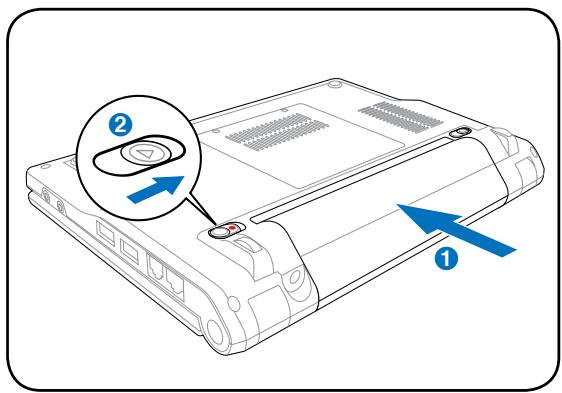
1. Installez le bloc batterie
2. Branchez l'adaptateur électrique
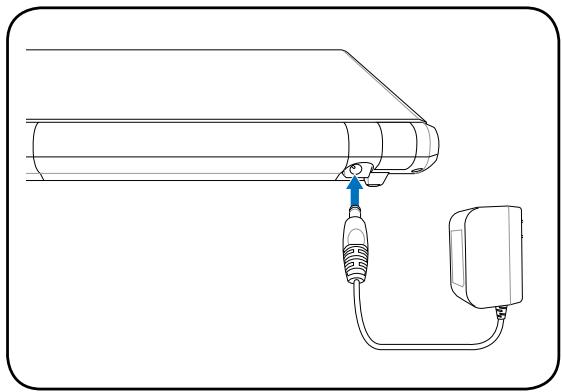

Les prises secteurs sont différentes en fonction du pays. Votre Eee PC est livré avec un adaptateur conforme à la norme de votre pays. L'illustration ci-dessus n'est fournie qu'à titre d'illustration et peut ne pas correspondre exactement à votre configuration. Référez-vous au chapitre 3-2 pour plus de détails.
3. Ouvrez l'écran d'affichage
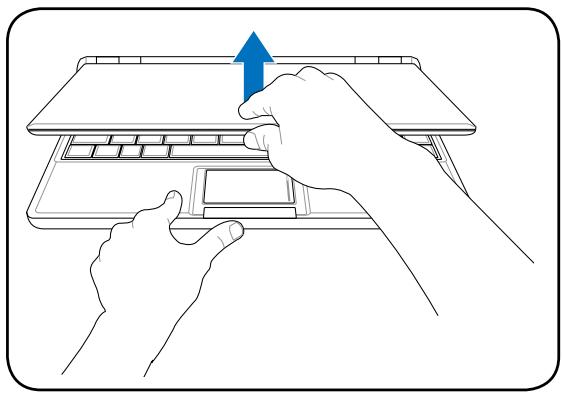
4. Allumez le Eee PC
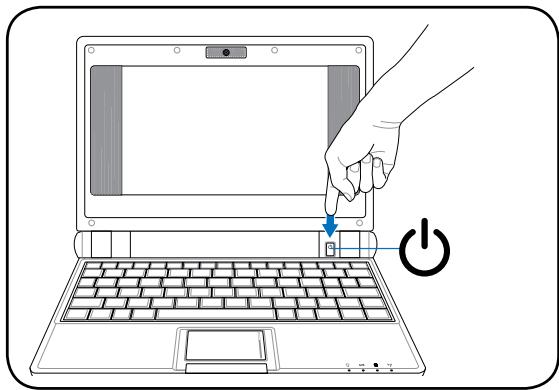

Ne forcez pas sur l'écran lorsque vous l'ouvrez car cela pourrait endommager les charnières! Ne soulevez jamais le Eee PC par son écran!
Face supérieure
Face inférieure
Face latérale droite
Face latérale gauche
Face arrière
Faire connaissance avec les différentes parties
Face supérieure
Référez-vous au diagramme ci-dessous pour identifier les composants de votre Eee PC.
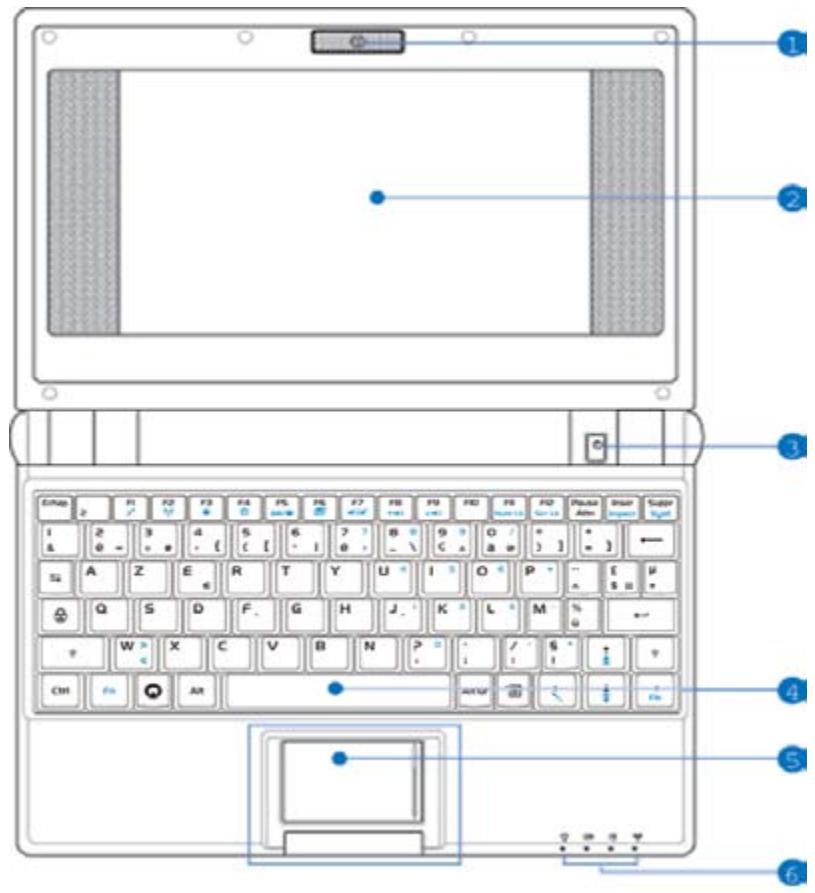

Le clavier varie en fonction des pays.
1 Caméra intégrée (en option)
La caméra intégrée permet de prendre des photos ou d'enregistrer de la vidéo.
Écran d'affichage
L'écran d'affichage fonctionne de la même façon qu'un moniteur d'ordinateur de bureau. Le Eee PC utilise un LCD TFT à matrice active, pour un confort visuel optimal, comme sur un ordinateur de bureau. Contrairement aux moniteurs de bureau, l'écran LCD n'émet aucun rayonnement ni scintillement, ce qui est très reposant pour les yeux. Utilisez un chiffon doux sans produit chimique (de l'eau seule si nécessaire) pour nettoyer l'écran d'affichage.
3 Interrupteur d'alimentation
L'interrupteur d'alimentation permet de mettre sous tension et d'éteindre le Eee PC et facilite la récupération depuis le STR. Appuyez une fois sur l'interrupteur pour mettre sous tension et maintenez-le enfoncé pour éteindre le Eee PC. L'interrupteur d'alimentation ne fonctionne que lorsque l'écran d'affichage est ouvert.
4 Clavier
Le clavier dispose de touches avec une course (profondeur à laquelle les touches peuvent être enfoncées) confortable et d'un repose-paume pour les deux mains.
Touchpad et boutons
Le touchpad et ses boutons constituent un dispositif de pointage offrant les mêmes fonctions qu'une souris d'ordinateur de bureau. Le défilement est possible afin de faciliter la navigation dans les pages Web et les documents.
6

Témoins d'état (face avant)

Témoin d'alimentation
Le témoin d'alimentation s'allume lorsque le Eee PC est allumé et clignote lorsque le Eee PC est en mode Veille (Suspendu). Le témoin est éteint lorsque le Eee PC est éteint.

Témoin de charge batterie
Le témoin de charge batterie (LED) indique l'état de l'alimentation batterie comme suit :
MARCHE : La batterie du Eee PC se recharge lorsque l'alimentation est branchée.
ARRÊT : La batterie du Eee PC est chargée ou complètement vide.
Clignotant : L'alimentation de la batterie est inférieure à 10 % et l'alimentation n'est pas branchée.

Témoin Disque semi-conducteur (Solid-State ou SSD)
Le témoin du disque semi-conducteur clignote lorsque des données sont écrites ou lues sur le lecteur de disque.

Témoin sans fil
Ceci ne s'applique que sur les modèles disposant du réseau sans fil intégré. Lorsque le réseau sans fil intégré est activé, ce témoin s'allume.
Face inférieure
Référez-vous au diagramme ci-dessous pour identifier les composants de votre Eee PC.

L'apparence de la face inférieure peut varier en fonction du modèle.
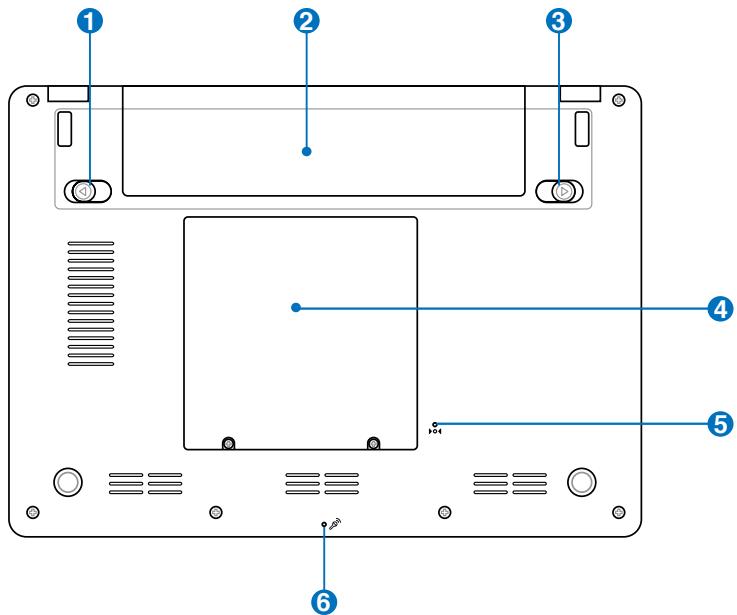

La face inférieure du Eee PC peut devenir très chaude. Faites attention en manipulant le Eee PC lorsqu'il est en fonctionnement ou lorsqu'il a été récemment utilisé. Les températures élevées sont normales pendant la charge ou le fonctionnement. NE l'utilisez PAS sur des surfaces douces comme des lits ou des canapés qui peuvent obstruer les orifices de ventilation. NE METTEZ PAS LE Eee PC SUR VOS GENOUX OU UNE AUTRE PARTIE DU CORPS, AFIN D'ÉVITER LES BLESSURES RÉSULTANT D'UNE EXPOSITION À LA CHALEUR.
1 Verrouillage de la batterie - Ressort
Le verrou de batterie à ressort maintient le bloc batterie en sécurité. Lorsque le bloc batterie est inséré, il se verrouille automatiquement. Lorsque le bloc batterie est enlevé, ce verrou à ressort doit être retenu en position déverrouillée.
2 Bloc batterie
Le bloc batterie se recharge automatiquement lorsqu'il est relié à une source d'alimentation et maintient le Eee PC sous tension lorsque l'alimentation n'est pas branchée. Vous pouvez ainsi l'utiliser lors de déplacements temporaires entre différents lieux. L'autonomie de la batterie varie en fonction de l'utilisation et des caractéristiques du Eee PC. Le bloc batterie ne peut pas se démonter et doit être acheté comme unité simple.
3 Verrouillage de la batterie - Manuel
Le verrou de batterie manuel sert à fixer le bloc batterie. Placez le verrou manuel en position déverrouillée pour insérer ou enlever le bloc batterie. N'oubliez pas de verrouiller après avoir inséré le bloc batterie.
4 Logement pour disque semi-conducteur et mémoire
Le lecteur de disque semi-conducteur et la mémoire sont fixés dans un logement dédié.

Le module mémoire du Eee PC (Easy DIMM) ne doit être utilisé qu'avec le Eee PC et n'est compatible avec aucun autre portable.
5 Bouton de réinitialisation (Urgence)
Si votre système d'exploitation ne peut s'éteindre ou redémarrer correctement, maintenez enfoncé le bouton de réinitialisation avec une épingle ou un trombone déplié pour redémarrer le Eee PC.

Le bouton de réinitialisation n'est pas disponible sur le modèle Eee PC 4G Surf.
6 Microphone (intégré)
Le microphone mono intégré peut être utilisé pour Skype, les communications vocales ou pour de simples enregistrements audio.
Face latérale droite
Référez-vous au diagramme ci-dessous pour identifier les composants de votre Eee PC.
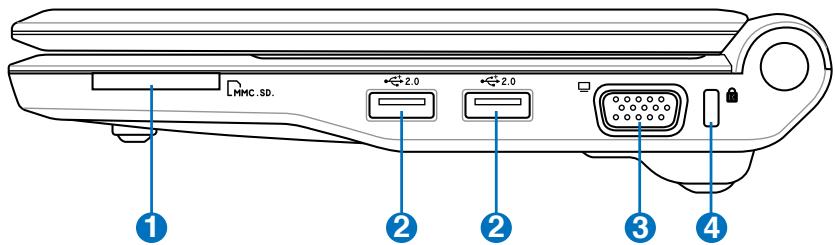
Fente pour carte mémoire
Le lecteur de cartes intégré peut lire les cartes MMC/SD en provenance d'appareils tels que des appareils photo numériques, des lecteurs MP3, des téléphones portables et des PDA.
2 2.0 Port USB (2.0/1.1)
Le port USB (Universal Serial Bus) est compatible avec les périphériques USB 2.0 ou USB 1.1 tels que les claviers, les dispositifs de pointage, les appareils photo et les périphériques de stockage, branchés en série jusqu'à 12Mbits/sec (USB 1.1) et 480Mbits/sec (USB 2.0). L'USB permet à de nombreux dispositifs de fonctionner simultanément sur un même ordinateur, certains de ces dispositifs fonctionnant en tant que lieux de branchement supplémentaires ou hubs. L'USB permet également l'extraction à chaud.
3 Sortie affichage (Moniteur)
Le port moniteur 15 broches D-sub prend en charge un appareil standard compatible VGA tel qu'un moniteur ou un projecteur. Vous pouvez ainsi profiter d'un écran externe plus grand.
4 K Port de verrouillage Kensington®
Le port de verrouillage Kensington® permet de sécuriser le Eee PC avec un dispositif compatible Kensington®, tel qu'un câble métallique et un cadenas pour éviter que le Eee PC ne soit détaché d'un objet fixe.
Face latérale gauche
Référez-vous au diagramme ci-dessous pour identifier les composants de votre Eee PC.
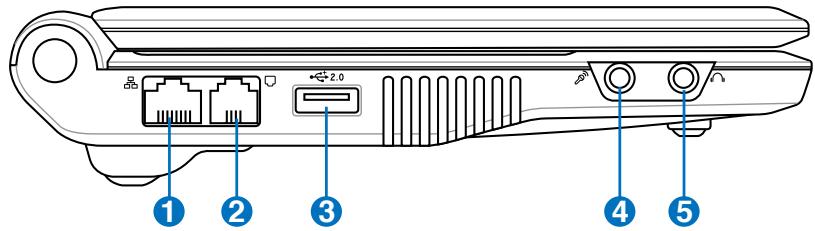
1 Port LAN
Le port LAN RJ-45 à 8 broches (10/100M bits) prend en charge un câble Ethernet standard pour le raccordement à un réseau local. Le connecteur intégré permet une utilisation pratique sans adaptateur supplémentaire.
2 Port modem (en option)
Le port modem RJ-11 à 2 broches prend en charge un câble téléphonique standard. Le modem interne prend en charge les transferts jusqu'à 56K V.90. Le connecteur intégré permet une utilisation pratique sans adaptateur supplémentaire.

Le modem intégré ne prend pas en charge la tension utilisée dans les systèmes de téléphonie numérique. NE branchez PAS le port modem sur un système de téléphonie numérique sous peine d'endommager le Eee PC.
3 Port USB (2.0/1.1)
Le port USB (Universal Serial Bus) est compatible avec les périphériques USB 2.0 ou USB 1.1 tels que les claviers, les dispositifs de pointage, les appareils photo et les périphériques de stockage, branchés en série jusqu'à 12 Mbits/sec (USB 1.1) et 480 Mbits/sec (USB 2.0). L'USB permet à de nombreux dispositifs de fonctionner simultanément sur un même ordinateur, certains de ces dispositifs fonctionnant en tant que lieux de branchement supplémentaires ou hubs. Il prend également en charge la fonction d'extraction à chaud.
4 Entrée microphone
Le jack microphone permet de brancher le microphone utilisé pour Skype, les communications vocales ou les simples enregistrements audio.
5 Sortie casque
La sortie casque stéréo de 1/8'' (3,55 mm) relie le signal de sortie audio du Eee PC à des haut-parleurs amplifiés ou un casque audio. L'utilisation de cette sortie désactive automatiquement les haut-parleurs intégrés.
Face arrière
Référez-vous au diagramme ci-dessous pour identifier les composants de votre Eee PC.
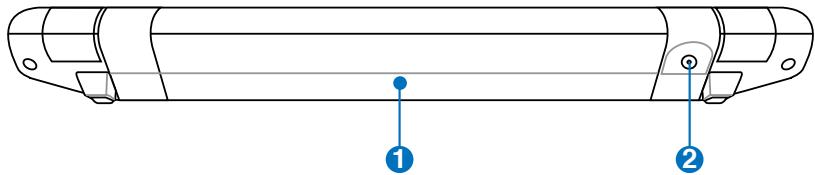
1 Bloc batterie
Le bloc batterie se charge automatiquement lorsqu'il est relié à une source d'alimentation et maintient le Eee PC sous tension lorsque l'alimentation n'est pas branchée. Vous pouvez ainsi l'utiliser lors de déplacements temporaires entre différents lieux. L'autonomie de la batterie varie en fonction de l'utilisation et des caractéristiques du Eee PC. Le bloc batterie ne peut pas se
2 démonter et doit être acheté comme unité simple.
DCIN Entrée d'alimentation (DC)
L'adaptateur électrique fourni convertit le courant alternatif en courant continu. L'électricité fournie alimente le Eee PC et recharge le bloc batterie interne. Pour éviter d'endommager le Eee PC et le bloc batterie, utilisez toujours l'adaptateur électrique fourni.

ATTENTION : L'ADAPTATEUR PEUT DEVENIR CHAUD OU BRÛLANT EN COURS D'UTILISATION. VEILLEZ À NE PAS COUVRIR L'ADAPTATEUR ET À LE TENIR ÉLOIGNÉ DE VOTRE CORPS.
Alimentation du système
Utilisation du touchpad
Utilisation du clavier
Assistant de première utilisation
Mode de fonctionnement
Arrêt
Alimentation du système
Utilisation de l'alimentation AC
L'alimentation du Eee PC comprend deux parties : l'adaptateur électrique et le système d'alimentation batterie. L'adaptateur d'alimentation convertit le courant alternatif du secteur en courant continu requis par le Eee PC. Notre Eee PC est livré avec un adaptateur universel AC-DC pour le branchement secteur en 100V-120V ainsi qu'en 220V-240V sans utiliser de commutateur ni de convertisseur électrique. En fonction du pays, un adaptateur peut être nécessaire pour raccorder le cordon d'alimentation AC au standard US sur un standard différent. La plupart des hôtels fournissant des prises
Les chargeurs universels prennent en charge différents cordons d'alimentation et différentes tensions. Il est toujours préférable de demander conseil à un voyageur aguerri concernant les tensions secteur AC avant de voyager.
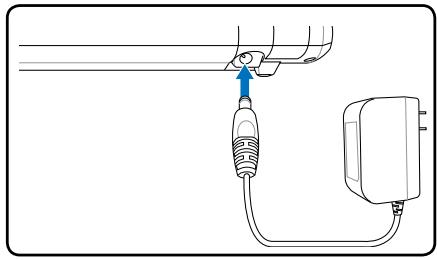

L'ADAPTATEUR D'ALIMENTATION PEUT DEVENIR CHAUD OU BRÛLANT EN COURS D'UTILISATION. VEILLEZ À NE PAS COUVRIR L'ADAPTATEUR ET À LE TENIR ÉLOIGNÉ DE VOTRE CORPS.
Installation de l'adaptateur de prise secteur
Suivez les instructions ci-dessous pour installer l'adaptateur de prise secteur, si nécessaire.
- Inclinez légèrement l'adaptateur de prise pour le mettre de biais.
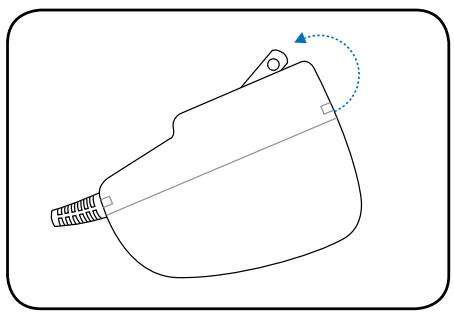
- Alignez la prise et encliquetez-la.
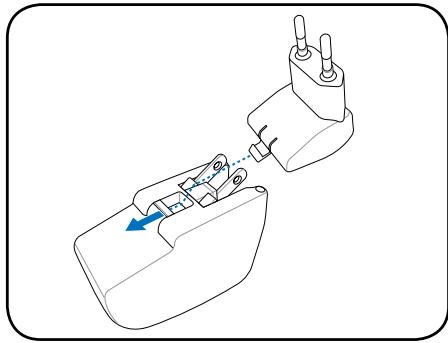
Retrait de l'adaptateur de prise secteur
Suivez les instructions ci-dessous pour retirer l'adaptateur de prise secteur, si nécessaire.
- Appuyez sur l'onglet de retenue et faites sortir la prise.
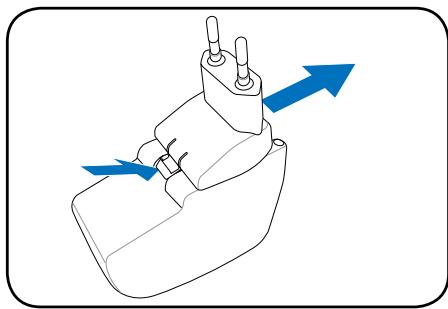

Ce Eee PC peut être livré avec un adaptateur à deux ou trois broches en fonction du pays, afin de s'adapter aux prises secteur.

Des dégâts peuvent survenir si vous utilisez un adaptateur différent pour alimenter le Eee PC ou si vous utilisez l'adaptateur du Eee PC pour alimenter d'autres appareils électriques. En cas de fumée, d'odeur de brûlé ou de chaleur extrême provenant de l'adaptateur AC-DC, faites appel à une personne qualifiée. Contactez un professionnel si vous suspectez une défaillance de l'adaptateur AC-DC. Vous pouvez endommager à la fois le(s) bloc(s) batterie(s) et le Eee PC si vous utilisez un adaptateur AC-DC défaillant.
Utilisation de l'alimentation sur batterie
Le Eee PC est conçu pour fonctionner avec un bloc batterie amovible. Le bloc batterie est constitué de plusieurs cellules de batterie. Un bloc complètement chargé offre plusieurs heures d'autonomie. Les blocs batteries supplémentaires sont optionnels et peuvent être achetés séparément via un détaillant Eee PC. N'oubliez pas de charger complètement la batterie avant la première utilisation et à chaque fois qu'elle est déchargée pour prolonger sa durée de vie.
Installation et retrait du bloc batterie
Le bloc batterie de votre Eee PC peut ne pas avoir été installé. Dans ce cas, suivez les procédures suivantes pour installer le bloc batterie.

Ne tentez jamais d'enlever le bloc batterie lorsque le Eee PC est allumé, car ceci pourrait entraîner une perte des données de travail.
Pour installer le bloc batterie :
Pour enlever le bloc batterie :

N'utilisez que des blocs batteries et des adaptateurs d'alimentation fournis avec le Eee PC ou spécifiquement approuvés par le fabricant ou le détaillant pour une utilisation avec ce modèle, sous peine d'endommager le Eee PC.

Pour des raisons de sécurité, NE jetez PAS la batterie au feu, NE court-circuitez PAS les contacts, et NE démontez PAS la batterie. En cas de fonctionnement anormal ou de dommage causé par un impact sur le bloc batterie, éteignez le Eee PC et contactez un centre de maintenance agréé.

Arrêt d'urgence et réinitialisation
Dans le cas où votre système d'exploitation ne peut pas s'éteindre ou redémarrer correctement, il y a des moyens supplémentaires pour éteindre et réinitialiser votre Eee PC :
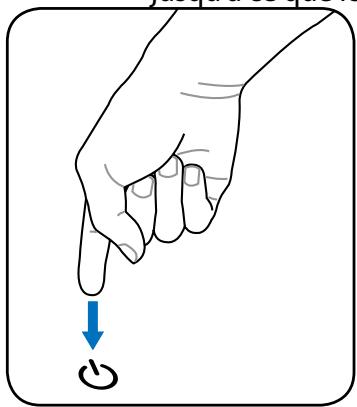
Arrêter :
Maintenez enfoncé le bouton d'alimentation jusqu'à ce que le système s'éteigne.

Réinitialiser : Appuyez sur le bouton de réinitialisation.
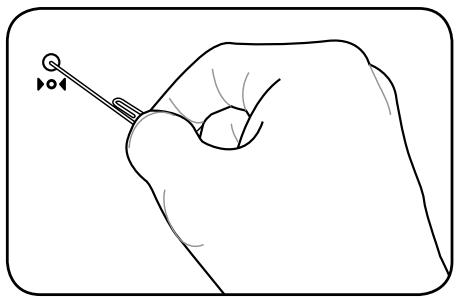

Utilisez une épingle ou un trombone déplié pour appuyer sur le bouton de réinitialisation.

N'utilisez PAS le bouton d'arrêt d'urgence/réinitialisation pendant l'écriture ou la lecture de données ; ceci pourrait entraîner une perte ou une destruction de vos données.

Le bouton de réinitialisation n'est pas présent sur le modèle Eee PC 4G Surf.
Utilisation du touchpad
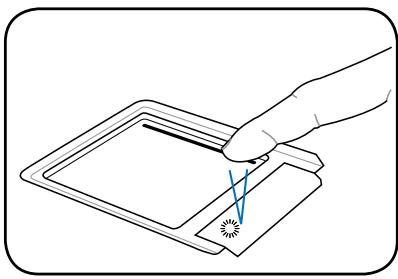
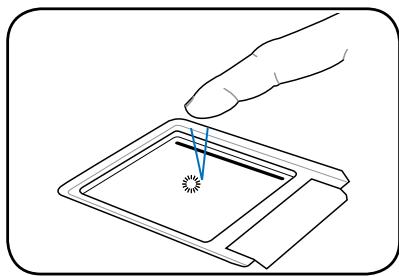
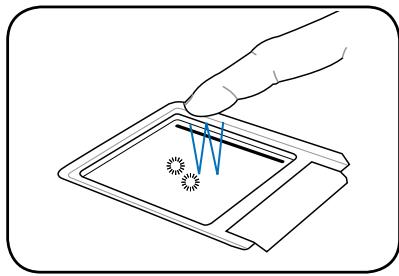
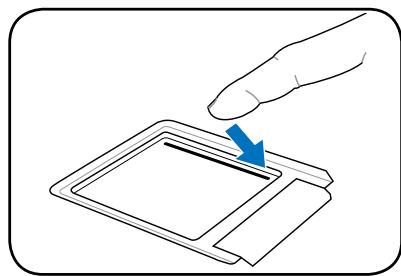
Cliquer/Pointer - Une fois le curseur placé sur l'objet de votre choix, il vous suffit d'appuyer sur le bouton gauche ou d'utiliser le bout de votre doigt pour toucher légèrement le touchpad, tout en maintenant votre doigt sur le touchpad afin de sélectionner l'élément. L'élément sélectionné change de couleur. Les deux illustrations suivantes produisent le même résultat.
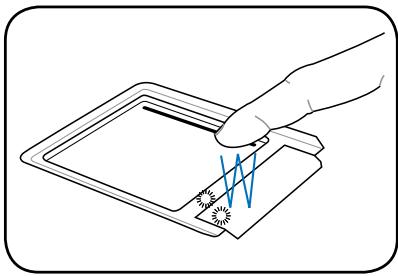
Double-cliqueur/Double-pointer - Il s'agit d'une technique fréquente pour lancer un programme directement depuis l'icône correspondante que vous sélectionnez. Déplacez le curseur sur l'icône que vous voulez exécuter, appuyez sur le bouton gauche ou effleurez deux fois de suite et très rapidement le touchpad afin de lancer le programme correspondant. Si l'intervalle entre les clics ou les pointages est trop long, l'opération n'est pas réalisée. Les deux illustrations suivantes produisent le même résultat.
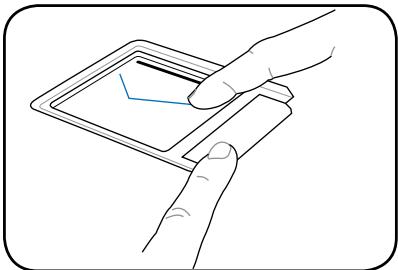
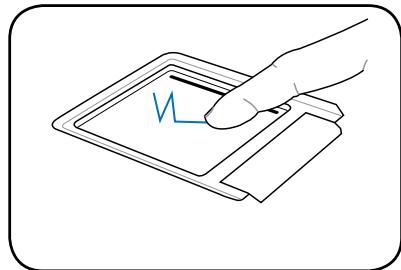
Glisser - Glisser signifie prendre un élément et le placer à un endroit souhaité sur l'écran. Il vous suffit de placer le curseur sur l'élément de votre choix, et tout en maintenant le bouton gauche enfoncé, de déplacer le curseur vers l'emplacement souhaité, puis de relâcher le bouton. Vous pouvez également double-cliquer simplement sur un élément et le déplacer avec le bout de votre doigt. Les illustrations suivantes produisent le même résultat.
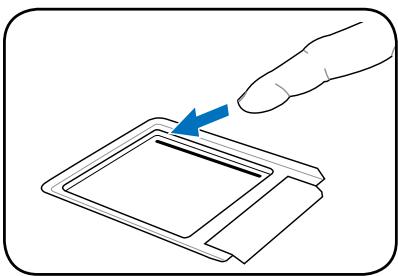
Défiler - Faites glisser votre doigt vers le haut ou vers le bas sur le côté droit du touchpad pour faire défiler une fenêtre vers le haut ou vers le bas. Si la fenêtre de votre affichage inclut plusieurs sous-fenêtres, déplacez le curseur sur la bonne fenêtre avant de faire défiler.
Utilisation du clavier
Touches de fonctions spéciales
Ce qui suit définit les touches de raccourcis colorées du clavier du Eee PC. Les commandes colorées ne sont accessibles qu'en appuyant et en maintenant enfoncée d'abord la touche de fonction, tout en appuyant sur une touche dotée d'une commande colorée. Certaines icônes de fonctions apparaissent dans la barre des tâches après activation.

Les emplacements des touches de raccourcis sur les touches de fonctions peuvent varier en fonction des modèles, mais les fonctions restent les mêmes. Suivez les icônes lorsque les emplacements des touches de raccourcis ne correspondent pas au manuel.


Icône zzZ (F1) : Pour mettre le Eee PC en veille (suspend) (Save-to-RAM).
Tour radio (F2) : Modèles sans fil uniquement :
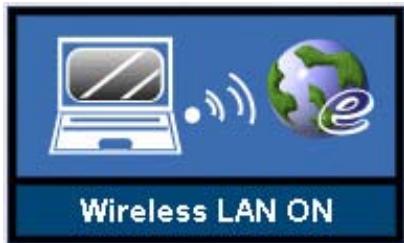
Bascule le réseau LAN interne sans fil sur MARCHE ou ARRÊT avec un affichage sur écran. Lorsqu'il est activé, le témoin sans fil correspondant s'allume.
Icône soleil bas (F3) : Diminue la luminosité de l'affichage.
Icône soleil haut (F4) : Augmente la luminosité de l'affichage.
Icônes LCD/Moniteur (F5) : Permet de faire
basculer l'affichage entre le LCD du Eee PC et un moniteur externe dans l'ordre suivant : LCD du Eee PC -> Moniteur externe -> Les deux.

Le mode d'affichage double ne fonctionne pas en 256 couleurs et prend uniquement en charge une résolution de 800 × 480 pixels.

Branchez un moniteur externe avant de démarrer le Eee PC.


Icône du gestionnaire de tâches (F6) : Permet de
lancer le gestionnaire de tâches afin de visualiser le processus de l'application ou pour terminer des applications.
Icône de haut-parleur barré d'une croix (F7) :
Pour couper le haut-parleur.
Icône haut-parleur bas (F8) : Pour diminuer le volume du haut-parleur.
Icône haut-parleur haut (F9) : Pour augmenter le volume du haut-parleur.
Verr Num (F11) : Pour basculer le pavé numérique (verrouillage des chiffres) en MARCHE ou ARRÊT. Permet d'utiliser une grande partie du clavier pour saisir des chiffres.
Arrêt défil (F12) : Pour basculer l'arrêt du
défilement en MARCHE ou ARRÊT. Cela vous permet d'utiliser une grande partie du clavier pour la navigation entre cellules.
Impécran (Ins) : Permet de lancer l'utilitaire de
capture d'écran et de capturer, d'enregistrer, ou d'imprimer le contenu du bureau entier.
Pg haut (↑) : Appuyez pour faire défiler le document ou le navigateur Web vers le haut.
Pg bas (↓) : Appuyez pour faire défiler le document ou le navigateur Web vers le bas.
Accueil (←) : Appuyez pour déplacer le curseur jusqu'au début de la ligne.
Fin (→) : Appuyez pour déplacer le curseur jusqu'à la fin de la ligne.


Icône de maison : Pour revenir au menu principal.
Icône de menu avec curseur : Active le menu
Propriétés et est équivalent à un clic droit avec le touchpad / la souris sur un objet.
Régler la fenêtre
Si la fenêtre de l'application n'est pas au centre de l'écran et que vous souhaitez ajuster sa position, suivez les instructions ci-dessous.
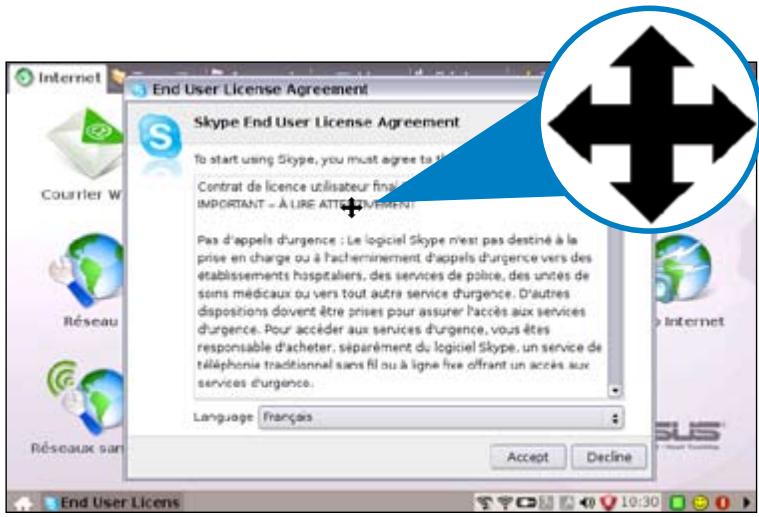
- Maintenez la touche et le bouton gauche du touchpad enfoncés pour transformer le curseur en forme de croix, au lieu d'une flèche.
- Utilisez l'autre doigt pour vous déplacer sur le touchpad afin d'ajuster la position de la fenêtre à votre guise.
Assistant de première utilisation
Si vous démarrez pour la première fois le Eee PC, l'Assistant de première utilisation se lance automatiquement et vous guide dans le processus de configuration. Suivez les instructions de l'assistant pour terminer le démarrage.
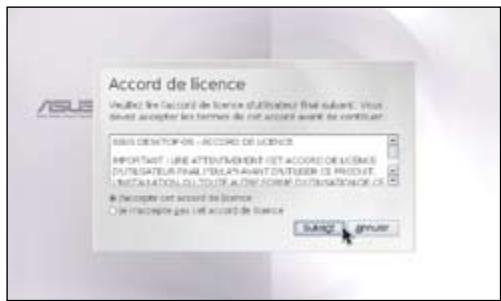
- Basculez sur J'accepte cet accord de licence et cliquez sur Suivant pour continuer.
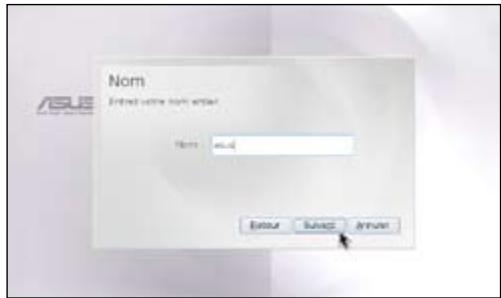
- Saisissez votre Nom d'Utilisateur. Cliquez sur Suivant pour continuer.
- Saisissez votre Mot de passe et entrez-le de nouveau pour le confirmer. Cliquez sur Suivant pour continuer.
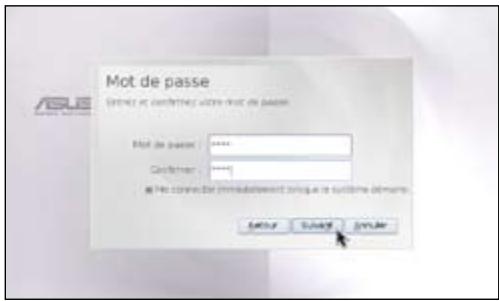

Activez la case à cocher Me connecter immédiatement lorsque le système démarre si vous souhaitez vous connecter sans saisir votre mot de passe. De ce fait, les autres personnes auront également accès à votre ordinateur sans permission.

Mémorisez votre mot de passe ! Vous devez vous soumettre à la vérification du mot de passe à chaque fois que vous démarrez votre Eee PC si vous n'avez pas choisi la connexion automatique.
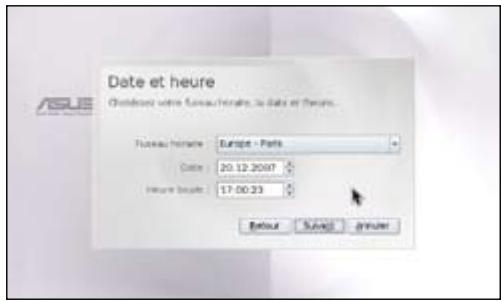
- Cliquez pour faire défiler le menu déroulant et repérer votre ville, ou la ville la plus proche dans votre fuseau horaire. Réglez la date et l'heure. Cliquez sur Suivant pour continuer.
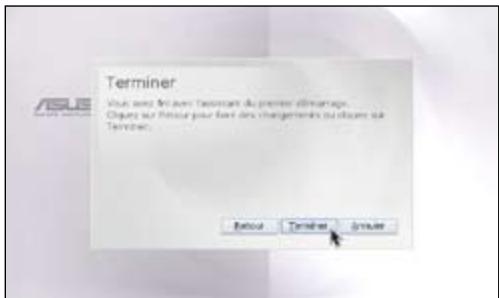
- Une fois terminé, cliquez sur Terminer pour redémarrer le système, ou cliquez sur Retour pour effectuer des modifications.
Mode de fonctionnement
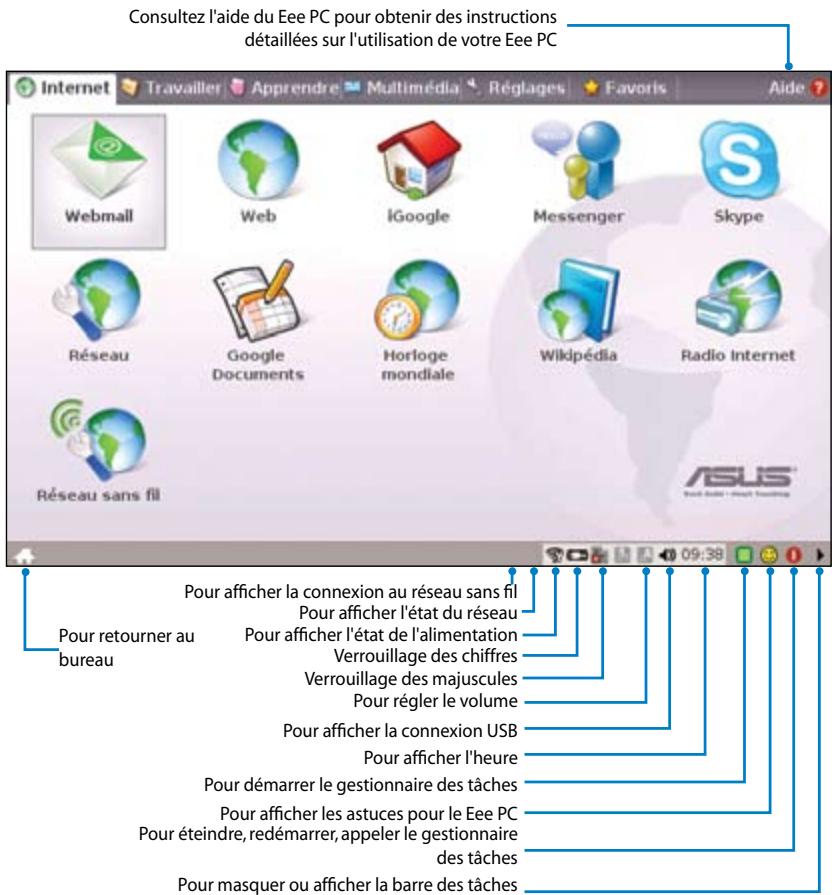
Le système s'oriente clairement autour de six catégories : Internet, Travailler, Apprendre, Multimédia, Réglages et Favoris. Ce système convient aussi bien aux novices - car ils peuvent se repérer et naviguer facilement au sein du Eee PC - qu'aux utilisateurs chevronnés.
Pour changer de catégorie, il vous suffit de cliquer sur les onglets principaux situés en haut de l'écran.
Arrêt
Suivez les instructions ci-après pour éteindre votre Eee PC.
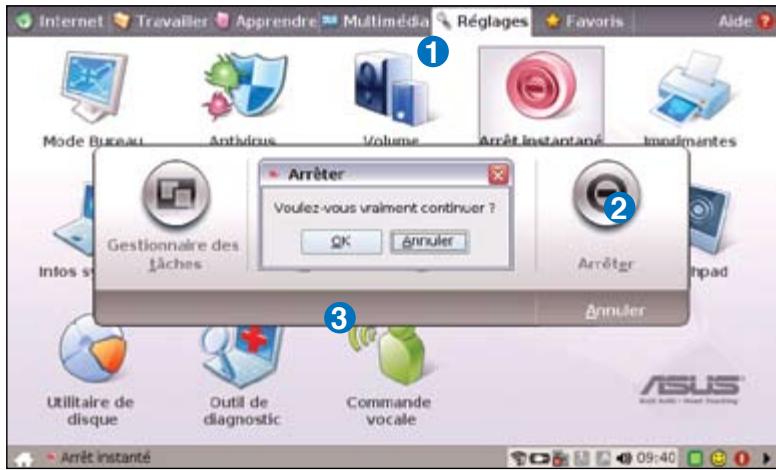
- Cliquez sur le bouton d'alimentation rouge 0 sur la barre des tâches.
Ou sous l'onglet Réglages, cliquez sur Arrêt instantané et sélectionnez Arrêter.
Ou appuyez directement sur le bouton d'alimentation du Eee PC.
- Sélectionnez Arrêter dans la boîte de dialogue.
- Cliquez sur OK pour poursuivre.
Internet
Travailler
Apprendre
Multimédia
Réglages
Favoris
Utilisation du Eee PC
Internet
Configurer une connexion au réseau sans fil
Appuyez sur Fn + F2 (ou +) pour activer la fonction LAN sans fil.
- Appuyez sur n + F2 (q) ( + ) pour activer la fonction LAN sans fil.
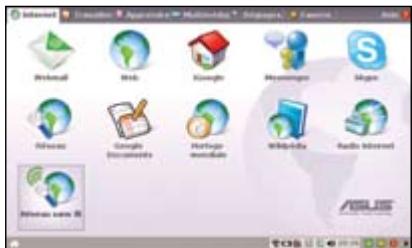
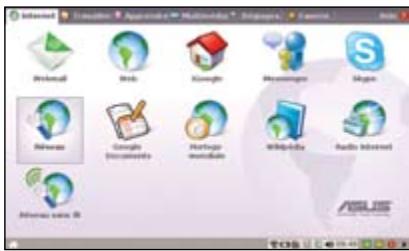
- Sous l'onglet Internet, cliquez sur Réseau sans fil.
- Dans la liste, sélectionnez le point d'accès sans fil auquel vous voulez vous connecter, puis cliquez sur Connecter pour établir la connexion.
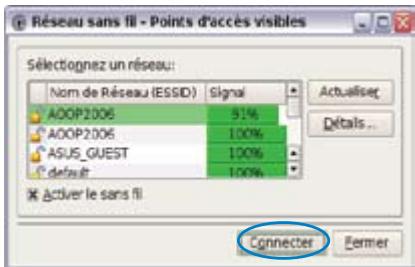

Assurez-vous d'avoir activé la case à cocher Activer le sans fil.
- Pour vous connecter, vous pouvez avoir à saisir un mot de passe.
- Une icône indiquant l'intensité du signal sans fil s'affiche dans la barre des tâches.
- Une icône indiquant l'intensité du signal sans fil s'affiche dans la barre des tâches.


Sous l'environnement Windows XP, l'icône de connexion sans fil disparaît lorsque vous désactivez le LAN sans fil en appuyant sur Fn + F2 (ou Fn + F2). Activez la fonction LAN sans fil avant de configurer une connexion réseau sans fil.
Configurer une connexion au réseau
Si vous pouvez obtenir un accès réseau, connectez une extrémité du câble réseau - avec des prises RJ-45 - au port réseau du Eee PC et l'autre extrémité sur le hub ou le switch. Dans l'illustration ci-dessous, vous avez un exemple de connexion : le Eee PC est connecté à un hub ou à un switch réseau pour une utilisation avec le contrôleur Ethernet intégré. Connectez-vous au réseau avant d'utiliser les services et les fonctions de réseau disponibles sur le Eee PC.
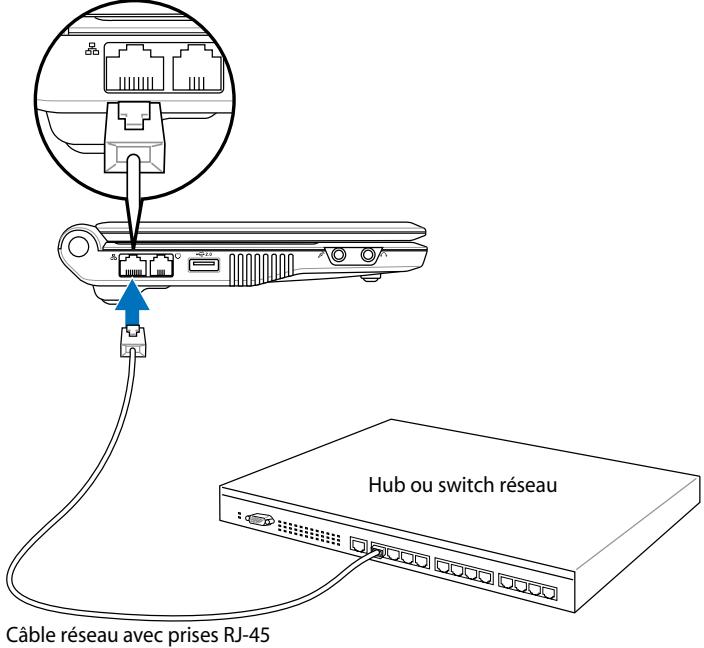
Réseau local
Utilisation d'une IP dynamique :
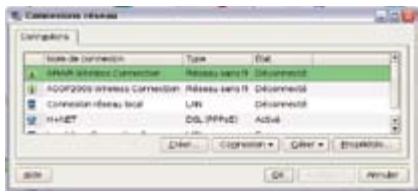
- Sous l'onglet Internet, cliquez sur Réseau pour démarrer la configuration.
- Cliquez sur Créer pour créer une connexion réseau.
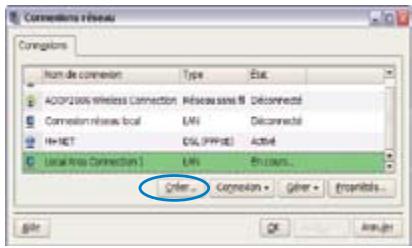
- Sélectionnez le type de connexion que vous utilisez et cliquez sur Suivant.
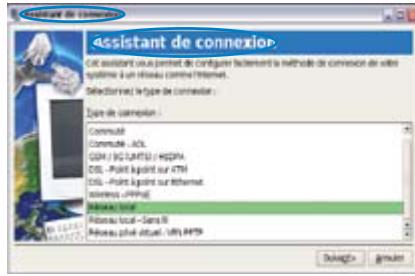
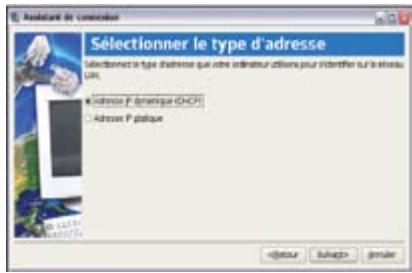
- Cliquez sur Adresse IP dynamique (DHCP) et cliquez sur Suivant.
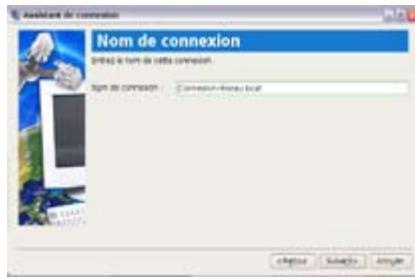
- Nommez la connexion et cliquez sur Suivant.
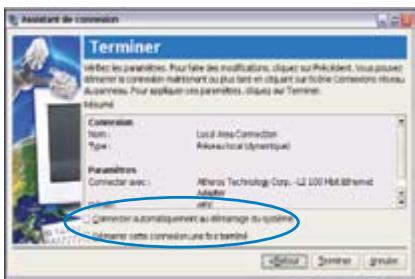
- Cliquez sur Terminer pour appliquer les réglages ou cliquez sur Retour pour effectuer des modifications.

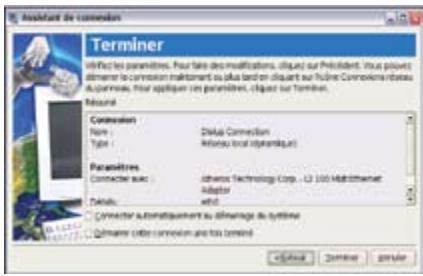
Activez la case à cocher Connecter automatiquement au démarrage du système ou la case Démarrer cette connexion une fois terminé en fonction de vos besoins.
Utilisation d'une IP statique :
- Répétez les étapes 1~3 de Utilisation d'une IP dynamique pour démarrer la configuration d'un réseau avec une IP statique.
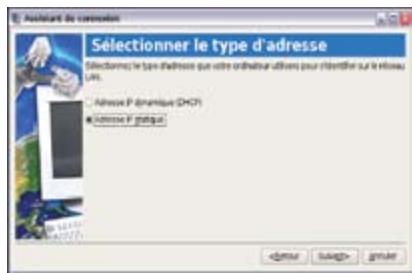
- Sélectionnez Adresse IP statique et cliquez sur Suivant.
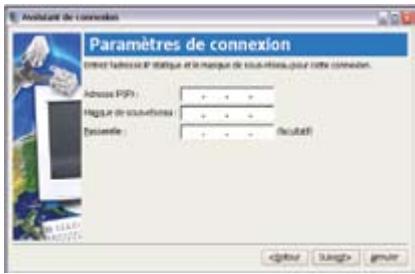
- Entrez l'adresse IP, le masque de sous-réseau et la passerelle de votre fournisseur d'accès.
- Il n'est pas nécessaire de saisir d'adresse de DNS ni de WINS, sauf si vous souhaitez écraser les adresses de serveurs DNS fournies par votre serveur. Le cas échéant, entrez l'adresse du serveur DNS de votre choix, ainsi que celle de votre fournisseur d'accès.
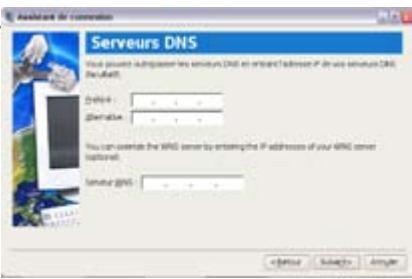
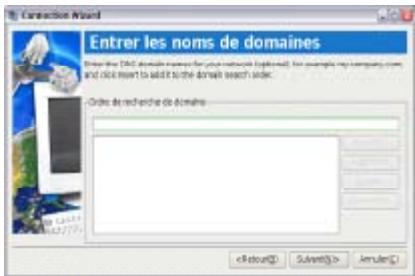
- Saisissez le nom de domaine du DNS pour votre réseau ou cliquez sur Suivant pour poursuivre directement.
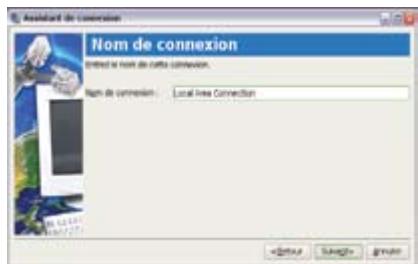
- Nommez la connexion et cliquez sur Suivant.
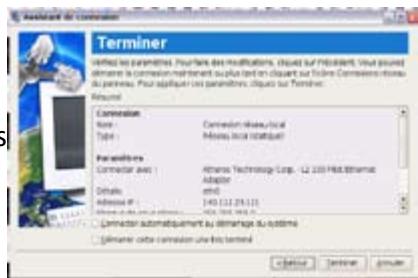
- Cliquez sur Terminer pour appliquer les réglages ou cliquez sur Retour pour effectuer des modifications.

Contactez votre fournisseur d'accès si vous avez un problème pour vous connecter à Internet.
PPPoE (Point-to-Point Protocol over Ethernet)
- Répétez les étapes 1 à 2 de la section « Utilisation d'une IP statique » pour
démarrer la configuration d'un réseau PPPoE.
- Sélectionnez le type de connexion que vous utilisez et cliquez sur Suivant.
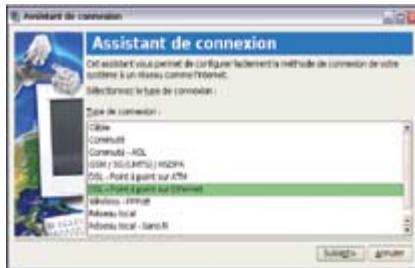
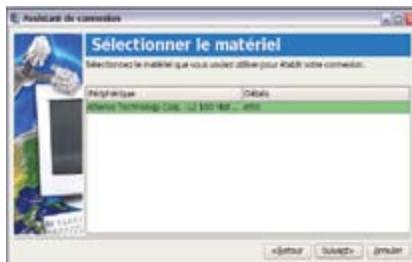
- Choisissez le matériel que vous souhaitez utiliser pour effectuer votre connexion et cliquez sur Suivant.
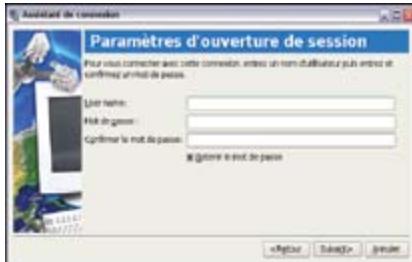
- Entrez votre identifiant et votre mot de passe, puis cliquez sur Suivant.
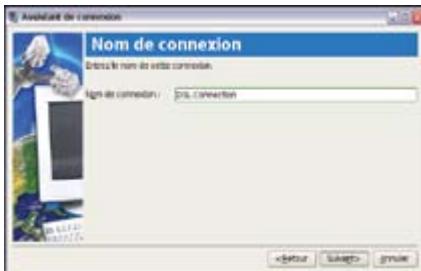
- Nommez la connexion et cliquez sur Suivant.
- Cliquez sur Terminer pour appliquer les réglages ou cliquez sur Retour pour effectuer des modifications.
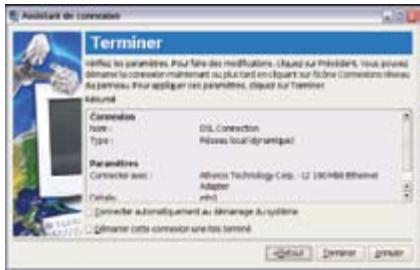

Sélectionnez « Connecter automatiquement au démarrage du système » ou « Démarrer cette connexion une fois terminé » en fonction de votre configuration personnelle.
Point-to-Point Protocol over Ethernet sans fil
- Répétez les étapes 1 à 2 de « Utilisation d'une IP statique » pour démarrer la configuration d'un réseau PPPoE.
- Sélectionnez le type de connexion que vous utilisez, puis cliquez sur Suivant.
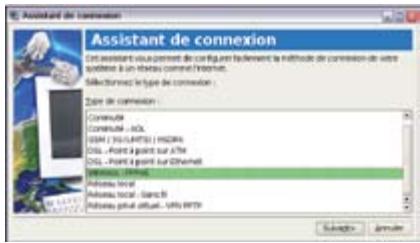
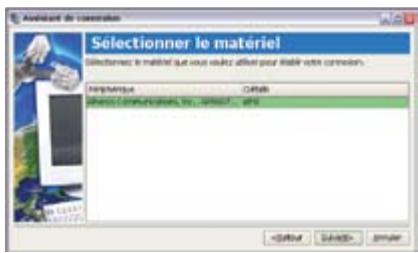
- Choisissez le matériel que vous souhaitez utiliser pour effectuer votre connexion, puis cliquez sur Suivant.
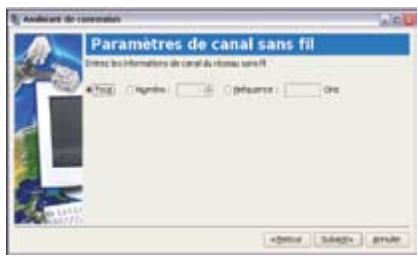
- Saisissez les informations sur le canal Wi-Fi, puis cliquez sur Suivant.
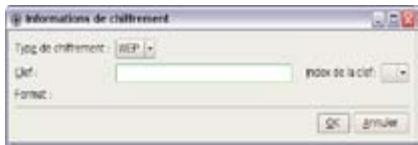
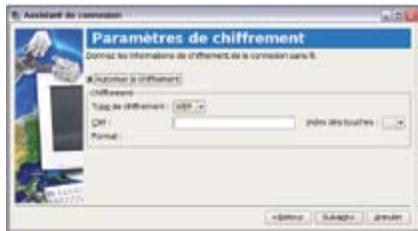
- Entrez les informations de cryptage pour la connexion sans fil, puis cliquez sur Suivant.
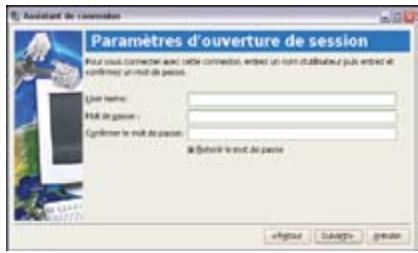
- Saisissez votre identifiant et votre mot de passe, puis cliquez sur Suivant.
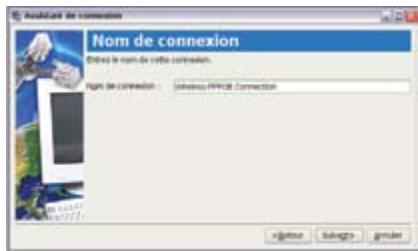
- Nommez la connexion, puis cliquez sur Suivant.
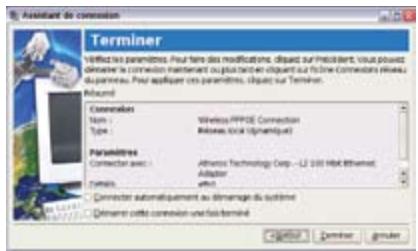
- Cliquez sur Terminer pour appliquer les réglages ou sur Retour pour effectuer des modifications.
Numérotation (facultatif)
Le câble téléphonique utilisé pour connecter le modem interne du Eee PC se compose de deux ou quatre fils (le modem n'utilise que deux fils - ligne téléphonique n°1) et doit être muni de prises RJ-11 aux deux extrémités. Branchez une extrémité du câble sur le port modem et l'autre sur une prise téléphonique murale analogique (telle qu'on en trouve dans les bâtiments résidentiels).
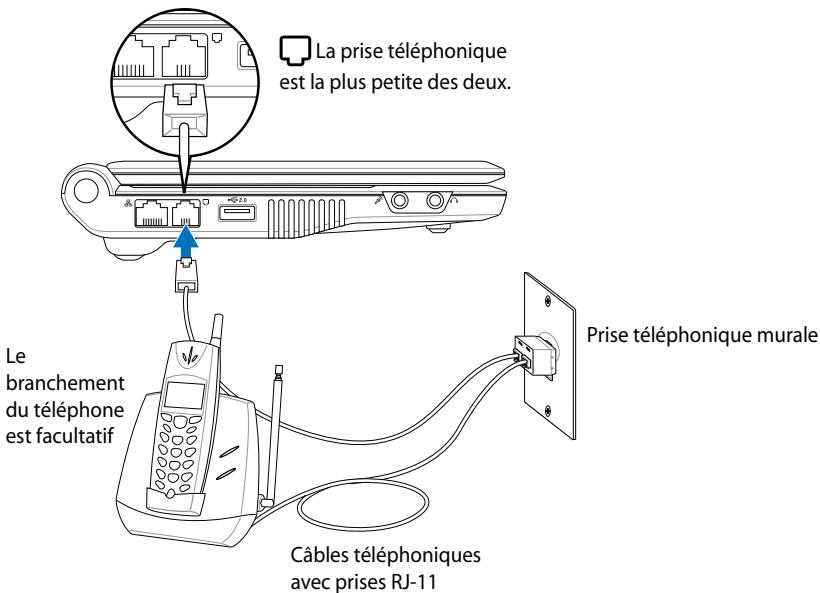

N'utilisez que des prises de téléphone analogiques. Le modem intégré ne prend pas en charge les tensions utilisées dans les systèmes de téléphonie numérique. NE PAS brancher la prise RJ-11 sur un système de téléphonie numérique que l'on trouve dans de nombreux bâtiments commerciaux, sous peine de dégâts !
- Répétez les étapes 1 à 2 de « Utilisation d'une IP statique » pour démarrer la configuration d'un réseau par numérotation.
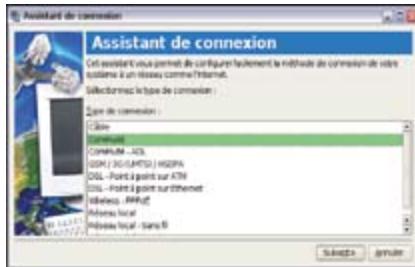
- Choisissez le type de connexion que vous utilisez, puis cliquez sur Suivant.
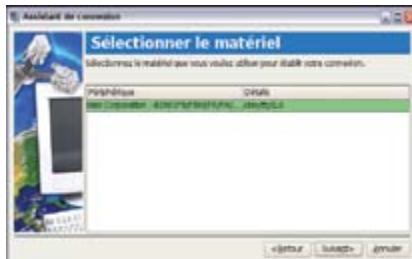
- Choisissez le matériel que vous souhaitez utiliser pour effectuer votre connexion, puis cliquez sur Suivant.
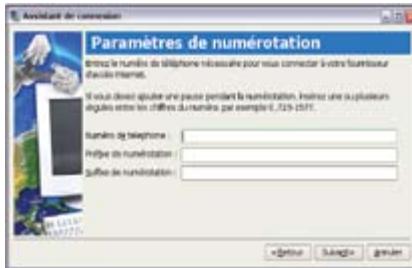
- Saisissez le numéro de téléphone requis pour vous connecter au fournisseur d'accès à Internet, puis cliquez sur Suivant.
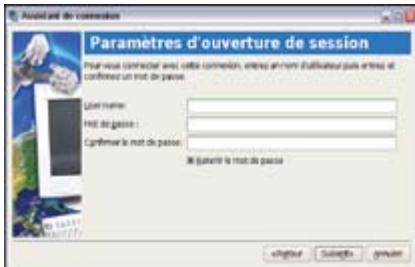
- Entrez votre identifiant et votre mot de passe, puis cliquez sur Suivant.
- Nommez la connexion et cliquez sur Suivant.
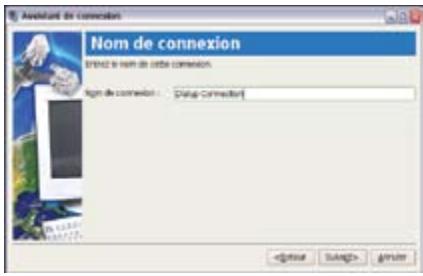
- Cliquez sur Terminer pour appliquer les réglages ou cliquez sur Retour pour effectuer des modifications.
Navigation dans des pages Web
Une fois la configuration du réseau terminée, sous l'onglet Internet, cliquez sur Web pour lancer le navigateur Web Mozilla Firefox et commencez à surfer sur Internet.
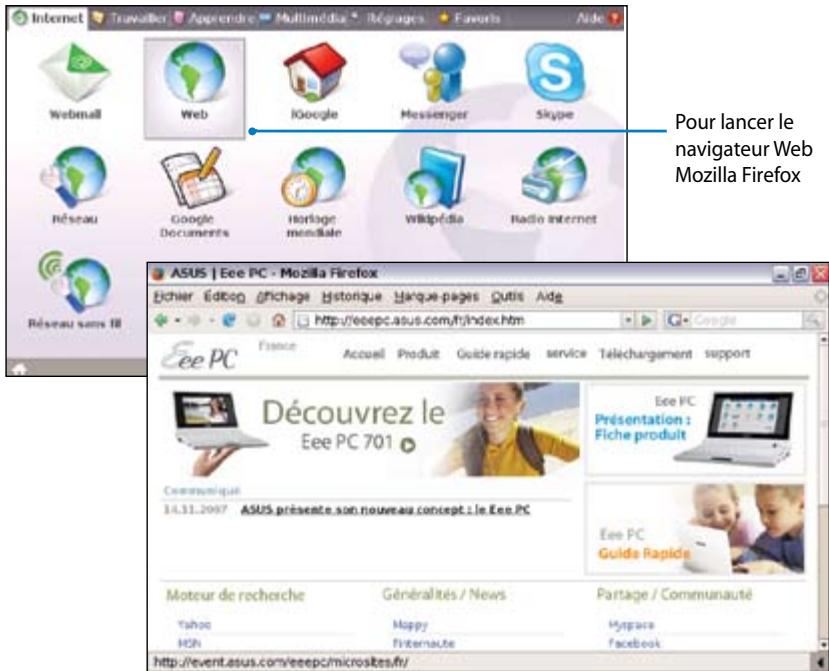


Consultez notre page d'accueil Eee PC (http://eeepc.asus.com/fr/index.htm) pour obtenir les dernières informations et enregistrez-vous sur http://vip.asus.com afin de bénéficier d'un service complet pour votre Eee PC.
Si la police de caractères vous semble trop petite, allez dans Affichage > Taille du texte pour la régler.
Apprécier les ressources gratuites
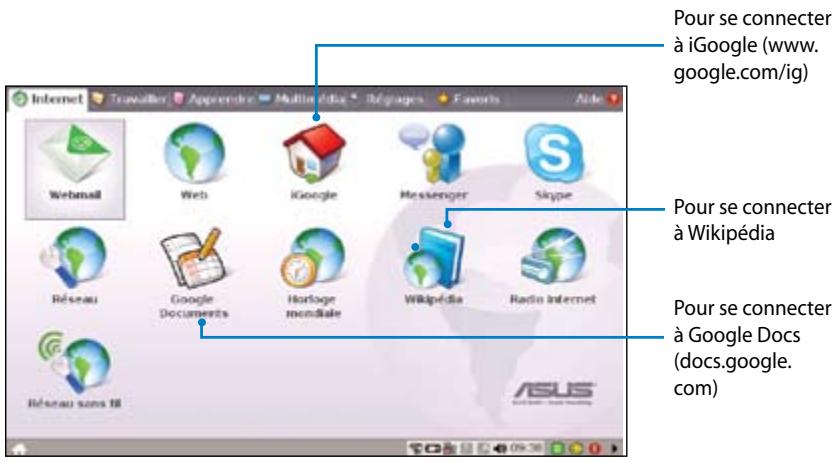
Le Eee PC met à votre disposition plusieurs raccourcis vers des ressources dont iGoogle, Google Docs et Wikipédia. Cliquez sur un élément et bénéficiez d'un service gratuit via le navigateur Web Mozilla Firefox.
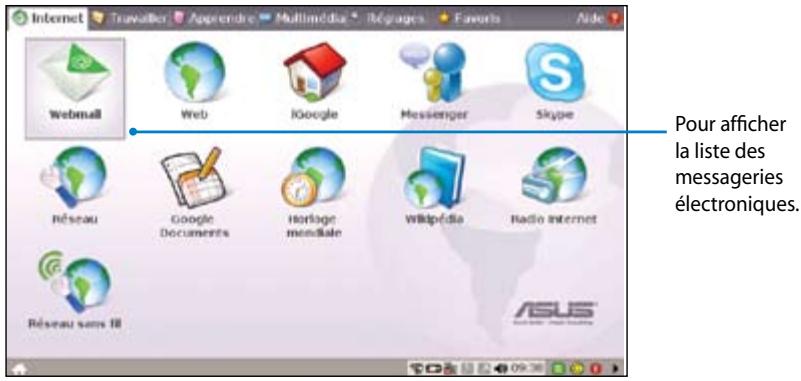
Accès aux courriers électroniques
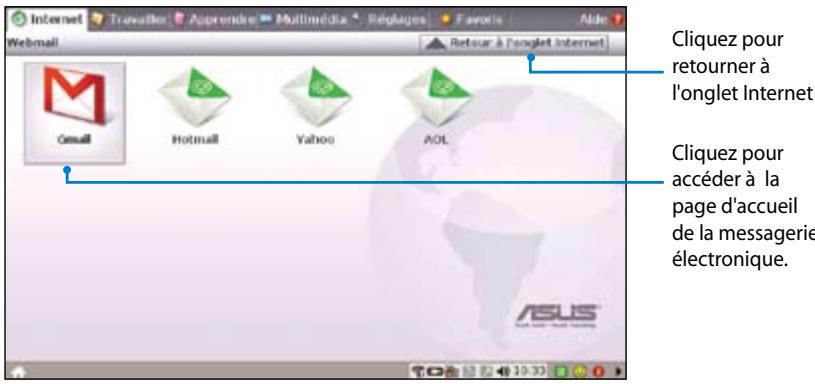
Choisissez Webmail pour accéder aux différentes messageries électroniques intégrées : Gmail, Hotmail, Yahoo Mail et AOL Mail.
Sélectionnez la messagerie électronique que vous utilisez habituellement. Si vous n'utilisez aucune des messageries intégrées, cliquez sur le bouton Retour à l'onglet Internet et choisissez Web pour vous connecter à votre boîte de courrier électronique.
Discuter avec des amis
Messenger
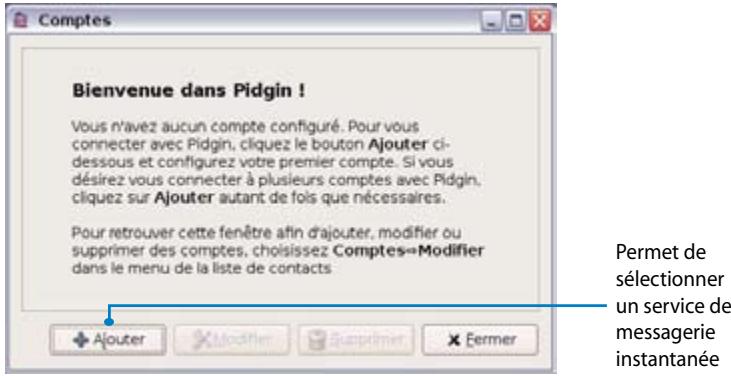
- Sous l'onglet Internet, cliquez sur Messenger et l'écran Bienvenue sur Pidgin s'affiche. Appuyez sur le bouton Ajouter pour configurer votre compte de messagerie instantanée.
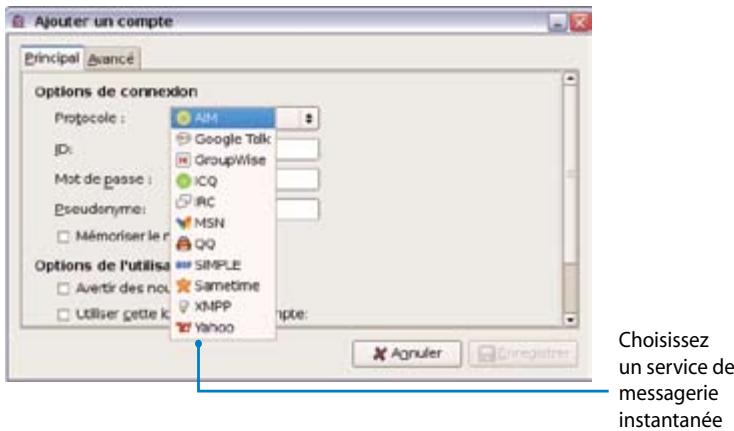
- Dans le menu déroulant, sélectionnez la messagerie instantanée que vous utilisez, puis entrez votre mot de passe ainsi que les autres informations nécessaires pour vous connecter à votre compte.

Si vous n'avez pas de compte de messagerie instantanée, inscrivez-vous auprès de l'un des fournisseurs de services. Si vous avez plusieurs comptes, appuyez de nouveau sur le bouton Ajouter pour ajouter et configurer plusieurs comptes de messagerie instantanée.
SkypeTM
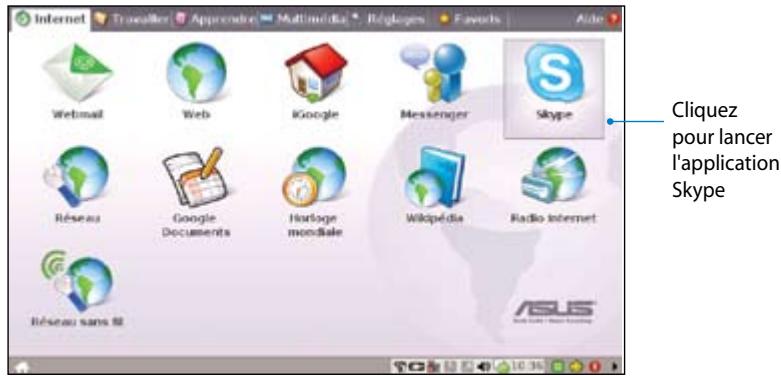
- Sous l'onglet Internet, cliquez sur Skype et commencez à discuter via Skype.
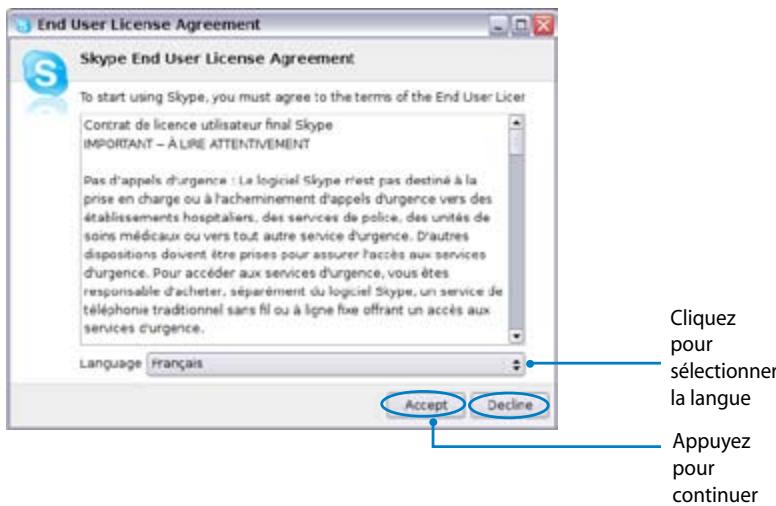
- Sélectionnez la langue de votre choix et cliquez sur le bouton Accepter pour accepter les termes du contrat de licence utilisateur final.
- Saisissez votre identifiant et votre mot de passe Skype pour vous connecter.
Vérification de l'horloge mondiale
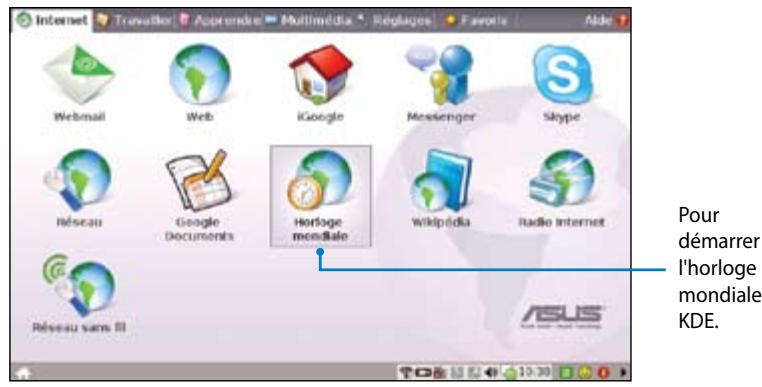
- Sélectionnez Horloge mondiale pour démarrer le logiciel d'horloge mondiale KDE.
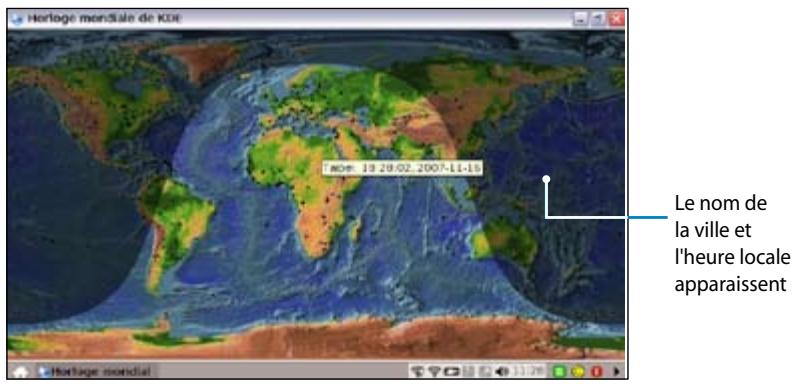
- Les principales villes sont indiquées par un point noir sur la carte. Lorsque vous déplacez le curseur sur la carte, le nom de la ville et son heure locale s'affichent.
Travailler
Applications de bureau
Documents/Feuilles de calcul/Présentations/Lecteur PDF
L'onglet Travailler comprend une suite de logiciels de bureau : Documents, Feuilles de calcul, Présentations et Lecteur PDF.
Certaines applications peuvent nécessiter une configuration avant utilisation. Pour ce faire, suivez les étapes fournies par l'Assistant.
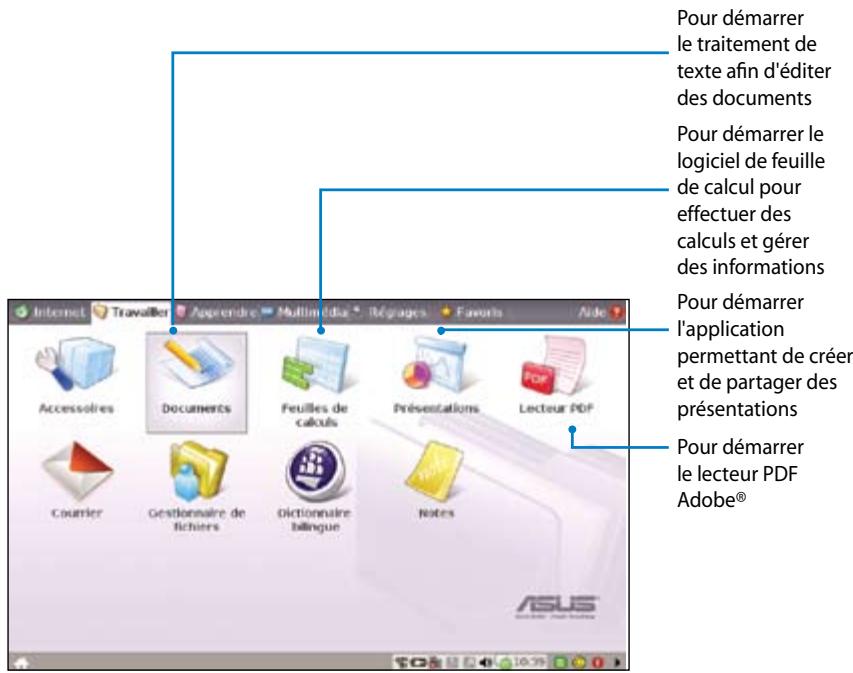

Si une erreur se produit lors de l'utilisation de ces applications, cliquez sur Aide dans le coin supérieur droit et cliquez sur l'onglet Travailler pour obtenir des instructions détaillées.
Accéder à des fichiers
L'exemple suivant décrit comment repérer et ouvrir votre document à partir d'un périphérique de stockage externe connecté :
- Double-cliquez sur Documents pour démarrer OpenOffice.org Writer.
- Cliquez sur Fichier et sélectionnez Ouvrir ou appuyez sur Ctrl+O.
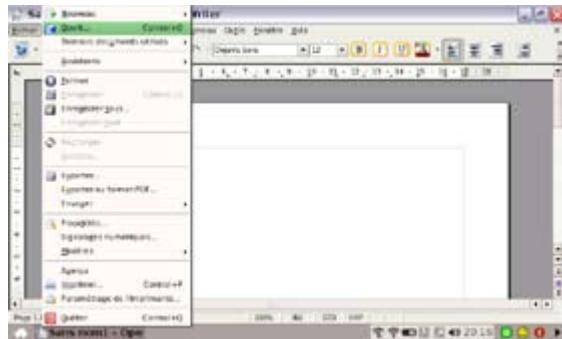
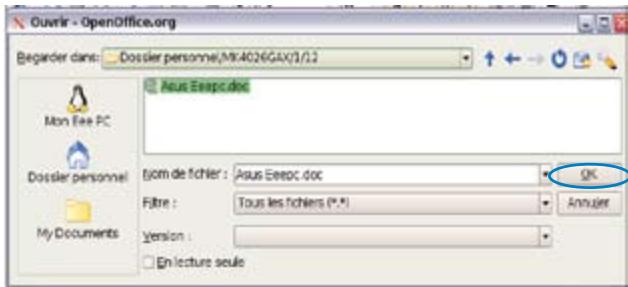
- À l'invite, cliquez sur Dossier personnel et choisissez Disque amovible (peut également porter le nom de la marque de votre stockage USB) pour entrer dans le sous-répertoire (peut également porter le nom FLASH ou partition1, etc.).
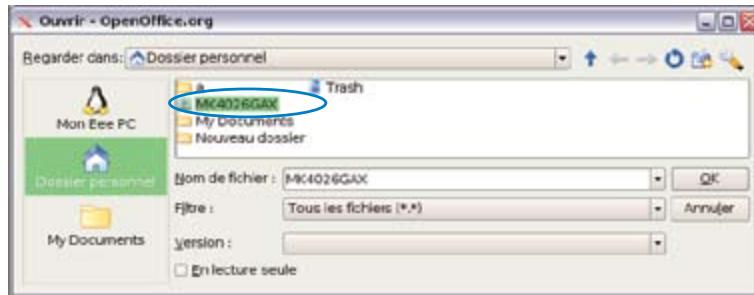
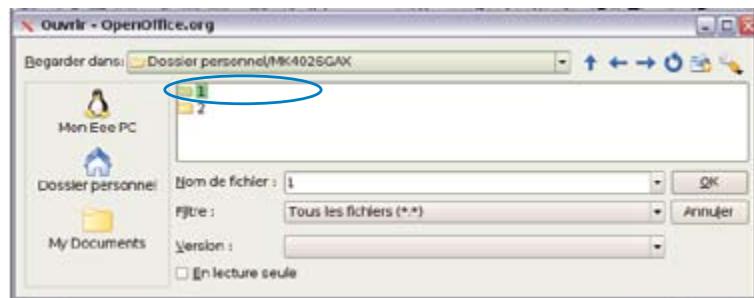
- Double-cliquez sur le dossier pour afficher les fichiers qu'il contient. Sélectionnez le fichier de votre choix et cliquez sur OK pour l'ouvrir.
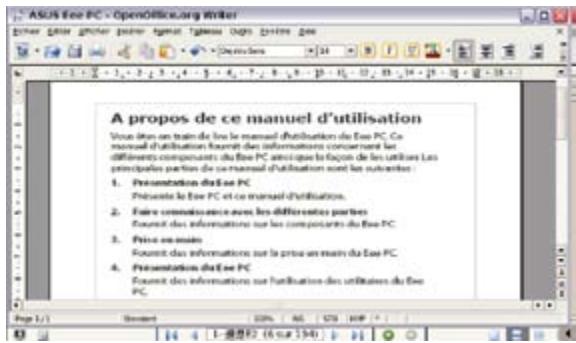
- Une fois le fichier ouvert, vous pouvez commencer à modifier votre document.

Pour les autres applications de bureau, suivez les étapes générales ci-dessus pour accéder à vos fichiers.
Courrier
Le client de messagerie Mozilla Thunderbird permet d'importer les préférences, les paramètres de compte, les carnets d'adresses et autres données d'un compte existant sur votre ordinateur personnel ou votre portable. Suivez les étapes fournies par l'Assistant pour configurer un nouveau compte.
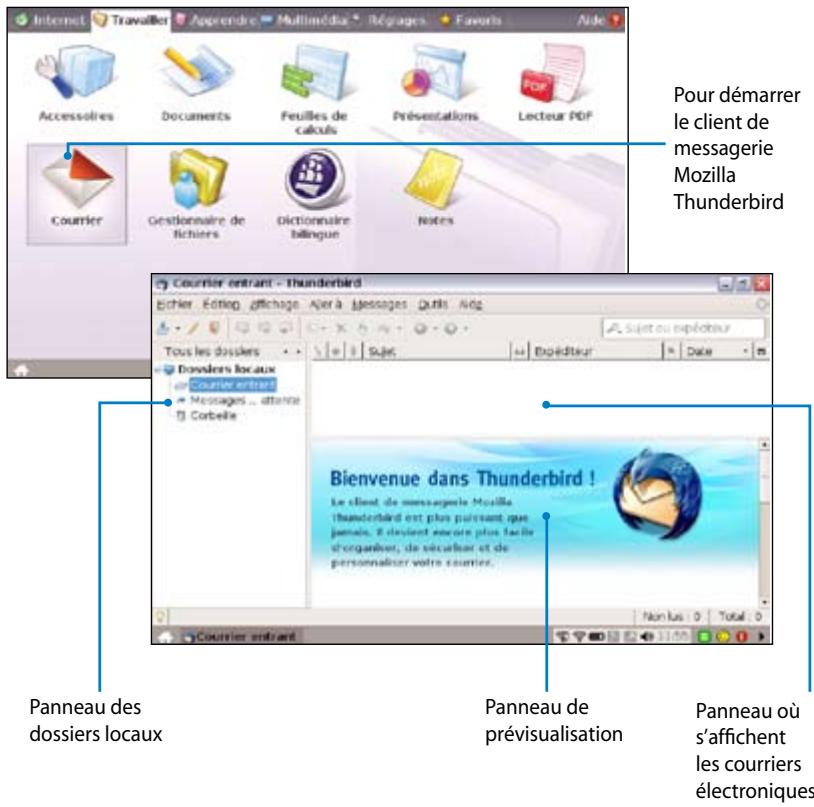

Contactez votre fournisseur de service si vous ne connaissez pas les adresses des serveurs entrants et sortants de votre compte e-mail.
Logiciels de gestion
Votre Eee PC comprend deux logiciels de gestion.
1. Le Gestionnaire de fichiers permet de visualiser tous vos fichiers et de gérer facilement les données.
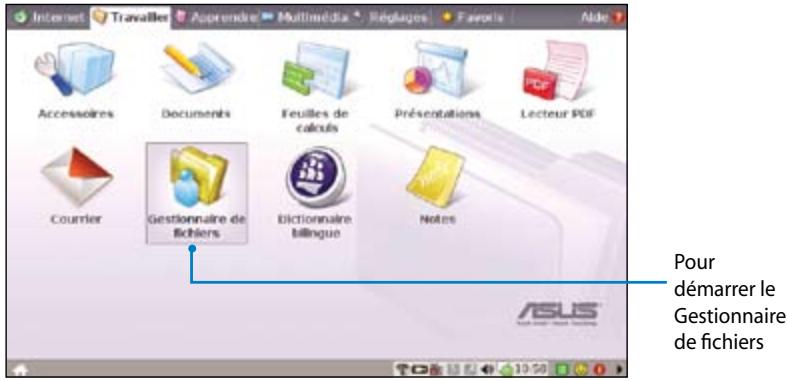

Le Eee PC prend en charge la compression de fichiers uniquement aux formats zip et tgz et l'extraction de fichiers à partir des formats zip, gz, tar et rar.
Pour repérer et ouvrir un fichier :
- Branchez votre clé USB ou votre disque dur externe USB contenant les données de votre choix sur le Eee PC.
- Sélectionnez Ouvrir avec le Gestionnaire de fichier Xandros.
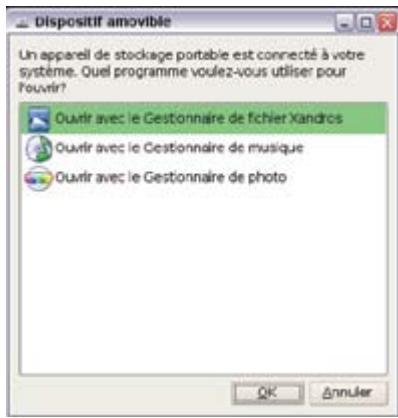
- (A) Cliquez sur Disque amovible (peut également porter le nom de la marque de votre disque) dans le panneau de gauche puis (B) double-cliquez sur le dossier s'affichant dans le panneau de droite.
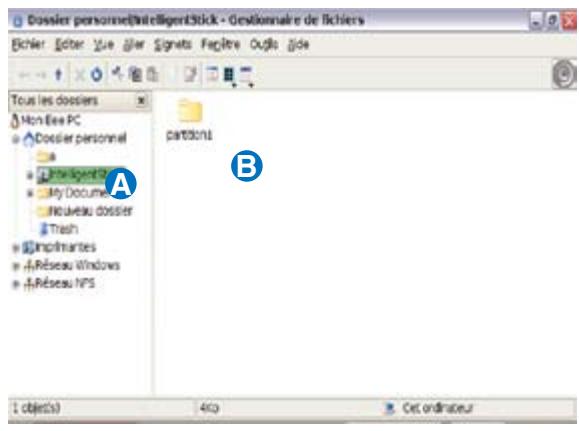
- Tous les fichiers et dossiers stockés sur votre périphérique de stockage externe USB apparaissent dans le panneau de droite. Double-cliquez sur le fichier de votre choix pour l'ouvrir.

Pour un repérage des fichiers plus rapide, utilisez l'arborescence située dans le panneau de gauche. Pour enlever le périphérique USB connecté, cliquez avec le bouton droit sur l'icône USB située dans la barre des tâches et sélectionnez Retirer en toute sécurité.
Accessoires et dictionnaire
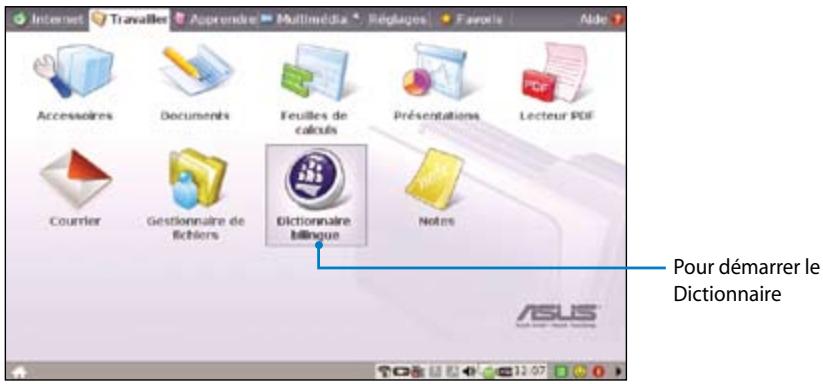
Les accessoires fournis, Calculatrice et Capture d'écran, sont pratiques et faciles à utiliser ; le Dictionnaire intégré est un outil idéal pour tout problème de traduction.
Calculatrice et capture d'écran
Pour démarrer ces outils :
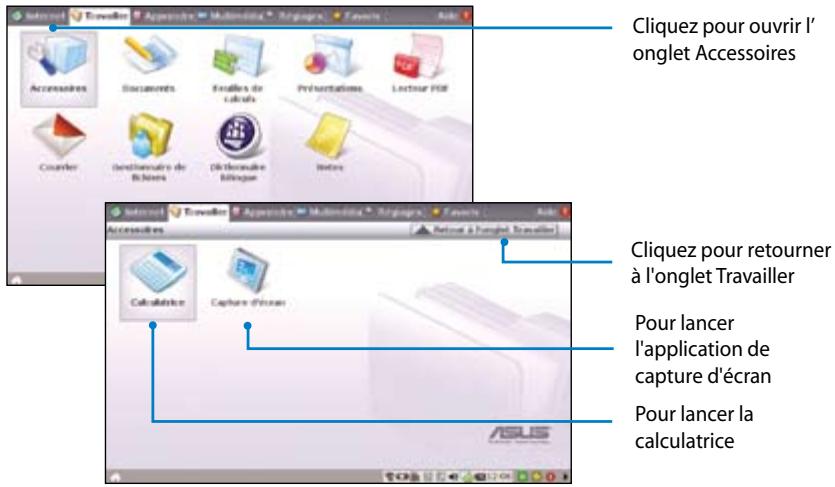

Appuyez sur + ( + ) pour lancer directement l'outil de capture d'écran et capturer l'écran complet.
Dictionnaire
Apprendre
Science
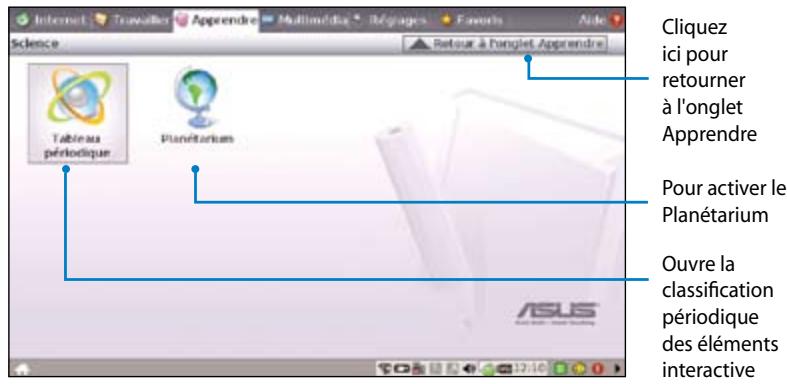
Vous retrouverez dans la rubrique Science un tableau de Classification périodique et le Planétarium. Cliquez sur l'icône pour commencer votre loi de science.
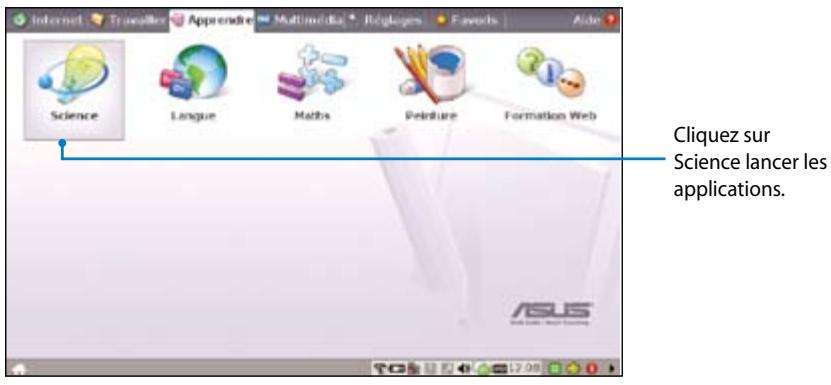
- Le tableau périodique des éléments fournit diverses informations, dont l'image, les informations sur l'énergie, les données chimiques et le modèle atomique pour tous les éléments. Cliquez sur un élément pour obtenir les informations correspondantes.
- Le planétarium représente la voûte céleste et indique les constellations en latitude et longitude.
Langue
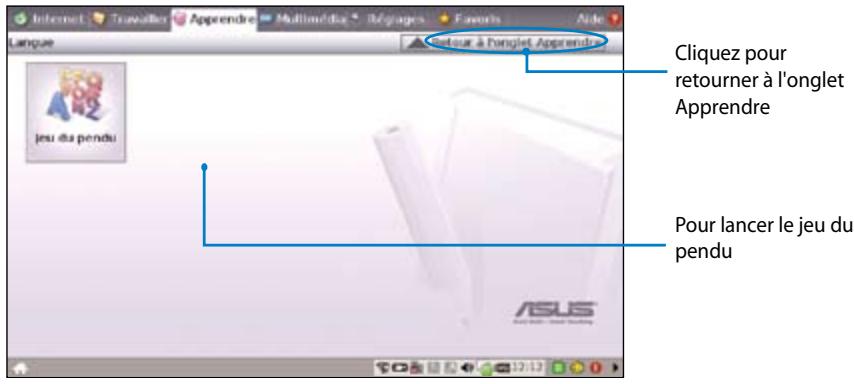
Plusieurs outils d'apprentissage de l'anglais sont à votre disposition dans l'icône Langue. Il s'agit d'exercices d'entraînement pour l'écriture et l'orthographe anglaises.
Maths
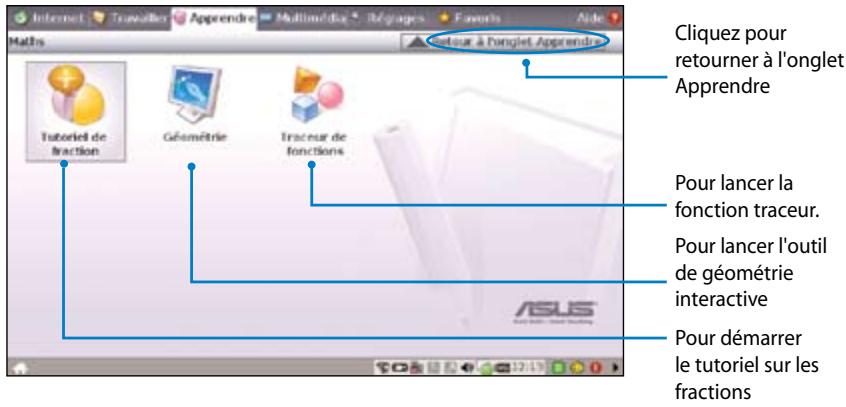
Étudiez les fractions avec votre tuteur personnel sur le Eee PC. Le tutoriel de fractions explique clairement le principe des fractions.
L'outil de géométrie vous permet de dessiner des objets comme des points, des lignes, des polygones, etc. afin de construire des objets dans l'espace.
Le traceur de fonctions est un outil utile pour tracer différentes expressions fonctionnelles. Vous pouvez effectuer un zoom avant et arrière sur le graphique correspondant.
Peinture
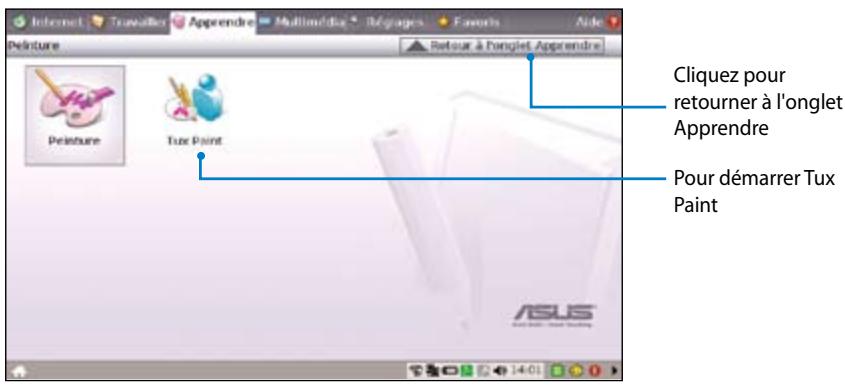
L'icône Peinture comprend un programme d'édition d'images (Peinture) et un programme de dessin (Tux Paint).
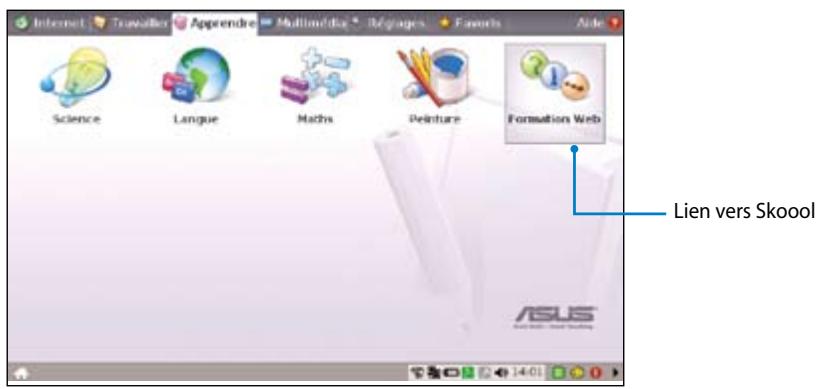
Formation Web
Cette icône vous renvoie au site d'apprentissage anglophone Skoool. Double-cliquez sur l'icône et vous serez redirigé vers le site d'apprentissage interactif Skoool (www.skoool.ie).
Multimédia
Lecteur multimédia
Appréciez votre musique et vos films avec le Lecteur multimédia.
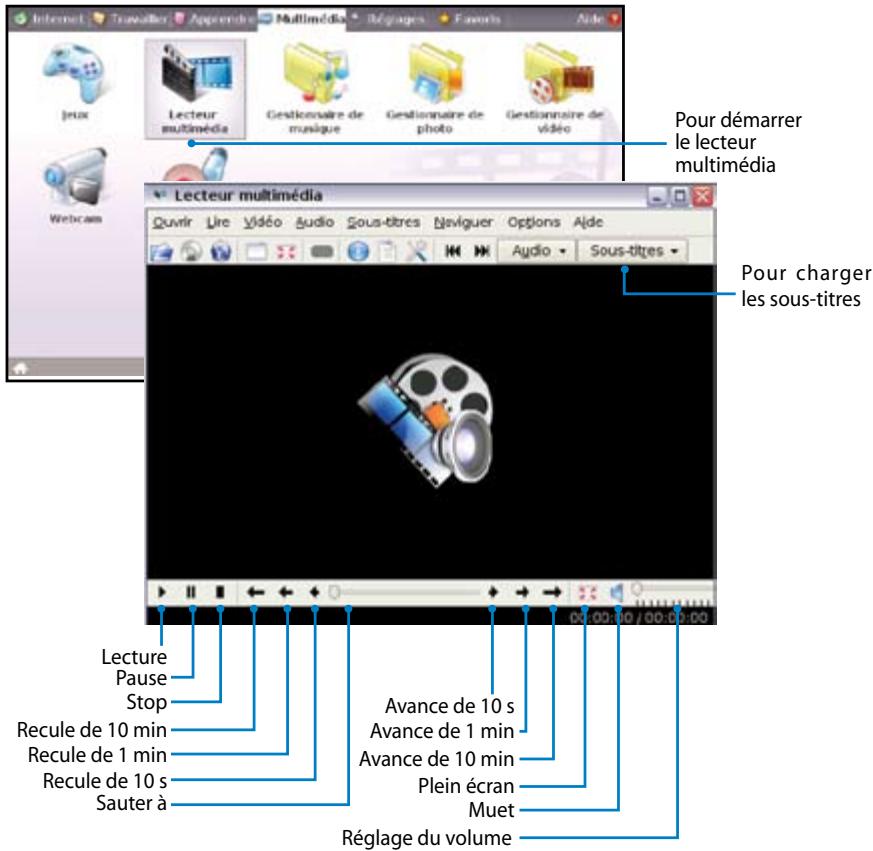

Déplacez le curseur sur les éléments de l'interface utilisateur, et le message contextuel affiche la fonction du bouton ou du curseur.
Gestionnaire de musique
Le gestionnaire de musique intégré vous permet de gérer vos données multimédia.
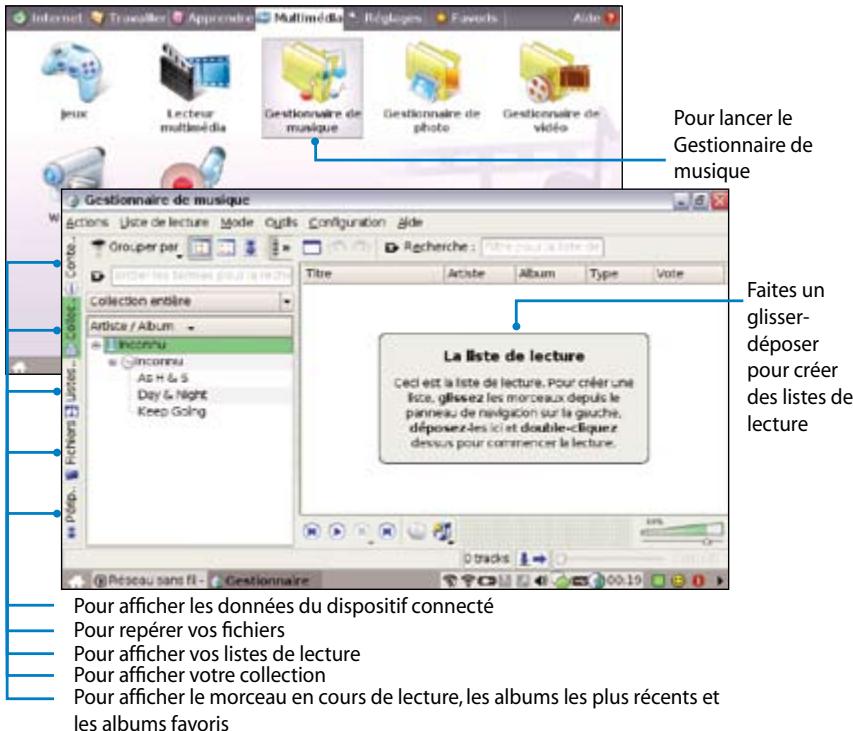

- La fermeture de la fenêtre principale ne fait que réduire le gestionnaire de musique dans la barre des tâches. Pour quitter le gestionnaire de musique, cliquez sur Actions > Quitter.
- Tous les droits des échantillons de musique intégrés sont réservés à Michelle Chen. La copie, la reproduction, la diffusion et l'interprétation en public sont interdites sans autorisation.
Gestionnaire de photo
Gérez, visualisez et éditez les fichiers images avec le Gestionnaire de photo.
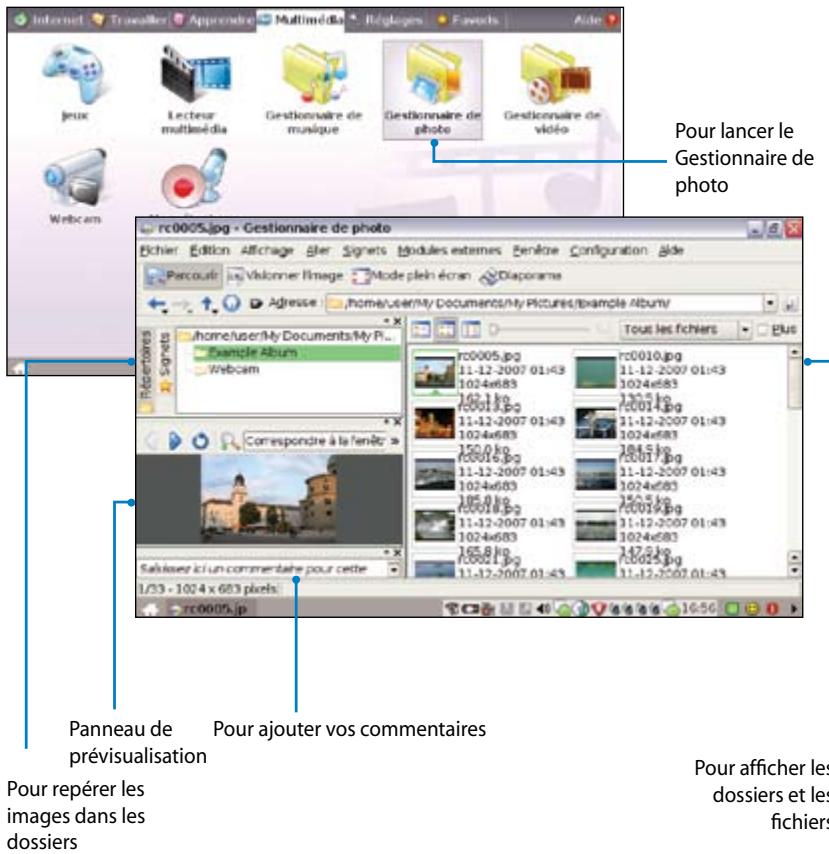

Le Gestionnaire de photo prend en charge les fichiers aux formats PNG, JPG, TIF, TIFF, GIF, BMP, XPM, PPM, PNM, XCT, PCX.
Gestionnaire de vidéo
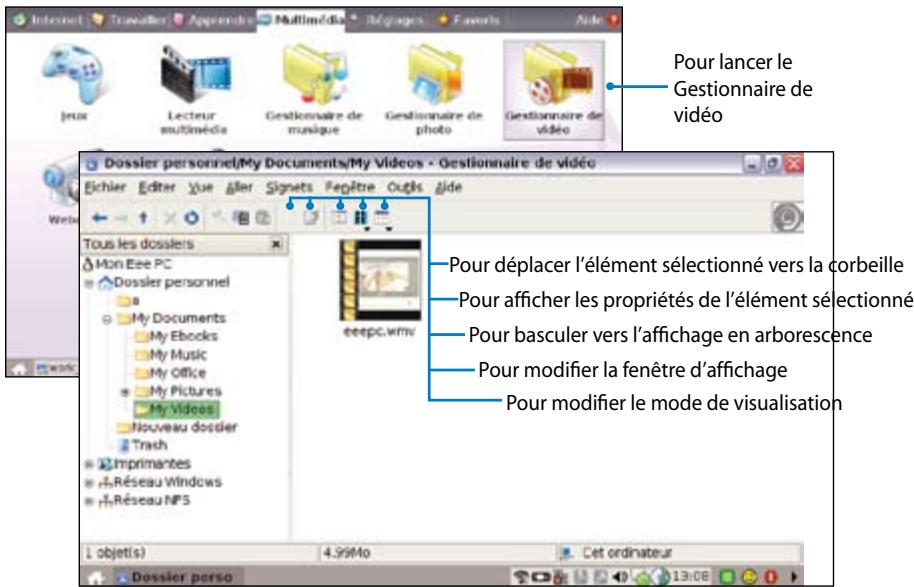

Le Eee PC d'ASUS prend en charge les fichiers vidéo et audio dans les formats suivants : formats wmv, DVD, MPEG1, MPEG2, MPEG4 SP, Xvid, mp3, wma, ogg, wav, MPEG4 AAC, PCM, Dolby digital (décodage 2.0).
Les codecs réellement pris en charge varient en fonction du modèle.
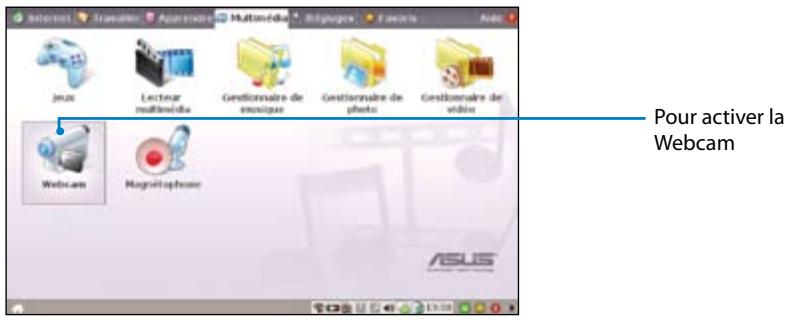
Webcam (en option)
Cliquez sur Webcam et démarrez l'enregistrement vidéo ou la capture d'image.
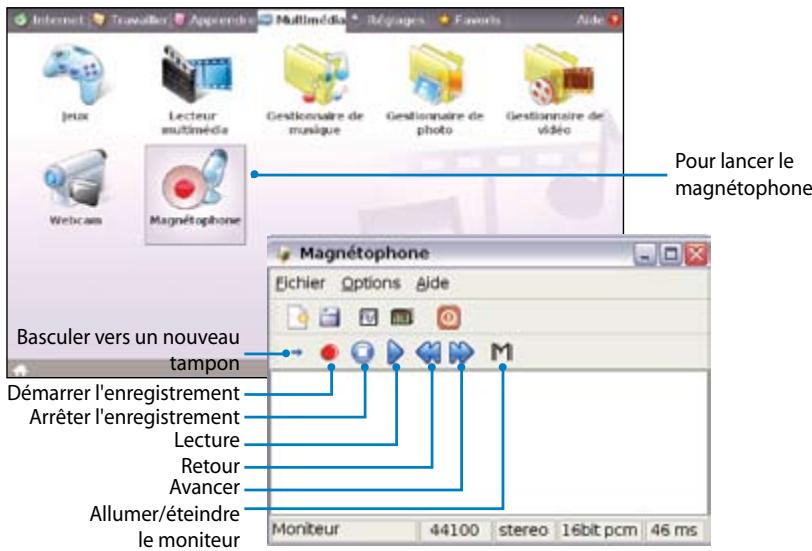
Magnétophone
Votre magnétophone vous permet d'enregistrer des séquences sonores.
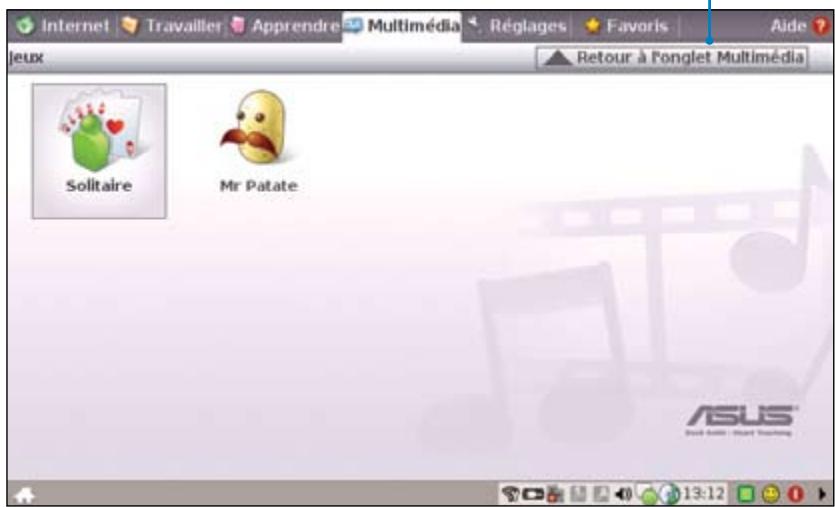
Jeux
Choisissez un jeu et amusez-vous.
Cliquez pour revenir à l'onglet Multimédia
Réglages
Mode Bureau
Le Mode Bureau vous permet de choisir le mode d'affichage et de régler la résolution d'affichage de votre Eee PC.
Vous pouvez utiliser à la fois l'affichage externe et interne, l'affichage externe seul ou l'affichage interne seul. Si aucun affichage externe n'est connecté, les deux premières options sont grisées. Vous pouvez également régler manuellement la
résolution d'affichage ou utiliser le réglage automatique.
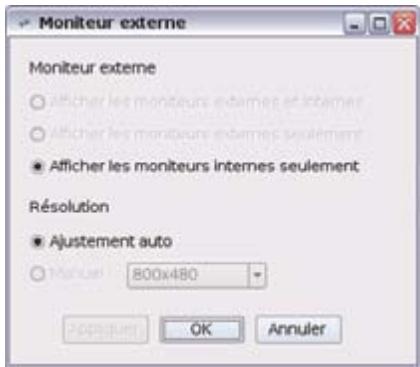

Si vous souhaitez régler la résolution d'affichage sur une valeur autre que 800 × 480 , utilisez la barre de défilement du touchpad pour faire défiler l'écran vers le haut ou vers le bas.

Branchez un moniteur externe avant de démarrer le Eee PC.

Si vous avez installé Windows XP sur votre Eee PC, cliquez avec le bouton droit sur l'icône de l'utilitaire du Eee PC d'ASUS située sur la barre des tâches pour régler la résolution d'affichage.
Antivirus
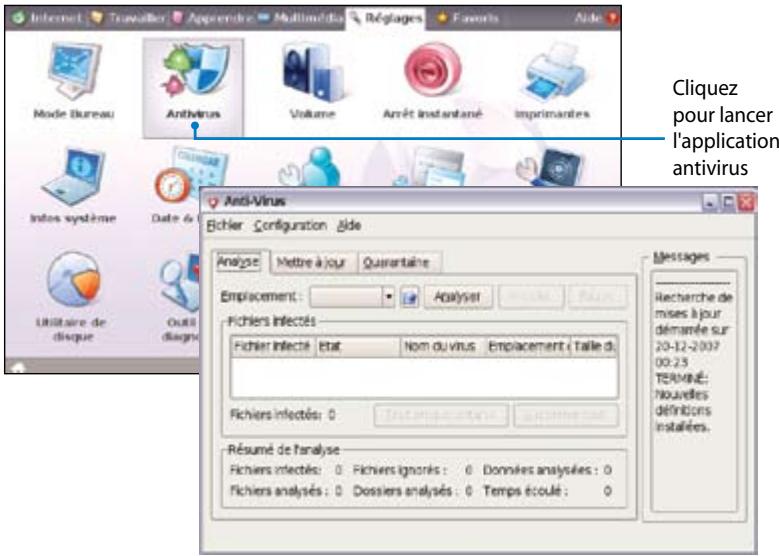
Sous l'onglet Réglages, sélectionnez Antivirus et effectuez une recherche de virus afin de protéger au maximum votre Eee PC.
Volume
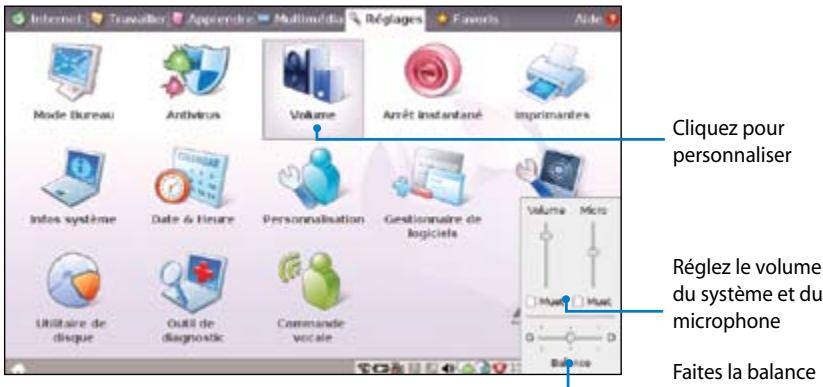
Cliquez sur l'icône Volume pour ouvrir le panneau de configuration. Ajustez le volume et effectuez la balance du système en déplaçant les curseurs.
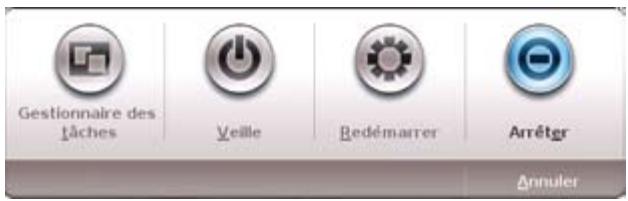
Arrêt instantané
Cliquez sur Arrêt instantané et sélectionnez l'action de votre choix dans la boîte de dialogue illustrée ci-dessous. Vous pouvez lancer le gestionnaire des tâches, mettre en veille, redémarrer ou éteindre le système.
Imprimantes
Pour configurer votre imprimante, double-cliquez sur Imprimantes puis sur Ajouter pour ajouter une nouvelle imprimante. Les imprimantes installées s'affichent dans la fenêtre.
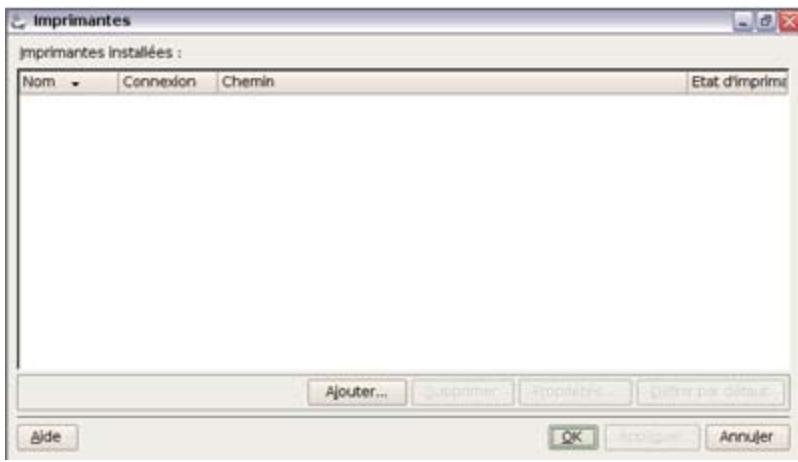

Référez-vous à la QVL (Liste de fournisseurs agréés) en annexe, ou visitez notre site Web pour obtenir la toute dernière liste des fournisseurs d'imprimantes.
Infos système
Cette option affiche les informations système de votre Eee PC.
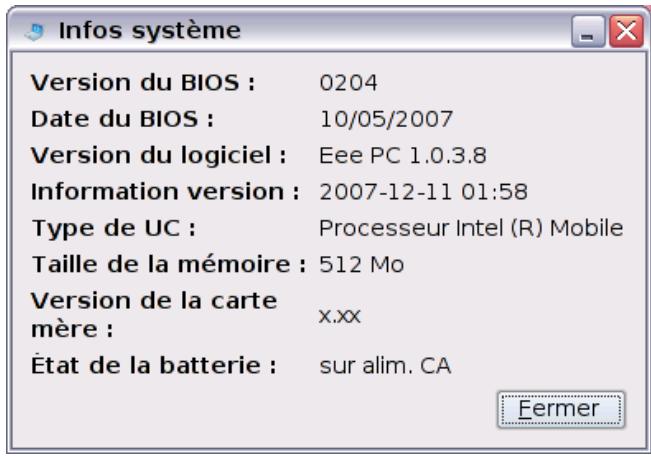

Les informations système affichées varient en fonction du modèle.
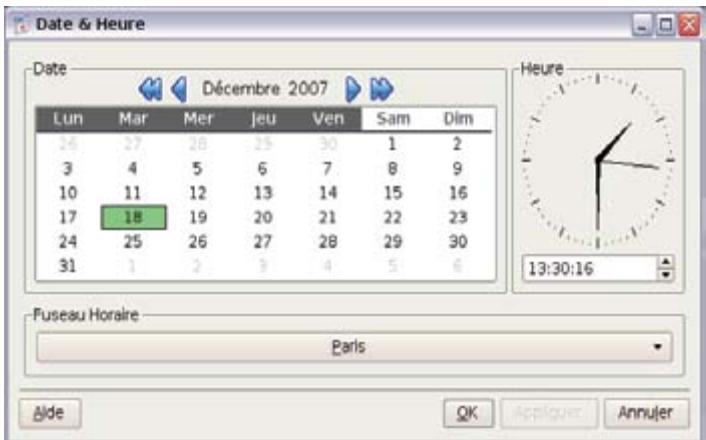
Date & Heure
Pour régler la date et l'heure de votre Eee PC.
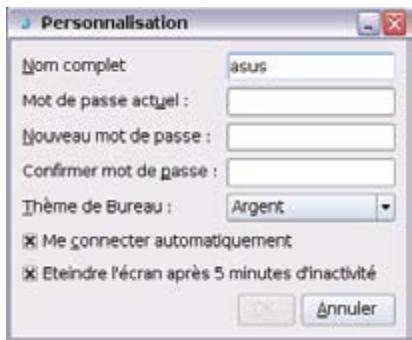
Personnalisation
Sélectionnez Personnalisation pour rectifier vos informations ou modifier vos préférences.
Gestionnaire de logiciels
Vous pouvez télécharger et installer des logiciels depuis notre serveur via un accès réseau. Suivez les instructions ci-dessous pour installer des logiciels. Vous avez également la possibilité de supprimer ultérieurement les logiciels que vous avez installés depuis notre serveur lorsque vous n'en avez plus besoin.

La suppression de logiciels pré-installés est interdite.
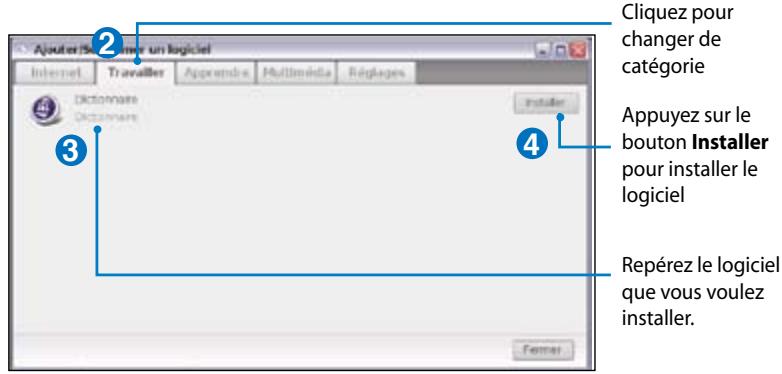
Pour installer de nouveaux logiciels :
- Assurez-vous que vous êtes connecté au réseau.
- Cliquez sur l'onglet situé en haut de l'écran pour changer d'onglet. Les logiciels disponibles sur le serveur s'affichent.
- Repérez le logiciel que vous voulez installer.
- Cliquez sur le bouton Installer pour installer un logiciel.
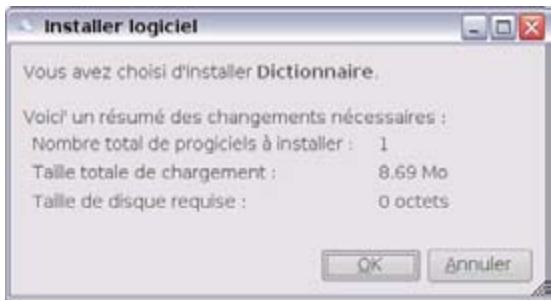
- Cliquez sur OK pour confirmer l'installation.
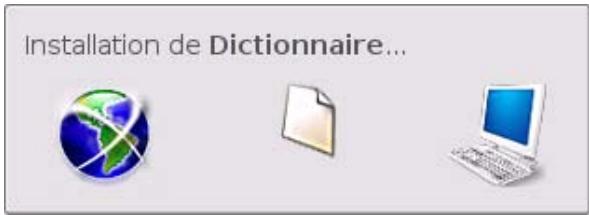
- Notre Eee PC lance le téléchargement et l'installation du logiciel.
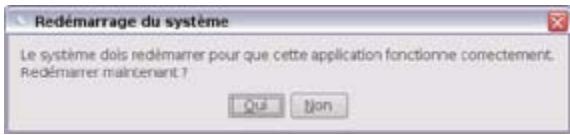
- Cliquez sur Oui pour redémarrer le système afin que l'application installée fonctionne correctement.
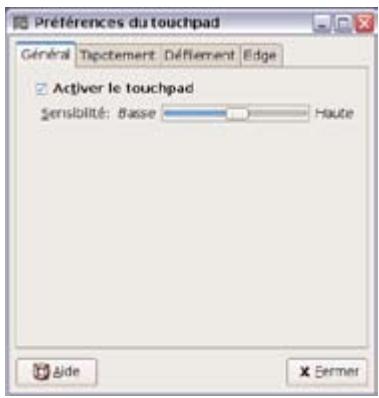
Touchpad
Modifiez les paramètres de votre touchpad en cliquant sur Touchpad. Vous pouvez régler la sensibilité, la durée de pointage et les paramètres de défilement.
Utilitaire de disque
Le fait de désirer Utilitaire de disque vous permet de contrôler l'état de votre Eee PC y compris l'espace disque, l'espace utilisé et l'espace restant. Cliquez sur les onglets pour changer de lecteur de disque.
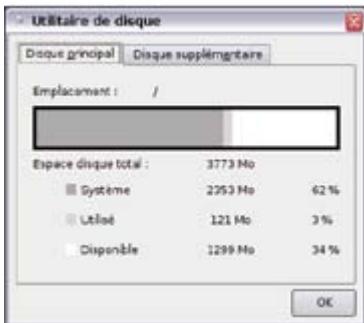

- Les données de Mes documents sont stockées dans le disque principal et les fichiers enregistrés dans Mes documents 2 sont situés sur le disque supplémentaire.
- Le disque supplémentaire peut ne pas être disponible sur tous les modèles de Eee PC. L'espace disque varie en fonction du modèle.
Outil de diagnostic
L'Outil de diagnostic permet de vous dépanner facilement.
Infos système
Cliquez sur le bouton Info système sur la gauche pour afficher les informations du système. Cliquez ici pour passer du
Cliquez ici pour passer du mode Résumé au mode Détails.
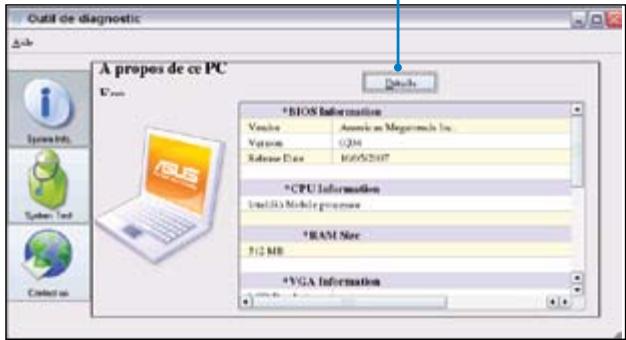

Les informations sur le système varient en fonction du modèle.
Test du système
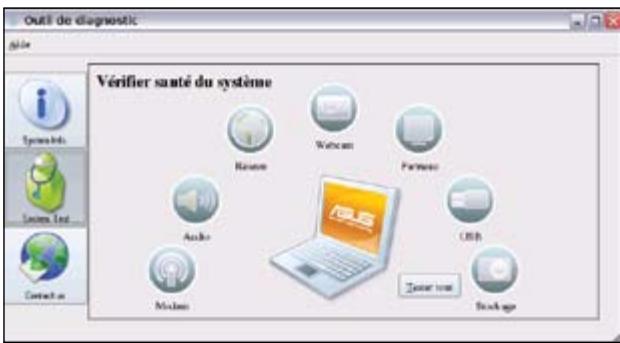
Cliquez sur le bouton Test du système situé sur la gauche pour démarrer la vérification du système. Sélectionnez l'élément que vous souhaitez tester et suivez l'Assistant pour mener à bien le test.
Envoyer le journal
Si vous ne trouvez pas de solution à votre problème après le test du système, vous pouvez cliquer sur Nous contacter sur la gauche pour envoyer le journal de test à l'équipe de support ASUS. Notre personnel technique est à votre disposition pour résoudre vos problèmes.

Avant d'envoyer le journal, veuillez au préalable définir un compte de messagerie client Mozilla Thunderbird. Référez-vous à la page 57 pour les détails.
Commande vocale
Pour utiliser votre Eee PC en mains libres. Avec la commande vocale, vous pouvez lancer les utilitaires du Eee PC sans utiliser le clavier. Laissez juste vos lèvres faire le travail.
Suivez les instructions ci-dessous pour utiliser la commande vocale :
- Sous l'onglet Réglages, double-cliquez sur CommandeVocale.
- Cliquez avec le bouton droit sur l'icône de commande vocale située sur la barre des tâches et cliquez sur Activer pour activer cette fonction.
- Les éléments figurant dans la liste sont accessibles via la fonction de commande vocale. Ajoutez "ordinateur" devant chaque commande.
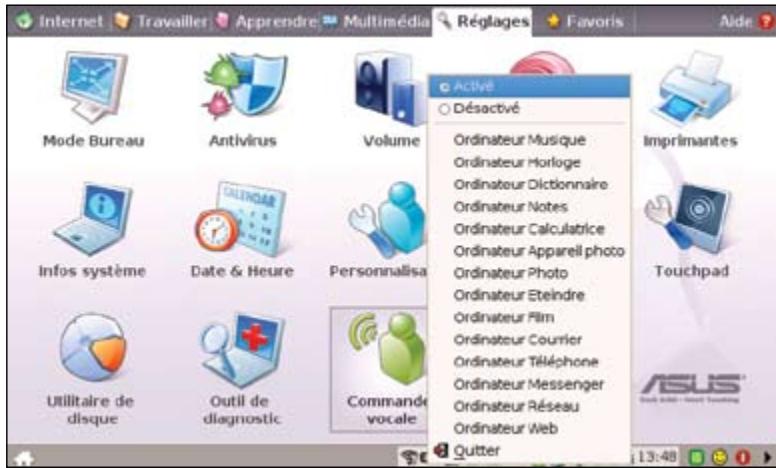
Exemple d'utilisation de la commande vocale :
- Si vous rencontrez un terme inconnu, consultez le dictionnaire de votre Eee PC.
- Activez la fonction de commande vocale.
- Prononcez "Ordinateur Dictionnaire" et le dictionnaire intégré à l'ordinateur est à votre service.
Gestionnaire des tâches
Le Gestionnaire des tâches affiche les processus applicatifs. Si vous trouvez que votre Eee PC tourne trop lentement, il vous suffit d'interrompre l'application via le Gestionnaire des tâches.
Suivez les instructions ci-dessous pour terminer des applications :
- Double-cliquez sur l'icône SOS située dans la barre des tâches pour afficher les applications en cours d'exécution.
Ou appuyez directement sur Fn + F6 ( + ) pour lancer le Gestionnaire des tâches.
- Sélectionnez une application que vous jugez non nécessaire et qui utilise les ressources du système, puis cliquez sur Terminer pour terminer le processus.
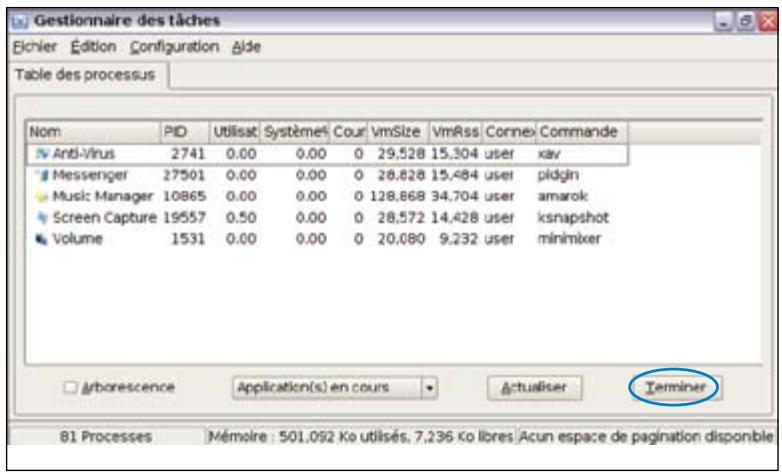

L'utilisation du Gestionnaire des tâches pour terminer des applications peut causer des dégâts aux fichiers en cours d'utilisation. Nous vous recommandons de ne pas utiliser le Gestionnaire des tâches pour arrêter les applications qui tournent sur vos données importantes, ou bien de sauvegarder vos données importantes avant d'utiliser le Gestionnaire des tâches.
Favoris
Personnalisez vos favoris dans l'onglet Favoris. Cliquez sur Personnaliser et commencez à ajouter ou à supprimer vos favoris.
Sélectionnez, dans la liste des favoris disponibles dans le panneau de gauche, un élément que vous souhaitez inclure à vos favoris et cliquez sur Ajouter. Pour supprimer un favori de votre liste de favoris actuelle, sélectionnez un élément dans le panneau de droite et cliquez sur Supprimer.
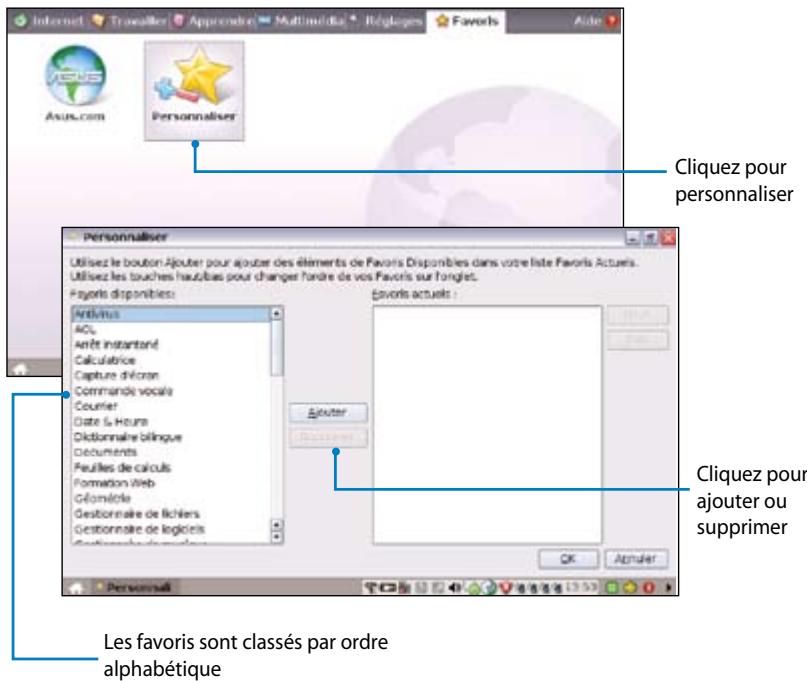

L'ordre des éléments dans la liste correspond à l'ordre d'affichage dans l'onglet Favoris.
Préparation à l'installation de Windows® XP, Installation de Windows® XP, Optimisation de Windows® XP
Installation et optimisation Windows® XP
Préparation à l'installation de Windows® XP
Avant d'installer le système d'exploitation Windows® XP sur votre Eee PC, vous devez disposer :
- d'un DVD-ROM USB 2.0 ; du DVD officiel de Windows® XP Service Pack 2 de Microsoft® ;
- d'une clé USB (capacité supérieure à 1 Go) ou d'un lecteur de disque dur externe ; du DVD de support du Eee PC ASUS.

- L'ancienne version du système d'exploitation Windows® ne prend pas en charge les DVD-ROM USB. Assurez-vous que le DVD que vous avez est bien Windows® XP Service Pack 2.
- Notre Eee PC peut ne pas être en mesure de détecter toutes les clés USB. Nous vous recommandons d'utiliser une clé USB inférieure à 2 Go.
Installation de Windows® XP
Suivez les instructions ci-dessous pour installer Windows® XP Service Pack 2 :
- Branchez le cordon d'alimentation sur votre Eee PC.
- Insérez le DVD Windows XP Service Pack 2 dans le lecteur DVD-ROM USB et branchez le lecteur optique USB sur votre Eee PC.
- Démarrez le système et appuyez sur <F2> au démarrage pour entrer dans la configuration du BIOS. Allez dans Avancé > Configuration des périphériques de la carte mère et activez tous les éléments.
- Allez dans Avancé et réglez Installation OS sur [Démarrer].
- Appuyez sur <F10> pour enregistrer la configuration et redémarrer le système.
- Appuyez sur <F10> au démarrage et l'écran "Veuillez choisir votre périphérique de démarrage" apparaît. Choisissez USB: XXXXXX (peut porter le nom de la marque du lecteur optique) pour démarrer depuis le lecteur optique.
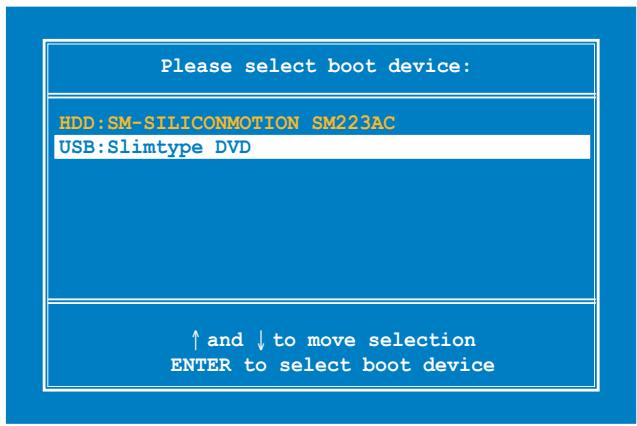
- L'écran d'installation de Windows® XP s'affiche. Veuillez supprimer toute partition existante.

Attention! La suppression de toutes les partitions existantes entraîne la perte de toutes vos données. Veuillez sauvegarder vos données importantes avant d'installer Windows® XP sur votre Eee PC.
- Appuyez sur <Entrée> et sélectionnez "Formater la partition en utilisant le système de fichiers NTFS" pour démarrer l'installation de Windows® XP.
- Suivez les instructions à l'écran pour terminer le processus d'installation.
- Une fois l'installation de Windows® XP terminée, redémarrez le système et appuyez sur <F2> au démarrage pour entrer dans la configuration du BIOS. Allez dans Avancé et dans Installation OS cliquez sur [Terminer].
- Appuyez sur <F10> pour enregistrer la configuration et redémarrer le système.
- Après le lancement de Windows, insérez le DVD de support dans le lecteur de DVD-ROM USB et cliquez sur Installer - Assistant d'installation des pilotes pour installer tous les pilotes.
Optimisation de Windows® XP
Pour optimiser les performances de votre Eee PC fonctionnant sous Windows XP, suivez les étapes suivantes.
Modifier la mémoire virtuelle
Par défaut, le DVD de support du Eee PC d'ASUS règle la mémoire virtuelle sur 200 Mo. Modifiez la mémoire virtuelle en fonction de vos besoins.
- Allez dans Panneau de configuration > Système.
- Cliquez sur l'onglet Avancé puis sur le bouton Paramètres dans la zone Performances.
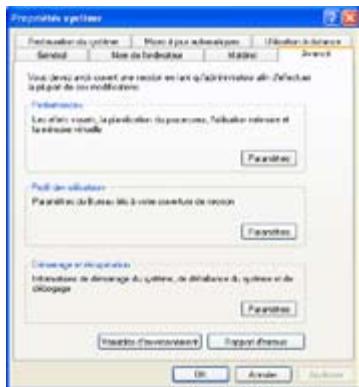
- Cliquez sur l'onglet Avancé puis sur le bouton Modifier pour modifier la mémoire virtuelle.
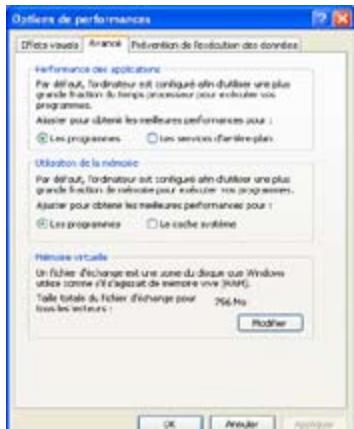
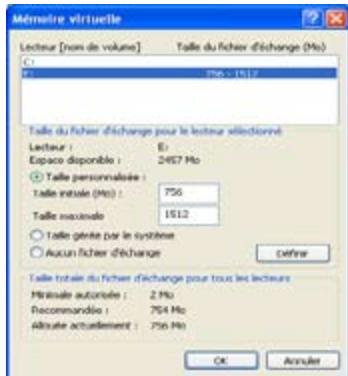
- Entrez la taille initiale et la taille maximale en fonction de vos besoins.

Si vous n'êtes pas certain de la taille, réglez à la fois la taille initiale et maximale sur 256 Mo.
Désactiver la Restauration du système
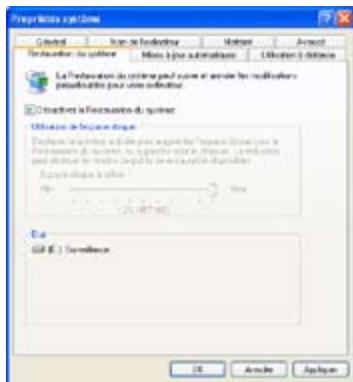
Bien que la restauration du système permette de suivre et d'annuler les modifications préjudiciables pour votre ordinateur, elle consomme des ressources système. Suivez les instructions suivantes pour désactiver la restauration du système.
- Allez dans Panneau de configuration > Système.
- Cliquez sur l'onglet Restauration du système en haut à gauche.
- Activez la case à cocher Désactiver la Restauration du système sur tous les lecteurs.
Compresser le lecteur de disque
- Allez dans Panneau de configuration > Poste de travail.
- Cliquez avec le bouton droit sur Disque local (C:) et sélectionnez Propriétés.
- Activez la case à cocher Compresser le lecteur pour augmenter l'espace disque disponible.
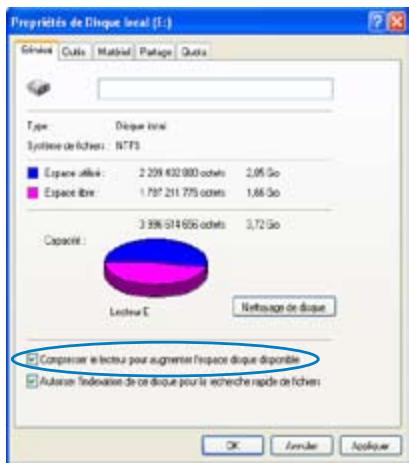

Si un message d'erreur apparaît pendant la compression du disque, sélectionnez Sauter tout. La capacité du lecteur de disque varie en fonction du modèle.
Relocalisation de fichiers
Mes documents
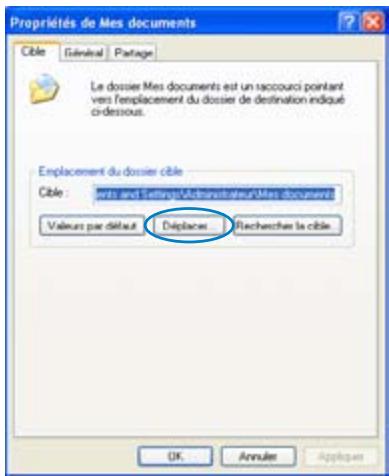
- Cliquez sur Démarrer, cliquez avec le bouton droit sur Mes documents et sélectionnez Propriétés.
Cliquez sur Déplacer... et spécifiez un emplacement.
- Cliquez sur OK pour déplacer Mes documents.
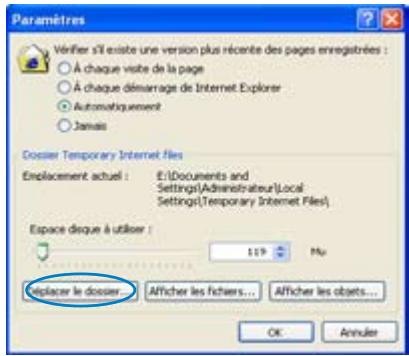
- Fichiers Internet temporaires IE
Lancez Internet Explorer.
- Cliquez sur Outils en haut à droite et sélectionnez Options Internet.
- Cliquez sur Outils en haut à droite et sélectionnez Options Internet.
- Cliquez sur Paramètres dans la zone Fichiers Internet temporaires.
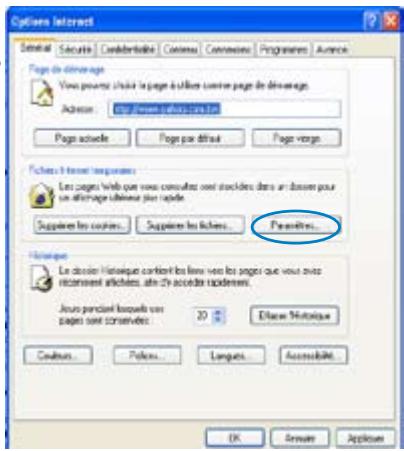
- Cliquez sur OK pour déplacer les Fichiers Internet temporaires.
- Cliquez sur OK pour déplacer les Fichiers Internet temporaires.
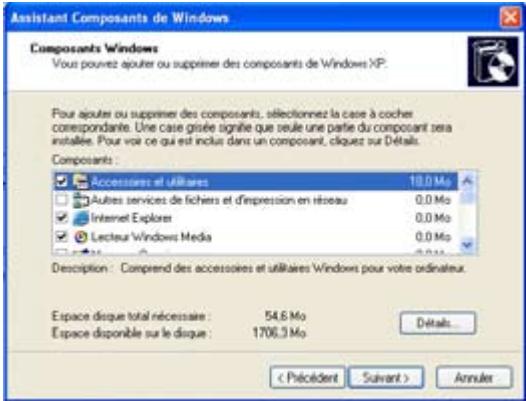
Suppression des composants Windows non nécessaires
- Allez dans Panneau de configuration > Ajout/Suppression de programmes.
- Cliquez sur Ajouter ou supprimer des composants Windows situé sur la gauche pour afficher l'Assistant Composants de Windows.
- Désactiver les cases à cocher des composants Windows dont vous n'avez pas besoin.
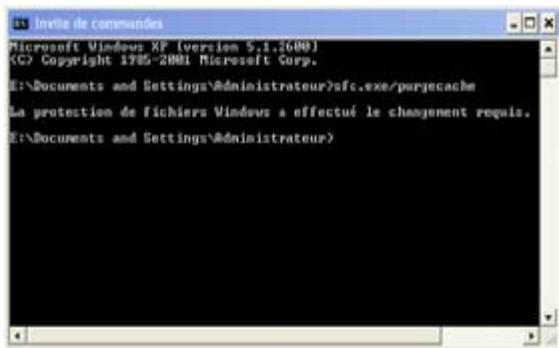
Effacer les données de sauvegarde du système
- Allez dans Tous les programmes > Accessoires > Invite de commandes.
- Saisissez sfc.exe/purgecache.
- Appuyez sur Entrée pour effacer les données de sauvegarde du système.
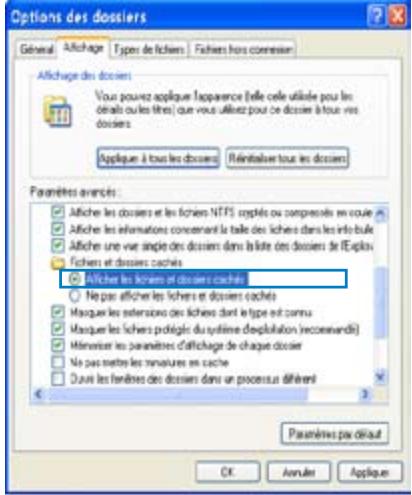
Suppression des fichiers documents non nécessaires
- Allez dans Démarrer > Poste de travail.
- Cliquez sur l'onglet Outils et sélectionnez Options des dossiers.
- Cliquez sur l'onglet Affichage. Choisissez l'option Afficher les fichiers et dossiers cachés et désactivez Masquer les fichiers protégés du système d'exploitation (Recommandé).
- Branchez une clé USB (capacité supérieure à 1 Go) ou un disque dur USB sur votre Eee PC pour sauvegarder les fichiers que vous voulez supprimer.
- Référez-vous au tableau de la page suivante pour les fichiers du système que vous pouvez supprimer. Ouvrez Disque local (C:) et tapez les répertoires dans le champ d'adresse pour repérer les fichiers.

Si votre Eee PC ne fonctionne pas correctement après la suppression de fichiers du système, utilisez le disque de sauvegarde que vous venez de faire à l'objet 4 pour restaurer les fichiers.
| Répétaire | Nom du fichier/dossier | Description |
| Exemple de fichiers | ||
| Windows\System32 | Logon.scr et autres fichiers *.scr | Économiseurs d'écran intégrés |
| Windows\Web\Wallpaper | Ascent.jpg et autres fichiers *.jpg | Papiers points intégrés |
| Documents and Settings\All Users\Document | Musique partagée, images partagées, video partagée | Exemples intégrés |
| Tutoriel système et fichiers d'aide | ||
| Windows\Help | Tous les fichiers | Fichiers d'aide WinXP |
| Fichiers pilotes inutilisés | ||
| Windows\System32\DIIcache | Tous les fichiers | Fichiers DLL de sauvegarde pour récupération |
| Fichiers Windows Service Pack 2 et correctifs | ||
| Windows\ | Fichiers KB*.txt | Informations de désinstallation au sujet de SP2 ou des correctifs |
| Windows\ | SET*.tmp | |
| Windows\ | \hfmig\ \NtUninstallKB**** | Fichiers de désinstallation de SP2 et des correctifs |
| Méthode de saisie multilingue de Windows | ||
| Windows\ime | chsime, CTIME, imejp, imejp98, imjp98_1, imkr6_1 | Méthodes de saisie du Chinois traditionnel/ Simplifié, du Japonais et du Coréeen |

Vous ne pouvez supprimer que les fichiers en italique en mode Windows Sans Échec. Appuyez sur <F8> au démarrage et lancez le mode Sans échec.
Informations sur le DVD de support
Récupération du système
DVD de support et Récupération du système
Informations sur le DVD de support
Le DVD de support inclus dans l'emballage du EeE PC contient les pilotes, les applications logicielles et les utilitaires que vous pouvez installer pour activer toutes les fonctionnalités.

Tous les écrans qui suivent n'apparaissent que sous
l'environnement Windows XP SP2.
Exécution du DVD de support
Insérez le DVD de support dans le lecteur optique externe. Le DVD affiche automatiquement le menu Pilotes si Autorun est activé sur votre ordinateur.
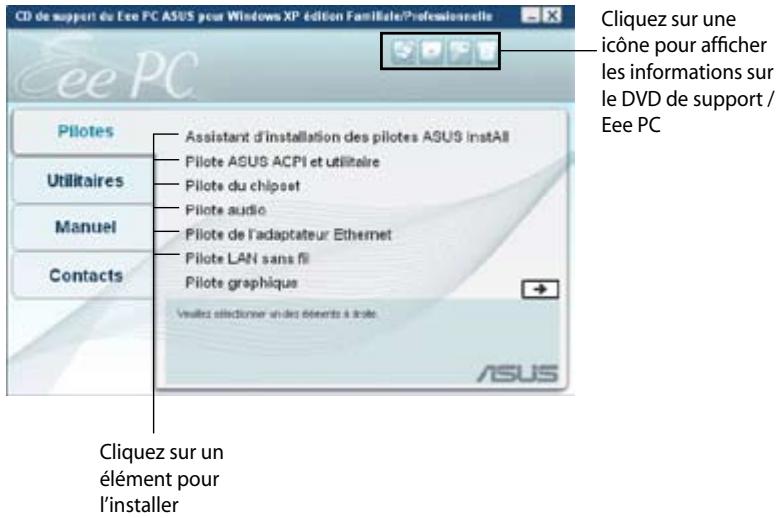

Si Autorun N'est PAS activé sur votre ordinateur, parcourez le contenu du DVD de support pour repérer le fichier ASSETUP.EXE dans le dossier BIN. Double-cliquez sur le fichier ASSETUP.EXE pour exécuter le DVD.
Menu pilotes
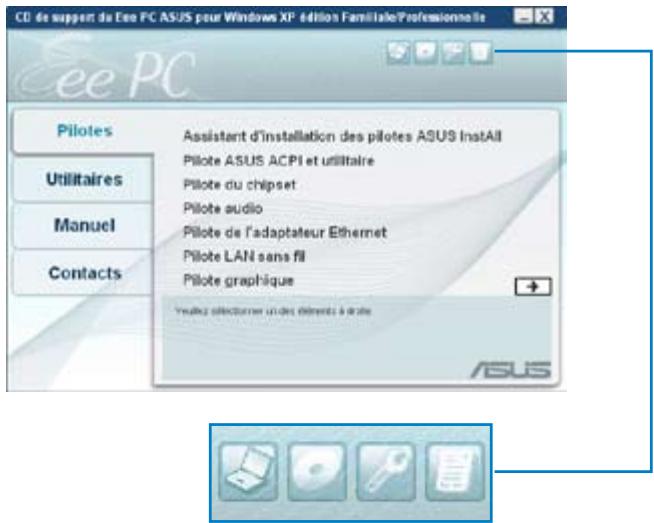
Le menu pilotes affiche les pilotes de périphériques disponibles lorsque le système détecte des périphériques installés. Installez les pilotes nécessaires pour activer les périphériques.
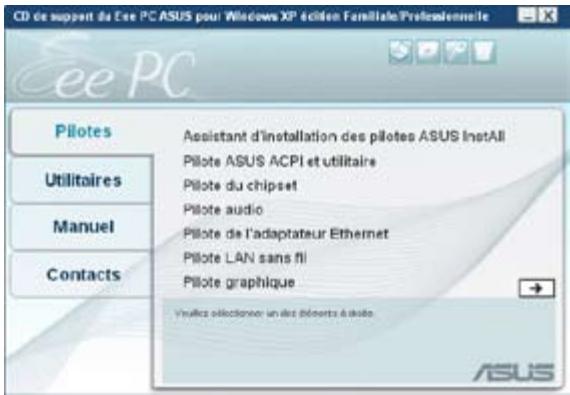
Assistant d'installation des pilotes ASUS InstAll
Pour installer tous les pilotes.
Pilote ASUS ACPI et utilitaire
Permet d'installer le pilote ASUS ACPI avant tous les autres pilotes si vous n'utilisez pas l'Assistant InstAll.
Pilote du chipset
Pour installer le programme de mise à jour des informations sur le chipset Intel®.
Pilote audio
Installe le pilote audio Realtek®.
Pilote de l'adaptateur Ethernet
Installe le pilote de l'adaptateur Ethernet.
Pilote LAN sans fil
Pour installer le pilote LAN sans fil Synaptics.
Pilote graphique
Pour installer le pilote graphique Intel®.
Menu utilitaires
Le menu Utilitaires affiche les applications prises en charge par le Eee PC.
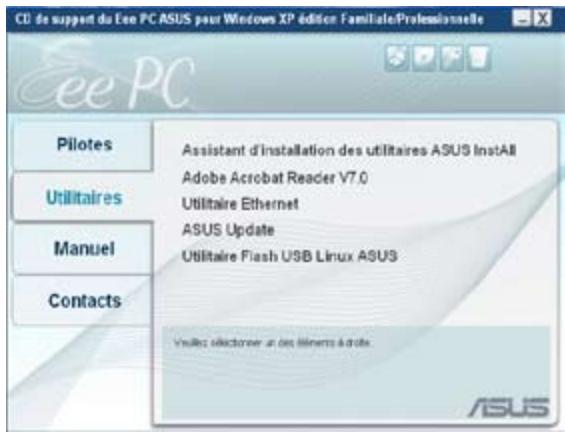
Assistant d'installation des utilitaires ASUS InstAll
Pour installer tous les utilitaires.
ADOBE Acrobat Reader V7.0
Pour installer Adobe® Acrobat® Reader qui permet d'ouvrir, de visualiser et d'imprimer les documents au format PDF (Portable Document Format).
Utilitaire Ethernet
Pour installer l'utilitaire Ethernet Atheros
ASUS Update
L'utilitaire ASUS Update vous permet de mettre à jour le BIOS du Eee PC sous l'environnement Windows®. Cet utilitaire requiert une connexion Internet, soit via un réseau, soit via un fournisseur d'accès à Internet (FAI).
Utilitaire Flash USB Linux OSUS
Permet de créer un disque USB amorçable avec l'image du système Linux pour la récupération du système du Eee PC.
Manuel
Le menu du Manuel contient la liste des manuels d'utilisation supplémentaires. Cliquez sur un élément pour ouvrir le dossier du manuel d'utilisation.

La plupart des fichiers du manuel d'utilisation sont au format PDF (Portable Document Format). Installez Adobe Acrobat Reader à partir du menu Utilitaires avant d'ouvrir un fichier.
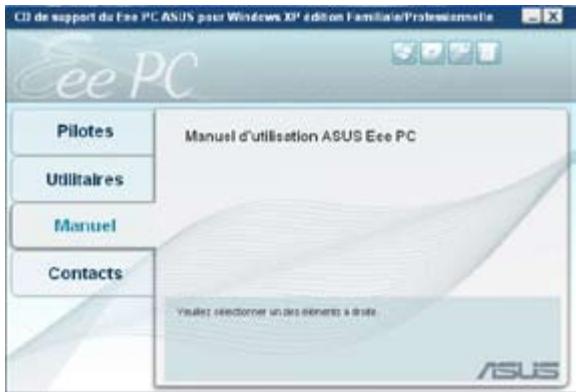
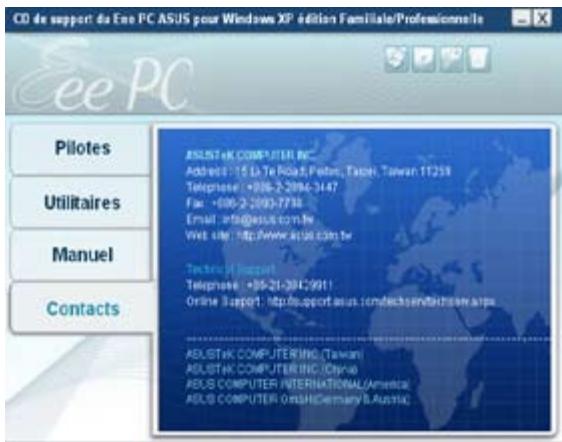
Contact
Cliquez sur l'onglet Contacts pour afficher les informations de contact d'ASUS. Vous pouvez également trouver ces informations à l'intérieur du présent guide d'utilisation.
Autres informations
Les icônes situées dans le coin supérieur droit de l'écran fournissent des informations supplémentaires sur le Eee PC et sur le contenu du DVD de support. Cliquez sur une icône pour afficher les informations.


Informations système
Contenu du DVD
Récupération du système
Il y a trois façons d'effectuer la récupération du système. Pour plus d'informations, référez-vous à la section suivante.

Il se peut que le fichier image du système d'exploitation fourni sur le DVD de support ne soit pas la dernière version. Après la récupération du système, utilisez le Gestionnaire de logiciels dans l'onglet Réglages pour mettre à jour votre OS.

Vous allez perdre toutes vos données pendant la récupération du système. Veuillez sauvegarder vos données importantes avant de récupérer votre système.
Utilisation de la partition cachée
- Maintenez enfoncée la touche < F9> pendant le démarrage (requiert une partition de récupération).
- Sélectionnez Restaurer les paramètres d'usine et appuyez sur pour lancer la récupération du système.
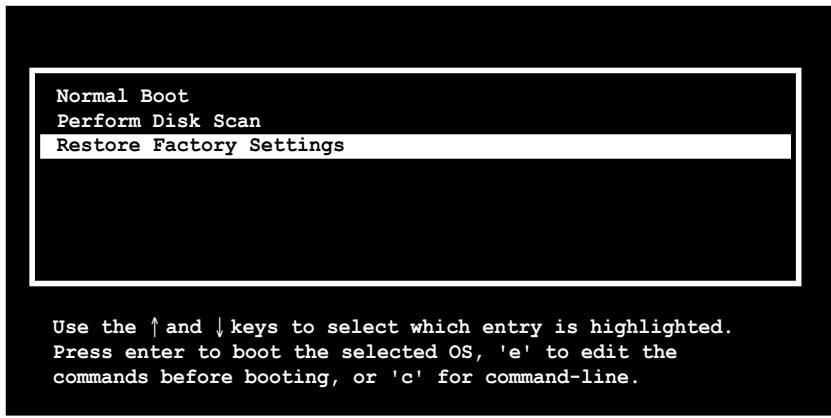

Si la récupération du système échoue, il peut y avoir un problème avec le SSD de votre Eee PC. N'hésitez pas à nous contacter.
À l'aide du DVD de support
- Branchez un lecteur optique DVD externe sur votre Eee PC et insérez le DVD de support dans le lecteur optique (le système doit être allumé).
- Redémarrez le Eee PC et appuyez sur au démarrage pour entrer dans la configuration du BIOS. Allez dans Démarrage > Ordre des périphériques de démarrage et choisissez le lecteur optique (potentiellement nommé "USB: DVD") comme 1er périphérique de démarrage.
- Appuyez sur <F10> pour enregistrer la configuration et redémarrer à partir du DVD de support.
- Saisissez oui et appuyez sur pour continuer la récupération du système:
- Lorsque la récupération est terminée, appuyez sur pour redémarrer le système.
Utilisation d'une clé USB
Vous avez besoin d'un autre PC et d'une clé USB (capacité supérieure à 1 Go) pour récupérer le système du Eee PC.

Vous allez perdre toutes vos données stockées sur la clé USB. Veuillez sauvegarder vos données importantes avant d'utiliser un disque de récupération.

Certaines clés USB peuvent ne pas être reconnues par le Eee PC. Nous vous recommandons d'utiliser une clé USB inférieure à 2 Go.
Utilisez votre clé USB pour exécuter une récupération du système :
- Branchez votre clé USB (capacité supérieure à 1 Go) sur un autre PC/portable (équipé de Windows XP ou d'une version supérieure) et insérez en même temps le DVD de support sur ce PC/portable.
2. Cliquez sur Utilitaires sur la gauche et sélectionnez Utilitaire Flash USB Linux ASUS.
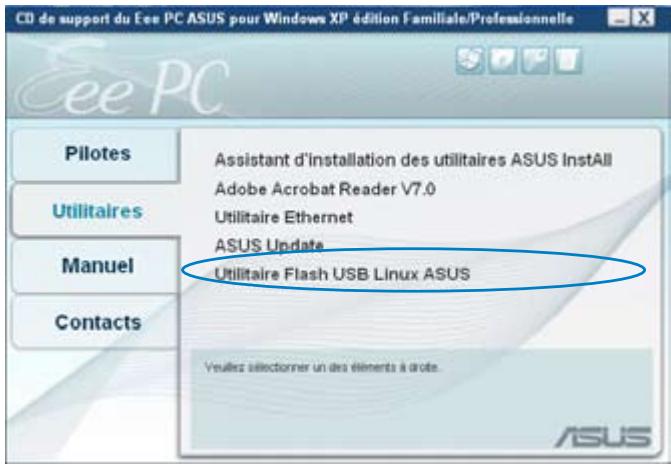
3. Choisissez Copier les fichiers images Eee PC sur le disque flash USB et le rendre bootable puis cliquez sur Exécuter.
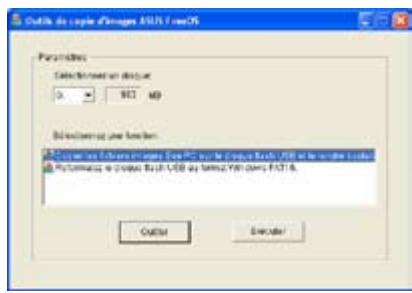

Dans le cas où plusieurs clés USB seraient connectées au PC, soyez vigilant lorsque vous sélectionnez la clé.
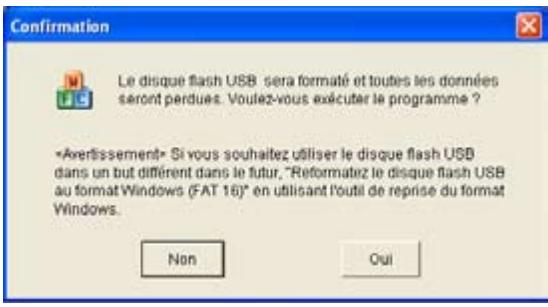
- Cliquez sur Oui pour continuer. Le système commence à formater votre clé USB.
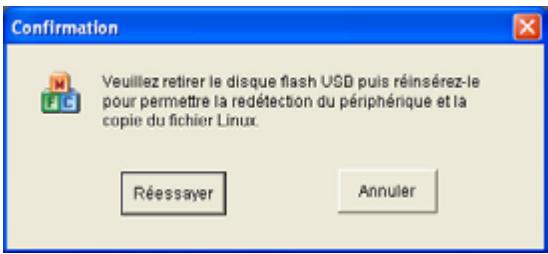
- Une boîte de dialogue apparaît. Suivez les instructions pour éjecter la clé USB et la rebrancher sur votre PC/Portable. Cliquez sur Réessayer pour continuer.
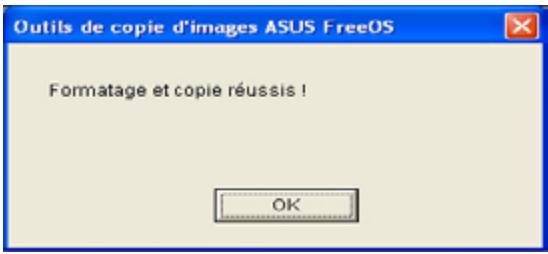
- Cliquez sur OK pour terminer le processus.
- Branchez la clé USB sur votre Eee PC.
- Démarrez le système et appuyez sur <F2> au démarrage pour entrer dans la configuration du BIOS. Allez dans Démarrage > Lecteurs de disques durs et sélectionnez le disque USB (potentiellement appelé "USB:XXXX") comme 1er disque.
- Allez dans Démarrage > Ordre des périphériques de démarrage et choisissez le disque USB (potentiellement nommé "USB:XXXX") comme 1er périphérique de démarrage. 10 Appuyez sur <F10> pour enregistrer la configuration et redémarrer à partir de la clé USB.
- Saisissez oui et appuyez sur Entrée pour continuer la récupération du système. 12 Lorsque la récupération est terminée, enlevez la clé USB et appuyez sur Entrée pour redémarrer le système.
Reformater la clé USB
Pour utiliser normalement la clé USB sous Windows, suivez les instructions ci-dessous afin de reformater votre clé USB.
- Branchez votre clé USB sur un autre PC/portable et insérez en même temps le DVD de support sur ce PC/portable.
- Cliquez sur Utilitairesitué sur la gauche et sélectionnez Utilitaire ASUS de flashage USB sous Linux.
- Sélectionnez Reformatez le disque flash USB au format
Windows FAT16 et cliquez sur Exécuter.
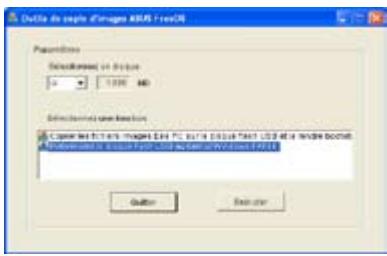
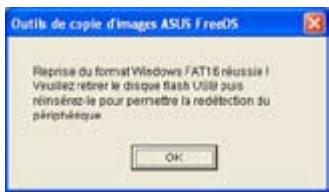
- Cliquez sur OK pour terminer le formatage de la clé.
Déclaration sur les marques commerciales
Liste des fournisseurs agréés
Déclarations et sécurité
Licence publique générale GNU
Informations de copyright
Clause de responsabilité limitée
Déclaration sur les marques commerciales
Le service Google Talk et ses logos sont des marques commerciales de Google Inc.
Le service GroupWise et ses logos sont des marques commerciales de Novell Inc.
Le service MSN et ses logos sont des marques commerciales de Microsoft Corporation.
Le service QQ et ses logos sont des marques commerciales de Tencent Inc.
Le service Yahoo! et ses logos sont des marques commerciales de Yahoo!
Tous les autres services et logos sont soit des marques commerciales, soit des marques déposées de leurs détenteurs respectifs.
Liste des fournisseurs/agréés
| Périphrérique | Modèle |
| Périphrérique d'affichage | AOC 716SW |
| AOC L154W | |
| ASUS PW191 | |
| ASUS MB19 | |
| ASUS PW201 | |
| BenQ FP94VW | |
| BenQ FP222WH | |
| Samsung 203B | |
| Samsung 226BW | |
| Samsung SyncMaster 740BF | |
| Sony KLV46X200A | |
| ViewSonic VA1912wb | |
| ViewSonic VE710b | |
| ViewSonic VG712S | |
| Lecteur de disquettes | Mitsumi D353FUE |
| IBM CN533 | |
| Carte mémoire Flash Lecteur/graveur | ASIA All in 1 Card Reader |
| GL816 6in1 Card Reader | |
| Kawau Card Reader | |
| SSK All in 1 Card Reader | |
| Carte mémoire Flash | Transcend TS2GSDC 4.0G |
| Transcend TS4GSD150 | |
| Transcend TS512MUSD | |
| Adata TurboSD2.0 4.0G | |
| KingSton SD 1.0G | |
| KingSton SD 2.0G | |
| KingSton SD 4.0G | |
| Toshiba SD 256MB | |
| Panasonic SD 16MB | |
| SanDisk SD 4.0G | |
| SanDisk SD 1.0G | |
| SanDisk ULTRAIL 1GB | |
| Canon SD 16MB | |
| Pretec MMC 32MB | |
| Adata MMC 512MB | |
| Transcend TS1GRMMC4 | |
| Transcend TS512MMCM | |
| Transcend TS4GMMC4 | |
| ADATA SDHC 2.0 8GB | |
| Transcend TS4GSDHC6 | |
| Transcend TS8GSDHC6 | |
| Toshiba M04GR4W 4G | |
| Ethernet rapide Adaptateur de commutateur/hub non géré | ALPHA-AFH-805T |
| ALPHA-AFH-808T | |
| TP-LINK TL-HP5MU | |
| ASUS GIGAX1105N | |
| ASUS GIGAX1108N | |
| D-Link DES-1008D | |
| LINKSYS SD208 | |
| NETGEAR FS608 | |
| D-Link Di-704P | |
| D-Link Di-604+ | |
| Point d'accès Lan sans fil | D-Link DI 624 |
| Buffalo WZR-G300N | |
| D-Link DIR-635 | |
| ASUS WL500G | |
| ASUS WL520G | |
| ASUS WL566GM | |
| ASUS WL 530G | |
| Netcore 615GR | |
| Linksys WRT300N | |
| HUB | BELKIN-F5U237 |
| FEATURES-USB2.0 HUB | |
| Imprimante | EPSON STYLUS-C43UX |
| HP-7960 | |
| EPSON-STYLUS PHOTO R800 | |
| HP-PHOTOSMART-D5168 | |
| HP Photosmart D5160 | |
| HP Desk Jet 5652 | |
| Samsung ML2010 | |
| Disque Flash USB | UNIS USB2.0 1G |
| Adata 1.0G | |
| Adata 4.0G | |
| PQI 4.0G | |
| Adata 8.0G | |
| SanDisk 2.0G | |
| KingSton 2.0G | |
| ASUS Ai-flash 5 | |
| Lenovo USB Flash | |
| Souris | Logitech M-UV83 |
| MSI MSM-206AC | |
| Microsoft D58 | |
| Microsoft Basic Optical Mouse | |
| Logitech M-BE58 | |
| Razer Copperhead Laser Mouse | |
| DVD | Sony DRX-820UL |
| Taidian DWB8PUM | |
| Sony DRX-S50U | |
| Xbox HD DVD | |
| Pioneer DVR-112CH | |
| BenQ TW200D | |
| BenQ EW164B-0K2 | |
| ASUS SDRW-0804P-D | |
| Projecteur | Dell 3400MP |
| Toshiba S8 | |
| Moniteur et téléviseur | Acer AL1916W |
| AOC 210V | |
| ASUS PW191 | |
| ASUS MM19T | |
| ASUS PW201 | |
| ASUS MW221U | |
| BenQ DV2680 | |
| BenQ FP22W | |
| CHIMEI CMV937A | |
| Dell FP2407FWP | |
| Hannsg GF191 | |
| Mozo M7++ | |
| Philips 170B5 | |
| Philips 190B6 | |
| Philips 32PF7320 | |
| PSA PD711A | |
| Samsung 225MS | |
| Samsung 940B | |
| Sony KDL-26S2020 | |
| ViewSonic G90f+ | |
| ViewSonic P70F | |
| ViewSonic PF775 | |
| ViewSonic PF790 | |
| ViewSonic N3206W |

Le Eee PC fonctionnant sous Linux peut ne pas prendre en charge tous les périphériques PC. Visitez le site Web d'ASUS pour obtenir la dernière liste des fournisseurs agréés avant d'acheter des périphériques pour votre Eee PC.
Déclarations et sécurité
Conformité du modem interne
Le modèle de Eee PC avec modem interne est conforme aux normes JATE (Japon), FCC (USA, Canada, Corée, Taiwan), et CTR21. Le modem interne a été agréé en accord avec la Décision du Conseil 98/482/EC pour les connexions de terminaux simples au réseau téléphonique public commuté (RTPC) à travers l'Europe. Cependant, en raison des particularités des différents RTPC offerts dans les différents pays, l'approbation, à elle seule, ne donne pas d'assurance inconditionnelle quant au bon fonctionnement sur chaque point terminal de réseau RTPC. En cas de problème, vous devez contacter le fournisseur de votre appareil en premier lieu.
Vue d'ensemble
Le 4 août 1998, la décision du Conseil Européen concernant le CTR 21 a été publiée au Journal Officiel de la CE. Le CTR 21 s'applique à tous les appareils de type terminal non vocal avec numérotation DTMF, supposés être connectés au RTPC (réseau téléphonique public commuté) analogique.
Le CTR 21 (Common Technical Regulation) pour les exigences de branchement liées à la connexion aux réseaux téléphoniques publics commutés analogiques d'équipements de type terminal (hormis le cas de service ajusté des équipements terminaux prenant en charge la téléphonie vocale) et adressant dans ce réseau, si disponible, par le biais de signalisation tonale double multifréquence.
Déclaration de compatibilité réseau
Déclaration à effectuer par le fabricant à l'organisme notifié et au fournisseur : "Cette déclaration indique les réseaux avec lesquels cet appareil est conçu pour fonctionner et tous réseaux notifiés avec lesquels l'appareil peut avoir des difficultés d'interfonctionnement"
Déclaration de compatibilité réseau
Déclaration à effectuer par le fabricant à l'utilisateur : "Cette déclaration indique les réseaux avec lesquels cet appareil est conçu pour fonctionner et tous les réseaux notifiés avec lesquels l'appareil peut avoir des difficultés d'interfonctionnement. Le fabricant doit également associer une déclaration pour clarifier les cas où la compatibilité réseau dépend des réglages des commutateurs physiques et logiciels. Elle doit également conseiller à l'utilisateur de contacter le fournisseur s'il est souhaitable d'utiliser l'appareil sur un autre réseau."
Jusqu'à présent, l'organisme notifié CETECOM a émis plusieurs approbations à travers l'Europe à l'aide du CTR 21. Les résultats sont les premiers modems européens qui ne requièrent pas d'approbation réglementaire dans chaque pays européen individuellement.
Appareils non vocaux
Les répondeurs téléphoniques et les amplificateurs peuvent être qualifiés de modems, de télécopieurs, de numéroteurs automatiques et de systèmes d'alarme. Les appareils dans lesquels la qualité de la parole de bout en bout est contrôlée par des réglementations (par exemple, les combinés téléphoniques et, dans certains pays, également les téléphones sans fil) sont exclus.
Conformité du modem interne (suite)
Ce tableau montre les pays actuellement à la norme CTR21.
| Pays | Appliqué | Davantage de tests |
| Autriche1 | Oui | Non |
| Belgique | Oui | Non |
| République Tchéque | Non | Non applicable |
| Danemark1 | Oui | Oui |
| Finlande | Oui | Non |
| France | Oui | Non |
| Allemagne | Oui | Non |
| Grèce | Oui | Non |
| Hongrie | No | Non applicable |
| Islande | Oui | Non |
| Irlande | Oui | Non |
| Italie | En cours | En cours |
| Israël | Non | Non |
| Lichtenstein | Oui | Non |
| Luxembourg | Oui | Non |
| Pays-Bas1 | Oui | Oui |
| Norvège | Oui | Non |
| Pologne | Non | Non applicable |
| Portugal | Non | Non applicable |
| Espagne | Non | Non applicable |
| Suisse | Oui | Non |
| Royaume-Uni | Oui | `Non |
Ces informations ont été copiées de CETECOM et sont fournies sans responsabilité. Pour les mises à jour de ce tableau, vous pouvez visiter http://www.cetecom.de/technologies/ctr_21.html
1. Les exigences nationales ne s'appliquent que si l'appareil peut être utilisé pour la numérotation par impulsions (les fabricants doivent déclarer dans le guide d'utilisation que l'appareil n'est conçu pour prendre en charge que la signalisation DTMF, ce qui rendrait tout test supplémentaire superflu).
Aux Pays-Bas, des tests supplémentaires sont requis pour les connexions séries et les dispositifs d'identification de l'appelant.
Alerte de marquage CE
Ceci est un produit de classe B. Dans un environnement domestique, ce produit peut causer des interférences radio, auquel cas l'utilisateur peut avoir à prendre des mesures adéquates.
Canal d'utilisation sans fil pour différents domaines
Amérique du Nord : 2,412-2,462 GHz, Ch01 à CH11
Japon : 2,412-2,484 GHz, Ch01 à Ch14
Europe ETSI 2.412-2.472 GHz Ch01 à Ch13
Plages de fréquence sans fil restreintes en France
Certaines zones en France ont une plage de fréquences restreinte. La puissance maximale autorisée, dans le pire des cas, en intérieur est :
10 mW pour la plage de 2,4 GHz entière (2400 MHz-2483,5 MHz) ; 100 mW pour les fréquences entre 2446,5 MHz et 2483,5 MHz.

Les canaux 10 à 13 inclus fonctionnent dans la plage de 2446,6 MHz à 2483,5 MHz.
Il y a quelques possibilités pour une utilisation en extérieur : dans les propriétés privées ou dans les propriétés privées des personnes publiques, l'utilisation est sujette à une procédure d'autorisation préliminaire par le Ministère de la Défense, avec une puissance maximale autorisée de 100 mW dans la plage 2446,5-2483,5 MHz. L'utilisation en extérieur dans des propriétés publiques n'est pas permise.
Dans les départements listés ci-dessous, pour la plage de 2,4 GHz entière :
La puissance maximale autorisée en intérieur est de 100 mW. La puissance maximale autorisée en extérieur est de 10 mW.
Les départements où l'utilisation de la plage 2400-2483,5 MHz est permise avec un EIRP de moins de 100 mW en intérieur et de moins de 10 mW en extérieur :
01 Ain, 02 Aisne, 03 Allier, 05 Hautes Alpes, 08 Ardennes, 09 Ariège, 11 Aude, 12 Aveyron, 16 Charentes, 24 Dordogne, 25 Doubs, 26 Drôme, 32 Gers, 36 Indre, 37 Indre et Loire, 41 Loir et Cher, 45 Loiret, 50 Manche, 55 Meuse, 58 Nièvre, 59 Nord
60 Oise
61 Orne
63 Puy du Dôme
64 Pyrénées Atlantique
66 Pyrénées
67 Bas Rhin
68 Haut Rhin
70 Haute Saône
71 Saône et Loire
75 Paris
82 Tarn et Garonne
84 Vaucluse
88 Vosges
89 Yonne
90 Territoire de Belfort
94 Val de Marne
Ces exigences peuvent évoluer au fil du temps, vous permettant d'utiliser votre carte LAN Wifi dans davantage de zones en France. Veuillez vérifier auprès de l'ART pour les dernières informations (www.art-telecom.fr)

Votre carte WLAN émet moins de 100mW, mais plus de 10mW.
Avertissements liés au Lithium nordique (pour les batteries lithium-ion)
ATTENTION ! Il y a danger d'explosion s'il y a remplacement incorrect de la batterie. Remplacer uniquement avec une batterie du même type ou d'un type équivalent recommandé par le constructeur. Mettre au rebut les batteries usagées conformément aux instructions du fabricant.
Approbation CTR 21 (Pour Eee PC avec modem intégré)
| Danois | •Udtyret er i hemhold til Rådtens beslattung 98/482/EF EU-godkendt til at blive opkoblet pa de offentlige Telefonnet tonukelbundet terminal. Pa grund af forskelle medlem de offentlige Telefonnet in de forskellige lande giver godkendelsen dog ici i sig selv ubetegnet garantir for, at udtyret kan fangere korrekt pa samtlige nettermineringspunktter pa de offentlige Telefonnet. I tilbelle af problemer ber De i firste omgang benvende Demo til leveranderen at udtyret. |
| Nederlandlands | •Dit appannat is goedgekeurd volgens Beschlichung 98/482/EG van de Raad voor de pan-Europeanaansluiting van enkelvoudige cindapparatur op het openbare geschaktele telefonetwork (PSTN). Gezien de verschillenussen de individuèle PSTN's in de verschillende landen, besteht die geoknurig op zichelfe geen onvoorderwandelijke garantie voor een succesvele werkig op elk PSTN-netwerkaansluitpont. |
| Anglais | The equipment has been approved in accordance with Council Decision 98/482/EC for pan-Europeanan single terminal connection to the public switched telephone network (PSTN). However, due to differences between the individual PSTNs provided in different countries, the approval does not, of itself, give an unconditional assurance of successful operation on every PSTN network termination point.In the event of problems, you should contact your equipment supplier in the first instance.' |
| Finnois | 'Tämä laite on hyväksyytä neuroston palaöksen 98/482/EY mukaisesti lititetiväksi ykssittäisen laiteentaynleiseen kytkentäniseen puheilverkkoon (PSTN) EU: jämvaltoissa. Eri maiden yleisteen kytkentänistenu puheilverkkojen vällå on kuikenin eröja, joten hyväksymä et sellaisenaan takaa härilöytänto toimintaa kalkiekn yleisten puheilverkkosten liyänilpistessä. Ongelmien ilmetessä ottaka viypymätiä yhteyä taitseen toimittäjan.' |
| Français | •Cet équipement a reçu l'agréement, conformément à la décision 98/482/CE du Conseil, concernant laconnexion pan Europee de terminall unique aux réseaux téléphoniques publics commutés (RTPC). Toutefois, comme il existe des différences d'un pays à l'autre entre les RTPC, l'agréement en soi neconstitue pas une garantie absolue de fonctionnement optimal à chaque point de terminaison du renoue RTPC.En cas de problème, vous devece contacter en premier lieu ouvré foumissaut. |
| Allemand | •Dieses Gerät wurde gemäß der Entscheidung 98/482/EG des Rates europawite zur Anschaltung alsingleine Endeinrichtung an das öffentliche Fersprechnetz nagelassen. Aufgrund der zweichen den öffentlichen Fersprechnetenz verschidener Staaten bestehenden Unterschiede stellt diese Zulassung an sich jeder keine unbedingte Gewähr für einen erfolglichen Betrieb des Gerats an jedemNetzabschlußpunkt dar.Falls beim Betrieb Probleme auftreten, sollen den sie sich zunichte an ihren Fachhändler wenden." |
| Grec | •O ο ο ο ο ο ο ο ο ο ο ο ο ο ο ο ο ο ο ο ο ο ο ο ο ο ο ο ο ο ο ο ο ο ο ο ο ο ο ο ο ο ο ο ο ο ο ο ο ο ο Έναρελονικη στυμερπαίνης με το έθουσιονη ομερανικη ριντόν των αρρομεις PSTN now αρρομεις ομερανικη πειδύν των αρρομεις ομερανικη πειδύν των αρρομεις ομερανικη πειδύν των αρρομεις ομερανικη πειδύν των αρρομεις ομερανικη των αρρομεις ομερανικη πειδύν των αρρομεις ομερανικη πειδύν των αρρομεις ομερανικη πειδύν των αρρομεις ομεραν160 |
| Italien | •La presente appearecchiautura terminale è stata approvata in conformità della decisione 98/482/CE del Consiglio per la connessione paneuropa come terminale singolo ad una rete analogica PSTN. A causa delle differenze tra le reti dei differenti peosi, l'approvazione non garantisce più di per se il funzionamento corretto in tutti i punti di terminazione di rete PSTN.In caso di problemi contattare in primo luogo il fornitori del prodotto. |
| Portugais | •Estate equipemimento fosteavoado para liação pan-europaia de um unicido terminal a rede telemática pubblica comunitada (RTPC) nos termos da Decisio 98/482/CE. No entanto,deovidao as diferenciasexistentes entre as RTPC dos diversos paises, a approvacao nilo garantie incondicionalmente, por si sào,um functionalamento correto em todos os pontos terminais da rede da RTPC.En caso de problemas,deveentar-se em contacto, em primeiro lugar, com o fornecedor do equipamento. |
Espagnol
Aucune partie du présent manuel, y compris les produits et logiciels qui y sont décrits, ne peut être reproduite, transmise, transcrite, stockée dans un système de base de données, ni traduite dans aucune langue, sous une quelconque forme et par tout moyen, hormis la documentation conservée par l'acheteur à des fins de sauvegarde, sans la permission expresse de ASUSTeK COMPUTER INC. ("ASUS").
ASUS FOURNIT CE MANUEL "EN L'ÉTAT" SANS GARANTIE D'AUCUNE SORTE, EXPLICITE OU IMPLICITE, Y COMPRIS, MAIS NON LIMITÉ AUX GARANTIES IMPLICITES OU AUX CONDITIONS DE COMMERCIABILITÉ OU D'ADAPTATION À UN BUT PARTICULIER. En aucun cas ASUS, ses directeurs, ses cadres, ses employés ou ses agents ne peuvent être tenus responsables des dommages indirects, spéciaux, accidentels ou consécutifs (y compris les dommages pour manque à gagner, pertes de profits, perte de jouissance ou de données, interruption professionnelle ou assimilé), même si ASUS a été prévenu de la possibilité de tels dommages découlant de tout défaut ou erreur dans le présent manuel ou produit.
Les noms de produits et de sociétés qui apparaissent dans le présent manuel peuvent être, ou non, des marques commerciales déposées, ou sujets à copyrights pour leurs sociétés respectives, et ne sont utilisés qu'à des fins d'identification ou d'explication, et au seul bénéfice des propriétaires, sans volonté d'infraction.
LES SPÉCIFICATIONS ET LES INFORMATIONS CONTENUES DANS CE MANUEL SONT FOURNIES POUR UNE UTILISATION INFORMATIONNELLE SEULEMENT ET SONT SUJETTES À MODIFICATION À TOUT MOMENT SANS PRÉAVIS, ET NE DOIVENT PAS ÊTRE INTERPRÉTÉES COMME UN ENGAGEMENT D'ASUS. ASUS N'ASSUME AUCUNE RESPONSABILITÉ POUR AUCUNE ERREUR OU INEXACTITUDE QUI PEUT APPARAÎTRE DANS CE MANUEL, Y COMPRIS LES PRODUITS ET LES LOGICIELS QUI Y SONT DÉCRITS.
Copyright © 2007 ASUSTeK COMPUTER INC. Tous droits réservés.
Clause de responsabilité limitée
Des dommages peuvent survenir suite à un défaut sur une pièce fabriquée par ASUS ou un tiers. Vous avez le droit à des dommages et intérêts auprès d'ASUS. Dans un tel cas, indépendamment de la base sur laquelle vous avez le droit de revendiquer les dommages et intérêts auprès d'ASUS, ASUS ne peut être responsable de plus que des dommages et intérêts pour les dommages corporels (y compris la mort) et les dégâts aux biens immobiliers et aux biens personnels tangibles; ou les autres dommages et intérêts réels et directs résultant de l'omission ou de la défaillance d'exécuter ses devoirs légaux au titre de la présente Déclaration de Garantie, jusqu'au prix forfaitaire officiel de chaque produit.
ASUS n'est responsable et ne peut vous indemniser qu'au titre des pertes, des dégâts ou revendications basées sur le contrat, des préjudices ou des infractions à cette Déclaration de Garantie.
Cette limite s'applique aussi aux fournisseurs d'ASUS et à ses revendeurs. Il s'agit du maximum auquel ASUS, ses fournisseurs, et votre revendeur, sont collectivement responsables.
EN AUCUNE CIRCONSTANCE ASUS N'EST RESPONSABLE POUR CE QUI SUIT : (1) LES REVENDICATIONS DE TIERS CONTRE VOUS POUR DES DOMMAGES ET INTÉRÊTS ; (2) LES PERTES, OU DÉGÂTS, À VOS ENREGISTREMENTS DE DONNÉES ; OU (3) LES DOMMAGES ET INTÉRÊTS SPÉCIAUX, FORTUITS, OU INDIRECTS OU POUR N'IMPORTE QUELS DOMMAGES ET INTÉRÊTS ÉCONOMIQUES CONSÉCUTIFS (INCLUANT LES PERTES DE PROFITS OU D'ÉCONOMIES), MÊME SI ASUS, SES FOURNISSEURS OU VOTRE REVENDEUR SONT INFORMÉS D'UNE TELLE POSSIBILITÉ.
Visitez notre site Web multilingue sur http://support.asus.com


- MANUEL D'UTILISATION
- TABLE DES MATIÈRES
- CHAPITRE 1: PRÉSENTATION DU EEE PC
- CHAPITRE 2: FAIRE CONNAISSANCE AVEC LES DIFFÉRENTES PARTIES
- CHAPITRE 3 : PRISE EN MAIN
- CHAPITRE 4: UTILISATION DU EEE PC
- TRAVAILLER
- APPRENDRE
- RÉGLAGES
- CHAPITRE 5 : INSTALLATION ET OPTIMISATION DE WINDOWS XP
- CHAPITRE 6 : DVD DE SUPPORT ET RÉCUPÉRATION DU SYSTÈME
- ANNEXE
- À PROPOS DE CE MANUEL D'UTILISATION
- PRÉSENTATION DU EEE PC
- FAIRE CONNAISSANCE AVEC LES DIFFÉRENTES PARTIES
- PRISE EN MAIN
- INSTALLATION ET OPTIMISATION DE WINDOWS® XP
- DVD DE SUPPORT ET RÉCUPÉRATION DU SYSTÈME
- ANNEXES
- REMARQUES CONCERNANT CE MANUEL
- PRÉCAUTIONS DE SÉCURITÉ
- PRÉCAUTIONS DE TRANSPORT
- MISE EN CHARGE DE VOS BATTERIES
- PRÉCAUTIONS EN AVION
- PRÉPARER VOTRE EEE PC
- INSTALLEZ LE BLOC BATTERIE
- BRANCHEZ L'ADAPTATEUR ÉLECTRIQUE
- OUVREZ L'ÉCRAN D'AFFICHAGE
- ALLUMEZ LE EEE PC
- FACE SUPÉRIEURE
- CAMÉRA INTÉGRÉE (EN OPTION)
- ÉCRAN D'AFFICHAGE
- INTERRUPTEUR D'ALIMENTATION
- CLAVIER
- TOUCHPAD ET BOUTONS
- TÉMOINS D'ÉTAT (FACE AVANT)
- TÉMOIN D'ALIMENTATION
- TÉMOIN DE CHARGE BATTERIE
- TÉMOIN DISQUE SEMI-CONDUCTEUR (SOLID-STATE OU SSD)
- TÉMOIN SANS FIL
- FACE INFÉRIEURE
- VERROUILLAGE DE LA BATTERIE - RESSORT
- BLOC BATTERIE
- VERROUILLAGE DE LA BATTERIE - MANUEL
- LOGEMENT POUR DISQUE SEMI-CONDUCTEUR ET MÉMOIRE
- BOUTON DE RÉINITIALISATION (URGENCE)
- MICROPHONE (INTÉGRÉ)
- FACE LATÉRALE DROITE
- FENTE POUR CARTE MÉMOIRE
- PORT USB (2.0/1.1)
- SORTIE AFFICHAGE (MONITEUR)
- K PORT DE VERROUILLAGE KENSINGTON®
- FACE LATÉRALE GAUCHE
- PORT LAN
- PORT MODEM (EN OPTION)
- ENTRÉE MICROPHONE
- SORTIE CASQUE
- FACE ARRIÈRE
- DCIN ENTRÉE D'ALIMENTATION (DC)
- ALIMENTATION DU SYSTÈME
- UTILISATION DE L'ALIMENTATION AC
- INSTALLATION DE L'ADAPTATEUR DE PRISE SECTEUR
- RETRAIT DE L'ADAPTATEUR DE PRISE SECTEUR
- UTILISATION DE L'ALIMENTATION SUR BATTERIE
- INSTALLATION ET RETRAIT DU BLOC BATTERIE
- ARRÊT D'URGENCE ET RÉINITIALISATION
- ARRÊTER
- UTILISATION DU TOUCHPAD
- UTILISATION DU CLAVIER
- TOUCHES DE FONCTIONS SPÉCIALES
- RÉGLER LA FENÊTRE
- ASSISTANT DE PREMIÈRE UTILISATION
- MODE DE FONCTIONNEMENT
- ARRÊT
- CONFIGURER UNE CONNEXION AU RÉSEAU SANS FIL
- APPUYEZ SUR FN + F2 (OU +) POUR ACTIVER LA FONCTION LAN SANS FIL
- CONFIGURER UNE CONNEXION AU RÉSEAU
- RÉSEAU LOCAL
- UTILISATION D'UNE IP DYNAMIQUE
- UTILISATION D'UNE IP STATIQUE
- PPPOE (POINT-TO-POINT PROTOCOL OVER ETHERNET)
- POINT-TO-POINT PROTOCOL OVER ETHERNET SANS FIL
- NUMÉROTATION (FACULTATIF)
- NAVIGATION DANS DES PAGES WEB
- APPRÉCIER LES RESSOURCES GRATUITES
- ACCÈS AUX COURRIERS ÉLECTRONIQUES
- DISCUTER AVEC DES AMIS
- MESSENGER
- SKYPETM
- VÉRIFICATION DE L'HORLOGE MONDIALE
- APPLICATIONS DE BUREAU
- DOCUMENTS/FEUILLES DE CALCUL/PRÉSENTATIONS/LECTEUR PDF
- ACCÉDER À DES FICHIERS
- COURRIER
- LOGICIELS DE GESTION
- ACCESSOIRES ET DICTIONNAIRE
- CALCULATRICE ET CAPTURE D'ÉCRAN
- DICTIONNAIRE
- SCIENCE
- LANGUE
- MATHS
- PEINTURE
- FORMATION WEB
- MULTIMÉDIA
- LECTEUR MULTIMÉDIA
- GESTIONNAIRE DE MUSIQUE
- GESTIONNAIRE DE PHOTO
- GESTIONNAIRE DE VIDÉO
- WEBCAM (EN OPTION)
- MAGNÉTOPHONE
- JEUX
- MODE BUREAU
- ANTIVIRUS
- VOLUME
- ARRÊT INSTANTANÉ
- IMPRIMANTES
- INFOS SYSTÈME
- DATE & HEURE
- PERSONNALISATION
- GESTIONNAIRE DE LOGICIELS
- TOUCHPAD
- UTILITAIRE DE DISQUE
- OUTIL DE DIAGNOSTIC
- TEST DU SYSTÈME
- ENVOYER LE JOURNAL
- COMMANDE VOCALE
- GESTIONNAIRE DES TÂCHES
- FAVORIS
- PRÉPARATION À L'INSTALLATION DE WINDOWS® XP
- INSTALLATION DE WINDOWS® XP
- OPTIMISATION DE WINDOWS® XP
- MODIFIER LA MÉMOIRE VIRTUELLE
- DÉSACTIVER LA RESTAURATION DU SYSTÈME
- COMPRESSER LE LECTEUR DE DISQUE
- RELOCALISATION DE FICHIERS
- MES DOCUMENTS
- LANCEZ INTERNET EXPLORER
- SUPPRESSION DES COMPOSANTS WINDOWS NON NÉCESSAIRES
- EFFACER LES DONNÉES DE SAUVEGARDE DU SYSTÈME
- SUPPRESSION DES FICHIERS DOCUMENTS NON NÉCESSAIRES
- INFORMATIONS SUR LE DVD DE SUPPORT
- EXÉCUTION DU DVD DE SUPPORT
- MENU PILOTES
- ASSISTANT D'INSTALLATION DES PILOTES ASUS INSTALL
- PILOTE ASUS ACPI ET UTILITAIRE
- PILOTE DU CHIPSET
- PILOTE AUDIO
- PILOTE DE L'ADAPTATEUR ETHERNET
- PILOTE LAN SANS FIL
- PILOTE GRAPHIQUE
- MENU UTILITAIRES
- ASSISTANT D'INSTALLATION DES UTILITAIRES ASUS INSTALL
- ADOBE ACROBAT READER V
- UTILITAIRE ETHERNET
- ASUS UPDATE
- UTILITAIRE FLASH USB LINUX OSUS
- MANUEL
- CONTACT
- AUTRES INFORMATIONS
- RÉCUPÉRATION DU SYSTÈME
- UTILISATION DE LA PARTITION CACHÉE
- À L'AIDE DU DVD DE SUPPORT
- UTILISATION D'UNE CLÉ USB
- CLIQUEZ SUR UTILITAIRES SUR LA GAUCHE ET SÉLECTIONNEZ UTILITAIRE FLASH USB LINUX ASUS
- CHOISISSEZ COPIER LES FICHIERS IMAGES EEE PC SUR LE DISQUE FLASH USB ET LE RENDRE BOOTABLE PUIS CLIQUEZ SUR EXÉCUTER
- REFORMATER LA CLÉ USB
- DÉCLARATION SUR LES MARQUES COMMERCIALES
- LISTE DES FOURNISSEURS/AGRÉÉS
- DÉCLARATIONS ET SÉCURITÉ
- CONFORMITÉ DU MODEM INTERNE
- VUE D'ENSEMBLE
- DÉCLARATION DE COMPATIBILITÉ RÉSEAU
- APPAREILS NON VOCAUX
- CONFORMITÉ DU MODEM INTERNE (SUITE)
- ALERTE DE MARQUAGE CE
- CANAL D'UTILISATION SANS FIL POUR DIFFÉRENTS DOMAINES
- PLAGES DE FRÉQUENCE SANS FIL RESTREINTES EN FRANCE
- AVERTISSEMENTS LIÉS AU LITHIUM NORDIQUE (POUR LES BATTERIES LITHIUM-ION)
- APPROBATION CTR 21 (POUR EEE PC AVEC MODEM INTÉGRÉ)
- ESPAGNOL
- CLAUSE DE RESPONSABILITÉ LIMITÉE
Marque : ASUS
Modèle : EEE PC 4G SURF
Catégorie : Netbook