
EM64T EIST - Processeur ASUS - Notice d'utilisation et mode d'emploi gratuit
Retrouvez gratuitement la notice de l'appareil EM64T EIST ASUS au format PDF.


| Type de produit | Fonctionnalité intégrée à la carte mère |
| Marque | ASUS |
| Modèle | EM64T EIST |
| Technologie | Intel EM64T + Enhanced Intel SpeedStep Technology (EIST) |
| Processeurs compatibles | Intel Pentium 4 LGA 775 avec support EM64T et EIST |
| Support 64 bits | Oui (via EM64T) |
| Gestion de la fréquence CPU | Automatique via EIST |
| Réduction de consommation | Oui, ajustement du voltage et de la fréquence selon la charge |
| Systèmes d'exploitation 64 bits | Windows XP Professional x64, Windows Server 2003 x64, Linux 2.6+ |
| Systèmes d'exploitation 32 bits | Compatible (fonctionne sans EM64T) |
| Configuration requise pour EIST | Processeur compatible, BIOS support, OS adapté |
| Mise à jour du BIOS | Téléchargement sur le site ASUS (asus.com/support/download) |
| Dimensions | Non applicable (fonction logicielle) |
| Poids | Non applicable |
| Alimentation | Gérée par la carte mère et le BIOS |
| Entretien | Mise à jour ponctuelle du BIOS |
| Sécurité | Paramétrage dans le BIOS |
| Pièces détachées et réparabilité | Non applicable (intégré au chipset) |
| Garantie | Selon les conditions de la carte mère |
| Informations complémentaires | Consultez Intel (intel.com) et Microsoft (microsoft.com) |
FOIRE AUX QUESTIONS - EM64T EIST ASUS
Questions des utilisateurs sur EM64T EIST ASUS
0 question sur cet appareil. Repondez a celles que vous connaissez ou posez la votre.
Poser une nouvelle question sur cet appareil
Téléchargez la notice de votre Processeur au format PDF gratuitement ! Retrouvez votre notice EM64T EIST - ASUS et reprennez votre appareil électronique en main. Sur cette page sont publiés tous les documents nécessaires à l'utilisation de votre appareil EM64T EIST de la marque ASUS.
MODE D'EMPLOI EM64T EIST ASUS
Mise à jour des caractéristiques des cartes mères ASUS
Intel® EM64T

La carte mère supporte les processeurs Intel® Pentium® 4 équipés de la technologie Intel® EM64T (Extended Memory 64 Technology). L'Intel® EM64T permet à votre ordinateur de faire fonctionner des systèmes d'exploitation 64 bits et d'accéder à plus de mémoire système pour des performances améliorées.

La carte mère reste pleinement compatible avec les processeurs Intel® LGA 775 fonctionnant sous des systèmes d'exploitation 32 bits.
Utiliser l'Intel® EM64T
Pour utiliser l'Intel® EM64T :
- Installez un processeur Intel® Pentium® 4 qui supporte la technologie Intel® EM64T.
- Installez un système d'exploitation 64 bits (Windows® XP Professional x64 Edition ou Windows® Server 2003 x64 Edition).
- Installez les pilotes 64 bits de la carte mère depuis le CD de support.
- Installez les pilotes 64 bits des cartes additionnelles au besoin.

Reportez-vous à la documentation des cartes additionnelles ou visitez le site web de leur constructeur pour vous assurer que ces cartes supportent bien un système 64 bits.
Enhanced Intel SpeedStep® Technology (EIST)
L'Enhanced Intel SpeedStep® Technology (EIST) gère les ressources CPU de façon intelligente en ajustant automatiquement le voltage du CPU et la fréquence de core en fonction de la charge CPU et des besoins du système en énergie/vitesse.
Configuration requise
- Processeur Intel® Pentium® 4 supportant l'EIST • BIOS file supportant l'EIST
- Système d'exploitation supportant l'EIST (Windows® XP SP2/Windows® Server 2003 SP1/Linux 2.6 kernel ou versions ultérieures)
Utiliser l'EIST
Pour utiliser l'EIST :
- Allumez l'ordinateur et entrez dans le BIOS.
- Allez au menu Advanced Menu, mettez en surbrillance CPU Configuration, puis pressez Entrée.
- Naviguez dans les options et choisissez Intel(R) SpeedStep Technology, puis pressez Entrée. Référez-vous à l'écran de BIOS à la page suivante.
BIOS SETUP UTILITY
Advanced
- Choisissez Automatic (défaut) parmi les options, puis pressez Entrée.

Passez cet élément sur [Maximum] ou [Disabled] si vous ne voulez pas utiliser la fonction EIST. Le CPU opère constamment à une fréquence interne plus faible lorsque réglé sur [Minimum].
- Pressez Entrée pour sauvegarder vos réglages et quitter le BIOS.
- Après le redémarrage de l'ordinateur, faites un clic droit sur le bureau de Windows puis choisissez Propriétés.
- Lorsque la boîte de dialogue Propriétés de Affichage apparaît, cliquez sur l'onglet Écran de veille.
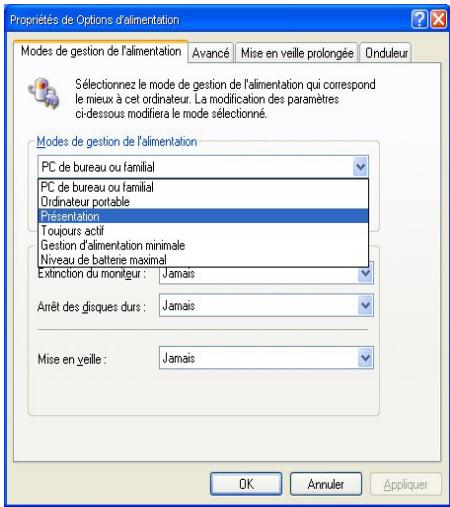
- Cliquez sur le bouton Gestion de l'alimentation dans la partie Gestion de l'alimentation du moniteur pour ouvrir la fenêtre Propriétés de Options d'alimentation.
- À la section Modes de gestion de l'alimentation, cliquez sur ▼, puis choisissez n'importe quelle option sauf PC de bureau ou familial ou Toujours Actif.
- Cliquez sur Appliquer, puis sur OK.
- Fermez la fenêtre. Après avoir modifié les schémas d'alimentation, la fréquence interne du CPU décroît lorsque la charge CPU est faible.

- La carte mère est livrée avec un BIOS supportant l'EM64T et l'EIST. Vous pouvez télécharger le fichier BIOS le plus récent sur le site web ASUS (www.asus.com/support/download/) si vous avez besoin de mettre à jour le BIOS.
- Les affichages d'écran et les procédures peuvent varier en fonction des systèmes d'exploitation.
- Visitez www.intel.com pour de plus amples informations sur l'EM64T et l'EIST.
- Visitez www.microsoft.com pour plus d'informations concernant le système d'exploitation Windows® 64-bits.
Marque : ASUS
Modèle : EM64T EIST
Catégorie : Processeur