
F8400N-PN - Cadre photo numérique LG - Notice d'utilisation et mode d'emploi gratuit
Retrouvez gratuitement la notice de l'appareil F8400N-PN LG au format PDF.


| Type de produit | Cadre photo numérique |
| Marque | LG |
| Modèle | F8400N-PN |
| Taille de l'écran | 8,4 pouces |
| Résolution | 800 x 600 pixels |
| Dimensions (socle inclus) | 230,61 mm x 185,1 mm x 130 mm |
| Dimensions (socle non inclus) | 230,61 mm x 185,1 mm x 35,6 mm |
| Poids (socle inclus) | 0,668 kg |
| Alimentation | DC 12V, 1.5A |
| Adaptateur secteur | ADS-18C-12N-12018GPG (SHENZHEN HONOR ELECTRONIC CO.,LTD) |
| Haut-parleur intégré | Oui, 0.5 W Mono |
| Mémoire interne | 128 Mo |
| Formats de fichiers pris en charge | JPEG, BMP (photo) ; MP3 (audio) ; Motion JPEG, MPEG1, MPEG4 (SD) (vidéo) |
| Types de cartes mémoire | CF, SD, MMC, xD, MS, MS-Pro |
| Connectivité | 1 port USB (périphérique de stockage), 1 port USB (PC) |
| Fonctions principales | Diaporama, éditeur d'effets photo (monochrome, sépia, gaussien), cadre photo (8 styles), rotation (0°/90°/180°/270°/miroir), horloge/calendrier, alarme/réveil, économie d'énergie, message d'accueil, réglage de luminosité, orientation, format d'image |
| Montage mural | Possible (support mural en option, vis) |
| Nettoyage | Débrancher l'appareil, utiliser un chiffon légèrement humide (non mouillé). Ne pas utiliser d'aérosol. |
| Sécurité | Ne pas ouvrir le boîtier (tensions dangereuses à l'intérieur). Utiliser uniquement le cordon secteur fourni. Ne pas exposer à l'eau ou à une source de chaleur. Ne pas obstruer les ouïes de ventilation. |
| Réparabilité | Aucune pièce réparable par l'utilisateur. Contacter un technicien agréé en cas de dysfonctionnement. |
FOIRE AUX QUESTIONS - F8400N-PN LG
Questions des utilisateurs sur F8400N-PN LG
0 question sur cet appareil. Repondez a celles que vous connaissez ou posez la votre.
Poser une nouvelle question sur cet appareil
Téléchargez la notice de votre Cadre photo numérique au format PDF gratuitement ! Retrouvez votre notice F8400N-PN - LG et reprennez votre appareil électronique en main. Sur cette page sont publiés tous les documents nécessaires à l'utilisation de votre appareil F8400N-PN de la marque LG.
MODE D'EMPLOI F8400N-PN LG
Informations importantes relatives à la sécurité
Cet appareil a été conçu et fabriqué pour assurer votre sécurité personnelle, toutefois une utilisation incorrecte peut avoir comme conséquence une électrocution ou des risques d'incendie potentiels. Afin de permettre une utilisation correcte de toutes les sécurité incorporées à cet appareil, observez les règles de base suivantes pour son installation, son utilisation, et son entretien.
N'utilisez que le cordon secteur fourni avec l'appareil. Au cas où vous utilisez un autre cordon secteur, assurez-vous qu'il est certifié par les normes nationales applicables s'il n'est pas fourni par le fournisseur. Si le cable électrique est défectueux de quelque façon que ce soit, veillez contacter le fabricant ou le fournisseur agréé de service de réparation le plus proche pour un remplacement.
Le cordon d'alimentation secteur est utilisé comme dispositif de débranchement principal. Assurez-vous que la fiche-prise reste facilement accessible après installation.
N'utilisez l'écran qu'à partir d'une source électrique telle qu'indiquée dans les caractéristiques du précédent manuel ou listée sur l'écran. Si vous n'êtes pas certain du type d'alimentation électrique dont vous disposez dans cette maison, consultez un autre revendeur.
Les prises CA et les prolongateurs surchargés sont dangereux. Il en va de même des cordons sectoris efflores et des prises cassées. Ils peuvent avoir comme conséquence une électroduction ou un risque d'incendie. Appelle ce technicien d'entretien pour un remplacement.
N'ouvre pas l'écran
Il n'y aeldom élement réparable par l'utilisateur à l'intérieur. Il y a des tensions dangereuses à l'intérieur, même lorsque le courant est coupé. - Contactez votre revendeur si l'écran ne fonctionne pas correctement.
Pour éviter tout dommage corporel :
Ne place pas l'écran sur une étagère inclinée à moins qu'il soit correctement fixé. Utilisez seulement un support recommandé par le fabricant. Ne laissez pas tomber d'objet dessus et ne l'exposez pas à des impacts. Ne jetez aucun jouet ou objet sur l'écran du produit.
Ceci peut causer des dommages corporels, et/ou endommager le produit.
Pour prévenir tout feu ou risque de feu :
Arrêtez tous l'écran si vous quittez la pièce pour davantage qu'une courte période. Ne laissez jamais l'écran en MARCHE en quittant la maison. Empêchez les enfants de laisser tomber ou d'enfouir des objets dans les ouvertures du boîtier de l'écran. Certaines pièces internes peuvent contenir des tensions dangereuses. N'ajoutez pas d'accessoires qui n'ont pas été conçus pour cet écran. Quand l'écran doit être laissé sans surveillance pendant une période prolongée, débranchez-le de la prise secteur. - Ne touchez jamais le cordon secteur pendant les périodes de tonnerre et de foudre. Ceci peut être très dangereux et peut causer des électrocutions.
Ne laissez rien reposer sur le cordon secteur ou rouler dessus, et ne placez pas l'écran là où le cordon secteur est sujet à des dégâts.
N'utilisez pas cet écran à proximité d'eau comme près d'une baignoire, d'un lavabo, d'un évier de cuisine, d'un bac à dessin, dans un sous-sol humide, ou au voisinage d'une piscine.
Les écrans sont équipés d'ouïes de ventilation dans le boîtier pour permettre le dégagement de la chaleur produite lors du fonctionnement. Si ces ouïes sont bloquées, la chaleur accumulée peut causer des pannes qui peuvent provoquer un risque d'incendie. Par conséquent :
Ne placez JAMAIS l'écran dans une enceinte intégrée à moins qu'une ventilation appropriée soit fournie. Ne placez JAMAIS l'écran près ou au-dessus d'un radiateur ou d'une source de chaleur.
Ne frottez pas et ne cognez pas le LCD à matrice active avec quoi que ce soit car cela peut rayer, troubler, ou endommager le LCD à matrice active de manière permanente.
N'appuyez pas sur l'écran LCD avec votre doigt pendant longtemps car ceci peut causer des images rémanentes.
Certains défauts peut apparaître en tant que taches rouges, vertes ou bleues sur l'écran. Cependant, cela n'a aucune impact ou effet sur les performances d'affichage.
Le fait de laisser une image fixe sur l'écran pendant longtemps peut endommager l'écran et causer une inculturation d'image. Veillez à utiliser un économiseur d'écran sur le produit. Les incrustations et problèmes relatifs ne sont pas couverts par la garantie sur ce produit.
- Débranchez l'écran avant de nettoyer la façade de l'écran de visualisation. Utilisez un chiffon légèrement humide (non mouillé). N'utilisez pas d'aérosol directement sur l'écran de visualisation car une vaporisation excessive peut causer une électrocution.
- Je jette pas les matériaux ni le carton d'emballage. Ils constituent un récipient idéal dans lequel transporter l'appareil. Quand vous expédiez l'appareil et a un autre endroit, remballez-le dans le matériel d'origine.
La lampe fluorescente utilisée dans ce produit contient du mercure en petite quantité. Ne vous débarrasssez pas de ce produit avec les déchets ménagers ordinaires. La mise au rebut de ce produit doit être effectuée en accord avec les règlements de votre autorité locale.
Vue
USB - Permet de raccorder un périphérique de stockage. Nécessite un achat séparé. - Relié à un câble de verrouillage qui peut être acheté séparément dans la plupart des boutiques informatiques.
Bouton
USB - Sert à se connecter à un PC Fente pour carte SD/MMC/xD/MS/MS-Pro Fente pour carte CF Entrée CC 12V
Fixer / détacher le support
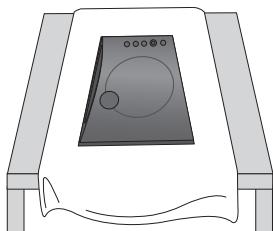
- Posez le cadre avec l'écran vers le bas sur une surface rembourrée ou un chiffon doux.
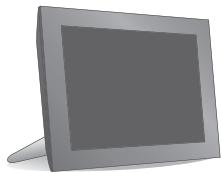
- Redressez ensuite délicatement le cadre en position verticale.
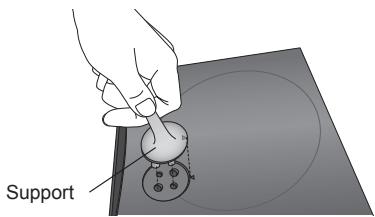
- Fixez le support dans les 4 orifices à l'arrête du cadre.
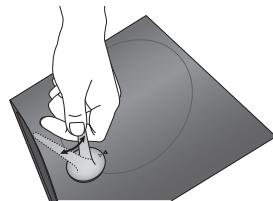
- Pour retirer le support, tirez-le en tournant légèrement.
Brancher le cordon secteur / mettre sur marche ou arrêt
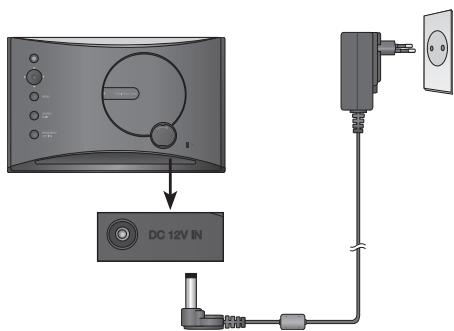
- Branchez l'adaptateur d'alimentation sur l'entrée DC 12V IN au bas du produit, et branchez le cordon secteur.
REMARQUE: Le cadre photo numérique et ses accessoires peuvent différer de la représentation par leur aspect.
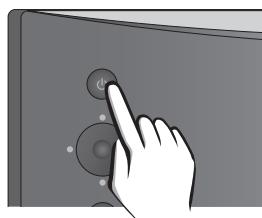
- Appuyez sur le bouton ALIMENTATION au dos du produit pour mettre sous tension. Pour éteindre l'alimentation, appuyez sur le bouton ALIMENTATION pendant 2~3 secondes jusqu'à ce que l'écran s'éteigne.
Comment l'utiliser
Horizontal
Vertical
Montage mural * Pour plus d'informations sur le montage mural du produit, réferez-vous à la section ci-dessous.
- Ouvrez le cache de la fente USB au dos du produit.
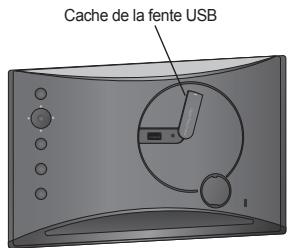
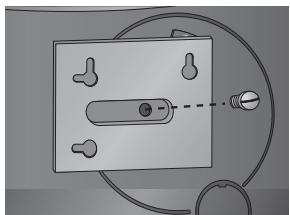
- Fixez le support mural dans la rainure à côté de la fente USB à l'aide d'une vis.
Connexion au périphérique externe
- La mémoire interne du produit est de 128MB. Connectez un périphérique externe pour augmenter la capacité mémoire ou pour lire des photos, des vidéos ou des fichiers MP3 depuis la mémoire externe. Deux périphériques ou plus peuvent être reliés ensemble.
USB - Permet de raccorder un périphérique de stockage
USB - Sert à se connecter à un PC
SD/MMC/xD/MS/MS-PRO
CARTE CF
- Appuyez sur le bouton SHOW (Affich.) pour voir des photos, des vidéos ou des fichiers MP3 (mode Affich.). Pour gérer les photos, les vidéos ou les fichiers MP3 (mode navigateur), utilisez les boutons sur l'écran principal pour sélectionner un type de périphérique, et appuyez sur le bouton
Mém. Interne
USB
SD/MMC/xD/MS/MS-PRO
CARTE CF
Mode diaporama
- Vous pouvez dire des photos, des vidéos ou des fichiers MP3 en Mode diaporama.
- Appuyez sur n'importe quel bouton au dos du produit sauf sur le bouton ALIMENTATION pour afficher la fenêtre de menu du côté droit de l'écran.
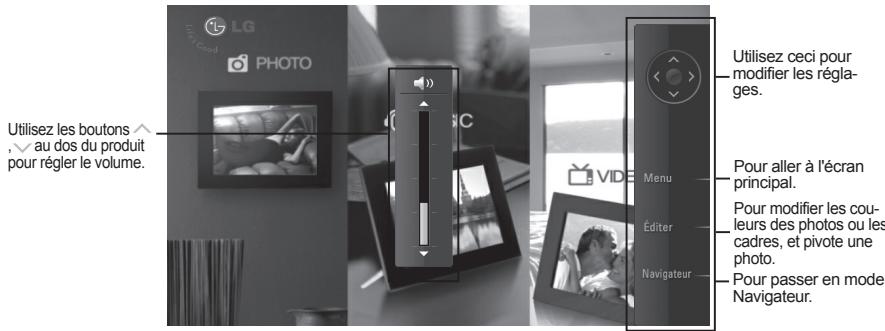
- Vous pouvez changer les couleurs ou les cadres des photos, et pivoter une photo en Mode diaporama.
- Vous ne pouvez pas utiliser la fonction d'édition pendant la lecture d'une vidéo ou d'un fichier MP3.
- Appuyez deux fois sur le bouton EDIT (Éditer) au dos du produit. Pour régler chaque fonction, appuyez sur le bouton pour l'activer. Le fait d'appuyer de nouveau sur le bouton désactive la fonction.
Effet photogr.
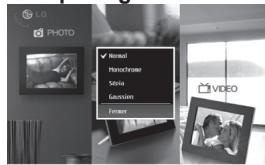
Normal : Pour afficher une photo telle qu'elle est. - Monochrome : Pour afficher une photo en noir et blanc. - Sépia : Pour afficher une photo dans des tonalités sépia. - Gaussian : Pour afficher une photo brouillée.
Cadre photo
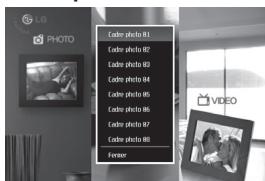
- Choisissez un cadre photo entre le cadre photo 01 et 08.
Pivoter
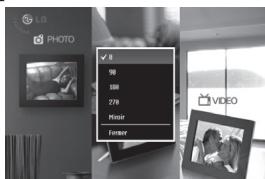
- 0 : Pour afficher une photo telle qu'elle est. 90 : Pour pivoter une photo dans le sens contraire des aiguilles d'une montre de degrés.
- 180 : Pour pivoter une photo de degrés afin de la retourner.
- 270 : Pour pivoter une photo dans le sens contraire des aiguilles d'une montre de degrés.
- Miroir : Pour retourner une photo horizontalement comme si elle était vue dans un miroir.
Navigateur
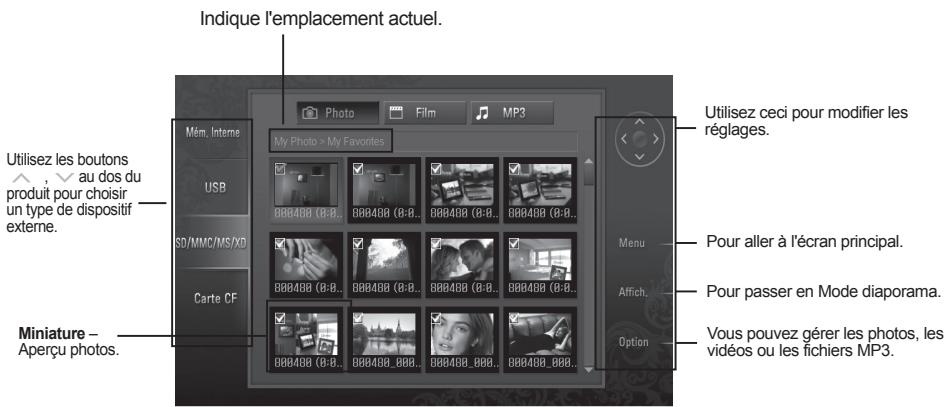
- Vous pouvez gérer les photos, les vidéos ou les fichiers MP3 en mode de navigateur.
Choix multiple
- Vous pouvez choisir et dire les photos, les vidéos ou les fichiers MP3 que vous voulez.
- Vérifiez les types de dispositifs sur le menu gauche en mode Navigateur. Utilisez les , boutons et au dos du produit pour aller au type que vous pouze (le dispositif A est désactivé lorsqu'il n'est pas connecté).
- Appuyez sur le bouton ou > pour aller au menu Photo. Appuyez de nouveau sur le bouton > pour aller au menu Film. Pour aller au menu MP3, appuyez de nouveau sur le bouton > dans le menu Film.
- Appuyez sur le bouton ou > pour désir une miniature ou un dossier.
- Utilise les boutons > pour désirer la miniature que vous voulez, et appuyez sur le bouton

pour l'activer.
Pour la désactiver, appuyez de nouveau sur le bouton
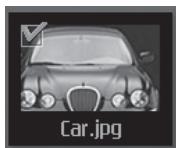
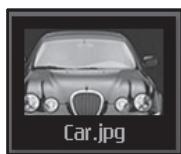
- Puis, appuyez sur le bouton SHOW (Affich./Lecture) pour démarrer le Mode diaporama.
Fonction option
- Vous pouvez : gérer les photos, les vidéos ou les fichiers MP3.
- Appuyer sur le bouton OPTION pour afficher la fenêtre pop-up.
- Utilisez les boutons pour aller sur un élément que vous voulez, et appuyez sur le bouton pour le désir.
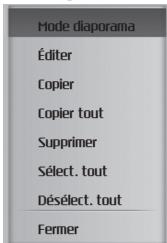
Mode diaporama: Pour voir des photos, des videos ou des fichiers MP3. ■ Editor: Se référer à la section de fonction d'édition en mode d'affichage. - Copier: Copier des photos, des videos ou des fichiers MP3. Les photos, les videos ou les fichiers MP3 copiés sont enregistrés dans le dossier de plus haut niveau du dispositif cible. - Copier tout: Pour copier tous les dossiers dans le dossier courant. Les sous-dossiers ne sont pas copiés, et les fichiers copiés sont enregistrés dans le dossier de plus haut niveau du dispositif cible. Supprimer: Pour supprimer des photos, des videos ou des fichiers MP3. ■ Sélect. tout: Pour choisir toutes les photos, videos et tous les fichiers MP3 à l'emplacement actuel. Désélect. tout: Pour désélectionner toutes les photos, videos et tous les fichiers MP3 choisis. Fermer: Pour fermer la fenêtre automatique.
- Sur l'écran principal, sélectionnez SPECIAL avec les boutons «, », et appuyez sur le
bouton
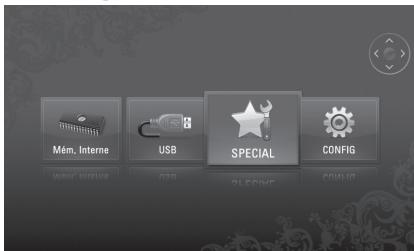
- Choisissez un menu que vous voulez.
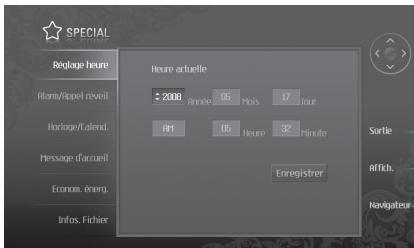
- ∧, ∨ : Pour vous déplacer entre les menus ; Choisissez Réglage détaillé
Réglage de l'heure : Pour régler l'heure courante. - Alarme / Réveil : Pour régler l'alarme / l'appel de réveil. Horloge/Calendrier : Pour régler l'horloge et le calendrier. L'heure peut s'afficher sous forme numérique ou analogique. - Message d'accueil : Pour afficher une image/un film/un MP3/un message à la mise sous tension. Économ. énerg : Réglez l'heure de mise sous tension et de mise hors tension. - Infos. Fichier : Pour afficher la date de la photo créée en bas à droite.
- Sur l'écran principal, CHOISSEZ CONFIG avec les boutons et au dos du produit, et appuyez sur le bouton
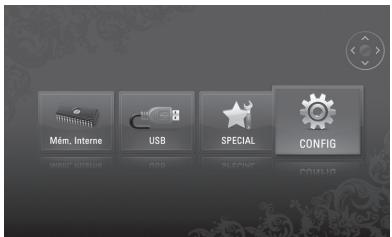
- Choisissez un menu que vous voulez.
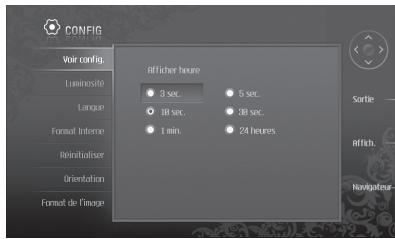
: Pour vous déplacer entre les menus : Choisissez Réglage détaillé
Voir config. : Pour régler la durée pendant laquelle une photo est affichée. Luminosité : Pour régler la luminosité de l'écran entre 0 et 10. - Langue (Language) : Pour choisir une langue utilisée dans l'écran de menu. - Format Interne : Pour supprimer toutes les données stockées dans la mémoire interne. Réinitialiser : Pour réinitialiser tous les réglages. - Orientation : Pour régler le sens d'affichage du produit. (* ce produit lit les informations de la photo et la valeur d'orientation et pivote la photo en conséquence.) - Format de l'image : Pour régler les proportions de l'écran.
Largeur personnalisée : Cela augmente la taille de la photo horizontalement pour remplir l'écran. - Hauteur personnalisée : Cela augmente la taille de la photo verticalement pour remplir l'écran. - Original : Cela affiche la photo dans sa taille initiale. - Complète : Cela affiche une photo selon la taille d'écran.
Dépannage
| Question | Réponse |
| L'écran n'affiche rienUne photo n'apparait pas?Une réserve ne passe pas?La musique ne passe pas?La carte+mémoire /I'USB n'est pas reconnu ?L'écran semble noir ou le bouton ne pas fonctionner?En cas de problème de mémoire interne, comment puis-je la formate?Voulez-vous en savoir plus au sujet du cadre photo numérique? | Veuillez vérifier si une fiche a été insérée dans la prise.Appuyer sur le bouton d'alimentation.Certains formats de fichiers d'images ne sont pas pris en charge. Veuillez vérifier les caractéristiques du produit..Certsains formats de fichier video ne sont pas pris en charge. Veuillez vérifier les caractéristiques du produit.Certsains formats de fichier de musique ne sont pas pris en charge. Veuillez vérifier les caractéristiques du produit.Veuillez vérifier que le cable USB a été correctement inséré. Certains formats de cartes mémoires ne sont pas pris en charge. Veuillez vérifier les caractéristiques du produit.Le produit peut ne pas répondre en raison d'un format de fichier non valide, d'une infection par un virus ou d'une situation inattendue.Coupez la prise DC et rallumez pour reprendre un fonctionnement normal.Si vous fouze formater la mémoire interne, il est plus sûr d'utiliser CONFIGURATION - Format. Interne. Le formatage supprime toutes les données.Ne formatez pas la mémoire interne à l'aide d'un PC après y avoir connecté le PC car ceci pourrait entraîner des dysfonctionsnements.Pour de plus amples informations, veuillez visitor www.lge.com. |
Pour les mises à jour du logiciel, veuillez vous référer à www.lge.com. Site Web du centre de service de LG Electronics : http://www.lgservice.com - Rendez-vous sur le site www.lge.com et enregistrez le numéro de série indiqué sur l'emballage du cadre ou à l'arrête du cadre.
Vous aurez ainsi accès gratuitement au service après-vente et à différents avantages.
Caracteristiques
F8400N-PN/F8400N-WN/F1040N-PN/F1040N-WN
| Modèle | F8400N-PN / F8400N-WN | F1040N-PN/F1040N-WN |
| Taille | 8.4" | 10.4" |
| Dimensions (Largeur x Hauteur x Profondeur) | Socle inclus 230,61 mm x 185,1 mm x 130 mm | Socle inclus 287 mm x 213 mm x 155 mm |
| Socle non inclus 230,61 mm x 185,1 mm x 35,6 mm | Socle non inclus 287 mm x 213 mm x 36,3 mm | |
| Poids (Socle inclus) | 0,668 kg | 0,888 kg |
| Résolution | 800 x 600 | 800 x 600 |
| Alimentation en entrée | CC 12V 1.5A | CC 12V 1.5A |
| Audio (haut-parleur) Puisance de sortiev | 0.5W Mono | 0.5W Mono |
| Mémoire interne | 128MB | 128MB |
| Formats de fichiers pris en charge | JPEG/BMP, MP3 Motion JPEG, MPEG1, MPEG4(SD) | JPEG/BMP, MP3 Motion JPEG, MPEG1, MPEG4(SD) |
| Cartes mémoires prises en charge Cards | CF, SD, MMC, xD, MS, MS-Pro | CF, SD, MMC, xD, MS, MS-Pro |
| AC-DC Adapter | ADS-18C-12N-12018GPG SHENZHEN HONOR ELECTRONIC CO.,LTD | ADS-18C-12N-12018GPG, SHENZHEN HONOR ELECTRONIC CO.,LTD |
- Les informations générées dans ce document sont sujettes à modification sans préavis.
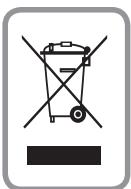
Mise au rebut de votre ancien appareil
- Quand ce symbole de poubelle à roulettes barré d'une croix est apposé sur un produit, cela signifie que le produit est couvert par la directive européenne 2002/96/EC.
- Tous les produits électriques et électroniques doivent être mis au rebut séparément de la chaîne des déchets municipaux par l'intermédiaire des sites de collecte désignés par le gouvernement ou les autorités locales. La mise au rebut correcte de votre ancien appareil aidera à prévenir des conséquences négatives potentielles pour l'environnement et pour la santé des personnes.
- Pour plus d'informations détaillées au sujet de la mise au rebut de votre ancien appareil, veuillez contacter votre maire, le service d'évacuation des déchets ou le magasin où vous avez acheté le produit.