
MAP 670 & MAP670 - GPS automobile CLARION - Notice d'utilisation et mode d'emploi gratuit
Retrouvez gratuitement la notice de l'appareil MAP 670 & MAP670 CLARION au format PDF.


| Type de produit | GPS automobile |
| Marque | CLARION |
| Modèle | MAP 670 & MAP670 |
| Alimentation | Batterie rechargeable intégrée, adaptateur allume-cigare 12V |
| Écran | Écran tactile couleur |
| Récepteur GPS | GPS intégré |
| Cartes | Cartes vectorielles préinstallées |
| Guidage vocal | Instructions vocales avec volume réglable |
| Fonctions principales | Navigation porte-à-porte, itinéraires multipoints, POI, radars, TMC (trafic), Bluetooth mains-libres, enregistrement de trajets |
| Modes d'affichage | 2D (Nord en haut) et 3D (perspective), modes jour/nuit automatiques |
| Planification d'itinéraire | Recherche d'adresse, POI, coordonnées, historique, favoris (maison/travail) |
| Paramètres d'itinéraire | Court, rapide, économique; évitement autoroute, péage, ferry, etc. |
| Zoom intelligent | Adaptation automatique du zoom et de l'inclinaison lors des virages |
| Langues disponibles | Multilingue (français inclus) |
| Bluetooth | Kit mains-libres pour appels téléphoniques |
| Radars | Avertissement pour radars fixes, mobiles, feux tricolores, etc. |
| Sécurité | Mode sécurité désactivant l'écran en conduite (optionnel) |
| Entretien | Nettoyer avec un chiffon doux et sec; éviter les produits chimiques |
| Connectivité | USB (probable) pour mises à jour et transfert de données |
FOIRE AUX QUESTIONS - MAP 670 & MAP670 CLARION
Questions des utilisateurs sur MAP 670 & MAP670 CLARION
0 question sur cet appareil. Repondez a celles que vous connaissez ou posez la votre.
Poser une nouvelle question sur cet appareil
Téléchargez la notice de votre GPS automobile au format PDF gratuitement ! Retrouvez votre notice MAP 670 & MAP670 - CLARION et reprennez votre appareil électronique en main. Sur cette page sont publiés tous les documents nécessaires à l'utilisation de votre appareil MAP 670 & MAP670 de la marque CLARION.
MODE D'EMPLOI MAP 670 & MAP670 CLARION
Manuel du propriétaire
MAP770
MAP670
Note Copyright
Le produit et les informations contenues dans le présent manuel peuvent être modifiés à tout moment sans aucun avertissement préalable.
Le présent manuel, dans son intégralité ou dans chacune de ses parties, ne peut être reproduit et transmis sous quelque forme que ce soit, électroniquement ou mécaniquement, photocopie y comprise, sans l'autorisation écrite expresse de Clarion Co., Ltd..
Les données de cartes Whereis® sont © 2006 Telstra Corporation Limited et de ses concessionnaires.
Tous droits réservés.
Merci d'avoir choisi Clarion comme votre navigateur porte-à-porte embarqué. Lisez tout d'abord le manuel de démarrage Express puis commencez à utiliser Clarion. Ce document constitue la description détaillée du logiciel. Bien que Clarion puisse être facilement découvert en faisant l'expérience directe, il est cependant conseillé de lire ce manuel de bout en bout pour avoir une compréhension claire de la fonction exacte de chacun des boutons et de chacune des icônes.
Table des matières
1 Avertissements et informations de sécurité 9 2 Informations générales 10 3 Utilisation de Clarion (Commandes) 11
3.1 Boutons physiques
3.1.1 Allumer/Éteindre 11 3.1.2 Alterner les écrans Carte et de Navigation 11
3.2 Boutons et commandes de l'écran
3.2.1 Sélecteurs directs 12 3.2.2 Sélecteurs de liste 12 3.2.3 Curseurs 12 3.2.4 Interrupteurs 13 3.2.5 Boutons spéciaux 13 3.2.6 Interrupteurs du menu Express 13 3.2.7 Claviers virtuels 14
3.2.7.1 Claviers type ABC 14 3.2.7.2 Claviers type QWERTY 15 3.2.7.3 Le clavier numérique 15
4 Découverte du programme avec les écrans 16
4.1 Menu principal (Menu de Navigation) 16 4.2 L'écran À propos de 17 4.3 La carte 17
4.3.1 Représentations 2D et 3D de la carte 17 4.3.2 Niveau de zoom 18 4.3.3 Systèmes de couleurs diurnes et nocturnes 19 4.3.4 Rues et routes 20 4.3.5 Autres objets 21 4.3.6 Position actuelle et Route Verrouillée 22 4.3.7 Le point de la carte sélectionné est appelé Curseur 22 4.3.8 Points de la carte marqués (Marqueur) 23 4.3.9 POI (Points d'Intérêt) visibles 23 4.3.10 Radars 25 4.3.11 Éléments de l'Itinéraire actif 25
4.3.11.1 Le point de départ, les étapes et la destination 25 4.3.11.2 Guidage de virage animé 25 4.3.11.3 Le trajet actif de l'itinéraire 26 4.3.11.4 Trajets inactifs de l'itinéraire 26 4.3.11.5 Routes que vous excluez de votre itinéraire 26
4.4 Écran des Données GPS
4.4.1 Affichage des données GPS 27 4.4.2 Indicateur de connexion GPS 28
4.4.3 Indicateur de qualité des données GPS 28 4.4.4 Synchronisation de l'heure 29
4.5 Écrans représentant des cartes
4.5.1 Présentation du virage (N°1) 32 4.5.2 Zoom avant et arrière (N°2 et 3) 32 4.5.3 Incliner vers le haut et vers le bas (N°4 et 5) 33 4.5.4 Mode suivi - Position GPS verrouillée et orientation (N°6) 33 4.5.5 Curseur (N°7) 34 4.5.6 Échelle de la carte (N°8) 34 4.5.7 Menu (N°9) 34 4.5.8 Orientation de la carte et Vue d'ensemble (N°10) 35 4.5.9 Qualité de position GPS (N°11) 36 4.5.10 État Batterie (N°12) 36 4.5.11 Couper le son (N°13) 37 4.5.12 Indicateur d'enregistrement/relecture des journaux de trajet (N°14) 37 4.5.13 Menu Curseur (N°15) 37 4.5.14 Rue actuelle (N°16) 39 4.5.15 Données du trajet et de l'itinéraire (N°17) 39 4.5.16 Distance jusqu'au prochain virage (N°18) 40 4.5.17 Prochaine rue/Prochaine localité (N°19) 40 4.5.18 En approche Prochain virage (N°20) 40 4.5.19 Limitation de vitesse actuelle (N°21) 41 4.5.20 État Bluetooth ou appels téléphoniques (N°22) 41
4.6 Écran informations sur l'itinéraire
4.6.1 Données de l'itinéraire affichées (pour la destination et les étapes)
4.6.1.1 Ligne de l'itinéraire 42 4.6.1.2 Distance restante 43 4.6.1.3 Méthode 43 4.6.1.4 Temps restant 43 4.6.1.5 Arrivée estimée 43 4.6.1.6 Destination/Étape 44
4.6.2 Icônes d'avertissement 44 4.6.3 Adapter l'écran 45 4.6.4 Paramètres 45
4.7 Menu 45
4.7.1 Onglet Chercher 45 4.7.2 Onglet Express 46
4.7.2.1 Carte 3D (interrupteur) 46 4.7.2.2 Zoom et inclinaison (interrupteur) 46 4.7.2.3 Mode Nocturne (interrupteur) 47 4.7.2.4 Gérer les POI (Points d'Intérêt) 47 4.7.2.5 Informations contextuelles (interrupteur) 50 4.7.2.6 Gérer les journaux de trajet 51
4.7.3 Onglet Itinéraire
4.7.3.1 Recalculer 54 4.7.3.2 Supprimer 55 4.7.3.3 Survoler 55 4.7.3.4 Itinéraire 56 4.7.3.5 Éditeur 57 4.7.3.6 Info 58
4.8.2 Centre de contrôle TMC 60
4.8.2.1 La station de radio FM sélectionnée 60 4.8.2.2 Refuser station sélectionnée 60 4.8.2.3 Afficher stations refusées 60 4.8.2.4 Classer les événements par distance / type 60 4.8.2.5 Utiliser infos circulation 60 4.8.2.6 Recalculer pour éviter la circulation 61
4.9 Radars 61
4.9.1 Types de radars 61
4.9.1.1 Radars fixes 61 4.9.1.2 Radars mobiles 62 4.9.1.3 Radars intégrés 62 4.9.1.4 Radars de détection de la vitesse moyenne sur un tronçon 62 4.9.1.5 Radars de surveillance des feux de circulation 63
4.9.2 Sens de circulation contrôlée 63 4.9.3 Limitation de vitesse vérifiée 64 4.9.4 Ajouter un nouveau radar ou modifier un radar existant 64 4.9.5 Modifier les paramètres de l'annonce des radars 64
5 Réglages 65
5.1 Paramètres généraux 65
5.1.1 Mode sécurité 65 5.1.2 Définir vos destinations favorites 66 5.1.3 Couleurs nocturnes auto 66 5.1.4 Avertissements 66 5.1.5 Activer alerte excès vitesse 67
5.1.5.1 Tolérance de dépassement de vitesse 67 5.1.5.2 Limitation de vitesse alternative 67 5.1.5.3 Tolérance vitesse alternative 67
5.1.6 Activer radars 68 5.1.6.1 Avertissement sonore 68
5.1.7 Options de recalcul d'itinéraire 69
5.1.7.1 Auto 69 5.1.7.2 Demander replanif. 69 5.1.7.3 Désactivé 69
5.2 Paramètres de la carte 70
5.2.1 Profil des couleurs nocturnes / diurnes 70 5.2.2 Noms de routes alternatifs 70 5.2.3 Afficher noms de rue 70 5.2.4 Polygones texturés 70
5.3 Paramètres son 71
5.3.1 Volume principal / activer 71 5.3.2 Volume du guidage vocal / interrupteur 71 5.3.3 Volume des sons informatifs / interrupteur 71 5.3.4 Volume dynamique 72 5.3.5 Tonalité d'attention 72
5.4 Réglage des paramètres d'itinéraire 72 5.4.1 Méthode 73
5.4.2 Itinéraire 73
5.4.2.1 Court 73 5.4.2.2 Rapide 73 5.4.2.3 Economique 73
5.4.3 Véhicule 73 5.4.4 Types de route à inclure/exclure 74
5.4.4.1 Route non pavée 74 5.4.4.2 Autoroute 74 5.4.4.3 Ferry 75 5.4.4.4 Demi-tour 75 5.4.4.5 Route secondaire 75 5.4.4.6 Péage 75
5.5 Langue & Unités 76
5.5.1 Langue du programme 76 5.5.2 Langue du guide 76 5.5.3 Unités 76 5.5.4 Format Date et Heure 76
5.6.1 Options d'affichage 77
5.6.1.1 2D en mode carte (et orientation Nord en haut). 77 5.6.1.2 3D en mode Navigation (et trajectoire vers le haut). 77 5.6.1.3 Zoomer après recherche. 78 5.6.1.4 Format des coordonnées. 78 5.6.1.5 Agencement de l'écran Navigation. 78
5.6.2 Paramètres du rétroéclairage 78 5.6.2.1 Gestion d'énergie 79
5.6.3 Zoom intelligent 79
5.6.3.1 Paramètres du Zoom intelligent 80 5.6.3.2 Activer le mode Vue d'ensemble 80 5.6.3.3 Restaurer la Position Verrouillée et le Zoom Intelligent 80
5.6.4 Options d'Itinéraire 82
5.6.4.1 Sanctions demi-tours 82 5.6.4.2 Planification transfrontalière 82 5.6.4.3 Garder la position sur la route (Route verrouillée) 82
5.6.5 Gestion des données utilisateur 82
5.6.5.1 Sauvegarde des données 83 5.6.5.2 Rétablir les données 83 5.6.5.3 Supprimer les marqueurs 83 5.6.5.4 Supprimer les données 83 5.6.5.5 Réinitialiser les paramètres avancés 84
Chercher 85
6.1 Destination (Menu Principal) 85 6.2 Sélectionner en tapant sur la carte 85 6.3 Avec le menu Chercher 86
6.3.1 Chercher une adresse, une rue, une intersection ou une ville 86
6.3.1.1 Sélectionner la ville et le pays où effectuer une recherche...... 87 6.3.1.2 Sélectionner une rue ou le centre de la localité...... 90 6.3.1.3 Sélection d'un numéro ou du milieu de la rue...... 91 6.3.1.4 Comment sélectionner une intersection au lieu d'un numéro...... 91 6.3.1.5 Exemple de recherche d'adresse complète...... 92
6.3.2 Chercher dans l'historique 92 6.3.3 Trouver les coordonnées 93 6.3.4 Chercher un POI 94 6.3.5 Chercher l'un des Favoris (Maison/Travail) 96
7 Guide de recherche de pannes 97 8 Glossaire 99
Avertissements et informations de sécurité
Clarion est un système de navigation qui vous aide à tracer votre chemin menant à votre destination sélectionnée. Votre emplacement exact est déterminé à l'aide d'un dispositif GPS relié. Les informations de position obtenues à partir du récepteur GPS ne sont pas transmises ailleurs. De ce fait, personne d'autre ne sera capable de vous suivre à l'aide de ce programme.
Si vous êtes le conducteur du véhicule, nous vous conseillons de faire fonctionner Clarion avant de commencer votre voyage. L'attention du conducteur doit être concentrée sur la route. Planifiez votre itinéraire avant votre départ et rangez-vous de côté si vous avez besoin de changer les paramètres de l'itinéraire. Clarion dispose d'un Mode de sécurité intégré (en option), qui vous empêchera d'utiliser les fonctions de l'écran pendant que votre voiture roule. À moins que ce soit un passager qui soit l'unique personne à faire fonctionner Clarion, nous vous encourageons vivement à activer le Mode Sécurité.
Il est aussi important que vous ne regardiez l'écran que si c'est absolument sans danger.
Vous devez toujours respecter la signalisation routière et la géométrie de la route avant d'obéir à des instructions données par Clarion. Si vous devez vous écarter de la direction recommandée, Clarion vous suggère un itinéraire modifié en fonction de la nouvelle situation.
Ne placez jamais le PNA à un endroit où il peut obstruer la vue du conducteur ou causer des blessures en cas d'accident, ni dans la zone de déploiement des airbags.
2. Informations générales
Clarion est un système de navigation optimisé pour une utilisation embarquée dans une voiture. Il offre une navigation porte à porte autant pour les itinéraires simples que pour les multipoints, en utilisant des paramètres d'itinéraire adaptables. Clarion est capable de planifier des itinéraires partout sur la carte installée. À la différence d'autres produits, Clarion n'impose pas l'obligation de changer les cartes ou de passer à une carte générale très peu détaillée pour naviguer dans des segments de cartes ou des pays. Vous avez toujours la liberté complète d'aller où bon vous semble. Il vous suffit de sélectionner votre destination et de partir.
Vous n'avez pas besoin de stylet pour utiliser Clarion. Tous les boutons et les commandes de l'écran sont conçus de manière à ce que vous puissiez les faire fonctionner avec le bout de vos doigts.
Vous avez accès à toutes les fonctions du programme avec les boutons matériels et ceux de l'écran. Avec l'aide de ces boutons, vous pouvez consulter tous les écrans du programme. La plupart des écrans (surtout les fonctions des menus et les préférences) sont accessibles à partir de plusieurs autres écrans, minimisant ainsi le nombre d'actions nécessaires pour arriver à la fonction désirée.
Quand vous utilisez Clarion, vous n'êtes pas obligé de 'taper deux fois' ou de 'maintenir la pression' sur l'écran tactile. La plupart des commandes de l'écran sont déclenchées en ne tapant qu'une seule fois dessus. Les seules exceptions sont le 'glisser et lâcher' pour déplacer la carte, ou changer l'échelle en mode Carte (Page 34).
La plupart des écrans incluent un bouton Retour dans le coin supérieur gauche. Cette flèche ramène à l'écran précédent ou directement à l'un des écrans des cartes.
Les écrans de préférences ont aussi un bouton Aide en haut à droite. Cette aide affiche une description détaillée de l'écran des préférences actuelles.
Utilisation de Clarion (Commandes)
Clarion est conçu pour une utilisation facile. Toutes ses commandes peuvent être activées à la pointe des doigts. Chaque fois que cela est possible, des boutons poussoirs et des listes sont fournis pour faciliter l'accès aux fonctions ou modifier le plus simplement possible les préférences.
3.1 Boutons physiques
Il n'y a que quelques boutons physiques sur votre Map 670/770.
La plus grande partie des fonctions de Clarion sont accessibles à partir de l'écran tactile. Les boutons matériels sont les suivants :
3.1.1 Allumer/Éteindre
Ce bouton permet de mettre le Map 670/770 sous tension ou de l'éteindre à tout moment.
Si l'alimentation est coupée pendant que Clarion est activé, quand vous redémarrez l'appareil, Clarion continue la navigation dès que le GPS intégré détermine de nouveau la position.
Pendant que l'appareil est éteint, le GPS ne fonctionne pas, aucune position n'est calculée, le journal des trajets n'est pas enregistré et la navigation s'arrête.
3.1.2 Alterner les écrans Carte et Navigation
Vous pouvez basculer temporairement entre les écrans de Navigation et Carte pendant la navigation. Par exemple, vous pouvez utiliser l'écran Carte pour avoir un meilleur aperçu de la carte ou pour enregistrer un POI. L'écran de Navigation peut être utile si vous voulez rapidement vérifier le nom de la rue sur laquelle vous roulez. Ce bouton vous permet d'alterner entre les deux écrans. Alternativement, vous pouvez retourner au Menu Principal et y sélectionner un autre écran.
3.2 Boutons et commandes de l'écran
Le principal canal de saisie de Clarion est constitué de son écran tactile. Si vous continuez votre lecture, vous vous rendrez compte que la plupart des parties de l'écran ne sont pas seulement utilisées pour afficher les informations, mais aussi pour initialiser les fonctions en tapant dessus. Vous trouverez ci-dessous une liste des commandes les plus fréquemment utilisées dans le programme.
3.2.1 Sélecteurs directs
Certains réglages peuvent être choisis à partir de listes présélectionnées de valeurs possibles. Si les valeurs peuvent être décrites graphiquement, toutes les valeurs sont disponibles à l'écran.
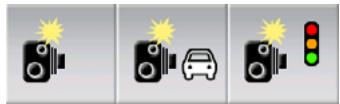
Tapez sur l'une des icônes pour définir ou modifier sa valeur.
3.2.2 Sélecteurs de liste
Quand les valeurs de la liste doivent être nommées, seule la valeur actuelle est affichée (parfois avec une brève description) dans une bande horizontale avec des flèches des deux côtés.
Les flèches sont des boutons. Tapez sur la flèche gauche pour aller à gauche dans la liste ou tapez sur la flèche droite pour aller à droite. Il n'est pas nécessaire de confirmer votre sélection. Dès que vous quittez l'écran, la valeur sélectionnée devient effective.
3.2.3 Curseurs
Quand une fonction possède plusieurs valeurs différentes non nommées (numériques), Clarion affiche des curseurs qui ressemblent à des potentiomètres analogiques permettant de définir la valeur désirée.
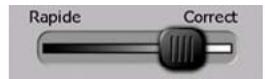
Si les limites de la valeur ne sont pas affichées au bout du curseur, la position la plus à gauche indique la valeur minimum, alors que la position la plus à droite représente la valeur maximum.
Avec la plupart des curseurs, vous pouvez vérifier la valeur actuelle sur la gauche.
Cette commande peut fonctionner de deux façons. Soit vous glissez la poignée pour déplacer le curseur et l'amener à sa nouvelle position, soit vous tapez sur le curseur
là où vous voulez que la poignée apparaisse (le pouce y va directement). Comme pour les curseurs de liste, il n'est pas nécessaire de confirmer votre sélection. Dès que vous quittez l'écran, la valeur sélectionnée devient effective.
3.2.4 Interrupteurs
Quand une fonction ne peut avoir que deux valeurs (principalement Activée et Désactivée), on utilise un interrupteur. À la différence des sélecteurs de liste, la ligne horizontale contient le nom de la fonction et non son statut actuel. Il y a un indicateur à gauche pour montrer si la fonction est active ou non.
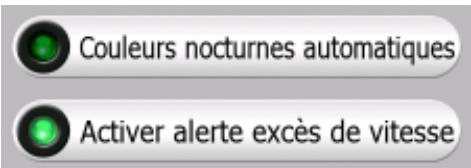
Quand l'indicateur est éteint ( ), la fonction est désactivée. Quand il est allumé ( ), la fonction est activée. Toute la bande fonctionne comme un seul bouton. Tapez n'importe où pour basculer du statut activé au statut désactivé et inversement.
3.2.5 Boutons spéciaux
Quelques boutons se comportent différemment. Au lieu de s'éteindre quand ils ne sont pas activés, l'indicateur devient rouge et barré (/) pour ainsi souligner la proscription de l'utilisation. De plus, les boutons utilisés pour les types de route (pour les inclure ou exclure lors de la planification d'un itinéraire) sur l'écran Paramètres d'Itinéraire (Page 74) ne peuvent pas être modifiés pour certains types de véhicules. Quand un tel véhicule est sélectionné, non seulement l'indicateur, mais la ligne entière devient inactive.
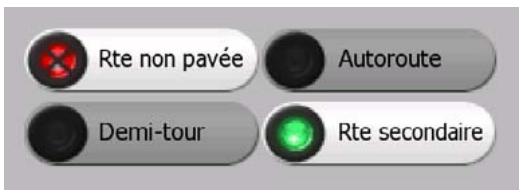
Utilisez ces boutons comme vous le feriez avec les autres. Tapez n'importe où pour les activer ou les désactiver.
3.2.6 Interrupteurs du menu Express
Les i (Page 46) se comportent comme des interrupteurs normaux, mais leur présentation est différente afin de leur permettre de s'intégrer aux autres boutons du menu.
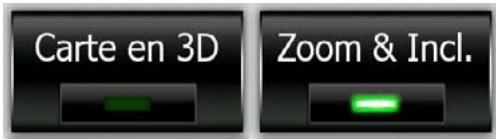
Tapez sur un bouton pour l'activer ou le désactiver.
3.2.7 Claviers virtuels
Clarion est conçu de manière à ce que vous n'ayez besoin de saisir des lettres ou des nombres que lorsque c'est inévitable. Dans ce cas particulier, un clavier complet apparaît à l'écran sur lequel vous pouvez facilement taper avec le bout de vos doigts. Vous pouvez choisir entre des consoles alphabétiques et numériques séparées ou une panoplie de claviers type QWERTY qui comportent aussi des lettres et des chiffres. Clarion va se rappeler de votre dernier choix et il va vous le proposer la prochaine fois que vous aurez besoin de saisir des données.
Le clavier alphabétique dans Clarion ne contient pas de caractères spéciaux parce que vous n'avez pas besoin de saisir des accents quand vous effectuez une recherche de destination. Il vous suffit de taper les lettres initiales (la lecture la plus similaire à celle qui est accentuée) et Clarion recherche toutes les combinaisons possibles dans la base de données (par exemple, pour la rue française 'Cité Bergère', il vous suffit de taper 'Cite Bergere', et le programme fait le reste).
Quand vous tapez des noms de POI ou des journaux de trajet, Clarion convertit automatiquement toutes les initiales en majuscule pour créer des noms qui se présentent de manière agréable.
3.2.7.1 Claviers type ABC
Ces claviers ne comportent que des lettres (latines, hébraïques, grecques ou cyrilliques). Si vous désirez entrer des chiffres, vous devez taper sur le bouton Touches pour basculer sur le clavier numérique.
Utilisez la touche Backspace (flèche pointant à gauche située entre Espace et Touches) pour supprimer la dernière lettre que vous avez entrée. Si vous avez fait une erreur, tapez sur Espace pour entrer d'autres mots, et tapez sur Terminé pour finir votre saisie de texte.
| ← | Selectionner Ville / Royaume-Uni | Change pays | |||||
| <Nom/Code postal> | >300 | ||||||
| A | B | C | D | E | F | G | H |
| I | J | K | L | M | N | O | P |
| Q | R | S | T | U | V | W | X |
| Y | Z | Espace | ← | Touches | Terminé | ||
Ce type de clavier possède de grands boutons très faciles à taper.
Remarque : Si vous avez besoin d'une langue du programme qui utilise des caractères latins, seul le clavier ABC apparaît. Si vous avez besoin du grec, un clavier supplémentaire apparaît avec les lettres grecques. De même, les caractères hébreux et cyrilliques sont disponibles quand l'hébreu ou le russe est sélectionné dans Configuration / Langues (Page 76).
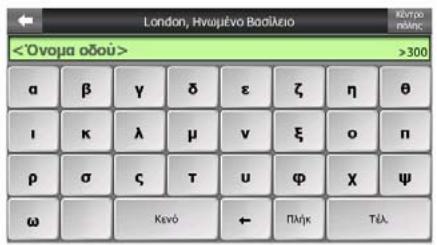
Si vous connaissez bien les claviers informatiques, vous pouvez envisager d'essayer un des pavés numériques de type QWERTY.
3.2.7.2 Claviers type QWERTY
Les claviers de type Qwerty ont à la fois des lettres et des chiffres. Leur disposition est la même car ils correspondent aux normes QWERTY, QWERTZ (allemand) ou AZERTY (français). Pour changer le type de clavier que vous souhaitez utiliser, appuyez sur le bouton Touches plusieurs fois jusqu'à l'apparition du clavier souhaité.
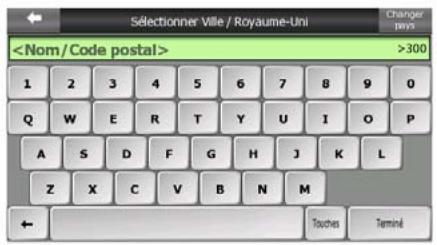
Les touches spéciales décrites dans la section précédente sont aussi disponibles ici.
3.2.7.3 Le clavier numérique
Le clavier numérique ne contient que des chiffres, sur de grands boutons. Les touches spéciales que vous avez sur les autres claviers (à l'exception de la touche Espace) sont aussi disponibles ici.
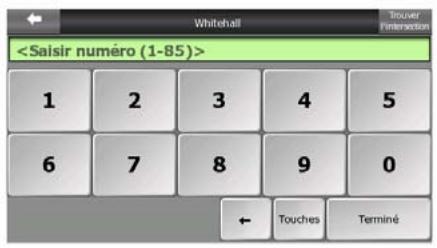
Bien que les claviers de type QWERTY contiennent aussi des touches numériques, quand vous entrez un numéro, le programme vous propose le pavé numérique qui est le plus pratique.
Découverte du programme avec les écrans
La meilleure façon de découvrir Clarion est d'explorer chaque écran en détail et de voir comment passer d'un écran à l'autre. Lisez ce chapitre pour une visite guidée.
4.1 Menu principal (Menu de navigation)
Clarion démarre en affichant le menu Main (principal). Il s'agit de la racine de la hiérarchie des écrans, mais il est rare que vous ayez à revenir ici quand vous utilisez le programme. Les écrans sont aussi accessibles à partir de chacun d'eux afin de réduire le nombre d'actions nécessaires à l'initialisation d'une fonction ou à la modification d'un réglage.
La plupart des fonctions du logiciel sont directement accessibles d'ici en utilisant les boutons suivants :
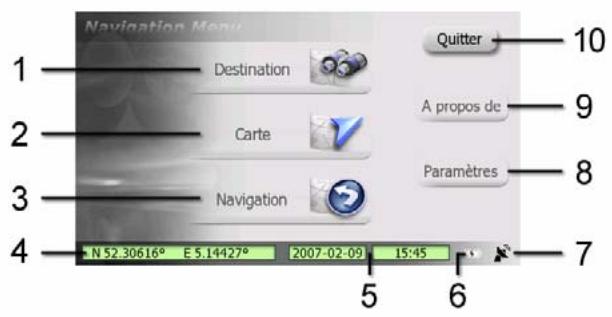
Contenu
1. Destination : bouton pour ouvrir le menu "Chercher". 2. Bouton permettant d'ouvrir l'écran "Carte". 3. Bouton permettant d'ouvrir l'écran "Navigation". 4. Position actuelle. 5. Date et heure actuelles. 6. Indicateur d'état de la batterie. 7. Bouton qui affiche l'état GPS et ouvre la liste des messages TMC.
| N° | Contenu |
| 8 | Bouton permettant d'ouvrir les Réglages |
| 9 | Bouton pour ouvrir l'écran A propos de |
| 10 | Bouton pour quitter Clarion (la navigation s'interrrompt) |
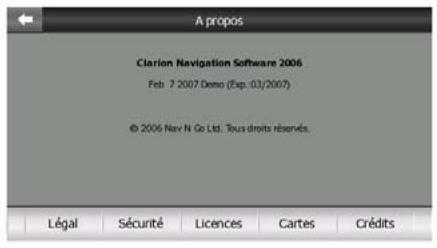
4.2 L'écran À propos de
Tapez sur À propos de sur l'écran du Menu Principal pour ouvrir cet écran. L'écran À propos de n'est pas utilisé dans la navigation normale. Il sert à vous informer sur les licences des cartes dont vous disposez, sur les créateurs de Clarion et sur les aspects juridiques de l'utilisation du programme.
4.3 La carte
Les écrans de Clarion les plus importants et ceux qui sont utilisés le plus fréquemment sont les deux écrans avec la carte (écran Carte et écran Navigation). Ils se présentent de façon très semblable et leurs commandes possibles sont très similaires, mais ils sont optimisés pour des utilisations différentes. La carte qu'ils affichent leur est commune. Les éléments de la carte sont décrits ici. Pour les commandes et les fonctions spéciales des deux écrans de carte, voir page 29.
La version actuelle de Clarion est d'abord conçue pour la navigation terrestre. C'est pourquoi les cartes de Clarion ressemblent à des cartes routières papier (elles utilisent des couleurs diurnes ainsi qu'un mode de carte en 2D). Toutefois, Clarion apporte beaucoup plus que ce que peuvent vous offrir des cartes papier normales. La présentation et les contenus peuvent être modifiés.
4.3.1 Représentations 2D et 3D de la carte
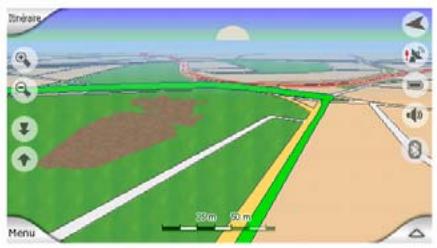
En plus de la vue classique de haut en bas de la carte (le mode 2D), vous avez la possibilité d'incliner la carte pour avoir une vue en perspective (le mode 3D) qui donne une vue similaire à celle que l'on a au travers d'un pare-brise avec la possibilité de voir loin devant.
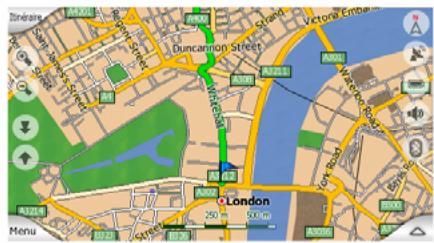
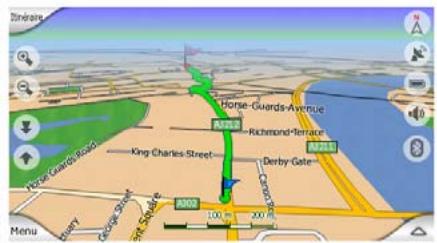
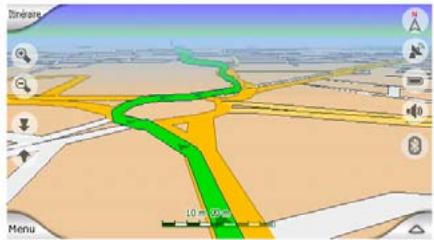
Il est facile de passer du mode 2D au mode 3D. Vous avez deux options. Vous pouvez utiliser les boutons Incliner vers le haut et vers le bas (Page 33) pour incliner la carte sans rupture en passant de la 2D à tous les angles 3D, ou vous pouvez utiliser l'interrupteur du menu Express (Page 46) pour basculer rapidement d'un mode à l'autre.
Remarque : Il est possible que vous trouviez le mode 2D plus utile dans le mode "Carte Nord en haut" quand vous recherchez une portion déterminée de la carte ou un objet à sélectionner comme destination. D'un autre côté, le mode 3D en mode "Navigation Voie en haut" avec le Zoom intelligent rend la navigation très confortable. La description de ces modes est donnée plus loin dans ce manuel.
Remarque : La vue 3D est uniquement utile pendant la navigation. Lorsque vous faites un zoom arrière, l'angle de vision s'élève automatiquement. Finalement, vous obtiendrez la vue 2D. Lorsque vous zoomez en avant de nouveau, la vue 3D revient progressivement.
Remarque : En utilisant les réglages avancés, vous pouvez forcer le mode de navigation pour qu'il démarre toujours dans la vue 3D Trajectoire vers le haut (Page 77). Vous pouvez encore faire pivoter et incliner les cartes dans chacun des modes, mais la prochaine fois que vous accéderez à cet écran, c'est la présentation préréglée qui réapparaîtra. De la même façon, vous pouvez forcer le mode Carte à commencer toujours en mode 2D Nord vers le haut.
4.3.2 Niveau de zoom
Clarion utilise des cartes vectorielles de bonne qualité qui vous permettent d'avoir différents niveaux d'agrandissement toujours avec un contenu optimal. La densité des détails sur la carte peut être indépendamment configurée pour les écrans Carte et de Navigation dans les Paramètres de la carte (Page 70). Les noms de rues ainsi que les autres objets et textes sont toujours affichés dans la même taille de police, jamais renversés, et vous ne voyez que la quantité de rues et d'objets nécessaires au repérage de votre itinéraire sur la carte. Faites des zooms avant et arrière pour voir comment la carte se modifie dans chacune des vues 2D et 3D.
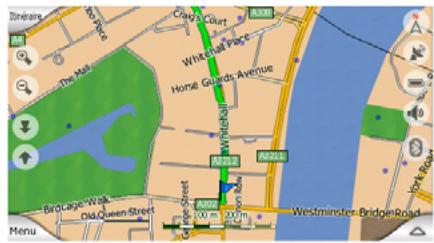
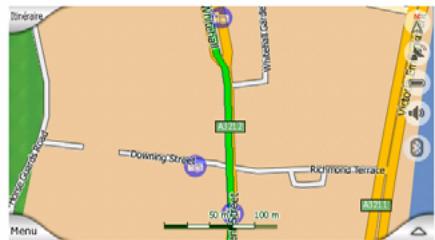
Il est très facile de modifier l'échelle de la carte. Vous pouvez glisser et étirer l'échelle (Page 34) en bas de l'écran Carte ou bien utiliser les icônes zoom (Page 32) dans l'écran Carte et l'écran de Navigation.
Remarque : Si vous avez besoin de faire rapidement un zoom arrière pour situer votre position sur la carte, utilisez le mode Panorama au lieu de faire un zoom arrière et de zoomer une nouvelle fois. Le mode Panorama correspond à une vue 2D Nord en haut qui peut être démarrée en tapant sur le bouton de la boussole à droite (Page 35).
Remarque : Clarion dispose d'une fonction spéciale de zoom intelligent pour la navigation qui pivote, met à l'échelle et incline automatiquement la carte en mode 3D pour vous offrir toujours la vue optimale selon votre situation actuelle. Lorsque vous approchez d'un virage, il zoome et élève l'angle de vision pour vous permettre de reconnaître facilement la manœuvre que vous négocierez au prochain carrefour. Si le virage suivant est éloigné, il effectue un zoom arrière et abaisse l'angle de vision jusqu'à atteindre un angle plat, de manière à vous permettre de voir la route devant vous.
4.3.3 Systèmes de couleurs diurnes et nocturnes.
Les différents systèmes de couleur vous permettent de régler Clarion en fonction de la luminosité de l'environnement. Utilisez les systèmes de couleur diurnes et nocturnes en conséquence. Les couleurs diurnes rappellent les cartes routières papier, alors que les systèmes de couleur nocturne utilisent des teintes sombres pour les objets de grande taille afin de maintenir la luminosité moyenne de l'écran à un faible niveau, avec des couleurs soigneusement sélectionnées pour continuer cependant à vous fournir toutes les informations nécessaires à l'écran.
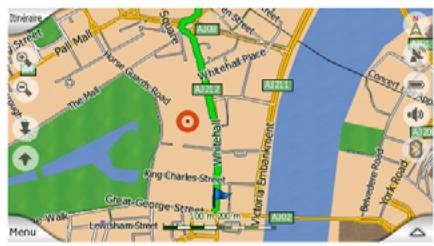
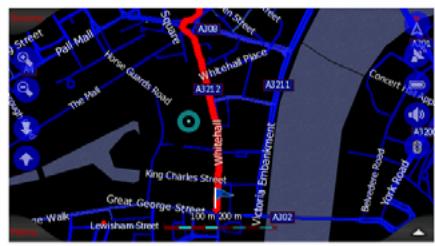
Vous avez la possibilité de passer de la vision nocturne à la vision diurne manuellement dans le menu Express (Page 47) ou de laisser Clarion le faire automatiquement (Page 66).
Remarque : Le mode automatique diurne/nocturne est basé sur la date et la position GPS actuelles, grâce auxquelles Clarion calcule les heures exactes du lever et du coucher du soleil pour un jour particulier et à un emplacement précis. En utilisant ces informations, Clarion peut basculer automatiquement d'un système de couleur à l'autre quelques minutes avant le lever du soleil, quand le ciel s'est déjà éclairci, et quelques minutes après le coucher du soleil, avant qu'il ne s'assombrisse.
Astuce : Clarion comprend plusieurs systèmes de couleur diurnes et nocturnes. Pour sélectionner celui qui vous correspond le mieux, faites votre choix dans les Paramètres (Page 70).
Astuce: Pour accentuer davantage l'effet du système de couleur diurne, vous pouvez donner des instructions à Clarion pour qu'il atténue le rétroéclairage de l'écran lorsque les couleurs diurnes sont utilisées. Réglez le niveau de luminosité désiré pour les modes diurne et nocturne : Page 78.
Remarque : Les couleurs mentionnées et les copies d'écran figurant dans ce manuel font référence aux systèmes de couleur diurne et nocturne prédéfinis. Elles peuvent ne pas se présenter de la même façon dans les systèmes que vous avez choisis.
Astuce : Si vous utilisez Clarion après le lever du soleil ou avant le coucher du soleil, cherchez le soleil dans le ciel de l'arrière-plan de la carte qui utilise une vue 3D plate. Il est affiché dans sa position effective pour vous permettre de vous orienter autrement et de vous donner une magnifique vue.
4.3.4 Rues et routes
La ressemblance entre le logiciel Clarion et les cartes routières sur papier est également commode quand il s'agit des rues, les éléments les plus importants de la carte en ce qui concerne la navigation. Clarion utilise les mêmes codes couleur que les cartes routières auxquelles vous êtes habitué et la largeur des rues est aussi équivalente, il n'est donc pas difficile de différencier une autoroute d'une petite rue.
Les rues et les routes possèdent des noms et des numéros permettant de les identifier. Bien sûr, cette information peut être indiquée sur la carte. Clarion utilise deux méthodes pour afficher le nom des rues. De manière conventionnelle comme sur les cartes routières, il affiche le nom de la rue aligné sur la rue. Ou bien il dispose un panneau indicateur dans la rue en question.
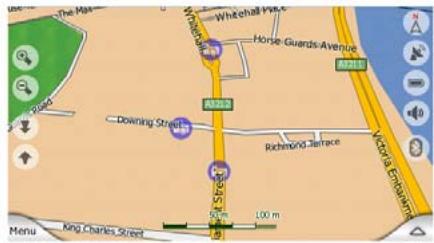
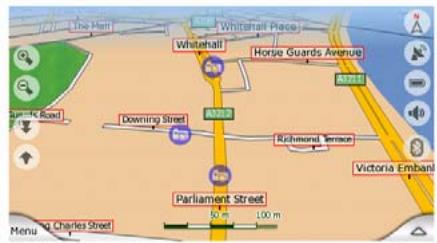
Vous n'avez pas besoin de choisir entre ces deux modes. Clarion utilisera celui qui correspond le mieux aux niveaux d'agrandissement et d'inclinaison actuels. Zoomez pour avoir seulement quelques rues sur la carte et commencez à incliner celle-ci de haut en bas pour voir comment Clarion bascule d'un mode à l'autre en un instant.
Remarque : Le basculement automatique fonctionne lorsque vous utilisez le Zoom intelligent. Au début, vous trouvez peut-être cette fonction bizarre, mais par la suite, vous découvrirez comment elle adapte les informations affichées à la vue actuelle de la carte. Il est important que le conducteur puisse lire la carte d'un seul coup d'œil.
Astuce : Si vous ne souhaitez pas être encombré par les noms de rue lors de la navigation, désactivez-les sur l'écran à l'aide des Options Carte (Page 70).
Astuce : Les routes principales ont souvent des noms alternatifs (numérotation européenne) en plus de leur nom principal. Vous pouvez choisir d'afficher ou non ces noms alternatifs. Vous pouvez le configurer dans les Options de la carte (Page 70).
4.3.5 Autres objets
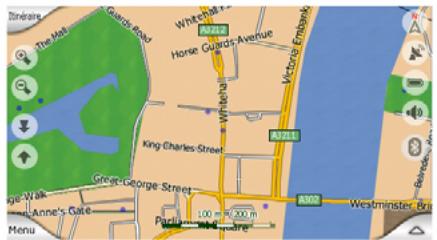
Pour vous aider à vous orienter, la carte contient aussi des objets qui n'ont pas d'autres fonctions de navigation que de vous aider à reconnaître votre position sur la carte. Ce sont, par exemple, des fleuves, de grands bâtiments ou des forêts.
Astuce : Ces objets sont habituellement représentés sous la forme de polygones texturés pour les rendre plus réalistes. Si vous le souhaitez, vous pouvez faire disparaître l'affichage texturé (Page 70) pour exploiter d'autres aspects de votre PNA et remplacer les textures par des surfaces aux couleurs pleines.
4.3.6 Position actuelle et route verrouillée
Lorsque votre position GPS est disponible, une flèche bleue (jaune quand vous utilisez les couleurs nocturnes) indique votre position sur la carte.
La direction de la flèche représente votre cap. Cette flèche se calibre et pivote verticalement en fonction des niveaux de zoom et d'inclinaison pour paraître toujours plus réaliste.
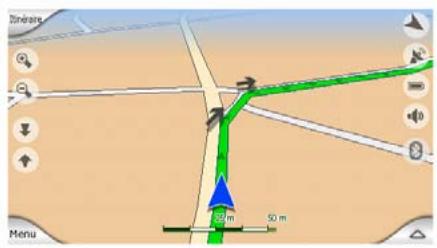
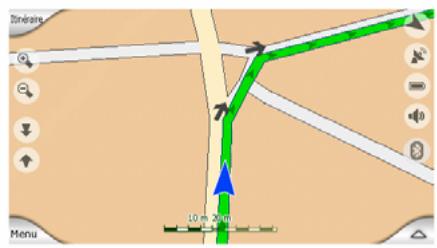
Clarion a une fonction intégrée, Route verrouillée, qui positionne toujours la flèche sur la route : sur l'axe de la rue pour les rues à sens unique, ou sur le côté de la rue dans lequel vous conduisez (par exemple, à droite en Allemagne et à gauche au R.-U.) pour les rues à double sens.
La position donnée par votre récepteur GPS prend la forme d'un point bleu sur la carte. Ceci peut vous aider à localiser votre position si la précision du GPS est insuffisante et si le système Route verrouillée ne vous met pas sur la bonne rue. Cette position est aussi enregistrée dans le journal de trajet (Page 51).
Remarque : La fonction Route verrouillée peut être désactivée dans les Paramètres avancés (Page 82) pour les piétons. Lorsqu'elle est désactivée, la flèche s'affiche là où le point bleu devrait être avec la fonction Route verrouillée active.
Lorsque la position GPS est perdue, la flèche devient grise, mais le voyage continue sur l'itinéraire recommandé pendant une courte période avec la vitesse détectée avant la perte du signal GPS. Lorsque vous atteignez le prochain événement de l'itinéraire, ou après 40 secondes, la flèche s'arrête et reste grise jusqu'au rétablissement de la réception GPS. De cette façon, les tunnels de courte distance peuvent être traversés sans perte de position.
4.3.7 Le point de la carte sélectionné est appelé curseur
Si vous tapez sur la carte ou sélectionnez un élément spécifique dans Chercher, le point sélectionné apparaît sur la carte, sous la forme d'un petit point rouge qui émet en permanence des cercles rouges pour le rendre visible à tous les niveaux de zoom, même dans un arrêt plan d'une vue 3D de la carte. Vous pouvez utiliser ce point comme point de départ, étape ou destination de votre itinéraire, vous pouvez chercher un POI à proximité, marquer ce point d'une punaise ou l'enregistrer en tant que POI. Le curseur, quand il est visible, constitue aussi le point de référence pour l'échelle de la carte.
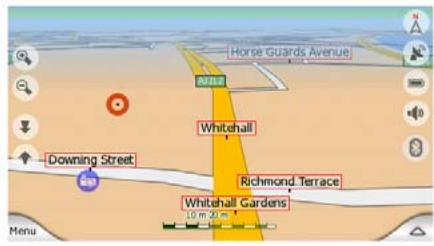
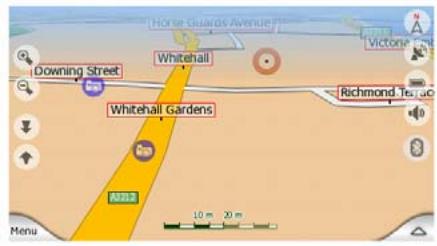
Remarque : Quand votre position GPS est disponible et que la fonction Verrouillage sur position (Page 33) est activée, le curseur correspond à la position GPS actuelle, la flèche bleue. Quand vous sélectionnez un autre point en tapant sur la carte ou que vous utilisez le menu Chercher (Page 86), le nouveau curseur est indiqué à l'écran par un point rouge qui irradie des cercles rouges.
4.3.8 Points de la carte marqués (Marqueur)
Le Curseur peut être indiqué par un Marqueur. Les Marqueurs sont représentés comme étant plantés dans la carte. Un Marqueur est visible à tous les niveaux d'agrandissement et reste sur la carte jusqu'à ce que vous l'enleviez ou que vous supprimiez tous les Marqueurs dans les Paramètres avancés (Page 83).
La couleur du Marqueur est automatiquement décidée par Clarion. Les différentes couleurs vous aident à identifier un Marqueur plus tard. Dans cette liste, ils sont affichés avec leurs adresses et leurs coordonnées GPS.
Astuce : Un moyen rapide pour obtenir les coordonnées d'un endroit sur la carte est d'y poser un Marqueur, puis de chercher ses coordonnées . Ainsi, vous enregistrez aussi les coordonnées pour une référence ultérieure. Si vous n'avez pas besoin des coordonnées plus tard, CHOISISSEZ simplement le point et lancez Trouver Coordonnées (Page 93).
4.3.9 POI (Points d'Intérêt) visibles
Clarion renferme des milliers de POI intégrés mais vous pouvez aussi créer votre propre base de données POI. Si tous les POI apparaissaient sur la carte, cette dernière serait surchargée. Pour éviter cet encombrement, Clarion vous laisse choisir les POI que vous voulez afficher et ceux que vous voulez cacher (Page 47) grâce à ses catégories et sous-catégories.
Les POI sont représentés par des icônes sur la carte. À chaque POI intégré correspond une icône qui se trouve dans la sous-catégorie du POI effectif. À chaque point que vous créez correspond une icône que vous avez choisie quand vous avez créé le POI (l'icône peut être modifiée ultérieurement).
Ces icônes sont assez grandes pour reconnaître le symbole et sont semi-transparentes pour ne pas masquer les rues et les carrefours qui se trouvent derrière.
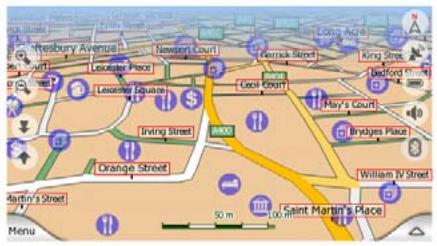
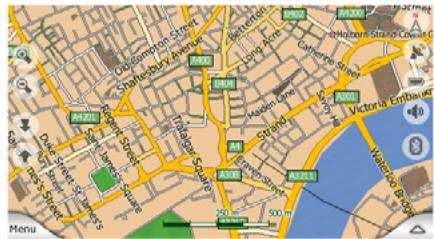
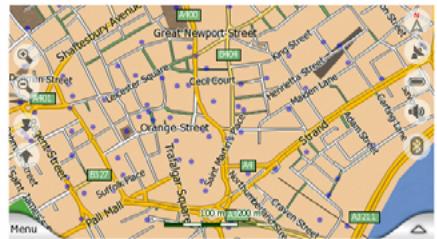
Lorsque vous faites un zoom arrière sur la carte, les icônes ne sont plus visibles. Lorsque vous faites un zoom avant, des petits points apparaissent sur les positions des POI visibles. En zoomant davantage, les icônes apparaissent entièrement.
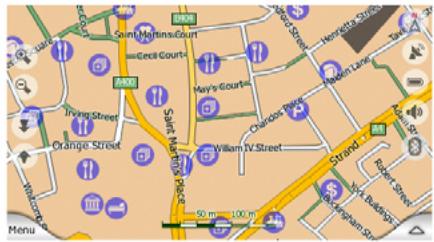
Si deux points sont trop proches l'un de l'autre et font alors chevaucher leurs icônes, une icône multi-POI apparaît à la place des deux icônes distinctes. Zoomez davantage pour les voir séparément. (Si les deux POI ont la même icône, c'est celle-ci qui sera affichée à la place de l'icône multi-POI.)
Remarque : Lors de la navigation, les icônes POI peuvent être désactivées en même temps que les noms de rue (Page 70). Si vous avez constamment besoin de ces informations lors de votre voyage, faites simplement glisser la carte pour désactiver la fonction Verrouillage sur Position (Page 33). Ceci restaure immédiatement les noms de rue et les icônes POI. Tapez ensuite sur Verrouiller pour réactiver la fonction Verrouillage sur Position.
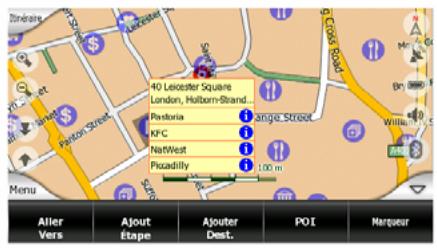
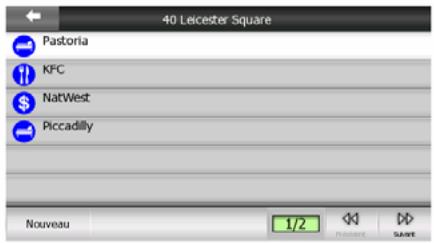
Astuce : Appuyez sur la carte ou à proximité d'un élément POI pour voir la liste des noms des POI les plus proches dans la liste déroulante, si elle est active (Page 50). Pour voir les détails d'un POI en particulier dans la liste, appuyez sur l'icône 'i' bleue à droite. Si vous avez trop de POI à proximité, cette liste ne peut pas être complète. Dans le menu Curseur (Page 37), un bouton appelé POI vous permet d'accéder à l'écran sur lequel se trouvent tous les éléments POI à proximité. Ici, vous pouvez les ouvrir un par un pour les voir en détail et sélectionner l'un d'entre eux comme point d'itinéraire.
4.3.10 Radars
Les radars, tels que les radars de vitesse et les radars de feux de circulation, sont considérés comme des POI spéciaux pour Clarion. Ils sont décrits plus en détail à la page 61.
4.3.11 Éléments de l'itinéraire actif
Clarion utilise un système d'itinéraire multi-destinations dans lequel vous avez un point de départ (votre position actuelle si la position GPS est disponible), une destination, la ligne du segment actif de l'itinéraire ainsi que des étapes et des segments inactifs. Ils sont tous affichés sur la carte.
4.3.11.1 Le point de départ, les étapes et la destination
Ces points sont représentés par des drapeaux.
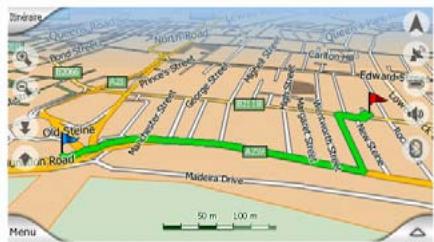
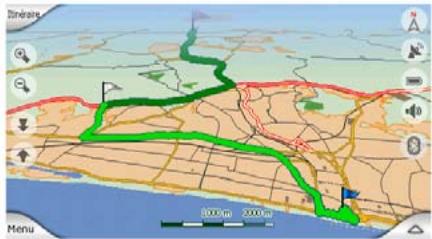
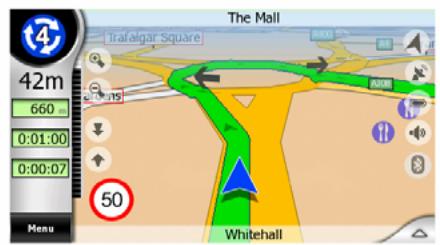
4.3.11.2 Guidage de virage animé
Les flèches animées représentent tous les événements de l'itinéraire autres que les points spéciaux mentionnés ci-dessus. Ces flèches indiquent la direction dans laquelle vous devez continuer votre voyage.
4.3.11.3 Le trajet actif de l'itinéraire
Le trajet actif est la portion de l'itinéraire sur laquelle vous êtes en train de conduire. Si vous n'avez défini aucune étape, l'itinéraire entier sera le trajet actif. Si vous avez choisi des étapes, le trajet actif est la partie qui se trouve entre votre position et l'étape suivante.
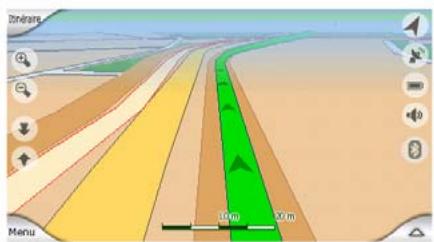
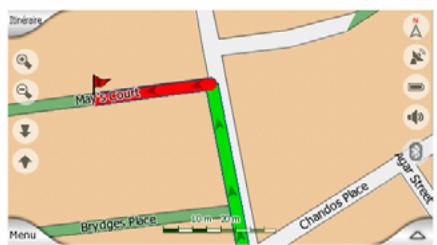
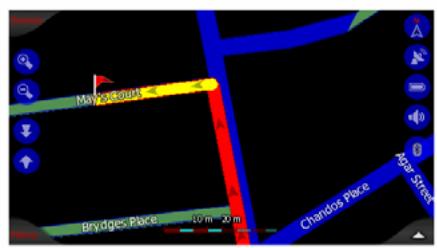
La portion active est affichée en vert clair, ou en rouge pour les couleurs de nuit. C'est toujours la partie de la carte la plus visible, même dans un arrêté plan ou une vue 3D de la carte.
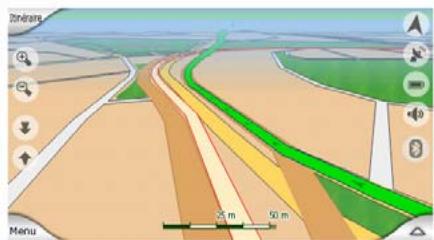
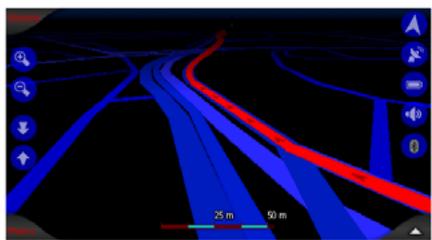
La ligne de l'itinéraire s'affiche du côté de la route où vous roulez pour les rues à double sens et sur l'axe pour les rues à sens unique. Lorsque vous faites un zoom avant sur la carte et que la ligne est assez large, de petites flèches indiquent la direction de l'itinéraire. Ceci peut être utile si vous planifiez votre itinéraire avant de partir en voyage ou lorsque vous entrez dans un carrefour compliqué.
4.3.11.4 Trajets inactifs de l'itinéraire
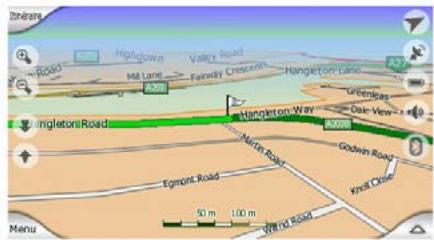
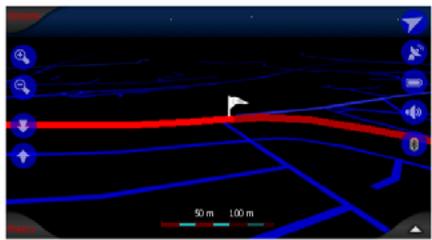
Les portions de l'itinéraire qui ont été incluses sont inactives. Elles sont visibles sur la carte, mais avec une couleur différente de celles qui sont actives. Une portion inactive de l'itinéraire devient active lorsque vous en reprenez le contrôle.
4.3.11.5 Routes que vous excluez de votre itinéraire
Bien que vous puissiez désirer emprunter ou éviter certains types de routes dans les Préférences des paramètres de l'itinéraire (Page 74), il est parfois impossible de les éviter lorsqu'elles se situent à proximité du point de départ, des étapes et de la destination.
Si c'est le cas, Clarion va afficher ces segments de l'itinéraire avec une couleur alternée.
4.4 Écran des données GPS
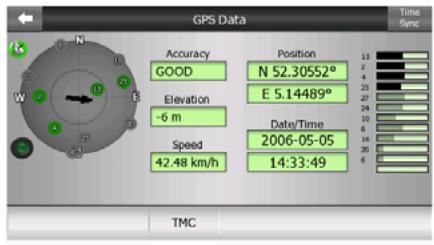
Tapez sur le bouton GPS sur l'écran de la liste des messages TMC pour ouvrir cette fenêtre.
L'écran Données GPS est un ensemble d'informations reçues par le GPS et il sert aussi de point d'entrée pour les écrans suivants :
Time Sync.
4.4.1 Affichage des données GPS
Le ciel virtuel à gauche représente la partie de ciel visible au-dessus de vous, avec votre position comme centre. Les satellites s'affichent à leur position actuelle. Le GPS reçoit des données en provenance des satellites gris et verts. Les signaux en provenance des satellites gris sont uniquement reçus, alors que ceux des satellites verts sont utilisés par le GPS pour calculer votre position actuelle. À droite, vous pouvez voir les barres indiquant la force du signal des satellites. Les barres grises sont associées aux satellites gris et les barres noires aux satellites verts. Pour identifier les satellites, utilisez les chiffres qui sont également affichés dans le ciel virtuel. Plus nombreux sont les satellites dont votre GPS suit la trajectoire, plus le calcul de votre position est précis.
Les informations supplémentaires représentées sur cet écran sont : la position actuelle en fonction de la latitude et de la longitude, l'altitude, la vitesse, la date, l'heure et la précision calculée.
Remarque : La précision peut être altérée par différents facteurs que le GPS ne peut pas prendre en compte. Utilisez les informations de précision seulement comme des estimations.
Les deux icônes à gauche indiquent l'état de la connexion GPS et la qualité de la réception.
4.4.2 Indicateur de connexion GPS
Au milieu vers la gauche se trouve un témoin lumineux similaire à ceux qui sont utilisés pour les interrupteurs. Ce témoin a de nombreuses couleurs et correspond à plusieurs valeurs :

- Un témoin vert clignotant rapidement signifie qu'il existe une communication avec le GPS et que les données ont été reçues.


- Aucune autre couleur ne peut apparaître avec un GPS intégré.
Si une autre couleur apparaît, cela signifie que votre appareil a un problème de fonctionnement.
4.4.3 Indicateur de qualité des données GPS
En haut à gauche, le symbole satellite indique la qualité de la position GPS. Les différentes couleurs correspondent à une qualité différente du signal :

- Noir avec une croix rouge signifie qu'il n'y a pas de connexion avec l'appareil GPS. Ceci ne devrait jamais arriver si votre appareil possède un GPS intégré.

- La couleur rouge signifie que le GPS est connecté mais qu'aucune position GPS n'est disponible.

- la couleur jaun 2D. Une position GPS a été obtenue, Clarion est prêt pour la navigation, mais le GPS utilise suffisamment de satellites pour ne calculer que la position horizontale. Les données sur l'altitude ne sont pas fournies et l'erreur de position peut être importante.

- La couleur vert 3D. Le récepteur GPS a suffisamment de satellites pour calculer l'altitude. La position est généralement correcte (pourtant, il se peut qu'elle manque encore de précision en raison de facteurs environnementaux différents). Clarion est prêt à naviguer.
4.4.4 Synchronisation de l'heure
En haut à droite de votre écran, un autre bouton vous conduit vers un nouvel écran où vous pouvez synchroniser l'horloge de votre PNA avec l'heure très précise fournie par le GPS connecté.
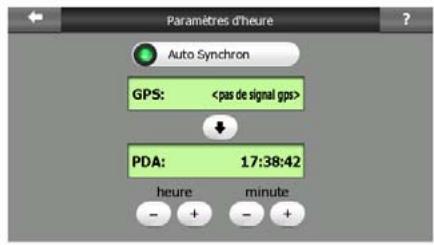
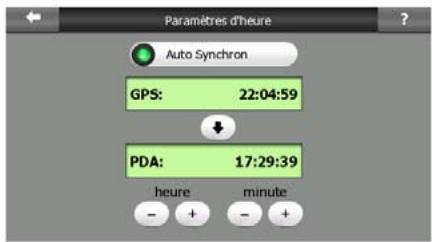
Activez le bouton Correction automatique pour que Clarion vérifie et corrige fréquemment l'heure PNA à l'aide de l'heure GPS.
Sous le bouton, vous pouvez vérifier les valeurs actuelles de l'heure GPS et de l'heure PNA. À cet endroit, vous pouvez vérifier si une correction est nécessaire. Tapez sur le bouton ↓ pour synchroniser manuellement l'heure.
En dessous de l'heure du PNA, vous avez les commandes d'heures et de minutes pour corriger manuellement l'heure, en fonction ou non de l'heure GPS valide. Elles vous permettent aussi de corriger l'heure après synchronisation si votre PNA ne supporte pas les fuseaux horaires ou l'heure d'été.
4.5 Écrans représentant des cartes
Les contenus de la carte étant désormais explicités, voici une description des autres parties des écrans de cartes. Il existe deux écrans de carte : l'écran Carte et l'écran Navigation. Ils affichent la carte de la même façon, mais leur présentation et leurs commandes sont optimisées pour des objectifs différents.
L'écran Carte a été créé pour être utilisé sans GPS, pour parcourir la carte, créer des éléments de POI utilisateur et planifier votre itinéraire à partir de points de la carte. L'écran Carte est conçu pour vous montrer le plus de carte possible. Cet écran est habituellement utilisé en mode 2D Nord en haut.
Vous pouvez configurer Clarion pour toujours ouvrir l'écran Carte en mode 2D Nord en haut (Page 77).
L'écran Navigation a été conçu pour la conduite. En plus de montrer la carte, il donne des informations supplémentaires sur votre voyage lorsque vous êtes en vitesse de croisière (vitesse, vitesse à laquelle vous roulez actuellement, limitation de vitesse pour la rue actuelle) et sur les données de l'itinéraire lorsque vous êtes en train de naviguer en suivant un itinéraire (par exemple : prochaine rue de votre itinéraire, distance à parcourir, type du prochain événement de l'itinéraire). Cet écran est habituellement utilisé en mode Nord en haut 2D.
Vous pouvez configurer Clarion pour toujours ouvrir l'écran Navigation en mode 3D Vue en haut (Page 77).
Plusieurs commandes fonctionnent de façon similaire sur les deux écrans. Elles sont décrites dans les pages suivantes.
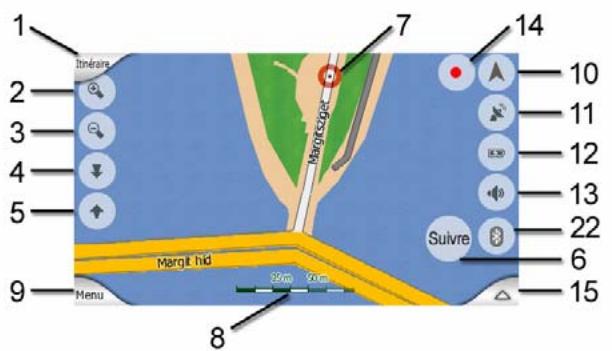
Contenus de l'écran Navigation
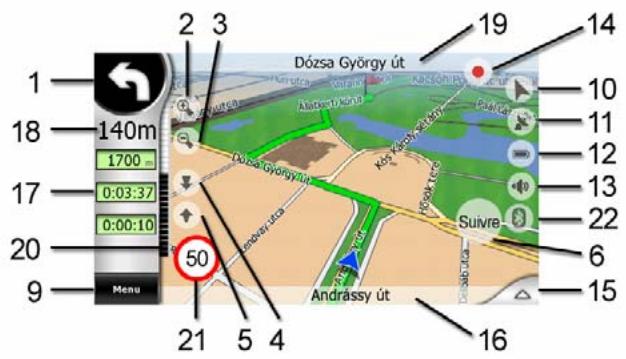
| N° | Affichage | Commande |
| 1 | (Navigation uniquement)Présentation du virage* | Répéter les instructions vocales |
| 2 | desact. | Zooms avant (en option) |
| 3 | desact. | Zooms arrêté (en option) |
| 4 | desact. | Inclinaison vers le bas (en option) |
| 5 | desact. | Inclinaison vers le haut (en option) |
| 6 | Indique que la fonction Suivre de la position GPS et du cap est inactive | Réactive les fonctions Verrouillage sur position et Zoom intelligent |
| 7 | Point de la carte sélectionné (Curseur) | Ouvre Informationscontextuelles et le menuCurseur |
| 8 | (Carte uniquement) Échelle de la carte | Zooms avant/arrête en glissant |
| 9 | desact. | Menu (Chercher, Express, Itinétaire, Principal) |
| 10 | Orientation de la carte et Vue d'ensemble | Bascule entre Nord en haut, Voie en haut et Vue d'ensemble |
| 11 | Qualité position GPS | Ouvre la liste des messages TMC |
| 12 | État de la batterie | Ouvre les réglages |
| 13 | Son activé ou inactivé | Ouvre les Paramètres son |
| 14 | Enregistrement ou relecture de journaux de trajet | Ouvre l'écran Journ. trajet |
| 15 | desact. | Ouvre le menu Curseur |
| 16 | (Navigation uniquement) Rue actuelle | Ouvre écran Informations sur l'itinétaire |
| 17 | (Navigation uniquement) Données de l'itinétaire et du voyage** | Ouvre écran Informations sur l'itinétaire |
| 18 | (Navigation uniquement) Distance jusqu'àu prochain virage*** | Répéter les instructions vocales |
| 19 | (Navigation uniquement) Prochaine rue | desact. |
| 20 | (Navigation uniquement) En approche prochain virage*** | desact. |
| 21 | Limitation de vitesse actuelle**** | desact. |
| 22 | État Bluetooth ou appeals téléphoniques | Ouvre les Préférences Bluetooth |
- Sur l'écran Carte, seulement quand un itinéraire est actif. Contenus différents lorsqu'un itinéraire est actif. Apparaît seulement lorsqu'un itinéraire est actif. *** Apparaît seulement lorsqu'un itinéraire est actif et que le prochain virage est proche. **** Apparaît seulement si la limitation de vitesse est connue pour la route actuelle.
4.5.1 Présentation du virage (N°1)
Sur l'écran Navigation, ce champ affiche une illustration graphique de la prochaine manœuvre. Par exemple, lorsque vous vous approchez d'un virage, une flèche indique s'il s'agit d'un virage très large, normal ou serré. Lorsqu'il indique un rond-point, le numéro de la sortie s'affiche alors sur l'écran.




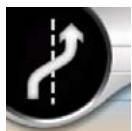







Ce champ sert aussi de bouton. Tapez dessus pour répéter les instructions vocales. L'écran Carte affiche à cet emplacement un bouton appelé Itinéraire, s'il y a un itinéraire actif, qui vous donne accès au menu Itinéraire.
4.5.2 Zoom avant et arrêt (No. 2 et 3)
Ces boutons semi-transparents ne s'affichent que si la fonction 'Zoomer et Incliner' est activée dans le menu Express (Page 46).


Zoomer modifie l'échelle de la carte. Un zoom arrière montre une plus grande partie de la carte, alors qu'un zoom avant montre une plus petite partie de la carte, mais très détaillée.
La fonction automatique Zoom intelligent se charge pour vous de zoomer lors de votre navigation (zooms arrière si le prochain virage est éloigné pour vous permettre de voir loin devant et zooms avant lorsque vous vous approchez d'un virage pour vous donner une meilleure vue de la manœuvre qui suit). Si vous changez manuellement le niveau de zoom, le Zoom intelligent ne modifiera plus l'échelle de lui-même (les inclinaisons et rotations automatiques restent actives).
Vous devez taper sur le bouton Suivre (Page 33) pour rendre le contrôle de l'échelle au Zoom intelligent. Vous pouvez aussi paramétrer Clarion pour faire cela automatiquement après quelques secondes si vous êtes sur l'écran Navigation (Page 80).
4.5.3 Incliner vers le haut et vers le bas (No. 4 et 5)
Ces boutons semi-transparents ne s'affichent que si la fonction 'Zoomer et Incliner' est activée dans le menu Express (Page 46).

Cette fonction modifie l'angle de vue vertical de la carte en mode 3D. Vous avez la possibilité de modifier l'angle dans un très large intervalle, en commençant à partir d'une vue de haut en bas (la vue 2D est intégrée de façon transparente) jusqu'à arriver à une vue aplatie qui vous permet de voir loin devant.
La fonction automatique Zoom Intelligent effectuera pour vous l'inclinaison nécessaire lors de votre navigation (elle donne une vue plate si le prochain virage est éloigné pour vous permettre de voir loin devant et élève l'angle lorsque vous vous approchez d'un virage pour vous permettre de mieux voir la manœuvre qui suit). Si vous changez manuellement l'angle de vue, le Zoom Intelligent n'inclinera plus la carte de lui-même (les rotations et zooms automatiques restent actifs).
Vous devez taper sur le bouton Suivre (Page 33) pour rendre le contrôle de l'inclinaison au Zoom Intelligent. Vous pouvez aussi paramétrer Clarion pour faire cela automatiquement après quelques secondes (Page 80).
4.5.4 Mode suivi - Position GPS verrouillée et orientation (No. 6)
L'icône semi-transparente s'affiche si la position GPS est disponible et que la carte a été déplacée ou tournée. Elle apparaît aussi lorsque vous modifiez
Cette icône semi-transparente est affichée si la position GPS est disponible et que la carte a été déplacée ou tournée. Elle apparaît aussi lorsque vous modifiez
Suivre
Normalement, Clarion positionne la carte afin d'avoir bien en vue la position GPS quelque part sur la carte (lorsque l'orientation Nord en haut est sélectionnée) ou bien au milieu de la base de la carte (lorsque l'orientation Voie en haut est sélectionnée).
Si vous déplacez manuellement la carte, celle-ci se figera alors dans la nouvelle position. Pour retourner à la position GPS, utilisez ce bouton Suivre.
Lorsque le Zoom Intelligent est actif, la modification de l'échelle de la carte ou son inclinaison arrête aussi, respectivement, le zoom et l'inclinaison automatiques. Pour réactiver le Zoom Intelligent, appuyez sur ce bouton.
Astuce : Dans les Paramètres avancés, vous pouvez configurer le délai avant que Clarion n'appuie sur le bouton Suivre à votre place automatiquement si vous êtes sur l'écran Navigation (Page 80). On peut le configurer pour qu'il réactive la Position verrouillée et le Zoom intelligent.
4.5.5 Cursor (N° 7)
Comme décrit précédemment (Page 22), si vous tapez sur la carte ou sélectionnez un élément particulier dans Chercher, le point sélectionné apparaîtra sur la carte sous la forme d'un petit point rouge et sera entouré de cercles rouges pour le rendre plus visible. Vous pouvez utiliser ce point comme point de départ, étape ou destination de votre itinéraire, rechercher un POI aux alentours, le marquer avec un marqueur ou l'enregistrer comme un POI.
Remarque : Lorsque la position GPS est disponible, le bouton Suivre apparaît pour indiquer que vous avez désactivé la fonction Verrouillage sur position. En appuyant sur le bouton Verrouiller, la fonction Position Verrouiller se réactivera et le curseur reviendra à la position GPS actuelle. La même chose se produit quand Clarion restaure automatiquement le Verrouillage sur position sur l'écran Navigation, si sa configuration dans les Paramètres avancés (Page 80) le permet.
4.5.6 Échelle de la carte (N° 8)
L'indicateur d'échelle n'est disponible que sur l'écran Carte. En vue 2D de la carte, il représente l'échelle de la carte. En vue 3D, il donne seulement l'échelle de la partie la plus proche de la carte.
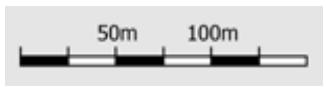
Vous pouvez l'utiliser en mode 2D ou 3D pour modifier l'échelle de la carte. Faites-le glisser et étirez-le vers la droite pour faire un zoom avant et vers la gauche pour faire un zoom arrière.
4.5.7 Menu (N° 9)
Ce bouton ouvre le Menu avec le moteur de recherche, le Menu Express, le Menu Itinéraire et le bouton Sortie qui vous donne accès à l'écran du Menu Principal. Le Menu sera décrit en détail ultérieurement à la page 45.
4.5.8 Orientation de la carte et vue d'ensemble (N°10)
Vous pouvez visualiser les écrans Carte dans trois différents modes de présentation. Cet interrupteur les fera passer par le cycle d'états complet dans l'ordre suivant.
L'orientation habituelle de la carte pour la navigation est Voie en haut. Cela signifie que le système pivote la carte durant la navigation pour qu'elle soit toujours orientée dans la direction de votre voyage. Dans ce mode, une flèche (boussole) pointe vers le nord.

Appuyez sur cette icône pour changer le mode Nord en haut. La carte est désormais fixée pour garder le nord en haut. L'icône change pour montrer le nouveau mode de pivotement.

Tapez de nouveau sur l'icône pour entrer dans le mode Vue d'ensemble. Ce mode se présente de la même façon que le mode Nord en haut, avec une seule différence : le niveau de zoom a une position par défaut qui vous permet de voir l'endroit où vous vous trouvez sur la carte. Vous pouvez changer le niveau de zoom à n'importe quel moment, cela ne fera pas apparaître le bouton Suivre, mais lorsque vous entrez niveau de zoom par défaut est restauré.
La flèche qui représente votre position est fixée au centre de l'écran. Lorsque vous déplacez la carte bouton Suivre apparaît et une fois enfoncé, il déplace la carte pour que votre position actuelle soit de nouveau au centre de la carte.
Vous ne pouvez pas tourner la carte en mode Vue d'ensemble. Ce mode est strictement pour Nord en haut.
Vous pouvez régler Clarion de façon à ce qu'il change en mode Vue d'ensemble pendant la navigation lorsque le prochain virage est éloigné. Vous pouvez spécifier la distance et le niveau de zoom fixé du mode Vue d'ensemble dans les Paramètres avancés (Page 80).
Une icône avion indique le mode Vue d'ensemble.

Appuyez de nouveau sur l'icône pour retourner au mode Voie en haut (pivotement automatique).
4.5.9 Qualité de position GPS (N° 11)
Tout comme l'icône située sur l'écran Données GPS (Page 28), les écrans Carte vous informent de la qualité du signal GPS.

L'antenne parabolique noire avec le point d'exclamation rouge signifie qu'il n'y a aucune connexion avec le récepteur GPS Les appareils avec récepteur GPS intégré sont connectés en permanence ; donc, cette icône peut ne pas apparaître dans des circonstances normales.

La couleur roug connexion mais le signal est trop faible pour donner une position

La couleur noir position GPS et que la navigation est possible. Lorsqu'un seul et unique arc s'affiche, la position est en 2D (aucune altitude disponible) et l'erreur de position peut être importante, cependant Clarion est prêt à naviguer.

- Une parabole avec deux arcs représente une position GPS 3D. Clarion est prêt à naviguer.

Lorsque de petites voitures s'affichent sous la parabole, les informations TMC sont disponibles.
4.5.10 État batterie (n° 12)
L'état de la batterie est aussi affiché par Clarion. Vous pouvez estimer la durée disponible d'après la longueur de la barre affichée. Quelques exemples :

L'éclair sur la batterie signifie que celle-ci est en charge.

La batterie n'est pas en charge mais elle est complètement chargée.

La batterie n'est pas complètement chargée mais elle a une capacité de réserve suffisante.

Lorsque l'indicateur de la batterie devient rouge, il faut la recharger.
4.5.11 Couper le son (No. 13)
Cette icône affiche le statut activé ou désactivé des instructions vocales et des sons des touches. Lorsque le mode silencieux est activé, l'icône du haut-parleur est barrée.

Lorsque les sons sont activés, la croix rouge disparaît.

Tapez sur ce bouton pour ouvrir .
Remarque : Le son peut être coupé dans , à l'aide du bouton Maître.
4.5.12 Indicateur d'enregistrement/relecture des journaux de trajet (N° 14)
Lorsqu'un journal de trajet est déjà enregistré, une icône rouge s'affiche sur les écrans représentant des cartes. Cette icône fonctionne aussi comme un bouton permettant d'accéder à l'écran Journal de trajet (Page 51) avec lequel vous pouvez arrêter l'enregistrement du journal de trajet ou le rendre visible sur la carte.

Durant la relecture du journal de trajet, une icône verte clignote. En appuyant sur l'icône (en tapant, en fait, n'importe où sur l'écran), la simulation s'arrête.

4.5.13 Menu Cursor (N° 15)
Le Curseur correspond au point sélectionné sur la carte (il se présente sous la forme d'un point rouge qui émet des cercles rouges) ou à la position GPS actuelle lorsqu'elle est disponible et que la fonction Verrouillage sur position est activée. Lorsque vous tapez sur l'écran pour positionner le Curseur, le menu Curseur se déroule automatiquement pour vous donner la liste des fonctions possibles pour lesquelles vous pouvez utiliser le Curseur. En même temps, (nom de rue, numéro et liste des POI à proximité) apparaissent à côté du point sélectionné sur la carte, si sont actives dans le menu Express (Page 46).
Si vous n'utilisez pas le menu Curseur pendant quelques secondes, il se met automatiquement en fond d'écran et disparaissent.
également. Vous pouvez les faire réapparaître en ouvrant de nouveau le menu Curseur à l'aide de la flèche située dans le coin inférieur droit. Lorsque vous ouvrez le menu manuellement, il reste affiché tant que vous ne le fermez pas ou que vous ne changez pas d'écran.
Astuce : Si vous voulez voir la carte autour du curseur, fermez le menu Curseur puis ouvrez-le de nouveau. Lorsque le menu est ouvert manuellement, la carte se déplace toujours pour que le curseur soit au centre.
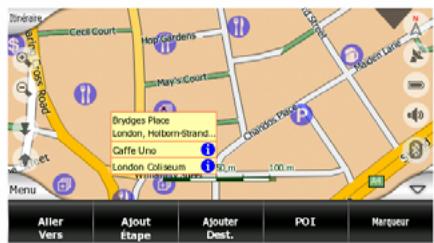
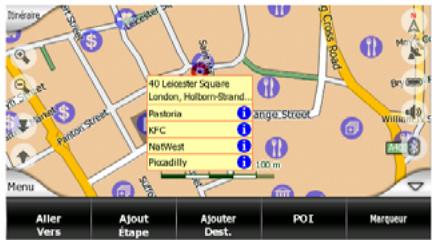
Le contenu du menu Curseur dépend de l'écran Carte ou Navigation et il est légèrement différent si un itinéraire est déjà planifié. Vous avez les options suivantes :
- Début point de départ pour votre itinéraire. Ce point du menu n'est disponible que dans le mode Carte et lorsqu'aucun itinéraire n'est actif. Pour le mode Navigation, le point de départ de l'itinéraire est toujours la position GPS ou, si elle n'est pas disponible, la dernière position GPS connue.
- Destination : Utilisez le curseur comme destination de votre itinéraire. Ce bouton sert à démarrer un nouvel itinéraire. L'itinéraire précédent (s'il existe) est effacé et remplacé. Si un itinéraire multipoint est actif, Clarion vous demande si vous souhaitez simplement le supprimer ainsi que l'ensemble de ses étapes.
- Insérer une étape : en insérant le point sélectionné de la carte comme étape, vous donnez à Clarion l'instruction de passer par cette position avant la destination de l'itinéraire. C'est ainsi que l'on établit un itinéraire multi-point en commençant par la fin (lorsque vous souhaitez insérer une escale, par exemple 'aller à A mais d'abord faire de l'essence à B', ou influencer la direction de l'itinéraire). Ce point du menu ne fonctionne que si un itinéraire est déjà actif.
- Effacer une étape : Efface le 'via point' (étape) situé sur ou à proximité du curseur. L'itinéraire sera recalculé immédiatement en ne prenant pas en compte le point effacé. Ce point du menu remplace Ajouter Étape et n'est disponible que si le curseur se situe sur ou à proximité de l'étape.
- Ajouter Dest. : ajoute une nouvelle destination à atteindre après la destination précédente. La nouvelle destination remplace l'ancienne qui devient désormais une étape. C'est ainsi que l'on établit un itinéraire multi-point en commençant par le premier point (lorsque vous souhaitez visiter plusieurs destinations : 'aller à A puis aller à B'). Ce point du menu n'est disponible que lorsqu'un itinéraire est déjà actif.
position exacte. La couleur du Marqueur est automatiquement décidée par Clarion. L'indicateur de l'échelle n'est disponible que sur l'écran Carte.
- Supprimer le marqueur : supprime le marqueur à côté ou à l'emplacement du curseur. Cette commande remplace le marqueur et elle est disponible seulement si le curseur est à côté ou sur une étape.
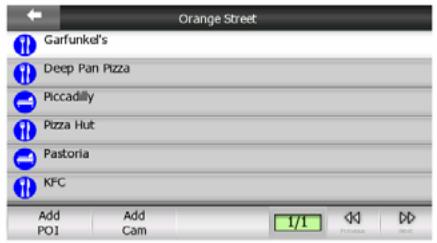
- POI : ouvre la liste des POI à proximité du point sélectionné. Ce sont les POI affichés dans la fenêtre Informations contextuelles. L'indicateur de l'échelle n'est disponible que sur l'écran Carte. Si vous souhaitez ajouter un nouveau POI sur le curseur, vous pouvez le faire en tapant sur le bouton "Ajouter un POI" en bas à gauche. Vous pouvez également ajouter un nouveau radar si vous tapez sur "Ajouter un radar", et configurer les paramètres (type, direction, et vitesse). Si un radar existe déjà à proximité du curseur, ce bouton devient inactif, et vous pouvez changer les paramètres du radar en tapant sur la liste.
4.5.14 Rue actuelle (N°16)
Ce champ de l'écran Navigation affiche le nom et le numéro (si disponible) de la rue ou de la route actuelle sur laquelle vous êtes en train de rouler.
Astuce : Certaines routes ont un nom (ou un numéro) alternatif. Celui-ci est affiché par défaut avec le nom principal dans ce champ. Vous pouvez masquer ces noms alternatifs dans les Paramètres de la carte (Page 70).
4.5.15 Données du trajet et de l'itinéraire (No. 17)
Les contenus de ces trois champs sont différents si vous êtes en vitesse de croisière (sans itinéraire actif) ou si vous naviguez (en suivant un itinéraire actif).
En vitesse de croisière, on y trouve la vitesse actuelle, la limitation de vitesse actuelle et l'heure.
Lorsque vous naviguez en suivant un itinéraire, ces champs indiquent par défaut la durée prévue pour arriver à la destination (ETE), la distance jusqu'à la destination et l'heure d'arrivée estimée à la destination (ETA).
Vous pouvez décider du contenu de ces trois champs pendant la navigation, dans Paramètres avancés / Options de l'affichage (Page 78). Voir la liste suivante pour vos options. La seule limite est que vous ne pouvez pas sélectionner une valeur qui apparaît déjà dans un autre champ. Les contenus des champs possibles sont les suivants :
- Distance restante (valeur par défaut pour le champ gauche) Durée restante (temps estimé en route, valeur par défaut pour le champ droit)
- Distance jusqu'à la prochaine étape
- Temps . Durée jusqu'à la prochaine manœuvre (prochain événement de l'itinéraire). Vitesse.
- Limite vit.
- ETA jusqu'à la prochaine étape
- Arrivée à destination (valeur par défaut pour le champ droit)
4.5.16 Distance jusqu'au prochain virage (N°18)
Ce champ affiche la distance qu'il faut parcourir avant d'atteindre le prochain événement de l'itinéraire (virage, rond-point, sortie, etc.).
Ce champ ne s'affiche que lorsque vous naviguez en suivant un itinéraire.
4.5.17 Prochaine rue / Prochaine localité (N°19)
Ce champ indique la prochaine route ou rue qui vient dans la liste des événements de l'itinéraire.
Si vous n'êtes pas encore dans la localité où se trouve cette rue, Clarion affiche le nom de la localité au lieu du nom de la route ou de la rue. Le symbole d'une balle apparaît à côté du nom des localités afin que vous puissiez les différencier des noms de rue.
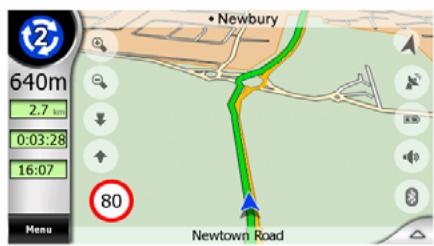
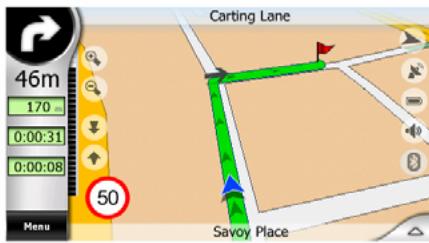
Ce champ ne s'affiche que lorsque vous naviguez en suivant un itinéraire.
4.5.18 En approche prochain virage (N°20)
Cette barre n'est visible que lorsque vous vous approchez du prochain événement de l'itinéraire. Elle apparaît sur l'écran pour visualiser la distance quand vous êtes à moins de 300 mètres du prochain virage et elle reste visible tant que vous n'y êtes pas arrivé.
Ce champ ne s'affiche que lorsque vous naviguez en suivant un itinéraire.
4.5.19 Limitation de vitesse actuelle (N°21)
Pour vous aider à conduire en toute sécurité, Clarion indique la limitation de vitesse de la route actuelle lorsque vous êtes en vitesse de croisière ou lorsque vous naviguez en suivant un itinéraire. Cette information n'apparaît que si celle-ci est disponible pour la route en question.
4.5.20 État Bluetooth ou appels téléphoniques (N. 22)
Lorsque Bluetooth est désactivé, une icône Bluetooth grise s'affiche ici.

Tapez sur cette icône pour mettre en marche la radio Bluetooth. Lorsque Bluetooth est en marche, l'icône devient bleue.

Si vous tapez sur l'icône quand elle est bleue, Clarion se met en pause et l'écran Numéroteur Téléphonique de l'appareil apparaît. Pour revenir à Clarion et poursuivre votre navigation, tapez sur le bouton en haut à droite, puis sur le nouvel écran tapez sur le bouton Sortie en bas à droite.
Pendant un appel téléphonique avec le Map 670/770 utilisé comme kit mains libres pour votre téléphone portable, Clarion est mis en pause et l'écran des appels téléphoniques s'affiche. Vous pouvez continuer votre navigation sans interrompre votre appel téléphonique en utilisant le bouton dans le coin en haut à droite. La navigation continue sans les instructions vocales (le son est réservé à l'appel téléphonique), et une icône représentant un combiné téléphonique s'affiche à cet emplacement.

Tapez sur l'icône pour mettre en pause Clarion, et retourner à l'écran d'appels téléphoniques.
Lorsque vous raccrochez, l'icône redevient le logo bleu Bluetooth.
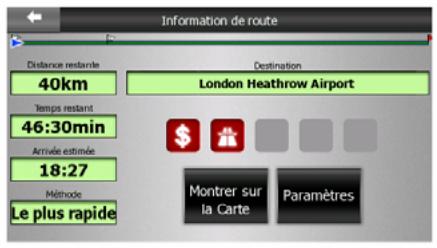
4.6 Écran Informations sur l'itinéraire
L'é raire renferme toutes les données et certaines des fonctions dont vous avez besoin lorsque vous naviguez. Des fonctions supplémentaires peuvent être ajoutées à l'aide du menu Itinéraire (Page 53). Sans un itinéraire actif, un des boutons est inactif et les données de l'itinéraire ne peuvent pas s'afficher.
Pour vous rappeler, vous pouvez ouvrir cet écran de deux façons différentes : tapez sur le bouton Info du menu Itinéraire (Page 58), ou tapez sur l'un des champs de données Itinéraire sur l'écran de Navigation.
4.6.1 Données de l'itinéraire affichées (pour la destination et les étapes)
En haut de la section de l'écran, vous pouvez voir des informations concernant l'itinéraire actuel. Ces champs sont constamment mis à jour tant que vous gardez cet écran ouvert.
Lorsque vous ouvrez l'écran, tous les champs contiennent des informations qui vous permettent d'atteindre votre destination finale. Tapez sur l'un des champs pour voir les données sur les étapes, en commençant par le premier point jusqu'à la destination finale.
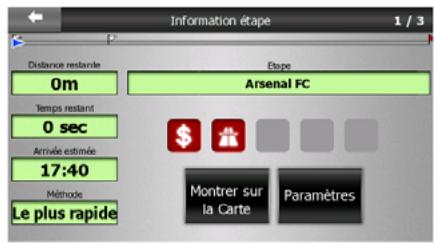
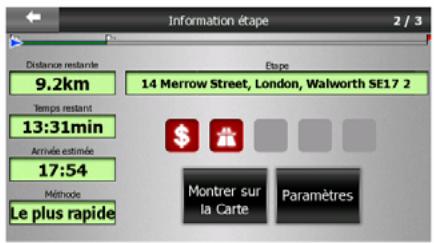
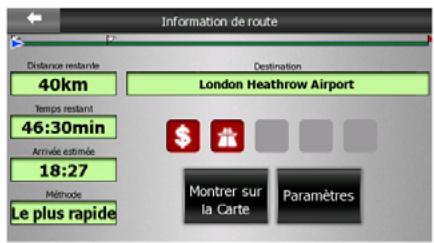
4.6.1.1 Ligne de l'itinéraire
La partie supérieure de l'écran affiche votre itinéraire planifié sous forme de ligne horizontale. Le point le plus à gauche constitue le départ de l'itinéraire, le point le plus à droite la destination finale. Vous pouvez aussi voir les drapeaux de vos étapes qui ponctuent la ligne et qui sont espacés selon leur distance.
La flèche bleue (jaune la nuit) représente votre position et va bouger de gauche à droite, vous offrant un retour visuel de votre voyage.
Lorsque vous arriverez à une étape, elle devient le point de départ de votre itinéraire, le point précédent est effacé, la ligne ainsi que toutes les autres étapes sont modifiées instantanément et la flèche revient à gauche.
Lorsque Clarion doit recalculer l'itinéraire, la flèche ne revient pas à gauche comme lorsqu'une étape est atteinte, mais elle peut se balader un peu puisque la longueur d'un nouvel itinéraire peut être différente de celle du précédent.
Quand les données qui sont affichées dans les champs ci-dessous correspondent à l'itinéraire entier, la ligne sera de la même couleur que la ligne de l'itinéraire montré sur la carte. Lorsque vous voyez des données qui appartiennent à une étape, l'itinéraire n'est coloré que jusqu'à cette étape. Le reste de la ligne reste en gris.
4.6.1.2 Distance restante
Cette valeur peut aussi s'afficher dans l'un des champs de l'itinéraire sur l'écran Navigation comme 'Distance jusqu'à la destination'. Il s'agit de la distance de l'itinéraire que vous devez parcourir avant d'arriver à votre destination finale.
S'il y a des étapes, tapez et retapez sur les champs pour voir le temps nécessaire pour arriver à la première étape, à la deuxième, etc.
4.6.1.3 Méthode
Ce champ montre comment l'itinéraire est calculé. Il affiche soit le champ 'Itinéraire' soit le champ 'Véhicule' à partir des réglages des Paramètres de l'itinéraire. Si vous choisissez Voiture, Taxi, Bus ou Camion, le type d'itinéraire (le plus rapide, le plus court ou le plus économique) s'affiche à cet emplacement ; si vous sélectionnez Prioritaire, Vélo ou Piéton, c'est cette information qui s'affiche ici.
4.6.1.4 Temps de retrait
Il s'agit d'une valeur estimée qui peut aussi s'afficher dans un des champs de données Itinéraire sur l'écran Navigation sous la forme de "Durée jusqu'à la destination". Elle indique destination finale de l'itinéraire en fonction des informations disponibles pour les segments restants de l'itinéraire. Le calcul ne peut pas prendre en compte les bouchons et les autres ralentissements éventuels.
S'il y a des étapes, tapez et retapez sur les champs pour voir première étape, à la deuxième étape, etc.
4.6.1.5 Arrivée estimée
Il s'agit d'une valeur estimée qui peut aussi s'afficher sur un des champs de données de l'itinéraire sur l'écran Navigation, sous la forme de ETA jusqu'à destination. Elle indique l'heure d'arrivée estimée à la destination finale de l'itinéraire en fonction des
informations disponibles pour les segments restants de l'itinéraire. Le calcul ne peut pas prendre en compte les bouchons et les autres ralentissements éventuels.
S'il y a des étapes, tapez et retapez sur les champs pour voir l'heure d'arrivée estimée à la première étape, à la deuxième étape, etc.
4.6.1.6 Destination / Étape
Ce champ indique l'adresse exacte (ou ses coordonnées si l'adresse n'est pas disponible) de la destination finale.
S'il y a des étapes, tapez et retapez les champs pour voir l'adresse ou les coordonnées de la première étape, de la deuxième étape, etc.
4.6.2 Icônes d'advertisement
Les 5 carrés suivants sont normalement gris. Certains d'entre eux deviennent rouges et indiquent un symbole graphique dans le cas où un ou plusieurs avertissements se sont joints à l'itinéraire planifié. Il s'agit d'avertissements, ce qui fait que les icônes montrent toujours des informations concernant l'intégralité de l'itinéraire, même si les champs de données n'affichent des valeurs qu'à partir de votre position actuelle jusqu'à une étape.
Cliquez sur l'une des icônes pour obtenir sa description.
Quelques exemples des icônes disponibles :

- Cette icône indique que vous devez payer un péage sur

- 'itinéraire contient des autoroutes. Tapez sur l'icône pour voir la longueur totale des autoroutes dans

- Cette icône indique que des routes à péage sont inclus

- evez emprunter un ferry en suivant

- evez payer le ferry.

- Cette icône s'affiche quand Clarion n'a pas pu planifier l'itinér raire. Il est parfois impossible de trouver un itinéraire convenable à proximité du départ ou de la destination.
- ander un itinéraire qui ne correspond pas à vos préférences définies dans les réglages des Paramètres de l'itinéraire.
- L'itinéraire recommandé contient des zones exclusivement piétonnes.
- chemins de terre.
- L'itinéraire recommandé contient des routes accessibles uniquement avec un permis ou une autorisation.
- Information - toute autre information pertinente sans être catégorisée. Tapez sur l'icône pour voir le contenu.
- Page suivante - s'affiche lorsque plus de cinq avertissements s'appliquent à l'itinéraire commenté.
4.6.3 Adapter l'écran
Tapez sur ce bouton pour afficher une présentation globale de l'itinéraire recommandé dans son intégralité. Vous passez immédiatement de l'écran Carte à une vue 2D avec le Nord en haut, qui vous permet de vérifier où l'itinéraire vous emmène.
4.6.4 Paramètres
Ce bouton ouvre les réglages Paramètres de l'itinéraire (Page 72) qui sont normalement accessibles à partir du menu Itinéraire (Page 53).
4.7 Menu
Le bouton Menu se trouve dans l'angle supérieur gauche des écrans des cartes.
En tapant sur ce bouton, vous accédez à un menu qui vous permet d'accéder à certaines des fonctions les plus utilisées de Clarion.
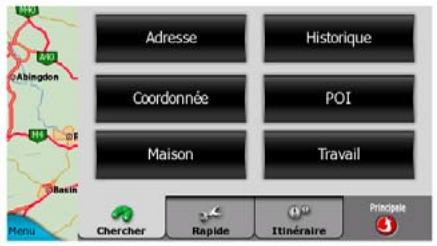
4.7.1 Onglet Chercher
La première page du menu est Chercher. Il vous permet de sélectionner une destination sans avoir à commencer par la localiser sur la carte. Le menu Chercher sera décrit de manière détaillée à la page 85.
4.7.2 Outlet Express
Cet onglet donne un accès rapide à plusieurs options configurables.
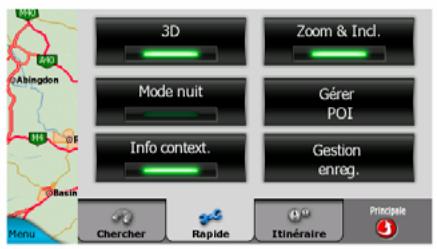
4.7.2.1 Carte 3D (interrupteur)
Quand l'indicateur est vert, la carte présente une vue perspective. Si l'indicateur vert est éteint, la carte présente une vue conventionnelle, du haut vers le bas. Les modes de vue Carte sont décrits à la page 17.
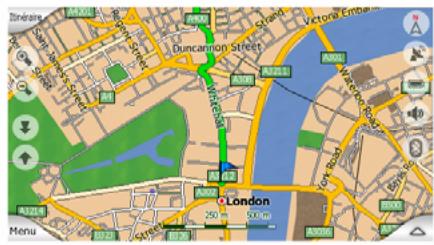
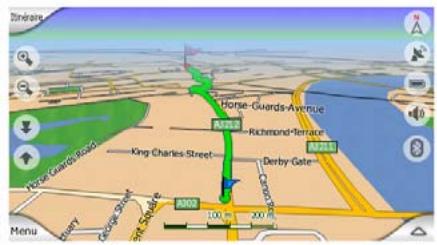
Remarque : Quand vous obtenez une vue 2D en inclinant votre carte, le Zoom intelligent va réincliner la carte dès que vous appuyez sur le bouton Suivre, ou l'inclinaison disparaîtra après l'expiration du délai (configuré dans les paramètres avancés). Utilisez l'inverseur Carte 3D pour garder la vue 2D de manière permanente.
Remarque : Si vous effectuez un zoom arrêté sur la carte de façon à obtenir un angle de vision de haut en bas automatiquement, ce bouton n'aura pas d'effet immédiat. Lorsque vous zoomez à nouveau en avant, l'angle de vision peut changer ou non selon le nouvel état du bouton.
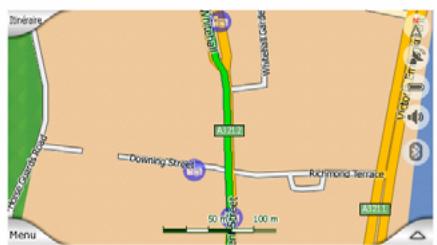
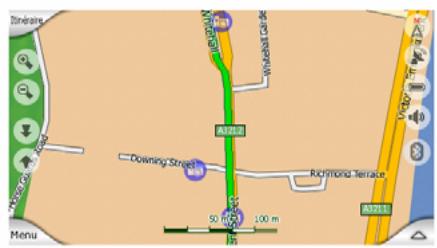
4.7.2.2 Zoom et inclinaison (interrupteur)
Quand l'indicateur est vert, quelques boutons transparents supplémentaires (Page 32 et Page 33) apparaissent sur le côté gauche de l'écran, qui permettent d'agrandir et d'incliner la carte sans utiliser les boutons physiques.
Les boutons Orientation apparaissent uniquement aux niveaux de zoom plus élevés. Si vous faites un zoom arrière, ils disparaissent.
4.7.2.3 Mode nocturne (interrupteur)
Activez ou désactivez les couleurs nocturnes manuellement pour contourner le basculement automatique du système de couleurs.
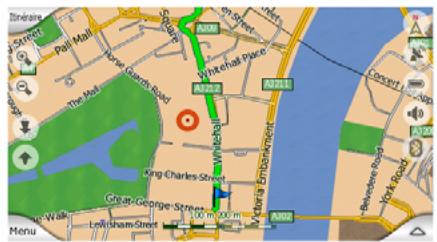
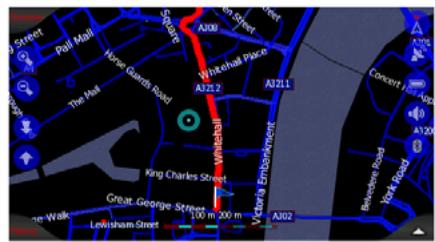
Remarque : L'utilisation de cette option désactive la fonction Couleurs nocturnes automatique. Vous devez la réactiver au niveau de l'écran des Réglages généraux (Page 65) pour avoir de nouveau le changement
4.7.2.4 Gérer les POI (Points d'intérêt)
Vous pouvez ici régler tous les paramètres des POI que vous avez créés ainsi que qui sont fournis avec la carte.
Gérer la visibilité des POI intégrés.
Les cartes de Clarion sont livrées avec une énorme quantité de POI. L'affichage de la totalité d'entre eux encombrerait trop les cartes (pour voir comment les éléments des POI sont présentés sur la carte, voir Page 23). Pour éviter cela, vous pouvez décider quels groupes de POI sont à afficher et lesquels à masquer sur la carte. Clarion a un système de catégories POI à plusieurs niveaux. Vous avez la possibilité de définir la visibilité des deux niveaux supérieurs. Tous les niveaux inférieurs apparaissent ou sont cachés en fonction de leur catégorie respective (autrement dit, vous pouvez définir la visibilité des Stations-service dans la catégorie Services, mais toutes les marques figurant dans la liste sont affichées ou supprimées toutes ensemble).
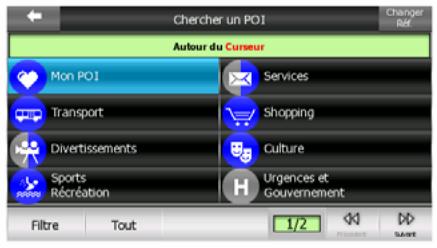
Les groupes apparaissant avec une icône grise sont cachés ; les icônes bleues sont visibles sur la carte, alors que celles qui apparaissent dans deux couleurs ont plusieurs de leurs sous-catégories qui apparaissent et plusieurs autres qui sont cachées.
Si vous sélectionnez l'un des groupes de POI en tapant dessus, le bouton dans l'angle inférieur gauche devient "Afficher" si le groupe de POI est caché, ou "Cacher" si le groupe apparaît complètement ou en partie.
Astuce : Pour faire apparaître complètement un groupe qui n'apparaît que partiellement, tapez deux fois sur ce bouton. Commencez par cacher le groupe dans son entier, puis affichez-le avec tous ses sous-groupes.
En tapant de nouveau, le groupe de POI qui apparaît en surbrillance (sauf pour Mes POI – dont la description est donnée plus loin) ouvre la liste des sous-catégories de ce groupe. Vous ne pouvez pas régler ici la visibilité des sous-groupes bicolores, car ce réglage ne s'applique qu'aux deux niveaux supérieurs de catégorie. Pour faire apparaître et disparaître les sous-groupes, on procède de la même manière que pour les groupes principaux.
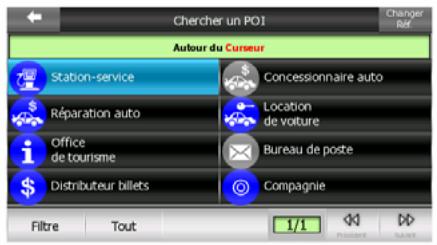
Gérer mes POI
En faisant apparaître l'interrupteur Mes POI en surbrillance puis en le tapant de nouveau sur l'écran principal de Gérer POI, vous avez la possibilité de gérer les groupes et les éléments de POI que vous avez créés.
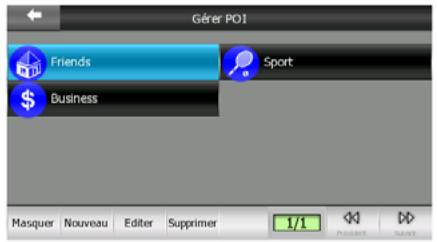
Remarque : Le groupe "Sans nom" n'apparaît que si vous avez précédemment enregistré un élément de POI sans créer un nouveau groupe de POI pour lui.
Le fait de taper sur un nom de groupe ouvre la liste des POI enregistrés dans ce groupe. Cette liste est similaire à celle des résultats de recherche de POI. Les POI sont classés en fonction de la distance qui les sépare de votre position actuelle. Si la position GPS n'est pas disponible ou si vous avez désactivé la fonction Verrouillage sur position en tapant sur la carte, les POI sont classés en fonction de la distance qui les sépare du curseur.
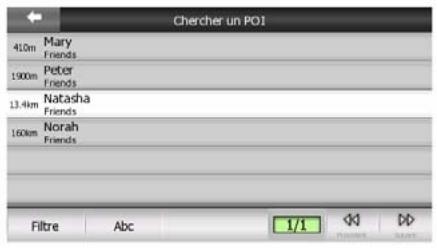
Quand vous avez les groupes Mes POI à l'écran, vous avez les options suivantes :
- Afficher/Cacher : De la même façon que pour les POI intégrés, vous avez la possibilité d'afficher ou de cacher tous les POI de la catégorie sélectionnée sur la carte. Les groupes qui ont une icône bleue sont affichés ; les groupes qui ont une icône grise sont cachés.
- Nouveau : V e créer un nouveau groupe Mes POI en tapant sur ce bouton. Vous devez sélectionner une icône, un nom et le niveau de zoom maximum auquel le POI est toujours visible sur la carte (à condition de laisser le groupe de POI visible). Vous n'êtes pas obligé de créer des groupes de POI à l'avance. Vous pouvez le faire tout en enregistrant un nouveau POI.
- Supprimer : Vous pouvez supprimer n'importe quel groupe Mes POI précédemment enregistré. Ceci supprimera tous les POI de ce groupe. Clarion vous demandera de confirmer cette action.
- Modifier : vous pouvez modifier les attributs (nom, icône, niveau de visibilité) d'un groupe Mes POI créé précédemment.
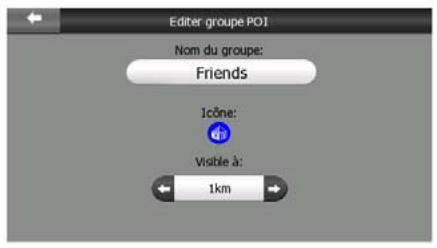
- Flèches gauche/droite : Si vos groupes remplissent plusieurs pages, ces boutons vous permettent de les parcourir. Le champ ouvert à gauche de ces boutons indique le numéro de page actuel ainsi que le nombre total de pages.
Quand la liste de My POI est affichée, vous avez les options suivantes :
- Filtre : Vous pouvez affiner la liste des POI correspondants en utilisant un filtre. Tout comme dans la fonction Chercher, entrez quelques lettres du nom du POI désiré. Quand le nombre d'éléments correspondants ne peut tenir sur une seule page, Clarion affiche automatiquement la liste sur plusieurs pages. Si vous tapez Terminé à n'importe quel moment avant cela, vous recevez la liste des correspondances sur une seule page.
- ABC/Distance : En tapant sur ce bouton, vous pouvez afficher les POI classés par ordre alphabétique. En tapant de nouveau, vous revenez à l'ordre calculé en fonction de la distance.
Quand vous tapez sur l'un des POI de la liste, vous ouvrez une nouvelle fenêtre présentant les informations détaillées du POI sélectionné.
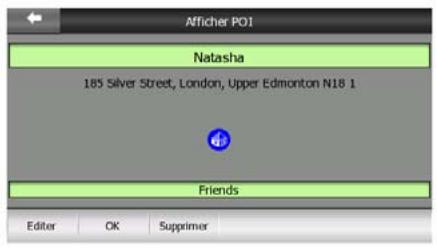
Vous avez ici les options suivantes :
- OK : Si vous tapez sur ce bouton, l'écran des cartes revient avec le POI sélectionné au milieu.
- Modifier : Vous pouvez modifier les attributs (nom, groupe et icônes) du POI sélectionné.
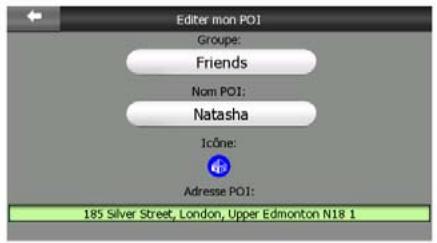
- Supprimer : Vous pouvez supprimer n'importe quel groupe Mes POI précédemment enregistré. Clarion vous demandera de confirmer cette action.
4.7.2.5 Informations contextuelles (interrupteur)
Quand cette fonction est active, le fait de taper sur l'écran (en activant le curseur, un point rouge qui émet des cercles rouges) sur l'un des deux écrans des cartes ouvre une boîte contextuelle incluant le nom de la rue sélectionnée, le numéro et le nom des POI à proximité, s'il y en a.
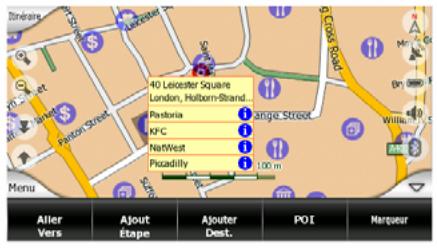
Astuce : En tapant sur l'une des icônes d'informations bleues situées derrière les noms de POI, des informations détaillées sur l'élément de POI approprié s'affichent.
4.7.2.6 Gérer les journaux de trajet
Avec Clarion, il est aussi possible d'enregistrer des journaux de trajet de vos voyages. Cet écran vous permet de gérer tous vos journaux de trajet. Quand vous arrivez à cet écran, il présente une liste de tous les journaux de trajet déjà enregistrés.
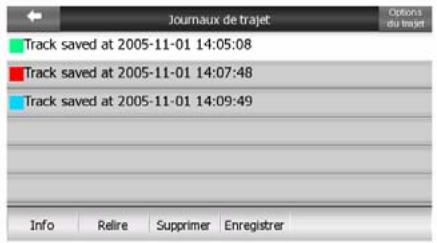
Le nom original d'un journal de trajet reprend la date et l'heure de son enregistrement. Vous avez la possibilité de changer ce nom en quelque chose de plus significatif si vous le désirez.
Chaque journal de trajet possède une couleur qui s'affiche à gauche de son nom quand le journal de trajet est visible sur la carte. Si le trajet n'est pas visible, un caractère souligné y est indiqué. En tapant sur la ligne du journal de trajet apparaissant en surbrillance, vous faites alternativement apparaître et disparaître ce journal. Le journal de trajet sera dessiné sur la carte avec la couleur indiquée à côté de son nom.
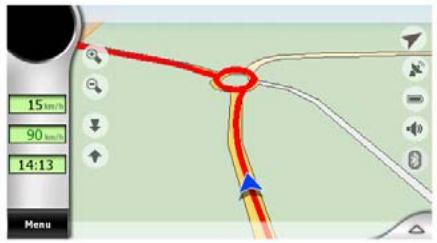
Quand un journal de trajet es une nouvelle ligne apparaît dans cette liste avec un caractère de soulignement, car les journaux de trajet qui viennent d'être enregistrés ne sont normalement pas indiqués sur la carte.
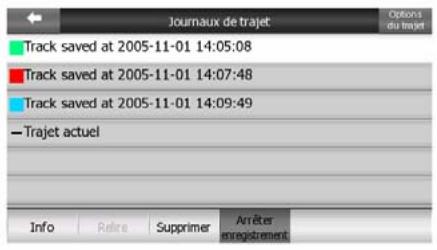
Astuce : Si vous désirez voir le journal de trajet actuellemen tapez deux fois dessus pour le rendre visible.
Dans cet écran, vous disposez des options suivantes :
- Enregistrer : Ceci déclenche l'enregistrement du journal de trajet. Une nouvelle ligne apparaît dans la liste et des données de position GPS sont enregistrées tant que vous n'avez pas arrêté l'enregistrement ou quitté Clarion. Une icône rouge (Page 37) s'affiche sur les écrans des cartes pour vous indiquer qu' . En tapant sur cette icône, vous ouvrez cet écran Journal de trajet.
- Arrête l'enregistrement : Si , ce bouton l'arrête.
- Info : Ce bouton ouvre un écran qui indique les informations détaillées du journal de trajet et vous permet :
de changer le nom du journal de trajet (bouton Renommer), de changer la couleur de l'enregistrement du trajet (sélecteur de couleur sur la carte), de l'afficher sur la carte (bouton Adapter à l'écran), ou d'exporter les données vers la carte mémoire au format GPX (bouton Export trajet).
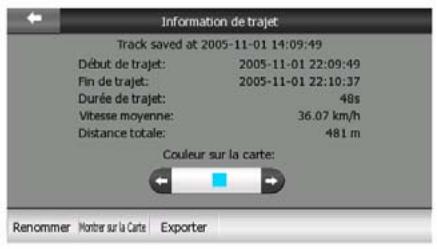
- Rejouer : en appuyant sur ce bouton, vous obtenez une simulation du journal de trajet enregistré sur la carte. Une icône verte (Page 37) apparaît sur l'écran de la carte pour vous indiquer qu'il ne s'agit pas d'un passage en revue, mais d'une simulation basée sur un journal réellement enregistré.
- Supprimer : vous avez la possibilité de supprimer un journal de trajet si vous n'en avez plus besoin. Clarion vous demandera de confirmer cette action.
- Options du journal de trajet ètres de l'enregistrement des trajets.
- Mettre à jour l'intervalle : la fréquence valeur pour économiser de la mémoire dans le journal.
- Taille actuelle des enregistrements des trajets : ce chiffre montre combien de mémoire est utilisée par les journaux des trajets enregistrés automatiquement.
- Activer l'enregistrement automatique : Quand l'enregistrement automatique est activé, vous n'avez pas besoin d'activer et de désactiver l'enregistrement du journal des trajets manuellement. Clarion commencera automatiquement l'enregistrement du journal de trajet lorsque la position GPS est disponible.
- Limiter la taille de la BD des trajets : ici vous pouvez décider de limiter ou non où les journaux de trajet enregistrés automatiquement sont stockés.
- Taille maximale de la BD des trajets : ici vous pouvez définir la taille maximale de la base de données si la limitation de des trajets est activée en utilisant l'option précédente.
- Créer journal NMEA/SIRF : indépendamment du journal normal des trajets, vous pouvez demander à Clarion d'enregistrer les données GPS originales reçues de l'appareil GPS. Clarion est capable de communiquer avec les appareils GPS en utilisant soit le protocole NMEA, soit le protocole SiRF, donc les données enregistrées seront d'un de ces formats. Ces journaux sont sauvegardés comme des fichiers texte indépendants sur la carte mémoire (si elle est insérée), et ils ne peuvent pas être affichés ou relus dans Clarion. Ils sont créés aux fins d'« après-procédures », si vous en avez. Soyez attentif en enregistrant les données provenant du GPS, elles peuvent vite occuper votre mémoire disponible.
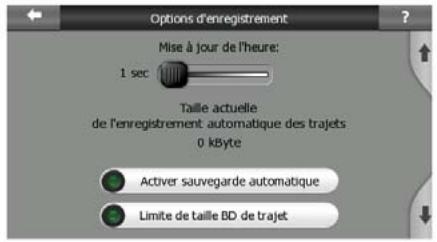
4.7.3 Onglet Itinéraire
Ce menu contient des options permettant de gérer les différents réglages du programme.
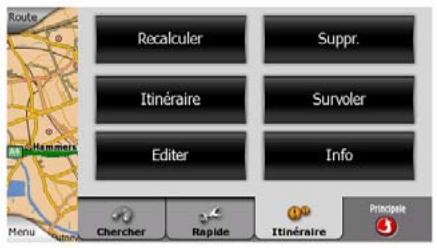
4.7.3.1 Recalculateur
Ce point de menu n'est disponible que si un itinéraire actif existe et qu'une position GPS est disponible.
Il amène au menu Options. Grâce à l'une de ces fonctions, vous avez la possibilité de modifier l'itinéraire actuel.
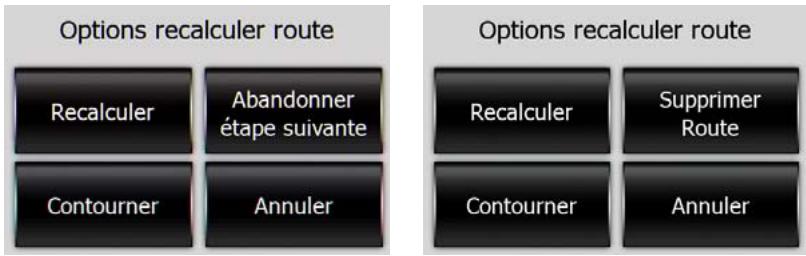
Cette fonction répète les calculs d'itinéraire basés sur les mêmes réglages que ceux qui ont été utilisés pour le calcul effectué précédemment. Cette possibilité est généralement utilisée quand la fonction permettant de recalculer un itinéraire hors réseau automatiquement est désactivée. Toutefois, il est possible que vous vouliez la prendre en considération lorsque vous voyagez sur une route qui est parallèle à celle qui est recommandée par l'itinéraire. Dans ce cas, il est possible que Clarion ne recalcule pas l'itinéraire pendant un certain temps, mais vous pouvez l'y forcer ici. Il s'agit aussi du bouton que vous utilisez fréquemment quand la fenêtre apparaît automatiquement, à condition que la fonction permettant de recalculer l'itinéraire manuellement soit activée (Page 69).
Abandonner étape suivante / Supprimer itinéraire
Vous avez la possibilité de modifier l'itinéraire pour sauter la prochaine étape si vous décidez que vous n'en avez plus besoin. Par exemple, il est possible que vous n'ayez ajouté l'étape que pour influencer l'itinéraire mais que vous ne désiriez pas effectivement y passer ; ou bien si vous y êtes presque arrivé et que Clarion continue à naviguer en direction de ce point. Lorsqu'il n'y a aucune étape à gauche (seulement la destination), le nom de ce bouton devient "Supprimer l'itinéraire" et il annule la navigation.
Éviter
Lorsque vous rencontrez un embouteillage ou des barrages routiers, vous pouvez demander à Clarion de calculer un itinéraire qui s'écarte de l'itinéraire original dès que possible. Vous devez sélectionner la distance minimale le long de l'itinéraire original où votre nouvel itinéraire est autorisé à le rejoindre. Sélectionnez celle qui vous semble la plus appropriée pour les difficultés de circulation que vous rencontrez.
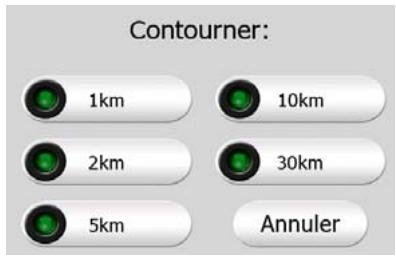
Remarque : Cette fonction sert à vous donner une alternative à la section suivante de l'itinéraire recommandé. Pour changer dans un deuxième temps des parties de l'itinéraire ou éviter des rues ou des virages particuliers, utilisez la fonction Éviter dans Itinéraire au lieu de celle-ci (Page 56).
Remarque : Lorsque vous utilisez cette fonction, Clarion continue à exclure les mêmes parties de la carte provenant d'itinéraires récents tant que vous n'avez pas supprimé manuellement l'itinéraire (Page 55) ou redémarré Clarion.
Annulation
Cette option revient directement à l'écran des cartes sans recalculer l'itinéraire actif. Si vous choisissez cette option quand l'option de recalcul manuel est configurée (Page 69), la navigation s'arrête et elle sera de nouveau active quand vous revenez sur votre itinéraire original.
4.7.3.2 Suppression
effacer l'itinéraire actif en même temps que les points de l'itinéraire (départ, étapes et destination). Si vous décidez ultérieurement que vous avez encore besoin du même itinéraire, il vous faut alors le replanifier à partir de zéro. Clarion vous avertira avant de supprimer les données de l'itinéraire.
Cette fonction a un rôle spécial si vous avez utilisé la fonction Éviter pendant votre voyage. Lorsque vous arrivez à votre destination, la ligne de l'itinéraire disparaît de la carte et la navigation s'arrête. L'itinéraire est désormais pratiquement supprimé, mais si vous planifiez un autre itinéraire, les routes, les manœuvres et les zones exclues de votre route seront aussi évitées lors de la planification du nouvel itinéraire. supprimer complètement votre itinéraire précédent ainsi que ses limites Éviter.
Remarque : Lorsqu'un élément de POI est utilisé comme étape de l'itinéraire, la suppression de l'itinéraire ne supprime pas l'élément de POI lui-même, mais seulement son rôle dans l'itinéraire.
4.7.3.3 Survoltage
Cette fonction n'est pas une fonction de navigation, elle donne simplement une vue rapide de l'itinéraire. Elle présente une simulation de l'itinéraire qui affiche ce que vous verrez plus tard lors de la navigation.
Simulation réaliste
Tapez sur le bouton Survoler.
Dans ce mode, la simulation fonctionne à vitesse normale (avec la limitation de vitesse des rues et des routes de l'itinéraire) et vous donne aussi des instructions vocales.
Ce mode est principalement utilisé pour présenter le système Clarion ou pour comprendre comment le système fonctionne avant d'effectuer votre premier voyage.
Tapez n'importe où sur l'écran pour arrêter la simulation.
4.7.3.4 Itinéraire
Cette fonction ouvre le parcours (liste des événements de l'itinéraire) de l'itinéraire actif. L'itinéraire présente trois modes d'affichage différents et deux fonctions.
Modes d'affichage
Le nombre d'événements affichés dans la liste diffère d'un mode d'affichage à l'autre. Les éléments de la liste sont toujours affichés avec toutes les informations disponibles, comprenant les pictogrammes d'action et de distance nécessaires à l'événement provenant du précédent élément de la liste.
L'itinéraire est en direct et est constamment remis à jour lorsque vous naviguez en le suivant. Le prochain élément de la liste dans la navigation est celui qui apparaît en surbrillance tant que vous n'en mettez pas un autre en surbrillance, et ce, en tapant dessus. Après avoir fait cela, l'élément que vous avez sélectionné reste en surbrillance.
- Instructions détaillées : ceci est la liste qui s'affiche lorsque l'itinéraire est ouvert. Il s'agit de détaillés. Tous les carrefours importants s'affichent dans la liste, même ceux qui ont déjà été franchis.
- Instructions : en tapant une seule fois sur le bouton Mode, vous voyez qui requièrent votre attention, autrement dit la liste des manœuvres de l'itinéraire. Il s'agit des événements qui s'affichent dans le champ Présentation du virage et qui sont annoncés par les instructions vocales.
- Itinéraire simplifié : en tapant de nouveau sur le bouton Mode, une vue d'ensemble de l'itinéraire s'affiche qui ne contient que les routes et les carrefours importants.
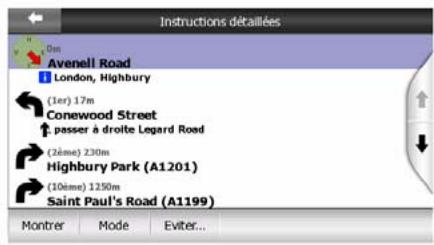
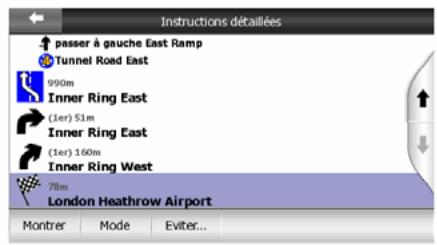
Afficher
Tapez sur ce bouton pour voir l'élément de la liste apparaissant en surbrillance sur la carte. Ceci vous aide à identifier les événements de l'itinéraire dans la liste.
Éviter
Tapez sur ce bouton pour afficher une liste des possibilités de modification de l'itinéraire. Elles vous permettent de recalculer l'itinéraire en évitant l'événement qui est en surbrillance, et parfois certains événements similaires.
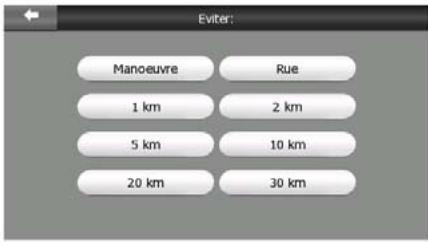
- Manoeuvrer : Cette option évite un événement en surbrillance. Par exemple, si vous trouvez un virage trop difficile pendant la circulation aux heures de pointe, Clarion recalcule l'itinéraire en excluant ce virage. Si la prochaine rue est importante dans l'itinéraire, il est probable que Clarion remplace le virage par d'autres virages plus faciles permettant aussi d'accéder à la même rue.
- Route : lorsque vous excluez une route, Clarion recalcule un itinéraire qui ne comprend pas cette route. Ceci s'avère très utile lorsque vous anticipez un embouteillage dans une rue comprise dans votre itinéraire ou un barrage routier annoncé à la radio et que vous trouvez cette rue dans votre parcours.
- Distances : vous pouvez aussi trouver des boutons concernant la distance dans la liste. Ils sont similaires à ceux de la liste er (Page 54), mais ceux-là peuvent aussi être utilisés pour des parties à venir dans l'itinéraire.
Remarque : Vous n'avez pas besoin d'ouvrir l'itinéraire si vous êtes bloqué dans un barrage routier ou dans un embouteillage. Pour trouver immédiatement un autre itinéraire, utilisez la fonction er (Page 54).
Remarque : Lorsque vous utilisez cette fonction, Clarion continue à exclure les mêmes parties de la carte provenant d'itinéraires récents tant que vous n'avez pas supprimé manuellement l'itinéraire (Page 55) ou redémarré Clarion.
4.7.3.5 Éditeur
Tapez sur Modifier pour voir la liste de tous les points compris dans l'itinéraire. Le premier élément de la liste correspond au point de départ de l'itinéraire, à la première étape atteinte si vous ouvrez la liste durant la navigation, ou au dernier point où Clarion a recalculé l'itinéraire. Ceci signifie que la liste est constamment mise à jour et que les étapes disparaissent au fur et à mesure du voyage. Le dernier élément de la liste correspond à votre destination finale.
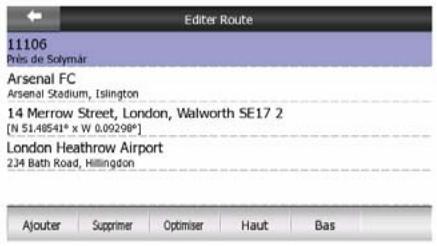
Utilisez les flèches à droite pour passer en revue la liste et tapez sur n'importe quelle ligne pour la faire apparaître en surbrillance. Vous pouvez exécuter les opérations suivantes :
- Ajouter : vous pouvez ajouter un nouveau point d'itinéraire (ou une nouvelle destination finale si l'élément qui apparaî ans la liste) après le point sélectionné. Le menu Chercher s'ouvre automatiquement pour vous permettre de chercher une adresse, un POI, des coordonnées, une de vos destinations favorites ou sélectionner un point à partir de la liste Historique. Dès que vous sélectionnez un de ces éléments, Clarion revient à l'écran Modifier et votre sélection apparaît à droite en dessous de la ligne qui est en surbrillance.
- Supprimer : vous pouvez supprimer le point sélectionné dans la liste. Si l'élément qui es e la liste, l'étape précédente est considérée comme étant la destination finale.
- Optimiser : vous pouvez optimiser l'ordre dans lequel vous passez d'une étape à l'autre si vous ne souhaitez pas conserver un ordre en particulier. Lorsque vous tapez sur ce bouton, Clarion remet la liste dans l'ordre pour vous faire gagner du temps et du carburant. L'optimisation ne concerne que les étapes. Votre point de départ et votre destination ne changent évidemment pas de position.
- Vers le haut et vers le bas : avec ces boutons, vous pouvez remettre la liste dans l'ordre en déplaçant l'élément qui est en surbrillance de haut en bas dans la liste.
4.7.3.6 Info
Ce bouton ouvre l'écran Informations Itinéraire décrit à la page 42. Cet écran affiche des informations sur l'itinéraire actuel et présente quelques options supplémentaires permettant de vérifier et modifier votre itinéraire actif.
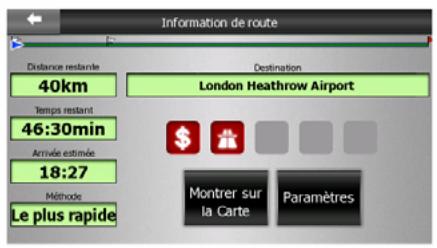
Le bouton Principal en bas à droite donne accès à l'écran du menu Principal décrit à la page 16.
Clarion peut vous fournir plusieurs itinéraires si les informations du Traffic Message Channel (TMC) sont disponibles. Le TMC est une application RDS FM utilisée pour diffuser des informations météo et sur la circulation en temps réel.
Remarque : TMC n'est pas un service disponible partout dans le monde. Il peut ne pas être disponible dans votre pays ou région. Contactez votre distributeur régional pour de plus amples détails.
Le Map 670/770 contient déjà un récepteur TMC, et n'a besoin que d'une antenne adaptée raccordée au connecteur des écouteurs.
Si les données TMC sont diffusées dans votre position, Clarion prendra automatiquement en compte les informations TMC reçues. Vous n'avez rien à paramétrer dans le programme. Le récepteur cherchera automatiquement les stations FM qui diffusent des données TMC, et les informations décodées sont alors utilisées immédiatement dans la planification des itinéraires. À partir du moment où Clarion reçoit des informations de circulation qui peuvent affecter votre itinéraire, le programme vous avertira qu'il recalcule l'itinéraire, et la navigation continuera avec un nouvel itinéraire optimal considérant les conditions de circulation actualisées.
Appuyez sur la petite icône représentant une antenne parabolique dans le menu principal, ou dans les écrans Carte ou Navigation pour ouvrir cette fenêtre.
4.8.1 Liste des messages TMC
L'écran principal de la partie TMC est la liste des messages TMC valides, classés en fonction de leur distance par rapport à votre position actuelle.
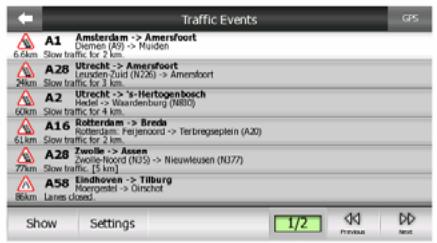
Tapez sur les flèches pour tourner la page et regarder les difficultés de circulation plus loin, ou appuyez sur Préférences pour configurer la façon dont le sous-système TMC fonctionne. Ceci ouvre une nouvelle fenêtre.
Tapez sur le bouton GPS en haut à droite pour ouvrir l'écran Données GPS (Page 27).
4.8.2 Centre de contrôle TMC
Cet écran affiche la source TMC sélectionnée et vous permet de modifier les paramètres TMC.
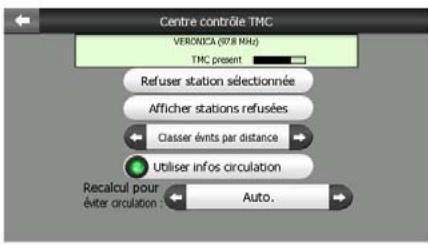
4.8.2.1 La station de radio FM sélectionnée
Le nom et la fréquence de la station de radio sélectionnée apparaîtront en haut de cette fenêtre, ainsi que la puissance du signal indiquée par une barre similaire aux barres de puissance des signaux satellites GPS dans l'écran des données GPS.
S'il n'y a aucune station de radio qui diffuse des données TMC dans votre zone, le récepteur continue sa recherche. Vous verrez le balayage de fréquence passer et repasser sur la plage des fréquences radio CCIR FM (87,5-108 MHz). Quand vous entrez dans une zone avec des informations TMC, l'indicateur affichera la fréquence et les informations détaillées de la station TMC.
4.8.2.2 Refuser station sélectionnée
Si vous souhaitez recevoir des données TMC provenant d'une autre station de radio, appuyez sur ce bouton. La station de radio sera ajoutée à la liste des stations exclues, Clarion commencera à rechercher une nouvelle station TMC, et ne prendra plus la station exclue en compte.
4.8.2.3 Afficher les stations refusées
Ce bouton ouvre la liste des stations de radio exclues. Tapez sur une station de la liste, puis tapez sur Activer pour permettre à Clarion d'accepter les informations TMC de cette station.
4.8.2.4 Classer les événements par distance / type
La liste des événements de circulation peut être classée par la distance qui les sépare de la position actuelle, ou par leur type. Tapez sur ce bouton pour basculer d'une possibilité à l'autre.
4.8.2.5 Utiliser les informations de circulation
Ce bouton est activé par défaut, ce qui signifie que les messages TMC sont utilisés dans la planification des itinéraires. Tapez sur ce bouton pour que l'application Clarion planifie les itinéraires sans les informations de circulation données en temps réel.
4.8.2.6 Recalculateur pour éviter la circulation
Ce paramètre est similaire au précédent. Le fait de le désactiver n'empêche pas le système d'utiliser des données TMC pour la planification des itinéraires, mais cela déclenche un nouveau calcul automatiquement quand les conditions de circulation changent pendant votre voyage.
4.9 Radars
Les radars, tels que les radars de vitesse et de feux de circulation, sont considérés comme des POI spéciaux pour Clarion. L'application vous avertira lorsque vous vous approcherez de l'un de ces radars. Vous pouvez ajuster cet avertissement dans Paramètres Généraux (Page 65).
Vous pouvez télécharg dans Clarion à l'aide d'un logiciel.
Vous pouvez enregistr manuellement. Cette fonction est décrite en détail dans le menu Cursor (Page 37).
Les radars automatiques s'affichent sur la carte, sous la forme d'un symbole représentant une petite caméra.
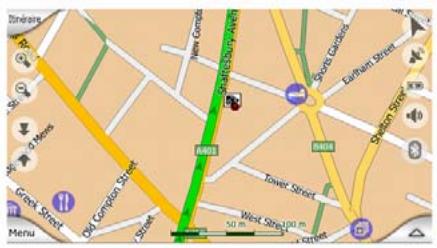
AVERTISSEMENT : La détection des radars est interdite par les lois de certains pays. Notre appareil peut être considéré comme un système de détection de radar s'il contient les données des radars.
4.9.1 Types de radars
Il existe quatre types de radars automatiques :
4.9.1.1 Radars fixes
Certains radars sont installés à côté de la route, pointant dans un seul sens et mesurant la vitesse des véhicules dans un seul sens de la circulation, ou les deux. Ils mesurent votre vitesse actuelle. Pour ces radars, vous avez la possibilité
d'indiquer le sens de la circulation contrôlée ainsi que la limite de vitesse. Clarion vous avertit quand vous approchez de ces radars dans le sens en question. Si votre vitesse dépasse la limitation de vitesse à proximité du radar, un avertissement spécial se fait alors entendre.
Ces radars sont affichés avec le symbole suivant :

4.9.1.2 Radars mobiles
Certains radars sont embarqués dans des véhicules. La base de données contient plusieurs emplacements typiques de ces radars mobiles. Ils ne sont pas toujours opérationnels à la position donnée et la limitation de vitesse ne les concerne pas. L'avertissement est similaire à celui des radars fixes, mais comme aucune limite de vitesse n'est spécifiée, seule la proximité est annoncée.
Ces radars sont affichés avec le symbole suivant :

4.9.1.3 Radars intégrés
Certains radars sont intégrés dans les feux tricolores. Ils fonctionnent comme des radars fixes, mais ils sont difficiles à repérer. L'avertissement signalant la proximité et la vitesse est le même que pour les radars fixes.
Ces radars sont affichés avec le symbole suivant :
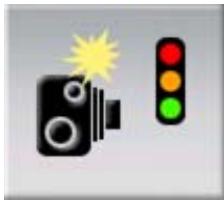
4.9.1.4 Radars de détection de la vitesse moyenne sur un tronçon
Ces radars fonctionnent par paire et ne mesurent pas votre vitesse actuelle mais votre vitesse moyenne entre les deux radars. Ils identifient votre voiture et enregistrent l'heure exacte à laquelle vous êtes passé devant eux. La différence entre les deux heures de passage permet de calculer votre vitesse moyenne.
Clarion vous avertit quand vous approchez de l'un de ces radars, mais lorsque vous passez devant, l'avertissement demeure et votre vitesse moyenne est mesurée tant que vous n'atteignez pas l'autre radar de ce type. Si votre vitesse moyenne est supérieure à la limite de vitesse entre les deux radars, vous entendez le même signal sonore d'avertissement spécial que celui des autres types de radar.
Remarque : Dans le cas très rare où Clarion ne peut enregistrer le moment où vous passez devant le deuxième radar (par exemple s'il est placé à la sortie d'un tunnel où la position GPS n'est pas encore disponible), l'avertissement ne s'arrête pas. Il suffit de taper sur le symbole du radar affiché sur l'écran pour arrêter l'avertissement.
Ces radars sont affichés avec le symbole suivant :

4.9.1.5 Radars de surveillance des feux de circulation
Ces radars vérifient si vous obéissez aux feux de circulation ou non. L'avertissement est similaire à celui des radars fixes, mais comme aucune limite de vitesse n'est spécifiée, seule la proximité est annoncée.
Ces radars sont affichés avec le symbole suivant :
4.9.2 Sens de circulation contrôlé
Les différents radars peuvent mesurer la vitesse de la circulation dans un sens, dans les deux sens, ou même dans plusieurs sens à une intersection, quand ils sont montés sur une base pivotante. Clarion ne vous avertit que si vous conduisez dans un sens mesuré ou susceptible de l'être.
Le sens de la circulation détectée par les radars est affiché avec les symboles suivants :



4.9.3 Limitation de vitesse vérifiée
En information supplémentaire, la limitation de vitesse contrôlée par le radar est fournie pour les radars fixes et intégrés et pour ceux qui détectent la vitesse moyenne sur un tronçon. Lorsque vous enregistrez la position d'un radar manuellement à partir du menu Curseur (Page 37), la limite de vitesse (si disponible) est utilisée par défaut, mais vous pouvez la modifier avec le contrôle suivant :
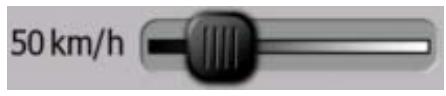
4.9.4 Ajouter un nouveau radar ou modifier un radar existant
Vous avez la possibilité d'ajouter de nouveaux radars, de supprimer et de modifier les paramètres de radars existants. Sélectionnez un point sur la carte, puis utilisez le bouton POI dans le menu Curseur (Page 37). Cela ouvre la liste des POI à proximité du point sélectionné. Pour ajouter un nouveau radar, utilisez le bouton Ajouter radar et paramétrez-le. Pour , trouvez-le dans la liste POI, et tapez dessus. Un nouvel écran s'affiche avec ses détails. Tapez sur Supprimer sur cet écran si vous souhaitez supprimer le radar.
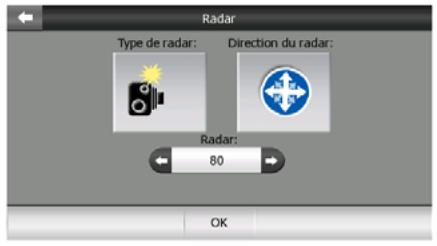
4.9.5 Modifier des paramètres de l'advertisement de radars
Vous pouvez activer ou désactiver l'avertissement signalant l'approche de radars et ajuster ses paramètres dans les Paramètres généraux (Page 66).
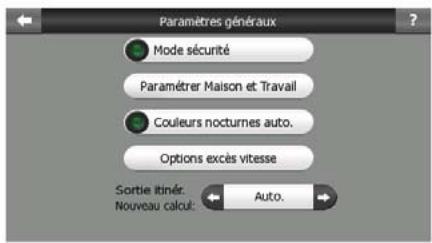
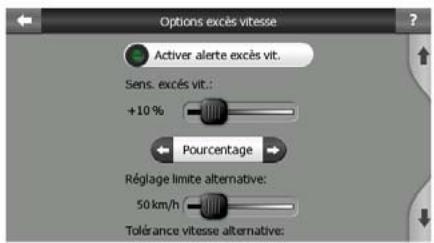
5 Réglages
Clarion comprend plusieurs paramètres vous permettant de personnaliser les fonctions du programme. Vous pouvez accéder directement à l'écran Préférences à partir de l'écran du menu Principal (Page 16) et à partir des écrans des cartes en utilisant l'icône de la batterie (Page 36), alors que certains de ces sous-écrans sont accessibles à partir d'autres parties du programme.
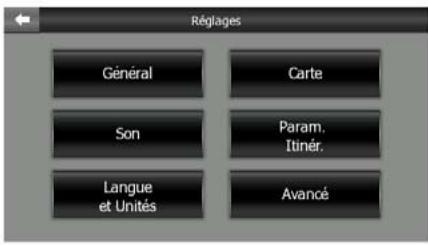
5.1 Paramètres généraux
Voici les paramètres de base de Clarion.
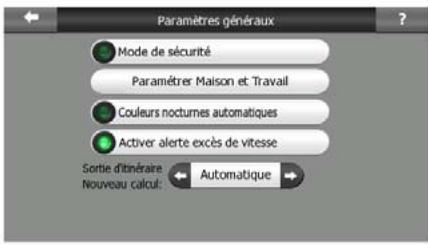
5.1.1 Mode sécurité
Le mode Sécurité inactive l'écran tactile au-dessus de 10 km/h pour vous laisser vous concentrer sur la route.
Vous pouvez toujours utiliser les boutons physiques, mais vous ne pouvez pas définir de nouvelles destinations ni modifier les préférences.
Quand vous désactivez le mode Sécurité, Clarion vous donne un avertissement.
5.1.2 Définir vos destinations favorites
Vous avez la possibilité de sélectionner deux de vos destinations fréquentes qui deviennent vos favorites (Page 96). Vous pouvez commencer à naviguer vers l'une d'elles juste en tapant deux fois sur l'écran. Les noms originaux de ces points sont Maison et Travail.
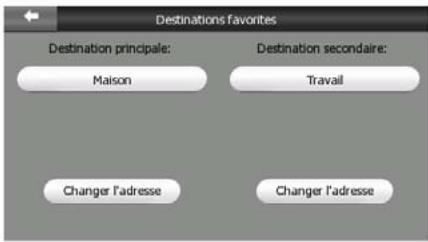
Vous pouvez les renommer et spécifier leurs positions. Afin de déterminer la position, vous pouvez utiliser les mêmes options du menu Chercher (Page 86) que pour une destination d'itinéraire. En fonction de la sélection et des informations disponibles, la position s'affiche ici comme adresse de rue, comme position en latitude/longitude, ou comme les deux à la fois.
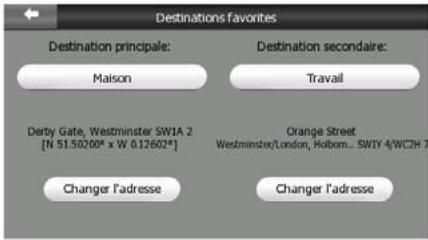
Remarque : Si vous tapez sur l'une de vos destinations favorites dans le menu Chercher (Page 96) avant de la définir, Clarion vous propose d'aller dans cet écran pour la configurer.
5.1.3 Couleurs nocturnes automatiques
Quand vous utilisez le mode nocturne automatique, Clarion passe du système de couleur diurne au système de couleurs nocturnes quelques minutes avant le lever du soleil et quelques minutes après le coucher du soleil, en fonction des informations d'heure et de position fournies par votre GPS. Une fois que vous avez défini un système de couleurs permanent dans le menu Express (Page 47), ce mode automatique est désactivé. Si vous voulez que Clarion bascule automatiquement d'un mode de couleur à l'autre, il est nécessaire de réactiver cette fonction.
5.1.4 Avertissements
Tapez sur ce bouton pour activer et ajuster les avertissements. Une nouvelle fenêtre s'ouvre avec les options.
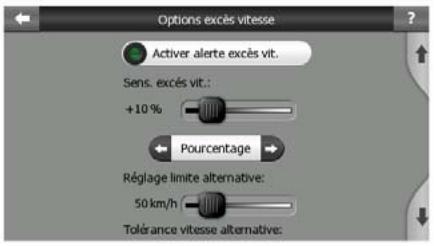
5.1.5 Activer alerte excès vitesse
Les cartes utilisées par le logiciel peuvent contenir des informations sur les limitations de vitesse valables sur certains segments de la route. Clarion est capable de vous avertir quand vous dépassez la limitation actuelle. Il est possible que cette information ne soit pas disponible pour votre région (demandez à votre distributeur local) ou qu'elle ne soit pas complètement correcte pour toutes les routes de la carte. Ce paramètre vous permet de décider si vous voulez recevoir les avertissements.
Remarque : Un point d'exclamation clignotant rouge s'affiche à côté de l'indicateur de limite de vitesse chaque fois que vous dépassez la limite de vitesse, indépendamment des paramètres de l'avertissement .
5.1.5.1 Tolérance de dépassement de vitesse
Clarion vous avertit quand vous dépassez la limitation de vitesse de la valeur spécifiée ici. Indiquez si vous voulez spécifier la tolérance en valeur fixe (dépassement de la vitesse limite) ou en pourcentage.
Le curseur change de forme en fonction du mode retenu.
Il est possible de saisir des valeurs positives et négatives en mode compensé ou en pourcentage.
5.1.5.2 Limitation de vitesse alternative
Si la vitesse du tronçon routier actuel est égale ou supérieure à cette limite, l'avertissement d'excès de vitesse est activé et utilise la tolérance alternative à la place de la tolérance précédente.
Amenez le curseur à sa position la plus à droite pour désactiver l'avertissement de vitesse alternative. Ce sont les réglages du curseur supérieur qui détermineront alors l'avertissement pour toutes les routes.
5.1.5.3 Tolérance vitesse alternative
Si la limitation de vitesse de la route actuelle atteint la valeur définie comme limitation de vitesse alternative, ce paramètre remplace le paramètre de base défini en haut de cet écran. Le curseur et le sélecteur fonctionnent exactement comme leur équivalent de base, tel que décrit à la page 67.
Exemple : pour vous permettre de mieux comprendre le fonctionnement de cette fonction, voici un exemple : si vous utilisez les paramètres +10km/h - 100km/h - +5%, Clarion vous avertira quand vous atteindrez les vitesses suivantes :
| Limite vit. | Avertissement à | |
| 40 km/h | 50 km/h | (=40 km/h + 10 km/h) |
| 60 km/h | 70 km/h | (=60 km/h + 10 km/h) |
| 90 km/h | 100 km/h | (=90 km/h + 10 km/h) |
| 100 km/h | 105 km/h | (=100 km/h + 5%) |
| 120 km/h | 126 km/h | (=120 km/h + 5%) |
| 160 km/h | 168 km/h | (=160 km/h + 5%) |
5.1.6 Radars actifs
Clarion vous avertira lorsque vous approcherez de l'un des radars téléchargés, copiés dans l'appareil, ou enregistrés manuellement dans l'application. Vous pouvez enregistrer des radars en utilisant le bouton POI dans le menu Curseur (Page 37), puis le bouton Ajouter. Les types et les paramètres des radars automatiques sont expliqués à la page 61.
Dans cette section, vous avez la possibilité d'activer ou de désactiver l'avertissement signalant l'approche de radars connus, et vous pouvez aussi affiner les réglages conditionnant l'avertissement de Clarion quand vous approchez de l'un de ces radars.
Remarque : La détection des radars est interdite par les lois de certains pays ou régions. Soyez sûr de vérifier si vous pouvez activer cet avertissement légalement.
5.1.6.1 Avertissement sonore
Vous avez la possibilité d'inactiver l'avertissement sonore, d'avoir un simple avertissement (quand vous n'êtes averti que si vous dépassez la limite de vitesse quand vous approchez d'un radar), ou un son complexe avec des bips répétés quand vous approchez du radar. Dans le cas des radars de détection de la vitesse moyenne sur un tronçon, vous entendez aussi ces bips pendant que vous vous trouvez entre les deux radars (ces radars fonctionnent par paire).
Vous êtes averti longtemps à l'avance. La distance à partir de laquelle Clarion commence à vous avertir avant que vous n'arriviez au niveau du radar est fonction de votre vitesse. Plus vous allez vite, plus l'avertissement est précoce.
5.1.7 Options recalculer itinéraire
Une fois qu'un itinéraire est programmé, ce réglage indique à Clarion ce qu'il doit faire quand vous vous écartez de cet itinéraire.
5.1.7.1 Auto.
L'itinéraire est recalculé automatiquement quelques secondes après que vous l'ayez quitté.
5.1.7.2 Demander replanification
Clarion peut aussi vous demander vos préférences chaque fois que vous sortez de l'itinéraire programmé. L'itinéraire n'est pas recalculé tant que vous n'avez pas opéré votre sélection dans le menu qui apparaît automatiquement (également expliqué page 44).
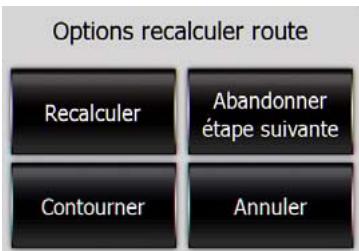
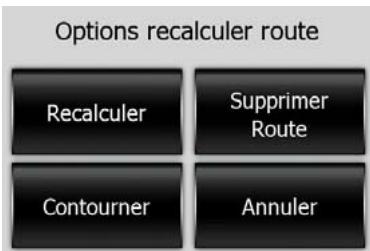
Vous avez les options suivantes :
Recalculer : Clarion calcule l'itinéraire avec les réglages précédents. Cela donne le même résultat que lorsque "Nouveau calcul automatique" a été sélectionné. - Abandonner l'étape suivante / Supprimer l'itinéraire : Clarion élimine l'étape suivante de la liste et recalcule l'itinéraire sans en tenir compte. S'il ne vous reste qu'une seule cible, l'étiquette du bouton est alors "Supprimer l'itinéraire" et cela met fin à la navigation. - Contourner : Si vous vous êtes écarté de l'itinéraire original à cause de bouchons ou de travaux, vous avez la possibilité de donner des instructions à Clarion pour qu'il évite l'itinéraire original sur une distance spécifique. - Annuler : Vous avez la possibilité de repartir sans recalculer l'itinéraire. La navigation s'arrête et se réactive quand vous avez retrouvé votre chemin sur l'itinéraire original.
5.1.7.3 Désactivé
Si vous continuez sur l'itinéraire original et si vous désirez y revenir seul, vous avez la possibilité de désactiver le nouveau calcul. De cette façon, le guidage s'arrête tant que vous n'êtes pas revenu sur l'itinéraire recommandé tout seul.
5.2 Paramètres de la carte
Vous pouvez définir plusieurs paramètres déterminant l'aspect des cartes dans Clarion.
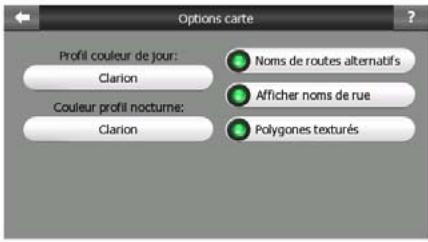
5.2.1 Profil des couleurs nocturnes / diurnes
Clarion est livré avec différents systèmes de couleurs pour une utilisation nocturne et diurne. Il y a toujours un seul système diurne sélectionné et un seul système nocturne sélectionné. Clarion utilise ceux-ci pour alterner entre le jour et la nuit.
Tapez sur le bouton approprié et sélectionnez un nouveau système dans la liste.
5.2.2 Noms de routes alternatifs
Certaines autoroutes possèdent un nom ou un numéro international pour les voyageurs étrangers. Vous pouvez décider d'afficher uniquement le nom local ou les deux.
5.2.3 Afficher les noms de rue
Vous pouvez définir si vous voulez voir les noms des rues ainsi que les icônes de POI sur la carte quand vous conduisez. En fonction des niveaux de zoom et d'inclinaison actuels, ils sont affichés alignés sur la rue ou bien sous la forme de panneaux indicateurs plantés dans les rues (Page 20). Si vous activez ces indications, il vous sera plus facile de reconnaître votre position sur la carte ; si vous les désactivez, il sera plus facile de voir la géométrie de la route.
Remarque : Vous ne pouvez désactiver les noms de rues et les icônes de POI que si Clarion suit votre position. Dès que vous déplacez la carte et que le Verrouillage sur position (Page 33) est désactivé, les noms de rues et les icônes redeviennent visibles. Tapez sur Verrouiller pour réactiver la fonction Verrouillage sur position et faire de nouveau disparaître les noms et les icônes.
5.2.4 Polygones texturés
Activez les polygones texturés pour que les fleuves, les lacs, les forêts ainsi que les autres objets de grande taille soient affichés de manière plus réaliste et plus attrayante sur la carte.
En désactivant cette option, vous obtenez des zones uniformes mais une meilleure performance. Voir page 21.
5.3 Paramètres sonores
Les paramètres de cette page déterminent la configuration audio de Clarion.
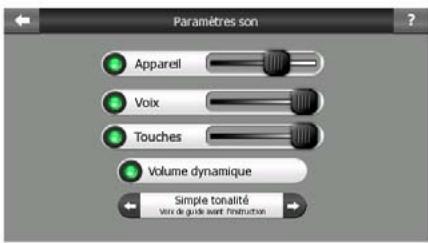
5.3.1 Volume principal / Activer
Le volume sonore de Clarion est indépendant des paramètres sonores de votre PNA. Quand vous lancez Clarion, la position de cet atténuateur détermine le niveau de volume de l'appareil. Quand vous sortez du programme, les réglages de l'appareil se remettent en place.
La partie gauche de cette commande fonctionne comme un bouton coupe-son. Appuyez dessus pour couper tous les sons de Clarion.
5.3.2 Volume du guidage vocal / interrupteur
Avec le bouton à gauche, on peut activer ou désactiver le guidage vocal de Clarion. Quand il est activé, le curseur à droite ajuste le volume sonore des invites vocales. Quand il est placé tout à gauche, les instructions vocales sont supprimées ; tout à droite, c'est le volume maître qui s'applique.
5.3.3 Volume des sons informatifs / interrupteur
L'interrupteur à gauche peut activer ou exclure le son des touches. Les sons des touches constituent une confirmation audible des pressions sur les boutons matériels ou lorsque vous tapez sur l'écran tactile. Lorsque les sons des touches sont activés, le curseur à droite ajuste leur volume sonore. Dans sa position la plus à gauche les sons des touches sont supprimés, dans sa position la plus à droite on les entend au niveau du volume maître.
Remarque : Les effets sonores du logiciel Clarion sont contextuels. Ils seront différents si, par exemple, vous ouvrez ou fermez une fenêtre, ou si vous activez ou désactivez un réglage. Ils vous permettent même de savoir si vous avez saisi suffisamment de lettres d'un nom de rue pour obtenir une sélection de rues correspondantes à l'écran.
5.3.4 Volume dynamique
Quand vous allez très vite, le bruit dans la voiture peut être trop important pour que vous puissiez comprendre clairement les messages des instructions vocales et percevoir les sons des touches. Avec le volume dynamique, vous avez la possibilité de donner des instructions à Clarion pour qu'il augmente le volume quand votre vitesse dépasse un seuil donné et arrive à son volume le plus élevé (déterminé par le curseur du volume Master dans les Paramètres audio) à la vitesse maximum donnée.
Tapez sur le bouton Volume dynamique pour activer la fonction. Celui-ci ouvre aussi l'écran où vous pouvez définir les vitesses minimum et maximum.
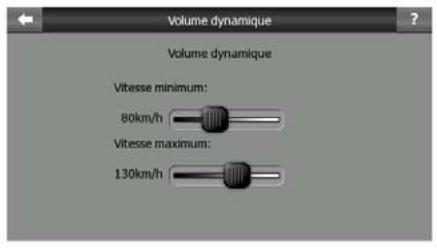
5.3.5 Tonalité d'attention
Si ce paramètre est réglé sur Désactivé, les instructions vocales seront données sans tonalité d'attention préalable. Si vous choisissez Tonalité Simple, une tonalité d'attention simple précédera les instructions. Si vous choisissez Tonalité de déclenchement, vous entendrez un 1,5 seconde avant les instructions.
Cett vous permettra de couper la radio et d'entendre les instructions à l'aide des haut-parleurs de la radio de la voiture. Pour avoir accès à cette fonction, vous devez avoir un adaptateur approprié (acheté séparément) qui relie la prise du casque du système de navigation à la radio de la voiture.
5.4 Réglage des paramètres d'itinéraire
Cette page est une page très importante. Les paramètres définis ici déterminent comment les itinéraires sont calculés. Cet écran est directement accessible à partir de l'Écran Informations itinéraire (Page 42).
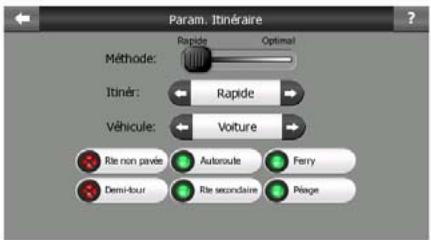
5.4.1 Méthode
Utilisez ce curseur pour définir la vitesse du calcul d'un itinéraire. Dans sa position la plus à gauche, il est possible que l'itinéraire ne soit pas optimal, mais le calcul sera très rapide. En glissant vers la droite, le calcul de l'itinéraire devient de plus en plus précis, mais il prend de plus en plus de temps.
Remarque : Comme Clarion calcule les itinéraires très rapidement, la position de ce curseur n'est utilisée qu'en cas d'itinéraires longs. Les itinéraires courts sont toujours calculés pour vous donner un résultat optimal, indépendamment du curseur.
5.4.2 Itinérance
Vous avez ici la possibilité de choisir parmi trois types d'itinéraires différents.
5.4.2.1 Court-circuit
En raisonnant Court, vous aurez un itinéraire ayant la distance totale la plus petite parmi tous les itinéraires possibles entre les points disponibles. C'est l'itinéraire qui est habituellement préféré par les piétons, les cyclistes ou les véhicules lents.
5.4.2.2 Rapide
En choisissant Rapide, vous avez l'itinéraire le plus rapide possible, à condition que vous puissiez voyager presque à la vitesse limite ou à la vitesse limite sur toutes les routes incluses. C'est habituellement l'itinéraire préféré pour les voitures rapides et les voitures normales.
5.4.2.3 Économique
Ce paramètre est une judicieuse combinaison des deux précédents. Bien qu'à la base il tende vers la solution la plus rapide, s'il y a un autre itinéraire qui prend un peu plus de temps mais beaucoup moins de distance par rapport à l'itinéraire le plus rapide, Clarion opte pour celui-ci dans un souci d'économie de carburant.
5.4.3 Véhicule
Vous avez la possibilité de définir le type de véhicule que vous prévoyez d'utiliser pour naviguer dans votre itinéraire. En fonction de cette référence, certains types de route sont exclus de l'itinéraire (par exemple les autoroutes pour les piétons), ou certaines
limitations ne sont pas prises en compte (par exemple les véhicules prioritaires n'ont aucune limitation).
De plus, lorsque Bus ou Camion est sélectionné, le logiciel assume que les hautes vitesses sont impossibles, et cette information est prise en compte pendant le calcul de l'itinéraire, du temps estimé du parcours (ETE), et de l'heure estimée d'arrivée (ETA).
Valeurs disponibles :
Voiture - Taxi - Bus - Camion - Urgence - Bicyclette - Piéton
5.4.4 Types de route à inclure/exclure
Pour que l'itinéraire corresponde à vos besoins, vous avez aussi la possibilité de définir les types de route à prendre en considération ou à exclure de l'itinéraire dans la mesure du possible.
Quand un type de route est choisi, son indicateur est vert, sinon, il devient rouge et barré comme cela était déjà décrit à la page 13.
Remarque : L'exclusion d'un itinéraire est une préférence. Cela ne signifie pas nécessairement une interdiction totale. S'il n'est pas possible d'arriver à votre destination sans utiliser l'un des types de route exclus, Clarion les utilise mais dans la stricte mesure où cela sera nécessaire. Dans ce cas, une icône d'avertissement est affichée sur l'écran Informations Itinéraire (Page 42), et la route qui ne correspond pas à votre préférence est affichée avec une couleur alternée sur la carte.
5.4.4.1 Route non pavée
Les routes non pavées sont exclues par défaut, car elles peuvent être en mauvais état et il est généralement impossible d'y rouler à la vitesse limite.
5.4.4.2 Autoroute
Quand vous conduisez une voiture lente ou que vous tractez un autre véhicule, il est possible que vous préfériez ne pas emprunter d'autoroute.
5.4.4.3 Ferry
L'accessibilité temporaire du ferry n'est pas nécessairement incluse dans les données des cartes. De plus, il est possible que vous deviez payer un passage. Vous pouvez donc évaluer la possibilité de les désactiver à partir du statut activé prédéfini.
5.4.4.4 Demi-tour
Bien qu'ils apparaissent parmi les types de routes, il s'agit d'un type d'action. La plupart des conducteurs préfèrent les remplacer par quelques virages normaux à gauche ou à droite dans les quelques carrefours à venir, ce qui fait qu'ils sont désactivés par défaut.
Faire demi-tour sur des doubles voies n'est pas considéré comme un demi-tour.
Remarque : Si vous n'êtes pas complètement contre les demi-tours, laissez-les activés ici, et ajoutez une certaine pénalité (qui équivaut à une distance supplémentaire du trajet) dans les Paramètres avancés > Options itinéraire (Page 82).
Remarque : Les étapes sont gérées comme des escales en ce qui concerne les demi-tours. Cela signifie que le fait de désactiver les demi-tours sur cette page évite les demi-tours durant tout l'itinéraire dans la mesure du possible, mais au moment d'arriver à une étape, la partie suivante de l'itinéraire est planifiée en repartant dans le sens opposé.
5.4.4.5 Route secondaire
Pour emprunter certaines routes ou pénétrer dans certaines zones, il est parfois nécessaire d'avoir un permis ou une permission spéciale accordée par les propriétaires. Ces routes sont exclues de vos itinéraires par défaut. Utilisez cet interrupteur si votre véhicule dispose des autorisations adéquates.
5.4.4.6 Peuplement
Les péages sont inclus dans vos itinéraires par défaut. Si vous désirez voyager plus pour éviter de payer un péage, en les désactivant, Clarion programme automatiquement le meilleur itinéraire sans péage.
Remarque : Vous avez encore quelques options pour influencer l'itinéraire et la méthode utilisée pour recalculer l'itinéraire dans Paramètres avancés > Options itinéraire (Page 82).
5.5 Langue et unités
C'est ici que vous pouvez définir la langue, les unités de mesure, ainsi que les formats de date et d'heure utilisés par Clarion.
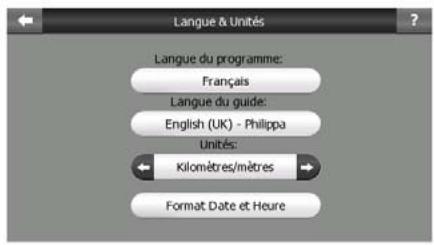
5.5.1 Langue du programme
Ce bouton affiche la langue écrite actuelle du programme. En tapant sur le bouton, vous avez la possibilité de sélectionner une langue parmi une liste de langues disponibles. Pour changer la langue du logiciel, Clarion doit être redémarré. Clarion vous demandera de confirmer.
5.5.2 Langue du guide
Ce bouton indique la langue actuelle du guide vocal. En tapant sur le bouton, vous avez la possibilité de sélectionner une langue parmi une liste de langues et de speakers disponibles. Tapez sur l'un de ceux-ci pour entendre un échantillon d'invite vocale. Il vous suffit de taper sur OK quand vous avez sélectionné la nouvelle langue parlée.
5.5.3 Unités
Vous pouvez définir les unités de distance à utiliser par le programme. Clarion ne supporte pas toutes les unités de la liste dans certaines langues du guide vocal. Si vous sélectionnez une unité de mesure qui n'est pas prise en charge par la langue du guide vocal sélectionné, un message d'avertissement en rouge apparaît sous le sélecteur.
5.5.4 Format Date et Heure
Vous pouvez définir le format de date et d'heure affichées par Clarion. Différents formats internationaux sont disponibles.
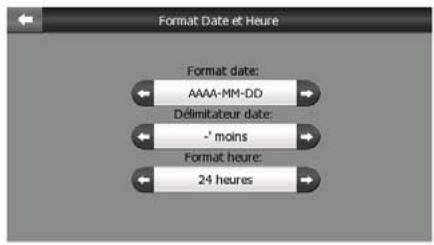
5.6 Paramètres avancés
Ces écrans vous permettent de configurer un grand nombre de paramètres avancés différents et d'initialiser plusieurs fonctions spéciales. Ces paramètres et leurs fonctions sont répartis en groupes.
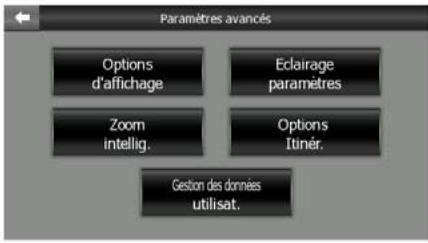
Tapez sur l'un des boutons pour définir les paramètres correspondants. Explorez toutes les nouvelles fenêtres ouvertes pour voir où vous pouvez effectuer les changements souhaités.
5.6.1 Options d'affichage
Ces paramètres déterminent le mode d'affichage des différents éléments par Clarion et la présentation des écrans.
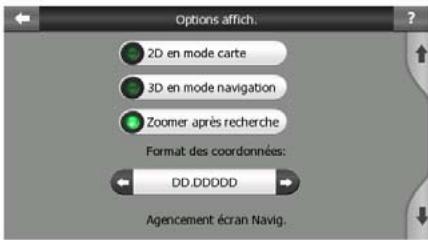
5.6.1.1 2D en mode carte (et orientation Nord en haut).
L'utilisation habituelle du mode Carte consiste à parcourir la carte et à y rechercher différents endroits. Cela se passe habituellement avec une vue du haut vers le bas où le nord est vers le haut de la carte. Par défaut, Clarion utilise la même présentation de la carte dans les deux modes Carte et Navigation. Utilisez cette option pour indiquer à Clarion de toujours ouvrir le mode Carte en 2D avec l'orientation Nord en haut pour parcourir les cartes.
Remarque : Vous avez toujours la possibilité de tourner et d'incliner la carte, mais celle-ci reviendra au mode 2D chaque fois que le mode Carte est lancé.
5.6.1.2 3D en mode navigation (et trajectoire vers le haut)
L'utilisation normale du mode Navigation est la croisière ou la navigation, quand la route qui s'étend devant le conducteur constitue la partie la plus importante de la carte. Cela se fait habituellement dans une vue 3D avec le sens de la circulation suivi actuellement orienté vers le haut de la carte. Par défaut, Clarion utilise la même présentation de la carte dans les deux modes Carte et Navigation.
Utilisez cet interrupteur pour donner l'instruction à Clarion d'ouvrir toujours le mode Navigation en 3D avec l'orientation Voie en haut (rotation de la carte automatique) pour la conduite.
Remarque : Vous avez toujours la possibilité de basculer la carte en vue 2D ou en orientation nord en haut, mais la carte revient en mode 3D et aux rotations automatiques chaque fois que le mode Navigation est démarré.
5.6.1.3 Zoomer après recherche
Quand cette option est désactivée, Clarion va centrer la carte à l'endroit choisi dans Chercher mais ne changera pas. Si vous activez cette option, Clarion va aussi focaliser sur le point choisi.
Dans ce cas, dépend du type d'objet recherché. Par exemple, dans le cas de la recherche d'une ville, va laisser voir toute la localité ou au moins une grande partie autour de son centre. En sélectionnant un POI, un carrefour ou une adresse exacte, la vue sera plus rapprochée, avec seulement quelques rues à l'écran.
5.6.1.4 Format des coordonnées
Les positions sont parfois affichées avec leurs adresses, parfois avec leurs coordonnées. Ici, vous pouvez paramétrer l n degrés (dd.dddd) ; en degrés et minutes (dd mm.mmm) ; ou en degrés, minutes et secondes (dd mm ss.s).
Remarque : le mode d'affichage des coordonnées est indépendant de la saisie des coordonnées dans le menu Chercher. Vous pouvez utiliser les trois formats à votre guise sur l'écran de saisie des coordonnées.
5.6.1.5 Agencement de l'écran de navigation
Leur contenu est déterminé dans le mode Croisière (quand il n'y a pas d'itinéraire actif), mais pour le mode Navigation vous avez la possibilité de modifier leur contenu ici. La liste des valeurs disponibles figure à la page 39.
5.6.2 Paramètres du rétroéclairage
Vous avez ici la possibilité de définir comment le rétroéclairage de l'écran se comporte quand vous utilisez Clarion. Ces paramètres sont indépendants de ceux des autres applications du Map 670/770.
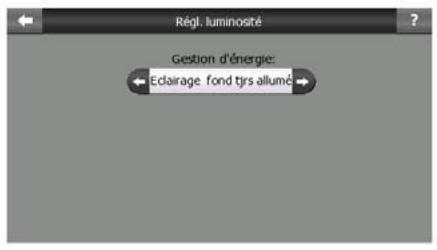
5.6.2.1 Gestion d'énergie
En haut de l'écran, vous avez la possibilité de définir le comportement du rétroéclairage quand l'écran n'a pas été touché pendant un moment.
Rétroéclairage toujours allumé
Vous pouvez décider de laisser le clairage toujours allumé.
Économique
Vous pouvez aussi initialiser cette fonction spéciale de Clarion. Lorsque vous utilisez la batterie, le mode économie d'énergie n'éclaire l'écran que lorsque vous appuyez ou tapez sur un bouton, ou si Clarion a quelque chose à vous montrer. Après quelques secondes, le niveau de luminosité baisse, et après encore quelques autres secondes, le rétroéclairage est interrompu. Ceci contribue à préserver la durée de la batterie.
5.6.3 Zoom intelligent
Le Zoom intelligent, c'est beaucoup plus qu'un simple zoom automatique habituel.
Durant la navigation sur un itinéraire : lorsque vous vous approchez d'un virage, il zoome et élève l'angle de vision pour vous permettre de reconnaître facilement la manœuvre que vous allez négocier au prochain carrefour. Si le virage suivant est éloigné, il opère un zoom arrière et aplatit l'angle de vision de manière à vous permettre de voir la route devant vous, ou bien il peut même passer en mode Vue d'ensemble pour vous permettre de suivre votre position sur la carte.
En vitesse de croisière : s'il n'y a aucun itinéraire actif et que vous conduisez simplement, le Zoom intelligent va agrandir l'image si vous conduisez lentement, et la réduire jusqu'à la limite définie ici quand vous conduisez à grande vitesse.
Ces fonctions automatiques peuvent être définies dans cet écran.
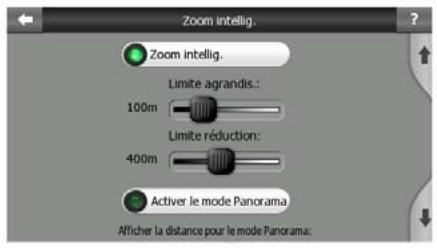
5.6.3.1 Paramètres du zoom intelligent.
Vous pouvez définir jusqu'à quelle échelle le Zoom intelligent agrandira l'image à l'approche du virage suivant (Limite de l'agrandissement), ainsi que le niveau maximal de réduction lorsque le virage suivant est plus éloigné (Limite de la réduction). Les valeurs par défaut sont choisies pour être optimales dans la plupart des cas.
5.6.3.2 Activer le mode Vue d'ensemble
Vous avez la possibilité de configurer la manière dont le mode Vue d'ensemble est déclenché quand le prochain virage est éloigné.
La distance séparant l'événement de l'itinéraire détermine le moment auquel Clarion passe à la Vue d'ensemble ou revient à la vue Navigation.
Le niveau de zoom de la Vue d'ensemble détermine le niveau de zoom fixe de la carte, que ce soit en mode Vue d'ensemble sélectionné automatiquement ou manuellement (par l'icône d'orientation de la carte - voir page 35). Vous pouvez changer le niveau d'agrandissement manuellement n'importe quand (le bouton Suivre ne sera pas affiché), mais quand vous entrez de nouveau , le niveau d'agrandissement sera celui que vous avez fixé ici.
Vous avez la possibilité de déplacer la carte . Le bouton Suivre apparaît alors, et quand vous appuyez dessus, il déplace la carte pour avoir de nouveau votre position actuelle au milieu.
Remarque : quand cette fonction automatique est désactivée, vous pouvez toujours activer le mode Vue d'ensemble manuellement en suivant les instructions données à la page 35.
5.6.3.3 Restaurer la position verrouillée et le zoom intelligent
Comme décrit au chapitre concernant les boutons physiques et les fonctions de l'écran de carte, vous pouvez déplacer, tourner, incliner et zoomer sur la carte pendant la navigation. Dans ces cas, une icône Verrouiller (Page 33) apparaît sur l'écran.
Comme mentionné précédemment, vous pouvez déplacer, incliner et zoomer ît sur l'écran.
Quand vous tournez, inclinez, agrandissez ou réduisez la carte, la partie concernée du Zoom Intelligent est automatiquement désactivée. La carte continue de suivre votre position, mais le paramètre d'affichage que vous avez modifié reste fixe. Vous pouvez revenir au mode Zoom Intelligent complet en tapant sur le bouton Verrouiller.
Si vous déplacez la carte, toutes les parties du Zoom Intelligent seront désactivées et la vue va se figer. Tapez sur le bouton Suivre pour que Clarion suive de nouveau votre position (Position Verrouillée) et pour que le Zoom Intelligent redevienne actif.
Vous pouvez configurer Clarion pour appuyer sur le bouton Suivre automatiquement à votre place après quelques secondes d'inactivité.
Cette fonction et les paramètres associés ci-dessous ne s'appliquent qu'à l'écran Navigation. L'écran Carte attendra votre action.
Activer le suivi automatique
Activez cette option si vous voulez que Clarion revienne à votre position GPS actuelle après avoir déplacé la carte pendant la navigation. C'est utile si vous l'avez fait accidentellement, ou pour vérifier rapidement quelque chose aux alentours de votre itinéraire.
Après un délai limite qui est défini ci-dessous, le bouton Suivre disparaît, et la carte va immédiatement se re-focaliser sur votre position actuelle.
Rétablir Zoom intelligent
Activez cette option si vous voulez que Clarion active de nouveau le Zoom Intelligent après un agrandissement, une réduction ou une rotation de la carte pendant la navigation. C'est utile si vous avez déplacé la carte accidentellement, ou pour vérifier rapidement quelque chose aux alentours de votre itinéraire.
Après un certain délai qui est défini ci-dessous, le bouton Suivre disparaît, et le Zoom Intelligent rebascule vers l'écran Navigation. Contrairement à l'option Activer suivi automatique, l'écran changera sans à-coup.
Remarque : Le Zoom Intelligent peut être de nouveau activé seulement s'il est aussi activé en haut de cette page. Si le Zoom Intelligent est désactivé, le bouton Suivre n'apparaîtra pas, et la vue reviendra à son état précédent en cas de zoom ou d'inclinaison de la carte.
Ici, vous pouvez définir le délai pour Activer le suivi automatique, et pour Restaurer le Zoom Intelligent. Les délais plus courts sont meilleurs si vous avez tendance à changer l'affichage de l'écran accidentellement, mais vous pouvez préférer un délai plus long si vous recherchez souvent des choses autour de votre position pendant la conduite.
Rappelez-vous de regarder l'affichage seulement quand il est absolument sûr de le faire.
Remarque : Si vous appuyez sur le bouton Suivre avant que la fonction Verrouiller prenne effet, le Zoom Intelligent et la Position Verrouillée deviennent actifs immédiatement.
5.6.4 Options d'itinéraire
Vous pouvez configurer les paramètres d'itinéraire de base sur l'écran Paramètres décrit à la page 72. Sur cet écran, vous avez quelques autres moyens pour influencer la planification et le recalcul de l'itinéraire.
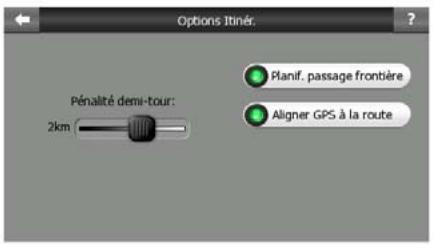
5.6.4.1 Sanctions demi-tours
Vous pouvez peaufiner comment Clarion prend en compte les demi-tours lors du calcul d'un itinéraire. Vous pouvez indiquer à Clarion la distance supplémentaire que vous seriez prêt à parcourir pour éviter un demi-tour.
Remarque : Cette valeur est prise en compte seulement si les demi-tours sont activés dans les Paramètres d'Itinéraire (Page 75).
5.6.4.2 Planification transfrontalière
Par défaut, Clarion planifie des itinéraires avec des points de passage de frontière. Cependant, si vous vivez près d'une frontière, vous pouvez désactiver le passage des frontières à l'aide de cette option pour rester à l'intérieur d'un pays.
5.6.4.3 Garder la position sur la route (Route verrouillée)
Clarion est normalement utilisé pour la navigation des véhicules, ce qui fait que affiche la flèche de position exactement au-dessus des routes, en corrigeant de manière transparente les petites erreurs GPS. Pour une utilisation piétonne, vous pouvez envisager de désactiver pour que Clarion indique toujours votre position exacte.
Remarque : En désactivant la fonction Route verrouillée, vous désactivez aussi le filtrage des erreurs de position GPS. La position indiquée sur la carte est alors assujettie à toutes les erreurs et fluctuations de position.
5.6.5 Gestion des données utilisateur
Tout ce qui a été enregistré (punaises, Mes POI, Favoris, journaux de trajet, etc.) ou modifié (Paramètres, listes d'histoire) depuis que Clarion a été installé est stocké dans une base de données utilisateur située dans la mémoire interne du Map 670/770. Ici vous trouvez les options pour enregistrer, restaurer ou vider la base de données ou une partie de celle-ci.
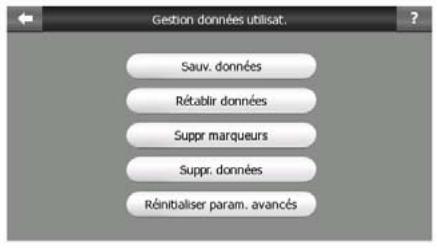
5.6.5.1 Sauvegarde des données
Vous pouvez effectuer une copie sûre de l'ensemble de la base de données utilisateu
Tapez sur ce bouton pour copier toutes les données et les paramètr La sauvegarde est toujours créée avec le même nom de fichier, ce qui fait que la sauvegarde des données écrase les sauvegardes précédentes.
Astuce : Si vous désirez conserver plusieurs versions de la base de données utilisateur, ou si vous désirez enregistrer un seul état particulier (par exemple, des POI et des journaux de trajet de vos vacances), recherchez le fichier de sauvegarde sur la carte de mémoire, renommez-le, ou enregistrez-le sur votre PC.
Astuce : Si vous voulez utiliser un autre PNA, et que vous désirez conserver vos données et vos réglages, faites une sauvegarde, retirez la carte de mémoire, insérez-la dans l'autre PNA, puis revenez dans cette page Préférences, et appuyez sur le bouton Rétablir Données suivant la description donnée dans la section suivante. Clarion redémarre alors et tous vos POI, journaux de trajet, préférences, villes et listes d'historique précédents apparaissent eux aussi sur votre nouveau PNA.
5.6.5.2 Rétablir les données
Si vous supprimez des choses accidentellement, ou si vous avez créé une série d'éléments temporaires et que vous ne souhaitez pas les supprimer un à un, vous pouvez taper sur ce bouton pour restaurer l'état dans lequel se trouvait Clarion lors de la dernière sauvegarde.
En tapant sur ce bouton, vous allez perdre toutes les modifications que vous avez effectuées depuis la dernière sauvegarde. Clarion va vous en avertir avant de remplacer la base de données actuelle par la sauvegarde.
5.6.5.3 Suppression des marqueurs
Normalement, les marqueurs peuvent être supprimés un par un. Comme ils sont affichés à tous les niveaux d'agrandissement, vous pourriez finalement en avoir trop. Ce bouton vous permet de les supprimer tous ensemble. Clarion vous alertera que vous allez perdre tous vos marqueurs.
5.6.5.4 Suppression des données
Ce bouton supprime toutes les données utilisateurs. Il s'agit d'une réinitialisation qui reprend les réglages d'usine. En tapant sur ce bouton, vous perdez toutes vos
données enregistrées ainsi que vos paramètres personnalisés. Clarion vous avertit de cette situation.
5.6.5.5 Réinitialiser paramètres avances
Il existe une multitude de paramètres avancés dans Clarion. Certaines modifications peuvent amener Clarion à se comporter de manière peu satisfaisante. Tapez sur ce bouton pour restaurer les paramètres par défaut.
Chercher
Une des fonctions les plus utilisées de Clarion est la sélection de la destination. Une fois que vous avez la destination, vous pouvez commencer la navigation. Arriver à ce point devrait être aussi rapide que possible. Clarion vous fournit un moteur de recherche versatile conçu pour trouver votre destination choisie après seulement avoir tapé quelques fois sur l'écran.
Remarque : Si vous choisissez un endroit dans le système de recherche, vous êtes normalement redirigé vers l'écran carte, où plusieurs actions sont possibles (définir comme point de départ, définir comme destination, ajouter comme étape, continuer l'itinéraire, repérer avec un marqueur, ajouter à la base de données des radars, ou ajouter comme élément POI). Cependant, si vous accédez au système de recherche en utilisant le bouton Destination, Clarion vous placera immédiatement en mode Navigation et démarrera la navigation.
6.1 Destination (Menu principal)
Comme on vient de le mentionner, le moyen le plus rapide de retrouver votre destination et de commencer à naviguer est de taper sur Destination dans le Menu principal (Page 16). Cela vous permet d'accéder à l'écran Chercher et dès que vous choisirez une destination, Clarion affiche immédiatement l'écran Navigation et démarrera la navigation. Cela signifie que si vous planifiez votre itinéraire vers une des destinations dans vos Favoris, vous n'avez besoin que de deux taps pour commencer la navigation.
6.2 Sélectionner en tapant sur la carte.
Il est aussi très facile de définir votre destination avec la carte. Il vous suffit de faire un passage en revue jusqu'à votre destination désirée sur la carte, de taper dessus et le menu Curseur avec ses différentes possibilités s'ouvre ensuite automatiquement.
Remarque : Lorsqu'il apparaît automatiquement, le menu Curseur reste ouvert pendant seulement quelques secondes. Si vous décidez de ne désirer aucune des possibilités figurant dans la liste, le menu se ferme automatiquement. Lorsque vous l'ouvrez manuellement, il reste ouvert jusqu'à ce que vous le fermiez ou changiez d'écran.
Astuce : Si vous voulez que votre point choisi soit affiché au milieu de la carte, fermez et rouvrez le menu ou attendez qu'il se ferme et ouvrez-le à nouveau. En ouvrant manuellement le menu Curseur, la carte se déplace pour que la position sélectionnée soit au centre.
6.3 Avec le menu Chercher
Le menu Chercher est accessible par le bouton Destination dans le Menu Principal (Page 16) ou par les boutons Menu des écrans avec la carte (Page 34). Le menu Chercher vous offre de nombreuses possibilités pour sélectionner une position.
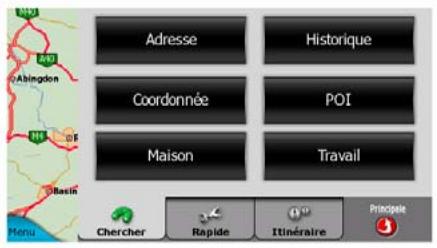
6.3.1 Chercher une adresse, une rue, une intersection ou une ville
Pour chercher une vill adresse exacte, il faut aller dans le module Chercher une adresse. Si vous connaissez une partie de l'adresse, c'est le moyen le plus rapide de trouver la position.
L'illustration suivante montre la structure du Il y a cinq niveaux (Pays, Ville, Rue et Adresse). Le niveau État n'apparaît que pour certains pays. La liste des dernières villes constitue le point d'entrée du module. Les rectangles verts correspondent aux sorties. Vous pouvez compléter votre recherche en sélectionnant le centre de votre localité, le milieu d'une rue, une intersection de deux routes ou une adresse exacte.
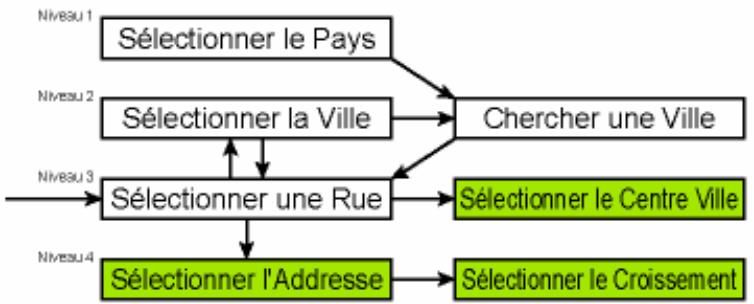
Vous accédez au module au niveau trois. À partir de ce point, vous pouvez avancer (vers le bas) pour donner le nom de la rue, puis le numéro de la maison ou l'intersection, ou revenir (vers le haut) pour modifier la ville ou le pays dans lequel vous effectuez la recherche.
6.3.1.1 Sélectionner la ville et le pays où effectuer une recherche
Le premier écran du module de recherche d'adresses est la liste des grandes villes récemment utilisées.
La première ligne de la liste est toujours la ville où vous vous trouvez ou à proximité de laquelle vous vous trouvez. Sans données valides sur la position, ou si le bouton Suivre apparaît, la première ligne est la localité où le Curseur se trouve ou à proximité de laquelle il se trouve.
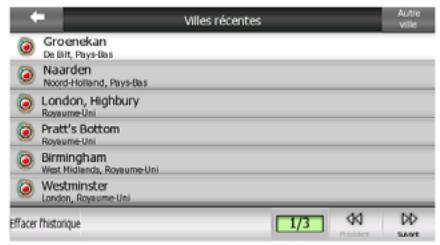
Au cas où la localité que vous cherchez apparaît dans la liste, tapez simplement dessus et vous accédez immédiatement à l'écran de saisie "Nom de rue" avec le nom de la ville ou le code postal sélectionné qui s'affiche en haut de l'écran. Si la localité désirée n'est pas affichée, utilisez les flèches en bas à droite pour continuer à consulter la liste.
Astuce : Si pendant la navigation vous avez besoin de connaître le nom de la ville ou du pays dans lequel vous êtes actuellement, démarrez simplement Chercher/Adresse et lisez la première ligne de la liste. Cette fonction vous permet d'accéder à un résultat fiable seulement si la position GPS est possible et si vous n'avez pas désactivé la fonction Verrouillage sur position en déplaçant la carte.
Si vous trouvez que la liste des villes récemment utilisées contient des localités que vous ne visiterez pas prochainement, vous pouvez la vider en utilisant le bouton Effacer l'historique situé dans le coin en bas à gauche.
Sélectionner une nouvelle localité
Si vous recherchez une grande ville ou une ville que vous n'arrivez pas à trouver dans la liste, tapez "Autre ville" en haut à droite. Cela vous emmène à l'écran de saisie des noms de ville ou des codes postaux, où vous pouvez sélectionner la ville désirée en entrant quelques lettres de son nom ou quelques chiffres de son code postal, puis en sélectionnant dans la liste des résultats qui apparaissent automatiquement. Si les éléments correspondants peuvent être affichés sur une seule page, ou sur plusieurs pages, tapez sur "Terminer" après avoir entré les lettres.
Remarque : Seules les lettres disponibles sont actives sur le clavier lorsque vous saisissez le premier mot du nom de la localité recherchée. Toutes les autres lettres sont inactives et grisées.
Remarque : Les codes postaux peuvent ne pas être disponibles pour le pays sélectionné. Dans ce cas, vous devez entrer le nom de la localité.
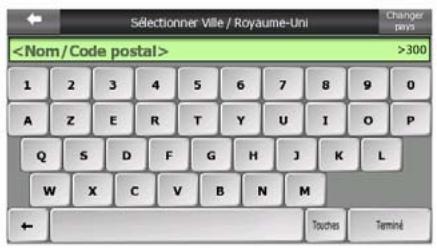
Pour ce faire, utilisez un écran avec des données alphabétiques (soit le type ABC, soit le type QWERTY). Il vous suffit d'entrer les premières lettres du mot, car le programme ne le recherche que parmi les localités qui existent dans le pays donné. Si le nom de la localité contient plus d'un seul mot, la grille de recherche peut correspondre à l'une des combinaisons formées par ceux-ci. Vous pouvez effectuer une recherche sur plusieurs mots partiels en insérant des espaces dans la grille. Par exemple, Bad Sauerbrunn en Allemagne peut être trouvé en entrant 'Ba S', voire même 'Sa B' (n'importe quel ordre des mots convient).
Vous ne devez pas mettre d'accents lorsque vous cherchez une destination. Il vous suffit de taper les lettres initiales (la lecture la plus similaire à celle qui est accentuée) et Clarion recherche toutes les combinaisons possibles dans la base de données (par exemple, pour la ville française 'Delleage', il vous suffit de taper 'Delage', et le programme fait le reste).
Lorsque vous commencez à taper, Clarion calcule le nombre de localités qui correspondent à votre ou à vos grille(s). Le numéro s'affiche à droite de la ligne. Si tous les noms des villes correspondants peuvent être contenus dans un seul écran, le son que vous entendez quand vous tapez sur la touche est différent. Clarion vous affiche aussi tous les résultats dans une liste. Vous pouvez sélectionner celui que vous cherchez en tapant sur l'élément approprié dans la liste.
Remarque : Lorsque plus de 300 éléments correspondants (une liste de plus de 60 pages) existent pour le modèle entré, Clarion arrête les recherches et affiche « >300 » en fin de ligne. Entrez plus de lettres pour écourter la liste.
Remarque : quand le nom de la localité contient un caractère qui n'est pas disponible sur votre clavier (par exemple une apostrophe ou un tiret), Clarion le considère comme un espace qui coupe le mot en deux. C'est pourquoi vous pouvez rechercher 'Hilde-Rygol-Siedlung' avec tous les critères de recherche suivants : 'H R S', 'Si H', ou 'Hi Ry'.
Astuce : Si vous avez terminé d'entrer le nom de la rue et que les noms trouvés remplissent plus d'une page, tapez simplement sur "Terminer" et sélectionnez la localité désirée à partir de la liste. Tournez les pages avec les boutons des flèches en bas à droite.
Astuce : Si vous cherchez un nom de ville comprenant plusieurs mots, vous pouvez réduire la liste des correspondances plus rapidement en ne saisissant que quelques lettres de chaque mot.
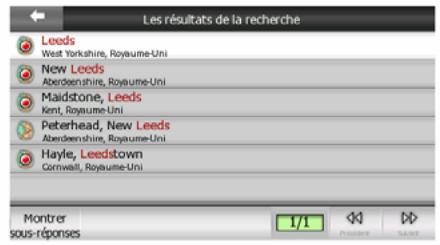
Remarque : Si l'une des localités figurant dans la liste a des banlieues qui portent un nom ou des quartiers qui portent un numéro et qui apparaissent séparément sur la carte, un bouton Afficher les sous-réponses apparaît dans le coin inférieur gauche. Tapez sur ce bouton pour lister les banlieues avec les principales localités. Le bouton se transforme alors en Masquer les sous-réponses ; en tapant dessus, il rétablit la liste de résultats d'origine, plus courte.
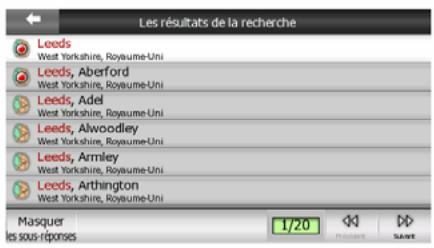
Une fois que vous avez sélectionné la ville, vous pouvez continuer d'entrer le nom de la rue comme décrit à la page 90.
Si votre destination est un autre pays, tapez sur le bouton Changer Pays en haut à droite de l'écran de sélection de la ville, et sélectionnez le pays dans la liste.
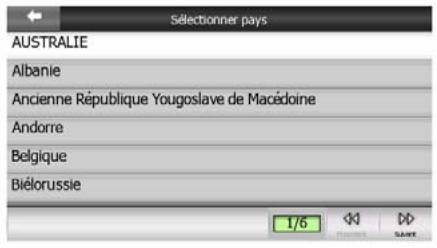
6.3.1.2 Sélectionner une rue ou le centre de la localité
Une fois que la localité est sélectionnée, vous pouvez continuer en spécifiant la rue que vous recherchez.
Remarque : Comme pour la saisie de la localité, seules les lettres disponibles sont actives lorsque vous entrez le premier mot du nom de la rue. Toutes les autres lettres sont inactives et grisées.
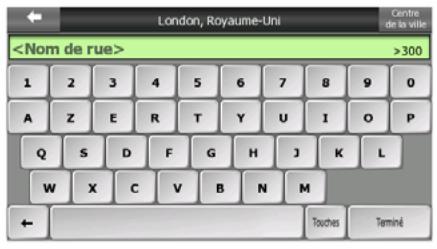
Sélectionner le centre de la localité
Si vous souhaitez naviguer jusqu'à la localité qui s'affiche en haut de l'écran, tapez simplement sur Terminer avant d'entrer une adresse. Le résultat de la recherche constitue le point central de la ville (ou son nom s'affiche sur l'écran).
Remarque : ce point n'est pas le centre géométrique, mais un point sélectionné choisi arbitrairement par les créateurs de la carte. Il s'agit généralement de l'intersection la plus importante dans le cas d'une petite ville ou d'un village, et pour de plus grandes villes, d'une intersection importante du centre-ville.
Sélectionner une rue
Si vous recherchez une adresse ou une intersection dans la localité sélectionnée (qui s'affiche en haut de la page), vous devez d'abord entrer le nom de la rue que vous cherchez.
Astuce : si vous cherchez une intersection, CHOISISSEZ la rue dont le nom propre est le moins courant. Ainsi, vous devez entrer moins de lettres pour accéder à la liste de résultats. De plus, vous devez d'abord sélectionner la rue la plus courte des deux. Ainsi, il est plus rapide de sélectionner la seconde rue à partir de la liste des rues qui se croisent, après que la première a été sélectionnée.
Astuce : vous pouvez chercher à la fois le type et le nom d'une route. Si vous voulez qu'un même nom apparaisse comme Street (Rue), Avenue (Avenue), Boulevard (Boulevard), Road (Route), Place (Place) et Court (Cours), vous pouvez obtenir le
Vous obtiendrez un résultat plus rapidement en indiquant également le premier caractère de celui-ci. Par exemple, si vous cherchez 'Pi A', vous obtiendrez Pine Avenue, ce qui exclut Pine Street et Pine Road.
Astuce : dans le cas où le nom de la rue constitue un préfixe pour d'autres noms de rue, entrez simplement le nom en entier, tapez sur Terminer et l'objet trouvé sera le premier de la liste. Ainsi, vous parvenez à couvrir facilement des noms de rues qui sont justement courts.
Dès que vous sélectionnez une rue, vous accédez automatiquement à l'écran de saisie du numéro (Page 91).
Sélection d'un numéro de maison de plusieurs rues
Si vous ne savez pas quelle rue contient le numéro de maison que vous cherchez, tapez sur Chercher Tout, et allez à l'écran de saisie du numéro sans sélectionner la rue en premier. Saisissez le numéro de la maison, tapez sur Fait, et une liste apparaît avec uniquement les rues où le numéro donné existe. Pour terminer votre recherche, choisissez l'adresse appropriée dans la liste.
6.3.1.3 Sélection d'un numéro ou du milieu de la rue.
Une fois que le pays, la ville et la rue sont sélectionnés, vous êtes amené à donner le numéro avec le clavier numérique. Le choix des numéros disponibles pour la rue choisie s'affiche dans le champ de saisie avant que vous ne composiez les chiffres.
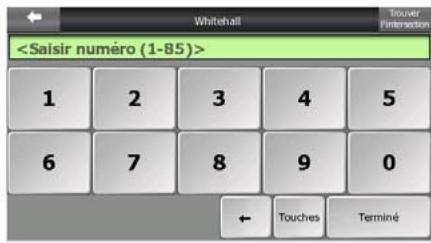
Entrez le numéro, tapez sur Terminé et Clarion vous affiche la position sélectionnée sur la carte (ou démarre immédiatement la navigation si vous avez sélectionné Destination dans le Menu Principal).
Astuce : si vous ne connaissez pas le numéro, tapez simplement sur Terminé et le milieu de la rue est utilisé comme position sélectionnée.
6.3.1.4 Comment sélectionner une intersection au lieu d'un numéro
Si vous ne connaissez pas le numéro ou s'il est plus simple de repérer la position avec une intersection, appuyez sur le bouton "Chercher une intersection" dans le coin en haut à droite et sélectionnez le nom de rue désiré à partir de la liste des intersections disponibles pour la rue sélectionnée précédemment (qui s'affiche en haut au centre de l'écran). Le croisement de ces deux rues correspond au point sélectionné.
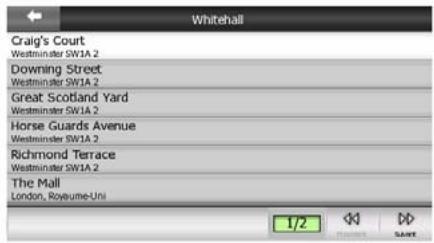
6.3.1.5 Exemple de recherche d'adresse complète
Voici un exemple de la recherche d'adresse la plus compliquée : la recherche d'une adresse à l'étranger. Dans cet exemple, votre position actuelle n'est pas en France et vous cherchez une adresse à Paris en France : le '17 rue d'Uzès'. Il vous faut suivre la procédure suivante après avoir saisi la partie "Chercher une adresse" :
- Tapez sur France dans la liste.
- Maintenant, sélectionnez la ville en France. Tapez 'Paris' avec le clavier virtuel.
- Comme de nombreuses localités ont Paris dans leur nom, la liste des villes ne s'affiche pas automatiquement. Tapez sur Terminer pour obtenir la liste des localités contenant 'Paris'.
- La première localité de la liste est Paris car elle correspond exactement. Tapez dessus.
- Maintenant vous devez entrer le nom de la rue.
- Vous n'êtes pas obligé de mettre les accents, ni les apostrophes et vous pouvez entrer les lettres dans n'importe quel ordre mais en les séparant les unes des autres par un espace. Entrez 'R D Uz', 'D Uz', 'Uz' et 'rue d'Uzès' apparaît automatiquement ou entrez 'R D U', 'U R D', 'Ru U' et tapez sur Terminer pour obtenir la liste des noms de rue correspondants.
- Vous pouvez également obtenir la liste en tapant 'rue d'Uzès' pour sélectionner la rue.
- Vous avez maintenant le pavé numérique à l'écran, où vous devez entrer '17' et taper sur Terminer pour terminer le processus : '17 rue d'Uzès, Paris, France' est sélectionné.
6.3.2 Chercher dans l'histoire
Si vous avez déjà utilisé la fonction Chercher, enregistré des points de la carte comme POI, marqué des points avec une punaise ou utilisé des points de la carte auparavant, vous retrouverez tous ces éléments dans la liste Historique.
La liste est classée en fonction de l'heure de la dernière utilisation des points. Les positions qui ont été utilisées le plus récemment figurent toujours au début de la liste.
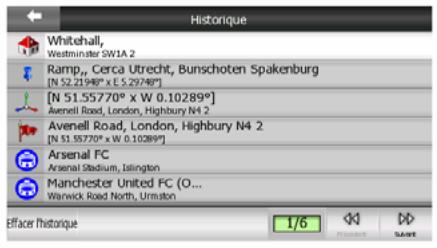
Il suffit de choisir l'une des positions récentes comme destination. Vous n'avez aucune possibilité de reclasser la liste ou de la filtrer par nom, mais les boutons Suivant et Précédent vous permettent de parcourir toute la liste pour rechercher votre point préféré.
Astuce : Si vous avez besoin de retrouver un endroit plus tard, mais que vous ne pouvez pas l'enregistrer comme POI, repérez-le avec un marqueur et notez sa couleur pour le trouver facilement dans l'Historique.
6.3.3 Trouver les coordonnées
Clarion vous permet aussi de spécifier votre destination avec des coordonnées de carte. Les coordonnées doivent être au format latitude/longitude, basé sur le modèle terrestre WGS84 (celui qui est utilisé par la plupart des dispositifs GPS).
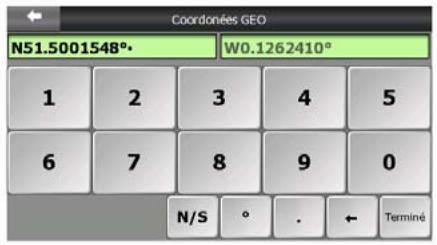
Quand vous entrez dans cette page, les coordonnées de la position GPS actuelle (ou du point de carte sélectionné (le Curseur) si le Verrouillage sur position est inactif) sont affichées en haut de l'écran.
Les coordonnées sont toujours affichées dans le format configuré dans les Paramètres avancés - Options d'affichage (Page 78), mais vous pouvez utiliser n'importe lequel des trois formats proposés pour saisir les coordonnées. Vous pouvez même saisir la latitude et la longitude dans des formats différents.
Il n'est pas difficile d'entrer une paire de coordonnées latitude/longitude. Le champ à gauche contient la latitude. Cela commence par une lettre 'N' (Nord) ou 'S' (Sud). Ceci se trouve dans l'hémisphère Sud ou Nord. Utilisez le bouton N/S pour changer d'hémisphère. Entrez les chiffres pour la latitude. Utilisez le point décimal si les degrés, les minutes ou les secondes ne sont pas des entiers. Utilisez le bouton / / (l'étiquette dépend de la position actuelle du curseur à l'intérieur du champ de la latitude) pour commencer à entrer les minutes après les degrés ou les secondes après les minutes.
Quand vous avez fini, tapez sur la longitude à droite, et entrez-la comme vous l'avez fait pour la latitude. Cette fois, le bouton E/W permettant de changer d'hémisphère est situé à l'Est ou à l'Ouest du méridien qui traverse Greenwich au Royaume-Uni.
Une fois que vous avez entré les deux nombres, appuyez sur Terminer pour faire la sélection.
Astuce : La façon la plus rapide d'indiquer les coordonnées d'un point consiste à le sélectionner en tapant sur la carte ou en utilisant Chercher, puis à partir de cette page et à lire les coordonnées.
Astuce : Si vous avez besoin de reformuler les coordonnées vers un format choisi dans Clarion (Page 78), saisissez les coordonnées dans le format que vous avez, appuyez sur Terminer pour les afficher sur la carte, puis revenez ici pour voir les coordonnées du même endroit dans le format choisi pour l'affichage.
6.3.4 Chercher un POI
Vous pouvez sélectionner votre destination à partir des milliers de POI inclus dans Clarion ou à partir de ceux que vous avez créés précédemment. Cet écran vous aide à trouver celui que vous recherchez. Les éléments des POI sont classés par catégories pour vous permettre de les localiser plus facilement. Sur cet écran, vous pouvez voir la première page des catégories de POI de premier niveau. Il existe en tout et pour tout trois niveaux.
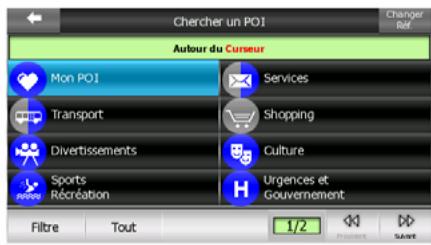
La recherche est effectuée autour d'un point de référence donné. Examinez toujours le point de référence actuel indiqué dans le champ ouvert au-dessus des boutons de catégorie POI et confirmez qu'il correspond bien à ce que vous souhaitez. Pour modifier la référence, tapez dans le coin en haut à droite.
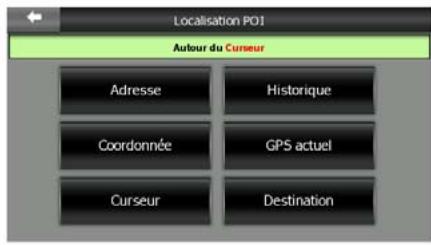
Une fois que vous avez tapé , vous avez les possibilités suivantes :
- Adresse : vous pouvez spécifier une adresse dont les alentours feront l'objet de recherches, ou une localité où les recherches seront effectuées. Le centre de cette localité est alors utilisé comme point de référence.
- Historique : La référence pour la recherche peut être sélectionnée à partir de la liste des historiques.
- Coordonnées : Vous avez la possibilité de spécifier une paire de latitude/longitude comme centre de la recherche.
- Position GPS : La recherche est exécutée autour de la position actuelle donnée par le GPS si elle est disponible. Si aucune position GPS n'est disponible, la dernière position GPS connue (flèche grise sur la carte) est utilisée.
- Curseur : La recherche est exécutée autour du point de la carte précédemment sélectionné.
- Destination : La recherche est exécutée autour de la destination de votre itinéraire actuel.
La sélection actuelle est toujours indiquée dans le champ vert en haut de la page.
Remarque : Le point de référence prédéfini pour la recherche de POI correspond à la position GPS actuelle, si elle est disponible, ou au curseur, quand il n'y a pas de position GPS disponible.
Une fois que vous avez défini le point de référence, vous avez les options suivantes dans l'écran Chercher un POI.
- Rechercher dans les sous-groupes de POI : Sélectionnez l'un des groupes de POI en tapant dessus ou en utilisant les boutons de déplacement, puis appuyez sur Entrer ou tapez dessus de nouveau pour voir . En procédant de même, vous pouvez approfondir votre recherche dans les sous-groupes.
- Filtrer tous les POI de ce niveau : En tapant sur le bouton Chercher, vous accédez à un écran de saisie de texte qui vous permet de préciser la liste des POI. Si vous tapez sur Chercher depuis la liste des sous-groupes, vous n'effectuez la recherche que dans le
- Voir tous les POI du groupe actuel dans une liste : En tapant sur le bouton Tout, vous obtenez la liste de tous les points du groupe ou du sous- . Utilisez les boutons Suivant et Précédent pour parcourir la liste.
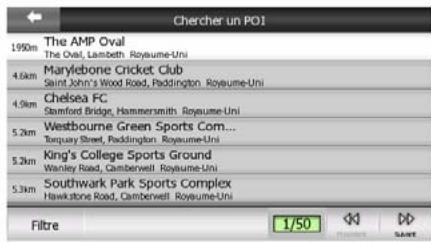
Les résultats de la recherche sont classés suivant la distance qui les sépare du point de référence donné (le plus proche en premier).
Remarque : Dans le cas d'éléments de POI que vous avez créés, vous avez aussi la possibilité de consulter les résultats par ordre alphabétique. Appuyez sur le bouton portant l'étiquette ABC qui apparaît entre "Chercher" et le numéro de la page.
Une fois le POI choisi, Clarion affichera sa description.
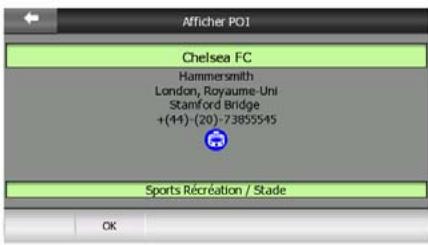
En tapant sur OK, on peut revenir à la carte qui sera centrée sur le POI choisi (ou commencer la navigation si une destination était sélectionnée).
En tapant sur la flèche en haut à gauche, vous revenez au résultat de la recherche.
Astuce : Si vous voulez trouver les POI les plus proches de vous, ou si vous êtes à proximité de l'un d'eux mais que vous ne savez pas exactement où il se trouve ou son nom, tapez sur le bouton "Tout" du tout premier écran de la recherche de POI et vous obtenez une liste des POI les plus proches. Utilisez le bouton "Suivant" en bas à droite pour tourner la page si vous ne pouvez voir l'endroit désiré sur la première page de la liste.
Astuce : Si votre PNA est un téléphone portable ou est connecté à un téléphone portable en kit mains libres, un nouveau bouton "Composer" apparaît si un numéro de téléphone s'affiche pour le POI choisi. Tapez sur "Composer", et votre PNA appelle le numéro de téléphone affiché pour ce POI.
6.3.5 Chercher l'un des favoris (maison/travail)
Si vous avez déjà configuré vos destinations favorites dans les paramètres généraux (Page 66), vous avez la possibilité de sélectionner l'un d'entre eux juste en tapant sur le bouton qui porte son nom.
Utilisez la fonction Destination dans le Menu principal et, après seulement deux appuis, la navigation vers un de vos favoris peut commencer.
Remarque : Si vous essayez d'aller à une destination favorite que vous n'avez pas encore configurée, Clarion vous emmène à la page de configuration.
Guide de recherche de pannes
Nous vous remercions encore une fois pour avoir fait l'acquisition de notre produit. Nous espérons que vous apprécierez chacune des minutes de son utilisation. Il est cependant possible que vous rencontriez des difficultés avant de vous habituer à Clarion. Dans ce cas, veuillez vous reporter à la présente table des situations problématiques fréquemment rencontrées.
Je n'arrive pas à voir la flèche bleue (jaune quand vous utilisez les couleurs nocturnes) qui indique ma position. La navigation ne démarre pas.
Vérifiez l'icône de l'état GPS sur l'écran Menu principal (Page 16), sur l'un des écrans avec la carte (Page 36) ou sur l'écran Données GPS (Page 27). Soit vous êtes déconnecté de votre récepteur GPS, soit le GPS ne peut pas déterminer votre position. Reconnectez votre GPS ou changez son emplacement pour capter une position fixe.
Le GPS est connecté et envoie des données valides de position, mais je ne vois pas la flèche bleue (jaune lorsque vous utilisez les couleurs nocturnes) qui indiquerait ma position.
Vous devriez voir une grande icône "Suivre" semi-transparente (Page 33) à l'écran. Tapez dessus pour réactiver la fonction "Verrouillage sur position" qui ramènera la carte à votre position effective.
La flèche bleue (jaune lorsque vous utilisez le mode nuit) indique votre position, mais vous ne parvenez pas à voir l'itinéraire (ligne verte ou rouge), et aucune instruction vocale n'est annoncée.
Il est probable que vous n'avez aucun itinéraire actif. Vérifiez l'angle supérieur gauche de l'écran de Navigation (Page 32) pour voir l'indication pour le prochain virage. Si ce champ est vide, vous n'avez aucun itinéraire programmé. Créez-en donc un pour commencer. Il est courant de se tromper en recherchant une destination, en l'affichant sur la carte, et d'oublier de taper sur le bouton 'Aller' dans le menu Curseur (Page 37) pour créer l'itinéraire. Vérifiez d'avoir effectué ces actions ou planifiez vos itinéraires toujours avec le bouton Destination (Page 85) qui assure que votre itinéraire sera calculé dès que vous aurez choisi la destination.
Je n'arrive pas à voir le bouton "Suivre" à l'écran, cependant la carte n'est pas pivotée pendant la conduite.
Recherchez un petit point 'N' rouge sur l'icône de la boussole (Page 35) ou l'icône de l'avion. Il est probable que vous ayez initialisé le mode orientation carte Nord en haut ou le mode Vue d'ensemble sans le vouloir. Tapez sur cette icône pour revenir au mode Trajectoire vers le haut avec rotation de la carte automatique.
En créant j'ai tapé sur le bouton 'Aller à' une seule fois pour chaque destination, mais seule la dernière apparaît dans la liste ; tous les points précédents ont disparu.
Le bouton 'Aller à' ne sert qu'à démarrer un nouvel itinéraire. Pour un itinéraire unique, vous tapez dessus quand la destination est sélectionnée. Les itinéraires multipoints peuvent être créés après avoir établi un itinéraire unique. Ajoutez des points à l'itinéraire unique avec les boutons 'Ajouter Étape' et 'Continuer'. Le fait d'appliquer 'Aller à' de nouveau supprime l'itinéraire dans son intégralité. Dans votre cas, seuls des itinéraires uniques existaient auparavant, ce qui fait qu'ils ont été supprimés sans message d'avertissement. Si vous avez déjà , Clarion vous avertit avant de supprimer tout l'itinéraire.
J'ai activé l'avertisseur de dépassement de vitesse dès que j'ai acheté le produit, mais je viens d'être verbalisé pour un dépassement de vitesse car Clarion a manqué de m'avertir.
Pour un avertissement de vitesse précis, les limitations de vitesse effectives de chaque rue et de chaque route doivent figurer correctement sur la carte. Il s'agit d'une fonction relativement récente des cartes numériques, ce qui fait qu'il est possible qu'elle ne soit pas disponible dans certains pays. Sa précision peut par ailleurs encore être grandement améliorée (demandez à votre distributeur local des informations détaillées concernant votre région). Cette fonction peut vous aider dans plusieurs cas de figure, mais elle ne peut être considérée comme constituant un moyen sérieux de contrôle de votre vitesse. C'est pourquoi il est possible de l'activer et de la désactiver séparément des guidages vocaux (Page 67).
8. Glossaire
Le manuel peut contenir un grand nombre de termes techniques. Veuillez rechercher une explication ci-après si vous ne connaissez pas bien certains d'entre eux.
Réception GPS 2D/3D : Le récepteur GPS utilise les signaux des satellites pour calculer sa (votre) position. En fonction des positions actuelles des satellites, toujours en mouvement dans le ciel, et des objets de votre environnement, le signal que votre appareil GPS reçoit peut être plus fort ou plus faible. Notre GPS a besoin d'un signal fort provenant d'au moins quatre satellites pour donner une position en trois dimensions incluant la hauteur. S'il dispose de moins de satellites, il peut toujours être possible de calculer la position, mais la précision sera inférieure et le GPS ne calculera pas la hauteur. Il s'agit là de la réception en 2D. Clarion indique la qualité de la réception dans le menu Principal (Page 16), sur 8) et sur chacun des écrans de la carte (Page 36). Vous remarquerez que les réceptions GPS 2D et 3D n'ont rien à voir avec les modes d'affichage en 2D et en 3D de la carte. C'est une façon de représenter la carte à l'écran, tout à fait indépendante de la réception GPS.
Précision : La différence entre votre position réelle et celle donnée par le GPS est affectée par plusieurs facteurs différents. Le GPS est capable de fournir une estimation de son erreur actuelle en fonction du nombre de satellites à partir desquels il peut recevoir un signal, ainsi que de leur position dans le ciel. Ces informations sont affichées dans Clarion dans 7). Ne l'utiliser que comme référence générale. Vous remarquerez que plusieurs autres facteurs affectent la précision effective, et le GPS est incapable d'estimer certains de ceux-ci (par ex. le retard du signal dans l'ionosphère, les objets réfléchissant à proximité du GPS, etc.).
Itinéraire actif : Un itinéraire est un parcours programmé vous permettant d'arriver à vos destinations sélectionnées. Un itinéraire est actif quand il est utilisé pour la navigation. Clarion n'a qu'un seul itinéraire à la fois, et il est toujours actif tant que vous ne le supprimez pas, n'êtes pas arrivé à la destination finale ou n'êtes pas sorti de l'application Clarion. Quand il y a plus d'une seule destination à atteindre, l'itinéraire est découpé en différents segments (d'une étape à une autre). Seul un de ces segments peut être actif à un moment donné. Les autres ne sont pas utilisés et sont affichés avec une couleur différente sur la carte.
Programmation d'itinéraire automatique (Autorouting) : Il vous suffit de paramétrer votre destination, et à partir de ses cartes, le logiciel trouve alors automatiquement les routes que vous devez prendre ainsi que les virages qu'il faut effectuer.
permettent d'y arriver. Clarion vous permet de CHOISIR plusieurs destinations et de configurer quelques paramètres importants concernant l'itinéraire (Page 72).
Nouveau calcul d'itinéraire automatique : Si cette fonction est activée (Page 69), Clarion recalcule votre itinéraire si vous vous en êtes écarté. Quand vous ratez un virage ou évitez un barrage de route, Clarion attend quelques secondes pour être sûr que vous ne suiviez plus l'itinéraire (vous pouvez peaufiner cette option dans les Paramètres avancés), puis il recalcule l'itinéraire par rapport à votre nouvelle position et orientation.
Couleurs jour/nuit automatiques : En fonction de l'heure et de la position donnée par le GPS, Clarion est à même de calculer l'heure du lever et du coucher du soleil pour votre position actuelle et le jour correspondant. Avec ces informations, Clarion peut modifier la configuration des couleurs diurnes et nocturnes quelques minutes avant le lever du soleil et quelques minutes après le coucher du soleil (Page 66). Information supplémentaire contribuant à votre orientation : le soleil apparaît dans le ciel quand vous affichez la carte en mode 3D avec un angle de vue bas, et le soleil est à proximité de l'horizon.
Hauteur : Quand le récepteur GPS peut voir au moins quatre satellites GPS, il peut déterminer sa position actuelle en trois dimensions. Dans ce cas, la hauteur est calculée avec la position en latitude/longitude. Vous remarquerez que certains GPS plus anciens peuvent donner des données de hauteur incorrectes car ils utilisent un modèle terrestre ellipsoïdal simple plutôt qu'une base de données contenant les niveaux des mers locales. Il ne faut pas oublier non plus que la valeur de la hauteur est généralement moins précise (d'au moins un facteur 2) que la position horizontale. Voir aussi la réception GPS en 2D/3D.
ETA (Heure d'arrivée estimée) : Une expression utilisée fréquemment en navigation. Elle représente l'heure à laquelle vous atteindrez votre destination en fonction de calculs utilisant la partie restante de l'itinér érence générale. Elle ne peut prendre en compte votre vitesse future ni les ralentissements de la circulation. Dans Clarion, cette valeur est indiquée comme 'Arrivée estimée' sur l'écran Informations sur l'itinéraire (Page 43).
TEP (Temps Estimé du Parcours) : Une autre expression utilisée fréquemment en navigation. Elle représente le temps nécessaire pour arriver à votre destination en fonction de calculs utilisant la partie restante de l'itinér érence générale. Elle ne peut prendre en compte vos trajets futurs ni les ralentissements de la circulation. Dans Clarion, cette valeur est indiquée comme 'Durée restante' sur l'écran Informations sur l'itinéraire (Page 43).
GPS : Abréviation de Global Positioning System (Système de positionnement par satellites). Ce système est exploité par le DoD (le Département de la Défense du Gouvernement des États-Unis). Il est constitué de 24 satellites tournant en orbite autour de la Terre, et de plusieurs stations au sol permettant de maintenir la synchronisation des satellites. Pour calculer votre position, votre GPS utilise les signaux reçus à partir des satellites GPS actuellement visibles depuis votre position. Vous pouvez utiliser ce service gratuitement.
Route Verrouillée : Cette fonction du logiciel Clarion va toujours garder la flèche bleue (jaune quand vous utilisez les couleurs nocturnes a route la plus proche. Cette fonction automatique est nécessaire car la position donnée par le récepteur GPS n'est pas d'une précision parfaite. En conditions normales, Route Verrouillée élimine les erreurs de position éventuelles. Si le couloir d'erreur est trop large, votre position peut être affichée sur une autre rue de la carte. Vous ne pouvez éviter ce problème qu'avec un matériel GPS de bonne qualité positionné de manière à ce qu'il ait une vue directe sur une partie du ciel aussi large que possible. La fonction Route Verrouillée est normalement toujours active dans Clarion quand la position GPS est disponible. Voir aussi Page 22. Toutefois, en utilisation piéton, il est possible de désactiver la fonction de manière permanente dans les Paramètres avancés (Page 82).
Verrouillage sur Position : Quand la position GPS est disponible, Clarion déplacera automatiquement la carte pour toujours avoir la flèche bleue (jaune la nuit 'écran. Vous pouvez bouger ou faire pivoter la carte pour perdre cette position. Le bouton Suivre apparaît alors à l'écran. En tapant dessus, vous réactivez la fonction Verrouillage sur Position. Voir aussi Page 33.
Orientation de la carte : Clarion peut faire pivoter la carte selon vos désirs. Si vous optez pour le mode Voie en haut, la carte pivote en direction de votre cap. En sélectionnant Nord en haut, la carte reste orientée de manière à avoir le Nord en haut. Utilisez les boutons matériels gauche et droit pour tourner la carte dans le sens que vous désirez. Ceci désactive immédiatement la rotation automatique. Une petite boussole dans la partie supérieure droite des écrans des cartes (Page 35) indique toujours le sens actuel de la carte. Il ne faut pas confondre l'orientation des cartes avec l'orientation de l'écran.
Nord en haut : Un type d'orientation de carte où la carte est pivotée afin d'avoir le Nord en haut de l'écran. Voir aussi Voie en haut et Orientation Carte.
POI : Point of Interest, positions de carte exactes de points importants enregistrés dans une base de données avec leur nom, leur catégorie et leur sous-catégorie (ex : Station service/Carburant/Gaz automobile), adresse, téléphone et numéro de fax, ainsi que d'autres informations importantes. Utilisez le système de recherche polyvalent de Clarion pour rechercher le POI approprié près de vous, de votre destination ou de toute autre position donnée sur la carte (Page 94). Vous pouvez aussi faire en sorte que vos endroits favoris soient enregistrés comme "Mes POI" dans Clarion.
Journal de trajet : Dans Clarion, vous avez la possibilité d'enregistrer vos voyages avec les données de position fournies par votre GPS toutes les secondes ou toutes les quelques secondes (en fonction des réglages de votre GPS). Quand vous commencez l'enregistrement, les données de position sont enregistrées dans la base de données tant que vous n'avez pas arrêté l'enregistrement. Cet ensemble de positions GPS séquentielles est appelé journal de trajet. Chaque ensemble de positions consécutives porte un nom (à l'origine, c'est l'heure de l'enregistrement, mais vous pouvez le changer pour le nom que vous voulez) et une couleur dans laquelle il peut être affiché sur la carte. Vous pouvez ultérieurement rejouer le voyage à l'écran de Clarion comme s'il se déroulait de nouveau. Cette fonction est
très utile pour la présentation ou pour analyser vos manœuvres durant le voyage. Voir aussi Page 51.
Voie en haut : Un type d'orientation de carte où la carte est pivotée pour regarder toujours dans la direction de votre cap. Voir aussi Nord en haut et Orientation de carte.
Étape : Les itinéraires de l'application Clarion peuvent avoir plusieurs (autant que vous le souhaitez) destinations différentes à atteindre dans un ordre spécifique. Tous ces points, à l'exception de la destination finale, sont appelés des étapes empruntées par l'itinéraire. Les destinations peuvent être consultées dans l'écran des Informations d'itinéraire sur la ligne Route (Itinéraire) (Page 42), et chaque étape est annoncée par les instructions vocales quand vous vous en approchez et quand vous l'atteignez. Dans le cas où votre étape sert d'escale, la navigation continue automatiquement quand vous repartez. La navigation reprend même si vous éteignez et rallumez votre PDA ou redémarrez Clarion.
Zoom avant et arrière : La fonction Zoom permet de modifier l'échelle de la carte. Utilisez le Zoom avant pour agrandir la carte et voir moins de surface mais plus de détails, et le Zoom arrière pour prendre du champ et avoir une vue plus large de la zone concernée avec moins de détails. Voir également Page 18 et Page 32.
- Note Copyright
- Table des matières
- Écrans représentant des cartes
- Écran informations sur l'itinéraire
- Menu 45
- Onglet Itinéraire
- Avertissements et informations de sécurité
- Informations générales
- Utilisation de Clarion (Commandes)
- Boutons physiques
- Allumer/Éteindre
- Alterner les écrans Carte et Navigation
- Boutons et commandes de l'écran
- Sélecteurs directs
- Sélecteurs de liste
- Curseurs
- Interrupteurs
- Boutons spéciaux
- Interrupteurs du menu Express
- Claviers virtuels
- Claviers type ABC
- Claviers type QWERTY
- Le clavier numérique
- Découverte du programme avec les écrans
- Menu principal (Menu de navigation)
- Contenu
- L'écran À propos de
- La carte
- Représentations 2D et 3D de la carte
- Niveau de zoom
- Systèmes de couleurs diurnes et nocturnes.
- Rues et routes
- Autres objets
- Position actuelle et route verrouillée
- Le point de la carte sélectionné est appelé curseur
- Points de la carte marqués (Marqueur)
- POI (Points d'Intérêt) visibles
- Radars
- Éléments de l'itinéraire actif
- Le point de départ, les étapes et la destination
- Guidage de virage animé
- Le trajet actif de l'itinéraire
- Trajets inactifs de l'itinéraire
- Routes que vous excluez de votre itinéraire
- Écran des données GPS
- Affichage des données GPS
- Indicateur de connexion GPS
- Indicateur de qualité des données GPS
- Synchronisation de l'heure
- Contenus de l'écran Navigation
- Présentation du virage (N°1)
- Zoom avant et arrêt (No. 2 et 3)
- Incliner vers le haut et vers le bas (No. 4 et 5)
- Mode suivi - Position GPS verrouillée et orientation (No. 6)
- Suivre
- Cursor (N° 7)
- Échelle de la carte (N° 8)
- Menu (N° 9)
- Orientation de la carte et vue d'ensemble (N°10)
- Qualité de position GPS (N° 11)
- État batterie (n° 12)
- Couper le son (No. 13)
- Indicateur d'enregistrement/relecture des journaux de trajet (N° 14)
- Menu Cursor (N° 15)
- Rue actuelle (N°16)
- Données du trajet et de l'itinéraire (No. 17)
- Distance jusqu'au prochain virage (N°18)
- Prochaine rue / Prochaine localité (N°19)
- En approche prochain virage (N°20)
- Limitation de vitesse actuelle (N°21)
- État Bluetooth ou appels téléphoniques (N. 22)
- Données de l'itinéraire affichées (pour la destination et les étapes)
- Ligne de l'itinéraire
- Distance restante
- Méthode
- Temps de retrait
- Arrivée estimée
- Destination / Étape
- Icônes d'advertisement
- Adapter l'écran
- Paramètres
- Menu
- Onglet Chercher
- Outlet Express
- Carte 3D (interrupteur)
- Zoom et inclinaison (interrupteur)
- Mode nocturne (interrupteur)
- Gérer les POI (Points d'intérêt)
- Gérer la visibilité des POI intégrés.
- Gérer mes POI
- Informations contextuelles (interrupteur)
- Gérer les journaux de trajet
- Recalculateur
- Abandonner étape suivante / Supprimer itinéraire
- Éviter
- Annulation
- Suppression
- Survoltage
- Simulation réaliste
- Itinéraire
- Modes d'affichage
- Afficher
- Éditeur
- Info
- Liste des messages TMC
- Centre de contrôle TMC
- La station de radio FM sélectionnée
- Refuser station sélectionnée
- Afficher les stations refusées
- Classer les événements par distance / type
- Utiliser les informations de circulation
- Recalculateur pour éviter la circulation
- Radars
- Types de radars
- Radars fixes
- Radars mobiles
- Radars intégrés
- Radars de détection de la vitesse moyenne sur un tronçon
- Radars de surveillance des feux de circulation
- Sens de circulation contrôlé
- Limitation de vitesse vérifiée
- Ajouter un nouveau radar ou modifier un radar existant
- Modifier des paramètres de l'advertisement de radars
- Réglages
- Paramètres généraux
- Mode sécurité
- Définir vos destinations favorites
- Couleurs nocturnes automatiques
- Avertissements
- Activer alerte excès vitesse
- Tolérance de dépassement de vitesse
- Limitation de vitesse alternative
- Tolérance vitesse alternative
- Radars actifs
- Avertissement sonore
- Options recalculer itinéraire
- Auto.
- Demander replanification
- Désactivé
- Paramètres de la carte
- Profil des couleurs nocturnes / diurnes
- Noms de routes alternatifs
- Afficher les noms de rue
- Polygones texturés
- Paramètres sonores
- Volume principal / Activer
- Volume du guidage vocal / interrupteur
- Volume des sons informatifs / interrupteur
- Volume dynamique
- Tonalité d'attention
- Réglage des paramètres d'itinéraire
- Méthode
- Itinérance
- Court-circuit
- Rapide
- Économique
- Véhicule
- Types de route à inclure/exclure
- Route non pavée
- Autoroute
- Ferry
- Demi-tour
- Route secondaire
- Peuplement
- Langue et unités
- Langue du programme
- Langue du guide
- Unités
- Format Date et Heure
- Paramètres avancés
- Options d'affichage
- 2D en mode carte (et orientation Nord en haut).
- 3D en mode navigation (et trajectoire vers le haut)
- Zoomer après recherche
- Format des coordonnées
- Agencement de l'écran de navigation
- Paramètres du rétroéclairage
- Gestion d'énergie
- Rétroéclairage toujours allumé
- Économique
- Zoom intelligent
- Paramètres du zoom intelligent.
- Activer le mode Vue d'ensemble
- Restaurer la position verrouillée et le zoom intelligent
- Activer le suivi automatique
- Rétablir Zoom intelligent
- Options d'itinéraire
- Sanctions demi-tours
- Planification transfrontalière
- Garder la position sur la route (Route verrouillée)
- Gestion des données utilisateur
- Sauvegarde des données
- Rétablir les données
- Suppression des marqueurs
- Suppression des données
- Réinitialiser paramètres avances
- Chercher
- Destination (Menu principal)
- Sélectionner en tapant sur la carte.
- Avec le menu Chercher
- Chercher une adresse, une rue, une intersection ou une ville
- Sélectionner la ville et le pays où effectuer une recherche
- Sélectionner une nouvelle localité
- Sélectionner une rue ou le centre de la localité
- Sélectionner le centre de la localité
- Sélectionner une rue
- Sélection d'un numéro de maison de plusieurs rues
- Sélection d'un numéro ou du milieu de la rue.
- Comment sélectionner une intersection au lieu d'un numéro
- Exemple de recherche d'adresse complète
- Chercher dans l'histoire
- Trouver les coordonnées
- Chercher un POI
- Chercher l'un des favoris (maison/travail)
- Guide de recherche de pannes
- J'ai activé l'avertisseur de dépassement de vitesse dès que j'ai acheté le produit, mais je viens d'être verbalisé pour un dépassement de vitesse car Clarion a manqué de m'avertir.
- Glossaire
Marque : CLARION
Modèle : MAP 670 & MAP670
Catégorie : GPS automobile