
SYSTEME DE NAVIGATION GPS SP-GPS-22A0933 - Système de navigation GPS SUPPORTPLUS - Notice d'utilisation et mode d'emploi gratuit
Retrouvez gratuitement la notice de l'appareil SYSTEME DE NAVIGATION GPS SP-GPS-22A0933 SUPPORTPLUS au format PDF.


| Marque | SUPPORTPLUS |
| Modèle | SP-GPS-22A0933 |
| Type de produit | Système de navigation GPS |
| Processeur | Chipset SiRF III |
| Écran | Écran tactile couleur |
| Alimentation | Adaptateur allume-cigare 12 V DC |
| Entrée carte mémoire | Slot carte SD (pour cartes et MP3) |
| Ports | Entrée USB, Jack écouteurs, Jack antenne externe |
| Haut-parleur | Intégré |
| Antenne GPS | Intégrée, compatible pare-brise athermique |
| Fonctions principales | Navigation GPS avec instructions audio et visuelles, lecteur MP3, affichage des paroles, recherche de POI, planification d'itinéraire |
| Cartes incluses | Cartes d'Europe (téléchargement gratuit après enregistrement) |
| Langues disponibles | Multilingue (sélection au démarrage) |
| Dimensions | Environ 12 x 8 x 2 cm |
| Poids | Environ 200 g |
| Entretien et nettoyage | Nettoyer avec un chiffon doux et sec. Éviter les liquides. |
| Sécurité | Ne pas utiliser comme substitut à une conduite prudente. Toujours respecter le code de la route. |
| Réinitialisation | Bouton de réinitialisation accessible sur l'appareil |
| Accessoires inclus | Adaptateur allume-cigare, câble USB, support de fixation, carte SD (préchargée avec logiciel et cartes) |
FOIRE AUX QUESTIONS - SYSTEME DE NAVIGATION GPS SP-GPS-22A0933 SUPPORTPLUS
Questions des utilisateurs sur SYSTEME DE NAVIGATION GPS SP-GPS-22A0933 SUPPORTPLUS
0 question sur cet appareil. Repondez a celles que vous connaissez ou posez la votre.
Poser une nouvelle question sur cet appareil
Téléchargez la notice de votre Système de navigation GPS au format PDF gratuitement ! Retrouvez votre notice SYSTEME DE NAVIGATION GPS SP-GPS-22A0933 - SUPPORTPLUS et reprennez votre appareil électronique en main. Sur cette page sont publiés tous les documents nécessaires à l'utilisation de votre appareil SYSTEME DE NAVIGATION GPS SP-GPS-22A0933 de la marque SUPPORTPLUS.
MODE D'EMPLOI SYSTEME DE NAVIGATION GPS SP-GPS-22A0933 SUPPORTPLUS
Nous vous félicitons de l'acquisition de votre nouveau produit SupportPlus et sommes convaincus que vous serez satisfait de cet appareil.
Afin de garantir une fiabilité et un fonctionnement parfaits de votre produit, nous vous prions de lire attentivement ce mode d'emploi avant la mise en service et de respecter les consignes de sécurité!
- Toutes les activités sur et avec cet appareil ne doivent être exécutées que de la manière décrite dans ce mode d'emploi.
- Si vous souhaitez donner cet appareil à une autre personne, veuillez y joindre cette notice d'utilisation.
Emballage:
Cet appareil est livré dans un emballage afin de le protéger des dommages dus au transport. Les matériaux d'emballage sont des matières premières et sont donc recyclables. Veuillez recycler ces matériaux.
II. Manuel du logiciel GPS 5
Première utilisation de votre solution de navigation........................... 5
Plus d'options pour la sélection de votre destination. 8
Utilisation du menu de navigation Quickpick 9
Les options de votre GPS 10
Aperçu de l'écran général de navigation 12
Cartes d'Europe 12
Contacts et support 12
Accord de licence de l'utilisateur final 13
Carte de l'Europe 14
III. utilisation MP3 15
Lecture de fichiers MP3 depuis une carte SD 15
Lecture de morceaux MP3 avec affichage des textes 17
Système de navigation GPS
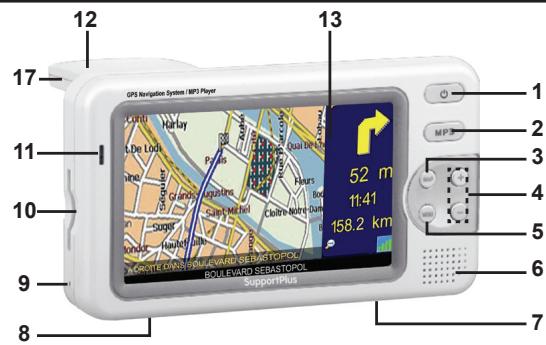
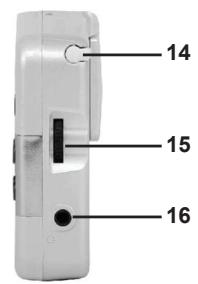
- ALIMENTATION
- MP3
- MAP (CARTE)
- BOUTON +/-
- MENU
- HAUT-PARLEUR 7. ENTREE DC
- ENTREE USB
- REINITIALISATION
- SLOT CARTE SD
- INDICATEUR DE CHARGE
- ANTENNE GPS INCORPOREE
- ECRAN TACTILE*
- BOUTON TACTILE
- BOUTON D'AJUSTEMENT
- JACK POUR ECOUTEURS
- JACK POUR ANTENNE EXTERNE
*Conseil: Lorsque vous allumez l'appareil, ne touchez pas l'écran tant que le processus de ‘démarriage' n'est pas terminé. Une telle opération pourrait porter atteinte au bon fonctionnement des touches de l'écran.
Connexion
Connectez à l'Allume-cigare (de la voiture)
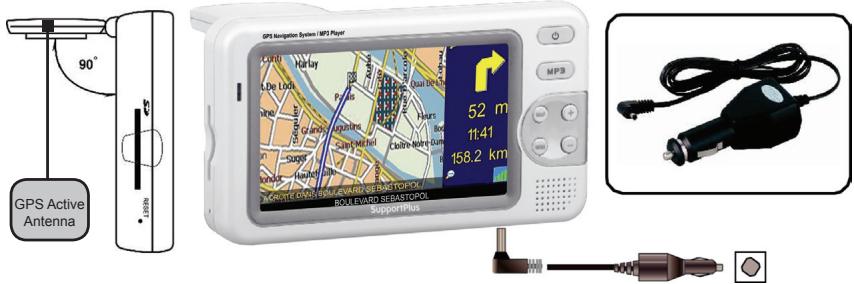
- Connectez la mini fiche de l'adaptateur de la voiture sur le jack de l'entrée DC situé sur le côté du GM-400EU.
- Connectez l'autre fiche de l'adaptateur de la voiture sur l'allume-cigare du véhicule.
SiRF
Chipset SIRF III
Fonctionne derrière les pare-brises athermiques
II. Manuel du logiciel GPS
Nous vous remercions pour l'achat de votre solution de navigation GPS. Ce manuel contient des informations importantes sur l'utilisation correcte de votre GPS. Lisez bien ces informations avant d'utiliser votre solution de navigation.
Première utilisation de votre solution de navigation
Assurez-vous que votre appareil est allumé et que la carte mémoire SD est insérée dans l'emplacement SD de votre GPS. Lisez également le manuel matériel du GPS.
Sélectionnez la langue que vous pouvez utiliser. La sélection de la langue définit la langue dans laquelle seront données les instructions et la langue des instructions que vous verrez affichées à l'écran. Vous pouvez modifier la langue de votre application dans les options de votre solution GPS.
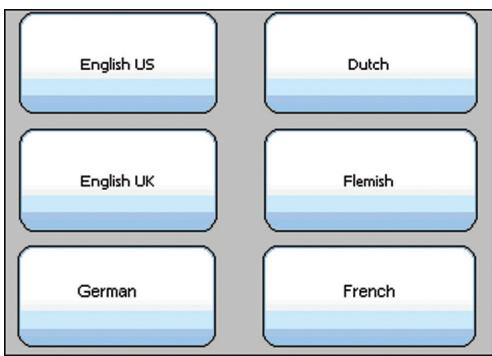
Une fois que vous aurez sélectionné une langue, votre solution de navigation GPS démarrera automatiquement. Vous verrez le menu de navigation affiché quand votre GPS sera prêt pour la navigation.

Retour
Fermer
Cliquez sur 'Itinéraire' pour introduire votre destination et démarrer la navigation.
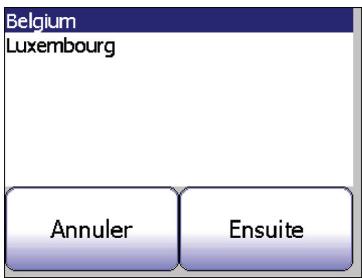
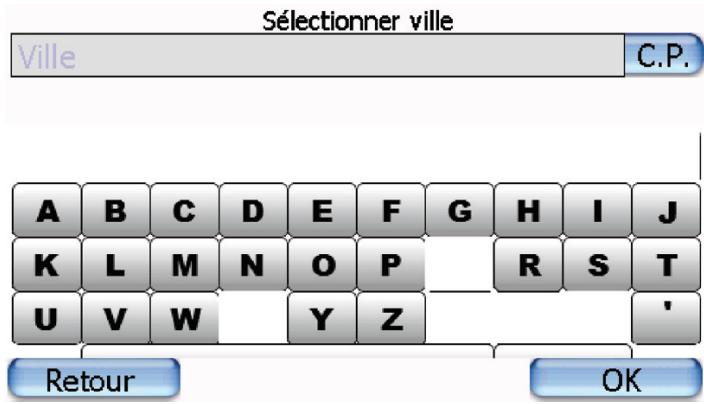
Sélectionnez le pays dans lequel vous pouvez planifier une route (ex. Belgique). Cliquez sur 'Sélectionner'. Introduisez le nom de la ville à l'aide du clavier. Vous remarquerez que seuls les caractères qui peuvent être introduits en combinaison avec les caractères que vous avez déjà introduits restent visibles.
SupportPlus
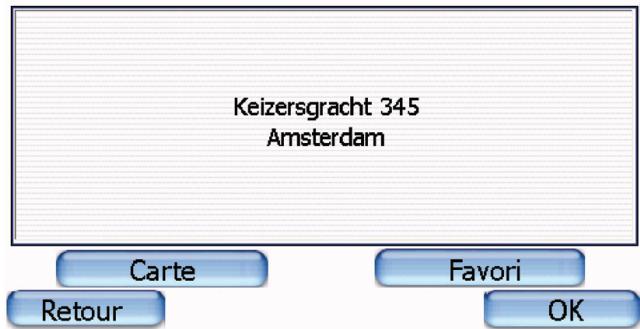
Quand vous avez sélectionné la ville, cliquez sur 'OK' et introduisez le nom de la rue. Cliquez sur 'OK' quand vous avez introduit le nom de la rue. Vous avez la possibilité d'introduire un numéro de maison. Ceci est optionnel. Vous n'êtes pas obligé de rentrer cette information. Cliquez sur le bouton 'OK' pour démarrer la navigation. Conformez-vous aux instructions audio et suivez la ligne colorée sur votre écran GPS. Roulez prudemment!
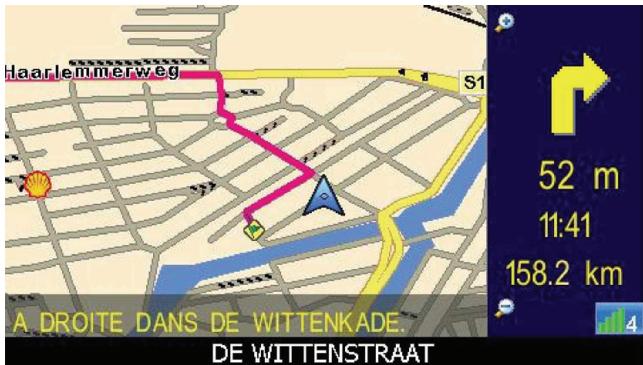
Important: Des signaux GPS peuvent uniquement être reçus dans votre voiture ou en extérieur. Dans des bâtiments ou des endroits couverts vous ne recevez pas de signaux GPS. Des voitures avec des fenêtres blindées auront une réception GPS limitée. Une antenne GPS externe optionnelle peut alors être une solution.
Plus d'options pour la sélection de votre destination
Vous pouvez ouvrir la fenêtre QuickPick en touchant l'écran.

Cliquez sur pour ouvrir la fenêtre de navigation. Dans le chapitre précédent, vous avez appris à introduire une destination et à démarrer la navigation. Dans ce paragraphe, vous en apprendrez plus sur les réglages pour introduire une destination et changer les réglages d'un itinéraire. Si vous pouvez introduire une destination par code postal, cliquez sur 'CP' (Code Postal).
Introduisez le code postal et cliquez sur 'OK'.
Sélectionner ville


Si vous avez créé des destinations favorites, vous pouvez les sélectionner avec le bouton 'favoris'.
Votre destination
Dans le menu de réglage de l'itinéraire, vous pouvez changer les options de l'itinéraire:
Paramètres des itinéraires
Preférence
Véhicule
Éviter autoroute Éviter péages
Retour
Itinéraire rapide
Voiuture
Eviter Ferry
SupportPlus
Vous pouvez sélectionner le type d'itinéraire, le type de véhicule et sélectionner les options d'itinéraire pour, par exemple, éviter des connections ferry ou des autoroutes. Le véhicule par défaut est une voiture. Si vous souhaitez utiliser votre solution de navigation en tant que piéton ou en vélo, vous devez ajuster ce réglage.
Une fois que l'itinéraire est calculé, vous serez guidé vers votre destination par des instructions audio et visuelles.
Utilisation du menu de navigation quickpick
Le bouton 'navigation' a été expliqué dans le chapitre précédent. Vous pouvez alterner les différents menus en cliquant sur les flèches au bas de l'écran.
| Icône | Description |
| Calculate un itinétaire vers une destination. Vous pouze introduire la destination par le nom de la ville ou le code postal. | |
| Planifier un itinétaire vers une destination favorite. Vous pouze ajouter/éditer des destinations favorites avec le bouton 'options'. | |
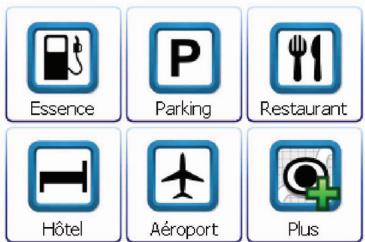
| Chercher des POIs (Place of Interest) comme des hôtels, restaurants, parkings etc. Vous pouze visualiser la POI sur la carte et naviguer vers elle. | |
| Ouvrir une liste d'itinéaires récemment planifiés. Cette liste contient les destinations que vous avez récemment introduites. | |
| Allumer/étéindre l'audio. | |
| Chemin vers la maison. Vous pouze définir votre adresse personnelle quand vous ajoutez une destination favorite. | |
| Changer la langue de l'application. Appuyez sur ce bouton et redémarrez de nouveau votre GPS. | |
| Ouvrir le menu options. Voir plus bas pour plus d'informations ("Les options de votre GPS"). | |
| Quitter L'application | |
Les options de votre GPS
Dans le menu options vous pouvez modifier les réglages de navigation et de visualisation. Vous pouvez visualiser les différents POIs (Places of interest).
Ajouter position
Ajouter destination
Le long de la route
Ajouteradresse
Retour
Retour
SupportPlus
Dans l'option des favors, vous pouvez ajouter/éditer vos destinations favorites. Pour ajouter un favori, cliquez sur 'new' et introduisez l'adresse. Les destinations favorites vers lesquelles vous voulez naviguer peuvent être choisies dans le menu 'route'. Vous pouvez définir votre adresse personnelle en tant que destination favorite. Ce favori sera utilisé si vous calculez un itinéraire vers votre maison.
Tri alphabétique
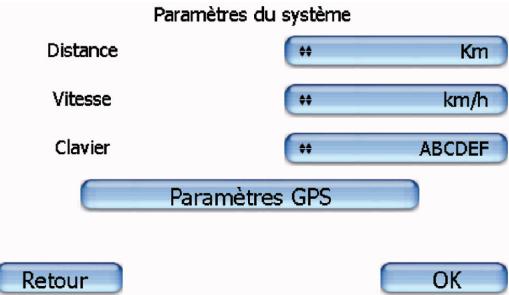
Sous l'onglet options, vous pouvez modifier les options de visualisation du GPS.
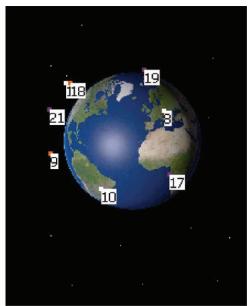
La fenêtre d'information GPS vous affiche la qualité des signaux GPS et des coordonnées GPS.
Longitude 4PS2.6553 E
Vitesse 0 km/h
Heading 159
Time 01:42:51
Retour
Aperçu de l'écran général de navigation
Cartes d'europe
Notez qu’après l’achat de votre solution de navigation, vous êtes ensuite habilité à télécharger gratuite les cartes d’Europe. Pour obtenir renseignements et les cartes, rendez-vous à l’adresse www.supportplusnavi.com.
Remarque : seuls les clients enregistrés avec un numéro de série valable auront l'accès gratuit à Mapdata.
Contacts et support
Si vous avez des questions liées à la solution de navigation, contactez-nous pour nous les poser et donnez-nous vos éventuels commentaires.
Enregistrement de votre produit: www.supportplusnavi.com/registration
Accord de licence de l'utilisateur final
Le présent contrat (le présent Contrat) est conclu entre vous ("Titulaire de licence") et CosmicNavigation B. V... Par l'ouverture de l'emballage scellé du logiciel et/ou par l'utilisation du logiciel, vous vous engagez à respecter les clauses du présent Contrat. Si vous n'êtes pas d'accord avec les clauses du présent Contrat, veuillez immédiatement retourner le logiciel et tous les articles afférants au revendeur. 1. Concession de licence. Le présent Contrat de licence CosmicNavigation ("Licence") autorise le Titulaire de licence à utiliser une seule (1) copie du logiciel ("Logiciel") joint à la Licence à ses propres fins exclusivement. Le Logiciel inclut le logiciel ("Logiciel"), le cas échéant, et la documentation. La présente Licence non exclusive, exemple du droit de sous-licence, concède le droit de n'installer et de n'exploiter le Logiciel que sur un seul ordinateur qu'enconque tournant sous un système d'exploitation faisant l'objet d'une licence valable. Ni l'utilisation simultanée sur deux ordinateurs ou davantage, ni l'utilisation dans un réseau local ou un autre réseau (à l'inclusion et sans limitation aucune de l'Internet) n'est autorisée sans l'autorisation préalable écrite de CosmicNavigation et le paiement de droits de licence complémentaires. Sous réserve de ce qui précède, le Titulaire de licence ne peut utiliser le Logiciel de manière à permettre à d'autres utilisateurs que lui-même ou son personnel d'utiliser le Logiciel. L'utilitaire primaire sur lequel le Logiciel est installé peut installer une copie du Logiciel pour son usage exclusif sur un ordinateur personnel ou portable, mais le Titulaire de licence ne peut utiliser qu'une seule (1) copie à la fois. Si le Titulaire de licence possède plusieurs Licences pour le Logiciel, il peut alors avoir à tout moment autant de copies du Logiciel en service que de Licences. 2. Droits de Cosmic. Le Titulaire de licence reconnait que le Logiciel se compose des produits non publiés propriétés de Cosmic, protégés par la législation américaine relative aux droits d'auteur et par les lois relatives au secret commercial généralement en vigueur. Le Titulaire de licence reconnaît en outre et accepte que tous droits, titres de propriété et intérêts sur et dans le Logiciel sont et resteront la propriété de Cosmic. Le présent Contrat ne cède au Titulaire de licence aucun intérêt sur ou dans le Logiciel, et lui confère un droit d'utilisation limité, révocable conformément aux clauses du présent Contrat. 3. Durée. La présente Licence prend effet lors de la première utilisation du Logiciel par le Titulaire de licence et restera en vigueur jusqu'à sa résiliation. Le Titulaire de licence peut résilier le présent Contrat à tout moment en retournant le Logiciel à Cosmic. CosmicNavigation peut résilier le présent Contrat en cas de violation des clauses par le Titulaire de licence. Dans l'éventualité d'une telle résiliation par Cosmic, le Titulaire de licence s'engage à retourner le Logiciel à Cosmic. 4. Autres restrictions. La présente Licence constitue la preuve d'une licence non exclusive du Titulaire de licence en vue de l'exercice des droits concédés et doit être conservée par le Titulaire de licence. Le Titulaire de licence n'est pas autorisé à louer, céder en leasing ni à commercialiser le Logiciel de quelque manière que ce soit. Le Titulaire de licence ne peut déposer, décompiler ou déasassembler le Logiciel, si ce n'est dans la mesure où la restriction ci-avant est expressément interdite par le droit applicable. Le Titulaire de licence ne peut exporter le Logiciel ou le Matériel ni les transférer à un tiers qui les exporteraient en violation du droit américain applicable. 5. Limitation de garantie. CosmicNavigation garantit exclusivement au Titulaire de licence que le Logiciel fonctionnera conformément aux specifications du programme en vigueur au moment de la livraison et sera exempt de tout défaut matériel et vice de fabrication, pour autant qu'il soit utilisé normalement.
Clause de non-responsabilité: les solutions de navigation sont basées sur des cartes numériques. Ces cartes numériques sont créées avec le plus grand soin. Il se peut, néanmoins, que des situations telles que des sens interdits, des noms de rues ou des panneaux de signalisation changent régulièrement. Les systèmes de navigation ne peuvent pas tenir compte de ces changements immédiatement. Pour cette raison, vous devez toujours suivre les règles locales du trafic. Ni CosmicNavigation B. V., ni (partner), ni une autre partie ne peut être tenue pour responsable des incohérences dans la solution de navigation.
Carte de l'Europe
III. utilisation MP3
MP3 est un format de fichier audio qui compresse un morceau de musique enregistré. Cet appareil peut lire des morceaux MP3 à partir d'une carte SD.
Lecture de fichiers MP3 depuis une carte SD
- Pressez la touche ALIMENTATION sur le panneau de contrôle pour allumer l'appareil.
- Effleurez la mention ACCEPTER pour accéder à l'écran d'orientation, après que la page "Avertissement" s'est affichée à l'écran.
- Pressez la touche MP3 pour passer en mode MP3, la page suivante apparait à l'écran :
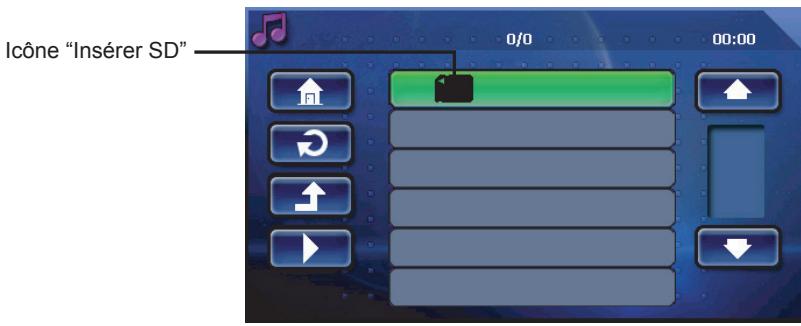
- Lorsque l'icône "Insérer SD" apparait à l'écran, insérez la carte SD contenant les morceaux MP3 sur le côté gauche de l'appareil.
- Le menu de départ suivant va s'afficher à l'écran, une fois que l'appareil a lu les informations générées sur la carte SD.
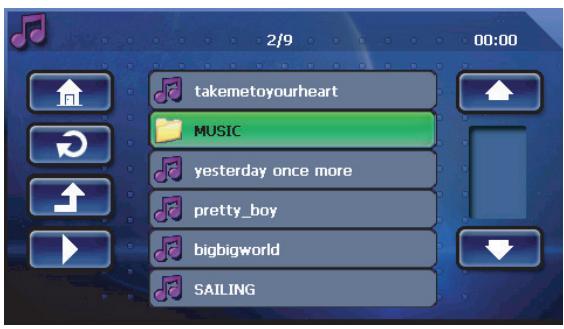
- Effleurez le nom du morceau à deux reprises sur l'écran, le morceau choisi va alors être lu. Effleurez pour retourner au menu de départ.
- Effleurez pour retourner au menu précédent.
- Effleurez (HAUT) et (BAS) sur le côté de l'écran pour déplacer le curseur et ainsi sélectionner les morceaux.
- Effleurez le nom du morceau puis le symbole pour dire un morceau MP3.
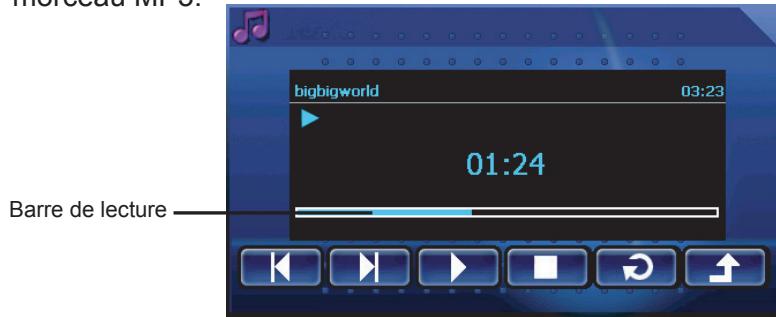
- Effleurez la "barre de lecture" sur l'écran pour avancer ou reculer en arrière dans le morceau.
- Effleurez pour lire le morceau précédent ; effleurez pour lire le morceau suivant.
- Effleurez une fois pour stopper la lecture, effleurez pour reprendre la lecture.
- Effleurez deux fois pour arrêter complètement la lecture.
- Effleurez pour sélectionner "Répéter Un" ou "Répéter Tout".
- Effleurez pour retourner au menu précédent.
Lecture de morceaux MP3 avec affichage des textes
Enregistrez le morceau MP3 (par ex. TAKE ME TO YOUR HEART.mp3) et le fichier de textes (TAKE ME TO YOUR HEART.lrc) téléchargés depuis Internet. Insérez la carte SD dans l'appareil pour lancer la lecture. L'écran de lecture de morceaux MP3 avec textes apparait ainsi:
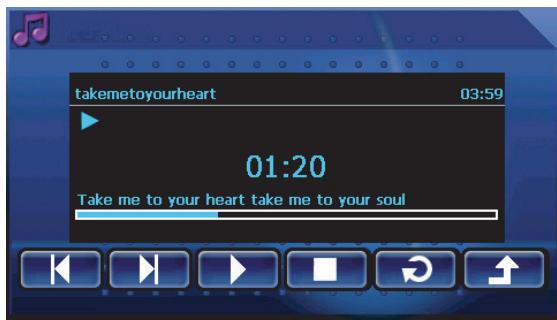
- Le nom du fichier au format texte “*.lrc” doit être le même que celui du morceau MP3 correspondant.
- Si les textes téléchargés ne s'affichent pas simultanément à la lecture du morceau MP3, il est probable que ce soit dû à l'édition des textes. Vous pouvez opérer à nouveau les textes en vous servant de votre ordinateur.