
CLASSIC - Smartphone BLACKBERRY - Notice d'utilisation et mode d'emploi gratuit
Retrouvez gratuitement la notice de l'appareil CLASSIC BLACKBERRY au format PDF.

| Type de produit | Smartphone avec clavier physique et pavé tactile |
| Marque | BlackBerry |
| Modèle | Classic (SQC100-1/2/3/4/5) |
| Dimensions | 131,5 x 72,4 x 10,2 mm |
| Poids | 177 g |
| Système d'exploitation | BlackBerry 10 OS version 10.3.1 |
| Processeur | 1,5 GHz double cœur |
| Mémoire RAM | 2 Go |
| Stockage interne | 16 Go |
| Stockage extensible | Carte microSD jusqu'à 128 Go (tiroir dédié) |
| Écran | 3,5 pouces tactile capacitif, 720x720 pixels |
| Appareil photo arrière | 8 mégapixels avec autofocus et flash LED |
| Appareil photo avant | 2 mégapixels |
| Batterie | Lithium-ion 2515 mAh amovible |
| Réseau | GSM / UMTS / LTE (selon variante) |
| Connectivité | Wi-Fi 802.11 a/b/g/n, Bluetooth 4.0, NFC, GPS, microUSB 2.0, prise casque 3,5 mm |
| Capteurs | Accéléromètre, gyroscope, proximité, lumière ambiante, boussole |
| Formats audio supportés | MP3, AAC, WMA, WAV, FLAC, OGG, M4A, AMR, MIDI |
| Formats vidéo supportés | MP4, H.264, H.263, WMV, AVI, 3GP, MKV |
| Entretien et nettoyage | Essuyer avec un chiffon doux et sec. Ne pas utiliser de produits abrasifs ou de solvants. |
| Sécurité | Verrouillage par mot de passe, code PIN, mot de passe alphanumérique, chiffrement matériel, BlackBerry Protect, gestionnaire de mots de passe |
| Pièces détachées et réparabilité | Batterie amovible, cartes nano SIM et microSD accessibles via tiroirs latéraux. Écran et clavier non remplaçables par l'utilisateur. |
| Informations générales | Année de sortie : 2014. Clavier QWERTY complet avec touches de fonction dédiées (Appel, Menu, Retour, Fin). Pavé tactile optique. Compatible BlackBerry Blend pour la productivité sur ordinateur. |
FOIRE AUX QUESTIONS - CLASSIC BLACKBERRY
Questions des utilisateurs sur CLASSIC BLACKBERRY
0 question sur cet appareil. Repondez a celles que vous connaissez ou posez la votre.
Poser une nouvelle question sur cet appareil
Téléchargez la notice de votre Smartphone au format PDF gratuitement ! Retrouvez votre notice CLASSIC - BLACKBERRY et reprennez votre appareil électronique en main. Sur cette page sont publiés tous les documents nécessaires à l'utilisation de votre appareil CLASSIC de la marque BLACKBERRY.
MODE D'EMPLOI CLASSIC BLACKBERRY
Configuration et notions de base 6
Nouveautés de cette version 6
Présentation de votre smartphone BlackBerry 15
Aperçu de votre terminal 15
Touches du BlackBerry Classic 16
Quelles sont les nouveautés apportées par BlackBerry 10 OS ? 17
Icônes de notification 19
Icônes du menu 20
Configurer votre terminal 20
Utilisation des mouvements 26
Déplacement du pointeur à l'aide du pavé tactile 34
Sélection d'un texte à l'aide du pavé tactile 35
Personnalisation de votre terminal 35
Changement de terminal 36
BlackBerry ID 45
Téléphone et voix 49
Téléphone 49
Notifications et sonneries 58
Messagerie vocale 66
BlackBerry Hub et e-mail 69
BlackBerry Hub et e-mail 69
BBM 98
Facebook 98
Twitter 99
LinkedIn 99
joyn 99
Multimédia 102
Régler le volume multimédia 102 Extensions de fichiers, formats et codecs vidéo et audio pris en charge 102 Résolution des problèmes de téléphone 103 Appareil photo 104 Photos 113 Musique 121 Vidéos 126 À propos de BlackBerry Story Maker 131 Partage de contenu multimédia 134 À propos de la radio FM 136
Paramètres 138
Personnaliser les paramètres de votre terminal 138 Mettre à jour le logiciel de votre terminal 143 Batterie et niveau de charge 144 Connexions 152 Clavier BlackBerry et saisie 181 Langue 189 Méthodes de saisie au clavier 191 Affichage de l'écran 194 Accessibilité 196 Cartes multimédia et stockage 196 Utilisation de votre terminal avec BlackBerry Link 201
Applications et fonctionnalités 212 Organisation de vos applications 212 À propos du BlackBerry Assistant 215 Calendrier 219 Contacts 230 Horloge 238 BlackBerry World 243 À propos de BlackBerry Guardian 243 Applications Android 244 Cartes et GPS 246
Navigateur 254 Présentation de l'application Cibles actives 262 Gestionnaire de fichiers 266 Calculatrice 270
Productivité et travail 272
Alterner entre les espaces de travail et personnel 272 À propos de BlackBerry Balance et de votre espace de travail 272 BlackBerry Blend 278 Remember 280 Documents To Go 286 Print To Go 286 BlackBerry World pour le travail 286 BlackBerry Enterprise IM 287 BlackBerry Enterprise IM pour Cisco 287 BlackBerry Bridge 287 BlackBerry Travel 287 BlackBerry Work Drives 288 Connect to Salesforce 288 Adobe Reader 288 Connect to Microsoft OneDrive 288 Connect to Dropbox 289 Box pour BlackBerry 10 289
Sécurité et sauvegarde 290
Mots de passe et verrouillage 290 BlackBerry Protect 296 Paramètres de sécurité 297 Gestionnaire de mots de passe 301
Informations juridiques 306
Configuration et notions de base
Nouveautés de cette version
Présentation de BlackBerry 10 OS version 10.3.1
BlackBerry 10 OS version 10.3.1 présente de nouvelles fonctionnalités puissantes conçues pour améliorer votre productivité, comme BlackBerry Blend, BlackBerry Assistant et le mode Économie d'énergie. Elle présente également les mises à jour vers les fonctionnalités existantes, comme Actions instantanées dans le BlackBerry Hub, le mode Réunion de l'application Calendrier et les suggestions automatiques de l'application Appareil photo.
BlackBerry Blend

La puissance de BlackBerry, désormais sur votre ordinateur et votre tablette ! Avec BlackBerry Blend, vous pouvez utiliser vos e-mails, vos messages instantanés, vos fichiers, ainsi que certaines de vos applications de votre espace Travail et de votre espace Personnel via un ordinateur ou une tablette de la même manière que sur votre terminal BlackBerry.
Pour télécharger BlackBerry Blend et obtenir plus d'informations, rendez-vous sur le site www.blackberry.com/BlackBerryBlend.
Informations connexes
À propos du couplage et de la connexion d'un terminal à un ordinateur ou une tablette, 201
À propos de BlackBerry Blend, 278
Déconnecter votre terminal de BlackBerry Blend, 279
Avec BlackBerry Assistant, il n'a jamais été aussi facile d'effectuer plusieurs tâches sur votre terminal BlackBerry !
Avec BlackBerry Assistant, vous pouvez effectuer une série de tâches quotidiennes en parlant ou en saisissant du texte dans un langage naturel. Lorsque vous saisissez ou prononcez une demande, l'application BlackBerry Assistant peut exécuter votre demande, rechercher sur votre terminal ou sur Internet et fournir une réponse.
L'application BlackBerry Assistant vous permet de démarrer un chat BBM, de passer un appel, d'envoyer un e-mail ou d'ajouter un événement à votre calendrier. Vous pouvez également mettre à jour votre statut dans les applications de
réseaux sociaux, consulter la météo, rechercher des itinéraires et des informations sur des restaurants ou des boutiques, etc.
Informations connexes
À propos du BlackBerry Assistant, 215
Possibilités offertes en prononçant ou en saisissant dans le BlackBerry Assistant, 218
Les tâches que vous pouvez effectuer avec le BlackBerry Assistant, 216
Aspect et ergonomie mis à jour

Touches de couleur, boutons aplatis, affichages d'écran, nouveau papier peint et nouvelles icônes : comptent entre autres parmi les éléments que vous remarquerez dans le tout nouvel aspect de BlackBerry 10 OS version 10.3.1.
Des éléments visuels modernisés qui vous aident à parcourir votre BlackBerry tout en optimisant la productivité de vos applications. Dans les applications installées avec le BlackBerry 10 OS, la barre d'action située au bas de l'écran utilise la couleur pour mettre en surbrillance l'action suivante ou la meilleure action suivante. Les icônes des tâches principales restent visibles dans la barre d'action pour vous aider à rester productif et effectuer vos tâches professionnelles. Dans certaines applications, par exemple Adobe Reader, la barre d'action disparaît lors du défilement, pour offrir une vue en plein écran du contenu.
L'écran d'accueil affiche vos applications ouvertes et en faisant défiler vers la gauche, vous affichez l'ensemble de vos applications. Par défaut, lorsqu'aucune application n'est ouverte, l'écran d'accueil affiche uniquement votre papier peint. Vous pouvez également ajouter un nombre illimité d'applications aux dossiers situés sur l'écran d'accueil.
Informations connexes
Définir notre papier peint, 195
Ajouter des dossiers à l'écran d'accueil, 213
Désactiver les noms des icônes dans la barre d'action, 196
Applications Android

Téléchargez des applications et des jeux conçus pour les terminaux Android et installez-les sur votre terminal BlackBerry à l'aide de Amazon Appstore !
Votre terminal utilise BlackBerry Guardian pour vérifier l'intégrité des applications Android que vous téléchargez sur votre terminal. BlackBerry Guardian peut vous avertir si l'application représente un risque pour votre terminal ou vos données et vous donner la possibilité d'annuler ou de continuer l'installation.
Les applications Android que vous téléchargez sur votre terminal sont étroitement intégrées au BlackBerry 10 OS. Lorsque vous sélectionnez l'icône Recherche dans une application Android, vous pouvez partager le contenu de l'application Android avec les contacts associés à d'autres applications de votre terminal (les contacts BBM, par exemple) ou partager les informations avec une autre application (l'application BlackBerry Remember, par exemple). L'écran Comptes permet également d'afficher les comptes associés à certaines des applications Android que vous téléchargez sur votre terminal.
Informations connexes
Télécharger et installer des applications Android dans Amazon Appstore, 244
Modifier vos paramètres d'installation d'applications Android, 245
Batterie

Des améliorations ont été apportées au BlackBerry 10 OS pour prolonger l'autonomie de la batterie de votre terminal BlackBerry afin que celui-ci soit opérationnel où que vous soyez.
Le mode Économie d'énergie vous permet de définir des options permettant d'économiser l'énergie de votre batterie. Par défaut, lorsque ce terminal est en mode Économie d'énergie, celui-ci réduit la luminosité de l'écran et n'éclaire pas l'écran lorsque vous recevez des notifications.
Vous pouvez également désactiver l'autorisation d'application Exécuter lorsqu'elle est réduite afin que, lorsque vous réduisez une application, celle-ci cesse de consommer de la batterie.
Informations connexes
Utilisation du mode Économie d'énergie, 149
Interactions avancées, 32
Modifier ou consulter les autorisations des applications, 298
BlackBerry Hub

En appuyant une seule fois sur BlackBerry Hub Actions instantanées, vous pourrez trier et gérer rapidement les messages dans l'affichage de la liste du BlackBerry Hub. Le BlackBerry Hub vous permet également de classer les e-mails envoyés, de définir la fréquence à laquelle le compte IMAP est synchronisé avec votre terminal BlackBerry, de télécharger et d'enregistrer toutes les pièces jointes d'un e-mail en un seul clic, de supprimer le texte de l'e-mail d'origine lorsque vous répondez et d'enregistrer automatiquement un brouillon d'un e-mail lorsque vous quittez le BlackBerry Hub.
Dans le BlackBerry Hub, vous pouvez également définir la quantité d'éléments téléchargés dans vos e-mails lorsque votre terminal est connecté au réseau sans fil et lorsque vous êtes en itinérance. Vous pouvez afficher un aperçu de chaque e-mail lorsque vous utilisez le style d'affichage Conversation, transférer un message PIN en tant qu'e-mail et définir des réponses automatiques distinctes pour vos contacts internes et externes.
Le BlackBerry Hub a été mis à jour pour améliorer la pertinence des contacts suggérés. Le BlackBerry Hub suggère les contacts associés au compte de messagerie avec lequel vous envoyez l'e-mail et les contacts avec lesquels vous avez communiqué au cours des 60 derniers jours.
Informations connexes
Gérer vos messages avec BlackBerry Hub Actions instantanées, 83
Classer un e-mail, 82
Ajouter un compte de messagerie IMAP ou POP, 73
Télécharger des pièces jointes dans un message, 79
Répondre à un e-mail ou le transférer, 80
Téléchargement uniquement un texte partiel dans un e-mail, 93
Modifier le mode d'affichage des messages dans le BlackBerry Hub, 93
Transférer un message PIN en tant qu'e-mail, 82
Définir une réponse d'absence du bureau, 92
Calendrier
31
L'application Calendrier possède désormais une vue Agenda et une fonctionnalité Mode Réunion. La vue Agenda vous permet de consulter vos rendez-vous et vos tâches pour la période. La fonctionnalité Mode Réunion modifie automatiquement le comportement de notification de votre terminal BlackBerry lorsqu'il détecte une réunion ou un événement planifié dans l'application Calendrier. Par exemple, vous pouvez configurer le mode Réunion afin qu'il désactive automatiquement toutes les notifications ou qu'il vous informe des appels reçus lorsque vous êtes en réunion. À la fin de la réunion, les paramètres habituels de vos notifications sont rétablis.
Les notifications de rappel des événements dans l'application Calendrier adoptent une toute nouvelle allure ! Un rappel d'événement vous permet d'informer l'organisateur de la réunion de votre retard, de situer le lieu de la réunion à l'aide de BlackBerry Cartes, de définir une heure de répétition personnalisée à la place de l'heure de répétition par défaut ou de participer à une conférence téléphonique. Si ce calendrier contient plusieurs événements commençant à la même heure, tous ces événements s'affichent dans une seule et même notification de rappel.
L'application Calendrier est plus étroitement intégrée à l'application BlackBerry Remember. Vous pouvez créer une tâche dans l'application Calendrier et afficher cette tâche dans l'application Calendrier et l'application BlackBerry Remember.
Informations connexes
Afficher vos événements, 221
Activer le mode Réunion, 228
Ajouter une tâche à l'application Calendrier, 223
Contacts

Si vous ajoutez un compte de messagerie Microsoft Exchange sur votre terminal BlackBerry, vous pouvez choisir les dossiers de contacts configurés dans Microsoft Exchange que vous souhaitez synchroniser avec votre terminal. Vous pouvez également maintenir votre doigt appuyé sur des coordonnées (une adresse, un numéro de téléphone ou une adresse électronique, par exemple) et copier rapidement celles-ci afin de pouvoir les coller dans une autre application.
Informations connexes
Synchroniser les dossiers de contacts Microsoft Exchange, 95
BlackBerry Remember

L'application BlackBerry Remember vous permet de filtrer les informations rapidement en sélectionnant l'onglet Tâches ou Notes en haut de l'écran. Vous pouvez définir des tâches ou des notes comme vue par défaut et rechercher une tâche ou une note existante. Vous pouvez regrouper des tâches par listes de tâches, regrouper les notes dans des dossiers et utiliser des étiquettes pour catégoriser vos tâches et vos notes.
L'application BlackBerry Remember est plus étroitement intégrée à l'application Calendrier. Vous pouvez créer une tâche dans l'application BlackBerry Remember et afficher cette tâche dans les applications BlackBerry Remember et Calendrier.
Informations connexes
Modifier l'affichage par défaut dans l'application Remember, 285
Chercher une entrée dans l'application Remember, 284
Créer un dossier ou une liste de tâches dans l'application Remember, 281
Ajouter des marques à une entrée, 282
BlackBerry Balance

Si votre terminal BlackBerry utilise la technologie BlackBerry Balance, une application Appareil photo est désormais disponible dans votre espace Travail. Les photos prises et les vidéos enregistrées à l'aide de l'application Appareil photo de cet espace Travail sont enregistrées dans les dossiers appareil photo et vidéos de votre espace Travail.
Vous disposez également d'une application Appareil photo dans votre espace Personnel, qui enregistre des photos et vidéos dans votre espace Personnel.
Informations connexes
Où se trouve la photo que je viens de prendre ?, 277
Notifications et sonneries

Les sonneries qui étaient alors disponibles uniquement sur les terminaux BlackBerry exécutant BlackBerry 7.1 ou toute version antérieure sont désormais disponibles sur votre terminal !
Les profils de notification contrôlent le son, le volume, le vibreur et la couleur du voyant de vos notifications. Vous pouvez configurer des notifications pour chaque application, chaque contact et chaque compte de messagerie. Vous pouvez personnaliser les profils de notification prédéfinis disponibles sur votre terminal et créer de nouveaux profils. Vous pouvez même créer des profils de notification personnalisés pour vos contacts. De même, si vous changez votre terminal
exécutant BlackBerry 7.1 ou une version antérieure, vous pouvez importer vos profils de notification personnalisés après avoir effectué le processus de changement de terminal.
Informations connexes
Changer votre sonnerie, 61
Modifier vos profils de notification, 59
Ajouter des profils de notification sur votre terminal, 60
Appareil photo

L'application Appareil photo vous permet de prendre une photo, d'enregistrer une vidéo et d'alterner entre l'appareil photo avant et arrière de l'écran principal. Vous pouvez même prendre une photo tout en enregistrant une vidéo !
Par défaut, l'application Appareil photo détecte les conditions de la scène que vous voulez photographier ou filmer ou vous suggère les paramètres à utiliser. Les suggestions automatiques vous permettent de passer moins de temps sur l'application Appareil photo pour capturer l'instant ! Aussi, si vous prenez une photo à l'aide du mode D'écalage temporel, vous pouvez désormais enregistrer l'image et la modifier ultérieurement.
L'application Appareil photo possède également de nouvelles options de menu. Vous pouvez créer une image panoramique et définir une cadence d'images plus élevée (60 ips) lors de l'enregistrement d'une vidéo, ce qui peut s'avérer utile pour l'enregistrement de sujets en mouvement rapide.
Si votre terminal BlackBerry utilise la technologie BlackBerry Balance, une application Appareil photo est désormais disponible dans votre espace Travail.
Informations connexes
Prendre une photo pendant l'enregistrement d'une vidéo, 107
Désactiver la fonctionnalité Suggestion automatique, 110
Modifier les photos Time Shift ultérieurement, 108
Prendre une photo panoramique, 107
BlackBerry Story Maker

L'application BlackBerry Story Maker permet enfin de créer des collections de photos et de vidéos, en regroupant les photos et les vidéos sur votre terminal BlackBerry et en les classant par date, heure ou emplacement. BlackBerry Story Maker vous présente les histoires dans la vue par date de l'application Photos. BlackBerry Story Maker peut également vous suggérer des histoires en fonction de vos photos et de vos vidéos préférées, les plus visionnées, récemment vues et récemment ajoutées.
L'application BlackBerry Story Maker vous permet d'ajouter facilement vos photos et vidéos préférées à vos histoires. Vous pouvez également personnaliser vos histoires en modifiant le thème, les photos et la musique, avant de partager les histoires avec vos amis, vos collègues et votre famille.
Informations connexes
Modification des histoires dans BlackBerry Story Maker, 131
Ajouter ou supprimer du contenu multimédia d'une histoire existante, 131
Photos

La fonctionnalité Carte de l'application Photos vous permet d'afficher les emplacements où les photos ont été prises. En touchant rapidement la carte, vous pouvez afficher toutes vos photos prises à cet emplacement !
Désormais, l'application Photos vous permet également de marquer les photos que vous souhaitez masquer. Après avoir sélectionné les photos que vous souhaitez masquer, avant de passer votre terminal BlackBerry à un ami ou un collègue, vous pouvez masquer les photos que vous avez sélectionnées en faisant rapidement glisser votre doigt sur l'écran.
Vous pouvez modifier l'organisation des photos dans les albums depuis l'application Photos. Par défaut, l'application Photos affiche les photos les plus récentes avant les plus anciennes. La vue Favoris permet d'accéder rapidement à vos photos préférées.
L'application Photos est plus étroitement intégrée à l'application BlackBerry Story Maker. Vous pouvez rapidement envoyer des photos à BlackBerry Story Maker pour créer une histoire ou compléter une histoire existante. Par défaut, l'application BlackBerry Story Maker crée des histoires automatiques qui apparaissent en haut de vos collections de photos. Vous pouvez désactiver la création d'histoires automatiques à partir de l'application Photos.
Informations connexes
À propos des histoires automatiques, 116
Définir le classement des photos dans les albums, 119
Ajouter une photo à l'écran Favoris, 120
Ajouter une photo à BlackBerry Story Maker, 117
Afficher vos photos sur une carte, 118
Vidéos

Lorsque vous ouvrez l'application Vidéos, les vidéos que vous avez récemment ajoutées ou visionnées apparaissent en haut de l'écran. La vue Favoris permet d'accéder rapidement à vos vidéos préférées. Vous pouvez également modifier vos vidéos afin que la vidéo, ou une partie de celle-ci, soit lue au ralenti. Vous pouvez également régler la qualité du son de vos vidéos en modifiant les options de l'égaliseur.
L'application Vidéos est plus étroitement intégrée à l'application BlackBerry Story Maker. Vous pouvez rapidement envoyer des vidéos à BlackBerry Story Maker pour créer une histoire ou compléter une histoire existante.
Informations connexes
Ajouter une vidéo à l'écran Favoris, 130
Ajouter une vidéo à BlackBerry Story Maker, 128
Ajouter un effet de ralenti dans une vidéo, 128
Activer l'égaliseur pour visionner des vidéos, 130
Musique

Une bannière sous forme de rectangle de sélection s'affiche en haut de l'application Musique. Cette bannière fournit des détails sur la chanson en cours de lecture et permet de dire, de rester en pause ou de changer de morceau. L'application Musique introduit également la vue Favoris qui permet de consulter rapidement les options de l'égaliseur. Pour régler la qualité du son sur l'application Musique, vous pouvez également modifier les options de l'égaliseur.
Informations connexes
Ajouter un morceau à l'écran Favoris, 124
Activez l'égaliseur dans l'application Musique, 124
Raccourcis clavier

Depuis l'écran d'accueil, le BlackBerry Hub, ou l'application Téléphone, vous pouvez effectuer une tâche simplement en maintenant une touche spécifique du Clavier BlackBerry enfoncée. Par exemple, les raccourcis clavier vous permettent d'ouvrir rapidement les applications d'utilisation fréquente, d'appeler un numéro abrégé ou de rédiger un message depuis l'un de vos comptes de messagerie.
Votre terminal BlackBerry dispose de raccourcis clavier prédéfinis. Vous pouvez également créer vos propres raccourcis clavier et modifier l'action du raccourci correspondant à une touche.
Informations connexes
Utiliser une touche de raccourci clavier, 181
Créer ou modifier un raccourci clavier, 182
Contrôle du terminal

Pour faciliter le suivi de l'utilisation de vos données, l'écran Contrôle du terminal affiche la quantité totale de données utilisées par tout terminal BlackBerry, y compris l'utilisation des données en itinérance et le total des données utilisées par les applications sur tout terminal. Vous pouvez également spécifier des limites et définir des notifications qui s'affichent sur le terminal pour mieux surveiller la quantité de données que vous utilisez.
Informations connexes
Contrôler votre consommation de données sans fil, 181
Gérer les paramètres de données mobiles, 159
Définir une notification de limite de données mensuelle, 159
Menu Paramètres

Un nouveau geste vous permet d'ouvrir le menu Paramètres rapides depuis une application. Pour ouvrir le menu Paramètres rapides, faites glisser deux doigts à partir du haut de l'écran.
Vous pouvez désormais réorganiser les options dans le menu Paramètres et déplacer les options que vous utilisez souvent en haut du menu Paramètres afin d'y accéder plus facilement.
Informations connexes
Personnaliser les paramètres de votre terminal, 138
Afficher les menus, 28
Les interactions avancées sont conçues pour vous aider à effectuer des tâches plus rapidement. Les interactions avancées vous permettent de contrôler directement le comportement de votre terminal BlackBerry lorsque vous le tenez d'une certaine manière. Par exemple, vous pouvez configurer votre terminal afin que l'écran s'éteigne et que le terminal passe en mode veille lorsque vous placez le terminal face vers le bas sur une surface plane.
Informations connexes
Interactions avancées, 32
Sécurité

Pour améliorer la sécurité des informations sur votre terminal BlackBerry, vous pouvez contrôler ce qui s'affiche dans les notifications à l'écran lorsque votre terminal est verrouillé. Par exemple, vous pouvez modifier vos paramètres afin d'afficher uniquement le nom de l'expéditeur d'un message et non la ligne de l'objet ou d'autres informations sur le message. Vous pouvez également modifier les paramètres de votre papier peint afin qu'un autre papier peint s'affiche lorsque votre terminal est verrouillé.
Informations connexes
À propos des notifications du verrouillage de l'écran, 64
Configurer les notifications du verrouillage de l'écran pour afficher uniquement les informations de l'expéditeur, 65 ; Définir notre papier peint, 195
Présentation de votre smartphone BlackBerry
Dans cette formation en ligne, découvrez les fonctionnalités et spécifications matérielles de votre smartphone BlackBerry, consultez une comparaison de votre smartphone avec d'autres smartphones et apprenez à utiliser l'écran tactile.
Remarque : Ce didacticiel est uniquement disponible en anglais.
Démarrer la formation
Aperçu de votre terminal
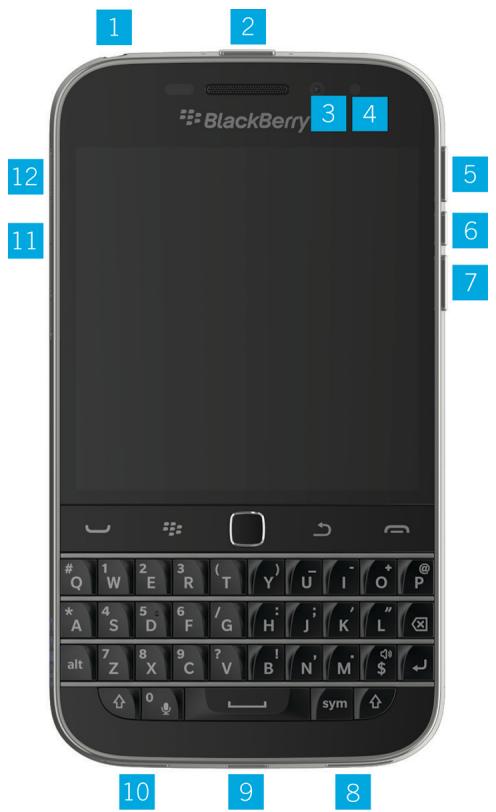
- Prise casque
- Verrouillage de l'écran (appuyer) ; Mise sous/hors tension (maintenir l'appui) ; Réinitialiser (maintenir l'appui pendant 10 secondes)
- Appareil photo avant (selon le modèle de votre terminal)
- DEL de notification
- Augmenter le volume
- Muet (appuyer) ; BlackBerry Assistant (maintenir l'appui)
- Réduire le volume
- Haut-parleur
- Port multifonction (prend en charge les ports USB et vidéo)
- Microphone
- Tiroir pour carte multimédia (carte microSD)
- Tiroir pour carte nano SIM
Touches du BlackBerry Classic
Les touches du BlackBerry Classic vous permettent d'appeler et de répondre à des appels, de sélectionner des éléments et options de menu et de revenir à l'écran précédent ou à l'écran d'accueil de manière efficace.
| Clé | Description |
| Appeler | • Ouvrir l'application Téléphone • Répondre à un appel • Recomposer (appuyez deux fois) |
| Menu | • Ouvrir un menu • Appliquer l'action correspondant à un élément de menu en surbrillance • Sur l'écran d'accueil, appuyez pour ouvrir les paramètres du terminal • Dans une application, ouvrir les paramètres de l'application et l'aide (maintenez la touche,enforcée) • Appliquer l'action par défaut (appuyez deux fois) |
| Pavé tactile | • Sélectionner et ouvrir un élément • Sélectionner des éléments adjacents (maintenez la touche Maj enforcée et faites glisser votre doigt sur le pavé tactile) • Sélectionner plusieurs éléments (maintenez la touche Maj enforcée et appuyez sur le pavé tactile pour sélectionner ou supprimer un élément) |
| Précédent | • Revenir à l'écran précédent •Réduire une application lorsqu'il n'existe aucun écran précédent auquel revenir •Fermer un menu |
| ·Fermer une application réduite en surbrillance | |
| Fin | ·Mettre fin à un appel ·Rejeter un appel entrant ·Revenir à l'écran d'accueil ·Allumer ou éteindre le terminal BlackBerry (maintenez la touche enfonnée) |
Quelles sont les nouveautés apportées par BlackBerry 10 OS ?
Si vous découvrez le terminal BlackBerry 10, vous pouvez avoir hâte d'en savoir plus sur ce qui le rend différent des autres terminaux BlackBerry. Trouvez des informations sur l'écran d'accueil, les paramètres, les messages et les applications. Découvrez l'emplacement de votre numéro de téléphone et de votre code PIN et apprenez à effectuer une recherche.
Comment modifier mes paramètres et options ?
Effectuez l'une des opérations suivantes :
Sur l'écran d'accueil, appuyez sur - Dans une application, maintenez enfoncée.
Où se trouvent mes e-mails et mes autres messages ?
Vous pouvez trouver tous vos e-mails, messages texte, notifications de réseau social, appels manqués et messages vocaux dans BlackBerry Hub. Le BlackBerry Hub est différent des autres applications de votre terminal BlackBerry. Il se trouve au cœur de l'expérience BlackBerry 10 et il est toujours actif. Ainsi, vous restez connecté, quelle que soit l'activité que vous réaliserez sur votre terminal.
Sur l'écran d'accueil, placez votre curseur sur

et appuyez sur le pavé tactile.
Où sont mes applications ?
Il se peut que certaines des applications que vous utilisiez sur votre ancien terminal BlackBerry ne soient pas disponibles sur tout terminal BlackBerry 10. Dans la boutique BlackBerry World, vous pouvez vérifier si vos anciennes applications sont disponibles sur l'écran My World ou trouver de nouvelles applications.
Où se trouvent mes tâches, mémos et notes vocales ?
Si vous avez utilisé BlackBerry Link pour transférer les fichiers de votre ancien terminal BlackBerry vers votre nouveau terminal, vos tâches, mémos et notes vocales doivent se trouver dans la nouvelle application BlackBerry Remember. Si vous avez utilisé des tâches dans BBM Groups auparavant, vous avez encore accès à ces tâches dans BBM.
Où se trouvent mes fichiers ?
Vos fichiers se trouvent dans l'application Gestionnaire de fichiers. Si vous avez ajouté un compte professionnel à votre terminal BlackBerry et que votre administrateur a activé la technologie BlackBerry Balance, les données, les applications et l'accès aux réseaux de votre terminal sont divisés en un espace de travail et un espace personnel. La séparation en deux espaces vous permet d'éviter de copier accidentellement des données de travail dans une application personnelle ou d'afficher des données de travail confidentielles pendant un chat BBM Video. Pour basculer entre les espaces, faites glisser votre doigt vers le bas au milieu de l'écran d'accueil, puis sélectionnez Personnel ou Travail.
Où trouver les informations sur mon terminal et mes mots de passe ?
Où trouver mon code PIN ?
Dans BBM, sélectionnez votre photo de profil. Sur votre page de profil, votre code PIN s'affiche en dessous de votre code-barres. Vous pouvez également saisir mypin pour afficher votre code PIN.
Comment trouver mon numéro de téléphone ?
Appuyez sur . Dans la vue Appels ou Contact, faites glisser votre doigt vers le bas au milieu de l'écran et votre numéro de téléphone apparaît en haut de l'écran. Vous pouvez également saisir mynumber dans un e-mail ou un message texte pour afficher votre numéro de téléphone.
Où trouver des informations sur la version logicielle et le matériel de mon terminal ?
Sur l'écran d'accueil, faites glisser votre doigt à partir du haut de l'écran. Sélectionnez Paramètres > À propos de. Pour modifier le type d'informations affichées, sélectionnez une option dans la liste déroulante.
Dans un message, une note ou une tâche, vous pouvez saisir myver, suivi d'un espace, pour afficher votre modèle de terminal et la version de BlackBerry 10 OS qu'il exécute. Il se peut que cette fonctionnalité ne soit pas prise en charge par votre langue de saisie.
Comment faire pour effectuer des recherches ?
Pour rechercher un élément dans votre terminal BlackBerry, par exemple un message, un morceau ou une application, ou pour effectuer une recherche sur Internet, vous pouvez prononcer ou saisir votre recherche dans BlackBerry Assistant.
Pour ouvrir BlackBerry Assistant, sélectionnez-le dans l'écran d'accueil.
Qu'est-ce que BlackBerry Link ?
BlackBerry Link est un logiciel que vous pouvez installer sur votre ordinateur pour relier des données, des fichiers multimédia et des applications de votre terminal BlackBerry à votre ordinateur.
BlackBerry Link est la dernière version de BlackBerry Desktop Software et peut être utilisé avec votre terminal BlackBerry 10.
Pour télécharger BlackBerry Link depuis votre ordinateur, rendez-vous sur le site www.blackberry.com/BlackBerryLink et sélectionnez l'option Windows ou Mac.
Icônes de notification
Les icônes de notification vous indiquent que vous avez des éléments nouveaux ou non ouverts pour vos comptes dans BlackBerry Hub. Lorsque vous avez un nouvel élément, l'indicateur apparaît sur l'icône de notification. Vous pouvez jeter un œil à vos notifications en faisant glisser votre doigt depuis le bas de l'écran depuis n'importe quel emplacement de votre terminal BlackBerry.
| Icône | Description |
| ✔ | |
| ✔ | Message texte |
| ✔ | Message BBM |
| ✔ | Message Facebook |
| ✔ | Message Twitter |
| In | Message LinkedIn |
| Appel téléphonique | |
| Message vocale | |
| Messages de notifications des applications et services tels que BlackBerry World |
Icônes du menu
Conseil : Si vous n'êtes pas sûr de la signification d'une icône du menu, maintenez votre doigt sur l'icône pour connaître son rôle. Faites glisser votre doigt hors de l'icône pour éviter de la sélectionner.
Voici une description des icônes les plus courantes du menu :
| Icône | Description |
| Ouvrir un menu d'actions | |
| Ouvrir une liste de moyens pour naviguer ou filtrer des informations | |
| Rédigier un message | |
| Afficher les pièces jointes | |
| Partager un élément, comme une image, avec quelqu'un | |
| Répondre à un e-mail | |
| Répondre à tous les destinataires d'un e-mail | |
| Transférer un e-mail | |
| Enregistrer une note vocale | |
| Ajouter une nouvelle entrée dans l'application Remember et l'application Calendrier |
Configurer votre terminal
Pour configurer votre terminal BlackBerry 10, vous avez besoin d'une carte nano SIM. Si vous ne disposez pas d'une carte SIM ou si vous n'avez pas le bon type de carte SIM, contactez votre fournisseur de services.
Si vous voulez plus d'espace de stockage pour vos photos, vos vidéos, votre musique et vos documents, insérez une carte multimédia (carte MicroSD).
Lorsque vous êtes prêt, ouvrez l'application Configuration. Cette application vous permet de transférer du contenu depuis votre ancien terminal et d'ajouter vos comptes de messagerie, BBM, de messagerie instantanée et de réseaux sociaux.
Insérer la carte SIM
- Repérez le support de carte SIM sur le côté gauche de votre terminal.
- Introduisez un trombone ou l'embout de l'outil d'extraction fourni dans l'emballage d'origine de votre terminal dans le trou prévu à cet effet afin de libérer le support de la carte SIM.
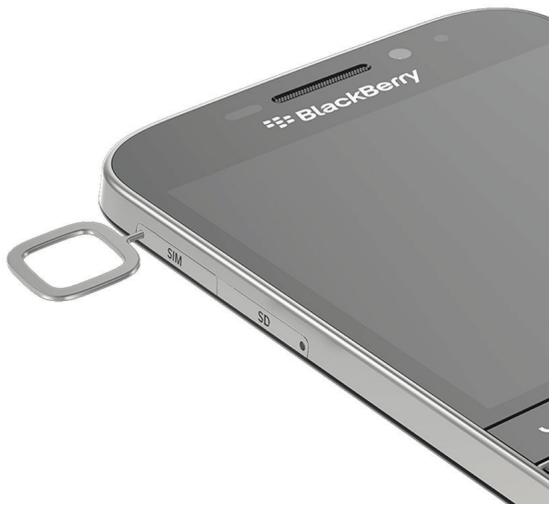
- Retirez le support de la carte SIM.
- Insérez la carte micro SIM dans le support de la carte SIM, contact métallique orienté vers l'intérieur du terminal.
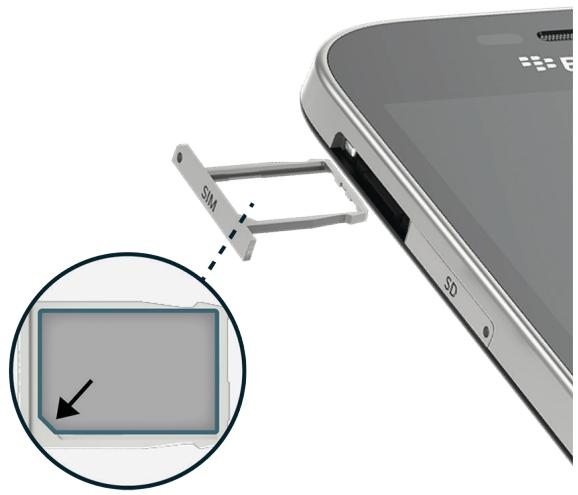
- Poussez le support dans le logement pour carte SIM.
Je ne peux pas insérer la carte SIM
La procédure d'insertion de la carte SIM peut être différente de celle à laquelle vous êtes habitué.
Avant de commencer
Assurez-vous d'être en possession des éléments suivants :
- une carte nano SIM. Si vous n'avez pas de carte nano SIM, contactez votre fournisseur de services; ATTENTION: n'utilisez pas une carte SIM plus grande qui a été coupée à un plus petit format. Notre terminal BlackBerry pourrait ne pas reconnaître la carte SIM ou la carte SIM, plus épaisse qu'une carte nano SIM, pourrait rester coincée.
- un trombone ou l'outil fourni dans la boîte de votre terminal.

Retirer le logement de carte SIM
Le couvercle arrière de votre terminal n'est pas conçu pour être retiré. La carte SIM est placée dans un logement que vous allez devoir retirer, situé sur le côté de votre terminal.
- Repérez le tiroir SIM. Celui-ci est situé sur le côté supérieur gauche de votre terminal.
- Insérez l'extrémité du trombone ou de l'outil dans le trou situé à côté du mot SIM.
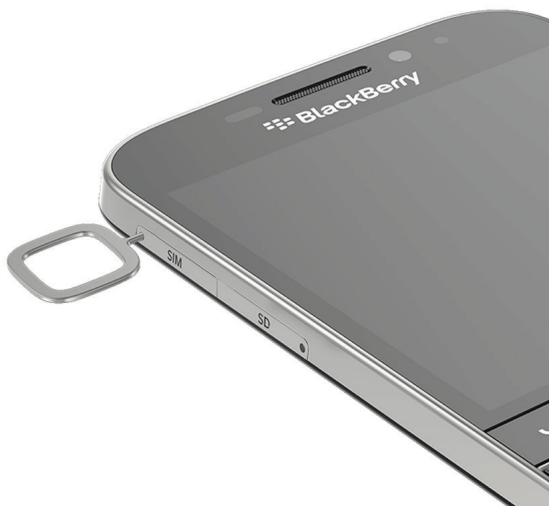
- Retirez complètement le logement et posez-le sur une surface plane.
- Afin de vérifier que le tiroir est posé du bon côté, vous devez pouvoir lever le mot SIM sur le côté du logement.
Placez la carte SIM dans le logement.
- Tenez la carte SIM en orientant les contacts métalliques vers le bas de manière à ce que l'encoche de la carte soit alignée avec l'encoche du logement.
- Insérez la carte SIM dans le logement.
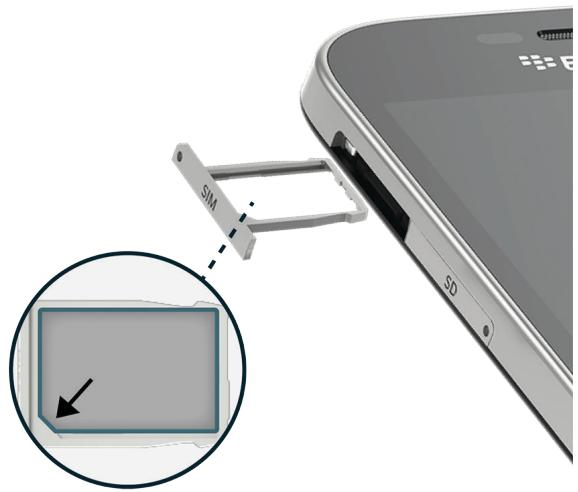
- Insérez le logement SIM dans la fente de votre terminal.
Insérer une carte multimédia.
- Repérez le support de carte SD sur le côté gauche de votre terminal.
- Introduisez un trombone ou l'embout de l'outil d'extraction fourni dans l'emballage d'origine de votre terminal dans le trou prévu à cet effet afin de libérer le support de la carte SIM.
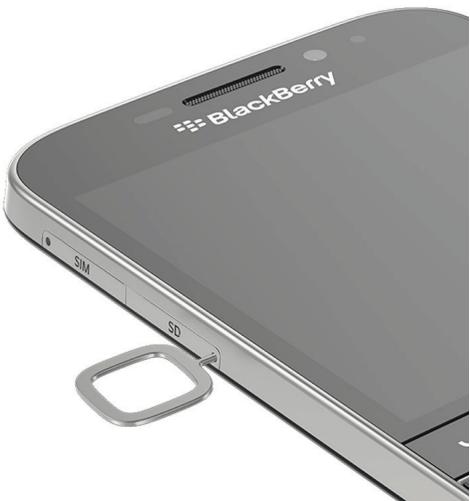
- Retirez le support de la carte SIM.
- Insérez la carte micro SIM dans le support de la carte SIM, contact métallique orienté vers l'intérieur du terminal.
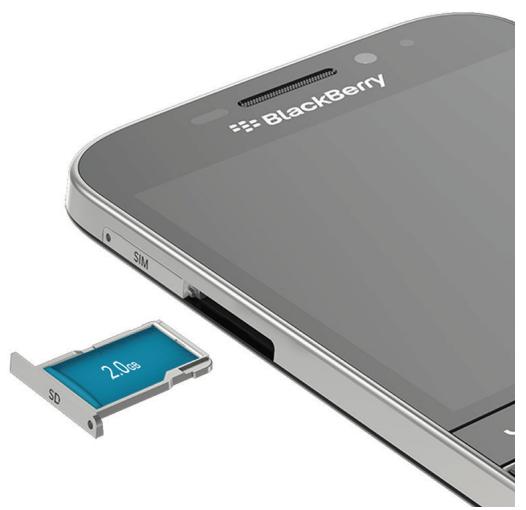
- Poussez le support dans le logement pour carte SIM.
Configurer votre terminal à l'aide de l'application Configuration
Conseil : une connexion réseau est requise pour certaines fonctionnalités de l'application Configuration.
L'application Configuration permet d'effectuer les opérations suivantes :
- en savoir plus sur les nouvelles fonctionnalités et visualiser les didacticiels afin d'en savoir plus sur les mouvements et les touches ;
- Ajouter vos comptes de messagerie, BBM, de messagerie instantanée et de réseau social.
- Apprendre à transférer du contenu à partir de votre ancien terminal
- personnaliser vos sons et notifications ;
- définir un mot de passe pour votre terminal ;
- configurer les options de paiement pour les achats dans la boutique BlackBerry World ;
- Personnaliser les paramètres de votre terminal
L'application Configuration vous invite à vous connecter avec votre BlackBerry ID existant et vous permet d'en créer un nouveau. Si vous ne savez plus si vous avez déjà un BlackBerry ID sur votre ordinateur, rendez-vous sur le site www.blackberry.com/blackberryid.
Pour ouvrir l'application Configuration, sélectionnez-la sur l'écran d'accueil.
Utilisation des mouvements
Prenez un moment pour découvrir la navigation sur votre terminal BlackBerry à l'aide des mouvements sur l'écran tactile. Vous pouvez également apprendre des mouvements qui vous aideront à effectuer les tâches plus rapidement.
Parcourir l'écran d'accueil
Essayez d'utiliser les mouvements suivants pour vous familiariser avec l'écran.
- Pour revenir à tout moment sur l'écran d'accueil, faites glisser votre doigt vers le bas de l'écran. Veillez à ne pas toucher le pavé tactile lorsque vous faites glisser votre doigt vers le haut.
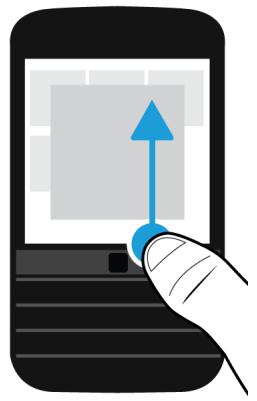
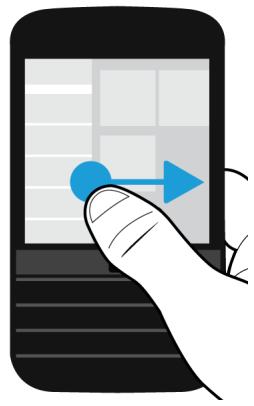
- Pour voir vos messages dans le BlackBerry Hub, faites glisser votre doigt de gauche à droite.
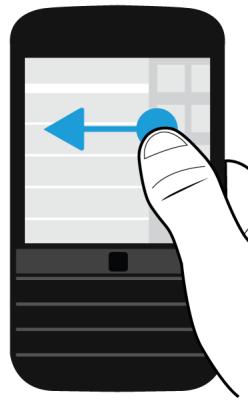
- Pour voir les applications ouvertes (le cas échéant), faites glisser votre doigt de droite à gauche. Pour afficher toutes vos applications, continuez de faire glisser votre doigt de droite à gauche.
Coup d'œil rapide au BlackBerry Hub
Pour afficher vos messages, vous pouvez jeter un coup d'œil rapide au BlackBerry Hub ou bien l'ouvrir depuis n'importe où sur votre terminal BlackBerry.
Faites glisser votre doigt du bord inférieur de l'écran vers le haut et vers la droite. Veillez à ne pas toucher le pavé tactile lorsque vous faites glisser votre doigt vers le haut.
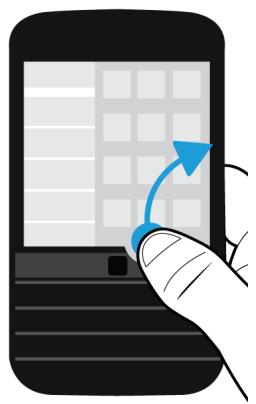
Conseil : Maintenez votre doigt sur l'écran lorsque vous jetez un coup d'œil au BlackBerry Hub. Pour revenir à ce que vous faisiez précédemment, faites glisser votre doigt vers le bas.
Afficher les menus
Explorez les menus pour accéder aux fonctionnalités et options supplémentaires, ainsi qu'à l'aide.
Effectuez l'une des opérations suivantes :
Pour consulter des actions supplémentaires pour une application, sélectionnez ou
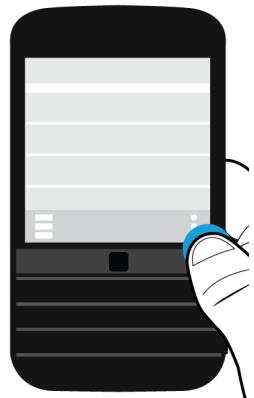
Pour afficher les actions disponibles pour un élément spécifique, tel qu'un morceau ou une image, maintenez votre doigt enfoncé sur cet élément.
Conseil : Pour dire les noms des icônes qui figurent à droite de l'écran, maintenez votre doigt enfoncé sur l'icône. Faites glisser votre doigt hors de l'icône pour éviter de la sélectionner.
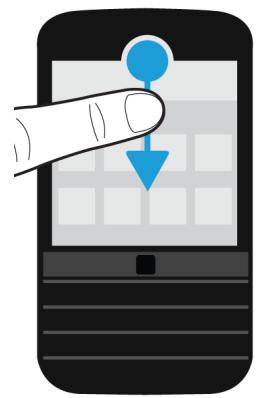
Pour accéder aux paramètres et à l'aide, faites glisser votre doigt du haut de l'écran vers le bas. Pour accéder aux paramètres du terminal, faites glisser votre doigt de haut en bas sur l'écran d'accueil.
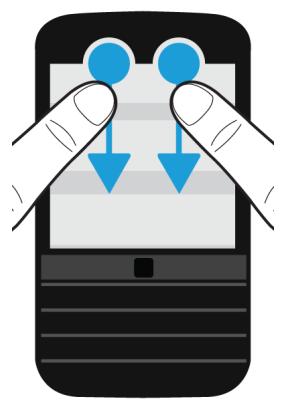
Remarque : Dans une application, faites glisser deux doigts du haut vers le bas de l'écran pour accéder aux paramètres du terminal.
Faire défiler l'écran et passer d'un élément à un autre
Pour parcourir une liste ou des photos ou explorer une page Web, faites glisser votre doigt.
Effectuez l'une des opérations suivantes :
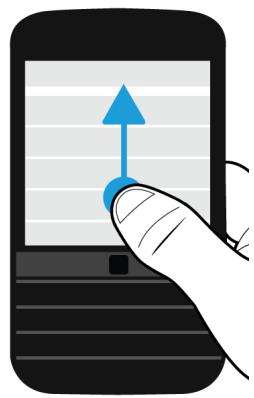
- Pour faire défiler, faites glisser votre doigt vers le haut et vers le bas.
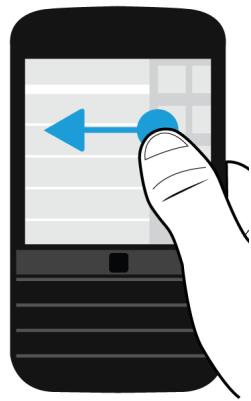
Pour basculer entre le BlackBerry Hub et vos applications, faites glisser votre doigt vers la gauche et la droite.
Utiliser un curseur
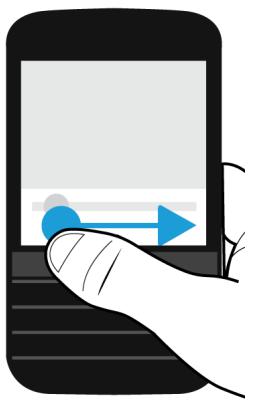
Si un curseur s'affiche à l'écran, utilisez-le pour progresser dans un fichier, tel qu'une chanson ou une vidéo, ou pour parcourir des pages, dans un eBook par exemple.
Sur le curseur, faites glisser le curseur coulissant.
Sélectionner des éléments
Effectuez l'une des opérations suivantes :
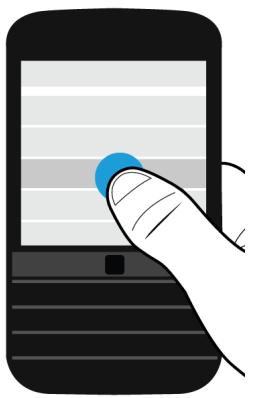
Pour sélectionner un élément, il vous suffit d'appuyer dessus. L'élément s'ouvre lorsqu'il peut être ouvert. Pour mettre un élément en surbrillance sans l'ouvrir, touchez-le sans relâcher la pression du doigt. Pour mettre plusieurs éléments en surbrillance, tels que des images ou des chansons que vous souhaitez partager, maintenez votre doigt sur un élément. Sélectionnez puis sélectionnez d'autres éléments. Pour désélectionner un élément, appuyez à nouveau dessus.
Effectuer un zoom avant ou arrière à partir de l'écran
Pour afficher plus de détails d'une image ou si vous n'arrivez pas à lire des mots écrits en trop petits caractères, vous pouvez zoomer sur l'écran pour l'agrandir. Pour afficher davantage de contenu sur l'écran, effectuez un zoom arrière.
Effectuez l'une des opérations suivantes :
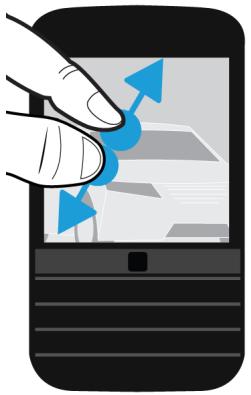
- Faites glisser deux doigts dans des directions opposées pour effectuer un zoom avant.
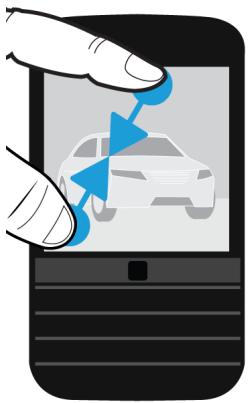
- Faites glisser deux doigts l'un vers l'autre pour effectuer un zoom arrière.
Si vous recherchez des moyens pour effectuer des tâches plus rapidement ou plus efficacement, pensez à utiliser les mouvements suivants :
- Soulever pour réactiver
- Retourner pour couper le son
- Retourner pour économiser l'énergie
- Tenir pour rester éveillé
Soulever pour réactiver
Si vous activez cette fonctionnalité et que vous ramassez votre téléphone posé sur une surface plane, votre terminal BlackBerry se réactive automatiquement. Vous n'êtes pas obligé d'appuyer sur la touche Mise sous tension/Verrouillage ni de faire glisser votre doigt vers le haut depuis le bord inférieur de l'écran pour utiliser votre terminal.
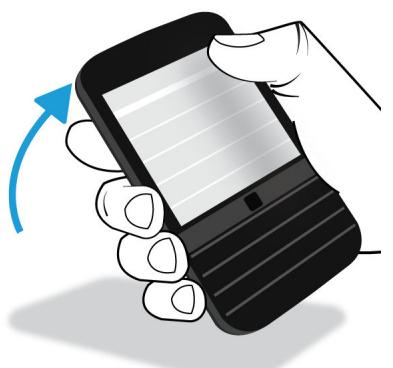
Pour activer cette fonctionnalité, sélectionnez Paramètres > Interaction avancée. Activez le bouton Soulever pour réactiver.
Retourner pour désactiver
Si vous activez cette fonctionnalité et que vous recevez un appel, mais que le moment n'est pas opportun pour répondre, vous pouvez retourner votre terminal pour désactiver la sonnerie ou le vibreur. Vous recevrez tout de même une notification de l'appel manqué.
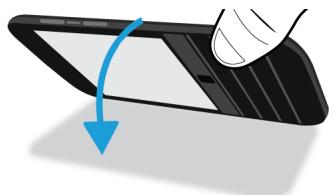
Pour activer cette fonctionnalité, sélectionnez Paramètres > Interaction avancée. Activez le bouton Retourner pour couper le son.
Retourner pour économiser l'énergie
Par défaut, cette fonctionnalité est activée. Lorsque vous retournez votre terminal vers le bas sur une surface plane, il se met en mode Veille pour prolonger la durée de vie de la batterie. Vous recevez tout de même les notifications d'appels entrants, de messages et d'alarmes.
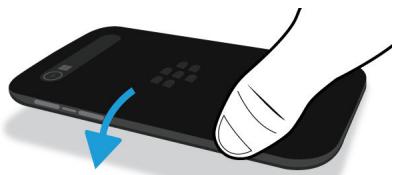
Pour désactiver cette fonctionnalité, sélectionnez Paramètres > Interaction avancée. Désactivez le bouton Retourner pour économiser l'énergie.
Tenir pour rester éveillé
Si vous activez cette fonctionnalité, l'écran reste allumé plus longtemps lorsque vous tenez votre terminal dans la main. Ce paramètre remplace la valeur définie dans Paramètres > Affichage > Délai de l'écran.
Pour activer cette fonctionnalité, sélectionnez Paramètres > Interaction avancée. Activez le bouton Tenir pour rester éveillé.
Déplacement du pointeur à l'aide du pavé tactile
Vous pouvez utiliser le pavé tactile pour déplacer le pointeur sur l'écran. Le pointeur s'affiche là où vous avez touché l'écran pour la dernière fois. Vous pouvez utiliser le pavé tactile pour positionner le pointeur dans la zone de texte que vous souhaitez sélectionner. Le cercle d'intérêt ne s'affiche pas lorsque vous utilisez le pavé tactile pour déplacer le pointeur. Cependant, celui-ci s'affiche si vous touchez l'écran pour modifier un texte après avoir positionné le pointeur.
Sélection d'un texte à l'aide du pavé tactile
Vous pouvez utiliser le pavé tactile pour sélectionner un texte que vous souhaitez couper, copier ou supprimer. Vous pouvez appuyer sur et faire glisser votre doigt sur le pavé tactile pour sélectionner le texte.
Autrement, lorsque vous maintenez votre doigt appuyé sur le pavé tactile en pointant un mot à l'écran, ce mot est mis en surbrillance. Plus vous maintenez votre doigt sur le pavé tactile, plus la sélection s'étend, du mot à la phrase et de la phrase au paragraphe. Lorsque vous retirez votre doigt du pavé tactile, le menu de modification du texte s'affiche.
Ouvrir ou fermer le menu de sélection de texte
- Lorsqu'un texte est sélectionné, appuyez sur la pour ouvrir le menu de sélection de texte.
- Pour quitter le mode de sélection de texte, effectuez l'une des opérations suivantes :
- Appuyez sur la
- Appuyez sur le pavé tactile lorsque le pointeur se situe en-dehors du menu d'options de texte.
- Touchez l'écran.
Personnalisation de votre terminal
Découvrez comment personnaliser votre terminal et le rendre unique. Vous pouvez par exemple modifier les paramètres, télécharger des applications, modifier votre sonnerie et définir une image comme papier peint.
Informations connexes
Personnaliser les paramètres de votre terminal, 138
Personnaliser vos paramètres rapides, 138
Télécharger et acheter des applications et des jeux,
Télécharger et installer des applications Android dans Amazon Appstore, 244
Déplacer une icône d'application ou ouvrir l'application sur l'écran d'accueil, 212
Changer votre sonnerie, 61
Modifier la taille de la police, 195
Définir notre papier peint, 195
Régler une alarme, 239
Ajouter une page Web favorite en signet, 258
Ajouter un contact ou un numéro à votre liste de numéros abrégés, 54
Ajouter une signature à un compte de messagerie, 92
Changement de terminal
Changer de terminal BlackBerry 10 n'a jamais été aussi simple. Que vous effectuiez le changement à partir d'un iPhone, d'un terminal Android ou d'un terminal BlackBerry, plusieurs options de transfert des données s'offrent à vous.
Vous pouvez changer de terminal BlackBerry 10 à l'aide de deux outils :
- l'application Changement de terminal ;
- BlackBerry Link
Si vous effectuez le changement à partir d'un terminal BlackBerry 7, vous pouvez également utiliser une carte multimédia pour transférer les données.
Préparer le changement de terminal
Avant de procéder au changement de terminal BlackBerry 10, prenez un moment pour vérifier que vous avez effectué toutes les tâches de la liste suivante.
- Complétez toutes les instructions dans l'application Configuration qui s'ouvre la première fois que votre terminal BlackBerry 10 démarre une fois la batterie insérée. Si vous disposez d'informations sauvegardées sur votre carte SIM, telles que des informations de contact, enregistrez ces données sur l'espace de stockage de votre ancien terminal ou sur votre carte multimédia avant de changer de terminal.
- Si vous avez sauvegardé des noms d'utilisateur ou des mots de passe sur votre ancien terminal, tels que votre BlackBerry ID, prenez note de ces informations pour les avoir à disposition une fois que vous êtes prêts à ajouter des comptes sur votre nouveau terminal.
Mettre à jour BBM
Bien qu'il ne soit pas obligatoire de changer de terminal BlackBerry, la mise à jour vers la première version disponible de BBM et l'association de BBM à votre BlackBerry ID sont recommandées avant de changer de terminal.
- Pour connaître la version de BBM exécutée sur votre ancien terminal, recherchez BlackBerry Messenger dans la liste des applications installées.
- Pour télécharger BBM 7.0 ou une version ultérieure sur votre ancien terminal, rendez-vous sur la boutique BlackBerry World ou sur www.bbm.com.
Si vous ne pouvez pas mettre à jour votre version de BBM, dans BBM, appuyez sur la touche > Options > Sauvegarder. Sélectionnez une option de sauvegarde.
Effectuer un changement à partir d'un terminal BlackBerry
Lorsque vous effectuez un changement à partir d'un terminal BlackBerry vers un terminal BlackBerry 10, plusieurs méthodes sont disponibles pour le transfert des données. La méthode de transfert que vous utilisez dépend des types de données que vous souhaitez transférer et de la version du logiciel du terminal exécutée par votre ancien terminal. Le tableau suivant est conçu pour vous aider à identifier la méthode de transfert la plus adaptée à vos besoins.
| Méthode de transfert | Données transférées | Configuration requise |
| Application Changement de terminal | • Contacts • Entrées de calendrier • Photos (non protégées par un système de DRM) • VidEOS (non protégées par un système de DRM) • Documents • Notes/Mémos • Tâches • Musique • Messages SMS • Informations du compte de messagerie | • L'application Changement de terminal doit être installée sur les deux terminaux • Les deux terminaux doivent être connectés au même réseau Wi-Fi |
| Carte multimédia | • Musique • Photos • Vidéos • Paramètres d'alarme • Contacts BBM • Signets et dossiers Navigateur BlackBerry • Messages texte (SMS et MMS) • Historique du téléphone • Profils de connexion mobile | • Carte multimédia amovible • L'ancien terminal doit exécuter une version de BlackBerry 7 |
| BlackBerry Link | Données enregistrées sur l'espace de stockage sur votre ancien terminal, y compris les données suivantes: • Contacts • Musique • Photos | • BlackBerry Link installé sur un ordinateur • Ordinateur • Câble USB • L'ancien terminal doit exécuter BlackBerry Device Software 5.0 ou une version ultérieure |
| • Védois • Entrées de calendrier • Paramètres • Historique du téléphone • Polices • Tâches et mémos • Contacts BBM • Signets et dossiers Navigateur BlackBerry • Paramètres de l'alarme et de l'horloge • Messages texte (SMS et MMS) • Entrées Gestionnaire de mots de passée | ||
| Carte SIM | • Contacts | • Carte SIM • L'ancien terminal doit executer BlackBerry 10 ou une version ultérieure |
Sauvegarder les données de votre terminal
BlackBerry Link et votre ordinateur vous permettent de sauvegarder et de restaurer la plupart des données présentes sur votre terminal BlackBerry. Vous pouvez sauvegarder vos paramètres, l'historique du téléphone, les polices, les recherches enregistrées, les messages, les données de l'organiseur, les signets de navigateur et les fichiers multimédia.
Vous devez créer et enregistrer régulièrement un fichier de sauvegarde sur votre ordinateur, en particulier avant toute mise à jour logicielle. Maintenir un fichier de sauvegarde à jour sur votre ordinateur pourrait vous permettre de récupérer les données du terminal en cas de perte, de vol ou de corruption de votre terminal dû à un problème imprévu.
Remarque : Si votre terminal est activé sur une solution de gestion de la mobilité d'entreprise de BlackBerry, contactez votre administrateur pour vérifier si vous pouvez sauvegarder et restaurer les données de votre terminal.
Consulter la version de logiciel du terminal installée sur votre ancien terminal
Si vous effectuez un changement à partir d'un terminal BlackBerry, pour connaître la version de logiciel installée sur votre ancien terminal, effectuez l'une des actions suivantes sur l'écran d'accueil de votre ancien terminal :
- Cliquez sur Options > À propos de.
- Cliquez sur Options > Terminal > À propos des versions du terminal.
Effectuer un changement à partir d'un terminal qui exécute BlackBerry Device Software 5 ou BlackBerry 6
Si vous transférez des données à partir d'un terminal qui exécute BlackBerry Device Software 5 ou BlackBerry 6, il existe plusieurs méthodes de transfert disponibles.
Utilisez BlackBerry Link sur votre ordinateur - Téléchargez et utilisez l'application Changement de terminal - Ajoutez des comptes de messagerie sur votre nouveau terminal
Effectuer un changement à partir d'un terminal qui exécute BlackBerry 7
Si vous transférez des données à partir d'un terminal BlackBerry qui exécute une version de BlackBerry 7, il existe plusieurs méthodes de transfert disponibles.
Utilisez BlackBerry Link sur votre ordinateur - Téléchargez et utilisez l'application Changement de terminal Utilisez une carte multimédia - Ajoutez des comptes de messagerie sur votre nouveau terminal
Utiliser votre BlackBerry ID pour changer de terminal
Lorsque vous effectuez un changement vers un nouveau terminal BlackBerry, vous êtes invité à saisir vos nom d'utilisateur et mot de passe BlackBerry ID au cours de la configuration de celui-ci. Il est important d'utiliser le même BlackBerry ID que celui utilisé sur votre précédent terminal car nombre de vos applications et paramètres sont associés à ce BlackBerry ID.
Par exemple, lorsque vous utilisez votre BlackBerry ID actuel sur votre nouveau terminal, vous pouvez réinstaller des applications téléchargées sur la boutique BlackBerry World avec votre ancien terminal, si une version de cette application est disponible pour votre nouveau terminal.
Trouver votre BlackBerry ID sur votre ancien terminal
Si vous avez créé un BlackBerry ID précédemment et que vous utilisez un nouveau terminal BlackBerry, il est important de vous connecter en utilisant votre BlackBerry ID existant puisque de nombreux paramètres et applications y sont associés.
- Sur l'écran d'accueil de votre ancien terminal, cliquez sur Options.
- Suivant le modèle de votre terminal, effectuez l'une des opérations suivantes :
- Cliquez sur Applications tierces > BlackBerry ID.
- Cliquez sur Terminal > BlackBerry ID.
- Cliquez sur BlackBerry ID.
Effectuer un changement à partir d'un terminal BlackBerry 10
Si vous transférez des données à partir d'un terminal BlackBerry 10 vers un nouveau terminal BlackBerry 10, il existe plusieurs méthodes de transfert disponibles.
- Téléchargez et utilisez l'application Changement de terminal, utilisez BlackBerry Link sur votre ordinateur, ou utilisez une carte SIM.
- Ajoutez des comptes de messagerie sur votre nouveau terminal.
Effectuer un changement à partir d'un terminal iPhone ou Android
Si vous passez d'un terminal iPhone ou Android à un terminal BlackBerry 10, vous pouvez utiliser l'application Changement de terminal pour transférer vos données. Vous pouvez transférer vos contacts, vos entrées de calendrier, vos photos, vos musiques et vos vidéos. Après avoir configuré votre terminal BlackBerry, vous pouvez ajouter tous vos comptes de messagerie et synchroniser les informations du calendrier et des contacts sur votre nouveau terminal.
Transférer des données à l'aide de l'application Changement de terminal
Vous pouvez utiliser l'application Changement de terminal pour transférer des données d'un terminal exécutant BlackBerry OS version 5.0 à 7.1, d'un terminal exécutant BlackBerry 10 OS, d'un terminal exécutant iOS version 6 et toute version ultérieure, ou d'un terminal exécutant Android version 2.3 et toute version ultérieure, vers votre nouveau terminal BlackBerry 10.
Afin d'utiliser l'application Changement de terminal, vos deux terminaux doivent être connectés au même réseau Wi-Fi.
Remarque : certains réseaux Wi-Fi d'entreprises empêchent l'exécution de l'application Changement de terminal. Il est recommandé d'utiliser un réseau Wi-Fi personnel lors d'un transfert de données à l'aide de l'application Changement de terminal.
- Sur votre terminal BlackBerry 10, accédez à BlackBerry App World et téléchargez l'application Changement de terminal.
- Connectez vos deux terminaux au même réseau Wi-Fi.
- Pour transférer vos données, suivez les instructions qui s'affichent à l'écran.
Remarque : Seules les données enregistrées en local sur l'espace de stockage de votre terminal sont transférées. Toutes les données sauvegardées via une connexion sans fil ou synchronisées avec un compte en ligne ne sont pas transférées sur votre nouveau terminal. Pour transférer des données synchronisées avec un compte en ligne, ajoutez le compte sur votre terminal. Toutes les informations sauvegardées sur votre carte multimédia ne sont pas transférées lorsque vous utilisez l'application Changement de terminal.
Transférer des données vers un nouveau terminal à l'aide de BlackBerry Link sur un ordinateur
L'application BlackBerry Link permet de transférer des données et des paramètres, tels que l'historique du téléphone, les fichiers multimédia, les signets d'un navigateur, etc. vers votre nouveau terminal BlackBerry 10. BlackBerry Link permet de déplacer les données de votre espace personnel mais pas celles de votre espace de travail.
BlackBerry Link prend en charge toutes les versions de logiciel sauf BlackBerry Device Software 4.x et toute version antérieure.
Seules les données enregistrées en local sur l'espace de stockage de votre terminal sont transférées. Toutes les données sauvegardées via une connexion sans fil ou synchronisées avec un compte en ligne ne sont pas transférées sur votre nouveau terminal.
- Téléchargez et installez BlackBerry Link sur votre ordinateur depuis www.blackberry.com/BlackBerryLink.
- Ouvrez BlackBerry Link.
- Connectez votre terminal actuel BlackBerry à votre ordinateur à l'aide d'un câble USB.
- Suivez les instructions à l'écran.
- À l'invite, connectez votre nouveau terminal BlackBerry 10 à votre ordinateur à l'aide d'un câble USB.
- Suivez les instructions à l'écran.
Transférer des données à l'aide d'une carte multimédia
Cette option de transfert de données est disponible dans le cas où vous effectuez le changement à partir d'un terminal BlackBerry exécutant une version de BlackBerry 7.
Lorsque vous passez à un nouveau terminal BlackBerry 10, vous pouvez déplacer les paramètres d'alarme, les contacts BBM, les signets Navigateur BlackBerry, les messages texte (SMS et MMS), l'historique du téléphone et les profils de connexion mobile. Cette fonctionnalité permet de déplacer les données de votre espace personnel mais pas celles de votre espace de travail.
Seules les données enregistrées en local sur l'espace de stockage de votre terminal sont transférées. Toutes les données sauvegardées via une connexion sans fil ou synchronisées avec un compte en ligne ne sont pas transférées sur votre nouveau terminal.
- Sur votre précédent terminal, cliquez sur Configuration > Changement de terminal.
- Cliquez sur Utilisation d'une carte multimédia > Sauvegarder les données.
- Suivez les instructions à l'écran.
- Lorsque la sauvegarde est terminée, retirez la carte multimédia de votre ancien terminal et insérez-la dans votre terminal BlackBerry 10.
- Sur l'écran d'accueil de votre terminal BlackBerry 10, sélectionnez >
- Suivez les instructions à l'écran.
Transférer des informations de contact à l'aide d'une carte SIM
Votre terminal BlackBerry Classic utilise une carte nano SIM. Cette méthode de transfert de terminal est donc uniquement disponible si vous effectuez un changement d'un terminal BlackBerry Classic vers un autre terminal BlackBerry Classic.
- Sur votre ancien terminal, sélectionnez Contacts.
- Faites glisser votre doigt du haut vers le bas de l'écran.
- Sélectionnez
- Sous Carte SIM, sélectionnez Copier les contacts du terminal sur la carte SIM.
- Une fois vos contacts copiés sur votre carte SIM, retirez-la et insérez-la dans votre nouveau terminal.
- Sur votre nouveau terminal, sélectionnez Contacts.
- Faites glisser votre doigt du haut vers le bas de l'écran.
- Sélectionnez
- Sous Carte SIM, sélectionnez Importer les contacts de la carte SIM.
Remarque : Si vous avez installé BlackBerry Balance sur votre terminal, les informations de contact sauvegardées dans cet espace de travail peuvent ne pas être copiées sur votre carte SIM.
Ajouter un compte de messagerie sur votre nouveau terminal
Pour transférer les informations de calendrier et de contact associées à un compte de messagerie, ajoutez ce compte de messagerie à votre nouveau terminal BlackBerry 10.
- Sur l'écran d'accueil de votre nouveau terminal, faites glisser votre doigt depuis le bord supérieur vers le bas.
- Sélectionnez Paramètres.
- Sélectionnez Comptes.
- Sélectionnez Messagerie électronique, calendrier et contacts.
- Saisissez l'adresse e-mail pour le compte que vous souhaitez ajouter.
- Sélectionnez Suivant.
- Saisissez le mot de passe pour le compte de messagerie.
- Sélectionnez Suivant.
Après avoir ajouté le compte de messagerie, toutes les informations de calendrier et de contact associées à ce compte seront accessibles sur votre nouveau terminal BlackBerry 10.
Après le changement de terminal
Après avoir terminé le basculement vers votre nouveau terminal BlackBerry 10, si vous utilisiez une carte multimédia dans votre ancien terminal, déplacez-la vers votre nouveau terminal. De même, pensez à effectuer les opérations suivantes :
- Procédez à un nettoyage de sécurité de votre ancien terminal pour supprimer toutes vos données.
- Téléchargez des applications depuis la boutique BlackBerry World.
- Explorez l'application Aide sur votre nouveau terminal et découvrez des conseils et astuces.
Pour obtenir des informations sur le renvoi de votre précédent terminal BlackBerry pour son recyclage et sa mise au rebut, rendez-vous sur www.blackberry.com/recycling. Les programmes de recyclage et d'échange sont disponibles uniquement dans certaines zones géographiques.
Ajouter des comptes sur votre nouveau terminal
Après avoir transféré les données de votre ancien terminal, vous pouvez ajouter vos comptes de réseau social sur votre nouveau terminal BlackBerry 10.
- Sur l'écran d'accueil, faites glisser votre doigt à partir du haut de l'écran.
- Sélectionnez Paramètres.
- Sélectionnez Comptes.
- Sélectionnez Facebook, Twitter, LinkedIn, ou Evernote.
- Saisissez vos informations de compte.
- Si nécessaire, modifiez les options de synchronisation.
- Sélectionnez Terminate. Si nécessaire, sélectionnez Autoriser.
Supprimer les données sur votre terminal BlackBerry
Après avoir transféré vos données vers votre nouveau terminal BlackBerry 10, supprimez toutes les données sur votre ancien terminal BlackBerry. Un nettoyage de sécurité supprime définitivement vos données, qui sont alors irrécupérables. Cela inclut les comptes de messagerie, les applications téléchargées, les fichiers multimédia, les documents, les signets du navigateur et les paramètres.
Lorsque le nettoyage de sécurité est terminé, votre terminal s'éteint automatiquement. Pour activer votre terminal, appuyez sur la touche Mise sous tension/Verrouillage.
Nettoyer les données sur des terminaux exécutant BlackBerry 7 ou toute version ultérieure
- Sur l'écran d'accueil de votre ancien terminal, cliquez sur l'application Options.
- Cliquez sur Sécurité > Nettoyage de sécurité.
- Sélectionnez tous les éléments que vous souhaitez supprimer.
- Sélectionnez BlackBerry.
- Sélectionnez Supprimer toutes les données.
Nettoyer les données sur des terminaux exécutant BlackBerry 10 OS
- Sur votre ancien terminal, faites glisser votre doigt depuis le bord supérieur vers le bas.
- Sélectionnez Paramètres.
- Sélectionnez Sécurité et confidentialité > Nettoyage de sécurité.
- Sélectionnez BlackBerry.
- Sélectionnez Supprimer les données.
Si vous envisagez de donner ou de recycler votre terminal, n'oubliez pas de retirer la carte SIM et la carte multimédia.
Télécharger vos applications à partir de BlackBerry World
Vous pouvez réinstaller les applications et les jeux que vous avez achetés autant de fois que vous le souhaitez sur le même terminal BlackBerry et sur un à quatre autres terminaux sans frais supplémentaires.
- Sur votre nouveau terminal BlackBerry 10, sélectionnez l'icône BlackBerry World.
- Saisissez vos nom d'utilisateur et mot de passe BlackBerry ID.
- Sélectionnez ≡
- Sélectionnez My World > Mes applis et jeux.
- Sélectionnez Disponible.
- Pour réinstaller une application ou un jeu, sélectionnez à côté de l'application ou du jeu que vous souhaitez installer.
- Pour réinstaller plusieurs applications et jeux, sélectionnez ≡ en bas de l'écran. Sélectionnez les applications et les jeux que vous souhaitez réinstaller. Sélectionnez
Résolution des problèmes : Changement de terminal
Je ne peux utiliser ma carte SIM dans mon nouveau terminal BlackBerry 10
Certaines des données de mon précédent terminal ne se trouvent pas sur mon nouveau terminal.
Le type de terminal à partir duquel vous avez transféré des données et la version du logiciel de votre précédent terminal déterminent quelles données peuvent être transférées sur votre nouveau terminal. Pour obtenir une liste des types de données qui sont transférées, rendez-vous sur www.blackberry.com/deviceswitch.
Effectuez l'une des opérations suivantes :
- Vérifiez que vos comptes de messagerie électronique personnels ont été configurés. Les comptes de messagerie ne sont pas transférés et doivent être configurés dans BlackBerry Hub sur le terminal.
- Vérifiez que vos comptes de messagerie électronique professionnels ont été configurés. Pour un compte de messagerie Microsoft Exchange ActiveSync sur un BlackBerry Enterprise Server, contactez votre administrateur pour obtenir les informations requises pour l'activation du compte.
- Recherchez des mémos et des tâches dans l'application BlackBerry Remember.
- Transférez des applications en les téléchargeant depuis la boutique BlackBerry World.
Je ne peux pas transférer des éléments en utilisant ma carte multimédia.
Effectuez l'une des opérations suivantes :
- Sauvegardez les éléments de votre carte multimédia sur une autre source, telle que votre stockage multimédia intégré au terminal BlackBerry ou votre ordinateur de bureau. Formatez votre carte multimédia ou achetez-en une nouvelle. Enregistrez les éléments sauvegardés sur la carte multimédia et essayez à nouveau de transférer les éléments. Utilisez BlackBerry Link pour transférer vos informations d'un terminal à un autre. Pour télécharger BlackBerry Link depuis votre ordinateur, rendez-vous sur le site www.blackberry.com/BlackBerryLink et sélectionnez l'option Windows ou Mac.
BlackBerry ID
Un BlackBerry ID permet d'accéder simplement à divers produits et services BlackBerry. Une fois votre BlackBerry ID créé, vous pouvez utiliser votre adresse électronique et votre mot de passe pour vous connecter à tout produit BlackBerry prenant en charge BlackBerry ID. Avec BlackBerry ID, vous pouvez : gérer les applications téléchargées sur la boutique
BlackBerry World et les télécharger lorsque vous changez de terminal. Utilisez le même identifiant BlackBerry ID pour vous connecter sur tous vos terminaux BlackBerry.
Si vous disposez déjà d'un BlackBerry ID, utilisez-le pour configurer votre nouveau terminal plutôt que de créer un nouveau BlackBerry ID. Vous pouvez vous connecter à la fois sur une tablette et un smartphone avec le même BlackBerry ID.
Configurer un nouveau BlackBerry ID
Conseil : il est important de choisir un mot de passe dont vous pouvez vous souvenir. Pour votre nom d'utilisateur BlackBerry ID, choisissez une adresse électronique que vous utilisez fréquemment. Des informations de récupération peuvent être envoyées à l'adresse électronique que vous utilisez comme nom d'utilisateur BlackBerry ID si vous oubliez votre mot de passe BlackBerry ID. L'adresse électronique que vous utilisez comme nom d'utilisateur BlackBerry ID n'a pas été associée à votre terminal BlackBerry.
- Pour créer un nouveau BlackBerry ID lorsque vous configurez votre terminal BlackBerry, sélectionnez Créer sur l'écran BlackBerry ID.
- Suivez les instructions à l'écran.
Confirmer votre nom d'utilisateur BlackBerry ID
Lorsque vous créez un BlackBerry ID, vous recevez un e-mail qui vous permet de confirmer l'adresse e-mail que vous utilisez comme BlackBerry ID. Si vous oubliez votre mot de passe BlackBerry ID, vous pouvez le réinitialiser facilement si vous avez confirmé l'adresse e-mail que vous utilisez comme nom d'utilisateur BlackBerry ID.
Si vous n'avez pas confirmé l'adresse e-mail que vous utilisez comme nom d'utilisateur BlackBerry ID lorsque vous avez créé votre BlackBerry ID, vous pouvez recevoir un nouvel e-mail de confirmation.
- Sur l'écran d'accueil, faites glisser votre doigt à partir du haut de l'écran.
- Sélectionnez Paramètres > BlackBerry ID.
- Sélectionnez Confirmer. Un e-mail est envoyé à l'adresse e-mail que vous utilisez comme BlackBerry ID.
- Ouvrez l'e-mail et suivez les instructions à l'écran.
Changer votre mot de passe BlackBerry ID
- Sur l'écran d'accueil, faites glisser votre doigt depuis le bord supérieur vers le bas.
- Sélectionnez Paramètres > BlackBerry ID.
- Sélectionnez Changer le mot de passe.
Modifier vos informations BlackBerry ID
Vous pouvez modifier votre nom d'utilisateur, pseudo, prénom ou nom de famille.
- Sur l'écran d'accueil, faites glisser votre doigt depuis le bord supérieur vers le bas.
- Sélectionnez Paramètres > BlackBerry ID.
- Sélectionnez
Utiliser votre BlackBerry ID pour changer de terminal
Utiliser votre BlackBerry ID sur un nouveau terminal
Lorsque vous passez à un nouveau terminal BlackBerry, vous êtes invité à saisir vos nom d'utilisateur et mot de passe BlackBerry ID pendant sa configuration. Il est important d'utiliser le même BlackBerry ID que celui utilisé sur tout précédent terminal car nombre de vos applications et paramètres sont associés à ce BlackBerry ID.
Par exemple, lorsque vous utilisez votre BlackBerry ID actuel sur votre nouveau terminal, vous pouvez réinstaller des applications téléchargées sur la boutique BlackBerry World avec votre ancien terminal, si une version de cette application est disponible pour votre nouveau terminal.
Trouver votre BlackBerry ID sur votre ancien terminal
Si vous avez créé un BlackBerry ID précédemment et que vous changez de terminal BlackBerry, il est important de vous connecter en utilisant votre BlackBerry ID existant puisque de nombreux paramètres et applications y sont associés.
- Sur l'écran d'accueil de votre ancien terminal, cliquez sur Options.
- Suivant le modèle de votre terminal, effectuez l'une des opérations suivantes :
- Cliquez sur Applications tierces > BlackBerry ID.
- Cliquez sur Terminal > BlackBerry ID.
- Cliquez sur BlackBerry ID.
Comment réinitialiser mon mot de passe BlackBerry ID perdu ou oublié ?
Les instructions de réinitialisation de votre mot de passe BlackBerry ID peuvent être envoyées à l'adresse électronique que vous utilisez comme nom d'utilisateur BlackBerry ID. Pour des raisons de sécurité, votre mot de passe BlackBerry ID ne peut pas être réinitialisé pour vous.
Effectuez l'une des actions suivantes :
- Pour réinitialiser votre mot de passe sur un ordinateur, rendez-vous sur le site www.blackberry.com/blackberryid. Cliquez sur Réinitialiser votre mot de passe. Suivez les instructions à l'écran.
Pour réinitialiser votre mot de passe sur votre terminal BlackBerry, lorsque vous êtes invité à vous connecter avec votre BlackBerry ID, cliquez sur Mot de passe oublié. Répondez à votre question de sécurité et suivez les instructions à l'écran.
Une fois les étapes ci-dessus effectuées, vous recevrez un e-mail de réinitialisation de mot de passe. Si vous suivez les étapes pour réinitialiser votre mot de passe sur un ordinateur, l'e-mail de réinitialisation de votre mot de passe est uniquement accessible à partir d'un ordinateur et n'est pas envoyé à votre terminal. Si vous suivez les étapes pour réinitialiser votre mot de passe sur votre terminal, l'e-mail de réinitialisation de votre mot de passe sera envoyé à votre terminal. Suivez les instructions contenues dans l'e-mail pour réinitialiser votre mot de passe BlackBerry ID.
Téléphone et voix
Téléphone
Lorsque vous passez un appel, vous pouvez basculer entre le haut-parleur, le casque et l'appareil, désactiver le son ou démarrer une conférence en passant un autre appel. Vous pouvez également ouvrir le clavier numérique, prendre des notes durant un appel et transférer un appel vers BBM Video.
Icônes Téléphone
Appels entrants
| Icône | Description |
| Envoyer un message à l'aide de la fonctionnalité Répondre maintainant. | |
| Déspectiver la sonnerie. |
Pendant un appel
| Icône | Description |
| Activer le haut-parleur | |
| Déactiver le son d'un appel | |
| Prendre des notes lors d'un appel | |
| Démarrer une conférence téléphonique | |
| Afficher le clavier numérique | |
| Fusionner des appeals pour démarrer une conférence téléphonique | |
| Diviser une conférence téléphonique en plusieurs appeals | |
| Déplacer un appel vers BBM Video |
Passer et recevoir des appels
Passer un appel
- Dans l'application Téléphone, sélectionnez
- Composez un numéro.
- Sélectionnez Appeler.
Conseil : Pour passer un appel à partir de l'écran d'accueil, saisissez un nom de contact ou un numéro de téléphone. Sélectionnez Appeler ou Appeler.
Appeler un numéro récent ou un numéro abrégé de contact
- Dans l'application Téléphone, sélectionnez
- Sélectionnez un nom, numéro ou numéro abrégé de contact.
Conseil : Pour envoyer un message texte à un numéro récent, en regard du numéro, sélectionnez >
Pour appeler un contact figurant dans votre liste de numéros abrégés, sur l'écran d'accueil, maintenez la touche que vous avez associée au contact.
Appeler un contact depuis votre liste de contacts
- Dans l'application Téléphone, sélectionnez
- Sélectionnez un contact.
- Si plusieurs numéros de téléphone existent pour un contact, sélectionnez le numéro que vous souhaitez appeler. Par exemple, sélectionnez Accueil ou Mobile.
Répondre à un appel ou le rejeter
Effectuez l'une des actions suivantes :
Pour répondre à un appel, appuyez sur - Pour rejeter un appel, appuyez sur
Utiliser Répondre maintenant pour envoyer un message à un appelant
Vous n'aurez plus jamais besoin de quitter une réunion ou d'interrompre une conversation pour répondre au téléphone. Avec la fonction Répondre maintenant, vous pouvez envoyer un bref message à un appelant au lieu de répondre à son appel. Par défaut, si l'appelant est un contact BBM, le message Répondre maintenant est envoyé sous la forme d'un
message BBM. Si l'appelant n'est pas un contact BBM, le message Répondre maintenant est envoyé sous la forme d'un message texte. En fonction du destinataire du message Répondre maintenant, des frais de messagerie texte supplémentaires peuvent s'appliquer.
- Lorsque vous recevez un appel, sélectionnez ou
- Effectuez l'une des opérations suivantes :
Pour envoyer l'un des messages Répondre maintenant configurés par défaut, sélectionnez un message. Pour rédiger un nouveau message, sélectionnez Message personnalisé. Saisissez un message et sélectionnez
Désactiver la sonnerie lorsque vous recevez un appel
Si vous recevez un appel alors que vos notifications par son et vibrations sont activées, vous pouvez rapidement désactiver la sonnerie et le vibreur. Lorsque vous désactivez la sonnerie, vous pouvez toujours répondre à l'appel ou le rejeter.
Lorsque vous recevez un appel, sélectionnez
Mettre un appel en attente
Pendant un appel, maintenez votre doigt appuyé sur jusqu'à ce que Appel en attente apparaisse à l'écran.
Prendre des notes lors d'un appel
Lors d'un appel, vous pouvez prendre des notes qui sont enregistrées en tant qu'entrée dans BlackBerry Remember.
Conseil : vous pouvez activer le haut-parleur avant de prendre des notes afin que vos mains soient libres pour utiliser le clavier.
- Pendant un appel, sélectionnez .
- Tapez vos notes et incluez des informations telles qu'un titre, une date d'échéance et des tags.
- Sélectionnez Enregistrer.
Réponse automatique aux appels
Configurez votre terminal BlackBerry afin qu'il réponde automatiquement aux appels lorsque des écouteurs Bluetooth sont connectés ou lorsque vous sortez votre terminal d'un étui.
Répondre ou mettre fin à un appel automatiquement avec un étui
- Dans l'application Téléphone, faites glisser votre doigt à partir du haut de l'écran.
- Sélectionnez > Étui.
- Effectuez l'une des opérations suivantes :
- Activez le bouton Répondre à un appel en retirant le terminal de son étui.
- Activez le bouton Mettre fin à un appel en remettant le terminal dans son étui.
Répondre automatiquement à un appel lorsque des écouteurs Bluetooth sont connectés
- Dans l'application Téléphone, faites glisser votre doigt à partir du haut de l'écran.
- Sélectionnez > Bluetooth.
- Activez le bouton Répondre automatiquement à un appel lorsque des écouteurs sont connectés.
Lorsque vous activez cette fonctionnalité et connectez des écouteurs Bluetooth, votre terminal BlackBerry répondra automatiquement à vos appels après 5 secondes.
Transférer un appel de vos écouteurs vers votre terminal
Lorsque des écouteurs sont connectés à votre terminal BlackBerry, les appels entrants sont automatiquement reçus sur les écouteurs. Vous pouvez les transférer manuellement vers votre terminal.
Au cours d'un appel, sélectionnez Audio > Casque.
Pour transférer un appel vers le casque, sélectionnez Audio > Casque.
Transférer un appel vers BBM Video
Visualisez votre interlocuteur en transférant un appel vers BBM Video. Pour transférer un appel téléphonique vers BBM Video, votre interlocuteur doit également avoir accès à BBM Video. Si vous tentez de démarrer un chat BBM Video avec une personne qui ne fait pas partie de vos contacts BBM, vous serez invité à l'ajouter à BBM avant de démarrer le chat BBM Video.
Pendant un appel, sélectionnez
Démarrer une conférence téléphonique
- Lorsque vous êtes déjà en ligne, passez un autre appel ou répondez à un appel.
- Pour réunir les appels, sélectionnez
Répondre à un second appel lorsque vous êtes déjà en ligne
- Si vous utilisez la fonction Appel en attente, lorsque vous recevez un appel alors que vous êtes déjà en communication, vous pouvez effectuer l'une des actions suivantes :
Pour mettre le premier appel en attente et répondre au second, appuyez sur . Pour mettre fin au premier appel et répondre au second, sélectionnez . L'appel en cours sera terminé. Appuyez sur
- Si vous mettez le premier appel en attente, sélectionnez ▶ pour fusionner les deux appels et commencer une conférence téléphonique.
Pour ajouter d'autres participants à la conférence téléphonique, répétez les étapes 1 et 2.
Passer un autre appel lorsque vous êtes déjà en ligne
Lorsque vous passez un autre appel alors que vous êtes déjà en ligne, le premier appel est automatiquement mis en attente.
- Pendant un appel, sélectionnez
- Effectuez l'une des opérations suivantes :
- Sélectionnez un numéro de téléphone, un nom ou un numéro abrégé de contact.
- Sélectionnez . Sélectionnez un contact.
- Sélectionnez . Composez un numéro.
- Pour réunir les deux appels et débuter une conférence téléphonique, sélectionnez
Pour ajouter d'autres participants à la conférence téléphonique, répétez les étapes 1 à 3.
Retirer un participant d'une conférence téléphonique
- Pendant une conférence téléphonique, sélectionnez > pour afficher les participants de la conférence téléphonique.
- Effectuez l'une des actions suivantes :
Pour retirer un participant de la conférence téléphonique et raccrocher, sélectionnez. Pour retirer un participant de la conférence téléphonique et le garder en ligne sur un appel séparé, sélectionnez.
Ajouter un contact ou un numéro à votre liste de numéros abrégés
Il existe deux listes de numéros abrégés différentes auxquelles vous pouvez ajouter des contacts et des numéros. Vous pouvez ajouter un total de douze contacts ou numéros à la liste de numéros abrégés, accessible en haut de l'écran Appels. Vous pouvez aussi ajouter des contacts ou des numéros à la liste de numéros abrégés par clavier. Vous pouvez ainsi appeler un numéro en maintenant enfoncée une seule touche de votre clavier. Par défaut, votre numéro d'accès à la messagerie vocale est inclus dans votre liste de numéros abrégés.
- Dans l'application Téléphone, sélectionnez ou
- Maintenez votre doigt sur un contact ou un numéro de téléphone.
- Sélectionnez ★.
Ajouter un contact à votre liste de numéros abrégés
- Sur l'écran d'accueil, faites glisser votre doigt à partir du haut de l'écran.
- Sélectionnez Paramètres > Raccourcis et numérotation abrégée.
- Sur l'écran, sélectionnez la touche que vous souhaitez associer au contact.
- Sélectionnez Numérotation abrégée.
- Sélectionnez le contact que vous souhaitez associer à la touche du clavier.
Pour appeler un contact figurant dans votre liste de numéros abrégés, sur l'écran d'accueil, maintenez enfoncée la touche que vous avez associée au contact.
Supprimer un contact ou un numéro de votre liste de numéros abrégés sur l'écran Appels.
- Dans l'application Téléphone, sélectionnez
- Dans votre liste de numéros abrégés, maintenez votre doigt appuyé sur un contact ou un numéro.
- Sélectionnez
Supprimer un contact de votre liste de numéros abrégés.
- Sur l'écran d'accueil, faites glisser votre doigt à partir du haut de l'écran.
- Sélectionnez Paramètres > Raccourcis et numérotation abrégée.
- Maintenez votre doigt appuyé sur un numéro abrégé.
- Sélectionnez
Masquer les numéros abrégés sur l'écran Appels
- Dans l'application Téléphone, sélectionnez
- Faites glisser votre doigt du haut vers le bas de l'écran.
- Sélectionnez ★.
Mise en attente, transfert et blocage d'appels
Comment puis-je bloquer des appels ?
Lorsque vous bloquez des appels, vous pouvez interrompre tous les appels entrants ou sortants et empêcher tous les appels entrants ou sortants lorsque vous êtes en itinérance. Contactez votre fournisseur de services pour plus d'informations sur le blocage de numéros de téléphone particuliers. La prise en charge de cette fonctionnalité dépend de votre fournisseur de services sans fil.
- Dans l'application Téléphone, faites glisser votre doigt à partir du haut de l'écran.
- Sélectionnez > Blocage d'appels.
- Activez un bouton.
La première fois que vous activez le blocage d'appels, vous devez créer un mot de passe pour verrouiller vos paramètres de blocage d'appels. Pour modifier le mot de passe de blocage d'appels, effectuez les étapes 1 et 2, puis sélectionnez
Activer ou désactiver la mise en attente d'appels
La prise en charge de cette fonctionnalité dépend de votre fournisseur de services sans fil.
- Dans l'application Téléphone, faites glisser votre doigt à partir du haut de l'écran.
- Sélectionnez > Appel en attente.
- Activer ou désactiver l'option Appel en attente.
Configurer le transfert d'appel
La disponibilité de cette fonctionnalité dépend de votre fournisseur de services mobiles.
- Dans l'application Téléphone, faites glisser votre doigt à partir du haut de l'écran.
- Sélectionnez > Transfert d'appel.
- Activez un bouton.
- Pour modifier le numéro vers lequel vos appels sont transférés, sélectionnez la liste déroulante sous un sélecteur et saisissez un numéro.
Options du téléphone
Activer les appels prioritaires
Si vous disposez de plusieurs lignes téléphoniques, vous pouvez désigner une ligne téléphonique particulière pour passer votre appel grâce à la fonctionnalité Appel prioritaire. À l'aide de cette fonctionnalité, vous pouvez sélectionner une ligne téléphonique ou une application à utiliser pour passer vos appels.
- Dans l'application Téléphone, faites glisser votre doigt à partir du haut de l'écran.
- Sélectionnez > Appel prioritaire.
- Activez le bouton Utiliser l'appel prioritaire.
Pour choisir votre ligne téléphonique lorsque vous passez un appel, sélectionnez la liste déroulante Sélectionner une ligne sur l'écran Appels. Pour utiliser une ligne téléphonique spécifique, sélectionnez-la dans la liste. Pour utiliser automatiquement votre ligne mobile lorsque vous êtes connecté à un réseau mobile, sélectionnez Utiliser la ligne prioritaire.
Modifier vos messages Répondre maintenant par défaut
Vous pouvez sélectionner l'un des trois messages Répondre maintenant par défaut à envoyer à l'appelant au lieu de répondre à l'appel. Vous pouvez modifier les messages par défaut ou composer un nouveau message Répondre maintenant.
- Dans l'application Téléphone, faites glisser votre doigt à partir du haut de l'écran.
- Sélectionnez > Répondre maintenant.
- Sélectionnez le message que vous souhaitez modifier.
- Saisissez un nouveau message Répondre maintenant.
Pour empêcher l'icône Répondre maintenant de s'afficher lorsque vous recevez un appel, désactivez le bouton Répondre maintenant.
Afficher ou masquer le numéro pour les appels sortants
La prise en charge de cette fonctionnalité dépend de votre fournisseur de services sans fil.
- Dans l'application Téléphone, faites glisser votre doigt à partir du haut de l'écran.
- Sélectionnez > Afficher mon numéro.
- Activez le bouton Activer l'affichage de mon numéro lors des appels.
Régler les basses et les aigus des appels
- Dans l'application Téléphone, faites glisser votre doigt à partir du haut de l'écran.
- Sélectionnez > Propriétés audio de l'appoint.
Définir un indicatif régional ou un code pays par défaut
Vous pouvez utiliser la numérotation intelligente pour définir un code pays et un indicatif régional par défaut qui s'appliquent automatiquement aux numéros de téléphone que vous appelez, de façon à ne pas devoir composer le code pays et l'indicatif régional à chaque fois que vous passez un appel dans votre propre pays.
- Dans l'application Téléphone, faites glisser votre doigt à partir du haut de l'écran.
- Sélectionnez > Numérotation intelligente.
- Pour modifier le code pays par défaut, sélectionnez Code pays. Sélectionnez un pays. Pour modifier l'indicatif régional par défaut, entrez un indicatif régional dans le champ Indicatif régional.
Sélectionnez l'une des listes déroulantes pour modifier d'autres options de numérotation intelligente.
Limiter les numéros de téléphone que vous pouvez appeler
Lorsque vous configurez et utilisez des numéros fixes, vous pouvez passer des appels et envoyer des messages texte uniquement aux numéros de téléphone que vous avez ajoutés à la liste des numéros fixes. Par exemple, si vous prêtez votre terminal BlackBerry à votre enfant, vous pouvez limiter les numéros de téléphone qu'il peut appeler. Pour utiliser les numéros fixes, votre fournisseur de services doit configurer votre carte SIM pour cette fonctionnalité. La prise en charge de cette fonctionnalité dépend de votre fournisseur de services sans fil.
- Dans l'application Téléphone, faites glisser votre doigt à partir du haut de l'écran.
- Sélectionnez > Numéros fixes.
- Activez le bouton Numéros fixes.
- Saisissez le code de sécurité de la carte SIM fourni par votre fournisseur de services.
- Sélectionnez OK.
- Sélectionnez Modifier la liste.
- Saisissez un nom et un numéro de téléphone.
Afficher le récapitulatif de vos appels
Si vous êtes préoccupé par toute consommation, vous pouvez contrôler le temps que vous avez passé au téléphone sur l'écran de récapitulatif des appels.
- Dans l'application Téléphone, faites glisser votre doigt à partir du haut de l'écran.
- Sélectionnez > Récapitulatif des appels.
Pour réinitialiser les temps d'appel sur votre écran de récapitulatif des appels, sélectionnez
Conseil : Pour consulter les détails d'un appel particulier, dans l'application Téléphone, sélectionnez . En regard d'un nom de contact ou d'un numéro de téléphone, sélectionnez > ①
Trouver votre propre numéro de téléphone
- Dans l'application Téléphone, sélectionnez
- Appuyez n'importe où sur l'écran et faites glisser votre doigt vers le bas. Votre numéro de téléphone s'affiche en haut de l'écran.
Conseil : Pour inclure votre propre numéro de téléphone dans un message, un e-mail, un message BBM ou un message texte, entrez mynumber et appuyez sur la barre d'espace.
Résolution des problèmes de téléphone
Je ne peux pas mettre un appel en attente pour répondre à un appel entrant.
Pendant un appel, si vous répondez à un appel provenant d'une autre application, l'appel d'origine risque d'être interrompu au lieu d'être mis en attente. Par exemple, si vous acceptez un appel BBM Voice entrant alors que vous êtes déjà en ligne, votre appel en cours prend fin.
Un message s'affiche sur votre terminal pour vous informer que la réponse à un autre appel met fin à votre appel en cours.
Notifications et sonneries
Vous pouvez personnaliser votre terminal BlackBerry en configurant vos profils de notification et en changeant vos sonneries. Vous pouvez désactiver toutes vos alertes, mettre votre terminal en vibreur, choisir une sonnerie, et bien plus encore. Les fonctionnalités Aperçus instantanés et Notifications du verrouillage de l'écran vous permettent de gérer le BlackBerry Hub sans avoir à quitter l'application alors utilisée lors de la réception de vos messages.
À propos des notifications
Profils de notification
Vous pouvez utiliser les profils de notification sur votre terminal BlackBerry pour contrôler les alertes de nouveaux messages et appels téléphoniques. Par défaut, votre terminal comprend sept profils de notification : Normal, Téléphone uniquement, Vibreur uniquement, Silence, Toutes alertes désactivées, Réunion et Sommeil. Chaque profil a un paramètre par défaut mais vous pouvez personnaliser les paramètres et modifier certaines choses telles que le niveau du volume et la sonnerie. Vous pouvez également ajouter vos propres profils de notification et personnaliser les paramètres.
Notifications d'applications personnalisées
Vous pouvez définir des paramètres de notification personnalisés pour des applications à l'intérieur d'un profil spécifique. Les personnalisations au niveau des applications sont définies sur la base de chaque profil, ce qui signifie que vous pouvez définir différents paramètres de notification pour une même application. Les personnalisations d'applications remplacent les paramètres des profils de notification.
Notifications spécifiques à un contact
Vous pouvez configurer des notifications spécifiques à un contact pouvant remplacer les paramètres de notification des profils et applications, selon la configuration des paramètres de notification. Les personnalisations de contact peuvent être définies comme prioritaires sur les paramètres des profils de notification ainsi que les paramètres des notifications d'applications personnalisées définis par vous-même. Cependant, les notifications spécifiques à un contact peuvent également respecter ces paramètres.
Alertes de niveau 1
Vous pouvez également configurer des alertes de niveau 1 pour des messages spécifiques et recevoir des notifications personnalisées pour ces messages, remplaçant alors tous les paramètres de notification existants.
Modifier vos profils de notification
Conseil : vous pouvez afficher les descriptions des paramètres par défaut de chaque profil de notification sur l'écran Notifications, sous Modifier les profils.
- Sur l'écran d'accueil, faites glisser votre doigt à partir du haut de l'écran.
- Sélectionnez Paramètres > Notifications.
- Sous Modifier les profils, sélectionnez le profil que vous souhaitez modifier.
- Si nécessaire, pour changer la description du profil, sélectionnez × . Saisissez une courte description pour ce profil.
- Modifiez les paramètres Volume, Son, Vibreur, Avertir pendant un appel, Aperçus instantanés ou LED.
- Si nécessaire, pour définir des notifications d'applications personnalisées qui soient prioritaires sur les paramètres du profil de notification, sélectionnez Personnaliser les notifications d'applications.
Ajouter des profils de notification sur votre terminal
Outre la personnalisation des profils de notification par défaut sur votre terminal BlackBerry, vous pouvez également ajouter vos propres profils sur votre terminal.
- Sur l'écran d'accueil, faites glisser votre doigt à partir du haut de l'écran.
- Sélectionnez Paramètres > Notifications.
- Sélectionnez + .
- Dans le champ Saisir le nom de profil, saisissez le nom du profil.
- Sélectionnez OK.
- Modifiez les paramètres Volume, Son, Vibreur, Avertir pendant un appel, Aperçus instantanés ou LED.
- Si nécessaire, pour définir des notifications d'applications personnalisées qui soient prioritaires sur les paramètres du profil de notification, sélectionnez Personnaliser les notifications d'applications.
Ajouter un profil de notification à vos paramètres rapides
Vous pouvez ajouter des profils de notification à vos paramètres rapides sur votre terminal BlackBerry afin de pouvoir modifier rapidement vos profils depuis l'écran d'accueil de votre terminal.
- Sur l'écran d'accueil, faites glisser votre doigt à partir du haut de l'écran.
- Sélectionnez Paramètres > Notifications.
- Sélectionnez ★.
- Sélectionnez les profils de notification que vous souhaitez ajouter à vos paramètres rapides.
- Pour modifier l'ordre dans lequel les profils sont répertoriés, sélectionnez ↓. Maintenez votre doigt appuyé sur un profil de notification et déplacez-le dans la liste à l'endroit où vous souhaitez que celui-ci apparaisse. Sélectionnez
Pour sélectionner un profil de notification, sélectionnez dans vos paramètres rapides. Faites défiler votre liste de profils de notification et sélectionnez celui que vous souhaitez définir.
Changer votre sonnerie
Quel que soit le profil de notification défini sur votre terminal BlackBerry, vous pouvez remplacer la sonnerie par une des sonneries par défaut incluses dans votre terminal ou utiliser une sonnerie que vous avez téléchargée.
Conseil : les sonneries qui étaient disponibles uniquement sur les terminaux exécutant BlackBerry 7.1 ou toute version antérieure sont désormais disponibles sur votre terminal BlackBerry 10.
- Sur l'écran d'accueil, faites glisser votre doigt à partir du haut de l'écran.
- Sélectionnez Paramètres > Notifications.
- Sélectionnez une sonnerie dans la liste déroulante Sonnerie.
Modifier le volume de vos notifications
- Sur l'écran d'accueil, faites glisser votre doigt à partir du haut de l'écran.
- Sélectionnez Paramètres > Notifications.
- Pour régler le volume de vos notifications, déplacez le curseur de gauche à droite.
Comment puis-je désactiver tous les sons et les sonneries sauf pour les appels ?
- Sur l'écran d'accueil, faites glisser votre doigt à partir du haut de l'écran.
- Sélectionnez Paramètres > Notifications.
- Dans la liste déroulante Profil actif, sélectionnez Téléphone uniquement.
Conseil : vous pouvez personnaliser les paramètres de notification du profil Sommeil. Sur l'écran d'accueil, faites glisser votre doigt à partir du haut de l'écran. Sélectionnez Paramètres > Notifications. Sélectionnez Sommeil.
Personnaliser les notifications pour un contact
Les notifications que vous personnalisez pour vos contacts remplacent les paramètres de notification des profils et des applications. Par exemple, si le son est activé pour les notifications téléphoniques d'un contact mais qu'il est désactivé pour le téléphone, le téléphone sonne quand même lorsque le contact vous appelle.
- Sur l'écran d'accueil, faites glisser votre doigt à partir du haut de l'écran.
- Sélectionnez Paramètres > Notifications.
- En bas de l'écran Notifications, sélectionnez Notifications de contacts.
- Sélectionnez +.
- Sélectionnez un contact.
- Effectuez l'une des opérations suivantes :
- Sélectionnez Appels téléphoniques.
- Sélectionnez E-mails.
- Sélectionnez BBM.
- Sélectionnez Messages texte.
- Sélectionnez Autres messageries et accédez à des applications telles que Facebook, Twitter, LinkedIn, etc.
- Effectuez l'une des opérations suivantes :
- Désactive le bouton Toutes les notifications.
- Modifiez les paramètres Son, Sonnerie, Vibreur, LED ou Aperçus instantanés.
Remarque : si vous définissez une des listes déroulantes sur Paramètres de profil, les paramètres son, tonalité, vibreur ou LED sont identiques à ceux définis dans le profil actif. Les modifications apportées aux listes déroulantes, le cas échéant, remplacent les paramètres définis dans le profil actif.
Les contacts pour lesquels vous avez défini des notifications personnalisées sont répertoriés sur l'écran Notifications de contacts.
Personnaliser les notifications pour une application
Vous pouvez configurer une notification personnalisée pour une application et la définir comme paramètre par défaut pour cette application dans tous les profils de notification. Les notifications d'applications personnalisées sont prioritaires sur les paramètres de notification des profils mais ne le sont pas sur les paramètres de notification personnalisée des contacts.
Remarque : le profil Silence remplace tous les autres paramètres et le terminal BlackBerry demeure silencieux même si vous définissez des notifications d'applications personnalisées.
- Sur l'écran d'accueil, faites glisser votre doigt depuis le bord supérieur vers le bas.
- Sélectionnez Paramètres > Notifications.
- Sélectionnez un profil.
- Sélectionnez Personnaliser les notifications d'applications.
- Sélectionnez une application.
- Modifiez les paramètres Son, Sonnerie, Remplacer le volume de profil, Vibreur, LED, Couleur du voyant ou Notification du Hub.
- Pour définir les paramètres mis à jour comme paramètres de notification par défaut de l'application dans tous les profils de notification, sélectionnez B83
Remarque : si les paramètres Son, Vibreur ou LED sont désactivés dans un profil, ces paramètres ne sont pas affectés par les paramètres de notification par défaut que vous avez définis.
Pour redéfinir les paramètres de notification de l'application sur les paramètres du profil utilisé, sélectionnez

Désactiver toutes les alertes
- Sur l'écran d'accueil, faites glisser votre doigt à partir du haut de l'écran.
- Sélectionnez Paramètres > Notifications.
- Dans la liste déroulante Profil actif, sélectionnez Toutes alertes désactivées.
Modifier les paramètres de notification pour les alertes de niveau 1
Vous pouvez créer des notifications personnalisées pour les messages importants. Les notifications de niveau 1 remplacent les paramètres de notification définis pour tous les profils.
Remarque : pour modifier les paramètres de notification des alertes de niveau 1, vous devez tout d'abord ajouter une règle dans les paramètres du BlackBerry Priority Hub. Dans le BlackBerry Hub, sélectionnez > . Sélectionnez Priority Hub > . Saisissez les détails de la règle et cochez la case Activer les alertes de niveau 1.
- Sur l'écran d'accueil, faites glisser votre doigt depuis le haut de l'écran.
- Sélectionnez Paramètres > Notifications.
- En bas de l'écran, sélectionnez Paramètres de niveau 1.
- Effectuez l'une des opérations suivantes :
- Activez le bouton Son, DEL ou Aperçus instantanés.
- Modifiez les paramètres Sonnerie ou Vibreur.
Consulter et répondre aux Aperçus instantanés
Vous pouvez utiliser la fonctionnalité Aperçus instantanés pour consulter un aperçu des e-mails, messages BBM, messages texte (SMS et MMS) et autres messages entrants, depuis n'importe quelle application de votre terminal BlackBerry.
Lorsqu'un aperçu s'affiche en haut de l'écran, effectuez l'une des opérations suivantes :
Pour afficher le message dans le BlackBerry Hub, sélectionnez l'aperçu. Pour masquer l'aperçu, sélectionnez ×. Pour ignorer l'aperçu, patientez quelques secondes jusqu'à ce qu'il disparaisse. Pour répondre à un message BBM ou un message texte sans quitter l'application actuelle, sélectionnez ←.
Désactiver les Aperçus instantanés
Pour certains profils de notification, la fonctionnalité Aperçus instantanés est activée par défaut.
- Sur l'écran d'accueil, faites glisser votre doigt à partir du haut de l'écran.
- Sélectionnez Paramètres > Notifications.
- Sélectionnez un profil de notification.
- Définissez le sélecteur Aperçus instantanés sur O.
Répondre directement aux Aperçus instantanés
Vous pouvez utiliser la fonctionnalité Aperçus instantanés pour répondre à vos messages BBM et messages texte (SMS et MMS) sans quitter l'application actuelle.
Lorsque vous répondez à un aperçu, les messages reçus hors de la conversation actuelle ne sont pas affichés sous la forme de notifications Aperçu instantanés.
- Pour répondre à Aperçus instantanés, sélectionnez ← .
- Appuyez sur n'importe quelle touche du clavier.
- Saisissez votre message.
- Appuyez sur
À propos des notifications du verrouillage de l'écran
Vous pouvez utiliser la fonctionnalité Notifications du verrouillage de l'écran pour consulter les premières lignes des e-mails, messages BBM, messages texte et autres les plus récents sur votre terminal BlackBerry, sans avoir à le déverrouiller.
Désactiver les notifications du verrouillage de l'écran
Par défaut, les notifications du verrouillage de l'écran sont activées.
- Sur l'écran d'accueil, faites glisser votre doigt à partir du haut de l'écran.
- Sélectionnez Paramètres > Sécurité et confidentialité > Verrouillage de l'écran.
- Définissez le sélecteur Notifications du verrouillage de l'écran sur O.
Afficher les notifications du verrouillage de l'écran
- Pour déverrouiller votre terminal BlackBerry, faites glisser votre doigt du bas vers le milieu de l'écran.
- Pour afficher les notifications du verrouillage de l'écran, sélectionnez l'icône de notification.
Conseil : Pour réduire la vue des notifications du verrouillage de l'écran afin que seules les icônes de notification soient visibles, faites glisser votre doigt vers la gauche ou sélectionnez une icône.
Configurer votre écran pour qu'il s'allume lors de la réception de nouvelles notifications
Vous pouvez configurer votre terminal BlackBerry pour qu'il s'allume lorsque vous recevez des notifications.
- Sur l'écran d'accueil, faites glisser votre doigt à partir du haut de l'écran.
- Sélectionnez Paramètres > Sécurité et confidentialité > Verrouillage de l'écran.
- Activez le bouton Activer l'écran pour voir les nouvelles notifications.
Configurer les notifications du verrouillage de l'écran pour afficher uniquement les informations de l'expéditeur
Vous pouvez configurer les notifications du verrouillage de l'écran afin qu'elles affichent uniquement les informations de l'expéditeur et qu'elles masquent le sujet et le contenu du message.
- Sur l'écran d'accueil, faites glisser votre doigt à partir du haut de l'écran.
- Sélectionnez Paramètres > Sécurité et confidentialité > Verrouillage de l'écran.
- Activez le bouton Afficher l'expéditeur uniquement.
Résolution des problèmes : notifications et sonneries
Si les notifications et sonneries sur votre terminal BlackBerry ne fonctionnent pas comme vous l'attendez, reportez-vous aux rubriques de résolution des problèmes suivantes.
Mon terminal ne sonne pas ou ne vibre pas lorsque je reçois un appel ou un message
Essayez d'effectuer les opérations suivantes :
- Sur l'écran d'accueil, faites glisser votre doigt à partir du haut de l'écran. Vérifiez que le profil Toutes alertes désactivées n'est pas le profil actif.
- Si vous avez créé une notification personnalisée pour un contact, vérifiez que les paramètres Son et Vibreur sont actifs pour ce contact.
- Si vous avez créé des notifications spécifiques à une application, dans les paramètres de l'application du profil actif, vérifiez que les paramètres Son et Vibreur sont activés.
Mon terminal n'affiche pas les Aperçus instantanés
Si l'application BlackBerry Balance est configurée sur votre terminal BlackBerry, les messages envoyés aux comptes associés à votre espace de travail ne s'affichent pas en tant qu'Aperçus instantanés.
Mon terminal n'affiche pas les Notifications du verrouillage de l'écran
Si l'application BlackBerry Balance est configurée sur votre terminal BlackBerry, les messages envoyés aux comptes associés à votre espace de travail ne s'affichent pas en tant que Notifications du verrouillage de l'écran lorsque votre espace de travail est verrouillé.
Messagerie vocale
En fonction de votre fournisseur de services, deux types de messagerie vocale sont disponibles sur votre terminal BlackBerry : standard et visuelle.
Avec la messagerie vocale standard, vous pouvez rapidement configurer votre numéro et mot de passe d'accès à la messagerie, afin de pouvoir rapidement appeler votre service de messagerie vocale à partir de l'écran Appels de l'application Téléphone.
Si vous vous abonnez à un service de messagerie vocale visuelle, vous pouvez consulter une liste de vos messages vocaux et modifier divers paramètres de messagerie à partir de votre terminal BlackBerry, sans avoir à appeler votre service de messagerie vocale. En fonction des fonctionnalités prises en charge par votre fournisseur de services, vos messages vocaux peuvent être automatiquement téléchargés sur votre terminal et vous avez la possibilité de contrôler leur écoute en utilisant des commandes de mise en pause, d'avance et de retard rapides. Vous pouvez également transférer un message vocal, le supprimer ou répondre à l'expéditeur à partir de l'application Téléphone ou du BlackBerry Hub.
Il est possible que votre fournisseur de services supprime automatiquement les messages après une période déterminée. Pour éviter qu'un message soit automatiquement supprimé, enregistrez-le sur votre terminal.
La disponibilité du service de messagerie vocale visuelle dépend de votre pays ou région. Vous devez vous abonner à un service de messagerie vocale visuelle pour accéder à ces fonctionnalités. Contactez votre fournisseur de services pour vous abonner.
Configurer votre messagerie vocale
La prise en charge de cette fonctionnalité dépend de votre fournisseur de services sans fil.
- Dans l'application Téléphone, faites glisser votre doigt à partir du haut de l'écran.
- Sélectionnez > Messagerie vocale.
- Saisissez votre numéro d'accès et votre mot de passe de messagerie vocale.
Une fois votre messagerie vocale configurée, vous pouvez appeler votre service de messagerie vocale à partir de l'écran Appels de l'application Téléphone.
Conseil : si vous ne connaissez pas votre mot de passe ou numéro d'accès à la messagerie vocale, contactez votre fournisseur de services sans fil.
Utilisation d'un service de messagerie vocale visuelle
Écouter un message vocal visuel
- Dans BlackBerry Hub ou l'application Téléphone, sélectionnez un message vocal.
- Sélectionnez ▷
Transférer un message vocal visuel
- Dans BlackBerry Hub ou l'application Téléphone, maintenez votre doigt sur un message vocal.
- Sélectionnez ν .
Enregistrer un message vocal visuel
Il est possible que le système de messagerie vocale de votre fournisseur de services efface automatiquement les messages après une période déterminée. Pour éviter qu'un message soit automatiquement supprimé, enregistrez-le sur votre terminal.
- Dans BlackBerry Hub ou l'application Téléphone, maintenez votre doigt sur un message vocal.
- Sélectionnez Enregistrer.
Modifier le message d'accueil de votre messagerie vocale visuelle
Le message d'accueil de votre messagerie vocale est celui qu'entend un correspondant avant de laisser un message vocal. La prise en charge de cette fonctionnalité dépend de votre fournisseur de services sans fil.
- Dans l'application Téléphone, faites glisser votre doigt à partir du haut de l'écran.
- Sélectionnez
- Sélectionnez α α > Changer le message d'accueil de la messagerie vocale.
- Dans la liste déroulante Message d'accueil, effectuez l'une des actions suivantes :
Pour que vos correspondants entendent votre numéro de téléphone comme message d'accueil, sélectionnez Numéro de téléphone. Pour que vos correspondants entendent votre nom comme message d'accueil, sélectionnez Nom.
- Pour enregistrer un message d'accueil personnalisé, sélectionnez Message personnel.
Modifier le mot de passe de votre messagerie vocale visuelle
La prise en charge de cette fonctionnalité dépend de votre fournisseur de services sans fil.
- Dans l'application Téléphone, faites glisser votre doigt à partir du haut de l'écran.
- Sélectionnez > .
- Sélectionnez Changer le mot de passe.
Empêcher le téléchargement des messages vocaux visuels lorsque vous êtes en itinérance
La prise en charge de cette fonctionnalité dépend de votre fournisseur de services sans fil.
- Dans l'application Téléphone, faites glisser votre doigt à partir du haut de l'écran.
- Sélectionnez >
- Décochez la case Itinérance internationale.
Désactiver la messagerie vocale visuelle sur votre terminal
Si vous désactivez le service de messagerie vocale visuelle sur votre terminal BlackBerry, vous devez contacter votre fournisseur de services sans fil pour le réactiver. La prise en charge de cette fonctionnalité dépend de votre fournisseur de services sans fil.
- Dans l'application Téléphone, faites glisser votre doigt à partir du haut de l'écran.
- Sélectionnez
- Sélectionnez α α > Désactiver.
BlackBerry Hub et e-mail
BlackBerry Hub et e-mail
Le BlackBerry Hub réunit en un seul endroit facilement accessible tous les messages, notifications et événements reçus sur vos différents comptes. Dans le BlackBerry Hub, vous pouvez recevoir et répondre à des e-mails, des messages texte ou des chats BBM depuis le même endroit. De plus, vous pouvez consulter et répondre aux messages instantanés de vos comptes de réseaux sociaux, jeter un coup d'œil à vos événements à venir, etc.
Rester connecté avec le BlackBerry Hub
Vous pouvez ajouter à votre terminal tout type de compte de messagerie, professionnel comme personnel.
Si les messages/texte sont inclus dans votre abonnement au service sans fil, vous retrouverez tous vos messages/texte dans le BlackBerry Hub et pourrez y répondre.
Réseau social
Si vous ajoutez un compte Facebook à votre terminal, vous pouvez recevoir des notifications et y répondre, actualiser votre état et envoyer des messages Facebook depuis le BlackBerry Hub. Si vous ajoutez un compte Twitter, vous pouvez rédiger des tweets, suivre de près vos mentions et envoyer des messages directs. Et si vous ajoutez un compte LinkedIn, vous pouvez accepter des invitations pour vous connecter à des contacts professionnels, envoyer des messages à vos connexions et mettre à jour votre statut LinkedIn.
BBM et messagerie instantanée
Après avoir ajouté des applications de messagerie instantanée à votre terminal, vous pouvez accéder à vos chats via BlackBerry Hub.
Appels et messagerie vocale
Vous pouvez passer des appels directement depuis le BlackBerry Hub. Notre BlackBerry Hub affiche tous les appels que vous avez émis et reçus, y compris les appels en absence et vos messages vocaux.
Sans quitter le BlackBerry Hub, vous pouvez avoir un aperçu des réunions, événements et, si vous ajoutez ce compte Facebook, les anniversaires de vos amis à partir.
Notifications
Le BlackBerry Hub réunit les notifications concernant les nouveaux messages PIN, les changements de fuseau horaire, les mises à jour logicielles, les applications tierces, etc. Il se peut que votre fournisseur de services vous envoie des notifications SIM Toolkit qui apparaissent dans le BlackBerry Hub. Si vous sélectionnez ces notifications, l'application SIM Toolkit se lance.
Raccourcis clavier : BlackBerry Hub
Dans la liste des messages
| Action | Raccourci |
| Rédigier un message | Appuyez sur C |
| Rechercher dans le BlackBerry Hub | Appuyez sur S |
| Accéder au message non lu suivant dans la liste | Appuyez sur U |
| Atteindre le haut de votre liste de messages et notifications | Appuyez sur T |
| Atteindre le bas de votre liste de messages et notifications | Appuyez sur B |
Dans un message
| Action | Raccourci |
| Répondre à un message | Appuyez sur R |
| Répondre à tous | Appuyez sur L |
| Transférer un message | Appuyez sur F |
| Marquer un message | Appuyez sur W |
| Archiver un message | Appuyez sur I |
Configuration et gestion de comptes
Vous pouvez ajouter des comptes de messagerie, de réseaux sociaux (comme Facebook, Twitter et LinkedIn) et même un compte Evernote à votre terminal.
Configurer un compte de messagerie ou d'autres types de comptes sur votre terminal
- Sur l'écran d'accueil, faites glisser votre doigt à partir du haut de l'écran.
- Sélectionnez Paramètres > Comptes.
- Si vous avez déjà ajouté un compte à votre terminal, sélectionnez @ pour ajouter un autre compte.
Ajouter un compte de messagerie
- Sur l'écran Ajouter un compte, sélectionnez E-mail, calendrier et contacts.
- Saisissez l'adresse électronique.
- Sélectionnez Suivant.
- Saisissez le mot de passe du compte.
- Sélectionnez Suivant.
- Modifiez les paramètres supplémentaires de votre choix (par exemple, les types de contenu à synchroniser avec votre terminal).
- Sélectionnez Terminé.
Ajouter un compte de réseau social ou Evernote
Vous pouvez ajouter un compte Facebook, Twitter, LinkedIn ou Evernote à votre terminal. Lorsque vous ajoutez un compte Evernote à votre terminal, vos blocs-notes Evernote sont disponibles dans BlackBerry Remember.
- Sur l'écran Ajouter un compte, sélectionnez Facebook, Twitter, LinkedIn ou Evernote.
- Saisissez vos informations de compte.
- Si nécessaire, modifiez les options de synchronisation.
- Si vous ajoutez un compte Facebook, pour modifier le moment où vous souhaitez recevoir un rappel relatif à l'anniversaire de vos amis, sélectionnez une option dans la liste déroulante Rappels d'anniversaires.
- Sélectionnez Terminer. Si nécessaire, sélectionnez Autoriser.
Configuration de comptes Travail
Ajout d'un compte de travail pris en charge par une solution EMM de BlackBerry
Si votre société utilise une solution EMM de BlackBerry, vous pouvez ajouter votre compte de travail sur votre terminal et profiter de fonctionnalités comme BlackBerry Balance. Si votre société n'a pas procédé à une mise à niveau vers BlackBerry Enterprise Service 10 et utilise BlackBerry Enterprise Server 5 (ou une version antérieure), vous pouvez tout de même ajouter votre compte de travail et utiliser Microsoft Exchange ActiveSync. Pour de plus amples informations, contactez votre administrateur.
Vérifiez auprès de votre administrateur que vous possédez les informations suivantes :
- Votre nom d'utilisateur
- Sur l'écran Ajouter un compte, sélectionnez → Compte Travail.
- Saisissez votre nom d'utilisateur, le mot de passe d'activation et l'adresse du serveur associés à votre compte.
- Sélectionnez Terminé.
Une fois que vous avez ajouté un compte Travail, suivez les invites pour définir un mot de passe d'espace de travail à utiliser avec BlackBerry Balance et à saisir votre mot de passe de réseau professionnel.
Ajouter un compte de messagerie pris en charge par Microsoft Exchange ActiveSync
Vérifiez auprès de votre administrateur ou de votre fournisseur de services de messagerie que vous possédez les informations suivantes :
- Votre nom d'utilisateur et votre mot de passe de réseau professionnel, l'adresse du serveur
Lorsque vous ajoutez un compte de messagerie pris en charge par Microsoft Exchange ActiveSync, les messages, événements de calendrier, contacts, tâches et notes associés à ce compte sont synchronisés avec votre terminal BlackBerry.
- Sur l'écran Ajouter un compte, sélectionnez > Microsoft Exchange ActiveSync.
- Saisissez votre nom d'utilisateur, l'adresse électronique, le mot de passe et l'adresse du serveur associés à votre compte.
- Pour désactiver la technologie Push, désactivez le bouton Push. Pour définir la fréquence à laquelle votre terminal doit vérifier la présence de nouveaux messages, sélectionnez une option dans la liste déroulante Intervalle de synchronisation.
- Pour utiliser le VPN de votre entreprise, activez le bouton Utiliser un VPN.
- Pour déterminer le début de synchronisation des messages précédemment reçus avec votre terminal, sélectionnez une option dans la liste déroulante Chronologie de synchronisation.
3. Sélectionnez Suivant.
Conseil : lorsqu'un e-mail est signalé dans votre compte Microsoft Exchange ActiveSync, il l'est également dans l'application Remember.
Ajouter un compte de messagerie IBM Notes Traveler
Vérifiez auprès de votre administrateur ou de votre fournisseur de services de messagerie que vous possédez les informations suivantes :
- Votre nom d'utilisateur et votre mot de passe de réseau professionnel, l'adresse du serveur.
Lorsque vous ajoutez un compte de messagerie IBM Notes Traveler, les messages, événements de calendrier, contacts, tâches et notes associés à ce compte sont synchronisés avec votre terminal BlackBerry.
- Sur l'écran Ajouter un compte, sélectionnez > IBM Notes Traveler.
- Saisissez votre nom d'utilisateur, l'adresse électronique, le mot de passe et l'adresse du serveur associés à votre compte.
- Pour désactiver la technologie Push, désactivez le bouton Push. Pour définir la fréquence à laquelle votre terminal doit vérifier la présence de nouveaux messages, sélectionnez une option dans la liste déroulante Intervalle de synchronisation. Pour utiliser le VPN de votre entreprise, activez le bouton Utiliser un VPN.
- Pour déterminer le début de synchronisation des messages précédemment reçus avec votre terminal, sélectionnez une option dans la liste déroulante Chronologie de synchronisation.
- Sélectionnez Suivant.
Ajouter un compte de messagerie IMAP ou POP
Vérifiez auprès de votre administrateur ou de votre fournisseur de services de messagerie que vous possédez les informations suivantes :
- Le type de serveur de messagerie (POP ou IMAP), l'adresse du serveur de messagerie entrante et sortante.
- Les numéros de port du serveur de messagerie entrante et sortante.
- Les paramètres SSL du serveur de messagerie entrante et sortante.
Remarque : pour augmenter la vitesse d'activation de vos comptes de messagerie IMAP, nous vous recommandons de saisir le préfixe du chemin IMAP. Pour de plus amples informations, contactez votre administrateur.
- Sur l'écran Ajouter un compte, sélectionnez IMAP ou POP.
- Saisissez les informations du compte.
- Pour définir la fréquence à laquelle votre terminal BlackBerry doit vérifier la présence de nouveaux messages (si la technologie Push n'est pas prise en charge), sélectionnez une option dans la liste déroulante Intervalle de synchronisation. Pour modifier le nombre de fois où les messages peuvent être récupérés sur votre terminal, sélectionnez une option dans la liste déroulante Chronologie de synchronisation.
- Sélectionnez Terminé.
Ajouter un compte CalDAV ou CardDAV
Vérifiez que vous possédez les informations suivantes :
Votre nom d'utilisateur et mot de passe, l'adresse électronique associée au compte, l'adresse du serveur associée au compte.
Vous pouvez ajouter un compte CalDAV ou CardDAV pour synchroniser respectivement des événements de calendrier ou des contacts.
- Sur l'écran Ajouter un compte, sélectionnez > CalDAV ou CardDAV.
- Saisissez les informations du compte.
- Sélectionnez Terminé.
Modifier les paramètres de compte
Vous souhaiterez peut-être modifier les paramètres d'un compte si vous avez modifié le mot de passe, si vous souhaitez modifier le nom d'affichage du compte ou utiliser des paramètres de synchronisation différents.
- Sur l'écran d'accueil, faites glisser votre doigt à partir du haut de l'écran.
- Sélectionnez Paramètres > Comptes.
- Sélectionnez un compte.
- Effectuez vos modifications.
- Sélectionnez Enregistrer.
Supprimer un compte de votre terminal
Pour ne plus recevoir de messages et de notifications pour un compte et arrêter la synchronisation du calendrier et des coordonnées de ce compte, vous pouvez supprimer le compte de votre terminal BlackBerry.
- Sur l'écran d'accueil, faites glisser votre doigt à partir du haut de l'écran.
- Sélectionnez Paramètres > Comptes.
- Sélectionnez un compte.
- Sélectionnez
Résolution de problèmes : configuration de comptes
Je ne peux pas ajouter de compte de messagerie
Essayez l'une des solutions suivantes :
- Vérifiez que votre adresse électronique et votre mot de passe sont corrects.
- Vérifiez que votre terminal est connecté à un réseau mobile ou Wi-Fi.
- Ajoutez le compte de messagerie en utilisant la configuration avancée. Sur l'écran d'accueil, faites glisser votre doigt à partir du haut de l'écran. Sélectionnez Paramètres > Comptes > @ > . Sélectionnez le type de compte que vous souhaitez ajouter. Il se peut que vous deviez obtenir des informations additionnelles sur votre compte auprès de votre administrateur ou de votre fournisseur de services de messagerie.
- Si vous essayez d'ajouter un compte Travail pris en charge par une solution EMM de BlackBerry, assurez-vous que votre administrateur vous fournisse un mot de passe d'activation.
- Si vous tentez d'ajouter un compte de messagerie pris en charge par Microsoft Exchange ActiveSync, contactez votre administrateur ou votre fournisseur de services de messagerie pour déterminer s'il faut changer des paramètres pour ce compte.
Je ne peux pas ajouter de deuxième compte de réseau social
Vous pouvez disposer d'un compte Facebook, d'un compte Twitter et d'un compte LinkedIn sur votre terminal BlackBerry.
Liste des icônes de messages dans BlackBerry Hub
| Icône | Description |
| E-mails non lus | |
| E-mail lus | |
| Invitation à une réunion ou un événement | |
| Nouvelle notification Facebook | |
| E-mail avec piece jointe | |
| Brouillon de message | |
| E-mails regroupés par objet dans un fil de conversation | |
| Message texte non lus (SMS) | |
| Message texte lus | |
| Message texte avec piece jointe (MMS) | |
| Brouillon de message texte | |
| Nouvelle notification système | |
| Le message n'a pas encore été envoyé | |
| Message en cours d'envoi | |
| Le message a été envoyé | |
| Impossible d'envoyer le message |
Affichage et recherche des messages
Vous pouvez consulter tous vos messages et notifications dans la vue Hub dans le BlackBerry Hub. Vous pouvez également consulter les messages d'un type de compte ou d'un type de message spécifique. Vous pouvez rechercher un message
spécifique ou personnaliser votre vue de sorte à uniquement voir les messages et notifications qui sont importants pour vous.
Parcourir votre liste de messages et de notifications
Dans le BlackBerry Hub, maintenez la barre de date appuyée.
Pour accéder aux messages et notifications du jour suivant, sélectionnez Pour accéder aux messages et notifications du jour précédent, sélectionnez Pour atteindre le haut de votre liste de messages et notifications, sélectionnez Pour atteindre le bas de votre liste de messages et notifications, sélectionnez
Afficher les messages par compte ou type de message
Vous pouvez filtrer vos messages si vous souhaitez voir uniquement ceux d'un compte spécifique (par exemple, votre compte de messagerie personnel) ou ceux d'un type en particulier (par exemple, vos messages texte).
- Dans le BlackBerry Hub, sélectionnez ≡
- Sélectionnez le type de messages que vous souhaitez voir.
Pour consulter à nouveau tous vos messages, sélectionnez ≡ > Hub.
Afficher les e-mails classés
- Dans le BlackBerry Hub, sélectionnez la liste déroulante située en haut de l'écran.
- Sélectionnez un dossier.
Rechercher un message
- Dans le BlackBerry Hub, sélectionnez Q.
- Saisissez un terme pour la recherche.
Pour filtrer vos résultats de recherche par expéditeur, date, objet, etc., sélectionnez ≡
Filtrage de votre recherche dans le BlackBerry Hub
- Dans le BlackBerry Hub, sélectionnez Q.
- Laissez le champ Recherche vide. Sélectionnez ≡
- Sélectionnez Priorité, Non lu, Signalé, Reçu ou Pièce jointe.
4. Sélectionnez à nouveau ≡.
Pour réafficher tous vos messages, sélectionnez Annuler en haut de l'écran.
Conseil : vos messages signalés sont également disponibles dans la liste de tâches Messages signalées de BlackBerry Remember.
Consultation de messages importants avec le BlackBerry Priority Hub
Avec la fonctionnalité BlackBerry Priority Hub, les messages importants sont surlignés afin que vous puissiez les repérer rapidement dans le BlackBerry Hub.
Pour identifier les messages prioritaires, votre terminal BlackBerry vérifie notamment si un message est signalé comme important et si l'expéditeur est un contact fréquent.
Vous pouvez apprendre à votre terminal à repérer les messages que vous trouvez importants en modifiant la priorité d'un message. Par exemple, si vous trouvez qu'un message est important mais qu'il n'est pas inclus dans le BlackBerry Priority Hub, vous pouvez l'ajouter.
Afficher uniquement les messages prioritaires
Dans le BlackBerry Hub, effectuez l'une des actions suivantes :
- Sélectionnez > Priority Hub. Si Action du pincement est défini sur Messages prioritaires, rapprochez vos doigts pour effectuer un zoom avant sur vos messages prioritaires.
Conseil : Vous pouvez spécifier les messages à afficher lorsque vous effectuez un zoom avant. Dans le BlackBerry Hub, sélectionnez > > Affichage et actions. Dans la liste déroulante Action du pincement, sélectionnez Messages prioritaires, Messages non lus, Messages signalés, Brouillons, Invitations à des réunions, Messages envoyés ou Messages de niveau 1.
Ajouter ou supprimer un message à partir de BlackBerry Priority Hub
En ajoutant et supprimant des messages à partir de BlackBerry Priority Hub, vous apprenez à votre terminal BlackBerry à repérer les messages prioritaires.
- Dans le BlackBerry Hub, maintenez votre doigt sur un message.
- Pour ajouter un message au BlackBerry Priority Hub, sélectionnez ↑. Pour supprimer un message de BlackBerry Priority Hub, sélectionnez
- Dans la boîte de dialogue, choisissez la raison pour laquelle le message est ou n'est pas important.
- Sélectionnez OK.
Modifier les types de messages signalés comme prioritaires
Par défaut, si vous commencez une conversation, si l'expéditeur d'un message a le même nom de famille que vous ou si un message est signalé comme étant d'importance élevée, alors ces messages sont inclus dans le BlackBerry Priority Hub. Vous pouvez désactiver tous ces paramètres.
- Dans le BlackBerry Hub, sélectionnez > Priority Hub.
- Désactivez le bouton L'expéditeur a le même nom de famille que moi, Message envoyé avec une importance haute ou J'ai commencé la conversation.
Créer une règle de priorité
Vous pouvez créer une règle de sorte que les messages envoyés à partir de comptes spécifiques, avec un objet particulier ou avec d'autres critères particuliers, soient envoyés à votre BlackBerry Priority Hub. Vous pouvez également définir une alerte de niveau 1 pour des messages spécifiques afin de recevoir une notification personnalisée lorsque ces messages vous sont envoyés.
- Sélectionnez > > Priority Hub .
- Sélectionnez
- Effectuez l'une des opérations suivantes :
Pour ajouter un nom à votre règle, saisissez un nom dans le champ Nom du filtre. Pour désigner le compte auquel la règle s'applique, sélectionnez un compte dans la liste déroulante Compte. - Pour marquer les messages d'une adresse électronique spécifique comme prioritaires, saisissez une adresse électronique dans le champ De. Pour marquer comme prioritaires les messages envoyés à une adresse e-mail spécifique, saisissez une adresse e-mail dans le champ Envoyer à. Pour marquer les messages avec un objet spécifique comme prioritaires, saisissez un objet dans le champ Objet. - Pour marquer comme prioritaires les messages qui vous sont directement envoyés ou pour lesquels vous êtes en copie cachée, sélectionnez la case Envoyé directement à moi-même ou Cc: à moi. Pour marquer les messages importants comme prioritaires, sélectionnez une option dans la liste déroulante Priorité. Pour définir une alerte de niveau 1 pour toute règle, cochez la case Activer les alertes de niveau 1.
4. Sélectionnez Créer.
Remarque : les alertes de niveau 1 sont prioritaires par rapport aux paramètres de notification existants. Lorsque vous définissez des alertes de niveau 1, vous êtes averti des messages de niveau 1 par une sonnerie personnalisée. Le BlackBerry Hub affiche les messages de niveau 1 en rouge. Pour modifier les paramètres des notifications de niveau 1, sélectionnez Paramètres de notification d'alertes de niveau 1.
Désactiver le BlackBerry Priority Hub
- Dans le BlackBerry Hub, sélectionnez > Priority Hub.
- Définissez le bouton Priority Hub sur O.
Consulter les pièces jointes reçues
L'accès à vos fichiers reçus est très rapide : vous n'avez pas besoin de rechercher dans vos messages.
Dans le BlackBerry Hub, effectuez l'une des actions suivantes :
Pour afficher tous les fichiers que vous avez reçus comme pièces jointes, sélectionnez Pour afficher les pièces jointes d'un message, sélectionnez un message. Sélectionnez la pièce jointe. Pour afficher les pièces jointes d'un compte spécifique, sélectionnez ≡. Sélectionnez un compte. Sélectionnez
Télécharger des pièces jointes dans un message
Vous pouvez télécharger un ou plusieurs fichiers que vous recevez en pièces jointes dans un e-mail.
- Sélectionnez une pièce jointe dans un message avec une pièce jointe ou pour télécharger une pièce jointe à la fois. Pour télécharger toutes les pièces jointes d'un message, sélectionnez
Sélectionnez une pièce jointe pour afficher, partager ou enregistrer un fichier téléchargé.
Trier les pièces jointes
Vous pouvez trier les pièces jointes par date, expéditeur, nom, type (photos et documents par exemple) ou compte.
- Dans la vue de liste du BlackBerry Hub, sélectionnez
- Sélectionnez > ↓.
- Dans la liste déroulante Trier, sélectionnez une option de tri.
Partager ou enregistrer vos pièces jointes
- Dans la vue de liste du BlackBerry Hub, sélectionnez
- Appuyez et maintenez votre doigt sur une pièce jointe.
- Sélectionnez
- Une fois le téléchargement terminé, maintenez votre doigt sur la pièce jointe.
Pour partager la pièce jointe, sélectionnez. Pour enregistrer la pièce jointe, sélectionnez.
Conseil : Pour partager ou enregistrer plusieurs pièces jointes, sélectionnez > . Sélectionnez plusieurs pièces jointes. Sélectionnez ou
Envoyer un e-mail et des messages depuis le BlackBerry Hub
Depuis le BlackBerry Hub, vous pouvez envoyer des e-mails, des messages texte, des messages Facebook, des messages Twitter directs, des messages LinkedIn, des messages BBM ou d'autres types de messages de chat selon votre abonnement mobile et les comptes que vous avez ajoutés à votre terminal BlackBerry. Lorsque vous sélectionnez Rédiger, le BlackBerry Hub suggère des types de message sur la base des messages que vous avez l'habitude de rédiger.
- Dans le BlackBerry Hub, sélectionnez > 🚤.
- Sélectionnez un type de message.
- Ajoutez ou choisissez un destinataire, puis saisissez votre message :
Pour les e-mails, saisissez une adresse électronique ou le nom d'un contact dans le champ À. Vous pouvez sélectionner des contacts suggérés qui s'affichent sous le champ À pour les ajouter rapidement au message. Pour les messages Facebook, Twitter ou LinkedIn, saisissez le nom d'un contact dans le champ À. Pour les messages texte, saisissez un numéro de téléphone ou le nom d'un contact. Pour BBM et les autres messages de chat, sélectionnez un contact dans la liste.
- Saisissez votre message.
- Appuyez sur la touche Envoyer ou Entrée.
Répondre à un e-mail ou le transférer
Dans un e-mail, effectuez l'une des actions suivantes :
Pour répondre à l'e-mail, sélectionnez ←. Pour répondre à tous les destinataires de l'e-mail, sélectionnez « Pour transférer l'e-mail, sélectionnez →
Conseil : Lorsque vous répondez à un e-mail, vous pouvez supprimer le texte du message d'origine. Sélectionnez : >
Joindre un fichier à un e-mail ou à un message texte
Si votre abonnement mobile inclut les messages MMS, vous pouvez ajouter une pièce jointe à un message texte.
- Lors de la rédaction d'un e-mail ou d'un message texte, sélectionnez
- Recherchez le fichier.
- Sélectionnez le fichier.
Conseil : lorsque vous envoyez un e-mail avec une image en pièce jointe, vous pouvez réduire la taille du message en réduisant la taille de l'image. Sur l'écran Taille de l'image, sélectionnez une taille. Sélectionnez Envoyer.
Ajouter un destinataire en copie conforme invisible (CCI) à un e-mail
- Lors de la rédaction d'un message, sélectionnez ⋮ > ‡.
- Saisissez un nom ou une adresse électronique.
Envoyer un e-mail ou une invitation à une réunion lors de la réduction d'un autre message
Lorsque vous rédigez un e-mail, vous pouvez également envoyer une invitation à une réunion à un destinataire ou envoyer un e-mail séparé.
- Lors de la rédaction du message, maintenez votre doigt appuyé sur le nom dans le champ À, Cc ou Cci.
- Effectuez l'une des opérations suivantes :
Pour envoyer un e-mail distinct à un destinataire lorsque vous répondez à un message, sélectionnez Pour envoyer une invitation à une réunion à un destinataire, sélectionnez 31. Pour ajouter le destinataire à vos Contacts, sélectionnez
Rédiger un e-mail en texte brut
Vous pouvez réduire la taille des e-mails ou des fils de discussion par e-mails en passant du format HTML au format de texte brut.
- Dans un e-mail, sélectionnez
- Sélectionnez a.
Modifier la mise en forme du texte dans un e-mail
Mettez le texte en gras, en italique ou en souligné, créez des listes ordonnées ainsi que des listes à puces et modifiez les couleurs et la taille de la police.
- Lors de la rédaction d'un message, sélectionnez
- Utilisez la barre d'outils de formatage pour appliquer le formatage à votre texte.
Transférer un message texte
- Dans le BlackBerry Hub, maintenez votre doigt sur un message texte.
- Sélectionnez →.
Transférer un message PIN en tant qu'e-mail
Vous pouvez souhaiter archiver les informations que vous envoyez ou recevez dans un message PIN. Vous pouvez transférer le message à vous-même ou à d'autres personnes en tant qu'e-mail.
- Dans le BlackBerry Hub, maintenez votre doigt appuyé sur un message PIN.
- Sélectionnez
Gestion des messages
Restez organisé en gérant vos messages dans le BlackBerry Hub. Vous pouvez archiver des messages, marquer les messages importants ou enregistrer les brouillons de message pour plus tard.
Supprimer un message
Dans le BlackBerry Hub, effectuez l'une des opérations suivantes :
Pour supprimer un seul message, maintenez votre doigt appuyé sur ce message. Sélectionnez - Pour supprimer plusieurs messages, maintenez votre doigt appuyé sur un message. Sélectionnez □. Sélectionnez les autres messages à supprimer. Sélectionnez > □. - Pour supprimer tous les messages antérieurs à une date spécifique, maintenez votre doigt appuyé sur la barre de date. Les messages envoyés ou reçus avant cette date sont mis en surbrillance. Sélectionnez - Pour supprimer les messages de votre terminal sans les supprimer de votre serveur de messagerie, Sélectionnez > > Affichage et actions. Dans la liste déroulante Suppression activée, Sélectionnez Hub uniquement.
Classement d'e-mails
Selon le compte dans lequel se trouve l'e-mail, il se peut que vous ne puissiez pas le classer ou créer des dossiers.
Classer un e-mail
Vous pouvez classer vos e-mails envoyés et reçus.
- Dans le BlackBerry Hub, maintenez votre doigt sur un e-mail.
- Sélectionnez .
- Sélectionnez un dossier.
Ajouter, déplacer ou supprimer un dossier de messagerie
Dans le BlackBerry Hub, sélectionnez la liste déroulante située en haut de l'écran.
Pour ajouter un dossier, maintenez votre doigt appuyé sur le dossier que vous voulez utiliser comme dossier parent. Sélectionnez . Saisissez le nom du dossier. Sélectionnez OK. - Pour renommer un dossier, maintenez l'appui sur celui-ci. Sélectionnez . Saisissez le nouveau nom du dossier. Sélectionnez OK. - Pour supprimer un dossier, maintenez l'appui sur celui-ci. Sélectionnez
Conserver tous les e-mails d'un dossier sur votre terminal
Si vous utilisez une application de messagerie de bureau comme Microsoft Outlook pour classer vos e-mails dans des dossiers, votre terminal BlackBerry ne télécharge pas automatiquement les copies de ces e-mails. Vous pouvez rapidement rendre des e-mails classés disponibles sur votre terminal en synchronisant le ou les dossiers souhaités.
- Dans le BlackBerry Hub, sélectionnez la bannière en haut de l'écran.
- Maintenez votre doigt appuyé sur un dossier.
- Sélectionnez .
Marquer un message
Les messages signalés s'affichent également dans BlackBerry Remember, vous pouvez donc leur ajouter des dates d'échéance, des marques, des notes vocales et d'autres fichiers.
- Dans le BlackBerry Hub, maintenez votre doigt sur un message.
- Sélectionnez ▷
Gérer vos messages avec BlackBerry Hub Actions instantanées
BlackBerry Hub Actions instantanées vous permet de trier rapidement des messages, des conversations et des événements dans le BlackBerry Hub. Dans l'affichage de la liste, vous pouvez marquer des messages comme étant lus ou non lus et classer, signaler ou supprimer des messages. Vous pouvez également accepter ou refuser des invitations à des réunions sans avoir à les ouvrir. Si vous faites une erreur lors de la gestion de vos messages, sélectionnez Annuler pour annuler la dernière modification.
Utiliser BlackBerry Hub Actions instantanées
En fonction du type de message et de vos paramètres BlackBerry Hub Actions instantanées, les actions suivantes sont disponibles :
- Invitation de calendrier : vous pouvez accepter ou refuser une invitation de calendrier. BBM ou message texte (SMS et MMS) : vous pouvez répondre à ou supprimer un message texte BBM.
- E-mail : vous pouvez classer, supprimer ou signaler un e-mail.
- Dans le BlackBerry Hub, dans le coin supérieur droit de l'écran, sélectionnez ≈ .
- Effectuez l'une des opérations suivantes :
Pour supprimer un message, sélectionnez -. Pour classer un message, sélectionnez et choisissez un dossier. Pour signaler un message, sélectionnez. Pour marquer un message comme lu, sélectionnez. Pour répondre à un message texte ou un message BBM, sélectionnez.
Personnaliser BlackBerry Hub Actions instantanées pour les e-mails
Par défaut, avec BlackBerry Hub Actions instantanées, vous pouvez classer et supprimer des e-mails. Vous pouvez modifier vos paramètres pour les actions qui apparaissent dans l'affichage de la liste.
- Dans le BlackBerry Hub, sélectionnez \ > \ > Affichage et actions.
- Sous Actions instantanées du Hub, effectuez l'une des opérations suivantes :
- Dans la liste déroulante Action d'e-mail n°1, sélectionnez Classer ou Signaler.
- Dans la liste déroulante Action d'e-mail n°2, sélectionnez Classer, Signaler ou Supprimer.
Marquer un message comme lu ou non lu
Dans le BlackBerry Hub, effectuez l'une des actions suivantes :
Pour marquer un message comme lu, sélectionnez-le et maintenez-le appuyé. Sélectionnez. Pour marquer un message comme non lu, sélectionnez-le et maintenez-le appuyé. Sélectionnez. Pour marquer des messages antérieurs à une date spécifique comme lus, maintenez appuyée la barre de date. Sélectionnez.
Télécharger ou partager une image à partir d'un e-mail
Dans un message, maintenez votre doigt appuyé sur une image insérée.
- Pour enregistrer l'image, sélectionnez. Pour partager l'image, sélectionnez. Pour définir l'image comme photo d'un contact, sélectionnez.
Enregistrer le brouillon d'un e-mail
- Lorsque vous rédigez un e-mail, sélectionnez Annuler.
- Dans la boîte de dialogue, sélectionnez Enregistrer.
Sécurisation de votre adresse électronique
Vous pouvez signer ou crypter des messages numériquement si vous utilisez un compte de messagerie professionnel prenant en charge les messages protégés par S/MIME ou PGP ou le cryptage d'e-mails IBM Notes sur votre terminal BlackBerry. Signer ou crypter numériquement des messages permet d'ajouter un niveau supplémentaire de sécurité aux e-mails envoyés depuis votre terminal.
Les signatures numériques permettent aux destinataires de vérifier l'authenticité et l'intégrité des messages que vous leur envoyez. Lorsque vous signez numériquement un message protégé par S/MIME à l'aide de votre clé privée, le destinataire utilise votre clé publique pour vérifier que vous êtes bien l'expéditeur de ce message et que le contenu n'a pas été modifié.
Le cryptage permet de garantir la confidentialité des messages. Lorsque vous cryptez un message protégé par S/MIME, votre terminal utilise la clé publique du destinataire pour crypter le message. Le destinataire utilise sa clé privée pour décrypter le message.
Si vous utilisez un compte de messagerie professionnel prenant en charge les messages protégés par PGP, vous pouvez signer et/ou crypter des messages numériquement à l'aide de la protection PGP. Vous devez enregistrer la clé publique du destinataire sur votre terminal BlackBerry pour envoyer des e-mails cryptés. Vous devez enregistrer votre clé privée sur votre terminal pour envoyer des e-mails signés numériquement.
Si vous êtes associé à un serveur CRL ou OCSP, lorsque vous ajoutez des destinataires à un message crypté, votre terminal essaie de récupérer un état du certificat pour chaque destinataire. Vous ne pouvez pas envoyer de message avant d'avoir reçu des états de certificat pour tous les destinataires. Si les certificats sont introuvables ou non valides, les noms des destinataires s'affichent en rouge.
Configurer la messagerie protégée par S/MIME
Vous devez enregistrer une clé et un certificat privés sur votre terminal BlackBerry pour envoyer des e-mails signés ou cryptés numériquement à l'aide d'une messagerie protégée par S/MIME. Vous pouvez enregistrer une clé et un certificat en important les fichiers d'un e-mail professionnel ou d'une carte multimédia.
Votre terminal BlackBerry prend en charge les clés et les certificats dans les formats de fichiers et les extensions de noms de fichiers suivants :
- Ouvrez un e-mail professionnel avec un certificat en pièce jointe.
- Sélectionnez
- Si nécessaire, saisissez le mot de passe.
- Sélectionnez Importer ou Importer tout.
- Dans le BlackBerry Hub, sélectionnez l'icône du menu (trois lignes horizontales) > l'icône du menu (trois lignes horizontales) > E-mail sécurisé.
- Si nécessaire, sélectionnez l'onglet S/MIME.
- Activez le bouton Ajouter S/MIME.
- Sous Certificat de signature, sélectionnez le certificat que vous avez importé dans la liste déroulante.
- Sous Certificat de cryptage, sélectionnez le certificat que vous avez importé dans la liste déroulante.
Configurer la messagerie protégée PGP
Si vous utilisez un compte de messagerie professionnel prenant en charge les messages protégés par PGP, vous pouvez signer et/ou crypter des messages numériquement à l'aide de la protection PGP. Vous devez enregistrer la clé publique du destinataire sur votre terminal BlackBerry pour envoyer des e-mails cryptés. Vous devez enregistrer votre clé privée sur votre terminal pour envoyer des e-mails signés numériquement.
Votre terminal prend en charge les clés avec les formats et les extensions de noms de fichiers suivants :
PEM (.pem, .cer) - ASC (.asc)
- Ouvrez un e-mail professionnel avec une clé PGP en pièce jointe.
- Sélectionnez
- Sélectionnez Importer ou Importer tout.
- Si nécessaire, saisissez le mot de passe.
- Dans le BlackBerry Hub, sélectionnez 1 > 2 > 3 E-mail sécurisé.
- Si nécessaire, sélectionnez l'onglet PGP.
- Activez le bouton Ajouter PGP.
- Sous Clé de signature PGP, sélectionnez la clé que vous avez importée dans la liste déroulante.
- Sous Clé de cryptage PGP, sélectionnez la clé que vous avez importée dans la liste déroulante.
Activez le cryptage d'e-mails d'IBM Notes.
Un compte professionnel qui prend en charge le cryptage d'e-mails d'IBM Notes doit être ajouté à votre terminal.
- Dans le BlackBerry Hub, sélectionnez > E-mail sécurisé.
- Si nécessaire, sélectionnez l'onglet Cryptage natif Notes.
- Activez le bouton Ajouter NNE.
Signer ou crypter un message.
Vous devez utiliser un compte de messagerie professionnel prenant en charge le cryptage d'e-mails IBM Notes pour envoyer un e-mail crypté, ou un compte de messagerie prenant en charge les messages protégés par S/MIME ou PGP pour envoyer un e-mail crypté ou signé.
- Lorsque vous rédigez un message, faites glisser votre doigt vers le bas sur l'écran.
- Dans la liste déroulante, sélectionnez une option de signature ou de cryptage.
Remarque : Si votre terminal BlackBerry est associé à un serveur CRL ou OCSP, lorsque vous ajoutez des destinataires à un message crypté, votre terminal essaie de récupérer un état du certificat pour chaque destinataire. Vous ne pouvez pas envoyer de message avant d'avoir reçu des états de certificat pour tous les destinataires. Si les certificats sont introuvables ou non valides, les noms des destinataires s'affichent en rouge.
Mettre à jour les paramètres de sécurité des e-mails
En fonction des autorisations dont vous disposez, vous pouvez modifier la sécurité des e-mails utilisée pour tous les messages que vous envoyez. Par exemple, si vous utilisez S/MIME pour protéger vos messages, vous pouvez envoyer des messages signés en texte clair que toute application de messagerie peut ouvrir, ou des messages à signature opaque que seules les applications de messagerie qui prennent en charge le cryptage peuvent ouvrir.
- Dans le BlackBerry Hub, sélectionnez > E-mail sécurisé.
- Effectuez l'une des opérations suivantes :
Pour activer la messagerie protégée par S/MIME, sélectionnez l'onglet S/MIME. Activez le bouton Ajouter S/MIME. - Pour activer la messagerie protégée par NNE, si nécessaire, sélectionnez l'onglet NNE. Activez le bouton Ajouter NNE. - Pour modifier la méthode de codage préférée à utiliser pour les messages que vous envoyez, sélectionnez une option dans la liste déroulante Codage par défaut. - Pour sélectionner votre méthode de codage préférée à utiliser pour répondre à des messages ou les transférer, sélectionnez une option dans la liste déroulante Codage de message sortant. - Pour envoyer des messages signés en clair, sélectionnez l'onglet S/MIME. Activez le bouton Envoyer des messages signés en texte clair. - Pour recevoir un message d'avertissement en cas de problème avec un certificat, sélectionnez l'onglet S/MIME. Activez le bouton M'avertir des problèmes relatifs à mes certificats. - Pour activer la messagerie protégée par PGP, sélectionnez l'onglet PGP. Activez le bouton Ajouter PGP. - Pour sélectionner une paire de clés à utiliser pour signer les messages que vous envoyez, sélectionnez une option dans la liste déroulante Clé de signature PGP. - Pour sélectionner une paire de clés à utiliser pour crypter les messages que vous envoyez, sélectionnez une option dans la liste déroulante Clé de cryptage PGP.
- Pour consulter les détails des clés PGP d'une paire de clés PGP enregistrée sur votre terminal BlackBerry, dans les listes déroulantes Clé de signature PGP ou Clé de cryptage PGP, sélectionnez Afficher la clé PGP.
- Pour recevoir un message d'avertissement en cas de problème avec une clé PGP, sélectionnez l'onglet PGP. Activez le bouton M'avertir des problèmes relatifs à mes certificats.
Icônes d'e-mail sécurisé
| Icône | Description |
| Cet e-mailporte une signature numérique. | |
| Cet e-mailest crypté. | |
| Un message du dossier portepone signature numérique. | |
| Un message du dossier est crypté. | |
| La signature numérique a été vérifiée avec succès. | |
| Les informations sont insuffisantes pour vérifier la signature numérique. | |
| Échec de la vérification de la signature numérique. | |
| Un certificat est attaché à l'e-mail. | |
| Plusieurs certificates sont joints à l'e-mail. | |
| Une clé PGP est jointe à l'e-mail. | |
| La chaine du certificate est approvée ou l'état du certificate est bon. | |
| Une erreur relative à la chaine du certificate ou à l'état du certificate s'est produit. | |
| Détermination de l'état du certificate. | |
| La chaine du certificate a expiré. | |
| La chaine de certificates a été révoquée. |
Navigation dans le BlackBerry Hub
Jeter un œil à vos messages sur le BlackBerry Hub, où que vous soyez
Que vous soyez en train de dire votre écran d'accueil ou que vous utilisiez une application, vous pouvez jeter un coup d'œil au BlackBerry Hub ou l'ouvrir depuis n'importe où sur votre terminal.
- Depuis le bord inférieur de l'écran, faites légèrement glisser votre doigt vers le haut. L'affichage en cours est réduit pour afficher vos notifications.
- Faites glisser votre doigt vers la droite pour jeter un coup d'œil au BlackBerry Hub.
Pour ouvrir complètement le BlackBerry Hub, continuez à faire glisser votre doigt vers la droite. Pour revenir à ce que vous faisiez, refaites glisser votre doigt vers la gauche et vers le bas.
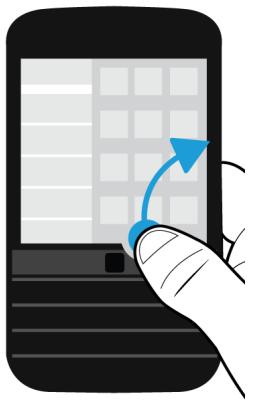
Conseil : veillez à ne pas toucher le pavé tactile lorsque vous faites glisser votre doigt de bas en haut sur l'écran pour le déverrouiller. La zone située directement au-dessus du pavé tactile est désensibilisée afin de ne pas réduire une application malencontreusement lors du défilement à l'aide du pavé tactile.
Consulter brièvement vos messages et notifications alors que vous rédigez ou que vous affichez un message
Dans un message, faites légèrement glisser votre doigt depuis le bord gauche du message vers la droite. Continuez de faire glisser votre doigt pour faire apparaître la liste de vos messages et notifications.
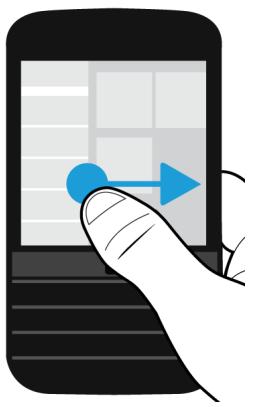
Accéder au message suivant ou précédent
- Dans un message, faites lentement glisser votre doigt de gauche à droite pour afficher un aperçu de la liste de vos messages.
- Lorsque le message est ouvert, faites glisser votre doigt vers le haut ou le bas pour sélectionner le message précédent ou suivant de la liste.
- Pour ouvrir le message sélectionné, relâchez votre doigt.
Consulter vos événements à partir de BlackBerry Hub
Vous pouvez consulter votre agenda dans l'application Calendrier BlackBerry, mais, si vous êtes déjà dans le BlackBerry Hub, vous pouvez y rester.
En haut de votre liste de messages et notifications, glissez légèrement vers le bas en dessous de la date du jour. Les événements à partir commencer à s'afficher. Plus vous faites glisser vers le bas, plus vous voyez d'événements.
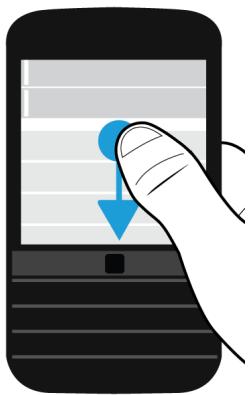
Créer une réunion à partir d'un e-mail
Lorsque vous créez une réunion ou un événement à partir d'un e-mail, votre terminal BlackBerry ajoute automatiquement la ligne d'objet à l'invitation. Les destinataires de l'e-mail deviennent les invités de la réunion ou de l'événement.
- Dans un e-mail, sélectionnez > 314.
- Saisissez des informations supplémentaires concernant la réunion.
- Sélectionnez Enregistrer.
Ajouter un contact à partir du BlackBerry Hub
- Dans le BlackBerry Hub, maintenez votre doigt sur un message.
- Sélectionnez
- Pour ajouter un contact à une entrée de contact existante (par exemple pour lui ajouter une nouvelle adresse e-mail), sélectionnez le contact dans la liste. Pour ajouter le contact en tant que nouveau contact, sélectionnez
- Sélectionnez Enregistrer.
Actualiser votre liste de messages
Si vous avez ajouté un compte de messagerie qui ne prend pas en charge les services de messagerie Push, vous pouvez actualiser le BlackBerry Hub pour rechercher les nouveaux messages.
Dans le BlackBerry Hub, sélectionnez > ⌒.
Personnalisation des paramètres du BlackBerry Hub
Vous pouvez personnaliser différents paramètres dans le BlackBerry Hub. Par exemple, vous pouvez modifier toute adresse électronique par défaut, votre calendrier ou l'ordre dans lequel apparaissent vos comptes. Vous pouvez également définir une réponse d'absence du bureau à l'aide de votre terminal BlackBerry.
Définir une réponse d'absence du bureau
Certains comptes de messagerie ne prennent pas en charge les réponses d'absence de bureau.
- Dans le BlackBerry Hub, sélectionnez > > Comptes de messagerie.
- Sélectionnez un compte de messagerie.
- Activez le bouton Envoyer des réponses automatiques.
- Effectuez l'une des opérations suivantes :
Pour envoyer des réponses d'absence du bureau au sein de votre société, saisissez un message dans le champ Envoyer cette réponse. Pour spécifier une heure de début et une heure de fin pour l'envoi de réponses d'absence du bureau, activez le bouton Envoyer des réponses automatiques entre des dates spécifiques. - Pour envoyer des réponses d'absence du bureau en dehors de votre société, activez le bouton Envoyer des réponses automatiques en dehors de la société. Si vous souhaitez un message différent pour vos réponses d'absence du bureau externes par rapport à vos réponses internes, saisissez un message dans le champ Envoyer cette réponse.
Ajouter une signature à un compte de messagerie
- Dans le BlackBerry Hub, sélectionnez > > Comptes de messagerie.
- Sélectionnez un compte de messagerie.
- Définissez le bouton Signature automatique sur I.
- Saisissez votre signature dans le champ.
Modifier votre adresse électronique ou calendrier par défaut
Lorsque vous partagez quelque chose (par exemple, une photo ou un site Web) par e-mail ou lorsque vous rédigez un nouvel e-mail, votre terminal BlackBerry envoie automatiquement l'e-mail depuis votre adresse électronique par défaut. Lorsque vous ajoutez un événement à votre calendrier ou que vous envoyez une invitation à une réunion, votre terminal ajoute l'événement à votre calendrier par défaut.
- Sur l'écran d'accueil, faites glisser votre doigt à partir du haut de l'écran.
- Sélectionnez Paramètres > Comptes.
3. Sélectionnez
Pour modifier le compte par défaut à partir duquel vous envoyez des e-mails, sélectionnez un compte dans la liste déroulante Adresse électronique. Pour modifier le calendrier par défaut auquel vous ajoutez des événements et à partir duquel vous envoyez des invitations à une réunion, sélectionnez un calendrier dans la liste déroulante Calendrier.
Téléchargement uniquement d'un texte partiel dans un e-mail
Si vous vous déplacez souvent entre une zone de couverture Wi-Fi ou une zone de couverture réseau, ou si vous êtes en itinérance, vous pouvez contrôler la quantité d'éléments téléchargés dans vos e-mails lorsque vous êtes dans une zone de couverture spécifique. Par exemple, en itinérance, vous pouvez désirer de ne télécharger que l'objet des messages. Dans une zone de couverture Wi-Fi, vous pouvez désirer de télécharger l'intégralité des messages.
- Sur l'écran d'accueil, faites glisser votre doigt à partir du haut de l'écran.
- Sélectionnez Paramètres > Comptes.
- Sélectionnez un compte.
- Sélectionnez >
- Sélectionnez une option dans les listes déroulantes Contrôle des données en itinérance, Contrôle des données cellulaires ou Contrôle des données Wi-Fi.
Si vous êtes dans une zone de couverture où le téléchargement est limité, vous pouvez désirer de télécharger l'intégrité d'un e-mail en sélectionnant Message tronqué, télécharger plus. Des frais supplémentaires peuvent s'appliquer.
Modifier le mode d'affichage des messages dans le BlackBerry Hub
Modifiez si le BlackBerry Hub affiche vos messages envoyés ou archivés, la façon dont s'affichent les fils de conversation et la façon dont la date s'affiche en haut de votre liste de messages et notifications. Vous pouvez également modifier l'affichage des noms des expéditeurs, le téléchargement automatique, ou non, des images, etc.
- Dans le BlackBerry Hub, sélectionnez > Affichage et actions.
- Modifiez vos paramètres. Par exemple, modifiez l'un des paramètres suivants :
- Pour afficher les messages en tant que fils de conversation au lieu de messages uniques, dans la liste déroulante Style d'affichage, sélectionnez Conversation.
- Pour ne plus afficher les messages classés qui ont été lus, désactivez le bouton Afficher les e-mails lus et classés. Pour arrêter d'afficher les messages envoyés, désactivez le bouton Afficher les e-mails envoyés.
- Pour recevoir une notification lorsque vous déplacez un message vers un dossier non synchronisé sur votre terminal, désactivez le bouton Notifier lorsque le dossier n'est pas synchronisé. Pour configurer le BlackBerry Hub afin de maintenir le dernier affichage que vous aviez lorsque votre terminal est inactif, désactivez le bouton Revenir à l'affichage par défaut en cas d'inactivité.
Conseil : lorsque vous modifiez votre style d'affichage et que vous le définissez sur Conversation, une ligne d'aperçu s'affiche dans chaque e-mail de votre vue en liste afin que vous puissiez rapidement identifier les e-mails que vous devez lire dans une conversation spécifique.
Utiliser des couleurs pour vos comptes
Pour désigner plus facilement les différents types de comptes dans le BlackBerry Hub, vous pouvez assigner une couleur à chacun de vos comptes. La couleur s'affiche dans la partie gauche de votre liste de messages.
- Dans le BlackBerry Hub, sélectionnez > Gestion du Hub.
- Sélectionnez un compte.
- Dans la liste déroulante Couleur du compte, sélectionnez une couleur.
Limiter les contacts dans le BlackBerry Hub
Si vous ne souhaitez pas recevoir les messages provenant de contacts ou de comptes de messagerie spécifiques, vous pouvez limiter l'affichage des messages dans le BlackBerry Hub.
- Dans le BlackBerry Hub, sélectionnez > Gestion des contacts récents.
- Sélectionnez le nom d'un contact afin de l'ajouter à votre liste de contacts restreinte.
Pour supprimer un contact de la liste de contacts restreinte, sur l'écran Gestion des contacts récents, sélectionnez ① puis sélectionnez le nom d'un contact.
Modifier l'ordre des comptes dans le BlackBerry Hub
Vous pouvez modifier l'ordre dans lequel le BlackBerry Hub affiche les comptes dans l'onglet Compte. Par exemple, vous pouvez déplacer vos comptes préférés ou ceux que vous utilisez le plus en haut de la liste.
- Dans le BlackBerry Hub, sélectionnez > Gestion du Hub.
- Sélectionnez
- Maintenez votre doigt sur un compte, puis faites-le glisser vers le haut ou le bas pour modifier la position du compte dans la liste des comptes de l'onglet Compte.
- Pour enregistrer vos modifications, sélectionnez ✓.
Modifier les messages affichés dans le BlackBerry Hub
Vous pouvez choisir de masquer les messages de certains comptes, pour qu'ils ne s'affichent pas dans l'onglet Hub du BlackBerry Hub. La synchronisation du calendrier et des contacts n'est pas affectée par ces paramètres.
- Dans le BlackBerry Hub, sélectionnez ☰ > ⚙ > Gestion du Hub.
- Sélectionnez un compte.
- Dans la liste Afficher dans, sélectionnez Le Hub uniquement, Un compte séparé uniquement ou Les deux.
Synchroniser les dossiers de contacts Microsoft Exchange
Si vous disposez d'un compte de messagerie pris en charge par Microsoft Exchange ActiveSync, vous pouvez choisir les dossiers de contacts que vous souhaitez synchroniser avec votre terminal BlackBerry.
- Sur l'écran d'accueil, faites glisser votre doigt à partir du haut de l'écran.
- Sélectionnez Paramètres > Comptes.
- Sélectionnez un compte Microsoft Exchange.
- Activez le bouton Synchroniser les contacts.
- Sélectionnez Modifier les paramètres du dossier des contacts.
- Effectuez l'une des opérations suivantes :
- Pour synchroniser tous vos dossiers de contacts, activez le bouton Synchronisation de tous les dossiers de contacts.
- Pour synchroniser un ou plusieurs de vos dossiers de contacts, désactivez le bouton Synchronisation de tous les dossiers de contacts. Sélectionnez les dossiers que vous souhaitez synchroniser avec votre terminal.
- Sélectionnez Enregistrer.
Modifier les options relatives aux messages texte
Dans le BlackBerry Hub, sélectionnez > > Messages texte.
Pour recevoir une notification lorsque vos messages texte sont reçus ou lus, sous SMS ou MMS, définissez le bouton Confirmer la réception ou le bouton Confirmer l'ouverture sur I. Pour autoriser d'autres terminaux à voir lorsque vous avez reçu ou lu un message texte avec une pièce jointe, sous MMS, définissez le bouton Autoriser confirmation de réception ou le bouton Autoriser confirmation de lecture sur I. Pour bloquer les messages MMS indésirables, sous MMS, définissez le bouton Rejeter les messages anonymes ou le bouton Rejeter les publicités sur I. - Pour ne plus recevoir de messages MMS lorsque vous êtes en itinérance, sous MMS, dans la liste déroulante Mode Récupération automatique, sélectionnez Local uniquement. - Pour désactiver l'insertion automatique, désactivez le bouton Activer l'insertion automatique. Pour envoyer des messages texte uniquement lorsque vous sélectionnez l'icône Envoyer, désactivez le bouton Envoyer à l'aide de la touche Entrée. Pour modifier la couleur d'arrière-plan des conversations de messages texte, définissez le bouton Arrière-plan foncé sur I ou sur O.
Modifier les paramètres avancés pour les messages texte
Grâce aux paramètres avancés pour les SMS et les MMS, vous pouvez autoriser des caractères spéciaux, modifier vos préférences de routage et bien plus encore.
- Dans le BlackBerry Hub, sélectionnez : > > Messages texte >
- Effectuez vos modifications.
- Sélectionnez Enregistrer.
Désactiver les messages de diffusion cellulaire
Votre fournisseur de services peut vous envoyer des messages de diffusion cellulaire lorsque vous utilisez ce terminal BlackBerry dans certaines régions géographiques (par exemple, pour vous indiquer les prévisions météo). Aucuns frais ne sont associés à ces messages, mais vous pouvez les désactiver si vous le souhaitez.
Dans le BlackBerry Hub, sélectionnez > Diffusion cellulaire.
Pour désactiver tous les messages de diffusion cellulaire, définissez le bouton Activer la diffusion cellulaire sur O. Pour désactiver les messages d'un canal spécifique, sélectionnez Supprimer en regard du canal souhaité.
Mettre à jour votre état Facebook, Twitter, ou LinkedIn à partir du BlackBerry Hub
- Dans le BlackBerry Hub, sélectionnez ≡
- Sélectionnez Facebook, Twitter ou LinkedIn.
- Sélectionnez
- Saisissez votre statut.
- Sélectionnez Publier, Tweeter ou Envoyer.
Passer un appel depuis le BlackBerry Hub
- Sélectionnez ≡ > Appels.
- Sélectionnez
À propos des messages d'alerte publics
Les systèmes d'alerte publics permettent l'envoi de messages d'alerte aux utilisateurs ayant leurs terminaux mobiles allumés. Les messages d'alerte publics sont des messages texte alertant les utilisateurs de menaces à la sécurité possibles dans leur région. Ces messages peuvent inclure des avertissements de risques météorologiques sérieux, des avis de recherche d'enfants ou d'autres urgences à l'échelle nationale.
En fonction de votre fournisseur de services sans fil, il est possible que les messages d'alerte publics soient inclus dans votre abonnement. La prise en charge de cette fonctionnalité dépend de votre zone géographique, de votre
fournisseur de services et de votre réseau sans fil. Pour plus d'informations, contactez votre fournisseur de services ou leur administrateur.
Se désabonner des messages d'alerte publics
En fonction de votre région et de votre réseau sans fil, il se peut que vous ne puissiez pas vous désabonner de certains messages d'alerte publics.
- Dans le BlackBerry Hub, sélectionnez > Alertes d'urgence.
- Définissez le bouton situé en regard d'un type d'alerte public sur O.
Résolution des problèmes : BlackBerry Hub
Je ne reçois pas de messages
Essayez l'une des solutions suivantes :
- Si vous avez récemment modifié le mot de passe d'un compte, assurez-vous de mettre à jour le mot de passe dans les paramètres du compte de votre terminal BlackBerry. Sur l'écran d'accueil, faites glisser votre doigt à partir du haut de l'écran. Sélectionnez > Comptes. Sélectionnez un compte. Effectuez vos modifications. Sélectionnez Enregistrer.
- Vérifiez les paramètres de connexion au réseau pour vous assurer que votre terminal est connecté à un réseau Wi-Fi ou mobile. Si vous êtes hors zone de couverture sans fil, la réception du message est retardée jusqu'à ce que vous repassiez en zone de couverture sans fil.
- Si vous êtes connecté à un réseau mobile, vérifiez que les services de données sont activés. Sur l'écran d'accueil, faites glisser votre doigt à partir du haut de l'écran. Sélectionnez > Paramètres et connexions > Réseau mobile. Assurez-vous que le sélecteur Services de données est défini sur l.
Je ne vois que le courrier des 30 derniers jours
Par défaut, pour certains types de comptes de messagerie, le terminal BlackBerry procède à la synchronisation initiale du courrier des 30 derniers jours. Pour modifier ce paramètre, sur l'écran d'accueil, faites défiler l'écran vers le bas.
Sélectionnez > Comptes. Sélectionnez le compte de messagerie. Sélectionnez . Sélectionnez une option dans la liste déroulante Chronologie de synchronisation. Sélectionnez Enregistrer.
Je ne trouve pas mes e-mails professionnels dans le BlackBerry Hub
Si vous avez ajouté un compte Travail à votre terminal BlackBerry, il est possible que votre administrateur ait activé une stratégie qui sépare le BlackBerry Hub en deux vues : une vue professionnelle contenant uniquement les messages et notifications de votre compte Travail, et une vue personnelle contenant uniquement les messages et les notifications de vos comptes personnels.
Pour afficher la vue professionnelle dans le BlackBerry Hub, appuyez sur > Passer en Travail.
Je ne peux pas voir les destinataires d'un message
Pour voir les autres destinataires d'un message et le compte sur lequel vous avez reçu le message, sélectionnez la flèche dans le coin supérieur droit de l'écran dans le message.
Je ne parviens pas à envoyer ou transférer un message texte
Il se peut que vous ne puissiez pas transférer un SMS ou un MMS si le contenu du message contient des informations protégées par copyright.
Si vous utilisez un compte Travail pris en charge par BlackBerry Enterprise Server, votre administrateur vous autorise peut-être à recevoir des messages texte, mais pas à en envoyer.
Il m'est impossible de joindre un fichier à un message texte
Le fichier est peut-être trop volumineux, ou votre forfait de services sans fil ne prend pas en charge les MMS, qui sont requis pour joindre des fichiers aux messages texte. Pour plus d'informations, contactez votre fournisseur de services.
BBM
Avec BBM, vous pouvez discuter et partager des éléments en temps réel avec vos contacts BBM et être informé dès que vos messages ont été lus. Saisissez du texte, parlez ou publiez. À vous de choisir votre méthode de communication préférée dans BBM.
Pour plus d'informations, reportez-vous au Guide de l'utilisateur BBM.
Vous pouvez utiliser l'application Facebook pour les terminaux BlackBerry pour rester connecté avec vos amis. Envoyez des messages, discutez avec vos amis, invitez de nouveaux amis, téléchargez des images sur votre compte Facebook, et plus encore.
Pour plus d'informations sur Facebook pour les terminaux BlackBerry, reportez-vous au Guide de l'utilisateur Facebook.
Vous pouvez utiliser l'application Twitter pour les terminaux BlackBerry pour rester connecté presque partout où vous allez. Vous pouvez publier des tweets, envoyer des messages directs à vos amis, parcourir Twitter, ajouter des images à vos tweets, et plus encore.
Pour plus d'informations sur l'application Twitter pour les terminaux BlackBerry, reportez-vous au Guide de l'utilisateur Twitter.
Vous pouvez utiliser l'application LinkedIn sur votre terminal BlackBerry pour rester connecté avec vos collègues. Envoyez des messages, partagez vos mises à jour, ajoutez des connexions, et plus encore.
Pour plus d'informations sur l'application LinkedIn pour les terminaux BlackBerry, reportez-vous au Guide de l'utilisateur LinkedIn.
joyn
joyn vous permet de discuter, d'appeler, d'envoyer des images et de partager des vidéos avec vos amis et vos contacts qui n'utilisent pas un terminal BlackBerry 10. Si votre fournisseur de services sans fil prend en charge joyn, l'icône apparaît en regard de vos contacts qui utilisent joyn.
À propos de joyn
Vous avez des amis et des contacts qui n'utilisent pas de terminal BlackBerry 10 ? Vous pouvez discuter, téléphoner, envoyer des photos et partager des vidéos avec ces contacts à l'aide de joyn. Si votre fournisseur de services sans fil prend en charge joyn, l'icône apparaît en regard des contacts qui utilisent joyn dans l'application Contacts ou Téléphone, pour vous permettre de facilement trouver d'autres utilisateurs.
joyn pour BlackBerry 10 peut ne pas être disponible sur votre terminal, en fonction de votre fournisseur de services sans fil.
Pour obtenir des informations à propos des frais ou des conditions qui peuvent s'appliquer lors de l'utilisation de cette application, contactez votre fournisseur de services sans fil.
Lancer un chat joyn
- Dans l'application Contacts, ou dans la vue des détails d'un contact, sélectionnez en regard du nom d'un contact.
- Effectuez l'une des opérations suivantes :
Saisissez votre message. - Appuyez sur un émoticône. Pour joindre une image ou un fichier, sélectionnez
- Sélectionnez Envoyer.
Conseil : vous pouvez trouver, démarrer et répondre à vos chats joyn dans le BlackBerry Hub.
Inviter d'autres contacts joyn à un chat
Vous voulez discuter d'un sujet avec un groupe ? Vous pouvez discuter avec plusieurs personnes pour prendre des décisions plus rapides et informer tout le monde.
- Au bas d'un chat joyn, sélectionnez > Créer groupe.
- Sélectionnez + pour ajouter un contact. Répétez cette étape pour chaque contact que vous souhaitez ajouter.
- Si nécessaire, saisissez l'objet du chat.
- Saisissez votre message.
- Sélectionnez Envoyer.
Supprimer un chat joyn
Sur un écran de chat, sélectionnez
Appeler un contact joyn
- Dans l'application Téléphone, sélectionnez
- Sélectionnez en regard du contact que vous souhaitez appeler.
- Si plusieurs numéros de téléphone existent pour un contact joyn, sélectionnez le numéro que vous souhaitez appeler.
Conseil : au cours de l'appel, sélectionnez pour démarrer un chat ou un partage vidéo ou partager un fichier.
Démarrer un partage vidéo joyn
Avant de pouvoir partager une vidéo ou démarrer une discussion vidéo, vous devez appeler un contact joyn. Le contact doit disposer d'un terminal qui prend en charge la vidéo.
Au cours d'un appel, dans l'application Téléphone, sélectionnez
Conseil : au cours du partage vidéo, sélectionnez pour démarrer un chat ou partager un fichier.
Envoyer un fichier à un contact joyn
Vous pouvez envoyer différents types de fichiers aux contacts joyn, notamment des images, des vidéos et des documents.
- Lors d'un chat joyn en tête-à-tête ou d'un appel téléphonique, sélectionnez et sélectionnez une image ou un fichier.
- Sélectionnez Envoyer.
Bloquer un contact joyn
Si vous bloquez un contact joyn, vous ne recevrez plus ses messages et les transferts de fichiers seront automatiquement refusés. Les messages sont filtrés vers le dossier Messages bloqués de l'application joyn, et les notifications de lecture sont désactivées.
- Dans le BlackBerry Hub, sélectionnez : >
- Sélectionnez joyn.
- Sélectionnez Utilisateurs bloqués.
- Saisissez le numéro de téléphone ou le nom du contact joyn que vous souhaitez bloquer.
Pour débloquer un contact, sélectionnez Débloquer en regard du nom du contact.
Activer joyn en itinérance
Vérifiez auprès de votre fournisseur de services sans fil pour connaître les frais d'itinérance qui peuvent s'appliquer.
Si vous voyagez, vous pouvez toujours utiliser joyn en itinérance.
- Dans le BlackBerry Hub, sélectionnez : >
- Sélectionnez joyn.
- Définissez le sélecteur Activer joyn pendant l'itinérance sur I.
Multimédia
Régler le volume multimédia
Lorsque vous écoutez de la musique, effectuez l'une des opérations suivantes :
Pour monter le volume, appuyez sur la touche Augmenter le volume sur le côté droit de votre terminal BlackBerry. Pour baisser le volume, appuyez sur la touche Réduire le volume sur le côté droit de votre terminal. Pour désactiver le son, appuyez sur la touche Muet sur le côté droit de votre terminal. Pour réactiver le son, appuyez de nouveau sur la touche Muet. - Pour sélectionner le type de haut-parleur sur lequel vous souhaitez diffuser votre musique, sélectionnez Audio.
Remarque : Le volume multimédia est distinct du volume des notifications. Si vous modifiez le volume lorsque vous écoutez de la musique, le volume des notifications n'est pas modifié.
Extensions de fichiers, formats et codecs vidéo et audio pris en charge
La prise en charge de certains formats, extensions de fichiers et de codecs dépend du modèle de votre terminal BlackBerry et du réseau sans fil.
| Extension de fichier | Codecsvideoprinscharge | Codecsvideoprinscharge |
| 3GP | H.263, H.264, MPEG-4 | AAC, AMR |
| 3G2 | H.263, H.264, MPEG-4 | AAC, AMR, QCELP |
| ASF | WMV 9 | WMA |
| AVI | MJPEG, MPEG-4 | MPEG-3 |
| F4V | V6 | Sorenson Spark |
| ISMV (fragmented MP4) | H.264, WMV9 | AAC, WMA |
| M4V | H.263, H.264, MPEG-4 | AAC, MPEG-3, PCM |
| MKV | H.264, MPEG-4 | AAC, MPEG-3, PCM |
| MOV | H.263, H.264, MJPEG, MPEG-4 | AAC, AMR, QCELP |
| Extension de fichier | Codecsvideoprisp en charge | Codecsvidéo pris en charge |
| MP4 | H.263, H.264, MPEG-4 | AAC, AMR |
| MPEG | H.263, H.264, MPEG-4 | AAC, MPEG-3, PCM |
| WMV | WMV 9 | WMA |
| AAC | — | AAC |
| AMR | — | AMR |
| FLAC | — | FLAC, Vorbis |
| M4A | — | AAC |
| MIDI | — | MIDI |
| MKA | — | AAC, MP3, PCM |
| MP3 | — | MPEG-3 |
| OGG | — | FLAC, Vorbis |
| QCP | — | QCELP |
| SPMID | — | SP-MIDI |
| WAV | — | PCM, GSM |
| WMA | — | WMA 9, WMA 10 |
Pour des informations à propos des extensions et des formats de fichiers multimédia et pour les codecs de votre terminal, rendez-vous sur www.blackberry.com/docs/smartphones et cliquez sur Smartphones > Smartphones BlackBerry > Support pris en charge.
Résolution des problèmes de téléphone
Je ne peux pas ouvrir un fichier multimédia
Vérifiez que le format du fichier est pris en charge par votre terminal BlackBerry.
Appareil photo
L'Appareil photo peut ne pas être disponible en fonction du modèle de votre terminal BlackBerry.
Vous pouvez utiliser l'appareil photo sur votre terminal pour prendre des photos et des vidéos de haute qualité et capturer le moment parfait, même dans des conditions défavorables. Le mode Décallage temporel permet de prendre des photos de groupe où tout le monde est à son avantage. Vous pouvez également réaliser des panoramiques et capturer la vue globale en une prise. Notre terminal peut également détecter les conditions de luminosité et suggérer le meilleur mode et réglage à utiliser, vous permettant ainsi de vous concentrer sur la capture de l'instant.
Icône d'appareil photo
| Icône | Description |
| Passez de l'appareil photo avant à l'appareil photo arrêté. | |
| Prendre une photo. | |
| Enregistrez une réserve. | |
| Activez le flash lorsque vous enregistrez une réserve. | |
| Arrêtez l'enregistrement. | |
| Maintenez votre doigt appuyé sur l'écran pour verrouiller la mise au point sur cette zone de l'écran de manière permanente. Appuyez n'importe où sur l'écran pour déverrouiller la mise au point. | |
| Accédez à plus d'options comme le flash, les modes de prise de vue, les paramètres et bien plus encore. |
Prises de vue et enregistrement de vidéos
Prendre une photo
Votre terminal BlackBerry analyse les conditions de luminosité actuelles et suggère la scène ou le mode le mieux adapté(e) à ces conditions. Pour accepter la suggestion, sélectionnez-la dans la partie supérieure de l'écran.
- Ouvrez l'application Appareil photo. Écartez les doigts en les faisant glisser sur l'écran pour effectuer un zoom avant et resserrez-les pour effectuer un zoom arrière.
Remarque : Le zoom ne fonctionne que dans les modes de prise de vue Normal et Stabilisation.
- Sélectionnez la zone de l'écran que vous souhaitez cibler. Vous pouvez cibler n'importe quelle partie de la photo à l'écran, pas seulement le centre de l'écran.
- Lorsque la zone cible devient verte, effectuez l'une des actions suivantes :
Pour prendre une photo, sélectionnez. Pour prendre des photos en mode Rafale, maintenez votre doigt sur . Le nombre de photos prises en mode Rafale s'affiche dans le coin inférieur gauche de l'écran. L'appareil photo arrête de prendre des photos quand vous relâchez la pression sur l'icône.
Conseil : Vous pouvez activer une grille pour vous aider à centrer les éléments dans votre photo ou pour vous assurer que votre photo est droite. Pour activer la grille, sélectionnez > Paramètres dans l'application Appareil photo. Activez le bouton Afficher la grille.
Activer le verrouillage de la mise au point automatique
Vous pouvez utiliser le verrouillage de la mise au point automatique de votre terminal BlackBerry afin de prendre plusieurs photos ou vidéos sans attendre la mise au point entre chaque prise. Si vous verrouillez la mise au point, la zone de l'écran que vous avez sélectionnée est toujours mise au point même si vous déplacez votre terminal ou si l'image change dans le viseur.
Maintenez votre doigt appuyé sur la zone de l'écran sur laquelle vous souhaitez verrouiller la mise au point. L'icône apparaît dans la zone cible lorsque la mise au point est verrouillée.
Pour déverrouiller la fonctionnalité Mise au point automatique, appuyez n'importe où sur l'écran.
Désactiver la détection des visages
La fonctionnalité Détection des visages sur votre terminal BlackBerry est activée par défaut. Lorsque vous prenez une photo et que l'appareil détecte des visages, ils sont automatiquement mis au point.
- Pour désactiver la fonctionnalité Détection des visages, sélectionnez > Paramètres dans l'application Appareil photo.
- Désactivez le bouton Détection des visages.
Définir le compteur pour prendre une photo
En modes Normal et Time Shift, vous pouvez utiliser le compteur sur votre terminal BlackBerry pour prendre une photo avec un délai de 3 ou 10 secondes. Le délai d'attente vous permet de vous préparer pour la photo et même d'y apparaître.
- Dans l'application Appareil photo, sélectionnez
- Effectuez l'une des opérations suivantes :
- Pour définir le compteur sur 3 secondes, sélectionnez (3). Pour définir le compteur sur 10 secondes, sélectionnez ⑩
- Sélectionnez ⑥
Pour désactiver le compteur, sélectionnez 3 ou 10 en haut à gauche de l'écran.
Jeter un œil à la dernière photo ou vidéo que vous avez prise
Vous pouvez jeter un coup d'œil à la dernière photo prise ou à la dernière vidéo enregistrée pour vérifier qu'elle correspond bien à vos attentes.
- Maintenez votre doigt sur la miniature en bas de l'écran.
- Faites glisser votre doigt vers le haut pour agrandir la miniature.
- Pour revenir à l'application Appareil photo, relâchez votre doigt de l'écran. Pour supprimer la photo ou la vidéo, faites glisser votre doigt vers la droite sur l'icône. Quand vous atteignez l'icône, relâchez votre doigt et sélectionnez Annuler ou Supprimer.
- Pour partager la photo ou la vidéo, faites glisser votre doigt vers la droite sur l'icône. Quand vous atteignez l'icône, relâchez votre doigt et sélectionnez Annuler ou une méthode de partage.
Enregistrer une catégorie
- Dans l'application Appareil photo, sélectionnez
- Effectuez l'une des opérations suivantes :
Rapprochez ou éloignez vos doigts pour effectuer un zoom avant ou arrière. Pour activer le flash, sélectionnez. Pour prendre une photo pendant l'enregistrement d'une vidéo, sélectionnez.
Pour arrêter l'enregistrement, sélectionnez.
Définir la taille de la vidéo
Vous pouvez définir la taille de la vidéo pour l'appareil photo arrière sur tout terminal BlackBerry, ce qui vous permet d'enregistrer des vidéos dans différentes conditions. Par exemple, vous pouvez faire en sorte que l'appareil photo enregistre en 720p à 60 ips pour capturer les objets en mouvement.
- Dans l'application Appareil photo, sélectionnez > Paramètres.
- Sélectionnez la liste déroulante Taille de la réserve (appareil photo arrêté).
3. Sélectionnez une option.
Prendre une photo panoramique
La fonctionnalité Panoramique sur votre terminal BlackBerry prend plusieurs photos et les combine en une photo de manière harmonieuse. Ce mode de prise de vue est utile si vous essayez de capturer un panorama magnifique ou plusieurs personnes à la fois.
Remarque : Le mode Panorama ne peut pas être utilisé en mode Rafale ou Time Shift.
- Activez le mode Panorama, dans l'application Appareil photo, sélectionnez > .
- Pour prendre une photo panoramique, sélectionnez et effectuez un panoramique dans la direction de l'image que vous souhaitez capturer.
- Déplacez lentement votre terminal jusqu'à ce que vous trouviez le contour de la boîte pleine sur l'écran.
- Continuez à déplacer votre terminal jusqu'à ce que vous ayez capturé toutes les images souhaitées.
- Sélectionnez .
Important : Lorsque vous prenez une photo panoramique, ne déplacez pas votre terminal trop rapidement et restez stable. S'il y a trop de mouvement, la photo panoramique sera de mauvaise qualité.
Prendre une photo pendant l'enregistrement d'une vidéo
À l'aide de l'appareil photo sur votre terminal BlackBerry, vous pouvez capturer une image fixe tout en enregistrant une vidéo. Vous pouvez prendre autant de photos que vous le souhaitez sans interrompre l'enregistrement de la vidéo. Vous pouvez désormais capturer un seul événement de deux manières différentes !
- Dans l'application Appareil photo, sélectionnez
- Lors de l'enregistrement de la vidéo, sélectionnez
Utilisation du mode Time Shift
Le mode Time Shift vous permet de prendre plusieurs photos en même temps pour sélectionner la meilleure d'entre elles. Quelqu'un ferme les yeux sur chaque photo, ou tousse au mauvais moment ? Vous pouvez rectifier cela en remplaçant les différentes expressions de chaque personne pour créer la photo parfaite. Il est également possible d'enregistrer vos photos Time Shift et de les modifier plus tard.
Prenez la meilleure photo possible à l'aide du mode Time Shift
- Dans l'application Appareil photo, sélectionnez >
- Pour prendre une photo, sélectionnez. Ne bougez pas jusqu'à ce que la photo apparaisse.
- Effectuez l'une des opérations suivantes :
- Déplacez le curseur au bas de l'écran jusqu'à ce que vous trouviez la meilleure photo. Sélectionnez
- Pour modifier l'image ultérieurement, sélectionnez. Pour supprimer la photo, sélectionnez
Remplacer l'expression d'une personne à l'aide du mode Time Shift
- Dans l'application Appareil photo, sélectionnez >
- Pour prendre une photo, sélectionnez. Ne bougez pas jusqu'à ce que la photo apparaisse.
- Faites glisser le curseur au bas de l'écran jusqu'à ce que vous trouviez la meilleure photo.
- Sélectionnez un visage reconnu.
- Utilisez le cadran pour parcourir les expressions disponibles.
- Appuyez n'importe où sur l'écran.
- Sélectionnez ✓.
Modifier les photos Time Shift ultérieurement
Lorsque vous prenez des photos en mode Time Shift, vous pouvez enregistrer la photo pour la modifier plus tard.
Conseil : L'icône Time Shift ( ) apparaît sur les miniatures des photos prises en mode Time Shift et que vous avez enregistrées afin de les modifier plus tard.
- Dans l'application Photos, sur l'écran Date, sélectionnez une photo Time Shift.
- Sélectionnez
- Faites glisser le curseur au bas de l'écran jusqu'à ce que vous trouviez la meilleure photo.
- Sélectionnez un visage reconnu.
- Utilisez le cadran pour parcourir les expressions disponibles.
- Appuyez n'importe où sur l'écran.
- Sélectionnez ✓.
Modifier les paramètres de capture
Dans l'application Appareil photo de votre terminal BlackBerry, vous pouvez modifier le mode scène et le mode prise de vue, décider d'utiliser ou non le flash, basculer entre l'appareil photo avant et arrière, modifier le rapport, etc.
- Sélectionnez
- Sélectionnez le paramètre que vous souhaitez modifier.
Modes de prise de vue
Les modes de prise de vue modifient la façon dont l'appareil photo prend des photos et enregistre des vidéos. Par exemple, vous pouvez activer le mode Rafale pour prendre plusieurs photos rapidement.
| Icône | Description |
| Normal | |
| Ce mode est disponible pour l'appareil photo et la caméra video. Ce mode vous permet d'utiliser votre terminal comme un apparéil photo ou une caméra video classique et de créé une seule photo ou video à la fois. | |
| Rafale | |
| Ce mode est disponible pour l'appareil photo. Le mode Rafale permet de prendre plusieurs photos à la file. C'est le mode de prise de vue idéal pour prendre des photos de scènes ou de sujets en mouvement rapide. | |
| HDR | |
| Ce mode (également appelé plage dynamique étendue) est disponible pour l'appareil photo. Le mode HDR combine plusieurs photos et peut capturer le contraste entre les zones claires etsons d'une scène. | |
| Décalage temporel | |
| Ce mode est disponible pour l'appareil photo. Ce mode vous permit de prendre plusieurs photos en même temps pour sélectionner la meilleure d'entre elles. | |
| Panorama | |
| Ce mode est disponible pour l'appareil photo. Ce mode est parfaitement adapté aux vues panoramicques et rassemble plusieurs images en une seule photo. | |
| Compteur | |
| Ce mode est disponible pour l'appareil photo. Ce mode ajoute un délai de 3 à 10 secondes avant la prise de vue. |
Modes Scène
Les modes Scène permettent d'améliorer la qualité des photos et des vidéos en modifiant des paramètres comme le contraste et la luminosité.
| Icône | Description |
| A | Automatique Ce mode est le plus répandu et est disponible pour les modes Appareil photo, Caméra video et Time Shift. Ce mode permet de capturer une grande variété de scènes de la vie quotidienne. |
| F | Action Ce mode est disponible pour l'appareil photo et le mode Time Shift. Ce mode permet de prendre des photos de sujets en mouvement rapide. Activez ce mode pour capturer des photos de sportifs ou d'enfants. |
| D | Tableau blanc Ce mode est disponible pour l'appareil photo et le mode Time Shift. Ce mode permet de prendre des photos de tableau blanc en augmentant le contraste entre le tableau lui-même et ce qui est écrit dessus. |
| C | Nuit Ce mode est disponible pour l'appareil photo, la caméra video et le mode Time Shift. Ce mode s'avéré utile pour prendre des photos ou réaliser des vidés dans des zones faiblement éclairées. |
| * | Plage ou neige Ce mode est disponible pour l'appareil photo, la caméra video et le mode Time Shift. Ce mode permet de compenser les niveaux élevés de luminosité du sable ou de la neige sur une photo ou une réserve. |
Désactiver la fonctionnalité Suggestion automatique
La fonctionnalité Suggestion automatique sur votre terminal BlackBerry analyse les conditions lorsque vous prenez une photo et suggère une scène ou un mode adapté à ces conditions. La fonctionnalité Suggestion automatique est conçue
pour vous aider à sélectionner la scène ou le mode adapté pour prendre les plus belles photos. Par défaut, la fonctionnalité Suggestion automatique est activée mais pour ne plus recevoir de suggestions, vous pouvez la désactiver.
- Dans l'application Appareil photo, sélectionnez : > Paramètres.
- Désactivez le bouton Suggestion automatique.
Modification des paramètres de l'appareil photo
Vous pouvez modifier les paramètres de l'appareil photo : activer la grille, configurer l'emplacement de sauvegarde des photos et des vidéos, etc.
Enregistrer des fichiers multimédia dans votre stockage multimédia intégré
Par défaut, votre terminal BlackBerry est configuré pour enregistrer vos fichiers multimédia sur une carte multimédia, si vous en avez une. Vous pouvez modifier les paramètres pour enregistrer vos fichiers multimédia sur le stockage multimédia intégré à votre terminal.
- Dans l'application Appareil photo, sélectionnez > Paramètres.
- Désactivez le bouton Enregistrer sur la carte multimédia.
Enregistrer la photo d'origine avec la version HDR
Lorsque vous prenez une photo en mode HDR, ce mode regroupe plusieurs photos pour capturer le contraste entre les zones éclairées et les zones sombres d'une scène.
- Dans l'application Appareil photo, sélectionnez > Paramètres.
- Activez le bouton Enregistrer l'original.
Désactiver la stabilisation vidéo
La stabilisation vidéo est utilisée pour réduire l'effet de tremblement lors de l'enregistrement de vidéos sur votre terminal BlackBerry. Par défaut, cette fonctionnalité est activée.
- Dans l'application Appareil photo, sélectionnez : > Paramètres.
- Désactivez le bouton Stabilisation vidéo.
Géolocaliser vos photos
Lorsque vous géolocalisez les photos que vous prenez avec votre terminal BlackBerry, vous pouvez ajouter votre position GPS sur vos photos. Cette information permet à votre terminal de générer des histoires automatiques classées en fonction de l'emplacement où vous avez pris ces photos.
Remarque : L'information de votre position GPS utilisée pour générer des histoires automatiques n'est pas partagée.
- Dans l'application Appareil photo, sélectionnez > Paramètres.
- Activez le bouton Géolocaliser les photos.
Résolution des problèmes : appareil photo
Si vous rencontrez des difficultés pour utiliser l'appareil photo de votre terminal BlackBerry, vous pouvez consulter les rubriques de résolution des problèmes incluses ci-dessous.
Je n'arrive pas à activer le flash ou à utiliser l'éclairage vidéo
Essayez d'effectuer les opérations suivantes :
- La charge de la batterie n'est peut-être pas suffisante pour utiliser le flash ou l'éclairage vidéo. Rechargez votre terminal BlackBerry et réessayez.
- Le flash peut être en cours de chargement. Patientez un instant et réessayez. Assurez-vous d'utiliser l'appareil photo arrêté. Assurez-vous de ne pas être en mode Time Shift, HDR, Panorama ou Rafale. Ces modes n'utilisent pas le flash.
Je ne peux pas prendre de photo ou enregistrer une vidéo
Essayez l'une des solutions suivantes :
Supprimez d'anciens fichiers multimédia pour libérer de l'espace de stockage et réessayez. Assurez-vous que ni l'appareil photo ni la caméra vidéo ne sont utilisés par une autre application. Fermez toutes les applications qui pourraient utiliser les appareils photo, puis réessayez.
Je ne peux pas enregistrer d'images ou de vidéos sur ma carte multimédia
Essayez l'une des opérations suivantes :
Supprimez d'anciens fichiers multimédia pour libérer de l'espace de stockage et réessayez. - Insérez une autre carte multimédia.
- Dans l'application Gestionnaire de fichiers, accédez à votre carte multimédia. Assurez-vous que le dossier Camera existe et est disponible. Si nécessaire, créez un dossier appelé Camera.
- Dans l'application Gestionnaire de fichiers, accédez à votre carte multimédia. Vérifiez la présence d'autres fichiers nommés Appareil photo. Supprimez ou déplacez tous les autres fichiers nommés Camera vers un autre dossier.
Les photos panoramiques que je prends sont toutes floues
Effectuez l'une des opérations suivantes :
- Si vos photos panoramiques sont floues, ralentissez lorsque vous effectuez un panoramique avec votre terminal BlackBerry. Ne déplacez pas votre terminal lorsque les cases à l'écran sont alignées.
- Le mode Panoramique est plus efficace lorsque vous l'utilisez pour prendre des photos de paysages avec de nombreux détails visuels en arrière-plan. Le mode Panoramique ne fonctionne pas pour les scènes ou les arrière-plans monochromes, comme un mur blanc par exemple.
Photos
Vous pouvez utiliser l'application Images pour organiser les images que vous prenez et ajoutez à votre terminal BlackBerry. Vous pouvez également modifier, partager et afficher vos images. Les histoires générées automatiquement compilent vos photos et vos vidéos en fonction de l'emplacement, de la date de création et des éléments que vous ajoutez à l'écran Favoris.
Icônes de photos
| Icône | Description |
| Afficher toutes vos photos organises en fonction de la date à laquelle vous les avez prises ou ajoutées à votre terminal BlackBerry. | |
| Afficher vos albums photos. | |
| Afficher les photos que vous avez ajoutées à l'écran Favoris. | |
| Regarder les histoires généres automatiquement par votre terminal sur l'écran Date. | |
| Afficher les photos dans un diaporama. | |
| Démarrer l'application Appareil photo et de prendre des photos ou d'enregistrer des vidés. | |
| Afficher vos photos sur une carte, en fonction du lieu où elles ont été prises. | |
| Afficher les photos que vous avez prises à l'aide de l'application Appareil photo de votre espace Travail. |
Effectuer un zoom avant ou arrière sur une photo
Affichez une photo à l'écran, puis effectuez l'une des opérations suivantes :
Pour effectuer un zoom avant, appuyez deux fois sur la zone de la photo sur laquelle vous souhaitez zoomer. Pour effectuer un zoom arrière, appuyez deux fois sur la photo. Pour effectuer un zoom avant ou arrière manuellement, rapprochez ou éloignez vos doigts.
Effectuer un panoramique sur une image
- Faites un zoom avant sur une image.
- Faites glisser votre doigt tout autour de l'écran.
Modifier des photos
Utilisez l'éditeur de photos pour transformer vos photos en chefs-d'œuvre ! L'éditeur de photos propose de nombreux outils qui permettent d'améliorer la qualité de vos photos et d'ajouter une touche personnelle pour que vos photos se démarquent du reste. Vous pouvez également utiliser l'éditeur de photos pour atténuer les yeux rouges, augmenter le contraste de votre photo, la transformer en bande dessinée et bien plus encore.
Conseil : lorsque vous modifiez une photo, faites glisser votre doigt sur les thèmes visibles pour afficher plus d'options de modification.
Recadrer ou faire pivoter une photo
L'éditeur de photos permet d'améliorer la qualité de vos photos. Vous pouvez les faire pivoter, les recadrer, les retourner ou modifier leur taille.
- Dans l'application Photos, maintenez votre doigt appuyé sur la photo que vous souhaitez modifier.
- Sélectionnez >
- Sélectionnez une option de modification.
- Une fois que vous avez terminé de modifier votre photo, effectuez l'une des actions suivantes :
- Pour enregistrer les modifications, sélectionnez Enregistrer. Pour annuler vos modifications, sélectionnez >
Conseil : si vous sélectionnez une option de modification et que le résultat ne vous plaît pas, vous pouvez rapidement annuler les modifications en sélectionnant l'option de modification une seconde fois.
Améliorer la qualité d'une photo
L'éditeur de photos peut vous aider à retoucher les photos que vous prenez et améliorer leur qualité, la luminosité, la saturation, la netteté, les yeux rouges et bien plus encore.
- Dans l'application Photos, maintenez votre doigt appuyé sur la photo que vous souhaitez modifier.
- Sélectionnez >
- Sélectionnez une option de modification.
- Une fois que vous avez terminé de modifier votre photo, effectuez l'une des actions suivantes :
- Pour enregistrer les modifications, sélectionnez Enregistrer. Pour annuler vos modifications, sélectionnez >
Conseil : Si vous avez sélectionné une option de modification et que le résultat ne vous plaît pas, vous pouvez rapidement annuler les modifications en sélectionnant l'option de modification une seconde fois.
Ajouter un filtre à une photo
Utilisez les filtres de l'éditeur de photos pour ajouter une touche d'originalité à vos photos. Vous pouvez ajouter les filtres suivants : antique, sépia, années 60, bande dessinée, dessin et bien plus encore.
- Dans l'application Photos, maintenez votre doigt appuyé sur la photo que vous souhaitez modifier.
- Sélectionnez >
- Sélectionnez une option de modification.
- Une fois que vous avez terminé de modifier votre photo, effectuez l'une des actions suivantes :
- Pour enregistrer les modifications, sélectionnez Enregistrer. Pour annuler vos modifications, sélectionnez >
Conseil : Si vous avez sélectionné une option de modification et que le résultat ne vous plaît pas, vous pouvez rapidement annuler les modifications en sélectionnant l'option de modification une seconde fois.
Ajouter un cadre à une photo
L'éditeur de photos vous permet d'ajouter des cadres à vos photos. Parmi les options proposées, vous pouvez voir la photo, ajouter un cadre de pellicule ou encore transformer la photo pour faire comme si elle était sur l'écran d'une nouvelle télévision.
- Dans l'application Photos, maintenez votre doigt appuyé sur la photo que vous souhaitez modifier.
- Sélectionnez > □
- Sélectionnez une option de modification.
- Une fois que vous avez terminé de modifier votre photo, effectuez l'une des actions suivantes :
- Pour enregistrer les modifications, sélectionnez Enregistrer. Pour annuler vos modifications, sélectionnez >
Conseil : Si vous avez sélectionné une option de modification et que le résultat ne vous plaît pas, vous pouvez rapidement annuler les modifications en sélectionnant l'option de modification une seconde fois.
À propos des histoires automatiques
Votre terminal BlackBerry combine les photos et les vidéos que vous prenez pour en faire des histoires générées automatiquement. Les photos et les vidéos sont sélectionnées en fonction de leur date et de leur emplacement, et selon si elles font partie de vos favoris. Les histoires automatiques sont un moyen facile et amusant de mettre vos photos et vidéos en valeur pour les montrer à vos amis ou à votre famille.
Modifier les paramètres des histoires automatiques
Vous pouvez modifier les paramètres pour améliorer les histoires automatiques que votre terminal BlackBerry génère. Activer le géocodage et ajouter votre adresse personnelle permet à votre terminal de regrouper les photos et les vidéos de manière logique. Par exemple, lorsque vous activez le géocodage, votre terminal génère des histoires en fonction de l'emplacement où les photos et les vidéos ont été prises.
- Dans l'application Photos, faites glisser à partir du haut de l'écran. Sélectionnez
- Effectuez l'une des opérations suivantes :
- Pour ajouter la géolocalisation à vos photos, sélectionnez Activer le géocodage. Activez le bouton Géolocaliser les photos.
- Pour ajouter votre adresse personnelle, sélectionnez . Sous Mes lieux, sélectionnez Définir une adresse personnelle. Saisissez une adresse. Pour définir le rayon du domicile, saisissez une distance dans le champ Rayon domicile.
Modifier une histoire automatique
BlackBerry Story Maker vous permet de retoucher des histoires générées automatiquement par votre terminal BlackBerry.
- Dans l'application Musique, sélectionnez é >
- Sélectionnez
- Sélectionnez
- Effectuez l'une des actions suivantes :
- Pour retoucher l'histoire, sélectionnez Terminer lorsque vous avez terminé d'effectuer des modifications.
- Pour modifier le contenu multimédia, sélectionnez . Lorsque vous avez terminé d'effectuer des modifications, sélectionnez Enregistrer.
Désactiver les histoires automatiques
Par défaut, la fonctionnalité Histoires automatiques est activée sur votre terminal BlackBerry.
- Dans l'application Photos, faites glisser votre doigt à partir du haut de l'écran. Sélectionnez
- Désactivez le bouton Histoires automatiques.
Ajouter une photo à BlackBerry Story Maker
Dans l'application Photos sur votre terminal BlackBerry, vous pouvez ajouter une photo à une histoire existante ou à une nouvelle histoire dans BlackBerry Story Maker.
- Dans l'application Photos, maintenez votre doigt appuyé sur la photo que vous souhaitez utiliser.
- Sélectionnez
- Effectuez l'une des actions suivantes :
- Sélectionnez une histoire existante.
- Sélectionnez Créer nouvelle histoire.
4. Modifiez l'histoire, si nécessaire.
Conseil : Vous pouvez ajouter plusieurs photos en même temps à une histoire en sélectionnant 1 >2 . Sélectionnez les photos que vous souhaitez utiliser. Sélectionnez 3 .
Masquer une photo
Si votre BlackBerry contient des photos que vous souhaitez garder confidentielles, vous pouvez masquer ces photos.
- Dans l'application Photos, sélectionnez la photo que vous souhaitez masquer.
- Sélectionnez > ∅
Remarque : La photo est désormais marquée pour être masquée et demeure visible jusqu'à ce que vous la masquiez.
- Pour masquer la photo marquée pour masquage, faites glisser votre doigt du haut de l'écran vers le bas dans l'application Photos.
- Sélectionnez
- Pour afficher la photo à nouveau, faites glisser votre doigt du haut de l'écran vers le bas dans l'application Photos.
- Sélectionnez
Remarque : pour annuler le masquage d'une photo, sélectionnez une photo préalablement marquée pour être masquée.
Sélectionnez >
Afficher vos photos sur une carte
Sur l'écran Carte dans l'application Photos, vous pouvez afficher les emplacements où les photos ont été prises. Cette fonctionnalité permet d'afficher toutes les photos que vous avez prises dans un emplacement spécifique sans avoir à trier les dossiers de photos.
Remarque : lorsque vous affichez vos photos sur une carte, l'icône représente toutes les photos prises dans un emplacement. Si vous effectuez un zoom arrière sur la carte, l'icône représente une zone large. Par exemple, si vous effectuez un zoom arrière sur la carte afin d'afficher le monde entier, l'icône représente toutes les photos prises au Canada.
- Dans l'application Photos, sélectionnez ≡ > 89.
- Recherchez l'emplacement sur la carte pour lequel vous souhaitez afficher des photos. Sur la carte, effectuez l'une des opérations suivantes :
- Pour parcourir la carte, faites glisser votre doigt sur l'écran dans n'importe quelle direction. Pour effectuer un zoom avant, appuyez deux fois sur la zone de la carte sur laquelle vous souhaitez zoomer. Pour effectuer un zoom arrière, appuyez deux fois sur la carte.
- Pour afficher des photos, effectuez l'une des opérations suivantes :
Pour afficher toutes les photos prises dans un emplacement spécifique, sélectionnez sur la carte. Pour afficher toutes les photos prises dans la zone visible de la carte affichée à l'écran, sélectionnez -. Pour rechercher un emplacement vers lequel se déplacer sur la carte, sélectionnez : > . Dans le champ de recherche, saisissez une adresse ou un mot descriptif, tel que « café » ou « hôpital ». Sélectionnez un résultat de recherche.
Partager une photo
Vous pouvez utiliser l'application Photos sur votre terminal BlackBerry pour capturer les moments spéciaux et les partager avec vos amis et votre famille. Vous pouvez également partager vos photos avec vos contacts, les participants à une réunion, vos abonnés Twitter et bien d'autres personnes.
- Dans l'application Photos, maintenez votre doigt appuyé sur la photo que vous souhaitez partager.
- Sélectionnez ↓
- Pour modifier la photo avant de la partager, sélectionnez
- Modifiez la photo et sélectionnez Enregistrer.
- Sélectionnez la méthode que vous souhaitez utiliser pour partager la photo.
Conseil : Vous pouvez partager plusieurs photos en même temps en sélectionnant ⋮ > ⋮. Sélectionnez les photos que vous souhaitez partager. Sélectionnez
Prendre une capture d'écran de votre terminal
- Pour effectuer une capture d'écran de votre terminal BlackBerry, appuyez simultanément sur la touche Augmenter le volume et la touche Réduire le volume.
- Pour afficher votre capture d'écran, effectuez l'une des actions suivantes :
- Dans l'application Musique, sélectionnez = >
- Si BlackBerry Balance est installé sur votre terminal, basculez sur votre espace de travail. Dans l'application Musique, sélectionnez ≡ >
Organisation de vos images et albums
L'application Photos de votre terminal BlackBerry permet de créer des albums pour organiser vos photos.
Créer un album photo
Vous pouvez utiliser des albums pour organiser vos photos en fonction d'événements, de personnes, de dates ou d'une autre catégorie à laquelle vous pourriez penser.
- Dans l'application Photos, maintenez votre doigt appuyé sur une photo.
- Sélectionnez .
- Sélectionnez
- Dans la liste déroulante Emplacement, sélectionnez l'emplacement d'enregistrement de l'album.
- Le cas échéant, saisissez un nom pour l'album dans le champ Saisir le nom de l'album.
- Sélectionnez Déplacer.
Définir le classement des photos dans les albums
- Dans l'application Photos, faites glisser à partir du haut de l'écran. Sélectionnez
- Dans la liste déroulante Trier les éléments des albums, sélectionnez De la plus ancienne à la plus récente ou De la plus récente à la plus ancienne.
Déplacer une photo vers un autre album
- Dans l'application Photos, maintenez votre doigt appuyé sur la photo que vous souhaitez déplacer.
- Sélectionnez .
- Effectuez l'une des actions suivantes :
- Sélectionnez l'album dans lequel vous souhaitez déplacer la photo. Pour créer un album, sélectionnez . Sélectionnez l'emplacement dans lequel vous souhaitez enregistrer l'album. Saisissez un nom pour l'album.
- Sélectionnez Déplacer.
Renommer une photo
- Dans l'application Photos, maintenez votre doigt appuyé sur une photo.
- Sélectionnez
- Dans le champ Nom, saisissez un nouveau nom pour la photo.
Renommer ou supprimer un album
- Sur l'écran d'accueil de votre terminal BlackBerry, sélectionnez
- Maintenez votre doigt appuyé sur un dossier.
- Effectuez l'une des actions suivantes :
Pour renommer le dossier, sélectionnez . Pour supprimer le dossier, sélectionnez
Ajouter une photo à l'écran Favoris
Ajoutez des photos à l'écran Favoris afin d'y accéder rapidement. Les photos ajoutées à l'écran Favoris sont également utilisées dans les historiques automatiques que vous générez sur votre terminal BlackBerry.
- Dans l'application Photos, maintenez votre doigt appuyé sur une photo.
- Sélectionnez ★.
Conseil : Vous pouvez ajouter plusieurs photos en même temps à l'écran Favoris en sélectionnant ⋮ > ⋮. Sélectionnez les photos que vous souhaitez ajouter. Sélectionnez ★.
Pour supprimer une photo de l'écran Favoris, sélectionnez ≡ > ★ dans l'application Photos. Maintenez votre doigt appuyé sur une photo. Sélectionnez ★.
Extensions de fichiers image prises en charge
Votre terminal BlackBerry prend en charge les formats de fichier image suivants.
BMP - JPG GIF - PNG TIF WBMP
Pour des informations à propos des extensions de fichiers multimédia et des codecs pour votre terminal, rendez-vous sur www.blackberry.com/docs/smartphones et cliquez sur Smartphones > Smartphones BlackBerry > Contenu multimédia pris en charge.
Musique
Vous pouvez utiliser l'application Musique sur votre terminal BlackBerry pour lire et organiser votre musique et créer des listes de lecture.
Icônes de musique
La radio FM peut ne pas être disponible en fonction du modèle de votre terminal BlackBerry.
| Icône | Description |
| © | Afficher toute votre musique classée par ordre alphabetique et par artistes, albums et genres. |
| © | Afficher toute votre musique, classée par ordre alphabetique. |
| © | Afficher toutes vos listes de lecture, y compris les listes de lecture généres par votre terminal BlackBerry. Ces listedes lecture automatiques incluent la musique écoutee récemment, la musique ajoutée récemment et la musique classée par année et décembre. |
| ★ | Afficher tous les morceaux que vous avez ajoutés à l'écran Favoris. |
| ► | Écouter un morceau ou toute votre musique. |
| × | Lecture aléatoire de votre musique. Pour arrêtier la lecture des morceaux en mode aléatoire, appuyez de nouveau sur l'icône Mode aléatoire. |
| ← | Répéter le morceau en cours de lecture ou tout répéter. Pour arrêtier la répétition, sélectionnez de nouveau l'icône Répéter. |
| = | Écouter la radio FM. |
Lecture de votre musique
Lire, mettre en pause ou passer un morceau
Vous pouvez écouter de la musique sur n'importe lequel de vos écrans dans l'application Musique de votre terminal BlackBerry. La musique en cours de lecture s'affiche en haut des écrans. Pour accéder aux commandes du lecteur de musique, appuyez sur la bannière.
- Dans l'application Musique, sélectionnez un morceau, un album ou une liste de lecture.
- Pour afficher les commandes du lecteur de musique, appuyez n'importe où sur l'écran.
Pour écouter un morceau, sélectionnez-le. Pour mettre en pause un morceau, sélectionnez-le. Pour passer au morceau précédent, sélectionnez-le. Pour passer au morceau suivant, sélectionnez-le.
Changer le volume de votre musique
- Dans l'application Musique, sélectionnez un morceau, un album ou une liste de lecture.
- Si les commandes du lecteur de musique ne sont pas visibles sur l'écran, appuyez sur l'écran.
- Lorsque les commandes du lecteur de musique apparaissent, appuyez sur l'écran.
- Faites glisser votre doigt sur le curseur Volume pour augmenter ou baisser le volume de la musique.
Afficher votre musique
- Dans l'application Musique, sélectionnez un morceau, un album ou une liste de lecture.
- Si les commandes du lecteur de musique ne sont pas visibles sur l'écran, appuyez sur l'écran.
- Pour afficher votre bibliothèque musicale, appuyez sur l'écran.
- Pour afficher les détails d'un album pour un morceau, maintenez votre doigt appuyé sur un morceau. Sélectionnez
Déception de listes de lecture et organisation de votre musique
Depuis l'écran Listes de lecture de l'application Musique, vous pouvez créer et écouter vos propres listes de lecture ou voir les collections de chansons que votre terminal BlackBerry crée pour vous. À l'intérieur de chaque liste de lecture et collection, vous pouvez voir les artistes et albums en question.
Créer une liste de lecture
- Dans l'application Musique, sélectionnez >
- Sélectionnez Créer une liste de lecture.
- Effectuez l'une des opérations suivantes :
- Pour ajouter des morceaux individuellement à votre liste de lecture, sélectionnez + en regard des morceaux que vous souhaitez ajouter. Pour ajouter tous les morceaux d'un artiste, sélectionnez Artistes. En regard de l'artiste que vous souhaitez ajouter, sélectionnez +. Pour ajouter des albums à votre liste de lecture, sélectionnez Albums. En regard des albums que vous souhaitez ajouter, sélectionnez +.
- Sélectionnez Terminé.
- Pour nommer votre liste de lecture, sélectionnez la zone de saisie en haut de l'écran et saisissez un nom.
- Sélectionnez .
Ajouter la musique en cours de lecture à une liste de lecture
Lorsque vous écoutez un morceau ou un album, effectuez l'une des opérations suivantes :
Pour ajouter le morceau à une liste de lecture, sélectionnez >. Sélectionnez : > ≈+. Pour ajouter l'album en cours de lecture à une liste de lecture, sélectionnez et maintenez le doigt appuyé sur le nom de l'album. Sélectionnez ≡+.
Modifier ou renommer une liste de lecture
- Dans l'application Musique, sélectionnez ≡ > ≡.
- Sélectionnez une liste de lecture > ↗.
Pour modifier le nom de la liste de lecture, dans la zone de saisie en haut de l'écran, saisissez un nouveau nom. Pour ajouter de la musique à la liste de lecture, sélectionnez +. En regard de la chanson, de l'artiste ou de l'album que vous souhaitez ajouter, sélectionnez +. Pour supprimer une chanson de la liste de lecture, sélectionnez en regard de la chanson que vous souhaitez supprimer. Pour modifier l'ordre des morceaux dans la liste de lecture, faites glisser le morceau jusqu'à l'endroit où vous souhaitez le déplacer.
- Sélectionnez ✓.
Ajouter un morceau à l'écran Favoris
- Dans l'application Musique, maintenez votre doigt appuyé sur un morceau.
- Sélectionnez ★+.
- Pour afficher les morceaux ajoutés à l'écran Favoris, sélectionnez ≡ > ★ dans l'application Musique.
Pour supprimer un morceau de l'écran Favoris, maintenez votre doigt appuyé sur un morceau. Sélectionnez ★.
Définissez un morceau de musique comme sonnerie.
- Dans l'application Musique, maintenez votre doigt appuyé sur un morceau.
- Sélectionnez
Activez l'égaliseur dans l'application Musique
La fonctionnalité Égaliseur dans l'application Musique de votre terminal BlackBerry est conçue pour améliorer la qualité du son de la musique que vous écoutez. Les options incluent les basses, les aigus, le mode Avion, le jazz, le rock, les paroles parlées et bien plus encore.
Remarque : Lorsque l'égaliseur est activé, les paramètres du son s'appliquent à toute la musique que vous écoutez, pas seulement au morceau que vous étiez en train d'écouter lorsque vous avez activé l'égaliseur.
- Dans l'application Musique, sélectionnez un morceau, un album ou une liste de lecture.
- Sélectionnez > .
- Sélectionnez une option.
- Sélectionnez Terminé.
Pour désactiver l'égaliseur, lorsqu'un morceau est en cours de lecture, touchez l'écran. Sélectionnez > ↑. Sélectionnez Désactiver.
Définir le son dans l'application Musique
Vous pouvez choisir d'écouter votre musique sur le haut-parleur, dans votre casque, ou sur l'appareil de votre terminal BlackBerry.
- Dans l'application Musique, sélectionnez un morceau.
- Sélectionnez >
- Sélectionnez une option audio.
Afficher les propriétés du morceau
Dans l'application Musique, vous pouvez afficher les propriétés d'un morceau, y compris le type de fichier, la taille, l'emplacement et bien plus encore.
Dans l'application Musique, lorsqu'un morceau est en cours de lecture, sélectionnez >
Activer les raccourcis pour la musique
Si vous souhaitez contrôler votre musique plus rapidement et plus facilement, vous pouvez configurer les touches de volume pour changer rapidement de morceau dans l'application Musique de votre terminal BlackBerry.
- Sur l'écran d'accueil, faites glisser votre doigt à partir du haut de l'écran.
- Sélectionnez Paramètres > Volume principal.
- Activez le sélecteur Raccourcis pour la musique.
- Pour passer à une autre chanson dans l'application Musique, maintenez la touche Augmenter le volume ou Réduire le volume appuyée.
Lire votre sélection musicale la plus récente
Si vous configurez une excellente bibliothèque musicale, puis que vous fermez l'application Musique ou que vous commencez à écouter un nouvel album, vous pouvez toujours écouter la bibliothèque musicale même si vous ne l'aviez pas sauvegardée.
- Dans l'application Musique, sélectionnez >
- Sous Collections, sélectionnez Dernière lecture.
Pour enregistrer la bibliothèque musicale comme liste de lecture, sélectionnez : > ✔ .
Résolution des problèmes : musique
Je ne peux pas ouvrir un fichier multimédia
Vérifiez que le format du fichier est pris en charge par votre terminal BlackBerry.
Vidéos
Vous pouvez utiliser l'application Vidéos sur votre terminal BlackBerry pour lire, modifier, organiser et afficher vos vidéos.
Icônes Vidéos
| Icône | Description |
| Afficher toutes lesVIDEOS organises en fonction de la date à laquelle elles ont été enregistrées. | |
| Afficher vosVIDEOS organises en albums. | |
| Afficher toutes lesVIDEOS que vous avez ajoutées à l'écran Favoris. | |
| Cette icône apparait dans le coin des miniatures pour lesVIDEOS que vous n'avez pas encore visionnées. | |
| Modifier la taille de la video pendant que vous la visionnez. | |
| Permet de démarrer l'appareil photo et d'enregistrer desVIDEOS ou de prendre des photos. |
Lire ou interrompre momentanément la lecture d'une vidéo
- Dans l'application Vidéos, sélectionnez une vidéo.
- Touchez l'écran pour afficher les commandes vidéo.
- Sélectionnez ou
Modifier des vidéos
À l'aide de l'éditeur vidéo sur votre terminal BlackBerry, vous pouvez modifier et améliorer la qualité des vidéos que vous enregistrez. Par exemple, vous pouvez recadrer la vidéo et modifier sa durée, ainsi qu'ajuster la luminosité, la couleur, le volume, etc.
Conseil : Lorsque vous modifiez une vidéo, faites glisser votre doigt sur les thèmes visibles pour afficher plus d'options de modification.
Faire pivoter une vidéo
- Dans l'application Vidéos, maintenez votre doigt appuyé sur la vidéo que vous souhaitez faire pivoter.
- Sélectionnez l'icône de rotation.
- Sélectionnez une option de modification.
- Une fois que vous avez terminé de modifier votre vidéo, effectuez l'une des actions suivantes :
- Pour enregistrer les modifications, sélectionnez Enregistrer. Pour annuler vos modifications, sélectionnez >
Modifier la taille d'une catégorie
- Dans l'application Vidéos, maintenez votre doigt appuyé sur la vidéo que vous souhaitez modifier.
- Sélectionnez >+1
- Maintenez votre doigt appuyé sur les curseurs et faites glisser votre doigt jusqu'à ce que la vidéo soit de la longueur que vous souhaitez. La section de la vidéo en cours de lecture entre les curseurs est la longueur de la vidéo modifiée.
- Lorsque vous avez terminé de modifier la longueur de la vidéo, effectuez l'une des actions suivantes :
- Pour enregistrer les modifications, sélectionnez Enregistrer. Pour annuler vos modifications, sélectionnez >
Améliorer la qualité d'une réserve
Vous pouvez utiliser l'éditeur vidéo sur le terminal BlackBerry pour améliorer la qualité de vos vidéos en modifiant la luminosité, le contraste, la saturation et bien plus encore.
- Dans l'application Vidéos, maintenez votre doigt appuyé sur la vidéo que vous souhaitez modifier.
- Sélectionnez > 0
- Sélectionnez une option de modification.
- Déplacez le curseur pour obtenir l'effet souhaité, le cas échéant.
- Une fois que vous avez terminé de modifier votre vidéo, effectuez l'une des actions suivantes :
- Pour enregistrer les modifications, sélectionnez Enregistrer. Pour annuler vos modifications, sélectionnez 1 >2
Conseil : Si vous avez sélectionné une option de modification et que le résultat ne vous plaît pas, vous pouvez rapidement annuler les modifications en sélectionnant l'option de modification une seconde fois.
Ajouter un effet de ralenti dans une vidéo
- Dans l'application Vidéos, maintenez votre doigt appuyé sur la vidéo que vous souhaitez modifier.
- Sélectionnez >
- Sélectionnez 0
- Maintenez votre doigt appuyé sur les curseurs et faites glisser votre doigt jusqu'à ce que la section de la vidéo que vous souhaitez ralentir soit entre les icônes de pagaie.
- Une fois que vous avez terminé de modifier la vidéo, effectuez l'une des actions suivantes :
- Pour enregistrer les modifications, sélectionnez Enregistrer. Pour annuler vos modifications, sélectionnez >
Ajouter des filtres à une réserve
Vous pouvez utiliser l'éditeur vidéo sur votre terminal BlackBerry pour ajouter des filtres et modifier son aspect. Certaines options incluent des filtres en noir et blanc, vintage et de vieillissement.
- Dans l'application Vidéos, maintenez votre doigt appuyé sur la vidéo que vous souhaitez modifier.
- Sélectionnez >
- Sélectionnez un filtre.
- Une fois que vous avez terminé de modifier votre vidéo, effectuez l'une des actions suivantes :
- Pour enregistrer les modifications, sélectionnez Enregistrer. Pour annuler vos modifications, sélectionnez >
Conseil : Si vous sélectionnez une option de modification et que le résultat ne vous plaît pas, vous pouvez rapidement annuler les modifications en sélectionnant l'option de modification une seconde fois.
Ajouter une vidéo à BlackBerry Story Maker
Dans l'application Vidéo sur votre terminal BlackBerry, vous pouvez ajouter une vidéo à une histoire existante ou à une nouvelle histoire dans BlackBerry Story Maker.
- Dans l'application Vidéos, maintenez votre doigt appuyé sur la vidéo que vous souhaitez utiliser.
- Sélectionnez
- Effectuez l'une des opérations suivantes :
- Sélectionnez une histoire existante.
- Sélectionnez Créer nouvelle histoire.
- Modifiez l'histoire, si nécessaire.
Conseil : Vous pouvez ajouter plusieurs vidéos en même temps à une histoire en sélectionnant : > . Sélectionnez les vidéos que vous souhaitez utiliser. Sélectionné
Dans l'application Vidéos sur tout terminal BlackBerry, vous pouvez créer des albums pour organiser vos vidéos.
Créer un album vidéo
Vous pouvez utiliser des albums pour organiser vos vidéos en fonction d'événements, de personnes, de dates ou d'une autre catégorie à laquelle vous pourriez penser.
- Dans l'application Vidéos, maintenez votre doigt appuyé sur une vidéo.
- Sélectionnez .
- Sélectionnez
- Dans la liste déroulante Emplacement, sélectionnez l'emplacement d'enregistrement de l'album.
- Si nécessaire, saisissez un nom pour l'album dans le champ Saisir le nom de l'album.
- Sélectionnez Déplacer.
Déplacer une vidéo vers un autre album
- Dans l'application Vidéos, maintenez votre doigt appuyé sur la vidéo que vous souhaitez déplacer.
- Sélectionnez 3 .
- Effectuez l'une des actions suivantes :
- Sélectionnez l'album dans lequel vous souhaitez déplacer la vidéo.
- Pour créer un album, sélectionnez . Sélectionnez l'emplacement dans lequel vous souhaitez enregistrer l'album. Saisissez un nom pour l'album.
- Sélectionnez Déplacer.
Renommer une vidéo
- Dans l'application Vidéos, maintenez votre doigt appuyé sur une vidéo.
- Sélectionnez
- Dans le champ Nom, saisissez un nouveau nom pour la vidéo.
Ajouter une vidéo à l'écran Favoris
Vous pouvez ajouter des vidéos à l'écran Favoris afin d'y accéder rapidement. Les vidéos ajoutées à l'écran Favoris sont également utilisées dans les histoires automatiques que votre terminal BlackBerry génère.
- Dans l'application Vidéos, maintenez votre doigt appuyé sur une vidéo.
- Sélectionnez ★.
Pour supprimer une vidéo de l'écran Favoris, sélectionnez ≡ > ★ dans l'application Vidéos. Maintenez votre doigt sur une vidéo. Sélectionnez ★.
Répéter des vidéos
Si vous souhaitez visionner vos vidéos en boucle, vous pouvez activer la fonction Répéter dans l'application Vidéos. Lorsque cette fonctionnalité est activée, toutes les vidéos que vous visionnez passent en boucle, pas seulement la vidéo que vous étiez en train de visionner lorsque vous avez activé la fonction Répéter.
- Lorsqu'une vidéo est en cours de lecture, touchez l'écran.
- Sélectionnez >
Pour désactiver la fonctionnalité Répéter, lorsqu'une vidéo est en cours de lecture, touchez l'écran. Sélectionnez >
Activer l'égaliseur pour visionner des vidéos
Vous pouvez utiliser la fonctionnalité égaliseur dans l'application Vidéos pour améliorer la qualité du son de vos vidéos en fonction des conditions prédéfinies. Les options incluent les basses, les aigus, le mode Avion et bien plus encore. Lorsque l'égaliseur est activé, les paramètres du son s'appliquent à toutes les vidéos que vous visionnez, pas seulement la vidéo que vous étiez en train de visionner lorsque vous avez activé l'égaliseur.
- Lorsqu'une vidéo est en cours de lecture, touchez l'écran.
- Sélectionnez ⋮ > ‡.
- Sélectionnez une option.
- Sélectionnez Terminé.
Pour désactiver l'égaliseur, lorsqu'une vidéo est en cours de lecture, touchez l'écran. Sélectionnez > ↑. Sélectionnez Désactiver.
À propos de BlackBerry Story Maker
Avec BlackBerry Story Maker, vous pouvez créer des histoires à l'aide de photos et de vidéos enregistrées sur votre terminal BlackBerry. Vous pouvez personnaliser vos histoires en ajoutant de la musique, des filtres, etc. BlackBerry Story Maker représente un moyen amusant et unique de partager vos photos et vos vidéos dans un format similaire à un film.
Créer une histoire à l'aide de BlackBerry Story Maker
- Sélectionnez Créer nouvelle histoire.
- Sélectionnez les images et vidéos à intégrer à votre histoire. Sélectionnez Suivant.
- Sélectionnez la chanson de la bande originale de votre histoire. Sélectionnez Suivant.
- Saisissez les titres et le générique à faire figurer dans votre histoire. Sélectionnez Terminé.
- Sélectionnez un thème.
- Pour prévisualiser l'histoire que vous avez créée, appuyez dessus.
Conseil : Si vous avez choisi un album pour sélectionner des images et des vidéos, vous pouvez sélectionner < pour revenir en arrière et ajouter des images et vidéos d'un autre album.
Modification des histoires dans BlackBerry Story Maker
Vous pouvez modifier vos histoires à l'aide d'options telles que les thèmes, la réorganisation du contenu multimédia, la modification des titres, etc. Vous pouvez modifier une histoire autant de fois que vous le souhaitez.
Ajouter ou supprimer du contenu multimédia d'une histoire existante
- Dans BlackBerry Story Maker, sélectionnez une histoire.
- Pendant la lecture de l'histoire, touchez l'écran.
- Sélectionnez □
Conseil : Pour trier vos contenus multimédia afin de faciliter les recherches, sélectionnez , ou ★ .
- Pour supprimer une photo ou une vidéo de l'histoire, sélectionnez la miniature d'un élément.
- Pour ajouter une photo ou une vidéo à l'histoire, sélectionnez la miniature d'un élément.
- Sélectionnez Terminé.
Conseil : Des coches et une teinte bleutée apparaissent sur les miniatures du contenu multimédia inclus à l'histoire.
Modifier l'ordre dans lequel le contenu multimédia apparaît dans une histoire
- Dans BlackBerry Story Maker, sélectionnez une histoire.
- Pendant la lecture de l'histoire, touchez l'écran.
- Sélectionnez
- Maintenez votre doigt appuyé sur la miniature de la photo ou vidéo que vous souhaitez déplacer et faites-la glisser à l'emplacement souhaité.
- Sélectionnez Terminé.
Modifier le contenu multimédia utilisé dans une histoire
Vous pouvez modifier la façon dont les photos et les vidéos individuelles apparaissent dans les histoires dans BlackBerry Story Maker.
- Dans BlackBerry Story Maker, sélectionnez une histoire.
- Pendant la lecture de l'histoire, touchez l'écran.
- Sélectionnez
- Sélectionnez la photo ou la vidéo que vous souhaitez modifier.
- Sélectionnez
- Effectuez vos modifications. Sélectionnez Enregistrer.
- Sélectionnez Terminé.
Modifier la musique ou les titres d'une histoire
- Dans BlackBerry Story Maker, sélectionnez une histoire.
- Pendant la lecture de l'histoire, touchez l'écran.
- Effectuez l'une des actions suivantes :
Pour modifier la musique, sélectionnez > Pour modifier les titres, sélectionnez >
- Lorsque vous avez terminé d'effectuer des modifications, sélectionnez Terminé.
Modifier le thème d'une histoire
- Dans BlackBerry Story Maker, sélectionnez une histoire.
- Pendant la lecture de l'histoire, touchez l'écran.
- Sélectionnez un thème.
Conseil : Pour accéder à d'autres thèmes disponibles, faites glisser votre doigt vers la gauche ou la droite sur les thèmes visibles pour en afficher d'autres.
Supprimer une histoire dans BlackBerry Story Maker
- Dans BlackBerry Story Maker, maintenez votre doigt appuyé sur une histoire.
- Sélectionnez
Enregistrer une histoire dans BlackBerry Story Maker
Lorsque vous enregistrez les histoires que vous créez dans BlackBerry Story Maker, vous avez la possibilité de les envoyer, de les partager ou de les déplacer. Si vous n'enregistrez pas votre histoire, elle peut uniquement être lue dans BlackBerry Story Maker.
- Dans BlackBerry Story Maker, sélectionnez une histoire existante ou créez-en une.
- Pendant la lecture de l'histoire, touchez l'écran.
- Sélectionnez l > l
Remarque : En fonction de la longueur de votre histoire, son enregistrement peut prendre un certain temps. Pendant l'enregistrement de votre histoire, vous pouvez fermer BlackBerry Story Maker sans interrompre le processus d'enregistrement.
Modifier vos paramètres BlackBerry Story Maker
- Dans BlackBerry Story Maker, faites défiler l'écran du haut vers le bas.
- Sélectionnez
Pour modifier la résolution des histoires, activez ou désactivez le sélecteur Enregistrer en résolution 1080p. - Pour modifier l'emplacement de sauvegarde des histoires, activez ou désactivez le sélecteur Enregistrer sur la carte multimédia.
Modifier les paramètres de votre histoire
- Dans BlackBerry Story Maker, sélectionnez une histoire.
- Pendant la lecture de l'histoire, touchez l'écran.
- Sélectionnez 1 > 0 .
- Effectuez l'une des opérations suivantes :
Pour supprimer les titres et les crédits de vos histoires, désactivez le bouton Titres et crédits. Pour supprimer les collages de vos histoires, désactivez le bouton Organiser les photos en collages. Pour organiser les photos et les vidéos en ordre chronologique, désactivez le bouton Réorganiser le contenu multimédia automatiquement. Pour que les vidéos restent à la même longueur que lorsque vous les avez enregistrées, désactivez le bouton Rogner automatiquement les vidéos. Pour ajuster automatiquement la longueur des histoires pour correspondre à la musique que vous sélectionnez, activez le bouton Régler la longueur de l'histoire sur la musique.
Remarque : Si le bouton apparaît en gris, cela signifie que le thème utilisé dans votre histoire ne prend pas en charge ce paramètre ou que l'histoire ne contient pas de contenu multimédia affecté par ce paramètre. Par exemple, si votre histoire contient uniquement des photos, le bouton Organiser les photos en collage est indisponible.
Partage de contenu multimédia
Vous pouvez utiliser votre terminal BlackBerry pour partager vos fichiers multimédia de plusieurs façons, notamment à l'aide de Lecture et des terminaux DLNA Certified.
À propos du partage de contenu multimédia
Vous pouvez utiliser une connexion sans fil pour partager les fichiers multimédia de votre terminal BlackBerry avec des terminaux Wi-Fi CERTIFIED Miracast pris en charge et des terminaux DLNA Certified, tels que des ordinateurs, des téléviseurs ou d'autres équipements multimédia personnels. Vous pouvez partager vos fichiers multimédia par le biais d'une connexion sans fil en suivant l'une des méthodes ci-dessous :
- Lecture : dans les applications Musique, Images et Vidéo, utilisez la fonction Lecture pour lire ou afficher automatiquement un fichier sur un appareil DLNA Certified sélectionné.
- Partage multimédia : dans les paramètres Partage multimédia, si vous avez sélectionné un terminal DLNA Certified ou un terminal Miracast avec lequel partager des fichiers multimédia, ce terminal pourra accéder à vos fichiers multimédia au moyen d'une connexion sans fil.
Conseil : Pour plus d'informations sur les appareils DLNA Certified, rendez-vous sur le site www.dlna.org.
Lire ou afficher votre fichier multimédia sur un appareil DLNA Certified
Votre appareil DLNA Certified doit être un moteur de rendu multimédia numérique.
Vous pouvez utiliser une connexion sans fil pour lire ou afficher les fichiers multimédia enregistrés sur votre terminal BlackBerry sur des appareils DLNA Certified pris en charge, tels que des ordinateurs, des téléviseurs ou d'autres équipements multimédia personnels. Les photos et vidéos peuvent également être affichées sur des écrans HDMI et des périphériques Wi-Fi CERTIFIED Miracast pris en charge.
Conseil : Pour déterminer si le terminal sur lequel vous essayez de lire ou d'afficher un fichier multimédia est DLNA Certified ou pour de plus amples informations sur les appareils DLNA Certified, rendez-vous sur www.dlna.org.
- Ouvrir un fichier multimédia
- Appuyez sur
- Sélectionnez
- Sélectionnez le terminal sur lequel lire ou afficher le fichier.
Pour lire ou consulter d'autres fichiers multimédia tout en restant connecté à l'appareil DLNA Certified, appuyez sur et sélectionnez un fichier multimédia.
Pour arrêter la lecture ou l'affichage du fichier multimédia sur le terminal DLNA Certified, sélectionnez
Partager vos fichiers multimédias avec des appareils DLNA Certified
- Votre appareil DLNA Certified doit être un lecteur multimédia numérique.
- Votre terminal BlackBerry doit être connecté au même réseau Wi-Fi que celui avec lequel vous souhaitez partager les fichiers multimédia.
Vous pouvez utiliser la technologie DLNA Certified et Wi-Fi CERTIFIED Miracast pour accéder à vos fichiers multimédia par le biais d'une connexion sans fil.
Pour déterminer si le terminal sur lequel vous essayez de lire ou d'afficher un fichier multimédia est DLNA Certified ou pour de plus amples informations sur les appareils DLNA Certified, rendez-vous sur www.dlna.org.
- Sur l'écran d'accueil, faites glisser votre doigt à partir du haut de l'écran.
- Sélectionnez Paramètres > Partage multimédia.
- Pour partager vos fichiers multimédia, activez le partage pour chaque type de fichier que vous souhaitez partager.
- Pour octroyer à des appareils l'accès à vos fichiers multimédia, sélectionnez Terminaux. Cochez la case en regard de chaque appareil auquel vous souhaitez octroyer l'accès.
À propos de la radio FM
Vous pouvez utiliser la radio FM dans l'application Musique sur votre terminal BlackBerry pour vous brancher sur les fréquences qui diffusent les stations FM et écouter toutes vos stations FM préférées. Pour utiliser la radio, connectez vos écouteurs à votre terminal. Vos écouteurs font office d'antenne radio.
La radio FM peut ne pas être disponible, en fonction de votre opérateur de services et des règles définies par votre administrateur.
Rechercher des stations de radio
Pour utiliser la radio FM, assurez-vous que vos écouteurs sont connectés à votre terminal BlackBerry.
- Dans l'application Musique, sélectionnez ≡ >
- Sélectionnez >
- Sélectionnez la station de radio que vous souhaitez écouter.
Remarque : Si vous avez recherché des stations de radio, la prochaine fois que vous utiliserez la radio FM, la liste des stations de radio que vous avez recherchées apparaîtra sous Stations locales.
Rechercher une station de radio manuellement
- Dans l'application Musique, sélectionnez ≡ >
- Sélectionnez ●.
- Faites glisser votre doigt sur la station de radio que vous souhaitez écouter.
- Sélectionnez Régler sur.
Conseil : Lorsque vous sélectionnez la station que vous souhaitez écouter, pour masquer les numéros, sélectionnez Régler sur.
Écouter la radio FM
La radio FM sur votre terminal BlackBerry dispose de commandes permettant d'écouter de la musique, similaires à celles de l'application Musique sur votre terminal.
Une fois que vous avez réglé une station, effectuez l'une des opérations suivantes :
Pour couper la station, sélectionnez . Pour écouter de nouveau la station, cliquez sur ▷. Pour changer de station, sélectionnez ou . Pour rechercher une station, sélectionnez > « ou ». Pour modifier l'emplacement de sortie du son, sélectionnez 3 > . Sélectionnez un type de haut-parleur. Pour modifier le volume, appuyez sur la touche Augmenter le volume ou la touche Baisser le volume.
Remarque : Si vous fermez l'application Musique alors que vous écoutez la radio, la lecture de la radio s'interrompt.
Ajouter une station de radio à vos favoris
Pour ajouter une station de radio à vos favoris, effectuez l'une des actions suivantes :
- Lorsque vous écoutez une station, en regard des numéros de station, sélectionnez ★.
- Sur l'écran Radio FM, sous Stations locales, maintenez votre doigt appuyé sur une station. Sélectionnez ★.
Conseil : Pour écouter une station que vous avez ajoutée à vos favoris, dans l'application Musique, sélectionnez ≡ > . Vos stations préférées apparaissent en haut de l'écran, sous Favoris. L'icône ★ apparaît également dans le coin supérieur droit des stations que vous avez ajoutées à vos favoris.
Supprimer une station de radio de vos favoris
Pour supprimer une station de radio de vos favoris, effectuez l'une des opérations suivantes :
- Sur l'écran Radio FM, sous Stations locales, maintenez votre doigt appuyé sur une station. Sélectionnez ★.
- Sur l'écran Radio FM, maintenez votre doigt sur une station identifiée par une étoile dans le coin supérieur droit. Sélectionnez ★. Lorsque vous écoutez l'une de vos stations préférées, en regard du numéro de station, sélectionnez ★.
Paramètres
Personnaliser les paramètres de votre terminal
Votre terminal BlackBerry est conçu pour vous offrir une personnalisation et un contrôle étendus. Vous pouvez le sortir de la boîte et l'utiliser directement ou vous pouvez également le personnaliser et l'optimiser selon vos besoins. Familiarisez-vous avec les options et découvrez les possibilités de votre terminal.
- Sur l'écran d'accueil, faites glisser votre doigt depuis le bord supérieur vers le bas.
- Sélectionnez Paramètres.
- Sélectionnez l'élément que vous souhaitez personnaliser.
Vous pouvez également accéder aux paramètres en appuyant sur :
Conseil : Pour configurer l'ordre des éléments dans la liste des Paramètres, faites glisser votre doigt du haut vers le bas de l'écran. Sélectionnez Paramètres. Dans la liste des Paramètres, faites glisser votre doigt à partir du haut de l'écran.
Sélectionnez ↓. Maintenez votre doigt appuyé sur l'élément que vous souhaitez déplacer. Faites glisser l'élément vers un autre emplacement et relâchez votre doigt. Lorsque vous avez terminé, faites glisser l'écran du haut vers le bas et sélectionnez Terminé.
Personnaliser vos paramètres rapides
Le menu de paramètres auquel vous accédez en faisant glisser votre doigt du bord supérieur vers le bas de l'écran est créé pour afficher les paramètres que vous utilisez le plus. Vous pouvez choisir les paramètres qui s'affichent, ainsi que leur position, de sorte à pouvoir accéder rapidement aux paramètres les plus importants pour vous. Mettez rapidement votre terminal BlackBerry en mode Avion ou Sommeil, désactivez votre alarme ou activez la lampe de poche !
- Sur l'écran d'accueil, faites glisser votre doigt à partir du haut de l'écran.
- Sélectionnez Paramètres > Paramètres rapides.
Pour ajouter ou supprimer des éléments de vos paramètres rapides, sélectionnez ou désélectionnez les cases à cocher. Pour modifier la position des éléments dans les paramètres rapides, sélectionnez ↓. Maintenez votre doigt appuyé sur l'objet à déplacer. Faites glisser l'objet vers un autre emplacement et relâchez votre doigt. Sélectionnez Enregistrer.
Si de nombreux éléments sont présents dans les paramètres rapides, vous pouvez faire glisser votre doigt vers la droite ou la gauche pour tous les voir.
Conseil : vous pouvez accéder à vos paramètres rapides depuis n'importe quelle application en faisant glisser deux doigts du haut vers le bas de l'écran.
Informations connexes
Afficher les menus, 28
Présentation des paramètres du terminal
| Élément | Description |
| Mode Avion | Désactivation de toutes les connexions sans fil. |
| Réseaux et connexions | Configuration de vos connexions USB, y compris le mode Stockage de masse USB et le mode Charger uniquement, et définition d'une adresse IP manuelle. Accès au mode avion pour désactiver toutes vos connexions. Configuration des connexions au réseau mobile, au réseau Wi-Fi, aux péripériques Bluetooth, au lecteur NFC, au mobile hotspot et au mode modem. |
| Notifications | Activation du mode vibreur. Déactualisation de Aperçus instantanés et des notifications LED. Personnalisation des notifications sonores et visuelles pour des applications spécifique. |
| Volume principal | Réglage du volume global de votre terminal. Attribution de raccourcis aux touches de volume Activation de l' amplification audio pour une utilisation avec des écouteurs. |
| Comptes | Ajout ou modification des comptes de réseaux sociaux et de messagerie. Accéder aux options de configuration avancée telles qu'IMAP et POP. |
| BlackBerry Hub | Gestion des paramètres de messagerie et des messages. Gestion des paramètres de messagerie texte. Affichage des contacts récents ou bloqués. |
| Paramètres rapides | • Accès aux paramètres que vous utilisez fréquemment. • Accès aux paramètres à tout moment en faisant glisser deux doigs du haut de l'écran vers le bas. |
| Raccourcis et numérotation abrégée | • Attribution d'une action ou d'un numéro abrégé à une touche spécifique. |
| Gestion des données | • Réception d'une notification lorsque vous approchez de votre limite de données mensuelle. • Affichage de vos statistiques d'utilisation de données. • Réglage ou accès aux paramètres de donnéesées mobiles. |
| Affichage | • Sélectionnez un papier peint. • Modification de la police. • Ajustez la luminosité de l'écran. • Personnalisation du verrouillage de l'écran. |
| Mode Économie d'énergie | • Activation ou déactivation de l'option permettant d'entrez automatiquement en mode Économie d'énergie. • Personnalisation des paramètres permettant de prolonger l'autonomie de la batterie lorsque le mode Économie d'énergie est activé. |
| Langue et mode de saisie | • Activation ou déactivation de la prédiction de texte, de l'insertion automatique et de la vérification orthographique. • Modification de la langue, des paramètres de région et du système de mesure. • Désactivation des sons Clavier BlackBerry. |
| BlackBerry Assistant | • Définir les options pour la recherche sur le terminal, les commentaires vocaux et les interactions vocales. |
| BlackBerry Balance (si disponible) | • Créer ou modifier un mot de passer d'espace de travail. • Supprimer uniquement des données et de l'espace de travail de votre terminal en conservant vos donnéesées personnelles intactes. |
| Éléments | Description |
| Connexions à des appearances | • Activer les connexions sur BlackBerry Blend et BlackBerry Link. • Configuration de l'accès distant à un ordinateur pour le partage de documents et la synchronisation de containus multimédia. |
| BlackBerry ID | • Affichage de vos informations BlackBerry ID actuelles. • Connexion à votre BlackBerry ID. • Modification de votre mot de passer BlackBerry ID. |
| BlackBerry Protect (si disponible) | • Activation de BlackBerry Protect pour vous aider à sécuriser et à localiser votre terminal en cas de perte ou de vol. |
| Sécurité et confidentialité | • Configuration de votre terminal pour utiliser une carte à puce. • Création d'un mot de passer de terminal. •Cryptage des données de votre terminal. •Suppression des données de votre terminal. •Modification des autorisations des applications téléchargées. •Création d'un code PIN de carte SIM. |
| Gestionnaire d'applications | • Modification de l'application utilisée par défaut pour ouvrir un type de fichier particulier. • Contrôle des applications qui utilisent la mémoire de votre terminal. |
| Partage de contenu multimédia (si disponible) | • Connexion à un terminal pour/partager du contenu multimédia sans fil. |
| Date et heures | • Modification du fuseau horsaire, de l'heure et de la date. |
| Mises à jour logicielles | • Affichage de la version logicielle actuelle exécutée sur votre terminal. • Vérification de la présence de mises à jour logicielles. |
| Date et heures | • Affichage de l'espace de stockage disponible sur votre terminal et votre carte multimédia. |
| Stockage et accès | • Configuration de l'accès aux fichiers enregistrrés sur votre terminal, y compris les connexions USB, le partage de fichiers Wi-Fi et la protection par mot de passer pour le partage de fichiers.• Formatage de votre carte multimédia et suppression des données de votre carte multimédia. |
| Services de localisation | • Activer ou désactiver l'utilisation des informations d'emplacement par les applications.• Effacement des recherches récentes effectuées dans l'application Cartes. |
| Interaction avancée | • Activation ou désactivation des mouvements spécifique qui vous permettent d'effectuer des tâches simples plus rapidement. |
| Options de paiement | • Ajout de comptes de paiement.• Définition des modes de paiement préférencés. |
| Accessibilityé | • Utilisation de BlackBerry Screen Reader.• Activation du mode Agrandissement et de l'option Inverser le contraste.• Modification des paramètres de sous-titrage, de luminosité de l'écran, de taillie de police, de compatibilité des appareils auditifs et de TTY. |
| À propos de | • Affichage d'informations générales relatives à votre terminal, comme les informations matérielles, les détails du réseau et la capacité de l'espace de stockage.• Identification de votre code PIN, la version logicielle et du nom de modèle de votre terminal.• Affichage de votre numéro de téléphone et du nom de votre fournisseur de services.• Affichage ou modification du nombre de votre terminal qui s'affiche lorsque celui-ci est détecté par un autre terminal via une connexion Bluetooth ou une connexion sans fil. |
Mettre à jour le logiciel de votre terminal
Il est possible que les mises à jour logicielles ne soient pas disponibles selon votre zone géographique et votre fournisseur de services.
Vous devez créer et enregistrer régulièrement un fichier de sauvegarde de terminal sur votre ordinateur, en particulier avant toute mise à jour logicielle du terminal. Maintenir un fichier de sauvegarde à jour sur votre ordinateur pourrait vous permettre de récupérer les données du terminal BlackBerry en cas de perte, de vol ou de corruption de celui-ci.
Remarque : Si des photos, des vidéos et d'autres données sont enregistrées dans l'espace de stockage de votre terminal, enregistrez-les sur votre carte multimédia ou créez un fichier de sauvegarde du terminal sur votre ordinateur afin d'être sûr de ne perdre aucune donnée.
- Sur l'écran d'accueil, faites glisser votre doigt à partir du haut de l'écran.
- Sélectionnez Paramètres > Mises à jour logicielles.
- Sélectionnez Rechercher des mises à jour.
Vous pouvez également mettre à jour le logiciel de votre terminal en utilisant BlackBerry Link. Pour de plus amples informations, reportez-vous à la documentation d'aide relative à BlackBerry Link.
Activer les mises à jour automatiques pour le logiciel de votre terminal
Lorsqu'une mise à jour logicielle est disponible pour votre terminal BlackBerry et que votre terminal est connecté à un réseau Wi-Fi, les mises à jour logicielles sont automatiquement téléchargées et installées sur votre terminal. Lorsque cette fonctionnalité est activée, vous n'êtes pas averti lors de l'installation d'une mise à jour mais vous pouvez être invité à redémarrer votre terminal pour terminer l'installation.
- Sur l'écran d'accueil, faites glisser votre doigt à partir du haut de l'écran.
- Sélectionnez Paramètres > Mises à jour logicielles.
- Sélectionnez
- Activez le bouton Télécharger et installer les mises à jour logicielles automatiquement.
Restaurer votre terminal sur ses paramètres d'usine par défaut à l'aide de BlackBerry Link
Si vous restaurez votre terminal BlackBerry 10 sur ses paramètres par défaut, BlackBerry Link supprime toutes les données et les applications tierces de votre terminal. Les stratégies informatiques appliquées à votre terminal sont
également supprimées. Après avoir restauré votre terminal sur ses paramètres par défaut, vous pouvez exécuter l'application de configuration sur votre terminal pour le reconfigurer.
Avant de commencer, sauvegardez vos données pour avoir une copie des données sur tout ordinateur.
ATTENTION: Une fois lancé, il est impossible d'arrêter le processus de restauration de votre terminal sur ses paramètres par défaut. Si vous réinitialisez votre terminal, le processus continue quand votre terminal redémarre.
- Sur votre ordinateur, ouvrez BlackBerry Link.
- Connectez votre terminal à votre ordinateur à l'aide d'un câble USB.
- Sur le côté de la fenêtre BlackBerry Link, cliquez sur votre terminal.
- Effectuez l'une des actions suivantes :
- Sur un ordinateur Windows, cliquez sur Sauvegarder et restaurer. Cliquez sur Réinitialisation des paramètres par défaut.
- Sur un ordinateur Mac, cliquez sur BlackBerry Link > Préférences. Cliquez sur Recharger > Recharger.
Batterie et niveau de charge
Votre terminal BlackBerry inclut un certain nombre de fonctionnalités conçues pour vous aider à surveiller le niveau de la batterie et à exploiter toutes les possibilités de votre terminal. Vous pouvez apprendre comment prolonger la durée de vie de la batterie, surveiller les applications qui utilisent le plus de puissance de la batterie et charger votre terminal de la manière la plus efficace.
Éteindre le terminal
Maintenez enfoncée la touche Mise sous tension/Verrouillage située en haut de votre terminal BlackBerry.
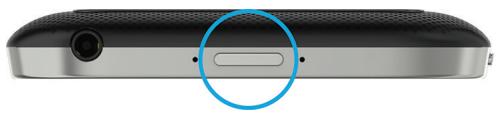
Mettre votre terminal en mode veille
Lorsque vous mettez votre terminal BlackBerry en mode veille, le rétroéclairage s'éteint et l'écran se verrouille. Les connexions sans fil et les alarmes ne sont pas affectées.
Appuyez sur la touche Mise sous tension/Verrouillage située en haut de votre terminal.
Pour réveiller votre terminal, faites glisser votre doigt depuis le bas de l'écran.
Redémarrer ou réinitialiser votre terminal
Si votre terminal BlackBerry fonctionne plus lentement que de coutume ou ne répond pas, éteindre et rallumer votre terminal peut résoudre le problème.
Effectuez l'une des actions suivantes :
- Pour redémarrer votre terminal, maintenez enfoncée la touche Mise sous tension/Verrouillage située en haut de votre terminal. Sélectionnez Pour réinitialiser votre terminal, maintenez enfoncée la touche Mise sous tension/Verrouillage pendant dix secondes.
Recharger votre terminal
Avant de commencer à utiliser votre terminal BlackBerry, chargez la batterie fournie avec ce dernier, car elle n'est pas complètement chargée.
Chargez votre terminal à l'aide du chargeur fourni par BlackBerry dans l'emballage d'origine de votre terminal. Vous pouvez également charger votre terminal à l'aide d'un câble USB connecté à un ordinateur, mais le temps de charge sera plus long.
ATTENTION : tout autre chargeur risque de ne pas être adapté à votre terminal et de l'endommager.
Tenez le câble avec le logo BlackBerry ( 三 ) orienté vers le haut et connectez-le au port USB de votre terminal. Branchez le chargeur sur le secteur.
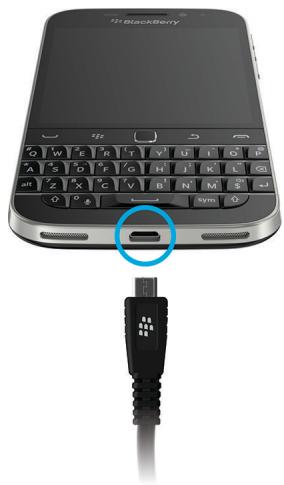
Garder votre batterie chargée
Votre terminal BlackBerry utilise une batterie au lithium-ion. Pour tirer pleinement parti de ce type de batterie, respectez si possible les instructions suivantes :
- Évitez d'utiliser votre terminal pendant son chargement, afin qu'il se recharge plus rapidement.
- Rechargez régulièrement votre terminal même si le niveau de la batterie n'est pas faible.
- Évitez de charger, d'utiliser ou de laisser votre terminal dans des endroits très chauds ou froids (sur le tableau de bord de votre véhicule par exemple).
- Évitez de laisser votre terminal éteint pendant une longue période lorsque le niveau de la batterie est faible.
- Si la batterie de votre terminal est amovible et que vous ne l'utilisez pas pendant plusieurs jours, chargez partiellement la batterie. Vous pouvez ensuite retirer la batterie et la stocker dans un endroit sec à température ambiante pour conserver sa charge.
Icônes de batterie et de chargement
Les icônes de niveau de charge de la batterie s'affichent en haut de l'écran d'accueil de votre terminal BlackBerry.
| Icône | Description |
| La batterie est en cours de chargement. | |
| La batterie est totalément chargée. | |
| Le chargement de la batterie est impossible car la source d'alimentation est insuffisante. Utilisez le chargeur fourni avec votre terminal BlackBerry pour son chargement. | |
| La charge de la batterie est faible et il se peut que vos connexions mobiles s'éteignent pour économiqueiser de l'énergie. Si la batterie est trop faible, votre terminal peut s'éteindre. Enregistrez toute tâche en cours et chargez votre terminal. | |
| Il y a un problème avec la batterie et il se peut que vous devzie la replacer. Utilisez uniquement une batterie approuvée par BlackBerry pour le modèle de votre terminal. Contactez votre fournisseur d'accès pour replacer la batterie. | |
| La batterie n'est pas connectée. Pour obtenir de l'aide, contactez votre fournisseur de services. |
Vérifier le niveau de charge de la batterie
- Sur l'écran d'accueil, faites glisser votre doigt depuis le bord supérieur vers le bas.
- Sélectionnez Paramètres > Gestionnaire d'applications > Contrôle du terminal.
Conseil : Pour vérifier rapidement le pourcentage de batterie restante, faites glisser votre doigt du bas vers le milieu de l'écran. Le pourcentage de la batterie apparaît en haut à gauche de l'écran.
Surveiller le niveau de la batterie, l'utilisation de la mémoire et du processeur et l'espace de stockage sur votre terminal
Vous pouvez vérifier la durée de batterie et la puissance qu'il vous reste, la mémoire du terminal utilisée et l'espace de stockage disponible. Vous pouvez également connaître les applications et services qui utilisent le plus de puissance de la batterie, de mémoire du terminal, d'espace de stockage ou de ressources du processeur, et pouvez fermer ou supprimer des applications pour économiser la batterie et améliorer les performances.
- Sur l'écran d'accueil, faites glisser votre doigt à partir du haut de l'écran.
- Sélectionnez Paramètres > Gestionnaire d'applications > Contrôle du terminal.
- Pour contrôler différents types de statistiques du terminal, sélectionnez ≡
- Sélectionnez un type de statistiques.
Conseil : Sur les écrans Batterie et Processeur, vous pouvez consulter les statistiques du terminal et d'utilisation sur différentes périodes. Pour modifier la période des statistiques des écrans Batterie et Processeur, en haut de l'écran, sélectionnez ∨. Sélectionnez une période.
Afficher les statistiques de la batterie et d'utilisation pour une application ou un service particulier
- Sur l'écran d'accueil, faites glisser votre doigt à partir du haut de l'écran.
- Sélectionnez Paramètres > Gestionnaire d'applications > Contrôle du terminal.
- Sélectionnez une application ou un service.
Fermer ou supprimer des applications à partir de l'écran Contrôle du terminal
Si vous remarquez qu'une application ouverte utilise beaucoup de puissance de la batterie, de mémoire du périphérique ou de ressources du processeur, vous pouvez la fermer et arrêter tous les processus associés. Vous pouvez également supprimer définitivement des applications à partir de l'écran Contrôle du terminal. Certaines applications doivent être installées et ouvertes à tout moment et ne peuvent donc pas être fermées ou supprimées.
- Sur l'écran d'accueil, faites glisser votre doigt à partir du haut de l'écran.
- Sélectionnez Paramètres > Gestionnaire d'applications > Contrôle du terminal.
- Sélectionnez une application.
- Effectuez l'une des actions suivantes :
Pour fermer l'application, sélectionnez. Pour supprimer définitivement l'application, sélectionnez.
Notifications des DEL et de la batterie
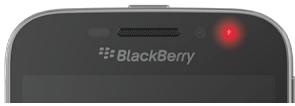
Une DEL rouge fixe peut indiquer que votre terminal BlackBerry est en cours de démarrage ou de redémarrage.
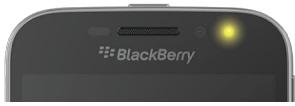
Une DEL jaune clignotante peut indiquer que la charge de la batterie est faible et que votre terminal est en charge.
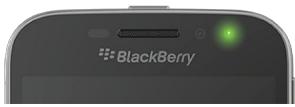
Une DEL verte fixe peut indiquer que votre terminal est branché sur un chargeur et que la charge est complète.
Utilisation du mode Économie d'énergie
Si le niveau de charge de votre batterie est faible, vous pouvez configurer le mode Économie d'énergie pour une activation automatique afin que celui-ci aide à prolonger l'autonomie de votre batterie lorsque vous en avez le plus besoin. Lorsque le mode Économie d'énergie est activé, ce terminal ajuste automatiquement les divers paramètres afin d'économiser de l'énergie. Si vous avez besoin d'économiser davantage d'énergie, vous pouvez également ajuster d'autres paramètres. Par exemple, vous pouvez désirer de désactiver les services de données ou les services de localisation afin d'économiser plus d'énergie.
Par défaut, le mode Économie d'énergie est automatiquement activé lorsque le niveau de charge de la batterie est inférieur ou égal à 20 %. Vous pouvez également activer le mode Économie d'énergie manuellement à tout moment.
Changer les paramètres du mode Économie d'énergie
Vous pouvez modifier le moment auquel le mode Économie d'énergie est activé automatiquement et définir les paramètres qui seront ajustés lors de l'activation du mode Économie d'énergie.
- Sur l'écran d'accueil, faites glisser votre doigt à partir du haut de l'écran.
- Sélectionnez Paramètres > Mode Économie d'énergie.
- Effectuez l'une des opérations suivantes :
Pour définir le niveau de charge que votre batterie doit atteindre avant l'activation automatique du mode Économie d'énergie, faites glisser le curseur en haut de l'écran, à gauche ou à droite. Pour définir les paramètres qui seront ajustés lors de l'activation du mode Économie d'énergie, cochez ou décochez une des cases. - Pour arrêter l'activation automatique du mode Économie d'énergie, désactivez l'option Activer automatiquement le mode Économie d'énergie.
Désactiver le mode Économie d'énergie
Après l'activation automatique du mode Économie d'énergie, celui-ci est automatiquement désactivé lorsque vous mettez votre terminal en charge. Vous pouvez également désactiver le mode Économie d'énergie manuellement.
- Sur l'écran d'accueil, faites glisser votre doigt à partir du haut de l'écran.
- Sélectionnez Paramètres > Mode Économie d'énergie.
- Désactivez le bouton Mode Économie d'énergie.
Comment prolonger la durée de vie de la batterie ?
La durée de vie de la batterie dépend de votre utilisation du terminal BlackBerry. Voici quelques considérations à prendre en compte pour que la charge de la batterie dure plus longtemps :

Réduire la luminosité de l'écran
Prolongez l'autonomie de la batterie en modifiant les paramètres du terminal pour réduire la luminosité de l'écran.
Effectuez l'une des opérations suivantes :
- Pour régler la luminosité de l'écran, sélectionnez un papier peint, ou pour modifier le délai de verrouillage de l'écran, faites glisser votre doigt du bord supérieur vers le bas de l'écran d'accueil. Sélectionnez Paramètres > Affichage. Pour verrouiller automatiquement votre terminal et atténuer la luminosité de l'écran lorsqu'il se trouve dans un étui BlackBerry, faites glisser votre doigt depuis le bord supérieur vers le bas sur l'écran d'accueil. Sélectionnez Paramètres > Sécurité et confidentialité > Mot de passe du terminal > Verrouiller le terminal quand il est dans l'étui.

Réduire le volume
Effectuez l'une des opérations suivantes :
Pour réduire le volume du terminal, servez-vous des touches de volume situées sur le côté droit de votre terminal. Pour régler d'autres paramètres de volume comme le volume des applications ou les notifications, faites glisser votre doigt à partir du haut de l'écran d'accueil. Sélectionnez Paramètres > Volume principal ou Notifications.

Fermer les applications
Augmentez l'autonomie de la batterie en fermant toutes les applications ou fonctionnalités que vous n'utilisez plus, afin qu'elles ne s'exécutent pas continuellement en arrière-plan. Certaines fonctionnalités consomment plus de batterie que d'autres. Fermez ou désactivez ces applications lorsque vous ne les utilisez pas : l'appareil photo, Navigateur BlackBerry, le GPS et la technologie Bluetooth.

Désactiver les connexions
Lorsque vous êtes hors zone de couverture sans fil, désactivez la connexion afin qu'il ne cherche pas un signal réseau en continu. Vous pouvez également prolonger la durée de vie de la batterie en supprimant les réseaux Wi-Fi sauvegardés que vous n'utilisez plus.
Effectuez l'une des opérations suivantes :
Pour désactiver une connexion, sur l'écran d'accueil, faites glisser votre doigt à partir du haut de l'écran. Sélectionnez

Paramètres > Réseaux et connexions.
- Pour supprimer un réseau Wi-Fi sauvegardé, sur l'écran d'accueil, faites glisser votre doigt à partir du haut de l'écran. Sélectionnez Paramètres > Réseaux et connexions > Wi-Fi > . Maintenez votre doigt appuyé sur le réseau à supprimer. Sélectionnez

Mettre à jour votre logiciel
La plupart du temps, chaque nouvelle version de BlackBerry 10 OS permet d'économiser de l'énergie. Si une mise à jour logicielle est disponible pour votre terminal, une notification s'affiche dans BlackBerry Hub.

Utiliser une carte multimédia
Réduisez cette consommation d'énergie en conservant moins de données sur votre terminal. Enregistrez les données sur une carte multimédia plutôt que sur l'espace de stockage de votre terminal.

Désactiver le flash
Profitez d'une plus grande autonomie en désactivant le flash lorsque vous prenez des photos.
Conseil : Comme pour la plupart des appareils électroniques, la batterie de votre terminal se décharge plus lentement si vous la tenez à l'abri du soleil et des températures élevées, si vous nettoyez les contacts et si vous la chargez régulièrement. Évitez de laisser votre terminal inutilisé pendant une longue période lorsque le niveau de la batterie est faible.
Sécurité du terminal et de la batterie
N'utilisez que la batterie spécifiée par BlackBerry pour votre modèle de terminal BlackBerry. Si vous utilisez une autre batterie, la garantie de votre terminal peut être annulée.
ATTENTION : Le remplacement de la batterie par une batterie de type différent entraîne un risque d'explosion. N'essayez pas de retirer votre batterie non amovible. Ne confiez l'entretien de votre terminal ou le remplacement de la batterie qu'à du personnel de maintenance qualifié.
Mise au rebut du terminal et de la batterie

Veuillez recycler votre terminal BlackBerry et sa batterie conformément à la réglementation locale. Ne brûlez ni votre
terminal BlackBerry ni la batterie. Il ne faut pas jeter votre terminal ou la batterie avec les ordures ménagères.
Pour obtenir des informations sur le renvoi de votre terminal à BlackBerry pour son recyclage et sa mise au rebut, utilisez le navigateur de votre ordinateur pour vous rendre sur www.blackberry.com/recycling. Le programme de recyclage et d'échange est disponible uniquement dans certaines zones géographiques.
BlackBerry et la protection de l'environnement
BlackBerry s'engage à réduire l'impact sur l'environnement des produits BlackBerry. Pour en savoir plus à propos des efforts de protection menés par BlackBerry, rendez-vous sur http://ca.blackberry.com/company/about-us/corporate-responsibility/product-sustainability.html.
Afficher les informations de sécurité, garantie et confidentialité de votre terminal
Pour afficher la Politique de confidentialité, votre terminal BlackBerry doit être connecté à Internet.
Prenez un moment pour consulter le contrat de licence, la garantie limitée, les informations de sécurité et la politique de confidentialité de votre terminal. Ces documents sont disponibles depuis l'écran des paramètres de votre terminal. Ils contiennent des informations importantes concernant les termes et conditions d'utilisation, la batterie et d'autres précautions de sécurité importantes, ainsi que la couverture de la garantie.
- Sur l'écran d'accueil, faites glisser votre doigt depuis le bord supérieur vers le bas.
- Sélectionnez Paramètres > À propos de.
- Dans la liste déroulante Catégorie, sélectionnez Mention légale.
- Sélectionnez un lien.
Connexions
Connectez votre terminal BlackBerry à un réseau mobile ou à un réseau Wi-Fi pour naviguer sur des sites Web, vérifier vos messages, utiliser les services de localisation et plus encore. Vous pouvez également connecter votre terminal à un hotspot mobile dans un lieu public, coupler votre terminal à votre voiture à l'aide de la technologie Bluetooth ou utiliser le mode modem pour vous connecter à d'autres terminaux Wi-Fi. NFC vous permet de partager des fichiers facilement entre terminaux.
Vérifier les réseaux auxquels votre terminal se connecte
Votre terminal BlackBerry ne se connectera pas forcément à tous les types de réseaux listés sur celui-ci. Votre terminal a la capacité de se connecter à tous les réseaux répertoriés, mais la connexion réelle à chacun de ces types de réseau dépend également de votre forfait de services sans fil. Pour plus d'informations sur les réseaux sans fil auxquels se connecte votre terminal, reportez-vous au document de consignes de sécurité et d'informations produit de votre terminal.
- Sur l'écran d'accueil, faites glisser votre doigt à partir du haut de l'écran.
- Sélectionnez Paramètres > À propos de.
- Dans la liste déroulante Catégorie en haut de l'écran, sélectionnez Réseau.
Donner un surnom à votre terminal
Vous pouvez modifier le nom de votre terminal BlackBerry tel qu'il s'affiche pour d'autres terminaux. Ce surnom est utile lorsque vous partagez des fichiers multimédia via une connexion sans fil ou lorsque vous vous connectez en utilisant la technologie Bluetooth.
- Sur l'écran d'accueil, faites glisser votre doigt à partir du haut de l'écran.
- Sélectionnez Paramètres > À propos de.
- Dans le champ Nom du terminal, saisissez le nouveau nom de votre terminal.
Icônes de connexions sans fil
Les icônes suivantes peuvent s'afficher dans le coin supérieur droit de l'écran d'accueil pour indiquer le niveau de couverture sans fil actuel de votre terminal BlackBerry.
| . . . . | Le nombre de barres pleines indique l'intensité du signal sur le réseau mobile. Si le signal est faible,Vote terminal peut être améné à utiliser plus de puissance afin de tenter de prendre la connexion. |
| LTE 4GLTE 4G 3G+ 3G 2G 1X H+ H G E | Votre terminal est connecté au type de réseau affiché et peut acceder à toutes les fonctionnalités de votre forfait de réseau mobile. |
| Ite 4glite 4g 3g+ 3g 2g 1x h+ h g e | Votre terminal est connecté au type de réseau affiché mais la fonctionnalité du réseau est limitée. Vous pourrez émettre un appel téléphonique mais pas acceder à Internet ni consulter vos messages électroniques. |
| × | Vos n'avez pas de couverture de réseau mobile. |
| ▲ ▲ | Votre terminal est en itinérance. Des frais supplémentaires peuvent s'appliquer. |
| : : | Vos étés connecté à BlackBerry Infrastructure. |
| ® | Le nombre de courbes pleines indique l'intensité du signal Wi-Fi. Si le signal est faible,Vote terminal peut être améné à utiliser plus de puissance afin de tenter de prendre la connexion. |
| Votrer terminal est connecté à un VPN. | |
| Votrer terminal est en mode avion et l'ensemble de vos connexions au réseau sans fil est désactivé. Vous pouvez réactiver la technologie Wi-Fi ou Bluetooth, mais pas votre connexion au réseau mobile. | |
| Il y a une erreur avec votre carte SIM. Pour obtenir des informations sur l'erreur, effectuez un glissement de haut en bas sur l'écran. Sélectionnez Paramètres > Réseaux et connexions > Réseau mobile. | |
| Vos ne pouvez passer que des appeluls urgents. | |
Ces icônes apparaissent dans le coin supérieur gauche de l'écran d'accueil si votre terminal est connecté ou tente de se connecter à un autre terminal à l'aide du mode Mobile Hotspot, du mode modem, de la technologie Bluetooth ou de la NFC.
La disponibilité de la fonctionnalité NFC dépend de votre fournisseur de services sans fil, de vos paramètres administrateur et du modèle de votre terminal BlackBerry.
| ® | Le mode Mobile Hotspot est activé. Si l'icône est fixe, Mobile Hotspot est connecté. |
| ® | La liaison Internet est activée. Si l'icône est fixe, votre terminal est connecté à un autre appareil. |
| ® | La technologie Bluetooth est activée. Si l'icône est fixe, la technologie Bluetooth est connectée. |
| N | Le service NFC est activé. |
Choisir une connexion
Votre terminal BlackBerry est doté d'une large gamme de connexions permettant d'améliorer les possibilités offertes par votre terminal et montrant comment il interagit avec d'autres terminaux. Consultez la liste de connexions pour découvrir les différents types de connexions, des conseils permettant de savoir quand utiliser chaque connexion ainsi qu'un certain nombre d'actions que vous ignoriez pouvoir faire.
Connexions réseau
Réseau mobile
Une connexion au réseau mobile permet à votre terminal BlackBerry d'émettre des appels. De plus, si vous bénéficiez d'un forfait données, utilisez des services de données tels que la navigation sur Internet. Dans certains
endroits, notamment dans les hôpitaux ou en avion, vous êtes contraint de désactiver votre connexion au réseau mobile mais généralement, vous pouvez la laisser activée.
Wi-Fi
Une connexion au réseau Wi-Fi permet également d'obtenir des services de données sur votre terminal. Toutefois, contrairement au réseau mobile, l'utilisation du Wi-Fi n'engendre pas de frais supplémentaires liés à votre forfait données. Votre terminal tente d'utiliser des réseaux Wi-Fi enregistrés avant de tenter d'utiliser le réseau mobile pour des fonctions de données mobiles basiques telles qu'Internet ou le téléchargement d'applications. Vous pouvez laisser le Wi-Fi activé. Ainsi, dès que vous êtes à portée d'un réseau Wi-Fi enregistré, votre terminal se connecte automatiquement. Gardez toutefois à l'esprit qu'en laissant constamment le Wi-Fi activé, votre batterie risque de se décharger plus rapidement.
Connexions entre des terminaux
USB
Vous pouvez utiliser un câble USB pour créer une connexion bidirectionnelle entre votre terminal BlackBerry et votre ordinateur. Votre terminal s'affiche sur votre ordinateur en tant que lecteur mappé. Si vous activez la fonctionnalité Stockage de masse USB, votre terminal s'affiche sur votre ordinateur en tant que périphérique de stockage amovible. De manière générale, vous pouvez utiliser une connexion USB pour déplacer des fichiers entre votre terminal et votre ordinateur, selon les fonctionnalités de votre ordinateur.
Vous pouvez utiliser un adaptateur micro USB vers USB 2.0 pour connecter votre terminal à un clavier, une souris, une manette de jeu, un lecteur de stockage externe ou un autre terminal USB. Vous pouvez utiliser l'application Gestionnaire de fichiers pour afficher les fichiers sur votre lecteur de stockage externe.
Connexion Wi-Fi Direct
Lorsque vous connectez votre terminal BlackBerry à d'autres terminaux à l'aide d'une connexion Wi-Fi Direct, vous pouvez effectuer certaines actions (partager un document par exemple) sans connexion Internet. Étant donné qu'une connexion Wi-Fi Direct crée un réseau, vous pouvez vous connecter à plusieurs terminaux en même temps.
Connexion Wi-Fi CERTIFIED Miracast
Miracast vous permet d'afficher l'écran de votre terminal BlackBerry sur un autre appareil (téléviseur, écran d'ordinateur, etc.) via une connexion sans fil. Pour afficher votre écran sur un terminal autre qu'un terminal Wi-Fi CERTIFIED Miracast, vous devez connecter votre terminal BlackBerry à l'autre terminal à l'aide d'un adaptateur vidéo sans fil ou d'un câble HDMI.
Technologie Bluetooth
Bluetooth est une technologie sans fil qui permet de créer une connexion directe entre votre terminal BlackBerry et un autre terminal compatible Bluetooth. Bien que vous puissiez transférer des fichiers par une connexion Bluetooth et grâce à sa capacité de diffusion de contenu, les connexions Bluetooth sont plus communément utilisées pour des actions telles que la lecture de musique sur votre terminal BlackBerry via un haut-parleur distinct ou l'émission d'appels sur un casque à l'aide de la connexion au réseau mobile de votre terminal BlackBerry.
NFC
NFC est une technologie de communication sans fil à courte portée utilisée pour établir rapidement des connexions entre votre terminal BlackBerry et un autre terminal compatible NFC ou un tag NFC. Il n'est pas nécessaire de saisir
des informations de couplage, c'est donc très utile en déplacement pour transférer des cartes de visite à des personnes que vous venez de rencontrer ou pour collecter des informations à partir d'une affiche contenant un tag NFC. En fonction de votre fournisseur de service sans fil et des applications que vous avez installées sur ce terminal BlackBerry, NFC peut transformer votre terminal en porte-monnaie électronique et vous permettre d'effectuer des paiements avec votre terminal BlackBerry.
Connexions Internet partagées
Vous pouvez utiliser votre connexion au terminal BlackBerry afin d'autoriser d'autres terminaux à accéder à Internet. Cette fonction est particulièrement utile si vous souhaitez naviguer sur Internet à partir de votre ordinateur portable ou de votre tablette Wi-Fi et que vous n'avez pas accès au réseau Wi-Fi.
Liaison Internet
Vous pouvez utiliser le mode modem si vous souhaitez connecter un seul terminal à Internet avec la connexion au réseau mobile de votre terminal BlackBerry. Vous pouvez connecter le terminal à votre terminal BlackBerry à l'aide d'un câble USB sinon, si les deux terminaux sont compatibles Bluetooth, utilisez plutôt la technologie Bluetooth.
Mobile Hotspot
Le mode Mobile Hotspot permet de connecter jusqu'à huit terminaux à votre terminal BlackBerry. (Le nombre de terminaux auxquels vous pouvez vous connecter dépend de votre fournisseur de services sans fil). La connexion de vos terminaux à l'aide du mode Mobile Hotspot équivaut à la connexion à un routeur Wi-Fi. Vous pouvez utiliser les connexions Wi-Fi sur vos terminaux et la connexion à un réseau Wi-Fi n'est pas nécessaire.
Connexions à un VPN
Vous pouvez connecter votre terminal BlackBerry à un réseau privé virtuel (VPN) via votre réseau mobile ou à l'aide d'une connexion Wi-Fi. Lorsque votre terminal est connecté au VPN, vous pouvez envoyer et recevoir des données à l'intérieur du réseau privé, ainsi qu'avec l'ensemble du réseau public.
Activer le mode avion
Dans certains lieux, notamment dans un avion ou dans un hôpital, vous devez désactiver toutes les connexions sur votre terminal BlackBerry. Le mode avion vous permet de désactiver rapidement les connexions, puis une fois que vous n'avez plus besoin de l'utiliser, désactiver le mode avion restaure les connexions qui étaient activées auparavant.
- Sur l'écran d'accueil, faites glisser votre doigt à partir du haut de l'écran.
- Sélectionnez Paramètres.
- Activez le sélecteur Mode Avion.
Réseau mobile
Une connexion au réseau mobile permet à votre terminal BlackBerry d'émettre des appels. De plus, si vous bénéficiez d'un forfait données, utilisez des services de données tels que la navigation sur Internet. Dans certains endroits, notamment dans les hôpitaux ou en avion, vous êtes contraint de désactiver votre connexion au réseau mobile mais généralement, vous pouvez la laisser activée.
Généralement, votre terminal se connecte automatiquement au réseau sans fil approprié lorsque vous vous trouvez en dehors de la zone de couverture de votre fournisseur de services sans fil. Si vous n'êtes pas sûr que votre terminal soit correctement configuré ou si vous n'êtes pas certain des frais d'itinérance appliqués, il est judicieux de vérifier ces éléments auprès de votre fournisseur de services sans fil avant votre voyage.
Se connecter au réseau mobile
Pour activer votre connexion au réseau mobile, le mode avion doit être désactivé.
- Sur l'écran d'accueil, faites défiler l'écran vers le bas.
- Sélectionnez Paramètres > Réseaux et connexions > Réseau mobile.
- Activez le sélecteur Réseau mobile.
Pour désactiver votre connexion au réseau mobile, désactivez le sélecteur Réseau mobile.
Modifier les paramètres APN de votre connexion Internet par défaut
Votre périphérique BlackBerry utilise les paramètres Access Point Name (APN) pour ouvrir une connexion de données à l'aide du réseau sans fil de votre fournisseur de services. Les applications de votre terminal qui nécessitent un accès Internet peuvent utiliser cette connexion.
Vous devrez peut-être modifier vos paramètres APN si vous modifiez votre abonnement au service sans fil ou si les paramètres par défaut ne s'appliquent pas à votre fournisseur de services. En fonction de votre fournisseur de services, vous devez peut-être modifier les paramètres APN.
- Sur l'écran d'accueil, faites glisser votre doigt à partir du haut de l'écran.
- Sélectionnez Paramètres > Réseaux et connexions > Réseau mobile.
- Si les commutateurs Réseau mobile ou Services de données sont désactivés, activez-les.
- Sélectionnez
- Renseignez les champs. Si vous ne connaissez pas les informations requises, contactez votre fournisseur de services.
Pour réinitialiser les paramètres APN par défaut, sélectionnez
Se connecter automatiquement à votre VPN
Vous pouvez configurer votre terminal BlackBerry afin qu'il se connecte automatiquement à un réseau privé virtuel (VPN), dès que vous êtes à portée d'un réseau mobile.
- Sur l'écran d'accueil, faites glisser votre doigt depuis le bord supérieur vers le bas.
- Sélectionnez Paramètres > Réseaux et connexions > VPN.
- Sélectionnez (19).
- Dans la liste déroulante Profil VPN, sélectionnez le profil à utiliser. Si la liste ne contient aucun profil VPN, créez le vôtre ou contactez votre administrateur.
- Activez le sélecteur Se connecter via le réseau mobile sur la position I.
Itinérance
Généralement, votre terminal BlackBerry se connecte automatiquement au réseau sans fil approprié, lorsque vous vous trouvez en dehors de la zone de couverture de votre fournisseur de services sans fil. Cependant, dans certains cas, vous devez le contacter pour configurer correctement votre carte SIM ou votre terminal. Si vous n'êtes pas sûr que votre terminal soit correctement configuré ou si vous n'êtes pas certain des frais d'itinérance appliqués, il est judicieux de vérifier ces éléments auprès de votre fournisseur de services sans fil avant de voyager.
Passer manuellement d'un réseau sans fil à l'autre
Votre terminal BlackBerry vous permet de basculer automatiquement vers un réseau sans fil approprié lorsque vous êtes en déplacement. Toutefois, en cas de difficultés de connexion ou de signal réseau faible, il arrive que vous deviez basculer manuellement entre les réseaux.
Pour changer de réseau sans fil manuellement, votre abonnement au service sans fil doit inclure ce service et votre terminal doit être connecté à un réseau GSM ou UMTS.
- Sur l'écran d'accueil, faites glisser votre doigt à partir du haut de l'écran.
- Sélectionnez Paramètres > Réseaux et connexions > Réseau mobile.
- Si le sélecteur Réseau mobile est sur la position O, réglez-le sur la position I.
- Dans la liste déroulante Mode de sélection de réseau, sélectionnez Manuel.
- Lorsque votre terminal termine la recherche de réseaux, sélectionnez un réseau.
Désactiver les services de données en itinérance
Selon ce type d'abonnement au service sans fil, vous pouvez désactiver le service de données (e-mails, messages PIN et messages texte avec pièces jointes, service de navigation) de votre terminal BlackBerry, pour ne conserver que les services de téléphonie et de messagerie texte standard. La désactivation des services de données en itinérance peut vous éviter des frais supplémentaires liés à l'itinérance. Pour plus d'informations, contactez votre fournisseur de services sans fil.
- Sur l'écran d'accueil, faites glisser votre doigt à partir du haut de l'écran.
- Sélectionnez Paramètres > Réseaux et connexions > Réseau mobile.
- Si le sélecteur Réseau mobile est sur la position O, réglez-le sur la position I.
- Dans la liste déroulante Services de données en itinérance, sélectionnez 0 ou Invite.
Gérer les paramètres de données mobiles
- Sur l'écran d'accueil, faites glisser votre doigt à partir du haut de l'écran.
- Sélectionnez Gestion des données.
- Modifiez n'importe lequel des paramètres sur l'écran.
Définir une notification de limite de données mensuelle
Vous pouvez recevoir une notification lorsque vous atteignez votre limite de données mensuelle ou lorsque vous atteignez un certain pourcentage de votre limite de données mensuelle.
- Sur l'écran d'accueil, faites glisser votre doigt à partir du haut de l'écran.
- Sélectionnez Paramètres > Gestionnaire d'applications > Contrôle du terminal.
- Sélectionnez > Paramètres de consommation des données.
- Dans le champ Limite de consommation des données, sélectionnez votre limite de données mensuelle en mégaoctets.
- Déplacez le curseur Notification de limite des données pour recevoir une notification dès que vous vous approchez de la limite de données mensuelle.
- Pour modifier la date à laquelle votre cycle de consommation des données mensuelle commence chaque mois, sélectionnez une date dans la liste déroulante Date de réinitialisation mensuelle.
Résolution des problèmes : Réseau mobile
Je n'arrive pas à me connecter au réseau mobile
Essayez les solutions suivantes :
Assurez-vous que le mode Avion est désactivé. Si le mode Avion est activé, l'option permettant d'activer le réseau mobile n'est pas disponible. Pour désactiver le mode Avion, sur l'écran d'accueil, effectuez un glissement du haut vers le bas. Sélectionnez Paramètres. Désactivez le mode Avion. - Vérifiez que la connexion au réseau sans fil est activée. Pour vérifier votre connexion, sur l'écran d'accueil, effectuez un glissement du haut vers le bas. Sélectionnez Paramètres > Réseaux et connexions > Réseau mobile. Vérifiez que le bouton Réseau mobile est sur la position I. - Vérifiez que votre terminal BlackBerry est connecté au réseau de votre fournisseur de services. Si vous avez changé de réseau sans fil manuellement, votre terminal reste connecté à ce réseau sans fil jusqu'à ce que vous sélectionniez à nouveau le réseau de votre fournisseur de services.
- Si votre terminal possède une carte SIM, vérifiez qu'elle est bien insérée dans votre terminal. Si votre terminal se connecte habituellement à un réseau CDMA et s'il prend en charge l'itinérance internationale, vérifiez qu'il est en mode d'itinérance et que votre carte SIM est correctement insérée.
- Contactez votre fournisseur de services afin de vérifier si votre terminal est verrouillé pour un réseau. Si votre terminal est verrouillé pour un réseau, celui-ci peut établir une connexion au réseau mobile uniquement avec votre fournisseur de services actuel. Demandez un code de déverrouillage à votre fournisseur de services. Sélectionnez Paramètres > Sécurité et confidentialité > Carte SIM. Dans la section Verrouillage du réseau téléphonique, sélectionnez un élément verrouillé. Saisissez le code de déverrouillage.
Connexions Wi-Fi
Une connexion au réseau Wi-Fi permet également d'obtenir des services de données sur votre terminal BlackBerry. Toutefois, contrairement au réseau mobile, l'utilisation du Wi-Fi n'engendre pas de frais supplémentaires liés à votre forfait données. Votre terminal tente d'utiliser les réseaux Wi-Fi enregistrés avant de tenter d'utiliser le réseau mobile pour des fonctions de données mobiles de base telles qu'Internet ou le téléchargement d'applications. Vous pouvez laisser le Wi-Fi activé afin que votre terminal se connecte automatiquement lorsque vous êtes à portée d'un réseau Wi-Fi enregistré.
Se connecter à un réseau Wi-Fi
Lorsque vous vous connectez à un réseau Wi-Fi, votre terminal BlackBerry enregistre les informations réseau. Dès que le réseau Wi-Fi enregistré sera à portée et si le Wi-Fi est activé, votre terminal s'y connectera automatiquement.
- Sur l'écran d'accueil, faites glisser votre doigt à partir du haut de l'écran.
- Sélectionnez Paramètres > Réseaux et connexions > Wi-Fi.
- Si le sélecteur Wi-Fi est sur la position O, réglez-le sur la position I.
- Sélectionnez un réseau.
- À l'invite, saisissez le mot de passe du réseau Wi-Fi. Sélectionnez Se connecter.
- Si vous avez accès au routeur Wi-Fi et si vous souhaitez utiliser Wi-Fi Protected Setup, sélectionnez ①. Suivez les instructions à l'écran.
5. Sélectionnez Se connecter.
Conseil : Par la suite, lorsque vous voudrez vous connecter à un réseau Wi-Fi enregistré, si le réseau se trouve à portée de votre terminal, effectuez un glissement du haut vers le bas sur l'écran. Sélectionnez
Se connecter manuellement à un réseau Wi-Fi
Si vous souhaitez vous connecter à un réseau Wi-Fi masqué et que vous avez des difficultés à vous connecter automatiquement, vous pouvez le faire manuellement.
- Sur l'écran d'accueil, faites glisser votre doigt à partir du haut de l'écran.
- Sélectionnez Paramètres > Réseaux et connexions > Wi-Fi > +.
- Dans le champ SSID, saisissez le nom du réseau.
- Sélectionnez le type de sécurité du réseau et indiquez toute autre information supplémentaire. Pour savoir quelles informations spécifiques sont requises, adressez-vous à votre administrateur ou au gestionnaire du réseau Wi-Fi.
- Sélectionnez Se connecter.
Modifier la priorité d'un réseau Wi-Fi enregistré
Vous pouvez enregistrer plusieurs profils de réseau Wi-Fi sur votre terminal BlackBerry, tels que votre réseau Wi-Fi domestique, votre réseau Wi-Fi professionnel, ainsi que des profils pour le réseau Wi-Fi d'un complexe sportif ou d'un restaurant local. Votre terminal tente automatiquement de se connecter à un réseau Wi-Fi enregistré en suivant l'ordre des profils dans l'écran Réseaux enregistrés. Pour vous connecter plus rapidement, vous pouvez hiérarchiser un réseau Wi-Fi en le déplaçant en haut de la liste, afin que votre terminal tente de s'y connecter avant d'autres réseaux Wi-Fi enregistrés.
- Sur l'écran d'accueil, faites glisser votre doigt à partir du haut de l'écran.
- Sélectionnez Paramètres > Réseaux et connexions > Wi-Fi.
- Sélectionnez
- Sélectionnez
- Appuyez et maintenez votre doigt sur le profil réseau à déplacer et faites-le glisser vers le haut ou vers le bas de la liste.
- Sélectionnez
Supprimer un réseau Wi-Fi enregistré
Votre terminal BlackBerry peut stocker jusqu'à 64 réseaux enregistrés. Si de nombreux réseaux sont enregistrés sur votre terminal et que vous ne les utilisez pas tous, vous pouvez en supprimer pour faire de la place sur l'écran Réseaux enregistrés. La suppression de réseaux enregistrés utilisant un SSID masqué peut également permettre de préserver la batterie.
- Sur l'écran d'accueil, faites glisser votre doigt à partir du haut de l'écran.
- Sélectionnez Paramètres > Réseaux et connexions > Wi-Fi.
- Vérifiez que le sélecteur Wi-Fi est réglé sur I.
- Sélectionnez
- Maintenez votre doigt appuyé sur le réseau à supprimer.
- Sélectionnez
Désactiver ou réactiver un réseau Wi-Fi enregistré
Si vous ne souhaitez plus que votre terminal BlackBerry se connecte automatiquement à un réseau Wi-Fi enregistré, mais que vous ne pouvez pas supprimer ce réseau pour autant, vous pouvez le désactiver.
- Sur l'écran d'accueil, faites glisser votre doigt à partir du haut de l'écran.
- Sélectionnez Paramètres > Réseaux et connexions > Wi-Fi.
- Vérifiez que le sélecteur Wi-Fi est réglé sur I.
- Sélectionnez
- Sélectionnez un réseau.
Pour désactiver le réseau, définissez le sélecteur Activer les connexions sur O. Pour réactiver le réseau, définissez le sélecteur Activer les connexions sur I.
Paramètres du réseau Wi-Fi
En temps normal, vous n'avez pas besoin de modifier vos paramètres pour un réseau Wi-Fi ; néanmoins, si vous rencontrez des difficultés de connexion ou si vous avez besoin de vous connecter manuellement, vous pouvez être amené à modifier vos paramètres.
Les paramètres disponibles pour chaque réseau Wi-Fi dépendent du type de réseau auquel vous vous connectez. Pour connaître les paramètres à utiliser, si vous vous connectez à un réseau domestique, reportez-vous aux informations fournies avec votre routeur sans fil ; si vous vous connectez à un réseau Wi-Fi d'entreprise, renseignez-vous auprès de votre administrateur ; s'il s'agit d'un point d'accès, reportez-vous aux informations correspondantes ou bien consultez le responsable de ce point d'accès, susceptible de connaître les informations de connexion.
SSID
Le SSID est le nom utilisé par le réseau pour s'identifier. En temps normal, ce champ est rempli automatiquement, mais si le réseau Wi-Fi est masqué, vous devez saisir le SSID pour vous connecter.
SSID masqué
Cochez cette case si vous souhaitez que votre terminal BlackBerry recherche un SSID qui n'est pas en cours de diffusion. Les réseaux Wi-Fi masqués ne sont pas répertoriés en tant que réseaux disponibles sur l'écran Wi-Fi.
Type de sécurité
Définissez le type de sécurité utilisé par le réseau Wi-Fi. Selon le réseau auquel vous essayez de vous connecter, il se peut que vous voyiez également Sous-type de sécurité et Sécurité de lien interne.
Mot de passe
Si le réseau Wi-Fi est protégé par un mot de passe, saisissez ce dernier.
Certificat CA
Définissez le certificat racine que votre terminal doit utiliser pour vous assurer qu'il est connecté au réseau Wi-Fi correct. Selon le réseau auquel vous tentez de vous connecter, il se peut que vous voyiez également Certificat client.
Profils VPN
Pour utiliser un profil VPN lors de la connexion à ce réseau, sélectionnez le profil à utiliser.
Type de bande
Ce champ est défini sur Bi-bande par défaut. Si le réseau Wi-Fi est bi-bande, votre terminal essaiera de se connecter à l'aide de la bande 5,0 GHz à moins que l'intensité du signal de la bande 2,4 GHz soit juste plus forte. Si vous souhaitez vous connecter à un réseau bi-bande à l'aide d'une seule bande, choisissez la bande que vous préférez.
Obtenir l'IP automatiquement
La plupart du temps, ce sélecteur doit rester sur I, mais si vous avez besoin de saisir manuellement une adresse IP pour votre terminal, vous pouvez définir ce sélecteur sur O. Une boîte de dialogue pour saisir une adresse IP s'affichera.
Utilisation d'Auto-IP
Cochez cette case si vous souhaitez que votre terminal s'attribue automatiquement une adresse IP lorsqu'il ne parvient pas à en obtenir sur le réseau Wi-Fi.
Activer IPv6
Indiquez si le réseau utilise ou non le protocole IPv6.
Utiliser un proxy
Activez ce sélecteur si vous souhaitez vous connecter à un serveur proxy. Lorsque vous sélectionnez ce paramètre, de nouveaux paramètres apparaissent. Pour connaître les paramètres à utiliser, consultez les informations relatives au serveur proxy.
Activer le transfert de points inter-accès
Si le réseau couvre plusieurs points d'accès, définissez si votre terminal doit ou non rester connecté lorsque vous passez d'un point d'accès à un autre.
Se connecter à un autre terminal via Wi-Fi Direct
Sur le terminal BlackBerry auquel vous souhaitez vous connecter, dans l'écran des paramètres Wi-Fi, l'onglet Wi-Fi Direct doit être sélectionné. Pour vous connecter à un autre type de terminal Wi-Fi CERTIFIED, consultez la documentation de ce terminal.
Wi-Fi Direct permet à votre terminal de se connecter à d'autres terminaux BlackBerry sans point d'accès ni routeur pour que vous puissiez partager les fichiers, tels que les fichiers multimédia, sans connexion Internet.
Remarque : Bien que vous puissiez établir une connexion Wi-Fi Direct entre votre terminal et d'autres types de terminaux Wi-Fi CERTIFIED, il se peut que les applications de votre terminal ne puissent pas partager de fichiers avec d'autres terminaux.
- Sur l'écran d'accueil, faites glisser votre doigt à partir du haut de l'écran.
- Sélectionnez Paramètres > Réseaux et connexions > Wi-Fi.
- Si le sélecteur Wi-Fi est sur la position O, réglez-le sur la position I.
- Sélectionnez Wi-Fi Direct.
- Sélectionnez le terminal auquel vous souhaitez vous connecter.
Le terminal auquel vous vous connectez doit accepter l'invitation à se connecter afin de pouvoir établir la connexion Wi-Fi Direct.
Se connecter à un terminal Wi-Fi CERTIFIED Miracast
Vous pouvez afficher l'écran de votre terminal BlackBerry via une connexion sans fil sur un terminal Wi-Fi CERTIFIED Miracast, sur un téléviseur ou un projecteur de salle de réunion par exemple.
Remarque : Pour afficher votre écran sur un terminal autre que Wi-Fi CERTIFIED Miracast, vous pouvez utiliser une carte graphique ou un câble HDMI pour relier votre terminal BlackBerry à l'autre terminal.
- Sur l'écran d'accueil, faites glisser votre doigt à partir du haut de l'écran.
- Sélectionnez Paramètres > Réseaux et connexions > Wi-Fi.
- Si le sélecteur Wi-Fi est sur la position O, réglez-le sur la position I.
- Sélectionnez Miracast > Partager l'écran.
- Sélectionnez le périphérique sur lequel vous souhaitez afficher votre écran.
Pour arrêter l'affichage de votre écran sur l'écran Wi-Fi, sélectionnez Miracast > Déconnexion.
Ajouter un profil VPN
Vous devez avoir accès à une connexion Wi-Fi ou VPN avant d'ajouter un nouveau profil VPN.
Un profil VPN contient les informations nécessaires à la connexion au réseau privé virtuel de votre entreprise ou à la connexion Wi-Fi. Un ou plusieurs profils VPN peuvent être présents sur tout terminal BlackBerry, selon les options que leur administrateur vous a attribuées.
Si vous utilisez un compte professionnel pris en charge par la solution BlackBerry de gestion de la mobilité d'entreprise, certains profils VPN peuvent être ajoutés automatiquement et vous n'avez pas besoin d'en ajouter manuellement. Si l'option permettant d'ajouter un profil VPN ne s'affiche pas, votre administrateur a désactivé ce type de connexion.
- Sur l'écran d'accueil, faites glisser votre doigt depuis le bord supérieur vers le bas.
- Sélectionnez Paramètres > Réseaux et connexions > VPN > +
- Renseignez les champs. Si vous n'avez pas l'information requise, contactez votre administrateur.
- Sélectionnez Enregistrer.
Résolution des problèmes : Wi-Fi
Je ne parviens pas à me connecter à un réseau Wi-Fi
Commencez par vérifier les points de base suivants :
Vérifiez que la connexion au réseau Wi-Fi est activée. Sur l'écran d'accueil, faites glisser votre doigt depuis le bord supérieur vers le bas. Assurez-vous que l'icône Wi-Fi est bleue. - Vérifiez que vous vous trouvez dans une zone de couverture Wi-Fi. Si vous vous connectez à un réseau domestique, vérifiez si d'autres terminaux sans fil peuvent se connecter. Si les autres terminaux ne parviennent pas à se connecter, il vous faudra réinitialiser votre routeur. Si vous vous connectez à un réseau d'entreprise Wi-Fi ou un point d'accès public, contactez votre administrateur ou un employé du point d'accès public. Il est possible que la connexion ait expiré. Essayez de vous reconnecter. - Si le réseau Wi-Fi auquel vous souhaitez vous connecter n'est toujours pas visible dans l'écran des paramètres Wi-Fi, il est peut-être masqué. Si vous connaissez le nom du réseau Wi-Fi, essayez de vous connecter manuellement. Assurez-vous que le mode Mobile Hotspot est désactivé. Si le mode Mobile Hotspot est activé, votre terminal ne peut se connecter à un réseau Wi-Fi.
Si aucune des suggestions ci-dessus ne résout votre problème de connexion, essayez les options de résolution des problèmes avancées suivantes :
- Vérifiez que l'heure de votre terminal BlackBerry est synchronisée avec l'heure du réseau. Si les heures sont différentes, cela pourrait empêcher votre terminal de se connecter (par exemple, si la connexion au réseau requiert l'installation d'un certificat sur votre terminal et que ce certificat a une date d'expiration). Si vous avez changé de réseau Wi-Fi manuellement, essayez de passer à un autre réseau Wi-Fi. Si votre compte de messagerie est un compte professionnel, votre terminal peut vous empêcher de vous connecter à certains points d'accès sans fil. Pour de plus amples informations, contactez votre administrateur.
Vous ne parvenez toujours pas à vous connecter ? Essayez la procédure suivante :
- Vérifiez que les paramètres du réseau Wi-Fi sont corrects. Pour connaître les paramètres à utiliser pour un réseau domestique, consultez les informations fournies avec votre routeur. Pour un réseau Wi-Fi d'entreprise, contactez votre administrateur. Pour un point d'accès public, consultez les informations fournies y étant relatives ou contactez le personnel du point d'accès public, susceptible d'avoir des informations sur la méthode de connexion. Si vous utilisez le bouton WPS du routeur dans Wi-Fi Protected Setup, vérifiez que le routeur Wi-Fi utilise Wi-Fi Protected Setup et qu'il est défini pour envoyer son profil. Assurez-vous qu'aucun autre terminal ne tente de se connecter en même temps et qu'aucun autre routeur Wi-Fi à portée n'est défini pour envoyer son profil. Pour plus d'informations, consultez les informations fournies avec votre routeur. Si vous utilisez PEAP, EAP-TLS, EAP-FAST ou EAP-TTLS pour vous connecter à un réseau Wi-Fi, vérifiez que vous avez installé le certificat racine pour le serveur de l'autorité de certification qui a créé le certificat pour le serveur d'authentification. Le certificat racine doit être installé sur votre terminal pour pouvoir vous connecter au réseau. Pour plus d'informations, contactez votre administrateur.
- Si vous utilisez EAP-TLS pour vous connecter à un réseau Wi-Fi, vérifiez que vous avez installé le certificat d'authentification sur votre terminal. Le certificat d'authentification doit être installé sur votre terminal pour pouvoir vous connecter au réseau. Pour plus d'informations, contactez votre administrateur.
- Pour contacter un représentant de l'assistance, accédez aux informations de diagnostic en sélectionnant sur l'écran des paramètres Wi-Fi. Pour copier les informations de journalisation à envoyer à votre représentant de l'assistance, dans la liste déroulante Informations de diagnostic, sélectionnez Fichiers journaux. Sélectionnez Copier les fichiers journaux.
Connexions Bluetooth
Bluetooth est une technologie sans fil qui permet de créer une connexion directe entre votre terminal BlackBerry et un autre terminal compatible Bluetooth. Les connexions Bluetooth sont communément utilisées pour des actions telles que la lecture de musique sur votre terminal BlackBerry via un haut-parleur distinct ou l'émission d'appels sur un casque.
Activer la technologie Bluetooth
- Sur l'écran d'accueil, faites glisser votre doigt à partir du haut de l'écran.
- Sélectionnez Paramètres > Réseaux et connexions > Bluetooth.
- Activez le bouton Son.
Lorsque la technologie Bluetooth est activée, devient bleue et s'affiche dans le coin supérieur gauche de l'écran.
Pour désactiver la technologie Bluetooth, désactivez le bouton Bluetooth.
Coupler et connecter avec un terminal compatible Bluetooth
Assurez-vous d'activer la technologie Bluetooth sur le terminal auquel vous souhaitez vous connecter.
Avant de connecter votre terminal BlackBerry à un autre périphérique Bluetooth, vous devez coupler ces deux terminaux.
- Sur l'écran d'accueil, faites glisser votre doigt à partir du haut de l'écran.
- Sélectionnez Paramètres > Réseaux et connexions > Bluetooth.
- Si le bouton Bluetooth est désactivé, activez-le.
Votre terminal BlackBerry détecte automatiquement tous les appareils détectables à sa portée.
- Si nécessaire, pour rechercher à nouveau les terminaux Bluetooth à proximité, sélectionnez Actualiser.
- Effectuez l'une des actions suivantes :
- Si l'appareil auquel vous souhaitez vous connecter figure dans la liste Terminaux, sélectionnez-le. Suivez les instructions à l'écran.
- Sélectionnez et placez le dos de votre terminal sur le périphérique auquel vous souhaitez vous connecter.
- Si l'appareil ne s'affiche pas dans la liste Terminaux, il est possible qu'il ne soit pas détectable. Vérifiez que l'appareil est détectable, puis réessayez. Si vous ne savez pas comment vérifier la compatibilité de l'appareil, consultez la documentation fournie avec celui-ci.
- Si le terminal ne s'affiche pas dans la liste Terminaux et que vous ne parvenez pas à le rendre détectable pour vous connecter, il peut être nécessaire de le coupler avec le terminal. Sur votre terminal BlackBerry, dans la liste déroulante Détectable, sélectionnez 1 ou 2 minutes. Si nécessaire, entrez le mot de passe de votre terminal BlackBerry. Démarrez la procédure de couplage conformément à la documentation fournie avec le terminal.
Vos terminaux sont maintenant prêts pour le partage et la communication via la connexion Bluetooth. Vos terminaux sont connectés ou prêts à se connecter lorsque vous lancez une action Bluetooth telle que le partage d'un fichier.
Écrire vos informations de couplage Bluetooth sur une étiquette NFC
Pour écrire vos informations de couplage Bluetooth sur une étiquette NFC, vous devez activer NFC.
Vous pouvez rapidement coupler des périphériques sans accéder à l'écran Paramètres, en enregistrant vos informations de couplage Bluetooth sur une étiquette NFC.
- Sur l'écran d'accueil, faites glisser votre doigt à partir du haut de l'écran.
- Sélectionnez Paramètres > Réseaux et connexions > Bluetooth.
- Si le commutateur Bluetooth est désactivé, activez-le.
- Sélectionnez et alignez l'arrière de votre terminal BlackBerry avec une balise NFC.
Pour coupler et connecter avec un terminal compatible Bluetooth, ce dernier doit avoir scanné une balise NFC.
Renommer un terminal compatible Bluetooth couplé ou enregistré
Vous pouvez modifier le nom d'un terminal compatible Bluetooth couplé ou enregistré qui s'affiche sur votre terminal BlackBerry.
- Sur l'écran d'accueil, faites glisser votre doigt à partir du haut de l'écran.
- Sélectionnez Paramètres > Réseaux et connexions > Bluetooth.
- Si le commutateur Bluetooth est désactivé, activez-le.
- Appuyez et maintenez votre doigt sur le terminal que vous souhaitez dénommer.
- Sélectionnez ≡
- Dans le champ Nom du terminal, saisissez le nouveau nom du terminal.
Se déconnecter d'un appareil compatible Bluetooth couplé
- Sur l'écran d'accueil, faites glisser votre doigt à partir du haut de l'écran.
- Sélectionnez Paramètres > Réseaux et connexions > Bluetooth.
- Appuyez et maintenez votre doigt sur le terminal que vous souhaitez déconnecter.
4. Sélectionnez
Supprimer un terminal compatible Bluetooth enregistré
Si vous possédez une longue liste de terminaux compatibles Bluetooth enregistrés sur votre terminal BlackBerry, vous pouvez supprimer ceux que vous n'utilisez plus afin de tracer plus facilement ceux dont vous avez besoin.
- Sur l'écran d'accueil, faites glisser votre doigt à partir du haut de l'écran.
- Sélectionnez Paramètres > Réseaux et connexions > Bluetooth.
- Appuyez et maintenez votre doigt sur un terminal.
- Sélectionnez
Coupler votre terminal à une voiture
La fonctionnalité Ma voiture améliore votre expérience lorsque vous couplez ou connectez votre terminal BlackBerry à votre voiture à l'aide de la technologie Bluetooth. Lorsque votre voiture et votre terminal sont connectés et que la fonctionnalité Ma voiture est activée, votre terminal peut afficher un écran de verrouillage personnalisé. De même, des applications spéciales peuvent s'afficher dans la catégorie Applications et multimédia en voiture dans BlackBerry World.
Lorsque vous détectez pour la première fois une connexion Bluetooth avec une voiture compatible Bluetooth, votre terminal vous invite à définir la voiture comme votre voiture. Une fois le terminal couplé avec votre voiture, l'écran de verrouillage indique que le terminal est connecté à votre voiture et affiche les fonctionnalités disponibles.
Désactiver la fonction Ma voiture
- Sur l'écran d'accueil, faites glisser votre doigt à partir du haut de l'écran.
- Sélectionnez Paramètres > Réseaux et connexions > Bluetooth.
- Maintenez votre doigt sur le nom de votre voiture.
- Sélectionnez Supprimer ma voiture.
Autoriser votre voiture à utiliser les informations d'identification du réseau de votre terminal
Pour utiliser certains kits voiture compatibles Bluetooth, vous devez activer le profil rSAP (SIM Access Profile) afin de permettre au kit voiture d'utiliser les identifiants du réseau de votre terminal BlackBerry.
- Sur l'écran d'accueil, faites glisser votre doigt à partir du haut de l'écran.
- Sélectionnez Paramètres > Réseaux et connexions > Bluetooth >
- Activez le sélecteur Mode rSAP.
Configurer l'accès des périphériques Bluetooth à vos contacts
Vous pouvez autoriser des périphériques Bluetooth prenant en charge le profil d'accès au répertoire (PBAP) à accéder aux contacts dans l'application Contacts de votre terminal BlackBerry. Par exemple, si vous autorisez l'accès à tous vos contacts, lorsque vous couplez votre terminal avec votre kit voiture compatible Bluetooth et que vous recevez un appel d'un contact, votre kit voiture peut afficher le nom de l'appelant.
- Sur l'écran d'accueil, faites glisser votre doigt à partir du haut de l'écran.
- Sélectionnez Paramètres > Réseaux et connexions > Bluetooth >
- Effectuez l'une des opérations suivantes :
- Pour autoriser l'accès à vos contacts, dans la liste déroulante Accès du carnet d'adresses, sélectionnez le nom d'un groupe de contacts ou Tous. Pour interdire l'accès à vos contacts, dans la liste déroulante Accès du carnet d'adresses, sélectionnez Aucun. Pour créer un groupe de contacts auquel des périphériques Bluetooth peuvent accéder, dans la liste déroulante Accès du carnet d'adresses, sélectionnez Créer un groupe de contacts > Nouveau groupe. Suivez les instructions à l'écran.
Ainsi, la prochaine fois que vous connecterez votre terminal à la voiture, vous recevrez une notification sur votre terminal vous demandant de confirmer l'autorisation d'accès de la voiture aux coordonnées sur votre terminal.
Configurer l'accès des périphériques Bluetooth à vos comptes
Vous pouvez autoriser des périphériques Bluetooth prenant en charge le profil MAP (Message Access Profile) à accéder aux messages dans les comptes configurés sur votre terminal BlackBerry. Par exemple, certains kits voiture et certaines montres sont des périphériques Bluetooth prenant en charge le profil MAP.
Certains kits voiture compatibles Bluetooth prenant en charge le profil MAP permettent d'envoyer et de recevoir des messages à l'aide de commandes vocales. Pour plus d'informations sur l'utilisation de vos appareils compatibles Bluetooth, reportez-vous à la documentation fournie avec le terminal.
- Sur l'écran d'accueil, faites glisser votre doigt à partir du haut de l'écran.
- Sélectionnez Paramètres > Réseaux et connexions > Bluetooth >
- Pour modifier le délai d'expiration des tentatives d'envoi de messages par votre terminal au périphérique Bluetooth, réglez le curseur Délai de connexion. Pour recevoir quotidiennement un message résumant les informations du jour (par exemple, la météo, une liste des événements à venir dans votre calendrier) et le nombre d'e-mails non lus, activez le bouton Message de l'écran Aujourd'hui.
- Pour modifier les comptes auxquels le périphérique Bluetooth a accès, dans la section Comptes d'accès aux messages, activez ou désactivez le bouton en regard de chaque compte.
Établir une connexion automatique Bluetooth lors de l'activation de votre terminal
Vous souhaitez peut-être que votre terminal BlackBerry se reconnecte automatiquement à un périphérique Bluetooth, par exemple un casque. Vous pouvez configurer votre terminal BlackBerry afin que, dès que vous activez votre périphérique Bluetooth, votre terminal BlackBerry se reconnecte automatiquement à celui-ci.
- Sur l'écran d'accueil, faites glisser votre doigt à partir du haut de l'écran.
- Sélectionnez Paramètres > Réseaux et connexions > Bluetooth >
- Activez le bouton Se connecter au dernier terminal si activée.
Profils et services Bluetooth pris en charge
Votre terminal BlackBerry est un terminal Bluetooth Smart Ready et prend en charge les profils suivants. Si votre terminal est associé à un compte professionnel, votre administrateur peut désactiver l'utilisation des profils.
| Profil | Description |
| Advanced Audio Distribution Profile (A2DP) | Ce profil permet à votre terminal BlackBerry de diffuser des fichiers audio à partir de périphériques Bluetooth prénant en charge le son stéroye tels que les kits voiture, les hauts-parleurs et les casques stéroyo. |
| Alert Notification Service (ANS) | Ce profil permit aux périphériques Bluetooth d'acceder aux notifications que vous receivez sur votre terminal, y compris les informations relatives au type de notification, à l'expéditeur de la notification et au nombre de nouvelles notifications non lues. |
| Audio/Video Remote Control Profile (AVRCP) | Ce profil permit d'utiliser les boutons d'un casque compatible Bluetooth pour réaliser des actions telles que l'ajustement du volume ou le passage à la lecture du fichier multimédia suivant ou précédent sur votre terminal BlackBerry. Ce profil permit également de rechercher des fichiers de musique dans l'application Musique de votre terminal lorsque vous étés connecté à un kit voiture compatible Bluetooth. |
| Battery Service (BAS) | Ce profil permit aux périphériques Bluetooth d'acceder aux informations relatives au niveau de charge de la batterie de votre terminal. |
| Current Time Service (CTS) | Ce service permit à votre terminal de partager les informations relatives au temps avec d'autres périphériques Bluetooth. |
| Device Identification Profile (DI) / Device Identification Service (DIS) | Ce profil permit aux périphériques Bluetooth d'acceder aux informations relatives à votre modèle de terminal BlackBerry afin de prendre en charge |
| les fonctionnalités plug and play, telles que le téléchargement automatique des pilotes requis. | |
| Hands-Free Profile (HFP) | Ce profil vous permet de connecter votre terminal BlackBerry aux kits voiture et casques compatibles Bluetooth afin de passer des appeals en mode mains libres. Ce profil prend en charge les fonctionnalités de l'application Téléphone, notamment la numérorotation vocale, le rappel et les conférences téléphoniques. |
| Human Interface Device (HID) | Ce profil permet de connecter votre terminal BlackBerry à un apparéil compatible Bluetooth tel qu'un clavier ou une souris. |
| Immediate Alert Service (IAS) | Ce service permet aux péripériques Bluetooth d'envoyer à votre terminal une alerte immédiate, par exemple, un message de sécurité publique. |
| Link Loss Service (LLS) | Ce service envoie une notification à votre terminal BlackBerry lorsque la connexion Bluetooth entre votre terminal et un autre péripérisque Bluetooth est interrompue. |
| Location and Navigation Service (LNS) | Ce profil permet aux péripériques Bluetooth d'accéder aux informations relatives à la localisation sur votre terminal (par exemple, afin de prendre en charge les applications d'activité extérieure). |
| Low Energy Human Interface Device (HOGP) | Ce profil permit de connecter votre terminal BlackBerry à un apparéil compatible Bluetooth tel qu'un clavier ou une souris. |
| Message Access Profile (MAP) | Ce profil permit à un kit voiture compatible Bluetooth de vous informer des nouveaux messages sur votre terminal BlackBerry. Ce profil permit à un kit de voiture d'accéder à vos messages et vous permit de dire, supprimer, rechercher, rédiger et envoyer des e-mails et des messages texte depuis votre voiture. |
| Next DST Change Service (NDCS) | Ce service permit à votre terminal de partager les informations relatives au prochain passage à l'heure d'été avec d'autres péripérisques Bluetooth. |
| Object Push Profile (OPP) | Ce profil permit à votre terminal BlackBerry d'envoyer des fichiers à un péripérisque Bluetooth de receivevoir des fichiers de ce dernier. Parmi les fichiers pris en charge par ce profil figurent les contacts, les événements de calendrier et les fichiers multimédia tels que les images, les fichiers audio et les fichiers vidéo. |
| Personal Area Networking - User/Network Access Point (PAN - U/NAP) | Ce profil permit d'utiliser votre terminal BlackBerry en tant que modem, lorsqu'il est connecté à un ordinateur compatible Bluetooth. |
| Phonebook Access Profile (PBAP) | Ce profil permet à un kit voiture compatible Bluetooth d'accéder aux coordonnées ainsi qu'aux informations de l'histoire des appeals récents sur votre terminal BlackBerry. Ce profil permit au kit voiture d'appeler un contact ou d'afficher le nom du contact lors d'un appel entrant. |
| Serial Port Profile (SPP) | Ce profil permit de connecter votre terminal à un apparéil compatible Bluetooth prénant en charge la connectivité Desktop, le contournement mobile et le transfert de données. |
| SIM Access Profile (rSAP) | Ce profil permit à un périphérique Bluetooth, comme, par exemple, un téléphone de voiture, de se connecter à votre terminal BlackBerry lorsque votre terminal est connecté à un réseau GSM. Ce profil permit au périphérique Bluetooth d'utiliser la fonctionnalité de la carte SIM de votre terminal BlackBerry. Par exemple, un téléphone de voiture peut utiliser la carte SIM de votre terminal pour émettre des appeals ou envoyer et recevoir des messages texte. |
| Tx Power Service (TPS) | Ce service permet à un périphérique Bluetooth d'accéder aux informations relatives aux niveaux de puissance de transmission actuels de votre terminal BlackBerry. |
Résolution des problèmes : Bluetooth
Je ne peux pas effectuer de couplage avec un appareil compatible Bluetooth
- Vérifiez que le terminal BlackBerry peut être couplé avec le terminal compatible Bluetooth. Pour plus d'informations, consultez la documentation fournie avec l'appareil compatible Bluetooth.
- Si votre terminal compatible Bluetooth requiert une clé d'accès que vous ignorez, consultez la documentation fournie avec l'appareil compatible Bluetooth. Il arrive que la clé d'accès soit définie sur 0000 par défaut. Si vous ne connaissez pas la clé d'accès, essayez 0000.
- Si votre terminal BlackBerry ne détecte pas l'appareil compatible Bluetooth auquel vous souhaitez le coupler, essayez de rendre votre terminal BlackBerry détectable pendant une courte période. Sur l'écran d'accueil, faites glisser votre doigt à partir du haut de l'écran. Sélectionnez Paramètres > Réseaux et connexions > Bluetooth. Dans la liste déroulante Détectable, sélectionnez 1 ou 2 minutes. Si nécessaire, entrez le mot de passe de votre terminal BlackBerry. Démarrez la procédure de couplage conformément à la documentation fournie avec le terminal.
- Si le terminal compatible Bluetooth utilise une batterie, connectez-le à une source d'alimentation, puis réessayez. Selon le terminal, si la puissance de la batterie est trop faible, le terminal peut continuer de fonctionner mais être incapable de se coupler.
- Si le mode Mobile Hotspot est activé, vérifiez que vous essayez de vous connecter à un terminal compatible Bluetooth à l'aide d'un profil mains libres, port série ou réseau personnel.
La connexion à l'ensemble d'accessoires de voiture Bluetooth se désactive sans cette
- Vérifiez que votre ensemble d'accessoires de voiture utilise la toute dernière version du logiciel. Pour plus d'informations à propos de la version du logiciel de votre ensemble d'accessoires de voiture, reportez-vous à la documentation fournie avec cet ensemble d'accessoires de voiture.
- Déplacez votre terminal BlackBerry dans votre véhicule ou orientez-le vers une autre direction. La position de l'antenne de votre terminal par rapport à l'antenne Bluetooth de votre ensemble d'accessoires de voiture peut avoir une incidence sur la connexion Bluetooth.
NFC
NFC est une technologie de communication sans fil à courte portée utilisée pour établir rapidement des connexions entre votre terminal BlackBerry et un autre terminal compatible NFC ou un tag NFC. NFC est conçu de sorte que vous puissiez facilement partager du contenu et des informations sans avoir à coupler votre terminal BlackBerry avec un autre terminal compatible NFC. En fonction de votre fournisseur de services sans fil et des applications que vous avez installées sur votre terminal, NFC vous permet d'effectuer de nombreuses actions intéressantes, telles que partager une image avec un ami ou payer un achat à l'aide de votre terminal.
Qu'est-ce que NFC ?
La disponibilité de la fonctionnalité NFC dépend de votre fournisseur de services sans fil, de vos paramètres administrateur et du modèle de votre terminal BlackBerry.
NFC est une technologie sans fil à courte portée conçue pour permettre le partage de contenus et d'informations en toute facilité sans avoir à utiliser des informations de couplage. Voici quelques exemples intéressants d'utilisation du partage de fichiers NFC :
- échange simultané de cartes de visite avec de nouveaux amis ou de nouvelles connaissances professionnelles ;
- Transfert d'une image à votre ami.
- Obtention d'un bon à partir d'une affiche vue dans la rue.
- Envoi à un ami d'une page Web que vous êtes en train de consulter.
- ajout d'un ami à vos contacts BBM.
- Copier les informations d'un tag actif sur un tag NFC.
Certaines applications NFC sont conçues dans le but de simuler une carte physique, telle qu'une carte de crédit, une carte de transport en commun ou un badge d'accès. Si l'application est ouverte sur votre terminal, placez le dos de votre terminal sur le lecteur NFC et poursuivez. Voici quelques exemples des tâches que vous pouvez accomplir à l'aide des applications NFC :
- Paiement de votre café le matin sans sortir votre portefeuille.
- Paiement de vos trajets en bus ou en métro.
- Autorisation d'accès à votre lieu de travail.
Cependant, il ne s'agit que de quelques-unes des possibilités offertes par la technologie NFC. La technologie NFC peut être utilisée de multiples façons selon les applications installées sur votre terminal et la compatibilité NFC des autres terminaux.
Activer NFC
La disponibilité de la fonctionnalité NFC dépend de votre fournisseur de services sans fil, de vos paramètres administrateur et du modèle de votre terminal BlackBerry.
- Sur l'écran d'accueil, faites glisser votre doigt à partir du haut de l'écran.
- Sélectionnez Paramètres > Réseaux et connexions > NFC.
- Activez le sélecteur Connectivité NFC.
Envoyer un fichier avec la technologie NFC
La disponibilité de la fonctionnalité NFC dépend de votre fournisseur de services sans fil, de vos paramètres administrateur et du modèle de votre terminal BlackBerry.
La technologie NFC vous permet d'échanger tous types de fichiers, y compris des images, de la musique, des coordonnées et même des pages Web entre votre terminal BlackBerry et d'autres terminaux compatibles NFC. Votre terminal établit automatiquement une connexion Wi-Fi Direct ou Bluetooth avec l'autre terminal compatible NFC afin de transférer des fichiers.
- Sur votre terminal BlackBerry, effectuez l'une des opérations suivantes :
Pour envoyer un seul fichier, recherchez et ouvrez un fichier. Pour envoyer plusieurs fichiers, recherchez et sélectionnez ces fichiers, puis sélectionnez NFC.
- Alignez l'arrière de votre terminal BlackBerry avec un terminal compatible NFC.
- Si nécessaire, sélectionnez Envoyer.
Conseil : dès que votre terminal commence à envoyer les fichiers, éloignez-le de l'autre terminal compatible NFC afin que le fichier ne soit pas malencontreusement envoyé une deuxième fois.
Configurer vos paramètres NFC
La disponibilité de la fonctionnalité NFC dépend de votre fournisseur de services sans fil, de vos paramètres administrateur et du modèle de votre terminal BlackBerry.
Vous pouvez définir si votre terminal BlackBerry doit vous solliciter avant d'envoyer ou de recevoir des fichiers. Vous pouvez également déterminer à quel moment votre terminal peut être utilisé, notamment pour effectuer des paiements par carte de crédit ou pour fournir des identifiants d'accès permettant de pénétrer dans un établissement.
- Sur l'écran d'accueil, faites glisser votre doigt à partir du haut de l'écran.
Sélectionnez Paramètres > Réseaux et connexions > NFC.
Supprimer ou réinitialiser une application NFC par défaut
La disponibilité de la fonctionnalité NFC dépend de votre fournisseur de services sans fil, de vos paramètres administrateur et du modèle de votre terminal BlackBerry.
Plusieurs applications NFC sur votre terminal peuvent utiliser un seul et même ID d'application demandé par un lecteur NFC. Votre terminal vous invite à définir l'une des applications comme application par défaut pour le lecteur NFC. Vous pouvez supprimer ou modifier les paramètres de l'application par défaut.
- Sur l'écran d'accueil, faites glisser votre doigt à partir du haut de l'écran.
- Sélectionnez Paramètres > Gestionnaire d'applications.
- Sélectionnez Applications d'émulation de carte ou Applications par défaut.
- Effectuez l'une des opérations suivantes :
- Pour supprimer l'application comme application par défaut pour le lecteur NFC, cochez la case en regard de l'application par défaut et sélectionnez. Pour réinitialiser votre terminal afin d'utiliser les paramètres d'origine des applications par défaut, sélectionnez.
- Lors de votre prochaine utilisation du lecteur NFC, définissez l'application ajustée comme application par défaut.
Résolution des problèmes : lecteur NFC
Une autre application s'ouvre lorsque j'utilise un lecteur NFC
Une autre application peut s'ouvrir si cette application est définie comme application par défaut devant être utilisée avec un lecteur NFC.
Il vous faut peut-être supprimer ou réinitialiser l'application par défaut pour le lecteur NFC. Sélectionnez Paramètres > Gestionnaire d'applications > Applications par défaut pour supprimer l'application par défaut pour le lecteur NFC. La prochaine fois que vous connectez votre terminal au lecteur NFC, définissez l'application que vous souhaitez comme application par défaut.
Le lecteur NFC ne fonctionne pas comme attendu
Si vous essayez de partager un fichier à l'aide d'une connexion NFC ou d'un smart tag lorsque votre terminal est verrouillé et que le rétroéclairage est désactivé, ou lorsque l'alimentation est éteinte, le lecteur NFC ne fonctionnera pas. Les paramètres de la section Autoriser les transactions par carte NFC de l'écran NFC ne s'appliquent pas aux transferts de fichier NFC ni à la fonctionnalité de smart tag.
Vous pouvez configurer votre terminal afin que celui-ci exécute certaines applications NFC lorsque votre terminal est verrouillé et que le rétroéclairage est désactivé, ou lorsque l'alimentation est éteinte. Dans les paramètres NFC, l'option Si verrouillé ou écran éteint s'applique aux applications NFC qui simulent des transactions physiques par carte (par
exemple, des paiements par carte de crédit ou des badges de sécurité autorisant l'accès à des bâtiments sécurisés) ainsi qu'aux transactions NFC gérées par votre carte SIM. L'option Lorsque le terminal est éteint s'applique uniquement aux transactions NFC gérées par votre carte SIM.
Connexions USB
Vous pouvez utiliser un câble USB pour créer une connexion bidirectionnelle entre votre terminal BlackBerry et votre ordinateur. Lorsque vous connectez votre terminal à votre ordinateur à l'aide d'un câble USB, vous pouvez charger votre terminal.
Lorsque vous connectez votre terminal à votre ordinateur à l'aide d'un câble USB, votre terminal s'affiche en tant que lecteur mappé. Si vous activez la fonctionnalité Stockage de masse USB, votre terminal s'affiche sur votre ordinateur en tant que périphérique de stockage amovible. De manière générale, vous pouvez utiliser une connexion USB pour déplacer des fichiers entre votre terminal et votre ordinateur, selon les fonctionnalités de votre ordinateur.
Accéder aux fichiers sur votre carte multimédia depuis un terminal externe
Pour utiliser le mode Stockage de masse USB, votre terminal BlackBerry doit disposer d'une carte multimédia.
Le mode Stockage de masse USB est conçu pour vous permettre d'utiliser votre terminal en tant que lecteur USB. À l'aide d'un câble USB, vous pouvez connecter votre terminal à un ordinateur, un autoradio ou à tout autre terminal externe et accéder aux fichiers sur cette carte multimédia. Lorsque vous activez le mode Stockage de masse USB et que vous connectez votre terminal à un ordinateur à l'aide d'un câble USB, votre terminal s'affiche sur votre ordinateur en tant que périphérique de stockage amovible.
Remarque : Lorsque le mode Stockage de masse USB est activé et que votre terminal est connecté à un terminal externe à l'aide d'un câble USB, les applications de votre terminal ne peuvent pas accéder aux fichiers sur votre carte multimédia.
- Sur l'écran d'accueil, faites glisser votre doigt à partir du haut de l'écran.
- Sélectionnez Paramètres > Réseaux et connexions > USB.
- Activez le bouton Mode Stockage de masse USB.
Empêcher l'accès aux données de votre terminal lorsque celui-ci est en charge
La fonctionnalité Mode Charger uniquement est conçue pour empêcher l'accès aux données de votre terminal BlackBerry lorsque vous utilisez un câble USB pour charger votre terminal. Cette fonctionnalité est utile si vous vous déplacez souvent et que vous chargez votre terminal dans des stations de recharge publiques.
- Sur l'écran d'accueil, faites glisser votre doigt à partir du haut de l'écran.
- Sélectionnez Paramètres > Réseaux et connexions > USB.
- Activez le bouton Mode Charger uniquement.
Définir une adresse IP statique pour une connexion USB
Par défaut, lorsque vous connectez votre terminal BlackBerry à un ordinateur à l'aide d'un câble USB, votre terminal attribue une adresse IP aléatoire à la connexion. Vous pouvez attribuer une adresse IP statique qui ne change pas à chaque fois que vous connectez votre terminal à votre ordinateur. Par exemple, vous pouvez utiliser cette fonctionnalité pour mapper votre terminal à un lecteur spécifique de votre ordinateur.
- Sur l'écran d'accueil, faites glisser votre doigt à partir du haut de l'écran.
- Sélectionnez Paramètres > Réseaux et connexions > USB.
- Activez le bouton Adresse IP manuelle.
Pour modifier l'adresse IP, sélectionnez la liste déroulante Adresse IP et modifiez les numéros de l'adresse IP.
Connecter votre terminal à un terminal USB
Pour connecter votre terminal BlackBerry à un terminal USB, vous devez disposer d'un adaptateur micro USB à USB 2.0.
Vous pouvez accéder à des fichiers et enregistrer des fichiers sur un lecteur de stockage externe à l'aide de l'application Gestionnaire de fichiers. Vous pouvez également vous connecter à des terminaux USB externes, tels qu'un clavier, une souris ou une manette de jeu.
- Insérez l'adaptateur micro USB à USB 2.0 dans le port USB de votre terminal.
- Connectez l'adaptateur à un terminal USB externe.
Résolution des problèmes : connexions USB
Mon terminal n'est pas reconnu lorsque je le connecte à mon ordinateur
Si votre ordinateur ne détecte pas automatiquement votre terminal BlackBerry, essayez d'effectuer les opérations suivantes :
- Vérifiez le câble USB et les points de connexion.
- Pensez à mettre à jour ou à installer les pilotes de votre terminal sur votre ordinateur. Lorsque vous connectez ce terminal à votre ordinateur, votre ordinateur doit automatiquement vous demander d'installer les derniers pilotes. Dans le cas contraire, les pilotes dont vous avez besoin sont installés lors du téléchargement de BlackBerry Link ou BlackBerry Blend. Pour télécharger et installer BlackBerry Link sur votre ordinateur, rendez-vous sur www.blackberry.com/BlackBerryLink. Pour télécharger et installer BlackBerry Blend sur votre ordinateur, rendez-vous sur www.blackberry.com/BlackBerryBlend.
Mobile Hotspot
Lorsque vous utilisez le mode Mobile Hotspot, votre terminal BlackBerry crée un réseau Wi-Fi auquel d'autres appareils compatibles Wi-Fi peuvent se connecter afin d'utiliser Internet via votre connexion au réseau mobile.
Partage de votre connexion Internet à l'aide du mode Mobile Hotspot
Cette fonction vous permet de connecter vos terminaux à Internet partout où votre terminal BlackBerry possède une connexion réseau mobile. Néanmoins, le recours à cette fonction peut engendrer des frais de données élevés étant donné qu'elle utilise le réseau mobile.
Sur certains réseaux mobiles, les services tels que la messagerie et BBM peuvent ne pas être disponibles lorsque le mode Mobile Hotspot est activé.
Une fois le mode Mobile Hotspot configuré sur votre terminal BlackBerry, la connexion à un point d'accès public mobile avec un appareil compatible Wi-Fi ressemble en tout point à une connexion à un routeur classique.
Avant d'utiliser le mode Mobile Hotspot, consultez les dernières informations relatives aux consignes de sécurité et informations produit sur www.blackberry.com/docs/smartphones.
Utiliser le mode Mobile Hotspot pour partager votre connexion Internet
Avant d'activer le mode Mobile Hotspot, assurez-vous que la connexion au réseau mobile de votre terminal BlackBerry est activée.
- Sur l'écran d'accueil, faites glisser votre doigt à partir du haut de l'écran.
- Sélectionnez Paramètres > Réseaux et connexions > Mobile Hotspot.
- Si vous n'avez jamais utilisé le mode Mobile Hotspot auparavant, suivez les instructions à l'écran. Soyez attentif aux écrans car ceux-ci fournissent des informations importantes sur la fonctionnalité Mobile Hotspot. Conservez votre mot de passe Mobile Hotspot pour vos utilisations ultérieures.
- Activez le sélecteur Mobile Hotspot.
- Acceptez la demande de connexion d'un autre terminal à votre point d'accès mobile.
L'utilisateur du terminal qui se connecte à votre point d'accès mobile doit connaître le nom de votre point d'accès mobile et le mot de passe que vous avez défini durant le processus de configuration.
Revoir vos paramètres du mode Mobile Hotspot
Lorsque vous activez le mode Mobile Hotspot pour la première fois, vous configurez la plupart des paramètres de votre point d'accès public. Vous pouvez modifier ces paramètres ultérieurement lorsque vous ne vous trouvez pas dans une session Mobile Hotspot active.
- Sur l'écran d'accueil, faites glisser votre doigt à partir du haut de l'écran.
- Sélectionnez Paramètres > Réseaux et connexions > Mobile Hotspot.
3. Sélectionnez
Déconnecter un terminal de votre point d'accès mobile
Après avoir déconnecté un terminal de votre point d'accès mobile, si vous souhaitez le connecter à nouveau, vous devez démarrer une nouvelle session en mode Mobile Hotspot.
- Sur l'écran d'accueil, faites glisser votre doigt à partir du haut de l'écran.
- Sélectionnez Paramètres > Réseaux et connexions > Mobile Hotspot.
- Sélectionnez le nom du terminal que vous souhaitez déconnecter de votre point d'accès mobile
- Sélectionnez .
Résolution des problèmes : Mode Mobile Hotspot
Je ne peux pas utiliser mon terminal comme point d'accès public mobile
- Vérifiez que vous êtes connecté au réseau mobile. Si , s'affiche dans le coin supérieur droit de l'écran d'accueil, le réseau mobile est activé et donc connecté.
- Vérifiez que votre abonnement au service sans fil est configuré pour utiliser le mode Mobile Hotspot. Si ce n'est pas le cas, vous devez modifier votre abonnement afin que le mode Mobile Hotspot puisse fonctionner sur votre terminal BlackBerry.
- Votre fournisseur de services sans fil peut ne pas autoriser l'utilisation du mode Mobile Hotspot lorsque vous êtes en déplacement. Pour plus d'informations, vérifiez votre abonnement au service ou contactez votre fournisseur de services sans fil. Si votre abonnement au service sans fil prend en charge l'utilisation du mode Mobile Hotspot en itinérance, sur l'écran des paramètres Paramètres > Réseaux et connexions > Réseau mobile, vérifiez que le sélecteur Services de données est défini sur I et que l'option Services de données en itinérance est définie sur I.
- Si vous utilisez votre terminal pour le travail, il se peut que votre société n'autorise pas l'utilisation du mode Mobile Hotspot. Consultez votre administrateur pour en savoir plus.
Je ne peux pas connecter plusieurs terminaux à mon point d'accès public mobile
Selon votre abonnement au service sans fil, vous ne pourrez peut-être pas connecter plusieurs terminaux à votre point d'accès public mobile ou le nombre de terminaux pouvant être connectés peut être inférieur à huit.
Liaison Internet
Le mode modem vous permet de partager la connexion au réseau mobile de votre terminal BlackBerry avec un autre terminal, tel qu'un ordinateur portable ou une tablette, et vous permet ainsi d'accéder à Internet depuis cet autre terminal
où que vous soyez, à condition que votre terminal BlackBerry puisse se connecter au réseau mobile. Vous pouvez connecter le terminal à votre terminal BlackBerry à l'aide d'un câble USB ou, si les deux terminaux sont compatibles Bluetooth, utilisez plutôt la technologie Bluetooth.
Partager votre connexion au réseau mobile avec la liaison Internet
Des frais supplémentaires peuvent s'appliquer en cas d'utilisation du mode modem. Sur certains réseaux, vous ne pouvez pas utiliser certains services sur votre terminal BlackBerry, notamment les e-mails et BlackBerry Messenger lorsque vous utilisez le mode modem.
Utiliser la liaison Internet pour partager votre connexion Internet
Vous pouvez connecter votre terminal BlackBerry en utilisant un câble USB ou une connexion Bluetooth.
- Sur l'écran d'accueil, faites glisser votre doigt à partir du haut de l'écran.
- Sélectionnez Paramètres > Réseaux et connexions > Mode modem.
- Si vous n'avez jamais utilisé la liaison Internet auparavant, suivez les instructions à l'écran. Lisez attentivement les écrans de configuration car ils contiennent des informations importantes sur la fonctionnalité de liaison Internet.
- Dans la liste déroulante Se connecter à l'aide de, sélectionnez USB ou Bluetooth.
- Activez le sélecteur Mode modem.
- Connectez votre terminal BlackBerry à un ordinateur portable ou une tablette à l'aide d'un câble USB ou d'une connexion Bluetooth.
Résolution des problèmes : Mode modem
Je ne peux pas utiliser le mode modem
- Vérifiez que votre terminal BlackBerry est connecté au réseau mobile. Si l'icône de connexion s'affiche dans le coin supérieur droit de l'écran d'accueil, votre terminal est connecté au réseau mobile.
- Vérifiez que votre abonnement au service sans fil est configuré pour utiliser la liaison Internet. Si ce n'est pas le cas, modifiez votre abonnement au service afin de pouvoir utiliser cette liaison Internet. Si votre abonnement au service sans fil prend en charge l'utilisation du mode modem en itinérance, sur l'écran des paramètres Paramètres > Réseaux et connexions > Réseau mobile, vérifiez que le sélecteur Services de données est défini sur I et que l'option de la liste déroulante Services de données en itinérance est définie sur I.
- Si vous utilisez votre terminal pour votre travail, il se peut que votre société n'autorise pas l'utilisation du mode modem. Consultez votre administrateur pour en savoir plus.
Connecter votre terminal à un écran externe
Vous pouvez connecter votre terminal BlackBerry à un périphérique externe tel qu'un écran, un projecteur, ou une TV en utilisant un connecteur VGA, DisplayPort, DVI, ou HDMI.
- En utilisant un adaptateur SlimPort et le câble approprié, connectez votre terminal BlackBerry à un écran externe.
Sélectionnez Paramètres > Affichage. Dans la liste déroulante Mode d'affichage HDMI, sélectionnez le mode d'affichage que vous souhaitez utiliser.
Contrôler votre consommation de données sans fil
Vous pouvez consulter toute consommation de données sur tout réseau mobile ou tout réseau Wi-Fi. Vous pouvez également contrôler les applications et les services qui utilisent le plus de données et vous pouvez fermer certaines applications pour réduire votre consommation de données ou améliorer la performance du terminal.
- Sur l'écran d'accueil, faites glisser votre doigt à partir du haut de l'écran.
- Sélectionnez Paramètres > Gestionnaire d'applications > Contrôle du terminal.
- Sélectionnez ≡
- Sélectionnez Données mobiles ou Wi-Fi.
- Sélectionnez une application ou un service.
Clavier BlackBerry et saisie
Communiquez avec le monde en saisissant des messages, des e-mails et des documents avec le Clavier BlackBerry. Vous pouvez taper de manière efficace en créant des raccourcis de texte personnalisés et en activant la prédiction, la correction et la vérification orthographique. Après avoir défini vos préférences de clavier, apprenez à couper, copier et coller du texte et à supprimer des mots. Si vous activez la prédiction, vous pouvez sélectionner les suggestions de mots qui s'affichent lorsque vous tapez. Vous pouvez également configurer ou modifier les langues d'affichage, de saisie, du clavier et de saisie vocale.
Utiliser une touche de raccourci clavier
Certaines touches du Clavier BlackBerry disposent d'un raccourci correspondant à une action.
Maintenez la touche avec raccourci enfoncée.
L'action correspondante s'effectue automatiquement.
Raccourcis clavier préchargés
Votre terminal BlackBerry contient des raccourcis préchargés et assignés à certaines touches du clavier. Vous pouvez utiliser ces raccourcis depuis le BlackBerry Hub ou depuis l'écran d'accueil.
Conseil : vous pouvez modifier le raccourci assigné à une touche ou créer des raccourcis clavier personnalisés.
| Raccourci clavier | Action correspondante |
| A | Ouvrir l'application Contacts. |
| B | Ouvrir le Navigateur BlackBerry |
| C ou 9 | Rédiger un nouveau message |
| D ou 5 | Créer une nouvelle note BlackBerry Remember |
| H | Ouvrir l'application Aide de BlackBerry |
| K | Verrouiller le terminal BlackBerry |
| L | Ouvrir l'application Calendrier BlackBerry |
| M | Ouvrir le BlackBerry Hub |
| N | Ouvrir BlackBerry Messenger . |
| O | Ouvrir les paramètres du terminal |
| P | Ouvrir l'application Téléphone |
| Q | Basculer entre les modes de notification Normal et Silence |
| R ou 3 | Ouvrir l'application Horloge |
| T | Créer une nouvelle tâche |
| U | Ouvrir l'application Calculatrice |
| W ou 1 | Appeler la messagerie vocale |
Supprimer un raccourci clavier
Vous pouvez supprimer les raccourcis clavier des touches du clavier BlackBerry, selon vos besoins et vos préférences personnelles.
Conseil : si vous souhaitez remplacer un raccourci existant d'une touche spécifique, vous pouvez modifier le raccourci de cette touche au lieu de le supprimer.
- Sur l'écran d'accueil, faites glisser votre doigt à partir du haut de l'écran.
- Sélectionnez Paramètres > Raccourcis et numérotation abrégée.
- Appuyez sur un raccourci clavier existant et maintenez-le enfoncé.
- Sélectionnez Supprimer.
Créer ou modifier un raccourci clavier
Vous pouvez ajouter de nouveaux raccourcis au clavier BlackBerry.
Conseil : si vous souhaitez ajouter un raccourci à une touche à laquelle un raccourci a déjà été assigné, vous pouvez modifier le raccourci de cette touche sans devoir d'abord supprimer celui-ci. Si vous appuyez sur une touche qui n'a aucun raccourci, votre terminal BlackBerry vous invite à en créer un.
- Sur l'écran d'accueil, faites glisser votre doigt à partir du haut de l'écran.
- Sélectionnez Paramètres > Raccourcis et numérotation abrégée.
- Appuyez sur une touche et maintenez-la enfoncée.
Si un raccourci clavier a déjà été assigné à la touche, vous pouvez le modifier sans pour autant devoir d'abord le supprimer.
- Pour modifier un raccourci existant, appuyez sur Modifier un raccourci.
- Effectuez l'une des opérations suivantes :
Pour ouvrir une application à l'aide du raccourci clavier, appuyez sur Raccourci de lancement de l'application. Pour rédiger un message à l'aide du raccourci clavier, appuyez sur Raccourci de composition rapide. Pour ajouter un autre type d'action au raccourci clavier, telle que la rédaction d'un nouveau message, la création d'une nouvelle note ou tâche, le verrouillage de votre terminal ou le changement du mode de notification, appuyez sur Autre raccourci.
Saisie au Clavier BlackBerry
Saisir un caractère accentué
La liste des accents disponibles dépend de la langue de saisie active. Si vous définissez plusieurs langues de saisie, l'ensemble des accents des langues qui peuvent être suggérés apparaissent pour une lettre. Par exemple, quand l'anglais, le français et l'allemand sont définis, les options d'accent des trois langues apparaissent en raison de la similitude de leur alphabet.
- Sur le Clavier BlackBerry, maintenez votre doigt appuyé sur la lettre que vous pouvez accentuer.
- Lorsque des caractères accentués apparaissent au-dessus du clavier, sélectionnez le caractère accentué à saisir.
Saisir un symbole ou un chiffre
- Dans la partie inférieure droite du Clavier BlackBerry, appuyez sur sym.
- Sélectionnez le symbole ou le numéro que vous souhaitez saisir.
Saisir un caractère en majuscule
- Sur le Clavier BlackBerry, appuyez sur

- Appuyez sur une lettre.
Conseil : Pour activer le verrouillage des majuscules, appuyez sur et
Raccourcis clavier Saisie
Certains raccourcis peuvent ne pas être disponibles, selon la langue de saisie que vous utilisez.
| Annuler la correction automatique d'un mot | Appuyez deux fois sur √. |
| Insérer un point (. ) dans un champ de texte | Appuyez deux fois sur √. La dette suivante est mise en majuscule. |
| Insérer le symbole @ ou un point (. ) dans un champ d'adresse électronique | Appuyez sur √. |
| Saisir unelecture majuscule | Maintenez la touche alphabétique enfoncée jusqu'à ce que la majuscule s'affiche. |
| Activer le verrouillage des majuscules | Appuyez sur alt et √. Pour désactiver le verrouillage des majuscules, appuyez sur ou √. |
| Saisir un symbole | Appuyez sur sym . Sélectionnez le symbole qui s'affiche à l'écran. |
| Saisir le deuxième caractère d'une touche | Appuyez sur alt et la touche du caractère. |
| Saisir unelettreet accentuée ou un caractère spécifique | Maintenez enfoncée la touche alphabétique et sélectionnez le caractère spécifique ou accentué à insérer. |
| Saisir un nombre dans un champ de texte | Appuyez sur alt puis sur la touche numérique. |
| Saisir un nombre dans un champ numérique | Appuyez sur la touche numérique. |
| Activer le verrouillage du pavé numérique | Appuyez sur alt et √. Pour désactiver le verrouillage du pavé numérique, appuyez sur ou √. |
| Mettre une ligne de texte en surbrillance | Appuyez sur le texte sans relâcher la pression de votre doigt. Déplacez votre doigt vers le haut ou vers le bas sur l'écran. |
| Mettre du texte en surbrillance caractère par caractère | Appuyez sur le texte sans relâcher la pression de votre doigt. Déplacez votre doigt vers la gauche ou vers la droite sur l'écran pour sélectionner chaque caractère. |
| Couper le texte sélectionné | Sélectionnez le texte en surbrillance. Sélectionnez √. |
| Copier le texte sélectionné | Sélectionnez le texte en surbrillance. Sélectionnez |
| Coller du texte | Maintenez votre doigt appuyé sur l'endroit où vous pouze coller le texte. |
Modifier les paramètres du clavier, d'entrée et de saisie
Vous pouvez personnaliser votre saisie en modifiant les paramètres d'entrée, de Clavier BlackBerry ou de saisie sur tout terminal BlackBerry.
- Sur l'écran d'accueil, faites glisser votre doigt à partir du haut de l'écran.
- Sélectionnez Paramètres > Langue et mode de saisie.
Accélérer la saisie grâce aux paramètres d'assistance automatisée
Vous pouvez configurer les paramètres de saisie pour vous aider à accélérer la saisie de texte avec le Clavier BlackBerry. Le retour du clavier vous offre une indication claire de vos progrès en matière de saisie ou en cas de correction d'un mot mal orthographié.
Un ton différent est utilisé pour les touches et @123 afin de les différencier des touches de l'alphabet. En outre, vous pouvez modifier vos paramètres afin que votre terminal ajoute automatiquement une majuscule en début de phrase, ou qu'un point soit inséré lorsque vous appuyez à deux reprises sur la
- Sur l'écran d'accueil, faites glisser votre doigt à partir du haut de l'écran.
- Effectuez l'une des actions suivantes :
- Sélectionnez Paramètres > Langue et mode de saisie > Prédiction et correction.
- Sélectionnez Paramètres > Langue et mode de saisie > Retour.
- Sélectionnez les paramètres que vous souhaitez modifier.
Sélection de texte à l'aide du clavier BlackBerry
Le clavier BlackBerry permet de mettre en surbrillance et de sélectionner du texte de plusieurs manières.
- Utilisez l'une des méthodes suivantes pour sélectionner du texte :
- Sur l'écran, appuyez longuement sur le mot.
- Pour étendre la sélection de texte, effectuez l'une des actions suivantes :
- Pour sélectionner automatiquement plus de texte, continuez à appuyer sur le texte à l'écran. Votre sélection est étendue d'un mot à une phrase, puis d'une phrase à un paragraphe à mesure que vous maintenez la pression.
- Sélectionnez pour étendre la sélection à un mot.
- Sélectionnez pour étendre la sélection à un paragraphe entier.
- Pour sélectionner une plus grande quantité de texte publié dans un navigateur ou un fichier PDF par exemple, déplacez les poignées indicatrices du curseur pour mettre en surbrillance l'ensemble du texte souhaité.
- Pour sélectionner une plus grande quantité de texte dans un éditeur de texte, comme par exemple un e-mail, placez le curseur au début du texte que vous souhaitez sélectionner. Maintenez votre doigt appuyé sur et faites glisser le cercle pour mettre en surbrillance l'ensemble du texte.
Pour annuler la sélection, appuyez n'importe où sur l'écran.
Couper, copier et coller du texte
- Sélectionnez le texte à couper ou à copier.
- Relâchez votre doigt de l'écran. Le menu de modification du texte s'affiche.
- Effectuez l'une des opérations suivantes :
- Pour copier le texte, sélectionnez le texte mis en surbrillance. Pour couper le texte, sélectionnez le texte mis en surbrillance.
- Pour coller le texte, appuyez longuement sur l'emplacement où vous souhaitez coller le texte, puis relâchez la pression de votre doigt. Sélectionnez Coller.
Sélection de suggestions de mots affichées pendant la saisie
Votre terminal BlackBerry est capable d'apprendre les termes que vous avez l'habitude de saisir, et à quel endroit vous les utilisez dans vos phrases. Votre terminal se base sur ces informations pour prédire le mot que vous êtes sur le point de saisir, et affiche les mots suggérés dans la ligne des touches de l'écran tactile située au-dessus du clavier. Pour sélectionner rapidement un mot suggéré, placez votre doigt sous le mot et faites-le basculer sur l'écran.
Sélectionner un mot suggéré
Pour utiliser un mot figurant au-dessus du clavier BlackBerry, sélectionnez-le.
Vérification orthographique
Activer la vérification orthographique
- Sur l'écran d'accueil, faites glisser votre doigt à partir du haut de l'écran.
- Sélectionnez Paramètres > Langue et mode de saisie > Vérification orthographique.
- Définissez le sélecteur Vérification orthographique sur I.
Accepter l'orthographe suggérée
Lorsque le correcteur orthographique est activé, les fautes d'orthographe sont soulignées en rouge en cours de saisie.
Appuyez sur un mot souligné.
Pour accepter une orthographe suggérée, sélectionnez le mot suggéré. - Pour ajouter le mot à votre dictionnaire personnel, sélectionnez Ajouter au dictionnaire.
Modifier les paramètres de vérification orthographique
Vous pouvez modifier les paramètres du correcteur orthographique et notamment si les acronymes ou la casse des mots doivent être vérifiés, etc.
- Sur l'écran d'accueil, faites glisser votre doigt à partir du haut de l'écran.
- Sélectionnez Paramètres > Langue et mode de saisie > Vérification orthographique.
- Sélectionnez les paramètres que vous souhaitez modifier.
Modifier votre dictionnaire personnel
Lorsque vous utilisez la vérification orthographique, vous pouvez ajouter des mots qui sont marqués comme incorrects à un dictionnaire personnel sur votre terminal BlackBerry afin que la vérification orthographique les reconnaisse comme corrects. Les mots que vous ajoutez à votre dictionnaire personnel peuvent être modifiés à tout moment.
- Sur l'écran d'accueil, faites glisser votre doigt à partir du haut de l'écran.
- Sélectionnez Paramètres > Langue et mode de saisie > Vérification orthographique > Modifier le dictionnaire personnel.
Pour ajouter un mot à votre dictionnaire personnel, sélectionnez Pour modifier un mot déjà contenu dans le dictionnaire personnel, saisissez-le.
- Pour supprimer un mot de votre dictionnaire personnalisé, sélectionnez en regard du mot que vous souhaitez supprimer.
Création de raccourcis de texte personnalisés
La fonctionnalité d'insertion automatique vous permet de créer vos propres raccourcis de texte. Lorsque vous configurez des raccourcis, votre terminal BlackBerry remplace le raccourci par un mot entier ou une phrase.
Conseil : La substitution automatique est parfois connue sous le nom d'insertion automatique.
Activez le mode de saisie intuitif
- Sur l'écran d'accueil, faites glisser votre doigt à partir du haut de l'écran.
- Sélectionnez Paramètres > Langue et mode de saisie > Prédiction et correction.
- Définissez le sélecteur Afficher les prédictions sur I.
Créer un raccourci de texte
- Sur l'écran d'accueil, faites glisser votre doigt à partir du haut de l'écran.
- Sélectionnez Paramètres > Langue et mode de saisie > Prédiction et correction > Insertion automatique.
- Sélectionnez +
Effacer la liste des mots appris
Le Clavier BlackBerry apprend les mots et les phrases en fonction de votre utilisation pour prédire le prochain mot que vous allez écrire. Vous pouvez supprimer la liste de mots utilisée pour les suggestions de mots en suivant la procédure ci-après :
- Sur l'écran d'accueil, faites glisser votre doigt à partir du haut de l'écran.
- Sélectionnez Paramètres > Langue et mode de saisie > Prédiction et correction.
- Sélectionnez Effacer les mots appris.
Remarque : Pendant votre saisie, la liste de mots est actualisée à moins que vous ne définissiez le sélecteur Apprendre de nouveaux mots sur 0 dans l'écran Prédiction et correction.
Modifier ou supprimer un raccourci de texte
- Sur l'écran d'accueil, faites glisser votre doigt à partir du haut de l'écran.
- Sélectionnez Paramètres > Langue et mode de saisie > Prédiction et correction > Insertion automatique.
- Dans la section Liste pour l'insertion automatique, sélectionnez l'un des mots proposés.
Saisie à l'aide de la dictée vocale
Vous pouvez utiliser la dictée vocale pour rédiger des messages sans utiliser votre clavier.
- Pour activer la dictée vocale, sur l'écran d'accueil, faites glisser votre doigt depuis le bord supérieur vers le bas.
- Sélectionnez Paramètres > Langue et mode de saisie.
- Sélectionnez Dictée vocale.
- Activez le sélecteur Dictée.
- Dans la liste déroulante Langue, sélectionnez la langue que vous souhaitez utiliser.
- Pour inclure automatiquement la ponctuation, activez le sélecteur Ponctuation automatique.
Une fois la dictée vocale activée, appuyez sur la touche : lorsque le clavier s'affiche pour commencer à dicter.
Langue
Si vous parlez plusieurs langues, vous pouvez utiliser les paramètres de langue pour modifier votre affichage, saisie, saisie vocale ou langue Clavier BlackBerry. Vous pouvez également changer de langue de saisie pendant que vous saisissez du texte.
Modifier votre langue d'affichage
La langue sélectionnée lors de la configuration initiale de votre terminal BlackBerry est votre langue d'affichage. L'écran d'accueil, BlackBerry Hub et les applications prises en charge affichent le contenu dans cette langue.
- Sur l'écran d'accueil, faites glisser votre doigt à partir du haut de l'écran.
- Sélectionnez Paramètres > Langue et mode de saisie.
- Dans la liste déroulante Langue, sélectionnez la langue que vous souhaitez utiliser.
Modifier les paramètres régionaux de votre terminal
- Sur l'écran d'accueil, faites glisser votre doigt à partir du haut de l'écran.
- Sélectionnez Paramètres > Langue et mode de saisie.
- Dans la liste déroulante Région, sélectionnez la région que vous souhaitez utiliser pour définir le format de la date, la devise par défaut et le format numérique de votre terminal.
Changer la langue de saisie
Votre langue de saisie est la langue dans laquelle vous saisissez les documents, les e-mails et les messages texte SMS ou MMS. Vous pouvez choisir jusqu'à trois langues de saisie. La langue par défaut est la langue d'affichage sélectionnée.
Conseil : Si vous devez changer souvent de langue de saisie, vérifiez que votre terminal est configuré pour détecter automatiquement vos langues. Pour activer la détection de la langue, activez le bouton Détection de la langue dans l'écran Langues de saisie.
- Sur l'écran d'accueil, faites glisser votre doigt à partir du haut de l'écran.
- Sélectionnez Paramètres > Langue et mode de saisie.
- Sélectionnez Langues de saisie >
- Cochez la case en regard des langues que vous souhaitez activer.
Si vous ne parvenez pas à sélectionner la case en regard d'une langue, il se peut que vous ayez déjà sélectionné trois langues. Parcourez toute la liste des langues et supprimez une langue que vous ne souhaitez plus utiliser. Sélectionnez ensuite une nouvelle langue de saisie.
Sélectionner un clavier alternatif
Certaines langues comportent plusieurs options de clavier. Pour ces langues, vous pouvez sélectionner la disposition qui vous semble la plus naturelle à utiliser. Le clavier QWERTY est disponible en option pour toutes les langues.
- Sur l'écran Langue de saisie, sélectionnez l'une des langues actives que vous avez déjà sélectionnées.
- Si plusieurs options existent, sélectionnez un clavier dans la liste déroulante.
- Si vous souhaitez que le clavier sélectionné soit le clavier par défaut à chaque fois que vous utilisez cette langue, sélectionnez Utiliser par défaut.
Changer la langue de saisie vocale
- Sur l'écran d'accueil, faites glisser votre doigt à partir du haut de l'écran.
- Sélectionnez Paramètres > Langue et mode de saisie.
- Sélectionnez Dictée vocale.
- Dans la liste déroulante Langue, sélectionnez la langue que vous souhaitez utiliser.
Méthodes de saisie au clavier
Une méthode de saisie vous permet de saisir des mots ou des caractères qui ne sont pas disponibles par l'intermédiaire des caractères de votre clavier. Dans certains cas, les méthodes de saisie vous donnent une approximation phonétique d'un mot en fonction du clavier que vous utilisez. Notre terminal peut ensuite suggérer un caractère ou un diacritique en fonction du son que vous choisissez.
Dans certains cas, les méthodes de saisie fournissent des mouvements et des combinaisons de touches pour certaines langues. Certaines méthodes de saisie au clavier sont communes à toutes les langues prises en charge, comme la prédiction de mots ou la sélection de caractères accentués, en appuyant et en maintenant appuyées des touches.
Saisie dans d'autres langues
Vous pouvez configurer votre terminal BlackBerry pour qu'il reconnaisse trois langues de saisie différentes. Lors de la saisie, votre terminal effectue des prédictions en fonction de chaque famille de langues. Par exemple, si vous utilisez une langue d'affichage utilisant des alphabets dérivés du latin, les prédictions apparaissent pour toutes les langues utilisant des alphabets dérivés du latin. De façon similaire, si votre langue d'affichage est le coréen, les suggestions des alphabets dérivés de l'arabe ou du latin ne s'afficheront pas. Lorsque vous définissez plusieurs langues de saisie, il peut être nécessaire de prendre en compte les éléments suivants :
- Dans certaines langues, comme le thaï et l'arabe, les caractères de l'alphabet sont plus nombreux que les touches du clavier. Vous devez alors utiliser une combinaison de touches pour accéder au deuxième ou au troisième caractère d'une touche donnée. Pour plus d'informations sur la manière d'accéder à ces types de caractères, reportez-vous à l'aide sur la saisie dans cette langue.
- Les langues différentes peuvent utiliser des claviers différents. Par exemple, l'anglais américain utilise un clavier QWERTY tandis que le français utilise un clavier AZERTY. Certaines touches se trouvent à des emplacements auxquels vous n'êtes peut-être pas habitués.
- Des langues semblables peuvent avoir des claviers légèrement différents. Par exemple, de nombreuses langues utilisent un clavier QWERTY. Cependant, les claviers danois, espagnols et roumains contiennent des caractères différents que l'on ne retrouve pas sur les autres claviers QWERTY.
- Certaines langues prises en charge, telles que l'hébreu, le farsi et l'arabe, se lisent de droite à gauche. Si vous modifiez l'une de ces langues pour une langue lue de gauche à droite au milieu d'une phrase, votre terminal place automatiquement les caractères que vous saisissez à droite du curseur. Lorsque vous repassez à une langue qui se lit de gauche à droite, vous devez replacer le curseur à droite du curseur.
Saisie en arabe ou en farsi
Les styles des claviers arabe et farsi prennent en charge les fonctions suivantes :
- L'alphabet arabe compte plus de caractères qu'il n'y a de touches sur le clavier. Par conséquent, une même touche contient plusieurs caractères natifs. Des lettres alternatives peuvent être liées à une touche principale ou avoir une apparence similaire. Vous pouvez utiliser le guide de mappage qui s'affiche avec la tâche de saisie pour déterminer
comment appuyer sur une touche et la maintenir appuyée ou comment appuyer à plusieurs reprises pour accéder au deuxième et au troisième caractère sur chaque touche.
- En farsi, peu de caractères diffèrent de l'alphabet arabe de base. Ces caractères sont répertoriés sur le guide de mappage du clavier.
- Prédiction des mots et basculement des prédictions de mots à l'écran (si cette fonctionnalité est activée)
- Il existe deux manières de saisir des caractères alternatifs. Appuyez sur ◂, puis appuyez sur une touche. Sinon, appuyez sur le caractère principal et maintenez-le appuyé. Ensuite, sélectionnez le caractère alternatif dans les options. L'arabe contient de nombreux signes diacritiques que vous pouvez ajouter aux caractères. Pour ajouter un signe diacritique, appuyez sur la touche diacritique dans la ligne des touches d'écran tactile située au-dessus du clavier. Sélectionnez ensuite le signe diacritique à ajouter.
Saisie en chinois
Les méthodes de saisie en chinois prennent en charge les fonctions suivantes :
- Sur un clavier QWERTY, vous pouvez saisir dans l'alphabet dérivé du latin en appuyant sur les touches correspondantes.
Saisie en danois, norvégien, finnois ou suédois
Le danois, le norvégien, le finnois et le suédois sont principalement basés sur un alphabet dérivé du latin, à quelques exceptions près. Ces langues utilisent le clavier QWERTY avec l'ajout de Å, Æ et Ø (pour le danois et le norvégien) et de Ä et Ö (pour le finnois et le suédois). Les claviers prennent également en charge les fonctionnalités suivantes :
- Prédiction des mots et basculement des prédictions de mots à l'écran (si cette fonctionnalité est activée). Il existe deux manières de saisir des caractères alternatifs. Appuyez sur ◂, puis appuyez sur une touche. Sinon, appuyez longuement sur le caractère principal. Ensuite, sélectionnez le caractère alternatif dans les options.
- Des caractères alternatifs sont disponibles pour I (Ä), O (Ö), P (Ä), K (Æ) et L (Ø).
Saisie en grec
Le clavier grec prend en charge les fonctionnalités suivantes :
- Prédiction des mots et basculement des prédictions de mots à l'écran (si cette fonctionnalité est activée). Il existe deux manières de saisir des caractères alternatifs. Appuyez sur 念 puis appuyez sur une lecture. Sinon, appuyez longuement sur le caractère principal. Ensuite, sélectionnez le caractère alternatif dans les options.
Saisie en russe
Le clavier et la langue russes prennent en charge les fonctionnalités suivantes :
- Prédiction des mots et basculement des prédictions de mots à l'écran (si cette fonctionnalité est activée)
Pour accéder à des caractères cyrilliques supplémentaires sur le clavier russe, utilisez l'une des méthodes suivantes :
Pour saisir un caractère majuscule, appuyez sur qui appuyez sur une dette. - Des caractères alternatifs sont disponibles pour T, I, P, L, M ou $ . Pour saisir un caractère alternatif, appuyez à deux reprises sur le caractère principal. Pour saisir la version accentuée d'un caractère, appuyez longuement sur le caractère principal. Vous pouvez ensuite sélectionner le caractère accentué.
Saisie en hébreu
Le clavier hébreu prend en charge les fonctionnalités suivantes :
- Prédiction des mots et basculement des prédictions de mots sur l'écran (si cette fonctionnalité est activée). Pour saisir une lettre issue de l'alphabet dérivé du latin à l'aide d'un clavier QWERTY, appuyez sur la et appuyez sur une lettre.
Saisie en japonais
Le clavier japonais prend en charge les fonctionnalités suivantes :
- Prédiction des mots et basculement des prédictions de mots sur l'écran (si cette fonctionnalité est activée). Pour saisir une lettre issue de l'alphabet dérivé du latin à l'aide d'un clavier QWERTY, appuyez sur la et appuyez sur une lettre.
Saisie en coréen
Le clavier coréen prend en charge les fonctionnalités suivantes :
L'alphabet coréen comporte plus de caractères qu'il n'y a de touches sur le clavier. Par conséquent, certaines touches contiennent plusieurs caractères natifs. Il se peut que vous deviez utiliser le guide de mappage du clavier pour déterminer comment accéder au deuxième et au troisième caractères sur chaque touche. - Prédiction des mots et basculement des prédictions de mots sur l'écran (si cette fonctionnalité est activée). - Des caractères alternatifs sont disponibles pour les touches Q, W, E et R. - Il existe deux manières de saisir des caractères alternatifs. Appuyez sur ↑ puis appuyez sur une touche. Sinon, appuyez longuement sur le caractère principal. Ensuite, sélectionnez le caractère alternatif dans les options.
Saisie dans les langues utilisant des alphabets dérivés du latin
Les langues utilisant des alphabets dérivés du latin (QWERTY, QWERTZ ou AZERTY) prennent en charge les fonctionnalités suivantes :
- Prédiction des mots et basculement des prédictions de mots sur l'écran (si cette fonctionnalité est activée). Pour saisir un caractère majuscule, appuyez sur ↑ puis appuyez sur une touche. Pour saisir la version accentuée d'un caractère, appuyez longuement sur le caractère principal. Vous pouvez ensuite sélectionner le caractère accentué.
Saisie en thaï
Le clavier thaï prend en charge les fonctionnalités suivantes :
- L'alphabet thaï compte plus de caractères qu'il n'y a de touches sur le clavier. Par conséquent, une même touche contient plusieurs caractères natifs. Vous pouvez utiliser le guide de mappage du clavier qui s'affiche avec la tâche de saisie pour déterminer comment accéder au deuxième et au troisième caractère de chaque touche.
- Prédiction des mots et basculement des prédictions de mots sur l'écran (si cette fonctionnalité est activée). Pour saisir un caractère alternatif, appuyez sur ↑ puis appuyez sur une touche. Pour saisir la version accentuée d'un caractère, appuyez sur le caractère principal et maintenez-le appuyé. Vous pouvez ensuite sélectionner le caractère accentué.
Saisie en vietnamien
Le clavier vietnamien prend en charge les fonctionnalités suivantes :
L'alphabet vietnamien comporte plus de caractères qu'il n'y a de touches sur le clavier. Par conséquent, certaines touches contiennent plusieurs caractères natifs. Il se peut que vous deviez utiliser le guide de mappage du clavier pour déterminer comment accéder au deuxième et au troisième caractères sur chaque touche. - Prédiction des mots et basculement des prédictions de mots sur l'écran (si cette fonctionnalité est activée). Pour saisir un caractère majuscule, appuyez sur ↑ puis appuyez sur une touche. Pour saisir la version accentuée d'un caractère, appuyez sur le caractère principal et maintenez-le appuyé. Vous pouvez ensuite sélectionner le caractère accentué. - Des caractères accentués sont disponibles pour E, O, A et D.
Affichage de l'écran
Vous pouvez définir des préférences pour votre affichage à l'écran, ainsi que connecter votre terminal à un affichage externe.
Modifier le rétroéclairage
- Sur l'écran d'accueil, faites défiler l'écran vers le bas.
- Sélectionnez Paramètres > Affichage.
- Pour ajuster la luminosité, déplacez le curseur de gauche à droite.
Conseil : après avoir fait glisser votre doigt du bord supérieur vers le bas de l'écran, si vous naviguez dans les paramètres rapides, vous pouvez sélectionner pour afficher le curseur sans passer par l'écran Affichage.
Modifier la taille de la police
- Sur l'écran d'accueil, faites glisser votre doigt à partir du haut de l'écran.
- Sélectionnez Paramètres > Affichage.
- Dans la liste déroulante Taille de police d'affichage, sélectionnez la taille de police que vous souhaitez utiliser.
Définir votre papier peint
Vous pouvez définir une photo en tant que papier peint. Vous pouvez également désigner une photo différente du papier peint de votre écran d'accueil à afficher lorsque ce terminal est verrouillé.
- Ouvrez une image.
- Sélectionnez > Papier peint. Vous pouvez modifier la photo à l'aide du rognage, de l'ajout de filtres, etc.
- Sélectionnez Terminé.
- Sélectionnez Verrouillage de l'écran, Écran d'accueil ou les deux.
- Sélectionnez OK.
Conseil : Lorsque toutes vos applications sont fermées, vous pouvez définir l'option pour afficher uniquement votre papier peint. Faites glisser votre doigt du haut vers le bas de l'écran. Sélectionnez Paramètres > Affichage. Activez le sélecteur Afficher le papier peint quand toutes les applications sont fermées. Pour afficher toutes les icônes de vos applications, faites glisser votre doigt sur la droite.
Utiliser votre terminal comme lampe de poche
Vous souhaitez ajouter l'option permettant d'utiliser votre terminal comme lampe de poche dans le menu Paramètres rapides.
- Sur l'écran d'accueil, faites glisser votre doigt à partir du haut de l'écran.
- Sélectionnez Paramètres > Paramètres rapides.
- Cochez la case Lampe de poche.
Désactiver les noms des icônes dans la barre d'action
Par défaut, des noms s'affichent sous les icônes de la barre d'action située en bas de l'écran. Les noms identifient et décrivent les actions de signature disponibles. Si vous activez ce paramètre, les noms d'icône ne s'affichent pas tant que vous ne maintenez pas votre doigt enfoncé sur l'icône dans la barre d'actions. Pour désactiver les noms :
Conseil : Faites glisser votre doigt entre les icônes pour afficher les noms. Pour éviter de sélectionner une option, faites glisser votre doigt à l'extérieur de la barre d'action.
- Sur l'écran d'accueil, faites glisser votre doigt à partir du haut de l'écran.
- Sélectionnez Paramètres > Affichage.
- Définissez le sélecteur Toujours afficher les noms des icônes sur O.
Accessibilité
Votre terminal BlackBerry 10 utilise plusieurs aides à l'accessibilité bien établies pour les personnes souffrant d'un handicap. Ces aides incluent le mode Agrandissement, le mode Appareil auditif, la prise en charge TTY, les sous-titres codés, le réglage de la taille du texte et BlackBerry Screen Reader.
Pour plus d'informations, reportez-vous au Guide de l'utilisateur relatif à l'accessibilité.
Cartes multimédia et stockage
Une carte multimédia vous permet de stocker des images, des vidéos, de la musique et des documents sur votre terminal BlackBerry. Les fichiers que vous stockez sur votre terminal peuvent être transférés entre votre terminal et votre ordinateur en seulement quelques étapes.
Déplacer ou copier des fichiers et documents multimédia
En utilisant votre terminal BlackBerry en tant que lecteur externe, vous pouvez copier sur votre ordinateur des documents, images, vidéos, musiques et autres fichiers par glisser-déposer.
Vous pouvez également utiliser BlackBerry Link pour synchroniser vos fichiers et documents multimédia entre votre terminal et votre ordinateur. Pour télécharger et installer BlackBerry Link sur votre ordinateur, rendez-vous sur www.blackberry.com/BlackBerryLink. Pour plus d'informations sur la synchronisation des fichiers et documents multimédia, consultez l'aide de BlackBerry Link.
Conseil : Pour localiser des fichiers sur votre terminal, si vous connaissez le nom du fichier ou du dossier, sélectionnez-le pour le rechercher.
Transférer des fichiers entre votre ordinateur et votre terminal via une connexion USB
- Connectez votre terminal BlackBerry à votre ordinateur à l'aide d'un câble USB.
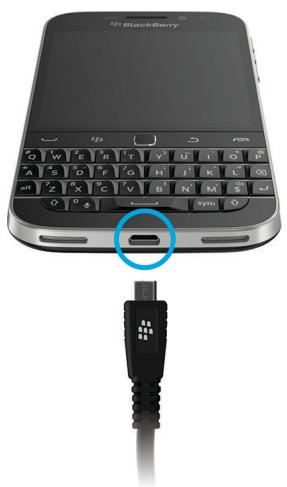
- Si nécessaire, saisissez le mot de passe de votre terminal. Votre terminal et votre carte multimédia s'affichent en tant que lecteurs sur votre ordinateur.
- Accédez aux fichiers ou dossiers que vous voulez copier.
- Copiez les fichiers ou dossiers par glisser-déposer.
Transférer des fichiers entre votre ordinateur et votre terminal via une connexion Wi-Fi
Vous devez définir un nouveau mot de passe chaque fois que vous activez l'accès au stockage via un réseau Wi-Fi. Avant de pouvoir déplacer des fichiers via un réseau Wi-Fi, vous serez invité à saisir le mot de passe d'accès au stockage.
- Sur l'écran d'accueil de votre terminal BlackBerry, faites glisser votre doigt depuis le bord supérieur vers le bas.
- Sélectionnez Paramètres > À propos de.
- Dans la liste déroulante Catégorie, sélectionnez Réseau. Notez l'adresse IPv4.
- Sélectionnez <
- Sélectionnez Stockage et accès.
- Activez le bouton Accès via Wi-Fi.
- Saisissez un mot de passe d'accès au stockage.
- Sélectionnez Identification sur le réseau et notez le nom d'utilisateur.
- Sur votre ordinateur, effectuez l'une des opérations suivantes :
- Si votre ordinateur utilise un système d'exploitation Windows, saisissez l'adresse IP au format \xxx.xxx.xxx.xxx dans une commande Exécuter.
- Si votre ordinateur utilise un système d'exploitation Mac, cliquez sur Aller > Se connecter au serveur. Saisissez l'adresse IP au format suivant : smb://xxx.xxx.xxx.xxx
- Accédez aux fichiers ou dossiers que vous voulez copier.
- À l'invite, saisissez le nom d'utilisateur et le mot de passe d'accès au stockage.
- Copiez les fichiers ou dossiers par glisser-déposer.
Utilisation d'une carte multimédia
Vous avez besoin d'espace supplémentaire pour stocker vos sonneries, vidéos, images et musiques ? Insérez une carte microSD dans votre terminal BlackBerry pour disposer de plus d'espace pour vos documents et fichiers multimédia. L'utilisation d'une carte multimédia aide également à optimiser les performances et la consommation de votre terminal.
Vous avez aussi la possibilité de déplacer d'importants volumes de données en transférant simplement la carte multimédia sur un autre appareil compatible microSD.
Cartes multimédias prises en charge
Votre terminal BlackBerry prend en charge les cartes multimédia jusqu'à 64 Go. Seules les cartes microSD sont prises en charge.
Pour utiliser une carte multimédia dont la taille dépasse 32 Go, vous devez éventuellement formater la carte multimédia au format FAT32. Vous pouvez utiliser ce terminal pour formater votre carte multimédia.
Formater votre carte multimédia
Vous pouvez formater votre carte multimédia pour résoudre un problème. Toutes les données de la carte multimédia sont effacées lorsque vous la formatez.
- Sur l'écran d'accueil, faites glisser votre doigt à partir du haut de l'écran.
- Sélectionnez Paramètres > Stockage et accès.
- Sélectionnez Formater la carte multimédia.
Supprimer les données de votre carte multimédia
Pour assurer la protection de votre vie privée, vous pouvez effacer toutes les données présentes sur cette carte multimédia de manière définitive. Ce processus peut prendre un certain temps, selon la quantité de données.
- Sur l'écran d'accueil, faites glisser votre doigt à partir du haut de l'écran.
- Sélectionnez Paramètres > Stockage et accès.
- Sélectionnez Effacer la carte multimédia.
Pour utiliser à nouveau la carte multimédia, vous devez la reformater.
Activer le cryptage
Votre terminal BlackBerry crée et stocke une clé de cryptage lorsque vous activez le cryptage. Votre terminal utilise cette clé de cryptage pour accéder aux fichiers cryptés sur votre carte multimédia.
- Sur l'écran d'accueil, faites glisser votre doigt à partir du haut de l'écran.
- Sélectionnez Paramètres > Sécurité et confidentialité > Cryptage.
- Effectuez l'une des opérations suivantes :
Activez le bouton Cryptage du terminal. Activez le bouton Cryptage de la carte multimédia.
ATTENTION : Désactivez le cryptage ou sauvegardez vos fichiers de carte multimédia cryptée avant d'effectuer un nettoyage de sécurité. Un nettoyage de sécurité est conçu pour supprimer les données du terminal, y compris la clé de cryptage. Sans la clé de cryptage, votre terminal ne peut pas accéder à vos fichiers de carte multimédia cryptée.
Vérifier la quantité d'espace de stockage disponible
Vous pouvez consulter la quantité d'espace de stockage utilisé et libre sur votre terminal BlackBerry et votre carte multimédia. Vous pouvez également connaître la répartition des types de fichiers qui occupent l'espace.
- Sur l'écran d'accueil, faites glisser votre doigt à partir du haut de l'écran.
- Sélectionnez Paramètres > Stockage et accès.
- Sélectionnez Détails du stockage du terminal ou Détails de la carte multimédia.
Conseil : la quantité d'espace de stockage disponible s'affiche lorsque vous réduisez l'application Gestionnaire de fichiers.
Comment libérer de l'espace de stockage ?
Pour pouvoir stocker plus de fichiers et d'applications, essayez l'une des opérations suivantes :
- Enregistrez les documents et fichiers multimédia sur votre carte multimédia. Pour enregistrer automatiquement les photos et les vidéos de l'appareil sur votre carte multimédia, sélectionnez . Faites défiler l'écran du haut vers le bas et sélectionnez
- Déplacez des documents et des fichiers multimédia depuis votre terminal sur votre carte multimédia à l'aide de Gestionnaire de fichiers.
- Réduisez la taille des photos que vous prenez et des vidéos que vous enregistrez. Pour modifier l'option de rapport de vos photos et vidéos, sélectionnez > sur l'écran d'accueil.
- Transférez une partie de vos données sur votre ordinateur via une connexion USB, une connexion Wi-Fi ou BlackBerry Link. Pour télécharger et installer BlackBerry Link sur votre ordinateur, rendez-vous sur www.blackberry.com/BlackBerryLink.
- Effacez les fichiers dont vous n'avez pas besoin. Pour supprimer plusieurs éléments dans une application, sélectionnez l'icône de menu, puis sélectionnez les éléments et choisissez l'option de suppression.
- Supprimez les applications que vous n'utilisez pas. Pour supprimer une application, maintenez votre doigt sur l'icône d'une application sur l'écran d'accueil jusqu'à ce qu'elle clignote. Sur l'icône de l'application que vous souhaitez supprimer, sélectionnez l'option de suppression. Si vous ne pouvez pas voir cette option sur l'icône d'application, l'application ne peut pas être supprimée.
Optimiser les performances de votre terminal
Si vous trouvez que votre terminal BlackBerry est anormalement lent, essayez une ou plusieurs des solutions suivantes :
- Fermez les applications non utilisées. Supprimez les messages dont vous n'avez pas besoin.
- Dans les paramètres de confidentialité de votre navigateur, effacez l'historique, les cookies ainsi que les autres données de site Web.
Messages d'erreur : carte multimédia
Si votre terminal BlackBerry détecte un problème possible avec votre carte multimédia, vous pouvez obtenir plus de détails sur l'erreur dans les paramètres Stockage et accès.
Votre carte multimédia n'est pas reconnue
Le format de la carte multimédia peut être illisible. Essayez de formater la carte multimédia.
ATTENTION : les données de la carte multimédia sont effacées lorsque vous la formatez.
La carte multimédia est protégée par un mot de passe
Un mot de passe bloque l'accès à la carte multimédia et à ses données. Insérez une carte multimédia non protégée par un mot de passe dans votre terminal BlackBerry.
Votre carte multimédia est en lecture seule
Vous pouvez afficher et ouvrir des fichiers sur la carte multimédia, mais vous ne pouvez ni les déplacer, les supprimer ou les modifier.
Votre carte multimédia ne répond pas
La carte multimédia ne communique pas avec votre terminal BlackBerry. Essayez d'utiliser une autre carte multimédia.
Aucune carte multimédia n'est détectée
Assurez-vous qu'une carte multimédia se trouve bien dans votre terminal BlackBerry et qu'elle est correctement insérée.
Utilisation de votre terminal avec BlackBerry Link
Utilisez BlackBerry Link pour gérer votre terminal et autoriser les connexions entre votre terminal et votre ordinateur. Vous pouvez :
- Autoriser l'accès à distance aux fichiers afin que votre terminal puisse accéder aux fichiers stockés dans les bibliothèques de votre ordinateur.
- Afficher et supprimer les fichiers stockés sur votre ordinateur depuis votre terminal. Synchroniser des contacts et des rendez-vous de calendrier entre votre terminal et votre ordinateur. Synchroniser de la musique, des photos, des vidéos et des documents entre votre terminal et votre ordinateur via une connexion USB ou une connexion Wi-Fi.
- Sauvegarder et restaurer les données de votre terminal.
- Transférer les paramètres et les données pris en charge vers un nouveau terminal. Gérer plusieurs terminaux sur votre ordinateur qui utilisent un BlackBerry ID identique ou différent.
- Mettre à jour ou réinstaller le logiciel de votre terminal.
Pour télécharger la dernière version de BlackBerry Link sur votre ordinateur, accédez à www.blackberry.com/BlackBerryLink.
À propos du couplage et de la connexion d'un terminal à un ordinateur ou une tablette
Vous pouvez installer des programmes tels que BlackBerry Blend ou BlackBerry Link, sur votre ordinateur ou tablette pour améliorer l'expérience avec votre terminal BlackBerry.
Utilisez BlackBerry Blend pour interagir avec votre terminal depuis votre ordinateur ou tablette. Vous pouvez accéder à vos messages, vos fichiers et certaines applications sur votre ordinateur ou tablette de la même manière que sur votre terminal. Vous pouvez :
- Afficher et répondre à des messages et à des chats depuis différents comptes dans le BlackBerry Hub. Accéder à vos chats, groupes et chaînes BBM.
Accéder à vos messages texte (SMS). Afficher et mettre à jour vos événements de calendrier et vos contacts. Copier et transférer vos fichiers entre votre terminal et votre ordinateur ou tablette.
Vous pouvez utiliser BlackBerry Blend pour connecter des terminaux BlackBerry exécutant la version 10.3 de BlackBerry 10 OS avec des ordinateurs ou tablettes exécutant le logiciel suivant :
Windows 7 ou version ultérieure, Mac OS X 10.7 ou version ultérieure, iOS 6.0 ou version ultérieure, Android 4.4 ou version ultérieure.
Pour télécharger la dernière version de BlackBerry Blend sur votre ordinateur ou tablette, accédez à www.blackberry.com/BlackBerryBlend.
Utilisez BlackBerry Link pour gérer votre terminal et autoriser les connexions entre votre terminal et votre ordinateur. Vous pouvez :
- Autoriser l'accès à distance aux fichiers afin que votre terminal puisse accéder aux fichiers stockés dans les bibliothèques de votre ordinateur.
- Afficher et supprimer les fichiers stockés sur votre ordinateur, depuis votre terminal. Synchroniser des contacts et des rendez-vous de calendrier entre votre terminal et votre ordinateur. Synchroniser de la musique, des photos, des vidéos et des documents entre votre terminal et votre ordinateur via une connexion USB ou Wi-Fi.
- Sauvegarder et restaurer les données de votre terminal.
- Transférer les paramètres et les données pris en charge vers un nouveau terminal. Gérer plusieurs terminaux sur votre ordinateur qui utilisent un BlackBerry ID identique ou différent.
- Mettre à jour ou réinstaller le logiciel de votre terminal.
BlackBerry Link prend en charge les terminaux BlackBerry exécutant BlackBerry 10 OS et les tablettes BlackBerry PlayBook exécutant BlackBerry PlayBook OS 2.1.
Pour télécharger la dernière version de BlackBerry Link sur votre ordinateur, accédez à www.blackberry.com/BlackBerryLink.
Informations connexes
À propos de BlackBerry Blend,278
Déconnecter votre terminal de BlackBerry Blend
Configurer BlackBerry Link sur votre ordinateur
La première fois que vous ouvrez BlackBerry Link, vous pouvez attribuer un nom d'affichage à votre ordinateur qui l'identifie sur tout terminal et dans BlackBerry Link. BlackBerry Link affiche les bibliothèques par défaut de votre ordinateur qui contiennent les images, les vidéos et les documents que vous pouvez synchroniser avec votre terminal et auxquelles vous pouvez accéder depuis votre terminal.
Pour configurer votre BlackBerry ID avec BlackBerry Link, assurez-vous que votre ordinateur est connecté à Internet.
- Sur votre ordinateur, ouvrez BlackBerry Link.
- Saisissez un nom d'affichage pour votre ordinateur. Cliquez sur Suivant.
- Sélectionnez les sources de la musique sur votre ordinateur, par exemple Windows Media Player ou iTunes. Sur un ordinateur Mac, vous pouvez également sélectionner les dossiers pour votre bibliothèque Documents.
- Si vous bénéficiez d'une connexion Internet, identifiez-vous ou créez un BlackBerry ID.
- Activez les cases à cocher situées en regard des terminaux auxquels vous souhaitez octroyer l'accès aux fichiers à distance.
- Cliquez sur Terminer.
Configurer votre terminal dans BlackBerry Link
Lorsque vous configurez votre terminal dans BlackBerry Link, vous pouvez lui attribuer un nom d'affichage. Ce nom s'affiche sur l'écran et identifie votre terminal dans BlackBerry Link.
- Sur votre ordinateur, ouvrez BlackBerry Link.
- Connectez votre terminal à votre ordinateur à l'aide d'un câble USB.
- Si nécessaire, saisissez le mot de passe de votre terminal.
- Sur le côté de la fenêtre BlackBerry Link, cliquez sur votre terminal.
- Saisissez le nom d'affichage de votre terminal.
- Effectuez l'une des actions suivantes :
- Pour établir une connexion permanente avec votre ordinateur, sur un ordinateur Windows, sélectionnez l'option Gérer ce terminal avec BlackBerry Link. Sur un ordinateur Mac, sélectionnez l'option Relier ce terminal et ce périphérique.
- Pour établir une connexion à usage unique avec votre ordinateur, sur un ordinateur Windows, sélectionnez l'option Il s'agit d'une connexion à usage unique; ne pas gérer ce terminal avec BlackBerry Link. Sur un ordinateur Mac, sélectionnez l'option Ne pas relier ce terminal et ce périphérique. Il s'agit d'une connexion à usage unique.
- Effectuez l'une des actions suivantes :
- Pour ajouter votre terminal à BlackBerry Link sans transférer les données de l'ancien terminal ni mettre à jour le logiciel du terminal, sur un ordinateur Windows, cliquez sur l'option permettant de commencer à utiliser mon terminal. Sur un ordinateur Mac, cliquez sur Suivant > Terminer.
- Pour transférer des données avant d'ajouter votre terminal à BlackBerry Link, sur un ordinateur Windows, cliquez sur Changer de terminal. Sur un ordinateur Mac, cliquez sur Transférer des données. Suivez les instructions à l'écran.
Pour arrêter l'association de votre terminal avec BlackBerry Link, vous pouvez supprimer votre terminal de BlackBerry Link. Si votre terminal est associé à un BlackBerry ID, commencez par vous déconnecter de BlackBerry ID.
- Sur votre ordinateur, ouvrez BlackBerry Link.
- Sur le côté de la fenêtre BlackBerry Link, cliquez sur votre terminal.
- Cliquez sur Supprimer le terminal.
- Sur un ordinateur Windows, cliquez sur OK. Sur un ordinateur Mac, cliquez sur Supprimer.
À propos de BlackBerry ID et BlackBerry Link
Votre BlackBerry ID est un nom d'utilisateur (adresse e-mail) et un mot de passe qui permet d'accéder à plusieurs produits et services BlackBerry, par exemple BBM et la boutique BlackBerry World. Dans de nombreuses situations, ce BlackBerry ID permet aux produits BlackBerry de fonctionner de manière continue sans vous inviter à saisir votre nom d'utilisateur et votre mot de passe.
Si vous n'avez pas d'identifiant BlackBerry ID mais que vous en voulez un, créez-le à partir de BlackBerry Link.
Lorsque vous vous connectez avec votre BlackBerry ID à BlackBerry Link ou BlackBerry Blend, votre ordinateur est vu comme un autre terminal associé à votre BlackBerry ID. Tous vos terminaux associés à votre identifiant BlackBerry ID s'affichent dans BlackBerry Link.
À propos de l'accès aux fichiers à distance
Imaginez la situation suivante : vous arrivez à une réunion et constatez que les documents dont vous avez besoin se trouvent sur votre ordinateur. L'accès aux fichiers à distance vous permet d'utiliser l'application Gestionnaire de fichiers sur votre terminal pour accéder et gérer le contenu multimédia et les documents sur votre ordinateur sur lequel BlackBerry Link est installé.
Par défaut, les terminaux que vous ajoutez à BlackBerry Link peuvent accéder aux fichiers dans les bibliothèques multimédia et de documents sur votre ordinateur, tant qu'elles sont associées au même BlackBerry ID que vous utilisez dans BlackBerry Link. Vous pouvez désactiver l'accès à distance pour certains terminaux.
Afficher les ordinateurs connectés
Votre terminal BlackBerry peut être connecté à plusieurs ordinateurs à la fois (jusqu'à 10) à l'aide de BlackBerry Link.
- Sur l'écran d'accueil de votre terminal, faites glisser votre doigt à partir du haut de l'écran.
- Sélectionnez Paramètres > Connexions du terminal.
Conseil : Pour accéder aux fichiers de votre ordinateur via le réseau mobile, activez le bouton Utiliser le réseau mobile.
Pour supprimer un ordinateur de la liste, maintenez votre doigt sur un ordinateur. Sélectionnez
Accéder aux fichiers stockés sur votre ordinateur
Pour utiliser cette fonction, BlackBerry Link doit être ouvert sur votre ordinateur et être associé à votre BlackBerry ID. Par défaut, l'accès à des fichiers à distance est activé lorsque vous ajoutez un nouveau terminal à BlackBerry Link. Sur votre ordinateur, vous pouvez spécifier les dossiers auxquels vous souhaitez accéder.
- Connectez votre terminal à un réseau sans fil. Par exemple, un réseau Wi-Fi.
- Sur l'écran d'accueil de votre terminal, faites glisser votre doigt depuis le bord supérieur vers le bas.
- Sélectionnez Paramètres > Connexions du terminal.
- Activez le bouton Autoriser les connexions.
- Sélectionnez l'ordinateur auquel vous souhaitez accéder.
- Pour basculer entre des ordinateurs connectés, dans l'application Gestionnaire de fichiers, sélectionnez. Si BlackBerry Balance est activé sur votre terminal, utilisez l'application Gestionnaire de fichiers dans votre espace Personnel.
Conseil : Vérifiez les paramètres de votre ordinateur ou connectez-le à une source d'alimentation pour l'empêcher de passer en mode veille ou de s'éteindre.
Modifier ou supprimer un fichier
Sur votre terminal, effectuez l'une des opérations suivantes :
Pour modifier un fichier stocké sur votre ordinateur, sélectionnez le fichier. Si votre terminal BlackBerry prend en charge la modification du fichier, sélectionnez l'option appropriée. Si vous enregistrez les modifications à l'emplacement par défaut, une icône vous indique lorsque BlackBerry Link synchronise le fichier et remplace la version originale sur votre ordinateur. Pour supprimer définitivement un fichier stocké sur votre ordinateur, maintenez votre doigt appuyé sur un fichier, puis sélectionnez l'option de suppression.
Copier un fichier depuis votre ordinateur sur votre terminal
Lorsque vous enregistrez un fichier stocké sur votre ordinateur sur votre terminal BlackBerry, vous pouvez l'afficher même lorsque vous n'êtes pas connecté à Internet.
- Sur votre terminal, maintenez votre doigt appuyé sur un fichier stocké sur votre ordinateur.
- Sélectionnez l'option appropriée.
- Accédez à l'emplacement auquel vous souhaitez enregistrer le fichier, par exemple votre carte multimédia.
- Sélectionnez Coller.
Si BlackBerry Link synchronise les fichiers de votre terminal et de votre ordinateur, il est possible que vous ayez deux versions du fichier sur votre ordinateur (le fichier d'origine et la version enregistrée sur votre terminal). Assurez-vous de bien ouvrir la version la plus récente avant de modifier davantage le fichier.
À propos de la sauvegarde des données du terminal
BlackBerry Link vous permet de sauvegarder et de restaurer la plupart des données présentes sur votre terminal BlackBerry. Vous pouvez sauvegarder vos paramètres, l'historique du téléphone, les polices, les recherches enregistrées, les messages, les données de l'organiseur, les signets de navigateur et les fichiers multimédia.
Vous devez créer et enregistrer régulièrement un fichier de sauvegarde sur votre ordinateur, en particulier avant toute mise à jour logicielle. Maintenir un fichier de sauvegarde à jour sur votre ordinateur pourrait vous permettre de récupérer les données du terminal en cas de perte, de vol ou de corruption de votre terminal dû à un problème imprévu.
Remarque : Si votre terminal est activé sur BlackBerry Enterprise Service 10, contactez votre administrateur pour vérifier si vous pouvez sauvegarder et restaurer les données de ce terminal.
Définir les préférences de sauvegarde dans BlackBerry Link
Vous pouvez activer une option pour effectuer une sauvegarde automatique de votre terminal BlackBerry lorsque vous le connectez à votre ordinateur. Vous pouvez personnaliser le nom du fichier de sauvegarde créé par BlackBerry Link et sélectionner les types de données à inclure dans votre fichier de sauvegarde.
Sur un ordinateur Windows, effectuez les actions suivantes :
- Ouvrez BlackBerry Link.
- Sur le côté de la fenêtre BlackBerry Link, cliquez sur votre terminal.
- Cliquez sur Sauvegarder et restaurer.
Par défaut, BlackBerry Link effectue une sauvegarde rapide sur votre terminal qui inclut toutes les données à l'exception des fichiers et des applications multimédia.
- Effectuez l'une des actions suivantes :
- Pour activer l'option permettant d'effectuer une sauvegarde automatique de votre terminal, sélectionnez la case à cocher Sauvegarde automatique de mon terminal. Dans la liste déroulante, sélectionnez la fréquence de sauvegarde des données de votre terminal.
- Pour sauvegarder toutes les données de votre terminal, sélectionnez l'option Sauvegarde complète.
- Pour sauvegarder certaines données uniquement, sélectionnez l'option Sauvegarde personnalisée. Cliquez sur Configurer. Cochez les cases en regard des données que vous souhaitez inclure dans vos fichiers de sauvegarde.
Sur un ordinateur Mac, effectuez les actions suivantes :
- Ouvrez BlackBerry Link.
- Sur le côté de la fenêtre BlackBerry Link, cliquez sur votre terminal.
- Cliquez sur Sauvegarder et restaurer.
Par défaut, BlackBerry Link sauvegarde toutes les données de votre terminal.
- Effectuez l'une des actions suivantes :
- Pour activer l'option permettant d'effectuer une sauvegarde automatique de votre terminal, sélectionnez la case à cocher Sauvegarde de mon terminal. Dans la liste déroulante, sélectionnez la fréquence de sauvegarde des données de votre terminal.
- Pour sauvegarder certaines données uniquement, sélectionnez la case à cocher Sélectionner les données à inclure dans vos fichiers de sauvegarde. Cochez les cases en regard des données que vous souhaitez inclure dans vos fichiers de sauvegarde.
Sauvegarder les données de votre terminal
Vous pouvez sauvegarder manuellement les données de votre terminal BlackBerry à tout moment. Par défaut, BlackBerry Link effectue une sauvegarde rapide sur votre terminal qui inclut toutes les données à l'exception des fichiers et des applications multimédia. Si vous définissez des préférences de sauvegarde, BlackBerry Link crée un fichier de sauvegarde contenant les données spécifiées.
- Sur votre ordinateur, ouvrez BlackBerry Link.
- Connectez votre terminal à votre ordinateur à l'aide d'un câble USB.
- Sur le côté de la fenêtre BlackBerry Link, cliquez sur votre terminal.
- Cliquez sur Sauvegarder et restaurer.
- Sur un ordinateur Windows, cliquez sur Sauvegarder le terminal. Sur un ordinateur Mac, cliquez sur Sauvegarder maintenant.
Restaurer les données de votre terminal
Avec BlackBerry Link, vous pouvez restaurer les fichiers de sauvegarde contenant des données compatibles issues de terminaux exécutant BlackBerry Device Software 5.0 ou une version ultérieure et BlackBerry 10 OS.
Sur un ordinateur Windows, effectuez les actions suivantes :
- Ouvrez BlackBerry Link.
- Connectez votre terminal à votre ordinateur à l'aide d'un câble USB.
- Sur le côté de la fenêtre BlackBerry Link, cliquez sur votre terminal.
- Cliquez sur Sauvegarder et restaurer.
- Effectuez l'une des actions suivantes :
Pour restaurer l'ensemble des données d'un fichier de sauvegarde, sélectionnez ce dernier. - Pour restaurer les données spécifiques d'un fichier de sauvegarde sur votre terminal, cliquez sur un fichier de sauvegarde. Cliquez sur l'option Restauration personnalisée. Cochez la case située en regard de la ou des base(s) de données que vous ne souhaitez pas restaurer. - Pour restaurer les données à partir d'un fichier de sauvegarde non répertorié, cliquez sur [ ]. Accédez au fichier .bbb ou .ipd. Cliquez sur OK.
- Cliquez sur Restaurer.
Sur un ordinateur Mac, effectuez les actions suivantes :
- Ouvrez BlackBerry Link.
- Connectez votre terminal à votre ordinateur à l'aide d'un câble USB.
- Sur le côté de la fenêtre BlackBerry Link, cliquez sur votre terminal.
- Cliquez sur Sauvegarder et restaurer.
- Cliquez sur Restaurer le terminal.
- Effectuez l'une des actions suivantes :
Pour restaurer l'ensemble des données d'un fichier de sauvegarde, sélectionnez ce dernier. - Pour restaurer des données spécifiques d'un fichier de sauvegarde sur votre terminal, cliquez sur un fichier de sauvegarde. Cochez la case Restaurer toutes les données. Cochez la case située en regard de la ou des base(s) de données que vous ne souhaitez pas restaurer. - Pour restaurer des données à partir d'un fichier de sauvegarde non répertorié, cliquez sur Modifier. Accédez au fichier .bbb ou .idf. Cliquez sur OK. Pour supprimer toutes les données du terminal et rétablir les paramètres par défaut du terminal, cliquez sur Rétablir les paramètres par défaut.
- Cliquez sur Restaurer.
À propos de la mise à jour du logiciel de votre terminal avec BlackBerry Link
Vous souhaitez peut-être mettre à jour votre logiciel pour l'une des raisons suivantes :
Pour accéder aux dernières applications et fonctionnalités. Pour corriger un problème technique. Notre fournisseur de services vous demande de mettre à jour le logiciel de votre terminal.
Lorsqu'une nouvelle version du logiciel est disponible pour votre terminal, une notification s'affiche sur votre ordinateur, en regard du nom de votre terminal dans BlackBerry Link. Vous pouvez choisir de télécharger automatiquement les mises à jour logicielles du terminal ainsi que les mises à jour du logiciel BlackBerry Link.
Une fois la mise à jour logicielle terminée, vos données et vos paramètres sont automatiquement restaurés sur votre terminal. La mise à jour du logiciel de votre terminal peut prendre jusqu'à une heure. Pendant ce temps, vous ne pouvez pas déconnecter votre terminal de votre ordinateur.
Mettre à jour le logiciel de votre terminal avec BlackBerry Link
Avant de commencer, assurez-vous que votre ordinateur est connecté à Internet.
- Sur votre ordinateur, ouvrez BlackBerry Link.
- Connectez votre ancien terminal à votre ordinateur avec un câble USB.
- Sur le côté de la fenêtre BlackBerry Link, cliquez sur votre terminal.
- Cliquez sur Mises à jour logicielles > Rechercher des mises à jour.
- Si une mise à jour logicielle est disponible, cliquez sur Installer la mise à jour.
Remarque : Si vous souhaitez que les mises à jour logicielles soient automatiquement installées lorsque vous connectez votre terminal à BlackBerry Link, cochez la case Télécharger automatiquement les mises à jour pour le logiciel de votre terminal et BlackBerry Link.
Restaurer votre terminal sur ses paramètres d'usine par défaut à l'aide de BlackBerry Link
Si vous restaurez votre terminal BlackBerry sur ses paramètres par défaut, BlackBerry Link supprime toutes les données et les applications tierces de votre terminal. Les stratégies informatiques appliquées à votre terminal sont également supprimées. Après avoir rétabli les paramètres par défaut de votre terminal, vous pouvez exécuter l'application de configuration sur votre terminal pour commencer à le réutiliser.
Avant de commencer, sauvegardez vos données pour en conserver une copie sur votre ordinateur.
ATTENTION : Une fois lancé, il est impossible d'arrêter le processus de rétablissement des paramètres par défaut de votre terminal. Si vous réinitialisez ce terminal, le processus continue quand ce terminal redémarre.
- Sur votre ordinateur, ouvrez BlackBerry Link.
- Connectez votre terminal à votre ordinateur à l'aide d'un câble USB.
- Sur le côté de la fenêtre BlackBerry Link, cliquez sur votre terminal.
- Effectuez l'une des actions suivantes :
- Sur un ordinateur Windows, cliquez sur Sauvegarder et restaurer. Cliquez sur Réinitialisation des paramètres par défaut.
- Sur un ordinateur Mac, cliquez sur BlackBerry Link > Préférences en haut de l'écran. Cliquez sur Recharger > Recharger.
Résolution des problèmes : BlackBerry Link
Pour accéder aux fichiers de votre ordinateur à l'aide de votre terminal BlackBerry, BlackBerry Link doit être ouvert sur un ordinateur connecté à Internet.
Si votre ordinateur n'apparaît pas en tant que source dans l'application Gestionnaire de fichiers, essayez les opérations suivantes :
- Réduisez l'application Gestionnaire de fichiers et vérifiez que vous ne vous trouvez pas dans l'application. Si vous voyez cette icône, utilisez l'application Gestionnaire de fichiers de votre espace Personnel.
- Sur l'écran d'accueil, faites glisser votre doigt à partir du haut de l'écran.
- Vérifiez que votre terminal est connecté à un réseau sans fil.
- Sélectionnez Paramètres.
- Procédez comme suit :
- Dans la section BlackBerry ID, vérifiez que vous êtes connecté à l'aide du même BlackBerry ID que sur votre ordinateur.
- Si votre terminal est connecté à un réseau mobile au lieu d'un réseau Wi-Fi, dans la section Connexions du terminal, activez le bouton Utiliser le réseau mobile.
- Dans la section Connexions du terminal, vérifiez que le bouton Autoriser les connexions est activé.
Si les fichiers de votre ordinateur ne s'affichent toujours pas, effectuez l'une des opérations suivantes depuis votre ordinateur :
- Vérifiez que votre ordinateur est bien allumé et n'est pas en veille.
- Vérifiez que votre ordinateur a une connexion active à Internet.
- Vérifiez que vous êtes connecté à votre BlackBerry ID dans BlackBerry Link. Assurez-vous que les fichiers auxquels vous souhaitez accéder se trouvent à l'emplacement indiqué dans BlackBerry Link.
- Certains réseaux d'entreprises ou publics vous refusent peut-être l'accès à vos fichiers sur votre terminal. Essayez de vous connecter à un autre réseau et réessayez.
Mon terminal n'apparaît pas dans BlackBerry Link
Sur votre terminal, essayez les actions suivantes :
- Faites défiler l'écran du haut vers le bas. Sélectionnez Paramètres. Dans la section BlackBerry ID, vérifiez que vous êtes connecté à l'aide du même BlackBerry ID que sur votre ordinateur. Si votre terminal est connecté à un réseau mobile au lieu d'un réseau Wi-Fi, dans la section Connexions du terminal, définissez le sélecteur Utiliser le réseau mobile sur I.
- Dans la section Connexions du terminal, vérifiez que le sélecteur Autoriser les connexions est défini sur I.
Sur votre terminal, essayez les actions suivantes :
- Désactivez temporairement les applications de synchronisation ou anti-virus.
- Déconnectez-vous de BlackBerry Link puis connectez-vous à nouveau.
- Réinitialisez votre nom d'utilisateur et votre mot de passe BlackBerry ID à l'adresse suivante : www.blackberry.com/bbid.
- Si vous utilisez un logiciel anti-virus sur votre ordinateur, vérifiez que le pare-feu ne bloque pas votre connexion à BlackBerry Link.
Je ne peux pas créer de fichier de sauvegarde contenant toutes les données de mon terminal
Essayez l'une des solutions suivantes :
- Connectez votre terminal BlackBerry à votre ordinateur à l'aide d'un câble USB. Il est impossible de créer un fichier de sauvegarde des données d'un terminal via un réseau Wi-Fi.
- Sur votre terminal, vérifiez que vous êtes connecté à votre BlackBerry ID. Si vous n'êtes pas connecté, BlackBerry Link ne peut pas sauvegarder les données de votre espace personnel.
- Vérifiez que vous avez saisi le mot de passe sur votre terminal pour déverrouiller votre espace de travail. BlackBerry Link ne peut pas sauvegarder les données de votre espace de travail si celui-ci n'est pas verrouillé. Si votre terminal est activé sur BlackBerry Enterprise Service 10, vérifiez avec votre administrateur que vous pouvez restaurer les données sur votre terminal.
Je ne peux pas restaurer un fichier de sauvegarde sur mon terminal
Essayez l'une des solutions suivantes :
- Connectez votre terminal BlackBerry à votre ordinateur à l'aide d'un câble USB. Il est impossible de restaurer les données sur votre terminal via un réseau Wi-Fi.
- Sur votre terminal, vérifiez que vous êtes connecté à votre BlackBerry ID. Si vous n'êtes pas connecté, BlackBerry Link ne peut pas sauvegarder les données de votre espace personnel.
- Vérifiez que l'identifiant BlackBerry ID utilisé sur le terminal pour créer le fichier de sauvegarde est le même que celui en cours d'utilisation sur le terminal vers lequel vous tentez de restaurer le fichier. Sur votre terminal, tentez de vous connecter à l'identifiant BlackBerry ID associé au fichier de sauvegarde.
- Si votre terminal est activé sur BlackBerry Enterprise Service 10, vérifiez que vous avez saisi le mot de passe sur votre terminal pour déverrouiller votre espace de travail. BlackBerry Link ne peut pas restaurer les données de votre espace de travail si celui-ci n'est pas verrouillé. Si votre terminal est activé sur BlackBerry Enterprise Service 10, vérifiez avec votre administrateur que vous pouvez restaurer les données sur le terminal.
Applications et fonctionnalités
Organisation de vos applications
Pour garder toutes vos applications organisées, vous pouvez les déplacer sur votre écran d'accueil, créer des dossiers pour vos applications ou supprimer celles que vous n'utilisez plus.
Quitter ou fermer une application
Plutôt que de fermer une application lorsque vous avez fini de l'utiliser, vous pouvez rendre le multitâche plus simple en réduisant l'application. Vous pouvez voir vos applications ouvertes disposées sous forme de Cadres actifs sur l'écran d'accueil. Vous pouvez sélectionner un Cadre actif pour repasser l'application en plein écran. Une fois l'application réduite, vous pouvez la fermer depuis l'écran d'accueil.
- Pour réduire une application, faites glisser votre doigt à partir du bas de l'écran. L'application est disposée en tant que cadre actif sur l'écran d'accueil.
- Pour fermer une application après l'avoir réduite, sélectionnez × sur un cadre actif de l'écran d'accueil.
Conseil : vous pouvez également réduire une application en appuyant sur jusqu'à ce que l'application soit réduite. Une fois l'application réduite, vous pouvez la mettre en surbrillance sur l'écran d'accueil et appuyer à nouveau sur pour fermer l'application.
Déplacer une icône d'application ou ouvrir l'application sur l'écran d'accueil
Vous pouvez déplacer les icônes d'application ou les applications ouvertes à différents endroits de l'écran d'accueil afin de les placer là où vous le souhaitez. Par exemple, si vous êtes droitier, vous pouvez placer les applications que vous utilisez fréquemment sur le côté droit de l'écran. Il vous est donc plus facile d'ouvrir ces applications lorsque vous utilisez votre terminal BlackBerry d'une seule main.
- Sur l'écran d'accueil, maintenez votre doigt appuyé sur une icône d'application ou une application ouverte jusqu'à ce que toutes les icônes ou applications ouvertes commencent à clignoter.
- Faites glisser l'icône ou l'application vers un autre emplacement sur l'écran d'accueil et relâchez votre doigt de l'écran.
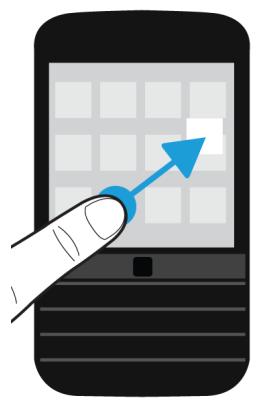
Ajouter des dossiers à l'écran d'accueil
Vous pouvez organiser vos icônes d'application en créant des dossiers sur l'écran d'accueil. Vous pouvez par exemple ajouter un dossier pour les jeux que vous téléchargez et un autre pour vos applications professionnelles et vos applications de productivité. Pour masquer des applications inutilisées, vous pouvez créer un dossier sur l'écran d'accueil et y placer toutes les applications inutilisées.
- Maintenez votre doigt sur l'icône d'une application jusqu'à ce que toutes les icônes clignotent.
- Faites glisser l'icône de l'application jusqu'au-dessus d'une autre icône que vous souhaitez inclure dans le même dossier.
- Saisissez le nom du dossier.
- Sélectionnez Créer.
Déplacer une icône d'application hors d'un dossier
- Dans un dossier sur l'écran d'accueil, maintenez votre doigt sur l'icône d'une application jusqu'à ce que toutes les icônes clignotent.
- Faites glisser l'icône de l'application jusqu'en bas de l'écran et relâchez.
Renommer un dossier
- Sur l'écran d'accueil, sélectionnez un dossier.
- Au bas de l'écran, maintenez votre doigt sur le nom du dossier.
- Saisissez le nouveau nom du dossier.
- Sélectionnez Renommer.
Supprimer des applications
Vous pouvez supprimer des applications depuis l'écran d'accueil de votre terminal BlackBerry ou supprimer celles que vous avez téléchargées à partir de la boutique BlackBerry World. Certaines applications font partie du cœur du système BlackBerry et ne peuvent pas être supprimées.
Supprimer un élément téléchargé dans BlackBerry World
Si vous souhaitez réinstaller une application plus tard, vous pouvez la désinstaller. Vous pouvez réinstaller ces applications plus tard sans avoir à les racheter.
- Sur l'écran d'accueil BlackBerry World, sélectionnez ≡ > My World.
- Sélectionnez Mes applications et leurs
- Sélectionnez Installé.
- Maintenez votre doigt appuyé sur un élément et sélectionnez
- Afin de pouvoir réinstaller l'application ultérieurement, sélectionnez Désinstaller.
- Pour supprimer l'application définitivement, sélectionnez Supprimer.
Les applications et jeux désinstallés sont répertoriés sur votre écran My World. Pour consulter cette liste, sélectionnez Mes applis et jeux > Disponible.
Supprimer une application à partir de l'écran d'accueil
- Sur l'écran d'accueil de votre terminal BlackBerry, maintenez votre doigt sur l'icône d'une application jusqu'à ce qu'elle clignote.
- Sur une icône d'application, sélectionnez
Conseil : Certaines icônes d'application affichées sur l'écran d'accueil font partie du cœur du système BlackBerry. Il est impossible de supprimer ces applications et l'icône Supprimer ne s'affichera pas sur ces icônes d'application.
Réinstaller une application ou un jeu
- Sur l'écran d'accueil BlackBerry World, sélectionnez ≡ > My World > Mes applis et jeux.
- Sélectionnez Disponible.
- Pour réinstaller une application ou un jeu, sélectionnez en regard de l'application ou du jeu que vous souhaitez installer.
- Pour réinstaller plusieurs applications et jeux, sélectionnez l > en bas de l'écran. Sélectionnez les applications et les jeux que vous souhaitez réinstaller. Sélectionnez
Lorsque vous passez à un nouveau terminal BlackBerry, certaines applications que vous avez téléchargées sur BlackBerry World peuvent ne pas être utilisables sur votre nouveau terminal. Sous réserve des droits statutaires dont vous pouvez disposer, vous ne serez pas remboursé des applications achetées si ces applications ne sont pas utilisables sur votre nouveau terminal BlackBerry.
À propos du BlackBerry Assistant
Vous pouvez utiliser le BlackBerry Assistant pour effectuer différentes tâches personnelles et professionnelles et pour interagir avec votre terminal de manière naturelle.
Le BlackBerry Assistant permet d'effectuer plus facilement plusieurs tâches à la fois. Au lieu d'accéder à une application particulière, ouvrez simplement le BlackBerry Assistant et dictez vos demandes. Le BlackBerry Assistant répond pour vous permettre d'effectuer une tâche ou d'interagir rapidement.
Si vous êtes en réunion et que vous avez besoin d'être tranquille, vous pouvez également saisir vos demandes dans le BlackBerry Assistant en communiquant de manière naturelle. Lorsque vous saisissez vos demandes, le BlackBerry Assistant reste silencieux et répond uniquement en affichant du texte à l'écran.
Lorsque vous formulez vos demandes à l'oral à l'aide d'un terminal compatible Bluetooth, comme un casque, le BlackBerry Assistant répond en incluant des informations et des instructions plus détaillées pour vous aider à effectuer des tâches sans avoir à regarder l'écran.
Ouvrir le BlackBerry Assistant
Effectuez l'une des opérations suivantes :
- Sélectionnez

sur l'écran d'accueil.
- Appuyez sur la touche Muet située sur le côté droit de votre terminal et maintenez-la enfoncée.
Conseil : vous pouvez également ouvrir le BlackBerry Assistant en entrant une requête ou un terme de recherche sur l'écran d'accueil.
Ouvrir le BlackBerry Assistant lorsque votre terminal est connecté à votre voiture
Si votre kit voiture prend en charge les appels mains libres et le profil d'accès au réseau (PBAP), vous pouvez ouvrir le BlackBerry Assistant en mains libres lorsque votre terminal est connecté à votre voiture à l'aide de la technologie Bluetooth.
- Lorsque votre kit voiture vous invite à formuler une demande, dites « Appeler BlackBerry Assistant. »
- Formulez une demande prise en charge par le BlackBerry Assistant.
Les tâches que vous pouvez effectuer avec le BlackBerry Assistant
Vous pouvez utiliser le BlackBerry Assistant pour effectuer différentes tâches dans les applications et services suivants. En fonction de la langue définie sur votre terminal, les paramètres BlackBerry Assistant ou le réseau sans fil, vous ne pourrez peut-être pas effectuer certaines de ces tâches.
| Applications ou services | Tâches |
| Envoyer un e-mail, répondre à un e-mail et rechercher des e-mails. | |
| BBM | |
| Envoyer un message BBM, répondre à un message BBM et rechercher vos messages BBM. | |
| Téléphone | |
| Passer un appel en utilisant le nom d'un contact ou un numéro de téléphone et consulter ou rappeler vos appeals manqués. | |
| Calendrier | |
| Créer un événement du calendrier, modifier un événement du calendrier, inviter des collègues à une réunion et faire des recherches dans votre calendrier. | |
| Connaissances | |
| Obtenir des réponses à des milliers de questions grâce à Wolfram Alpha. | |
| Messagerie texte | |
| Envoyer un message/texte, répondre à un message/texte et rechercher vos messages/texte. | |
| Applications et paramètres | |
| Ouvrir des applications et modifier certains paramètres de votre terminal. | |
| Recherche | |
| Effectuer des recherches sur Internet avec votre moteur de recherche préfééré ou rechercher votre terminal par mot-clé. | |
| Navigation | |
| Obtenir un itinéraire vers une adresse spécifique, une ville ou un point d'intérêt. | |
| Alarme | |
| Définir une nouvelle alarme, modifier des alarmes existantes sur une nouvelle heures ou fréquence et désactiver des alarmes. | |
| Envoyer un message Facebook, rechercher vos messages et partager à jour votre statut Facebook. | |
| PubMed un tweet, découvert les sujets en vogue, rechercher vos messages privés sur Twitter et envoyer un message privé. | Twitter et envoyer un message隱私. |
| Foursquare | S'enregistrer dans vos endroits préféres avec Foursquare. |
| Musique | Faire des recherches dans votre audiothèque, écouter vos chansons ou listedes de lecture préféries,AML et change de moceau. |
| Rappels | Rappels |
| Créer des tâches, des notes et des rappels dans BlackBerry Remember, et faire des recherches dans vos tâches, notes et rappels. | Créer des tâches, des notes et des rappels dans BlackBerry Remember, et faire des recherches dans vos tâches, notes et rappels. |
| Météo | Météo |
| Consulter les prévisions locales, les prévisions d'une autre ville et d'autres informations météorologiques. | Consulter les prévisions locales, les prévisions d'une autre ville et d'autres informations météorologiques. |
| Lieux | Lieux |
| Trouver des commercies et des centres d'intérêt à proximité, ouPTRV des commercies et des centres d'intérêt dans une autre ville. | Trouver des commercies et des centres d'intérêt dans une autre ville. |
| Sports | Sports |
| Consulter les scores, les programmes, les classements ainsi que d'autres informations concernant différentes lignes sportives professionnelles en Amérique du Nord et en Europe. | Consulter les scores, les programmes, les classements ainsi que d'autres informations concernant différentes lignes sportives professionnelles en Amérique du Nord et en Europe. |
| Films | Films |
| Consulter les heures pour un film ou consulter les films à l'affiche dans un cinema en particulier. | Consulter les heures pour un film ou consulter les films à l'affiche dans un cinema en particulier. |
Possibilités offertes en prononçant ou en saisissant dans le BlackBerry Assistant
Vous pouvez retrouver une liste des exemples de demandes que vous pouvez prononcer ou rédiger pour chaque application ou service que BlackBerry Assistant prend en charge. Selon la langue de votre terminal, des paramètres BlackBerry Assistant ou du réseau sans fil, certaines applications ou certains services peuvent être indisponibles.
- Sur l'écran d'accueil BlackBerry Assistant, sélectionnez (i).
- Sélectionnez une application ou un service pour consulter une liste d'exemples de demandes.
Modification des paramètres de langue de votre BlackBerry Assistant
Si le paramètre de langue de votre BlackBerry Assistant est différent de celui de votre terminal, votre expérience d'utilisation de BlackBerry Assistant peut être affectée. Le texte à l'écran s'affiche dans la langue de votre terminal mais vous pouvez uniquement prononcer ou saisir des demandes dans la langue de votre BlackBerry Assistant.
- Sur l'écran d'accueil, faites glisser votre doigt à partir du haut de l'écran.
- Sélectionnez Paramètres > BlackBerry Assistant.
- Dans la liste déroulante Langue, sélectionnez une langue.
Remarque : L'application BlackBerry Assistant prend en charge davantage de langues lorsque le mode Assistance complète est désactivé.
Désactivation du mode Assistance complète
Lorsque le mode Assistance complète est désactivé, vous pouvez continuer d'utiliser l'application BlackBerry Assistant pour composer des numéros de téléphone et effectuer des recherches dans votre terminal. L'application BlackBerry Assistant prend en charge davantage de langues lorsque le mode Assistance complète est désactivé.
- Sur l'écran d'accueil, faites glisser votre doigt à partir du haut de l'écran.
- Sélectionnez Paramètres > BlackBerry Assistant.
- Désactivez le bouton Assistance complète.
Vous indiquez les catégories à inclure dans les recherches ainsi que les moteurs de recherche à utiliser pour étendre vos recherches à Internet.
- Sur l'écran d'accueil, faites glisser votre doigt à partir du haut de l'écran.
- Sélectionnez Paramètres > BlackBerry Assistant > Paramètres de recherche sur le terminal.
- Effectuez l'une des opérations suivantes :
- Pour spécifier les catégories à inclure dans les recherches, sélectionnez Catégories. Pour spécifier les moteurs de recherche à utiliser lorsque vous étendez votre recherche à Internet, sélectionnez Étendue.
Conseil : pour modifier l'ordre des catégories ou des moteurs de recherche, maintenez votre doigt appuyé sur une catégorie ou un moteur de recherche. Sélectionnez ou .
Modifier vos paramètres d'interaction vocale
- Sur l'écran d'accueil, faites glisser votre doigt à partir du haut de l'écran.
- Sélectionnez Paramètres > BlackBerry Assistant.
- Effectuez l'une des opérations suivantes :
Pour activer ou désactiver les réponses vocales, dans la liste déroulante Réponses vocales, sélectionnez Activé ou Désactivé. Pour entendre des réponses vocales uniquement lorsque vous utilisez un terminal compatible Bluetooth, dans la liste déroulante Réponses vocales, sélectionnez Avec un terminal Bluetooth uniquement. Pour ouvrir le BlackBerry Assistant en maintenant la touche Muet enfoncée, activez le bouton Activer avec la touche Muet. Pour ouvrir le BlackBerry Assistant avec la touche Muet lorsque votre terminal ou votre écran est verrouillé, activez le bouton Utiliser Assistant quand le verrouillage est activé. Pour censurer les mots offensants dans vos interactions vocales, activez le bouton Censurer les mots offensants.
Calendrier
L'application Calendrier BlackBerry de votre terminal BlackBerry combine les informations du calendrier à partir des comptes de messagerie et de réseaux sociaux que vous ajoutez à votre terminal. L'application Calendrier présente toutes ces informations afin que vous puissiez consulter tous vos rendez-vous, tâches, alarmes, événements et réunions depuis le même endroit.
À propos de l'application Calendrier
Si vous êtes abonné à des calendriers publics (le calendrier d'un cinéma ou d'une école par exemple), les événements de ces calendriers peuvent également être affichés dans l'application Calendrier.
Même si vous n'ajoutez pas de compte à votre terminal, vous pouvez tout de même utiliser l'application Calendrier pour créer et gérer vos réunions, rendez-vous et événements.
Raccourcis clavier : application Calendrier
| Action | Raccourci |
| Aller à aujourd'hui | Appuyez sur T |
| Accéder à une date | Appuyez sur G |
| Accéder à la vue semaine | Appuyez sur W |
| Accéder à la vue mois | Appuyez sur M |
| Accéder au jour, à la semaine ou au mois précéddent | Appuyez sur P |
| Accéder au jour, à la semaine ou au mois suivant | Appuyez sur N |
| Accéder à la vue programme | Appuyez sur D |
| Accéder à la vue agenda | Appuyez sur A |
| Créer un nouvel événement | Appuyez sur C |
| Rechercher vos événements | Appuyez sur S |
| Modifier un événement | Ouvrez un événement et appuyez sur E. |
S'abonner à un calendrier public sur votre terminal
Assurez-vous de disposer de l'adresse du calendrier public au format ICS (iCalShare).
Vous pouvez ajouter un calendrier public qui utilise le format ICS à votre terminal BlackBerry pour voir ce calendrier dans l'application Calendrier. Lorsque le propriétaire du calendrier modifie les événements, les modifications sont synchronisées avec votre terminal. Seul le propriétaire peut modifier les événements d'un calendrier public. Vous pouvez également ouvrir les liens d'un calendrier public dans le Navigateur BlackBerry ou dans un e-mail et les ajouter rapidement au calendrier de l'application Calendrier.
- Sur l'écran d'accueil, faites glisser votre doigt à partir du haut de l'écran.
- Sélectionnez → Comptes > Calendrier auquel vous êtes abonné(e).
- Dans le champ Nom du calendrier, saisissez un nom pour ce calendrier.
- Dans le champ Adresse de serveur, saisissez l'adresse du calendrier public au format ICS.
- Sélectionnez Terminé.
Conseil : si vous sélectionnez un lien vers un calendrier public auquel vous n'êtes pas abonné dans le Navigateur BlackBerry, vous êtes automatiquement dirigé vers l'écran Calendrier auquel vous êtes abonné(s) et les informations relatives au calendrier public s'affichent automatiquement.
Afficher vos événements
Vous souhaitez consulter les événements de vos calendriers d'un jour, d'une semaine ou d'un mois. Vous pouvez également accéder à une date particulière dans une vue calendrier en sélectionnant
- Dans l'application Calendrier, sélectionnez
- Effectuez l'une des actions suivantes :
Pour afficher les événements d'un seul jour, sélectionnez 3 . - Pour afficher les événements d'une semaine, sélectionnez. Essayez la méthode de pincement pour effectuer un zoom avant et afficher une vue plus détaillée. Pour afficher les événements d'un mois, sélectionnez. Pour afficher une année, faites glisser votre doigt vers la gauche dans la vue du mois. Pour afficher une vue agenda, sélectionnez :equiv .
Conseil : Pour faire défiler plusieurs mois dans votre calendrier, faites défiler l'écran vers le haut ou le bas dans la vue du mois.
Rechercher des e-mails et fichiers associés à un événement
Votre terminal BlackBerry recherche dans vos données pour trouver des e-mails et des fichiers pouvant correspondre à votre événement. Par exemple, si vous rencontrez des personnes pour réviser un document, votre terminal peut l'afficher.
- Dans l'application Calendrier, sélectionnez un événement.
- Sélectionnez E-mails.
Créer un événement dans l'application Calendrier
- Dans l'application Calendrier, sélectionnez +.
- Saisissez les informations de l'événement.
- Sélectionnez Enregistrer.
Conseil : Vous pouvez créer un événement dans une vue Programme (par exemple, dans la vue du programme du jour ou dans la vue de la période) en sélectionnant simplement un endroit du programme. Sélectionnez le bloc Nouvel événement qui s'affiche pour modifier l'événement.
Inviter des personnes à un événement
Si vous comptez ajouter des participants aux événements, vous pouvez ajouter des participants à un événement lors de sa création ou plus tard. Si vous avez ajouté un compte de messagerie professionnel Microsoft Exchange, vous pouvez vous connecter au serveur distant pour ajouter des personnes qui ne sont pas dans votre liste de contacts.
Lorsque vous créez ou modifiez un événement, sélectionnez le champ Participants.
Si la personne que vous souhaitez ajouter se trouve dans votre liste de contacts, commencez à saisir son nom. Sélectionnez le nom dans la liste. Si la personne que vous souhaitez ajouter travaille dans la même société que vous et si vous avez ajouté votre compte professionnel à votre terminal, saisissez son nom. Sélectionnez Rechercher.
Conseil : il se peut que certains comptes vous laissent voir la disponibilité des participants. Après avoir ajouté les participants à l'événement, sélectionnez l'heure de l'événement. En cas de chevauchement des heures de certains participants, les noms des participants concernés s'affichent en rouge en regard du curseur de temps en haut de l'écran. Pour choisir une heure qui convient à tout le monde, sélectionnez et déplacez le curseur jusqu'à ce que les noms des participants s'affichent en vert.
Ajouter un lieu à un événement
Lorsque vous créez ou modifiez un événement, effectuez l'une des actions suivantes :
Pour ajouter manuellement un lieu, saisissez un emplacement dans le champ Lieu. - Pour ouvrir l'application Cartes et désigner un lieu, dans le champ Lieu, sélectionnez . Choisissez un lieu.
Planifier un événement récurrent
- Lorsque vous créez ou modifiez un événement, appuyez sur l'heure de cet événement.
- Sélectionnez une option dans la liste déroulante Répétitions.
- Lorsque vous avez terminé, sélectionnez <
Modifier l'état de disponibilité ou l'heure de rappel d'un événement
Lorsque vous créez un événement, l'application Calendrier BlackBerry utilise vos paramètres par défaut pour l'état de disponibilité et l'heure de rappel de l'événement pour vous faire gagner du temps. Vous pouvez modifier ces paramètres.
- Lorsque vous créez ou modifiez un événement, sélectionnez la liste déroulante Calendrier.
- Pour modifier l'état de disponibilité, dans la liste déroulante État, sélectionnez Occupé, Absence du bureau, Libre ou Provisoire.
- Pour modifier l'heure de rappel, sélectionnez une option dans la liste déroulante Rappel.
- Sélectionnez Enregistrer.
Ajouter des informations de conférence téléphonique à un événement
Lorsque vous ajoutez des informations de conférence téléphonique à une réunion ou un événement, les participants possédant des terminaux BlackBerry peuvent utiliser la fonctionnalité Participant maintenant pour rejoindre la conférence téléphonique sans composer les différents numéros et points de conférence.
Conseil : vous pouvez enregistrer vos informations de conférence téléphonique dans les paramètres de l'application Calendrier BlackBerry pour ne pas avoir à ajouter manuellement ces informations avant chaque conférence téléphonique.
- Lorsque vous créez ou modifiez un événement, sélectionnez la liste déroulante Calendrier.
- Dans la liste déroulante Conférence, effectuez l'une des actions suivantes :
- Pour ajouter de nouvelles informations de conférence téléphonique à votre événement, sélectionnez Ajouter un pont. Entrez un nom, les numéros de téléphone et les codes d'accès. Sélectionnez Enregistrer.
- Si des informations de conférence téléphonique sont enregistrées dans les paramètres de votre application Calendrier, sélectionnez un pont de conférence téléphonique.
Ajouter une tâche à l'application Calendrier
Lorsque vous ajoutez une tâche à l'application Calendrier, votre tâche est ajoutée à la fois à l'application Calendrier et à l'application Remember.
- Dans l'application Calendrier, sélectionnez > .
- Saisissez les détails de votre tâche.
- Sélectionnez Enregistrer.
Conseil : Pour afficher votre tâche dans l'application Remember, ouvrez l'application à partir de l'écran d'accueil.
Masquer un calendrier
Vous pouvez temporairement masquer des calendriers de la vue principale dans votre application Calendrier.
- Dans l'application Calendrier, faites glisser votre doigt à partir du haut de l'écran.
- Sélectionnez 31
- Décochez la case en regard du calendrier que vous souhaitez supprimer.
Modifier ou supprimer un événement
Si vous êtes l'organisateur d'un événement, vous pouvez le modifier ou le supprimer.
Dans l'application Calendrier, maintenez votre doigt appuyé sur un événement.
Pour modifier un événement, sélectionnez Modifier. Effectuez vos modifications. Sélectionnez Enregistrer. Pour supprimer un événement, sélectionnez Supprimer.
Modifier l'heure de répétition pour un rappel de calendrier
Vous pouvez personnaliser une heure de répétition pour un rappel de calendrier. Par exemple, si vous recevez un rappel 15 minutes avant une réunion et que vous souhaitez en recevoir un autre 1 minute avant la réunion, vous pouvez personnaliser l'heure de répétition selon vos besoins.
Dans un rappel de calendrier, effectuez l'une des opérations suivantes :
Pour répéter un rappel à l'heure par défaut définie par l'organisateur de la réunion, sélectionnez Répéter. Pour définir une heure de répétition personnalisée, sélectionnez Personnalisée. Sélectionnez une heure de répétition.
Créer une réunion de suivi
Lorsque vous créez une réunion de suivi, les détails de la réunion d'origine, tels que les participants, l'objet et les notes, sont ajoutés à la réunion de suivi. Les réunions de suivi peuvent être créées pour les événements passés et futurs du calendrier.
- Ouvrez un événement du calendrier.
- Sélectionnez Plus > Créer une réunion de suivi.
- Saisissez les informations de la réunion de suivi.
4. Sélectionnez Enregistrer.
Rejoindre une conférence téléphonique à partir d'un rappel de réunion
Si une réunion dans votre calendrier comprend des informations relatives à une conférence téléphonique, vous pourrez peut-être rejoindre l'appel d'un simple appui au lieu de numéroter manuellement.
Dans le rappel de réunion, sélectionnez Participer maintenant.
Enregistrer des informations de conférence téléphonique dans l'application Calendrier
Vous pouvez enregistrer les informations des points de conférence téléphonique dans votre application Calendrier BlackBerry afin d'ajouter rapidement ces informations à vos invitations aux réunions.
- Dans l'application Calendrier, faites glisser à partir du haut de l'écran.
- Sélectionnez >Conférence mobile > +
- Saisissez les informations de pont de conférence (numéros de téléphone, codes d'accès, etc.).
- Sélectionnez Enregistrer.
Ajouter des détails WebEx à un événement
Si vous avez téléchargé l'application Cisco WebEx Meetings et disposez d'un compte valide qui permet de planifier des réunions WebEx, vous pouvez ajouter les détails WebEx aux événements du calendrier que vous organisez et qui ont au moins un participant.
Remarque : si votre événement de calendrier est associé à un compte de messagerie professionnel, l'application Cisco WebEx Meetings doit être installée dans l'espace Travail de votre terminal BlackBerry. Si votre événement de calendrier est associé à un compte de messagerie personnel, l'application Cisco WebEx Meetings doit être installée dans l'espace personnel de votre terminal.
- Lorsque vous créez un événement de calendrier, sélectionnez la liste déroulante Calendrier.
- Activez le bouton Ajouter WebEx.
- Sélectionnez Enregistrer.
- Sur l'écran Réunion WebEx, saisissez votre mot de passe WebEx.
- Sélectionnez Programme.
Les détails WebEx sont envoyés à l'organisateur et aux participants de l'événement dans un e-mail.
Ajouter des détails WebEx à un événement existant
Si vous êtes l'organisateur d'un événement planifié du calendrier et que vous êtes connecté à l'application Cisco WebEx Meetings sur votre terminal BlackBerry, vous pouvez ajouter des détails WebEx à l'événement existant.
Remarque : si votre événement de calendrier est associé à un compte de messagerie professionnel, l'application Cisco WebEx Meetings doit être installée dans l'espace Travail de votre terminal. Si votre événement de calendrier est associé à un compte de messagerie personnel, l'application Cisco WebEx Meetings doit être installée dans l'espace personnel de votre terminal.
- Lorsque vous modifiez un événement, sélectionnez la liste déroulante Calendrier.
- Activez le bouton Ajouter WebEx.
- Sélectionnez Enregistrer.
- Sur l'écran Réunion WebEx, saisissez votre mot de passe WebEx.
- Sélectionnez Programme.
Les détails WebEx sont envoyés aux participants de l'événement dans un e-mail.
Modifier les détails WebEx d'un événement existant
Si vous êtes l'organisateur d'un événement planifié dans le calendrier et que vous êtes connecté à l'application Cisco WebEx Meetings sur votre terminal BlackBerry, vous pouvez modifier les détails WebEx de l'événement existant.
Remarque : si votre événement de calendrier est associé à un compte de messagerie professionnel, l'application Cisco WebEx Meetings doit être installée dans l'espace Travail de votre terminal. Si votre événement de calendrier est associé à un compte de messagerie personnel, l'application Cisco WebEx Meetings doit être installée dans l'espace personnel de votre terminal.
- Lorsque vous modifiez votre événement, entrez les informations mises à jour, telles que l'heure de l'événement ou les participants, puis sélectionnez Enregistrer.
- Sur l'écran Réunion WebEx, modifiez les détails pour correspondre aux informations mises à jour dans l'événement. Saisissez votre mot de passe WebEx.
- Sélectionnez Programme.
Les détails WebEx sont envoyés aux participants de l'événement dans un e-mail.
Rejoindre un événement WebEx
Pour rejoindre un événement, l'application Cisco WebEx Meetings doit être installée sur votre terminal BlackBerry.
Remarque : si votre événement de calendrier est associé à un compte de messagerie professionnel, l'application Cisco WebEx Meetings doit être installée dans l'espace Travail de votre terminal. Si votre événement de calendrier est associé à un compte de messagerie personnel, l'application Cisco WebEx Meetings doit être installée dans l'espace personnel de votre terminal.
Pour rejoindre un événement de calendrier qui inclut des détails WebEx, effectuez l'une des actions suivantes :
- Dans un rappel du calendrier, sélectionnez Démarrer WebEx.
- Dans un événement du calendrier, sur l'écran de l'événement, sélectionnez Démarrer WebEx, ou : >
Envoyer un message « Je serai en retard »
Si vous êtes en retard à une réunion ou un événement, vous pouvez envoyer rapidement un message pour en informer les autres participants.
- Ouvrez l'événement.
- Sélectionnez > Je serai en retard.
- Dans la boîte de dialogue, déplacez le curseur pour indiquer votre retard.
- Sélectionnez Envoyer un e-mail à tous les participants ou Organisateur d'e-mails.
Conseil : Vous pouvez également sélectionner Je serai en retard dans le rappel de réunion.
Partager un fichier avec les participants à la réunion
Vous pouvez envoyer un e-mail pour partager les fichiers de votre terminal BlackBerry aux participants de la réunion.
- Maintenez votre doigt sur un fichier.
- Sélectionnez > Participants à la réunion.
- Sélectionnez une réunion.
- Sur l'écran Rédiger, saisissez un message.
- Sélectionnez Envoyer.
Personnalisation des paramètres de l'application Calendrier
Vous pouvez personnaliser les paramètres de votre calendrier pour vous aider à gérer votre programme de la manière la plus efficace possible.
Modifier votre calendrier par défaut
Lorsque vous ajoutez un événement à votre calendrier ou que vous envoyez une invitation à une réunion, votre terminal ajoute l'événement à ce calendrier par défaut.
- Sur l'écran d'accueil, faites glisser votre doigt à partir du haut de l'écran.
- Sélectionnez Paramètres > Comptes.
- Sélectionnez
- Pour modifier le calendrier par défaut auquel vous ajoutez des événements et à partir duquel vous envoyez des invitations à une réunion, sélectionnez un calendrier dans la liste déroulante Calendrier.
Activer le mode Réunion
Lorsque vous activez le mode Réunion, celui-ci coupe automatiquement le son de vos notifications pendant les heures où vous êtes marqué comme occupé dans l'application Calendrier, par exemple, au cours de réunions. Dès que vous êtes à nouveau disponible, vos notifications reviennent automatiquement à vos paramètres habituels.
Remarque : le mode Réunion coupe le son de vos notifications uniquement au cours des réunions préalablement acceptées. Le son de vos notifications n'est pas coupé pendant les réunions marquées comme non obligatoires ou provisoirement acceptées.
- Dans l'application Calendrier, faites glisser à partir du haut de l'écran.
- Sélectionnez > Mode réunion.
- Activez le bouton Mode réunion.
- Sélectionnez les types de notifications pour lesquels vous souhaitez couper le son lorsque vous êtes occupé.
Modifiez l'adresse électronique à utiliser avec chaque calendrier
Si vous disposez de plusieurs calendriers sur votre terminal BlackBerry, vous pouvez définir une adresse électronique différente pour chaque calendrier. Lorsque vous créez un événement dans un calendrier spécifique, les invitations sont envoyées à l'aide de l'adresse électronique que vous avez affectée au calendrier.
L'adresse électronique que vous utilisez doit être déjà ajoutée à votre terminal. Certains comptes ne permettent pas de modifier l'adresse électronique (par exemple, votre compte Travail).
- Dans l'application Calendrier, faites glisser votre doigt à partir du haut de l'écran.
- Sélectionnez > Paramètres des invitations aux réunions.
- Sous un calendrier, dans la liste déroulante, sélectionnez une adresse électronique.
Modifier les paramètres par défaut pour un événement
Vous pouvez modifier la longueur par défaut, les heures de rappels et les intervalles de répétition de vos événements ou réunions.
- Dans l'application Calendrier, faites glisser votre doigt du haut vers le bas de l'écran.
- Sélectionnez Paramètres > Général.
- Pour modifier la durée programmée de vos réunions, sélectionnez une nouvelle durée dans la liste déroulante Durée de la réunion.
Pour modifier l'heure de rappel par défaut pour les événements, sélectionnez une nouvelle heure dans la liste déroulante Rappel de réunion ou Rappel de réunion sur journée entière. Pour modifier les intervalles de répétition, sélectionnez un nouveau délai de répétition des rappels dans la liste déroulante Intervalle de répétition.
Modifier l'affichage de votre calendrier
- Dans l'application Calendrier, faites glisser votre doigt à partir du haut de l'écran.
- Sélectionnez Paramètres > Général.
Pour modifier le jour de début de la semaine, dans la liste déroulante Premier jour de la semaine, sélectionnez un jour. Pour basculer sur une semaine de travail (5 jours) ou une semaine complète (7 jours), dans la liste déroulante Vue Semaine, sélectionnez une option. Pour afficher les numéros de semaine, activez le sélecteur Afficher les numéros de semaine. Pour modifier la date de début de l'année, dans les listes déroulantes Première semaine de l'année, sélectionnez une date. Pour modifier vos heures de travail, dans la section Heures de travail, sélectionnez une option dans les listes déroulantes Début et Fin.
Résolution des problèmes : application Calendrier
Je ne peux pas synchroniser mon calendrier
Essayez l'une des solutions suivantes :
- Si votre calendrier est associé à l'un de vos comptes (votre calendrier Gmail par exemple), assurez-vous que la synchronisation du calendrier est activée. Sur l'écran d'accueil, faites glisser votre doigt à partir du haut de l'écran. Sélectionnez > Comptes. Sélectionnez un compte. Vérifiez que le sélecteur Synchroniser le calendrier est défini sur I.
- Si le calendrier est enregistré sur votre ordinateur dans Microsoft Outlook ou Apple iCal, essayez d'utiliser BlackBerry Link afin de synchroniser les informations du calendrier de votre ordinateur avec votre terminal BlackBerry. Pour plus d'informations, consultez l'aide BlackBerry Link. Si votre calendrier n'est toujours pas synchronisé, essayez de supprimer et d'ajouter à nouveau le compte auquel le calendrier est associé.
Je ne peux pas répondre à des invitations à des réunions ni en envoyer
Vérifiez que vous avez ajouté un compte de messagerie avec un calendrier intégré. Certains comptes n'incluent pas de fonction calendrier.
De nouveaux événements ou des événements mis à jour n'apparaissent pas dans mon calendrier
Vous devrez peut-être actualiser vos calendriers. Dans l'application Calendrier, sélectionnez >
J'ai des entrées de calendrier en double
Si vous avez importé des entrées de calendrier à l'aide de BlackBerry Link, il se peut que des entrées de votre terminal soient en double une fois la synchronisation entre votre terminal et votre ordinateur effectuée.
Vous pouvez supprimer les doublons en effaçant les doublons de votre carnet d'adresses ou en effaçant les données locales de votre terminal.
Pour supprimer les entrées de calendrier en double en effaçant les données locales de votre terminal, procédez comme suit :
- Sur l'écran d'accueil, faites glisser votre doigt à partir du haut de l'écran.
- Sélectionnez Paramètres > Comptes.
- Sélectionnez
- Sélectionnez Effacer le calendrier local.
ATTENTION : Si vous effacez vos données locales, toute entrée de calendrier que vous aviez enregistrée uniquement en local sera définitivement supprimée.
Contacts
Lorsque vous ajoutez des contacts à l'application Contacts sur votre terminal BlackBerry, il est facile d'interagir avec eux. L'application Contacts est intégrée au BlackBerry Hub, au Calendrier BlackBerry et à d'autres applications. Vous pouvez donc rapidement ajouter des contacts à des messages et événements pertinents ou partager vos photos et vidéos avec ces contacts.
À propos de l'application Contacts
Si vous avez ajouté un compte de messagerie ou de réseau social à votre terminal, les contacts de ces comptes peuvent s'afficher dans votre liste de contacts. Trouver les personnes avec lesquelles vous souhaitez interagir est simple car notre terminal fusionne automatiquement les contacts qui partagent leur nom et prénom, leur adresse électronique ou leur numéro de téléphone mobile.
Raccourcis clavier : Contacts
| Action | Raccourci |
| Atteindre le haut des détails d'un contact | Dans les détails d'un contact, appuyez sur T. |
| Modifier un contact | Dans la liste de contacts, Sélectionnez un contact. Appuyez sur E. |
| Atteindre le bas des détails d'un contact | Dans les détails d'un contact, appuyez sur B. |
Ajout de contacts à l'application Contacts
Il existe différentes manières d'ajouter des contacts à l'application Contacts.
Ajouter un contact à l'application Contacts
- Dans l'application Contacts, sélectionnez
- Saisissez les informations du contact. Pour ajouter des champs supplémentaires, sélectionnez 1.
- Sélectionnez Enregistrer.
Conseil : pour sélectionner le compte ou l'emplacement de stockage d'un contact, sélectionnez Enregistrer dans en haut de l'écran. Cochez la case en regard d'un compte ou d'un emplacement de stockage.
Copier des contacts depuis et vers votre carte SIM
Votre carte SIM peut stocker les noms et numéros de téléphone de vos contacts. Copier des contacts depuis et vers toute carte SIM permet de transférer facilement des contacts d'un terminal à un autre. Lorsque vous insérez une carte SIM dans tout terminal BlackBerry, vous pouvez consulter les contacts enregistrés sur la carte SIM dans la liste de vos contacts. Vous pouvez copier les contacts de la carte SIM dans la mémoire de votre terminal afin de continuer d'y accéder même après le retrait de la carte SIM.
Vous pouvez également utiliser BlackBerry Link pour sauvegarder vos contacts sur un ordinateur.
Remarque : si vous avez ajouté un compte professionnel à votre terminal et si votre administrateur a activé BlackBerry Balance, vous ne pouvez pas copier les contacts professionnels sur votre carte SIM.
- Dans l'application Contacts, faites glisser votre doigt à partir du haut de l'écran.
- Sélectionnez
Pour copier tous les contacts depuis votre carte SIM vers la mémoire de votre terminal, sélectionnez Importer les contacts de la carte SIM.
Pour copier tous les contacts depuis la mémoire de votre terminal vers votre carte SIM, sélectionnez Copier les contacts du terminal sur la carte SIM. Pour afficher les contacts de votre carte SIM et décider lesquels copier vers votre terminal, sélectionnez Gérer les contacts de la carte SIM.
Arrêter la fusion automatique des contacts
Par défaut, votre terminal BlackBerry fusionne automatiquement les contacts lorsqu'il est évident que différents contacts sont une seule et même personne (par exemple, ils ont les mêmes nom et prénom, numéros de téléphone, BlackBerry ID, etc.). Vous pouvez décider si vous souhaitez ou non que votre terminal fusionne automatiquement vos contacts.
- Dans l'application Contacts, faites glisser votre doigt à partir du haut de l'écran.
- Sélectionnez
- Désactivez le bouton Fusionner automatiquement les contacts.
Conseil : si vous souhaitez également annuler la fusion de vos contacts existants, activez le bouton Annuler la fusion des contacts existants.
Ajouter un contact à partir de l'écran Appels
- Dans l'application Téléphone, sélectionnez
- Maintenez votre doigt sur un numéro de téléphone.
- Sélectionnez
Pour ajouter un numéro de téléphone à une entrée de contact existante, sélectionnez le contact dans la liste. Pour ajouter le contact en tant que nouveau contact, sélectionnez
- Sélectionnez Enregistrer.
Importer les informations d'une carte de contact dans votre liste de contacts
Si quelqu'un partage une carte de contact avec vous (vCard ou fichier .vcf), vous pouvez ajouter les informations de ce contact à la liste de contacts sur votre terminal BlackBerry.
- Sélectionnez la carte de contact.
- Effectuez l'une des actions suivantes :
- Si la carte de contact contient un seul contact, sélectionnez L4 .
- Si la carte de contact contient plusieurs contacts, sélectionnez Importer.
Affichage de contacts
Lorsque vous sélectionnez un contact dans l'application Contacts, votre terminal BlackBerry vous indique de nombreux détails à propos de la personne. Certaines informations, comme l'anniversaire d'un contact, sa société, son supérieur hiérarchique et sa photo sont extraites des comptes de réseaux sociaux que vous avez ajoutés à votre terminal (par exemple Twitter ou LinkedIn). Vous pouvez également ajouter des informations supplémentaires. Trois onglets, ou affichages, sont disponibles à la sélection.
Détails
Cet affichage présente un aperçu des détails des contacts : la manière de les contacter, leurs lieux de travail, leurs anniversaires ainsi que d'autres informations importantes les concernant. Vous pouvez sélectionner des numéros de téléphone ou l'adresse électronique du contact pour commencer à interagir avec lui.
Mises à jour
Cet affichage présente les mises à jour les plus récentes du contact sur les applications de réseaux sociaux comme Twitter et Facebook. Si vous avez ajouté le nom de la société d'un contact, l'affichage Mises à jour indique également les actualités sur cette société. Vous pouvez sélectionner une mise à jour pour la consulter dans le navigateur ou dans une application de réseau social.
Activité
Cet affichage présente vos interactions futures et passées avec vos contacts. Sélectionnez une activité pour accéder directement à l'événement sur votre terminal.
Modification de contacts dans l'application Contacts
Ajouter ou modifier la photo d'un contact
- Dans l'application Contacts, sélectionnez un contact >
Pour utiliser une photo issue d'un compte de réseau social que vous avez ajouté, sélectionnez l'une des images disponibles en haut de l'écran. Pour utiliser une photo enregistrée, sélectionnez + dans la zone image. Accédez à la photo. - Pour prendre une photo avec l'appareil photo, sélectionnez + dans la zone image. Sélectionnez Prendre une photo. Si nécessaire, recadrez ou modifiez la photo. Sélectionnez Terminer.
- Sélectionnez Enregistrer.
Modifier les informations d'un contact
- Dans l'application Contacts, sélectionnez un contact >
- Effectuez vos modifications. Pour ajouter des champs supplémentaires, sélectionnez I
- Sélectionnez Enregistrer.
Supprimer un contact
- Maintenez votre doigt sur un contact.
- Sélectionnez
Copier un contact vers un autre compte ou emplacement de stockage
Si vous disposez de plusieurs comptes sur votre terminal BlackBerry, vous pouvez copier un contact vers l'un de ces comptes ou votre carte SIM.
- Dans l'application Contacts, maintenez votre doigt sur un contact.
- Sélectionnez
- Cochez la case en regard d'un compte ou d'un emplacement de stockage.
- Sélectionnez Terminé.
Créer un groupe de contacts dans l'application Contacts
Vous pouvez regrouper les contacts de sorte à pouvoir facilement envoyer des messages à chaque personne du groupe, organiser des réunions et partager des fichiers. Vous pouvez retrouver vos groupes dans la liste de contacts ou filtrer toute liste de contacts pour afficher uniquement vos groupes de contacts.
- Dans l'application Contacts, sélectionnez
- Dans le champ Nom du groupe, saisissez un nom pour le groupe de contacts.
- Sélectionnez
- Sélectionnez les contacts à ajouter au groupe.
- Sélectionnez Terminé.
- Sélectionnez Enregistrer.
Ajouter un contact à un groupe de contacts
- Dans l'application Contacts, sélectionnez un groupe de contacts.
- Sélectionnez > 37
- Sélectionnez les contacts à ajouter au groupe.
- Sélectionnez Terminé.
- Sélectionnez Enregistrer.
Supprimer un contact d'un groupe de contacts
- Dans l'application Contacts, sélectionnez un groupe de contacts.
- Sélectionnez
- Sélectionnez X en regard du nom du contact.
- Sélectionnez Enregistrer.
Renommer un groupe de contacts
- Dans l'application Contacts, sélectionnez un groupe de contacts.
- Sélectionnez
- Dans le champ Nom du groupe, saisissez un nouveau nom pour le groupe.
- Sélectionnez Enregistrer.
Ajouter un contact à vos favoris
Lorsque vous ajoutez des contacts à vos favoris, leur photo apparaît en haut de votre liste de contacts pour que vous puissiez rapidement interagir avec eux.
- Dans l'application Contacts, maintenez votre doigt sur un contact.
- Sélectionnez l'étoile.
Informations connexes
Ajouter un contact ou un numéro à votre liste de numéros abrégés, 54
Contacter une personne
- Maintenez votre doigt sur un contact.
- Sélectionnez comment vous souhaitez joindre le contact.
Informations connexes
Ajouter un contact ou un numéro à votre liste de numéros abrégés, 54
Définir une sonnerie personnalisée pour un contact
- Dans l'application Contacts, sélectionnez un contact.
- Sélectionnez
- Au bas de l'écran Modifier le contact, sélectionnez Sonnerie et notifications.
- Sélectionnez un type de notification et effectuez vos modifications.
- Sélectionnez Précédent.
- Sélectionnez à nouveau Précédent.
- Sélectionnez Enregistrer.
Conseil : vous pouvez également personnaliser d'autres paramètres pour un contact, tels que le niveau du volume des notifications et la couleur du voyant LED qui s'allume sur votre terminal lorsque ce contact vous envoie un message ou vous appelle.
Rechercher un contact
Tout comme d'autres applications sur votre terminal BlackBerry, l'application Contacts possède une fonction de recherche qui vous permet de trouver rapidement le contact que vous recherchez.
Dans l'application Contacts, sélectionnez Q.
Pour rechercher des contacts dans votre liste de contacts, commencez simplement à saisir. Lorsque le contact apparaît, sélectionnez-le. Pour rechercher des contacts à partir d'un carnet d'adresses distant (par exemple celui de votre entreprise), saisissez le nom du contact. Sélectionnez Recherche distante.
Filtrage des contacts
Différentes méthodes permettent de modifier les contacts qui s'affichent dans votre liste de contacts.
Afficher les contacts par compte ou type
Vous pouvez rapidement filtrer toute liste de contacts pour afficher uniquement des contacts spécifiques (par exemple, BBM ou des groupes de contacts).
- Dans l'application Contacts, sélectionnez ≈ >.
- Sélectionnez le type de contacts que vous souhaitez voir.
Masquer un ensemble de contacts
Vous pouvez supprimer un type de compte de votre liste de contacts. Par exemple, si vous suivez principalement l'actualité de célébrités sur Twitter, vous ne souhaitez peut-être pas les afficher dans votre liste de contacts.
- Dans l'application Contacts, faites glisser votre doigt à partir du haut de l'écran.
- Sélectionnez
- Dans la section Afficher le compte dans la liste de contacts, définissez le sélecteur situé en regard du compte à supprimer sur O.
Trier vos contacts dans l'application Contacts
Par défaut, vos contacts sont triés selon le prénom, mais vous pouvez les trier par nom ou par entreprise.
- Dans l'application Contacts, faites glisser votre doigt à partir du haut de l'écran.
- Sélectionnez
- Dans la liste déroulante Trier les contacts par, sélectionnez une option de tri.
Partager un contact
Vous pouvez partager les informations détaillées d'un contact au format .vcf. C'est une carte de visite numérique.
- Dans l'application Contacts, maintenez votre doigt sur un contact.
- Sélectionnez
Résolution des problèmes : contacts
Mes contacts n'ont pas été automatiquement fusionnés
Votre terminal BlackBerry fusionne automatiquement les contacts lorsqu'il est évident que différents contacts sont une seule et même personne (par exemple, ils ont les mêmes nom et prénom, numéros de téléphone, BlackBerry ID, etc.). Si des doublons sont encore présents dans votre liste de contacts, vous pouvez les fusionner en une seule entrée.
- Dans l'application Contacts, maintenez votre doigt sur un contact.
- Sélectionnez
- Sélectionnez les contacts que vous souhaitez fusionner.
- Sélectionnez
Les photos de mes contacts changent parfois
Si vous avez ajouté un compte de réseau social sur votre terminal BlackBerry et que vous utilisez une photo de profil comme photo de contact, la photo change lorsque votre contact change sa photo de profil.
J'ai des entrées de contact en double
Si vous avez importé des entrées de contact à l'aide de BlackBerry Link, il se peut que des entrées de votre terminal soient en double une fois la synchronisation entre votre terminal et votre ordinateur effectuée.
Vous pouvez supprimer les doublons en fusionnant les contacts de votre terminal ou en effaçant les données locales de votre terminal.
Pour supprimer les entrées de contact en double en effaçant les données locales de votre terminal, procédez comme suit :
- Sur l'écran d'accueil, faites glisser votre doigt à partir du haut de l'écran.
- Sélectionnez Paramètres > Comptes.
- Sélectionnez
- Sélectionnez Effacer les contacts locaux.
ATTENTION : Si vous effacez vos données locales, toute entrée de contact que vous aviez enregistrée uniquement en local sera définitivement supprimée.
Horloge
L'application Horloge se compose de quatre écrans. Sur l'écran Réveil, vous pouvez activer ou désactiver votre alarme, définir l'heure de l'alarme et ajouter plusieurs alarmes. Sur l'écran Horloge monde, vous pouvez afficher l'heure dans d'autres régions du monde. Vous pouvez également utiliser le chronomètre et définir un compteur depuis l'application Horloge.
Raccourcis clavier : Horloge
Utilisation du chronomètre
- Sur l'écran Chronomètre, pour démarrer ou arrêter le chronomètre, appuyez sur Sur l'écran Chronomètre, pour réinitialiser le chronomètre et effacer les résultats chronométrés, appuyez sur
Utilisation du compteur
- Sur l'écran Compteur, pour démarrer ou arrêter le compteur, appuyez sur
- Sur l'écran Chronomètre, pour réinitialiser le compteur, appuyez sur
Configuration du réveil
Régler une alarme
- Sélectionnez ≡ >
- En bas de l'écran, activez le bouton Alarme.
- Maintenez votre doigt sur le cadran, à l'extérieur de l'horloge.
- Faites glisser votre doigt autour de l'horloge pour la régler sur l'heure de votre choix.
Conseil : le cadran permet de régler l'alarme par incréments de cinq minutes. Pour définir une minute précise, appuyez sur l'heure d'alarme en bas de l'écran. Appuyez sur la liste déroulante Heure d'alarme et faites défiler vers le haut ou le bas pour régler l'heure d'alarme.
Définir des alarmes supplémentaires
Vous pouvez définir plusieurs alarmes pour le même jour. Vous pouvez également définir des alarmes supplémentaires devant se déclencher sur différents jours à des heures différentes. Afin de désigner toutes les alarmes définies, vous pouvez leur donner un nom. Vous pouvez également définir une sonnerie, la périodicité et la fréquence de répétition pour chaque alarme.
- Sélectionnez ≡ >
- Sélectionnez +.
- Attribuez un nom à l'alarme en le saisissant.
- Définissez une heure, la périodicité, la sonnerie et la fréquence de répétition.
- Sélectionnez Enregistrer.
Conseil : Lorsque vous avez défini plusieurs alarmes, vous pouvez régler rapidement l'heure de l'une d'entre elles en maintenant votre doigt appuyé sur l'un des cadrans à l'extérieur de l'horloge, puis en faisant glisser le cadran autour de l'horloge jusqu'à l'heure voulue.
Gérer vos alarmes supplémentaires
- Sélectionnez ≡ > ≡ > ≡
- Effectuez l'une des opérations suivantes :
Pour activer ou désactiver une alarme, sélectionnez le bouton en regard de l'alarme. Pour modifier le nom, l'heure, la sonnerie, la périodicité ou la fréquence de répétition d'une alarme, sélectionnez-la. Pour supprimer une alarme, maintenez votre doigt appuyé sur cette alarme. Sélectionnez
Changer la sonnerie de l'alarme
- Sélectionnez ≡ > >
- Sélectionnez une alarme.
- Sélectionnez Sonnerie de l'alarme.
- Sélectionnez l'une des sonneries d'alarme.
Conseil : pour utiliser une musique que vous avez ajoutée ou téléchargée sur votre terminal BlackBerry, sélectionnez + .
Configurer une alarme pour plusieurs jours
- Sélectionnez ≡ > ≡ > ≡
- Sélectionnez une alarme.
- Sélectionnez Récurrence.
Pour définir une alarme quotidienne, activez le bouton Quotidien. - Pour que l'alarme se déclenche uniquement certains jours, cochez les cases situées en regard des jours souhaités.
Définir le début de répétition de l'alarme
- Sélectionnez ≡ > ≡ > ≡
- Sélectionnez une alarme.
- Appuyez sur Régler.
- Sélectionnez une durée.
Chronomètre
- Sélectionnez ≡ > ⊙
- Sélectionnez ▷
- Pour démarrer un nouveau tour, sélectionnez Tour.
Compteur
Définir le compteur
- Sélectionnez ≡ > ∅.
- Maintenez votre doigt sur le cadran, à l'extérieur de l'horloge.
- Faites glisser votre doigt autour de l'horloge pour la régler sur l'heure de votre choix.
- Sélectionnez ▷
Conseil : Le cadran permet de régler le compteur par incréments d'une minute. Pour régler les minutes et les secondes du compteur, sélectionnez la liste déroulante Régler l'heure. Faites défiler l'écran vers le haut ou le bas pour ajuster les heures, minutes et secondes du compteur.
Changer la sonnerie du compteur
- Sélectionnez ≡ > ∅.
- Sélectionnez
- Sélectionnez Sonnerie du compteur.
- Sélectionnez une sonnerie du compteur.
Conseil : pour utiliser une musique que vous avez ajoutée ou téléchargée sur votre terminal BlackBerry, sélectionnez +.
L'horloge mondiale
Si vous voyagez fréquemment ou avez des amis ou de la famille dans différentes parties du monde, ajoutez des villes à l'écran de l'horloge mondiale pour rapidement connaître l'heure actuelle dans ces zones.
Ajouter une ville à l'écran horloge mondiale
- Sélectionnez > 0.
- Sélectionnez +.
- Entrez une position géographique.
- Sélectionnez une ville.
Conseil : après avoir ajouté une ville à l'écran horloge mondiale, sélectionnez son nom pour afficher la météo de cette ville.
Supprimer une ville de l'écran horloge mondiale
- Sélectionnez > 0.
- Appuyez et maintenez votre doigt sur une ville.
- Sélectionnez
Activer le mode Sommeil
Lorsque le mode Sommeil est activé, vous ne recevez pas de notifications de nouveaux messages, mais toutes les alarmes que vous avez configurées sonneront et votre terminal BlackBerry affichera l'heure avec une lumière tamisée. Vous pouvez également configurer l'option permettant d'activer le mode Économie d'énergie ou celle permettant de désactiver les connexions sans fil en mode Sommeil.
- Dans l'application Horloge, faites glisser votre doigt à partir du haut de l'écran.
- Sélectionnez
Conseil : lorsque votre alarme se déclenche en mode Sommeil, vous pouvez appuyer n'importe où sur l'écran pour activer la répétition de l'alarme. Pour désactiver l'alarme en mode Sommeil, faites glisser votre doigt vers le haut depuis le bord inférieur de l'écran.
Modifier les paramètres du mode Sommeil
Lorsque votre terminal est en mode Sommeil, vous pouvez choisir d'activer automatiquement le mode Économie d'énergie ou de désactiver toutes les connexions sans fil.
- Dans l'application Horloge, faites glisser votre doigt à partir du haut de l'écran.
- Sélectionnez
- Effectuez l'une des opérations suivantes :
- Activez le bouton Économie d'énergie en mode Sommeil.
- Désactivez le bouton Connexions sans fil en mode Sommeil.
Personnaliser vos notifications en mode Sommeil
Par défaut, toutes vos notifications sont définies sur silencieux en mode Sommeil. Vous pouvez modifier les paramètres tels que le niveau du volume et la sonnerie afin de personnaliser le profil du mode Sommeil. Vous pouvez également désirer entendre une notification uniquement pour les appels téléphoniques lorsque votre terminal est en mode Sommeil.
- Dans l'application Horloge, faites glisser votre doigt à partir du haut de l'écran.
- Sélectionnez
- Modifiez les paramètres Volume, Son, Vibreur, Avertir pendant un appel, Aperçus instantanés ou LED.
- Si nécessaire, pour définir des notifications d'applications personnalisées qui soient prioritaires sur les paramètres du profil de notification, sélectionnez Personnaliser les notifications d'applications.
Conseil : pour activer uniquement votre sonnerie de téléphone en mode Sommeil, effectuez les étapes 1 à 4. Sélectionnez Téléphone. Activez le bouton Son.
Modifier l'habillage de l'horloge
- Dans l'application Horloge, faites glisser votre doigt à partir du haut de l'écran.
- Sélectionnez
- Sélectionnez la liste déroulante Habillage de l'horloge.
- Sélectionnez un type d'habillage d'horloge.
BlackBerry World
Recherchez et téléchargez vos applications et jeux préférés avec BlackBerry World ! Vous pouvez parcourir les éléments mis en avant et les plus téléchargés, parcourir les éléments par catégorie et effectuer une recherche par mot-clé. Vous pouvez également laisser des avis, donner le contrôle et recommander des applications aux autres.
Pour plus d'informations sur BlackBerry World, reportez-vous au Guide de l'utilisateur BlackBerry World.
À propos de BlackBerry Guardian
Téléchargez des applis et des jeux depuis BlackBerry World sans vous inquiéter de la sécurité avec BlackBerry Guardian.
BlackBerry Guardian évalue toutes les applis et tous les produits dans BlackBerry World avant de les rendre disponibles au téléchargement. BlackBerry Guardian est créé pour vous protéger du téléchargement d'applis et de produits qui pourraient contenir des logiciels malveillants ou des problèmes de confidentialité. L'icône BlackBerry Guardian de la boutique BlackBerry World indique que l'appli ou le jeu a été évalué(e) par rapport aux logiciels malveillants ou aux problèmes de confidentialité.
BlackBerry Guardian intègre également la technologie du leader de la sécurité logicielle Trend Micro. BlackBerry Guardian évolue en permanence pour vous aider à identifier les formes les plus avancées de logiciels malveillants et de problèmes de confidentialité.
En cas de découverte d'un logiciel malveillant dans une appli ou un jeu disponible, cette appli ou ce jeu est supprimé de BlackBerry World.
Applications Android
Téléchargez des applications et des jeux conçus pour les smartphones Android et installez-les sur votre terminal BlackBerry à l'aide d'Amazon Appstore !
Télécharger et installer des applications Android dans Amazon Appstore
Créez un compte Amazon ou connectez-vous sur votre compte Amazon existant pour rechercher des applications et les télécharger sur Amazon Appstore.
Une fois l'application téléchargée sur Amazon Appstore, sélectionnez Installer en haut de l'écran. Vous pouvez également consulter l'écran Aide dans Amazon Appstore pour plus d'informations.
Télécharger et installer des applications Android à partir d'autres sources
Vous pouvez utiliser BlackBerry World et l'Amazon Appstore pour télécharger des applications et des produits. Vous pouvez également obtenir des applications et des produits Android sur divers sites Web et boutiques d'applications mobiles tiers. La plupart des sites Web et boutiques d'applications mobiles incluent un bouton d'installation qui s'affiche après avoir téléchargé un fichier d'application Android. Vous pouvez également installer un fichier d'application depuis l'application Gestionnaire de fichiers de votre terminal BlackBerry.
Si vous ne trouvez pas un fichier d'application que vous avez téléchargé, vous pouvez rechercher le nom de l'application dans l'application Gestionnaire de fichiers. La plupart des applications Android incluent l'extension de nom de fichier .apk. Pour rechercher tous les fichiers d'application Android que vous avez téléchargés, essayez de rechercher .apk dans l'application Gestionnaire de fichiers.
ATTENTION :
Les applications que vous installez à partir de sources autres que BlackBerry World peuvent ne pas être vérifiées par BlackBerry. Ces applications peuvent présenter un risque pour votre terminal et vos données personnelles. Installez uniquement des applications provenant de sources de confiance.
La plupart des applications conçues pour les smartphones Android peuvent être installées et ouvertes sur des terminaux BlackBerry. Toutefois, certaines applications sont susceptibles d'utiliser des services qui ne sont pas pris en charge par BlackBerry 10 OS. BlackBerry 10 OS peut également remplacer ces services par des services alternatifs (comme des services de mappage).
Si vous ne souhaitez pas accepter ces risques potentiels et ces limitations, n'installez pas d'application provenant de sources autres que BlackBerry World.
Modifier vos paramètres d'installation d'applications Android
- Sur l'écran d'accueil, faites glisser votre doigt à partir du haut de l'écran.
- Sélectionnez Paramètres > Gestionnaire d'applications > Installer des applications.
- Effectuez l'une des opérations suivantes :
- Pour autoriser l'installation d'applications Android à partir de sources autres que l'Amazon Appstore, activez le bouton Autoriser l'installation d'applications d'autres sources.
- Pour inspecter les applications Android et identifier celles qui sont potentiellement dangereuses pour votre terminal ou vos données, activez le bouton Inspecter les applications avant de les installer.
Navigation dans une application Android
Les applications Android permettent d'afficher ou de masquer une barre d'actions en bas de l'écran ou de revenir rapidement à l'écran précédent.
Effectuez l'une des opérations suivantes :
Pour consulter les actions supplémentaires que vous pouvez y effectuer, faites glisser votre doigt du haut vers le bas de l'écran. Pour afficher ou masquer la barre d'actions en bas de l'écran, faites glisser votre doigt de haut en bas. Sélectionnez Afficher ou Masquer. Pour revenir à l'écran précédent, placez votre doigt au milieu du bas de l'écran. Faites-le glisser en diagonale vers le bord supérieur gauche.
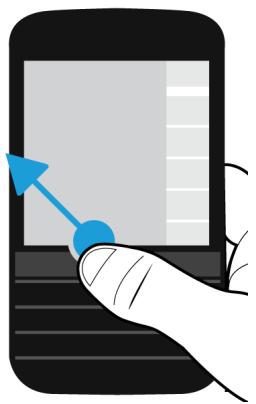
Cartes et GPS
Restez dans la bonne direction grâce à BlackBerry Cartes, au GPS et à l'application Boussole. Vous pouvez rechercher des centres d'intérêt, afficher un itinéraire rue par rue, et bien plus encore.
Icônes BlackBerry Cartes
| Icône | Description |
| Ø | Afficher votre emplacement actuel sur la carte. |
| Ø | Afficher vos emplacements récents,+favoris et ceux de vos contacts. |
| ▲ | Obtenir un itinéraire. |
| Ø | Afficher les lieux que vous avez recherchés ou ajoutés à la carte. Les icônes violettes sont utilisées pour identifier les emplacements que vous avez recherchés. Les icônes bleues indiquent les lieux que vous avez ajoutés à la carte. |
| × | Effacer les lieux que vous avez marqués et ajoutés à la carte. |
| Ø | Accédez à l'écran Carte. |
Rechercher un lieu ou une adresse sur une carte
Vous pouvez utiliser la fonctionnalité GPS sur votre terminal BlackBerry pour rechercher une adresse spécifique ou un type d'emplacement et voir les résultats sur la carte.
- Dans le champ de recherche de l'application Cartes, saisissez une adresse ou un mot descriptif comme « café » ou « hôpital »
- Effectuez l'une des actions suivantes :
Pour afficher tous les résultats de recherche en tant qu'épingles sur la carte, appuyez sur la touche Entrée. - Pour afficher un résultat de recherche spécifique en tant qu'épingle sur la carte, sélectionnez un résultat de recherche.
- Pour afficher plus d'informations relatives au lieu sur la carte, notamment des numéros de téléphone et des commentaires, appuyez sur le nom du lieu.
- Pour obtenir un itinéraire, sélectionnez ▲
Conseil : lorsque vous recherchez un type d'emplacement, par exemple des « stations-service », et que tous les résultats de la recherche apparaissent sous forme d'épingles sur la carte, vous pouvez afficher une liste plus détaillée des types de stations-service et des informations sur chaque lieu. Pour afficher la liste après avoir consulté les résultats de la recherche sous forme d'épingles sur la carte, sélectionnez dans le coin supérieur droit de l'écran.
Marquer un lieu sur une carte
Dans BlackBerry Cartes, vous pouvez ajouter des repères à votre carte pour suivre votre itinéraire ou marquer des centres d'intérêt.
Dans l'application Cartes, effectuez l'une des opérations suivantes :
Sur l'écran de la carte, maintenez votre doigt appuyé sur le lieu sur lequel vous souhaitez ajouter un repère. - Sur l'écran des résultats de recherche, sélectionnez un résultat de recherche.
Pour effacer tous les repères d'une carte, sur l'écran de la carte, sélectionnez : > × .
Obtenir un itinéraire
Vérifiez que les services de localisation sont activés et que votre terminal BlackBerry a établi une connexion GPS.
- Dans l'application Cartes, recherchez un lieu en effectuant l'une des actions suivantes :
- Dans l'écran Carte, recherchez une adresse ou un lieu en utilisant le champ Recherche. Dans les résultats de recherche, sélectionnez un lieu.
- Dans l'écran Carte, localisez une épingle ajoutée à la carte. Sélectionnez l'épingle.
- Sur l'écran Carte, sélectionnez > . Sélectionnez Récents, Favoris ou Contacts. Sélectionnez une adresse, un lieu ou un contact.
- Sélectionnez ▲
- Pour commencer à recevoir le guidage par rue, sélectionnez A
Pour arrêter le guidage rue par rue dans la vue carte ou détaillée, sélectionnez ×. Pour arrêter le guidage rue par rue dans la vue par rues de l'itinéraire, appuyez n'importe où sur l'écran. Sélectionnez ×.
Passer à la vue carte ou détaillée pour le guidage rue par rue
Par défaut, le guidage rue par rue démarre avec le mode de vue par rues de l'itinéraire.
Pour passer à une des vues de haut niveau, effectuez l'une des actions suivantes :
Pour afficher une liste de directions vers votre destination, sélectionnez Pour afficher un aperçu d'un itinéraire sur une carte, sélectionnez 3

Pour revenir au mode de vue par rues de l'itinéraire, sélectionnez
Afficher ou masquer le trafic
Si les données de trafic sont disponibles, vous pouvez les afficher en même temps qu'une carte, ou afficher ou écouter le guidage rue par rue en mode de vue de rues.
Effectuez l'une des actions suivantes :
Sur l'écran Carte, sélectionnez 3 >2 Lorsque le guidage rue par rue est affiché ou lors de l'écoute dans la vue par rue, sélectionnez >
Pour masquer les données de trafic, sélectionnez >%.
Désactiver le guidage vocal
Le guidage vocal est activé par défaut.
- Si vous êtes dans la vue de la carte ou dans la vue en liste détaillée, pour revenir à la vue des rues, sélectionnez
- Pour désactiver le guidage vocal, sélectionnez
Modifier vos préférences d'itinéraire
Vous pouvez modifier vos préférences d'itinéraire lorsque le guidage rue par rue est affiché ou lors de l'écoute dans BlackBerry Cartes. Vous pouvez définir votre itinéraire pour éviter les routes à péage, les autoroutes, les voies réservées ou les traversées en ferry. Vous pouvez également définir le type d'itinéraire que vous souhaitez emprunter (le plus rapide, le plus simple ou le plus court).
- Dans l'application Cartes, faites glisser votre doigt à partir du haut de l'écran.
- Sélectionnez > Options de l'itinéraire.
- Définissez les sélecteurs sur I pour les types d'éléments que vous souhaitez éviter. Sélectionnez le type d'itinéraire que vous souhaitez emprunter.
Recalculer des itinéraires
Lorsque vous consultez ou écoutez le guidage rue par rue, recalculez manuellement vos itinéraires lorsque vous vous trompez de direction ou souhaitez emprunter des itinéraires alternatifs.
- Si vous êtes en mode de vue des rues, pour afficher la barre de navigation, touchez l'écran.
- Sélectionnez >
Mes lieux
Dans BlackBerry Cartes, vos lieux favoris, récemment visités, ainsi que les adresses de vos contacts sont accessibles dans l'onglet Mes lieux.
Ajouter un lieu à l'écran Favoris
- Dans l'application Cartes, sélectionnez 2 > 3
- Sélectionnez
- Sur l'écran Ajouter un favori, sélectionnez un lieu dans la liste ou sélectionnez Nouvelle entrée.
- Si nécessaire, saisissez toutes les informations supplémentaires.
- Sélectionnez Enregistrer.
Conseil : Vous pouvez également ajouter des lieux à l'écran Favoris en maintenant votre doigt appuyé sur un résultat de recherche ou le nom d'un contact et en sélectionnant ★4.
Pour supprimer un lieu de l'écran Favoris, sélectionnez > . Sélectionnez Favoris. Maintenez votre doigt appuyé sur le lieu que vous souhaitez supprimer. Sélectionnez ★.
Ajouter votre adresse professionnelle ou personnelle
BlackBerry Cartes vous permet d'ajouter vos adresses professionnelles et personnelles pour gagner du temps lorsque vous organisez des déplacements ou que vous souhaitez créer un itinéraire.
- Dans l'application Cartes, sélectionnez 3 > 2 .
- Effectuez l'une des actions suivantes :
- Sélectionnez > Ajouter votre adresse personnelle.
- Sélectionnez : > Ajouter votre adresse professionnelle.
Annacher les lieux récents
BlackBerry Cartes mémorise et organise les 100 derniers lieux recherchés afin de pouvoir les retrouver rapidement.
- Dans l'application Cartes, sélectionnez > 0.
- Sélectionnez Récents.
Effacer la liste des lieux récents
Vous pouvez supprimer la liste des lieux récemment affichés dans BlackBerry Cartes.
Conseil : Si vous souhaitez conserver certains lieux afin de ne pas avoir à les rechercher de nouveau, ajoutez-les à vos favoris avant de supprimer la liste de manière permanente.
- Dans l'application Cartes, faites glisser votre doigt à partir du haut de l'écran.
- Sélectionnez > Effacer l'historique.
- Effectuez l'une des actions suivantes :
Pour supprimer votre historique, vos destinations récentes et vos recherches, sélectionnez Effacer les éléments récents. Pour supprimer vos lieux et recherches récents et rétablir les paramètres par défaut de l'application, sélectionnez Réinitialiser Cartes.
Afficher l'adresse d'un contact sur une carte
Si vous avez ajouté une adresse à une entrée dans l'application Contacts, vous pouvez afficher l'emplacement du contact sur une carte et obtenir l'itinéraire.
- Dans l'application Cartes, sélectionnez > 0.
- Sélectionnez Contacts.
- Maintenez votre doigt appuyé sur le nom d'un contact.
- Sélectionnez 9
Modification des paramètres de Cartes
Alterner entre kilomètres et miles
Les cartes BlackBerry affichent les distances en utilisant les mesures impériales (pieds/yards et miles) ou métriques (mètres et kilomètres), selon les paramètres de leur terminal.
- Dans l'application Cartes, faites glisser votre doigt à partir du haut de l'écran.
- Sélectionnez > Unités de mesure.
- Sélectionnez Modifier les paramètres du terminal.
Modifier les paramètres d'itinéraire par défaut
Si vous souhaitez que les cartes BlackBerry vous indiquent toujours l'itinéraire le plus rapide ou le plus court, ou si vous souhaitez éviter certaines choses sur votre itinéraire, telles que les autoroutes, les routes à péage, les voies réservées au covoiturage ou les traversées en ferry, vous pouvez modifier les paramètres par défaut.
- Dans l'application Cartes, faites glisser votre doigt à partir du haut de l'écran.
- Sélectionnez > Options d'itinéraire.
Passer des indications vocales aux mélodies, et vice-versa
Les cartes BlackBerry peuvent vous inviter à tourner en utilisant des indications vocales ou des mélodies.
- Dans l'application Cartes, faites glisser votre doigt à partir du haut de l'écran.
- Sélectionnez > Audio de navigation.
- Sélectionnez une option.
Activer le mode Nuit
- Dans l'application Cartes, faites glisser votre doigt à partir du haut de l'écran.
- Sélectionnez > Mode Nuit.
- Effectuez l'une des actions suivantes :
- Sélectionnez Automatique.
- Sélectionnez Activer.
- Sélectionnez Désactiver.
Modifier la langue de la carte sur langue locale
BlackBerry Cartes vous permet de définir le texte de la carte à afficher dans la langue spécifique à la carte ou à la zone que vous regardez.
- Dans l'application Cartes, faites glisser votre doigt à partir du haut de l'écran.
- Sélectionnez > Paramètres de cartes.
- Sélectionnez Locale.
À propos des services de localisation
Vous pouvez activer les services de localisation afin que les applications et les services géodépendants tels que BlackBerry Cartes puissent repérer toute position. Les applications géodépendantes peuvent utiliser cette technologie GPS et d'autres informations afin de vous donner des informations telles que des itinéraires.
Activer ou désactiver les services de localisation
Certaines applications nécessitent des informations de repérage GPS pour fonctionner correctement.
- Sur l'écran d'accueil, faites glisser votre doigt depuis le bord supérieur vers le bas.
- Sélectionnez Paramètres > Services de localisation.
- Activez les Services de localisation.
Modifier les autorisations de localisation pour les applications
Vous pouvez vérifier et supprimer toute autorisation relative à l'emplacement GPS que les applications individuelles ont demandée. Certaines applications nécessitent des autorisations spécifiques pour fonctionner comme prévu.
- Sur l'écran d'accueil, faites défiler l'écran vers le bas.
- Sélectionnez Paramètres > Sécurité et confidentialité > Autorisations des applications.
- Sélectionnez une application.
- Effectuez le changement voulu.
Activer ou désactiver les publicités géolocalisées
Si les publicités géolocalisées sont activées, les applications utilisant Advertising Service peuvent se servir de leur position GPS pour vous proposer des offres ou des contenus promotionnels plus pertinents. Aucune donnée vous identifiant personnellement n'est partagée avec des annonceurs tiers.
- Sur l'écran d'accueil, faites glisser votre doigt depuis le bord supérieur vers le bas.
- Sélectionnez Paramètres > Services de localisation.
- Activez Publicités géolocalisées.
Activer ou désactiver les données relatives au trafic
Si vous activez les données relatives au trafic, votre terminal BlackBerry envoie des informations de trafic anonymes qui sont utilisées par des applications BlackBerry.
- Sur l'écran d'accueil, faites glisser votre doigt depuis le bord supérieur vers le bas.
- Sélectionnez Paramètres > Services de localisation.
- Activez Collecte de données relatives au trafic.
À propos de la boussole
La boussole numérique sur votre terminal BlackBerry fonctionne comme une boussole classique, à l'exception que d'autres possibilités s'offrent à vous. Vous pouvez par exemple désirer orienter la boussole vers le nord géographique ou le nord magnétique. La boussole fonctionne également dans toutes les orientations et dans tous les sens, y compris à l'envers.
Obtenir une précision pour la boussole
Pour modifier la précision de la boussole, retournez et inclinez votre terminal BlackBerry.
Votre orientation actuelle apparaît en haut de l'écran.
Orientez la boussole vers le nord géographique ou le nord magnétique
Vous pouvez choisir de naviguer avec votre boussole en fonction du nord géographique ou du nord magnétique. Le nord magnétique, vers lequel les boussoles classiques sont orientées, peut être influencé par plusieurs facteurs et n'est pas constant. Le nord géographique correspond à ce que vous verriez sur une carte papier et il est constant. Si vous préférez vous diriger d'après le nord géographique (par exemple si vous utilisez votre boussole pour suivre une carte), vous devez activer le GPS.
Dans l'application Boussole, effectuez l'une des opérations suivantes :
- Pour vous diriger d'après le nord géographique, définissez le sélecteur sur L au bas de l'écran.
- Pour vous diriger d'après le nord magnétique, définissez le sélecteur sur O au bas de l'écran.
Résolution des problèmes : Boussole
La boussole ne garantit pas une précision optimale
Essayez d'effectuer les opérations suivantes :
- Si la boussole n'indique pas le nord, éloignez votre terminal BlackBerry des objets métalliques (aimants) ou électroniques.
- Si vous avez activé les services de localisation et que vous vous dirigez d'après le nord géographique, vous avez besoin du récepteur GPS pour pouvoir vous connecter aux satellites GPS. Essayez de sortir à l'extérieur ou approchez-vous d'une fenêtre pour établir une connexion GPS.
Je vois l'indicateur d'interférence lorsque j'essaie d'utiliser la boussole.
L'indicateur d'interférence apparaît à l'écran lorsqu'un élément interfère avec la boussole sur votre terminal BlackBerry.
Essayez d'effectuer les opérations suivantes :
- Éloignez votre terminal de tout objet métallique, puis retournez-le et inclinez-le jusqu'à ce que l'indicateur disparaisse.
Navigateur
Avec Navigateur BlackBerry, vous pouvez naviguer sur Internet, diffuser des vidéos, basculer entre plusieurs onglets, télécharger des fichiers, partager des liens vers des pages Web, et plus encore.
Navigation sur Internet
Navigateur BlackBerry vous permet de naviguer sur Internet rapidement et de manière commode sur votre terminal BlackBerry.
Raccourcis clavier : Navigateur
| Action | Raccourci |
| Avancer d'une page | Appuyez sur N |
| Revenir d'une page en arrêtè | Appuyez sur P |
| Rechercher du texte sur une page | Appuyez sur S |
| Ouvrir la barre d'adresses | Appuyez sur U |
| Ouvrir vos signets | Appuyez sur K. |
| Ouvrir votre historique | Appuyez sur H |
| Ouvrez vos onglets | Appuyez sur W |
| Activer le mode Lecteur | Appuyez sur R |
| Actualiser une page Web | Appuyez sur L |
| Zoom avant | Appuyez sur I |
| Zoom arrêtè | Appuyez sur O |
| Atteindre le haut d'une page Web | Appuyez sur T |
| Atteindre le bas d'une page Web | Appuyez sur B |
| Faire défilier l'écran vers le bas | Appuyez sur ↓ . |
| Faire défilier l'écran vers le haut | Appuyez sur ⓷ et ⓹ . |
Accéder à un site Web
- Dans la barre d'adresses en bas du Navigateur BlackBerry, saisissez une adresse Web ou un terme de recherche.
- Appuyez sur
Conseil : Pour agrandir l'espace à l'écran, la barre d'adresses disparaît après quelques secondes. Pour la faire réapparaître, faites défiler l'écran du haut vers le bas.
Changer le moteur de recherche actuel
Après le remplacement du moteur de recherche, Navigateur BlackBerry utilise le nouveau jusqu'à ce que vous en changiez.
- Pendant que vous saisissez un terme de recherche dans le Navigateur, sélectionnez l'icône de moteur de recherche dans le coin supérieur droit de l'écran.
- Sélectionnez le moteur de recherche que vous souhaitez utiliser.
Ajouter un nouveau moteur de recherche
Vous souhaitez ajouter des moteurs de recherche afin qu'ils soient disponibles dans la liste déroulante lorsque vous recherchez un terme dans le Navigateur BlackBerry.
Remarque : Cette fonctionnalité n'est pas disponible pour certains fournisseurs de recherche.
- Ouvrez le Navigateur BlackBerry.
- Accédez à un moteur de recherche (par exemple : www.wikipedia.org).
- Recherchez un terme ou un sujet.
- Sur la page des résultats de recherche, sélectionnez > +.
- Sélectionnez Ajouter.
Retirer un moteur de recherche
- Ouvrez le Navigateur BlackBerry et saisissez un terme de recherche dans la barre d'adresses.
- Sélectionnez l'icône de moteur de recherche dans le coin supérieur droit de l'écran.
- Maintenez le doigt appuyé sur un moteur de recherche.
- Sélectionnez
Utilisation des onglets Navigateur
Tout comme dans le navigateur sur votre ordinateur, vous pouvez ouvrir plusieurs pages Web dans des onglets et naviguer rapidement entre ces derniers.
Ouvrir, basculer et fermer des onglets
Dans le Navigateur BlackBerry, sélectionnez
Pour ouvrir un onglet, sélectionnez. Pour basculer entre les onglets, sélectionnez un onglet. Pour fermer un onglet, sur l'onglet que vous souhaitez fermer, sélectionnez.
Conseil : fermez un onglet lorsque vous avez terminé de consulter la page affichée pour améliorer les performances de votre Navigateur.
Ouvrir un lien dans un nouvel onglet
- Dans le Navigateur, maintenez votre doigt sur un lien.
- Sélectionnez
Partager un lien ou une image
Vous pouvez partager des éléments sur Internet par e-mail, message texte, Facebook, Twitter, BBM et bien plus.
Dans le Navigateur BlackBerry, effectuez l'une des actions suivantes :
Pour partager la page Web que vous consultez, sélectionnez >
Pour partager un lien ou une image, maintenez votre doigt sur le lien ou l'image. Sélectionnez
Rechercher du texte sur une page Web
Sur une page Web, sélectionnez : > Q .
Afficher les pages Web dans un format convivial pour la lecture
Pour vous aider à vous concentrer sur la lecture d'articles ou autres textes sur un site Web et supprimer les éléments importuns comme les publicités, vous pouvez utiliser le mode Lecteur.
Sur une page Web, sélectionnez : > 圆 .
Modifier la taille du texte en mode Lecteur
Effectuez l'une des actions suivantes :
Pour augmenter la taille du texte, sélectionnez A. Pour diminuer la taille du texte, sélectionnez
Modifier la couleur d'arrière-plan en mode Lecteur
Sélectionnez > Aa
Rechercher les fichiers que vous avez téléchargés
Une fois que vous avez téléchargé un fichier à partir du Navigateur BlackBerry, vous pouvez accéder au gestionnaire de téléchargements pour le retrouver, l'ouvrir et le partager.
Dans le Navigateur, sélectionnez
Effacer votre liste de fichiers téléchargés
Dans le Navigateur, sélectionnez > >
Ajouter un site Web sur votre écran d'accueil
Vous pouvez créer un raccourci vers un site Web sur votre écran d'accueil pour y accéder rapidement sans ouvrir le navigateur au préalable.
Sur un site Web, sélectionnez >
Enregistrer une page Web
Vous pouvez enregistrer une page Web au format HTML afin de pouvoir y accéder lorsque vous êtes hors ligne ou l'envoyer en pièce jointe.
- Sur une page Web, sélectionnez : >
- Sélectionnez l'emplacement où vous souhaitez enregistrer la page Web.
Modification des paramètres de votre navigateur
Personnaliser l'écran d'accueil du navigateur
Vous pouvez modifier ce que vous voyez à l'ouverture du navigateur BlackBerry. Vous pouvez définir une page d'accueil spécifique, afficher les miniatures des pages Web que vous avez récemment consultées ou que vous consultez régulièrement, et ouvrir les pages Web ouvertes lors de la session précédente du navigateur.
- Dans le navigateur, sélectionnez > > Affichage et actions.
- Sélectionnez la liste déroulante Affichage au démarrage.
Pour définir une page d'accueil spécifique, sélectionnez Ma page d'accueil. Saisissez une adresse Web. Pour afficher les miniatures des pages Web que vous avez consultées récemment ou que vous consultez régulièrement, sélectionnez Page Nouvel onglet. Pour ouvrir les pages Web de votre session précédente du navigateur, sélectionnez Onglets de ma session précédente.
Signets et historique de navigation
Ajoutez vos pages Web préférées à vos signets de sorte à pouvoir y accéder facilement lors de votre prochaine utilisation du navigateur BlackBerry.
Ajouter une page Web favorite en signet
Sur une page Web, sélectionnez : > ★⁺.
Afficher les signets de votre navigateur
Dans le navigateur BlackBerry, sélectionnez ★.
Afficher vos signets par marques ou dans une liste
- Dans le navigateur BlackBerry, sélectionnez > ★.
- Sélectionnez Tags ou : é.
Organisation de vos signets
Il peut être très utile de classer vos signets en catégories afin de pouvoir facilement retrouver les pages Web que vous recherchez.
Modifier vos signets
Vous pouvez modifier le nom ou l'adresse Web d'un signet.
- Dans le navigateur, sélectionnez > ★.
- Maintenez votre doigt sur un signet.
- Sélectionnez
- Saisissez un nouveau nom ou une adresse Web.
Ajouter, renommer ou supprimer une marque de signet
Utilisez les marques pour classer vos signets en catégories et les retrouver plus facilement. Par exemple, vous pouvez utiliser des tags pour organiser vos pages Web ou vos blogs favoris sur l'actualité.
Dans le Navigateur BlackBerry, sélectionnez > ★.
- Pour ajouter une marque de signet, maintenez votre doigt sur un signet. Appuyez sur ☆. Dans le champ Ajouter des mots-clés, saisissez le nom d'un mot-clé.
- Pour nommer un tag, sélectionnez Tags. Maintenez votre doigt sur une marque. Sélectionnez . Saisissez le nouveau nom de la marque.
- Pour supprimer une marque de signet, maintenez votre doigt sur un signet. Sélectionnez . Sélectionnez une marque. Pour sélectionner toutes les instances d'un tag, sélectionnez Tags. Maintenez votre doigt sur une marque. Sélectionnez
Supprimer un signet
- Dans le Navigateur, sélectionnez > ★.
- Maintenez votre doigt sur un signet.
- Sélectionnez
Consulter votre historique de navigation
- Dans le Navigateur, sur une page Web, sélectionnez
- Sélectionnez
Pour fermer votre historique de navigation, sélectionnez <
Conseil : pour afficher une page Web de votre historique, sur une page Web, maintenez l'appui sur « jusqu'à ce que l'historique s'affiche.
Supprimer votre historique de navigation
- Dans le Navigateur, sélectionnez
- Sélectionnez
Pour supprimer la totalité de votre historique de navigation, sélectionnez Pour supprimer une page Web spécifique de votre historique de navigation, maintenez votre doigt sur la miniature de la page Web. Sélectionnez
Navigation en toute sécurité
Pour vous aider à surfer en toute sécurité, vous pouvez vérifier les certificats d'un site Web, modifier les paramètres de sécurité et modifier les autorisations pour des sites Web spécifiques dans Navigateur BlackBerry.
À propos des certificats de site Web
Les certificats sont utilisés pour vérifier la légitimité d'un site Web. Les sites Web requérant une sécurité accrue, comme certaines banques, utilisent des certificats afin de prouver leur authenticité. Si un site Web possède un certificat, des icônes de certificat s'affichent en regard de la barre d'adresses Web.
Icônes de certificat de site Web
| Icône | Description |
| ® | L'identité d'un site Web a été vérifiée par un certificat de validation étendue délivré par une autorité de certification approvée. |
| ® | L'identité d'un site Web a été vérifiée par un certificat à authentication faible délivré par une autorité de certification approvée. |
| Certains éléments du site Web sont sécurisés, d'autres ne le sont pas. Soyez attentif lorsque vous saisissez des informations personnelles sur le site Web. | |
| Le site Web peut être non sécurisé car le certificat est inconnu. Il est déconseillé de savoir des informations personnelles sur le site Web. |
Modifier les paramètres de sécurité du Navigateur
Dans le Navigateur, sélectionnez > Confidentialité et sécurité.
Paramètres de sécurité
Supprimer les éléments d'historique
Indiquez la fréquence à laquelle votre terminal BlackBerry supprime automatiquement les informations de navigation de l'historique de votre navigateur Navigateur BlackBerry.
Navigation privée
Conservez vos informations de navigation (voiture historique, les fichiers mis en cache, les cookies, etc.) seulement lorsqu'une session de navigation est ouverte. Lorsque vous fermez le Navigateur, ces informations sont automatiquement supprimées.
Bloquer les fenêtres contextuelles
Choisissez si vous souhaitez autoriser ou non l'affichage des fenêtres contextuelles dans votre session de navigation.
Accepter les cookies
Laissez les sites Web utiliser des cookies pour envoyer et recevoir des informations entre le site Web et le navigateur. Les cookies peuvent être utiles car les sites Web peuvent les utiliser pour enregistrer vos informations ainsi que vos préférences. Toutefois, ils peuvent représenter un risque pour la confidentialité.
Effacer les cookies et autres données
Effacer toutes vos informations navigateur enregistrées.
Effacer l'historique
Effacez l'historique de votre navigateur.
Modifier les autorisations pour des sites Web spécifiques
Lorsque vous naviguez sur Internet, vous pouvez accorder des autorisations afin d'autoriser les sites Web à accéder à des informations, notamment concernant votre localisation. Vous pouvez supprimer ces autorisations à tout moment.
- Dans le navigateur, sélectionnez > > Autorisations du site.
- Sélectionnez un site Web. Sélectionnez Modifier.
- Sélectionnez en regard des autorisations que vous souhaitez supprimer.
- Sélectionnez Terminé.
Résolution des problèmes : Navigateur
Je ne peux pas regarder de vidéo en ligne
Bien que vous puissiez diffuser de nombreuses vidéos depuis le Web sur votre terminal BlackBerry, certains formats vidéo ne sont pas pris en charge. De plus, certains sites Web bloquent le visionnage du contenu sur les appareils mobiles. Pour plus d'informations sur les formats vidéo pris en charge, consultez l'Aide.
Présentation de l'application Cibles actives
L'application Cibles actives réunit des éléments d'informations et les transforme en une cible active. Les informations peuvent contenir du texte, des sites Web et d'autres URI, des numéros de téléphone, des adresses e-mail et des informations de connexion. Vous pouvez copier la cible active vers un tag NFC, l'afficher sous forme d'un QR Code ou le transmettre directement à un autre terminal BlackBerry. L'application Cibles actives vous permet de stocker les cibles actives que vous recevez et de les utiliser ou de les transmettre ultérieurement.
Au lieu de distribuer des cartes de visite, essayez de créer votre propre cible active contenant vos coordonnées afin que les destinataires puissent vous appeler, vous envoyer des messages ou des e-mails, en un seul clic. Vous souhaitez promouvoir un événement ? Créez une cible active contenant les informations de l'événement, puis copiez-la vers un tag NFC accessible en écriture que vous joindrez à un précédent pour vos hôtes.
La disponibilité de la fonctionnalité NFC dépend de votre fournisseur de services sans fil, de vos paramètres administrateur et du modèle de votre terminal BlackBerry.
Analyser un QR Code, un code-barres ou un tag NFC
La disponibilité de la fonctionnalité NFC dépend de votre fournisseur de services sans fil, de vos paramètres administrateur et du modèle de votre terminal BlackBerry.
Lorsque vous analysez un QR Code ou un code-barres à l'aide de l'application Cibles actives, votre terminal enregistre l'information sous la forme d'une cible active.
Lorsque vous analysez une cible active, votre terminal ouvre l'information dans le type d'application correspondant. Vous pouvez enregistrer l'information sous la forme d'une cible active en ouvrant l'application Cibles actives avant d'analyser le tag NFC.
Effectuez l'une des opérations suivantes :
- Pour analyser un QR Code ou un code-barres, ouvrez l'application Cibles actives. Sélectionnez ® . Sélectionnez ® ou ® . Tenez votre terminal de façon à ce que les quatre coins du QR Code ou du code-barres s'affichent sur l'écran de votre terminal.
- Pour afficher et enregistrer une nouvelle cible active à partir d'un tag NFC, placez l'arête de votre terminal contre le tag NFC.
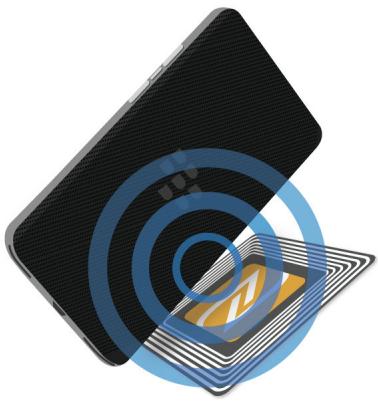
Supprimer une cible active de votre terminal
- Dans l'application Cibles actives, sélectionnez : > √
- Sélectionnez un ou plusieurs tags à supprimer.
- Sélectionnez >
Créer votre propre cible active
La disponibilité de la fonctionnalité NFC dépend de votre fournisseur de services sans fil, de vos paramètres administrateur et du modèle de votre terminal BlackBerry.
Vous pouvez créer votre propre smart tag en vue de le partager avec d'autres terminaux, de l'enregistrer en tag NFC ou de l'afficher sous forme d'un QR Code.
- Dans l'application Cibles actives, sélectionnez .
- Sélectionnez un type de cible.
- Dans les champs qui s'affichent à l'écran, saisissez les informations nécessaires.
Conseil : vous pouvez regrouper des tags. Appuyez et maintenez votre doigt sur un tag existant. Sélectionnez Ajouter. Répétez les étapes 2 et 3 pour créer un tag.
Types de cible active
Web
Utilisée pour créer une cible active qui, lorsqu'elle est ouverte, vous renvoie à une page Web.
Déclenchements intelligents
Utilisé pour créer un smart tag qui, lorsqu'il est écrit sur un tag NFC, puis sélectionné, peut déclencher plusieurs paramètres sur votre terminal BlackBerry.
Wi-Fi
Utilisé pour créer un smart tag qui, lorsqu'il est écrit sur un tag NFC, puis sélectionné, se connecte à un réseau Wi-Fi indiqué.
Bluetooth
Utilisé pour créer un smart tag qui, lorsqu'il est écrit sur un tag NFC, puis sélectionné, couple votre terminal à un périphérique Bluetooth compatible indiqué.
Contact
Utilisé pour créer un smart tag qui, lorsqu'il est ouvert, ajoute les coordonnées du contact à l'application Contacts.
Événement
Utilisé pour créer un smart tag qui, lorsqu'il est ouvert, crée un rendez-vous dans l'application Calendrier.
Utilisé pour créer un smart tag qui, lorsqu'il est ouvert, vous dirige vers votre profil Facebook dans le Navigateur.
Utilisé pour créer un smart tag qui, lorsqu'il est ouvert, vous dirige vers votre profil Twitter dans le Navigateur.
Utilisé pour créer un smart tag qui, lorsqu'il est ouvert, vous dirige vers votre profil LinkedIn dans le Navigateur.
Géolocal.
Utilisé pour créer un smart tag qui, lorsqu'il est ouvert, recherche des itinéraires dans l'application Cartes.
Téléphone
Utilisée pour créer une cible active qui, lorsqu'elle est ouverte, compose un numéro de téléphone.
Utilisée pour créer un tag actif qui, lorsqu'il est ouvert, rédige un e-mail. Lorsque vous créez le tag, vous pouvez remplir les champs Objet et Message pour qu'ils soient automatiquement renseignés à l'ouverture du tag, ou alors les laisser vides.
Message texte
Utilisée pour créer un tag actif qui, lorsqu'il est ouvert, rédige un message texte (SMS ou MMS). Lorsque vous créez le tag, vous pouvez remplir le champ Message pour qu'il soit automatiquement renseigné à l'ouverture du tag, ou alors le laisser vide.
Texte
Utilisé pour créer un smart tag affichant un message.
Autre
Utilisé pour créer un smart tag identifiant une ressource en utilisant votre propre URI (Uniform Resource Identifier). Par exemple, si vous créez votre propre application pour le terminal BlackBerry, vous pouvez utiliser ce type de tags pour créer un smart tag pour votre application.
Ajouter une cible active aux favoris
Vous pouvez faciliter la recherche de cibles actives en les marquant comme favoris.
- Dans l'application Cibles actives, mettez en surbrillance le tag que vous souhaitez ajouter aux favoris.
- Sélectionnez + .
Afficher vos cibles actives préférentes
Dans l'application Cibles actives, sélectionnez ≡ > ★.
Partager une cible active
La disponibilité de la fonctionnalité NFC dépend de votre fournisseur de services sans fil, de vos paramètres administrateur et du modèle de votre terminal BlackBerry.
Dans l'application Cibles actives, maintenez votre doigt appuyé sur un tag.
Pour afficher le smart tag en affichant un QR Code à analyser par un autre terminal, sélectionnez ↓. Pour partager le smart tag via un message, par exemple un e-mail ou un message texte, ou pour le partager via une application, comme BlackBerry Remember, sélectionnez ↓. Sélectionnez un type de message ou une application. Pour envoyer le smart tag vers un autre terminal BlackBerry compatible NFC, sélectionnez ∇ > NFC. Alignez le dos des terminaux. Pour copier le tag NFC accessible en écriture, sélectionnez . Placez votre terminal contre le tag NFC.
Conseil : les tags NFC sont souvent vendus sous forme d'autocollants. Si vous copiez votre smart tag sur un tag NFC autocollant, vous pourrez coller vos cibles actives absolument partout.
Verrouiller une cible active
La disponibilité de la fonctionnalité NFC dépend de votre fournisseur de services sans fil, de vos paramètres administrateur et du modèle de votre terminal BlackBerry.
Si vous copiez un tag actif sur un tag NFC accessible en écriture que vous avez l'intention de laisser dans un espace public, nous vous conseillons de le verrouiller afin d'empêcher toute modification. Lorsqu'un tag NFC est verrouillé, il ne peut pas être déverrouillé, modifié ou effacé.
- Dans l'application Cibles actives, sélectionnez > N₃.
- Alignez l'arrière de votre terminal BlackBerry avec la cible.
Modifier un titre de balise active
- Dans l'application Cibles actives, maintenez votre doigt sur un smart tag.
- Sélectionnez
- Saisissez un titre.
- Sélectionnez Enregistrer.
Supprimer les informations d'un tag actif de votre tag NFC
La disponibilité de la fonctionnalité NFC dépend de votre fournisseur de services sans fil, de vos paramètres administrateur et du modèle de votre terminal BlackBerry.
Si le tag NFC n'est pas verrouillé, vous pouvez supprimer les informations du tag actif qui y sont stockées.
- Dans l'application Cibles actives, sélectionnez >
- Alignez l'arrière de votre terminal BlackBerry avec une balise NFC.
Gestionnaire de fichiers
Vous pouvez utiliser Gestionnaire de fichiers pour afficher, enregistrer, compresser et partager des fichiers et des dossiers sur votre terminal BlackBerry. Vous pouvez également accéder à des fichiers qui sont enregistrés dans le cloud.
Affichage des fichiers
Afficher des fichiers sur votre terminal
Pour afficher un fichier dans Gestionnaire de fichiers :
- Sélectionnez un dossier.
- Sélectionnez le fichier que vous souhaitez afficher.
Pour revenir en arrière, sélectionnez «.
Conseil : Si BlackBerry Balance est activé sur votre terminal et que vous souhaitez accéder à vos fichiers professionnels, faites glisser votre doigt à partir du haut de l'écran d'accueil. Sélectionnez Passer en Travail.
Afficher les fichiers sur les réseaux ou appareils connectés
Vous pouvez afficher des fichiers sur des périphériques connectés à votre terminal BlackBerry tels qu'une carte multimédia ou un périphérique connecté par câble USB. Si vous êtes connecté à une application de cloud depuis votre terminal, il est également possible d'accéder à des fichiers stockés dans le cloud. Pour accéder à un fichier stocké sur un autre périphérique :
- Sélectionnez ≡
- Sélectionnez un terminal.
Les fichiers et dossiers stockés sur le périphérique sélectionné s'affichent dans Gestionnaire de fichiers lorsqu'ils sont ouverts ou affichés.
Gestion de vos fichiers
Renommer un fichier ou un dossier
Gestionnaire de fichiers permet de modifier les noms des fichiers et dossiers, par exemple pour corriger une faute de frappe ou un mot. Pour renommer un fichier ou un dossier :
- Maintenez votre doigt sur un fichier ou un dossier.
- Sélectionnez ABC
Conseil : pour modifier un type de fichier, maintenez votre doigt sur un fichier. Sélectionnez ≡ > angle
Ajouter un dossier
Lorsque vous ouvrez Gestionnaire de fichiers, une liste de dossiers prédéfinis apparaît. Pour ajouter un dossier, effectuez les opérations suivantes :
- Accédez à l'emplacement dans lequel vous souhaitez ajouter un dossier.
- Sélectionnez
- Sélectionnez .
Remarque : Vous n'avez peut-être pas de dossiers prédéfinis sur un terminal ou un lecteur connecté, tel qu'un ordinateur ou une carte multimédia.
Rechercher un élément dans Gestionnaire de fichiers
- Sélectionnez Q.
- Saisissez tout ou partie du nom de l'élément que vous recherchez.
Remarque : pour rechercher un élément sur un périphérique connecté, la recherche doit être effectuée lorsqu'il est ouvert dans Gestionnaire de fichiers.
Trier des fichiers et dossiers
Vous pouvez trier vos fichiers et dossiers en les classant par nom, date, type ou taille. Il est également possible de choisir un ordre de tri croissant ou décroissant.
Conseil : pour modifier le mode d'affichage des fichiers et dossiers, sélectionnez : pour les présenter sous forme de liste, ou pour les présenter sur une grille.
Sélectionnez >
- Pour modifier le mode de tri des fichiers et dossiers, sélectionnez Trier > Nom, Date, Type ou Taille.
- Pour modifier l'ordre des fichiers et dossiers, sélectionnez Ordre > Croissant ou Décroissant.
Sélectionnez plusieurs fichiers
- Sélectionnez
- Sélectionnez
- Sélectionnez les éléments que vous souhaitez sélectionner.
Pour désélectionner un élément sélectionné par erreur, sélectionnez-le à nouveau.
Transfert de fichiers
Partager des fichiers
- Maintenez votre doigt sur un fichier.
- Sélectionnez .
- Sélectionnez une destination.
Conseil : pour partager plusieurs fichiers, sélectionnez > . Sélectionnez les fichiers à partager. Sélectionnez
Déplacer un fichier
- Maintenez votre doigt sur un fichier ou un dossier.
- Sélectionnez .
- Accédez à l'emplacement vers lequel vous souhaitez déplacer le fichier.
- Sélectionnez Déplacer.
Copier un fichier
- Maintenez votre doigt sur un fichier ou un dossier.
- Sélectionnez
- Accédez à l'emplacement dans lequel vous souhaitez copier le fichier ou dossier.
- Sélectionnez Coller.
Utilisation de fichiers zip
Compressez des fichiers et dossiers
Compressez vos fichiers pour réduire l'espace mémoire nécessaire à leur stockage. Vous pouvez compresser un seul fichier ou dossier, ou plusieurs simultanément. Tous les fichiers situés dans un dossier particulier peuvent également être compressés en une seule opération à l'aide de la commande Tout compresser.
Maintenez votre doigt sur un fichier ou un dossier.
Pour compresser un fichier ou un dossier unique, sélectionnez
- Pour compresser plusieurs fichiers ou dossiers, sélectionnez. Sélectionnez les fichiers ou dossiers à compresser, puis sélectionnez.
Décompresser un fichier
Vous pouvez décompresser des fichiers et également avoir un aperçu de leur contenu. Lorsque vous décompressez un fichier, un dossier du même nom est créé. Vous pouvez alors accéder aux contenus décompressés à l'intérieur de ce dossier.
- Pour prévisualiser le contenu d'un fichier zip, sélectionnez le fichier. Pour décompresser un fichier, maintenez votre doigt sur un fichier compressé. Sélectionnez
Calculatrice
Vous pouvez utiliser l'application Calculatrice de votre terminal BlackBerry pour d'autres actions que l'ajout et la soustraction. Basculez entre les vues calculatrice standard ou scientifique, convertissez une unité de mesure, calculez un pourboire, etc.
Passer de la calculatrice standard à la calculatrice scientifique et inversement
L'application Calculatrice vous permet de modifier facilement le mode Calculatrice d'un glissement de doigt.
- Dans l'application Calculatrice, sélectionnez Calculatrice.
- Pour passer du mode Calculatrice scientifique au mode standard et inversement, faites glisser votre doigt vers la gauche ou vers la droite sur le pavé numérique de la calculatrice.
Convertir une unité de mesure
Vous pouvez utiliser la calculatrice de votre terminal BlackBerry pour convertir les unités de mesure. La calculatrice est composée de différents types d'unités de mesure que vous pouvez convertir, tels que la température, le volume et le poids. Vous pouvez facilement convertir des unités de mesure et revenir à votre tâche initiale.
- Dans l'application Calculatrice, sélectionnez Convertisseur.
- Choisissez un type de mesure, l'unité d'origine et l'unité de destination.
- Saisissez la valeur que vous souhaitez convertir.
Calculer un pourboire
Si vous êtes au restaurant, vous pouvez utiliser la calculatrice pour savoir quelle somme laisser en pourboire. Vous pouvez personnaliser vos calculs pour indiquer le nombre de personnes sur la note et le pourcentage de celle-ci que vous souhaitez laisser en pourboire. La calculatrice de pourboire peut également calculer combien chaque personne doit régler, ce qui facilite le partage de la note.
- Dans l'application Calculatrice, sélectionnez Convertisseur.
- Dans le champ La facture, entrez le montant total de la facture.
- Dans le champ Pourboire, saisissez un pourcentage.
- Dans le champ Nombre de personnes, saisissez le nombre de personnes avec lesquelles vous partagez la note.
- Pour arrondir les totaux, sélectionnez la coche Arrondir vers le haut.
Afficher les calculs précédents
- Dans l'application Calculatrice, sélectionnez Calculatrice.
- Pour afficher vos calculs précédents, sélectionnez dans le champ de réponse.
- Pour masquer vos calculs précédents et revenir au pavé numérique de la calculatrice, sélectionnez de nouveau.
Pour effacer tous vos calculs précédents, sélectionnez.
Productivité et travail
Alterner entre les espaces de travail et personnel
Si la technologie BlackBerry Balance est configurée sur votre terminal BlackBerry, vous pouvez alterner rapidement entre vos espaces personnel et de travail.
Conseil : Pour désigner les deux espaces, vous pouvez appliquer un papier peint différent à votre espace personnel.
- Pour alterner entre vos deux espaces, effectuez un glissement du haut vers le bas sur votre écran d'accueil. Sélectionnez Passer en Personnel ou Passer en Travail.
- Effectuez l'une des opérations suivantes depuis votre espace de travail ou personnel :
Pour alterner entre vos photos personnelles et professionnelles, dans l'application Photos, sélectionnez Ouvrir Photos personnelles ou Ouvrir Photos professionnelles. - Pour alterner entre vos fichiers personnels et professionnels, dans Adobe Reader, Documents To Go ou Gestionnaire de fichiers, sélectionnez ≡. Sélectionnez Espace personnel ou Espace de travail.
Lorsque vous alternez entre vos fichiers personnels et professionnels, l'application s'ouvre une deuxième fois dans l'espace dans lequel vous vous trouvez.
À propos de BlackBerry Balance et de votre espace de travail
La technologie BlackBerry Balance traite les problèmes de sécurité au niveau de l'entreprise sans limiter l'utilisation personnelle de votre terminal BlackBerry. Si votre administrateur active BlackBerry Balance, les données du terminal, les applications et l'accès au réseau sont séparés afin que vous ayez un espace de travail et un espace personnel. Les espaces séparés vous permettent d'éviter certains accidents tels que copier des données de travail dans une application personnelle ou afficher des données de travail confidentielles pendant un chat BBM Video. Si votre administrateur active BlackBerry Balance, il peut également spécifier des stratégies de sécurité qui activent et désactivent les fonctionnalités de votre terminal. Pour plus d'informations sur les stratégies de sécurité définies sur votre terminal, contactez votre administrateur.
Par défaut, votre terminal utilise l'espace personnel. Vous pouvez l'utiliser afin de prendre des photos, de télécharger des vidéos, de jouer en ligne, d'enregistrer des fichiers sur une carte multimédia et de publier sur des réseaux sociaux.
Dans tout espace de travail, vous pouvez accéder à votre adresse électronique professionnelle, vos contacts et votre calendrier. Vous pouvez créer des documents de travail et naviguer sur les sites intranet de votre entreprise. Votre espace
de travail peut intégrer une version séparée de BlackBerry World représentant les applications que vous avez le droit de télécharger et d'utiliser sur votre lieu de travail. Si votre espace de travail est protégé par un mot de passe, vous devez le déverrouiller pour accéder à vos données professionnelles.
Vous pouvez accéder à la fois aux données personnelles et professionnelles depuis certains emplacements, tels que Rechercher.
Verrouiller votre espace de travail
Si votre terminal BlackBerry utilise la technologie BlackBerry Balance pour séparer vos activités professionnelles de vos activités personnelles, vous pouvez verrouiller votre espace de travail et tout de même accéder à vos applications, données et fichiers personnels sur votre terminal dans l'espace personnel.
Vous pouvez être autorisé à utiliser un seul et même mot de passe pour votre espace de travail et votre terminal, selon les règles définies par votre administrateur.
- Si vous n'avez pas encore défini de mot de passe pour votre espace de travail, faites glisser votre doigt à partir du haut de l'écran d'accueil pour en créer un. Sélectionnez Paramètres > BlackBerry Balance. Activez le bouton Mot de passe du terminal. Saisissez un mot de passe. Si vous souhaitez utiliser le même mot de passe pour votre terminal, activez le bouton Mot de passe pour mon terminal.
- Sur l'écran d'accueil, faites glisser votre doigt depuis le bord supérieur vers le bas.
Pour verrouiller immédiatement votre espace de travail, sélectionnez Paramètres > BlackBerry Balance. Dans la liste déroulante Verrouiller l'espace Travail après, sélectionnez un intervalle.
Veillez à vous souvenir du mot de passe de votre espace de travail. Si vous oubliez votre mot de passe, contactez votre administrateur pour le réinitialiser. Si vous dépassez le nombre autorisé de tentatives de saisie du mot de passe de votre espace de travail, ce dernier ainsi que l'intégralité de son contenu seront supprimés.
Modifier le mot de passe de votre espace de travail
Vous pouvez être autorisé à utiliser un seul et même mot de passe pour votre espace de travail et votre terminal BlackBerry, selon les règles définies par votre administrateur.
- Sur l'écran d'accueil, faites glisser votre doigt à partir du haut de l'écran.
- Sélectionnez Paramètres > BlackBerry Balance. Effectuez l'une des opérations suivantes :
- Pour modifier votre mot de passe d'espace de travail, sélectionnez Changer le mot de passe. Saisissez le mot de passe de votre espace de travail. Saisissez un nouveau mot de passe. Pour déverrouiller votre espace de travail et votre terminal à l'aide d'un seul et même mot de passe, activez le bouton Mot de passe pour mon terminal. Saisissez le mot de passe de votre terminal. Saisissez le mot de passe de votre espace de travail. Pour définir un nombre maximum de saisies du mot de passe de votre espace de travail, sélectionnez un chiffre dans la liste déroulante Limite de saisies du mot de passe.
Veillez à vous souvenir du mot de passe de votre espace de travail. Si vous oubliez votre mot de passe, contactez votre administrateur pour le réinitialiser. Si vous dépassez le nombre autorisé de tentatives de saisie du mot de passe de votre espace de travail, ce dernier ainsi que l'intégralité de son contenu seront supprimés.
Supprimer votre espace de travail
Si vous souhaitez que votre terminal ne soit plus associé au réseau de votre entreprise, vous pouvez supprimer uniquement votre espace de travail. Les applications et fichiers présents dans votre espace personnel resteront inchangés.
ATTENTION : Si vous supprimez l'espace de travail, tous les fichiers et les données qu'il contient, y compris les fichiers professionnels, les messages, les photos et les vidéos, seront supprimés de manière définitive. Pour ajouter à nouveau un compte professionnel à votre terminal, vous devez contacter votre administrateur.
- Sur l'écran d'accueil, faites glisser votre doigt à partir du haut de l'écran.
- Sélectionnez Paramètres > BlackBerry Balance >
- Saisissez blackberry.
Conseil : Si vous envisagez de donner ou de recycler votre terminal, n'oubliez pas de supprimer toutes les données de votre terminal en effectuant un nettoyage de sécurité et retirez votre carte SIM et carte multimédia.
Mon terminal dispose-t-il de BlackBerry Balance ?
BlackBerry Balance est disponible uniquement sur les terminaux BlackBerry associés à une solution de gestion de la mobilité d'entreprise de BlackBerry.
Pour vérifier que votre terminal utilise BlackBerry Balance, effectuez l'une des étapes suivantes :
- Sur l'écran d'accueil, faites glisser votre doigt à partir du haut de l'écran. Si l'option Passer en Travail ou Passer en Personnel s'affiche, BlackBerry Balance est installé.
- Sur l'écran d'accueil, faites glisser votre doigt à partir du haut de l'écran. Sélectionnez Paramètres > À propos de. Dans la liste déroulante Catégorie, recherchez Espace Travail. Si vous ne le voyez pas ou si vous voyez Espace Travail uniquement, votre terminal n'est pas configuré pour utiliser BlackBerry Balance.
Comment puis-je configurer BlackBerry Balance ?
Pour plus d'informations à propos des solutions EMM de BlackBerry, rendez-vous sur blackberry.com/business.html et docs.blackberry.com.
Quel contenu se trouve dans mon espace de travail et dans mon espace personnel ?
Si votre administrateur active la technologie BlackBerry Balance, les données du terminal, les applications et l'accès au réseau sont séparés de manière à ce que vous ayez un espace de travail et un espace personnel sur votre terminal BlackBerry.
Les applications professionnelles ouvertes s'affichent avec une icône sur l'écran d'accueil.
Selon les règles fixées par votre administrateur, il est possible que certaines applications et fonctionnalités qui font partie de BlackBerry 10 OS soient disponibles dans votre espace de travail, dans votre espace personnel ou dans les deux. Le tableau ci-dessous répertorie les différents comportements par défaut pour la plupart des applications BlackBerry 10 OS. Le tableau ne décrit pas le comportement des applications que vous achetez sur BlackBerry World ou que votre administrateur vous envoie.
| Description | Applications et fonctionnalités |
| Ces applications et fonctionnalités ne sont disponibles que dans votre espace de travail et affichent des données professionnelles. | • BlackBerry Enterprise IM • BlackBerry Work Drives • BlackBerry World - Travail |
| Ces applications et fonctionnalités ne sont disponibles que dans votre espace personnel et AFFICHENT des données professionnelles. Vou�ouperez avoir accès à vos contacts professionnels dans les applications de téléphone, BBM et de messagerie@email, selon les règles définies par votre administrateur. | • Amazon Appstore • BBM • BlackBerry Protect • BlackBerry Story Maker • BlackBerry World • Box • Calcutatrice • Horloge • Boussole • Dropbox • Evernote • Facebook • Foursquare • Jeux • LinkedIn • Carte multimédia • Musique • Téléphone |
| • Carte SIM • Cibles actives • Message texte (SMS et MMS) • Twitter • Vidéos • Numérique rotation vocale • Météo • YouTube | |
| Ces applications et fonctionnalités sont disponibles à la fois dans votre espace de travail et votre espace personnel. Vos données professionnelles et personnes sont affichées ensemble. | • BlackBerry Assistant • BlackBerry Blend • BlackBerry Hub • BlackBerry Remember • Calendrier • Contacts |
| Ces applications et fonctionnalités sont disponibles à la fois dans votre espace de travail et votre espace personnel. Selon l'espace dans lequel vous ouvrez une application, vous pouvez accéder à vos données professionnelles ou personnes. Vous pouvez ouvrir deux instances de ces applications en même temps. En fonction des règles définies par votre administrateur, certaines applications sont susceptibles de ne pas apparaître dans votre espace de travail. | • Adobe Reader • Navigateur BlackBerry • BlackBerry Cartes • Appareil photo • Documents To Go • Gestionnaire de fichiers • Photos • Caméra video |
Puis-je utiliser des applications personnelles sur mon réseau professionnel ?
Si votre administrateur active la technologie BlackBerry Balance, en fonction des règles qu'il a définies, vous ou votre administrateur pouvez autoriser les applications professionnelles à accéder au Wi-Fi ou au réseau virtuel de votre entreprise.
Sur l'écran d'accueil, faites glisser votre doigt à partir du haut de l'écran. Sélectionnez Paramètres >
BlackBerry Balance. Si le bouton Autoriser les applications personnelles à utiliser les réseaux professionnels est activé, vous pouvez utiliser des applications personnelles sur le réseau de votre entreprise.
Si les applications personnelles ne sont pas autorisées à utiliser les réseaux de votre entreprise et si aucun réseau personnel n'est disponible, il est possible que les applications personnelles nécessitant un accès à Internet ne fonctionnent pas.
Où se trouve la photo que je viens de prendre ?
Si vous utilisez la technologie BlackBerry Balance, vous disposez d'une application Appareil photo dans votre espace personnel et d'une autre dans votre espace de travail. Les photos et vidéos prises à l'aide de l'appareil photo de l'espace personnel sont enregistrées dans votre espace personnel. Tous les fichiers enregistrés sur la carte multimédia sont également enregistrés dans votre espace personnel. Les photos et vidéos prises à l'aide de l'application Appareil photo de l'espace de travail sont enregistrées dans votre espace de travail. Les pièces jointes, notamment les fichiers audio et vidéo, enregistrées à partir de vos e-mails professionnels sont accessibles uniquement dans votre espace de travail.
Par exemple, dans l'application personnelle BBM, pour créer une photo de profil, vous pouvez utiliser une photo prise à l'aide de l'appareil photo de votre espace personnel ou une photo téléchargée à partir d'un e-mail envoyé sur un compte de messagerie personnel. Vous ne pouvez pas utiliser une photo prise à l'aide de l'appareil photo de votre espace de travail ni une photo téléchargée à partir d'un e-mail envoyé sur votre compte professionnel. Les applications personnelles ne peuvent pas accéder aux photos et documents situés dans votre espace de travail.
Remarque : dans votre espace de travail, si vous sélectionnez l'icône Appareil photo située en bas de l'écran, l'application Appareil photo de votre espace Personnel s'ouvre dans votre espace de travail. Pour ouvrir l'appareil photo de votre espace de travail, sélectionnez l'icône de l'application Appareil photo sur l'écran d'accueil.
Que se passe-t-il pour les données de mon terminal si je quitte l'entreprise ?
Si votre administrateur active la technologie BlackBerry Balance, votre administrateur peut supprimer les données professionnelles de votre espace de travail sur votre terminal BlackBerry et laisser vos données et vos applications professionnelles telles quelles dans l'espace personnel. Si vous stockez des données professionnelles dans des applications professionnelles, par exemple si vous ajoutez un contact personnel à l'application Contacts dans votre espace de travail, ces données sont supprimées lorsque votre administrateur supprime votre espace de travail.
Votre administrateur peut supprimer toutes les données de votre terminal, y compris vos données personnelles. Cette fonctionnalité permet de sécuriser votre terminal en cas de vol ou de perte.
Résolution des problèmes : Espace Travail et BlackBerry Balance
Mon terminal est en quarantaine
Si votre terminal BlackBerry est mis en quarantaine, vous recevez une notification selon laquelle vous ne pouvez pas accéder à votre espace de travail tant que vous n'avez pas résolu le problème. Lorsque votre terminal est mis en quarantaine, vous ne pouvez accéder ni aux fichiers, ni aux e-mails figurant sur le réseau de votre société depuis votre terminal. Cependant, vous pouvez accéder aux fichiers de votre espace de travail qui sont enregistrés sur votre terminal. Si votre terminal est mis en quarantaine, votre administrateur peut supprimer tout ou partie des données sur votre terminal.
Remarque : un terminal peut être mis en quarantaine uniquement si le compte Travail de votre terminal est associé à une solution Enterprise Mobility Management (EMM) de BlackBerry.
Pour retirer votre terminal de la quarantaine, essayez l'opération suivante :
Si les services ne sont pas correctement activés sur la carte SIM de votre terminal, utilisez une autre carte SIM ou modifiez votre abonnement au service sans fil. Si votre terminal exécute une version du BlackBerry 10 OS non prise en charge par votre société, contactez votre administrateur afin d'effectuer une mise à jour vers une version prise en charge. - Si la solution EMM de BlackBerry détecte que la sécurité de votre terminal est compromise, contactez votre administrateur pour obtenir des informations sur la réinstallation de BlackBerry 10 OS.
Si vous ne pouvez toujours pas déverrouiller votre espace de travail, contactez votre administrateur.
BlackBerry Blend
Vous pouvez utiliser BlackBerry Blend pour rester connecté et interagir avec votre terminal BlackBerry depuis votre ordinateur ou tablette. BlackBerry Blend vous permet d'accéder aux messages, fichiers, événements et contacts de votre ordinateur ou tablette de la même manière que sur votre terminal.
À propos de BlackBerry Blend
Vous pouvez utiliser BlackBerry Blend pour rester connecté et interagir avec votre terminal BlackBerry depuis votre ordinateur ou tablette. Vous pouvez accéder à vos messages, vos fichiers et certaines applications sur votre ordinateur ou tablette de la même manière que sur votre terminal BlackBerry Blend. De discrètes notifications sur votre écran vous préviennent lorsque vous recevez des messages, des chats et des mises à jour.
Vous pouvez utiliser BlackBerry Blend sur un ordinateur ou une tablette pour :
- Afficher et répondre à certains messages et chats depuis différents comptes du BlackBerry Hub.
- Accéder à vos chats, groupes et chaînes BBM. Accéder à vos messages texte (SMS).
- Afficher et mettre à jour vos événements de calendrier et vos contacts.
- Copier et transférer vos fichiers entre votre terminal et votre ordinateur ou tablette.
- Ouvrir un navigateur avec une connexion sécurisée pour afficher des informations privées depuis l'intranet de votre entreprise, si ce terminal est associé à un BlackBerry Enterprise Service 10.
Pour plus d'informations sur l'utilisation de BlackBerry Blend sur votre ordinateur ou tablette, rendez-vous sur le site www.blackberry.com/blackberryblend.
Activer l'accès au réseau mobile pour BlackBerry Blend
BlackBerry Blend fonctionne lorsque votre terminal est connecté à un réseau mobile Wi-Fi ou à un ordinateur à l'aide d'une connexion par câble USB. Pour activer la connexion au réseau mobile :
- Sur l'écran d'accueil de votre terminal, effectuez un glissement du haut vers le bas.
- Sélectionnez Paramètres > Connexions du terminal.
- Activez le sélecteur Utiliser le réseau mobile.
L'utilisation d'une connexion au réseau mobile peut entraîner des frais supplémentaires liés à l'utilisation des données.
Ajouter BlackBerry Blend aux Paramètres rapides
- Sur l'écran d'accueil, faites glisser votre doigt à partir du haut de l'écran.
- Sélectionnez Paramètres > Paramètres rapides.
- Activez la case à cocher BlackBerry Blend.
Si de nombreux éléments sont présents dans les paramètres rapides, vous pouvez faire glisser votre doigt vers la droite ou la gauche pour voir BlackBerry Blend.
Déconnecter votre terminal de BlackBerry Blend
Si vous êtes loin de votre ordinateur ou tablette et si vous souhaitez arrêter une session BlackBerry Blend, vous pouvez vous déconnecter à l'aide de votre terminal.
- Dans l'application BlackBerry Blend, appuyez longuement sur l'ordinateur ou la tablette connecté(e) à votre terminal.
- Sélectionnez Déconnexion.
Si vous souhaitez empêcher que BlackBerry Blend se connecte à votre terminal sans supprimer l'ordinateur ou la tablette couplé(e), désactivez le sélecteur en regard de l'ordinateur ou de la tablette couplé(e).
Supprimer des ordinateurs ou des tablettes couplé(e)s
Les ordinateurs ou les tablettes que vous avez couplé(e)s avec BlackBerry Blend apparaissent dans l'application BlackBerry Blend de votre terminal.
- Dans l'application BlackBerry Blend, appuyez longuement sur l'ordinateur ou la tablette couplé(e).
- Sélectionnez
Remember
BlackBerry Remember est une application de productivité permettant de rassembler, gérer et catégoriser les informations dont vous souhaitez vous souvenir. Grâce à l'application Remember, vous pouvez trier vos informations sous forme d'entrées dans des dossiers ou des listes, catégoriser les entrées avec des tags, enregistrer des notes vocales liées aux entrées et ajouter des dates d'échéance pour ne pas oublier de terminer une tâche.
Collecte et organisation de tâches, notes et bien plus avec l'application Remember
Par exemple, si vous envisagez un voyage à Paris, vous pouvez créer un dossier intitulé « Mon voyage à Paris » dans l'application Remember. Vous pouvez envoyer des sites Web de voyage vers le dossier lorsque vous naviguez sur Internet sur votre terminal. Afin de ne pas oublier de faire une chose particulière avant le voyage, ajoutez une tâche dans le dossier et une date d'échéance associée pour ne pas l'oublier. Tout ce dont vous devez vous souvenir à propos de ce voyage se trouve dans un seul et même endroit.
L'application Remember est également synchronisée avec les comptes que vous ajoutez à votre terminal BlackBerry. Si vous avez ajouté un compte de messagerie professionnel à votre terminal, les tâches, notes et messages signalés de votre compte professionnel restent synchronisés avec l'application Remember. Si vous avez ajouté un compte Evernote sur votre terminal, vous pouvez accéder à vos bloc-notes Evernote dans l'application Remember et synchroniser vos dossiers Remember vers Evernote.
Ajout d'un dossier, d'une liste de tâches ou d'une entrée dans l'application Remember
Créez des dossiers, des listes de tâches ou des entrées dans l'application Remember pour vous aider à rester organisé. Plus vous ajoutez d'entrées, plus il est simple de suivre les éléments dans votre liste de tâches.
Créer un dossier ou une liste de tâches dans l'application Remember
- Sélectionnez Notes pour créer un dossier ou Tâches pour créer une liste de tâches.
- Sélectionnez > □
- Saisissez un nom pour le dossier ou la liste de tâches.
- Pour synchroniser votre dossier ou votre liste de tâches avec un compte (un compte Evernote par exemple), sélectionnez un compte dans la liste déroulante Enregistrer dans.
- Pour modifier la couleur du dossier ou de la liste de tâches, sélectionnez une palette de couleurs différente.
- Sélectionnez Enregistrer.
Ajouter une entrée à l'application Remember
Lorsque vous ajoutez une entrée à BlackBerry Remember, vous pouvez dans la plupart des cas choisir entre une note et une tâche. Les tâches comprennent une case à cocher que vous pouvez activer lorsque la tâche est terminée et offrent la possibilité d'ajouter une date d'échéance ou un rappel. Lorsque vous créez une tâche, elle apparaît dans l'application Calendrier. Si vous ajoutez une entrée à un dossier qui est synchronisé avec l'un de vos comptes, vous ne pourrez peut-être pas choisir la nature de l'entrée (note ou tâche).
- Sélectionnez Notes ou Tâches.
- Sélectionnez .
- Saisissez les informations relatives à l'entrée, telles qu'un titre, des notes, des tags et une date d'échéance.
- Sélectionnez Enregistrer.
Ajouter une date d'échéance et une heure de rappel à une tâche
Lorsque vous ajoutez une date d'échéance à une tâche dans BlackBerry Remember, votre terminal BlackBerry ajoute l'entrée à l'application Calendrier. Pour recevoir un rappel, vous devez ajouter une heure de rappel précise à votre tâche.
- Pendant l'ajout ou la modification d'une tâche :
- Pour ajouter une date d'échéance, définissez le sélecteur Date d'échéance sur l. Sélectionnez Date. Sélectionnez une date.
- Pour ajouter une heure de rappel, définissez le sélecteur Rappel sur l. Sélectionnez Date. Sélectionnez une date et une heure de rappel.
- Sélectionnez Enregistrer.
Configurer une tâche récurrente
Lorsque vous créez ou modifiez une tâche dans BlackBerry Remember, vous pouvez définir celle-ci comme se produisant tous les jours, à des heures ou à des jours spécifiques, ou à des intervalles spécifiques.
- Lorsque vous ajoutez ou modifiez une tâche, sélectionnez Récurrence.
- Effectuez l'une des opérations suivantes :
Pour définir la fréquence de votre tâche, sélectionnez une option dans la liste déroulante Répétition. Pour définir la fin de la tâche, sélectionnez une option dans la liste déroulante Fin.
Ajouter des marques à une entrée
Les marques vous aident à catégoriser vos entrées. Par exemple, vous pouvez ajouter la marque « recette » à n'importe quelle entrée contenant des recettes, puis filtrer vos entrées par marque.
- Dans l'application Remember, sélectionnez une entrée.
- Sélectionnez Tags.
- Saisissez votre nom de tag.
Mettre le texte d'une entrée en forme
En fonction du compte auquel votre entrée est associée, vous pourrez peut-être appliquer différentes mises en forme (mise en italique, mise en gras, soulignement du texte, création de listes, modification de la taille et de la couleur du texte).
- Dans l'application Remember, sélectionnez une entrée.
- Dans le champ Notes supplémentaires, sélectionnez
Arrêter la synchronisation des dossiers dans l'application Remember
Lorsque vous ajoutez un compte de messagerie pris en charge par Microsoft Exchange ActiveSync, par défaut, les tâches et les notes de ce compte apparaissent comme des dossiers synchronisés dans l'application Remember. Pour arrêter la synchronisation de ces dossiers :
- Sur l'écran d'accueil, faites glisser votre doigt à partir du haut de l'écran.
- Sélectionnez Paramètres > Comptes.
- Sélectionnez un compte.
- Sur l'écran Modifier le compte, désactivez le bouton Synchroniser les tâches.
Enregistrer une note vocale dans l'application Remember
Vous pouvez utiliser BlackBerry Remember pour enregistrer des notes vocales.
- Dans une note, une tâche ou sur l'écran Tâches ou Notes, sélectionnez
- Sélectionnez
- Prononcez votre note vocale.
- Lorsque vous avez terminé, sélectionnez > Terminer.
Conseil : vous pouvez également prendre des photos sans quitter l'application Remember. Pour prendre une photo, depuis une entrée ou l'écran Tâches ou Notes, sélectionnez
Envoyer un élément vers l'application Remember
À l'aide des fonctionnalités de partage de votre terminal BlackBerry, envoyez des photos, des vidéos, des fichiers audio, des sites Web ou des fichiers Documents To Go vers BlackBerry Remember.
- Dans une application, maintenez votre doigt appuyé sur l'élément que vous voulez envoyer à l'application Remember.
- Sélectionnez Remember.
- Modifiez l'élément si nécessaire.
- Sélectionnez Enregistrer.
Modification d'un dossier, d'une liste de tâches ou d'une entrée dans l'application Remember
Modifier une entrée
- Dans l'application Remember, sélectionnez une entrée.
- Effectuez vos modifications.
- Sélectionnez Enregistrer.
Convertir une entrée en note ou tâche
Selon votre compte de messagerie, lorsque vous modifiez une entrée dans l'application Remember, vous pouvez convertir le format de celle-ci, par exemple, d'une note en une tâche.
- Sélectionnez le nom du dossier ou si votre entrée n'est pas sauvegardée dans un dossier, sélectionnez l'option Non classé.
- Sélectionnez Tâche ou Note.
- Sélectionnez un dossier ou l'option Aucun.
Déplacer une entrée vers un autre dossier
Si BlackBerry Balance est configuré sur votre terminal, les entrées associées à un compte Travail ne peuvent être déplacées vers un dossier personnel. Si un dossier professionnel est spécifiquement destiné aux notes ou aux tâches (par exemple, les dossiers synchronisés avec un compte de messagerie pris en charge par Microsoft Exchange ActiveSync), il se peut que vous ne puissiez pas déplacer les entrées dans ce dossier.
- Dans l'application Remember, maintenez votre doigt appuyé sur une entrée.
- Sélectionnez [3] et sélectionnez un nouvel emplacement pour l'entrée.
- Sélectionnez Déplacer.
Modifier la couleur d'un dossier ou d'une liste de tâches
- Dans l'application Remember, maintenez votre doigt appuyé sur un dossier ou une liste de tâches.
- Sélectionnez
- Sélectionnez une couleur.
- Sélectionnez Enregistrer.
Suppression d'un dossier, d'une liste de tâches ou d'une entrée dans l'application Remember
ATTENTION : Si vous supprimez un dossier ou une liste de tâches, les entrées qu'il/elle inclut sont également supprimées.
- Dans l'application Remember, appuyez longuement sur un dossier, une liste de tâches ou une entrée.
- Sélectionnez
Affichage et recherche de vos entrées dans l'application Remember
Il existe plusieurs manières de trier ou d'afficher vos entrées dans l'application Remember. Vous pouvez utiliser la fonction de recherche pour trouver facilement les entrées dont vous avez besoin.
Chercher une entrée dans l'application Remember
- Ouvrez un dossier ou une liste de tâches.
- Commencez à saisir votre terme de recherche.
- Sélectionnez un résultat.
Afficher les entrées Remember ayant le même tag
Si vous avez ajouté des tags à vos entrées BlackBerry Remember, vous pouvez utiliser ces tags pour filtrer les entrées.
- Dans l'application Remember, sélectionnez Tags.
- Sélectionnez un tag pour consulter les entrées qu'il contient.
Trier les entrées de votre application Remember
Remarque : Si vous triez des tâches ou des notes, certaines de ces options peuvent ne pas être disponibles.
- Sélectionnez
- Sélectionnez
- Dans la liste déroulante Ordre de tri, sélectionnez l'une des options suivantes :
- Date de création
- Date de dernière modification
Modifier l'affichage par défaut dans l'application Remember
Vous pouvez définir l'affichage par défaut de sorte que lorsque vous ouvrez BlackBerry Remember, vous voyiez ce qui est important pour vous.
- Dans un dossier ou l'écran de dossiers Remember, faites glisser votre doigt à partir du haut de l'écran.
- Sélectionnez
- Dans la liste déroulante Affichage par défaut, sélectionnez l'une des options suivantes :
- Affichage des tâches
- Affichage des notes
- Affichage par mot-clé Plus récent
Redémarrez l'application pour appliquer les modifications.
Résolution des problèmes : application Remember
Je ne parviens pas à ajouter des dates d'échéance, des marques, des notes vocales ou des pièces jointes à une entrée
Si votre entrée se trouve dans un dossier synchronisé avec un compte de messagerie ou un compte Evernote que vous avez ajouté à votre terminal BlackBerry, vous risquez de ne pas pouvoir ajouter de pièces jointes, de dates d'échéance ni de mots-clés à l'entrée. Essayez de déplacer l'entrée vers un nouveau dossier.
Je ne peux pas envoyer un élément vers l'application Remember
Certains éléments ne peuvent pas être envoyés directement à BlackBerry Remember. Vous devriez être en mesure d'envoyer des photos, des vidéos, des fichiers audio, des sites Web, des contacts et des fichiers Documents To Go à l'application Remember.
Il se peut que vous ne puissiez pas partager certains éléments dans des dossiers synchronisés avec un compte Travail.
Je ne peux pas ouvrir un dossier dans l'application Remember
Si votre terminal BlackBerry est configuré pour utiliser BlackBerry Balance, il se peut que vous ayez besoin de déverrouiller votre espace de travail pour accéder à l'ensemble de vos dossiers et entrées.
- Dans l'application Remember, en haut de l'écran, sélectionnez Appuyer pour déverrouiller l'espace de travail.
- Saisissez le mot de passe de votre espace Travail.
Documents To Go
Documents To Go vous permet de créer, modifier et mettre en forme des documents Microsoft Word et des feuilles de calcul Microsoft Excel. Vous pouvez également modifier, afficher et partager des diaporamas Microsoft PowerPoint sur votre terminal BlackBerry.
Pour plus d'informations sur Documents To Go, reportez-vous au Guide de l'utilisateur Documents To Go.
Print To Go
Print To Go vous permet d'imprimer différents fichiers à partir de votre ordinateur sur un terminal BlackBerry associé à votre BlackBerry ID par le biais du réseau sans fil.
Pour plus d'informations sur Print To Go, reportez-vous au Guide de l'utilisateur Print To Go.
BlackBerry World pour le travail
Dans la boutique BlackBerry World pour le travail, vous pouvez trouver des applications recommandées par votre entreprise et des applications que votre entreprise vous autorise à installer. Vous trouverez les applications requises ou recommandées par votre entreprise sur l'écran Applications d'entreprise et les applications que votre entreprise vous autorise à installer sur l'écran Applications publiques.
BlackBerry World pour le travail se trouve dans l'espace de travail de votre terminal BlackBerry. Les applications et les jeux que vous avez téléchargés depuis BlackBerry World pour le travail ne peuvent être utilisés que dans votre espace de
travail. Vous pouvez acheter des applications depuis BlackBerry World pour le travail en utilisant le même mode de paiement que vous avez sélectionné auparavant dans la boutique BlackBerry World.
Pour plus d'informations sur BlackBerry World pour le travail, reportez-vous au Guide de l'utilisateur de BlackBerry World pour le travail.
BlackBerry Enterprise IM
BlackBerry Enterprise IM sur votre terminal BlackBerry 10 vous donne accès au service de messagerie instantanée de votre organisation. Vous pouvez discuter avec d'autres utilisateurs pour rester informé et connecté entre les réunions, pendant le déjeuner et lors de vos déplacements.
Guide de l'utilisateur BlackBerry Enterprise IM
BlackBerry Enterprise IM pour Cisco
BlackBerry Enterprise IM pour Cisco sur votre terminal BlackBerry 10 vous donne accès aux services de messagerie instantanée et de présence de votre organisation. Vous pouvez discuter avec d'autres utilisateurs pour rester informé et connecté entre les réunions, pendant le déjeuner et lors de vos déplacements.
Guide de l'utilisateur BlackBerry Enterprise IM pour Cisco
BlackBerry Bridge
Connectez votre terminal BlackBerry 10 à une tablette BlackBerry PlayBook pour afficher les éléments sur l'écran plus large de votre tablette, utilisez votre téléphone comme télécommande, et plus encore.
Pour plus d'informations, reportez-vous au Guide de l'utilisateur BlackBerry Bridge.
BlackBerry Travel
L'application BlackBerry Travel est votre assistant de voyage personnel. Vous pouvez utiliser l'application pour vous aider à contrôler vos prochains vols, créer un itinéraire de voyage et réserver des hôtels, des véhicules de location et des limousines. Vous pouvez également utiliser l'application BlackBerry Travel pendant que vous voyagez pour rechercher des centres d'intérêt locaux, calculer les taux de change de devises et vérifier la météo dans la ville de destination.
Pour plus d'informations sur BlackBerry Travel, reportez-vous au Guide de l'utilisateur BlackBerry Travel.
BlackBerry Work Drives
Vous pouvez utiliser l'application BlackBerry Work Drives pour connecter votre terminal BlackBerry 10 au lecteur réseau partagé de votre société ou au site Web Microsoft SharePoint.
Pour plus d'informations sur BlackBerry Work Drives, reportez-vous au Guide de l'utilisateur BlackBerry Work Drives.
L'application Connect to Salesforce vous permet de partager des publications avec des utilisateurs et des groupes de votre société et de collaborer avec des collègues. Vous pouvez accéder à vos enregistrements Salesforce : vos comptes, opportunités, contacts, requêtes, pistes, etc.
Pour plus d'informations sur l'utilisation de l'application Connect to Salesforce, reportez-vous au Guide de l'utilisateur de l'application Connect to Salesforce.
Adobe Reader
Adobe Reader vous permet de consulter, d'annoter, de rechercher, de compléter et de partager des fichiers PDF sur le terminal BlackBerry.
Pour plus d'informations sur Adobe Reader, reportez-vous au Guide de l'utilisateur Adobe Reader.
L'application Connect to Microsoft OneDrive est un espace de stockage sur le cloud qui vous permet d'enregistrer et de stocker des fichiers à partir de votre terminal. Avec Connect to Microsoft OneDrive, vous pouvez :
- Sauvegarder vos fichiers pour les archiver. Synchroniser des fichiers sur plusieurs terminaux pour accéder rapidement à la version la plus récente. Accéder aux fichiers où que vous soyez.
- Partager vos documents, photos et vidéos.
- Libérer de l'espace de stockage sur votre terminal en enregistrant les fichiers sur le cloud.
Pour plus d'informations sur Connect to Microsoft OneDrive, reportez-vous au Guide de l'utilisateur Connect to Microsoft OneDrive.
Connect to Dropbox
L'application Connect to Dropbox est un espace de stockage sur le cloud qui vous permet d'enregistrer et de stocker des fichiers à partir de votre terminal. Avec Connect to Dropbox, vous pouvez :
- Sauvegarder vos fichiers pour les archiver. Synchroniser des fichiers sur plusieurs terminaux pour accéder rapidement à la version la plus récente. Accéder aux fichiers où que vous soyez.
- Partager vos documents, photos et vidéos.
- Libérer de l'espace de stockage sur votre terminal en enregistrant les fichiers sur le cloud.
Pour plus d'informations sur Connect to Dropbox, reportez-vous au Guide de l'utilisateur Connect to Dropbox.
Box pour BlackBerry 10
Box pour BlackBerry 10 est un espace de stockage sur le cloud qui vous permet d'enregistrer et de stocker des fichiers à partir de votre terminal. Avec Box pour BlackBerry 10, vous pouvez :
- Sauvegarder vos fichiers pour les archiver. Synchroniser des fichiers sur plusieurs terminaux pour accéder rapidement à la version la plus récente. Accéder aux fichiers où que vous soyez.
- Partager vos documents, photos et vidéos.
- Libérer de l'espace de stockage sur votre terminal en enregistrant les fichiers sur le cloud.
Pour plus d'informations sur Box pour BlackBerry 10, reportez-vous au Guide de l'utilisateur de Box pour BlackBerry 10.
Sécurité et sauvegarde
Mots de passe et verrouillage
Il existe plusieurs types de protection par verrous, codes PIN et mots de passe sur votre terminal BlackBerry.
Si vous l'utilisez pour votre travail, votre société doit avoir mis en place des paramètres de sécurité, tels qu'un mot de passe pour déverrouiller votre terminal.
BlackBerry ID
Un BlackBerry ID est composé d'une adresse électronique et d'un mot de passe, vous offrant un accès aux sites Web, applications et services BlackBerry. Si vous changez de terminal BlackBerry, un BlackBerry ID vous aide à transférer les données vers votre nouveau terminal. Assurez-vous d'utiliser le même BlackBerry ID pour tous vos terminaux BlackBerry.
Connectez-vous à l'aide de votre BlackBerry ID pour effectuer les opérations suivantes et plus encore :
- Consultez l'historique des applications achetées ainsi que les options de paiement sur la boutique BlackBerry World.
- Tirez le meilleur parti des fonctionnalités BBM, notamment pour sauvegarder et transférer des contacts BBM vers un nouveau terminal BlackBerry.
- Démarrer et arrêter BlackBerry Protect.
Verrouillage par mot de passe et verrouillage de l'écran
Quand votre terminal est verrouillé, vous pouvez tout de même recevoir des notifications de nouveaux e-mails et de messages texte (SMS et MMS), passer un appel d'urgence, consulter le niveau de charge de la batterie, régler une alarme ou prendre une photo.
Verrouillez l'écran pour éviter toute pression de touche accidentelle et pour économiser la batterie. Afin d'éviter toute utilisation non autorisée de votre terminal, vous devez définir un mot de passe.
Dans vos paramètres d'affichage et de sécurité, vous pouvez configurer votre terminal de manière à ce qu'il se verrouille automatiquement après un certain temps d'inactivité. Vous pouvez également rédiger un message personnalisé qui s'affichera sur l'écran verrouillé.
Si vous oubliez le mot de passe, vous ne pourrez pas le récupérer. BlackBerry vous recommande de sauvegarder vos données régulièrement. Par défaut et pour des raisons de sécurité, si le mot de passe est saisi dix fois de manière incorrecte, vos données sont supprimées.
BlackBerry Balance et le mot de passe de l'espace de travail
Si vous associez votre terminal au réseau de votre société, il se peut que votre administrateur active la technologie BlackBerry Balance. BlackBerry Balance permet de séparer et de sécuriser les zones de votre terminal en mode travail ou en mode personnel.
Votre administrateur peut exiger que vous saisissiez un mot de passe d'espace de travail pour protéger les fichiers, applications et données relatives à votre entreprise, votre compte de messagerie professionnel par exemple. Votre administrateur définit des règles afin de contrôler si vous pouvez utiliser un seul et même mot de passe pour votre espace de travail et votre terminal.
Si vous saisissez le mot de passe de votre espace de travail de manière incorrecte plus de fois qu'il n'est autorisé, votre espace de travail et les contenus sont supprimés. Vous pouvez réduire ou augmenter le nombre de tentatives de saisie du mot de passe dans vos paramètres BlackBerry Balance.
Remarque : votre administrateur peut ne pas vous autoriser à modifier certaines options de verrouillage par mot de passe pour tout espace de travail, comme, par exemple, les exigences de mot de passe, le délai avant expiration et l'utilisation d'un seul et même mot de passe pour tout espace de travail et votre terminal.
Code de verrouillage et de déverrouillage du réseau
Pour utiliser une carte SIM d'un autre fournisseur de services, par exemple, si vous voyagez et souhaitez utiliser le réseau d'un fournisseur de services local, vous pouvez demander les codes de déverrouillage (codes MEP) à votre fournisseur de services actuel afin de modifier les paramètres de verrouillage du réseau téléphonique de votre carte SIM.
Si vous dépassez le nombre maximal de tentatives de saisie du code de déverrouillage, la carte SIM autorise uniquement les appels d'urgence. Pour obtenir de l'aide, contactez votre fournisseur de services.
Codes PIN de carte SIM
Vous pouvez définir deux codes PIN différents pour la carte SIM dans votre terminal. Utilisez un code PIN de carte SIM pour empêcher toute utilisation non autorisée de votre carte SIM sur un autre terminal. Par exemple, si vous perdez votre carte SIM et que quelqu'un essaie de l'utiliser avec un autre terminal, elle ne pourra être exploitée tant que le code PIN correct n'aura pas été saisi. Si vous dépassez le nombre maximal de tentatives de saisie du code PIN de la carte SIM, celle-ci est bloquée. Pour débloquer votre carte SIM, contactez votre fournisseur de services mobiles qui vous fournira un code PUK.
Le code PIN 2 pour la carte SIM est conçu pour activer certaines fonctionnalités du téléphone, telles que la numérotation fixe.
Pour obtenir le code PIN d'une carte SIM, contactez votre fournisseur de services puis activez la sécurité de la carte SIM dans les paramètres de sécurité.
Verrouiller ou déverrouiller votre terminal
Conseil : la sélection rapide de la touche Mise sous tension/Verrouillage met votre terminal en mode veille. Cela vous permet d'économiser la batterie.
Informations connexes
Verrouiller votre espace de travail, 273
Raccourci clavier : verrouillage de votre écran
| Action | Raccourci |
| Verrouiller l'écran de votre terminal BlackBerry | Maintenez votre doigt appuyé sur la touche K |
Verrouiller votre écran
Le verrouillage de l'écran permet d'empêcher votre terminal BlackBerry d'envoyer des messages ou d'émettre des appels accidentellement. Le verrouillage de l'écran ne désactive pas les notifications des appels ou messages entrants.
Appuyez sur la touche Mise sous tension/Verrouillage située en haut de votre terminal.
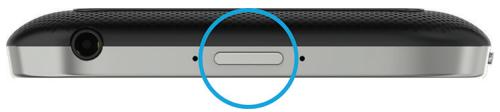
Faites glisser votre doigt de bas en haut sur l'écran pour le déverrouiller.
Remarque : veillez à ne pas toucher le pavé tactile lorsque vous faites glisser votre doigt de bas en haut sur l'écran pour le déverrouiller. Faites glisser votre doigt depuis le côté droit ou gauche du pavé tactile.
Verrouiller votre terminal avec un mot de passe
Vous cherchez un moyen simple de protéger les données de votre terminal BlackBerry et d'empêcher toute personne non autorisée de l'utiliser ? Vous pouvez définir un mot de passe pour verrouiller votre terminal lorsqu'il est visible de tous ou lorsque vous ne l'utilisez pas.
- Si vous n'avez pas encore défini de mot de passe, faites glisser votre doigt à partir du haut de l'écran d'accueil.
Sélectionnez Paramètres > Sécurité et confidentialité > Mot de passe du terminal. Activez le bouton Mot de passe du terminal. Saisissez un mot de passe.
- Pour verrouiller votre terminal, effectuez l'une des opérations suivantes :
- Maintenez enfoncée la touche Mise sous tension/Verrouillage. Sélectionnez
- Pour que votre terminal se verrouille automatiquement après une certaine durée, faites glisser votre doigt à partir du haut de l'écran d'accueil. Sélectionnez Paramètres > Sécurité et confidentialité > Mot de passe du terminal. Dans la liste déroulante Verrouiller le terminal après, sélectionnez un intervalle.
- Pour que votre terminal se verrouille automatiquement lorsqu'il est dans un étui BlackBerry, faites glisser votre doigt à partir du haut de l'écran d'accueil. Sélectionnez Paramètres > Sécurité et confidentialité > Mot de passe du terminal. Activez le bouton Verrouiller le terminal quand il est dans l'étui.
- Pour qu'une application active soit prioritaire par rapport au verrouillage, par exemple pour que votre terminal ne se verrouille pas lorsque vous regardez un film dans l'application Vidéos, faites glisser votre doigt à partir du haut de l'écran d'accueil. Sélectionnez Paramètres > Sécurité et confidentialité > Mot de passe du terminal. Activez le bouton Autoriser les applications à prolonger la durée de verrouillage par mot de passe.
Pour déverrouiller votre terminal, appuyez sur la touche Mise sous tension/Verrouillage. Faites glisser votre doigt depuis le bord inférieur de l'écran. À l'invite, saisissez le mot de passe de votre terminal.
Remarque : veillez à ne pas toucher le pavé tactile lorsque vous faites glisser votre doigt de bas en haut sur l'écran pour le déverrouiller. Faites glisser votre doigt depuis le côté droit ou gauche du pavé tactile.
Verrouiller votre terminal avec le mot de passe de votre espace de travail
Si votre terminal BlackBerry utilise la technologie BlackBerry Balance permettant de séparer votre activité professionnelle de vos activités personnelles, vous pouvez être autorisé à utiliser un seul et même mot de passe pour votre espace Travail et votre terminal, selon les règles définies par votre administrateur.
- Sur l'écran d'accueil, faites glisser votre doigt à partir du haut de l'écran.
- Sélectionnez Paramètres > Sécurité et confidentialité > Mot de passe du terminal > BlackBerry Balance.
- À l'invite, saisissez le mot de passe de votre espace de travail.
- Activez le sélecteur Utiliser comme mot de passe pour mon terminal.
- Saisissez le mot de passe de votre terminal. Sélectionnez OK.
- Saisissez le mot de passe de votre espace de travail. Sélectionnez OK.
Déverrouiller votre terminal avec un code de déverrouillage du réseau
Contactez votre fournisseur de services pour obtenir les codes de déverrouillage de votre terminal BlackBerry.
Votre terminal est peut-être bloqué, ce qui permet d'établir une connexion exclusivement au réseau mobile de votre fournisseur de services actuel. Si vous prévoyez de voyager à l'international et souhaitez utiliser une carte micro SIM d'un autre fournisseur de services, il vous faudra sans doute entrer un code de déverrouillage.
Conseil : Pour connaître le fournisseur de services actuellement associé à votre terminal, faites glisser votre doigt à partir du haut de l'écran d'accueil. Sélectionnez Paramètres > À propos de. Dans la liste déroulante Catégorie, sélectionnez Carte SIM.
- Sur l'écran d'accueil, faites glisser votre doigt à partir du haut de l'écran.
- Sélectionnez Paramètres > Sécurité et confidentialité > Carte SIM.
- Dans la section Verrouillage du réseau téléphonique, sélectionnez un élément verrouillé.
- À l'invite, entrez le code de déverrouillage.
ATTENTION : Pour des raisons de sécurité, le nombre autorisé de saisies erronées de chaque code de verrouillage est limité à dix. Si vous dépassez le nombre maximal de tentatives de saisie du code de déverrouillage, la carte SIM autorise uniquement les appels d'urgence. Pour obtenir de l'aide, contactez votre fournisseur de services.
Modifier ou supprimer le mot de passe de votre terminal
ATTENTION : Si vous ne vous souvenez pas du mot de passe de votre terminal BlackBerry, le seul moyen de modifier votre mot de passe ou d'accéder à nouveau à votre terminal est de supprimer toutes vos données en effectuant un nettoyage de sécurité.
Si la technologie BlackBerry Balance est configurée sur votre terminal et en fonction des règles définies par votre administrateur, vous ne pourrez peut-être pas supprimer le mot de passe de votre terminal.
- Sur l'écran d'accueil, faites glisser votre doigt à partir du haut de l'écran.
- Sélectionnez Paramètres > Sécurité et confidentialité > Mot de passe du terminal > Modifier le mot de passe du terminal.
Pour arrêter d'utiliser un mot de passe, désactivez le bouton Mot de passe du terminal. Informations connexes
Modifier le mot de passe de votre espace de travail, 273
Comment réinitialiser le mot de passe de mon terminal en cas d'oubli ?
Le mot de passe de votre terminal BlackBerry ne peut être récupéré ou modifié si vous ne saisissez pas correctement votre mot de passe actuel. Pour des raisons de sécurité, le seul moyen de réinitialiser votre mot de passe sans votre mot de passe actuel est de supprimer toutes les données de votre terminal. Pour cela, saisissez un mot de passe incorrect à plusieurs reprises.
BlackBerry vous recommande de régulièrement créer et enregistrer un fichier de sauvegarde sur votre ordinateur.
Afficher du texte quand votre terminal est verrouillé
Vous pouvez afficher le texte sur l'écran de votre terminal BlackBerry lorsque celui-ci est verrouillé. Vous pouvez par exemple afficher une citation, des numéros d'urgence ou vos propres coordonnées afin d'être joignable par tous au cas où vous perdriez votre terminal.
- Sur l'écran d'accueil, faites glisser votre doigt à partir du haut de l'écran.
- Sélectionnez Paramètres > Sécurité et confidentialité > Verrouillage de l'écran.
- Dans les champs Message de verrouillage d'écran, saisissez le texte.
Pour supprimer le texte qui s'affiche sur l'écran lorsque votre terminal est verrouillé, supprimez le texte dans les champs Message de verrouillage d'écran.
Protéger votre carte SIM avec un code PIN
Utilisez un code PIN de carte SIM pour empêcher toute utilisation non autorisée de votre carte SIM sur un autre terminal. Par exemple, si vous perdez votre carte SIM et que quelqu'un essaie de l'utiliser avec un autre terminal, elle ne pourrait être exploitée tant que le code PIN correct n'aura pas été saisi.
Pour obtenir le code PIN de votre carte SIM, contactez votre opérateur.
- Sur l'écran d'accueil, faites glisser votre doigt à partir du haut de l'écran.
- Sélectionnez Paramètres > Sécurité et confidentialité > Carte SIM.
- Activez le bouton Verrouillage du code PIN de la carte SIM.
- Saisissez le code PIN de la carte SIM attribué par votre opérateur.
ATTENTION: Si vous dépassez le nombre maximal de tentatives de saisie du code PIN de la carte SIM, celle-ci est bloquée. Pour débloquer votre carte SIM, contactez votre opérateur.
Modifier le code PIN de votre carte SIM
- Sur l'écran d'accueil, faites glisser votre doigt à partir du haut de l'écran.
- Sélectionnez Paramètres > Sécurité et confidentialité > Carte SIM.
- Pour modifier le code PIN protégeant votre carte SIM, sélectionnez Changer PIN 1.
- Pour modifier le code PIN qui contrôle l'accès aux fonctionnalités d'appoint telles que la numérotation fixe, sélectionnez Changer PIN 2.
BlackBerry Protect
BlackBerry Protect inclut des fonctionnalités conçues pour vous aider à retrouver votre terminal BlackBerry et à protéger vos données en cas de perte ou de vol. Vous pouvez gérer jusqu'à sept terminaux depuis votre compte BlackBerry Protect.
Recherche et protection d'un terminal perdu
Après avoir activé BlackBerry Protect dans les paramètres de votre terminal, rendez-vous sur http://protect.blackberry.com et connectez-vous avec votre BlackBerry ID. Sur le site Web BlackBerry Protect, vous pouvez consulter la position actuelle de votre terminal sur une carte, le faire sonner (même s'il est en mode Silencieux) ou encore afficher un message personnalisé sur votre terminal verrouillé pour indiquer comment vous contacter. En cas de vol de votre terminal, vous pouvez également le verrouiller, modifier le mot de passe ou supprimer toutes les données à distance.
Si vous ajoutez un compte de messagerie professionnel à votre terminal, votre administrateur peut également désactiver BlackBerry Protect ou la capacité de changement à distance de votre mot de passe ou encore localiser votre terminal.
Configurer BlackBerry Protect sur votre terminal
Pour utiliser BlackBerry Protect, votre terminal BlackBerry doit être connecté à un réseau sans fil.
- Sur l'écran d'accueil, faites glisser votre doigt à partir du haut de l'écran.
- Sélectionnez Paramètres > BlackBerry Protect.
- Activez le bouton BlackBerry Protect.
- Pour pouvoir consulter la position actuelle de votre terminal sur une carte, sélectionnez Paramètres de localisation. Activez le bouton Services de localisation.
Conseil : Pour utiliser les fonctionnalités de BlackBerry Protect, rendez-vous sur http://protect.blackberry.com et connectez-vous avec votre BlackBerry ID.
Pour plus d'informations sur BlackBerry Protect
Pour plus d'informations sur BlackBerry Protect, reportez-vous au Guide de l'utilisateur BlackBerry Protect.
Résolution des problèmes : BlackBerry Protect
Je n'arrive pas à activer BlackBerry Protect
Si votre terminal est associé à une solution de gestion de la mobilité d'entreprises de BlackBerry, il se peut que cette fonctionnalité ait été désactivée par votre administrateur. Pour plus d'informations sur la protection de votre terminal en cas de perte ou de vol, contactez cet administrateur.
Paramètres de sécurité
Vous pouvez définir et modifier les paramètres de sécurité des applications sur votre terminal BlackBerry et configurer des contrôles parentaux pour restreindre ou limiter l'accès aux fonctionnalités et au contenu. Vous pouvez utiliser une carte à puce et importer des certificats depuis votre ordinateur pour augmenter la sécurité des données sur votre terminal. Et si vous avez besoin de supprimer définitivement toutes les données de votre terminal, vous pouvez le nettoyer.
Définir les autorisations de sécurité des applications
BlackBerry 10 OS inclut des autorisations d'applications conçues pour vous permettre de contrôler les informations et les fonctionnalités auxquelles une application peut avoir accès sur votre terminal BlackBerry. Vous pouvez par exemple contrôler si une application peut avoir accès à vos e-mails, vos contacts, vos photos ou l'emplacement de votre terminal. N'oubliez pas cependant que certaines applications nécessitent des autorisations spécifiques pour fonctionner. Vous pouvez également contribuer à la protection de votre terminal en ne téléchargeant des applications qu'à partir de sources de confiance, telles que la boutique BlackBerry World.
Lorsque vous ouvrez une application pour la première fois, votre terminal peut afficher une liste des fichiers et fonctionnalités auxquels l'application souhaite accéder. Si vous préférez interdire l'accès à l'un de ces éléments, rejetez la demande de l'application. Vous pouvez par exemple télécharger un jeu nécessitant un accès à vos messages, ce qui peut notamment être le cas si le jeu propose une fonctionnalité de partage de vos scores. Toutefois, si vous ne souhaitez pas que le jeu ait la possibilité d'envoyer et de consulter vos e-mails, vous pouvez désactiver l'accès aux messages ou même supprimer l'application. Vous pouvez consulter ou modifier les autorisations pour la plupart des applications dans les paramètres de votre terminal.
Pour certaines applications, vous êtes invité à accepter ou refuser toutes les autorisations requises lorsque vous installez l'application. Si vous refusez, l'invite s'affichera à nouveau la première fois que vous ouvrirez cette application. Vous ne pouvez modifier les autorisations de l'application ultérieurement à moins de l'effacer et de la réinstaller.
Modifier ou consulter les autorisations des applications
Si vous désactivez les autorisations de certaines applications, ces applications peuvent ne pas fonctionner comme vous l'attendez. Si l'application ne fonctionne pas comme vous l'attendez, activez certaines ou toutes les autorisations d'application.
Le paramètre d'autorisation d'application Exécuter lorsqu'elle est réduite permet à une application de continuer à exécuter des tâches après avoir été réduite sur votre terminal BlackBerry. Pour prolonger l'autonomie de votre batterie, pensez à désactiver l'autorisation Exécuter lorsqu'elle est réduite pour les applications de votre terminal.
- Sur l'écran d'accueil, faites glisser votre doigt à partir du haut de l'écran.
- Sélectionnez Paramètres > Sécurité et confidentialité > Autorisations des applications.
Pour afficher les autorisations d'une application particulière, sélectionnez-la. Pour afficher les applications qui utilisent des autorisations spécifiques, sélectionnez l'autorisation dans la liste déroulante Autorisations.
- Appuyez sur le sélecteur pour activer ou désactiver une autorisation.
- Redémarrez votre terminal pour appliquer la modification.
Informations connexes
Éteindre le terminal, 144
Nettoyer votre terminal pour effacer vos données
Avant de nettoyer le contenu de votre terminal BlackBerry, prenez soin de créer une copie de sauvegarde sur un ordinateur. Un nettoyage de sécurité supprime définitivement vos données, qui sont alors irrécupérables. Cela inclut les comptes de messagerie, les applications téléchargées, les fichiers multimédia, les documents, les signets du navigateur et les paramètres.
- Sur l'écran d'accueil, faites glisser votre doigt à partir du haut de l'écran.
- Sélectionnez Paramètres > Sécurité et confidentialité > Nettoyage de sécurité.
- Saisissez blackberry.
- Sélectionnez Supprimer les données. Lorsque le nettoyage de sécurité est terminé, votre terminal s'éteint automatiquement. Pour activer votre terminal, appuyez sur la touche Mise sous tension/Verrouillage.
Conseil : Si vous envisagez de donner ou de recycler votre terminal, n'oubliez pas de retirer la carte SIM et toute carte multimédia.
Informations connexes
Supprimer votre espace de travail, 274
Utilisation de la désactivation de fonctions
La désactivation de fonctions est conçue pour vous offrir plus de contrôle sur la façon dont un terminal BlackBerry peut être utilisé et contacté. Vous pouvez désactiver l'accès à certains contenus, applications et fonctionnalités. Il est également possible de limiter les appels téléphoniques entrants ainsi que l'échange de messages avec certaines personnes dans l'application Contacts.
Les paramètres de la désactivation de fonctions sont protégés par un mot de passe, ce qui rend leur modification ou leur désactivation à votre insu plus compliquée. Vous pouvez configurer le terminal afin que le mot de passe de désactivation de fonctions soit demandé avant l'ajout d'un compte de messagerie ou de réseau social, ou l'achat d'une application sur la boutique BlackBerry World.
Remarque : si la technologie BlackBerry Balance est activée, la désactivation de fonctions n'est pas disponible.
Restreindre ou limiter l'accès aux fonctionnalités et contenus
- Sur l'écran d'accueil, faites glisser votre doigt à partir du haut de l'écran.
- Sélectionnez Paramètres > Sécurité et confidentialité > Désactivation de fonctions.
- Activez le bouton Désactivation de fonctions.
- Saisissez le mot de passe de désactivation de fonctions.
- Appuyez pour modifier les options.
Importer un certificat depuis votre ordinateur
- Effectuez l'une des actions suivantes :
Pour importer le certificat en utilisant une connexion USB, connectez votre terminal BlackBerry à un ordinateur à l'aide d'un câble USB. Si nécessaire, saisissez le mot de passe de votre terminal sur l'ordinateur. - Pour importer un certificat à l'aide d'une connexion Wi-Fi, sur votre terminal, effectuez un glissement du haut vers le bas sur l'écran d'accueil. Sélectionnez Paramètres > Stockage et accès. Activez le bouton Accès via Wi-Fi. Saisissez un mot de passe d'accès au stockage. Sélectionnez Identification sur le réseau et notez le Nom d'utilisateur.
- Sur l'écran d'accueil de votre terminal, effectuez un glissement du haut vers le bas.
- Sélectionnez Paramètres > À propos de.
- Dans la liste déroulante Catégorie, sélectionnez Réseau.
- Dans la section Wi-Fi ou USB, notez l'adresse IPv4.
- Sur votre ordinateur, naviguez jusqu'à un fichier de certificat et copiez-le.
- Si votre ordinateur utilise un système d'exploitation Windows, saisissez l'adresse IP au format \\xxx.xxx.xxx.xxx dans une commande Exécuter.
- Si votre ordinateur utilise un système d'exploitation Mac, sélectionnez Atteindre > Se connecter au serveur. Saisissez l'adresse IP au format suivant : smb://xxx.xxx.xxx.xxx.
- Effectuez l'une des actions suivantes :
- Si votre ordinateur utilise un système d'exploitation Windows, ouvrez le dossier multimédia\téléchargements. Si nécessaire, saisissez le nom d'utilisateur et le mot de passe d'accès au stockage.
- Si votre ordinateur utilise un système d'exploitation Mac, ouvrez le dossier multimédia/téléchargements. Si nécessaire, saisissez le nom d'utilisateur et le mot de passe d'accès au stockage.
- Collez le certificat dans le dossier multimédia\téléchargements ou multimédia/téléchargements.
- Sur votre terminal, sélectionnez < > Sécurité et confidentialité > Certificats > Importer.
- Suivez les instructions à l'écran.
À propos des cartes à puce
Vous pouvez utiliser une carte à puce avec le mot de passe de votre espace de travail ou terminal BlackBerry pour déverrouiller votre certificat. Vous pouvez également utiliser des certificats de carte à puce pour envoyer des messages protégés par S/MIME.
Les cartes à puce servent à stocker des certificats et des clés privées. Vous pouvez importer les certificats d'une carte à puce sur votre terminal à l'aide d'un lecteur de cartes à puce externe ou d'une carte à puce microSD. Les opérations relatives aux clés privées telles que la signature et le décryptage sollicitent la carte à puce. Les opérations relatives aux clés publiques telles que la vérification et le cryptage sollicitent les certificats publics de votre terminal.
Utiliser une authentification à deux facteurs
L'authentification à deux facteurs vous permet d'utiliser une carte à puce ainsi que le mot de passe de votre espace de travail ou terminal BlackBerry pour déverrouiller votre terminal.
La fonctionnalité Saisie de mot de passe intelligente est conçue pour faciliter la saisie de vos mots de passe sur votre terminal. Votre terminal peut mémoriser le format du mot de passe que vous saisissez dans un champ de mot de passe. De plus, si votre mot de passe est numérique, votre terminal activera automatiquement le verrouillage numérique afin que vous n'ayez pas à appuyer sur la touche Alt pour saisir votre mot de passe. De même, si le mot de passe de votre terminal ou de votre espace de travail est identique à celui de votre carte à puce, votre terminal peut entrer le mot de passe de votre carte à puce lorsque vous saisissez le mot de passe de votre terminal ou de votre espace de travail.
- Sur l'écran d'accueil, faites glisser votre doigt à partir du haut de l'écran.
- Sélectionnez Paramètres > Sécurité et confidentialité > Mot de passe du terminal > Paramètres de l'authentificateur.
- Pour configurer votre terminal pour l'utilisation d'une carte à puce pour déverrouiller votre terminal ou votre espace de travail, dans le menu déroulant Authentificateur d'utilisateur par carte à puce, sélectionnez Terminal ou Travail.
- Effectuez l'une des opérations suivantes :
Pour configurer votre terminal afin de faciliter la saisie du mot de passe de votre carte à puce et celui du mot de passe de votre terminal ou de votre espace de travail, activez le bouton Saisie de mot de passe intelligente.
Pour configurer votre terminal afin que celui-ci se verrouille lors du retrait de la carte à puce de votre terminal ou d'un lecteur de cartes à puce externe, activez le bouton Verrouillage lors du retrait de la carte.
Importation d'un certificat à partir d'une carte à puce
Vous pouvez importer un certificat d'une carte à puce microSD insérée dans votre terminal BlackBerry ou dans un lecteur de cartes à puce externe connecté à votre terminal à l'aide d'un câble USB ou couplé à votre terminal à l'aide de la technologie Bluetooth.
- Sur l'écran d'accueil, faites glisser votre doigt à partir du haut de l'écran.
- Sélectionnez Paramètres > Sécurité et confidentialité > Carte à puce > Importer des certificats.
- Suivez les instructions à l'écran.
Enregistrer le mot de passe de votre carte à puce sur votre terminal
Vous pouvez configurer votre terminal BlackBerry pour le stockage temporaire de votre mot de passe de carte à puce, afin de ne pas avoir à le saisir aussi souvent. Pour vider le cache, verrouillez votre terminal.
- Sur l'écran d'accueil, faites glisser votre doigt à partir du haut de l'écran.
- Sélectionnez Paramètres > Sécurité et confidentialité > Carte à puce.
- Activez le bouton Mise en cache du code PIN.
Désactiver la notification des voyants pour une carte à puce
Le voyant rouge clignote lorsque votre terminal BlackBerry accède à des données sur une carte à puce. Vous pouvez désactiver cet indicateur.
- Sur l'écran d'accueil, faites glisser votre doigt à partir du haut de l'écran.
- Sélectionnez Paramètres > Sécurité et confidentialité > Carte à puce.
- Désactivez le bouton Indicateur d'activité par voyant DEL.
Gestionnaire de mots de passe
Vous pouvez utiliser l'application Gestionnaire de mots de passe pour stocker l'ensemble de vos mots de passe, noms d'utilisateur et questions de sécurité au même endroit. Si vous souhaitez un mot de passe difficile à deviner, vous pouvez également utiliser Gestionnaire de mots de passe pour générer des mots de passe aléatoires contenant des chiffres, des lettres et des symboles.
Gestionnaire de mots de passe crypte vos mots de passe pour les protéger. Lorsque vous saisissez votre mot de passe pour l'application Gestionnaire de mots de passe, les mots de passe que vous enregistrez dans l'application sont décryptés afin que vous puissiez les consulter.
Transférer des enregistrements de mot de passe
Pour transférer des enregistrements de mots de passe, vous devez tout d'abord sauvegarder les données de mot de passe dans le fichier de sauvegarde au cours du processus de changement de terminal ou exporter les enregistrements de mot de passe vers un fichier de sauvegarde.
Si vous avez enregistré le fichier de sauvegarde sur une carte multimédia, insérez-la dans votre nouveau terminal BlackBerry. Si vous n'avez pas enregistré le fichier de sauvegarde sur une carte multimédia, vous pouvez utiliser BlackBerry Link pour transférer les enregistrements.
- Dans l'application Gestionnaire de mots de passe, faites glisser votre doigt à partir du haut de l'écran.
- Sélectionnez > Importer les mots de passe.
- Suivez les instructions à l'écran.
Stocker des enregistrements de mot de passe dans le cloud
Si vous stockez vos enregistrements de mot de passe dans le cloud, vous n'avez pas à transférer ces enregistrements lorsque vous changez de terminal BlackBerry. Lorsque vous vous connectez à votre nouveau terminal à l'aide de votre BlackBerry ID et du mot de passe Gestionnaire de mots de passe que vous utilisiez sur votre ancien terminal, les enregistrements s'affichent dans l'application Gestionnaire de mots de passe.
- Dans l'application Gestionnaire de mots de passe, faites glisser votre doigt à partir du haut de l'écran.
- Sélectionnez
- Activez le bouton Synchronisation en nuage.
Pour supprimer des enregistrements de mot de passe stockés dans le cloud, sélectionnez Supprimer les enregistrements en nuage.
Gestion des enregistrements de mot de passe
Dans l'application Gestionnaire de mots de passe, effectuez l'une des opérations suivantes :
- Pour ajouter un enregistrement, sélectionnez +. Saisissez les informations requises. Sélectionnez Enregistrer.
- Pour modifier un enregistrement, sélectionnez celui-ci. Sélectionnez \nearrow. Modifiez les informations. Sélectionnez Enregistrer. Pour copier un enregistrement, maintenez votre doigt appuyé sur celui-ci. Sélectionnez
- Pour ajouter un enregistrement aux favoris, maintenez votre doigt appuyé sur celui-ci. Sélectionnez ★+. Les favoris s'affichent en tête de la liste de vos enregistrements de mot de passe. Pour supprimer un enregistrement, maintenez votre doigt appuyé sur celui-ci. Sélectionnez
Conseil : Vous pouvez sélectionner plusieurs enregistrements que vous souhaitez supprimer en sélectionnant
Utiliser un enregistrement de mot de passe pour se connecter à un site Web
Après avoir configuré Gestionnaire de mots de passe pour utiliser le Gestionnaire de mots de passe Navigator, vous pouvez utiliser un nom d'utilisateur et un mot de passe d'un enregistrement de mot de passe pour vous connecter à un site Web.
- Dans l'application Gestionnaire de mots de passe, faites glisser votre doigt à partir du haut de l'écran.
- Sélectionnez
- Dans la liste déroulante Ouvrir le site Web dans, sélectionnez Navigateur du gestionnaire de mots de passe.
- Pour utiliser un nom d'utilisateur et un mot de passe sur la page de connexion d'un site Web, sélectionnez un enregistrement de mot de passe. Sélectionnez Site Web.
Créer un enregistrement de mot de passe en partageant un texte ou une adresse Web
- Naviguez vers un site Web ou ouvrez une application et sélectionnez le texte que vous souhaitez partager avec Gestionnaire de mots de passe.
- Sélectionnez >.
- Sélectionnez Gestionnaire de mots de passe.
- Ajoutez des informations complémentaires à votre nouvel enregistrement.
- Sélectionnez Enregistrer.
Modifier le mot de passe Gestionnaire de mots de passe
- Dans l'application Gestionnaire de mots de passe, faites glisser votre doigt à partir du haut de l'écran.
- Sélectionnez > Modifier le mot de passe.
- Suivez les instructions à l'écran.
Verrouiller Gestionnaire de mots de passe
- Dans l'application Gestionnaire de mots de passe, faites glisser votre doigt à partir du haut de l'écran.
- Effectuez l'une des opérations suivantes :
Pour verrouiller Gestionnaire de mots de passe manuellement, sélectionnez Pour modifier le moment auquel Gestionnaire de mots de passe est verrouillé automatiquement, sélectionnez Activez ou désactivez un des sélecteurs Verrouiller.
Recherche de Gestionnaire de mots de passe
- Dans l'application Gestionnaire de mots de passe, sélectionnez Q.
- Saisissez le titre, le nom d'utilisateur, le nom du site Web ou les notes que vous recherchez.
- Sélectionnez l'enregistrement de mot de passe approprié.
Vous pouvez ajouter un nouvel enregistrement en sélectionnant Ajouter au gestionnaire de mots de passe.
Créer des questions et réponses de sécurité
Vous pouvez créer et enregistrer des questions et réponses de sécurité dans vos enregistrements de mot de passe afin de ne pas avoir à mémoriser les questions et réponses spécifiques configurées sur chaque site Web.
- Dans l'application Gestionnaire de mots de passe, ajoutez un nouvel enregistrement ou sélectionnez un enregistrement existant. Sélectionnez
- Sur l'écran Ajouter ou Modifier, sélectionnez + .
- Sélectionnez une question dans la liste ou créez une question personnalisée en sélectionnant + .
- Saisissez votre réponse ou sélectionnez Générer une réponse.
- Sélectionnez Enregistrer.
Analyser les mots de passe pour limiter les risques de sécurité
Vous pouvez analyser vos mots de passe dans Gestionnaire de mots de passe afin de détecter les mots de passe faibles, courants ou vulnérables.
- Dans l'application Gestionnaire de mots de passe, sélectionnez
- Sélectionnez Analyser maintenant.
- Sélectionnez un enregistrement de mot de passe signalé pour en savoir plus sur les risques qui lui sont associés.
Pour rendre un mot de passe plus sécurisé, modifiez celui-ci dans Gestionnaire de mots de passe ainsi que sur le site Web associé.
Empêcher la copie d'un mot de passe ou d'un nom d'utilisateur
Si vous désactivez la fonctionnalité de copie, vous devrez saisir vos mots de passe et noms d'utilisateur manuellement.
- Dans l'application Gestionnaire de mots de passe, faites glisser votre doigt à partir du haut de l'écran.
- Sélectionnez
- Désélectionnez le choix Permettre la copie du presse-papiers.
Masquer ou afficher des mots de passe dans Gestionnaire de mots de passe
Dans l'application Gestionnaire de mots de passe, effectuez l'une des opérations suivantes :
- Faites glisser votre doigt du haut vers le bas de l'écran. Sélectionnez . Activez ou désactivez le bouton Afficher le mot de passe.
- Dans un champ de mot de passe, sélectionnez
Modifier les critères de génération des mots de passe
Lorsque vous ajoutez un enregistrement de mot de passe, Gestionnaire de mots de passe peut générer un mot de passe aléatoire pour vous.
- Dans l'application Gestionnaire de mots de passe, faites glisser votre doigt à partir du haut de l'écran.
- Sélectionnez et effectuez l'une des opérations suivantes :
- Modifiez le champ Longueur.
- Activez ou désactivez les sélecteurs Inclure des lettres, Inclure des chiffres ou Inclure des symboles.
Informations juridiques
©2014 BlackBerry. Tous droits réservés. BlackBerry® ainsi que les marques commerciales, noms et logos associés, sont la propriété de BlackBerry Limited et sont déposés et/ou utilisés aux États-Unis et dans d'autres pays du monde.
Adobe et Flash sont des marques commerciales de Adobe Systems Incorporated. Android, Gmail, et YouTube sont des marques commerciales de Google Inc. Apple, iCal, iPhone et Mac sont des marques commerciales d'Apple Inc. Bluetooth est une marque commerciale de Bluetooth SIG. Box est une marque commerciale de Box, Inc. DLNA Certified est une marque commerciale de Digital Living Network Alliance. Evernote est une marque commerciale d'Evernote Corporation. Facebook est une marque commerciale de Facebook, Inc. GSM est une marque commerciale de GSM MOU Association. HDMI est une marque commerciale de HDMI Licensing LLC. IBM Notes et IBM Notes Traveler sont des marques commerciales d'International Business Machines Corporation. joyn est une marque commerciale de GSMA. LinkedIn est une marque commerciale de LinkedIn Corporation. Microsoft, ActiveSync, Excel, Outlook, PowerPoint, et Windows sont des marques commerciales de Microsoft Corporation. QR Code est une marque commerciale de DENSO WAVE INCORPORATED au Japon et dans d'autres pays. Sina Weibo est une marque commerciale de Beijing Sina Internet Information Service Co. Ltd. Sorenson Spark est une marque commerciale de Sorenson Media, Inc. Twitter est une marque commerciale de Twitter, Inc. Miracast, Wi-Fi, et Wi-Fi Protected Setup sont des marques commerciales de Wi-Fi Alliance. Cisco WebEx et WebEx sont des marques commerciales de Cisco Systems, Inc. et/ou de ses affiliés aux États-Unis et dans certains autres pays. Toutes les autres marques commerciales appartiennent à leurs propriétaires respectifs.
Cette documentation, y compris la documentation incluse pour référence telle que celle fournie ou mise à disposition à l'adresse www.blackberry.com/go/docs, est fournie ou mise à disposition « EN L'ÉTAT » et « TELLE QUELLE », sans condition ni garantie en tout genre de la part de BlackBerry Limited et de ses sociétés associées (« BlackBerry »), et BlackBerry décline toute responsabilité en cas d'erreur ou d'oubli typographique, technique ou autre inexactitude contenue dans ce document. Pour des raisons de protection des secrets commerciaux et/ou des informations confidentielles et propriétaires de BlackBerry, cette documentation peut décrire certains aspects de la technologie BlackBerry en termes généraux. BlackBerry se réserve le droit de modifier périodiquement les informations contenues dans cette documentation. Cependant, BlackBerry ne s'engage en aucune manière à vous communiquer en temps opportun les modifications, mises à jour, améliorations ou autres ajouts apportés à cette documentation.
La présente documentation peut contenir des références à des sources d'informations, du matériel ou des logiciels, des produits ou des services tiers, y compris des composants et du contenu tel que du contenu protégé par copyright et/ou des sites Web tiers (ci-après dénommés collectivement « Produits et Services tiers »). BlackBerry ne contrôle pas et décline toute responsabilité concernant les Produits et Services tiers, y compris, sans s'y limiter, le contenu, la précision, le respect du code de la propriété intellectuelle, la compatibilité, les performances, la fiabilité, la légalité, l'éthique, les liens ou tout autre aspect desdits Produits et Services tiers. La présence d'une référence aux Produits et Services tiers dans cette documentation ne suppose aucunement que BlackBerry se porte garant des Produits et Services tiers ou de la tierce partie concernée.
SAUF DANS LA MESURE SPÉCIFIQUEMENT INTERDITE PAR LES LOIS EN VIGUEUR DANS VOTRE JURIDICTION, TOUTES LES CONDITIONS OU GARANTIES DE TOUTE NATURE, EXPRESSES OU TACITES, NOTAMMENT LES CONDITIONS OU GARANTIES DE DURABILITÉ, D'ADAPTATION À UNE UTILISATION OU À UN BUT PARTICULIER, DE COMMERCIALISATION, DE QUALITÉ MARCHANDE, DE NON-INFRACTION, DE SATISFACTION DE LA QUALITÉ OU DE TITRE, OU RÉSULTANT D'UNE LOI, D'UNE COUTUME, D'UNE PRATIQUE OU D'UN USAGE COMMERCIAL, OU EN RELATION AVEC LA DOCUMENTATION OU SON UTILISATION, OU L'UTILISATION OU NON-UTILISATION D'UN LOGICIEL, MATÉRIEL, SERVICE OU DES PRODUITS ET SERVICES TIERS CITÉS, SONT EXCLUES. VOUS POUVEZ JOUIR D'AUTRES DROITS QUI VARIENT SELON L'ÉTAT OU LA PROVINCE. CERTAINES JURIDICTIONS N'AUTORISENT PAS
L'EXCLUSION OU LA LIMITATION DES GARANTIES ET CONDITIONS IMPLICITES. DANS LA MESURE AUTORISÉE PAR LES LOIS, TOUTE GARANTIE OU CONDITION IMPLICITE RELATIVE À LA DOCUMENTATION, DANS LA MESURE OÙ ELLES NE PEUVENT PAS ÊTRE EXCLUES EN VERTU DES CLAUSES PRÉCÉDENTES, MAIS PEUVENT ÊTRE LIMITÉES, SONT PAR LES PRÉSENTES LIMITÉES À QUATRE-VINGT-DIX (90) JOURS À COMPTER DE LA DATE DE LA PREMIÈRE ACQUISITION DE LA DOCUMENTATION OU DE L'ARTICLE QUI FAIT L'OBJET D'UNE RÉCLAMATION.
DANS LA MESURE MAXIMALE PERMISE PAR LES LOIS EN VIGUEUR DANS VOTRE JURIDICTION, EN AUCUN CAS BLACKBERRY N'EST RESPONSABLE DES DOMMAGES LIÉS À LA PRÉSENTE DOCUMENTATION OU À SON UTILISATION, OU À L'UTILISATION OU NON-UTILISATION DES LOGICIELS, DU MATÉRIEL, DES SERVICES OU DES PRODUITS ET SERVICES TIERS MENTIONNÉS DANS LES PRÉSENTES, ET NOTAMMENT DES DOMMAGES DIRECTS, EXEMPLAIRES, ACCIDENTELS, INDIRECTS, SPÉCIAUX, PUNITIFS OU AGGRAVÉS, DES DOMMAGES LIÉS À UNE PERTE DE PROFITS OU DE REVENUS, UN MANQUE À GAGNER, UNE INTERRUPTION D'ACTIVITÉ, UNE PERTE D'INFORMATIONS COMMERCIALES, UNE PERTE D'OPPORTUNITÉS COMMERCIALES, LA CORRUPTION OU LA PERTE DE DONNÉES, LE NON-ENVOI OU LA NON-RÉCEPTION DE DONNÉES, DES PROBLÈMES LIÉS À DES APPLICATIONS UTILISÉES AVEC DES PRODUITS OU SERVICES BLACKBERRY, DES COÛTS D'INDISPONIBILITÉ, LA PERTE D'UTILISATION DES PRODUITS OU SERVICES BLACKBERRY EN TOUT OU EN PARTIE, OU DE TOUT SERVICE DE COMMUNICATION, DU COÛT DE BIENS DE SUBSTITUTION, DES FRAIS DE GARANTIE, DES ÉQUIPEMENTS OU SERVICES, DES COÛTS DE CAPITAL OU AUTRES PERTES FINANCIÈRES SIMILAIRES, PRÉVISIBLES OU NON, MÊME SI BLACKBERRY A ÉTÉ INFORMÉ DE LA POSSIBILITÉ DE TELS DOMMAGES.
DANS LA MESURE MAXIMALE PERMISE PAR LES LOIS APPLICABLES DANS VOTRE JURIDICTION, BLACKBERRY N'EST NULLEMENT TENU PAR DES OBLIGATIONS, DEVOIRS OU RESPONSABILITÉS, CONTRACTUELS, DÉLICTUELS OU AUTRES, PAS MÊME PAR UNE RESPONSABILITÉ EN CAS DE NÉGLIGENCE OU RESPONSABILITÉ STRICTE ET NE VOUS EST REDEVABLE EN RIEN.
LES LIMITATIONS, EXCLUSIONS ET CLAUSES DE NON-RESPONSABILITÉ CONTENUES DANS LES PRÉSENTES S'APPLIQUENT : (A) INDÉPENDAMMENT DE LA NATURE DE LA CAUSE D'ACTION, DEMANDE OU ACTION ENTREPRISE PAR VOUS, NOTAMMENT POUR RUPTURE DE CONTRAT, NÉGLIGENCE, FAUTE, RESPONSABILITÉ STRICTE OU TOUTE AUTRE THÉORIE LÉGALE, ET RESTENT APPLICABLES EN CAS DE RUPTURES SUBSTANTIELLES OU DE MANQUEMENT AU BUT ESSENTIEL DU PRÉSENT CONTRAT OU DE TOUT RECOURS ENVISAGEABLE PAR LES PRÉSENTES ; ET (B) À BLACKBERRY ET À SES FILIALES, LEURS AYANTS DROIT, REPRÉSENTANTS, AGENTS, FOURNISSEURS (NOTAMMENT LES FOURNISSEURS DE SERVICES SANS FIL), REVendeurs AGRÉÉS BLACKBERRY (NOTAMMENT LES FOURNISSEURS DE SERVICES SANS FIL) ET LEURS DIRECTEURS, EMPLOYÉS ET SOUS-TRAITANTS RESPECTIFS.
OUTRE LES LIMITATIONS ET EXCLUSIONS SUSMENTIONNÉES, EN AUCUN CAS, LES DIRECTEURS, EMPLOYÉS, AGENTS, DISTRIBUTEURS, FOURNISSEURS, SOUS-TRAITANTS INDÉPENDANTS DE BLACKBERRY OU DE SES FILIALES N'ONT UNE RESPONSABILITÉ CONSÉCUTIVE OU RELATIVE À LA PRÉSENTE DOCUMENTATION.
Avant de vous abonner, d'installer ou d'utiliser des produits et services tiers, il est de votre responsabilité de vérifier que votre fournisseur de services sans fil prend en charge toutes les fonctionnalités. Certains fournisseurs de services sans fil peuvent ne pas proposer de fonctionnalités de navigation Internet avec un abonnement à BlackBerry® Internet Service. Vérifiez la disponibilité, l'itinérance, les services et les fonctionnalités auprès de votre fournisseur de services. L'installation ou l'utilisation de produits et services tiers avec des produits et services BlackBerry peuvent nécessiter un ou plusieurs brevets, marques commerciales, droits d'auteur ou autres licences à des fins de protection des droits d'autrui. Vous serez responsable de votre contrôle d'utiliser ou non les produits et services tiers et si cela nécessite l'obtention de licences tierces. Si de telles licences sont requises, vous serez responsable de leur acquisition. Vous ne devez pas installer ou utiliser de produits et services tiers avant d'avoir acquis la totalité des licences nécessaires. Les produits et services tiers
fournis avec les produits et services BlackBerry vous sont fournis à toutes fins utiles « EN L'ÉTAT » sans conditions ni garanties expresses ou tacites d'aucune sorte par BlackBerry, et BlackBerry n'engage aucune responsabilité sur les produits et services tiers. L'utilisation que vous faites des produits et services tiers est régie par et dépendante de votre acceptation des termes des licences et autres accords distincts applicables à cet égard avec d'autres parties, sauf dans la limite couverte expressément par une licence ou autre accord conclus avec BlackBerry.
Certaines fonctions représentées dans ce document nécessitent une version minimale de BlackBerry Enterprise Server, BlackBerry Desktop Software et/ou BlackBerry Device Software.
Les conditions d'utilisation de tout produit ou service BlackBerry sont stipulées dans une licence ou autre accord distinct conclus avec BlackBerry à cet égard. LE CONTENU DE CETTE DOCUMENTATION N'EST PAS DESTINÉ À REMPLACER LES ACCORDS OU GARANTIES EXPRES ET ÉCRITS FOURNIS PAR BLACKBERRY POUR UNE PARTIE DES PRODUITS OU SERVICES BLACKBERRY AUTRES QUE CETTE DOCUMENTATION.
Les informations contenues dans ce guide s'appliquent aux modèles de smartphones suivants :
| SQC100-1 / RHH151LW |
| SQC100-2 / RHE151LW |
| SQC100-3 / RHF141LW |
| SQC100-4 / RHG161LW |
| SQC100-5 / RHF142LW |
BlackBerry Limited

- CONFIGURATION ET NOTIONS DE BASE
- TÉLÉPHONE ET VOIX
- BLACKBERRY HUB ET E-MAIL
- MULTIMÉDIA
- PRODUCTIVITÉ ET TRAVAIL
- SÉCURITÉ ET SAUVEGARDE
- INFORMATIONS JURIDIQUES
- NOUVEAUTÉS DE CETTE VERSION
- PRÉSENTATION DE BLACKBERRY 10 OS VERSION
- BLACKBERRY BLEND
- INFORMATIONS CONNEXES
- ASPECT ET ERGONOMIE MIS À JOUR
- APPLICATIONS ANDROID
- BATTERIE
- BLACKBERRY HUB
- CALENDRIER
- CONTACTS
- BLACKBERRY REMEMBER
- BLACKBERRY BALANCE
- NOTIFICATIONS ET SONNERIES
- APPAREIL PHOTO
- BLACKBERRY STORY MAKER
- PHOTOS
- VIDÉOS
- MUSIQUE
- RACCOURCIS CLAVIER
- CONTRÔLE DU TERMINAL
- MENU PARAMÈTRES
- SÉCURITÉ
- PRÉSENTATION DE VOTRE SMARTPHONE BLACKBERRY
- APERÇU DE VOTRE TERMINAL
- TOUCHES DU BLACKBERRY CLASSIC
- QUELLES SONT LES NOUVEAUTÉS APPORTÉES PAR BLACKBERRY 10 OS
- COMMENT MODIFIER MES PARAMÈTRES ET OPTIONS
- OÙ SE TROUVENT MES E-MAILS ET MES AUTRES MESSAGES
- OÙ SONT MES APPLICATIONS
- OÙ SE TROUVENT MES TÂCHES, MÉMOS ET NOTES VOCALES
- OÙ SE TROUVENT MES FICHIERS
- OÙ TROUVER LES INFORMATIONS SUR MON TERMINAL ET MES MOTS DE PASSE
- OÙ TROUVER MON CODE PIN
- COMMENT TROUVER MON NUMÉRO DE TÉLÉPHONE
- OÙ TROUVER DES INFORMATIONS SUR LA VERSION LOGICIELLE ET LE MATÉRIEL DE MON TERMINAL
- COMMENT FAIRE POUR EFFECTUER DES RECHERCHES
- QU'EST-CE QUE BLACKBERRY LINK
- ICÔNES DE NOTIFICATION
- ICÔNES DU MENU
- CONFIGURER VOTRE TERMINAL
- INSÉRER LA CARTE SIM
- JE NE PEUX PAS INSÉRER LA CARTE SIM
- AVANT DE COMMENCER
- RETIRER LE LOGEMENT DE CARTE SIM
- PLACEZ LA CARTE SIM DANS LE LOGEMENT
- INSÉRER UNE CARTE MULTIMÉDIA
- CONFIGURER VOTRE TERMINAL À L'AIDE DE L'APPLICATION CONFIGURATION
- UTILISATION DES MOUVEMENTS
- PARCOURIR L'ÉCRAN D'ACCUEIL
- COUP D'ŒIL RAPIDE AU BLACKBERRY HUB
- AFFICHER LES MENUS
- FAIRE DÉFILER L'ÉCRAN ET PASSER D'UN ÉLÉMENT À UN AUTRE
- UTILISER UN CURSEUR
- SÉLECTIONNER DES ÉLÉMENTS
- EFFECTUER UN ZOOM AVANT OU ARRIÈRE À PARTIR DE L'ÉCRAN
- SOULEVER POUR RÉACTIVER
- RETOURNER POUR DÉSACTIVER
- RETOURNER POUR ÉCONOMISER L'ÉNERGIE
- TENIR POUR RESTER ÉVEILLÉ
- DÉPLACEMENT DU POINTEUR À L'AIDE DU PAVÉ TACTILE
- SÉLECTION D'UN TEXTE À L'AIDE DU PAVÉ TACTILE
- OUVRIR OU FERMER LE MENU DE SÉLECTION DE TEXTE
- PERSONNALISATION DE VOTRE TERMINAL
- CHANGEMENT DE TERMINAL
- PRÉPARER LE CHANGEMENT DE TERMINAL
- METTRE À JOUR BBM
- EFFECTUER UN CHANGEMENT À PARTIR D'UN TERMINAL BLACKBERRY
- SAUVEGARDER LES DONNÉES DE VOTRE TERMINAL
- CONSULTER LA VERSION DE LOGICIEL DU TERMINAL INSTALLÉE SUR VOTRE ANCIEN TERMINAL
- EFFECTUER UN CHANGEMENT À PARTIR D'UN TERMINAL QUI EXÉCUTE BLACKBERRY DEVICE SOFTWARE 5 OU BLACKBERRY
- EFFECTUER UN CHANGEMENT À PARTIR D'UN TERMINAL QUI EXÉCUTE BLACKBERRY
- UTILISER VOTRE BLACKBERRY ID POUR CHANGER DE TERMINAL
- TROUVER VOTRE BLACKBERRY ID SUR VOTRE ANCIEN TERMINAL
- EFFECTUER UN CHANGEMENT À PARTIR D'UN TERMINAL IPHONE OU ANDROID
- TRANSFÉRER DES DONNÉES À L'AIDE DE L'APPLICATION CHANGEMENT DE TERMINAL
- TRANSFÉRER DES DONNÉES VERS UN NOUVEAU TERMINAL À L'AIDE DE BLACKBERRY LINK SUR UN ORDINATEUR
- TRANSFÉRER DES DONNÉES À L'AIDE D'UNE CARTE MULTIMÉDIA
- TRANSFÉRER DES INFORMATIONS DE CONTACT À L'AIDE D'UNE CARTE SIM
- AJOUTER UN COMPTE DE MESSAGERIE SUR VOTRE NOUVEAU TERMINAL
- APRÈS LE CHANGEMENT DE TERMINAL
- AJOUTER DES COMPTES SUR VOTRE NOUVEAU TERMINAL
- SUPPRIMER LES DONNÉES SUR VOTRE TERMINAL BLACKBERRY
- NETTOYER LES DONNÉES SUR DES TERMINAUX EXÉCUTANT BLACKBERRY 7 OU TOUTE VERSION ULTÉRIEURE
- NETTOYER LES DONNÉES SUR DES TERMINAUX EXÉCUTANT BLACKBERRY 10 OS
- TÉLÉCHARGER VOS APPLICATIONS À PARTIR DE BLACKBERRY WORLD
- RÉSOLUTION DES PROBLÈMES : CHANGEMENT DE TERMINAL
- JE NE PEUX UTILISER MA CARTE SIM DANS MON NOUVEAU TERMINAL BLACKBERRY
- CERTAINES DES DONNÉES DE MON PRÉCÉDENT TERMINAL NE SE TROUVENT PAS SUR MON NOUVEAU TERMINAL
- JE NE PEUX PAS TRANSFÉRER DES ÉLÉMENTS EN UTILISANT MA CARTE MULTIMÉDIA
- BLACKBERRY ID
- CONFIGURER UN NOUVEAU BLACKBERRY ID
- CONFIRMER VOTRE NOM D'UTILISATEUR BLACKBERRY ID
- CHANGER VOTRE MOT DE PASSE BLACKBERRY ID
- MODIFIER VOS INFORMATIONS BLACKBERRY ID
- UTILISER VOTRE BLACKBERRY ID SUR UN NOUVEAU TERMINAL
- COMMENT RÉINITIALISER MON MOT DE PASSE BLACKBERRY ID PERDU OU OUBLIÉ
- TÉLÉPHONE
- ICÔNES TÉLÉPHONE
- PASSER ET RECEVOIR DES APPELS
- PASSER UN APPEL
- APPELER UN NUMÉRO RÉCENT OU UN NUMÉRO ABRÉGÉ DE CONTACT
- APPELER UN CONTACT DEPUIS VOTRE LISTE DE CONTACTS
- RÉPONDRE À UN APPEL OU LE REJETER
- UTILISER RÉPONDRE MAINTENANT POUR ENVOYER UN MESSAGE À UN APPELANT
- DÉSACTIVER LA SONNERIE LORSQUE VOUS RECEVEZ UN APPEL
- METTRE UN APPEL EN ATTENTE
- PRENDRE DES NOTES LORS D'UN APPEL
- RÉPONSE AUTOMATIQUE AUX APPELS
- RÉPONDRE OU METTRE FIN À UN APPEL AUTOMATIQUEMENT AVEC UN ÉTUI
- RÉPONDRE AUTOMATIQUEMENT À UN APPEL LORSQUE DES ÉCOUTEURS BLUETOOTH SONT CONNECTÉS
- TRANSFÉRER UN APPEL DE VOS ÉCOUTEURS VERS VOTRE TERMINAL
- TRANSFÉRER UN APPEL VERS BBM VIDEO
- DÉMARRER UNE CONFÉRENCE TÉLÉPHONIQUE
- RÉPONDRE À UN SECOND APPEL LORSQUE VOUS ÊTES DÉJÀ EN LIGNE
- PASSER UN AUTRE APPEL LORSQUE VOUS ÊTES DÉJÀ EN LIGNE
- RETIRER UN PARTICIPANT D'UNE CONFÉRENCE TÉLÉPHONIQUE
- AJOUTER UN CONTACT OU UN NUMÉRO À VOTRE LISTE DE NUMÉROS ABRÉGÉS
- AJOUTER UN CONTACT À VOTRE LISTE DE NUMÉROS ABRÉGÉS
- SUPPRIMER UN CONTACT OU UN NUMÉRO DE VOTRE LISTE DE NUMÉROS ABRÉGÉS SUR L'ÉCRAN APPELS
- SUPPRIMER UN CONTACT DE VOTRE LISTE DE NUMÉROS ABRÉGÉS
- MASQUER LES NUMÉROS ABRÉGÉS SUR L'ÉCRAN APPELS
- MISE EN ATTENTE, TRANSFERT ET BLOCAGE D'APPELS
- COMMENT PUIS-JE BLOQUER DES APPELS
- ACTIVER OU DÉSACTIVER LA MISE EN ATTENTE D'APPELS
- CONFIGURER LE TRANSFERT D'APPEL
- OPTIONS DU TÉLÉPHONE
- ACTIVER LES APPELS PRIORITAIRES
- MODIFIER VOS MESSAGES RÉPONDRE MAINTENANT PAR DÉFAUT
- AFFICHER OU MASQUER LE NUMÉRO POUR LES APPELS SORTANTS
- RÉGLER LES BASSES ET LES AIGUS DES APPELS
- DÉFINIR UN INDICATIF RÉGIONAL OU UN CODE PAYS PAR DÉFAUT
- LIMITER LES NUMÉROS DE TÉLÉPHONE QUE VOUS POUVEZ APPELER
- AFFICHER LE RÉCAPITULATIF DE VOS APPELS
- TROUVER VOTRE PROPRE NUMÉRO DE TÉLÉPHONE
- RÉSOLUTION DES PROBLÈMES DE TÉLÉPHONE
- À PROPOS DES NOTIFICATIONS
- PROFILS DE NOTIFICATION
- NOTIFICATIONS D'APPLICATIONS PERSONNALISÉES
- NOTIFICATIONS SPÉCIFIQUES À UN CONTACT
- ALERTES DE NIVEAU
- MODIFIER VOS PROFILS DE NOTIFICATION
- AJOUTER DES PROFILS DE NOTIFICATION SUR VOTRE TERMINAL
- AJOUTER UN PROFIL DE NOTIFICATION À VOS PARAMÈTRES RAPIDES
- CHANGER VOTRE SONNERIE
- MODIFIER LE VOLUME DE VOS NOTIFICATIONS
- COMMENT PUIS-JE DÉSACTIVER TOUS LES SONS ET LES SONNERIES SAUF POUR LES APPELS
- PERSONNALISER LES NOTIFICATIONS POUR UN CONTACT
- PERSONNALISER LES NOTIFICATIONS POUR UNE APPLICATION
- DÉSACTIVER TOUTES LES ALERTES
- MODIFIER LES PARAMÈTRES DE NOTIFICATION POUR LES ALERTES DE NIVEAU
- CONSULTER ET RÉPONDRE AUX APERÇUS INSTANTANÉS
- DÉSACTIVER LES APERÇUS INSTANTANÉS
- RÉPONDRE DIRECTEMENT AUX APERÇUS INSTANTANÉS
- À PROPOS DES NOTIFICATIONS DU VERROUILLAGE DE L'ÉCRAN
- DÉSACTIVER LES NOTIFICATIONS DU VERROUILLAGE DE L'ÉCRAN
- AFFICHER LES NOTIFICATIONS DU VERROUILLAGE DE L'ÉCRAN
- CONFIGURER VOTRE ÉCRAN POUR QU'IL S'ALLUME LORS DE LA RÉCEPTION DE NOUVELLES NOTIFICATIONS
- CONFIGURER LES NOTIFICATIONS DU VERROUILLAGE DE L'ÉCRAN POUR AFFICHER UNIQUEMENT LES INFORMATIONS DE L'EXPÉDITEUR
- RÉSOLUTION DES PROBLÈMES : NOTIFICATIONS ET SONNERIES
- MON TERMINAL NE SONNE PAS OU NE VIBRE PAS LORSQUE JE REÇOIS UN APPEL OU UN MESSAGE
- MON TERMINAL N'AFFICHE PAS LES APERÇUS INSTANTANÉS
- MON TERMINAL N'AFFICHE PAS LES NOTIFICATIONS DU VERROUILLAGE DE L'ÉCRAN
- MESSAGERIE VOCALE
- CONFIGURER VOTRE MESSAGERIE VOCALE
- UTILISATION D'UN SERVICE DE MESSAGERIE VOCALE VISUELLE
- ÉCOUTER UN MESSAGE VOCAL VISUEL
- TRANSFÉRER UN MESSAGE VOCAL VISUEL
- ENREGISTRER UN MESSAGE VOCAL VISUEL
- MODIFIER LE MESSAGE D'ACCUEIL DE VOTRE MESSAGERIE VOCALE VISUELLE
- MODIFIER LE MOT DE PASSE DE VOTRE MESSAGERIE VOCALE VISUELLE
- EMPÊCHER LE TÉLÉCHARGEMENT DES MESSAGES VOCAUX VISUELS LORSQUE VOUS ÊTES EN ITINÉRANCE
- DÉSACTIVER LA MESSAGERIE VOCALE VISUELLE SUR VOTRE TERMINAL
- RESTER CONNECTÉ AVEC LE BLACKBERRY HUB
- RÉSEAU SOCIAL
- BBM ET MESSAGERIE INSTANTANÉE
- APPELS ET MESSAGERIE VOCALE
- NOTIFICATIONS
- RACCOURCIS CLAVIER : BLACKBERRY HUB
- CONFIGURATION ET GESTION DE COMPTES
- CONFIGURER UN COMPTE DE MESSAGERIE OU D'AUTRES TYPES DE COMPTES SUR VOTRE TERMINAL
- AJOUTER UN COMPTE DE MESSAGERIE
- AJOUTER UN COMPTE DE RÉSEAU SOCIAL OU EVERNOTE
- CONFIGURATION DE COMPTES TRAVAIL
- AJOUT D'UN COMPTE DE TRAVAIL PRIS EN CHARGE PAR UNE SOLUTION EMM DE BLACKBERRY
- AJOUTER UN COMPTE DE MESSAGERIE PRIS EN CHARGE PAR MICROSOFT EXCHANGE ACTIVESYNC
- SÉLECTIONNEZ SUIVANT
- AJOUTER UN COMPTE DE MESSAGERIE IBM NOTES TRAVELER
- AJOUTER UN COMPTE DE MESSAGERIE IMAP OU POP
- AJOUTER UN COMPTE CALDAV OU CARDDAV
- MODIFIER LES PARAMÈTRES DE COMPTE
- SUPPRIMER UN COMPTE DE VOTRE TERMINAL
- RÉSOLUTION DE PROBLÈMES : CONFIGURATION DE COMPTES
- JE NE PEUX PAS AJOUTER DE COMPTE DE MESSAGERIE
- AFFICHAGE ET RECHERCHE DES MESSAGES
- PARCOURIR VOTRE LISTE DE MESSAGES ET DE NOTIFICATIONS
- AFFICHER LES MESSAGES PAR COMPTE OU TYPE DE MESSAGE
- AFFICHER LES E-MAILS CLASSÉS
- RECHERCHER UN MESSAGE
- FILTRAGE DE VOTRE RECHERCHE DANS LE BLACKBERRY HUB
- SÉLECTIONNEZ À NOUVEAU ≡
- CONSULTATION DE MESSAGES IMPORTANTS AVEC LE BLACKBERRY PRIORITY HUB
- AFFICHER UNIQUEMENT LES MESSAGES PRIORITAIRES
- AJOUTER OU SUPPRIMER UN MESSAGE À PARTIR DE BLACKBERRY PRIORITY HUB
- MODIFIER LES TYPES DE MESSAGES SIGNALÉS COMME PRIORITAIRES
- CRÉER UNE RÈGLE DE PRIORITÉ
- SÉLECTIONNEZ CRÉER
- DÉSACTIVER LE BLACKBERRY PRIORITY HUB
- CONSULTER LES PIÈCES JOINTES REÇUES
- TÉLÉCHARGER DES PIÈCES JOINTES DANS UN MESSAGE
- TRIER LES PIÈCES JOINTES
- PARTAGER OU ENREGISTRER VOS PIÈCES JOINTES
- ENVOYER UN E-MAIL ET DES MESSAGES DEPUIS LE BLACKBERRY HUB
- RÉPONDRE À UN E-MAIL OU LE TRANSFÉRER
- JOINDRE UN FICHIER À UN E-MAIL OU À UN MESSAGE TEXTE
- AJOUTER UN DESTINATAIRE EN COPIE CONFORME INVISIBLE (CCI) À UN E-MAIL
- ENVOYER UN E-MAIL OU UNE INVITATION À UNE RÉUNION LORS DE LA RÉDUCTION D'UN AUTRE MESSAGE
- RÉDIGER UN E-MAIL EN TEXTE BRUT
- MODIFIER LA MISE EN FORME DU TEXTE DANS UN E-MAIL
- TRANSFÉRER UN MESSAGE TEXTE
- TRANSFÉRER UN MESSAGE PIN EN TANT QU'E-MAIL
- GESTION DES MESSAGES
- SUPPRIMER UN MESSAGE
- CLASSEMENT D'E-MAILS
- CLASSER UN E-MAIL
- AJOUTER, DÉPLACER OU SUPPRIMER UN DOSSIER DE MESSAGERIE
- CONSERVER TOUS LES E-MAILS D'UN DOSSIER SUR VOTRE TERMINAL
- MARQUER UN MESSAGE
- GÉRER VOS MESSAGES AVEC BLACKBERRY HUB ACTIONS INSTANTANÉES
- UTILISER BLACKBERRY HUB ACTIONS INSTANTANÉES
- PERSONNALISER BLACKBERRY HUB ACTIONS INSTANTANÉES POUR LES E-MAILS
- MARQUER UN MESSAGE COMME LU OU NON LU
- TÉLÉCHARGER OU PARTAGER UNE IMAGE À PARTIR D'UN E-MAIL
- ENREGISTRER LE BROUILLON D'UN E-MAIL
- SÉCURISATION DE VOTRE ADRESSE ÉLECTRONIQUE
- CONFIGURER LA MESSAGERIE PROTÉGÉE PAR S/MIME
- CONFIGURER LA MESSAGERIE PROTÉGÉE PGP
- ACTIVEZ LE CRYPTAGE D'E-MAILS D'IBM NOTES
- SIGNER OU CRYPTER UN MESSAGE
- METTRE À JOUR LES PARAMÈTRES DE SÉCURITÉ DES E-MAILS
- NAVIGATION DANS LE BLACKBERRY HUB
- JETER UN ŒIL À VOS MESSAGES SUR LE BLACKBERRY HUB, OÙ QUE VOUS SOYEZ
- CONSULTER BRIÈVEMENT VOS MESSAGES ET NOTIFICATIONS ALORS QUE VOUS RÉDIGEZ OU QUE VOUS AFFICHEZ UN MESSAGE
- ACCÉDER AU MESSAGE SUIVANT OU PRÉCÉDENT
- CONSULTER VOS ÉVÉNEMENTS À PARTIR DE BLACKBERRY HUB
- CRÉER UNE RÉUNION À PARTIR D'UN E-MAIL
- AJOUTER UN CONTACT À PARTIR DU BLACKBERRY HUB
- ACTUALISER VOTRE LISTE DE MESSAGES
- PERSONNALISATION DES PARAMÈTRES DU BLACKBERRY HUB
- DÉFINIR UNE RÉPONSE D'ABSENCE DU BUREAU
- AJOUTER UNE SIGNATURE À UN COMPTE DE MESSAGERIE
- MODIFIER VOTRE ADRESSE ÉLECTRONIQUE OU CALENDRIER PAR DÉFAUT
- SÉLECTIONNEZ
- TÉLÉCHARGEMENT UNIQUEMENT D'UN TEXTE PARTIEL DANS UN E-MAIL
- MODIFIER LE MODE D'AFFICHAGE DES MESSAGES DANS LE BLACKBERRY HUB
- UTILISER DES COULEURS POUR VOS COMPTES
- LIMITER LES CONTACTS DANS LE BLACKBERRY HUB
- MODIFIER L'ORDRE DES COMPTES DANS LE BLACKBERRY HUB
- MODIFIER LES MESSAGES AFFICHÉS DANS LE BLACKBERRY HUB
- SYNCHRONISER LES DOSSIERS DE CONTACTS MICROSOFT EXCHANGE
- MODIFIER LES OPTIONS RELATIVES AUX MESSAGES TEXTE
- MODIFIER LES PARAMÈTRES AVANCÉS POUR LES MESSAGES TEXTE
- DÉSACTIVER LES MESSAGES DE DIFFUSION CELLULAIRE
- METTRE À JOUR VOTRE ÉTAT FACEBOOK, TWITTER, OU LINKEDIN À PARTIR DU BLACKBERRY HUB
- PASSER UN APPEL DEPUIS LE BLACKBERRY HUB
- À PROPOS DES MESSAGES D'ALERTE PUBLICS
- SE DÉSABONNER DES MESSAGES D'ALERTE PUBLICS
- RÉSOLUTION DES PROBLÈMES : BLACKBERRY HUB
- JE NE REÇOIS PAS DE MESSAGES
- JE NE VOIS QUE LE COURRIER DES 30 DERNIERS JOURS
- JE NE TROUVE PAS MES E-MAILS PROFESSIONNELS DANS LE BLACKBERRY HUB
- JE NE PEUX PAS VOIR LES DESTINATAIRES D'UN MESSAGE
- JE NE PARVIENS PAS À ENVOYER OU TRANSFÉRER UN MESSAGE TEXTE
- IL M'EST IMPOSSIBLE DE JOINDRE UN FICHIER À UN MESSAGE TEXTE
- BBM
- JOYN
- À PROPOS DE JOYN
- LANCER UN CHAT JOYN
- INVITER D'AUTRES CONTACTS JOYN À UN CHAT
- SUPPRIMER UN CHAT JOYN
- APPELER UN CONTACT JOYN
- DÉMARRER UN PARTAGE VIDÉO JOYN
- ENVOYER UN FICHIER À UN CONTACT JOYN
- BLOQUER UN CONTACT JOYN
- ACTIVER JOYN EN ITINÉRANCE
- RÉGLER LE VOLUME MULTIMÉDIA
- EXTENSIONS DE FICHIERS, FORMATS ET CODECS VIDÉO ET AUDIO PRIS EN CHARGE
- JE NE PEUX PAS OUVRIR UN FICHIER MULTIMÉDIA
- PRISES DE VUE ET ENREGISTREMENT DE VIDÉOS
- PRENDRE UNE PHOTO
- ACTIVER LE VERROUILLAGE DE LA MISE AU POINT AUTOMATIQUE
- DÉSACTIVER LA DÉTECTION DES VISAGES
- DÉFINIR LE COMPTEUR POUR PRENDRE UNE PHOTO
- JETER UN ŒIL À LA DERNIÈRE PHOTO OU VIDÉO QUE VOUS AVEZ PRISE
- ENREGISTRER UNE CATÉGORIE
- DÉFINIR LA TAILLE DE LA VIDÉO
- SÉLECTIONNEZ UNE OPTION
- PRENDRE UNE PHOTO PANORAMIQUE
- PRENDRE UNE PHOTO PENDANT L'ENREGISTREMENT D'UNE VIDÉO
- UTILISATION DU MODE TIME SHIFT
- PRENEZ LA MEILLEURE PHOTO POSSIBLE À L'AIDE DU MODE TIME SHIFT
- REMPLACER L'EXPRESSION D'UNE PERSONNE À L'AIDE DU MODE TIME SHIFT
- MODIFIER LES PHOTOS TIME SHIFT ULTÉRIEUREMENT
- MODIFIER LES PARAMÈTRES DE CAPTURE
- MODES DE PRISE DE VUE
- MODES SCÈNE
- DÉSACTIVER LA FONCTIONNALITÉ SUGGESTION AUTOMATIQUE
- MODIFICATION DES PARAMÈTRES DE L'APPAREIL PHOTO
- ENREGISTRER DES FICHIERS MULTIMÉDIA DANS VOTRE STOCKAGE MULTIMÉDIA INTÉGRÉ
- ENREGISTRER LA PHOTO D'ORIGINE AVEC LA VERSION HDR
- DÉSACTIVER LA STABILISATION VIDÉO
- GÉOLOCALISER VOS PHOTOS
- RÉSOLUTION DES PROBLÈMES : APPAREIL PHOTO
- JE N'ARRIVE PAS À ACTIVER LE FLASH OU À UTILISER L'ÉCLAIRAGE VIDÉO
- JE NE PEUX PAS PRENDRE DE PHOTO OU ENREGISTRER UNE VIDÉO
- JE NE PEUX PAS ENREGISTRER D'IMAGES OU DE VIDÉOS SUR MA CARTE MULTIMÉDIA
- LES PHOTOS PANORAMIQUES QUE JE PRENDS SONT TOUTES FLOUES
- ICÔNES DE PHOTOS
- EFFECTUER UN ZOOM AVANT OU ARRIÈRE SUR UNE PHOTO
- EFFECTUER UN PANORAMIQUE SUR UNE IMAGE
- MODIFIER DES PHOTOS
- RECADRER OU FAIRE PIVOTER UNE PHOTO
- AMÉLIORER LA QUALITÉ D'UNE PHOTO
- AJOUTER UN FILTRE À UNE PHOTO
- AJOUTER UN CADRE À UNE PHOTO
- À PROPOS DES HISTOIRES AUTOMATIQUES
- MODIFIER LES PARAMÈTRES DES HISTOIRES AUTOMATIQUES
- MODIFIER UNE HISTOIRE AUTOMATIQUE
- DÉSACTIVER LES HISTOIRES AUTOMATIQUES
- AJOUTER UNE PHOTO À BLACKBERRY STORY MAKER
- MASQUER UNE PHOTO
- AFFICHER VOS PHOTOS SUR UNE CARTE
- PARTAGER UNE PHOTO
- PRENDRE UNE CAPTURE D'ÉCRAN DE VOTRE TERMINAL
- ORGANISATION DE VOS IMAGES ET ALBUMS
- CRÉER UN ALBUM PHOTO
- DÉFINIR LE CLASSEMENT DES PHOTOS DANS LES ALBUMS
- DÉPLACER UNE PHOTO VERS UN AUTRE ALBUM
- RENOMMER UNE PHOTO
- RENOMMER OU SUPPRIMER UN ALBUM
- AJOUTER UNE PHOTO À L'ÉCRAN FAVORIS
- EXTENSIONS DE FICHIERS IMAGE PRISES EN CHARGE
- ICÔNES DE MUSIQUE
- LECTURE DE VOTRE MUSIQUE
- LIRE, METTRE EN PAUSE OU PASSER UN MORCEAU
- CHANGER LE VOLUME DE VOTRE MUSIQUE
- AFFICHER VOTRE MUSIQUE
- DÉCEPTION DE LISTES DE LECTURE ET ORGANISATION DE VOTRE MUSIQUE
- CRÉER UNE LISTE DE LECTURE
- AJOUTER LA MUSIQUE EN COURS DE LECTURE À UNE LISTE DE LECTURE
- MODIFIER OU RENOMMER UNE LISTE DE LECTURE
- AJOUTER UN MORCEAU À L'ÉCRAN FAVORIS
- DÉFINISSEZ UN MORCEAU DE MUSIQUE COMME SONNERIE
- ACTIVEZ L'ÉGALISEUR DANS L'APPLICATION MUSIQUE
- DÉFINIR LE SON DANS L'APPLICATION MUSIQUE
- AFFICHER LES PROPRIÉTÉS DU MORCEAU
- ACTIVER LES RACCOURCIS POUR LA MUSIQUE
- LIRE VOTRE SÉLECTION MUSICALE LA PLUS RÉCENTE
- RÉSOLUTION DES PROBLÈMES : MUSIQUE
- ICÔNES VIDÉOS
- LIRE OU INTERROMPRE MOMENTANÉMENT LA LECTURE D'UNE VIDÉO
- MODIFIER DES VIDÉOS
- FAIRE PIVOTER UNE VIDÉO
- MODIFIER LA TAILLE D'UNE CATÉGORIE
- AMÉLIORER LA QUALITÉ D'UNE RÉSERVE
- AJOUTER UN EFFET DE RALENTI DANS UNE VIDÉO
- AJOUTER DES FILTRES À UNE RÉSERVE
- AJOUTER UNE VIDÉO À BLACKBERRY STORY MAKER
- CRÉER UN ALBUM VIDÉO
- DÉPLACER UNE VIDÉO VERS UN AUTRE ALBUM
- RENOMMER UNE VIDÉO
- AJOUTER UNE VIDÉO À L'ÉCRAN FAVORIS
- RÉPÉTER DES VIDÉOS
- ACTIVER L'ÉGALISEUR POUR VISIONNER DES VIDÉOS
- À PROPOS DE BLACKBERRY STORY MAKER
- CRÉER UNE HISTOIRE À L'AIDE DE BLACKBERRY STORY MAKER
- MODIFICATION DES HISTOIRES DANS BLACKBERRY STORY MAKER
- AJOUTER OU SUPPRIMER DU CONTENU MULTIMÉDIA D'UNE HISTOIRE EXISTANTE
- MODIFIER L'ORDRE DANS LEQUEL LE CONTENU MULTIMÉDIA APPARAÎT DANS UNE HISTOIRE
- MODIFIER LE CONTENU MULTIMÉDIA UTILISÉ DANS UNE HISTOIRE
- MODIFIER LA MUSIQUE OU LES TITRES D'UNE HISTOIRE
- MODIFIER LE THÈME D'UNE HISTOIRE
- SUPPRIMER UNE HISTOIRE DANS BLACKBERRY STORY MAKER
- ENREGISTRER UNE HISTOIRE DANS BLACKBERRY STORY MAKER
- MODIFIER VOS PARAMÈTRES BLACKBERRY STORY MAKER
- MODIFIER LES PARAMÈTRES DE VOTRE HISTOIRE
- PARTAGE DE CONTENU MULTIMÉDIA
- À PROPOS DU PARTAGE DE CONTENU MULTIMÉDIA
- LIRE OU AFFICHER VOTRE FICHIER MULTIMÉDIA SUR UN APPAREIL DLNA CERTIFIED
- PARTAGER VOS FICHIERS MULTIMÉDIAS AVEC DES APPAREILS DLNA CERTIFIED
- À PROPOS DE LA RADIO FM
- RECHERCHER DES STATIONS DE RADIO
- RECHERCHER UNE STATION DE RADIO MANUELLEMENT
- ÉCOUTER LA RADIO FM
- AJOUTER UNE STATION DE RADIO À VOS FAVORIS
- SUPPRIMER UNE STATION DE RADIO DE VOS FAVORIS
- PARAMÈTRES
- PERSONNALISER LES PARAMÈTRES DE VOTRE TERMINAL
- PERSONNALISER VOS PARAMÈTRES RAPIDES
- PRÉSENTATION DES PARAMÈTRES DU TERMINAL
- METTRE À JOUR LE LOGICIEL DE VOTRE TERMINAL
- ACTIVER LES MISES À JOUR AUTOMATIQUES POUR LE LOGICIEL DE VOTRE TERMINAL
- RESTAURER VOTRE TERMINAL SUR SES PARAMÈTRES D'USINE PAR DÉFAUT À L'AIDE DE BLACKBERRY LINK
- BATTERIE ET NIVEAU DE CHARGE
- ÉTEINDRE LE TERMINAL
- METTRE VOTRE TERMINAL EN MODE VEILLE
- REDÉMARRER OU RÉINITIALISER VOTRE TERMINAL
- RECHARGER VOTRE TERMINAL
- GARDER VOTRE BATTERIE CHARGÉE
- ICÔNES DE BATTERIE ET DE CHARGEMENT
- VÉRIFIER LE NIVEAU DE CHARGE DE LA BATTERIE
- SURVEILLER LE NIVEAU DE LA BATTERIE, L'UTILISATION DE LA MÉMOIRE ET DU PROCESSEUR ET L'ESPACE DE STOCKAGE SUR VOTRE TERMINAL
- AFFICHER LES STATISTIQUES DE LA BATTERIE ET D'UTILISATION POUR UNE APPLICATION OU UN SERVICE PARTICULIER
- FERMER OU SUPPRIMER DES APPLICATIONS À PARTIR DE L'ÉCRAN CONTRÔLE DU TERMINAL
- NOTIFICATIONS DES DEL ET DE LA BATTERIE
- UTILISATION DU MODE ÉCONOMIE D'ÉNERGIE
- CHANGER LES PARAMÈTRES DU MODE ÉCONOMIE D'ÉNERGIE
- DÉSACTIVER LE MODE ÉCONOMIE D'ÉNERGIE
- COMMENT PROLONGER LA DURÉE DE VIE DE LA BATTERIE
- RÉDUIRE LA LUMINOSITÉ DE L'ÉCRAN
- RÉDUIRE LE VOLUME
- FERMER LES APPLICATIONS
- DÉSACTIVER LES CONNEXIONS
- METTRE À JOUR VOTRE LOGICIEL
- UTILISER UNE CARTE MULTIMÉDIA
- DÉSACTIVER LE FLASH
- SÉCURITÉ DU TERMINAL ET DE LA BATTERIE
- MISE AU REBUT DU TERMINAL ET DE LA BATTERIE
- BLACKBERRY ET LA PROTECTION DE L'ENVIRONNEMENT
- AFFICHER LES INFORMATIONS DE SÉCURITÉ, GARANTIE ET CONFIDENTIALITÉ DE VOTRE TERMINAL
- CONNEXIONS
- VÉRIFIER LES RÉSEAUX AUXQUELS VOTRE TERMINAL SE CONNECTE
- DONNER UN SURNOM À VOTRE TERMINAL
- ICÔNES DE CONNEXIONS SANS FIL
- CHOISIR UNE CONNEXION
- CONNEXIONS RÉSEAU
- RÉSEAU MOBILE
- WI-FI
- CONNEXIONS ENTRE DES TERMINAUX
- USB
- CONNEXION WI-FI DIRECT
- CONNEXION WI-FI CERTIFIED MIRACAST
- TECHNOLOGIE BLUETOOTH
- NFC
- CONNEXIONS INTERNET PARTAGÉES
- LIAISON INTERNET
- MOBILE HOTSPOT
- CONNEXIONS À UN VPN
- ACTIVER LE MODE AVION
- SE CONNECTER AU RÉSEAU MOBILE
- MODIFIER LES PARAMÈTRES APN DE VOTRE CONNEXION INTERNET PAR DÉFAUT
- SE CONNECTER AUTOMATIQUEMENT À VOTRE VPN
- ITINÉRANCE
- PASSER MANUELLEMENT D'UN RÉSEAU SANS FIL À L'AUTRE
- DÉSACTIVER LES SERVICES DE DONNÉES EN ITINÉRANCE
- GÉRER LES PARAMÈTRES DE DONNÉES MOBILES
- DÉFINIR UNE NOTIFICATION DE LIMITE DE DONNÉES MENSUELLE
- RÉSOLUTION DES PROBLÈMES : RÉSEAU MOBILE
- JE N'ARRIVE PAS À ME CONNECTER AU RÉSEAU MOBILE
- CONNEXIONS WI-FI
- SE CONNECTER À UN RÉSEAU WI-FI
- SÉLECTIONNEZ SE CONNECTER
- SE CONNECTER MANUELLEMENT À UN RÉSEAU WI-FI
- MODIFIER LA PRIORITÉ D'UN RÉSEAU WI-FI ENREGISTRÉ
- SUPPRIMER UN RÉSEAU WI-FI ENREGISTRÉ
- DÉSACTIVER OU RÉACTIVER UN RÉSEAU WI-FI ENREGISTRÉ
- PARAMÈTRES DU RÉSEAU WI-FI
- SSID
- SSID MASQUÉ
- TYPE DE SÉCURITÉ
- MOT DE PASSE
- CERTIFICAT CA
- PROFILS VPN
- TYPE DE BANDE
- OBTENIR L'IP AUTOMATIQUEMENT
- UTILISATION D'AUTO-IP
- ACTIVER IPV
- UTILISER UN PROXY
- ACTIVER LE TRANSFERT DE POINTS INTER-ACCÈS
- SE CONNECTER À UN AUTRE TERMINAL VIA WI-FI DIRECT
- SE CONNECTER À UN TERMINAL WI-FI CERTIFIED MIRACAST
- AJOUTER UN PROFIL VPN
- RÉSOLUTION DES PROBLÈMES : WI-FI
- JE NE PARVIENS PAS À ME CONNECTER À UN RÉSEAU WI-FI
- CONNEXIONS BLUETOOTH
- ACTIVER LA TECHNOLOGIE BLUETOOTH
- COUPLER ET CONNECTER AVEC UN TERMINAL COMPATIBLE BLUETOOTH
- ÉCRIRE VOS INFORMATIONS DE COUPLAGE BLUETOOTH SUR UNE ÉTIQUETTE NFC
- RENOMMER UN TERMINAL COMPATIBLE BLUETOOTH COUPLÉ OU ENREGISTRÉ
- SE DÉCONNECTER D'UN APPAREIL COMPATIBLE BLUETOOTH COUPLÉ
- SUPPRIMER UN TERMINAL COMPATIBLE BLUETOOTH ENREGISTRÉ
- COUPLER VOTRE TERMINAL À UNE VOITURE
- DÉSACTIVER LA FONCTION MA VOITURE
- AUTORISER VOTRE VOITURE À UTILISER LES INFORMATIONS D'IDENTIFICATION DU RÉSEAU DE VOTRE TERMINAL
- CONFIGURER L'ACCÈS DES PÉRIPHÉRIQUES BLUETOOTH À VOS CONTACTS
- CONFIGURER L'ACCÈS DES PÉRIPHÉRIQUES BLUETOOTH À VOS COMPTES
- ÉTABLIR UNE CONNEXION AUTOMATIQUE BLUETOOTH LORS DE L'ACTIVATION DE VOTRE TERMINAL
- PROFILS ET SERVICES BLUETOOTH PRIS EN CHARGE
- RÉSOLUTION DES PROBLÈMES : BLUETOOTH
- JE NE PEUX PAS EFFECTUER DE COUPLAGE AVEC UN APPAREIL COMPATIBLE BLUETOOTH
- LA CONNEXION À L'ENSEMBLE D'ACCESSOIRES DE VOITURE BLUETOOTH SE DÉSACTIVE SANS CETTE
- QU'EST-CE QUE NFC
- ACTIVER NFC
- ENVOYER UN FICHIER AVEC LA TECHNOLOGIE NFC
- CONFIGURER VOS PARAMÈTRES NFC
- SÉLECTIONNEZ PARAMÈTRES > RÉSEAUX ET CONNEXIONS > NFC
- SUPPRIMER OU RÉINITIALISER UNE APPLICATION NFC PAR DÉFAUT
- RÉSOLUTION DES PROBLÈMES : LECTEUR NFC
- UNE AUTRE APPLICATION S'OUVRE LORSQUE J'UTILISE UN LECTEUR NFC
- LE LECTEUR NFC NE FONCTIONNE PAS COMME ATTENDU
- CONNEXIONS USB
- ACCÉDER AUX FICHIERS SUR VOTRE CARTE MULTIMÉDIA DEPUIS UN TERMINAL EXTERNE
- EMPÊCHER L'ACCÈS AUX DONNÉES DE VOTRE TERMINAL LORSQUE CELUI-CI EST EN CHARGE
- DÉFINIR UNE ADRESSE IP STATIQUE POUR UNE CONNEXION USB
- CONNECTER VOTRE TERMINAL À UN TERMINAL USB
- RÉSOLUTION DES PROBLÈMES : CONNEXIONS USB
- MON TERMINAL N'EST PAS RECONNU LORSQUE JE LE CONNECTE À MON ORDINATEUR
- PARTAGE DE VOTRE CONNEXION INTERNET À L'AIDE DU MODE MOBILE HOTSPOT
- UTILISER LE MODE MOBILE HOTSPOT POUR PARTAGER VOTRE CONNEXION INTERNET
- REVOIR VOS PARAMÈTRES DU MODE MOBILE HOTSPOT
- DÉCONNECTER UN TERMINAL DE VOTRE POINT D'ACCÈS MOBILE
- RÉSOLUTION DES PROBLÈMES : MODE MOBILE HOTSPOT
- JE NE PEUX PAS CONNECTER PLUSIEURS TERMINAUX À MON POINT D'ACCÈS PUBLIC MOBILE
- PARTAGER VOTRE CONNEXION AU RÉSEAU MOBILE AVEC LA LIAISON INTERNET
- UTILISER LA LIAISON INTERNET POUR PARTAGER VOTRE CONNEXION INTERNET
- RÉSOLUTION DES PROBLÈMES : MODE MODEM
- JE NE PEUX PAS UTILISER LE MODE MODEM
- CONNECTER VOTRE TERMINAL À UN ÉCRAN EXTERNE
- CONTRÔLER VOTRE CONSOMMATION DE DONNÉES SANS FIL
- CLAVIER BLACKBERRY ET SAISIE
- UTILISER UNE TOUCHE DE RACCOURCI CLAVIER
- RACCOURCIS CLAVIER PRÉCHARGÉS
- SUPPRIMER UN RACCOURCI CLAVIER
- CRÉER OU MODIFIER UN RACCOURCI CLAVIER
- SAISIE AU CLAVIER BLACKBERRY
- SAISIR UN CARACTÈRE ACCENTUÉ
- SAISIR UN SYMBOLE OU UN CHIFFRE
- SAISIR UN CARACTÈRE EN MAJUSCULE
- RACCOURCIS CLAVIER SAISIE
- MODIFIER LES PARAMÈTRES DU CLAVIER, D'ENTRÉE ET DE SAISIE
- ACCÉLÉRER LA SAISIE GRÂCE AUX PARAMÈTRES D'ASSISTANCE AUTOMATISÉE
- SÉLECTION DE TEXTE À L'AIDE DU CLAVIER BLACKBERRY
- COUPER, COPIER ET COLLER DU TEXTE
- SÉLECTION DE SUGGESTIONS DE MOTS AFFICHÉES PENDANT LA SAISIE
- SÉLECTIONNER UN MOT SUGGÉRÉ
- VÉRIFICATION ORTHOGRAPHIQUE
- ACTIVER LA VÉRIFICATION ORTHOGRAPHIQUE
- ACCEPTER L'ORTHOGRAPHE SUGGÉRÉE
- MODIFIER LES PARAMÈTRES DE VÉRIFICATION ORTHOGRAPHIQUE
- MODIFIER VOTRE DICTIONNAIRE PERSONNEL
- CRÉATION DE RACCOURCIS DE TEXTE PERSONNALISÉS
- ACTIVEZ LE MODE DE SAISIE INTUITIF
- CRÉER UN RACCOURCI DE TEXTE
- EFFACER LA LISTE DES MOTS APPRIS
- MODIFIER OU SUPPRIMER UN RACCOURCI DE TEXTE
- SAISIE À L'AIDE DE LA DICTÉE VOCALE
- LANGUE
- MODIFIER VOTRE LANGUE D'AFFICHAGE
- MODIFIER LES PARAMÈTRES RÉGIONAUX DE VOTRE TERMINAL
- CHANGER LA LANGUE DE SAISIE
- SÉLECTIONNER UN CLAVIER ALTERNATIF
- CHANGER LA LANGUE DE SAISIE VOCALE
- MÉTHODES DE SAISIE AU CLAVIER
- SAISIE DANS D'AUTRES LANGUES
- SAISIE EN ARABE OU EN FARSI
- SAISIE EN CHINOIS
- SAISIE EN DANOIS, NORVÉGIEN, FINNOIS OU SUÉDOIS
- SAISIE EN GREC
- SAISIE EN RUSSE
- SAISIE EN HÉBREU
- SAISIE EN JAPONAIS
- SAISIE EN CORÉEN
- SAISIE DANS LES LANGUES UTILISANT DES ALPHABETS DÉRIVÉS DU LATIN
- SAISIE EN THAÏ
- SAISIE EN VIETNAMIEN
- AFFICHAGE DE L'ÉCRAN
- MODIFIER LE RÉTROÉCLAIRAGE
- MODIFIER LA TAILLE DE LA POLICE
- DÉFINIR VOTRE PAPIER PEINT
- UTILISER VOTRE TERMINAL COMME LAMPE DE POCHE
- DÉSACTIVER LES NOMS DES ICÔNES DANS LA BARRE D'ACTION
- ACCESSIBILITÉ
- CARTES MULTIMÉDIA ET STOCKAGE
- DÉPLACER OU COPIER DES FICHIERS ET DOCUMENTS MULTIMÉDIA
- TRANSFÉRER DES FICHIERS ENTRE VOTRE ORDINATEUR ET VOTRE TERMINAL VIA UNE CONNEXION USB
- TRANSFÉRER DES FICHIERS ENTRE VOTRE ORDINATEUR ET VOTRE TERMINAL VIA UNE CONNEXION WI-FI
- UTILISATION D'UNE CARTE MULTIMÉDIA
- CARTES MULTIMÉDIAS PRISES EN CHARGE
- FORMATER VOTRE CARTE MULTIMÉDIA
- SUPPRIMER LES DONNÉES DE VOTRE CARTE MULTIMÉDIA
- ACTIVER LE CRYPTAGE
- VÉRIFIER LA QUANTITÉ D'ESPACE DE STOCKAGE DISPONIBLE
- COMMENT LIBÉRER DE L'ESPACE DE STOCKAGE
- OPTIMISER LES PERFORMANCES DE VOTRE TERMINAL
- MESSAGES D'ERREUR : CARTE MULTIMÉDIA
- VOTRE CARTE MULTIMÉDIA N'EST PAS RECONNUE
- LA CARTE MULTIMÉDIA EST PROTÉGÉE PAR UN MOT DE PASSE
- VOTRE CARTE MULTIMÉDIA EST EN LECTURE SEULE
- VOTRE CARTE MULTIMÉDIA NE RÉPOND PAS
- AUCUNE CARTE MULTIMÉDIA N'EST DÉTECTÉE
- UTILISATION DE VOTRE TERMINAL AVEC BLACKBERRY LINK
- À PROPOS DU COUPLAGE ET DE LA CONNEXION D'UN TERMINAL À UN ORDINATEUR OU UNE TABLETTE
- CONFIGURER BLACKBERRY LINK SUR VOTRE ORDINATEUR
- CONFIGURER VOTRE TERMINAL DANS BLACKBERRY LINK
- À PROPOS DE BLACKBERRY ID ET BLACKBERRY LINK
- À PROPOS DE L'ACCÈS AUX FICHIERS À DISTANCE
- AFFICHER LES ORDINATEURS CONNECTÉS
- ACCÉDER AUX FICHIERS STOCKÉS SUR VOTRE ORDINATEUR
- MODIFIER OU SUPPRIMER UN FICHIER
- COPIER UN FICHIER DEPUIS VOTRE ORDINATEUR SUR VOTRE TERMINAL
- À PROPOS DE LA SAUVEGARDE DES DONNÉES DU TERMINAL
- DÉFINIR LES PRÉFÉRENCES DE SAUVEGARDE DANS BLACKBERRY LINK
- RESTAURER LES DONNÉES DE VOTRE TERMINAL
- À PROPOS DE LA MISE À JOUR DU LOGICIEL DE VOTRE TERMINAL AVEC BLACKBERRY LINK
- METTRE À JOUR LE LOGICIEL DE VOTRE TERMINAL AVEC BLACKBERRY LINK
- RÉSOLUTION DES PROBLÈMES : BLACKBERRY LINK
- MON TERMINAL N'APPARAÎT PAS DANS BLACKBERRY LINK
- JE NE PEUX PAS CRÉER DE FICHIER DE SAUVEGARDE CONTENANT TOUTES LES DONNÉES DE MON TERMINAL
- JE NE PEUX PAS RESTAURER UN FICHIER DE SAUVEGARDE SUR MON TERMINAL
- APPLICATIONS ET FONCTIONNALITÉS
- ORGANISATION DE VOS APPLICATIONS
- QUITTER OU FERMER UNE APPLICATION
- DÉPLACER UNE ICÔNE D'APPLICATION OU OUVRIR L'APPLICATION SUR L'ÉCRAN D'ACCUEIL
- AJOUTER DES DOSSIERS À L'ÉCRAN D'ACCUEIL
- DÉPLACER UNE ICÔNE D'APPLICATION HORS D'UN DOSSIER
- RENOMMER UN DOSSIER
- SUPPRIMER DES APPLICATIONS
- SUPPRIMER UN ÉLÉMENT TÉLÉCHARGÉ DANS BLACKBERRY WORLD
- SUPPRIMER UNE APPLICATION À PARTIR DE L'ÉCRAN D'ACCUEIL
- RÉINSTALLER UNE APPLICATION OU UN JEU
- À PROPOS DU BLACKBERRY ASSISTANT
- OUVRIR LE BLACKBERRY ASSISTANT
- OUVRIR LE BLACKBERRY ASSISTANT LORSQUE VOTRE TERMINAL EST CONNECTÉ À VOTRE VOITURE
- LES TÂCHES QUE VOUS POUVEZ EFFECTUER AVEC LE BLACKBERRY ASSISTANT
- POSSIBILITÉS OFFERTES EN PRONONÇANT OU EN SAISISSANT DANS LE BLACKBERRY ASSISTANT
- MODIFICATION DES PARAMÈTRES DE LANGUE DE VOTRE BLACKBERRY ASSISTANT
- DÉSACTIVATION DU MODE ASSISTANCE COMPLÈTE
- MODIFIER VOS PARAMÈTRES D'INTERACTION VOCALE
- À PROPOS DE L'APPLICATION CALENDRIER
- RACCOURCIS CLAVIER : APPLICATION CALENDRIER
- S'ABONNER À UN CALENDRIER PUBLIC SUR VOTRE TERMINAL
- AFFICHER VOS ÉVÉNEMENTS
- RECHERCHER DES E-MAILS ET FICHIERS ASSOCIÉS À UN ÉVÉNEMENT
- CRÉER UN ÉVÉNEMENT DANS L'APPLICATION CALENDRIER
- INVITER DES PERSONNES À UN ÉVÉNEMENT
- AJOUTER UN LIEU À UN ÉVÉNEMENT
- PLANIFIER UN ÉVÉNEMENT RÉCURRENT
- MODIFIER L'ÉTAT DE DISPONIBILITÉ OU L'HEURE DE RAPPEL D'UN ÉVÉNEMENT
- AJOUTER DES INFORMATIONS DE CONFÉRENCE TÉLÉPHONIQUE À UN ÉVÉNEMENT
- AJOUTER UNE TÂCHE À L'APPLICATION CALENDRIER
- MASQUER UN CALENDRIER
- MODIFIER OU SUPPRIMER UN ÉVÉNEMENT
- MODIFIER L'HEURE DE RÉPÉTITION POUR UN RAPPEL DE CALENDRIER
- CRÉER UNE RÉUNION DE SUIVI
- SÉLECTIONNEZ ENREGISTRER
- REJOINDRE UNE CONFÉRENCE TÉLÉPHONIQUE À PARTIR D'UN RAPPEL DE RÉUNION
- ENREGISTRER DES INFORMATIONS DE CONFÉRENCE TÉLÉPHONIQUE DANS L'APPLICATION CALENDRIER
- AJOUTER DES DÉTAILS WEBEX À UN ÉVÉNEMENT
- AJOUTER DES DÉTAILS WEBEX À UN ÉVÉNEMENT EXISTANT
- MODIFIER LES DÉTAILS WEBEX D'UN ÉVÉNEMENT EXISTANT
- REJOINDRE UN ÉVÉNEMENT WEBEX
- ENVOYER UN MESSAGE « JE SERAI EN RETARD
- PARTAGER UN FICHIER AVEC LES PARTICIPANTS À LA RÉUNION
- PERSONNALISATION DES PARAMÈTRES DE L'APPLICATION CALENDRIER
- MODIFIER VOTRE CALENDRIER PAR DÉFAUT
- ACTIVER LE MODE RÉUNION
- MODIFIEZ L'ADRESSE ÉLECTRONIQUE À UTILISER AVEC CHAQUE CALENDRIER
- MODIFIER LES PARAMÈTRES PAR DÉFAUT POUR UN ÉVÉNEMENT
- MODIFIER L'AFFICHAGE DE VOTRE CALENDRIER
- RÉSOLUTION DES PROBLÈMES : APPLICATION CALENDRIER
- JE NE PEUX PAS SYNCHRONISER MON CALENDRIER
- JE NE PEUX PAS RÉPONDRE À DES INVITATIONS À DES RÉUNIONS NI EN ENVOYER
- DE NOUVEAUX ÉVÉNEMENTS OU DES ÉVÉNEMENTS MIS À JOUR N'APPARAISSENT PAS DANS MON CALENDRIER
- J'AI DES ENTRÉES DE CALENDRIER EN DOUBLE
- À PROPOS DE L'APPLICATION CONTACTS
- AJOUT DE CONTACTS À L'APPLICATION CONTACTS
- AJOUTER UN CONTACT À L'APPLICATION CONTACTS
- COPIER DES CONTACTS DEPUIS ET VERS VOTRE CARTE SIM
- ARRÊTER LA FUSION AUTOMATIQUE DES CONTACTS
- AJOUTER UN CONTACT À PARTIR DE L'ÉCRAN APPELS
- IMPORTER LES INFORMATIONS D'UNE CARTE DE CONTACT DANS VOTRE LISTE DE CONTACTS
- AFFICHAGE DE CONTACTS
- DÉTAILS
- MISES À JOUR
- ACTIVITÉ
- MODIFICATION DE CONTACTS DANS L'APPLICATION CONTACTS
- AJOUTER OU MODIFIER LA PHOTO D'UN CONTACT
- MODIFIER LES INFORMATIONS D'UN CONTACT
- SUPPRIMER UN CONTACT
- COPIER UN CONTACT VERS UN AUTRE COMPTE OU EMPLACEMENT DE STOCKAGE
- CRÉER UN GROUPE DE CONTACTS DANS L'APPLICATION CONTACTS
- AJOUTER UN CONTACT À UN GROUPE DE CONTACTS
- SUPPRIMER UN CONTACT D'UN GROUPE DE CONTACTS
- RENOMMER UN GROUPE DE CONTACTS
- AJOUTER UN CONTACT À VOS FAVORIS
- CONTACTER UNE PERSONNE
- DÉFINIR UNE SONNERIE PERSONNALISÉE POUR UN CONTACT
- RECHERCHER UN CONTACT
- FILTRAGE DES CONTACTS
- AFFICHER LES CONTACTS PAR COMPTE OU TYPE
- MASQUER UN ENSEMBLE DE CONTACTS
- TRIER VOS CONTACTS DANS L'APPLICATION CONTACTS
- PARTAGER UN CONTACT
- RÉSOLUTION DES PROBLÈMES : CONTACTS
- MES CONTACTS N'ONT PAS ÉTÉ AUTOMATIQUEMENT FUSIONNÉS
- LES PHOTOS DE MES CONTACTS CHANGENT PARFOIS
- J'AI DES ENTRÉES DE CONTACT EN DOUBLE
- HORLOGE
- RACCOURCIS CLAVIER : HORLOGE
- UTILISATION DU CHRONOMÈTRE
- UTILISATION DU COMPTEUR
- CONFIGURATION DU RÉVEIL
- RÉGLER UNE ALARME
- DÉFINIR DES ALARMES SUPPLÉMENTAIRES
- GÉRER VOS ALARMES SUPPLÉMENTAIRES
- CHANGER LA SONNERIE DE L'ALARME
- CONFIGURER UNE ALARME POUR PLUSIEURS JOURS
- DÉFINIR LE DÉBUT DE RÉPÉTITION DE L'ALARME
- CHRONOMÈTRE
- COMPTEUR
- DÉFINIR LE COMPTEUR
- CHANGER LA SONNERIE DU COMPTEUR
- L'HORLOGE MONDIALE
- AJOUTER UNE VILLE À L'ÉCRAN HORLOGE MONDIALE
- SUPPRIMER UNE VILLE DE L'ÉCRAN HORLOGE MONDIALE
- ACTIVER LE MODE SOMMEIL
- MODIFIER LES PARAMÈTRES DU MODE SOMMEIL
- PERSONNALISER VOS NOTIFICATIONS EN MODE SOMMEIL
- MODIFIER L'HABILLAGE DE L'HORLOGE
- BLACKBERRY WORLD
- À PROPOS DE BLACKBERRY GUARDIAN
- TÉLÉCHARGER ET INSTALLER DES APPLICATIONS ANDROID DANS AMAZON APPSTORE
- TÉLÉCHARGER ET INSTALLER DES APPLICATIONS ANDROID À PARTIR D'AUTRES SOURCES
- ATTENTION
- MODIFIER VOS PARAMÈTRES D'INSTALLATION D'APPLICATIONS ANDROID
- NAVIGATION DANS UNE APPLICATION ANDROID
- CARTES ET GPS
- RECHERCHER UN LIEU OU UNE ADRESSE SUR UNE CARTE
- MARQUER UN LIEU SUR UNE CARTE
- OBTENIR UN ITINÉRAIRE
- PASSER À LA VUE CARTE OU DÉTAILLÉE POUR LE GUIDAGE RUE PAR RUE
- AFFICHER OU MASQUER LE TRAFIC
- DÉSACTIVER LE GUIDAGE VOCAL
- MODIFIER VOS PRÉFÉRENCES D'ITINÉRAIRE
- RECALCULER DES ITINÉRAIRES
- MES LIEUX
- AJOUTER UN LIEU À L'ÉCRAN FAVORIS
- AJOUTER VOTRE ADRESSE PROFESSIONNELLE OU PERSONNELLE
- ANNACHER LES LIEUX RÉCENTS
- EFFACER LA LISTE DES LIEUX RÉCENTS
- AFFICHER L'ADRESSE D'UN CONTACT SUR UNE CARTE
- MODIFICATION DES PARAMÈTRES DE CARTES
- ALTERNER ENTRE KILOMÈTRES ET MILES
- MODIFIER LES PARAMÈTRES D'ITINÉRAIRE PAR DÉFAUT
- PASSER DES INDICATIONS VOCALES AUX MÉLODIES, ET VICE-VERSA
- ACTIVER LE MODE NUIT
- MODIFIER LA LANGUE DE LA CARTE SUR LANGUE LOCALE
- À PROPOS DES SERVICES DE LOCALISATION
- ACTIVER OU DÉSACTIVER LES SERVICES DE LOCALISATION
- MODIFIER LES AUTORISATIONS DE LOCALISATION POUR LES APPLICATIONS
- ACTIVER OU DÉSACTIVER LES PUBLICITÉS GÉOLOCALISÉES
- ACTIVER OU DÉSACTIVER LES DONNÉES RELATIVES AU TRAFIC
- À PROPOS DE LA BOUSSOLE
- OBTENIR UNE PRÉCISION POUR LA BOUSSOLE
- ORIENTEZ LA BOUSSOLE VERS LE NORD GÉOGRAPHIQUE OU LE NORD MAGNÉTIQUE
- RÉSOLUTION DES PROBLÈMES : BOUSSOLE
- LA BOUSSOLE NE GARANTIT PAS UNE PRÉCISION OPTIMALE
- JE VOIS L'INDICATEUR D'INTERFÉRENCE LORSQUE J'ESSAIE D'UTILISER LA BOUSSOLE
- NAVIGATEUR
- NAVIGATION SUR INTERNET
- RACCOURCIS CLAVIER : NAVIGATEUR
- ACCÉDER À UN SITE WEB
- CHANGER LE MOTEUR DE RECHERCHE ACTUEL
- AJOUTER UN NOUVEAU MOTEUR DE RECHERCHE
- RETIRER UN MOTEUR DE RECHERCHE
- UTILISATION DES ONGLETS NAVIGATEUR
- OUVRIR, BASCULER ET FERMER DES ONGLETS
- OUVRIR UN LIEN DANS UN NOUVEL ONGLET
- PARTAGER UN LIEN OU UNE IMAGE
- RECHERCHER DU TEXTE SUR UNE PAGE WEB
- AFFICHER LES PAGES WEB DANS UN FORMAT CONVIVIAL POUR LA LECTURE
- MODIFIER LA TAILLE DU TEXTE EN MODE LECTEUR
- MODIFIER LA COULEUR D'ARRIÈRE-PLAN EN MODE LECTEUR
- RECHERCHER LES FICHIERS QUE VOUS AVEZ TÉLÉCHARGÉS
- EFFACER VOTRE LISTE DE FICHIERS TÉLÉCHARGÉS
- AJOUTER UN SITE WEB SUR VOTRE ÉCRAN D'ACCUEIL
- ENREGISTRER UNE PAGE WEB
- MODIFICATION DES PARAMÈTRES DE VOTRE NAVIGATEUR
- PERSONNALISER L'ÉCRAN D'ACCUEIL DU NAVIGATEUR
- SIGNETS ET HISTORIQUE DE NAVIGATION
- AJOUTER UNE PAGE WEB FAVORITE EN SIGNET
- AFFICHER LES SIGNETS DE VOTRE NAVIGATEUR
- AFFICHER VOS SIGNETS PAR MARQUES OU DANS UNE LISTE
- ORGANISATION DE VOS SIGNETS
- MODIFIER VOS SIGNETS
- AJOUTER, RENOMMER OU SUPPRIMER UNE MARQUE DE SIGNET
- SUPPRIMER UN SIGNET
- CONSULTER VOTRE HISTORIQUE DE NAVIGATION
- SUPPRIMER VOTRE HISTORIQUE DE NAVIGATION
- NAVIGATION EN TOUTE SÉCURITÉ
- À PROPOS DES CERTIFICATS DE SITE WEB
- ICÔNES DE CERTIFICAT DE SITE WEB
- MODIFIER LES PARAMÈTRES DE SÉCURITÉ DU NAVIGATEUR
- PARAMÈTRES DE SÉCURITÉ
- SUPPRIMER LES ÉLÉMENTS D'HISTORIQUE
- NAVIGATION PRIVÉE
- BLOQUER LES FENÊTRES CONTEXTUELLES
- ACCEPTER LES COOKIES
- EFFACER LES COOKIES ET AUTRES DONNÉES
- EFFACER L'HISTORIQUE
- MODIFIER LES AUTORISATIONS POUR DES SITES WEB SPÉCIFIQUES
- RÉSOLUTION DES PROBLÈMES : NAVIGATEUR
- JE NE PEUX PAS REGARDER DE VIDÉO EN LIGNE
- PRÉSENTATION DE L'APPLICATION CIBLES ACTIVES
- ANALYSER UN QR CODE, UN CODE-BARRES OU UN TAG NFC
- SUPPRIMER UNE CIBLE ACTIVE DE VOTRE TERMINAL
- CRÉER VOTRE PROPRE CIBLE ACTIVE
- TYPES DE CIBLE ACTIVE
- WEB
- DÉCLENCHEMENTS INTELLIGENTS
- BLUETOOTH
- CONTACT
- ÉVÉNEMENT
- GÉOLOCAL
- MESSAGE TEXTE
- TEXTE
- AUTRE
- AJOUTER UNE CIBLE ACTIVE AUX FAVORIS
- AFFICHER VOS CIBLES ACTIVES PRÉFÉRENTES
- PARTAGER UNE CIBLE ACTIVE
- VERROUILLER UNE CIBLE ACTIVE
- MODIFIER UN TITRE DE BALISE ACTIVE
- SUPPRIMER LES INFORMATIONS D'UN TAG ACTIF DE VOTRE TAG NFC
- GESTIONNAIRE DE FICHIERS
- AFFICHAGE DES FICHIERS
- AFFICHER DES FICHIERS SUR VOTRE TERMINAL
- AFFICHER LES FICHIERS SUR LES RÉSEAUX OU APPAREILS CONNECTÉS
- GESTION DE VOS FICHIERS
- RENOMMER UN FICHIER OU UN DOSSIER
- AJOUTER UN DOSSIER
- RECHERCHER UN ÉLÉMENT DANS GESTIONNAIRE DE FICHIERS
- TRIER DES FICHIERS ET DOSSIERS
- SÉLECTIONNEZ PLUSIEURS FICHIERS
- TRANSFERT DE FICHIERS
- PARTAGER DES FICHIERS
- DÉPLACER UN FICHIER
- COPIER UN FICHIER
- UTILISATION DE FICHIERS ZIP
- COMPRESSEZ DES FICHIERS ET DOSSIERS
- DÉCOMPRESSER UN FICHIER
- CALCULATRICE
- PASSER DE LA CALCULATRICE STANDARD À LA CALCULATRICE SCIENTIFIQUE ET INVERSEMENT
- CONVERTIR UNE UNITÉ DE MESURE
- CALCULER UN POURBOIRE
- AFFICHER LES CALCULS PRÉCÉDENTS
- ALTERNER ENTRE LES ESPACES DE TRAVAIL ET PERSONNEL
- À PROPOS DE BLACKBERRY BALANCE ET DE VOTRE ESPACE DE TRAVAIL
- VERROUILLER VOTRE ESPACE DE TRAVAIL
- MODIFIER LE MOT DE PASSE DE VOTRE ESPACE DE TRAVAIL
- SUPPRIMER VOTRE ESPACE DE TRAVAIL
- MON TERMINAL DISPOSE-T-IL DE BLACKBERRY BALANCE
- COMMENT PUIS-JE CONFIGURER BLACKBERRY BALANCE
- QUEL CONTENU SE TROUVE DANS MON ESPACE DE TRAVAIL ET DANS MON ESPACE PERSONNEL
- PUIS-JE UTILISER DES APPLICATIONS PERSONNELLES SUR MON RÉSEAU PROFESSIONNEL
- OÙ SE TROUVE LA PHOTO QUE JE VIENS DE PRENDRE
- QUE SE PASSE-T-IL POUR LES DONNÉES DE MON TERMINAL SI JE QUITTE L'ENTREPRISE
- RÉSOLUTION DES PROBLÈMES : ESPACE TRAVAIL ET BLACKBERRY BALANCE
- MON TERMINAL EST EN QUARANTAINE
- À PROPOS DE BLACKBERRY BLEND
- ACTIVER L'ACCÈS AU RÉSEAU MOBILE POUR BLACKBERRY BLEND
- AJOUTER BLACKBERRY BLEND AUX PARAMÈTRES RAPIDES
- DÉCONNECTER VOTRE TERMINAL DE BLACKBERRY BLEND
- SUPPRIMER DES ORDINATEURS OU DES TABLETTES COUPLÉ(E)S
- REMEMBER
- COLLECTE ET ORGANISATION DE TÂCHES, NOTES ET BIEN PLUS AVEC L'APPLICATION REMEMBER
- AJOUT D'UN DOSSIER, D'UNE LISTE DE TÂCHES OU D'UNE ENTRÉE DANS L'APPLICATION REMEMBER
- CRÉER UN DOSSIER OU UNE LISTE DE TÂCHES DANS L'APPLICATION REMEMBER
- AJOUTER UNE ENTRÉE À L'APPLICATION REMEMBER
- AJOUTER UNE DATE D'ÉCHÉANCE ET UNE HEURE DE RAPPEL À UNE TÂCHE
- CONFIGURER UNE TÂCHE RÉCURRENTE
- AJOUTER DES MARQUES À UNE ENTRÉE
- METTRE LE TEXTE D'UNE ENTRÉE EN FORME
- ARRÊTER LA SYNCHRONISATION DES DOSSIERS DANS L'APPLICATION REMEMBER
- ENREGISTRER UNE NOTE VOCALE DANS L'APPLICATION REMEMBER
- ENVOYER UN ÉLÉMENT VERS L'APPLICATION REMEMBER
- MODIFICATION D'UN DOSSIER, D'UNE LISTE DE TÂCHES OU D'UNE ENTRÉE DANS L'APPLICATION REMEMBER
- MODIFIER UNE ENTRÉE
- CONVERTIR UNE ENTRÉE EN NOTE OU TÂCHE
- DÉPLACER UNE ENTRÉE VERS UN AUTRE DOSSIER
- MODIFIER LA COULEUR D'UN DOSSIER OU D'UNE LISTE DE TÂCHES
- SUPPRESSION D'UN DOSSIER, D'UNE LISTE DE TÂCHES OU D'UNE ENTRÉE DANS L'APPLICATION REMEMBER
- AFFICHAGE ET RECHERCHE DE VOS ENTRÉES DANS L'APPLICATION REMEMBER
- CHERCHER UNE ENTRÉE DANS L'APPLICATION REMEMBER
- AFFICHER LES ENTRÉES REMEMBER AYANT LE MÊME TAG
- TRIER LES ENTRÉES DE VOTRE APPLICATION REMEMBER
- MODIFIER L'AFFICHAGE PAR DÉFAUT DANS L'APPLICATION REMEMBER
- RÉSOLUTION DES PROBLÈMES : APPLICATION REMEMBER
- JE NE PARVIENS PAS À AJOUTER DES DATES D'ÉCHÉANCE, DES MARQUES, DES NOTES VOCALES OU DES PIÈCES JOINTES À UNE ENTRÉE
- JE NE PEUX PAS ENVOYER UN ÉLÉMENT VERS L'APPLICATION REMEMBER
- JE NE PEUX PAS OUVRIR UN DOSSIER DANS L'APPLICATION REMEMBER
- DOCUMENTS TO GO
- PRINT TO GO
- BLACKBERRY WORLD POUR LE TRAVAIL
- BLACKBERRY ENTERPRISE IM
- BLACKBERRY ENTERPRISE IM POUR CISCO
- BLACKBERRY BRIDGE
- BLACKBERRY TRAVEL
- BLACKBERRY WORK DRIVES
- ADOBE READER
- CONNECT TO DROPBOX
- BOX POUR BLACKBERRY
- MOTS DE PASSE ET VERROUILLAGE
- VERROUILLAGE PAR MOT DE PASSE ET VERROUILLAGE DE L'ÉCRAN
- BLACKBERRY BALANCE ET LE MOT DE PASSE DE L'ESPACE DE TRAVAIL
- CODE DE VERROUILLAGE ET DE DÉVERROUILLAGE DU RÉSEAU
- CODES PIN DE CARTE SIM
- VERROUILLER OU DÉVERROUILLER VOTRE TERMINAL
- RACCOURCI CLAVIER : VERROUILLAGE DE VOTRE ÉCRAN
- VERROUILLER VOTRE ÉCRAN
- VERROUILLER VOTRE TERMINAL AVEC UN MOT DE PASSE
- VERROUILLER VOTRE TERMINAL AVEC LE MOT DE PASSE DE VOTRE ESPACE DE TRAVAIL
- DÉVERROUILLER VOTRE TERMINAL AVEC UN CODE DE DÉVERROUILLAGE DU RÉSEAU
- MODIFIER OU SUPPRIMER LE MOT DE PASSE DE VOTRE TERMINAL
- COMMENT RÉINITIALISER LE MOT DE PASSE DE MON TERMINAL EN CAS D'OUBLI
- AFFICHER DU TEXTE QUAND VOTRE TERMINAL EST VERROUILLÉ
- PROTÉGER VOTRE CARTE SIM AVEC UN CODE PIN
- MODIFIER LE CODE PIN DE VOTRE CARTE SIM
- BLACKBERRY PROTECT
- RECHERCHE ET PROTECTION D'UN TERMINAL PERDU
- CONFIGURER BLACKBERRY PROTECT SUR VOTRE TERMINAL
- POUR PLUS D'INFORMATIONS SUR BLACKBERRY PROTECT
- RÉSOLUTION DES PROBLÈMES : BLACKBERRY PROTECT
- JE N'ARRIVE PAS À ACTIVER BLACKBERRY PROTECT
- DÉFINIR LES AUTORISATIONS DE SÉCURITÉ DES APPLICATIONS
- MODIFIER OU CONSULTER LES AUTORISATIONS DES APPLICATIONS
- NETTOYER VOTRE TERMINAL POUR EFFACER VOS DONNÉES
- UTILISATION DE LA DÉSACTIVATION DE FONCTIONS
- RESTREINDRE OU LIMITER L'ACCÈS AUX FONCTIONNALITÉS ET CONTENUS
- IMPORTER UN CERTIFICAT DEPUIS VOTRE ORDINATEUR
- À PROPOS DES CARTES À PUCE
- UTILISER UNE AUTHENTIFICATION À DEUX FACTEURS
- IMPORTATION D'UN CERTIFICAT À PARTIR D'UNE CARTE À PUCE
- ENREGISTRER LE MOT DE PASSE DE VOTRE CARTE À PUCE SUR VOTRE TERMINAL
- DÉSACTIVER LA NOTIFICATION DES VOYANTS POUR UNE CARTE À PUCE
- GESTIONNAIRE DE MOTS DE PASSE
- TRANSFÉRER DES ENREGISTREMENTS DE MOT DE PASSE
- STOCKER DES ENREGISTREMENTS DE MOT DE PASSE DANS LE CLOUD
- GESTION DES ENREGISTREMENTS DE MOT DE PASSE
- UTILISER UN ENREGISTREMENT DE MOT DE PASSE POUR SE CONNECTER À UN SITE WEB
- CRÉER UN ENREGISTREMENT DE MOT DE PASSE EN PARTAGEANT UN TEXTE OU UNE ADRESSE WEB
- MODIFIER LE MOT DE PASSE GESTIONNAIRE DE MOTS DE PASSE
- VERROUILLER GESTIONNAIRE DE MOTS DE PASSE
- RECHERCHE DE GESTIONNAIRE DE MOTS DE PASSE
- CRÉER DES QUESTIONS ET RÉPONSES DE SÉCURITÉ
- ANALYSER LES MOTS DE PASSE POUR LIMITER LES RISQUES DE SÉCURITÉ
- EMPÊCHER LA COPIE D'UN MOT DE PASSE OU D'UN NOM D'UTILISATEUR
- MASQUER OU AFFICHER DES MOTS DE PASSE DANS GESTIONNAIRE DE MOTS DE PASSE
- MODIFIER LES CRITÈRES DE GÉNÉRATION DES MOTS DE PASSE
Marque : BLACKBERRY
Modèle : CLASSIC
Catégorie : Smartphone