
PDP95G1K - Lecteur multimédia THOMSON - Notice d'utilisation et mode d'emploi gratuit
Retrouvez gratuitement la notice de l'appareil PDP95G1K THOMSON au format PDF.


| Type de produit | Lecteur multimédia (baladeur MP3 numérique) |
| Marque et modèle | THOMSON PDP95G1K |
| Dimensions | 79,1 × 29,7 × 19,5 mm (hors couvercle USB) |
| Poids | 95,5 g (avec batterie) |
| Alimentation | 1 pile AAA 1,5 V |
| Formats audio supportés | MP3, WMA, WAV |
| Capacité de stockage | Mémoire flash interne (espace disponible inférieur à la capacité totale, variable selon occupation système) |
| Fonctions principales | Lecture musique, enregistrement vocal, radio FM (modèles sélectionnés), répétition A-B, égaliseur 7 modes, lecteur de fichiers |
| Écran | LCD avec rétroéclairage 7 couleurs |
| Connectivité | USB 2.0 Full Speed (12 Mo/s), prise casque 3,5 mm |
| Radio FM | Tuner numérique, 32 stations préréglables, enregistrement FM possible (sur modèles compatibles) |
| Entretien et nettoyage | Essuyer avec un chiffon sec et doux. Ne pas exposer à l’humidité, à la poussière, aux chocs ou aux températures extrêmes. |
| Sécurité | Ne pas écouter à volume élevé pendant une longue période. Respecter les consignes de protection auditive (max 100 dB). |
| Pièces détachées et réparabilité | Pas de pièces réparables par l’utilisateur. Aucune pièce détachée fournie. Contacter le service après-vente. |
| Informations générales | Conforme aux normes CE. Usage domestique et bureau. Recycler selon la réglementation locale (DEEE). |
FOIRE AUX QUESTIONS - PDP95G1K THOMSON
Questions des utilisateurs sur PDP95G1K THOMSON
0 question sur cet appareil. Repondez a celles que vous connaissez ou posez la votre.
Poser une nouvelle question sur cet appareil
Téléchargez la notice de votre Lecteur multimédia au format PDF gratuitement ! Retrouvez votre notice PDP95G1K - THOMSON et reprennez votre appareil électronique en main. Sur cette page sont publiés tous les documents nécessaires à l'utilisation de votre appareil PDP95G1K de la marque THOMSON.
MODE D'EMPLOI PDP95G1K THOMSON
Manuel d'utilisation v 1.0
Lecteur MP3 numérique
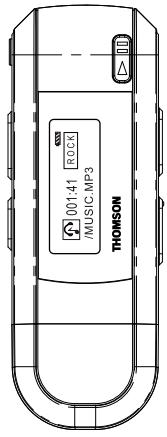
PDP9556K/PDP9512K/PDP95G1K
/PDP9512KFM
Merci d'avoir acheté ce lecteur MP3. Lire attentivement le manuel d'utilisation avant toute opération afin de profiter pleinement pendant longtemps des capacités du produit. Conserver ce manuel pour une consultation ultérieure. Le lecteur présent dans le manuel peut différer du produit même car les photos sont celles de notre prototype.
Certains composants occupant de la place dans la mémoire flash, il est normal que l'espace disponible soit inférieur à la normale.
TABLE des matières
Table des matières 1-3
Description
Description 4
Ecran LCD 5
Accessoires 5
Fonctionnement 6
Fonctionnement
Batterie/Marche/Arrêt 9
Deux Modes 10
Fonctions de base 11-13
Fonctions supplémentaires
Fonctions 15
Musique 16
Voix 16-17
Tuner FM (Seulement pour le modèle PDP9512KFM) 18-19
Réglage 20-23
Connexion à l'ordinateur
| Connexion | 25 |
| Fichiers audio téléchargés | 26 |
| Déconnecter de l'ordinateur | 27 |
| Questions et réponses | 28 |
| Tableau récapitulatif du menu | 29 |
Pour connecter le lecteur à l'ordinateur, brancher d'abord le câble USB au lecteur puis au PC. Pour déconnecter le lecteur du PC, débrancher d'abord le câble du PC. Nous déclinons toute responsabilité en cas de dommage provoqué par un usage inapproprié.

I. NE PAS replacer la batterie ni connecter le lecteur à l'ordinateur ou le déconnecter pendant toute opération de lecture, d'enregistrement ou de suppression.
2. La vitesse du lecteur numérique ralentit lorsque le nombre de fichiers dépasse 50.
Conseils pour dépanner votre lecteur
Mon ordinateur refuse de s'allumer si le lecteur est branché avant la mise en marche du PC.
Afin d'améliorer la performance de votre lecteur de musique portable et permettre des transferts plus rapides, la mémoire de votre appareil a été formatée en utilisant un secteur de taille plus importante. Le BIOS de certains ordinateurs plus anciens n'est pas compatible avec un secteur de cette taille, ce qui fait que votre appareil n'est pas reconnu au moment de la mise en marche du PC. Pour remédier à ce problème, désactiver simplement l'option "Émulation USB" ou "démarage USB" sous le BIOS de l'ordinateur, ou attendez que votre ordinateur ait terminé son démarrage avant de brancher votre lecteur de musique portable.
- Connexion USB : pour un branchement USB correct, votre LYRA doit se trouver en mode STOP ou OFF avant d'effectuer la connexion PC/USB.
- RESET : pour réinitialiser votre LYRA, retirez simplement les piles, puis réinsérez-les.
C E
Testé pour être conforme aux normes CE
USAGE DOMESTIQUE OUAU BUREAU

Le lecteur numérique est conforme aux normes CE et fonctionne dans les conditions suivantes:
1). Il ne cause aucun dommage à l'environnement externe. 2). Il est sensible aux distortions provoquées par des opérations incorrectes dans l'environnement externe. 3). Dans un environnement électrostatique, il peut y avoir un dysfonctionnement du lecteur MP3 ; dans ce cas l'utilisateur doit le rallumer.
Contrôle de la pression du son
Contrôle de la pression du son
Article L44.5 et 44.6 du Code de la Santé publique (américain) modifié par l'article 2 de la loi du 28 Mai 1996, impose une sortie acoustique de maximum 100 décibels.
Les écouteurs fournis et votre lecteur sont conformes à la législation en vigueur.
Une écoute prolongée à pleine puissance peut irréversiblement endommager l'audition de l'utilisateur.

Ce symbole indique que tous vos appareils électroniques usagés doivent être triés séparément et non jetés avec vos ordures ménagères. La Communauté Européenne a mis en place un système de collecte et de recyclage spécifique dont les fabricants sont responsables.
Cet article a été conçu et fabriqué avec des matériaux et composants de haute qualité pouvant être recyclés et réutilisés.
Les appareils électriques et électroniques sont susceptibles de contenir des pièces nécessaires au bon fonctionnement du système, mais pouvant s'avérer dangereuses pour la santé si elles ne sont pas manipulées correctement.
Par suivant, veuillez ne jamais vous débarrasser de vos appareils usagés en les jetant avec vos ordures ménagères.
Si vous êtes le propriétaire de cet article, vous avez le déposer dans un centre de tri, ou le remettre au revendeur auprès duquel vous faites un nouvel achat.
- Si vous êtes un utilisateur professionnel, veuillez suivre les consignes de votre fournisseur. Si cet appareil est loué ou vous a été confié, veuillez contacter votre fournisseur.
Aidez-nous à préserver l'environnement dans lequel nous vivons tous !

À pleine puissance, l'écoute prolongée du baladeur peut endommager l'oreille de l'utilisateur.
Description
Ce lecteur MP3 est doté d'une mémoire flash réenregistrable. Il est facile à utiliser et offre beaucoup d'autres fonctions en plus de la fonction lecture de musique.
Description du lecteur
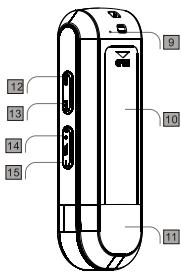
- Boucle pour collier
- Play/STOP/Alimentation
- Ecran LCD
- Prise USB
- Prise casque
- A-B/EQ/REC
- MENU
- Touche verrouillage
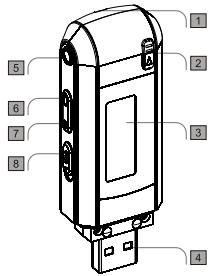
- Microphone intégré
- Couvercle du compartiment batterie
- Couvercle USB
- Avance rapide/prochain (FWD)
- Retour (REW)
- Volume +
- Volume -

Remarque : Pour verrouiller le lecteur, appuyer sur la touche verrouillage dans ce sens 📁 et dans ce sens pour le déverrouiller.
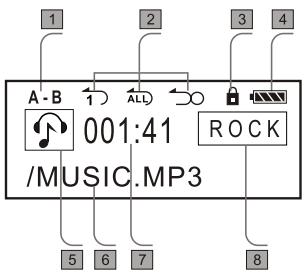
A-B 2 Lecture 3 Verrouillage 4 Etat de la batterie 5 Etat des fonctions 6 Informations sur le morceau 7 Temps de lecture en cours 8 EQ
Accessoires

1 1X disque d'installation

2 1XFEUILLET D'EMUSIC


3 1XbatteryAAA
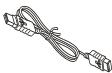
4 1 X câble d'extension USB
5 1 X casque (avec oreillettes en mousse)
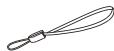
6 1X collier


7 1 X guide de démarrage rapide
8 1 X carte de garantie
Caractéristiques du produit
Lecture de fichiers multi-format MP3/WMA/WAV ■ Tuner FM digital et enregistreur avec 32 chaînes préréglées. 7 options d'égaliseur : Flat, Bass, Rock, Jazz, Class, POP & CUSTOM (personnalisé) Ecran LCD, rétroéclairage de 7-couleurs pour plus d'effets. Fonction répétition A-B Temps d'enregistrement long Transfert USB à 12 Mo Aucun pilote nécessaire pour Windows ME/2000/XP (sauf Windows 98SE) Style compact et léger Version multilingue
Remarques sur le fonctionnement
- Les remarques suivantes permettent à l'utilisateur d'utiliser correctement le lecteur afin de le conserver en bon état. Lire attentivement et se conformer à ces remarques.
- Ne pas exposer le lecteur MP3 à de fortes variations de températures (supérieures à C ou inférieures à C), à l'humidité et à l'électricité statique. Ne pas cogner le lecteur contre tout objet dur, éviter que des objets étrangers pénètrent dans les parties intérieures du lecteur, ne pas placer d'objets lourds sur le lecteur et ne pas mettre le lecteur en contact avec des produits chimiques. Retirer la batterie si le lecteur n'est pas utilisé pendant une longue période afin d'éviter qu'il soit endommagé par une fuite.
- Ne pas exposer le lecteur directement à une source de lumière ou de chaleur ; éviter les endroits poussiéreux ou propices à la fumée. Ne pas démonter, réparer ou modifier ce lecteur. Garder une copie des fichiers stockés dans le lecteur car la société décline toute responsabilité en cas de perte de données. La copie de fichiers audio WMA ou MP3 sans l'autorisation préalable de l'auteur est une violation aux droits d'auteur, passible de condamnation. Ne pas utiliser le lecteur ou le casque en voiture ou à vélo.
- Ne pas écouter la musique trop fort pendant longtemps afin de ne pas endommager l'ouie. Dans un souci de protection de l'environnement, trier l'emballage, la batterie et les matériaux électroniques usagés avant de les jeter.
| Dimensions (LX WXH) | 79.1 × 29.7 × 19.5 mm (Couvercle USB exclus) |
| Poids | 95.5g |
| Alimentation | Batterie AAA de 1,5V |
| Vitesse de transfer | USB Full Speed 2.0 |
Installer la batterie
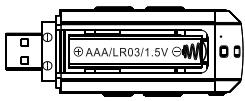
Retirer le couvercle USB, ouvrir le compartiment batterie et installer une batterie AAA en respectant les polarités « + » et « - »
Remplacer la batterie
Lorsque « Low Battery » (battery faible) apparait à l'écran, replacez la batterie. Retirez la couverture d'USB et ouvrez la couverture de batterie, alors vous pouvez remplacer la batterie ancienne avec une neuve.

001:41
ROCK
/MUSIC. MP3
Allumer et teindre
Pressez un court instant le bouton pour enclencher le lecteur. Pressez longuement le bouton pour éteindre le lecteur.
THOMSON
SHUTTING DOWN
Lecture audio et mode dictaphone : deux modes du lecteur fonction radio FM
Appuyer brièvement sur « M » pour désirer le mode lecture audio. Appuyer de nouveau sur « M » pour confirmer. La lecture des fichiers MP3 et WMA est alors possible. S'il n'y a aucune activités pendant plus 10 secondes, le lecteur passera automatiquement en mode musique.
Appuyer brièvement sur « M » pour désirer le mode musique. Appuyer sur « ▶ » pour sélectionner le mode dictaphone et de nouveau sur « M » pour confirmer. Le même procédé s'applique pour passer du mode dictaphone au mode musique.
Pressez le bouton "M" pour entrer dans le mode musique. Pressez le bouton "▶" deux fois pour sélectionner le mode FM. Pressez "M" encore pour confirmer le mode Tuner FM.
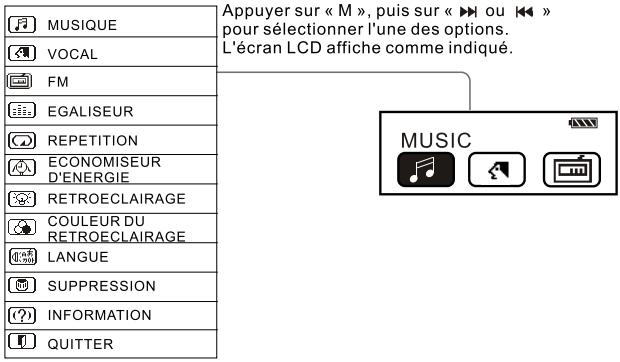
Appuyer brièvement sur « M », puis sur « ▶ » ou « | ▶ » pour passer entre les modes musique, dictaphone, FM, et désirir les options égaliser, répétition, veille, rétroéclairage, couleur du rétroéclairage langue, suppression, informations et quitter. Appuyer sur « M » pour confirmer et accéder au mode ou option choisi(e). (cf p.15) En passant en mode musique, le lecteur est à l'arrêt comme l'illustré l'image suivante.
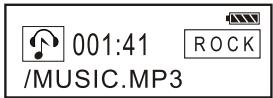
Que ce soit en mode lecture, pause ou arrêt, l'icône change comme l'illustré l'image.
Appuyer une fois sur pour commencer la musique.
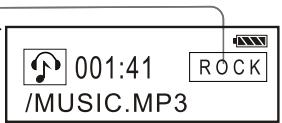
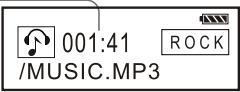
Pendant la lecture, l'écran affiche le temps de lecture en cours comme indiqué sur l'image.
Pour faire une pause, appuyer de nouveau sur et encore une fois pour reprendre la lecture.
L'écran affiche la durée de la pause.
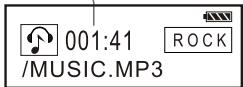
En mode lecture ou pause, maintenir appuyée une fois la touche II pour arrêter. Appuyer légèrement sur II pour reprendre la lecture.
Numéro du morceau actuellement en lecture Nombre total de morceaux stockés dans le lecteur
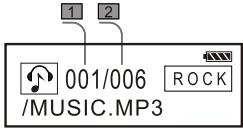
Morceau précédent et prochain morceau
Appuyer sur la touche ▶ pour passer au prochain morceau ; appuyer sur la touche ↓ pour revenir au morceau précédent.

La touche REW/FWD permet d'afficher l'information du morceau suivant ou précédent.

Remarque : Passer au fichier précédent (fonction applicable si la lecture du fichier en cours est de moins de 4 secondes) Revenir au début du fichier actuel (fonction applicable au bout d'au moins 4 secondes de lecture du fichier actuel)
REW/fwd
Appuyer longtemps sur ▶ pour une avance rapide (FWD) ; la lecture reprend lorsqu'on a arrêté d'appuyer. Appuyer longtemps sur ▶ pour reculer (REW).
La durée de lecture change fréquemment lorsque ces touches sont utilisées.
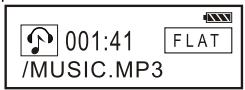
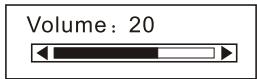
En appuyant sur les touches VOL+ et VOL-, contrôlez le son en mode lecture ou pause.
Répétition a-b
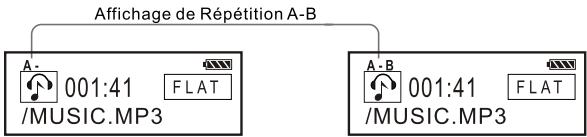
Appuyer sur la touche REC pour le désir A et B lors de la lecture ou pause en mode musique/dictaphone. La lecture du segment A-B se fera alors en continu, ce qui est particulièrement pratique lorsqu'on apprend une langue étrangère. Passer de « A » à « B » ou annuler la répétition en appuyant plusieurs fois sur cette touche.
Égaliseur
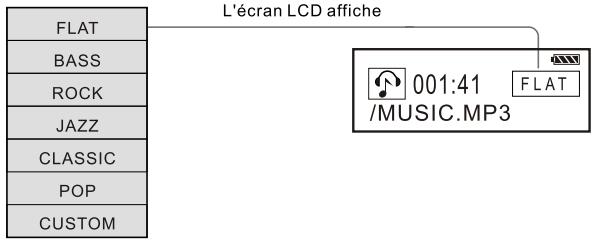
En mode musique ou dictaphone, besoin la fonction égalisateur en appuyant longtemps sur la touche REC. Le lecteur numérique possède différents types d'égalisateur ci-dessous (voir p. 18 pour un autre type de réglage)

Remarque : En mode arrêt, la fonction répétition A-B est désactivée. Appuyer légèrement sur la touche REC pour l'activer ou appuyer pendant longtemps pour avoir le réglage EQ.
Fonctions évoluées
Après avoir présenté les fonctions de base du lecteur, nous décrirons des arrangements fonctionnels plus particuliers et plus avancés du lecteur pour vous aider à développer un utilisateur avancé. Cette section comprend principalement le système du menu « réglage »
Menu
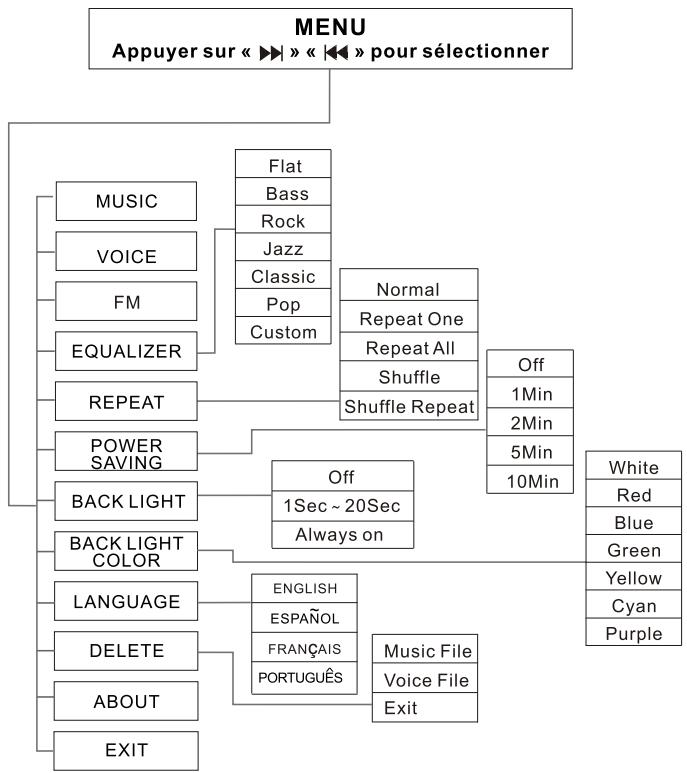
Appuyer brièvement sur « M » pour accéder aux options ci-dessus. Appuyer sur « ▷ » ou « △ » pour sélectionner l'une des 12 options et appuyer sur « M » pour confirmer le choix.

Remarque: Il est possible de faire des réglages en mode lecture, pause ou arrêt mais pas en mode enregistrement qui ne permet pas l'accès aux options du menu. Le lecteur numérique se met automatiquement en mode lecture (le dernier mode de réglage) s'il n'y a aucune activités pendant 10 secondes dans la sélection.
Mode musique
C'est le mode par défaut du lecteur numérique. On peut y faire la lecture des fichiers audio MP3 ou WMA. Les fonctions REW, FWD, réglage du volume, effet sonore, répétition et séquence sont aussi disponibles (voir pages 11-13).
Mode vocal
En mode musique, appuyer sur « M » puis sur « ▶ ▶ » pour désirer le mode vocal. Appuyer ensuite sur « M » pour confirmer. En mode vocal, il est possible de sélectionner lecture/enregistrer/repétition A-B/REW/FWD/VOL+, VOL-/EQ.
Un fichier d'enregistrement de voix et un fichier d'enregistrement FM peuvent être créés automatiquement.
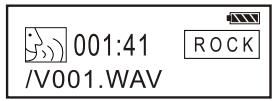
En mode vocal, l'écran affiche comme indiqué :
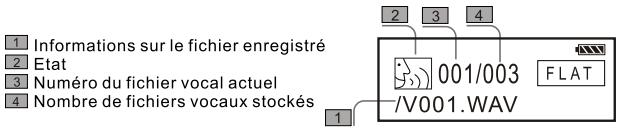

Remarque : Le fichier enregistré ne peut être qu'au format WAV.
Début de l'enregistrement
En mode vocal à l'arrêt, appuyer sur « REC » pour commencer l'enregistrement, l'écran affiche comme suit
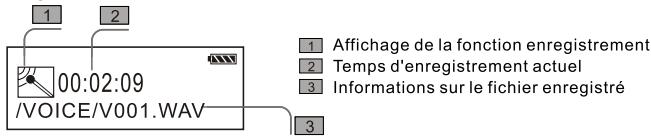
Arrêt de l'enregistrement
Appuyer de nouveau sur « REC » pour arrêter l'enregistrement. L'écran LCD affiche comme indiqué sur la page précédente.
Lecture du fichier enregistré
La même procédure que pour la lecture audio s'applique (cf. p. 11-12).
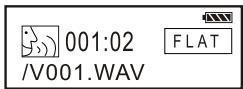
Nommer le fichier enregistré
Il est recommandé de donner un nom facile à chaque fichier lorsqu'il y a beaucoup de fichiers.

Remarque : La fonction répétition du segment A-B est disponible en mode lecture ou pause uniquement et non en mode enregistrement ou arrêt. Appuyer sur « REC » pendant un moment pour régler l'EQ en mode lecture/pause/arrêt. Cette fonction n'est pas disponible en mode enregistrement.
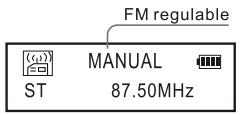
Presse le bouton "M" et presse "▶ ou ◆" pour sélectionner FM, puis presse "M" pour confirmer.
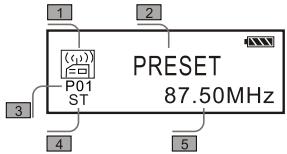
Status d'affichage 2 PREREGLAGE/MANUEL 3 Affichage de la chaîne stockée 4 ST 5 Affichage de la fréquence
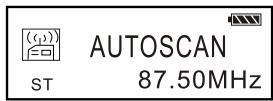
Recherche automatique
Pressez et maintenez le bouton "M" pour commencer le balayage automatique. Un maximum de 32 chaînes radio peuvent être mémorisées.
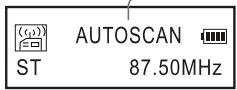
Affichage du balayage automatique

Remarque : Ajustement de la direction de la ligne des écouteurs peut améliorer l'effet. La stéreo peut apparaître automatiquement en accord avec le signal.
Lors de la recherche de la station d'émission, SVP, insérez les écouteurs afin de rechercher la fréquence des chaînes.
Calibrage FM
Après avoir pressé le bouton▶II, l'icône "MANUEL" apparaitra. Puis presser▶I et▶ pour calibrer. En pressant le bouton pendant un moment, l'appareil mémorisa la fréquence usuelle de la radio.
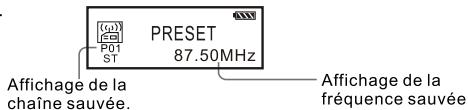
Affichage de la chaîne sauvée.
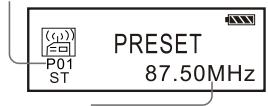
Affichage de la fréquence sauvée
Bouclez à la chaîne préréglée
Dans l'état "MANUEL", presse▶ Il pour entraîner dans le « PREREGLAGE » puis presse▶ ou▶ pour désirer la chaîne
préreglee.
Enregistrement FM
Pressez un court instant sur le bouton « ENR. » pour commencer l'enregistrement de la chaîne radio usuelle. L'écran est affiché comme ci-dessous : Pressez le même bouton encore une fois pour arrêter l'enregistrement. Vous pouvez dire le fichier enregistré dans le mode enregistrement. L'écran est affiché comme ci-dessous :

Rejouez le fichier voix
Presse le bouton "M" dans le menu puis presse « ou « pour sélectionner « Enregistrement » et presse « M » encore pour confirmer. Sélectionnez les fichiers enregistrés en pressant « ou « et pressez LECTURE pour commencer la relecture. Vous devriez traiter le fichier comme un dossier musique pour faire fonctionner les réglages EQ et les autres fonctions relatives.
Sortir du mode FM
Presse le bouton « M » pour retourner dans le menu et sortir du mode FM en entrant dans le mode « Musique » ou « Enregistrement »
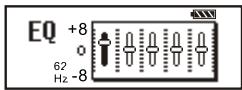
Appuyer sur « M » pour accéder au menu, puis sur les touches « ◆ ◆ » et « ◆ ◆ » pour désigner la fonction EQ. Appuyer sur « M » pour confirmer. Il y a en tout 7 options pour ce réglage (voir p.12 pour un type de réglage)
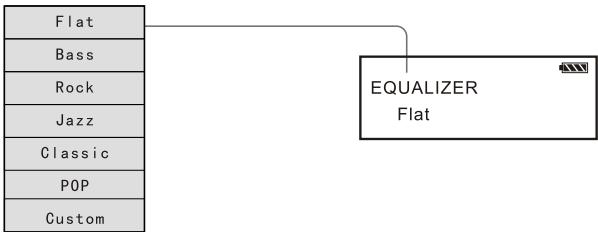
L'utilisateur peut personnaliser les réglages de l'égaliseur dans l'option PERSONNALISEE à l'aide des touches «▶» et «▶». D'abord appuyer sur la touche « M » pour confirmer. Ensuite, appuyer sur les touches «▶» et «▶» pour désirer une gamme de fréquences. Enfin, appuyer sur « + » ou « - » pour augmenter ou réduire chaque gamme de fréquences selon les préférences de l'utilisateur.
Répétition
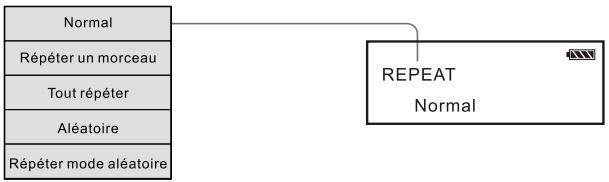
Appuyer sur « M » pour accéder au menu comme indiqué sur l'image suivante. Appuyer sur « ▲ ▲ » « | ▲ ▲ » pour désirer la fonction répétition et sur « M » pour confirmer. Appuyer un moment sur « M » pour afficher les 5 différents modes de lecture.
Économiseur d'énergie
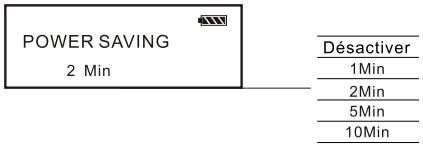
Cette option comprend cinq réglages de temps d'inactivité lorsque le lecteur est en mode musique ou vocal. Le lecteur s'arrête automatiquement pour économiser la batterie. Cette fonction d'arrêt automatique peut également être désactivée. Appuyer sur « M » pour accéder au menu, puis sur «▶» ou «|▶» pour sélectionner le temps d'inactivité. Appuyer sur « M » pour confirmer.
Rétroéclairage
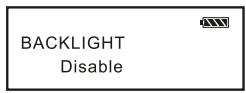
Il existe trois options pour le rétroéclairage. Lorsque le lecteur est en mode inactif et que l'utilisateur peut faire une opération, le rétroéclairage s'allume automatiquement, en particulier dans le noir. Il est possible de régler la durée du rétroéclairage ou l'avoir toutes allumé ou éteint. Appuyer sur « M » pour accéder au menu, puis sur « ▷ » ou « ▲ » pour désirer le rétroéclairage. Appuyer sur « M » pour confirmer.
Couleur du rétroéclairage
Il existe 7 couleurs pour le rétroéclairage. La couleur que l'utilisateur aura choisie comme préférée est affichée lorsque le lecteur est en marche. Appuyer sur « M » pour accéder au menu, puis appuyer sur « ▲ » ou « △ » pour choisir la couleur. Appuyer sur « M » pour confirmer.
BACKLIGHT COLOR Green
Il est possible de choisir parmi plusieurs langues. Appuyer sur « M » pour accéder au menu, puis sur « ▶ » ou « △ » pour sélectionner la langue. Appuyer sur « M » pour confirmer.
LANGUAGE ENGLISH

Effacer des fichiers
Appuyer sur « M » pour accéder au menu, puis sur « ◆ » ou « ◆ ◆ » pour désir « supprimer ». Appuyer sur « M » pour confirmer.

Supprimer un fichier
Suivre les mêmes étapes que ci-dessus pour accéder à la fonction suppression, CHOISER le fichier à supprimer, puis appuyER sur « M » AppuyER sur « VOL+ » ou « VOL- » pour désirir « Oui/Non », puis sur « M » pour confirmer. AppuyER sur « ▷ » ou « K » pour désirir le fichier correspondant, dont le nom est affiché.
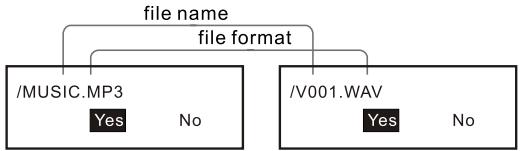
Lorsque le fichier est supprimé, le message ci-dessous apparait et le lecteur retourne à l'état illustré à l'image ci-dessus ; appuyer sur pour quitter et revenir à la fonction suppression.
Informations concernant le système
Appuyer sur « M » pour accéder au menu, puis sur « ▶ ▶ » ou « ▶ ▶ » pour sélectionner « informations ». Enfin sur « M » pour confirmer. Les informations concernant le lecteur s'affichent comme ci-dessous.
VERSION: : x.xxxE
MEMORY: : xx/xxxMB
Appuyer sur « M » pour accéder au menu, puis sur « ◆ » ou « ◆ » pour désirer « retard », enfin sur « M » pour confirmer. Le retard en mode musique ou vocal (le mode précédent) s'opère.

Remarque: Certains composants occupent de la place dans la mémoire flash, il est donc normal que l'espace disponible soit inférieur à la normale.

Remarque: Le lecteur repasse en mode musique ou vocal (le mode précédent) au bout de 10 secondes en voie dans cette option.
Exigences requises
- Système d'exploitation : Microsoft Windows 98 SE, Windows Me, Windows 2000, Windows XP 2. CPU: Intel Pentium3, Pentium 4 ou autre CPU ayant les fonctions appropriées. Supérieur à 64 Mo 200Mo mémoire inactive et supérieur à grande vitesse USB 3. Mémoire: supérieur à 64 Mo 4. Disque dur: 200Mo mémoire inactive et information
- Interface : grande vitesse USB
- CD-ROM
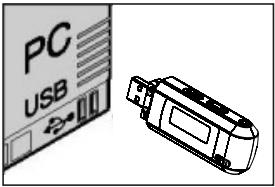
Connecteur à l'ordinateur
Connectez le lecteur à l'ordinateur à l'aide du câble USB fourni.
Installation du logiciel de communication
Aucun logiciel supplémentaire n'est requis pour Windows Me/2000/XP et Macintosh après le branchement du lecteur sur l'ordinateur par le câble USB. Il sera reconnu automatiquement comme « lecteur amovible ». Pour Windows 98 SE, installer le logiciel à partir du CD-ROM fourni.
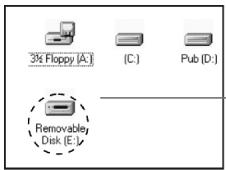
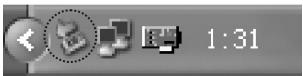
L'icône apparaîtra ici après installation
L'icône apparaitra dans « poste de travail » après installation
Sauvegarder et renommer les fichiers audio et vocaux téléchargés
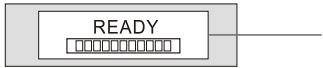
Le lecteur apparait comme un « disque amovible » après la connexion à l'ordinateur. Cliquer deux fois sur le disque et le message suivant apparaitra :
READY
□□□□□□□□□□
Alors que le fichier vocal s'ouvre

Note : Lorsque le dossier est supprimé, vous pourrez enregistrer un nouveau fichier vocal.

Remarque : Ce lecteur reconnaît et fait la lecture des fichiers audio de format MP3 et WMA, alors que le fichier vocal est de format WAV.
La clé flash amovible s'opère de la même manière qu'une clé USB normale. L'utilisateur peut copier des fichiers dans le dossier correspondant et le renommer comme il lui plaît.
Cette icône s'affiche lorsque la connexion entre l'ordinateur et le lecteur est correcte.
Déconnecter de l'ordinateur
Les touches on/off ne fonctionnent pas lorsque le lecteur est branché à l'ordinateur. Pour le déconnecter, cliquer sur le bouton droit de la souris et la boîte de dialogue « retireur une périphérique en sécurité » apparait. Confirmer et débrancher.

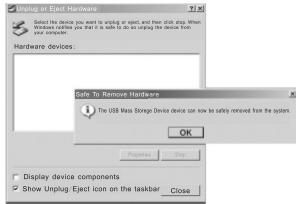

Remarque: NE PAS débrancher le lecteur du port USB de l'ordinateur avant que Windows ne le signale. Sinon, les données risquent de se perdre et le lecteur d'être endommagé. Notre société décline toute responsabilité en cas de perte/d dommage causé par une utilisation inappropriée.
Questions et réponses
| Problèmes | Causes possibles | Solutions possibles |
| •Lecteur ne s'allume pas | •Vérifier que la batterie n'est pas•usage Vérifier que la batterie est bien installée | •Remplacer la batterieRéinstaller la batterie en respectant la polarité |
| •Aucun son dans le casque | •Déserrer la prise•Le volume est au minimum•Vérifier la batterie•Vérifier que la prise n'est pas oxydée ou sale•Fichiers MP3 ou WAV endommagés | •Brancher à nouveau le casque•Augmenter le volume•Remplacer la batterie•Nettoyer la prise•Télécharger à nouveau les fichiers en question |
| •Aucun affichage à l'écran LCD | •Langue incorrecte•Certaines langues ne sont pas disponibles | •Choiser la bonne langueue•Naviguer sur notre site pour有關ir les dernières versions |
| •Ne peut pas télécharger les fichiers MP3 / WMA / WAV vers ou de l'ordinateur | •Vérifier la batterie•Vérifier la connexion au PC•Mémoire pleine | •Remplacer la batterie•Rebrancher le cable USB•Supprimer des fichiers pour avoir plus de mémoire |
| •Pas d'enregistrement vocal | •Mémoire pleine | •SupPLIER certains fichiers pour有關ir plus d'espace de stockage |
u s e r
mannerual
guide
d'utilisation
(Français)
Branchement à un Ordinateur & Transfert de la Musique
Veuillez lire attentivement les instructions contenues dans ce guide avant d'utiliser votre nouvel appareil pour la première fois.
Contrat de licence utilisateur final
IMPORTANT - A LIRE ATTENTIVEMENT: Ce Contrat de Licence Utilisateur Final ("Le Contrat") constitue un accord légal entre vous et Thomson Inc. ("Thomson") portant sur l'utilisation du logiciel d'application/pilote de l'appareil Thomson Lyra ("Le Logiciel") ainsi que toute documentation eventuelle associée.
EN INSTALLANT LE LOGICIEL OU EN CLIQUANT SUR LE BOUTON D'ACCEPTATION DU LOGICIEL, EN COPIANT OU EN UTILISANT DE TOUTE AUTRE MANIÈRE LE LOGICIEL VOUS RECONNAISSEZ AVOIR PRIS CONNAISSANCE DU PRESENT CONTRAT, DE L'AVoir COMPRIS ET D'ACCEPTER ETRE LIE PAR LES TERMES ET CONDITIONS Y FIGURANT. SI VOUS N'ACCEPTEZ PAS LES TERMES DU PRESENT CONTRAT, CLIQUEZ SUR LE BOUTON DE REFUS ET/OU DESINSTALLALLE LE LOGICIEL ET/OU N'UTILISEZ PAS LE LOGICIEL.
a) La présente Licence vous permet (i) d'installer et d'utiliser le Logiciel sur un ordinateur unique et (ii) d'effectuer une (1) copie dudit Logiciel dans le but de le sauvegarder et de l'archiver, à condition toutefois que la copie contienne toutes les informations sur le copyright et autres droits sur la propriété intellectuelle figurant sur le Logiciel original.
b) Vous êtes autorisé à transférer ce Logiciel et sa Licence, uniquement comme partie intégrante de l'appareil Thomson Lyra, à une autre partie à condition que celle-ci prenne reconnaissance et accepte tous les termes et conditions du présent Contrat. Lorsque vous transférez ce Logiciel, vous devez également soit transférer à la nouvelle partie bénéficiaire toute copie en ayant été faite, soit détruire toute copie n'était pas transférée.
Restrictions
a) À l'exception de la présente Licence qui vous est expressément concédée dans ce Contrat, aucune autre Licence n'est impliquée. b) Vous n'êtes pas autorisé à (i) modifier, traduire, effectuer une ingénierie inverse, décompiler, désassembler (sauf dans la mesure où cette restriction est expressément interdite par la réglementation applicable) ou à créer des éléments dérivés du Logiciel ou (ii) à effectuer une copie du Logiciel à l'exception de ce qui est expressément autorisé dans les présents termes et conditions. Vous vous engagez à n'utiliser le présent Logiciel que d'une façon conforme à la réglementation en vigueur dans la juridiction où le Logiciel est employé;eci inclus, mais sans s'y limiter, les restrictions applicables concernant le copyright et tout autre droit de la propriété intellectuelle. c) Ce Logiciel peut contenir un code de version bêta qui ne fonctionnera pas de la même manière qu'un code de version finale. Si tel était le cas, il est possible que le Logiciel ne fonctionne pas correctement. Des mises à niveau du Logiciel peuvent être téléchargées depuis www. thomson-lyra. com. d) Thomson n'est pas tenu de fournir des services d'assistance pour ce Logiciel.
e) Ce Logiciel est concédé avec une "LIMITATION DE DROITS". L'utilisation, la duplication ou la divulgation par l'Administration Fédérale des États-Unis est soumise aux limitations prévues par le sous-paragraphe (c)(1)(ii) du DFARS 252.227-7013, ou FAR 52.227-19, ou FAR 52.227-14 Alt. III.
Expiration et resiliation
a) La Licence concédée débute au jour de votre acceptation du présent Contrat et reste en vigueur jusqu'à sa résiliation par l'une ou l'autre des deux parties. b) Vous pouvez volontairement et sans préavis résilier ce Contrat à tout moment en détruisant ou en effaçant définitivement le Logiciel original ainsi que toute copie en ayant été faite. c) Si vous veniez à utiliser, copier, modifier ou transférer ce Logiciel, ou toute copie en ayant été faite, partiellement ou intégralement, à l'exception des cas expressément stipulés dans le présent Contrat, cette Licence serait immédiatement résiliée. d) Expiration ou résiliation de la Licence, vous êtes tenu de détruire ou d'effacer définitivement le Logiciel original ainsi que toute copie en ayant été faite.
Limitation de responsabilite
CE LOGICIEL EST FOURNI 'TEL QUEL' ET AUCUNE GARANTIE IMPLICITE OU EXPlicitE DE QUELQUE NATURE QUE CE SOIT, INCLUANT MAIS SANS S'Y LIMITER, LES GARANTIES COMMERCIALES D'ADEQUATION A DES FINS PARTICULIERES, DE TIRE T O U DE NONVIOLATION N'EST DONNEE. EN AUCUN CAS THOMSON INC. NE POURRA ETRE TENU POUR RESPONSABLE DE LA QUALITE OU DES PERFORMANCES DU LOGICIEL. DANS L'EVENTUALITE OU CE LOGICIEL SE REVELERAIT DEFECTUEUX, C'EST A VOUS (ET NON A THOMSON, SES FOURNISSEURS, SES AFFILIES OU SES DISTRIBUTeurs) QU'INCOMBERA LA CHARGE ET LE COUT DE Toute REPARATION OU CORRECTION NECESSAIRE.
Certaines juridictions ne permettent pas la limitation ou l'exclusion de responsabilité. Il en résulte que les limitations exposées ci-dessus ne s'appliquent peut-être pas dans votre cas. Il se peut en outre que vous bénéficiaiez d'autres droits selon la législation en vigueur.
DROITS De propriete
Tous titres ou droits de propriété intellectuelle dans et pour ce Logiciel ou toute copie pouvant en avoir été faite restent la propriété exclusive de Thomson et de ses fournisseurs. Tous titres ou droits de propriété intellectuelle dans et pour le contenu auquel ce Logiciel donne accès restent la propriété exclusive de ses propriétaires respectifs et peuvent être protégés par les lois ou traités applicables sur le copyright et la propriété intellectuelle. La présente Licence ne vous confère en aucun cas le droit d'utiliser ce contenu.
Limitation de responsabilite
a) DANS LA LIMITE DU DROIT APPLICABLE, NI THOMSON, SES AFFILIES OU SES DISTRIBUTeurs NE SAURONT ETRE TENUS POUR RESPONSABLES DES DOMMAGES DIRECTES, INDIRECTS, CONSEQUENTS OU INCIDENTS, DE QUELQUE NATURE QUE CE SOIT, Y COMPRIS MAIS SANS S'Y LIMITER LES DOMMAGES DUS AUX PERTES DE BÉNÉFICES, INTERRUPTION DES ACTIVITÉS, CORRUCTION DES FICHIERS, PERTES DE DONNÉES, OU TOUT AUTRE DOMMAGE PECUNIAIRE) QUELLE QU'EN SOIT LA CAUSE, Y COMPRIS CONTRAT, TORT OU NEGLIGENCE, RÉSULTANT DE OU RELATIFS À VOTRÉ UTILISATION OU VOTRE INAPTITUDE À UTILISER LE LOGICIEL MÈME SI THOMSON A ÉTÉ INFORMÉ DE LA POSSIBILITÉ DE TELS DOMMAGES. CERTAINS ETATS OU JURIDictions NE PERMETTANT PAS LA LIMITATION DE LA RESPONSABILITÉ POUR DOMMAGES CORPOLELS, INDIRECTS OU ACCESSOIRETS, IL EST POSSIBLE QUE CETTE LIMITATION NE S'Q'APLIQUE PAS DANS VOTRE CAS.
b) VOUS ASSUMEZ L'ENTIERESponsABILITE DU CHOIX DU LOGICIELAPPROPRIE POUR ATTEINDRE LESRESULTATS ESCOMPITES AINSI QUE DEL'INSTALLATION, DE L'UTILISATION ET DESOLUTIONS OBTENUS.
Cette version du Lecteur Numérique Personnel Lyra ("Lecteur Lyra") contient un logiciel sous licence Microsoft vous permettant de dire des fichiers Windows Media Audio (WMA) ("Logiciel WMA"). Une licence du Logiciel WMA vous est concédée pour une utilisation avec le lecteur Audio Portable RCA/THOMSON pour musique numérique aux conditions stipulées ci-après. En installant et en utilisant cette version du Lecteur Lyra vous acceptez ces conditions. SI VOUS N'ACCEPTEZ PAS LES TERMES ET CONDITIONS DU PRESENT CONTRAT DE LICENCE UTILISATEUR FINAL VEUUILZ NE PAS INSTALLER OU UTILISER CETTE VERSION DU Lecteur Lyra.
Contrat de licence utilisateur final
Le Logiciel WMA est protégé par les lois régissant le copyright et autres droits de propriété intellectuelle. Cette protection s'étend également à toute documentation relative au Logiciel WMA, qu'elle soit sous forme écrite ou électronique.
OCTROI DE LICENCE. Le Logiciel WMA ne vous est concédé sous licence qu'aux conditions suivantes : Vous avez le droit d'utiliser cette version du Lecteur Lyra équipée du Logiciel WMA uniquement avec le Lecteur Audio Portable.
Vous n'avez pas le droit d'effectuer de l'ingénierie inverse, de décompiler ou de désassembler le Logiciel WMA, sauf et seulement dans la mesure où ces opérations seraient expressément permises par la réglementation applicable nonobstant la présente limitation.
Vous êtes autorisé à transférer vos droits d'utilisation de cette version du Lecteur Lyra uniquement dans le cas d'une vente ou d'un transfert de votre Lecteur Audio Portable et à condition que le bénéficiaire prenne connaissance et accepte les termes et conditions de ce
Contrat de Licence Utilisateur Final. Si la version du Lecteur Lyra que vous transférez est le résultat d'une mise à niveau, vous avez également l'obligation de transférer toutes les versions précédentes du Lecteur Lyra en votre possession et qui sont équipées du Logiciel WMA.
MICROSOFT NE FOURNIT AUCUNE GARANTIE DE QUELQUE NATURE QUE CE SOIT POUR LE LOGICIEL WMA, ET MICROSOFT NE FAIT AUCNE REPRESENTATION QUANT A LA FONCTIONNALITE DU LOGICIEL WMA.
Le Logiciel WMA est d'origine américaine. Toute exportation de cette version du Lecteur Lyra doit être conforme à toutes les lois applicables, nationales et internationales, y compris la législation américaine en matière d'exportation (U. S. Export Administration Regulations), s'appliquant au Logiciel WMA intégré au Lecteur Lyra.
Logiciel TIERCE PARTIE
TOUT LOGICIEL D'UNE TIERCE PARTIE POUVANT ETRE FOURNI AVEC LE PRESENT LOGICIEL EST INCLUS POUR ETRE UTILISE OU NON A VOTRE GUISE. DANS L'EVENTUALITE OU VOUS CHOISIRIEZ D'UTILISER UN TEL LOGICIEL TIERCE PARTIE, CETTE UTILISATION SERA REGIE PAR LE CONTRAT DE LICENCE UTILISATEUR FINAL DUDIT LOGICIEL ET DONT UNE COPIE ELECTRONIQUE AURA ETE INSTALLEE DANS LE FICHIER CORRESPONDANT DE VOTRE ORDINATEUR UNE FOIS L'INSTALLATION DU LOGICIEL EFFECTUEE. THOMSON NE PEUT EN AUCUN CAS ETRE TENU POUR RESPONSABLE D'UN LOGICIEL TIERCE PARTIE ET N'A AUCUNE RESPONSABILITE ENVERS VOTURE UTILISATION D'UN TEL LOGICIEL TIERCE PARTIE.
LOI applicable
Le présent Contrat est régi par la loi française, sans égard au conflit de lois.
Disposition generales
Le présent Contrat ne peut être modifié que sur accord écrit signé par vous et Thomson. Toutes modifications des termes et conditions du présent Contrat effectuées d'une autre manière, quelle qu'elle soit, n'aura aucune valeur. Si l'une quelconque des dispositions du présent Contrat est jugée nulle, illégale ou non exécutoire, cela n'affectera en rien la validité et la légalité des autres dispositions du Contrat qui resteront applicables et exécutoires. Le présent Contrat constitue l'intégralité de l'accord entre vous et Thomson et remplace toutes les propositions ou accords antérieurs, verbaux ou écrits, ainsi que toutes les communications entre vous et Thomson relatives aux dispositions du présent Contrat.
Avant de commencer 1
Configuration Système Requise 1
En quoi ce lecteur MP3 est-il spécial ?2
Préparation 3
Insertion du CD-ROM fourni dans le
Lecteur CD-ROM 3
Brancher le Lecteur sur votre Ordinateur
Transférer des Fichiers vers le Lecteur
Audio Numérique 5
Lancer le Logiciel MusicMatch...6
Transférer des fichiers via
Transférer des fichiers via le lecteur
Windows Media. 8
Transférer des Fichiers via Windows
Explorer (Glisser et Déposer) 9
Débranchement du lecteur..10
Débrancher le Lecteur de votre
Ordinateur 10
Avant de commencer
Cher Client THOMSON, Nous vous remercions d'avoir acheté ce Lecteur Audio Numérique THOMSON. Nos produits sont à même de lire les contenus audio mp3 et Windows Media™ (WMA) libres de droits ainsi que, dans le cas de certains modèles, les contenus achetés auprès de la plupart des services de téléchargement musical en ligne.
Une fois votre contenu acheté et téléchargé sur votre PC, vous êtes fin prêt à le transférer vers la Lecteur. Pour transférer votre musique, vous pouvez utiliser les applications recommandées par le service de téléchargement musical en ligne.

Avertissement :
L'utilisation de ce produit n'est destinée qu'à un usage personnel. La copie de CD ou le téléchargement de fichiers de musique en vue d'une vente ou autre fin commerciale constitue une infraction à la loi sur les droits d'auteur. Le téléchargement de fichiers sans le consentement de leur propriétaire constitue également une infraction sur les droits d'auteur.
Configuration système requise
- Pentium III 500MHz ou supérieur recommandé
- Windows® 98SE, Me, 2000, ou XP Internet Explorer 4.0 ou supérieur
- Accès Internet 100Mo d'espace disque dur de libre pour le calculé 64Mo de RAM (128 Mo recommande)
- Lecteur CD-ROM capable d'extraction audio numérique
- Port USB (2.0 recommandé)
- Carte Son
En quoi ce lecteur MP3 est-il spécial?
Ce lecteur a été conçu pour lire des fichiers audio mp3 et Windows MediaTM encodeds sur une carte flash intégrée. À cet effet, il vous faut utiliser un ordinateur equipé de Windows et d'un port USB, un cable d'extension (fourni) ainsi qu'un logiciel de gestion musical (MusicMatch Jukebox).
Le CD du logiciel de Gestion Musical fourni avec votre Lecteur Audio Numérique contient tous les composants dont vous avez besoin pour une utilisation optimale de votre Lecteur Audio Numérique Lyra.
Ces éléments donnent accès aux fonctions suivantes :
installation du pilote USB pour les utilisateurs de Windows 98SE (Veuillez consulter la page 3) - transfert de fichiers depuis votre ordinateur vers votre Lecteur Audio Numérique Lyra.
- utilisation du logiciel MusicMatch Jukebox pour organiser votre collection musicale et la transférer vers votre Lecteur Audio Numérique Lyra.
Le logiciel MusicMatch Jukebox™ compresse les fichiers audio (de CD musicaux) au format mp3 ou Windows Media Audio (WMA) afin que vous puissiez les écouter sur votre Lecteur Audio Numérique Lyra. Le logiciel MusicMatch vous permet également de télécharger des fichiers déjà compressés depuis Internet et de les transférer vers votre Lecteur Audio Numérique Lyra (ou encore d'écouter de la musique sur votre ordinateur).
Insertion du cd-rom fourni dans le lecteur cd-rom
- Allumez votre ordinateur et insérez le CD de Gestion Musicale fourni avec votre Lecteur Audio Numérique dans le lecteur CD-ROM de votre ordinateur.

Ne reliez pas l'appareil USB au PC ou au Lecteur Audio Numérique avant ou pendant l'installation du CD-ROM.
Si vous utilisez Windows ME/2000/XP, aucun pilote additionnel n'est requis. Si vous utilisez Windows 98SE, vous devez installer les pilotes USB du CD-ROM afin d'assurer le bon fonctionnement de votre Lecteur Audio Numérique.
- Si l'écran d'installation ne s'affiche pas automatiquement, double-cliquez sur Poste de Travail, double-cliquez sur l'icone du lecteur CD-ROM, puis double-cliquez sur "Installer" pour démarrer le processus d'installation.

Note: Le CD de Gestion Musicale peut contenir un ou plusieurs logiciels de gestion musicale mettant de transférer votre vers vers Lecteur Audio que. Veuillez consulter la correspondante du logiciel pour plus de détails sur les ans de transfert de base.
Branchement du lecteur à un ordinateur
Reliez votre Lecteur Audio Numérique à votre ordinateur. Si un cable USB a été fourni, commencez par brancher celui-ci sur le lecteur avant de le connecter à l'ordinateur. L'extrémité la plus large du cable se fixe sur l'ordinateur tandis que l'autre se fixe sur le lecteur.
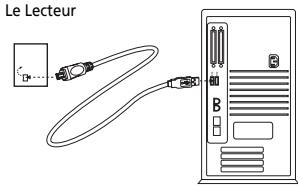
Certains modèles peuvent être branchés directement sur le port USB de l'ordinateur. Si nécessaire, un câble d'extension USB (optionnel) peut être utilisé.
Votre Lecteur Audio Numérique s'affichera sous la forme d'un lecteur amovible.

Note
Plusieurs secondes peuvent
être nécessaire avant que le périphérique (le Lecteur Audio Numérique) ne soit détecté, tout particulièrement sous Windows 2000/XP. Cliquez sur l'onglet Actualiser du Poste de Travail ou de Windows Explorer pour vous assurer que le périphérique a bien été détecté.

Note
Votre Lecteur Audio
Numérique est capable de transférer des fichiers à haut débit lorsqu'une connexion USB 2.0 est utilisée. La connexion USB 2.0 est jusqu'à 40 fois plus rapide que la connexion USB 1.1. Si votre ordinateur dispose d'un port USB 2.0 de libre, utilisez-le pour le branchement de votre Lecteur Audio Numérique. Votre lecteur est néanmoins rétrocompatible avec les ports USB 1.1 plus ancients, mais vous ne pourrez alors pleinement bénéficier de l'avantage du transfert à haut débit.
Transférer des fichiers vers votre lecteur audio numérique
En fonction des logiciels disponibles sur le CD de Gestion Musicale fourni avec votre Lecteur Audio Numérique, vous pouvez transférer des fichiers vers celui-ci à l'aide de 1) MusicMatch Jukebox, 2) Lecteur Windows Media ou 3) Windows Explorer (aucune installation de logiciel requise).
Si ce n'était déjà chose faite, branchez votre Lecteur Audio Numérique sur votre ordinateur à l'aide du câble USB fourni tel qu'illustré page précédente.
- Transférer des fichiers via MusicMatch Jukebox – reportez-vous page 6,
- Transférer des fichiers via Le Lecteur Windows Media - reportez-vous page 8,
- Transférer des fichiers via Windows Explorer (glisser-déposer) - reportez-vous page 9.

Attention
Ne débranchez jamais le câble
USB lorsqu'un transfert est en cours, vous risqueriez d'endommager les fichiers système ou les fichiers en cours de transfert.

Note
- Les téléchargements de
fichiers de musique sécurisés peuvent être transférés sur tout le lecteur via Le Lecteur Windows Media ou MusicMatch Jukebox. (Note: Les Services ainsi que les applications doivent être audio-compatibles avec Windows Media et supporter la Gestion Numérique des Droits. Windows XP avec Service Pack 1 requis.) (Le contenu musical Apple iTunes™ n'est pas supporté).
Pour plus d'informations sur MusicMatch Jukebox, visitez le site www.musicmatch.com.
Pour plus d'informations sur Le Lecteur Windows Media, veuillez visiter le site Internet http://www.microsoft.com/windows/windowsmedia.
- Certains fichiers wma peuvent être protégés par la fonction DRM (Digital Rights Management - Gestion Numérique des Droits) ; si tel était le cas, il vous faudra acquérir une licence avant de pouvoir les lire sur votre Lecteur.
Pour plus d'informations, veuillez consulter le site Internet www.microsoft.com/windows/windows%20media/drm
Lancez le logiciel musicmatch
Le logiciel MusicMatch convertit vos fichiers audio au format mp3 et WMA pour que vous puissiez les écouter sur votre Lecteur Audio Numérique Lyra.
- Retirez le CD de Gestion Musicale de votre ordinateur.
- Lancez le logiciel MusicMatch Jukebox (double-cliquez sur l'icone MusicMatch se trouvant dans la zone de notification du bureau de votre ordinateur).
L'icône de MusicMatch située dans la zone de notification de votre ordinateur.

Attention
Assurez-vous que toutes les
données ont bien été transférées sur le Lecteur Audio Numérique avant de débrancher le câble USB.

Note
Il est conseillé de désinstaller toute version antérieure du logiciel MusicMatch Jukebox avant de commencer. Une fois la désinstallation terminée, effacez également le dossier MusicMatch se trouvant sous C:\Program Files.
Transférer des fichiers via musicmatch jukebox
- Depuis la Music Library (Discothèque), faites un glisser-déposer des pistes de votre choix vers la zone Playlist, puis mémorisez la playlist.

Note
Assurez-vous de bien mémoriser la playlist, faute de quoi celle-ci ne s'affichera pas dans la fenêtre plist de l'écran du Portable Device Manager (Gestionnaire Lecteur Amovible).
- Depuis la zone menu, sélectionnez l'option Files/Send to Portable Device (Fichiers/Envoyer vers Lecteur Amovable) ou cliquez sur Send to Portable (Envoyer vers Lecteur Amovable) sous l'élément copy apparaisant du côté gauche de l'écran de MusicMatch Jukebox pour faire apparaitre l'interface du Portable Device Manager.
- Cliquez sur Options et sélectionnez-y le lecteur de votre choix sous Select Device. Cliquez sur OK. Votre appareil devrait être affiché sous Portable Device.
- Sélectionnez la playlist et faites-la glisser vers le lecteur actif apparaissant sous Portable Device. Seules les playlists ayant été mémoris seront automatiquement transférées vers votre Lecteur Audio Numérique Lyra.
Durant le transfert, une barre d'état s'affiche sur l'écran du Portable Device Manager, et le message "USB Transferring" (transfert USB) se met à clignoter sur l'écran LCD de votre lecteur Lyra.
Transférer des fichiers via le lecteur windows media
Si vous souhaitez emporter votre musicothèque ou que vous allez, vous pouvez aisément synchroniser les éléments de votre musicothèque sur votre lecteur. La fonction Synchronisation se trouve dans la dernière version en date du Lecteur Windows Media et vous permet de synchroniser les fichiers des catégories et playlists de votre musicothèque sur votre Lecteur Audio Numérique. Pour plus de détails, veuillez consulter la rubrique « Synchronisation » de la documentation d'aide du Lecteur Windows Media.
- Reliez votre lecteur à l'ordinateur et ouvrez le Lecteur Windows Media, sélectionnez Bibliothèque dans la barre de menu, un écran s'affiche comme ci-dessous:
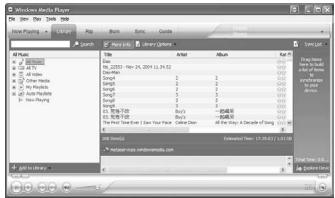
- Dans la colonne de gauche, sélectionnez les chansons, catégories
et/ou éléments de playlist que vous désirez copier sur le lecteur.
- Faites glisser les éléments sélectionnés dans la colonne de droite.
- Sélectionnez Synchroniser dans la barre de menu ; un écran s'affiche comme ci-dessous :
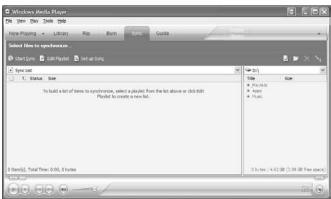
- Sélectionnez Démarrer la Synchronisation et les éléments sélectionnés seront automatiquement transférés vers votre lecteur.

Attention
Assurez-vous que toutes les
données ont bien été transférées sur le Lecteur Audio Numérique avant de débrancher le câble USB.
Transférer des fichiers via windows explorer (glisser-déposer)
Depuis Windows Explorer, mettez en surbrillance tous les fichiers/dossiers que vous désirez transférer vers votre Lecteur Audio Numérique, puis faites-les glisser vers la dite du lecteur associée à votre appareil.
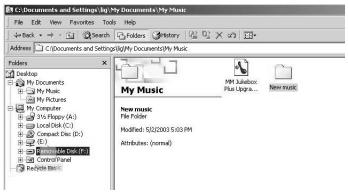

Attention
Assurez-vous que toutes les données ont bien été transférées sur le Lecteur Audio Numérique avant de débrancher le câble USB.

Attention
Certains fichiers wma peuvent être protégés par la fonction
DRM (Digital Rights Management - Gestion Numérique des Droits) et doit alors être transférés vers votre lecteur par le biais d'un Logiciel de gestion musicale supporting la Gestion Numérique des Droits de Windows Media tel que Yahoo! Music Engine ou le Lecteur Windows Media. Il ne vous sera pas possible d'écouter ces fichiers protégés s'ils sont transférés via Windows Explorer. Pour plus d'information, veuillez consulter le site Internet www.microsoft.com/windows/windowsmedia/drm
Profilage (selon modèle)
Certains modèles requièrent un 'profilage' après un transfert de fichiers. Le profilage permet de classer vos fichiers sur le lecteur afin qu'ils apparaissent dans les menus de navigation et soient lus correctement.
Veuillez consulter le Guide d'Utilisation de votre lecteur si cette opération s'avère nécessaire.
Suivez les instructions données pour 'profiler' vos fichiers fraîchement transférés.
Débrancher votre lecteur de l'ordinateur
Sous Windows XP, dans la zone de notification, faites un double-clic avec le bouton gauche de la souris sur l'icône et sélectionnez Retirer le Périphérique en toute Sécurité.
Sélectionnez le lecteur correspondant à votre appareil et cliquez sur ARRÊTER.
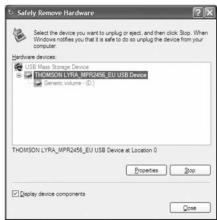
L'écran Arrêt d'un périphérique s'affiche. Confirmez le périphérique à arrêter et cliquez sur OK.
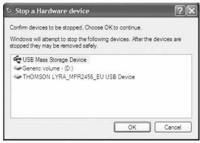
Vous pouvez également arrêter votre lecteur en effectuant un clic gauche sur l'icône dans la zone de notification, puis en sélectionnant le lecteur correspondant à votre appareil.
Avant de débrancher le cable USB de l'ordinateur ou du Lecteur Audio Numérique, assurez-vous que le message « Le matériel peut être débranché en toute sécurité » est bien affiché.

Si vous souhaitez retourner en mode USB à ce stade afin de
transférer d'autres fichiers, il vous faudra débrancher le lecteur, puis le rebrancher au PC.

Attention
Assurez-vous que toutes les données ont bien été
transférées sur le Lecteur Audio Numérique avant de débrancher le câble USB.
Les descriptions données sur cette page sont basées sur Windows XP. Des différences peuvent exister si vous utilisez un autre système d'exploitation. Veuillez consulter l'Aide de Windows pour plus de détails sur le retrait en toute sécurité des périphériques.
Astuces de dépannage
| Problème Une fois le lecteur relié à l'ordinateur, 'USB Connected' n'apparait pas sur l'affichage. | Solution/Action • Assurez-vous que l'ordinateil est sous tension. Certains lecteurs ne s'allument pas automatiquement dés qu'ils sont reliés à l'ordinateur. • Assurez-vous que le cable USB est fermement inséré dans l'ordinateur et dans le lecteur. |
| Impossible d'acceder au lecteur via un ordinateur utilisant Windows 2000. | • Veuillez installer le Service Pack 3 pour Windows 2000. Visitez également le site www.windowsupdate.Microsoft.com pour les dernières mises à jour. |
| Impossible de dire mes pistes sur le lecteur. | • Assurez-vous que les pistes audio sont correctement encodées au format mp3 ou Windows Media et aux débits binaires supportés. Veuillez consulter le Guide d'Utilisation du lecteur pour connaître les débits binaires pris en charge. • Les fichiers WMA possèdent peut-être une protection DRM (Gestion Numérique des Droits) et vous ne disposez pas des droits (de la licence) nécessaires pour dire ces fichiers. Veuillez vérifier le site Internet du service de musique en ligne auprès duquel vous avez acheté le contenu audio et/ou l'aide de l'application pour plus de détails sur l'acquisition de la licence. Pour plus d'informations sur le fonctionnement des licences, veuillez consulter le site www.microsoft.com/windowsmedia/drm |
THOMSON
46, quai Alphonse Le Gallo
92648 Boulogne
Cedex FRANCE
www.thomson.net
TOCOM (v1.0) MMJB

- Manuel d'utilisation v 1.0
- TABLE des matières
- Description
- Fonctionnement
- Fonctions supplémentaires
- Connexion à l'ordinateur
- Conseils pour dépanner votre lecteur
- Contrôle de la pression du son
- Description du lecteur
- Accessoires
- Caractéristiques du produit
- Remarques sur le fonctionnement
- Installer la batterie
- Remplacer la batterie
- Allumer et teindre
- Lecture audio et mode dictaphone : deux modes du lecteur fonction radio FM
- Morceau précédent et prochain morceau
- REW/fwd
- Répétition a-b
- Égaliseur
- Fonctions évoluées
- Menu
- Mode musique
- Mode vocal
- Début de l'enregistrement
- Arrêt de l'enregistrement
- Lecture du fichier enregistré
- Nommer le fichier enregistré
- Recherche automatique
- Calibrage FM
- Bouclez à la chaîne préréglée
- Enregistrement FM
- Rejouez le fichier voix
- Sortir du mode FM
- Répétition
- Économiseur d'énergie
- Rétroéclairage
- Couleur du rétroéclairage
- Effacer des fichiers
- Supprimer un fichier
- Informations concernant le système
- Exigences requises
- Connecteur à l'ordinateur
- Installation du logiciel de communication
- Sauvegarder et renommer les fichiers audio et vocaux téléchargés
- Déconnecter de l'ordinateur
- Questions et réponses
- Contrat de licence utilisateur final
- Restrictions
- Expiration et resiliation
- Limitation de responsabilite
- DROITS De propriete
- Logiciel TIERCE PARTIE
- LOI applicable
- Disposition generales
- Avant de commencer 1
- Préparation 3
- Débranchement du lecteur..10
- Avant de commencer
- Avertissement :
- Configuration système requise
- En quoi ce lecteur MP3 est-il spécial?
- Insertion du cd-rom fourni dans le lecteur cd-rom
- Branchement du lecteur à un ordinateur
- Note
- Transférer des fichiers vers votre lecteur audio numérique
- Attention
- Lancez le logiciel musicmatch
- Transférer des fichiers via musicmatch jukebox
- Transférer des fichiers via le lecteur windows media
- Transférer des fichiers via windows explorer (glisser-déposer)
- Profilage (selon modèle)
- Débrancher votre lecteur de l'ordinateur
- Astuces de dépannage
Marque : THOMSON
Modèle : PDP95G1K
Catégorie : Lecteur multimédia