Notice Facile
PDP2335 - Téléviseur THOMSON - Notice d'utilisation et mode d'emploi gratuit
Retrouvez gratuitement la notice de l'appareil PDP2335 THOMSON au format PDF.

| Type d'appareil | Ordinateur |
| Sécurité électrique | Respect des normes de sécurité électrique |
| Précautions d'usage | Ne pas ouvrir le boîtier, risque de choc électrique |
| Protection contre l'humidité | Ne pas exposer à la pluie ou à l'humidité |
| Symbole de sécurité | Présence de symboles d'avertissement pour choc électrique et risque d'incendie |
| Maintenance | Réparations uniquement par personnel qualifié |
| Alimentation sonore | Conforme aux normes de pression sonore |
| Licence utilisateur | Contrat de licence utilisateur final inclus |
| Acceptation de la licence | Acceptation obligatoire avant utilisation |
| Logiciel | Logiciel protégé par droits d'auteur |
| Transfert de licence | Licence non transférable sans accord |
| Garantie | Non précisé |
| Compatibilité | Non précisé |
| Dimensions | Non précisé |
| Poids | Non précisé |
| Connectivité | Non précisé |
| Accessoires inclus | Non précisé |
| Instructions de sécurité | Respecter les consignes pour éviter les risques d'électrocution et d'incendie |
FOIRE AUX QUESTIONS - PDP2335 THOMSON
Téléchargez la notice de votre Téléviseur au format PDF gratuitement ! Retrouvez votre notice PDP2335 - THOMSON et reprennez votre appareil électronique en main. Sur cette page sont publiés tous les documents nécessaires à l'utilisation de votre appareil PDP2335 de la marque THOMSON.
MODE D'EMPLOI PDP2335 THOMSON
12/3/04 10:57 AM Page 2 Informations importantes sur la sécurité
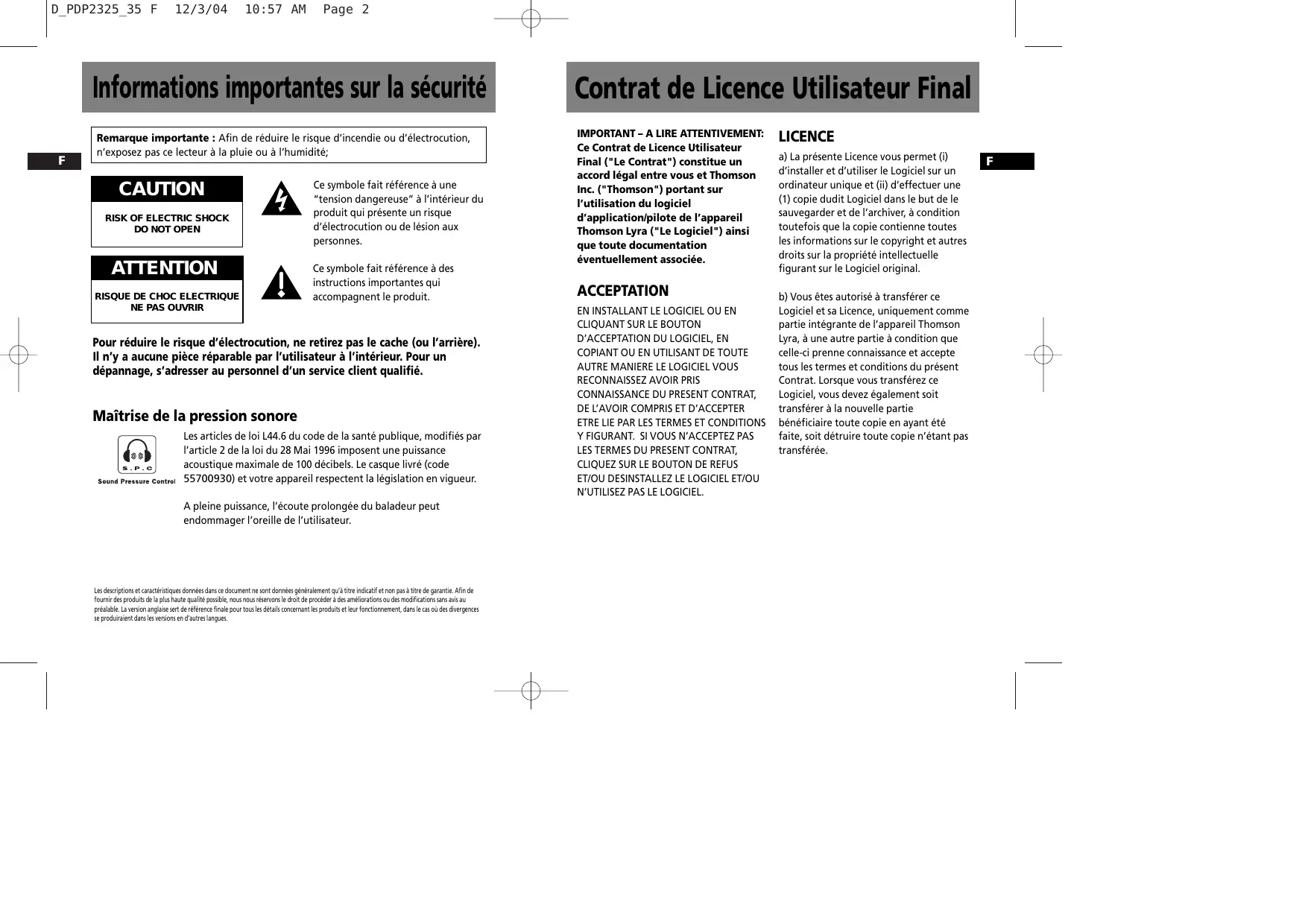
Remarque importante : Afin de réduire le risque d’incendie ou d’électrocution, n’exposez pas ce lecteur à la pluie ou à l’humidité; CAUTION
Ce symbole fait référence à une “tension dangereuse” à l’intérieur du produit qui présente un risque d’électrocution ou de lésion aux personnes. Ce symbole fait référence à des instructions importantes qui accompagnent le produit. Pour réduire le risque d’électrocution, ne retirez pas le cache (ou l’arrière). Il n’y a aucune pièce réparable par l’utilisateur à l’intérieur. Pour un dépannage, s’adresser au personnel d’un service client qualifié. Maîtrise de la pression sonore Les articles de loi L44.6 du code de la santé publique, modifiés par l’article 2 de la loi du 28 Mai 1996 imposent une puissance acoustique maximale de 100 décibels. Le casque livré (code 55700930) et votre appareil respectent la législation en vigueur. A pleine puissance, l’écoute prolongée du baladeur peut endommager l’oreille de l’utilisateur. Les descriptions et caractéristiques données dans ce document ne sont données généralement qu’à titre indicatif et non pas à titre de garantie. Afin de fournir des produits de la plus haute qualité possible, nous nous réservons le droit de procéder à des améliorations ou des modifications sans avis au préalable. La version anglaise sert de référence finale pour tous les détails concernant les produits et leur fonctionnement, dans le cas où des divergences se produiraient dans les versions en d’autres langues. Contrat de Licence Utilisateur Final IMPORTANT – A LIRE ATTENTIVEMENT: Ce Contrat de Licence Utilisateur Final ("Le Contrat") constitue un accord légal entre vous et Thomson Inc. ("Thomson") portant sur l’utilisation du logiciel d’application/pilote de l’appareil Thomson Lyra ("Le Logiciel") ainsi que toute documentation éventuellement associée. ACCEPTATION
ET/OU DESINSTALLEZ LE LOGICIEL ET/OU N’UTILISEZ PAS LE LOGICIEL. LICENCE a) La présente Licence vous permet (i) d’installer et d’utiliser le Logiciel sur un ordinateur unique et (ii) d’effectuer une (1) copie dudit Logiciel dans le but de le sauvegarder et de l’archiver, à condition toutefois que la copie contienne toutes les informations sur le copyright et autres droits sur la propriété intellectuelle figurant sur le Logiciel original. b) Vous êtes autorisé à transférer ce Logiciel et sa Licence, uniquement comme partie intégrante de l’appareil Thomson Lyra, à une autre partie à condition que celle-ci prenne connaissance et accepte tous les termes et conditions du présent Contrat. Lorsque vous transférez ce Logiciel, vous devez également soit transférer à la nouvelle partie bénéficiaire toute copie en ayant été faite, soit détruire toute copie n’étant pas transférée.
a) A l’exception de la présente Licence qui vous est expressément concédée dans ce Contrat, aucune autre Licence n’est impliquée. b) Vous n’êtes pas autorisé à (i) modifier, traduire, effectuer une ingénierie inverse, décompiler, désassembler (sauf dans la mesure ou cette restriction est expressément interdite par la réglementation applicable) ou à créer des éléments dérivés du Logiciel ou (ii) à effectuer une copie du Logiciel à l’exception de ce qui est expressément autorisé dans les présents termes et conditions. Vous vous engagez à n’utiliser le présent Logiciel que d’une façon conforme à la réglementation en vigueur dans la juridiction où le Logiciel est employé ; ceci inclus, mais sans s’y limiter, les restrictions applicables concernant le copyright et tout autre droit de la propriété intellectuelle. c) Ce Logiciel peut contenir un code de version bêta qui ne fonctionnera pas de la même manière qu’un code de version finale. Si tel était le cas, il est possible que le Logiciel ne fonctionne pas correctement. Des mises à niveau du Logiciel peuvent être téléchargées depuis www.thomson-lyra.com. d) Thomson n’est pas tenu de fournir de services d’assistance pour ce Logiciel. e) Ce Logiciel est concédé avec une "LIMITATION DE DROITS". L’utilisation, la duplication ou la divulgation par l’Administration Fédérale des Etats-Unis est soumise aux limitations prévues par le sous-paragraphe (c)(1)(ii) du DFARS 252.227-7013, ou FAR 52.227-19, ou FAR 52.227-14 Alt. III.
EXPIRATION ET RESILIATION
a) La Licence concédée débute au jour de votre acceptation du présent Contrat et reste en vigueur jusqu’à sa résiliation par l’une ou l’autre des deux parties. b) Vous pouvez volontairement et sans préavis résilier ce Contrat à tout moment en détruisant ou en effaçant définitivement le Logiciel original ainsi que toute copie en ayant été faite. c) Si vous veniez à utiliser, copier, modifier ou transférer ce Logiciel, ou toute copie en ayant été faite, partiellement ou intégralement, à l’exception des cas expressément stipulés dans le présent Contrat, votre Licence serait immédiatement résiliée. d) Dès expiration ou résiliation de la Licence, vous êtes tenu de détruire ou d’effacer définitivement le Logiciel original ainsi que toute copie en ayant été faite. Contrat de Licence Utilisateur Final LIMITATION DE RESPONSABILITE CE LOGICIEL EST FOURNI ‘TEL QUEL’ ET
NECESSAIRE. Certaines juridictions ne permettent pas la limitation ou l'exclusion de responsabilité. Il en résulte que les limitations exposées ci-dessus ne s'appliquent peut-être pas dans votre cas. Il se peut en outre que vous bénéficiiez d’autres droits selon la législation en vigueur.
Tous titres ou droits de propriété intellectuelle dans et pour ce Logiciel ou toute copie pouvant en avoir été faite restent la propriété exclusive de Thomson et des ses fournisseurs. Tous titres ou droits de propriété intellectuelle dans et pour le contenu auquel ce Logiciel donne accès reste la propriété exclusive des ses propriétaires respectifs et peut être protégé par les lois ou traités applicables sur le copyright et la propriété intellectuelle. La présente Licence ne vous confère en aucun cas le droit d’utiliser ce contenu.
12/3/04 10:57 AM Page 6 Contrat de Licence Utilisateur Final
L’INSTALLATION, DE L’UTILISATION ET DES RESULTATS OBTENUS. WINDOWS MEDIA Cette version du Lecteur Numérique Personnel Lyra ("Lecteur Lyra") contient un logiciel sous licence Microsoft vous permettant de lire des fichiers Windows Media Audio (WMA) ("Logiciel WMA "). Une licence du Logiciel WMA vous est concédée pour une utilisation avec le lecteur Audio Portable RCA/THOMSON pour musique numérique aux conditions stipulées ci-après. En installant et en utilisant cette version du Lecteur Lyra vous acceptez ces conditions. SI VOUS
VERSION DU Lecteur Lyra. Contrat de Licence Utilisateur Final Le Logiciel WMA est protégé par les lois régissant le copyright et autres droits de propriété intellectuelle. Cette protection s’étend également à toute documentation relative au Logiciel WMA, qu’elle soit sous forme écrite ou électronique. Contrat de Licence Utilisateur Final. Si la version du Lecteur Lyra que vous transférez résulte d’une mise à niveau, vous avez également l’obligation de transférer toutes les versions précédentes du Lecteur Lyra en votre possession et qui sont équipées du Logiciel WMA. OCTROI DE LICENCE. Le Logiciel WMA ne vous est concédé sous licence qu’aux conditions suivantes: Vous avez le droit d’utiliser cette version du Lecteur Lyra équipée du Logiciel WMA uniquement avec le Lecteur Audio Portable.
FONCTIONNALITE DU LOGICIEL WMA. Vous n’avez pas le droit d’effectuer de l’ingénierie inverse, de décompiler ou de désassembler le Logiciel WMA, sauf et seulement dans la mesure où ces opérations seraient expressément permises par la réglementation applicable nonobstant la présente limitation. Vous êtes autorisé à transférer vos droits d’utilisation de cette version du Lecteur Lyra uniquement dans le cas d’une vente ou d’un transfert de votre Lecteur Audio Portable et à condition que le bénéficiaire prenne connaissance et accepte les termes et conditions de ce Le Logiciel WMA est d’origine américaine. Toute exportation de cette version du Lecteur Lyra doit être conforme à toutes les lois applicables, nationales et internationales, y compris la législation américaine en matière d’exportation (U.S. Export Administration Regulations), s’appliquant au Logiciel WMA intégré au Lecteur Lyra.
12/3/04 10:57 AM Page 8 Contrat de Licence Utilisateur Final
- LOGICIEL TIERCE PARTIE. Le présent Contrat ne peut être modifié que sur accord écrit signé par vous et Thomson. Toutes modifications des termes et conditions du présent Contrat effectuées d’une autre manière quelle qu’elle soit n’aura aucune valeur. Si l'une quelconque des dispositions du présent Contrat est jugée nulle, illégale ou non exécutoire, cela n'affectera en rien la validité et la légalité des autres dispositions du Contrat qui resteront applicables et exécutoires. Le présent Contrat constitue l’intégralité de l’accord entre vous et Thomson et remplace toute les propositions ou accords antérieurs, verbaux ou écrits, ainsi que toutes les communications entre vous et Thomson relatives aux dispositions du présent Contrat. LOI APPLICABLE Le présent Contrat est régi par la loi française, sans égards au conflit de lois. Table des matières Informations importantes sur la sécurité Contrat de Licence Utilisateur Final Commandes Générales p. 9
- Vue Frontale p. 9
- Vue Aérienne p. 10
- Vue Arrière p. 10
- Vue d’Ensemble de l’Affichage p. 11
- Table des matières p. 1
- Menu de Navigation p. 12
- Avant de Commencer p. 2
- Déballez votre Appareil p. 3
- En quoi ce lecteur mp3 est-il spécial? Configuration Système Requise .3 Précautions pour l’appareil p. 4
- Mise en Garde p. 4
- Précautions à prendre lorsqu’on conduit p. 5
- Précautions à prendre avec les piles p. 5
- Merci de respecter l’environnement! p. 5
- Consignes de sécurité pour les écouteurs p. 5
- Insérer une Pile dans L’Appareil p. 6
- Insérer une Carte SD / MultiMediaCard (Optionnel) p. 6
- Utilisation des écouteurs p. 7
- Comment utiliser vos écouteurs clips (e.clipz) p. 7
- Connecter votre Lecteur Lyra à votre Ordinateur p. 8
- Sous-Menu Musique p. 13
- Sous-Menu Radio p. 13
- Menu de Navigation p. 13
- Fonctionnement Musique Numérique p. 14
- Sélection du Mode Musique p. 14
- Fonctionnement de la Lecture Musicale p. 14
- Play / Pause p. 14
- Omission de Pistes p. 15
- Rechercher dans une Piste p. 15
- Arrêter la Lecture p. 15
- Régler le Volume Sonore p. 15
- Autres Fonctions Musicales p. 16
- Mes Sélections (My Sel) p. 16
- Ajouter des Chansons à Mes Sélections p. 16
- Effacer des Chansons de Mes Sélections p. 16
- Afficher la Playlist Mes Sélections p. 16
- Vider Mes Sélections p. 16
- Afficher le Sous-menu Musique 17 Fonction Répétition p. 17
- Fonction Aléatoire p. 17
- DSP p. 18
- 12/3/04 10:57 AM Page 10 Table des matières Avant de Commencer Radio p. 19
- Paramètres du Système p. 23
- Déballez votre Appareil Sélection du Mode Radio p. 19
- Ecouter une Station p. 19
- Station Préréglée p. 19
- Mémoriser une Station Préréglée p. 19
- Sélection d’une Station Préréglée p. 20
- Effacer une Station Préréglée p. 20
- Supprimer le Signal Stéréo p. 21
- Enregistrer une Radio FM p. 21
- Sélectionner la Durée d’Enregistrement p. 21
- Sélectionner la Qualité d’Enregistrement p. 21
- Afficher les Enregistrements FM p. 22
- Effacer un Enregistrement FM p. 22
- Paramètres p. 23
- Mémoire Utilisée p. 23
- Version Lorsque vous déballez votre nouveau lecteur, assurez-vous de bien retirer tous les accessoires ainsi que les documents d’informations. Les éléments suivants devraient se trouver dans le carton avec votre lecteur : p. 24
- Brassard Informations Complémentaires . Vérifiez la Disponibilité de Mises à Niveau . . . . . . . . . . . . . . . . . . . . . . . .24 Foire Aux Questions . . . . . . . . . . . .24 Assistance Téléphonique Thomson . . . . . . . . . . . . . . . . . . . . . .24 Recherche des pannes . . . . . . . . . . .25
Avant de Commencer Cher Client Thomson, Nous vous remercions d’avoir acheté ce Lecteur Audio Numérique Thomson Lyra™. Grâce à votre appareil, vous pourrez lire tout contenu audio mp3 et Windows Media™ (WMA) libre ainsi que l’audio acheté auprès de la plupart des services de téléchargements musicaux en ligne.
Une fois votre musique achetée et téléchargée sur votre PC, vous êtes fin prêt à la transférer vers votre lecteur. Pour ce faire, vous devez utiliser Windows Media Player ou l’application recommandée par le service de musique en ligne. Attention: Ce brassard a été conçu pour transporter votre lecteur uniquement sur le haut de votre bras. N’ESSAYEZ JAMAIS de porter le brassard sur une autre partie de votre corps, tel qu’autour de votre cou afin d’éviter tout risque de suffocation. En quoi ce lecteur mp3 estil spécial?
Ce lecteur a été conçu pour lire des fichiers audio mp3 et Windows Media™encodés sur une carte mémoire ou enregistrés sur la carte flash intégrée. Pour ce faire, il vous faut utiliser un ordinateur fonctionnant sous Windows et doté d’un port USB, un câble de connexion (fourni) et un logiciel de gestion musical (MusicMatch Jukebox). Configuration Système Requise
Pentium III 500MHz ou supérieur recommandé Macintosh iMac G3 ou supérieur Windows ®98SE, Me, 2000, ou XP Mac OS X Version 10.1.5 ou supérieur Internet Explorer 4.0 ou supérieur Accès Internet 100Mo d’espace disque dur disponible pour le logiciel 64Mo de RAM (128 Mo recommandé) Lecteur CD-ROM capable d’extraction audio numérique Port USB (2.0 recommandé) Carte Son (Note: Les services ainsi que les applications doivent être compatibles avec Windows Media audio et supporter la fonction de gestion numérique des droits (Digital Rights Management.)
L’utilisation de ce produit n’est destinée qu’à un usage personnel. La copie de CD ou le téléchargement de fichiers de musique en vue d’une vente ou autre fin commerciale constitue une infraction à la loi sur les droits d’auteur.
température élevée ou exposés directement à la lumière solaire. Ne faites pas fonctionnez ou n’entreposez pas l’appareil dans des endroits soumis à une électricité statique fréquente ou à du bruit électrique (par exemple un haut-parleur, un poste de télévision). Nettoyez l’appareil avec un chiffon doux ou une peau de chamois humide. N’utilisez jamais de solvant. L’appareil doit être uniquement ouvert par du personnel qualifié. Note Assurez-vous que les pistes sont bien encodées au format mp3 ou Windows Media et au débits binaires supporté. Débits binaires supportés par ce lecteur : mp3 – 32 à 320Kbps Wma – 48 à 160Kbps Note Cet appareil peut momentanément ne plus fonctionner s’il est soumis à des perturbations électrostatiques. Pour revenir à la normale, il vous sera peut-être nécessaire d’éteindre puis de rallumer l’appareil ou de retirer et réinsérer les piles. Précautions pour l’appareil
N’utilisez pas l’appareil immédiatement après l’avoir transporté d’un endroit froid vers un endroit chaud; des problèmes de condensation peuvent en résulter. Evitez tout choc à l’appareil en particulier lorsque vous enregistrez. Les données enregistrées peuvent être endommagées. N’entreposez pas l’appareil à proximité d’un feu, dans des endroits soumis à une Avant de Commencer Précautions à prendre lorsqu’on conduit l’emploi d’écouteurs lorsqu’on conduit une automobile ou un véhicule en mouvement, n’est pas recommandé et constitue un acte illégal dans certains Etats et régions. Soyez prudents et attentifs sur la route. Cessez de faire fonctionner l’appareil si vous le trouvez perturbateur ou dérangeant lorsque vous conduisez. Précautions à prendre avec les piles
Ne placez pas votre appareil sous la lumière directe du soleil. Une telle exposition à une forte source de chaleur (tel que l’intérieur d’une voiture garée au soleil) risque d’entraîner un dysfonctionnement du lecteur. Garder à l’écart de la pluie et de l’humidité.
Lorsque vous entreposez l’appareil, veillez à retirer les piles car elles peuvent présenter des fuites et endommager l’appareil. Les piles peuvent présenter des fuites d’électrolyte si on les insère de manière incorrecte, si on les jette au feu, ou si l’on tente de charger une pile dont la recharge n’est pas prévue. Jetez immédiatement toute pile présentant des fuites. De piles qui fuient peuvent provoquer des brûlures à la peau ou d’autres lésions aux personnes. Ne chargez pas des piles dont la recharge n’est pas prévue. Eliminez les piles, selon les réglementations fédérales, nationales et locales. Merci de respecter l’environnement!
Avant de jeter vos piles, consultez votre distributeur qui peut se charger de les reprendre pour un recyclage spécifique. Consignes de sécurité pour les écouteurs Evitez de faire souffrir vos tympans. Assurez-vous que vous avez baissé le volume sur l’appareil avant de mettre les écouteurs. Augmentez le volume uniquement au niveau souhaité après que les écouteurs soient en place.
- Ne faites pas fonctionner vos écouteurs à un volume élevé. Les spécialistes de l’audition déconseillent une lecture prolongée continue.
- Si vous ressentez un coup de cloche dans vos oreilles, réduisez le volume ou cessez l’utilisation.
- Utilisez-les avec un soin tout particulier ou cessez temporairement de les utiliser dans des situations potentiellement dangereuses. Même si vos écouteurs sont d’un type ouvert à l’air, conçus pour vous permettre d’entendre les sons extérieurs, n’augmentez pas le volume à un point où vous êtes dans l’incapacité d’entendre ce qui est autour de vous.
12/3/04 10:57 AM Page 14 Avant de Commencer Insérer une Pile dans l’Appareil Insérer une Carte SD / MultiMediaCard (Optionnel)
1. Pour insérer une pile, appuyez sur le
bouton PUSH OPEN situé à côté du compartiment à pile afin de le déverrouiller et de l’ouvrir. Le lecteur a une mémoire flash intégrée. Pour prolonger la durée de lecture, vous pouvez utiliser l'emplacement de la carte mémoire en option.
1. Insérez une Carte Mémoire dans la
fente pour carte située sur le dessus de votre lecteur lorsque celui-ci est éteint – voir diagramme ci-après. PUS
2. Insérez une pile type “AA” (UM3) en
veillant à bien respecter les polarités. (Veuillez consulter la rubrique “Avant de Commencer” pour plus d’informations importantes.)
3. Refermez la porte du compartiment à
pile. Remarque: Pour connaître le niveau de la pile, consultez l’indicateur de niveau de chargement. Lorsque l’indicateur affiche une pile vide, veuillez en insérer une neuve. Reportez-vous à la section “Vue d’Ensemble de l’Affichage” page 11.
Utilisation des écouteurs Insérez la prise du casque dans la prise correspondante ( ) située à l’arrière de l’appareil. Evitez de faire souffrir vos tympans. Assurez-vous que vous avez baissé le volume sur l’appareil avant de mettre les écouteurs. Augmentez le volume uniquement au niveau souhaité après que les écouteurs soient en place. Comment utiliser vos écouteurs clips (e.clipz)
4. Pour obtenir la meilleure qualité du
son assurez-vous si l’écouteur adhère à l’oreille.
2. Pour retirer la Carte Mémoire, tirez
délicatement dessus une fois l’appareil éteint. Ne retirez pas la carte multimédia pendant la lecture ou lorsque l’appareil est en marche. Ceci risque d’empêcher l’appareil de lancer la lecture ou d’endommager le contenu de la carte mémoire ou de l’appareil.
3. Fixez l’écouteur sur sa place en
poussant en bas la partie supérieure du crochet pour l’encliqueter L’écouteur droit est marqué R, l’écouteur gauche est marqué L.
2. Glissez le crochet de l’écouteur
derrière l’oreille, la face de l’écouteur orientée vers l’oreille. Tournez l’écouteur ainsi que sa face adhère à l’oreille.
1. Retirez légèrement le crochet de la
face de l’écouteur. Vous entendrez un clic. CLICK
10:57 AM Page 16 Avant de Commencer Commandes Générales Connecter votre Lecteur Lyra à votre Ordinateur Vue Frontale
1. Soulevez le cache en caoutchouc
recouvrant la prise USB située à l’arrière de l’appareil.
2. Insérez fermement l’extrémité la plus
mince du câble USB dans cette prise. PUS
Après chaque transfert de fichier, vous devez profiler le contenu de votre PC afin que les nouveaux fichiers apparaissent correctement dans les Menus de Navigation. Reportez-vous au guide d’instruction "Installation du Pilote USB; Logiciel MusicMatch JukeboxTM " pour plus de détails sur l’opération de profilage.
1. Affichage – Affiche l’interface de
l’utilisateur. Remarque Reportez-vous au guide d’instruction "Installation du Pilote USB; Logiciel MusicMatch JukeboxTM " pour plus de détails sur l’installation du pilote USB et le transfert de fichiers vers votre appareil.
Côté Droit Note Les fichiers musicaux sécurisés téléchargés doivent être transférés vers votre Lyra à l’aide de Windows Media Player ou de l’application recommandée par le service de musique en ligne. Veuillez consulter le site Internet du service de musique en ligne auprès duquel vous avez acheté votre contenu audio pour plus de détails sur le transfert de musique sécurisée vers votre lecteur. Pour plus d’informations sur Windows Media Player, veuillez visiter le site http://www.microsoft.com/windows/ windowsmedia.
4. FM REC ( ) - En mode radio, démarre
et interrompt l’enregistrement radio FM. Côté Gauche
3. Insérez l’autre extrémité du câble USB
dans la prise USB de votre ordinateur. Dans tous les modes, appuyez et maintenez enfoncé pour éteindre l’appareil. En mode musique – Arrête la lecture. En mode enregistrement radio – Arrête l’enregistrement.
) - Allume votre appareil. Appuyez et maintenez enfoncé pour basculer entre les divers modes de musique et de radio. En mode musique – Démarre et interrompt la lecture. En mode radio – Sélectionne le réglage préréglé ou le réglage manuel.
5. UP ( ) - Fait défiler l’affichage vers le
haut lors de la navigation d’un menu et déplace le curseur vers le haut. En mode radio et lecture musicale – Augmente le volume sonore. DOWN ( ) - Fait défiler l’affichage vers le bas lors de la navigation d’un menu et déplace le curseur vers le bas. En mode radio et lecture musicale – Diminue le volume sonore. SELECT – Donne accès au niveau de menu sélectionné. Lors de la navigation de menus en mode musique – Indexe un élément nonsélectionné pour être inclus dans la playlist My Selections (Mes Sélections). Retire un élément sélectionné de la playlist My Selections. En mode radio – Sélectionne la station radio en cours comme une station présélectionnée. Note Enfoncez le bouton SELECT pour activer la fonction de Sélection.
Vue d’Ensemble de l’Affichage
) - Donne accès au menu. Appuyez et maintenez enfoncé pour verrouiller et déverrouiller l’appareil. Vue Arrière PUS
Retourne au niveau de menu précédent. En mode musique – Passe à la chanson précédente ou au début de la chanson en cours. Appuyez et maintenez enfoncé pour effectuer une recherche arrière. En mode radio – Effectue une recherche arrière de la fréquence radio. RIGHT ( ) – Donne accès au menu sélectionné. En mode musique – Passe à la chanson suivante. Appuyez et maintenez enfoncé pour effectuer une recherche avant. En mode radio – Effectue une recherche avant de la fréquence radio. Commandes Générales
) – Insérez la prise des oreillettes à cet endroit.
) – Insérez l’extrémité la plus fine du câble mini-USB à cet endroit.
11. Compartiment à pile – Insérez la pile
12. PUSH OPEN – Appuyez ici pour
déverrouiller la porte du compartiment à pile.
1. L’icône de la carte mémoire s’affiche
lorsqu’une carte mémoire est détectée.
2. Le temps de chanson écoulé s’affiche
3. L’icône de verrouillage s’affiche
lorsque la fonction de verrouillage des touches est activée.
4. Ces icônes indiquent la méthode de
classement en cours d’utilisation.
5. Cet indicateur vous renseigne sur le
niveau de chargement de la pile. – Pile chargée – Pile déchargée Lorsque la pile est quasiment déchargée, l’indicateur se met à clignoter.
6. mp3 PRO lorsque la chanson en cours
est au format mp3 PRO.
7. L’icône aléatoire s’affiche lorsque la
fonction de lecture aléatoire est sélectionnée.
8. L’icône de répétition s’affiche lorsque
la fonction répétition est activée. – indique la répétition d’une chanson – Indique la répétition de toutes les chanson de la sélection en cours.
9. En mode musique, cette section
affiche les informations relatives à la chanson. En mode radio, affiche les informations relatives à la station radio.
) - Fente pour insertion de la Carte Mémoire. Votre appareil est compatible ave les cartes mémoire SD et MultiMediaCard.
Les informations données dans cette section présument que vous avez transférer avec succès des fichiers vers votre Lecteur Audio Numérique Lyra et que vous êtes fin prêt à démarrer la lecture de la musique (veuillez consulter le Guide d’Instructions du Logiciel). Top Menu Le Top Menu est le menu principal. Le système de navigation est identique quel que soit le nombre de menus auxquels vous accédiez. Le menu principal est composé des éléments suivants: Artists Albums Titles Genres Folders My Sel Albums – Les éléments sont classés dans les dossiers selon les albums.
Sous-Menu Musique Titles – Les éléments sont classés selon le titre des chansons. Go to Radio Repeat Off Shuffle Off Genres – Les éléments sont classés dans les dossiers selon leur genre. DSP Flat Delete File Clear MySel Folders – Les éléments sont classés selon leur format mp3 et WMA. Settings Mem Usage Version My Sel (Playlist Mes Sélections) – Les éléments placés dans la playlist My Selections (Mes Sélections) sont classés par ordre d’arrivée dans cette catégorie. Radio Recs (Enregistrements Radio) – Les enregistrements radio s’affichent dans leur ordre d’enregistrement. Radio Recs Artists – Le premier niveau donne la liste des dossiers ‘artiste’, le second niveau indique les Albums de chaque artiste et le troisième niveau indique toutes les chansons de tous les albums de chaque artiste. Menu de Navigation Note Après chaque transfert de fichier, vous devez profiler le contenu de votre PC afin que les nouveaux fichiers apparaissent correctement dans les Menus de Navigation. Reportez-vous au guide d’instruction "Installation du Pilote USB; Logiciel MusicMatch JukeboxTM " pour plus de détails sur l’opération de profilage. Note Le message "Delete File" (Effacer les Fichiers) ne s’affiche que sous Enregistrements FM et dans le menu Radio Recs où sont listés les enregistrements FM. de profilage. Sous-Menu Radio Go to Music Clr Preset Mode Stereo Rec Dur Max Rec Qua Settings
Note Le message "Clr Preset" (effacer la présélection) ne s’affiche qu’en mode de présélection. Menu de Navigation
1. Pour faire défiler le menu vers le haut
ou le bas, ou pour déplacer le curseur sur un élément de l’écran, appuyez sur le bouton fléché HAUT ( ) ou BAS ( ).
2. Pour accéder à un sous-menu et le
visualiser, appuyez sur le bouton fléché DROIT ( ) ou sur le bouton SELECT.
3. Pour retourner au niveau de menu
précédent, appuyez sur le bouton fléché GAUCHE ( ).
4. Pour retourner à tout moment au top
menu (Menu Principal), appuyez sur le bouton MENU ( ) /LOCK (
5. Appuyez et maintenez enfoncé le
bouton ON/PLAY/PAUSE ( ) pour basculer entre les divers modes musique et radio. Mem Usage Version
12/3/04 10:57 AM Page 22 Fonctionnement Musique Numérique Note
Après chaque transfert de fichier, vous devez profiler le contenu de votre PC afin que les nouveaux fichiers apparaissent correctement dans les Menus de Navigation. Reportez-vous au guide d’instruction "Installation du Pilote USB; Logiciel MusicMatch JukeboxTM " pour plus de détails sur l’opération de profilage. Sélection du Mode Musique
1. Si l’appareil est en mode radio,
appuyez sur le bouton MENU ( LOCK ( ) pour afficher le sousmenu. Go to Music Clr Preset Mode Stereo Astuce Vous pouvez également appuyer et maintenir enfoncé ON/PLAY/PAUSE ) pour basculer entre le mode musique et radio. Affichage (lors de la lecture) Arrêter la Lecture Bascule entre l’Artiste, L’Album et le Genre Pour arrêter la lecture, appuyez sur le bouton OFF/STOP ( ). L’affichage retourne au niveau de menu précédent. Song Title Artist Flat Fonctionnement de la Lecture Musicale Utilisez les boutons de navigation pour sélectionner l’élément que vous souhaitez écouter. Play / Pause
2. Utilisez le bouton fléché HAUT ( )
ou BAS ( ) pour déplacer le curseur sur l’option Go to Music du mode Musique, puis appuyez sur le bouton DROITE ( ) ou bouton de défilement pour sélectionner.
Fonctionnement Musique Numérique Une fois que vous avez sélectionné l’élément que vous souhaitez écouter, appuyez sur ON/PLAY/PAUSE ( pour démarrer la lecture. Cet élément sélectionné peut-être un artiste, un album, une playlist ou une chanson. Appuyez une nouvelle fois pour interrompre la lecture. Votre appareil passera automatiquement en mode veille si la fonction Pause est activée pendant une durée supérieure à celle spécifiée sous l’option Power Save interval (intervalle économiseur d’énergie – cet intervalle peut être réglé via le Menu de réglage). Appuyez une nouvelle fois sur
) pour reprendre la lecture. Mode DSP Titre de la Chanson
Régler le Volume Sonore 128k Bascule entre le débit binaire et le Format
Pour augmenter le volume, appuyez sur le bouton HAUT ( ). La barre de volume s’affiche brièvement pour vous indiquer l’augmentation du volume. Pour diminuer le volume, appuyez sur le bouton BAS ( ). La barre de volume s’affiche brièvement pour vous indiquer la diminution du volume. Omission de Pistes
Pour passer à la piste suivante, appuyez puis relâchez le bouton DROIT ( ). Pour passer à la piste précédente, appuyez puis relâchez le bouton GAUCHE ( ). Rechercher dans une Piste
Pour effectuer une recherche arrière dans la piste en cours, appuyez et maintenez enfoncé le bouton GAUCHE ( ). Pour effectuer une recherche avant dans la piste en cours, appuyez et maintenez enfoncé le bouton DROIT ( ).
12/3/04 10:57 AM Page 24 Fonctionnement Musique Numérique Autres Fonctions Musicales
Mes Sélections (My Sel) – La chanson n’est pas incluse dans la playlist Mes sélections. – La chanson est incluse dans Mes Sélections. Astuce Une icône s’affiche devant les éléments qui peuvent être ajoutés à la playlist Mes Sélections. Ajouter des Chansons à Mes Sélections
1. En mode de Navigation, utilisez les
boutons HAUT ( ), BAS ( ), GAUCHE ( ) et DROITE ( ) pour déplacer le curseur sur la chanson que vous souhaitez ajouter à la playlist Ma Sélection.
2. Appuyez sur SELECT pour l’indexer
(uniquement en mode navigation). Song 1 Song 2 Song 3
Effacer des Chansons de Mes Sélections
1. En mode de Navigation, utilisez les
boutons HAUT ( ), BAS ( ), GAUCHE ( ) et DROITE ( ) pour déplacer le curseur sur la chanson que vous souhaitez retirer de la playlist Mes Sélections.
2. Appuyez sur SELECT pour l’effacer
(uniquement en mode navigation). Afficher la Playlist Mes Sélections
1. Depuis le Menu Principal, utilisez les
boutons fléchés HAUT ( ) et BAS ( ) pour déplacer le curseur sur l’option My Sel. Folders My Sel Radio Recs
2. Appuyez sur le bouton DROIT ( )
pour afficher les éléments contenus dans My Sel. Vider Mes Sélections
1. Depuis le fichier My Sel, appuyez sur le
bouton MENU ( ) / LOCK ( pour afficher le sous-menu musique.
2. Utilisez les boutons HAUT ( ) et
BAS ( ) pour déplacer le curseur sur l’option Clear MySel (vider Mes Sélections) puis appuyez sur SELECT. Go to Radio Clear MySel Repeat Off Fonctionnement Musique Numérique Afficher le Sous-menu Musique Fonction Aléatoire En mode musique, appuyez sur le bouton MENU ( ) / LOCK ( ) pour afficher à tout moment le sous-menu musique.
1. Depuis le sous-menu musique, utilisez
les boutons HAUT ( ) et BAS ( ) jusqu’à ce que le curseur atteigne l’option Shuffle (Aléatoire). Fonction Répétition
1. En mode musique, appuyez sur MENU
( ) /LOCK ( ) pour afficher le sous-menu musique.
2. Utilisez les boutons HAUT ( ) et
BAS ( ) jusqu’à ce que le curseur atteigne l’option Repeat (Répétition). Go to Radio Repeat Off Shuffle Off
3. Appuyez sur SELECT pour naviguer
entre les diverses options de répétition. Repeat Off (option par défaut) – La répétition est désactivée. Repeat One ( ) – Répétition de la chanson en cours. Repeat All ( ) – Répétition de toutes les chanson de la sélection. Go to Radio Repeat Off Shuffle Off
2. Appuyez sur SELECT pour sélectionner
Shuffle Off (par défaut) – La fonction aléatoire est désactivée. Shuffle On – La fonction est activée et les chanson de la sélection en cours ont lues de façon aléatoire. Astuce Shuffle On / Repeat One – Une chanson est sélectionnée de façon aléatoire depuis la sélection en cours puis répétée. Shuffle On / Repeat All – Toutes les chansons de la sélection en cours sont répétées de façon aléatoire.
12/3/04 10:57 AM Page 26 Fonctionnement Musique Numérique
Note Si les options Aléatoire et Répétition sont modifiées lorsqu’une chanson est en cours de lecture, les nouveaux réglages s’appliqueront dès le début de la chanson suivante. Radio DSP Sélection du Mode Radio Ecouter une Station
1. Depuis le sous-menu musique, utilisez
les boutons HAUT ( ) et BAS ( ) jusqu’à ce que le curseur atteigne l’option DSP.
1. En mode musique, appuyez sur el
bouton MENU ( ) / LOCK ( pour afficher le sous-menu musique.
2. Appuyez sur SELECT pour choisir
entre Flat (Neutre – par défaut), Bass, Pop, Rock ou Jazz. Go to Radio Repeat Off Shuffle Off
2. Sélectionnez l’option Go to Radio pour
accéder au Mode Radio. FM 98.5MHz Manual
Appuyez sur le bouton fléché GAUCHE ( ) pour descendre dans la fréquence radio. Appuyez sur le bouton fléché DROIT ( ) pour remonter dans la fréquence radio.
Astuce Appuyez et maintenez enfoncé le bouton fléché GAUCHE ( ) ou DROIT ( ) pour lancer une recherche automatique de la station radio précédente ou suivante. Astuce Appuyez et maintenez enfoncé le bouton ON/PLAY/PAUSE ( ) pour basculer entre le mode musique et radio. Modes Radio: Mode Manuel – Recherche manuelle des stations. Mode Préréglé – Sélection des stations préréglées dans la mémoire. Station Préréglée Mémoriser une Station Préréglée
1. Sélectionnez la station que vous
souhaitez conserver dans un emplacement mémoire.
2. Appuyez sur SELECT.
Save to P 1234567890 Empty Appuyez sur le bouton ON/PLAY/PAUSE ) pour basculer entre le mode Preset (Préréglé) et le mode Manual (Manuel).
3. Appuyez sur le bouton fléché
GAUCHE ( ) ou DROIT ( ) pour sélectionner un chiffre d’emplacement mémoire. L’emplacement mémoire en cours se met à clignoter.
4. Appuyez sur SELECT pour confirmer
votre sélection. FM 98.5MHz P 1 Preset
Sélection d’une Station Préréglée Si l’appareil se trouve en mode Manuel, appuyez sur le bouton ON/PLAY/PAUSE ) pour sélectionner le mode de Présecondaire. Depuis le mode Preset, appuyez sur le bouton GAUCHE ( ) pour sélectionner la station préréglée précédente ou appuyez sur le bouton DROIT ( ) pour sélectionner la station préréglée suivante. Effacer une Station Préréglée
1. En mode radio, appuyez sur le bouton
MENU ( )/ LOCK ( ) pour afficher le sous-menu radio.
2. Utilisez les boutons HAUT ( ) et
BAS ( ) pour sélectionner l’option t Clr Preset (Effacer la station préréglée). Go to Music Clr Preset Mode Stereo Note "Preset" doit être affiché sur l’écran afin que le message "Clr Preset" puisse apparaître dans le sous-menu Radio.
3. Appuyez sur le bouton DROIT (
SELECT. ) ou Clear P 1234567890 98.5MHz
4. Appuyez sur le bouton DROIT ( ) ou
GAUCHE ( ) pour déplacer le curseur sur l’emplacement mémoire que vous souhaitez libérer.
5. Appuyez sur SELECT pour confirmer.
Supprimer le Signal Stéréo Si la réception stéréo FM est mauvaise, sélectionnez le son mono pour réduire le bruit.
1. Depuis le sous-menu Radio, utilisez les
boutons fléchés HAUT ( ) ou BAS ( ) pour déplacer le curseur sur l’option Mode.
2. Appuyez sur SELECT ou sur le bouton
DROIT ( ) pour choisir entre le son Stéréo et Mono. Go to Music Clr Preset Mode Stereo Enregistrer une Radio FM Sélectionnez la station que vous souhaitez enregistrer.
- Appuyez sur FM REC ( ) pour démarrer l’enregistrement.
- Appuyez sur FM REC ( ) pour interrompre l’enregistrement. Appuyez une nouvelle fois pour le reprendre
- Appuyez sur OFF/STOP ( ) pour arrêter l’enregistrement. Sélectionner la Durée d’Enregistrement
1. Depuis le sous-menu radio, utilisez les
boutons HAUT ( ) et BAS ( ) pour déplacer le curseur sur l’option Rec Dur (Durée de l’enregistrement).
2. Appuyez sur le bouton fléché DROIT
( ) ou SELECT pour choisir entre Max, 120m, 90m, 60m ou 30m. Clr Preset Mode Stereo Rec Dur Max Sélectionner la Qualité d’Enregistrement
1. Depuis le sous-menu radio, utilisez les
boutons HAUT ( ) et BAS ( ) pour pour déplacer le curseur sur l’option Rec Qua (Qualité de l’enregistrement). Mode Rec Dur Rec Qua Stereo Max
2. Appuyez sur le bouton fléché DROIT
) ou SELECT pour choisir entre Std (Standard : 32k), Hi (Haute : 96k (par défaut)) ou Max (Maximum : 128k).
12/3/04 10:57 AM Page 30 Radio Paramètres du Système Afficher les Enregistrements FM Paramètres Mémoire Utilisée
1. Depuis n’importe quel mode, appuyez
sur MENU ( ) / LOCK ( ) pour afficher les sous-menus musique et radio.
2. Utilisez les boutons fléchés HAUT ( )
ou BAS ( ) pour déplacer le curseur sur l’option Settings (Réglage). La fonction Memory Usage (Mem Usage) vous indique l’espace disponible sur la mémoire interne et externe.
1. Appuyez sur le bouton MENU ( ) /
LOCK ( ) pour afficher les sousmenus musique et radio.
2. Utilisez les boutons HAUT ( ) et
BAS ( ) pour déplacer le curseur sur l’option Mem Usage (Utilisation Mémoire).
1. En mode Musique, appuyez sur le
bouton MENU ( ) / LOCK ( pour afficher le sous-menu Musique.
2. Utilisez les boutons fléchés HAUT ( )
ou BAS ( ) pour déplacer le curseur sur l’option Radio Recs (Enregistrements Radio). Les enregistrements radio sont sauvegardés au format mp3. Ils s’utilisent comme tout autre fichier musical mp3. Settings Mem Usage Artists Albums Titles Effacer un Enregistrement
Genres Folders My Sel
1. Une fois le curseur placé sur
l’enregistrement radio que vous souhaitez effacer, appuyez sur le bouton MENU ( ) / LOCK ( pour afficher le menu musique.
2. Utilisez les boutons fléchés HAUT ( )
ou BAS ( ) pour déplacer le curseur sur l’option Delete File (Effacer Fichier).
3. Appuyez sur SELECT pour confirmer
et effacer. Radio Recs
3. Appuyez sur le bouton fléché DROIT
( ) pour accéder au menu Radio Recs. Le premier enregistrement effectué s’affiche en haut de la liste. FM102.5 [001] FM 90.3 [001]
3. Appuyez sur le bouton fléché DROIT
( ) ou SELECT pour accéder au menu Settings. Contrast Backlit AutoOff
4. Utilisez les boutons fléchés HAUT ( )
ou BAS ( ) pour déplacer le curseur sur le paramètre que vous souhaitez modifier.
5. Appuyez sur le bouton fléché DROITE
( ) pour sélectionner l’une des options de réglage disponibles. Contrast (Contraste): -5, -4, -3, -2, -1, 0, 1, 2, 3, 4, 5 Backlit (Rétro-éclairage): 5s, 10s, 30s AutoOff (Extinction automatique): 15s, 30s, 1m Freq Step (Fréquence d’échantillonnage): US, UE
3. Appuyez sur le bouton fléché DROIT
( ) ou SELECT pour afficher les données relatives à l’espace mémoire utilisé. Free / Total 102M / 122M (I) 0M / 0M (E) I = Mémoire Interne E = Mémoire Externe
12/3/04 10:57 AM Page 32 Paramètres du Système Version
1. Appuyez sur le bouton MENU ( ) /
LOCK ( ) pour afficher les sousmenus musique et radio.
2. Utilisez les boutons HAUT ( ) et
BAS ( ) pour déplacer le curseur sur l’option Version.
3. Appuyez sur le bouton fléché DROIT
( ) ou SELECT pour afficher la version du microprogramme en cours d’utilisation. Version 1.9 Mem Usage Version Informations Complémentaires Vérifiez la Disponibilité de Mises à Niveau Veuillez visiter le site http://www.thomson-lyra.com pour les toutes dernières informations et mises à niveau disponibles pour votre Lecteur Lyra Audio Numérique. Vous devez mettre votre système à jour chaque fois
qu’un nouveau téléchargement a été effectué afin que les nouvelles applications puissent fonctionner correctement. Foire Aux Questions Vous pouvez consulter la FAQ sur le site www.thomson-lyra.com. Informations Complémentaires Rechere des pannes Le lecteur ne s'allume pas lorsqu'on presse sur le bouton PLAY.
- La pile n’est peut-être pas insérée correctement.
- La pile est peut-être déchargée. Sauts de piste intempestifs ou mauvaise qualité du son?
- Il se peut que la fonction de répétition, de lecture aléatoire ou de programmation, soit active.
- Il se peut qu'il y ait des champs magnétiques intenses à proximité de l'appareil (par exemple, le lecteur est trop proche du téléviseur).
- Pile déchargées. Procédez à leur remplacement. Lecture impossible?
- Il se peut que la fonction LOCK (verrouillage) soit activéee.
- Il se peut qu'il n'y ait pas de piste mp3 sur la carte ou dans la mémoire interne.
- Il se peut que la carte mémoire soit endommagée. Impossible de lire mes pistes sur le lecteur.
- Assurez-vous que les pistes audio sont bien encodées au format mp3 ou Windows Media au débits binaires supportés par l’appareil, soit: mp3 – 32 à 320 kbps wma – 48 à 160 kbps
- Les fichiers WMA possèdent peutêtre une protection DRM (Gestion Numérique des Droits) et vous ne disposez pas des droits (de la licence) nécessaires pour lire ces fichiers. Veuillez vérifier le site Internet du service de musique en ligne auprès duquel vous avez acheté le contenu audio et/ou l’aide de l’application pour plus de détails sur l’acquisition de la licence. Pour plus d’informations sur le fonctionnement des licences, veuillez consulter le site www.microsoft.com/windowsmedia/drm
L'affichage USB n'apparaît pas lorsque vous branchez le lecteur sur l'ordinateur.
- Contrôlez le branchement entre votre appareil et l'ordinateur. (Reportezvous au guide d’instruction "Installation du Pilote USB; Logiciel MusicMatch JukeboxTM ").
- Contrôlez si les pilotes USB sont correctement installéa. (Reportezvous au guide d’instruction "Installation du Pilote USB; Logiciel MusicMatch JukeboxTM ").
Pour réinitialiser l’appareil, éteignezle en retirant la pile. Réinsérez ensuite la pile en respectant les polarités et rallumez l’appareil.
ATTENTION Le formatage de votre appareil effacera tout le contenu stocké en mémoire. Veillez à sauvegarder vos fichiers importants avant d’effectuer cette opération. Le lecteur ne répond pas aux activations des touches? Note Cet appareil peut momentanément ne plus fonctionner s’il est soumis à des perturbations électrostatiques. Pour revenir à la normale, il vous sera peut-être nécessaire d’éteindre puis de rallumer l’appareil ou de retirer et réinsérer les piles.
Note Dans de très rares cas, il est possible que votre appareil affiche moins d’espace mémoire que celui effectivement disponible pour le stockage de vos fichiers musicaux. Si tel était le cas, reformatez l’appareil pour récupérer tout l’espace mémoire.