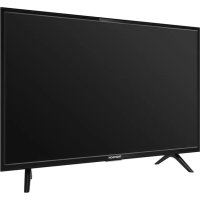
32HB5426 - Télévision THOMSON - Notice d'utilisation et mode d'emploi gratuit
Retrouvez gratuitement la notice de l'appareil 32HB5426 THOMSON au format PDF.

| Type de produit | Téléviseur LED 32 pouces |
| Taille d'écran | 32 pouces (81 cm) |
| Résolution | 1366 x 768 pixels (HD) |
| Système TV | PAL/SECAM BG/DK/I/LL |
| Type de tuner | Synthétisé en fréquence |
| Réception | VHF/UHF/Câble (DVB-T/C) |
| Alimentation | 220-240 V, 50/60 Hz |
| Consommation (veille) | < 0,5 W |
| Dimensions (sans pied) | Environ 73 x 44 x 8 cm |
| Poids (net) | Environ 5 kg |
| Connectivité | HDMI (x2, dont 1 avec ARC/MHL), USB (x2), Ethernet, sortie SPDIF, casque 3,5 mm, entrée antenne, CI+ |
| Smart TV | Oui – portail Smart TV, HbbTV, Wi-Fi intégré, Miracast |
| Formats multimédia USB | Photo: JPEG, BMP, PNG ; Audio: MP3 ; Vidéo: AVI, MPG, MPEG, TS |
| Montage mural | Norme VESA (non précisé, probable 200x200) |
| Entretien de l'écran | Produit nettoyant pour vitres et chiffon doux |
| Consignes de sécurité | Ne pas exposer à l'humidité, ne pas obstruer les ventilations, utiliser un support stable |
| Piles de télécommande | 2 piles AAA (non fournies) |
| Contenu de la boîte | Téléviseur, télécommande, support, vis, notice |
FOIRE AUX QUESTIONS - 32HB5426 THOMSON
Questions des utilisateurs sur 32HB5426 THOMSON
0 question sur cet appareil. Repondez a celles que vous connaissez ou posez la votre.
Poser une nouvelle question sur cet appareil
Téléchargez la notice de votre Télévision au format PDF gratuitement ! Retrouvez votre notice 32HB5426 - THOMSON et reprennez votre appareil électronique en main. Sur cette page sont publiés tous les documents nécessaires à l'utilisation de votre appareil 32HB5426 de la marque THOMSON.
MODE D'EMPLOI 32HB5426 THOMSON
Vérifiez que la tension secteur correspond à la tension indiquée sur l'étiquette place à l'arrière du téléviseur. Lorsque la prise secteur ou la prise multiple est utilisée comme dispositif de débranchement de l'appareil, elle doit rester facilement accessible. Sur certains modèles, le témoin est situé sur le côté du téléviseur. L'absence d'un témoin à l'avant ne signifie pas que le téléviseur est entièrement débranché du secteur. Pour débrancher complètement le téléviseur, il faut-retirer la prise secteur.
Les composants de ce téléviseur sont sensibles à la chaleur. La température ambiente maximale ne doit pas dépasser 35^ . N'obtruez pas les orifices de ventilation situés sur les côtes ou à l'arrière du téléviseur. Laissez suffisamment d'espace autour du téléviseur pour une ventilation efficace. Installez ce téléviseur loin de toute source de chaleur (cheminée, etc.) et de tout apparéil générant de fortes ondes magnétiques ou électriques.
Le taux d'humidité de la pierce ou le téléviseur est installé ne doit pas excéder 75% . Le transfert du téléviseur d'un endroit frais à un endroit chaud est susceptible de provoquer de la condensation sur l'écran (et sur certains composants internes). Laissez la condensation s'évaporer avant de rallumer le téléviseur.
La touche du poste TV ou la touche de la télécommande permet de l'allumer et le mesure en veille. Si vous ne prévoyez pas d'utiliser ce téléviseur pendant une longue période, éteignez-le complètement en débranchant la prise secteur.
En cas d'orage, nous recommendons de débrancher le téléviseur du secteur et de la prise d'antenne, afin qu'il ne soit pas endommagé par d'eventuelles surtensions électriques ou electromagnétiques. Pour cette raison, la prise d'antenne et la prise secteur doivent rester facilement accessibles, de manière à pouvoir les débrancher en cas de besoin.
Débranche immédiatement le téléviseur si vous constaté qu'il dégage une oedur de brûlé ou de la fumée. Vous ne devez enaucun cas ouvrissime le téléviseur, vous risquez de recevoir une décharge électrique.
AVERTISSEMENTS
Cet apparéil est destiné à un usage domestique en interieur et ne doit pas être autrement utilisé comme, par exemple, pour un usage non domestique ou dans un environnement commercial.
Si le cable extérieurSouple ou le cordon de cet apparéil est endommagé, il doit être remplace par le fabricant ou son agent de service ou par une personne qualifiée afin d'éviter tout danger.
Laissez un espace d'au moins 10 cm ajustur du téléviseur pour assurer une ventilation adequate.
Pour ne pas gérer la ventilation, les orifices de ventilation ne doivent pas etre couverts par des objets tels que journaux, nappes de table, rideaux etc.
L'appareil ne doit pas etre exposé au ruissellement ni à la projection d'eau ; evitez de poser des objets replis de liquides, tels que des vases, au-dessus de l'appareil.
Les piles, même installées, ne doivent pas être exposées à une chaleur excessive telle que soleil, feu etc.
Afin de réduire les risques d'incendie et de chocolélectrique, n'exposez cet apparéil ni à la pluie ni à l'humidité.
Ne placez jamais un téléviseur sur un objet instable. Le téléviseur risque de tomber et cause des blessures graves voir la mort. On peut éviter beaucoup de risques de blessure, en particulier aux enfants, en prénant des precautions élémentaires telles que:
- L'utilisation de meubles ou supports recommends par le fabricant du téléviseur.
- En n'utilisant que des meubles pouvant supporter le téléviseur en toute sécurité.
- En veillant à ce que le télévisueur ne déborde pas du meuble sur lequel il est posé.
- En ne plaçant pas le téléviseur sur un meuble élevé (par exemple, armoire ou bibliothèque) sans fixer ce meuble et l'appareil à un support approprié.
- En ne plaçant pas de napperon ou autre piece en tissu entre le télévisueur et le meuble sur lequel il est posé.
- En expliquant aux enfants qu'il est dangereux de tenter d'atteindre le téléviseur ou ses touches de commande en grimpant sur un meuble.
Ces consignes doivent être respectées même avec un téléviseur existant.
Un équipement portant ce symbole est un apparéil de classe II ou doté d'une double isolation électrique. Il a été conçu de manière que sa mise à la terre pour la sécurité électrique n'est pas nécessaire. Un équipement ne portant pas ce symbole est un apparéil électrique de classe I. L' apparéil doit être branché dans une prise secteur disposant d'une mise à la terre.
Afin d'eviter la propagation d'incendie, maintenez toujours bougies ou autres flammes nues éloignées de ce produit.
Afin d'eviter toute blessure, cet apparéil doit être solidement fixé au sol/mur selon les instructions d'installation.
ATTENTION: Mettez le casque avec le volume régle au minimum et l'augmenter si nécessaire. L'écoute prolongée via un casque à volume élevé peut entrainer des dommages auditifs.
Fatigue oculaire
Lorsque vous utilisez cet apparéil comme un écran d'ordinateur, les experts de la santé et de la sécurité recommendant de faire de féquentes pauses courtes只不过 que de longues pauses moins féquentes. Par exemple, une pause de 5-10 minutes après une heures de travail continu sur écran est considérée meilleure qu'une pause de 15 minutes toutes les 2 heures.
N'utilisez pas le moniteur contre un fond lumineux ou lorsqu'il est exposé directement à la lumière du soleil ou à autres sources lumineuses fortes.
Écran TV
L'écran telé de cet apparéil est en verre. Il peut facilement se briser sous l'effet d'une chute ou d'un choc.
L'écran télé est un produit de haute technologie réproduisant des images nettes au moindre détail. Il peut arriver, occasionnellement, que quelques points fixes bleus, verts ou rouges, apparaissent sur l'écran. Ces points n' affectent pas les performances de l'appareil.
Entretien
Utilisez un produit de nettoyage de vitres pour nettoyer l'écran et un tissu doux imbibé d'un détergent doux pour le reste du téléviseur.
Important : L'utilisation d'un détergent agressif, de produits abrasifs ou à base d'alcool peuvent endommager l'écran.
Dépoussièrez régulièrement les orifices de ventilation situés sur les côtes et à l'arrière du téléviseur. L'utilisation de solvants, de produits abrasifs et de produits à base d'alcool peuvent endommager le téléviseur. Si un object ou un liquide penètre à l'intérieur du téléviseur, le débrancher immédiatement et le faire contrôle par un technicien/agree. N'ouvre enaucun cas ce téléviseur par vos propres moyens; vous pourriez vous blesser ou l'endommager.
Réglementation ESD
Cet apparéil répond aux critères de performance ESD. Dans le cas où l' apparéil ne parviendrait pas à rétablir la connexion Ethernet en raison d'une décharge electrostatique, une intervention de l'utilisateur pourrait être nécessaire.
Accrocher le téléviseur à un mur
Avertissement: Cette opération nécessite l'intervention de deux personnes.
Pour une installation sans danger, respectez les consignes de sécurité suivantes :
- Vérifiez que le mur ou la cloison est capable de supporter le poids du téléviseur et du support mural.
- Suivez les instructions d'installation fournies avec le support mural. Sur certains modèles, veillez à visser les blocs (et vis) de fixation murale VESA hexagonaux livrés avec l'appareil dans les écrous
de montage mural situés à l'arrête de l'appareil avant de proceder au montage mural.
- Le téléviseur doit être installé sur un mur vertical.
- N'utilisez que des vis adaptées au matériel de construction du mur.
- Acheminez les cables du téléviseur de sorte quils ne représentent pas de danger si une personne s'y prend les pieds par inadvertance.
Toutes les autres consignes de sécurité relatives aux téléviseurs sont également applicables.
Guide d'utilisation multi-produit
Les fonctions décrites dans leprésent manuel sont communes à la plupart des modèles. Certaines fonctions peuvent être absentes sur votre téléviseur et/ou votre téléviseur peut inclure des fonctions qui ne sont pas décrites dans leprésent manuel. Les illustrations duprésent manuel peuvent être différentes de celles du produit réel. Veuillez vous reférer au produit réel.

Produits
Informations pour les utilisateurs sur l'élimination des batteries et apparciels usés [Union européen]
Les symboles suivants indiquent que les équipements electriques et Electroniques et les batteries marqués avec ce symbole ne doivent pas été éliminés comme des déchets menagers à leur fin de vie. Les produits doivent être uniques aux points de collecte pour le recyclage des équipements electriques et Electroniques ainsi que des batteries pour un traitement, une revalorisation et un recyclage correct et en conformité avec la législation nationale et la directive 2012/19/UE, 2006/66/CE et 2008/12/CE.
En éliminant ces produits de façon appropriée, vous contribue à préserver les ressources naturelles et à prévenir les effets négatifs potentiels sur l'environnement et la santé humaine qui pouraient autrement être causés par le traitement inapproprié des déchets de ces produits.
Pour obtenir des informations plus détaillées sur le recyclage de ce produit, veuillez contacter votre bureau municipal local, votre service des ordures menagères ou le magasin où vous l'avez achetié.
Selon la législation nationale, des sanctions peuvent etre appliquées en cas d'élimination incorrecte de ces déchets.
[Usagers professionnels]
Si vous souhaitez éliminer ce produit, contactez votre revendeur et consultez les termes et conditions du contrat d'achat.
[Autres pays en dehors de l'Union Européenne]
Ces symboles ne sont valables qu'a l'intérieur de l'Union europeenne. Pour éliminer ces produits, il convient de respecter la législation nationale applicable ou d'autres règlements de votre pays pour le traitement des équipements ELECTriques et électroniques et les batteries usés.
Cher client,
Cet apparéil est conforme aux directives européennes en vigueur et aux normes de compatibilité electromagnétique et sécurité électrique.
TCL Operations Polska Sp. z o.o.
96-300 Zyrardow, Pologne
Adresse email: zyeee@tcl.com
Les figures et les illustrations containes dans ce manuel d'utilisation sont fournies à titre indicatif et peuvent différer du produit réel. La conception et les caractéristiques du produit sont sujéttes à modifications sans préavis.

Informations importantes. 1
Chapitre 1 - Connexions
Connexion de l'alimentation et de I'antenne 5
Connector à Internet 5
Connexion de I'enregistreur DVD, du decodeur cable 6
Connexion du lecteur de disques Blu-ray, de la console deieux HD,du camescope HD,des casques, du module Cl 6
Chapitre 2 - Demarrage
Fonctions de la télécommande 7
Boutons sur le téléviseur 8
Chapitre 3 - Installation des chaînes
Réglage initial 9
Effectuer une recherche automatique des chaînes 10
Chapitre 4 - Utilisation de votre téléviseur
Acces aux chaînes 11
Regarder aux apparéils connectés 11
Volume 11
Utilisation des menus TV 11
Selection de la langue des menus. 11
Mise en marche instantanée 11
Chapitre 5 - Utilisation des fonctionnalités supplémentaires de votre téléviseur
Mise en place de vos chaînes préférentes 12
Economie d'energie 12
TypeSPDIF 12
Description audio 12
Diagnostic des chaînes de télévision numériques 12
Utilisation des sous-titres 12
Activation/désactivation des sous-titres 13
Activation des langues de sous-titrage sur les chaînes de télévision numériques 13
Selection d'un type de sous-titrage sur les chaînes de télévision numériques 13
Utilisation du télétexte 13
Selection de la langue de decodage des pages 13
Langue télétexte numérique 13
Manuel electronique. 13
Accès à l'heure 13
Personnalisation des paramètres d'entrée 13
Mise à jour logiciel 14
Changement au mode Magasin ou Maison 14
Interface commune 14
Utilisation du module d'interface commune 14
Accès aux services de l'interface commune...... 14
T-Link 14
Activation ou déactivation de T-Link 15
Utilisation de la lecture d'une seule touche 15
Utilisation de la veille du système 15
Réinitialisation magasin 15
Indicateur LED 15
Afficher des photos, dire de la musique et regarder des videos à partir d'un périphérique de stockage
USB 15
Toutes 15
Photo 16
Vidéo 16
Musique 16
Utilisation de l'EPG (Guide électronique des programmes) 16
MHL (liaison mobile haute définition) 17
Connexion d'un périhérique compatible MHL... 17
Lors de l'utilisation de MHL 17
Chapitre 6 - Réseau
Connexion reseau 18
Connexion à un réseau filaire 18
Connexion à un réseau sans fil 18
Acceder au portail Smart TV 19
Partager et Regarder 19
Connexion à vous PC 19
Activation de la fonction Partager et Regarder... 19
Ajout de medias à partir de votre PC pour partager 19
Application Partager et Regarder 20
Télécommande (nScreen) 20
WiFi display 20
Mise en marche réseau 21
HbbTV 21
Accès à HbbTV 21
Désactivation de la fonction HbbTV 21
Chapitre 7 - Autres informations
Mot de passage de contrôle parental 22
Dépannage 22
Spécifications du téléviseur 22
Notice du logiciel GPL-OSS 22
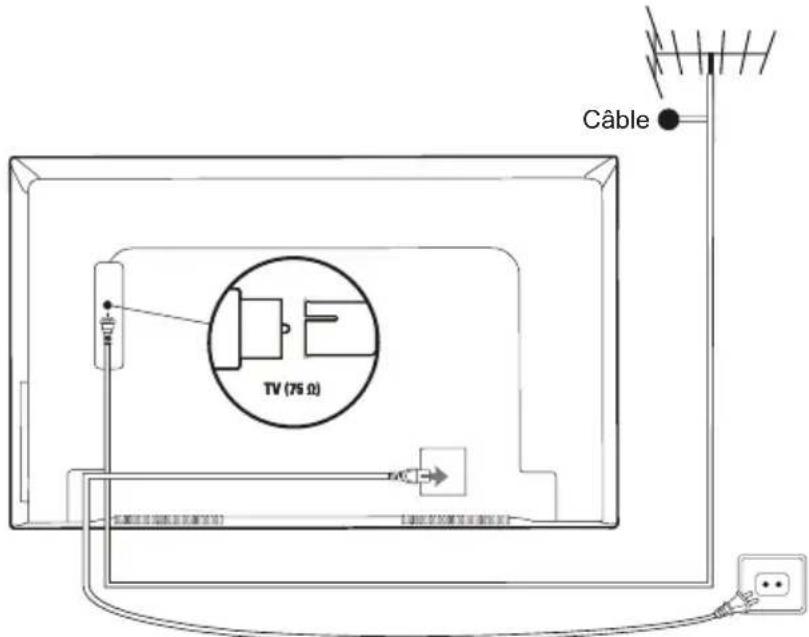
Connexion de l'alimentation et de l'antenne
Pour allumer le téléviseur après avoir connecté le cordon d'alimentation, appuyez sur ou sur POWER/
Remarques:
- La position de la prise de courant varie en fonction du modele de téléviseur. Sur certains modetes, vous nezvez activer l'interrupteur d'alimentation en premier.
- Debranche le cordon d'alimentation avant de connecter des péripériques.
Connector à Interne
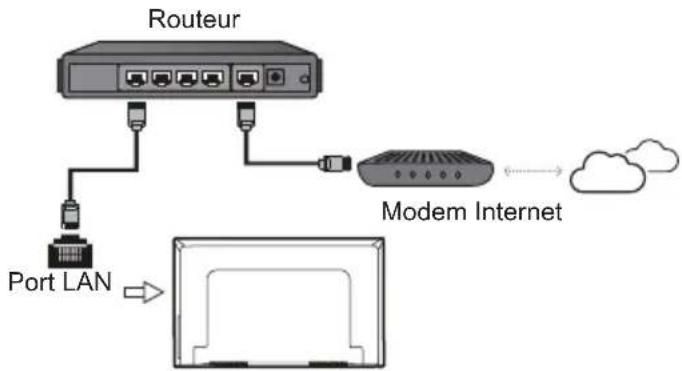
Remarque : Les instructions ne sont que les moyens habituels de connecter votre téléviseur au réseau filaire ou sans fil. La méthode de connexion peut être différente selon votre configuration réelle du réseau. Si vous avez des questions sur votre réseau domestique, veuillez consulter leur fournisseur de services Internet.
Connection filaire
Connection sans fil
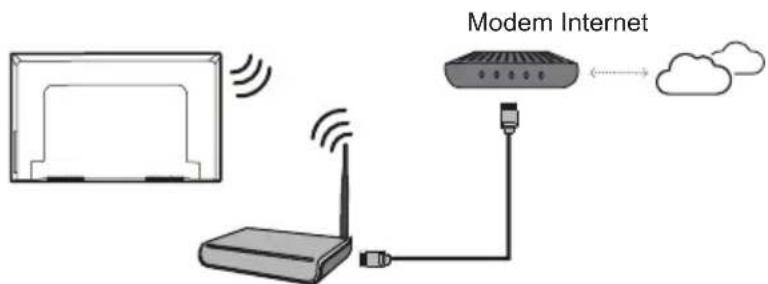
Routeursansfil

Connexion de l'enregistreur DVD, du décodeur cable
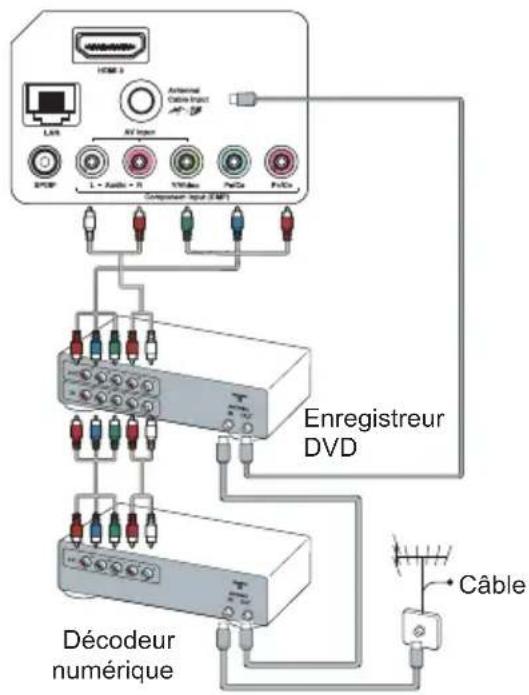
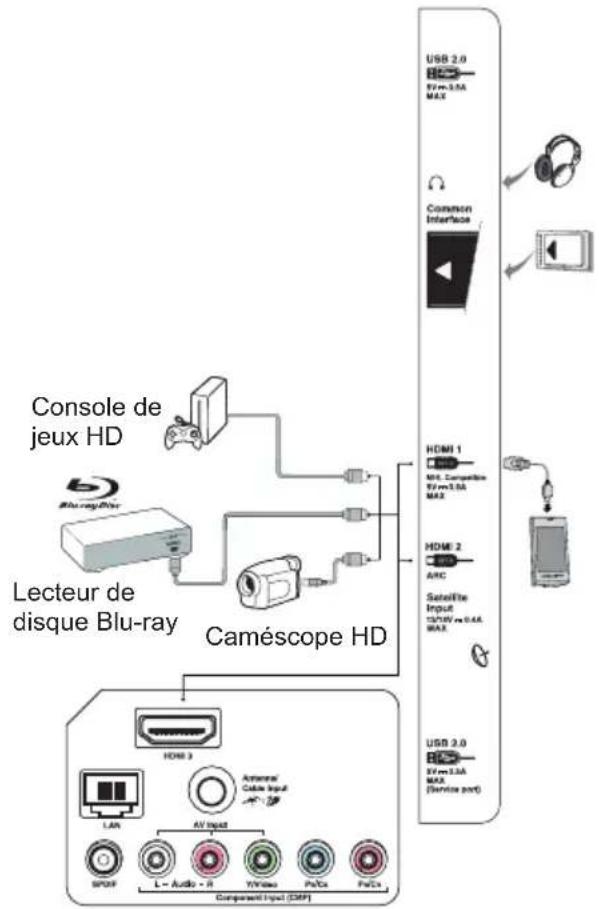
Connexion du lecteur de disques Blu-ray, de la console de produits HD, du caméscope HD, des casques, du module Cl
Remarques :
- Notre téléviseur peut ne pas avoir tous les connecteurs visibles sur le schéma ci-dessus. Le nombre de port USB et HDMI peut varier en fonction du modele de téléviseur.
- Les emplacements des boutons et des connecteurs peuvent varier en fonction du modele de téléviseur.
- Les connecteurs USB sont pour la saisie des données à partir de clés USB et pour la connexion d'autres appareils USB pertinentes le cas échéant.
- Tous les périhériques USB doivent être connectés directement au téléviseur sans rallonges de cable. Dans le cas où une rallonge est nécessaire, la longueur maximale recommends est de 50 cm. Les rallonges plus longues devraient avoir des perles de ferrite.
- La fonction ARC (Audio Return Channel) est uniquement prise en charge sur le port HDMI identifie avec la fonction ARC. Pour utiliser la fonction ARC, veuilles d'abord allumer la fonction T-Link comme decrit dans le chapitre T-Link.
- La fonction MHL (Mobile High-Definition Link, liaison mobile haute définition) vous permet de relier un apparéil mobile compatible MHL au téléviseur et est uniquement prise en charge sur le port HDMI identifié avec MHL. La résolution video maximale est 1080p (50/60 Hz).
- Il est recommandé d'utiliser des cables HDMI de haute qualite et bien blindés pour éviter les interférences possibles.
- Veuillez utiliser un casque disposant d'un connecteur TRS 3,5 mm. Une pression acoustique excessive dans le casque est susceptible de provoquer une perte d'audition.
Fonctions de la télécommande
La plupart des fonctions de votre téléviseur sont disponibles via les menus qui apparaissent sur l'écran. La télécommande fournie avec votre apparéil peut être utilisé pour naviguer dans les menus et pour configurer tous les paramétres généraux.
Remarque: Il est recommandé d'utiliser le mode plein écran. Ne pas utiliser le mode d'affichage avec des barres noires sur les deux côts de l'image ( comme 4:3) pour une longue période ; sinon l'écran du téléviseur peut être endommagé de façon permanente.

Pour eteindre et rallumer le son.
Veille ou quitte la veille.
Boutons Pour entrer les numérodes de chaîne ; pour entrer une dette, un
numériques chiffre ou un symbole dans certaines fonctions.
PRE-CH Pour revenir à la chaîne précédente en mode TV.
LIST Pour afficher la liste des chaînes.
+/- Pour contrôler le volume.
Pour afficher l'information sur le programme, si disponible.
P Pour changer les chaînes.
Pour afficher le menu Parametes.
Pour acceder à la page d'accueil de Smart TV.
Pour afficher le menu Options.
/ Pour naviguer dans les menus; Pour selectionner le menu Options.
/ Pour naviguer dans les menus; Pour selectionner le menu Options et modifier les valeurs.
OK Pour confirmer une entrée ou une selection.
Pour revenir au menu precedent.
Pour selectionner les periphriques connectes.
EXIT Pour quitter le menu, la page d'accueil ou le télétexte, etc.
GUIDE Pour activer ou désactiver le guide de programmes électronique(Uniquement disponible pour les chaînes numériques).
TEXT Pour activer ou désactiver le télétexte.
LANG Pour selectionner un type de son disponible pour le programme de télévision analogique selectionné ; pour selectionner une langue audio disponible pour le programme de télévision numérique selectionné.
SUBT. Pour sélectionner une langue de sous-titrage disponible pour le programme de télévision numérique selectionné.
Colour Pour selectionner des taches ou des pages de teletexte; a buttons utiliser pour HbbTV fonction
Pour demarrer l'inversion rapide.
Pour interrompre la lecture.
Pour demarrer I'avance rapide.
ZOOM Pour selectionner le mode écran.
Pour lancer la lecture.
Pour arreter la lecture.
Remarque: Le type de télécommande est susceptible d'être modifié sans préavis.
Important :
Les batteries ne doivent pas etre exosées à une chaleur intense, comme la lumière du soleil, le feu et d'autres sources de chaleursemblables. Retirez les batteries si la telecommande ne doit pas etre utilisée pendant une longue période. Les batteries laissées dans I'équipment peuvent cause des dommages par la détérioration et la fuite corrosive, invalidant la garantie.
Pour protégier l'environnement utilisez les installations de recyclage locales pour l'élimination des batteries. Éliminez les batteries usagées conformément aux instructions.
ATTENTION: Risque d'explosion si les batteries sont replacées par un type incorrect. Remplacez-les uniquement avec le même type ou un type équivalent recommendé par le fabricant de l'équipement.
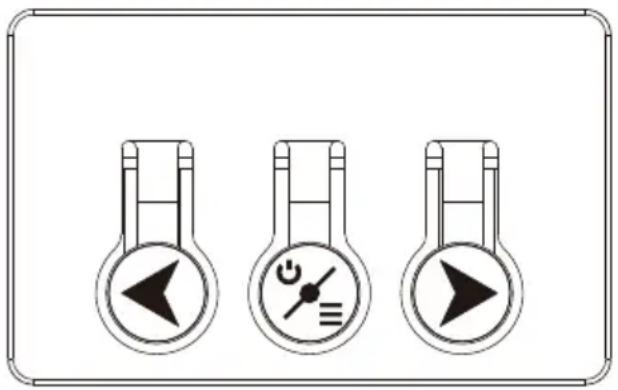
Si les batteries de votre télécommande sont épuisées, vous pouvez utiliser les boutons sur votre téléviseur.
Ils ont les fonctions suivantes :
Bouttons sur le téléviseur
Si les piles de votre télécommande sont épuisées, vous pouvez utiliser les boutons de votre téléviseur. Ils ont les fonctions suivantes :
- Bouton %
Allume le téléviseur ou le met en mode veille. Lorsque le téléviseur est allumé, appuyez sur pour faire apparaitre le système de fonction pour selectionner la Source, la Chaine et le Volume. (Uniquement en mode ATV ou DTV, la Chaine peut être selectionné.) Appuyez longuement dessus pourmettre le téléviseur en veille.
- Bouton
Augmente ou diminuè le volume. Dans le système de fonctions, appuyez sur « pour seLECTIONner la fonction correspondante.
Réglage initial
Le réglage initial consiste à selectionner tous les paramètres requis pour être en mesure de recherche et de ménoriser toutes les chaînes analogiques et numériques que vous pouvez receivevoir.
Assurez-vous que le téléviseur est allumé et suivez une par une toutes les étapes ci-après spécifiées.
Remarque: Si la recherche des chaînes n'a trové que les chaînes analogiques cela pourrait être causé par une mauvaise diffusion et donc n'est pas couvert par la garantie du fabricant. Les fabricants ne peuvent pas être tenus pour responsables de l'absence ou la mauvaise diffusion dans certaines régions.
La première fois que vous allumez le téléviseur, l'assistant de Initial setup (Réglage initial) apparait, qui vous guide à travers le processus de réglage initial. (Voir la Figure 1.)
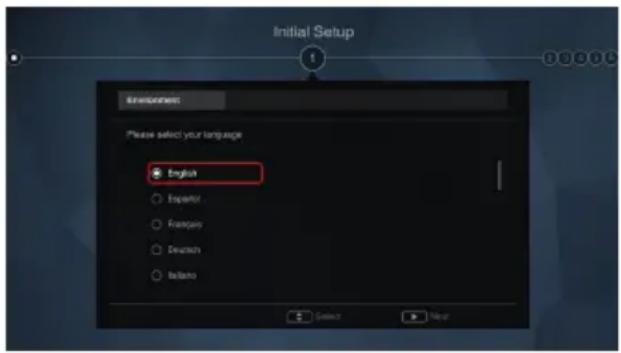
Figure 1
Étape 1: Configuration de l'environnement
- Appuyez sur / pour selectionner votre langue, ensuite appuyez sur OK/ pour acceder à la prochaine étape.
- Appuyez sur / pour selectionner notre pays, ensuite appuyez sur OK/ pour acceder a la prochaine etape.
Remarque: Si vous seLECTIONnez France (France) ou Italy (Italie), vous aurez à acceder au menu de réglage du mot de passer ici pour définir un mot de passer. Utilisez les boutons numériques pour saisir un numéro à quatre chiffres comme mot de passer. (0000 est trop simple pour être définir comme votre mot de passer.) Saisissez à nouveau le même code pour confirmer le mot de passer. ÀpRES cela, vous allez acceder à la prochaine étape automatiquement. (Dans cette étape, vous ne pouvez qu'appuyer sur « pour revenir à l'étape précédente.
- Appuyez sur / pour selectionner voire lieu, ensuite appuyez sur OK/ pour acceder a la prochaine etape.
Étape 2: Configuration du réseau
- Appuyez sur / pour sélectionner votre type de connexion réseau (Wired (Filaire) ou Wireless (Sans fil)), ensuite appuyez sur OK/▶ pour acceder à la prochaine étape.
- Suívez les instructions à l'écran et appuyez sur les boutons correspondants sur la télécommande pour continuer.
Remarque: Yous pouvez aussi sauter cette etape et I'etape 3 en selectionnant «I do not have a network connection (Je n'ai pas de connexion reseau)» et vous connecter à l'Internet plus tard. Pour plus de détails veuillesz vous reférer à la section Connexion reseau.
Étape 3: Mise à jour logiciel
- Si l'appareil est connecté au réseau avec succès, il recherche les fichiers de mise à niveau automatiquement.
- Suívez les instructions à l'écran et appuyez sur les boutons correspondants sur la télécommande pour continuer.
Étape 4 : Installation des chaînes
- Appuyez sur / pour selectionner Continue (Continuer) pour installer les chaînes.
- Suívez les instructions à l'écran et appuyez sur les boutons correspondants sur la télécommande pour continuer.
Remarque: Pour éviter que le processus d'installation deschains soit interrompu,attendez le message indiquant que l'installation est terminée. Vous pouvez aussi sauter cette étapé en seLECTIONnant « I don't want to install channels (Je ne veux pas installer dechains)» Dans ce cas, pour rechercher etémoriser voschains vous pouvez faire une recherche automatique deschains en suivant les instructions de la section suivante Effectuer une recherche automatique deschains.
Étape 5: Configuration de l'horloge
Si le téléviseur n'est pas connecté au réseau, vous pouvez utiliser les touches numériques pour saisir la date et l'heure, puis selectionner le bouton OK et appuyer sur OK pour confirmer.
Une fois la configuration initiale terminée, le message Congratulations (Felicitations) apparaitra. Appuyez sur OK pour confirmer.
Effectuer une recherche automatique des chaînes
Cette section explique comment rechercher et memoriser des chaînes automatiquement. Ceci peut être effectué dans l'un des cas ci-dessous :
- vous avez sélectionné kdon't want to install channels (Je ne veux pas installer dechains)» dans la configuration initiale ;
- vous voyagez No program info now, please search channels first! (Aucune information de programme maintainant, veuilles d'abord rechercher les chaînes!) » en mode TV ;
-
vous voulezmettreà jour vos chaînes.
-
En mode TV, appuyez sur la touche de la télécommande et selectionnez Channel > Channel scan (Chaine > Recherche des chaînes). Appuyez sur OK/▶ pour valider.
-
Le téléviseur installe et organise les chaines en fonction de votre pays. Appuyez sur / pour sélectionner Country (Pays), ensuite appuyez sur OK/▶ pour acceder. Saisissez le mot de passer par défaut 1234 ou votre propre mot de passer au cas où vous avez changé le mot de passer dans le menu System > Lock (Système > Verrouillage). Appuyez sur / pour sélectionner votre pays et appuyez sur OK/▶ pour confirmer.
-
Appuyez sur / pour selectionner le mode Tuner mode (Mode de syntonisation) Reception, ensuite appuyez sur OK/▶ pour acceder. Appuyez sur / pour selectionner Cable (Cable), Antenna (Antenne) ou Satellite (Satellite) et appuyez sur OK/▶ pour confirmer. (Remarque : L'option Satellite (Satellite) n'est disponible que sur certains modèles.)
-
Suivez a), b) ou c) ci-dessous.
-
a) Si vous avez sélectionné Cable (Cable).
-
Appuyez sur / pour Sélectionner Automatic search (Recherche automatique), ensuite appuyez sur OK/ pour acceder.
-
Appuyez sur / pour sélectionner Channel type (Type de chaîne).
-
Si vous sélectionnézDigital & Analogue (Numérique & Analogue), appuyez sur OK pour acceder. Appuyez sur / pour sélectionner votre Scan mode (Mode de recherche) si disponible (Full (Complet) ou Advanced (Perfectionné)).
-
Si vous sélectionnez Full (Complet), appuyez sur / pour sélectionner le bouton Search (Recherche) et appuyez sur OK pour lancer la recherche automatique de toutes les chaînes DVB-C numériques et/ou analogiques.
- Si vous sélectionnez Advanced (Perfectionné), utilisez les boutons numériques pour ajuster les valeurs de Frequency (Fréquence), Symbol rate
(Débit symboles), Network ID (ID réseau), et utilisez / pour sélectionner le mode Modulation (Modulation). Ensuite, appuyez sur / pour sélectionner le bouton Search (Rechercher) et appuyez sur OK pour lancer la recherche automatique de toutes les chaînes DVB-C numériques et/ ou analogiques.
- Si vous sélectionnez Digital (Numérique), suivez la même procédure que ci-dessus pour lancer votre recherche automatique de toutes les chaînes DVB-C numériques.
-
Si vous sélectionnez Analogue (Analogique), appuyez sur OK pour lancer votre recherche automatique de toutes les chaînes DVB-C analogiques.
-
b) Si vous avez sélectionnéAntenna (Antenne).
- Appuyez sur ▲/▼ pour sélectionner Automatic search (Recherche automatique), ensuite appuyez sur OK/▶ pour acceder.
- Appuyez sur / pour sélectionner Channel type (Type de chaine) (Digital & Analogue (Numérique & Analogue), Digital (Numérique) ou Analogue (Analogue)), ensuite appuyez sur OK pour lancer la recherche automatique de toutes les chaînes DVB-T numériques et/ou analogiques.
- c) Si vous avez selectionnéSatellite (Satellite).
- Appuyez sur / pour sélectionner Automatic search (Recherche automatique), ensuite appuyez sur OK/▶ pour acceder.
-
Appuyez sur / pour sélectionner Select satellite (Selectionner un satellite) et appuyez sur OK pour acceder à la liste des satellites. Appuyez sur / pour sélectionner votre satellite désiré et appuyez sur OK pour confirmer ou déslectionner. Vous pouvez également appuyer sur le bouton rouge pour modifier les paramétres du satellite sélectionné. Appuyez sur le bouton pour revenir. Puis, avec les options désirées de Scan mode (Mode de recherche) et de Channels (Châines), appuyez sur / pour sélectionner le bouton Search (Rechercher) et appuyez sur OK pour lancer la recherche.
-
La recherche des chaînes peut prendre quelques minutes. Pendant le processus, vous pouvez appuyer sur OK pour arrêter à mi recherche.
- ÀpRES la recherche automatique, leschains sont disposées dans un ordre préétabli. Si vous souhaitez sauter deschains, modifier l'ordre prédéfini, renomer ou supprimer deschains, appuyez sur la touche de la télécommande, Sélectionnez Channel > Channel organiser (Chaine > Organisateur deschains) puis appuyez sur OK/▶ pour valider.
Accès aux chaînes
En utilisant les boutons numériques: appuyez sur les boutons numériques correspondants sur la télécommande pour acceder aux chaînes.
En utilisant les boutons P 巧 巧 : appuyez sur les boutons P 巧 巧 de la télécommande ou sur les boutons correspondants sur le téléviseur pour faire defiler les chaînes.
En utilisant le bouton LIST: appuyez sur le bouton LIST de la télécommande pour afficher la liste des chaînes et appuyez sur / / / et sur OK pour selectionner les chaînes.
Regarde aux apparéils connectés
Appuyez plusieurs fois sur sur la télécommande ou sur OK sur le téléviseur pour basculer entre TV et d'autres sources d'entrée. Appuyez sur P' pour faire defiler toutes les chaînes TV et d'autres sources d'entrée.
Remarque: Les modèles n'ont pas tous le bouton OK sur l'appareil.
Volume
Réglage du volume: appuyez sur les boutons +/− de la télécommande ou sur les boutons correspondants sur le téléviseur pour augmenter ou diminuer le volume.
Sourdine: appuyez sur le bouton pour couper le son temporairement. Appuyez sur ce bouton à nouveau ou sur le bouton + pour rétablier le son.
Utilisation des menus TV
- Appuyez sur la touche de la télécommande pour afficher le menu Réglages. (Voir Figure 2.)
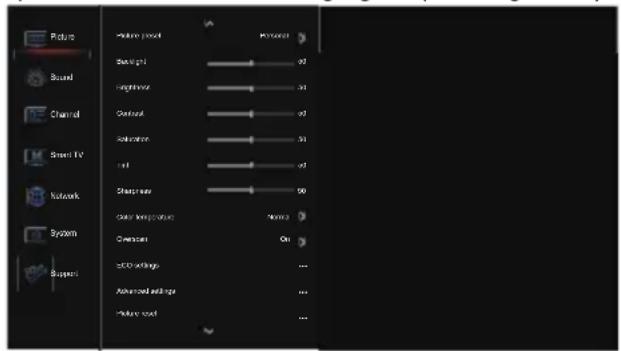
Figure 2
- Appuyez sur / pour selectionner I'elément souhaite, ensuite appuyez sur OK/▶ pour acceder au sous-menu correspondant.
- Dans les sous-menus, appuyez sur / pour selectionner les options de menu, ensuite appuyez sur OK/▶ pour acceder à la liste des options, à l'interface de réglage ou au sous-menu correspondant.
-
Appuyez sur pour revenir au menu precedent.
-
Appuyez sur EXIT ou pour fermer le menu. Remarque: Vous pouvez également appuyer sur la touche de la télécommande, selectionner Settings (Réglages) (si disponible), puis appuyer sur OK pour ouvrir le menu Réglages. Certaines options peuvent ne pas etre disponibles pour certaines sources de signal.
Sélection de la langue des menus
Vous pouvezCHOISIR VOYRE langue de menu préféERée en suivant les instructions ci-dessous.
- Appuyez sur la touche de la télécommande, selectionnez System > Menu language > Language (Système > Langue des menus > Langue) puis appuyez sur OK/▶ pour valider.
- Appuyez sur / pour selectionner la langue souhaitee pour afficher les menus et appuyez sur OK pour confirmer.
- Appuyez sur EXIT ou pour fermer le menu.
Mise en marche instantanée
Cette fonction vous permet d'allumer votre téléviseur rapidement.
- Appuyez sur la touche de la télécommande, sélectionnez System > Instant power on (Système > Mise en marche instantanée) puis appuyez sur OK/▶ pour valider.
- Appuyez sur / pour selectionner On (Marche), puis appuyez sur OK pour confirmer.
- Appuyez sur EXIT ou pour fermer le menu.

Mise en place de vos chaînes préférentes
Vous pouvez creer une liste de vos chaînes de télévision préférences.
- Appuyez sur LIST.
- Appuyez sur le bouton rouge pour acceder à Select channel list (Selectionnez la liste des chaînes), appuyez sur / pour selectionner une liste et appuyez sur OK pour acceder.
- Appuyez sur / / pour faire defiler la liste des chaînes et appuyez sur le bouton vert pour ajouter la chaîne sélectionnée à votre liste de favoris.
- Repétez cette procédure pourmettre en place d'autreschaines préféées.
- Appuyez sur le bouton rouge pour acceder à Select channel list (Selectionnez la liste des chaînes), selectionnéz Favorites (Favoris) et appuyez sur OK pour acceder.
- Appuyez sur / / pour sélectionner une châne, appuyez sur OK pour la regarder ou appuyez sur le bouton vert pour la supprimer de votre liste de favorites.
- Appuyez sur LIST ou EXIT pour quitter.
Économie d'énergie
- Appuyez sur la touche de la télécommande, seLECTIONnez Picture > ECO settings > Energy saving (Image > Régliages ECO > Economie d'énergie), puis appuyez sur OK/ pour valider.
- Appuyez sur / pour selectionner un mode d'économie d'énergie désiré et appuyez sur OK pour confirmer.
- Appuyez sur EXIT ou pour fermer le menu.
Type SPDIF
Connectez le télévisuer à un apparéil audio via la sortie SPDIF. Pour sélectionner le type de son adapté à votre sortie SPDIF, appuyez sur la touche de la télécommande, sélectionnez Sound > SPDIF type (Son > Type SPDIF), puis appuyez sur OK/▶ pour valider. Appuyez sur ▲/▼ pour sélectionner une option et appuyez sur OK pour confirmer.
-
Si vous SélectionnezAuto (Automatique), le format de sortie SPDIF est
-
Dolby Digital lorsque le format audio du programme est Dolby Digital ou Dolby Digital Plus ou HE-AAC.
-
PCM lorsque le format audio du programme est MPEG.
-
Si vous sélectionnezPCM, le format de sortie SPDIF est PCM, quel que soit le format audio du programme.
- Si vous sélectionnezOff (Arrêt), cela coupe la sortie audio de l'appareil audio connecté à la sortie SPDIF.
Remarque: Les options que vous pouvez désir dépendent du programme que vous regardez. Si le son est en avance sur l'image, vous pouvez seLECTIONner
SPDIF delay (Retard SPDIF) du menu Sound (Son) appuyer sur OK/, ensuite appuyer sur pour regler le temps de retard pour synchroniser le son avec l'image.
Description audio
La description audio renvoie à une piste supplémentaire de narration des médias visuels, y compris des programmes télévision et des films, pour les téléspectateurs aveugles et malvoyants.
Le narrateur de la description parle à travers la presentation décrivant ce qui se passé à l'écran pendant les pauses naturelles dans l'audio (et pendant le dialogue si nécessaire).
Yououpouvezutilisercefonctionnalite silemission en cours contient une description audio.
- Appuyez sur la touche de la télécommande, Sélectionnez Sound > Advanced settings > Audio description (Son > Réglages avances > Description audio), puis appuyez sur OK/▶ pour valider.
- Sélectionnez Speaker (Haut-parleur) ou Headphone (Casque), appuyez sur OK/▶ pour ouvrir le menu, appuyez sur / pour selectionner Audio description (Description audio) puis appuyez sur OK pour confirmer.
- Pour régler le volume de la description audio lorsque cette fonction est activée, appuyez sur / pour sélectionner AD volume (Volume DA), appuyez sur OK/puis appuyez sur / pour régler le volume. Appuyez sur pour revenir en arrêté.
- Appuyez sur EXIT ou pour fermer le menu.
Diagnostic des chaînes de télévision numériques
- Appuyez sur la touche de la télécommande et selectionnez Channel > Channel diagnostics (Chaine > Diagnostic des chaînes).
- Appuyez sur OK/▶ pour afficher des informations de signal sur la chaîne numérique en cours, telles que l'intensité du signal, la fréquence, etc.
- Appuyez sur OK pour confirmer.
- Appuyez sur EXIT ou pour fermer le menu.
Utilisation des sous-titres
Vous pouvez activer les sous-titres pour chaque chaine de télévision. Les sous-titres sont disponibles via le télétexte ou les émissions numériques DVB-T/DVB-C. Avec les émissions numériques, vous avez la possibilité supplémentaire de selectionner une langue de sous-titrage préféree.
Activation/désactivation des sous-titres
- Appuyez sur la touche de la télécommande, Sélectionnez Channel > Subtitle (Chaine > Sous-titres), puis appuyez sur OK/▶ pour valider.
- Sélectionnez l'option Subtitle (Sous-titres), appuyez sur OK/▶ pour acceder, appuyez sur ▲/▼ pour sélectionner On (Marche) ou Off (Arrêt) et appuyez sur OK pour confirmer.
- Appuyez sur EXIT ou pour fermer le menu.
Activation des langues de sous-titrage sur les chaînes de télévision numériques
- Appuyez sur la touche de la télécommande, Sélectionnez Channel > Subtitle > Digital subtitle language (Chaine > Sous-tires > Langue des sous-titres numériques), puis appuyez sur OK/▶ pour valider.
- Appuyez sur / pour selectionner une langue de sous-titrage comme votre langue préféérée et appuyez sur OK pour confirmer.
- Appuyez sur / pour sélectionner Digital subtitle language 2nd (Langue ss-titres numériq. 2nde) et appuyez sur OK/▶ pour acceder.
- Appuyez sur / pour selectionner une langue de sous-titrage secondaire et appuyez sur OK pour confirmer.
- Appuyez sur EXIT ou pour fermer le menu.
Opération raccourci : Appuyez sur SUBT. de la télécommande pour selectionner directement une langue de sous-titrage disponible pour le programme de télévision numérique selectionné.
Selection d'un type de sous-titrage sur les chaînes de télévision numériques
- Appuyez sur la touche de la télécommande, selectionnez Channel > Subtitle > Subtitle type (Chaine > Sous-titres > Type de sous-titres), puis appuyez sur OK/▶ pour valider.
- Appuyez sur / pour sélectionner un type de sous-titres et appuyez sur OK pour confirmer. Vous pouvez sélectionner Hearing Impaired (Malentendants) pour afficher les sous-titres malentendants avec la langue selectionnée.
- Appuyez sur EXIT ou pour fermer le menu.
Utilisation du télétexte
Sélection de la langue de décodage des pages
- Appuyez sur la touche e la télécommande, selectionnez Channel Teletext > Decoding page language (Chaine Tetexte > Langue de decodage des pages), puis appuyez sur OK/ pour valider.
- Appuyez sur / pour sélectionner un type approprié de la langue dans laquelle le Télétexte sera affché et appuyez sur OK pour confirmer.
- Appuyez sur EXIT ou pour fermer le menu.
Langue têlexte numérique
Sur les chaînes de télévision numériques, selon le diffuseur, vous pourrez peut-être profiter d'un service avec plusieurs pages télétexte initiales dans différentes langues. Cette fonction vous permet de selectionner une langue disponible comme langue principale, en relation avec les différentes pages télétexte initiales.
- Appuyez sur la touche de la télécommande, sélectionnez Channel > Teletext > Digital teletext language (Chaine > Télatexte > Langue têlatexte numérique), puis appuyez sur OK/▶ pour valider.
- Appuyez sur / pour selectionner une langue et appuyez sur OK pour confirmer.
- Appuyez sur EXIT ou pour fermer le menu.
Manuel électronique
Le manuel électronique est un manuel d'utilisation électronique pour le produit. Vous pouvez partager des instructions pour les fonctionnalités de ce téléviseur.
- Appuyez sur la touche de la télécommande, selectionnez Support > E-Manual (Assistance > Manuel électronique), puis appuyez sur OK pour valider.
- Appuyez sur pour selectionner le contenu et appuyez sur OK pour acceder, ensuite appuyez sur pour afficher les pages d'instructions. Appuyez sur pour revenir au contenu.
- Appuyez sur EXIT pour quitter.
Accès à l'heure
Vous pouvez acceder à l'heure à partir des chaînes numériques en suivant les instructions ci-dessous.
- Appuyez sur la touche de la télécommande, sélectionnez System > Timer > Clock > Auto synchronization (Système > Minuterie > Horloge > Synchronisation automatique), puis appuyez sur OK/▶ pour valider.
- Appuyez sur / pour selectionner On (Marche) et appuyez sur OK pour confirmer.
- Appuyez sur EXIT ou pour fermer le menu.
Personnalisation des paramètres d'entrée
Vous pouvez nommer vos sources connectees selon le type d'appareil à la place du type de prise.
- Appuyez sur la touche le télécommande, selectionnez System > Input settings (Système > Paramétres des entrées), puis appuyez sur OK/▶ pour valider.
- Appuyez sur / pour selectionner un connecteur auquel votre équipement est connecté et appuyez sur OK/▶ pour acceder.
- Appuyez sur / pour sélectionner le type d'appareil connecté à ce connecteur et appuyez sur OK pour confirmer.

- Appuyez sur EXIT ou pour fermer le menu.
Après la configuration, le nom de la source sélectionnée sera affiché après le nom du connecteur connexe dans la liste des sources en appuyant sur + sur la télécommande ou sur OK sur le téléviseur.
Remarque: Les modèles n'ont pas tous le bouton OK sur l'appareil.
Mise à jour logiciel
Remarque: Ne pas eteindre ou debrancher le téléviseur jusqu'à ce que la mise a niveau soit terminée.
Appuyez sur la touche de la télécommande, seLECTIONnez Support > Software update (Assistance > Mise à jour logiciel), puis appuyez sur OK/ pour valider. Vous dispose des options suivantes pourmettre à jour lelogiciel.
- By USB (Via USB): Vous permet d'installer une nouvelle version du logiciel à partir d'une clé USB. Insérez la clé USB dans laquelle une nouvelle version du logiciel est stockée dans une prise USB de l'appareil. Sélectionnez By USB (Via USB) et appuyez sur OK/▶ pour acceder. Suivez les instructions à l'écran pour terminer le processus.
- By network (Via réseau): Vous permet de télécharger et d'installer la dernière version du logiciel de l'Internet. Assurez-vous demettre en place une connexion réseau filaire ou sans fil d'abord, ensuite selectionnez By network (Via réseau) et appuyez sur OK/ pour acceder. Suivez les instructions à l'écran pour terminer le processus.
Remarque: Gardez la connexion réseau en fonction au cours de la mise à niveau.
- By channel (Par canal): Vous permet d'installer la première version du logiciel si disponible à partir de l'émission. Sélectionnez By channel (Par canal) et appuyez sur OK/▶ pour acceder. Suivez les instructions à l'écran pour terminer le processus.
Changement au mode Magasin ou Maison
- Appuyez sur la touche e la télécommande, selectionnez System > Location (Système > Lieu), puis appuyez sur OK/▶ pour valider.
- Appuyez sur / pour sélectionner Home (Maison), Shop (Magasin) ou Shop with demo (Magasin avec démo) et appuyez sur OK pour confirmer.
- Appuyez sur EXIT ou pour fermer le menu.
Remarque: Selon la reglementation de la Commission Européenne 2009/125/CE, en mode Maison, le téléviseur sera mis automatiquement en mode Veille s'il n'y a aucune opération pendant 4 heures. Cette fonctionnalité peut être désactivée dans le menu System > Timer > Auto standby
(Systeme > Minuterie > Veille automatique).
Interface commune
Les chaînes de télévision numériques cryptées peuvent être décodées avec un module d'interface commune et une carte fournie par un opérateur de services de télévision numérique.
Le module d'interface commune peut activer de nombreux services numériques, en fonction de l'opérateur et des services que vous choisissez (par exemple, la télévision payante). Contactez notre opérateur de services de télévision numérique pour plus d'informations sur les services et les modalités.
Utilisation du module d'interface commune
AVERTISSEMENT: Éteignez votre téléviseur avant d'insérer un module d'interface commune. Assurez-vous de suivre les instructions décrites ci-dessous. Une mauvaise insertion du module d'interface commune peut endommager le module et votre téléviseur.
- En suivant les instructions imprimées sur le module d'interface commune, insérez doucement le module dans la fente de l'interface commune sur le téléviseur.
- Poussez le module dans la mesure où il le permettra.
- Allumez le téléviseur et attendez que la fonction d'interface commune soit activée. Cela peut prendre plusieurs minutes.
Remarque: Ne pas-retirer le module d'interface commune de la fente. Le retrait du module désactivera les services numériques.
Accès aux services de l'interface commune
Après avoir inséré et activé le module d'interface commune, appuyez sur la touche de la télécommande, sélectionnez System > Common Interface (Système > Interface commune), puis appuyez sur OK/▶ pour valider.
Cette option de menu n'est disponible que si le module d'interface commune est correctement inséré et activé. Les applications et le contenu à l'écran sont fournis par votre opérateur de services de télévision numérique.
T-Link
Utilisez cette fonction pour rechercher les périhériques CEC connectés aux prises HDMI de votre téléviseur et activer la lecture à une touche et la veille à une touche entre les périhériques CEC.
Activation ou désactivation de T-Link
- Appuyez sur la touche de la télécommande, appuyez sur / pour selectionner T-Link, puis appuyez sur OK/▶ pour valider.
- Appuyez sur / pour selectionner On (Marche) ou Off (Arrêt) et appuyez sur OK pour confirmer.
- Appuyez sur EXIT pour fermer le menu.
Utilisation de la lecture d'une seule touche
Avec la lecture d'une seule touche, appuyer sur le bouton de lecture sur (par exemple) la télécommande de votre DVD commence la lecture sur votre lecteur de DVD et votre téléviseur passé automatiquement à la source correcte, affichtant le contenu du DVD.
Utilisation de la voille du système
Avec la veille du système, appuyer sur le bouton sur (par exemple) la télécommande de votre téléviseur met votre téléviseur et tous les périhériques HDMI connectés en mode Veille.
Remarque: Les fonctions CEC dépendent des apparêls connectés et il est possible que certains apparêls peuvent ne pas interagir correctement lorsqu'ils sont connectés à ce téléviseur. Le manuel d'utilisation ou le fabricant des apparêls problématiques doit être consulté pour de plus amples informations.
Réinitialisation magasin
Vouspermet de réinitialiser le téléviseur aux paramétres d'usine par défaut.
- Appuyez sur la touche de la télécommande, Sélectionnez System > Reset shop (Système > Réinitialisation magasin), puis appuyez sur OK/ pour valider.
- Utilisez les boutons numériques pour saisir le mot de passer.
- Appuyez sur pour sélectionner OK et appuyez sur OK pour confirmer.
- Le menu Initial setup (Réglage initial) apparaît. Suivez les instructions de la section Réglage initial.
Indicateur LED
Permet de définir le clignotement ou pas de l'indicateur LED de la face avant du téléviseur.
- Appuyez sur la touche de la télécommande, Sélectionnez System > LED Indicator (Système Indicateur LED), puis appuyez sur OK/▶ pour valider.
- Appuyez sur / pour selectionner Flashing (Clignotement) ou Normal (Normale) et appuyez sur OK pour confirmer.
- Appuyez sur EXIT ou pour fermer le menu.
Afficher des photos, dire de la musique et regarder des videos à partir d'un périphérique de stockage USB
Votre téléviseur est équipé de connecteurs USB qui vous permettent d'afficher des photos, écouter de la musique ou regarder des videos stockées sur des clés USB.
Formats de fichiers pris en charge :
Image.JPG/JPEG,BMP,PNG
Musique MP3
Vidéo AVI, MPG, MPEG, TS
Remarques :
- Certaines clés USB et des produits USB comme les apparciels photo numériques ou les téléphones mobiles ne sont pas entierement compatibles avec la norme USB, donc ils peuvent ne pas fonctionner avec le lecteur multimédia TV. Les clés ou péripériques USB ne sont pas tous compatibles avec la fonction USB. Les formats ci-dessus ne sont pas tous reconnus. Les formats d'encodage de vos fichiers détermineront s'ilts peuvent etre lus ou pas.
- Veuillez utiliser des clés USB à grande vitesse (transfert de lecture de minimum 5 Mo/sec).
Lorsqu'un périhérique USB est connecté, appuyez sur sur la télécommande pour afficher la page d'accueil, appuyez sur / / pour selectionner
Media (Média) et appuyez sur OK pour acceder.
Appuyez sur «/» pour sélectionner une clé USB au cas où vous avez inséré deux ou plusieurs clés USB et appuyez sur OK pour acceder.
Toutes
Utilisez cette fonction pour afficher tous les fichiers pris en charge, le cas échéant.
- Appuyez sur / pour selectionner All (Toutes), ensuite appuyez sur OK/ pour acceder au navigateur du contenu principal des fichiers.
- Dans le navigateur du contenu principal des fichiers, utilisez / / / pour selectionner un fichier ou un dossier contenant des fichiers.
- Sélectionnez un dossier contenant des fichiers, appuyez sur OK pour acceder à un navigateur du contenu des sous-fichiers.
-
Utilisez / / pour selectionner un fichier dans le navigateur du contenu principal ou secondaire des fichiers. Appuyez sur pour afficher le menu des fonctions en mode Dossie
-
Sort by (Trier par) : Trier les dossiers et fichiers par Name (Nom) ou par Date (Date).
-
Parser (Affichage): Vous pouvez seLECTIONner Recursive (Récursif) pour afficher tous les fichiers pris en charge de tous les dossiers de sous-fichiers.
-
Sélectionnez un fichier et appuyez sur OK pour lire.

- Appuyez sur pour revenir à l'interface precedente.
Photo
Utilisez cette fonction pour afficher des photos, si disponibles.
- Appuyez sur / pour selectionner Picture (Photo), ensuite appuyez sur OK/ pour acceder au navigateur du contenu principal des fichiers.
- Utilisez / / pour sélectionner une photo dans le navigateur du contenu principal ou secondaire des fichiers, appuyez sur OK pour la regarder, et un diaporama commence à partir de l'image sélectionnée.
- Appuyez sur pour afficher l'image précédente ou suivante, appuyez sur pour afficher la liste de lecture, ensuite appuyez sur OK pour afficher la console.
- Appuyez sur pour revenir à l'interface precedente.
Vidéo
Utilisez cette fonction pour regarder des videos, si disponibles.
- Appuyez sur / pour selectionner Video (Vidéo), ensuite appuyez sur OK/ pour acceder au navigateur du contenu principal des fichiers.
- Utilisez / / pour sélectionner une video dans le navigateur du contenu principal ou seconde des fichiers, appuyez sur OK pour la regarder, et la lecture commence automatiquement à partir de la video sélectionnée.
- Appuyez sur / pour return rapide ou avance rapide lorsque l'accent est mis sur la barre de progression, appuyez sur pour afficher la liste de lecture, ensuite appuyez sur OK pour faire une pause ou dire la video.
- Appuyez sur pour afficher le menu des videos en mode de navigation. Vous pouvez selectionner de différents réglages d'image prédéfinis, modes de jeu et modes décran, etc.
- Appuyez sur pour revenir à l'interface precedente.
Musique
Utilisez cette fonction pour dire de la musique, si disponible.
- Appuyez sur / pour selectionner Music (Musique), ensuite appuyez sur OK/ pour acceder au navigateur du contenu principal des fichiers.
- Utilisez / / / pour selectionner une chanson dans le navigateur du contenu principal ou seconde des fichiers, appuyez sur OK pour la dire, et la lecture commence automatiquement a partir de la chanson selectionnée.
- Appuyez sur / pour selectionner de differents boutons de contrôle indiqués au bas de l'écran
du téléviseur et appuyez sur OK pour confirmer.
Vou puez mettre en pause ou dire la chanson, selectionner la chanson precedente ou suivante, selectionner de differents modes de lecture, afficher la liste de lecture, etc. Lorsque you déplacez l'accet sur la barre de progression, you pouze appuyer sur pour un retour rapide ou une avance rapide.
4. Appuyez sur pour afficher le menu de la musique en mode de navigation. Vous pouvez selectionner de différents réglages de son prédéfinis et montré les informations de la musique si disponibles, etc. Vous pouvez également selectionner Audio only (Audio uniquement) pour écouter de la musique avec l'écran et eint. Tout presion de touche allumera l'écran.
5. Appuyez sur pour revenir à l'interface precedente.
Utilisation de l'EPG (Guide électronique des programmes)
EPG est un guide à l'écran qui affiche des programmes de télévision numériques programmes. Vous pouze parcourir, sélectionner, visualiser et enregistrer des programmes.
- Appuyez sur GUIDE sur la télécommande, le menu Program Guide (Guide des programmes) apparait, qui vous permet d'obtenir des informations sur le programme en cours ou prochain étant lu sur chaque chaine. Parcourez les différents programmes à l'aide des boutons / / / de la télécommande.
-
Utilisez les boutons liés affichés en bas de l'écran pour afficher l'EPG.
-
Prev day (Jour précédent) : Appuyez sur « pour afficher l'EPG de la journee précédent.
- Next day (Jour suivant): Appuyez sur▶ pour afficher l'EPG de la journée suivante.
-
Filter (Filtre): Filtre du guide des programmes pour les programmes de télévision numériques.
-
Appuyez sur pour afficher la liste de types de programme.
- Parcourez les différents types et sous-types disponibles à l'aide des boutons / / / de la télécommande.
- Sélectionnez un ou plusieurs types, que vous voulezmettre en évidence à partir de la liste Type (Genre), appuyez sur OK pour sélectionner ou déslectionner. Une coche apparait à gauche du type lorsqu'il est sélectionné. Lorsque vous sélectionnez un type, tous ses sous-types (si disponibles) seront sélectionnés en conséquence.
- En outre, vous pouvez selectionner certains sous-types souhaitems (si disponibles) sans selectionner un type d'abord.
-
Appuyez sur pour quitter la liste des types.
-
Àprous la filtration, tous vos programmes de télévision numériques souhaités seront mis en évidence.
- Schedule list (liste programmations) : Appuyez sur le bouton jaune pour faire apparaitre le menu Schedule list (liste programmations).
- Appuyez sur le bouton rouge pour ajouter une programmation.
- Appuyez sur le bouton vert pour supprimer une programmation de votrechoix.
- Appuyez sur OK pour modifier une programmation selectionnelle.
- Add schedule (Ajout programmation):
Appuyez sur le bouton rouge pour ajouter une programmation dans votre liste de programmes.
- Channel number (Numero de chaine): utilisez / pour selectionner la chaine désirée.
- Start date (Date de début): utilisez les boutons numériques pour régler la date de début.
- Start time (Heure de début) : utilisez les boutons numériques pour regler l'heure de début.
- End time (Heure de fin): utiliser les boutons numériques pour régler l'heure de fin.
-
Schedule type (Type de programmation): utilisez pour sélectionner le type de programmation disponible.
-
SélectionnezReminder (Rappel) pour vous rappeler que vous pouvez basculer vers le programme prévu lorsque le temps que vous avez défini vient.
-
Sélectionnez Record (Enregistrer) (si disponible) si vous foulez commenceraire enregistrementprogramme lorsque le temps que vous avez defini vient. Lorsque le temps expire et vous n'executez aucune opération, l'enregistrementprogramme demarrera automatiquement.
-
Repeat type (Type de répétition): utilisez / pour sélectionner de différents modes de répétition pour la programmation.
-
Appuyez sur / pour sélectionner Add schedule (Ajout programmation) et appuyez sur OK pour confirmer.
-
Appuyez sur GUIDE ou EXIT pour quitter l'EPG.
MHL (liaison mobile haute définition)
(* disponible uniquement sur certains modèles)
Vou陏 pouvez utiliser les fonctions suivantes en connectant le port HDMI identifié par MHL sur le téléviseur et le port USB d'un téléphone mobile compatible MHL ou un dispositif similaire avec un cable MHL.
- Rechargez vos téléphones mobiles du téléviseur.
-
Opération bidirectionnelle à distance entre le téléviseur et le téléphone mobile.
-
Sortie video ou audio à partir de votre téléphone mobile.
Remarques :
- Ces fonctions peuvent ne pas etre disponibles en fonction de I'equipement connecte.
- S'il n'y a plus d'énergie dans la batterie de l'appareil connecté, la charge ne demarrera pas.
- Pour commander le téléphone mobile avec la télécommande du téléviseur, vous devez d'abord activer la fonction T-Link (T-Link), ensuite appuyer sur et selectionner T-Link
Setup > Guide menu (T-Link > Configurer > Commandes). Suivez le clavier virtuel pour effectuer des opérations.
Connexion d'un périphérique compatible MHL
- Connectez le périphérique compatible MHL au port HDMI identifié avec MHL sur le téléviseur à l'aide d'un cable MHL (non fourni), la charge demarrera automatiquement.
- Lorsque vous connectez un périphérique compatible MHL au port HDMI identifié avec MHL sur le téléviseur, commutez la source d'entrée du téléviseur sur l'entrée HDMI correspondante.
Remarque: Ne pas brancher le périhérique compatible MHL à tout port autre que le port HDMI identifié avec MHL.
Lors de l'utilisation de MHL
-
L'interopérabilité avec les apparèils MHL d'autres fabricants n'est pas garantie.
TCL ne fournit aucune garantie, donc, contre I'echec opérationnel tel que decrit ci-dessous lorsqu'une source MHL est connectee au téléviseur. -
Pas d'image ou de son
-
Certaines fonctions ne fonctionnent pas par la commande à distance du téléviseur
-
Si MHL ne fonctionne pas correctement, contactez également le fabricant de l'appareil source pour obtenir des conseils sur son utilisation.
- Ne pas débrancher la fiche d'alimentation du téléviseur lorsque le téléviseur est actif et le dispositif MHL est connecté.
- Ne pas débrancher la fiche d'alimentation du téléviseur lorsque le téléviseur est en mode veille et le dispositif MHL est connecté.
Connexion réseau
Vous pouvez configurer votre téléviseur afin qu'il puisse acceder à l'Internet via votre réseau local (LAN) à l'aide d'une connexion filaire ou sans fil.
Connexion à un réseau filaire
Vous pouvez connecter votre téléviseur à votre réseau local à l'aide d'un cable de trois façon :
- Vous pouvez connecter votre téléviseur à votre réseau local en connectant le port LAN de votre téléviseur à un modem externe à l'aide d'un cable Cat 5.
- Vous pouvez connecter votre téléviseur à votre réseau local en connectant le port LAN de votre téléviseur à un routeur IP, qui est relié à un modem externe. Utilisez un cable Cat 5 pour la connexion.
- Selon la façon dont vous réseau est configuré, vous pourriez connecter vos réseau à vos réseau local en connectant le port LAN de vos réseau directement à une prise murale de réseau à l'aide d'un cable Cat 5. À retenir que la prise murale est connectée à un modem ou un routeur ailleurs dans votre maison.
- Appuyez sur la touche e la télécommande, selectionnez Network Internet connection (Réseau > Connexion Internet), puis appuyez sur OK/ pour valider.
- Appuyez sur / pour sélectionner On (Marche) et appuyez sur OK pour confirmer.
- Appuyez sur / pour selectionner Interface (Interface), ensuite appuyez sur OK/▶ pour acceder.
- Appuyez sur / pour selectionner Ethernet (Ethernet) et appuyez sur OK pour confirmer.
- Appuyez sur / pour selectionner IP settings (Paramétres IP), ensuite appuyez sur OK/ pour acceder. Vous pouvez définir le Address type (Type d'adresse) à Auto (Automatique) ou Manual (Manuel).
- SélectionnezAuto (Automatique) si vous poulez que le télévisuer acquière et saississe l'adresse IP nécessaire automatiquement.
- SélectionnezManual (Manuel) si vous voulez saisir toute adresse IP manuellement, puis :
- Appuyez sur ↓ pour acceder au premier champ de saisie.
- Saisissez les valeurs IP address, Subnet mask, Default gateway, Primary DNS (Adresse IP, Masque de sous-reseau, Passerelle par défaut, DNS primaire) et Secondary DNS (DNS secondaire). Utilisez les boutons numériques pour saisser des chiffres et les boutons / / / pour passer d'un champ de saisie à un autre.
- Une fois que laP settings (Paramétres IP) est achevée, appuyez sur / / pour sélectionner OK et appuyez sur OK pour
confirmer. L'appareil essayera de se connecter au réseau et vous informera sur le résultat. Appuyez sur pour revenir au menu Network (Réseau).
- Si vous VOULEZ vérifier les informations sur la connexion en cours, telles que Interface, Address type, IP address (l'Interface, le Type d'adresse, l'Adresse IP), etc., appuyez sur / pour selectionner Information (Information) et appuyez sur OK/ pour acceder. Appuyez sur pour revenir au menu Network (Réseau).
- Si vous voulez vérifier la connectivité Internet, appuyez sur / pour selectionner Connection test (Test de connexion) et appuyez sur OK/▶.
Connexion à un réseau sans fil
Votre téléviseur est équipé pour être connecté à votre réseau domestique sans fil. Pour ce faire, vous avez besoin d'un routeur ou un modem sans fil.
- Appuyez sur la touche de la télécommande, Sélectionnez Network > Internet connection (Réseau > Connexion Internet), puis appuyez sur OK/▶ pour valider.
- Appuyez sur / pour selectionner On (Marche) et appuyez sur OK pour confirmer.
- Appuyez sur / pour selectionner Interface (Interface), ensuite appuyez sur OK/▶ pour acceder.
- Appuyez sur / pour selectionner Wireless (Sans fil) et appuyez sur OK pour confirmer.
- Appuyez sur / pour selectionner Wireless settings (Configuration sans fil), ensuite appuyez sur OK/ pour acceder. Vous pouvez configurer la connexion réseau sans fil de 3 façons:
- a) Recherche
- Appuyez sur / pour sélectionnner Scan (Recherche), ensuite appuyez sur OK/▶ pour acceder. Le téléviseur cherchera tous les points d'accès à portée. Les points d'accès trouvés par la télévision seront affichés.
- Appuyez sur / pour sélectionner un point d'accès disponible, ensuite appuyez sur OK/▶ pour vous connecter.
- Appuyez sur pour revenir au menu Wireless settings (Configuration sans fil).
Remarque: Si vous seLECTIONnez un point d'accès protégé, vous devrez saisir le mot de passer correspondant. Appuyez sur OK sur la télécommande pour afficher le clavier virtuel pour vous permettre de saisir le mot de passer.
- b) Manuel
Appuyez sur / pour selectionner Manual (Manuel), ensuite appuyez sur OK/▶ pour acceder. Vous serez invite a saisir le SSID correct d'un routeur sans fil disponible pour étabrir la connexion. Appuyez sur pour revenir au menu Wireless settings (Configuration sans fil).
-c) Automatique
Si vous point d'accès (Access Point, AP) prend en charge WPS (Wi-Fi Protected Setup, configuration protégée par Wi-Fi), vous pouvez vous connecter au réseau par code PIN (numéro d'identification personnel, Personal Identification Number) ou PBC (configuration par bouton poussoir, Push Button Configuration). WPS configurera automatiquement le SSID et la clé WPA dans les deux modes.
Appuyez sur / pour selectionner Auto (Automatique), ensuite appuyez sur OK/▶ pour acceder.
PIN (NIP): Sélectionnez PIN (NIP) et appuyez sur OK/ pour acceder. Choisissez un code PIN aléatoire. Assurez-vous que ce code est installé sur l'AP. (Pour les procédures, reportez-vous au manuel de votre routeur.) Sélectionnez OK et appuyez sur OK pour établier la connexion.
- PBC: Si vous routeur a un bouton poussoir PBC, sélectionnez PBC et appuyez sur OK/▶ pour acceder. Appuyez sur le bouton poussoir PBC sur votre routeur dans les 2 minutes avant de selectionner OK et appuyez sur OK à nouveau. Notre téléviseur acquerra automatiquement toutes les valeurs de réglage du réseau dont il a besoin et se connectera à votre réseau.
- Appuyez sur pour revenir au menu Wireless settings (Configuration sans fil).
- Appuyez sur pour revenir au menu Network (Réseau).
- Si vous VOULEZ vérifier les informations sur la connexion en cours, telles que Interface, Address type, IP address (l'Interface, le Type d'adresse, l'Adresse IP), etc., appuyez sur ▲/▼ pour sélectionnner Information (Information) et appuyez sur OK/▶ pour acceder. Appuyez sur pour revenir au menu Network (Réseau).
- Si vous voulez vérifier la connectivité Internet, appuyez sur / pour sélectionner Connection test (Test de connexion) et appuyez sur OK/
Acceder au portail Smart TV
Vouspermetd'utiliserdesapplications(Apps):cesont des sites Internet specifquement adaptésa votreteleviseur.Vousoupezcontrolerlesapplicationsavec la telecommandedu televiseur.
AVERTISSEMENT :
- Configurez les paramétres du réseau avant d'utiliser les applications de la Smart TV.
- Les conditions de fonctionnement du réseau peuvent ralentir les réponses et/ou provoquer des interruptions.
-
Si vous rencontres des difficultés à utiliser une application, contactez votre fournisseur de contenu.
-
Le fournisseur de contenu, à sa seule discrétion, peut decide de cesser les mises à jour d'une application ou arrêté l'application même.
- Selon les règlements en vigueur dans votre pays, certaines applications peuvent ne bénéficier que d'un service limite ou ne pas etre prises en charge.
-
Des changements peuvent être apportés à l'application sans prévis par le prestataire de service.
-
Appuyez sur la touche de la télécommande, sélectionnez Smart TV, puis appuyez sur OK/ pour valider.
- Sélectionnez Smart TV portal (Portail Smart TV), puis appuyez sur OK/▶ pour valider.
Remarque: Étant donné que la connexion avec Internet prend du temps, il est recommendé que vous attendiez quelques minutes pour utiliser la fonction smart TV après l'activation du téléviseur à partir du mode veille.
Partager et Regarder
Remarque:Share&See (Partager et Regarder) est compatible DLNA.
Connexion à votre PC
Assurez-vous demettre en place une connexion filaire ou sans fil à partir de votre téléviseur à un routeur en premier. Ensuite, connectezVote PC aVote routeur, soit par un cable reseau ou sans fil. Aussi assurezvous de selectionner Network Internet connection (Réseau > Connexion Internet) et de selectionner On (Marche), et que le pare-feu de suaive ordinateur ne va pas bloquer la connexion.
Activation de la fonction Partager et Regarder
Appuyez sur la touche de la télécommande, sélectionnez Smart TV > Share&See (Smart TV > Partager et Regarder), puis appuyez sur OK/▶ pour valider. Appuyez sur ▲/▼ pour sélectionner On (Marche) et appuyez sur OK pour confirmer. Suivez les étapes ci-après, une par une, vous pouvez alors profiter des vidés enregistrées, des images et de la musique enregistrées sur votre PC.
Ajout de medias à partir de votre PC pour partager
Installez un serveur multimédia DLNA sur votre PC. Le serveur le plus simple et familier que vous pouvez installer est Microsoft Windows Media Player 11 et au-delà. Suivez les instructions ci-dessous pour permettre à votre télévisuer d'acceder aux fjichiers désignés sur votre PC.
- Ouvrez le Microsoft Windows Media Player 11.
- Sélectionnez Library > Media sharing (Bibliothèque > Partage des fichiers multimédias).
- Cochez la case Share my media to (Partager mes fichiers multimédias avec).

- Sélectionnez l'icone du téléviseur connecté à votre PC.
- Sélectionnez Allow (Autoriser) pour autoriser le téléviseur à acceder à votre PC, ensuite sélectionnez OK pour permettre l'accès.
Remarque: Utilisez le bouton Settings (Réglages) pour personnelier les paramétres souhaités.
- Sélectionnez Library > Add to Library (Bibliothèque > Ajouter à la bibliothèque
- Sélectionnez vos dossiers personnels ou des dossiers d'autres utilisateurs que vous pouvez acceder pour le partage.
- Sélectionnez Add (Ajouter) et appuyez sur OK pour permettre l'addition.
Application Partager et Regarder
Selectionnez Media (Médias) à partir de la page d'accueil et appuyez sur OK pour acceder. Ensuite, vous pouvez voir des photos, écouter de la musique ou regarder des vidés, qui sont stockés sur votre PC.
Formats de fichiers pris en charge :
Image JPEG, PNG, BMP
Musique MP3, WMA, LPCM
Vidéo FLV, TS, MP4
Remarques:
- Si la fonction Share&See (Partager et Regarder) est activée, le téléviseur affichera la liste des serveurs DLNA disponibles sur le réseau local.
- Le contenu des serveurs DLNA tiers peut ne pas etre lu correctement sur toute televiseur en raison des problemes de compatibilité.
- Lors du partage de fichiers multiméias à partir d'un PC, certaines fonctionnalités peuvent ne pas être disponibles et, en raison des formats de fichiers et de codage utilisés, des problèmes de lecture peuvent se produit.
- En raison de conditions liées au réseau, la lecture des fichiers multimédias peut ne pas être exemplé d'erreurs. Lorsque cela se produit, lisez-les à partir d'une clé USB.
Telecommande (nScreen)
Remarque: Ce manuel couvre les produits offrant la fonction telecommande ou nScreen. Les fonctions telecommande et nScreen sont compatibles.
Cette fonction vous permet de transformer un apparéil intelligent en une télécommande sophistiquée, offrant plus de fonctionnalités que la télécommande normale de votre téléviseur. Vous pouvez alors commander votre téléviseur à l'aide de votre apparéil intelligent.
- Appuyez sur la touche de la télécommande, sélectionnez Smart TV > TV Remote (Smart TV > Telecommande) ou nScreen puis appuyez sur
OK pour valider. Vous verrez s'afficher les détails pour télécharger l'application télécommande ou nScreen et d'autres informations associées. Remarque : Les consignes suivantes se basent sur l'utilisation d'un ordinateur portable.
- Téléchargez et installez l'application télécommande ou nScreen correcte sur l'ordinateur portable.
- Assurez-vous que l'ordinateur portable et le télévisueur se trouvent dans le même réseau LAN (réseau local domestique) ou dans le même segment de réseau.
- Lancez l'application télécommande ou nScreen sur l'ordinateur portable, celle-ci rechercha et communiquera automatiquement avec le téléviseur pour activer la fonction télécommande ou nScreen.
- Une fois le télévisuer et l'ordinateur portable connectés comme déscrit à l'étape 4, vous pourrez bénéficier des fonctions supplémentaires qu'offre la fonction télécommande ou nScreen.
- Pour quitter la fonction télécommande ou nScreen, appuyez sur la touche EXIT de la télécommande.
WiFi display
(*non disponible sur certains modèles)
WiFi display yous permit de partager sans fil (sans cables) I'ecran et le son d'un apparieil tel un smartphone ou une tablette sur votre téléviseur. Vous pourrez ainsi visualiser sur votre téléviseur les mêmes images etsons diffusés par votre smartphone ou tablette. Vous pouvez lancer,par exemple,une video sur votre smartphone et I'afficher simultanement sur votre téléviseur ou utiliser votre tablette comme console de jeu tandis que le contenu s'affiche sur le grand écran de votre téléviseur.
Chaque fois que vous souhaitez utiliser le WiFi display, vous doivent activer cette fonction dans votre téléviseur. Pour ce faire, suivez les étapes ci-dessous:
- Appuyez sur la touche de la télécommande, sélectionnez Smart TV > WiFi display, puis appuyez sur OK pour valider. Vous verrez les détails de cette fonction.
- Trouvez la fonction WiFi display dans votre apparéil. Les différents apparéils peuvent avoir des noms différents pour cette fonction.
- Ensuite, cliquez sur la fonction « connexion » sur l'appareil. Si la connexion a réussi, vous verrez sur l'écran de votre télévisér ce que l'appareil affiche. Remarque : TCL ne garantit pas que l'utilisation de la fonction WiFi display sera fluide et sans erreur puisque tous les apparéils ne sont pas compatibles avec la fonction WiFi display.
Mise en marche réseau
Cette fonction vous permet de rallumer votre téléviseur depuis le mode veille via un réseau. Pour utiliser cette fonction, assurez-vous que:
- Voiture téléviseur est connecté à un réseau domestique qui fonctionne;
- Le contrôleur désire, tel qu'un smartphone, est connecté au même réseau que votre téléviseur;
- Une application prénant en charge la fonction de mise en marche réseau a été installée sur le contrôleur;
- La fonction Networked standby (Veille reseau) est reglee sur On (Marche) dans le menu Smart TV.
Lorsque le téléviseur est en mode veille reseau, vous pouvez le rallumer a distance a l'aide de l'application.
HbbTV
HbbTV (Hybrid broadcast broadband TV, TV hybrid diffusion et web) est un service offert par certains diffuseurs et disponible uniquement sur certaines chaînes de télévision numériques. HbbTV offre de la télévision interactive sur l'Internet à large bande. Ces fonctionnalités interactives sont ajoutées aux et enrichissant les programmes numériques normaux, et comprend des services tels que le télétexte numérique, le guidelectronique des programmes, des jours, le vote, des renseignements précis sur le programme en cours, la publicité interactive, les magazines d'information, la télévision de ratrapage, etc.
Pour utiliser la fonction HbbTV veuillez vous assurer que votre téléviseur est connecté à l'Internet et que la fonction HbbTV est allumée.
Remarques :
- Les services HbbTV dépendent de la diffusion ou du pays et peuvent être indisponibles dans toute région.
- Vous ne pouvez pas télécharger de fichiers sur votre téléviseur avec la fonction HbbTV.
- Le fournisseur de l'application ou des conditions liées à la diffusion peuvent rendre une application HbbTV indisponible momentanément.
- Pour acceder aux applications HbbTV vous devez connecter votre téléviseur à l'Internet via une connexion à large bande. Les applications HbbTV peuvent ne pas fonctionner correctement en cas de problèmes liés au réseau.
Accès à HbbTV
- Appuyez sur la touche e la télécommande, selectionnez Smart TV > HbbTV, puis appuyez sur OK/▶ pour valider.
- Appuyez sur / pour sélectionner On (Marche) et appuyez sur OK pour confirmer.
- Lorsque vous syntonisez une chaîne de télévision numérique qui offre HbbTV, ce sera signalé à vous
par une indication à l'écran (généralement un bouton rouge, mais d'autres boutons de couleur peuvent également être utilisés). Appuyez sur le bouton de la couleur correspondante pour ouvrir les pages interactives.
4. Utilisez / / / et les boutons de couleur pour naviguer dans les pages HbbTV et appuyez sur OK pour confirmer.
Désactivation de la fonction HbbTV
Pour éviter les perturbations qui peuvent être causées par des tests de diffusion HbbTV, vous pouvez désactiver la fonction HbbTV:
- Appuyez sur la touche le télécommande, selectionnez Smart TV > HbbTV, puis appuyez sur OK/▶ pour valider.
- Appuyez sur / pour selectionner Off (Arrêt) et appuyez sur OK pour confirmer.

Mot de passer de contrôle parental
- Le mot de passer par défaut est 1234. L'utilisateur peut le changer.
- Le super mot de passer est 0423. Si vous oubliez votre mot de passer, entrez le super mot de passer pour replacer tous les mots de passer existants.
Dépannage
Consultez la liste ci-dessous avant de demander un service.
Pas de son ni image.
Assurez-vous que le cordon d'alimentation est correctement inséré dans la prise de courant.
Assurez-vous que le type de la source d'entrée est régle correctement.
Assurez-vous que l'antenne est correctement connectée.
Assurez-vous que le volume n'est pas regle au minimum ou que le son n'est pas coupé.
Assurez-vous que le casque n'est pas connecté.
- Il se peut que le télévisuer soit en train de recevoir un signal autre que celui des stations de télédiffusion.
L'imag n'est pas claire.
Assurez-vous que l'antenne est correctement connectée.
- Verifiez si votre signal TV est correctement reçu.
- Une mauvaise qualité d'image peut se produit à cause d'uneamera VHS, caméscope ou tout autre apparéil connecté en même temps. Éteignez l'un des autres apparéils.
- Une image « fantôme » ou double peut être due à l'obstruction de l'antenne par des hauts batiments ou collines. L'utilisation d'une antenné directionnelle peut améliorer la qualité de l'image.
- Les lignes horizontally pointillées apparaissant avec les images peuvent être dues à des interférences électriques, ex. sèche-cheveux, néons à proximité etc. Il faut les éteindre ou les éloigner.
L'imagestropsombre,tropclaireouteintee.
- Vérifiez le réglage des couleurs.
Vérifiez le réglage de la luminosité. - Vérifiez le réglage de la nettete.
La télécommande ne marche pas.
- Vérifiez les piles de la télécommande.
- Veillez à ce que le capteur de la télécommande situé à l'avant du téléviseur ne soit pas soumis à un éclairage fluorescent de forte intensité.
- Essayez de nettoyer le capteur de la télécommande situé à l'avant du télévisueur à l'aide d'un chiffon doux.
Si les propositions ci-dessus ne résolvent pas votre problème technique, reportez-vous à la carte de garantie pour contacter le service à la clientèle.
Spcifications du téléviseur
SYSTÉME TV PAL/SECAM BG/DK/I/LL
Canaux reçus VHF/UHF/Câble
Type de tuner Fréquence synthétisée
Conditions d'utilisation
Temperature 5^ - 35^ (41^ - 95^)
Humidité 20 à 75% (sans condensation)
Conditions de stockage
Temperature -15°C - 45°C (5°F - 113°F)
Humidité 10 à 90% (sans condensation)
Notice du logiciel GPL-OSS
Ce produit utilise les logiciels GPL (Version 2), LGPL (version 2.0 et 2.1) et MPL (version 1.1).
Pour tout éclaircissement ou toutes questions concernant le code source libre, contactez le bureau TCL le plus proche.
Ce produit utilise des logiciels (libjpeg) qui sont distribués par libjpeg Project.
Ce produit utilise des logiciels qui sont distribués par zlib Project.
Ce produit utilise des logiciels (png, png12) qui sont distribués par libpng Project.
Ce produit utilise des logiciels (ogg) qui sont distribués par libogg Project.
Ce produit utilise des logiciels (libxml2) qui sont distribués sous licence MIT.
Ce produit utilise des logiciels (expat, cyberlink for C, live555) qui sont distribués sous licence open source.
Ce produit utilise des logiciels qui sont distribués sous licence GPL/LGPL/MPL/MNG/BSD.
Logiciels GPL : freetype, pango, gnutls, glib, Linux kernel, gcc libgcc, gcc libstdc++, u-Boot loader, ffmepg, DFB (DirectFB), libqrencode
Logiciels LGPL : cairo, streamer, gst-plugs-base, gst-plugs-good, gst-plugs-bad, gst-plugs-ugly, gst-ffmpeg, glibc
[Disposition juridique] de TCL - fabricant de ce téléviseur
En raison de la diversité des produits offrant les services SmartTV, ainsi que des limitations dans le contenu disponible, certaines fonctions, certaines applications et certains services peuvent ne pas être disponibles sur tous les apparêils ou dans toutes les régions. Certaines fonctions SmartTV peuvent nécessiter un équipement ou une souscription supplémentaire, à acquérir séparation. N'hésitez pas à visiter notre site Internet pour en savoir plus sur les matériels et sur la disponibilité des contenus. Les services et la disponibilité des contenus accessibles depuis votre SmartTV sont susceptibles d'être modifiés sans notification préalable.
Tous les contenus et les services accessibles depuis cet apparéil appartiennent à des tiers et sont protégés par un copyright, un brevet, une marque déposée et/ou un autre droit de propriété intellectuelle. Ces contenus et services vous sont fournis uniquement pour une utilisation personnelle non commerciale. Il vous est interdit d'utiliser un contenu ou un service d'une manière qui n'a pas été autorisée par le propriétaire ou le fournisseur du contenu ou du service. Sans préjudice de ce qui précède, et sauf autorisation expresse du contrôle du contenu ou du fournisseur du service, il vous est interdit de modifier, copier, republier, charger, poster, transmettre, traduire, vendre, créé des œuvres dérivées, exploiter ou distribuer, d'une manière ou d'une autre et sur tout support, un contenu ou un service accessible depuis cet apparéil.
VOUS RECONNAISSEZ DE MANIÈRE EXPRESSE ET VOUS ACCEPTÉZ QUE L'UTILISATION DE CET APPAREIL EST À VOTRE SEUL RISQUE ET QUE VOUS ASSUMEZ ENTIÈRÉMENT LE RISQUE QUANT À UNE QUALITÉ, PERFORMANCES ET UNE PRÉCISION SATISFAISANTES. L'APPAREIL ET LES CONTENUS/SERVICES TIERS SONT FOURNIS « TELS QUE », SANS GARANTIE D'AUCUNE SORTE, AUSSI BIEN EXPRESSE QU'IMPlicitE. TCL DéCLINE EXPRESSEMENT TOUTE GARANTIE ET CONDITION CONCERNANT L'APPAREIL ET LES CONTENUS/SERVICES, EXPRESSE OU IMPlicitE, Y COMPRIS, SANS S'Y LIMITER, TOUTE GARANTIE DE QUALITÉ MARCHANDE, UNE QUALITÉ SATISFAISANTE, L'ADEQUATION À UN USAGE PARTICULARIER, LA PRECISION, UTILISATION SEREINE, ET LA NON-VIOLATION DE DROITS APPARTENANT À DES TIERS. TCL NE GARANTIT PAS L'EXACTITUDE, LA VALIDITE, L'OPPORTUNITÉ, LA LEGALITE ET L'EXHAUSTIVITE DE TOUT CONTENU OU SERVICE ACCESSIBLE DEPUIS CET APPAREIL, NI GARANTIT QUE L'APPAREIL, LE CONTENU OU LES SERVICES REPONDRONT À VOSE EXIGENCES, NI QUE LE FONCTIONNEMENT DE L'APPAREIL ET DES SERVICES SERA ININTERROMPU OU SANS ERREUR. EN AUCUNE CIRCONSTANCE, Y COMPRIS LA NÉLIGENCE, TCL NE POT ÉTRÉ TENU RESPONSABLE, AUSSI BIEN SUR UNE BASE CONTRACTUELLE QUE DÉLICTUÉLLE, DES DOMMAGES DIRECTS, INDIRECTS, FORTUITS, SPEÇIAUX OU CONSÉCUTIFS, DES FRAIS D'AVOCAT, DES DÉPENSES, OU DE TOUT AUTRE DOMMAGE CONSÉCUTIF À, OU EN RELATION AVEC, Toute INFORMATION FOURNIE AVEC L'APPAREIL, OU I'UTILISATION DE L'APPAREIL, OU L'ACCès À UN CONTENU OU À UN SERVICE PAR VOUS-MÊME OU UN TIERS, MÊME APRES NOTIFICATION DE LA POSSIBILITÉ DE TELS DOMMAGES.
Les services tiers peuvent être modifiés, suspendus, rétérés, arrêtés ou interrompus, ou non accessibles à tout moment, sans notification préalable, et TCL ne fait aucune représentation ni n'offre de garantie quant à la permanence de disponibilité d'un contenu ou d'un service, pourquelque durée que ce soit. Les contenus et les services sont fournis via des reseaux et des installations de transmission tiers sur lesquels TCL n'aaucun contrôle.Sans limiter la généralité de ces clauses de non-responsabilité, TCL rejette expressesment toute responsabilité quant à la modification, l'interruption, la désactivation, le retrait ou la suspension de tout contenu ou service disponible depuis cet appeareil. TCL se réserve le droit de limiter l'utilisation ou l'accès a certains services ou contenus,quelle que soit la situation et sans notification préalable ni responsabilité.TCL n'est pas responsable du service client fourni quant aux contenus et aux services. Toute question ou demande concernant les contenus et les services doit être adressée directement aux fournisseurs de ces contenus et services.
C
TCL déclare que ce télévisueur est conforme aux exigences de base et à toute autre disposition de la directive 1999/5/CE (s'il est doté d'un accès Wifi, intégré ou par clé USB). La déclaration officielle de conformité est disponible à l'adresse www.thomsontv. eu dans la partie dédiée à l'assistance.