
100QG7S14 - Télévision THOMSON - Notice d'utilisation et mode d'emploi gratuit
Retrouvez gratuitement la notice de l'appareil 100QG7S14 THOMSON au format PDF.


| Type de produit | Television 4K UHD QLED |
| Marque | Thomson |
| Modele | 100QG7S14 |
| Resolutions d'ecran | 3840 x 2160 pixels (4K UHD) |
| Taille d'ecran | 100 pouces (254 cm) - diagonale |
| Systeme d'exploitation | Google TV |
| Connexions HDMI | Plusieurs entrees HDMI (dont HDMI 2.1) |
| Connexions USB | Ports USB pour peripheriques de stockage |
| Connectivite reseau | Wi-Fi 802.11ac, Ethernet |
| Bluetooth | Oui (pour telecommande et accessoires) |
| Sortie audio | 2 x 10 W, compatible Dolby Atmos |
| Tension d'alimentation | AC 100-240 V, 50/60 Hz |
| Consommation electrique | Environ 240 W (selon modele 75 pouces) |
| Poids (avec pieds) | Environ 23,6 kg (pour 75 pouces) |
| Dimensions (avec pieds) | 1668 x 281 x 990 mm (approx.) |
| Montage mural VESA | Standard VESA 200 x 200 mm |
| Fonctions principales | Google Assistant, Chromecast integre, Netflix, YouTube, telecommande Bluetooth |
| Entretien et nettoyage | Deconnecter l'alimentation, nettoyer avec un chiffon doux et sec |
| Securite | Arret automatique, veille, controle parental, securite enfant |
| Pieces detachees et reparabilite | Contactez le service apres-vente Thomson |
| Informations generales | Garantie legale, mise a jour logicielle via Internet |
FOIRE AUX QUESTIONS - 100QG7S14 THOMSON
Questions des utilisateurs sur 100QG7S14 THOMSON
0 question sur cet appareil. Repondez a celles que vous connaissez ou posez la votre.
Poser une nouvelle question sur cet appareil
Téléchargez la notice de votre Télévision au format PDF gratuitement ! Retrouvez votre notice 100QG7S14 - THOMSON et reprennez votre appareil électronique en main. Sur cette page sont publiés tous les documents nécessaires à l'utilisation de votre appareil 100QG7S14 de la marque THOMSON.
MODE D'EMPLOI 100QG7S14 THOMSON
Veuillez dire attentivement ce manuel avant d'installer et d'utiliser le téléviseur.
Conserve ce manuel à portée de main pour toute référence ultérieure.
Contenu
1 Informations sur la sécurité 6
1.1 Marques sur le produit 7
1.2 Avertissement 7
1.3 Avertissements pour le montage mural 8
1.4 Declaratio de conformite simplifiee de I'UE 9
1.5 Applications et performances 9
1.6 Protection des données 9
2 Introduction et installation des pieds/supports 9
2.1 Déballage 9
2.2 Installation 10
3 Touches et connexions du téléviseur 12
3.1 Touche TV 12
3.2 Connexions 13
4 Telecommande 14
5 Installation TV 15
5.1 Regler la télévision 15
5.2 Connecter l'antenne et l'alimentation 15
6 Configuration initiale 16
6.1 Appairage de la telecommande Bluetooth 16
6.2 Sélection de la langue 16
6.3 Sélection de la configuration TV 17
6.4 Configurer Google TV 18
6.4.1 Configuration avec l'application Google Home 18
6.4.2 Mise en place à la télévision 19
6.4.3 Connexion avec votre compte Google 19
6.4.4 Conditions d'utilisation de Google 19
6.4.5 Confirmer ou refuser les services et fonctionnalités de Google 20
6.4.6 Choisissez vos abonnements 21
6.4.7 Sélection d'une région ou d'un pays 21
6.4.8 Clause de non-responsabilité 22
6.5 Configuration de la télévision de base 22
6.5.1 Sélectionnez votre réseau Wi-Fi 23
6.5.2 Sélection d'une région ou d'un pays 23
6.5.3 Clause de non-responsabilité 24
7 Installation du canal 24
7.1 Mode tuner 25
7.1.1 Antenne 25
7.1.2 Cable 26
7.1.3 Satellite 27
8 Vérifier les réglages 33
9 Ecran d'accueil 34
9.1 Compte Google 36
9.2 Applications 36
9.3 Bibliothèque 37
9.4 Recherche sur Google TV 38
9.5 Notification 39
10 Paramètres 39
10.1 Definir le nom de l'appareil 40
10.2 Canaux et entrées 40
10.2.1 Canaux 40
10.2.2 Entrées externes 53
10.3 Affichage et son 55
10.3.1 Photo 55
10.3.2 Ecran 56
10.3.3 Son 56
10.3.4 Sortie audio.. 56
10.4 Reseau et Internet 57
10.4.1 Wi-Fi On/Off 58
10.4.2 Choisir le réseau Wi-Fi disponible 58
10.4.3 Autres options 58
10.4.4 Options Ethernet 58
10.5 Comptes et ouverture de session 58
10.6 Vie privée 59
10.7 Applications 60
10.8 Systeme 61
10.8.1 Accessibilité 61
10.8.2 A propos de 62
10.8.3 Date et heures 62
10.8.4 Langue 62
10.8.5 Clavier 62
10.8.6 Stockage 63
10.8.7 Mode ambient 63
10.8.8 Puissance et energie 63
10.8.9 Cast 63
10.8.10 Google 64
10.8.11 Sons du système 64
10.8.12 Television 64
10.8.13 Durée de fonctionnement du système 65
10.8.14 Redemarrage 65
10.9 Telecommande et accessoires 65
10.10 Aide et回头 d'information 66
11 Television en direct 66
11.1 Menu Chaines 66
11.1.1 Guide du programme 66
11.1.2 Nouvelles chaînes disponibles 68
11.1.3 Programmes enregistrés 69
11.1.4 Demarrer I'enregistrement 72
11.1.5 D'ebut Heure Poste 73
11.2 Options TV 75
11.2.1 Langue des sous-titres 75
11.2.2 Ajouter un favors 76
11.2.3 Supprimer le favors 78
11.2.4 Ouvrir les favors 79
11.2.5 Langue audio 80
11.2.6 Options du canal 80
12 Lecteur multimédia 85
13 Dépannage 86
14 Spocifications techniques 87
14.1 Restrictions par pays 89
14.2 Licences 89
1 Informations sur la sécurité

En cas de conditions météorologiques extrêmes (orages, éclairs) et de longues périodes d'inactivité (départ en vacances), débranchez le téléviseur.
La fiche d'alimentation sert à déconnecter le téléviseur du réseau électrique et doit donc rester facilement accessible. Si le téléviseur n'est pas déconnecté électriquement du réseau, l'appareil continua à consommer de l'énergie dans toutes les situations, même si le téléviseur est en mode veille ou étant.
Note: Suivez les instructions affichées à l'écran pour utiliser les fonctions correspondantes. Important: Veuillez dire attentivement ces instructions avant d'installer ou d'utiliser le téléviseur.
AVERTISSEMENT
Cet apparéil est destiné à être utilisé par des personnes (y compris des enfants) qui sont capables / experimentées pour utiliser un tel apparéil sans surveillance, à moins qu'elles n'aient reçu une surveillance ou des instructions concernant l'utilisation de l'appareil de la part d'une personne responsable de leur sécurité.
Utilisez ce téléviseur à une altitude inférieure à 2000 mètres au-dessus du niveau de la mer, dans des endroits secs et dans des régions au climat modéré ou tropical.
- Le téléviseur est destiné à un usage domestique et à un usage général similaire, mais il peut également être utilisé dans des lieux publics.
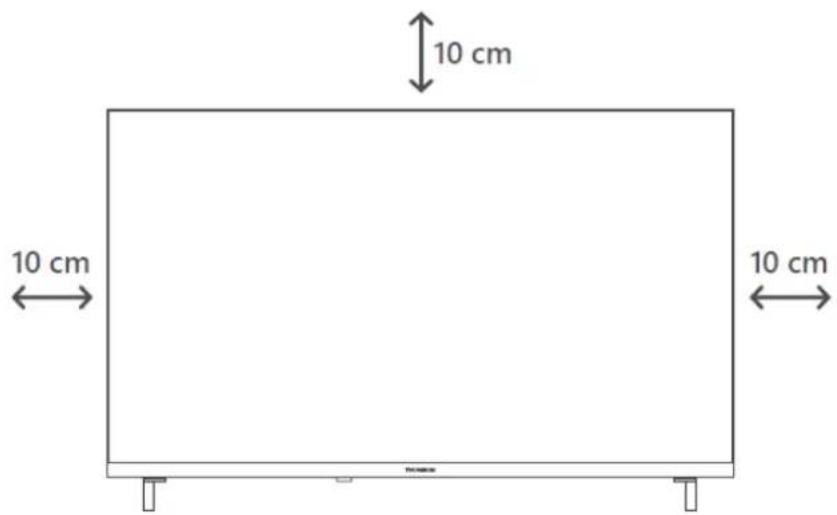
Pour la ventilation, laissez au moins 10 cm d'espace libre autour du téléviseur.
- La ventilation ne doit pas etre entravee en couvrant ou en bloquant les ouvertures de ventilation avec des objets tels que des journaux, des nappes, des rideaux, etc.
- La prise du cordon d'alimentation doit être facilement accessible. Ne placez pas le téléviseur, les meubles, etc. sur le cordon d'alimentation. Un cordon d'alimentation/une fiche endommagé(e) peut provoquer un incendie ou un choc électrique. Manipuez le cordon d'alimentation par la fiche, ne débranchez pas le téléviseur en tirant sur le cordon d'alimentation. Ne touche jamais le cordon d'alimentation/la fiche avec des mains mouillées, car cela pourrait provoquer un court-circuit ou une electrocution. Ne faites jamais de noèud dans le cordon d'alimentation et ne l'attachez pas avec d'autres cordons. Lorsqu'il est endommagé, il doit être remplaced, ce qui ne peut être fait que par du personnel qualifié.
- N'exposez pas le téléviseur à des gouttes ou des éclaboussures de liquides et ne place pas d'objets replis de liquides, tels que des vases, des tasses, etc. sur ou au-dessus du téléviseur (par exemple, sur des étagères au-dessus de l'appareil).
- N'exposez pas le téléviseur à la lumière directe du soleil et ne placez pas de flammes nues, telles que des bougies allumées, sur le dessus ou à proximé du téléviseur.
- Ne placez pas de sources de chaleur telles que des radiateurs electriques, des radiateurs, etc. à proximé du téléviseur.
- Ne placez pas le téléviseur sur le sol ou sur des surfaces inclinées.
- Pour éviter tout risque de suffocation, gardez les sacs en plastique hors de portée des bébés, des enfants et des animaux domestiques.
Fixez soigneusement le support au téléviseur. Si le support est muni de vis, serrez-les fermement pour éviter que le téléviseur ne s'incline. Ne serrez pas trop les vis et montez correctement les caoutchoucs du support. - Ne jetez pas les piles au feu ou avec des matériaux dangereux ou inflammables.
AVERTISSEMENT
- Les piles ne doivent pas etre exposées à une chaleur excessive (soleil, feu, etc.).
- Une pression sonore excessive provenant d'écouteurs ou de casques peut entraîner une perte d'audition.
SURTOUT - NE JAMAIS laisser quelqu'un, en particulier les enfants, pousser ou hourter l'écran, pousser quoi que ce soit dans les trous, les fentes ou toute autre ouverture de l'étui.
1.1 Marques sur le produit
Les symboles suivants sont utilisés sur le produit pour indiquer les restrictions, les précautions et les instructions de sécurité. Chaque explication doit être prise en compte lorsque le produit neporte que le marquage correspondant. Notez ces informations pour des raisons de sécurité.

Équipement de classe II : Cet apparéil est conçu de telle sorte qu'il ne nécessite pas de connexion de sécurité à la terre.

Ce marquage indique que ce produit ne doit pas etre elimine avec les autres déchets menagers dans l'ensemble de I'UE. Veuillez le recycler de maniere responsable afin de promouvoir la réutilisation durable des ressources matérielles. Pour returner votre apparéil usage, veuillez utiliser les systèmes de retard et de collecte ou contacter le et où le produit a eté achété.
1.2 Avertissement
Ne pas ingérer la pile, en raison du risque de brûlure chimique. Ce produit ou les accessoires fournis avec le produit peuvent contir une pile bouton. L'ingestion de cette pile peut provoquer de graves brûlures internes en seulement 2 heures et entraîner la mort.
Conservez les piles neuves et usages hors de portee des enfants. Si le compartment des piles ne ferme pas correctement, cessez d'utiliser le produit et tenez-le hors de portee des enfants. Si vous pensez que des piles ont ete avalees ou placees a l'intérieur d'une partie du corps, consultez immediatement un medecin.
Un téléviseur peut tomber et provoquer des blessures graves, voir mortelles. De nombreuses blessures, en particulier chez les enfants, peuvent etre evitees en prerant des precautions simples telles que:
- Utilisez TOUJOURS les meubles, les supports ou les méthodes de montage recommendés par le fabricant du téléviseur.
Utilisez TOUJOURS des meubles qui peuvent supporter le téléviseur en toute sécurité.
Veillez TOUJOURS à ce que le téléviseur ne dépasse pas le bord du meuble qui le supporte. - Éduquez TOUJOURS les enfants sur les dangers de grimper sur les meubles pour atteindre le téléviseur ou ses commandes.
TOUJOURS acheminer les cordons et les cables connectés à votre téléviseur de manière à ce qu'on ne puisse pas trébucher dessus, les tirer ou les atrpier. - Ne placez JAMAIS un téléviseur dans un endroit instable.
- Ne placez JAMAIS le téléviseur sur un meuble haut (par exemple, une armoire ou une bibliothèque) sans ancrer le meuble et le téléviseur sur un support approprié.
- Ne placez JAMAIS le téléviseur sur du tissu ou d'autres matériaux qui pourrait se couver entre le téléviseur et le meuble d'appui.
- Ne placez JAMAIS d'objets susceptibles d'inciter les enfants à grimper, tels que des jouets et des télécommandes, au-dessus du téléviseur ou du meuble sur lequel le téléviseur est posé.
L'appareil ne peut etre monte qu'a des hauteurs ≤ 2m
Si le téléviseur existant doit être conservé et déplace, les mêmes considérations que ci-dessus doivent être appliquées.
Les apparèils raccordés à la terre de protection de l'installation du batiment par le biais du raccordement au réseau ou d'autres apparèils raccordés à la terre de protection - et à un système de distribution de télévision utilisant un cable coaxial - peuvent, dans certaines circonstances, creer un risque d'incendie. Le raccordement à un système de distribution de télévision doit donc être assureé par un dispositif assurant une isolation électrique en dessous d'une certaine gamme de fréquences (isolateur galvanique).
1.3 Avertissements pour le montage mural
- Lisez les instructions avant de fixer votre téléviseur au mur.
- Le kit de montage mural est en option. Vous pouze l'obtenir auprès de votre revendeur local s'il n'est pas fourni avec votre téléviseur.
N'installez pas le téléviseur au plafond ou sur un mur incliné.
Utilisez les vis de fixation murale et autres accessoires spécifiés.
Serrez fermement les vis de fixation murale pour éviter que le téléviseur ne tombe. Ne pas trop serrer les vis.
Les figures et illustrations de ce manuel d'utilisation sont fournies à titre de référence uniquement et peuvent différer de l'aspect réel du produit. La conception et les spécifications du produit peuvent être modifiées sans préavis.
1.4 Déclaration de conformité simplifiée de l'UE
Par la presente, StreamView GmbH déclare que l'équipement radio de type produit Smart TV est conforme à la directive 2014/53/UE.
1.5 Applications et performances
La vitesse de téléchargement dépend de votre connexion Internet. Certaines applications peuvent ne pas être disponibles dans votre pays ou région. Netflix est disponible dans certains pays : https://helpNetflix.com/node/14164 Une adhésion au service de streaming est nécessaire. Plus d'informations sur www.nsfliq.com. La disponibilité de la langue pour l'assistant Google dépend de la prise en charge de la recherche vocale Google.
1.6 Protection des données
Les fournisseurs d'applications et les fournisseurs de services peuvent collecter et utiliser des données techniques et des informations connexes, y compris, mais sans s'y limiter, des informations techniques sur cet appareil, le système et le logiciel d'application et les périhériques. Ils peuvent utiliser ces informations pour améliorer les produits ou pour fournir des services ou des technologies qui ne vous identifient pas personnellement. En outre, certains services tiers, déjà fournis dans l'appareil ou installés par vous après l'achat du produit, peuvent demander une inscription avec vos données personnes. Certains services peuvent collecter des données personnes sans fournir d'ajretissements supplémentaires. StreamView GmbH ne peut être tenu responsable d'une éventuelle violation de la protection des données par des services tiers.
2 Introduction et installation des pieds/supports
Merci d'avoir besoin notre produit. Vous allez bientôt pouvoir profiter de votre nouveau téléviseur. Veuillez dire attentivement ces instructions. Elles contennent des informations importantes qui vous aidont à tirer le meilleur parti de votre téléviseur et à garantir une installation et un fonctionnement sûrs et corrects.
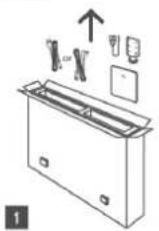
2.1 Déballage
Sortez les pieds/le support et le téléviseur de l'emballage et placez les pieds sur une table ou toute autre surface plane.
Utilisez une table plate et solide ou une surface plane similaire qui peut supporter les poids du téléviseur.
- Ne tenez pas le télévisueur sur le panneau de l'écran.
Veillez à ne pas rayer ou casser le téléviseur.
- Les pieds sont marqués à gauche et à droite.
Modèles avec support central pivotant
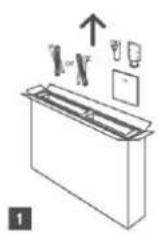
1 43" - 55"
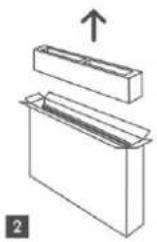
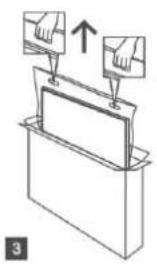
1 65" -75"
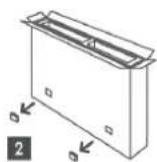
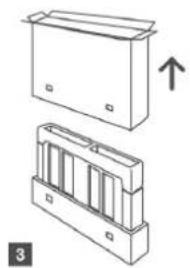
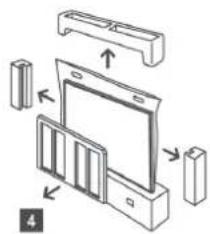
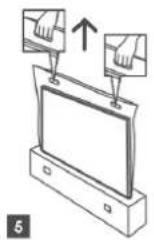
Modèles avec pieds latéaux
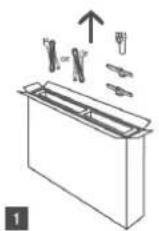
1 43" - 55"
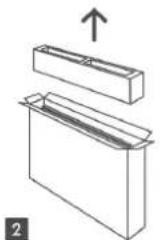
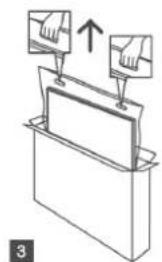
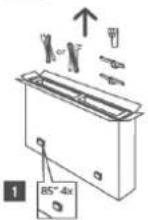
1 65"-85"
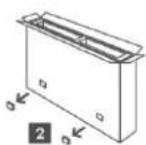
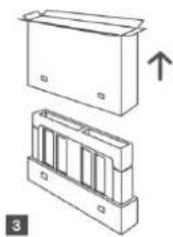
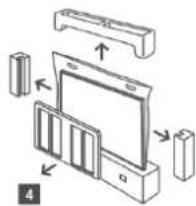
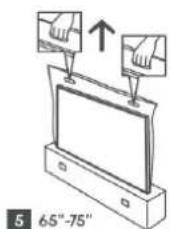
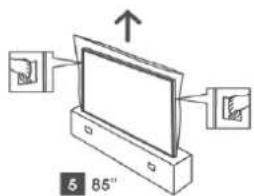
2.2 Installation
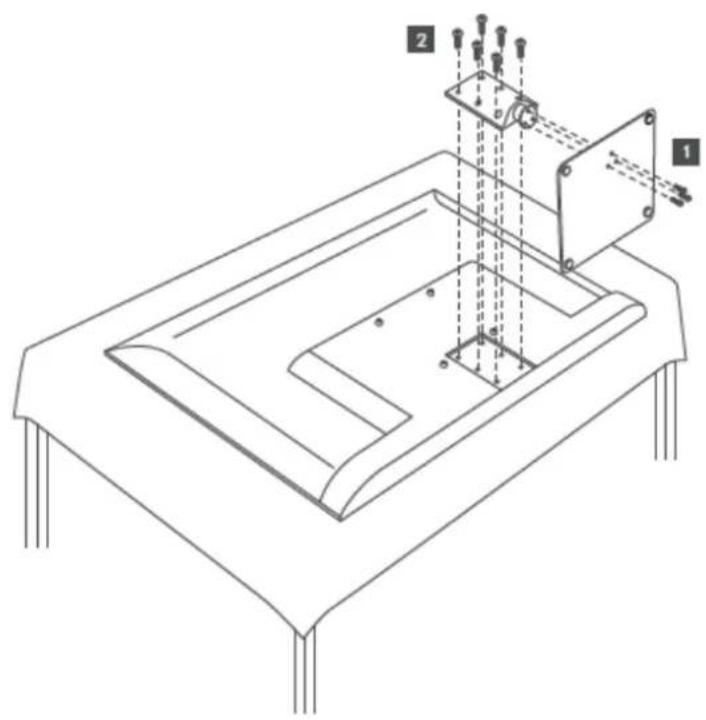
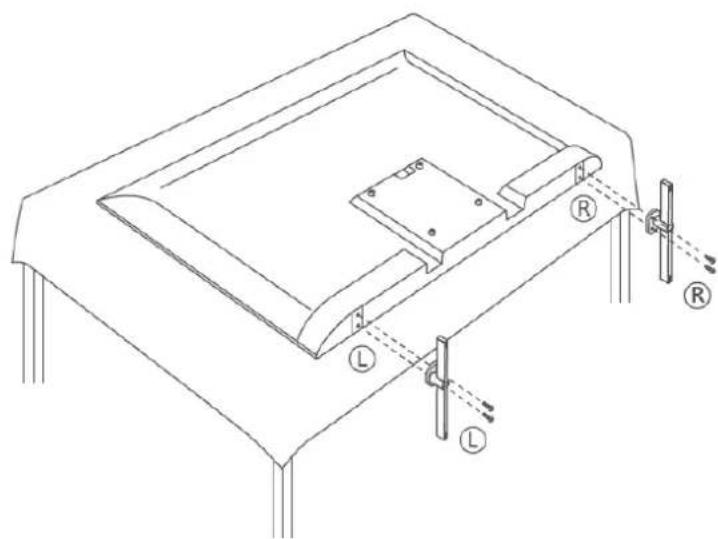
Toutes les images sont fournies à titre de référence uniquement. Pour plus de détails, veuillesz vous référer au produit lui-même et au QIG qui se trouve à l'intérieur de la boîte.
Modèles avec support central pivotant
Modèles avec pieds latéaux
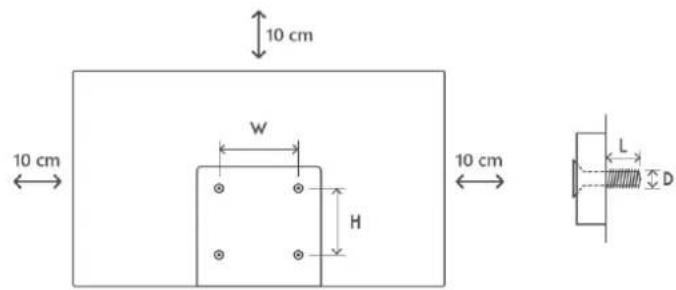
Votre téléviseur est preparé pour un support de montage mural conforme à la norme VESA. Ce support n'est pas fourni avec votre téléviseur. Contactez vous revendeur local pour acheter le support de montage mural recommendé.
Trous et mesures pour l'installation du support mural :
| L (mm) | H (mm) | D (mm) | L (mm) | |
| 43" | 200 | 200 | 6 (M6) | 8 |
| 50" | 200 | 200 | 6 (M6) | 8 |
| 55" | 200 | 200 | 6 (M6) | 10 |
| 65" | 200 | 200 | 6 (M6) | 10 |
| 75" | 200 | 200 | 8 (M8) | 12 |
| 85" | 200 | 200 | 8 (M8) | 12 |
3 Touches et connexions du téléviseur
Attention :

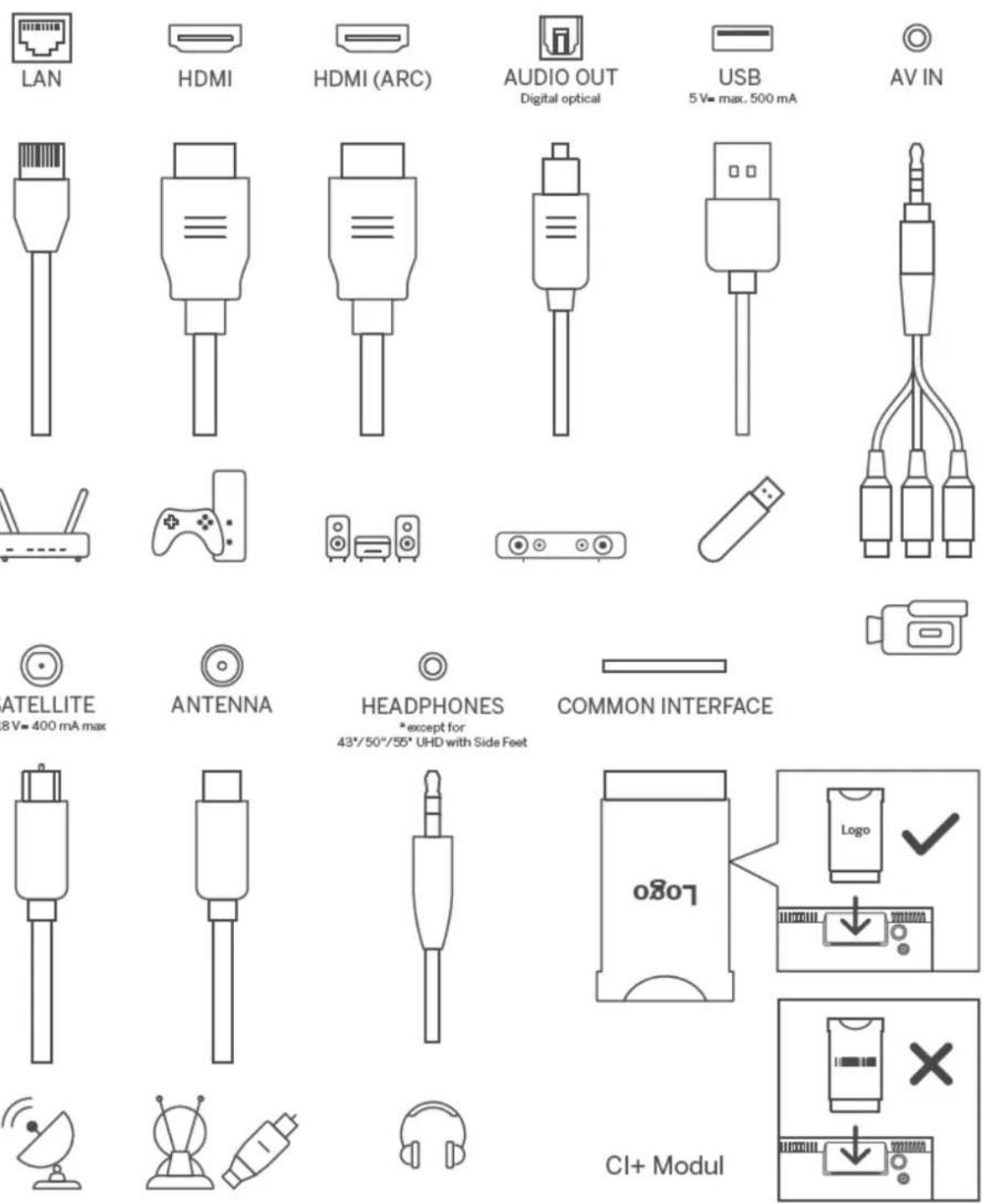
Si vous souhaitez connecter un apparéil au téléviseur, assurez-vous que le téléviseur et l' apparéil sont tous deux étenteints avant d'effectuer la connexion. Une fois la connexion effectuee, vous pouvez allumer les apparéils et les utiliser.

Ne touchez pas et ne vous approchez pas des bornes HDMI et USB, et empêchez les décharges electrostatiques de perturber ces bornes en mode de fonctionnement USB, sous peine d'arrête le fonctionnement du téléviseur ou de provoquer un état anomal.
Remarque :
La position et la disposition réelles des orifices peuvent varier d'un modele à l'autre.
3.1 Touche TV
L'aspect exact du télévisueur, y compris l'emplacement du logo et le cadre, differe selon le modele de télévisueur. Veuillez utiliser ces illustrations à titre de reference uniquement.
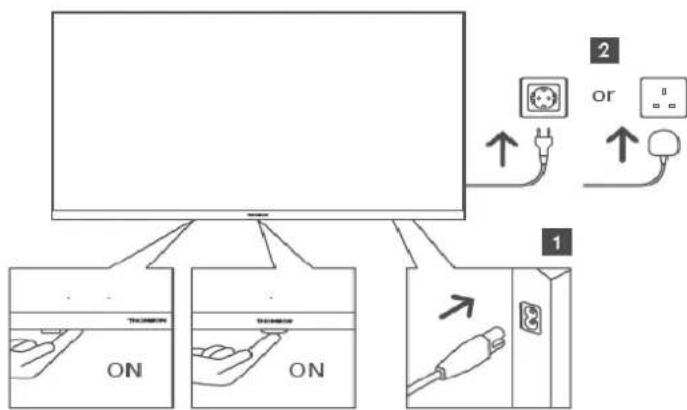
Appuyez sur cette touche en mode veille pour allumer/éteindre le téléviseur.
3.2 Connexions
4 Télecommande
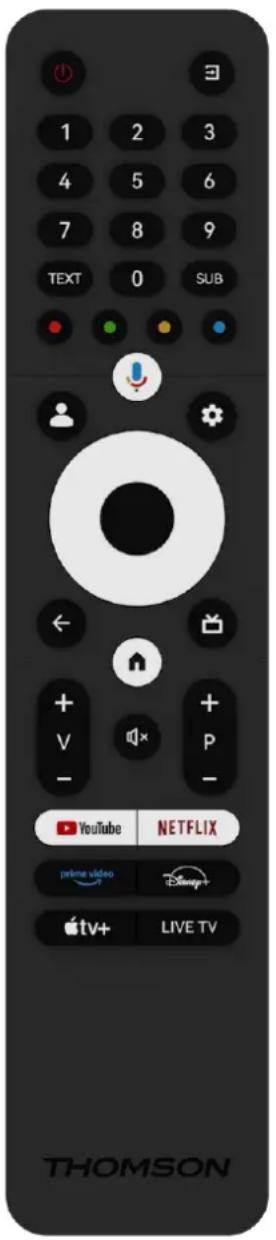
| Bouton Marche/Attente : Attente rapide / Attente / Marche | |
| Source/Input : Sélectionner l'entrée du téléviseur | |
| 0-9 | Touches numériques : Changement de chaine en mode TV en direct, saisie d'un chiffre ou d'une dette dans la zone de texte à l'écran. |
| TEXT | Ouvrir et fermer le télétexte (si disponible en mode Live TV) |
| SUB | Activer ou désactiver les sous-titres (le cas échéant) |
| Boutons de couleur : Suivez les instructions à l'écran pour les fonctions des boutons de couleur. | |
| Microphone : Activer l'assistant Google | |
| Changement de profil : Basculer entre plusieurs profils Google | |
| Paramètres : Affiche le menu Paramètres TV en direct (en mode TV en direct), affiche les options de réglage disponibles telles que le son et l'image ; Si vous avez achété un SW avec la fonction PVR (enregistrement) : en appuyant sur le bouton de réglage et en le maintainant enforcé pendant 5 secondes, un clavier supplémentaire avec plus de fonctions s'ouvre dans l'application TV Live. | |
| Boutons directionnels : Elles permettent de naviguer dans les menus, de régler les options, de déplacer la mise au point ou le curseur, etc., de régler l'heure d'enregistrement et d'afficher les sous-pages en mode Live TV-Teletext lorsqu'elles sont enforcées à droite ou à gauche. Suivre les instructions à l'écran | |
| OK : Confirmer les sélections, entrer dans les sous-menus, afficher la liste des chaînes (en mode Live TV). Appuyez sur 5 secondes pour activer/désactiver le rétroéclairage de la télécommande. | |
| ← | Retour/Retour : Retourner à l'écran de menu précédent, recycler d'un pas, fermer les fenêtres, fermer le télétexte (en mode Live TV-Teletext). Quitter la lecture de fichiers multimédias et revenir au menu général du MMP (Multi Medi Player). |
| Guide électronique des programmes | |
| Accueil : Ouvrir l'écran d'accueil | |
| +V- | Volume +/- : Contrôle le volume sonore du téléviseur. |
| × | Muet : Couper complètement le volume du téléviseur |
| +P- | Programmes +/- : Passer d'une chaine TV/radio à l'autre. Faire défiler la liste des chaînes page par page lorsque la liste des chaînes est affichée sur l'écran du téléviseur. |
| YouTube | Lancer l'application YouTube |
| NETFLIX | Lancer l'application Netflix |
| prime video | Lancer l'application Prime Video |
| Disney+ | Lancer l'application Disney + |
| tv+ | Lancer l'application Apple TV |
| LIVE TV | Lancer l'application Live TV |
5 Installation TV
5.1 Régler la télévision
Placez vous téléviseur sur un support solide qui peut supporter le poids du téléviseur. Pour éviter tout danger, ne placez pas le téléviseur à proximé d'une source d'eau ou de chaleur (lumière, bougie, radiateur) et nebloquez pas la ventilation à l'arrête du téléviseur.
5.2 Connecter l'antenne et l'alimentation
- Raccordez le cable d'antenne à la prise d'antenne située à l'arrière du téléviseur.
- Branchez le cordon d'alimentation de votre téléviseur (AC 100-240 V~ 50/60 Hz). Le téléviseur passe en mode veille (voyant rouge).
- Allumez vous teléviseur en appuyant sur le bouton d'alimentation du téléviseur ou sur le bouton d'alimentation de la télécommande.
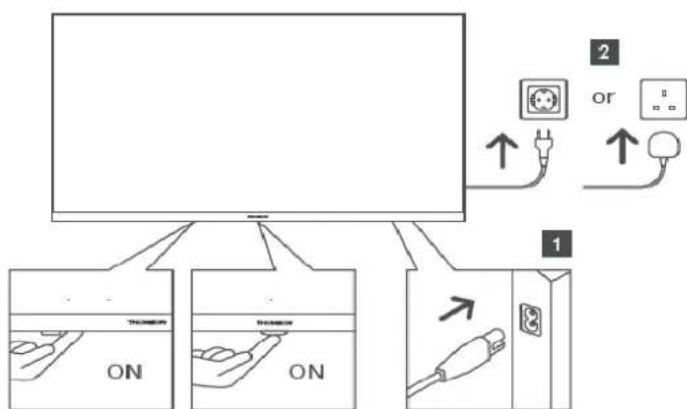
*L'apparance exacte du téléviseur, y compris l'emplacement du logo et le cadre, différe selon le modele de téléviseur. Veuillez utiliser ces illustrations à titre de referencia uniquement.
6 Configuration initiale
Pour la première configuration initiale, l'assistant de configuration à l'écran vous guidera dans la configuration de votre téléviseur. Veuillez suivre attentivement les instructions pour configurer correctement votre téléviseur.
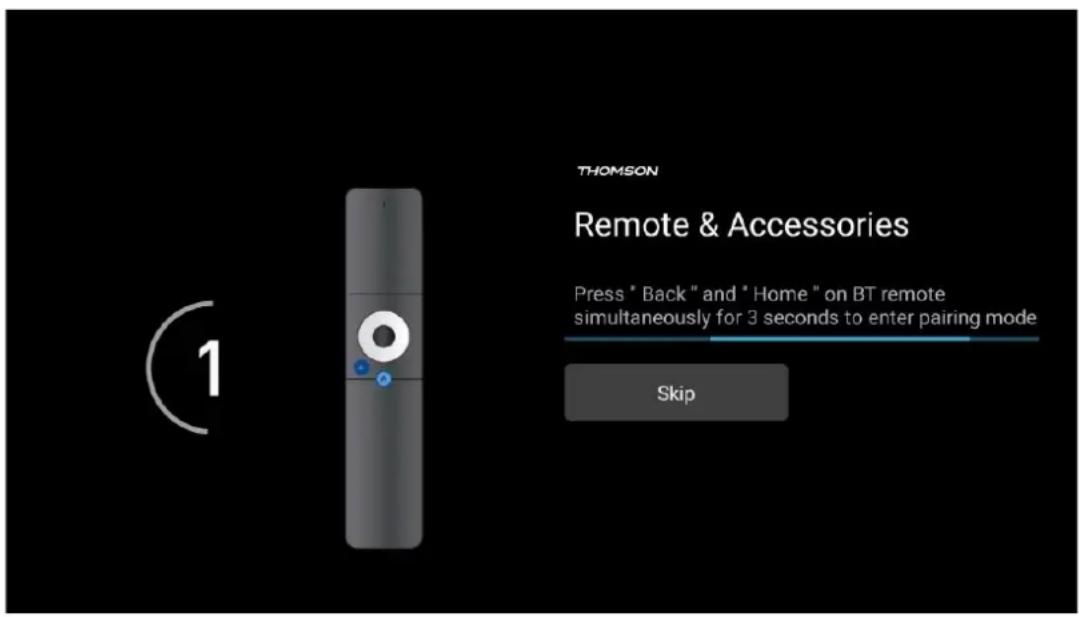
6.1 Appairage de la télécommande Bluetooth
Appuyez simultanément sur les boutons BACK et Home de votre télécommande pour entra. dans le mode d'appairage Bluetooth. Le témoin lumineux de la télécommande clignote au début du processus d'appairage.
Nous vous recommendons de terminer le processus d'appairage de la télécommande. Toutefois, si vous sautez cette étape, vous pourrez ultérieurement appairer la télécommande avec le téléviseur dans le menu Paramètres > Telecommandes et accessoires.
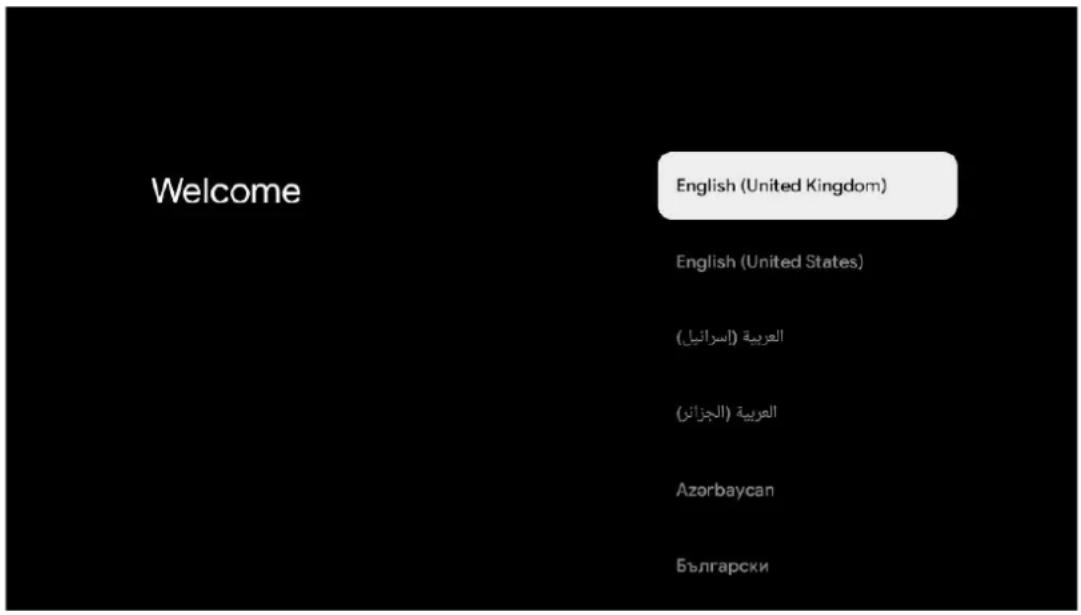
6.2 Sélection de la langue
Utilisez les touches directionnelles haut/bas pour selectionner la langue du système, puis appuyez sur OK pour confirmer.
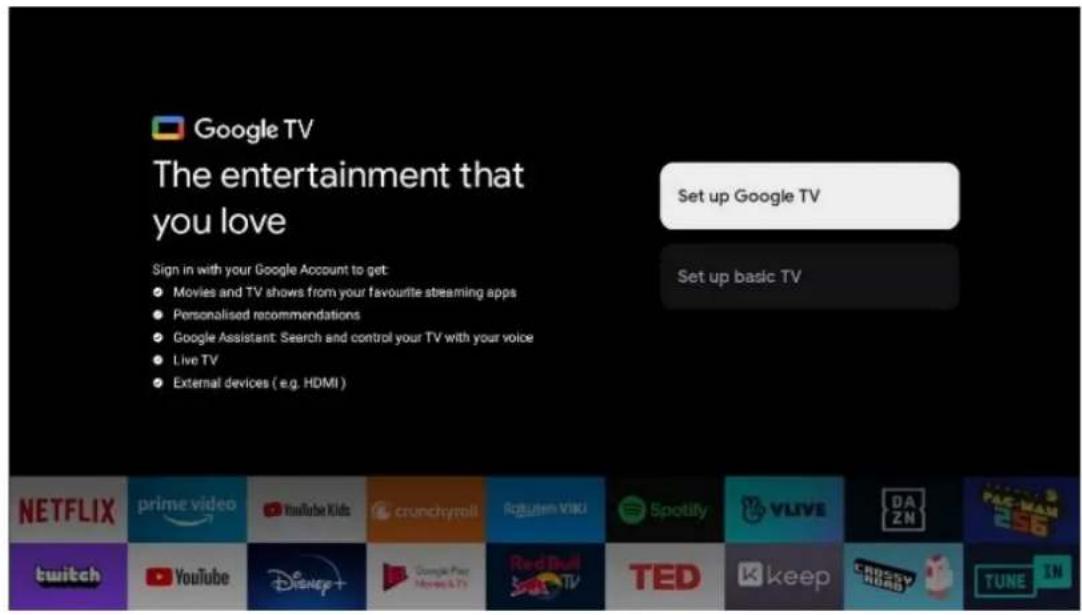
6.3 Sélection de la configuration TV
Utilisez les touches directionnelles haut/bas pour selectionner votre option de configuration TV, puis appuyez sur OK pour confirmer.
Remarque : si vous selectionnez Configurer Google TV, vous aurez besoin d'un compte Google pour proceder à l'installation. Vous pouvez utiliser un compte Google existant ou en creer un nouveau.
Remarque : sélectionnez l'option Configurer la télévision de base si vous souhaitez uniquement utiliser votre téléviseur pour regarder la télévision ou écouter des programmes radio via une antenné terrestre, un cable ou une antennne satellite et si vous ne souhaitez pas connecter votre téléviseur à Internet afin de pouvoir regarder des contenus video à partir d'applications de diffusion en continu telles que YouTube ou Netflix.
L'installation détaillée de l'option TV de base est décrite dans le chapitre 6.5 du menu.
6.4 Configurer Google TV
6.4.1 Configuration avec l'application Google Home
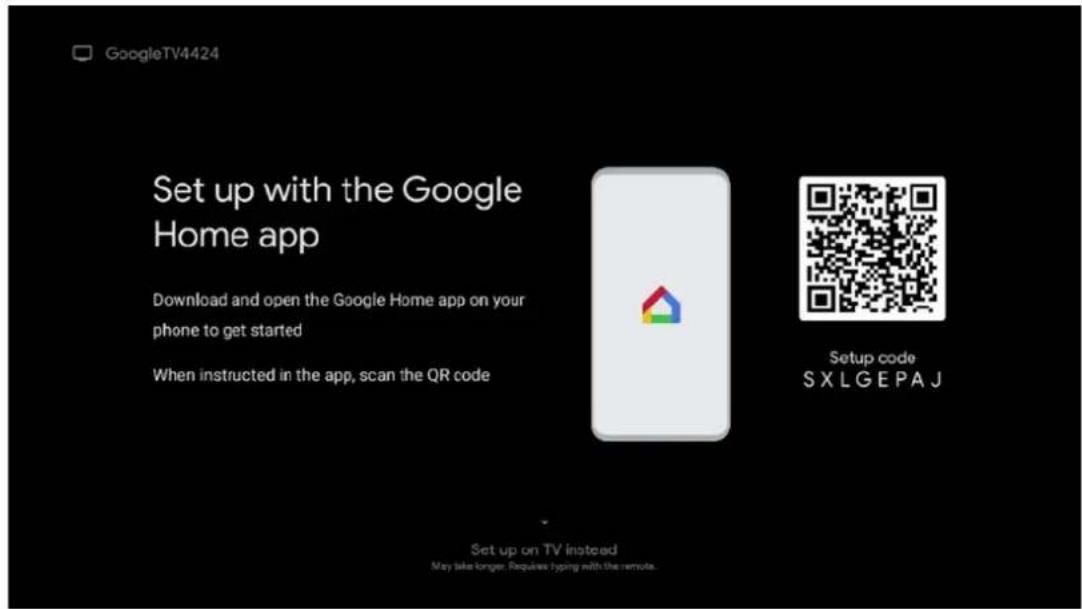
Pour configurer l'application Google Home, il est nécessaire de dispose d'un apparéil mobile (smartphone ou tablette) sur lequel l'application Google Home est installée. Pour installer l'application Google Home, scannez le code QR sur votre téléviseur ou recherche Google Home dans la boutique d'applications de votre apparéil mobile. Si l'application Google Home est déjà installée sur votre apparéil mobile, ouvrez-la et suivez les instructions sur votre téléviseur et votre apparéil mobile. La configuration du téléviseur via l'application Google Home sur votre apparéil mobile ne doit pas être interrompue.
Remarque : certains appareils mobiles dotés de la dernière version du système d'exploitation Android ne sont pas entièrement compatibles avec l'installation de Google TV via Google Home App. Par conséquent, nous recommendons l'option d'installation "Set up on TV".
6.4.2 Mise en place à la télévision
Pour profiter des nombreux avantages de votre Google TV, votre téléviseur doit être connecté à Internet. Vous pouze connecter votre téléviseur à votre modem/routeur sans fil via Wi-Fi ou par cable.
Votre connexion internet sera automatiquement detectee et affichee si vous avez connecte votre téléviseur avec le modem/routeur directement au cable.
Si vous souhaitez connecter votre téléviseur à Internet sans fil via Wi-Fi, appuyez sur les touches directionnelles haut/bas pour selectionner le réseau WLAN souhaité, saisissez le mot de passer, puis appuyez sur Confirmer pour étabrir la connexion. Si vous sélectionnez Ignoreur parce que vous souhaitez configurerer votre téléviseur comme un téléviseur de base, vous pouvez configurer la connexion Internet ultérieurement dans le menu Paramètres du téléviseur.
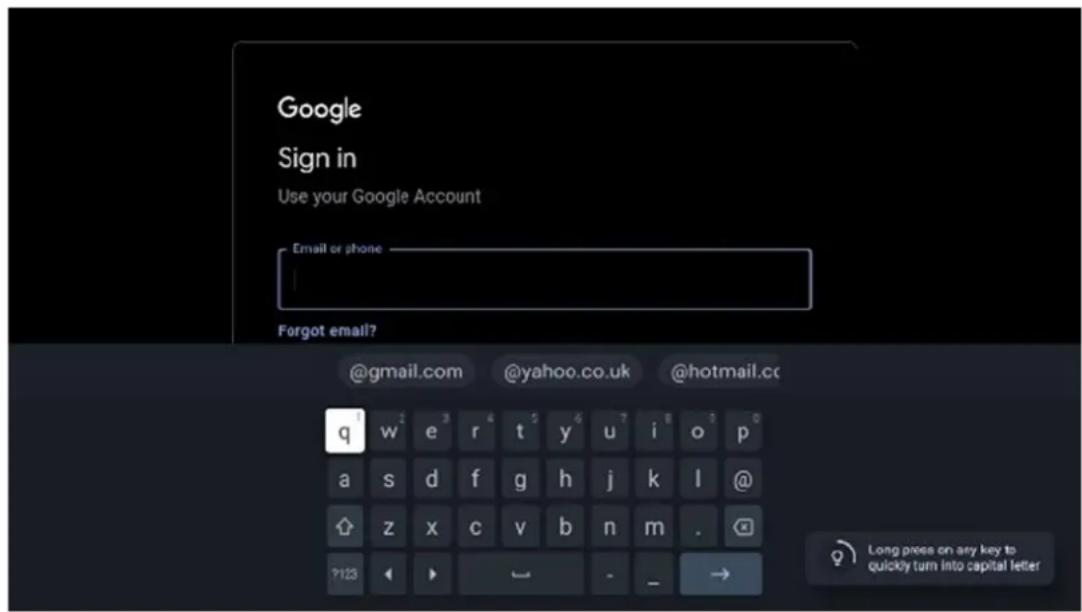
6.4.3 Connexion avec votre compte Google
Pour vous connecter avec votre compte Google, entrez votre adresse e-mail et votre mot de passer.
6.4.4 Conditions d'utilisation de Google
Avant de poursuivre, prenez le temps de dire les conditions générales d'utilisation, les conditions d'utilisation des yeux, les règles de confidentialité et les services Google disponibles. Vous déclarez accepter ces services en cliquant sur Accepter.
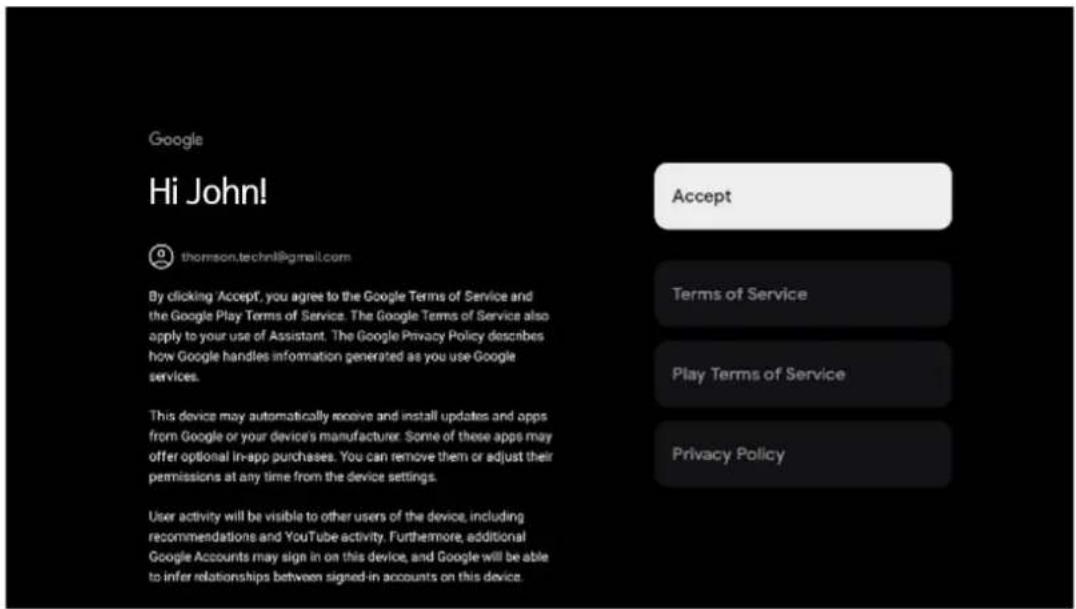
Selectionnez Accepter pour confirmer que vous souhaitez que votre localisation soit indiquée dans les règles de confidentialité de Google et que vous acceptez d'envoyer automatiquement des informations de diagnostic à Google afin d'améliorer votre expérience sur Google.
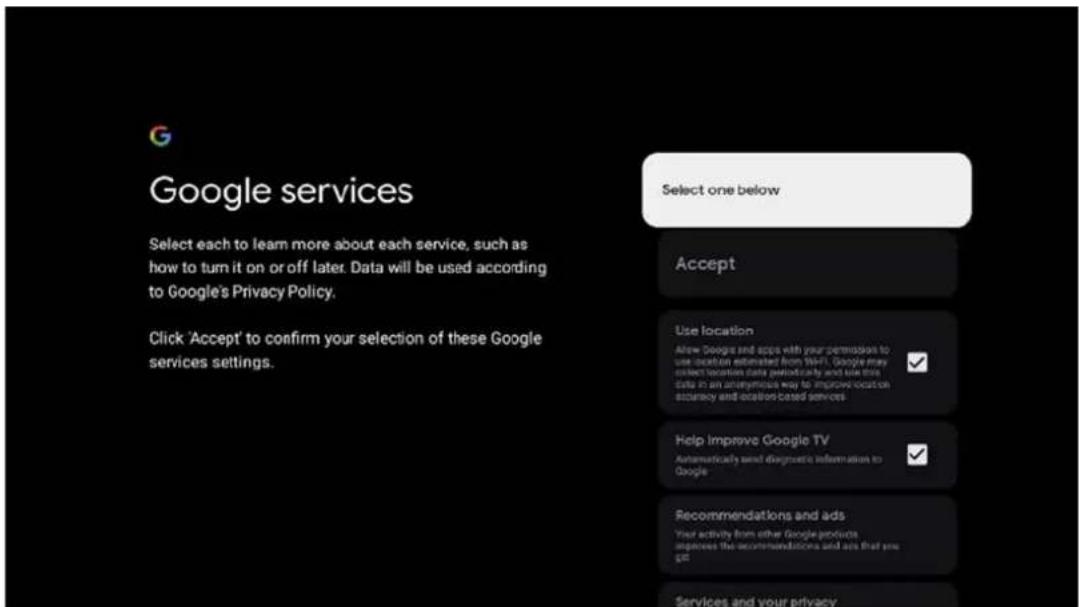
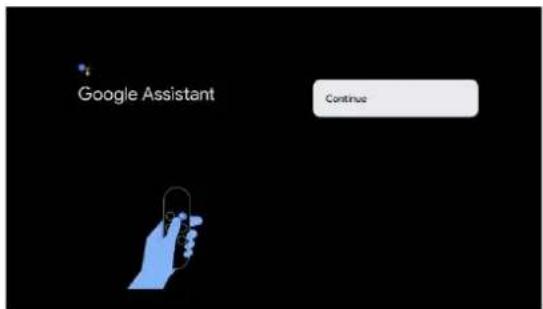
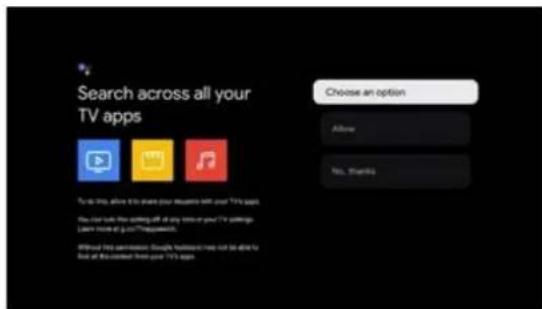
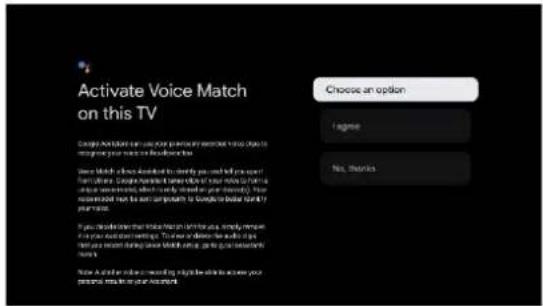
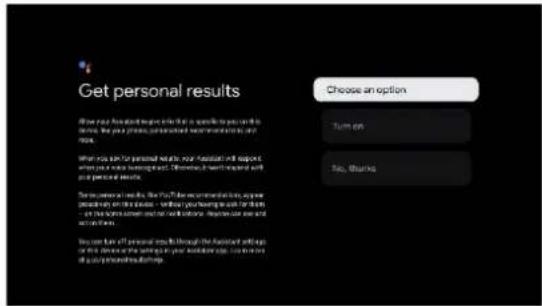
6.4.5 Confirmer ou refuser les services et fonctionnalités de Google
Lisez attentivement les services et les fonctions offerts par votre téléviseur. Si vous ne souhaitez pas activer un ou plusieurs des services proposés, vous pouvez les refuser en cliquant sur Non, merci.
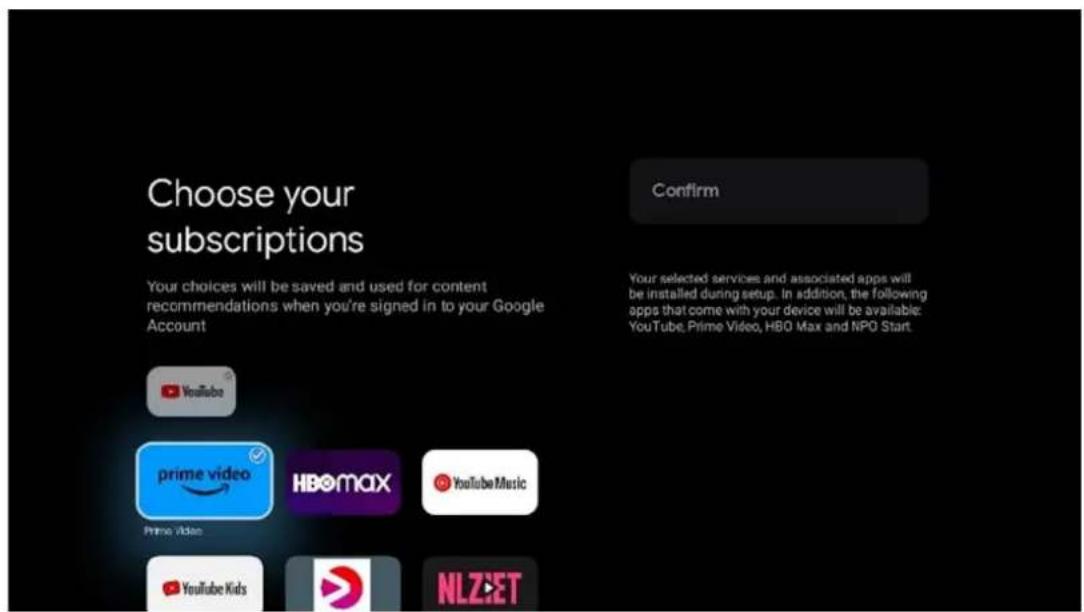
6.4.6 Choisissez vos abonnements
Selectionnez les applications de diffusion en continu que vous souhaitez installer automatiquement. Il peut s'agir d'applications pour lesquelles vous est déjà abonné ou d'appli cations suggerées par Google.
Certaines applications sont déjà préseLECTIONnées. Vous pouvez les déslectionner, ce qui signifie qu'elles ne seront pas installées automatiquement lors de la première installation.
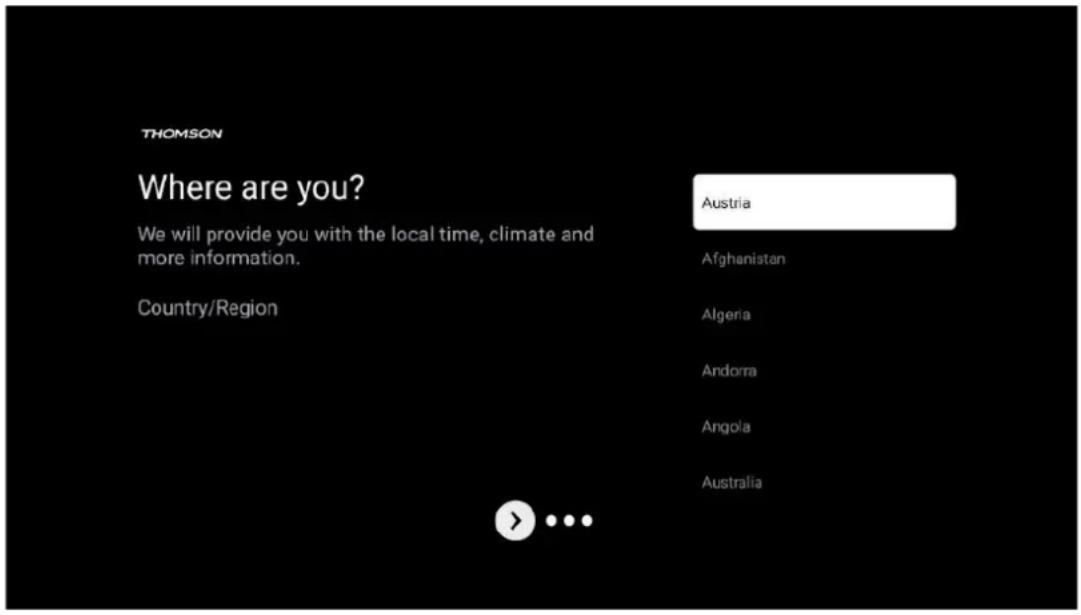
6.4.7 Sélection d'une région ou d'un pays
Selectionnez le pays dans lequel vous vous trouvez pour effectuer l'installation correctement. Ceci est important car la disponibilité dans le Google Play store et la procédure d'installation de
nombres applications dépendent de l'emplacement géographique (géolocalisation). C'est pourquoit certaines applications sont disponibles dans un pays et pas dans d'autres.
6.4.8 Clause de non-responsabilité
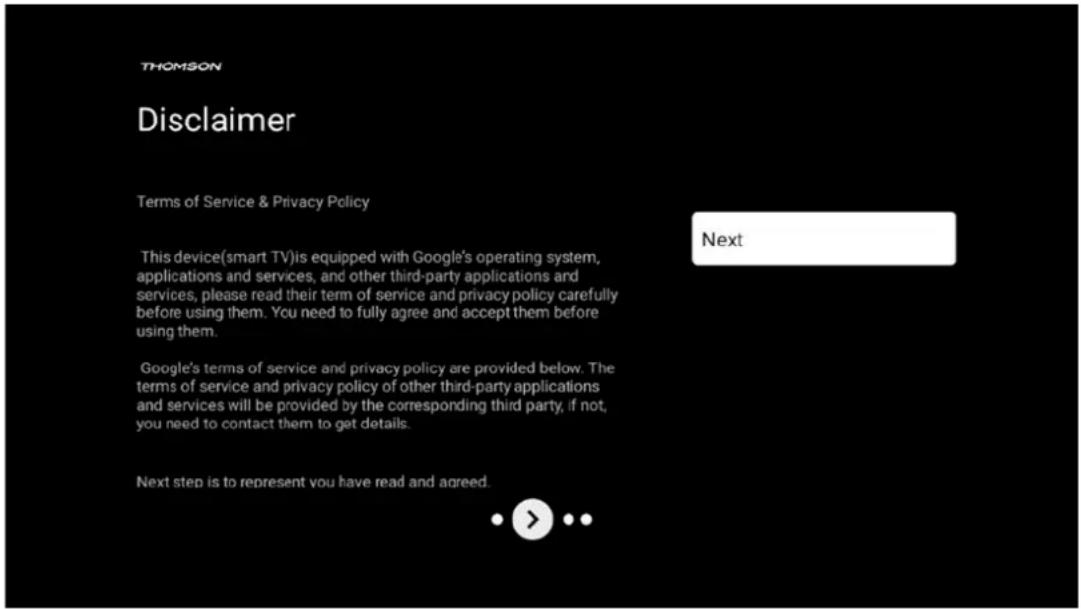
Veuillez tire attentivement les conditions de service et la politique de confidentialité et les accepter en cliquant sur Suivant.
6.5 Configuration de la télévision de base
Selectionnez l'option d'installation Configurer la télévision de base si vous souhaitez uniquement utiliser votre téléviseur pour regarder la télévision ou écouter des programmes radio via une antenné terrestre, un cable ou une antenna satellite et si vous ne souhaitez pas connecter votre
televiseur à l'internet afin de pouvoir regarder des contenus video à partir d'applications de diffusion en continu telles que YouTube ou Netflix.
6.5.1 Sélectionnez votre réseau Wi-Fi
Si vous ne souhaitez pas regarder du contentu provenant de services de diffusion en continu tels que Netflix ou YouTube, selectionnez l'option Ignorer à la fin de la liste des réseaux Wi-Fi disponibles.
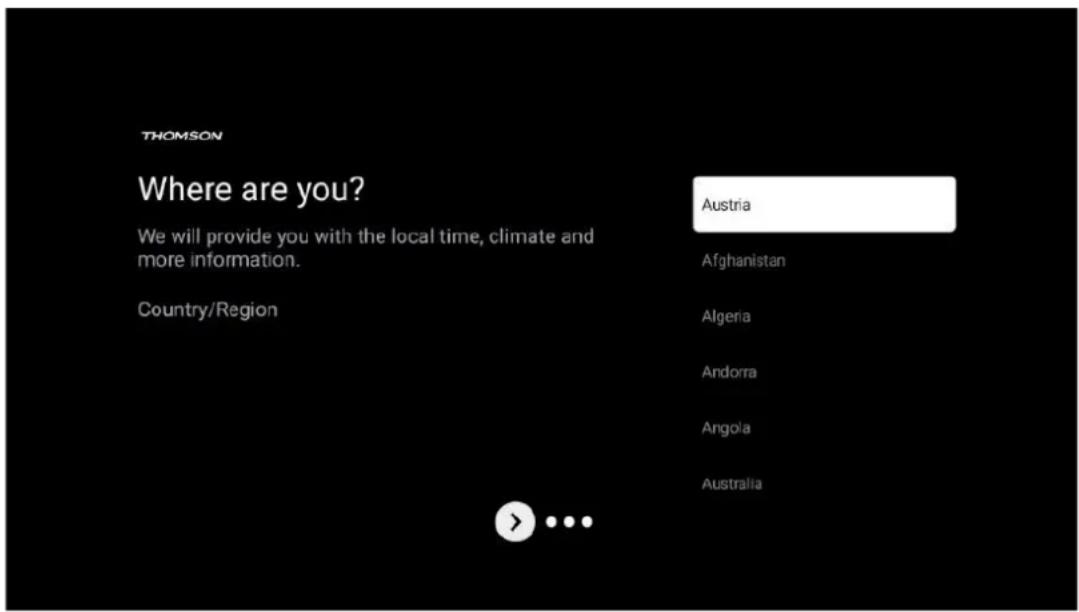
6.5.2 Sélection d'une région ou d'un pays
Selectionnez le pays dans lequel vous vous trouvez pour effectuer l'installation correctement. Ceci est important car la disponibilité dans le Google Play store et la procédure d'installation de nombreuses applications dépendent de l'emplacement géographique (géolocalisation). C'est pourquoi certaines applications sont disponibles dans un pays et pas dans d'autres.
6.5.3 Clause de non-responsabilité
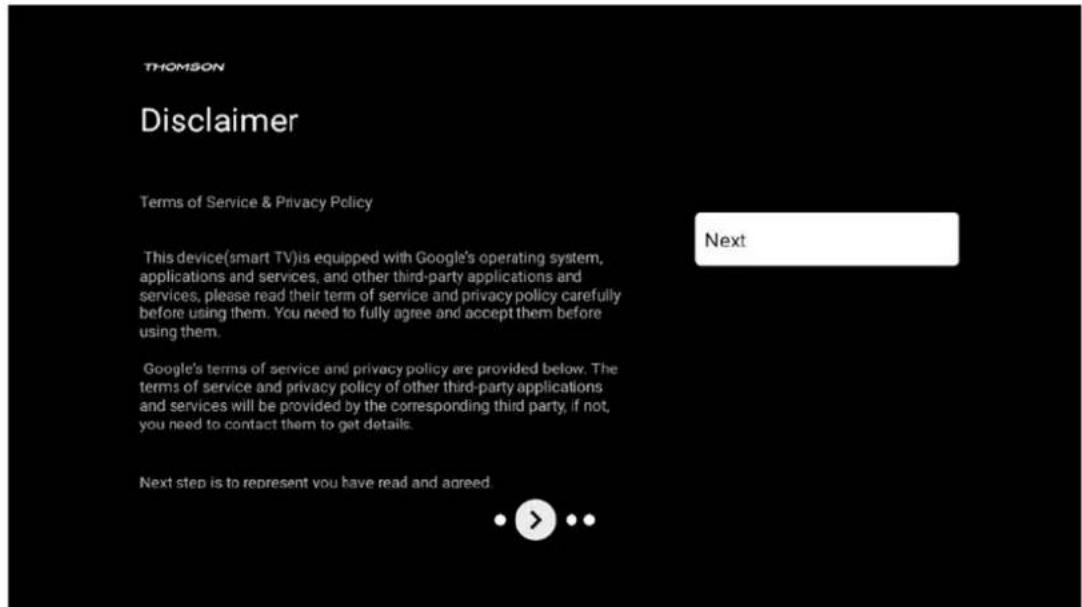
Veuillez lire attentivement les conditions de service et la politique de confidentialité et les accepter en cliquant sur Suivant.
7 Installation du canal
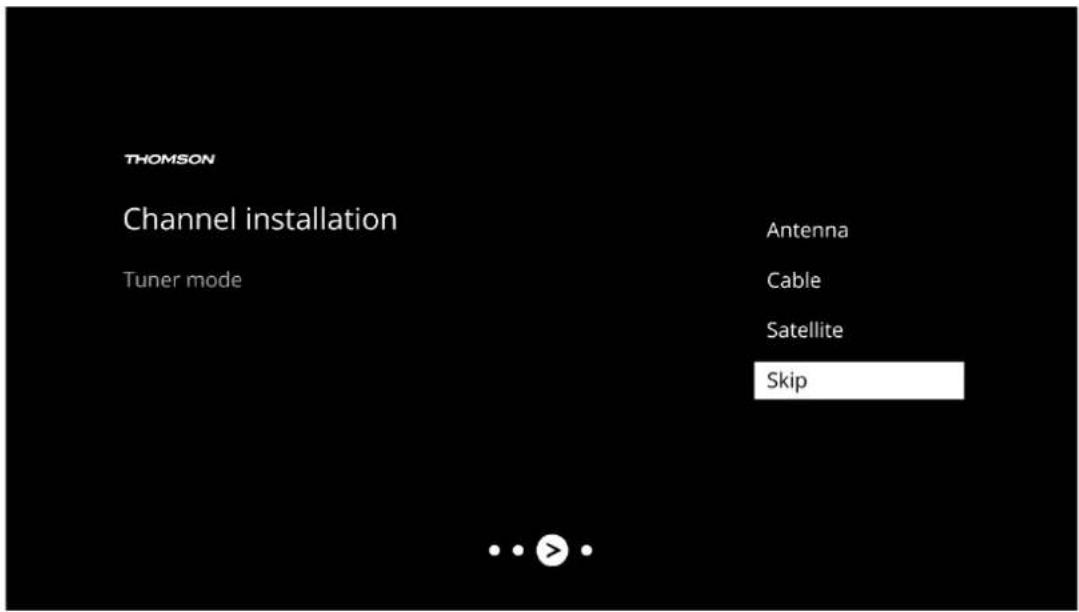
Selectionnez vous type de réception TV Tuner pour installer les chaînes TV/radio. Les options de réception Terrestrial Aerial, Cable et Satellite sont disponibles. Mettez en surbrillance l'option de type de réception du signal TV disponible et appuyez sur OK ou cliquez sur le bouton directionnel droit pour continuer.
Si vous sélectionnez Sauter le balayage, vous pouvez terminer la première procédure d'installation du téléviseur sans installer les chaînes de télévision. Vous pouvez ensuite installer les chaînes de télévision dans le menu Paramétres du téléviseur.

7.1 Mode tuner
7.1.1 Antenne
Si l'option Antenne est selectionnee, le téléviseur recherche les émissions numériques terrestres et analogiques. Sur l'écran suivant, mettez en surbrillance l'option Balayage et appuyez sur OK pour lancer la recherche ou selectionnez Sauter le balayage pour continuer sans effectuer de recherche.
Operator Scan: Si disponible, les cablo-opérateurs disponibles seront listedes sur l'écran. Mettez en surbrillance l'opérateur souhaité et appuyez sur OK. Sélectionnez Demarrer et appuyez sur OK pour effectuer la recherche des chaînes.
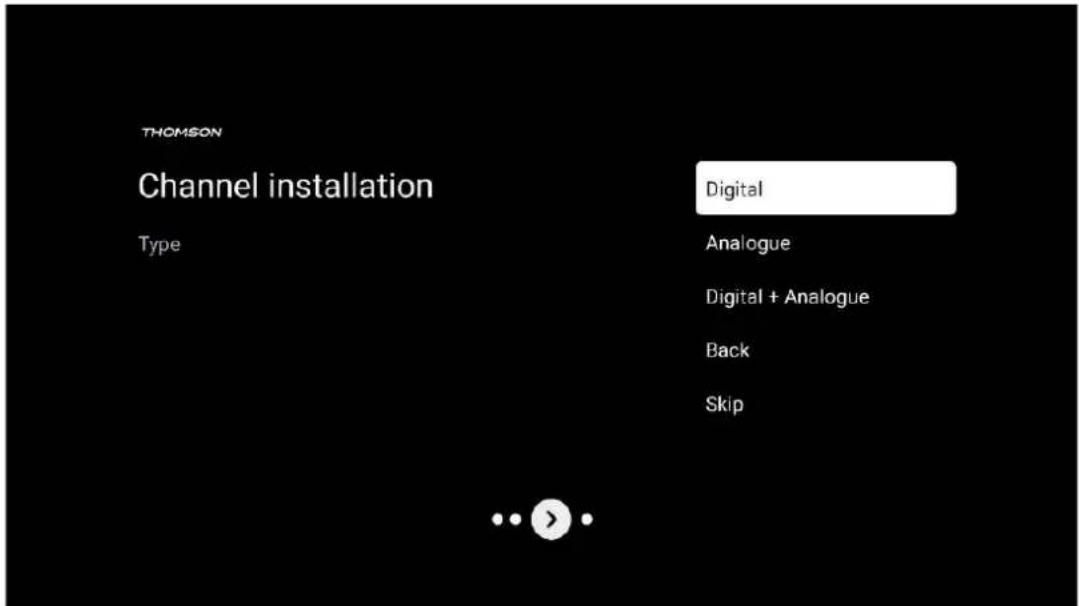
7.1.2 Câble
Si l'option Câble est selectionnée, le télévisur recherche les chaînes du cable numérique. Dans la plupart des reseaux de chaînes câblées, seules les chaînes numériques sont disponibles. Sélectionnez Numérique pour poursuivre la recherche.
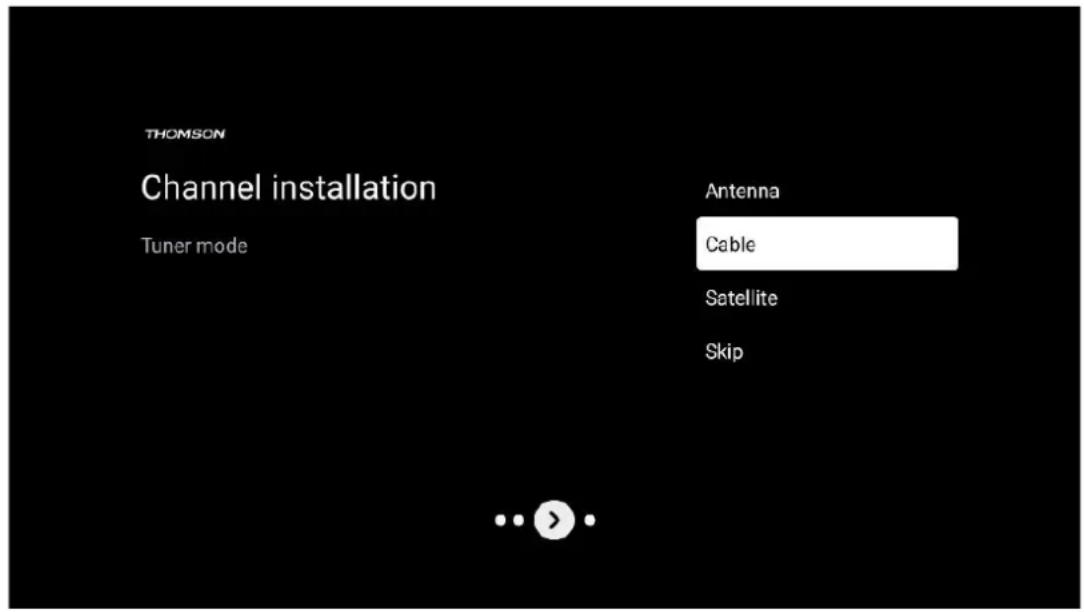
Operator Scan: Si disponible, les cable-operateurs seront listedes sur l'écran. Mettez en surveillance l'opérateur souhaité et appuyez sur OK. Sélectionnez Demarrer et appuyez sur OK pour effectuer la recherche des chaînes.
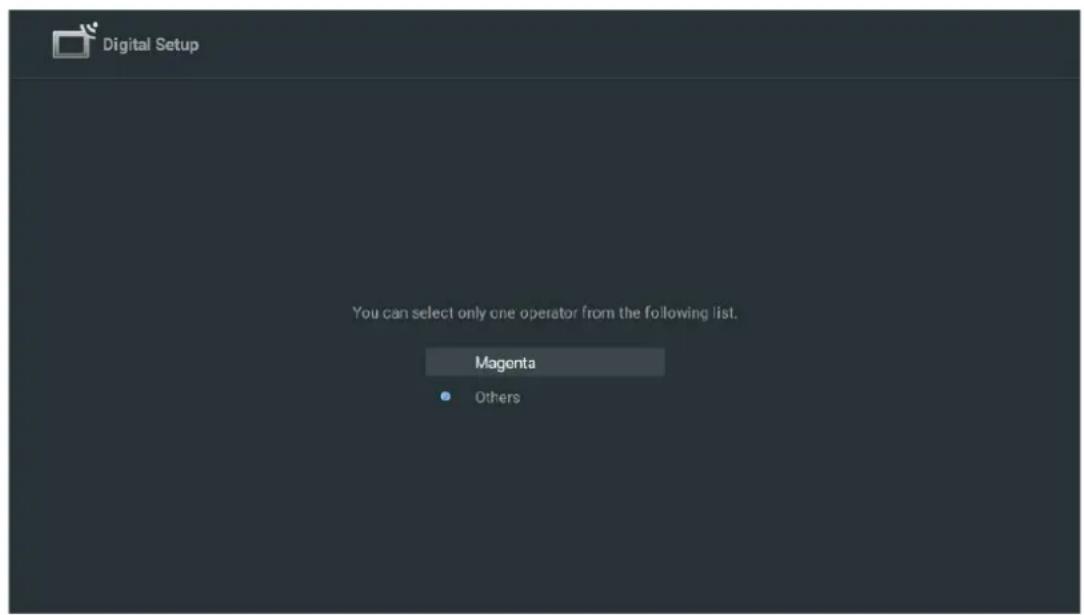
Autres : Sélectionnez l'option Autres si vous câblo-opérateur n'est pas répertorié ou si vous télévisér est connecté à un système de cable local. Sélectionnez Type de balayage et appuyez sur OK pour afficher les options de balayage.
Recherche complète : La recherche complète automatiqueporte sur l'ensemble de la bande de fréquences ; cette option doit être sélectionnée si tous les canaux n'ont pas été trouvés lors d'une recherche de réseau.
Recherche rapide: Une recherche rapide est lancée, ce qui permet de classer les chaînes dans un ordre préétabli. Avec ce type de recherche, il est nécessaire d'entrée l'ID du réseau et la fréquence centrale.
Recherche de réseau : La recherche de réseau permet de transmettre une liste complète et actualisée des chaînes d'un fournisseur, de sorte que le récepteur reconnaît toutes les chaînes, ce qui est préféable pour les opérateurs de télévision par cable. Pour ce type de recherche, il est nécessaire d'entrée au moins l'identifient du réseau.
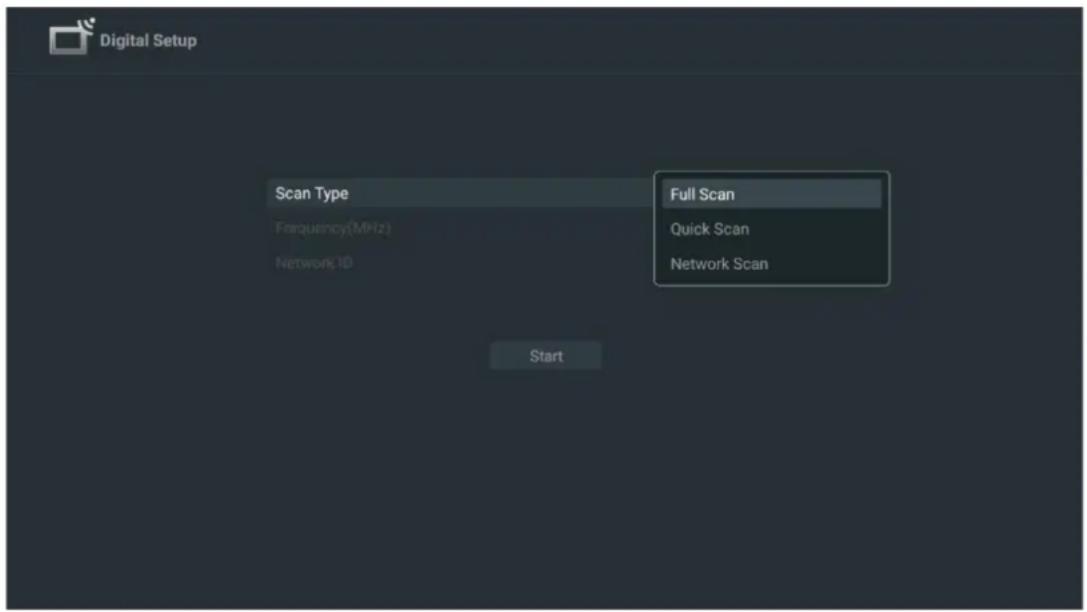
Selectionnez Sauter le balayage pour continuer sans effectuer de recherche.
7.1.3 Satellite
Note pour l'installation des chaînes satellite pour les téléviseurs Thomson installés en Autriche ou en Allemagne :
Nos téléviseurs Thomson sont dotés de la fonction de préselection des chaînes satellite, qui ne peut être seLECTIONnée et executée que lors de l'installation initiale des téléviseurs. Cette fonction n'est disponible que si l'Autrique ou l'Allemagne ont été seLECTIONnées comme pays d'installation lors de l'installation initiale.
Cette fonction n'est executée que lors de l'installation initiale du téléviseur, lorsque vous installez les chaînes satellite.
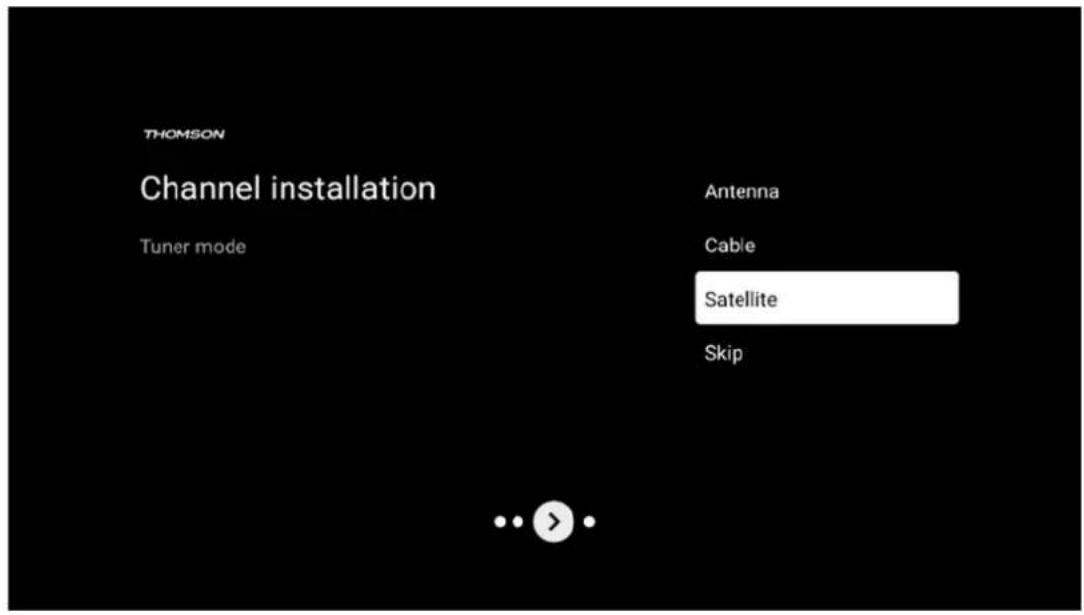
Pour l'activer, suivez les étapes d'installation ci-dessous :
- Menu du mode tuner - Sélectionnez Satellite comme option d'installation.
- Sélection des chaînes satellite Prééglage
- Appuyez sur le bouton OK pour confirmer votre sélection.
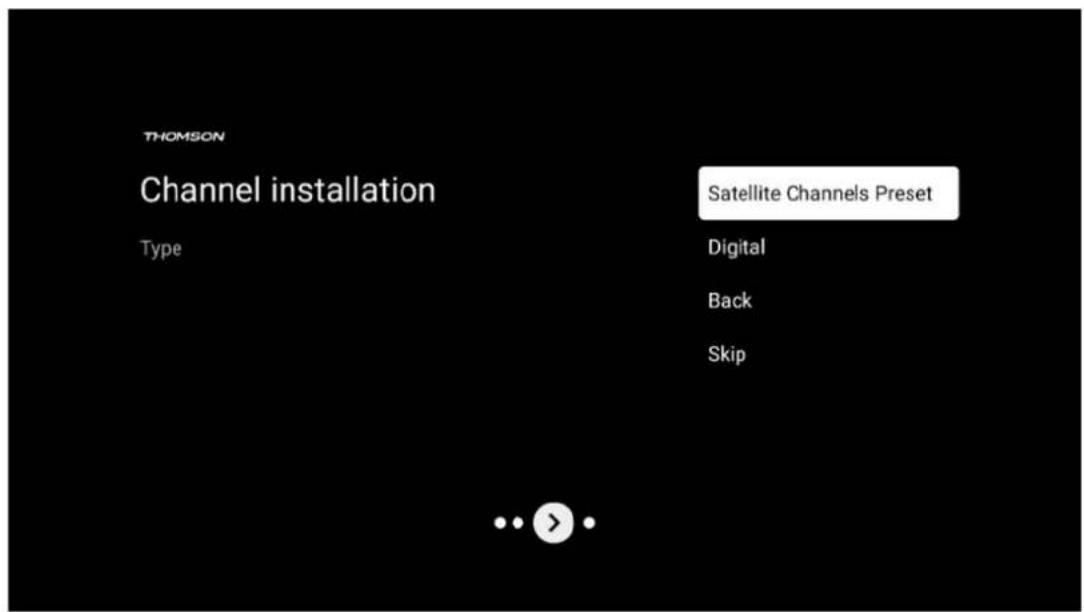
Installation de satellites
Selectionnez l'option d'installation Digital pour poursuivre l'installation des chaînes satellite.
Operateurs M7
Les opérateurs M7 sont des opérateurs de télévision à péage qui proposent des bouquets spécifiques à la culture et à la langue de huit pays : Pays-Bas, Belgique, Allemagne, Autriche, République tchèque, Slovaquie, Roumanie et Hongrie.
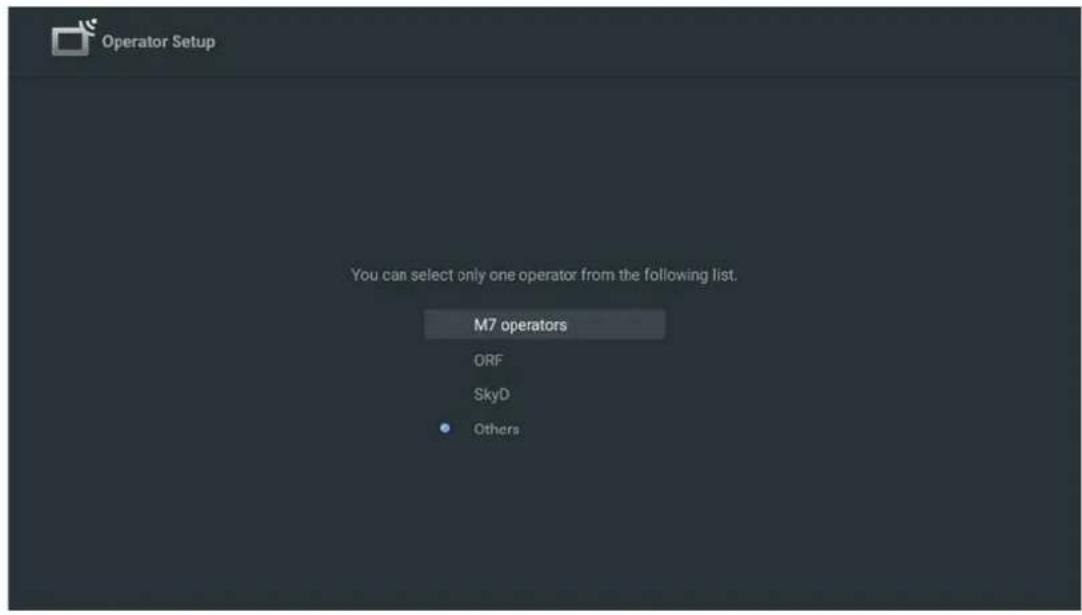
Si vous téléviseur est connecté à un système satellite pour la réception de plusieurs satellites, sélectionnez Oui et appuyez sur OK pour continuer.
Si vous étés connecté au système de réception par satellite, Sélectionnez Non et suivez les instructions d'installation à l'écran.
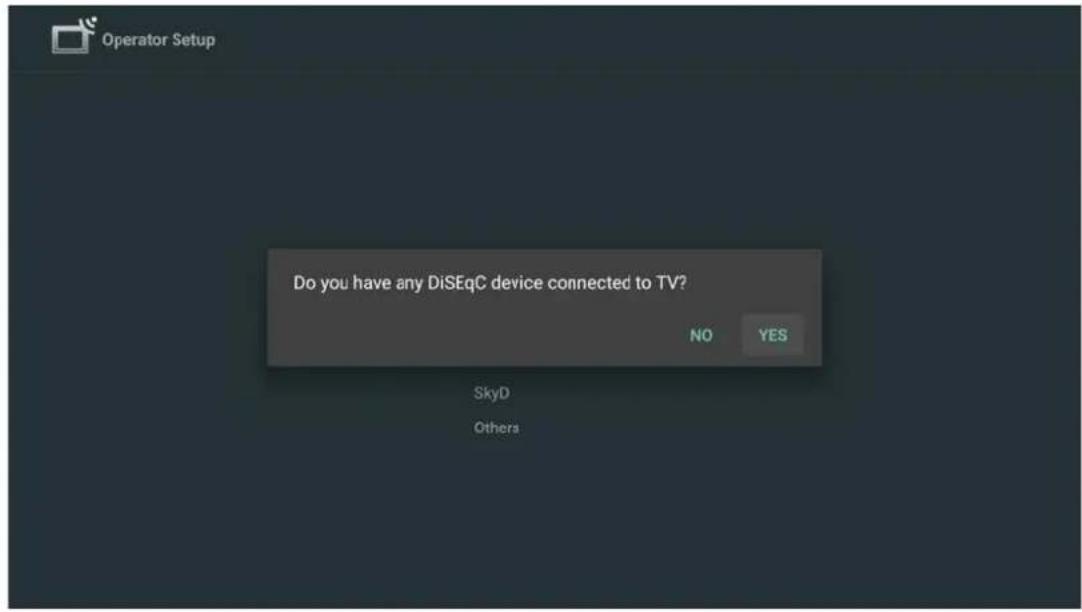
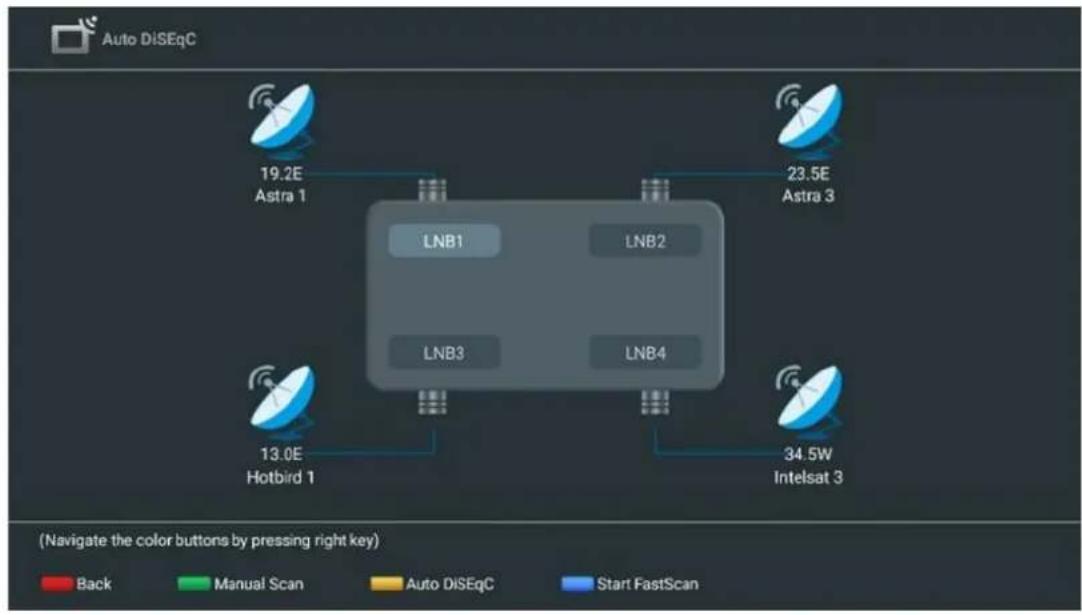
Pour effectuer une détction automatique du port DiSEqC, appuyez sur la touche Jaune de la télécommande, puis sur la touche Bleue pour lancer la recherche des chaînes.
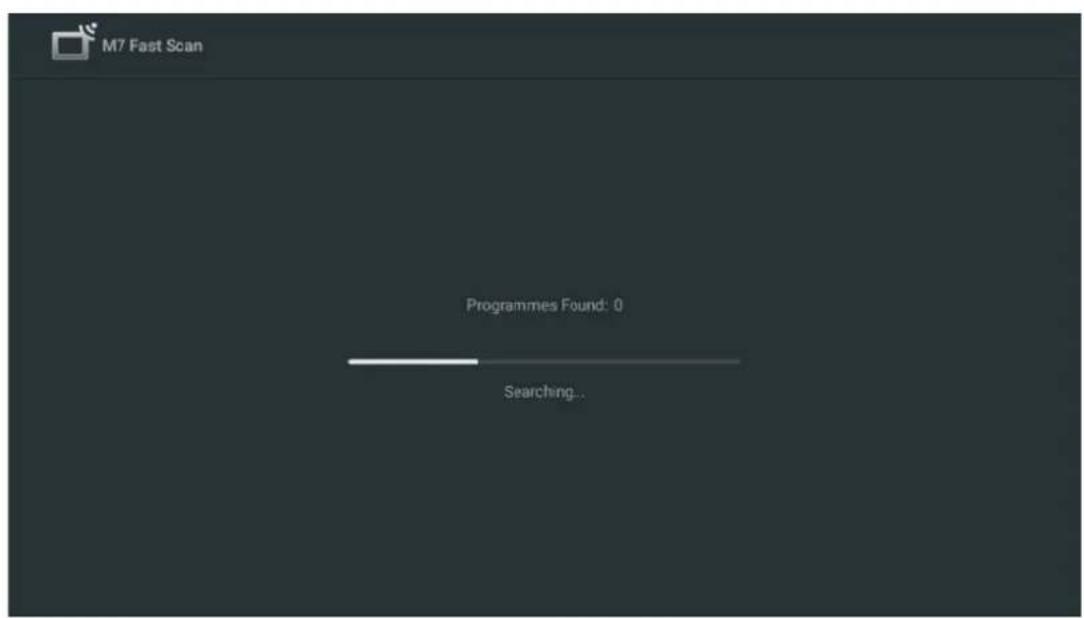
Si vous souhaitez annuler la recherche en cours, appuyez sur la touche Retour. Les chaînes déjà trouvées sont enregistrées dans la liste des chaînes. Lorsque la configuration initiale est terminée, les résultats s'affichent. Appuyez sur OK pour terminer la configuration.
Installation d'un opérateur satellite local
Si disponible, sélectionnez un opérateur dans la liste pour le pays où se trouve votre installation. Les chaînes seront triées en fonction du tri des chaînes LCN de l'opérateur sélectionné.
Autres
Sélectionnez cette option d'installation si vous souhaitez programmer les chaînes satellite individuellement.
L'écran de votre téléviseur est divisé en trois colonnes. Appuyez sur les touches directionnelles Haut/Bas et Gauche/Droite de votre télécommande pour vous déplacer dans les colonnes.
1st Colonne - Satellite : Choisissez votre satellite préféRED dans la liste et utilisez le bouton OK pour le sélectionner.
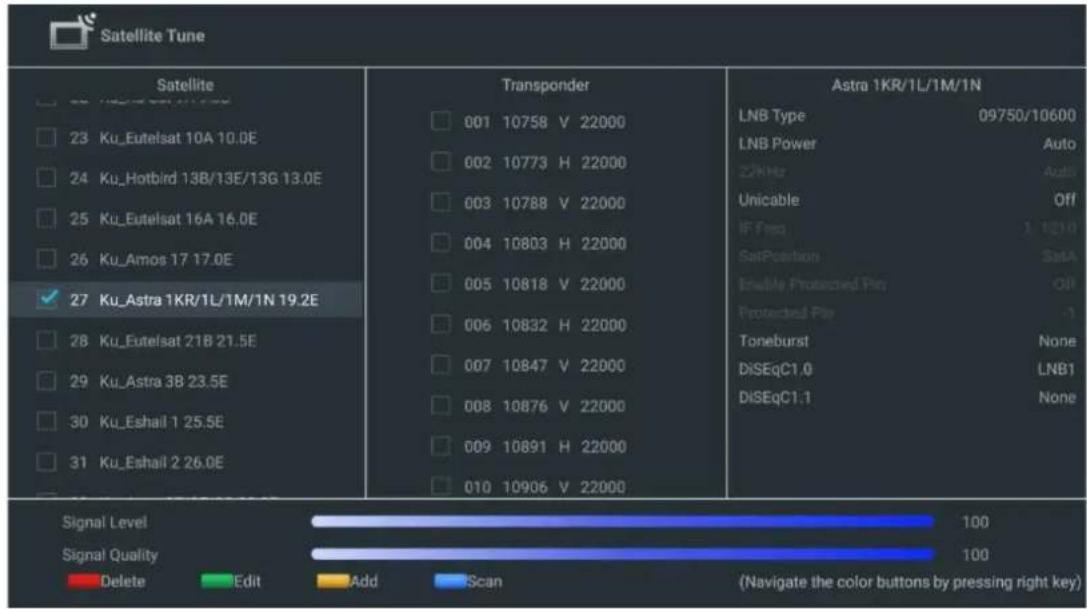
2nd Colonne - Transpondeur : Sélectionnez et marquez des transpondeurs individuels dans la liste si vous ne souhaitez pas scanner l'ensemble du satellite mais seulement certains transpondeurs.
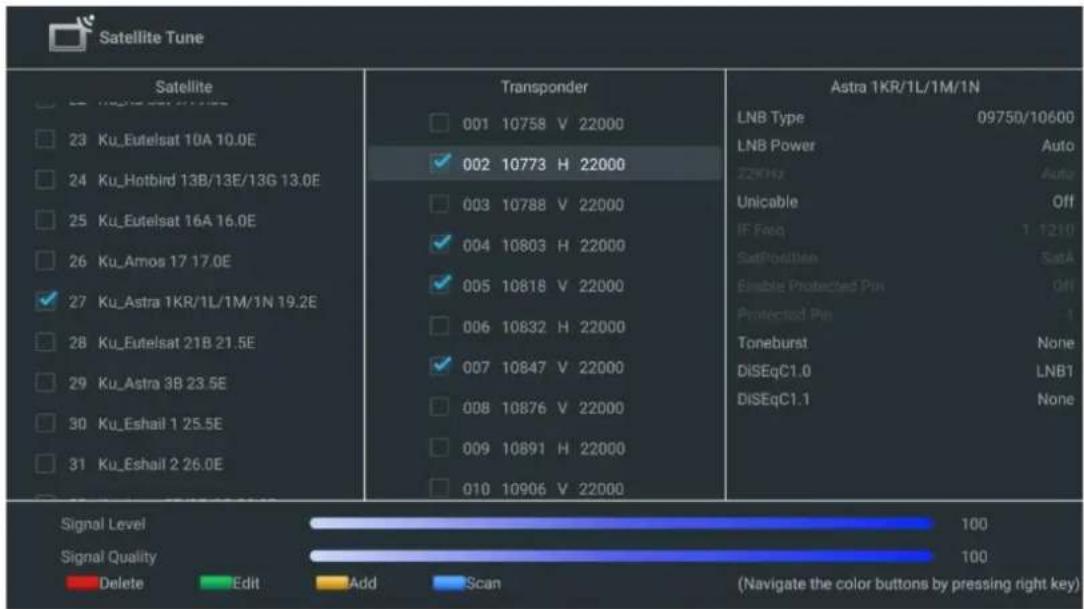
3rd Colonne - Caracteristiques de réception : Définissez les caractéristiques de réception du satellite que vous avez choisi, par exemple Unicable On / Off ou la position DiSEqC du satellite sélectionné. Par défaut, cette colonne est régée sur la réception d'un seul satellite.
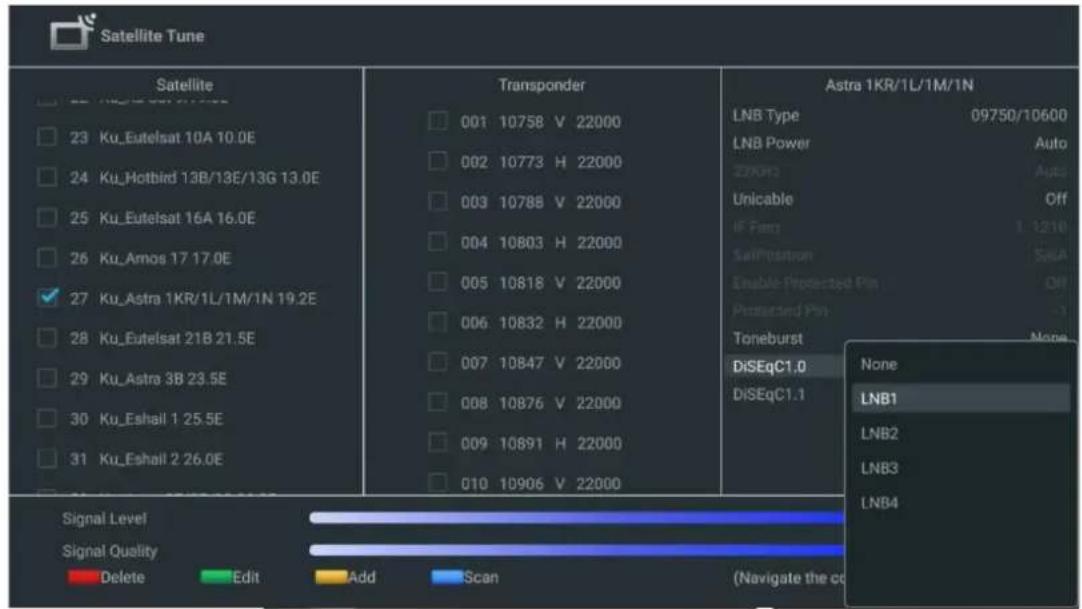
Remarque : la fonctionnalité des boutons de couleur est indiquée au bas de l'écran.
Appuyez sur la touche rouge pour supprimer un satellite ou un transpondeur satellite de la liste. Appuyez sur la touche verte pour modifier un satellite ou un transpondeur satellite de la liste. Appuyez sur le bouton jaune pour ajouter des satellites ou des transpondeurs de satellite. Appuyez sur la touche bleue pour lancer la recherche d'émissions satellites à partir d'un satellite ou d'un seul transpondeur satellite.
Remarque: Si le niveau et la qualité du signal ne sont pas affichés pour le satellite sélectionné, utilisez les touches directionnelles pour désirir un autre transpondeur satellite dans la liste de la deuxième colonne afin de vérifier la réception du satellite. Cette étape peut être nécessaire si le premier transpondeur de la liste est inactif. Pour poursuivre la recherche sur l'ensemble du satellite, déslectionné les transpondeurs choisis et appuyez sur la touche bleue pour lancer la recherche.
Lorsque vous avez terminé l'installation des chaînes satellite, vous pouvez installer d'autres tuners si vous téléviseur est également connecté à une antenné ou à la télévision par cable, ou selectionner Sauter pour poursuivre l'installation du téléviseur.
8 Vérifier les réglages
Veuillez vérifier les réglages du mode tuner dans les paramètres du système. Si vous souhaitez modifier le pays/la région ou le type d'installation de la chaine, mettez en surbrillance l'options de menu correspondante et appuyez sur OK. Reportez-vous au paragraph d'installation précédent pour effectuer les réglages.
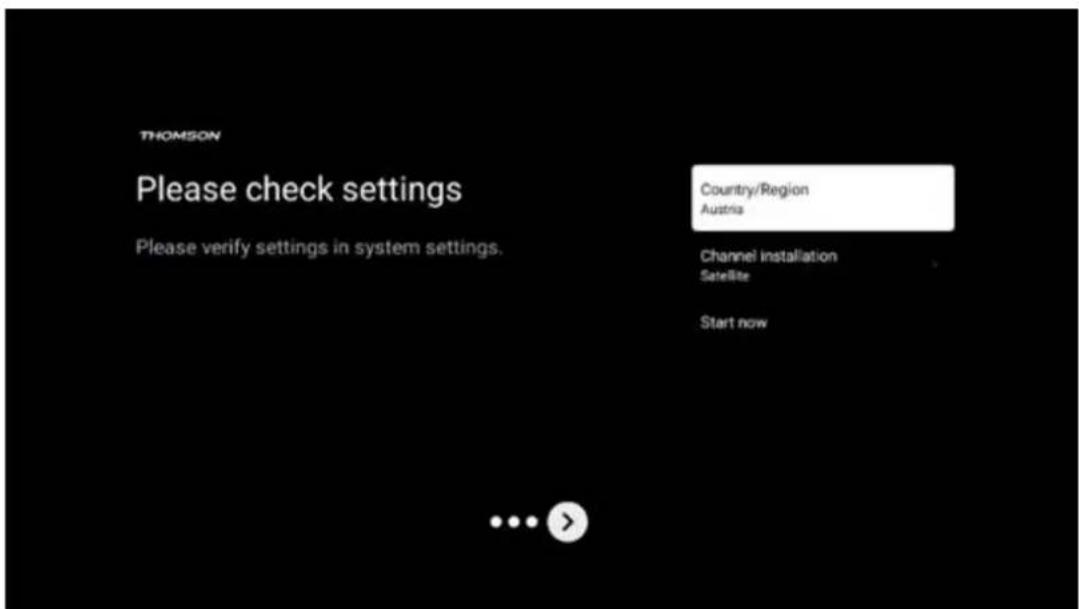
Si les paramètres d'installation sont corrects, appuyez sur Demarrer maintainant pour procéder à l'installation finale,
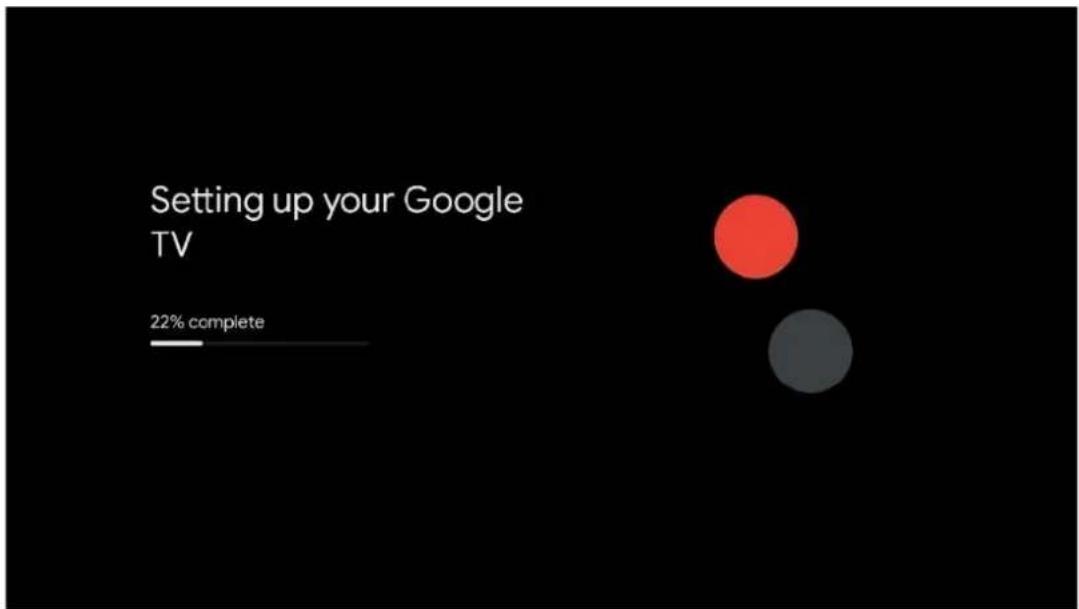
Veuillez attendre que le téléviseur termine la procEDURE d'installation. Cela peut prendre quelques minutes. Ce temps est nécessaire pour terminer l'installation finale en fonction des paramétres sélectionnés.
9 Écran d'accueil
L'écran d'accueil est la piece maitresse de votre téléviseur. À partir de l'écran d'accueil, vous pouze lancer n'importe qu'elle application installée, lancer l'application Live TV pour regarder des émissions de télévision, regarder un film à partir de diverses applications de diffusion en continu ou basculer vers un apparéil connecté au port HDMI. Vous pouze également quitter l'application à tout moment et revenir à l'écran d'accueil en appuyant sur la touche Accueil de la télécommande.
Dans la première ligne (Top picks for you), le contenu des applications de diffusion en continu installées sur votre téléviseur serauggéré en fonction de vos criteres de recherche dans votre historique de recherche. Vous y trouvez également la selection directe de la derniere connexion d'entrée TV selectionnée. Sur cette ligne, en première position, vous trouvez également la boite de selection de la derniere source d'entrée, si la fonction de contrôle HDMI CEC est activée sur cet apparéil.
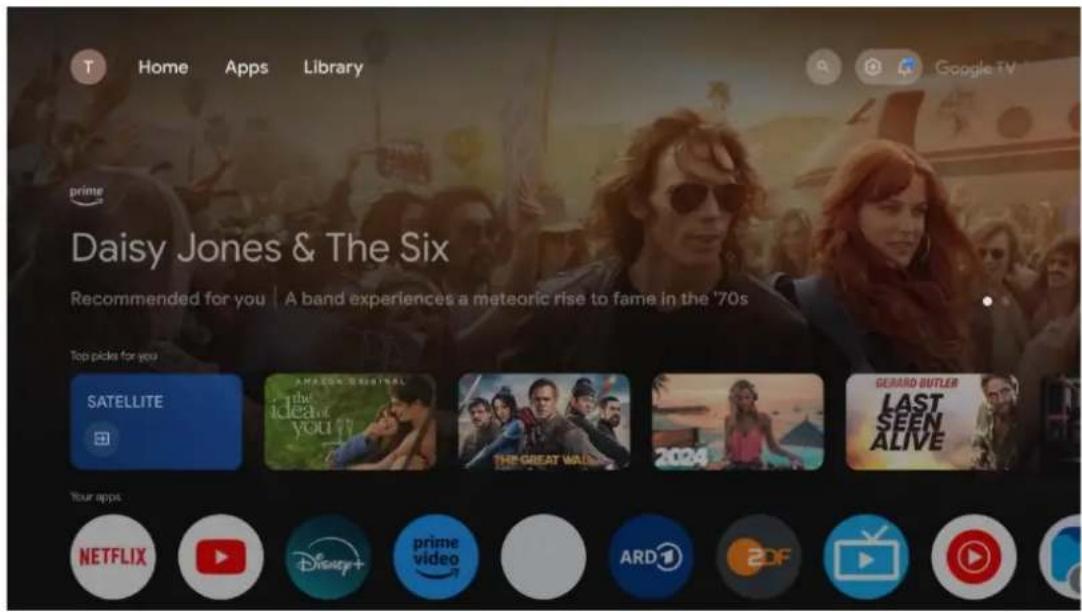
Remarque: Selon les réglages de votre téléviseur et le pays sélectionné lors de la configuration initiale, le menu Accueil peut containir des éléments différents.
La deuxième ligne (Vos applications) est la ligne des applications. Les applications les plus importantes pour les services de streaming tels que Netflix ou YouTube ainsi que la télévision en direct et le MMP (lecteur multimédia) peuvent être trouvées ici.
Sélectionnez une application à l'aide des touches directionnelles de votre télécommande et confirmez votre sélection à l'aide de la touche OK pour lancer l'application selectionnée.
Selectionnez une application et maintenez le bouton OK enforcé pour supprimer l'application selectionnée de la rangée des favors, la déplacer vers une nouvelle position ou la lancer.
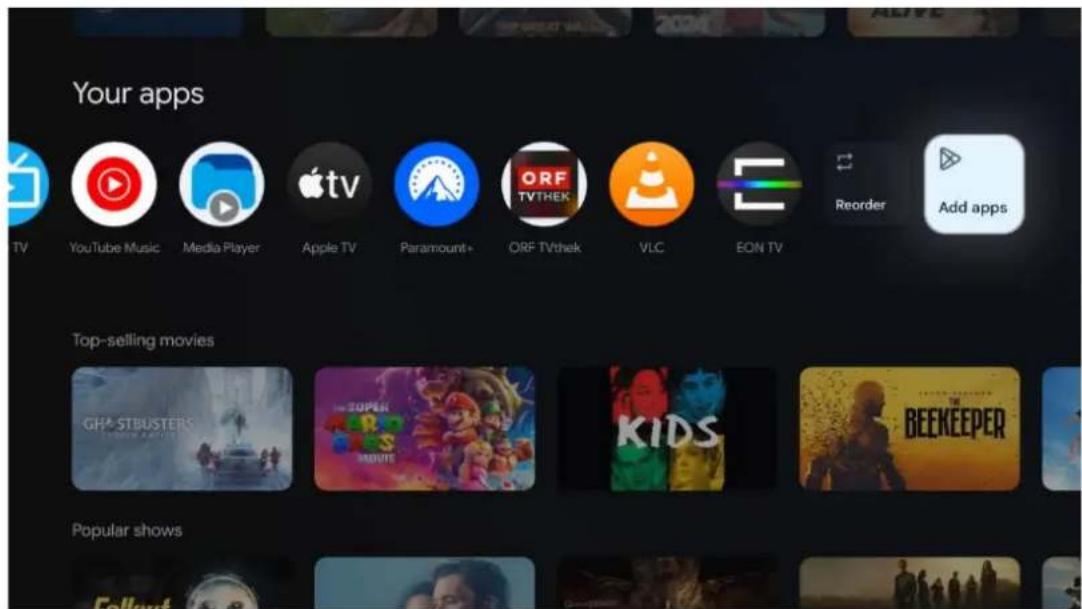
À l'avant-dernière position de cette rangée, vous trouvez des cases contenant les options Réorganiser et Ajouter des applications. Sélectionnez ces options pour réorganiser les applications de cette rangée ou pour ajouter une nouvelle application à cette rangée d'applications favorites.
Le fonctionnement de l'application de télévision en direct et du lecteur multimédia est expliqué dans un chapitre distinct sur les menus.
Plus bas sur l'écran d'accueil, vous trouvez des chaînes supplémentaires affichées par genre ou par catégorie de contenu en continu.
9.1 Compte Google
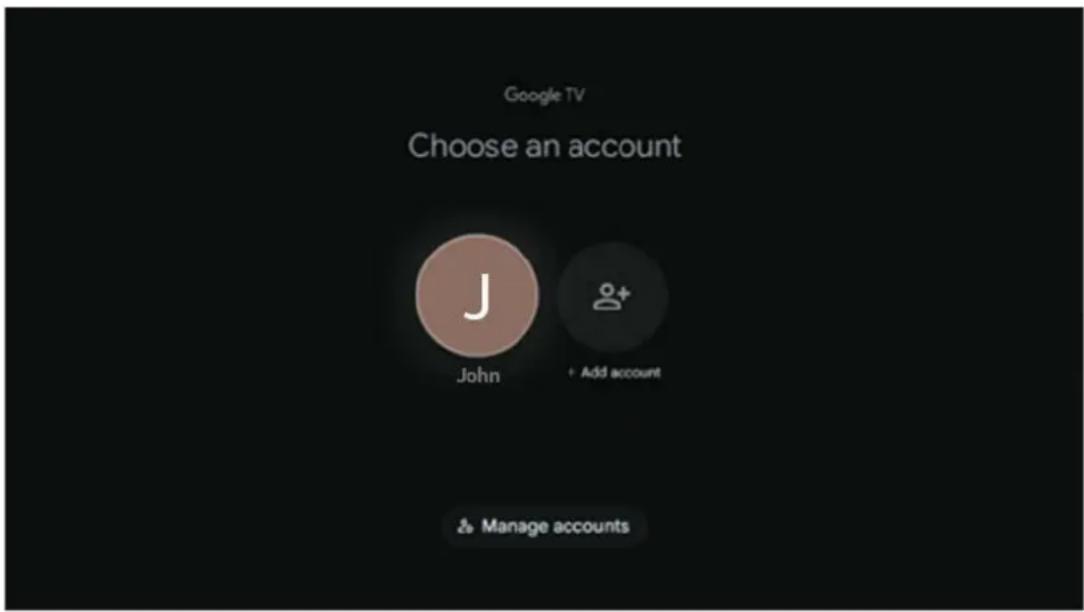
Naviguez jusqu'à l'icone de votre profil dans le coin supérieur gauche et appuyez sur OK. Mettez l'icone du profil en surbrillance et appuyez sur OK.
Vous peuvent y modifier les paramètres de votre profil, ajouter de nouveaux comptes Google ou gérer des comptes existants.
9.2 Applications
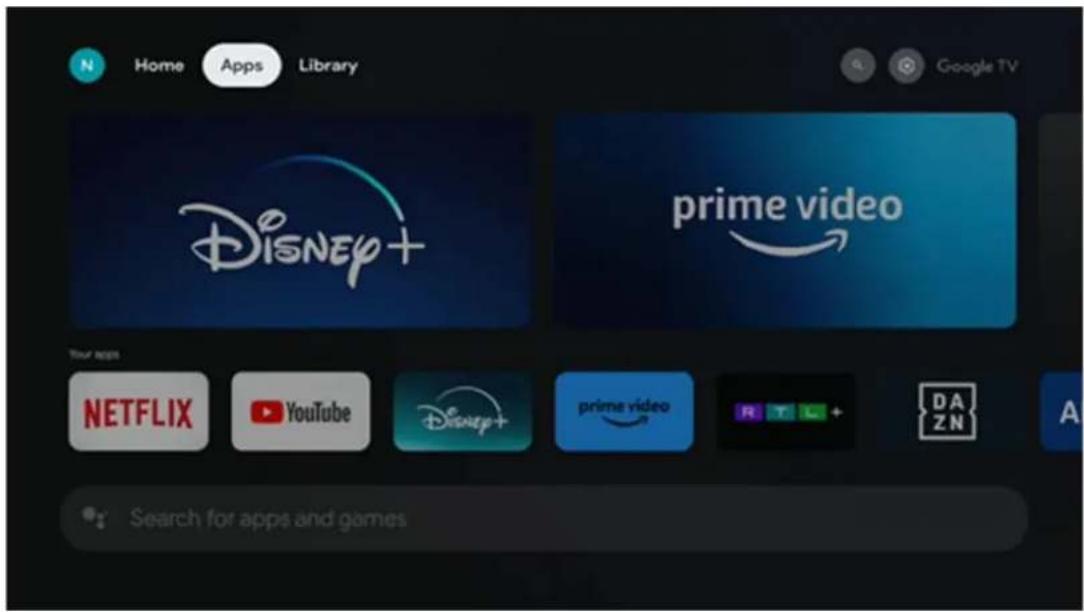
Selectionnez l'onglet Applications sur l'écran d'accueil pour afficher les applications installées sur votre téléviseur. Pour installer une application, allez dans la barre de recherche et tapez le nom de l'application. Cette opération lance une recherche dans le Google Play Store.
9.3 Bibliothèque
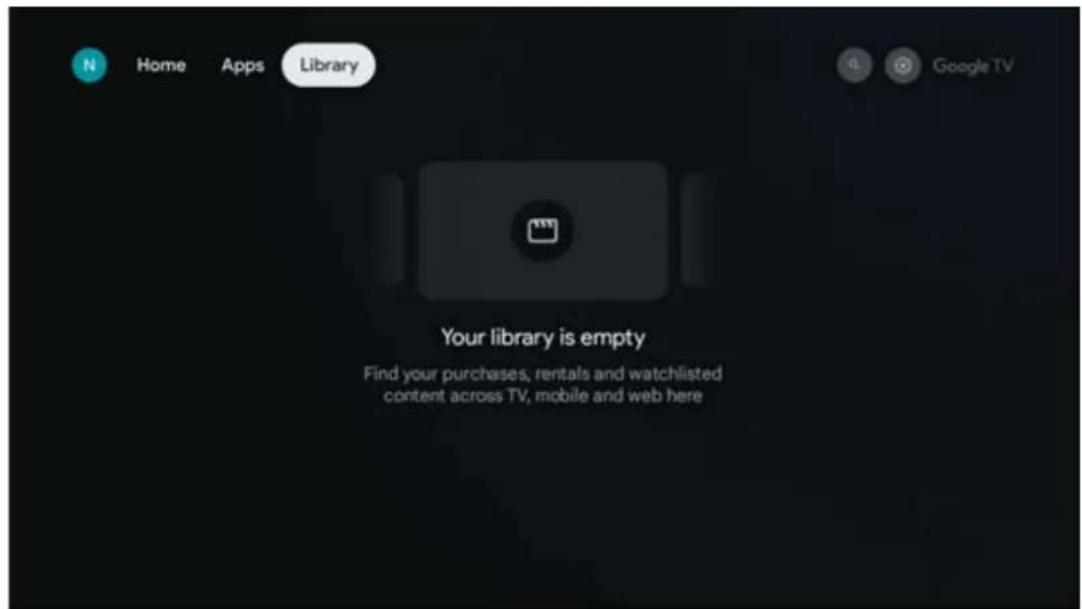
Selectionnez l'onglet Bibliothèque sur la page d'accueil pour生存 le contenu en streaming que vous avez déjà acheté ou loué sur toute télévisée ou sur des appareils mobiles tels que votre téléphone portable ou votre tablette à l'aide de toute compte Google.
9.4 Recherche sur Google TV
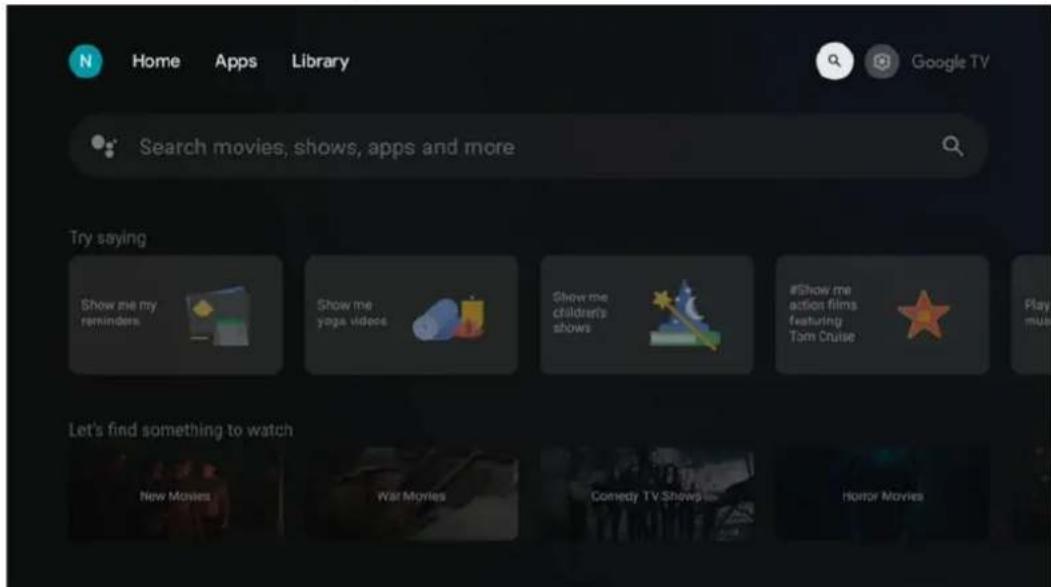
Les outils de recherche sont situés en haut à droite de l'écran. Vous pouvez soit saisir un mot pour lancer une recherche à l'aide du clavier virtuel, soit essayer la recherche vocale à l'aide du microphone intégré à votre télécommande. Déplacez le curseur sur l'option souhaïée et appuyez sur OK pour continuer.
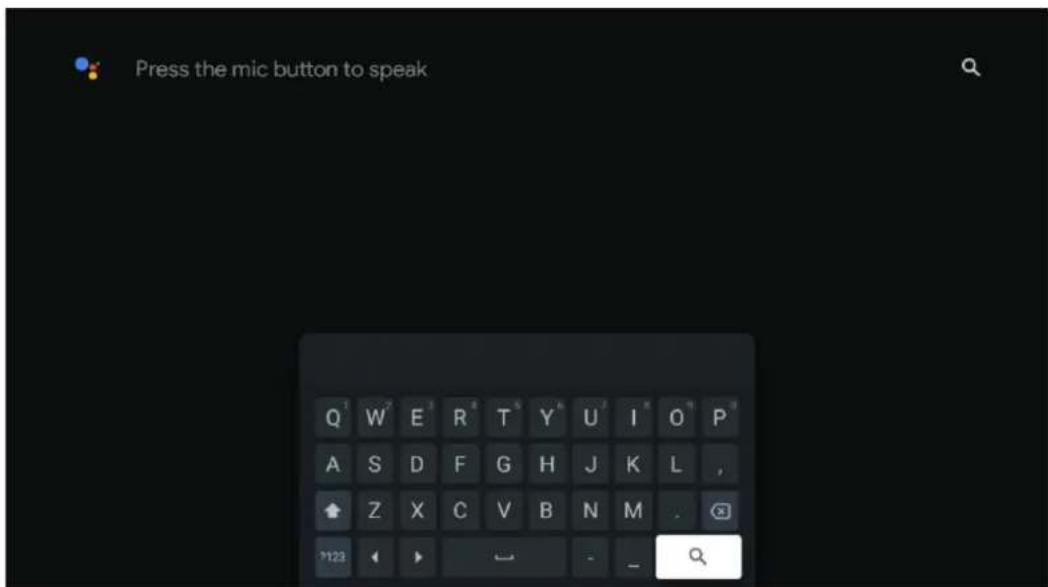
Recherche vocale - Appuyez sur l'icone du microphone pour lancer la fonction de recherche vocale. Un champ de recherche vocale Google s'affiche en haut de l'écran. Posez votre question à Google et votre téléviseur vous répondra. Pour les termes de recherche locaux, il est important que la langue du menu du téléviseur soit réglée sur la langue locale.
Recherche par clavier - Sélectionnez la barre de recherche et appuyez sur OK. Le clavier virtuel de Google s'affiche à l'écran. Tapez la question à laquelle vous souhaitez obtenir une réponse.
9.5 Notification
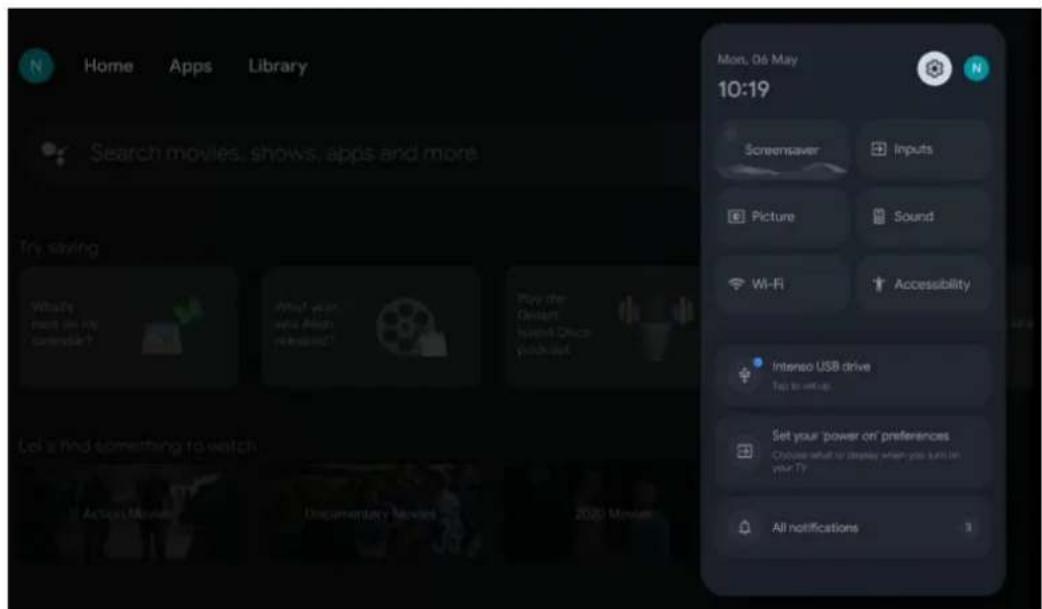
Le bouton de notification n'apparait que lorsqu'il y a une ou plusieurs notifications non lues. Pour les consulter, veuillez cliquer sur l'icone Paramètres, ce qui ouvrira le sous-menu. En bas du sous-menue, vous pourrez couver toutes les dernières notifications.
10 Paramètres
Pour afficher la liste complète des paramètres disponibles, accédez à l'écran d'accueil en appuyant sur le bouton de l'écran d'accueil. Cliquez sur le bouton Paramètres dans le coin supérieur droit.
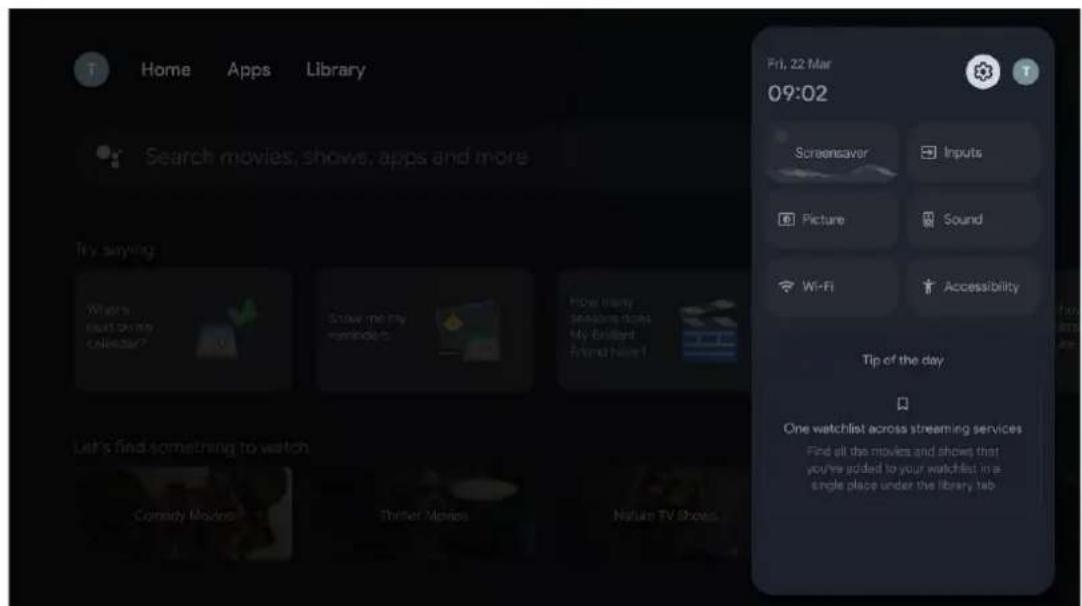
- Les images ci-dessus sont données à titre indicatif, veuillesz vous référer au produit pour plus de détails.
10.1 Définir le nom de l'appareil
Dans ce menu, vous avez la possibilité de selectionner le nom de votre téléviseur dans la liste des noms proposés. Vous pouze également attribuer un nom personnelisé à votre téléviseur.
Ceci est important pour le fonctionnement de la fonction Chromecast, afin que vous télévisuer soit identifié avec le nom correct. En attribuant le nom du téléviseur, celui-ci sera également correctement identifié dans votre réseau domestique.
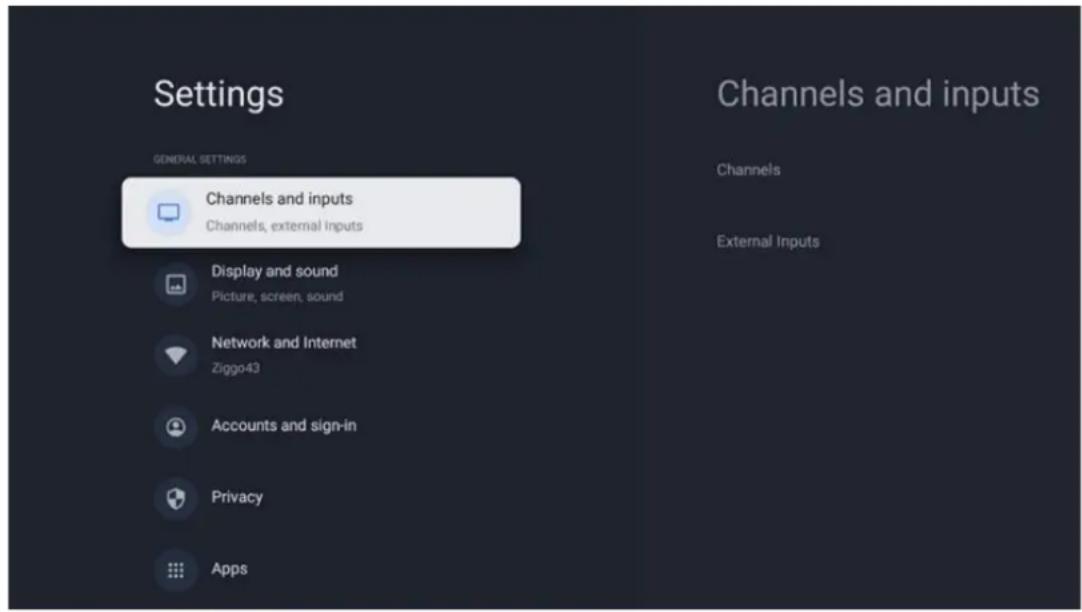
10.2 Canaux et entrées
Recherche des chaînes et des entrées disponibles.
10.2.1 Canaux
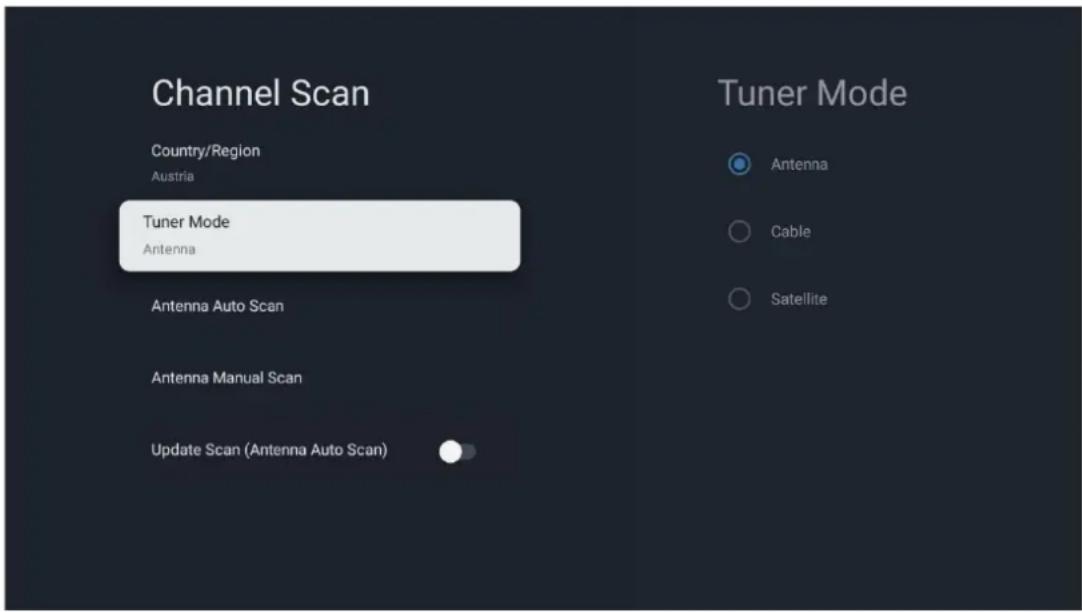
Selectionnez Tuner Mode et appuyez sur OK pour continuer. Selectionnez ensuite l'une des options disponibles : Antenne, Cable ou Satellite. Appuyez sur OK, puis sur la touche Retour de votre télécommande pour afficher les options de réglage. Selon le mode de syntonisationChoisi, plusieurs options de syntonisation s'offrent à vous.
Remarque: Avant de rechercher des chaînes, il se peut que vous deviez saisir votre code PIN pour continuer. Vous pouvez définir le code PIN en ouvrant l'application Live TV pour la première fois. Vous aurez besoin de ce code PIN pour diverses fonctions du téléviseur, comme la relecture des chaînes, le réglage du contrôle parental ou la réinitialisation du téléviseur aux paramètres d'usine. Vous pouvez également être invité à définir un code PIN après avoir effectué la recherche de chaînes lors de la procédure d'installation initiale.
Remarque: Le menu de réglage supplémentaire n'est pertinent que si la première entrée est le satellite. Pour toute autre entrée, il n'y aura que le balayage des chaînes et le clavier virtuel.
10.2.1.1 Balayage des chaînes
10.2.1.1 Antenna
Selectionnez Antenne dans le sous-menu Mode tuner et appuyez sur la touche Retour pour revenir au menu Recherche de chaînes.
Selectionnez le sous-menu Satellite Auto Scan ou Antenna Manual Scan et appuyez sur OK.
Saisissez votre code PIN pour poursuivre la recherche des chaînes.
- Antenne Auto Scan: Appuyez sur la touche OK de la télécommande pour effectuer la recherche automatique des chaînes DVB-T/T2.
- Antenne Balayage manuel: Sélectionnez le canal RF à l'aide des touches directionnelles droite/gauche. Le niveau et la qualité du signal du canal sélectionné s'affichent. Sélectionnez Demarrer le balayage et appuyez sur OK pour lancer le balayage du canal RF sélectionné. Les chaînes trouvées seront stockées dans la liste des chaînes.
- Balayage de mise à jour (balayage automatique de l'antenne) : Appuyez sur le bouton OK pour activer/désactiver la fonction de balayage de mise à jour. Lorsqu'elle est activée, vous mettez à jour les informations de la liste des chaînes en appuyant sur Balayage automatique de l'antenne.
10.2.1.1.2 Cable
Selectionnez Cable dans le sous-menu Mode tuner et appuyez sur la touche Retour pour revenir au menu Recherche de chaînes.
Sélectionnez le sous-menu Cable Auto Scan ou Cable Manual Scan et appuyez sur OK. Saisissez votre code PIN pour poursuivre la recherche des chaînes.
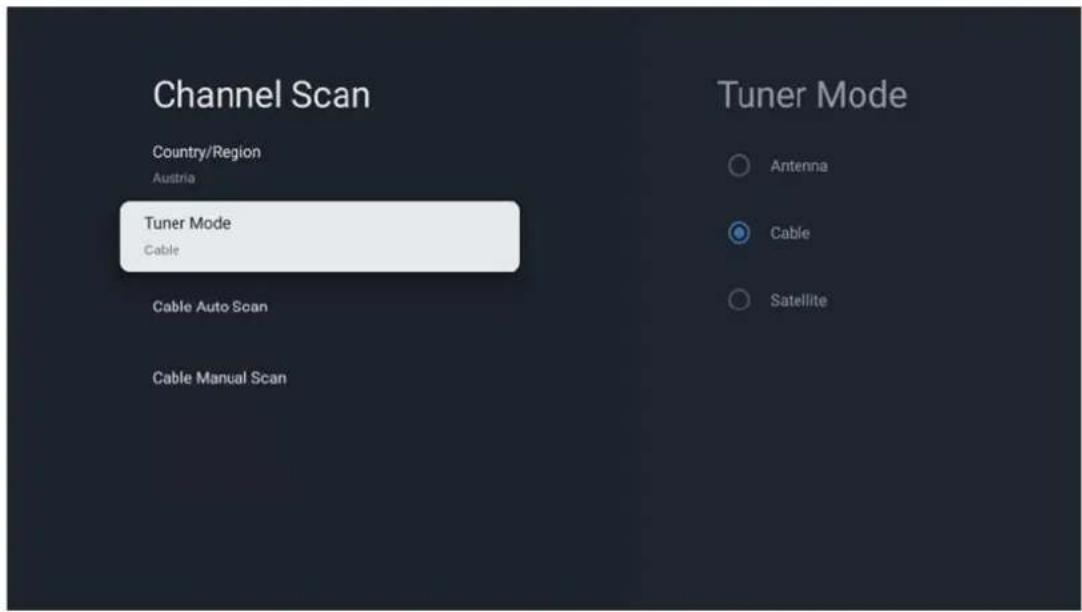
Balayage automatique du cable
Sélectionnez vous cable opérateur ou selectionnez Autres et appuyez sur la touche OK de votre télécommande pour effectuer la recherche automatique des chaînes numériques et analogiques DVB-C.
Scan de I'opérateur
En option, les fournisseurs de télévision par cable DVB-C sont repertoriés lors de l'installation initiale des chaînes et sur la liste de l'opérateur dans les paramètres, en fonction du pays choisi.
Autres
Si vous receivez le signal DVB-C de fournisseurs de télévision par cable non dédiés, Sélectionnez l'option Autres. Appuyez sur OK pour lancer la recherche des chaînes. Dans le menu Recherche de chaînes, vous pouvez selectionner l'une des trois options de recherche de chaînes : Complète, Avancée ou Rapide.
- Complet : recherche automatique de toutes les chaines DVB-C disponibles.
- Avancé: Recherche automatique de toutes les chaînes DVB-C disponibles. Pour cette option, il est nécessaire d'entrée les paramètres de réception du fournisseur DVB-C, la fréquence et l'ID du réseau. Avec cette option de recherche, les chaînes sont triées par LCN des fournisseurs de cable.
- Rapide: Recherche automatique de toutes les chaînes DVB-C disponibles. Cette fonction permet de rechercher tous les transpondeurs de cable disponibles avec les symboles standard.
Balayage manuel du cable
Appuyez sur le bouton OK pour acceder aux paramètres de balayage. Appuyez sur les touches directionnelles gauche/droite pour selectionner le numéro de canal ou la fréquence sur laquelle vous souhaitez effectuer le balayage manuel d'un transpondeur de canal DVB-C.
10.2.1.1.3 Satellite
Note pour l'installation des chaînes satellite pour les téléviseurs Thomson installés en Autrique ou en Allemagne :
Nos téléviseurs Thomson disposent d'une fonction de préselection des chaînes satellite, qui ne peut être seLECTIONnée et executée que lors de l'installation initiale des téléviseurs. Cette fonction n'est disponible que si l'Autrique ou l'Allemagne ont été seLECTIONnées comme pays d'installation lors de l'installation initiale du téléviseur.
Cette fonction n'est executée que lors de l'installation initiale du téléviseur, lorsque vous installez les chaînes satellite.
Selectionnez Satellite dans le sous-menu Mode tuner et appuyez sur la touche Retour pour revenir au menu Recherche de chaînes.
Selectionnez le sous-menu Satellite Auto Scan et appuyez sur OK. Saisissez votre code PIN pour poursuivre la recherche des chaînes.
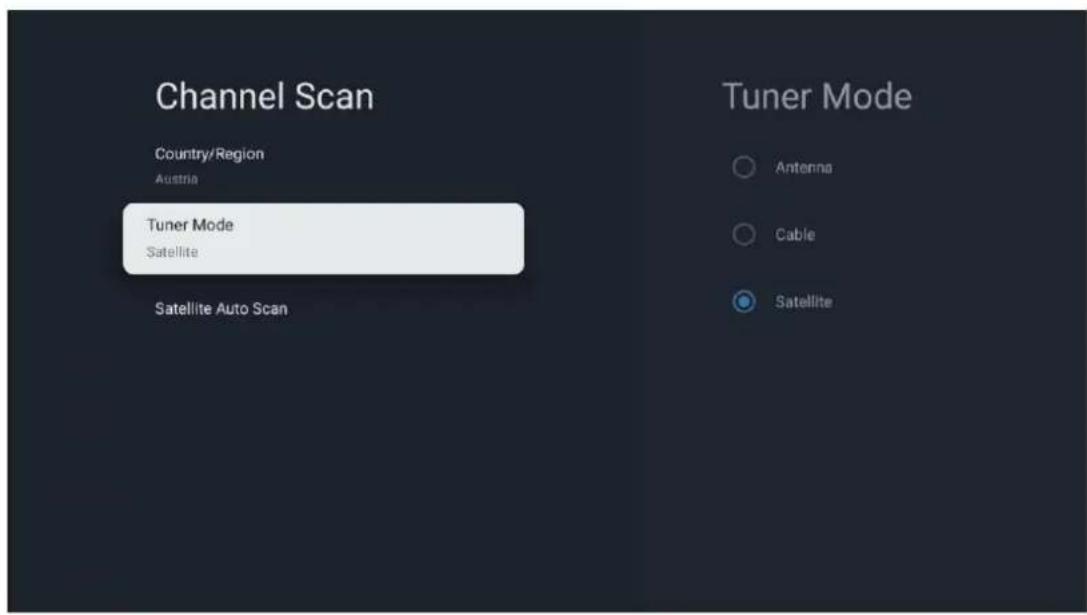
L'explication détaillée de l'installation du satellite se trouve au chapitre 7.3 de ce manuel de l'utilisateur.
10.2.1.2 Configuration du canal numérique
10.2.1.2.1 Configuration des sous-titres
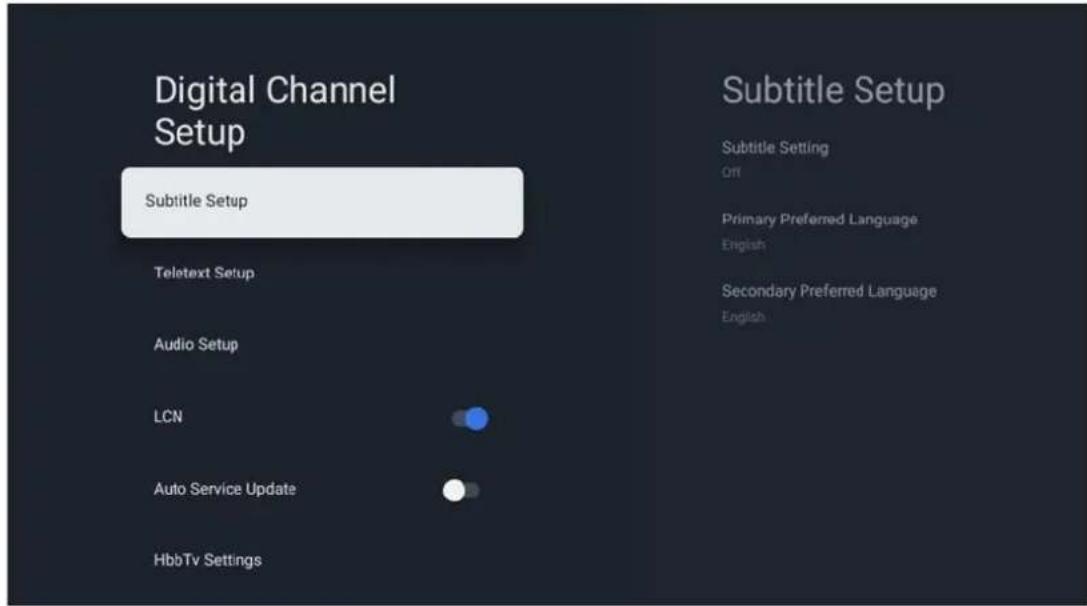
- Réglage des sous-titres: Cette option est désactivée, de base ou pour malentendants. Si l'option Malentendants est selectionnée, elle fournit des sous-titres avec des descriptions supplémentaires pour les téléspectateurs sourds et malentendants.
- Langue préféree principale : Définissez l'une des langues répertoriées comme première langue de préférence pour les sous-titres numériques.
- Langue préférende: Définissez l'une des langues répertoriées comme deuxieme langue préférende pour les sous-titres numériques. Si la langue principale sélectionnée dans l'option de langue des sous-titres numériques n'est pas disponible, les sous-titres seront affichés à l'aide de ce paramètre.
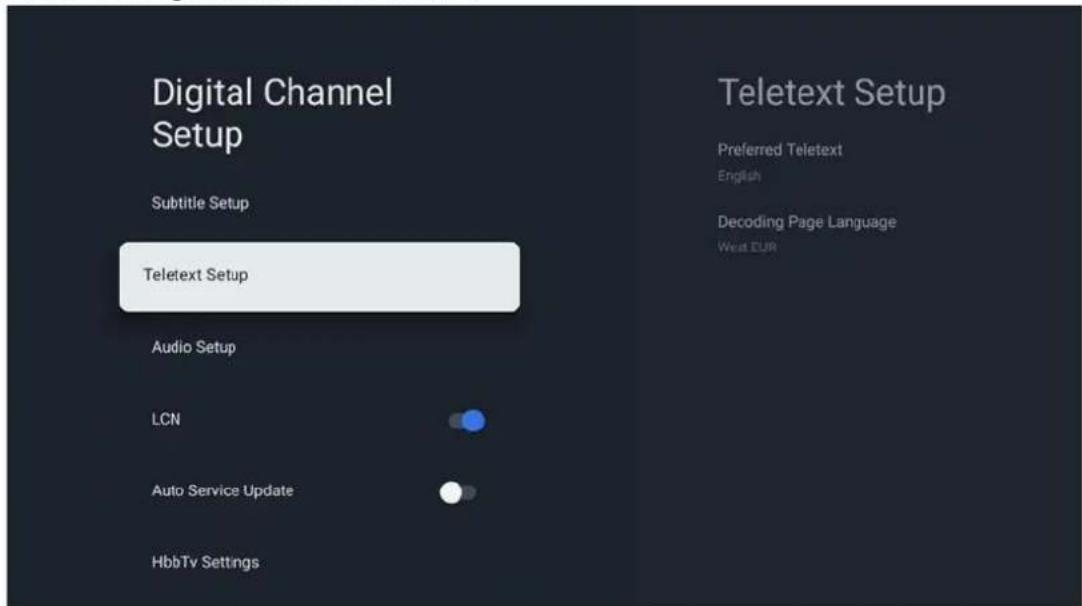
10.2.1.2.2 Configuration du télétexte
-
Télétexte préféRED : Définit la langue du télétexte pour les émissions numériques.
-
Langue de la page de décodage: Définir la langue de la page de décodage pour l'affichage du télétexte.
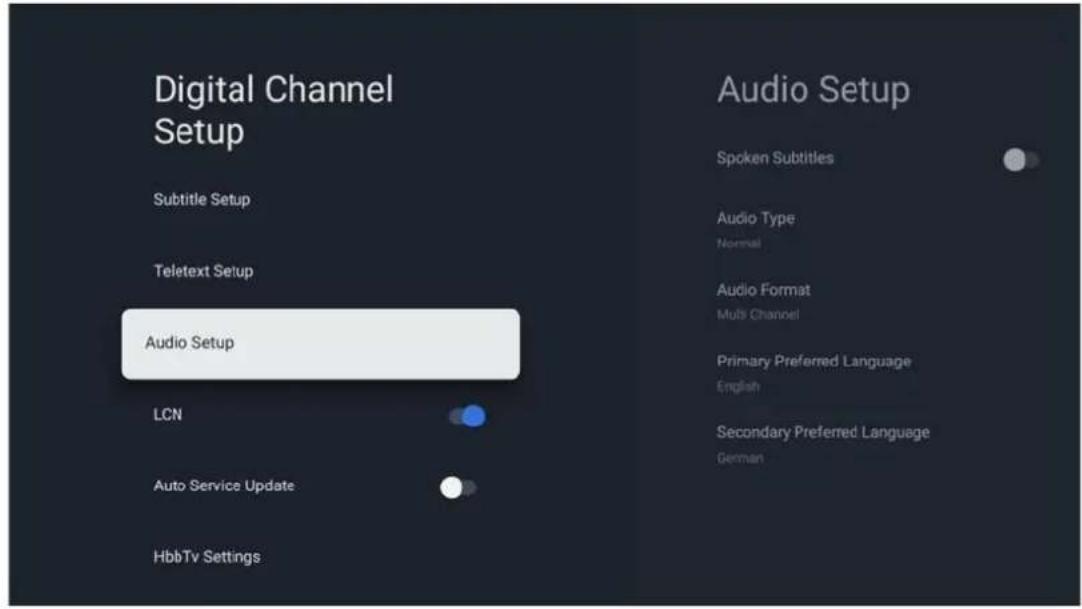
10.2.1.2.3 Configuration audio
-
Sous-titres parlés : Lorsque cette option est activée, les sous-titres sont également lus à haute voix.
-
Audio Type: Sélectionnez l'option Malentendants, si le téléviseur est destiné à être utilisé par une personne ayant des problèmes d'audition.
-
Format audio : Sélectionnez Stereo ou Multicanal, en fonction de la configuration de votre système audio.
-
Langue préféérée principale : Définissez l'une des options linguistiques répertoriees comme première langue audio préféérée.
-
Langue préférende secondaire : Définissez l'une des options linguistiques repertoriées comme deuxieme langue audio préféeree. Si la langue principale sélectionnée dans l'option de langue audio n'est pas disponible, l'audio sera lu à l'aide de ce paramètre.
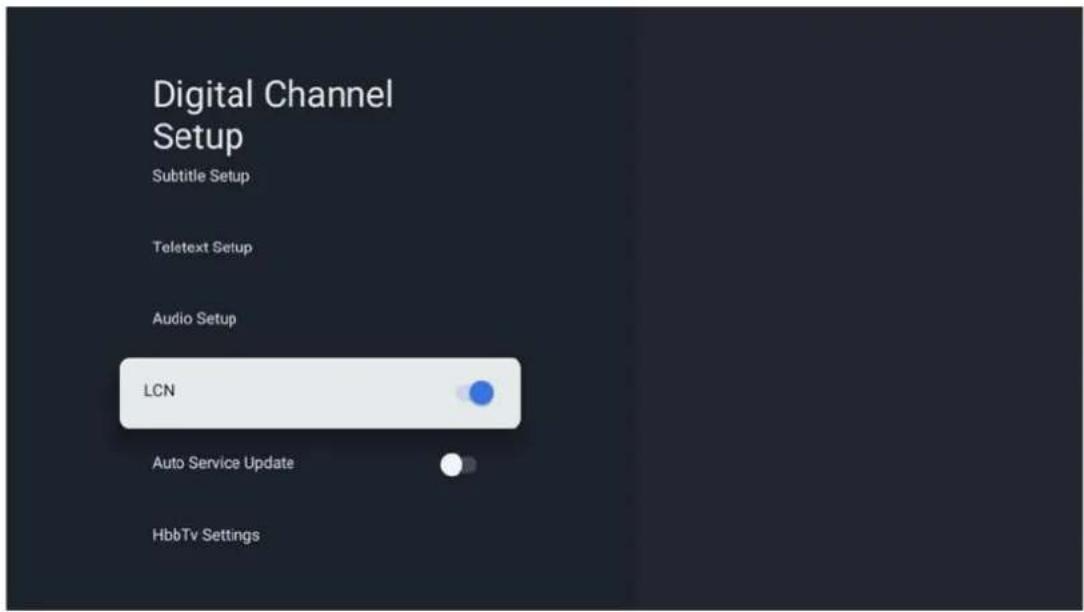
10.2.1.2.4 LCN
La numération logique des chaînes (LCN) de la télévision numérique attribue un numéro unique à chaque chaîne en fonction des informations fournies par le fournisseur.
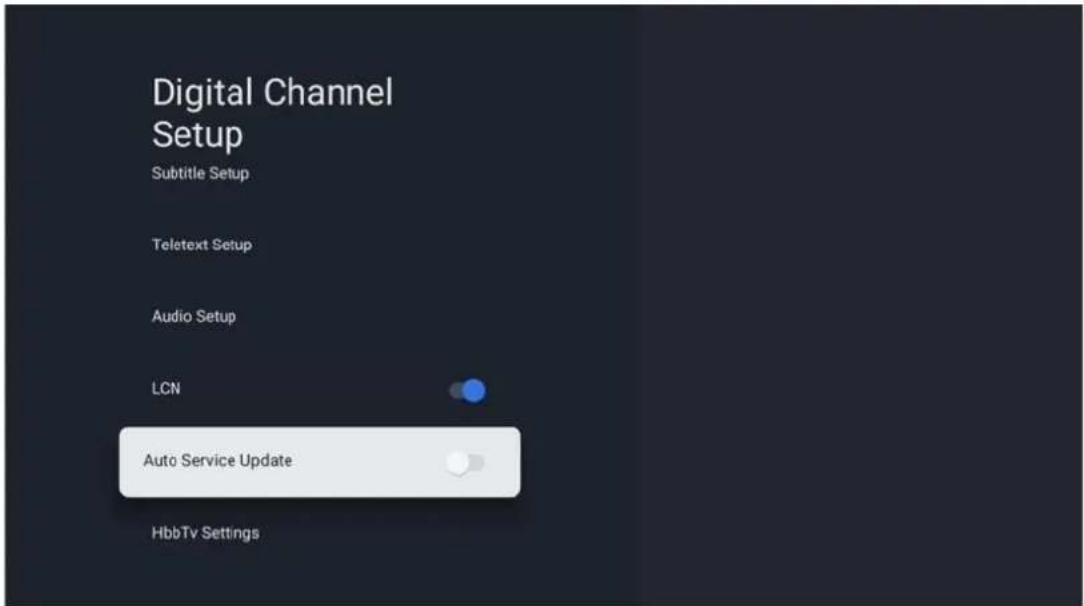
10.2.1.2.5 Mise à jour du service automobile
En réglant la mise à jour automatique des services sur On, le téléviseur mettra à jour et ajoutera automatiquement de nouvelles chaînes ou de nouveaux services numériques.
10.2.1.2.6 Réglages HbbTv
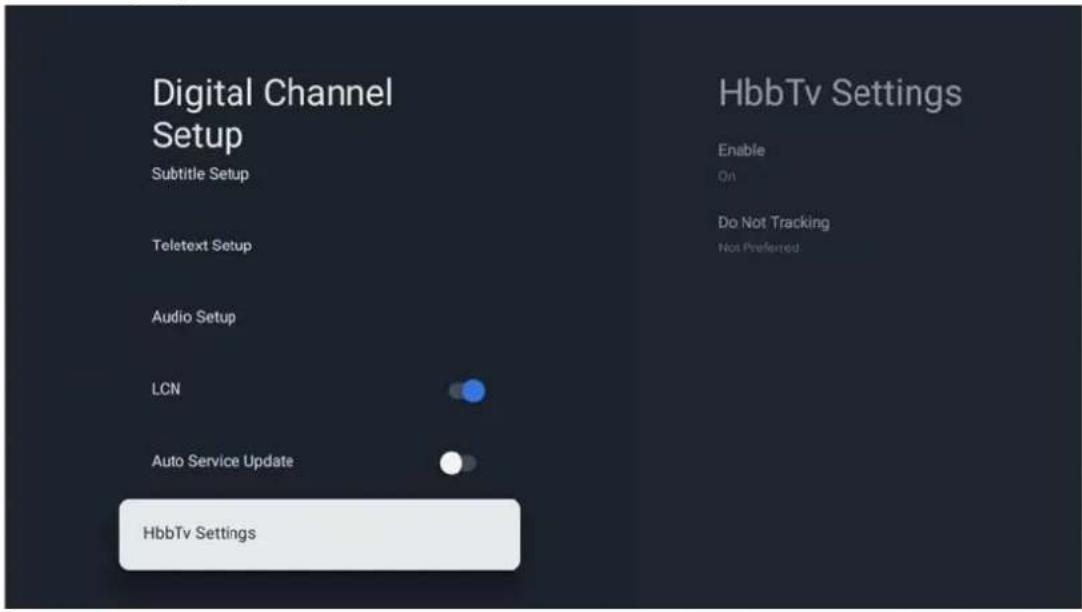
- Activer: Activer ou désactiver HbbTv.
- Ne pas suivre : Lorsque cette option est activée, elle désactive le suivi sur les chaînes dotées de la fonction HbbTv. Normalement, les chaînes ne seront vos données qu'à des fins publicitaires.
10.2.1.3 Guide électronique des programmes (EPG)
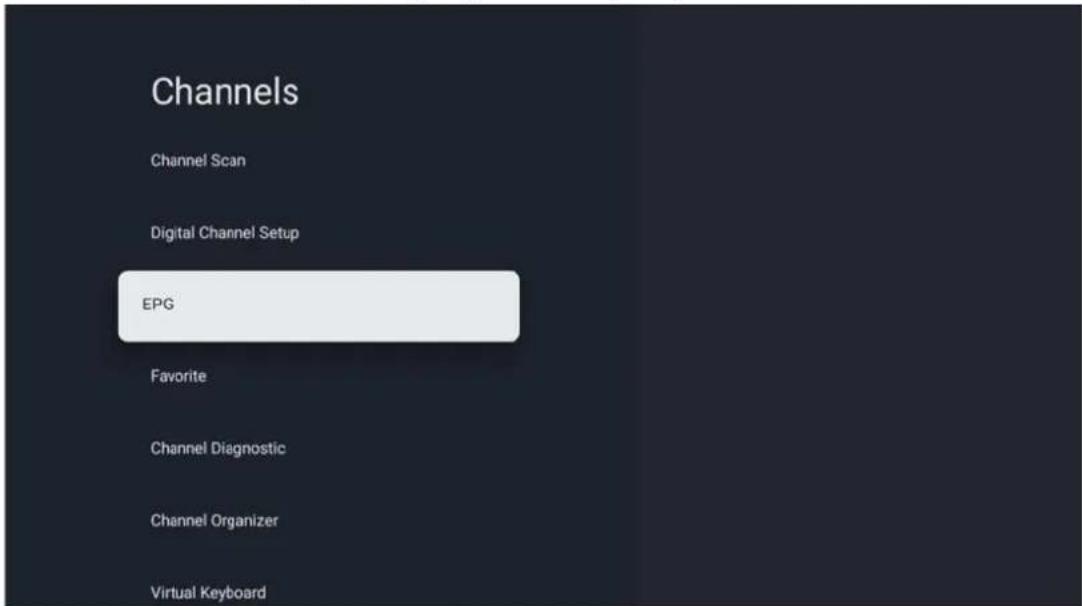
En appuyant sur OK sur votre télécommande, le téléviseur vous redirige vers l'application Live TV et ouvre le guide électronique des programmes. Découvre le comport de la fonction Guide électronique des programmes (EPG) sur votre téléviseur, qui vous permet de parcourir sans effort la grille des chaînes actuellesment disponibles dans votre liste de chaînes. Veuillez notes que la disponibilité de cette fonction dépend du programme.
Vous pouze également acceder au guidelectronique des programmes lorsque vous est en mode Live TV, en appuyant simplement sur la touche OK, puis en selectionnant Guide des programmes. Pour revenir à la télévision en direct, appuyez sur la touche Retour de votre télécommande.
Naviguez dans le guide des programmes à l'aide des touches directionnelles de votre télécommande. Utilisez les touches directionnelles Haut/Bas ou les touches Programme +/- pour parcourir les chaînes, et les touches directionnelles Droite/Gauche pour selectionner l'événement souhaité sur la chaine en surbrillance. Des informations détaillées telles que le nom complet de l'évenement, l'heure de début et de fin, la date, le genre et une brève description seront affichées au bas de l'écran si elles sont disponibles.
Pour plus d'informations sur un événement en surbrillance, appuyez sur la touche OK. Sélectionnez View si le programme est en cours de diffusion.
Pour visualiser les événements du jour précédent ou suivant, il suffit d'appuyer sur les touches rouge ou verte respectivement. Pour ajouter des chaînes aux favors ou en supprimer, il suffit d'appuyer respectivement sur les touches jaune ou bleue. Ces fonctions sont attribuées aux touches de couleur de votre télécommande, le cas échéant. Reportez-vous aux instructions à l'écran pour connaître les fonctions spécifiques de chaque bouton.
Veuillez notes que le guide ne sera pas accessible si la source d'entrée TV est verrouillée. Vous pouvez verrouiller/déverrouiller la source d'entrée en allant dans Réglages TV en direct > Options TV > Options deschains > Contrôle parental > Source verrouillée.
10.2.1.4 Favoris
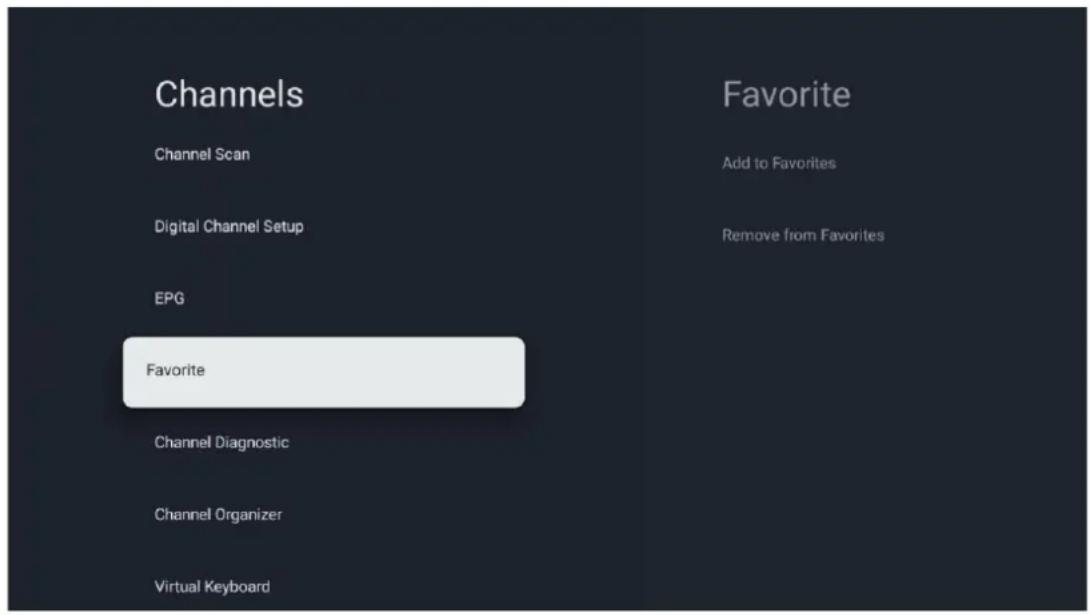
10.2.1.4.1 Ajouter aux favors
Ajoutez vos chaînes les plus regardées ou préféries à votre liste de favors en suivant les étapes suivantes :
- Sur l'écran d'accueil, Sélectionnez l'application Live TV et appuyez sur OK pour l'ouvrir ou appuyez sur le bouton Live TV de votre télécommande.
- Sélectionnez la chaîne que vous souhaitez ajouter
- Appuyez sur la touche Settings de votre télécommande et allez dans Channels and inputs > Channels > Favorite
- Sélectionnez Ajouter aux favors etCHOISSEZ la liste dans laquelle ajouter cette chaine.
Vouss pouvez également ajouter des chaînes à votre liste de favors dans le menu de l'application Live TV. Veuillez vous reférer au chapitre 11.2.2.
Remarque: Vous pouvez ajouter la même chaine à plusieurs listedes de favors.
Pour consulter vos listes de favors, veuilles vous reférer au chapitre 11.2.4.
10.2.1.4.2 Supprimer des favors
Pour supprimer des chaînes de votre liste de favors, procédez comme suit :
- Sur l'écran d'accueil, Sélectionnez l'application Live TV et appuyez sur OK pour l'ouvrir ou appuyez sur le bouton Live TV de votre télécommande.
- Sélectionnez la chaine que vous souhaitez supprimer
- Appuyez sur la touche Settings de votre télécommande et allez dans Channels and inputs > Channels > Favorite
- Sélectionnez Remove from Favorites (Supprimer des+favors) etCHOISSEZ la liste dans laquelle vous souhaitez supprimer cette chaine.
Voussoupiezeguallysupprimerdeschainesdevotree listedefavoris dansle menu de l'applicationLiveTV.Veuillezousrefererauchapitre11.2.3.
Remarque: Si la même chaine figure dans plusieurs listes de favors, le fait de la supprimer d'une liste n' affecte pas les autres listes.
10.2.1.5 Diagnostic du canal
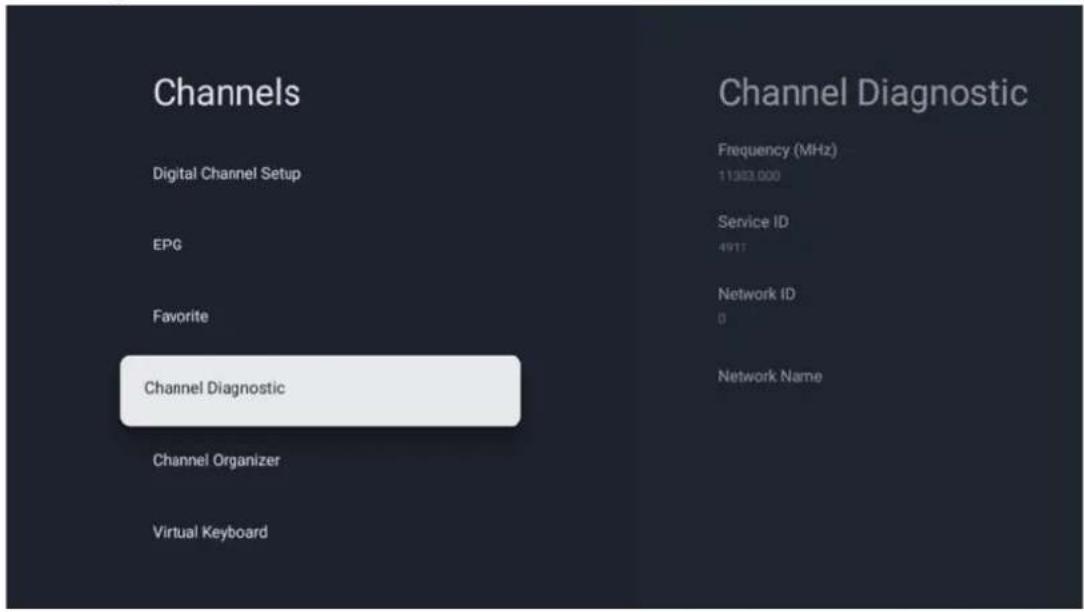
- Fréquence (MHz): Affiche la fréquence d'un canal spécifique. En appuyant sur OK, une fenêtre pop-up s'affiche, dans laquelle la fréquence de la chaine, son niveau de signal et sa qualité sont affichés.
ID de service: affiche l'ID de service d'un canal spécifique. - ID réseau : Affiche l'ID réseau d'une chaine spécifique.
- Nom du réseau: Affiche le nom du réseau d'une chaîne spécifique.
10.2.1.6 Organisateur de chaînes
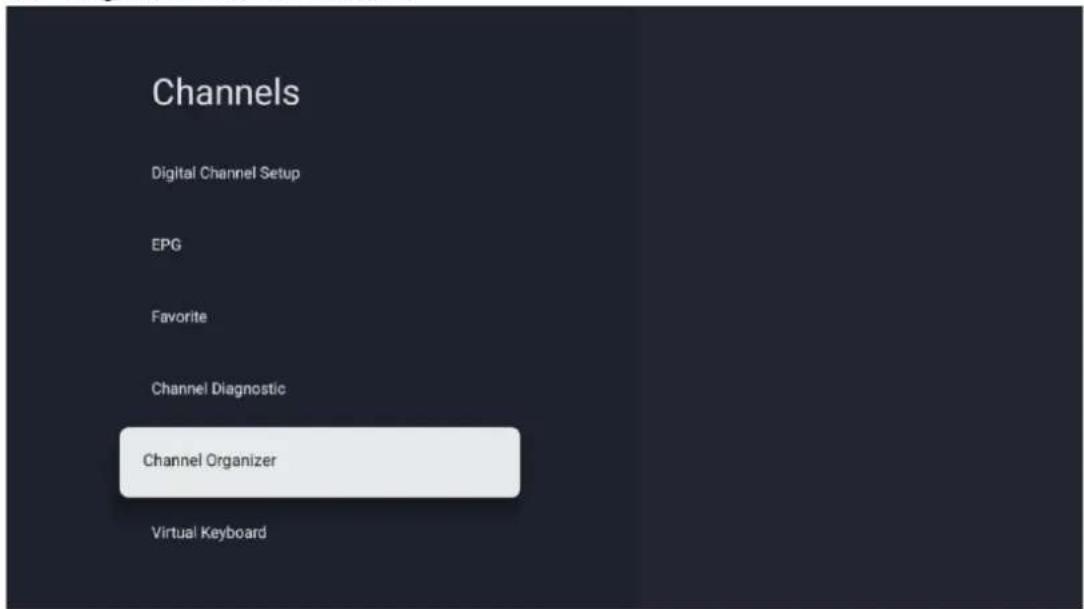
Pour éoperator la liste des chaînes, assurez-vous d'abord que la fonction LCN est désactivée dans le menu Paramétres des chaînes numériques en suivant les étapes suivantes. Pour plus d'informations sur la fonction LCN, reportez-vous au chapitre 10.2.1.2.4.
Ouvrir l'application Live TV
- Appuyez sur la touche Settings
- Naviguer à Canaux et entrées > Canaux > Configuration du canal numérique > LCN. Désactiver LCN.
- Retourer aux chaînes en appuyant sur le bouton Retour
- Sélectionnez Channel Organizer et appuyez sur le bouton OK
Sélectionnez la chaîne que vous souhaitez modifier et appuyez sur OK. Les options suivantes sont disponibles :
10.2.1.6.1 Canal HIDE
Masquer les chaînes de la liste des chaînes. La numérotation des chaînes resteinchangée.
- Sélectionnez une châne que vous souhaitez masquer et appuyez sur OK.
- Sélectionnez Masquer dans le menu contextuel et appuyez sur OK.
- Appuyez sur Retour pour revenir à la télévision en direct.
Pour masquer les chaînes, procédez comme suit :
- Sélectionnez une châne que vous souhaitez masquer et appuyez sur OK.
- Sélectionnez Démasquer dans le menu contextuel et appuyez sur OK.
- Appuyez sur Retour pour revenir à la télévision en direct.
10.2.1.6.2 Changement de canal
Change la position des chaînes dans la liste des chaînes.
- Sélectionnez une chaîne et appuyez sur OK.
- Sélectionnez Swap dans le menu contextuel et appuyez sur OK pour passer en mode swapping.
- Sélectionnez la chaine dont vous souhaitez modifier la position et appuyez sur OK.
- Mettez en surbrillance un autre canal avec lequel vous souhaitez échéanger la position et appuyez sur la touche bleue.
- Appuyez sur OK pour confirmer l'action.
Le nombre de canaux échangés sera mis à jour automatiquement en fonction des changements effectués.
Modifier les informations relatives à une chaine, telles que son numéro ou son nom.
- Sélectionnez la chaine que vous souhaitez modifier et appuyez sur OK.
- Sélectionnez Modifier dans le menu contextuel et appuyez sur OK.
- Des fenêtres contextuelles s'affichent avec le numéro et le nom de la chaîne.
-
Sélectionnez les informations que vous souhaitez modifier et appuyez sur OK. Le clavier virtuel s'affiche et vous permet de saisir vos informations personalisées.
-
Sélectionnez OK et appuyez sur la touche OK de votre télécommande pour confirmer les modifications.
- Appuyez sur Retour pour revenir à la télévision en direct.
Note: Si vous entrez un numéro ou un nom qui est occupé par un autre canal, un message d'erreur s'affichera pour vousuggérer d'entrer d'autres informations.
10.2.1.6.4 Canal INSERT
Déplacer plusieurs canaux vers une position différente, ce qui entraine un changement de numéro. L'ordre des chaînes resteinchangé.
- Sélectionnez une chaine et appuyez sur OK.
- Sélectionnez Insérer dans le menu contextuel et appuyez sur OK.
- Mettez en surbrillance et appuyez sur OK pour sélectionner une ou plusieurs chaînes que vous souhaitez déplacer.
- Mettez en surbrillance une chaine sous laquelle vous souhaitez déplacer les chaînes sélectionnées et appuyez sur OK.
- Appuyez sur OK pour confirmer l'action.
Note: Le nombre de canaux sera mis à jour automatiquement en fonction des modifications apportées.
10.2.1.6.5 Canal DELETE
Supprimez les chaînes indésirables de la liste des chaînes. Notez que pour récapérer les chaînes supprimées, vous devrez effectuer une recherche de chaînes.
- Sélectionnez une chaine et appuyez sur OK.
- Sélectionnez une ou plusieurs chaînes que vous souhaitez supprimer dans le menu contextuel et appuyez sur OK.
- Appuyez sur OK pour confirmer.
- Une fenêtre de confirmation s'affiche. Sélectionnez Oui et appuyez sur OK si vous souhaitez poursuivre.
Note: Le nombre de canaux sera automatiquement mis à jour en fonction des modifications apportées.
10.2.1.6.6 Canal MOVE
Réorganise la position des chaînes dans la liste des chaînes.
- Sélectionnez une chaine et appuyez sur OK.
- Sélectionnez Déplacer dans le menu contextuel et appuyez sur OK.
- Sélectionnez la chaine que vous souhaitez déplacer et appuyez sur OK.
- Mettez en surbrillance une chaine sous laquelle vous souhaitez déplacer les chaînes sélectionnées et appuyez sur OK.
- Appuyez sur OK pour confirmer l'action.
Note: La numérotation des chaînes sera mise à jour automatiquement en fonction des modifications apportées.
10.2.2 Entrées externes
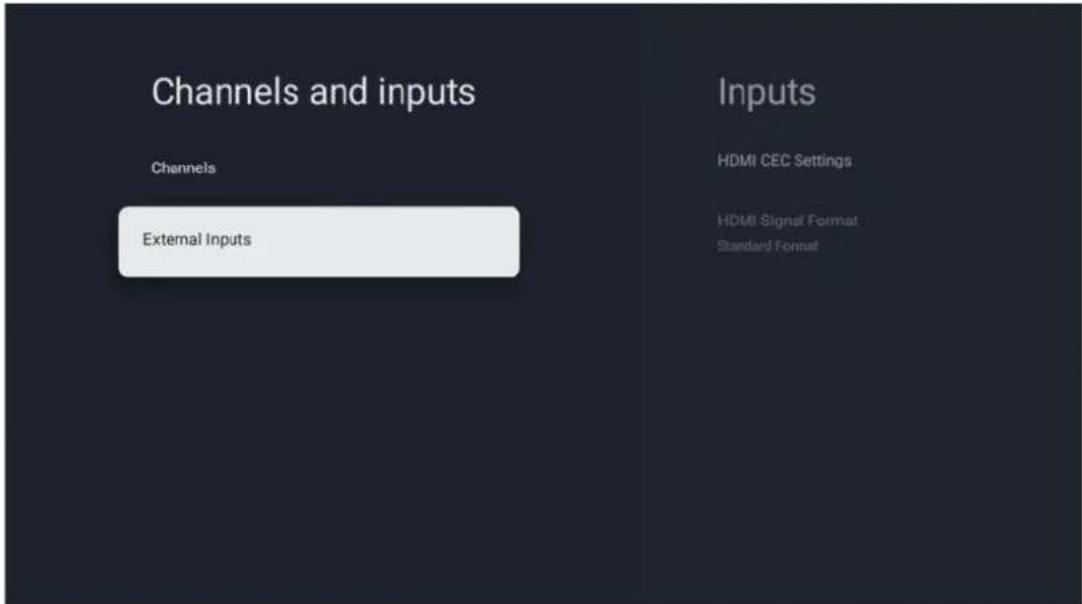
10.2.2.1 Paramètres HDMI CEC
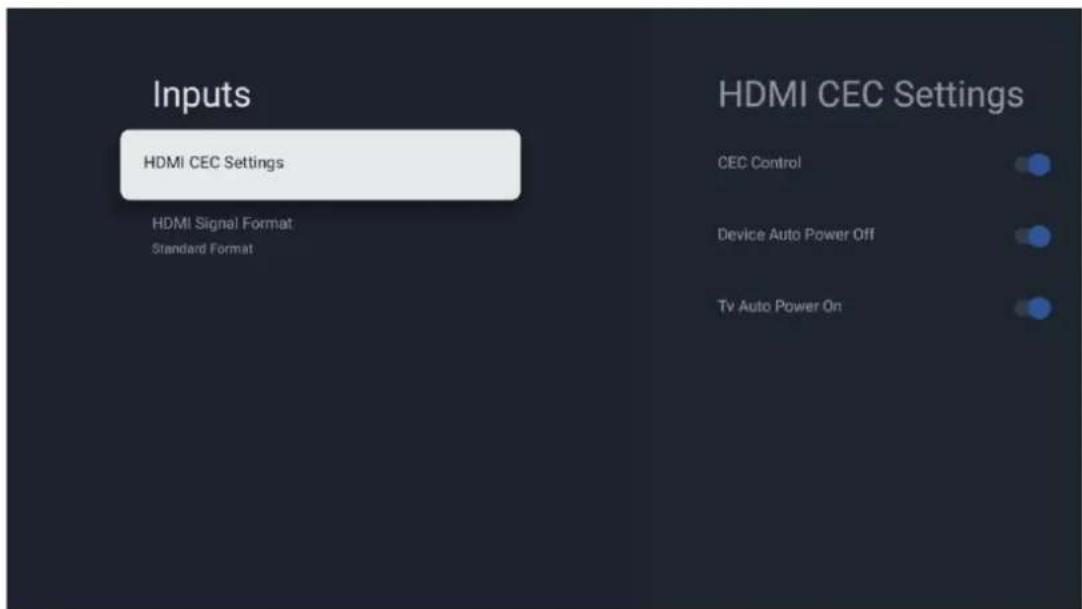
Si la fonction HDMI CEC (Consumer Electronics Control) est activée, vous pouvez commander l'appareil externe connecté à l'une de vos connexions HDMI à l'aide de la télécommande du téléviseur. Pour que cela fonctionne correctement, l'appareil externe connecté doit également prendre en charge la fonction HDMI CEC, celle-ci doit être activée et le fonctionnement de la fonction HDMI CEC de l'appareil externe connecté doit être synchronisé avec la fonction HDMI CEC du téléviseur.
Par défaut, la fonction HDMI CEC est activée et lorsque l'appareil externe est connecté, la source d'entrée HDMI correspondante est renommée au nom de l'appareil connecté.
La télécommande du téléviseur peut contrôler automatiquement l'appareil externeès que la source HDMI connectée est selectionnée.
- Contrôle CEC: Le télévisueur peut contrôler les apparèils HDMI.
- Mise hors tension automatique de l'appareil : Lorsque vous éteignez le téléviseur, l'appareil HDMI externe est automatiquement mis hors tension.
- TV Auto Power On : Lors de la mise sous tension de l'appareil HDMI externe, le téléviseur est automatiquement mis sous tension.
10.2.2.2 Format du signal HDMI
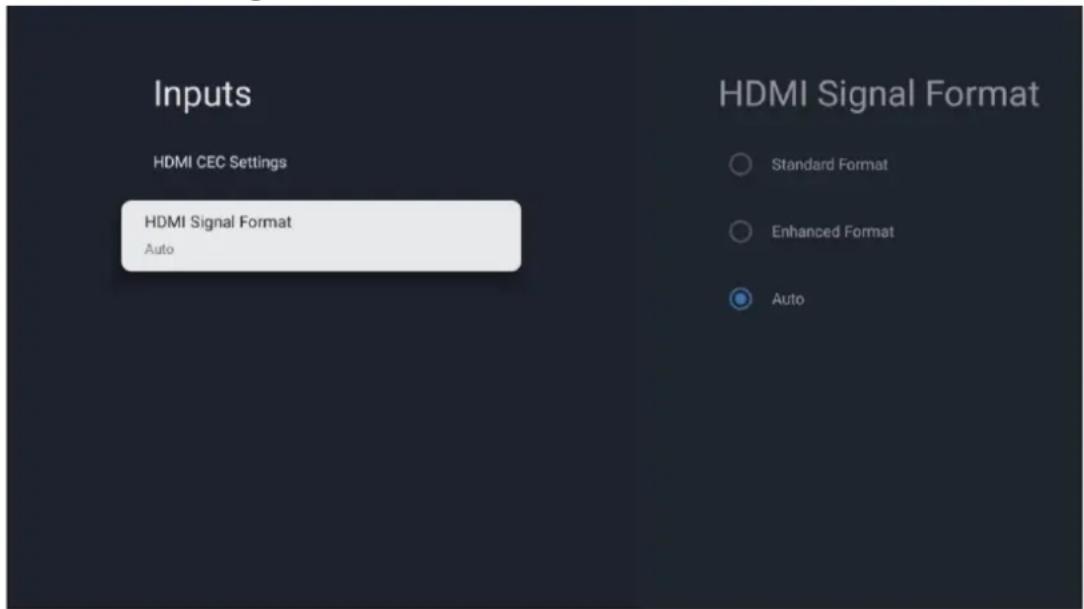
Ce menu n'est disponible que si la source est reglée sur HDMI, et il vous permet de désirir entre trois formats de signal disponibles :
- Format standard: Si vous sélectionnez ce format, certaines résolutions élevées peuvent ne pas être prises en charge en raison de la limitation de la bande passante du protocole HMDI 1.4.
- Format amélioré : Le téléviseur affiche des signaux HDMI de haute qualité via la connexion HDMI 2.1. Remarque : Votelezévisueur doit dispose d'une connexion HDMI 2.1 et vous pouvez avoir besoin d'un cable HDMI prénant en charge le protocole HDMI 2.1. Sélectionnez cette option uniquement si votre apparéil prend en charge les formats HDMI de haute qualité, tels que : 4K 60Hz, 4:2:0 10 bit, 4:4:4, 4:2:2, VRR/ALLM game etc.
- Auto: Le téléviseur essaiera par défaut d'afficher des signaux de haute qualité via une connexion HDMI 2.1. Remarque: Votelezéviseur doit désposer d'une connexion HDMI 2.1 et vous pouvez avoir besoin d'un cable HDMI prénant en charge le protocole HDMI 2.1. Si vous appeareil ne prend pas en charge le format HDMI 2.1, le téléviseur passag automatiquement au format standard HDMI 1.4.
10.3 Affichage et son
Régler les paramètres de l'image, de l'écran, du son et de la sortie audio. Utilisez les boutons directionnels pour sélectionner l'une des options à droite de l'écran et confirmez votre choix en appuyant sur OK.
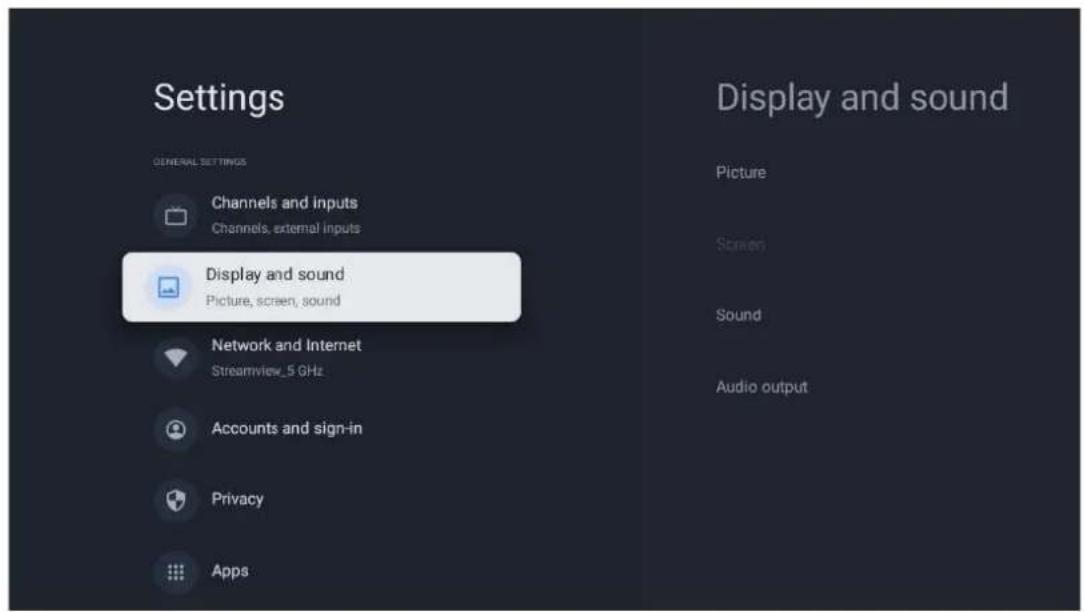
10.3.1 Photo
Mode image
Lors de l'installation initiale du télévisueur, celui-ci est regle par défaut sur le mode d'image Eco. Sélectionnez l'un des modes d'image prédéfinis et confirmez votre choix en appuyant sur la touche OK de votre télécommande.
WCG
La gamme étendue de couleurs (WCG) est souvent associée au HDR, bien qu'ils ne soient pas intrinsèquement liés. Le HDR augmente la gamme dynamique, améliorant la clarté de l'image avec des tons clairs plus brillants et des tons fonçés plus sombres. En revanche, le WCG améliore la reproduction des couleurs, rendant les rouges plus rouges, les bleus plus bleus et les verts plus verts. Par conséquent, le HDR améliore la clarté de l'image sur le plan quantitatif, tandis que les WCG le font sur le plan qualitatif. Appuyez sur OK pour sélectionner les options WCG.
Luminosité de l'écran: Appuyez sur OK pour régler la luminosité de l'écran.
- Paramètres avances :
o Température de couleur : Définissez votre préférence en matière de température de couleur. Les options disponibles sont Standard, Warmer, Warm, Cool et Cooler.
O Contraste dynamique: Le contraste dynamique est activé par défaut. Vous pouvez l'activer ou le désactiver.
- Mode HDMI PC/AV: Cette option de menu n'est disponible que lorsqu'un PC ou une console de jeu est connecté au téléviseur.
Réduction du bruit: Définissez vos préférences en matière de réduction du bruit (faible, moyenne, élevé, automatique) ou désactivez-la.
O Rinitialisation de l'image: Reinitialise les parametes d'image aux parametes d'usine par defaut.
○ ALLM: Le mode de faible latence automatique (ALLM) est une fonction qui bascule automatiquement entre le mode de faible latence et le mode de haute qualité d'image en fonction de la source d'entrée d'un apparéil connecté à HDMI, tel qu'un apparéil de jeu. Cette option de menu n'est disponible que lorsqu'un PC ou une console de jeu est connecté au téléviseur.
o MEMC: MEMC (Motion Estimation/Motion Compensation) est une technologie utilisée dans les téléviseurs et les écrans video pour réduire le floude bouge et les saccades dans les scènes à mouvement rapide. L'estimation du mouvement identifie le mouvement dans des images successives, tandis que la compensation du mouvement creé et insère des images intermédiaires pourisser le mouvement.
10.3.2 Écran
Ajustez le rapport hauteur/largeur de votre écran de télévision.
10.3.3 Son
Réglez les paramètres sonores de votre téléviseur.
- Mode son : Réglez vos préférences sonores sur Standard, Cinéma, Musique, Actualités ou Personnel.
- Dolby Atmos : Active ou déactive Dolby Atmos. ÀpRES avoir modifiée cette option de réglage, vous devez débrancher brievement l'appareil de l'alimentation électrique et le rebrancher (réinitialisation de l'alimentation).
- Mode Surround : Uniquement disponible pour la lecture de contenus multimédia ou de télévision en direct qui incluent un son surround.
- Son uniquement : Éteint l'écran du téléviseur et ne lit que le son. Ce réglage est utile pour écouter les chaînes radio reçues par antenné, par cable ou par satellite.
- Paramètres avances :
Amélioration des dialogues : Ajuste automatiquement le son des dialogues pour les faire ressortir des autres sons.
Balance: Permet de régler l'équilibre des volumes gauche et droit pour les haut-parleurs et le casque.
。 Réinitialisation du son: Réinitialise les paramètres sonores aux valeurs d'usine.
10.3.4 Sortie audio
Dispositif de sortie
-
Haut-parleurs du téléviseur : Sélectionnez cette option si votre téléviseur n'est pas connecté à l'ampli-tuner AV via une sortie audio optique ou un cable HDMI.
-
SPDIF/Optical: Sélectionnez cette option audio si vous téléviseur est connecté à l'ampli-tuner AV via le cable optique.
- HDMI ARC: Sélectionnez cette option audio si votre téléviseur est connecté à l'ampliturer AV via HDMI à partir du port eARC de votre téléviseur.
Type de sortie audio
- PCM (Pulse Code Modulation): Un signal audio analogue est converti en un signal numérique qui est démodulé individuellement et lu par l'ampli-tuner AV.
- Passthrough : Le signal audio est transmis à l'ampli-tuner AV sans modulation TV.
- Auto: La sortie audio du téléviseur est automatiquement configurée en fonction de l'ampli-tuner AV connecté.
Définit le déali de la sortie audio.
Volume audio numérique
Permet de regler le niveau de volume de la sortie audio.
eARC
- Désactivé : active ou désactive la fonction eARC.
- Auto : La fonction eARC de la sortie HDMI est automatiquement configurée en fonction de l'ampli-tuner AV ou de la barre de son connectés.
10.4 Réseau et Internet
Vous pouvez configurer les paramètres réseau de votre téléviseur à l'aide des options de ce menu.
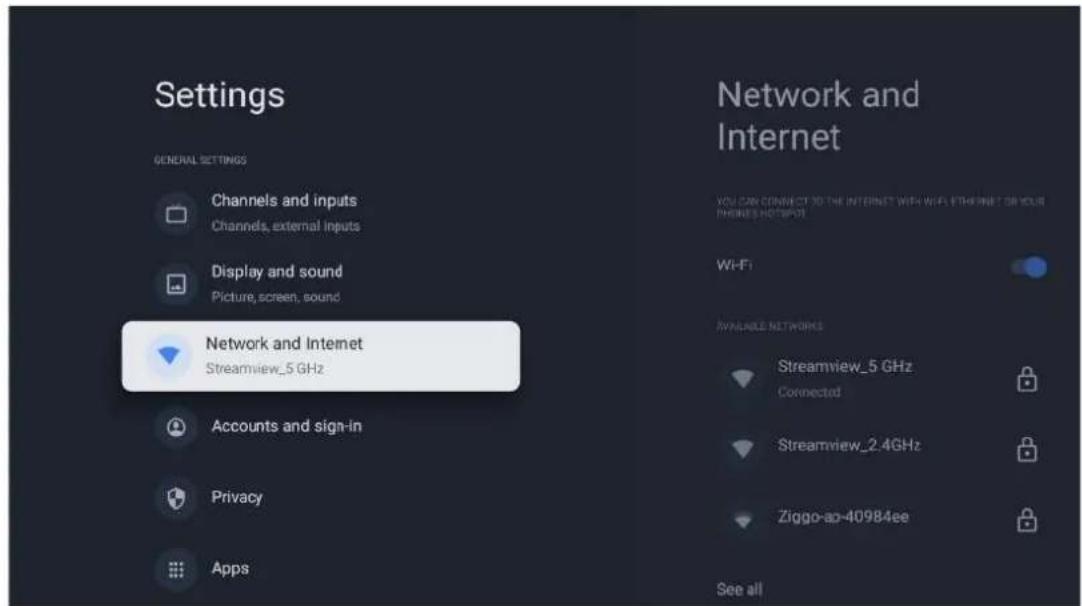
10.4.1 Wi-Fi On/Off
Permet d'activer et de désactiver la fonction LAN sans fil (WLAN).
10.4.2 Choisir le réseau Wi-Fi disponible
Lorsque la fonction Wi-Fi est activée, les réseaux sans fil disponibles sont répertoriés. Mettez en surbrillance Voir tout et appuyez sur OK pour voir tous les réseaux. Sélectionnez-en un et appuyez sur OK pour vous connecter. Il peut vous être demandé d'entrée un mot de passer pour vous connecter au réseau sélectionné si celui-ci est protégé par un mot de passer.
10.4.3 Autres options
- Ajouter un nouveau réseau : Ajouter des réseaux avec des SSID cachés.
- Recherche toujours disponible : Vous pouvez laisser le service de localisation et d'autres applications rechercher des réseaux, même lorsque la fonction Wi-Fi est désactivée. Appuyez sur OK pour l'activer ou la désactiver.
10.4.4 Options Ethernet
- Connecté / Non connecté : Affiche l'etat de la connexion internet via Ethernet, les adresses IP et MAC.
- Paramètres du proxy : Définissez manuellement un proxy HTTP pour le navigateur. Ce proxy ne peut pas être utilisé par d'autres applications.
- Paramètres IP : Configurez les paramètres IP de votre téléviseur.
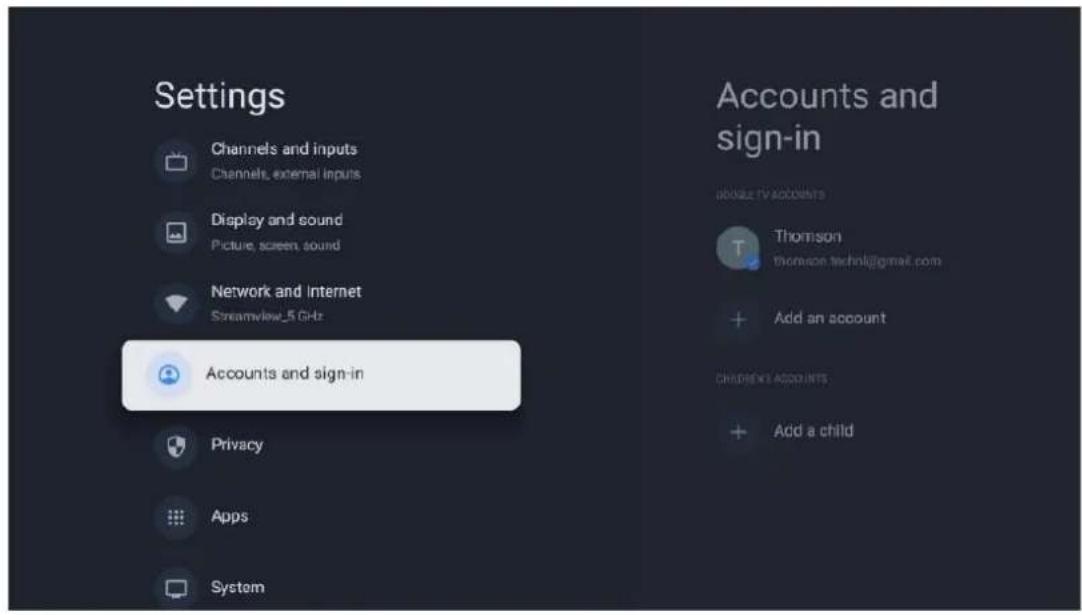
10.5 Comptes et ouverture de session
- Compte Google TV : Cette option sera disponible si vous vous étés connecté à votre compte Google. Vous pouvez verrouiller les préférences de votre compte, configurer vos préférences de synchronisation des données,GERER vos paiements et vos achats,ajuster les paramétres de Google Assistant, activer le mode Apps uniquement et supprimer le compte de votre téléviseur.
- Ajouter un compte : Ajouter un nouveau compte en s'y connectant.
- Ajouter un enfant : Ajouter un compte adapté aux enfants avec une protection parentale.
10.6 Vie privée
Modifier et ajuster vos paramètres de confidentialité et les autorisations des applications.
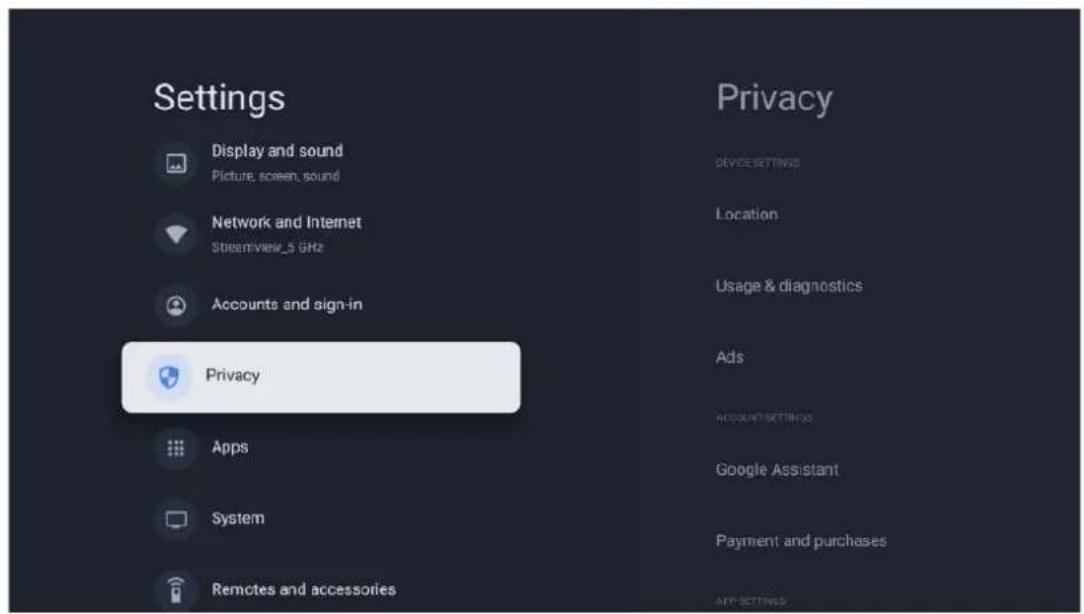
Paramètres de l'appareil :
- Localization : Indiquez si Google peut collecter des données de localisation en fonction de votre Wi-Fi. Il est important que vous communiquiez votre position à Google, car l'installation de nombreuses applications dépend de la géolocalisation. L'installation de certaines applications de diffusion en continu, en particulier celles qui diffusent des chaînes de télévision, n'est possible qu'en fonction des règles de géolocalisation.
- Utilisation et diagnostic : Envoi automatique d'informations de diagnostic à Google.
- Announces : Indiquez si Google est autorisé à collecter des données d'utilisation et des diagnostics et à vous proposer des announces personalisées.
Paramètres du compte :
- Assistant Google : sélectionnez votre compte actif, affichez les autorisations, sélectionnez les applications à inclure dans les résultats de la recherche, activez le filtré de recherche sécurisé et affichez les licences open-source.
- Paiaement et achats : Configurer les parametes de paiement et d'achat de Google.
Paramètres de l'application :
- Accès spécial aux applications : Sélectionnez les applications qui peuvent avoir accès à vos informations et qui disposent d'un accès spécial.
- Sécurité et restrictions : Les options de ce menu permettent d'autoriser ou de restreindre l'installation d'applications provenant de sources autres que le Google Play Store. Réglez les options de manière à ce que votre téléviseur n'autorise pas ou mette en garde contre l'installation d'applications susceptibles de causeur de graves problèmes.
10.7 Applications
Utilisez les options de ce menu pour gerer les applications installedes sur voitre taveliseur.
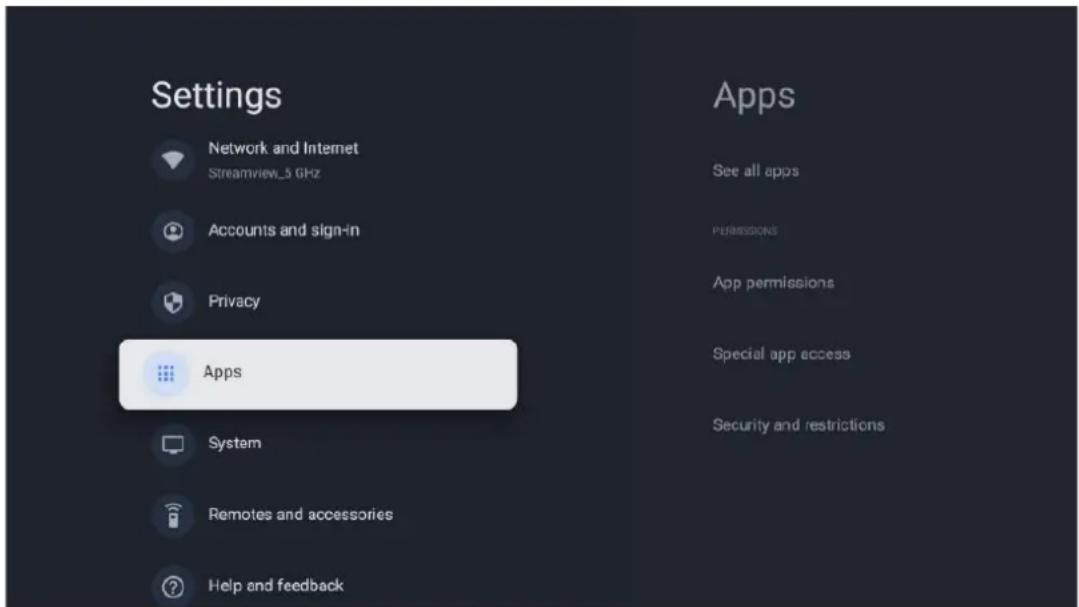
Applications récemment ouvertes : Les applications récemment ouvertes sont affichées ici.
Voir toutes les applications : Sélectionnez Voir toutes les applications et appuyez sur OK pour afficher une liste complète de toutes les applications installées sur votre téléviseur. Vous pourrez également voir l'espace de stockage occupe par chaque application. À partir de là, vous pouvez vérifier les versions des applications, démarrer ou forcer l'arrêt de leur fonctionnement, désinstaller les applications téléchargées, vérifier les autorisations et les activer ou les désactiver,:gérer les notifications, effacer les données et le cache, et bien plus encore. Il suffit de sélectionner une application et d'appuyer sur OK pour acceder aux options disponibles.
Permissions: Gérer les autorisations et d'autres fonctionnalités des applications.
- Permissions des applications: Les applications sont classées par catégorie de type d'autorisation. Vous pouvez activer/désactiver les autorisations pour les applications à partir de ces catégories.
- Accès aux applications spéciales : Configurer les fonctions de l'application et les autorisations spéciales.
- Sécurité et restrictions : Les options de ce menu vous permettent d'autoriser ou de restreindre l'installation d'applications provenant de sources autres que le Google Play Store. Réglez le téléviseur pour qu'il interdise l'installation d'applications susceptibles de nuir à la santé ou qu'il émette un averissement avant leur installation.
10.8 Système
Utilisez les boutons directionnels pour afficher les options À propos de, Date et heures, Langue, Stockage, Puisance et énergie et autres. Appuyez sur OK pour Sélectionner la sous-option correspondante que vous souhaitez régler.
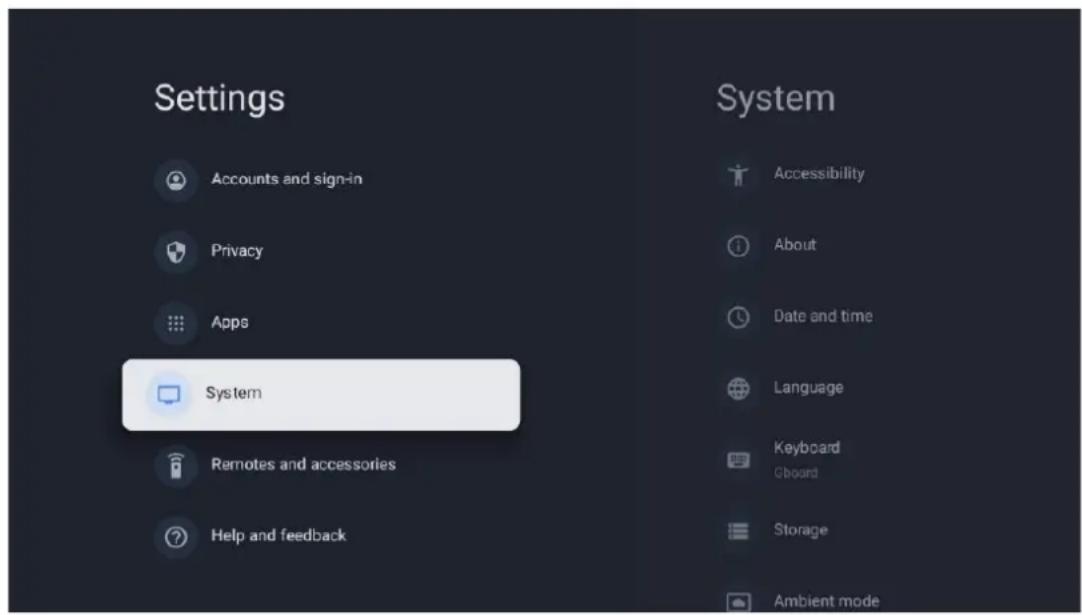
10.8.1 Accessibilité
- Légondes : Activer/désactiver les sous-titres, régler la langue et la taille du texte et désirir un style de sous-titres.
- Texte à fort contraste : Activer ou désactiver le texte à fort contraste.
- Synthese vocale: Activez ou désactivez la fonction de synthese vocale de Google. Cette fonction permet de vocaliser automatiquement le texte affiché à l'écran. C'est une fonction utile pour les personnes ayant des problèmes de vue. Dans cette section du menu, vous pouvez régler les paramètres de la synthese vocale, tels que la vitesse d'élocution et la langue par défaut.
Raccourci d'accessibilité: Activer ou désactiver. -
Retour de parole : Activez ou désactivez la synthèse vocale et personnelisez-la.
-
Accès au commutateur : Activer ou désactiver l'accès au commutateur et le personneliser.
10.8.2 A propos de
Vous trouvezeci des informations sur le matériel et le logiciel de votre téléviseur, ainsi que sur le système d'exploitation Android et la version ESN de Netflix.
- Mise à jour du système : Sélectionnez cette option de menu et appuyez sur OK sur votre télécommande pour vérifier si une mise à jour du logiciel est disponible pour votre téléviseur.
- Nom de l'appareil : sélectionnez cette option de menu et appuyez sur OK sur votre télécommande pour modifier le nom ou attribuer un nom personnelisé à votre téléviseur. Ceci est important car votre téléviseur doit être correctement identifié dans votre réseau ou lors de l'exécution de la fonction Chromecast.
- Réinitialiser : Sélectionnez cette option de menu pour réinitialiser votre téléviseur aux paramètres d'usine et le réinstaller.
Statut : Dans ce menu, vous trouvez des informations sur le matériel de votre téléviseur, telles que l'adresse IP, l'adresse MAC, l'adresse Bluetooth, le numero de série et le temps de fonctionnement. - Informations légales : Dans ce menu, vous trouvez les informations légales de votre téléviseur.
- Modèle : Affiche le modele de votre téléviseur.
- Version du système d'exploitation d'Android TV : Indique la version du système d'exploitation installée sur votre téléviseur.
- Niveau du correctif de sécurité du système d'exploitation Android TV : Affiche la date du correctif de sécurité installé sur votre téléviseur.
10.8.3 Date et heures
Réglez la date et l'heure sur votre téléviseur. Vous pouvez faire en sorte que ces données soient mises à jour automatiquement via le réseau ou via des émissions. Réglez-les en fonction de leur environnement et de vos préférences. Désactivez l'option Date et heures automatiques si vous souhaitez modifier la date ou l'heure manuellement. Réglez ensuite les options de date, d'heure, de fuseau horsaire et de format d'heure.
10.8.4 Langue
Réglez la langue du menu de votre téléviseur.
10.8.5 Clavier
Selectionnez votre type de clavier virtuel et gérez les paramètres du clavier.
10.8.6 Stockage
L'etat de l'espace de stockage total du télévisuer et des apparils connectés, le cas échéant, s'affiche ici. Pour afficher des informations détaillées sur l'utilisation, mettez en surbrillance la partition de stockage interne ou le périhérique de stockage externe connecté et appuyez sur OK. Les options d'éjection et de formatage des périhériques de stockage connectés s'affichent également.
10.8.7 Mode ambient
Le mode ambient sur un téléviseur est une fonction qui transforme l'écran du téléviseur en cadre photo numérique ou en écran d'art virtuel lorsqu'il n'est pas utilisé. Vous pouvez lancer manuellement ce mode dans cette section du menu.
- Canaux : Choisissez la source de photos ou d'images à afficher en mode ambiant.
- Plus de paramètres :
o Affichez le temps en C ou en F. Vous pouvez désir d'afficher les deux systèmes de degrés ou de ne pas afficher les degrés du tout.
O Afficher ou masquer l'heure.
O Ajustez vos photos personelles et les parametes de Google Photos.
o Portrait Google Photos.
o Conservation de photos personnelles.
Ajuster la vitesse du diaporama.
10.8.8 Puissance et énergie
- Comportement à la mise sous tension : Choisissez si vous souhaitez afficher l'écran d'accueil de Google TV ou la première source d'entrée utilisée après la mise sous tension de votre téléviseur.
- Économiseur d'énergie: Réglez le temps d'inactivité, après lequel le téléviseur s'est automatiquement.
10.8.9 Cast
Lorsque vous exécutez la fonction Chromecast à partir d'un apparéil mobile qui se trouve sur le même réseau que votre téléviseur, ce dernier est reconnu comme un apparéil Google Cast et permet à l'assistant Google et à d'autres services de réveiller votre téléviseur et de répondre aux apparéils Chromecast connectés. Il sera possible de diffuser du contenu ou du contenu multimédia local à partir de vos apparéils mobiles vers votre téléviseur.
Dépréciationnez cette préférence pour la disponibilité de Chromecast. Vous avez trois options de réglage :
-
Toujours: votre téléviseur sera toujours visible par les autres apparciels qui prennett en charge cette fonction (meme s'il est en mode veille et que l'écran est étéint).
-
Pendant la diffusion : Voiture téléviseur ne sera visible que lors de l'utilisation de la fonction Chromecast.
- Jamais : votre téléviseur ne sera pas visible par d'autres apparueils.
10.8.10 Google
Vérifiez si des mises à jour du service système sont disponibles.
10.8.11 Sons du système
Active ou désactive lessons du système.
10.8.12 Television
- Minuterie de mise en voille : Définissez une durée après laquelle le téléviseur doit s'eteindre automatiquement.
- Veille TV inactive : Définissez un début après lequel le téléviseur doit s'eteindre automatiquement lorsqu'il est inactif.
- Réglage de la minuterie de sortie : Définissez une durée après laquelle le téléviseur doit automatiquement passer à l'écran d'accueil ou au mode TV/HDMI lorsqu'il est inactif.
Paramètres :
Verrouiller: Définir les options de contrôle parental telles que : Activé / Désactivé, blocage des sources d'entrée, chaînes à bloquer, classements et modification du code PIN.
Puisance:
- Réveil sur le réseau : Activé/désactivé.
- WoW: Activer ou désactiver la fonction Wake on WLAN. Cette fonction vous permet d'allumer ou de réveiller votre téléviseur via un réseau sans fil.
- WoL: Activer ou désactiver la fonction Wake on LAN. Cette fonction vous permet d'allumer ou de réveiller votre téléviseur via le réseau.
- Réveiller le Chromecast : Activé/Désactivé. Le téléviseur s'allume ou s'eteint en lançant ou en arrêtant le streaming de contenu multimédia Chromecast à partir de l'appareil mobile connecté.
- Veille réseau : En mode veille réseau, le mode veille de votre téléviseur peut être contrôle par des applications spéciales ou d'autres services réseau. L'activation de cette fonction entraine une augmentation de la consommation d'énergie.
Stockage d'enregistrement : Affiche le périphérique de stockage externe connecté utilisé pour la fonction d'enregistrement.
USB ADB: Active ou désactive le mode de débougage USB.
-
Mise à jour du logiciel : la mise à jour du logiciel du téléviseur sera automatiquement effectuee par Google via Internet. Veuillez ne pas modifier cette option de menu.
-
Conditions générales d'utilisation : Consulter les conditions generales.
- Environnement : Choisissez entre le mode maison et le mode magasin.
- RCU Firmware update: La mise à jour du logiciel de la télécommande sera automatiquement effectue par Google over the Air. Veuillez ne pas modifier cette option de menu.
10.8.13 Durée de fonctionnement du système
La durée totale de fonctionnement du téléviseur est affichée.
10.8.14 Redémarrage
Redémarrezvotetéléviseur.
10.9 Telecommande et accessoires
Connectez vos apparèils Bluetooth, tels qu'une barre de son, un casque, des haut-parleurs Bluetooth, une souris et un clavier, ou une manette de jeu, à votre téléviseur.
- Réglez l'appareil que vous souhaitez connecter en mode d'appairage.
- Sélectionnez l'option Pair accessory Menu et appuyez sur la touche OK de la télécommande pour lancer la recherche d'appareils Bluetooth en mode pairing.
- Les apparèils disponibles sont reconnus et affichés dans une liste.
- Sélectionnez l'appareil souhaité dans la liste et appuyez sur OK pour lancer le processus d'appairage avec le téléviseur.
- Lorsque le processus d'appairage est terminé, les apparciels connectés par Bluetooth sont répertoriés dans la liste des accessoires.
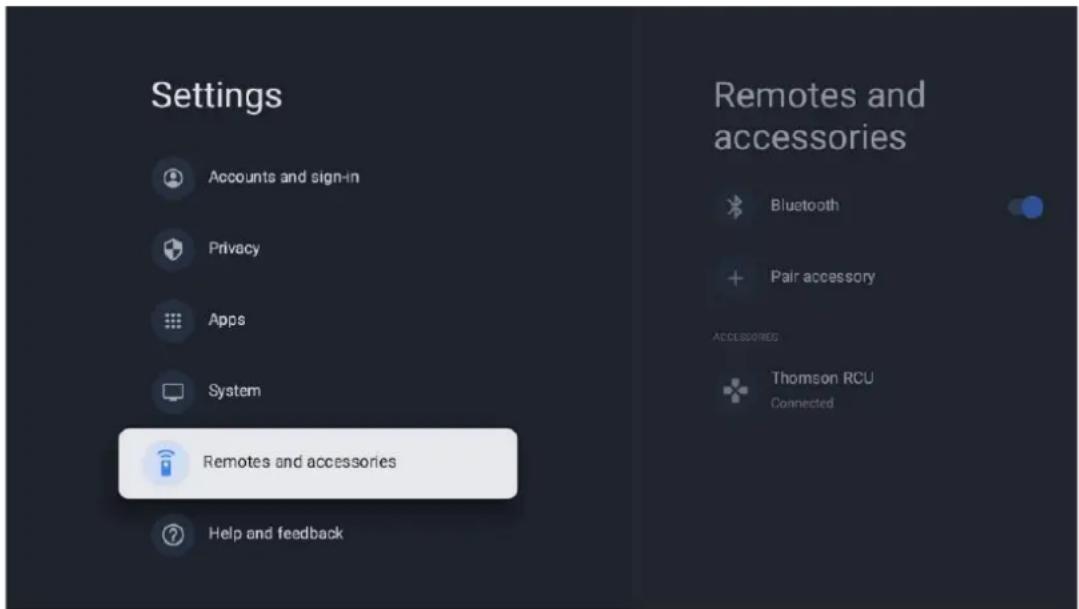
10.10 Aide et回头 d'information
Vouaves des questions ou souhaitez faire part de vos commentaires sur Google TV? Consultez I'aide Google TV à l'adresse g.co/tv/help.
11 Television en direct
Selectionnez l'application Live TV sur l'écran d'accueil et appuyez sur OK pour la lancer. Lorsque vous démarrez Live TV pour la première fois après l'installation du téléviseur, vous étés guidé par plusieurs écrans de dialogue. Ces écrans vous informant que vous pouvez regarder les chaînes Live TV via des applications de diffusion en continu, en plus d'utiliser le tuner TV installé sur votre téléviseur.
Vous serez également invite à creator un code PIN à quatre chiffres. Ce code PIN est nécessaire pour configurer les paramètres du menu Contrôle parental. En outre, le même code PIN sera nécessaire pour visionner les programmes TV protégés par le contrôle parental, si cette option est activée, ou lors d'une nouvelle recherche dechains.
Appuyez sur OK en mode TV en direct pour afficher les options du menu.
11.1 Menu Chaines
11.1.1 Guide du programme
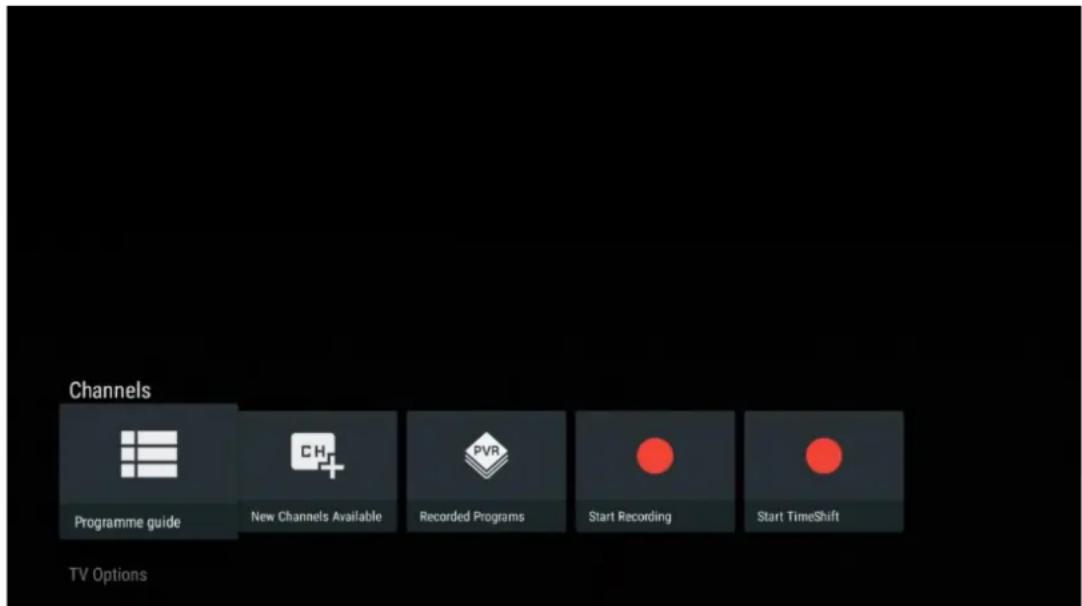
Décovrez le comport du guide électronique des programmes (EPG) sur votre téléviseur, qui vous permet de parcourir sans effort la grille des chaînes actuellement disponibles dans votre liste de chaînes. Veuillez notes que la disponibilité de cette fonction dépend du programme.
Pour acceder au guide électronique des programmes en mode Live TV, il suffit de selectionner l'option de menu correspondante ou d'appuyer sur la touche EPG de votre télécommande. Pour revenir à la télévision en direct, appuyez sur la touche Retour de votre télécommande.
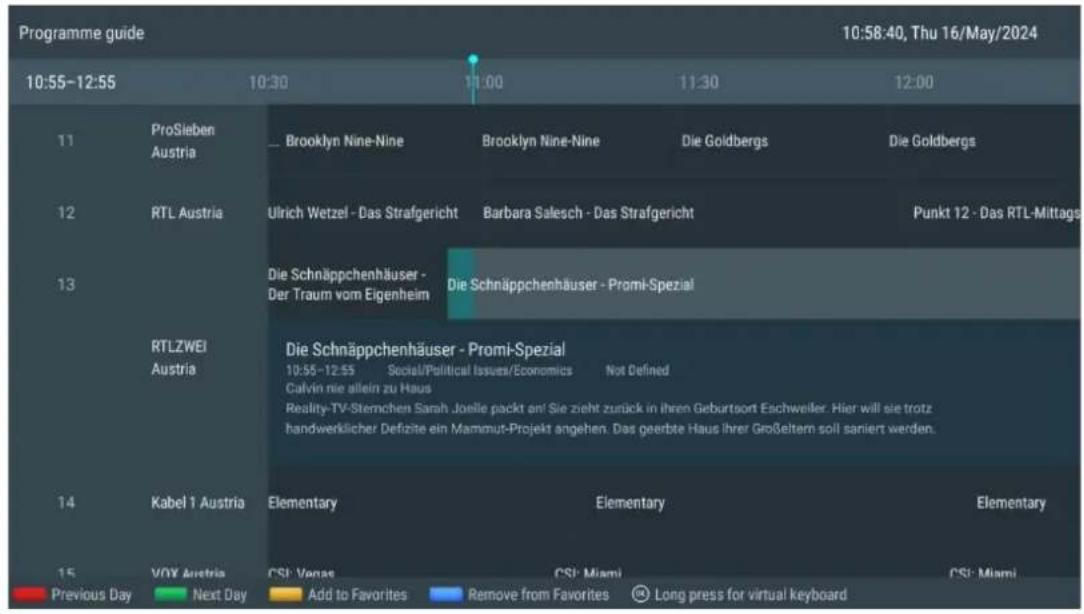
Sélectionnez une émission en cours ou à partir et appuyez sur OK pour lire la description du contenu (si elle est disponible pour le programme sélectionné).
Sur le côté droit de l'écran, vous pouvez voir les boîtes de seLECTION View, Timer REC ou Reminder.
- Visualiser : Sélectionnez cette case et appuyez sur OK pour visualiser le programme en cours.
- ENREGISTREMENT PAR MINUTERIE: Cochez cette case pour définir une option d'enregistrement par minuterie pour le programme sélectionné.
Rappel: Cochez cette case pour programmer un rappel de regarder ce programme. Ce rappel s'affiche sur l'écran du téléviseur avant le début du programme sélectionné.
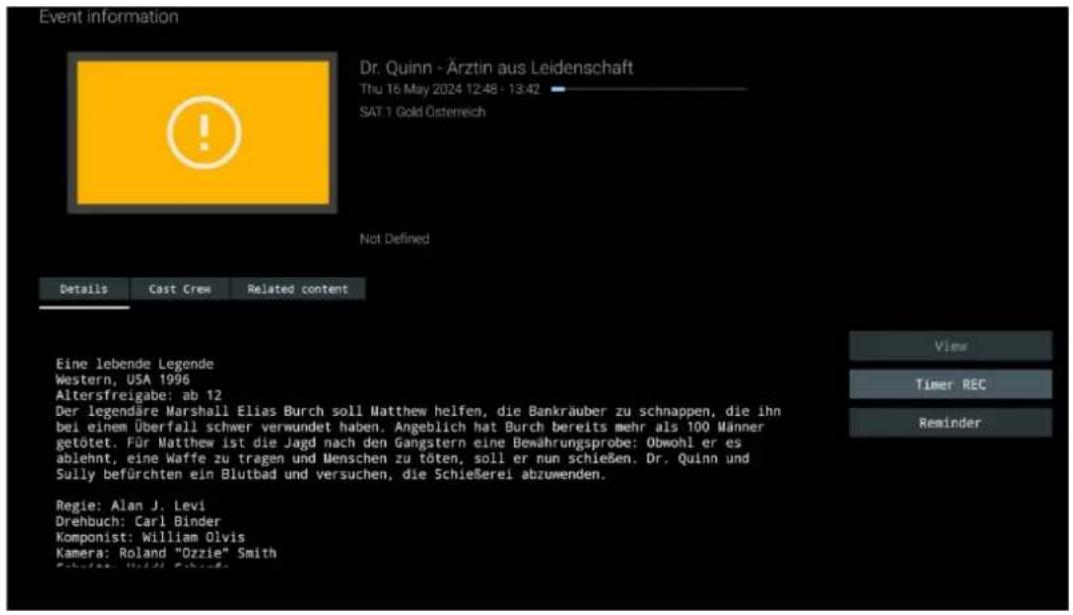
11.1.2 Nouvelles chaînes disponibles
Selectionnez l'une des sources de diffusion de la télévision en direct ou l'une des applications de télévision en direct pour commencer ou terminer l'installation.
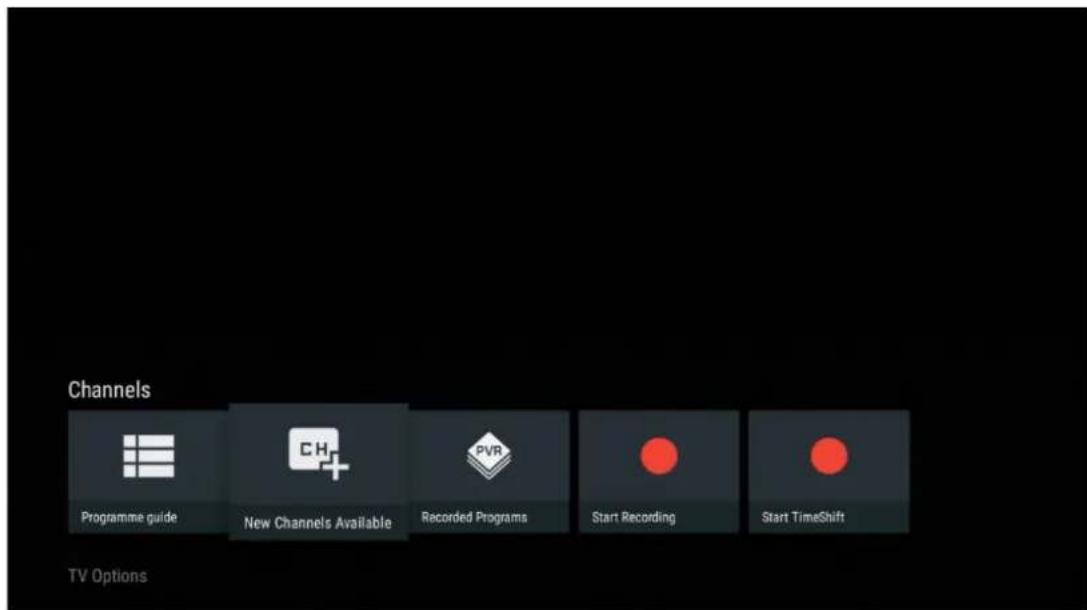
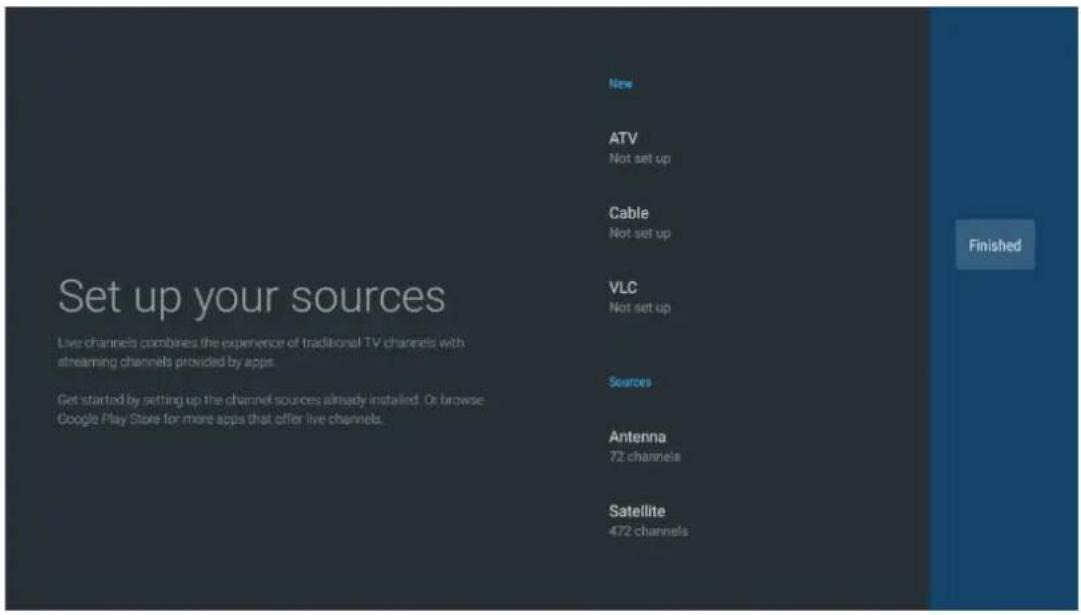
11.1.3 Programmes enregistrés
Remarque: Connectez un périhérique de stockage externe tel qu'une clé USB ou un disque dur/SSD à l'un des ports USB du téléviseur pour stocker vos émissions télévisées enregistrées. Veuillez notes que la clé USB ou le disque dur/SSD doit être formé dans les systèmes de fichiers FAT32 ou NTFS et doit avoir une capacité d'au moins 32 Go pour un enregistrement pratique. Les périhériques de stockage formés en exFAT ne sont pas pris en charge.
Selectionnez ce menu pour visualiser ou modifier vos programmes enregistrres.
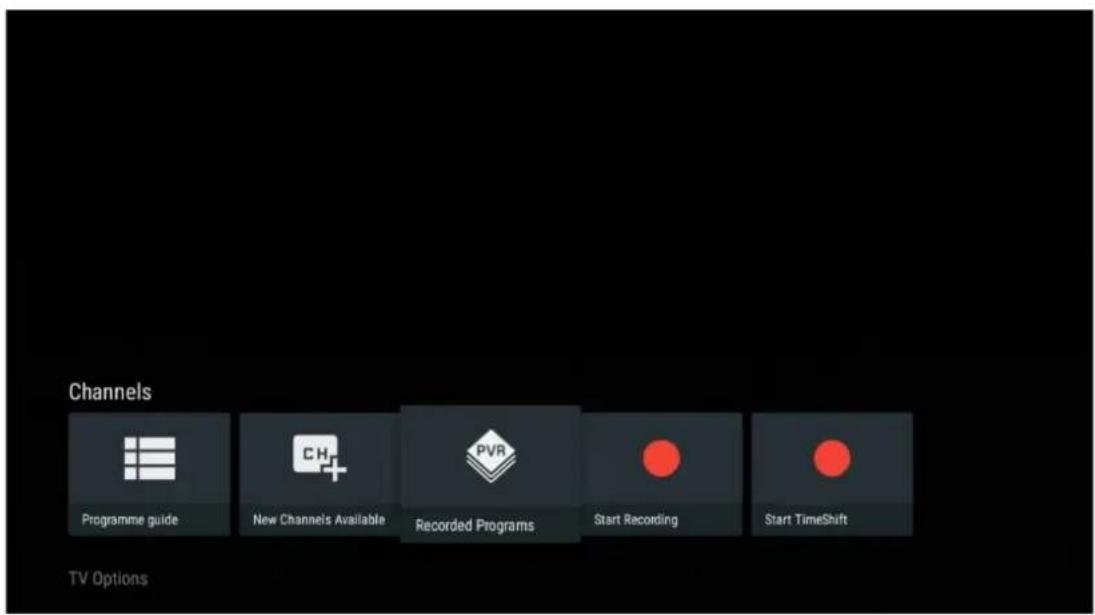
11.1.3.1 Enregistrements actuels
Visualiser les programmes en cours d'enregistrement.
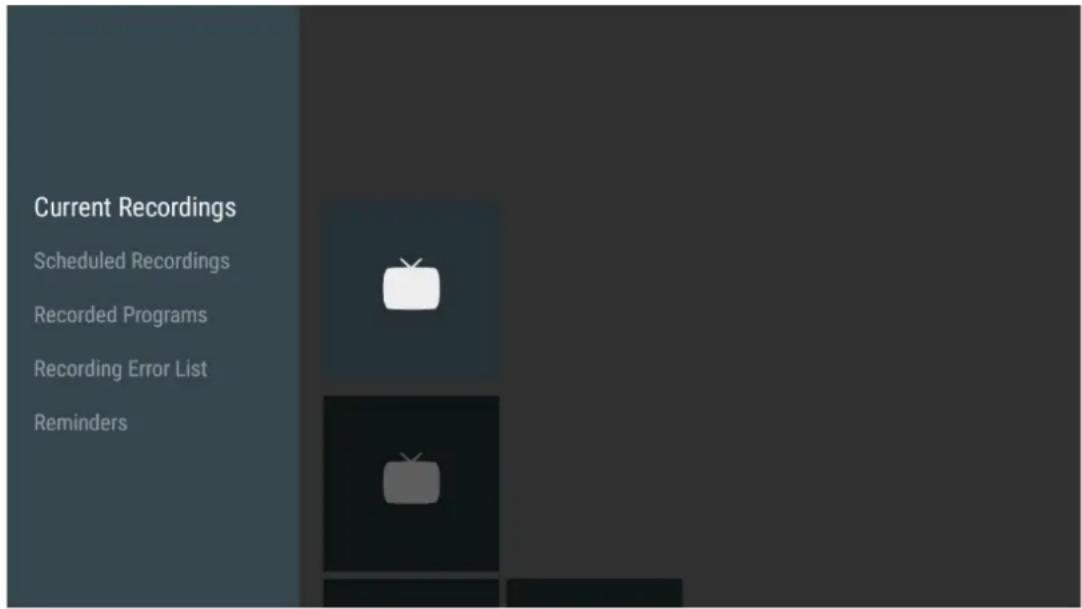
11.1.3.2 Enregistements programmes
Affiche une liste de tous les programmes futurs dont l'enregistrement estprogrammé.
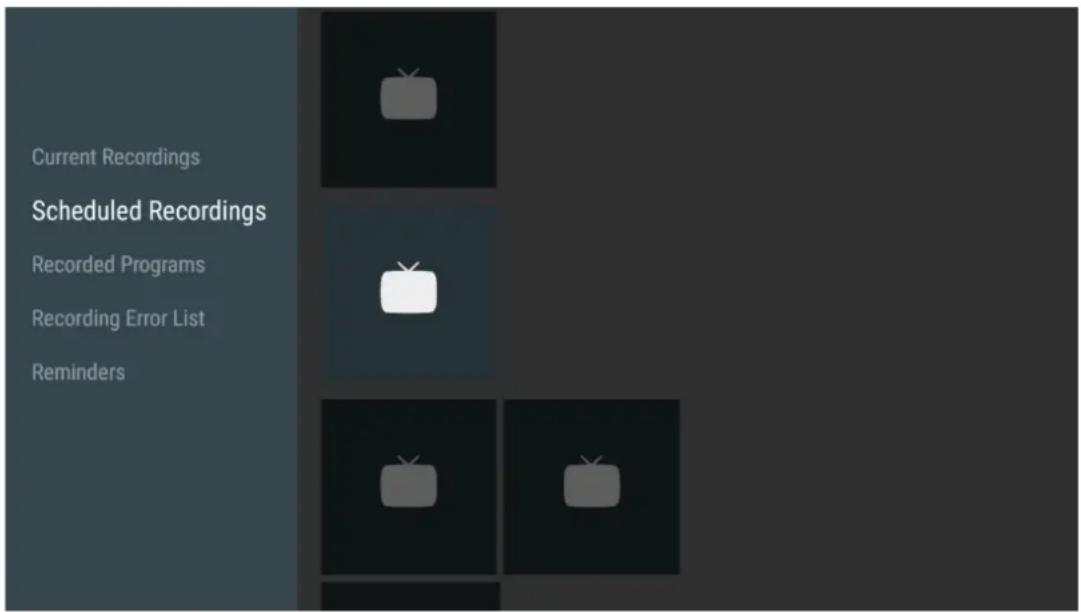
11.1.3.3 Programmes enregistrés
Visualiser tous les programmes qui ont déjà été enregistrés et qui sont stockés sur un périphérique de stockage externe connecté.
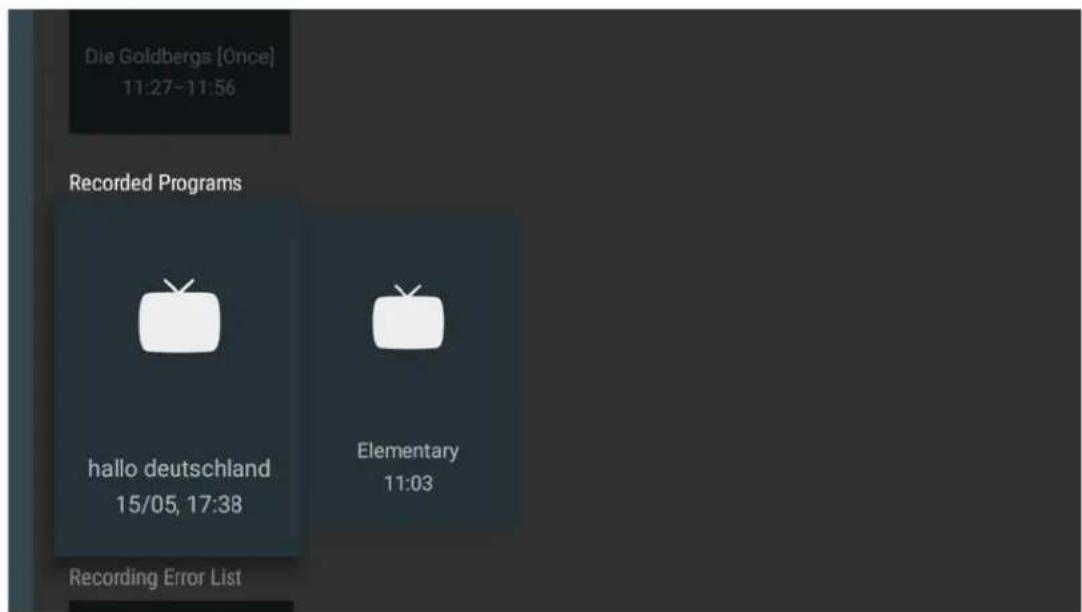
11.1.3.4 List des erreurs d'enregistrement
Afficher une liste d'enregistrements susceptibles d'être défectueux.
11.1.3.5 Rappels
Affiche une liste de tous les programmes télévisés pour lesquels un rappel a étéprogrammé.
11.1.4 Demarrer l'enregistrement
Sélectionnez Demarrer l'enregistrement et appuyez sur OK pour démarrer l'enregistrement de la chaine en cours.
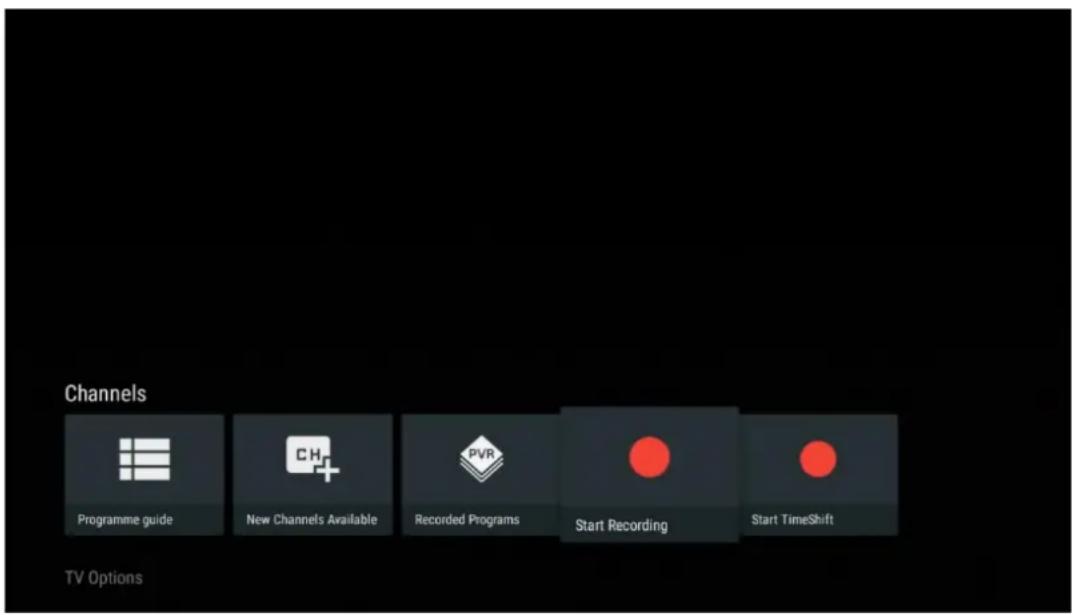
Selectionnez eventuelflement la durée de l'enregistrement.
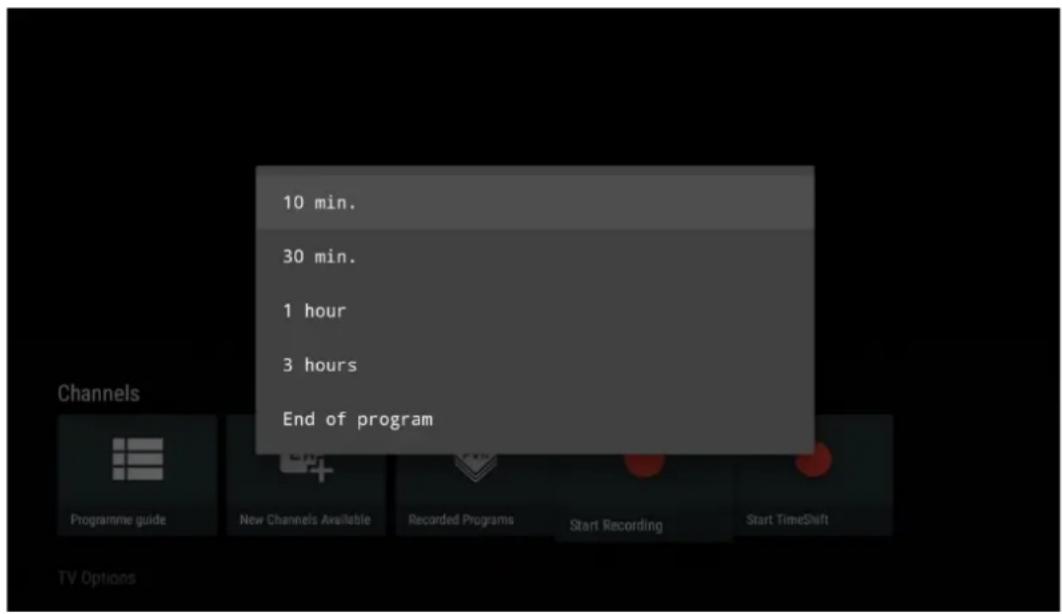
Selectionnez Arreter l'enregistrement et appuyez sur OK pour arreter l'enregistrement en cours.
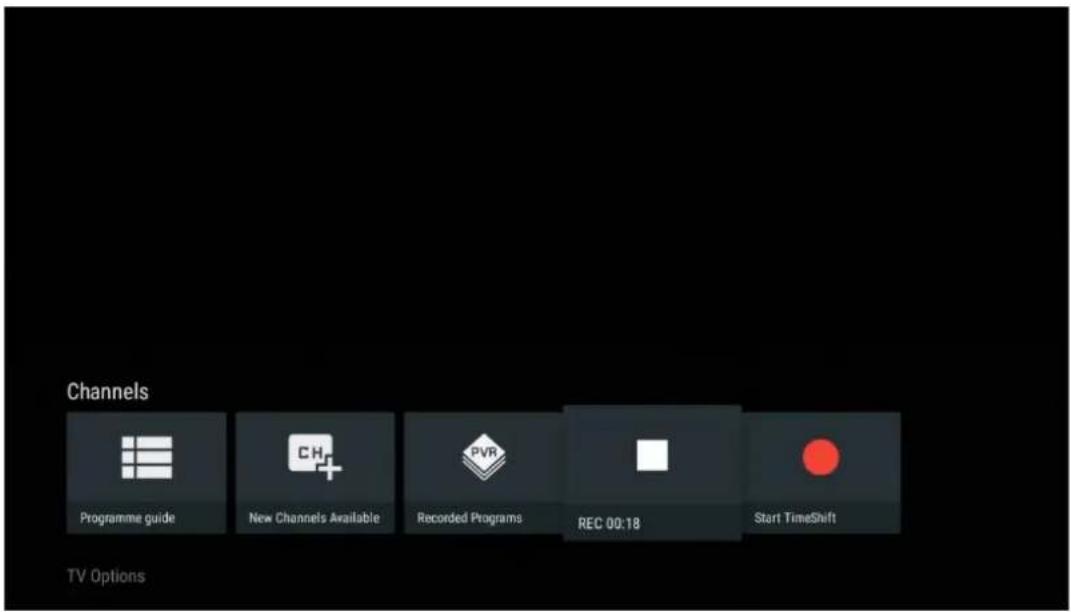
11.1.5 Début Heure Poste
Lancez la fonction Time Shift.
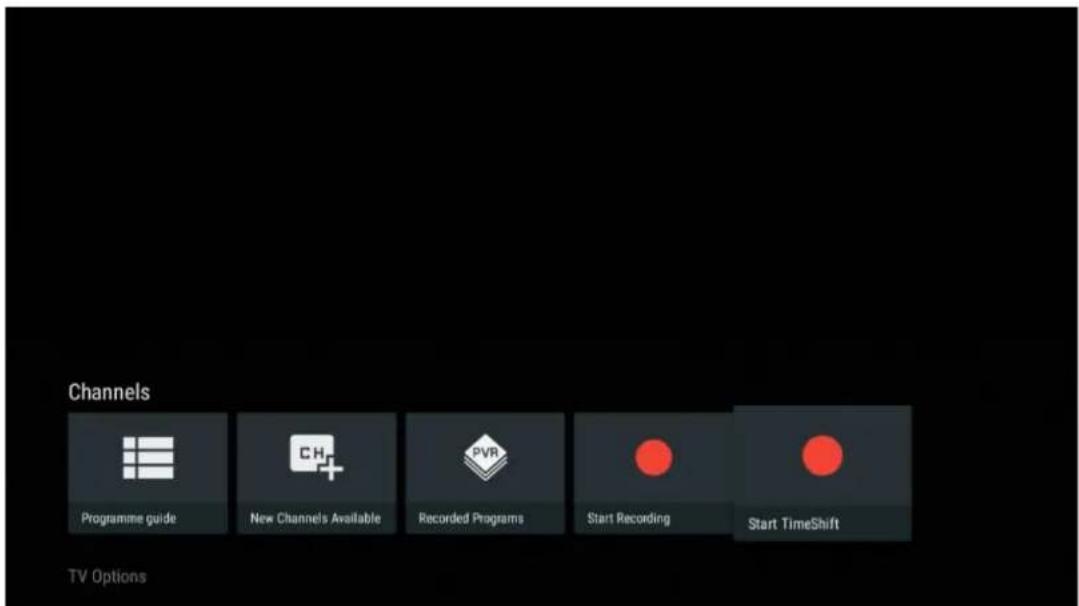
Selectionnez le symbole Pause et appuyez sur la touche OK. Le programme TV en cours est mis en pause. Pour reprendre la lecture, selectionnez le symbole Lecture et appuyez sur la touche OK.
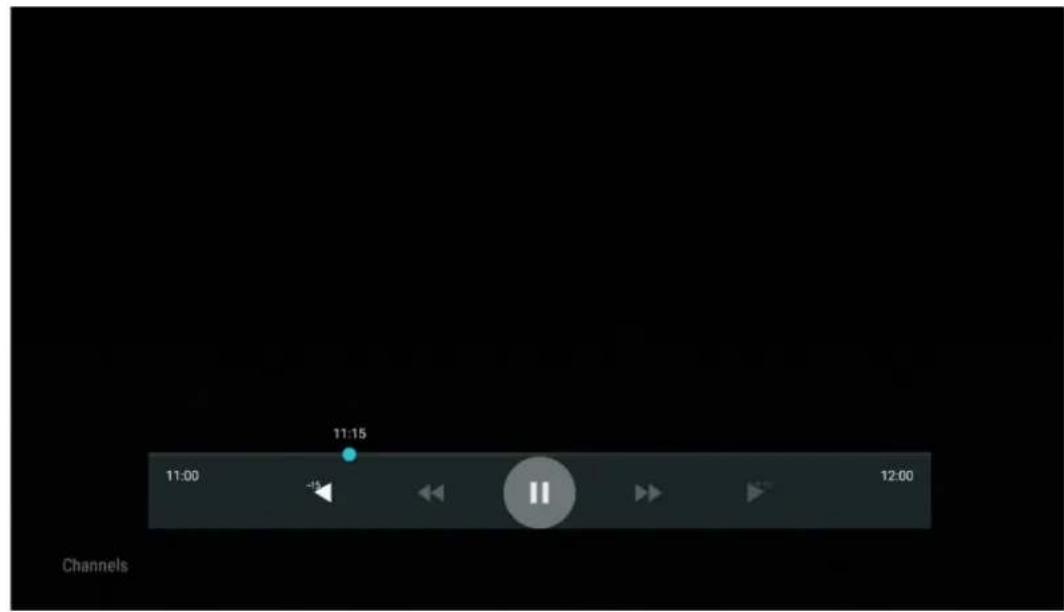
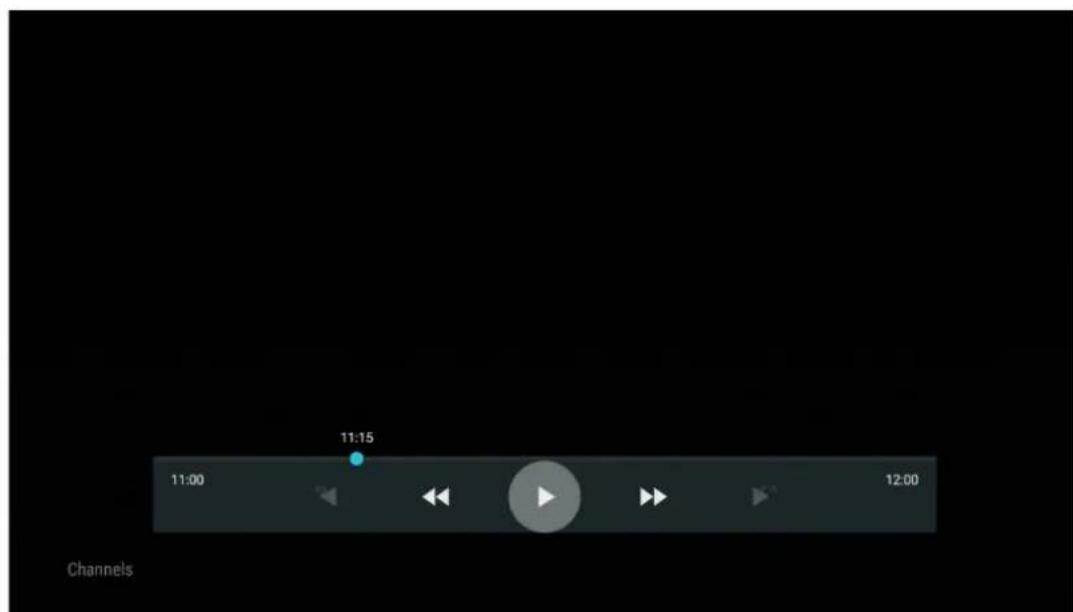
Si vous souhaitez annuler la fonction Time Shift et regarder à nouveau le service de diffusion TV en cours en temps réel, appuyez sur la touche Back de la télécommande et confirmez votre choix dans l'écran de dialogue sur le téléviseur.
11.2 Options TV
Pour afficher les options TV, appuyez sur OK en mode TV en direct et utilisez les touches directionnelles pour faire defiler le menu Options TV.
11.2.1 Langue des sous-titres
Affichez les options de sous-titres disponibles pour le programme TV en cours. Sélectionnez votre option préféree et confirmez votrechoix à l'aide de la touche OK.
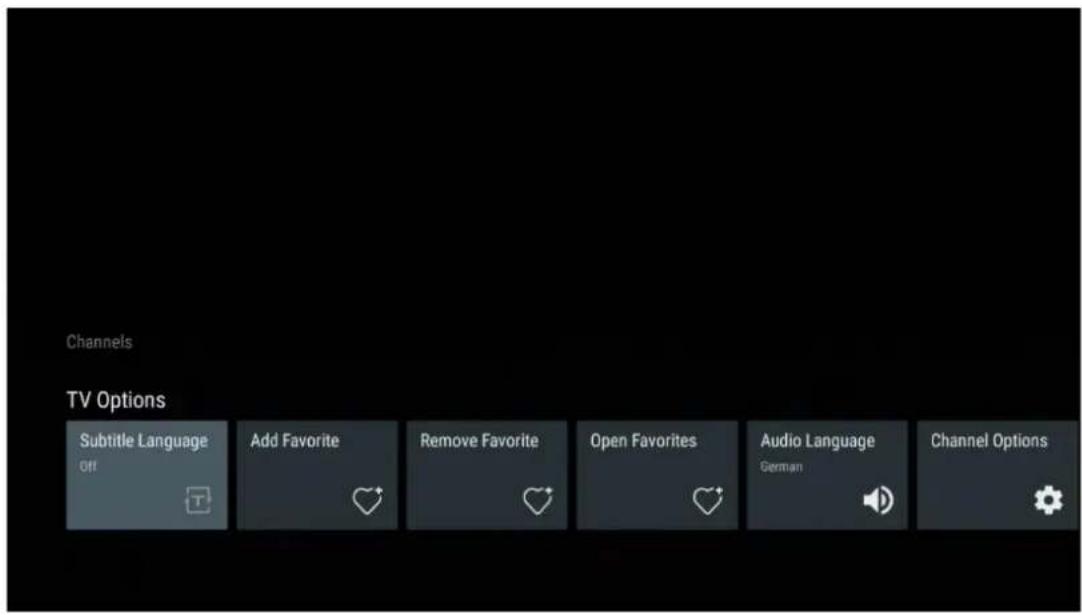
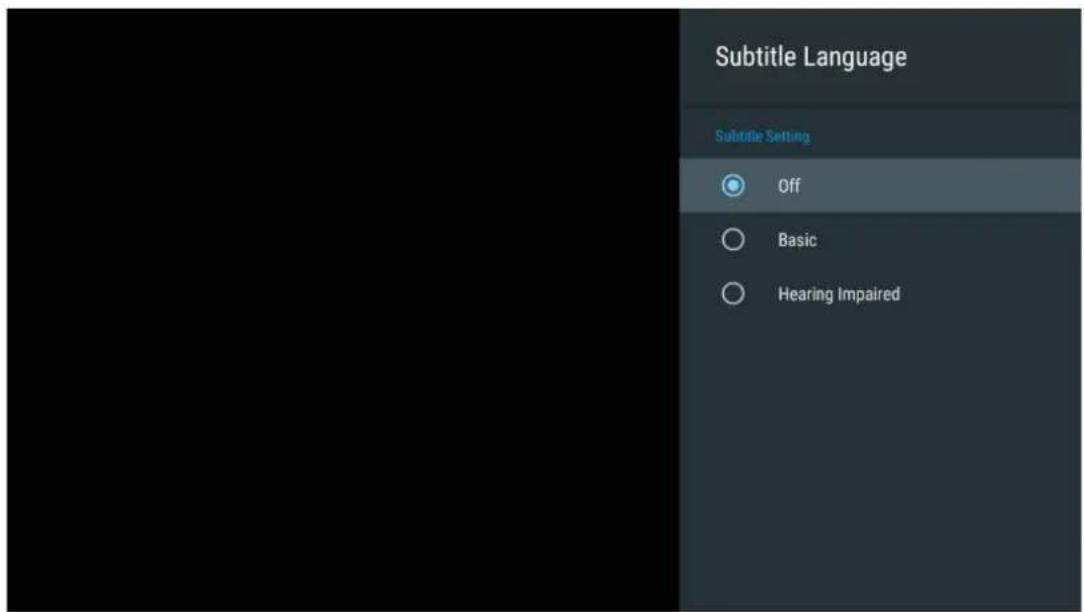
11.2.2 Ajouter un favorsi
Creez des listedes de favors et ajoutez-y vos chaînes préférentes.
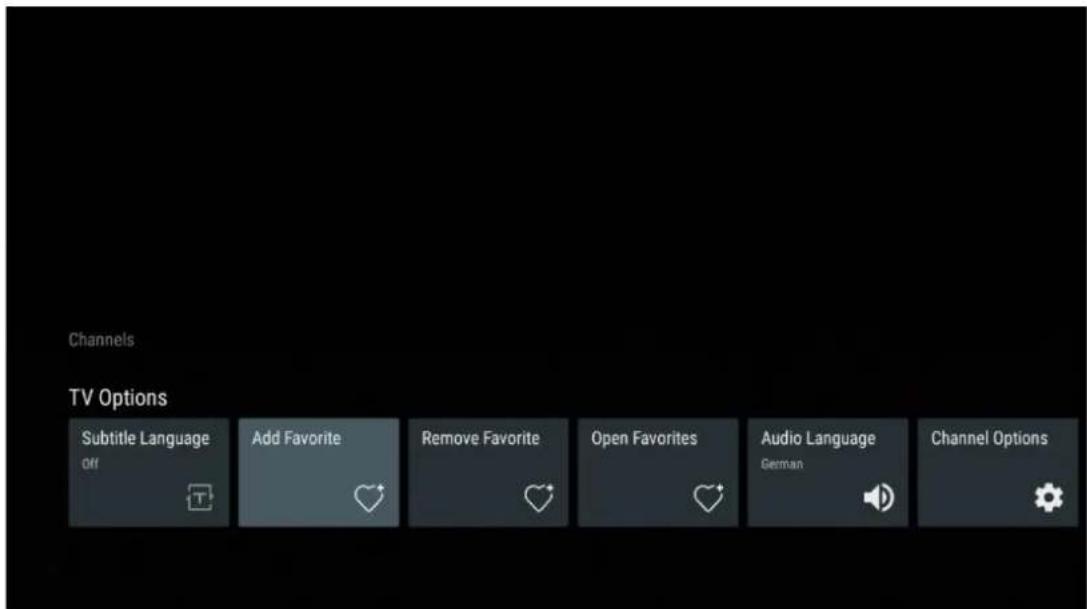
Remarque : Vous ne disposez que de quatre listes de favors. Sélectionnez l'une des listes et appuyez sur la touche OK pour ajouter la chaine actuelle à la liste de favors sélectionnée.
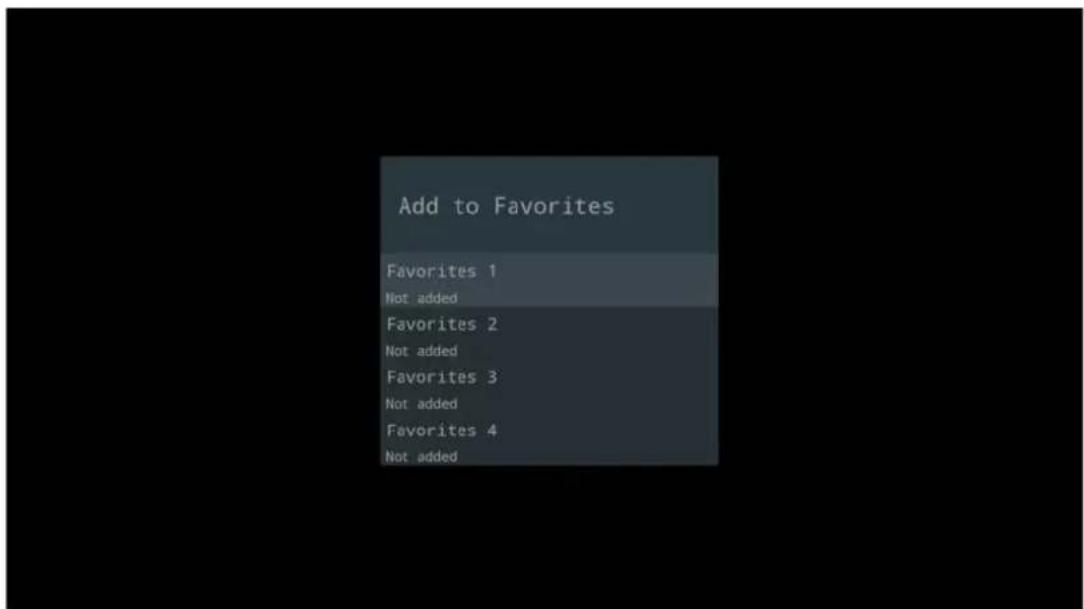
En mode TV en direct, appuyez sur le bouton directionnel gauche pour afficher les listes de chaînes TV, les sources de diffusion et les listes de favorsis. Sélectionnez en option ATV, Câble, Antenne ou Satellite pour afficher les chaînes TV stockées disponibles. Dans la liste générale, les chaînes favorites sont marquées d'un symbole en forme de cœur.
Si vous souhaitez afficher uniquement les chaînes ajoutées à l'une de vos listes de favoris, Sélectionnez cette que vous avez déjà créé.
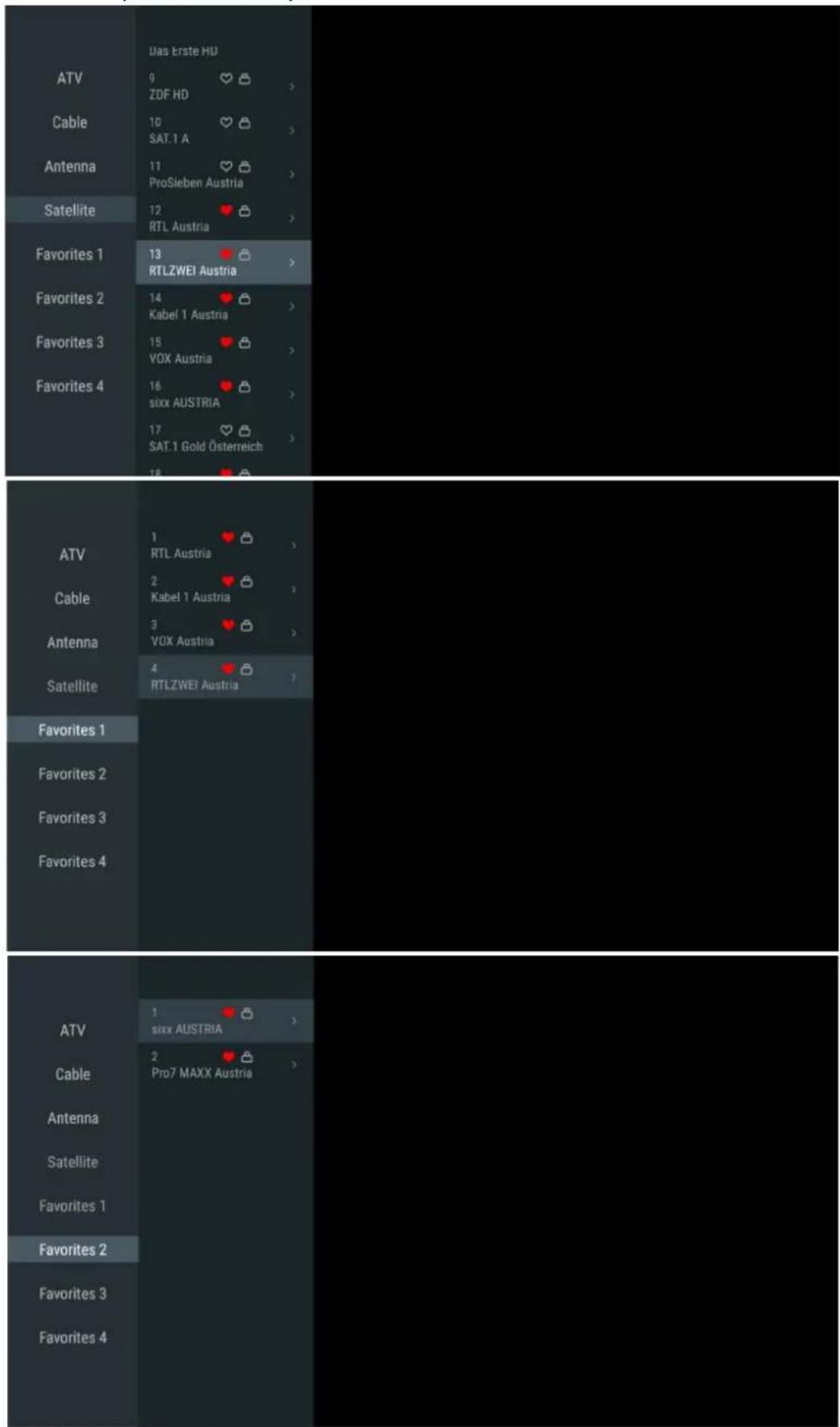
11.2.3 Supprimer le favorsi
Supprimez la chaîne TV actuelle d'une ou de toutes vos listes de favors.
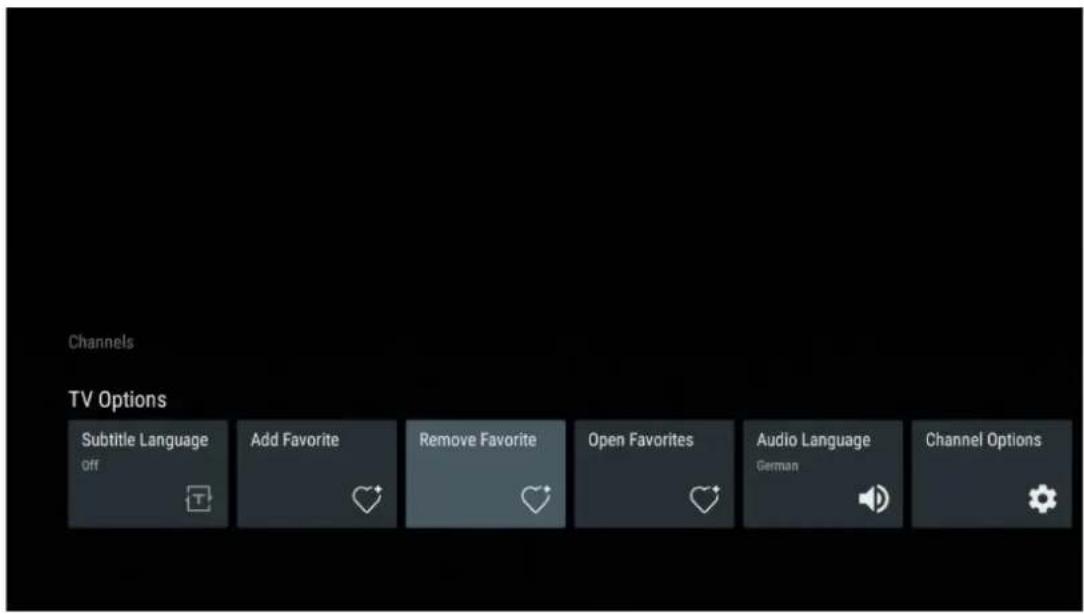
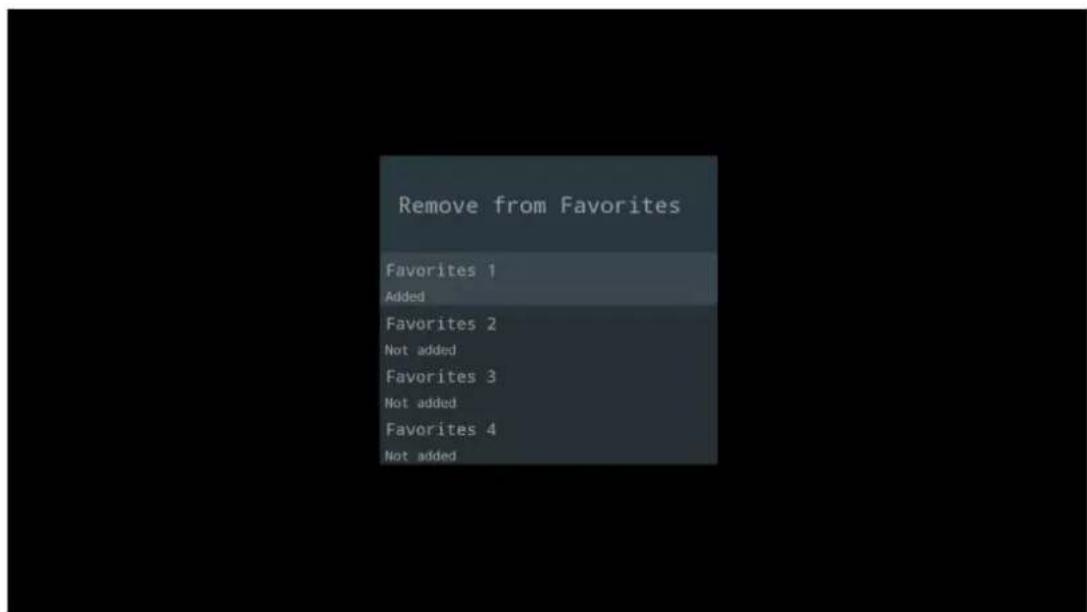
11.2.4 Ouvrir les favorsis
Affiche les listes de favors creées.
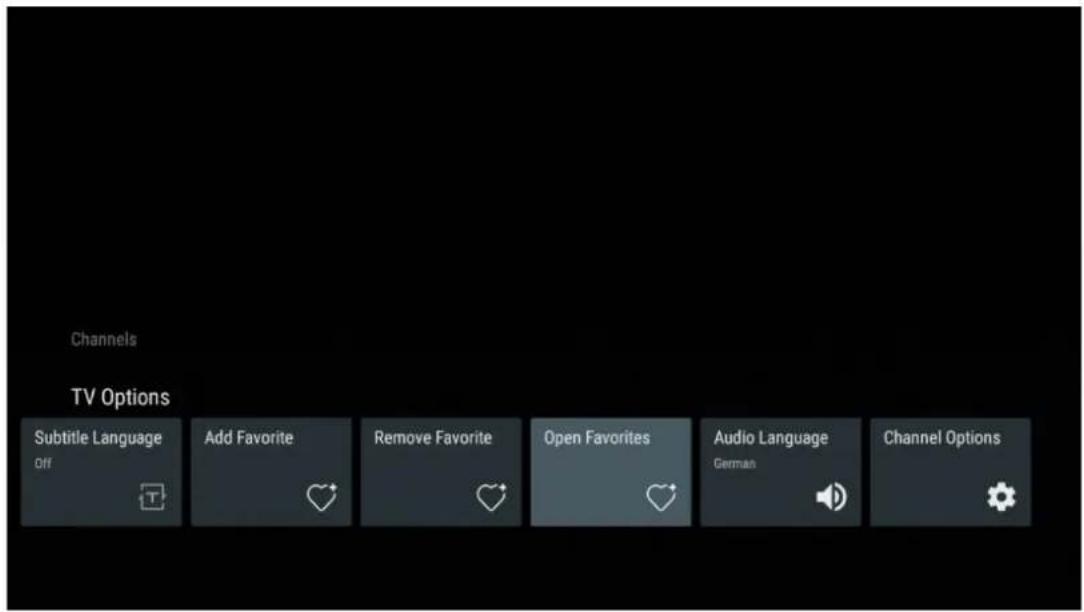
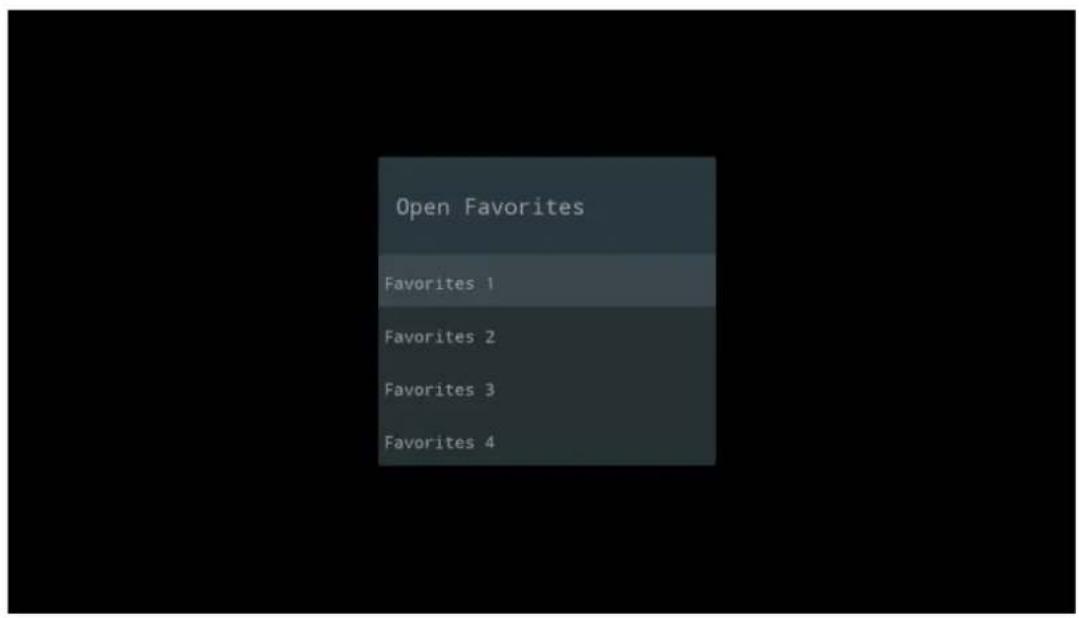
11.2.5 Langue audio
Certaines chaînes de télévision proposent plusieurs langues audio. Sélectionnez votre langue audio préfééré dans ce menu.
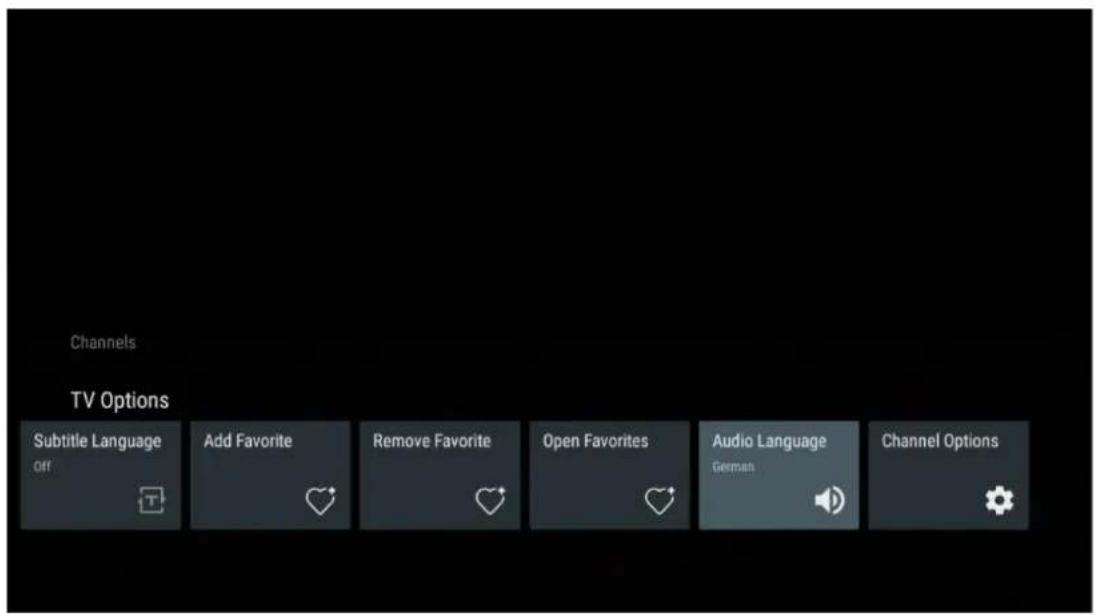
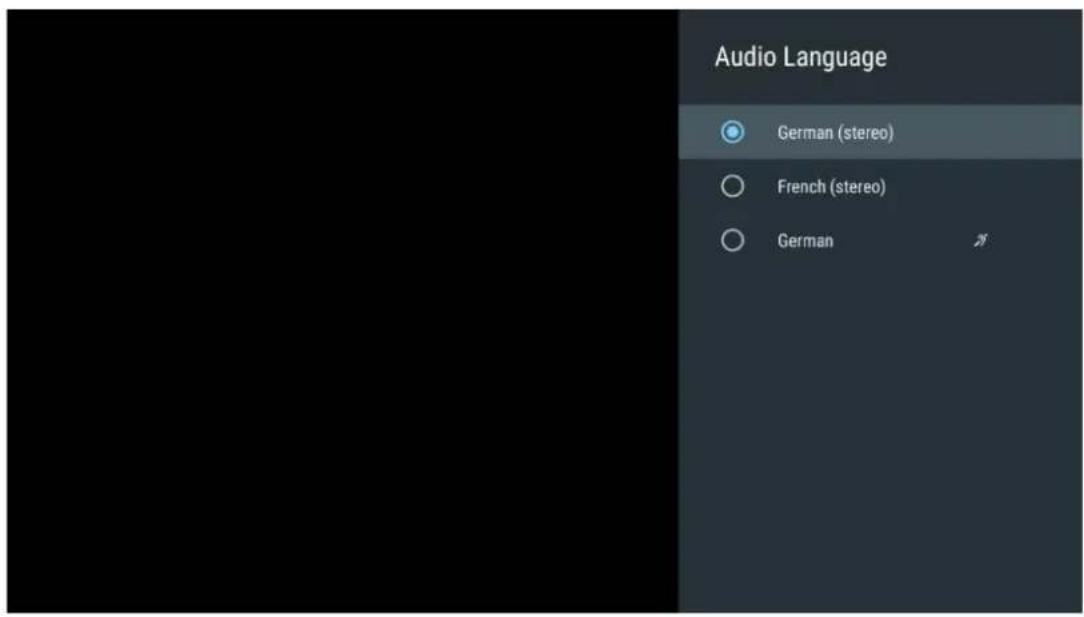
11.2.6 Options du canal
11.2.6.1 Personnelier la liste des chaînes
Sélectionnez dans la liste les chaînes que vous ne souhaitez pas voir apparaitre dans la liste des chaînes. Pour cela, utilisez le bouton directionnel droit de votre télécommande.
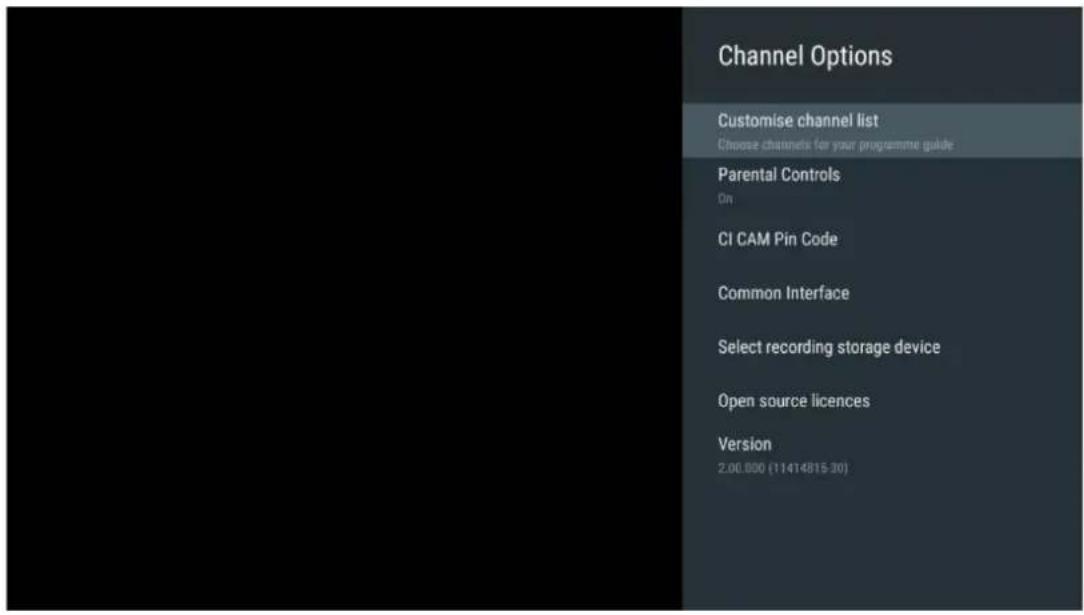
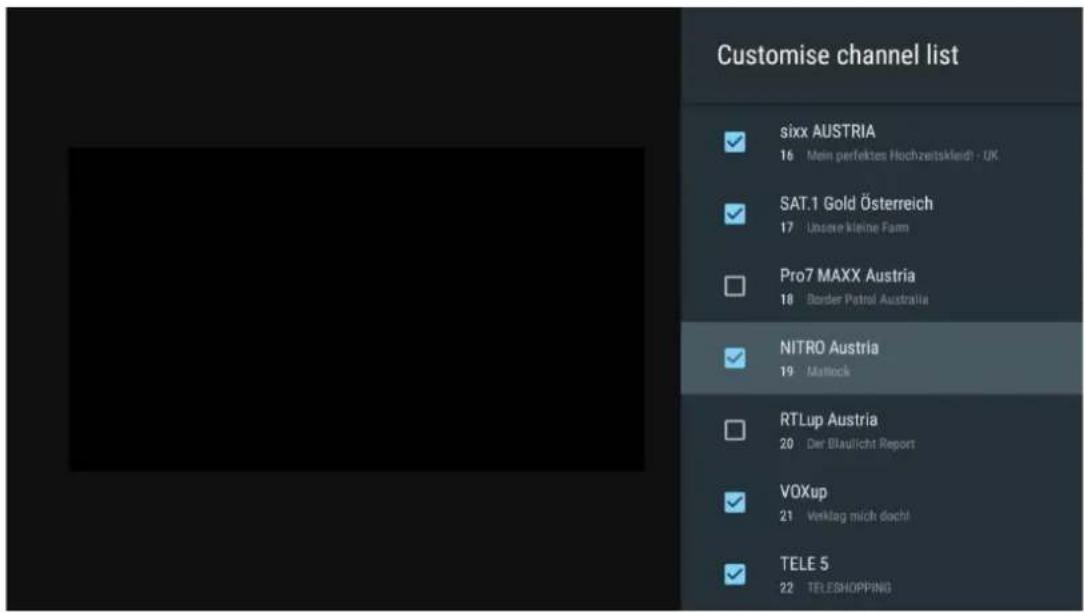
11.2.6.2 Contrôle parental
Définissez diverses options de contrôle parental. Pour y acceder, vous devez saisir le code PIN que vous avez défini après avoir ouvert l'application Live TV pour la première fois.
- Active / Désacté: Active ou désacté la fonction de contrôle parental.
- Verrouillage de la source : Verrouille les sources de diffusion TV ou les sources d'entrée externes.
- Châlines bloquées : Bloquer certaines châines de télévision.
Notations: Définir et fixer différentes limites d'évaluation. - Modifier le code PIN : Gérez votre code PIN.
11.2.6.3 CI CAM Code Pin
Active ou déactive la fonction de saisie du code PIN CI CAM si elle est disponible ou requise pour le module CI CAM connecté.
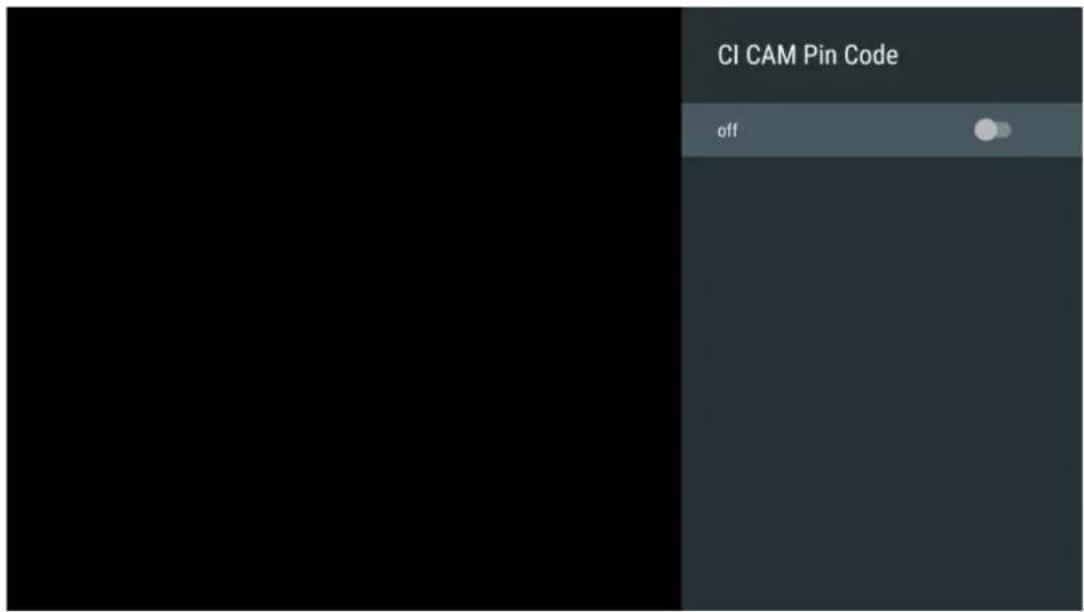
11.2.6.4 Interface commune
Accédez au menu du module Cl connecté en appuyant sur le bouton OK.
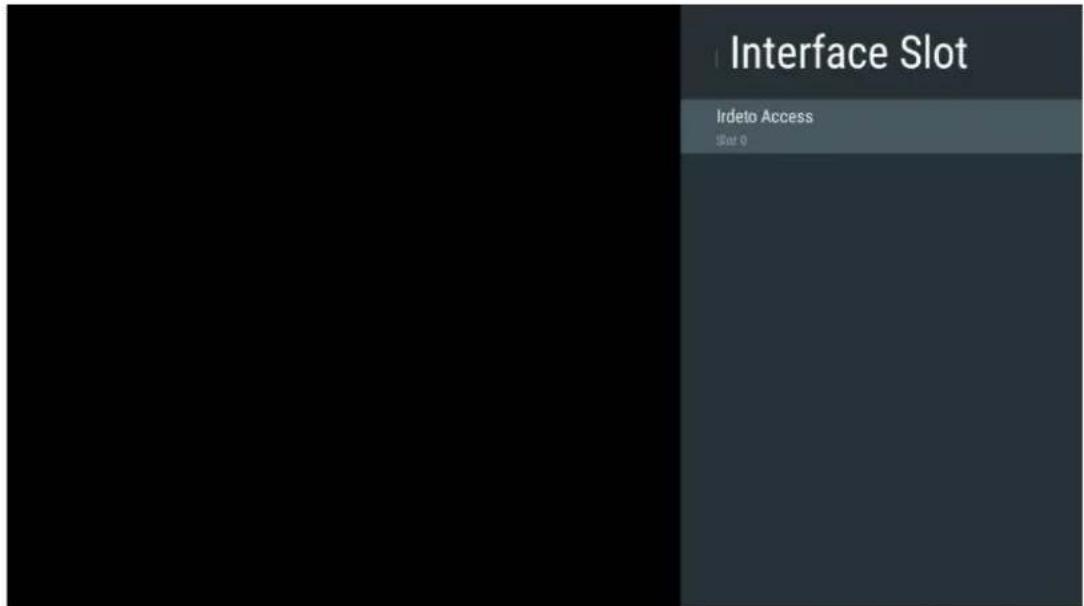
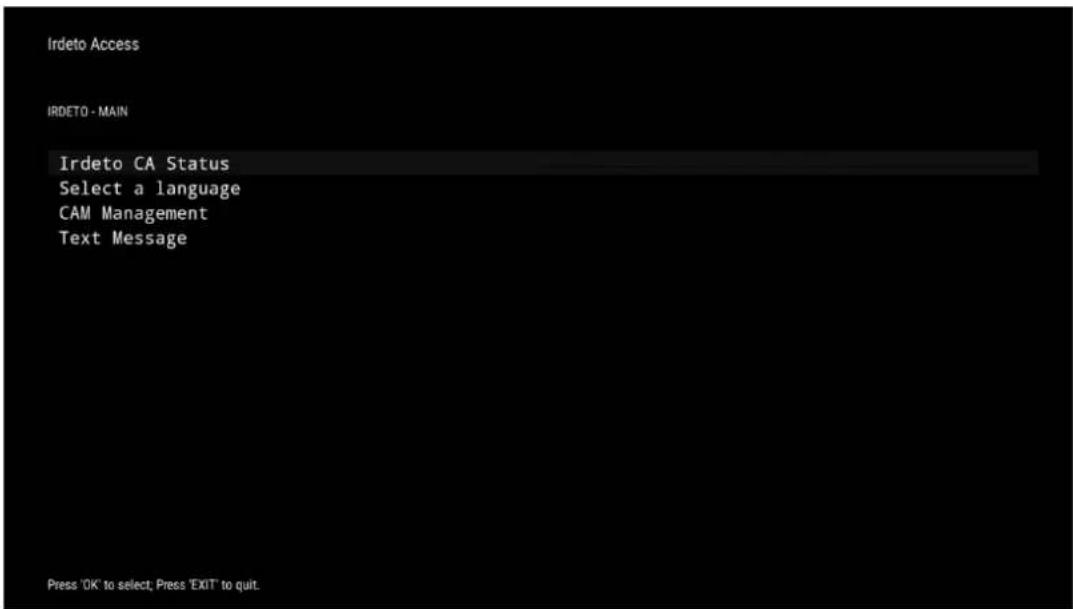
11.2.6.5 Sélection du dispositif de stockage de l'enregistrement
Déterminez lequel des périphériques de stockage USB externes connectés, tels qu'une clé USB ou un disque dur/SSD, sera utilisé lors de l'enregistrement d'un programme TV.
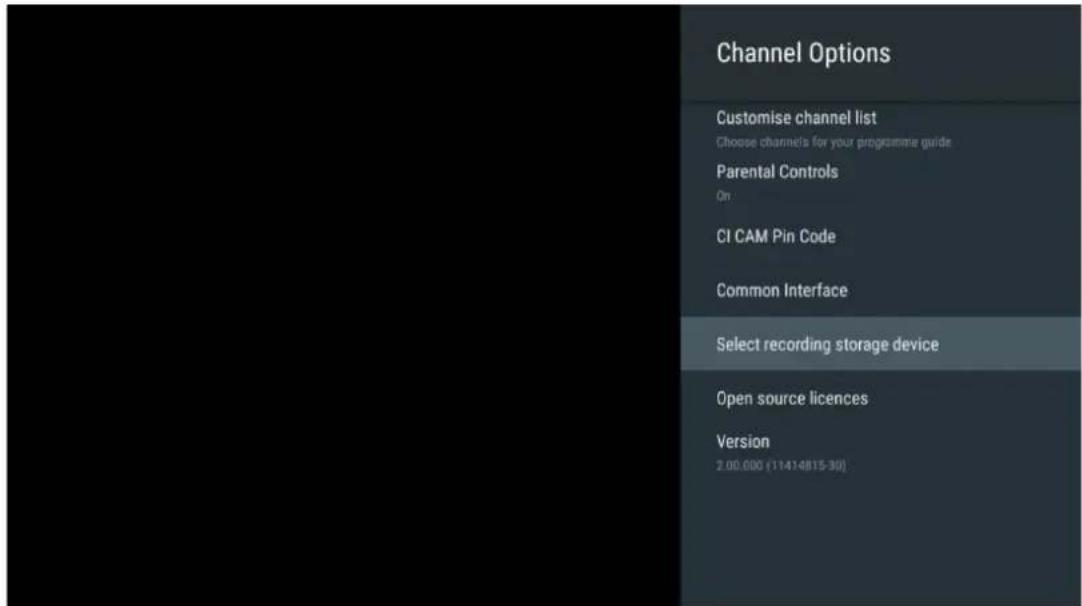
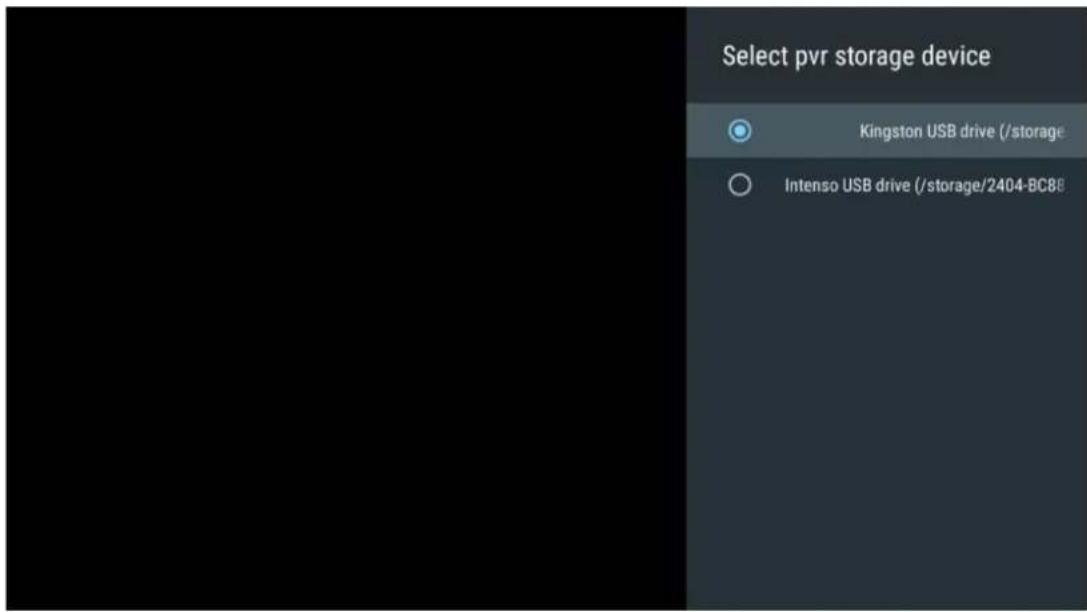
11.2.6.6 Licences de logiciels libres
Consulter des informations sur les licences de logiciels libres.
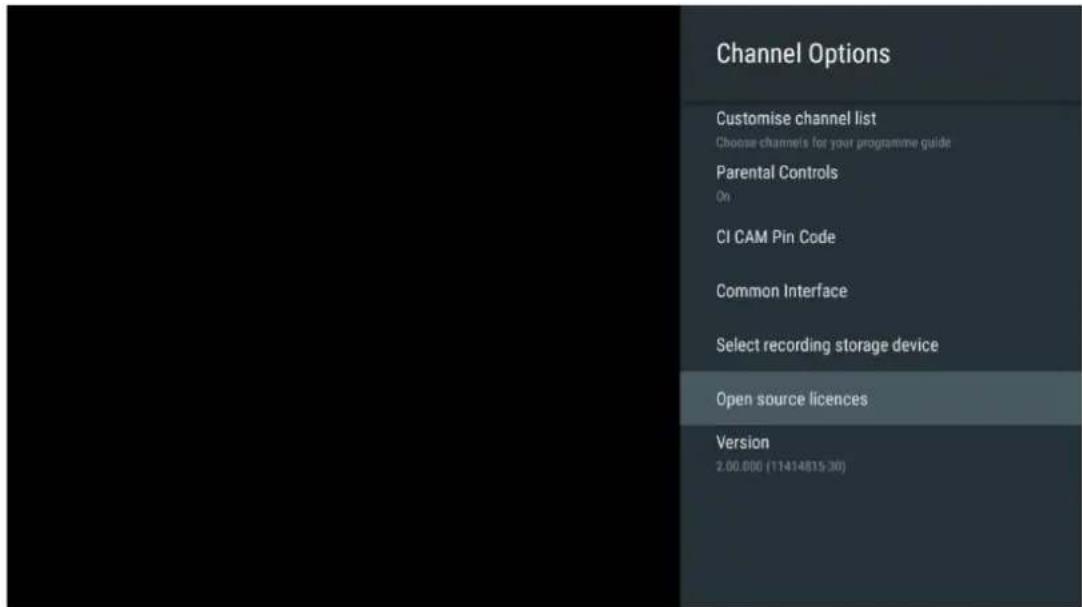
11.2.6.7 Version
Affichez la version du logiciel de l'appareil de télévision.
12 Lecteur multimédia
Si vous souhaitez lire des contenus multimédias tels que des films, de la musique ou des photos à partir de péripériques de stockage externes connectés au port USB, lancez l'application du lecteur multimédia à partir de votre écran d'accueil.
Remarque: Les péripériques de stockage USB connectés, tels que les disques durs/SDD ou les clés USB, doivent être formats en FAT32 ou NTFS. Les péripériques formats en exFAT ne sont pas pris en charge.
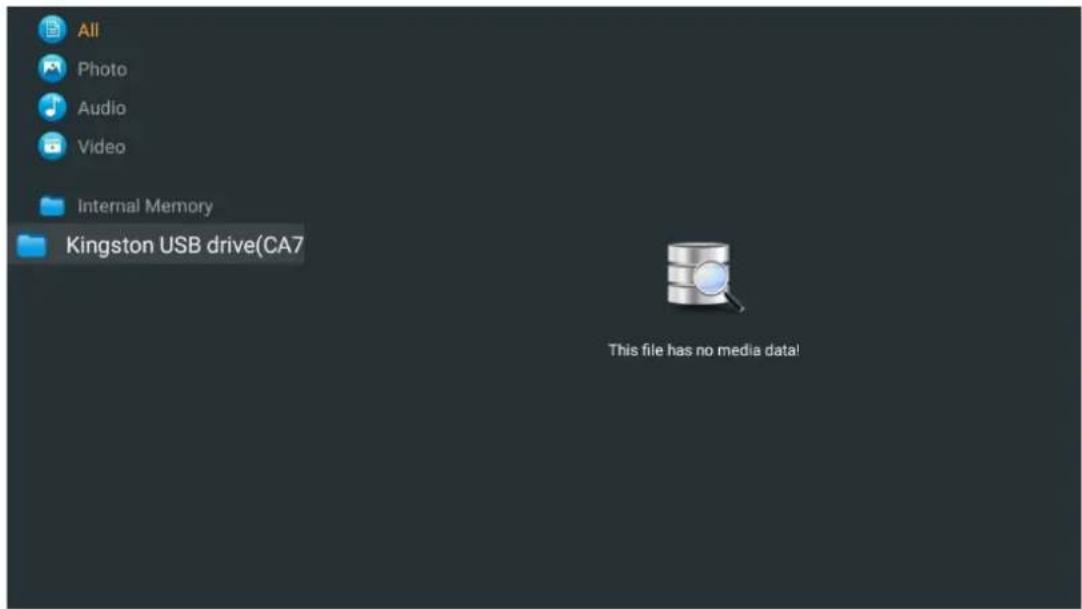
Selectionnez vous périphérique de stockage USB sur l'écran et appuyez sur le bouton OK. Le contenu multimédia stocké s'affiche. Selectionnez le contenu souhaité et appuyez sur OK pour l'afficher.
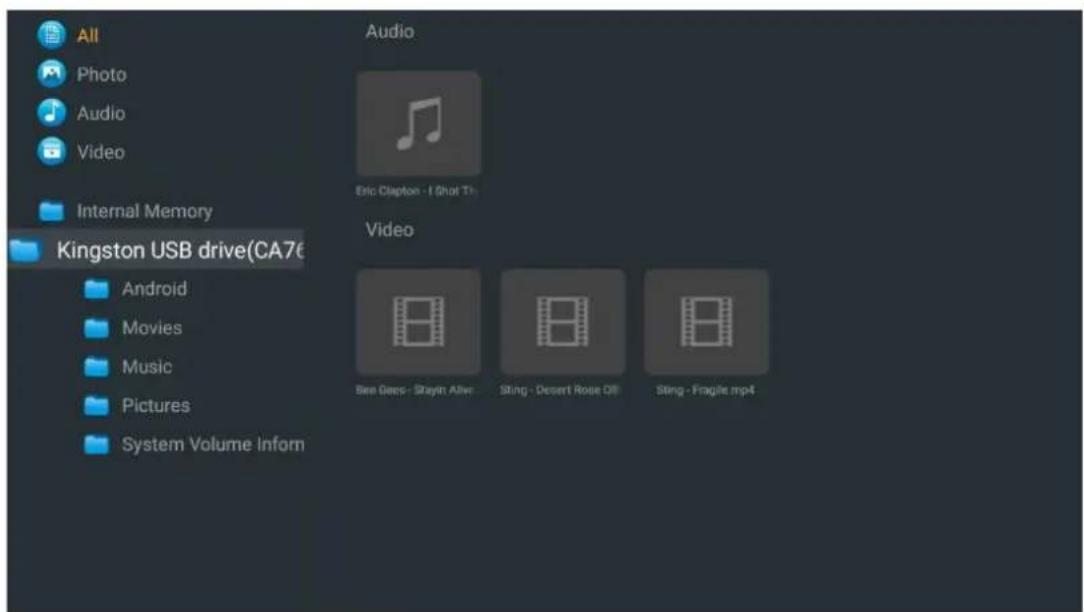
13 Dépannage
| Pas de puissance | Vérifiez si le cordon d'alimentation CA de votre téléviseur est branché ou non. S'il n'y a toujours pas de courant, débranchez la fiche et rebranchez-la dans la prise après 60 secondes. Remettez l'appareil sous tension. |
| Pas de photo | Vérifiez que le cable d'antenne à l'arrière est correctement branché. Regardez d'autres chaînes pour voir si le problème persiste. |
| La videoe apparait sans son | Essayez d'augmenter le volume. Vérifiez si le son du téléviseur est en sourdine ou non. |
| La télécommande ne fonctionne pas | Assurez-vous que le sac en plastique fourni avec la télécommande a été retire. Essayez d'utiliser la télécommande à une distance plus courte du téléviseur. Vérifiez si les piles sont correctement placées ou essayez d'utiliser des piles neuves avec la télécommande. Le téléviseur passse en mode veille s'il ne recoit pas de réponse dans les minutes qui suivent. |
| Les problèmes ne sont pas résolus | Débranchez le cable d'alimentation et attendez 30 secondes, puis rebranchez le cable d'alimentation à la prise. Si le problème persististe, n'essayez pas de réparer le téléviseur vous-même. Veuillez contacter le centre de service. |
| Dolby Atmos ne fonctionne pas avec les apparêls de streaming connectés | 1. Connecter l'appareil de diffusion en continu ○ Branchez votre péripérisque de diffusion en continu sur l'un des ports HDMI de votre téléviseur Thomson. 2. Assurer une connexion correcte à l' amplificateur/récepteur AV ○ Confimez que votre amplificateur/récepteur AV prend en charge le Dolby Atmos. ○ Connectez votre téléviseur Thomson à l'aide du port HDMI eARC au port HDMI In de votre amplificateur/récepteur AV. 3. Vérifier la disponibilité de Dolby Atmos ○ Lorsque vous lisiez une dette, consultez la description de la dette pour connaître les options de lecture audio. ○ Le Dolby Atmos sera indiqué comme option si les connexions sont correctement établies et si l' amplificateur/récepteur AV le prend en charge. |
14 Spécifications techniques
Thomson Google TV UHD Pieds latéraux
| 43UG4S14 | 50UG4S14 | 55UG4S14 | 65UG4S14 | |
| Tension de fonctionnement | AC 100-240V50/60Hz | AC 100-240V50/60Hz | AC 100-240V50/60Hz | AC 100-240V50/60Hz |
| Puisance de sortie audio | 2 x 8 | 2 x 10 | 2 x 10 | 2 x 10 |
| Consommation électrique (W) | 90 | 100 | 110 | 200 |
| Consommation d'énergie en veille en réseau (W) | 0,5 | 0,5 | 0,5 | 0,5 |
| Poids (kg) | 7,9 | 10,9 | 12,6 | 17,1 |
| Dimensions du téléviseur LxLxH(avec support) (mm) | 957x172x591 | 1111x260x692 | 1226x290x745 | 1446x290x869 |
| Dimensions du téléviseur LxLxH(sans support) (mm) | 957x85x556 | 1111x77x643 | 1226x78x712 | 1446x79x834 |
| Affichage | 43" / 109 cm | 50" / 126 cm | 55" / 139 cm | 65" / 164 cm |
| Résolution de l'écran | 3840 x 2160 | 3840 x 2160 | 3840 x 2160 | 3840 x 2160 |
Thomson Google TV UHD Pied pivotant
| 43UG5C14 | 50UG5C14 | 55UG5C14 | 65UG5C14 | 75UG5C14 | |
| Tension de fonctionnement | AC 100-240V50/60Hz | AC 100-240V50/60Hz | AC 100-240V50/60Hz | AC 100-240V50/60Hz | AC 100-240V50/60Hz |
| Puisance de sortie audio | 2 x 8 | 2 x 10 | 2 x 10 | 2 x 10 | 2 x 10 |
| Consommation électric (W) | 100 | 120 | 140 | 200 | 240 |
| Consommation d'énergie en veille en réseau (W) | 0,5 | 0,5 | 0,5 | 0,5 | 0,5 |
| Poids (kg) | 10 | 13 | 14,7 | 19,5 | 24 |
| Dimensions du téléviseur LxLxH (avec support) (mm) | 957x281x587 | 1111x281x676 | 1226x281x744 | 1446x281x869 | 1668x281x990 |
| Dimensions du téléviseur LxLxH (sans support) (mm) | 957x89x556 | 1111x75x643 | 1226x78x712 | 1446x79x834 | 1668x89x956 |
| Affichage | 43" / 109 cm | 50" / 126 cm | 55" / 139 cm | 65" / 164 cm | 75" / 189 cm |
| Résolution de l'écran | 3840 x 2160 | 3840 x 2160 | 3840 x 2160 | 3840 x 2160 | 3840 x 2160 |
Thomson Google TV QLED Pieds latéraux
| 43QG4S14 | 50QG4S14 | 55QG4S14 | 65QG4S14 | 85QG5S14 | |
| Tension de fonctionnement | AC 100-240V50/60Hz | AC 100-240V50/60Hz | AC 100-240V50/60Hz | AC 100-240V50/60Hz | AC 100-240V50/60Hz |
| Puisance de sortie audio | 2 x 8 | 2 x 10 | 2 x 10 | 2 x 10 | 2 x 10 |
| Consommation électrique(W) | 100 | 120 | 140 | 200 | 300 |
| Consommation d'énergie en veille en réseau (W) | 0,5 | 0,5 | 0,5 | 0,5 | 0,5 |
| Poids (kg) | 7,9 | 10,9 | 12,6 | 17,1 | 29,78 |
| Dimensions du téléviseur LxLxH (avec support) (mm) | 957x270x605 | 1111x270x677 | 1226x290x745 | 1446x290x869 | 1890x360x1115 |
| Dimensions du téléviseur LxLxH (sans support) (mm) | 957x89x556 | 1111x75x643 | 1226x78x712 | 1446x79x834 | 1890x95x1082 |
| Affichage | 43" / 109 cm | 50" / 126 cm | 55" / 139 cm | 65" / 164 cm | 85" / 215 cm |
| Résolution de l'écran | 3840 x 2160 | 3840 x 2160 | 3840 x 2160 | 3840 x 2160 | 3840 x 2160 |
Thomson Google TV QLED Pied pivotant
| 43QG5C14 | 50QG5C14 | 55QG5C14 | 65QG5C14 | 75QG5C14 | |
| Tension de fonctionnement | AC 100-240V50/60Hz | AC 100-240V50/60Hz | AC 100-240V50/60Hz | AC 100-240V50/60Hz | AC 100-240V50/60Hz |
| Puisance de sortie audio | 2 x 8 | 2 x 10 | 2 x 10 | 2 x 10 | 2 x 10 |
| Consommation électrique (W) | 100 | 120 | 140 | 200 | 240 |
| Consommation d'énergie en voille en réseau (W) | 0,5 | 0,5 | 0,5 | 0,5 | 0,5 |
| Poids (kg) | 10 | 13 | 14,7 | 19,5 | 23,6 |
| Dimensions du téléviseur LxLxH (avec support) (mm) | 957x281x587 | 1111x281x677 | 1227x281x744 | 1446x281x869 | 1668x281x990 |
| Dimensions du téléviseur LxLxH (sans support) (mm) | 957x89x556 | 1111x75x643 | 1226x78x712 | 1446x79x834 | 1668x89x956 |
| Affichage | 43" / 109 cm | 50" / 126 cm | 55" / 139 cm | 65" / 164 cm | 75" / 190 cm |
| Résolution de l'écran | 3840 x 2160 | 3840 x 2160 | 3840 x 2160 | 3840 x 2160 | 3840 x 2160 |
Thomson Google TV QLED Plus
| 43QG6C14 | 50QG6C14 | 55QG6C14 | |
| Tension de fonctionnement | AC 100-240V 50/60Hz | AC 100-240V 50/60Hz | AC 100-240V 50/60Hz |
| Puisance de sortie audio | 2 x 8 | 2 x 10 | 2 x 10 |
| Consommation électrique (W) | 100 | 120 | 140 |
| Consommation d'énergie en veille en réseau (W) | 0,5 | 0,5 | 0,5 |
| Poids (kg) | 10,8 | 14 | 15,8 |
| Dimensions du téléviseur LxLxH(avec support) (mm) | 957x281x619 | 1111x281x712 | 1226x281x776 |
| Dimensions du téléviseur LxLxH(sans support) (mm) | 957x88x589 | 1111x75x676 | 1226x77x745 |
| Affichage | 43" / 109 cm | 50" / 126 cm | 55" / 139 cm |
| Résolution de l'écran | 3840 x 2160 | 3840 x 2160 | 3840 x 2160 |
Thomson Google TV QLED Pro
| 43QG7C14 | 50QG7C14 | 55QG7C14 | 65QG7C14 | 75QG7C14 | |
| Tension de fonctionnement | AC 100-240V50/60Hz | AC 100-240V50/60Hz | AC 100-240V50/60Hz | AC 100-240V50/60Hz | AC 100-240V50/60Hz |
| Puisance de sortie audio | 2 x 8 | 2 x 10 | 2 x 10 | 2 x 10 | 2 x 10 |
| Consommation électrique(W) | 120 | 140 | 170 | 200 | 240 |
| Consommation d'énergie en voille en réseau (W) | 0,5 | 0,5 | 0,5 | 0,5 | 0,5 |
| Poids (kg) | 10 | 13 | 14,7 | 19,5 | 23.6 |
| Dimensions du téléviseur LxLxH (avec support)(mm) | 957x89x556 | 1111x75x643 | 1227x78x712 | 1446x79x834 | 1668x89x956 |
| Dimensions du téléviseur LxLxH (sans support)(mm) | 957x281x587 | 1111x281x676 | 1227x281x744 | 1446x281x869 | 1668x281x990 |
| Affichage | 43" / 109 cm | 50" / 126 cm | 55" / 139 cm | 65" / 164 cm | 75" / 189 cm |
| Résolution de l'écran | 3840 x 2160 | 3840 x 2160 | 3840 x 2160 | 3840 x 2160 | 3840 x 2160 |
14.1 Restrictions par pays
Destiné à un usage interieur uniquement dans les pays membres de l'UE et de l'AELE.










14.2 Licences
Sous réserve de modifications. En raison de la recherche et du développement continus, les specifications techniques, la conception et l'apparance des produits peuvent changer. Google TV est le nom de l'expérience logicielle de cet apparéil et une marque commerciale de Google LLC. Google, YouTube, Google Cast et YouTube Music sont des marques commerciales de Google LLC. L'assistant Google n'est pas disponible dans certaines langues et certains pays. La disponibilité des services varie en fonction du pays et de la langue. Netflix est une marque déposée de Netflix, Inc. L'abonnement à Netflix est obligatoire. La disponibilité de la 4K Ultra HD dépend de votre abonnement, de votre service Internet, des capacités de votre apparéil et de la disponibilité du contenu. www.apple.com/TermsOfUse. Apple TV est une marque d'Apple Inc. déposée aux États-Unis et dans d'autres pays et régions. Wi-Fi est une marque déposée de Wi-Fi Alliance®. Les termes HDMI et HDMI High-Definition Multimedia Interface, ainsi que le logo HDMI sont des marques commerciales ou des marques déposées de HDMI Licensing Administrator, Inc. aux États-Unis et dans d'autres pays. Dolby, Dolby Vision, Dolby Atmos, Dolby Audio et le symbole du double D sont des marques commerciales de Dolby Laboratories Licensing Corporation. Fabriqué sous licence de Dolby Laboratories. Travaux confidentiels non publiés. Copyright © 1992-2024 Dolby Laboratories. Tous les autres produits, services, sociétés, marques, noms commerciaux ou de produits et logos mentionnés dans leprésent document sont la propriété de leurs détenteurs respectifs. Tous les droits sont réservés. ©2024 StreamView GmbH, Franz-Josefs-Kai 1, 1010 Vienne, Autriche. Ce produit a été fabriqué et vendu sous la responsabilité de StreamView GmbH. THOMSON et le logo THOMSON sont des marques commerciales utilisées sous licence par StreamView GmbH - pour plus d'informations, voir www.thomson-brand.com.


- Contenu
- Informations sur la sécurité
- AVERTISSEMENT
- Marques sur le produit
- Avertissement
- Avertissements pour le montage mural
- Déclaration de conformité simplifiée de l'UE
- Applications et performances
- Protection des données
- Introduction et installation des pieds/supports
- Déballage
- Modèles avec support central pivotant
- Modèles avec pieds latéaux
- Installation
- Touches et connexions du téléviseur
- Attention :
- Remarque :
- Touche TV
- Connexions
- Télecommande
- Installation TV
- Régler la télévision
- Connecter l'antenne et l'alimentation
- Configuration initiale
- Appairage de la télécommande Bluetooth
- Sélection de la langue
- Sélection de la configuration TV
- Configurer Google TV
- Configuration avec l'application Google Home
- Mise en place à la télévision
- Connexion avec votre compte Google
- Conditions d'utilisation de Google
- Confirmer ou refuser les services et fonctionnalités de Google
- Choisissez vos abonnements
- Sélection d'une région ou d'un pays
- Clause de non-responsabilité
- Configuration de la télévision de base
- Sélectionnez votre réseau Wi-Fi
- Sélection d'une région ou d'un pays
- Clause de non-responsabilité
- Installation du canal
- Mode tuner
- Antenne
- Câble
- Satellite
- Installation de satellites
- Operateurs M7
- Installation d'un opérateur satellite local
- Autres
- Vérifier les réglages
- Écran d'accueil
- Compte Google
- Applications
- Bibliothèque
- Recherche sur Google TV
- Notification
- Paramètres
- Définir le nom de l'appareil
- Canaux et entrées
- Canaux
- Balayage des chaînes
- Antenna
- Cable
- Balayage automatique du cable
- Scan de I'opérateur
- Balayage manuel du cable
- Satellite
- Note pour l'installation des chaînes satellite pour les téléviseurs Thomson installés en Autrique ou en Allemagne :
- Configuration du canal numérique
- Configuration des sous-titres
- Configuration du télétexte
- Configuration audio
- LCN
- Mise à jour du service automobile
- Réglages HbbTv
- Guide électronique des programmes (EPG)
- Favoris
- Ajouter aux favors
- Supprimer des favors
- Diagnostic du canal
- Organisateur de chaînes
- Canal HIDE
- Changement de canal
- Canal INSERT
- Canal DELETE
- Canal MOVE
- Entrées externes
- Paramètres HDMI CEC
- Format du signal HDMI
- Affichage et son
- Photo
- Mode image
- WCG
- Écran
- Son
- Sortie audio
- Dispositif de sortie
- Type de sortie audio
- Volume audio numérique
- eARC
- Réseau et Internet
- Wi-Fi On/Off
- Choisir le réseau Wi-Fi disponible
- Autres options
- Options Ethernet
- Comptes et ouverture de session
- Vie privée
- Paramètres de l'appareil :
- Paramètres du compte :
- Paramètres de l'application :
- Applications
- Système
- Accessibilité
- A propos de
- Date et heures
- Langue
- Clavier
- Stockage
- Mode ambient
- Puissance et énergie
- Cast
- Sons du système
- Television
- Durée de fonctionnement du système
- Redémarrage
- Telecommande et accessoires
- Aide et回头 d'information
- Television en direct
- Menu Chaines
- Guide du programme
- Nouvelles chaînes disponibles
- Programmes enregistrés
- Enregistrements actuels
- Enregistements programmes
- Programmes enregistrés
- List des erreurs d'enregistrement
- Rappels
- Demarrer l'enregistrement
- Début Heure Poste
- Options TV
- Langue des sous-titres
- Ajouter un favorsi
- Supprimer le favorsi
- Ouvrir les favorsis
- Langue audio
- Options du canal
- Personnelier la liste des chaînes
- Contrôle parental
- CI CAM Code Pin
- Interface commune
- Sélection du dispositif de stockage de l'enregistrement
- Licences de logiciels libres
- Version
- Lecteur multimédia
- Dépannage
- Spécifications techniques
- Restrictions par pays
- Licences
Marque : THOMSON
Modèle : 100QG7S14
Catégorie : Télévision