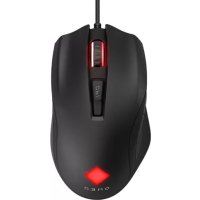
X4000, X 1000, X7000, X5000 LASER TOUCH SCROLL, X6000 - Souris HP - Notice d'utilisation et mode d'emploi gratuit
Retrouvez gratuitement la notice de l'appareil X4000, X 1000, X7000, X5000 LASER TOUCH SCROLL, X6000 HP au format PDF.


| Type de produit | Souris laser sans fil |
| Marque | HP |
| Modèles compatibles | X4000, X1000, X7000, X5000 Laser Touch Scroll, X6000 |
| Technologie de détection | Laser optique |
| Boutons | 6 boutons (clic gauche, droit, molette, boutons latéraux, touche de défilement tactile) |
| Fonction de défilement | Touch Scroll (défilement tactile capacitif) |
| Alimentation | 2 piles AAA (non incluses) |
| Autonomie des piles | Jusqu'à 12 mois (selon utilisation) |
| Connectivité | Sans fil 2,4 GHz avec récepteur USB nano |
| Portée sans fil | Jusqu'à 10 mètres |
| Dimensions (L x l x H) | Environ 110 x 65 x 40 mm |
| Poids | Environ 100 g (avec piles) |
| Compatibilité système | Windows, macOS, Linux (plug-and-play) |
| Entretien et nettoyage | Nettoyer avec un chiffon doux légèrement humide ; ne pas utiliser de produits abrasifs |
| Sécurité | Utiliser uniquement des piles recommandées ; ne pas exposer à l'humidité |
| Pièces détachées et réparabilité | Piles et récepteur USB remplaçables ; pas de pièces internes réparables par l'utilisateur |
| Informations générales | Consulter le manuel HP pour les instructions détaillées et la garantie |
FOIRE AUX QUESTIONS - X4000, X 1000, X7000, X5000 LASER TOUCH SCROLL, X6000 HP
Questions des utilisateurs sur X4000, X 1000, X7000, X5000 LASER TOUCH SCROLL, X6000 HP
0 question sur cet appareil. Repondez a celles que vous connaissez ou posez la votre.
Poser une nouvelle question sur cet appareil
Téléchargez la notice de votre Souris au format PDF gratuitement ! Retrouvez votre notice X4000, X 1000, X7000, X5000 LASER TOUCH SCROLL, X6000 - HP et reprennez votre appareil électronique en main. Sur cette page sont publiés tous les documents nécessaires à l'utilisation de votre appareil X4000, X 1000, X7000, X5000 LASER TOUCH SCROLL, X6000 de la marque HP.
MODE D'EMPLOI X4000, X 1000, X7000, X5000 LASER TOUCH SCROLL, X6000 HP
Pour plus d'informations
Sur le site www.hp.com/workstations/support, vous trouverez :
- des documentations complémentaires
- la dernière version du BIOS, du micrologiciel, des pilotes et des utilitaires
- les questions les plus fréquentes
- des informations relatives à la garantie et au support
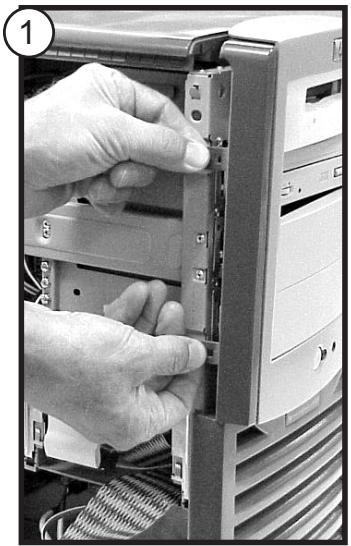
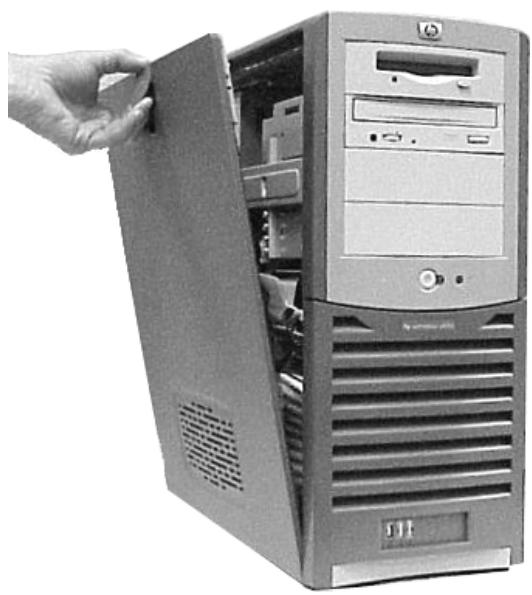
Dépose du capot et du cache avant
Raccordement des périphériques

text_image
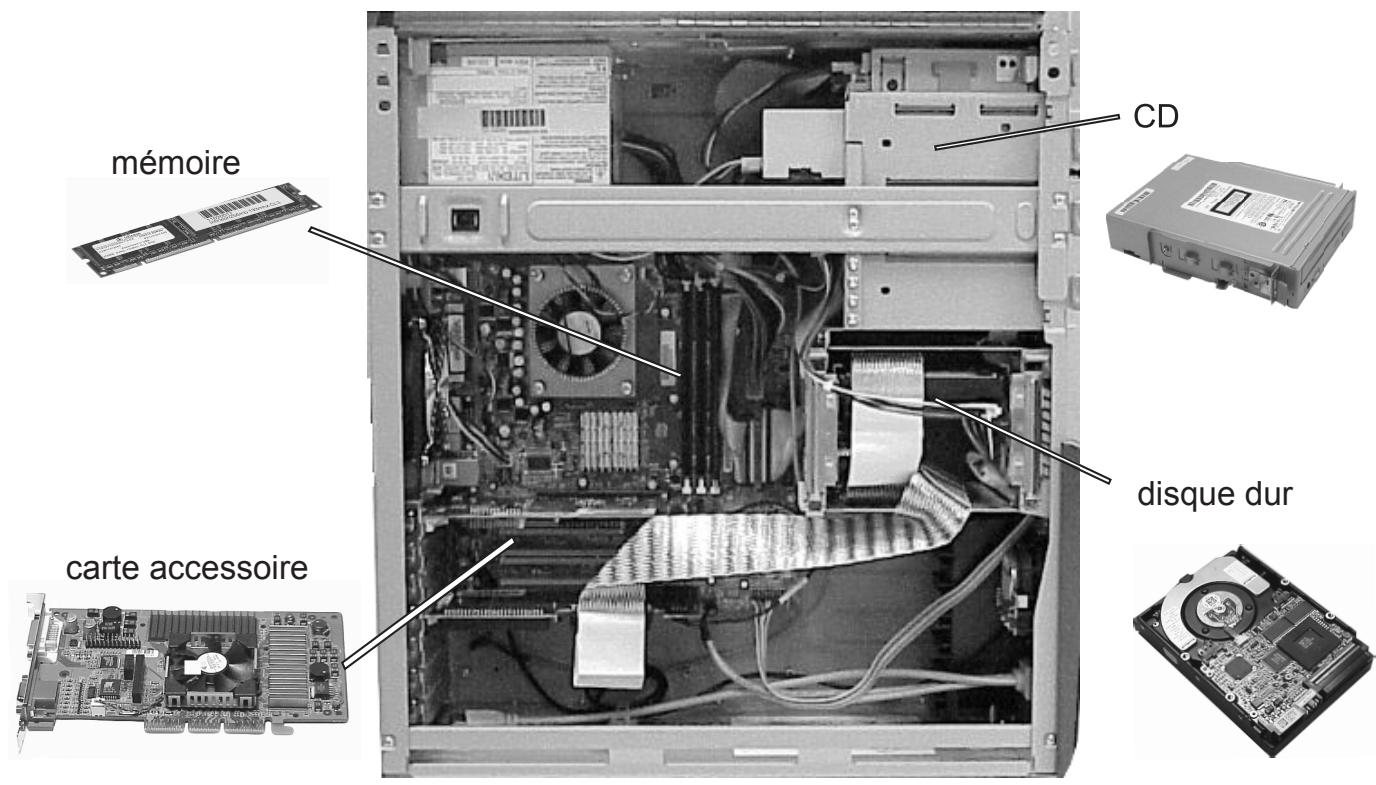
LANAjout d'accessoires
text_image
mémoire carte accessoire CD disque durLecteurs optiques