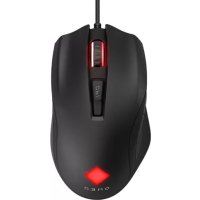
OMEN Vector - Souris HP - Notice d'utilisation et mode d'emploi gratuit
Retrouvez gratuitement la notice de l'appareil OMEN Vector HP au format PDF.


| Type de produit | Souris gaming |
| Marque | HP |
| Modèle | OMEN Vector |
| Capteur | Optique |
| Résolutions DPI | 800 / 1 600 / 2 400 / 4 800 DPI |
| Boutons programmables | Oui (bouton avant, précision, retour) |
| Éclairage RGB | Oui, personnalisable via OMEN Command Center |
| Connectivité | Filaire (USB) |
| Système d'exploitation requis | Windows 10 |
| Logiciel de configuration | OMEN Command Center (téléchargement via Microsoft Store) |
| Dimensions (approx.) | 125 x 70 x 40 mm |
| Poids (approx.) | 100 g |
| Alimentation | Via port USB (câble inclus) |
| Entretien et nettoyage | Nettoyer avec un chiffon doux et sec. Éviter les liquides. |
| Sécurité | Aucune consigne particulière. Utilisation normale. |
| Pièces détachées et réparabilité | Produit non réparable par l'utilisateur. Contacter le support HP. |
| Informations générales | Souris gaming hautes performances avec capteur optique de précision. Recommandé avec un tapis de souris OMEN. |
FOIRE AUX QUESTIONS - OMEN Vector HP
Questions des utilisateurs sur OMEN Vector HP
0 question sur cet appareil. Repondez a celles que vous connaissez ou posez la votre.
Poser une nouvelle question sur cet appareil
Téléchargez la notice de votre Souris au format PDF gratuitement ! Retrouvez votre notice OMEN Vector - HP et reprennez votre appareil électronique en main. Sur cette page sont publiés tous les documents nécessaires à l'utilisation de votre appareil OMEN Vector de la marque HP.
MODE D'EMPLOI OMEN Vector HP
Huis du bruges en compter mod Windows 10
Si vous utilisez un ordinateur fonctionnant sous le
systeme d exploration windows 10 et que le logiciet ne s télécharge pas automatiquement, sélectionnez Démarre
puls sélectionnez Microsoft Store. Recherchez OMEN
Command Center, puis téléchargez l'application Ravien Avant d'Présition
● Solution Avant/Precision Fonction Avant - Appuye
page suivante dans l'historique de votre navigateur.
Fonction Précision - Maintenez la touche enfoncée pour réduire la résolution à 400 DPI. Belàchez pour revenir au
réglage DPI
dans un jeu de tir en vue subjective. Pour bascules entre la fonction avant et la fonction
Pour d'aboulez entre la fonctionnalant et la fonction précision, appuvez simultanément sur ce bouton et la
molette de défilement de la souris pendant 3 secondes.
Lorsque le réglage est moône avec succès, le voyant clignote trois fois en blanc.
⑧ Bouton Retour
Appuyez sur ce bouton pour afficher la page précédente dans l'historique de votre navigateur.
B Voyan
Pour modifier la couleur du voyant ou l'effet d'éclairage,
utilisez OMEN Cor- affiche un éventail
- Bouton de réglage DPI
Appuyez pour modifier le réglage DPL
- Blanc : 1 600 DPs - Brune : 2 400 DE
• Vert : 4 B00 DPI
- Bleu : 800 DPI Pour plus d'info
rendez-vous sur le site http://www.hp.com/support, pu
suivez les instructions pour recherche Puis, collectionnez Guides d'utilisation
Cette souris utilise un capteur optique
offre précision et exactitude. Pour une performance
optimale, HP recommande un tapis de souris de hauté qualité, tel que le tapis de souris OMEN by HP.


Marque : HP
Modèle : OMEN Vector
Catégorie : Souris