 Notice Facile
TOUCHSMART IQ540 - PC tout-en-un HP - Notice d'utilisation et mode d'emploi gratuit
Retrouvez gratuitement la notice de l'appareil TOUCHSMART IQ540 HP au format PDF.

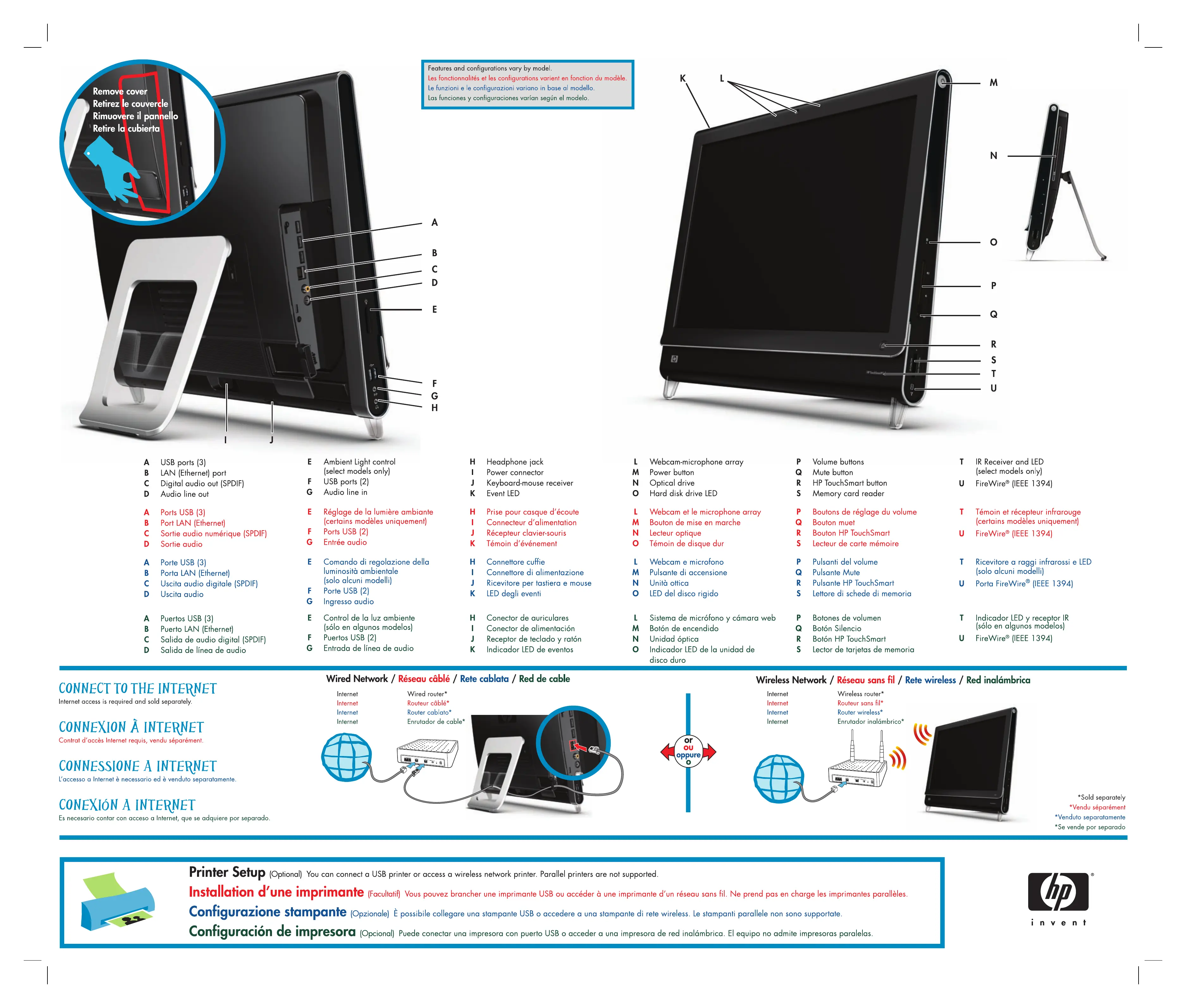
| Intitulé | Description |
|---|---|
| Type de produit | PC tout-en-un tactile |
| Écran | Écran tactile de 22 pouces, résolution 1920 x 1080 pixels |
| Processeur | Intel Core 2 Duo |
| RAM | 4 Go DDR2 |
| Stockage | Disque dur de 500 Go |
| Système d'exploitation | Windows Vista (peut être mis à jour vers Windows 7) |
| Connectivité | Wi-Fi, Ethernet, Bluetooth |
| Ports | USB 2.0, HDMI, VGA, lecteur de cartes mémoire |
| Dimensions approximatives | 54,6 x 43,5 x 8,4 cm |
| Poids | Environ 9,5 kg |
| Alimentation électrique | Adaptateur secteur 120W |
| Fonctions principales | Navigation Internet, multimédia, jeux légers, applications bureautiques |
| Entretien et nettoyage | Nettoyer l'écran avec un chiffon doux, éviter les produits chimiques agressifs |
| Pièces détachées et réparabilité | Réparabilité modérée, pièces disponibles sur le marché secondaire |
| Sécurité | Antivirus recommandé, mise à jour régulière du système d'exploitation |
| Compatibilités | Compatible avec la plupart des périphériques USB et des logiciels courants |
FOIRE AUX QUESTIONS - TOUCHSMART IQ540 HP
Comment réinitialiser mon HP TouchSmart IQ540 ?
Pour réinitialiser votre HP TouchSmart IQ540, éteignez l'ordinateur, puis appuyez sur le bouton d'alimentation tout en maintenant la touche 'F11' enfoncée. Suivez les instructions à l'écran pour restaurer les paramètres d'usine.
Que faire si l'écran tactile ne répond pas ?
Si l'écran tactile ne répond pas, essayez de redémarrer l'ordinateur. Si le problème persiste, vérifiez si les pilotes de l'écran tactile sont à jour dans le Gestionnaire de périphériques.
Comment mettre à jour les pilotes de mon HP TouchSmart IQ540 ?
Pour mettre à jour les pilotes, ouvrez le 'Gestionnaire de périphériques', cherchez les périphériques qui nécessitent une mise à jour, faites un clic droit et sélectionnez 'Mettre à jour le pilote'.
Mon ordinateur ne s'allume pas, que faire ?
Vérifiez si l'ordinateur est bien branché et que la prise fonctionne. Si l'ordinateur ne s'allume toujours pas, essayez de retirer la batterie et de la remettre en place après quelques minutes.
Comment résoudre des problèmes de connexion Wi-Fi ?
Assurez-vous que le Wi-Fi est activé sur l'ordinateur. Vérifiez également que vous êtes à portée du routeur et que les pilotes de la carte réseau sont à jour.
Que faire si le son ne fonctionne pas ?
Vérifiez le niveau de volume et que le son n'est pas désactivé. Accédez aux paramètres audio pour vous assurer que le bon périphérique de lecture est sélectionné.
Comment nettoyer l'écran de mon HP TouchSmart IQ540 ?
Utilisez un chiffon doux et non pelucheux légèrement humidifié avec de l'eau ou un nettoyant pour écran. Évitez d'utiliser des produits chimiques agressifs.
Comment ajouter ou retirer des programmes au démarrage ?
Appuyez sur 'Ctrl + Shift + Esc' pour ouvrir le Gestionnaire des tâches, puis allez dans l'onglet 'Démarrage' pour gérer les programmes qui se lancent au démarrage.
Comment vérifier l'espace de stockage disponible ?
Ouvrez 'Ce PC' et regardez sous 'Disque local (C:)' pour voir l'espace de stockage disponible. Vous pouvez également utiliser l'outil de gestion de disque pour plus de détails.
Téléchargez la notice de votre PC tout-en-un au format PDF gratuitement ! Retrouvez votre notice TOUCHSMART IQ540 - HP et reprennez votre appareil électronique en main. Sur cette page sont publiés tous les documents nécessaires à l'utilisation de votre appareil TOUCHSMART IQ540 de la marque HP.