 Notice Facile
TOUCHSMART IQ535 - PC tout-en-un HP - Notice d'utilisation et mode d'emploi gratuit
Retrouvez gratuitement la notice de l'appareil TOUCHSMART IQ535 HP au format PDF.

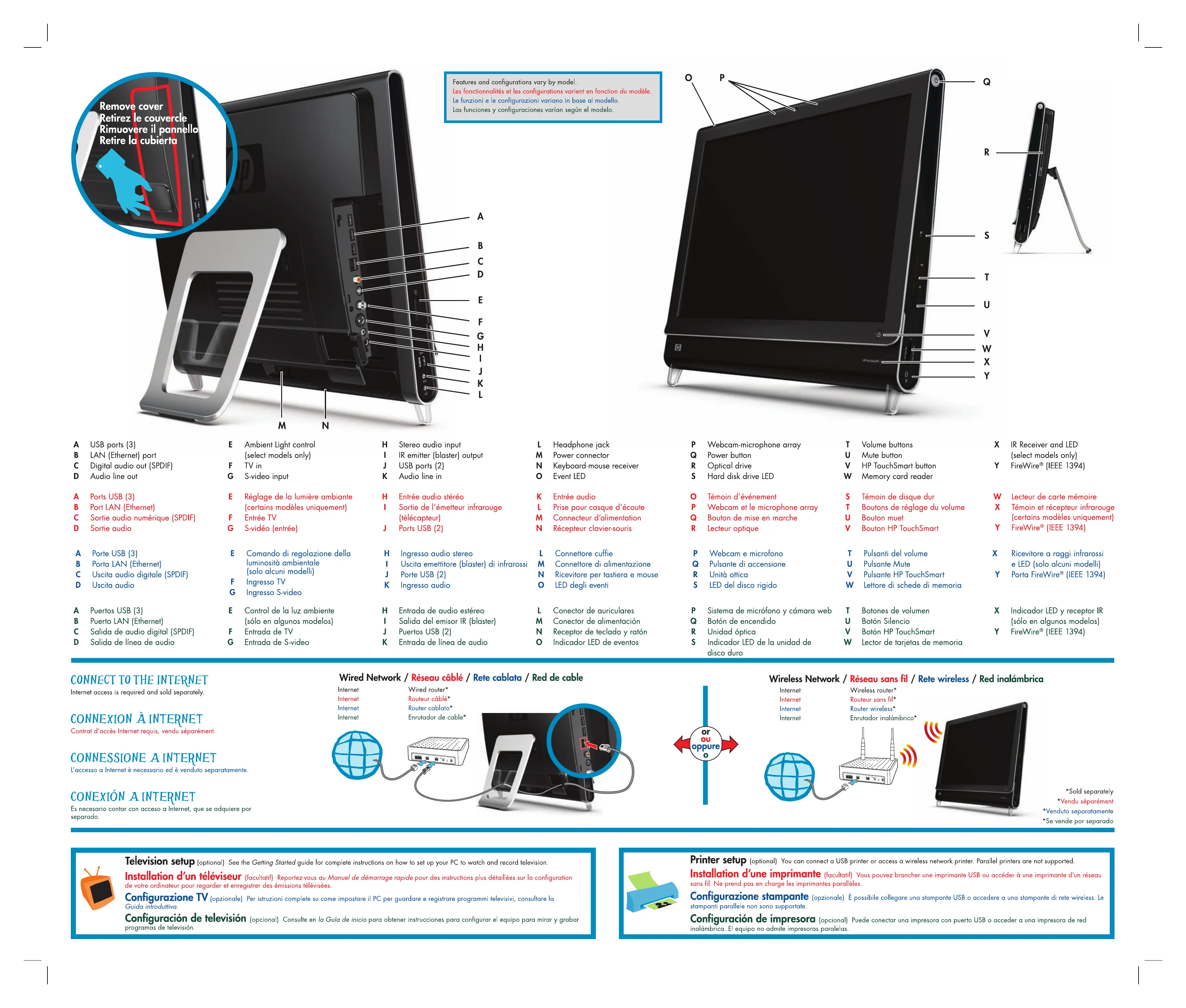
| Type d'appareil | Téléviseur |
| Écran | Écran plat LCD |
| Taille de l'écran | Non précisé |
| Résolution | Non précisé |
| Connectivité filaire | Ethernet (RJ45), HDMI, USB |
| Connectivité sans fil | Wi-Fi intégré |
| Ports HDMI | Plusieurs ports HDMI |
| Ports USB | Au moins un port USB |
| Sortie audio | Prise casque, sortie audio numérique |
| Fonctionnalités audio | Haut-parleurs intégrés |
| Alimentation | Alimentation secteur |
| Contrôle | Télécommande incluse |
| Support | Support intégré réglable |
| Fonction réseau | Accès Internet via Wi-Fi ou câble |
| Installation | Montage mural possible |
| Langues disponibles | Multilingue |
| Mode veille | Oui |
FOIRE AUX QUESTIONS - TOUCHSMART IQ535 HP
Comment réinitialiser mon HP TouchSmart IQ535 ?
Pour réinitialiser votre HP TouchSmart IQ535, maintenez enfoncé le bouton d'alimentation pendant environ 10 secondes jusqu'à ce que l'ordinateur s'éteigne. Attendez quelques secondes, puis rallumez-le.
Mon écran tactile ne répond pas, que faire ?
Assurez-vous que le pilote de l'écran tactile est à jour. Vous pouvez également essayer de redémarrer l'appareil. Si le problème persiste, effectuez un calibrage de l'écran tactile via les paramètres.
Comment résoudre les problèmes de connexion Wi-Fi ?
Vérifiez si le Wi-Fi est activé sur votre appareil. Assurez-vous que le routeur fonctionne correctement. Vous pouvez également essayer de redémarrer le routeur et l'ordinateur.
Que faire si le son ne fonctionne pas ?
Vérifiez que le volume n'est pas coupé et que les haut-parleurs sont correctement connectés. Allez dans les paramètres audio pour vous assurer que le bon périphérique de sortie est sélectionné.
Comment mettre à jour les pilotes de mon HP TouchSmart IQ535 ?
Rendez-vous sur le site officiel de HP, recherchez votre modèle et téléchargez les pilotes les plus récents. Installez-les en suivant les instructions à l'écran.
Mon ordinateur fonctionne lentement, que faire ?
Vérifiez les programmes en arrière-plan et fermez ceux dont vous n'avez pas besoin. Vous pouvez également envisager d'augmenter la mémoire RAM ou de libérer de l'espace sur le disque dur.
Comment vérifier l'état de la batterie ?
Cliquez sur l'icône de la batterie dans la barre des tâches pour voir l'état de la batterie. Vous pouvez également accéder aux paramètres d'alimentation pour plus de détails.
Comment résoudre les problèmes de surchauffe ?
Assurez-vous que les évents de ventilation ne sont pas bloqués. Utilisez un support de refroidissement si nécessaire et vérifiez que les ventilateurs fonctionnent correctement.
Où puis-je trouver le manuel d'utilisation ?
Le manuel d'utilisation est disponible sur le site Web de HP dans la section support. Recherchez votre modèle pour télécharger le manuel en format PDF.
Que faire si je ne peux pas démarrer mon ordinateur ?
Vérifiez que l'ordinateur est correctement branché et que la prise de courant fonctionne. Si l'ordinateur ne s'allume toujours pas, essayez de réinitialiser le matériel en débranchant l'alimentation pendant quelques minutes.
Téléchargez la notice de votre PC tout-en-un au format PDF gratuitement ! Retrouvez votre notice TOUCHSMART IQ535 - HP et reprennez votre appareil électronique en main. Sur cette page sont publiés tous les documents nécessaires à l'utilisation de votre appareil TOUCHSMART IQ535 de la marque HP.