 Notice Facile
TOUCHSMART IQ525 - PC tout-en-un HP - Notice d'utilisation et mode d'emploi gratuit
Retrouvez gratuitement la notice de l'appareil TOUCHSMART IQ525 HP au format PDF.

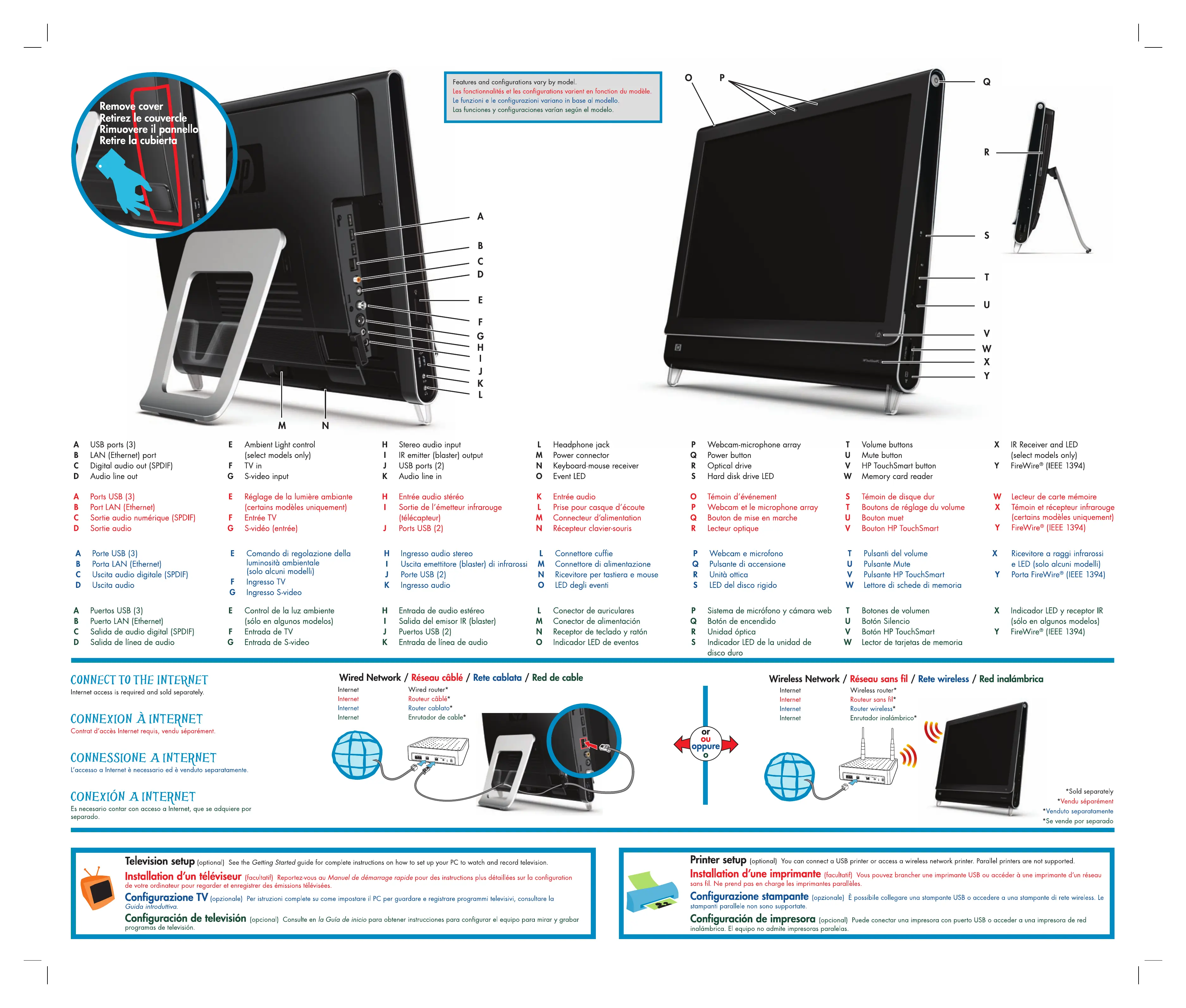
| Type d'appareil | Téléviseur |
| Taille de l'écran | Non précisé |
| Résolution | Non précisé |
| Type d'écran | Non précisé |
| Connectivité réseau filaire | Oui (Ethernet) |
| Connectivité réseau sans fil | Oui (Wi-Fi) |
| Ports USB | Oui |
| Ports HDMI | Oui |
| Sortie audio | Casque, audio numérique |
| Fonctionnalités audio | Haut-parleurs intégrés |
| Contrôle à distance | Oui (télécommande) |
| Support | Support intégré et support mural possible |
| Alimentation | Alimentation secteur |
| Dimensions | Non précisé |
| Poids | Non précisé |
| Fonctionnalités supplémentaires | Configuration réseau, accès internet |
| Langues supportées | Multilingue |
| Garantie | Non précisé |
FOIRE AUX QUESTIONS - TOUCHSMART IQ525 HP
Comment réinitialiser le HP TouchSmart IQ525 aux paramètres d'usine ?
Pour réinitialiser votre HP TouchSmart IQ525, allez dans 'Panneau de configuration', puis 'Récupération' et choisissez 'Restaurer votre ordinateur à un état antérieur'. Suivez les instructions à l'écran.
Que faire si l'écran tactile ne fonctionne pas ?
Essayez de redémarrer l'ordinateur. Si le problème persiste, vérifiez si les pilotes de l'écran tactile sont à jour dans le 'Gestionnaire de périphériques'. Vous pouvez également essayer de recalibrer l'écran tactile.
Comment résoudre les problèmes de connexion Wi-Fi ?
Vérifiez que le Wi-Fi est activé sur votre ordinateur. Si cela ne fonctionne pas, essayez de redémarrer votre routeur et l'ordinateur. Vous pouvez également oublier le réseau et le reconnecter.
Mon ordinateur est lent, que puis-je faire ?
Vérifiez les programmes qui se lancent au démarrage et désactivez ceux dont vous n'avez pas besoin. Vous pouvez également effectuer un nettoyage de disque et vérifier l'état de votre disque dur.
Comment mettre à jour le système d'exploitation ?
Allez dans 'Panneau de configuration', cliquez sur 'Windows Update' et suivez les instructions pour rechercher et installer les mises à jour disponibles.
Que faire si je reçois un écran bleu d'erreur ?
Notez le code d'erreur affiché et redémarrez l'ordinateur. Si le problème persiste, consultez le 'Gestionnaire de périphériques' pour rechercher des pilotes défectueux ou effectuez une restauration du système.
Comment améliorer la qualité audio ?
Assurez-vous que les pilotes audio sont à jour. Vous pouvez également ajuster les paramètres audio dans le 'Panneau de configuration' sous 'Son'.
Comment nettoyer l'écran du HP TouchSmart IQ525 ?
Utilisez un chiffon en microfibre légèrement humidifié avec de l'eau ou un nettoyant pour écran. Évitez les produits chimiques agressifs qui pourraient endommager l'écran.
Comment connecter des périphériques externes ?
Utilisez les ports USB disponibles à l'arrière ou sur les côtés de l'ordinateur. Assurez-vous que les pilotes pour les périphériques externes sont installés et à jour.
Téléchargez la notice de votre PC tout-en-un au format PDF gratuitement ! Retrouvez votre notice TOUCHSMART IQ525 - HP et reprennez votre appareil électronique en main. Sur cette page sont publiés tous les documents nécessaires à l'utilisation de votre appareil TOUCHSMART IQ525 de la marque HP.