 Notice Facile
TOUCHSMART IQ522 - PC tout-en-un HP - Notice d'utilisation et mode d'emploi gratuit
Retrouvez gratuitement la notice de l'appareil TOUCHSMART IQ522 HP au format PDF.

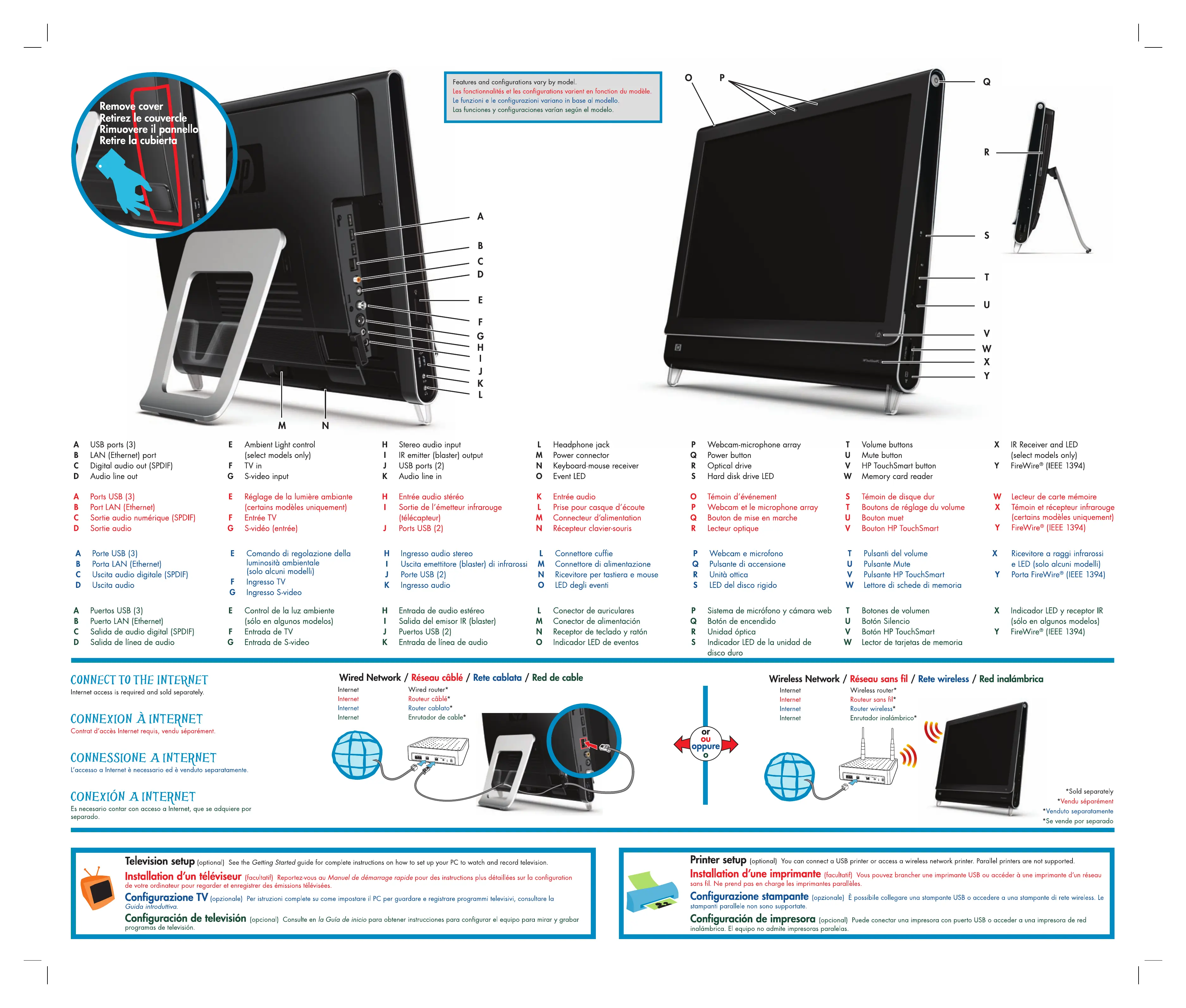
| Type d'appareil | Téléviseur |
| Écran | Écran plat LCD |
| Taille de l'écran | Non précisé |
| Résolution | Non précisé |
| Connectivité réseau | Wi-Fi et Ethernet |
| Ports HDMI | Plusieurs ports HDMI |
| Ports USB | Plusieurs ports USB |
| Sortie audio | Prise casque et sortie audio numérique |
| Entrée antenne | Oui |
| Fonctionnalités smart TV | Non précisé |
| Alimentation | Adaptateur secteur externe |
| Support | Support intégré et possibilité de fixation murale |
| Dimensions | Non précisé |
| Poids | Non précisé |
| Accessoires inclus | Non précisé |
| Langues disponibles | Multilingue |
| Contrôle à distance | Oui, télécommande |
| Garantie | Non précisé |
FOIRE AUX QUESTIONS - TOUCHSMART IQ522 HP
Comment allumer mon HP TouchSmart IQ522 ?
Pour allumer votre HP TouchSmart IQ522, appuyez sur le bouton d'alimentation situé à l'avant de l'appareil.
Que faire si l'écran tactile ne répond pas ?
Essayez de redémarrer l'ordinateur. Si le problème persiste, vérifiez les paramètres de calibration de l'écran tactile dans le panneau de configuration.
Comment réinitialiser le HP TouchSmart IQ522 ?
Pour réinitialiser l'appareil, éteignez-le, puis appuyez et maintenez le bouton d'alimentation pendant environ 10 secondes jusqu'à ce qu'il redémarre.
Mon HP TouchSmart IQ522 ne se connecte pas au Wi-Fi, que faire ?
Vérifiez que le Wi-Fi est activé sur votre appareil. Accédez aux paramètres réseau et assurez-vous que vous êtes connecté au bon réseau Wi-Fi avec le bon mot de passe.
Comment mettre à jour le système d'exploitation de mon HP TouchSmart IQ522 ?
Pour mettre à jour votre système d'exploitation, ouvrez Windows Update dans le panneau de configuration et suivez les instructions pour rechercher et installer les mises à jour disponibles.
Que faire si le son ne fonctionne pas ?
Vérifiez les paramètres de volume et assurez-vous qu'il n'est pas en mode silencieux. Vous pouvez également tester les haut-parleurs avec un autre appareil pour vérifier s'ils fonctionnent.
Comment nettoyer l'écran de mon HP TouchSmart IQ522 ?
Utilisez un chiffon doux et sec pour essuyer l'écran. Évitez d'utiliser des produits chimiques abrasifs ou des nettoyants en spray directement sur l'écran.
Comment accéder au service client de HP ?
Vous pouvez contacter le service client de HP en visitant leur site web officiel et en naviguant vers la section d'assistance, où vous trouverez des options de contact.
Téléchargez la notice de votre PC tout-en-un au format PDF gratuitement ! Retrouvez votre notice TOUCHSMART IQ522 - HP et reprennez votre appareil électronique en main. Sur cette page sont publiés tous les documents nécessaires à l'utilisation de votre appareil TOUCHSMART IQ522 de la marque HP.