
DVD557S - Lecteur de DVD HP - Notice d'utilisation et mode d'emploi gratuit
Retrouvez gratuitement la notice de l'appareil DVD557S HP au format PDF.


| Type de produit | Graveur et lecteur de DVD externe |
| Marque | HP |
| Modèle | DVD557S |
| Catégorie | Lecteur de DVD |
| Interface | USB 2.0 haute vitesse (compatible USB 1.1) |
| Formats de disques lus | DVD-ROM, DVD±R/RW, DVD+R9, DVD-R9, DVD-RAM (selon modèle), CD-ROM, CD-R/RW, CD-DA, etc. |
| Formats de disques gravés | DVD+R/RW, DVD+R9, DVD-R/RW, DVD-R9, CD-R/RW, LightScribe |
| Fonction LightScribe | Oui, impression d'étiquettes sur disques compatibles |
| Alimentation | Adaptateur secteur externe (Asian Power Devices WA-10E05U-AD-S10) |
| Systèmes d'exploitation compatibles | Windows 2000/XP/Vista |
| Configuration minimale requise | Pentium 4 1,3 GHz, 256 Mo RAM, 650 Mo d'espace disque (CD) / 5 Go (DVD) |
| Accessoires fournis | Câble USB, adaptateur secteur, logiciel de gravure et de lecture |
| Entretien et nettoyage | Chiffon doux et sec. Ne pas utiliser de liquides ou de solvants. |
| Sécurité | Évitez toute exposition au rayon laser (classe 3b) ; ne pas ouvrir le boîtier. Débrancher avant nettoyage. |
| Précautions d'installation | Surface stable, horizontale, à l'abri de l'humidité et de la chaleur (max 60°C). |
| Conformité | FCC Classe B, FDA 21 CFR sous-chapitre J |
| Type de plateau | À tiroir ou à fente selon variante |
| Indicateurs LED | LED de connexion (verte), LED d'activité/écriture (verte clignotante) |
| Dimensions | Non spécifiées dans la notice (taille standard de graveur externe) |
| Poids | Non spécifié dans la notice |
FOIRE AUX QUESTIONS - DVD557S HP
Questions des utilisateurs sur DVD557S HP
0 question sur cet appareil. Repondez a celles que vous connaissez ou posez la votre.
Poser une nouvelle question sur cet appareil
Téléchargez la notice de votre Lecteur de DVD au format PDF gratuitement ! Retrouvez votre notice DVD557S - HP et reprennez votre appareil électronique en main. Sur cette page sont publiés tous les documents nécessaires à l'utilisation de votre appareil DVD557S de la marque HP.
MODE D'EMPLOI DVD557S HP
- Lisez attentivement les consignes de sécurité.
- Conservez ce Manuel Utilisateur pour vous y reférer.
- Débranche l'équipment de votre prise CA avant de le nettoyer. N'utilise pas de déterments liquides ou de vaporisateur. Utilisez un chiffon imprégné d'un déterment doux pour le nettoya
- Pour les équipements devant être branchés, la prise de courant doit être installée à proximé de l'équipment et doit être facilement accessible.
- Protégez cet équipement de l'humidité.
- Installez cet équipement sur une surface stable. Si l'équipement n'est pas placé sur une surface stable, il risque de tomber et de provoquer des blessures.
- Les ouvertures disposées sur le boîtier servent à la ventilation. Protégez l'équipement contre toute surchauffe. NE COUVREZ PAS LES OUVERTURES.
- Vérifiez que vous utilisez le voltage correspondant à la source d'alimentation quand vous branchez l'équipement à la prise de courant.
- Placez le cordon d'alimentation à un endroit où il ne risque pas d'être piétiné et où lesgens ne risquent pas de s'embroncher. Ne placez pas d'objets sur le cordon d'alimentation.
- Vous doivent respecter toutes les précautions et averissements qui accompagnent cet équipement.
- Si l'équipement n'est pas utilisé pendant plusieurs jours, débranchez l'équipement des prises de courant afin d'éviter de l'endommager lors de possibles surtensions transitoires.
- Ne versez jamais de liquide dans les ouvertures, cela pourrait provoquer un incendie ou un risque d'électrocution.
- N'ouvre jamais l'équipement. Pour des raisons de sécurité, l'équipement ne doit être ouvert que par un personnel qualifié.
- Si les situations suivantes seprésentent, faites vérifier l'équipement par un personnel qualifié:
(a) Le cordon d'alimentation ou la prise sont endommages.
(b) Un liquide a pénétré dans l'équipement.
(c) L'équipement a été exposé à l'humidité.
(d) L'équipment ne fonctionne pas correctement ou vous n'arrivez pas à le faire fonctionner conformément au manuel utilisé.
(e) L'équipment est tombé et il est endommagé.
(f) Si l'équipement présente des signes évidents de dommages.
-
NE LAISSEZ PAS CET ÉQUIPEMENT DANS UN ENVIRONNEMENT SANS DISPOSITIF D'AIR CONDITIONné; NE LE RANGEZ PAS DANS UN ENDROIT COMPORTANT UNE TEMPERATURE SUPérieURE 060^ (140^) , CELA POURRAIT ENDOMMAGER L'ÉQUIPEMENT. Le niveau sonore à la position des opérateurs selon IEC704-1:1982 est égale ou inférieure à 70dB(A)
-
DANGER: Radiation laser invisible quand l'appareil est ouvert. Evitez toute exposition directe au rayon laser.
Conformé aux standards de performances de radiation FDA, 21 CFR, sous-chapitre J.
Puisssance du Laser: Longueur d'Onde: 783± 3nm CD) 658± 3nm DVD
Puissance d'émission: 0.7mW
Diode laser : Classe 3b
- Les adaptateurs d'alimentation (L.P.S.) pouvant être utilisés pour le produit sont les suivants : (a) Asian Power Devices Inc. Type WA-10E05U-AD-S10.
Remarque: Cet équipement a été testé et déclaré conforme aux normes des apparèils digitaux de Classe B, conformément à l'article 15 du règlement de la FCC. Ces normes sont conçues pour fournir une bonne protection contre les interférences nuisibles en installation domestique. Cet équipement générale, utilise et peut radier des énergies de fréquence radio, et s'il n'est pas installé et utilisé conformément aux instructions, il peut produit des interférences nuisibles aux communications radio. Cependant, il n'est pas garantie que des interférences ne se produit pas dans une installation particulière. S'il s'avait que cet équipement générale des interférences nuisibles aux réceptions de radio ou de télévision, ce qui peut être vérifié en allumant et en éteignant l'équipment, l'utilisateur est encouraged à essayer de corriger les interférences à l'aide de l'une ou de plusieurs des mesures suivantes:
- Réorientez ou déplacez l'antenné de réception.
- Eloignez le matériel du récepteur.
- Connectez le matériel sur une prise fonctionnant sur un circuit différent de celui ou le récepteur est connecté.
- Consultez votre revendeur ou un technicien spécialise en radio/TV.
Avertissement de la FCC: Restez conforme avec le règlement, (exemple - l'utilisation de câbles blindés est nécessaire lors de connexion à un ordinateur ou autre apparciels périphériques). Toute modification non approvées expressément par la partie responsable de la conformité avec le règlement peut annuler le droit de l'utilisateur d'utiliser cet équipement.
Ce matériel est conforme à l'Article 15 du règlement de la FCC. L'utilisation est sujette aux deux conditions suivantes: (1) ce matériel ne doit pas engender d'interférences nuisibles, et (2) ce matériel doit accepter toute interférence reçue, y compris les interférences qui pourrait avoir des effets non désirsés sur son fonctionnement.
PRECAUTIONS
!! N'essayez pas d'ouvrir le lecteur et de le réparer. Le fait d'enlever le couvercle pourrait vous exposer au rayon dangereux du laser et à des voltages électriques élevés. Il est conseillé à l'utilisateur de faire réparer l'appareil en renvoyant le lecteur défectueux au vendeur d'origine où le lecteur a été acheté.
Utilisez l'emballage d'origine pour transporter le lecteur ou pour l'envoyer en réparation. L'emballage d'origine a été concu et testé pour protégger votre lecteur dans toutes les conditions difficiles.
- Ne placez pas le lecteur au contact direct des rayons du soleil, ou d'appareils de chauffage, ou pres d'appareils électriques consommt une grande quantite de courant.
- Utilisez un chiffon doux, sans poussière pour nettoyer votre lecteur. Placez votre lecteur à l'abri de l'humidité ou de liquides, y compris de l'eau, des liquides de nettoyage, ou de solvants.
- Gardez vos disques propres. Le fait d'utiliser un chiffon sans poussière pour nettoyer la surface du disque avant l'enregistrement augmentera l'intégrité des données graves.
- Ne faites pas tomber et ne secouez pas le lecteur.
L'installation et l'utilisation du lecteur doivent être réalisées à l'horizontal.
- La loi sur le copyright de chaque pays régit la reproduction de travaux protégés par le copyright. Les personnes utilisant des lecteurs peuvent être tenues responsables de son'utilisation lors de la réalisation de copies non autorisées de travaux protégés par copyright.
- Vous augmenterez le taux de succès en copier les données à partir du Disque Dur, au lieu de copier les données en « copie en mode à la volée ». Donc, nous conseillons aux utilisateurs de réserver suffisamment d'espace de mémoire tampon pour créé un fjichier image (au moins 650Mo pour le CD; 5Go pour le DVD; et si votre lecteur prend en charge l'écriture sur DVD+R Double Layer ou DVD-R Dual Layer, alors au moins 9Go d'espace sont nécessaires).
TABLE DES MATIERES
INTRODUCTION
Ce que fait le Graveur de DVD 5
Compatibilité de Format 5
Modes d'Enregistrement 6
Ce que vous pouze faire avec le Graveur de DVD 7
Configuration du Systeme
Configuration Requise pour USB 1.1 8
Configuration Supplémentaire pour USB 2.0
Fonctions et Contrôles
VuedeFace. 10
Vue Arriere 11
Vue de Dessus. 11
INSTALLATION
Utilisateurs USB 2.0 12
Connexion. 13
Installation du Lecteur 14
FONCTIONNEMENT
Chargement du Plateau et Utilisation
Placer un Disque sur le Plateau 15
Retirer un Disque du Plateau 16
Pour insérer un disque dans le lecteur 17
Retirer un disque du lecteur 17
Enregister des CD & DVD
A propos des Logiciels d'Enregistrement & Manuels. 18
Média Enregistrable & Réinscriptible Recommé ... 18
Lecture de CD & DVD
Logiciel de Lecture 20
La Première Fois que vous Lisez des DVD 20
LightScribe Guide d'utilisation
Utilisation de LightScribe 21
Creation et impression d'étiquettes sur vos disques LightScribe. 22
Forum aux questions. 24
DéPANNAGE
Problèmes de Lecture 26
Problèmes d'Écriture 27
INTRODUCTION
Merci pour votre achat de ce Graveur de DVD, un regraveur et lecteur de DVD et de CD enregistrables, faisle de haute performances. Lisez attentivement ce manuel et gardez-le a porté de main pour vous y reporter facilement. Utilisez ce manuel pour l'installation, 1'utilisation et le dépannage de ce lecteur.
Ce que fait le Graveur de DVD
Le Graveur de DVD est ungraveur de DVD/CD-Reinscripbite offrant des performances de DVD et CD de qualite professionnelle pour graver, regraver et dire. Il lit aussi des DVD (Digital Versatile Discs) formates pour les films et les données. Ce lecteur polyvalent et remarquable peut :
Pour DVD
Ecrire sur média DVD+R (DVD enregistrable).
* Ecrivez sur media DVD+R Double Couche (DVD+R9 enregistrable).
Ecrire sur média DVD+RW (DVD réinscribable).
- Ecrire sur média DVD-R (DVD enregistrable).
**Ecrire sur media DVD-R Dual Layer (DVD-R9 inscrutable).
- Ecrire sur média DVD-RW (DVD réinscriptibles).
- Lire des medias DVD (DVD+R, DVD+RW, DVD-R, DVD-RW, DVD-ROM, DVD+R9, et DVD-R9).
- *** Lire ou écrire sur média DVD-RAM.
Pour CD
Ecrire sur média CD-R (CD enregistrable).
- Ecrire sur matériel CD-RW en ultra-speed (CD réinscribable).
Lire tous les medias CD-ROM et CD-R.
Lire les medias CD-RW et CD-DA (audio)
(REMARQUE: Les vitesses maximum d'Escriture, Réécriture, & Lecture du lecteur sont imprimées sur la boîte d'origine. Votre lecteur peut écrire sur média DVD+R9 seulement quand il peut prendre en charge l'écriture sur DVD+R double couche. Votre lecteur peut écrire sur média DVD-R9 seulement quand il prend en charge l'écriture sur DVD-R Dual Layer. **Peut dire ou écrire sur média DVD-RAM seulement quand votre lecteur prend en charge la lecture ou l'écriture sur DVD-RAM.)
Le lecteur supporte Running OPC (ROPC) et est compatible Windows Plug & Play. La mémoire Flash permet de mettre à niveau le lecteur sur la première révision du microprogramme (disponible sur le site web) sans ouvrir le lecteur. La technologie de Protection de Dépassement de Mémoire Tampon élimine les erreurs de sous-exécution de tampon, ainsi vous pouvez utiliser votre ordinateur en toute sécurité pour d'autres tâches pendant que vousgravez un disque CD-R/CD-RW, DVD-R/DVD-RW ou DVD + R / DVD + RW
Compatibilité de Format
Cegraveur deDVDestun lecteurdedisque optique polyvalent.Pour la fonction d'ecriture sur CD,ilpeut écrire desdonnées,conformesàOrange Book:Partie2CD-RVolume1/Partie2 CD-RVolume2MultiSpeed/Partie3CD-RWVolume1(Connu sous le nom de Faible Vitesse)/Partie3CD-RWVolume2:Vitesseélevée/Partie3CD-RWVolume3:Vitesseultra, sur un disque CD-R/RW combiné au logiciel d'application d'écriture.
Pour la fonction d'écriture de DVD, ce lecteur est conforme à DVD+R Version 1.3 / DVD+R9 Version 1.0 (seulement pour un lecteur de support d'écriture DVD+R Double Layer) / DVD-R9 Version 3.0 (seulement pour un lecteur de support d'écriture DVD-R Dual Layer) / DVD+RW Version 1.3 / DVD-R Version 2.1 / et DVD-RW Version 1.2, DVD-RAM Version 2.2 (seulment pour un lecteur de support de réécriture de DVD-RAM)
Pour la fonction de lecture, tous les medias suivants peuvent être lus : DVD simple/double couche (PTP, OTP), DVD-R, DVD+R, DVD+R9, DVD-R9, DVD-RW, DVD+RW, DVD-RAM (seulément pour un lecteur de support de lecture de DVD-RAM).
De plus, il lit tous les formats de CD et de media : CD-DA, CD-ROM, CD-ROM/XA, CD Photo, Multi-session, CD Karaoké, CD Video, CD-I FMV, CD Extra, CD Plus, CD-R, et CDRW.
Modes d'Enregistrement
Piste par Piste
Les données peuvent être enregistrées sur un disque à raison d'une piste à la fois. De nouvelles pistes pourrait être rajoutées par la suite. Les CD de Musique ne peuvent pas été lus dans un lecteur de CD ou dans un lecteur CD-ROM avant la fermeture du disque.
Disque Entier
Les données peuvent être enregistrées sur un disque entier en une fois. Dans ce mode, il n'est pas possible par la suite d'ajouter de nouvelles données.
Session par Session
Les données peuvent être enregistrées sur le disque à raison d'une session à la fois. De nouvelles sessions pourront être écrites par la suite dans ce mode. Un espace disque plus important peut être utilisé car il n'y a pas de vide entre les pistes.
Multi-sessions
Les données peuvent être enregistrées sur le disque en une session. De nouvelles sessions pourront être écrites par la suite dans ce mode. Un espace disque moins important pourra être utilisé car un vide est créé entre les sessions.
Ecriture en Paquet
Ceci est utile pour les sauvégardes de données. Les données peuvent être ajoutées directement aux pistes sur le matériel ou peuvent être supprimées directement des pistes seulement sur les médias. Pour utiliser ce mode, votre logiciel doit supporter la fonction d'écriture par Paquet.
Ce que vous pouze faire avec le Lecteur
- Enregistrez de la vente numérique ou des diaporamas sur des disques DVD+R, DVD+RW, DVD-R, et DVD-RW.
*Un lecteur de support d'ecriture DVD+R à Double couche pourra écrire sur un disque DVD ^+ R9.
**Un lecteur de support d'ecriture DVD-R Dual Layer pourra écrire sur un disque DVD-R9.
Enregistrer des données ou de l'audio sur un matériel CD enregistrable ou réinscribable.
Lire des CD de musique.
Lire des films VCD & DVD.
Acceder a des matériels de reference interactifs stockés sur DVD - Enregistrer des photos et autres images sur des CD enregistrables ou réinscriptibles.
- Archiver des images et de la vente sur DVD ou CD
Maitriser de nouveaux programmes sur DVD ou CD
Creer et graver des disques étiquetés LightScribe.
***Un lecteur de support de lecture ou écriture sur DVD-RAM pourra dire ou écrire sur un disque DVD-RAM.
[En ce qui concerne la technologie d'étiquetage de disque LightScribe, vous pouvez aussi vous reporter au chapitre "Guide de l'utilisateur de LightScribe" pour plus d'informations.]
Configuration Require pour USB1.1
Ce lecteur possède une interface de Bus Série Universelle (USB) 2.0 à haute vitesse. Vous pouvez aussi l'utiliser avec USB version 1.1. Pour assurer des performances de lecture/écriture/reécriture stables, il est recommendé d'utiliser un PC compatible IBM ayant les caractéristiques suivantes.
| CPU | Pentium 4 1.3GHz ou supérieur avec contrôleur USB 1.1 intégré (Certains contrôleurs USB ou certaines cartes mères peuvent ne pas supporter tous les types de péripériques USB.) |
| SE | Microsoft Windows 2000/XP/Vista |
| Mémoire | Elle doit être conforme aux exigences de RAM recommendsées pour votre système d'exploitation. (minimum 256Mo sont recommendés) |
| Lecteur CD-ROM | Pour l'installation des logiciels |
| Disque Dur | Minimum 650Mo de capacité disponible pour créé un fichier image de CD;5Go d'espace libre sur le Disque Dur pour créé un fichier image de DVD sur un disque DVD Simple Couche (4,7Go); *et 9Go ou plus d'espace libre sur le disque dur pour créé un fichier image de DVD sur un disque DVD+R Double Couche (8.5Go). (N'activez pas le calibrage thermique du Disque Dur pendant l'utilisation) |
| Interface | Connecteur d'interface USB |
REMARQUE:
(1) En connexion USB 1.1, les mêtres performances du lecteur sont 4X pour CD-R, 4X pour CD-RW et 6X pour dire un CD-ROM. De plus, la vitesse du DVD est limite à 0.7X. Par consequent, nous conseillons fortement de N'appliquer AUCUNE fonction DVD en connexion avec une interface USB 1.1.
(2) Certains disques durs à grande vitesse sont équipés d'une fonction de « Re-calibrage Thermique Automatique ». Désactivez-la dans le programme Setup du BIOS afin d'éviter d'écrite des erreurs (Dépassement de Mémoire Tampon).
Configuration Supplémentaire pour USB 2.0
| Interface | Interface USB 2.0 Haute Vitesse requis pour atteindre les vitesse maximum |
REMARQUE:
(1) La carte d'adaptateur USB 2.0 Haute Vitesse est vendue séparément et ne sera pas comprise dans ce coffret.
(2) Pour atteindre la vitesse d'enregistrement/écriture maximum votre système nécessitera peut-être que les données soient tout d'abord copiées sur le disque dur de votre ordinateur jusqu'à partir d'un autre disque ou lecteur source.
*Reportez-vous à la boîte d'origine pour voir si vous lecteur prend en charge l'écriture sur un disque DVD+R9 Double Layer ou DVD-R9 Dual Layer.
FONCTIONS ET CONTROLES
VuedeFace
Lecteur à tiroir
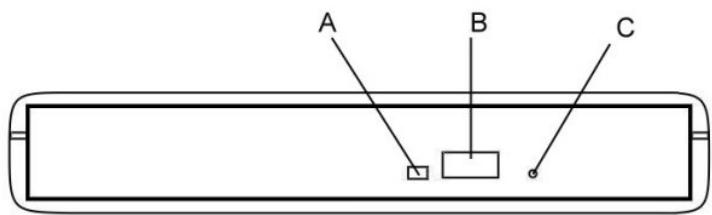
Figure:Vue avant d'un lecteur de type tiroir
| A | LED Occupé / Ecriture | Indication de l'état de fonctionnement du lecteur. La lumière allumée signifie Occupé, la luzière clignotante signifie Ecriture/Réécriture. |
| B | Bouton Ejection | Bouton poussoir pour éjecter le plateau. |
| C | Trou d'Ejection d'Urgence | Au cas où le bouton d'éjection ne fonctionnerait pas, insérez une petite pointe ou un trombone de bureau dans le trou pour éjecter le plateau.Remarque: Coupez l'alimentation avant de procéder à cette éjection manuelle. |
Lecteur à fente
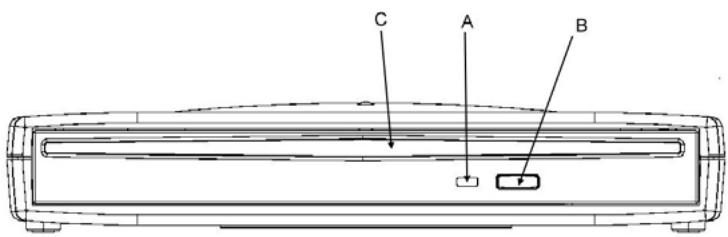
Figure:Vue avant d'un lecteur de type fente
| A | LED Occupé / Ecriture | Indication de l'état de fonctionnement du lecteur. La lumière allumée signifie Occupé, la luzière clignotante signifie Ecriture/Réécriture. |
| B | Bouton Ejection | Appuyer sur le bouton pour éjecter le disque. |
| C | Fente de disque | La fente pour insérer le disque. |
Vue Arrière
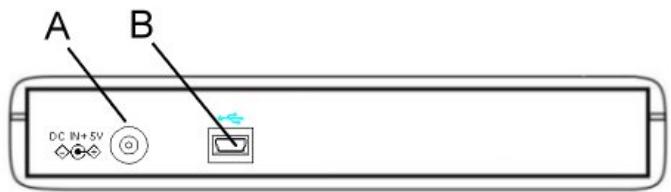
Figure :Vuearriere du lecteur
| A | Connecteur d'Alimentation | Pour entrée d'alimentation CC. |
| B | Connecteur USB | Prise de type B USB type mini. |
Remarque: Étant donné que le cable USB et l'adaptateur qui accompagnent sont concus pour ce lecteur, réaliséz la connexion en utilisant UNIQUÉMENT ces accessoires livrés avec ce coffret. Les accessoires autres que ceux qui accompagnent pourrait endommager de façon irrémédiable ce lecteur.
Vuede dessus
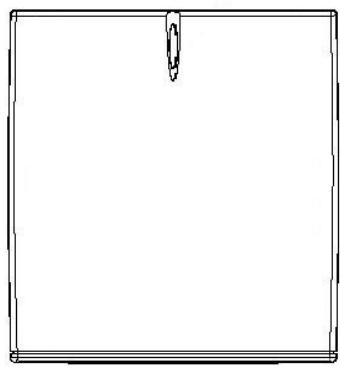
Figure:Vue de dessus du lecteur
| Indicateur LED | Indication de l'état de connexion du lecteur. La lumière Verte s'allumera seulement quand la prise d'alimentation et la prise USB sont correctement connectées. |
UTILISATEURS USB 2.0
USB 2.0 est une toute nouvelle technologie. De ce fait, de nombreux ordinateurs n' ont pas de support natif pour USB 2.0. Vous doivent installer la carte d'adaptateur USB 2.0 pour que votre lecteur Externe puisse fonctionner aux vitesses USB 2.0. Si vous ne possédez pas de carte USB 2.0 d'installée, ce lecteur fonctionnera quand même s'il est connecté à une connexion USB 1.1 standard, mais la vitesse sera limitée à la vitesse USB 1.1. ÀpRES avoir installé la carte d'adaptateur USB 2.0, suivez les étapes ci-dessous pour votre système d'exploitation pour vérifier que la carte USB 2.0 est correctement installee.
Utilisateur de Windows® 2000/XP/Vista :
Cliquez avec le bouton droit de la souris sur Poste de Travail et selectionnez Propriétés. Sélectionné z'longlet "Matériel".
Cliquez sur le bouton Gestionnaire de Periphérique.
S'il y a un point d'exclamation jaune à côte des Contrôleurs de Bus Série Universels, contactez le fabricant de la carte.
CONNEXION
- Connexion du Câble d'Alimentation.
- Connexion du Câble USB 2.0 Haute Vitesse.
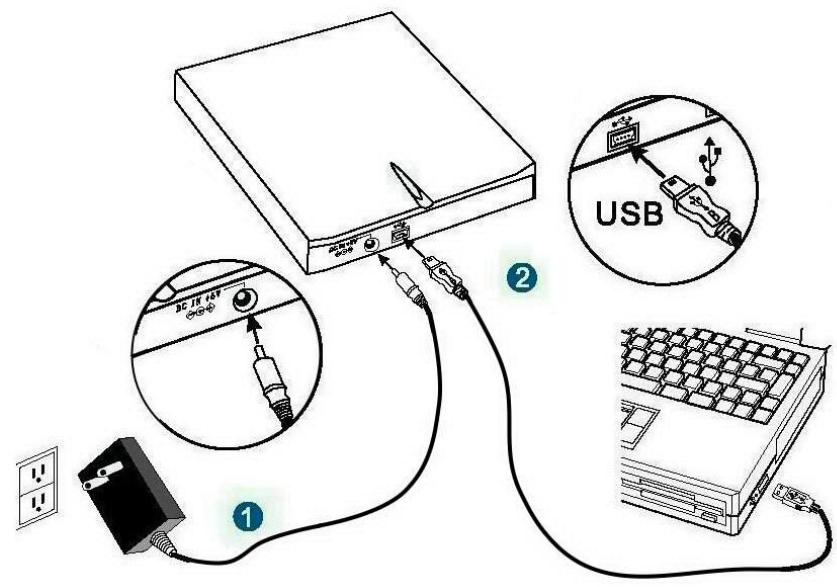
INSTALLATION DU LECTEUR
Avant de démarrer, assurez-vous que vous avez installé le logiciel correct pour Enregister des CD, DVD et Lire des DVD. Le logiciel d'Enregistrement et le logiciel de Lecture de DVD sont inclus dans ce coffret et se trouvent dans des kits CD différents.
- Démarrez votre ordinaire. Attende que le système d'exploitation soit charge, puis insérez le kit CD. Suivez les instructions à l'écran pour installer le logiciel pour Enregistrer des CD, DVD ou Lire des DVD, que vous désirez installer à partir du kit CD.
- Connectez l'alimentation au lecteur. (Pour éviter d'endommager la prise d'alimentation, connectez avec précautions en évitant de tordre la prise d'alimentation.)
- Branchez sur lecteur la prise de type B mini du cable USB Haute Vitesse incluse. (Examinez soigneusement la connexion pour assurer une orientation correcte.)
- Connectez l'extrémité comportant la prise de type A du cable USB Haute Vitesse à la connexion de carte d'adaptateur USB 2.0 de votre ordinateur. Le lecteur est pré à être utilisé.
(REMARQUE: Le tímein lumineux d'alimentation situé au sommet du lecteur s'allumera seulement quand l'alimentation et le cable USB sont tous deux correctement connectés.)
(REMARQUE: Si vous ne pouvez pas identifier la connexion USB 2.0, reportez-vous à la documentation de votre carte USB 2.0. Et si vous n'avez pas de carte d'adaptateur USB 2.0 installée, vous pouvez toujours connecter le lecteur à une connexion USB 1.1 standard.)
UTILISATION (A)-POUR UN LECTEUR A TIROIR
Utilisez votre lecteur seulement en position horizontale. Si vous le faites fonctionner en position verticale, vous risquez d'endommager le disque ou le lecteur si le lecteur basculait.
Placez un Disque sur le Plateau
- Quand le lecteur est allumé, appuyez sur le bouton d'éjection situé sur la face avant. Le plateau du disque coulissera vers l'extérieur en quelques secondes.
- Tirez sur le plateau du disque pour l'ouvrir complètement.
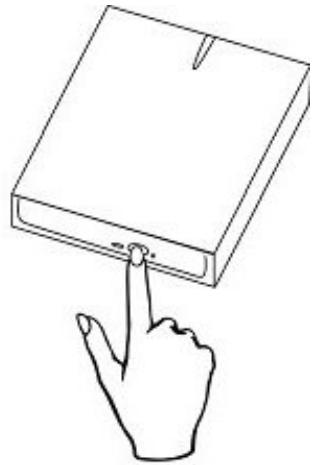
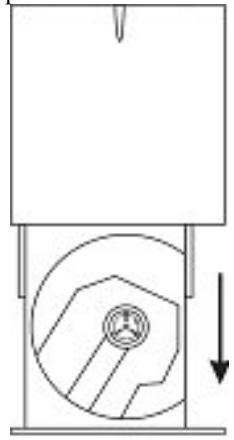
- Installez un disque sur le plateau, avec l'étiquette tournée vers le haut. Appuyez au centre du disque pour l'installer correctement sur l'axe du lecteur.
- Repoussez le plateau jusqu'à ce que le plateau soit correctement verrouillé sur le lecteur.
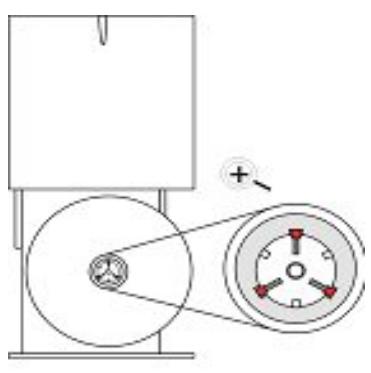
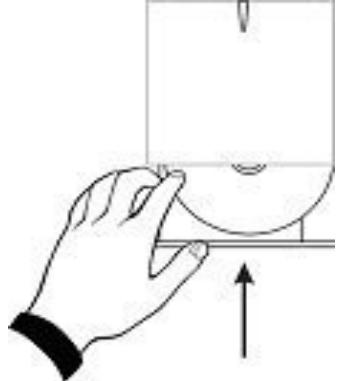
Remarque: N'appliquez pas trop de pression quand vous chargez le disque sur le plateau, car cela pourrait endommager le lecteur. Et faites attention à ne pas toucher la lentille de lecture du lecteur.
Retirer un Disque du Plateau
- Appuyez sur le bouton d'éjection situé sur la face avant.
- Tirez sur le plateau du disque pour l'ouvrir complètement.
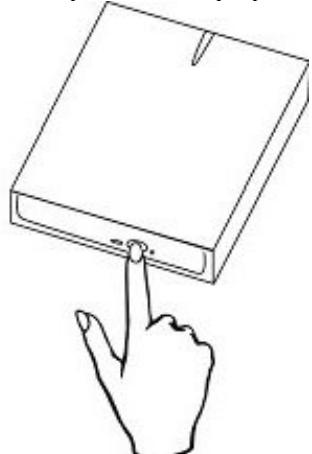
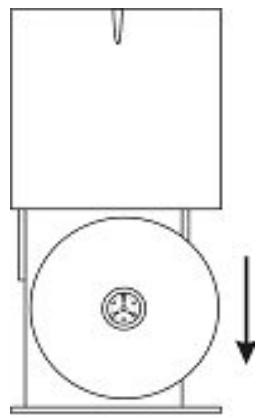
- Retirez le disque en appliquant un doigt au centre de l'axe du lecteur, tout en soulevant le bord du disque avec votre pouce.
- Repoussez le plateau jusqu'à ce que le plateau soit correctement verrouillé sur le lecteur.
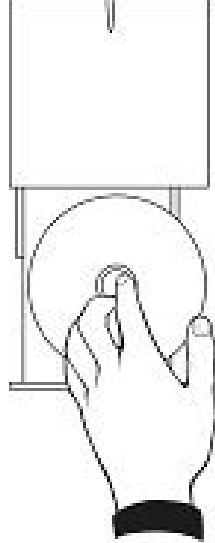
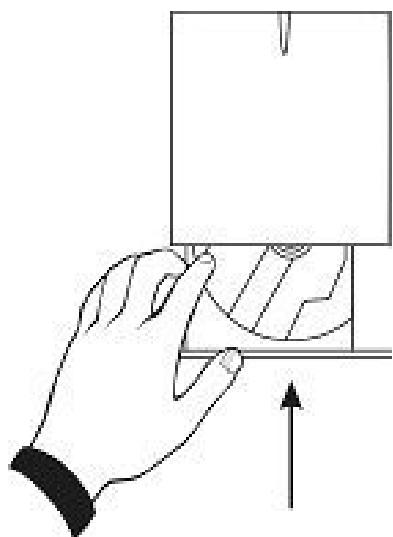
Remarque: Fermez toujours le plateau en appuyant sur l'avant du tiroir à la main, d'une manière soupé et mesurée.
UTILISATION (B)-POUR UN LECTEUR A FENTE
Utilisez votre lecteur seulement en position horizontale. Si vous le faites fonctionner en position verticale, vous risquez d'endommager le disque ou le lecteur si le lecteur basculait.
Pour insérer un disque dans le lecteur
- Lorsque le lecteur exter est allumé, appuyez sur le bouton d'éjection sur la face avant pour vérifier s'il y a un disque à l'intérieur du lecteur. Le disque coulissera vers l'extérieur en quelques secondes s'il est à l'intérieur du lecteur.
- Tenez le disque par le trou central et le bord du disque avec vos doigts (l'étiquette du disque est dirigée vers le haut.) Insérez correctement le bord du disque dans la fente de disque sur la face avant, poussez le disque dans le lecteur avec votre pouce, puis le disque coulissera automatiquement dans le lecteur et sera prét.
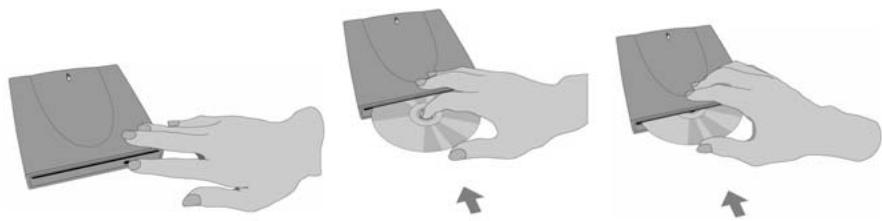
Remarque: Ne collez pas d'étiquette en papier sur le disque. Le fait de coller une étiquette sur le disque peutmakerundéséquilibre.Celaentraineredes erreursde lecture ou d'écriture.Etle disquecomportantdesétiquettes enpapierspeutfacillementsecoinceràl'intérieurdulecteur.
Retirer un disque du lecteur
- Appuyez sur le bouton d'éjection sur la face avant, et le disque couillisera à l'extérieur de la fente de disque en quelques secondes.
- Tenez le disque par le trou central et le bord du disque avec vos doigts, et retirez ensuite le disque de la fente de disque.
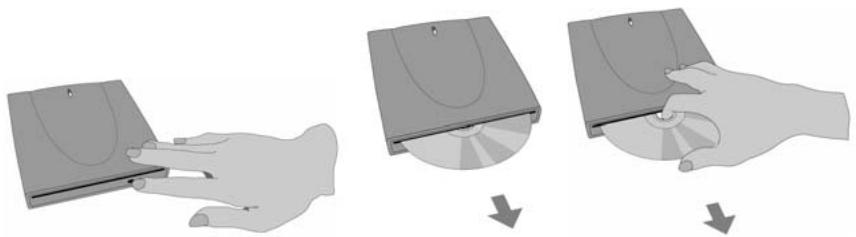
ENREGISTERR DES CD & DVD
Avant de démarrer, assurez-vous que vous avez installé le logiciel correct pour Enregistrer des CD, DVD et Lire des DVD. Le logiciel d'Enregistrement et le logiciel de Lecture de DVD sont inclus dans ce coffret et se trouvent dans des kits CD différents.
A Propos du Logiciel & Manuels
Le logiciel qui accompagne est destiné à vous donner les valeurs résultats et une grande facilité d'utilisation. Le manuel utilisateur détaillé pour le logiciel d'enregistrement et de lecture sera installé automatiquement dans votre ordinateur quand vous installez le logiciel d'enregistrement. Pour les détails concernant d'autres coffrets de logériels disponibles pour écrire des DVD ou des CD, veillez visiter les sites web des sociétés dont le logiciel vous interesse, reportez-vous à leur manuel utiliser, ou regardez l'option d'aide dans le logiciel. Reportez-vous au manuel utilisé pour les procédures d'utilisation détaillées.
Média Enregistrable & Réinscriptible Recommédu
Il se peut que vous ne puissiez pas graver sur certains medias CD ou DVD, à cause des différences de qualité de fabrication. Nous vous conseillons d'utiliser des medias CD et DVD provenant des fabricants suivants, qui se sont révélés satisfaisants pour notre lecteur.
| Média CD: | COMPACT DSC Recordable | AMT, CMC, Csita, Delphi, EverMedia, LeadData(Silver-Sil), Maxell, Mitsubishi(Bagdad), Mirage, Mitsui, MoserBaer(India), MPO, NanYa, Plasmon, Prodisc, RAMedia, Ricoh, Ritek, SAST, SKC(Korea), TDK, Taiyo-Yuden(DX dye) |
| Média CD-RW à Faible Vitesse : | COMPACT DSC ReWritable | AMT, CdBoss, CMC, DataStone, Ever Media, Gigadata, GigaStor, Maxell, MCW, Mitsubishi, Philips, Pony, Power, Princo, Ricoh, Ritek, TetaSys, Verbatim, Winner |
| Média CD-RW à Haute Vitesse : | COMPACT DSC ReWritable High Speed | AMT, CMC, Infodisc, Mitsubishi, NanYa, Postech, Prodisc, Ricoh, Ritek, SKC(Korea) |
| Média CD-RW à Vitesse Ultra : | COMPACT DSC ReWritable Ultra Speed | CMC, Mitsubishi, Ritek |
| Média DVD-R: | DVD R | BeAll, CMC, Daxon, DVSN, Fornex, GSC, Imation, LeadData, Maxell, Mitsubishi, NanYa, Pioneer, Princo, Prodisc, Ritek, SKC(Korea), Sony, That's |
| Média DVD-R9 : | DVD R RDL | MKM |
| Média DVD-RW: | DVD RW | CMC, Mitsubishi, Princo, Ritek |
| Média DVD-RAM | DVD RAM | Maxell, Panasonic |
| Média DVD+R: | RW DVD+R | BeAll, CMC, Maxell, MBI, Mitsubishi, Philips, Prodisc, Ricoh, Ritek, Sony, TDK, Taiyo-Yuden |
| Média DVD+R9: | RW DVD+R DL | Mitsubishi |
| Média DVD+RW: | RW DVD+ReWritable | CMC, Mitsubishi, Philips, Ricoh, Ritek |
| Média LightScribe | LIGHTScribe DIRECT DISC LAPPING | CD-R: HP, CMC, MCC, MBI DVD+R: HP, CMC, MCC, MBI |
REMARQUE: (1) Voiture lecteur peut écrire sur média DVD+R9 seulement quand il prend en charge l'écriture sur DVD+R Double Layer; et votre lecteur peut écrire sur média DVD-R9 seulement quand il prend en charge l'écriture sur DVD-R Dual Layer. Peut dire ou écrire sur média DVD-RAM seulement quand votre lecteur prend en charge la lecture ou l'écriture sur DVD-RAM.
(2) Les vitesses maximum d'Écriture, Réécriture, & Lecture du lecteur sont imprimées sur la boîte d'origine.
(3)Peut être modifie sans averissement.
LECTURE DE CD & DVD
Ce lecteur ne fonctionnera pas seul pour la lecture de CD & DVD !! La fonction de Lecture peut fonctionner uniquement quand le Câble USB entre le lecteur et votre PC est correctement connecté.
Logiciel de Lecture
Vouve devez tout d'abord installer le logiciel de lecture DVD dans votre ordinateur. Si vous n'avez pas de logiciel de lecture DVD installé dans votre ordinateur, le logiciel de lecture DVD inclus dans le kit CD vous donnares les derniers résultats de lecture.
Voupez immédiatement dire des CD Audio et des disques DVD préenregistrés, y compris des films et d'autres DVD. Pour dire un CD ou un Disque Video Numérique (DVD), insérez le disque avec l'étiquette tournée vers le haut (pour les CD). Ce lecteur lit à la fois les DVD simple couche et double couche.
La Première Fois que vous Lisez des DVD
Sur certains DVD, un code leur permet d'être lus seulement dans certaines régions, telles que l'Amérique du Nord, l'Europe, etc. Quand le lecteur est livré, il n'y a pas de code de région paramétré. La première fois qu'un DVD possédant un paramètre de région est inséré dans le lecteur, l'action d'insérer le DVD paramètre le lecteur sur ce code de région.
Si vous insérez par la suite un DVD avec un code de région différent, vous serez invite soit à accepter ou non de changer de code de région. Si vous n'acceptez pas la modification, alors ce DVD ne sera pas lu. Si vous acceptez la modification, alors le paramètre de code de région du lecteur sera modifié. Mais rappelez-vous : Vous pouvez modifier le code de région du lecteur seulement 5 fois. ÀpRES quoi, vous ne pourrez plus modifier le paramètre du code du lecteur.
LIGHTSCRIBE GUIDE D'UTILISATION
Les chapitres LightScribe suivants donnent des instructions pour connaître les lecteurs supporting l'étiquetage de disque LightScribe. Reportez-vous au package d'origine de votre lecteur pour vérifier si vous lector supporte la fonction d'étiquetage de disque LightScribe.

Utilisation de LightScribe
Pour graver des étiquettes de qualité sérigraphique sur vos CD et vos DVD avec LightScribe, trois éléments sont nécessaires :
- le lecteur compatible LightScribe
- le logiciel d'impression d'étiquettes LightScribe
(inclus avec votre lecteur ; il existe toute fois d'autres applications compatibles avec LightScribe).
- le support LightScribe (disponible chez les revendeurs)
Vous pouvez effectuer l'impression de l'étiquette sur votre disque LightScribe avant ou après y avoirgrave des données. Vous pouvez même imprimer une série de disques,quils soient déjà gravés ou non.
Lors de l'impression avec LightScribe, n'oubliez pas d'insérer votre disque LightScribe avec la face destinée à l'impression orientée vers le bas.
CREATION ET IMPRESSION D'ÉTIQUETTES SUR VOS DISQUES LIGHTSCRIBE
1 Lancez le logiciel d'impression LightScribe.
- L'application d'impression d'étiquettes peut être intégrée dans votre logiciel de gravure ou être autonome.
2 Choisissez les paramètres d'impression LightScribe adaptés à vos étiquettes.
- Dans la plupart des applications d'impression compatibles LightScribe, vous doivent désigné l'option « LightScribe » avant de proceeder à la création d'étiquettes.
3 Creez vos motifs.
- Vous pouvez creer des étiquettes comportant du texte et des images et désirar la zone du disque où vous souhaitez effectuer l'impression, que ce soit simplement une zone de texte (« Titre uniquement ») ou un motif élaboré qui recouvre entièrement le disque (« Etiquette complète »).
- Créez l'étiquette qui correspond le plus à votre style en mélangeant le texte, les différentes polices, les modèles d'arrière-plans proposés et vos propres photos ou images. (Pour des idées ou des conseils, visitez le site www.lightscribe.com/labeltips)
4 Une fois votre motif créé, insérez un disque LightScribe vierge dans le lecteur avec la face destinée à l'impression orientée vers le bas.
- Avant d'afficher un aperçu ou d'imprimer votre étiquette, l'application vérifie que le disque a été inséré correctement, qu'il y a bien un disque ou que la face destinée à l'impression LightScribe est bien orientée vers le bas. Dans le cas contraire, un message d'erreur apparait.
5 Sélectionnez l'option Aperçu avant impression pour voir à quoi ressemblera votre étiquette LightScribe.
- L'aperçu vous permet de déterminer si les éléments du dessin sont placeés comme vous le souhaitez et vous indique la façon dont les niveaux de gris apparaitront sur le disque.
6 Sélectionnez Impression pour procéder à l'impression de l'étiquette sur le disque. Lorsque vous effectuez l'impression de l'étiquette sur le disque, vous pouvez désirier entre trois qualités d'impression : brouillon, normale ou optimale. La qualité « brouillon » est le mode d'impression le plus rapide et le dessin qui sera imprimé compte un niveau de contraste faible. La qualité « optimale » permet d'obtenir les zones de contraste et d'ombre les plus élevées possible. L'impression peut prendre plus de temps. Le tableau suivant contient une estimation du temps d'impression.
| Paramètres | Titre uniquement | Titre et contenu | Étiquette complète(avec images) |
| Qualité optimale | <4 min. | <9 min. | <36 min. |
| Qualité normale | <3 min. | <7 min. | <28 min. |
| Qualité brouillon | <2 min. | <4 min. | <20 min. |
7 Une fois l'impression terminée, le lecteur ejecte automatiquement votre disque.
FORUM AUX QUESTIONS
Q: Comment fonctionne LightScribe?
R: Le revêtement du disque LightScribe change de couleur lorsqu'il est exposé au laser du lecteur CD/DVD. Le processus est identique à celui de l'impression photographique, excepté que la surface du disque LightScribe réagit spécifique à la lumière intense du laser.
Q: Que se passe-t-il si je tente d'utiliser la technologie LightScribe pour imprimer un disque qui n'est pas un disque LightScribe?
R: Le logiciel vous empêche d'effectuer l'impression d'une image sur un disque qui n'est pas un disque LightScribe. Le logiciel compatible LightScribe est conscience pour reconnaître un disque LightScribe grâce aux caractéristiques d'identification en relief sur la surface du disque. Le système créé une image et l'envoie au lecteur uniquement si un support adapte est inséré dans le lecteur.
Q: Puis-je continuer à utiliser mon ordinateur normalement pendant l'impression d'une étiquette avec le lecteur LightScribe ?
R: Oui. Le processus d'impression de l'étiquette fonctionne en arrêtre-plan. Le PC peut ainsi être utilisé pour d'autres tâches lors du processus d'impression.
Q: Puis-je m'éloigner de mon ordinateur lors du processus d'impression du motif LightScribe ?
R: Oui. Aucune des tâches de LightScribe ne nécessite la présence de l'utilisateur lors du processus d'impression. En outre, le système LightScribe ne se met pas en mode « veille » ou « économie d'énergie » lors du processus d'impression d'une étiquette.
Q: Puis-je graver de nouveau sur une étiquette LightScribe, comme je peux le faire avec un CD-RW ou un DVD±RW?
R: Non. La technologie LightScribe ne permet pas l'effacement pour le moment. Le motif imprimé est donc ineffable.
Q: Le motif LightScribe peut-il provoquer un déséquilibre lorsque le CD ou le DVD tourne dans le lecteur, comme avec une étiquette papier?
R: Non. Un disque LightScribe est équilibré de la même façon qu'un CD ou un DVD de haute qualité et tourne de façon régulière dans le lecteur. L'impression d'un motif sur le disque ne modifie pas son équilibre et ne compromet pas la rotation normale du disque.
Q: Le processus d'impression provoque-t-il l'émission de substances chimiques nocives?
R: Non. Le processus d'impression au laser provoque une modification chimique du colorant incrusté dans le revêtement du disque. Toutefois, il n'y a aucune émission ou génération de substances chimiques nocives.
Q: Est-il possible de manipuler le disque LightScribe immédiatement après l'impression ou est-il chaud? Est-ce dangereux?
R: Non. Il n'y aaucun changement notable de température lors du processus d'impression de l'image ou de gravure des données. Vous pouvez manipuler un CD ou un DVD juste après son éjection du lecteur.
Q: LightScribe peut-il creer un motif en couleurs ?
R: La technologie LightScribe est pour l'instant uniquement disponible en niveaux de gris. Le motif créé ressemble à une photographie en noir et blanc. La strategie de développement LightScribe inclut des déclarations futures concernant les possibités supplémentaires. Cependant, les impératifs commerciaux et juridiques empêchent la publication d'informations plus précises pour le moment.
DEPANNAGE
Si vous rencontres des problèmes pendant l'installation ou l'utilisation normale de votre lecteur, veillez vous reporter aux informations suivantes.
Problèmes de Lecture
| Symptôme | Causes Possibles | Solutions |
| Rien ne fonctionne. | Pas d'alimentation. | Vérifiez si le cordon d'alimentation est connecté correctement au connecteur. |
| Le cable USB n'est pas correctement connecté. | Assurez-vous que le cable USB et les connecteurs ne sont pas endommagés, tordus ou édentés. Vérifiez plus spécialement les broches. | |
| Le lecteur n'est pas reconnu. | L'appareil n'est pas sous tension. | Vérifiez si la LED de votre lecteur est allumée. Si ce n'est pas le cas, il n'y a pas d'alimentation. |
| Le cable USB n'est pas connecté correctement entre le port USB de l'ordinateur et le lecteur. | Assurez-vous que les connecteurs du cable USB sont correctement connectés aux ports USB de l'ordinateur et du lecteur. | |
| Le lecteur USB n'est pas reconnu par le Systeme d'Exploitation Windows. | Reportez-vous au chapitre Utilisateurs d'USB 2.0 et vérifie si le pilote USB est correctement installé. | |
| Bruit excessif lors de la lecture. | Disque charge dé séquilibré. | Remplacez-le par un autre. |
| Etiquette collée à la surface | Décollez l'étiquette avec précaution. Ne faites aucune rayure. | |
| Impossible d'ouvrir le plateau (Ejecter). | L'Ejection est verrouillée par logiciel. | Arrêtez d'utiliser le logiciel et essayez le bouton d'éjection pour ourir le plateau. |
| CD paramétré incorrectement. | Insérez une petite tige ou un trombone de bureau dans ce trou pour éjecter le plateau. | |
| • Impossible de dire la session précédente du disque CD-RW qui a été écrite au moins deux fois. • Une erreur de lecture s'est produit. | "Charger le Contenu" ou "Importer la Session" N'était PAS coché sur le Logiciel. | S'il a été enregistré sans cocher "Charger le Contenu" ou "Importer la Session", il est impossible de dire. Mais quand vous utilisez un utiliser tel que " Sélection de Session" d'Adaptec, la session précédente peut être lue. |
| Disque défectueux. | De profondes rayures, traces de doigs ou autres contaminants à la surface du disque peuvent empêcher le lecteur de dire les données. Maintenez-le toujours propre. | |
| CD de Musique inséré. | Étant donné que les disques audio compacts ne comportent pas de données informatiques, le fait de taper des commandes informatiques quand un CD audio est dans votre lecteur entraînera un message d'erreur. | |
| Disque inséré à l'envers. | Retirez le disque du plateau et réinsérez-le avec la face imprimée tournée vers le haut. |
Problèmes d'Ecriture
| Symptôme | Causes Possibles | Solutions |
| Impossible d'écrire | Utilisation d'un autre logiciel auteur ne supportant pas votre lecteur. | • Utilisez le logiciel auteur fourni avec le lecteur. Quand vous utilisez un autre logiciel, assurez-vous que le lecteur est pris en charge en contactant le fournisseur du logiciel. |
| Disque inséré à l'envers. | • Réinsérez le disque avec la surface imprimée dirigée vers le haut. | |
| Manque de place sur le Disque Dur. | • En général 1.2 à 2 fois la taille des données à écrire est requise. Cela peut varier en fonction de la méthode d'écriture. | |
| Pas d'alimentation. | • Vérifiez si le cordon d'alimentation est connecté correctement au connecteur. | |
| Le cable USB n'est pas correctement connecté. | • Assurez-vous que le cable USB et les connecteurs ne sont pas endommégés, tordus ou édentés. Vérifiez plus spécialement les broches. | |
| Des erreurs d'écriture se sont produites (Dépassement de mémoire tampon). | • Réseau utilisé. • Souris déplacée ou écran de veille activé pendant l'écriture. • Autre application en cours d'exercution. | • Quand vous déplacez la souris, exécutez un écran de veille ou que d'autres applications sont en cours d'éxcursion ou que vous écrivez dans un environnement en réseau, des erreurs peuvent se produit à cause du manque de ressources de CPU dans le PC. • Réinscrivez après vous être déconnecté du réseau. • Désactiver l'écran de veille ou le mode d'économie d'énergie. • Quittez les applications autres que le logiciel auteur. |
| Manque de mémoire PC. | • A cause d'un manque de mémoire principale du PC, il s'est peut-être produit une permutation d'espace sur le disque dur. En cas de permutation, les données du disque dur peuvent avoir été coupées entrainant un dépassement de mémoire tampon. • Augmentez la capacité de la mémoire principale. | |
| Le "Calibrage thermique automatique" s'est déclenché. | • Désactivez le "Calibrage thermique Automatique" dans le programme Setup du BIOS. • Utilisez un autre Disque Dur si vous ne pouvez pas le déactiver. | |
| Média DVD/CD défectueux. | • Le média DVD/CD est peut-être sale, rayé ou endommagé. Réinscrivez sur un autre média DVD/CD. | |
| Manque de place sur le Disque Dur. | En général 1.2 à 2 fois la taille des données à écrire est requise. Cela peut varier en fonction de la méthode d'écriture. | |
| Le lecteur n'est pas reconnu. | Le cable USB n'est pas connecté correctement entre le port USB de l'ordinateur et le lecteur. | Assurez-vous que les connecteurs du cable USB sont correctement connectés aux ports USB de l'ordinateur et du lecteur. |
| Le lecteur USB n'est pas reconnu par le Systeme d'Exploitation Windows. | Reportez-vous au chapitre Utilisateurs d'USB 2.0 et vérifie si le pilote USB est correctement installé. | |
| Utilisation d'un autre logiciel auteur ne supportant pas votre lecteur. | Utilisez le logiciel auteur fourni avec votre lecteur. Quand vous utilisez un autre logiciel, assurez-vous que le lecteur est pris en charge en contactant le fournisseur du logiciel. | |
| Impossible d'écrire à la vitesse la plus élevé. | Le matériel DVD/CD n'est pas compatible avec la vitesse la plus élevé. | Utilisez des disques compatibles avec la vitesse la plus élevé ou écrire à une vitesse plus lente. |
| Un dépassement de mémoire tampon s'est produit. | Reportez-vous à l'élement "Dépassement de mémoire tampon". | |
| Média DVD/CD défectueux. | Le matériel DVD/CD est peut-être sale, rayé ou endommagé. Réinscritez sur un autre média DVD/CD. | |
| Utilisation d'un autre logiciel auteur n'accompagnant pas votre lecteur. | Utilisez le logiciel auteur fourni avec votre lecteur. Quand vous utilisez un autre logiciel, assurez-vous que le lecteur est pris en charge en contactant le fournisseur du logiciel. |