
INTEGRITY RX2600 SERVERS - Serveur HP - Notice d'utilisation et mode d'emploi gratuit
Retrouvez gratuitement la notice de l'appareil INTEGRITY RX2600 SERVERS HP au format PDF.


| Marque | HP |
| Modèle | INTEGRITY RX2600 SERVERS |
| Type de produit | Serveur |
| Dimensions (approx.) | 8,9 cm (H) x 44,5 cm (L) x 65,5 cm (P) (format rack 2U) |
| Poids (approx.) | 20 kg (selon configuration) |
| Alimentation | Bloc d'alimentation double en option, 100-240 V CA, 50/60 Hz |
| Processeurs | Intel Itanium 2 (mono ou double socket) |
| Mémoire | Jusqu'à 24 Go de DDR SDRAM PC2100 (12 slots DIMM) |
| Stockage | Disques durs SCSI hot-swap, jusqu'à 4 baies |
| Fonctions principales | Gestion à distance via BMC, support multi-OS (HP-UX, Linux, Windows), interface EFI, hot-swap disques |
| Entretien et nettoyage | Nettoyage des ventilateurs et des filtres ; mise hors tension et débranchement avant toute intervention interne |
| Sécurité | Précautions ESD ; débrancher le cordon d'alimentation avant d'ajouter ou retirer des modules mémoire |
| Pièces détachées et réparabilité | Modules DIMM, disques durs, blocs d'alimentation, ventilateurs, carte de supervision (en option) |
| Informations générales | Serveur de la gamme HP Integrity, conçu pour applications critiques ; documentation complémentaire sur CD fourni |
FOIRE AUX QUESTIONS - INTEGRITY RX2600 SERVERS HP
Questions des utilisateurs sur INTEGRITY RX2600 SERVERS HP
0 question sur cet appareil. Repondez a celles que vous connaissez ou posez la votre.
Poser une nouvelle question sur cet appareil
Téléchargez la notice de votre Serveur au format PDF gratuitement ! Retrouvez votre notice INTEGRITY RX2600 SERVERS - HP et reprennez votre appareil électronique en main. Sur cette page sont publiés tous les documents nécessaires à l'utilisation de votre appareil INTEGRITY RX2600 SERVERS de la marque HP.
MODE D'EMPLOI INTEGRITY RX2600 SERVERS HP
À propos de ce document
Ce document a été rédigé à l'intention des informaticiens. Il contient les rubriques suivantes :
Raccordement du système, page 1
■ Configuration du système, page 2
Dépose et réinstallation des capots, page 3
■ Emplacement des composants internes, page 4
Installation des composants, page 5
■ Documentation complémentaire, page 6
Raccordement du système
Les connecteurs à l'arrière de l'ordinateur sont repérés par des étiquettes. Raccordez tous les cables et cordons avant de brancher le cordon d'alimentation sur une prise secteur. Les connecteurs possèdent un sens de branchement unique.
REMARQUE : les systèmes dont la carte video prend en charge plusieurs écrans sont écipés de plusieurs connecteurs de moniteur. Les systèmes écipés d'une carte de supervision ont un connecteur VGA.
Configuration du système
- Mettez le système sous tension.
a. Allumez l'écran.
b. Appuyez sur le bouton d'alimentation du panneau avant.
c. Le cas échéant, entrez votre mot de passer. Le mot de passer est requis s'il a été précédemment défin dans l'interface EFI (Extensible Firmware Interface).
- Initialisez le logiciel.
Si le système d'exploitation est préinstallé, le processus d'initialisation démarre à la première mise sous tension du système. Ce processus :
Affiche le contrat de licence.
Pose des questions relatives au système.
Si le système d'exploitation n'est pas préinstallé, installez-le maintainant.
HP-UX: Suivez les instructions imprimées sur l'enveloppe du CD HP-UX.
Linux: Utilisez le CD HP Enablement Kit for Linux et suivez les instructions de la brochure qui l'accompagne.
Windows: Windows est préinstallé sur la station de travail zx6000. Utilisez le DVD HP Smart Setup pour commencer la configuration logicielle du serveur d'intégrité rx2600.
- Pour configurer le système, servez-vous des outils suivants. Pour connaître la marche à suivre, reportez-vous au Manuel d'utilisation et de maintenance du système hp rx2600/zx6000.
□ Interface EFI (Extensible Firmware Interface)
Contrôleur BMC (Baseboard Management Controller)
- Proceseur de supervision, en option sur le zx6000
-
Pour télécharger et installer le logiciel et les drivers de périphériques, consultez le site www.hp.com/go/bizsupport :
-
Sélectionnez download drivers/software (telecharger drivers/logiciel).
Entrez le nom de produit dans la zone de recherche (rx2600 ou zx6000).
Sélectionnez le résultat de recherche ajustat. - Choisissez le driver que vous désirez télécharger. Pour savoir comment télécharger, décompresser et installer le driver, cliquez sur l'icone i.
Dépose et réinstallation des capots
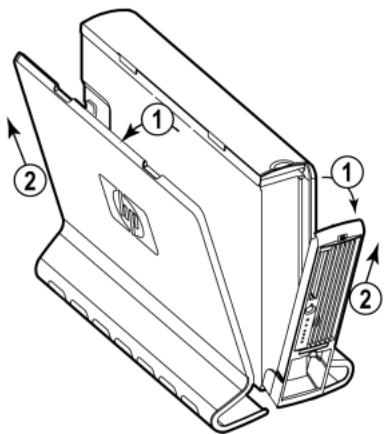
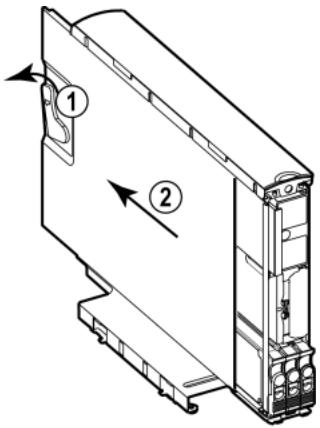
REMARQUE : les systèmes installés en rack n'ont pas de capot lésral.

ATTENTION : les panneaux d'accès sont indispensablees pour un refroidissement ajustat des composants internes des systèmes tour rx2600 et zx6000. Si le système fonctionne sans capot, il risque de rapidement surchauffer.

AVERTISSEMENT : pour la plupart des procédures d'installation d'équipements matériels, vous doivent mettre le système hors tension et débrancher le cordon d'alimentation de la prise secteur.
Emplacement des composants internes
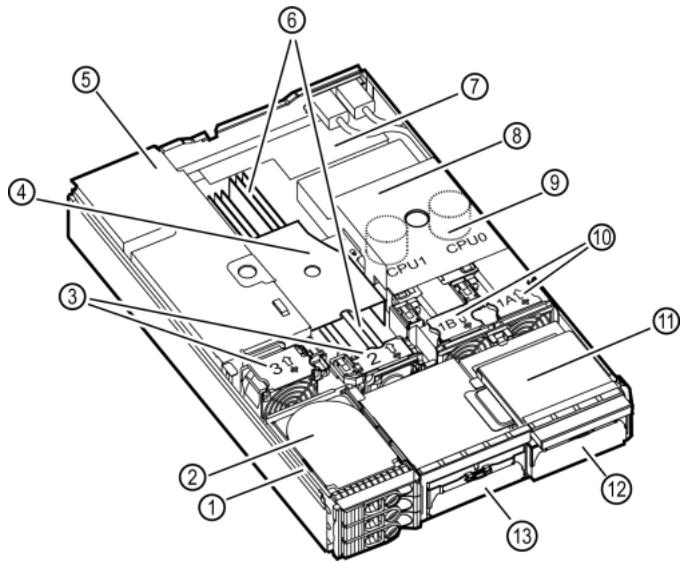
1 blocage des disques durs
2 disques durs
3 ventilateurs (2, 3)
4 capot de ventilation des modules mémoire
5 compartment PCI/AGP
6 modules DIMM
7 cartede supervision (en option)
8 capot de ventilation
9 processeur(s) (CPU1 optionnel)
10 ventilateurs 1A, 1B
11 unité optique
12 bloc d'alimentation 2 (en option)
13 bloc d'alimentation 1
Installation des composants
Pour connaître la marche à suivre, reportez-vous au Manuel d'utilisation et de maintenance du système hp rx2600/zx6000.
REMARQUE : lorsque vous avez replacé un composant, remettez tous les capots en place et reisserrez convenablement toutes les vis afin de préserver la conformité FCC/EMI (interférences electromagnétiques).
Mémoire
L'ordre dans lequel vous installez les modules mémoire est essentiel. Reportez-vous au tableau ci-dessous.
Pour acceder aux connecteurs des modules mémoire, vous devez enlever le déflecteur de ventilation.
REMARQUE : les modules DIMM doivent être installés par paires (zx6000) ou doubles paires correspondantes (rx2600).

ATTENTION: si vous ne débranchez pas le cordon d'alimentation lors du retrait ou de l'installation de modules de mémoire, vous pourriez les endommager. Avant d'ajouter ou de retirer des modules DIMM, vérifie donc que le cordon d'alimentation est débranché et que levoyant d'alimentation est étant.
| Ordre d'installation | Mémoire Cellule mémoire 0 | Mémoire Cellule mémoire 1 | Ordre d'installation |
| 1er | DIMM 0B | DIMM 1B | 2ème |
| 5ème | DIMM 4B | DIMM 5B | 6ème |
| 3ème | DIMM 2B | DIMM 3B | 4ème Arrière |
| 1er | DIMM 0A | DIMM 1A | 2ème |
| 5ème | DIMM 4A | DIMM 5A | 6ème |
| 3ème | DIMM 2A | DIMM 3A | 4ème |
Disques durs
Les disques durs des systèmes rx2600 et zx6000 sont permutable sous tension, vous ne devez donc pasmettre le système hors tension pour les retireer et les replacer. Si vous replacez le disque dur d'amorcage ou un disque dur contenant le système d'exploitation, vous devez commencer par arreter le système.
Suivez les instructions fournies avec les nouveaux disques durs.
Cartes graphiques et accessoires
Les cartes graphiques et accessoires se trouvent dans le compartment PCI/AGP. Pour enlever ou installer des cartes graphiques et accessoires, vous doivent commencer par enlever le compartment PCI/AGP du système. Pour acceder au connecteur AGP, vous devrez également enlever le dispositif de blocage des cartes AGP utilisé lors du transport.
Documentation complémentaire
Les documents suivants se trouvent sur le CD Documentation and Utility fourni avec le système :
■ Manuel de mise en route - comment installer et configurer le système ; résolution des problèmes de base ;/textes de garantie.
■ Manuel d'utilisation et de maintenance – installation et remplacement de pieces ; informations avances sur la résolution des problèmes et la configuration.
Sécurité et ergonomie du poste de travail - comment utiliser le système en toute sécurité pour éviter les lésions et la gène.
OS Recovery Instructions (Instructions de restauration du système) – comment rétablier la configuration d'origine du système (sur le CD/DVD fourni avec le système).
Pour une documentation ou des informations d'assistance supplémentaires, consultez le site www.hp.com/go/bizsupport et entrez le nom de produit de votre système (rx2600 ou zx6000) dans la zone de recherche.
Pour une assistance technique :
En France, appelez HP au 01 43 62 34 34, de 9 heures à 18 heures, du lundi au vendredi, sauf jours fériés.
Visitez le site www.hp.com/country/fr/fre/contact_us.html pour contacter HP dans votre pays.
Marque : HP
Modèle : INTEGRITY RX2600 SERVERS
Catégorie : Serveur