
WORKFORCE AL-M8100DTN - Imprimante multifonction laser EPSON - Notice d'utilisation et mode d'emploi gratuit
Retrouvez gratuitement la notice de l'appareil WORKFORCE AL-M8100DTN EPSON au format PDF.

| Type de produit | Imprimante multifonction laser monochrome |
| Marque | Epson |
| Modèle | WorkForce AL-M8100DTN |
| Dimensions (L x P x H) | Environ 500 x 400 x 400 mm |
| Poids | Environ 25 kg |
| Alimentation électrique | 220-240 V CA, 50/60 Hz |
| Consommation électrique (veille) | Faible consommation (mode veille): environ 5 W |
| Fonctions principales | Impression recto verso automatique, bac multifonction (BM), gestion des travaux d'impression (jobs confidentiels, réimpression), connectivité réseau Ethernet, USB |
| Résolution d'impression | Jusqu'à 1200 ppp |
| Capacité papier standard | Bac 1 (250 feuilles) + bac BM (100 feuilles) |
| Supports papier | Papier standard, épais, transparents, étiquettes, enveloppes, recyclé, etc. |
| Formats papier | A3, A4, A5, B4, B5, Legal, Lettre, enveloppes, personnalisés |
| Entretien et nettoyage | Nettoyage des rouleaux internes, du capteur, remplacement de la cartouche de toner et de l'unité de maintenance |
| Sécurité laser | Produit laser de classe 1 (IEC 60825), rayon laser interne invisible |
| Émissions d'ozone | Moins de 1,5 mg/h en impression continue |
| Pièces détachées et options | Cartouche de toner standard (réf. 0761), haute capacité (réf. 0762), bac papier 500 feuilles (C12C832811), bac face haut (C12C817071), support d'imprimante (C12C932091) |
| Interface | USB 2.0 haut débit, Ethernet 10/100/1000 Base-T |
| Langues du panneau | Français, Anglais, Allemand, Italien, Espagnol, Néerlandais, Portugais, Chinois, Coréen |
| Température de fonctionnement | 10 à 35 °C |
| Humidité de fonctionnement | 15 à 80 % HR |
FOIRE AUX QUESTIONS - WORKFORCE AL-M8100DTN EPSON
Questions des utilisateurs sur WORKFORCE AL-M8100DTN EPSON
0 question sur cet appareil. Repondez a celles que vous connaissez ou posez la votre.
Poser une nouvelle question sur cet appareil
Téléchargez la notice de votre Imprimante multifonction laser au format PDF gratuitement ! Retrouvez votre notice WORKFORCE AL-M8100DTN - EPSON et reprennez votre appareil électronique en main. Sur cette page sont publiés tous les documents nécessaires à l'utilisation de votre appareil WORKFORCE AL-M8100DTN de la marque EPSON.
MODE D'EMPLOI WORKFORCE AL-M8100DTN EPSON
Où trouver les informations qui vous intéressent ? ...... 5
Avertissement, Attention, Important et Remarque. 5
Conditions préalables au sujet de ce manuel. . . . . . . 5
Abréviations des systèmes d'exploitation. . . . . . . . 5
Remarque au sujet de cette publication. . . . . . . . . 6
Instructions importantes
Consignes de sécurité importantes. ..... 7
Installation de l'imprimante. 7
Choix de l'emplacement de l'imprimante. . . . . . . 8
Utilisation de l'imprimante. 9
Manipulation des consommables. . . . . . . . . . . . . 9
Informations en matière de sécurité. . . . . . . . . . . 10
Étiquettes de sécurité relatives au laser. . . . . . . . 10
Radiations laser internes. 10
Sécurité relative à l'ozone. . . . . . . . . . . . . . . . . . . 10
Restrictions à tenir compte lors d'une copie. . . . . . 11
La copie des documents ou objets ci-dessous est interdite par la loi....11
Faire preuve de prudence lors de la copie des documents ci-dessous. 11
Utilisation responsable de documents protégés par des droits d'auteur. . . . . . . . . . . . 11
Présentation de l'imprimante
Composants de l'imprimante. 12
Vues avant et latérale droite. 12
Intérieur de l'imprimante. 12
Vues arrière et latérale gauche. ..... 12
Panneau de contrôle. 14
Utilisation du panneau de contrôle. . . . . . . . . . . 16
Accès aux menus du panneau de contrôle. . . . . . 16
Language (Langue). 17
System Information (Infos système)....17
Quick Print JobMenu (Menu Impression job) 18
ConfidentialJobMenu (Menu Job Confidentiel). 18
Common Settings (Paramètres communs). . . . . 19
Printer Settings (Paramètres impr.). ..... 25
Admin Settings (Paramètres admin). . . . . . . . . . 36
Bookmark Menu (Menu signet). . . . . . . . . . . . . 37
Chargement du papier
Capacités et papiers disponibles. . . . . . . . . . . . . . . 38
Types et poids de papiers disponibles. . . . . . . . 39
Chargement du papier....41
Bac à papier. 41
Bac BM. 43
Paramètres d'impression du papier. . . . . . . . . . . . . 44
Imprimer dans le bac face haut. . . . . . . . . . . . . . 44
Orientation du papier éjecté. . . . . . . . . . . . . . . 44
Sélection et utilisation des supports d'impression 45
Enveloppes. 45
Autre papier. 46
Format personnalisé. 46
Tâches d'impression
Informations générales sur l'impression. . . . . . . . 48
Configuration de l'écran Main (Principal). . . . . . 49
Configuration de l'écran More Options (Plus d'options). 50
Configuration de l'écran Maintenance (Utilitaire). 52
Configuration des fonctions avancées. . . . . . . . . . 53
Impression simultanée de plusieurs travaux d'impression. 53
Impression d'une brochure. 53
Utilisation de la fonction Reserve Job (Gestion des jobs). 54
Impression avec un fond de page. . . . . . . . . . . 56
Amélioration de la clarté des documents couleur....57
Utilisation du mode veille pour économiser de
l'énergie. 57
Entrée en mode veille manuellement. . . . . . . . . 57
Entrée en mode veille automatiquement. . . . . . . 58
Modification des paramètres par défaut du pilote
d'impression (pour les administrateurs). . . . . . . . 59
Modification des paramètres par défaut. ..... 59
Verrouillage des paramètres par défaut. ..... 59
Utilisation de EPSON Status Monitor. . . . . . . . . . 59
Accès à EPSON Status Monitor. . . . . . . . . . . . . . 59
Notice Settings (Paramètres de notification). . . . 60
Table des matières
Tray Icon Settings (Paramètres de l'icône du bac)....60
Annulation d'un travail d'impression. . . . . . . . . . . 61
Depuis l'imprimante. 61
Depuis l'ordinateur. 61
Désinstallation et installation du logiciel
Désinstallation du logiciel. 62
Installation d'un logiciel. 62
Installation du pilote d'impression PostScript sous Windows. 63
Installation du pilote d'impression PostScript sous Mac OS X. 65
Installation du pilote d'impression PCL (Windows uniquement). 65
Dépannage
Vérification de l'état de l'imprimante. 67
Messages d'état et d'erreur sur le panneau de contrôle. 67
Impression d'une feuille d'état. 72
Élimination des bourrages papier. 73
L'entraînement du papier ne s'effectue pas correctement. 77
Problèmes liés au panneau de contrôle et à l'alimentation. 78
Le voyant Prête ne s'allume pas. 78
L'imprimante ne s'éteint pas. 78
L'imprimante n'imprime pas....78
Le voyant Prête est éteint et rien ne s'imprime 78
Le voyant Prête est allumé, mais rien ne s'imprime....79
Problèmes d'impression. 79
La qualité d'impression est médiocre. . . . . . . . . 79
L'impression n'est pas celle attendue. . . . . . . . . 80
Problèmes relatifs à l'impression en mode PS3. . . . 82
L'imprimante n'imprime pas correctement en mode PostScript....82
L'imprimante n'imprime pas....82
L'imprimante ou son pilote ne s'affiche pas dans les utilitaires de la configuration de l'imprimante (Mac OS uniquement). . . . . . . . 82
La police imprimée est différente de celle qui est affichée....83
Le bord des textes et/ou des images est crénelé. 83
L'imprimante n'imprime pas normalement via l'interface USB....83
L'imprimante n'imprime pas normalement via l'interface USB....83
Erreur de type inconnu (Mac OS uniquement) 84
Autres problèmes. 84
Le produit optionnel n'est pas disponible....84
Correction des problèmes USB. . . . . . . . . . . . . . 85
Impossible d'accéder à l'imprimante partagée 85
Remplacement des consommables. 87
Précautions en cours de remplacement. . . . . . . . . . . 87
Nettoyage de l'imprimante. 87
Nettoyage du rouleau interne. 87
Nettoyage des rouleaux du capteur. . . . . . . . . . . 89
Transport de l'imprimante. 89
Support d'imprimante en option. ..... 90
Unité papier en option. . . . . . . . . . . . . . . . . . . . . . 90
Bac face haut en option. 92
Annexe
Caractéristiques techniques. . . . . . . . . . . . . . . . . . . 93
Générales. 93
Caractéristiques électriques. . . . . . . . . . . . . . . . 94
Systèmes d'exploitation pris en charge. . . . . . . . . . 95
Paramètres Support Mode (Mode d'assistance) à l'aide du panneau de contrôle 96
Consommables et options. 100
Consommables. 100
Options. 100
Droits d'auteur et marques. 101
Normes et homologations. 102
Dispositions de la licence logicielle. . . . . . . . . . . 102
Licences de logiciels libres. 102
Table des matières
Pour plus d'informations
Contacter l'assistance de Epson. 103
Avant de contacter Epson. 103
Aide destinée aux utilisateurs en Europe. . . . . . 103
Aide destinée aux utilisateurs à Taiwan. . . . . . 103
Aide destinée aux utilisateurs à Singapour. . . . 104
Aide destinée aux utilisateurs en Thaïlande. . . . 105
Aide destinée aux utilisateurs au Viêt Nam. . . . 105
Aide destinée aux utilisateurs en Indonésie. . . . 105
Aide destinée aux utilisateurs à Hong Kong. . . 107
Aide destinée aux utilisateurs en Malaisie. . . . . 107
Aide destinée aux utilisateurs aux Philippines
108
Introduction
Où trouver les informations qui vous intéressent ?
□ Guide d'installation
Fournit toutes les instructions relatives à l'assemblage des différentes parties de l'imprimante et à l'installation de son logiciel.
□ Guide d'utilisation (ce manuel)
Fournit des informations détaillées sur les fonctions, les options, l'entretien, le dépannage et les caractéristiques techniques de l'imprimante.
Guide réseau
Fournit aux administrateurs réseau des informations au sujet du pilote d'impression et des paramètres réseau.
Guide des polices
Fournit des informations sur les polices utilisées par l'imprimante. Deux guides des polices sont disponibles pour l'imprimante. Confirmez les polices internes de l'imprimante en imprimant la liste des polices à partir de System Report (Rapport du système), et passez en revue le guide des polices approprié.
Aide en ligne du logiciel d'impression
Cliquez sur Help (Aide) pour obtenir des instructions et des informations détaillées relatives au logiciel d'impression qui contrôle votre imprimante. L'aide en ligne est automatiquement installée lors de l'installation du logiciel d'impression.
OSS
Présente plus en détail les logiciels libres intégrés dans cette imprimante.
Avertissement, Attention, Important et Remarque
Avertissement
A suivre avec précaution pour éviter des blessures corporelles graves.
Attention
A observer pour éviter des blessures corporelles.
Important
À respecter pour éviter d'endommager votre installation.
Remarque
Les remarques fournissent des informations importantes et des conseils utiles concernant le fonctionnement de votre imprimante.
Conditions préalables au sujet de ce manuel
Les saisies d'écran et les illustrations ci-dessous sont utilisées dans ce guide sauf indication contraire.
AL-M8100DN
Windows 7
Abréviations des systèmes d'exploitation
Les abréviations suivantes sont utilisées dans le manuel.
| Windows 8.1 | Système d'exploitation Microsoft® Windows® 8.1 |
| Windows 8 | Système d'exploitation Microsoft® Windows® 8 |
| Windows 7 | Système d'exploitation Microsoft® Windows® 7 |
| Windows Vista | Système d'exploitation Microsoft® Windows Vista® |
Introduction
| Windows XP | Système d'exploitation Microsoft® Windows XP® |
| Windows Server 2012 R2 | Système d'exploitation Microsoft® Windows Server® 2012 R2 |
| Windows Server 2012 | Système d'exploitation Microsoft® Windows Server® 2012 |
| Windows Server 2008 R2 | Système d'exploitation Microsoft® Windows Server® 2008 R2 |
| Server 2008 | Système d'exploitation Microsoft® Windows Server® 2008 |
| Server 2003 | Système d'exploitation Microsoft® Windows Server® 2003 |
| Windows | Nom générique des systèmes d'exploitation ci-dessus |
| Mac OS X v10.9.x | OS X Mavericks |
| Mac OS X v10.8.x | OS X Mountain Lion |
| Mac OS X | Nom générique de Mac OS X v10.9.x, Mac OS X v10.8.x, Mac OS X v10.7.x, Mac OS X v10.6.8 |
Remarque au sujet de cette publication
La reproduction, l'enregistrement ou la diffusion de tout ou partie de ce manuel, sous quelque forme et par quelque moyen que ce soit, mécanique, photocopie, sonore ou autres, est interdite sans l'autorisation écrite préalable de Seiko Epson Corporation. Aucune responsabilité n'est assumée quant à l'utilisation des informations de ce manuel relatives aux brevets. Aucune responsabilité n'est également assumée quant aux dommages pouvant résulter de l'utilisation des informations contenues dans ce manuel.
La société Seiko Epson Corporation et ses filiales ne peuvent être tenues pour responsables des préjudices, pertes, coûts ou dépenses subis par l'acquéreur de ce produit ou par des tiers, résultant d'un accident, d'une utilisation non conforme ou abusive de l'appareil, de modifications, de réparations ou de transformations non autorisées de ce produit ou encore du non-respect (sauf aux États-Unis d'Amérique) des instructions d'utilisation et d'entretien recommandées par Seiko Epson Corporation.
Seiko Epson Corporation décline toute responsabilité en cas de dommages ou d'incidents pouvant survenir suite à l'utilisation d'accessoires ou de consommables autres que les produits originaux de Epson ou agréés par la société Seiko Epson Corporation.
Instructions importantes
Instructions importantes
Consignes de sécurité importantes
Installation de l'imprimante
En raison de son poids, il est déconseillé à une seule personne d'en effectuer son transport ou levage. Le levage de l'imprimante doit être effectué par deux personnes en la saisissant aux endroits prévus à cet effet, comme illustré ci-dessous. Ne touchez pas les saillies situées sous l'imprimante qui permettent de connecter un bac à papier en option.
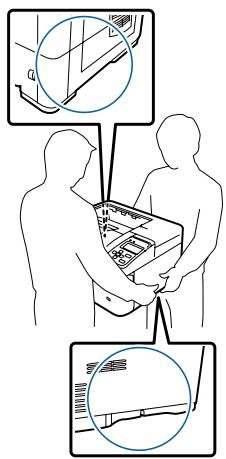
☐ Veillez à toujours maintenir l'imprimante en position horizontale lors de son déplacement. Si vous ne parvenez pas à insérer la fiche du cordon d'alimentation dans la prise électrique, contactez un électricien. □ Ne la connectez pas à un onduleur. Dans le cas contraire, il risquerait d'entraîner des dysfonctionnements ou d'endommager l'imprimante.
☐ Assurez-vous que le cordon d'alimentation CA répond aux normes de sécurité locales en vigueur. Utilisez uniquement le cordon d'alimentation fourni avec ce produit. L'utilisation d'un autre cordon peut entraîner un incendie ou une décharge électrique. Le cordon d'alimentation du produit doit uniquement être utilisé avec ce produit. L'utilisation du cordon sur un autre équipement peut entraîner un incendie ou une décharge électrique. En cas de détérioration au niveau de la fiche, remplacez le cordon dans son ensemble ou consultez un électricien qualifié. Si la fiche contient des fusibles, veillez à les remplacer par des fusibles de même taille et de même calibre. Utilisez une prise secteur reliée à la terre qui soit adaptée à la prise d'alimentation de l'imprimante. N'utilisez pas d'adaptateur. Evitez d'utiliser une prise électrique commandée par un interrupteur mural ou un programmateur automatique. Une coupure de courant accidentelle peut effacer des informations importantes de la mémoire de votre ordinateur ou de votre imprimante. ☐ Assurez-vous de l'absence de poussière sur la prise. □ Veillez à insérer complètement la fiche dans la prise électrique. □ Ne manipulez pas la fiche avec les mains mouillées. Débranchez l'imprimante de la prise murale et faites appel à un technicien de maintenance qualifié dans les circonstances suivantes :
| A. | Si la fiche ou le cordon d'alimentation est endommagé(e) ou usé(e). |
| B. | Si du liquide a été renversé sur l'imprimante. |
| C. | Si l'imprimante a été exposée à la pluie ou à l'eau. |
| D. | Si l'imprimante ne fonctionne pas normalement alors que les instructions de fonctionnement sont respectées. Réglez uniquement les commandes décrites dans les instructions de fonctionnement. Si vous réglez de manière incorrecte d'autres commandes, le produit risque d'être endommagé et nécessitera un travail important de la part d'un technicien qualifié, pour rétablir le fonctionnement normal du produit. |
Instructions importantes
| E. | Si l'imprimante est tombée ou si le boîtier a été endommagé. |
| F. | Si les performances de l'imprimante ont changé de manière importante, indiquant qu'un entretien est nécessaire. |
Évitez de brancher d'autres appareils sur la même prise. Connectez l'ensemble de l'équipement à des prises de courant correctement mises à la terre. Évitez d'utiliser des prises de courant reliées au même circuit que les photocopieurs ou les systèmes de climatisation qui sont fréquemment arrêtés et remis en marche. Connectez l'imprimante à une prise électrique conforme à ses spécifications électriques. Les caractéristiques électriques sont indiquées sur une étiquette apposée sur l'imprimante. Si vous n'êtes pas sûr de la tension électrique dont vous disposez, contactez votre revendeur ou la compagnie d'électricité locale. Si vous utilisez une rallonge, assurez-vous que l'intensité totale des appareils reliés ne dépasse pas l'intensité prise en charge par la rallonge. Lors de la connexion de ce produit à un ordinateur ou à un autre périphérique à l'aide d'un câble, assurez-vous que les connecteurs sont correctement orientés. Les connecteurs ne disposent que d'une seule orientation correcte. Si les connecteurs ne sont pas insérés correctement, les deux périphériques reliés à l'aide du câble risquent d'être endommagés. Utilisez uniquement des accessoires optionnels (bacs papier, support d'imprimante, etc.) conçus spécifiquement pour ce produit. L'utilisation d'options destinées à d'autres produits peut entraîner la chute du produit et blesser quelqu'un.
Choix de l'emplacement de l'imprimante
L'imprimante doit toujours être placée dans un endroit suffisamment spacieux pour faciliter son fonctionnement et son entretien. Les illustrations suivantes indiquent l'espace minimal recommandé pour assurer un bon fonctionnement de l'imprimante.
Remarque : Les mesures des figures sont arrondies à l'entier le plus près.
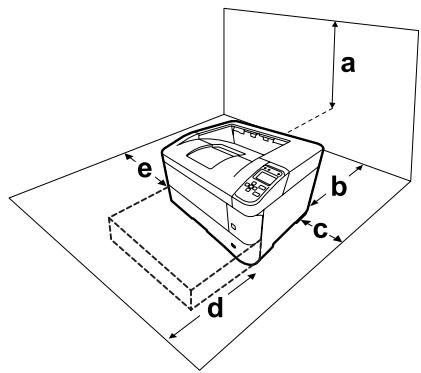
| a | 40 cm | d | 60 cm |
| b | 20 cm^* | e | 30 cm |
| c | 10 cm |
* 50 cm quand le bac face vers le haut est installé.
Outre les considérations relatives à l'espace, respectez les consignes suivantes lorsque vous choisissez un emplacement pour l'imprimante :
Placez l'imprimante à proximité d'une prise électrique permettant de brancher et débrancher facilement le cordon d'alimentation. Placez l'imprimante de manière à ce que personne ne puisse marcher sur le cordon. N'utilisez pas l'imprimante dans un environnement humide. Évitez les endroits exposés à la lumière directe du soleil ou à une chaleur excessive, ainsi que les endroits humides, présentant des vapeurs d'huile ou poussiéreux. Évitez les endroits exposés à l'air provenant directement d'un climatiseur. Ne placez pas l'imprimante sur une surface instable. Les fentes et ouvertures situées sur la partie arrière et sur la partie inférieure du boîtier sont destinées à assurer la ventilation. Ne les obstruez pas et ne les recouvrez pas. Ne placez pas l'imprimante sur un lit, un canapé, un tapis ou une surface similaire, ou dans une installation intégrée (à moins qu'une ventilation adéquate soit fournie).
Instructions importantes
☐ Éloignez le système informatique et l'imprimante des sources potentielles d'interférences, notamment des enceintes acoustiques et des bases émettrices-réceptrices de téléphones sans fil. ☐ Prévoyez un espace suffisant autour de l'imprimante pour permettre une bonne ventilation.
Utilisation de l'imprimante
☐ Veillez à ne pas toucher l'unité de fusion qui porte une étiquette de mise en garde ni la zone environnante. Si l'imprimante vient d'être utilisée, l'unité de fusion et la zone environnante sont probablement très chaudes. Si vous devez toucher ces zones, attendez 40 minutes de manière à ce que la chaleur se dissipe.
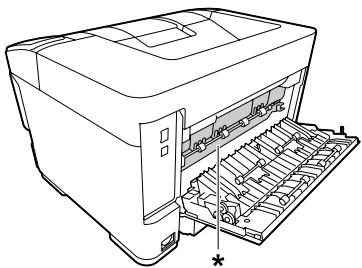
* étiquette de mise en garde
N'introduisez pas la main profondément dans l'unité de fusion car certains composants sont tranchants et peuvent vous blesser. N'insérez aucun objet dans les fentes du boîtier. Les objets pourraient entrer en contact avec des points de tension dangereux ou court-circuiter des pièces et entraîner des risques d'incendie ou de décharge électrique. ☐ Ne vous asseyez pas et ne vous appuyez pas sur l'imprimante. Ne placez pas d'objets lourds sur l'imprimante. ☐ N'utilisez aucun gaz combustible dans ou à proximité de l'imprimante. ☐ Ne forcez jamais pour insérer un élément dans l'imprimante. Bien qu'elle soit robuste, une manipulation brutale pourrait l'endommager. ☐ Ne laissez pas du papier coincé dans l'imprimante. Cela pourrait entraîner une surchauffe de l'imprimante.
☐ Ne versez jamais aucun liquide sur l'imprimante. N'intervenez que sur les commandes mentionnées dans les instructions d'utilisation. Tout réglage inadapté risquerait d'endommager l'imprimante et nécessiterait l'intervention d'un technicien qualifié. - Ne mettez pas l'imprimante hors tension : - Une fois l'imprimante sous tension, attendez que le message Ready (Prête) apparaisse sur l'écran LCD. - Lorsque le voyant Ready (Prête) clignote. - Lorsque le voyant Data est allumé ou clignote. - Lorsqu'une impression est en cours.
☐ Sauf indication contraire dans ce manuel, évitez de toucher les composants internes de l'imprimante.
Suivez l'ensemble des avertissements et des instructions figurant sur l'imprimante.
☐ Sauf indication contraire dans la documentation de l'imprimante, ne tentez pas de réparer le produit vous-même.
☐ Déconnectez régulièrement la fiche de la prise électrique et nettoyez les lames.
☐ Ne déconnectez pas la fiche lorsque l'imprimante est sous tension.
Si vous n'utilisez pas l'imprimante pendant une longue période de temps, déconnectez la fiche de la prise électrique.
☐ Débranchez l'imprimante de la prise murale avant de procéder au nettoyage.
Utilisez un chiffon bien essoré pour le nettoyage. N'utilisez pas de produits de nettoyage liquides ou en aérosol.
Manipulation des consommables
□ Ne brûlez pas les consommables, car ceux-ci peuvent exploser et blesser quelqu'un. Pour vous en débarrasser, conformez-vous à la réglementation en vigueur dans votre région. □ Conservez les consommables hors de portée des enfants.
Instructions importantes
☐ Lorsque vous manipulez une cartouche de toner, posez-la toujours sur une surface propre et lisse. □ Ne tentez pas d'altérer les consommables ni de les démonter. □ Ne touchez pas le toner. Maintenez toujours le toner à distance de vos yeux. En cas de contact du toner avec la peau ou les vêtements, lavez immédiatement à l'eau et au savon. Si du toner a été renversé, nettoyez-le avec un balai et une pelle à poussière ou bien à l'eau et au savon avec un chiffon. Les fines particules pouvant provoquer un incendie ou une explosion au contact d'une étincelle, n'utilisez pas d'aspirateur. Si vous déplacez une cartouche de toner d'un environnement froid vers un environnement chaud, laissez-la reposer une heure au moins avant de l'utiliser afin d'éviter tout dommage dû à la condensation. Pour obtenir une qualité d'impression optimale, ne stockez pas la cartouche de toner dans un endroit exposé à la lumière directe, à la poussière, à un environnement salin ou à des gaz corrosifs tels que de l'ammoniaque. Évitez les endroits soumis à de brusques variations de température et de taux d'humidité. □ Ne touchez pas le rouleau de transfert pour éviter de l'endommager. □ Ne faites pas glisser le bord du papier contre votre peau, car vous risqueriez de vous couper.
Informations en matière de sécurité
Étiquettes de sécurité relatives au laser
Avertissement :
La réalisation de procédures et de réglages autres que ceux définis dans la documentation de l'imprimante peut entraîner une exposition à des radiations dangereuses. Votre imprimante est un produit laser de classe 1, comme indiqué dans les spécifications IEC60825. Une étiquette semblable à celle illustrée ci-après est apposée sur la partie arrière de l'imprimante dans les pays où elle est obligatoire.
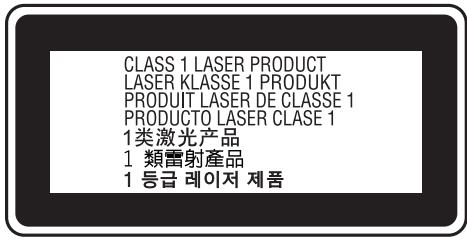
L'imprimante est équipée d'un ensemble à diode laser de classe III b, avec un rayon laser invisible, situé à l'intérieur de l'unité de la tête d'impression. L'unité de la tête de l'imprimante NE PEUT PAS FAIRE L'OBJET D'UN ENTRETIEN. Par conséquent, elle ne doit en aucun cas être ouverte. Une étiquette d'avertissement supplémentaire, relative au laser, est apposée à l'intérieur de l'imprimante.
Sécurité relative à l'ozone
Émission d'ozone
De l'ozone est généré par les imprimantes laser lors du processus d'impression. La production d'ozone a uniquement lieu lorsque l'imprimante procède à des impressions.
Instructions importantes
Limite d'exposition à l'ozone
L'imprimante laser Epson génère moins de 1,5 mg/h en impression continue.
Réduction des risques
Afin de réduire les risques d'exposition à l'ozone, nous vous recommandons d'éviter les conditions suivantes :
Utilisation de plusieurs imprimantes laser dans un lieu confiné, utilisation de l'imprimante lorsque le taux d'humidité est extrêmement faible, ventilation insatisfaisante de la pièce, impression prolongée et continue dans une des conditions susmentionnées.
Emplacement de l'imprimante
L'imprimante doit être positionnée de manière à ce que les gaz d'échappement et la chaleur générés soient :
projetés à distance du visage de l'utilisateur, expulsés du bâtiment aussi rapidement que possible.
Restrictions à tenir compte lors d'une copie
Observez les restrictions ci-dessous pour assurer une utilisation responsable et en toute légalité de cette imprimante.
La copie des documents ou objets ci-dessous est interdite par la loi.
Billets de banque, pièces de monnaie, titres de placement garantis par le gouvernement, obligations garanties par le gouvernement et titres garantis par une municipalité.
Timbres postaux inutilisés, cartes postales préaffranchies et autres articles postaux officiels portant un affranchissement valable, timbres fiscaux émis par le gouvernement et titres émis selon une démarche légale.
Faire preuve de prudence lors de la copie des documents ci-dessous.
Titres de placement personnels (certificats d'action, billets au porteur, chèques, etc.), abonnements mensuels, billets de concession, etc. Passeports, permis de conduire, cartes grises, autorisations routières, bons d'alimentation, tickets, etc.
Utilisation responsable de documents protégés par des droits d'auteur
L'imprimante peut être utilisée par inadvertance ou d'une manière incorrecte pour copier illégalement des documents protégés par des droits d'auteur. Vous devez agir comme une personne responsable lors de la copie de documents protégés par des droits d'auteur, soit en obtenant l'autorisation du détenteur, soit en demandant conseil auprès d'un avocat expérimenté.
Présentation de l'imprimante
Présentation de l'imprimante
Composants de l'imprimante
Vues avant et latérale droite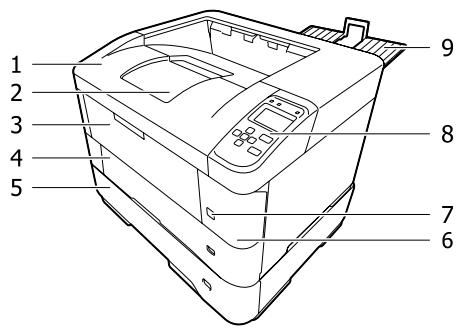
Intérieur du bac à papier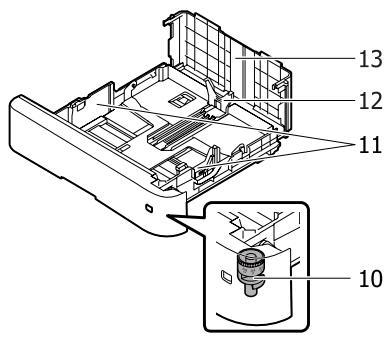
| 1. | capot A |
| 2. | bac face bas (bac de sortie standard) |
| 3. | bac BM |
| 4. | bac 1 (bac à papier standard) |
| 5. | bac 2/3/4/5* (bac à papier en option) |
| 6. | capot F |
| 7. | interrupteur |
| 8. | panneau de contrôle |
| 9. | bac face haut (bac de sortie en option) |
| 10. | molette de sélection du format papier |
| 11. | guide papier (guide latéral) |
| 12. | guide papier (guide arrière) |
| 13. | capot du bac |
* Le bac 5 n'est pas disponible sur la série AL-M7100.
Intérieur de l'imprimante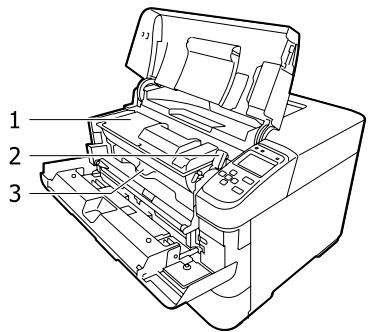
| 1. | cartouche de toner |
| 2. | levier de verrouillage |
| 3. | unité de développement |
Vues arrière et latérale gauche
| 1. | connecteur de l'interface EthernetLED1 : voyant de donnéesLED2 : voyant d'étatPour plus d'informations sur la signification des voyants, reportez-vous au tableau ci-dessous. |
| 2. | connecteur de l'interface USB |
| 3. | capot B |
| 4. | prise secteur |
| 5. | capot E |
Présentation de l'imprimante
| 6. | réceptacle de résidus de toner |
| Voyant de données | Voyant d’état | État du réseau |
| Jaune | Vert | Prêt (liaison 1000 M) |
| Jaune (clignotant) | Vert | Réception de données (liaison 1000 M) |
| Jaune | Orange | Prêt (liaison 100 M) |
| Jaune (clignotant) | Orange | Réception de données (liaison 100 M) |
| Jaune | Éteint | Prêt (liaison 10 M) |
| Jaune (clignotant) | Éteint | Réception de données (liaison 10 M) |
| Éteint | Vert | Mode Veille complète* (liaison 1000 M) |
| Éteint | Éteint | Mode Veille complète* (liaison 100 M / 10 M)Minuterie extinction* |
* Pour plus d'informations, reportez-vous à la section « Energy Saver Menu (Menu économie énergie) » à la page 23.
Panneau de contrôle
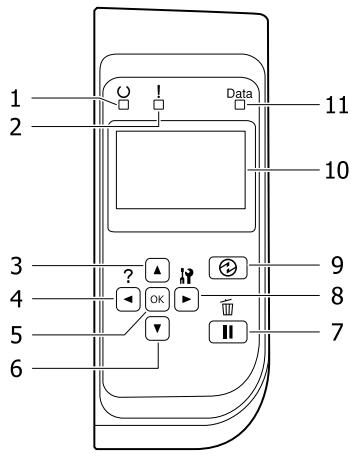
| 1. | Voyant Prête | Allumé lorsque l'imprimante est prête, indiquant qu'elle peut recevoir et imprimer des données.Eteint lorsque l'imprimante n'est pas prête ou lorsqu'elle se trouve en mode veille. |
| 2. | Voyant Erreur (orange) | Allumé ou clignotant lorsqu'une erreur se produit.Appuyez sur la touche OK ou le paramètre Auto Cont (Erreur->Cont.) dans le Setup Menu (Menu Imprimante) pour éliminer les erreurs lorsque le voyant clignote. |
| 3. | Touche ▲ Haut | Appuyez sur cette touche pour parcourir les éléments des menus du panneau de contrôle. |
| 4. | Touche ◀ Gauche | Appuyez sur cette touche pour revenir au menu précédent ou pour afficher l'aide si ◀Press for help (Appuyez pour aide) s'affiche. |
| 5. | Touche OK | Appuyez sur cette touche pour configurer le menu, l'élément ou le paramètre.Lorsque le voyant d'erreur clignote, appuyez sur cette touche pour effacer l'erreur et activer l'état Prête de l'imprimante. |
| 6. | Touche ▼ Bas | Appuyez sur cette touche pour parcourir les éléments des menus du panneau de contrôle. |
| 7. | Touche Pause/Reprise | Pour faire une pause, appuyez une fois sur cette touche. Pour annuler la pause, appuyez une nouvelle fois sur cette touche. Lorsque l'imprimante est en mode pause, les opérations suivantes sont disponibles sur le panneau de contrôle.Annulation du travail d'impression en cours ou de travaux d'impression enregistrés.Reportez-vous à la section « Annulation d'un travail d'impression » à la page 61.Interruption des travaux d'impression en vue d'imprimer un travail d'impression enregistré.Ejection d'un papier (Form Feed (Avance Papier)) en maintenant la touche OK enfoncée pendant plus de deux secondes. |
| 8. | Touche ▶ Droite | Appuyez sur cette touche pour passer au menu, élément ou paramètre suivant. |
Présentation de l'imprimante
| 9. | Touche Réveil / Veille | Appuyez sur cette touche pour faire basculer l'imprimante entre le mode disponible pour l'impression et le mode d'économie d'énergie.Cette touche s'allume lorsque l'imprimante est en mode veille (mode veille complète).Cette touche clignote si l'imprimante est en mode extinction, mode qui économise l'énergie puisque presque toutes les fonctions sont désactivées.Pour plus d'informations sur le mode extinction, reportez-vous à la section « Energy Saver Menu (Menu économie énergie) » à la page 23. |
| 10. | Écran LCD | Affiche les messages d'état de l'imprimante et les menus du panneau de contrôle. |
| 11. | Voyant Data | Allumé lorsque les données d'impression sont stockées dans la mémoire tampon (section de la mémoire réservée à la réception de données) de l'imprimante mais pas encore imprimées.Clignotant lors du traitement des données par l'imprimante.Eteint lorsqu'il n'y a pas de données dans la mémoire tampon. |
Présentation de l'imprimante
Utilisation du panneau de contrôle
Accès aux menus du panneau de contrôle
Quand définir les paramètres du panneau de contrôle ?
Les paramètres du pilote d'impression annulent généralement les paramètres définis à l'aide du panneau de contrôle.
Vous devez définir les paramètres suivants à l'aide du panneau de contrôle, ils ne peuvent en effet pas être définis dans le pilote d'impression.
- Paramètres permettant de sélectionner les modes d'émulation et le mode IES (Intelligent Emulation Switching)
- Paramètres permettant de sélectionner un canal et de configurer l'interface. Paramètres permettant de définir la taille de la mémoire tampon utilisée pour recevoir les données.
Méthode d'accès aux menus du panneau de contrôle
Remarque :
Certains menus et éléments s'affichent uniquement lorsqu'un dispositif en option adapté est installé ou qu'un paramètre correspondant a été défini.

Appuyez sur la touche ▶ Droite pour accéder aux menus du panneau de contrôle.
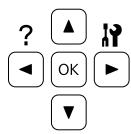

Utilisez les touches ▲ Haut et ▼ Bas pour faire défiler les menus.

Appuyez sur la touche ▶ Droite pour afficher les éléments d'un menu. Selon le menu, l'écran LCD affiche un élément et le paramètre actuel (▲YYYY=ZZZZ), ou uniquement un élément (▼YYYY).

Utilisez les touches ▲ Haut et ▼ Bas pour faire défiler les éléments ou appuyez sur la touche ◀ Gauche pour retourner au niveau précédent.

La touche ▶ Droite vous permet d'effectuer l'opération indiquée par une option, par exemple l'impression d'une feuille d'état de la configuration ou la réinitialisation de l'imprimante, ou d'afficher les paramètres disponibles pour une option donnée, tels que les tailles de papier ou les modes d'émulation.
Utilisez les touches ▲ Haut et ▼ Bas pour faire défiler les paramètres disponibles, puis appuyez sur la touche ▶ Droite pour sélectionner un paramètre et retourner au niveau précédent. Utilisez la touche ◀ Gauche pour retourner au niveau précédent sans modifier le paramètre.
Remarque :
□ Vous devez mettre l'imprimante hors puis sous tension pour activer les paramètres que vous avez modifiés dans le Network Menu (Menu Réseau), USB Menu (Menu USB) ou RAM Disk (Disque RAM) du Setup Menu (Menu Imprimante). □ Vous pouvez utiliser la touche OK à la place de la touche ▶ Droite à l'étape 3 ou 5.

Appuyez une ou plusieurs fois sur la touche ◀ Gauche pour quitter les menus du panneau de contrôle.
Présentation de l'imprimante
Language (Langue)
| Élément | Explication |
| Language (Langue) | Indique la langue du panneau LCD et celle utilisée pour la feuille d’état papier. |
| Paramètres (par défaut : en gras) :English, Français, Deutsch, Italiano, ESPAÑOL, Nederlands, Português, 繁體中文, 한국어 |
System Information (Infos système)
System Information (Infos système)
| Élément | Explication |
| Main Version (Version princ.) | Cette option permet d'afficher la version du micrologiciel installé dans chaque imprimante. |
| MCU Version (Version MCU) | |
| Serial No (N° série) | Cette option permet d'afficher le numéro de série de chaque imprimante. |
| Memory (Mémoire) | Cette option permet d'afficher la mémoire totale de chaque imprimante. |
| MAC Address (Adresse MAC) | Cette option permet d'afficher l'adresse MAC de chaque imprimante. |
System Report (Rapport du système)
| Élément | Explication |
| Print Configuration Status Sheet (Imprimer feuille état de la configuration) | Cette option permet d'imprimer une feuille indiquant les paramètres de l'imprimante et les options installées. Cette feuille permet de vérifier que les options ont été correctement installées. |
| Print Supplies Status Sheet (Imprimer feuille état des consommables) | Cette option permet d'imprimer une feuille affichant des informations relatives aux consommables. |
| Print Usage History Sheet (Imprimer la feuille historiq utilisation) | Cette option permet d'imprimer une feuille affichant l'historique d'utilisation de l'imprimante. |
| Reserve Job List (Liste des jobs) | Cette option permet d'imprimer la liste des travaux d'impression en attente stockés dans la mémoire de l'imprimante.Cet élément n'est disponible que si les travaux sont enregistrés à l'aide de la fonction Quick Print Job (Impression job). |
| Network Status Sheet (Feuille état réseau) | Cette option permet d'imprimer une feuille indiquant l'état de fonctionnement du réseau.Cet élément n'est disponible que si le paramètre Network I/F (I/F Réseau) du Network Menu (Menu Réseau) est défini sur On. |
| PS3 Status Sheet (Feuille d'état PS3) | Cette option permet d'imprimer une feuille d'information concernant le mode PS3, comme la version PS3. |
Présentation de l'imprimante
| Élément | Explication |
| PS3 Font List (Liste Polices PS3) | Ces options permettent d'imprimer un échantillon des polices disponibles pour le mode d'émulation que vous avez sélectionné pour l'imprimante. |
| PCL Font Sample (Liste Polices PCL) | |
| ESCP2 Font Sample (Liste Polices ESCP2) | |
| FX Font Sample (Liste Polices FX) | |
| I239X Font Sample (Liste Polices I239x) |
Machine Status (État de la machine)
| Élément | Explication |
| Toner | Le nombre d'astérisques (*) entre la lettre « E » et la lettre « F » indique la durée de vie restante des pièces de rechange. Si vous utilisez des pièces de rechange non d'origine, un point d'interrogation « ? » s'affiche à la place de l'indicateur. |
| Maintenance Unit Life (Durée vie un. maintenance) (série AL-M8200/AL-M8100 unique-ment) | |
| Total Pages | Cette option permet d'afficher le nombre total de pages imprimées. |
Quick Print JobMenu (Menu Impression job)
Ce menu permet d'exécuter ou de supprimer les travaux d'impression qui ont été enregistrés dans la mémoire de l'imprimante à l'aide de l'option Quick Print Job (Impression rapide des jobs) [Re-Print Job (Réimprimer le job), Verify Job (Vérifier le job)] de la fonction Reserve Job (Gestion des jobs) du pilote d'impression. Pour plus d'informations sur l'utilisation de ce menu, reportez-vous à la section « Utilisation de la fonction Reserve Job (Gestion des jobs) » à la page 54.
ConfidentialJobMenu (Menu Job Confidentiel)
Ce menu vous permet d'exécuter ou de supprimer les travaux d'impression qui ont été enregistrés sur la mémoire de l'imprimante à l'aide de l'option Confidential Job (Job confidentiel) de la fonction Reserve Job (Gestion des jobs) du pilote d'impression. Vous devez saisir le mot de passe correct pour avoir accès aux données. Pour plus d'informations sur l'utilisation de ce menu, reportez-vous à la section « Utilisation de la fonction Reserve Job (Gestion des jobs) » à la page 54.
Common Settings (Paramètres communs)
Setup Menu (Menu Imprimante)
| Élément | Explication |
| I/F Time Out (Interface exp.) | Indique le délai (en secondes) avant que les interfaces ne soient automatiquement désactivées. Le délai est calculé à partir du moment où plus aucune donnée n'est reçue de l'interface jusqu'au moment où l'interface est désactivée. Si un travail d'impression est en cours lors de la désactivation de l'interface, l'imprimante procède à l'impression du travail. |
| Paramètres (par défaut : en gras) :0, 5 ...60 ... 300 par incréments de 1 | |
| Out Bin (Case sortie) | Spécifie le bac de sortie. SélectionnezFace-up (Face haut) pour imprimer le papier dans le bac face haut en option. |
| Paramètres (par défaut : en gras) :Face-down (Face bas), Face-up (Face haut) | |
| MP Tray Priority (Priorité bac BM) | Ce paramètre détermine si le bac BM a la priorité la plus élevée ou la plus faible lorsque l'option Auto est sélectionnée comme Paper Source (Alimentation) dans le pilote dans le pilote d'impression. Si l'optionNormal (Norm.) (par défaut) est sélectionnée sous MP Tray Priority (Priorité bac BM), le bac BM est l'alimentation papier avec la priorité la plus élevée. Si au contraire le mode BM est Last (Dernier), il a la priorité la plus faible. |
| Manual Feed (Al. Man.) | Permet de sélectionner le mode d'alimentation manuelle pour le bac BM. |
| Paramètres (par défaut : en gras) :Off, 1st Page (1èrePage), EachPage (ChaquePage) | |
| Copies | Cette option permet de préciser le nombre de copies à imprimer (entre 1 et 999). |
| Duplex (Recto-verso) | Active ou désactive l'impression recto verso. Cette option permet d'imprimer sur les deux faces d'une page.Pour connaître les formats papier disponibles pour l'impression recto verso, reportez-vous à la section «Capacités et papiers disponibles» à la page 38. |
| Paramètres (par défaut : en gras) :Off, On | |
| Binding (Reliure) | Indique le sens de la reliure des documents imprimés.Pour connaître les formats papier disponibles pour l'impression recto verso, reportez-vous à la section «Capacités et papiers disponibles» à la page 38. |
| Paramètres (par défaut : en gras) :Long Edge (Longueur), Short Edge (Largeur) | |
| Start Page (1ère page) | Indique si l'impression recto verso débute par le recto ou le verso de la page.Pour connaître les formats papier disponibles pour l'impression recto verso, reportez-vous à la section «Capacités et papiers disponibles» à la page 38. |
| Paramètres (par défaut : en gras) :Front (Avant), Back (Verso) |
Présentation de l'imprimante
| Élément | Explication |
| Skip Blank Page (Saut pg vier-ge) | Permet de ne pas imprimer les pages blanches.Cette fonction est uniquement disponible pour les modes ESCP2, FX ou I239X. |
| Paramètres (par défaut : en gras) :Off, On | |
| Auto Eject Page (Ejection pa-ge) | Indique si le papier doit être éjecté lorsque la limite spécifiée par le paramètre I/F Time Out (Interface exp.) est atteinte. La valeur par défaut est Off, ce qui signifie que le papier n'est pas éjecté lorsque la limite est atteinte.Cette fonction n'est pas disponible en mode PS3 et PCL. |
| Paramètres (par défaut : en gras) :Off, On | |
| Size Ignore (Ignorer format) | Si vous ne souhaitez pas tenir compte des éventuelles erreurs liées à la taille du papier, sélectionnez On. Lorsque cette option est activée, l'impression se poursuit même si l'image dépasse de la zone d'impression appliquée au format de papier utilisé. Des taches peuvent apparaître sur l'image, puisque le toner n'est pas transféré sur le papier de manière adéquate. Lorsque cette option est désactivée, l'impression est interrompue en cas d'erreur liée au format du papier. |
| Paramètres (par défaut : en gras) :Off, On | |
| Auto Cont (Erreur->Cont.) | Lorsque cette option est activée, l'impression se poursuit automatiquement après un certain laps de temps lorsque l'une des erreurs suivantes se produit: Set Paper (Insérer papier), Print Overrun (Dépassement imp.) ou Memory Overflow (Mémoire saturée). Lorsque cette option est désactivée, vous devez appuyer sur la touche OK pour reprendre l'impression. |
| Paramètres (par défaut : en gras) :Off, On | |
| Page Protect (Protect.Page) | Permet d'allouer davantage de mémoire à l'impression des données, plutôt qu'à leur réception. Il est conseillé d'activer ce paramètre pour imprimer une page très complexe. Si un message d'erreur de typePrint Overrun (Dépassement imp.) s'affiche sur l'écran LCD au cours d'une impression, désactivez ce paramètre, puis relancez l'impression de vos données. La quantité de mémoire allouée au traitement des données est ainsi réduite. Bien sûr, l'envoi du travail d'impression est plus long, mais l'impression de documents complexes est désormais possible. L'option Pase Protect (Protect.Pase) offre généralement des résultats optimaux lorsqu'elle a la valeur Auto.Remarque :Le fait de modifier le paramètrePage Protect (Protect.Page) reconfigure la mémoire de l'imprimante, ce qui entraîne la suppression de toute police téléchargée.Cette fonction est uniquement disponible pour les modes ESCP2, FX ou I239X. |
| Paramètres (par défaut : en gras) :Auto, On |
Présentation de l'imprimante
| Élément | Explication |
| A4/LT Auto Switching (Com-mut. auto A4/LT) | Si le format papier LT->A4 (ou A4->LT) est sélectionné à l'impression mais qu'aucune alimentation papier n'est configurée pour le format papier sélectionné, le document est imprimé au format A4 (ou Letter).Si le format papier A4<->LT est sélectionné et si le format papier A4 ou Letter est sélectionné à l'impression mais qu'aucune alimentation papier n'est configurée pour le format papier sélectionné, le document est imprimé dans un autre format. (Letter pour A4 ou A4 pour Letter) |
| Paramètres (par défaut : en gras) :LT->A4, A4->LT, A4<->LT, Off | |
| LCD Contrast (Contraste LCD) | Permet de régler le contraste du panneau LCD. Utilisez les touches ▲ Haut et ▼ Bas pour définir le contraste entre 0 (contraste le moins marqué) et 15 (le plus marqué). |
| Paramètres (par défaut : en gras) :0 ... 7 ... 15 | |
| LCD Backlight (Rétroéclair.) | Si l'option Auto est sélectionnée, le rétroéclairage de l'écran LCD s'allume. Il s'éteint en mode veille ou veille complète. Si l'option Off est sélectionnée, le rétroéclairage de l'écran LCD est toujours éteint. |
| Paramètres (par défaut : en gras) :Auto, Off | |
| RAM Disk (Disque RAM) | Cette option permet de spécifier la taille du disque RAM disponible pour la fonction Reserve Job (Gestion des jobs).Lorsque cet élément est modifié, la valeur du paramètre est appliquée après un redémarrage à chaud ou lors de la prochaine mise sous tension. |
| Paramètres (par défaut : en gras) :Off, Normal (Norm.), Maximum (Max) | |
| Convert to Simplex (Convertir en recto) | En mode d'impression recto verso, spécifie s'il faut imprimer la dernière page d'un travail en mode d'impression recto seul. En définissant Odd Page (Ps impaire) ou 1 Page (1 Pase), vous pouvez éviter que la dernière page ne soit imprimée sur une page inattendue lorsque vous imprimez sur du papier préimprimé ou du papier perforé.Odd Page (Pg impaire) : les travaux d'une page ou la dernière page d'un travail d'un nombre impair de pages sont imprimés en mode d'impression recto seul.1 Pase (1 Pase) : les travaux d'une page sont imprimés en mode d'impression recto seul.Off : la dernière page de tous les travaux (y compris les travaux d'une page ou les travaux d'un nombre impair de pages) est imprimée en mode d'impression recto verso. |
| Confirm Media Type (Conf. type support) | Affiche un message lorsque le type de papier dans le bac sélectionné pour l'impression est différent de celui sélectionné dans Paper Type (Type de papier) dans le pilote d'impression. |
| Paramètres (par défaut : en gras) :No (Non), Yes (Oui) |
Présentation de l'imprimante
| Élément | Explication |
| Job Information (Infos travail) | Cette option permet de sélectionner le motif des informations relatives aux travaux d'impression affichées sur le panneau de contrôle.SiOff est sélectionné, aucune information ne s'affiche sur le panneau de contrôle même si vous appuyez sur la touche Pause/Relâcher pour annuler ou ignorer un travail.Si la Language (Lansue)繁體中文 ou 한국어 est sélectionnée à la première mise sous tension de l'imprimante après son achat, la valeur par défaut estOff. Si une autre langue est sélectionnée, la valeur par défaut est Display Pattern 1 (Motif affich 1).Ne sélectionnez pas Display Pattern 1 (Motif affich 1) si la Language (Lansue) suivante est sélectionnée:繁體中文, 한국어繁體中文, 한국어 |
| Paramètres :Display Pattern 1 (Motif affich 1), Display Pattern 2 (Motif affich 2), Off | |
| Local Time Diff. (Diff. hre locale) | Permet de définir la date et l'heure en saisissant la différence de temps par rapport au temps moyen de Greenwich. |
| Paramètres (par défaut : en gras):-14:00 ... 0:00 ... +14:00 | |
| Time Setting (Heure) | Cette option permet de définir la date et l'heure en les saisissant directement. |
| Paramètres :2010/ 01/01 00:00 à 2098/12/31 23:59 | |
| Date Format (Format date) | Permet de définir le format d'affichage de la date. |
| Paramètres (par défaut : en gras):DD/MM/YY, MM/DD/YY, YY/MM/DD |
USB Menu (Menu USB)
Remarque :
Lorsque l'un des éléments dans le menu est modifié, le paramètre est appliqué après un redémarrage à chaud ou lors de la prochaine mise sous tension. La modification est visible sur la feuille d'état ou dans le collationnement EJL mais elle est uniquement appliquée après un redémarrage à chaud ou lors de la prochaine mise sous tension.
| Élément | Explication |
| USB I/F | Permet d'activer ou de désactiver l'interface USB. |
| Paramètres (par défaut : en gras) :On, Off | |
| USB Speed (Vitesse USB) | Permet de sélectionner le mode de fonctionnement de l'interface USB. Il est recommandé de sélectionner HS. Sélectionnez FS si HS ne fonctionne pas sur votre système informatique. |
| Paramètres (par défaut : en gras) :HS, FS |
Présentation de l'imprimante
| Élément | Explication |
| Buffer Size (Taille tampon) | Cette option permet de déterminer la quantité de mémoire à allouer à la réception et à l'impression de données.Remarque :Pour activer les paramètres de l'option Buffer Size (Taille tampon), vous devez d'abord mettre l'imprimante hors tension pendant au moins cinq secondes, puis la remettre sous tension. Vous pouvez également effectuer une opération Reset All (Tout réinitialiser), comme indiqué à la section Reset Menu (Menu Réinitialiser).Lorsque vous réinitialisez l'imprimante, tous les travaux d'impression sont supprimés. Assurez-vous que le voyant Ready (Prête) ne clignote pas lorsque vous réinitialisez l'imprimante. |
| Paramètres (par défaut : en gras) :Normal (Norm.), Maximum (Max), Minimum (Min) |
Network Menu (Menu Réseau)
Pour plus d'informations sur chaque paramètre, reportez-vous au Guide réseau.
Remarque :
Lorsque l'un des éléments dans le menu est modifié, le paramètre est appliqué après un redémarrage à chaud ou lors de la prochaine mise sous tension. La modification est visible sur la feuille d'état ou dans le collationnement EJL, mais elle est uniquement appliquée après un redémarrage à chaud ou lors de la prochaine mise sous tension.
Energy Saver Menu (Menu économie énergie)
| Élément | Explication |
| Time to Sleep(Auto) (Durée av veille auto) | Lorsque ce paramètre est défini sur Enable, l'imprimante détermine automatiquement l'heure à laquelle elle entre en mode veille ou veille complète en fonction de l'historique des opérations de l'imprimante. Notez que si l'option Enable est sélectionnée, les paramètres Time to Sleep (Durée avant veille) et Eco Fuser sont ignorés. |
| Paramètres (par défaut : en gras) :Enable, Disable (Désactiver) | |
| Time to Sleep (Durée avant veille) | Indique le délai avant que le mode veille ou veille complète de l'imprimante ne soit activé lorsque vous n'appuyez sur aucune touche et qu'aucun travail n'est imprimé. |
| Paramètres (par défaut : en gras) :1Min (1Min.), 3Min (3Min.), 5Min (5Min.), 15Min (15Min.), 30Min (30Min.), 60Min (60Min.), 120Min (120Min.) | |
| Reset Operate History | Réinitialise l'historique des opérations de l'imprimante, qui est basé sur le calcul du paramètre Time to Sleep(Auto) (Durée av veille auto).Remarque :Vous devez utiliser EpsonNet Config avec un navigateur Web pour réinitialiser l'historique, car cet élément n'apparaît pas sur le panneau de contrôle. Reportez-vous au Guide réseau pour la procédure à suivre pour accéder à EpsonNet Config avec un navigateur Web. |
Présentation de l'imprimante
| Élément | Explication |
| Sleep Schedule | Définit une heure de début et un modèle de mise en veille pour cinq périodes maximum au cours d'une même journée. Les options de Sleep Pattern sont les suivantes:☐ On : fait entrer l'imprimante en mode veille en fonction des paramètres Time to Sleep (Auto) (Durée av veille auto) ou Time to Sleep (Durée avant veille).☐ Quick : fait entrer l'imprimante en mode veille dès que possible.Remarque:☐ Vous devez utiliser EpsonNet Config avec un navigateur Web pour définir ces paramètres, car cet élément n'apparaît pas sur le panneau de contrôle.Reportez-vous au Guide réseau pour la procédure à suivre pour accéder à EpsonNet Config avec un navigateur Web.☐ Pour une illustration de ces paramètres, reportez-vous à la section « Définition d'un calendrier hebdomadaire de mise en veille » à la page 58. |
| Excluded Day | Permet, d'une part, de spécifier une date spéciale à laquelle le modèle de mise en veille est appliqué et, d'autre part, de spécifier le jour pour un maximum de deux jours. Chaque paramètre de date spécifié est valide une fois pour chaque date à venir spécifiée.Remarque:Vous devez utiliser EpsonNet Config avec un navigateur Web pour définir ces paramètres, car cet élément n'apparaît pas sur le panneau de contrôle. Reportez-vous au Guide réseau pour la procédure à suivre pour accéder à EpsonNet Config avec un navigateur Web. |
| Sleep Status | Affiche l'état des paramètres de mise en veille pendant une semaine à compter de la date du jour. Par exemple, siTime to Sleep (Auto) (Durée av veille auto) a la valeur Enable, vous pouvez vérifier si chaque valeur de durée avant la mise en veille, en fonction de l'historique des opérations, a été calculée ou est en cours de préparation.Remarque:Vous devez utiliser EpsonNet Config avec un navigateur Web pour afficher l'état, car cet élément n'apparaît pas sur le panneau de contrôle. Reportez-vous au Guide réseau pour la procédure à suivre pour accéder à EpsonNet Config avec un navigateur Web. |
| Deep Sleep Mode (Veille complète) | Lorsque ce paramètre a la valeur On, l'imprimante passe en mode veille complète et non en mode veille si l'imprimante n'est pas opérationnelle ou qu'elle ne reçoit aucun travail. En mode veille complète, la touche Réveil / Veille s'allume et l'imprimante consomme moins d'électricité qu'en mode veille.Remarque:L'imprimante n'entre pas en mode veille complète dans les cas suivants:- L'option PS3 est sélectionnée dans Network (Réseau) dans le Emulation Menu (Menu Emulation).- L'option MS Network a la valeur On dans le Network Menu (Menu Réseau).L'imprimante sort du mode veille complète dans les cas suivants:- Lorsque l'imprimante reçoit un travail d'impression- Lorsque vous appuyez sur la touche Réveil / Veille |
| Paramètres (par défaut : en gras) :On, Off |
Présentation de l'imprimante
| Élément | Explication |
| Power Off Timer (Minuterie extinction) (mode Extinction) (série AL-M8100 uniquement) | Lorsque ce paramètre a la valeur On, l'imprimante s'éteint automatiquement après le délai spécifié dans le paramètre Time to Off (Durée avt extinction). Si la région EU (États-Unis) est sélectionnée comme Résion Settings (Résion) à la première mise sous tension de l'imprimante après son achat, la valeur par défaut est On. Si une autre région est sélectionnée, la valeur par défaut est Off.Remarque:L'imprimante n'entre pas en mode extinction si elle reçoit ou envoie des données.L'imprimante sort du mode extinction lorsque vous la mettez sous tension à l'aide de l'interrupteur. |
| Paramètres :On, Off | |
| Time to Off (Durée avt extinction) (série AL-M8100 uniquement) | Indique le délai avant que l'imprimante n'entre en mode extinction lorsque vous n'appuyez sur aucune touche et qu'aucun travail n'est imprimé.Remarque:Vous pouvez définir le temps qui doit s'écouler avant l'application des paramètres de gestion de l'alimentation. Toute augmentation affectera l'efficacité énergétique du produit. Avant d'apporter des modifications, pensez à l'environnement. |
| Paramètres :120Min (120Min.), 180Min (180Min.), 240Min (240Min.), 360Min (360Min.), 480Min (480Min.) |
Reset Menu (Menu Réinitialiser)
| Élément | Explication |
| Clear Warning (Effacer alerte) | Permet d’effacer les messages d’avertissement, à l’exception des messages relatifs aux consommables ou aux pièces de remplacement obligatoires. |
| Clear All Warnings (Effac. ttes alertes) | Permet d’effacer tous les messages d’alerte qui apparaissent sur le panneau LCD. |
| Reset All (Tout réinitialiser) | Arrête l’impression et efface la mémoire de l’imprimante. Les travaux d’impression provenant de toutes les interfaces sont supprimés.Remarque :Si vous sélectionnez l’option Reset All (Tout réinitialiser), les travaux d’impression provenant de toutes les interfaces sont supprimés. Prenez garde à ne pas toucher aux travaux d’un autre utilisateur. |
Printer Settings (Paramètres impr.)
Remarque :
Les paramètres définis dans le pilote d'impression prévalent sur les paramètres des options du menu Impression.
Présentation de l'imprimante
Tray Menu (Menu Bac)
| Élément | Explication |
| Paper Size Warning (Avert. format papier) | Spécifie les bacs qui affichent un message demandant à l'utilisateur de confirmer que le format papier dans le bac correspond bien aux paramètres définis sur la molette de sélection du format papier ou sur le panneau de contrôle. Ce message d'avertissement s'affiche sur le panneau de contrôle lorsque vous chargez du papier dans le bac BM et lorsque vous fermez un bac à papier. |
| Paramètres (par défaut : en gras) :Off,Cassette(Bac),Cassette & MP (Bacs et BM),MP Tray (Bac BM) | |
| Size Warning Timeout (Expir. alerte format) | Spécifie la période au bout de laquelle le message Paper Size Warning (Àvert. format Papier) n'apparaît plus. |
| Paramètres (par défaut : en gras) :5 sec (5 seconde),10 sec(10 seconde) | |
| MP Tray Size (Format Bac BM) | Spécifie le format papier chargé dans le bac BM.Pour les formats papier disponibles, reportez-vous à la section « Capacités et papiers disponibles » à la page 38. |
| MP Tray Type (Type de bac BM) | Cette option permet de définir le type de papier chargé dans le bac BM.Pour les types de papier disponibles, reportez-vous à la section « Capacités et papiers disponibles » à la page 38. |
| Cassette1 Size (Format Bac 1) | Cette option permet d'indiquer le format du papier chargé dans le bac à papier standard.Pour les formats papier disponibles, reportez-vous à la section « Capacités et papiers disponibles » à la page 38. |
| Cassette1 Type (Type Bac 1) | Cette option permet d'indiquer le type du papier chargé dans le bac à papier standard.Pour les types de papier disponibles, reportez-vous à la section « Capacités et papiers disponibles » à la page 38. |
| Cassette2 Size (Format Bac 2)/ Cassette3 Size (Format Bac 3)/ Cassette4 Size (Format Bac 4)/ Cassette5 Size (Format Bac 5)* * Série AL-M8200/AL-M8100 uniquement | Cette option permet d'indiquer le format du papier chargé dans le bac à papier en option.Pour les formats papier disponibles, reportez-vous à la section « Capacités et papiers disponibles » à la page 38. |
| Cassette2 Type (Type Bac 2)/ Cassette3 Type (Type Bac 3)/ Cassette4 Type (Type Bac 4)/ Cassette5 Type (Type Bac 5)* * Série AL-M8200/AL-M8100 uniquement | Cette option permet d'indiquer le type du papier chargé dans le bac à papier en option.Pour les types de papier disponibles, reportez-vous à la section « Capacités et papiers disponibles » à la page 38. |
| MP Tray AutoSel (Sél auto Bac BM)/Cassette1 AutoSel (Sél auto Bac 1)/Cassette2 AutoSel (Sél auto Bac 2)/Cassette3 AutoSel (Sél auto Bac 3)/Cassette4 AutoSel (Sél auto Bac 4)/ Cassette5 AutoSel (Sél auto Bac 5)* * Série AL-M8200/AL-M8100 uniquement | Cette option permet d'indiquer si le bac à papier peut être sélectionné pour l'impression lorsque l'option Paper Source (Alimentation papier) est sélectionnée pour Auto Selection (Sélection automatique) dans le pilote d'impression. |
| Paramètres (par défaut : en gras) :On, Off |
Présentation de l'imprimante
Printing Menu (Menu Impression)
| Élément | Explication |
| Page Size (Format Papier) | Indique le format de papier utilisé. |
| Paramètres (par défaut : en gras) :A3, A4, A5, A6, B4, B5, LT, HLT, LGL, GLT, GLG, B, EXE, F4, MON, C10, DL, C5, C6, IB5, CTM** Pour les formats papier disponibles pour CTM, reportez-vous à la section « Capacités et papiers disponibles » à la page 38. | |
| Wide A4 (A4 large) | Le fait de sélectionner On a pour effet de réduire les marges gauche et droite à 3,4 mm. |
| Paramètres (par défaut : en gras) :Off, On | |
| Media Type (Type support) | Indique le type de papier. |
| Paramètres (par défaut : en gras) :Unspecified (Non défini), Plain (Standard), SemiThk (Semi épais), Preprinted (Pré-imp.), Letterhead (En tête), Recycled (Recyclé), Color (Couleur), Transparency (Transparent), Labels (Etiquettes), Thick (Epais), ExtraThk (Très épais), SuperThk (Super épais), Thin (Fin), Envelope (Enveloppe), Special (Spécial) | |
| Page Side (Page) | Indique une impression recto verso manuelle. Sélectionnez Back (Verso) pour imprimer au verso du papier. |
| Paramètres (par défaut : en gras) :Front (Avant), Back (Verso) | |
| Paper Source (Alim. Papier) | Cette option permet d'indiquer si le papier présent dans l'imprimante est prélevé à partir du bac BM, du bac à papier standard (Bac 1) ou de l'unité papier en option (Bac 2/3/4/5). Si vous sélectionnez Auto, l'alimentation utilisée est celle contenant le papier dont le format correspond au paramètre Paper Size (Format Papier). |
| Paramètres (par défaut : en gras) :Auto, MP Tray (Bac BM), Cassette1 (Bac 1), Cassette2 (Bac 2), Cassette3 (Bac 3), Cassette4 (Bac 4), Cassette5 (Bac 5)** Série AL-M8200/AL-M8100 uniquement | |
| Orientation (Orient.) | Précise l'orientation (portrait ou paysage) du papier pour l'impression. |
| Paramètres (par défaut : en gras) :Port (Portr.), Land (Paysage) | |
| Resolution (Résolution) | Indique la résolution utilisée pour l'impression. |
| Paramètres (par défaut : en gras) :300, 600, 1200 | |
| RITech | Si l'option RITech (Resolution Improvement Technology) est activée, les lignes, le texte et les graphiques apparaissent de manière plus nette et plus régulière à l'impression. |
| Paramètres (par défaut : en gras) :On, Off |
Présentation de l'imprimante
| Élément | Explication |
| Toner Save (Economie Toner) | Lorsque cette option est sélectionnée, l'imprimante utilise pour le remplissage des caractères une nuance de gris plutôt que la couleur noire d'origine, afin d'économiser le toner. Les extrémités droite et inférieure des caractères restent noires. |
| Paramètres (par défaut : en gras) :Off, On | |
| Density (Densité) | Indique la densité de l'impression. Plus la valeur est élevée, plus le document est foncé. |
| Paramètres (par défaut : en gras) :1, 2, 3, 4, 5 | |
| Emphasize Thin Lines (Acc. lignes fines) | Règle l'épaisseur des lignes fines de manière à ce qu'elles soient imprimées clairement. |
| Paramètres (par défaut : en gras) :Off, On | |
| Top Offset (Déc. Haut) | Permet de régler précisément la position verticale de l'impression des données sur le papier.Important:Veillez à ce que l'image imprimée ne dépasse pas des bords du papier. Dans le cas contraire, vous risquez d'endommager l'imprimante. |
| Paramètres (par défaut : en gras) :-150,0 ... 0,0 ...150,0 mm par incréments de 0,5 mm | |
| Left Offset (Déc. Gauche) | Permet d'ajuster précisément la position horizontale de l'impression des données sur le papier.Important:Veillez à ce que l'image imprimée ne dépasse pas des bords du papier. Dans le cas contraire, vous risquez d'endommager l'imprimante. |
| Paramètres (par défaut : en gras) :-150,0 ... 0,0 ...150,0 mm par incréments de 0,5 mm | |
| T Offset B (Déc. H Arr) | Permet de régler la position verticale de l'impression au verso lors d'une impression recto verso. Ce paramètre est utile lorsque le résultat obtenu au verso de la page imprimée ne correspond pas à ce que vous attendiez. |
| Paramètres (par défaut : en gras) :-150,0 ... 0,0 ...150,0 mm par incréments de 0,5 mm | |
| L Offset B (Déc. G Arr) | Permet de régler la position horizontale de l'impression au verso lors d'une impression recto verso. Ce paramètre est utile lorsque le résultat obtenu au verso de la page imprimée ne correspond pas à ce que vous attendiez. |
| Paramètres (par défaut : en gras) :-150,0 ... 0,0 ...150,0 mm par incréments de 0,5 mm |
Présentation de l'imprimante
| Élément | Explication |
| Low Speed Mode (Mode faible vitesse) | Lorsque ce mode est sélectionné, l'impression est lente. Une impression lente présente les avantages suivants: - améliore la résolution des problèmes - améliore la qualité de l'impression des code barres - atténue les bruits mécaniques - réduit les problèmes d'alimentation de papier épais |
| Paramètres (par défaut : en gras): Off, On |
Emulation Menu (Menu Emulation)
| Élément | Explication |
| USB/Network (Réseau) | Indique le mode d'émulation pour chaque interface. |
| Paramètres (par défaut : en gras) :Auto, ESCP2, FX, I239X, PS3, PCL |
PCL Menu (Menu PCL)
| Élément | Explication |
| FontSource (Police) | Définit la source de police par défaut. |
| Paramètres (par défaut : en gras) :Resident (Résidente), Download (Téléchargée)** Uniquement disponible lorsque les polices téléchargées sont accessibles. | |
| Font Number (Numéro Police) | Définit le numéro de police par défaut pour la source de police par défaut. Le numéro proposé dépend de vos paramètres. |
| Paramètres (par défaut : en gras) :0... 65535 (suivant vos paramètres) | |
| Pitch (Pas) | Permet d'indiquer le pas de police par défaut si la police est de taille variable et de pas fixe. La disponibilité de cet élément varie selon les paramètres FontSource (Police) ou Font Number (Numéro Police). |
| Paramètres (par défaut : en gras) :0,44 ... 10,00 ... 99,99 cpp par incréments de 0,01 cpp | |
| Height (Hauteur) | Permet d'indiquer la hauteur de police par défaut si la police est de taille variable et proportionnelle. La disponibilité de cet élément varie selon les paramètres FontSource (Police) ou Font Number (Numéro Police). |
| Paramètres (par défaut : en gras) :4,00 ... 12,00 ... 999,75 pt par incréments de 0,25 pt |
Présentation de l'imprimante
| Élément | Explication |
| SymSet (Jeu symboles) | Permet de sélectionner le jeu de symboles par défaut. Si la police sélectionnée sous FontSource (Police) etFont Number (Numéro Police) n'est pas disponible dans le nouveau paramètreSymSet (Jeu symboles),les paramètresFontSource (Police) et Font Number (Numéro Police) sont automatiquement remplacés par la valeur par défaut, IBM-US. |
| Paramètres (par défaut : en gras) :IBM-US, Roman-8, Roman-9, ECM94-1, 8859-2 ISO, 8859-9 ISO, 8859-10ISO, 8859-15ISO, PcBlt775, IBM-DN, PcMultiling, PcE.Europe, PcTk437, PcEur858, Pc1004, WiAnsi, WiE.Europe, WiTurkish, WiBALT, DeskTop, PsText, VeInternati, VeUS, MsPublishin, Math-8, PsMath, VeMath, PiFont, Legal, UK, ANSI ASCII, Swedis2, Italian, Spanish, German, Norweg1, French2, Windows, McText, Hebrew7, 8859-8 ISO, Hebrew8, Arabic8, OCR A, OCR B, Pc866Cyr, Pc866Ukr, WinCyr, ISOCyr, Pc8Grk, Pc851Grk, WinGrk, ISOGrk, Greek8, Pc862Heb, Pc864Ara, HPWARA | |
| Form (Format) | Permet de sélectionner le nombre de lignes pour le format et l'orientation de papier choisis. Une modification de l'interligne (VMI) est alors apportée et la nouvelle valeur VMI est enregistrée dans l'imprimante. Ainsi, les modifications apportées ultérieurement aux paramètresPase Size (Format Papier) etOrientation (Orient.) entraîneront une modification de la valeur de l'optionForm (Format) qui tiendra compte de la valeur VMI enregistrée. |
| Paramètres (par défaut : en gras) :5 ... 64 ... 128 lignes | |
| CR Function (Retour chariot) | Ces fonctions sont incluses pour les utilisateurs de systèmes d'exploitation particuliers tels qu'UNIX. |
| Paramètres (par défaut : en gras) :CR (RC), CR+LF (RC+SL) | |
| LF Function (Saut de ligne) | Ces fonctions sont incluses pour les utilisateurs de systèmes d'exploitation particuliers tels qu'UNIX. |
| Paramètres (par défaut : en gras) :LF (SL), CR+LF (RC+SL) | |
| Tray Assign (Gestion bac) | Permet de modifier l'affectation de la commande de sélection de l'alimentation papier. Lorsque l'option 4 est sélectionnée, les commandes sont compatibles avec l'imprimante HP LaserJet 4. Lorsque l'option 4K est sélectionnée, les commandes sont compatibles avec les imprimantes HP LaserJet 4000, 5000 et 8000. Lorsque l'option 5S est sélectionnée, les commandes sont compatibles avec l'imprimante HP LaserJet 5S. |
| Paramètres (par défaut : en gras) :4K, 5S, 4 |
PS3 Menu (Menu PS3)
| Élément | Explication |
| Error Sheet (Page d'Erreur) | Lorsque vous sélectionnez Ôn, l'imprimante imprime une page d'erreur si une erreur se produit en mode PS3 ou lorsque la version du fichier PDF que vous avez essayé d'imprimer n'est pas prise en charge. |
| Paramètres (par défaut : en gras) :Off, On |
Présentation de l'imprimante
| Élément | Explication |
| Image Protect (Protect. image) | Lorsque l’option On est sélectionnée, la qualité d’impression reste la même, même si la quantité de mémoire est insuffisante. Le message Memory Overflow (Mémoire saturée) s’affiche alors et l’impression est interrompue. Lorsque l’option Off est sélectionnée, la qualité d’impression est réduite si la quantité de mémoire est insuffisante. Le message Image Optimum (Adapt. Image) s’affiche alors et l’impression se poursuit. |
| Paramètres (par défaut : en gras) :Off, On | |
| Binary (Binaire) | Indique le format des données. Sélectionnez On pour les données binaires et Off pour les données ASCII.Remarque:L’option Binary (Binaire) peut uniquement être utilisée dans le cadre d’une connexion réseau. Si vous souhaitez utiliser des données binaires, assurez-vous que votre application prend en charge les données binaires et que les paramètres SEND CTRL-D Before Each Job (Envoyer CTRL-D avant chaque tâche) et SEND CTRL-D After Each Job (Envoyer CTRL-D après chaque tâche) sont réglés sur No (Non). Lorsque ce paramètre a la valeur On, vous ne pouvez pas utiliser le protocole TBCP (protocole de communications binaires référencées) sous les paramètres du pilote d’impression. |
| Paramètres (par défaut : en gras) :Off, On | |
| Text Detection (Détection du texte) | Lorsque On est sélectionné, le fichier texte est converti en fichier PostScript lors de l’impression. Cet élément n’est disponible que si le paramètre PS3 du Emulation Menu (Menu Emulation) est sélectionné. |
| Paramètres (par défaut : en gras) :Off, On | |
| PDF Page Size (Format Papier PDF) | Permet d’indiquer le format de papier lorsque vous envoyez le répertoire du fichier PDF à partir d’un ordinateur ou d’un autre périphérique. Si Auto est sélectionné, la taille de papier est déterminée selon la taille de la première page imprimée. |
| Paramètres (par défaut : en gras) :Auto, A3, A4, A5, A6, B4, B5, LT, HLT, LGL, GLT, GLG, B, EXE, F4, MON, C10, DL, C5, C6, IB5 |
ESCP2 Menu (Menu ESCP2)
| Élément | Explication |
| Font (Police) | Cette option permet de sélectionner la police. |
| Paramètres (par défaut : en gras) :Courier, Prestige, Roman, Sans serif, Roman T, Orator S, Sans H, Script, OCR A, OCR B | |
| Pitch (Pas) | Cette option permet de sélectionner le pas (espacement horizontal) de la police à pas fixe; ce pas est exprimé en cpp (caractères par pouce). Vous pouvez également choisir un espacement proportionnel. |
| Paramètres (par défaut : en gras) :10cpi, 12cpi, 15cpi, Prop. (Prop) |
Présentation de l'imprimante
| Élément | Explication |
| Condensed (Condensé) | Cette option permet d'activer ou de désactiver l'impression resserrée. |
| Paramètres (par défaut : en gras) :Off, On | |
| T.Margin (Marge Haut) | Cette option permet de définir la distance entre le haut de la feuille et la ligne de base de la première ligne imprimable. Cette distance est exprimée en pouces. La première ligne imprimable est d'autant plus proche du haut de la page que la valeur est peu élevée. |
| Paramètres (par défaut : en gras) :0,40 ... 0,50 ... 1,50 pouce par incréments de 0,05 pouce | |
| Text (Texte) | Cette option permet de définir la longueur de la page en nombre de lignes. Pour cette option, on suppose qu'une ligne est égale à 1 pica (un sixième de pouce). Si vous modifiez le paramètre Orientation (Orient.),Page Size (Format Papier) ou T.Marsin (Marse Haut),la longueur de page reprend automatiquement la valeur par défaut pour chaque format papier. |
| Paramètres (par défaut : en gras) :1 ... 66 Lines (Lignes) | |
| CGTable (TableCG) | Utilisez l'option de la table CG (Character Generator - Générateur de caractères) pour sélectionner la table des caractères graphiques ou celle des italiques. La table des caractères graphiques est destinée à l'impression de lignes, de coins, de zones ombrées, de caractères internationaux, de caractères grecs et de symboles mathématiques. Si vous choisissez Italic,la moitié supérieure de la table de caractères compte des caractères italiques. |
| Paramètres (par défaut : en gras) :PcUSA,Italic,PcMultilin,PcPortugue,PcCanFrenc,PcNordic,PcTurkish2,Pclcelandic,PcE.Europe,BpBRASCII,BpAbicomp,Roman-8,PcEur858,ISO Latin1,8859-15ISO,PcSl437,PcTurkish1,8859-9ISO,Mazowia,CodeMJK,PcGk437,PcGk851,PcGk869,8859-7ISO,PcCy855,PcCy866,PcUkr866,PcLit771,Bulgarian,Hebrew7,Hebrew8,PcHe862,PcAr864,PcAr864Ara,PcAr720,PcLit774,Estonia,ISO Latin2,PcLat866 | |
| Country (Pays) | Utilisez cette option pour sélectionner l'un des quinze jeux de symboles internationaux. Pour obtenir des échantillons de jeux de caractères internationaux, reportez-vous au Guide des polices. |
| Paramètres (par défaut : en gras) :USA,France,Germany (Allemagne),UK,Denmark (Danemark),Sweden (Suède),Italy (Italie),Spain1 (Espagne 1),Japan (Japon),Norway (Norvège),Denmark2 (Danemark2),Spain2 (Espagne 2),LatinAmeric (Amérique latine),Korea (Corée),Legal | |
| Auto CR (Retour chariot auto) | Indique si l'imprimante effectue une opération de type CR-LF (retour chariot et saut de ligne) chaque fois que l'impression définie dépasse la marge de droite. Si vous sélectionnez Off,les caractères dépassant la marge de droite ne sont pas imprimés et les retours de ligne n'ont lieu que lorsque l'imprimante reçoit un retour chariot. Cette fonction est automatiquement prise en charge par la plupart des applications. |
| Paramètres (par défaut : en gras) :On, Off |
Présentation de l'imprimante
| Élément | Explication |
| Auto LF (LF Auto) | Si vous sélectionnez Off, l'imprimante n'envoie pas de commande LF (saut de ligne) automatique à chaque retour chariot. Si, au contraire, On est sélectionné, une commande de saut de ligne accompagne automatiquement chaque retour chariot. Sélectionnez On si les lignes de votre texte se chevauchent. |
| Paramètres (par défaut : en gras) :Off, On | |
| Bit Image (Bitimage) | L'imprimante est en mesure d'émuler les densités de graphiques définies avec ses commandes. Si vous sélectionnez Dark (Foncée), la densité de l'image binaire est élevée. Par contre, si vous sélectionnez Light (Claire), la densité de l'image binaire est faible.Si vous sélectionnez BarCode (Code Barre), l'imprimante convertit les images binaires en codes à barres en remplissant automatiquement les espaces verticaux entre les points. Les lignes verticales ainsi obtenues sont continues et peuvent être lues par un lecteur de codes à barres. Ce mode réduit la taille de l'image imprimée et peut entraîner une déformation des images binaires sur papier. |
| Paramètres (par défaut : en gras) :Dark (Foncée), Light (Claire), BarCode (Code Barre) | |
| ZeroChar (Caractère Zéro) | Cette option permet de sélectionner le caractère à utiliser pour la valeur zéro : 0 ou ∅. |
| Paramètres (par défaut : en gras) :0 ou ∅ |
FX Menu (Menu FX)
| Élément | Explication |
| Font (Police) | Cette option permet de sélectionner la police. |
| Paramètres (par défaut : en gras) :Courier, Prestige, Roman, Sans serif, Script, Orator S, OCR A, OCR B | |
| Pitch (Pas) | Cette option permet de sélectionner le pas (espacement horizontal) de la police à pas fixe; ce pas est exprimé en cpp (caractères par pouce). Vous pouvez également choisir un espacement proportionnel. |
| Paramètres (par défaut : en gras) :10cpi, 12cpi, 15cpi, Prop. (Prop) | |
| Condensed (Condensé) | Cette option permet d'activer ou de désactiver l'impression resserrée. |
| Paramètres (par défaut : en gras) :Off, On | |
| T.Margin (Marge Haut) | Cette option permet de définir la distance entre le haut de la feuille et la ligne de base de la première ligne imprimable. Cette distance est exprimée en pouces. La première ligne imprimable est d'autant plus proche du haut de la page que la valeur est peu élevée. |
| Paramètres (par défaut : en gras) :0,40 ... 0,50 ... 1,50 pouce par incréments de 0,05 pouce |
Présentation de l'imprimante
| Élément | Explication |
| Text (Texte) | Cette option permet de définir la longueur de la page en nombre de lignes. Pour cette option, on suppose qu'une ligne est égale à 1 pica (un sixième de pouce). Si vous modifiez le paramètre Orientation (Orient.), Page Size (Format Papier) ou T.Marsin (Marse Haut), la longueur de page reprend automatiquement la valeur par défaut pour chaque format papier. |
| Paramètres (par défaut : en gras) :1 ...66 Lines (Lignes) | |
| CGTable (TableCG) | Utilisez l'option de la table CG (Character Generator - Générateur de caractères) pour sélectionner la table des caractères graphiques ou celle des italiques. La table des caractères graphiques est destinée à l'impression de lignes, de coins, de zones ombrées, de caractères internationaux, de caractères grecs et de symboles mathématiques. Si vous choisissez Italic, la moitié supérieure de la table de caractères compte des caractères italiques. |
| Paramètres (par défaut : en gras) :PcUSA, Italic, PcMultilin, PcPortugue, PcCanFrenc, PcNordic, PcTurkish2, Pclcelandic, PcE.Europe, BpBRASCII, BpAbicomp, Roman-8, PcEur858, ISO Latin1, 8859-15ISO | |
| Country (Pays) | Utilisez cette option pour sélectionner l'un des quinze jeux de symboles internationaux. Pour obtenir des échantillons de jeux de caractères internationaux, reportez-vous au Guide des polices. |
| Paramètres (par défaut : en gras) :USA, France, Germany (Allemagne), UK, Denmark (Danemark), Sweden (Suède), Italy (Italie), Spain1 (Espagne 1), Japan (Japon), Norway (Norvège), Denmark2 (Danemark2), Spain2 (Espagne 2), LatinAmeric (Amérique latine) | |
| Auto CR (Retour chariot auto) | Indique si l'imprimante effectue une opération de type CR-LF (retour chariot et saut de ligne) chaque fois que l'impression définie dépasse la marge de droite. Si vous sélectionnez Off, les caractères dépassant la marge de droite ne sont pas imprimés et les retours de ligne n'ont lieu que lorsque l'imprimante reçoit un retour chariot. Cette fonction est automatiquement prise en charge par la plupart des applications. |
| Paramètres (par défaut : en gras) :On, Off | |
| Auto LF (LF Auto) | Si vous sélectionnez Off, l'imprimante n'envoie pas de commande LF (saut de ligne) automatique à chaque retour chariot. Si, au contraire, On est sélectionné, une commande de saut de ligne accompagne automatiquement chaque retour chariot. Sélectionnez On si les lignes de votre texte se chevauchent. |
| Paramètres (par défaut : en gras) :Off, On | |
| Bit Image (Bitimage) | L'imprimante est en mesure d'émuler les densités de graphiques définies avec ses commandes. Si vous sélectionnez Dark (Foncée), la densité de l'image binaire est élevée. Par contre, si vous sélectionnez Light (Claire), la densité de l'image binaire est faible.Si vous sélectionnezBarCode (Code Barre), l'imprimante convertit les images binaires en codes à barres en remplissant automatiquement les espaces verticaux entre les points. Les lignes verticales ainsi obtenues sont continues et peuvent être lues par un lecteur de codes à barres. Ce mode réduit la taille de l'image imprimée et peut entraîner une déformation des images binaires sur papier. |
| Paramètres (par défaut : en gras) :Dark (Foncée), Light (Claire), BarCode (Code Barre) |
Présentation de l'imprimante
| Élément | Explication |
| ZeroChar (Caractère Zéro) | Cette option permet de sélectionner le caractère à utiliser pour la valeur zéro : 0 ou ∅. |
| Paramètres (par défaut : en gras) :0 ou ∅ |
I239X Menu (Menu I239X)
| Élément | Explication |
| Font (Police) | Cette option permet de sélectionner la police. |
| Paramètres (par défaut : en gras) :Courier, Prestige, Gothic, Orator, Script, Presentor, Sans serif | |
| Pitch (Pas) | Cette option permet de sélectionner le pas (espacement horizontal) de la police à pas fixe; ce pas est exprimé en cpp (caractères par pouce). Vous pouvez également choisir un espacement proportionnel. |
| Paramètres (par défaut : en gras) :10cpi, 12cpi, 15cpi, 17cpi, 20cpi, 24cpi, Prop. (Prop) | |
| Code Page | Permet de sélectionner une table de caractères. Les tables de caractères contiennent les caractères et symboles utilisés dans les différentes langues. Le texte imprimé est basé sur le contenu de la table sélectionnée. |
| Paramètres (par défaut : en gras) :437, 850, 858, 860, 863, 865 | |
| T.Margin (Marge Haut) | Cette option permet de définir la distance entre le haut de la feuille et la ligne de base de la première ligne imprimable. Cette distance est exprimée en pouces. La première ligne imprimable est d’autant plus proche du haut de la page que la valeur est peu élevée. |
| Paramètres (par défaut : en gras) :0,30 ... 0,40 ... 1,50 pouce par incréments de 0,05 pouce | |
| Text (Texte) | Cette option permet de définir la longueur de la page en nombre de lignes. Pour cette option, on suppose qu’une ligne est égale à 1 pica (un sixième de pouce). Si vous modifiez le paramètre Orientation (Orient.), Pase Size (Format Papier) ou T.Marsin (Marse Haut), la longueur de page reprend automatiquement la valeur par défaut pour chaque format papier. |
| Paramètres (par défaut : en gras) :1 ... 67 Lines (Lignes) | |
| Auto CR (Retour chariot auto) | Indique si l’imprimante effectue une opération de type CR-LF (retour chariot et saut de ligne) chaque fois que l’impression définie dépasse la marge de droite. Si vous sélectionnez Off, les caractères dépassant la marge de droite ne sont pas imprimés et les retours de ligne n’ont lieu que lorsque l’imprimante reçoit un retour chariot. Cette fonction est automatiquement prise en charge par la plupart des applications. |
| Paramètres (par défaut : en gras) :On, Off |
Présentation de l'imprimante
| Élément | Explication |
| Auto LF (LF Auto) | Si vous sélectionnez Off, l'imprimante n'envoie pas de commande LF (saut de ligne) automatique à chaque retour chariot. Si, au contraire, On est sélectionné, une commande de saut de ligne accompagne automatiquement chaque retour chariot. Sélectionnez On si les lignes de votre texte se chevauchent. |
| Paramètres (par défaut : en gras) :Off, On | |
| Alt. Graphics | Permet d'activer ou de désactiver cette fonction. |
| Paramètres (par défaut : en gras) :Off, On | |
| Bit Image (Bitimage) | L'imprimante est en mesure d'émuler les densités de graphiques définies avec ses commandes. Si vous sélectionnez Dark (Foncée), la densité de l'image binaire est élevée. Par contre, si vous sélectionnez Light (Claire), la densité de l'image binaire est faible. |
| Paramètres (par défaut : en gras) :Dark (Foncée), Light (Claire) | |
| ZeroChar (Caractère Zéro) | Cette option permet de sélectionner le caractère à utiliser pour la valeur zéro : 0 ou ∅. |
| Paramètres (par défaut : en gras) :0 ou ∅ | |
| CharacterSet (Jeu de caractères) | Permet de choisir entre les tables de caractères 1 et 2. |
| Paramètres (par défaut : en gras) :1, 2 |
Admin Settings (Paramètres admin)
Remarque :
Pour accéder au menu Admin Settings (Paramètres admin), saisissez le mot de passe d'administrateur. Le mot de passe n'est pas défini par défaut. Appuyez sur la touche OK lorsque le paramètre Admin Password (Mot de passe admin.) est nécessaire. Si vous oubliez votre mot de passe, contactez votre revendeur. Lorsque le mot de passe est initialisé, les paramètres et les données stockés sur l'imprimante sont supprimés. Selon votre environnement, vous devrez peut-être redéfinir des paramètres, tels que les paramètres de connexion réseau. Par conséquent, nous vous recommandons de noter ou de sauvegarder les données et les paramètres nécessaires.
Présentation de l'imprimante
Password Config Menu (Menu Config mot passe)
| Élément | Explication |
| Change Password (Modif. mot de passe) | Cette option permet de spécifier un mot de passe d'administrateur. Saisissez d'abord l'ancien mot de passe, puis saisissez le nouveau mot de passe deux fois.Pour saisir le mot de passe, appuyez sur la touche▼ Bas ou ▲ Haut pour sélectionner le caractère et appuyez sur la touche► Droite pour déterminer le caractère. Une fois tous les caractères définis, appuyez sur la touche OK. |
| Paramètres : (jusqu'à 20 caractères)Remarque :Les caractères ci-dessous et les espaces sont valides.0123456789abcdefghijklmnopqrstuvwxyzABCDEFGHIJKLMNOPQRSTUVWXYZABCDEFGHIJKLMNOPQRSTUVWXYZ!"#$%&’()*+,-./:;<=>?@^_'{}~ | |
| Limitation | Si Interface est sélectionné, il faut saisir le mot de passe pour modifier la configuration de l'interface. Si Confis est sélectionné, il faut saisir le mot de passe pour modifier les éléments configurés. |
| Paramètres (par défaut : en gras) :Disable (Désactiver), Interface, Config, All (Tous) |
Init SelecType (Ini SelecType)
| Élément | Explication |
| Init All SelecType (Init. tous Se- lecType) | Si Yes (Unprinted data is deleted) (Oui (données non imprimées supPr.)) est sélectionné, les paramètres du panneau de contrôle reviennent aux paramètres d’usine. |
Bookmark Menu (Menu signet)
Le menu Signet apparaît lorsque l'écran LCD affiche Reads (Prête) et que vous appuyez sur la touche OK.
Les éléments de paramétrage mis en signet sont répertoriés dans le menu Bookmark (Signet), vous pouvez sélectionner l'un d'entre eux. Les menus suivants sont mis en signet par défaut.
☐ Reset Menu (Menu Réinitialiser) ☐ MP Tray Size (Format Bac BM) ☐ System Information (Infos système)
Pour ajouter des menus au menu de signets, affichez le menu à ajouter puis appuyez sur la touche OK pendant plus de deux secondes.
Remarque :
Le nombre de menus pouvant être enregistrés sous forme de signets est limité à trois.
Chargement du papier
Capacités et papiers disponibles
La qualité d'un type ou d'une marque particulière de papier peut à tout moment être modifiée par son fabricant. Epson ne peut donc garantir la qualité de quelque type de papier que ce soit. Procédez à des essais avant d'acheter de grandes quantités de papier ou d'imprimer des travaux importants.
| Type de papier | Format du papier | Capacité de chargement (feuilles) | Rec-to-verso (Au-to) | ||
| Bac BM | Bac 1 | Bac 2/3/4/5 | |||
| Plain (Standard) Recycled (Recyclé) Semi-thick (Se-mi-épais) Color (Couleur) Letterhead (En tête) Preprinted (Pré-imprimé) Special (Fond d'impression) | A4 Portrait, A4 Landscape, A5 Portrait, B5, Letter (LT), Half Letter (HLT), Legal (LGL), Government Letter (GLT), Government Legal (GLG), Executive (EXE), F4 | 100 | 500 | 500 | √ |
| A5 Horizontal, A6 | 100 | 300 | - | - | |
| A3, B4, Ledger (B) | 50 | 500 | 500 | √ | |
| Plain (Standard) Recycled (Recyclé) Semi-thick (Se-mi-épais) Color (Couleur) Letterhead (En tête) Preprinted (Pré-imprimé) Special (Fond d'impression) | Personnalisé (CTM) ou User Defined Size (Taille définie par l'utilisateur) | ||||
| Largeur : 70 - 104 mmLongueur : 148 - 181 mm | 5,5 mm | - | - | - | |
| Largeur : 105 - 147 mmLongueur : 148 - 181 mm | 5,5 mm | 59,4 mm | - | √ | |
| Largeur : 148 - 297 mmLongueur : 182 - 364 mm | 5,5 mm | 59,4 mm | 59,4 mm | √ | |
| Largeur : 148 - 297 mmLongueur : 365 - 431,8 mm | 50 | 59,4 mm | 59,4 mm | √ | |
| Largeur : 148 - 297 mmLongueur : 431,9 - 450 mm | 50 | - | - | - | |
| Enveloppes | Monarch (Mon), C10, DL, C5, C6, ISO B5 (IB5) | 5 | - | - | - |
| Transparents | A4, Letter (LT) | 5 | - | - | - |
| Labels (Etiquettes) | A4, Letter (LT) | 30 | - | - | - |
Chargement du papier
Remarque :
☐ Le bac 5 est uniquement disponible sur la série AL-M8200/AL-M8100. Si vous sélectionnez Auto Select (Automatique) dans Paper Source (Alimentation) dans le pilote d'impression, l'imprimante recherche une alimentation papier contenant le format papier spécifié dans Document Size (Format document), imprime à partir de l'alimentation papier jusqu'à ce qu'il n'y ait plus de papier, puis imprime automatiquement à partir de l'alimentation papier suivante. Grâce à cette fonction de sélection automatique pour le papier standard (80 g/m²), l'imprimante peut imprimer en continu jusqu'à 2 600 feuilles (pour la série AL-M8200/AL-M8100) ou jusqu'à 2 100 feuilles (pour la série AL-M7100). ☐ La capacité du bac de sortie pour le papier standard (80 g/m²) est la suivante : - jusqu'à 500 feuilles pour le bac face bas (bac de sortie standard) - jusqu'à 250 feuilles pour le bac face haut (bac de sortie en option) ☐ Sélectionnez le format du papier chargé à l'aide de la molette de sélection du format papier sur le bac à papier. Si le format papier ne figure pas sur la molette, sélectionnez Panel sur la molette, puis définissez le format papier dans le Tray Menu (Menu Bac) du panneau de contrôle. Les enveloppes sont imprimées plus lentement que le papier standard pour obtenir une meilleure qualité d'impression.
Types et poids de papiers disponibles
| Type de papier | Poids du papier | Remarques | |
| Plain (Standard) | 60 - 80 g/m2 | Pour les papiers de moins de 64 g/m2, sélectionnez le type de papierThin (Fin)sur le panneau de contrôle et dans le pilote d'impression. | |
| Recycled (Recyclé) | 60 - 80 g/m2 | Utilisez ce papier uniquement à des niveaux normaux de température (15 à 25 °C) et d'humidité (40 à 60 %). L'utilisation d'un papier de qualité médiocre peut détériorer la qualité d'impression ou entraîner des bourrages papier, voire d'autres problèmes. | |
| Semi-thick (Semi-épais) | 75 - 120 g/m2 | - | |
| Color (Couleur) | 90 - 120 g/m2 | - | |
| Letterhead (En tête) | 90 - 120 g/m2 | - | |
| Preprinted (Pré-imprimé) | 60 - 75 g/m2 | - | |
| Thick (Epais) | Thick (Epais) | 120 - 135 g/m2 | Uniquement pris en charge par le bac BMJusqu'à une capacité de chargement de 5,5 mmUnité recto-verso non prise en charge |
| Extra-thick (Très épais) | 135 - 170 g/m2 | ||
| Super-thick (Super épais) | 170 - 220 g/m2 | ||
| Custom (Personnalisé) | 60 - 220 g/m2 | Uniquement pris en charge par le bac BM | |
| 60 - 120 g/m2 | Bac 1/2/3/4 (pour la série AL-M7100)Bac 1/2/3/4/5 (pour la série AL-M8200/AL-M8100) | ||
Chargement du papier

Important :
Les types de papier suivants ne peuvent pas être utilisés dans cette imprimante. Ils risqueraient d'endommager l'imprimante, de provoquer des bourrages papier et de détériorer la qualité d'impression :
□ Supports conçus pour d'autres imprimantes laser monochromes, imprimantes laser couleur, photocopieurs couleur, photocopieurs monochromes ou imprimantes à jet d'encre Papier déjà imprimé sur d'autres imprimantes laser monochromes, imprimantes laser couleur, photocopieurs couleur, photocopieurs monochromes, imprimantes à jet d'encre ou imprimantes à transfert thermique ☐ Papier très fin (59 g/m² ou moins) ou papier très épais (221 g/m² ou plus) ☐ Papier carbone, papier sans carbone, papier thermosensible, papier sensible à la pression, papier acide ou papier utilisant de l'encre sensible aux températures élevées (205 °C environ) - Étiquettes qui se détachent facilement de leur support ou qui ne recouvrent pas complètement la feuille de support □ Papier couché à surface spéciale ou papier de couleur à surface spéciale □ Papier à trous pour reliure ou perforé □ Papier collé, agrafé, avec trombone ou ruban adhésif □ Papier sensible à l'électricité statique □ Papier humide □ Papier d'épaisseur irrégulière □ Papier trop épais ou trop fin □ Papier trop lisse ou trop rugueux □ Papier dont le recto et le verso sont différents □ Papier plié, recourbé, ondulé ou déchiré □ Papier de forme irrégulière ou dont les coins ne sont pas à angle droit
Chargement du papier
Chargement du papier
Remarque :
Cette imprimante ne détecte pas automatiquement les tailles de papier dans les alimentations papier. Veillez à spécifier un format papier à l'aide de la molette de sélection du format papier sur le bac à papier ou du Tray Menu (Menu Bac) sur le panneau de contrôle. La taille de papier par défaut pour toutes les alimentations papier est A4.
Bac à papier

Important
N'ouvrez pas deux bacs ou plus en même temps, sous peine de rendre l'imprimante instable et d'entraîner sa chute.
Remarque :
Effectuez la même procédure pour charger du papier dans le bac à papier en option.

Retirez le bac à papier.
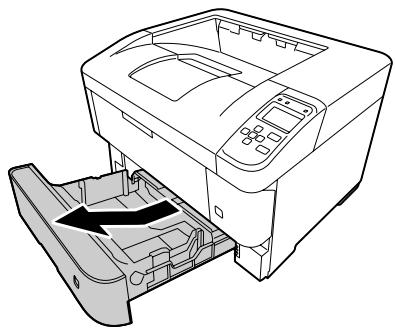
Ouvrez le bac à papier.
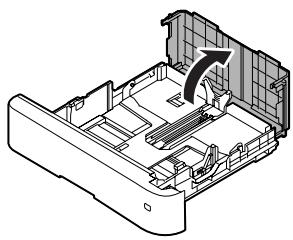
Pour charger du papier plus long que le format A4 Vertical, tirez le levier et dépliez le bac à papier.
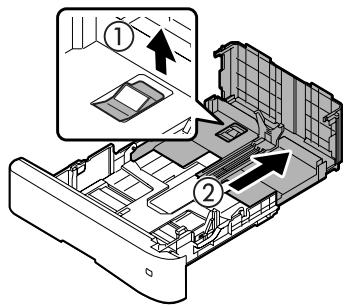
Lorsque vous chargez du papier au format A4 ou de plus petite taille, faites glisser le bac vers vous pour le replier.

Appuyez sur les boutons et faites glisser les guides papier en fonction du papier chargé.
Guide papier (latéral)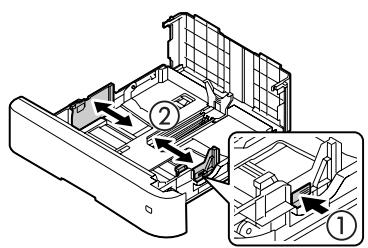
Guide papier (arrière)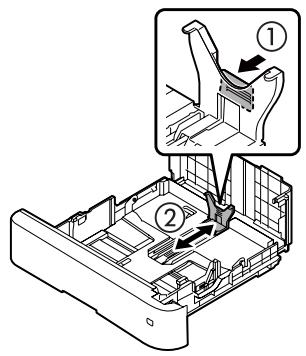
Assurez-vous de régler les guides papier en fonction du format papier chargé afin d'éviter des problèmes liés au chargement du papier, des bourrages papier ou d'autres erreurs.
Chargement du papier
4
Sélectionnez le format papier à l'aide de la molette de sélection du format papier. Si le format désiré ne figure pas sur la molette, sélectionnez Panel.
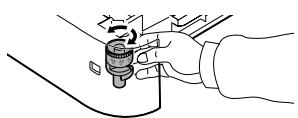

Important :
Assurez-vous de faire correspondre la molette de sélection du format papier au papier chargé afin d'éviter des problèmes tels que des bourrages papier.
Remarque :
Le papier au format A4 et A5 peut être chargé en mode vertical ou horizontal.

Horizontal
Pour le mode A5 Horizontal, réglez la molette de sélection du format papier sur Panel.
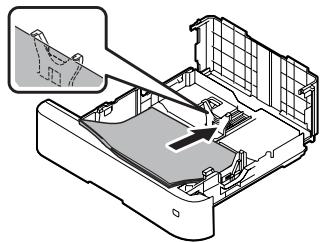
Pour le mode A4 Vertical, réglez la molette de sélection du format papier sur Panel.
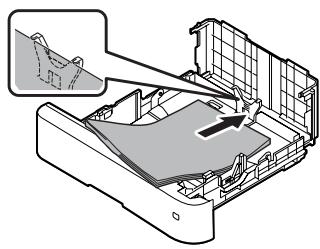
Chargez une pile du papier souhaité au centre du bac à papier en orientant le côté imprimable vers le bas.
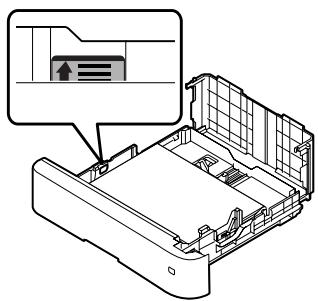
Veillez à ce que l'épaisseur de la pile de papier ne dépasse pas le repère. Reportez-vous à la section « Capacités et papiers disponibles » à la page 38.
6
Fermez le bac à papier.
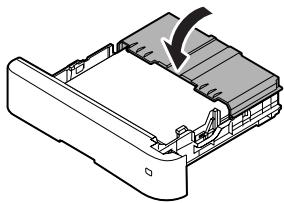
Insérez le bac à papier dans l'imprimante.

Dépliez le support papier en fonction du format papier pour empêcher le papier de tomber de l'imprimante.
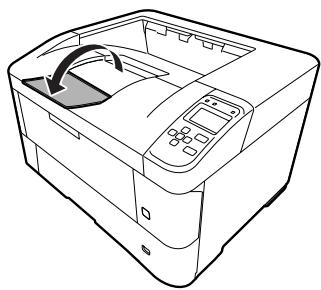
Chargement du papier
Remarque :
Pour éjecter le papier dans le bac face haut en option, reportez-vous à la section « Paramètres d'impression du papier » à la page 44.
9
Définissez le format du papier à l'aide de la molette de sélection du format papier (ou Cassette1 Size (Format Bac 1) sur le panneau de contrôle) et les paramètres Cassette1 Type (Type Bac 1) pour qu'ils correspondent aux type et format de papier chargés sur le panneau de contrôle. Pour plus d'informations, reportez-vous à la section « Tray Menu (Menu Bac) » à la page 26.
Bac BM
Remarque :
Pour charger des enveloppes, reportez-vous à la section « Enveloppes » à la page 45.
1
Ouvrez le bac BM.
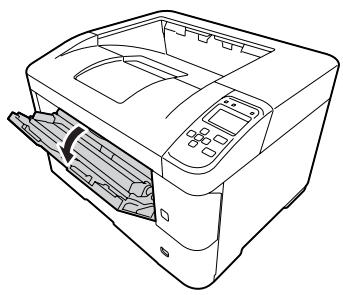
Dépliez le support papier du bac BM.
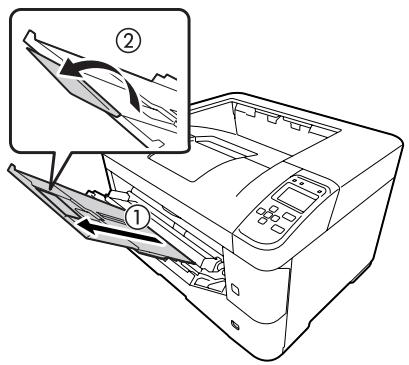
Faites glisser les guides papier en fonction du papier chargé.
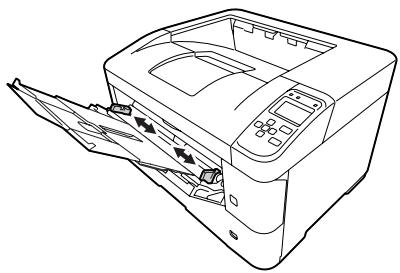
Assurez-vous de régler les guides papier en fonction du format papier chargé afin d'éviter des problèmes liés au chargement du papier, des bourrages papier ou d'autres erreurs. Le papier au format A4 et A5 peut être chargé en mode vertical ou horizontal.
4
Chargez une pile du papier souhaité en orientant la face imprimable vers le haut.
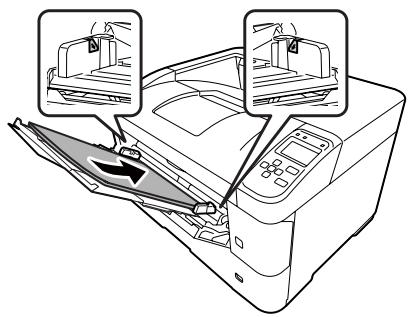
Veillez à ce que l'épaisseur de la pile de papier ne dépasse pas le guide de capacité. Reportez-vous à la section « Capacités et papiers disponibles » à la page 38.
5
Dépliez le support papier en fonction du format papier pour empêcher le papier de tomber de l'imprimante.
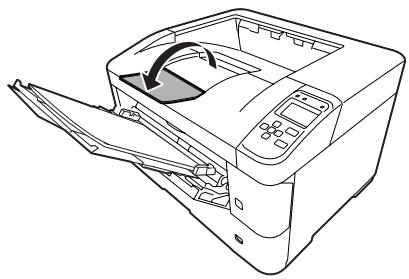
Chargement du papier
Remarque :
Pour éjecter le papier dans le bac face haut en option, reportez-vous à la section « Paramètres d'impression du papier » à la page 44.
6
Définissez le paramètre MP Type (BM type) au panneau de contrôle pour qu'il corresponde au type de papier chargé. Pour plus d'informations, reportez-vous à la section « Tray Menu (Menu Bac) » à la page 26.
Paramètres d'impression du papier
Imprimer dans le bac face haut
Remarque :
Vérifiez que le bac face haut est bien installé et prêt à l'emploi. Si le bac face haut n'est pas en place et que vous le sélectionnez comme bac de sortie, le papier tombe de la sortie papier du bac à l'arrière de l'imprimante.
Définition dans le pilote d'impression
1
Accédez à l'onglet Main (Principal), cliquez sur Paper Output Settings (Paramètres impression papier), puis sélectionnez Face-up (Face orientée vers le haut) dans la liste Output Tray (Bac de sortie).
2
Sous l'onglet Main (Principal), activez la case à cocher Reverse Order (Ordre inversé) pour imprimer les pages du document dans l'ordre inverse.
Définition sur le panneau de contrôle de l'imprimante
Vous pouvez sélectionner le bac face haut. Reportez-vous à Out Bin (Case sortie) dans la section « Setup Menu (Menu Imprimante) » à la page 19.
Remarque :
Les paramètres du pilote d'impression annulent ceux définis à l'aide du panneau de contrôle.
Orientation du papier éjecté
L'imprimante peut imprimer sur du papier au format A4 ou A5 en mode (vertical ou horizontal).
Spécifiez l'orientation désirée. Si vous imprimez plusieurs copies, vous pouvez spécifier les deux orientations de papier pour faciliter la reliure du document.
1
Tournez la molette de sélection du format papier, et si nécessaire, définissez le Tray Menu (Menu Bac) sur l'imprimante en fonction du tableau ci-dessous.
Bac à papier
| 1) Papier dans le bac | 2) Molette de sélection du format papier | 3) Tray Menu (Menu Bac) |
| A4 horizontal* | A4 | - |
| A4 vertical | Panel | A4 Portrait (A4 Vertical) |
| A5 vertical* | A5 | - |
| A5 horizontal | Panel | A5 Landscape (A5 Horizontal) |
* Orientation standard
Bac BM
| 1) Papier dans le bac | 2) Tray Menu (Menu Bac) |
| A4 horizontal* | A4 Landscape (A4 Horizontal) |
| A4 vertical | A4 Portrait (A4 Vertical) |
| A5 vertical* | A5 Portrait (A5 Vertical) |
| A5 horizontal | A5 Landscape (A5 Horizontal) |
* Orientation standard
Chargement du papier
2
Accédez à l'onglet Main (Principal) du pilote d'impression, cliquez sur Paper Output Settings (Paramètres impression papier), puis sélectionnez la case d'option correspondant à l'orientation de sortie.
Remarque concernant l'impression de plusieurs copies :
Si vous utilisez du papier au format A4, vous pouvez spécifier Standard and Non-standard Alternately (Standard et non standard, alternativement) comme orientation de sortie pour imprimer alternativement en mode horizontal et en mode vertical. Vous devez charger le papier au format A4 en mode horizontal dans un bac d'alimentation et en mode vertical dans un autre bac d'alimentation. (Par exemple, utilisez le bac BM comme premier bac d'alimentation et le bac 1 comme deuxième bac d'alimentation.)
Sélection et utilisation des supports d'impression
Vous pouvez utiliser des supports spéciaux, tels que des enveloppes, du papier épais, des étiquettes et des transparents.
Vous devez définir les paramètres relatifs au papier lors du chargement de supports spéciaux. Vous pouvez également définir ces paramètres dans le Tray Menu (Menu Bac) du panneau de contrôle. Reportez-vous à la section « Tray Menu (Menu Bac) » à la page 26.
Remarque :
La qualité d'un type particulier ou d'une marque particulière de support peut à tout moment être modifiée par son fabricant. Epson ne peut donc garantir la qualité de quelque type de support que ce soit. Procédez toujours à des essais avant d'acheter de grandes quantités de papier ou d'imprimer des travaux importants.
Enveloppes
Enveloppes disponibles
□ Enveloppes dépourvues de colle ou d'adhésif

Important :
N'utilisez pas d'enveloppes à fenêtre. Le plastique de la plupart des enveloppes à fenêtre risque de fondre.
Alimentation papier disponible
Bac BM
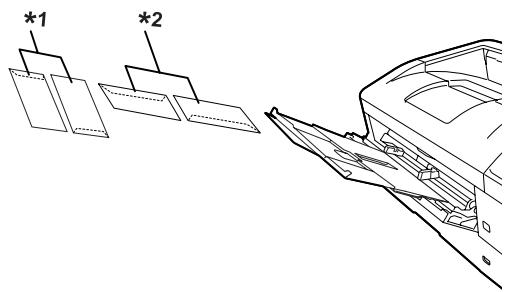
Paramètres du pilote d'impression
Effectuez les réglages suivants selon les enveloppes chargées dans l'imprimante.
| Paramètres du pilote d'impression | |
| Paper Size (Taille papier) | Reportez-vous à la section « Capacités et papiers disponibles » à la page 38. |
| Paper Source (Alimentation) | MP Tray (Bac BM) |
| Paper Type (Type de papier) | Envelope (Enveloppe) |
Chargement du papier
Remarque :
Selon la qualité des enveloppes, l'environnement d'impression ou la procédure d'impression, les enveloppes risquent d'être froissées. Effectuez un test avant de lancer l'impression de plusieurs enveloppes. La fonction d'impression recto verso n'est pas disponible pour les enveloppes. Si vous ne chargez pas les enveloppes dans le bac BM immédiatement après les avoir sorties de leur emballage, celles-ci risquent de se gonfler. Pour éviter les bourrages, aplatissez les enveloppes comme indiqué ci-après avant de les charger dans le bac BM.
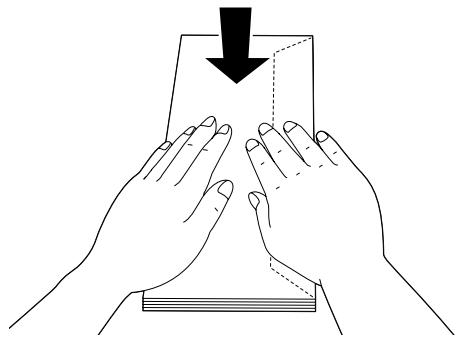
Si vous ne parvenez pas à charger correctement les enveloppes, tentez de réduire le nombre d'enveloppes chargées pour résoudre le problème.
Autre papier
Vous pouvez utiliser du papier épais, du papier fin, des étiquettes et des transparents. Reportez-vous à la section « Capacités et papiers disponibles » à la page 38.
Alimentation papier disponible
Bac BM
Pour le chargement du papier, reportez-vous à la section « Bac BM » à la page 43.
Paramètres du pilote d'impression
Effectuez les réglages suivants selon les enveloppes chargées dans l'imprimante.
| Paramètres du pilote d'impression | |
| Paper Size (Taille papier) | Reportez-vous à la section « Capacités et papiers disponibles » à la page 38. |
| Paper Source (Alimentation) | MP Tray (Bac BM) |
| Paper Type (Type de papier) | Reportez-vous à la section « Capacités et papiers disponibles » à la page 38. |
Étiquettes disponibles
☐ Étiquettes conçues pour les imprimantes laser ou les photocopieurs à papier standard ☐ Étiquettes qui recouvrent la totalité de la surface du support et ne sont séparées par aucun espace.
Remarque :
Selon la qualité des étiquettes, l'environnement d'impression ou la procédure d'impression, les enveloppes risquent d'être froissées. Effectuez un test avant de lancer l'impression de plusieurs étiquettes. L'impression recto verso n'est pas disponible pour les étiquettes. ☐ Posez une feuille de papier sur chaque feuille d'étiquettes et appuyez. Si le papier colle, ne chargez pas les étiquettes dans l'imprimante.
Format personnalisé
Alimentation papier disponible
Bac BM □ Bacs à papier
Paramètres du pilote d'impression
Effectuez les réglages suivants selon les enveloppes chargées dans l'imprimante.
Chargement du papier
| Paramètres du pilote d'impression | |
| Paper Size (Taille papier) | User Defined Size (Taille définie par l'utilisateur)** Pour les formats disponibles, reportez-vous à la section « Capacités et papiers disponibles » à la page 38. |
| Paper Source (Alimentation) | MP Tray (Bac BM), Cassette 1, Cassette 2, Cassette 3, Cassette 4, Cassette 5**Série AL-M8200/AL-M8100 uniquement |
| Paper Type (Type de papier) | Reportez-vous à la section « Capacités et papiers disponibles » à la page 38. |
Remarque :
☐ Selon la qualité du papier de format non standard, l'environnement d'impression ou la procédure d'impression, le papier risque de se positionner de travers. Effectuez un test avant de lancer l'impression d'un lot de papier de format non standard. Sous Windows, accédez au pilote d'impression, puis sélectionnez User Defined Size (Taille définie par l'utilisateur) sur la liste Document Size (Format document) sous l'onglet Main (Principal). Dans la boîte de dialogue User Defined Paper Size (Taille papier définie par l'utilisateur), définissez les paramètres Paper Width (Largeur papier), Paper Length (Longueur papier) et Unit (Unité) en fonction du papier personnalisé. Cliquez ensuite sur OK pour enregistrer la taille de votre papier personnalisé. ☐ Lors du partage de l'imprimante au niveau d'un réseau, vous ne pouvez pas créer de User Defined Size (Taille définie par l'utilisateur) au niveau du client. Si vous ne pouvez pas utiliser le pilote d'impression comme expliqué ci-dessus, définissez ce paramètre au niveau de l'imprimante en accédant au Printing Menu (Menu Impression) du panneau de contrôle dans les Printer Settings (Paramètres impr.), puis en sélectionnant CTM (personnalisé) pour le paramètre Page Size (Format Papier).
Tâches d'impression
Informations générales sur l'impression
Cette section présente les informations générales sur l'impression à l'aide du pilote d'impression Windows (langage ESC/Page) en guise d'exemple. L'impression peut également être réalisée par des procédures similaires sous les autres langages d'émulation ou systèmes d'exploitation pris en charge.
1 Chargez une pile de papier.
Pour savoir les papiers disponibles, reportez-vous à « Capacités et papiers disponibles » à la page 38.
Pour plus d'informations sur le chargement du papier dans l'alimentation papier, reportez-vous à la section « Chargement du papier » à la page 41.
2 Définissez les paramètres adaptés sur le panneau de contrôle.
Les éléments à définir sont différents selon le papier utilisé.
Reportez-vous à la section « Utilisation du panneau de contrôle » à la page 16.
Reportez-vous à la section « Sélection et utilisation des supports d'impression » à la page 45.
3 Cliquez sur Print (Imprimer) du menu File (Fichier) de l'application utilisée.
4 Sélectionnez l'imprimante.
5 Cliquez sur Properties (Propriétés) ou Printing Preferences (Préférences d'impression). L'écran Main (Principal) du pilote d'impression s'affiche.

6 Configurez selon le tableau ci-dessous :
| Élément | Explication | |
| 1 | Paper Source (Alimentation) | Pour sélectionner l’alimentation papier depuis laquelle le papier est prélevé. |
Tâches d'impression
| Élément | Explication | |
| 2 | Document Size (Format document) | Pour sélectionner le format papier défini dans les applications. |
| 3 | Orientation | Pour sélectionner l'orientation définie dans les applications. |
| 4 | Paper Type (Type de papier) | Pour sélectionner le type de support d'impression chargé dans l'alimentation papier. |
| 5 | (image imprimée) | Pour afficher une image de l'imprimé. |
Remarque :
Pour afficher l'aide de chaque élément, cliquez avec le bouton droit sur l'élément en question puis cliquez sur Help (Aide) du pilote d'impression. Dans l'écran Main (Principal), vous pouvez également définir les réglages pour l'impression recto verso et l'assemblage. Dans l'écran More Options (Plus d'options), vous pouvez définir les paramètres pour agrandir ou réduire le document ou les filigranes. Reportez-vous à la section « Configuration des fonctions avancées » à la page 53.
7
Cliquez sur OK pour quitter l'écran du pilote d'impression.
8
Cliquez sur Print (Imprimer) pour lancer l'impression.
Configuration de l'écran Main (Principal)
Cet écran permet la configuration de base de l'impression comme l'alimentation papier ou le format papier, mais aussi la configuration des fonctions de base comme l'impression de plusieurs pages ou l'impression recto verso.
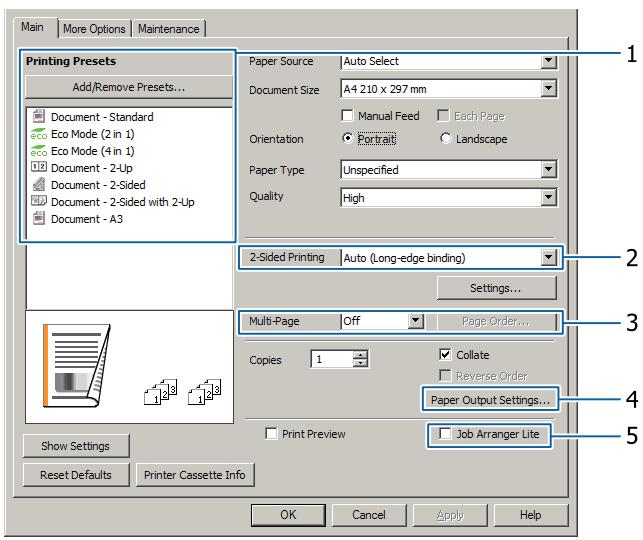
L'aide en ligne du pilote d'impression fournit des informations détaillées sur les paramètres du pilote d'impression.
Tâches d'impression
| Élément | Explication | |
| 1 | Printing Presets (Présélections impression) | Les paramètres, comme Document - 2-Up (Document - 2 en 1) ou Document - 2-Sided (Document - Recto verso), sont prédéfinis.Vous pouvez enregistrer les paramètres d'impression voulus sur la liste. |
| 2 | 2-Sided Printing (Impression recto verso) | Pour imprimer au recto et au verso de la feuille. Associée à la fonction Réduire/ Agrandir, un document A3 de deux pages peut être imprimé sur une seule feuille de format A4.Cliquez sur Settings (Configuration) pour Binding Edge (Bord de reliure), Binding Margin (Marge de reliure) et les paramètres de pli des brochures. Reportez-vous à la section « Impression d'une brochure » à la page 53. |
| 3 | Multi-Page (Multi-Pages) | Pour imprimer deux ou quatre pages sur une seule feuille de papier de même format que celui du document d'origine. 2-Sided Printing (Impression recto verso) peut être associé à cette fonction. |
| 4 | Paper Output Settings (Paramètres impression papier) | Permet, d'une part, de sélectionner le bac face bas ou face haut comme bac de sortie et, d'autre part, de sélectionner l'orientation de sortie pour les formats papier qui peuvent être alimentés en mode vertical et en mode horizontal. Reportez-vous à la section « Paramètres d'impression du papier » à la page 44. |
| 5 | Job Arranger Lite (Arrangeur d'impressions simple) | Cette option permet d'imprimer en une seule fois plusieurs documents créés par différentes applications en définissant divers paramètres. Reportez-vous à la section « Impression simultanée de plusieurs travaux d'impression » à la page 53. |
Configuration de l'écran More Options (Plus d'options)
Cet écran permet d'activer des paramètres tels que l'impression sécurisée, la réduction, l'élargissement ou l'impression de fonds de page.
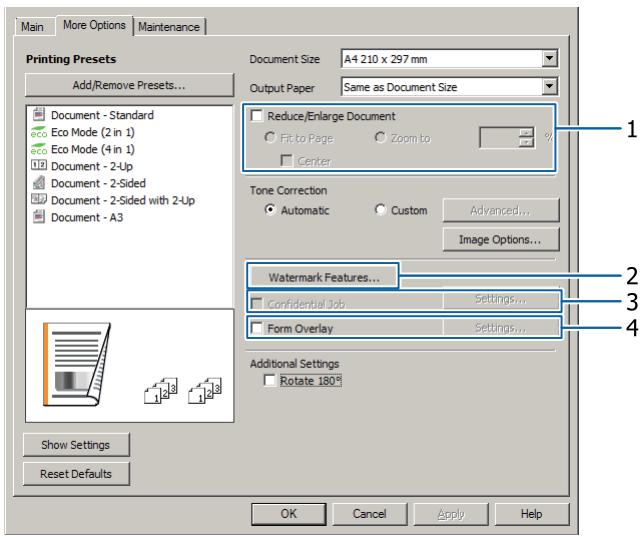
| Élément | Explication | |
| 1 | Reduce/Enlarge Document (Réduire/Agrandir le document) | Cette fonction permet de réduire ou d'agrandir l'image à imprimer. 2-Sided Printing (Impression recto verso) peut être associé à cette fonction. |
Tâches d'impression
| Élément | Explication | |
| 2 | Watermark Features (Caractéristiques des filigranes) | Anti-Copy Pattern (Motif de protection contre la copie)Cette fonction vous permet d'imprimer des documents en tant que documents interdits de copie. Lorsque vous essayez de copier un document interdit de copie, le mot « COPY » est imprimé plusieurs fois sur le document. Cette fonction est utile pour empêcher la copie non autorisée. N'importe quelle chaîne textuelle peut être enregistrée.Remarque:□ Epson ne garantit pas que l'utilisation de cette fonction protège contre les fuites d'informations et autres dommages. De même, Epson ne garantit pas que certains caractères masqués n'apparaîtront pas par moment.□ Il est possible que la tonalité de l'écran soit trop foncée, que les caractères masqués ne soient pas imprimés sur l'intégralité de l'image ou n'apparaissent pas sur les photocopies, selon les modèles, paramètres et associations de photocopieurs, télécopieurs, périphériques d'entrée, tels que les appareils photo numériques et les scanners, périphériques de sortie, tels que les imprimantes, mais également les paramètres du pilote d'impression du produit et l'état des consommables, tels que le toner et le type de papier de sortie. |
| Watermark (Filigrane)Cette fonction vous permet d'imprimer un filigrane, basé sur un texte ou une image, sur le document.Remarque:Vous pouvez enregistrer jusqu'à 10 filigranes originaux. | ||
| Header/footer (En-tête/Pied de page)Cette fonction vous permet d'imprimer le nom de l'utilisateur, le nom de l'ordinateur, la date, l'heure ou le numéro d'assemblage en haut ou en bas de chaque page d'un document. | ||
| 3 | Confidential Job (Job confidentiel) | Cette fonction permet d'associer un mot de passe au travail d'impression. Saisissez le mot de passe sur le panneau de contrôle de l'imprimante pour procéder à l'impression du travail. Reportez-vous à la section « Utilisation de la fonction Reserve Job (Gestion des jobs) » à la page 54. |
| 4 | Form Overlay (Fond de page) | Cette fonction vous permet d'imprimer un en-tête ou un fond de page standard sur le document original. Reportez-vous à la section « Impression avec un fond de page » à la page 56. |
Tâches d'impression
Configuration de l'écran Maintenance (Utilitaire)
Cet écran permet de démarrer Job Arranger Lite (Arrangeur d'impressions simple), d'activer des paramètres, tels que Notice Settings (Paramètres de notification) pour EPSON Status Monitor. Pour plus d'informations, reportez-vous à l'aide de chaque élément.
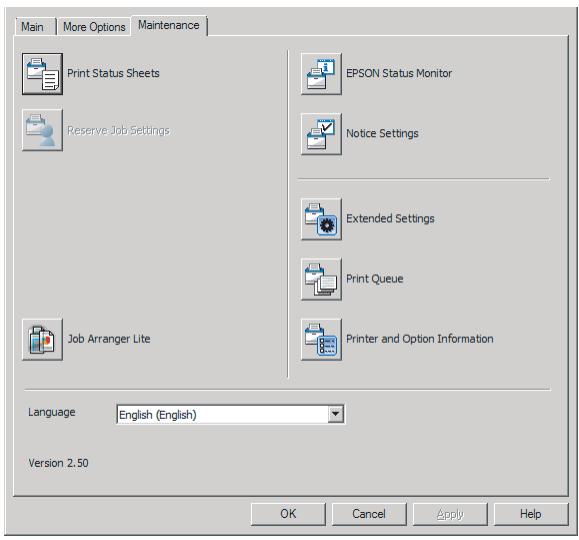
Configuration des fonctions avancées
Le pilote d'impression intègre des fonctions utiles telles que l'impression recto verso ou l'impression de plusieurs pages afin d'économiser le papier et le toner, ou l'ajout d'un motif anticopie pour empêcher toute copie non autorisée.
Les informations de cette section utilisent le pilote d'impression ESC/Page standard sous Windows en guise d'exemple.
Remarque :
Certaines fonctions ne sont pas prises en charge par le pilote d'impression sous d'autres systèmes d'exploitation ou langage d'émulation. Ces fonctions peuvent ne pas être appliquées avec d'autres paramètres (tels que le type de papier).
Impression simultanée de plusieurs travaux d'impression
Cette fonction permet d'imprimer simultanément plusieurs documents créés par différentes applications en spécifiant divers paramètres, tels que l'ordre d'impression, l'impression recto verso et l'organisation de l'impression.
1. Cliquez sur l'onglet Main (Principal). 2. Cochez la case Job Arranger Lite (Arrangeur d'impressions simple). 3. Cliquez sur OK.
L'écran Print Job Arranger (Outil d'organisation des travaux d'impression) s'affiche lorsqu'un travail d'impression est exécuté. Définissez les paramètres adaptés. Pour plus d'informations, reportez-vous à l'aide de Print Job Arranger (Outil d'organisation des travaux d'impression).
Impression d'une brochure
Cette fonction permet de disposer des pages pour créer une brochure. Deux pages sont imprimées (recto et verso) sur un papier de même format que les données d'impression.
Associé à l'impression Reduce/Enlarge Document (Réduire/Agrandir le document), le format papier de sortie est modifiable.
Définissez un papier adapté à l'impression recto verso. Reportez-vous à la section « Capacités et papiers disponibles » à la page 38.
Impression pour plier plusieurs pages en deux
Cette fonction imprime une brochure prête à une reliure du milieu. Pliez tout le document en deux puis reliez-le au milieu. Ce paramètre convient aux documents de quelques pages seulement.
Par exemple, huit pages d'un document de format A4 s'impriment sur deux feuilles. Le pliage des pages en deux en empilant toutes les feuilles crée une brochure au format A5 de huit pages.
1 Sélectionnez Auto (Long-edge binding) (Auto (reliure côté long)) ou Auto (Short-edge binding) (Auto (reliure côté court)) sur la liste 2-sided Printing (Impression recto verso) puis cliquez sur Settings (Configuration).
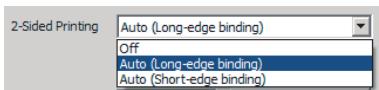
2 Cochez la case Booklet (Livret) puis sélectionnez Center Binding (Reliure centrale). 3 Cliquez sur OK pour fermer la boîte de dialogue de configuration. 4 Imprimez le document, pliez toutes les feuilles en deux, puis reliez-les.
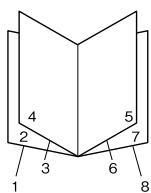
Tâches d'impression
Impression pour plier chaque page en deux
Cette fonction imprime une brochure prête à une reliure latérale. Pliez chaque feuille en deux puis reliez-les le long du côté de l'imprimé. Ce paramètre convient aux gros documents.
Par exemple, 40 pages d'un document de format A4 sont imprimées. Chaque feuille est ensuite pliée en deux puis empilée pour créer une brochure au format A5 de 40 pages.

Sélectionnez Auto (Long-edge binding) (Auto (reliure côté long)) ou Auto (Short-edge binding) (Auto (reliure côté court)) sur la liste 2-sided Printing (Impression recto verso) puis cliquez sur Settings (Configuration).
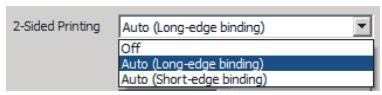

Cochez la case Booklet (Livret) puis sélectionnez Side Binding (Reliure latérale).

Cliquez sur OK pour fermer la boîte de dialogue de configuration.

Imprimez le document, pliez en deux cinq feuilles à la fois, empilez toutes les feuilles puis reliez-les.
Utilisation de la fonction Reserve Job (Gestion des jobs)
Cette fonction vous permet de stocker des travaux d'impression dans la mémoire de l'imprimante et de procéder à leur impression ultérieurement, directement à partir du panneau de contrôle de l'imprimante. Vous pouvez associer un mot de passe au travail d'impression de manière à ce que le document imprimé ne puisse pas être visualisé par d'autres personnes.
Cette fonction utilise la mémoire suivante.
| Disque de stockage de l'imprimante | Description |
| RAM Disk (Disque RAM) | Pour activer le disque virtuel, vous devez affecter au paramètre RAM Disk (Disque RAM) sur le panneau de contrôle la valeur Normal (Norm.) ou Maximum (Max). |
Le tableau ci-dessous récapitule les options.
| Option | Description |
| Re-Print Job (Réimprimer le job) | Vous permet d'imprimer le travail immédiatement et de le stocker dans la mémoire de l'imprimante. Vous pouvez imprimer le même travail plusieurs fois. |
| Verify Job (Vé-rifier le job) | Vous permet d'imprimer immédiatement une copie pour en vérifier le contenu. Vous pouvez ensuite imprimer plusieurs copies. |
| Confidential Job (Job confi-dentiel) | Vous permet d'associer un mot de passe au travail d'impression. Saisissez le mot de passe sur le panneau de contrôle de l'imprimante pour procéder à l'impression du travail. Reportez-vous à la section « Utilisation de Confidential Job (Job confidentiel) » à la page 55. |
Utilisation de Re-Print Job (Réimprimer le job) / Verify Job (Vérifier le job) (fonction Impression job)
Envoi du travail d'impression

Cliquez sur l'onglet Maintenance (Utilitaire), puis cliquez sur Reserve Jobs Settings (Paramètres de gestion des jobs). La boîte de dialogue Reserve Jobs Settings (Paramètres de gestion des jobs) s'affiche.

Activez la case à cocher Reserve Jobs (Travaux en attente), puis sélectionnez Re-Print Job (Réimprimer le job) ou Verify Job (Vérifier le job).

Saisissez les noms de l'utilisateur et du travail d'impression dans les zones de texte correspondantes.
Tâches d'impression
4 Cliquez sur OK.
Impression à l'aide du menu Quick Print Job (Impression rapide des jobs)
1 Assurez-vous que l'écran LCD affiche Ready (Prête), puis appuyez sur la touche ▶ Droite pour accéder aux menus du panneau de contrôle. 2 Appuyez à plusieurs reprises sur la touche ▼ Bas jusqu'à ce que le menu Quick Print JobMenu (Menu Impression job) apparaisse sur l'écran LCD, puis appuyez sur la touche ▶ Droite. 3 Utilisez la touche ▼ Bas ou ▲ Haut pour sélectionner le nom d'utilisateur approprié, puis appuyez sur la touche ▶ Droite. 4 Utilisez la touche ▼ Bas ou ▲ Haut pour sélectionner le nom du travail approprié, puis appuyez sur la touche ▶ Droite. 5 Appuyez sur la touche ▶ Droite, puis utilisez les touches ▼ Bas et ▲ Haut pour sélectionner le nombre de copies.
Pour supprimer le travail d'impression sans imprimer de copies, appuyez sur la touche ▼ Bas pour afficher Delete (Supprimer) sur l'écran LCD.
6 Appuyez sur la touche ▶ Droite pour imprimer ou supprimer les données.
Utilisation de Confidential Job (Job confidentiel)
Envoi du travail d'impression
1 Cliquez sur l'onglet More Options (Plus d'options), puis cliquez sur Confidential Job (Job confidentiel). La boîte de dialogue Confidential Job Settings (Paramètres des travaux confidentiels) s'affiche. 2 Saisissez un Password (Mot de passe) à quatre chiffres.
3 Saisissez les noms de l'utilisateur et du travail d'impression, le cas échéant.
Remarque : La touche OK devient disponible après la saisie du mot de passe.
4 Cliquez sur OK.
Impression à l'aide du menu Confidential Job (Job confidentiel)
1 Assurez-vous que l'écran LCD affiche Ready (Prête), puis appuyez sur la touche ▶ Droite pour accéder aux menus du panneau de contrôle. 2 Appuyez à plusieurs reprises sur la touche ▼ Bas jusqu'à ce que le menu Confidential JobMenu (Menu Job Confidentiel) apparaisse sur l'écran LCD, puis appuyez sur la touche ▶ Droite. 3 Utilisez la touche ▼ Bas ou ▲ Haut pour sélectionner le nom d'utilisateur approprié, puis appuyez sur la touche ▶ Droite. 4 Saisissez le mot de passe à quatre chiffres.
Pour saisir le mot de passe, appuyez sur la touche ▼ Bas ou ▲ Haut pour sélectionner le caractère et appuyez sur la touche ▶ Droite pour déterminer le caractère. Une fois tous les caractères définis, appuyez sur la touche ▶ Droite.
Remarque :
Si aucun travail d'impression n'a été enregistré avec le mot de passe que vous avez entré, le message Wrong Password (MDP incorrect) apparaît brièvement sur l'écran LCD, puis l'imprimante quitte les menus du panneau de contrôle. Vérifiez le mot de passe, puis réessayez.
5 Utilisez la touche ▼ Bas ou ▲ Haut pour sélectionner le nom du travail approprié, puis appuyez sur la touche ▶ Droite.
Tâches d'impression
6 Utilisez la touche ▼ Bas ou ▲ Haut pour afficher Print (Imprimer).
Pour supprimer le travail d'impression, appuyez sur la touche ▼ Bas ou ▲ Haut pour afficher Delete (Supprimer) sur l'écran LCD.
7 Appuyez sur la touche ▶ Droite pour imprimer ou supprimer les données.
Impression avec un fond de page
Cette fonction permet d'imprimer des documents en utilisant des modèles de formulaire que vous enregistrez au préalable dans l'imprimante.
Remarque :
□ Cette fonction est uniquement destinée à Windows. L'application utilisée pour illustrer ces instructions est Microsoft WordPad. La procédure réelle peut varier légèrement lors de l'impression à partir d'autres applications.
Création d'un fond de page
Remarque :
Vous devez au préalable installer l'utilitaire EPSON FormOverlayUTL pour créer des données de fonds de page ou d'avant-plan. Pour plus d'informations, reportez-vous à la section « Installation d'un logiciel » à la page 62.
Procédez comme suit pour créer les données de fonds.
1. Ouvrez les données à convertir en données de fonds de page depuis une application.
2. Sélectionnez Print (Imprimer) dans le menu File (Fichier), sélectionnez EPSON FormOverlayUTL, puis cliquez sur Preferences (Préférences).
3. Sous l'onglet Basic Settings (Principal) — Form Overlay (Fond de page) — Create Overlay Data (Création d'un fond de page), cliquez sur More Settings (Plus de paramètres). La boîte de dialogue Create Form (Créer un formulaire) s'affiche.
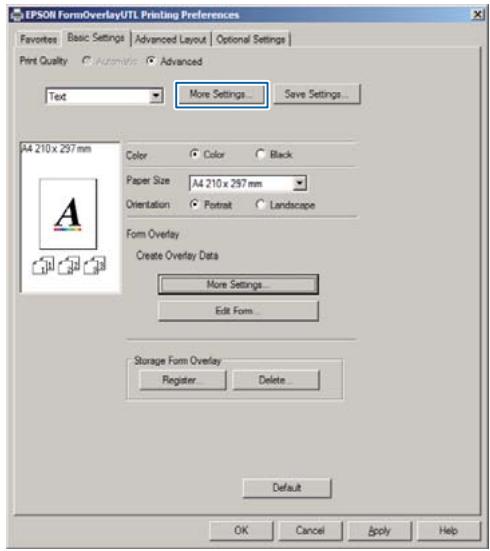
4. Tapez le nom du fond dans la zone Form data (Données du formulaire) et sa description dans la zone Description.
Remarque :
Les neuf caractères suivants ne peuvent pas être utilisés dans les noms de fonds de page : \ / : * ? " < > |.
5. Sélectionnez Foreground Document (Document au premier plan) ou Background Document (Document à l'arrière-plan) pour indiquer si le fond de page sera imprimé en avant ou en arrière-plan, puis cliquez sur OK.
6. Configurez les paramètres adéquats pour les autres paramètres tels que le format papier, la qualité d'impression ou l'orientation.
7 Cliquez sur OK.
Tâches d'impression
8 Cliquez sur Print (Imprimer) pour créer des données de fonds.
Remarque :
Pour modifier les paramètres des données de fonds de page créées, après les étapes 1 et 2 et les paramètres sous l'onglet Basic Settings (Principal) — Form Overlay (Fond de page) — Create Overlay Data (Création d'un fond de page), cliquez sur Edit Form (Editer le formulaire).
Impression d'un document disposant d'un fond de page
1 Ouvrez le document pour lequel vous désirez insérer des données de fonds de page. 2 Sélectionnez Print (Imprimer) dans le menu File (Fichier), sélectionnez le nom d'imprimante, puis cliquez sur Preferences (Préférences). 3 Sous l'onglet More Options (Plus d'options), cochez la case Form Overlay (Fond de page), puis cliquez sur Settings (Configuration). La boîte de dialogue Form Selection (Sélection d'un formulaire) s'affiche. 4 Sélectionnez des données de fond dans la zone Form (Formulaire), sélectionnez Overlay (Superposition) ou Underlay (Hausse) sur la liste Layering (Org. en couches), puis cliquez sur OK. 5 Cliquez sur OK. 6 Cliquer sur Print (Imprimer) pour imprimer le document avec les données de fond.
Amélioration de la clarté des documents couleur
Impression claire du texte en noir
Lorsque vous imprimez un document couleur, vous pouvez améliorer la lisibilité du texte en l'imprimant en noir.
1 Cliquez sur l'onglet More Options (Plus d'options), puis cliquez sur Image Options (Options d'image). 2 Sélectionnez Print Text in Black (Imprimer le texte en noir) dans la liste déroulante Visibility (Visibilité). 3 Cliquez sur OK.
Pour plus d'informations, reportez-vous à l'aide du pilote d'impression.
Utilisation du mode veille pour économiser de l'énergie
Votre imprimante peut entrer en mode veille (ou veille complète) pour économiser de l'énergie.
En mode veille (ou veille complète), l'écran LCD et le voyant Prête sont éteints et la touche Réveil / Veille s'allume.
Remarque :
Pour sortir l'imprimante du mode veille, effectuez l'une des opérations suivantes :
- Appuyez sur la touche Réveil / Veille
- Mettez l'imprimante hors puis sous tension
- Envoyez un travail d'impression à l'imprimante
Entrée en mode veille manuellement
Pour entrer immédiatement en mode veille, appuyez sur la touche Réveil / Veille.
Tâches d'impression
Entrée en mode veille automatiquement
Définition de l'heure de mise en veille
Sélectionnez une heure de mise en veille parmi les options disponibles dans le menu Energy Saver (Menu économie d'énergie).
| Élément | Valeur |
| Time to Sleep(Auto)(Durée av veille auto) | Disable (Désactiver) (par défaut) |
| Time to Sleep(Durée avant veille) | 1 minute par défaut, ou vous pouvez sélectionner une valeur. Pour obtenir les valeurs disponibles, reportez-vous à la section «Energy Saver Menu (Menu économie énergie) » à la page 23. |
Pour définir un calendrier hebdomadaire de mise en veille, reportez-vous à la section « Définition d'un calendrier hebdomadaire de mise en veille » à la page 58.
Sélection d'une valeur (heure) calculée à partir de l'historique des opérations de l'imprimante
| Élément | Valeur |
| Time to Sleep(Auto) (Durée av veille auto) | Enable |
| Time to Sleep (Durée avant veille) | - |
Pour définir un calendrier hebdomadaire de mise en veille, reportez-vous à la section « Définition d'un calendrier hebdomadaire de mise en veille » à la page 58.
Définition d'un calendrier hebdomadaire de mise en veille
Cette section présente un exemple de calendrier hebdomadaire de mise en veille.
Reportez-vous à la section « Energy Saver Menu (Menu économie énergie) » à la page 23 pour la définition des paramètres.
Utilisez EpsonNet Config avec un navigateur Web pour définir ces paramètres. Reportez-vous au Guide réseau pour la procédure à suivre pour accéder à EpsonNet Config avec un navigateur Web.
Remarque :
La modification des paramètres Time to Sleep (Auto) (Durée au veille auto), Time to Sleep (Durée avant veille) et Sleep Schedule peut affecter la durée de vie de l'unité de fusion (unité de maintenance ou imprimante) ou la consommation d'énergie de l'imprimante. Reportez-vous à la section « Printer Adjust Menu (Menu Réglages) » à la page 96 pour plus d'informations sur le paramètre Eco Fuser qui contrôle l'unité de fusion lorsque l'imprimante est prête à imprimer.
Exemple de calendrier de mise en veille d'une journée :
L'imprimante est configurée pour entrer immédiatement en mode veille pendant les plages horaires ombragées.
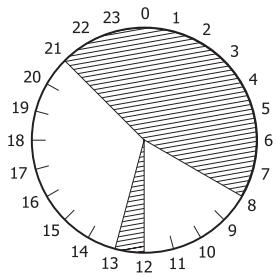
Exemple de calendrier hebdomadaire de mise en veille :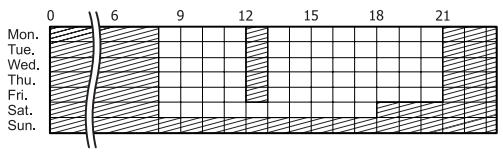
Tâches d'impression
Remarque :
Si le paramètre DeeF Sleep Mode (Veille complète) a la valeur On (par défaut), l'imprimante entre en mode veille complète et consomme moins d'énergie. L'imprimante ne peut pas entrer en mode veille complète dans les conditions suivantes : - Le paramètre MS Network du Network Menu (Menu Réseau) a la valeur Off (par défaut). L'imprimante ne peut pas entrer immédiatement en mode veille complète dans les conditions suivantes : - L'établissement d'une communication réseau est prévu dans moins d'une minute. -Bonjour a la valeur On (par défaut) et l'imprimante a été mise sous tension il y a moins de 10 minutes.
Modification des paramètres par défaut du pilote d'impression (pour les administrateurs)
Remarque :
□ Les explications ci-après sont basées sur Windows 7. □ Vous devez disposer de privilèges de type Power User (Utilisateur avec pouvoir) ou plus élevés pour modifier les paramètres par défaut du pilote d'impression.
Modification des paramètres par défaut
Sélectionnez Start (Démarrer) - Devices and Printers (Périphériques et imprimantes) pour accéder aux propriétés du pilote d'impression. Les paramètres que vous modifiez deviennent les nouvelles valeurs par défaut pour l'impression dans toutes les applications.
Toutefois, si vous accédez aux propriétés à partir d'une application, les paramètres modifiés ne sont que temporairement disponibles dans cette application.
Verrouillage des paramètres par défaut
Vous pouvez verrouiller certaines fonctions, comme Watermark (Filigrane) et Header/Footer (En-tête/Pied de page), pour empêcher les utilisateurs de modifier les paramètres du pilote d'impression.

Sélectionnez Start (Démarrer) - Devices and Printers (Périphériques et imprimantes) pour accéder aux propriétés du pilote d'impression.

Accédez à l'onglet Optional Settings (Paramètres optionnels), cliquez sur le bouton Driver Settings (Paramètres du pilote), puis sélectionnez les fonctions à verrouiller.

Cliquez sur OK.
Utilisation de EPSON Status Monitor
Accès à EPSON Status Monitor
EPSON Status Monitor est un utilitaire installé sur l'ordinateur qui surveille votre imprimante et présente des informations sur son état actuel telles que les erreurs d'imprimante, les durées de vie restantes des pièces de rechange ou la progression de l'impression.
Pour installer l'utilitaire, reportez-vous à la section « Installation d'un logiciel » à la page 62.
Une fois cet utilitaire installé, Simple Status (État simple) s'affiche à l'écran de l'ordinateur lorsqu'une erreur est détectée. Le fait de cliquer sur le bouton Details (Détails) affiche l'écran Detailed Status (État détaillé).
Simple Status (État simple) :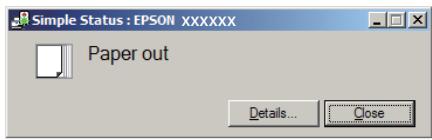
Detailed Status (État détaillé) :
Tâches d'impression
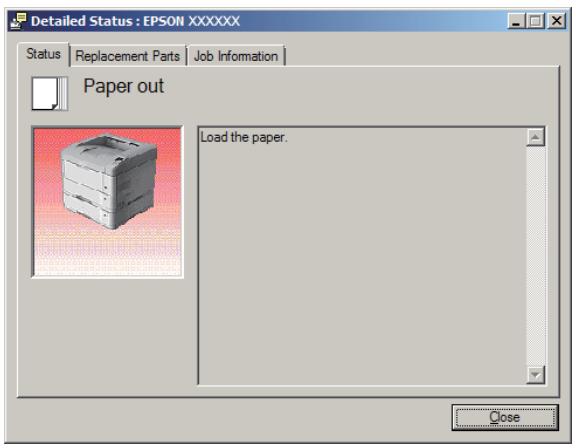
Lorsque vous voulez savoir l'état actuel de l'imprimante, cliquez sur l'icône EPSON Status Monitor de la barre des tâches, puis sélectionnez le nom d'imprimante et le menu auquel accéder.
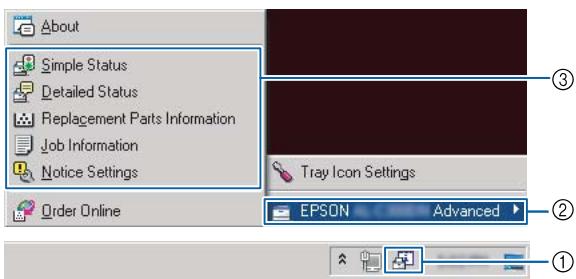
Pour savoir la durée de vie restante des pièces de rechange, cliquez sur Replacement Parts Information (Informations sur les pièces de rechange).
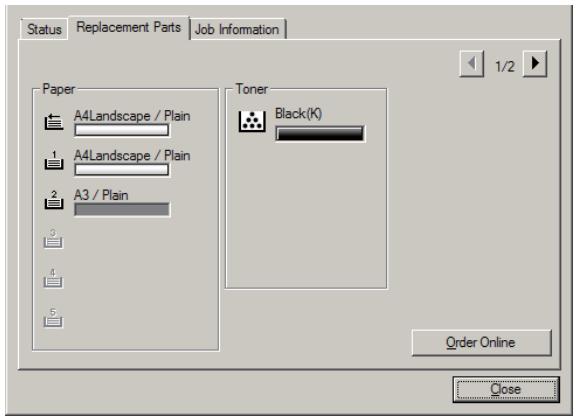
Notice Settings (Paramètres de notification)
Ce paramètre décide pour quels états de l'imprimante l'utilitaire vous envoie un avertissement.
Accès depuis la barre des tâches :
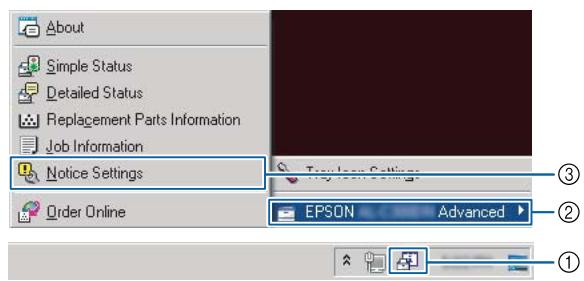
Accès depuis le pilote d'impression :
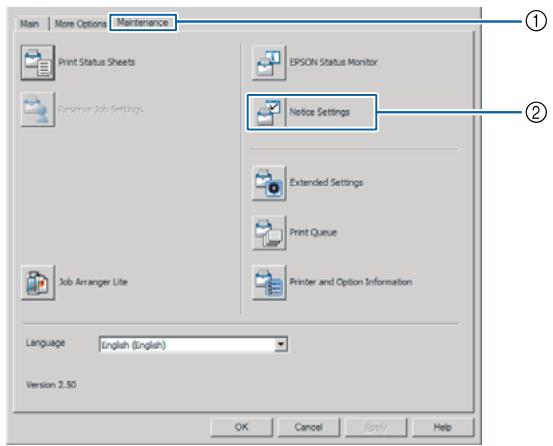
Tray Icon Settings (Paramètres de l'icône du bac)
Ce paramètre décide de l'écran à ouvrir lorsque vous cliquez deux fois sur l'icône EPSON Status Monitor de la barre des tâches.
1 Cliquez avec le bouton droit sur l'icône de la barre des tâches puis cliquez sur Tray Icon Settings (Paramètres de l'icône du bac).
2 Configurez le nom d'imprimante et les informations à afficher dans Tray Icon Settings (Paramètres de l'icône du bac).
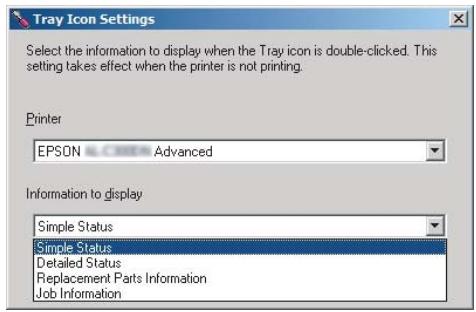
Annulation d'un travail d'impression
Cette section présente la suppression et l'annulation d'un travail d'impressions dans l'ordinateur ou l'imprimante.
Depuis l'imprimante
Procédez comme suit pour annuler un travail.
1 Appuyez sur la touche II·Pause/Reprise. 2 Appuyez sur la touche ▼ Bas ou ▲ Haut pour sélectionner le travail que vous voulez annuler, puis appuyez sur la touche OK. 3 Appuyez sur la touche ▼ Bas ou ▲ Haut pour sélectionner Cancel Job (Annuler le travail), puis appuyez sur la touche OK. L'impression est annulée.
Remarque :
Sélectionnez Cancel All Jobs (Annuler tous les travaux) lors de l'étape 3 pour annuler tous les travaux d'impression de la mémoire de l'imprimante.
Depuis l'ordinateur
Sous Windows
Remarque :
Annulez un travail du panneau de contrôle de l'imprimante si la transmission des données est terminée.
1. Cliquez sur l'onglet Maintenance (Utilitaire) du pilote d'impression, puis cliquez sur Print Queue (File d'attente). 2. Cliquez avec le bouton droit sur le travail à annuler, puis sélectionnez Cancel (Annuler).
Désinstallation et installation du logiciel
Désinstallation et installation du logiciel
Désinstallation du logiciel
Vous devez désinstaller le logiciel avant sa mise à niveau ou réinstallation.
Remarque :
Il est possible que vous deviez disposer de droits d'administrateur lors de la désinstallation du logiciel d'impression. Redémarrez l'ordinateur avant de réinstaller le logiciel.
Pour désinstaller le logiciel d'impression, fermez d'abord toutes les applications, puis désinstallez le logiciel d'impression à partir du menu suivant dans le Control Panel (Panneau de configuration).
Uninstall a Program (Désinstaller un programme) (Windows 8.1, Windows 8, Windows Server 2012/R2) ; Program and Features (Programmes et fonctionnalités) (Windows 7, Windows Vista, Windows Server 2008/R2) ; Change or Remove Programs (Modifier ou supprimer des programmes) (Windows XP ou Windows Server 2003)
Sélectionnez le logiciel d'impression que vous voulez désinstaller, puis cliquez sur l'élément ci-dessous.
☐ Uninstall/Change (Désinstaller/Modifier) (Windows 7, Windows Vista, Windows Server 2008/R2) ☐ Change/Remove (Modifier/Supprimer) (Windows XP, Windows Server 2003)
Remarque :
Si vous désinstallez le pilote d'impression, EPSON Status Monitor doit également être désinstallé.
Remarque destinée aux utilisateurs de Mac OS X :
Pour désinstaller simultanément tous les pilotes d'impression Epson, utilisez le programme de désinstallation. Téléchargez le programme de désinstallation depuis le site Web d'Epson. http://www.epson.eu/Support (Europe) http://support.epson.net/ (hors de l'Europe) Pour utiliser le programme de désinstallation, cliquez deux fois sur l'icône du programme, cochez sur la liste affichée les logiciels d'impression à désinstaller, puis cliquez sur Uninstall (Désinstaller).
Installation d'un logiciel
Pour installer ou réinstaller un logiciel qui n'a pas été installé pendant la configuration, vous pouvez choisir le logiciel et l'installer.
Remarque :
Il est possible que vous deviez disposer de droits d'administrateur lors de la désinstallation du logiciel d'impression. ☐ Redémarrez l'ordinateur avant de réinstaller le logiciel.
1 Fermez toutes les applications. 2 Pour installer le pilote d'impression via une interface USB, déconnectez le câble USB de l'imprimante et ne le connectez pas tant que cela n'est pas précisé. 3 Visitez le site Web d'Epson suivant pour télécharger et installer le logiciel d'impression. http://www.epson.eu/Support (Europe) http://support.epson.net/ (hors de l'Europe)
Désinstallation et installation du logiciel
Remarque :
Pour les utilisateurs de Windows, si l'ordinateur est doté d'un lecteur CD/DVD, vous pouvez installer le pilote d'impression depuis le disque du logiciel livré avec l'imprimante. Les sites Web d'Epson suivants sont disponibles pour les utilisateurs Windows qui désirent installer le pilote d'impression ESC/Page et EPSON Status Monitor, ou pour les utilisateurs Mac OS X pour installer le pilote d'impression Postscript. http://support.epson.net/setupnavi/
Installation du pilote d'impression PostScript sous Windows
Si vous souhaitez imprimer en mode PostScript, vous devez installer le pilote d'impression. Reportez-vous aux sections appropriées ci-dessous où vous trouverez les instructions d'installation correspondant à l'interface utilisée pour imprimer.
Installation du pilote d'impression PS3 pour l'interface USB
Remarque :
Il est possible que vous deviez disposer de droits d'administrateur lors de l'installation du logiciel d'impression sous Windows. Si vous rencontrez des difficultés, renseignez-vous auprès de votre administrateur. Avant de procéder à l'installation du logiciel d'impression, désactivez tous les programmes de protection antivirus.
1
Assurez-vous que l'imprimante est hors tension. Insérez le Software Disc de l'imprimante dans le lecteur de CD/DVD.
Remarque :
Si l'ordinateur n'est pas doté d'un lecteur CD/DVD, téléchargez le pilote depuis le site Web d'Epson. http://www.epson.eu/Support (Europe)
2
Connectez l'ordinateur à l'imprimante à l'aide d'un câble USB, puis mettez l'imprimante sous tension.
Remarque destinée aux utilisateurs de Windows Vista :
Si le pilote Windows ou Adobe PS n'est pas installé, l'écran « Found New Hardware (Nouveau matériel détecté) » s'affiche. Dans ce cas, cliquez sur Ask me again later (Me le rappeler ultérieurement).
3
Sélectionnez Devices and Printers (Périphériques et imprimantes), puis cliquez sur le bouton Add a printer (Ajouter une imprimante).
Sous Windows 8 ou 8.1, cliquez avec le bouton droit dans le coin inférieur gauche de l'écran (Bureau traditionnel), sélectionnez Control Panel (Panneau de configuration), cliquez sur View devices and printers (Afficher les périphériques et imprimantes), puis cliquez sur le bouton Add a printer (Ajouter une imprimante).
Sous Windows Vista, Windows XP ou Windows Server 2008/R2, cliquez sur Démarrer, pointez sur Imprimantes et télécopieurs, puis cliquez sur Ajouter une imprimante dans le menu Tâches d'impression.
Sous Windows Server 2003, cliquez sur Démarrer, pointez sur Paramètres et cliquez sur Imprimantes. Puis, double-cliquez sur l'icône Ajouter une imprimante.
L'Assistant Ajout d'imprimante s'affiche.
4
Sélectionnez Ajouter une imprimante locale.
Sous Windows XP ou Windows Server 2003, cliquez sur Suivant pour passer à l'écran suivant, sélectionnez Imprimante locale, puis cliquez sur Suivant.
Désinstallation et installation du logiciel
Remarque :
N'activez pas la case à cocher Détection et installation automatique de l'imprimante Plug and Play.
5
Sélectionnez le port USB auquel est connectée l'imprimante, puis cliquez sur Suivant.
6
Cliquez sur Disque fourni et définissez le chemin du Software Disc. Si la lettre correspondant à votre lecteur de CD/DVD est D:, le chemin est D:\Driver\PostScript\eppsnt.inf. Cliquez ensuite sur OK.
Remarque :
Modifiez la lettre du lecteur conformément aux spécifications de votre système.
7
Sélectionnez l'imprimante et cliquez sur Next (Suivant).
8
Suivez les instructions qui s'affichent à l'écran pour poursuivre l'installation.
9
Une fois l'installation terminée, cliquez sur Finish (Terminer).
Installation du pilote d'impression PS3 pour l'interface réseau
Remarque :
Définissez les paramètres réseau avant de procéder à l'installation du pilote d'impression. Pour plus de détails, reportez-vous au Guide réseau de votre imprimante. Avant de procéder à l'installation du logiciel d'impression, désactivez tous les programmes de protection antivirus.
1
Assurez-vous que l'imprimante est sous tension. Insérez le Software Disc de l'imprimante dans le lecteur de CD/DVD.
Remarque :
Si l'ordinateur n'est pas doté d'un lecteur CD/DVD, téléchargez le pilote depuis le site Web d'Epson.
http://www.epson.eu/Support (Europe)
2
Sélectionnez Devices and Printers (Périphériques et imprimantes), puis cliquez sur le bouton Add a printer (Ajouter une imprimante).
Sous Windows 8 ou 8.1, cliquez avec le bouton droit dans le coin inférieur gauche de l'écran (Bureau traditionnel), sélectionnez Control Panel (Panneau de configuration), cliquez sur View devices and printers (Afficher les périphériques et imprimantes), puis cliquez sur le bouton Add a printer (Ajouter une imprimante).
Sous Windows Vista, Windows XP ou Windows Server 2008/R2, cliquez sur Start (Démarrer), pointez sur Printer and Faxes (Imprimantes et télécopieurs), puis cliquez sur Add a printer (Ajouter une imprimante) dans le menu Printer Tasks (Tâches d'impression).
Sous Windows Server 2003, cliquez sur Start (Démarrer), pointez sur Settings (Paramètres) et cliquez sur Printers (Imprimantes). Puis, double-cliquez sur l'icône Add Printer (Ajouter une imprimante).
L'Add Printer Wizard (Assistant Ajout d'imprimante) s'affiche.
3
Sélectionnez Add a local printer (Ajouter une imprimante locale).
Sous Windows XP ou Windows Server 2003, cliquez sur Next (Suivant) pour passer à l'écran suivant, sélectionnez Local printer (Imprimante locale), puis cliquez sur Next (Suivant).
Remarque :
N'activez pas la case à cocher Automatically detect and install my Plug and Play printer (Détection et installation automatique de l'imprimante Plug-and-Play).
4
Activez la case à cocher Create a new port (Créer un nouveau port) et sélectionnez l'option Standard TCP/IP Port (Port TCP/IP standard) dans la liste déroulante. Cliquez sur Next (Suivant).
Désinstallation et installation du logiciel
5 (Utilisateurs de Windows XP ou Windows Server 2003 uniquement) Cliquez sur Next (Suivant). 6 Indiquez l'adresse IP et le nom du port et cliquez sur Next (Suivant). 7 Cliquez sur Finish (Terminer). 8 Cliquez sur Have Disk (Disque fourni) dans Add Printer Wizard (Assistant Ajout d'imprimante) et définissez le chemin du Software Disc. Si la lettre correspondant à votre lecteur de CD/DVD est D:, le chemin est D: \Driver\PostScript\eppsnt.inf. Cliquez ensuite sur OK. Modifiez la lettre du lecteur conformément aux spécifications de votre système. 9 Sélectionnez l'imprimante et cliquez sur Next (Suivant). 10 Suivez les instructions qui s'affichent à l'écran pour poursuivre l'installation. 11 Une fois l'installation terminée, cliquez sur Finish (Terminer).
Remarque :
Installation du pilote d'impression PostScript sous Mac OS X
Installation du gestionnaire d'impression PS3
Visitez le site Web d'assistance d'Epson suivant pour télécharger et installer le logiciel d'impression. http://www.epson.eu/Support (Europe)
Sélection de l'imprimante
Une fois le gestionnaire d'impression PS3 installé, vous devez sélectionner l'imprimante.
Dans un environnement réseau
Remarque :
□ Vous devez paramétrer vos options installées manuellement lorsque l'imprimante est connectée via USB, Impression IP ou Bonjour. □ Veillez à sélectionner ASCII comme format de données dans l'application.
1 Ouvrez l'option System Preferences (Préférences Système), puis double-cliquez sur l'icône Print & Fax (Imprimantes et fax) (« Print & Scan (Imprimantes et numérisation) » sous Mac OS X 10.7 ou versions ultérieures). La fenêtre Print & Fax (Imprimantes et fax) (« Print & Scan (Imprimantes et numérisation) » sous Mac OS X 10.7 ou versions ultérieures) apparaît.
2 Cliquez sur + dans la fenêtre Printers (Imprimantes).
3 Sélectionnez le nom d'imprimante utilisé dans la zone de nom d'imprimante.
Remarque :
Si votre imprimante ne figure pas sur la liste, vérifiez qu'elle est connectée correctement à l'ordinateur et que l'imprimante est sous tension.
4 Cliquez sur Add (Ajouter).
5 Vérifiez que le nom de votre imprimante est ajouté à la liste Printers (Imprimantes). Quittez alors Print & Fax (Imprimantes et fax) (« Print & Scan (Imprimantes et numérisation) » sous Mac OS X 10.7 ou versions ultérieures).
Installation du pilote d'impression PCL (Windows uniquement)
Epson Universal Print Driver est le pilote d'impression compatible PCL6 universel qui est doté des fonctions ci-dessous :
Il prend en charge les fonctions d'impression de base nécessaires dans les situations professionnelles.
Désinstallation et installation du logiciel
Il prend en charge plusieurs imprimantes professionnelles Epson en plus de cette imprimante. Il prend en charge le plus grand nombre de langues parmi les pilotes d'impression pour cette imprimante.
Remarque :
Il prend également en charge l'impression en mode ESC/Page.
1. Téléchargez le fichier exécutable du pilote depuis le site Web d'Epson. http://www.epson.eu/Support (Europe) http://support.epson.net/ (hors de l'Europe)
Remarque :
Nous vous recommandons de télécharger le pilote le plus récent depuis le site Web. Celui-ci figure également sur le disque des logiciels fourni avec l'imprimante. Accédez au dossier « Driver \Universal ».
2. Cliquez deux fois sur le fichier exécutable que vous avez téléchargé depuis le site Web ou que vous avez obtenu sur le disque des logiciels.
3. Suivez les instructions qui s'affichent à l'écran pour poursuivre l'installation.
4. Une fois l'installation terminée, accédez aux Propriétés de votre imprimante et aux Options d'impression pour personnaliser les paramètres appropriés du pilote d'impression.
Dépannage
Dépannage
Vérification de l'état de l'imprimante
Messages d'état et d'erreur sur le panneau de contrôle
Cette section présente les messages et la signification des messages s'affichant à l'écran LCD.
La présence du symbole ♦ à droite du message d'avertissement indique que plusieurs avertissements se sont produits. Utilisez la touche ▲ Bas ou ▼ Haut pour afficher les avertissements.
Remarque :
Si « Press for help (Appuyez pour aide) » s'affiche à l'écran LCD, appuyez sur la touche ◀ Gauche pour afficher l'aide. Appuyez ensuite sur la touche ▼ Bas pour passer à l'étape suivante, la touche ▲ Haut pour revenir à l'étape précédente, ou la touche ◀ Gauche pour quitter l'aide.
Pour supprimer un message d'avertissement, sélectionnez Reset Menu (Menu Réinitialiser) dans Common Settings (Paramètres communs) du panneau de contrôle, puis sélectionnez Clear Warning (Effacer alerte). Pour obtenir des instructions, reportez-vous à la section « Méthode d'accès aux menus du panneau de contrôle » à la page 16.
Adjusting Printer (Réglage Imprimante)
Attendez quelques minutes. Lorsque ce message est affiché, n'ouvrez pas les capots, ne les fermez pas et ne mettez pas l'imprimante hors tension.
Bookmark Failed (Échec signet)
Le menu sélectionné ne peut pas être enregistré sous forme de signet. Certains menus ne peuvent pas être enregistrés sous forme de signets.
Bookmark Registered (Signet enregistré)
Le menu sélectionné est enregistré sous forme de signet.
Canceling All Job (Tout annuler)
L'imprimante annule tous les travaux d'impression stockés dans sa mémoire, y compris ceux en cours de réception ou d'impression. Ce message apparaît lorsque l'option Cancel All Jobs (Annuler ts travaux) est sélectionnée sur le panneau de contrôle.
Canceling Job (Annuler le travail)
L'imprimante annule le travail d'impression spécifié et le travail d'impression actuel. Ce message apparaît lorsque vous spécifiez un fichier à annuler sur le panneau de contrôle et que vous sélectionnez l'option Cancel Job (Annuler le travail).
Can't Print (Impr. impossible)
Les données d'impression sont supprimées car elles sont incorrectes.
Assurez-vous d'utiliser le format de papier et le pilote d'impression appropriés.
Can't Print Duplex (Impression recto-verso impossible)
L'imprimante a rencontré des problèmes lors de l'impression recto verso. Assurez-vous que le type et le format de papier utilisés sont adaptés à l'impression recto verso. Le problème peut également être lié à une définition incorrecte des paramètres de la source d'alimentation que vous utilisez. Appuyez sur la touche OK pour imprimer le reste du travail d'impression sur une seule face de la feuille. Pour annuler le travail d'impression, reportez-vous à la section « Annulation d'un travail d'impression » à la page 61.
Can't Use Bookmark (Signet inutilisable)
Le menu enregistré ne peut pas être utilisé. Vous avez modifié des paramètres une fois le menu enregistré sous forme de signet, le menu a donc été désactivé.
Check Cassette Dial tttt ssss (Vérif. rotateur bac tttt ssss)
Confirmez que le format du papier chargé dans le bac tttt correspond à ssss sur la molette de sélection du format papier dans le bac.
Check Paper Size (Vérifiez le format du papier)
Dépannage
Le format du papier chargé dans l'imprimante n'est pas disponible pour l'imprimante. Vérifiez que le format papier chargé dans l'alimentation papier spécifiée est correct.
Pour supprimer un message d'avertissement, sélectionnez Clear Warning (Effacer alerte) dans le Reset Menu (Menu Réinitialiser) du panneau de contrôle.
Check Media Type (Vérifier type papier)
Le papier chargé dans l'imprimante ne correspond pas au type de papier défini dans le pilote d'impression. Seuls les papiers identiques à ceux mentionnés dans le paramètre du format de papier peuvent être utilisés pour l'impression.
Pour effacer ce message d'avertissement, sélectionnez Clear Warnings (Effacer alerte) dans le Reset Menu (Menu Réinitialiser) du panneau de contrôle.
Check Paper Size (Vérifiez le format du papier)
Le format de papier sélectionné est différent de celui du papier chargé dans l'imprimante. Vérifiez que le papier chargé dans la source d'alimentation spécifiée est du format approprié.
Pour effacer ce message d'avertissement, sélectionnez Clear Warnings (Effacer alerte) dans le Reset Menu (Menu Réinitialiser) du panneau de contrôle.
Clear Paper Jam www (Supp. bourrage www)
L'emplacement du bourrage papier est indiqué par la mention 🐎. 🐎 correspond à l'emplacement de l'erreur.
Si le bourrage papier survient simultanément à deux endroits ou plus, ils sont tous indiqués.
Pour plus d'informations sur l'élimination de bourrages papier, reportez-vous à la section « Élimination des bourrages papier » à la page 73.
Close Cover www (Fermer capot www)
Le capot indiqué (###) n'est pas complètement fermé. Ouvrez et refermez le capot.
Collate Disabled (Pas d'assemblage)
Il n'est plus possible d'imprimer en précisant le nombre d'exemplaires, en raison du manque de mémoire vive (RAM). Si ce message d'avertissement apparaît, n'imprimez qu'un seul exemplaire à la fois.
Pour effacer ce message d'avertissement, sélectionnez Clear Warnings (Effacer alerte) dans le Reset Menu (Menu Réinitialiser) du panneau de contrôle.
Duplex Memory Overflow (Mémoire recto-verso saturée)
Il n'y a pas assez de mémoire pour l'impression recto verso. L'imprimante imprime seulement le recto, puis éjecte la feuille de papier. Pour effacer ce message d'erreur, suivez les instructions ci-dessous.
Si le paramètre Auto Cont (Erreur->Cont.) a la valeur Off dans le Setup Menu (Menu Imprimante) du panneau de contrôle, appuyez sur la touche OK pour imprimer au verso de la feuille suivante ou annulez le travail d'impression. Pour annuler le travail d'impression, reportez-vous à la section « Annulation d'un travail d'impression » à la page 61.
Si la valeur On est affectée au paramètre Auto Cont (Erreur->Cont.) dans le Setup Menu (Menu Imprimante) du panneau de contrôle, l'impression continue automatiquement après une période donnée.
Face-down Full (Bac sortie plein)
Le bac face bas est plein. Retirez des documents du bac, puis appuyez sur la touche OK pour effacer l'erreur.
Feed Roller C1 Needed Soon (Roul. intr. C1 bientôt requis), Feed Roller C2 Needed Soon (Roul. intr. C2 bientôt requis), Feed Roller C3 (C3 rouleau d'introduction), Feed Roller C4 (C4 rouleau d'introduction), Feed Roller C5 (C5 rouleau d'introduction) (série AL-M8200/AL-M8100 uniquement)
Ce message d'avertissement indique que la durée de vie restante du rouleau d'entraînement indiqué touche à sa fin. Vous pouvez continuer à imprimer jusqu'à ce qu'un message vous demandant de remplacer le rouleau d'entraînement indiqué s'affiche.
Filling Toner mm min (Toner rempl. mm min.)
Attendez mm minutes que le toner se remplisse.
Form Feed (Avance Papier)
Dépannage
L'imprimante éjecte le papier à la demande de l'utilisateur. Ce message s'affiche lorsque vous appuyez une fois sur la touche Pause/Reprise et maintenez la touche OK enfoncée pendant plus de deux secondes parce que l'imprimante n'a pas reçu de commande d'avance papier.
L'imprimante ne dispose pas de suffisamment de mémoire pour imprimer la page dans la qualité d'impression spécifiée. Elle réduit automatiquement la qualité de l'impression de manière à poursuivre l'impression. Si la qualité de l'impression ne convient pas, tentez de simplifier la page en limitant le nombre de graphiques ou en réduisant le nombre et la taille des polices.
Pour effacer ce message d'avertissement, sélectionnez Clear Warnings (Effacer alerte) dans le Reset Menu (Menu Réinitialiser) du panneau de contrôle.
Installez le bac 1, installez le bac 2, installez le bac 3, installez le bac 4, installez le bac 5 (série AL-M8200/AL-M8100 uniquement)
Le bac à papier indiqué n'est pas installé ou n'est pas fermé. Installez-le ou fermez-le.
Installez la cartouche de toner
La cartouche de toner n'est pas installée dans l'imprimante.
Installez la cartouche de toner. Reportez-vous aux instructions fournies avec la cartouche de toner.
Installez le collecteur de toner usagé
Le réceptacle de résidus de toner n'est pas installé dans l'imprimante. Installez-le. Pour plus de détails, reportez-vous au Guide d'installation ou aux instructions fournies avec la cartouche de toner.
Données incorrectes
Le fichier spoule du pilote est supprimé lors de l'impression ou les données sont anormales. Appuyez sur la touche OK pour effacer l'erreur.
Module N/W invalide
Aucun programme réseau ou le programme réseau est inutilisable avec cette imprimante. Contactez un technicien qualifié.
PS3 illégale
Le module ROM contient des erreurs. Mettez l'imprimante hors tension et contactez votre revendeur.
Bourrage Erreur format papier
Le bourrage papier s'est produit car le format papier sélectionné est différent de celui spécifié. Faites en sorte que le format papier dans le bac corresponde au paramètre défini à l'aide de la molette de sélection du format papier ou du panneau de contrôle.
Maintenance Unit Needed Soon (Unité maintenance bientôt requise) (série AL-M8200/AL-M8100 uniquement)
Ce message indique que la durée de vie restante de l'unité de maintenance touche à sa fin. Vous pouvez continuer à imprimer jusqu'à ce que le message Replace Maintenance Unit (Remplacer unité maintenance) s'affiche. Pour supprimer ce message d'avertissement et poursuivre l'impression, sélectionnez Clear All Warnings (Effac. ttes alertes) dans le Reset Menu (Menu Réinitialiser) du panneau de contrôle.
Manual Feed ssss (Al.manuelle ssss)
Le mode d'alimentation manuelle est spécifié pour le travail d'impression en cours. Assurez-vous que le format papier indiqué par ssss est bien chargé, puis appuyez sur le bouton OK.
Memory Overflow (Mémoire saturée)
La mémoire de l'imprimante est insuffisante pour l'exécution de la tâche en cours. Appuyez sur la touche OK du panneau de contrôle pour relancer l'impression ou annulez le travail d'impression. Pour annuler le travail d'impression, reportez-vous à la section « Annulation d'un travail d'impression » à la page 61.
Need Memory (Mém. insuffisante)
La mémoire de l'imprimante est insuffisante pour terminer le travail d'impression en cours.
Dépannage
Pour supprimer un message d'avertissement, sélectionnez Clear Warning (Effacer alerte) dans le Reset Menu (Menu Réinitialiser) du panneau de contrôle.
Pour éviter que ce problème ne se reproduise, réduisez la résolution de l'image à imprimer.
Non-Genuine Toner Cartridge (Cartouche de toner pas d'origine)
La cartouche de toner installée n'est pas une cartouche de toner de marque Epson. L'installation d'une cartouche de toner de marque Epson est conseillée.
L'impression et la durée de vie restante de la cartouche de toner affichées sur le panneau de contrôle peuvent varier de celles obtenues avec des cartouches de toner de marque Epson. Epson décline toute responsabilité en cas de dommages ou problèmes suite à l'utilisation de consommables non fabriqués ou non approuvés par Epson.
Appuyez sur la touche OK du panneau de contrôle pour reprendre l'impression.
Paper Out (Fin Papier)
L'alimentation papier indiquée ne contient pas de papier. Chargez le papier de la taille indiquée dans l'alimentation papier.
Please Wait (Veuillez patienter)
L'impression ne peut pas démarrer, car le travail précédent est en cours de traitement. Réessayez après quelques secondes.
Print Overrun (Dépassement imp.)
Le temps nécessaire au traitement des données à imprimer est trop important pour le moteur d'impression, car la page courante est trop complexe. Appuyez sur la touche OK pour reprendre l'impression ou annulez le travail d'impression. Pour annuler le travail d'impression, reportez-vous à la section « Annulation d'un travail d'impression » à la page 61. Si ce message réapparaît, sélectionnez On pour Page Protect (Protect.Page) dans le Setup Menu (Menu Imprimante) du panneau de contrôle.
Si ce message continue à s'afficher lors de l'impression d'une page déterminée, essayez de simplifier la page en limitant le nombre de graphiques ou en réduisant le nombre et la taille des polices.
RAM CHECK
L'imprimante vérifie la mémoire vive (RAM).
Ready (Prête)
L'imprimante est prête à recevoir des données à imprimer.
Reboot to apply settings (Redémarrer pour appliquer les paramètres)
Vous avez sélectionné No (Non) à l'affichage du message Do you want to reboot to apply the settings? (Souhaitez-vous redémarrer pour appliquer les paramètres ?). Pour effacer ce message d'avertissement, sélectionnez Clear Warning (Effacer alerte) dans le Reset Menu (Menu Réinitialiser) du panneau de contrôle.
Replace Feed Roller C1 (Remplacer rouleau d'entraînement C1), Replace Feed Roller C2 (Remplacer rouleau d'entraînement C2), Replace Feed Roller C3 (Remplacer rouleau d'entraînement C3), Replace Feed Roller C4 (Remplacer rouleau d'entraînement C4), Replace Feed Roller C5 (Remplacer rouleau d'entraînement C5) (série AL-M8200/AL-M8100 uniquement)
Le rouleau d'entraînement indiqué a atteint la fin de sa durée d'utilisation et doit être remplacé. Appuyez sur la touche OK pour effacer cette erreur.
Replace Maintenance Unit (Remplacer unité maintenance) (série AL-M8200/AL-M8100 uniquement)
L'unité de maintenance a atteint la fin de sa durée de vie et doit être remplacée. Appuyez sur la touche OK pour effacer cette erreur.
Replace Toner Cart and Waste Toner Box (Remplacer cart. toner et coll. toner usagé)
La cartouche de toner et le réceptacle de résidus de toner ont atteint la fin de leur durée de vie et doivent être remplacés.
Pour plus de détails au sujet du remplacement, reportez-vous aux instructions fournies avec la cartouche de toner.
Replace Waste Toner Box (Remplacer collecteur de toner usagé)
Dépannage
Le réceptacle de résidus de toner a atteint la fin de sa durée de vie et doit être remplacé. Pour plus de détails au sujet du remplacement, reportez-vous aux instructions fournies avec la cartouche de toner.
L'imprimante ne peut pas stocker les données du travail d'impression à l'aide de la fonction Reserve Job (Gestion des jobs). Le nombre maximal de travaux d'impression qu'il est possible de stocker sur la mémoire de l'imprimante est atteint ou la mémoire du lecteur est insuffisante pour stocker un nouveau travail. Pour stocker un nouveau travail d'impression, supprimez un travail stocké précédemment. Par ailleurs, si vous avez enregistré des Confidential Job (Job confidentiel), vous pouvez libérer de la mémoire en imprimant ces travaux.
Vous pouvez également augmenter l'espace mémoire disponible en affectant au paramètre RAM Disk (Disque RAM) la valeur Normal (Norm.) ou Maximum (Max). Pour plus d'informations, reportez-vous à la section « Setup Menu (Menu Imprimante) » à la page 19.
Pour supprimer un message d'avertissement, sélectionnez Clear Warning (Effacer alerte) dans le Reset Menu (Menu Réinitialiser) du panneau de contrôle.
Reset All (Tout réinitialiser)
L'interface de l'imprimante a été réinitialisée et le contenu de la mémoire tampon effacé. L'imprimante redémarre automatiquement.
Reset to Save (Réinit.pour sauver)
Un paramètre du menu du panneau de contrôle a été modifié au cours d'une impression. Appuyez sur la touche OK pour effacer ce message. Le nouveau paramètre prendra effet une fois l'impression terminée. Vous pouvez également effacer ce message d'erreur en sélectionnant Reset All (Tout réinitialiser) sur le panneau de contrôle. Les données d'impression seront néanmoins supprimées.
ROM CHECK
L'imprimante vérifie la mémoire morte (ROM).
SELF TEST (Auto Test)
L'imprimante procède à un auto test et à une initialisation.
Une erreur du contrôleur ou du moteur d'impression a été détectée. Mettez l'imprimante hors tension. Attendez quelques secondes, puis remettez l'imprimante sous tension. Si le message d'erreur persiste, notez le numéro de l'erreur qui s'affiche sur l'écran LCD (Cffff/Exxx), mettez l'imprimante hors tension, débranchez le cordon d'alimentation et contactez un technicien qualifié.
Le papier chargé dans l'alimentation papier spécifiée (tttt) ne correspond pas au type de papier requis (PPPP). Remplacez le papier chargé par du papier de type approprié et appuyez sur la touche OK pour reprendre l'impression ou annulez le travail d'impression. Pour annuler le travail d'impression, reportez-vous à la section « Annulation d'un travail d'impression » à la page 61.
Si vous appuyez sur la touche OK sans avoir remplacé le papier, l'imprimante imprime sur le papier chargé même s'il n'est pas du type requis.
Set Paper tttt sssss (Insérer papier tttt sssss)
Le papier chargé dans la source spécifiée (tttt) ne correspond pas au format de papier requis (ssss). Remplacez le papier chargé par du papier à la taille appropriée et appuyez sur la touche OK pour reprendre l'impression ou annulez le travail d'impression. Pour annuler le travail d'impression, reportez-vous à la section « Annulation d'un travail d'impression » à la page 61.
Si vous appuyez sur la touche OK sans avoir remplacé le papier, l'imprimante imprime sur le papier chargé même s'il n'est pas à la taille requise.
Set Paper tttt ssss1 or ssss2 (Insérer papier tttt ssss1 ou ssss2)
Ce message s'affiche dans les situations suivantes si A4/LT Auto Switchins (Commut. auto A4/LT) dans Setup Menu (Menu Imprimante) est défini sur A4->LT, LT->A4 ou A4<->LT :
Dépannage
- Lors de l'impression d'un travail spécifié au format A4 dans le pilote d'impression, aucune alimentation papier n'est configurée au format A4 ou LT (format de remplacement pour A4) dans le Tray Menu (Menu Bac).
- Lors de l'impression d'un travail spécifié au format Letter dans le pilote d'impression, aucune alimentation papier n'est configurée au format LT ou A4 (format de remplacement pour LT) dans le Tray Menu (Menu Bac).
Pour effacer ce message d'avertissement, assurez-vous que l'option A4 ou LT est affectée à l'alimentation papier spécifiée (tttt) dans le menu Bac, chargez du papier au format A4 ou Letter (ssss1 ou ssss2) dans l'alimentation papier spécifiée (tttt), puis cliquez sur la touche OK ou annulez le travail d'impression. Pour annuler le travail d'impression, reportez-vous à la section « Annulation d'un travail d'impression » à la page 61.
Veille (lorsque la touche Réveil / Veille est allumée)
L'imprimante est en mode d'économie d'énergie. Ce mode est désactivé lorsque l'imprimante reçoit les données d'impression.
Erreur de cartouche de toner (Err cart toner)
Il y a un problème avec la cartouche de toner.
Retirez la cartouche de toner et réinsérez-la. Si l'erreur persiste, remplacez la cartouche de toner. Pour plus de détails au sujet du remplacement, reportez-vous aux instructions fournies avec la cartouche de toner.
Tourner papier bac BM, Tourner papier bac 1, Tourner papier bac 2, Tourner papier bac 3, Tourner papier bac 4, Tourner papier bac 5 (série AL-M8200/AL-M8100 uniquement)
L'orientation (verticale ou horizontale) du papier qui est définie dans l'alimentation papier indiquée est incorrecte. Changez l'orientation du papier dans l'alimentation papier.
L'imprimante ne peut pas effacer un message d'erreur parce que l'erreur n'a pas été résolue. Essayez de résoudre une nouvelle fois le problème.
Préchauffage
Le préchauffage de l'imprimante est en cours afin que l'unité de fusion soit prête à imprimer.
Erreur d'écriture ROM P
Ce message indique une erreur interne au niveau de l'imprimante. Réinitialisez l'imprimante. Si cette erreur persiste, contactez votre revendeur.
Ce message indique qu'une opération d'écriture est en cours sur le module ROM présent dans l'emplacement. Veuillez attendre que ce message disparaisse.
Une cartouche de toner incorrecte est installée.
Installez uniquement les cartouches de toner répertoriées à la section « Consommables et options » à la page 100.
Impression d'une feuille d'état
Pour vérifier que l'état de l'imprimante et la configuration de l'imprimante répondent à vos besoins, imprimez la feuille d'état appropriée. Le tableau ci-dessous présente les principales feuilles d'état imprimables depuis le panneau de contrôle de l'imprimante.
Remarque :
Il existe d'autres feuilles imprimables en plus des feuilles répertoriées dans le tableau ci-dessous. Reportez-vous au menu System Report (Rapport du système) dans « System Information (Infos système) » à la page 17 pour plus d'informations.
| Print Configuration Status Sheet (Imprimer feuille état de la configuration)* | Cette option permet d'imprimer la configuration matérielle et les paramètres des menus du panneau de contrôle. |
| Print Supplies Status Sheet (Imprimer feuille état des consommables)* | Cette option permet d'imprimer la durée de vie restante des pièces de rechange et le niveau restant des consommables dans l'imprimante. |
Dépannage
| Print Usage History Sheet (Imprimer la feuille historiq utilisation)* | Cette option permet d'imprimer différentes statistiques au sujet des nombres d'imprimés, tels que Paper Size (Format Papier) ou Paper Path (chemin d'alimentation du papier). |
| Network Status Sheet (Feuille état réseau) | Cette option permet d'imprimer l'état de la configuration de l'interface réseau. |
* Le pilote d'impression peut également imprimer les feuilles d'état. Accédez à l'onglet Maintenance (Utilitaire) du pilote d'impression, puis cliquez sur l'icône Print Status Sheets (Imprimer des feuilles d'état).
Suivez les étapes ci-dessous pour imprimer et vérifiez la Configuration Status Sheet (Feuille d'état de la configuration) du panneau de contrôle, en guise d'exemple.
1 Mettez l'imprimante sous tension. L'écran LCD affiche Ready (Prête).
2 Appuyez sur la touche ▶ Droite pour accéder aux menus du panneau de contrôle.
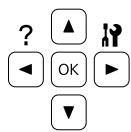
3 Utilisez la touche ▼ Bas pour sélectionner System Information (Infos système), puis appuyez sur la touche ▶ Droite. 4 Utilisez la touche ▼ Bas pour sélectionner System Report (Rapport du système), puis appuyez sur la touche ▶ Droite. 5 Utilisez la touche ▼ Bas pour sélectionner Print Configuration Status Sheet (Imprimer feuille état de la configuration), puis appuyez sur la touche ▶ Droite. 6 Vérifiez que les informations relatives aux options installées sont correctes. Si les options sont correctement installées, elles apparaissent sous Hardware Configuration (Configuration imprimante). Sinon, réinstallez-les.
Remarque :
Si la feuille d'état de la configuration ne répertorie pas les options installées, vérifiez qu'elles sont correctement connectées à l'imprimante. Si vous ne parvenez pas à imprimer une feuille d'état de la configuration correcte, contactez votre revendeur. Imprimez la feuille d'état de la configuration sur du papier au format A4.
Élimination des bourrages papier
Si du papier se coince dans l'imprimante, des messages d'alerte s'affichent sur l'écran LCD et dans l'utilitaire EPSON Status Monitor. Des bourrages papier risquent de se produire à plusieurs endroits simultanément.
Lorsque l'écran LCD affiche un message, tel que « Clear Paper Jam AFD » (Supp. bourrage AFD), éliminez les bourrages dans l'ordre dans lequel ils sont affichés.
Respectez les points suivants lorsque vous résolvez un bourrage papier.
Ne retirez pas de force le papier coincé. S'il se déchire, il sera difficile à retirer et pourrait causer d'autres bourrages. Tirez délicatement et fermement le papier des deux mains de manière à ne pas le déchirer, ce qui pourrait entraîner votre chute et des blessures. Si le papier se déchire et que certains morceaux restent coincés dans l'imprimante ou si le bourrage survient à un endroit inhabituel non mentionné dans cette section, contactez votre revendeur. Assurez-vous que le type de papier chargé correspond au paramètre Paper Type (Type de papier) du pilote d'impression. Si des bourrages papier se produisent régulièrement, vérifiez que la configuration de l'imprimante est correcte et que les paramètres de l'imprimante sont corrects. Pour plus d'informations, reportez-vous à la section « L'entraînement du papier ne s'effectue pas correctement. » à la page 77.
Dépannage
AFD (Capot A/F, D)
1. Fermez le bac BM.
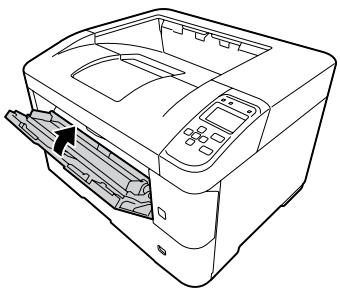
2. Ouvrez le capot A, puis le capot F.
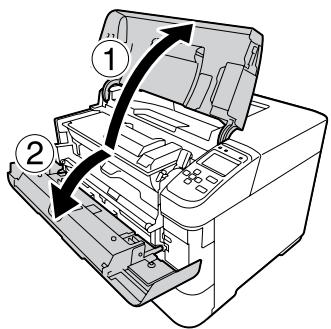
3. Soulevez la poignée D pour déverrouiller l'unité de développement.
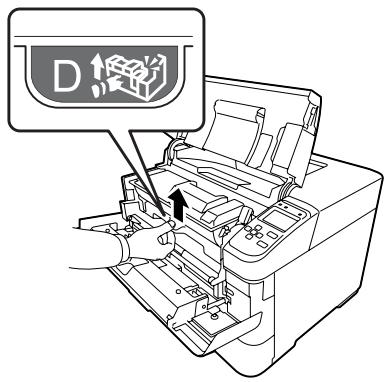
4. Tirez la poignée D vers le haut, en biais, pour extraire l'unité de développement.
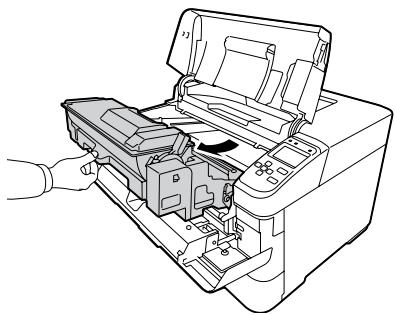
5. Retirez le papier coincé.
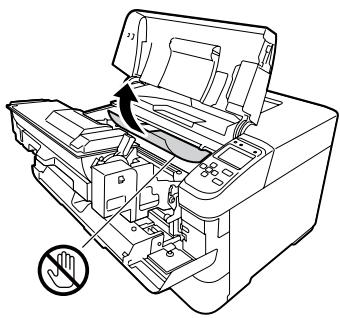
Ne touchez pas le rouleau de transfert (noir) pour éviter de l'endommager.
6. Insérez la poignée D de l'unité de développement à fond.
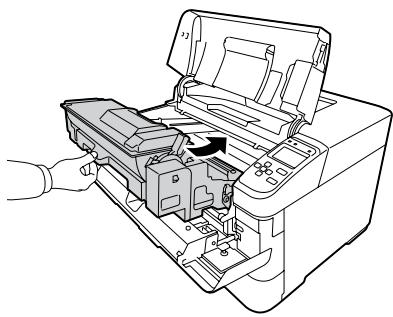
7. Fermez le capot F, puis le capot A.
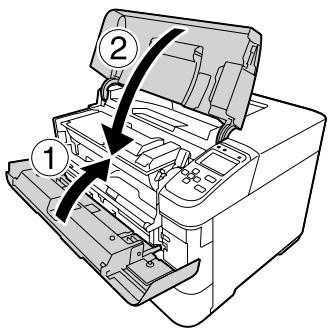
1. Ouvrez le capot B situé à l'arrière de l'imprimante.
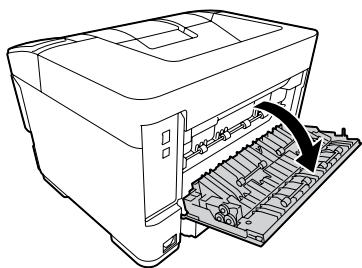
Sauf instruction spécifique dans ce guide, veillez à ne pas toucher l'unité de fusion qui porte une étiquette de mise en garde, ni la zone environnante. Si l'imprimante vient d'être utilisée, l'unité de fusion et la zone environnante sont probablement très chaudes. Si vous devez toucher ces zones, attendez 40 minutes de manière à ce que la chaleur se dissipe.
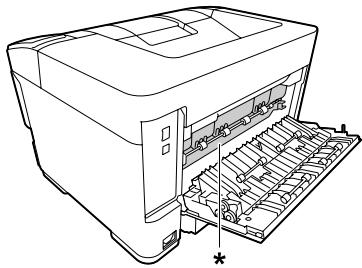
* étiquette de mise en garde
N'introduisez pas la main profondément dans l'unité de fusion car certains composants sont tranchants et peuvent vous blesser.
2 Ouvrez le capot interne, puis retirez le papier coincé.
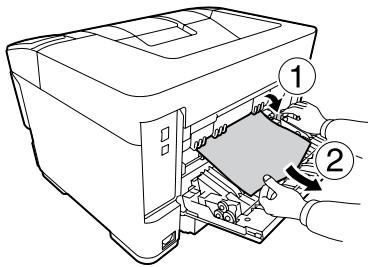
2 Le cas échéant, retirez le papier coincé.
3 Abaissez le levier de l'unité recto verso.
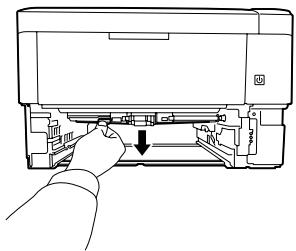
4 Retirez le papier coincé.
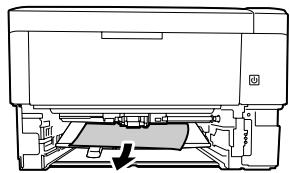
5 Levez progressivement le levier de l'unité recto verso.
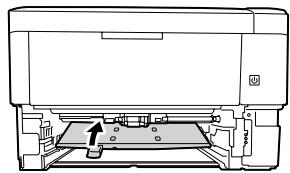
1 Retirez le papier coincé du bac BM.
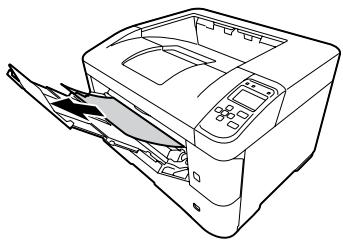
2 Ouvrez le capot A, puis fermez-le pour effacer l'erreur.
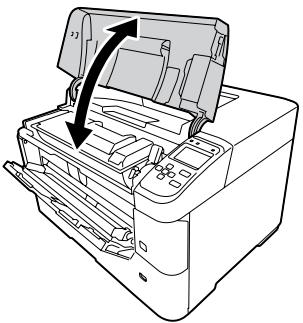
3 Confirmez que le format et l'orientation du papier correspondent bien aux paramètres du panneau de contrôle.
C1 - C5 (Bac 1 - 5)
Les instructions utilisent le bac à papier standard (C1) en guise d'exemple. Utilisez la même procédure pour le bac à papier en option (C2, C3, C4, C5 pour la série AL-M8200/AL-M8100 ou C2, C3, C4 pour la série AL-M7100).
Important :
Ne retirez pas deux bacs ou plus en même temps. Vous risqueriez de rendre l'imprimante instable et d'entraîner sa chute.
1 Ouvrez lentement le bac 1 et retirez le papier coincé.
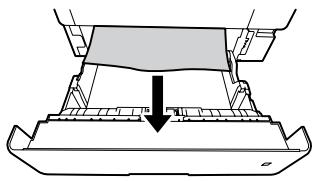
2 Confirmez que le format et l'orientation du papier correspondent bien aux paramètres du panneau de contrôle.
Dépannage
L'entraînement du papier ne s'effectue pas correctement.
| Cause | Marche à suivre |
| Les guides papier ne sont pas correctement positionnés. | Vérifiez que les guides papier de tous les bacs à papier et du bac BM sont positionnés en fonction du format du papier. |
| Le paramètre d'alimentation papier n'est peut-être pas correct. | Assurez-vous d'avoir sélectionné la source d'alimentation papier adéquate dans votre logiciel. |
| Il est possible que l'alimentation papier ne contienne pas de papier. | Chargez le papier dans l'alimentation papier sélectionnée. |
| Le format papier dans le bac ne correspond pas au paramètre défini à l'aide de la molette de sélection du format papier. | Faites en sorte que le format papier dans le bac corresponde au paramètre défini à l'aide de la molette de sélection du format papier. |
| Le format du papier chargé diffère de celui configuré dans le panneau de contrôle ou dans les paramètres du pilote d'impression. | Assurez-vous que le format de papier et l'alimentation papier définis dans le panneau de contrôle ou le pilote d'impression sont corrects. |
| L'imprimante a chargé plusieurs feuilles en même temps. | Retirez la pile de papier et déramez-la. Taquez-la sur une surface plane pour en aligner les bords et rechargez le papier. |
| Le bac BM ou les bacs à papier contiennent peut-être trop de papier. | Vérifiez que la quantité de feuilles chargées est correcte. Pour connaître la capacité maximale de chaque alimentation papier, reportez-vous à la section « Capacités et papiers disponibles » à la page 38. |
| Si le papier n'est pas entraîné depuis l'unité papier en option, il est possible que l'unité ne soit pas installée correctement. | Pour plus d'informations sur l'utilisation de l'unité, reportez-vous à la section « Unité papier en option » à la page 90. |
| Si le papier n'est pas prélevé de l'unité papier en option, il est possible que le pilote d'impression ne la détecte pas. | Accédez à l'onglet Optional Settings (Paramètres optionnels) dans le pilote d'impression et faites l'une des actions suivantes :☐ Cochez la case Acquire from Printer (Obtenir de l'imprimante) puis cliquez sur Get (Obtenir) pour mettre automatiquement à jour les informations sur les options installées.☐ Cochez la case Manual Settings (Paramètres manuels) puis cliquez sur Settings (Configuration) pour configurer chaque option installée. |
| Le rouleau du capteur est sale. | Nettoyez le rouleau du capteur. Pour obtenir des instructions, reportez-vous à la section « Nettoyage des rouleaux du capteur » à la page 89. |
Dépannage
Problèmes liés au panneau de contrôle et à l'alimentation
Le voyant Prête ne s'allume pas
| Cause | Marche à suivre |
| Le cordon d’alimentation n’est pas correctement branché. | Mettez l’imprimante hors tension et vérifiez la connexion du cordon d’alimentation entre l’imprimante et la prise électrique. Remettez ensuite l’imprimante sous tension. |
| L’imprimante est en mode veille ou veille complète (la touche Réveil / Veille s’allume). | L’imprimante sort du mode veille ou veille complète dans les cas suivants:- Lorsque l’imprimante reçoit un travail d’impression- Lorsque vous appuyez sur la touche Réveil / Veille |
| L’imprimante est en mode extinction (la touche Ré-veil / Veille clignote). | Appuyez sur la touche Réveil / Veille pour revenir à l’état disponible pour l’impression.Pour ne pas passer en mode extinction, définissezPower Off Timer (Minuterie extinction) surOff dans Eneray Saver Menu (Menu économie énergie) du panneau de contrôle. |
L'imprimante ne s'éteint pas.
| Cause | Marche à suivre |
| L'imprimante est en mode extinction (la touche Ré-veil / Veille clignote). | Patientez un peu. L'imprimante s'éteint après environ dix secondes. Pour ne pas passer en mode extinction, définissezPower Off Timer (Minuterie extinction) sur Off dans Energy Saver Menu (Menu économie énergie) du panneau de contrôle. |
L'imprimante n'imprime pas.
Le voyant Prête est éteint et rien ne s'imprime
| Cause | Marche à suivre |
| L'imprimante est hors ligne. Pour mettre l'imprimante en mode pause, appuyez sur la touche Pause/Repri-se. | Appuyez une fois sur la touche Pause/Reprise pour faire passer l'imprimante à l'état Prête. Assurez-vous que le voyant Prête s'allu-me. |
| Une erreur a pu se produire. | Vérifiez sur le panneau LCD qu'aucun message d'erreur n'est affiché. |
| Le cordon d'alimentation n'est pas correctement branché. | Mettez l'imprimante hors tension et vérifiez la connexion du cordon d'alimentation entre l'imprimante et la prise électrique. Remettez ensuite l'imprimante sous tension. |
Dépannage
| Cause | Marche à suivre |
| L'imprimante est en mode extinction (la touche Ré-veil / Veille clignote). | Appuyez sur la touche Réveil / Veille pour revenir à l'état disponible pour l'impression.Pour ne pas passer en mode extinction, définissezPower Off Timer (Minuterie extinction) sur Off dans Eneray Saver Menu (Menu économie énergie) du panneau de contrôle. |
Le voyant Prête est allumé, mais rien ne s'imprime.
| Cause | Marche à suivre |
| Il est possible que le câble d’interface ne soit pas correctement branché. | Vérifiez les deux extrémités du câble entre l’imprimante et l’ordinateur. |
| Vous n’utilisez peut-être pas le câble d’interface approprié. | Utilisez un câble conforme aux normes de l’imprimante. Vérifiez que le câble n’est pas sectionné.Si la connexion se fait via l’interface USB, utilisez un câble compatible avec la norme USB haut débit. |
| Votre logiciel d’application n’a pas été correctement configuré pour votre imprimante. | Vérifiez que l’imprimante est bien sélectionnée dans le logiciel. |
| Votre ordinateur ne possède pas suffisamment de mémoire pour traiter le volume de données de votre document. | Essayez de réduire la résolution de l’image de votre document dans le logiciel d’application ou, si vous le pouvez, installez de la mémoire supplémentaire sur votre ordinateur. |
Problèmes d'impression
La qualité d'impression est médiocre
Reportez-vous au tableau ci-dessous si l'impression est claire, délavée, inégale, sombre, sale ou si certaines zones ne s'impriment pas.
| Cause | Marche à suivre |
| Il se peut que vous n’utilisiez pas un type de papier adapté pour votre imprimante. | Pour un résultat optimal, il est recommandé d’utiliser du papier lisse de qualité supérieure. Pour plus d’informations sur le choix du papier, reportez-vous à la section « Capacités et papiers disponibles » à la page 38. |
| Il se peut que le papier soit humide. | Ne stockez pas votre papier dans un environnement humide. |
| Le paramètre de type de papier n’est peut-être pas correct pour le papier chargé. | Définissez le type de papier approprié dans le pilote d’impression. |
| Il est possible que le mode Toner Save (Économie de toner) soit activé. | Désactivez le mode Toner Save (Economie de toner) depuis le pilote d’impression ou les menus du panneau de contrôle de l’imprimante. Sous Windows, sous l’onglet More Options (Plus d’options) dans le pilote d’impression, cliquez sur Image Options (Options d’image) puis cochez la case Toner Save (Economie de toner). |
Dépannage
| Cause | Marche à suivre |
| Le circuit du papier à l'intérieur de l'imprimante est peut-être poussièreux. | Nettoyez les composants internes de l'imprimante en imprimant trois pages comprenant chacune un seul caractère.Si l'impression est sale, nettoyez les rouleaux d'entraînement du papier. Reportez-vous à la section « Nettoyage des rouleaux du capteur » à la page 89. |
| Le paramètre Highland n'est peut-être pas défini correctement pour une imprimante utilisée en haute altitude. | Sélectionnez la valeur appropriée dans Highland dans le Printer Adjust Menu (Menu Régages). Reportez-vous à la section « Printer Adjust Menu (Menu Réglages) » à la page 96. |
| Il peut y avoir un problème avec la cartouche de toner ou la durée de vie de celle-ci touche à sa fin. | Imprimez plusieurs pages pour vérifier si la qualité de l'impression s'est améliorée. Dans la négative, remplacez la cartouche de toner. Pour plus d'informations sur les pièces de rechange, reportez-vous aux instructions fournies avec les pièces. |
| De la condensation risque de se former. | Si vous déplacez l'imprimante d'un environnement froid vers un environnement chaud, laissez-la hors service pendant une heure au moins. |
| L'imprimante ne peut pas imprimer au niveau de qualité requis en raison d'une mémoire insuffisante et diminue automatiquement la qualité afin de pouvoir poursuivre l'impression. | Vérifiez si l'impression est acceptable. Si non, diminuez provisoirement la qualité d'impression dans le pilote d'impression. Si RAM Disk (Disque RAM) a la valeur Maximum (Max) ou Normal (Norm.) sur le panneau de contrôle, vous pouvez augmenter l'espace mémoire disponible en affectant à ce paramètre la valeur Off. |
L'impression n'est pas celle attendue
Certaines zones des graphiques ou du texte semblent différentes de celles affichées à l'écran de l'ordinateur
| Cause | Marche à suivre |
| Le paramètre d'émulation de l'imprimante dans votre logiciel n'est pas correct. | Vérifiez que votre logiciel est défini pour l'émulation d'imprimante que vous utilisez. Par exemple, si vous utilisez le mode ESC/Page, votre application doit être définie pour utiliser une imprimante ESC/Page. |
La position de l'impression n'est pas correcte.
| Cause | Marche à suivre |
| La longueur et les marges de la page n'ont peut-être pas été correctement configurées dans votre application. | Assurez-vous que les paramètres des marges et de longueur de la page sont correctement définis dans votre logiciel. |
| Il est possible que le paramètre de taille du papier ne soit pas correct. | Vérifiez que la taille de papier appropriée est configurée dans le Tray Menu (Menu Bac) du panneau de contrôle. |
| Il est possible de modifier les valeurs de décalage dans le Printer Adjust Menu (Menu Réglages). | Confirmez et réglez les valeurs de décalage telles queFeed Offset ou Scan Offset. Pour plus d'informations, reportez-vous à la section «Printer Adjust Menu (Menu Réglages) » à la page 96. |
Dépannage
Impossible d'imprimer toutes les copies
| Cause | Marche à suivre |
| L'imprimante ne dispose pas de suffisamment de mémoire pour assembler les travaux d'impression. | Réduisez le contenu des travaux d'impression ou augmentez la mémoire disponible au niveau de l'imprimante.SiRAM Disk (Disque RAM) est défini surMaximum (Max) ouNormal (Norm.) sur le panneau de contrôle, vous pouvez augmenter l'espace mémoire disponible en définissant ce paramètre surOff. |
La dernière page d'un imprimé recto verso s'imprime du mauvais côté de la feuille
| Cause | Marche à suivre |
| Convert to Simplex (Convertir en recto) est défini surOdd Page (Ps impaire) ou sur1 Page (1 Page). | Pour les travaux de trois pages ou plus, affectez à Convert to Simplex (Convertir en recto) la valeurOff ou 1 Page (1 Page) pour imprimer en recto verso.Pour les travaux d'une seule page, affectez à Convert to Simplex (Convertir en recto) la valeurOff pour imprimer en recto verso. |
L'impression contient des caractères incorrects.
| Cause | Marche à suivre |
| Il est possible que le câble d’interface ne soit pas correctement branché. | Assurez-vous que les deux extrémités du câble d’interface sont correctement branchées. |
| Vous n’utilisez peut-être pas le câble d’interface approprié. | Utilisez un câble conforme aux normes de l’imprimante. Vérifiez que le câble n’est pas sectionné.Si la connexion se fait via l’interface USB, utilisez un câble compatible avec la norme USB haut débit. |
| Le paramètre d’émulation pour le port n’est peut-être pas correct. | Indiquez le mode d’émulation à l’aide des menus du panneau de contrôle de l’imprimante. Reportez-vous à la section « Emulation Menu (Menu Emulation) » à la page 29. |
Remarque :
Si la feuille d'état de la configuration ne s'imprime pas correctement, votre imprimante a peut-être été endommagée. Contactez votre revendeur ou un technicien qualifié.
Impossible d'imprimer la police
| Cause | Marche à suivre |
| Il se peut que vous utilisiez les polices de l'imprimante à la place des polices TrueType spécifiées (Windows). | Dans le pilote d'impression, activez la case à cocher Print TrueType fonts as bitmap (Imprimer les TrueType en tant que bitmaps) dans la boîte de dialogue Extended Settings (Paramètres étendus). |
| Votre imprimante ne prend pas en charge la police sélectionnée. | Vérifiez que vous avez installé la bonne police. Pour plus d'informa-tions sur chaque paramètre, reportez-vous au Guide des polices. |
Dépannage
Problèmes relatifs à l'impression en mode PS3
Cette section répertorie les problèmes que vous pouvez rencontrer lors de l'impression à l'aide du pilote PostScript. Les instructions procédurales se rapportent au pilote d'impression PostScript.
L'imprimante n'imprime pas correctement en mode PostScript.
| Cause | Marche à suivre |
| Le paramétrage du mode d’émulation de l’imprimante n’est pas correct. | L’imprimante est réglée en mode Auto par défaut afin de pouvoir déterminer automatiquement le codage utilisé dans les données du travail d’impression reçu et sélectionner le mode d’émulation approprié. Dans certains cas, cependant, l’imprimante ne peut sélectionner le mode d’émulation approprié. Dans ce cas, elle doit être réglée manuellement sur PS3.Réglez le mode d’émulation dans le menu Emulation Menu (Menu Emulation) SelecType de l’imprimante. Reportez-vous à la section « Emulation Menu (Menu Emulation) » à la page 29. |
| Le paramétrage du mode d’émulation de l’imprimante n’est pas correct pour l’interface que vous utilisez. | Il est possible de régler le mode d’émulation individuellement pour chaque interface recevant les données d’un travail d’impression. Réglez le mode d’émulation de l’interface que vous utilisez sur PS3.Réglez le mode d’émulation dans le menu Emulation Menu (Menu Emulation) SelecType de l’imprimante. Reportez-vous à la section « Emulation Menu (Menu Emulation) » à la page 29. |
L'imprimante n'imprime pas.
| Cause | Marche à suivre |
| Un pilote d'impression incorrect est sélectionné. | Assurez-vous que le pilote d'impression PostScript utilisé pour imprimer est sélectionné. |
| LeEmulation Menu (Menu Emulation) du panneau de contrôle de l'imprimante est défini sur un mode autre que Auto ou PS3 pour l'interface utilisée. | Réglez le paramètre du mode sur Auto ou PS3. |
L'imprimante ou son pilote ne s'affiche pas dans les utilitaires de la configuration de l'imprimante (Mac OS uniquement)
| Cause | Marche à suivre |
| Le nom de l’imprimante a été modifié. | Renseignez-vous auprès de l’administrateur réseau et sélectionnez le nom d’imprimante approprié. |
La police imprimée est différente de celle qui est affichée.
| Cause | Marche à suivre |
| Les polices d’écran PostScript ne sont pas installées. | Les polices d’écran PostScript doivent être installées sur l’ordinateur que vous utilisez. Dans le cas contraire, la police sélectionnée est remplacée par une autre police pour l’affichage à l’écran. |
| Pour les utilisateurs de Windows uniquementLes polices de substitution adaptées ne sont pas définies de manière correcte au niveau de l’onglet Device Settings (Paramètres du périphérique) de la boîte de dialogue Properties (Propriétés) de l’imprimante. | Spécifiez les polices de substitution appropriées en utilisant la Font Substitution Table (Table de substitution des polices). |
Le bord des textes et/ou des images est crénelé.
| Cause | Marche à suivre |
| Le paramètre Print Quality (Qualité) a la valeurFast(Rapide). | Affectez au paramètre Print Quality (Qualité) la valeurFine(Fin). |
L'imprimante n'imprime pas normalement via l'interface USB.
| Cause | Marche à suivre |
| Pour les utilisateurs de Windows uniquementLe paramètre Data Format (Format de données) dans les Properties (Propriétés) de l'imprimante n'est pas défini surASCIIou TBCP. | L'imprimante ne peut pas imprimer de données binaires lorsqu'elle est connectée à l'ordinateur via l'interface USB. Vérifiez que le paramètre Data Format (Format de données), accessible en cliquant sur l'optionAdvanced(Plus d'options)de l'onglet PostScript des Properties (Propriétés) de l'imprimante, a la valeurASCIIou TBCP.Si votre ordinateur fonctionne sous Windows Vista, Vista x64, XP ou XP x64, cliquez sur l'ongletDevice Settings(Paramètres du périphérique)dans les Properties (Propriétés) de l'imprimante, puis sur le paramètreOutput Protocol (Protocole de sortie)et sélectionnez ASCIIou TBCP. |
| Pour les utilisateurs de Mac OS uniquementLe paramètre d'impression de l'application spécifie un codage binaire. | L'imprimante ne peut pas imprimer de données binaires lorsqu'elle est connectée à l'ordinateur via l'interface USB. Assurez-vous que le paramètre d'impression de l'application est défini sur le codage ASCII. |
L'imprimante n'imprime pas normalement via l'interface USB.
| Cause | Marche à suivre |
| Pour les utilisateurs de Windows uniquementLe paramètre Data Format (Format de données) ne correspond pas au format de données défini dans l'application. | Si le fichier est créé dans une application qui vous permet de modifier le format ou le codage de données, Photoshop par exemple, vérifiez que le paramètre de l'application correspond à celui du pilote d'impression. |
Dépannage
| Cause | Marche à suivre |
| Pour les utilisateurs de Windows uniquementLes données à imprimer sont trop volumineuses. | Cliquez sur l’option Advanced (Plus d’options) de l’onglet Post-Script dans la boîte de dialogue Properties (Propriétés) de l’imprimante et, pour le paramètre Data Format (Format des données), remplacez l’option ASCII (par défaut) par TBCP (protocole de communications binaires référencées).Lorsque le paramètre Binary (Binaire) a la valeur On, l’option TBCP n’est pas disponible. Utilisez le protocole Binary (Binaire). Pour plus d’informations, reportez-vous à la section « PS3 Menu (Menu PS3) » à la page 30. |
| Pour les utilisateurs de Windows uniquementImpossible d’imprimer à l’aide de l’interface réseau | Cliquez sur l’option Advanced (Plus d’options) de l’onglet Post-Script dans la boîte de dialogue Properties (Propriétés) de l’imprimante et, pour le paramètre Data Format (Format des données), remplacez l’option ASCII (par défaut) par TBCP (protocole de communications binaires référencées).Lorsque le paramètre Binary (Binaire) a la valeur On,l’option TBCP n’est pas disponible. Utilisez le protocole Binary (Binaire). Pour plus d’informations, reportez-vous à la section « PS3 Menu (Menu PS3) » à la page 30. |
Erreur de type inconnu (Mac OS uniquement)
| Cause | Marche à suivre |
| La version de Mac OS que vous utilisez n’est pas prise en charge. | Le pilote de cette imprimante ne peut être utilisé que sur des ordinateurs Mac OS exécutant Mac OS X version 10.5.8 ou ultérieure. |
Autres problèmes
Le produit optionnel n'est pas disponible.
| Cause | Marche à suivre |
| L'imprimante ne reconnaît pas le produit optionnel. | Imprimez une feuille d'état de la configuration afin de déterminer si l'imprimante reconnaît le produit optionnel. Si ce n'est pas le cas, réinstallez le produit optionnel. |
| Le paramètre pour identifier les options peut être défini manuellement. | Accédez à l'ongletOptional Settings (Paramètres optionnels) dans le pilote d'impression et faites l'une des actions suivantes :☐ Cochez la caseAcquire from Printer (Obtenir de l'imprimante) puis cliquez surGet (Obtenir) pour mettre automatiquement à jour les informations sur les options installées.☐ Cochez la caseManual Settings (Paramètres manuels) puis cliquez surSettings (Configuration) pour configurer chaque option installée. |
Correction des problèmes USB
| Cause | Marche à suivre |
| L'imprimante est connectée via un ou plusieurs concentrateurs USB. | Pour obtenir de meilleurs résultats, vous devez connecter l'imprimante directement au port USB de l'ordinateur. Si vous devez utiliser plusieurs concentrateurs USB, nous vous recommandons de raccorder l'imprimante au concentrateur homologué de premier niveau. |
| Le pilote universel de Microsoft est installé. Pour vérifier si le pilote universel a été installé, voir la remarque ci-dessous. | Réinstallez le pilote d'impression comme décrit dans le Guide d'installation. |
Remarque :
Pour vérifier si le pilote universel a été installé, procédez comme suit.
1 Ouvrez Périphériques et imprimantes. Cliquez ensuite avec le bouton droit sur l'icône de votre imprimante. 2 Cliquez sur Options d'impression dans le menu qui s'affiche, puis cliquez avec le bouton droit n'importe où dans le pilote. 3 Si À propos de s'affiche, cliquez dessus. 4 Si une zone de message comportant les termes « Pilote d'imprimante Unidrv » s'affiche, le logiciel n'est pas installé correctement.
Il faut remarquer que si l'option À propos de ne s'affiche pas, le logiciel d'impression a été installé correctement.
Sous Windows Vista, Windows XP ou Windows Server 2003, si la boîte de dialogue d'installation de logiciels s'affiche au cours de la procédure d'installation, cliquez sur Continuer. Si vous cliquez sur STOP
Installation (ARRETER l'installation), vous devrez de nouveau procéder à l'installation du logiciel d'impression.
Impossible d'accéder à l'imprimante partagée
| Cause | Marche à suivre |
| Le Share name (nom de partage) de l’imprimante partagée contient des caractères non adaptés. | Le Share name (nom de partage) ne doit pas contenir d’espaces ou de tirets. |
| Il n’est pas possible d’installer un autre pilote sur l’ordinateur client, même si le système d’exploitation du serveur d’impression et le système d’exploitation du client sont différents. | Installez les pilotes d’impression à partir du Software Disc. |
| Le système réseau est à l’origine du problème. | Demandez l’aide de l’administrateur réseau. |
Remarque :
Veuillez consulter le tableau ci-dessous pour installer un autre pilote.
Dépannage
| Cause | Marche à suivre | |
| Windows XP* | Clients Windows XP | Intel Windows 2000 ou XP |
| Clients Windows XP x64 | Windows XP x64 | |
| Windows XP x64, Windows Server 2003 ou Windows Server 2003 x64* | Clients Windows XP | Windows XP et Windows Server 2003 |
| Clients Windows XP x64 | Windows XP x64 et Windows Server 2003 | |
| Windows 8.1, Windows 8.1 x64, Windows 8, Windows 8 x64, Windows 7, Windows 7 x64, Windows Vista, Windows Vista x64, Windows Server 2012/R2, Windows Server 2008, 2008 x64/R2 | Clients Windows 8.1, Windows 8, Windows 7, Windows Vista ou Windows XP | x86 type 3 - Mode utilisateur |
| Clients Windows 8.1 x64, Windows 8 x64, Windows 7 x64, Windows Vista x64 ou Windows XP x64 | x64 type 3 - mode utilisateur |
* Le pilote additionnel pour Windows XP x64 et Server 2003 x64 peut être utilisé avec Windows XP Service Pack 2, Windows 2003 Service Pack 1 ou une version ultérieure.
Dépannage
Remplacement des consommables
Précautions en cours de remplacement
Lisez attentivement les précautions de manipulation suivantes avant de remplacer les consommables.
Pour plus de détails au sujet des remplacements, reportez-vous aux instructions fournies avec les consommables.

Attention :
Veillez à ne pas toucher l'unité de fusion qui porte une étiquette de mise en garde ni la zone environnante. Si l'imprimante vient d'être utilisée, l'unité de fusion et cette zone risquent d'être très chaudes. Ne jetez pas au feu les consommables usagés, car ils risqueraient d'exploser et de blesser quelqu'un. Pour vous en débarrasser, conformez-vous à la réglementation en vigueur dans votre région.
Ménagez un espace suffisant pour l'exécution de la procédure de remplacement. Pour remplacer les consommables, vous allez devoir ouvrir certaines parties de l'imprimante (telles que son capot). N'installez pas de consommables usagés qui arrivent en fin de vie dans l'imprimante.
Pour plus d'informations sur les consignes de maniement, reportez-vous à la section « Manipulation des consommables » à la page 9.
Si la durée de vie d'un consommable touche à sa fin, l'imprimante affiche le message suivant sur l'écran LCD ou dans la fenêtre de EPSON Status Monitor.
Message sur l'écran LCD
Replace Toner Cart and Waste Toner Box (Remplacer cart. toner et coll. toner usagé)
Nettoyage de l'imprimante
L'imprimante ne requiert qu'un nettoyage minimal pour la conserver en bon état.
Si son boîtier extérieur est sale ou poussiéreux, mettez l'imprimante hors tension et nettoyez-la en utilisant un chiffon doux et propre légèrement humecté de détergent doux.

Important :
Ne nettoyez jamais le capot de l'imprimante à l'aide d'alcool ou d'un diluant. Ces produits chimiques peuvent endommager les composants et le boîtier. Veillez à ne pas renverser d'eau à l'intérieur de l'imprimante ou sur ses composants électriques.
Nettoyage du rouleau interne

Mettez l'imprimante hors tension et débranchez le cordon d'alimentation.

Fermez le bac BM.
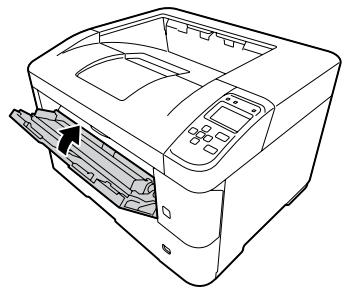
Ouvrez le capot A, puis le capot F.
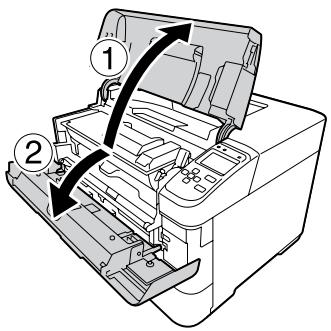
Soulevez la poignée D pour déverrouiller l'unité de développement.
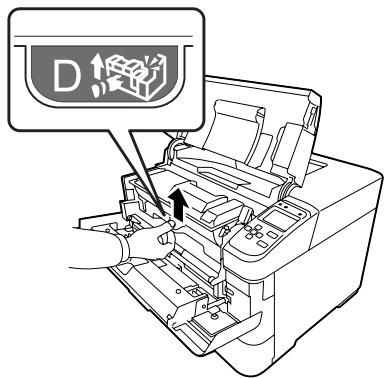
5
Tirez la poignée D vers le haut, en biais, pour extraire l'unité de développement.
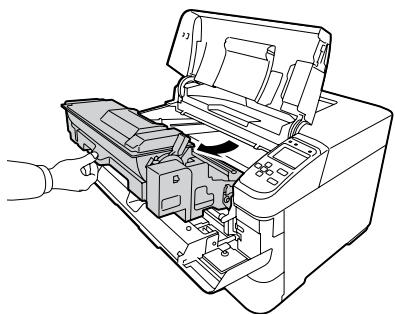
Essuyez délicatement le rouleau métallique à l'intérieur avec un chiffon doux et sec pour enlever les saletés et les particules de papier.
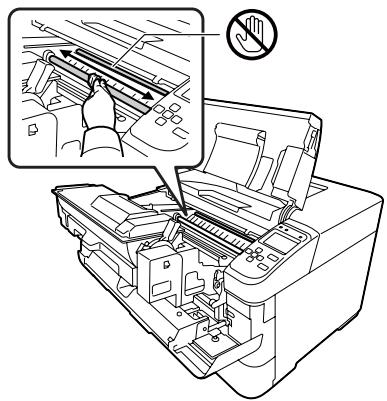
Ne touchez pas le rouleau de transfert (noir) pour éviter de l'endommager.
7
Insérez la poignée D de l'unité de développement à fond.

Fermez le capot F, puis le capot A.
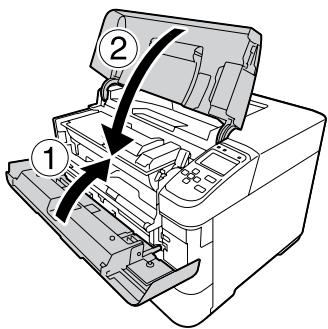
Ouvrez le capot E, puis essuyez les trous d'aération à l'aide d'un chiffon doux et sec pour enlever la poussière et les saletés.
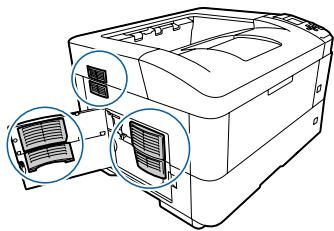
Essuyez les trous d'aération à droite de l'imprimante à l'aide d'un chiffon doux et sec pour enlever la poussière et les saletés.
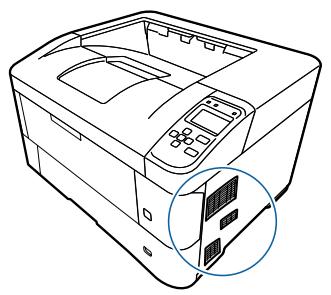
Nettoyage des rouleaux du capteur
Essuyez délicatement les parties en caoutchouc des rouleaux du capteur du bac BM et des bacs à papier à l'aide d'un chiffon humide bien essoré.
Rouleau du capteur sur le bac BM
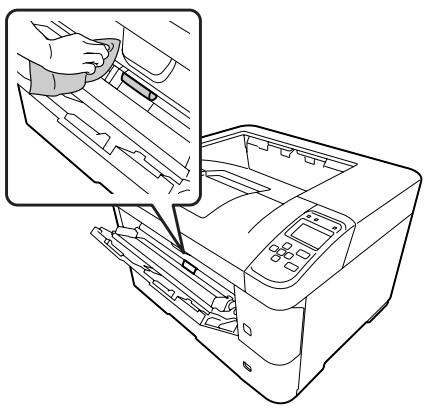
Rouleau du capteur dans le bac
Remarque :
Cette section présente la procédure pour un bac à papier standard. Utilisez la même procédure pour le bac à papier en option.
Bac à papier standard
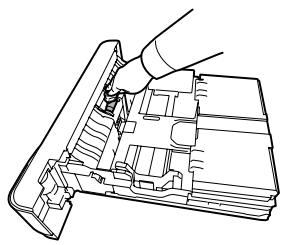
Bac à papier en option
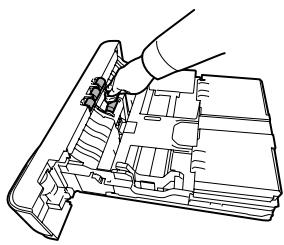
Avant de déplacer l'imprimante, préparez le lieu où vous allez placer l'imprimante.
Reportez-vous aux sections suivantes.
« Installation de l'imprimante » à la page 7
« Choix de l'emplacement de l'imprimante » à la page 8
1 Mettez l'imprimante hors tension et retirez les éléments suivants :
□ Cordon d'alimentation
Dépannage
Câbles d'interface □ Papier chargé Options installées

Veillez à soulever l'imprimante en la saisissant aux endroits prévus à cet effet, comme illustré ci-dessous.
Ne touchez pas les saillies situées sous l'imprimante qui permettent de connecter un bac à papier en option.
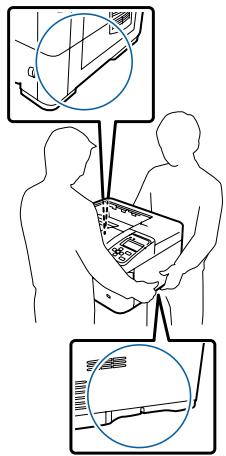
Veillez à toujours maintenir l'imprimante en position horizontale lors de son déplacement.
Longues distances
Avant de déplacer l'imprimante, préparez le lieu où vous allez placer l'imprimante.
Reportez-vous aux sections suivantes.
« Installation de l'imprimante » à la page 7 « Choix de l'emplacement de l'imprimante » à la page 8
Remballage de l'imprimante
Si vous devez transporter votre imprimante sur de longues distances, replacez-la soigneusement dans son carton d'origine avec ses éléments de protection.

Mettez l'imprimante hors tension et retirez les éléments suivants :
□ Cordon d'alimentation □ Câbles d'interface □ Papier chargé □ Options installées

Replacez les éléments de protection sur l'imprimante, puis remettez cette dernière dans son carton d'origine.

Important :
Veillez à toujours maintenir l'imprimante en position horizontale lors de son déplacement.
Installation des options
Support d'imprimante en option
Suivez les instructions fournies avec le support d'imprimante pour l'installer directement :
□ au bac à papier en option □ à l'imprimante
Si vous installez plusieurs unités papier, installez d'abord le support d'imprimante sur l'unité papier la plus basse, puis installez les autres unités papier en option une à une. Enfin, installez l'imprimante par-dessus.
Unité papier en option
Pour plus de détails sur les types et formats de papier que vous pouvez utiliser avec le bac à papier en option, reportez-vous à la section « Capacités et papiers disponibles » à la page 38.
Les unités papier en option disponibles sont les suivantes :
Série AL-M8200/AL-M8100
Unité papier de 500 feuilles × 4
Dépannage
Série AL-M7100
Unité papier de 500 feuilles × 3
Important :
N'ouvrez pas deux bacs ou plus en même temps, sous peine de rendre l'imprimante instable et d'entraîner sa chute.
Précautions de manipulation
Tenez toujours compte des précautions de manipulation suivantes avant d'installer l'option :
Veillez à soulever l'imprimante en la saisissant aux endroits indiqués ci-dessous.
Ne touchez pas les saillies situées sous l'imprimante qui permettent de connecter un bac à papier en option.
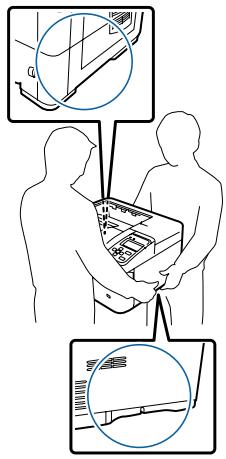
Si vous ne soulevez pas correctement l'imprimante, elle risque de tomber et de vous blesser.
Installation de l'unité papier en option
1. Mettez l'imprimante hors tension et débranchez le cordon d'alimentation et le câble d'interface.
Important :
N'oubliez pas de débrancher le cordon d'alimentation de l'imprimante pour éviter de vous électrocuter.
2 Retirez avec précaution l'unité papier en option de son carton et posez-la à l'endroit où vous avez l'intention d'installer l'imprimante.
3 Déplacez les attaches le plus vers l'arrière possible.
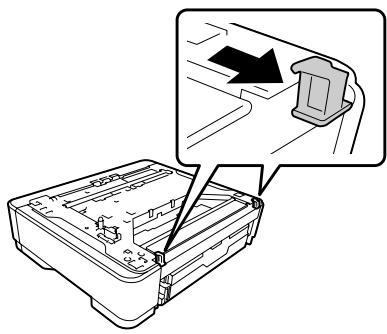
4 Placez une autre unité papier en option ou installez l'imprimante sur la première unité papier en option. Alignez chaque coin de l'autre unité papier en option ou de l'imprimante avec ceux de la première unité papier en option. Abaissez ensuite l'autre unité papier en option ou l'imprimante jusqu'à ce qu'elle repose correctement sur l'unité papier en option.
Unité papier en option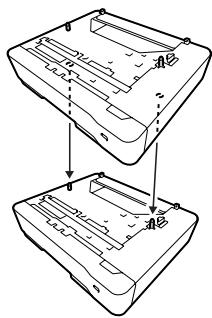
Imprimante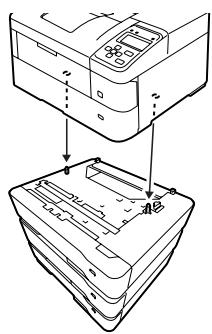
Appuyez fermement sur les attaches jusqu'à ce qu'elles soient accrochées pour sécuriser l'unité papier en option.
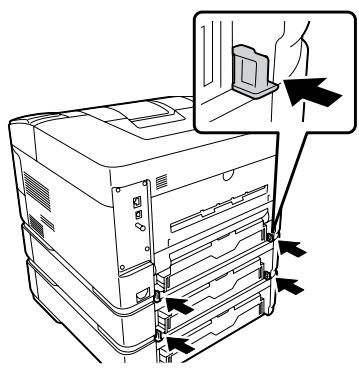
Rebranchez le câble d'interface et le cordon d'alimentation et mettez l'imprimante sous tension.
Pour vérifier que les options sont correctement installées, imprimez une feuille d'état de la configuration. Reportez-vous à la section « Impression d'une feuille d'état » à la page 72.
Retrait de l'unité papier en option
Effectuez la procédure d'installation dans l'ordre inverse.
Bac face haut en option
Installez le bac face haut en option à l'arrière de l'imprimante. Pour utiliser le bac, ouvrez-le et ouvrez son support papier.
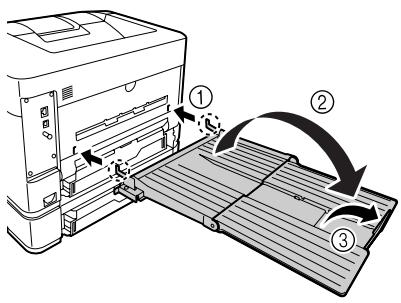
Pour éjecter le papier dans le bac face haut, reportez-vous à la section « Paramètres d'impression du papier » à la page 44.
Remarque :
Si vous utilisez à la fois le support d'imprimante et le bac face haut, vous pouvez installer jusqu'à trois unités papier en option.
Annexe
Caractéristiques techniques
Générales
| Élément | AL-M8200DN | AL-M8100DN | AL-M7100DN | |
| Méthode d'impression | Numérisation par rayon laser et procédé électrophotographique sec | |||
| Résolution | 600 × 600 ppp, 1 200 × 1 200 ppp | |||
| Vitesse d'impression continue*1 | A4 Horizontal | 45 ppm | 40 ppm | 35 ppm |
| Alimentation du papier | Alimentation automatique ou manuelle | |||
| Alignement du papier | Centré pour tous les formats | |||
| Dimensions (Largeur × Profondeur × Hauteur) | Imprimante | 490 × 410 × 320 mm*2*3 | ||
| Unité papier en option | 490 × 410 × 121 mm*2 | |||
| Support d'imprimante en option | 512 × 518 × 109 mm*2 | |||
| Bac face haut en option | Lorsque le support papier est ouvert : 365 × 464 × 69 mm | |||
| Poids | Imprimante | Environ 21 kg*4 | ||
| Unité papier en option | Environ 5 kg | |||
| Support d'imprimante en option | Environ 5,1 kg | |||
| Bac face haut en option | Environ 0,96 kg | |||
| Langage de l'imprimante | Système d'impression ESC/PageS, ESC/Page Émulation d'imprimante à 24 broches ESC/P 2 (mode ESC/P 2) Émulation d'imprimante à 9 broches ESC/P (mode FX) Émulation d'imprimante IBM Proprinter (mode I239X) Adobe PostScript3 (mode PS3) Émulation PCL6/PCL5 (mode PCL) PDF 1.7 | |||
| Mémoire | RAM : 1 024 Mo | |||
| Interfaces | USB | USB haut débit | ||
| Ethernet : | 1000BASE-T/100BASE-TX/10BASE-Te | |||
Annexe
| Élément | AL-M8200DN | AL-M8100DN | AL-M7100DN | |
| Protocoles pris en charge | TCP/IP (IPv4, IPv6, IPSec, SSL, WSD, LLTD, SNMPv3) Bonjour | |||
| Polices intégrées | 84 polices de taille variable et 7 polices bitmap pour ESC/Page95 polices de taille variable et 5 polices bitmap pour PCL580 polices de taille variable et 1 police bitmap pour PCL6136 polices de taille variable pour PostScript3 | |||
| Zone imprimable | La zone imprimable garantie est une zone qui s'étend jusqu'à 4 mm du bord du papier, sur tous les côtés. | |||
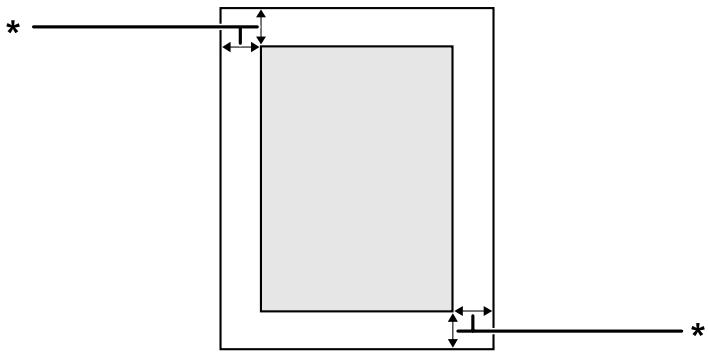 * 4 mm * 4 mm | ||||
| Remarque :Selon l'application, il est possible que la zone imprimable soit plus petite. | ||||
| Environnement opérationnel | Température | 10 à 32,5 °C | ||
| Humidité | 15 à 80 % d'humidité relative | |||
| Altitude*5 | 0 à 1 500 m | |||
| Environnement de stockage | Température | 0 à 35 °C | ||
| Humidité | 15 à 85 % d'humidité relative | |||
| Altitude | 0 à 2 500 m | |||
*1 La vitesse d'impression varie en fonction du type de papier et d'autres conditions. L'abréviation « ppm » signifie « pages par minute ». *2 Les figures en mm sont arrondies à l'entier le plus près. *3 Bac BM fermé, saillies exclues. *4 Consommables inclus et options exclues. *5 Dans les endroits à haute altitude, le paramètre Highland de l'imprimante dans le Printer Adjust Menu (Menu Réglages) doit être réglé conformément à l'altitude de l'imprimante. Pour plus d'informations, reportez-vous à la section « Printer Adjust Menu (Menu Réglages) » à la page 96.
Caractéristiques électriques
| AL-M8200DN | AL-M8100DN | AL-M7100DN | |
| Tension nominale | 110 V | 220-240 V | 110 V |
Annexe
| AL-M8200DN | AL-M8100DN | AL-M7100DN | |||
| Fréquence nominale | 50 Hz/60 Hz | 50 Hz/60 Hz | 50 Hz/60 Hz | ||
| Intensité nominale | 12,8 A | 5,4 A | 12,8 A | ||
| Consommation élec-trique | En cours d'im-pression | Moyenne | 695 W | 675 W | 600 W |
| MAX | 1290 W | 1220 W | 1280 W | ||
| En mode Prête | Eco Fuser activé | 12 W | 11 W | 12 W | |
| Eco Fuser désacti-vé | 50 W | 55 W | 52 W | ||
| En mode veille* | 5,9 W | 3,1 W | 6,0 W | ||
| En mode veille complète | 4,4 W | 1,2 W | 4,4 W | ||
| En mode extinction | 3,5 W | 0,22 W | 3,5 W | ||
| Hors tension | 3,5 W | 0,22 W | 3,5 W | ||
* Les valeurs représentent la consommation électrique lorsque toutes les opérations sont complètement suspendues. La consommation électrique varie en fonction des conditions de fonctionnement.
Remarque destinée aux utilisateurs à Taiwan :
La tension nominale de cette imprimante à Taiwan est de 110 V.
Systèmes d'exploitation pris en charge
| Windows 8.1, Windows 8.1 x64Windows 8.1 Pro, Windows 8.1 Pro x64Windows 8.1 Entreprise, Windows 8.1 Entreprise x64 |
| Windows 8, Windows 8 x64Windows 8 Pro, Windows 8 Pro x64Windows 8 Entreprise, Windows 8 Entreprise x64 |
| Windows 7 Edition intégrale, Windows 7 Edition intégrale x64Windows 7 Edition Familiale Premium, Windows 7 Edition Familiale Premium x64Windows 7 Edition Familiale Basique, Windows 7 Edition Familiale Basique x64Windows 7 Edition Professionnel, Windows 7 Edition Professionnel x64 |
| Windows Vista Edition intégrale, Windows Vista Edition intégrale x64Windows Vista Edition Familiale Premium, Windows Vista Edition Familiale Premium x64Windows Vista Edition Familiale Basique, Windows Vista Edition Familiale Basique x64Windows Vista Edition Entreprise, Windows Vista Edition Entreprise x64Windows Vista Edition Professionnel, Windows Vista Edition Professionnel x64 |
| Windows XP Edition FamilialeWindows XP Edition Professionnel, Windows XP Edition Professionnel x64 |
| Windows Server 2012 R2 Essentials EditionWindows Server 2012 R2 Standard Edition |
| Windows Server 2012 Essentials EditionWindows Server 2012 Standard Edition |
Annexe
| Windows Server 2008 R2 Enterprise EditionWindows Server 2008 R2 Standard Edition |
| Windows Server 2008 Standard Edition, Windows Server 2008 x64 Standard EditionWindows Server 2008 Enterprise Edition, Windows Server 2008 x64 Enterprise Edition |
| Windows Server 2003 Standard Edition, Windows Server 2003 x64 Standard EditionWindows Server 2003 Enterprise Edition, Windows Server 2003 x64 Enterprise Edition |
| Mac OS X v10.6.8 - v10.9.x |
Paramètres Support Mode (Mode d'assistance) à l'aide du panneau de contrôle
Vous pouvez définir des configurations spéciales sur le panneau de contrôle. Généralement, il n'est pas nécessaire de changer les configurations.
Si vous appuyez sur la touche ▼ Bas lorsque vous mettez l'imprimante sous tension, le SUPPORT MODE (MODE ASSISTANCE) s'ouvre. Appuyez sur la touche ▶ Droite, appuyez sur les touches ▲ Haut ou ▼ Bas pour sélectionner Common Settings (Paramètres communs), puis sélectionnez le Support Menu (Menu Avancé) ou le Printer Adjust Menu (Menu Réglages).

Important :
Retirez les câbles d'interface avant de passer en SUPPORT MODE (MODE ASSISTANCE).
Support Menu (Menu Avancé)
| Élément | Explication |
| 1 Support StatusSheet | Cette option permet d'imprimer une feuille affichant des informations sur les paramètres du Support Menu (Menu Avancé) et du Printer Adjust Menu (Menu Régslases). |
| 7 Extend Print Area | Agrandit la zone d'impression maximale en fonction des données imprimées. |
| 9 Printer MIBv1 Mode | Utilise MIBv1 comme définition de règle de stratégie pour signaler les informations de l'imprimante au gestionnaire SNMP. |
| 10 USB ID | Les imprimantes de même modèle définies sur Common (Commun) utilisent un ID de périphérique USB commun et sont traitées comme un seul et même périphérique par l'ordinateur. L'écran Plug and Play n'apparaît pas même si vous remplacez l'imprimante par une autre imprimante du même modèle. |
| Paramètres (par défaut : en gras) :Unique, Common (Commun) |
Printer Adjust Menu (Menu Réglages)
Remarque :
Ce menu est réservé aux fonctions spéciales. Il n'est pas nécessaire de le modifier dans le cadre d'une utilisation normale. Les paramètres dans ce menu peuvent affecter les durées de vie restantes des consommables.
Annexe
| Élément | Explication |
| 001 Plain | Permet de régler la qualité d'impression pour le papier standard en fonction du type de papier. |
| Paramètres (par défaut : en gras) :1 : papier standard2 : papier semi-épais | |
| 020 Special | Permet de régler la qualité d'impression pour le papier spécial en fonction du type de papier. |
| Paramètres (par défaut : en gras) :0 : papier fin1 : papier standard2 : papier semi-épais3 : en tête4 : papier épais5 : papier très épais6 : papier super épais | |
| 051 Feed Offset | Effectuez ce réglage après avoir éliminé la variation entre les alimentations papier par 055/059/063/067/071/075.Cette fonction permet de régler la position verticale à laquelle l'impression doit démarrer. La position descend sur la feuille de papier à mesure que la valeur augmente. Ce paramètre est utilisé lors de l'impression en mode recto seul ou pour imprimer le verso en mode d'impression recto verso. |
| Paramètres (par défaut : en gras) :-3,5 ... 0,0 ... 3,5 mm par incréments de 0,5 mm | |
| 052 Scan Offset | Effectuez ce réglage après avoir éliminé la variation entre les alimentations papier par 056/060/064/068/072/076.Cette fonction permet de régler la position horizontale à laquelle l'impression doit démarrer. La position se déplace vers la droite de la feuille de papier à mesure que la valeur augmente. Ce paramètre est utilisé lors de l'impression en mode recto seul ou pour imprimer le verso en mode d'impression recto verso. |
| Paramètres (par défaut : en gras) :-3,5 ... 0,0 ... 3,5 mm par incréments de 0,5 mm | |
| 053 Feed Offset2 | Effectuez ce réglage après avoir éliminé la variation entre les alimentations papier par 057/061/065/069/073/077.Cette fonction permet de régler la position verticale à laquelle l'impression doit démarrer. La position descend sur la feuille de papier à mesure que la valeur augmente. Ce paramètre est utilisé pour imprimer au recto du papier en mode d'impression recto verso. |
| Paramètres (par défaut : en gras) :-3,5 ... 0,0 ... 3,5 mm par incréments de 0,5 mm | |
| 054 Scan Offset2 | Effectuez ce réglage après avoir éliminé la variation entre les alimentations papier par 058/062/066/070/074/078.Cette fonction permet de régler la position horizontale à laquelle l'impression doit démarrer. La position se déplace vers la droite de la feuille de papier à mesure que la valeur augmente. Ce paramètre est utilisé pour imprimer au recto du papier en mode d'impression recto verso. |
| Paramètres (par défaut : en gras) :-3,5 ... 0,0 ... 3,5 mm par incréments de 0,5 mm |
Annexe
| Élément | Explication |
| 055 Feed Reg1 MP059 Feed Reg1 C1063 Feed Reg1 C2067 Feed Reg1 C3071 Feed Reg1 C4075 Feed Reg1 C5** Série AL-M8200/AL-M8100 uniquement | Cette fonction permet de régler la position verticale à laquelle l'impression doit démarrer et d'éliminer la variation entre les alimentations papier. La position descend sur la feuille de papier à mesure que la valeur augmente. Ce paramètre est utilisé lors du prélèvement du papier pour l'impression en mode recto seul ou pour l'impression au verso de la feuille de papier en mode d'impression recto verso. |
| Paramètres (par défaut : en gras) :-3,5 ... 0,0 ... 3,5 mm par incréments de 0,5 mm | |
| 056 Scan Reg1 MP060 Scan Reg1 C1064 Scan Reg1 C2068 Scan Reg1 C3072 Scan Reg1 C4076 Scan Reg1 C5** Série AL-M8200/AL-M8100 uniquement | Cette fonction permet de régler la position horizontale à laquelle l'impression doit démarrer et d'éliminer la variation entre les alimentations papier. La position se déplace vers la droite de la feuille de papier à mesure que la valeur augmente. Ce paramètre est utilisé lors du prélèvement du papier pour l'impression en mode recto seul ou pour l'impression au verso de la feuille de papier en mode d'impression recto verso. |
| Paramètres (par défaut : en gras) :-3,5 ... 0,0 ... 3,5 mm par incréments de 0,5 mm. | |
| 057 Feed Reg2 MP061 Feed Reg2 C1065 Feed Reg2 C2069 Feed Reg2 C3073 Feed Reg2 C4077 Feed Reg2 C5** Série AL-M8200/AL-M8100 uniquement | Cette fonction permet de régler la position verticale à laquelle l'impression doit démarrer et d'éliminer la variation entre les alimentations papier. La position descend sur la feuille de papier à mesure que la valeur augmente. Ce paramètre est utilisé lors du prélèvement du papier pour l'impression au recto de la feuille de papier en mode d'impression recto verso. |
| Paramètres (par défaut : en gras) :-3,5 ... 0,0 ... 3,5 mm par incréments de 0,5 mm | |
| 058 Scan Reg2 MP062 Scan Reg2 C1066 Scan Reg2 C2070 Scan Reg2 C3074 Scan Reg2 C4078 Scan Reg2 C5** Série AL-M8200/AL-M8100 uniquement | Cette fonction permet de régler la position horizontale à laquelle l'impression doit démarrer et d'éliminer la variation entre les alimentations papier. La position se déplace vers la droite de la feuille de papier à mesure que la valeur augmente. Ce paramètre est utilisé lors du prélèvement du papier pour l'impression au recto de la feuille de papier en mode d'impression recto verso. |
| Paramètres (par défaut : en gras) :-3,5 ... 0,0 ... 3,5 mm par incréments de 0,5 mm | |
| 201 Highland | Réglez ce paramètre si des points noirs apparaissent sur la page imprimée lorsque vous utilisez l'imprimante à haute altitude. Augmentez la valeur si l'imprimante fonctionne à haute altitude. Pour savoir la plage d'altitudes à laquelle cette imprimante peut fonctionner, reportez-vous à la section « Générales » à la page 93. |
| Paramètres (par défaut : en gras) :0 ... 3 (étape 1) | |
| 202 Main Charger | Cette fonction permet de régler la densité d'impression en corrigeant la tension du rouleau de charge. Plus la valeur est élevée, plus le document est clair. |
| Paramètres (par défaut : en gras) :0 ... 3 ... 5 (étape 1) | |
| 203 Drum Refresh | Cette fonction permet de réinitialiser le tambour. Ceci peut réduire les traces sur les documents imprimés. Avant de réinitialiser le tambour, assurez-vous qu'il n'y a pas de papier chargé dans le bac BM. |
Annexe
| Élément | Explication |
| 204 DrumRefrshlevel | Cette fonction permet de spécifier le délai au bout duquel l'imprimante réinitialise le tambour automatiquement. |
| Paramètres (par défaut : en gras) :0 : désactivé1 : délai de réinitialisation standard2 : délai de réinitialisation doublé (environ 5 minutes)3 : délai de réinitialisation triplé | |
| 205 DrumRefrsh Count | Cette fonction permet d'afficher le nombre de fois qu'une opération deDrum Refresh a été effectuée. |
| 206 Drum heater | Contrôle le chauffage du tambour. Sélectionnez 1 pour empêcher la qualité de l'image de se dégrader lorsque l'imprimante n'est pas utilisée pendant une période prolongée dans un environnement très humide. Cela augmente la consommation d'énergie, mais freine la réinitialisation automatique du tambour de l'imprimante. Le contrôle du chauffage du tambour est activé tant que l'imprimante est sous tension. |
| Paramètres :0 : désactivé (par défaut pour les modèles 220 - 240 V)1 : activé (par défaut pour les modèles 110 V) | |
| 207 Toner Install | Cette fonction permet de mélanger le toner dans l'unité de développement pour le répartir uniformément afin d'éviter que les documents imprimés ne soient trop clairs. Avant de mettre l'imprimante hors tension, attendez que l'écran LCD indique Prête. |
| 208 Eco Fuser | Cette fonction permet d'économiser de l'énergie en ne réglant pas la température de l'unité de fusion en mode Prête. Si vous sélectionnez 1, la consommation d'énergie augmente, mais l'impression met moins de temps à démarrer à partir du mode Prête. Ce paramètre est désactivé siTime to Sleep(Auto) (Durée au veille auto) a la valeur Enable. |
| Paramètres (par défaut : en gras) :0 : activé1 : désactivé | |
| 209 Fuser Control | Sélectionnez 1 si l'éclairage fluorescent vacille à l'impression. |
| Paramètres (par défaut : en gras) :0 : mode normal1 : mode de réduction du scintillement | |
| 301 Noise Level | Permet de régler la gradation de l'image. A mesure que la valeur augmente, la gradation de l'image s'améliore, mais sa granularité se détériore. |
| Paramètres (par défaut : en gras) :0 ... 3 ... 7 (étape 1) | |
| 303 Screen 25304 Screen 50305 Screen 100 | Cette option imprime le tramage ou le motif complet qui vous permet de vérifier l'homogénéité de la densité et de l'espacement de l'impression.303 Screen 25 imprime un motif à un tramage d'une densité de 25 %.304 Screen 50 imprime un motif à un tramage d'une densité de 50 %.305 Screen 100 imprime un motif à une densité de 100 %. |
Consommables et options
Consommables
| Nom du produit | Référence | Remarque |
| Cartouche de toner capacité standard (série AL-M8200/AL-M7100) | 0761 | ☐ Température de stockage : 0 à 35 °C☐ Humidité de stockage : 15 à 80 % d'humidité relative☐ Ces produits sont conformes aux exigences du marquage CE aux termes de la directive CEM 2004/108/CE. |
| Cartouche de toner haute capacité (série AL-M8200/AL-M8100) | 0762 |
Options
| Nom du produit | Référence | Remarque |
| Unité papier de 500 feuilles | C12C832811 | Ce produit est conforme aux exigences du marquage CE aux termes de la directive CEM 2004/108/CE. |
| Bac face haut | C12C817071 | - |
| Support d'imprimante | C12C932091 | Roulettes incluses |
Annexe
Droits d'auteur et marques
Une partie du profil ICC contenu dans ce produit a été créée par Gretag Macbeth ProfileMaker. Gretag Macbeth est une marque déposée de Gretag Macbeth Holding AG. ProfileMaker est une marque déposée de LOGO GmbH.
IBM et PS/2 sont des marques déposées d'International Business Machines Corporation.
Microsoft®, Windows® et Windows Vista® sont des marques déposées de Microsoft Corporation.
Apple®, Mac®, Mac OS®, Bonjour®, ColorSync® et TrueType® sont des marques déposées d'Apple, Inc. Apple Chancery, Chicago, Geneva, Hoefler Text, Monaco et New York sont des marques commerciales ou déposées d'Apple, Inc.
EPSON et EPSON ESC/P sont des marques déposées, et Epson AcuLaser et Epson ESC/P 2 sont des noms de marque de Seiko Epson Corporation.
Bitstream est une marque déposée de Bitstream Inc., enregistrée auprès du Bureau américain des brevets et des marques de commerce, et peut être une marque déposée dans certaines juridictions.
Swiss est un nom de marque de Bitstream Inc., déposé auprès du Bureau américain des brevets et des marques de commerce, et peut être déposé dans certaines juridictions.
Monotype est un nom de marque de Monotype Imaging, Inc., déposé auprès du Bureau américain des brevets et des marques de commerce, et peut être déposé dans certaines juridictions.
Albertus, Arial, Coronet, GillSans, Times New Roman et Joanna sont des noms de marque de The Monotype Corporation, déposés auprès du Bureau américain des brevets et des marques de commerce, et peuvent être des marques déposées dans certaines juridictions.
ITC Avant Garde Gothic, ITC Bookman, ITC Lubalin, ITC Mona Lisa Recut, ITC Symbol, ITC Zapf-Chancery et ITC ZapfDingbats sont des noms de marque d'International Typeface Corporation, déposés auprès du Bureau américain des brevets et des marques de commerce, et peuvent être des marques déposées dans certaines juridictions.
Clarendon, Helvetica, New Century Schoolbook, Optima, Palatino, Stempel Garamond, Times et Univers sont des noms de marque de Heidelberger Druckmaschinen AG, qui peuvent être des marques déposées dans certaines juridictions et qui sont exclusivement utilisés sous licence via Linotype Library GmbH, filiale en pleine propriété de Heidelberger Druckmaschinen AG.
La police Wingdings est une marque déposée de Microsoft Corporation aux États-Unis et dans d'autres pays.
Antique Olive est une marque déposée de Marcel Olive et peut être une marque déposée dans certaines juridictions.
Adobe SunsMM, Adobe SerifMM, Carta et Tekton sont des marques déposées d'Adobe Systems Incorporated.
Marigold et Oxford sont des noms de marque d'AlphaOmega Typography.
Coronet est une marque déposée de Ludlow Type Foundry.
Eurostile est un nom de marque de Nebiolo.
HP et HP LaserJet sont des marques déposées de Hewlett-Packard Company.
PCL est une marque déposée de Hewlett-Packard Company.
Adobe, Adobe Acrobat, le logo Adobe et PostScript3 sont des marques commerciales de Adobe Systems Incorporated et peuvent être des marques déposées dans certaines juridictions.
Remarque générale : tous les autres noms de produits mentionnés dans ce manuel ne le sont que dans un but d'identification et peuvent être des marques de leurs propriétaires respectifs. Epson décline tout droit sur ces marques.
Normes et homologations
Modèle européen :
| Directive basse tension 2006/95/CE | EN 60950-1EN 60825-1 |
| Directive CEM 2004/108/CE | EN 55022 Catégorie BEN 55024EN 61000-3-2EN 61000-3-3 |
Dispositions de la licence logicielle
Licences de logiciels libres
Ce produit intègre plusieurs logiciels libres. Le tableau ci-dessous présente la liste des logiciels libres intégrés dans ce produit et les licences.
| Licence logicielle | Version du logiciel | Progiciel |
| GNU GPL | GNU General Public License Version 2, June 1991 or later | linux-2.6.35-arm1-epson12 |
| ethtool-2.6.35 | ||
| busybox-1.17.4 | ||
| GNU LGPL | GNU Lesser General Public License Version 2, June 1991 or later | uclibc-0.9.32 |
| BSD license | - | busybox-1.17.4 |
| Sun RPC license | - | busybox-1.17.4 |
| Net-SNMP license | - | Net-SNMP |
| ncftp license | - | ncftp-3.2.4 |
| wpa supplicant | - | wpa supplicant 0.7.3 |
| Apache Licence | the Apache License Version 2.0 | mDNSResponder-107.6 |
| NICTA Licence | NICTA Public Source Licence version 1.0 | mDNSResponder-107.6 |
Pour plus d'informations sur les licences de logiciels libres, reportez-vous à la section OSS.pdf.
Pour plus d'informations
Contacter l'assistance de Epson
Avant de contacter Epson
Si votre produit Epson ne fonctionne pas correctement et que vous ne parvenez pas à résoudre le problème à l'aide des informations sur le dépannage contenues dans la documentation du produit, appelez le service assistance clientèle de Epson. Si l'assistance de Epson de votre région n'est pas répertoriée ci-dessous, contactez le revendeur qui vous a vendu le produit.
L'assistance de Epson pourra vous aider beaucoup plus rapidement si vous lui transmettez les informations suivantes :
Numéro de série du produit (l'étiquette portant le numéro de série se trouve habituellement au dos de l'appareil) Modèle Version du logiciel (pour connaître le numéro de version, cliquez sur About (À propos de), Version Info (Informations de version) ou sur un bouton similaire dans le logiciel du produit) □ Marque et modèle de votre ordinateur Nom et version de votre système d'exploitation Nom et version des logiciels que vous utilisez habituellement avec le produit
Aide destinée aux utilisateurs en Europe
Consultez le document de garantie pan-européenne pour plus d'informations au sujet de la manière de contacter l'assistance de Epson.
Aide destinée aux utilisateurs à Taiwan
Les contacts pour obtenir des informations, l'assistance et les services sont :
Site Internet (http://www.epson.com.tw)
Des informations sur les spécifications des produits, des pilotes de téléchargement et des demandes de renseignement sur les produits sont disponibles.
Support technique Epson (téléphone : +0800212873)
L'équipe de notre service d'assistance peut vous aider par téléphone en ce qui concerne les éléments suivants :
Pour plus d'informations
☐ Demandes de renseignement et informations sur les produits □ Questions ou problèmes relatifs à l'utilisation des produits ☐ Renseignements sur les réparations et la garantie
Centre de réparation :
| Numéro de téléphone | Numéro de télécopie | Adresse |
| 02-23416969 | 02-23417070 | No.20, Beiping E. Rd., Zhongzheng Dist., Taipei City 100, Tai-wan |
| 02-27491234 | 02-27495955 | 1F., No.16, Sec. 5, Nanjing E. Rd., Songshan Dist., Taipei City 105, Taiwan |
| 02-32340688 | 02-32340699 | No.1, Ln. 359, Sec. 2, Zhongshan Rd., Zhonghe City, Taipei County 235, Taiwan |
| 039-605007 | 039-600969 | No.342-1, Guangrong Rd., Luodong Township, Yilan County 265, Taiwan |
| 038-312966 | 038-312977 | No.87, Guolian 2nd Rd., Hualien City, Hualien County 970, Taiwan |
| 03-4393119 | 03-4396589 | 5F., No.2, Nandong Rd., Pingzhen City, Taoyuan County 32455, Taiwan (R.O.C.) |
| 03-5325077 | 03-5320092 | 1F., No.9, Ln. 379, Sec. 1, Jingguo Rd., North Dist., Hsinchu City 300, Taiwan |
| 04-23011502 | 04-23011503 | 3F., No.30, Dahe Rd., West Dist., Taichung City 40341, Taiwan (R.O.C.) |
| 04-23380879 | 04-23386639 | No.209, Xinxing Rd., Wuri Dist., Taichung City 414, Taiwan (R.O.C.) |
| 05-2784222 | 05-2784555 | No.463, Zhongxiao Rd., East Dist., Chiayi City 600, Taiwan |
| 06-2221666 | 06-2112555 | No.141, Gongyuan N. Rd., North Dist., Tainan City 704, Taiwan |
| 07-5520918 | 07-5540926 | 1F., No.337, Minghua Rd., Gushan Dist., Kaohsiung City 804, Taiwan |
| 07-3222445 | 07-3218085 | No.51, Shandong St., Sanmin Dist., Kaohsiung City 807, Tai-wan |
| 08-7344771 | 08-7344802 | 1F., No.113, Shengli Rd., Pingtung City, Pingtung County 900, Taiwan |
Aide destinée aux utilisateurs à Singapour
Les sources d'informations, l'assistance et les services mis à disposition par Epson Singapore sont :
Site Internet (http://www.epson.com.sg)
Des informations sur les spécifications des produits, des pilotes de téléchargement, une foire aux questions, des demandes de renseignement et une assistance technique via e-mail sont disponibles.
Pour plus d'informations
Service d'assistance Epson (Téléphone : (65) 6586 3111)
L'équipe de notre service d'assistance peut vous aider par téléphone en ce qui concerne les éléments suivants :
☐ Demandes de renseignement et informations sur les produits □ Questions ou problèmes relatifs à l'utilisation des produits ☐ Renseignements sur les réparations et la garantie
Aide destinée aux utilisateurs en Thaïlande
Les contacts pour obtenir des informations, l'assistance et les services sont :
Site Internet (http://www.epson.co.th)
Des informations sur les spécifications des produits, des pilotes de téléchargement, une foire aux questions et une adresse e-mail sont disponibles.
Ligne d'assistance Epson (téléphone : (66)2685-9899)
L'équipe de notre service d'assistance téléphonique peut vous aider par téléphone en ce qui concerne les éléments suivants :
☐ Demandes de renseignement et informations sur les produits □ Questions ou problèmes relatifs à l'utilisation des produits ☐ Renseignements sur les réparations et la garantie
Aide destinée aux utilisateurs au Viêt Nam
Les contacts pour obtenir des informations, l'assistance et les services sont :
Service d'assistance téléphonique Epson : 84-8-823-9239
Aide destinée aux utilisateurs en Indonésie
Les contacts pour obtenir des informations, l'assistance et les services sont :
Site Internet (http://www.epson.co.id)
Informations sur les spécifications des produits, pilotes de téléchargement, foire aux questions, demandes de renseignement, questions posées via e-mail
Pour plus d'informations
Service d'assistance téléphonique Epson
Demandes de renseignement et informations sur les produits
Support technique
Téléphone : (62) 21-572 4350
Télécopie : (62) 21-572 4357
Aide destinée aux utilisateurs à Hong Kong
Pour bénéficier d'une assistance technique comme d'autres services après-vente, les utilisateurs sont invités à contacter Epson Hong Kong Limited.
Page d'accueil Internet
Epson Hong Kong dispose d'une page d'accueil locale en chinois et en anglais sur Internet pour proposer aux utilisateurs les informations suivantes :
□ Informations sur les produits ☐ Réponses de la foire aux questions ☐ Dernières versions des pilotes des produits Epson
Les utilisateurs peuvent accéder à notre page d'accueil Web à l'adresse suivante :
http://www.epson.com.hk
Service d'assistance technique téléphonique
Vous pouvez également contacter notre personnel technique aux numéros de téléphone et de télécopie suivants :
Téléphone : (852) 2827-8911
Télécopie : (852) 2827-4383
Aide destinée aux utilisateurs en Malaisie
Les contacts pour obtenir des informations, l'assistance et les services sont :
Informations sur les spécifications des produits, pilotes de téléchargement ☐ foire aux questions, demandes de renseignement, questions posées via e-mail
Epson Trading (M) Sdn. Bhd.
Siège social.
Téléphone : 603-56288288
Télécopie : 603-56288388/399
Pour plus d'informations
Service d'assistance Epson
☐ Demandes de renseignements et informations sur les produits (Infoline)
Téléphone : 603-56288222
☐ Renseignements sur les réparations et la garantie, utilisation des produits et assistance technique (Techline, ligne d'assistance technique)
Téléphone : 603-56288333
Aide destinée aux utilisateurs aux Philippines
Pour bénéficier d'une assistance technique comme d'autres services après-vente, les utilisateurs sont invités à contacter Epson Philippines Corporation aux numéros de téléphone et de télécopie et à l'adresse e-mail ci-dessous :
Ligne commune : (63-2) 706 2609
Télécopie : (63-2) 706 2665
Ligne directe du bureau d'assistance : (63-2) 706 2625
E-mail : epchelpdesk@epc.epson.com.ph
Des informations sur les spécifications des produits, des pilotes de téléchargement, une foire aux questions et des renseignements via e-mail sont disponibles.
Numéro gratuit 1800-1069-EPSON (37766)
L'équipe de notre service d'assistance téléphonique peut vous aider par téléphone en ce qui concerne les éléments suivants :
☐ Demandes de renseignement et informations sur les produits ☐ Questions ou problèmes relatifs à l'utilisation des produits ☐ Renseignements sur les réparations et la garantie



- INSTRUCTIONS IMPORTANTES
- PRÉSENTATION DE L'IMPRIMANTE
- CHARGEMENT DU PAPIER
- TÂCHES D'IMPRESSION
- TABLE DES MATIÈRES
- DÉSINSTALLATION ET INSTALLATION DU LOGICIEL
- DÉPANNAGE
- ANNEXE
- POUR PLUS D'INFORMATIONS
- INTRODUCTION
- OÙ TROUVER LES INFORMATIONS QUI VOUS INTÉRESSENT
- GUIDE D'INSTALLATION
- GUIDE D'UTILISATION (CE MANUEL)
- GUIDE RÉSEAU
- GUIDE DES POLICES
- AIDE EN LIGNE DU LOGICIEL D'IMPRESSION
- OSS
- AVERTISSEMENT, ATTENTION, IMPORTANT ET REMARQUE
- AVERTISSEMENT
- ATTENTION
- IMPORTANT
- REMARQUE
- CONDITIONS PRÉALABLES AU SUJET DE CE MANUEL
- ABRÉVIATIONS DES SYSTÈMES D'EXPLOITATION
- REMARQUE AU SUJET DE CETTE PUBLICATION
- CONSIGNES DE SÉCURITÉ IMPORTANTES
- INSTALLATION DE L'IMPRIMANTE
- CHOIX DE L'EMPLACEMENT DE L'IMPRIMANTE
- UTILISATION DE L'IMPRIMANTE
- MANIPULATION DES CONSOMMABLES
- INFORMATIONS EN MATIÈRE DE SÉCURITÉ
- ÉTIQUETTES DE SÉCURITÉ RELATIVES AU LASER
- SÉCURITÉ RELATIVE À L'OZONE
- ÉMISSION D'OZONE
- LIMITE D'EXPOSITION À L'OZONE
- RÉDUCTION DES RISQUES
- EMPLACEMENT DE L'IMPRIMANTE
- RESTRICTIONS À TENIR COMPTE LORS D'UNE COPIE
- LA COPIE DES DOCUMENTS OU OBJETS CI-DESSOUS EST INTERDITE PAR LA LOI
- FAIRE PREUVE DE PRUDENCE LORS DE LA COPIE DES DOCUMENTS CI-DESSOUS
- UTILISATION RESPONSABLE DE DOCUMENTS PROTÉGÉS PAR DES DROITS D'AUTEUR
- COMPOSANTS DE L'IMPRIMANTE
- PANNEAU DE CONTRÔLE
- UTILISATION DU PANNEAU DE CONTRÔLE
- ACCÈS AUX MENUS DU PANNEAU DE CONTRÔLE
- QUAND DÉFINIR LES PARAMÈTRES DU PANNEAU DE CONTRÔLE
- MÉTHODE D'ACCÈS AUX MENUS DU PANNEAU DE CONTRÔLE
- SYSTEM INFORMATION (INFOS SYSTÈME)
- MACHINE STATUS (ÉTAT DE LA MACHINE)
- QUICK PRINT JOBMENU (MENU IMPRESSION JOB)
- CONFIDENTIALJOBMENU (MENU JOB CONFIDENTIEL)
- COMMON SETTINGS (PARAMÈTRES COMMUNS)
- USB MENU (MENU USB)
- NETWORK MENU (MENU RÉSEAU)
- ENERGY SAVER MENU (MENU ÉCONOMIE ÉNERGIE)
- RESET MENU (MENU RÉINITIALISER)
- PRINTER SETTINGS (PARAMÈTRES IMPR.)
- EMULATION MENU (MENU EMULATION)
- PCL MENU (MENU PCL)
- PS3 MENU (MENU PS3)
- ESCP2 MENU (MENU ESCP2)
- FX MENU (MENU FX)
- ADMIN SETTINGS (PARAMÈTRES ADMIN)
- BOOKMARK MENU (MENU SIGNET)
- CAPACITÉS ET PAPIERS DISPONIBLES
- BAC À PAPIER
- HORIZONTAL
- BAC BM
- PARAMÈTRES D'IMPRESSION DU PAPIER
- IMPRIMER DANS LE BAC FACE HAUT
- DÉFINITION DANS LE PILOTE D'IMPRESSION
- DÉFINITION SUR LE PANNEAU DE CONTRÔLE DE L'IMPRIMANTE
- ORIENTATION DU PAPIER ÉJECTÉ
- REMARQUE CONCERNANT L'IMPRESSION DE PLUSIEURS COPIES
- SÉLECTION ET UTILISATION DES SUPPORTS D'IMPRESSION
- ENVELOPPES
- ENVELOPPES DISPONIBLES
- ALIMENTATION PAPIER DISPONIBLE
- PARAMÈTRES DU PILOTE D'IMPRESSION
- AUTRE PAPIER
- ÉTIQUETTES DISPONIBLES
- FORMAT PERSONNALISÉ
- INFORMATIONS GÉNÉRALES SUR L'IMPRESSION
- CHARGEZ UNE PILE DE PAPIER
- DÉFINISSEZ LES PARAMÈTRES ADAPTÉS SUR LE PANNEAU DE CONTRÔLE
- CLIQUEZ SUR PRINT (IMPRIMER) DU MENU FILE (FICHIER) DE L'APPLICATION UTILISÉE
- SÉLECTIONNEZ L'IMPRIMANTE
- CLIQUEZ SUR PROPERTIES (PROPRIÉTÉS) OU PRINTING PREFERENCES (PRÉFÉRENCES D'IMPRESSION). L'ÉCRAN MAIN (PRINCIPAL) DU PILOTE D'IMPRESSION S'AFFICHE
- CONFIGUREZ SELON LE TABLEAU CI-DESSOUS
- CONFIGURATION DE L'ÉCRAN MAIN (PRINCIPAL)
- CONFIGURATION DE L'ÉCRAN MORE OPTIONS (PLUS D'OPTIONS)
- CONFIGURATION DE L'ÉCRAN MAINTENANCE (UTILITAIRE)
- CONFIGURATION DES FONCTIONS AVANCÉES
- IMPRESSION SIMULTANÉE DE PLUSIEURS TRAVAUX D'IMPRESSION
- IMPRESSION D'UNE BROCHURE
- IMPRESSION POUR PLIER PLUSIEURS PAGES EN DEUX
- IMPRESSION POUR PLIER CHAQUE PAGE EN DEUX
- UTILISATION DE LA FONCTION RESERVE JOB (GESTION DES JOBS)
- UTILISATION DE RE-PRINT JOB (RÉIMPRIMER LE JOB) / VERIFY JOB (VÉRIFIER LE JOB) (FONCTION IMPRESSION JOB)
- ENVOI DU TRAVAIL D'IMPRESSION
- IMPRESSION À L'AIDE DU MENU QUICK PRINT JOB (IMPRESSION RAPIDE DES JOBS)
- UTILISATION DE CONFIDENTIAL JOB (JOB CONFIDENTIEL)
- IMPRESSION À L'AIDE DU MENU CONFIDENTIAL JOB (JOB CONFIDENTIEL)
- IMPRESSION AVEC UN FOND DE PAGE
- CRÉATION D'UN FOND DE PAGE
- IMPRESSION D'UN DOCUMENT DISPOSANT D'UN FOND DE PAGE
- AMÉLIORATION DE LA CLARTÉ DES DOCUMENTS COULEUR
- IMPRESSION CLAIRE DU TEXTE EN NOIR
- UTILISATION DU MODE VEILLE POUR ÉCONOMISER DE L'ÉNERGIE
- ENTRÉE EN MODE VEILLE MANUELLEMENT
- ENTRÉE EN MODE VEILLE AUTOMATIQUEMENT
- DÉFINITION DE L'HEURE DE MISE EN VEILLE
- DÉFINITION D'UN CALENDRIER HEBDOMADAIRE DE MISE EN VEILLE
- EXEMPLE DE CALENDRIER DE MISE EN VEILLE D'UNE JOURNÉE
- MODIFICATION DES PARAMÈTRES PAR DÉFAUT DU PILOTE D'IMPRESSION (POUR LES ADMINISTRATEURS)
- MODIFICATION DES PARAMÈTRES PAR DÉFAUT
- VERROUILLAGE DES PARAMÈTRES PAR DÉFAUT
- UTILISATION DE EPSON STATUS MONITOR
- ACCÈS À EPSON STATUS MONITOR
- NOTICE SETTINGS (PARAMÈTRES DE NOTIFICATION)
- ACCÈS DEPUIS LA BARRE DES TÂCHES
- ACCÈS DEPUIS LE PILOTE D'IMPRESSION
- TRAY ICON SETTINGS (PARAMÈTRES DE L'ICÔNE DU BAC)
- ANNULATION D'UN TRAVAIL D'IMPRESSION
- DEPUIS L'IMPRIMANTE
- DEPUIS L'ORDINATEUR
- SOUS WINDOWS
- DÉSINSTALLATION DU LOGICIEL
- REMARQUE DESTINÉE AUX UTILISATEURS DE MAC OS X
- INSTALLATION D'UN LOGICIEL
- INSTALLATION DU PILOTE D'IMPRESSION POSTSCRIPT SOUS WINDOWS
- INSTALLATION DU PILOTE D'IMPRESSION PS3 POUR L'INTERFACE USB
- REMARQUE DESTINÉE AUX UTILISATEURS DE WINDOWS VISTA
- INSTALLATION DU PILOTE D'IMPRESSION PS3 POUR L'INTERFACE RÉSEAU
- INSTALLATION DU PILOTE D'IMPRESSION POSTSCRIPT SOUS MAC OS X
- INSTALLATION DU GESTIONNAIRE D'IMPRESSION PS
- SÉLECTION DE L'IMPRIMANTE
- DANS UN ENVIRONNEMENT RÉSEAU
- INSTALLATION DU PILOTE D'IMPRESSION PCL (WINDOWS UNIQUEMENT)
- VÉRIFICATION DE L'ÉTAT DE L'IMPRIMANTE
- MESSAGES D'ÉTAT ET D'ERREUR SUR LE PANNEAU DE CONTRÔLE
- ADJUSTING PRINTER (RÉGLAGE IMPRIMANTE)
- BOOKMARK FAILED (ÉCHEC SIGNET)
- BOOKMARK REGISTERED (SIGNET ENREGISTRÉ)
- CANCELING ALL JOB (TOUT ANNULER)
- CANCELING JOB (ANNULER LE TRAVAIL)
- CAN'T PRINT (IMPR. IMPOSSIBLE)
- CAN'T PRINT DUPLEX (IMPRESSION RECTO-VERSO IMPOSSIBLE)
- CAN'T USE BOOKMARK (SIGNET INUTILISABLE)
- CHECK CASSETTE DIAL TTTT SSSS (VÉRIF. ROTATEUR BAC TTTT SSSS)
- CHECK PAPER SIZE (VÉRIFIEZ LE FORMAT DU PAPIER)
- CHECK MEDIA TYPE (VÉRIFIER TYPE PAPIER)
- CLEAR PAPER JAM WWW (SUPP. BOURRAGE WWW)
- CLOSE COVER WWW (FERMER CAPOT WWW)
- COLLATE DISABLED (PAS D'ASSEMBLAGE)
- DUPLEX MEMORY OVERFLOW (MÉMOIRE RECTO-VERSO SATURÉE)
- FACE-DOWN FULL (BAC SORTIE PLEIN)
- FILLING TONER MM MIN (TONER REMPL. MM MIN.)
- FORM FEED (AVANCE PAPIER)
- INSTALLEZ LA CARTOUCHE DE TONER
- INSTALLEZ LE COLLECTEUR DE TONER USAGÉ
- DONNÉES INCORRECTES
- PS3 ILLÉGALE
- BOURRAGE ERREUR FORMAT PAPIER
- MAINTENANCE UNIT NEEDED SOON (UNITÉ MAINTENANCE BIENTÔT REQUISE) (SÉRIE AL-M8200/AL-M8100 UNIQUEMENT)
- MANUAL FEED SSSS (AL.MANUELLE SSSS)
- MEMORY OVERFLOW (MÉMOIRE SATURÉE)
- NEED MEMORY (MÉM. INSUFFISANTE)
- NON-GENUINE TONER CARTRIDGE (CARTOUCHE DE TONER PAS D'ORIGINE)
- PAPER OUT (FIN PAPIER)
- PLEASE WAIT (VEUILLEZ PATIENTER)
- PRINT OVERRUN (DÉPASSEMENT IMP.)
- RAM CHECK
- READY (PRÊTE)
- REBOOT TO APPLY SETTINGS (REDÉMARRER POUR APPLIQUER LES PARAMÈTRES)
- REPLACE MAINTENANCE UNIT (REMPLACER UNITÉ MAINTENANCE) (SÉRIE AL-M8200/AL-M8100 UNIQUEMENT)
- REPLACE TONER CART AND WASTE TONER BOX (REMPLACER CART. TONER ET COLL. TONER USAGÉ)
- REPLACE WASTE TONER BOX (REMPLACER COLLECTEUR DE TONER USAGÉ)
- RESET ALL (TOUT RÉINITIALISER)
- RESET TO SAVE (RÉINIT.POUR SAUVER)
- ROM CHECK
- SELF TEST (AUTO TEST)
- SET PAPER TTTT SSSSS (INSÉRER PAPIER TTTT SSSSS)
- SET PAPER TTTT SSSS1 OR SSSS2 (INSÉRER PAPIER TTTT SSSS1 OU SSSS2)
- ERREUR DE CARTOUCHE DE TONER (ERR CART TONER)
- PRÉCHAUFFAGE
- ERREUR D'ÉCRITURE ROM P
- IMPRESSION D'UNE FEUILLE D'ÉTAT
- ÉLIMINATION DES BOURRAGES PAPIER
- AFD (CAPOT A/F, D)
- FERMEZ LE BAC BM
- OUVREZ LE CAPOT A, PUIS LE CAPOT F
- SOULEVEZ LA POIGNÉE D POUR DÉVERROUILLER L'UNITÉ DE DÉVELOPPEMENT
- TIREZ LA POIGNÉE D VERS LE HAUT, EN BIAIS, POUR EXTRAIRE L'UNITÉ DE DÉVELOPPEMENT
- RETIREZ LE PAPIER COINCÉ
- INSÉREZ LA POIGNÉE D DE L'UNITÉ DE DÉVELOPPEMENT À FOND
- FERMEZ LE CAPOT F, PUIS LE CAPOT A
- C1 - C5 (BAC 1 - 5)
- L'ENTRAÎNEMENT DU PAPIER NE S'EFFECTUE PAS CORRECTEMENT
- PROBLÈMES LIÉS AU PANNEAU DE CONTRÔLE ET À L'ALIMENTATION
- L'IMPRIMANTE N'IMPRIME PAS
- PROBLÈMES D'IMPRESSION
- LA QUALITÉ D'IMPRESSION EST MÉDIOCRE
- L'IMPRESSION N'EST PAS CELLE ATTENDUE
- CERTAINES ZONES DES GRAPHIQUES OU DU TEXTE SEMBLENT DIFFÉRENTES DE CELLES AFFICHÉES À L'ÉCRAN DE L'ORDINATEUR
- LA POSITION DE L'IMPRESSION N'EST PAS CORRECTE
- PROBLÈMES RELATIFS À L'IMPRESSION EN MODE PS
- ERREUR DE TYPE INCONNU (MAC OS UNIQUEMENT)
- AUTRES PROBLÈMES
- LE PRODUIT OPTIONNEL N'EST PAS DISPONIBLE
- REMPLACEMENT DES CONSOMMABLES
- PRÉCAUTIONS EN COURS DE REMPLACEMENT
- MESSAGE SUR L'ÉCRAN LCD
- NETTOYAGE DE L'IMPRIMANTE
- NETTOYAGE DU ROULEAU INTERNE
- NETTOYAGE DES ROULEAUX DU CAPTEUR
- ROULEAU DU CAPTEUR SUR LE BAC BM
- ROULEAU DU CAPTEUR DANS LE BAC
- BAC À PAPIER STANDARD
- BAC À PAPIER EN OPTION
- LONGUES DISTANCES
- REMBALLAGE DE L'IMPRIMANTE
- INSTALLATION DES OPTIONS
- SUPPORT D'IMPRIMANTE EN OPTION
- UNITÉ PAPIER EN OPTION
- PRÉCAUTIONS DE MANIPULATION
- INSTALLATION DE L'UNITÉ PAPIER EN OPTION
- RETRAIT DE L'UNITÉ PAPIER EN OPTION
- BAC FACE HAUT EN OPTION
- CARACTÉRISTIQUES TECHNIQUES
- SYSTÈMES D'EXPLOITATION PRIS EN CHARGE
- PARAMÈTRES SUPPORT MODE (MODE D'ASSISTANCE) À L'AIDE DU PANNEAU DE CONTRÔLE
- PRINTER ADJUST MENU (MENU RÉGLAGES)
- CONSOMMABLES ET OPTIONS
- DROITS D'AUTEUR ET MARQUES
- NORMES ET HOMOLOGATIONS
- DISPOSITIONS DE LA LICENCE LOGICIELLE
- LICENCES DE LOGICIELS LIBRES
- CONTACTER L'ASSISTANCE DE EPSON
- AVANT DE CONTACTER EPSON
- AIDE DESTINÉE AUX UTILISATEURS EN EUROPE
- AIDE DESTINÉE AUX UTILISATEURS À TAIWAN
- SITE INTERNET (HTTP://WWW.EPSON.COM.TW)
- SUPPORT TECHNIQUE EPSON (TÉLÉPHONE : +0800212873)
- AIDE DESTINÉE AUX UTILISATEURS À SINGAPOUR
- SITE INTERNET (HTTP://WWW.EPSON.COM.SG)
- SERVICE D'ASSISTANCE EPSON (TÉLÉPHONE : (65) 6586 3111)
- AIDE DESTINÉE AUX UTILISATEURS EN THAÏLANDE
- SITE INTERNET (HTTP://WWW.EPSON.CO.TH)
- LIGNE D'ASSISTANCE EPSON (TÉLÉPHONE : (66)2685-9899)
- AIDE DESTINÉE AUX UTILISATEURS AU VIÊT NAM
- AIDE DESTINÉE AUX UTILISATEURS EN INDONÉSIE
- SITE INTERNET (HTTP://WWW.EPSON.CO.ID)
- SERVICE D'ASSISTANCE TÉLÉPHONIQUE EPSON
- AIDE DESTINÉE AUX UTILISATEURS À HONG KONG
- PAGE D'ACCUEIL INTERNET
- SERVICE D'ASSISTANCE TECHNIQUE TÉLÉPHONIQUE
- AIDE DESTINÉE AUX UTILISATEURS EN MALAISIE
- EPSON TRADING (M) SDN. BHD
- SERVICE D'ASSISTANCE EPSON
- AIDE DESTINÉE AUX UTILISATEURS AUX PHILIPPINES
- NUMÉRO GRATUIT 1800-1069-EPSON (37766)
Marque : EPSON
Modèle : WORKFORCE AL-M8100DTN
Catégorie : Imprimante multifonction laser