
LQ-300 II - Imprimante matricielle EPSON - Notice d'utilisation et mode d'emploi gratuit
Retrouvez gratuitement la notice de l'appareil LQ-300 II EPSON au format PDF.


| Type de produit | Imprimante matricielle à impact |
| Marque | EPSON |
| Modèle | LQ-300 II |
| Poids | Environ 4,4 kg |
| Alimentation électrique | AC 220-240 V, 50-60 Hz, 0,3 A |
| Consommation électrique | Environ 20 W |
| Technologie d'impression | Matricielle à impact, 24 aiguilles |
| Vitesse d'impression | Jusqu'à 300 cps (caractères par seconde) à 10 cpi |
| Résolution | Jusqu'à 360 x 180 dpi |
| Types de papier supportés | Papier continu, feuilles simples, enveloppes, étiquettes, formulaires multiples (original + 3 copies), rouleau papier (en option) |
| Largeur de papier maximale | 254 mm (10 pouces) pour papier continu, 257 mm (10,1 pouces) pour feuilles simples |
| Interfaces | Parallèle 8 bits bidirectionnelle, série EIA-232D, USB 1.1 |
| Mémoire tampon | 32 Ko |
| Polices intégrées | Draft, Roman, Sans Serif, Courier, Prestige, Script, OCR-B, Orator, polices évolutives et codes à barres |
| Cartouche de ruban | Noire (n°7753) : 2 millions de caractères ; Couleur (S015077) ; Pellicule noire (n°7768) |
| Logiciel inclus | Pilote d'impression Windows, EPSON Status Monitor 3 |
| Options disponibles | Chargeur feuille à feuille, tracteur tirant, support de rouleau papier, kit de mise à niveau des couleurs, serveur d'impression |
| Niveau sonore | Environ 49 dB (A) |
| Environnement de fonctionnement | Température : 5 à 35 °C ; Humidité : 10 à 80 % HR (sans condensation) |
| Entretien et nettoyage | Brosse douce et chiffon humide ; ne pas utiliser d'alcool ou de dissolvant |
| Sécurité | Mise à la terre obligatoire ; ne pas toucher la tête d'impression chaude ; débrancher avant nettoyage |
| Réparabilité | Interventions limitées aux consignes de la notice ; pour toute autre réparation, contacter un technicien qualifié |
FOIRE AUX QUESTIONS - LQ-300 II EPSON
Questions des utilisateurs sur LQ-300 II EPSON
0 question sur cet appareil. Repondez a celles que vous connaissez ou posez la votre.
Poser une nouvelle question sur cet appareil
Téléchargez la notice de votre Imprimante matricielle au format PDF gratuitement ! Retrouvez votre notice LQ-300 II - EPSON et reprennez votre appareil électronique en main. Sur cette page sont publiés tous les documents nécessaires à l'utilisation de votre appareil LQ-300 II de la marque EPSON.
MODE D'EMPLOI LQ-300 II EPSON
Copyrights et marques commerciales
Copyrights
Aucune partie de ce manuel ne peut être reproductive, stockée dans un système documentaire ou transmise sousquelque forme ou de quelquemanière que ce soit, électronique, mécanique, par photocopie, enregistrement ou autre, sans l'accord préalable écrit de Seiko Epson Corporation. Les informations contenues dans la présente notice sont exclusivement destinées à l'utilisation de cette imprimante Epson. Epson ne pourra être tenue responsable de l'utilisation de ces informations avec d'autres imprimantes.
Ni Seiko Epson Corporation ni ses filiales ne pourront etre tenues responsables envers l'acquereur de ce produit ou envers les tiers, des dommages, pertes, frais ou dépenses encourus par l'acquereur ou les tiers à la suite des événements suivants : accident, mauvaise utilisation ou abus de ce produit, modifications, réparations ou alterations illicites de ce produit ou (sauf aux États-Unis) non-respect au sens strict des consignes d'utilisation et de maintenance de Seiko Epson Corporation.
Seiko Epson Corporation ne pourrait être tenue responsable des dommages ou problèmes survenus par suite de l'utilisation de produits optionnels ou consommables autres que ceux désignés par Seiko Epson Corporation comme étant des Produits d'origine Epson ou des Produits approuvés par Epson.
Marques commerciales
EPSON® et EPSON ESC/P® sont des marques déposées de Seiko Epson Corporation.
Microsoft®, Windows® et Windows NT® sont des marques déposées de Microsoft Corporation.
IBM® est une marque déposée d'International Business Machines Corporation.
Avis général: Les autres noms de produit utilisés dans cette notice sont disponibles uniquement à titre d'identification et peuvent être des noms de marque de leur détenteur respectif. Epson dénie toute responsabilité vis-à-vis de ces marques.
Consignes de sécurité
Indications Attention, Important et Remarques

Attention à suivir à la dette pour éviter des blessures corporelles.

Important
mise en garde à respecter pour éviter d'endommager votre équipement.
Remarques informations importantes et conseils utiles sur le fonctionnement de l'imprimante.
Symbole de mise en garde pour les pièces chaudes

Ce symbole est placé sur la tête d'impression et d'autres pour indiquer qu'elles peuvent être chaudes. Ne touchez ces pieces immédiatement après avoir utilisé l'imprimante. Iz-les refroidir quelques minutes avant de les toucher.
Consignes de sécurité importantes
Lisez toutes ces instructions de sécurité avant d'utiliser l'imprimante. Suivez également l'ensemble des averissements et des consignes figurant sur l'imprimante elle-même.
Lors de l'installation de l'imprimante
Ne placez pas l'imprimante sur une surface instable ou pres d'un radiateur ou d'une source de chaleur.
Posez l'imprimante sur une surface plane et stable. L'imprimante ne fonctionnera pas correctement si elle est placée dans une position inclinée.
Ne placez pas ce produit sur une surface non rigide et non stable, telle qu'un lit ou un canapé, ou dans une zone étroite et confinée. La ventilation risquerait en effet de ne pas fonctionner pleinement.
N'obstruez pas et ne couvrez pas les ouvertures menagées dans le boîtier de l'imprimante. De même, n'insérez pas d'objets à travers les fentes.
Utilisez uniquement le type de source d'alimentation indiqué sur l'étiquette de l'imprimante. Si vous ne connaissiez pas les spécifications de votre région en matière d'alimentation électrique, contactez votre compagnie d'électricité locale ou consultez votre revendeur.
- Connectez tous vos équipements à des prises secteur équipées de dispositifs de mise à la terre. Évitez de connecter votre imprimante à un circuit électrique qui alimenté des apparciels liéquement mis sous et hors tension, tels que des photocopieurs ou des systèmes de climatisation.
N'tuilisez pas un cordon d'alimentation endommagé ou use.
- Installez le cordon d'alimentation de manière à éviter tout phénomène de frottement, de coupure, d'effilochement, de pincement, d'emmêlement ou autre.
Si vous utilisez une rallonge avec l'imprimante, veillez à ce que l'ampérage total des périhériques reliés à cette rallonge ne dépasse pas l'intensité nominale du cordon. De même, veillez à ce que l'ampérage total des périhériques branchés sur la prise secteur ne dépasse pas l'intensité nominale de la prise secteur.
Utilisez uniquement le cordon d'alimentation fourni avec ce produit. L'utilisation d'un autre cordon vous expose à des risques d'incendie ou d'électrocution.
Le cordon d'alimentation est destiné à être utilisé uniquement avec ce produit. L'utilisation du cordon avec un autre équipement vous expose à des risques d'incendie ou d'électrocution.
Lors de l'entretien de l'imprimante
Débranchez l'imprimante avant de la nettoyer, et nettoyez-la uniquement avec un chiffon humide.
Ne renversez pas de liquide sur l'imprimante.
N'essayez pas d'intervenir vous-même sur l'imprimante en dehors des cas indiqués explicitement dans ce guide.
Debranchez l'imprimante et faites appel à un technicien de maintenance qualifié dans les circonstances suivantes :
i. si le cordon d'alimentation ou la fiche sont endommagés,
ii. si du liquide a pénétré dans l'imprimante,
iii. si l'imprimante est tombée ou si le boîtier est endommagé,
iv. si l'imprimante ne fonctionne pas normalement ou si ses performances ont changé de manière sensible.
N'utilisez pas de bombes aerosols contenant du gaz inflammable à l'intérieur ou à proximé de ce produit. De fait, vous risqueriez de provoquer un incendie.
N'intervenez que sur les commandes mentionnées dans les instructions de fonctionnement.
Si vous envisagez d'utiliser l'imprimante en Allemagne, observerez les consignes suivantes:
Le réseau électrique de l'immeuble doit être protégé par un disjoncteur de 16 ampères pour assurer une protection ajustée de cette imprimante contre les courts-circuits et les surintensités.
Lors de la manipulation du papier
Les étiquettes sont sensibles à la température et à l'humidité. Par conséquent, utilisez-les uniquement dans les conditions de fonctionnement normales détaillées ci-dessous:
Température: 15 à 25°C (59 à 77°F )
Humidité : 30 à 60 % d'humidité relative
Ne laissiez pas les étiquettes chargées dans l'imprimante entre deux travaux d'impression, elles peuvent s'enrouler autour du cylindre et entraîner un bourrage papier lors de la reprise de l'impression.
Ne chargez pas du papier recourbe ou plie.
Lors de l'utilisation de l'imprimante
N'intervenez que sur les commandes mentionnées dans la documentation d'utilisation. Le réglage incorrect des autres commandes risque d'entrainer des dommages nécessitant d'importantes réparations qui devront être réalisées par un technicien qualifié.
- Chaque fois que vous mettez l'imprimante hors tension, attendez au moins cinq secondes avant de la remettre sous tension, sinon vous risquez de l'endommager.
Ne mettez pas l'imprimante hors tension lors de l'impression de l'autotest. Appuyez toujours sur la touche Paise pour interrompre l'impression etmettre l'imprimante hors tension.
Ne rebranchez pas le cordon d'alimentation sur une prise secteur dont la tension diffère de cette de l'imprimante.
Ne remplacez jamais la tete d'impression vous-même, car vous risqueriez d'endommager l'imprimante. Par ailleurs, d'autres pieces de l'imprimante doivent aussi être vérifiées lors du remplacement de la tête d'impression.
Vouvedez déplacer manuellement la tete d'impression pour replacer la cartouche de ruban. Si vous venez juste d'utiliser l'imprimante, la tete d'impression est peut'être encore chaude; laissez-la refroidir quelques minutes avant de la toucher.
Pour les utilisateurs du Royaume-Uni
Utilisation des options
Epson (UK) Limited ne pourrait être tenue responsable des dommages ou problèmes survenus par suite de l'utilisation de produits en option ou de consommables autres que ceux désignés comme étant des Produits d'origine Epson ou des Produits approvés par Epson (UK) Limited.
Informations de sécurité

Attention:
Cet appeareil doit être mis à la terre. Reportez-vous à la plaque signalétique pour connaître la tension et vérifie que la tension de l'appareil correspond à la tension de la source d'alimentation.
Important :
Les fils du cable secteur de cet apparéil sont colorés conformément au code suivant :
Vert et jaune—terre
Bleu-neutre
Marron - secteur
Si vous devez insérer une fiche :
Il est possible que les couleurs du cable secteur de cet apparéil ne correspondent pas aux repères colorés utilisés pour identifier les bornes de la fiche. Dans ce cas, procédez comme suit :
Le fil vert et jaune doit être relié à la borne de la fiche repérée par la lecture E ou le symbole de mise à la terre (1α) .
Le fil bleu doit être relié à la borne de la fiche repérée par la lettuce N .
Le fil marron doit être relié à la borne de la fiche repérée par la dette L .
Si la fiche est endommagée, remplacez l'intégrality du cordon ou consultez un électricien qualifié.
Ne remplacez les fusibles que par des fusibles de même taille et de même calibre.
Pour les utilisateurs du Royaume-Uni, de Singapour et de Hong Kong
Ne remplacez les fusibles que par des fusibles de même taille et de même calibre.
Exigences en matière de sécurité
Fiches secteur :
Utilisez une fiche secteur dotée de 3 broches,/agreee par l'autorité competente.
Cordon flexible :
Utilisez un cordon flexible doté d'une double isolation et certifié* conforme aux normes IEC ou BS.
Connecteur de l'appareil :
Utilisez un connecteur certifié* conforme aux normes IEC ou BS.
- certificado par un nombre de l'entité de certification et de conformité IECEE CB Scheme.
Table des matieres
Copyrights et marques commerciales 1
Copyrights 1
Marques commerciales 2
Consignes de sécurité 3
Indications Attention, Important et Remarques. 3
Symbole de mise en garde pour les pieces chaudes. 3
Consignes de sécurité importantes. 3
Pour les utilisateurs du Royaume-Uni 8
Pour les utilisateurs du Royaume-Uni, de Singapour et de Hong Kong 9
Découverte de l'imprimante
Caracteristiques 14
Manipulation du papier
Impression sur du papier continu 15
Impression avec le tracteur pouissant 16
Retrait d'un document imprimé du tracteur poussant.......19
Retour aux feuilles simples 21
Utilisation du tracteur tirant 21
Réglage de la position de haut de page 27
Avancée du papier vers le bord de dégagement. 30
Impression sur des feuilles simples 33
Chargement de feuilles simples 34
Impression sur du papier spécial. 35
Réglage du levier d'épaisseur du papier 36
Formulaires à exemplaires multiples 37
Étiquettes 38
Enveloppes 39
A propos de votre logiciel d'impression 40
Utilisation du pilote d'impression sous Windows Me et 98.......41
Accès au pilote d'impression à partir des applications Windows. 42
Accès au pilote d'impression à partir du menu Demarrer. .44
Modification des paramètres du pilote d'impression. 45
Utilisation du pilote d'impression sous Windows XP,
2000 et NT 4.0. 46
Accès au pilote d'impression à partir des applications Windows. 47
Accès au pilote d'impression à partir du menu Demarrer. .49
Modification des paramètres du pilote d'impression. 52
Aperçu des paramètres du pilote d'impression 53
Utilisation d'EPSON Status Monitor 3. 56
Installation d'EPSON Status Monitor 3.57
Accès à EPSON Status Monitor 3. .59
Installation d'EPSON Status Monitor 3. 60
Mise en réseau de votre imprimante 61
Partage de l'imprimante 61
Configuration de l'imprimante comme imprimante partagée 63
Definition des clients 67
Installation du pilote d'impression à partir du CD-ROM . .75
Annulation de l'impression 77
Désinstallation du logiciel d'impression 78
Déinstallation du pilote d'impression et d'EPSON Status Monitor 3. 78
Panneau de contrôle
Utilisation du panneau de contrôle 83
Touches et voyants du panneau de contrôle 83
Sélection d'une police intégrée 85
À propos des paramètres par défaut de votre imprimante. . . . . . . 87
Modification des paramètres par défaut. 94
Utilisation des voyants d'erreur. 96
Problèmes et solutions. 99
Alimentationelectrique 100
Impression 101
Manipulation du papier 106
Options 110
Correction des problèmes USB. 114
Impression d'un autotest. 118
Contacter le service clientèle. 120
Site Internet de support technique. 121
Options et consommables
Installation et utilisation des options 122
Chargeur feuille à feuille 122
Tracteur tirant 127
Support de rouleau papier 129
Kit de mise à niveau des couleurs. 131
Serveur d'impression 134
Remplacement de la cartouche de ruban 135
Cartouche de ruban d'origine EPSON 135
Remplacement de la cartouche de ruban. 136
Informations relatives au produit
Pièces de l'imprimante 139
Caracteristiques de l'imprimante. 141
Caracteristiques mécaniques 141
Caracteristiques electroniques. 144
Caracteristiques electriques 146
Environnement 146
Papier 147
Zone imprimable. 150
Alignment du papier. 153
Listes des commandes 154
Codes de contrôle EPSON ESC/P 2. 154
Codes de contrôle d'émulation IBM 2390 Plus. 155
Normes et conformité 157
Approbations en matière de sécurité. 157
Marquage CE. 157
Nettoyage de l'imprimante. 158
Transport de l'imprimante. 159
Glossaire
Index
Découverte de l'imprimante
Caractéristiques
L'imprimante matricielle à impact à 24 aiguilles EPSON® LQ-300+II offre une qualité d'impression et des performances optimes dans une conception compacte. Elle intègre notamment les fonctionnalités suivantes :
- De nombreux chemins de papier pour répondre à vos besoin en matière d'impression.
La capacité de prendre en charge de nombreux types de papier, y compris du papier continu, des formulaires à exemplaires multiples (constitué d'un original et jusqu'à trois copies), des étiquettes, des feuilles simples et des enveloppes.
Une impression haute vitesse jusqu'à 300 cps (caracteres par seconde) à 10 cpi (caractere par pouce).
L'imprimante est fournie avec le pilote d'impression et autres logiciels dont l'utilitaire EPSON Status Monitor 3 pour Microsoft® Windows® XP, Me, 98, 2000 ou NT 4.0 qui vous permet de vérifier rapidement et facilement l'objet de l'imprimante.
Manipulation du papier
Impression sur du papier continu
Votre imprimante accepte du papier continu dont la largeur est comprise entre 101,6 mm (4 pouces) et 254 mm (10 pouces). En fonction de la position du tracteur à picots, vous l'utilisez en tant que tracteur tirant ou poussant. Les directives suivantes peuvent vous aider à déterminer où placer le tracteur à picots :
Souhaitez-vous passer de l'impression sur des feuilles simples à du papier contin et inversement sans retarder le papier chargeé? Allez-vous dégager le papier contin feuille par feuille? Utilisez le tracteur à picots en position de poussaee. (Le tracteur à picots est installé dans cette position à la livraison de l'imprimante). Consultez la section suivante.
- Imprimez-vous sur des étiquettes, des formulaires à exemplaires multiples ou d'autres documents requérant une position d'impression précise? Utilisez le tracteur à picots en position de traction. Voir « Utilisation du tracteur tirant » pour obtenir des instructions.
Impression avec le tracteur poussant
Lorsque vous utilisez le tracteur poussant, il peut s'avérer judicieux d'activer la fonction de dégagement automatique dans le mode Paramètres par défaut. Voir « À propos des paramètres par défaut de votre imprimante »
Procedez comme suit pour charger du papier continu à l'aide du tracteur poussant :
- Vérifiez que l'imprimante est hors tension. Retirez le capot de l'imprimante et le guide-papier, puis déplacez le levier de dégagement du papier dans la position du papier continu.
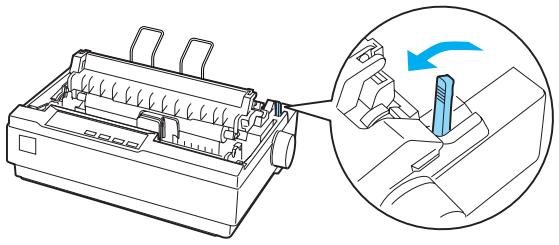
- Dégagez les bandes à ergots en tirant les leviers de verrouillage correspondants vers vous.
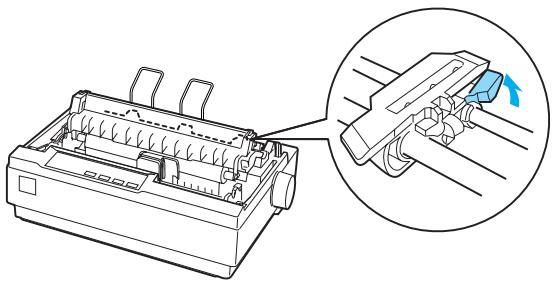
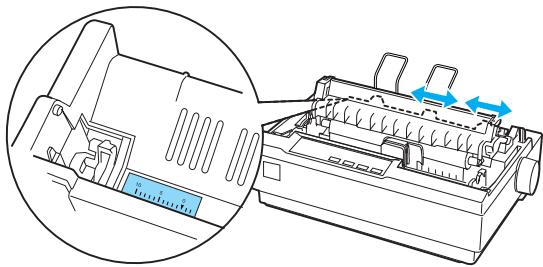
- Faites glisser la bande à ergots gauche en vous servant de la règle de l'imprimante comme guide. L'imprimante imprime à droite de la position indiquée par le repère 0. Ramenez le levier de verrouillage de l'ergot en arrêté afin de le bloquer. Faites ensuite glisser la bande à ergots droite pour l'ajuster à la largeur du papier utilisé mais ne la verrouillez pas. Déplacez le support papier à mi-chemin entre les bandes à ergots.
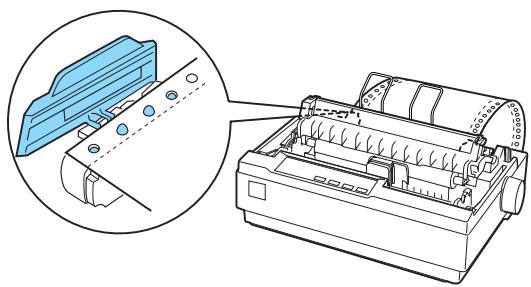
- Assurez-vous également que le papier dispose d'un bord d'attaque net et droit. Ouvrez le capot des ergots. Ajustez les premières perforations du papier sur les ergots, puis refermez le capot des ergots. Faites glisser la bande à ergots droite pour tendre le papier, puis verrouillez-la. Le papier est désormais charge en position de blocage.

Important :
N'utilisez le bouton d'alimentation papier situé sur le côté croit de l'imprimante que pour supprimer les bourrages papier et uniquement lorsque l'imprimante est hors tension. Dans le cas contraire, vous risquez d'endommager l'imprimante ou de lui faire perdre la position de haut de page.
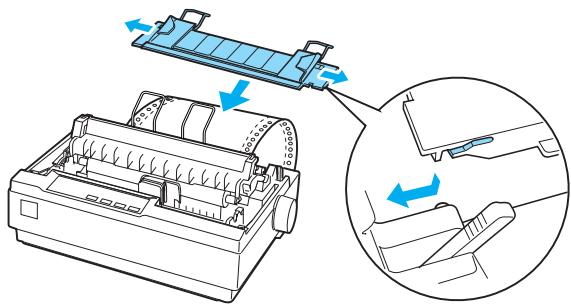
- Pour séparer le papier entrant du papier imprimé, fixez le guide-papier en le tenant à l'horizontal et en enclenchant les encoches sur les montants de l'imprimante comme illustré ci-après. Faites ensuite glisser le guide-papier vers l'avant de l'imprimante jusqu'à ce que vous sentiez qu'il s'enclença, puis réglez les guides latéraux à la largeur du papier.
-
Mettez l'imprimante sous tension.
-
Vérifiez que le capot de l'imprimante est fermé. Appuyez sur la touche LF/FF (Saut de ligne/Alimentation papier) pour entraîner le papier en position de chargement. L'imprimante commence automatiquement à imprimer lorsqu'elle reçoit des données.
- Une fois l'impression terminée, procédez comme indiquédans la section suivante pour dégager le document imprimé.Si la première ligne imprimée sur la page semble trop haute ou trop BASSE, vous pouvez modifier sa position à l'aide de la fonction Micro Adjust. Voir « Réglage de la position de haut de page »

Important :
N'utilisez jamais le bouton d'alimentation papier pour ajuster la position de haut de page car ceci pourrait endommager l'imprimante ou lui faire perdre sa position de haut de page.
Lorsque vous envoyez plus de données, le papier se remet automatiquement en position de chargement.
Retrait d'un document imprimé du tracteur pouissant
Pour retirer le document imprimé, procedez comme suit :
-
Appuyez sur la touche Tocr Off (Dégagement). Assurez-vous que les voyageants Tocr Off (Fon†) (Dégagement (Police)) clignotent. (Ceci indique que le papier est dans la position de dégagement courante).
-
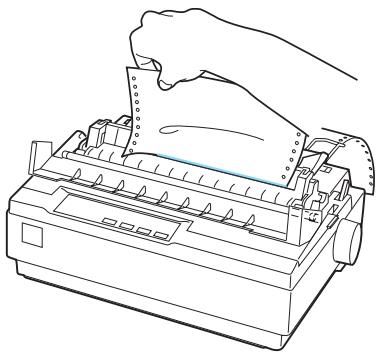
Ouvrez le capot du guide-papier, puis dégagez le document imprimé à l'aide du bord de dégagement de l'unité de tension du papier.
Remarque :
Si la perforation du papier n'est pas correctement alignée sur le bord de dégagement, vous pouvez régler la position de dégagement à l'aide de la fonction Micro Adjust. Voir « Réglage de la position de dégagement »

Important :
N'utilisez jamais le bouton d'alimentation papier pour ajuster la position de dégagement car ceci pourrait endommager l'imprimante ou lui faire perdre sa position de dégagement.
- Fermez le capot du guide-papier.
Lorsque vous reprenez l'impression, l'imprimante replace automatiquement le papier en position de haut de page et lance l'impression.
Pour entraîner le papier continu vers la position d'atte dans laquelle vous pouvez-retirer le papier, appuyez sur la touche Load/Eject (Charger/Ejecter). Ouvrez ensuite le capot des ergots du tracteur à picots et retirez le papier.

Important :
Dégagez toujours le document imprimé avant d'appuyer sur la touche Load/Eject (Charger/Ejecter). Inverser l'entraînement de plusieurs pages simultanément peut engendrer un bourrage papier.
Retour aux feuilles simples
Pour revenir aux feuilles simples, appuyez sur la touche Load/Eject (Charger/Ejecter). L'imprimante replace le papier en position d'attente. Passez ensuite aux étapes décrites dans la section « Chargement de feuilles simples »

Important :
Dégagez toujours le document imprimé avant d'appuyer sur le bouton Load/Eject. Inverser l'entrainment de plusieurs pages simultanément peut engender un bourrage papier.
Utilisation du tracteur tirant
Pour charger du papier continu à l'aide du tracteur tirant, vous nevez déplacer le tracteur en position de traction, comme décrit lors des étapes 1 à 3 de cette procédure. Si le tracteur est déjà installé dans cette position, assurez-vous que l'imprimante est hors tension, puis passez à l'étape 6.

Important :
N'utilisez le bouton d'alimentation papier situé sur le côté croit de l'imprimante que pour supprimer les bourges papier et uniquement lorsque l'imprimante est hors tension. Dans le cas contraire, vous risquez d'endommager l'imprimante ou de lui faire perdre la position de haut de page.
Lorsque vous utilisez le tracteur tirant, il peut s'avérer judicieux de désactiver la fonction de dégagement automatique dans le mode Paramètres par défaut. Dans le cas contraire, un bourrage papier pourrait survenir.
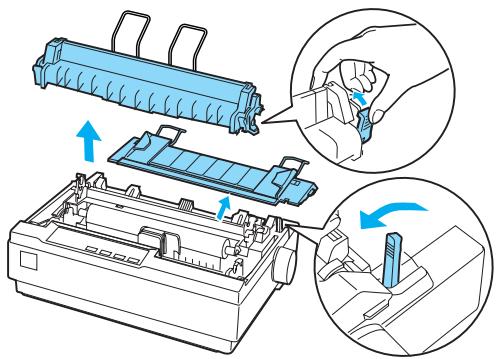
- Mettez l'imprimante hors tension et retirez le capot de l'imprimante et le guide-papier. Retirez ensuite l'unité de tension du papier de l'imprimante en appuyant doucement sur ses languettes de verrouillage. Enfin, tirez le levier de dégagement du papier vers l'avant en direction de la position du papier continu.
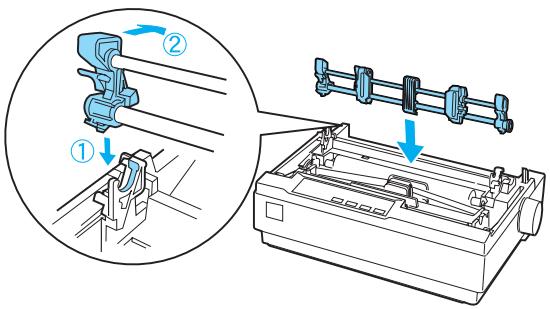
- Appuyez doucement sur les languettes de verrouillage du tracteur, des deux côts, puis faites pivoter le tracteur vers le haut pour le retirer de l'imprimante.
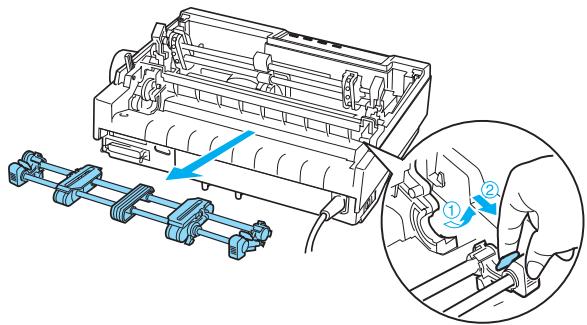
- Avancez le tracteur au-dessus de l'emplacement de montage dans l'imprimante, puis inséréz-le comme illustré. Lorsque vous inséréz le tracteur dans les montants, vous devez sentir les encoches s'enclencher.
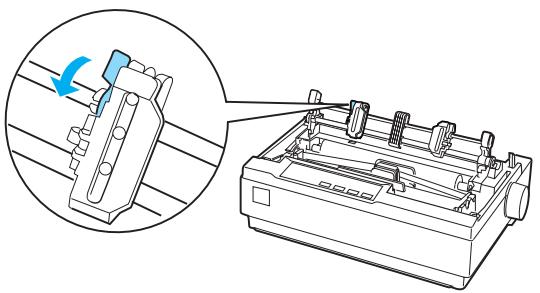
- Relâchez les bandes à ergots en tirant les leviers de verrouillage correspondants vers vous.
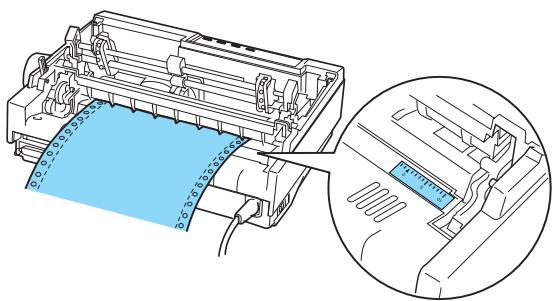
- Insérez le papier dans la fente à papier inférieure ou dans la fente à papier arrêté comme illustré ci-après et tirez-le. Positionné le papier en vous servant de la règle de l'imprimante comme guide. L'imprimante imprime à droite de la position indiquée par le repère 0.
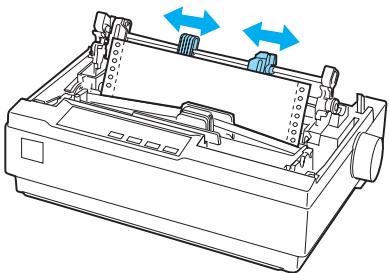
- Faites glisser la bande à ergots gauche de manière à faire correspondre ses ergots avec les perforations du papier et verrouillez la bande. Faites ensuite glisser la bande à ergots droite pour l'ajuster à la largeur du papier utilisé mais ne la verrouillez pas. Déplacez le support papier à mi-chemin entre les deux bandes à ergots.
- Assurez-vous également que le papier dispose d'un bord d'attaque net et droit. Ouvrez les capots des ergots. Ajustez les premières perforations du papier sur les ergots, puis refermez le capot des ergots. Faites glisser la bande à ergots droite pour tendre le papier, puis verrouillez-la.
Remarque :
Tendez delicatement le papier en le tirant vers l'arrière ou le bas.
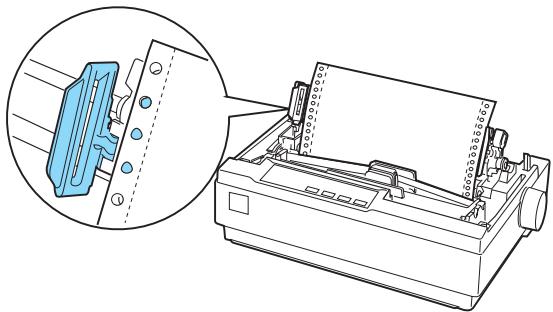
- Pour séparer le papier entrant du papier imprimé, fixez le guide-papier. Tout en le tenant à l'horizontal, fixez ses encoches sur les montants de l'imprimante. Faites ensuite glisser le guide-papier vers l'arrière de l'imprimante jusqu'à ce que vous sentiez qu'il s'enclenché, puis réglez les guides latéraux à la largeur du papier.
- Fixez le capot de l'imprimante et ajustez la position du papier à l'aide du bouton d'alimentation papier. Tournez le bouton jusqu'à ce que la perforation entre les pages se situe juste au-dessus de la tête d'impression. Mettez ensuite l'imprimante sous tension.
- Assurez-vous que le capot de l'imprimante est fermé tandis que le capot du guide-papier est ouvert. L'imprimante commence automatiquement à imprimer lorsqu'elle recoit des données.
Si vous souhaitez modifier la position où commence l'impression sur la page, appuyez sur LF/FF pour avancer la page vers la position de haut de page suivante. Voir « Réglage de la position de haut de page » ultérieurement pour régler la position de chargement.
Pour éjecter le papier, dégagez le papier entrant dans l'imprimante, puis appuyez sur la touche LF/FF (Saut de ligne/Alimentation papier) pour faire avancer le papier.
Réglage de la position de haut de page
La position de haut de page correspond à la position sur la page où l'imprimante commence à imprimer. Si l'impression semble trop haute ou trop BASSE sur la page, vous pouvez utiliser la fonction Micro Adjust pour régler la position de haut de page. Procedez ensuite comme suit :

Important :
N'utilisez jamais le bouton d'alimentation papier pour ajuster la position de haut de page car ceci pourrait endommager l'imprimante ou lui faire perdre sa position de haut de page.
Remarque :
Le réglage de la position de haut de page resté effectif jusqu'à ce que vous le changiez, même si vous mettez l'imprimante hors tension.
Le réglage de la marge supérieure défini dans certaines applications annule le réglage de la position de haut de page réalisé avec la fonction Micro Adjust. Ajustez, au besoin, la position de haut de page dans votre logiciel.
- Assurez-vous que l'imprimante est sous tension.
- Chargez du papier comme indiqué dans ce chapitre, au besoin.
- Retirez le capot de l'imprimante.
-
Maintenez la touche Pause enfoncée pendant trois secondes. Levoyant Pause commence à clignoter et l'imprimante entre en mode Micro Adjust.
-
Appuyez sur la touche LF/FF (Saut de ligne/Alimentation papier) ↓ pour remonter la position de haut de page sur la page ou appuyez sur la touche Load/Eject (Charger/Ejecter) ↑ pour l'abaisser.
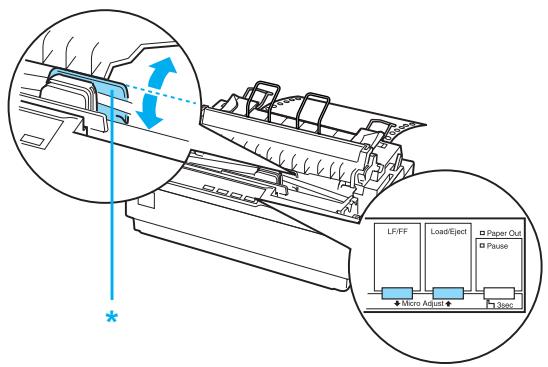
- Cache ruban en plastique
Remarque :
L'imprimante possède une position de haut de page minimale et maximale. Si vous tentez de la régler au-delà de ces limites, l'imprimante émet un bip et cesse de déplacer le papier.
Lorsque le papier atteint la position de haut de page par défaut, l'imprimante émet également un bip et cette brievement de déplacer le papier. Vous pouvez égaliment utiliser la position par défaut comme point de reférence lorsque vous reglez la position de haut de page.
Pour ajuster la position de haut de page du papier continu charge sur le tracteur tirant, reportez-vous à l'exemple suivant :
Faites tout d'abord un point à 2,5 mm (0,1 pouce) au-dessus de la perforation du papier, puis placez le papier de sorte que ce repère se situe au niveau du bord supérieur du cache ruban en plastique. Vous obtenez ainsi une marge de 8,5 mm (0,33 pouce) sur la page suivante, ce qui signifie que l'imprimante commence à imprimer à 8,5 mm (0,33 pouce) en dessous de la perforation. Si vous placez le point à 2,5 mm (0,1 pouce) au-dessus de la perforation, vous obtenez une marge de 8,5 mm (0,33 pouce) sur la page suivante.
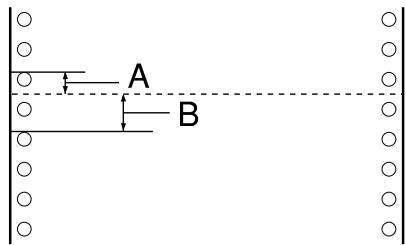
A 2,5 mm (0,1 pouce)
B 8,5 mm (0,33 pouce)
- Une fois la position de haut de page définie, appuyez sur la touche Paise pour quitter le mode Micro Adjust.
Avancée du papier vers le bord de dégagement.
Si vous utilisez le tracteur poussant, vous pouvez utiliser la fonction de dégagement pour avancer le papier continu vers le bord de dégagement à la fin de l'impression. Vous pouvez alors facilement dégager le document imprimé. À la reprise de l'impression, l'imprimante ramène automatiquement le papier en position de haut de page de sorte que vous pouvez économiser le papier habituellement perdu entre les documents.
Comme indiqué ci-après, vous pouvez utiliser la fonction de dégagement de deux manières : manuellement, en appuyant sur la touche Têar Off (Fon†) (Dégagement (Police)) de l'imprimante ou automatiquement en activant le mode de dégagement.

Important :
N'utilisez jamais la fonction de dégagement ( comme indiqué ci-après) pour inverser l'entraînement des étiquettes ; elles poursaient se decoller et provoquer un bourge dans l'imprimante.
Utilisation de la touche Tear Off (Dégagement)
Une fois l'impression du document terminée, vérifie que les voyants Têar Off (Font) (Dégagement (Police)) ne clignotent pas. Appuyez ensuite sur la touche Têar Off (Dégagement). L'imprimante avance le papier sur le bord de dégagement.
Remarque :
Si les voyageants Tear Off (Font) (Dégagement (Police)) clignotent, cela signifie que le papier est en position de dégagement. Si vous appuyez de nouveau sur la touche Tear Off (Font) (Dégagement (Police)) l'imprimante charge le papier à la position de haut de page suivante.
Avancée automatique du papier jusqu'à la position de dégagement
Pour avancer automatiquement les documents imprimés jusqu'à la position de dégagement, vous doivent activer le mode de dégagement et sélectionner la longueur de page appropriée pour le papier continu dans le mode Paramètres par défaut. Voir « Modification des paramètres par défaut » pour obtenir des instructions.
Lorsque le dégagement automatique est activé, l'imprimante avance automatiquement le papier jusqu'à la position de dégagement chaque fois qu'elle reçoit une page complète de données ou une commande d'alimentation du papier sans autres données.
Réglage de la position de dégagement
Si la perforation du papier n'est pas alignée avec le bord de dégagement, vous pouvez utiliser la fonction Micro Adjust pour l'amener à cette position.
Procedez comme suit pour régler la position de dégagement :

Important :
N'utilisez jamais le bouton d'alimentation papier pour ajuster la position de dégagement car ceci pourrait endommager l'imprimante ou lui faire perdre sa position de dégagement.
Remarque :
Le réglage de la position de dégagement reste effectif jusqu'à ce que vous le changiez, même si vous mettez l'imprimante hors tension.
-
Assurez-vous que les voyants Tocr Off (Font) (Dégagement (Police)) clignotent (le papier est en position de dégagement). Vous devrez peut-être avancer le papier jusqu'à la position de dégagement à l'aide de la touche Tocr Off (Font) (Dégagement (Police)).
-
Ouvrez le capot du guide-papier.
- Maintenez la touche Pause enforcée pendant trois secondes. Levoyant Pause commence à clignoter et l'imprimante entre en mode Micro Adjust.
- Appuyez sur la touche LF/FF (Saut de ligne/Alimentation papier) ↓ pour inverser l'entrainment du papier ou appuyez sur la touche LooD/Eject (Charger/Ejecter) ↑ pour avancer le papier, jusqu'à ce que la perforation de ce dernier soit alignée avec le bord de dégagement.
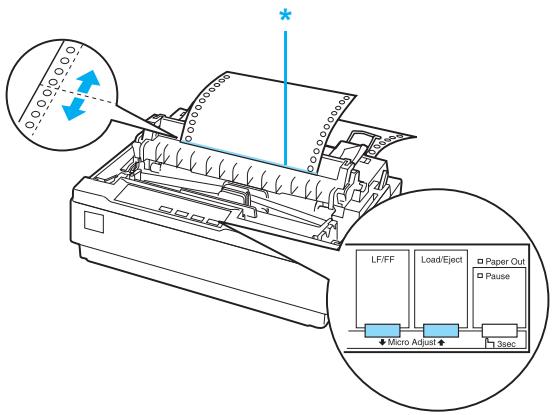
* bord de dégagement
Remarque :
L'imprimante possède une position de dégagement minimale et maximale. Si vous tentez de la régler au-delà de ces limites, l'imprimante émet un bip et cesse de déplacer le papier.
- Une fois la position de dégagement définie, appuyez sur la touche Paise pour quitter le mode Micro Adjust.
- Dégagez les pages imprimées.
Lorsque vous reprenez l'impression, l'imprimante replace automatiquement le papier en position de haut de page et lance l'impression.
Impression sur des feuilles simples
Vous pouvez charger des feuilles simples individuellement à l'aide du guide-papier de l'imprimante. Les feuilles simples doivent avoir une largeur comprise entre 100 et 257mm (3,9 à 10,1 pouces).
Avant d'imprimer sur des formulaires à exemplaires multiples constitués de feuilles simples, sur des enveloppées ou sur tout autre papier spécial, assurez-vous de régler le levier d'épaisseur du papier sur la position appropriée. Pour plus de détails, voir « Impression sur du papier spécial »
Remarque :
Pour charger une pile de feuilles simples, utilisez le chargeur feuille à feuille en option. Voir « Installation et utilisation des options »
Pour plus d'informations sur les types de feuilles simples que vous pouvez utiliser, voir « Caracteristiques de l'imprimante »
Vous pouvez utiliser le guide-papier pour charger des formulaires à exemplaires multiples sans carbone constitués de feuilles simples maintenues entre elles par une bande adhésive par points à l'extrémité supérieur.
Insérez les formulaires à exemplaires multiples dans le guide-papier, la cordure en premier et la face imprimable orientée vers le bas.
Chargement de feuilles simples
Procedez comme suit pour charger des feuilles simples :
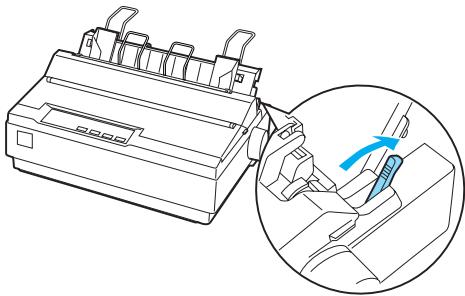
- Vérifiez que l'imprimante est hors tension. Assurez-vous également que le levier de dégagement du papier est pousse en position feuille à feuille et que le guide-papier est à la verticale, comme illustré.
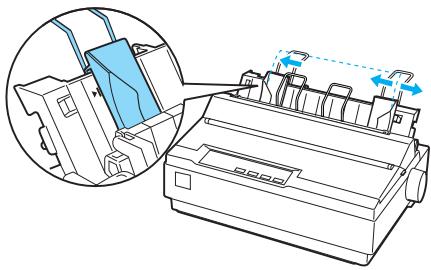
- Faites glisser le guide latorial gauche jusqu'à son verrouillage au niveau du repère correspondant. Ajustez ensuite le guide latorial droit pour l'adapter à la largeur du papier utilisé.
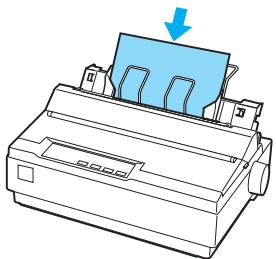
- Insérez une feuille de papier entre les guides latéraux jusqu'à ce que vous rencontres une résistance.
Pour utiliser normalement l'imprimante, mettez-la sous tension sans appuyer sur aucune touche. L'imprimante commence à imprimer lorsqu'elle recoit des données.

Important :
N'utilisez le bouton d'alimentation papier situé sur le côte droit de l'imprimante que pour supprimer les bourrages papier et uniquement lorsque l'imprimante est hors tension. Dans le cas contraire, vous risquez d'endommager l'imprimante ou de lui faire perdre la position de haut de page.
Impression sur du papier spécial
L'imprimante supporte de nombreux types de papier, y compris les formulaires à exemplaires multiples, les étiquettes et les enveloppes.
Dans le cadre de formulaires à exemplaires multiples, vous ne devez pas imprimer à moins de 13mm (0,5 pouce) des bords du papier. Pour plus d'informations sur la zone imprimable des enveloppopes, voir « Caracteristiques de l'imprimante »

Important :
Lors de l'impression de formulaires à exemplaires multiples, de papier plus écais que le papier standard, d'étiquettes ou d'enveloppées, assurez-vous que votre configuration logicielle préserve l'intégrality de l'impression dans la zone imprimable. L'impression en dehors des bords du papier risque d'endommager la tête d'impression.
Réglage du levier d'épaisseur du papier
Avant d'imprimer sur du papier spécial, vous devez modifier le réglage d'épaisseur du papier.
Procedez comme suit pour régler le paramètre d'épaisseur du papier :
- Mettez l'imprimante hors tension et ouvre le capot de l'imprimante. Le levier d'épaisseur du papier est activé sur le côte gauche de l'imprimante. Les numéroes en regard du levier indiquent l'épaisseur.
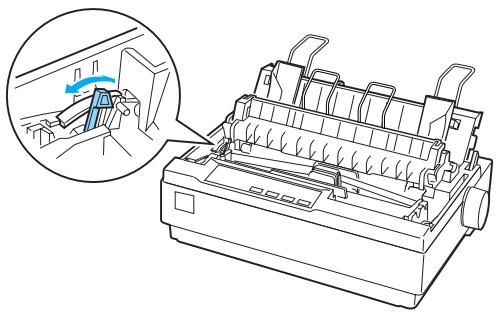
- Sélectionnez l'épaissur de papier appropriée à l'aide du tableau ci-dessous.
| Type de papier | Position du levier |
| Papier standard (feuilles simples ou papier continu) | 0 ou 1 |
| Formulaires à exemplaires multiples | (feuilles simples ou papier continu)2 feuilles3 feuilles4 feuilles |
| Étiquettes | 2 |
| Enveloppés | 3 à 5 |
- Fermez le capot de l'imprimante.
Formulaires à exemplaires multiples
Vous pouvez utiliser des formulaires à exemplaires multiples sans carbone au format papier contin ou feuilles simples (jusqu'à quatre exemplaires: un original et trois copies). Avant d'imprimer les formulaires, réglez le levier d'épaissur du papier comme indiqué dans la section précédente. Les astuces suivantes vous aideront à atteir debons résultats :
N'utilisez que des formulaires à exemplaires multiples au format continu attachés entre eux par un collage par point ou un gaufrage létal. Ne chargez jamais de formulaires à exemplaires multiples au format continu attachés par des agrafes métalliques, du scotch ou une bande adhésive continue.
N'utilisez que des formulaires à exemplaires multiples au format feuilles simples attachés entre euxs par un collage par point sur la partie supérieure. Inserez le bord collé en premier dans l'imprimante.
N'utilisez que des formulaires à exemplaires multiples bien liées.
Si vous devez ajuster la position de chargement, faites-le par le biais de votre logiciel ou modifiez-la comme indiqué dans la section « Réglage de la position de haut de page »
Lorsque vous utilisez des formulaires à exemplaires multiples au format continu maintainus entre eux par un gaufrage létéral,les copies risquent de ne pas'être alignées avec l'original.Le cas échéant,souveze le guide-papier.
Étiquettes
Utilisez le tracteur comme tracteur tirant et chargez le papier dans la fente à papier inférieure pour imprimer des étiquettes. Avant d'imprimer des étiquettes, réglez le levier d'épaissur du papier comme indiqué dans la section « Réglage du levier d'épaissur du papier ». N'oubliez pas les astuces suivantes :
Choisissez des étiquettes sur un support continu doté de bandes à ergots permettant l'utilisation d'un tracteur. N'imprimez pas d'étiquettes à partir de feuilles simples car le support luiant glisse presque toujours lentement.
Chargez les étiquettes comme vous le faites avec du papier continu ordinaire. Voir « Utilisation du tracteur tirant » pour obtenir des instructions.
- Les étiquettes sont particulièrement sensibles à la température et à l'humidité. Par conséquent, utilisez-les uniquement dans des conditions de fonctionnement normaux.
Ne laissiez pas les étiquettes chargées dans l'imprimante entre deux travaux d'impression, elles peuvent s'enrouler autour du cylindre et entraîner un bourrage papier lors de la reprise de l'impression.
Pour-retirer lesétiquettes de l'imprimante,dégagez le consommable au niveau inférieur de l'imprimante,puis appuyez sur la touche LF/FF (Saut de ligne/Alimentation papier) pour ejecter lesétiquettes restantes de l'imprimante.

Important :
N'inversez jamais l'entraînement des étiquettes dans l'imprimante. En effet, le support arrêté peut facilement se décoller et entraîner un bourrage papier. Si une étiquette se colle à l'intérieur de l'imprimante, contactez votre revendeur.
Enveloppes
Vous pouvez charger des enveloppes individuellement à l'aide du guide-papier. N'oubliez pas les astuces suivantes :
Avant de charger des enveloppes, réglez le levier d'épaisseur du papier sur la bonne position. Voir « Réglage du levier d'épaisseur du papier »
Pour charger une enveloppe,procédez comme indiquédans la section «Chargement de feuilles simples ».Insérez le bord large de l'enveloppe en premier,face imprimable vers le bas. Lorsque vous insérez l'enveloppe entre les guides-papier, poussez-la fermement et tenez-la jusqu'à ce que l'imprimante l'entraîne.
N'utilisez des enveloppes que dans des conditions de température et d'humidité normales.
Assurez-vous que l'impression ne déborde pas de la zone imprimable.
La tete d'impression ne doit pas dépasser le bord droit ou gauche de l'enveloppe ou de tout autre papier épais. (Voir « Caracteristiques de l'imprimante » pour plus d'informations techniques). Il peut être judiciaux d'imprimer un échantillon sur une feuille simple normale avant d'imprimer des envelopppes.
Logiciel d'impression
À propos de votre logiciel d'impression
Le logiciel Epson contient le logiciel du pilote d'impression et l'application EPSON Status Monitor 3.
Le pilote d'impression est un logiciel qui permet à votre ordinateur de contrôler l'imprimante. Vous doivent installer le pilote d'impression pour permettre à vos applications Windows d'exploiter pleinement les possibilités offertes par votre imprimante.
EPSON Status Monitor 3 you renseigne sur l'etat de l'imprimante, vous avertit des erreurs eventuelles et vous fournit des conseils de dépannage. EPSON Status Monitor 3 est installé automatiquement en même temps que le pilote d'impression. Si vous souhaitez installer EPSON Status Monitor 3 ultérieurement, voir « Installation d'EPSON Status Monitor 3 » pour obtenir des instructions.
Remarque :
Avant de poursuivre, assurez-vous que vous avez installé le pilote d'impression sur votre ordinateur conformément aux indications de la feuille Démarrez ici.
Assurez-vous que le paramètre du logiciel est régle sur ESC/P 2. Le logiciel du pilote d'impression et l'application EPSON Status Monitor 3 fonctionnent uniquement en mode ESC/P 2.
Utilisation du pilote d'impression sous Windows Me et 98
Vous pouvez acceder au pilote d'impression à partir de vos applications Windows ou du menu Demarrer.
Lorsque vous accedez au pilote d'impression à partir d'une application Windows, les paramètres que vous définisse ne s'appliquent qu'à cette application. Pour plus d'informations, voir « Accès au pilote d'impression à partir des applications Windows »
Lorsque vous accedez au pilote d'impression à partir du menu Demarrer, les paramètres que vous définisse pour le pilote d'impression s'appliquent à toutes vos applications. Pour plus d'informations, voir « Accès au pilote d'impression à partir du menu Demarrer »
Pour contrôle et modifier les paramètres du pilote d'impression, voir « Modification des paramètres du pilote d'impression »
Remarque :
Comme toutes les applications Windows n'annulent pas nécessairement les paramètres spécifiés à l'aide du pilote d'impression, vousdez que les vérifier de manière à aboutir le résultat escompté.
Accès au pilote d'impression à partir des applications Windows
Pour acceder au pilote d'impression à partir d'une application Windows,procédez comme suit:
- Sélectionnez Configuration de l'impression ou Impression dans le menu Fichier de votre application. Assurez-vous que votre imprimante est selectionnée dans la liste déroulante Nom de la boîte de dialogue Impression ou Configuration de l'impression.
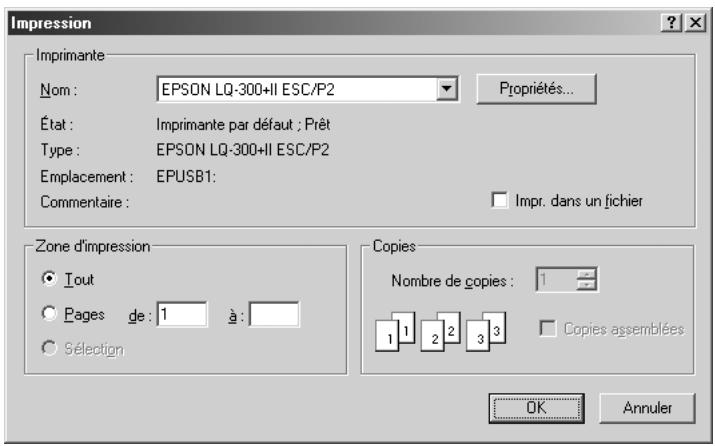
- Cliquez sur Imprimante, Configuration, Propriétés ou Options. Le bouton sur lequel vous cliquez dépend de votre application. Il est possible que vous deviez cliquer sur une combinaison de ces boutons. La fenêtre Propriétés apparait. Elle contient les menus Papier, Graphiques et Option du périphérique. Ces menus contiennent les paramètres du pilote d'impression.
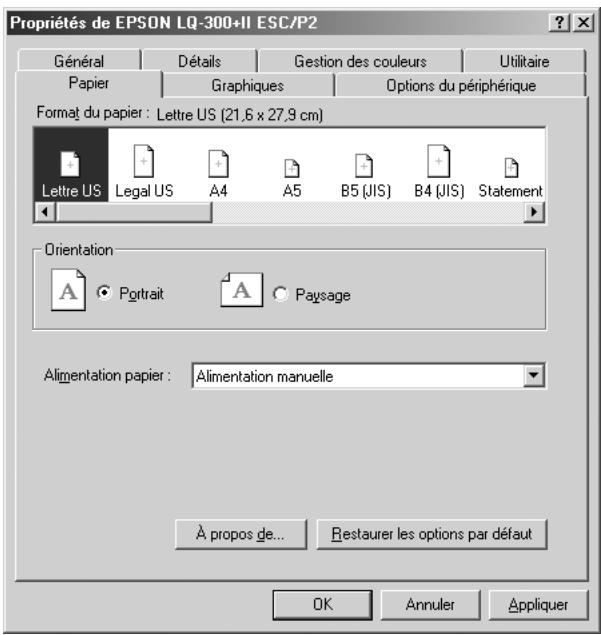
- Pour afficher un menu, cliquez sur l'onglet correspondant en haut de la fenetre. Pour avoir des instructions sur la façon de modifier les paramètres, voir « Modification des paramètres du pilote d'impression »
Accès au pilote d'impression à partir du menu Demarrer
Pour acceder au pilote d'impression à partir du menu Démarrer, procédez comme suit :
- Cliquez sur le bouton Démarrer, puis pointez sur Paramètres.
- Cliquez sur Imprimantes.
- Cliquez avec le bouton droit de la souris sur l'icone de l'imprimante, puis cliquez sur Propriétés. La fenêtre Propriétés apparait. Elle contient les menus Papier, Graphiques, Options du péripérisque et Utilitaire. Ces menus contiennent les paramètres du pilote d'impression.
- Pour afficher un menu, cliquez sur l'onglet correspondant en haut de la fenetre. Pour avoir des instructions sur la façon de modifier les paramètres, voir « Modification des paramètres du pilote d'impression »
Modification des paramètres du pilote d'impression
Votre pilote d'impression comporte sept menus : Papier, Graphiques, Options du périphérique, Général, Détails, Utilitaire et Partage. Pour avoir un aperçu des paramètres disponibles, voir « Aperçu des paramètres du pilote d'impression ». Vous pouvez également afficher l'aide en ligne en cliquant avec le bouton droit de la souris dans la fenêtre du pilote et en seLECTIONnant Qu'est-ce que c'est ?
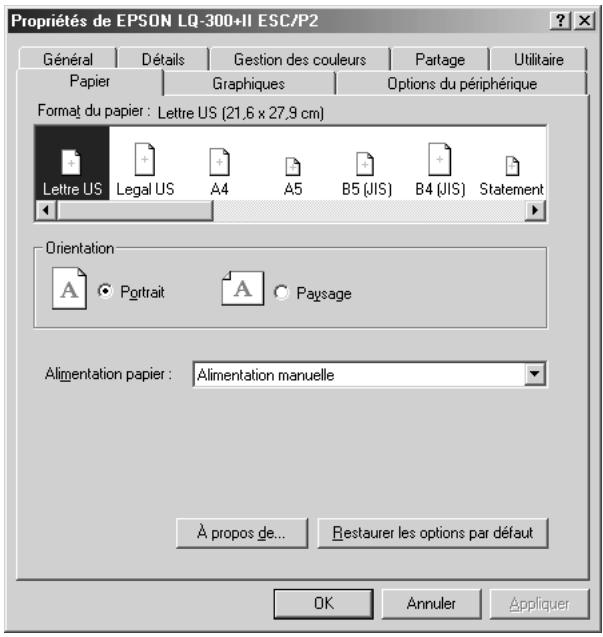
Lorsque vous avez défini les paramètres du pilote d'impression, cliquez sur OK pour les appliquer ou sur Restaurer les options par défaut pour annuler vos modifications et rétabrir les valeurs par défaut des paramètres.
Une fois que vous avez vérifié tous les paramètres du pilote d'impression et effectué les modifications nécessaires, vous étés préts à imprimer.
Utilisation du pilote d'impression sous Windows XP, 2000 et NT 4.0
Vous pouvez acceder au pilote d'impression à partir de vos applications Windows ou du menu Demarrer.
Lorsque vous accedez au pilote d'impression à partir d'une application Windows, les paramètres que vous définisse ne s'appliquent qu'à cette application. Pour plus d'informations, voir « Accès au pilote d'impression à partir des applications Windows »
Lorsque vous accedez au pilote d'impression à partir du menu Demarrer, les paramètres que vous définisse pour le pilote d'impression s'appliquent à toutes vos applications. Pour plus d'informations, voir « Accès au pilote d'impression à partir du menu Demarrer »
Pour contrôle et modifier les paramètres du pilote d'impression, voir « Modification des paramètres du pilote d'impression »
Remarque :
Comme toutes les applications Windows n'annulent pas nécessairement les paramètres spécifiés à l'aide du pilote d'impression, vousdezuez les vérifier de manière à有關ir le résultat escompté.
Accès au pilote d'impression à partir des applications Windows
Pour acceder au pilote d'impression à partir d'une application Windows,procédez comme suit :
Remarque :
Les exemples fournis ci-après se rapportent au système d'exploitation Windows 2000. Leur aspect peut varier quelque peu selon le système d'exploitation utilisé mais les instructions sont les mêmes.
- Sélectionnez Configuration de l'impression ou Impression dans le menu Fichier de votre application. Assurez-vous que votre imprimante est selectionnée dans la liste déroulante Nom de la boîte de dialogue Impression ou Configuration de l'impression.
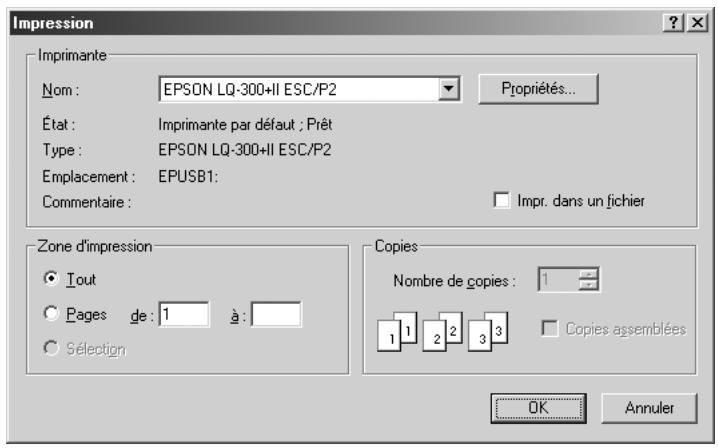
- Cliquez sur Imprimante, Configuration, Propriétés ou Options. Le bouton sur lequel vous cliquez dépend de votre application. Il est possible que vous deviez cliquer sur une combinaison de ces boutons. La fenêtre Options d'impression apparait. Elle contient les menus Disposition et Papier/qualité. Ces menus contiennent les paramètres du pilote d'impression.
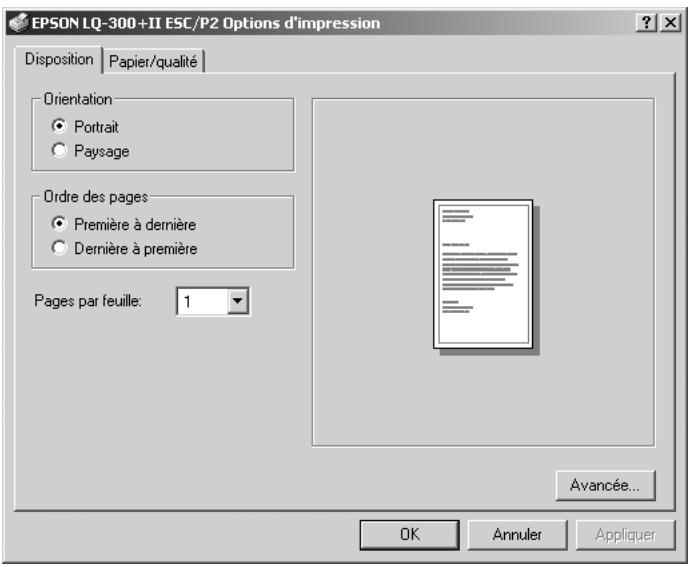
- Pour afficher un menu, cliquez sur l'onglet correspondant en haut de la fenetre. Pour modifier les paramètres, voir « Modification des paramètres du pilote d'impression »
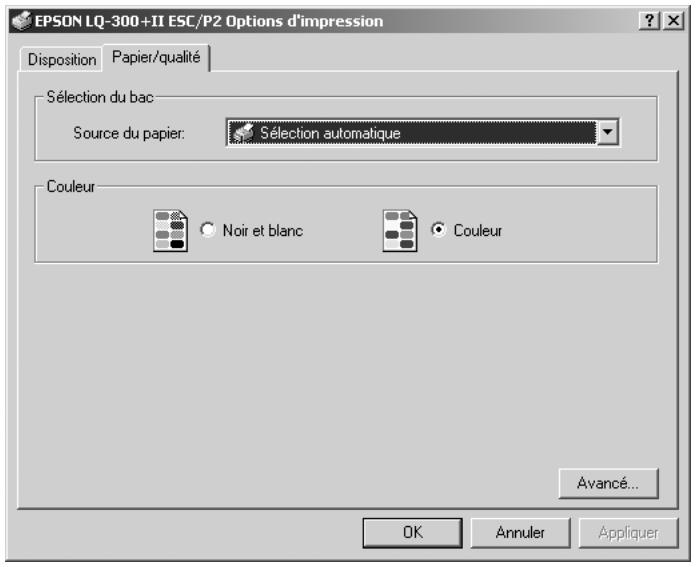
Accès au pilote d'impression à partir du menu Demarrer
Pour acceder au pilote d'impression à partir du menu Demarrer, procedede que suit :
Remarque :
Les copies d'écrans utilisées dans cette procédure sont issues du système d'exploitation Windows 2000. Leur aspect peut varier quelque peu selon le système d'exploitation utilisé mais les instructions sont les mêmes.
- Cliquez sur le bouton Démarrer, puis pointez sur Paramètres.
-
Cliquez sur Imprimantes.
-
Cliquez avec le bouton croit sur l'icone de votre imprimante, puis cliquez sur Options d'impression (pour Windows XP ou 2000) ou sur Valeurs par défaut du document (pour Windows NT 4.0). La fenêtre Options d'impression apparait. Elle contient les menus Disposition et Papier/qualité. Ces menus contiennent les paramètres du pilote d'impression.
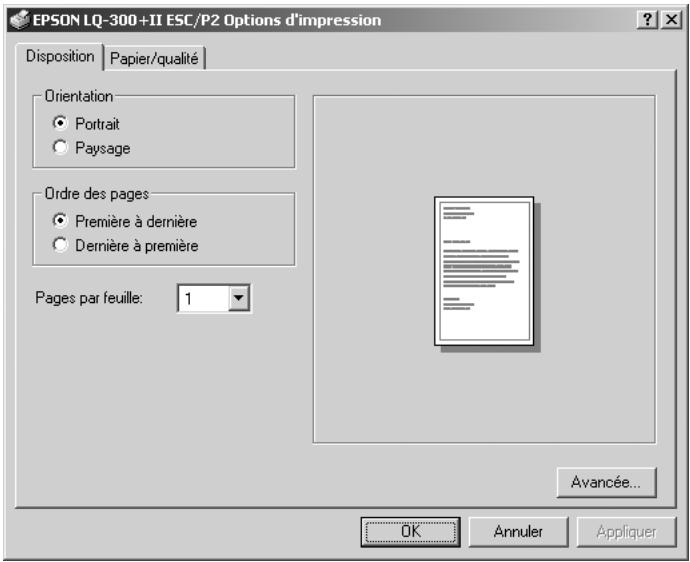
Si vous cliquez sur l'option Propriétés du menu qui s'affiche lorsque vous cliquez avec le bouton droit de la souris sur l'icone de l'imprimante, la fenêtre Propriétés, qui contient des menus permettant de définir les paramètres du pilote d'impression, s'ouvre.
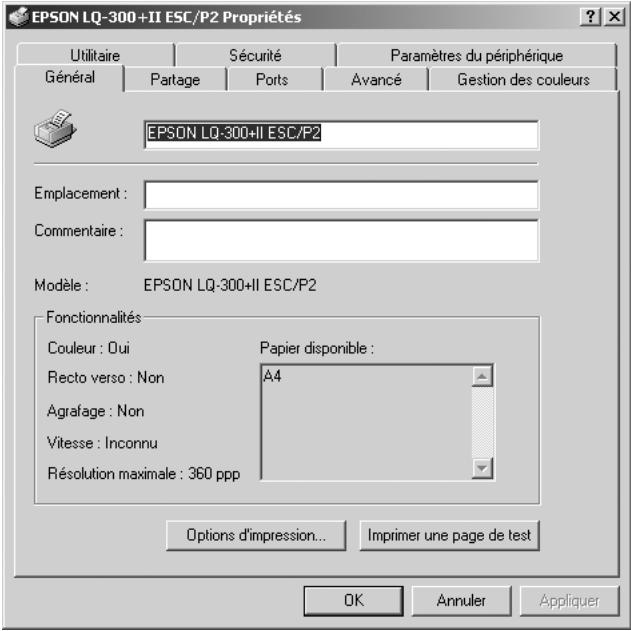
- Pour afficher un menu, cliquez sur l'onglet correspondant en haut de la fenêtre. Pour avoir des instructions sur la façon de modifier les paramètres, voir « Aperçu des paramètres du pilote d'impression »
Modification des paramètres du pilote d'impression
Le pilote d'impression comporte deux menus, Disposition et Papier/qualité, qui vous permettent de modifier les paramètres du pilote d'impression. Vous pouvez aussi modifier des paramètres dans le menu Utilitaire du logiciel d'impression.
Pour avoir un aperçu des paramètres disponibles, voir « Aperçu des paramètres du pilote d'impression ». Vous pouvez également afficher l'aide en ligne en cliquant avec le bouton droit de la souris dans la fenêtre du pilote et en selectionnant Qu'est-ce que c'est?
Lorsque vous avez défini les paramètres du pilote d'impression, cliquez sur OK pour les appliquer ou sur Annuler pour annuler vos modifications.
Une fois que vous avez vérifié tous les paramètres du pilote d'impression et effectué les modifications nécessaires, vous étés préts à imprimer.
Aperçu des paramètres du pilote d'impression
Les tableaux suivants répertorient les paramètres du pilote d'impression Windows. Veuillez notes que tous les paramètres ne sont pas disponibles dans toutes les versions de Windows.
Paramètres d'impression
| Paramètres | Explications |
| Format du papier | Sélectionnez le format de papier souhaïte. Si le format recherche n'est pas affchéé, faites défilier le contenu de la liste à l'aide de la barre de défilament. Si le format du papier que vous utilisez n'est pas répertorié dans la liste, voir « Définition d'un format de papier personnelisé » pour obtenir des instructions. |
| Orientation | Sélectionnez Portrait ou Paysage. |
| Source de papier | Cliquez sur le type d'alimentation papier souhaïte. |
| Résolution/ Résolution graphique | Sélectionnez la résolution d'impression souhaïée. Plus la résolution est élevé, plus l'impression est détaillée. Toutefois, l'augmentation de la résolution ralentit l'impression. |
| Tramage | Vous pouvez conserver la valeur par défaut, à savoir Fin, ou sélectionner un autre motif de tramage selon le type d'impression recherche. |
| Intensité | Déplacez le curseur selon que vous recherchez une impression plus claire ou plus foncée. |
| Qualité d'impression | Sélectionnez une qualité d'impression dans la liste Qualité d'impression. Si vous activez le paramètre Vitesse Rapide, vous accédez au mode d'impression bidirectionnelle et augmentez ainsi la vitesse d'impression. Si vous désactivez le paramètre Vitesse Rapide, vous revenez en mode d'impression unidirectionnelle. La vitesse diminue, mais la qualité de l'impression augmente. Les paramètres enregistrrés dans l'imprimante sont appliqués par défaut. |
| Configuration de la demi-teinte..../ Réglage des couleurs en demi-teinte... | Cliquez sur ce bouton pour définir la luminosité et le contraste, saisir le gamma RVB ou défini�refautres paramètres. La boîte de dialogue Réglage des couleurs en demi-teinte s'affiche. Pour plus d'informations, cliquez sur Aide dans cette boîte de dialogue. |
| Demi-tons | Sélectionnéz le type de demi-tons que vous souhaitez utiliser lors de l'impression des graphiques. Si vous souhaitez que l'imprimante utilise automatiquement les mêlures demi-tons disponibles, utiliser z l'options SÉlection automatique. |
| Paramétrage des polices d'imprimante | Sélectionnéz le type de table de caractères que vous souhaitez utiliser. Trois types de table de caractères sont à votre disposition : Standard, Etendu ou Aucun (impression Image binaire). Lorsque l'option Standard ou Etendu est sélectionnée, l'imprimante utilisé les polices du périhérique. L'option Etendu propose plus de polices que l'options Standard. Lorsque l'option Aucun est sélectionnée, l'imprimante utilisé des images en mode point à la place des polices du périhérique. Pour plus de détails sur les différentes polices de chaque table, voir « Caractéristiques électroniques » . |
| Imprimer le texte sous forme de graphiques* | Sélectionnéz l'options Non lorsque l'imprimante utilisé les polices du périhérique et l'options Oui lorsque l'imprimante n'utilise pas les polices du périhérique. |
| Spoulage des métafichiers* | Indiquez si vous souhaitez utiliser le spoulage EMF. |
| Ordre du papier* | Indiquez si vous souhaitez imprimer de l'avant vers l'arrêté ou de l'arrêté vers l'avant. |
| Pages par feuille* | Sélectionnéz le nombre de pages que vous souhaitez imprimer sur une feuille simple. |
| Décompte des copies* | Lorsque vous sélectionnéz un nombre supérieur à un dans la zone Nombre de copies, cette case à cocher apparait et vous pouvez indiquer si vous souhaitez assembler les pages des copies. |
| Fonctions d'impression avancées* | Sélectionnez l'option Activer ou Désactiver pour le paramètre Spoulage des métafichiers. |
| Optimisations des impressions* | Sélectionnez l'option Désactiver lorsque l'imprimante n'utilise pas les polices du périhérique et l'option Activer lorsque l'imprimante utilise les polices du périhérique. |
| Couleur | Indique si vous souhaitez utiliser l'impression couleur. Pour utiliser l'impression couleur, vous doivent installer le kit de mise à niveau des couleurs en option. |
- Pour plus de détails, reportez-vous à l'aide de Windows.
Définition d'un format de papier personnelisé
Si le format du papier utilisé n'est pas inclus dans la liste déroulante Format du papier, vous pouvez l'ajouter à la liste.
Pour Windows Me et 98 :
Cliquez sur Personnelisé ou Format défini par l'utilisateur et saisissez le format du papier utilisé dans la boîte de dialogue qui s'affiche.
Pour Windows XP, 2000 et Windows NT 4.0 :
- Pour Windows 2000 ou Windows NT 4,0, cliquez sur Demarrer, pointez sur Paramètres, puis cliquez sur Imprimantes.
Pour Windows XP Professional, cliquez sur Demarrer, puis sur Imprimantes et télécopieurs.
Pour Windows XP Home Edition, cliquez sur Demarrer, sur Panneau de configuration, puis sur Imprimantes et télécopieurs.
- Cliquez sur I'icône EPSON LQ-300+II ESC/P2.
-
Sélectionnez Propriétés du serveur dans le menu Fichier.
-
Activez la case à cocher Créer un nouveau-formulaire.
- Saisissez le format du papier dans les champs Mesure.
- Cliquez sur Enregistrer le formulaire, puis sur OK.
Paramètres de contrôle
| Paramètres | Explications |
| EPSON Status Monitor 3 | Vou陏 pas accéder à EPSON Status Monitor 3 enclinuant sur ce bouton. Pour contrôle l'état de l'imprimante, assurez-vous que la case à cocher Contrôle de l'état de l'imprimante est sélectionnée. |
| Préférences du contrôle | Cliquez sur ce bouton pour ouvrir la boîte de dialogue Préférences du contrôle dans laquelle vous pourrez définir les paramètres d'EPSON Status Monitor 3. Pour plus de détails, voir « Installation d'EPSON Status Monitor 3 » . |
Utilisation d'EPSON Status Monitor 3
EPSON Status Monitor 3 est disponible pour Windows XP, Me, 98, 2000 et Windows NT 4.0. Il vous renseigne sur l'etat de l'imprimante, vous avertit des erreurs éventuelles et vous fournit des instructions de dépannage en cas de besoin.
EPSON Status Monitor 3 est disponible si :
L'imprimante est connectée directement à l'ordinateur hôte par l'intermédiaire du port parallele [LPT1] ou du port USB.
-党的建设
- L'histoire de la société
- L'histoire des communications
- L'histoire des communications bidirectionnelles.
EPSON Status Monitor 3 est installé lorsque l'imprimante est directement connectée et que vous installez le pilote d'impression comme indiqué sur la feuille Démarrez ici. En cas de partage de l'imprimante, veiliez à configurer EPSON Status Monitor 3 pour que l'imprimante partagée soit contrôleé sur le serveur d'impression. Reportez-vous aux sections « Installation d'EPSON Status Monitor 3 » et « Partage de l'imprimante »
Remarque :
Si vous installez le pilote d'impression à l'aide de la méthode « Pointer et imprimer», EPSON Status Monitor 3 risque de ne pas fonctionner correctement. Si vous souhaitez utiliser EPSON Status Monitor 3, réinstallé le pilote comme indiqué sur la feuille Démarrez ici.
Avant d'utiliser EPSON Status Monitor 3, veillez à dire le fichier LISEZMOI, inclus sur le CD-ROM Utilisateur. Ce fichier contient les informations les plus récentes concernant cet utiliser.
Installation d'EPSON Status Monitor 3
Pour installer EPSON Status Monitor 3, procédez comme suit :
-
Ouvrez le menu Utilitaire comme indiqué à la section « Utilisation du pilote d'impression sous Windows Me et 98 » ou à la section « Utilisation du pilote d'impression sous Windows XP, 2000 et NT 4.0 »
-
Cliquez sur le bouton Preférences du contrôle. La boîte de dialogue Preférences du contrôle s'affiche.
Preferences du contrôle: EPSON LQ-300+II...
Sélectionner les notifications
Evénement
Ecran de notification
Ereur
Oui
Erreur de communication
Oui
Default
Selectionner l'icone du raccourci

Icone du raccourci


Exempl


Double cliquer sur l'icone du raccouri pour ouvrir la fêtre d'état de l'imprimate.

Notification d'erreur reue pour des imprimantes partagées

Autoriser le contrôle des imprimantes partagées
Annuler(C)
Aide(H)
- Les paramètres suivants sont disponibles :
| Sélectionner les notifications | Affiche l'état Activé/Désactivé des cases à cocher des éléments d'erreur. Cochez cette case pour afficher la notification relative à l'erreur sélectionnée. |
| Sélectionner l'icône du raccourci | L'icône sélectionnée s'affiche dans la barre des tâches. Un aperçu apparait dans la fenêtre de droite. Enclinuant sur l'icône du raccourci, vous accédez facilement à la boîte de dialogue Préférences du contrôle. |
| Notification d'erreur reçue pour des imprimantes partagées | Une notification d'erreur relative à une imprimante partagée peut être reçue lorsque cette case est cochée. |
| Autoriser le contrôle des imprimantes partagées | Lorsque cette case est cochée, une imprimante partagée peut être contrôle par d'autres PC. |
Remarque :
Cliquez sur le bouton Défaut pour rétablier les valeurs par défaut de tous les paramètres.
Accès à EPSON Status Monitor 3
Pour acceder à l'application EPSON Status Monitor 3, utilisez l'une des méthodes suivantes :
Double-cliquez sur l'icone de raccourci en forme d'imprimante dans la barre des tâches. Pour ajouter une icône de raccourci à la barre des tâches, allez dans le menu Utilitaire et suivez les instructions.
Ouvrez le menu Utilitaire, puis cliquez sur l'icone EPSON Status Monitor. Pour savoir comment ouvrir le menu Utilitaire, voir « Utilisation du pilote d'impression sous Windows Me et 98 » ou « Utilisation du pilote d'impression sous Windows XP, 2000 et NT 4.0 »
Lorsque vous accedez à l'application EPSON Status Monitor 3 comme indiqué ci-dessus, la fenêtre d'etat de l'imprimante suivante s'affiche.
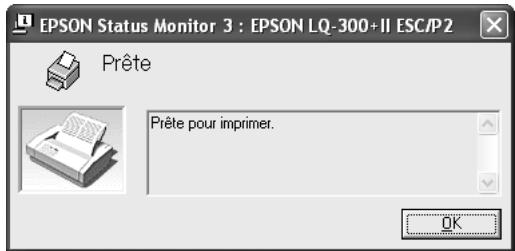
Cette fenêtre vous donne des informations sur l'état de l'imprimante.
Installation d'EPSON Status Monitor 3
Procedez comme suit pour installer EPSON Status Monitor 3.
- Assurez-vous que l'imprimante est hors tension et que Windows est en cours de fonctionnement sur l'ordinateur.
- Insérez le CD-ROM du logiciel d'impression dans le lecteur de CD-ROM.
Remarque :
Si la fenêtre de selection de la langue s'affiche, sélectionnez notre pays.
Si l'écran du programme d'installation EPSON ne s'affiche pas automatiquement, double-cliquez sur l'icone Posté de travail, cliquez avec le bouton droit de la souris sur l'icone du CD-ROM, cliquez sur OUVRIR dans le menu qui s'affiche et double-cliquez sur Epsetup.exe.
- Cliquez sur Continuer. Lorsque l'écran du contrat de licence du logiciel s'affiche, lisez le contrat et cliquez sur Accepter.
- Cliquez sur Personnelisé.
- Activez la case à cocher EPSON Status Monitor 3 et cliquez sur Installer.
- Dans la boîte de dialogue qui s'affiche, assurez-vous que l'icone de votre imprimante est sélectionnée et cliquez sur OK. Observe ensuite les instructions à l'écran.
- Une fois l'installation terminée, cliquez sur OK.
Mise en réseau de votre imprimante
Partage de l'imprimante
Cette section détaillie la procédure à suivre pour partager l'imprimante dans un réseau Windows standard.
Les ordinateurs d'un réseau peuvent partager une imprimante directement reliée à l'un d'entre eux. L'ordinateur auquel l'imprimante est directement connectée est appelé serveur d'impression, les autres ordinateurs sont des clients qui nécessitent une autorisation pour partager l'imprimante avec le serveur d'impression. Le partage de l'imprimante entre les clients s'effectue par l'intérimédiaire du serveur d'impression.
Selon la version du système d'exploitation Windows utilisé et les droits d'accès au réseau dont vous disposez, définissez les paramétres adaptés du serveur d'impression et des clients.
Définition du serveur d'impression
Pour Windows Me ou 98, voir « Sous Windows Me ou 98 »
Pour Windows XP, 2000 et Windows NT 4.0, voir « Sous Windows XP, 2000 ou NT 4.0 »
Définition des clients
Pour Windows Me ou 98, voir « Sous Windows Me ou 98 »
Pour Windows XP et 2000, voir « Sous Windows XP ou 2000 »
Pour Windows NT 4.0, voir « Sous Windows NT 4.0 »
Remarque :
Lors du partage de l'imprimante, veilles à régler EPSON Status Monitor 3 de manière à ce que l'imprimante partagée puisse être contrôle sur le serveur d'impression. Voir « Installation d'EPSON Status Monitor 3 »
Si vous utilisez l'imprimante partagée dans un environnement Windows Me ou 98, double-cliquez sur l'icone RSeau du panneau de configuration du serveur et assurez-vous que le composant de partage des fichiers et des imprimantes pour les reseaux Microsoft est installé. Vérifiez ensuite que le protocole compatible SPX/IPX ou TCP/IP est instalé sur le serveur et les clients.
Vous devez préalablement régler le serveur d'impression et les clients sur le même système réseau et selon la même gestion réseau.
- Les affichages à l'écran des pages suivantes peuvent varier selon la version du système d'exploitation Windows utilisé.
Configuration de l'imprimante comme imprimante partagée
Sous Windows Me ou 98
Procedez comme suit pour définir le serveur d'impression lorsque le système d'exploitation utilisé sur le serveur est Windows Me ou 98.
- Cliquez sur Demarrer, pointez sur Paramètres et cliquez sur Panneau de configuration.
- Double-cliquez sur l'icone Reseau.
- Cliquez sur l'option Partage des fichiers et des imprimantes du menu Configuration.
- Activez la case à cocher Permettre à d'autres utilisateurs d'utiliser mes imprimantes, puis cliquez sur OK.
- Cliquez sur OK pour appliquer les paramètres définis.
Remarque :
Si un message vous demandant d'insérer le disque s'affiche, insérez le CD-ROM de Windows Me ou 98 dans l'ordinateur. Cliquez sur OK et suivez les instructions qui s'affichent à l'écran.
Lorsqu'un message vous demandant de redémarrer l'ordinateur s'affiche, redémarrez l'ordinateur et poursuivies le paramétrage.
- Double-cliquez sur l'icone Imprimantes du panneau de configuration.
-
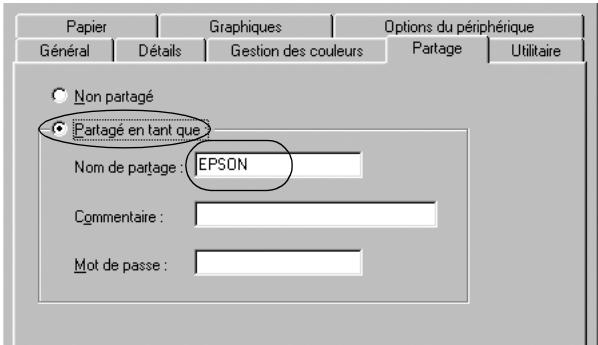
Cliquez avec le bouton droit de la souris sur l'icone de votre imprimante, puis cliquez sur l'option Partage dans le menu affché.
-
Sélectionnez l'option Partagé en tant que, saisissez le nom souhaité dans la zone Nom de partage et cliquez sur OK. Entrez un commentaire ou un mot de passer, au besoin.
Remarque :
Le nom de partage ne doit pas contenir d'espaces ou de traits d'union, faute de quoi une erreur risque de se produit.
Lors du partage de l'imprimante, veillez à régler EPSON Status Monitor 3 de manière à ce que l'imprimante partagée puisse être contrôle sur le serveur d'impression. Voir « Installation d'EPSON Status Monitor 3 »
Vouvelez définir les ordinateurs clients de manière à ce qu'ils puissant utiliser l'imprimante mise en réseau. Pour plus de détails, reportez-vous aux pages suivantes :
□ « Sous Windows Me ou 98 »
□ « Sous Windows XP ou 2000 »
□ «Sous Windows NT 4.0 »
Sous Windows XP, 2000 ou NT 4.0
Procedez comme suit pour définir le serveur d'impression lorsque le système d'exploitation utilisé sur le serveur est Windows XP, 2000 ou NT 4.0.
Remarque :
Vous doivent dispose des droits d'administrateur sur la machine locale pour acceder à Windows XP, 2000 ou NT 4.0.
- Si le serveur d'impression fonctionne sous Windows 2000 ou NT 4.0, cliquez sur Demarrer, pointez sur Paramètres, puis cliquez sur Imprimantes.
Si le serveur d'impression fonctionne sous Windows XP Professional, cliquez sur Demarrer, puis sur Imprimantes et télécopieurs.
Si le serveur d'impression fonctionne sous Windows XP Home Edition, cliquez sur Demarrer, sur Panneau de configuration, puis sur Imprimantes et télécopieurs.
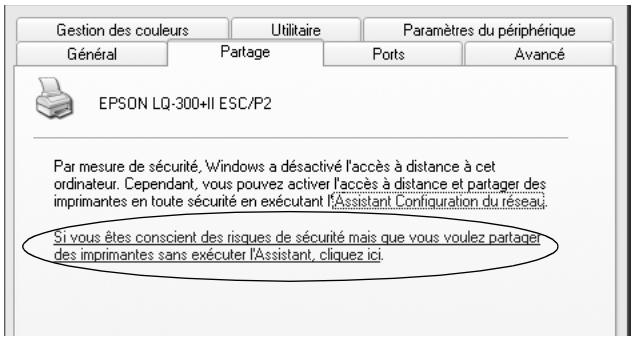
- Cliquez avec le bouton droit de la souris sur l'icone de votre imprimante, puis cliquez sur l'options Partage dans le menu affché.
Si le menu suivant s'affiche sous Windows XP, cliquez sur Assistant de configuration du réseau ou sur Si vous estes conscient des risques de sécurité mas que vous pouze partager des imprimantes sans executer l'Assistant, cliquez ici.
Quelle que soit l'option selectionnée, suivez les instructions qui s'affichent à l'écran.
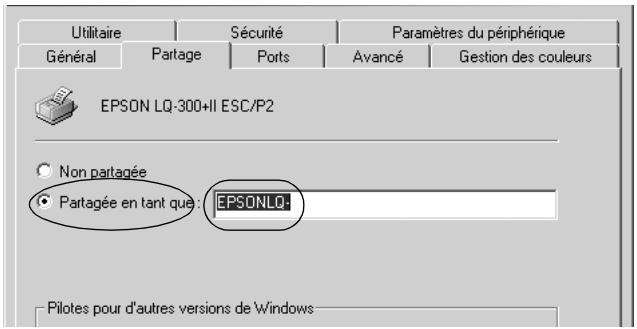
- Si le serveur d'impression fonctionne sous Windows 2000 ou NT 4.0, Sélectionnez Partagée en tant que (Windows 2000) ou Partagé (Windows NT 4.0), saississez le nom souhaité dans la zone Nom de partage et cliquez sur OK.
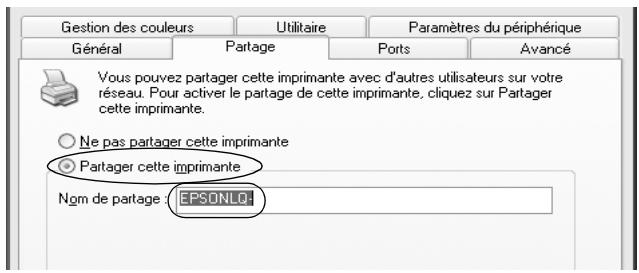
Si le serveur d'impression fonctionne sous Windows XP, sélectionnez Partager cette imprimante, saisisse le nom souhaité dans la zone Nom de partage, puis cliquez sur OK.
Remarque :
Le nom de partage ne doit pas contenir d'espaces ou de traits d'union, faute de quoi une erreur risque de se produit.
Vouvez doit réminer les ordinateurs clients de manière à ce qu'ils poussent utiliser l'imprimante mise en réseau. Pour plus de détails, reportez-vous aux pages suivantes :
□ « Sous Windows Me ou 98 »
□ « Sous Windows XP ou 2000 »
□ «Sous Windows NT 4.0 »
Définition des clients
Cette section détaille la procédure d'installation du pilote d'impression en accédant à l'imprimante partagée en réseau.
Remarque :
Pour partager une imprimante dans un réseau Windows, vous doivent définir le serveur d'impression. Pour plus de détails, voir « Configuration de l'imprimante comme imprimante partagée » (Windows Me ou 98) ou « Sous Windows XP, 2000 ou NT 4.0 » (Windows XP, 2000 ou Windows NT 4.0).
- Cette section détaille la procédure à suivre pour acceder à l'imprimante partagée dans un système réseau standard à l'aide du serveur (groupe de travail Microsoft). Si vous ne parvenez pas à acceder à l'imprimante partagée en raison du système réseau, demandez l'aide de l'administrateur du réseau.
- Cette section détaille la procédure d'installation du pilote d'impression en accédant à l'imprimante partagée depuis le dossier Imprimantes. Vous pouvez également acceder à l'imprimante partagée depuis Voisinage réseau ou Favoris réseau sur le bureau de Windows.
Si vous souhaitez utiliser l'application EPSON Status Monitor 3 sur des clients, vous doivent installer le pilote d'impression et l'application EPSON Status Monitor 3 sur chacun des clients à l'aide du CD-ROM.
Sous Windows Me ou 98
Procedez comme suit pour définir les clients Windows Me ou 98.
- Cliquez sur Demarrer, pointez sur Paramètres et cliquez sur Imprimantes.
- Double-cliquez sur l'icone Ajout d'imprimante, puis cliquez sur Suivant.
- Sélectionnez l'option Imprimante réseau, puis cliquez sur Suivant.
- Cliquez sur Parcourir, la boîte de dialogue permettant de seLECTIONner les imprimantes s'affiche.
Remarque :
Vous pouvez également saisir « (nom de l'ordinateur relié locally à l'imprimante partagée) (nom de l'imprimante partagée) » dans la zone du nom de la file d'attente ou du chemin réseau.
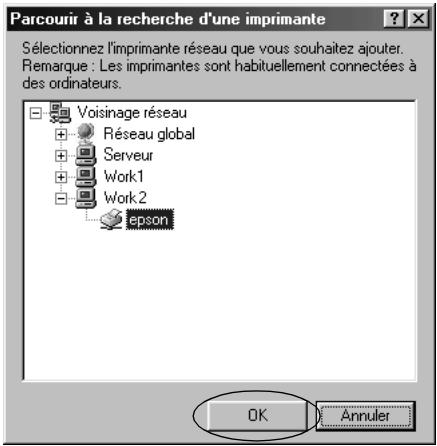
5. Cliquez sur l'ordinateur ou le serveur connecté à l'imprimante partagée et sur le nom de l'imprimante partagée. Cliquez ensuite sur OK.
Remarque :
Le nom de l'imprimante partagée peut être modifié par l'ordinateur ou le serveur auquel l'imprimante est connectée. Pour connaître avec certitude le nom de l'imprimante partagée, consultez l'administrateur du réseau.
- Cliquez sur Suivant.
Remarque :
Si le client dispose déjà d'un pilote d'impression, vous devez selectionner le nouveau pilote d'impression ou le pilote d'impression actuellément utilisé. Lorsque le message vous demandant de selectionner le pilote d'impression s'affiche, selectionnez le pilote d'impression en suivant les instructions du message.
Si le système d'exploitation du serveur d'impression est Windows Me ou 98, passez à l'étape suivante.
Si le serveur d'impression fonctionne sous un autre système d'exploitation que Windows Me ou 98, voir « Installation du pilote d'impression à partir du CD-ROM »
- Vérifiez le nom de l'imprimante partagée et indique si vous souhaitez utiliser l'imprimante comme imprimante par défaut. Cliquez sur OK et suivez les instructions qui s'affichent à l'écran.
Remarque :
Vous pouvez modifier le nom de l'imprimante partagée de manière à ce qu'il s'affiche uniquement sur l'ordinateur client.
Sous Windows XP ou 2000
Procedez comme suit pour définir les clients Windows XP ou 2000.
Vousevezdisposerdesdroitsd'unutilisateurexpériméoude droits d'acces supérieurs (meme si vous n'êtes pasl'administrateur) pourinstaller le pilote d'impression del'imprimante partagée.
- Si les clients Windows 2000, cliquez sur Demarrer, pointez sur Paramètres, puis cliquez sur Imprimantes. Pour les clients Windows XP Professional, cliquez sur Demarrer, puis sur Imprimantes et télécopieurs. Pour les clients Windows XP Home Edition, cliquez sur Demarrer, sur Panneau de configuration, puis sur Imprimantes et télécopieurs.
- Sous Windows 2000, double-cliquez sur l'icone Ajout d'imprimante, puis cliquez sur Suivant.
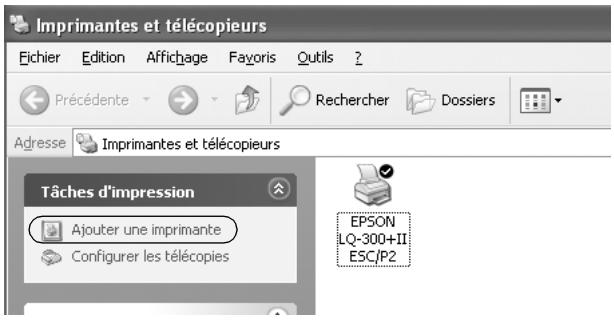
Sous Windows XP, cliquez sur Ajouter une imprimante dans le menu Tâches d'impression.
-
Sélectionnez Imprimante réseau (Windows 2000) ou Une imprimante réseau ou une imprimante connectée à un autre ordinateur (Windows XP), puis cliquez sur Suivant.
-
Sous Windows 2000, Sélectionnez Entrer le nom de l'imprimante ou cliquer sur Suivant pour rechercher une imprimante et cliquez sur Suivant.
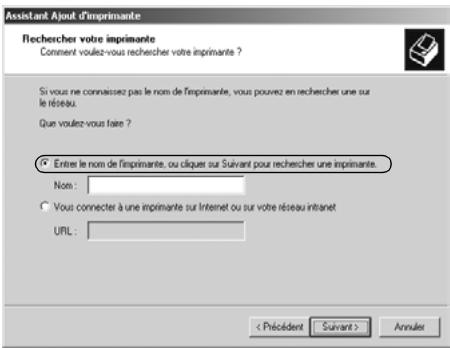
Remarque :
Vous pouvez également saisir le chemin réseau ou le nom de l'imprimante réseau dans la zone Nom (« \ \ \ \ \ \ \ \ \ \ \ \ \ \ \ \ \ \ \ \ \ \ \ \ \ \ \ \ \ \ \ \ \ \ \ \ \ \ \ \ \ \ \ \ \ \ \ \ \ \ \ \ \ \ \ \ \ \ \ \ \ \ \ \ \ \ \ \ \ \ \ \ \ \ \ \ \ (nom de l'ordinateur connecté locally à l'imprimante partagée) \( (nom de l'imprimante partagée) », par exemple).
Sous Windows XP, Sélectionnez Rechercher une imprimante et cliquez sur Suivant.
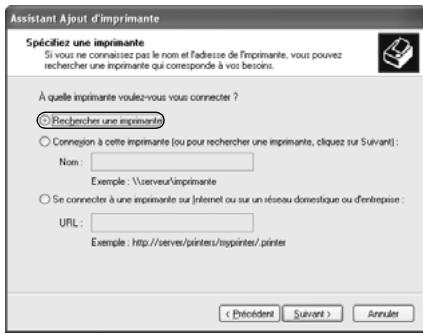
- Cliquez sur l'icone de l'ordinateur ou du serveur connecté à l'imprimante partagée et sur le nom de l'imprimante partagée. Cliquez ensuite sur Suivant.
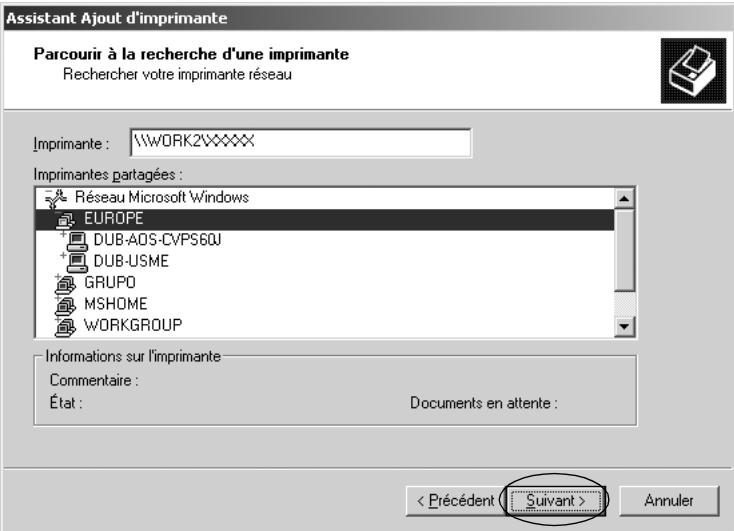
Remarque :
Le nom de l'imprimante partagée peut être modifié par l'ordinateur ou le serveur auquel l'imprimante est connectée. Pour connaître avec certitude le nom de l'imprimante partagée, consultez l'administrateur du réseau.
Si le client dispose déjà d'un pilote d'impression, vous devez selectionner le nouveau pilote d'impression ou le pilote d'impression actuellément utilisé. Lorsque le message vous demandant de selectionner le pilote d'impression s'affiche, selectionnez le pilote d'impression en suivant les instructions du message.
Si le système d'exploitation du serveur d'impression est Windows XP ou 2000, passes à l'étape suivante.
Si le système d'exploitation du serveur d'impression est un système autre que Windows XP ou 2000, voir « Installation du pilote d'impression à partir du CD-ROM »
- Sous Windows 2000, indiquez si vous souhaitez utiliser l'imprimante comme imprimante par défaut, puis cliquez sur OK.
Sous Windows XP, si un autre pilote est déjà installé, indiquez si vous souhaitez utiliser l'imprimante comme imprimante par défaut et cliquez sur OK.
- Vérifie les paramètres, puis cliquez sur Terminer.
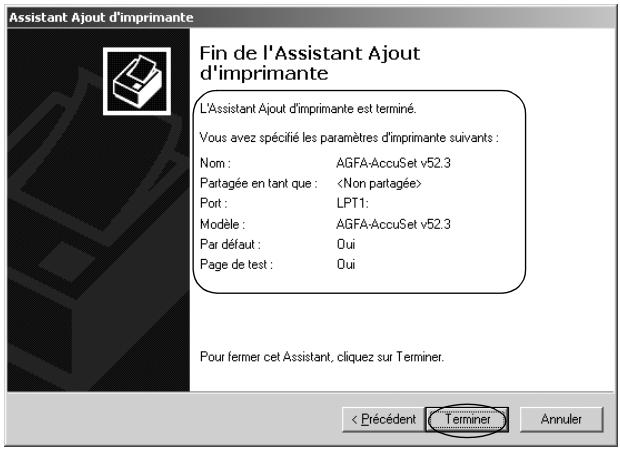
Sous Windows NT 4.0
Procedez comme suit pour définir les clients Windows NT 4.0.
Vousevezdisposerdesdroitsd'unutilisateurexpériméoudedroitsd'accessupérieurs(meme si vous n'êtespasl'administrateur) pourinstallerle pilote d'impression del'imprimante partagée.
- Cliquez sur Demarrer, pointez sur Paramètres et cliquez sur Imprimantes.
-
Double-cliquez sur l'icone Ajout d'imprimante.
-
Sélectionnez l'option Serveur d'impression réseau, puis cliquez sur Suivant.
- Cliquez sur l'icone de l'ordinateur ou du serveur connecté à l'imprimante partagée et sur le nom de l'imprimante partagée. Cliquez ensuite sur OK.

Remarque :
Vous pouvez également saisir « (nom de l'ordinateur relié locally à l'imprimante partagée) (nom de l'imprimante partagée) » dans la zone du nom de la file d'attente ou du chemin réseau.
Le nom de l'imprimante partagée peut être modifié par l'ordinateur ou le serveur auquel l'imprimante est connectée. Pour connaître avec certitude le nom de l'imprimante partagée, consultez l'administrateur du réseau.
Si le client dispose déjà d'un pilote d'impression, vous devez selectionner le nouveau pilote d'impression ou le pilote d'impression actuellément utilisé. Lorsque le message vous demandant de selectionner le pilote d'impression s'affiche, selectionnez le pilote d'impression en suivant les instructions du message.
Si le système d'exploitation du serveur d'impression est Windows NT 4.0, passez à l'étape suivante.
Si le serveur d'impression fonctionne sous un autre système d'exploitation que Windows NT 4.0, voir « Installation du pilote d'impression à partir du CD-ROM »
-
Indiquez si vous souhaitez utiliser l'imprimante comme imprimante par défaut, puis cliquez sur OK.
-
Cliquez sur Terminer.
Installation du pilote d'impression à partir du CD-ROM
Cette section détaille la procédure d'installation du pilote d'impression sur les clients lorsque le serveur et les clients utilisent des systèmes d'exploitation différents.
Les affichages à l'écran des pages suivantes peuvent varier selon la version du système d'exploitation Windows utilisé.
Remarque :
Lors de l'installation du pilote d'impression sur les clients Windows XP, 2000 ou NT 4.0, vous doivent disposer des droits d'administrateur pour acceder à Windows XP, 2000 ou NT 4.0.
Si le serveur et les clients utilisent le même système d'exploitation, il n'est pas nécessaire de proceeder à l'st installation du pilote d'impression à partir du CD-ROM.
1. Accédez à l'imprimante partagée. Il est possible qu'un message s'affiche. Cliquez sur OK et suivez les instructions qui s'affichent à l'écran pour installer le pilote d'impression à partir du CD-ROM.
- Insérez le CD-ROM, la boîte de dialogue du programme d'installation EPSON s'affiche. Fermez la boîte de dialogue à l'aide du bouton Annulér, Sélectionnez le lecteur adapté et les noms de doussiers dans lesquels les pilotes d'impression des clients sont enregistrés, puis cliquez sur OK.
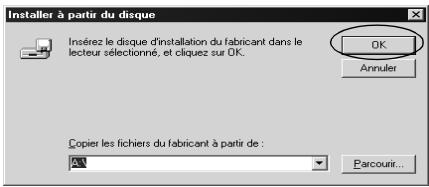
Lors de l'installation des pilotes sous Windows XP ou 2000, il est possible qu'un message indiquant que la signature numérique n'a pu etre localisees s'affiche. Cliquez sur Oui (Windows 2000) ou sur Continuer (Windows XP) et poursuivez l'installation.
Les noms de dossiers varient en fonction du système d'exploitation utilisé.
| Système d'exploitation du client | Nom du dossier |
| Windows 98 | \<Langue>\WIN98 |
| Windows Me | \<Langue>\WINME |
| Windows XP ou 2000 | \<Langue>\WIN2000 |
| Windows NT 4.0 | \<Langue>\WINNT40 |
- Sélectionnez le nom de l'imprimante, cliquez sur OK et suivez les instructions qui s'affichent à l'écran.
Remarque :
Si vous souhaitez également installer EPSON Status Monitor 3, voir « Installation d'EPSON Status Monitor 3 » pour obtenir des instructions.
Annulation de l'impression
Si les tirages ne correspondent pas à vos attentes ou s'ils représentent des caractères ou des images incorrectly ou déformés, il peut s'avérer nécessaire d'annuler l'impression. Lorsque l'icone de l'imprimante s'affiche dans la barre des tâches, procédez comme suit pour annuler l'impression.
- Double-cliquez sur l'icone de l'imprimante dans la barre des tâches, puis cliquez sur Effacer les documents d'impression dans le menu Imprimante.
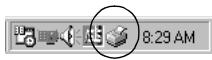
- Pour annuler l'impression de l'ensemble des documents, Sélectionnez Suspendre l'impression (Windows Me ou 98) ou Annuler tous les documents (Windows XP, 2000 ou NT 4.0) dans le menu Imprimante.
Pour annuler l'impression d'un document en particulier, sélectionnez le document dont vous souhaitez annuler l'impression et sélectionnez Annuler l'impression (Windows Me ou 98) ou Annuler (Windows XP, 2000 ou NT 4.0) dans le menu Document.
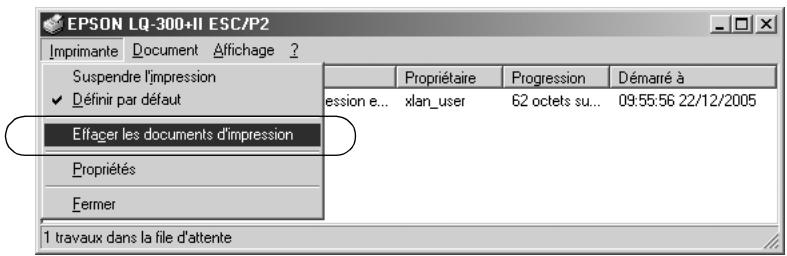
Le travail d'impression est annulé.
Déinstallation du logiciel d'impression
Si vous souhaitez réinstaller le pilote d'impression ou leMETRE à niveau, vous devez désinstaller le pilote.
Déinstallation du pilote d'impression et d'EPSON Status Monitor 3
- Fermez toutes les applications.
- Cliquez sur Demarrer, pointez sur Paramètres et cliquez sur Panneau de configuration.
- Double-cliquez sur l'icone Ajouter ou supprimer des programmes.
- Sélectionnez Logiciel d'impression EPSON et cliquez sur Ajouter/Supprimer.
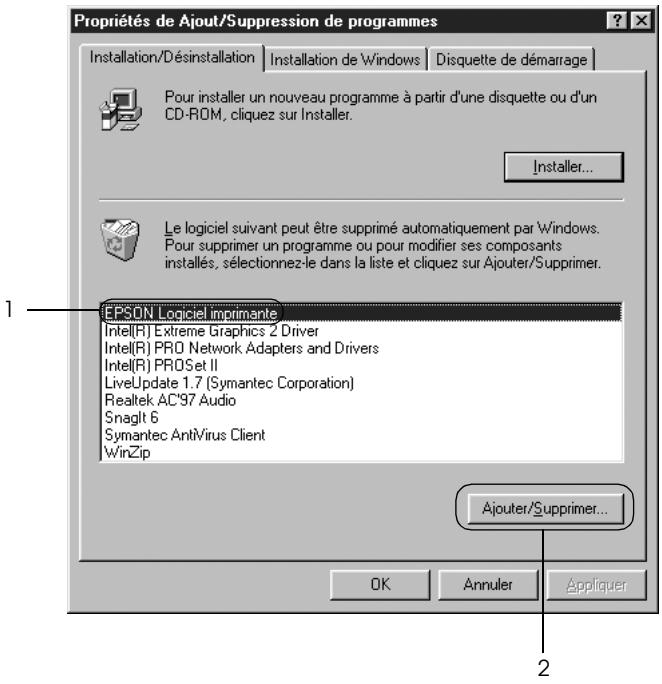
Remarque :
Lors de l'utilisation d'un ordinateur fonctionnant sous Windows XP ou Windows 2000, cliquez sur Modifier ou supprimer des programmes, selectionnez Logiciel d'impression EPSON, puis cliquez sur Modifier/Supprimer.
- Cliquez sur l'onglet Modèle d'imprimante, sélectionnez l'icone de l'imprimante à désinstaller, puis cliquez sur OK.
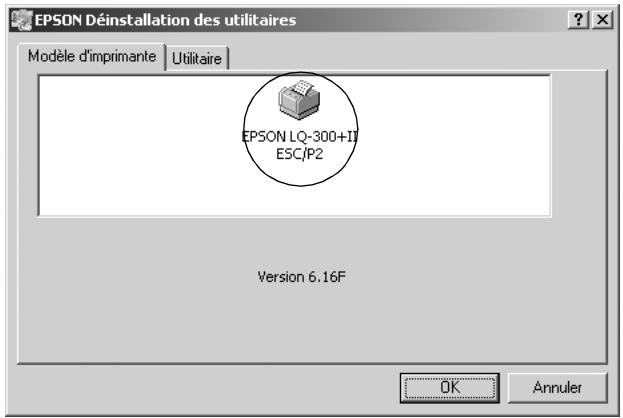
- Si vous désinstallez l'utilitaire Imprimantes contrôleles, cliquez sur Oui dans la boîte de dialogue affichée.
Remarque:
L'utilitaire Imprimantes contrôlees est le seul utiliser d'EPSON Status Monitor 3 qui peut être désinstallé. Une fois l'utilitaire désinstallé, le paramètre Imprimantes contrôlees d'EPSON Status Monitor 3 ne peut pas être modifié.
- Si vous désinstallez EPSON Status Monitor 3, clique sur Oui dans la boîte de dialogue affichée.
- Suívez les instructions qui s'affichent à l'écran.
Déinstallation du pilote du périphérique USB
Lorsque vous connectez l'imprimante à l'ordinateur à l'aide d'un cable USB, le pilote du péripérisque USB est également installé. Lors de la désinstallation du pilote d'impression, vous devez également désinstaller le pilote du péripérisque USB.
Procedez comme suit pour désinstaller le pilote du périphérique USB.
Remarque :
Désinstallé le pilote d'impression avant de procéder à la désinstallation du pilote du périhérique USB.
Une fois le pilote du périphérique USB désinstallé, vous ne pouvez plus acceder aux autres imprimantes Epson connectées à l'aide d'un cable USB.
1. Suivez les étapes 1 à 3 de la section « Désinstallation du calcul d'impression »
2. Sélectionnez EPSON Imprimantes USB et cliquez sur Ajouter/Supprimer.
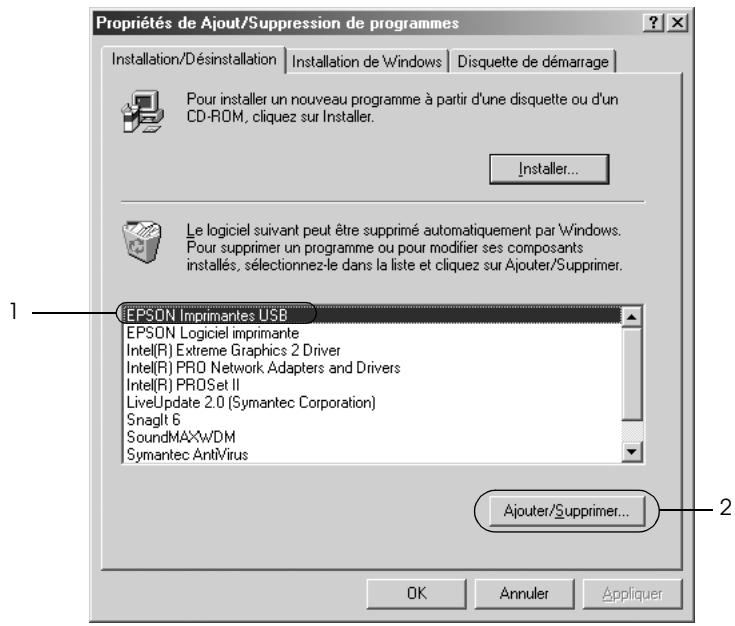
Remarque :
L'option EPSON Imprimantes USB ne s'affiche que lorsque l'imprimante est reliée à un ordinateur fonctionnant sous Windows Me ou 98 à l'aide d'un cable USB.
Si le pilote du périphérique USB n'est pas installé correctement, il est possible que l'option EPSON Imprimantes USB ne s'affiche pas. Procedez comme suit pour lancer le fichier « Epusbun.exe», inclus sur le CD-ROM.
- Insérez le CD-ROM dans le lecteur de CD-ROM de votre ordinateur.
- Accedez au lecteur de CD-ROM.
- Double-cliquez sur le dossier \
\WIN98 ou \ \WINME. -
Double-cliquez sur l'icone Epubun.exe.
-
Suívez les instructions qui s'affichent à l'écran.
Pour réinstaller un pilote d'impression, reportez-vous à la feuille Démarrez ici.
Utilisation du panneau de contrôle
Vous pouvez contrôler les opérations de base de l'imprimante (saut de ligne, saut de page, chargement et éjection du papier, sélections des polices, etc). à l'aide des touches figurant sur le panneau de contrôle. Les voyants du panneau de contrôle indiquent l'état de l'imprimante.
Touches et voyants du panneau de contrôle
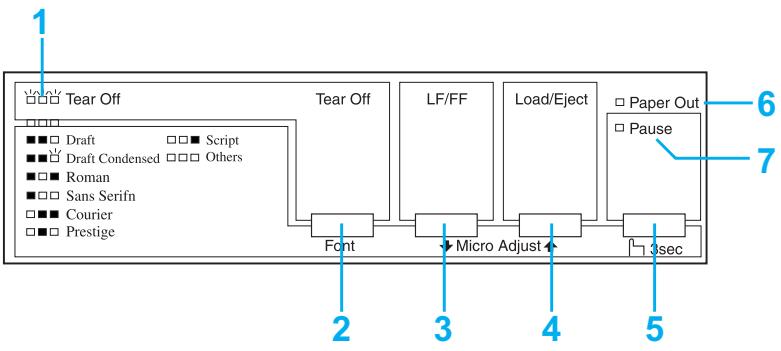
1. Voyants* Tear Off (Font) (Dégagement (Police))
Clignote lorsqu'le papier continu est en position de dégagement ; sinon les voyants indiquent la police sélectionnée.
2. Touche* Tear Off (Font) (Dégagement (Police))
Permet d'avancer le papier continu jusqu'à la position de dégagement.
Permet d'avancer le papier continu de la position de dégagement à la position de haut de page.
3. Touche LF/FF** (Saut de ligne/Alimentation papier)
Lorsque vous appuyez brievement sur cette touche, permet d'entrainer le papier ligne par ligne.
Lorsque vous maintainez cette touche enfoncée, permet d'éjecter une seule feuille ou d'avancer le papier continu jusqu'à la position de haut de page suivante.
4. Touche Load/Eject** (Saut de ligne/Alimentation papier)
Permet de charger une seule feuille de papier.
- Permet d'éjecter une seule feuille de papier si une feuille est chargée.
Permet de charger du papier continu en position de veille.
Permet de faire reculer le papier continu jusqu'à la position de voir.
5. Touche Pause
Permet d'interrompree temporairement l'impression. L'impression reprend lorsque vous appuyez de nouveau sur la touche. Si vous maintainez cette touche enforcée pendant trois secondes, permet de basculer en mode** Micro Adjust. Pour désactiver ce mode, appuyez de nouveau sur cette touche.
6. Voyant Paper Out (Fin de papier)
- Allumé siaucnPapierde la source de papier selectionnée n'estchargeousi lepapier n'est pas charge correctement.
- Clignote si le papier n'a pas eté éjecté correctement ou en cas de bourrage papier.
7. Voyant Pause
Allumé lorsquel'impressionestuspendue.
- Clignote lorsque le mode** Micro Adjust de l'imprimante est activé.
Clignote en cas de surchauffe de la tete d'impression.
- Sélection de la police : En mode Micro Adjust, vous pouvez sélectionner la police à utiliser pour l'impression en appuyant sur la touche Tear Off (Font) (Dégagement (Police)). Le+voyant Tear Off (Font) (Dégagement (Police)) s'allume, s'éteint ou clignote pour indiquer la police sélectionnée.
** Mode Micro Adjust : Si vous maintainez la touche Pause enforcée pendant trois secondes, l'imprimante bascule en mode Micro Adjust. Dans ce mode, vous pouvez appuyer sur les touches LF/FF (Saut de ligne/Alimentation papier) ↓ et Load/Eject (Charger/Ejecter) ↑ pour régler les positions de haut de page et de dégagement. Voir « Réglage de la position de haut de page »
Sélection d'une police intégrée
Procedez comme suit pour selectionner une police intégrée à l'aide des touches du panneau de contrôle de l'imprimante :
- Assurez-vous que l'imprimante n'est pas en cours d'impression. Le cas échéant, attendez que l'impression soit terminée.
- Maintenez la touche Pause enforcée pendant trois secondes pour basculer en mode Micro Adjust. Levoyant Pause commence à clignoter. Les trois voyants Tear Off (Font) (Dégagement (Police)) indiquent la sélection de police actuelle.
- Appuyez sur la touche Téar Off (Font) (Dégagement (Police)) à plusieurs reprises pour faire défiler toutes les sélections disponibles; puis arrêtez-vous lorsque vous avez atteint la police désirée, dont le motif apparait sur le panneau de contrôle. Voitre sélection reste en vigueur jusqu'à ce que vous la changiez à nouveau.
Remarque :
- Les paramètres définis dans vos programmes d'application annulent généralement les paramètres définis au niveau du panneau de contrôle de l'imprimante. Pour obtenir des résultats optimaux, sélectionnez une police et un pas à l'aide de votre application.
La touche Tear Off (Font) (Dégagement (Police)) ne permet pas de sélectionner directement OCR-B, Orator, Orator-S, Script C, Roman T ou Sans Serif H. Pour sélectionner l'une de ces polices, vous doivent utiliser le mode de paramétrage par défaut, afin de l'enregistrer en tant qu'autre police, puis sélectionner Autres avec la touche Tear Off (Font) (Dégagement (Police)).
Vous ne pouvez pas selectionner les polices pour code à barres depuis le panneau de contrôle.
À propos des paramètres par défaut de votre imprimante
Les paramètres par défaut contrôle de nombreuses fonctions de l'imprimante. Vous pouvez souvent définir ces fonctions à l'aide du logiciel ou du pilote d'impression. Il arrive néanmoins que vous deviez modifier un paramètre par défaut à partir du panneau de contrôle de l'imprimante en utilisant le mode de paramétrage par défaut.
Le tableau suivant répertorie les paramètres par défaut et les options que vous poupez selectionner en mode de paramétrage par défaut. Les paramètres sontprésentés en détails après le tableau. Pour obtenir des instructions relatives à la modification des paramètres par défaut, voir « Modification des paramètres par défaut »
| Paramètres | Options |
| Longueur des pages du tracteur* | Longueur en pouces : 3, 3,5, 4, 5,5, 6, 7, 8, 8,5, 11, 70/6, 12, 14, 17 |
| Ignorer la perforation | Activé, Désactivé |
| Dégagement automatique | Activé, Désactivé |
| Saut de ligne automatique | Activé, Désactivé |
| Sens d'impression | Bi-D, Uni-D, Auto |
| Logiciel | ESC/P2, IBM 2390 Plus |
| 0 barré | 0, 0 |
| Super épréuve | Activé, Désactivé |
| Interface | Auto, Parallèle, Série, USB |
| Temps d'attente en partage d'interface | 10 secondes, 30 secondes |
| Vitesse en bauds | 19200, 9600, 4800, 2400, 1200, 600, 300 BPS |
| Parité | Aucune, Impaire, Paire, Ignorer |
| Longueur des données | 8 bits, 7 bits |
| Mode bidirectionnel de l'interface parallèle | Activé, Désactivé |
| Transfert en mode paquet | Auto, Désactivé |
| Table de caractères* | Modèle standard :Italieque, PC 437, PC 850, PC 860, PC 863,PC 865, PC 861, BRASCII, Abicomp,Roman 8, ISO Latin 1, PC 858, ISO 8859-15Tous les autres modèles :Italieque, PC 437, PC 850, PC 437 Greek, PC853, PC 855, PC 852, PC 857, PC 864, PC 866,PC 869, MAZOWIA, Code MJK, ISO 8859-7,ISO Latin 1T, Bulgare, PC 774, Estonien, ISO8859-2, PC 866 LAT, PC 866 UKR, PC APTEC,PC 708, PC 720, PC AR864, PC 860, PC 863,PC 865, PC 861, BRASCII, Abicomp, Roman8, ISO Latin 1, PC 858, ISO 8859-15, PC 771,PC437 Slovenia, PC MC, PC1250, PC1251 |
| Table de caractèresinternationale | Italieque U.S.A., Italieque France, ItaliequeAllemagne, Italieque Angleterre, ItaliequeDenmark 1, Italieque Suède, Italieque Italie,Italieque Espagne 1 |
| Pas | 10 cpi, 12 cpi, 15 cpi, 17 cpi, 20 cpi,Proportionnel |
| Police | OCR-B, Orator, Orator-S, Script C, Roman T,Sans Serif H |
| Auto CR (IBM 2390 Plus)** | Activé, Désactivé |
| A.G.M. (IBM 2390 Plus)** | Activé, Désactivé |
| Temporisation avantchargement manuelde la feuille | 1 seconde, 1,5 seconde2 secondes, 3 secondes |
| Signal acoustique | Activé, Désactivé |
| Rouleau papier | Activé, Désactivé |
- Les options disponibles varient en fonction du pays d'achat.
** Ces paramètres ne sont pris en compte que si l'émulation IBM 2390 Plus est sélectionnée.
Longueur de page pour tracteur
Ce paramètre vous permet de définir la longueur des pages (en pouces) du papier continu.
Saut de perforation tracteur
Cette fonction n'est disponible que si vous scélectionnez le papier continu. Lorsque vous choisissez de l'activer, l'imprimante ajoute une marge de 25,4 mm (un pouce) entre la dernière ligne imprimée sur une page et la première ligne imprimée sur la page suivante. Les paramètres de marges de la plupart des programmes d'application annulent les paramètres de marges définis à partir du panneau de contrôle. Par conséquent, n'utilise ce paramètre que si vous ne parvenez pas à définir les marges supérieure et inférieure à l'aide de votre application.
Dégagement automatique
Lorsque le dégagement automatique est activé et que vous utilisez du papier continu avec le tracteur, l'imprimante avance automatiquement la perforation du papier jusqu'à la position de dégagement vous permettant ainsi de dégager facilement les pages imprimées. Lorsque l'imprimante recoit le travail d'impression suivant, elle replace automatiquement le papier non utilisé en position de haut de page et lance l'impression de manière à ce que vous puissiez utiliser l'intégrality de la page suivante.
Lorsque le dégagement automatique est désactivié, vous devez déplacer la perforation jusqu'à la position de dégagement à l'aide de la touche du panneau de contrôle. Pour plus d'informations, voir « Utilisation de la touche Tear Off (Dégagement) »
Saut de ligne automatique
Lorsque le saut de ligne automatique est activé, l'imprimante accompagne chaque code de回头 chariot (CR) reçu avec un code de saut de ligne et la position d'impression se déplace sur la ligne suivante. Si l'imprimante ajoute une ligne supplémentaire après chaque回头 chariot, désactiverz cette fonction.
Sens d'impression
Vous pouvez seLECTIONner le sens d'impression automatique (Auto), l'impression bidirectionnelle (Bi-D) ou l'impression unidirectionnelle (Uni-D). L'impression est normalement bidirectionnelle pour imprimer plus rapidement, mais l'impression unidirectionnelle permet un alignement vertical précis, ce qui s'avere pratique pour imprimer des graphiques.
Lorsque cette fonction est définié sur Auto, l'imprimante analyse les données et n'utilise l'impression unidirectionnelle que pour les lignes exigeant un alignment vertical.
Logiciel
Si vous sélectionnez l'option ESC/P2, l'imprimante fonctionne en mode EPSON ESC/P 2. Si vous sélectionnez l'option IBM 2390 Plus, l'imprimante procèle à l'émulation d'une imprimante IBM.
0 baré
Le caractère zéro est barré (0) si cette fonction est activée. Le caractère n'est pas barré (0) si cette fonction est désactivée. La barre permet de faire la distinction entre la dette majuscule O et le zéro.
Superépréuve
Lorsque vous activéz cette fonction, l'imprimante imprime jusqu'à 300 cps (caracteres par seconde) à 10 cpi (caracteres par pouce). Lorsque vous désactivéz cette fonction, l'imprimante imprime à 225 cps à 10 cpi.
Interface
L'imprimante intègre trois sortes d'interface : une interface parallele, une interface série et une interface USB.
Si vous imprimante n'est reliée qu'a un seul ordinateur, choisissez le mode d'interface Parallèle, Série ou USB en fonction de l'interface que vous utilisez. Si vous imprimante est reliée à deux ordinateurs, Sélectionnez Auto (automatique) pour permettre à l'imprimante de basculer automatiquement entre les interfaces en fonction de cette qui reçoit les données.
Temps d'attente en partage d'interface
Ce paramètre prend uniquement effet lorsque la fonction « Interface » est définie sur Auto. Il détermine au bout de combien de temps l'imprimante qui ne recoit plus de données d'une interface vérifie sur l'autre interface si un travail d'impression n'est pas en cours d'envoi. Vous pouvez spécifique 10 secondes ou 30 secondes pour le temps d'attente de l'interface automatique.
Vitesse en bauds
Utilisez cette option pour définir la vitesse de transmission des données de l'interface série. La vitesse de transmission est exprimée en bits par seconde (bps). Pour connaître le paramètre adapté, reportez-vous au manuel de l'ordinateur et à la documentation du logiciel.
Parité
Lorsque cette option est définie sur Aucune, le contrôle de la parité est désactivé. Si vous l'utilise, le bit de parité fournit une forme basique de détction des erreurs. Pour connaître le paramètre adapté, reportez-vous au manuel de l'ordinateur et à la documentation du logiciel.
Longueur des données
Définissez la longueur des données de l'interface série sur 7 bits ou 8 bits. Pour connaître le paramètre adapté, reportez-vous au manuel de l'ordinateur et à la documentation du logiciel.
Mode bidirectionnel de l'interface parallele
Le mode bidirectionnel de l'interface parallèle est utilisé lorsque cette fonction est activée. Si le mode bidirectionnel n'est pas nécessaire, désactiver cette fonction.
Transfert en mode paquet
Veillez à selectionner AUTO lorsque vous imprimez à partir d'applications Windows à l'aide du pilote d'impression fourni avec le CD-ROM du logiciel livre avec l'imprimante. Désactive ce mode si vous rencontres des problèmes de connexion lors de l'impression depuis des applications basées sur d'autres systèmes d'exploitation comme DOS par exemple.
Table de caractères
Plusieurs tables de caractères sont à votre disposition.
Table de caractères internationale
Vous avez le choix entre plusieurs yeux de caractères internationaux pour la table de caractères Italique. Chaque jeu de caractères contient huit caractères qui varient en fonction du pays ou de la langue. Vous pouvez ainsi personneliser la table Italique pour satisfaire vos besoin en matière d'impression.
Pas
Vouaveslechoixentre sixpasdisponibles.
Police
Vous pouvez selectionner six polices en mode Parametes par défaut. La police selectionnée apparait ici sous Autres sur le panneau de contrôle. Vous ne pouvez pas selectionner les polices indiquées sur le panneau de contrôle en mode Parametes par défaut.
Auto CR (retour chariot)
Ce paramètre est uniquement disponible en mode d'émulation IBM 2390 Plus. Lorsque le retour chariot automatique est activé, chaque code de saut de ligne (LF) ou ESC J est arrivagné d'un code de retour chariot. La position d'impression est ainsi ramenée au début de la ligne suivante.
Ce paramètre est uniquement disponible en mode d'émulation IBM 2390 Plus. Lorsque l'A.G.M. est activé, l'imprimante peut utiliser certaines commandes graphiques avances comme celles proposées par le mode ESC/P 2.
Temporisation avant chargement manuel de la feuille
Ce paramètre définit le salarié d'attente entre le moment où le papier est introduit dans le guide-papier et celui où il est alimenté. Si le papier est alimenté avant que vous ne puissiez ajuster sa position comme il vous convient, vous pouvez augmenter le salarié d'attente.
Buzzer (bip)
L'imprimante émet un signal sonore en cas d'erreur. (Voir « Utilisation des voyants d'erreur » pour plus d'informations sur les erreurs de l'imprimante). Si vous ne souhaitez pas que l'imprimante émette un signal sonore en cas d'erreur, désactivez ce paramètre.
Rouleau papier
Lorsque vous activez ce mode, l'imprimante détecte que les feuilles simples ne sont pas chargées. Par conséquent, elle n'essaie pas d'éjecter le papier et l'avance jusqu'à la page suivante lorsque vous appuyez sur la touche LF/FF (Saut de ligne/Alimentation papier).
Modification des paramètres par défaut
Procedez comme suit pour activer le mode Paramètres par défaut et modifier les paramètres par défaut de l'imprimante :
Remarque :
Pour imprimer les instructions sur la selection de la langue et le mode Paramètres par défaut, vous avez besoin de cinq ou six feuilles au format A4 ou Lettre ou de cinq ou six feuilles de papier continu de 279 mm (11 pouces) de long sur 210 mm (8,27 pouces) de large.
Si vous utilisez des feuilles simples sans chargeur feuille à feuille en option, vous doivent alimenter chaque feuille de papier individuellement après l'éjection de la feuille imprimée par l'imprimante.
1. Assurez-vous que du papier est chargé et que l'imprimante est hors tension.

Important :
Chaque fois que vous mettez l'imprimante hors tension, attendez au moins cinq secondes avant de la remettre sous tension, sinon vous risquiez de l'endommager.
-
Tout en maintainant la touche Teor Off (Font) (Dégagement (Police)) enforcée, mettez l'imprimante sous tension. L'imprimante bascule en mode Paramètres par défaut et imprime les instructions de seLECTION de la langue (une page).
-
Observe ces instructions pour selectionner la langue dans laquelle vous souhaitezutenir les pages d'instructions.
- Chargez la feuille de papier suivante, au besoin. L'imprimante imprime la liste des paramètres actuels (une page).
- Appuyez sur la touche Tocr Off (Font) (Dégagement (Police)). L'imprimante imprime les instructions relatives au mode Paramètres par défaut (trois ou quatre pages) dans la langue que vous avez scélectionnée. Ces instructions répertorient les paramètres par défaut que vous pouvez modifier, déscrit comment procéder et vous explique de chaque manière les voyants du panneau de contrôle vous aide à configurer les paramètres.
- Observe ces instructions pour modifier les paramètres par défaut à l'aide des touches du panneau de contrôle de l'imprimante.
- Une fois la configuration terminée, mettez l'imprimante hors tension et quitterze le mode Paramètres par défaut. Tous les paramètres définis restent effectifs jusqu'à ce que vous modifiiez de nouveau leur configuration.
Remarque :
Mettez l'imprimante hors tension une fois l'impression terminée.
Utilisation des voyants d'erreur
Les voyants situés sur le panneau de contrôle vous permettent d'identifier la plupart des problèmes courants. Si vous imprimante cesse de fonctionner et qu'elle émet un signal acoustique ou qu'un ou plusieurs voyants du panneau de contrôle sont allumés ou clignotent, reportez-vous au tableau suivant pour diagnostiquer et résoudre le problème. Si vous ne parvenez pas à résoudre vos problèmes à l'aide de ce tableau, reportez-vous à la section suivante.
| État desvoyantsdu panneau | Type de signalsonore | Problème |
| Solution | ||
| ☐ Pause | - | L'impression est suspendue. |
| Appuyez sur la touche Pause pourreprene l'impression. | ||
| *** | Du papier provenant d'une autre source de papier est actuellesment dans le chemin de papier. | |
| Ramenez le levier de dégagement du papier dans la position appropriée,puis appuyez sur la touche Load/Eject(Charger/Ejecter) pour retarder le papier du chemin de papier. Placez ensuite le levier dans la position que vous souhaitez utilisier. Appuyez sur la touchePause pour éteindre le voyant Pause,au besoin. | ||
| ☐ Paper Out(Fin depapier)☐ Pause | *** | Le papier n'est pas chargé dans la source de papier sélectionnée. |
| Chargez du papier dans l'imprimante.Appuyez ensuite sur la touche Pausepour éteindre le voyageant Pause, au besoin. | ||
| *** | Le papier n'est pas chargécorrectement. | |
| Retirez le papier et rechargeze-le. Pourplus d'informations sur le chargementdu papier, voir « Impression sur dupapier continu ». Appuyez ensuite sur la touche Pause pour éteindre levoyant Pause, au besoin. | ||
| *** | Du papier est coincé dansl'imprimante. | |
| Mettez l'imprimante hors tension,ouvrez son capot, dégagez le papieret tournez le bouton d'alimentationpapier pour éjecter le papier restant. | ||
| « Papier Out(Fin depapier)□Pause | *** | Le papier continu ne revient pasen position d'attente. |
| Dégagez le document impriméau niveau de la perforation etappuyez sur la touche Load/Eject(Charger/Ejecter). L'imprimanteplace le papier en position d'attente.Appuyez sur la touche Pause pour éteindre le voyant Pause, au besoin. | ||
| *** | Une feuille simple n'est pascomplètement éjectée. | |
| Appuyez sur la touche Load/Eject(Charger/Ejecter) pour éjecter la feuille. Appuyez ensuite sur la touchePause pour éteindre le voyant Pause, au besoin. | ||
| *** | Du papier est coincé dansl'imprimante. | |
| Supprimez le bourrage papier commeindiqué à la page précédente. | ||
| «Pause | - | Surchauffe de la tête d'impression |
| Patientez quelques minutes:l'impression reprend automatiquementune fois la tête refroidie. | ||
| □ Tous lesvoyants du panneau de contrôle | ······· | Une erreur d'impression non identifiéeest survenue. |
| Mettez l'imprimante hors tension etlaussez-la ainsi quelques minutes, puis remettez-la sous tension. Si l'erreur seproduit, consultez votre revendeur. |
□ = allumé, . = clignotant
-
-
- = petite série de bips (trois bips)
-
longue série de bips (cinq bips)
Remarque :
L'imprimante émet un signal acoustique si vous appuyez sur une touche du panneau de contrôle alors que la fonction correspondante n'est pas accessible.
Problèmes et solutions
La plupart des problèmes que vous pouvez rencontres dans l'utilisation de votre imprimante peuvent être résolus simplement.
Vous pouvez vérifier le fonctionnement de l'imprimante à l'aide d'un autotest. Voir « Impression d'un autotest » Si l'autotest fonctionne correctement, le problème provient probablement de l'ordinateur, de l'application ou du cable d'interface. Si l'autotest ne fonctionne pas, contactez votre revendeur ou un technician qualifié.
Remarque :
Si vous étés un utilisateur experimenté ou un programmeur, vous pouvez imprimer un vidage hexadécimal en vue d'isoler les problèmes de communication entre l'imprimante et l'ordinateur. Pour imprimer un vidage hexadécimal, mettez l'imprimante hors tension. Maintenez ensuite les touches Load/Eject (Charger/Ejecter) et LF/FF (Saut de ligne/Alimentation papier) enforcées tout en mettant l'imprimante sous tension. Enfin, transmettez les données à partir de l'ordinateur. L'imprimante reproduit, en format hexadécimal, tous les codes qu'elle reçoit de l'ordinateur.
Alimentation électrique
Absence d'alimentation
| Les voyants du panneau de contrôle ne s'allument pas. | |
| Cause | Solution |
| Le cordon d'alimentation est peut-être débranché. | Vérifiez que le cordon d'alimentation est correctement branché dans la prise secteur. |
| La prise n'est peut-être pas opérationnelle. | Si la prise secteur est contrôleé par un interrupteur externe ou un minuteur automatique, utilisez-en une autre. Branchez un autre périphérique électrique, comme une lampe, sur la prise pour vérifier si elle fonctionnement correctement. |
| Les voyants s'allument brièvement, puis s'éteignent. Les voyants restent éteints même en cas de remise sous tension. |
| Cause | Solution |
| Les tensions nominales de l'imprimante et de la prise secteur peuvent ne pas correspondre. | Vérifiez que la tension nominale de l'imprimante correspond à celle délivrée par la prise secteur. Si elles ne coïncident pas, débranchez l'imprimante et contactez immédiatement votre revendeur. Ne rebranchez pas le cordon électrique sur une prise secteur. |
Impression
L'imprimante n'imprime pas
| Levoyant PAUSE est étient mais rien ne s'imprime. | |
| Cause | Solution |
| Le logiciel n'a peut-être pas été installé correctement. | Vérifiez que le logiciel d'impression est correctement installé, comme indiqué sur la feuille Démarrez ici. Vérifiez les paramètres d'impression du logiciel. |
| Le cable d'interface peut ne pas correspondre aux specifications de l'imprimante ou de l'ordinateur. | Vérifiez les deux extrémités du cable d'interface. Veuillez à ce que le cable soit conforme aux caractéristiques de l'imprimante et de l'ordinateur. |
| Le port d'impression n'est peut-être pas définie de manière correcte. | Pour Windows 98, Me, 2000 ou Windows NT 4.0, cliquez sur Démarrer, pointez sur Paramètres, puis cliquez sur Imprimantes. Pour Windows XP, cliquez sur Démarrer, sur Panneau de configuration, puis sur Imprimantes et télécopieurs. Lorsque l'icone de l'imprimante que vous utilisez apparaît, cliquez dessus avec le bouton droit de la souris, puis sélectionnez Propriétés. Cliquez ensuite sur les onglets Ports ou Détails, puis sélectionnez le port approprié. |
| Les voyants Paper Out (Fin de papier) et Pause sont allumés et l'imprimante émet trois bips. | |
| Cause | Solution |
| Il est possible que l'imprimante ne dispose plus de papier. | Chargez du papier dans l'imprimante. |
L'imprimante semble imprimer mais ne le fait pas.
| Cause | Solution |
| La cartouche de ruban n’a peut-être pas été installée correctement. | Reportez-vous à la feuille Démarrez ici. |
| Le ruban est peut-être use. | Remplacez la cartouche de ruban. |
L'imprimante émet un son étrange, une série de cinq bips et s'arrête soudaientement.
| Cause | Solution |
| Présence possible d'un bourrage papier ou ruban. | Mettez l'imprimante hors tension, vérifie qu'il n'y a pas de bourrage papier/ruban ou tout autre problème. |
| Il est possible que l'imprimante ait surchauffé. | Laissez l'imprimante refroidir.Réessayez d'imprimer. Si l'imprimante n'imprime always pas correctement, contactez votre revendeur. |
Une série de cinq bips est émise et tous les voyants clignotent.
| Cause | Solution |
| Une erreur d'impression est survenue. | Mettez l'imprimante hors, puis de nouveau sous tension. Si le problème persististe, vérifie qu'il n'y a pas de bourrage papier ou ruban. En l'absence de bourrage papier, contactez votre revendeur ou un technicien qualifié. (Si une erreur se produit lorsque vous basculez des feuilles simples au papier continu, assurez-vous que le levier de dégagement du papier se trouve dans la bonne position). |
L'impression est pâle ou d'une qualité inégale.
| La partie inférieure des caractères imprimés est à moinsie manquante. | |
| Cause | Solution |
| La cartouche de ruban n’a peut-être pas été installée correctement. | Voir « Remplacement de la cartouche de ruban » . |
| L'impression est pâle. | |
| Cause | Solution |
| Le ruban est peut-être use. | Remplacez la cartouche de ruban comme indiqué à la section « Remplacement de la cartouche de ruban » . |
Il manque des points dans les caractères ou graphiques imprimés
| Une ligne de points est manquante sur le document imprimé. | |
| Cause | Solution |
| La tête d'impression est endommagée. | Interrompez l'impression et contactez votre revendeur pour Brokerre le remplacement de la tête d'impression. |
| Des points sont manquants de manière aléatoire. | |
| Cause | Solution |
| Soit le ruban est trop tendu, soit il ne l'est pas assez. | Réinstallé la cartouche de ruban comme indiqué à la section « Remplacement de la cartouche de ruban ». |
Les caractères imprimés ne-replynd pas à votre attente
Les styles de caractères transmis avec le logiciel n'ont pas été imprimés.
Cause
Solution
Le logiciel n'a peut-etre pas eté configuré correctement.
Vérifiez que votre logiciel est correctement configuré pour votre imprimante.
La police selectionnée sur le panneau de contrôle n'est pas imprimée.
Cause
Solution
Il est possible que la configuration logicielle se substitue aux paramètres définis sur le panneau de contrôle.
Vérifiez la configuration de la police dans votre application.
La position d'impression ne correspond pas à votre attente
L'impression commence trop haut ou trop bas sur la page ou la partie inférieure est imprimée sur le haut de la page suivante.
Cause
Solution
Il est possible que la configuration de l'application soit incorrecte.
Vérifiez la configuration de la marge ou de la position de haut de page dans votre application.
La longueur de page ne correspond pas à la longueur du papier utilisé.
| Cause | Solution |
| Le paramètre de longueur de page définis dans votre application est peut-être incorrect. | Vérifiez la longueur de page définie dans votre application et réglez-la, au besoin. |
| La configuration de longueur de page de l'imprimante pour le tracteur à picots ne correspond au format de papier continu utilisé. | Vérifiez la longueur de page pour le tracteur à picots dans les paramètres par défaut de l'imprimante. Voir « À propos des paramètres par défaut de votre imprimante ». |
Des écarts réguliers apparaissent sur le document imprimé.
| Cause | Solution |
| Un saut de perforation tracteur d'un pouce a peut-être été défini. | Désactivez le saut de perforation tracteur dans le mode Paramètres par défaut. Voir « À propos des paramètres par défaut de votre imprimante » . |
Manipulation du papier
Les feuilles simples ne sont pas correctement alimentées
Le papier n'est pas alimenté.
Cause
Solution
Il reste peut-être du papier continu dans l'imprimante.
Retirez le papier continu. Mettez le levier de dégagement du papier en position feuille à feuille. Insérez une nouvelle feuille.
Le papier sur le guide-papier est place trop loin a gauche ou a droite pour que l'imprimante détecte sa presence.
Déplacez légèrement le papier (et les guides lateraux) vers la gauche ou la droite.
Le papier est plié à l'entrainment ou provoque un bourrage.
Cause
Solution
Le papier n'a pas ete introduit
correctement ou yous
n'utilise pas le bon type de
papier.
Mettez l'imprimante hors tension et retirez le papier. Insérez une nouvelle feuille dans le guide-papier en faisant en sorte qu'elle soit droite. Veilze à utiliser le bon type de papier. Reportez-vous aux caractéristiques relatives au papier à la section « Caracteristiques de l'imprimante »
| Le papier n'est pas complètement éjecté. | |
| Cause | Solution |
| Le papier est peut-être trop long. | Appuyez sur la touche LF/FF (Saut de ligne/Alimentation papier) pour éjecter la page. Utilisez du papier conforme à la plage spécifique. Reportez-vous aux caractéristiques relatives au papier à la section « Caractéristiques de l'imprimante ». |
Le papier continu n'est pas introduit correctement.
| Le tracteur à picots n'entraine pas le papier. | |
| Cause | Solution |
| Le levier de dégagement du papier n'est peut-être pas correctement positionné. | Vérifiez que le levier de dégagement du papier est tiré vers l'avant en direction de la position du papier continu. Dans le cas contraire, mettez l'imprimante hors tension, déplacez le levier et remettez l'imprimante sous tension. |
| Il est possible que le papier se détache du tracteur à picots. | Réattachez le papier sur le tracteur à picots. |
Le papier est plié à l'entrainment ou provoque un bourrage.
| Cause | Solution |
| L'alimentation papier est obstruée. | Veillez à ce que l'alimentation papier ne soit pas obstruée par un cable ou d'autres objets. |
| L'alimentation papier se trouve trop loin de l'imprimante. | Veillez à ce que l'alimentation papier se situe à moins d'un mètre de l'imprimante. |
| Le capot de l'imprimante est peut-être ouvert. | Fermez le capot de l'imprimante. |
| Les positions des guides latéraux sont peut-être incorrectes. | Positionnez les guides latéraux sur les repères de guidage en forme de diamant. |
| Les orifices sur les côtés du papier ne sont pas alignés. | Vérifiez que les orifices sur les côtés du papier sont alignés les uns avec les autres. Vérifiez également que les bandes à ergots sont verrouillées et que les capots sont fermés. |
| Il est possible que le format ou l'épaissur du papier ne soit pas compatible avec l'imprimante. | Assurez-vous que le format et l'épaissur du papier sont conformes aux plages indiquées. Voir « Papier » pour plus d'informations sur les caractéristiques du papier continu. |
| Lorsque vous utilisez des formulaires à exemplaires multiples maintainus entre euxs par un gaufrage létal, les copies risquent de ne pas être alignées avec l'original. | Soulevez le guide-papier pourmaintenir la position d'impression avec précision. |
Le papier ne s'éjecte pas correctement.
Cause
Solution
La page est peut-être trop longue.
Dégagez le papier au niveau de l'alimentation papier et ejectez la page de l'imprimante. Utilisez du papier conforme à la plage de longueur spécifiée, comme indiqué dans les « Caracteristiques de l'imprimante »
Lorsque vous basculez des feuilles simples au papier continu, une série de trois bips est émise et la touche PAUSE s'allume.
Cause
Solution
Vous avez essaye de modifier la position du levier de dégagement du papier alors que du papier est encore present dans l'imprimante.
Ramenez le levier de dégagement du papier dans la position précédente et éjectez le papier. Modifiez ensuite la position du levier de dégagement du papier.
Options
Lorsque vousutilisezlechargeur feuillea feuille,lepapier n'est pas correctement entrainé.
Le papier n'est pas alimenté.
Cause
Solution
Le chargeur feuille à feuille a peut-être eté mal installé sur l'imprimante.
Réinstallez-le comme indiqué dans la section « Chargeur feuille à feuille »
Le levier de dégagement du papier n'est peut-être pas correctement positionné.
Vérifiez que le levier de dégagement du papier est pousse vers l'arrière en direction de la position feuilles simples.
Vous avez charge trop de feuilles dans le bac.
Retirez quelques feuilles. Voir « Papier » pour plus d'informations sur les types et la quantité de papier que vous pouvez charger avec le chargeur feuille à feuille.
Présence possible d'un bourrage papier à proximé de la tête d'impression.
Recherche un bourrage papier.
Les positions des guides lateraux sont peut-etre incorrectes.
Positionnez les guides lateraux sur les repères de guidage en forme de diamant.
Il ne reste peut-être plus qu'une seule feuille dans le bac.
Rajoutez du papier.
| Plusieurs feuilles sont alimentées en même temps. | |
| Cause | Solution |
| Vous avez chargé trop de feuilles dans le bac. | Retirez quelques feuilles. Voir « Papier » pour plus d'informations sur les types et la quantité de papier que vous pouze charger avec le chargeur feuille à feuille. |
| Vous avez peut-être oublé de déramer la pile de papier avant de la placer dans le bac. | Retirez le papier et déramez-le. |
| Le papier alimenté est pié. | |
| Cause | Solution |
| Le papier est peut-être几年前 ou froissé. | N'utilisez que des feuilles neuves et non abîmées. |
| L'empileur comporte trop de papier. | Retirez quelques feuilles. |
| Les guides-papier droit et gauche sont trop éloignés. | Placez les guides-papier à la largeur du papier utilisé. |
| Vous n'utilisez peut-être pas le bon type de papier avec le chargeur feuille à feuille. Par exemple, le papier est peut-être trop lourd ou trop léger. | Assurez-vous que le papier est conforme aux exigences requises par l'imprimante et le chargeur feuille à feuille. Voir « Papier » pour plus d'informations sur les caractéristiques du papier. |
| Une page à imprimer s'est retrouvée sur deux pages. | |
| Cause | Solution |
| Il est possible que la configuration de l'application soit incorrecte. | Vérifiez que les paramètres de longueur de page et de lignes par page dans l'application sont corrects. |
Le basculement du chargeur feuille à feuille au tracteur poussant ne fonctionne pas correctement.
Le type de papierChoisi n'apa sétécharge.
Cause
Solution
Le levier de dégagement du papier n'est peut-être pas sur la bonne position.
Tirez le levier pour charger du papier continu et poussez-le pour charger des feuilles simples.
Si les tracteurs tirant et poussant sont utilisés, le papier continu n'est pas charge correctement
Le papier est plié à l'entrainment ou provoque un bourrage.
Cause
Solution
Les ergots des tracteurs tirant et poussant ne sont pas correctement alignés.
Lorsque vous utilisez les deux tracteurs, assurez-vous que leurs ergots sont positionnés de manière uniforme.
Le papier n'est peut'être pas assez tendu.
Ajustez la position des ergots pour tendre le papier en largeur. Tendez le papier sur sa longueur en tournant le bouton d'alimentation papier.
Le papier s'est coincide dans les guides lateraux.
Veuillez à installer le guide-papier sur le papier et à ce que les guides latéraux soient correctement positionnés.
Lorsque le kit de mise à niveau des couleurs est installé, l'imprimante ne fonctionne pas correctement.
| Les voyants du panneau de contrôle ne s'allument pas. | |
| Cause | Solution |
| Le moteur du kit de mise à niveau des couleurs n'est peut-être pas installé correctement. | Suivez les instructions de la section « Kit de mise à niveau des couleurs » . |
| La couleur souhaitation ou certains paramètres ne sont pas imprimés. | |
| Cause | Solution |
| Votre application n'est peut-être pas correctement configurée pour l'impression des couleurs. | À l'aide de la procédure d'installation ou de configuration du programme, vérifie les paramètres de l'imprimante et ajustez-les, au besoin. Si votre application peut transmettre des codes de contrôle, sélectionnez la couleur à l'aide de la commande ESC r. (Voir « Listes des commandes »). |
| La cartouche de ruban n'a peut-être pas été installée correctement. | Vérifie que la cartouche de ruban est correctement installée. Voir « Kit de mise à niveau des couleurs » . |
Correction des problèmes USB
Si vousOSHRECTEZ des PROBLÉMES lors de l'utilisation de VOte imprimante avec une connexion USB, lisez les informations données dans cette section.
Vérifiez que Windows XP, Me, 98 ou 2000 est préinstallé sur votre ordinateur.
Le respect de cette condition est indispensable. Il est possible que vous ne puissiez pas installer ou executer le pilote d'impression USB sur un ordinateur qui n'est pas équipé d'un port USB ou qui a été mis à niveau de Windows 95 vers Windows XP, Me, 98 ou 2000.
Pour avoir plus de détails sur votre ordinateur, contactez votre revendeur.
Vérifiez qu'EPSON Imprimantes USB apparait dans l'onglet Gestionnaire de péripériques (uniquement pour Windows Me et 98)
Si vous avez annulé l'installation du pilote plug-and-play avant la fin de la méthode, le pilote de pérophérique pour imprimante USB ou le logiciel d'impression risque d'être mal installé.
Pour vérifier l'installation et réinstaller les pilotes, précédez comme suit :
- Mettez l'imprimante sous tension et branchez le cable USB sur l'imprimante et l'ordinateur.
-
Cliquez avec le bouton droit de la souris sur l'icone Poste de travail, située sur le bureau, puis cliquez sur Propriétés.
-
Cliquez sur l'onglet Gestionnaire de péripériques.
Si les pilotes sont correctement installés, EPSON Imprimantes USB doit apparaître dans le menu Gestionnaire de périphériques.
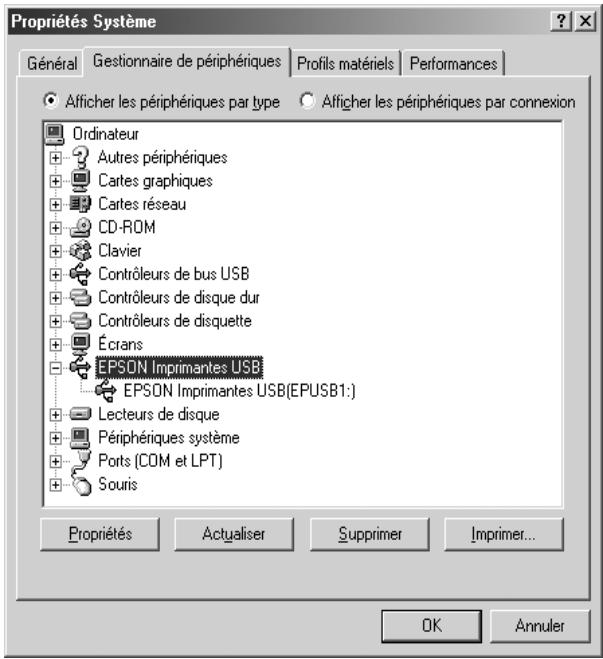
Si EPSON Imprimantes USB ne figure pas dans le menu Gestionnaire de périphériques, cliquez sur le signe plus (+), situé à côté de Autres périphériques, pour identifier les périphériques installés.
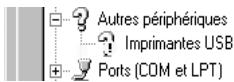
Si USB Printer apparait sous Autres périhériques, le pilote d'impression USB n'est pas installé correctement. Si EPSON LQ-300+ll apparait, le pilote d'impression n'est pas installé correctement.
Si ni USB Printer ni EPSON LQ-300+ll n'apparaissant sous Autres périphériques, cliquez sur Actualiser ou débranchez et rebranchez le cable USB de l'imprimante.
- Sous Autres péripériques, Sélectionnez USB Printer ou EPSON LQ-300+II, cliquez sur Supprimer, puis sur OK.
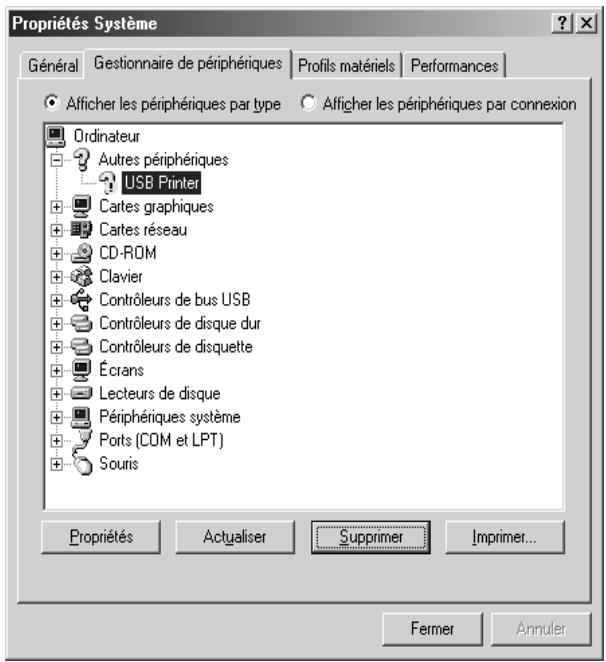
- Lorsque la boîte de dialogue suivant apparait, cliquez de nouveau sur OK. Cliquez ensuite sur OK pour fermer la boîte de dialogue Propriétés Système.
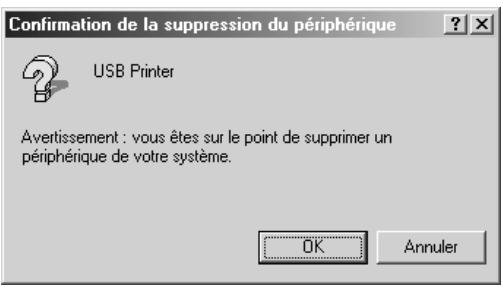
- Mettez l'imprimante hors tension et redémarrez l'ordinateur. Réinstallez ensuite l'ensemble des pilotes en suivant les instructions fournies sur la feuille Démarrez ici.
L'imprimante ne fonctionne pas correctement avec le cable USB
Si vous imprimante ne fonctionne pas correctement avec le câble USB, essayez une ou plusieurs des solutions suivantes :
Vérifiez que vous utilisez bien un cable USB standard blinéd.
Si vous utilisez un concentrateur USB, il est conseilé de connecter l'imprimante au premier niveau du concentrateur ou directement au port USB de l'ordinateur.
Pour Windows Me ou 98, essayez de réinstaller le pilote d'impression USB et le logiciel d'impression. Commencez par désinstaller le Logiciel d'impression EPSON à l'aide de l'utilitaire Ajout/Suppression de programmes du Panneau de configuration, puis désinstallé EPSON Imprimantes USB. Réinstallé ensuite le logiciel comme indiqué sur la feuille Démarrez ici. Si EPSON Imprimantes USB ne figure pas dans la liste Ajout/Suppression de programmes, accédez au CD-ROM et double-cliquez sur epusbun.exe dans le dossier \
Impression d'un autotest
Vous pouvez recourir à l'autotest pour déterminer si l'origine du problème se situe au niveau de l'imprimante ou de l'ordinateur.
Si les résultats de l'autotest sont satisfaisants, l'imprimante fonctionne correctement et le problème est probablement provoqué par les paramètres du pilote d'impression, les paramètres de l'application, l'ordinateur ou le cable d'interface (veillez à utiliser un cable blinde).
Si vous n'etes pas satisfait de l'impression de l'autotest, le problème se situe au niveau de l'imprimante. Pour obtenir la liste des causes possibles et des solutions à appliquer pour résoudre le problème, voir « Problèmes et solutions »
Vous pouvez imprimer l'autotest sur des feuilles simples ou du papier continu. Pour plus d'informations sur le chargement du papier, voir « Impression sur du papier continu » ou « Impression sur des feuilles simples »

Important :
Vous devez utiliser du papier d'une largeur minimale de 210 mm (8,27 pouces) pour executer l'autotest ; dans le cas contraire, la tete d'impression imprime directement sur le plateau.
Pour effectuer un autotest,procédez comme suit :
- Lorsque vous utilisez du papier continu, assurez-vous que le papier est chargé et que le levier de dégagement du papier est régle sur la bonne position. Mettez ensuite l'imprimante hors tension.

Important :
Chaque fais que vous mettez l'imprimante hors tension, attendez au moins cinq secondes avant de la remettre sous tension, sinon vous risquez de l'endommager.
- Pour procéder au test, mettez l'imprimante sous tension tout en Maintenant la touche LF/FF Load (Charger saut de ligne/alimentation papier) ou Load/Eject (Charger/Ejecter) enforcée.
L'autotest est imprimé en caractères Epréuve lorsque vous appuyez sur la touche LF/FF (Saut de ligne/Alimentation papier) et en caractères LQ lorsque vous appuyez sur la touche Load/Eject (Charger/Ejecter).
- Lorsque vous utilisez des feuilles simples, chargez du papier dans l'imprimante.
Après quelques secondes, l'imprimante charge automatiquement le papier et lance l'impression de l'autotest. Une série de caractères est imprimée.
Remarque :
Pour interrompretemporairementl'autotest,appuyez sur la touche Pause. Pour reprendre le test,appuyez de nouveau sur la touche Pause.
- Pourmettre fin à l'impression de l'autotest,appuyez sur la touche Pause.Sidu papier restedansl'imprimante,appuyez sur la touche LF/FF (Saut deligne/Alimentationpapier) pour ejecter la page imprimée.Mettez ensuite l'imprimante hors tension.

Important :
Ne mettez pas l'imprimante hors tension lors de l'impression de l'autotest. Appuyez toujours sur la touche Paise pour interrompre l'impression et sur la touche LF/FF (Saut de ligne/Alimentation papier) pour ejecter la page imprimée avant demettre l'imprimante hors tension.
Contacter le service clientèle
Si vous produit Epson ne fonctionne pas correctement et que vous ne pouvez résoudre vos problèmes à l'aide des informations de dépannage contenues dans ce manuel, appelez le service clientèle. Si vous produit Epson ne fonctionne pas correctement et que vous ne pouvez résoudre vos problèmes à l'aide des informations de dépannage contenues dans ce manuel, appelez le service clientèle. Consultez votre document de garantie paneuropeanne pour obtenir des informations relatives à la procédure à suivre pour contacter le service clientèle EPSON. Le service clientèle pourra vous aider beaucoup plusrapidement si vous lui fournissez les informations suivantes :
- Numéro de série du produit (l'étiquette portant le numéro de série se trouve habituèlement au dos de l'appareil)
Modèle - Version du logiciel (cliquez sur A propos de, Informations de version ou sur un bouton similaire dans le logiciel du produit)
Marque et modèle de votre ordinateur - Nom et version de votre système d'exploitation
- Nom et version des logiciels que vous utilisez habituellement avec votre produit
Accédez à l'adresse http://www.epson.com et Sélectionnez la section de support de votre site Internet EPSON local pour obtenir les derniers pilotes, consulter les questions liéquement posées, visualiser les manuels et télécharger des fichiers.
Le site Internet de support technique d'Epson propose une aide relative aux problèmes qui ne peuvent être résolus à l'aide des informations de dépannage de la documentation du produit.
Options et consommables
Installation et utilisation des options
Chargeur feuille à feuille
Le chargeur feuille à feuille à un seul bac en option (C80637*) gère jusqu'à 50 feuilles de papier bond standard (82 g/m² ou 22 livres) sans recharge de papier.
Procedez comme suit pour installer le chargeur feuille à feuille :
- Vérifiez que l'imprimante est hors tension. Retirez le guide-papier et ouvre le capot du guide-papier.
- Si le tracteur n'est pas installé en position de traction, retirez-le et réinstallez-le dans cette position.
-
Assurez-vous que le levier de dégagement du papier est en position feuille à feuille.
-
Tenez le chargeur feuille à feuille avec les deux mains et appuyez sur les leviers de verrouillage. Ajustez les encoches dans le chargeur feuille à feuille sur les montants de l'imprimante. Lorsque vous relâchéz les leviers, le chargeur feuille à feuille est verrouillé.
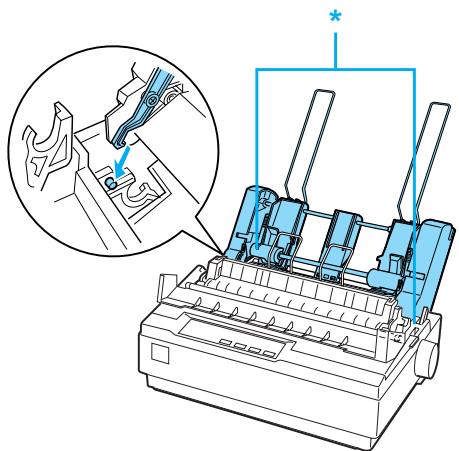
-
levier de verrouillage
-
Faites glisser le guide-papier gauche pour l'aligner avec le repère en forme de triangle. Faites ensuite glisser le guide-papier croit pour l'adapter approximativement à la largeur du papier utilisé. Faites glisser le support papier à mi-chemin entre les guides-papier.
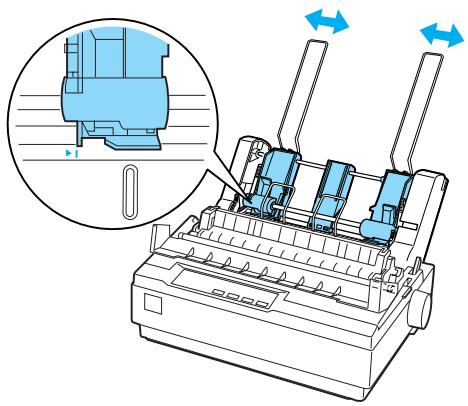
- Tirez complètement les leviers de réglage du papier jusqu'à ce que les guides-papier se rétractent et se bloquent en position ouverte pour permettre le chargement du papier.
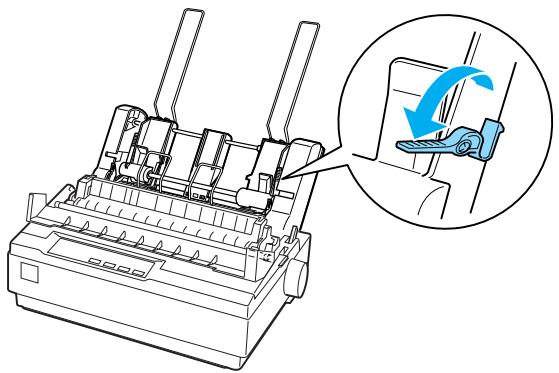

Important :
- Prenez une pile de papier et déramez-la. Tapez ensuite le côté et le bas de la pile de papier sur une surface plane pour égaliser la pile.
Ne placez pas d'enveloppes, de formulaires à exemplaires multiples, de papier carbone ou d'étiquettes dans le chargeur feuille à feuille. - Insérez jusqu'à 50 feuilles de papier le long du guide-papier gauche.
- Réglez le guide-papier droit de manière à l'ajuster à la largeur du papier. Assurez-vous que la position du guide n'empêche pas le papier d'avancer et reculer librement.
- Poussez les leviers de réglage du papier pour placer le papier contre les rouleaux de guidage.
-
Retirez les supports papier des guides latéraux. Insérez les deux supports d'empilage fournis avec le chargeur feuille à feuille dans les orifices sur les guides latéraux.
-
Fixez le guide-papier sur le chargeur feuille à feuille comme illustré ci-dessous.
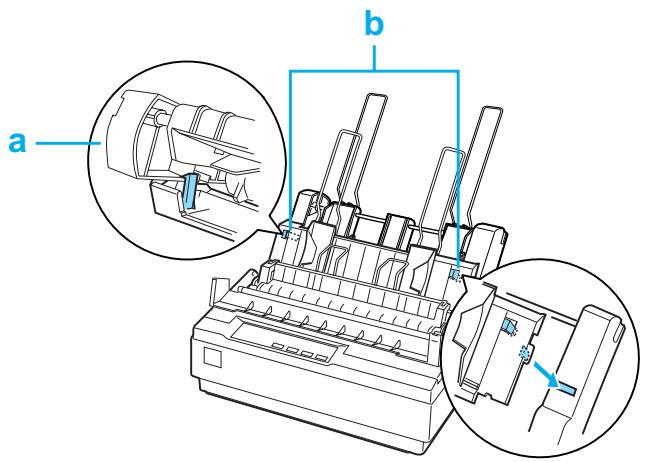
a. Vue de dessus
b. Languette de dégagement
- Faites glisser le guide létral gauche vers le centre jusqu'à ce qu'il s'arrête au niveau du repère correspondant. Faites ensuite glisser le guide létral droit pour l'adapter à la taille du papier que vous allez utiliser.
Remarque :
Pour retirer le guide-papier du chargeur feuille à feuille, appuyez sur les deux languettes de dégagement et otez le guide-papier.
Assurez-vous que le capot du guide-papier est ouvert lorsque vous imprimez.
Vous pouvez facilement passer de l'utilisation de papier continu à l'utilisation du chargeur feuille à feuille. Pour plus de détails, voir « Retour aux feuilles simples »
Remarque :
Lorsque vous imprimez plusieurs pages de papier continu, pliez la première page imprimée vers l'avant au niveau de la perforation des que cette dernière émerge du capot de l'imprimante. De cette manière, l'imprimante entraîne correctement les pages imprimées et ne rencontres pas de bourrages papier.
Tracteur tirant
Un tracteur tirant supplémentaire (C80030*) est disponible en option.
Vous pouvez améliorer les performances en matière de manipulation du papier continu en utilisant simultanément deux tracteurs. Ceci s'avère particulièrement pratique avec les formulaires pré-imprimés et les formulaires à exemplaires multiples.
Procedez comme suit pour installer et charger du papier sur un tracteur tirant standard ou facultatif :
- Assurez-vous que le levier de dégagement du papier est tiré vers l'avant en direction de la position du papier continu. Installez le tracteur fourni en position de poussaee.
- Placez le papier continu sur les bandes à ergots du tracteur poussant. (Reportez-vous à la section « Impression sur du papier continu »).
- Mettez l'imprimante sous tension. Maintenez la touche LF/FF (Saut de ligne/Alimentation papier) enforcée pour charger le papier feuille par feuille.
-
Relâchéz les leviers de verrouillage des bandes à ergots du tracteur tirant et réglez les bandes à ergots à la largeur du papier. Assurez-vous que les bandes à ergots sur les deux tracteurs sont alignées, afin que le papier ne se recourbe pas.
-
Ouvrez le capot des ergots. Ajustez les perforations du papier sur les ergots de traction des bandes à ergots, puis réglez les bandes à ergots au besoin. (Reportez-vous à la section « Impression sur du papier continu »). Fermez ensuite le capot des ergots.
- Si le papier n'est pas tendu entre les tracteurs tirant et poussant, appuyez sur le bouton d'alimentation papier situé à droite du tracteur poussant et tournez-le pour tendre le papier.
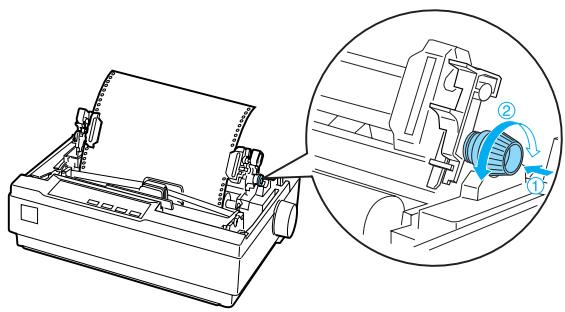
- Vérifiez que le papier n'est pas recouré ou froncé, puis verrouillez les bandes à ergots.
- Réinstallé le capot de l'imprimante et le guide-papier.
Support de rouleau papier
Grâce au support de rouleau papier en option (n°8310), vous pouvez utiliser votre imprimante avec un rouleau de 216 mm (8,5 pouces), identique à ceux des systèmes de téléx. Cette option n'est pas disponible dans tous les pays.
Procedez comme suit pour installer et utiliser le support de rouleau papier :
- Mettez l'imprimante hors tension et retirez le guide-papier.
- Placez le support de rouleau papier sous l'imprimante comme illustré ci-après. Ajustez les deux orifices de la base sur les deux chevilles de positionnement situées à la base de l'imprimante.
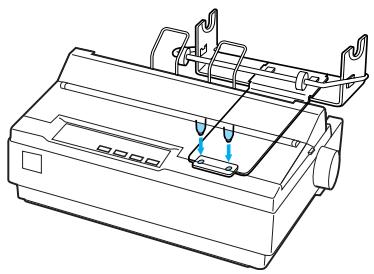

Important :
Veillez à ne pas laisser tomber le support de rouleau papier lorsque vous soulevez l'imprimante. Seul le poids de l'imprimante lui permet de maintainir en place.
-
Poussez le levier de dégagement du papier dans la position feuille à feuille.
-
Coupez croit le bord d'attaque du rouleau papier. Faites glisser l'axe du support de rouleau papier vers le centre du rouleau de papier.
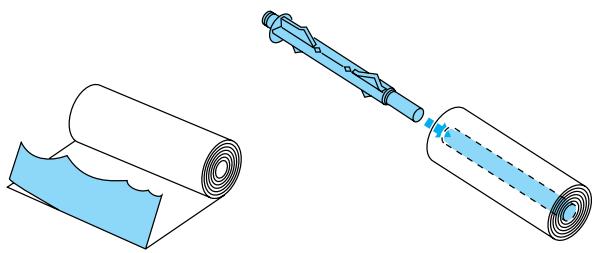
- Reglez l'axe et le rouleau papier sur le support de rouleau papier. Orientez le rouleau de manière à introduire le papier par le bas du rouleau. Mettez ensuite l'imprimante sous tension.
- Soulevez le bord d'attaque du papier au-dessus du guide de chemin papier feuille à feuille et inséréz-le dans le chemin de l'imprimante jusqu'à ce que vous sentiez une résistance.
- Installé le guide-papier. Faites glisser le guide létalral gauche vers le centre jusqu'à ce qu'il s'arrête au niveau du repère correspondant. Faites ensuite glisser le guide létalral droit vers le repère de guidage opposé.
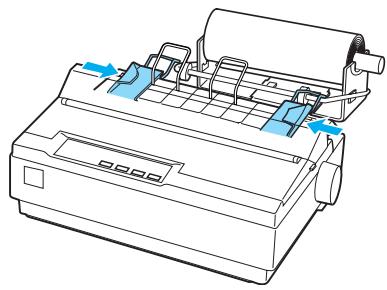
Kit de mise à niveau des couleurs
Le kit de mise à niveau des couleurs en option (C83211*) comprend une cartouche de ruban de couleur et un bloc moteur.
Procedez comme suit pour installer le kit :
- Mettez l'imprimante hors tension et retirez le capot de l'imprimante et l'unité de tension du papier. Faites glisser le cache-connecteur sur l'imprimante et retirez-le comme illustré ci-après.
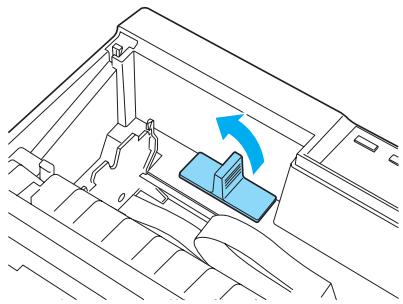
- Installé le bloc moteur dans le coin droit de l'imprimante, l'engrenage orienté vers le centre de l'imprimante. Poussez-le fermement vers le bas pour insérer les goupilles métalliques à leur emplacement.
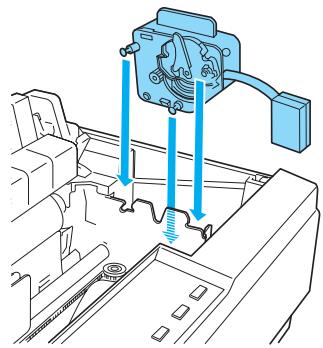
- Insérez la fiche du bloc moteur dans le connecteur de l'imprimante.
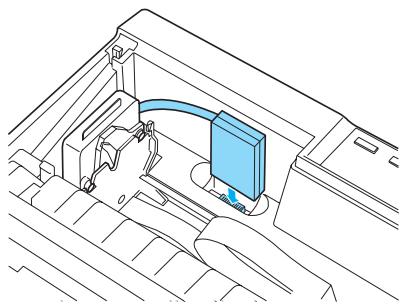
- Faites glisser la tête d'impression vers le milieu de l'imprimante, puis la partie en plastique sur le ruban de couleur vers le centre de la cartouche.
- Tournez le bouton de tension du ruban dans le sens de la flèche pour tendre le ruban.
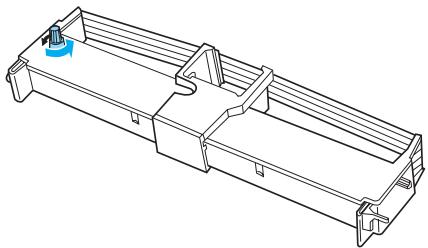
- Insérez la cartouche de ruban dans l'imprimante comme illustré, puis appuyez fermement des deux côtes de la cartouche pour insérer les crochets en plastique dans les emplacements correspondants de l'imprimante.
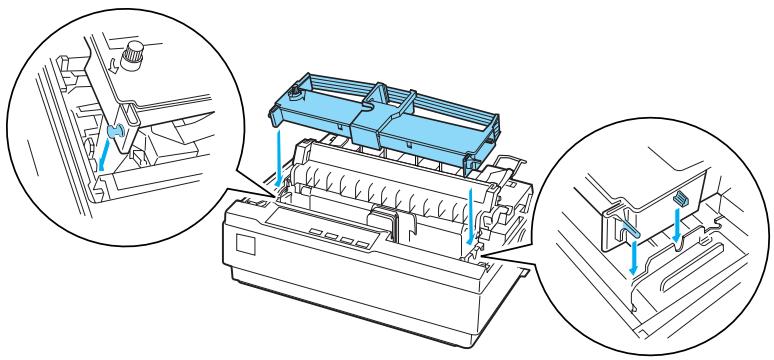
- Tout en maintainant enforcées les touches Load/Eject (Charger/Ejecter) et Paise, mettez l'imprimante sous tension. L'imprimante imprime les instructions relatives à la procédure de réglage de la position d'impression.
- Observe les procédures imprimées pour ajuster la position d'impression.
Remarque :
Si vous étés invite à déplacer le levier de réglage du ruban de couleur, procédez comme illustré ci-après.
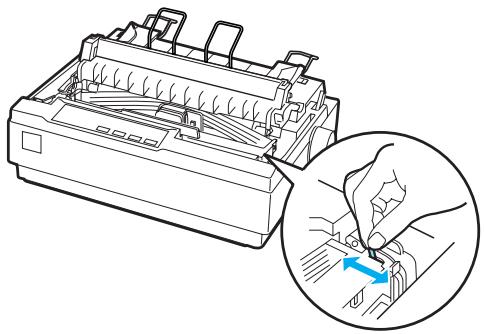
- Une fois la position d'impression régée, mettez l'imprimante hors tension.
Remarque :
Lorsque vous imprimez à l'aide du ruban de couleur, la vitesse d'impression est réduite.
Pour basculer sur le ruban noir, retirez le ruban de couleur comme illustré dans le manuel accompagnant le kit de mise à niveau des couleurs en option, puis installez le ruban noir comme indiquedans la section « Remplacement de la cartouche de ruban »
Vous n'avez pas besoin de prisoner le bloc moteur.
Serveur d'impression
Vouss pouvez utiliser cette imprimante en tant qu'imprimante réseau en installerant le serveur d'impression EpsonNet 10/100 Base TX Ext (C82378*) sur le port parallèle de l'imprimante. Reportez-vous au guide de l'administrateur fourni avec cette option pour plus d'informations sur son installation et son'utilisation.
Remplacement de la cartouche de ruban
Cartouche de ruban d'origine EPSON
Dès que l'impression pâlit, vous devez remplacer la cartouche de ruban. Les cartouches de ruban EPSON sont conçues et fabriquées pour fonctionner parfaitement avec votre imprimante EPSON. Elles assurent le bon fonctionnement de la tête d'impression et d'autres pieces de l'imprimante tout en prolongeant leur durée de vie. Les autres produits non fabriqués par EPSON peuvent endommager l'imprimante, ces dommages n'était pas couverts par les garanties d'EPSON.
Votre imprimante utilise la cartouche de ruban suivante :
Cartouche de ruban noire EPSON: n°7753
Cartouche de ruban de couleur EPSON : S015077
Cartouche de ruban à pellicule noire EPSON : n°7768
Remplacement de la cartouche de ruban
Procedez comme suit pour installer ou remplacer la cartouche de ruban :
- Vérifiez que l'imprimante est hors tension.

Attention :
Si vous venez juste d'utiliser l'imprimante, la tete d'impression est peut-être encore chaude; laissez-la refroidir quelques minutes avant de replacer la cartouche de ruban.
- Ouvrez le capot de l'imprimante à la verticale, puis tirez dessus pour le retirer.
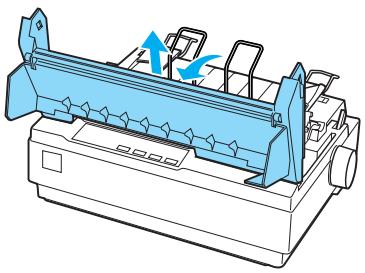
- Assurez-vous que la tête d'impression se trouve au milieu de l'imprimante. Dans le cas contraire, mettez l'imprimante sous, puis hors tension. Retirez ensuite la cartouche de ruban de l'imprimante.
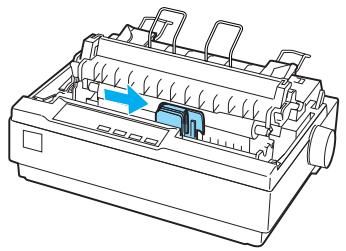
- Retirez la cartouche de ruban neue de son emballage.
- Tournez le bouton de tension du ruban dans le sens de la flèche pour tendre le ruban, afin de simplifier son installation.
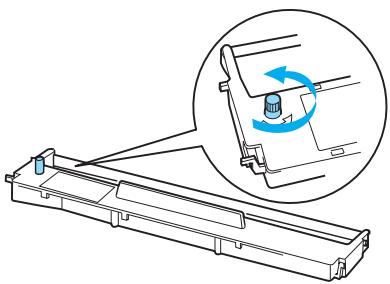
- Insérez la cartouche de ruban dans l'imprimante comme illustré, puis appuyez fermement des deux côts de la cartouche pour insérer les crochets en plastique dans les emplacements correspondants de l'imprimante.
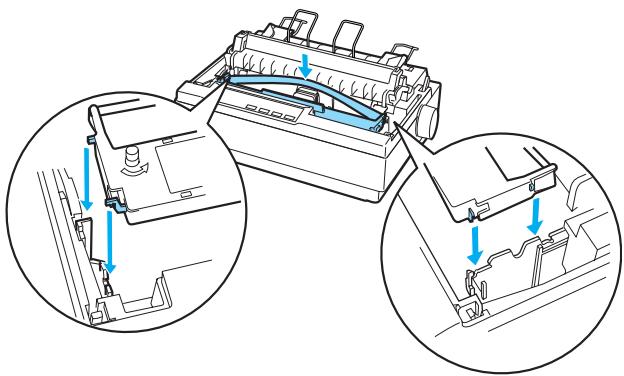
- Utilisez un objet pointu, comme la pointe d'un stylo, pour guider le ruban entre la tete d'impression et le guide du ruban.
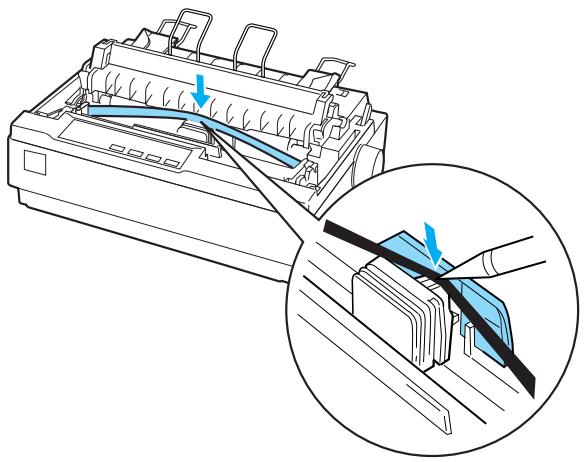
- Tournez le bouton de tension du ruban dans le sens de la flèche pour faciliter la mise en place du ruban. Ce dernier ne doit ni s'entortiller ni se plier.
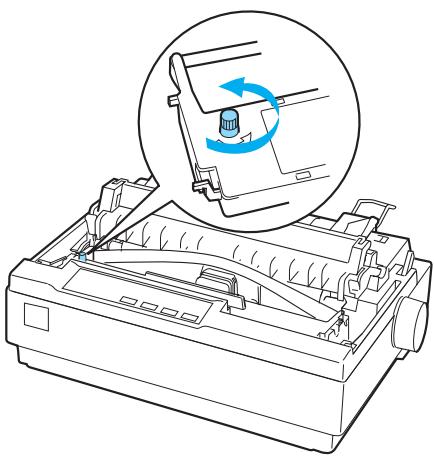
- Réinstallez l'unité de tension du papier.
- Réinstallez et fermez le capot de l'imprimante.
Pièces de l'imprimante
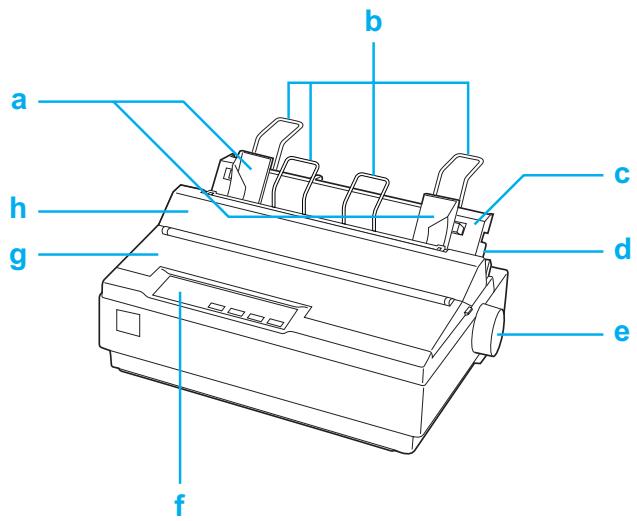
a. guides lateraux
b. supports papier
c. guide-papier
d. levier de dégagement du papier
e. bouton
f. panneau de contrôle
g. capot de l'imprimante
h. capot du guide-papier
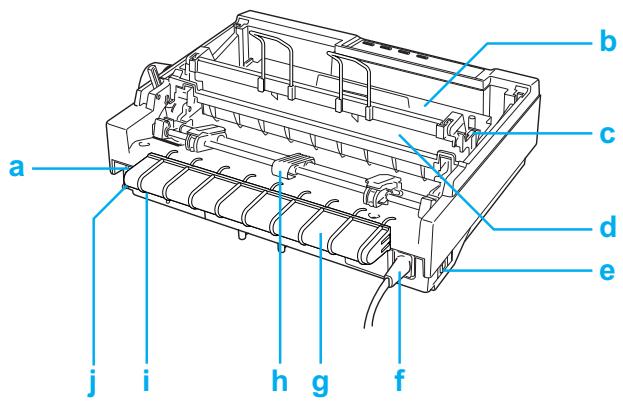
a. interface série
b. cartouche de ruban
c. levier d'épaisseur du papier
d. unité de tension du papier
e. interrupteur Marche/Arrêt
f. cordon d'alimentation
g. support de cable USB
h. tracteur à picots
i. interface USB
j. interface parallele
Caracteristiques de l'imprimante
Caracteristiques mécaniques
| Méthode d'impression : | Imprimante matérielle à impact à 24 aiguilles |
| Vitesse d'impression : | Super épréuve 300 cps à 10 cpi |
| Epréuve 225 cps à 10 cpi | |
| 270 cps à 12 cpi | |
| 337 cps à 15 cpi | |
| Epréuve 192 cps à 17 cpi | |
| simplifiée 225 cps à 20 cpi | |
| LQ 75 cps à 10 cpi | |
| 90 cps à 12 cpi | |
| 112 cps à 15 cpi | |
| LQ simplifiée 128 cps à 17 cpi | |
| 150 cps à 20 cpi | |
| Direction d'impression : | Recherche logique bidirectionnelle le texte et les graphiques. L'impress unidirectionnelle de texte et de grap est possible à l'aide de commandes logicielles. |
| Interligne : | 1/6pouce ou programmable par incrétements de 1/360 pouce |
| Colonnes d'impression : | 80 colonnes (à 10 cpi) |
| Résolution : | 360 × 360 dpi maximum |
| Méthode d'alimentation: | Entrainement par friction (introduction du papier par l'arrière) Entrainement par tracteur poussant (introduction du papier par l'arrière) Entrainement par tracteur poussant et tirant (introduction du papier par l'arrière) Entrainement par tracteur tirant (introduction du papier par l'arrière ou par le bas) | |
| Chargeur: | Tracteur poussant arrêté Chargeur feuille à feuille (en option) Tracteur tirant (en option) Support de rouleau papier (en option) | |
| Vitesse d'avance du papier: | Continue | 92 mm/seconde (3,6 pouces/seconde) |
| Intermittente | 53 ms/ligne pour un interlignede 1/6 pouce | |
| Impression en couleur (en option): | Méthode | Changement de ruban d'impression |
| Ruban de couleur | Noir, magenta, cyan et jaune | |
| Fiabilité: | Volume d'impression total | 12 millions de lignes (à l'exception de la tete d'impression) MTBF (Fiabilité) 6 000 POH (25 % service) |
| Longévité de la tête d'impression | Ruban noir : 200 millions frappes/fil Ruban de couleur : 100 millions frappes/fil | |
| Dimensions et poids: | Hauteur | 159 mm (6,26 pouces) |
| Largeur | 366 mm (14,4 pouces) | |
| Profondeur | 275 mm (10,8 pouces) (à l'exception du bouton, du levier de dégagement du papier, etc). | |
| Poids | Environ 4,4 kg (9,7 livres) | |
| Ruban: | Cartouche de ruban noire (n°7753) Cartouche de ruban de couleur (S015077) Cartouche de ruban à pellicule noire (n°7768) | |
| Durée de vie du ruban | Ruban noir | 2 millions de caractères |
| (LQ, 10 cpi, 48 points/ caractère) | Ruban de couleur | noir : 1 million de caractères cyan : 0,7 million de caractères magenta : 0,7 million de caractères jaune 0,5 million de caractères |
| Ruban à pellicule | 0,2 million de caractères | |
| Bruit: | Environ 49 db (A) (modèle ISO 7779) | |
Caracteristiques électroniques
Interfaces : Une interface parallèle 8 bits standard bidirectionnelle avec prise en charge du mode Nibble IEEE-1284, une interface série EIA-232D et une interface USB (version 1.1)
Mémoire tampon : 32 Ko
Polices intégrées:
Polices bitmap
EPSON Draft 10, 12, 15 cpi
EPSON Roman 10, 12, 15 cpi, proportionnelle
EPSON Sans Serif 10, 12, 15 cpi, proportionnelle
EPSON Courier 10, 12, 15 cpi
EPSON Prestige 10, 12 cpi
EPSON Script 10 cpi
EPSON OCR-B 10 cpi
EPSON Orator 10 cpi
EPSON Orator-S 10 cpi
EPSON Script C proportionnelle
Polices évolutives
EPSON Roman 10.5, 8-32 pt (tous les 2 pt)
EPSON Sans Serif 10.5, 8-32 pt (tous les 2 pt)
EPSON Roman T 10.5, 8-32 pt (tous les 2 pt)
EPSON Sans Serif H 10.5, 8-32 pt (tous les 2 pt)
Polices pour code à barres
EAN-13, EAN-8, Interleaved 2 sur 5,
UPC-A, UPC-E, Code 39, Code 128,
POSTNET
Tables de caractères :
Une table de caractères Italique et
12 tables de caractères graphiques
Table Italique,
PC 861 (Islandais), PC 865 (Nordique),
PC 863 (Québécois),
BRASCII, Abicomp, ISO Latin 1,
Roman 8, PC 858, ISO 8859-15
Les 27 tables de caractères graphiques
suivantes sont également disponibles
dans certains pays :
PC 437 Greek,
Code MJK (République fédérale
Tchèque et Slovaque),
ISO 8859-7 (Latin/Grec),
Jeux de caractères :
14 deux de caractères internationaux et un jeu de caractères Légal :
Etats-Unis, France, Allemagne,
Suède, Italie, Espagne I Japon, Norvège,
Denmark II, Espagne II,
Amérique latine, Corée, Légal
You pouvez selectionner un jeu de 7 lettres
uniquement avec la commande ESC R.
Caracteristiques electriques
| Modèle 120 V | Modèle 220 à 240 V | |
| Plage de tension d'entrée | AC 99 à 132 V | AC 198 à 264 V |
| Plage de fréquences nominales | 50 à 60 Hz | |
| Plage de fréquences d'entrée | 49,5 à 60,5 Hz | |
| Intensité nominale | 0,6 A (1,4 A max. en fonction du type de caractère) | 0,3 A (0,7 A max. en fonction du type de caractère) |
| Consommation électricque | Environ 20 W (modèle ISO/IEC 10561 Lettre) | |
Remarque :
Vérifiez la tension supportée par l'appareil en consultant l'étiquette au dos de l'imprimante.
Environnement
| Température (sans condensation) | Humidité (sans condensation) | |
| Fonctionnement | 5 à 35 °C (41 à 95 °F) | 10 à 80 % d'humidité relative |
| Stockage | -30 à 60 °C (-22 à 140 °F) | 0 à 85 % d'humidité relative |
Remarque :
Utilisez uniquement le papier recyclé, les enveloppées, les étiquettes et les formulaires à exemplaires multiples au format feuilles simples dans les conditions d'humidity et de températures normales décrites ci-dessous : Température: 15 à 25 °C (59 à 77 °F) Humidity: 30 à 60 % d'humidity relative
Ne chargez pas de papier plie, abimé, recourbé ou ondulé.
Feuilles simples (standard): introduction par le guide-papier et le chargeur feuille à feuille
| Largeur | Guide-papier :100 à 257 mm (3,9 à 10,1 pouces)Chargeur feuille à feuille :182 à 216 mm (7,2 à 8,5 pouces) |
| Longueur | Guide-papier :100 à 364 mm (3,9 à 14,3 pouces)Chargeur feuille à feuille :257 à 356 mm (10,1 à 14 pouces) |
| Épaisseur | Guide-papier :0,065 à 0,14 mm(0,0025 à 0,0055 pouce)Chargeur feuille à feuille :0,07 à 0,14 mm(0,0028 à 0,0055 pouce) |
| Poids | Guide-papier :52 à 90 g/m2(14 à 24 livres)Chargeur feuille à feuille :64 à 90 g/m2(18 à 24 livres) |
Formulaires à exemplaires multiples au format feuilles simples : Introduction par le guide-papier
Largeur 100 à 257 mm (3,9 à 10,1 pouces)
Longueur 100 à 364 mm (3,9 à 14,3 pouces)
Copies 1 original ^+ 3 copies max.
Épaisseur 0,12 à 0,32 mm (0,0047 à 0,013 pouce)
Poids 40 à 58g / m2 (12 à 15 livres)
Reliure Collage par points en haut ou sur un côté du formulaire
Enveloppes : Introduction par le guide-papier
Format N°6:165× 92mm (6,5× 3,6 pouces)
N°10:241× 105mm (9,5× 4,1 pouces)
Épaisseur 0,16 à 0,52 mm (0,0063 à 0,0205 pouce)
Poids 45 à 90g / m2 (12 à 24 livres)
Papier continu (standard et à exemplaires multiples): introduction par l'arrête et le bas
Largeur 101,6 à 254 mm (4 à 10 pouces)
Longueur (une page) 101,6 à 558,8 mm (4 à 22 pouces)
Copies 1 original ^+ 3 copies max.
Épaisseur 0,065 à 0,32 mm (0,0025 à 0,013 pouce)
Zone d'assemblage de 0,9 mm max. (0,035 pouce)
Poids 52 à 82g / m2 (14 à 22 livres)
(sauf exemplaires multiples)
Poids 40 à 58g / m2 (12 à 15 livres)
(unefuille d'un exemplaire multiple)
Reliure Collage par point ou gaufrage des deux cotsés
Étiquettes : introduction par le bas
Format des étiquettes 23,8 × 63,5 mm (15/16 × 2,5 pouces) minimum Rayon de pointe de 2,5 mm (0,1 pouces) minimum
Largeur du support 101,6 à 254 mm (4 à 10 pouces)
arrière
Longueur du support 101,6 à 558,8 mm (4 à 22 pouces)
arrière
Épaissur du support 0,07 à 0,09 mm (0,0028 à 0,0035 pouce) arrête
Épaisseur totale 0,16 à 0,19 mm (0,0063 à 0,0075 pouce)
Poids des étiquettes 64 g/m² (17 livres)
Rouleau papier: introduction par l'arrête avec le support de rouleau papier en option
Largeur 216 mm (8,5 pouces)
Épaisseur 0,07 à 0,09 mm (0,0028 à 0,0035 pouce)
Poids 52 à 82 g/m² (14 à 22 livres)
Zone imprimable
Feuilles simples et enveloppes :
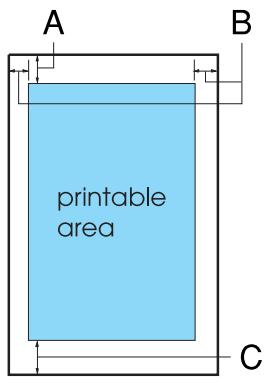
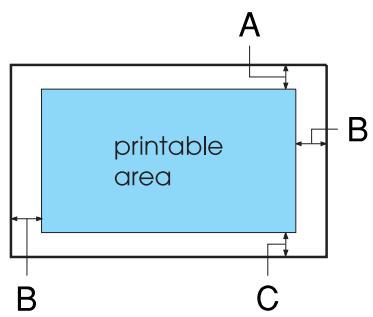
A La taille minimale de la marge supérieure est de 4,2 mm (0,17 pouce).
B La taille minimale des marges gauche et droite est de 3 mm (0,12 pouce).
Pour les feuilles simples, la largeur de papier maximale est de 257mm (10,1 pouces) et la largeur imprimable maximale est de 203,2mm (8 pouces).
Pour les feuilles simples dont la largeur est supérieure à 209,2 mm (8,23 pouces), les marges laterales augmentent de manière proportionnelle à la largeur du papier.
C La taille minimale de la marge inférieure est de 4,2 mm (0,17 pouce).
Papier continu :
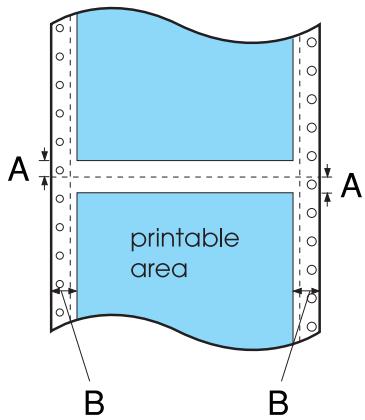
A La taille minimale des marges supérieure et inférieure (au-dessous et en dessous de la perforation) est de 4,2 mm (0,17 pouce).
B La taille minimale des marges gauche et droite est de 13 mm (0,51 pouce).
La largeur de papier maximale est de 254mm (10 pouces) et la largeur imprimable maximale est de 203,2mm (8 pouces).
Pour le papier continu dont la largeur est supérieure à 229,2 mm (9 pouces), les marges laterales augmentent de manière proportionnelle à la largeur du papier.
Rouleau papier :
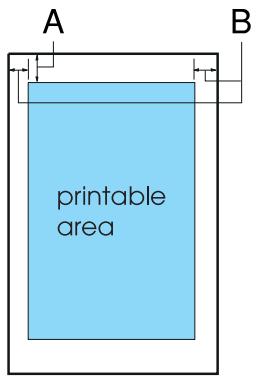
A La taille minimale de la marge supérieure est de 4,2 mm (0,17 pouce).
B La taille minimale de la marge gauche est de 3 mm (0,12 pouce).
La taille minimale de la marge droite est de 3mm (0,12 pouce).
La largeur imprimable maximale est de 203,2 mm (8 pouces).
Alignement du papier
L'impression commence au niveau du chiffre « 0 » sur la règle. La zone non imprimable se situe donc à gauche du « 0 »
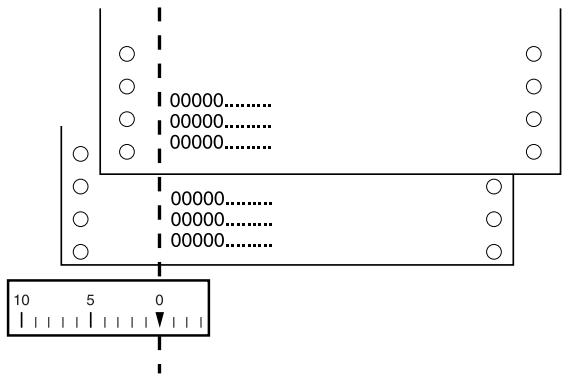
Listes des commandes
Votre imprimante prend en charge les codes de contrôle EPSON ESC/P 2 et les codes de contrôle d'émulation IBM 2390 Plus répertoriés ci-après.
Codes de contrôle EPSON ESC/P 2
La sélection d'une imprimante EPSON ESC/P 2 dans votre logiciel vous permet d'utiliser des polices et des graphiques avances.
Fonctionnement général :
ESC@,ESCU,ESCEM
Entrainement du papier :
Mouvement de la position d'impression :
Sélection de la police :
Optimisation des polices :
ESC W, DC4, SO, DC2, SI, ESC w, ESC G, ESC H, ESC T, ESC S, ESC -, ESC (-, ESC q
Espacement :
Traitement des caractères :
Codes de contrôle d'émulation IBM 2390 Plus
Cette imprimante procède à l'émulation d'IBM Proprinter à l'aide des commandes suivantes. Pour plus d'informations, reportez-vous au manuel de référence d'IBM 2390 Plus.
Fonctionnement général :
NUL, DC3, ESC j, BEL, CAN, DC1, ESC Q, ESC [K, ESC U, ESC F
Entrainement du papier:
FF, LF, ESC 5, ESC A, ESC A (AGM), ESC 0, ESC 1, ESC 2, ESC 3, ESC 3 (AGM), CR, ESC ]
Format de la page :
Mouvement de la position d'impression :
ESC d, ESC R, ESC D, HT, ESC B, VT, ESC J, ESC J (AGM*)
Sélection de la police :
DC2, ESC P, ESC.; ESC E, ESC F, ESC I, ESC [d, ESC [I
Optimisation des polices :
Traitement des caractères :
La commande de téléchargement n'est pas fournie.
Normes et conformité
Approbations en matière de sécurité
Version 230 V :
Normes de sécurité
EN60950
CEM
EN55022 classe B
EN61000-3-2
EN61000-3-3
EN55024
AS/NZS CISPR22 classe B
Marquage CE
Version 230 V :
Directive sur les basses
EN60950
tensions 73/23/EEC
Nettoyage de l'imprimante.
Pour conserver votre imprimante en parfait état de fonctionnement, vousdezehez la nettoyer complètement plusieurs fois par an.
Pour nettoyer l'imprimante, procedede que comme suit :
- Retirez le papier éventuellesment charge dans l'imprimante. Vérifiez que l'imprimante est hors tension.
- Retirez le guide-papier. Si un tracteur tirant ou un chargeur feuille à feuille en option est installé, retirez-le.
- À l'aide d'une BrosseSouple, otez delicatement les poussieres et la saleté presents sur le boitier extérieur et le guide-papier.
- Si le boîtier extérieur ou le guide-papier sont encore sales ou poussières, nettoyez-les avec un chiffon doux et propre trempe dans de l'eau additionnée de détergent doux. Maintenez le capot de l'imprimante en place et abaissez-le complètement sur le haut de l'imprimante pour éviter que de l'eau ne pénétre dans l'imprimante.

Important :
N'utilisez pas d'alcool ni de dissolvant pour nettoyer l'imprimante. En effet, ces produits chimiques risquent d'endommager les composants et le boitier de l'imprimante.
Veillez à ne pas renverser d'eau à l'intérieur de l'imprimante ou sur ses composants électroniques.
N'utilisez pas de Brosse dure ou abrasive.
Ne vaporisez pas de lubrifiant à l'intérieur de l'imprimante afin de ne pas endommager le mécanisme d'impression. Si vous estimez qu'un graissage s'impose, contactez un revendeur EPSON.
Transport de l'imprimante
Si vous devez transporter l'imprimante, replacez-la soigneusement dans son carton d'origine avec ses éléments de protection.
Pour remballer l'imprimante dans son carton d'emballage d'origine, procédez comme suit :

Attention :
Lorsque vous transportez l'imprimante, ne la tenez pas par le support de cable USB, ce dernier pouvant se detacher, faisant ainsi tomber l'imprimante. Tenez-la fermement par les cottes croit et.gauche pour la soulever.
Vous devez déplacer manuellement la tête d'impression pour-retirer la cartouche de ruban. Si vous venez juste d'utiliser l'imprimante, la tête d'impression est peut'être encore chaude; laissez-la refroidir quelques minutes avant de la toucher.
- Retirez le papier évientuèlement charge dans l'imprimante. Vérifiéz que l'imprimante est hors tension.
- Débranchez le cordon d'alimentation de la prise électrique et déconnectez le cable d'interface de l'imprimante.
- Abaissez le guide-papier. Retirez le support de cable USB.
- Si un tracteur tirant est installé, retirez-le. Si d'autres options sont installées, retirez-les et replacez-les dans leurs cartons d'origine.
-
Assurez-vous que la tête d'impression n'est pas chaude. Retirez ensuite la cartouche de ruban comme indiqué à la section « Remplacement de la cartouche de ruban »
-
Assurez-vous que le tracteur accompagnant l'imprimante est installé en position de poussée.
- Remballez l'imprimante, la cartouche de ruban, le guide-papier, le support de cable USB et le cordon d'alimentation dans les emballages d'origine, puis placez ces derniers dans le carton d'origine de l'imprimante.
Glossaire
ASCII
American Standard Code for Information Interchange. Système de codage normalisé d'attribution de codes numériques auxlettres et symboles.
Autotest
Méthode de vérification du fonctionnement de l'imprimante. Lors de l'exécution de l'autotest, l'imprimante imprime les caractères enregistrés dans sa mémoire morte.
Caracteres par pouce (cpi)
Mesure de la taille des caractères de texte.
Code de contrôle
Code spécifique qui contrôle une fonction de l'imprimante, notamment l'exécution d'un retour chariot ou d'un saut de ligne.
cpi
Voir « Caracteres par pouce (cpi) »
Défaut (par)
Valeur qui entre en vigueur lorsque le matériel est mis sous tension, initialisé ou réinitialisé.
Epreuve
Mode d'impression utilisé par votre imprimante lorsque vous Sélectionnez le mode Epréuve. Ce mode imprime les caractères à l'aide d'un nombre de points réduit afin d'accélérez l'impression. Voir aussi « Super épréuve »
ESC/P
Abréviation de « EPSON Standard Code for Printers » (système de commandes grâce auquel votre ordinateur contrôle vous imprimante). Il s'agit d'une norme reconnaue par toutes les imprimantes EPSON et prise en charge par la plupart des applications destinées aux ordinateurs personnels.
ESC/P 2
Version optimisée du langage de commande d'imprimante ESC/P.
Les commandes de ce langage offrent des résultats de qualité laser (polices évolutives et graphiques améliorés).
Touché du panneau de contrôle et code de contrôle qui fait avancer le papier jusqu'à la position de haut de page suivante.
Impression bidirectionnelle
Mode d'impression dans lequel la tete d'impression se déplace dans les deux sens (de manière bidirectionnelle). Cela augmente la vitesse d'impression mais la précision del'alignment vertical peut diminuer. L'impression bidirectionnelle constitue le mode d'impression par défaut de cette imprimante. Voir aussi « Impression unidirectionnelle »
Impression unidirectionnelle
Mode d'impression dans lequel la tête d'impression ne se déplace que dans un seul sens. L'impression unidirectionnelle est utile pour la reproduction des graphiques. Elle permet en effet un alignement vertical précis. Vous pouvez selectionner l'impression unidirectionnelle dans le mode Paramètres par défaut. Voir aussi « Impression bidirectionnelle »
Interface
Connexion entre l'ordinaireur et l'imprimante par l'interneniaire de laquelle les données a imprimer sont envoyees a l'imprimante.
Line Feed (LF) (Sauf de ligne)
Touché du panneau de contrôle et code de contrôle qui fait avancer le papier d'une ligne à la fois.
Matrice de points
Méthode d'impression dans laquelle chaque dette ou symbole sont formés par un ensemble (matrice) de points.
Mémoire tampon
Partie de la mémoire de l'imprimante servant au stockage des données avant qu'elles ne soient imprimées.
Papier continu
Papier disposant de perforations pour l'entraînement par ergots sur les deux côts,/perforé entre les pages et livré sous forme de piles pliees. Également appelé papier plie.
Papier plie
Voir « Papier continu »
Pilote
Voir « Pilote d'impression »
Pilote d'impression
Programme qui envoie des commandes permettant d'exploiter les fonctions d'une imprimante particulière à partir de l'ordinateur.
Plateau
Pierre plane et noire servant de support au papier pendant l'impression.
Police
Style de caractère désigné par un nom, comme Roman ou Sans Serif.
Position de chargement
Position dans laquelle le papier est automatiquement chargé.
Position de dégagement
Position dans laquelle l'imprimante entraine le papier lorsque le mode de dégagement est activé. Vous pouvez régler la position de dégagement à l'aide de la fonction Micro Adjust de manière à faire correspondre la perforation du papier avec le bord de dégagement de l'imprimante.
Position de haut de page
Position du papier que l'imprimante reconnaît comme première ligne imprimable. Il s'agit de la position par défaut de la marge supérieure.
Qualité courrier (LQ)
Mode d'impression utilisé par votre imprimante lorsqu vous sélectionnez un autre mode que le mode Epreuve. Imprimer au moyen de polices de qualité courrier permet d'améliorer la lisibilité et l'aspect des documents en réduisant la vitesse d'impression. Voir aussi « Epreuve » et « Super épréuve »
Reset
Cette fonction restaure les paramètres par défaut d'une imprimante.
Résolution
Mesure la quantité de détails susceptibles d'être représentés. La résolution des images imprimées est mesure en nombre de points par pouce (dpi).
Saut de ligne automatique
Lorsque cette fonction est selectionnée dans le mode Paramètres par défaut, chaque code de回头 chariot (CR) est automatiquement suivi d'un code de saut de ligne (LF).
Super épréuve
Mode d'impression d'épreuves que vous pouze selectionner à l'aide du mode Paramètres par défaut. Il utilise un nombre réduit de points par caractère pour offrir une impression extrémement rapide. Voir aussi « Epréuve » et « Qualité courrier (LQ) »
Table de caractères
Ensemble de lettres, chiffres et symboles constituant l'ensemble des caractères propres à une langue donnée.
Tear off (Dégagement)
Touché du panneau de contrôle qui entraîne la perforation du papier continu vers la position de dégagement, puis ramène le papier en position de haut de page.
Tramage
Manière de/disposer des points sur une page en vue de simuler une ombre ou un ton.
Vidage des données
Voir « Vidage hexadecimal »
Vidage hexadecimal
Méthode de dépannage qui aide à cerner la cause des problèmes de communication entre l'imprimante et l'ordinateur. Lorsque l'imprimante est en mode de vidage hexadécimal, elle imprime tous les codes qu'elle recoit au format hexadécimal et sous forme de caractères ASCII. Aussi appelé vidage des données.
Zone imprimable
Zone d'une page sur laquelle l'imprimante peut imprimer. Du fait des marges, elle est légèrement inférieure à la taille physique de la page.
Index
Caractères numériques
0barre,90
A
Alignment des lignes verticales, 118
Alignment du papier, 153
Annulation de l'impression, 77
Auto CR (retour chariot), 93
Autotest, 118
C
\section*{Caracteristiques}
alignment du papier, 153
caracteristiqueselectriques,146
environmentales, 146
jeux de caractères internationaux, 145
listes des commandes
ESC/P2,154
émulation IBM 2390 Plus, 155
mécaniques, 141
papier, 147
police intégrée, 144
tables de caractères, 145
zone imprimable, 150
Caracteristiques relatives au papier, 147
Cartouche deruban, 143
Chargeur feuille à feuille, 122
Clients
sous Windows Me ou 98,68
sous Windows NT 4.0, 73
sous Windows XP ou 2000, 70
D
Dégagement, 30
automatique, 31
réglage, 31
Dégagement automatique, 89
Dépannage
problèmes USB, 114
Déinstallation
logiciel d'impression, 78
pilotedupéripérisqueUSB,80
E
Enveloppes
caracteristiques,148
impression, 39
EPSON Status Monitor 3,40,56
accès, 59
caracteristiques,149
impression, 38
F
Feuilles simples
caracteristiques,147
impression, 33
Formulaires à exemplaires multiples
caracteristiques,148
impression, 37
1
Jeux de caractères internationaux, 145
L
Levier d'épaisseur du papier, 36
Logiciel
parametre par défaut, 90
Longueur de page pour tracteur, 89
Longueur des données, 92
M
Microadjust,27,31
Mode bidirectionnel de l'interface parallele, 92
N
Chargeur feuille à feuille, 122
kit de mise à niveau des couleurs, 131
support de rouleau papier, 129
Tracteur tirant, 127
P
Panneau., 83
Panneau de contrôle, 83, 96
Papier continu
caracteristiques,148
impression, 15
ParametreBuzzer(bip),93
Paramètres par défaut
liste des options, 87
modification, 94
Parite, 91
Pas, 92
Pilote (piloted'pression), 40
Pilot d'impression
accès
à partir de Windows Me ou 98, 42
à partir de Windows XP, 2000 ou NT 4.0, 47
déinstallation, 78
paramètres, 53
Police, 92
Police (paramètre par défaut), 93
Police intégrée
liste, 144
Pour contacter EPSON, 120
R
Retrait
document imprimé
tracteur poussant, 19
Réglage
levier d'épaisseur du papier, 36
position de dégagement, 31
position de haut de page, 27
Rouleau papier
caracteristiques,149
impression, 129
s
Saut deligne automatique, 90
Saut de perforation tracteur, 89
Sens d'impression, 90
Service clientèle, 120
Signalement des erreurs, 96
Status Monitor 3, 56
Super éprouve (paramètre par défaut), 90
Support de rouleau papier, 129
Table de caractères internationale, 92
Tear off (Dégagement)
touche, 30
Temporisation avant chargement manuel de la feuille, 93
Temps d'attente en partage d'interface, 91
Touches., 83
Transfert en mode paquet, 92
Transport de l'imprimante, 159
V
Vitesse en bauds, 91
Voyants., 83
Z
Zone imprimable, 150


- COPYRIGHTS ET MARQUES COMMERCIALES
- COPYRIGHTS
- MARQUES COMMERCIALES
- CONSIGNES DE SÉCURITÉ
- INDICATIONS ATTENTION, IMPORTANT ET REMARQUES
- SYMBOLE DE MISE EN GARDE POUR LES PIÈCES CHAUDES
- CONSIGNES DE SÉCURITÉ IMPORTANTES
- LORS DE L'INSTALLATION DE L'IMPRIMANTE
- LORS DE L'ENTRETIEN DE L'IMPRIMANTE
- LORS DE LA MANIPULATION DU PAPIER
- LORS DE L'UTILISATION DE L'IMPRIMANTE
- POUR LES UTILISATEURS DU ROYAUME-UNI
- UTILISATION DES OPTIONS
- INFORMATIONS DE SÉCURITÉ
- ATTENTION
- IMPORTANT
- SI VOUS DEVEZ INSÉRER UNE FICHE
- POUR LES UTILISATEURS DU ROYAUME-UNI, DE SINGAPOUR ET DE HONG KONG
- EXIGENCES EN MATIÈRE DE SÉCURITÉ
- TABLE DES MATIERES
- DÉCOUVERTE DE L'IMPRIMANTE
- MANIPULATION DU PAPIER
- PANNEAU DE CONTRÔLE
- OPTIONS ET CONSOMMABLES
- INFORMATIONS RELATIVES AU PRODUIT
- GLOSSAIRE
- INDEX
- CARACTÉRISTIQUES
- IMPRESSION SUR DU PAPIER CONTINU
- IMPRESSION AVEC LE TRACTEUR POUSSANT
- RETRAIT D'UN DOCUMENT IMPRIMÉ DU TRACTEUR POUISSANT
- REMARQUE
- RETOUR AUX FEUILLES SIMPLES
- UTILISATION DU TRACTEUR TIRANT
- RÉGLAGE DE LA POSITION DE HAUT DE PAGE
- AVANCÉE DU PAPIER VERS LE BORD DE DÉGAGEMENT
- UTILISATION DE LA TOUCHE TEAR OFF (DÉGAGEMENT)
- AVANCÉE AUTOMATIQUE DU PAPIER JUSQU'À LA POSITION DE DÉGAGEMENT
- RÉGLAGE DE LA POSITION DE DÉGAGEMENT
- IMPRESSION SUR DES FEUILLES SIMPLES
- CHARGEMENT DE FEUILLES SIMPLES
- IMPRESSION SUR DU PAPIER SPÉCIAL
- RÉGLAGE DU LEVIER D'ÉPAISSEUR DU PAPIER
- FORMULAIRES À EXEMPLAIRES MULTIPLES
- ÉTIQUETTES
- ENVELOPPES
- LOGICIEL D'IMPRESSION
- À PROPOS DE VOTRE LOGICIEL D'IMPRESSION
- UTILISATION DU PILOTE D'IMPRESSION SOUS WINDOWS ME ET 98
- ACCÈS AU PILOTE D'IMPRESSION À PARTIR DES APPLICATIONS WINDOWS
- ACCÈS AU PILOTE D'IMPRESSION À PARTIR DU MENU DEMARRER
- MODIFICATION DES PARAMÈTRES DU PILOTE D'IMPRESSION
- UTILISATION DU PILOTE D'IMPRESSION SOUS WINDOWS XP, 2000 ET NT 4.0
- APERÇU DES PARAMÈTRES DU PILOTE D'IMPRESSION
- DÉFINITION D'UN FORMAT DE PAPIER PERSONNELISÉ
- POUR WINDOWS ME ET 98
- POUR WINDOWS XP, 2000 ET WINDOWS NT 4.0
- PARAMÈTRES DE CONTRÔLE
- UTILISATION D'EPSON STATUS MONITOR 3
- INSTALLATION D'EPSON STATUS MONITOR 3
- PREFERENCES DU CONTRÔLE: EPSON LQ-300+II
- ACCÈS À EPSON STATUS MONITOR 3
- MISE EN RÉSEAU DE VOTRE IMPRIMANTE
- PARTAGE DE L'IMPRIMANTE
- DÉFINITION DU SERVEUR D'IMPRESSION
- DÉFINITION DES CLIENTS
- CONFIGURATION DE L'IMPRIMANTE COMME IMPRIMANTE PARTAGÉE
- SOUS WINDOWS ME OU 98
- SOUS WINDOWS XP, 2000 OU NT 4.0
- SOUS WINDOWS XP OU 2000
- SOUS WINDOWS NT 4.0
- INSTALLATION DU PILOTE D'IMPRESSION À PARTIR DU CD-ROM
- ANNULATION DE L'IMPRESSION
- DÉINSTALLATION DU LOGICIEL D'IMPRESSION
- DÉINSTALLATION DU PILOTE D'IMPRESSION ET D'EPSON STATUS MONITOR 3
- DÉINSTALLATION DU PILOTE DU PÉRIPHÉRIQUE USB
- UTILISATION DU PANNEAU DE CONTRÔLE
- TOUCHES ET VOYANTS DU PANNEAU DE CONTRÔLE
- VOYANTS* TEAR OFF (FONT) (DÉGAGEMENT (POLICE))
- TOUCHE* TEAR OFF (FONT) (DÉGAGEMENT (POLICE))
- TOUCHE LF/FF** (SAUT DE LIGNE/ALIMENTATION PAPIER)
- TOUCHE LOAD/EJECT** (SAUT DE LIGNE/ALIMENTATION PAPIER)
- TOUCHE PAUSE
- VOYANT PAPER OUT (FIN DE PAPIER)
- VOYANT PAUSE
- SÉLECTION D'UNE POLICE INTÉGRÉE
- À PROPOS DES PARAMÈTRES PAR DÉFAUT DE VOTRE IMPRIMANTE
- LONGUEUR DE PAGE POUR TRACTEUR
- SAUT DE PERFORATION TRACTEUR
- DÉGAGEMENT AUTOMATIQUE
- SAUT DE LIGNE AUTOMATIQUE
- SENS D'IMPRESSION
- LOGICIEL
- 0 BARÉ
- SUPERÉPRÉUVE
- INTERFACE
- TEMPS D'ATTENTE EN PARTAGE D'INTERFACE
- VITESSE EN BAUDS
- PARITÉ
- LONGUEUR DES DONNÉES
- MODE BIDIRECTIONNEL DE L'INTERFACE PARALLELE
- TRANSFERT EN MODE PAQUET
- TABLE DE CARACTÈRES
- TABLE DE CARACTÈRES INTERNATIONALE
- PAS
- POLICE
- AUTO CR (RETOUR CHARIOT)
- TEMPORISATION AVANT CHARGEMENT MANUEL DE LA FEUILLE
- BUZZER (BIP)
- ROULEAU PAPIER
- MODIFICATION DES PARAMÈTRES PAR DÉFAUT
- UTILISATION DES VOYANTS D'ERREUR
- PROBLÈMES ET SOLUTIONS
- ALIMENTATION ÉLECTRIQUE
- ABSENCE D'ALIMENTATION
- IMPRESSION
- L'IMPRIMANTE N'IMPRIME PAS
- L'IMPRESSION EST PÂLE OU D'UNE QUALITÉ INÉGALE
- IL MANQUE DES POINTS DANS LES CARACTÈRES OU GRAPHIQUES IMPRIMÉS
- LES CARACTÈRES IMPRIMÉS NE-REPLYND PAS À VOTRE ATTENTE
- CAUSE
- SOLUTION
- LA POSITION D'IMPRESSION NE CORRESPOND PAS À VOTRE ATTENTE
- LA LONGUEUR DE PAGE NE CORRESPOND PAS À LA LONGUEUR DU PAPIER UTILISÉ
- DES ÉCARTS RÉGULIERS APPARAISSENT SUR LE DOCUMENT IMPRIMÉ
- LES FEUILLES SIMPLES NE SONT PAS CORRECTEMENT ALIMENTÉES
- LE PAPIER N'EST PAS ALIMENTÉ
- LE PAPIER EST PLIÉ À L'ENTRAINMENT OU PROVOQUE UN BOURRAGE
- LE PAPIER NE S'ÉJECTE PAS CORRECTEMENT
- OPTIONS
- LE BASCULEMENT DU CHARGEUR FEUILLE À FEUILLE AU TRACTEUR POUSSANT NE FONCTIONNE PAS CORRECTEMENT
- LE TYPE DE PAPIERCHOISI N'APA SÉTÉCHARGE
- SI LES TRACTEURS TIRANT ET POUSSANT SONT UTILISÉS, LE PAPIER CONTINU N'EST PAS CHARGE CORRECTEMENT
- LORSQUE LE KIT DE MISE À NIVEAU DES COULEURS EST INSTALLÉ, L'IMPRIMANTE NE FONCTIONNE PAS CORRECTEMENT
- CORRECTION DES PROBLÈMES USB
- IMPRESSION D'UN AUTOTEST
- CONTACTER LE SERVICE CLIENTÈLE
- INSTALLATION ET UTILISATION DES OPTIONS
- CHARGEUR FEUILLE À FEUILLE
- TRACTEUR TIRANT
- SUPPORT DE ROULEAU PAPIER
- KIT DE MISE À NIVEAU DES COULEURS
- SERVEUR D'IMPRESSION
- REMPLACEMENT DE LA CARTOUCHE DE RUBAN
- CARTOUCHE DE RUBAN D'ORIGINE EPSON
- PIÈCES DE L'IMPRIMANTE
- CARACTERISTIQUES DE L'IMPRIMANTE
- CARACTERISTIQUES MÉCANIQUES
- CARACTERISTIQUES ÉLECTRONIQUES
- CARACTERISTIQUES ELECTRIQUES
- ENVIRONNEMENT
- FEUILLES SIMPLES (STANDARD): INTRODUCTION PAR LE GUIDE-PAPIER ET LE CHARGEUR FEUILLE À FEUILLE
- FORMULAIRES À EXEMPLAIRES MULTIPLES AU FORMAT FEUILLES SIMPLES : INTRODUCTION PAR LE GUIDE-PAPIER
- ENVELOPPES : INTRODUCTION PAR LE GUIDE-PAPIER
- PAPIER CONTINU (STANDARD ET À EXEMPLAIRES MULTIPLES): INTRODUCTION PAR L'ARRÊTE ET LE BAS
- ÉTIQUETTES : INTRODUCTION PAR LE BAS
- ROULEAU PAPIER: INTRODUCTION PAR L'ARRÊTE AVEC LE SUPPORT DE ROULEAU PAPIER EN OPTION
- ZONE IMPRIMABLE
- ALIGNEMENT DU PAPIER
- LISTES DES COMMANDES
- CODES DE CONTRÔLE EPSON ESC/P 2
- CODES DE CONTRÔLE D'ÉMULATION IBM 2390 PLUS
- NORMES ET CONFORMITÉ
- APPROBATIONS EN MATIÈRE DE SÉCURITÉ
- MARQUAGE CE
- NETTOYAGE DE L'IMPRIMANTE
- TRANSPORT DE L'IMPRIMANTE
- ASCII
- AUTOTEST
- CARACTERES PAR POUCE (CPI)
- CODE DE CONTRÔLE
- CPI
- DÉFAUT (PAR)
- EPREUVE
- ESC/P
- ESC/P 2
- IMPRESSION BIDIRECTIONNELLE
- IMPRESSION UNIDIRECTIONNELLE
- LINE FEED (LF) (SAUF DE LIGNE)
- MATRICE DE POINTS
- MÉMOIRE TAMPON
- PAPIER CONTINU
- PAPIER PLIE
- PILOTE
- PILOTE D'IMPRESSION
- PLATEAU
- POSITION DE CHARGEMENT
- POSITION DE DÉGAGEMENT
- POSITION DE HAUT DE PAGE
- QUALITÉ COURRIER (LQ)
- RESET
- RÉSOLUTION
- SUPER ÉPRÉUVE
- TEAR OFF (DÉGAGEMENT)
- TRAMAGE
- VIDAGE DES DONNÉES
- VIDAGE HEXADECIMAL
- CARACTÈRES NUMÉRIQUES
- A
- C
- D
- E
- F
- 1
- L
- M
- N
- P
- R
- S
- V
- Z
Marque : EPSON
Modèle : LQ-300 II
Catégorie : Imprimante matricielle