
EB-Z8150NL - Vidéoprojecteur EPSON - Notice d'utilisation et mode d'emploi gratuit
Retrouvez gratuitement la notice de l'appareil EB-Z8150NL EPSON au format PDF.

| Type de produit | Projecteur laser professionnel |
| Résolution native | WUXGA (1920 x 1200) |
| Luminosité | 8 500 lumens |
| Contraste | 2 500 000:1 |
| Technologie d'affichage | 3LCD |
| Durée de vie de la lampe | 20 000 heures (mode éco) |
| Connectivité | HDMI, DisplayPort, VGA, USB, RS-232C |
| Dimensions (L x P x H) | 500 x 450 x 200 mm |
| Poids | 25 kg |
| Fonctions principales | Zoom optique, correction de trapèze, réseau sans fil |
| Entretien et nettoyage | Filtre à air remplaçable, nettoyage régulier recommandé |
| Pièces détachées et réparabilité | Disponibilité de pièces de rechange, service après-vente recommandé |
| Normes de sécurité | Conforme aux normes CE, RoHS |
| Garantie | 3 ans ou 12 000 heures |
| Informations générales | Idéal pour les grandes salles de conférence et les événements |
FOIRE AUX QUESTIONS - EB-Z8150NL EPSON
Questions des utilisateurs sur EB-Z8150NL EPSON
0 question sur cet appareil. Repondez a celles que vous connaissez ou posez la votre.
Poser une nouvelle question sur cet appareil
Téléchargez la notice de votre Vidéoprojecteur au format PDF gratuitement ! Retrouvez votre notice EB-Z8150NL - EPSON et reprennez votre appareil électronique en main. Sur cette page sont publiés tous les documents nécessaires à l'utilisation de votre appareil EB-Z8150NL de la marque EPSON.
MODE D'EMPLOI EB-Z8150NL EPSON
Guide de l'utilisateur
Multimedia Projector
EB-Z8455WU
EB-Z8450WU
EB-Z8355W
EB-Z8350W
EB-Z10005
EB-Z10000
EB-Z8150
Symboles Utilisés Dans ce Guide
- Indications de sécurité
La documentation et le projecteur utilisent des symboles graphiques qui indiquent comment utiliser l'appareil en toute sécurité. Veillez à comprendre et à respecter ces symboles afin d'éviter de vous blesser ou de provoquer des dégats.
| Avtissement | Ce symbole signale des informations qui, si elles sont ignorées, peuvent provoquer des blessures, voir la mort, en raison d'une manipulation incorrecte. |
| Attention | Ce symbole indique des informations qui, si elles sont ignorées, peuvent provoquer des blessures ou des dégâts physiques, en raison d'une manipulation incorrecte. |
- Indications d'informations générales
| Attention | Procedures pouvant entraîner des dommages matériels ou corporels si elles ne sont pas exécutées avec un soin suffisant. |
| Informations supplémentaires qu'il peut être utile de connaître sur un sujet. | |
| Renvoie à une page contenant des informations détaillées sur un sujet. | |
| Indique qu'une explication du ou des mots soulignés figurant devant ce symbole figure dans le glossaire. Reportez-vous à la section « Glossaire » dans l'« Annexe ». © p.189 | |
| Procédure | Indique une méthode d'utilisation et l'ordre d'exécution des opérations. La procédure indiquée doit être réalisée dans l'ordre indiqué. |
| [ (Nom) ] | Indique le nom des boutons de la télécommande ou du panneau de commande. Exemple : Bouton [ESC] |
| « Nom du menu » Luminosite (gras) | Indique les éléments du menu de configuration. Exemple : Sélectionnez « Luminosite » dans le menu Image. Menu Image - Luminosite |
- Captures d'écran du menu de configuration
Les captures d'écran varient selon le modele de projecteur et peuvent ettre differentes de celles presentees dans ce manuel.
Symboles Utilisés Dans ce Guide 2
Introduction
a r c t e r i s t i q u e s d u P r o j e c t e u r 8
Facilité d'utilisation en cas de fixation au plafond 8
Fiabilité assurée 8
Polyvalence 9
Fonctions de sécurité améliorées. 10
Manipulation aisee 10
Fonctions de surveillance et de contrôle 10
Exploitation de tous les avantages d'une connexion réseau 10
Noms et Fonctions des Differentes Parties du Projecteur 12
Avant/Dessus 12
Arriere 13
Interface 14
Panneau de commande 15
Telecommande 16
Mise en place des piles 18
Portee de la télécommande 19
Fonctions Utilities
Modification de l'Image Projetée 21
Détction automatique des signaux reçus et modification de l'image projetée
(Recherche de source) 21
Passage à l'image cible à l'aide de la télécommande 22
Modification du rapport L/H de l'image projetée 23
Modification du rapport L/H (EB-Z8455WU/Z8450WU) 24
Projection d'images émanant d'équipements video ou du port d'entrée HDMI1/2
ou SDI 24
Projection d'images provenant d'un ordinateur 24
Modification du rapport L/H (EB-Z8355W/Z8350W) 25
Projection d'images émanant d'équipements video ou du port d'entrée HDMI1/2 25
Projection d'images provenant d'un ordinateur 26
Modification du rapport L/H (EB-Z10005/Z10000/Z8150) 26
Projection d'images provenant d'équipements video 26
Projection d'images provenant du port d'entrée HDMI1/2 27
Projection d'images provenant d'un ordinateur 27
Selection de la qualité de projection (selection du Mode couleurs) 29
Projection simultanée de deux images (Split Screen) 30
Sources d'entrée pour la projection Split Screen 30
Procedures de fonctionnement 30
Projection sur un écran divisé 30
Permutation des écrans gauche et droit 31
Permutation des tailles d'image 32
Arrêt de la division de l'écran 32
Contraîtes liées à la projection sur écran divisé 33
Contraintes de fonctionnement 33
Contrainte relative aux images 33
Fonctions D'amélioration de la Projection 34
Masquage temporaire de l'image (Obturation) 34
Arrêt sur image (Gel) 34
Fonction Pointeur (Pointeur) 35
Agrandissement d'une partie de l'image (E-Zoom) 36
Enregistrement d'un logo d'utilisateur 38
Fonctions de Sécurité 40
Gestion des utilisateurs (Mot de passage protégé) 40
Modes de la fonction Protection par mot de passer 40
Réglage de la protection par mot de passage 40
Entrer le mot de passer 41
Restriction du fonctionnement des boutons 42
Blocage fonctionne. 42
Blocageutil obj. 43
Blocage des boutons de la télécommande 44
Systèmes de Sécurité 45
Installation du cable antivol 45
Fonction Memoire 46
Réglages disponibles 46
Enregistrement/chargeement/effacement de la mémoire 46
Enregistrement de la mémoire 46
Chargement de la mémoire 47
Effacement de la mémoire 47
Modification du nom de la mémoire 48
Menu de configuration
Utilisation du menu de Configuration 50
Menu de configuration 51
MenuRéseau 52
Menu Image 54
Menu Signal 56
Menu Réglage 58
Menu Avancé 60
MenuRéseau 63
Remarques sur l'utilisation du menu Réseau 64
Fonctions du clavier virtuel 64
Menu Base 65
MenuRéseau sans fil 66
Ecran Rechercher le point d'accès 68
Menu Sécurité (uniquement disponible si l'unité LAN sans fil en option est installée)
69
Si le mode WPA/WPA2-PSK est selectionné. 70
Si le mode WPA/WPA2-EAP est selectionné. 71
MenuRéseau avec fil 73
Menu Reglage administrateur 74
Menu Notif. courier 76
Menu Gestion des certificats 77
Menu SNMP 78
MenuReinit. 79
Menu Information (affichage uniquely) 80
Menu Réinit. 82
Dépannage
Utilisation de I'aide 84
Dépannage 86
Signification des temoins 86
Témoin allumé ou rouge clignotant 87
Témoin clignotant ou allumé 88
Si les témoins ne fournissant aucune indication utile 91
Problèmes relatifs aux images 92
Problèmes au démarrage de la projection 96
Autres problèmes 98
Interpretation des Event IDs 101
Maintenance
Nettoyage 103
Nettoyage de l'Extérieur du Projecteur 103
Nettoyage de I'Objectif 103
Nettoyage du filtré à air 103
Remplacement des Consommables 106
Remplacement des lampes 106
Péridicité de remplacement de la lampe 106
Procedure de remplacement de la lampe 106
Réinitialisation de la Durée de lampe 108
Remplacement du filtré à air 109
Péridicité de remplacement du filtré à air 109
Procedure de remplacement du filtré à air 109
Remarques relatives au transport 111
Déplacement sur de courtes distances 111
Lors du transport 111
Preparation de I'emballage 111
Remarques relatives à l'emballage et au transport 111
Fonctions de surveillance et de contrôle
EasyMP Monitor 113
Modification des paramètres à l'aide d'un navigateur Web (Contrôle Web) 114
Affichage de la fonction Contrôle Web 114
Affichage de la fonction Telecommande Web 114
Affichage du Lens Control 115
Réglagedescertificats 116
Remarques concernant le protocole HTTP sécurisé 117
Utilisation de la fonction Notif. courrier pour signaler des anomalies de fonctionnement 118
Lecture des messages envoyés par la fonction Notification courrier 118
Utilisation de SNMP 119
Commandes ESC/VP21 120
Connexion série 120
Protocole de communications 120
ListedesCommandes 120
A propos de PJLink 122
A propos de Crestron RoomView 123
Utilisation d'un projecteur à partir d'une fenêtre d'ordinateur 123
Affichage de la fenetre de fonctionnement 123
Utilisation de la fenetre de fonctionnement 124
Utilisation de la fenetre des outils 125
A propos de Message Broadcasting 127
Fonctions réseau
Utilisation de la fonction « Connexion à un projecteur réseau » 129
Réalisation d'une connexion WPS (Wi-Fi Protected Setup) à un point d'accès réseau sans fil 130
Méthode de configuration de la connexion 130
Connexion avec la méthode basée sur le bouton-poussoir 131
Connexion avec la methode basée sur le code PIN 132
Installation et branchements
Méthodes d'Installation 135
Connexion à un équipement video 137
Connexion à un ordinateur 137
Choix d'une autre sortie audio à partir d'un ordinateur portable 139
Connexion à un équipement video 139
Réglage de l'image projetée 143
Affichage d'une mire 143
Réglage de la position de l'image projetée (décalage de l'objectif) 144
Ajustement de l'inclinaison de I'image projetée 145
Correction de la distorsion de l'image projetée 146
Quick Corner 147
H/V-Keystone 149
Correction de l'arc 150
Réglage de la qualité de l'image 153
Réglage de la Teinte, de la Saturation et de la Luminosité 153
Réglagedu Gamma 153
Sélection et réglage de la valeur de correction 153
Ajustement pendant I'affichage de I'image 154
Ajustement à l'aide du graphe de réglage gamma 154
Interpolation image (EB-Z8455WU/Z8450WU uniqueness) 155
Réglages pour plusieurs projecteurs 157
Flux de préparation 157
ID projecteur/ID de la télécommande 157
Définition de l'ID projecteur 158
Verification de l'ID projecteur 158
Réglage de l'ID de la télécommande 159
Ajustement de la position de l'image projetée 159
Correction du point 160
Vérification du mode couleurs 161
Utilisation de la fonction de superposition des bords 162
Ajustement de la correspondance des couleurs en mode Projection multiple 164
Affiche l'image partiellement agrandie (mise à l'échelle) 164
Réglagedu planning 166
Méthodes de réglage 166
Horloge 167
Écran Heure d'été 167
Planning 167
Écran Paramètre Horloge / planning 167
Connexion à un Equipement Externe 168
Connector un cable LAN 168
Connexion à un moniteur externe 168
Accessoires en option et consommables 169
Retrait et fixation de I'objectif du projecteur 169
Retrait 169
Fixation 170
Installation de I'unité réseau sans fil (ELPAP07) 172
Fixation 172
Signification des témoins de réseau sans fil 173
Installation et retrait du capot d'interface 174
Retrait 174
Fixation 174
Retrait des pieds 175
Annexe
Accessoires en Option et Consommables 177
Accessoires en Option 177
Consommables 177
Taille de I'ecran et distance de projection 178
Distance de projection du EB-Z8455WU/Z8450WU 178
Distance de projection du EB-Z8355W/Z8350W 179
Distance de projection du EB-Z10005/Z10000/Z8150 180
Listedesmoniteursprisencharge 182
Moniteurs pris en charge 182
Signaux d'ordinateur (RVB analogue) 182
Vidoe component 182
Vidoe composite/S-Vidoe 182
Signaux d'entrée à partir du port d'entrée HDMI1/2 182
Signaux d'entrée à partir du port d'entrée SDI (EB-Z8455WU/Z8450WU
uniquement) 183
Certificates pris en charge 184
Caractéristiques 185
Caracteristiques Générales du Projecteur 185
Apparance 188
Glossaire 189
Remarques Générales 192
A propos des symboles 192
Avis general 192
Index 194
Introduction
Ce chapitre présente les caractéristiques du projecteur et le nom de ses pièces.
Facilité d'utilisation en cas de fixation au plafond
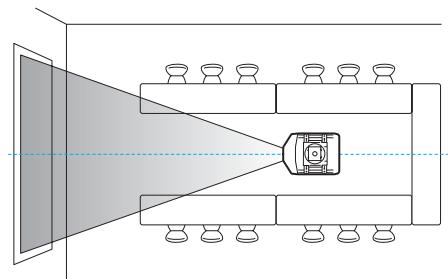
Objectif centré
L'objet est placé au centre du projecteur afin qu'il soit bien équilibré et facile à installer au plafond. Ceci facilitite également l'alignement de l'écran avec le projecteur.
Doté de fonctions électriques de décalage de l'objectif, de zoom et de mise au point
La fonction de décalage de l'objet如果您 permet d'ajuster la position de l'image projetée sur les axes horizontal et vertical, ce qui offre de multiples possibilités d'installation.
p.144
Les fonctions de décalage de l'objectif, de zoom et de mise au point peuvent être contrôlées par une télécommande pour en facilititer l'utilisation, notamment en cas d'installation du projecteur au plafond.
Divers objectifs en option disponibles
Vous pouvez selectionner l'objectif le peux adapté à la distance de projection et à l'utilisation de l'ordinateil. Les objectifs en option ont une fixation à baïnonnette permettant de les remplaçer et de les installer simplement et facilement. p.169
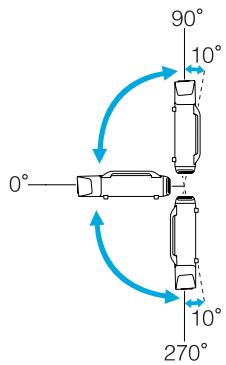
Divers angles de projection
Outre la projection horizontale standard, le projecteur peut etre oriente vers le haut, vers le bas ou de biais afin de projeter des images au plafond ou au sol. Vous disposez ainsi d'un outil de communication efficace pour exprimer vos idees de façon marquante. p.135
Un design qui s'intègre harmonieusement à l'environnement et qui facilitate l'installation
Le design bien pensé du projecteur dispose d'un组成部分 de rangement des cables pour un aspect extérieur soigné.
Les barres de transport sont conçues pour déplacer et installer le projecteur facilement et en toute sécurité. Les fixations de plafond du projecteur se situent sur ces barres. Son installation est aisée car il est inutile de le returner. Les réglages de départ sont naturellement définis en regardant l'écran puisque le panneau de commande a été placé à l'arrête du projecteur.
Entretienaisé
Pour remplaçer la lampe, inutile de vous munir d'un tournevis. Il suffit d'ouvoir son compartment et de la retirer directement de l'arrière du projecteur.
La présence d'un seul filtré à air facilité le nettoyage et le remplacement. Vous pouvez replacer la lampe et le filtré à air en toute sécurité, même si l'appareil a été fixé au plafond. En effet, les couvercles ne peuvent pas chuter, même si vous les lâchez.
Fiabilité assurée
Deux lampes pour réduire le risque d'interruption
Le projecteur est doté de deux lampes. Si une lampe grille, vous pouvez poursuivre la projection avec l'autre lampe sans interrompre des presentations importantes.
Atteint une température de fonctionnement de 0-50 °C
Le système de refroidissement est équipé d'un liquide réfrigérant spécial et d'un ventilateur qui compensent les haute Températures pendant l'utilisation et qui améliorent la fiabilité dans des conditions normales.
Bien qu'elle peut varier selon les réglages et l'environnement d'utilisation, la température à laquelle vous pouvez utiliser ce projecteur peut atteindre 50^ .
Polyvalence
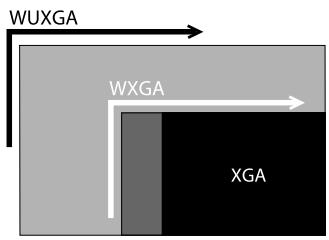
Équipé d'un panneau haute résolution WUXGA (EB-Z8455WU/Z8450WU uniquely)
Vous pouvez projeter des quantités spectaculaires d'informations sur l'écran. Les participants peuvent voir les informations en un coup d'eel, sans faire défiler ou basculer les écrans.
La fonction d'interpolation image permet de dire sans a-coups les videos mettant en scene des mouvements rapides, comme les sports et les films d'action, réduisant ainsi les images consécutives.
Projection simultanée de deux images (Split Screen)
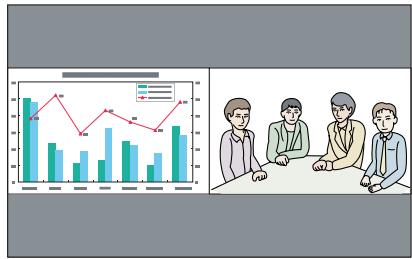
Vous pouvez projeter simultanément les images de deux sources video connectées à l'écran. Cela permet d'augmenter l'eventail des applications, comme diffuser une conférence video tout en projetant des documentations de presentation.
p.30
Reproduction précise des images Médicales
Un mode couleurs appelé « DICOM SIM » permet de projeter des images Médicales, tels que les radiographies. Ce mode offre une qualité d'image proche de la norme DICOM.
(Le projecteur ne doit pas être considéré comme un apparéil Médical permettant de faire des diagnostics.) p.29
Le filtré cinéma Epson prend en charge la gamme de couleurs pour le cinema numérique.
Sélectionnez Théâtre ou sRGB dans Mode couleurs pour utiliser le Filtre cinema Ephson. Lorsque Mode couleurs est réglé sur Théâtre, il est possible d'obtenir une reproduction à 100% de la gamme de couleurs utilisé pour le cinema numérique. Les couleurs sont ainsi reproduites de façon complète et profonde.
Réglage précis des couleurs
Outre le mode couleurs, vous pouvez ajuster la température absolue des couleurs de l'image, ainsi que la force de chaque couleur RVB. Vous pouvez également régler la teinte, la saturation et la luminosité de chaque valeur RVB/CMJ; l'image peut ainsi être projetée avec un niveau de profondeur et de couleur garants d'un haut niveau de détails. Vous pouvez enregistrer les valeurs des réglages de l'image ajustée en mémoire et les utiliser en cas de besoin. Si vous utilisez un projecteur à plusieurs endroits, vous pouvez facilement réutiliser les réglages précédents.
Projection uniforme de plusieurs images
Lorsque vous projetez sur un écran à l'aide de plusieurs projecteurs, vous pouvez utiliser Ecrans multiples et Superposition bords pour ajuster les différences de tonalité couleur entre chaque image projetée et créé ainsi un écran uniforme. p.157
Fonctions de sécurité améliorées.
Protection par mot de passer afin de gérer les utilisateurs et de limiter leur accès à l'appareil
En définissant un mot de passer, vous pouvez restreindre le nombre de personnes qui peuvent utiliser le projecteur. p.40
La fonction Blocage fonctionne. limite les possibilités d'utilisation des boutons du panneau de commande.
Vous pouvez l'utiliser pour interdire aux utilisateurs de modifier les régages du projecteur sans votre autorisation lors d'une manifestation, dans une école, etc. p.42
Équipé de divers systèmes antivol
Ce projecteur est équipé des systèmes antivol suivants. p.45
Fente pour système de sécurité
- Point d'installation pour cable de sécurité
Manipulation aisé
Mise sous tension/hors tension directe
Sur un site où la gestion de l'alimentation électrique est centralisée, comme dans une salle de conférence, vous pouvez régler le projecteur pour qu'il s'allume et s'éteigne automatiquement lorsque la source d'alimentation à laquelle il est connecté est allumée ou éteinte.
Pas de délié de refroidissement
Après avoir étéint le projecteur, vous pouvez débrancher le cordon d'alimentation du projecteur sans devoir attendre le refroidissement de celui-ci.
Fonctions de surveillance et de contrôle
Planning
Vous pouvez planifier la mise sous tension/hors tension du projecteur et le changement de la source d'entrée en configurant des événements dans le planning. Les événements enregistrres sont exécutés automatiquement chaque semaine à l'heure et aux dates spécifiées. "Réglage du planning" p.166
Prise en charge de divers protocoles
Le projecteur prend en charge un certain nombre de protocôles de surveillance et de contrôle, tels que le logiciel Epson EasyMP Monitor. Cela permet d'utiliser le projecteur selon l'environnement système. "Fonctions de surveillance et de contrôle" p.112
Exploitation de tous les avantages d'une connexion réseau
Conférences dynamiques possibles grâce à la projection simultanée de quatre images
À l'aide de l'application EasyMP Multi PC Projection incluse, vous pouvez selectionner jusqu'à 4 images, en provenance de 32 ordinateurs au maximum connectés au réseau, et diviser l'écran du projecteur afin de les afficher ensemble. Tout utiliseur peut aisément projeter des images émanant d'ordinateurs connectés afin de proposer un contenu plus animé pour les conférences et les réunions. Guide d'utilisation EasyMP Multi PC Projection
Transfert d'images via le réseau
La suite d'applications EasyMP Network Projection fournie avec le projecteur permet de transférer des videos et des films provenant d'ordinateurs connectés au réseau. La diversité des fonctions de transfert augmente les possibilités de presentation. Guide d'utilisation EasyMP Network Projection
- Cette unité ne peut pas transférer le son.
Projet utilisant l'option « Connexion à un projecteur réseau »
En connectant le projecteur à un réseau et en utilisant la fonction Projecteur réseau de Windows Vista ou de Windows 7, il est possible de partager le projecteur entre plusieurs utilisateurs du réseau. p.129
Avant/Dessus
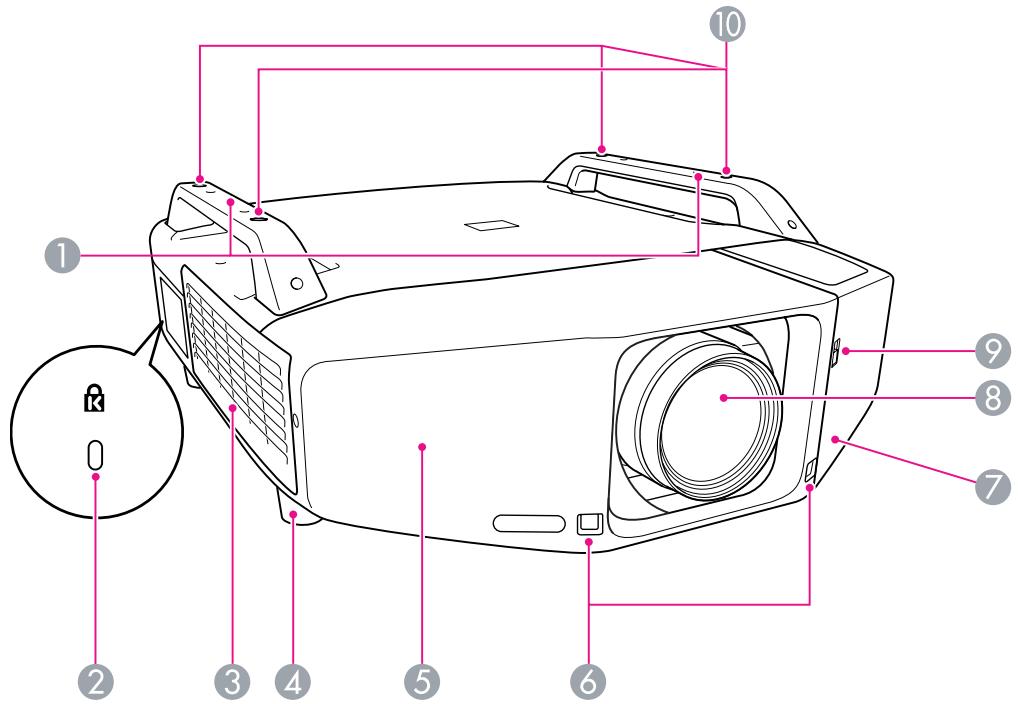
L'illustration presente le projecteur avec un objectif standard.
| Nom | Fonction | |
| 1 | Poignée | Ces poignées permettent de transporter le projecteur. Vous pouvez également faire passer un cable antivol à travers les poignées pour protégger le projecteur. p.45AttentionLe projeteur ne doit pas être transporté par une seule personne. Il faut deux personnes pour déballer ou transporter le projeteur. |
| Nom | Fonction | |
| 2 | Fente pour système de sécurité (R) | La fente pour système de sécurité est compatible avec le système Microsaver Security System fabriqué par Kensington. p.45 |
| 3 | Grille d'entrée d'air (Filtre à air) | L'air utilisé pour refroidir l'intérieur du projecteur entre par cette ouverture. L'accumulation de poussière à cet endroit peut provoquer une élévation de la température interne du projecteur, ce qui peut entraîner des problèmes de fonctionnement et raccourcir la durée de vie du moteur optique. Veillez à nettoyer régulièrement le filtre à air. p.103, p.109 |
| 4 | Pied avant réglable | En cas d'installation sur un bureau, tournez ce pied pour le déplier et repliez-le pour ajuster l'inclinaison horizontally. Il est possible dePTRer le pied avant réglable si le projecteur est fixé au plafond. p.175 |
| 5 | Capot avant | Enlevez ce capot pourPTRer ou installer l'objet lorsque vous foulez le remplaçer. p.169 Ce capot doit être en place lors de l'utilisation du projecteur. |
| 6 | Récepteur à distance | Reçoit les signaux de la télécommande. p.19 |
| 7 | Capot d'interface | Retirez ce capot pour connecter des cables aux portss lorsque vous reliez le projecteur à des équipements video. p.14, p.174 |
| 8 | Objectif de projection | Permet de projeter les images. |
| 9 | Bouton d'ouverture/fermeture du capot d'interface | Permet d'ouvoir et de fermer le capot d'interface. p.174 |
| 10 | Points d'installation de la fixation de plafond (Quatre points) | Pour suspendre le projecteur au plafond, installez la fixation de plafond en option ici. p.135, p.177 |
Arrière
| Nom | Fonction | |
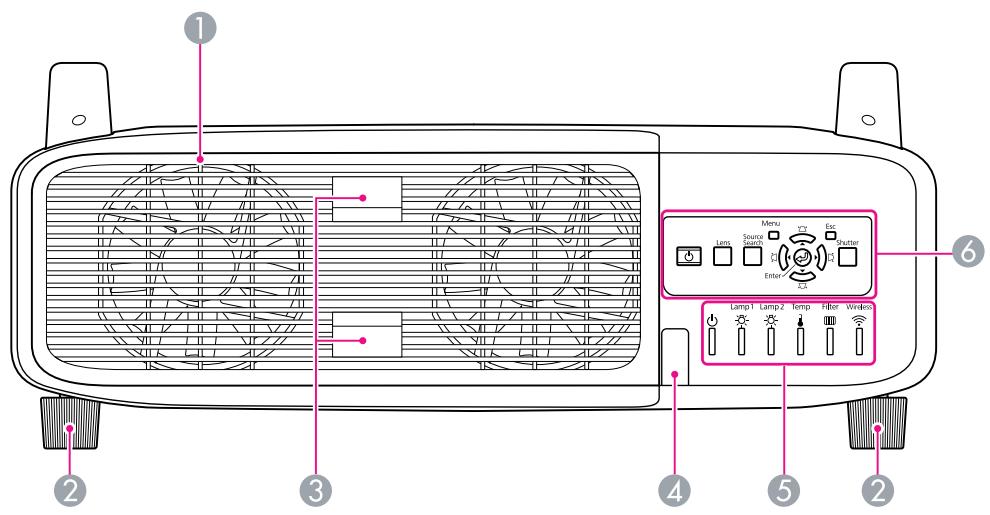
| 1 | Grille de ventilation (Couvercle des lampes) | Grille de ventilation permettant de refroidir l'intérieur du projecteur. Ouvrez également ce couvercle pour remplaçer les lampes du projecteur. |
| Attention Ne placez pas à proximate de la grille de sortie d'air des objets pouvant se gondoler ou être endommagés d'une autre manière à cause de la chaleur. De même, n'approchez pas votre visage ou vos mains de la grille de sortie d'air lorsque la projection est en cours. | ||
| 2 | Pied arrêté | En cas d'st installation sur un bureau, tournez ce pied pour le déplier et repliez-le pour ajuster l'inclinaison horizontal. Il est possible desterolir le pied arrêté régable si le projecteur est fixé au plafond. p.175 |
| Nom | Fonction | |
| 3 | Languette d'ouverture du couvercle des lampes | Actionnez ces languettes pour ouvrir le couvercle des lampes. p.106 |
| 4 | Récepteur à distance | Reçoit les signaux de la télécommande. p.19 |
| 5 | Témoins d'état | La couleur des tímoins et leur état (clignotants ou allumés) indiquent l'état du projecteur. p.86 |
| 6 | Panneau de commande | "Panneau de commande" p.15 |
Interface
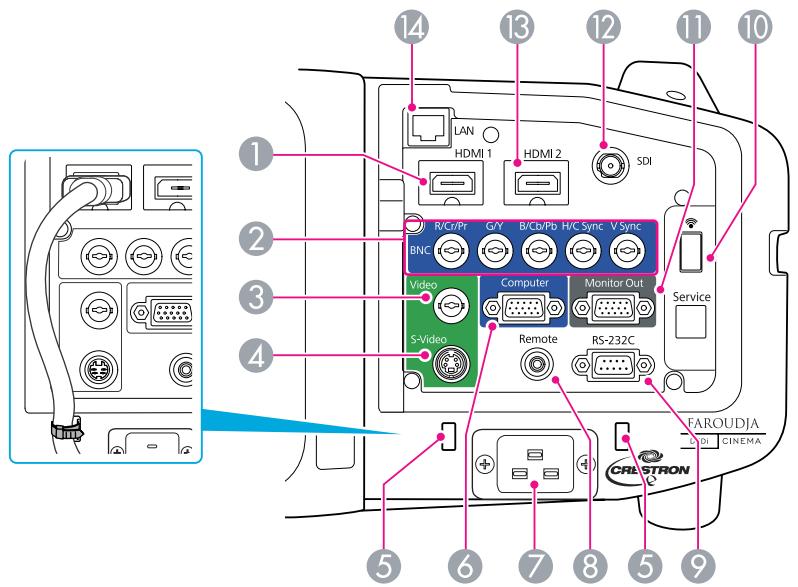
Le capot de l'interface protège l'accès aux ports suivants. Pour plus d'informations sur le retrait du capot d'interface et la connexion d'équipement video, "Installation et retrait du capot d'interface" p.174, "Connexion à un équipement video" p.137
| Nom | Fonction | |
| 1 | Port d'entrée HDMI1 | Reçoit les signaux video d'équipements video compatibles HDMI et d'ordinateurs. Ce projecteur est compatible avec les signaux HDCP". |
| 2 | Port d'entrée BNC | Destiné aux signaux analogiques RVB provenant d'un ordinateur et aux signaux video Composantes provenant d'autres sources video. |
| 3 | Port d'entrée Video | Pour les signaux video composites provenant de sources video. |
| 4 | Port S-Video | Pour les signaux S-Video provenant de sources video. |
| Nom | Fonction | |
| 5 | Serre-câble | Il se peut que la connexion soit défectueuse lorsqu'un cable HDMI écais et lourd est branché au port d'entrée HDMI. Pour éviter cela, faites passer un attaché cable ordinaire par cet orifice pour éviter le débranchement du cable. |
| 6 | Port d'entrée Computer | Destiné aux signaux analogiques RVB provenant d'un ordinateur et aux signaux video Composantes provenant d'autres sources video. |
| 7 | Prise d'alimentation | Permet de brancher le cordon d'alimentation. |
| 8 | Port de Remote | Permet de brancher le cable de télécommande en option afin de receivevoir les signaux depuis la télécommande. Lorsque le cable de télécommande est branché à ce port, le récepteur à distance du projecteur est désactivé. |
| 9 | Port RS-232C | Pour contrôle le projecteur depuis un ordinateur, connectez-les ensemble à l'aide d'un cable RS-232C. Ce port est conçu à des fins de contrôle et ne doit normalement pas être utilisé. p.120 |
| 10 | Port de l'unité LAN sans fil | Permet la connexion à l'unité LAN sans fil en option. p.172 |
| 11 | Port Monitor Out | Permet d'envoyer à un monitateur externe le signal analogique de l'ordinateur connecté au port d'entrée Computer ou au port d'entrée BNC. Non disponible pour les signaux Video component ou les autres signaux envoyés à un port différent du port d'entrée Computer ou du port d'entrée BNC. p.168 |
| 12 | Port SDI (EB-Z8455WU/Z8450WU uniquement) | Reçoit les signaux SDI d'un équipement video. |
| 13 | Port d'entrée HDMI2 | Reçoit les signaux video d'équipements video compatibles HDMI et d'ordinateurs. Ce projecteur est compatible avec les signaux HDCP. |
| 14 | Port LAN | Permet de brancher un cable LAN en vue de la connexion à un réseau. p.168 |
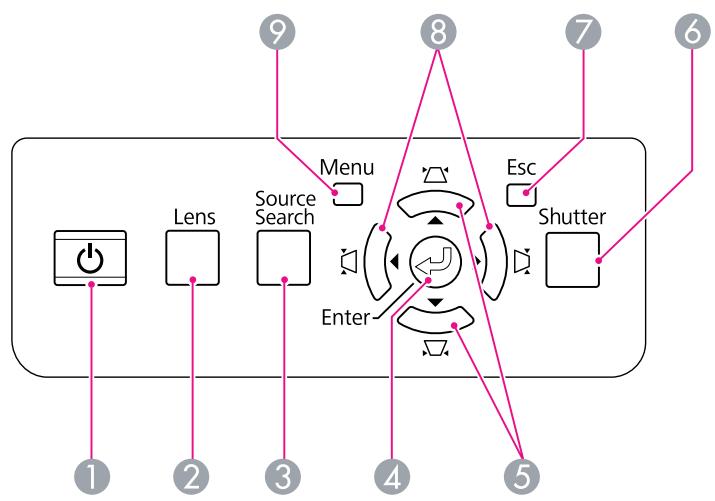
Panneau de commande
| Nom | Fonction | |
| 1 | Bouton [◎] | Permet d'allumer ou d'éteindre le projecteur. Guide de démarrage rapide |
| 2 | Bouton [Lens] | Appuyez sur ce bouton pour faire défilier les réglages de mise au point, de zoom et de décalage d'objectif pour ajuster l'objectif. p.144, Guide de démarrage rapide |
| 3 | Bouton [Source Search] | Passe à la source d'entrée suivante connectée au projecteur et qui envoie une image. p.21 |
| 4 | Bouton [Enter] | Si vous appuyez sur ce bouton pendant la projection de signaux analogiques RVB provenant d'un ordinateur, l'ordinateil procède au réglage automatique des fonctions Alignment, Sync. et Position de manière à projeter une image optimale. Si le menu de configuration ou un écran d'aide est affché, ce bouton valide la sélection actuelle et accède au niveau suivant. p.50 |
| Nom | Fonction | |
| 5 | Bouton [△/▲][□/▼] | Corrige la distorsion trapézoidal verticale. p.149 Si vous appuyez sur l'un de ces boutons alors que le menu de configuration ou un écran d'aide est affché, ces boutons ont uniquement les fonctions [▲] et [▼] qui sélectionnent les éléments de menu et les valeurs de réglage. p.50 Lors d'une projection à l'aide de « Connexion à un projecteur réseau », ces boutons fonctionnent uniquement comme [▲] et [▼]. |
| 6 | Bouton [Shutter] | Ferme ou ouvre l'obturator electrique ou attenue temporairement l'image pour réduire la luminosité de l'écran. Toute opération sélectionnée à l'aide du Bouton obturator est exécutée. p.34 |
| 7 | Bouton [Esc] | Arrête la fonction en cours. Si vous appuyez sur ce bouton alors que le menu de configuration est affché, vous revenez au niveau de menu précédent. p.50 |
| 8 | Bouton [△/▲][□/▲] | Corrige la distorsion trapézoidal horizontal. p.149 Si vous appuyez sur l'un de ces boutons alors que le menu de configuration ou un écran d'aide est affché, ces boutons ont uniquement les fonctions [▲] et [▼] qui sélectionnent les éléments de menu et les valeurs de réglage. p.50 Lors d'une projection à l'aide de « Connexion à un projecteur réseau », ces boutons fonctionnENT uniquely comme [▲] et [▼]. |
| 9 | Bouton [Menu] | Permet d'afficher et de fermer le menu de configuration. p.50 |
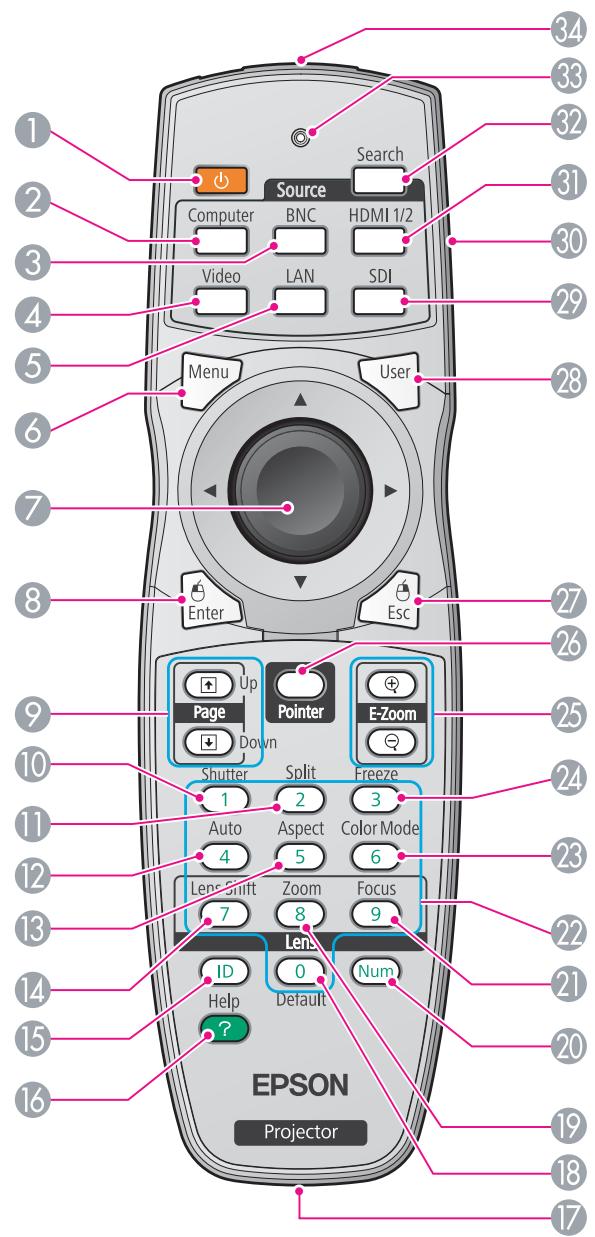
Télécommande
| Nom | Fonction | |
| 1 | Bouton [◎] | Permet d'allumer ou d'éteindre le projecteur. Guide de démarriage rapide |
| 2 | Bouton [Computer] | Affiche les images reçues depuis le port d'entrée Computer. p.22 |
| 3 | Bouton [BNC] | Affiche les images reçues depuis le port d'entrée BNC. p.22 |
| 4 | Bouton [Video] | À chaque pression sur ce bouton, l'affichage bascule entre l'image du port d'entrée Video et l'image du port d'entrée S-Video. p.22 |
| 5 | Bouton [LAN] | Affiche les images de EasyMP Network Projection. p.22 |
| 6 | Bouton [Menu] | Permet d'afficher et de fermer le menu de configuration. p.50 |
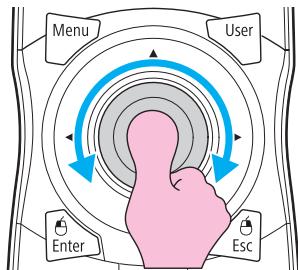
| 7 | Bouton [◎] | Si vous appuyez sur ce bouton alors que le menu de configuration ou d'aide est affché, il sélectionne un élément de menu ou une valeur de réglage. p.50, p.84 Si vous utilisez le récepteur pour souris sans fil en option, inclinez ce bouton pour déplacer le pointeur dans le sens de l'inclinaison (huit directions possibles). |
| 8 | Bouton [Enter] | Si le menu de configuration ou un écran d'aide est affché, ce bouton valide la sélection actuelle et accede au niveau suivant. p.50, p.84 Fait office de bouton gauche de la souris en cas d'utilisation du récepteur de souris sans fil en option. |
| 9 | Boutons [Page][+] [+] | Si vous utilisez le récepteur pour souris sans fil en option, vous pouvez appuyer sur les boutons PgPréc et PgSuiv pour changer de page dans le fichier PowerPoint projeté. |
| 10 | Bouton [Shutter] | Ferme ou ouvre l'obturator electrique ou attenue temporairement l'image pour réduire la luminosité de l'écran. Toute opération sélectionnée à l'aide du Bouton obturator est exécutée. p.34 |
| 10 | Bouton [Split] | Appuyez sur ce bouton pour divisor l'écran en deux et projeter deux images simultanément. p.30 |
| 12 | Bouton [Auto] | Si vous appuyez sur ce bouton pendant la projection de signaux analogiques RVB provenant d'un ordinateur, l'appareil procèle au réglage automatique des fonctions Alignement, Sync. et Position, de manière à projeter une image optimale. |
| 13 | Bouton [Aspect] | Le Rapport L/H change à chaque pression sur ce bouton. p.23 |
| 14 | Bouton [Lens Shift] | Appuyez sur ce bouton pour décaler l'objectif. p.144 |
| 15 | Bouton [ID] | Ce bouton permet d'entrer l'identificateur de la télécommande. p.157 |
| 16 | Bouton [Help] | Affiche et masque l'écran d'aide, qui indique comment résoudre d'eventuels problèmes. p.84 |
| 17 | Port detélécommande | Permet de branchier le cable de télécommande en option afin d'émettre les signaux depuis la télécommande. Lorsque le cable de télécommande est branché à ce port, le récepteur de télécommande est désactivé. |
| 18 | Bouton [Default] | Permet de rétablier les valeurs par défaut des réglages ayant été modifiés dans certains menus de configuration. |
| 19 | Bouton [Zoom] | Appuyez sur ce bouton pour ajuster le zoom. Guide de démarrage rapide |
| 20 | Bouton [Num] | Utilisez ce bouton pour enter des mots de passer, l'Adresse IP à partir du Réseau, etc. p.40 |
| 21 | Bouton [Focus] | Appuyez sur ce bouton pour ajuster la mise au point. Les images n'était pas stables immédiatement après la mise sous tension du projecteur, nous vous recommendons de régler la mise au point, le zoom et le décalage d'objet au moins 30 minutes après le début de la projection. Guide de démarrage rapide |
| 22 | Pavé numérique | Utilisez ce bouton pour enter des mots de passer, des réglages IP de la télécommande, l'Adresse IP du Réseau, etc. p.159, p.40 |
| Nom | Fonction | |
| 23 | Bouton [Color Mode] | Chaque pression sur le bouton entraîne un changement du Mode couleurs. p.29 |
| 24 | Bouton [Freeze] | Active ou désactive le gel de l'image. p.34 |
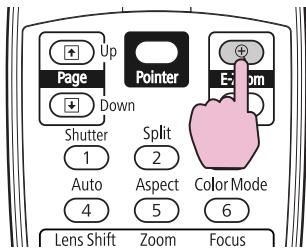
| 25 | Bouton [E-Zoom] [⊕][⊙] | Le bouton [⊕] agrandit l'image sans modifier la taille de la projection. Le bouton [⊙] réduit les parties des images qui ont été agrandies à l'aide du bouton [⊕]. p.36 |
| 26 | Bouton [Pointer] | Permet d'activer le pointeur. p.35 |
| 27 | Bouton [Esc] | Arrête la fonction en cours. Si vous appuyez sur ce bouton alors que le menu de configuration est affiché, vous revenez au niveau de menu précédent. p.50 Fait office de bouton droit de la souris en cas d'utilisation du récepteur de souris sans fil en option. |
| 28 | Bouton [User] | Voues pouvez attribuer à ce bouton une commande gratuites utilisée parmi les commandes disponibles dans le menu de configuration. Une pression sur ce bouton permet d'acceder à la fenêtre de seLECTION/réglage concernée. Vous pouvez ainsi effectuer des régles par pression sur un bouton. p.58 Le réglage attribué par défaut est Mire. |
| 29 | Bouton [SDI] | Affiche les images reçues depuis le port d'entrée SDI. p.22 Ce bouton ne fonctionne pas lorsque EB-Z8355W/ Z8350W/Z10005/Z10000/Z8150 est utilisé. |
| 30 | Commutateur ID | Ce commutateur permit d'activer (On)/déactiver (Off) les régles ID pour la télécommande. p.157 |
| 31 | Bouton [HDMI 1/2] | À chaque pression sur ce bouton, l'affichage bascule entre l' image du port d'entrée HDMI1 et l' image du port d'entrée HDMI2. p.22 |
| 32 | Bouton [Search] | Passé à la source d'entrée suivante connectée au projecteur et qui envoie une image. p.21 |
| 33 | Témoins | Une lumière est émise lors de l'envoi de signaux de télécommande. |
| 34 | Émetteur de signaux lumineux | Envoie les signaux de la télécommande. |
Mise en place des piles
La télécommande ne comporte pas les piles fournies. Placez les deux piles alcalines AA dans la télécommande.
Attention
Lisez attentivement le fascicule intitulé Consignes de sécurité avant de manipuler les piles. Consignes de sécurité
Procedure

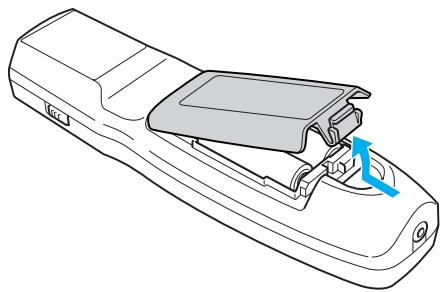
Retirez le couvercle du compartment à piles.
Poussez sur la languette du couvercle du compartment à piles, puis relevez celui-ci.

Insérez les piles dans la bonne direction.
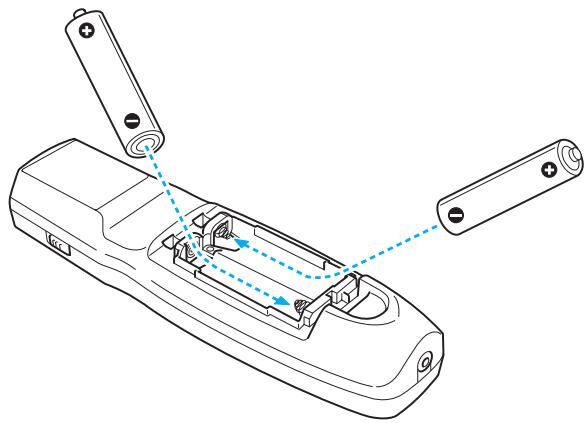

Attention
Veillez à installer les nouvelles piles à l'endetroit en respectant les signes (+) et (-) marqués sur les piles et à l'intérieur du boîtier.

Replacez le couvercle du compartmente à piles.
Appuyez dessus jusqu'à ce qu'il fasse entendre un déclic.
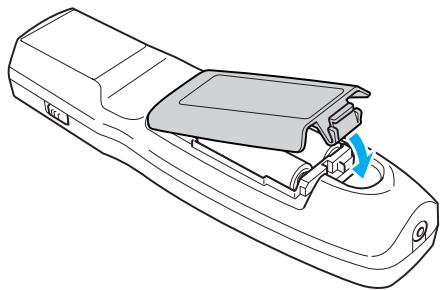
Si la télécommande semblemettre longtemps à réagir ou cette de fonctionner au bout d'un moment, c'est probablement que ses piles sont épuisées. Dans ce cas, vousdezver remplacer les piles usagées par des piles neuves. Utilisez deux piles alcalines de type AA. N'utilisez que des piles AA alcalines.
Portée de la télécommande
Lors de l'utilisation de la télécommande, dirigez l'émetteur lumineux du récepteur de signaux vers le projecteur. La portée de la télécommande fournie avec le projecteur est représentée ci-dessous.
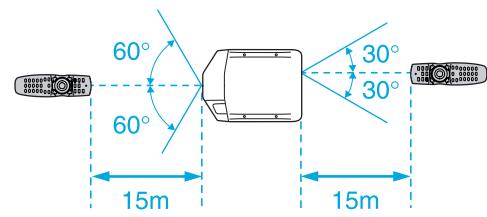
Portee horizontal
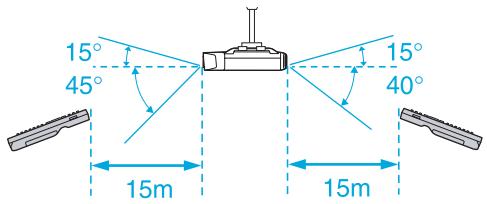
Portee vertical

- Pour restreindre la réception des signaux émanant de la télécommande, réglez l'options Récépteur à distance dans le menu Réglage. p.58
- Pour utiliser une télécommande d'un autre projecteur Epson, réglez le Type de télécommande dans le menu Avance. p.60 La portée dépend de la télécommande utilisée.
Fonctions Utiles
Ce chapitre fournit des conseils utiles pour la réalisation de presentations et désrit les fonctions de sécurité.
Vouspouvezmodifierl'imageprojetede desdeuxfaçonssuivantes:
- Modification à l'aide de la fonction Recherche de source Le projecteur détecte automatiquement les signaux reçus depuis les apparèils connectés et projette l'image parvenant du port d'entrée.
- Modification directe vers l'image désirée
- Vous pouvez utiliser les boutons de la télécommande pour modifier le port d'entrée.
Détection automatique des signaux reçus et modification de l'image projetée (Recherche de source)
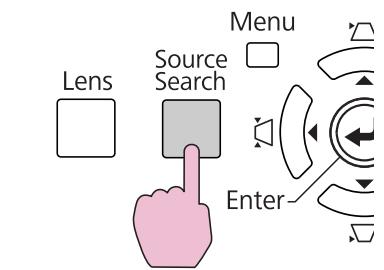
Pour projeter rapidement les images désirées, appuyez sur le bouton [Source Search], car il a pour effet d'afficher uniquement les images émanant des ports d'entrée qui recoivent des signaux.
Procedure
Lorsque votre équipement video est connecté, lancez la lecture avant d'entamer la recherche de source. Lorsque plusieurs apparèils
dont connectés, appuyez sur le bouton [Source Search] autant de fois que nécessaire pour projeter l'image désirée.
Utilisation de la télécommande
Utilisation du panneau de commande
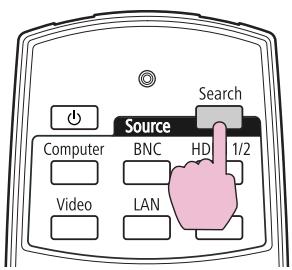
Le bouton [Source Search] permet d'effectuer une recherche de ports d'entrée recevant des signaux video dans l'ordre suivant. Le port d'entrée qui ne recoit aucun signal d'image est ignoré.
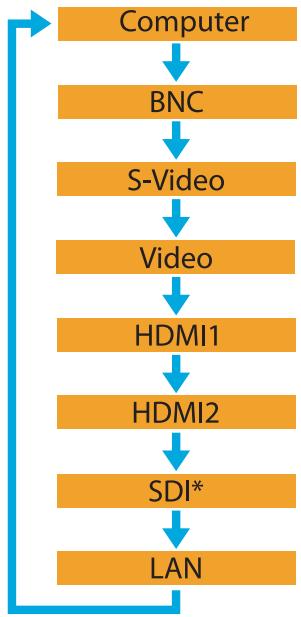
- EB-Z8455WU/Z8450WU uniquement
En basculant vers le LAN, le projecteur recoit des images émanant d'ordinateurs connectés au réseau.

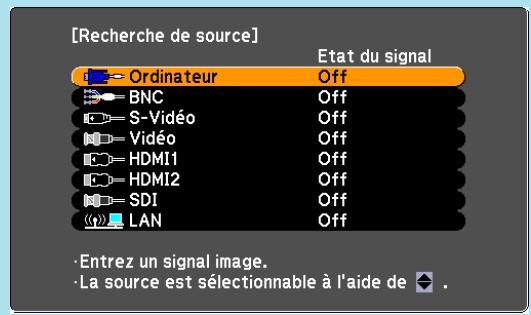
L'écran suivant, qui présente l'état des signaux d'image, reste affché lorsque seule l'image actuellément projetée est disponible, ou lorsque aucun signal d'image n'est trouve. Vous pouze selectionner le port d'entrée auquel est connecté l'équipment que vous pouze utiliser. L'écran se ferme après environ 10 secondes d'inactivité.
Passage à l'image cible à l'aide de la télécommande
Vous pouvez acceder directement à l'image reçue par le port d'entrée de votre choix en appuyant sur les boutons suivants de la télécommande.
"Telécommande" p.16
En basculant vers le LAN, le projecteur recoit des images émanant d'ordinateurs connectés au réseau.
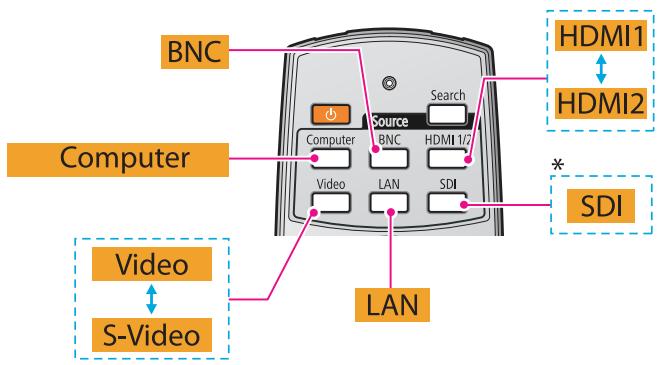
- EB-Z8455WU/Z8450WU uniqueness
Vous peuvent selectionner le rapport L / H en fonction du type du signal entrant, des proportions verticale et horizontale et de la resolution afin d'acceder à l'option Rapport L/H de l'image projetée. Les rapportss L / H sont repertoriés ci-dessous. Les rapportss L / H peuvent etre définis en fonction du type de l'image projetee.
EB-Z8455WU/Z8450WU/Z8355W/Z8350W
| Rapport L/H | Explication |
| Normal | Projection en mode plein écran, en conservant le rapport L/H de l'image en entrée. |
| Automatique | Projection selon le rapport L/H approprié, sur la base des informations du signal reçu. |
| 16:9 | Projection en mode plein écran avec un rapport L/H de 16:9. |
| 16:9 (Haut) | Projection en mode plein écran avec un rapport L/H de 16:9 en haut de l'écran. |
| 16:9 (Bas) | Projection en mode plein écran avec un rapport L/H de 16:9 en bas de l'écran. |
| Complet | Projection en mode plein écran. |
| Zoom | Projette l'image reçue agrandie sur la totalité de la taille de la direction latérale, tant que le rapport L/H est conservé. Les parties au-delà de la taille de projection ne sont pas projétées. |
| Native | Projette selon la résolution de l'image reçue, qui est placée au centre de l'écran. Ce mode est idéal pour afficher des images nettes.Si la résolution de l'image est supérieure à la résolution du panneau du projecteur (EB-Z8355W/Z8350W, 1280 x 800 ; EB-Z8455WU/Z8450WU, 1920 x 1200), les bords de l'image ne sont pas projétés. |
EB-Z10005/Z10000/Z8150
| Rapport L/H | Explication |
| Normal | Projection en mode plein écran, en conservant le rapport L/H de l'image en entrée. |
| Automatique | Projection selon le rapport L/H approprié, sur la base des informations du signal reçu. |
| 4:3 | Projection en mode plein écran avec un rapport L/H de 4:3. Cette option est adaptée aux images ayant un rapport L/H de 5:4 (1280 x 1024, etc.) en mode plein écran. |
| 16:9 | Projection avec un rapport L/H de 16:9. Cette option est adaptations à la projection en mode plein écran avec un rapport L/H de 16:9. |
| 16:9 (Haut) | Projection en mode plein écran avec un rapport L/H de 16:9 en haut de l'écran. |
| 16:9 (Bas) | Projection en mode plein écran avec un rapport L/H de 16:9 en bas de l'écran. |
| Native | Projette selon la résolution de l'image reçue, qui est placée au centre de l'écran. Ce mode est idéal pour afficher des images nettes.Si la résolution de l'image est supérieure à la résolution du panneau de ce projecteur (1024 x 768), les bords de l'image ne sont pas projétés. |
Procedure
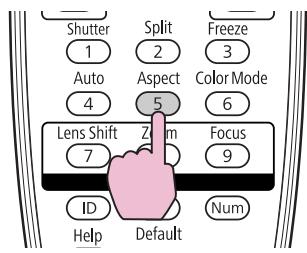
Télécommande
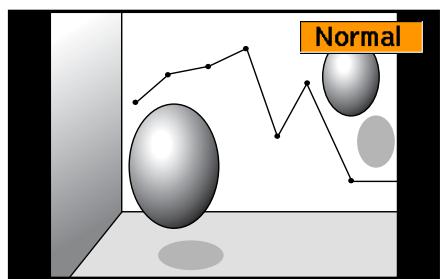
Le nom du rapport L/H s'affiche à l'écran lorsque vous appuyez sur le bouton.
Si vous appuyez sur le bouton alors que le nom d'un rapport L/H est affché, l'appareil passes au rapport suivant.

- Le rapport L/H peut également être définir à l'aide de Aspect dans le menu Signal du menu de configuration. p.56
- Lorsque Mise à l'échelle dans le menu Signal est régle sur On et que Mode mise à échelle est régle sur Aff. plein écran, vous ne pouvez pas modifier le rapport L/H.
Modification du rapport L/H (EB-Z8455WU/Z8450WU)
Projection d'images émanant d'équipements video ou du port d'entrée HDMI1/2 ou SDI
Chaque pression sur le bouton [Aspect] de la télécommande entraine un changement du rapport L/H dans l'ordre suivant: Automatique (Normal en cas de projection à partir du port d'entrée SDI), 16:9, 16:9 (Haut), 16:9 (Bas), Complet, Zoom et Native. p.23
Exemple : signal d'entrée de 720p (résolution de 1280 x 720, rapport L/H de 16:9)
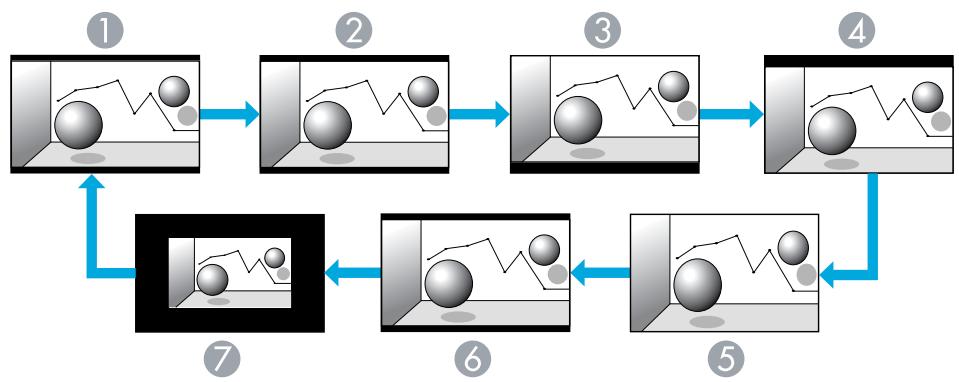
1 Automatique/Normal
2 16:9
3 16:9 (Haut)
4 16:9 (Bas)
5 Complet
6 Zoom
7 Native
Projection d/images provenant d'un ordinateur
Chaque pression sur le bouton [Aspect] de la télécommande entraine un changement du rapport L/H dans l'ordre suivant : Normal, 16:9, 16:9 (Haut), 16:9 (Bas), Complet, Zoom et Native. p.23
Voici des exemples de projection pour chaque rapport L/H.
| Rapport L/H | Signal entrée | ||
| XGA 1024 x 768 (4:3) | WXGA 1280 x 800 (16:10) | WUXGA 1920 x 1200 (16:10) | |
| Normal | |||
| 16:9 | |||
| 16:9 (Haut) | |||
| 16:9 (Bas) | |||
| Complet | |||
| Zoom | |||
| Native | |||

Si des parties de l'images sont manquantes ou si l'appareil ne peut pas projeter l'image en totalité,CHOISEZ Large ou Normal dans la section Résolution du menu de configuration, en fonction de la taille sur I'écran de l'ordinateur. p.56
Modification du rapport L/H (EB-Z8355W/Z8350W)
Projection d/images émanant d'équipements video ou du port d'entrée HDMI1/2
Chaque pression sur le bouton [Aspect] de la télécommande entraine un changement du rapport L/H dans l'ordre suivant : Automatique, 16:9, 16:9 (Haut), 16:9 (Bas), Complet, Zoom et Native. p.23
Exemple : signal d'entrée de 1080p (résolution de 1920 x 1080, rapport L/H de 16:9)
1 Automatique
2 16:9
3 16:9 (Haut)
4 16:9 (Bas)
5 Complet
6 Zoom

Native
Projection d'images provenant d'un ordinateur
Chaque pression sur le bouton [Aspect] de la télécommande entraine un changement du rapport L/H dans l'ordre suivant: Normal, 16:9, 16:9 (Haut), 16:9 (Bas), Complet, Zoom et Native. p.23
Voici des exemples de projection pour chaque rapport L/H.
| Rapport L/H | Signal entrée | ||
| XGA 1024 x 768 (4:3) | WXGA 1280 x 800 (16:10) | SXGA 1280 x 1024 (5:4) | |
| Normal | |||
| 16:9 | |||
| 16:9 (Haut) | |||
| 16:9 (Bas) | |||
| Complet | |||
| Rapport L/H | Signal entrée | ||
| XGA 1024 x 768 (4:3) | WXGA 1280 x 800 (16:10) | SXGA 1280 x 1024 (5:4) | |
| Zoom | |||
| Native | |||

Si des parties de l'images sont manquantes ou si l'appareil ne peut pas projeter l'image en totalité,CHOisissez Large ou Normal dans la section Résolution du menu de configuration, en fonction de la taille sur I'écran de l'ordinateur. p.56
Modification du rapport L/H (EB-Z10005/Z10000/Z8150)
Projection d'images provenant d'équipements video
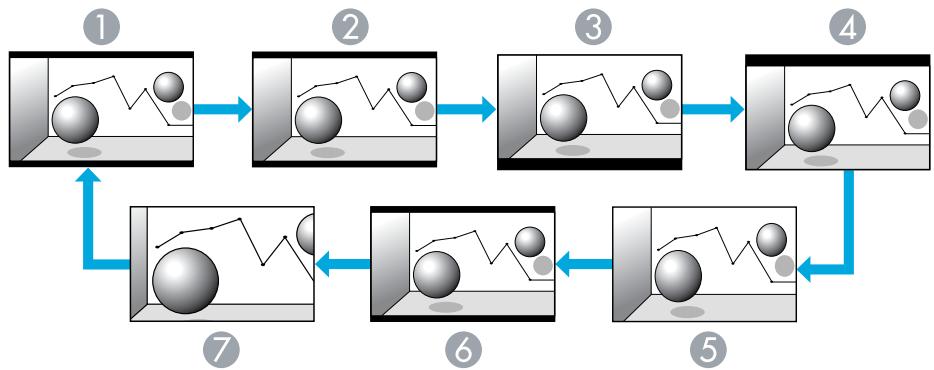
Chaque pression sur le bouton [Aspect] de la télécommande entraine un changement du rapport L/H dans l'ordre suivant : Automatique, 4:3, 16:9, 16:9 (Haut) et 16:9 (Bas). p.23
Lors de la réception d'un signal 720p / 1080i / 1080p avec le rapport L/H régle sur 4:3, un zoom 4:3 est appliqué (les bords gauche et droit de l'image sont coupés).
Exemple : signal d'entrée de 720p (résolution de 1280 × 720 , rapport L/H de 16:9)
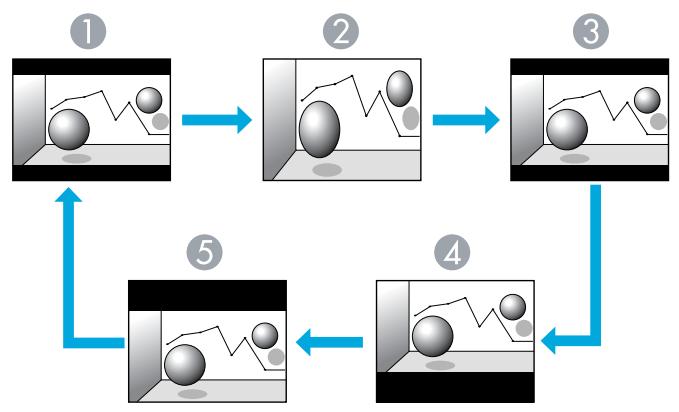
1 Automatique
2 4:3
3 16:9
16:9 (Haut)
16:9 (Bas)
Projection d/images provenant du port d'entrée HDMI1/2
Chaque pression sur le bouton [Aspect] de la télécommande entraine un changement du rapport L/H dans l'ordre suivant : Automatique, 4:3, 16:9, 16:9 (Haut), 16:9 (Bas) et Native. p.23
Exemple : signal d'entrée de 1080p (résolution de 1920 x 1080, rapport L/H de 16:9)
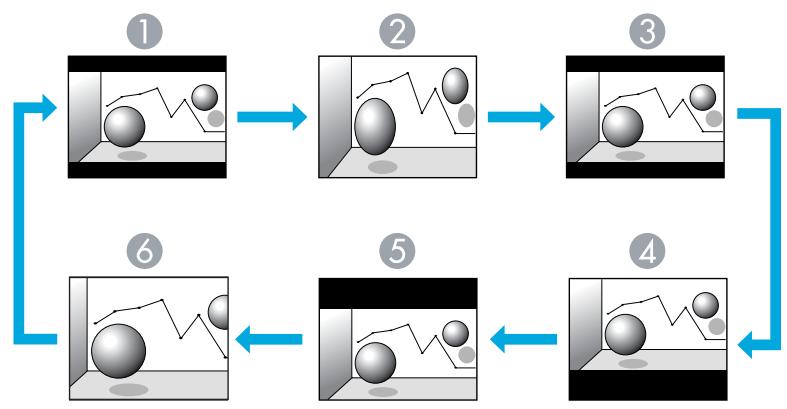
1 Automatique
2 4:3
③ 16:9
16:9 (Haut)
5 16:9 (Bas)
6 Native
Projection d/images provenant d'un ordinateur
Chaque pression sur le bouton [Aspect] de la télécommande entraine un changement du rapport L/H dans l'ordre suivant : Normal, 4:3, 16:9, 16:9 (Haut), 16:9 (Bas) et Native. p.23
Voici des exemples de projection pour chaque rapport L/H.
| Rapport L/H | Signal entrée | ||
| XGA 1024 x 768 (4:3) | WXGA 1280 x 800 (16:10) | SXGA 1280 x 1024 (5:4) | |
| Normal | |||
| 4:3 | |||
| 16:9 | |||
| 16:9 (Haut) | |||
| 16:9 (Bas) | |||
| Native | |||

Si des parties de l'images sont manquantes ou si l'appareil ne peut pas projeter l'image en totalité,CHOISEZ Large ou Normal dans la section Résolution du menu de configuration, en fonction de la taille sur I'écran de l'ordinateur. p.56
Vouss pouvez obtenir aisément une qualité d'image optimale en faisissant le réglage correspondant le mieux à l'environnement dans lequel la projection est effectuee. La luminosité de l'imagé varie en fonction du mode sélectionné.
| Mode | Application |
| Dynamique | Ce mode est idéal en cas d'utilisation dans un local éclairé. C'est le mode le plus clair. |
| Présentation | Ce mode est idéal pour effectuer une presentation en couleur dans un local éclairé. |
| Théâtre | Idéal pour la projection d'un film dans un localASF. Donne aux images une teinte naturelle, presque comme une source d'origine. |
| Photo*1 | Idéal pour la projection d/images fixes, comme des photos, dans un local éclairé. Les images sont vives et leur contraste accentué. |
| Sports*2 | Idéal pour regarder une émission de télévision dans un local éclairé. Les images sont vives et très réalisistes. |
| sRGB | Idéal pour les images conformes à la norme en matière de couleurs sRGB▶. |
| DICOM SIM*1 | Idéal pour la projection de clichés radiographiques et d'images Médicales. Les images projétées possèdent des ombres claires. Le projecteur n'est pas un apparil Médical permettant de faire des diagnostics. |
| Projection multiple | Idéal pour la projection d/images provenant de plusieurs projecteurs. Permet de réduire au minimum la différence de tonalité couleur entre chaque image projetée. |
1 Cette option peut être selectionnée lors de la réception de signaux RVB ou lorsque la source d'entrée est de type LAN.
2 Cette option peut être sélectionnée lors de la réception de signaux video composantes, de signaux S-video ou de signaux video composites.
Procedure
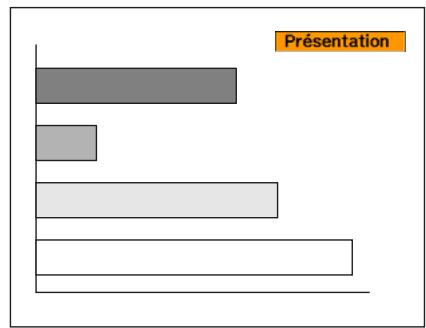
Le nom du Mode couleurs s'affiche à l'écran lorsqu'on appuie sur le bouton.
Si vous appuyez sur le bouton alors que le nom d'un Mode couleurs est affché, l'appareil passé au Mode couleurs suivant.

Le mode couleurs peut également être définir à l'aide de Mode couleurs dans le menu Image du menu de configuration.
p.54
La fonction de division d'écran permet de scinder l'écran en un écran gauche (A) et un écran droit (B) afin d'y projeter deux images simultanément.
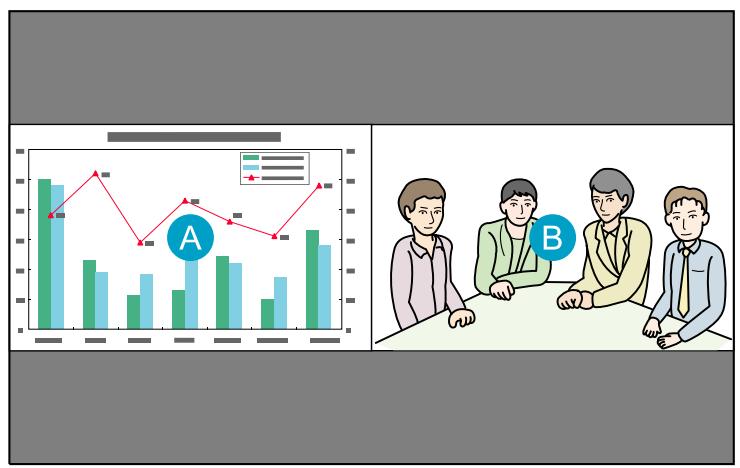
Sources d'entrée pour la projection Split Screen
Les sources d'entrée suivantes peuvent être projétées ensemble sur un écran divisé.
| Écran gauche | Écran droit | |||||||
| Ordi-nateur | BNC | S-Vi-déo | Vidéo | HDMI 1 | HDMI 2 | LAN | SDI* | |
| Ordi-nateur | - | - | ✓ | ✓ | ✓ | ✓ | ✓ | ✓ |
| BNC | - | - | ✓ | ✓ | ✓ | ✓ | ✓ | ✓ |
| S-Vi-déo | ✓ | ✓ | - | - | ✓ | ✓ | ✓ | ✓ |
| Vidéo | ✓ | ✓ | - | - | ✓ | ✓ | ✓ | ✓ |
| HDMI 1 | ✓ | ✓ | ✓ | ✓ | - | - | ✓ | ✓ |
| Écran gauche | Écran droit | |||||||
| Ordi-nateur | BNC | S-Vi-déo | Vidéo | HDMI 1 | HDMI 2 | LAN | SDI* | |
| HDMI 2 | ✓ | ✓ | ✓ | ✓ | - | - | ✓ | ✓ |
| LAN | ✓ | ✓ | ✓ | ✓ | ✓ | ✓ | - | - |
| SDI* | ✓ | ✓ | ✓ | ✓ | ✓ | ✓ | - | - |
- EB-Z8455WU/Z8450WU uniquement
Proédures de fonctionnement
Projection sur un écran divisé
Procedure
1 Appuyez sur le bouton [Split] de la télécommande lors de la projection.
La source d'entrée selectionnée s'affichera sur l'écran gauche.
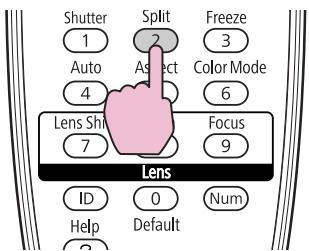
Télécommande

La fonction Split Screen peut également être lancée à partir de Split Screen dans le menu de configuration. p.58

Appuyez sur le bouton [Menu] de la télécommande ou du panneau de commande.
La fenêtre Config. Split Screen s'affiche alors.
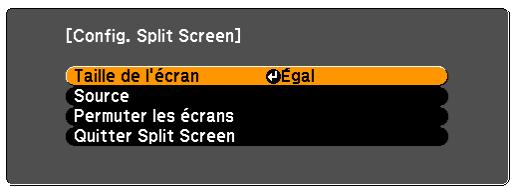

La fenêtre Config. Split Screen s'affichera également lorsque le bouton [Source Search] de la télécommande ou du panneau de commande est actionné ou lorsqu'un bouton Source est actionné sur la télécommande.

Selectionnez « Source», puis appuyez sur le bouton Enter.

Selectionnez chaque source d'entrée pour « Gauche » et « Droite »
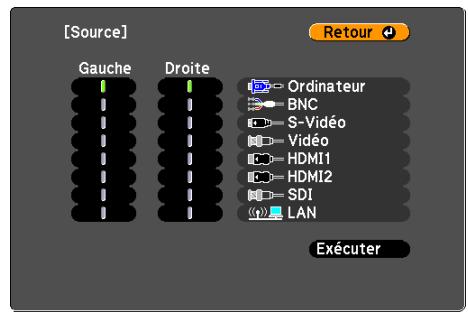
Seules les sources d'entrée qui peuvent etre combinées sont selectionnables. "Sources d'entrée pour la projection Split Screen" p.30

Selectionnez « Exécuter », puis appuyez sur le bouton Enter.
Pour passer d'une image projetée à une autre au cours de la projection sur écran divisé, commencez la procédure à l'étape 2.

Les signaux RVB analogiques qui sont émis de l'écran gauche peuvent être affichés sur un moniteur externe. p.168
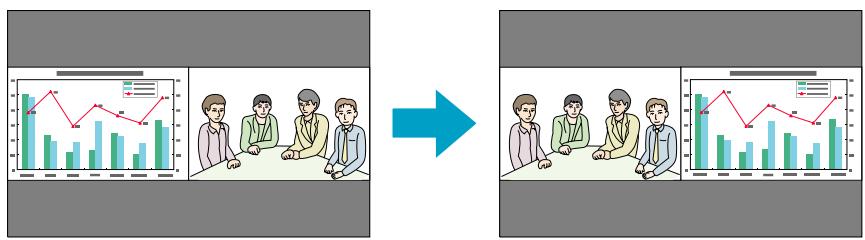
Permutation des écrans gauche et droit
Procedez comme suit pour permuter les images affichées à gauche et à droite.
Procedure

Appuyez sur le bouton [Menu] de la télécommande ou du panneau de commande lors de la projection sur écran divisé.

Selectionnez « Permuter les écrans », puis appuyez sur le bouton Enter.
La permutation des images des écrans à gauche et à droit à lieu alors.
Permutation des tailles d'image
Procedure
1 Appuyez sur le bouton [Menu] de la télécommande ou du panneau de commande lors de la projection sur écran divisé.
2 Sélectionnez « Taille de l'écran », puis appuyez sur le bouton Enter.
3 Sélectionnez la taille d'image à afficher, puis appuyez sur le bouton Enter.
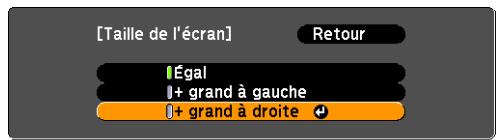
4 Appuyez sur le bouton [Menu] pour quitter la procEDURE de configuration.
Une fois la taille décran définie, les images projétées s'afficheront comme indiqué ci-dessous.
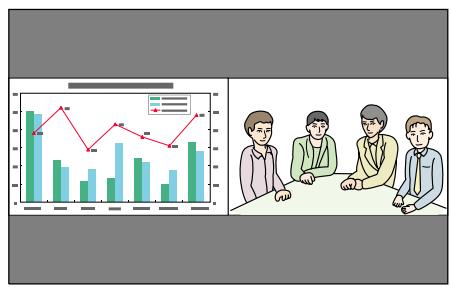
Égal
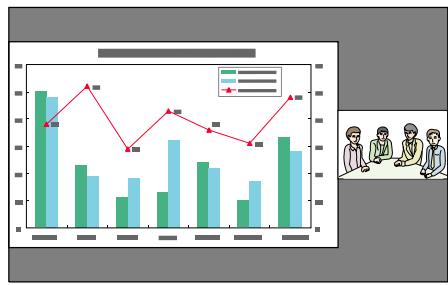
+ grand à gauche

+ grand à droite

- Vous ne pouvez pas agrandir les images de l'écran de gauche et de l'écran de droite simultanément.
- L'agrandissement d'une image provoque la réduction de l'autre.
- Selon les signaux video entrants, il se peut que les images n'ainen pas la memeaille a gauche et a droite meme si l'option Egal est definie.
Arrêt de la division de l'écran
Procedure
Pour arrêter la division de l'écran, appuyez sur le bouton Esc de la télécommande ou du panneau de commande.
Vous pouvez également effectuer les opérations pour y parvenir.
- Appuyez sur le bouton [Split] de la télécommande.
- Choisissez Quitter Split Screen dans la fenêtre Config. Split Screen, puis appuyez sur le bouton Enter.
Contraintes liées à la projection sur écran divisé
Contraintes de fonctionnement
Il n'est pas possible d'effectuer les opérations suivantes durant la projection sur écran divisé.
- Définition du menu de configuration
- Zoom électronique
- Basculement du rapport L/H (avec réglage sur Normal.) p.23
- Opérations réalisées en appuyant sur le bouton [User] de la télécommande
- Iris auto
L'aide peut être affichée uniquement lorsque le projecteur ne recoit pas de signaux d'image ou lorsqu'un message d'erreur ou d'avertissement s'affiche.
Contrainte relative aux images
- Les valeurs par défaut du menu Image sont appliquées à l'image sur l'écran droit. Cependant, les régliages de l'image projetée sur l'écran gauche sont appliqués à l'image sur l'écran droit pour les options Mode couleurs, Temp. couleur abs., Avancé, Super-resolution et Interpolation image.
- La valeur de réglage Off pour Progressif et Réduction bruit est appliquée à l'image sur l'écran droit. Menu Signal p.56
- Lorsque le projecteur ne recooit pas de signal d'image, la couleur de l'écran d'affichage est cette définie dans Afficher le fond. L'écran est Bleu lorsque l'option Logo est sélectionnée.
- Lorsque l'opération de l'obturator est effectuee, I'ecran d'affichage est Noir.
Masquage temporaire de l'image (Obturation)
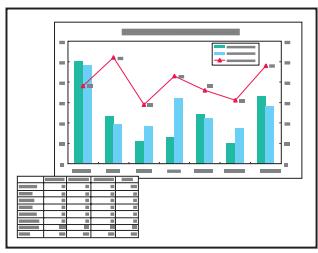
Cette fonction vous permet d'attirer l'attention du public sur votre commentaire, mais aussi de masquer certaines opérations telles que le changement de fichiers dans le cas d'une presentation à partir d'un ordinateur.


Assurez-vous que le Bouton obturator est régé sur Obturator él. dans la section Fonctionnement du menu Avancé.
Procedure
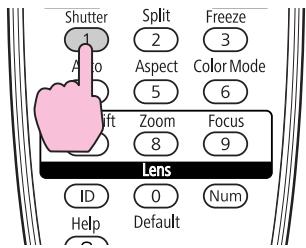
Utilisation de la télécommande
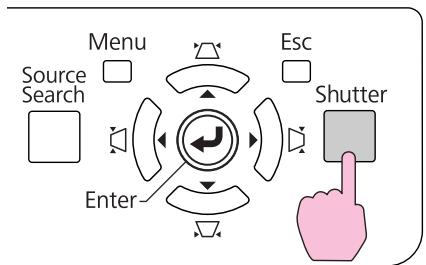
Utilisation du panneau de commande
Chaque pression sur ce bouton ouvre ou ferme l'obturateur electrique.

- Si l'obturator reste fermé et que l'appareil est inutilisé pendant environ 30 minutes, le projecteur entre en mode veille et se met hors tension automatiquement. Si vous ne pouze pas activer le mode veille, réglez le paramètre Minuteur obturator sur Off dans la section Fonctionnement du menu Avance. p.60
- Si vous appuyez sur le bouton [O] lorsque l'obturateur est fermé, ce dernier s'ouvre automatiquement et un message de confirmation de la mise hors tension s'affiche à l'écran.
- Les témoins Lamp1 et Lamp2 clignotent en vert lorsque l'obturateur est activé.
- Lorsqu'un événement définis dans Planning est executé, l'obturator est annulé.
Arrêt sur image (Gel)
Lorsque la fonction de gel est activé pour les images animées, l'image gelée est toujours projetée sur l'écran, ce qui vous permet de projeter une série animée image par image comme s'il s'agissait d'une série de photos. Vous pouvez en outre effectuer des opérations telles qu'un changement de fichiers, lors d'une projection à partir d'un ordinateur, sans projeter d'image si vous activez la fonction Gel au préalable.
Procedure
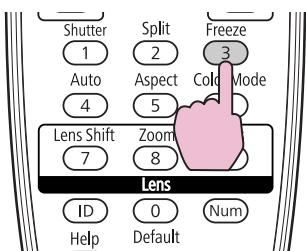
Télécommande
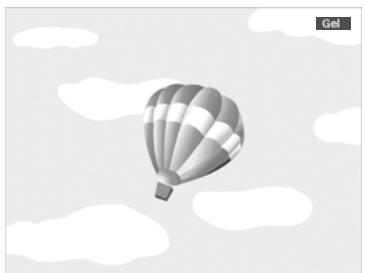
Chaque pression sur le bouton active ou désactive la fonction Gel.

- La source de l'image continue d'être projetée, même si l'image animée le gel est activé; il est donc impossible de reprendre la projection à l'endetroit où vous l'avez interrompue.
- Si vous appuyez sur le bouton [Freeze] alors que le menu de configuration ou un écran d'aide est affiché, celui-ci disparait de l'écran.
- La fonction Gel peut fonctionner en combinaison avec la fonction de zoom électronique.
Fonction Pointeur (Pointeur)
Cette fonction vous permet de déplacer un pointeur sur l'image projetée, de manière à attirer l'attention sur un élément.
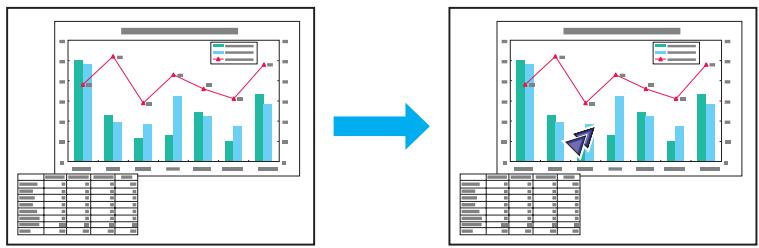
Procedure

Affichez le Pointeur.
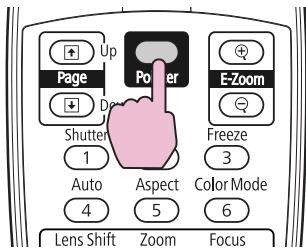
Télécommande
À chaque fois que vous appuyez sur le bouton, le pointeur s'affiche ou disparaît.

Déplacez l'icone Pointeur ( ).
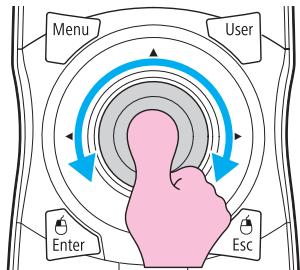
Télécommande
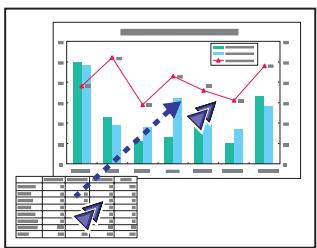

Vous pouvezCHOISIRtrois typesdifferentsdicone pourle pointeur (ou )via la commande Reglage-Formede pointeur du menu de configuration.
p.58
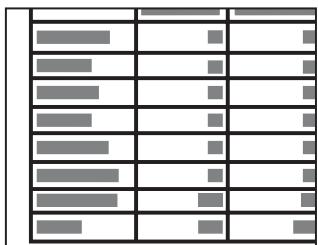
Agrandissement d'une partie de l'image (E-Zoom)
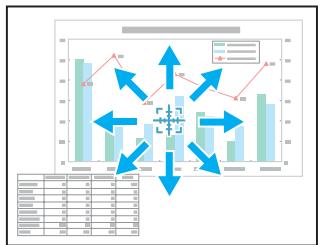
Cette fonction vous permet d'agrandir une image, par exemple un graphique ou un tableau, de manière à moins en voir les détails.
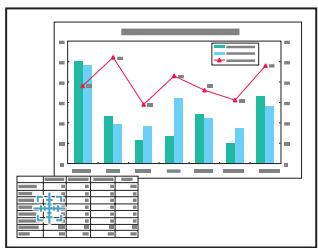

Procedure

Démarrez la fonction Zoomélectronique.
Télécommande

Déplacez la croix (1) sur la partie de l'image à agrandir.
Télécommande

Effectuez l'agrandissement.
Télécommande
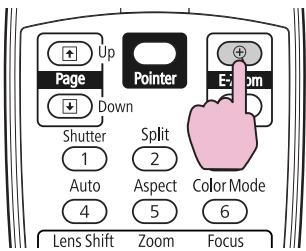
Chaque pression sur le bouton provoque l'agrandissement de la zone seLECTIONnée. Vous pouvez effectuer un agrandissement rapide en maintenant le bouton enforcé.
Vous pouvez réduire l'image agrandie en appuyant sur le bouton [Θ].
Appuyez sur le bouton Esc pour annuler.

- Le taux d'agrandissement est affiché à l'écran. La zone selectionnée peut être agrandie de 1 à 4 fois, en 25 incréments.
- Une fois l'image agrandie, vous pouvez la faire défilier à l'aide du bouton [◇].
- E-Zoom est annulé lorsque vous effectuez certaines fonctions telles que Keystone ou Ajustement Auto.
- Lorsque Mise à l'échelle est régle sur On, le E-Zoom ne peut pas être utilisé.
Vouspouvezenregisterlerl'imagactuelsenputjeetessousla formed'un logo d'utilisateur.
Le logo d'utilisateur ayant ete enregistré est utilisable comme image a projeter lorsque le projecteur ne recoit aucun signal d'image ou lors du demarrage.

Lorsqu'un logo d'utilisateur a ete enregistré, il n'est plus possible de rétablir le logo defini en usine.
Procedure

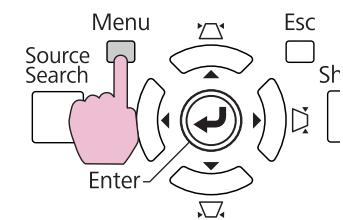
Projetez l'image à utiliser comme logo d'utilisateur, puis appuyez sur le bouton [Menu].
Utilisation de la télécommande
Utilisation du panneau de commande

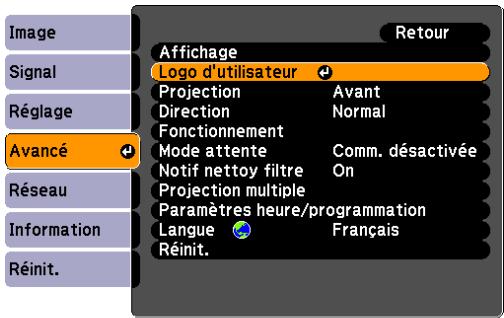
Selectionnez Avancé - « Logo d'utilisateur » dans le menu de configuration. "Utilisation du menu de Configuration" p.50
Les boutons que vous pouvez utiliser et leurs fonctions sont indiqués sous le menu.

- Si la fonction Protec. logo utilis. dans la section Mot de passer protégé est régée sur On, un message vous informe qu'il est impossible de modifier le logo d'utilisateur. Vous pouvez effectuer des modifications après avoir régle Protec. logo utilis. sur Off.
p.40 - Si Logo d'utilisateur est sélectionné alors que la fonction Keystone, E-Zoom ou Aspect est en cours d'exécution, la fonction en cours d'exécution est annulée.

Si le mode « Accepter cette image comme logo utiliser ? » est activé, Sélectionnez « Oui »

Lorsque vous appuyez sur le bouton Enter de la télécommande ou du panneau de commande, il se peut que le format d'écran change en fonction du signal, car il s'adapte à la résolution du signal d'image.

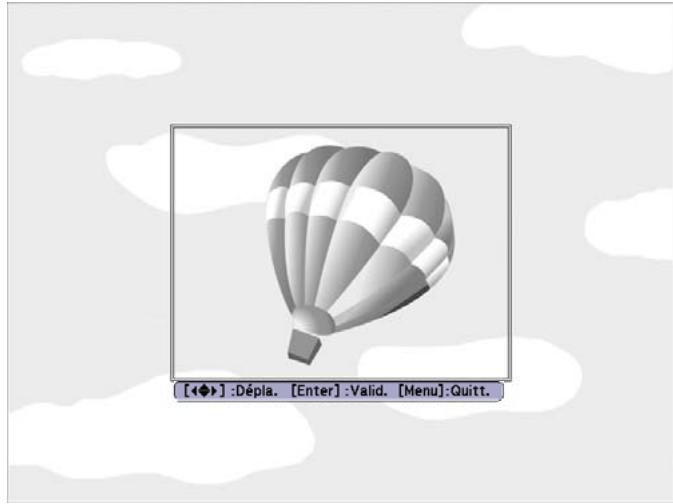
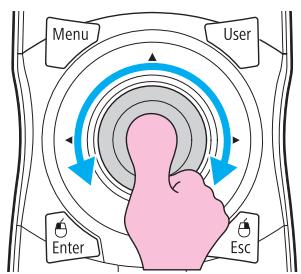
Déplacez cette zone pourCHOISIR la partie de l'image à employerer comme logo d'utilisateur.
Utilisation de la télécommande
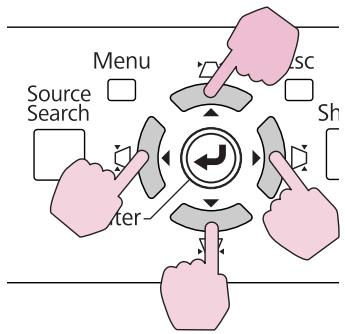
Utilisation du panneau de commande

Vous pouvez enregistrer une zone de 400 × 300 points.

Si le mode « Sélectionner cette image ? » est activé, sélectionnez « Oui »

Selectionnez le facteur de zoom dans l'écran de réglage du zoom.
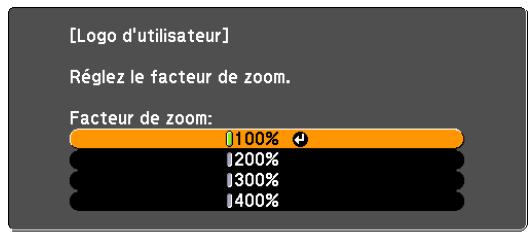
400 % n'apparait que lorsque le EB-Z8455WU/Z8450WU est utilisé.

Quand le message « Sauvegarder l'image comme logo utilisateur? » s'affiche, choisissez « Oui »
L'image est enregistrée. Lorsque l'image est enregistrée, le message « Terminate. » s'affiche.

- Pour employer le logo d'utilisateur enregistré en tant qu'image affichée à l'écran, Sélectionnez-le dans les paramètres de la section Affichage du menu Avance. p.60
- Lorsqu'un logo d'utilisateur est enregistré, il remplace le logo d'utilisateur précédent.
- L'enregistrement du logo d'utilisateur peut prendre environ 15 secondes. N'employez pas le projecteur ou l'un des apparéils connectés pendant l'enregistrement, faute de quoi vous pourriez provoquer des défaillances.
Ce projecteur possède les fonctions de sécurité améliorées suivantes :
- Mot de passage protégé
Vou puevez restreindre le nombre de personnes pouvant utiliser le projecteur.
- Blocage fonctionne./Blocage utilis obj./Blocage des boutons de la télécommande
Vouspouvez interdireauxpersonnesnon autorisésede modifier les réglages duprojecteur. p.42
- Systemes de Sécurité
Ce projecteur est équipé de divers systèmes antivol. p.45
Gestion des utilisateurs (Mot de passage protégé)
Lorsque la fonction Protection par mot de passer est activée, les personnes qui ignorent le mot de passer ne peuvent pas utiliser le projecteur pour projeter des images, même s'il est allumé. En outre, le logo de l'utilisateur qui s'affiche quand vous allumez le projecteur ne peut pas être modifié. Ce principe fait office de protection antivol, puisque le projecteur ne peut pas être utilisé s'il est volé. Au moment de l'achat, la fonction Protection par mot de passer n'est pas activée.
Modes de la fonction Protection par mot de passer
La fonction Protection par mot de passer comprend les trois modes suivants, qui peuvent etre actives en fonction de la maniere dont le projecteur est utilisé.
1. Protec. demarrage
Lorsque le mode Protec. démarrage est réglé sur On, vous devez entraun un mot de passée prédéfini lorsque le projecteur a été connecté et allumé (c'est également le cas pour Alimentation directe). Si le mot de passée entre n'est pas correct, la projection ne démarre pas.
2. Protec. logo utilis.
Ce mode interdit aux utilisateurs non autorisés de modifier le logo d'utiliser enregistré, défini par le propriétaire du projecteur. Si le mode Protec. logo utilis. est régle sur On, les modifications de réglages suivantes sont interdites pour le Logo d'utilisateur :
- Capture d'un logo d'utilisateur
- Réglages pour Afficher le fond et Ecran démarrage dans la section Affichage du menu de configuration.
3. Réseau protégé
Si le mode Résseau protégé est régle sur On, les modifications de réglages suivantes sont interdites dans la section Résseau du menu de configuration :
Réglage de la protection par mot de passer
Procedez comme suit pour régler la fonction Protection par mot de passer:
Procedure

Pendant la projection, maintenez le bouton [Freeze] enforcé pendant environ cinq secondes.
Le menu de paramètres Mot de passeré protégé s'affiche.
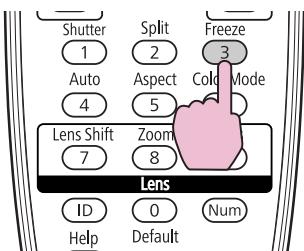
Télécommande
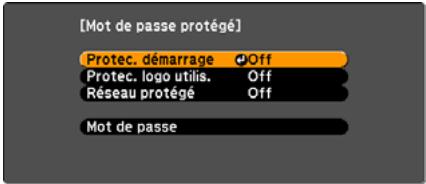

- Si la protection par mot de passer est déjà activée, vous étés invite à partir le mot de passer.
Si le mot de passer entre est correct, le menu Mot de passer protégé s'affiche. "Entrer le mot de passer" p.41
- Lorsque le mot de passer a eté défini, apposez l'Autocollant Mot de passer protégé à un endroit bien visible sur le projecteur, de manière à désourager toute tentative de vol.

Activez « Protec. démarrage »
(1) Choisissez Protec. demarrage, puis appuyez sur le bouton Enter.
(2) Choisissez On, puis appuyez sur le bouton Enter.
(3) Appuyez sur le bouton Esc.

Activez « Protec. logo utilis. »
(1) Choisissez Protec. logo utilis., puis appuyez sur le bouton Enter.
(2) Sélectionnez On, puis appuyez sur le bouton Enter.
(3) Appuyez sur le bouton Esc.

Activez le mode « Réseau protégé »
(1) ChoisissezRéseau protégé, puis appuyez sur le bouton Enter.
(2) Sélectionnez On, puis appuyez sur le bouton Enter.
(3) Appuyez sur le bouton Esc.

Définissez le mot de passer.
(1) Choisissez Mot de passer, puis appuyez sur le bouton Enter.
(2) Lorsque le message « Changer le mot de passer ? » s'affiche, sélectionnez Oui, puis appuyez sur le bouton Enter. Le mot de passer par défaut est « 0000 ». Remplacez-le par le mot de passer de votrechoix. Si vous choisissez Non, l'écran de l' étape 1 s'affiche à nouveau.
(3) Tout en maintainant le bouton [Num] enforcé, entrez un nombre à quatre chiffres à l'aide du pavé numérique. Le numéro s'affiche sous la forme « *** ». Lorsque vous entrez le quatrième chiffre, l'écran de confirmation s'affiche.
Télécommande
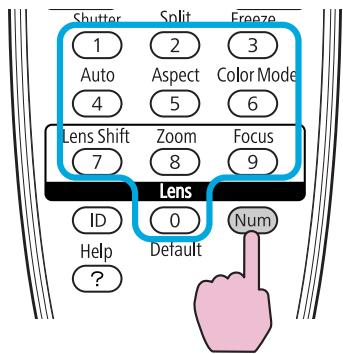
(4) Entrez à nouveau le Mot de passer.
Le message « Mot de passer accepté. » est affché.
Si vous entrez un mot de passer incorrect, un message vous invite à l'entrée de nouveau.
Entrer le mot de passer
Lorsque l'écran de saisie du mot de passer s'affiche, utilisez le pavé numérique de la télécommande pour entrer le mot de passer.
Procedure
Tout en maintainant le bouton [Num] enforcé, entrez le mot de passer en appuyant sur les touches du pavé numérique.
Si vous entrez le mot de passer correct, la projection débute.
Attention
- Si vous entrez un mot de passer incorrect trois fois de suite, le message « Le projecteur est verrouillé » s'affichependant environ cinq minutes, après quoi le projecteur passen mode attente. Dans une telle situation, débranche le cordon d'alimentation de la prise secteur puis rebranchez-le et rallumez le projecteur. Le projecteur affiche de nouveau l'écran de saisie du mot de passage, de manière à vous permettre d'enter le mot de passer correct.
- Si vous avez oublié le mot de passer, notez le numéro « Code de requête : xxxxx » qui s'affiche à l'écran, puis contactez le bureau le plus proche, dont vous trouvezez l'adresse dans le Guide d'assistance et de service. • Listes des contacts pour projecteurs Epson
- Si vous repétez l'opération ci-dessus et entrez un mot de passer incorrect trente fois de suite, le message suivant s'affiche et le projecteur n'accepte plus de saisie de mot de passer: « Le projecteur est verrouillé. Contactez Epson comme indiqué dans la documentation. » • Listes des contacts pour projecteurs Epson
Restriction du fonctionnement des boutons
Les trois fonctions suivantes de restriction du fonctionnement sont proposées sur le projecteur.
- Blocage fonctionne.
Cette fonction est utile, par exemple lors de manifestations pendant lesquelles la projection est effectuee avec toutes les touches inopérantes, ou dans des endroits tels que des écoles dans lesquelles on peut limiter le nombre de touches utilisables.
- Blocage util. obj.
Cette fonction désactive tous les boutons de la télécommande agissant sur le fonctionnement de l'objectif pour éviter tout déréglage une fois qu'il a été ajusté.
- Blocage des boutons de la télécommande
Cette fonction désactive les boutons de la télécommande, à l'exception des principaux boutons nécessaires au fonctionnement de base de la télécommande, afin d'éviter les erreurs d'utilisation.
Blocage fonctionne.
Effectuez l'une des opérations suivantes pour verrouiller les boutons du panneau de commande. même si le panneau de commande est verrouillé, vous pouvez toujours utiliser la télécommande normalement.
- Verrouill.compl.
Tous les boutons du panneau de commande sont verrouillés. Il est impossible d'effectuer la moindre action depuis le panneau de commande, y compris allumer ou éteindre l'appareil.
- Verrouill. fonc.
Tous les boutons du panneau de commande sont verrouillés, à l'exception du bouton [O].
Procedure

Pendant la projection, appuyez sur le bouton [Menu], puis choisissez Réglage - « Blocage fonctionne. » dans le menu de
configuration. "Utilisation du menu de Configuration" p.50
Utilisation de la télécommande

Utilisation du panneau de commande
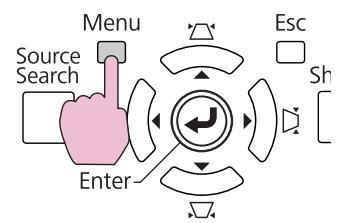
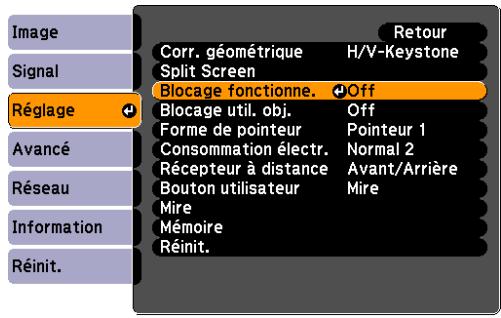

Sélectionnez « Verrouill.compl. » ou « Verrouill.fonc. » selon vos besoin.
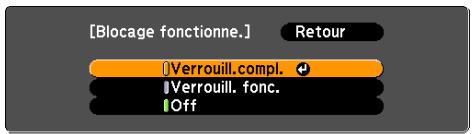

Selectionnez « Oui » lorsque le message de confirmation s'affiche.
Les boutons du panneau de commande sont bloqués conformément au réglage choisi.

Vous pouvez annuler le blocage du panneau de commande en utilisant l'une des méthodes suivantes.
- Sur la télécommande, Sélectionnez Off dans la section Réglage - Blocage fonctionne. du menu de configuration. p.58
- Maintenez le bouton Enter du panneau de commande enforcé pendant environ sept secondes. Un message s'affiche et le blocage est annulé.
Blocageutil,obj.
Cette fonction bloque tous les boutons de la télécommande agissant sur le fonctionnement de l'objectif.
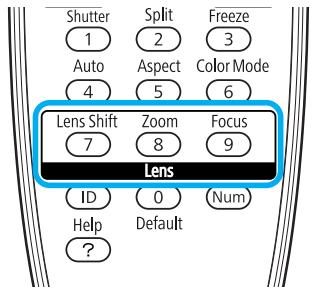
Télécommande
Procedure

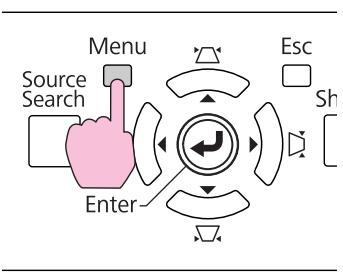
Appuyez sur le bouton [Menu], puis selectionnez Réglage - « Blocage utilis. obj. » dans le menu de configuration.
"Utilisation du menu de Configuration" p.50
Utilisation de la télécommande
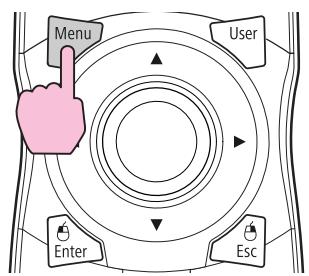
Utilisation du panneau de commande
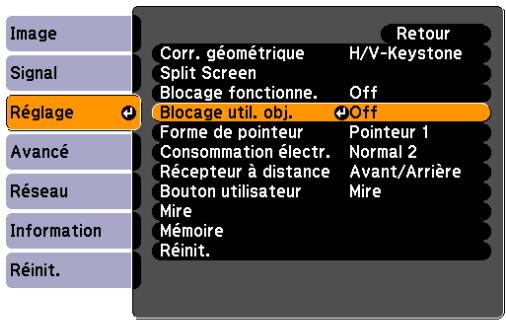

Selectionnez « On »
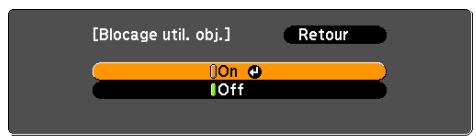
Les boutons agissant sur le fonctionnement de l'objectif sont bloqués conformément au réglage choisi.
Blocage des boutons de la télécommande
Cette fonction bloque les boutons suivants de la télécommande.
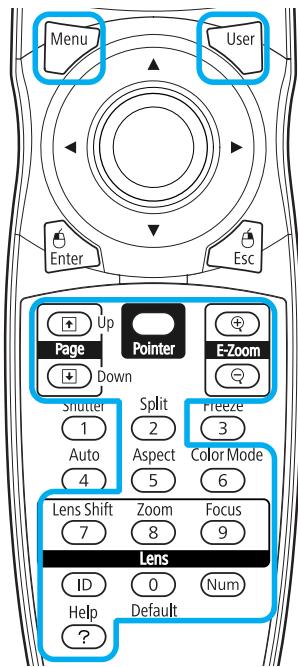
Télécommande
Procedure
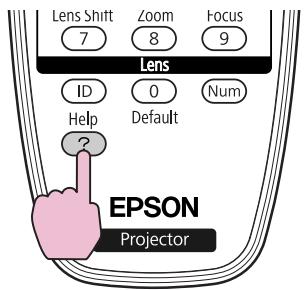
Télécommande
Chaque pression d'au moins cinq secondes sur le bouton [Help] permet d'activer ou de désactiver le blocage des boutons de la télécommande.

Meme si le blocage des boutons de la télécommande est activé, vous pouvez effectuer les opérations suivantes.
- Rétabillisement de la valeur par défaut du paramètre Récepteur à distance
- Entrée de numérios à l'aide du bouton [Num] et des boutons numériques
Systèmes de Sécurité
Comme le projecteur est souvent installé sur une fixation de plafond et laissé sans surveillance dans le local de projection, il a été doté des dispositifs de sécurité suivants, destinés à empêcher son vol.
Fente pour système de sécurité
La fente pour système de sécurité est compatible avec le système Microsaver Security System fabriqué par Kensington. Vous trouvez plus d'informations au sujet du système Microsaver Security System sur la page d'accueil de Kensington, à l'adresse http://www.kensington.com/.
- Poignée
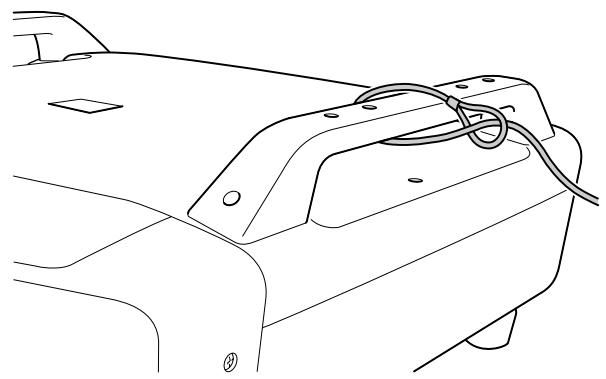
Un cable antivol, disponible dans le commerce, peut etre glissé dans le point d'installation du cable de sécurité de maniere à fixer le projecteur a un meuble ou une colonne.
Installation du cable antivol
Insérez un cable antivol dans la poignée.
Consultez la documentation du cable antivol pour savoir comment le verrouiller.
Les réglages de l'image définis dans le menu de configuration peuvent être enregistrés en mémoire et réutilisés en cas de besoin. Vous pouvez enregistrer jusqu'à dix types de mémoire.
Réglages disponibles
Les éléments de réglage du menu de configuration qui peuvent être enregistrés en mémoire sont indiqués ci-dessous.
| Menu supérieur | Sous-menu |
| Image | Tous les éléments de réglage |
| Signal | Progressif Interpolation image*1 Super-resolution Réduction bruit Réd bruit parasite Interv. video HDMI Interv. video SDI*1 Mise à l'échelle Overscan |
| Réglage | Consommation electr.*2 |
| Avancé | Niveau de luminosite*2 Superposition bords Ecrans multiples |
1 EB-Z8455WU/Z8450WU uniquement
2 EB-Z8455WU/Z8450WU/Z8355W/Z8350W/Z10005/Z10000 uniquement
Enregistrement/chargement/effacement de la mémoire
Enregistrement de la mémoire
Utilisez la procEDURE suivante pour enregistrer la mémoire.
Procedure
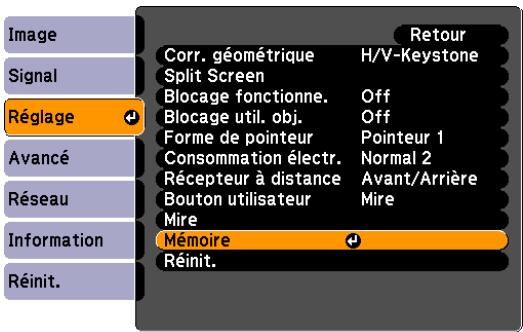
1 Pendant la projection, appuyez sur le bouton [Menu] sur la télécommande ou le panneau de commande, puis selectionnez Reglage - « Mémoire » dans le menu de configuration.
"Utilisation du menu de Configuration" p.50

Sélectionnez « Sauvegarde mémoire », puis appuyez sur le bouton Enter.
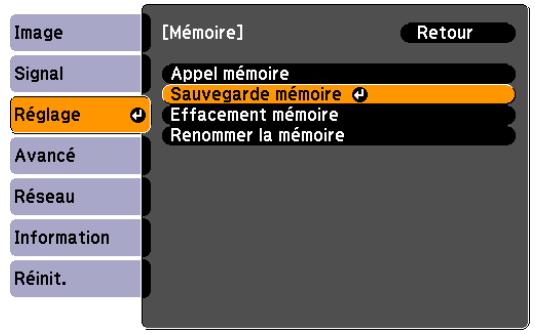

Sélectionnez le nom de la mémoire dans laquelle vous pouze enregistrer le réglage, puis appuyez sur le bouton Enter.
Les réglages actuels sont enregistrés dans la mémoire.

Si la marque à gauche du nom de la mémoire devient verte, cela signifie que la mémoire a déjà été enregistrée. Lorsque vous sélectionnez la mémoire enregistrée, un message vous demande si vous voulez la replacer. Si vous sélectionnez Oui, les régles précédents sont supprimés et les régles actuels sont enregistrés.
Chargement de la mémoire
Procedure

Pendant la projection, appuyez sur le bouton [Menu] sur la télécommande ou le panneau de commande, puis selectionnez Réglage - « Mémoire » dans le menu de configuration.

Selectionnez « Appel mémoire », puis appuyez sur le bouton Enter.

Selectionnez la mémoire désirée, puis appuyez sur le bouton Enter.
Les réglages enregistrés dans la mémoire sont appliqués.
Effacement de la mémoire
Procedure

Appuyez sur le bouton [Menu] sur la télécommande ou le panneau de commande, puis selectionnez Réglage - « Mémoire » dans le menu de configuration.

Sélectionnez « Effacement mémoire», puis appuyez sur le bouton Enter.

Selectionnez la mémoire désirée, puis appuyez sur le bouton Enter.

Selectionnez « Oui » lorsque le message de confirmation s'affiche.
La mémoire enregistrée est alors effacée.
Modification du nom de la mémoire
Procedure
1 Appuyez sur le bouton [Menu] sur la télécommande ou le panneau de commande, puis selectionnez Reglage - « Mémoire » dans le menu de configuration.
2 Sélectionnez « Renommer la mémoire», puis appuyez sur le bouton Enter.
3 Sélectionnez la mémoire désirée, puis appuyez sur le bouton Enter.
4 Entrez le nom de la mémoire à l'aide du clavier virtuel. "Fonctions du clavier virtuel" p.64
Appuyez sur [Finish] pour terminer l'opération de modification du nom.
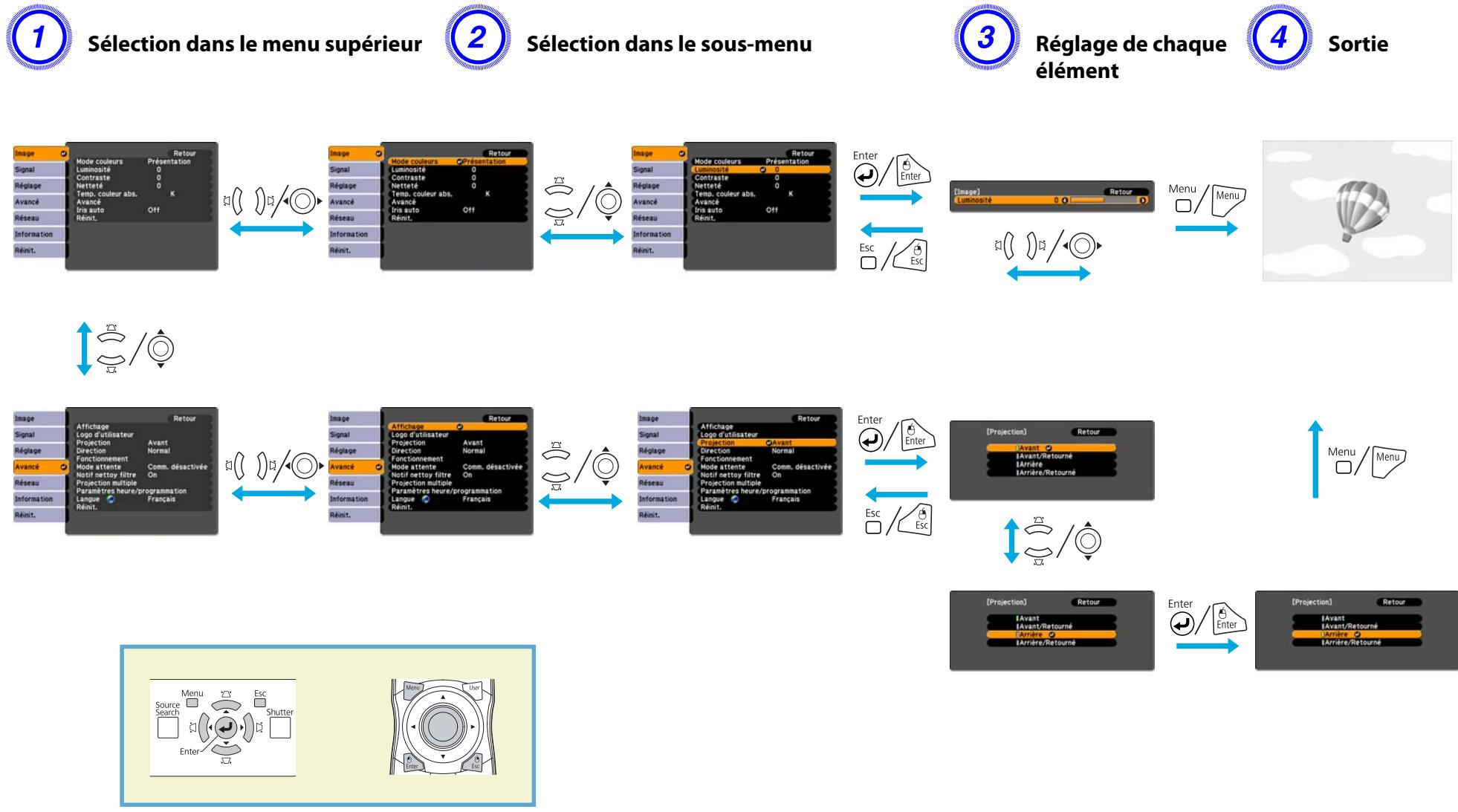
Menu de configuration
Ce chapitre explique comment utiliser le menu de configuration et ses fonctions.
Les captures d'écran varient selon le modele de projecteur et peuvent ettre differentes de celles presentees dans ce chapitre.
Menu de configuration
Les éléments qui peuvent être régés varient en fonction du signal d'image et de la source d'entrée actuellément projétés, ou bien en fonction du modele que vous utilisez.
| Menu supérieur | Sous-menu | Éléments/valeurs |
| Menu Image p.54 | Mode couleurs | Dynamique, Présentation, Théâtre, Photo, Sports, sRGB, DICOM SIM, Projection multiple |
| Luminosité | -24 à 24 | |
| Contraste | -24 à 24 | |
| Intensité couleur | -32 à 32 | |
| Nuance | -32 à 32 | |
| Netteté | -5 à 5 | |
| Temp. couleur abs. | 5000K à 10000K | |
| Avancé | Gamma, RGB, RGBCMY | |
| Iris auto | On, Off | |
| Menu Signal p.56 | Ajustement Auto | On, Off |
| Résolution | Automatique, Large, Normal, Manuel | |
| Alignement | - | |
| Sync. | - | |
| Position | - | |
| Progressif | Off, Video, Film/Auto | |
| Interpolation image*1 | Off, Bas, Normal, Haut | |
| Super-resolution | 0 à 3 | |
| Réduction bruit | Off, NR1, NR2 |
| Menu supérieur | Sous-menu | Éléments/valeurs |
| Réd bruit parasite | On, Off | |
| Interv. video HDMI | Automatique, Normal, Étendu | |
| Interv. video SDI*1 | Normal, Étendu | |
| Signal entrée | Automatique, RGB, Composantes | |
| Signal Video | Automatique, NTSC, NTSC4.43, PAL, M-PAL, N-PAL, PAL60, SECAM | |
| Aspect | Normal, Automatique, 4:3, 16:9, 16:9 (Haut), 16:9 (Bas), Complet, Zoom, Native | |
| Mise à l'échelle | - | |
| Overscan | Automatique, Off, 4%, 8% | |
| Menu Réglage p.58 | Corr. géométrique | H/V-Keystone, Quick Corner, Correction de l'arc, Correction du point |
| Split Screen | - | |
| Blocage fonctionne. | Verrouill.compl., Verrouill. fonc., Off | |
| Blocage utilis. obj. | On, Off | |
| Forme de pointeur | Pointeur 1, 2, 3 | |
| Consommation électr.*2 | Normal 1, ECO, Normal 2 | |
| RéCEPTeur à distance | Avant/Arrière, Avant, Arrière, Off | |
| Bouton utiliser | Consummation électr.*2, Information, Progressif, Mire, Ecrans multiples, Résolution, Mémoire | |
| Mire | - | |
| Mémoire | Appel mémoire, Sauvegarde mémoire, Effacement mémoire, Renommer la mémoire | |
| Menu Avancé p.60 | Affichage | Position de menu, Message, Afficher le fond, Ecran démarrage |
| Logo d'utiliséur | - | |
| Projection | Avant, Avant/Retourné, Arrière, Arrière/Retourné | |
| Direction | Normal, Vers le haut, Vers le bas, Incl. vers haut, Incliné vers bas | |
| Fonctionnement | Aliment. Direkte, Mode veille, Temps ModeVeille, Bouton obturator, Minuteur obturator, Mode haute alt., Terminaison sync BNC, Type de télécommande, Bip | |
| Mode attente | Comm. activée, Comm. désactivée | |
| Notif nettoy filtré | On, Off |
| Menu supérieur | Sous-menu | Éléments/valeurs |
| Projection multiple | Niveau de luminosite*2, Superposition bords, Ecrans multiples, ID projecteur | |
| Paramètres heures/programmation | - | |
| Langue | 27 langues | |
| Menu Information p.80 | Durée de lampe | - |
| Etat de la lampe | - | |
| Source | - | |
| Signal entrée | - | |
| Résolution | - | |
| Signal Nombre | - | |
| Taux rafraîchi. | - | |
| Info sync | - | |
| État | - | |
| Numéro de série | - | |
| Event ID | - | |
| Menu Réinit. p.82 | Tout Réinit. | - |
| Réinitiali. mémoire | - |
1 EB-Z8455WU/Z8450WU uniquement
2 EB-Z8455WU/Z8450WU/Z8355W/Z8350W/Z10005/Z10000 uniquement
MenuRéseau
| Menu supérieur | Sous-menu | Éléments/ Valeurs |
| Menu Base p.65 | Nom du projecteur | - |
| Menu supérieur | Sous-menu | Éléments/valeurs |
| Mot de passer Web Remote | - | |
| Mot-clé projecteur | On, Off | |
| Menu Réseau sans fil p.66 | Alim réseau sans fil | On, Off |
| Wi-Fi Protected Setup | - | |
| Réseau local sans fil | 802.11b/g/n, 802.11b/g | |
| Mode de connexion | Rapide, Avancé | |
| Param. auto SSID | On, Off | |
| SSID | - | |
| Rechercher le point d'accès | - | |
| Canal | 1ch, 6ch, 11ch | |
| Affichage SSID | On, Off | |
| DHCP | On, Off | |
| Adresse IP | - | |
| Masque ss-res | - | |
| Adresse passerelle | - | |
| Affichage de l'adresse IP | On, Off | |
| Code de région | - | |
| Menu Sécurité p.69 | Sécurité | Open, WPA/WPA2-PSK, WPA/WPA2-EAP |
| Menu Réseau avec fil p.73 | DHCP | On, Off |
| Adresse IP | - | |
| Masque ss-res | - | |
| Adresse passerelle | - | |
| Affichage de l'adresse IP | On, Off |
| Menu supérieur | Sous-menu | Éléments/valeurs |
| Menu Réglage administrateurp.74 | Mot de passeradministrateur | - |
| Nom d'hôte réseau | - | |
| Mot passe PJLink | - | |
| MotPss ContrôleWeb | - | |
| Mot passe Monitor | - | |
| HTTP sécurité | On, Off | |
| Notif. courrier | - | |
| Gestion des certificates | - | |
| SNMP | - | |
| Passerelle prioritaire | Câblé, Sans fil | |
| AMX Device Discovery | On, Off | |
| Crestron RoomView | On, Off | |
| Bonjour | On, Off | |
| EPSON MessageBroadcasting | On, Off |
Les éléments qui peuvent être régés varient en fonction du signal d'image et de la source d'entrée actuelle projétés, comme le montrent les illustrations suivantes. Les détails des réglages sont mémorisés pour chaque signal d'image.
Signal RVB/LAN
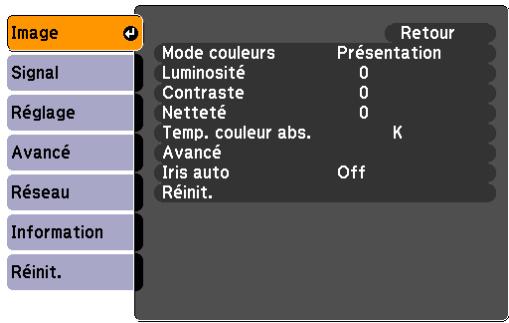
Signal video composantes Signal video composite /Signal S-Video
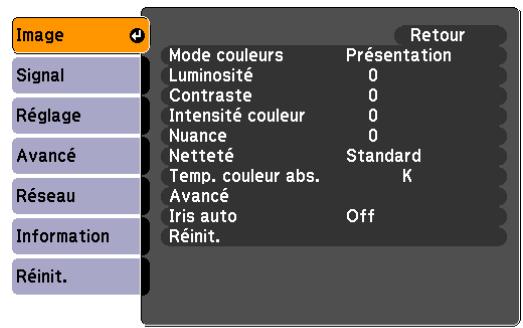
| Sous-menu | Fonction |
| Mode couleurs | Permet de sélectionner la qualité d'image optimale pour votre environnement. p.29 |
| Luminosité | Permet d'ajuster la luminosité de l'image. |
| Contraste | Permet de régler la différence entre les zones claires et les zones sombres des images. |
| Intensité couleur | Permet de régler l'intensité de la couleur des images. |
| Nuance | Permet d'ajuster la nuance de l'image. |
| Netteté | Standard : permet d'ajuster la netteté de l'image. Pour définir des paramètres plus détaillés, Sélectionnez Avancé. Avancé : les quatre éléments suivants peuvent être définis. Optim lignes fines : si ce paramètre est réglé sur une valeur positive, les détails seront optimisés, comme les cheveux ou les motifs d'un tissu. Optim lignes écaisses : si ce paramètre est réglé sur une valeur positive, le contour, l'arrière-plan et les autres parties principales des objets de l'image seront optimisés pour une première visibilité. Optim lignes V: si ce paramètre est réglé sur une valeur positive, les lignes verticales de l'image sont optimisées. Optim lignes H: si ce paramètre est réglé sur une valeur positive, les lignes horizontales de l'image sont optimisées. |
| Temp. couleur abs. | Permet d'ajuster la nuance globale des images. Vous pouvez ajuster la nuance selon 10 niveaux allant de 5000 K à 10000 K. Si vous choisissez une valeur élevé, l'image possède une nuance bleue ; si vous choisissez une valeur BASSE, l'image possède une nuance rouge. |
| Avancé | Vous pouvez apporter des ajustements enCHOISIGANT les éléments suivants.Gamma : vous pouvez ajuster la coloration en SELECTIONNANT L'une des valeurs de correction du gamma ou en vous reportant à l'image projetée ou à un graphe gamma.RGB : vous pouvez ajuster les composants R (rouge), V (vert), B (bleu) du décalage et du gain.RGBCMY : vous pouvez ajuster la teinte, la saturation et la luminosité de chaque couleur séparément (R = rouge, V = vert, B = bleu, C = cyan, M = magenta et J = jaune). |
| Iris auto* | (Cet élément peut être SELECTIONNÉ si Dynamique ou Théâtre est SELECTIONNÉ comme réglage du Mode couleurs dans le menu Image.) Il permet d'ajuster ou non (On/Off) le statut de luminosité optimal des images projétées.Le réglage est conservé pour chaque Mode couleurs. |
| Réinit. | Rétablit les valeurs par défaut de toutes les fonctions du menu Image. Pour savoir comment rétablit les valeurs par défaut de tous les éléments de menu, voir p.82 |
- Cét élément ne peut pas être régé si Superposition bords est régé sur On.
Les éléments qui peuvent être régés varient en fonction du signal d'image et de la source d'entrée actuellement projétés, comme le montrent les illustrations suivantes. Les détails des réglages sont mémorisés pour chaque signal d'image.
Dans le menu Signal, vous ne pouvez pas effectuer de réglage autre que Mise à l'échelle lorsque la source d'entrée est LAN.
Signal RVB
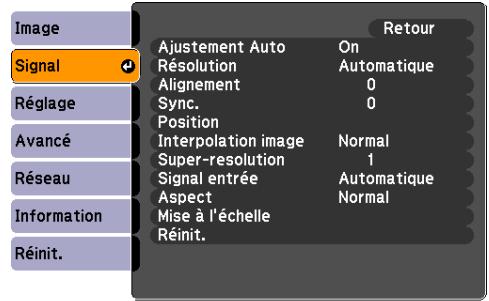
Signal video composantes
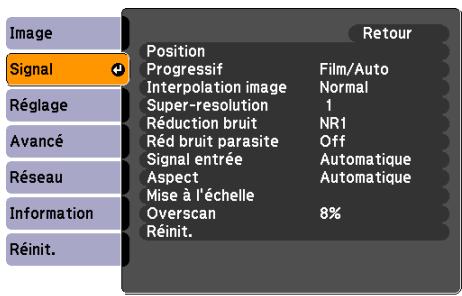
Signal video composite /Signal S-Video
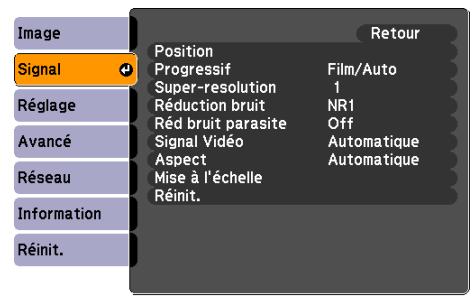
HDMI/SDI*
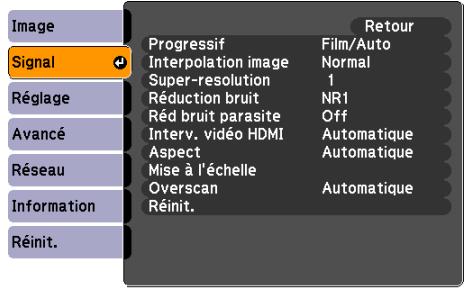
- EB-Z8455WU/Z8450WU uniqueness
| Sous-menu | Fonction |
| Ajustement Auto | La fonction Ajustement Auto permet de déterminer si, lorsque le signal d'entrée change, l'image est automatiquement ajustée selon son état optimal ou si elle ne l'est pas (On/Off). |
| Résolution | Automatique: la résolution du signal d'entrée est identifiée automatiquement. Large, Normal: si les images ne peuvent pas être projetées correctement en mode Automatique, définièsez ce menu. Utilisez le réglage Large si l'ordinateur connecté est régèle pour un écran large ou utilisez le réglage Normal pour les écrans 4:3 ou 5:4. Manuel: permit de définir la résolution. Ce réglage est idéal lorsque l'ordinateur connecté est fixe. |
| Alignement | Permet d'ajuster les images provenant d'un ordinateur si elles comportent des bandes verticales. |
| Sync. | Permet d'ajuster les images provenant d'un ordinateur si elles scintillent, sont floues ou comportent des interférences. |
| Position | Si une partie de l'image est manquante, cette fonction permet de déplacer la position d'affichage vers le haut, le bas, la gauche ou la droite, de manière à projeter l'image entière. |
| Progressif | Off: la conversion IP est effectué pour chaque champ de l'écran. Ce réglage est idéal pour afficher des images comportant une grande quantité de mouvement. Vidéo: ce réglage est idéal pour afficher des images vidéo. Film/Auto: en convertissant automatiquement des films vidéo, des images d'infographie, des images animées, etc. enregistrées en 24/30 images par secondes en signal progressif optimal par ajustement 2/3, il est possible de recréer l'apparce naturelle de l'image d'origine. |
| Interpolation image* | Vous pouvez dire sans à-coups des images mettant en-scène des mouvements rapides en Produisant des images intermédiaires entre les images d'origine. |
| Super-resolution | Pour afficher une image précise, vous pouvez réduire le flou apparaissant au bord lorsque les données de l'image sont mises à l'échelle afin de les adapter à la résolution du panneau du signal d'image. |
| Réduction bruit | Il permet deisser les images comportant des interférences. Il existe deux modes, dont vous pouvez sélectionner celui que vous préférez. Il est conseilé de désactiver cette fonctionnalité Off si vous affichez des sources d'image comportant très peu d'interférences, par exemple un DVD. |
| Réd bruit parasite | Vous pouvez réduire le bruit ondulant qui se produit dans les lignes entre les zones représentant des changements radicaux de couleur. |
| Interv. video HDMI | Lorsque le port d'entrée HDMI1/2 est connecté à un lecteur DVD, réglez le niveau video conformément à celui du lecteur DVD. Si Automatique est sélectionné, le niveau video du signal d'entrée est identifié et automatiquement réglez. Si la plage video est réalisée sur Automatique et que l'image compte des zones blanches et des zones noires, réglez le niveau video conformément à celui du lecteur DVD. Le niveau video du lecteur DVD peut être réglez sur Normal ou Étendu. |
| Interv. video SDI* | Lorsque le port d'entrée SDI est connecté à un équipement video, réglez le niveau video conformément à celui de l'opération video. |
| Signal entrée | Vous pouvez selectionner un signal d'entrée à partir d'un port d'entrée Computer ou d'un port d'entrée BNC. Si vous choisissez Automatique, le signal en entrée est identifié automatiquement en fonction de l'équipment connecté. Si les couleurs ne s'affichent pas correctement quand ce réglage est en mode Automatique, Sélectionnez le signal approprié en fonction de l'équipment connecté. |
| Signal Video | Vous pouvez selectionner un signal d'entrée à partir d'un port d'entrée Video ou d'un port d'entrée S-Video. Si vous choisissez Automatique, les signaux video sont reconnus automatiquement. Si des interférences apparaissent sur l'image ou si un problème survient, par exemple l'absence de toute image projetée en mode Automatique, Sélectionnez le signal approprié en fonction de l'équipment connecté. |
| Aspect | Permet de définir le Rapport L/H des images projetées. p.23 |
| Mise à l'échelle | Lorsque vous définisse Superposition bords dans le menu Avancé, vous pouze ajuster une zone de superposition, la mise à l'échelle de chaque image et la sélection de la plage à afficher. Aff. plein écran : vous pouze ajuster ce réglage tout en renouvelant l'aspect et la position de la zone d'affichage. Affichage zoom : vous pouze ajuster ce réglage tout en bloquant l'aspect et la position de la zone d'affichage. |
| Overscan | Vous pouze changer l'échelle de sortie (la plage d'image projetée). La plage d'ajustement peut être réalisée sur Off, 4% ou 8%. Vous pouze selectionner Automatique uniquement si la source d'entrée est HDMI1/2. Quand Automatique est sélectionné, la plage passée automatiquement sur Off ou 8% selon le signal d'entrée. |
| Réinit. | Rétablit les valeurs par défaut de toutes les fonctions du menu Signal, à l'exception de Signal entrée. Pour savoir comment rétablier les valeurs par défaut de tous les éléments de menu, voir p.82 |
- EB-Z8455WU/Z8450WU uniquement
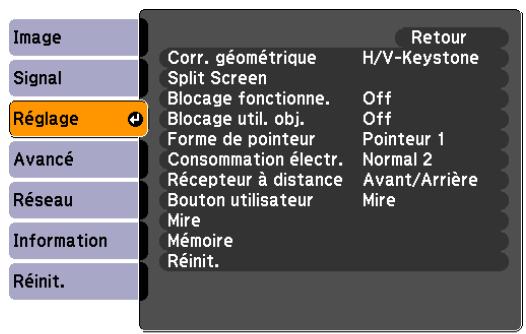
| Sous-menu | Fonction |
| Corr. géométrique | Permet de corriger la distorsion.H/V-Keystone: corrige la distorsion trapézoidal horizontal et verticale. Sélectionnez V-Keystone ou H-Keystone. p.149Vous pouvez effectuer des corrections V-Keystone et H-Keystone similaires à l'aide des boutons [△/▲], [△/▼], [◇/◇] et [◇/◆].Quick Corner: Sélectionne et corrige les quatre coins de l'image projetée. p.147Correction de l'arc: ajustement précis de la distorsion incurvée provoquée par le manque de tension ou le rétrécissement de l'écran. p.150Correction du point: l'image projetée est divisée par la grille, et vous pouvez corriger la distorsion en déplaçant le point d'intersection d'un bord à l'autre et de haut en bas. p.160 |
| Split Screen | Il est possible de divisor l'écran en deux. p.30 |
| Blocage fonctionne. | Lorsque cette fonction est activée, elle limite l'utilisation du panneau de commande du projecteur. p.42 |
| Blocage utilis. obj. | Vous pouvez utiliser cette fonction pour limiter le fonctionnement de l'objet avec la télécommande. p.43 |
| Forme de pointeur | Cette fonction permet de sélectionner la forme du pointeur. p.35Pointeur 1: Pointeur 2: Pointeur 3: |
| Consommation électr.* | Cette fonction permet de définir Normal 1, ECO ou Normal 2 comme niveau de luminosité de la lampe.Normal 1: projet l'image à un niveau de luminosité normal.Vous pouvez modifier la luminosité de la lampe dans Projection multiple - Niveau de luminosité dans le menu Avancé. p.60 Sélectionnez ECO si les images projétées sont trop lumineuses, par exemple en cas de projection dans un local nombre ou sur un petit écran.Si vous sélectionnez ECO, la consommation électrique et le bruit du ventilateur pendant la projection sont réduits, et la durée de vie de la lampe est prolongée.Normal 2: permet d'ajuster automatiquement la luminosité selon l'environnement. |
| Récepteur à distance | Cette fonction limite la réception du signal de commande provenant de la télécommande. Si vous foulez interdire l'utilisation de la télécommande, ou si le capteur est trop proche d'un éclairage fluorescent, vous pouze désactiver le capteur qui ne doit pas être utilisé ou qui subit des interférences. Si le bouton [Menu] de la télécommande ou du panneau de commande est actionné pendant 15 secondes, le réglage par défaut est restauré pour ce paramètre. |
| Bouton utilisateur | Vous pouvez selectionner l'élement attribué, depuis le menu de configuration, avec le bouton [User] de la télécommande. Une pression sur le bouton [User] permet d'acceder à la fenêtre de selection/réglage concernée. Vous pouze ainsi effectuer des réglages par pression sur un bouton. Vous pouze attribuer l'un des éléments suivants au bouton [User]. Consommation électr.* , Information, Progressif, Mire, Ecrans multiples, Résolution, Mémoire |
| Mire | Lors de la configuration du projecteur, une mire est affichée de manière à permettre l'ajustement de l'image sans connecter d'autres équipements. p.143 |
| Mémoire | Appel mémoire : rappelle la valeur du réglage enregistrée dans Sauvegarde mémoire. p.47若您 ne poupez pas selectionner cette option si rien n'a été enregistré par le biais de l'opération Sauvegarde mémoire. Sauvegarde mémoire : enregistrre en mémoire les réglages liés à l'image dans le menu de configuration. p.46 Effacement mémoire : supprime les mémoires inutiles. p.47 Renommer la mémoire : modifier le nom de la mémoire enregistrée. p.48 |
| Réinit. | Vous pouze rétablir toutes les valeurs par défaut des réglages du menu Réglage, à l'excection des réglages Bouton utiliser and Mémoire. Pour savoir comment rétablir les valeurs par défaut de tous les éléments de menu, voir p.82. |
- EB-Z8455WU/Z8450WU/Z8355W/Z8350W/Z10005/Z10000 uniquement
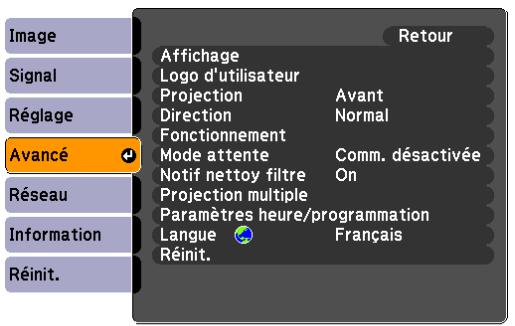
| Sous-menu | Fonction |
| Affichage | Permet d'effectuer des régles relatifs à l'affichage du projecteur. Position de menu : sélectionnéz la position à laquelle le menu est affché sur l'écran projeté. Message : les messages suivants ne sont pas affichés à l'écran lorsque cet élément est régle sur Off. La surchauffe ou d'autres avertissements, des messages tels que l'absence d'entrée video, l'activation de la fonction Gel ou l'activation des fonctions Source, Mode couleurs ou Aspect. Afficher le fond*1 : si aucun signal video n'est disponible, vous pouvez définir l'objet de l'écran (Noir, Bleu ou Logo). Ecran démarrage*1 : réglez ce paramètre sur On pour afficher le logo d'utilisateur au démarrage de la projection. |
| Logo d'utilisateur*1 | Permet de modifier le logo d'utilisateur qui est affché en arrêtre-plan en mode Afficher le fond ou Ecran démarrage. p.38 |
| Projection | Réglez ce paramètre selon l'état d'installation du projecteur. p.135 |
| Direction | Réglez ce paramètre selon l'état d'installation du projecteur. p.135 |
| Fonctionnement | Aliment. Direte : vous pouvez activer ou désactiver (On/Off) cette fonction.Prenez des précautions lorsque ce réglage est définiti sur On car l'appareil s'allume dés le retour du courant s'il est branché sur une prise électrique.Mode veille : lorsqu'elle est réglée sur On, cette fonction permet d'arrête automatiquement la projection si aucun signal d'image n'est reçu et si aucune activité n'est effectué.Temps Mode veille : lorsque le Mode veille est réglé sur On, vous pouvez définir le délambda après lequel le projecteur s'éteint automatiquement, selon une plage de 1 à 30 minutes.Bouton obturator : sélectionnez l'opération à effectuer lorsque le bouton [Shutter] est actionné. Lorsque Obiturateur él. est sélectionné, l'obiturateur électrique s'ouvre/se ferme. p.34 Lorsque Blanc est sélectionné, la video est temporairement désactivée.Minuteur obturator : si On est sélectionné, l'appareil est automatiquement mis hors tension 30 minutes après la fermeture de l'obiturateur électrique.A la sortie de l'usine, Minuteur obturator est réglé sur On. (Lorsque Minuteur obturator et Mode veille sont régés sur On en même temps, Mode veille est prioritaire.)Mode haute alt. : sélectionnez On si vous utilisez le projecteur à une altitude supérieure à 1500 m.Terminalaison sync BNC : permet de définir la terminaison du signal provenant du port d'entrée BNC. En règle générale, ce paramètre doit être réglé sur Off. Réglez-le sur On si une terminaison analogique (75 Ω) est nécessaire, comme pour un commutateur.Type de télécommande : vous pouvez selectionner Normal ou Simple selon le type de télécommande.Pour utiliser la télécommande fournie avec le projecteur, choisissez Normal. Quand vous selectionnez Simple, vous pouvez utiliser la télécommande fournie avec les autres projecteurs Epson pour contrôle ce projecteur. Cela peut s'avérer utile si vous souhaitez utiliser une télécommande à laquelle vous étés habitué pour contrôle le projecteur. (Lorsque vous utiliser la télécommande fournie avec un projecteur de la gamme EB-G5xxx ou EB-Z80xx, selectionnez Normal.)Toutefois, vous ne pouvez pas utiliser la télécommande fournie avec ce projecteur lorsque le réglage est définiti sur Simple. Assurez-vous que le paramètre est correct car, si le projecteur est monté au plafond ou à un endroit difficilement accessible, il peut être difficile de rétablier la valeur Normal. De plus, vous ne pouvez pas utiliser les fonctions qui n'appartient nonn pas à ce projecteur ou à la télécommande employée.Bip : si On est sélectionné, l'avertisseur sonore de confirmation émet un bip pour vous indiquer lorsque l'apparil est mis sous tension ou hors tension, lorsque l'obiturateur électrique s'ouvre ou se ferme ou au terme de la phase de refroidissement. |
| Mode attente | Vous pouvez utiliser les fonctions de surveillance et de contrôle de l'état du projecteur via un réseau même si le projecteur est en mode attente, à condition que ce paramètre soit réglé sur Comm. activée. |
| Notif nettoy filtre | Vous pouvez indiquer si vous voulez être averti ou non (On/Off) de la nécessité de nettoyer le filtre à air. Quand cette fonction est sur On et qu'un bouchon est detecté dans le filtre à air, un message s'affiche à l'écran. |
| Projection multiple | Vous pouvez effectuer des régles pour des fonctions utiles afin de projeter des images à l'aide de plusieurs projecteurs. p.157 Niveau de luminosité (EB-Z8455WU/Z8450WU/Z8355W/Z8350W/Z10005/Z10000 uniquement): permet de régler le niveau de luminosité de la lampe entre 1 et 5. Vous pouvez ajuster cet élément lorsque Consommation électr. est régle sur Normal 1 dans le menu Réglage. Superposition bords: corrigé la cordure entre plusieurs images pour créé un écran uniforme. p.162 Ecrans multiples: vous pouvez ajuster la teinte et la luminosité de chaque image projetée. p.164 ID projecteur: Choisissez un ID compris entre 1 et 9. Off indique qu'aucun ID n'est définir. p.157 |
| Paramètres heures/programmation | Affiche l'écran permettant de définir l'heure et les plannings actuels. p.166 |
| Langue | Définit la langue d'affichage des messages. |
| Réinit. | Vous pouvez rétablier les valeurs par défaut des régles Affichage*2, Fonctionnement*3, Notif nettoy filtré et Projection multiple*4 du menu Avancé. Pour savoir comment rétablier les valeurs par défaut de tous les éléments de menu, voir p.82. |
1 Si la fonction Protec. logo utilis. est régée sur On dans la section Mot de passer protégé, il est impossible de modifier les réglages relatifs au logo d'utilisateur. Vous pouvez effectuer des modifications après avoir régé Protec. logo utilis. sur Off. p.40
2 Ne concerne pas les paramètres liés au logo d'utilisateur.
3 À l'exception de Mode haute alt. et de Type de télécommande.
4 À l'exception de Ecrans multiples et de ID projecteur.
Lorsque Réseau protégé est régle sur On dans la section Mot de passage protégé, un message s'affiche et il est impossible de modifier les réglages. Vous pouvez effectuer des modifications après avoir régle Réseau protégé sur Off. p.40
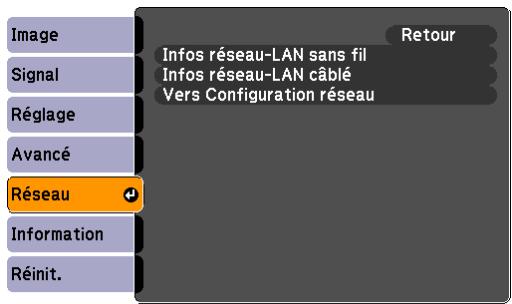
| Sous-menu | Fonction |
| Infos réseau-LAN sans fil Infos réseau-LAN câblé | Affiche les paramètres réseau. |
| Vers Configuration réseau | Affiche l'écran de configuration du réseau. p.64 |

En utilisant le navigateur Web d'un ordinateur connecté au projecteur via un réseau, vous pouvez configurer le projecteur et le contrôle. Cette fonction est baptisée « Contrôle Web ». Vous pouvez utiliser un clavier pour entrer du texte et définir des réglages de « Contrôle Web », comme les paramètres de sécurité.
p.114
Remarques sur l'utilisation du menu Réseau
La sélection dans le menu supérieur et les sous-menus, ainsi que la modification de l'objet selectionné s'effectuant de la même manière que dans le menu de configuration.
Quand vous avez terminé, accededez au menu Installation terminée, puis selectionnez Oui, Non ou Annuler. Lorsque vous choisissez Oui ou Non, vous revenez au menu de configuration.
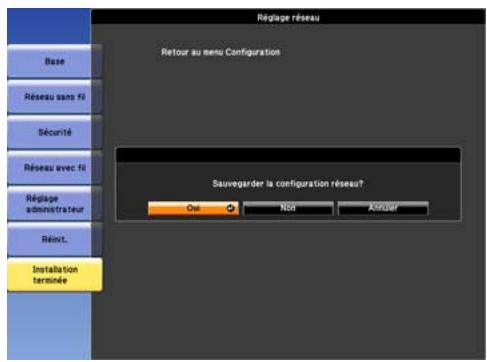
Oui: Sauvegarde les reglages et quitte le menu Rseau.
Non: Ferme le menu Reseau sans sauvegarder les reglages.
Annuler: Continue d'afficher le menu Réseau.

Si les réglages contiennent une valeur non valide, il est possible qu'ils ne soient pas appliqués, et ce même si vous sélectionné Oui.
Fonctions du clavier virtuel
Le menu Réseau contient des fonctions qui nécessitent la saisie de caractères alphanumériques au cours de l'installation. Dans ce cas, le clavier suivant s'affiche. Appuyez sur le bouton [♂] de la télécommande ou sur les boutons [♀/▲], [♀/▼], [♀/▲] et [♀/◆] du projecteur pour positionner
le curseur sur la touche désirée, puis appuyez sur le bouton Enter pour saisir les caractères alphanumerices. Pour entrer des chiffres, maintenez le bouton [Num] de la télécommande enforcé puis appuyez sur les touches numériques. ÀpRES la saisie, appuyez sur la touche [Finish] du clavier pour confirmer. Appuyez sur [Cancel] pour annuler la saisie.
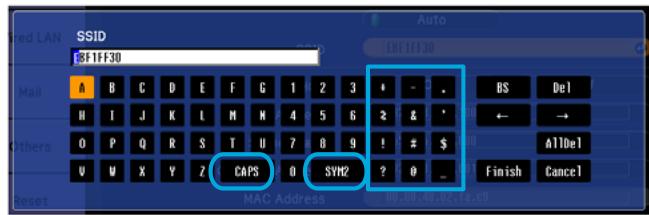
- À chaque fois que vous sélectionnez la touche [CAPS] et appuyez sur Enter, vous alternez entre majuscules et minuscules.
- À chaque fois que vous sélectionnez la touche [SYM1/2] et appuyez sur Enter, les touches de symboles situées à l'intérieur du cadre changent.
Menu Base
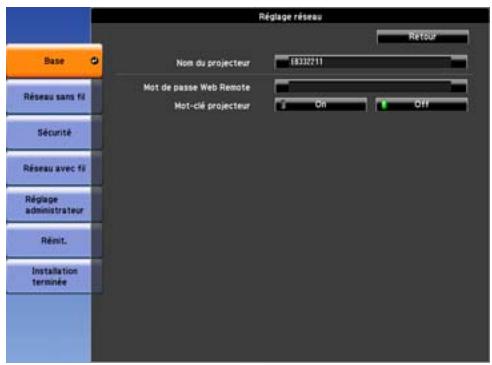
| Sous-menu | Fonction |
| Nom de projecteur | Affiche le nom du projecteur, utilisé pour identifier ce dernier en cas de connexion à un réseau. Vous pouvez entra 16 caractères alphanumeric à un octet. |
| Mot de passer Web Remote | Définissez un mot de passer pour utiliser Télécommande Web. Vous pouvez entra 8 caractères alphanumeric à un octet. Télécommande Web est une fonction qui permet de contrôler le projecteur à l'aide du navigateur Web d'un ordinateur connecté via un réseau. © p.114 |
| Mot-clé projecteur | Si On est sélectionné, vous doivent entra le mot-clé pour connecter le projecteur à un ordinateur à l'aide de EasyMP Multi PC Projection et de EasyMP Network Projection. Cette fonction permet ainsi d'éviter l'interruption de la presentation en cas de connexion imprévue d'un ordinateur. Cette fonction est normalement réglée sur On. |
Menu Réseau sans fil
Pour connecter le projecteur à un ordinateur utilisant un réseau sans fil, installez l'unité Réseau sans fil (ELPAP07). p.172
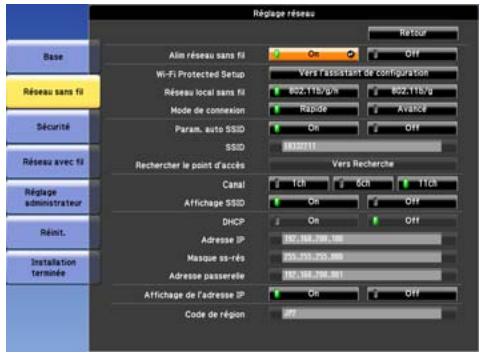
| Sous-menu | Fonction |
| Alim réseau sans fil | Définissez ce paramètre sur On lors de la connexion du projecteur à l'ordinateur via un réseau local sans fil. Si vous ne souhaitez pas effectuer de connexion via un réseau local sans fil, définitissez ce paramètre sur Off pour éviter tout accès non autorisé. |
| Wi-Fi Protected Setup | Lorsque vous utilisez un point d'accès compatible WPS (Wi-Fi Protected Setup)via un LAN sans fil, vous pouze aisément connecter le projecteur au point d'accès et définir des paramètres de sécurité. p.130 |
| Réseau local sans fil | Définit le système LAN sans fil. Cette fonction est normalement réalisée sur 802.11b/g/n. La méthode de connexion est selectionnée automatiquement selon les paramètres du point d'accès.Dans une zone qui ne prend pas en charge la norme 802.11n, seul le réglage 802.11b/g est affchéé. |
| Mode de connexion | Définissez le mode de connexion à utiliser lors de la connexion du projecteur à l'ordinateur via un réseau local sans fil.Si vous sélectionnez Rapide, un petit réseau est créé automatiquement par le projecteur et l'ordinateur. Il est utilisé avec EasyMP Network Projection. Si Param. auto SSID est réalisé sur On, le projecteur devient un point d'accès facile à utiliser ; si Off est selectionné, le réseau est créé en mode Ad hocSi vous sélectionnez Avancé, la connexion est établie par le point d'accès et le mode d'infrastructure»installés. |
| Param. auto SSID | Si Mode de connexion est réalisé sur Rapide, lorsque vous sélectionnez On, vous pouze rechercher le projecteur plus rapidement parmi plusieurs projecteurs. SSID est défini automatiquement.En cas de connexion à plusieurs projecteurs à partir d'un ordinateur en Mode rapide, sélectionnez Off et définitisser le même SSID sur tous les projecteurs qui se connecteront. |
| SSID | Entrez un SSID. Lorsqu'un SSID est fourni pour le LAN sans fil dans lequel le projecteur opère, entrez ce SSID.Vous pouze entra 32 caractères alphanumériques à un octet. Attribuez une valeur vide à SSID ou règlez-le sur ANY pour établier une connexion ANY. |
| Recherche le point d'accès | Lorsque Mode de connexion est régé sur Avancé, vous pouvez rechercher les points d'accès environnants et définir le SSID à connecter à partir de ces points d'accès. Selon les réglages des point d'accès, ces derniers peuvent ne pas figurer dans la liste. Vous doivent définir la sécurité séparément. p.68 |
| Canal | Vous pouvez sélectionner les canaux utilisés pour étabrir une connexion en mode Rapide. Si d'autres signaux générent des interférences, utilisez un autre canal. |
| Affichage SSID | Afin d'empêcher le SSID de s'afficher sur l'écran d'attente du réseau LAN, réglez-le sur Off. |
| DHCP | Permet d'activer ou non DHCP (On/Off). Si On est sélectionné, vous ne pouvez pas ajouter d'autres adresses. |
| Adresse IP | Vous pouvez entrer l'adresse IP attribuée à ce projecteur.若您 pouvez entrer un nombre de 0 à 255 dans chaque partie de l'adresse. Toutefois, les adresses IP suivantes ne peuvent pas être utilisées: 0.0.0.0, 127.x.x.x, 224.0.0.0 à 255.255.255.255 (ou x est un nombre de 0 à 255) |
| Masque ss-rés | Vous pouvez entrer le masque de sous-résau du projecteur. Vous pouvez entrer un nombre de 0 à 255 dans chaque partie de l'adresse. Toutefois, les masques de sous-résau suivants ne peuvent pas être utilisés: 0.0.0.0, 255.255.255.255 |
| Adresse passerelle | Vous pouvez entrer l'adresse IP de la passerelle attribuée au projecteur.若您 pouvez entrer un nombre de 0 à 255 dans chaque partie de l'adresse. Toutefois, les adresses de passerelle suivantes ne peuvent pas être utilisées: 0.0.0.0, 127.x.x.x, 224.0.0.0 à 255.255.255.255 (ou x est un nombre de 0 à 255) |
| Affichage de l'adresse IP | Pour empêcher l'adresse IP de s'afficher sur l'écran d'attente LAN, réglez-la sur Off. |
| Code de région | Il s'agit d'une chaîne spécifique au module LAN sans fil. |
Écran Rechercher le point d'accès
Les points d'accès déteçés sont répertoriés dans une liste.
Les points d'accès définis par WEP sont également détectés, mais la connexion n'est pas possible car ce projecteur ne prend pas en charge la méthode de cryptage WEP.
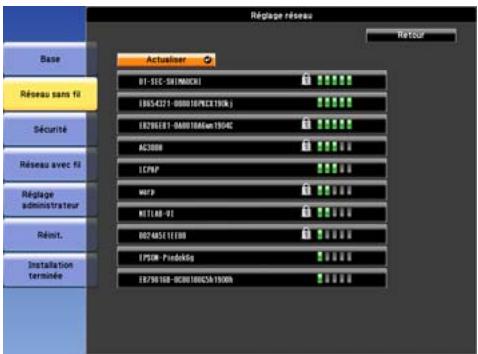
| Sous-menu/icone | Fonction |
| Actualiser | Reliance la détention des points d'accès. |
| Indique un point d'accès déjà définie. | |
| Indique les points d'accès dans lesquels la sécurité est définie. Si vous sélectionnez un point d'accès non sécurisé, le menu Réseau sans fil apparait. Si vous sélectionnez un point d'accès sécurisé, le menu Sécurité apparait. Définissez la sécurité selon les paramètres du point d'accès. |
Menu Sécurité (uniquement disponible si l'unité LAN sans fil en option est installée)
Lorsque l'unité LAN sans fil est installée, nous vous recommendons fortement de définir la sécurité.
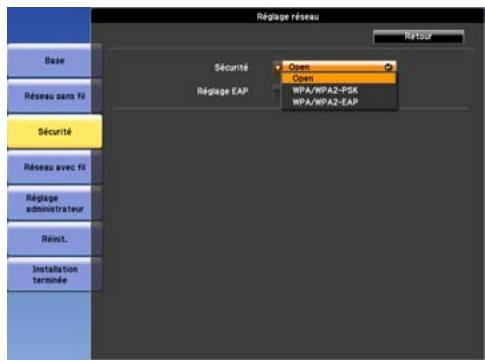
| Sous-menu | Fonction |
| Sécurité | Vous pouvez sélectionner un type de sécurité. Si Rapide est Sélectionné Open : la sécurité n'est pas définie. WPA/WPA2-PSK (uniquement lorsque Param. auto SSID est réglé sur On) : la communication est sécurisée selon la norme WPA2. Utilise la méthode AES pour le cryptage. Lorsque vous établissez une connexion de l'ordinateur au projecteur, entrez la valeur définie dans le mot de passer. Si Avancé est Sélectionné Open : se connecte aux points d'accès non sécurisés. WPA/WPA2-PSK : se connecte en mode WPA-Personal. La méthode de cryptage est sélectionnée automatiquement selon les paramètres du point d'accès. Définissez un mot de passer identique à celui du point d'accès. WPA/WPA2-EAP : se connecte en mode WPA-Enterprise. La méthode de cryptage est sélectionnée automatiquement selon les paramètres du point d'accès. Sélectionnez également cet élément si vous utilisez LEAP. |

Vou ne pouvez pas selectionner WEP comme méthode de cryptage pour ce projecteur.
Si le mode WPA/WPA2-PSK est selectionné.
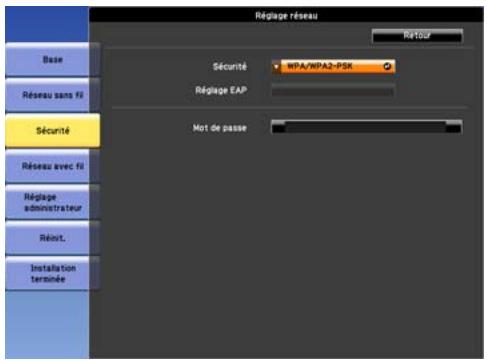
| Sous-menu | Fonction |
| Mot de passer | Vous doivent entraire entre 8 et 63 caractères alphanumériques à un octet pour le mot de passer. Lorsque vous entrez le mot de passer et que vous appuyez sur le bouton [Enter], la valeur est définie et s'affiche sous la forme d'astérisques (*)En mode EasyMP Network Projection, vous n'avez pas besoin d'entrer le mot de passer dans l'ordinateur s'il s'agit du mot de passer initial (par défaut). Nous vous recommendons de modifier le mot de passer de temps en temps à des fins de sécurité. Si les réglages reseau sont initiaisés, le mot de passer initial est rétabli. p.79Vous ne pouvez pas entrair plus de 32 caractères via le menu de configuration. Si vous utilisez le Contrôle Web, vous pouvez entrair plus de 32 caractères. p.114En mode Rapide, le mot de passer initial est définie. |
Si le mode WPA/WPA2-EAP est selectionné.
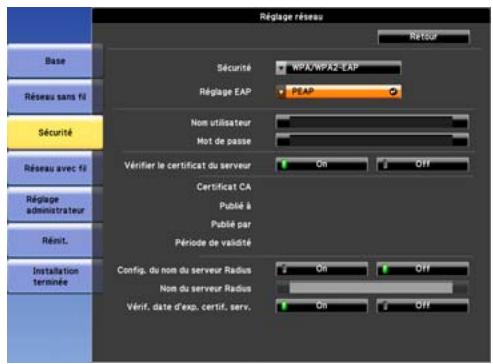
PEAP/EAP-Fast
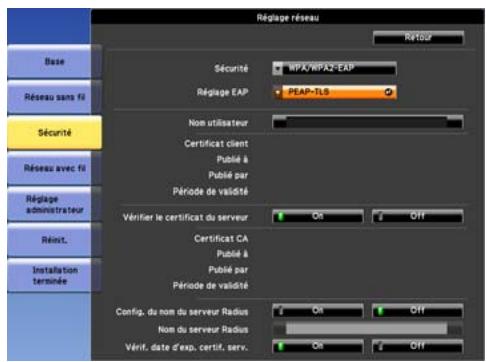
PEAP-TLS/EAP-TLS
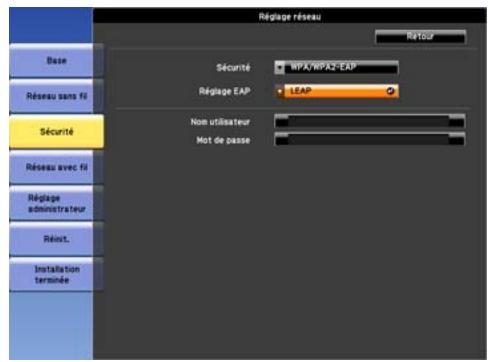
LEAP
| Sous-menu | Fonction |
| Réglage EAP | Définissez le protocole pour l'authentication.PEAP:protocole d'authentication largement employé dans Windows Server.PEAP-TLS:protocole d'authentication utilisé dans Windows Server. Il est définie en cas d'utilisation d'un certificat client.EAP-TLS:protocole d'authentication largement employé pour utiliser un certificat client.EAP-Fast,LEAP:sélectionnez ceci lorsque ces protocoles d'authentication sont utilisés. |
| Nom utilisateur | Vouysoupvez entrerrun nomd'utilisateur, qui servira pour l'authentication, en caractères alphanumériques à 1 octet (sans espaces).Vouysoupvez entrere64 caractères au maximum.Si vouslyselectionnez PEAP-TLS ou EAP-TLS,le nom d'utilisateur obtenu automatiquement du certificat client est affché.Vouysoupvez modifier le nom d'utilisateur si le serveur d'authentication requiert un autre nom d'utilisateur.Vouynoupepas entrer plus de 32 caractères via le menu de configuration.Si vouslyusez le Contrôle Web,vouysoupvez entrer plus de 32 caractères.p.114Si vousdevez également entrerr le nom de Domaine,ajoutez le nom de Domaine avant le nom d'utilisateur et séparez-les par une barre oblique inverse. |
| Mot de passer | Vouysoupvez entrerrun mot de passede'authentication,sous la forme de caractères alphanumériques à un octet.Vouysoupvez entrerr64 caractères au maximum.Lorsqueyou entrez le mot de passage et queyou appuyez sur le bouton [Enter],la valeur estdéfièniedet s'affiche sous la forme d'astérisques (*) .Vouynoupepas entrerrplus de 32 caractères via le menu de configuration.Si vouslyusez le Contrôle Web,vouysoupvez entrer plus de 32 caractères.p.114 |
| Certificat client | Publié à/Publié par/Période de validitéAffiche les informations définies dans le certificat client stocké. Il est vide si le certificat n'est pas défiin. |
| Vérifier le certificat du serveur | Déterminez si vous foulez ou non vérifier le certificat du serveur d'authentication afin d'éviter toute authentication illégale. Pour sélectionner On, vous doivent définir un certificat CA capable de vérifier le certificat du serveur d'authentication. p.116 |
| Certificat CA | Publié à/Publié par/Période de validité Affiche les informations définies dans le certificat CA stocké. Il est vide si le certificat n'est pas défini. |
| Config. du nom du serveur Radius | Déterminez si vous foulez ou non vérifier le certificat du serveur d'authentication pendant la vérification du certificat du serveur. Si vous sélectionnez On et que vous spécifique le nom du serveur, vous réduisez le risque de connexion à un serveur d'authentication non valide. |
| Nom du serveur Radius | Spécifiez le nom du serveur d'authentication. Vouces pouvez entra 32 caractères alphanumériques à un octet. |
| Vérif. date d'exp. certif. serv. | Déterminez si vous foulez ou non vérifier la date d'expiration du certificat pendant la vérification du certificat du serveur. Si vous sélectionnez On, la validité du certificat du serveur d'authentication est vérifiée selon l'heure interne du projecteur. |
Menu Réseau avec fil
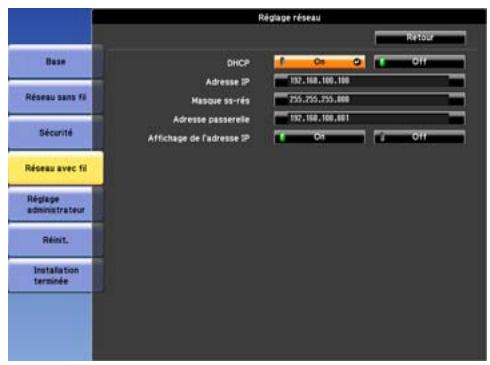
| Sous-menu | Fonction |
| DHCP | Permet d'activer ou non (On/Off) DHCP®. Si On est sélectionné, vous ne pouvez pas ajouter d'autres adresses. |
| Adresse IP | Vous pouvez entrer l'adresse IP attribuée à ce projecteur. Vous pouvez entrer un nombre de 0 à 255 dans chaque partie de l'adresse. Toutefois, les adresses IP suivantes ne peuvent pas être utilisées: 0.0.0.0, 127.x.x.x, 224.0.0.0 à 255.255.255.255 (ou x est un nombre de 0 à 255) |
| Masque ss-rés | Vous pouvez entrer le masque de sous-réseau® du projecteur. Vous pouvez entrer un nombre de 0 à 255 dans chaque partie de l'adresse. Toutefois, les masques de sous-réseau suivants ne peuvent pas être utilisés: 0.0.0.0, 255.255.255.255 |
| Adresse passerelle | Vous pouvez entrer l'adresse IP de la passerelle attribuée au projecteur. Vous pouvez entrer un nombre de 0 à 255 dans chaque partie de l'adresse. Toutefois, les adresses de passerelle® suivantes ne peuvent pas être utilisées: 0.0.0.0, 127.x.x.x, 224.0.0.0 à 255.255.255.255 (ou x est un nombre de 0 à 255) |
| Affichage de l'adresse IP | Afin d'empêcher l'adresse IP de s'afficher sur l'écran d'attente du réseau LAN, réglez-la sur Off. |
Menu Réglage administrateur
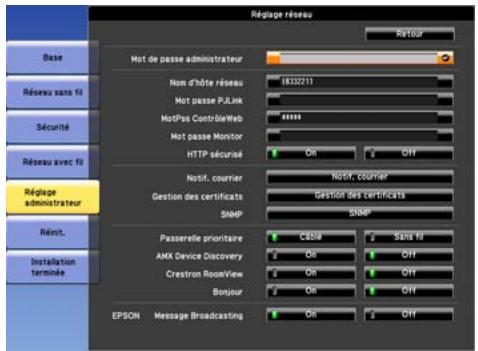
| Sous-menu | Fonction |
| Mot de passer administrateur | Il s'agit du mot de passer pour le menu Réglage administrateur des régles réseau. Voues pouvez entre 16 caractères alphanumeric à un octet. Si le mot de passer administrateur n'est pas définir, cliquez sur OK avec une zone de mot de passée vide. |
| Nom d'hôte réseau | Voues pouvez entre 15 caractères alphanumeric à un octet. |
| Mot passes PJLink | Définitisser un mot de passer à utiliser pour acceder au projecteur à l'aide de logiciels PJLink compatibles. © p.122 Voues pouvez entre 32 caractères alphanumeric à un octet. |
| MotPss ContrôleWeb | Définitisser un mot de passer à utiliser pour faire des régles et contrôle le projecteur par le Contrôle Web. Vous pouze entre 8 caractères alphanumeric à un octet. Le contrôle Web est une fonction qui permet d'inverter et de contrôle le projecteur à l'aide du navigateur Web d'un ordinateur connecté via un réseau. © p.114 |
| Mot passage Monitor | Voues pouze entre 16 caractères alphanumeric à un octet. |
| HTTP sécurisé | Appliquez la sécurité (HTTPS) au Contrôle Web. Pour définitir la sécurité par le biais du Contrôle Web, il est recommendé de sélectionner On. |
| Notif. courrier | Accède au menu des régles Notif. courrier. © p.76 |
| Gestion des certificates | Accède au menu des régles Gestion des certificates. © p.77 |
| SNMP | Accède au menu des régles SNMP. © p.78 |
| Passerelle prioritaire | Pour la passerelle prioritaire, Sélectionnez Câblé ou Sans fil. |
| AMX Device Discovery | Lorsque le projecteur est connecté à un réseau, réglez ce paramètre sur On pour permettre sa détéction par AMX Device Discovery®. Réglez-le sur Off si vous n'êtes pas connecté à un environnement contrôlé par un contrôleur AMX ou AMX Device Discovery. |
| Crestron RoomView | Réglez ce paramètre sur On uniquement lorsque vous surveillez et commandez le projecteur à l'aide de Crestron RoomView® sur un réseau. Cette fonction est normalement réglée sur Off. "À propos de Crestron RoomView" p.123 Les modifications de réglages du projecteur prenent effet au moment du redémarrage. Les fonctions suivantes ne peuvent pas être utilisées lors ce paramètre est réglé sur On. • Contrôle Web • Message Broadcasting (plug-in EasyMP Monitor) |
| Bonjour | Pour vous connecter au réseau via Bonjour, Sélectionnez On. Pour unelication du service Bonjour, reportez-vous au site Web d'Apple. http://www.apple.com/ |
| EPSON Message Broadcasting | Voupez activer ou désactiver la fonction EPSON Message Broadcasting. Voupez télécharger Mssge Broadcasting et son Guide d'utilisation à partir du site Web suivant. http://www.epson.com |
Menu Notif. courrier
Lorsque ce paramètre est réglé, vous receivez une notification par e-mail lorsqu'un problème ou un averissement est rencontres sur le projecteur. "Lecture des messages envoyés par la fonction Notification courrier" p.118
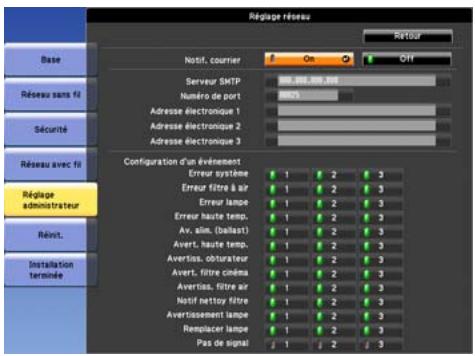
| Sous-menu | Fonction |
| Notif. courrier | Vous pouvez indiquer si vous foulez être averti par e-mail ou non (On/Off). |
| Serveur SMTP | Vous pouvez entrer l'adresse IP attribuée au serveur SMTP du projecteur.Vous pouvez entrer un nombre de 0 à 255 dans chaque partie de l'adresse. Toutefois, les adresses IP suivantes ne peuvent pas être utilisées:127.x.x.x, 224.0.0.0 à 255.255.255.255 (ou x est un nombre de 0 à 255) |
| Numéro de port | Vous pouvez entrer le numéro de port du serveur SMTP. La valeur par défaut est 25. Vous pouvez entrer une valeur numérique entre 1 et 65535. |
| Adresse électronique 1/Adresse électronique 2/Adresse électronique 3 | Vous pouvez entrer l'adresse e-mail et le texte du message de notification que vous receivevrez en cas d'anomalie ou d'advertissement. Vous pouze enregistrer jusqu'à trois destinataires. Pour les adresses e-mail, vous pouze entrer jusqu'à 64 caractères alphanumeric d'un octet. Vous ne pouvezpas entrer plus de 32 caractères via le menu de configuration. Si vous utilisez le Contrôle Web, vous pouze entrer plus de 32 caractères. p.114 |
| Configuration d'un événement | Vous pouvez sélectionner les problèmes ou les avertissements quiodonont lieu à la création d'un courier de notification. Lorsque le problème ou l'avertissement sélectionné se produit sur le projecteur, un courier est envoyé à l'adresse électronique indiquée afin de le signaler. Vous pouzeselectionnner plusieurs éléments dans la liste affichée. L'expéditeur est Adresse électronique 1. |
Menu Gestion des certificates
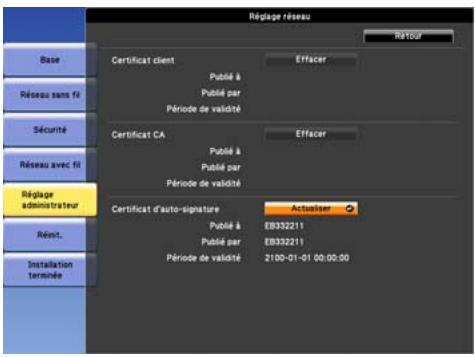
| Sous-menu | Fonction |
| Certificat client | Publié à/Publié par/Période de validité Affiche les informations définies dans le certificat client stocké. Il est vide si le certificat n'est pas définir. Vous nevez définir le certificat si vous utilisez PEAP-TLS et EAP-TLS. Sélectionnez Effacer pour supprimer le certificat stocké. |
| Certificat CA | Publié à/Publié par/Période de validité Affiche les informations définies dans le certificat CA stocké. Il est vide si le certificat n'est pas définir. Vous nevez définir le certificat si vous utilisez EAP pour authentifier le certificat du serveur d'authentication. Sélectionnez Effacer pour supprimer le certificat stocké. |
| Certificat d'auto-signature | Publié à/Publié par/Période de validité Lorsque HTTP sécurisé est régle sur On, les informations sur le certificat gérées par la fonction du serveur dans le projecteur sont affichées. Elles ne sont pas affichées si Certificat de serveur Web est définir. Sélectionnez Actualiser pourmettre à jour le certificat d'auto-signature. |
| Certificat de serveur Web | Publié à/Publié par/Période de validité Affiche les informations sur les certificats définis dans le projecteur, qui sont nécessaires lorsque HTTP sécurisé est régle sur On. Elles ne sont pas affichées si Certificat d'auto-signature est définir. Sélectionnez Effacer pour supprimer le certificat stocké. |
Menu SNMP
Pour surveiller le projecteur à l'aide de SNMP, vous doivent installer le programme de gestion SNMP sur votre ordinateur. Les paramètres SNMP doivent être générés par un expert en réseaux.
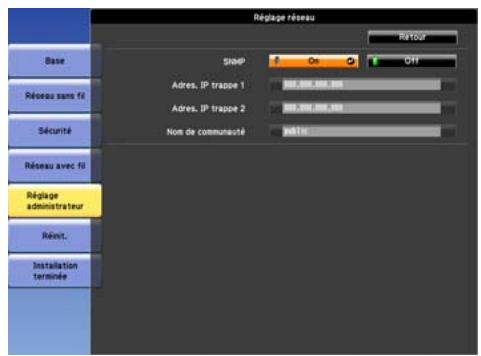
| Sous-menu | Fonction |
| SNMP | Réglez ce paramètre sur On lorsque vous survielez le projecteur à l'aide de SNMP®. |
| Adres. IP trappe 1/Adres. IP trappe 2 | Lorsque SNMP est réglé sur On, vous pouvez enregistrer deux adresses comme destination des notifications d'interruption SNMP. Vous pouvez enter un nombre de 0 à 255 dans chaque partie de l'adresse. Toute fois, les adresses IP suivantes ne peuvent pas être utilisées: 127.x.x.x, 224.0.0.0 à 255.255.255.255 (ou x est un nombre de 0 à 255) |
| Nom de communauté | Définissez le nom de communauté de SNMP. Vous pouvez enter 32 caractères alphanumeric à un octet. |
Menu Réinit.
Réinitialise tous les réglages réseau.
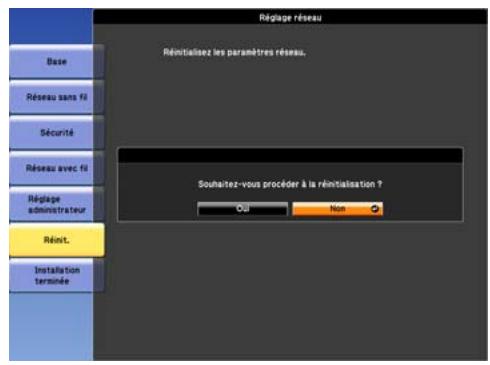
| Sous-menu | Fonction |
| Réinitialisiez les paramètres réseau. | Pour réinitialiser tous les régles réseau, Sélectionnez Oui.Lorsque vous réinitialisez les régles réseau, les valeurs par défaut des régles des menus Mot de passer, Mot de passer administrateur et Gestion des certificates sont rétablies et les certificates sont supprimés.Apres avoir réinitialisé tous les régles, le menu de Base s'affiche. |
Permet de vérifier l'état des signaux d'image projétées et celui du projecteur. Les éléments qui peuvent être affichés varient en fonction du signal d'image et de la source d'entrée actuellesment projétés, comme le montrent les illustrations suivantes.
Signal RVB/Signal Video composantes
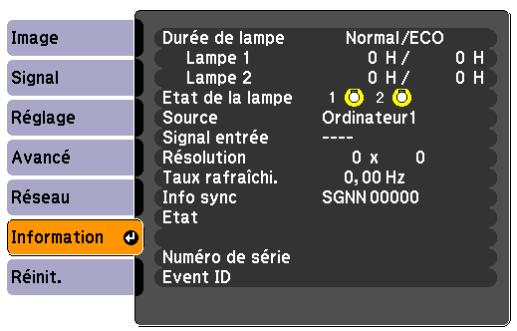
Signal video composite /Signal S-Video
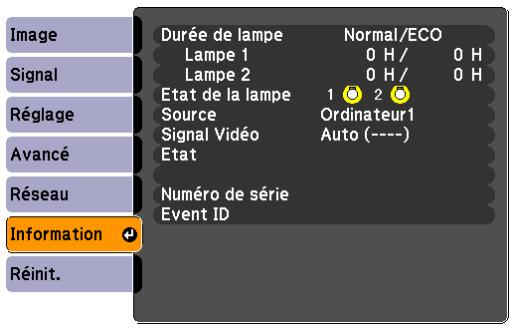
LAN
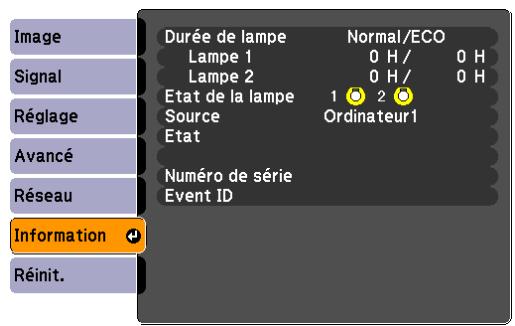
| Sous-menu | Fonction |
| Durée de lampe | Vous pouvez afficher la durée de fonctionnement cumulée de la lampe*1*2.Lorsque le salarié d'advertisement défini pour la lampe est atteint, les caractères sont affichés en jaune. |
| Etat de la lampe | Les icônes suivantes montront l'état des lampes.®: allumée®: éteinteSi est affché, c'est que la lampe ne fonctionne pas normalement. Voir « Signification des témoins ». p.86 |
| Source | Vous pouvez afficher le nom de la source pour l'équipement connecté en cours de projection. |
| Signal entrée | Vous pouvez afficher le contenu du paramètre Signal entrée défini dans le menu Signal en fonction de la Source. |
| Résolution | Permet d'afficher la résolution. |
| Signal Video | Vous pouvez afficher le contenu de la fonction Signal Video défini dans le menu Signal. |
| Taux rafraîchi. | Permet d'afficher le taux de rafraîchissement®. |
| Info sync | Permet d'afficher des informations sur le signal d'image.Ces informations peuvent s'avérer nécessaires pour des activités de service. |
| État | Affiche les informations concernant les erreurs survenues avec le projecteur.Ces informations peuvent s'avérer nécessaires pour des activités de service. |
| Numéro de série | Affiche le numéro de série du projecteur. |
| Event ID | Si des problèmes se produit lorsque le projecteur et l'ordinateur sont connectés au réseau, les informations d'accident qui s'affichent comportent un Event ID. Pour plus d'informations sur l'interprétation de l'Event ID, reportez-vous à la page suivante. p.101 |
1 La durée d'utilisation cumulée est affichée sous la forme «0H » pour les 10 premières heures. Si la durée est supérieure à 10 heures, elle est affichée sous la forme « 10H », et ainsi de suite.
^2 Si vous utilisez EB-Z8455WU/Z8450WU/Z8355W/Z8350W/Z10005/Z10000, il affiche les durées d'utilisation des lampes en mode Consommation électr. et en mode Normal.
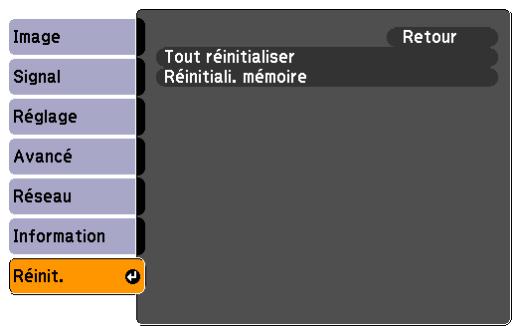
| Sous-menu | Fonction |
| Tout réinitialiser | Vous pouvez rétabir les régles par défaut de tous les éléments du menu de configuration. Les valeurs par défaut des éléments suivants ne sont pas rétablies : les éléments pour Mot de passage, Signal entrée, Mémoire, Logo d'utilisateur, Ecrans multiples, tous les éléments pour les menus Réseau, Durée de lampe et Langue. |
| Réinitiali. mémoire | Réinitialise les éléments de la section Mémoire dans le menu Réglage. |
Dépannage
Ce chapitre explique comment identifier et résoudre les problèmes.
Si un problème survient sur le projecteur, vous pouvez acceder à l'écran Aide afin d'obtenir de l'assistance. Pour cela, appuyez sur le bouton [Help]. Vous pouvez résoudre les problèmes en répondant aux questions.
Procedure

Appuyez sur le bouton [Help].
L'écran d'aide s'affiche.
![EPSON EB-Z8150NL - Appuyez sur le bouton [Help]. - 1](/content/2020/05/103945/images/d44eb1703abf0d3623f7203a4871c6f6a5af98e9ee3d765648c1c4677b6d8235.jpg)
Télécommande
![EPSON EB-Z8150NL - Appuyez sur le bouton [Help]. - 2](/content/2020/05/103945/images/5d4652fc8123057896fca56d0ed852d7962c437a7d39f22e7af20caf563cf279.jpg)
Selectionnez un élément de menu.
[Aide]
L'imagest petite.
L'imagestdeformée.
La tonalité des couleurs est inhabituelle.
Impossible d'afficher la video.
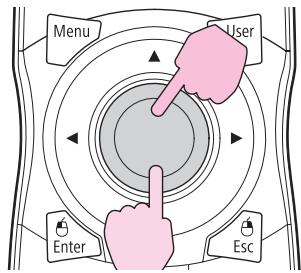
Télécommande

Confirmez la seLECTION.
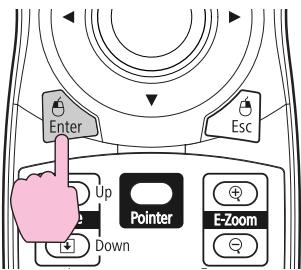
Télécommande
Questions et solutions sont affichées comme illustré dans l'écran cédssous.
Appuyez sur le bouton [Help] pour quitter l'aide.
L'imagest petite.
Le zoom est-il régé sur le taux minimal ?
Modifiez la taille de l'image à l'aide de la bague de zoom.
Le projecteur est-il trop proche de I'ecran ?
Eloignez le projecteur de I'ecran.

Si la fonction d'aide ne vous permet pas de résoudre votre problème, reportez-vous à la section "Dépannage" p.86.
Si vous rencontres un problème sur le projecteur, examinez tout d'abord ses témoins et reportez-vous à la section « Signification des témoins » ci-dessous.
Si les témoins n'indiquent pas précisément la nature du problème, reportez-vous à la section « Si les témoins ne fournissent aucune indication utile »
p.91
Signification des témoins
Ces tímeins indiquent l'etat de fonctionnement du projecteur.
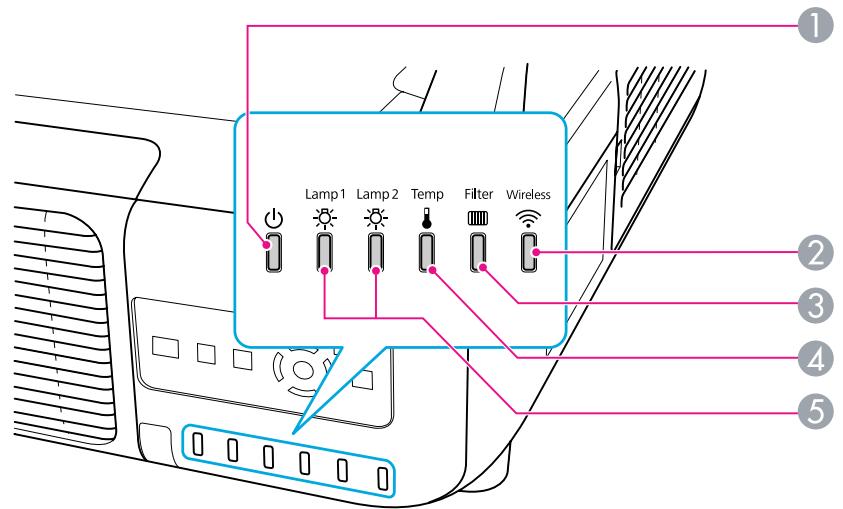
Indique l'etat de fonctionnement.
Mode attente Lorsque vous appuyez sur le bouton [O] dans ce mode, la projection debute.
Preparation de la surveillance réseau (environ 20 secondes maximum) ou refroidissement en cours Les boutons sont désactivés tant que le témoin clignote.
Prechauffage Le préchauffage dure environ 30 secondes. Au terme du préchauffage, le témoin cesse de clignoter. [Le bouton [] ne fonctionne pas au cours du préchauffage.
Projection
Indique l'etat de fonctionnement du réseau sans fil quand l'unité LAN sans fil en option est raccordée.
3 Indique l'etat du filtré à air.
Indique l'etat de la température interne.
Indique l'etat des lampes de projection.
Clignote en vert lorsque Obturateur ou Blanc est activé.
Le tableau suivant explique la signification des témoins et la façon de résoudre les problèmes qu'ils indiquent.
Si tous les temoins sont eteints, verifiez si le cordon d'alimentation est bien branché et si l'alimentation electrique est normale.
Parfois, lorsque le cordon d'alimentation est debranché, le témoin Ⓒ reste allumé pendant un court moment ; cette situation est normale.
Témoin Ⓒ allumé ou rouge clignotant
| État | Cause | Solution ou état | |
| Erreur interne | Cessez d'utiliser le projecteur, débranchez le cordon d'alimentation de la prise secteur et contactez votre revendeur ou le bureau le plus proche, dont vous trouvez l'adresse dans le Guide d'assistance et de service. •Liste des contacts pour projecteurs Ephor | ||
| Erreur ventilateur | Cessez d'utiliser le projecteur, débranchez le cordon d'alimentation de la prise secteur et contactez votre revendeur ou le bureau le plus proche, dont vous trouvez l'adresse dans le Guide d'assistance et de service. •Liste des contacts pour projecteurs Ephor | ||
| Erreur de capteur | Les lampes s'éteignent automatiquement et la projection s'accrête. Patientez environ cinq minutes. Après ce décai, le projecteur passé en mode attente. Vérifiéz les deux points suivants: •Assurez-vous que le filtre à air et la grille de sortie d'air sont bien dégagés et que le projecteur n'est pas placé contre un mur. •Si le filtre à air est bouché, nettoyez-le ou remplaceze-le. •p.103, p.109 Sil'erreur persiste après vérification des points ci-dessus, arrêtez d'utiliser le projecteur, débranchez le cordon d'alimentation de la prise secteur et contactez votre revendeur ou le bureau le plus proche, dont vous trouvez l'adresse dans le Guide d'Assistance et de service. •Liste des contacts pour projecteurs Ephor | ||
| En cas d'utilisation à une altitude de 1500 m ou supérieure, réglez le Mode haute alt. sur On. •p.60 | |||
| Réglez Direction sur Vers le bas, Vers le haut, Incl. vers haut ou Incliné vers bas lorsque le projecteur est installé dans une direction autre qu'horizontal. •p.60 | |||
| Erreur lampe | Vérifiéz les deux points suivants: •Retireez les deux lampes et vérifie qu'elle ne sont pas endommagées. •p.106 | ||
| Défaillance lampe | Nettoyez le filtre à air. •p.103 | ||
| État | Cause | Solution ou état |
| Si la lampe n'est pas endommagée : réinstalléla lampe et allumez l'appareil.Si l'erreur persiste : remplacez la lampe et allumez l'appareil.Si l'erreur persiste : cessez d'utiliser le projecteur, débranchez le cordon d'alimentation de la prise secteur et contactez votre revendeur ou le bureau le plus proche, dont vous trouverez l'adresse dans le Guide d'assistance et de service. •Listedes contacts pour projecteurs Ephor | ||
| Si la lampe est endommagée : remplacez la lampe ou demandez l'assistance de votre revendeur. Si vous remplacez la lampe, veillez à ne pas vous couper sur les morceaux de verre brisé. La projection est impossible tant que la lampe n'a pas été remplacée. •Listedes contacts pour projecteurs Ephor | ||
| En cas d'utilisation à une altitude de 1500 m ou plus, réglez le Mode haute alt. sur On. •p.60 | ||
| Réglez la Direction sur Vers le bas, Vers le haut, Incl. vers haut ou Inclinévers bas lorsque le projecteur est installé dans une direction autre qu'horizontal. •p.60 | ||
| ••••••• | Err débit air filtré | Vérifiez les deux points suivants:Assurez-vous que le filtré à air et la grille de sortie d'air sont bien dégagés et que le projecteur n'est pas placé contre un mur.Si le filtré à air est bouché, nettoyez-le ou remplacez-le. •p.103, p.109Si l'erreur persiste après vérification des points ci-dessus, arrêtez d'utiliser le projecteur, débranchez le cordon d'alimentation de la prise secteur et contactez votre revendeur ou le bureau le plus proche, dont vous trouverez l'adresse dans le Guide d'assistance et de service. •Listedes contacts pour projecteurs Ephor |
| •••••••• | Err diaphragme autoErreur du filtré cinéma.Erreur obturatorErr. aim (ballast) | Cessez d'utiliser le projecteur, débranchez le cordon d'alimentation de la prise secteur et contactez votre revendeur ou le bureau le plus proche, dont vous trouverez l'adresse dans le Guide d'assistance et de service. •Listedes contacts pour projecteurs Ephor |

Témoin clignotant ou allumé

: Allumé

: Clignotant

: Eteint

: Varie en fonction de l'etat du projecteur
| Etat | Cause | Solution ou état |
| Avert. haute temp. | (Cette situation n'est pas anormale. Toutefois, si la température redevient à nouveau trop élevé, la projection s'arrête automatiquement.) • Assurez-vous que le filtré à air et la grille de sortie d'air sont bien dégagés et que le projecteur n'est pas placé contre un mur. • Si le filtré à air est bouché, nettoyez-le ou remplacez-le. | p.103, p.109 |
| Remplacer lampe | La lampe (1 ou 2) dont le témoin clignote doit être remplacée. Remplacez la lampe. p.106Si vous continuez à utiliser la lampe alors que son déali de remplacement a expiré, il existe un risque accru que la lampe explode.Remplacez la lampe dés que possible.Nous recommendons de remplaner les deux lampes simultanément pour une question d'homogénéité de la teinte et de la luminosité des images projétées. | Vérifiez les deux points suivants:Retirez la lampe (1 ou 2) dont le témoin clignote et vérifiez si elle n'est pas endommagée. p.106Nettoyez le filtre à poussières. p.103 |
| Si la lampe n'est pas endommagée : réinstalléla lampe et allumez l'appareil.Si l'erreur persististe : remplacez la lampe et allumez l'appareil.Si l'erreur persististe : cessez d'utiliser le projecteur, débranchez le cordon d'alimentation de la prise secteur et contactez votre revendeur ou le bureau le plus proche, dont vous trouverez l'adresse dans le Guide d'assistance et de service. Liste des contacts pour projecteurs Épson | ||
| Si la lampe est endommagée : remplacez la lampe ou demandez l'assistance de votre revendeur. (Une seule lampe fonctionne.Remplacez la lampe défectueuse dés que possible). Liste des contacts pour projecteurs ÉpsonSi vous remplacez la lampe, veillez à ne pas vous couper sur les morceaux de verre brisé. | ||
| En cas d'utilisation à une altitude de 1500 m ou plus, réglez le Mode haute alt. sur On. p.60 | ||
| Réglez Direction sur Vers le bas, Vers le haut, Incl. vers haut ou Inclinévers bas lorsque le projecteur est installé dans une direction autre qu'horizontal. p.60 | ||
| Pas de filtre à airErr. cap. flux air | Vérifiez que le filtre à poussières est correctement installé. p.109Le projecteur s'était automatiquement une minute après avoir détecté l'absence d'un filtre à air.Si l'erreur persististe malgré la présence d'un filtre à air, il peut que le capteur du filtre à air soit défectieux. Cessez d'utiliser le projecteur, débranchez le cordon d'alimentation de la prise secteur et contactez votre revendeur ou le bureau le plus proche, dont vous trouverez l'adresse dans le Guide d'assistance et de service. Liste des contacts pour projecteurs Épson | |
| Flux d'air faible | (Cette situation n'est pas anormale. Toutefois, la projection s'arrête automatiquement si le flux d'air diminue davantage.)Le message « Le filtre est encrassé. Nettoyer ou remplaner le filtre à air. » s'affiche. Vérifiez les deux points suivants:Assurez-vous que le filtre à air et la grille de sortie d'air sont bien dégagés et que le projecteur n'est pas placé contre un mur.Si le filtre à air est bouché, nettoyez-le ou remplacez-le. p.103, p.109Si le flux d'air est toujours faible après le nettoyage du filtre à air, remplacez ce dernier par un filtre neuf. p.109Si l'erreur persististe après vérification des points ci-dessus, arrêtez d'utiliser le projecteur, débranchez le cordon d'alimentation de la prise secteur et contactez votre revendeur ou le bureau le plus proche, dont vous trouverez l'adresse dans le Guide d'assistance et de service. Liste des contacts pour projecteurs Épson | |
| Notif nettoy filtré | "Nett. filtr. air néc. Nettoyer ou replacer le filtré à air. » s'affiche. Nettoyez le filtré à poussières. p.103Si le filtré à air est jauni par la fumée de tabac et qu'il ne peut être nettoyé, replacez-le par un neuf.Les tímoins ou le message relatif à la notification de nettoyage du filtré à air s'affiche uniquement si la fonction Notif nettoy filtré est réalisée sur On dans la section Avancé du menu de configuration. p.60 | |

- Si le projecteur ne fonctionne pas correctement alors que les témoins n'indiquent rien d'anormal, reportez-vous à la section « Si les témoins ne fournissent aucune indication utile ». p.91
Si l'erreur n'est pas indiquee dans ce tableau, arretez d'utiliser le projecteur, debranchez le cordon d'alimentation de la prise secteur et contactez votre revendeur ou le bureau le plus proche, dont vous trouverez l'adresse dans le Guide d'assistance et de service. List des contacts pour projecteurs Epson
Si les témoins ne fournissant aucune indication utile
Si l'un des problèmes suivants se produit et que les témoins ne fournissent aucune indication utile, reportez-vous à la page correspondant à chaque problème.
Problèmes relatifs aux images
"Aucune image n'est visible." p.92
La projection ne démarre pas, la zone de projection est entièrement noire, la zone de projection est entièrement bleue, etc.
- "Les images animées ne s'affichent pas (seule la partie animée de l'image devient noire)" p.92
Les images animées projétées depuis un ordinateur sont noires; aucune image n'est projetée.
- "La projection s'arrête automatiquement." p.92
- "Le message « Non Supporté. » est affiché." p.93
" Pas de signal est affiché." p.93
- "Les images sont floues ou troubles." p.94
- "Les images subissant des interférences ou une distorsion" p.94
- "L'image est tronquée (trop grande) ou trop petite, ou son aspect n'est pas correct." p.95
Seule une partie de l'image est affichée, les rapport de largeur et de hauteur de l'image ne sont pas corrects, etc.
- "Les couleurs de l'image ne sont pas correctes." p.95
L'image entière présente des teintes mauves ou vertes, les images sont affichées en noir et blanc, les images sont ternes, etc. (Les moniteurs d'ordinateur et les écrans LCD possèdent des performances différentes en terme de reproduction des couleurs. Dès lors, il se peut que les couleurs projetées et celles qui sont visibles sur le monitér ne correspondent pas. Cette situation n'est toute fois pas une anomalie.)
"Les images sont sombres" p.96
Problèmes au démarrage de la projection
"Pas d'alimentation electrique" p.96
Autres problèmes
- "La télécommande ne fonctionné pas." p.98
"Aucune image n'est visible sur le moniteur externe" p.98 - "Je veux modifier la langue des messages et des menus." p.99
- "Vou ne receivez pas de courrier, même si un problème est rencontré sur le projecteur" p.99
"« La batterie qui sert à mémoriser l'heure est presque décharge. » est affchéé." p.100
Interprétation des ID événement
p.101
Problèmes relatifs aux images
Aucune image n'est visible.
| Vérification | Solution |
| Avez-vous appuyé sur le bouton [◎] ? | Appuyez sur le bouton [◎] pour allumer l'appareil. |
| Les tímoins sont-ils étients? | Le cordon d'alimentation n'est pas branché correctement, ou l'alimentation électrique est anormale. Branchez le cordon d'alimentation correctement. Guide de démarrage rapide Vérifiez le bon fonctionnement de votre prise secteur ou de la source d'alimentation électrique. |
| L'obturator est-il actif? | Appuyez sur le bouton [Shutter] de la télécommande pour annuler l'obturator. p.34 |
| Les paramètres du menu de configuration sont-ils corrects? | Rétablissez les valeurs par défaut de tous les régles (Tout Réinit.). Menu Réinit. - Tout Réinit. p.82 |
| L'image projetée est-elle entièrement noire? Uniquement en cas de projection d/images provenant d'un ordinateur | Certaines images en entrée, comme les écrans de veille, peuvent être entièrement noires. |
| Les régles du format de signal d'image sont-ils corrects? Uniquement en cas de projection d/images provenant d'une source video | Modifiez les régles de manière appropriée pour le signal de l'équipement connecté. Menu Signal - Signal Vidéo p.56 |
Les images animées ne s'affichent pas (seule la partie animée de l'image devient noire)
| Vérification | Solution |
| Le signal d'image provenant de l'ordinateur est-il envoyé à l'écran LCD et au moniteur ? | Réglez le signal d'image pour n'activer que la sortie externe. Consultez la documentation de votre ordinateur. |
| Uniquement en cas de projection d/images provenant d'un ordinateur portable ou d'un ordinateur avec écran LCD intégré. |
La projection s'arrête automatiquement.
| Vérification | Solution |
| Le Mode Veille est-il activé (On)? | Appuyez sur le bouton [◎] pour allumer l'appareil. Si vous ne poulez pas utiliser le Mode veille, réglez-le sur Off. ► Menu Avancé - Fonctionnement - Mode veille p.60 |
| Le filtré à air est-il installé? | Vérifiez que le filtré à poussières est correctement installé. © p.109 Le projecteur s'éteint automatiquement une minute après avoir détesté l'absence d'un filtré à air. |
Le message « Non Supporté. » est affché.
| Vérification | Solution |
| Les régles du format de signal d'image sont-ils corrects?Uniquement en cas de projection d'images provenant d'une source videoo | Modifiez les régles de manière appropriée pour le signal de l'équipement connecté.▶ Menu Signal - Signal Vidéo p.56 |
| La résolution et le taux de rafraîchissement du signal d'image correspondent-ils au mode actuel?Uniquement en cas de projection d'images provenant d'un ordinateur | Reportez-vous à la documentation de l'ordinateur pour savoir comment modifier résolution et le taux de rafraîchissement du signal d'image envoyé depuis l'ordinateur.▶ "Liste des moniteurs pris en charge" p.182 |
« Pas de signal » est affché.
| Vérification | Solution |
| Les cables sont-ils connectés correctement? | Vérifiez que tous les cables requis pour la projection sont branchés correctement. p.137, p.139 |
| Le port d'entrée correct est-il selectionné ? | Changez d'image en appuyant sur le bouton [Source Search] de la télécommande ou du panneau de commande. p.21 |
| L'ordinateur ou la source videoe est-il allumé? | Allumez l'équipement. |
| Les signaux d'image sont-ils envoyés au projecteur ?Uniquement en cas de projection d/images provenant d'un ordinateur portable ou d'un ordinateur avec écran LCD intégré. | Si les signaux d'image ne sont envoyés qu'au moniteur LCD de l'ordinateur ou au moniteur auxiliaire, vous devez modifier la sortie afin del'envoyer également vers une destination externe. Sur certains modèles d'ordinateur, lorsque les signaux d'image sont envoyés à l'extérieur, ils ne s'affichent plus sur le moniteur LCD ou le moniteur auxiliaire. p.139Si la connexion est établie alors que le projecteur ou l'ordinateur est déjà allumé, il se peut que la touche de fonction [Fn] qui permet d'envoyer le signal videoe de l'ordinateur vers une sortie externe ne fonctionne pas. Éteignez l'ordinateur et le projecteur puis rallumez-les. |
Les images sont floues ou troubles.
| Vérification | Solution |
| La mise au point est-elle régée correctement? | Assurez-vous de patienter au moins 30 minutes après le début de la projection, puis appuyez sur le bouton [Focus] de la télécommande pour ajuster la mise au point. Guide de démarrage rapide, p.16 |
| Le projecteur se trouve-t-il à une distance correcte? | La projection est-elle effectuée à une distance en dehors de la plage de distances recommangée? Installez l'appareil en respectant cette distance. p.178 |
| La valeur de correction trapézoïdale n'est-elle pas trop élevé? | Réduisez l'angle de projection afin de diminuer la quantité de correction trapézoïdale. p.149 |
| De la condensation s'est-elle formée sur l'objectif? | Si le projecteur est transféré rapidement d'un local froid vers un local chaud, ou si la température ambiente change brusquement, de la condensation peut se former sur l'objectif, ce qui risque de produit des images floues. Installez le projecteur dans le local une heures avant de l'utiliser. Si de la condensation se forme sur l'objectif, éteignez le projecteur et attendez qu'elle disparaisse. |
Les images subissant des interférences ou une distorsion
| Vérification | Solution |
| Les régles du format de signal d'image sont-ils corrects? Uniquement en cas de projection d'images provenant d'une source videoo | Modifiez les régles de manière appropriée pour le signal de l'équipment connecté.▶ Menu Signal - Signal Vidéo p.56 |
| Les cables sont-ils connectés correctement? | Vérifiez que tous les cables requis pour la projection sont branchés correctement.▶ p.137, p.139 |
| Un cable d'extension est-il utilisé ? | Si un cable d'extension est employé, il se peut que des interférences électriques influent sur le signal. Utilisez les cables fournis avec le projecteur, afin de vérifier si le problème n'est pas dû aux cables que vous employez. |
| Avez-vous sélectionné la résolution correcte? Uniquement en cas de projection d'images provenant d'un ordinateur | Configurez l'ordinateur de manière à ce que les signaux envoyés soient compatibles avec le projecteur.▶ "Liste des moniteurs pris en charge" p.182▶ Documentation de l'ordinateur |
| Les régles « Sync.» et « Alignment» sont-ils définis correctement ? Uniquement en cas de projection de signaux RVB analogiques émanant d'un ordinateur | Appuyez sur le bouton [Auto] de la télécommande ou le bouton [Enter] du panneau de commande pour exécuter l'ajustement automatique. Si les images ne sont pas correctes après l'ajustement automatique, vous pouze l'effectuer manuellement à l'aide de la fonction Sync. et Alignment du menu de configuration.▶ Menu Signal - Alignment, Sync. p.56 |
| Le mode Résolution est-il réglé sur Manuel ? Uniquement en cas de projection sur un écran divisé | L'image peut être comprimée si le mode Résolution du menu de configuration et la résolution de l'image projetée sont différents. Si l'image est compressée, règlez le mode Résolution sur Automatique.▶ Menu Signal - Résolution p.56 |
L' image est tronquée (trop grande) ou trop petite, ou son aspect n'est pas correct.
| Vérification | Solution |
| Le rapport L/H est-il régle correctement? | Appuyez sur le bouton [Aspect] de la télécommande pour sélectionner un rapport L/H adapté à la source d'entrée. p.23 |
| Une image d'ordinateur en format large est-elle projetée ? Uniquement en cas de projection d'images provenant d'un ordinateur | Modifiez les régles de manière appropriée pour le signal de l'équipement connecté. Menu Signal - Résolution p.56 |
| L'image est-elle toujours agrandie par la fonction de zoom électronique? | Appuyez sur le bouton [Esc] de la télécommande pour annuler la fonction de zoom électronique. p.36 |
| La fonction Mise à l'échelle est-elle réglée sur On ? | Réglez Mise à l'échelle sur Off dans le menu de configuration. Menu Signal - Mise à l'échelle p.56 |
| La Position est-elle ajustée correctement ? | Appuyez sur le bouton [Auto] de la télécommande ou le bouton [Enter] du panneau de commande pour exécuter l'ajustement automatique de l'image projetée à partir de signaux RVB analogiques d'un ordinateur. Si les images ne sont pas correctes après l'ajustement automatique, vous pouze l'effectuer manuellement à l'aide de la fonction Position du menu de configuration. Outre les signaux d'image RVB analogiques provenant d'un ordinateur, la fonction Position du menu de configuration permet d'ajuster d'autres signaux projétés. Menu Signal - Position p.56 |
| L'ordinateur est-il configuré pour un affichage sur deux écrans ? Uniquement en cas de projection d'images provenant d'un ordinateur | Si l'affichage sur deux écrans a été activé dans les « Propriétés d'affichage » du panneau de configuration de l'ordinateur, seule la moitié de l'image affichée sur l'écran de l'ordinateur est projetée. Pour afficher l'image entière, désactivez l'affichage sur deux écrans. Documentation du pilote de la carte graphique de l'ordinateur |
| Avez-vous sélectionné la résolution correcte? Uniquement en cas de projection d'images provenant d'un ordinateur | Configuez l'ordinateur de manière à ce que les signaux envoyés soient compatibles avec le projecteur. "Liste des moniteurs pris en charge" p.182 Documentation de l'ordinateur |
Les couleurs de l'image ne sont pas correctes.
| Vérification | Solution |
| Les régles du signal en entrée correspondent-ils aux signaux provenant de l'appareil connecté? | Modifiez les régles de manière appropriée pour le signal de l'équipement connecté.▶ Menu Signal - Signal entrée, Signal Video p.56 |
| La luminosité de l'image a-t-elle été définie correctement? | Ajustez le réglage Luminosite du menu de configuration.▶ Menu Image - Luminosite p.54 |
| Les câbles sont-ils connectés correctement? | Vérifiez que tous les câbles requis pour la projection sont branchés correctement.▶ p.137, p.139 |
| Le Contraste▶ est-il réglé correctement? | Ajustez le réglage Contraste du menu de configuration.▶ Menu Image - Contraste p.54 |
| Le réglage couleur est-il réglé correctement? | Ajustez le réglage Avancé du menu Configuration.▶ Menu Image - Avancé p.54 |
| La Intensité couleur et la Nuance sont-elles régles correctement? Uniquement en cas de projection d/images provenant d'une source video | Ajustez les régles Intensité couleur et Nuance du menu de configuration.► Menu Image - Intensité couleur, Nuance p.54 |
Les images sont sombres
| Vérification | Solution |
| La luminosité de l'image est-elle définie correctement? | Ajustez les régles Luminosite et Consommation electr. du menu de configuration. ► Menu Image - Luminosite p.54► Menu Réglage - Consommation electr. p.58 |
| Le Contraste► est-il régle correctement? | Ajustez le réglage Contraste du menu de configuration. ► Menu Image - Contraste p.54 |
| La lampe doit-elle être remplaçée? | Lorsqu'il est presque temps de replacer la lampe, les images deviennent plus sombres et la qualité des couleurs se dégrade. Dans ce cas, installez une lampe neuve.► p.106 |
| La fonction Projection multiple est-elle réglée sur On? | Niveau de luminosite ou Corr. luminosite dans la section Projection multiple peut être définii. Si vous ne projetez pas d'images provenant de plusieurs projecteurs, réglez Projection multiple sur Off.► Menu Avancé - Projection multiple p.60 |
Problèmes au démarrage de la projection
Pas d'alimentation electrique
| Vérification | Solution |
| Avez-vous appuyé sur le bouton [◎] ? | Appuyez sur le bouton [◎] pour allumer l'appareil. |
| Les tímoins sont-ils étèints ? | Le cordon d'alimentation n'est pas branché correctement, ou l'alimentation électrique est anormale. Débranchez le cordon d'alimentation puis rebranchez-le. ©Guide de démarrage rapide Vérifiez le bon fonctionnement de votre prise secteur ou de la source d'alimentation électrique. |
| Les tímoins s'allument-ils et s'éteignent-ils lorsque vous touchez le cordon d'alimentation? | Cette situation est probablement due à un faux contact dans le cordon d'alimentation ou à un cordon défectueux. Réinsérez le cordon d'alimentation. Si cela ne résout pas le problème, arrêtez d'utiliser le projecteur, débranchez le cordon d'alimentation de la prise secteur et contactez votre revendeur ou le bureau le plus proche, dont vous trouverez l'adresse dans le Guide d'assistance et de service. ©Liste des contacts pour projecteurs Epson |
| La fonction Blocage fonctionne. est-elle régée sur Verrouill.compl.? | Appuyez sur le bouton [◎] de la télécommande. Si vous ne pouze pas utiliser Blocage du fonctionnement, réglez-le sur Off. Menu Réglage - Blocage fonctionne. p.58 |
| Les régages appropriés ont-ils été sélectionnés pour le récepteur distant? | Ajustez le réglage Récepteur à distance du menu de configuration. Menu Réglage - Récepteur à distance p.58 |
| Avez-vous rebranché le cordon d'alimentation juste après une mise hors tension directe, ou le disjoncteur est-il coupé? | Lorsque l'opération a gauche est réalisée alors que la fonction Aliment. Direkte est réglée sur On, il se peut que l'appareil ne se rallume pas. Appuyez sur le bouton [◎] pour rallumer l'appareil. |
| Le commutateur d'ID sur la face latérale de la télécommande est-il régle sur On? | Lorsque le commutateur est sur On, vous ne pouze utiliser la télécommande que pour commander un projecteur possédant l'ID correspondant. Réglez l'ID sur Off. p.159 |
| Le couvercle de la lampe et les lampes sont-ils installés correctement? | Si la lampe ou le couvercle de la lampe sont mal installés, le projecteur ne peut pas être allumé. Vérifiez comment ils sont installés. p.106 |
Autres problèmes
La télécommande ne fonctionne pas.
| Vérification | Solution |
| L'émetteur de la télécommande est-il bien orienté vers le récepteur du projecteur lorsque vous l'utilise? | Orientez la télécommande vers le récepteur à distance. p.19 |
| La télécommande n'est-elle pas trop éloignée du projecteur ? | La portée de la télécommande est d'environ 15 m. p.19 |
| La lumière directe du soleil ou une lumière force de lampes fluorescentes parvient-elle au récepteur à distance? | Installes le projecteur à un endroit où le capteur des signaux de la télécommande ne recoit pas de lumière tropforte. Ou réglez le récepteur sur Off dans Récepteur à distance dans le menu de configuration. Menu Réglage - Récepteur à distance p.58 |
| Les réglages appropriés ont-ils été sélectionnés pour le récepteur distant ? | Vérifiez le Récepteur à distance dans le menu de configuration. Menu Réglage - Récepteur à distance p.58 |
| Les piles sont-elles déchargées ou ont-elles été installées correctement? | Vérifiez si les piles ont été insérées correctement, ou remplacez-les si nécessaire. p.18 |
| L'identificateur de la télécommande et l'ID projecteur sont-ils compatibles? | Assurez-vous que l'ID du projecteur à contrôle et celui de la télécommande correspondant bien. Pour contrôrler tous les projecteurs à l'aide de la télécommande, indépendamment du réglage d'ID, placez le commutateur ID sur le côte de la télécommande en position Off. p.157 |
| Le Type de télécommande correspond-il à celui de la télécommande que vous utilisez ? | Ajustez le réglage Type de télécommande du menu de configuration. Menu Avancé - Fonctionnement - Type de télécommande p.60 |
| Le cable de télécommande en option est-il connecté à la télécommande ou au port Remote du projecteur ? | Lorsque le cable de télécommande est connecté, l'émetteur lumineux de la télécommande et le récepteur de signaux du projecteur sont désactivés. Si vous n'avez pas besoin du cable de télécommande, débranchez-le de la télécommande et du port Remote. |
| Le blocage des boutons de la télécommande est-il définiti ? | Lorsque le blocage des boutons de la télécommande est définiti, tous les boutons à l'exception de ceux nécessaires aux opérations de base de la télécommande sont désactivés. Maintenez le bouton [Help] enforcé pour annuler le blocage des boutons de la télécommande. p.44 |
Aucune image n'est visible sur le moniteur externe
| Vérification | Solution |
| Projetez-vous des images provenant d'un port d'entrée autre que Computer ou BNC ? | Seuls les signaux RVB émanant du port d'entrée Computer ou du port d'entrée BNC peuvent être affichés sur un moniteur externe. |
| La projection est-elle réalisée sur un écran divisé ? | Seuls les signaux RVB projétés sur l'écran gauche et provenant du port d'entrée Computer ou du port d'entrée BNC peuvent être affichés sur un moniteur externe. p.30 |
Je veux modifier la langue des messages et des menus.
| Vérification | Solution |
| Modifiez le réglage Langue. | Ajustez le réglage Langue du menu de configuration.► Menu Avancé - Langue p.60 |
Le réglage de l'authentication de l'unité LAN sans fil échoue
| Vérification | Solution |
| L'heure est-elle correctement définie? | Si l'unité LAN sans fil est définie correctement mais que le réglage de l'authentication échoue, il est possible que l'heure ne soit pas définie correctement. Vérifiez si ces régages sont corrects.► Menu Avancé - Paramètres heures/programmation p.60 |
Vou ne receivez pas de courrier, même si un problème est rencontres sur le projecteur
| Vérification | Solution |
| Le Mode attente est-il régle sur Comm. activée? | Pour utiliser la fonction Notificationcourrier lorsque le projecteur est en attente, réglez Comm. activée sur Mode attente dans le menu de configuration.▶ Menu Avancé - Mode attente p.60 |
| Une erreur fatale est-elle survenue, provoquant l'accrit subit du projecteur? | Si le projecteur s'accrite soudainement, il est impossible d'envoyer des e-mails.Si cet état anormal persististe, contactez votre revendeur ou le bureau le plus proche dont vous trouverez l'adresse dans le Guide d'Assistance et de service.▶ Listedes contacts pour projecteurs Epson |
| Le projecteur reçoit-il une alimentation électrique? | Vérifiéz le bon fonctionnement de votre prise secteur ou de la source d'alimentation électrique. |
| La fonction Notif. courrier est-elle configurée correctement dans le menu de configuration? | La fonction de notification de problèmes par courrier effectue l'envoi de messages conformément aux régles définis dans le menu Notif. courrier du menu de configuration. Vérifiéz si ces régles sont corrects.▶ Menu Réseau - Menu Notif. courrier p.76 |
« La batterie qui sert à memoriser l'heure est presque déchargee. » est affchéé.
| Cause | Solution |
| L'alimentation interne qui enregistre les régles de votre horloge est presque déchargée. | Contactez votre revendeur local ou l'adresse la plus proche fournie dans le Guide d'assistance et de service. • Liège des contacts pour projecteurs Epson |
Interpretation des Event IDs
Vérifiez l'ID événement et résolvez le problème comme indiqué. Si le problème ne peut pas être résolu, contactez l'administrateur réseau ou l'une des personnes suivantes. • Listes des contacts pour projecteurs Epson
| Event ID | Cause | Solution |
| 0432 | Impossible de démarrer EasyMP Network Projection. | Redémarrez le projecteur. |
| 0435 | ||
| 0434 | Les communications réseau sont instables. | Vérifiez l'état des communications réseau. Attendez un instant et réessayez. |
| 0481 | ||
| 0482 | ||
| 0485 | ||
| 0433 | Une image transférée n'est pas projetée. | Redémarrez EasyMP Network Projection. |
| 0484 | La communication avec l'ordinateur a été coupée. | |
| 04FE | EasyMP Network Projection s'est terminé de façon inattendue. | Vérifiez l'état des communications réseau. Redémarrez le projecteur. |
| 04FF | Une erreur système s'est produit dans le projecteur. | Redémarrez le projecteur. |
| 0891 | Le même point d'accès SSID est introuvable. | Fixez le même SSID sur l'ordinateur, le point d'accès et le projecteur. |
| 0892 | Les méthodes d'authentication WPA et WPA2 sont différentes. | Assurez-vous que la sécurité du réseau sans fil est correcte. Menu Réseau - Menu Sécurité p.69 |
| 0893 | Les méthodes d'authentication WEP, TKIP et AES sont différentes. | |
| 0894 | La communication a été coupée car une connexion a été établie au mauvais point d'accès. | Prenez contact avec l'administrateur réseau et suivez ses instructions. |
| 0898 | Erreur d'accès au serveur DHCP. | Assurez-vous que le serveur DHCP fonctionne correctement et que le cable réseau est bien connecté. Déactivez DHCP s'il n'est pas utilisé. Menu Réseau - Menu Réseau sans fil p.66, Menu Réseau avec fil p.73 |
| 0899 | Autres erreurs de connexion | Si le problème ne peut pas être résolu par le redémarrage du projecteur ou d'EasyMP Network Projection, contactez l'administrateur réseau ou l'une des personnes suivantes. List des contacts pour projecteurs Epson |
| 089A | Le type d'authentication EAP n'est pas le même. | Assurez-vous que la sécurité du réseau sans fil est correcte. Vérifiez également si le certificat est importé correctement. Menu Réseau - Menu Sécurité p.69 |
| 089B | L'authentication du serveur EAP a échoué. | |
| 089C | L'authentication du client EAP a échoué. | |
| 089D | L'échange de clé a échoué. |
Maintenance
Ce chapitre décrit les méthodes de maintenance qui garantissent une longue durée de vie pour le projecteur.
Nettoyez vous projecteur s'il est devenu sale ou si la qualité des images projétées commence à se dégrader.

Avtissement
N'utilisez pas de vaporisateur contenant un gaz inflammable pour retarder les saletés ou la poussière qui adhérent à des composants tels que l'objet ou le filtré du projecteur.
Ceci pourrait provoquer un incendie en raison des hauteures températures des lampes situées à l'intérieur de l'appareil.
Nettoyage de l'Extérieur du Projecteur
Nettoyez l'extérieur du projecteur en l'essuyant sans forcer à l'aide d'un chiffon doux.
Si le projecteur est particulièrement sale, humidifiez votre chiffon à l'aide d'une solution d'eau contenant une petite quantité d'un détergeant neutre, en veillant à bien essorer votre chiffon avant de vous en servir pour essuyer l'extérieur du projecteur.
Attention
N'utilisez pas de substance volatile telle que de la cire, de l'alcool ou un solvant pour nettoyer l'extérieur du projecteur. Ces substances pourraient modifier la qualite de la coque du projecteur ou provoquer sa decoloration.
Nettoyage de l'Objectif
Utilisez un chiffon optique, disponible dans le commerce, pour essuyer delicatement l'objectif.
Attention
Faites attention de ne pas frotter l'objet avec un matériel abrasif, et protégez-le des chocs, car il s'agit d'une piece fragile.
Nettoyage du filtré à air
Nettoyez le filtré à poussières et la grille d'entrée d'air si le message suivant s'affiche ou si l'indicateur du filtré clignote en vert.
Nettoyez ou remplacez le filtré à poussière.
Attention
- L'accumulation de poussière sur le filtré à air peut provoquer une éliquation de la température interne du projecteur, ce qui peut entraîner des problèmes de fonctionnement et raccourcir la durée de vie du moteur optique. Nettoyez immidiatement le filtré à air si le message s'affiche.
- Si le filtré à air est jauni par la fumée de tabac, il ne peut être nettoyé. Dans ce cas, remplacez-le par un filtré à air neuf. p.109
- Ne rincez pas le filtré à air à l'eau. et n'employez ni détergents ni solvants.
- Si vous utilisez une Brosse pour le nettoyage, optez pour une brosse à longues soies douces et frottez doucement. Si vous frottez trop fort, la poussière sera enforcée dans le filtré à air et ne pourrait plus être eliminée.
Procedure

Après avoir étéint le projecteur, attendez que la sonnerie de confirmation se fasse entendre deux fois, puis débranchez le cordon d'alimentation.

Retirez le capot du filtré à air.
Saisissez fermement la languette du capot du filtré à air et tirez-la vers le haut pour-retirer le capot tout en appuyant sur la languette.
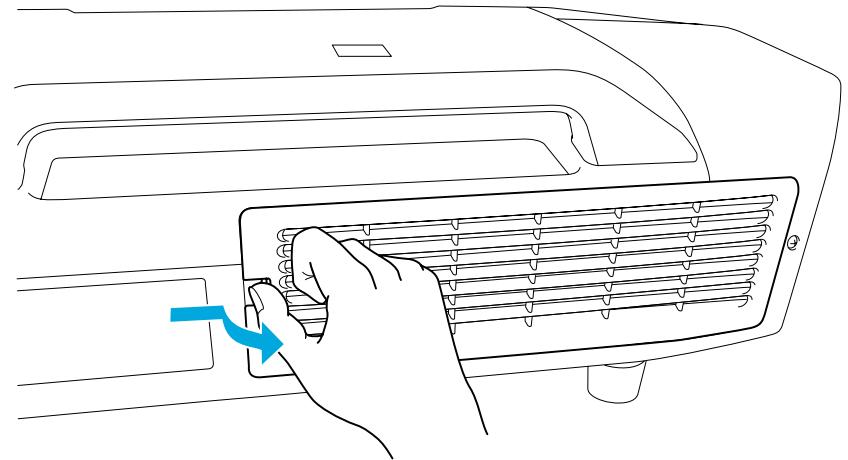

Retirez le filtré à air.
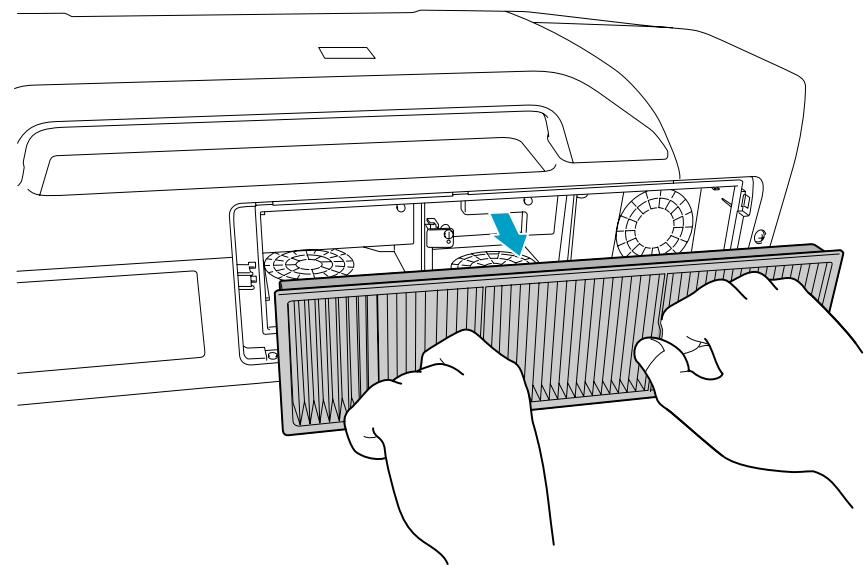

Orientez l'avant (le côté avec les languettes) du filtré à air vers le bas puis tapotez-le quatre ou cinq fois afin d'en détacher la poussière.
Retournez-le et faites de même sur l'autre face.
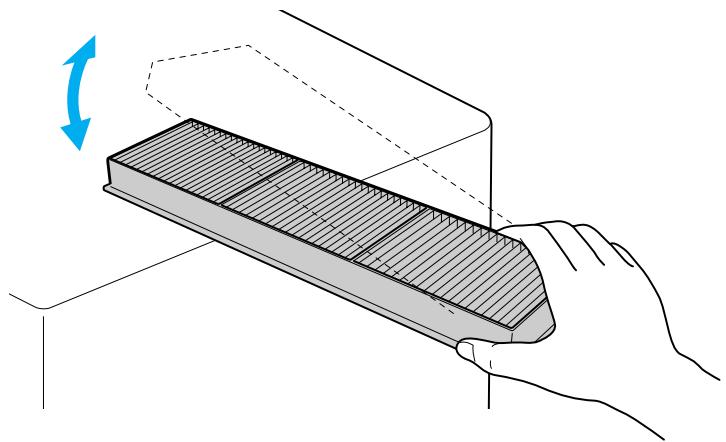
Attention
Un choc excessif sur le filtrtre à air risque de le déformer ou de le fendre, ce qui le rendra inutilisable.

Éliminez la poussière restant sur le filtré à air à l'aide d'un aspirateur par la face avant.


Remettez le filtré à air en place.
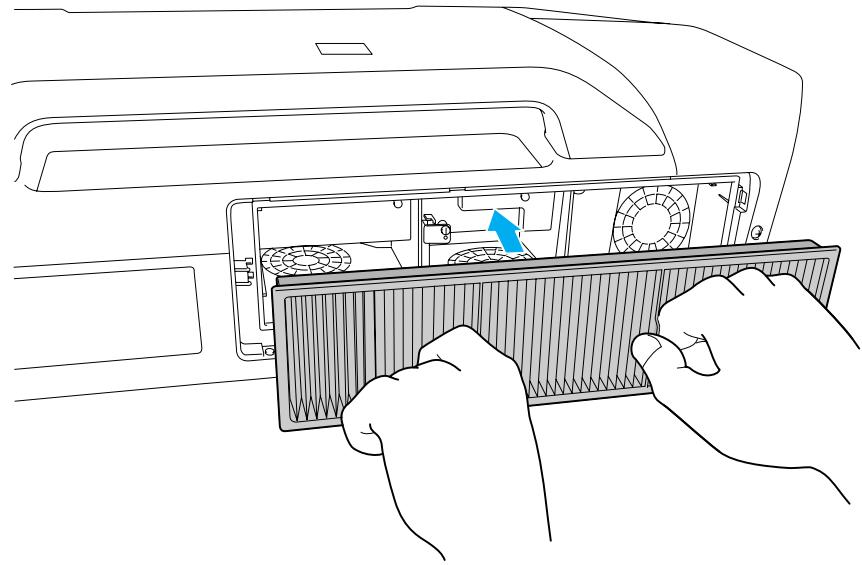
Replacez le capot du filtré à air.

Appuyez dessus jusqu'à ce qu'un déclic se fasse entendre.
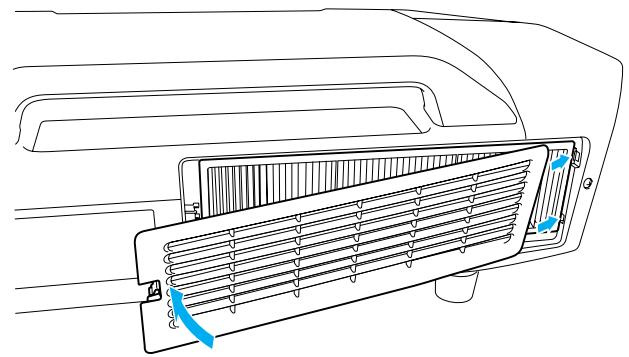

Si un message s'affiche féquèment, même après un nettoyage, il est temps de replacer le filtré à air. Utilisez un filtré neuf. p.109
Remplacement des lampes
Périodicité de remplacement de la lampe
Il est temps de replacer la lampe quand:
- Le message « Remplacez la lampe... » s'affiche dans le coin inférieur gauche de l'écran de projection au début d'une projection.
- Le témoin de la lampe clignote en couleur orange.
- Remplacez la lampe indiquée par le témoin clignotant (lampe 1 ou 2).
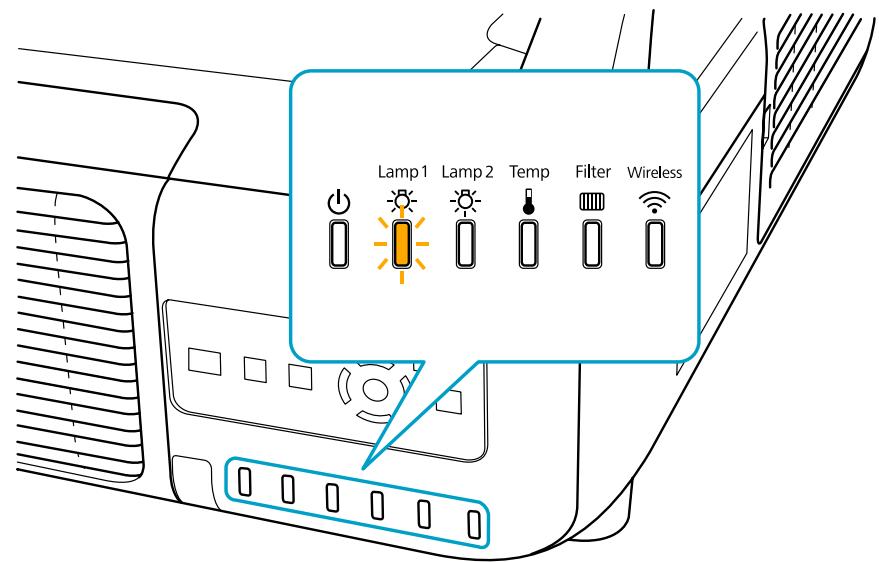
- L'image projetée commence à devenir nombre ou à perdre de sa qualité.
Attention
- Le message de remplacement de lampe estprogramme pour s'afficher après les périodes d'utilisation suivantes, afin de conserver aux images leur luminosité initiale et toute leur qualité:
EB-Z8455WU/Z8450WU/Z8355W/Z8350W/Z10005/Z10000
En cas d'utilisation continue de Consommation electr. en mode Normal 1 : environ TBD heures
En cas d'utilisation continue de Consommation électr. en mode ECO : environ TBD heures
EB-Z8150:environ TBD heures
- N'allumez pas le projecteur immédiatement après l'avoir étéint. Le fait d'allumer et d'éteindre féquèment le projecteur peut raccourcir la durée de service des lampes.
- Si vous continuez à utiliser la lampe alors que sondécai de remplacement a expiré, il existe un risque accru que la lampe explode. Lorsque le message indiquant que la lampe doit être remplaced s'affiche, replacez sans tarder votre lampe par une lampe neue, même si elle fonctionne encore.
- Selon les caractéristiques de la lampe et la façon dont elle a été utilisé, il peut arriver que celle-ci produit moins de luminosité ou cette complètement de fonctionner avant même que cet averissement ne s'affiche. Nous vous recommendons de-disposer d'une lampe de remplacement à proximité.

Nous vous recommendons de nettoyer le filtré à air lors du remplacement de la lampe. p.103
Remplacez le filtré à air s'il est décoléré ou si un message apparait après le nettoyage du filtré à air. p.109
Procedure de remplacement de la lampe
Le remplacement des lampes peut se faire même si le projecteur est fixé au plafond.

Avtissement
- Dans le cadre du remplacement des lampes qui ont cession de briller, il est possible qu'elles soient cassées. Si vous doivent remplaner la lampe d'un projecteur qui a été installé au plafond, vous doivent toujours partir du principe que la lampe usagée est peut-être brisée et vous tenir sur le côté du couvercle de la lampe, et non dessous. Retirez doucement le couvercle de la lampe.
- Ne démontré pas la lampe et n'y apportez pas de modifications. Si vous installez et utilisez une lampe modifiée ou remontée dans le projecteur, vous risquez de provoquer un incendie, une électrocution ou un autre incident.

Attention
Attendez que les lampes aient suffisamment refroidi avant d'ouvrir le couvercle de la lampe. Si la lampe est toujours chaude, vous risquez de vous brûler ou de vous blesser. Le refroidissement suffisant de la lampe nécessite environ une heures à compter de la mise hors tension.
Procedure

Après avoir étéint le projecteur, entendez que la sonnerie de confirmation se fasse entendre deux fois, puis débranchez le cordon d'alimentation.

Attendez que les lampes aient suffisamment refroidi avant d'ouvrir le couvercle de la lampe à l'arrière du projecteur.
Pincez les languettes situées à l'avant du couvercle de la lampe pour le déverrouiller. Une fois déverrouillé, retirez-le.
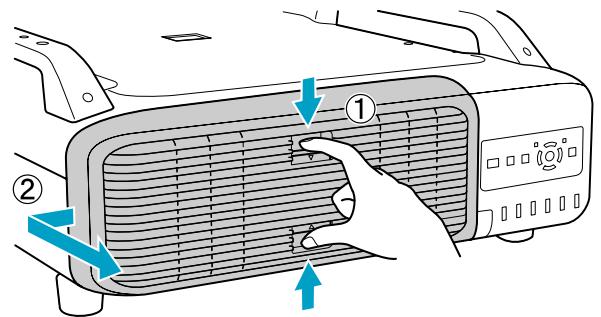

Tirez sur le levier de verrouillage de la lampe à replacer et retirez-la.
Si la lampe est cassée, remplacez-la ou demandez l'assistance de votre revendeur. Listes des contacts pour projecteurs Epson
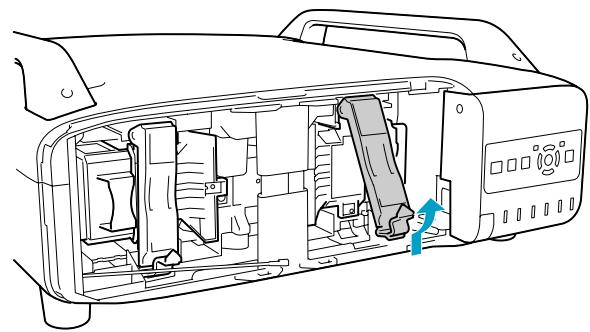
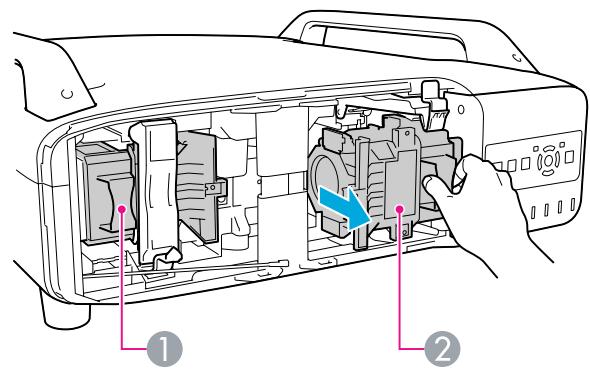

Lampe 1
Lampe 2

Installez la nouvelle lampe.
Insérez la lampe le long du guide dans la bonne direction pour laMETTE en place, puis appuyez fermement vers l'arrière. Abaissez lelevier de verrouillage jusqu'à ce qu'un déclic se fasse entendre.
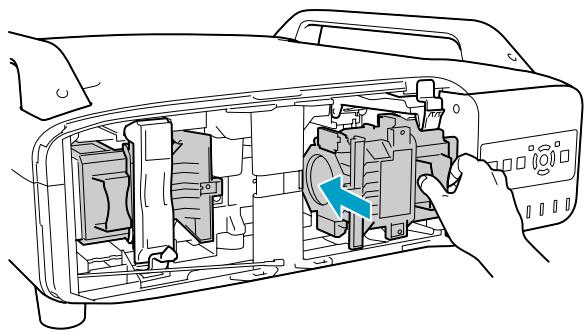
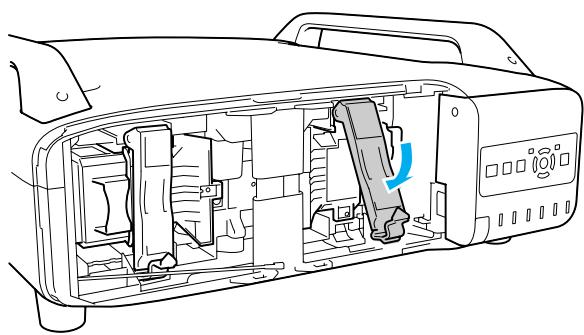

Replacez le couvercle de la lampe.
Pressez le couvercle sur l'appareil et faites-le glisser vers la droite jusqu'àu déclic.
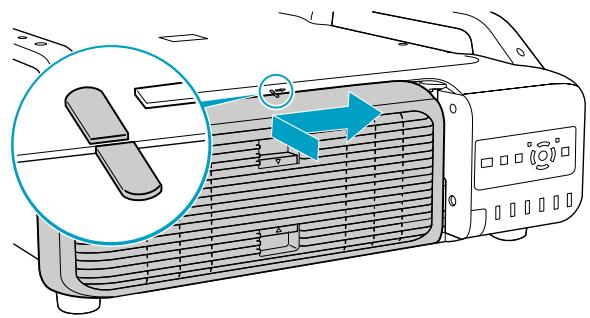
Attention
- Veillez à installer la lampe correctement. L'ouverture du couvercle de la lampe a pour effet d'etreindre automatiquement les lampes, par mesure de précaution. En outre, elle ne se rallumera pas tant qu'elle et son couvercle n'auront pas eté réinstallés correctement.
- Ce produit est équipé d'une lampe contenant du mercure (Hg). Veuillez consultier les réglementations locales relatives à la mise au rebut ou au recyclage. Ne jetez pas la lampe avec des déchets menagers.
Réinitialisation de la Durée de lampe
Le projecteur的记忆ise le nombre total d'heures d'utilisation des lampes. Lorsqu'il est temps de replacer les lampes, un indicateur et un message vous avertissant. ÀpRES avoir remplaced les lampes et remis l'appareil sous tension, le message suivant s'affiche à l'écran et vous pouvez réinitialiser le compteur de durée d'utilisation des lampes.
Choisissez Oui puis, appuyez sur le bouton Enter.
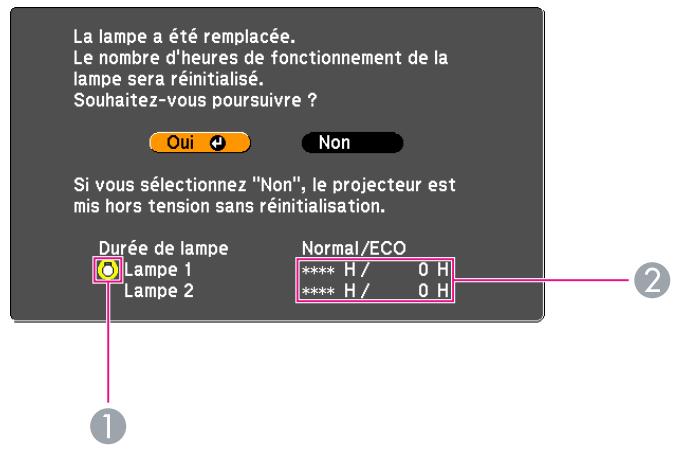
1 Affiche le remplacement de la lampe 1.
2 Affiche la durée de fonctionnement cumulée de la lampe. Si vous désissesz Oui et réinitialisez la durée d'utilisation de la lampe, le compteur de la lampe 1 indique 0H.
Remplacement du filtré à air
Périodicité de remplacement du filtré à air
Il est temps de replacer le filtré à air quand :
- Le filtré à air est décoloré.
- Le message s'affiche alors que le filtré à air a été nettoyé.
Procedure de remplacement du filtré à air
Le remplacement du filtre à air peut se faire même si le projecteur est fixé au plafond.
Procedure
1Après avoir eteint le projecteur, attendez que la sonnerie de confirmation se fasse entendre deux fois, puis débranchez le cordon d'alimentation.
2 Retirez le capot du filtré à air.
Saisissez fermement la languette du capot du filtré à air et tirez-la vers le haut pour-retirer le capot tout en appuyant sur la languette.
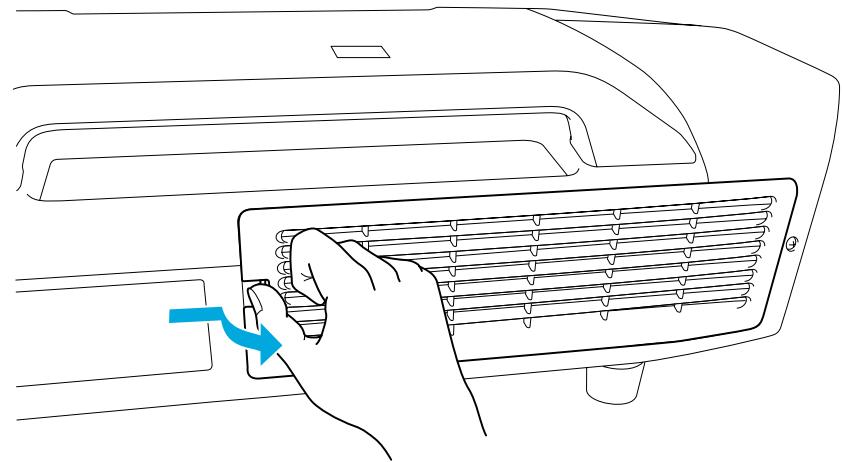
3 Retirez le filtré à air.
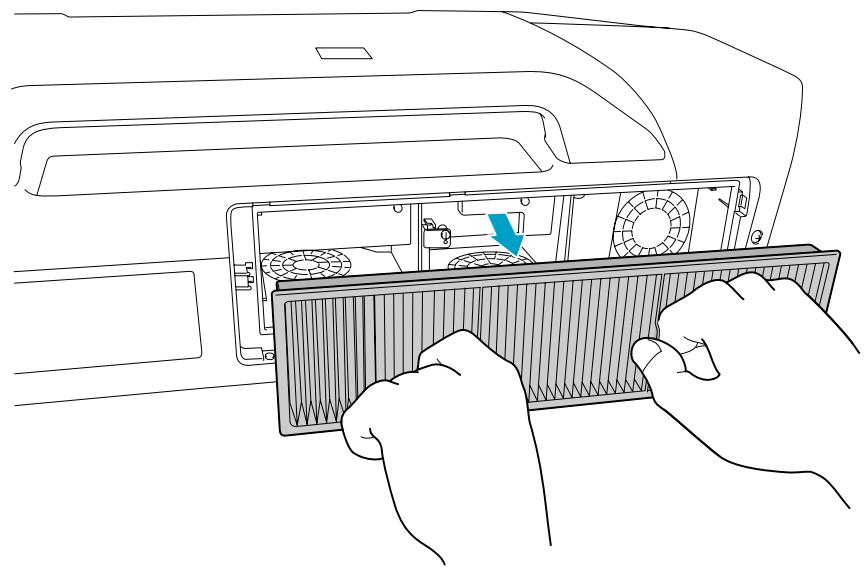

Installez le nouveau filtré à air.
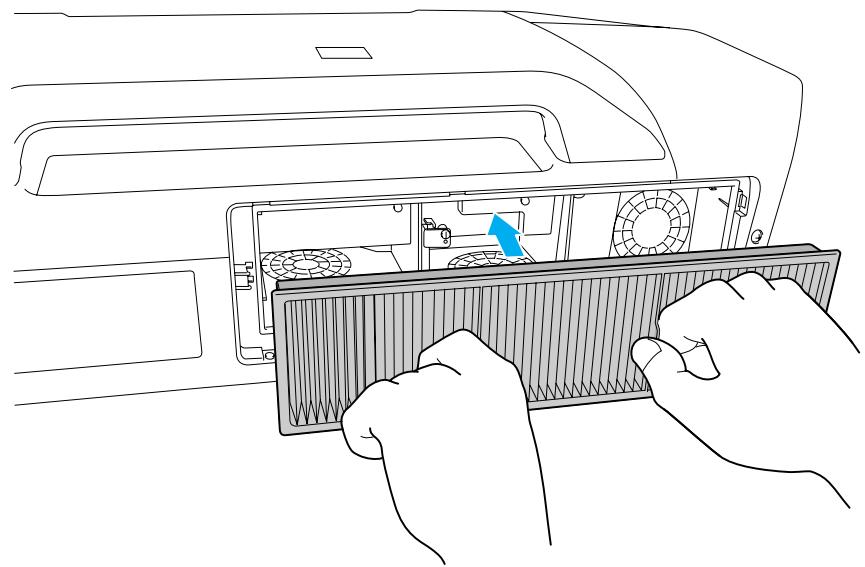

Replacez le capot du filtré à air.
Appuyez dessus jusqu'à ce qu'il fasse entendre un déclic.
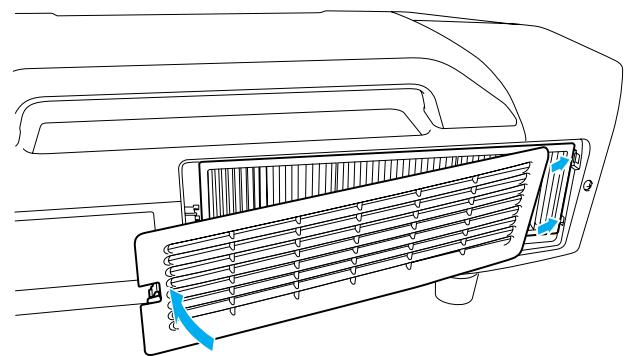

Observe la réglementation locale en vigueur concernant les déchets lorsqu'vous jetez des filtres à air usages.
Composition du cadre : polypropylene
Composition du filtré : polypropylène
Le projecteur comprend de nombreuses pieces en verre et des composants de haute précision. Pour éviter tout dommage resultant de chocs lors du transport, manipulez le projecteur comme suit:
Déplacement sur de courtes distances
Vérifiez les points suivants et transportez l'appareil prudèment en le tenant par ses poignées.
- Coupe l'alimentation du projecteur et débranche tous ses câbles.
- Recouvrez l'objet de son couvercle.

Attention
Le projecteur ne doit pas etre transporte par une seule personne. Il faut deux personnes pour deballer ou transporter le projecteur.
Lors du transport
Préparation de l'emballage
Après avoir vérifié les points repris à la section « Déplacement sur de courtes distances », effectuez les préparatifs suivants, puis emballez le projecteur.
- Retirez l'objet si un objectif en option autre que l'objet zoom standard est installé. Fixez l'objet zoom standard si le projecteur dispose d'un objectif intégré. Si le projecteur ne dispose pas d'un objectif, mettez le couvercle livre sur la monture de l'objet lors de l'achat du projeteur.
- Les décalages vertical et horizontal de l'objet sont définis au centre.
- Mettez le coussin de protection d'objet posé lors de l'achat.
Remarques relatives à l'emballage et au transport
Enveloppez le projecteur avec des matériaux de protection pour éviter les chocs et placez-le dans un carton solide. Veiller à indiquer au transporteur que le contenu du colis est fragile.
Fonctions de surveillance et de contrôle
Ce chapitre explique comment utiliser les fonctions de surveillance et de contrôle du projecteur.
EasyMP Monitor permit d'effectuer des opérations telles que le contrôle de l'état de plusieurs projecteurs Epson connectés à un réseau sur un moniteur d'ordinateur et de les commander depuis ce point.
Téléchargez le logiciel EasyMP Monitor à partir du site Web suivant.
http://www.epson.com
Voici de brèves descriptions des fonctions de surveillance et de contrôle utilisables avec EasyMP Monitor.
- Enregistrement des projecteurs en vue de leur surveillance et leur contrôle
Il est possible de recherche automatiquement les projecteurs sur le réseau, ce qui vous permet ensuite de selectionner les projecteurs à enregistrer dans la liste des projecteurs détectés.
Voussouspoucez saisirlesadressesIPdesprojecteurs ciblesaenregisterr.
- Les projecteurs enregistrés peuvent être attribués à des groupes pour être surveillés et contrôlés collectivement.
- Surveillance de l'etat des projecteurs enregistrés
Les iconônes facilitent le contrôle visuel des problèmes, des averagements nécessitant votre attention et de l'etat d'alimentation (ON/OFF) des projecteurs.
Vouse pouvez selectionner un projecteur ou des groupes de projecteurs qui vous interessent, puis controller la durée cumulée de fonctionnement de la lampe ou les informations détaillées, telles que les sources d'entrée, les problèmes et les avertissements de ce ou ces projecteurs.
- Contrôle de projecteurs enregistrés
Vous pouvez selectionner les projecteurs par groupes ou individuellement afin d'effectuer des opérations sur ces apparèils, comme les allumer et les éteindre ou changer leurs sources entrantes.
Les fonctions Contrôle Web permettent de modifier les paramètres définis dans le menu de configuration du projecteur.
Si certaines actions de contrôle sont effectuees regulierement a des heures ou des jours particuliers, vous pouze enregister les parametes du minuteur (Timer Settings).
- Paramètres Notif. courrier
Vous pouvez définir les adresses e-mail auxquelles des notifications sont envoyées lorsque un état requiert votre attention, tel qu'un problème survenu avec un projecteur enregistré.
- Envoi de messages à des projecteurs enregistrés
Le plug-in Message Broadcasting pour EasyMP Monitor permet l'envoi de fichiers JPEG aux projecteurs enregistrres. p.127
Vous pouvez acceder aux paramètres du menu Configuration et contrôle le projecteur à partir d'un navigateur Web d'un ordinateur connecté au projecteur via un réseau. Cette fonction permet d'accompil, à distance, des opérations de configuration et de contrôle. En outre, vous pouvez utiliser le clavier de l'ordinateur pour faciliter la saisie des caractères requis pour la configuration, comme les réglages des certificates.
Utilisez un navigateur Web tel que Microsoft Internet Explorer 6.0 ou une version ultérieure. Sous Mac OS, vous pouvez également employer Safari ou Firefox.

- Si le projecteur communique avec un réseau sans fil, connectez-vous en mode Avancé. p.66
- Vous pouvez configurer et contrôler le projecteur à l'aide d'un navigateur Web si Mode attente est régé sur Comm. activée dans le menu Avancé du menu Configuration du projecteur même si ce dernier est en mode Attente (lorsque l'alimentation électrique est coupée). p.60
Affichage de la fonction Contrôle Web
Pour afficher la fonction Contrôle Web, procédez comme suit.

- Si le navigateur Web que vous utilisez est configuré de manière à se connecter via un serveur proxy, il est impossible d'afficher Contrôle Web. Pour utiliser Contrôle Web, vous doivent effectuer les réglages de connexion du réseau sans utiliser de serveur proxy.
- Lorsque vous définièsez la sécurité à l'aide de Contrôle Web, nous vous recommendons de régler HTTP sécurisé sur On. p.74, "Remarques concernant le protocole HTTP sécurisé"
Procedure

Démarrez le navigateur Web sur l'ordinateur.

Saisissez l'adresse IP du projecteur dans la barre d'adresse du navigateur Web, puis appuyez sur la touche Enter du clavier de l'ordinateur.
Contrôle Web est affché.
Si MotPss ContrôleWeb est définis dans le menu Réseau du menu Configuration du projecteur, entrez le Mot de passer. Saisissez EPSONWEB pour le nom d'utilisateur. Entrez les caractères définis pour le mot de passer de Contrôle Web. Le mot de passer par défaut est admin.
Affichage de la fonction Télecommande Web
La fonction Web Remote permet de contrôle le projecteur à partir d'un navigateur Web.
Procedure

Affichez Contrôle Web. "Affichage de la fonction Contrôle Web" p.114

Cliquez sur Telecommande Web.
Exemple : navigateur Web d'un ordinateur
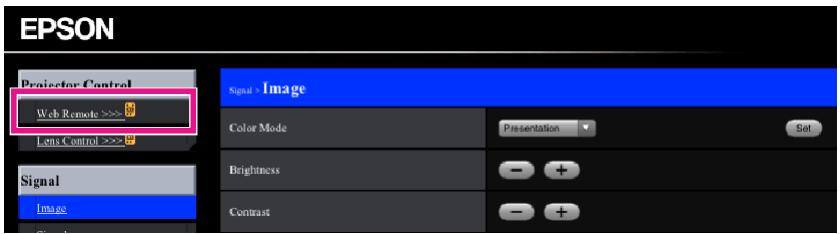

L'écran Télécommande Web apparait.
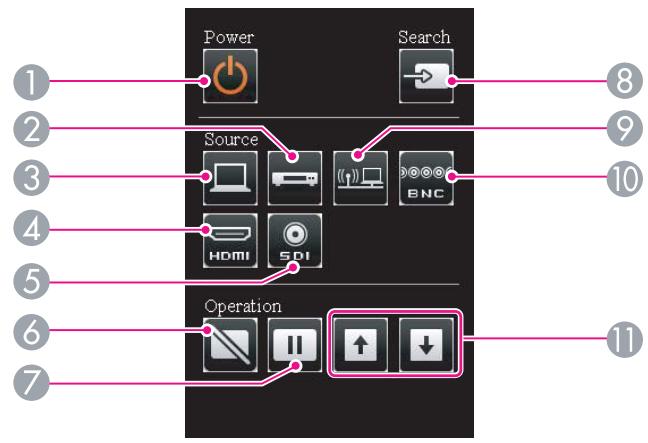
| Nom | Fonction | |
| 1 | Bouton [◎] | Permet d'allumer ou d'éteindre le projecteur. |
| 2 | Bouton [Video] | Chaque fois que vous appuyez sur le bouton, l'affichage bascule entre l'image du port d'entrée Vidéo et l'image du port d'entrée S-Viséo. |
| 3 | Bouton [Computer] | La source d'entretée devient alors Ordinateur. |
| 4 | Bouton [HDMI] | Chaque fois que vous appuyez sur le bouton, l'affichage bascule entre l'image du port d'entrée HDMI1 et l'image du port d'entretée HDMI2. |
| 5 | Bouton [SDI] | La source d'entretée devient alors SDI. (EB-Z8455WU/Z8450WU uniquement) |
| 6 | Bouton [Shutter] | Active ou désactive la dette. p.34 |
| 7 | Bouton [Freeze] | Active ou désactive le gel de l' image. p.34 |
| 8 | Bouton [Search] | Passé à la source d'entretée suivante connectée au projecteur et qui envoie une image. p.21 |
| 9 | Bouton [LAN] | La source d'entretée devient alors LAN. |
| 10 | Bouton [BNC] | La source d'entretée devient alors BNC. |
| 11 | Bouton [Page] [◎][◎] | Ces boutons permettent de faire défilier vers le haut et le bas une image émanant d'un ordinateur connecté au projecteur via le réseau. |
Affichage du Lens Control
La fonction de contrôle de l'objectif vous permet de faire fonctionner l'objet du projeteur à partir d'un navigateur Web.
Procedure
1 Affichez Contrôle Web. "Affichage de la fonction Contrôle Web" p.114
2 Cliquez sur Lens Control.
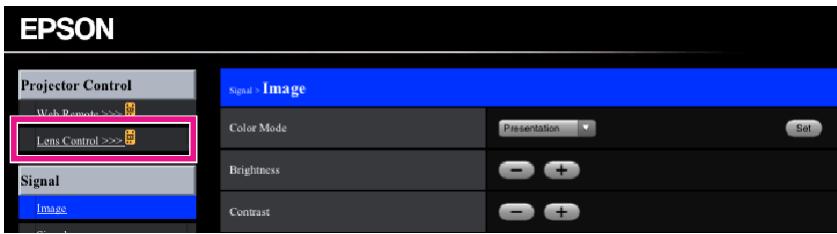
Exemple : navigateur Web d'un ordinateur
3 L'écran Lens Control apparait.
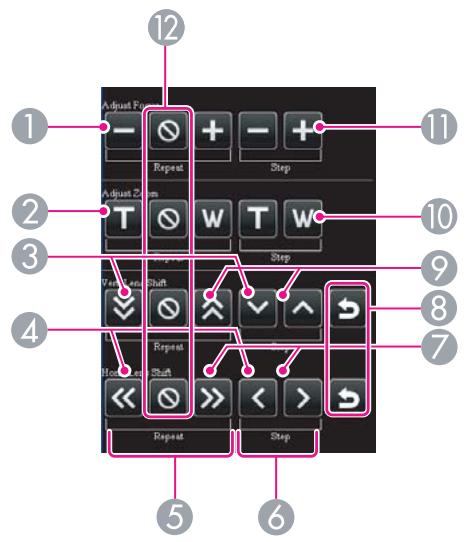
| Nom | Fonction | |
| 1 | Bouton [Réduire à l'échelle] | Ajusté la mise au point. |
| 2 | Bouton [Télé] | Réduit l'image sans modifier la taille de la projection. |
| 3 | Bouton [Bas] | Décale l'objectif vers le bas. |
| 4 | Bouton [Gauche] | Décale l'objectif vers la gauche. |
| 5 | Bouton [Rétérer] | Continue l'ajustement jusqu'à ce que le bouton [Arrêté] soit actionné. |
| 6 | Bouton [Cran] | Ajuste la valeur d'un cran chaque fois que le bouton est actionné. |
| 7 | Bouton [Droite] | Décale l'objectif vers la droite. |
| 8 | Bouton [Décalage par défaut] | Rétablit la valeur par défaut de l'ajustement du décalage de l'objectif. |
| 9 | Bouton [Haut] | Décale l'objectif vers le haut. |
| 10 | Bouton [Large] | Agrandit l'image sans modifier la taille de la projection. |
| 11 | Bouton [Augmenter à l'échelle] | Ajusté la mise au point. |
| Nom | Fonction | |
| 12 | Bouton [Arrêtier] | Arrêté l'ajustement. |
Réglage des certificates
Vous pouvez utiliser un navigator Web pour définir les régages des certificat utilisés pour l'authentication LAN sans fil.
Installez les certificats suivants dans le projecteur : Certificat client et Certificat CA pour les paramètres de sécurité du LAN sans fil, et Certificat de serveur Web pour la fonction HTTP sécurisé.
Procedure
1 Affichez Contrôle Web. "Affichage de la fonction Contrôle Web" p.114
2 Cliquez sur le menu Réseau - Réglage administrateur - Gestion des certificats.
3 L'écran Gestion des certificates apparait.
| Sous-menu | Éléments/ Valeurs |
| Certificat client | Actualiser/Effacer |
| Publié à | |
| Publié par | |
| Période de validité | |
| Certificat CA | Actualiser/Effacer |
| Publié à | |
| Publié par | |
| Période de validité | |
| Certificat d'auto-signature | Actualiser/Effacer |
| Publié à | |
| Publié par | |
| Période de validité | |
| Certificat de serveur Web | Actualiser/Effacer |
| Publié à | |
| Publié par | |
| Période de validité |

Lors de l'installation d'un certificat, assurez-vous que le format de celui-ci est pris en charge par le projecteur. "Certificates pris en charge" p.184
Remarques concernant le protocole HTTP sécurisé
Lorsque HTTP sécurisé est régé sur On, la sécurité utilisant le protocole HTTPS est automatiquement appliquée entre le projecteur et le navigateur Web de l'ordinateur connecté au réseau. Vous pouvez utiliser cette fonction pour sécuriser la communication entre le projecteur et le navigateur Web.
Un certificat est utilisé dans la communication utilisant le protocole HTTPS pour certifier la fiabilité du serveur. Le projecteur créé automatiquement en interne son certificat d'auto-signature et le communique. Ce certificat d'auto-signature ne peut pas vérifier la fiabilité à partir du navigateur Web d'un ordinateur; par conséquent, il affiche un averissement sur la fiabilité du serveur lorsque vous y accédez depuis un navigateur Web. Ignoréz cet averissement.
Vous pouvez创建工作 un certificat de serveur qui peut être vérifié à partir du navigateur Web d'un ordinateur et l'instructor dans le projecteur pour éciter cet avertissement. "Certificates pris en charge" p.184
En activant la fonction Notif. courrier dans le menu Configuration du projecteur, des notifications seront envoyées à des adresses électroniques prédéfinies lorsqu'un problème ou un avertissement est rencontres sur un projecteur. Ainsi, l'opérateur sera informé des problèmes survenant sur le projecteur, même s'il ne se trouve pas à proximé de celui-ci. Menu Réseau - Réglage administrateur - Notif. courrier p.76

- Vous pouvez enregistrer jusqu'à trois destinations de notification (adresses), et les notifications peuvent être envoyées aux trois destinations à la fois.
- Si un problème grave apparait sur un projecteur et que celui-ci)cesse brusquement de fonctionner, il peut etre impossible au projecteur d'envoyer une notification signalant ce probleme à l'opérateur.
- Vous pouvez surveiller le projecteur si Mode attente est reglé sur Comm. activée dans le menu Avance du menu Configuration du projecteur même si ce dernier est en mode Attente (lorsque l'alimentation électrique est coupée). p.60
Lecture des messages envoyés par la fonction Notification courrier
Lorsque la fonction Notif. courrier est activée (On) et qu'un problème/avertissement est rencontres sur le projecteur, le message suivant est envoyé.
Expéditeur : Adresse électronique 1
Objet : EPSON Projector
Ligne 1 : nom du projecteur sur lequel le problème s'est produit.
Ligne 2: Adresse IP définie pour le projecteur qui a rencontré le problème.
Troisième ligne et suivantes : détails du problème.
Les détails du problème sont indiqués ligne par ligne. Le tableau suivant montre les détails qui sont indiqués dans le message pour chaque élément.
Pour plus d'informations sur la résolution de problèmes/avertissements,
reportez-vous à la section « Signification des témoins » p.86
| Message | Cause (problèmes/avertissements) |
| Clean Air Filter | Notif nettoy filtré |
| Fan related error | Erreur ventilateur |
| High-speed cooling in progress | Avert. haute temp. |
| Internal error | Erreur interne |
| Internal temperature error | Erreur haute temp. (Surchauffe) |
| Lamp cover is open. | Couv. lampe ouvert |
| Lamp out | Erreur lampe |
| Lamp replacement notification | Remplacer lampe |
| Lamp timer failure | Défaillance lampe |
| Low Air Flow | Flux d'air faible |
| Low Air Flow Error | Err débit air filtré |
| No-signal | Pas de signal Aucun signal n'est reçu par le projecteur. Vérifiez l'état de la connexion ou vérifiez si la source de signal est bien allumée. |
| Power Err. (Ballast) | Err. alim (ballast) |
| Sensor error | Erreur de capteur |
Un signe (+) ou (-) est joint au début du message.
(+) : Un problème a été rencontres sur le projecteur.
(-): un problème a ete resolu sur le projecteur.
Si vous paramétrez SNMP dans le menu de configuration du projecteur, des notifications sont envoyées à des adresses électroniques prédéfinies lorsqu'un problème ou un averissement est rencontres sur un projecteur. Cette fonctionnalité est particulièrement utile lorsque vous effectuez la commande des projecteurs à partir d'un endroit éloigné de ces projecteurs.
p.74

- SNMP doit être géné par un administrateur réseau ou une personne connaissant bien le réseau.
- Pour surveiller le projecteur à l'aide de SNMP, vous doivent installer le programme de gestion SNMP sur votre ordinateur.
- En mode Rapide, SNMP n'est pas utilisable sur le réseau sans fil.
- Il est possible d'enregistrer jusqu'à deux adresses IP de destination.
Connexion série
- Formedu connecteur:D-Sub9broches (male)
- Nom du port d'entrée du projecteur : RS-232C
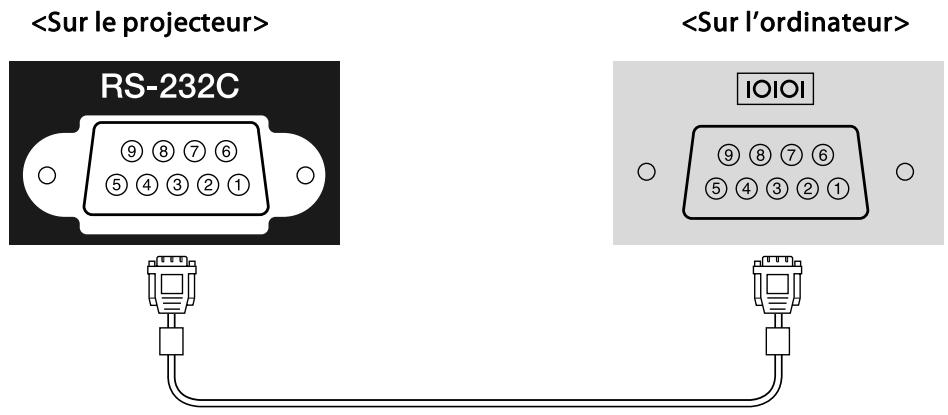
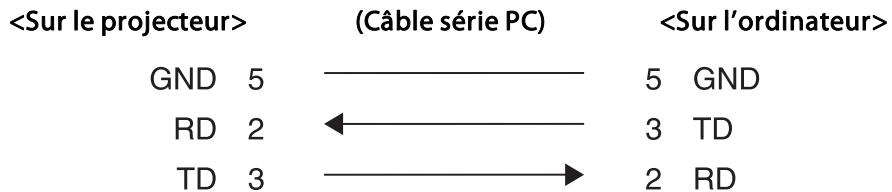
| Nom du si-gnal | Fonction |
| GND | Terre fil de signal |
| TD | Transmission données |
| RD | Réception données |
Protocole de communications
-
Réglage du débit en bauds par défaut : 9600 ppp
-
Longueur des données : 8 bits
- Parité : aucune
- Bit d'arrêt : 1 bit
- Contrôle de flux : aucun
Liste des Commandes
Lorsqu'il recooit une commande de mise sous tension, le projecteur s'allume et passer en mode de préchauffage. Une fois sous tension, le projecteur renvoie le signe deux-points « : » (3Ah).
À l'issue de l'exécution de chaque commande, le projecteur renvoie l'invite deux-points « : » et attend la commande suivante.
Si le traitement des commandes se termine par une erreur, le projecteur émet un message d'erreur, puis le code « : » réapparait.
| Élément | Commande | ||
| Mise sous/hors ten-sion | On | PWR ON | |
| Off | PWR OFF | ||
| Sélection du signal | Ordinateur | Automatique | SOURCE 1F |
| RGB | SOURCE 11 | ||
| Composantes | SOURCE 14 | ||
| BNC | Automatique | SOURCE BF | |
| RGB | SOURCE B1 | ||
| Composantes | SOURCE B4 | ||
| HDMI1 | SOURCE 30 | ||
| HDMI2 | SOURCE A0 | ||
| SDI (EB-Z8455WU/Z8450WU uniquely) | SOURCE 60 | ||
| Vidéo | SOURCE 45 | ||
| S-Viséo | SOURCE 42 | ||
| LAN | SOURCE 53 | ||
| Bouton obturator | Obturator él./Blanc | On | MUTE ON |
| Off | MUTE OFF | ||
Ajoutez un code de回头 chariot (CR) (0Dh) à la fin de chaque commande, puis effectuez la transmission.
La norme PJLink Class1 a été définie par la JBMIA (Japan Business Machine and Information System Industries Association) en tant que protocole standard de contrôle des projecteurs compatibles réseau, dans le cadre de ses efforts de normalisation des protocoles de contrôle de projecteurs.
Le projecteur est conforme à la norme PJLink Class1 définie par la JBMIA.
Il est conforme à toutes les commandes définies par la norme PJLink Class1, à l'exception des commandes suivantes, et un accord a été confirmé par la vérification d'adaptation à la norme PJLink.
URL: http://pjlink.jbmia.or.jp/english/
- Commandes non compatibles
| Fonction | Commande PJLink |
| Activation de la pause de l'image | AVMT 11 |
- Noms des entrées définis par PJLink et sources correspondantes du projecteur
| Source | Commande PJLink |
| Ordinateur | INPT 11 |
| BNC | INPT 13 |
| Vidéo | INPT 23 |
| S-Viséo | INPT 22 |
| HDMI1 | INPT 32 |
| HDMI2 | INPT 33 |
| SDI (EB-Z8455WU/Z8450WU uniquely) | INPT 34 |
| LAN | INPT 52 |
- Nom du fabricant affché pour la « besoin d'information sur le nom du fabricant »
EPSON - Nom du modele affiché pour la « demande d'information sur le nom du produit » EB-Z8450WU/Z8455WU/Z9750WU/B1575WU/PL Pro Z8450WU/Z8455WU EB-Z8350W/Z8355W/Z9850W/B1585W/PL Pro Z8350W/Z8355W EB-Z10000/Z10005/Z9900/B1500/PL Pro Z8250/Z8255 EB-Z8150/Z9800/PL Pro Z8150
Crestron RoomView® est un système de contrôle intégré développé par Creston®. Il permet de surveiller et de commander plusieurs péripériques connectés à un réseau.
Le projecteur prend en charge le protocole de contrôle et peut donc s'intégrer à un système doté de Crestron RoomView®.
Reportez-vous au site Web de Creston® pour en savoir plus sur Crestron RoomView®. (Seuls les écrans en Englais sont pris en charge.)
http://www.crestron.com
Voici une presentation de Crestron RoomView®.
- Fonctionnement à distance via un navigateur Web
Il est possible de commander le projecteur à partir d'une fenêtre d'ordinateur comme vous le feriez avec une télécommande. - Surveillance et contrôle à l'aide du logiciel
- Crestron RoomView® Express ou Crestron RoomView® Server Edition sont des produits de Creston® permettant de surveiller des périphériques du système, de communiquer avec le service d'assistance et d'envoyer des messages d'urgence. Pour en savoir plus, connectez-vous au site Web suivant.
http://www.crestron.com/getroomview
Ce manuel décrit les procédures de fonctionnement à partir d'un navigateur Web.

- Seuls les caractères alphanumerices et les symboles mono-octets sont autorisés.
- Les fonctions suivantes ne sont pas disponibles lors de l'utilisation de Crestron RoomView®.
Contrôle Web p.114
- Vous pouvez contröler le projecteur si Mode attente est réglé sur Comm. activée dans le menu Avancé du menu de configuration du projecteur même si ce dernier est en mode Attente (lorsque l'alimentation électrique est coupée). p.60
Utilisation d'un projecteur à partir d'une fenêtre d'ordinateur
Affichage de la fenêtre de fonctionnement
Avant d'effectuer la procEDURE, vérifie les points suivants.
- Assurez-vous que l'ordinateur et le projecteur sont connectés au réseau. Si le projecteur communique avec un réseau sans fil, connectez-vous dans le mode Avancé. p.66
- Reglez Crestron RoomView sur On dans le menu Réglage administrateur sous le menu Réseau. Les modifications de réglages du projecteur prènnant effet au moment du redémarrage. p.74
Procedure

Démarrez le navigateur Web sur l'ordinateur.

Entrez l'adresse IP du projecteur dans la barre d'adresse du navigateur Web, puis appuyez sur la touche Enter du clavier de l'ordinateur.
La fenêtre de fonctionnement s'affiche alors.
Utilisation de la fenêtre de fonctionnement
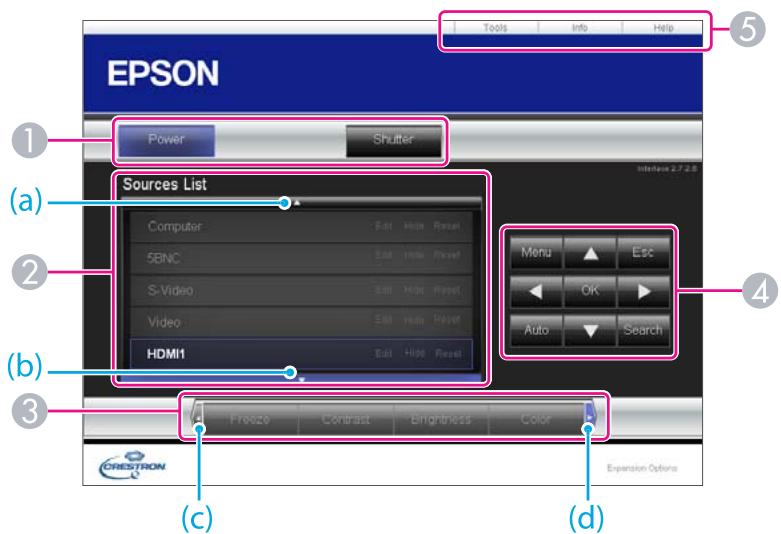
Les boutons permettent d'effectuer les opérations suivantes.
| Bouton | Fonction |
| Power | Permet d'allumer ou d'éteindre le projecteur. |
| Bouton | Fonction |
| Shutter | Cette fonction vous permet d'attirer l'attention du public sur votre commentaire, mais aussi de masquer certaines opérations telles que le changement de fichiers dans le cas d'une représentation à partir d'un ordinateur. p.34 |
② Affichez l'image émanant de la source sélectionnée. Pour afficher les sources d'entrée non représentées dans la fenêtre,-cliquez sur (a) ou (b) pour faire défiler la liste en avant ou en arrêtre. Le nom de la source peut être évientuèlement modifié.
③ Les boutons permettent d'effectuer les opérations suivantes. Pour afficher les boutons non représentés dans la fenêtre, cliquez sur (c) ou (d) pour faire défiler la liste vers la gauche ou la droite.
| Bouton | Fonction |
| Freeze | Active ou déactivé le gel de l'image. p.34 |
| Contrast | Permet de régler la différence entre les zones claires et les zones sombres des images. |
| Brightness | Permet de régler la luminosité de l'image. |
| Color | Permet de régler l'intensité des couleurs des images. |
| Sharpness | Permet de régler la nettoyé de l'image. |
| Zoom | Le bouton [⊕] agrandit l'image sans modifier la taillée de la projection. Le bouton [⊙] réduit l'image qui a été agrandie à l'aide du bouton [⊕]. Cliquez sur le bouton [▲], [▼], [◇] ou [▶] pour modifier la position d'une image agrandie. p.36 |
4 Le bouton [], [], [] ou [] effectue la même opération que le bouton [] de la télécommande. Les autres boutons permettent d'effectuer les opérations suivantes.
| Bouton | Fonction |
| OK | Mème fonction que le bouton [Enter] de la télécommande. p.16 |
| Menu | Permet d'afficher et de fermer le menu de configuration. |
| Auto | Si ce bouton est actionné au cours de la projection de signaux RVB analogiques, l'image est optimisée automatiquement par le réglage de Alignment, Sync. et Position de zoom. |
| Search | Affiche l'image émanant du port d'entrée qui recoit des signaux-video. p.21 |
| Esc | Mème fonction que le bouton [Esc] de la télécommande. p.16 |
La seLECTION des onglets permet d'effectuer les opérations suivantes.
| Onglet | Fonction |
| Contact IT Help | Affiche la fenêtre d'assistance. Permet d'envoyer et de receivevoir des messages à l'administrateur au cours de l'utilisation de Crestron RoomView® Express. |
| Info | Affiche des informations sur le projecteur connecté actuèlement. |
| Tools | Modifie les paramètres du projecteur connecté actuèlement. Reportez-vous à section suivante. |
Utilisation de la fenêtre des outils
La fenêtre suivante s'affiche si l'onglet Tools est sélectionné dans la fenêtre de fonctionnement. Cette fenêtre permet de modifier les paramétres du projecteur connecté actuellement.
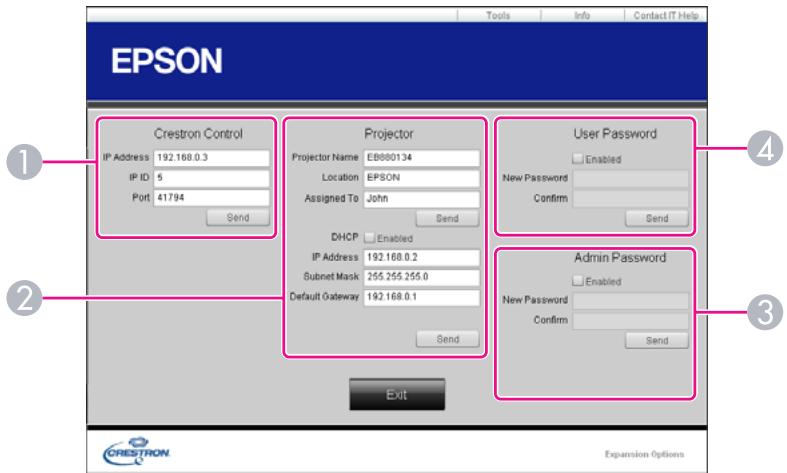
1 Crestron Control
Définit les paramètres des contrôleurs centraux Crestron®.
Projector Les éléments suivants peuvent être définis.
| Éléments | Fonction |
| Projector Name | Entrez un nom pour désigner le projecteur connecté des autres projecteurs du réseau. Vous pouvez entra 15 caractères alphanumeric à un octet. |
| Location | Entrez le nom del'emplacement du projecteur connecté au réseau. Vous pouvez entra 32 caractères alphanumeric et des symboles à un octet. |
| Assigned To | Entrez un nom d'utilisateur pour le projecteur. Vous pouvez entra 32 caractères alphanumeric et des symboles à un octet. |
| DHCP | Activez la case à cocher Enabled pour utiliser DHCP. L'adresse suivant ne peut pas être définie si DHCP est activé. |
| Élément | Fonction |
| IP Address | Saisissez l'adresse IP à affecter au projecteur connecté. |
| Subnet Mask | Entrez un masque de sous-réseau pour le projecteur connecté au réseau. |
| Default Gateway | Saisissez l'adresse de passerelle pour le projecteur connecté. |
| Send | Cliquez sur le bouton pour valider les modifications apportées au Projector. |

Admin Password
Activez la case à cocher Enabled pour exiger un mot de passer lors de l'ouverture de la fenêtre Tools.
Les éléments suivants peuvent être définis.
| Éléments | Fonction |
| New Password | Entrez le nouveau mot de passer qui remplace le mot de passer d'ouverture de la fenêtre Tools. Vous pouvez entraer 26 caractères alphanumeric à un octet. |
| Confirm | Entrez le même mot de passer que celui de New Password. Si les mots de passage sont différents, un message d'erreur s'affiche. |
| Send | Cliquez sur le bouton pour valider les modifications apportées à l'Admin Password. |

User Password
Activez la case à cocher Enabled pour exiger un mot de passer lors de l'ouverture de la fenêtre de fonctionnement sur l'ordinateur.
Les éléments suivants peuvent être définis.
| Éléments | Fonction |
| New Password | Entrez le nouveau mot de passer qui remplace le mot de passer d'ouverture de la fenêtre de fonctionnement. Vous pouvez entra 26 caractères alphanumeriques à un octet. |
| Confirm | Entrez le même mot de passer que celui entré dans New Password. Si les mots de passage sont différents, un message d'erreur s'affiche. |
| Send | Cliquez sur le bouton pour valider les modifications apportées au User Password. |
Message Broadcasting est un plug-in pour EasyMP Monitor.
Message Broadcasting peut être utilisé pour envoyer un message (fichier JPEG) à projeter sur tous les projecteurs Epson ou des projecteurs spécifique connectés au réseau.
Vous pouvez envoyer les données manuellement ou les envoyer automatiquement en définissant les régages de minuterie de EasyMP Monitor.
Téléchargez le logiciel Message Broadcasting à partir du site Web suivant.
http://www.epson.com
Fonctions réseau
Ce chapitre est consacreaux fonctions reseau supplémentaires.
« Connexion à un projecteur réseau » est une fonction standard dans Windows Vista et Windows 7. Vous pouvez l'utiliser pour projeter des images depuis l'ordinateur en détectant le projecteur sur le réseau, en employant simplement une fonction du système d'exploitation, sans devoir installer de logiciel spécifique.
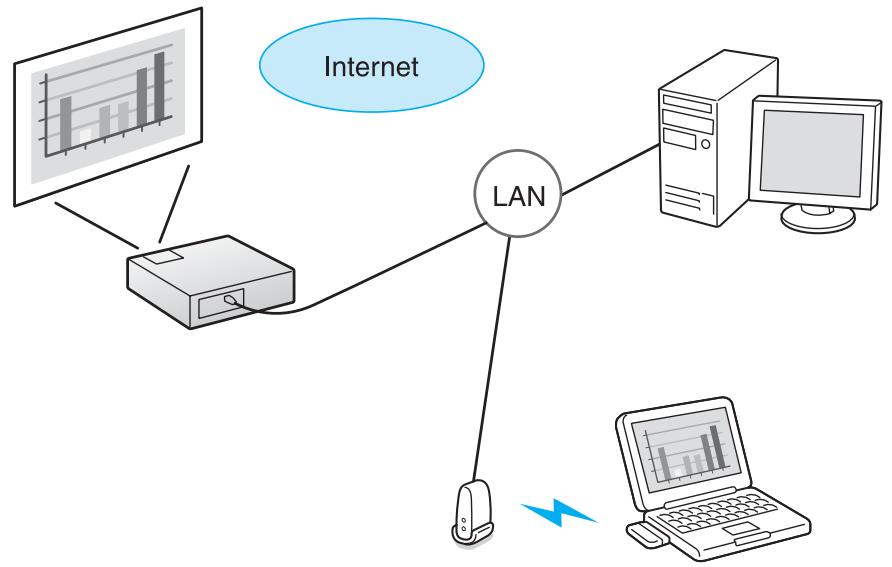
Systèmes d'exploitation compatibles
Windows Vista : Familiale Premium/Professionnel/Entreprise/Intégrale
Windows 7: Professionnel/Intégrale
Cette section déscrit l'utilisation simple de la fonction « Connexion à un projecteur réseau ».
Assurez-vous que le projecteur et l'ordinateur sont bien connectés au réseau, puis procédez comme suit.
Procedure
1 Allumez le projecteur et dirigez l'image vers LAN. "Modification de l'Image Projetée" p.21
2 Démarrez Windows sur votre ordinateur, puis sélectionnez « Démarrer » - « Tous les programmes » - « Accessoires » - « Connexion à un projecteur réseau »
L'écran des réglages de connexion s'affiche.
Le projecteur est identifié en entrant son adresse IP ou en laissant le système d'exploitation identifier automatiquement tous les projecteurs connectés.
3 Une fois tous les projecteurs connectés identifiés par le SE, selectionné chez qui que vous souhaitez utiliser, puis cliquez sur « Connecter »
Lorsque la fenêtre d'entrée du mot de passer du projecteur, entrez le mot clé affché dans le bas de l'écran de voir LAN.

- Vous ne pouvez connecter qu'un seul projecteur à un ordinateur.
- Si vous utilisez la fonction Projecteur réseau de la section Options dans Espace de collaboration Windows, définitissez le nombre de couleurs d'affichage pour l'ordinateur que vous utilisez au niveau le plus élevé (32 bits). Si l'affichage 32 bits n'est pas disponible, un message s'affiche. Il vous est impossible de vous connecter.
WPS' peut etre configre de deux manieres.
- Méthode basée sur le bouton-poussoir
Le SSID et les paramètres de sécurité sont automatiquement définis lorsque vous appuyez sur le bouton Enter du panneau de commande du projecteur et sur le bouton approprié du matériel du point d'accès. Cette méthode est recommendée lorsque le projecteur est proche du point d'accès.
- Méthode basée sur le code PIN
Le SSID et les paramètres de sécurité sont automatiquement définis par la saisie d'un code de 8 chiffres qui a été attribué au projecteur à l'avance à partir de l'ordinateur connecté au point d'accès. Définissez à l'avance les paramètres de connexion entre l'ordinateur et le point d'accès. Pour plus de détails concernant cette connexion, consultez le manuel fourni avec le point d'accès. Cette méthode est conseillée si le projecteur est fixé au plafond.

Si vous utilisez une méthode de connexion autre que WPS, reportez-vous à la documentation du périphérique de point d'accès et à la section suivante. "Menu Réseau sans fil" p.66
Méthode de configuration de la connexion
Procedure

Pendant la projection, appuyez sur le bouton [Menu], puis choisissez « Réseau » - « Vers Configuration réseau » dans le menu de configuration.
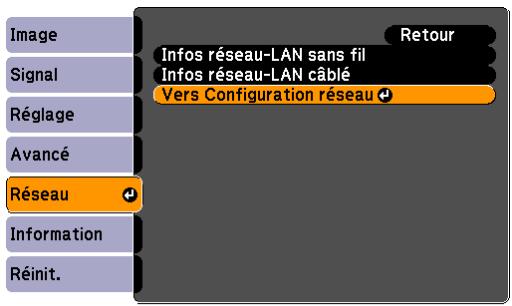
L'écran Vers Configuration réseau s'affiche.

Dans la section « Réseau sans fil », désisissez « Vers l'assistant de configuration »
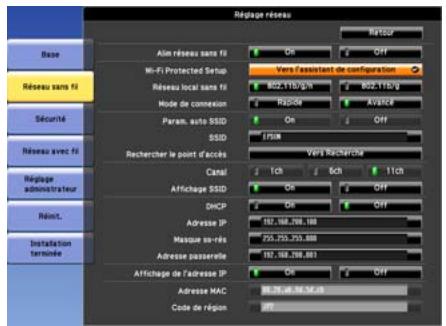
L'écran suivant s'affiche.
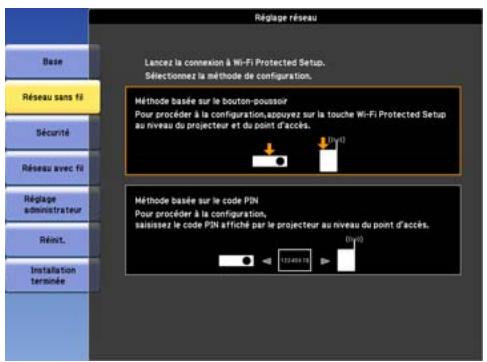
Lorsque la méthode basée sur le bouton-poussoir est utilisée, effectuez les opérations suivantes.
Si vous établiesz la connexion avec la méthode basee sur le code PIN, accededez à la section « Connexion avec la méthode basee sur le code PIN ». p.132
Connexion avec la méthode basée sur le bouton-poussoir
Procedure

Choisissez « Méthode basée sur le bouton-poussoir »
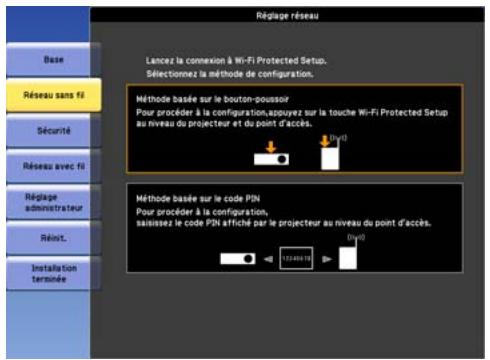
L'écran « Méthode basée sur le bouton-poussoir » s'affiche.

Appuyez sur le bouton Enter du panneau de commande du projecteur lorsque vous y âtes invite.
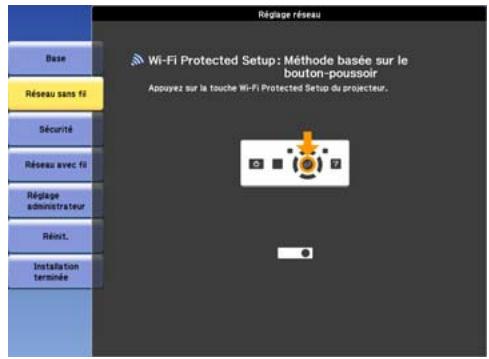
Ensuite, l'écran « Méthode basée sur le bouton-poussoir » s'affiche.

Lorsque l'écran vous y invite, appuyez sur le bouton du point d'accès.
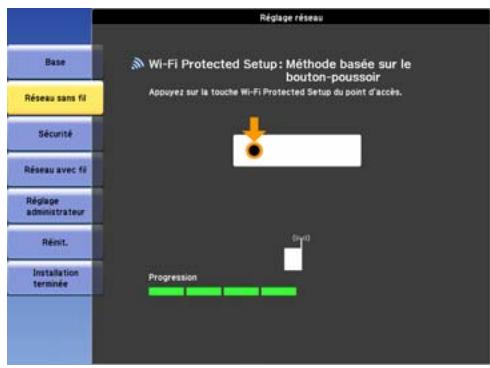
Le réglage est terminé.

Appuyez sur le bouton Enter ou sur le bouton Esc.
Vous revenez à l'écran du menu Réseau sans fil.

Selectionnez « Installation terminée » - « Oui »
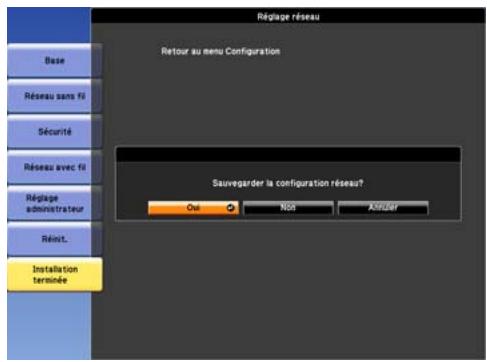
Le réglage de la connexion entre le projecteur et le point d'accès est terminé. Appuyez sur le bouton [Menu] pour fermer le menu de configuration.
Connexion avec la méthode basée sur le code PIN

Avant de vous connecter avec la méthode basee sur le code PIN, vous nevez dispose d'une connexion entre l'ordinateur et le point d'acces.
Procedure

Choisissez « Methode basée sur le code PIN »
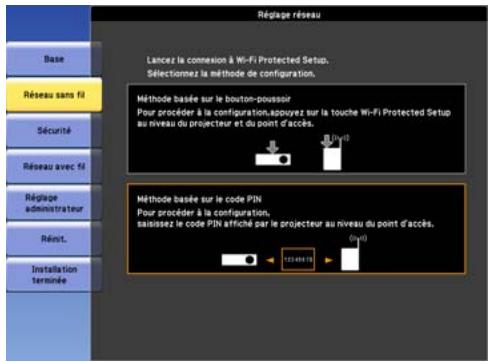
L'écran « Méthode basee sur le code PIN » s'affiche.

Entrez le code PIN affiché sur l'écran « Méthode basee sur le code PIN » de l'ordinateur sur le point d'accès, puis choisissez « Lancer la configuration ».
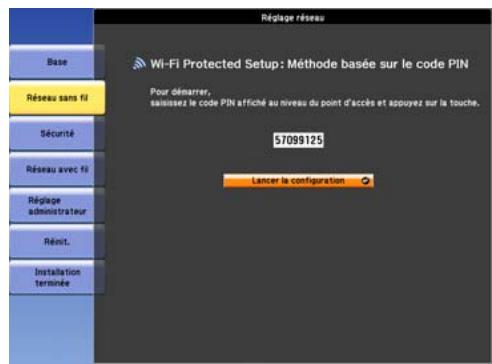
L'indicateur d'etat s'affiche.
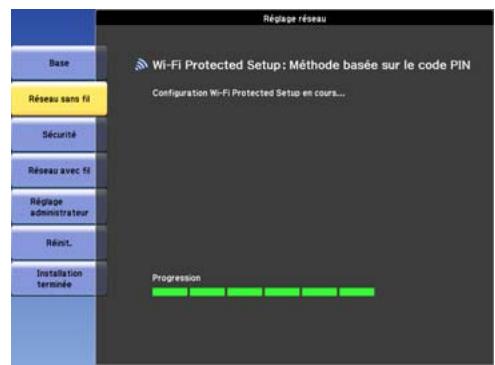

Le message « Configuration par Wi-Fi Protected Setup terminée. » s'affiche. Appuyez sur le bouton Enter ou sur le bouton Esc.
Vous revenez à l'écran du menu Résseau sans fil.

Sélectionnez « Installation terminée » - « Oui »
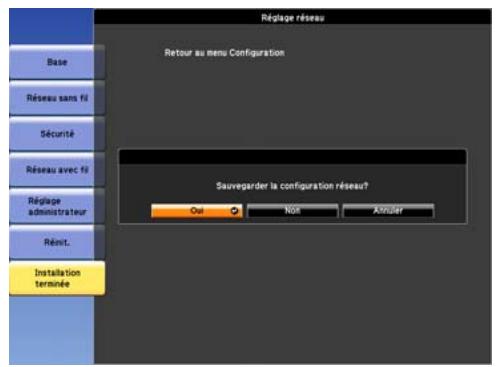
Le réglage de la connexion entre le projecteur et le point d'accès est terminé. Appuyez sur le bouton [Menu] pour fermer le menu de configuration.
Installation et branchements
Ce chapitre décrit les méthodes d'installation du projecteur et les méthodes de branchement à d'autres apparéils.
Le projecteur peut être fixé au plafond ou place sur un bureau comme illustré ci-dessous. Il peut aussi être incliné, ce qui vous permet de projeter en toute flexibilité des images à divers endroits.

Avertissement
- Dans le cadre de l'installation de la fixation de plafond (suspension du projecteur au plafond), une procédure d'installation spécifique est requise. Si le projecteur n'est pas installé correctement, il risque de tomber. Ceci peut cause des blessures et accidents.
Si vous souhaitez utiliser la méthode d'installation, contactez votre revendeur ou le bureau le plus proche dont vous trouverez l'adresse dans le Guide d'assistance et de service. • Listes des contacts pour projecteurs Epson
- En cas d'utilisation d'adhésifs sur les points d'installation de la fixation de plafond (pour éviter que les vis ne se desserrent), ou en cas d'utilisation de lubrifiants, d'huiles, etc., sur le projecteur, le boitant risque de se craqueler et le projecteur risque de tomber, ce qui pourrait entraîner des blessures pour les personnes se trouvant sous la fixation et endommager le projecteur. Lors de l'installation ou du réglage de la fixation de plafond, n'utilise pas d'adhésifs (pour éviter que les vis de la fixation de plafond ne se desserrent), d'huiles, de lubrifiants, etc.
- Si vous installez le projecteur au plafond, prenez des mesures pour éviter toute chute éventuelle, en passant par exemple un cable à travers les poignées.
Attention
- N' utilisez pas le projecteur à l'envers.
- Réglez la Direction correctement dans le menu de configuration en fonction de l'angle d'installation. p.60
-
L'utilisation du projecteur à un mauvais angle ou le réglage incorrect du menu de configuration peut être à l'origine de pannes et d'une durée de service réduite des pieces optiques.
-
Suspension du projecteur au plafond et projection depuis le devant de l'écran.
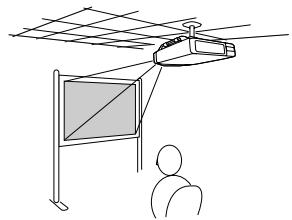
- Suspension du projecteur au plafond et rétroprojection derrière un écran translucide
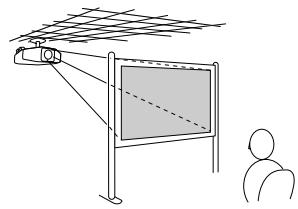
- Projection depuis le devant de l'écran.
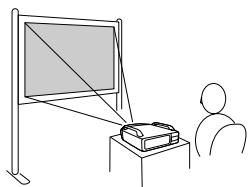
- Rétroprojection avec un écran translucide.
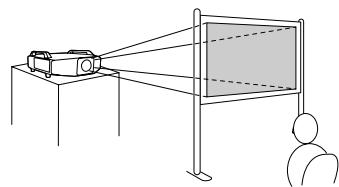
- Projection directement vers le haut
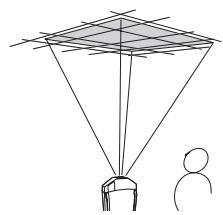
- Projection directement vers le bas
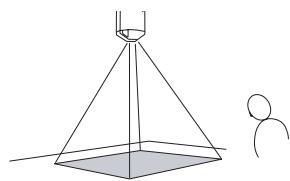
- Projection d/images à un angle
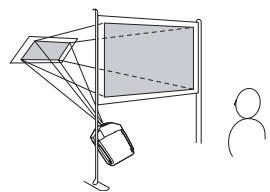

- Pour suspendre le projecteur au plafond, installez la fixation de plafond en option.
"Accessoires en Option et Consommables" p.177 - Le réglage Projection peut être modifié dans le menu de configuration. p.60
Lorsque vous installez le projecteur, maintenez une distance suffisante entre le mur et les conduits d'échévement et d'arrivée d'air.
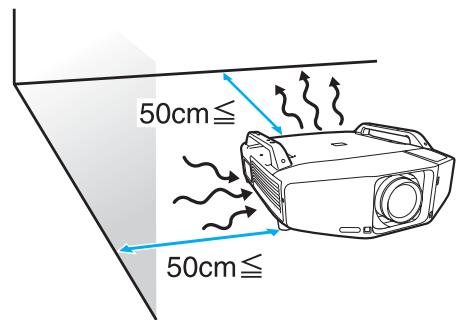
Lors de la connexion du projecteur à un équipement externe, observer les précautions suivantes. N'oubliez pas de dire la documentation de l'équipment externe.
Attention
- Mettez le projecteur et l'équipement externe hors tension. La connexion du projecteur et de l'équipement externe peut échouer s'ils sont allumés.
- Vérifiez les formes du connecteur et du port avant d'effectuer la connexion. En tentant de connecter les appareils dans le mauvais ou sur des prises incompatibles, vous risqueriez d'endommager le matériel ou de faire échouer la connexion.
Retirez le capot d'interface avant de connecter tout équipement externe. "Installation et retrait du capot d'interface" p.174
Connexion à un ordinateur
Cette section fournit des exemples de connexion du projecteur à un ordinateur. Les noms de port et de cable d'ordinateur peuvent également être différents des noms indiqués.

Lors de la projection d'images à partir d'un ordinateur connecté au réseau, reportez-vous aux sections suivantes.
Projection à l'aide du logiciel EasyMP Network Projection (fourni avec le projecteur) Guide d'utilisation EasyMP Network Projection
Projection à l'aide du logiciel EasyMP Multi PC Projection (fourni avec le projecteur) Guide d'utilisation EasyMP Multi PC Projection
Projection à l'aide de la fonction « Connexion à un projecteur réseau » de Windows Vista ou Windows 7 p.129
| Port d'ordinateur | Câble de connexion | Port du projecteur | |
| Connexion 1 | Port de sortie du moniteur | Câble d'affichage 5BNC (disponible dans le commerce) | Port d'entrée BNC |
| Connexion 2 | Port de sortie du moniteur | Câble d'ordinateur (fourni) | Port d'entrée Computer |
| Connexion 3 | Sortie HDMI | Câble HDMI (disponible dans le commerce) | Port d'entrée HDMI1/2 |

Utilisez un cable conforme à la norme HDMI pour le cable HDMI.
Choix d'une autre sortie audio à partir d'un ordinateur portable
Lors de la projection d'images émanant d'un ordinateur portable vers un projecteur via un cable d'ordinateur, il est nécessaire de changer la sortie du signal video sur l'ordinateur. Pour en savoir plus sur cette procédure, reportez-vous à la documentation de votre ordinateur.
- Example de sélection d'une autre sortie (ordinateurs Windows)
Maintenez la touche [Fn] enforcée sur l'ordinateur et appuyez sur la touche de fonction CRT/LCD, / , etc. Si l'image n'apparait pas sur l'écran de l'ordinateur, appuyez à nouveau sur les mêmes touches.
Connexion à un équipement video
Cette section fournit des examples de connexion du projecteur à un équipement video. Les noms de port et de cable de l'équipment video peuvent également être différents des noms indiqués.
| Port de l'équipement video | Câble de connexion | Port du projeteur | |
| Connexion 1 | Sorties composantes | Câble video composantes RCA (disponible dans le commerce) + adaptateur BNC/RCA (disponible dans le commerce) | Port d'entrée BNC (R/Cr/Pr, G/Y, B/Cb/Pb) |
| Sorties composantes | Câble composantes (conversion D-sub/composante) (en option) | Port d'entrée Computer Monitor Out RS-232C Service | |
| Connexion 2 | Sorties composantes | ||
| Connexion 3 | Sortie S-Video | Câble S-Video (disponible dans le commerce) | Port d'entrée S-Video |
| Port de l'équipement video | Câble de connexion | Port du projecteur | |
| Connexion 4 | Sortie video | Câble video BNC (disponible dans le commerce) | Port d'entrée Video |
| R/C#/P G/Y B/C#/P HC/Sync V Sync BNC Video S-Video Remote RS-232C | |||
| Connexion 5 | Sortie HDMI | Câble HDMI (disponible dans le commerce) | Port d'entrée HDMI1/2 |
| R/C#/P G/Y B/C#/P HC/Sync V Sync BNC Video S-Video Remote RS-232C | |||
| Connexion 6* | Sortie SDI | Câble video BNC (disponible dans le commerce) | Port d'entrée SDI |
| R/C#/P G/Y B/C#/P HC/Sync V Sync BNC Video S-Video Remote RS-232C |

- Reglez le Signal entrée et le Signal Video dans le menu Signal conformément au signal de l'équipement connecté. p.56
- Utilisez un cable conforme à la norme HDMI pour le cable HDMI.
Affichage d'une mire
Une mire permet d'ajuster l'image projetée sans que l'équipement video soit connecté. Cela s'avère utile lors de l'installation d'un projecteur.

S'il est réglé sur Mire, le bouton [User] de la télécommande affiche la mire quand il est actionné. Le réglage par défaut est Mire.
Procedure

Pendant la projection, appuyez sur le bouton [Menu]. Choisissez Réglage - « Mire», puis appuyez sur le bouton Enter.
Utilisation de la télécommande
Utilisation du panneau de commande
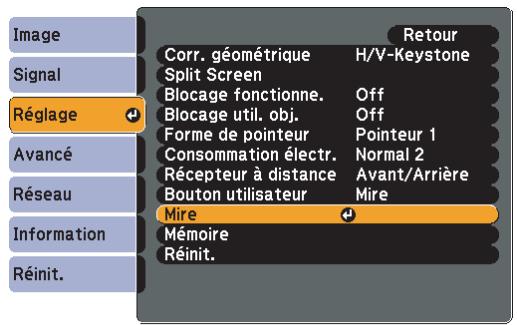

Appuyez sur le bouton [♂] de la télécommande dans la direction [▶] ou appuyez sur le bouton Enter du panneau de commande pour afficher la mire.
Pour afficher l'image précédente, appuyez sur le bouton [◇] de la télécommande dans la direction [◁].
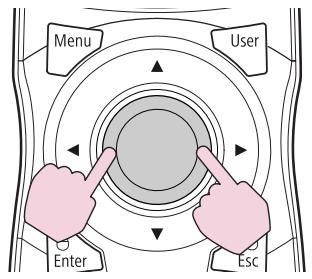
Utilisation de la télécommande
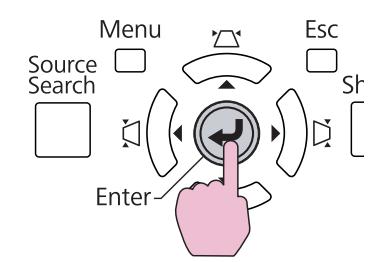
Utilisation du panneau de commande
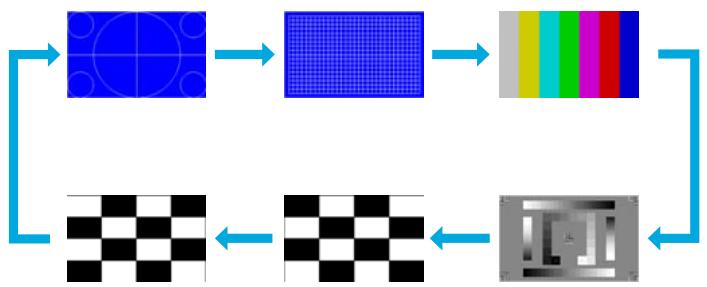
Il est possible d'effectuer les réglages suivants au cours de l'affichage de la mire.
| Menu supérieur | Sous-menu/éléments |
| Menu Image | Mode couleurs p.29 |
| Temp. couleur abs. | |
| Avancé - Gamma*1 p.153 - RGB - RGBCMY p.153 | |
| Iris auto | |
| Réinit. | |
| Menu Signal | Ajustement Auto |
| Menu Réglage | Corr. géométrie p.146 |
| Menu Avancé | Projection multiple - Niveau de luminosite*2 - Superposition bords p.162 - Ecrans multiples p.164 |
1 À l'exception des réglages personalisés du gamma
2 EB-Z8455WU/Z8450WU/Z8355W/Z8350W/Z10005/Z10000 uniquement

Pour régler les éléments de menu qui ne peuvent être ajustés lors de l'affichage de la mire ou pour personneliser l'image projetée, projetez une image à partir de l'appareil connecté.

Appuyez sur le bouton Esc pour quitter la mire.
Réglage de la position de l'image projetée (décalage de l'objectif)
Il est possible de décaler l'objet pour régler la position de l'image projetée, par exemple, lorsque le projecteur ne peut être placé directement en face de l'écran.
Procedure

Appuyez sur le bouton [Lens Shift] de la télécommande. À l'aide du panneau de commande du projecteur, appuyez trois fois sur le bouton [Lens].
Utilisation de la télécommande
Utilisation du panneau de commande
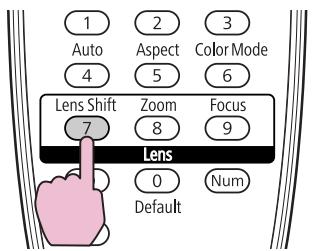
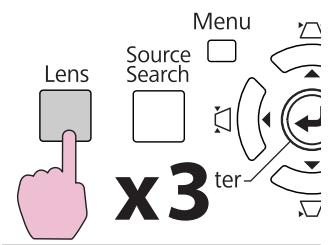
Pour ajuster la position de l'image projetée, utilisez le bouton [◇] de la télécommande ou les boutons [△/▲], [△/▼], [△/▲] et [△/◆] du panneau de commande.
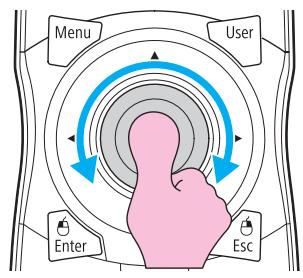
Utilisation de la télécommande
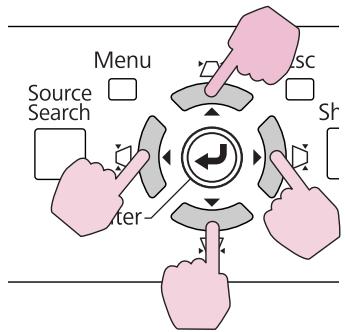
Utilisation du panneau de commande
Continuez à appuyer sur le bouton pour déplacer l'image de manière continue.
Lorsque la position du décalage de l'objet arrive au centre, dans le sens de la largeur ou de la hauteur, l'image cesse de se déplacer. Relâchez le bouton et appuyez de nouveau sur celui-ci pour ajuster davantage l'image.

La netteté de l'image est optimale lorsque le décalage horizontal et le décalage vertical de l'objectif sont régés en position centrale.
Les plages de déplacement de l'image sont représentées ci-dessous.
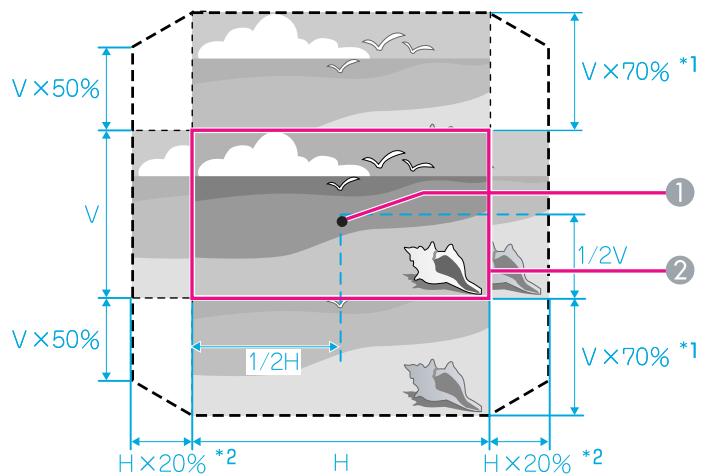
1 EB-Z10005/Z10000/Z8150 : V x 56 %
2 EB-Z10005/Z10000/Z8150 : H x 6 %
1 Centre de l'objectif
^ 2 Image projetée lorsque le décalage de l'objectif est régled en position centrale
La position de l'image projetée ne peut pas etre déplacée jusqu'aux valeurs horizontales et verticales maximes en meme temps.
Exemple : lorsque l'image est déplaced jusqu'à la valeur horizontalale maximale, elle peut être déplaced à 50% de la valeur verticale. Lorsque l'image est déplaced jusqu'à la valeur verticale maximale, elle ne peut pas être déplaced horizontallyment.
Ajustement de l'inclinaison de l'image projetée
Lorsque vous installez le projecteur sur un bureau, ajustez l'inclinaison horizontale du projecteur à l'aide des pieds situés à l'avant et à l'arrête.
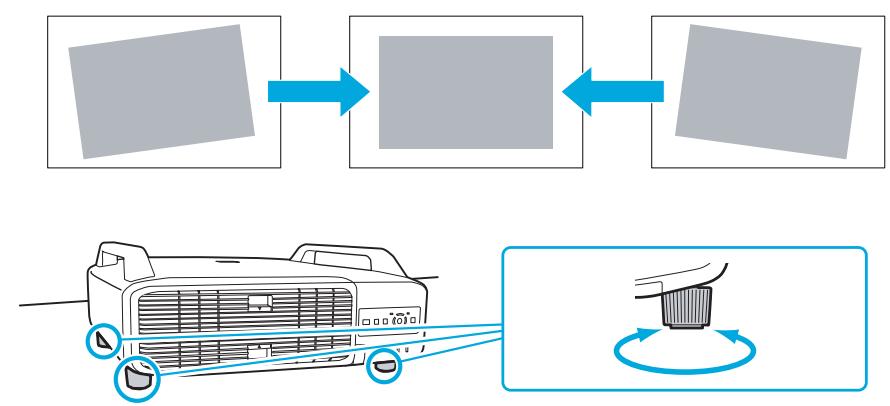
Correction de la distorsion de l'image projetée
Quatre fonctions vous permettent de corriger la distorsion des images projetées.
- Quick Corner
- Cette fonction vous permet de corriger vous-même les quatrecoins de l'image projetée les uns après les autres. "Quick Corner" p.147
Nous vous recommendons d'utiliser la fonction Quick Corner pour ajuster avec précision la distorsion trapézoidale (Keystone).
H/V-Keystone
Cette fonction permet de corriger manuellement la distorsion dans le sens vertical et horizontal, séparément. Vous pouvez effectuer des corrections H/V-Keystone aisément à l'aide des boutons [ / ] [△/
[D/4] et [D/▶] du panneau de commande du projecteur. "H/V-Keystone" p.149
- Correction de l'arc
Ajustement précis de la distorsion incurvee provoquee par le manque de tension ou le retrécissement de l'écran. "Correction de l'arc" p.150
- Correction du point
Permet de corriger une légère distorsion qui se produit partiellement ou d'ajuster la position de l'écran dans une zone de superposition en cas de projection d'une image à partir de plusieurs projecteurs.
"Correction du point" p.160
Les réglages Quick Corner, H/V-Keystone, Correction de l'arc et Correction du point ne peuvent pas été effectuels en même temps. Sélectionnez la méthode de correction dans la section Corr. géométrique du menu de configuration. Le réglage par défaut de la fonction Corr. géométrique est H/V-Keystone. Ainsi, lorsque vous appuyez sur les boutons [△/▲], [△/▼], [△/▲] et [△/◆], la correction H/V-Keystone est réalisée.
Comme les fonctions Quick Corner, H/V-Keystone, Correction de l'arc et Correction du point peuvent être executées lors de la projection d'une mire, il n'est pas nécessaire d'effectuer le moindre préparatif, par exemple la connexion d'un ordinateur ou d'autres appareils.
Quick Corner
Procedure

Pendant la projection, appuyez sur le bouton [Menu]. Sélectionnez le menu Réglage - « Corr. géométrie», puis appuyez sur le bouton Enter. "Utilisation du menu de Configuration" p.50
Utilisation de la télécommande
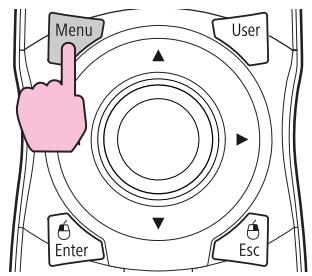
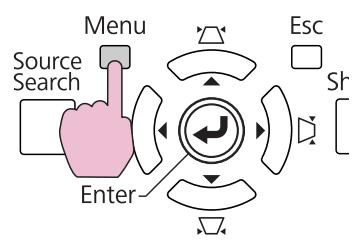
Utilisation du panneau de commande
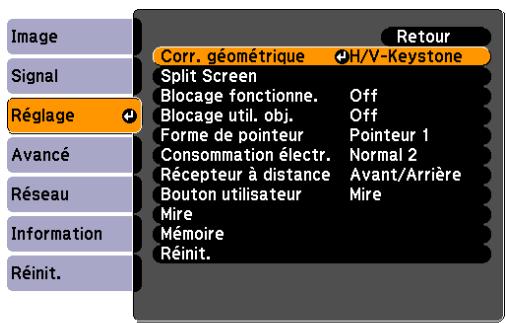

Choisissez « Quick Corner », puis appuyez sur le bouton Enter.
Appuyez à nouveau sur le bouton Enter pour afficher l'écran de seLECTION, où vous pouvez désir l'un des quatre coins.
[Quick Corner]
![EPSON EB-Z8150NL - [Quick Corner] - 1](/content/2020/05/103945/images/1b6a88fe42c8a00f3a6e8426e8cacb3abaa53e9c8447f61d41e1e207b7cd221f.jpg)
![EPSON EB-Z8150NL - [Quick Corner] - 2](/content/2020/05/103945/images/5bf994fe7e52bcadf03482e171e51f19cb645834af9eb2af00950d4c75f65649.jpg)
![EPSON EB-Z8150NL - [Quick Corner] - 3](/content/2020/05/103945/images/b81f0c72dda96e1280fbe0e0f2fa08a7d89b179bffeb5b9924a1a3be967b121a.jpg)
![EPSON EB-Z8150NL - [Quick Corner] - 4](/content/2020/05/103945/images/26840296554c1ac8d1241e4f354af8b3ee006591c1c2f15179341f6b43b17451.jpg)
Selectionne la zone.
![EPSON EB-Z8150NL - [Quick Corner] - 5](/content/2020/05/103945/images/336469fef5743de8251b9e1b6e583e9dce3a6d81efaca91a789a1f7f6a2ce7f5.jpg)
Appuyez sur le bouton [♂] de la télécommande ou sur les boutons [△/▲], [△/▼], [♀/◇] et [♂/◆] du panneau de commande pour sélectionner le coin à ajuster, puis appuyez sur le bouton Enter.
[Quick Corner]
![EPSON EB-Z8150NL - [Quick Corner] - 1](/content/2020/05/103945/images/c5712a6997d03348dc02d61617ed413df8b22934d563d147dc1d2627581e18a9.jpg)
![EPSON EB-Z8150NL - [Quick Corner] - 2](/content/2020/05/103945/images/c813762800fec9f5331d3bd67e3446c4f645e13efc24ddb51c8264b824925a49.jpg)
![EPSON EB-Z8150NL - [Quick Corner] - 3](/content/2020/05/103945/images/f3d92616b3ee9df4f9d56cd0c7a7e87a8ea1447899585d8ea3e3098f097c8f9f.jpg)
![EPSON EB-Z8150NL - [Quick Corner] - 4](/content/2020/05/103945/images/878ca47fbfc9fdd2d8ac1fb1c33073d5ae6264dd4c58782a7d0c0b1b45371a7a.jpg)
Selectionne la zone.
![EPSON EB-Z8150NL - [Quick Corner] - 5](/content/2020/05/103945/images/1b6a64f3b0344826801fb16af4a39074c5f2e2c871e37698c68e7b3de924480e.jpg)
Pour régler la forme, utilisez le bouton [♂] de la télécommande ou les boutons [♀/▲], [♀/▼], [♂/▲] et [♀/◆] du panneau de commande.
![EPSON EB-Z8150NL - [Quick Corner] - 6](/content/2020/05/103945/images/6e86d73dae50a3c94e0b79395a4ae438e5338ec841a8a5a20ddc11816537e087.jpg)
Si le triangle dans la direction de réglage de forme devient gris, comme dans l'écran ci-dessous, cela signifie que vous ne pouvez pastirer la forme plus loin dans cette direction.
[Quick Corner]
![EPSON EB-Z8150NL - [Quick Corner] - 1](/content/2020/05/103945/images/ea9594130f54d85911f04796f78c6b8386333e45a204b62e7a87d35d7a7f8a24.jpg)
Plus de déplacement.
![EPSON EB-Z8150NL - [Quick Corner] - 2](/content/2020/05/103945/images/25358865825c91179a76e3b57d3f5f777da36ec373aa459a8b7676a88ba23ef3.jpg)
Si nécessaire, repétez les étapes 3 et 4 pour régler les autres coins.
![EPSON EB-Z8150NL - [Quick Corner] - 3](/content/2020/05/103945/images/6052a23f6686a8b93e93a6da3fad904ac580235c03a5335422b9e57cd6dcd2c2.jpg)
Quand vous avez terminé, appuyez sur le bouton Esc pour quitter le menu de correction.
Comme la méthode de correction est passée de Corr. géométrique à Quick Corner dans le menu de configuration, lorsque les boutons [△/▲], [△/▼], [△/▲] et [△/◆] sont actionnés par la suite, c'est l'écran de selection d'un coin mentionné à l'étape 2 qui s'affiche. Dans le menu Configuration, remplacez Corr. géométrique par H/V-Keystone si vous poulez effectuer une correction trapezoidale H/V (H/V-Keystone) en appuyant sur les boutons [△/▲], [△/▼], [△/▲] et [△/◆] sur le panneau de commande. p.58
![EPSON EB-Z8150NL - [Quick Corner] - 4](/content/2020/05/103945/images/6c7242553cdd2ae2a9d5bb535a155701599f97b6fc4e9be907cfd725e4abb1cb.jpg)
Si vous maintenez le bouton Esc enforcé pendant environ deux secondes lors de la correction à l'aide de la fonction Quick Corner, l'écran de confirmation de la réinitialisation s'affiche.
Selectionnez « Oui » pour réinitialiser le résultat des corrections Quick Corner.
H/V-Keystone
Procedure
Appuyez sur les boutons [/] , [/] , [/] et [/] du panneau de commande pour régler les paramètres de correction de la distorsion trapézoidale dans le sens de la largeur et de la hauteur séparément.

Ce réglage peut également être réalisé à partir de Corr. géométrique - H/V-Keystone dans le menu Réglage. p.58
- Correction de la distorsion trapezoidale verticale Pour une inclinaison verticale, la correction de la distorsion trapezoidale verticale peut atteindre 30^ par rapport à l'écran.
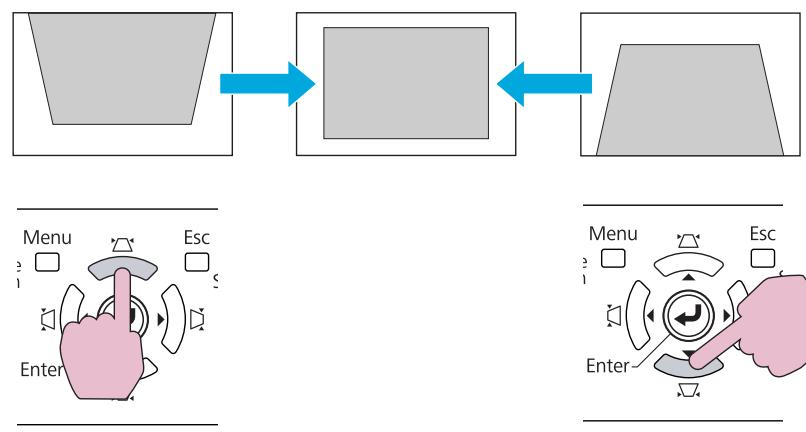
Si les boutons [/] et [/] sont actionnés ensemble pendant au moins une seconde, la valeur initiale de la distorsion trapézoidale horizontale est restaurée.
- Correction de la distorsion trapezoidale horizontale Pour une inclinaison horizontale, la correction de la distorsion trapezoidale horizontale peut atteindre 20^ par rapport à l'écran.
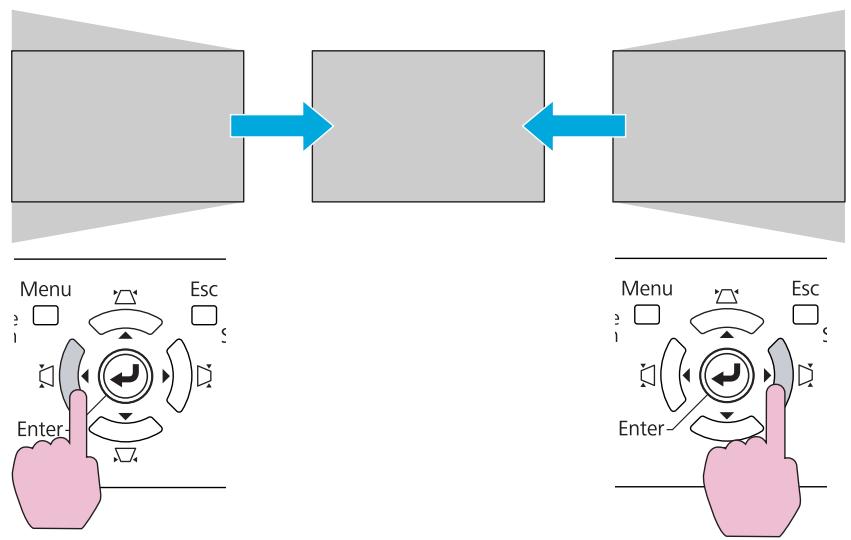
Si les boutons [D/4] et [D/▶] sont actionnés ensemble pendant au moins une seconde, la valeur initiale de la distorsion trapézoidale horizontale est restaurée.

Décalez l'objectif à la position indiquée ci-dessous lorsque vous effectuez un réglage de la distorsion horizontal et verticale. La distorsion n'est pas corrugée avec précision si l'objet if n'est pas décalé dans la position indiquée ci-dessous. "Réglage de la position de l'image projetée (décalage de l'objet)" p.144
- Le décalage horizontal de l'objet est défini au centre.
- Le décalage vertical de l'objet est définie en haut ou en bas.
La correction risque de ne pas etre effectuée correctement selon la valeur du réglage du zoom. Et la taille de l'écran projet peut etre plus petite après la correction. Faites attention à la distance de projection lors de l'installation du projeteur.
Corriguez l'image en utilisant Quick Corner pour aligner précisé l' image projetée avec l'écran ou pour la personnaliser. "Quick Corner" p.147
Correction de l'arc
Procedure

Pendant la projection, appuyez sur le bouton [Menu]. Sélectionnez le menu Réglage - « Corr. géométrie», puis
appuyez sur le bouton Enter. "Utilisation du menu de Configuration" p.50
Utilisation de la télécommande
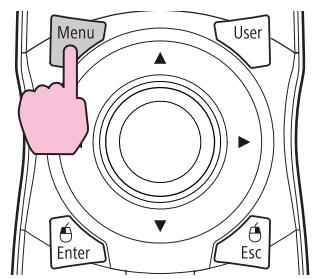
Utilisation du panneau de commande
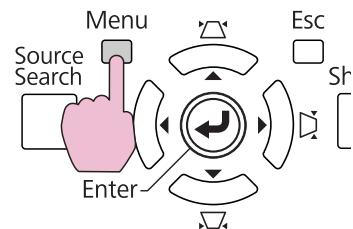
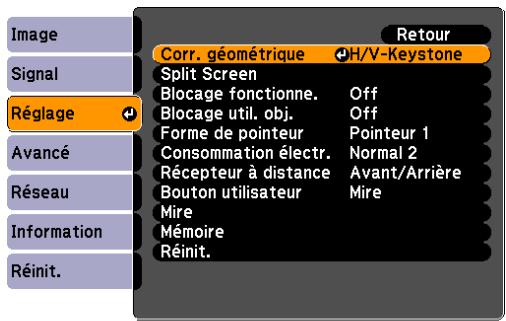

Selectionnez « Correction de l'arc», puis appuyez sur le bouton Enter.
Appuyez à nouveau sur le bouton Enter pour afficher l'écran cédssous dans lequel vous pouvez selectionner un coin ou une zone parmi les huit représentés sur le plan vertical/horizontal.
[Correction de l'arc]
![EPSON EB-Z8150NL - [Correction de l'arc] - 1](/content/2020/05/103945/images/53f811d84429d590cdb9c2a19cb4bdb984686450a276450cde807f171e2c7939.jpg)
Selectionnez la zone.
![EPSON EB-Z8150NL - [Correction de l'arc] - 2](/content/2020/05/103945/images/ee7a017c622fe06fb5a301aac275818d4f8261e303b8aa79cfcceea31cd49dd7.jpg)
Appuyez sur le bouton [♂] de la télécommande ou sur les boutons [△/▲], [□/▼], [△/▲] et [□/◆] du panneau de commande pour sélectionner la zone à ajuster, puis appuyez sur le bouton Enter.
[Correction de l'arc]
![EPSON EB-Z8150NL - [Correction de l'arc] - 1](/content/2020/05/103945/images/df83376cfd2ae18cc6daa20f0a272467de55c3953424cf3decb2d2e182f62749.jpg)
Selectionne la zone.
En seLECTIONnant un coin, vous pouvez ajuster les deux cots adjacentes au coin.
![EPSON EB-Z8150NL - [Correction de l'arc] - 2](/content/2020/05/103945/images/2bf85b81e85fa5d6c86871a5adc81a0f1d86a9a0561dd182b96dd7eb44d990a0.jpg)
Pour régler la forme, utilisez le bouton [♂] de la télécommande ou les boutons [△/▲], [△/▼], [△/◇] et [△/◆] du panneau de commande.
![EPSON EB-Z8150NL - [Correction de l'arc] - 3](/content/2020/05/103945/images/2188dd291c3c03784fd29e38ae23a9fb1a8d1429edb19f045bebde3e7288a310.jpg)
Si le triangle dans la direction de réglage de forme devient gris, comme dans l'écran ci-dessous, cela signifie que vous ne pouvez pastirer la forme plus loin dans cette direction.
[Correction de l'arc]
![EPSON EB-Z8150NL - [Correction de l'arc] - 1](/content/2020/05/103945/images/d018e506f7cac1763813ba4164b6437a710a1dae59ae749517817c33a02e3b95.jpg)
Plus de déplacement.
![EPSON EB-Z8150NL - [Correction de l'arc] - 2](/content/2020/05/103945/images/27a65dfa6cdc8db19d5654d7017af73a7bb7632a04e4e7c049902a6eb53729f3.jpg)
Si vous appuyez sur le bouton [Default] au cours de l'ajustement, la valeur par défaut est rétable.
![EPSON EB-Z8150NL - [Correction de l'arc] - 3](/content/2020/05/103945/images/9b8f46ee6304f9b6320b25090329d62c407acbb46f0039fc6aef3853cce0b868.jpg)
Appuyez sur le bouton Esc pour revenir à l'écran précédent.
![EPSON EB-Z8150NL - [Correction de l'arc] - 4](/content/2020/05/103945/images/63e3654f9058432e00becd4925f0a72dc5d9b64484cf07a20ff14f55c32368d2.jpg)
Si nécessaire, repétez les procédures 3 à 5 pour régler tout élément restant.
![EPSON EB-Z8150NL - [Correction de l'arc] - 5](/content/2020/05/103945/images/c4b62e57303b7c8010916fcdefac6b5e694114e12e6d8b389cc37298f0c6bff9.jpg)
Quand vous avez terminé, appuyez sur le bouton Esc pour quitter le menu de correction.
![EPSON EB-Z8150NL - [Correction de l'arc] - 6](/content/2020/05/103945/images/f806d5cea92b4496cf49b51a279c5e30f0cf3be7d98480f400a5e3a2c5ea9f19.jpg)
Si vous maintenez le bouton Esc enforcé pendant environ deux secondes lors de la correction à l'aide de la fonction Correction de l'arc, l'écran suivant s'affiche.
[Réin, correction arc]
Souhaitez-vousvrément réinitialiser ceparamètre?
Oui
Non
Selectionnez « Oui » pour réinitialiser le résultat de Correction de l'arc.
Réglage de la Teinte, de la Saturation et de la Luminosité
Vous pouvez modifier la Teinte, la Saturation et la Luminosité de chacune des composantes couleur (R = rouge, G = vert, B = bleu, C = cyan, M = magenta et Y = jaune).
Le menu est affché dans l'ordre suivant.
Menu Image - Avancé - RGBCMY
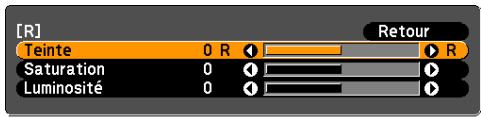
| Teinte | Ajuste la teinte globale de l'image : teinte bleue - teinte verte - teinte rouge. |
| Saturation | Ajuste la vivacité globale de l'image. |
| Luminosite | Ajuste la luminosité globale des couleurs de l'image. |

Si vous appuyez sur le bouton [Default] au cours de l'ajustement, la valeur par défaut est rétable.
Réglage du Gamma
Vous peuvent ajuster la coloration qui se produit selon l'équipement pendant l'affichage de l'image.
Trois méthodes de réglage sont décrites ci-dessous. Vous pouvez selectionner celle qui vous convient dans le menu de configuration.
| Méthode de réglage | Réglages des menus |
| Sélection et réglage de la valeur de correction | Image - Avancé - Gamma |
| Ajustement pen-dant l'affichage de l'image | Image - Avancé - Gamma - Personalisé - Ajustez à partir de l'image. |
| Ajustement à l'aide du graphe de réglage gamma | Image - Avancé - Gamma - Personalisé - Ajustez à partir du graphe. |
Sélection et réglage de la valeur de correction
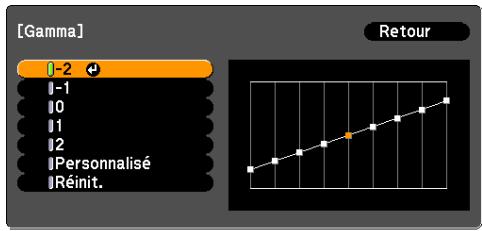
Lorsqu'une valeur plus petite est selectionnée, les zones fonçées des images deviennent plus lumineuses, mais les zones plus claires peuvent devenir saturees. Lorsqu'une valeur plus grande est selectionnée, vous pouvez réduire la luminosité globale de l'image pour rendre l'image plus nette.

L'axe horizontal du graphe gamma représenté le niveau du signal d'entrée et son axe vertical représenté le niveau du signal de sortie.
Lorsque Mode couleurs est réglé sur DICOM SIM dans le menu Image, sélectionnez la valeur de correction selon la taille de votre écran, avec pour référence une taille d'écran de 150 pouces.
Si vous écran mesure moins de 150 pouces, Sélectionnez une valeur élevé. Si vous écran mesure plus de 150 pouces, Sélectionnez une petite valeur.

Des images Médicales peuvent ne pas être reproduites correctement selon vos paramètres et les caractéristiques de votre écran.
Ajustement pendant l'affichage de l'image
Déplacez le curseur sur l'image projetée jusqu'à l'endroit où vous pouze modifier la luminosité, puis ajustez la valeur.
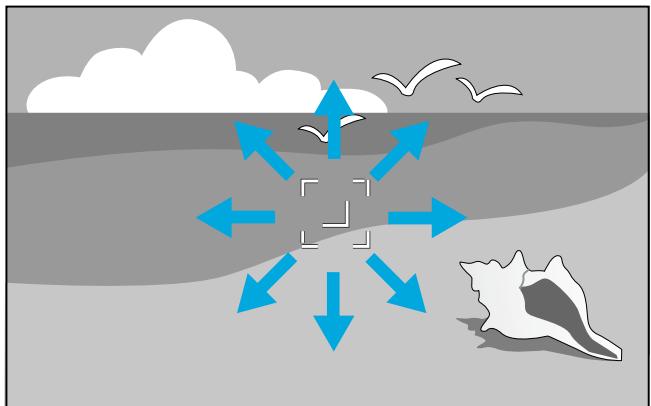
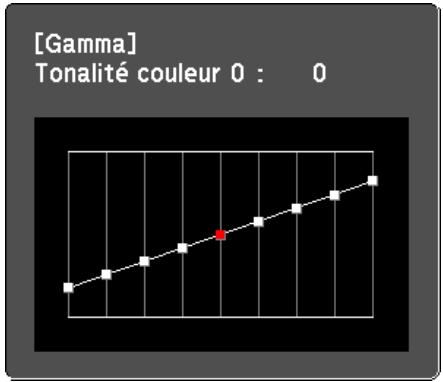

Si vous appuyez sur le bouton [Default] au cours de l'ajustement, la valeur par défaut est rétable.
Ajustement à l'aide du graphe de réglage gamma
Ajustez l'imag tout en examinant le graphe d'ajustement du gamma.
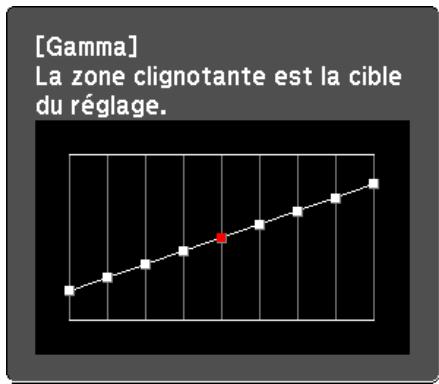

Si vous appuyez sur le bouton [Default] au cours de l'ajustement, la valeur par défaut est rétable.
Interpolation image (EB-Z8455WU/Z8450WU unique)
L'image actuelle et l'image précédente sont utilisées pour creer des images intermédiaires qui sont interpolées afin de réduire les a-coups. Vous pouvez ainsi corriger les images saccadées, comme les sauts d'images lors de la lecture d'images rapides.
Le menu est affché dans l'ordre suivant.
Signal (menu) - Interpolation image
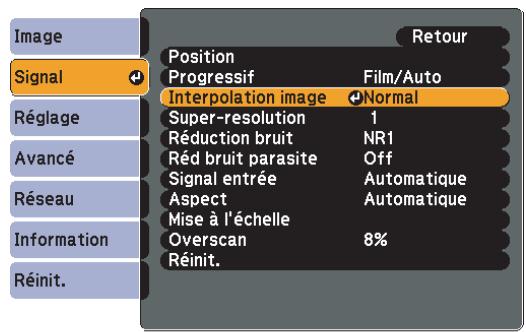
Vous pouvez selectionner le niveau d'interpolation : Bas, Normal ou Haut. Sélectionnez Off si du bruit se produit une fois le réglage effectué.
Super-resolution
Pour afficher une image précise, vous pouvez réduire le flou apparaisant au bord lorsque les données de l'image sont mises à l'échelle afin de les adapter à la résolution du panneau du signal d'image.
Le menu est affché dans l'ordre suivant.
Signal (menu) - Super-resolution
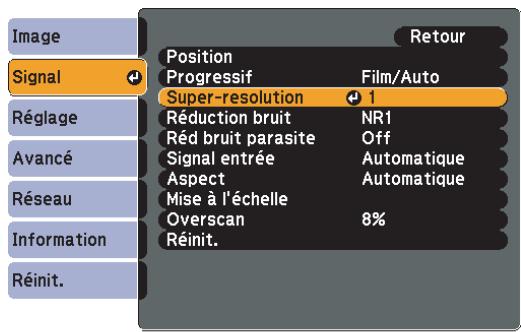
Selon l'image, il est possible que la distorsion au niveau du bord de l'imag. augmente. Si vous remarquez un phenomene de distorsion, reglez le parametre sur « 0 »

Si vous appuyez sur le bouton [Default] au cours de l'ajustement, la valeur par défaut est rétable.
Réduction bruit
Il existe deux types de fonctions de réduction du bruit :
- Reduction bruit
- Red bruit parasite
Réduction bruit
VoussupportezeffectuerdesreglagesrelatifstalReductionbruitafin dereduireleclignotementdesimages).
Le menu est affché dans l'ordre suivant.
Signal (menu) - Réduction bruit
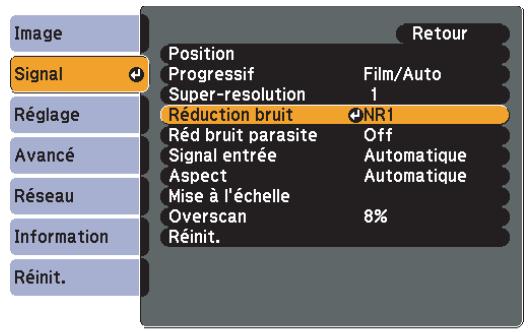
Il est conseilé de définir ce réglage sur Off si vous affichez des sources d'image compteant très peu d'interférences, par exemple un DVD.
Réd bruit parasite
Vous pouvez réduire le bruit ondulant qui se produit dans les lignes entre les zones représentant des changements radicaux de couleur.
Le menu est affché dans l'ordre suivant. Signal (menu) - Red bruit parasite
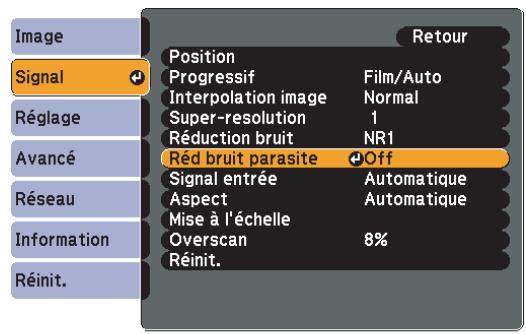
Lorsque you projetez sur un écran large à l'aide de plusieurs projecteurs, vous pouvez ajuster la différence de luminosité et de tonalité couleur entre chaque image projetée pour creer un écran uniforme.
Deux méthodes générales s'offrent à vous pour projeter une image à partir de plusieurs projecteurs.
Projection d'images différentes à partir de chaque projecteur et création d'un écran uniforme
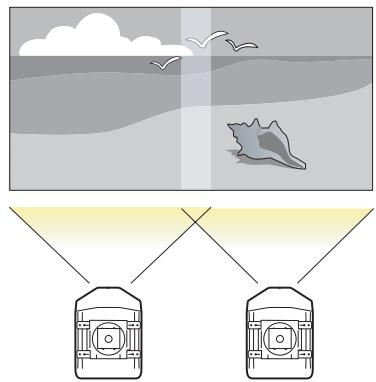
Projection de la même image à partir de chaque projecteur à l'aide de la fonction Mise à l'échelle pour projeter une grande image
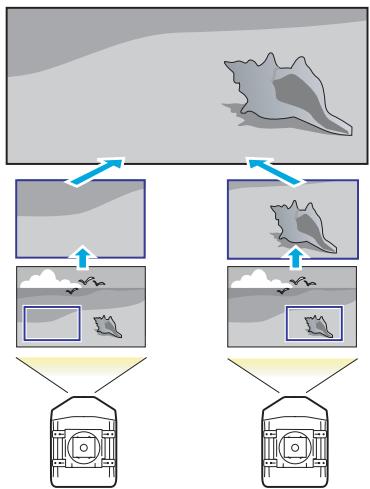
Flux de préparation
Voici un exemple d'utilisation de la méthode A. (Le flux de base est le même avec la méthode B, mais celle-ci utilise la fonction de mise à l'échelle pour ajuster la position de l'image projetée p.164)
- Définition de l'ID projecteur et de l'ID de la télécommande
- Réglage de la position de l'image projetée
- Vérification du Mode couleurs
- Utilisation de la fonction de superposition des bords
- Ajustement de la correspondance des couleurs
Les réglages à effectuer sont décrits ici à l'aide de la télécommande, mais vous pouvez aussi utiliser le panneau de commande.
ID projecteur/ID de la télécommande
Lorsqu'un ID est défini pour le projecteur et la télécommande, vous pouvez utiliser cette dernière pour ne commander que le projecteur possédant l'ID approprié. Cette fonctionnalité est très utile en cas de gestion de projecteurs multiples.
Lors de l'utilisation de tous les projecteurs à l'aide de la télécommande, placez le commutateur ID sur le côté de cette-ci en position Off.

- La télécommande n'est utilisable qu'avac les projecteurs qui se trouvent dans son périmètre de fonctionnement. "Portée de la télécommande" p.19
- Lorsque le Type de télécommande est régé sur Simple dans la section Fonctionnement du menu de configuration, vous ne pouvez pas définir l'ID de la télécommande. p.60
- Les ID sont ignorés lorsqu'l'ID projecteur est régle sur Off ou l'ID de la télécommande est régle sur 0.
Définition de l'ID projecteur
Procedure

Pendant la projection, appuyez sur le bouton [Menu], puis selectionnez Avancé - « Projection multiple » dans le menu de configuration. "Utilisation du menu de Configuration" p.50
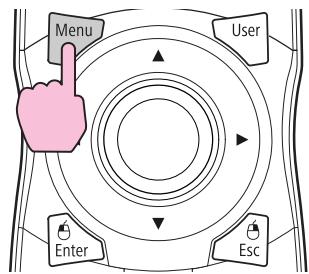
Télécommande
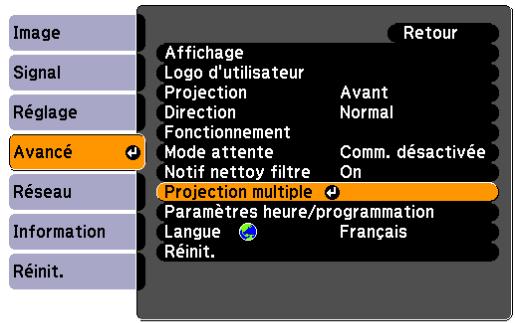

Sélectionnez « ID projecteur », puis appuyez sur le bouton Enter.

Selectionnez un numero de 1 à 9 à attribuer comme ID, puis appuyez sur le bouton Enter.
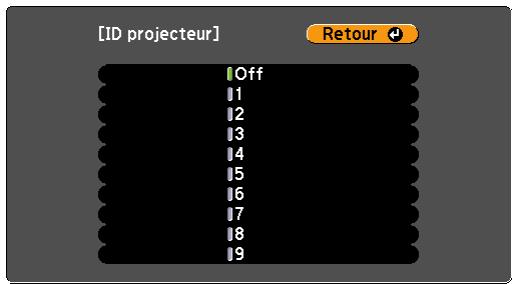

Appuyez sur le bouton [Menu] pour fermer le menu de configuration.
Vérification de l'ID projecteur
Procedez comme suit pour vérifier l'ID projecteur.
Procedure

Réglez le commutateur d'ID de la télécommande sur On.
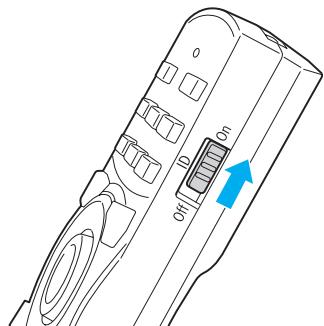

Au cours d'une projection, tout en maintainant le bouton [ID], appuyez sur le bouton [Help].
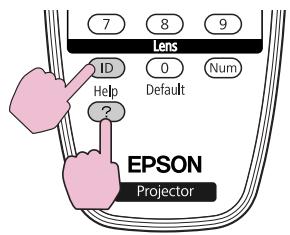
Télécommande
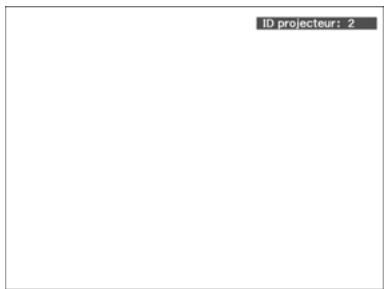
Lorsque vous appuyez sur les boutons, l'ID projecteur actuel s'affiche à l'écran. Il disparait au bout de trois secondes.
Réglage de l'ID de la télécommande
Procedure

Réglez le commutateur d'ID de la télécommande sur On.
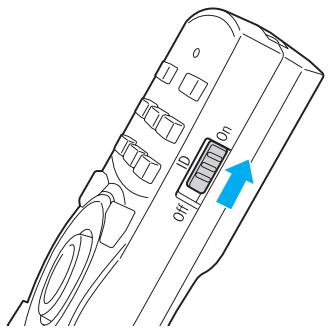

Tout en maintainant le bouton [ID] enforcé, appuyez sur une touche numérique afin de selectionner le numéro
correspondant à l'ID du projecteur à contrôle. "Vérification de l'ID projecteur" p.158
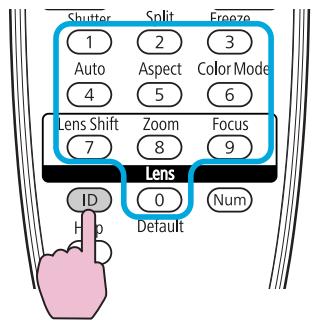
Télécommande
Lorsque vous avez effectué le réglage, l'accès au projecteur qui peut être contrôle par la télécommande est restreint.

Le réglage d'ID de la télécommande est mémorisé sur la télécommande. Ce réglage est conservé, même si vous retirez les piles de la télécommande afin de les replacer. Toutefois, si les piles sont retirees pendant une longue période, l'ID par défaut (0) est rétabli.
Ajustement de la position de l'image projetée
Ajustez la position de l'image projetée, à commencer par les ajustements qui nécessit des corrections plus importantes.
- Position du projecteur (angle) p.135
- Décalage objectif/zoom p.144
-
Corr. géométrie
-
Quick Corner p.147
- Correction du point p.160

- Les images n'except pas stables immédiatement après la mise sous tension du projecteur, nous vous recommendons de régler la mise au point, le zoom et le décalage d'objectif au moins 30 minutes après le début de la projection.
- La Mire permet d'ajuster l'image projetée sans que l'équipment video soit connecté. p.143
- Si vous projetez une image à partir de plusieurs projecteurs, la correction est plus facile à apporter si vous utilisez l'image au format point par point, celui-ci vous permettant d'afficher l'image sans l'agrandir ni la réduire.
Correction du point
Permet de corriger une légère distorsion qui se produit partiellement ou d'ajuster la position de l'écran dans une zone de superposition en cas de projection d'une image à partir de plusieurs projecteurs.
Divise l'image projetée par la grille et corrige la distorsion en déplaçant le point d'intersection d'un bord à l'autre et de haut en bas.
Procedure

Pendant la projection, appuyez sur le bouton [Menu]. Sélectionnez le menu Réglage - « Corr. géométrie», puis appuyez sur le bouton Enter. "Utilisation du menu de Configuration" p.50
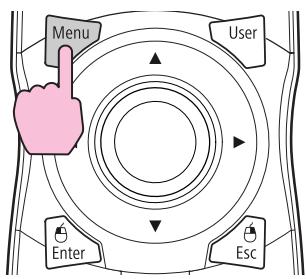
Télécommande
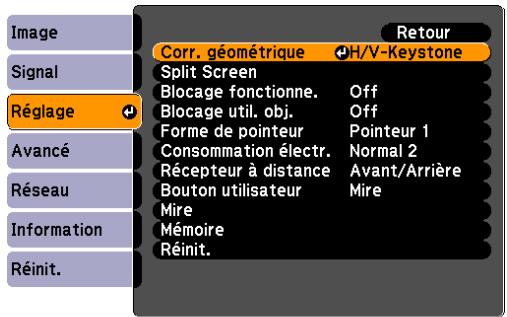
2 Sélectionnez « Correction du point», puis appuyez sur le bouton Enter.
3 Sélectionnez « Nombre de points», puis appuyez sur le bouton Enter.
4 Choisissez « 3x3 », « 5x5 » ou « 9x9 », puis appuyez sur le bouton Enter.
5 Appuyez sur le bouton Esc pour revenir à l'écran précédent.
6 Sélectionnez « Démarrer réglages », puis appuyez sur le bouton Enter.
Selon la valeur sélectionnée dans Nombre de points, l'écran de selection du point est affché sur l'image projetée.

Vous pouvez modifier la couleur du guide dans Couleur du motif.
7 Déplacez le bouton [♀] jusqu'au point que vous voulez corriger, puis appuyez sur le bouton Enter.
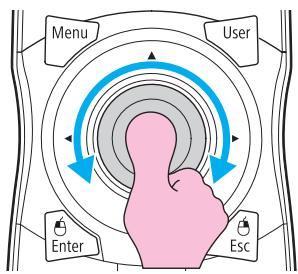
Télécommande
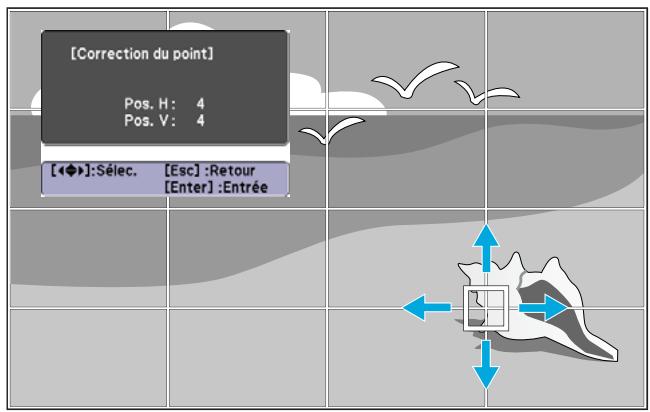

Si vous maintenez le bouton Esc enforcé pendant environ deux secondes lors de la sélection du point, l'écran de confirmation de la réinitialisation s'affiche.
Sélectionnez « Oui » pour réinitialiser le résultat de Correction du point.
8 Appuyez sur le bouton [+] pour corriger la distorsion. Télecommande
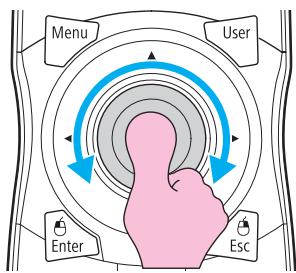
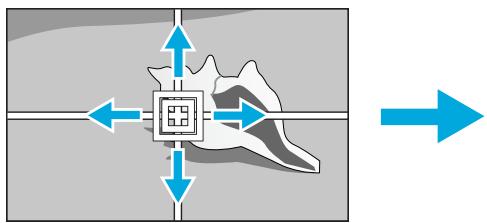
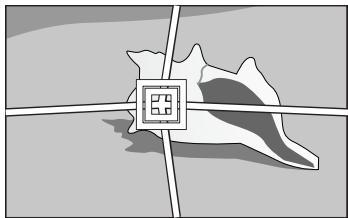
Pour continuer à corriger un autre point, appuyez sur le bouton Esc pour revenir à l'écran précédent, puis repêze les étapes 7 et 8.

Si vous appuyez sur le bouton [Default] au cours de l'ajustement, la valeur par défaut est rétable.

Quand vous avez terminé, appuyez sur le bouton Esc pour quitter le menu de correction.
Vérification du mode couleurs
Réglez Mode couleurs sur Projection multiple. p.29
Utilisation de la fonction de superposition des bords
Si vous utilisez plusieurs projecteurs alignés pour projeter des images, vous pouvezisser un écran uniforme.
Apportez les réglages suivants dans le menu Superposition bords pour corriger l'image.
| Sous-menu | Fonction |
| Superposition bords | Sélectionnez On pour activer la fonction de superposition des bords. Sélectionnez Off si vous n'utilise pas plusieurs projecteurs. |
| Bord supérieur/Bord inférieur/Bord droit/Bord gauche | Superposition : sélectionnez On pour activer la fonction de superposition des bords vers l'emplacement que vous définisseez et ombrager la plage de superposition. Plage superposition : ajuste la plage à ombrager. L'ajustement est possible au niveau d'un pixel. La plage maximale est de 45 % de la résolution. |
| Courbe superposition | Vous avez le choix entre trois méthodes d'ombrage. |
| Niveau Noir | Si vous projetez une image foncée, corrigez la partie qui n'est pas superposée pour résoudre la luminosité de la partie superposée. Corr. luminosité : ajustez la luminosité de la plage qui n'est pas ombragée. Corr. couleur (G/R) : ajuste la tonalité couleur de la plage qui n'est pas ombragée vers des teintes vertes et rouges. Corr. couleur (B/Y) : ajuste la tonalité couleur de la plage qui n'est pas ombragée vers des teintes bleues et jaunes. |
| Affichage du guide | Sélectionnez On pour afficher le guide sur la plage de réglage de superposition des bords. |
| Couleur du guide | Vous pouvez sélectionner la combinaison de couleurs de guide parmi les trois proposées. |
Procedure
1 Appuyez sur le bouton [Menu], puis selectionnez Avancé - « Projection multiple » dans le menu de configuration.
"Utilisation du menu de Configuration" p.50
Télécommande
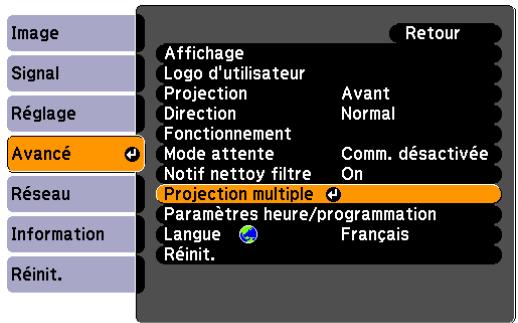
2 Sélectionnez « Superposition bords », puis appuyez sur le bouton Enter.
3 Activez « Superposition bords »
(1) Sélectionnez Superposition bords, puis appuyez sur le bouton Enter.
(2) Sélectionnéz On, puis appuyez sur le bouton Enter.
(3) Appuyez sur le bouton Esc.

Affiche le guide.
(1) Sélectionnez Affichage du guide, puis appuyez sur le bouton Enter.
(2) Sélectionnez On, puis appuyez sur le bouton Enter.
(3) Appuyez sur le bouton Esc.

Si le guide n'est pas clair, vous pouvez modifier la couleur du guide dans Couleur du guide.

Définissez « Bord supérieur/Bord inférieur/Bord droit/Bord gauche »
(1) Sélectionnez Bord supérieur/Bord inférieur/Bord droit/Bord gauche pour définir la superposition des bords, puis appuyez sur le bouton Enter.
(2) Sélectionnez Superposition, puis appuyez sur le bouton Enter.
(3) Sélectionnez On , puis appuyez sur le bouton Enter.
(4) Appuyez sur le bouton Esc.
(5) Dans Plage superposition, ajustez la plage à ombrager.
La valeur est optimale lorsque la plage superposée et le guide sont dans la même position.
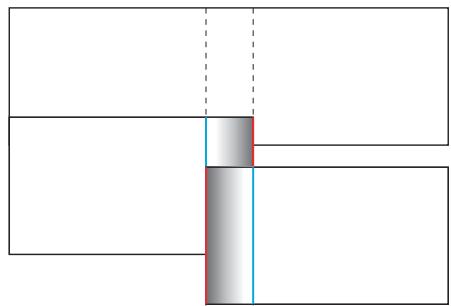

Si vous appuyez sur le bouton [Default] pendant que vous ajustez Plage superposition, la valeur par défaut est rétable.
(6) Appuyez sur le bouton Esc.

Définissez « Courbe superposition »
(1) Sélectionnez Courbe superposition, puis appuyez sur le bouton Enter.
(2) Sélectionnéz la méthode d'ombrage, de 1 à 3, puis appuyez sur le bouton Enter.
(3) Appuyez sur le bouton Esc.

Ajustez le niveau du noir.
(1) Sélectionnez Niveau Noir, puis appuyez sur le bouton Enter.
(2) Dans Corr.luminosite,ajustez le niveau pour le corriger.
(3) Dans Corr. couleur (G / R) ,ajustez le niveau pour le corriger.
(4) Dans Corr. couleur (B / Y) ,ajustez le niveau pour le corriger.
(5) Appuyez sur le bouton Esc.

Si vous appuyez sur le bouton [Default] pendant que vous ajustez Corr. luminosité, Corr. couleur (G/R) ou Corr. couleur (B/Y), la valeur par défaut de l'élement concerné est rétable.
Ajustement de la correspondance des couleurs en mode Projection multiple
Lorsque plusieurs projecteurs sont alignés et projetent des images, vous pouvez ajuster manuellement la luminosité et la tonalité des couleurs de l'image de chacun d'eux de sorte que les couleurs projétées par chaque projecteur correspondant.
Dans certains cas, il peut arriver que la luminosité et la tonalité des couleurs ne correspondent pas totallyment, même après une correction.
Apportez les réglages suivants dans le menu Projection multiple pour corriger l'image.
| Sous-menu | Fonction |
| Niveau de luminosité | Ajustez ce réglage lorsque la luminosité de chaque projecteur est différente. |
| Ecrans multiples | Niveau de réglage : permet de modifier le niveau d'ajustement de l'image projetée.Corr. luminosité : permit d'ajuster chaque tonalité couleur du noir au blanc.Corr. couleur (G/R) : permit d'ajuster la tonalité couleur vers des teintes vertes et rouges.Corr. couleur (B/Y) : permit d'ajuster la tonalité couleur vers des teintes bleues et jaunes. |

Si la partie où les images fonçées se superposent ne vous convient pas, ajustez de nouveau le Niveau Noir.
Affiche l'image partiellement agrandie (mise à l'échelle)
Procedure

Pendant la projection, appuyez sur le bouton [Menu]. Sélectionnez le menu Signal - « Mise à l'échelle », puis appuyez sur le bouton Enter. "Utilisation du menu de Configuration" p.50
Télécommande
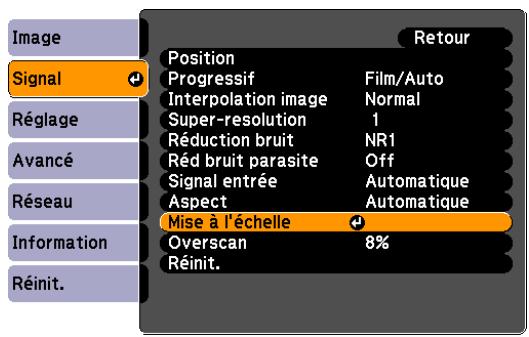
2 Sélectionnez « Mise à l'échelle », puis « On »
3 Sélectionnez « Mode mise à échelle», puis sélectionnez la mise à l'échelle.
| Aff. plein écran | Lorsque l'image n'est pas redimensionnée, elle est projetée de la même façon que dans le rapport L/H Normal. |
| Affichage zoom | L'image est affichée dans la plage qui est sélectionnée dans le rapport L/H. p.23 |
4 Sélectionnez « Mise à échelle vert.», « Mise à échelle hor. » ou « Mise à échelle vert. et hor. en même temps», puis ajustez la mise à l'échelle.
5 Définissez « Plage aff. image »
Ajustez la mise à l'échelle tout en examinant l'écran, car la position des coordonnées de la coupure et la taille de la coupure sont différentes selon les écrans à faire correspondre, par exemple les écrans haut et bas ou les écrans gauche et droit.
Vous pouvez planifier la mise sous tension/hors tension du projecteur et le changement de la source d'entrée en configurant des événements dans le planning. Les événements enregistrés sont executés automatiquement à l'heure spécifique aux dates spécifiées ou chaque semaine.
Méthodes de réglage
Vous pouvez effectuer des réglages à partir de l'ordinateur à l'aide de la fonction Télecommande Web. p.114
Procedure

Appuyez sur le bouton [Menu], puis sélectionnez Avancé - « Paramètres heures/programmation » dans le menu de configuration. "Utilisation du menu de Configuration" p.50
Utilisation de la télécommande
Utilisation du panneau de commande

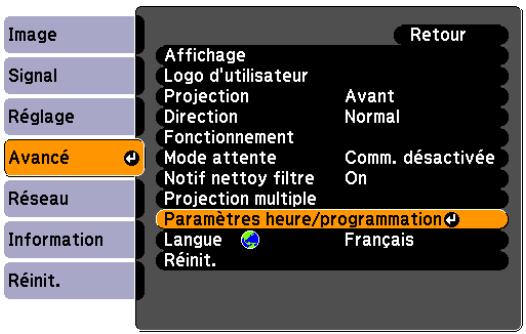

Définissez l'heure et le planning.
La sélection dans le menu supérieur et les sous-menus, ainsi que la modification de l'élément sélectionné s'effectuant de la même manière que dans le menu de configuration.
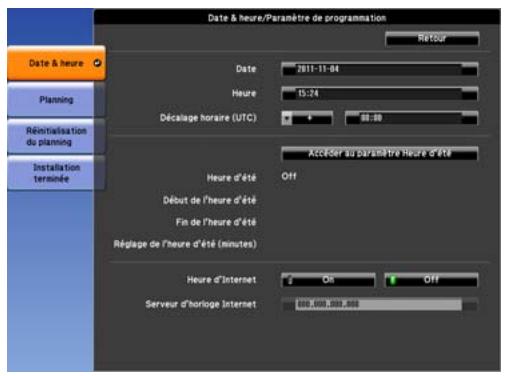
Pour supprimer tous les planning enregistrés, Sélectionnez Réinitialisation du planning, puis Oui.

Sélectionnez le menu Installation terminée, puis « Oui »
Vous pouvez returner au menu de configuration.
Horloge
| Sous-menu | Fonction |
| Date | Définissez la date du jour dans le projecteur. |
| Heure | Définissez l'houre actuelle dans le projecteur. |
| Décalage hora (UTC) | Définissez le décalage hora par rapport au temps universel coordonné (UTC). |
| Accéder au paramètre Heure d'établit | Affiche l'écran permettant de définir l'heure d'établit. |
| Heure d'Internet | Sélectionnez On pourmettre à jour automatiquement l'heure par l'intérémédiaire d'un serveur de temps Internet. |
| Serveur d'horloge Internet | Entrez l'adresse IP d'un serveur de temps Internet. |
Écran Heure d'été
| Sous-menu | Fonction |
| Heure d'été | Indiquez s vous foulez ou non (On/Off) activer l'hourd'été. |
| Début de l'hour d'été | Définissez la date et l'hour de début de l'hour d'été. |
| Fin de l'hour d'été | Définissez la date et l'hour de fin de l'hour d'été. |
| Réglage de l'hourd'été (minutes) | Permet d'ajuster la différence entre l'hour d'hiver et l'hour d'été. |
Planning
Voupe ouvez afficher la liste des plannings enregistrres.
Lorsque you selectionnez Modifier pour un planning enregistré ou Nouvel
evénement, l'écran Paramètre Horloge / planning s'affiche.
Vous pouvez enregistrer jusqu'à 30 événements.
Écran Paramètre Horloge / planning
| Sous-menu | Fonction |
| Paramètre Événement | Permet de sélectionnner l'opération à effectuer sur le projecteur lorsque l'événement est exécuté. |
| Paramètre Date/heure | Permet de définir la date et l'houre d'exécution de l'événement. |
Connector un cable LAN
Vous pouvez brancher un cable LAN de type 100BASE-TX ou 10BASE-T disponible dans le commerce.
| Équipement connecté | Câble de connexion | Port du projecteur |
| Port LAN sur hub réseau | Câble LAN (disponible dans le commerce) | Port LAN LAN |
Attention
Pour éviter toute défaillance, employez un cable LAN blindo de catégorie 5.
Connexion à un monitreur externe
Les images d'ordinateur reçues d'un ordinateur peuvent être affichées en même temps sur un moniteur externe et sur le projecteur. Vous pouvez ainsi consulter les images projétées sur un moniteur externependant une presentation, même si vous ne venez pas l'écran. Utilisez le cable fourni avec le moniteur externe pour la connexion.
| Équipement connecté | Câble de connexion | Port du projecteur |
| Moniteur | Port moniteur | Port Monitor Out Monitor Out |

- Seuls des signaux RVB analogiques émanant d'un ordinateur connecté au port d'entrée Computer ou BNC peuvent être affichés sur un moniteur externe. Les images émanant d'autres ports et de signaux de composantes video ne peuvent être reproduites.
- L'image ne peut pas etre affichee sur le moniteur externe lorsque le projecteur est en attente.
- Les mires de réglage pour la fonction Keystone, le menu de configuration et les écrans d'aide ne sont pas envoyés au moniteur externe.
Munissez-vous d'un tournevis ^2
Retrait et fixation de l'objet du projecteur
Retrait
Attention
- Ne retirez l'objectif qu'en cas de besoin. Si de la poussière ou des saletés pénétrent dans le projecteur, la qualité de projection sera dégradée et l'appareil risque de tomber en panne.
- Évitez de toucher l'objet. Si des traces de doigt ou des taches deGRAisse sont laissées sur l'objet, la qualité de projection sera dégradée.
- Si vous avez décalé l'objet, recentrez-le avant de le remplaçer. p.144
Procedure

Retirez le capot d'interface.
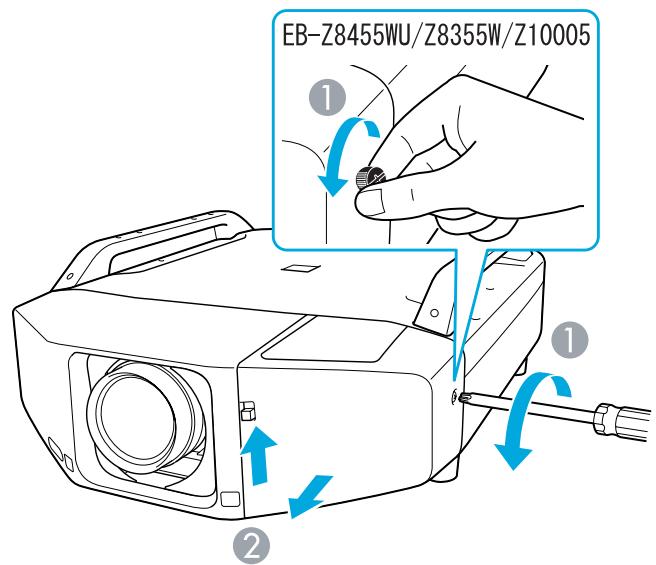
Desserrez la vis de fixation.
Retirez le capot tout en boulevant son loquet d'ouverture.

Retirez le capot avant.
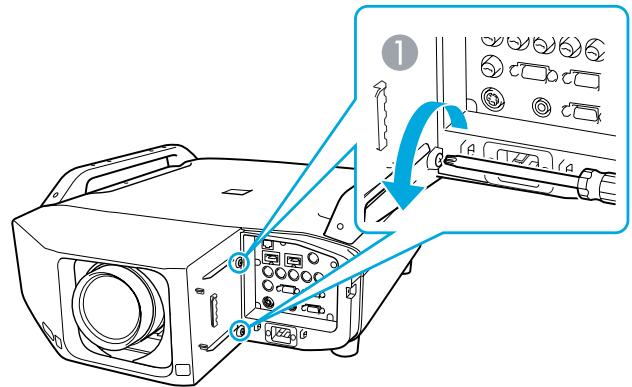
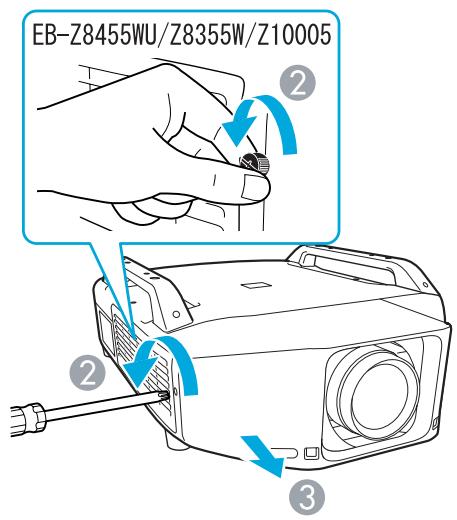
1 Desserrez les deux vis de fixation.
Desserrez la vis de fixation.
3 Retirez le capot.

Pincez le levier de verrouillage de l'objet et tournez-le dans le sens inverse des aiguilles d'une montre.
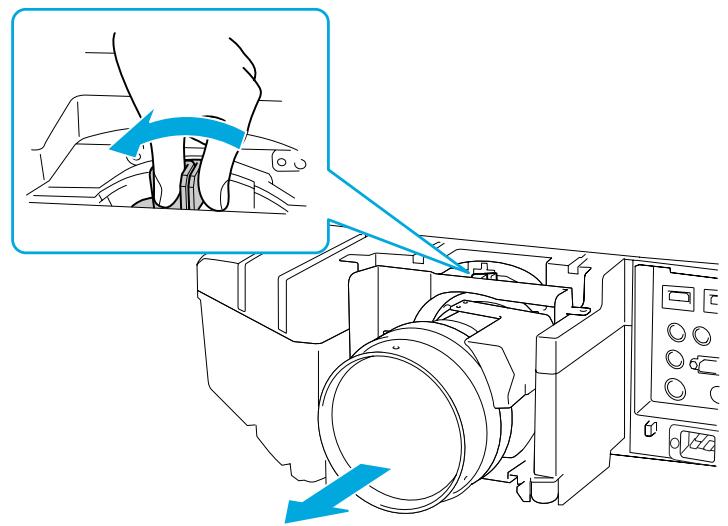

Une fois dégagé, retirez l'objet en le tirant vers vous.
Fixation
Attention
Ne fixez pas l'unité d'objectif si la section d'insertion de l'objet du projecteur est tournée vers le haut. De la poussière ou des saletés pourrait pénétrer dans le projecteur.
Procedure

Insérez l'objet dans la section d'insertion, en veillant à ce que le rond blanc de l'objet se trouve en haut.
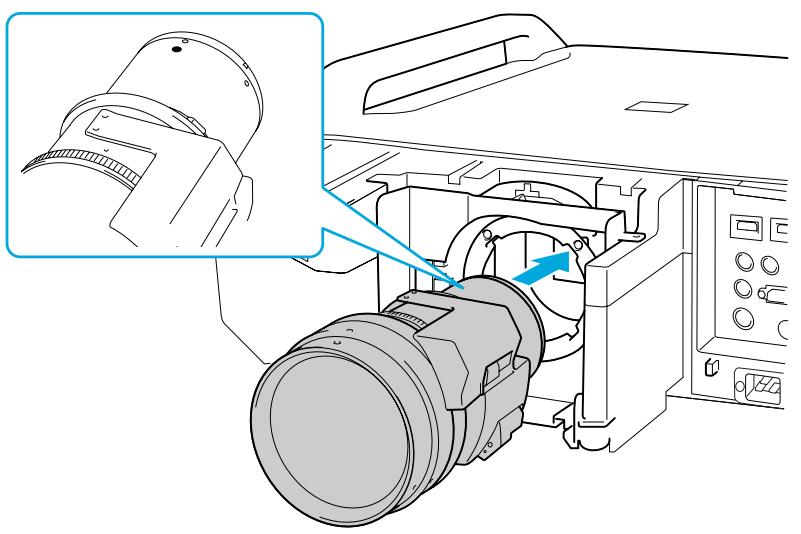

En maintainant fermement l'objectif, tournez le levier de verrouillage dans le sens des aiguilles d'une montre jusqu'à ce qu'il s'encliquette. Veillez à ce que l'objet ne puisse pas été détaché.
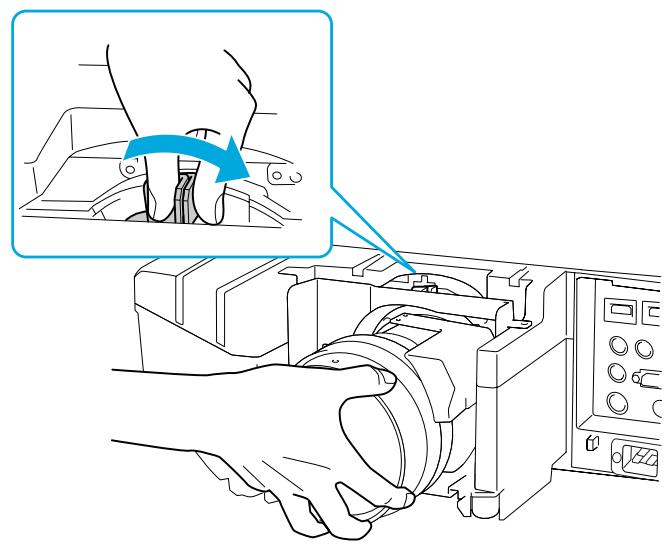

Replacez le capot avant.
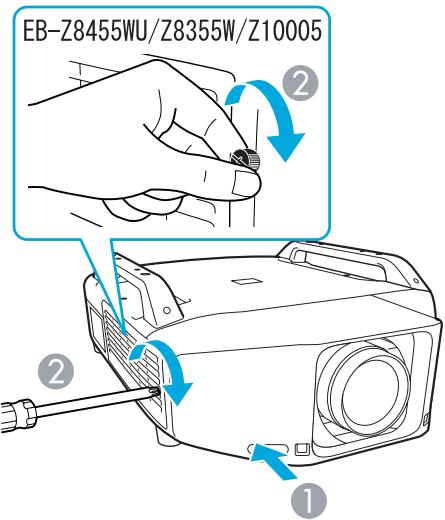
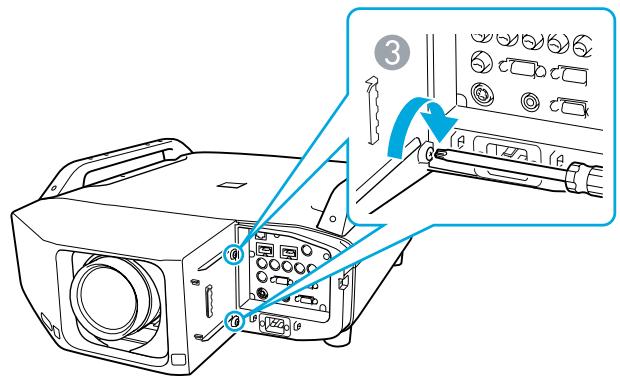
1 Installez le capot le long du guide.
Serrez la vis de fixation.
Serrez les deux vis de fixation.

Replacez le capot d'interface.
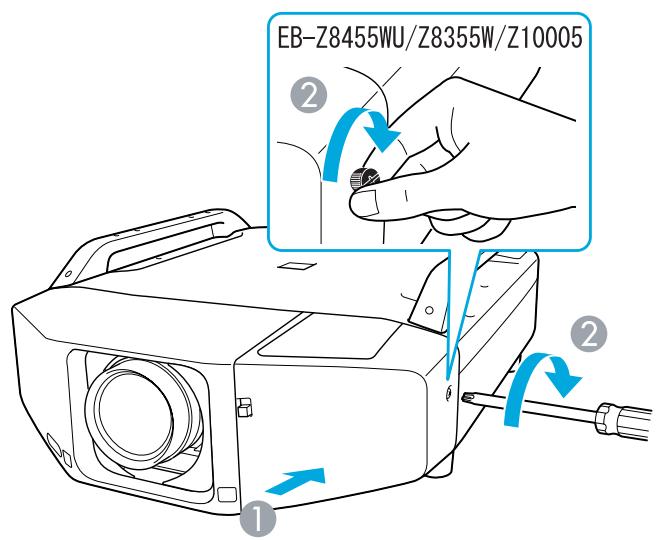
1 Installez le capot le long du guide.
Serrez la vis de fixation.
Attention
- Installee le capot avant pour utiliser le projecteur.
- Rangez le projecteur muni de son objectif. Si vous rangez le projecteur sans son objectif, de la poussière ou des saletés pourrait pénétrer à l'intérieur du projecteur. La qualité de projection serait alors dégradée et l'appareil risque de tomber en panne.
Installation de l'unité réseau sans fil (ELPAP07)
Fixation
Procedure

Retirez le capot d'interface.
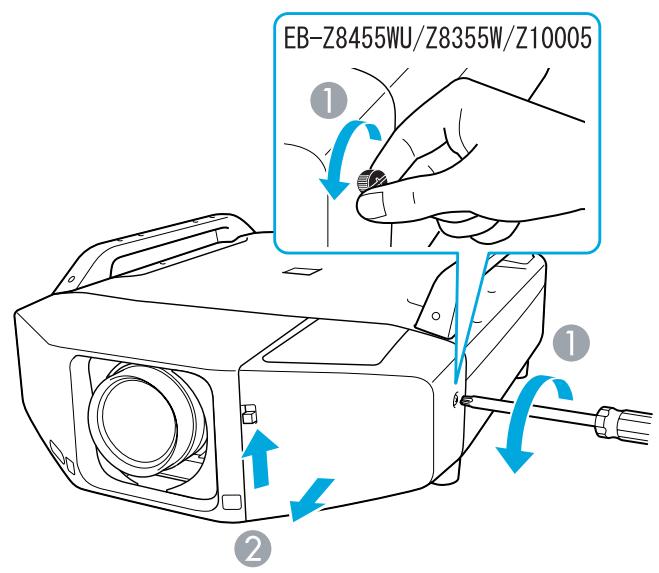
1 Desserrez la vis de fixation.
Retirez le capot tout en boulevant son loquet d'ouverture.

Installez l'unité réseau sans fil.
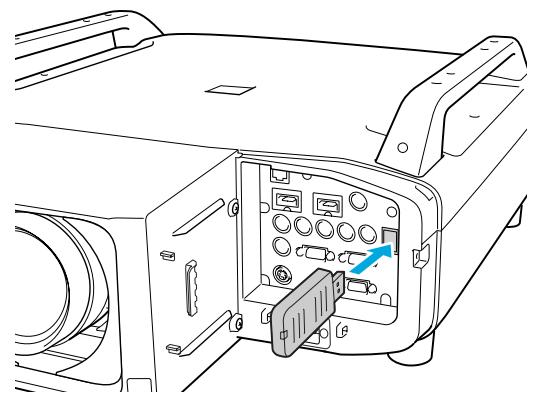
Lorsque vous établissez une connexion à un projecteur doté d'une unité réseau sans fil via un ordinateur sur réseau local sans fil, réglez le paramètre
Alim réseau sans fil du menu Réseau sans fil sur On. Le réglage par défaut est On. p.66
Signification des témoins de réseau sans fil
Il existe deux tímoins de réseau sans fil : l'un sur le projecteur, l'autre sur l'unité de réseau sans fil.
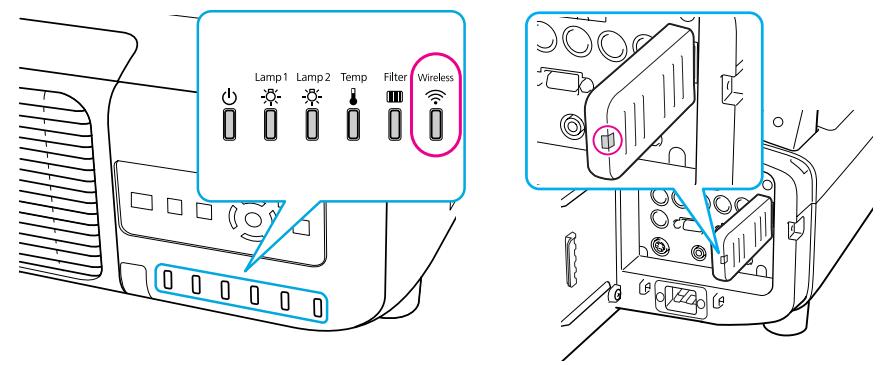

: clignant

: allumé

: eteint
| Etat | Témoin sur le projecteur | Témoin sur l'unité de réseau sans fil |
| Unité de réseau sans fil non montée ou paramètre Alim réseau sans fil du menu Réseau sans fil régle sur Off | □ | □ |
| Unité de réseau sans fil montée sur le projecteur mais non connectée au réseau | ■ | ■ |
| Unité de réseau sans fil montée sur le projecteur et connectée au réseau | ■ | ■ |
| Unité de réseau sans fil montée sur le projecteur, connectée au réseau et recevant des données | ■ |
Installation et retrait du capot d'interface
Retrait
Procedure

Desserrez la vis de fixation.
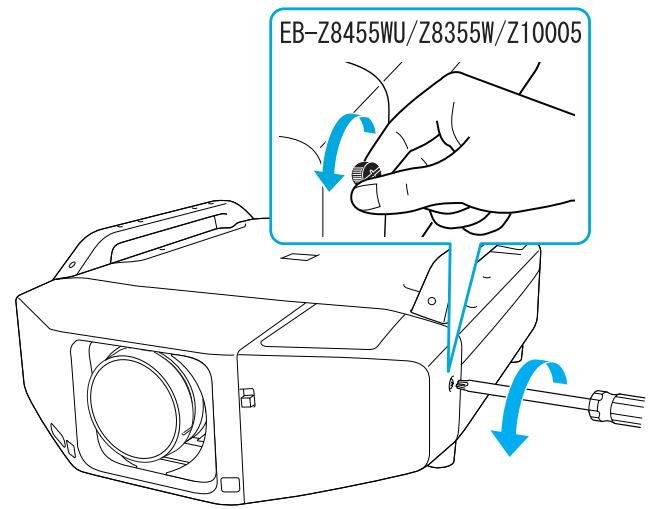

Retirez le capot tout en soulevant son loquet d'ouverture.
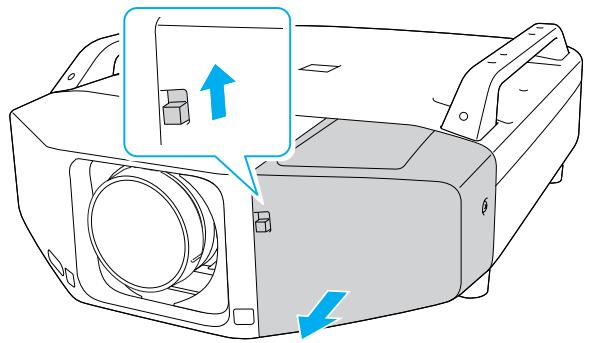
Fixation
Procedure

Retirez le capot supérieur tout en déplaçant les cables connectés vers le haut. Retirez le capot inférieur tout en déplaçant les cables connectés vers le bas.
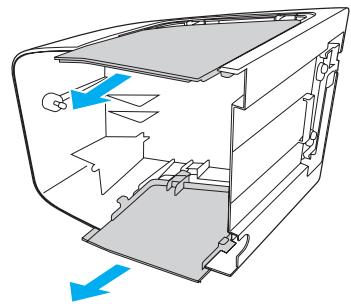

Installes le capot le long du guide.
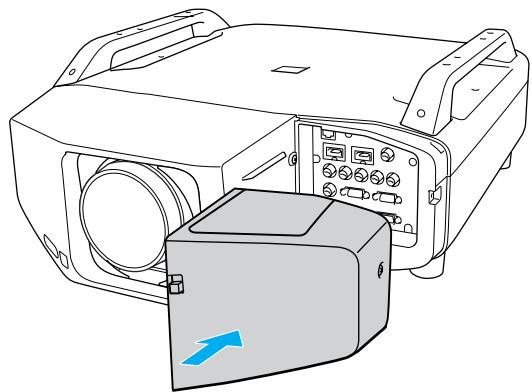

Serrez la vis de fixation.
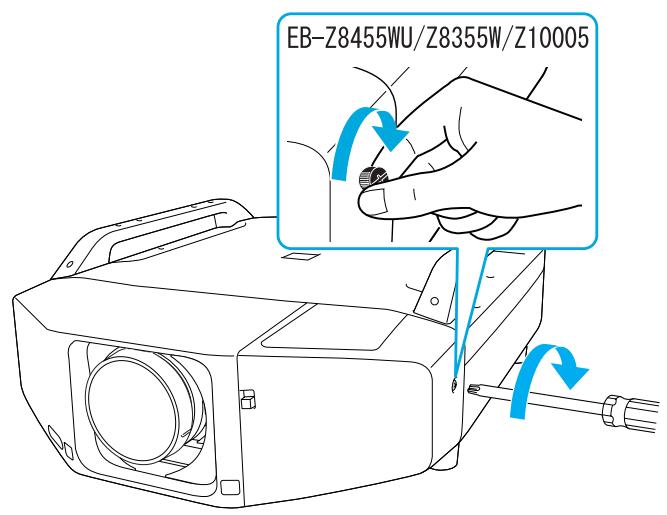
Retrait des pieds
Lorsque vous montez le projecteur au plafond, vous pouvezPTRirer les pieds et attacher les caches fournis pour un aspect soigné.
Procedure
1 Retirez les pieds.
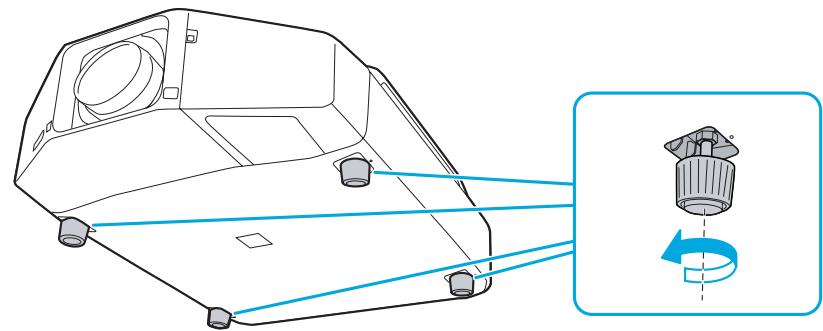
2 Attachez les caches fournis.
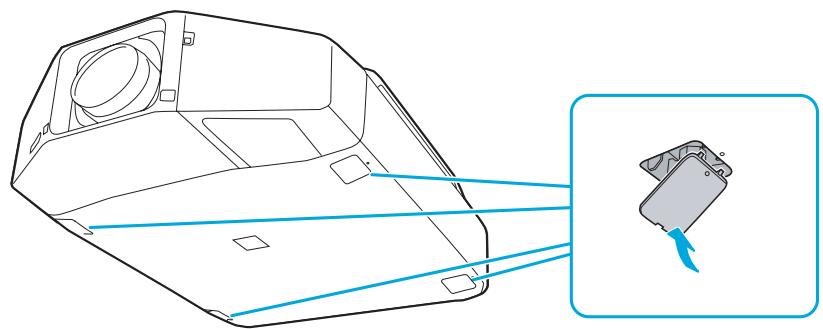
Annexe
Les accessoires et consommables disponibles en option sont les suivants. Veuillez faire l'acquisition de ces produits lorsqu'ils sont nécessaires. La liste suivante présente les accessoires et consommables en option disponibles à partir de janvier 2012 Les détails des accessoires peuvent faire l'objet de modifications sans préavis, et leur disponibilité peut varier selon le pays d'achat.
Accessoires en Option
| Câble pour ordinateur ELPKC02 (1,8 m ; pour mini D-Sub 15 broches/mini D-Sub 15 broches) Identique au âble pour ordinateur fourni avec le projecteur. |
| Câble pour ordinateur ELPKC09 (3 m ; pour mini D-Sub 15 broches/mini D-Sub 15 broches) Câble pour ordinateur ELPKC10 (20 m ; pour mini D-Sub 15 broches/mini D-Sub 15 broches) Utilisez l'un de ces âbles de rallonge si le âble pour ordinateur fourni avec le projecteur est trop court. |
| Câble Composantes Âvêo ELPKC19 (3 m ; mini D-sub 15 broches/RCA âmale × 3) Permet la connexion à une source Âvêo component°. |
| Jeu de âbles de télécommande ELPKC28 (jeu de 2 âbles de 10 m) Permet d'utiliser la télécommande à distance. |
| Récepteur pour souris sans fil ELPST16 Permet d'utiliser la télécommande du projecteur afin de commander le pointeur de la souris à l'ordinateur ou de faire défiler des pages. |
| Unité réseau sans fil ELPAP07 Utilisez cette unité pour projeter des images depuis un ordinateur via un réseau sans fil. |
Fixation de plafond bas* ELPMB25 Fixation de plafond haut* ELPMB26
S'utilise pour installer le projecteur au plafond.
- Une méthode d'installation spécifique est requise pour suspendre le projecteur à un plafond. Si vous souhaitez utiliser la méthode d'installation, contactez votre revendeur ou le bureau le plus proche dont vous trouvez z'adresse dans le Guide d'assistance et de service. • Listes des contacts pour projecteurs Epson
Consommables
Lampe de remplacement (paquet de deux) ELPLP73 Lampe de remplacement (paquet d'une lampe) ELPLP72 Pour replacer les lampes usagées.
Filtre à air ELPAF23 Pour replacer un filtre à air usage.
Le tableau suivant présente la distance de projection lorsqu'un objectif standard est fixé. Lors du montage d'un objectif en option, vérifie les distances de projection appropriées en vous reportant au ELPLL07/ELPLM07/ELPLM06/ELPLS04/ELPLW04/ELPLR04 Guide de l'utilisateur pour ce projecteur. Pour trouver la taille d'écran appropriée, reportez-vous au tableau suivant pour configurer le projecteur. Les valeurs sont seulement des références.
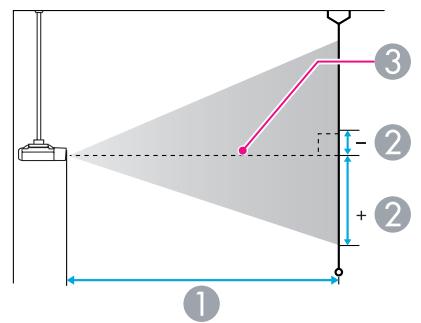
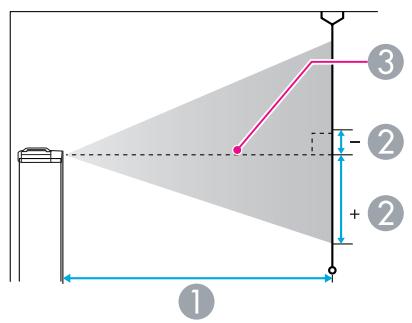
Distance de projection
Distance entre le centre de l'objectif et la base del'écran. Ce changement dépend du réglage du décalage vertical de l'objet.
3 Centre de l'objectif
Distance de projection du EB-Z8455WU/Z8450WU
Unités : cm
| 4:3Taille de l'écran | 1 | 2 | |
| Du minimum (grand angle) au maximum (déléobjectif) | Décalage vertical de l'objectifDe haut en bas | ||
| 53" | 108x81 | 221 - 361 | -17 - +98 |
| 70" | 142x107 | 294 - 479 | -23 - +129 |
| 80" | 163x122 | 338 - 549 | -26 - +148 |
| 4:3Taille de l'écran | 1 | 2 | |
| Du minimum (grand angle) au maximum (déléobjectif) | Décalage vertical de l'objectifDe haut en bas | ||
| 90" | 183x137 | 381 - 619 | -29 - +166 |
| 100" | 203x152 | 424 - 688 | -32 - +185 |
| 110" | 224x168 | 467 - 758 | -35 - +203 |
| 120" | 244x183 | 510 - 828 | -39 - +221 |
| 150" | 305x229 | 640 - 1036 | -48 - +277 |
| 200" | 406x305 | 856 - 1384 | -64 - +369 |
| 300" | 610x457 | 1288 - 2081 | -97 - +554 |
| 441" | 896x672 | 1898 - 3062 | -142 - +814 |
Unités : cm
| 16:9Taille de l'écran | 1 | 2 | |
| Du minimum (grand angle) au maximum (déléobjectif) | Décalage vertical de l'objetifDe haut en bas | ||
| 59" | 131x73 | 223 - 365 | -21 - +95 |
| 70" | 155x87 | 267 - 434 | -25 - +112 |
| 80" | 177x100 | 306 - 498 | -29 - +129 |
| 90" | 199x112 | 345 - 561 | -33 - +145 |
| 100" | 221x125 | 384 - 624 | -36 - +161 |
| 110" | 244x137 | 423 - 687 | -40 - +177 |
| 120" | 266x149 | 463 - 751 | -43 - +193 |
| 150" | 332x187 | 580 - 940 | -54 - +241 |
| 200" | 443x249 | 777 - 1256 | -72 - +321 |
| 300" | 664x374 | 1169 - 1888 | -108 - +482 |
| 486" | 1076x605 | 1899 - 3064 | -176 - +781 |
Unités : cm
| 16:10 Taille de l'écran | 1 | 2 | |
| Du minimum (grand angle) au maximum (déléobjectif) | Décalage vertical de l'objetif De haut en bas | ||
| 60" | 130x81 | 221 - 361 | -17 - +98 |
| 70" | 151x94 | 259 - 423 | -20 - +114 |
| 80" | 172x108 | 297 - 484 | -23 - +130 |
| 90" | 194x121 | 335 - 546 | -26 - +147 |
| 100" | 215x135 | 374 - 607 | -28 - +163 |
| 110" | 237x148 | 412 - 669 | -31 - +179 |
| 120" | 258x162 | 450 - 730 | -34 - +196 |
| 200" | 431x269 | 755 - 1222 | -57 - +326 |
| 300" | 646x404 | 1137 - 1837 | -85 - +489 |
| 500" | 1077x673 | 1900 - 3067 | -142 - +815 |
Distance de projection du EB-Z8355W/Z8350W
Unités : cm
| 4:3Taille de l'écran | 1 | 2 | |
| Du minimum (grand angle) au maximum (déléobjectif) | Décalage vertical de l'objectifDe haut en bas | ||
| 53" | 108x81 | 217 - 355 | -16 - +97 |
| 70" | 142x107 | 290 - 472 | -21 - +128 |
| 80" | 163x122 | 332 - 540 | -24 - +146 |
| 90" | 183x137 | 375 - 609 | -27 - +165 |
| 100" | 203x152 | 417 - 677 | -30 - +183 |
| 110" | 224x168 | 460 - 746 | -34 - +201 |
| 120" | 244x183 | 502 - 814 | -37 - +219 |
| 150" | 305x229 | 630 - 1020 | -46 - +274 |
| 200" | 406x305 | 843 - 1363 | -61 - +366 |
| 300" | 610x457 | 1268 - 2048 | -91 - +549 |
| 441" | 896x672 | 1868 - 3014 | -134 - +807 |
Unités : cm
| 16:9Taille de l'écran | 1 | 2 | |
| Du minimum (grand angle) au maximum (déléobjectif) | Décalage vertical de l'objet De haut en bas | ||
| 59" | 131x73 | 220 - 359 | -20 - +94 |
| 70" | 155x87 | 262 - 428 | -24 - +111 |
| 80" | 177x100 | 301 - 490 | -28 - +127 |
| 90" | 199x112 | 339 - 552 | -31 - +143 |
| Du minimum (grand angle) au maximum (déléobjectif) | Décalage vertical de l'objetif De haut en bas | ||
| 100" | 221x125 | 378 - 614 | -35 - +159 |
| 110" | 244x137 | 417 - 676 | -38 - +175 |
| 120" | 266x149 | 455 - 739 | -42 - +191 |
| 150" | 332x187 | 571 - 925 | -52 - +239 |
| 200" | 443x249 | 764 - 1236 | -69 - +318 |
| 300" | 664x374 | 1150 - 1859 | -104 - +477 |
| 486" | 1076x605 | 1869 - 3016 | -168 - +773 |
Unités : cm
| 16:10Taille de l'écran | 1 | 2 | |
| Du minimum (grand angle) au maximum (téléobjectif) | Décalage vertical de l'objectifDe haut en bas | ||
| 60" | 130x81 | 217 - 355 | -16 - +97 |
| 70" | 151x94 | 255 - 416 | -19 - +113 |
| 80" | 172x108 | 292 - 476 | -22 - +129 |
| 90" | 194x121 | 330 - 537 | -24 - +145 |
| 100" | 215x135 | 368 - 597 | -27 - +162 |
| 110" | 237x148 | 405 - 658 | -30 - +178 |
| 120" | 258x162 | 443 - 719 | -32 - +194 |
| 200" | 431x269 | 743 - 1203 | -54 - +323 |
| 300" | 646x404 | 1119 - 1808 | -81 - +485 |
| 500" | 1077x673 | 1870 - 3019 | -135 - +808 |
Distance de projection du EB-Z10005/Z10000/ Z8150
Unités : cm
| 4:3Taille de l'écran | 1 | 2 | |
| Du minimum (grand angle) au maximum (déléobjectif) | Décalage vertical de l'objetifDe haut en bas | ||
| 60" | 122x91 | 194 - 319 | -5 - +97 |
| 70" | 142x107 | 228 - 373 | -6 - +113 |
| 80" | 163x122 | 261 - 428 | -7 - +129 |
| 90" | 183x137 | 295 - 482 | -8 - +145 |
| 100" | 203x152 | 329 - 537 | -8 - +161 |
| 110" | 224x168 | 362 - 591 | -9 - +177 |
| 120" | 244x183 | 396 - 646 | -10 - +193 |
| 200" | 406x305 | 665 - 1082 | -17 - +322 |
| 300" | 610x457 | 1002 - 1626 | -25 - +483 |
| 500" | 1016x762 | 1676 - 2716 | -42 - +804 |
Unités : cm
| 16:9Taille de l'écran | 1 | 2 | |
| Du minimum (grand angle) au maximum (déléobjectif) | Décalage vertical de l'objetDe haut en bas | ||
| 56" | 124x70 | 197 - 324 | -17 - +87 |
| 70" | 155x87 | 249 - 407 | -21 - +108 |
| 80" | 177x100 | 285 - 467 | -24 - +124 |
| 90" | 199x112 | 322 - 526 | -27 - +139 |
| Du minimum (grand angle) au maximum (déléobjectif) | Décalage vertical de l'objetif De haut en bas | ||
| 100" | 221x125 | 359 - 586 | -30 - +155 |
| 110" | 244x137 | 395 - 645 | -33 - +170 |
| 120" | 266x149 | 432 - 704 | -36 - +185 |
| 150" | 332x187 | 542 - 882 | -45 - +232 |
| 200" | 443x249 | 726 - 1179 | -60 - +309 |
| 300" | 664x374 | 1093 - 1773 | -90 - +464 |
| 458" | 1014x570 | 1672 - 2711 | -137 - +708 |
Unités : cm
| 16:10Taille de l'écran | 1 | 2 | |
| Du minimum (grand angle) au maximum (déléobjectif) | Décalage vertical de l'objetifDe haut en bas | ||
| 57" | 123x77 | 195 - 321 | -13 - +90 |
| 70" | 151x94 | 242 - 396 | -16 - +110 |
| 80" | 172x108 | 277 - 454 | -18 - +126 |
| 90" | 194x121 | 313 - 512 | -20 - +141 |
| 100" | 215x135 | 349 - 569 | -22 - +157 |
| 110" | 237x148 | 385 - 627 | -25 - +173 |
| 120" | 258x162 | 420 - 685 | -27 - +188 |
| 150" | 323x202 | 527 - 858 | -34 - +236 |
| 200" | 431x269 | 706 - 1147 | -45 - +314 |
| 300" | 646x404 | 1063 - 1725 | -67 - +471 |
| 471" | 1014x634 | 1673 - 2712 | -106 - +740 |
Moniteurs pris en charge
Signaux d'ordinateur (RVB analogue)
| Signal | Taux rafraîchi. (Hz) | Résolution (points) |
| VGA | 60/72/75/85 | 640x480 |
| SVGA | 56/60/72/75/85 | 800x600 |
| XGA | 60/70/75/85 | 1024x768 |
| WXGA | 60 | 1280x768 |
| 60 | 1366x768 | |
| 60/75/85 | 1280x800 | |
| WXGA+ | 60/75/85 | 1440x900 |
| WSXGA*1 | 60 | 1680x1050 |
| WXGA++ | 60 | 1600x900 (non définii) |
| SXGA | 70/75/85 | 1152x864 |
| 60/75/85 | 1280x1024 | |
| 60/75/85 | 1280x960 | |
| SXGA+ | 60/75 | 1400x1050 |
| UXGA | 60 | 1600x1200 |
| WUXGA*2 | 60 | 1920x1200 |
1 EB-Z8455WU/Z8450WU/Z8355W/Z8350W uniquement. Uniquement compatible si la valeur Large est selectionnée pour la Résolution dans le menu de configuration.
2 EB-Z8455WU/Z8450WU uniqueness. Uniquement compatible si un signal VESA CVT-RB (Reduced Blanking) est recu.
Même en cas d'entrée de signaux autres que ceux qui précédent, il est probable que l'image pourrait être projetée. Toutefois, il se peut que toutes les fonctions ne soient pas prises en charge.
Video component
| Signal | Taux rafraîchi. (Hz) | Résolution (points) |
| SDTV(480i) | 60 | 720x480 |
| SDTV(576i) | 50 | 720x576 |
| SDTV(480p) | 60 | 720x480 |
| SDTV(576p) | 50 | 720x576 |
| HDTV(720p) | 50/60 | 1280x720 |
| HDTV(1080i) | 50/60 | 1920x1080 |
| HDTV(1080p)* | 50/60 | 1920x1080 |
- EB-Z8455WU/Z8450WU uniqueness
Video composite/S-Video
| Signal | Taux rafraîchi. (Hz) | Résolution (points) |
| TV (NTSC) | 60 | 720x480 |
| TV (PAL,SECAM) | 50/60 | 720x576 |
Signaux d'entrée à partir du port d'entrée HDMI1/2
| Signal | Taux rafraîché. (Hz) | Résolution (points) |
| VGA | 60 | 640x480 |
| SVGA | 60 | 800x600 |
| XGA | 60 | 1024x768 |
| WXGA | 60 | 1280x800 |
| SXGA | 60 | 1280x960 |
| 60 | 1280x1024 | |
| SXGA+ | 60 | 1400x1050 |
| WXGA++ | 60 | 1600x900 (non définisi) |
| Signal | Taux rafraîchi. (Hz) | Résolution (points) |
| WXGA | 60 | 1366x768 (non définii) |
| WXGA+ | 60 | 1440x900 (non définii) |
| UXGA | 60 | 1600x1200 |
| WSXGA*1 | 60 | 1680x1050 |
| WUXGA*2 | 60 | 1920x1200 |
| SDTV(480i) | 60 | 720x480 |
| SDTV(480p) | 60 | 720x480 |
| SDTV(576i) | 50 | 720x576 |
| SDTV(576p) | 50 | 720x576 |
| HDTV(720p) | 50/60 | 1280x720 |
| HDTV(1080i) | 50/60 | 1920x1080 |
| HDTV(1080p) | 24/30/50/60 | 1920x1080 |
1 EB-Z8455WU/Z8450WU/Z8355W/Z8350W uniquement. Uniquement compatible si la valeur Large est selectionnée pour Résolution dans le menu de configuration.
2 Uniquement compatible si un signal VESA CVT-RB (Reduced Blanking) est reçu.
Signaux d'entrée à partir du port d'entrée SDI (EB-Z8455WU/Z8450WU uniquement)
| Signal | Taux rafraîchi. (Hz) | Résolution (points) |
| SDTV(480i) | 60 | 720x480 |
| SDTV(576i) | 50 | 720x576 |
| HDTV(720p) | 50/60 | 1280x720 |
| HDTV(1080i) | 50/60 | 1920x1080 |
| HDTV(1080p) | 24/30 | 1920x1080 |
Certificat client (PEAP-TLS/EAP-TLS)
| Élément | Explication |
| Format pris en charge | PKCS#12 |
| Extension | PKCS, P12 |
| Cryptage | RSA |
| Hachages | MD5/SHA-1/SHA-256/SHA-384/SHA-512 |
| Longueur de clé | 512/1024/2048/4096 bits |
| Mot de passer | Requis (jusqu'à 32 caractères alphanumeric) |
Certificate de serveur (PEAP/PEAP-TLS/EAP-TLS/EAP-Fast)
| Élément | Explication |
| Format pris en charge | X509v3 |
| Extension | DER/CER/PEM |
| Cryptage | RSA |
| Hachages | MD5/SHA-1/SHA-256/SHA-384/SHA-512 |
| Longueur de clé | 512/1024/2048/4096 bits |
| Codage | BASE64/Binaire |
Certificat de serveur Web (HTTP sécurisé)
| Élément | Explication |
| Format pris en charge | PKCS#12 |
| Extension | PKCS, P12 |
| Cryptage | RSA |
| Hachages | MD5/SHA-1/SHA-256/SHA-384/SHA-512 |
| Longueur de clé | 512/1024/2048/4096 bits |
| Élément | Explication |
| Nom commun | Nom d'hôte réseau |
| Organisation | En option |
| Mot de passer | Requis (jusqu'à 32 caractères alphanumericiques) |
Caracteristiques Généales du Projecteur
| Nom du produit | EB-Z8455WU/Z8450WU | EB-Z8355W/Z8350W | EB-Z10005/Z10000 | EB-Z8150 | |
| Dimensions | 534 (L) × 167 (H) × 734 (P) mm (sans la section relevée) | ||||
| Taille du panneau | 0,94" de large | 0,95" de large | 1,06" | ||
| Méthode d'affichage | Matrice active TFT au polysilicium | ||||
| Résolution | 2 304 000 pixels WUXGA (1920 (L) × 1200 (H) points) × 3 | 1 024 000 pixels WXGA (1280 (L) × 800 (H) points) × 3 | 786 432 pixels XGA (1024 (L) × 768 (H) points) × 3 | ||
| Réglage de la mise au point | Automatique | ||||
| Réglage du zoom*1 | Automatique (1-1,6) | ||||
| Décalage objectif*1 | Automatique (direction verticale: environ 70 % maximum, direction horizontale: environ 20 % maximum) | Automatique (direction verticale: environ 56 % maximum, direction horizontale: environ 6 % maximum) | |||
| Lampe | Lampe UHE, n° de modèle à deux lampes 340 W : ELPLP73 (deux)/ELPLP72 (une) | ||||
| Alimentation électrique | 100 à 240 V.c.a. ±10 %, 50/60 Hz, 9,8 - 4,3 A | 100 à 240 V.c.a. ±10 %, 50/60 Hz, 8,3 - 3,5 A | |||
| Consomma- tion électri- que | Zone 100 à 120 V | Fonctionnement: 968 W Consommation électrique en veille (Comm. activée): 4,3 W Consommation électrique en veille (Comm. désactivée): 0,4 W | Fonctionnement: 822 W Consommation électrique en veille (Comm. activée): 4,3 W Consommation électrique en veille (Comm. désactivée): 0,4 W | ||
| Zone 220 à 240 V | Fonctionnement: 911 W Consommation électrique en veille (Comm. activée): 5,1 W Consommation électrique en veille (Comm. désactivée): 0,5 W | Fonctionnement: 786 W Consommation électrique en veille (Comm. activée): 5,1 W Consommation électrique en veille (Comm. désactivée): 0,5 W | |||
| Altitude de fonctionnement | Altitude de 0 à 3048 m | ||||
| Température de fonctionnement | 0 à +50°C*2 (sans condensation) | ||||
| Température de stockage | -10 à +60 °C (sans condensation) | ||||
| Poids*1 | Environ 22 kg | ||||
1 Caracteristiques lorsqu'un objectif standard est fixé. Si vous avez installé un objectif en option, consultez son Guide de l'utilisateur.
2 La température de fonctionnement est de 0 à +50°C lorsque la Consommation électr. est régée sur Normal 2, et de 0 à +45°C lorsqu'elle est régée sur Normal 1 à une altitude comprise entre 0 et 1500 m.
La température de fonctionnement est de 0 à +45°C lorsque la Consommation électr. est réalisée sur Normal 2, et de 0 à +40°C lorsqu'elle est réalisée sur Normal 1 à une altitude comprise entre 1500 et 3048 m.
| Nom du produit | EB-Z8455WU/Z8450WU | EB-Z8355W/Z8350W | EB-Z10005/Z10000 | EB-Z8150 | ||
| Connec-teurs | Port d'entrée Computer | 1 | Mini D-Sub 15 broches (femelle) bleu | |||
| Port d'entrée BNC | 1 | 5BNC (femelle) | ||||
| Port d'entrée Video | 1 | 1BNC (femelle) | ||||
| Port d'entrée S-Video | 1 | Mini DIN 4 broches | ||||
| Port d'entrée HDMI1 | 1 | Compatible HDMI HDCP | ||||
| Port d'entrée HDMI2 | 1 | Compatible HDMI HDCP | ||||
| Port d'entrée SDI | 1 | 1BNC (femelle) | - | |||
| Port Monitor Out | 1 | Mini D-Sub 15 broches (femelle) noir | ||||
| Port USB(Uniquement pour l'unité de réseau sans fil)* | 1 | Connecteur USB (type A) | ||||
| Port LAN | 1 | RJ-45 | ||||
| Port RS-232C | 1 | Mini D-Sub 9 broches (mâle) | ||||
Port Remote
1
Mini jack stereo
- USB 2.0 est pris en charge. Cependant, le fonctionnement n'est pas garantie pour tous les périhériques USB compatibles.
Angle d'inclinaison
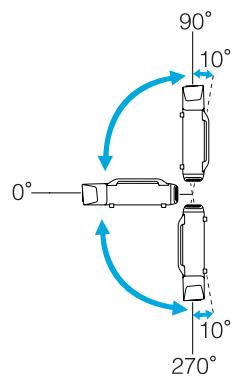
L'utilisation de ce projecteur à des angles qui ne sont pas indiqués dans les illustrations risquent de l'endommager ou de provoquer un accident.
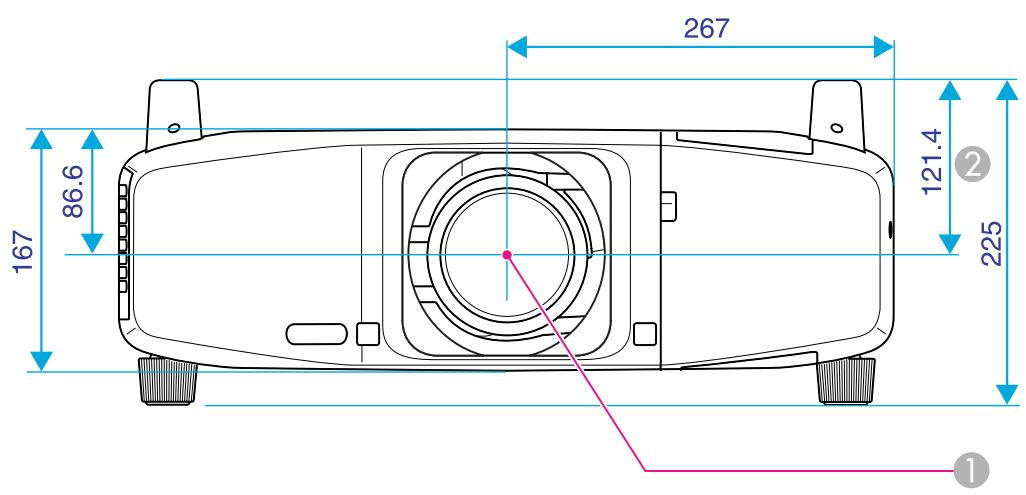
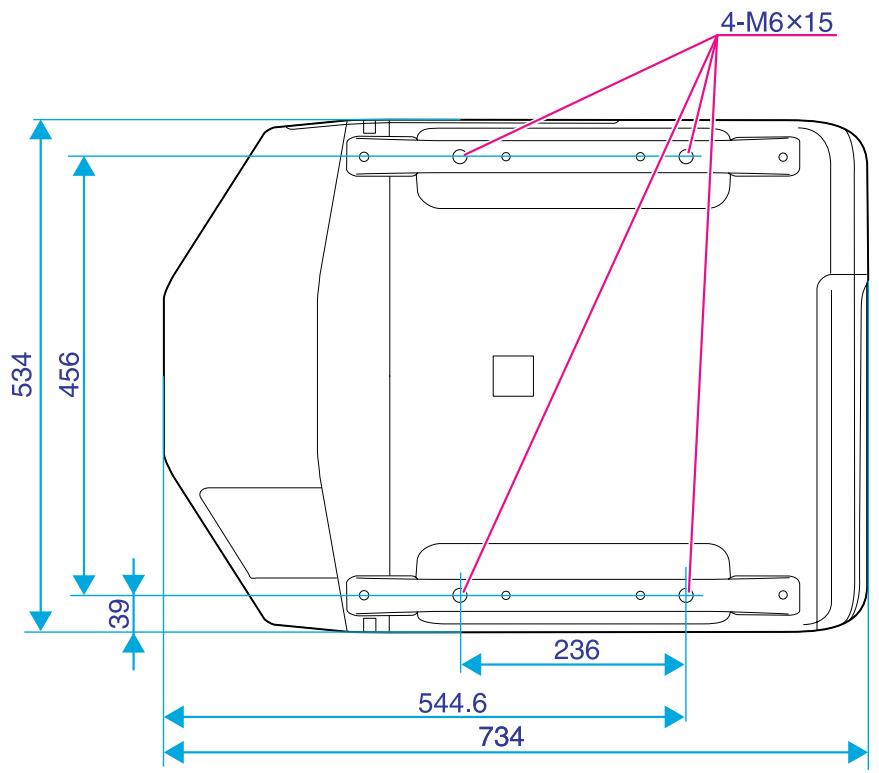
Unités : mm
1 Centre de l'objectif
Distance entre le centre de l'objectif et le trou de montage pour bride de suspension
Cte section contient les definiptions de termes employés en rapport avec le projecteur et de termes techniques qui ne sont pas expliqués dans le corps de ce guide. Pour plus d'informations, consultez d'autres ouvrages de referrerence disponibles dans le commerce.
| Adres. IP trappe | Il s'agit de l'adresse IP▶ de l'ordinateur de destination utilisé pour la notification d'erreurs dans SNMP. |
| Adresse IP | Numéro qui identifie un ordinateur connecté à un réseau. |
| Adresse Passerelle (Adresse passerelle) | Serveur (routeur) pour la communication sur un réseau (sous-rseau) divisé en masques de sous-rseau▶. |
| Alignment | Les signaux émis par les ordinateurs ont une fréquence spécifique. Si le projecteur ne s'aligne pas précisé avec cette fréquence, l'image produitne sera pas de bonne qualité. L'action du projecteur qui s'accorde sur la fréquence de ces signaux (Nombre de créés par seconde du signal) est appelée « alignement ». Si cet alignment n'est pas bien effectué, de larges bandes verticales apparaîtront sur les images projétées. |
| AMX Device Discovery | AMX Device Discovery est une technologie mise au point par AMX et destinée aux systèmes de contrôle AMX afin de permettre une utilisation aisée des équipements cibles. Epson a mis en œuvre cette technologie de protocole et a prévu un paramètre destiné à activer la fonction de protocole (ON). Pour plus d'informations, consultez le site web d'AMX. URL http://www.amx.com/ |
| Contraste | La luminosité relative des zones claires et des zones sombres d'une image peut être augmentée ou diminuée pour faire ressortir ou au contraire adoucir du texte ou des images. C'est ce réglage que l'on appelle ajustement du Contraste. |
| DHCP | Abréviation de Dynamic Host Configuration Protocol. Ce protocole attribue automatiquement une Adresse IP▶ aux appareils connectés à un réseau. |
| DICOM | Acronyme de Digital Imaging and Communications in Medicine. Norme internationale qui définit des normes d'imagerie et un protocole de communication pour les images Médicales. |
| Entrelacé | Méthode de balayage d'image dans laquelle l'image est découvert en fines lignes horizontales, lesquelles affichées l'une après l'autre, de gauche à droite, puis de haut en bas. Les lignes paires et les lignes impaires sont affichées alternatively. |
| HDCP | HDCP est l'abréviation de High-bandwidth Digital Content Protection. Cette technologie est utilisée pour éviter les copies illégales et protéger les droits d'auteur en chiffrant les signaux numériques envoyés sur les ports d'entrée DVI et HDMI. Les images numériques protégées par la technologie HDCP peuvent être projétées avec ce projecteur car les ports d'entrée HDMI du projecteur sont compatibles HDCP. Toutefois, le projecteur risque de ne pas été en mesure de projeter des images protégées avec des versions mises à jour ou révisées du chiffrement HDCP. |
| HDTV | Abréviation de High-Definition Television, télévision haute définition. Cetteabréviation fait liérefonceaux systèmes à haute définition qui satisfont les critères suivants: • Résolution verticale de 720p ou 1080i, ou supérieure (p = Progressif▶, i = Entrelace▶) • Rapport L/H▶ de l'écran 16:9 |
| Masque de sous-résseau (Masque ss-rés) | Valeur numérique qui définit le nombre de bits utilisés pour l'adresse réseau d'un réseau divisé (sous-rseau) à partir de l'adresse IP▶. |
| Mode Ad hoc | Méthode de connexion réseau sans fil où la connexion avec les clients réseau sans fil s'effectue sans point d'accès. |
| Mode d'infrastructure | Méthode de communication sans fil de péripériques entre plusieurs points d'accès d'un réseau local. |
| Progressif | Méthode de balayage d'image dans laquelle chaque image instantanée est entièrement balayée de haut en bas pour former une image individuelle complète. |
| Rapport L/H (Rapport L/H) | Rapport entre la largeur de l'image et sa hauteur. Les images HDTV sont au format 16:9, qui donne une appearance élargie. Les images standard sont au format 4:3. |
| SDI | Acronyme de Serial Digital Interface. Le projecteur est compatible avec les méthodes SD-SDI (Standard Definition) etHD-SDI (High Definition). |
| SDTV | Abréviation de Standard Definition Television, télévision à définition standard. Cette abréviation fait ↔reference aux systèmes de télévision qui ne satisfont pas aux critères de la télévision haute définition HDTV▶. |
| SNMP | Abréviation de Simple Network Management Protocol. Il s'agit du protocole de surveillance et de contrôle d'appareils tels que les routeurs et les ordinateurs connecté à un réseau TCP/IP. |
| sRGB | Norme internationale de définition des couleurs formulée de sorte que les couleurs provenant des équipements video puissant être facilement traitées par les systèmes d'exploitation des ordinateurs et de l'Internet. Si la source de signal raccordée possède un mode sRGB, règlez à la fois le projecteur et la source de signal en mode sRGB. |
| SVGA | Type de signal video représentant une résolution de 800 points horizontaux × 600 points verticaux, utilisé par les ordinateurs compatibles IBM PC/AT. |
| S-Viséo | Signal video dont la composante de luminance et la composante couleur sont ↔separeses de façon à fournir une meilleure qualité d'image. Les images de ce type sont donc formées à partir de deux signaux indépendants : Y (signal de luminance) et C (signal de couleur). |
| SXGA | Type de signal video représentant une résolution de 1 280 points horizontaux × 1 024 points verticaux, utilisé par les ordinateurs compatibles IBM PC/AT. |
| Sync. | Les signaux émis par les ordinateurs ont une fréquence spécifique. Si le projecteur ne s'aligne pas ↑précisément avec cette fréquence, l'image produit ne sera pas de bonne qualité. L'action du projecteur alignant les phases (positions relatives des créés et des creux) de ces signaux est appelée « synchronisation ». Si les signaux sont mal synchronisés, l'image peut devenir tremblante, brouillée ou déformée horizontally. |
| Taux rafraîchi. | Les points lumineux des écran ne conservent une même luminosité et une même leur couleur que pendant un temps très court. Pour qu'une image persisté à l'écran, celle-ci doit être balayée de nombreuses fois par seconde, pour « rafraîchir » les points lumineux de l'écran. Le nombre d'opérations de rafraîchissement par seconde est appelé cadence (ou ↑fréquence ou taux) de rafraîchissement et s'exprime en hertz (Hz). |
| VGA | Type de signal video représentant une résolution de 640 points horizontaux × 480 points verticaux, utilisé par les ordinateurs compatibles IBM PC/AT. |
| Vidéo component | Signal video dont la composante de luminance et la composante couleur sont ↔separeses de façon à fournir une meilleur qualité d'image. Les images de ce type sont donc formées à partir de trois signaux indépendants : Y (le signal de luminance), Pb et Pr (les signaux de différence de couleur). |
| Vidéo composite | Signal video qui représenté le mélange d'un signal de luminosité et de signaux de couleurs. Il s'agit du type de signal le plus répandu parmi les apparils videoi domestiques (aux formats NTSC, PAL et SECAM). La porteuse Y (signal de luminance) et la composante chromatique (signal de couleur) containues dans le signal de mire de couleurs sont superposées pour former un signal unique. |
| WPS (Wi-Fi Protected Setup) | Wi-Fi Protected Setup a été créé par Wi-Fi Alliance pour configurer et sécuriser aisément un réseau sans fil. |
| XGA | Type de signal video représentant une résolution de 1 024 points horizontal × 768 points verticaux, utilisé par les ordinateurs compatibles IBM PC/AT. |
Tous droits réservés. Toute reproduction, intégration dans un système d'archivage ou diffusion par un procédélectronique, mécanique, par photocopie, enregistrement ou tout autre procédé est interdite sans l'autorisation écrite préalable de Seiko Epson Corporation. Aucune responsabilité du fait du brevet n'est acceptée suite à l'utilisation des générées informations. De même, aucune responsabilité n'est acceptée pour les dommages résultat de l'utilisation des informations contenues dans le présente document.
Seiko Epson Corporation et ses filiales déclinent toute responsabilité envers l'acheteur de ce produit ou de tiers pour les dommages, pertes, coûts ou frais encourus par l'acheteur ou des tiers suite à un accident, une mauvaise utilisation ou une utilisation incorrecte de ce produit ou des modifications, réparations ou ALTERATIONS non autorisées de ce produit ou, (sauf aux États-Unis) au non-respect des conditions d'utilisation données par Seiko Epson Corporation.
Seiko Epson Corporation ne peut être tenue responsable de tout dommage ou problème resultant de l'utilisation d'accessoires ou de pieces détaches qui ne sont pas d'origine. Epson ou approuvées EPSON par Seiko Epson Corporation.
Le contenu de ce guide peut être modifié ou mis à jour sans averissement préalable.
Les illustrations figurant dans ce guide peuvent différer du projecteur.
À propos des symboles
Système d'exploitation Microsoft® Windows® 2000
Système d'exploitation Microsoft® Windows® XP Professional
Système d'exploitation Microsoft® Windows® XP Home Edition
Système d'exploitation Microsoft® Windows Vista®
Système d'exploitation Microsoft® Windows® 7
Dans leprésent guide, les systèmes d'exploitation ci-dessus sont désignés par « Windows 2000», « Windows XP», « Windows Vista » et « Windows 7 ». En outre, le terme collectif « Windows » peut être utilisé pour désigner Windows 2000, Windows XP, Windows Vista et Windows 7, et plusieurs
versions de Windows peuvent être désignées, par exemple, par Windows 2000/XP/Vista, sans le terme Windows.
Mac OS X 10.3.x
Mac OS X 10.4.x
Mac OS X 10.5.x
Mac OS X 10.6.x
Mac OS X 10.7.x
Dans leprésent guide, les systèmes d'exploitation ci-dessus sont désignés par « Mac OS X 10.3.9», « Mac OS X 10.4.x», « Mac OS X 10.5.x», « Mac OS X 10.6.x » et « Mac OS X 10.7.x». En outre, le terme collectif « Mac OS » est utilisé pour les désigner.
Avis général
Microsoft, Windows, Windows NT, Windows Vista, Windows 7, PowerPoint et le logo Windows sont des marques commerciales ou déposées de Microsoft Corporation aux États-Unis et/ou dans d'autres pays.
IBM, DOS/V et XGA sont des marques commerciales ou des marques déposées de International Business Machines Corp.
Macintosh etMac sont des marques déposées de Apple Inc.
Pixelworks et DNX sont des marques commerciales de Pixelworks Inc.
Ce produit comprend le logiciel RSA BSAFETM de RSA Security Inc. RSA est une marque déposée de RSA Security Inc. BSAFE RSA Security Inc. est une marque déposée aux États-Unis et dans d'autres pays.
WPA^TM , WPA2^TM et Wi-Fi Protected Setup™ sont des marques déposées de Wi-Fi Alliance.
La marque commerciale PJLink fait l'objet d'une demande d'enregistrement ou est déjà déposée au Japon, aux États-Unis et dans d'autres pays et régions.
HDMI et High-Definition Multimedia Interface sont des marques commerciales ou des marques déposées de HDMI Licensing LLC. HDMI™ HIGH DEFINITION MULTIMEDIA INTERFACE
Les autres noms de produits cités dans le present manuel sont disponibles à titre d'information uniquement et lesdits produits peuvent constituer des marques de leur propriétaire respectif. Epson decline tout droit quant à ces produits.
Alim réseau sans fil 66
Aliment. Directe 61
AMX Device Discovery 74
Angle d'inclinaison 187
Appel mémoire 59
Aspect 57
Autocollant Mot de passage protégé 41
Avancé 55
B
Bip 61
Blocage des boutons de la télécommande 44
Blocage fonctionne 42
Blocage fonctionne. 42, 58
Blocageutil,obj. 43,58
Bonjour 75
Bouton Decalage objectif (Lens Shift) 17
C
Capot avant 12, 169
Capot d'interface 12, 169, 172
Caracteristiques 185
Certificat CA 77
Configuration d'un événement 76
Configuration de Split Screen 31
Connexion à un projecteur réseau 129
Consommables 177
Consommation electr. 58
Contraste 54
Contrôle de l'objet 115
Contrôle Web 63, 114
Corr. géométrie 58
Correction de l'arc 58
Correction du point 58
Couvercle des câbles 174
Couvercle des lampes 13
Crestron RoomView 75,123
Croix 36
D
Décalage de l'objectif 144
Dépannage 86
DHCP 73
DICOM SIM 29
Direction 60
Distance 178
Distance de projection 178
Durée de lampe 80
Dynamique 29
E
EasyMP Monitor 113
Ecran demarrage 60
Ecrans multiples 62
Effacement mémoire 59
EPSON Message Broadcasting 75
ESC/VP21 120
Etat de la lampe 80
F
Fente pour système de sécurité 12
Fonctionnement 61
Formede pointeur 58
G
Gel 34
Grille d'entrée d'air 12
H
H/V-Keystone 58,149
HTTP sécurisé 74
1
ID de la télécommande 159
ID événement 81, 101
ID projecteur 62, 158
indicateur du filtré 103
Info sync 80
Installation et branchements 134
Intensité couleur 54
Listedes moniteurs pris en charge 182
Logo d'utilisateur 38
Luminosite 54
M
Masque ss-rés 73
Mémoire 59
Menu Avancé 60
Menu Base 65
Menu de configuration 50
MenuGestiondescertificats 77
Menu Image 54
Menu Information 80
Menu LAN sans fil 66
Menu Notif. courier 76
Menu Réglage 58
Menu Réglage administrateur 74
MenuReinit. 79,82
MenuRéseau 63
MenuRéseau LANcâblé 73
Menu Sécurité 69
Menu Signal 56
Menu SNMP 78
Minuteur obturateur 61
Mire 59,143
Mise à l'échelle 57
Mode attente 61
Mode couleurs 29,54
Mode haute alt. 61
ModeVeille 61
Mot de salle administrateur 74
Mot de passage protégé 63
Mot de passer Web Remote 65
Mot passage Monitor 74
Mot passage PJLink 74
Mot-clé projecteur 65
MotPss ContrôleWeb 74
N
Native 23
Netteté 54
Nettoyage de l'extérieur du projecteur 103
Nettoyage du filtré à air 103
Niveau deluminosité 62
Nom d'hote reseau 74
Nom de projecteur 65
Noms et Fonctions des Différentes Parties du
Projecteur 12
Normal 58
Notif nettoy filtrer 61
Notif. courrier 76
Notification courrier 118
Nuance 54
Numéro de port 76
0
Objectif 15
Objectif de projection 12, 169
Obturateur 15,34
Overscan 57
P
Panneau de commande 15
Paramètres heures/programmation 62
Passerelle prioritaire 74
Péridicité de remplacement de la lampe 106
Periodicité de remplacement du filtré à air 109
Permuter les écrans 31
Photo 29
Pied avant régable 12
PJLink 122
Planning 166
Poignée 12
Pointeur 35
Points d'installation de la fixation de plafond 12
Port d'entrée BNC 14
Port d'entrée HDMI1 14
Port d'entrée HDMI2 14
Port d'entrée Ordinateur 14
Port d'entrée Video 14
Port de Remote 14
Port Monitor Out 14
Port RS-232C 14, 120
Port SDI 14
Port S-Video 14
Position 56
Position de menu 60
Présentation 29
Prise d'alimentation 14
Procedure de remplacement de la lampe 106
Procedure de remplacement du filtré à air 109
Progressif 56
Projection 60
Protection par mot de salle 40
Q
Quick Corner 58, 146
R
Rapport L/H 23
Récepteur à distance 12
Recherche de source 15,21
Rechercher le point d'accès 68
Red bruit parasite 57, 156
Réduction bruit 57
Réinitialisation de la durée d'utilisation de la
lampe 108
Réinitialiser la mémoire 82
Renommer la mémoire 59
Réseau protégé 41
Résolution 80, 182
S
Sauvegarde mémoire 59
Serveur SMTP 76
Signal entrée 57,80
Signal Video 57,80
Source 31,80
Split Screen 58
Sports 29
sRGB 29
Superpositionbords 62,162
Super-resolution 57
Surchauffe 87
Sync. 56
T
Taille de l'écran 32
Tauxrafraichi. 80
Télécommande 16
Témoin de filtré 86
Témoin de lamp1/2 86
Témoin de réseau sans fil 173
Témoin de température 86
Témoins 86
Temp.couleurabs. 54
Température de fonctionnement 186
Température de stockage 186
Terminaison sync BNC 61
Theatreet 29
Tout réinitialiser 82
U
Unité réseau sans fil 172
V
Vers Configuration réseau 63
Vers l'arrière 135
W
Web Remote 114
WPA/WPA2-EAP 71
WPA/WPA2-PSK 70
Z
Zoom 17,23
Zoomélectronique 36