
LX-1170 - Imprimante matricielle EPSON - Notice d'utilisation et mode d'emploi gratuit
Retrouvez gratuitement la notice de l'appareil LX-1170 EPSON au format PDF.


| Type de produit | Imprimante matricielle à 9 aiguilles |
| Marque | EPSON |
| Modèle | LX-1170 |
| Vitesse d'impression (épreuve haute vitesse) | 300 cps à 10 cpi |
| Résolution | 240 × 144 dpi maximum |
| Colonnes imprimables | 136 colonnes à 10 cpi |
| Dimensions (H × L × P) | 163,5 × 546 × 275 mm |
| Poids | Environ 6,3 kg |
| Alimentation électrique | 198-264 V, 50-60 Hz, 0,3 A (max 1,4 A) |
| Consommation électrique | Environ 23 W |
| Méthodes de chargement du papier | Friction, tracteur poussant, tracteur tirant, bac feuille à feuille (option), support papier rouleau (option) |
| Types de papier supportés | Papier continu, feuilles simples, formulaires en liasse (1 original + 4 copies), étiquettes, enveloppes |
| Interface | Parallèle IEEE-1284 (bidirectionnelle) et série EIA-232D |
| Mémoire tampon | 8 Ko |
| Polices intégrées | Draft, Roman, Sans Serif (10, 12, 15 cpi, proportionnelle) + codes à barres |
| Émulation | EPSON ESC/P, IBM 2381 Plus |
| Niveau sonore | 49 dB (A) selon ISO 7779 |
| Entretien | Nettoyer avec un chiffon doux humide (eau et détergent doux). Ne pas utiliser d'alcool ou de solvant. |
| Consommable principal | Cartouche de ruban noir (#8755) – durée de vie 3 millions de caractères |
| Options disponibles | Bac feuille à feuille (C806392), tracteur tirant (C800341), support papier rouleau, kit couleur (pour LX-300+) |
| Température de fonctionnement | 5 à 35 °C |
| Humidité de fonctionnement | 10 à 80 % HR (sans condensation) |
| Fiabilité | Volume d'impression total : 12 millions de lignes ; MTBF : 6000 POH |
FOIRE AUX QUESTIONS - LX-1170 EPSON
Questions des utilisateurs sur LX-1170 EPSON
0 question sur cet appareil. Repondez a celles que vous connaissez ou posez la votre.
Poser une nouvelle question sur cet appareil
Téléchargez la notice de votre Imprimante matricielle au format PDF gratuitement ! Retrouvez votre notice LX-1170 - EPSON et reprennez votre appareil électronique en main. Sur cette page sont publiés tous les documents nécessaires à l'utilisation de votre appareil LX-1170 de la marque EPSON.
MODE D'EMPLOI LX-1170 EPSON
Touches et voyants du panneau de commande
Clignotent lorsque le papier continu est en position de découpe. Sinon, les voyants indiquent la police sélectionnée.
Touche LF/FF
Fait avancer le papier ligne par ligne lorsqu'elle est enfoncée, puis relâchée.
Ejecte une feuille simple ou fait avancer le papier continu jusqu'à la position de haut de page suivante si elle est maintenue enfoncée.
Allumé lorsqu'il n'y a plus de papier dans le dispositif d'alimentation sélectionné ou lorsque le papier n'est pas correctement chargé.
Clignote lorsque le papier n'a pas été totalement ejecté, ainsi qu'en cas de bourrage papier.
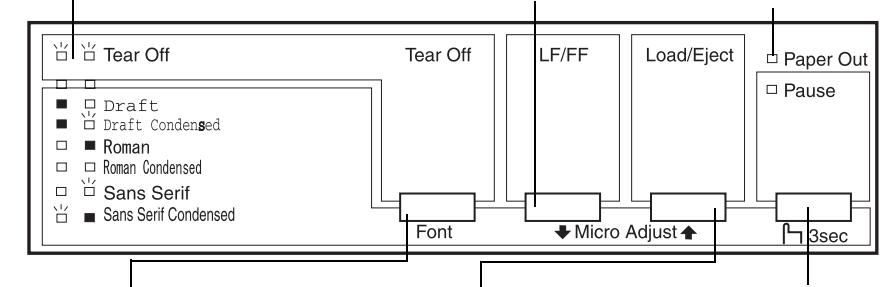
Fait avancer le papier continu jusqu'à la position de découpe.
Fait reculer le papier continu de la position de découpe jusqu'à la position de haut de page.
Mode de micro-réglage
Lorsque vous maintenez la touche Pause enfoncée pendant trois secondes, l'imprimante passe en mode de micro-réglage. Vous pouvez alors appuyer sur les touches LF/FF et Load/Eject pour régler la position de haut de page ou la position de découpe. Reportez-vous au chapitre 2, « Utilisation de l'imprimante »
En mode de micro-réglage, vous pouvez sélectionner la police à appliquer à l'impression en appuyant sur la touche Tear Off. Les voyants Tear Off s'allument, s'éteignent ou clignotent pour indiquer la police sélectionnée.
Touche pause
Un premier appui interrompt l'impression et un second la reprise. Lorsqu'elle demeure enfoncée pendant trois secondes, cette touche active le mode de micro-réglage. Pour le désactiver, appuyez de nouveau sur la touche.
Voyant pause
Allumé lorsque l'impression est suspendue.
Clignote lorsque l'imprimante est en mode de micro-réglage*.
Clignote en cas de surchauffe de la tête d'impression.
Imprimante matricielle à 9 aiguilles
LX-300+ LX-1170
Tous droits réservés. La reproduction, l'enregistrement ou la diffusion de tout ou partie de ce manuel, sous quelque forme et par quelque moyen que ce soit, électronique, mécanique, photocopie, sonore ou autre, sont interdits sans l'autorisation écrite préalable de SEIKO EPSON CORPORATION. Les informations contenues dans le présent manuel ne s'appliquent qu'à l'imprimante EPSON décrite ci-après. EPSON n'est pas responsable de l'éventuelle utilisation de ces renseignements avec d'autres imprimantes.
La société SEIKO EPSON CORPORATION et ses filiales ne peuvent être tenues pour responsables des préjudices, pertes, coûts ou dépenses, subis par l'acquireur de ce produit ou par des tiers, résultat d'un accident, d'une utilisation non conforme ou d'un abus, de modifications, de réparations ou de transformations non autorisées de ce produit, ou encore, de la non-observation (sauf aux États-Unis d'Amérique) des instructions d'utilisation et d'entretien émanant de SEIKO EPSON CORPORATION.
SEIKO EPSON CORPORATION n'endosse aucune responsabilité en cas de dommages ou de problèmes pouvant survenir à la suite de l'utilisation d'accessoires ou de consommables autres que les produits originaux d'EPSON ou ceux qui sont agrés par la société SEIKO EPSON CORPORATION.
EPSON et EPSON ESC/P sont des marques déposées de SEIKO EPSON CORPORATION.
Microsoft, Windows et Windows NT sont des marques déposées de Microsoft Corporation.
IBM est une marque déposée d'International Business Machines Corporation.
Remarque générale : Tous les autres noms de produits mentionnés dans ce manuel ne le sont que dans un but d'identification et peuvent être des marques commerciales de leurs propriétaires respectifs. EPSON décline tout droit sur ces marques.
Touches et voyants du panneau de commande
Présentation de l'imprimante
Avertissement, Attention et Remarque 2
Consignes de sécurité importantes 2
Symbole d'arrêt de la tête d'impression. 4
Conformité ENERGY STAR® 4
Chapitre 1 installation de l'imprimante
Déballage de l'imprimante 1-2
Choix d'un emplacement pour l'imprimante. 1-3
Assemblage de l'imprimante 1-5
Installation du bouton d'alimentation en papier 1-5
Fixation des supports papier 1-6
Installation ou remplacement de la cartouche de ruban... 1-7
Branchement de l'imprimante 1-10
Exécution du test automatique 1-11
Connexion de l'imprimante à votre ordinateur 1-15
Utilisation de l'interface parallèle 1-15
Utilisation de l'interface série 1-17
Installation du logiciel de l'imprimante 1-19
Installation du logiciel sous Windows Me, 98, 95, 2000 ou NT 4.0 1-20
Installation du logiciel sous Windows 3.1 ou NT 3.5x... 1-21
Pour les applications DOS. 1-23
Utilisation du panneau de commande 2-2 Sélection d'une police intégrée 2-2 A propos des paramètres par défaut de votre imprimante... 2-3 Modification des paramètres par défaut 2-10 Impression sur papier continu 2-11 Impression à l'aide du tracteur poussant. 2-12 Retrait d'un document imprimé du tracteur poussant... 2-16 Retour aux feuilles simples 2-17 Impression à l'aide du tracteur tirant 2-18 Réglage de la position de haut de page 2-23 Avance du papier jusqu'au bord de découpe 2-25 Impression sur feuilles simples 2-29 Chargement des feuilles simples. 2-29 Impression sur papier spécial. 2-30 Réglage du levier d'épaisseur du papier 2-30 Formulaires en liasse. 2-32 Etiquettes 2-33 Enveloppes. 2-34 Installation et utilisation des options. 2-35 Bac feuille à feuille. 2-35 Tracteur tirant 2-40 Support de papier rouleau. 2-43 Kit de mise à niveau couleur (pour le modèle LX-300+ uniquely) 2-45 Serveur d'impression 2-49
Chapitre 3 utilisation du logiciel de l'imprimante
Utilisation du pilote d'impression sous Windows Me, 98 ou 95. 3-2
Accès au pilote d'impression à partir des applications Windows 3-2
Modification des paramètres du pilote d'impression... 3-4
Utilisation du pilote d'impression sous Windows 3.1 3-4
Accès au pilote d'impression à partir des applications Windows 3-5
Modification des paramètres du pilote d'impression.......3-6
Utilisation du pilote d'impression sous Windows 2000 et NT 4.0 3-6
Accès au pilote d'impression à partir des applications Windows 3-7
Modification des paramètres du pilote d'impression.......3-10
Utilisation du pilote d'impression sous Windows NT 3.5x..... 3-10
Accès au pilote d'impression à partir des applications Windows 3-11
Modification des paramètres du pilote d'impression.......3-12
Description des paramètres du pilote d'impression. 3-13
À propos de l'utilitaire EPSON Status Monitor 3. 3-15
Configuration d'EPSON Status Monitor 3 3-16
Accès à EPSON Status Monitor 3. 3-17
Utilisation de l'utilitaire EPSON Remote! (pour le modèle LX-300+ uniquement). 3-18
Installation d'EPSON Remote! 3-18
Accès à EPSON Remote! 3-19
Chapitre 4 dépannage
Utilisation des voyants d'erreur 4-2
Problèmes et solutions 4-4
Alimentation électrique 4-5
Absence d'alimentation électrique. 4-5
Impression 4-6
L'imprimante n'imprime pas 4-6
L'impression est pâle ou irrégulière 4-8
Il manque des points dans les caractères ou les graphiques imprimés 4-8
Les caractères imprimés ne répondent pas à votre attente 4-9
La position d'impression ne répond pas à votre attente 4-9
Gestion du papier. 4-10
Les feuilles simples ne sont pas chargées correctement. 4-10 Le papier continu n'est pas chargé correctement. 4-11
Options. 4-13
Lorsque vous utilisez le bac feuille à feuille, le papier n'est pas chargé correctement. 4-13 Le passage du bac feuille à feuille au tracteur poussant ne se déroule pas correctement. 4-14 Lorsque vous utilisez le tracteur tirant et le tracteur poussant, le papier continu n'est pas chargé correctement 4-14 Lorsque le kit de mise à nouveau couleur est installé, l'imprimante ne fonctionne pas correctement (modèle LX-300+ uniquement). 4-15
Annexe a
Nettoyage de l'imprimante. A-2 Transport de l'imprimante A-3 Caractéristiques de l'imprimante. A-4
Caractéristiques mécaniques. A-4 **Caractéristiques électroniques.** A-6 **Caractéristiques électriques.** A-8 Environnement A-8 Papier A-9 Zone imprimable. A-14 Alignement du papier. A-18 Standards et normes. A-18
Liste des commandes. A-19
Codes de contrôle EPSON ESC/P A-19 Codes de contrôle d'émulation IBM 2380 Plus (pour le modèle LX-300+) / IBM 2381 Plus (pour le modèle LX-1170). A-20
Présentation de l'imprimante
Vite imprimante matricielle à 9 aiguilles EPSON® LX-300+ / LX-1170 offre une impression de haute qualité et d'excellentes performances dans un format très compact. Parmi ses caractéristiques, citons :
de nombreux chemins papier pour répondre à tous vos besoins. la possibilité d'imprimer sur de nombreux types de papier, y compris du papier continu, des formulaires en liasse (comportant un original et jusqu'à quatre copies), des étiquettes, des feuilles simples et des enveloppes. une impression rapide atteignant 300 cps (caractères par seconde) à 10 cpi (caractères par pouce).
Votre imprimante est fournie avec un logiciel d'impression et d'autres logiciels, parmi lesquels l'utilitaire EPSON Status Monitor 3 pour Microsoft® Windows® Me, 98, 95, 2000 ou NT 4.0. L'utilitaire EPSON Status Monitor 3 vous offre un contrôle rapide et facile de l'état de l'imprimante.
Remarque :
Les illustrations de ce guide concernent le modèle LX-300+. Le modèle LX-1170 a un format plus large. Les explications sont toutefois identiques.
Avertissement, attention et remarque
Ce guide applique les conventions suivantes :


Attention
A respecter pour éviter d'endommager votre installation.
Remarque
Contient des informations importantes et des conseils utiles concernant le fonctionnement de votre imprimante.
Consignes de sécurité importantes
Lisez ces consignes de sécurité avant d'utiliser l'imprimante. Vous devez tenir compte de l'ensemble des avertissements et instructions qui figurent sur l'imprimante.
Ne posez pas l'imprimante sur une surface instable, à proximité d'un radiateur ou d'une source de chaleur. Posez l'imprimante sur une surface plane. Elle ne fonctionnera pas correctement si elle ne repose pas à l'horizontal. N'obstruez pas et ne recouvrez pas les ouvertures et fentes pratiquées dans le coffret de l'imprimante. N'inserez pas d'objets dans les fentes. Raccordez l'imprimante exclusivement à la source d'alimentation électrique indiquée sur son étiquette.
- Connectez tous vos équipements à des prises murales équipées de dispositifs de mise à la terre. Évitez de connecter votre imprimante à un circuit électrique qui alimente des appareils qui se mettent régulièrement sous et hors tension, tels que des photocopieurs ou des systèmes de climatisation. N'utilisez pas un cordon d'alimentation endommagé ou effiloché. Si vous utilisez une rallonge, assurez-vous que l'intensité totale des appareils qui y sont reliés ne dépasse pas l'intensité supportée par la rallonge. Vérifiez également que l'intensité totale des appareils branchés sur la prise murale ne dépasse pas l'intensité nominale de celle-ci. Débranchez l'imprimante avant de la nettoyer et utilisez exclusivement un chiffon humide. Ne renversez jamais de liquide sur l'imprimante. N'effectuez aucune autre opération d'entretien que celles décrites dans ce guide. Débranchez l'imprimante du secteur et faites-la réparer par un technicien qualifié dans les cas suivants:
i. Le cordon d'alimentation ou la prise est endommagé. ii. Du liquide a pénétré dans l'imprimante. iii. L'imprimante est tombée ou son coffret a été endommagé. iv. L'imprimante ne fonctionne pas correctement ou vous remarquez une diminution significative de ses performances. N'intervenez que sur les paramètres mentionnés dans les instructions d'utilisation.

Les éléments de l'imprimante qui portent ce symbole peuvent être brûlants. Mettez l'imprimante hors tension et laissez-la refroidir quelques minutes avant de toucher les éléments qui portent ce symbole.
Si vous envisagez d'utiliser l'imprimante en Allemagne :
Protégez l'installation électrique du bâtiment par un disjoncteur de 10 ou 16 ampères pour éviter tout risque de court-circuit et de surtension.
Symbole d'avertissement de la tête d'impression

Ce symbole figure sur la tête d'impression pour indiquer que celle-ci peut être chaude. Ne touchez jamais la tête d'impression aussitôt après avoir utilisé l'imprimante. Laissez-la refroidir pendant quelques minutes avant de la toucher.
Conformité ENERGY STAR®

En sa qualité de partenaire ENERGY STAR®, EPSON garantit que ce produit répond aux directives du programme ENERGY STAR® d'économie d'énergie.
Le programme international ENERGY STAR® résultat du partenariat volontaire conclu avec l'industrie informatique et bureautique en vue de promouvoir l'introduction d'ordinateurs personnels, de moniteurs, d'imprimantes, de télécopieurs, de photocopieurs et de scanners qui utilisent l'énergie de manière efficace afin de réduire la pollution de l'air engendrée par la production d'électricité.
Installation de l'imprimante
Déballage de l'imprimante 1-2
Choix d'un emplacement pour l'imprimante. 1-3
Assemblage de l'imprimante 1-5
Installation du bouton d'alimentation en papier. 1-5
Fixation des supports papier 1-6
Installation ou remplacement de la cartouche de ruban. 1-7
Branchement de l'imprimante 1-10
Exécution du test automatique 1-11
Connexion de l'imprimante à votre ordinateur 1-15
Utilisation de l'interface parallèle 1-15
Utilisation de l'interface série 1-17
Installation du logiciel de l'imprimante 1-19
Installation du logiciel sous Windows Me, 98, 95, 2000 ou NT 4.0 1-20
Installation du logiciel sous Windows 3.1 ou NT 3.5x... 1-21
Pour les applications DOS. 1-23
Déballage de l'imprimante
En plus des éléments illustrés ci-dessous, le carton de l'imprimante doit comprendre un CD-ROM contenant le logiciel de l'imprimante EPSON et une Notice de déballage. Vérifiez que le carton contient bien tous les éléments.
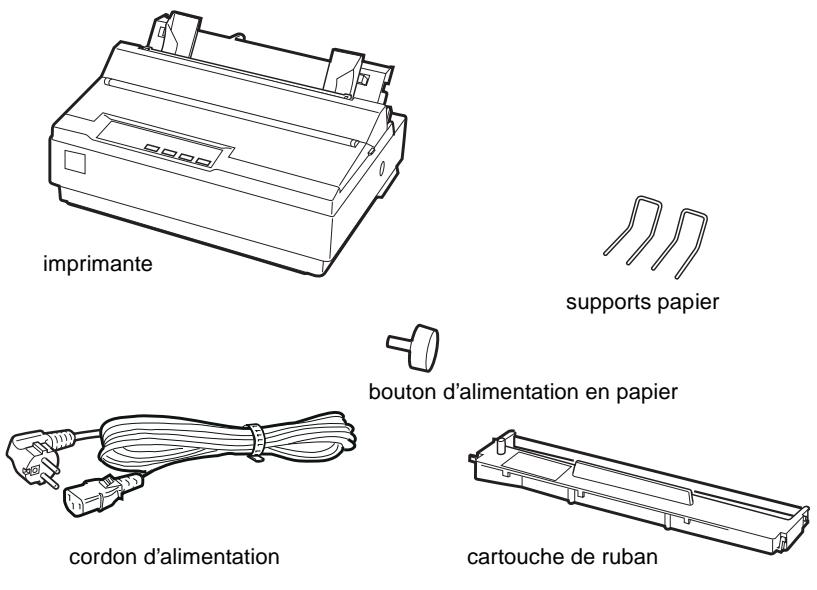
Remarque :
Selon le modèle, le cordon d'alimentation peut être solidaire de l'imprimante. En outre, la forme de la fiche du cordon varie selon le pays d'achat de l'imprimante. Vérifiez donc que la fiche est adaptée à yours pays.

Attention:
Il existe plusieurs modèles de cette imprimante, conçus pour différentes tensions d'alimentation. Il n'est pas possible de modifier la tension d'alimentation de l'appareil. Si la tension d'alimentation qui figure sur l'étiquette à l'arrière de l'imprimante ne correspond pas à la tension secteur de votre pays, contactez votre revendeur.
Avant d'instruire votre imprimante et de la mettre sous tension, vous devez restituer tous les éléments de protection à l'extérieur et à l'intérieur de celle-ci. Suivez les instructions de la Notice de déballage qui accompagne votre imprimante.
Conservez tous les éléments d'emballage et de protection afin de pouvoir les réutiliser si vous êtes amené à expédier votre imprimante ultérieurement. L'imprimante doit toujours être transportée dans son emballage d'origine.
Choix d'un emplacement pour l'imprimante
Suivez les consignes suivantes pour choisir l'emplacement de votre imprimante:
- Posez l'imprimante sur une surface plane et stable. Elle ne fonctionnera pas correctement si elle ne repose pas à l'horizontal. Choisissez un endroit où vous pourrez facilement connecter un câble d'interface réseau à l'imprimante si nécessaire.
- Prévoyez un espace suffisant autour de l'imprimante pour faciliter son utilisation et son entretien. Évitez d'utiliser et de ranger l'imprimante dans des endroits soumis à des variations rapides de température et d'humidité. Protégez l'imprimante des rayons directs du soleil, d'une luminosité intense, des sources de chaleur ainsi que de la poussière ou d'une humidité excessive. Évitez les endroits soumis à des chocs et des vibrations. Placez l'imprimante à proximité d'une prise murale de laquelle son cordon d'alimentation pourra être débranché facilement.
Evitez les prises électriques commandées par un interrupteur mural ou un programmateur automatique. Une coupure de courant peut effacer des informations contenues dans la mémoire de votre imprimante ou de votre ordinateur. Evitez également d'utiliser une prise raccordée au même circuit électrique qu'un moteur de forte puissance ou d'autres appareils électriques susceptibles de faire varier la tension d'alimentation. Tenez votre système informatique à l'écart des sources potentielles d'interférences électromagnétiques, notamment des enceintes et de la base émettrice-réceptrice des téléphones sans fil. - Utilisez une prise secteur reliée à la terre. N'utilisez pas d'adaptateur.
Si vous envisagez d'utiliser une table pour imprimante, suivez les recommandations suivantes :
Utilisez une table capable de supporter un poids d'au moins 20kg. N'utilisez jamais une table sur laquelle l'imprimante serait inclinée. L'imprimante doit toujours être maintenue à l'horizontal. - Disposez le cordon d'alimentation et le câble d'interface de votre imprimante à l'écart du chemin papier. Dans la mesure du possible, fixez les câbles à un pied de la table pour imprimante.
Assemblage de l'imprimante
Cette section vous fournit des informations pour l'installation et la mise en marche de votre imprimante.
Reportez-vous à la section « Composants de l'imprimante » à la première page de ce guide pour consulter les noms des composants de l'imprimante.
Installation du bouton d'alimentation en papier
La première étape de la procédure d'assemblage consiste à installer le bouton d'alimentation en papier.
Procédez de la façon suivante pour installer le bouton d'alimentation en papier :
- Insérez le bouton dans le trou situé sur le côté de l'imprimante et tournez-le lentement jusqu'à ce qu'il glisse sur l'axe.
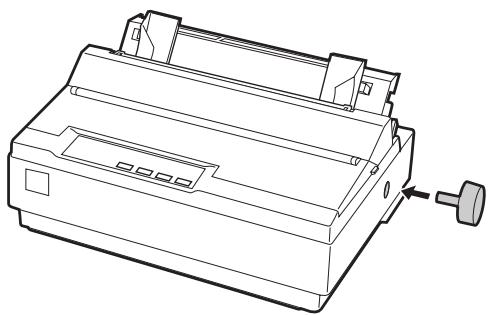
- Appuyez fermement sur le bouton d'alimentation en papier jusqu'à ce qu'il soit contre le coffret de l'imprimante.
Fixation des supports papier
Vous devez installer les supports papier avant de commencer à utiliser l'imprimante.
Procédez de la façon suivante pour fixer les supports papier sur l'imprimante :
- Tirez le guide papier vers l'arrière, soulevez-le et appuyez fermement dessus pour le mettre en place.
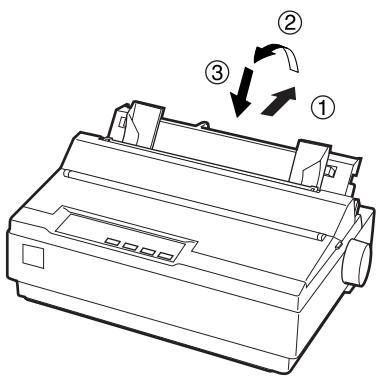
- Prenez un des supports papier et enoncez ses bouts dans les encoches du guide latéral.
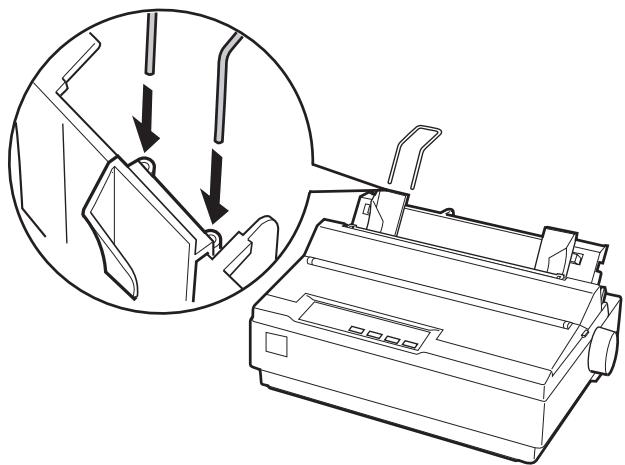
- Répétez l'étape 2 pour l'autre support papier.
Installation ou remplacement de la cartouche de ruban
Avant d'installer la cartouche de ruban, assurez-vous que l'imprimante n'est pas raccordée à une prise électrique.
Procédez de la façon suivante pour installer ou replacer la cartouche de ruban :
- Relevez le capot de l'imprimante jusqu'à la verticale, puis soulevez-le pour le retirer.
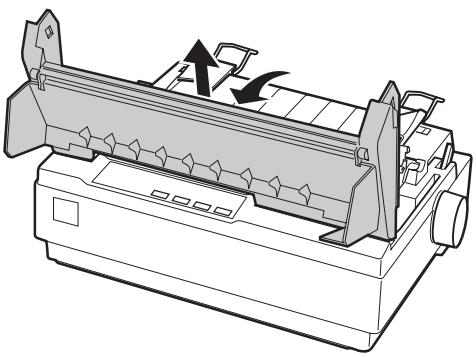

Avertissement :
Ne déplacez jamais la tête d'impression lorsqu'elle est sous tension, car vous risquez d'endommager cette dernière. De même, si vous venez d'utiliser l'imprimante, laissez refroidir la tête d'impression pendant quelques minutes avant de la toucher.
- Si vous utilisez le modèle LX-1170, retirez l'unité de tension du papier en pressant délicatement ses ergots de verrouillage, puis en détachant l'unité de l'imprimante.
- Faites glisser la tête d'impression jusqu'au centre de l'imprimante.
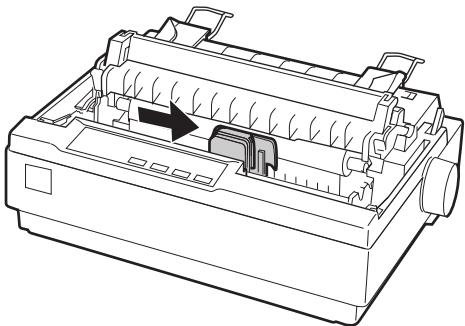
- Tournez le bouton de tension du ruban dans le sens de la flèche afin de tendre le ruban pour faciliter son installation.
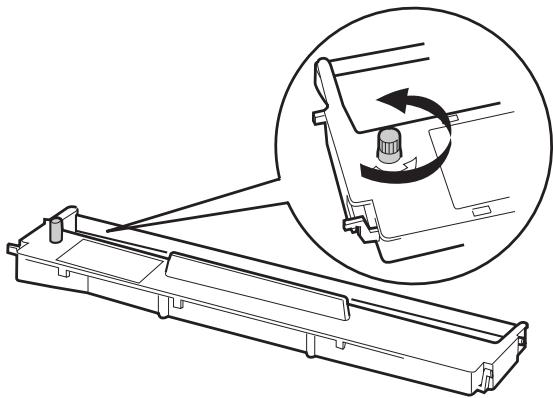
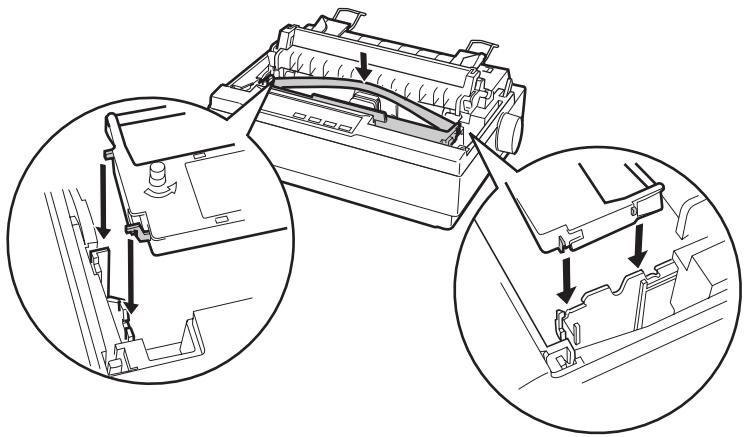
- Insérez la cartouche de ruban dans l'imprimante, de la manière illustrée, puis appuyez fermement des deux côtés de la cartouche pour que les crochets en plastique pénètrent dans les fentes de l'imprimante.
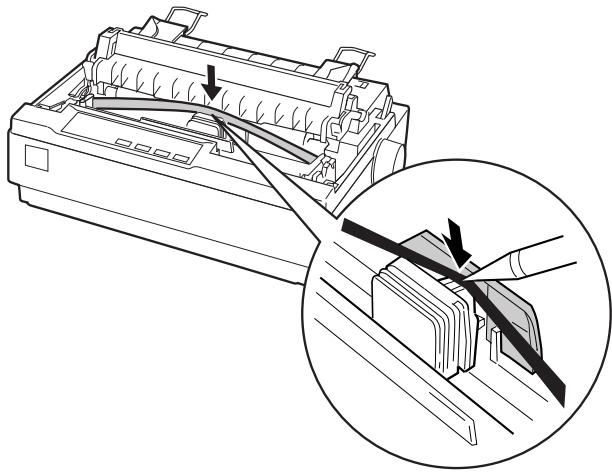
- En vous aidant d'un objet pointu, notamment un stylo à bille, faites passer le ruban entre la tête d'impression et le guide ruban. Tournez le bouton de tension du ruban pour faciliter sa mise en place. Il ne doit être ni tordu, ni froissé.
- Faites glisser la tête d'impression d'un bout à l'autre pour vous assurer qu'elle se déplace sans entrave.
- Si vous utilisez le modèle LX-1170, réinstallez l'unité de tension du papier.
- Réinstallez le capot de l'imprimante et fermez-le.
Lorsque les documents imprimés deviennent pâles, vous devez remplacer la cartouche de ruban. Pour retirer la cartouche usagée, déplacez d'abord la tête d'impression jusqu'au centre de l'imprimante. Soulevez les deux extrémités de la cartouche et sortez-la de l'imprimante pour la retirer.
Branchement de l'imprimante
Procédez de la façon suivante pour brancher l'imprimante :
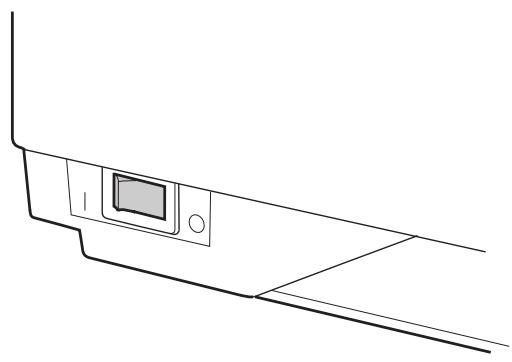
- Assurez-vous que le bouton Marche/Arrêt de l'imprimante est en position Arrêt. C'est le cas lorsque le côté O du bouton est, enfoncé.
- Assurez-vous que la tension d'alimentation requise, qui figure sur l'étiquette apposée à l'arrière de l'imprimante, est bien identique à celle fournie par la prise électrique.

Attention:
Si la tension nominale de l'imprimante ne correspond pas à celle de votre prise, contactez votre revendeur. Ne branchez pas le cordon d'alimentation.
- Si le cordon d'alimentation n'est pas connecté à l'imprimante, raccordez-le à la prise d'alimentation secteur (AC) de l'imprimante.
- Branchez le cordon d'alimentation sur une prise secteur reliée à la terre.
Exécution du test automatique
Le test automatique permet de vérifier le bon fonctionnement de l'imprimante. Pour l'effectuer, vous pouvez utiliser du papier continu ou des feuilles simples. La procédure décrite ci-après explique l'exécution du test en utilisant des feuilles simples, ce qui est la méthode la plus facile.
Procédez de la façon suivante pour effectuer le test automatique :
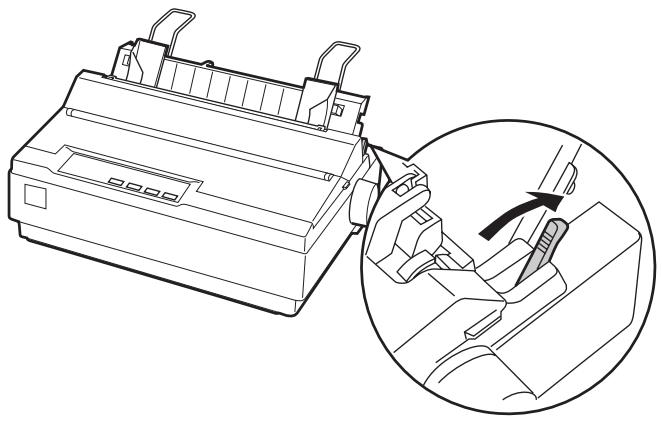
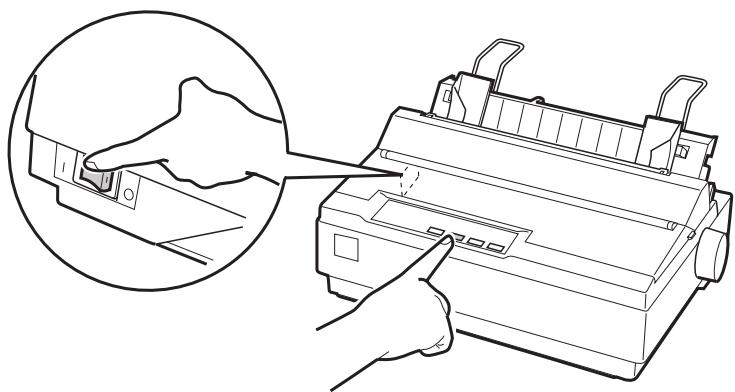
- Assurez-vous que l'imprimante est hors tension. Assurez-vous également que le levier de dégagement du papier est réglé sur la position correspondant aux feuilles simples et que le guide papier est relevé, de la manière illustrée ci-dessous.

Attention :
Pour le modèle LX-300+ : Vous devez utiliser du papier de 210 mm de large minimum pour effectuer le test automatique afin que la tête d'impression n'imprime pas directement sur le rouleau d'impression.
Pour le modèle LX-1170 : Vous devez utiliser du papier de 376 mm de large minimum pour effectuer le test automatique afin que la tête d'impression n'imprime pas directement sur le rouleau d'impression.
- Tout en maintenant la touche LF/FF enfoncée, mettez l'imprimante sous tension.
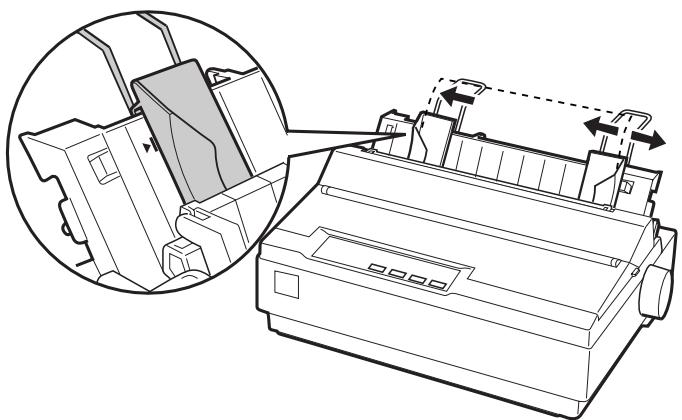
- Faites glisser le guide latéral gauche jusqu'à ce qu'il se verrouille au niveau du repère du guide. Ajustez ensuite le guide latéral droit en fonction de la largeur du papier.
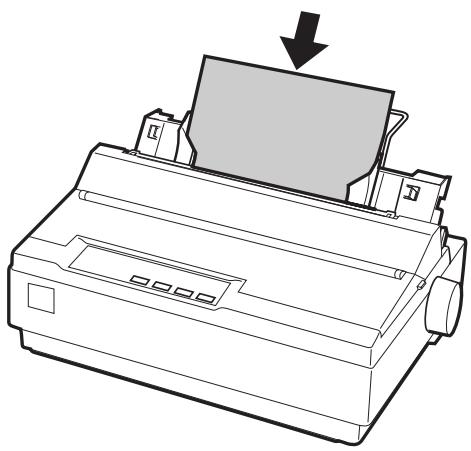
- Insérez fermement une feuille entre les guides latéraux jusqu'à ce que vous rencontriez de la résistance. L'imprimante charge la feuille automatiquement et commence l'impression du test automatique.
- Pour interrompre temporairement l'impression, appuyez sur la touche Pause.
- Pour mettre fin au test automatique, assurez-vous que l'imprimante n'imprime pas. Appuyez sur la touche LF/FF pour ejectcer la feuille, puis mettez l'imprimante hors tension.
Ceci est un extrait de test automatique ordinaire : Renvoie uniquement la version corrigée du passage, en respectant les règles. N'ajoute aucun mot qui ne soit pas déjà présent ou clairement tronqué.
"#%&'(*+-./0123456789<=@ABCDEFG "#%&'(*+-./0123456789<=@ABCDEFGH "#%&'(*+-./0123456789<=@ABCDEFGHI
ABCDEFGHIJKLM
Remarque :
Si le résultat n'est pas satisfaisant, reportez-vous au chapitre 4, « Dépannage ». Si l'impression est correcte, passez à la section suivante.
Connexion de l'imprimante à votre ordinateur
Votre imprimante possède à la fois une interface parallèle compatible IEEE-1284 et une interface série EIA-232D. Avant de commencer, posez l'imprimante verticalement, de la manière illustrée ci-dessous. (Il est ainsi plus facile de raccorder le cable.)

Connectez votre ordinateur à l'interface de votre choix, de la manière décrite ci-après.
Remarque:
Vous pouvez raccorder un câble aux deux interfaces. L'imprimante bascule alors automatiquement de l'une à l'autre quand elle reçoit des données.
Utilisation de l'interface parallèle
Pour utiliser l'interface parallèle, vous avez besoin d'un câble blindé à paire torsadée de 2 mètres de long maximum.
Procédez de la façon suivante pour connecter l'imprimante à l'ordinateur en utilisant l'interface parallèle :
- Mettez l'imprimante et l'ordinateur hors tension.
- Branchez convenablement le connecteur du câble parallè é du connecteur.
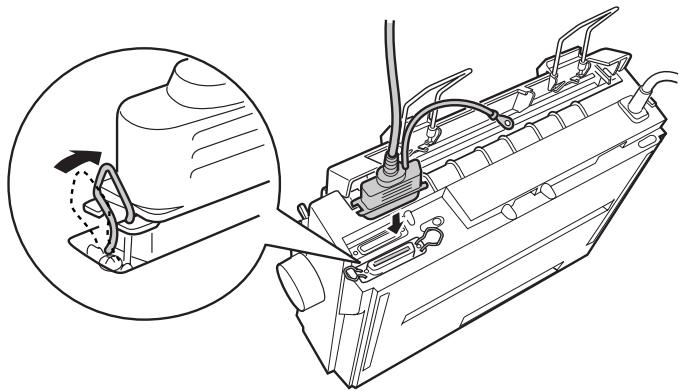
Remarque :
Si l'extrémité du cable est munie d'un fil de mise à la terre, raccordez-le au connecteur de masse situé à droite du port d'interface parallele.
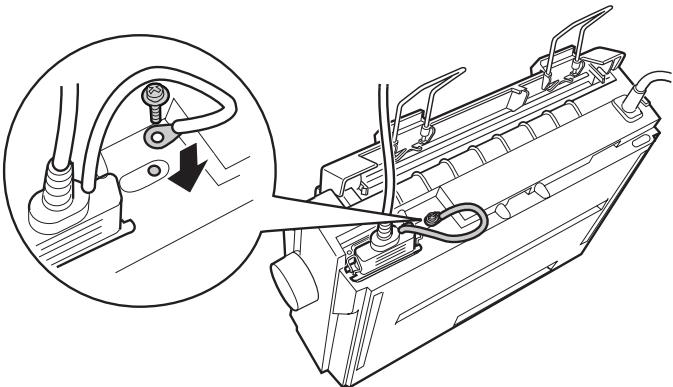
- Branchez l'autre extrémité du cable sur le port d'interface parallèle de l'ordinateur. (Si cette l'arrière de l'ordinateur.)
Utilisation de l'interface série
Pour utiliser l'interface série, vous avez besoin d'un câble série disposant d'un connecteur masculé DB-25 à l'extrémité destinée à l'imprimante.
Procédez de la façon suivante pour connecter l'imprimante à l'ordinateur en utilisant l'interface série :
- Mettez l'imprimante et l'ordinateur hors tension.
- Branchez convenablement le connecteur du câble série sur le port d'interface série de l'imprimante. Serrez les vis de part et d'autre du connecteur.
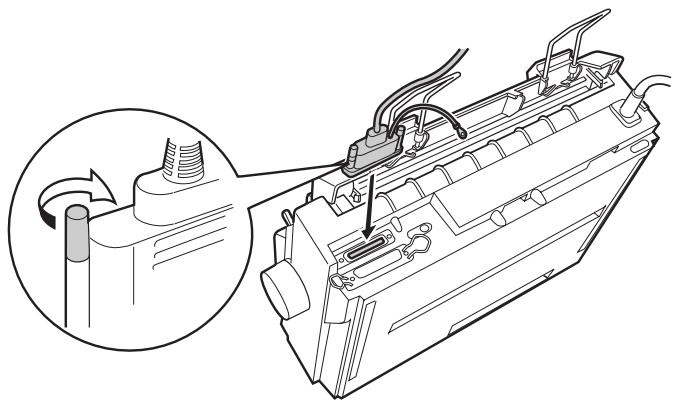
Remarque:
Si l'extrémité du cable est munie d'un fil de mise à la terre, raccordez-le au connecteur de masse situé à droite du port d'interface série.
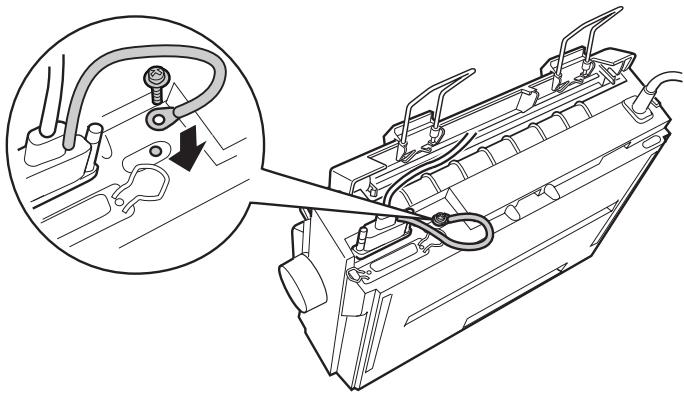
- Branchez l'autre extrémité du cable sur le port d'interface série de l'ordinateur, puis serrez les vis de part et d'autre du connecteur. (Si cette l'arrière de l'ordinateur.)
- Utilisez le mode de définition des paramètres par défaut pour modifier si nécessaire la vitesse en bauds et le bit de parité. Reportez-vous à la section « A propos des paramètres par défaut de votre imprimante » à la page 2-3.
Installation du logiciel de l'imprimante
Après avoir connecté l'imprimante à votre ordinateur, vous devez installer le logiciel qui figure sur le CD-ROM du logiciel de l'imprimante EPSON livré avec celle-ci.
Le logiciel de l'imprimante comporte les éléments suivants :
Pilote d'impression
Le pilote d'impression est le logiciel qui permet de faire fonctionner, ou « piloter », l'imprimante. Il vous permet de définir les paramètres de l'imprimante, notamment la qualité d'impression, la résolution et le format du papier.
Utilitaire EPSON Status Monitor 3 (Windows Me, 98, 95, 2000 ou NT 4.0)
L'utilitaire EPSON Status Monitor 3 vous renseigne sur les erreurs relevantes au niveau de l'imprimante et affiche des informations relatives à l'état de celle-ci.
EPSON Remote! (utilitaire de configuration de l'imprimante exécuté sous DOS) (Modèle LX-300+ uniquement)
L'utilitaire EPSON Remote! vous permet de modifier facilement les paramètres par défaut de l'imprimante à partir de l'écran de l'ordinateur. Reportez-vous à la section « Utilisation de l'utilitaire EPSON Remote! (pour le modèle LX-300+ uniquement) » à la page 3-18.
Pour installer le logiciel de l'imprimante, reportez-vous à la section « Installation du logiciel sous Windows Me, 98, 95, 2000 ou NT 4.0 » à la page 1-20 ou « Installation du logiciel sous Windows 3.1 ou NT 3.5x » à la page 1-21. Si vous utilisez DOS, reportez-vous à la section « Pour les applications DOS » à la page 1-23.
Remarque :
Le logiciel de l'imprimante pour Windows 3.1 et NT 3.5x n'est disponible que pour le modèle LX-300+. Si vousdez utiliser le modèle LX-1170 sur ces systèmes d'exploitation, contactez votre revendeur.
Installation du logiciel sous windows me, 98, 95, 2000 ou NT 4.0
Procédez de la façon suivante pour installer le logiciel de l'imprimante sous Windows Me, 98, 95, 2000 ou NT 4.0 :
Remarque :
L'installation du logiciel de l'imprimante sous Windows 2000 ou NT 4.0 peut exiger des droits d'administrateur. Si vous rencontrez des problèmes, adressez-vous à votre administrateur. Si vous souhaitez effectuer une copie sur disquette du logiciel de l'imprimante à partir du CD-ROM, insérez le CD-ROM dans le lecteur et exécutez le programme START. EXE. Dans la boîte de dialogue qui s'affiche, cliquez sur le bouton Création d'une disquette de sauvegarde et suivez les instructions affichées. Si vous utilisez la version sur disquette du logiciel EPSON, effectuez une copie de sauvegarde de la (des) disquette(s) du logiciel de l'imprimante EPSON avant de procéder à l'installation. 1. Assurez-vous que l'imprimante et l'ordinateur sont hors tension. 2. Mettez l'ordinateur sous tension. Windows démarre automatiquement. Mettez l'imprimante sous tension. 3. Insérez le CD-ROM contenant le logiciel de l'imprimante dans votre lecteur de CD-ROM. La fonction de lecture automatique du lecteur de CD-ROM démarre instantanément le programme d'installation.
Si le programme d'installation ne démarre pas automatiquement, cliquez sur le bouton Démarrer, puis sur Exécuter. Dans la boîte de dialogue Exécuter, tapez la lettre de votre lecteur de CD-ROM au niveau de la ligne de commande (par exemple E:\), suivie de la commande START. EXE (par exemple, E:\START. EXE) et cliquez sur le bouton OK.
Remarque:
Si vous lecteur de CD-ROM porte une dette différente de E, remplacez E par la dette appropriée.
Le programme d'installation démarre. La suite de la procédure d'installation est pilotée par menu. Autrement dit, vous pouvez sélectionner les options que vous souhaitez en cliquant simplement avec la souris dans la liste affichée à l'écran. Le reste de l'installation est automatique et vous ne devez plus fournir aucune autre information.
- Sélectionnez les options souhaitées et suivez les instructions affichées.
- Une fois que le logiciel de l'imprimante a été correctement installé, quittez le programme d'installation en cliquant sur le bouton dont l'icône représente une porte.
Remarque :
Si l'écran Nouveau matériel détecté ou tout autre assistant s'affiche lorsque vous mettez votre ordinateur sous tension, cliquez sur le bouton Annuler et exécutez la procédure ci-dessus. La durée de l'installation varie selon l'ordinateur.
Lorsque vous installez le pilote d'impression sous Windows Me, 98, 95, 2000 ou NT 4.0, l'utilitaire EPSON Status Monitor 3 est installé automatiquement.
Pour plus d'informations sur l'ouverture et l'utilisation du logiciel, reportez-vous au chapitre 3, « Utilisation du logiciel de l'imprimante ».
Installation du logiciel sous windows 3.1 ou NT 3.5x
Suivez la procédure décrite ci-après pour installer le logiciel de l'imprimante sous Windows 3.1 ou NT 3.5x.
Remarque :
Le historique de l'imprimante pour Windows 3.1 et NT 3.5x n'est disponible que pour le modèle LX-300+. Si vous nécessitez utiliser le modèle LX-1170 sur ces systèmes d'exploitation, contactez votre revendeur. L'installation du logiciel de l'imprimante sous Windows NT 3.5x peut exiger des droits d'administrateur. Si vous rencontrez des problèmes, adressez-vous à votre administrateur.
- Assurez-vous que Windows 3.1 est en cours d'exécution et que la fenêtre du Gestionnaire de programmes est ouverte.
- Insérez le CD-ROM du logiciel de l'imprimante EPSON, livré avec celle-ci, dans le lecteur de CD-ROM.
Remarque:
Si votre système n'a pas de lecteur de CD-ROM, vous pouvez utiliser une version sur disquette à partir de laquelle vous installerez le logiciel de l'imprimante.
- Dans le menu Fichier, CHOISSISEZ Executer. La boîte de dialogue Exécuter s'affiche. Dans la zone Ligne de commande, tapez E:\START, puis cliquez sur le bouton OK.
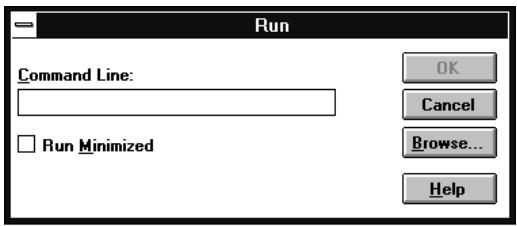
Remarque:
Si vous lecteur de CD-ROM porte une dette différente de E, remplacez E par la dette appropriée.
Le programme d'installation démarre. La suite de la procédure d'installation est pilotée par menu. Autrement dit, vous pouvez sélectionner les options que vous souhaitez en cliquant simplement avec la souris dans la liste affichée à l'écran. Le reste de l'installation est automatique et vous ne devez plus fournir aucune autre information.
- Sélectionnez les options souhaitées et suivez les instructions affichées.
- Une fois que le logiciel de l'imprimante a été correctement installé, quittez le programme d'installation en cliquant sur le bouton dont l'icône représente une porte.
Le programme d'installation sélectionne automatiquement le modèle LX-300+ comme imprimante par défaut pour les applications Windows.
Pour plus d'informations sur l'ouverture et l'utilisation du logiciel, reportez-vous au chapitre 3, « Utilisation du logiciel de l'imprimante ».
Pour les applications DOS
Pour contrôler l'imprimante à partir d'applications DOS, vous devez sélectionner celle-ci ou une autre imprimante disponible dans la liste des imprimantes de votre application.
Choisissez l'imprimante EPSON LX-300+/LX-1170 à l'étape appropriée de la procédure d'installation ou de configuration de votre application DOS. Si la liste affichée dans votre application ne comporte pas l'imprimante LX-300+/LX-1170, choisissez la première imprimante disponible de la liste suivante :
LX-300 JX-80
LX-810/850 EX-800
LX-80/86 Imprimante FX quelconque
FX-850 Imprimante EPSON
FX-86E/800 Imprimante Épreuve
Si vous souhaitez utiliser des couleurs, vous devez utiliser LX-300+, LX-300, JX-80 ou EX-800. Les autres imprimantes ne permettent pas l'utilisation de couleurs.
Pour le modèle LX-1170
FX-1180 FX-100+
FX-1170 FX-100
FX-1050 Imprimante FX quelconque
FX-1000 Imprimante EPSON
FX-105 Imprimante épreuve
Remarque :
Si la liste de votre application ne propose aucune des alternatives ci-dessus, contactez l'éditeur du logiciel et renseignez-vous sur la disponibilité d'une mise à jour.
Utilisation de l'imprimante
Utilisation du panneau de commande 2-2
Sélection d'une police intégrée. 2-2
A propos des paramètres par défaut de votre imprimante..... 2-3
Modification des paramètres par défaut. 2-10
Impression sur papier continu. 2-11
Impression à l'aide du tracteur poussant 2-12
Retrait d'un document imprimé du tracteur poussant. 2-16
Retour aux feuilles simples 2-17
Impression à l'aide du tracteur tirant 2-18
Réglage de la position de haut de page. 2-23
Avancez le papier jusqu'au bord de découpe. 2-25
Impression sur feuilles simples. 2-29
Chargement des feuilles simples 2-29
Impression sur papier spécial 2-30
Réglage du levier d'épaisseur du papier. 2-30
Formulaires en liasse 2-32
Étiquettes 2-33
Enveloppes 2-34
Installation et utilisation des options 2-35
Bac feuille à feuille 2-35
Tracteur tirant 2-40
Support de papier rouleau 2-43
Kit de mise à niveau couleur (pour le modèle LX-300+ uniquely) 2-45
Serveur d'impression 2-49
Utilisation du panneau de commande
A l'aide des touches du panneau de commande, vous pouvez contrôler des fonctions simples de l'imprimante, notamment le saut de ligne, le saut de page, le chargement et l'éjection du papier ainsi que la sélection des polices. Les voyants du panneau de commande vous renseignent sur l'état de l'imprimante. Pour plus d'informations sur les touches et voyants du panneau de commande, reportez-vous à la section « Touches et voyants du panneau de commande » à la première page de ce guide.
Sélection d'une police intégrée
Procédez de la façon suivante pour sélectionner une police intégrée à l'aide des touches du panneau de commande de l'imprimante :
- Assurez-vous qu'aucune impression n'est en cours. Si une impression est en cours, attendez qu'elle se termine.
- Maintenez la touche Pause enfoncée pendant trois secondes pour passer en mode de micro-réglage. Le voyant Pause commence à clignoter. Les trois voyants Tear Off (Font) indiquent la police actuellement sélectionnée.
- Appuyez à plusieurs reprises sur la touche Tear Off (Font) pour parcourir toutes les sélections possibles, puis arrêtez lorsque la police désirée est sélectionnée. Les polices sont illustrées sur le panneau de commande. La sélection reste en vigueur jusqu'à ce que vous la modifiiez à nouveau.
Remarque:
Les paramètres définis dans vos applications annulent généralement ceux choisis au niveau du panneau de commande de l'imprimante. Pour une qualité optimale, sélectionnez la police et l'échelonnement à partir de votre application.
À propos des paramètres par défaut de votre imprimante
Les paramètres par défaut contrôlent de nombreuses fonctions de l'imprimante. Bien que vous puissiez souvent définir ces fonctions à l'aide du logiciel ou du pilote d'impression, vous devrez peut-être parfois modifier un paramètre par défaut à partir du panneau de commande en utilisant le mode de définition des paramètres par défaut.
Le tableau suivant énuméré les paramètres par défaut et les options que vous pouvez selectionner en mode de définition des paramètres par défaut. Les paramètres sont expliqués en détaï à la suite du tableau. Pour plus d'informations sur la modification des paramètres par défaut, reportez-vous à la section « Modification des paramètres par défaut » à la page 2-10.
| Paramètres | Options |
| Longueur de page pour tracteur* | Longueur en pouces : 3, 3.5, 4, 5.5, 6, 7, 8, 8.5, 11, 70/6, 12, 14, 17 |
| Saut de perforation tracteur | Oui, Non |
| Dégagement automatique | Oui, Non |
| Saut de ligne automatique | Oui, Non |
| Direction d'impression | Bidirectionnelle (Bi-D), unidirectionnelle (Uni-D) |
| Emulation | EPSON ESC/P, IBM 2380 Plus (pour le modele LX-300+) / IBM 2381 Plus (pour le modele LX-1170) |
- Les options disponibles varient selon le pays d'achat. ** Ces paramètres n'entrent en vigueur que si l'émulation IBM 2380 Plus (pour le modulo LX-300+) / IBM 2381 Plus (pour le modulo LX-1170) est sélectionnée.
| Paramètres | Options |
| 0 barré | 0, 0 |
| Super épréuve | Oui, Non |
| Interface | Auto, Parallax, Série |
| Temps d'attente en partage d'interface | 10 secondes, 30 secondes |
| Vitesse en Bauds | 19200, 9600, 4800, 2400, 1200, 600, 300 BPS |
| Parité | Aucune, Paire, Impaire, Ignorer |
| Longueur des données | 8 bit, 7 bit |
| Mode bidirectionnel de l'interface parallelle | Oui, Non |
| Transfert en mode paquet | Auto, Non |
| Table de caractères* | Italieque, PC 437, PC 850, PC 437 Greek, PC 853, PC 855, PC 852, PC 857, PC 866, PC 869, MAZOWIA, Code MJK, ISO 8859-7, ISO Latin 1T, Bulgaria, PC 774, Estonia, ISO 8859-2, PC 866 LAT, PC 866 UKR, PC APTEC, PC 708, PC 720, PC AR864, PC 860, PC 863, PC 865, PC 861, BRASCII, Abicomp, Roman 8, ISO Latin 1, PC 858, ISO 8859-15, PC 771 |
| Table de caractères internationaux | Italieque U.S.A., Italieque France, Italieque Germany, Italieque U.K., Italieque Denmark1, Italieque Sweden, Italieque Italy, Italieque Spain1 |
| Auto CR (IBM 2380 Plus pour le modele LX-300+, IBM 2381 Plus pour le modele LX-1170)** | Oui, Non |
| Temporisation avant chargement manuel de la feuille | 1 seconde, 1,5 seconde, 2 secondes, 3 secondes, Autres |
| Buzzer | Oui, Non |
- Les options disponibles varient selon le pays d'achat. ** Ces paramétres n'entrent en vigueur que si l'émulation IBM 2380 Plus (pour le modulo LX-300+) / IBM 2381 Plus (pour le modulo LX-1170) est sélectionnée.
| Paramètres | Options |
| Papier rouleau | Oui, Non |
| Table de caractères IBM** | Table 2, Table 1 |
- Les options disponibles varient selon le pays d'achat. ** Ces paramètres n'entrent en vigueur que si l'émulation IBM 2380 Plus (pour le cadre LX-300+) / IBM 2381 Plus (pour le cadre LX-1170) est sélectionnée.
Longueur de page pour tracteur
Ce paramètre vous permet de définir la longueur de page (en pouces) du papier continu.
Saut de perforation tracteur
Cette fonction n'est disponible que si le papier continu est sélectionné. Si vous activez cette fonction, l'imprimante insère une marge de 25,4 mm entre la dernière ligne imprimée sur une page et la première ligne imprimée sur la page suivante. Comme les marges définies dans la plupart des applications annulent celles choisies à partir du panneau de commande, vous ne devez utiliser ce paramètre que si vous ne pouvez pas définir vos marges de haut et de bas de page à l'aide de votre application.
Dégagement automatique
Lorsque cette fonction est activée et que vous utilisez du papier continu avec le tracteur poussant, l'imprimante fait automatiquement avancer la perforation du papier jusqu'à la position de découpe afin que vous puissiez détacher facilement les pages imprimées. Dès que l'imprimante reçoit le travail suivant, elle fait automatiquement reculer le papier vierge jusqu'à la position de haut de page et lance l'impression, afin que vous puissiez utiliser intégralement la feuille suivante.
Lorsque cette fonction est désactivée, vous devez déplacer la perforation du papier jusqu'à la position de découvert en appuyant sur une touche du panneau de commande. Pour plus d'informations, reportez-vous à la section « Utilisation de la touche Tear Off » à la page 2-26.
Saut de ligne automatique
Lorsque cette fonction est activée, l'imprimante ajoute un code de saut de ligne à chaque code de retard chariot (CR) reçu, et la position d'impression passe à la ligne suivante. Si l'imprimante ajoute une ligne supplémentaire après chaque retard chariot, désactivez cette fonction.
Direction d'impression
Vous avez le choix entre l'impression bidirectionnelle (Bi-D) ou l'impression unidirectionnelle (Uni-D). L'impression est normalement bidirectionnelle pour permettre une plus grande rapidité. Toutefois, l'impression unidirectionnelle assure un alignement vertical précis, ce qui est utile pour l'impression de graphiques.
Lorsque vous sélectionnez EPSON ESC/P, l'imprimante fonctionne en mode EPSON ESC/P. Lorsque vous sélectionnez IBM 2380 Plus (pour le modèle LX-300+) / IBM 2381 Plus (pour le modèle LX-1170), elle émule une imprimante IBM.
0 Barre
Le caractère zéro est barré (0) lorsque ce paramètre est activé. Il ne l'est pas (0) lorsque ce paramètre est désactivé. La barre permet de désigner la dette majuscule « O » du zéro.
Super épreuve
Lorsque ce paramètre est activé, l'imprimante reproduit jusqu'à 300 cps (caractères par seconde) à 10 cpi (caractères par pouce). Lorsqu'il est désactivé, la vitesse d'impression atteint 225 cps à 10 cpi.
Interface
L'imprimante possède d'origine une interface parallèle et une interface série.
Si votre imprimante n'est connectée qu'à un seul ordinateur, sélectionnez le mode d'interface Parallèle ou Série, selon l'interface que vous utilisez. Si votre imprimante est connectée à deux ordinateurs, sélectionnez Auto (automatique) pour lui permettre de basculer automatiquement vers l'interface qui reçoit des données.
Temps d'attente en partage d'interface
Ce paramètre n'entre en vigueur que si le paramètre Interface a pour valeur Auto. Ce paramètre détermine la durée pendant laquelle l'imprimante attend, lorsqu'elle ne reçoit plus de données d'une interface, avant de vérifier si un travail d'impression est envoyé via l'autre interface. Vous pouvez spécifier un temps d'attente de 10 secondes ou 30 secondes.
Vitesse en bauds
Utilisez cette option pour définir la vitesse de transmission des données (en bauds) via l'interface série. La vitesse de transmission se mesure en bits par seconde (bps). Pour connaître le paramètre ajustat, reportez-vous au manuel de votre ordinateur et à la documentation du logiciel.
Parité
Lorsque cette option a pour valeur Aucune, le contrôle de parité est désactivé. Le bit de parité, s'il est utilisé, constitue une forme élémentaire de détection des erreurs. Pour connaître le paramètre adequat, reportez-vous au manuel de votre ordinateur et à la documentation du logiciel.
Longueur des données
Sélectionnez 7 bit ou 8 bit comme longueur des données pour l'interface série. Pour connaître le paramètre ajustat, reportez-vous au manuel de votre ordinateur et à la documentation du logiciel.
Mode bidirectionnel de l'interface parallèle
Le mode de transfert bidirectionnel de l'interface parallèle est utilisé lorsque ce paramètre est activé. Si le mode de transfert bidirectionnel n'est pas nécessaire, désactiver ce paramètre.
Transfert en mode paquet
Sélectionnez Auto pour utiliser le mode de transfert de paquets IEEE-1284.4. Désactivez ce paramètre si le mode de transfert de paquets n'est pas nécessaire ou si la connexion s'avère impossible.
Table de caractères
Vous pouvez choisir parmi 38 tables de caractères standard. Pour plus d'informations sur les tables de caractères, reportez-vous à la section « Tables de caractères : » à la page A-7.
Table de caractères internationaux
Vous avez le choix entre plusieurs jeux de caractères internationaux pour la table de caractères italiques. Chaque jeu de caractères contient huit caractères qui varient selon le pays ou la langue, afin que vous puissiez personnaliser la table italique en fonction de vos besoins en matière d'impression.
Auto CR (retour chariot automatique)
Ce paramètre n'est disponible qu'en mode d'émulation IBM 2380 Plus (pour le modèle LX-300+) / IBM 2381 Plus (pour le modèle LX-1170). Lorsque le retour chariot automatique est activé, chaque code de saut de ligne (LF) ou code ESC J s'accompagne d'un code de retour chariot. La position d'impression est alors déplacée jusqu'au début de la ligne suivante.
Temporisation avant chargement manuel de la feuille
Ce paramètre détermine le temps d'attente entre le moment où le papier est inséré dans le guide papier et le moment où il pénétre dans l'imprimante. Si le papier est chargé et que vous puissiez régler correctement sa position, vous pouvez augmenter le temps d'attente.
L'imprimante émet un signal sonore en cas d'erreur. (Pour plus d'informations sur les erreurs d'impression, reportez-vous à la section « Utilisation des voyants d'erreur » à la page 4-2.) Si vous ne souhaitez pas que l'imprimante émette un signal sonore en cas d'erreur, désactivez ce paramètre.
Table de caractères IBM
Ce paramètre n'est disponible qu'en mode d'émulation IBM 2380 Plus (pour le modèle LX-300+) / IBM 2381 Plus (pour le modèle LX-1170). Lorsque vous sélectionnez Table 1, les codes hexadécimaux 80H à 90H des tables de caractères sont utilisés pour les codes de contrôle. Lorsque vous sélectionnez Table 2, les codes hexadécimaux 80H à 90H sont utilisés pour les caractères.
Modification des paramètres par défaut
Suivez la procédure décrite ci-après pour passer en mode de définition des paramètres par défaut et modifier les paramètres par défaut de l'imprimante.
Remarque :
Pour imprimer les instructions de sélection de la langue et du mode de définition des paramètres par défaut, vous avez besoin de cinq à six feuilles simples de format A4, ou de cinq à six pages de papier continu d'au moins 279 mm de long et 210 mm de large. Si vous utilisez des feuilles simples sans un bac feuille à feuille en option, vous devez charger une nouvelle feuille chaque fois que l'imprimante éjecte une feuille imprimée. 1. Assurez-vous que du papier est chargé et que l'imprimante est hors tension.

Attention:
Chaque fois que vous mettez l'imprimante hors tension, attendez au moins cinq secondes avant de la remettre sous tension, sinon vous risquez de l'endommager.
- Mettez l'imprimante sous tension tout en maintenant la touche Tear Off (Font) enfoncée. L'imprimante passe en mode de définition des paramètres par défaut et imprime les instructions de sélection de la langue (une page).
- Suivez la procédure décrite pour sélectionner la langue dans laquelle vous souhaitez avoir les pages d'instructions.
- Chargez une nouvelle feuille de papier si nécessaire. L'imprimante imprime la liste des paramètres actuels (une page).
- Appuyez sur la touche Tear Off (Font). L'imprimante imprime les instructions du mode de définition des paramètres par défaut (trois à quatre pages) dans la langue que vous avez sélectionnée. Les instructions imprimées reconnaissent les paramè
- Suivez ces instructions pour modifier les paramètres par défaut à l'aide des touches du panneau de commande de l'imprimante.
Remarque :
Sur les feuilles d'instructions, les flèches indiquent les paramètres actuels de l'imprimante. 7. Lorsque vous avez terminé de définir les paramètres, mettez l'imprimante hors tension et quittez le mode de définition des paramètres par défaut. Les paramètres définis restent en vigueur jusqu'à ce que vous les modifiiez de nouveau.
Remarque :
Mettez l'imprimante hors tension lorsqu'elle n'imprime plus.
Impression sur papier continu
Votre imprimante peut gérer du papier continu avec le tracteur. Selon l'endroit où vous positionnez le tracteur, vous pouvez l'utiliser comme tracteur tirant ou tracteur poussant. Les indications suivantes vous permettront de déterminir la position du tracteur.
Souhaitez-vous basculer entre l'impression sur feuilles simples et l'impression sur papier continu sans retirer la réserve de papier? Détacherez-vous le papier continu feuille par feuille? Utilisez le tracteur comme tracteur poussant. (D'origine, le tracteur est installé sur cette position.) Reportez-vous à la section suivante.
- Imprimez-vous des étiquettes, des formulaires en liasse ou d'autres documents qui exigent une position d'impression précise? Utilisez le tracteur comme tracteur tirant. Pour plus d'informations, reportez-vous à la section « Impression à l'aide du tracteur tirant » à la page 2-18.
Pour connaître les caractéristiques détaillées des différents types de papier continu que vous pouvez utiliser, reportez-vous à la section « Papier » à la page A-9.
Impression à l'aide du tracteur poussant
Lorsque vous utilisez le tracteur poussant, il est préférible d'activer la fonction Dégagement automatique en mode de définition des paramètres par défaut. Reportez-vous à la section « A propos des paramètres par défaut de votre imprimante » à la page 2-3.
Procédez de la façon suivante pour charger du papier continu en utilisant le tracteur poussant :
- Assurez-vous que l'imprimante est hors tension. Retirez le capot de l'imprimante ainsi que le guide papier, et placez le levier de dégagement du papier sur la position correspondant au papier continu.
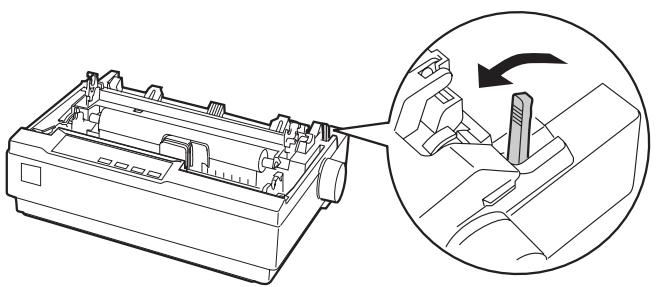
- Dégagez les roues à picots en tirant leurs leviers de verrouillage vers l'avant.
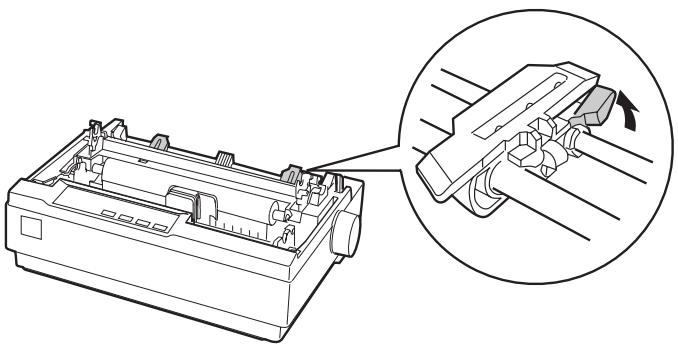
- Faites glisser la roue à picots gauche en vous aidant de la règle qui figure sur l'imprimante. L'impression commence à droite du repère 0. Repoussez le levier de verrouillage de la roue à picots pour verrouiller celle-ci. Faites ensuite glisser la roue à picots droite en fonction de la largeur du papier, mais ne la verrouillez pas. Positionnez le support papier à mi-chemin entre les deux roues à picots.
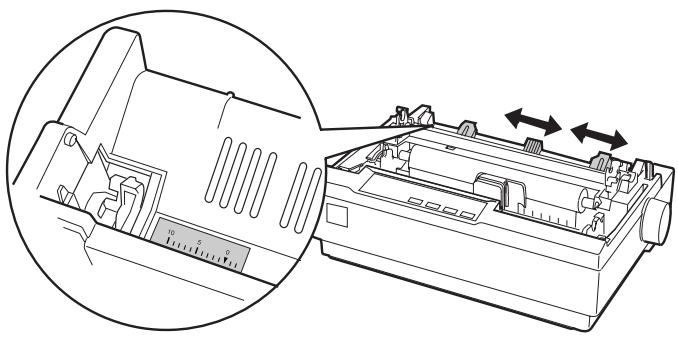
- Assurez-vous que le bord avant du papier est net et droit. Ouvrez les couvercles des roues à picots. Positionnez les premières perforations du papier sur les picots, puis refermez les couvercles des roues à picots. Faites glisser la roue à picots droite afin de tendre le papier, puis verrouillez-la. Le papier est maintenant en position d'attente.

Attention:
N'utilisez le bouton d'alimentation en papier situé sur le côté droit de l'imprimante que pour éliminer un bourrage papier et uniquement lorsque l'imprimante est hors tension. Sinon, vous risquez d'endommager l'imprimante ou de perdre la position de haut de page.
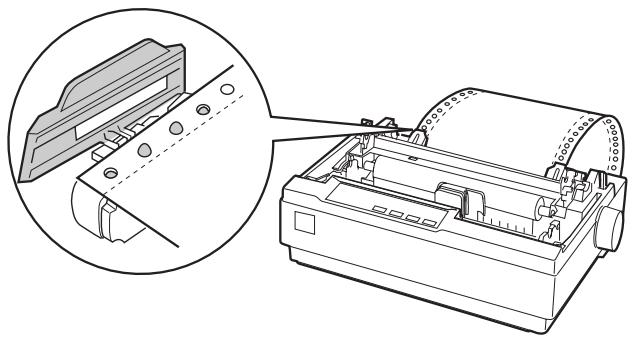
- Pour séparer le papier vierge du papier imprimé, fixez le guide papier en le tenant horizontalement et en accrochant ses entailles sur les pattes de fixation de l'imprimante, de la manière illustrée ci-dessous. Faites ensuite glisser le guide papier vers l'avant de l'imprimante jusqu'à ce que vous entendiez un déclic.
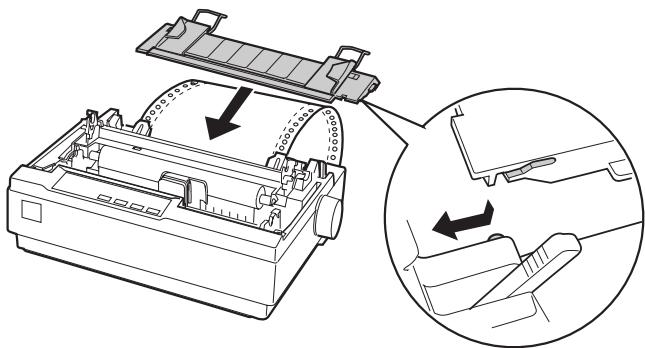
- Mettez l'imprimante sous tension.
- Assurez-vous que le capot de l'imprimante est fermé. Appuyez sur la touche LF/FF pour faire avancer le papier jusqu'à la position de chargement. Dans la mesure où l'imprimante reçoit des données, elle commence automatiquement à les imprimer.
- Une fois l'impression terminée, suivez la procédure décrite dans la section qui suit pour détacher le document imprimé. Si la première ligne imprimée de la page semble trop haute ou trop BASSE, vous pouvez modifier sa position à l'aide de la fonction de micro-réglage. Reportez-vous à la section « Réglage de la position de haut de page » à la page 2-23.

Attention:
N'utilisez jamais le bouton d'alimentation en papier pour régler la position de haut de page, car vous risqueriez d'endommager l'imprimante ou de perdre la position de haut de page.
Lorsque vous envoyez d'autres données, le papier rejoint automatiquement la position de chargement.
Retrait d'un document imprimé du tracteur poussant
Procédez de la façon suivante pour retirer le document imprimé :
- Appuyez sur la touche Tear Off (Font). Assurez-vous que les voyants Tear Off (Font) clignotent. (Ils indiquent que le papier occupe la position de découverte actuelle.)
- Ouvrez le capot du guide papier, puis détachez le document imprimé à l'aide du bord de découvert de l'unité de tension du papier.
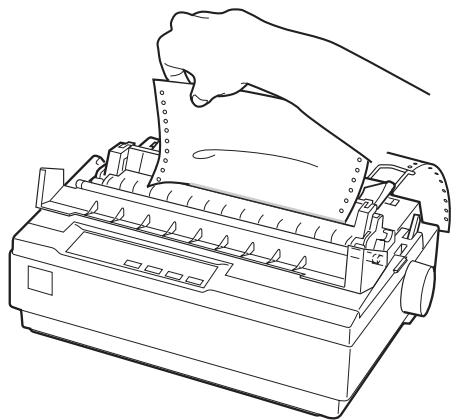
Remarque :
Si la perforation du papier n'est pas correctement alignée sur le bord de découverte, vous pouvez ajuster la position de découverte à l'aide de la fonction de micro-réglage. Reportez-vous à la section « Réglage de la position de découverte » à la page 2-27.

Attention:
N'utilisez jamais le bouton d'alimentation en papier pour régler la position de découvert, car vous risqueriez d'endomager l'imprimante ou de perdre la position de découvert.
- Fermez le capot du guide papier.
Lorsque vous relancez l'impression, l'imprimante fait automatiquement reculer le papier jusqu'à la position de haut de page avant de démarrer l'impression.
Pour faire avancer le papier continu jusqu'à la position d'attente et pouvoir ainsi le retarder, appuyez sur la touche Load/Eject. Ouvrez les couvercles des roues à picots du tracteur et retirez le papier.

Attention:
Détachez toujours le document imprimé avant d'appuyer sur la touche Load/Eject. Si vous faites reculer le papier de plusieurs pages, vous risquez de provoquer un bourrage papier.
Retour aux feuilles simples
Pour revenir aux feuilles simples, appuyez sur la touche Load/Eject. L'imprimante fait reculer le papier jusqu'à la position d'attente. Suivez ensuite la procédure décrite à la section « Chargement des feuilles simples » à la page 2-29.

Attention:
Détache toujours le document imprimé avant d'appuyer sur la touche Load/Eject. Si vous faites reculer le papier de plusieurs pages, vous risquez de provoquer un bourrage papier.
Impression à l'aide du tracteur tirant
Pour charger du papier continu en utilisant le tracteur tirant, vous devez installer le tracteur dans la position correspondant au tracteur tirant, de la manière décrite aux étapes 1 à 3 de la procédure. Si votre tracteur est déjà installé dans cette position, assurez-vous que l'imprimante est hors tension, puis passez à l'étape 4.

Attention :
N'utilisez le bouton d'alimentation en papier situé sur le côté droit de l'imprimante que pour éliminer un bourrage papier et uniquement lorsque l'imprimante est hors tension. Sinon, vous risquez d'endommager l'imprimante ou de perdre la position de haut de page.
Lorsque vous utilisez le tracteur tirant, désactivez la fonction Dégagement automatique en mode de définition des paramètres par défaut, afin d'éviter tout risque de bourrage papier.
- Mettez l'imprimante hors tension, puis retirez son capot ainsi que le guide papier. Retirez l'unité de tension du papier en pressant délicatement ses ergots de verrouillage, puis en détachant l'unité de l'imprimante. Tirez le levier de dégagement du papier vers l'avant, jusqu'à la position correspondant au papier continu.
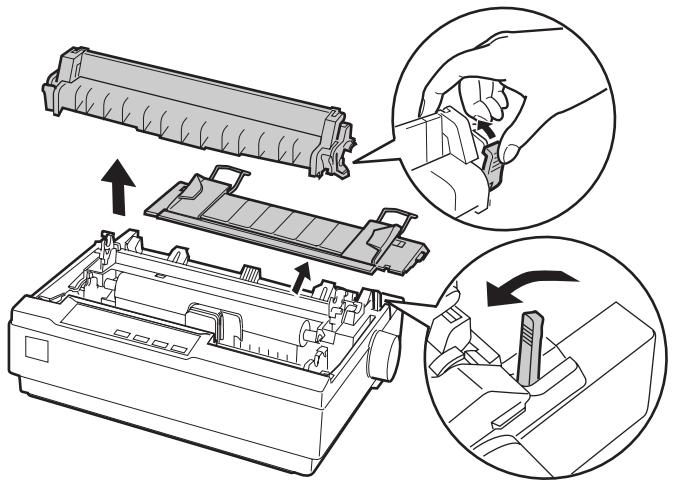
- Pressez délicatement les ergots de verrouillage du tracteur, puis tournez celui-ci vers le haut et détachez-le de l'imprimante.
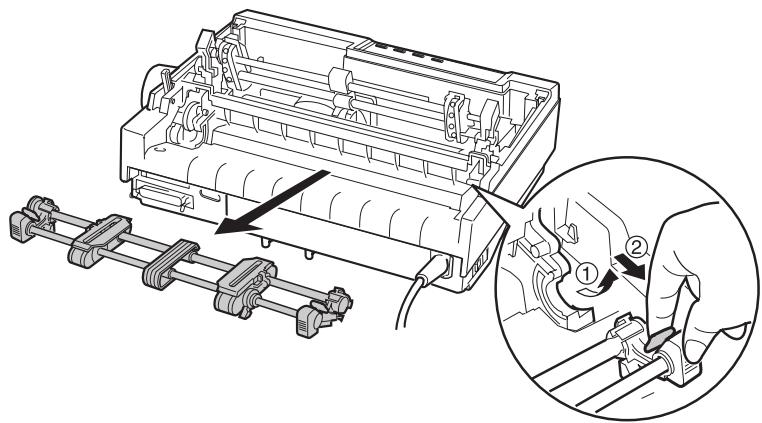
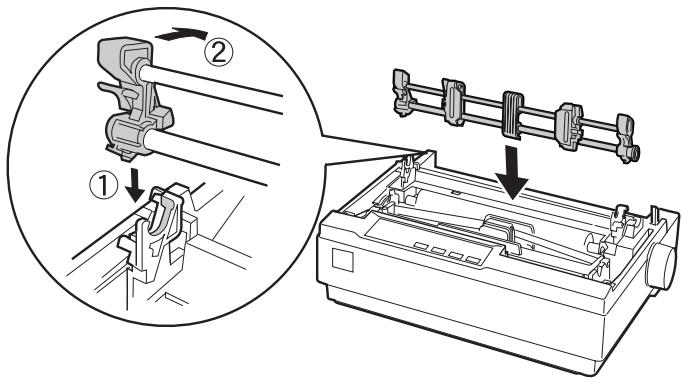
- Déplacez le tracteur vers l'avant jusqu'à la fente de fixation, sur le dessus de l'imprimante, puis inclinez-le de la manière illustrée ci-dessous. Lorsque vous enfoncerez le tracteur sur les pattes, vous devez voir les entailles s'enclencher.
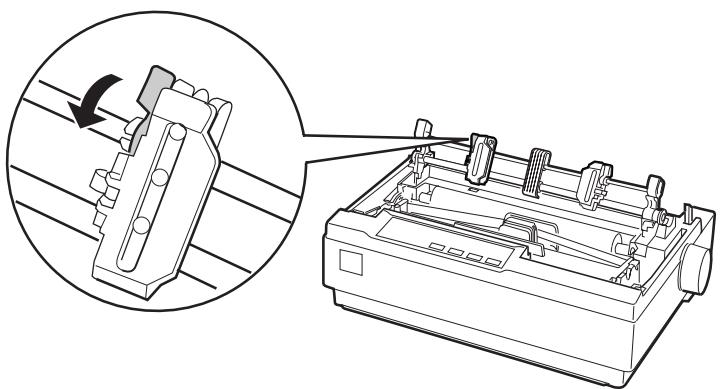
- Dégagez les roues à picots en tirant leurs leviers de verrouillage vers l'avant.
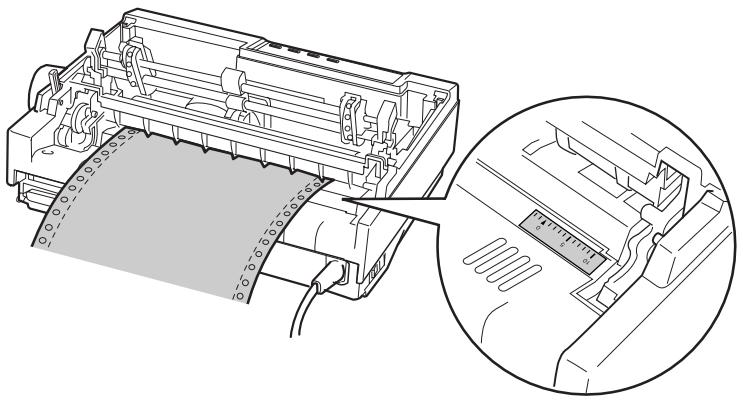
- Insérez le papier dans la fente d'introduction inférieure ou dans la fente d'introduction arrêté, de la manière illustrée ci-dessous, puis tirez-le vers le haut. Positionnez le papier en utilisant la règle qui figure sur l'imprimante comme repère. L'impression commence à droite du repère 0.
- Faites glisser la roue à picots gauche de façon à ce que ses picots se trouvent au niveau des perforations du papier, puis verrouillez la roue. Faites ensuite glisser la roue à picots droite en fonction de la largeur du papier, mais ne la verrouillez pas. Positionnez le support papier à mi-chemin entre les deux roues à picots.
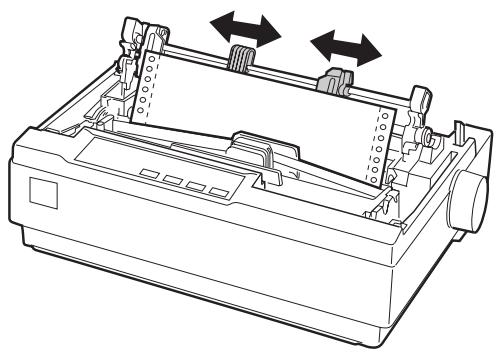
- Assurez-vous que le bord avant du papier est net et droit. Ouvrez les couvercles des roues à picots. Positionnez les premières perforations du papier sur les picots, puis refermez les couvercles des roues à picots. Faites glisser la roue à picots droite afin de tendre le papier, puis verrouillez-la.
Remarque :
Tirez sur le papier à partir du bas ou de l'arrière pour qu'il soit parfaitement tendu.
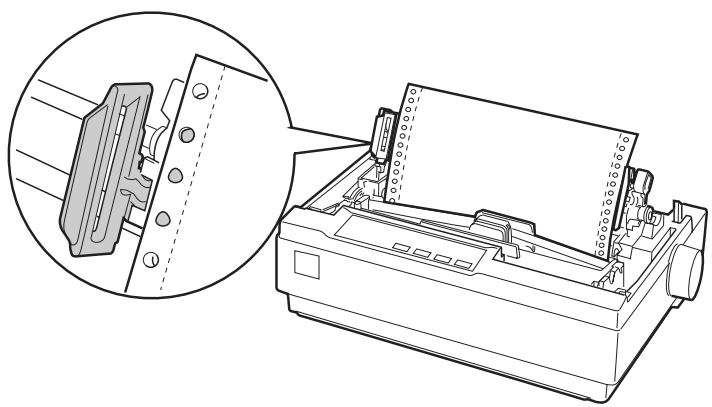
- Pour séparer le papier vierge du papier imprimé, fixez le guide papier en le tenant horizontalement et en accrochant ses entailles sur les pattes de fixation de l'imprimante. Faites ensuite glisser le guide papier vers l'arrière de l'imprimante jusqu'à ce que vous entendiez un déclic.
- Fixez le capot de l'imprimante et régalez la position du papier à l'aide du bouton d'alimentation en papier. Tournez le bouton jusqu'à ce que la perforation entre les pages se trouve juste au-dessus de la tête d'impression. Mettez l'imprimante sous tension.
- Assurez-vous que le capot de l'imprimante est fermé, mais que le capot du guide papier est ouvert. Dès que l'imprimante reçoit des données, elle commence automatiquement à les imprimer.
Si vous souhaitez modifier la position de début d'impression sur la page, appuyez sur la touche LF/FF pour faire avancer la page jusqu'à la position de haut de page suivante, puis reportez-vous à la section « Réglage de la position de haut de page » qui suit pour ajuster la position de chargement.
Pour éjecter le papier, détachez-le à l'endroit où il pénètre dans l'imprimante, puis appuyez sur la touche LF/FF pour le faire avancer.
La position de haut de page correspond à la position au niveau de laquelle l'impression commence. Si l'impression commence trop haut ou trop bas sur la page, vous pouvez régler la position de haut de page à l'aide de la fonction de micro-réglage. Procédez de la façon suivante :

Attention:
Ne utilisez jamais le bouton d'alimentation en papier pour régler la position de haut de page, car vous risqueriez d'endommager l'imprimante ou de perdre la position de haut de page.
Remarque:
Le réglage de la position de haut de page reste en vigueur jusqu'à ce que vous le modifiiez de nouveau, même si vous mettez l'imprimante hors tension. La marge supérieure définie dans certains logiciels annule la position de haut de page ajustée à l'aide de la fonction de micro-réglement. Si nécessaire, modifiez la position de haut de page dans votre logiciel.
- Vérifiez que l'imprimante est sous tension.
- Si nécessaire, chargez du papier de la manière décrite dans ce chapitre.
- Retirez le capot de l'imprimante.
- Maintenez la touche Pause enfoncée pendant trois secondes environ. Le voyant Pause se met à clignoter et l'imprimante passe en mode de micro-réglage.
- Appuyez sur la touche LF/FF ↓ pour déplacer la position de haut de page vers le haut de la page, ou appuyez sur la touche Load/Eject ↑ pour la déplacer vers le bas de la page.
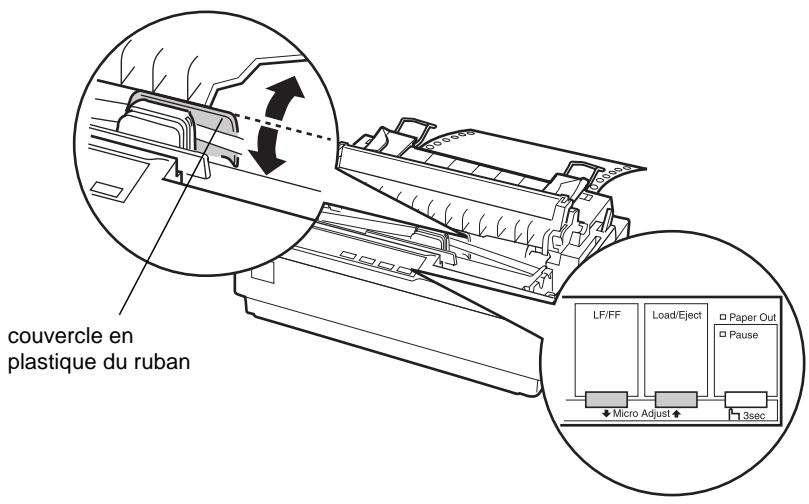
Remarque :
L'imprimante possède une position de haut de page minimale et maximale. Si vous dépassez ces limites, l'imprimante émet un signal sonore et immobilise le papier. Lorsque le papier atteint la position de haut de page par défaut, l'imprimante émet aussi un signal sonore et immobilise le papier pendant un court moment. Vous pouvez utiliser le réglage par défaut comme point de référence lorsque vous ajustez la position de haut de page.
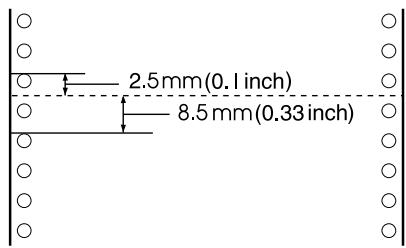
Pour régler la position de haut de page pour le papier continue, chargez dans le tracteur tirant, reportez-vous à l'exemple suivant.
Marquez tout d'abord un point à 2,5 mm de la perforation du papier, puis positionnez le papier en plaçant le repère à ras du bord supérieur du couvercle en plastique du ruban. Vous disposez ainsi d'une marge de 8,5 mm sur la page suivante et l'impression commence donc à 8,5 mm sous la perforation. Si vous marquez un point à 5,5 mm au-dessus de la perforation, vous obtenez une marge de 5,5 mm sur la page suivante.
- Une fois la position de haut de page définie, appuyez sur la touche Pause pour quitter le mode de micro-réglage.
Avance du papier jusqu'au bord de découpe
Si vous utilisez le tracteur poussant, la fonction de découpe permet de faire avancer le papier continu jusqu'au bord de découpe de l'imprimante une fois que l'impression est terminée. Vous pouvez alors détacher facilement le document imprimé. Lorsque vous lancez l'impression, l'imprimante fait automatiquement reculer le papier jusqu'à la position de haut de page afin d'économiser le papier habituellement perdu entre les documents.
Comme indiqué ci-après, vous pouvez utiliser la fonction de découpe de deux manières : manuellement en appuyant sur la touche Tear Off (Font) de l'imprimante, ou automatiquement en activant le mode de dégagement automatique.
Attention:
N'utilisez jamais la fonction de découpe (comme décrite ci-dessous) pour faire reculer du papier continu recouvert d'étiquettes, car celles-ci risqueraient de se détacher de leur support et de provoquer un bourrage dans l'imprimante.
Utilisation de la touche tear off
Une fois l'impression terminée, assurez-vous que les voyants Tear Off (Font) ne clignotent plus. Appuyez sur la touche Tear Off (Font). L'imprimante fait avancer le papier jusqu'au bord de découpe.
Remarque:
Si les voyants Tear Off (Font) clignotent, le papier est en position de découverte. Si vous appuyez de nouveau sur la touche Tear Off (Font), l'imprimante fait avancer le papier jusqu'à la position de haut de page suivante.
Avance automatique du papier jusqu'à la position de découpe
Pour faire avancer automatiquement vos documents imprimés jusqu'à la position de découvert, vous doivent activer le mode de dégagement automatique et selectionner la longueur de page adaptée au papier contin en mode de définition des paramétres par défaut. Pour plus d'informations, reportez-vous à la section « Modification des paramétres par défaut » à la page 2-10.
Quand le paramètre Dégagement automatique est activé, l'imprimante fait automatiquement avancer le papier jusqu'à la position de découvert que chaque fois qu'elle reçoit une page de donnéesées complète ou une commande de saut de page qui n'est suivie d'aucune donnée.
Réglage de la position de découvert
Si la perforation du papier n'est pas correctement alignée sur le bord de découvert, vous pouvez ajuster la position de découvert à l'aide de la fonction de micro-réglage.
Procédez de la façon suivante pour régler la position de découpe :

Attention:
N'utilisez jamais le bouton d'alimentation en papier pour régler la position de découvert, car vous risqueriez d'endommager l'imprimante ou de perdre la position de découvert.
Remarque:
La position de découvert reste en vigueur jusqu'à ce que vous la modifiiez de nouveau, même si vous mettez l'imprimante hors tension.
- Assurez-vous que les voyants Tear Off (Font) clignotent (le papier occupe la position de découvert actuelle). Il est possible que vous deviez appuyer sur la touche Tear Off (Font) pour faire avancer le papier jusqu'à la position de découvert.
- Ouvrez le capot du guide papier.
- Maintenez la touche Pause enfoncée pendant trois secondes environ. Le voyant Pause se met à clignoter et l'imprimante passe en mode de micro-réglage.
- Appuyez sur la touche LF/FF ↓ pour faire reculer le papier, ou appuyez sur la touche Load/Eject ↑ pour le faire avancer, jusqu'à ce que la perforation soit alignée sur le bord de découpe.
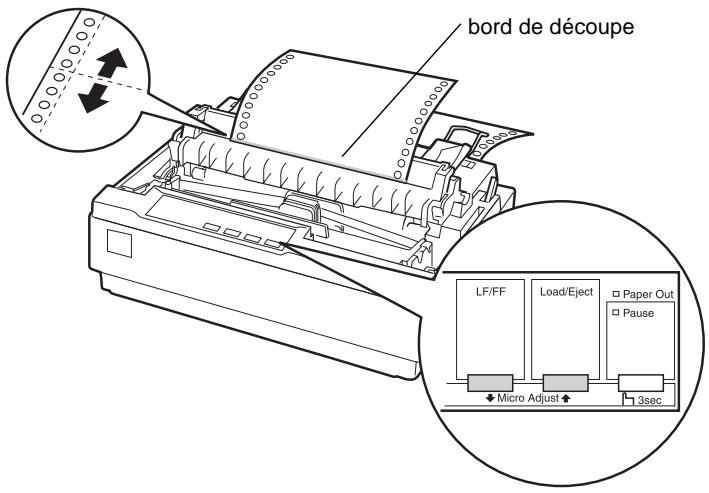
Remarque:
L'imprimante possède une position de découverte minimale et maximale. Si vous essayez de régler la position de découverte au-delà de ces limites, l'imprimante émet un signal sonore et immobilise le papier.
- Une fois la position de découverte définie, appuyez sur la touche Pause pour quitter le mode de micro-réglage.
- Détachez les pages imprimées.
Lorsque vous relancez l'impression, l'imprimante fait automatiquement reculer le papier jusqu'à la position de haut de page avant de démarrer l'impression.
Impression sur feuilles simples
Vous pouvez charger des feuilles simples, une à une, à l'aide du guide papier de l'imprimante. Pour connaître les caractéristiques détaillées des différents types de feuilles simples que vous pouvez utiliser, reportez-vous à la section « Papier » à la page A-9.
Avant d'imprimer sur des formulaires en liasses à feuilles simples, sur des enveloppes ou sur un autre papier spécial, n'oubliez pas de régler le levier d'épaisseur du papier sur la position appropriée. Pour plus d'informations, reportez-vous à la section « Impression sur papier spécial » à la page 2-30.
Remarque :
Pour charger une pile de feuilles simples, utilisez le bac feuille à feuille en option. Reportez-vous à la section « Installation et utilisation des options » à la page 2-35. Vous pouvez utiliser le guide papier pour charger des formulaires en liasse autocopiants à feuilles simples qui sont reliés sur le bord supérieur par une ligne de colle. □ Insérez les formulaires en liasse dans le guide papier, face imprimable vers le bas et bord relié en premier.
Chargement des feuilles simples
Vous pouvez charger des feuilles simples de la manière décrite à la section « Exécution du test automatique » à la page 1-11. Pour une utilisation normale, mettez l'imprimante sous tension sans appuyer sur aucune autre touche. Dès que l'imprimante reçoit des données, elle les imprime.
Impression sur papier spécial
Votre imprimante accepte également un large éventail de types de papier, notamment des formulaires en liasse, des étiquettes et des enveloppes.
Dans le cas des formulaires en liasse et des étiquettes, veillez à ne jamais imprimer à moins de 13mm des bords du papier. Pour plus d'informations sur la zone imprimable des enveloppes, reportez-vous à la section « Zone imprimable » à la page A-14.

Attention:
Lorsque vous imprimez sur des formulaires en liasse, sur du papier d'épaisseur supérieure à la normale, sur des étiquettes ou sur des enveloppes, assurez-vous que les paramètres définis dans votre logiciel limitent bien l'impression à la surface imprimable. Si vous imprimez au-delà des bords de ces papiers, vous risquez d'endommager la tête d'impression.
Réglage du levier d'épaisseur du papier
Avant d'imprimer sur du papier spécial, vous devez modifier le réglage du levier d'épaisseur du papier.
Procédez de la façon suivante pour régler le levier d'épaisseur du papier :
- Mettez l'imprimante hors tension et ouvrez son capot. Le levier d'épaisseur du papier est situé sur le côté gauche de l'imprimante. Les numéros qui figurent à côté de ce levier correspondent aux réglages de l'épaisseur.
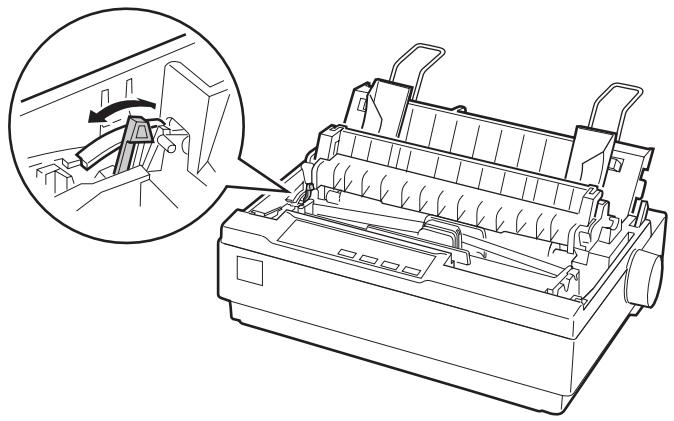
- Sélectionnez l'épaisseur de papier appropriée en vous référant au tableau suivant.
| Type de papier | Position du levier | |
| Papier standard (feuilles simples ou papier continu) | 0 | |
| Formulaires en liasse | 2 feuilles | 0 |
| 3 feuilles | 1 | |
| 4 feuilles | 2 | |
| 5 feuilles | 3 | |
| Etiquettes | 1 | |
| Enveloppés | 2 à 4 | |
- Fermez le capot de l'imprimante.
Formulaires en liasse
Vous pouvez utiliser des formulaires en liasse autocopiants à feuilles simples ou continus comprenant jusqu'à cinq exemplaires (un original et quatre copies). Avant d'imprimer sur ces formulaires, réglez le levier d'épaisseur du papier de la manière décrite à la section précédente. Les conseils suivants vous aident à obtenir de bons résultats :
- Utilisez uniquement des formulaires en liasse continus qui sont reliés par un collage pointillé ou par un agrafage crimplock. Ne chargez jamais de formulaires en liasse continus reliés par des agrafes en métal, de l'adhésif ou un collage en continu. Utilisez uniquement des formulaires en liasse à feuilles simples qui sont reliés par une ligne de colle seulement sur le bord supérieur. Insérez les formulaires, bord relié en premier, dans l'imprimante. Utilisez uniquement des formulaires en liasse qui ne sont ni froissés, ni ondulés. Si vous devez régler la position de chargement, utilisez votre logiciel ou procédez de la manière décrite à la section « Réglage de la position de haut de page » à la page 2-23. Si vous utilisez des formulaires en liasse continus à agrafage crimplock, il est possible que les copies ne soient pas correctement alignées par rapport à l'original. Si c'est le cas, relevez le guide papier.
Étiquettes
Pour imprimer des étiquettes, vous devez utiliser le tracteur comme tracteur tirant et charger le papier par la fente d'introduction inférieure. Avant d'imprimer sur des étiquettes, réglez le levier d'épaissur du papier, de la manière décrite à la section « Réglage du levier d'épaissur du papier » à la page 2-30. Tenez compte des conseils suivants :
Choisissez des étiquettes collées sur un support continu avec des perforations conçues pour les roues à picots d'un tracteur. N'imprimez pas les étiquettes sous la forme de feuilles simples, car le support brillant glisse presque toujours légèrement. Chargez les étiquettes de la même façon que le papier continu ordinaire. Pour plus d'informations, reportez-vous à la section « Impression à l'aide du tracteur tirant » à la page 2-18. Les étiquettes étant tout spécialement sensibles à la température et à l'humidité, utilisez-les exclusivement dans des conditions d'utilisation normales. Assurez-vous que l'impression ne dépasse pas la surface imprimable. (Pour plus d'informations, reportez-vous à la section « Caractéristiques de l'imprimante » à la page A-4.) Ne laissez pas les étiquettes chargées dans l'imprimante entre deux travaux. En effet, elles épousent la forme du rouleau d'impression et risquent de provoquer un bourrage au moment de la reprise de l'impression. Pour retirer les étiquettes de l'imprimante, détachez les étiquettes vierges sous l'imprimante, puis appuyez sur la touche LF/FF pour éjecter les étiquettes restantes de l'imprimante.

Attention:
Ne faites jamais reculer des étiquettes dans l'imprimante, car elles se détachent facilement de leur support et peuvent provoquer un bourrage. Si une étiquette reste bloquée dans l'imprimante, contactez votre revendeur.
Enveloppes
Les enveloppes peuvent être chargées individuellement à l'aide du guide papier. Tenez compte des conseils suivants :
Avant de charger une enveloppe, réglez le levier d'épaisseur du papier sur la position ajustée. Reportez-vous à la section « Réglage du levier d'épaisseur du papier » à la page 2-30. Pour charger une enveloppe, procédez de la manière décrite à la section « Exécution du test automatique » à la page 1-11. Insérez l'enveloppe dans l'imprimante, bord large en premier, face imprimable vers le bas. Lorsque vous insérez l'enveloppe entre les guides latéraux, poussez-la fermement et maintenez-la jusqu'à ce qu'elle soit entrainée à l'intérieur de l'imprimante. N'utilisez des enveloppes que dans des conditions de température et d'humidité normales. Assurez-vous que l'impression ne dépasse pas la surface imprimable. La tête d'impression ne doit pas dépasser le bord gauche ou droit de l'enveloppe ou d'un autre papier écais. (Pour plus d'informations, reportez-vous à la section « Caractéristiques de l'imprimante » à la page A-4.) Il peut être utile d'imprimer un échantillon test sur une feuille simple ordinaire avant d'imprimer sur les enveloppes.
Bac feuille à feuille
Le bac feuille à feuille a une cassette disponible en option (C806372 pour le modèle LX-300+ / C806392 pour le modèle LX-1170) et peut contenir jusqu'à 50 feuilles de papier ordinaire standard (90g / m2).
Procédez de la façon suivante pour installer le bac feuille à feuille :
- Assurez-vous que l'imprimante est hors tension. Retirez le guide papier et ouvrez son capot.
- Si le tracteur est installé dans la position correspondant au tracteur tirant, retirez-le et installez-le dans la position correspondant au tracteur poussant.
- Assurez-vous que le levier de dégagement du papier est réglé sur la position correspondant aux feuilles simples.
- Tenez le bac feuille à feuille des deux mains et appuyez sur les leviers de verrouillage. Placez les entailles du bac feuille à feuille sur les pattes de fixation de l'imprimante. Relâchez les leviers de verrouillage pour bloquer le bac feuille à feuille.
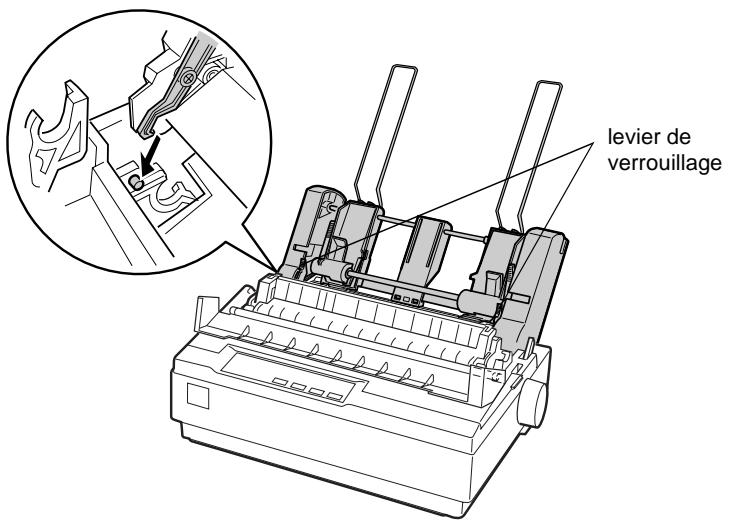
- Faites glisser le guide latéral gauche de manière à l'aligner sur le repère en forme de triangle. Faites ensuite glisser le guide latéral droit pour que l'espace entre les deux guides corresponde approximativement à la largeur du papier. Faites glisser le support papier à mi-chemin entre les guides latéraux.
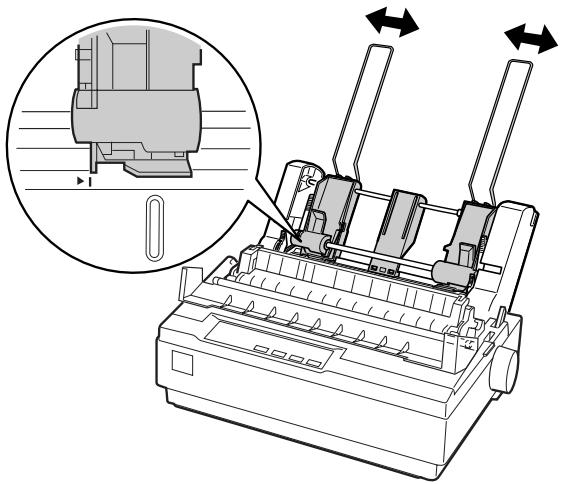
- Tirez les leviers de maintien du papier complètement vers l'avant jusqu'à ce que les guides latéraux se rétractent et s'ouvrent, permettant ainsi le chargement du papier.
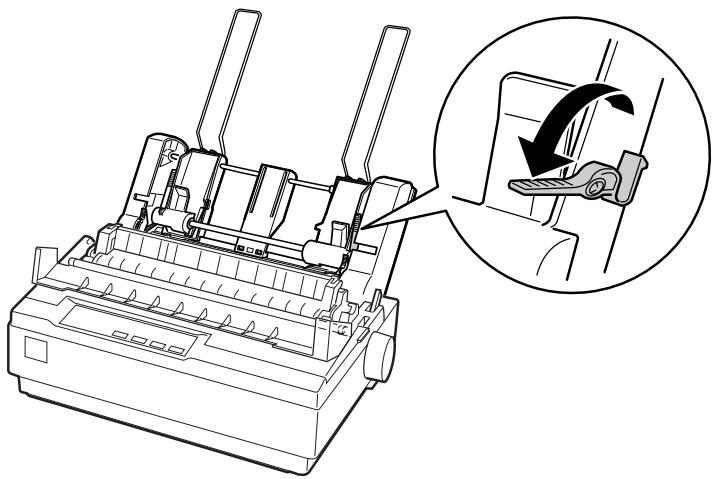
- Prenez une pile de feuilles et déramez-la. Taquez les bords du papier sur une surface plane pour les aligner.

Attention: Ne chargez pas d'enveloppes, de formulaires en liasse, de papier carbone ou d'étiquettes dans le bac feuille à feuille.
- Insérez jusqu'à 50 feuilles de papier le long du guide léal gauche.
- Réglez la position du guide lésral droit en fonction de la largeur du papier. Assurez-vous que la position du guide n'entrave pas le déplacement longitudinal du papier.
- Appuyez sur les leviers de maintien du papier pour bloquer le papier contre les rouleaux de guidage.
- Retirez les supports papier des guides latéraux et insérez-les dans les orifices situés à l'arrière de l'unité de tension du papier. Insérez les deux supports d'empileuse fournis avec le bac feuille à feuille dans les orifices des guides latéraux.
- Fixez le guide papier au bac feuille à feuille de la manière illustrée ci-dessous.
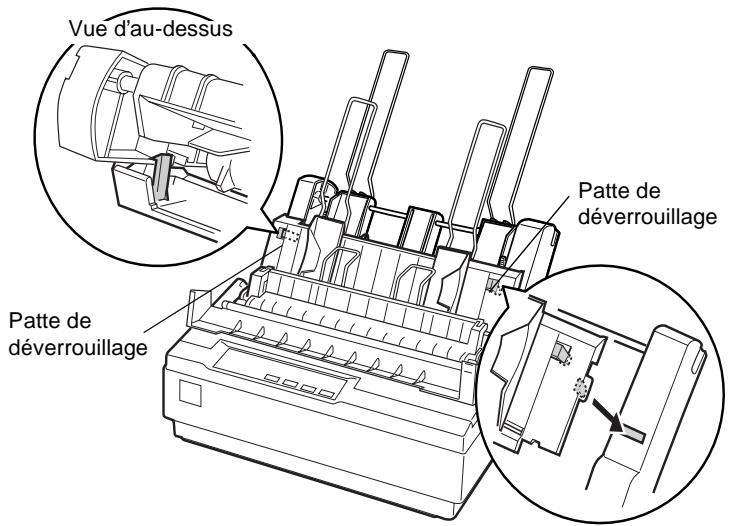
- Faites glisser le guide latéral gauche vers le centre jusqu'à ce qu'il s'arrête au niveau du repère du guide. Faites ensuite glisser le guide latéral droit en fonction du format de papier que vous allez utiliser.
Remarque :
Pour retirer le guide papier du bac feuille à feuille, appuyez sur les deux pattes de déverrouillage et enlevez le guide papier. Assurez-vous que le capot du guide papier est ouvert lorsque vous imprimez.
Vous pouvez facilement passer de l'impression sur du papier continu à l'impression avec le bac feuille à feuille. Pour plus d'informations, reportez-vous à la section « Retour aux feuilles simples » à la page 2-17.
Remarque :
Lorsque vous imprimez plusieurs pages de papier continu, pliez la première page imprimée vers l'avant au niveau de la perforation lorsque celle-ci apparait à la sortie du capot de l'imprimante. Cela permet à l'imprimante de faire avancer les pages imprimées correctement et évite les bourrages papier.
Tracteur tirant
Un tracteur tirant supplémentaire est disponible en option (C800302 pour le modèle LX-300+ / C800341 pour le modèle LX-1170).
Vous pouvez améliorer la gestion du papier continu en utilisant simultanément deux tracteurs. Cette possibilité est particulièrement utile si vous utilisez des formulaires pré-imprimés en continu ou des formulaires en liasse.
Procédez de la façon suivante pour installer et charger du papier sur un tracteur standard et un tracteur tirant supplémentaire :
- Assurez-vous que le levier de dégagement du papier est tiré vers l'avant, jusqu'à la position correspondant au papier continu. Installez le tracteur fourni d'origine dans la position correspondant au tracteur poussant.
- Retirez l'unité de tension du papier en pressant délicatement ses ergots de verrouillage, puis en détachant l'unité de l'imprimante.
- Pour les utilisateurs du modele LX-300+ : Tenez le tracteur tirant des deux mains. Déplacez le tracteur vers l'avant jusqu'à la fente de fixation, sur le dessus de l'imprimante, et installez-le de la manière illustrée ci-dessous. Vousdezestir les entailles s'enclencher.
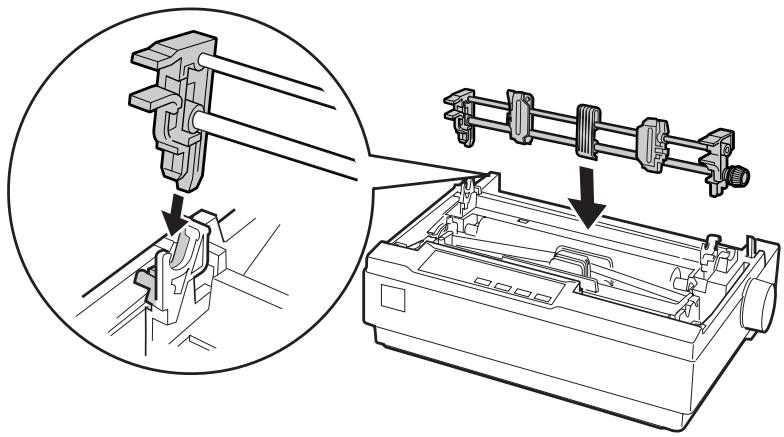
Pour les utilisateurs du modèle LX-1170 : Tenez le tracteur tirant des deux mains. Enforcez le tracteur sur la fente de fixation, sur le dessus de l'imprimante, puis inclinez-le de la manière illustrée ci-dessous. Lorsque vous enforcez le tracteur sur les pattes, vous devez sentir les entailles s'enclencher.
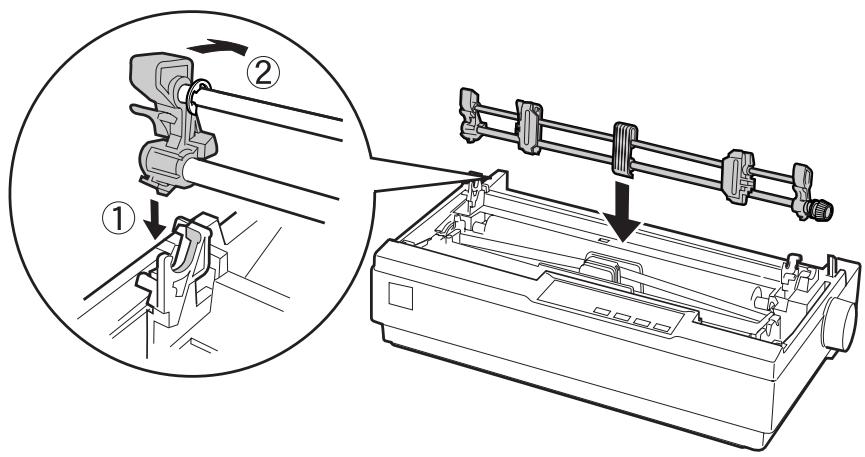
- Chargez du papier continu sur les roues à picots du tracteur poussant. (Reportez-vous à la section « Impression sur papier continu » à la page 2-11.)
- Mettez l'imprimante sous tension. Maintenez la touche LF/FF enfoncée pour faire avancer le papier d'une page.
- Relâchez les leviers de verrouillage des roues à picots du tracteur tirant et réglez les roues à picots en fonction de la largeur du papier. Veillez à ce que les roues à picots des deux tracteurs soient alignées pour que le papier ne soit pas de travers.
- Ouvrez les couvercles des roues à picots. Placez les perforations du papier sur les picots des roues et réglez évienttement celles-ci. (Reportez-vous à la section « Impression sur papier continu » à la page 2-11.) Fermez les couvercles des roues à picots.
- Si le papier n'est pas correctement tendu entre les tracteurs poussant et tirant, appuyez sur le bouton d'alimentation en papier sur la droite du tracteur tirant et tournez-le pour bien tendre le papier.
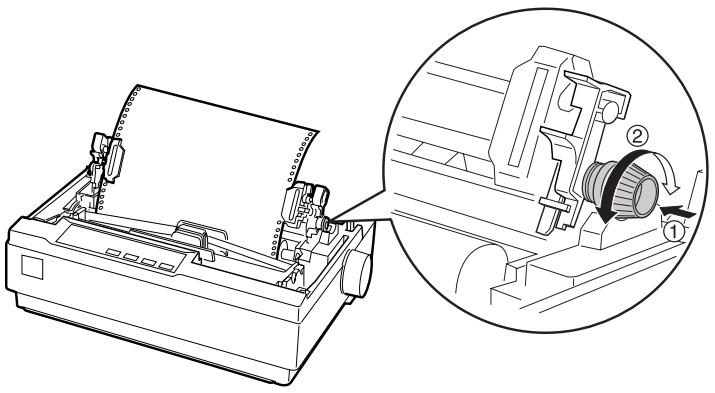
- Veillez à ce que le papier ne soit pas de travers ou froissé, puis verrouillez les roues à picots.
- Replacez le capot de l'imprimante et le guide papier.
Support de papier rouleau
Le support de papier rouleau disponible en option (#8310) vous permet d'utiliser du papier rouleau de 8,5 pouces semblable à celui des téléscripteurs. Cette option n'est pas disponible dans tous les pays.
Procédez de la façon suivante pour installer et utiliser le support de papier rouleau :
- Mettez l'imprimante hors tension, puis retirez le guide papier.
- Placez le support de papier rouleau sous l'imprimante, de la manière illustrée ci-dessous. Placez les deux trous de la base sur les deux pattes de positionnement situées sous l'imprimante.
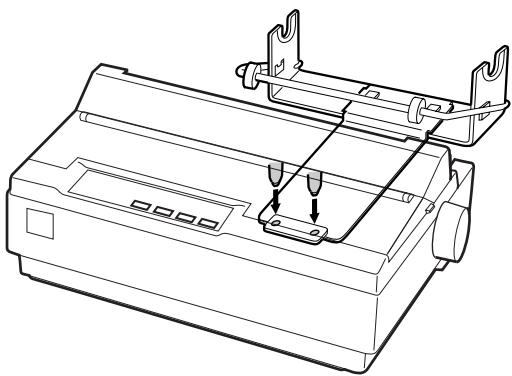

Attention:
Veillez à ne pas laisser tomber le support de papier rouleau lorsque vous soulevez l'imprimante. Seul le poids de l'imprimante le maintient en place.
- Placez le levier de dégagement du papier sur la position correspondant aux feuilles simples.
- Découpez l'extrémité du papier rouleau afin que le bord soit parfaitement droit. Insérez l'axe du support de papier rouleau à l'intérieur du rouleau de papier.
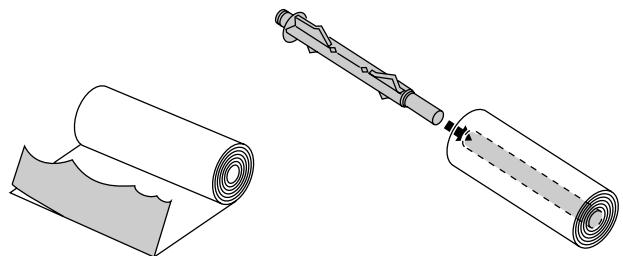
- Fixez l'axe et le rouleau de papier sur le support de papier rouleau. Orientez le rouleau de manière à ce que le papier soit chargé par le bas du rouleau. Mettez l'imprimante sous tension.
- Faites passer le bord du papier au-dessus du guide du chemin papier pour feuilles simples et insérez-le dans le chemin de l'imprimante pour les feuilles simples jusqu'à ce que vous rencontriez de la résistance.
- Installez le guide papier. Faites glisser le guide latéral gauche vers le centre jusqu'à ce qu'il s'arrête au niveau du repère du guide. Faites ensuite glisser le guide latéral droit jusqu'au repère opposé du guide.
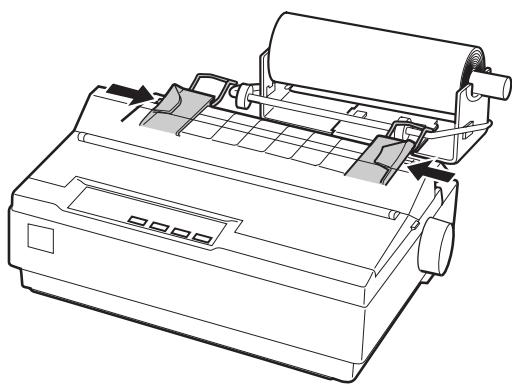
Kit de mise à niveau couleur (pour le modèle lx-300+ uniquement)
Le kit de mise à niveau couleur (C832082) en option comporte un moteur et une cartouche de ruban couleur.
Procédez de la façon suivante pour installer le kit :
- Mettez l'imprimante hors tension et retirez son capot. Faites glisser le couvercle du connecteur à l'intérieur de l'imprimante et retirez-le de la manière illustrée ci-dessous.
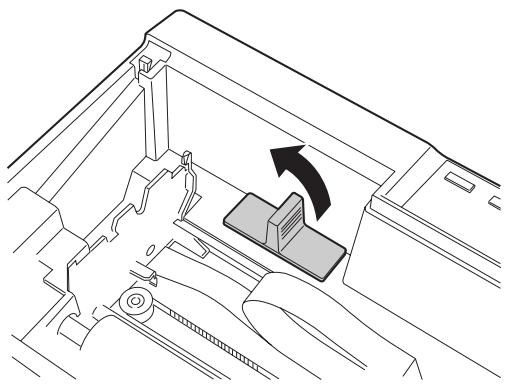
- Installez le moteur dans le coin droit de l'imprimante en dirigeant les engrenages vers le centre de l'appareil. Appuyez fermement pour enfoncer les broches métalliques dans les fentes.
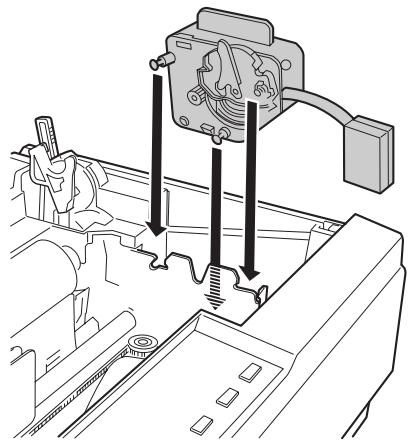
- Insérez la fiche du moteur dans le connecteur de l'imprimante.
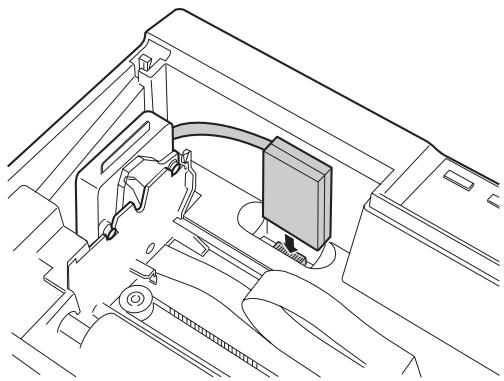
- èce en plastique du ruban couleur jusqu'au centre de la cartouche.
- Tournez le bouton de tension du ruban dans le sens de la flèche afin de tendre convenablement le ruban.
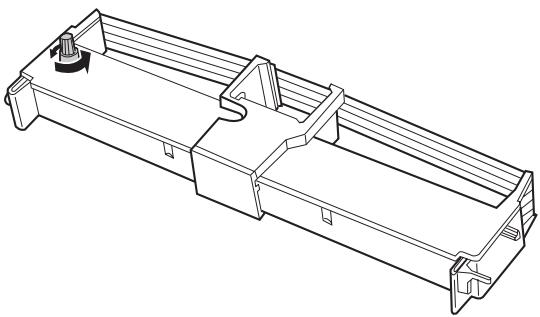
- Insérez la cartouche de ruban dans l'imprimante, de la manière illustrée, puis appuyez fermement des deux côtés de la cartouche pour que les crochets en plastique pénètrent dans les fentes de l'imprimante.
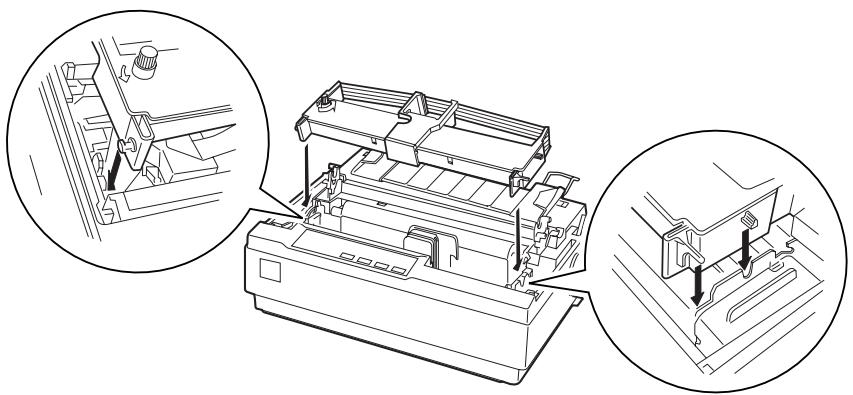
- Tournez le bouton de tension du ruban pour faciliter sa mise en place. Il ne doit être ni tordu, ni froissé.
- Replacez l'unité de tension du papier et le capot de l'imprimante.
Après avoir installé la cartouche de ruban couleur, exécutez le test automatique de la manière décrite à la section « Exécution du test automatique » à la page 1-11.
Si le bord supérieur ou inférieur des caractères imprimés lors du test automatique n'a pas la même couleur que le reste des caractères, réglez l'angle du ruban. Vérifiez les caractères imprimés en rouge. Si leur bord supérieur est bleu, déplacez le levier de réglage du ruban couleur vers l'avant. Si leur bord supérieur est jaune, déplacez le levier vers l'arrière. Imprimez ensuite un autre test automatique pour vérifier les nouveaux réglages. Répétez ce processus jusqu'à ce que le ruban soit correctement réglé.
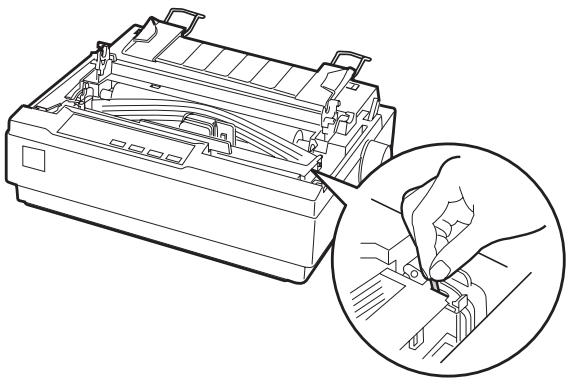
Remarque :
L'utilisation du ruban couleur entraîne une diminution de la vitesse d'impression.
Pour revenir au ruban noir, retirez le ruban couleur de la manière décrite dans le manuel qui accompagne le kit de mise à niveau couleur en option, puis installez le ruban noir de la manière décrite à la section « Installation ou remplacement de la cartouche de ruban » à la page 1-7.
Vous n'avez pas besoin de retarder le moteur.
Serveur d'impression
Vous pouvez utiliser cette imprimante comme imprimante réseau en installant le serveur d'impression EpsonNet 10/100 BASE TX Ext. dans le port d'interface parallèle de l'imprimante. Pour plus d'informations sur l'installation et l'utilisation de cette option, reportez-vous au Manuel de l'administrateur qui l'accompagne.
Utilisation du logiciel de l'imprimante
Utilisation du pilote d'impression sous Windows Me, 98 ou 95 3-2
Accès au pilote d'impression à partir des applications Windows 3-2 Modification des paramètres du pilote d'impression. 3-4
Utilisation du pilote d'impression sous Windows 3.1 3-4
Accès au pilote d'impression à partir des applications Windows 3-5 Modification des paramètres du pilote d'impression.......3-6
Utilisation du pilote d'impression sous Windows 2000 et NT 4.0 3-6
Accès au pilote d'impression à partir des applications Windows 3-7 Modification des paramètres du pilote d'impression.......3-10
Utilisation du pilote d'impression sous Windows NT 3.5x..... 3-10
Accès au pilote d'impression à partir des applications Windows 3-11 Modification des paramètres du pilote d'impression.......3-12
Description des paramètres du pilote d'impression. 3-13
À propos de l'utilitaire EPSON Status Monitor 3. 3-15
Configuration d'EPSON Status Monitor 3. 3-16 Accès à EPSON Status Monitor 3. 3-17
Utilisation de l'utilitaire EPSON Remote! (pour le modèle LX-300+ uniquement) 3-18
Installation d'EPSON Remote! 3-18 Accès à EPSON Remote! 3-19
Utilisation du pilote d'impression sous windows me, 98 ou 95
Vous pouvez accéder au pilote d'impression à partir de vos applications Windows ou du menu Démarrer.
Lorsque vous accédez au pilote d'impression à partir d'une application Windows, les paramètres que vous définissez ne s'appliquent qu'à cette application. Lorsque vous accédez au pilote d'impression à partir du menu Démarrer, les paramètres que vous définissez s'appliquent à toutes vos applications.
Pour vérifier et modifier les paramètres du pilote d'impression, reportez-vous à la section « Modification des paramètres du pilote d'impression » à la page 3-4.
Remarque:
- Les captures d'écran de cette section ont été réalisées avec le modèle LX-300+. Si vous utilisez le modèle LX-1170, remplacez le nom du modèle par LX-1170 dans les captures d'écran. Les instructions sont toutefois identiques.
- Comme toutes les applications Windows n'annulent pas nécessairement les paramètres définis à l'aide du pilote d'impression, vous devez vérifier ces paramètres afin d'obtenir le résultat escompté.
Accès au pilote d'impression à partir des applications windows
Procédez de la façon suivante pour accéder au pilote d'impression à partir d'une application Windows :
Remarque :
Les étapes ci-dessous décrivent, de manière générale, la procédure à suivre pour accéder au pilote d'impression. Cette procédure peut varier suivant l'application. Pour plus d'informations, reportez-vous au manuel de votre application.
- Choisissez Configuration de l'impression ou Imprimer dans le menu Fichier de votre application. La boîte de dialogue Imprimer ou Configuration de l'impression s'affiche.
- Assurez-vous que votre imprimante est sélectionnée et cliquez sur le bouton Imprimante, Configurer, Propriétés ou Options. (Il se peut que vous deviez cliquer sur plusieurs de ces boutons.) La fenêtre Propriétés s'affiche avec les menus Papier, Graphiques et Options du périphérique. Ces menus contiennent les paramètres du pilote d'impression.
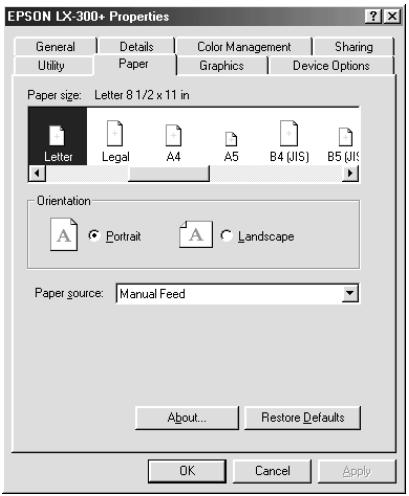
- Pour afficher un menu, cliquez sur l'onglet correspondant en haut de la fenêtre. Reportez-vous à la section « Modification des paramètres du pilote d'impression » ci-dessous pour modifier les paramètres.
Remarque:
Pour accéder au pilote d'impression à partir du menu Démarrer, cliquez sur le bouton Démarrer, puis sur Paramètres, et Imprimantes pour ouvrir la fenêtre Imprimante. Cliquez avec le bouton droit de la souris sur l'icône de votre imprimante, puis cliquez sur Propriétés.
Modification des paramètres du pilote d'impression
Votre pilote d'impression compte quatre menus : Papier, Graphiques, Options du périphérique et Utilitaire. Pour une description des paramètres disponibles, reportez-vous à la section « Description des paramètres du pilote d'impression » à la page 3-13. Vous pouvez également accéder à l'aide en ligne en cliquant avec le bouton droit de la souris sur des éléments du pilote, puis en Sélectionnant Qu'est-ce que c'est ?
Lorsque vous avez défini les paramètres du pilote d'impression, cliquez sur le bouton OK pour les appliquer, ou sur le bouton Restaurer les options par défaut pour rétablir les valeurs par défaut des paramètres.
Lorsque vous avez vérifié les paramètres du pilote d'impression et effectué les modifications nécessaires, vous êtes prêt à imprimer.
Utilisation du pilote d'impression sous windows 3.1
Le logiciel de l'imprimante pour Windows 3.1 n'est disponible que pour le modèle LX-300+.
Vous pouvez accéder au pilote d'impression à partir de vos applications Windows ou du Panneau de configuration.
Lorsque vous accédez au pilote d'impression à partir d'une application Windows, les paramètres que vous définissez ne s'appliquent qu'à cette application. Lorsque vous accédez au pilote d'impression à partir du Panneau de configuration, les paramètres que vous définissez s'appliquent à toutes vos applications.
Pour vérifier et modifier les paramètres du pilote d'impression, reportez-vous à la section « Modification des paramètres du pilote d'impression » à la page 3-6.
Remarque:
Comme toutes les applications Windows n'annulent pas nécessairement les paramètres spécifiques à l'aide du pilote d'impression, vous devez vérifier ces paramètres afin d'obtenir le résultat escompté.
Accès au pilote d'impression à partir des applications windows
Procédez de la façon suivante pour accéder au pilote d'impression à partir d'une application Windows :
Remarque:
Les étapes ci-dessous décrivent, de manière générale, la méthode à suivre pour accéder au pilote d'impression. Cette méthode peut varier suivant l'application. Pour plus d'informations, reportez-vous au manuel de votre application.
- Choisissez Configuration de l'impression ou Imprimer dans le menu Fichier de votre application. La boîte de dialogue Imprimer ou Configuration de l'impression s'affiche. Pour plus d'informations sur les paramètres de cette boîte de dialogue, r .
- Assurez-vous que votre imprimante est sélectionnée et cliquez sur le bouton Imprimante, Configurer ou Options. (Il se peut que vous deviez cliquer sur plusieurs de ces boutons.) La boîte de dialogue Options s'affiche. Reportez-vous à la section « Modification des paramètres du pilote d'impression » à la page 3-6 pour modifier les paramètres.
Remarque :
Pour accéder au pilote d'impression à partir du Panneau de configuration, double-cliquez sur l'icône Panneau de configuration dans la fenêtre principale, puis sur l'icône Imprimante. Assurez-vous que votre imprimante est affichée en surbrillance, puis cliquez sur Configurer.
Modification des paramètres du pilote d'impression
Vous pouvez modifier les paramètres du pilote d'impression dans les boîtes de dialogue Imprimer (ou Configuration de l'impression) et Options. Pour une description des paramètres disponibles, reportez-vous à la section « Description des paramètres du pilote d'impression » à la page 3-13.
Lorsque vous avez défini les paramètres du pilote d'impression, cliquez sur le bouton OK pour les appliquer, ou sur le bouton Annuler pour annuler vos modifications.
Lorsque vous avez vérifié les paramètres du pilote d'impression et effectué les modifications nécessaires, vous êtes prêt à imprimer.
Utilisation du pilote d'impression sous windows 2000 et NT 4.0
Vous pouvez accéder au pilote d'impression à partir de vos applications Windows ou du menu Démarrer.
Lorsque vous accédez au pilote d'impression à partir d'une application Windows, les paramètres que vous définissez ne s'appliquent qu'à cette application. Lorsque vous accédez au pilote d'impression à partir du menu Démarrer, les paramètres que vous définissez s'appliquent à toutes vos applications.
Pour vérifier et modifier les paramètres du pilote d'impression, reportez-vous à la section « Modification des paramètres du pilote d'impression » à la page 3-10.
Remarque :
- Les captures d'écran de cette section ont été réalisées avec le modèle LX-300+. Si vous utilisez le modèle LX-1170, remplacez le nom du modèle par LX-1170 dans les captures d'écran. Les instructions sont toutefois identiques.
- Comme toutes les applications Windows n'annulent pas nécessairement les paramètres spécifiques à l'aide du pilote d'impression, vous devez vérifier ces paramètres afin d'obtenir le résultat escompté.
Accès au pilote d'impression à partir des applications windows
Procédez de la façon suivante pour accéder au pilote d'impression à partir d'une application Windows :
Remarque :
Les étapes ci-dessous décrivent, de manière générale, la procédure à suivre pour accéder au pilote d'impression. Cette procédure peut varier suivant l'application. Pour plus d'informations, reportez-vous au manuel de votre application. Les captures d’écran de la section suivante proviennent du système d’exploitation Windows NT 4.0. Elles peuvent être différentes de ce qui s'affiche sur votre écran, mais les instructions sont les mêmes. 1. Choisissez Configuration de l'impression ou Imprimer dans le menu Fichier de votre application. La boîte de dialogue Imprimer ou Configuration de l'impression s'affiche.
- Assurez-vous que votre imprimante est sélectionnée et cliquez sur le bouton Imprimante, Configurer, Propriétés ou Options. (Il se peut que vous deviez cliquer sur plusieurs de ces boutons.) La fenêtre Propriétés du document s'affiche avec les menus Mise en page et Avancées. Ces menus contiennent les paramètres du pilote d'impression.
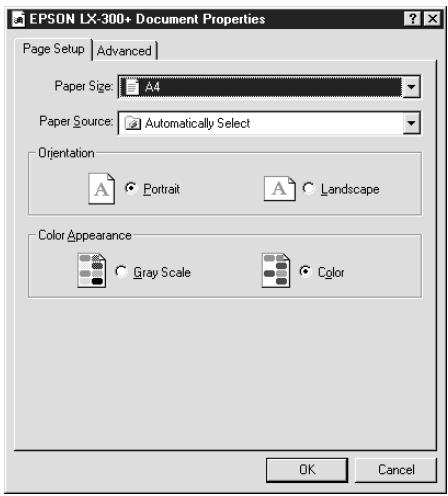
- Pour afficher un menu, cliquez sur l'onglet correspondant en haut de la fenêtre. Reportez-vous à la section « Modification des paramètres du pilote d'impression » ci-dessous pour modifier les paramètres.
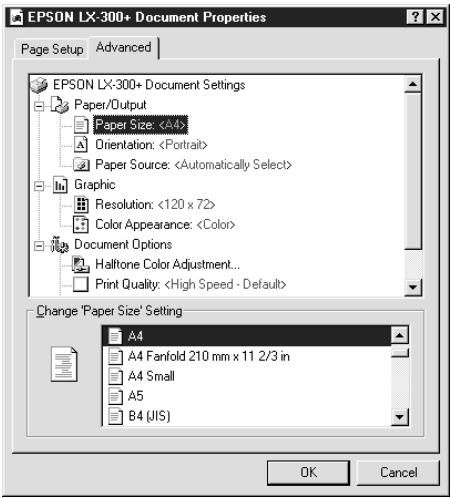

Remarque :
Pour accéder au pilote d'impression à partir du menu Démarrer, clique sur le bouton Démarrer, puis sur Paramètres, et Imprimantes pour ouvrir la fenêtre Imprimante. Clique avec le bouton droit de la souris sur l'icône de votre imprimante, puis clique sur Valeurs par défaut du document.
Modification des paramètres du pilote d'impression
Votre pilote d'impression comporte deux menus à partir desquels vous pouvez modifier ses paramètres : Mise en page et Avancées. Vous pouvez également modifier des paramètres dans le menu Utilitaire du pilote d'impression. Pour une description des paramètres disponibles, reportez-vous à la section « Description des paramètres du pilote d'impression » à la page 3-13. Vous pouvez également accéder à l'aide en ligne en cliquant avec le bouton droit de la souris sur des éléments du pilote, puis en sélectionnant Qu'est-ce que c'est ?
Lorsque vous avez défini les paramètres du pilote d'impression, cliquez sur le bouton OK pour les appliquer, ou sur le bouton Annuler pour annuler vos modifications.
Lorsque vous avez vérifié les paramètres du pilote d'impression et effectué les modifications nécessaires, vous êtes prêt à imprimer.
Utilisation du pilote d'impression sous windows NT 3.5x
Le logiciel de l'imprimante pour Windows NT 3.5x n'est disponible que pour le modèle LX-300+.
Vous pouvez accéder au pilote d'impression à partir de vos applications Windows ou du Panneau de configuration.
Lorsque vous accédez au pilote d'impression à partir d'une application Windows, les paramètres que vous définissez ne s'appliquent qu'à cette application. Lorsque vous accédez au pilote d'impression à partir du Panneau de configuration, les paramètres que vous définissez s'appliquent à toutes vos applications.
Pour vérifier et modifier les paramètres du pilote d'impression, reportez-vous à la section « Modification des paramètres du pilote d'impression » à la page 3-12.
Remarque:
Comme toutes les applications Windows n'annulent pas nécessairement les paramètres spécifiques à l'aide du pilote d'impression, vous devez vérifier ces paramètres afin d'obtenir le résultat escompté.
Accès au pilote d'impression à partir des applications windows
Procédez de la façon suivante pour accéder au pilote d'impression à partir d'une application Windows :
Remarque:
Les étapes ci-dessous décrivent, de manière générale, la méthode à suivre pour accéder au pilote d'impression. Cette méthode peut varier suivant l'application. Pour plus d'informations, reportez-vous au manuel de votre application.
- Choisissez Configuration de l'impression ou Imprimer dans le menu Fichier de votre application. La boîte de dialogue Imprimer ou Configuration de l'impression s'affiche.
- Assurez-vous que votre imprimante est selectionnée et cliquez sur le bouton Imprimante, Configurer, Propriétés ou Options. (Il se peut que vous deviez cliquer sur plusieurs de ces boutons.) La boîte de dialogue Propriétés du document s'affiche. Elle contient les paramètres Formulaire et Orientation du pilote d'impression. Reportez-vous à la section « Modification des paramètres du pilote d'impression » à la page 3-12 pour modifier les paramètres.
- Cliquez sur le bouton Options (ou un bouton similaire) pour afficher la boîte de dialogue Propriétés avancées du document qui comporte les paramètres Résolution graphique, Couleur et Optimisations du pilote d'impression. Reportez-vous à la section « Modification des paramètres du pilote d'impression » à la page 3-12 pour modifier les paramètres.
Remarque :
Pour accéder au pilote d'impression à partir du Panneau de configuration, ouvrez le Gestionnaire d'impression dans la fenêtre principale, assurez-vous que votre imprimante est affichée en surbrillance, puis cliquez sur Imprimante et Propriétés. Cliquez sur le bouton Détails, puis sur le bouton Job Default.
Modification des paramètres du pilote d'impression
Vous pouvez modifier les paramètres du pilote d'impression dans les boîtes de dialogue Propriétés du document et Propriétés avancées du document. Pour une description des paramètres disponibles, reportez-vous à la section « Description des paramètres du pilote d'impression » à la page 3-13. Pour ouvrir ces boîtes de dialogue, reportez-vous aux sections précédentes consacrées à l'accès au pilote d'impression.
Lorsque vous avez défini les paramètres du pilote d'impression, cliquez sur le bouton OK pour les appliquer, ou sur le bouton Annuler pour annuler vos modifications.
Lorsque vous avez vérifié les paramètres du pilote d'impression et effectué les modifications nécessaires, vous êtes prêt à imprimer.
Description des paramètres du pilote d'impression
Les tableaux suivants reconnaissent les paramètres du pilote d'impression pour Windows. Toutefois, tous les paramètres ne sont pas disponibles dans toutes les versions de Windows.
Les paramètres d'impression sont les suivants.
| Paramètres | Explications |
| Format du papier | Sélectionnez le format de papier souhaité. Si le format que vous souhaitez utiliser n'est pas affché, faites défilier le contenu de la liste à l'aide de la barre de défilament. Si le format de votre papier ne figure pas dans la liste, cliquez sur Personnel ou Personalisée, puis entrez le format approprié dans la boîte de dialogue qui s'affiche. |
| Orientation | Sélectionnez Portrait ou Paysage. |
| Alimentation papier | Sélectionnez la source de papier souhaïée. |
| Résolution/ Résolution graphique | Sélectionnez la résolution d'impression souhaïée. Plus la résolution est élevé, plus l'impression est détaillée. Toutefois, l'augmentation de la résolution ralentit l'impression. Si vous utilise Windows 3.1, cette option n'est disponible qu'à partir du Panneau de configuration. |
| Tramage | Vous pouvez conserver la valeur par défaut, à savoir Fin, ou sélectionner un autre motif de tramage selon le type d'impression souhaité. |
| Intensité/ Contrôle d'intensité | Déplacez le curseur pour obtenir une impression plus claire ou plus foncée. |
| Couleur (pour le modele LX-300+ uniquement) | Activez cette case à cocher pour imprimer en couleur. Désactivez-la si vous souhaitez imprimer en mono-chrome ou en nuances de gris. |
| Qualité d'impression | Sélectionnez une qualité d'impression dans la liste Qualité d'impression. Si vous activez Vitesse rapide, vous accédez au mode d'impression bidirectionnelle et augmentez ainsi la vitesse d'impression. Si vous désactivez Vitesse rapide, vous revenez en mode d'impression unidirectionnelle. La vitesse diminue, mais la qualité d'impression estILAmeilleure. Lorsque vous conservez les paramètres par défaut, les paramètres enregis-trés dans l'imprimante sont appliqués. |
| Sortie/Papier | Vérifiez les paramètres Taille du papier, Orientation et Source du papier définis dans le menu Mise en page et modifieries si nécessaire. Sélectionnez le paramètre, puis désisissez une option dans la zone de liste Modifier les paramètres. |
| Demi-teinte | Cliquez sur ce bouton pourdéfinir la luminosité et le contraste, saisir le gamma RVB ou définir d'autres paramètres. La boîte de dialogue Ajustement couleur demi-teinte s'affiche. Pour plus d'informations,clinquez sur le bouton Aide dans cette boîte de dialogue. |
Les paramètres de contrôle sont les suivants.
| Paramètres | Explications |
| EPSON Status Monitor 3 | Vous peuvent acceder à l'utilitaire EPSON Status Monitor 3 en cliquant sur ce bouton. Pour contrôler votre imprimante, assurez-vous que la case à cocher Contrôle de l'état de l'imprimante est activée. |
| Préférences du contrôle | Cliquez sur ce bouton pour ouvrir la boîte de dialogue Préférences du contrôle dans laquelle vous pourrez définir les paramètres de l'utilitaire EPSON Status Monitor 3. Pour plus d'informations, reportez-vous à la section « Configuration d'EPSON Status Monitor 3 » à la page 3-16. |
L'utilitaire EPSON Status Monitor 3 fourni avec votre imprimante est disponible pour Windows Me, 98, 95, 2000 ou NT 4.0. Il vous renseigne sur l'état de l'imprimante, vous avertit des erreurs éventuelles et vous fournit des instructions de dépannage en cas de besoin.
L'utilitaire EPSON Status Monitor 3 est disponible uniquement lorsque :
□ l'imprimante est connectée directement à l'ordinateur hôte par l'intermédiaire du port parallele [LPT1]. - - la construction de l'infrastructure - la construction de l'infrastructure - la construction de l'infrastructure - la construction de l'infrastructure - la construction de l'infrastructure - la construction de l'infrastructure - la construction de l'infrastructure - la construction de l'infrastructure - la construction de l'infrastructure - la construction de l'infrastructure - la construction de l'infrastructure - la construction de l'infrastructure
L'utilitaire EPSON Status Monitor 3 est installé lorsque vous installez le pilote d'impression de la manière décrite au chapitre 1.
Remarque:
Si vous installez le pilote à l'aide de l'option Ajout d'imprimante du dossier Imprimantes ou au moyen de la méthode « Pointage et Impression », l'utilitaire EPSON Status Monitor 3 risque de ne pas fonctionner correctement. Si vous souhaitez utiliser l'utilitaire EPSON Status Monitor 3, réinstallez le pilote de la manière décrite au chapitre 1, « Installation de l'imprimante »
Avant d'utiliser l'utilitaire EPSON Status Monitor 3, lisez le fichier LISEZMOI qui figure sur le disque du pilote. Ce fichier contient les informations les plus récentes sur l'utilitaire.
Configuration d'epson status monitor 3
Procédez de la façon suivante pour configurer EPSON Status Monitor 3 :
- Ouvrez le menu Utilitaire de la manière décrite à la section « Utilisation du pilote d'impression sous Windows Me, 98 ou 95 » à la page 3-2 ou « Utilisation du pilote d'impression sous Windows 2000 et NT 4.0 » à la page 3-6.
- Cliquez sur le bouton Préférences du contrôle. La boîte de dialogue Préférences du contrôle s'affiche.
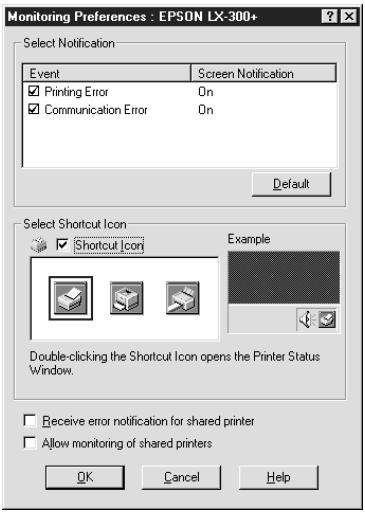
- Les paramètres suivants sont disponibles :
| Sélectionner les notifications | Les types d'erreur pouvant être signalés figurent dans cette zone. Activez une case à cocher pour être averti lorsque le type d'erreur en question survient. |
| Sélectionner l'icône du raccourci | L'icône sélectionnée s'affiche dans la barre d'état système de la barre des tâches à l'écran de l'ordinateur. Un aperçu apparait dans la fenêtre de croite. En cliquant sur l'icône du raccourci, vous accédez facilement à la boîte de dialogue Préférences du contrôle. |
| Notification d'erreur reçue pour des impri-mantes partagées | Quand cette case à cocher est activée, une notification d'erreur relative à une imprimante partagée peut être reçue. |
| Autoriser le contrôle des imprimantes partagées | Quand cette case à cocher est activée, une imprimante partagée peut être contrôle par d'autres ordinateurs. |
Remarque:
Cliquez sur le bouton Défaut pour rétablir les valeurs par défaut de tous les paramètres.
Accès à EPSON status monitor 3
Pour accéder à l'utilitaire EPSON Status Monitor 3 :
Double-cliquez sur l'icône en forme d'imprimante dans la barre des tâches. Pour ajouter une icône de raccourci à la barre des tâches, accédez au menu Utilitaire et suivez les instructions. Accédez au menu Utilitaire, puis cliquez sur l'icône EPSON Status Monitor 3. Pour plus d'informations sur l'accès au menu Utilitaire, reportez-vous à la section « Utilisation du pilote d'impression sous Windows Me, 98 ou 95 » à la page 3-2 ou « Utilisation du pilote d'impression sous Windows 2000 et NT 4.0 » à la page 3-6.
Lorsque vous accédez à l'utilitaire EPSON Status Monitor 3 de la manière décrite ci-dessus, la fenêtre d'état de l'imprimante s'affiche comme suit.
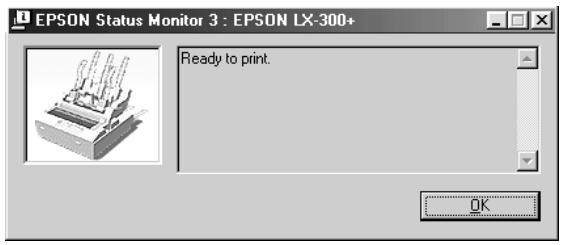
Vous pouvez obtenir des informations sur l'état de l'imprimante dans cette fenêtre.
Utilisation de l'utilitaire EPSON remote! (pour le modèle lx-300+ uniquement)
L'utilitaire EPSON Remote! vous permet de modifier facilement les paramètres par défaut de l'imprimante à partir de l'invite DOS de votre ordinateur.
Installation d'epson remote!
Procédez de la façon suivante pour installer l'utilitaire EPSON Remote! :
- Insérez le CD-ROM du logiciel de l'imprimante dans le lecteur de CD-ROM.
- A l'invite DOS, tapez D:\FRANCAIS\DOS\SETUP. (Si votre lecteur de CD-ROM porte une lettre différente de D, remplacez D par la lettre appropriée). Appuyez sur la touche Entrée.
- Sélectionnez le nom de votre imprimante dans la fenêtre Modèle d'imprimante et appuyez sur la touche Entrée. C:\EPUTIL apparaît comme répertoire par défaut.
- Appuyez de nouveau sur la touche Entrée. L'utilitaire EPSON Remote! est copié dans le répertoire C:\EPUTIL.
Accès à EPSON remote!
Pour accéder à l'utilitaire EPSON Remote!, tapez C:\PRNSET à l'invite DOS et appuyez sur la touche Entrée. Suivez ensuite les instructions affichées pour utiliser cet utilitaire. Vous pouvez aussi accéder à l'utilitaire EPSON Remote! en tapant C:\PANEL à l'invite DOS, puis en appuyant sur la touche Entrée. Les méthodes d'accès PRNSET et PANEL varient légèrement. La méthode PANEL ouvre une version condensée d'EPSON Remote! qui ne compte que les paramètres les plus courants.
Dépannage
Utilisation des voyants d'erreur 4-2
Problèmes et solutions 4-4
Alimentation électrique 4-5
Absence d'alimentation électrique. 4-5
Impression 4-6
L'imprimante n'imprime pas 4-6
L'impression est pâle ou irrégulière 4-8
Il manque des points dans les caractères ou les graphiques imprimés. 4-8
Les caractères imprimés ne répondent pas à votre attente. 4-9
La position d'impression ne répond pas à votre attente. 4-9
Gestion du papier 4-10
Les feuilles simples ne sont pas chargées correctement...4-10
Le papier continu n'est pas chargé correctement 4-11
Options 4-13
Lorsque vous utilisez le bac feuille à feuille, le papier n'est pas chargé correctement 4-13
Le passage du bac feuille à feuille au tracteur poussant ne se déroule pas correctement 4-14
Lorsque vous utilisez le tracteur tirant et le tracteur poussant, le papier continu n'est pas chargé correctement 4-14
Lorsque le kit de mise à nouveau couleur est installé, l'imprimante ne fonctionne pas correctement (modèle LX-300+ uniquement) 4-15
Utilisation des voyants d'erreur
Les voyants situés sur le panneau de commande vous permettent d'identifier la plupart des problèmes courants. Si votre imprimante cesse de fonctionner et qu'elle émet un signal sonore, ou qu'un ou plusieurs voyants du panneau de commande sont allumés ou clignotent, reportez-vous au tableau suivant pour diagnostiquer et résoudre le problème. Si vous ne parvenez pas à résoudre le problème à l'aide de ce tableau, reportez-vous à la section suivante.
| Etat des voyants du panneau de commande | Type de signal sonore | Problème |
| Solution | ||
| □ Pause | - | L'impression est suspendue. |
| Appuyez sur la touche Pause pour reprendre l'impression. | ||
| ······· | Du papier provenant d'une autre source de papier se trouve actuellément dans le chemin papier. | |
| Réglez le levier de dégagement du papier sur la position appropriée et appuyez sur la touche Load/Eject pour éjecter le papier du chemin papier. Placez ensuite le levier sur la position souhaitée. Si nécessaire, appuyez sur la touche Pause pour éteindre levoyantPause. | ||
| □ Paper Out□ Pause | *** | Il n'y a pas de papier dans la source de papier sélectionnée. |
| Chargez du papier dans l'imprimante. Si nécessaire, appuyez sur la touche Pause pour éteindre levoyant Pause. | ||
| *** | Le papier n'est pas chargé correctement. | |
| Retirez le papier, puis rechargez-le. Pour plus d'informations sur le chargement du papier, reportez-vous au chapitre 2. Si nécessaire, appuyez sur la touche Pause pour éteindre levoyant Pause. | ||
| *** | Du papier est coincé dans l'imprimante. | |
| Mettez l'imprimante hors tension, ouvrez son capot, détachez la réserve de papier et tournez le bouton d'alimentation en papier pour éjecter le papier restant. | ||
| □ Paper Out□ Pause | *** | Le papier continu n'est pas en position d'attente. |
| Détachez le document imprimé au niveau de la perforation, puis appuyez sur la touche Load/Eject. L'imprimante fait avancer le papier continu jusqu'à la position d'attente. Si nécessaire, appuyez sur la touche Pause pour éteindre levoyant Pause. | ||
| *** | Une feuille simple n'est pas complètement éjectée. | |
| Appuyez sur la touche Load/Eject pour éjecter la feuille. Si nécessaire, appuyez sur la touche Pause pour éteindre levoyant Pause. | ||
| *** | Du papier est coincé dans l'imprimante. | |
| Eliminez le bourrage papier de la manière décrite à la page précédente. | ||
| □ Pause | - | La tête d'impression est surchauffée. |
| Attendez quelques minutes. L'impression redémarre automatiquement une fois la tête d'impression refroidie. | ||
| Tous les voyants du panneau de commande | ······· | Une erreur d'impression non identifiée est survenue. |
| Mettez l'imprimante hors tension, attendez quelques minutes, puis remettez-la sous tension. Si l'erreur se produit à nouveau, contactez votre revendeur. |
□ = allumé, . = clignotant = courte série de signaux sonores (trois) - longue série de signaux sonores (cinq)
Remarque :
L'imprimante émet un signal sonore si vous appuyez sur une touche du panneau de commande alors que la fonction correspondante n'est pas disponible.
Problèmes et solutions
Il existe une solution simple à la plupart des problèmes liés à l'utilisation de votre imprimante.
Vous pouvez vérifier le bon fonctionnement de votre imprimante en exécutant le test automatique. Reportez-vous à la section « Exécution du test automatique » à la page 1-11. Si le test automatique fonctionne correctement, le problème est probablement lié à l'ordinateur, au logiciel ou au cable d'interface. Si le test automatique ne fonctionne pas, contactez votre revendeur ou un technicien qualifié.
Remarque :
Si vous êtes un utilisateur ou un programmeur expérimenté, vous pouvez imprimer un vidage hexadécimal en vue d'isoler les problèmes de communication entre l'imprimante et l'ordinateur. Pour imprimer un vidage hexadécimal, mettez l'imprimante hors tension. Mettez l'imprimante sous tension tout en maintenant les touches Load/Eject et LF/FF enfoncées. Envoyez ensuite des données à partir de votre ordinateur. L'imprimante produit, au format hexadécimal, tous les codes qu'elle reçoit de l'ordinateur.
Les voyants du panneau de commande ne s'allument pas.
Le cordon d'alimentation est peut-être débranché. Assurez-vous que le cordon d'alimentation est correctement branché sur la prise électrique.
La prise électrique ne fonctionne peut-être pas. Si la prise électrique est commandée par un interrupteur extérieur ou un programmateur automatique, utilisez une autre prise.
Branchez un autre appareil électrique, une lampe par exemple, sur la prise électrique pour déterminer si celle-ci fonctionne correctement.
La tension nominale de l'imprimante ne correspond peut-être pas à celle de la prise électrique. Vérifiez si la tension nominale de l'imprimante correspond à la tension de la prise électrique. Si elles ne correspondent pas, débranchez immédiatement l'imprimante et contactez votre revendeur. Ne rebranchez pas le cordon d'alimentation sur une prise électrique.
Levoyant PAUSE est éteint, mais rien ne s'imprime.
Le logiciel n'est peut-être pas correctement installé. Vérifiez que le logiciel est correctement installé pour votre imprimante, de la manière décrite à la section « Installation du logiciel de l'imprimante » à la page 1-19. Vérifiez les paramètres de l'imprimante définis dans le logiciel.
Le câble d'interface ne répond peut-être pas aux caractéristiques de l'imprimante ou de l'ordinateur. Vérifiez les deux extrémités du câble d'interface. Assurez-vous que le câble répond aux caractéristiques de l'imprimante et de l'ordinateur.
Levoyant paper out est allumé et l'imprimante émet trois signaux sonores.
Il n'y a peut-être plus de papier dans l'imprimante. Chargez du papier dans l'imprimante.
L'imprimante fait du bruit comme si elle imprimait, mais rien ne s'imprime.
La cartouche de ruban n'est peut-être pas installée correctement. Reportez-vous à la section « Installation ou remplacement de la cartouche de ruban » à la page 1-7.
Le ruban est peut-être usé. Remplacez la cartouche de ruban.
L'imprimante fait un bruit étrange, émet cinq signaux sonores, puis s'arrête brusquement.
Le papier ou le ruban est peut-être coincé. Mettez l'imprimante hors tension et vérifiez si un bourrage papier, un bourrage ruban ou tout autre problème est survenu.
L'imprimante a peut-être connu une surchauffe. Laissez-la refroidir. Essayez ensuite d'imprimer à nouveau. Si l'imprimante n'imprime toujours pas correctement, contactez votre revendeur.
L'imprimante émet cinq signaux sonores et le voyant PAUSE s'allume.
Une erreur est survenue. Mettez l'imprimante hors tension, puis de nouveau sous tension. Si le voyant PAUSE reste allumé, vérifiez si un bourrage papier ou un bourrage ruban est survenu. S'il n'y a aucun bourrage, contactez votre revendeur ou un technicien qualifié. (Si une erreur survient alors que vous permutez l'alimentation en feuilles simples et l'alimentation en papier continu, assurez-vous que le levier de dégagement du papier est correctement réglé.)
La base de certains caractères n'est pas imprimée.
La cartouche de ruban n'est peut-être pas installée correctement. Reportez-vous à la section « Installation ou remplacement de la cartouche de ruban » à la page 1-7.
L'impression est pale.
Le ruban est peut-être usé. Remplacez la cartouche de ruban de la manière décrite à la section « Installation ou remplacement de la cartouche de ruban » à la page 1-7.
Il manque une ligne de points à l'impression.
La tête d'impression est endommagée. Arrêtez d'imprimer et contactez votre revendeur pour remplacer la tête d'impression.
Il manque des points, répartis au hasard.
Le ruban est mal tendu ou s'est détaché. Réinstallez la cartouche de ruban de la manière décrite à la section « Installation ou remplacement de la cartouche de ruban » à la page 1-7.
Les caractères imprimés ne répondent pas à votre attente
Les polices ou les caractères envoyés par votre logiciel n'ont pas été imprimés.
Le calculi n'est peut-être pas correctement configuré. Vérifiez si le calculi est correctement configuré pour votre imprimante. Pour plus d'informations, reportez-vous au chapitre 3, « Utilisation du calculi de l'imprimante ».
La police sélectionnée sur le panneau de commande ne s'imprime pas.
Votre logiciel annule peut-être le paramètre défini au niveau du panneau de commande. Vérifiez la police sélectionnée dans votre logiciel.
La position d'impression ne répond pas à votre attente
L'impression commence trop haut ou trop bas sur la page, ou le bas d'une page est imprimé en haut de la page suivante.
Les paramètres de votre logiciel ne sont peut-être pas corrects. Vérifiez la définition de la marge supérieure ou de la position de haut de page dans votre application.
La longueur de page ne correspond pas à la longueur du papier.
La longueur de page définie dans votre application est peut-être incorrecte. Vérifiez la longueur de page définie par toute application et modifiez-la éventuellement.
Si vous utilisez du papier continu, modifiez la longueur de page en mode de définition des paramètres par défaut. Reportez-vous à la section « Modification des paramètres par défaut » à la page 2-10.
L'impression présente des lignes blanches à intervalle régulier.
Le saut de perforation d'un pouce est peut-être activé. Désactive le saut de perforation en mode de définition des paramètres par défaut. Reportez-vous à la section « Modification des paramètres par défaut » à la page 2-10.
Le papier n'est pas chargé.
Il reste peut-être du papier continu dans l'imprimante. Retirez le papier continu. Réglez le levier de dégagement du papier sur la position correspondant aux feuilles simples. Insérez une nouvelle feuille.
Déplacez légèrement le papier vers la gauche.
Le papier est chargé de travers ou se coince.
Le papier n'est pas chargé correctement ou est de type incorrect. Mettez l'imprimante hors tension et retirez le papier. Insérez une nouvelle feuille croît dans le guide papier. Assurez-vous que vous utilisez le type de papier ajustat. Pour plus d'informations sur les caractéristiques du papier, reportez-vous à la section « Caractéristiques de l'imprimante » à la page A-4.
Le papier ne s'éjecte pas complètement.
Appuyez sur la touche LF/FF pour éjecter la feuille.
Le papier est peut-être trop long. Utilisez du papier dont le format est compris dans la plage spécifique. Pour plus d'informations sur les caractéristiques du papier, reportez-vous à la section « Caractéristiques de l'imprimante » à la page A-4.
Le tracteur n'entraîne pas le papier.
Le levier de dégagement du papier n'est peut-être pas réglé correctement. Vérifiez que le levier de dégagement du papier est tiré vers l'avant jusqu'à la position qui correspond au papier continu. Si ce n'est pas le cas, mettez l'imprimante hors tension, déplacez le levier, puis remettez-la sous tension.
Le papier s'est peut-être détaché du tracteur. Refixez le papier sur le tracteur.
Le papier est chargé de travers ou se coince.
La position de la réserve de papier empêche peut-être celui-ci de pénétrer droit dans l'imprimante. Assurez-vous que le chargement du papier n'est pas entré.
Assurez-vous que la réserve de papier se trouve à moins d'un mètre de l'imprimante.
Assurez-vous que le capot de l'imprimante est fermé.
Assurez-vous que les guides latéraux sont correctement positionnés. Positionnez les guides latéraux au niveau des repères en forme de losange.
Assurez-vous que les perforations latérales du papier sont alignées. Vérifiez également que les roues à picots sont verrouillées et leurs couvercles fermés.
Vérifiez que le format et l'épaisseur du papier se situent dans la plage spécifique. Pour plus d'informations sur les caractéristiques du papier, reportez-vous à la section « Caractéristiques de l'imprimante » à la page A-4.
Si vous utilisez des formulaires en liasse à agrafage crimplock, il est possible que les copies ne soient pas correctement alignées par rapport à l'original. Si c'est le cas, relevez le guide papier pour préserver la précision de la position d'impression.
Le papier ne s'éjecte pas correctement.
La page est peut-être trop longue. Détachez la réserve de papier vierge et éjectez la page de l'imprimante. Utilisez uniquement du papier dont la longueur est comprise dans la plage spécifique à la section « Caractéristiques de l'imprimante » à la page A-4.
Lorsque vous basculez entre les feuilles simples et le papier continu, l'imprimante émet cinq signaux sonores et le voyant PAUSE s'allume.
Vous avez peut-être essayé de modifier la position du levier de dégagement du papier alors qu’il restait du papier dans l'imprimante. Replacez le levier de dégagement du papier sur la position antérieure et éjectez le papier. Modifiez la position du levier de dégagement du papier.
Le papier n'est pas chargé.
Le bac feuille à feuille n'est peut-être pas correctement installé sur l'imprimante. Réinstallez-le de la manière décrite à la section « Bac feuille à feuille » à la page 2-35.
Assurez-vous que le levier de dégagement du papier est réglé sur la position correspondant aux feuilles simples.
Vous avez peut-être chargé trop de feuilles dans le bac feuille à feuille.
Le papier est peut-être coincé à proximité de la tête d'impression.
Vérifiez si du papier est coincé.
Assurez-vous que les guides latéraux sont correctement positionnés.
Positionnez les guides latéraux au niveau des repères en forme de losange.
Il ne reste peut-être plus qu'une seule feuille dans le bac. Ajoutez du papier.
Deux feuilles ou davantage sont chargées simultanément.
Vous avez peut-être chargé trop de feuilles dans le bac. Chargez les feuilles feuille à feuille.
Vous avez peut-être oublié de déramer la pile de feuilles avant de la charger dans le bac. Retirez le papier et déramez-le.
Le papier est chargé de travers.
Le papier est peut-être vieux ou froissé. Utilisez exclusivement des feuilles propres et neuves.
Il y a peut-être trop de papier dans l'empileuse.
Assurez-vous que les guides papier sont correctement régés et que la qualité et le format du papier sont appropriés. Pour plus d'informations sur les caractéristiques du papier, reportez-vous à la section « Caractéristiques de l'imprimante » à la page A-4.
Une page à imprimer est répartie sur deux pages.
Les paramètres de votre logiciel ne sont peut-être pas corrects. Vérifiez que la longueur de page et le nombre de lignes par page sont correctement définis dans votre logiciel.
Le passage du bac feuille à feuille au tracteur poussant ne se déroule pas correctement
Le type de papier souhaité n'est pas chargé.
Le levier de dégagement du papier n'est peut-être pas réglé correctement. Tirez le levier vers l'avant pour charger du papier continu ou poussez-le vers l'arrière pour charger des feuilles simples.
Lorsque vous utilisez le tracteur tirant et le tracteur poussant, le papier continu n'est pas chargé correctement
Le papier est chargé de travers ou se coince.
Les roues à picots du tracteur tirant et du tracteur poussant ne sont pas alignées correctement. Lorsque vous utilisez les deux tracteurs, assurez-vous que leurs roues à picots sont positionnées correctement.
Le papier n'est peut-être pas suffisamment tendu. Réglez la position des roues à picots afin de tendre le papier sur la largeur. Tendez le papier sur la longueur en tournant le bouton d'alimentation en papier.
Le papier est peut-être coincé par les guides latéraux. Assurez-vous que le guide papier est installé par-dessus le papier et que les guides latéraux sont correctement positionnés.
Lorsque le kit de mise à nouvelle couleur est installé, l'imprimante ne fonctionne pas correctement (modèle lx-300+ uniquement)
Les voyants du panneau de commande ne s'allument pas.
Avez-vous installé le moteur du kit de mise à niveau couleur ? Suivez les instructions de la section « Kit de mise à niveau couleur (pour le modèle LX-300+ uniquement) » à la page 2-45.
La couleur souhaitée ou certains caractères ne sont pas imprimés.
Votre logiciel n'est peut-être pas correctement configuré pour l'impression en couleur. Utilisez la procédure de configuration (ou d'installation) du programme pour vérifier les paramètres de l'imprimante et les modifier éventuellement. Si votre logiciel peut envoyer des codes de contrôle, sélectionnez la couleur à l'aide de la commande ESC r. (Reportez-vous à la section « Liste des commandes » à la page A-19.)
La cartouche de ruban n'est peut-être pas installée correctement. Reportez-vous au chapitre 1, « Installation de l'imprimante »
Nettoyage de l'imprimante A-2
Transport de l'imprimante. A-3
Caractéristiques de l'imprimante A-4
Caractéristiques mécaniques A-4
Caractéristiques électroniques. A-6
Caractéristiques électriques A-8
Environnement. A-8
Papier. A-9
Alignement du papier. A-18
Standards et normes. A-18
Liste des commandes A-19
Codes de contrôle EPSON ESC/P. A-19
Codes de contrôle d’émulation IBM 2380 Plus (pour le modèle LX-300+) / IBM 2381 Plus (pour le modèle LX-1170). A-20
Nettoyage de l'imprimante
Pour conserver votre imprimante en parfait état de fonctionnement, vous devez la nettoyer complètement plusieurs fois par an.
Procédez de la façon suivante pour nettoyer votre imprimante :
- Retirez le papier éventuellement chargé dans l'imprimante. Assurez-vous que l'imprimante est hors tension.
- Retirez le guide papier. Si un tracteur tirant ou un bac feuille à feuille en option est installé, retirez-le.
- A l'aide d'une Brosse Souple, éliminez délicatement les poussières et la saleté du boîtier extérieur et du guide papier.
- Si le boîtier extérieur ou le guide papier est encore sale ou poussiéreux, nettoyez-le avec un chiffon doux et propre humidifié avec un détergent doux dilué dans de l'eau. Laissez le capot de l'imprimante en place et abaissez-le jusqu'à ce qu'il repose à plat sur le dessus de l'appareil afin d'empêcher toute pénétration d'eau à l'intérieur de l'imprimante.

Attention :
N'utilisez jamais d'alcool ou de solvant pour nettoyer l'imprimante. Ces produits chimiques pourraient endommager les composants et le boîtier. Veillez à ne pas renverser d'eau sur le mécanisme de l'imprimante ou sur ses composants électroniques. N'utilisez pas de brosse dure ou abrasive. Ne vaporisez pas de lubrifiant à l'intérieur de l'imprimante. Cela pourrait endommager son mécanisme. Si vous pensez qu'une lubrification s'impose, contactez un revendeur EPSON.
Transport de l'imprimante
Si vous devez transporter toute imprimante, remettez-la soigneusement dans son carton d'origine avec ses éléments d'emballage.
Procédez de la façon suivante pour remettre l'imprimante dans son emballage d'origine :

Avertissement :
Vous devrez déplacer manuellement la tête d'impression poursteriliser la cartouche de ruban. Si vous venez d'utiliser l'imprimante, la tête d'impression est peut-être brûlante. Laissez-la refroidir quelques minutes avant de la toucher.
- Retirez le papier éventuellement chargé dans l'imprimante. Assurez-vous que l'imprimante est hors tension.
- Débranchez le cordon d'alimentation de la prise électrique et déconnectez le câble d'interface de l'imprimante.
- Retirez le guide papier.
- Si un tracteur tirant est installé, retirez-le. Si d'autres options sont installées, retirez-les et replacez-les dans leurs cartons d'origine.
- Assurez-vous que la tête d'impression n'est pas brûlante. Retirez la cartouche de ruban de la manière décrite au chapitre 1, « Installation de l'imprimante »
- Assurez-vous que le tracteur fourni avec votre imprimante est installé dans la position correspondant au tracteur poussant.
- Remballez l'imprimante, la cartouche de ruban, le guide papier et le cordon d'alimentation dans leurs emballages d'origine et placez-les dans le carton d'origine de l'imprimante.

Caractéristiques mécaniques
Méthode d'impression: Imprimante matricielle à impact à 9 aiguilles
| Vitesse d'impression : | Epreuve haute vitesse | 300 cps à 10 cpi |
| 337 cps à 12 cpi | ||
| Epreuve | 225 cps à 10 cpi | |
| 270 cps à 12 cpi | ||
| 225 cps à 15 cpi | ||
| Epreuve condensée | 191 cps à 17 cpi | |
| 225 cps à 20 cpi | ||
| NLQ | 56 cps à 10 cpi | |
| 67 cps à 12 cpi | ||
| 56 cps à 15 cpi |
Sens d'impression: Bidirectionnel avec recherche logique pour le texte et les graphiques. L'impression unidirectionnelle de texte et de graphiques peut être sélectionnée à l'aide de commandes logicielles.
Interligne: 1/6 pouce ou programmable par incréments de 1/216 pouce
Colonnes imprimables : LX-300+: 80 colonnes (à 10 cpi) LX-1170: 136 colonnes (à 10 cpi)
Résolution: 240 × 144 dpi maximum
Méthodes de chargement du papier :
Friction (alimentation du papier par le dessus)
Tracteur poussant (alimentation du papier par l'arrière)
Tracteur tirant (alimentation du papier par le dessous ou l'arrête)
Tracteur poussant et tirant (en option) Bac feuille à feuille (en option)
Support de papier rouleau (en option)
Vitesse de chargement du papier :
Continu 76 mm/seconde
Intermittent 88 ms/ligne pour un interligne de 1/6 pouce
Impression en couleur (en option, LX-300+ uniquement):
Méthode d'impression
Décalage du ruban
Couleur du ruban
Noir, magenta, cyan et jaune
Fiabilité :
Volume d'impression total
12 millions de lignes
(sauf tête d'impression)
MTBF 6000 POH
(25% d'utilisation)
Durée de vie de la tête d'impression
Ruban noir :
environ 400 millions de
frappes par aiguille
Ruban couleur (LX-300+)
uniquement) :
environ 400 millions de
frappes par aiguille
Dimensions et poids (modèle LX-300+):
Hauteur 159 mm
Largeur 366 mm
Profondeur 275 mm
Poids : Environ 4,4 kg

| Dimensions et poids (modèle LX-1170): | Hauteur | 163,5 mm |
| Largeur | 546 mm | |
| Profondeur | 275 mm | |
| Poids | Environ 6,3 kg |
| Ruban noir (modèle LX-300+): | Cartouche de ruban noir (#8750) Durée de vie du ruban noir 3 millions de caractères (Epreuve, 10 cpi, 14 points/caracteré) |
| Ruban noir (modèle LX-1170): | Cartouche de ruban noir (#8755) |
| Durée de vie du ruban noir | |
| 3 millions de caractères | |
| (Epreuve, 10 cpi, | |
| 14 points/caractère) |
| Ruban couleur | Cartouche de ruban couleur (S015073) | |
| (LX-300+ uniquement):Durée de vie du ruban couleur | ||
| noir | 1 million de caractères | |
| cyan | 0,7 million de caractères | |
| magenta | 0,7 million de caractères | |
| jaune | 0,5 million de caractères | |
| (Epreuve, 10 cpi, | ||
| 14 points/ caractère) | ||
Niveau sonore: 49 dB (A) (modèle ISO 7779)
Caractéristiques électroniques
Interfaces : Une interface parallèle 8 bits bidirectionnelle standard avec prise en charge du mode nibble IEEE-1284 et une interface série EIA-232D
Mémoire tampon: 8 Ko
Polices intégrées :
Polices bitmap
EPSON Draft 10, 12, 15 cpi
EPSON Roman 10, 12, 15 cpi, proportionnelle
EPSON Sans Serif 10, 12, 15 cpi, proportionnelle
Polices de codes à barres
EAN-13, EAN-8, Interleaved 2 of 5, UPC-A, UPC-E, Code 39, Code 128, POSTNET
Tables de caractères :
Une table de caractères italiques et 35 tables de caractères graphiques :
Table italique,
PC 861 (Islandais), PC 865 (Nordique),
PC 863 (Français (Canada)),
BRASCII, Abicomp, ISO Latin 1,
Roman 8, PC 858, ISO 8859-15
PC 437 Grec,
PC 852 (Europe de l'Est),
Caractéristiques électriques
| Plage de tension d'entrée | 198 à 264 V |
| Plage de fréquence nominale | 50 à 60 Hz |
| Plage de fréquence d'entrée | 49,5 à 60,5 Hz |
| Intensité nominale | 0,3 A (1,4 A maximum selon le type de caractère) |
| Consommation électrique | Environ 23 W (modèle de lecture ISO/IEC 10561) |
Remarque :
Vérifiez la tension d'alimentation de votre imprimante sur l'étiquette apposée à l'arête de celle-ci.
| Température | Humidité(sans condensation) | |
| Fonctionnement | 5 à 35°C | 10 à 80% d'humidité relative |
| Stockage | -30 à 60°C | 0 à 85% d'humidité relative |
Remarque :
N'utilisez du papier recyclé, des enveloppes, des étiquettes et des formulaires en liasse à feuilles simples que dans des conditions de température et d'humidité normales, à savoir :
Température
15 à 25°C
Humidité
30 à 60% d'humidité relative
Ne chargez pas du papier qui a été plié, est abîmé, froissé ou recourbé.
Feuilles simples (standard) : alimentation par le bac feuille à feuille et le guide papier
Largeur
Guide papier :
100 à 257 mm
Bac feuille à feuille :
182 à 216 mm
Longueur
Guide papier :
100 à 364 mm
Bac feuille à feuille :
257 à 356 mm
Epaisseur
Guide papier :
0,065 à 0,14 mm
Bac feuille à feuille :
0,07 à 0,14 mm
Grammage
Guide papier :
52 à 90 g/m²
Bac feuille à feuille :
64 à 90 g/m²
Formulaires en liasse à feuilles simples : alimentation par le guide papier
Largeur 100 à 257 mm
Longueur 100 à 364 mm
Copies 1 original + jusqu'à 4 copies
Epaisseur 0,12 à 0,39 mm
Grammage 40 à 58g / m²
Ligne de colle sur le bord supérieur
Enveloppes : alimentation par le guide papier
Format No. 6: 165 × 92 mm
No. 10:241× 105mm
Epaisseur 0,16 à 0,52 mm
Grammage 45 à 90g / m²
Papier continu (standard et en liasse) : alimentation par l'arête et le dessous
Largeur 101,6 à 254,0 mm
Longueur (une page) 101,6 à 558,8 mm
Copies 1 original + jusqu'à 4 copies
Epaisseur Zone imprimable 0,065 à 0,39 mm
Zone d'assemblage jusqu'à 0,9 mm
Grammage 52 à 82g / m²
(hors liasse)
Grammage 40 à 58g / m²
une feuille de liase
Reliure Collage pointillé ou agrafage crimplock des deux côtés
Étiquettes : alimentation par le dessous
Format des étiquettes 23,8 × 63,5 mm rayon de coin de 2,5 mm minimum
Longueur du support 101,6 à 558,8 mm
Epaisseur du support 0,07 à 0,09 mm
Epaisseur totale 0,16 à 0,19 mm
Grammage des étiquettes 64 g/m²
Papier rouleau : alimentation par l'arrière avec le support de papier rouleau en option
Largeur 216± 3mm
Epaisseur 0,07 à 0,09 mm
Grammage 52 à 82g / m²

Feuilles simples (standard) : alimentation par le bac feuille à feuille et le guide papier
| Largeur | Guide papier :148 à 420 mmBac feuille à feuille :182 à 420 mm |
| Longueur | Guide papier :100 à 364 mmBac feuille à feuille :210 à 364 mm |
| Epaisseur | Guide papier :0,065 à 0,14 mmBac feuille à feuille :0,07 à 0,14 mm |
| Grammage | Guide papier : 52 à 90 g/m2Bac feuille à feuille : 64 à 90 g/m2 |
Formulaires en liasse à feuilles simples : alimentation par le guide papier
Largeur 148 à 420mm
Longueur 100 à 364 mm
Copies 1 original + jusqu'à 4 copies
Epaisseur 0,12 à 0,39 mm
Grammage 40 à 58g / m²
Ligne de colle sur le bord supérieur
Enveloppes : alimentation par le guide papier
Format No. 6:165× 92mm No. 10:241× 105mm
Epaisseur 0,16 à 0,52 mm Grammage 45 à 90 g/m²
Papier continu (standard et en liasse) : alimentation par l'arrête et le dessous
Largeur 101,6 à 406,4 mm
Longueur (une page) 101,6 à 558,8 mm
Copies 1 original + jusqu'à 4 copies
Epaisseur Zone imprimable 0,065 à 0,39 mm
Grammage 52 à 82 g/m² (hors liasse)
Grammage 40 à 58g / m² (une feuille de liasse)
Reliure : collage pointillé ou agrafage crimplock des deux côtés
Étiquettes : alimentation par le dessous
Format des étiquettes 23,8 × 63,5 mm minimum rayon de coin de 2,5 mm minimum
Longueur du support 101,6 à 558,8 mm
Epaisseur du support 0,07 à 0,09 mm
Epaisseur totale 0,16 à 0,19 mm
Grammage des étiquettes 64 g/m²

Papier rouleau : alimentation par l'arrière avec le support de papier rouleau en option
Largeur
216 mm
Epaisseur
0,07 à 0,09 mm
Grammage
52 à 82 g/m²
Zone imprimable
Feuilles simples et enveloppes :
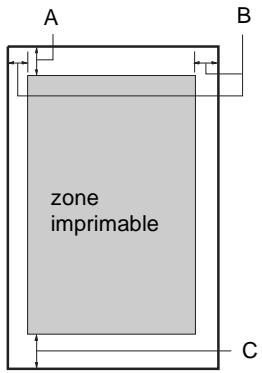
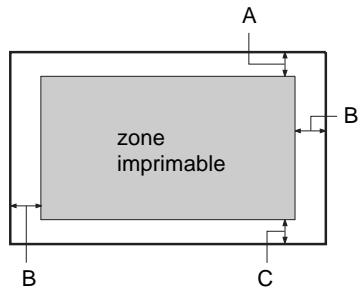
Pour le modèle LX-300+
La marge supérieure minimale est de 4,2mm. Les marges gauche et droite minimales sont de 3,0 mm chacune.
La largeur maximale du papier est de 257mm et la largeur maximale de la zone imprimable est de 203,2mm.
Pour les feuilles simples d'une largeur supérieure à 229 mm, les marges latérales augmentent proportionnellement à la largeur du papier.
C La marge inférieure minimale est de 4,2mm
Pour le modèle LX-1170
La marge supérieure minimale est de 4,2mm. Les marges gauche et droite minimales sont de 3,0mm chacune.
La largeur maximale du papier est de 420mm et la largeur maximale de la zone imprimable est de 345,44mm.
Pour les feuilles simples d'une largeur supérieure à 364 mm, les marges latérales augmentent proportionnellement à la largeur du papier.
C La marge inférieure minimale est de 4,2mm
Papier continu :
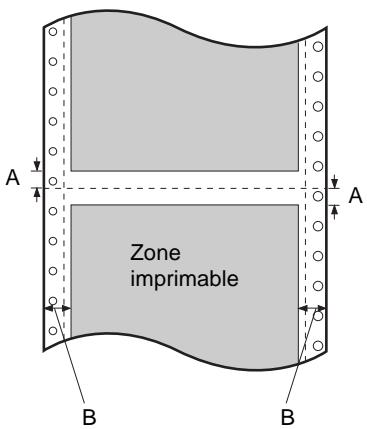
Pour le modèle LX-300+
Les marges supérieure et inférieure minimales au-dessus et au-dessous de la perforation sont de 4,2mm chacune. Les marges gauche et droite minimales sont de 13mm chacune. La largeur maximale du papier est de 254 mm et la largeur maximale de la zone imprimable est de 203,2mm. Pour du papier continu d'une largeur supérieure à 241,3 mm, les marges latérales augmentent proportionnellement en fonction de la largeur du papier.
Pour le modèle LX-1170
A Les marges supérieure et inférieure minimales au-dessus et au-dessous de la perforation sont de 4,2mm chacune. B Les marges gauche et droite minimales sont de 13mm chacune.
La largeur maximale du papier est de 406,4 mm et la largeur maximale de la zone imprimable est de 345,44 mm.
Pour du papier continu d'une largeur supérieure à 377,8 mm, les marges latérales augmentent proportionnellement en fonction de la largeur du papier.
Papier rouleau :
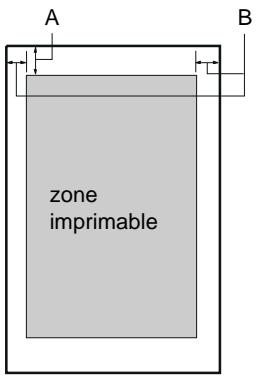
Les marges supérieure et inférieure minimales sont de 4,2mm. La marge gauche minimale est de 3,0mm. La marge droite minimale est de 3,0mm. La largeur imprimable maximale est de 203,2 mm.
Alignement du papier
L'impression commence au niveau du « 0 » de la règle. La zone non imprimable se trouve à gauche du « 0 »
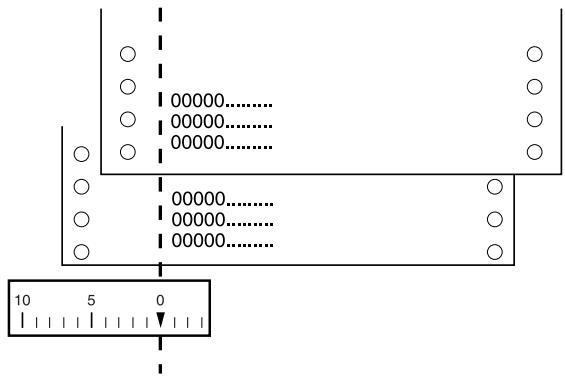
Standards et normes
Modèle européen :
Directive Basse tension 73/23/EEC EN 60950
Directive EMC 89/336/EEC EN 55022 Classe B
EN 55024
EN 61000-3-2
EN 61000-3-3
Liste des commandes
Votre imprimante prend en charge les codes de contrôle EPSON ESC/P et les codes de contrôle d’émulation IBM 2380 Plus (pour le modèle LX-300+) / IBM 2381 Plus (pour le modèle LX-1170) repris ci-après.
Codes de contrôle EPSON esc/p
En sélectionnant une imprimante EPSON ESC/P dans votre logiciel, vous pouvez exploiter des fonctionnalités avancées de gestion des polices et des graphiques.
Fonctionnement général : ESC @, ESC U, ESC EM
Alimentation en papier : FF, LF, ESC 0, ESC 1, ESC 2, ESC 3, ESC A, CR
Sélection des polices : ESC k, ESC x, ESC y, ESC P, ESC M, ESC g, ESC p, ESC 4, ESC 5, ESC E, ESC F, ESC!
Amélioration des polices : ESC W, DC4, SO, DC2, SI, ESC w, ESC G, ESC H, ESC T, ESC S, ESC -
Espacement : ESC Space
Gestion des caractères :
Impression en couleur (pour le modèle LX-300+ uniquement) : ESC r
Codes de contrôle d'émulation IBM 2380 plus (pour le modèle lx-300+) / IBM 2381 plus (pour le modèle lx-1170)
Cette imprimante émule l'imprimante IBM Proprinter à l'aide des commandes ci-dessous. Pour plus d'informations, reportez-vous au manuel d'utilisation IBM 2380 Plus (pour le modèle LX-300+) / IBM 2381 Plus (pour le modèle LX-1170).
Fonctionnement général :
NUL, DC3, ESC J, BEL, CAN, DC1, ESC Q, ESC [K, ESC U, ESC F
Alimentation en papier :
Déplacement de la position d'impression :
Sélection des polices :
Amélioration des polices :
Gestion des caractères :
Si votre imprimante EPSON ne fonctionne pas correctement et si vous ne parvenez pas à résoudre le problème à l'aide des informations de dépannage contenues dans la documentation, contactez le support technique. Vous trouvez le numéro de téléphone ainsi que d'autres informations importantes, applicables dans votre pays, dans la brochure Service après-vente et support, fournie avec votre imprimante.
Vous devrez fournir les informations ci-dessous pour permettre au Support technique de vous dépanner rapidement :
Numéro de série de l'imprimante
(Le numéro de série figure généralement sur une étiquette apposée à l'arête de l'imprimante.)
Modèle de l'imprimante

□ Version du logiciel de l'imprimante (Cliquez sur About, Version Info, ou un bouton similaire dans le logiciel de l'imprimante.) Marque et modèle de l'ordinateur Nom et version du système d'exploitation de votre ordinateur - Nom et version des applications que vous utilisez habituellement avec votre imprimante
Numérique
0 barre 2-6
Alignement du papier A-18
Auto CR (Retour chariot automatique) 2-9
Bac feuille à feuille 2-35-2-40
\section*{Caractéristiques}
Alignement du papier A-18
Environnement A-8
jeux de caractères internationaux A-8
liste des commandes
émulation IBM 2380 Plus/
Standards et normes A-18
tables de caractères A-7
Caractéristiques du papier
A-9-A-11, A-12-A-14
Cartouche de ruban 1-7-1-10, A-6
Consignes de sécurité 2
Contacter EPSON A-21
Déballage de l'imprimante 1-2-1-3
Découpe 2-25-2-28
réglement 2-27-2-28
Dégagement
Automatique 2-26
touche 2-26
Dégagement automatique 2-5
Direction d'impression 2-6
Emulation
paramètres par défaut 2-6
Emulation IBM 2380 Plus/
caractéristiques A-11, A-13
impression 2-33
Feuilles simples
Caractéristiques A-9, A-12
Formulaires en liasse
caractéristiques A-10, A-12, A-13
impression 2-32
Impression bidirectionnelle (Bi-d)
Voir Direction d'impression
Impression unidirectionnelle (Uni-d)
Voir Direction d'impression
Indication d'erreur 4-2-4-4
Interface 2-7
Jeux de caractères internationaux A-8
Levier d'épaisseur du papier 2-30-2-31
Logiciel Voir logiciel de l'imprimante
Logiciel de l'imprimante installation 1-19-1-24
Longueur de page pour tracteur 2-5
Longueur des données 2-8
Micro-réglage 2-23-2-25, 2-27-2-28
Mode bidirectionnel de l'interface parallèle 2-8
Nettoyage de l'imprimante A-2
Options
Bac feuille à feuille 2-35-2-40
Kit de mise à niveau couleur 2-45-2-48
Support de papier rouleau 2-43-2-44
Tracteur tirant 2-40-2-42
Panneau de commande 2-2-2-11, 4-2
Panneau
Voir Panneau de commande
Papier continu
caractéristiques A-10, A-13
caractéristiques A-11, A-14
impression 2-43-2-44
paramètres par défaut 2-9
Paramètres Buzzer (signal sonore) 2-9
Paramètres par défaut
liste d'options 2-3-2-5
sous Windows NT 3.5x
3-10-3-12
sous Windows 2000 ou
NT 4.0 3-6-3-10
Sous Windows 3.1 3-4-3-6
Sous Windows Me, 98 ou 95
3-2-3-4
installation
sous DOS 1-23
sous Windows NT 3.5x
1-21-1-23
sous Windows 2000 ou
NT 4.0 1-20-1-21
Sous Windows 3.1 1-21-1-23
Sous Windows Me, 98 ou 95
1-20-1-21
paramètres 3-13-3-14
Pilote
Voir Pilote d'impression
Police (paramètre par défaut) 2-8
Police intégrée
liste A-7
sélection 2-2-2-3
Police
Voir Police intégrée
Réglage
levier d'épaisseur du papier
2-30-2-31
position de découverte 2-27-2-28
Position de haut de page 2-23-2-25
Retrait
document imprimé du tracteur poussant 2-16-2-17
Zone imprimable A-14-A-17
Saut de ligne automatique 2-6
Saut de perforation tracteur 2-5
Super épreuve (paramètre par)
défaut) 2-7
Support de papier rouleau 2-43-2-44
Table de caractères internationaux 2-8
Temporisation avant chargement
manuel de la feuille 2-9
Temps d'attente en partage
d'interface 2-7
Test automatique 1-11-1-14
Touches
Voir Panneau de commande
Transfert en mode paquet 2-8
Transport de l'imprimante A-3
Utilitaire EPSON Remote! 3-18
Utilitaire EPSON Status Monitor 3
1-21, 3-15-3-18
Utilitaire Remote!
Voir Utilitaire EPSON Remote!
Utilitaire Status Monitor 3
Voir Utilitaire EPSON Status
Monitor 3
Vitesse en Bauds 2-7
Voyants
Voir Panneau de commande
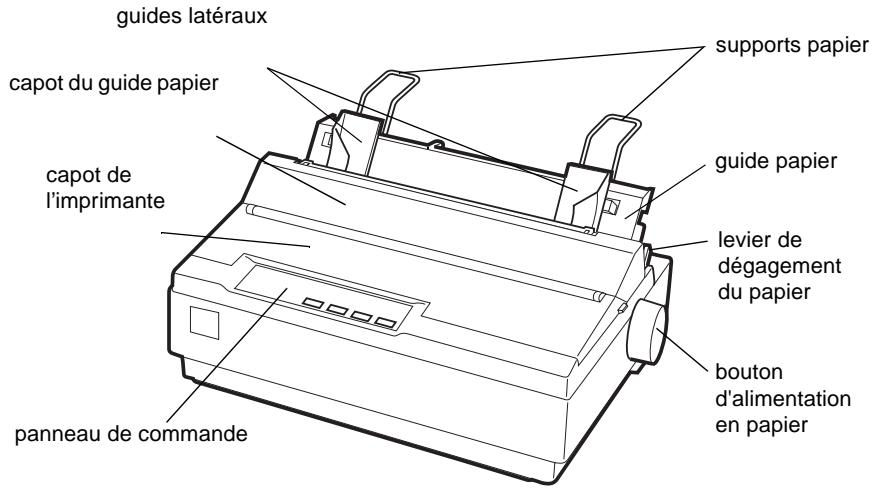
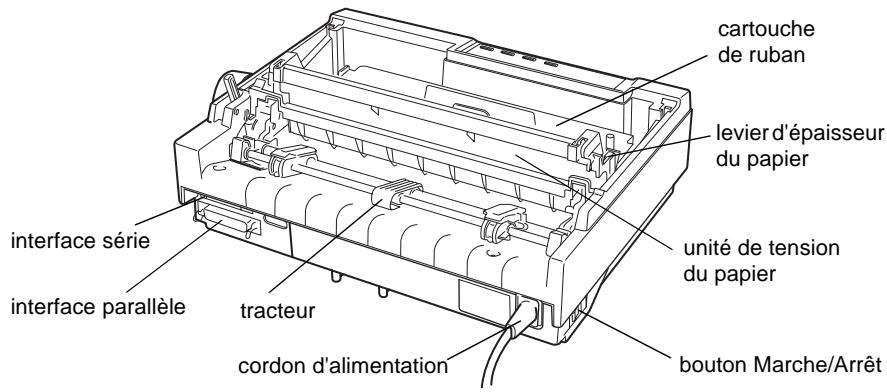


- TOUCHES ET VOYANTS DU PANNEAU DE COMMANDE
- TOUCHE LF/FF
- MODE DE MICRO-RÉGLAGE
- TOUCHE PAUSE
- VOYANT PAUSE
- LX-300+ LX-1170
- PRÉSENTATION DE L'IMPRIMANTE
- CHAPITRE 1 INSTALLATION DE L'IMPRIMANTE
- CHAPITRE 3 UTILISATION DU LOGICIEL DE L'IMPRIMANTE
- CHAPITRE 4 DÉPANNAGE
- ANNEXE A
- REMARQUE
- AVERTISSEMENT, ATTENTION ET REMARQUE
- ATTENTION
- CONSIGNES DE SÉCURITÉ IMPORTANTES
- SYMBOLE D'AVERTISSEMENT DE LA TÊTE D'IMPRESSION
- CONFORMITÉ ENERGY STAR®
- INSTALLATION DE L'IMPRIMANTE
- DÉBALLAGE DE L'IMPRIMANTE
- CHOIX D'UN EMPLACEMENT POUR L'IMPRIMANTE
- ASSEMBLAGE DE L'IMPRIMANTE
- INSTALLATION DU BOUTON D'ALIMENTATION EN PAPIER
- FIXATION DES SUPPORTS PAPIER
- INSTALLATION OU REMPLACEMENT DE LA CARTOUCHE DE RUBAN
- AVERTISSEMENT
- BRANCHEMENT DE L'IMPRIMANTE
- EXÉCUTION DU TEST AUTOMATIQUE
- CONNEXION DE L'IMPRIMANTE À VOTRE ORDINATEUR
- UTILISATION DE L'INTERFACE PARALLÈLE
- UTILISATION DE L'INTERFACE SÉRIE
- INSTALLATION DU LOGICIEL DE L'IMPRIMANTE
- INSTALLATION DU LOGICIEL SOUS WINDOWS ME, 98, 95, 2000 OU NT 4.0
- INSTALLATION DU LOGICIEL SOUS WINDOWS 3.1 OU NT 3.5X
- POUR LES APPLICATIONS DOS
- UTILISATION DE L'IMPRIMANTE
- UTILISATION DU PANNEAU DE COMMANDE
- SÉLECTION D'UNE POLICE INTÉGRÉE
- À PROPOS DES PARAMÈTRES PAR DÉFAUT DE VOTRE IMPRIMANTE
- LONGUEUR DE PAGE POUR TRACTEUR
- SAUT DE PERFORATION TRACTEUR
- DÉGAGEMENT AUTOMATIQUE
- SAUT DE LIGNE AUTOMATIQUE
- DIRECTION D'IMPRESSION
- 0 BARRE
- SUPER ÉPREUVE
- INTERFACE
- TEMPS D'ATTENTE EN PARTAGE D'INTERFACE
- VITESSE EN BAUDS
- PARITÉ
- LONGUEUR DES DONNÉES
- MODE BIDIRECTIONNEL DE L'INTERFACE PARALLÈLE
- TRANSFERT EN MODE PAQUET
- TABLE DE CARACTÈRES
- TABLE DE CARACTÈRES INTERNATIONAUX
- AUTO CR (RETOUR CHARIOT AUTOMATIQUE)
- TEMPORISATION AVANT CHARGEMENT MANUEL DE LA FEUILLE
- TABLE DE CARACTÈRES IBM
- MODIFICATION DES PARAMÈTRES PAR DÉFAUT
- IMPRESSION SUR PAPIER CONTINU
- IMPRESSION À L'AIDE DU TRACTEUR POUSSANT
- RETRAIT D'UN DOCUMENT IMPRIMÉ DU TRACTEUR POUSSANT
- RETOUR AUX FEUILLES SIMPLES
- IMPRESSION À L'AIDE DU TRACTEUR TIRANT
- AVANCE DU PAPIER JUSQU'AU BORD DE DÉCOUPE
- UTILISATION DE LA TOUCHE TEAR OFF
- AVANCE AUTOMATIQUE DU PAPIER JUSQU'À LA POSITION DE DÉCOUPE
- RÉGLAGE DE LA POSITION DE DÉCOUVERT
- IMPRESSION SUR FEUILLES SIMPLES
- CHARGEMENT DES FEUILLES SIMPLES
- IMPRESSION SUR PAPIER SPÉCIAL
- RÉGLAGE DU LEVIER D'ÉPAISSEUR DU PAPIER
- FORMULAIRES EN LIASSE
- ÉTIQUETTES
- ENVELOPPES
- BAC FEUILLE À FEUILLE
- TRACTEUR TIRANT
- SUPPORT DE PAPIER ROULEAU
- KIT DE MISE À NIVEAU COULEUR (POUR LE MODÈLE LX-300+ UNIQUEMENT)
- SERVEUR D'IMPRESSION
- UTILISATION DU LOGICIEL DE L'IMPRIMANTE
- UTILISATION DU PILOTE D'IMPRESSION SOUS WINDOWS ME, 98 OU 95
- ACCÈS AU PILOTE D'IMPRESSION À PARTIR DES APPLICATIONS WINDOWS
- MODIFICATION DES PARAMÈTRES DU PILOTE D'IMPRESSION
- UTILISATION DU PILOTE D'IMPRESSION SOUS WINDOWS 3.1
- UTILISATION DU PILOTE D'IMPRESSION SOUS WINDOWS 2000 ET NT 4.0
- UTILISATION DU PILOTE D'IMPRESSION SOUS WINDOWS NT 3.5X
- DESCRIPTION DES PARAMÈTRES DU PILOTE D'IMPRESSION
- CONFIGURATION D'EPSON STATUS MONITOR 3
- ACCÈS À EPSON STATUS MONITOR 3
- UTILISATION DE L'UTILITAIRE EPSON REMOTE! (POUR LE MODÈLE LX-300+ UNIQUEMENT)
- INSTALLATION D'EPSON REMOTE
- ACCÈS À EPSON REMOTE
- DÉPANNAGE
- UTILISATION DES VOYANTS D'ERREUR
- PROBLÈMES ET SOLUTIONS
- LES VOYANTS DU PANNEAU DE COMMANDE NE S'ALLUMENT PAS
- LEVOYANT PAUSE EST ÉTEINT, MAIS RIEN NE S'IMPRIME
- LEVOYANT PAPER OUT EST ALLUMÉ ET L'IMPRIMANTE ÉMET TROIS SIGNAUX SONORES
- L'IMPRIMANTE FAIT DU BRUIT COMME SI ELLE IMPRIMAIT, MAIS RIEN NE S'IMPRIME
- L'IMPRIMANTE FAIT UN BRUIT ÉTRANGE, ÉMET CINQ SIGNAUX SONORES, PUIS S'ARRÊTE BRUSQUEMENT
- L'IMPRIMANTE ÉMET CINQ SIGNAUX SONORES ET LE VOYANT PAUSE S'ALLUME
- LA BASE DE CERTAINS CARACTÈRES N'EST PAS IMPRIMÉE
- L'IMPRESSION EST PALE
- IL MANQUE UNE LIGNE DE POINTS À L'IMPRESSION
- IL MANQUE DES POINTS, RÉPARTIS AU HASARD
- LES CARACTÈRES IMPRIMÉS NE RÉPONDENT PAS À VOTRE ATTENTE
- LA POSITION D'IMPRESSION NE RÉPOND PAS À VOTRE ATTENTE
- L'IMPRESSION PRÉSENTE DES LIGNES BLANCHES À INTERVALLE RÉGULIER
- LE PAPIER N'EST PAS CHARGÉ
- LE PAPIER EST CHARGÉ DE TRAVERS OU SE COINCE
- LE PAPIER NE S'ÉJECTE PAS COMPLÈTEMENT
- LE TRACTEUR N'ENTRAÎNE PAS LE PAPIER
- LE PAPIER NE S'ÉJECTE PAS CORRECTEMENT
- LORSQUE VOUS BASCULEZ ENTRE LES FEUILLES SIMPLES ET LE PAPIER CONTINU, L'IMPRIMANTE ÉMET CINQ SIGNAUX SONORES ET LE VOYANT PAUSE S'ALLUME
- DEUX FEUILLES OU DAVANTAGE SONT CHARGÉES SIMULTANÉMENT
- LE PAPIER EST CHARGÉ DE TRAVERS
- UNE PAGE À IMPRIMER EST RÉPARTIE SUR DEUX PAGES
- LE PASSAGE DU BAC FEUILLE À FEUILLE AU TRACTEUR POUSSANT NE SE DÉROULE PAS CORRECTEMENT
- LORSQUE VOUS UTILISEZ LE TRACTEUR TIRANT ET LE TRACTEUR POUSSANT, LE PAPIER CONTINU N'EST PAS CHARGÉ CORRECTEMENT
- LORSQUE LE KIT DE MISE À NOUVELLE COULEUR EST INSTALLÉ, L'IMPRIMANTE NE FONCTIONNE PAS CORRECTEMENT (MODÈLE LX-300+ UNIQUEMENT)
- LA COULEUR SOUHAITÉE OU CERTAINS CARACTÈRES NE SONT PAS IMPRIMÉS
- NETTOYAGE DE L'IMPRIMANTE
- TRANSPORT DE L'IMPRIMANTE
- CARACTÉRISTIQUES MÉCANIQUES
- CARACTÉRISTIQUES ÉLECTRONIQUES
- CARACTÉRISTIQUES ÉLECTRIQUES
- FEUILLES SIMPLES (STANDARD) : ALIMENTATION PAR LE BAC FEUILLE À FEUILLE ET LE GUIDE PAPIER
- FORMULAIRES EN LIASSE À FEUILLES SIMPLES : ALIMENTATION PAR LE GUIDE PAPIER
- ENVELOPPES : ALIMENTATION PAR LE GUIDE PAPIER
- PAPIER CONTINU (STANDARD ET EN LIASSE) : ALIMENTATION PAR L'ARÊTE ET LE DESSOUS
- ÉTIQUETTES : ALIMENTATION PAR LE DESSOUS
- PAPIER ROULEAU : ALIMENTATION PAR L'ARRIÈRE AVEC LE SUPPORT DE PAPIER ROULEAU EN OPTION
- PAPIER CONTINU (STANDARD ET EN LIASSE) : ALIMENTATION PAR L'ARRÊTE ET LE DESSOUS
- ZONE IMPRIMABLE
- ALIGNEMENT DU PAPIER
- STANDARDS ET NORMES
- LISTE DES COMMANDES
- CODES DE CONTRÔLE EPSON ESC/P
- CODES DE CONTRÔLE D'ÉMULATION IBM 2380 PLUS (POUR LE MODÈLE LX-300+) / IBM 2381 PLUS (POUR LE MODÈLE LX-1170)
- NUMÉRIQUE
Marque : EPSON
Modèle : LX-1170
Catégorie : Imprimante matricielle