
LQ-630S - Imprimante matricielle EPSON - Notice d'utilisation et mode d'emploi gratuit
Retrouvez gratuitement la notice de l'appareil LQ-630S EPSON au format PDF.


| Type de produit | Imprimante matricielle à impact 24 aiguilles |
| Marque | EPSON |
| Modèle | LQ-630S |
| Dimensions (L x P x H) | Environ 366 x 275 x 165 mm (estimation) |
| Poids | Environ 4,5 kg (estimation) |
| Alimentation électrique | 220-240 V CA, 50-60 Hz, 0,3 A (max 0,9 A) |
| Consommation électrique | Environ 20 W (impression) |
| Vitesse d'impression (épreuve rapide) | Jusqu'à 300 cps à 10 cpi, 360 cps à 12 cpi |
| Résolution d'impression | 360 x 180 dpi (typique pour matricielle) |
| Sources de papier | Tracteur (papier continu) et guide papier (feuilles simples, formulaires en liasse, étiquettes) |
| Formats de papier | Feuilles simples : largeur 90-257 mm, longueur 70-364 mm ; Papier continu : largeur 101,6-254 mm, longueur/page 101,6-558,8 mm |
| Nombre de copies (formulaires en liasse) | 1 original + 4 copies (5 épaisseurs max) |
| Interfaces | USB, série (RS-232), parallèle (IEEE 1284) – selon modèle |
| Émulations | EPSON ESC/P2, IBM PPDS |
| Logiciel fourni | Pilote d'impression Windows, EPSON Status Monitor 3 |
| Fonctions spéciales | Micro-réglage (haut de page, découpe), mode de verrouillage, autotest, vidage hexadécimal |
| Nettoyage | Chiffon doux et eau savonneuse (détergent doux) – ne pas utiliser d'alcool ni de dissolvant |
| Consommable principal | Cartouche de ruban EPSON d'origine (référence spécifique selon modèle) |
| Options disponibles | Serveur d'impression réseau |
| Température de fonctionnement | 5 à 35 °C (papier ordinaire) ; 15 à 25 °C (papier recyclé ou étiquettes) |
| Humidité de fonctionnement | 10 à 80 % HR (papier ordinaire) ; 30 à 60 % HR (papier recyclé ou étiquettes) |
FOIRE AUX QUESTIONS - LQ-630S EPSON
Questions des utilisateurs sur LQ-630S EPSON
0 question sur cet appareil. Repondez a celles que vous connaissez ou posez la votre.
Poser une nouvelle question sur cet appareil
Téléchargez la notice de votre Imprimante matricielle au format PDF gratuitement ! Retrouvez votre notice LQ-630S - EPSON et reprennez votre appareil électronique en main. Sur cette page sont publiés tous les documents nécessaires à l'utilisation de votre appareil LQ-630S de la marque EPSON.
MODE D'EMPLOI LQ-630S EPSON
Imprimante matricielle à impact à 24 aiguilles
LQ-630/LQ-630S
Tous droits réservés. Aucune partie de ce manuel ne peut être reproductive, stockée dans un système documentaire ou transmise sousquelque forme ou dequelque maniere que ce soit, électronique, mécanique, par photocopie, enregistrement ou autre, sans l'accord préalable écrit de SEIKO EPSON CORPORATION. Les informations contenues dans la présente notice sont exclusivement destinées à l'utilisation de cette imprimante EPSON. EPSON ne pourrait être tenu responsable de l'utilisation de ces informations avec d'autres imprimantes.
Ni SEIKO EPSON CORPORATION ni ses filiales ne pourrait être tenues responsables envers l'acquéreur de ce produit ou envers de tiers, des dommages, pertes, frais ou dépenses encourus par l'acquéreur ou les tiers à la suite des événements suivants : accident, mauvaise utilisation ou abus de ce produit, modifications, réparations ou ALTERATIONS illicites de ce produit ou (sauf aux États-Unis) non respect au sens strict des consignes d'utilisation et de maintenance de SEIKO EPSON CORPORATION.
SEIKO EPSON CORPORATION ne pourra être tenue responsable des dommages ou problèmes survenus par suite de l'utilisation de produits optionnels ou consommables autres que ceux désignés par SEIKO EPSON CORPORATION comme étant des Produits d'origine EPSON ou des Produits approuvés par EPSON.
EPSON et EPSON ESC/P sont des marques déposées et EPSON ESC/P2 est un nom de marque de SEIKO EPSON CORPORATION.
Microsoft, Windows et Windows NT sont des marques déposées de Microsoft Corporation.
IBM est une marque déposée d'International Business Machines Corporation.
Avis général : Les autres noms de produit utilisés dans cette notice sont disponibles uniquement à titre d'identification et peuvent être des noms de marque de leur détenteur respectif. EPSON dénie toute responsabilité vis-à-vis de ces marques.
Copyright© 2002 SEIKO EPSON CORPORATION, Nagano, Japon.

Imprimé sur du papier recyclé.
Guide de réference
Table des matieres
Chapitre 1 Gestion du papier
Selection d'une source de papier. 2
Sources de papier et types de papier. 2
Réglage du levier de dégagement du papier 3
Réglage du levier d'épaisseur du papier. 4
Chargement de papier continu 5
Positionnement de la réserve de papier continu 5
Chargement de papier continu avec le tracteur. 6
Utilisation de la fonction de découpe 10
Chargement de feuilles simples 12
Chargement de papiers spéciaux 14
Formulaires en liasse 14
Étiquettes 15
Basculement entre Papier continu et Feuilles simples. 17
Basculement vers feuilles simples 17
Basculement vers papier continu. 18
Utilisation de la fonction de micro-réglage 19
Réglage de la position de découpe. 19
Réglage de la position de haut de page. 20
Chapitre 2 Logiciel d'impression
A propos de votre logiciel d'impression 24
Utilisation du pilote d'impression avec Windows Me, 98 et 95 . .24
Accès au pilote d'impression à partir des applications Windows 25
Accès au pilote d'impression à partir du menu Demarrer...26
Modification des paramètres du pilote d'impression. 27
Utilisation du pilote d'impression avec Windows XP, 2000 et NT 4.0. 28
Accès au pilote d'impression à partir des applications Windows 29
Accès au pilote d'impression à partir du menu Demarrer . . 31
Modification des paramètres du pilote d'impression . 33
Aperçu des paramètres du pilote d'impression. 34
Utilisation de EPSON Status Monitor 3 35
Installation de EPSON Status Monitor 3 36
Accès à l'utilitaire EPSON Status Monitor 3 38
Chapitre 3 Panneau de contrôle
Touches et voyants. 40
Selection d'une police 42
A propos des paramètres par défaut de votre imprimante . 43
Compréhension des paramètres par défaut 43
Modification des paramètres par défaut 50
Mode de verrouillage. 52
Activation ou déactivation du mode de verrouillage . 52
Modification des paramètres du mode de verrouillage 53
Chapitre 4 Dépannage
Utilisation des voyants d'erreur. 56
Problèmes et solutions. 57
Problèmes d'alimentation électrique 58
Problèmes d'alimentation ou de chargement du papier.... 60
Problèmes liés à la position d'impression 65
Problèmes d'impression ou de qualité d'impression. 67
Correction des problèmes USB. 74
Élimination des bourages papier 77
Alignment des lignes verticales sur les documents imprimés. . . 78
Impression d'un autotest. 79
Impression d'un vidage hexadécimal 81
Service clientèle. 82
Chapitre 5 Options et consommables
Cartouche de ruban 126
Cartouche de ruban EPSON d'origine 126
Remplacement de la cartouche de ruban 126
Serveur d'impression 130
Annexe A Informations produits
Consignes de sécurité 132
Avertissement, Attention et Remarque. 132
Symbole de mise en garde pour les pieces chaudes .132
Consignes de sécurité importantes 132
Composants de l'imprimante. 135
Caracteristiques de l'imprimante 136
Caracteristiques mécaniques 136
Caracteristiques electroniques 138
Caracteristiques electriques 140
Environnement 140
Papier 140
Zone imprimable 149
Normes et conformité 150
Listes des commandes 151
Codes de commande EPSON ESC/P 2.151
Codes de commande d'émulation IBM PPDS 152
Nettoyage de l'imprimante. 153
Transport de l'imprimante 154
Glossaire
Index
Gestion du papier
Selection d'une source de papier. 2
Sources de papier et types de papier. 2
Réglage du levier de dégagement du papier 3
Réglage du levier d'épaisseur du papier. 4
Chargement de papier continu 5
Positionnement de la réserve de papier continu 5
Chargement de papier continu avec le tracteur. 6
Utilisation de la fonction de découpe 10
Chargement de feuilles simples 12
Chargement de papiers spéciaux 14
Formulaires en liasse 14
Étiquettes 15
Basculement entre Papier continu et Feuilles simples 17
Basculement vers feuilles simples 17
Basculement vers papier continu. 18
Utilisation de la fonction de micro-réglage 19
Réglage de la position de découpe. 19
Réglage de la position de haut de page. 20
Sélection d'une source de papier
L'imprimante peut imprimer sur des feuilles simples, sur du papier continu, sur des formulaires en liasse et sur des étiquettes.

Important :
N'utilisez pas de papier plié, froissé, recourbé, déchiré, taché ou timbré. Utilisez systématiquement du papier neuf et propre conforme aux caractéristiques du papier. Pour des informations plus détaillées, reportez-vous à la section "Papier" à la page 140.
Votre imprimante peut accepter plusieurs types de papier provenant de deux sources différentes: guide papier ou tracteur. La source de papier doit être SéLECTIONNée en fonction du type de papier que vous utilisez. Vous pouvez selectionner la source de papier en réglant le levier de dégagement du papier. Pour plus d'informations, reportez-vous à la section "Composants de l'imprimante" à la page 135.
Sources de papier et types de papier
En résumé, il existe deux types de papier et deux sources de papier. Le tableau ci-dessous montre le rapport entre les différents types de papier et sources de papier, ainsi que le sens de chargement et d'éjection du papier.
| Chemin du papier | Choix de la source de papier | |
| Papier continu * | Tracteur | Tracteur |
| Feuilles simples ** | Guide papier | Alimentation manuelle |
- Le papier continu englobe les étiquettes et les formulaires en liasse.
** Les feuilles simples englobent les étiquettes et les formulaires en liasse feuille à feuille.
Réglage du levier de dégagement du papier
1
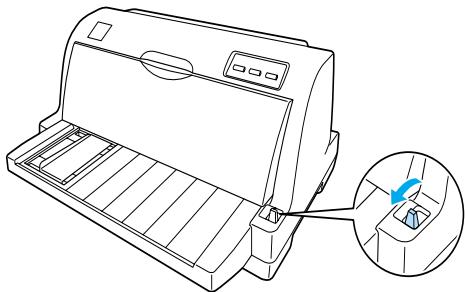
Réglez le levier de dégagement du papier pour sélectionner la méthode d'alimentation en papier que doit utiliser l'imprimante. Le levier de dégagement du papier a deux positions : alimentation par le tracteur et alimentation feuille à feuille, comme expliqué ci-après.
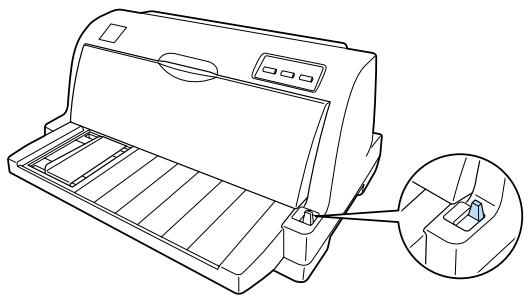

Position d'alimentation feuille à feuille – pour utiliser le guide papier.

Position d'alimentation par le tracteur - pour utiliser le tracteur.
Réglage du levier d'épaisseur du papier.
Pour obtenir une qualité d'impression optimale, ajustez le levier d'épaisseur du papier en fonction de l'épaisseur du papier utilisé.
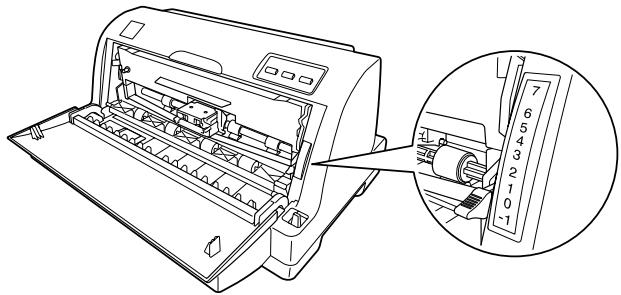
Plus vous placez le levier d'épaissur de papier sur un chiffre élevé, plus l'espace entre le cylindre et la tête d'impression sera large. Si vous tirage semble pâle ou que des caractères ont disparu, il se peut que le réglage soit trop élevé. D'autre part, si le réglage est trop bas, votre impression sera maculée, le papier n'avancera pas correctement et le ruban pourrait être endommagé.
Le tableau suivant vous indique les consignes à suivre pour sélectionner une position de levier appropriée pour le type de papier utilisé.
| Type de papier | Position du levier d'épaisseur du papier |
| Papier ordinaire (feuilles simples ou papier continu) | 0 |
| Formulaires en liasse (autocopiants) | |
| 2 épaisseurs (original + 1 copie) | 1 |
| 3 épaisseurs (original + 2 copies) | 2 |
| 4 épaisseurs (original + 3 copies) | 3 |
| 5 épaisseurs (original + 4 copies) | 5 |
| Étiquettes | 2 |
Chargement de papier continu
L'imprimante peut imprimer sur du papier continu d'une largeur comprise entre 101,6 et 254mm (Pour connaître les caractéristiques détaillées du papier, reportez-vous à la section "Papier continu" à la page 141). Il est possible de charger du papier continu à partir du tracteur.
Positionnement de la réserve de papier continu
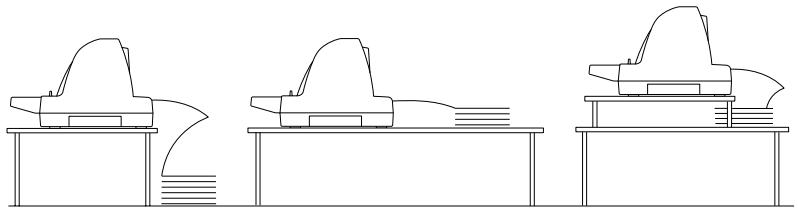
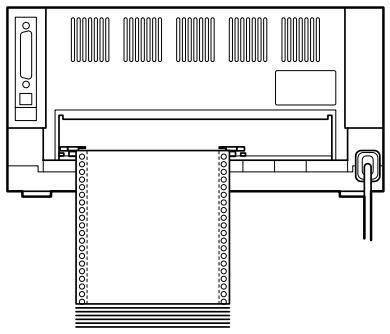
Avant de charger du papier continu, veilles à aligner la réserve de papier continu sur le tracteur, comme illustré ci-dessous, afin que le papier pénétre dans l'imprimante de façon régulière.
Chargement de papier continu avec le tracteur
Lors de l'utilisation de papier continu, il est préférible d'activer la fonction de découvert automatique. Pour plus d'informations, reportez-vous à la section "À propos des paramètres par défaut de votre imprimante" à la page 43.
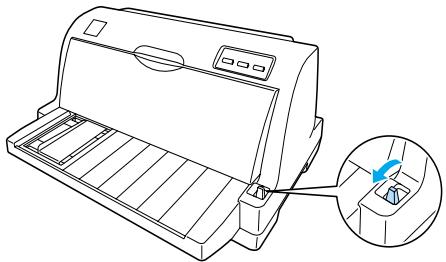
- Vérifiez que le levier de dégagement du papier est régle sur la position d'alimentation par le tracteur.
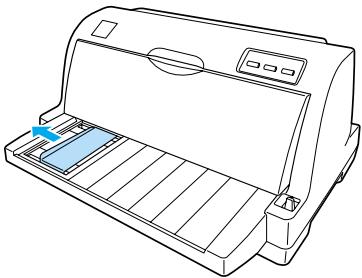
- Faites glisser le guide létalr jusqu'à l'extreme gauche.
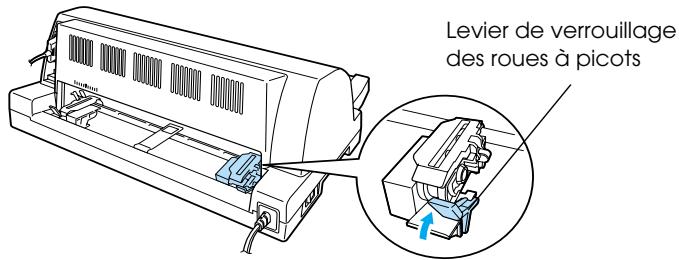
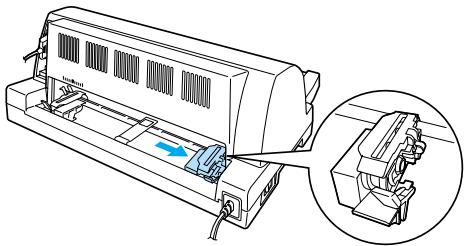
- Face à l'arrière de l'imprimante, dégazez les leviers de verrouillage des roues à picots en les relevant.
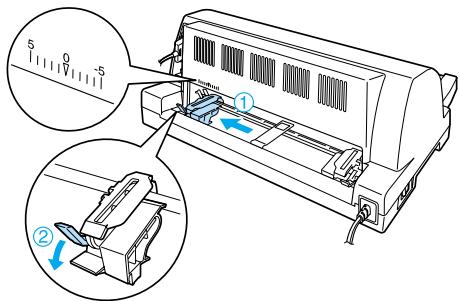
- Placez la roue à picots gauche de manière à ce que les picots se trouvent à gauche du repère en forme de flèche (position 0) à l'arrête de l'imprimante. Puis poussez le levier de verrouillage vers le bas pour verrouiller la roue à picots en position.
Remarque :
L'impression débute au niveau du repère en forme de flèche (position 0) à l'arrête de l'imprimante. La zone non imprimable se trouve à gauche du repère en forme de flèche.
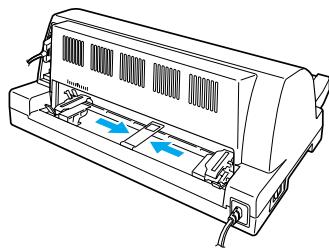
- Faites ensuite glisser la roue à picots droite de manière à ce qu'elle correspondé plus ou moins à la largeur du papier, mais ne la verrouillez pas.
- Faites glisser le support central du papier au milieu des deux roues à picots.
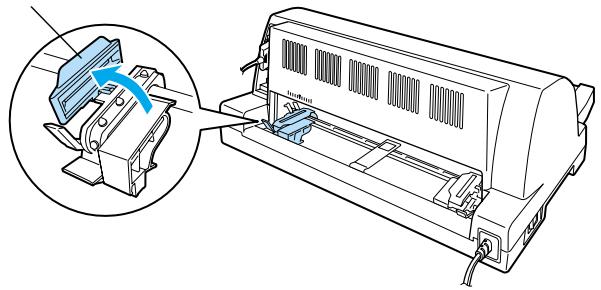
- Ouvrez les couvercles des deux roues à picots.
covercle des roues à picots
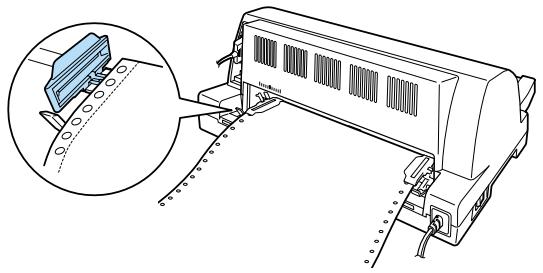
- Placez les deux premières perforations du papier continu au-dessus des picots des roues des deux côtés. Veillez à positionner la réserve de papier de manière à ce que le côté imprimable soit orienté vers le haut.

Important :
Vérifiez que le bord de la première feuille du papier continu est propre et droit afin qu'elle pénétre de manière régulière dans l'imprimante.
- Fermez les couvercles des roues à picots.
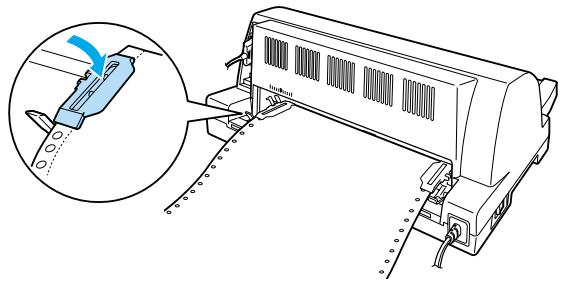
- Faites glisser la roue à picots droite pour tendre le papier. Puis poussez le levier de verrouillage vers le bas pour verrouiller la roue à picots en position.
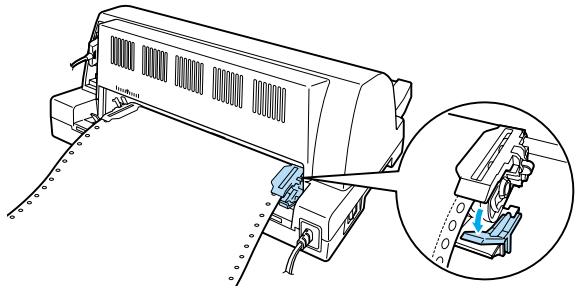
Remarque :
Avant demettre l'imprimante sous tension,installez la cartouche de ruban pour éviter tout risque de bourrage papier.
- Mettez l'imprimante sous tension si elle ne l'était pas deja. L'imprimante est prete à imprimer.
Remarque :
Veillez à toutes prévoir au moins une feuille de plus que la quantité requise; il est possible que le papier continu n'avance pas correctement s'il n'est pas maintainu par les roues à picots.
Ne tirez pas le papier charge hors du tracteur lorsque l'imprimante est sous tension pour éviter tout risque de bourrage papier, de mauvais fonctionnement de l'imprimante ou de déréglage de la position de haut de page
Ne tirez pas sur du papier qui n'est pas complètement ejecté après avoir appuyé sur la touche Load/Eject pour éviter tout risque de bourrage papier, de mauvais fonctionnement de l'imprimante ou de déréglage de la position de haut de page
Si la première ligne imprimée de la page semble trop haute ou trop BASSE, vous pouvez modifier sa position à l'aide de la fonction de micro-réglage, comme indiqué à la section "Réglage de la position de haut de page" à la page 20.
Utilisation de la fonction de découpe
La fonction de découvertes yous permect de faire avancer automatiquement le papier continu, jusqu'au bord de découverte del'imprimante, une fois l'impression terminée. Vous pouze alors detacher facilement les feuilles imprimées. Lorsque vous reliancez l'impression, l'imprimante fait automatiquement reculer le papier jusqu'à la position de haut de page afin d'économiser le papier habituellement gaspillé entre les pages.
Pour utiliser la fonction de découverte automatique, activez-la et selectionnez la longueur de page adaptée au papier continu en mode de réglage des paramètres par défaut. Pour avoir des instructions sur la façon de modifier les paramètres par défaut, reportez-vous à la section "Modification des paramètres par défaut" à la page 50.
Si la ligne perforée séparant les pages n'est pas alignée sur le bord de découpe, vous pouvez ajuster sa position à l'aide de la fonction de micro-réglage. Pour plus d'informations, reportez-vous à la section "Réglage de la position de découpe" à la page 19.
Quand le mode de découvert automatique est activé, l'imprimante fait automatiquement avancer le papier jusqu'à la position de découvert chaque fois qu'elle recoit une page de données complète ou une commande de saut de page qui n'est suivie d'aucune donnée.
Le mode d'utilisation de la fonction de découvert automatique est décrit ci-dessous.
- Une fois l'impression terminée, l'imprimante fait avancer la ligne perforée de la première page imprimée jusqu'à la position de découpe.
Détachez la totalité des pages imprimées à l'aide du bord de découpe du capot de l'imprimante.
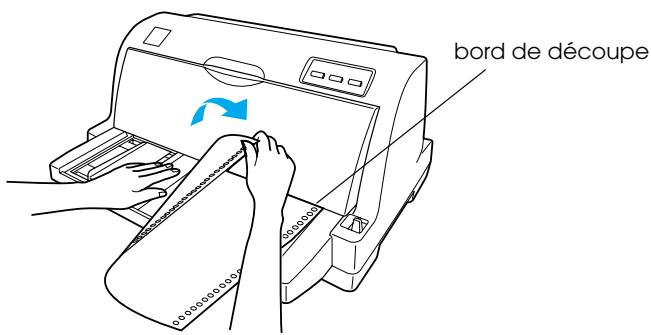
Remarque :
Si la ligne perforée séparant les pages du papier n'est pas correctement alignée sur le bord de découvert, vous pouvez régler la position de découvert à l'aide de la fonction de micro-reglage précrite dans la section "Réglage de la position de découvert" à la page 19.
- Lorsque vous reliancez l'impression, l'imprimante fait reculer le papier jusqu'à la position de haut de page avant de démarrer l'impression.
Retrait du papier continu
Pour-retirer du papier continu de l'imprimante,procededez comme suit:
- Lorsque la fonction de découpe automatique est activée, l'imprimante fait automatiquement avancer le papier jusqu'à la position de découpe.
- Detached les pages imprimées.
- Pour faire reculer le papier continu afin de l'éjecter et le placer en position d'attente, appuyez sur la touche Load/Eject.
- Pour-retirer complètement le papier continu de l'imprimante, ouvre les couvercles des roues à picots. Retirez le papier du tracteur et reférmez les couvercles des roues à picots.
Chargement de feuilles simples
L'imprimante peut imprimer sur des feuilles simples d'une largeur comprise entre 90 et 257~mm . Pour connaître les caractéristiques détaillées des feuilles simples, reportez-vous à la section "Feuilles simples" à la page 141.
Remarque :
Si vous utilisez du papier long (par exemple, du papier de taille Legal), laissez suffisamment d'espace à l'arrête de l'imprimante afin que le papier ne soit pas bloqué.
Pour charger des feuilles simples à partir du guide papier, procédez comme suit.
- Vérifiez que le guide papier et la cartouche de ruban sont fixés conformément aux indications du Guide d'installation. Refermez les couvercles des roues à picots du tracteur situés à l'arrière de l'imprimante et poussez les leviers de verrouillage des roues vers le bas pour verrouiller celles-ci en position.
Remarque :
Avant demettre l'imprimante sous tension,installez la cartouche de ruban pour éviter tout risque de bourrage papier.
- Mettez l'imprimante sous tension.
- Vérifiez que le levier de dégagement du papier est réglé sur la position d'alimentation feuille à feuille.
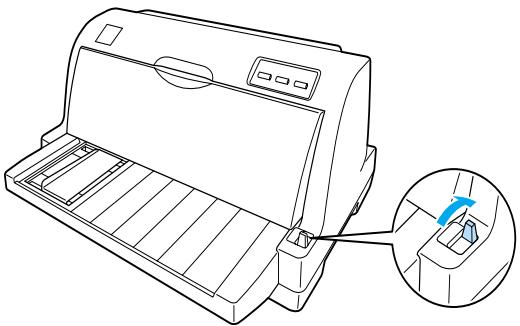
- Faites glisser le guide létal jusqu'à ce qu'il repose contre le repère de guide.
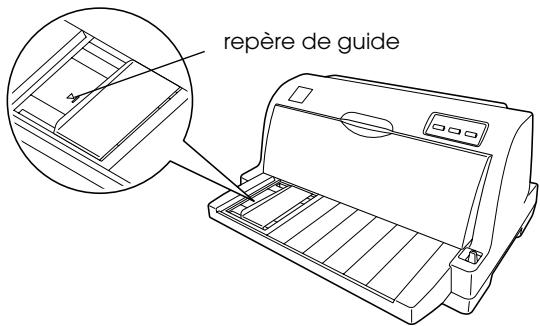
- Tout en alignant le côté gauche d'une feuille à l'aide du guide latéral, insérez-la dans l'imprimante jusqu'à ce que vous rencontres une résistance. Veillez à charger le papier la face imprimable vers le haut et le haut du papier en premier.
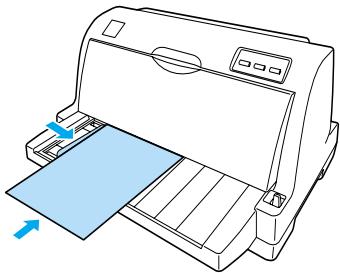
Après quelques secondes, l'imprimante avance automatiquement le papier vers la position de chargement. L'imprimante est prête à imprimer.
Remarque :
Si le rouleau d'alimentation du papier tourne sans entraîner de papier dans l'imprimante, retirez la totalité du papier et réintroduisez-le de nouveau à fond dans l'imprimante.
Si le papier avance avant que vous n'ayez eu le temps de régler correctement sa position, augmentez le Temps d'attente alimentation manuelle dans le mode de paramétrage par défaut. Pour plus d'informations, reportez-vous à la section "Modification des paramètres par défaut" à la page 50.
Si la position du papier doit être ajustée après chargement, reportez-vous à la section "Réglage de la position de haut de page" à la page 20 et suivez les instructions.
Ne tirez pas sur du papier qui n'est pas complètement ejecté après avoir appuyé sur la touche Load/Eject pour éviter tout risque de bourrage papier, de mauvais fonctionnement de l'imprimante ou de déréglage de la position de haut de page
Après impression d'une page, l'imprimante l'éjecte sur le guide papier et les voyants Paper Out et Poulouse s'allument. Si vous imprimez un document de plusieurs pages, retirez la feuille imprimée et insérez une nouvelle feuille dans le guide papier. L'imprimante avance automatiquement le papier et l'impression reprend.
Remarque: Si l'imprimante n'éjecte pas la feuille imprimée, appuyez sur la touche Load/Eject.
Chargement de papiers spéciaux
Formulaires en liasse
L'imprimante est capable d'imprimer à la fois sur des formulaires en liasse feuille à feuille et continu. Elle peut accepter des formulaires en liasse comptant jusqu'à cinq écaisseurs, original compris.

Important :
N'utilisez que des formulaires en liase autocopiants ou carbonés.
Lors del'emploi de formulaires en liase importante une ligne de colle à la partie supérieure, chargez les formulaires en introduisant le côté collé en premier.
Avant impression, réglez le levier d'épaisseur du papier sur la position correspondant aux formulaires en liasse en vous basant sur le tableau de la section "Réglage du levier d'épaisseur du papier." à la page 4.
Vous pouvez charger des formulaires en liasse feuille à feuille à partir du guide papier. Pour obtenir des instructions, reportez-vous à la section "Chargement de feuilles simples" à la page 12. Il est possible de charger des formulaires en liasse continu de la même manière que du papier continu ordinaire. Pour.Abenir des instructions,reportez-vous a la section "Chargement de papier continu"a la page 5.

Important :
Lorsque vous imprimez sur des formulaires en liasse, assurez-vous que le logiciel conserve la totalité de l'impression dans la zone imprimable des formulaires. Imprimer sur le bord d'un formulaire en liasse peut endommager la tete d'impression. Pour plus d'informations concernant la zone imprimable, reportez-vous à la section "Zone imprimable" à la page 149.
Étiquettes
Vous pouvez utiliser deux types d'étiquettes: sur feuilles simples ou sur papier continu. N'utilise pas d'étiquettes sur un support simple brillant parce que la feuille de support a tendance à glisser et peut ne pas avancer correctement.
Pour charger des étiquettes, procédez comme suit :

Important :
N'utilisez des étiquettes que dans des conditions de fonctionnement normales parce que les étiquettes sont particulièrement sensibles à la température et à l'humidité.
- Vérifiez les paramètres suivants :
Le historique conserve la totalité de l'impression dans la zone imprimable. Pour plus d'informations concernant la zone imprimable, reportez-vous à la section "Zone imprimable" à la page 149.

Important :
Imprimer sur le bord d'une étiquette peut endommager la tête d'impression.
La fonction de découverte automatique est désactivée dans le mode de paramétrage par défaut.
- Chargez les étiquettes conformément aux indications des sections "Chargement de feuilles simples" à la page 12 ou "Chargement de papier continu" à la page 5.
Pour détacher et ejecter les étiquettes
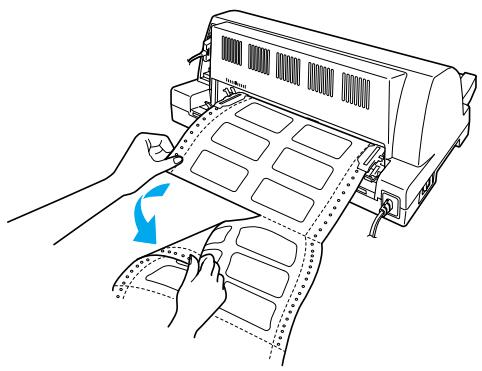
Avec du papier continu, détachez et ejectez systématiquement les étiquettes comme indiqué ci-dessous.

Important :
Ne faites jamais reculer le papier recouvert d'étiquettes à l'aide de la touche Load/Eject. Les étiquettes se détachent facilement de leur support et bloquent l'imprimante.
- À l'arrête de l'imprimante, détachez la première feuille de support d'étiquettes qui est entrée dans l'imprimante. Reportez-vous à l'illustration ci-après.
- Appuyez sur la touche LF/FF pour éjecter le dernier formulaire d'étiquettes vers l'avant.

Important :
Ne laisses pas d'étiquettes dans l'imprimante entre deux travaux d'impression; les étiquettes ont tendance à se recouber et peuvent se détacher de leur feuille de support et bloquer l'imprimante lors de l'impression suivante.
Basculement entre Papier continu et Feuilles simples
1
Vous pouvez facilement passer du papier continu aux feuilles simples sans retarder le papier continu du tracteur.
Basculement vers feuilles simples
Pour basculer du papier continu aux feuilles simples, procédez comme suit :
- Lorsque la fonction de découpe automatique est activée, l'imprimante fait automatiquement avancer le papier jusqu'à la position de découpe.
- Detached les pages imprimées.

Important :
Détachez systématiquement le papier avant de le faire reculer; faire reculer une trop grande quantité de feuilles peut provoquer un bourrage papier.
Ne faites jamais reculer le papier recouvert d'étiquettes à l'aide de la touche Load/Eject. Les étiquettes se détachent facilement de leur support et bloquent l'imprimante. Pour plus d'informations concernant le retrait d'étiquettes du chemin papier, reportez-vous à la section "Pour détacher et ejecter les étiquettes" à la page 16.
-
Appuyez sur la touche Load/Eject pour faire reculer le papier continu jusqu'à la position d'attente. Le papier demeure attaché au tracteur, mais n'occupe plus le chemin papier.
-
Réglez le levier de dégagement du papier sur la position correspondant à l'alimentation feuille à feuille.
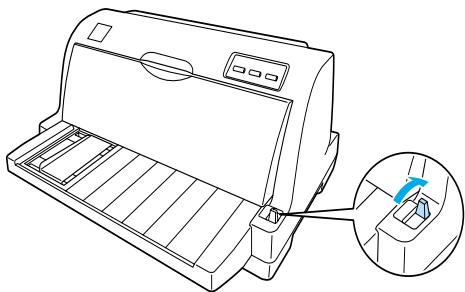
Vous pouvez désormais charger des feuilles simples à partir du guide papier. Pour plus d'informations, reportez-vous à la section "Chargement de feuilles simples" à la page 12.
Basculement vers papier continu
Pour basculer des feuilles simples au papier continu, précédez comme suit :
- Si nécessaire, appuyez sur la touche Load/Eject pour ejecter la dernière feuille simple imprimée.
- Vérifiez que le papier continu a été charge dans l'imprimante conformément aux instructions de la section "Chargement de papier continu avec le tracteur" à la page 6.
- Réglez le levier de dégagement du papier sur la position correspondant à l'alimentation par le tracteur.
A la réception de données, l'imprimante fait avancer automatiquement le papier continu de la position d'attente vers la position de chargement.
Utilisation de la fonction de micro-réglage
La fonction de micro-reglage vous permet de faire avancer ou reculer le papier selon un pas de 0,141mm , ce qui autorise un réglage très précis des positions de haut de page et de découpe.
Réglage de la position de découpe
Si la ligne perforée de séparation du papier n'est pas correctement alignée sur le bord de découpe, vous pouvez y.Remédier à l'aide de la fonction de micro-réglage.
Pourajuster la position de découpe,procédez comme suit:
Remarque:
La position de découpe demeure en vigueur jusqu'à ce que vous la modifiiez de nouveau, même si entre-temps vous mettez l'imprimante hors tension.
- Vérifiez que le papier est à la position actuelle de découpe.
- Maintenez la touche Pause enforcée pendant trois secondes environ. Levoyant Pause se met à clignoter et l'imprimante passé en mode de micro-réglage.
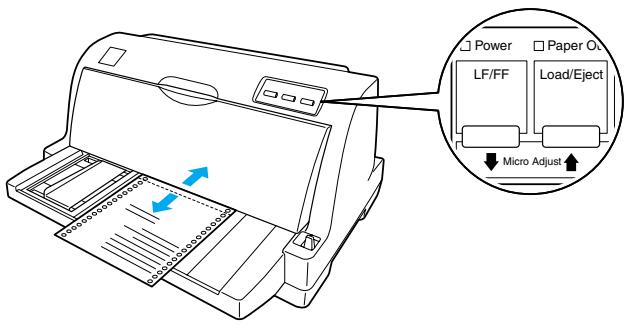
- Appuyez sur la touche LF/FF ↓ pour faire avancer le papier, ou sur la touche Load/Eject ↑ pour le faire reculer, jusqu'à ce que la ligne perforée de séparation du papier soit alignée avec le bord de découpe du capot.
Remarque :
L'imprimante possède une position de découpe minimale et maximale. Si vous essayez de régler la position de découpe au-delà de ces limites, l'imprimante émet un signal sonore et immobilise le papier.
- Detached les pages imprimées.
- Appuyez sur la touche Pause pour quitter le mode de micro-réglage.
Lorsque vous relancez l'impression, l'imprimante fait automatiquement reculer le papier jusqu'à la position de haut de page avant de démarrer l'impression.
Réglage de la position de haut de page
La position de haut de page correspond à la position au niveau de laquelle l'impression commence. Si l'impression commence trop haut ou trop bas sur la page, vous pouvez régler la position de haut de page à l'aide de la fonction de micro-reglage.
Pour ajuster la position de haut de page, procedez comme suit :
Remarque :
Le réglage de la position de haut de page demeure en vigueur jusqu'à ce que vous le modifiiez de nouveau, même si entre-temps vous mettez l'imprimante hors tension.
La marge supérieure définie dans certains logiciels annule et remplace la position de haut de page définie à l'aide de la fonction de micro-reglage. Si nécessaire, modifie la position de haut de page dans votre logiciel.
- Vérifiez que l'imprimante est sous tension.
-
Appuyez sur la touche Pause pour arrêter l'impression. Levoyant Pause s'allume.
-
Chargez du papier Appuyez sur la touche Load/Eject pour faire avancer le papier continu jusqu'à la position de haut de page en cours. Au besoin, soulevez le capot de l'imprimante pour voir la position du papier.
- Maintenez la touche Pause enforcée pendant trois secondes environ. Levoyant Pause se met à clignoter et l'imprimante passé en mode de micro-réglage.
- Appuyez sur la touche LF/FF ↓ pour déplacer la position de haut de page vers le bas de la page, ou sur la touche Load/Eject ↑ pour la déplacer vers le haut de la page.
Remarque :
L'imprimante possède une position de haut de page minimale et maximale. Si vous dépassez ces limites, l'imprimante émet un signal sonore et immobilise le papier.
Lorsque le papier atteint la position de haut de page par défaut, l'imprimante émet aussi un signal sonore et immobilise le papier pendant un court moment. Vous pouvez utiliser le réglage par défaut comme point de referencia lorsque vous ajustez la position de haut de page.
- Une fois la position de haut de page définie, appuyez sur la touche Pause pour quitter le mode de micro-reglage.
Logiciel d'impression
A propos de votre logiciel d'impression 24
Utilisation du pilote d'impression avec Windows Me, 98 et 95 . .24
Accès au pilote d'impression à partir des applications Windows 25
Accès au pilote d'impression à partir du menu Demarrer. .26
Modification des paramètres du pilote d'impression. 27
Utilisation du pilote d'impression avec Windows XP, 2000 et NT 4.0. 28
Accès au pilote d'impression à partir des applications Windows 29
Accès au pilote d'impression à partir du menu Demarrer. .31
Modification des paramètres du pilote d'impression. 33
Aperçu des paramètres du pilote d'impression 34
Utilisation de EPSON Status Monitor 3. 35
Installation de EPSON Status Monitor 3. 36
Accès à l'utilitaire EPSON Status Monitor 3. 38
A propos de votre logiciel d'impression
Le logiciel d'impression EPSON fourni avec votre imprimante comprend le pilote d'impression et EPSON Status Monitor 3.
Le pilote d'impression est un logiciel qui permet à vous ordinateur de contrôler l'imprimante. Vous devez installer le pilote d'impression pour permettre à vos applications Windows d'exploiter pleinement les possibités offertes par votre imprimante.
EPSON Status Monitor 3 you renseigne sur l'etat de l'imprimante, vous avertit des erreurs évientuelles et vous fournit des conseils de dépannage. EPSON Status Monitor 3 est installé automatiquement en même temps que le logiciel d'impression.
Remarque :
Avant de poursuivre, assurez-vous que vous avez installé le pilote d'impression sur votre ordinateur conformément aux indications du Guide d'installation.
Le nom d'imprimante affiché dans le pilote d'impression est uniquement LQ-630, même s'il s'agit du modele LQ-630S. Sélectionnez LQ-630 lors de l'installation ou de l'utilisation du pilote d'imprimante, même si l'imprimante en cours d'installation ou d'utilisation est le modele LQ-630S.
Utilisation du pilote d'impression avec Windows Me, 98 et 95
Vous pouvez acceder au pilote d'impression à partir de vos applications Windows ou du menu Demarrer.
Lorsque vous accedez au pilote d'impression à partir d'une application Windows, les paramètres que vous définisse ne s'appliquent qu'à cette application. Pour plus d'informations, reportez-vous à la section "Accès au pilote d'impression à partir des applications Windows" à la page 25.
Lorsque vous accedez au pilote d'impression à partir du menu Demarrer, les paramètres que vous définisse s'appliquent à toutes vos applications. Pour plus d'informations, reportez-vous à la section "Accès au pilote d'impression à partir du menu Demarrer" à la page 26.
Pour contrôle et modifier les paramètres du pilote d'impression, reportez-vous à la section "Modification des paramètres du pilote d'impression" à la page 27.
Remarque :
Comme toutes les applications Windows n'annulent pas nécessairement les paramètres spécifiés à l'aide du pilote d'impression, vousdez que les vérifier de manière à obtenir le résultat escompté.
Accès au pilote d'impression à partir des applications Windows
Pour acceder au pilote d'impression à partir d'une application Windows,procédez comme suit:
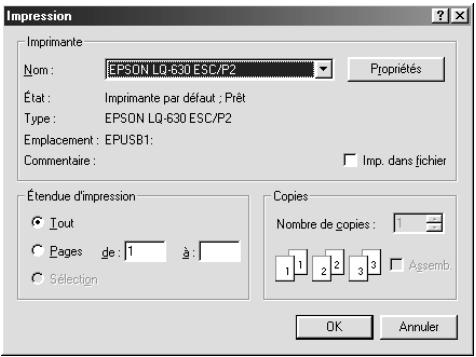
- Sélectionnez Configuration de l'impression ou Impression dans le menu Fichier de votre application. La boîte de dialogue Impression ou Configuration de l'impression apparait.
- Assurez-vous que vous avez bien sélectionné votre imprintante et cliquez sur Imprimante, Configurer, Propriétés ou Options (selon le cas, il se peut que vous deviez cliquer sur plusieurs de ces boutons). La fenêtre Propriétés s'affiche et vous voyagez apparaitre les onglets Papier, Graphiques et Options du périphérique. Ces menus contiennent les paramètres du pilote d'impression.
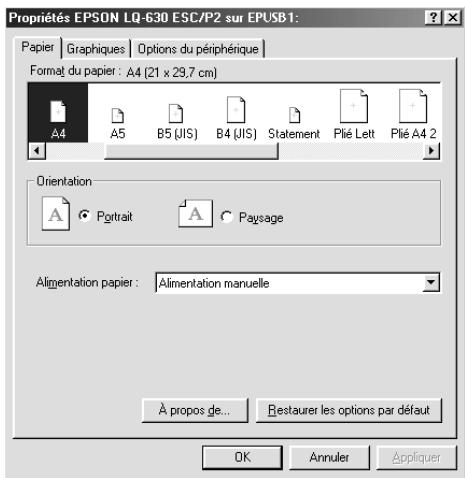
- Pour afficher un menu, cliquez sur l'onglet correspondant en haut de la fenêtre. Pour modifier les paramètres, reportez-vous à la section "Modification des paramètres du pilote d'impression" à la page 27.
Accès au pilote d'impression à partir du menu Demarrer
Pour acceder au pilote d'impression à partir du menu Demarrer, procedede comme suit :
- Cliquez sur Demarrer, puis pointez Paramètres.
-
Cliquez sur Imprimantes.
-
Cliquez avec le bouton droit de la souris sur l'icone de votre imprimante, puis cliquez sur Propriétés. La boîte de dialogue Propriétés s'affiche et vous Voyez apparaitre les onglets Papier, Graphiques, Options du périphérique et Utilitaire. Ces menus contiennent les paramètres du pilote d'impression.
-
Pour afficher un menu, cliquez sur l'onglet correspondant en haut de la fenetre. Pour modifier les paramètres, reportez-vous à la section "Modification des paramètres du pilote d'impression" à la page 27.
Modification des paramètres du pilote d'impression
Vous pouvez modifier les paramètres du pilote d'impression à partir de la boîte de dialogue Propriétés de l'imprimante. Pour avoir un aperçu des paramètres disponibles, reportez-vous à la section "Aperçu des paramètres du pilote d'impression" à la page 34. Vous pouvez également afficher l'aide en ligne en cliquant avec le bouton droit de la souris dans la fenêtre du pilote et en selectionnant Qu'est-ce que c'est?
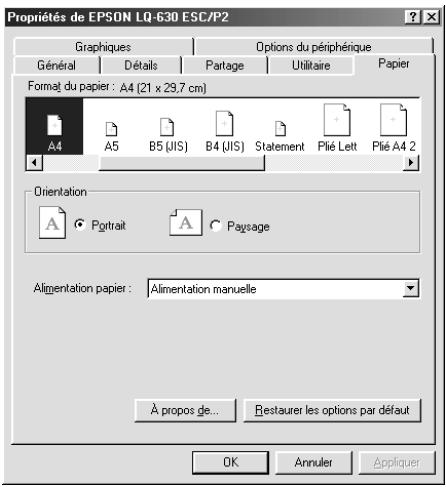
Lorsque vous avez défini les paramètres du pilote d'impression, cliquez sur OK pour les appliquer, ou sur Restauration des options par défaut pour annuler vos modifications et rétablier les valeurs par défaut des paramètres.
Une fois que vous avez vérifié tous les paramètres du pilote d'impression et effectué les modifications nécessaires, vous étés préts à imprimer.
Utilisation du pilote d'impression avec Windows XP, 2000 et NT 4.0
Vous pouvez acceder au pilote d'impression à partir de vos applications Windows ou du menu Demarrer.
Lorsque vous accédez au pilote d'impression à partir d'une application Windows, les paramètres que vous définisse ne s'appliquent qu'à cette application. Pour plus d'informations, reportez-vous à la section "Accès au pilote d'impression à partir des applications Windows" à la page 29.
Lorsque vous accédez au pilote d'impression à partir du menu Demarrer, les paramètres que vous définissez s'appliquent à toutes vos applications. Pour plus d'informations, reportez-vous à la section "Accès au pilote d'impression à partir du menu Demarrer" à la page 31.
Pour contrôler et modifier les paramètres du pilote d'impression, reportez-vous à la section "Modification des paramètres du pilote d'impression" à la page 33.
Remarque :
Comme toutes les applications Windows n'annulent pas nécessairement les paramètres spécifiés à l'aide du pilote d'impression, vousdez虑 les vérifier de manière à obtenir le résultat escompté.
Accès au pilote d'impression à partir des applications Windows
Pour acceder au pilote d'impression à partir d'une application Windows, procédez comme suit :
Remarque :
Les copies d'écrans utilisées dans cette procédure se rapportent au système d'exploitation Windows 2000. L'aspect réel de votre écran peut être légarement différent.
- Sélectionnez Configuration de l'impression ou Impression dans le menu Fichier de votre application. La boîte de dialogue Impression ou Configuration de l'impression apparait.
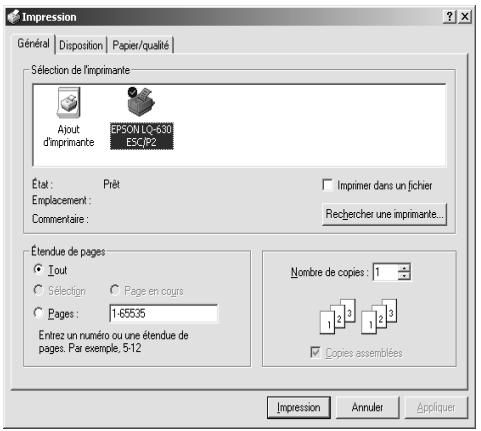
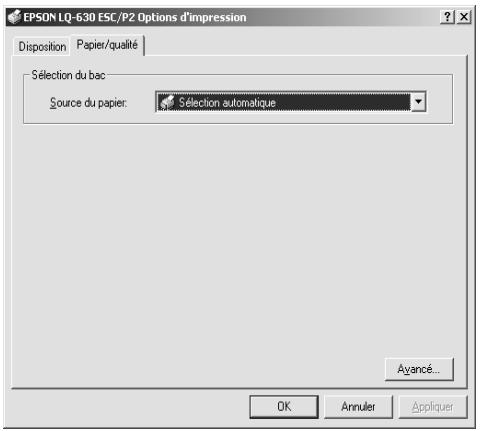
- Vérifiez que l'imprimante est selectionnée puis cliquez avec le bouton droit sur l'icone de l'imprimante et selectionnez Options d'impression (Windows XP ou 2000) ou cliquez sur Imprimante, Configuration, Propriétés ou Options (Windows NT 4.0). (selon le cas, il se peut que vous deviez cliquer sur plusieurs de ces boutons). La boîte de dialogue Propriétés du document, qui contient les menus Disposition et Papier/Qualité (Windows XP ou 2000), ou les menus Mise en page et Avances (Windows NT 4.0) s'affiche. Ces menus contiennent les paramètres du pilote d'impression.
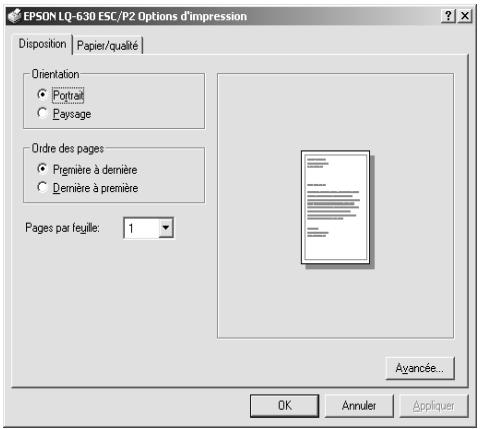
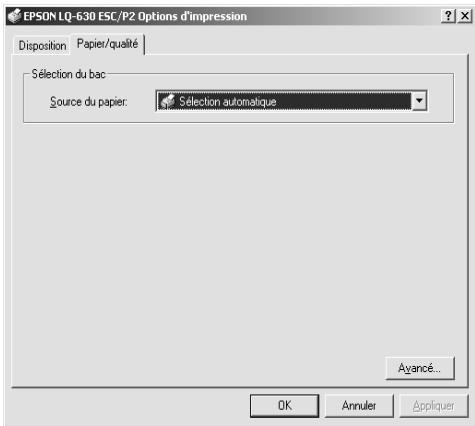
- Pour afficher un menu, cliquez sur l'onglet correspondant en haut de la fenêtre. Pour modifier les paramètres, reportez-vous à la section "Modification des paramètres du pilote d'impression" à la page 33.
Accès au pilote d'impression à partir du menu Demarrer
Pour acceder au pilote d'impression à partir du menu Demarrer, procedede que suit:
Remarque :
Les copies d'écrans utilisées dans cette procédure sont issues du système d'exploitation Windows 2000. L'aspect réel de votre écran peut être légarement différent.
- Pour Windows 2000 ou NT 4.0, cliquez sur Demarrer, pointez Paramètres, puis cliquez sur Imprimantes. Pour Windows XP Professional edition, cliquez sur Demarrer puis sur Imprimantes et télécopieurs. Pour Windows XP Home edition, cliquez d'abord sur Panneau de configuration puis sur Imprimantes et télécopieurs.
- Cliquez avec le bouton croit sur l'icone de votre imprimante, puis cliquez sur Options d'impression (pour Windows XP ou 2000), Valeurs par défaut du document (pour Windows NT 4.0). La boîte de dialogue Options d'impression ou Propriétés du document, qui contient les menus Disposition et Papier/Qualité (Windows XP ou 2000), ou les menus Mise en page et Avances (Windows NT 4.0) s'affiche. Ces menus contiennent les paramètres du pilote d'impression.
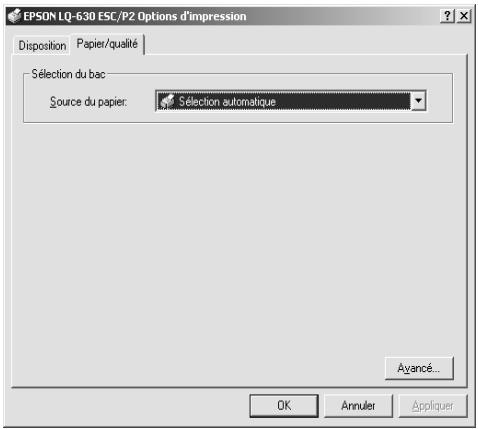
Lorsque vous cliquez sur Propriétés, la fenêtre du logiciel d'impression s'affiche ; elle comporte des menus qui permettent de modifier les paramètres du pilote d'impression.
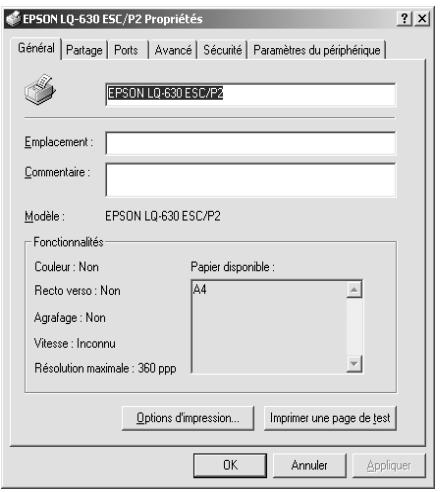
- Pour afficher un menu, cliquez sur l'onglet correspondant en haut de la fenêtre. Pour modifier les paramètres, reportez-vous à la section "Modification des paramètres du pilote d'impression" à la page 33.
Modification des paramètres du pilote d'impression
Le pilote d'impression comporte deux menus qui vous permettent de modifier les paramètres : Disposition et Papier/Qualité (Windows XP ou 2000) ou Mise en page et Avancées (Windows NT 4.0). Vous pouze aussi modifier des paramètres dans le menu Utilitaire du logiciel d'impression. Pour avoir un aperçu des paramètres disponibles, reportez-vous à la section "Aperçu des paramètres du pilote d'impression" à la page 34. Vous pouze également afficher l'aide en ligne en cliquant avec le bouton droit de la souris dans la fenêtre du pilote et en selectionnant Qu'est-ce que c'est?.
Lorsque vous avez défini les paramètres du pilote d'impression, cliquez sur OK pour les appliquer, ou sur Annuler pour annuler vos modifications.
Une fois que vous avez vérifié tous les paramètres du pilote d'impression et effectué les modifications nécessaires, vous étés préts à imprimer.
Aperçu des paramètres du pilote d'impression
Le tableau suivant répertorie les paramètres du pilote d'impression de Windows. Veuillez notes que tous les paramètres ne sont pas disponibles dans toutes les versions de Windows.
Paramètres d'impression
| Paramètres | Explications |
| Format du papier | Sélectionnez le format de papier souhaïte. Si le format recherché n'est pas affiché, faites défilier le contenu de la liste à l'aide de la barre de défillement. Si le format de votre papier ne figure pas dans la liste, cliquez sur Personnel et tapez le format approprié dans la boîte de dialogue qui s'affiche. |
| Orientation | Sélectionnez Portrait ou Paysage. |
| Alimentatio n papier | Cliquez sur le type d'alimentation papier souhaïte. |
| Résolution/ Résolution graphique | Sélectionnez la résolution d'impression souhaïée. Plus la résolution est élevée, plus l'impression est détaillée. Toutefois, l'augmentation de la résolution ralentit l'impression. |
| Tramage | Vous pouvez conserver la valeur par défaut, à savoir Fin, ou sélectionner un autre motif de tramage selon le type d'impression recherché. |
| Intensité/ Contrôle de l'intensité | Déplacez le curseur selon que vous recherchez une impression plus claire ou plus foncée. |
| Qualité d'impression | Sélectionnez une qualité d'impression dans la liste Qualité d'impression. Si vous sélectionnez Vitesse Rapide, vous accédez au mode d'impression bidirectionnelle et augmentez ainsi la vitesse d'impression. Si vous désactivez Vitesse Rapide, vous revenez en mode d'impression unidirectionnelle. La vitesse diminue, mais la qualité de l'impression augmente. Les paramètres enregistrrés dans l'imprimante sont appliqués par défaut. |
| EPSON Status Monitor 3 | Vous pouvez accéder à EPSON Status Monitor 3 enclinquent sur cebouton. Pour contröler l'état de l'imprimante, assurez-vous que la case Contrôle de l'état de l'imprimante est cochée. |
| Préférences du contrôle | Cliquez sur ce bouton pour ouvrir la boîte de dialogue Préférences du contrôle dans laquelle vous pourrez définir les paramètres d'EPSON Status Monitor 3. |
| Papier/Sortie | Vérifiez les paramètres Format du papier, Orientation et Alimentation papier définis dans l'onglet Mise en page et modifiez les si nécessaire. Sélectionnez le paramètre, puis désissez une option dans la zone de liste Modifier les paramètres. |
| Demi-teinte | Cliquez sur ce bouton pour définir la luminosité et le contraste, saisir le gamma RVB ou définir d'autres paramètres. La boîte de dialogue RÉglage des couleurs en demi-teinte s'affiche. Pour plus d'informations,clinquez sur Aide dans cette boîte de dialogue. |
Paramètres de contrôle
| Paramètres | Explications |
| EPSON Status Monitor 3 | Vous pouvez accéder à EPSON Status Monitor 3 enclinquent sur ce bouton. Pour contrôler l'état de l'imprimante, assurez-vous que la case Contrôle de l'état de l'imprimante est cochée. |
| Préférences du contrôle | Cliquez sur ce bouton pour ouvrir la boîte de dialogue Préférences du contrôle dans laquelle vous pourrez définir les paramètres d'EPSON Status Monitor 3. Pour plus d'informations, reportez-vous à la section "Installation de EPSON Status Monitor 3" à la page 36. |
Utilisation de EPSON Status Monitor 3
EPSON Status Monitor 3 qui est fourni avec l'imprimante est prévu pour Windows Me, 98, 95, XP, 2000 ou NT 4.0. Il vous renseigne sur l'objet de l'imprimante, vous avertit des erreurs eventuelles et vous fournit des instructions de dépannage en cas de besoin.
EPSON Status Monitor 3 n'est disponible que si les conditions suivantes sont réunies :
L'imprimante est connectée directement à l'ordinateur hôte par l'intermédiaire du port parallele [LPT1] ou du port USB.
- Voiture système est configuré pour prendre en charge les communications bidirectionnelles.
EPSON Status Monitor 3 est installé en même temps que le pilote d'impression, comme indiqué dans le Guide d'installation.
Remarque :
Si vous installez le pilote à l'aide de l'option Ajout d'imprimante du dossier Imprimantes ou au moyen de la méthode « Pointer et imprimer », EPSON Status Monitor 3 risque de ne pas fonctionner correctement. Si vous souhaitez employerer l'utilitaire EPSON Status Monitor 3, réinstallé le pilote selon les indications du Guide d'installation.
Avant d'utiliser EPSON Status Monitor 3, veuillez dire le fichier LISEZMOI disponible sur le CD-ROM du pilote. Ce fichier contient les informations les plus récentes concernant cet utiliser.
Installation de EPSON Status Monitor 3
Pour installer EPSON Status Monitor 3, procedez comme suit :
-
Ouvrez l'onglet Utilitaire selon les indications de la section "Utilisation du pilote d'impression avec Windows Me, 98 et 95" à la page 24 ou "Utilisation du pilote d'impression avec Windows XP, 2000 et NT 4.0" à la page 28.
-
Cliquez sur Preférences du contrôle. La boîte de dialogue Preférences du contrôle s'affiche.
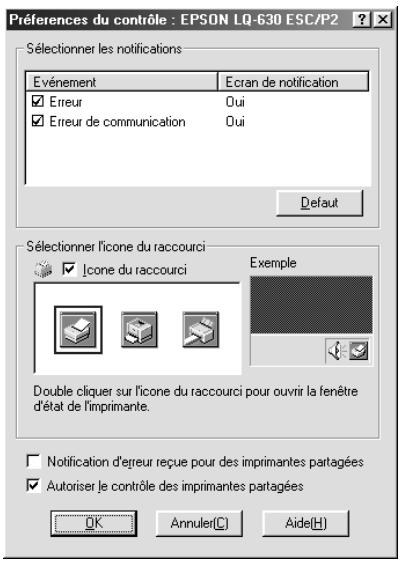
- Les paramètres suivants sont disponibles :
| Sélectionner les notifications | Affiche l'état Activé/Désactivé des cases à cocher des éléments d'erreur.Décochez cette case pour ne pas afficher les notifications d'erreurs. |
| Sélectionner l'icône du raccourci | Les icônes sélectionnées sont affichées dans la barre des tâches sur l'écran de l'ordinateur. Un aperçu apparait dans la fenêtre de droite. Enclinuant sur l'icône du raccourci, vous pouvez accéder facilement à EPSON Status Monitor 3. |
| Notification d'erreur reçue pour des imprimantes partagées | Une notification d'erreur relative à une imprimante partagée peut être reçue lorsque cette case est cochée. |
| Autoriser le contrôle des imprimantes partagées | Lorsque cette case est cochée, une imprimante partagée peut être contrôle par d'autres PC. |
Remarque :
Cliquez sur Défaut pour rétablier les valeurs par défaut de tous les paramètres.
Accès à l'utilitaire EPSON Status Monitor 3
Pour acceder à EPSON Status Monitor 3, utiliser l'une des méthodes suivantes :
Double-cliquez sur l'icone de raccourci en forme d'imprimante dans la barre des tâches. Pour ajouter une icône de raccourci à la barre des tâches, allez dans le menu Utilitaire et suivez les instructions.
Ouvrez le menu Utilitaire, puis cliquez sur l'icone EPSON Status Monitor. Pour savoir comment ouvrir le menu Utilitaire, reportez-vous à la section "Utilisation du pilote d'impression avec Windows Me, 98 et 95" à la page 24 ou "Utilisation du pilote d'impression avec Windows XP, 2000 et NT 4.0" à la page 28.
Lorsque vous accédez à EPSON Status Monitor 3 selon les indications ci-dessus, la fenêtre d'etat de l'imprimante suivant s'affiche :
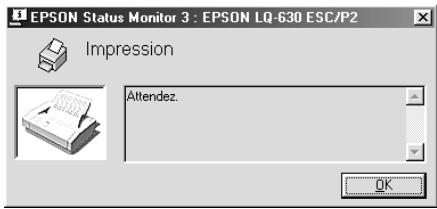
Cette fenêtre vous donne des informations sur l'état de l'imprimante.
Panneau de contrôle
Touches et voyants 40
Selection d'une police 42
À propos des paramètres par défaut de votre imprimante. . . . . .43
Comprehension des paramètres par défaut. 43
Modification des paramètres par défaut. 50
Mode de verrouillage 52
Activation ou déactivation du mode de verrouillage . . . . .52
Modification des paramètres du mode de verrouillage . . . .53
Touches et voyants
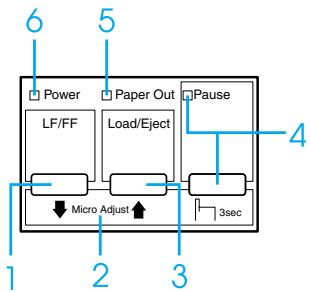
1 Touche LF/FF
Fait avancer le papier ligne par ligne si elle est enforcée brievement.
Éjecte une feuille simple ou fait avancer le papier continu jusqu'au début de la page suivante si elle est maintainue enforcée pendant quelques secondes.
2 Micro Adjust
Lorsque vous maintainez la touche Pause enforcée pendant trois secondes, l'imprimante passe en mode de micro-réglage. Dans ce mode, il est possible d'ajuster les positions de haut de page et de découpe en,enfantant les touches LF/FF et Load/Eject
Reportez-vous à la section "Utilisation de la fonction de micro-réglage" à la page 19.
3 Touche Load/Eject
Charge une feuille simple.
Éjecte une feuille simple si une telle feuille est chargée dans l'imprimante.
Charge du papier continu à partir de la position d'attente.
Fait reculer le papier continu jusqu'à la position d'attente si une feuille est chargée.
4 Touche Pause
Un premier appui interrupt l'impression et un second la reliance.
Le mode de micro-reglage est activé lorsque cette touche est enforcée pendant plus de trois secondes. Un nouvel appui sur la touche désactive le mode de micro-reglage.
Voyant Pause
Allumé lorsquel'impressionest en pause.
- Clignote lorsque l'imprimante est en mode de micro-réglage.
5 Voyant Paper Out
- Allumé lorsqu'il n'y a plus de papier dans le dispositif d'alimentation sélectionné ou lorsque le papier n'est pas correctement charge.
- Clignote lorsque le papier n'a pas eté totally éjecté.
6 Voyant Power
Allumé lorsquel'imprimante est sous tension.
Clignote lorsqu'une erreur fatale s'est produit.
Sélection d'une police
Vous peuvent selectionner les polices, le pas et la taille en utilisant le mode de parametrage par defaut. Pour avoir des instructions sur la façon de modifier les parametes par defaut, reportez-vous à la section "Modification des parametes par défaut" à la page 50.
Remarque :
Le pas ou la taille disponible dépend de la police que vous sélectionnez. Pour plus d'informations, reportez-vous au tableau ci-dessous.
Police bitmap
Police à taille variable
| Police | Format |
| Roman | 10,5 pt, 8 pt à 32 pt (tous les 2 pt) |
| Sans Serif | 10,5 pt, 8 pt à 32 pt (tous les 2 pt) |
| Roman T | 10,5 pt, 8 pt à 32 pt (tous les 2 pt) |
| Sans Serif H | 10,5 pt, 8 pt à 32 pt (tous les 2 pt) |
- Les paramètres définis dans vos applications annulent généralement leursChoisis dans le mode de paramétrage par défaut. Pour une qualité optimale, Sélectionnez la police et le pas à partir de votre application.
À propos des paramètres par défaut de votre imprIMPANTE
Les paramètres par défaut contrôle de nombreuses fonctions de l'imprimante. Bien que vous puissiez souvent définir ces fonctions à l'aide du logiciel ou du pilote d'impression, vous devez parfois le faire à partir du panneau de contrôle en utilisant le mode de paramétrage par défaut.
Pour une description détaillée des paramètres que vous pouze modifier dans le mode de paramétrage par défaut, reportez-vous à la section "Compréhension des paramètres par défaut" à la page 43. Pour obtenir des instructions sur la modification des paramètres, reportez-vous à la section "Modification des paramètres par défaut" à la page 50.
Comprehension des paramètres par défaut
Cette section donne une description des paramètres et options disponibles dans le mode de paramétrage par défaut. Ces paramètres sont indiqués dans le tableau suivant et expliqués en détaïl après le tableau.
Pour acceder à un paramètre et le modifier, reportez-vous à la section "Modification des paramétres par défaut" à la page 50.
Mode de paramétrage par défaut
| Paramètre | Options (valeur par défaut en gras) |
| Longueur de page du tracteur | Longueur en pouces : 3, 3,5, 4, 5,5, 6, 7, 8, 8,5, 11, 70/6, 12, 14, 17 |
| Sauter perforation | Non. Oui |
| Auto tear off (découpe automatique) | Non. Oui |
| Saut de ligne automatique | Non. Oui |
| Sens d'impression | Bi-D, Uni-D, Auto |
| Émulation logicielle | ESC/P2. IBM PPDS |
| 0 barré | 0, Ø (caractère zéro barré) |
| Épréuve rapide | Non, Oui |
| Interface | Auto, Parallèle*, Série**, USB |
| Attente mode d'interface automatique | 10 secondes, 30 secondes |
| Mode bidirectionnel de l'interface parallele | Non, Oui |
| Vitesse de transmission** | 19200 BPS, 9600 BPS, 4800 BPS, 2400 BPS, 1200 BPS, 600 BPS, 300 BPS |
| Parité** | Aucune, Impaire, Paire, Ignorer |
| Longueur des données** | 8 bits, 7 bits |
| Mode de transfert par paquet | Auto, Non |
| CR Auto (retour chariot)* | Non, Oui |
| A.G.M*** | Non, Oui |
| Table de caractères | Modèle standard : italic, PC437, PC850, PC860, PC863, PC865, PC861, BRASCII, Abicomp, Roman8, ISO Latin 1, PC858, ISO 8859-15 Tous les autres modèles : italic, PC437, PC850, PC437 Greek, PC853, PC855, PC852, PC857, PC864, PC866, PC869, MAZOWIA, Code MJK, ISO 8859-7, ISO Latin 1T, Bulgaria, PC 774, Estonia, ISO 8859-2, PC 866 LAT., PC 866UKR, PC APTEC, PC708, PC720, PCAR 864, PC860, PC865, PC861, PC863, BRASCII, Abicomp, Roman8, ISO Latin 1, PC858, ISO8859-15, PC 771 |
| Jeu de caractères internationaux pour la table italic**** | Italic U.S.A., Italic France, Italic Germany, Italic U.K., Italic Denmark 1, Italic Sweden, Italic Italy, Italic Spain 1 |
| Pas | 10 cpi, 12 cpi, 15 cpi, 17 cpi, Proportionnel |
| Police | Draft, Roman, Sans Serif, Courier, Prestige, Script, OCR-B, Orator, Orator-S, Script C, Roman T, Sans Serif H |
| Temps d'attente alimentation manuelle | 0,5 seconde, 1 seconde, 1,5 secondes, 2 secondes |
| Signal acoustique (bip) | Non, Oui |
| Formulaires en liasse avec bandes latérales déattachables | Non, Oui |
- Pour LQ-630 uniquement
Pour LQ-630S uniquement
Ce paramètre n'est disponible qu'en mode d'émulation IBM PPDS.
***Les options disponibles pour ce paramètre changent en fonction du pays.
Longueur de page du tracteur
Ce paramètre vous permet de définir la longueur de page (en pouces) du papier continu charge dans le tracteur.
Sauter perforation
Cette fonction n'est disponible que si le papier continue est sélectionné comme source de papier. Si vous activez cette fonction, l'imprimante insère une marge de 25,4 mm entre laforthème ligne imprimée sur une page et la première ligne imprimée sur la page suivante. Comme les marges définies dans la plupart des applications annulent celles choses à partir du panneau de contrôle, vous ne devez utiliser ce paramètre que si vous ne pouvez pas définir vos marges de haut et de bas de page à l'aide de votre application.
Auto tear off (découpe automatique)
Lorsque le paramètre de découvert automatique est activé et que vous utilisez du papier continu, l'imprimante fait automatiquement avancer la ligne perforée de séparation jusqu'à la position de découvert afin que vous puissiez détacher facilement la (les) page(s) imprimée(s). Dès que l'imprimante recoit le travail suivant, elle fait automatiquement reculer le papier jusqu'à la position de haut de page et lance l'impression, afin que vous puissiez utiliser intégralement la feuille suivante. Lors de l'utilisation de papier continu, il est préféable d'activer la fonction de découvert automatique.
Saut de ligne automatique
Lorsque Saut de ligne automatique est activé, l'imprimante ajoute un code de saut de ligne (LF) à chaque code de retour chariot (CR) reçu.
Sens d'impression
Vous avez le choix entre l'impression automatique (Auto), l'impression bidirectionnelle (Bi-D) ou l'impression unidirectionnelle (Uni-D). L'impression est normalement bidirectionnelle, mais l'impression unidirectionnelle permet un alignement vertical précis.
Émulation logicielle
Lorsque vous sélectionnez ESC/P2, l'imprimante fonctionne en mode EPSON ESC/P2. Lorsque vous sélectionnez IBM PPDS, elle émule une imprimante IBM.
0 barre
Sélectionnez le caractère zéro avec barre (Ø) (cette fonction est activée) ou sans barre (0) (cette fonction est désactivée). La barre oblique permet de désigner la dette majuscule « O » du zéro.
Épréuve rapide
Lorsque l'option épreuve rapide est activée, l'imprimante imprime jusqu'à 300 cps (caracteres par seconde) à 10 cpi (caracteres par pouce), ou jusqu'à 360 cps à 12 cpi. Lorsqu'elle est désactivée, l'imprimante imprime à 225 cps à 10 cpi ou à 270 cps à 12 cpi.
Interface
Pour le modele LQ-630, vous pouvez désir Auto (automatique), Parallèle ou USB pour le mode d'interface. Pour le modele LQ-630S, vous pouvez désir Auto (automatique), Série ou USB pour le mode d'interface. Lorsque vous sélectionnez Auto, l'imprimante sélectionne automatiquement l'interface qui recoit les données et l'utilise jusqu'à la fin du travail d'impression. L'option Auto vous permet de partager l'imprimante avec d'autres ordinateurs sans changer le mode d'interface.
Si un seul ordinateur est connecté à l'imprimante, vous pouvez selectionner Parallèle, Série ou USB en fonction de l'interface utilisée par l'ordinateur.
Attente mode d'interface automatique
Lorsque l'imprimante est en mode d'interface automatique et ne recoit pas de données de l'interface actuellément selectionnée lorsque le délambda spécifié à l'aide de ce paramètre s'est écoulé, elle déterminé l'interface qui recoit des données et bascule sur celle-ci. Vous pouvez spécifique 10 seconds ou 30 seconds pour le délambda d'attente de l'interface automatique.
Mode bidirectionnel de l'interface parallèle (pour LQ-630 uniquement)
Lorsque cette fonction est activée, le mode de transfert bidirectionnel de l'interface parallèle est utilisé. Si le mode de transfert bidirectionnel est inutilé, désactiverce cette fonction.
Vitesse de transmission (pour LQ-630S uniquement)
Utilisez cette option pour définir la vitesse de transmission des données de l'interface série. La vitesse de transmission est exprimée en bits par seconde (bps). Pour les réglages appropriés, reportez-vous au manuel de l'ordinateur et à la documentation du logiciel.
Parité (LQ-630S uniquement)
Lorsque cette option est réglée sur Aucune, le contrôle de parité est désactivé. Lorsqu'il est utilisé, le bit de parité procure une forme élémentaire de détction d'erreur. Pour les réglages appropriés, reportez-vous à la documentation de l'ordinateur et du logiciel.
Longueur des données (LQ-630S uniquement)
Réglez la longueur des données de l'interface série sur 7 ou 8 bits. Pour les réglages appropriés, reportez-vous à la documentation de l'ordinateur et du logiciel.
Mode de transfert par paquet
Veillez à selectionner Auto lorsque vous imprimez à partir d'applications Windows utilisant le pilote d'impression liéven sur le CD-ROM fourni avec l'imprimante. En cas de problèmes de communication lors d'impressions à partir d'applications tournant sous d'autres systèmes d'exploitations, comme le DOS, désactiveze ce mode.
Auto CR (retour chariot)
Ce paramètre n'est disponible qu'en mode d'émulation IBM PPDS. Lorsque le retour chariot automatique est activé, chaque code de saut de ligne (LF) ou code ESC J s'accompagne d'un code de retour chariot (CR) afin que la position d'impression suivante soit située sur la marge gauche. Lorsque ce paramètre est désactivé, vous doivent envoyer un code de retour chariot après le code de saut de ligne pour que l'impression se poursuive au niveau de la marge gauche.
A.G.M. (IBM)
Activez le mode graphique alterné (A.G.M.) pour faire fonctionner les commandes ESC 3, ESC A, ESC J, ESC K, ESC L, ESC Y, ESC Z et ESC* en mode d'émulation PPDS IBM de la même façon qu'en mode ESC/P 2.
La fonction A.G.M. n'est disponible qu'en mode d'émulation IBM PPDS.
Table de caractères
Vous pouvezCHOISIR de 13 à 36 tables de caractères par défaut en fonction du pays d'acquisition. Pour plus d'informations, reportez-vous à la section "Mode de paramétrage par défaut" à la page 43.
Jeu de caractères internationaux pour la table Italic
Vou avez le choix entre plusieurs jours de caractères internationaux pour la table de caractères Italic. Chaque jeu de caractères contient huit caractères qui varient selon le pays ou la langue, afin que vous puissiez personneliser la table Italic en fonction de vos besoin en matière d'impression.
Pas
Vous pouvez selectionner le pas parmi les valeurs suivantes : 10 cpi, 12 cpi, 15 cpi, 17 cpi, 20 cpi ou Proportionnel.
Police
Voupez selectionner les polices suivantes : Draft, Roman, Sans Serif, Courier, Prestige, Script, OCR-B, Orator, Orator-S, Script C, Roman T et Sans Serif H.
Temps d'attente alimentation manuelle
Cette option vous permet de définir le salarié d'attente entre le moment où le papier est introduit dans le guide papier et celui où il est entrainé dans l'imprimante. Si le papier est entrainé avant que vous n'ayez pu régler correctement sa position, vous devez augmenter le salarié d'attente.
Signalacoustique(bip)
L'imprimante émet un signal sonore en cas d'erreur. Pour plus d'informations sur les erreurs d'imprimante, reportez-vous à la section "Utilisation des voyants d'erreur" à la page 56. Si vous ne souhaitez pas que l'imprimante émette un signal sonore en cas d'erreur, désactivez ce paramètre.
Formulaires en liasse avec bandes laterales détachables
Lorsque vous utilisez des formulaires en liase avec bandes laterales detachables, dont la largeur est comprise entre 101,6 mm et 235~mm , activez cette option. Lorsque ce parametre est activé, la tete d'impression evite la zone de reliure le long des bords droit et gauche des formulaires en liase pendant l'alimentation du papier. Ceci facilitte l'alimentation en papier et evite les bourrages papier.
Modification des paramètres par défaut
Pour passer en mode de paramétrage par défaut et modifier les paramètres par défaut de l'imprimante, procédez comme suit :
Remarque :
Pour imprimer les instructions de selection de la langue et du mode de paramétrage par défaut, vous avez besoin de cinq feuilles simples de format A4 ou Letter, ou de cinq pages de papier continu d'au moins 279 mm de long et 210 mm de large. Pour plus d'informations sur le chargement du papier continu et des feuilles simples, reportez vous aux sections "Chargement de papier continu" à la page 5 et "Chargement de feuilles simples" à la page 12.
Si vous utilisez des feuilles simples, vous doivent charger une nouvelle feuille chaque fois que l'imprimante ejecte une feuille imprimée dans le guide papier.
1. Si vous utilisez du papier continu, vérifie que du papier est charge et que l'imprimante est hors tension.

Important :
Chaque fois que vous mettez l'imprimante hors tension, attendez au moins cinq secondes avant de la remettre sous tension, sinon vous risquez de l'endommager.
- Mettez l'imprimante sous tension tout en appuyant sur les touches Load/Eject et Pause.
L'imprimante passe en mode de paramétrage par défaut Si vous utiliser du papier continu, les instructions de selection de la langue s'impriment (une page).
-
Si vous utilisez des feuilles simples, chargez du papier dans l'imprimante. Les instructions de selection de la langue s'implement (une page).
-
Appuyez plusieurs fois sur la touche LF/FF jusqu'à ce que les voyants Power, Paper Out et Pause indiquent la langue souhaitation, comme déscrit dans les instructions de selection de la langue.
- Appuyez sur la touche Load/Eject pour imprimer les instructions du mode de paramétrage par défaut (quatre pages) dans la langue可以选择.
Les instructions imprimées énumérènt les paramétres par défaut que vous pouvez modifier, décrivent comment procéder et vous indiquent comment vous aides des voyageurs du panneau de contrôle. Utilisez-les pour modifier les paramétres par défaut de l'imprimante à partir du panneau de contrôle.
Remarque :
Dans les feuilles d'instructions, les flèches indiquent les paramètres actuels de l'imprimante.
- Lorsque vous avez terminé de définir les paramètres, mettez l'imprimante hors tension et quitterze le mode de paramétrage par défaut.
Remarque :
Vous pouvez quitter le mode de paramétrage par défaut à tout moment en mettant l'imprimante hors tension. Les paramètres définis demeurent en vigueur jusqu'à ce que vous les modifiiez de nouveau.
Mode de verrouillage
Vous pouvez restreindre l'utilisation des touches du panneau de contrôle à l'aide du mode de verrouillage. Dans le réglage de base, vous ne pouvez utiliser que les touches Pause et Load/Eject lorsque ce mode est activé.
Activation ou désactivation du mode de verrouillage
Vous pouvez facilement activer ou désactiver le mode de verrouillage à l'aide de touches du panneau de contrôle.
Pour activer le mode de verrouillage, procedede comme suit :
- Vérifiez que l'imprimante est hors tension.
- Mettez l'imprimante sous tension tout en maintainant les touches LF/FF et Pause enforcées pendant plus de cinq secondes. L'imprimante émet des bips sonores, ce qui indique que le mode de verrouillage est activé.
Lorsque le mode de verrouillage est activé, les voyants Pause et Paper Out clignotent simultanément si une touche verrouillée est enforcée.
Pour désactiver le mode de verrouillage, repétez les étapes 1 et 2. L'imprimante émet un bip sonore, ce qui indique que le mode de verrouillage a été désactivé.
Pour avoir des instructions sur la façon de modifier les fonctions à verrouiller, reportez-vous à la section "Modification des paramètres du mode de verrouillage" à la page 53.
Modification des paramètres du mode de verrouillage
Vouse pouvez selectionner les fonctions de l'imprimante a verrouiller lorsque le mode de verrouillage est activé en fonction de vos besoin.
Remarque :
Pour imprimer les instructions de selection de la langue et du mode de verrouillage du panneau, vous avez besoin de trois feuilles simples de format A4 ou Letter, ou de trois pages de papier continu d'au moins 279 mm de long et 210 mm de large. Pour plus d'informations sur le chargement du papier continu et des feuilles simples, reportez vous aux sections "Chargement de papier continu" à la page 5 et "Chargement de feuilles simples" à la page 12.
Pour modifier les paramètres du mode de verrouillage, procédez comme suit :
- Si vous utilisez du papier continu, vérifiez que du papier est charge et que l'imprimante est hors tension.

Important :
Chaque fais que vous mettez l'imprimante hors tension, attendez au moins cinq secondes avant de la remettre sous tension, sinon vous risquez de l'endommager.
- Mettez l'imprimante sous tension tout en Maintenant les touches Load/Eject et LF/FF enforcées pendant plus de cinq secondes.
L'imprimante passe en mode de réglage du verrouillage. Si vous utilisez du papier continu, les instructions de selection de la langue s'impriment (une page).
-
Si vous utilisez des feuilles simples, chargez du papier dans l'imprimante. Les instructions de selection de la langue s'implement (une page).
-
Effectuez les modifications souhaitées en fonction des instructions.
- Mettez l'imprimante hors tension et quittez le mode de réglage du verrouillage.
Pour obtenir des instructions sur la façon d'activer le mode de verrouillage après avoir modifié les paramètres du mode de verrouillage, reportez-vous à la section "Activation ou désactivation du mode de verrouillage" à la page 52.
Dépannage
Utilisation des voyants d'erreur 56
Problèmes et solutions 57
Problèmes d'alimentation électrique. 58
Problèmes d'alimentation ou de chargement du papier . . .60
Problèmes liés à la position d'impression. 65
Problèmes d'impression ou de qualité d'impression . 67
Correction des problèmes USB 74
Élimination des bourages papier. 77
Alignment des lignes verticales sur les documents imprimés . .78
Impression d'un autotest 79
Impression d'un vidage hexadécimal. 81
Service clientèle 82
Utilisation des voyants d'erreur
Les voyants situés sur le panneau de contrôle vous permettent d'identifier la plupart des problèmes courants. Si vous imprimante cette de fonctionner alors que l'imprimante émet un signal sonore, ou qu'un ou plusieurs voyageurs soyants du panneau de contrôle sont allumés ou clignotent, reportez-vous au tableau suivant pour diagnostiquer et résoudre le problème. Si ce tableau ne vous permit pas de résoudre vos problèmes d'impression, reportez-vous à la section "Problèmes et solutions" à la page 57.
| État desvoyants | Type designal sonore | ProblèmeSolution |
| ☐ Power☐ Pause☐ Paper Out | *** | La source de papier sélectionnée est vide. |
| Chargez du papier dans la source de papier sélectionnée ; les voyants Paper Out et Pause s'éteignent et l'impression reprend. | ||
| ☐ Power☐ Pause☐ Paper Out | *** | Le papier est mal chargé. |
| Retirez et rechargez correctement le papier, puis appuyez sur la touche Pause. Pour plus d'informations sur le chargement du papier, reportez-vous à la section "Chargement de papier continu" à la page 5, "Chargement de feuilles simples" à la page 12, ou "Chargement de papiers spéciaux" à la page 14. | ||
| *** | Le papier continu n'a pas été entièrement éjecté. | |
| Découpez le papier et appuyez sur la touche Load/Eject pour l'éjecter. | ||
| *** | La feuille simple de papier n'a pas été entièrement éjectée. | |
| Appuyez sur la touche Load/Eject pour l'éjecter. | ||
| □ Power □ Pause ■ Paper Out | ●● | Le levier de dégagement du papier est régle sur une position incorrecte. |
| Réglez le levier de dégagement du papier sur la position correspondant à la source d'alimentation en papier que vous pouze utiliser. Si le papier présente dans le chemin papier provient d'une autre source, appuyez sur la touche Load/Eject pour l'éjecter, puis placez le levier de dégagement de papier sur la position souhaitation. | ||
| ⓷ Power ⓸ Pause ⓺ Paper Out | ●●●● | Une erreur d'impression non identifiée est survenue. |
| Mettez l'imprimante hors tension et attendez quelques minutes avant de la remettre sous tension. Si l'erreur se reproduit, consultez votre revendeur. | ||
| □ Power □ Pause ■ Paper Out | - | La tête d'impression a chauffé. |
| Attendez quelques minutes; l'impression reprend automatiquement d'es que la tête a refroidi. |
□ = allumé, ■ = éteint, = clignotant
= courte série de bips (trois), = longue série de bips (cinq)
Problèmes et solutions
La plupart des problèmes que vous pouvez rencontres dans l'utilisation de votre imprimante peuvent être résolus simplement. Utilisez les renseignements de cette section pour trouver la cause et la solution des problèmes liés à votre imprimante.
Déterminez le type de problème rencontres et reportez-vous à la section correspondante ci-dessous.
"Problèmes d'alimentation électrique" à la page 58
"Problèmes d'alimentation ou de chargement du papier" à la page 60
"Problèmes liés à la position d'impression" à la page 65
"Problèmes d'impression ou de qualité d'impression" à la page 67
Vous peuvent aussi recourir à l'autotest pour déterminer si l'origine du problème se situe au niveau de votre imprimante ou de votre ordinateur. Pour obtenir des instructions sur l'impression d'un autotest, reportez-vous à la section "Impression d'un autotest" à la page 79. Pour cerner les problèmes de communication, les utilisateurs experimentés peuvent aussi recourir au mode de vidage hexadécimal de l'imprimante décrit à la section "Impression d'un vidage hexadécimal" à la page 81.
Pour éliminer un bourrage papier, reportez-vous à la section "Élimination des bourrages papier" à la page 77.
Problèmes d'alimentation électrique
Les voyants du panneau de contrôle s'allument brièvement, puis s'éteignent et demeurent éteints.
| Cause | Solution |
| La tension nominale de l'imprimante ne correspond pas à cette délivrée par la prise secteur. | Vérifiez la tension nominale de l'imprimante et de la prise secteur. Si elles ne concordent pas, débranchez immédiatement l'imprimante et contactez votre revendeur. |
| Attention: Ne rebranchez pas le cordon d'alimentation sur une prise secteur dont la tension diffère de celle de l'imprimante. |
L'imprimante ne fonctionne pas et les voyants du panneau de contrôle sont eteints.
| Cause | Solution |
| L'imprimante est hors tension. | Mettez l'imprimante sous tension. Levoyant Power s'allume. |
Le cordon d'alimentation n'est pas correctement branché dans la prise secteur; ou si le cordon d'alimentation n'est pas relié en permanence à l'imprimante, il n'est pas correctement branché sur l'imprimante.
Mettez l'imprimante hors tension et vérifie que les fiches du cordon d'alimentation sont insérées fermement, côté prise secteur et côté imprimante. Activez ensuite l'interrupteur d'alimentation.
La prise secteur est contrôle par un interrupteur extérieur ou une minuterie automatique.
Utilisez une autre prise.
La prise secteur ne fonctionne pas.
Branchez un autre apparéil électrique, comme un lampe, dans la prise afin de vérifier si celle-ci fonctionne correctement. Si ce n'est pas le cas, utilisez une autre prise.
Problèmes d'alimentation ou de chargement du papier
Feuilles simples
L'imprimante ne charge pas les feuilles de papier simples ou leur alimentation ne se fait pas correctement.
| Cause | Solution |
| Du papier continu occupe le chemin papier. | Appuyez sur la touche Load/Eject pour-retirer le papier continu. Réglez le levier de dégagement du papier sur la position correspondant à l'alimentation feuille à feuille et insérez une nouvelle feuille. Pour plus d'informations, reportez-vous à la section “Basculement vers feuilles simples” à la page 17. |
| La source de papier est réalisée sur l'alimentation par tracteur. | Réglez le levier de dégagement du papier sur la position correspondant à l'alimentation feuille à feuille. Reportez-vous à la section “Réglage du levier de dégagement du papier” à la page 3. |
Le rouleau d'avance du papier tourne, mais le papier n'est pas entraîné.
| Cause | Solution |
| La source de papier est réglée sur l'alimentation par tracteur. | Réglez le levier de dégagement du papier sur la position correspondant à l'alimentation feuille à feuille. Reportez-vous à la section “Réglage du levier de dégagement du papier” à la page 3. |
Le papier avance de travers ou un bourrage papier se produit.
| Cause | Solution |
| Le guide papier n'est pas correctement installé. | Retirez le guide papier et installez-le conformément aux indications du Guide d'installation. |
Le guide l'etal n'est Deplacez le guide l'etal de maniere a ce qu'il pas place correctement corresponde à la largeur du papier.
| Il se peut que le type de papier utilisé ne soit pas adapté à l'imprimante. | Vérifiez que vous utilisez bien le papier approprié. Reportez-vous à la section “Papier” à la page 140. |
| Le papier estieux ou froissé. | N'utilisez que des feuilles neues et propres.Remarque :Si du papier est coincide dans le chemin papier, reportez-vous à la section “Élimination des bourrages papier” à la page 77. |
| Le levier d'épaisseur du papier n'est pas correctement réglé. | Placez le levier d'épaisseur du papier sur la position correspondant à l'épaisseur de votre papier. Reportez-vous à la section “Réglage du levier d'épaisseur du papier.” à la page 4. |
| L'imprimante n'éjecte pas entièrement le papier. | |
| Cause | Solution |
| Il se peut que vous ne puissiez pas éjecter entièrement le papier en utilisant la touche LF/FF. | Appuyez sur la touche Load/Eject pour éjecter le papier. |
| Il se peut que la feuille soit trop longue. | Assurez-vous que la longueur de page de votre papier est comprise dans la plage spécifique. Pour connaître les caractéristiques des feuilles simples, reportez-vous à la section "Feuilles simples" à la page 141. Vérifiez également le format de page et modifie-le évventuelslement dans votre application ou votre pilote d'impression. |
| Lorsque l'imprimante ejecte le papier, levoyant Paper Out clignote et les voyants Power et Pause s'allument. | |
| Cause | Solution |
| L'imprimante n'a pas entièrement ejecté le papier. | Retirez le papier manuellement ; levoyant Paper Out s'éteint. Si vous imprimez un document de plusieurs pages, insérez une nouvelle feuille dans le guide papier. Levoyant Pause s'éteint, le papier se charge automatiquement et l'impression reprend. |
Papier continu
Le papier continu ne se charge pas ou n'est pas entraîné correctement.
| Cause | Solution |
| La source de papier est réglée sur l'alimentation feuille à feuille. | Régléz le levier de dégagement du papier sur la position correspondant à l'alimentation par le tracteur. Pour plus d'informations, reportez-vous à la section “Réglage du levier de dégagement du papier” à la page 3. |
| Le papier s'est échéppé du tracteur. | Replacez le papier sur le tracteur en suivant les indications de la section “Chargement de papier continu” à la page 5. |
Lorsque vous envoyez des données ou appuyez sur la touche Load/Eject, le rouleau d'avance papier tourne, mais le papier n'est pas entrainé.
| Cause | Solution |
| La source de papier est réglée sur l'alimentation feuille à feuille. | Régléz le levier de dégagement du papier sur la position correspondant à l'alimentation par le tracteur. Pour plus d'informations, reportez-vous à la section “Réglage du levier de dégagement du papier” à la page 3. |
| Le papier s'est échéppé du tracteur. | Replacez le papier sur le tracteur en suivant les indications de la section “Chargement de papier continu” à la page 5. |
Le papier a ete entraine en Appuyez sur la touche Load/Eject pour
arriere jusqu'a la position charger le papier.
d'atte.
Le papier avance de travers ou un bourrage papier se produit.
| Cause | Solution |
| La réserve de papier est entravée. | Vérifiez que la réserve de papier n'est pas entravée par un cable ou un objet quelconque. |
| La réserve de papier n'est pas alignée sur l'imprimante. | Veillez à aligner la réserve de papier et le papier chargeé dans le tracteur afin que le papier pénétre dans l'imprimante de manière régulière. Reportez-vous à la section "Positionnement de la réserve de papier continu" à la page 5. |
| La réserve de papier est trop éloignée de l'imprimante. | Assurez-vous que la réserve de papier se trouve à 1 mètre au plus de l'imprimante. |
| Les perforations sur les côtés du papier ne sont pas alignées. | Vérifiez que les perforations sur les côtés du papier sont alignées les ones par rapport aux autres. Assurez-vous également que les roues à picots sont verrouillées et leurs couvercles fermés. |
| Le levier d'épaissur du papier n'est pas correctement réglé. | Placez le levier d'épaissur du papier sur la position correspondant à l'épaissur de votre papier. Reportez-vous à la section "Réglage du levier d'épaissur du papier." à la page 4. |
| Il se peut que le format ou l'épaissur du papier ne soit pas adapté à l'imprimante. | Assurez-vous que le format et l'épaissur du papier sont compris dans les plages spécifiées. Pour plus d'informations sur les caractéristiques du papier continu, reportez-vous à la section "Papier" à la page 140. |
| Les roues à picots sont mal positionnées par rapport à la largeur du papier utilisé. | Adaptez la position des roues à picots pour tendre le papier sur sa largeur. Remarque : Si du papier obstrue le chemin papier, reportez-vous aux instructions de la section "Élimination des bourages papier" à la page 77. |
L'imprimante n'éjecte pas correctement le papier continu.
| Cause | Solution |
| Vous essayez peut-être de faire recycler une trop grande quantité de papier. | Si vous utilisez du papier continu normal, détached la dernière page imprimée et appuyez sur la touche Load/Eject pour faire recycler le papier. Si vous utilisez des étiquettes, détached le papier PENÉTRANT dans l'imprimante, puis appuyez sur la touche LF/FF pour faire recycler les étiquettes. |
| Il se peut que la feuille soit trop longue ou trop courte. | Assurez-vous que la longueur de page de votre papier est comprise dans la plage spécifique. Pour plus d'informations sur les caractéristiques du papier continu, reportez-vous à la section "Papier" à la page 140. |
| Le format du papier mis en place dans l'imprimaTE est peut-être différent de celui défini dans votre application ou dans le pilote d'impression. | Vérifiez le format de papier sélectionné dans votre application ou dans le pilote d'impression. |
| Les paramètres de longueur de page de l'imprimaTE applicables au tracteur ne correspondant peut-être pas au format du papier continu que vous utilisez. | Vérifiez le réglage de Longueur de page du tracteur des paramètres par défaut de l'imprimaTE. Pour plus d'informations, reportez-vous à la section "Modification des paramètres par défaut" à la page 50. |
| Du papier est coincé dans l'imprimaTE. | Éliminez le bourrage papier en suivant les instructions de la section "Élimination des bourrages papier" à la page 77. |
Problèmes liés à la position d'impression
Position de haut de page erronée
| L'impression commence trop haut ou trop bas sur la page. | |
| Cause | Solution |
| Le format du papier mis en place dans l'imprimante est différent de celui défini dans votre application ou dans le pilote d'impression. | Vérifiez le format de papier sélectionné dans votre application ou dans le pilote d'impression. |
| Les paramètres de longueur de page de l'imprimante applicables au tracteur ne correspondent pas au format du papier continu que vous utilisez. | Modifiez le réglage du paramètre Longueur de page du tracteur à l'aide du mode de paramétrage par défaut de l'imprimante. Pour plus d'informations, reportez-vous à la section "Modification des paramètres par défaut" à la page 50. |
| La marge supérieure ou la position de haut de page n'est pas correctement défiéne. | Vérifiez et règlez la définition de la marge supérieure ou de la position de haut de page dans votre application. Pour plus d'informations, reportez-vous à la section "Zone imprimable" à la page 149. |
| Vouces pouvez aussi ajuster la position de haut de page à l'aide de la fonction de micro-réglage. Toutefois, les paramètres définis dans les applications Windows annulent et remplacent ceuxdéfinis à l'aide du mode de micro-réglage. Pour plus d'informations, reportez-vous à la section "Réglage de la position de haut de page" à la page 20. | |
| Les paramètres du pilote d'impression que vous souhaitez utiliser ne sont pas sélectionnés dans votre logiciel. | Avant d'imprimer,CHOISSEZ les bons paramètres du pilote d'impression à partir du bureau de Windows ou dans votre application. |
Le papier charge a eté retire du tracteur alors que l'imprimante était sous tension ou du papier incomplètement ejecta eté retire après avoir appuyé sur la touche Load/Eject
Mettez l'imprimante hors tension et retirez le papier charge puis remettez l'imprimante sous tension et rechargez le papier.
Position de découpe erronée
L'imprimante imprime sur (ou trop loin de) la ligne perforée de séparation du papier continu.
| Cause | Solution |
| La position de découvert n'est pas correctement réglée. | Pour régler la position de découvert, utiliserizé la fonction de micro-réglage. Pour plus d'informations, reportez-vous à la section "Réglage de la position de découvert" à la page 19. |
| L'imprimante que vous souhaitez utiliser n'est pas sélectionnée dans votre logiciel. | Avant d'imprimer,CHOISISEZ l'imprimante correcte à partir du bureau de Windows ou dans votre application. |
| Le format du papier mis en place dans l'imprimante est différent de celui défini dans votre application ou dans le pilote d'impression. | Vérifiez le format de papier sélectionné dans votre application ou dans le pilote d'impression. |
| Les paramètres de longueur de page de l'imprimante applicables au tracteur ne correspondant pas au format du papier que vous utilisez. | Modifiez le réglage du paramètre Longueur de page du tracteur à l'aide du paramétrage par défaut de l'imprimante. Pour plus d'informations, reportez-vous à la section "Modification des paramètres par défaut" à la page 50. |
| Le papier chargeé a été retiredu tracteur alors que l'imprimante était sous tension ou du papier incomplètement ejecté a été retire depuis avoir appuyé sur la touche Load/Éject |
Problèmes d'impression ou de qualité d'impression
LevoyantPause esteteint,maisaucuneimpressionne se produit.
| Cause | Solution |
| Le cable d'interface n'est pas correctement branché. | Vérifiez si les deux extrémités du cable sont solidement fixées à l'imprimante et à l'ordinateur. Si c'est le cas, exécutez un autotest selon les indications de la section "Impression d'un autotest" à la page 79. |
| Votre cable d'interface n'est pas adapté aux caractéristiques de l'imprimante et/ou de l'ordinateur. | Utilisez un cable d'interface conforme aux caractéristiques de l'imprimante et de l'ordinateur. Reportez-vous au Guide d'st installation et à la documentation de votre ordinateur. |
| Votre logiciel n'est pas correctement configuré pour l'imprimante. | Assurez-vous que votre imprimante est correctement sélectionnée dans le logarithiel d的应用. Le cas échéant, installez ou réinstallé le pilote d'impression. Pour des instructions détaillées, reportez-vous au Guide d'st installation. |
Les voyants Paper Out et Pause sont allumés et l'imprimante n'imprime pas.
| Cause | Solution |
| Il n'y a plus de papier dans la source de papier sélectionnée. | Vérifiez que la source de papier appropriée est sélectionnée au niveau du levier de dégagement du papier, et chargez du papier dans la source de papier sélectionnée. Appuyez sur la touche Pause pour relaxer l'impression. |
| Le papier est placé trop loin à gauche, à droite ou à l'intérieur sur le guide papier pour que le détecteur de papier le détecte. | Déplacez le papier légèrement vers la droite, la gauche ou l'intérieur. Une fois celui-ci correctement placé, les voyants Papier Out et Pause s'éteignent. |
L'imprimante émet le même bruit que lors d'une impression, mais n'imprime pas.
| Cause | Solution |
| La cartouche de ruban n'est pas correctement installée. | Réinstalléla cartouche de ruban en suivant les indications de la section "Remplacement de la cartouche de ruban" à la page 126. |
| Le ruban est usé. | Remplacezla cartouche de ruban en suivant les indications de la section "Remplacement de la cartouche de ruban" à la page 126. |
| La source de papier est mal sélectionnée. | Sélectionnezla source de papier souhaitée. Pour plus d'informations, reportez-vous à la section "Sélection d'une source de papier" à la page 2. |
L'imprimante émet un bruit étrange et s'arrête brusquement.
| Cause | Solution |
| Le papier est coincé. | Éliminez le bourrage papier en suivant les instructions de la section “Élimination des bourrages papier” à la page 77. |
| Le ruban s'est coincé parce qu'il n'est pas suffisamment tendu ou qu'il est usé. | Retendez le ruban en tournant le bouton de tension du ruban ou remplacez la cartouche de ruban. Pour plus d'informations, reportez-vous à la section “Remplacement de la cartouche de ruban” à la page 126. |
L'impression s'arrête, levoyantPause clignote et levoyant Power s'allume.
| Cause | Solution |
| La tête d'impression achauffé. | Attendez quelques minutes ; l'impression reprend automatiquement dés que la tête a refroidi. |
Il manque une partie de l'impression ou il manque des points de manière aléatoire.
| Cause | Solution |
| La cartouche de ruban n'est pas correctement installée. | Réinstalléla cartouche de ruban en suivant les indications de la section “Remplacement de la cartouche de ruban” à la page 126. |
| Le ruban n'est pas suffisamment tendu ou s'est détaché. | Retendez le ruban en tournant le bouton de tension du ruban ou remplacez la cartouche de ruban en suivant les indications de la section “Remplacement de la cartouche de ruban” à la page 126. |
Il manque des lignes de points sur le tirage comme indiqué ci-dessous.
| ABCD | ABCD | ABCD |
| Cause | Solution | |
| La cartouche de ruban est mal installée et le ruban est torsadé ou détendu. | Arrêtez l'impression et réinstallez la cartouche de ruban en suivant les indications de la section “Remplacement de la cartouche de ruban” à la page 126. | |
| La tête d'impression est endommagée. | Arrêtez d'imprimer et faites replacer la tête d'impression par votre revendeur. |

Attention :
Ne tentez jamais de remplacer la tete d'impression vous-même car d'autres pieces de l'imprimante doivent être contrôlées en même temps.
Les caractères sont tronqués verticalément ou l'inter ligne est totalement fermé.
| Cause | Solution |
| Le réglage approprié n’a pas été effectué pour les formulaires en liasse avec bandes latérales détachables. | Activez l’option Formulaires en liasse avec bandes latérales détachables. |
Des caractères incorrectly sont imprimés.
| Cause | Solution |
| Votre imprimante etVote ordinateur necommuniquent peut-êtrepas correctement. | Assurez-vous que vous utilisez le cabled'interface et le protocole de communicationcorrects. Reportez-vous au Guided'installation et à la documentation de votere ordinateur. Si vous avez installé la carte d'interface en option, reportez-vouségressement au Guide de l'administrateurfourni avec le produit. |
| Votre imprimante estconnectée via uneinterface série et Ireglage du paramètre ducontrôle de flux estincorrect (LQ-630Suniquement) | Modifiez le réglage du paramètre de contrôleled'flux dans le pilote d'impression. Pourmodifier le réglage du paramètre de contrôleled'flux, cliquez sur l'onglet Détoils dans lafenêtre Propriétés du pilote d'impression,puis cliquez sur le bouton Paramètres duport. Dans la boîte de dialogue qui s'affichesclectionné l'options Xon / Xoff pour leparamètre Contrôle de flux. |
| La table de caractèresdélectionnée dans voterelogiciel est incorrecte. | Sélectionnez la table de caractères ajustedans votre logiciel ou les paramètres pardéfaut de l'imprimante. Notez que la table decaracteres définie dans votre logiciel annuleet remplace celle désisie à l'aide du mode del'éfigération des paramètres par défaut. |
La police ou le jeu de caractères définis dans votre logiciel d'application ne peut être imprimé.
| Cause | Solution |
| Votre application n'est pas correctement configurée pour vous imprimante. | Assurez-vous que votre application est correctement configurée pour votre imprimante. Reportez-vous à la documentation de votre logiciel. |
La police définitie dans le paramétrage par défaut ne s'imprime pas.
Cause
Solution
Les paramètres du
logiciel annulent et
remplacent ceux définis
dans le mode de
paramétrage par défaut.
Sélectionnez la police à partir de votre application.
L'impression commence trop haut ou trop bas sur la page.
Cause
Solution
Le format du papier mis en place dans l'imprimante est différent de celui défini dans votre application.
Modifiez les paramètres du format de papier de l'application ou du pilote d'impression de manière à ce qu'ils correspondent à ceux du papier que vous utilisez.
La marge supérieure ou la position de chargement n'est pas correctement définie.
Vérifiez et adaptez les paramètres de marge supérieure et de position de chargement dans votre logiciel ou adaptez la position du haut de page à l'aide de la fonction de micro-reglage. Pour plus d'informations, reportez-vous aux sections "Zone imprimable" à la page 149 et "Réglage de la position de haut de page" à la page 20. Toutefois, les paramètres définis dans les applications Windows annulent et remplacent ceux définis à l'aide du panneau de contrôle.
Les paramètres de marge supérieure et de position de chargement définis dans les applications Windows annulent et replacent ceux définis en mode SelectType.
Définissez ces paramètres à partir de votre application.
Remarque :
Si vous souhaitez éliminer la marge supérieure et imprimerès le haut de la page, adaptez graduallement la marge supérieure à partir de votre application Windows jusqu'à ce que le texte s'imprime tout en haut de la page.
Le papier charge a eté
retiré du tracteur alors
que l'imprimante était
sous tension ou du papier
incomplètement ejecté a
été retiree après avoir
appuyé sur la touche
Load/Eject
Mettez l'imprimante hors tension et retirez le papier charge puis remettez l'imprimante sous tension et rechargez le papier.
Tout le texte s'imprime sur la même ligne.
Cause
Solution
Aucune commande de saut de ligne n'est envoye à la fin de chaque ligne de texte.
Activez l'option de saut de ligne automatique à l'aide du mode de définition des paramètres par défaut pour que l'imprimante ajoute automatiquement un code de saut de ligne à chaque retour chariot. Pour plus d'informations, reportez-vous à la section "Modification des paramètres par défaut" à la page 50.
Les lignes de texte imprimées sont séparées par des lignes blanches supplémentaires.
Cause
Solution
Deux commandes de saut de ligne sont envoyées à la fin de chaque ligne de texte.
Désactivez l'option de saut de ligne automatique dans le mode de définition des paramètres par défaut. Pour plus d'informations, reportez-vous à la section "Modification des paramètres par défaut" à la page 50.
L'inter ligne définis dans.
votrecapplicationest
incorrect.
Réglez le paramétrage de l'inter ligne dans votre application.
La longueur de l'impression sur la page ne correspond pas à la longueur du papier.
| Cause | Solution |
| Le format du papier mis en place dans l'imprimante est peut-être différent de celui défini dans votre application ou dans le pilote d'impression. | Vérifiez le format de papier sélectionné dans votre application ou dans le pilote d'impression. |
| Les paramètres de longueur de page de l'imprimante applicables au tracteur ne correspondent peut-être pas au format du papier continu que vous utilisez. | Vérifiez le réglage de Longueur de page du tracteur des paramètres par défaut de l'imprimante. Pour plus d'informations, reportez-vous à la section “Modification des paramètres par défaut” à la page 50. |
L'impression débute plus bas que prévu ou le bas d'une page est imprimé en haut de la page suivante.
| Cause | Solution |
| Les paramètres de lignes par page, marges supérieure et inférieure ou longueur de page sont mal défiinis. | Adaptez ces paramètres à partir de votre application en procédant comme suit :Si votre application compte un paramétrage lignes par page, réglez-le sur 66 pour le papier de format Letter ou 70 pour le papier au format A4. Si votre logiciel ne compte pas de paramétrage lignes par page, essayez de réduire la marge supérieure ou d'augmenter la marge inférieure, ou les deux, jusqu'à ce que vous obteniez les résultats souhaités. Adaptez les paramètres de longueur de page si votre logiciel compte cette option. |
Les traits verticaux ne sont pas alignés.
Cause
Solution
L'impression bidirectionnelle, qui constitue le mode d'impression par défaut, est peut-être mal alignée.
Utilisez le mode de réglage de l'impression bidirectionnelle pour résoudre ce problème. Pour plus d'informations, reportez-vous à la section "Alignment des lignes verticales sur les documents imprimés" à la page 78.
Correction des problèmes USB
Si vous éprouvez des difficultés à utiliser votre imprimante avec une connexion USB, lisez les informations données dans cette section.
Vérifiez que Windows Me, Windows 98 ou Windows 2000 est préinstallé sur votre ordinateur
Le respect de cette condition est indispensable. Il est possible que vous ne puissiez pas installer ou executer le pilote d'impression USB sur un ordinateur qui n'est pas équipé d'un port USB ou qui a été mis à niveau de Windows 95 à Windows Me, 98, XP ou 2000.
Pour avoir plus de détails sur votre ordinateur, contactez votre revendeur.
Vérifiez que EPSON Imprimantes USB apparait dans l'onglet Gestionnaire de péripériques (uniquement pour Windows Me et 98)
Si vous avez annulé l'installation du pilote plug-and-play avant la fin de la méthode, le pilote de périphérique pour imprimante USB ou le logiciel d'impression risque d'être mal installé.
Pour vérifier l'installation et réinstaller les pilotes, précisé comme suit :
- Mettez l'imprimante sous tension et branchez le cable USB à l'imprimante et à l'ordinateur.
- Cliquez avec le bouton croit sur l'icone Poste de travail du Bureau, puis cliquez sur Propriétés.
- Cliquez sur l'onglet Gestionnaire de périphériques.
Si les pilotes sont correctement installés, EPSON Imprimantes USB doit apparaître dans l'onglet Gestionnaire de périhériques.
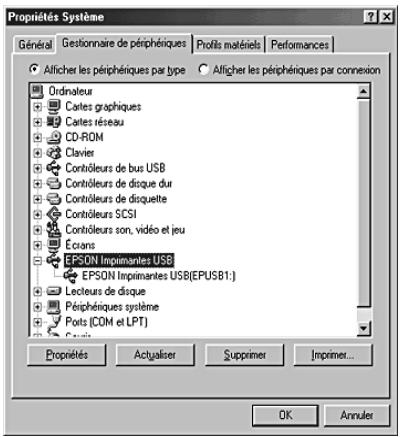
Si EPSON Imprimantes USB ne figure pas dans l'onglet Gestionnaire de pérophériques, cliquez sur le signe plus (+) à cote de Autres pérophériques pour identifier les pérophériques installés.
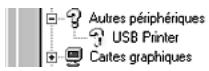

Si USB Printer apparait sous Autres périhériques, le pilote d'impression USB n'est pas installé correctement. Si EPSON LQ-630 apparait, le pilote d'impression n'est pas correctement installé.
Si ni USB Printer ni EPSON LQ-630 n'apparait sous Autres périphériques, cliquez sur Actualiser ou débranche le cable USB de l'imprimante, puis rebranche-le à nouveau sur l'imprimante.
- Sous Autres péripériques, Sélectionnez USB Printer ou EPSON LQ-630 et cliquez sur Supprimer. Cliquez ensuite sur OK.
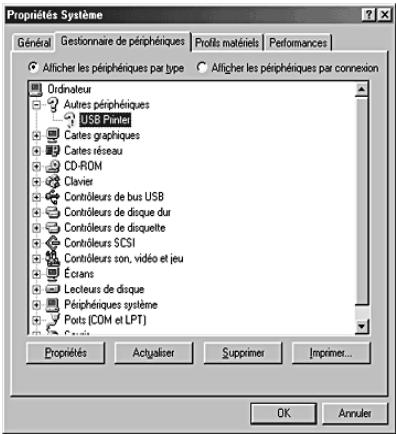
- Lorsque la boîte de dialogue suivante s'affiche, cliquez sur OK. Cliquez de nouveau sur OK pour fermer la boîte de dialogue Propriétés Système.
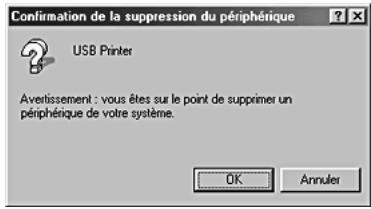
- Mettez l'imprimante hors tension et redémarrez l'ordinateur. Puis réinstallez les pilotes à partir du début en suivant les instructions du Guide d'installation.
L'imprimante ne fonctionne pas correctement avec le cable USB
Si vous imprimante ne fonctionne pas correctement avec le cable USB, essayez une ou plusieurs des solutions suivantes :
Vérifiez que vous utilisez bien un cable USB standard blinédé.
Si vous utilisez un concentrateur USB, il est conseilé de connecter l'imprimante au premier niveau du concentrateur ou directement au port USB de l'ordinateur.
Pour Windows Me et 98, essayez de réinstaller le pilote d'impression USB et le logiciel d'impression. Commencez par désinstaller EPSON Logiciel imprimante à l'aide de l'utilitaire Ajout/Suppression de programmes du Panneau de configuration, puis désinstallé EPSON Imprimantes USB. Réinstallé ensuite le logiciel conformément aux indications du Guided installation. Si EPSON Imprimantes USB n'apparait pas dans la liste Ajout/Suppression de programmes, accédez au CD-ROM et double-cliquez sur epusbun.exe dans le dossier WinMe ou Win98. Suivez les instructions qui s'affichent.
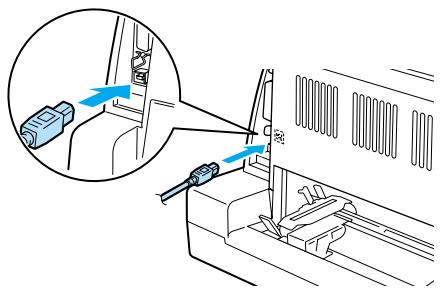
Élimination des bourges papier
Pour éliminer un bourrage papier, procédez comme suit :

Important :
Ne retirez pas du papier coincide lorsque l'imprimante est sous tension.
- Mettez l'imprimante hors tension.
- Ouvrez le capot de l'imprimante.
-
Si du papier continu est coincide a l'intérieur de l'imprimante, detachez la réserve de papier à l'arrête de l'imprimante.
-
Ouvrez le presse-papiers et retirez le papier. Éliminez les morceaux de papier restants.
Si le papier reste coincé à son point d'éjection, retirez-le délicatement.
- Fermez le presse-papiers et le capot et mettez l'imprimante sous tension. Vérifiez que les voyants Paper Out et Pause sont éteints.
Alignement des lignes verticales sur les documents imprimés
Si vous remarquez que les lignes verticales ne sont pas correctement alignées sur vos tirages, vous pouvez corriger ce problème en utilisant le mode de réglage bidirectionnel de l'imprimante.
Pendant le réglage bidirectionnel, trois feuilles de motifs d'alignement intitulés Draft (épréuve), Bit Image (image binaire) et LQ (qualité courrier) sont imprimées. Sélectionnez le meilleur motif d'alignement sur chaque feuille pour aligner les lignes verticales.
Pour effectuer un réglage bidirectionnel, procédez comme suit.
Remarque :
Pour imprimer la feuille d'instruction et les motifs d'alignement, quatre feuilles de papier simple A4 ou de papier de 10 pouces (conseilé) sont nécessaires (pour plus d'informations sur le chargement du papier, reportez-vous à la section "Chargement de papier continu" à la page 5 ou "Chargement de feuilles simples" à la page 12).
Si vous utilisez des feuilles simples, vous doivent charger une nouvelle feuille chaque fois que l'imprimante ejecte une feuille imprimée. Dans le cas contraire, passez à l'étape suivante.
- Si vous utilisez du papier continu, vérifie que du papier est charge et que l'imprimante est hors tension.

Important :
Chaque fais que vous mettez l'imprimante hors tension, attendez au moins cinq secondes avant de la remettre sous tension, sinon vous risquez de l'endommager.
- Tout en maintainant la touche Pause enforcée, mettez l'imprimante sous tension.
L'imprimante passe dans le mode de réglage bidirectionnel Si vous utilisez du papier continu, la fiche d'instructions et le premier jeu de motifs d'alignement s'impriment. - Si vous utilisez des feuilles simples, chargez du papier dans l'imprimante. La fiche d'instructions et le premier jeu de motifs d'alignement s'impriment.
- Comme décrit dans les instructions, comparez les motifs d'alignement et Sélectionnéz le numéro du motif représentant le meilleur alignement à l'aide des touches LF/FF et Load/Eject . Les voyants Power, Pause et Paper Out indiquent le numéro du motif actuellement sélectionné.
- Appuyez sur la touche Paise. L'imprimante imprime le jeu de motifs d'alignement suivant.
- Répétez les étapes 3 et 4 pour sélectionner et entraîre le numéro du motif représentant le meilleur alignement pour chacun des yeux restants.
- Mettez l'imprimante hors tension pour quitter le mode de réglage bidirectionnel.
Impression d'un autotest
Voussouspoucezrecouriràl'autotest pour déterminer si l'origine du problème se situe au niveau de l'imprimante ou de l'ordinateur.
Si les résultats de l'autotest sont satisfaisants, l'imprimante fonctionne correctement et le problème est probablement lié aux paramètres du pilote d'impression, aux paramètres de l'application, à l'ordinateur ou au cable d'interface (veillez à utiliser un cable blinde).
Si vous n'etes pas satisfait de l'impression de l'autotest, le problème se situe au niveau de l'imprimante. Pour obtenir la liste des causes possibles et des solutions à appliquer pour résoudre le problème, reportez-vous à la section "Problèmes et solutions" à la page 57.
Vous pouvez imprimer l'autotest sur des feuilles simples ou du papier continu. Pour plus d'informations sur le chargement du papier, reportez-vous à la section "Chargement de papier continu" à la page 5 ou "Chargement de feuilles simples" à la page 12.
Pour effectuer un autotest, procédez comme suit :
- Si vous utilisez du papier continu, vérifie que du papier est charge et que le levier de dégagement du papier est régle sur la position appropriée. Mettez ensuite l'imprimante hors tension.

Important :
Chaque fois que vous mettez l'imprimante hors tension, attendez au moins cinq secondes avant de la remettre sous tension, sinon vous risquez de l'endommager.
- Pour executer l'autotest à l'aide de la police Draft, maintainez la touche LF/FF enforcée tout en mettant l'imprimante sous tension. Pour executer l'autotest à l'aide des polices de qualité courrier de l'imprimante, mettez l'imprimante sous tension tout en Maintenant la touche L'oci/D'Eject'enforcée. Les deux tests automatiques peuvent vous aider à déterminer l'origine de votre problème d'impression; toute fois, l'autotest est plus rapide avec la police Draft (épréuve) qu'avac la police LQ (qualité courrier).
- Si vous utilisez des feuilles simples, chargez du papier dans l'imprimante.
Au bout de quelques secondes, l'imprimante charge automatiquement le papier et démarre l'impression de l'autotest. Une suite de caractères est imprimée.
Remarque :
Pour arrêté temporairement le test, appuyez sur la touche Pause. Pour le reprenevre, appuyez de nouveau sur la touche Pause.
- Pourmettre fin au test,appuyez sur la touche Pause.S'il restedu papier dans l'imprimante,ejectez-le en appuyant sur latouche Load/Eject.Metez ensuite l'imprimante hors tension.

Important :
Ne mettez pas l'imprimante hors tension pendant l'exécution de l'autotest. Avant demettre l'imprimante hors tension, appuyez toujours sur la touche Pause pourmettre fin à l'impression, et sur la touche Load/Eject pour éjecter la page imprimée.
Impression d'un vidage hexadecimal
Si vous étés un utilisateur experimenté ou un programmeur, imprimez un vidage hexadecimal afin d'isoler les problèmes de communication entre l'imprimante et votre logiciel. En mode de vidage hexadecimal, l'imprimante imprime toutes les données reçues de l'ordinateur sous forme de valeurs hexadecimales.
Pour imprimer un vidage hexadécimal, procédez comme suit :
Remarque :
La fonction de vidage hexadecimal a ete conque pour une connexion a des PC fonctionnant sous DOS.
- Si vous utilisez du papier continu, vérifiez que du papier est charge et que l'imprimante est hors tension.
- Pour passer en mode de vidage hexadécimal, maintenez les touches LF/FF et Load/Eject enforcées tout en mettant l'imprimante sous tension.
-
Si vous utilisez des feuilles simples de papier A4 (210 × 297 mm, 8,3 × 11,7") ou plus large (tel que du papier de format Letter), chargez-les dans l'imprimante.
-
Ouvrez un logiciel et envoyez un travail à l'imprimante. L'imprimante produit, en format hexadécimal, tous les codes qu'elle reçoit de l'ordinateur.
1B 40 20 54 68 69 73 20 69 73 20 61 6E 20 65 78 @ This is an ex 61 6D 70 6C 65 20 6F 66 20 61 20 68 65 78 20 64 ample of a hex d 75 6D 70 20 70 72 69 6E 74 6F 75 74 2E OD OA ump printout...
En comparant les caractères de la colonne de droite et les codes hexadécimaux, vous pouvez vérifier les codes reçus par l'imprimante. Si des caractères sont imprimables, ils apparaissent dans la colonne de droite sous la forme de caractères ASCII. Les codes non imprimables, notamment les codes de contrôle, sont représentés par des points.
- Pour quitter le mode de vidage hexadécimal, appuyez sur la touche Pause, éjectez la ou les pages imprimées puis mettez l'imprimante hors tension.
Service clientèle
Si vous produit EPSON ne fonctionne pas correctement et que vous ne pouvez résoudre vos problèmes à l'aide des informations de dépannage contenues dans ce manuel, appelez le service clientèle. Si le service clientèle pour votre région n'est pas cité ci-dessous, contactez le revendeur de votre matériel.
Pour nous permettre de vous aider bien plus rapidement,mercide nous fournir les informations ci-dessous :
-
Numéro de série du produit (l'étiquette portant le numéro de série se trouve habituèlement au dos de l'appareil.)
Modèle
Version du logiciel (cliquez sur À propos de, Informations de version ou sur un bouton similaire dans le logiciel du produit.)
Marque et modele devoire ordinateur -
Nom et version de votre système d'exploitation
- Nom et version des logiciels que vous utilisez habituellement avec votre produit
Sélectionnez votre pays :
| "Germany" à la page 84 | "Hungary" à la page 106 | "France" à la page 84 | "Norway" à la page 107 |
| "Yugoslavia" à la page 107 | "Austria" à la page 101 | "Slovak Republic" à la page 106 | "Spain" à la page 92 |
| "Sweden" à la page 107 | "Greece" à la page 108 | "Netherlands" à la page 102 | "Czek. Republic" à la page 106 |
| "United Kingdom" à la page 96 | "Republic of Ireland" à la page 97 | "Italy" à la page 97 | "Turkey" à la page 108 |
| "Belgium" à la page 102 | "Poland" à la page 117 | "Denmark" à la page 103 | "Croatia" à la page 103 |
| "Cyprus" à la page 116 | "Luxemburg" à la page 105 | "Bulgaria" à la page 117 | "Finland" à la page 103 |
| "Macedonia" à la page 104 | "Portugal" à la page 101 | "Switzerland" à la page 105 | "Romania" à la page 117 |
| "Slovenia" à la page 104 | "Estonia" à la page 117 | "Latvia" à la page 118 | "Lithuania" à la page 118 |
| "Israel" à la page 118 | "Middle East" à la page 119 | "South Africa" à la page 119 | "Bosnia Herzegovina" à la page 119 |
| “Argentina” à la page 120 | “Chile” à la page 120 | “Costa Rica” à la page 121 | “Peru” à la page 122 | “USA (Latin America)” à la page 122 |
| “Brazil” à la page 120 | “Colombia” à la page 121 | “Mexico” à la page 121 | “Venezuela” à la page 122 | “USA” à la page 123 |
Germany
Ouvert du lundi au samedi de 9h00 à 20h00 sans interruption
http://www.epson.fr/support/selfhelp/french.htm pour acceder à l'AIDE EN LIGNE.
http://www.epson.fr/support/services/index.shtml pour acceder aux SERVICES du support technique.
Centres de maintenance
| AJACCIO CIM Le Stiletto - Lot N° 5 20090 AJACCIO | Tél: 04.95.23.73.73 Fax: 04.95.23.73.70 |
| AMIENS FMA 13, rue Marc Sangnier 8000 AMIENS | Tél: 03.22.22.05.04 Fax: 03.22.22.05.01 |
| ANNECY (td) | Tél: 04.50.10.21.30 |
| MAINTRONIC | Fax: 04.50.10.21.31 |
| Parc des Glaisins | |
| Immeuble Prosalp | |
| 14, rue Pré Paillard | |
| 74940 ANNECY Le Vieux | |
| AVIGNON | Tél: 04.32.74.33.50 |
| MAINTRONIC | Fax: 04.32.74.05.89 |
| Anthéa, rue du Mourelé | |
| ZI de Courtine III | |
| 84000 AVIGNON | |
| BASTIA (fd) | Tél: 04.95.30.65.01 |
| CIM | Fax: 04.95.30.65.01 |
| Immeuble Albitreccia | |
| Avenue du Maichione | |
| 20200 LUPINO | |
| BORDEAUX | Tél: 05.56.34.85.16 |
| FMA | Fax: 05.56.47.63.18 |
| Parc d'activités Chemin Long | |
| Allée James Watt - Immeuble Space 3 | |
| 33700 MERIGNAC | |
| BORDEAUX | Tél: 05.57.10.67.67 |
| MAINTRONIC | Fax: 05.56.69.98.10 |
| 11/19 rue Edmond Besse | |
| Immeuble Rive Gauche | |
| 33300 BORDEAUX | |
| BOURGES (fd) | Tél: 02.48.67.00.38 |
| BEGELEC | Fax: 02.48.67.98.88 |
| 18, avenue du 11 Novembre | |
| 18000 BOURGES | |
| BREST | Tél: 02.98.42.01.29 |
| FMA | Fax: 02.98.02.17.24 |
| 8, rue Fernand Forest | |
| 29850 GOUESNOU | |
| CAEN TMS 17, rue des Métiers 14123 CORMELLES LE ROYAL | Tél: 02.31.84.80.82 Fax: 02.31.84.80.83 |
| CLERMONT FMA 14, rue Léonard de Vinci Bât H - ZI La Pardieu 63000 CLERMONT FERRAND | Tél: 04.73.28.59.60 Fax: 04.73.28.59.65 |
| CROISSY SUR SEINE BEGELEC ZA Claude Monet 5 rue Hans List Bât F 78290 CROISSY SUR SEINE | Tél: 01 30 09 20 55 Fax: 01 34 80 17 24 |
| DIJON FMA 60, rue du 14 Juillet Parc des Grands Crus 21300 CHENOVE | Tél: 03.80.51.17.17 Fax: 03.80.51.23.00 |
| GRENOBLE (td) FMA 2 rue Mayencin 38400 ST MARTIN D'HERES | Tél: 04.38.37.01.19 Fax: 04.76.44.78.92 |
| GRENOBLÉ MAINTRONIC Les Akhesades Bât B. Rue Irôme Joliot Curie 38320 EYBENS | Tél: 04.76.25.87.87 Fax: 04.76.25.88.10 |
| HEROUVILLE ST CLAIR BEGELEC ZI de la Sphère 558 rue Léon Foucault 14200 HEROUVILLE ST CLAIR | Tél: 02 31 53 66 83 Fax: 02 31 53 66 84 |
| LE HAVRE FMA 33, bd de Lattre de Tassigny 76600 LE HAVRE | Tél: 02.32.74.27.44 Fax: 02.35.19.05.35 |
| LE MANS BEGELEC 117, rue de l'Angevinière 72000 LE MANS | Tél: 02.43.77.18.20 Fax: 02.43.77.18.28 |
| LILLE FMA 99 rue Parmentier - Bât A 59650 VILLENEUVE D'ASCQ | Tél: 03.20.71.47.30 Fax: 03.20.61.07.90 |
| LILLE MAINTRONIC Synergie Park 9, avenue Pierre et Marie Curie 59260 LEZENNES | Tél: 03.20.19.04.10 Fax: 03.20.19.04.19 |
| LIMOGES MAINTRONIC 43 rue Cruveilher 87000 LIMOGES | Tél: 05.55.10.36.75 Fax: 05.55.77.44.00 |
| LYON FMA 136, chemin Moulin Carron 69130 ECULLY | Tél: 04.78.35.38.65 Fax: 04.78.35.24.99 |
| LYON MAINTRONIC 9, allée du Général Benoist ZAC du Châte 69500 BRON | Tél: 04.72.14.95.00 Fax: 04.78.41.81.96 |
| LYON Centre MAINTRONIC 4, qui Jules Courmont 69002 LYON | Tél: 04.72.56.94.85 Fax: 04.72.56.94.89 |
| MARSEILLE FMA 305 ZA de Mourepiane 467, Chemin du Littoral 13322 MARSEILLE CX 13 | Tél: 04.91.03.13.43 Fax: 04.91.03.13.72 |
| MARSEILLE MAINTRONIC Bât D1 - Actiparc II Chemin de St LAMBERT 13821 LA PENNE SUR HUVEAUNE | Tél: 04.91.87.83.93 Fax: 04.91.87.83.94 |
| METZ FMA 104 rue de Pont à Mousson 57950 MONTIGNY LES METZ | Tél: 03 87 66 92 00 Fax: 03 87 66 18 22 |
| METZ MAINTRONIC TECHNOPOLE 2000 6, rue Thomas Edison 57070 METZ | Tél: 03.87.76.98.30 Fax: 03.87.76.31.15 |
| MONTPELLIER MAINTRONIC Parc Ateliers Technologiques 2, avenue Einstein 34000 MONTPELLIER | Tél: 04.67.15.66.80 Fax: 04.67.22.50.91 |
| MULHOUSE FMA 106, rue des Bains 68390 SAUSHEIM | Tél: 03.89.61.77.88 Fax: 03.89.31.05.25 |
| NANCY FMA 3 rue du Bois Chêne le Loup 54500 VANDOEUVRE CEDEX | Tél: 03.83.44.44.00 Fax: 03.83.44.10.20 |
| NANTES FMA 1105 avenue Jacques Cartier Bât B4 44800 ST HERBLAIN | Tél: 02.28.03.10.73 Fax: 02.28.03.10.71 |
| NANTES MAINTRONIC 5 rue du Tertre 44470 CARQUEFOU | Tél: 02 51 85 22 70 Fax: 02 51 85 22 71 |
| NICE FMA 329, avenue des PUGETS Bât A.2 - Le Réal 06700 ST LAURENT DU VAR | Tél: 04.93.14.01.70 Fax: 04.93.14.01.73 |
| NICE MAINTRONIC Les terriers Nord Immeuble Les Sporades 500, allée des Terriers 06600 ANTIBES | Tél: 04.92.91.90.90 Fax: 04.93.33.98.63 |
| NIORT MAINTRONIC 49 rue du Fief d'Amourettes 79000 NIORT | Tél: 05 49 24 18 71 Fax: 05 49 24 15 85 |
| ORLEANS FMA ZA des Vallées 45770 SARAN | Tél: 02 38 73 16 00 Fax: 02 38 43 85 77 |
| PARIS 11ème FMA 10 rue des Goncourt 75011 PARIS | Tél: 01 47 00 95 95 Fax: 01 47 00 95 96 |
| PARIS 12ème BEGELEC 182, rue de Charenton 75012 PARIS | Tél: 01.44.68.83.01 Fax: 01.44.68.83.02 |
| PARIS 13ème MAINTRONIC Immeuble Berlier 15, rue JB Berlier 75013 PARIS | Tél: 01.44.06.99.44 Fax: 01.44.24.05.06 |
| PARIS 14ème FMA 63, rue de Gergovie 75014 PARIS | Tél: 01.45.45.57.65 Fax: 01.45.39.48.86 |
| PARIS EST (td) BEGELEC 3, allée Jean Image 77200 TORCY | Tél: 01.60.06.02.02 Fax: 01.60.06.02.60 |
| PARIS NORD FMA 30, av. du vieux Chemin de St Denis 92390 VILLENEUVE LA GARENNE | Tél: 01.40.85.98.08 Fax: 01.47.92.00.85 |
| PARIS SUD BEGELEC Immeuble Femto 1, avenue de Norvège 91953 LES ULIS | Tél: 01.64.46.44.01 Fax: 01.69.28.83.22 |
| PAU MAINTRONIC 375, bd Cami Sallié 64000 PAU | Tél: 05.59.40.24.00 Fax: 05.59.40.24.25 |
| REIMS FMA Parc technologique H. Farman 12, allée Fonck 51100 REIMS | Tél: 03.26.97.80.07 Fax: 03.26.49.00.95 |
| RENNES FMA 59 bd d'Armorique Square de la Mettrie 35700 RENNES | Tél: 02.23.20.25.25 Fax: 02.23.20.04.15 |
| RENNES MAINTRONIC Parc d'affaires de la Bretèche Bât 2 35760 RENNES ST GREGOIRE | Tél: 02.99.23.62.23 Fax: 02.99.23.62.20 |
| ROUEN BEGELEC Technopole des Bocquets Immeuble le Dulong 75 Allée Paul Langevin 76230 BOIS GUILLAUME | Tél: 02 35 12 41 66 Fax: 02 35 12 41 67 |
| STRASBOURG FMA Parc d'activités Point Sud 3C rue du Fort 67118 GEISPOSHEIM | Tél: 03.88.55.38.18 Fax: 03.88.55.41.55 |
| STRASBOURG MAINTRONIC ESPACE EUROPEEN DE L'ENTREPRISE 13 avenue de l'Europe 67300 SCHILTIGHEIM | Tél: 03 90 22 79 40 Fax: 03 90 20 89 14 |
| TOULON (td) | Tél: 04.94.63.02.87 |
| FMA | Fax: 04.94.63.42.55 |
| 64 route de Capelane | |
| ZA la Capelane | |
| Parc Burotel | |
| 83140 SIX FOURS | |
| TOULOUSE | Tél: 05.61.00.54.22 |
| FMA | Fax: 05.61.00.52.01 |
| Buroplus - BP 365 | |
| 31313 LABEGE CEDEX | |
| TOULOUSE | Tél: 05.61.73.11.41 |
| MAINTRONIC | Fax: 05.61.73.80.06 |
| 7, avenue de l'Europe | |
| 31520 RAMONVILLE ST AGNE | |
| TOURS | Tél: 02.47.25.10.60 |
| BEGELEC | Fax: 02.47.25.10.72 |
| 25, rue des Granges Galand | |
| ZI des Granges Galand | |
| 37550 ST AVERTIN | |
| TROYES (td) | Tél: 03.25.49.78.96 |
| BEGELEC | Fax:03.25.49.78.97 |
| 15, rue des Epingliers | |
| 10120 St ANDRE LES VERGERS | |
| VALENCIENNES | Tél: 03 27 19 19 05 |
| BEGELEC (td) | Fax: 03 27 19 19 06 |
| 14C rue Pierre Mathieu | |
| 59410 ANZIN |
Spain
EPSON IBÉRICA, S.A.
Avda. Roma 18-26, 08290 Cerdanyola, Barcelona, España
Tel.: 34.93.5821500
Fax: 34.93.5821555
www.epson.ch/fr/support/
Hungary
Options et consommables
Cartouche de ruban. 126
Cartouche de ruban EPSON d'origine 126
Remplacement de la cartouche de ruban 126
Serveur d'impression 130
Cartouche de ruban
Cartouche de ruban EPSON d'origine
Dès que l'impression pâlit, vous devez replacer la cartouche de ruban. Les cartouches de ruban EPSON sont conçues et fabriquées pour fonctionner parfaitement avec votre imprimante EPSON. Elles assurent le bon fonctionnement de la tête d'impression et d'autres pieces de l'imprimante tout en prolongeant leur durée de vie. D'autres produits que ceux fabriqués par EPSON peuvent endommager votre imprimante; ces dommages ne sont pas couverts par les garanties EPSON.
Votre imprimante utilise les cartouches de ruban suivantes :
Cartouche de ruban noir EPSON : S015290
Remplacement de la cartouche de ruban
Pour remplacer la cartouche de ruban, procedez comme suit :
- Vérifiez que l'imprimante est hors tension.
- Ouvrez le capot en tenant sa patte de préhension centrale et en le tirant vers le bas.
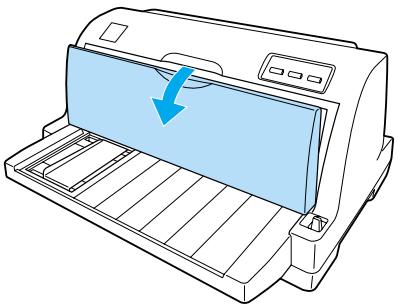

Attention:
Si vous venez juste d'utiliser l'imprimante, la tete d'impression est peut-être encore chaude; laissez-la refroidir quelques minutes avant de replacer la cartouche de ruban.
- Tirez le presse-papier vers l'avant.
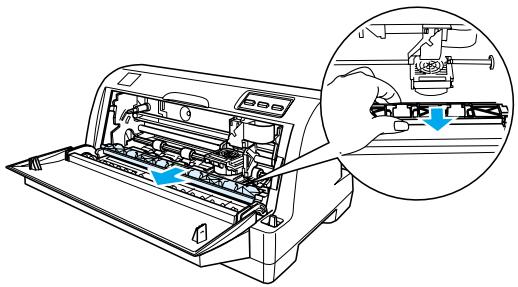
- Basculez le presse-papier vers vous.
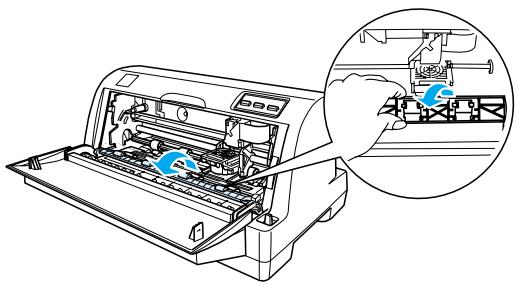
Remarque :
Si le presse-papiers est difficile à ouvrir en raison de la position de la tête d'impression, fermez le capot. Mettez ensuite l'imprimante sous tension; la tête d'impression se déplace automatiquement vers la droite. ÀpRES cela, remettez l'imprimante hors tension.

Important :
Mettez l'imprimante hors tension avant d'exécuter les étapes ci-après, sinon vous risquiez d'endommager l'imprimante.
- Saisissez le guide du ruban et tirez dessus jusqu'à qu'il soit dégagé de la tête d'impression.
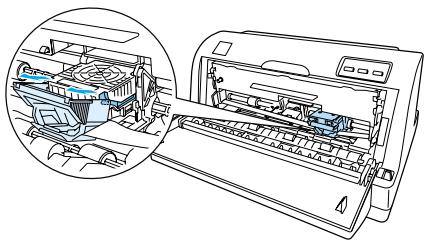
- Tenez la cartouche par ses deux extrémités et retirez-la de l'imprimante.
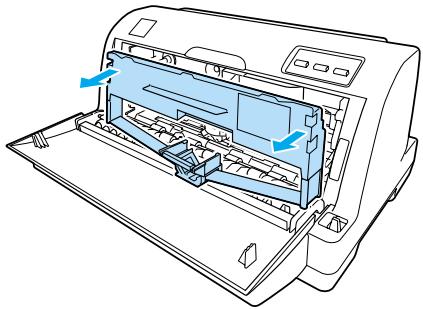
- Retirez la cartouche de ruban neue de son emballage.
- Saisissez le guide du ruban et tirez dessus jusqu'à qu'il soit dégagé de la tête d'impression.
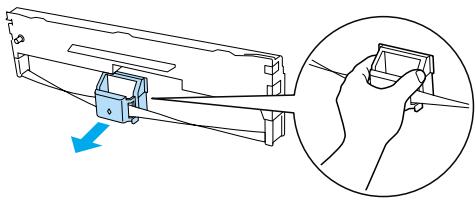

Important :
Ne déchirez pas le film transparent qui se trouve sur le guide du ruban,
sous peine de provoquer des bourrages papier ou un mauvais fonctionnement de l'imprimante.
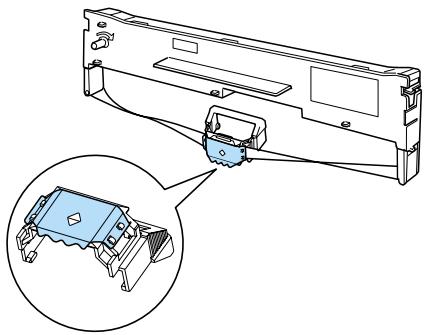
- Tenez la cartouche de ruban et insérez-la dans l'imprimante comme illustré ci-dessous, puis appuyez fermement des deux côtes de la cartouche pour insérer les crochets en plastique dans les encoches de l'imprimante.
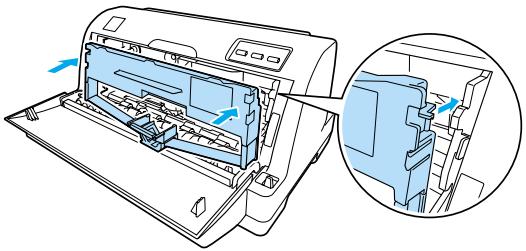
10.Faites glisser le ruban dans la tete d'impression en l'alignant sur les rainures de cette dernière jusqu'à ce qu'un déclic confirme sa mise en place.
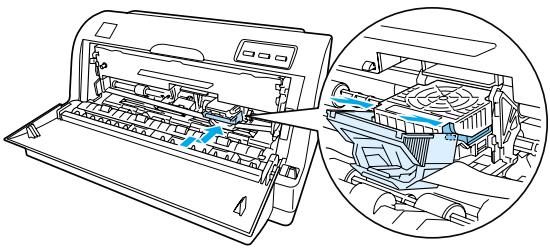
Remarque :
Veillez à ne pas torsader le ruban lorsque vous faites glisser le guide du ruban dans la tête d'impression.
- Tournez le bouton de tension du ruban pour rattraper le mou et permettre au ruban de se déplacer librement.
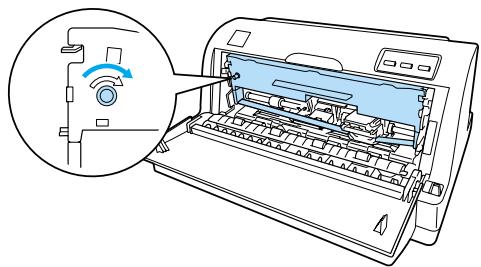
- Refermez le presse-papiers et le capot de l'imprimante.
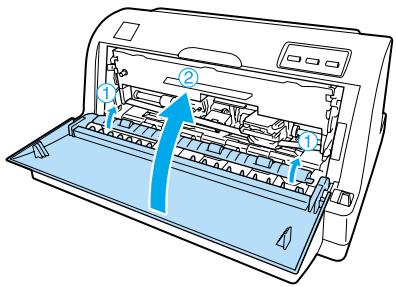
Serveur d'impression
Vous pouvez utiliser cette imprimante en tant qu'imprimante réseau en installerant un serveur d'impression dans le port parallele de l'imprimante. Pour avoir des instructions d'installation et d'utilisation, reportez-vous au guide de l'administrateur fourni avec cette option.
Les serveurs d'impression suivants peuvent être utilisés avec le modele LQ-630 uniquement :
EpsonNet 10/100 BASE Tx Ext. Print Server (C82378*)
Les serveurs d'impression suivants peuvent être utilisés avec les modèles LQ-630 et LQ-630S :
EpsonNet 10/100 BASE Tx USB Print Server (C82402)
- EpsonNet 802.11b Wireless Ext. Print Server
- La disponibilité de cette option dépend du pays.
Informations produits
Consignes de sécurité 132
Avertissement, Attention et Remarque. 132
Symbole de mise en garde pour les pieces chaudes .132
Consignes de sécurité importantes 132
Composants de l'imprimante. 135
Caracteristiques de l'imprimante 136
Caracteristiques mécaniques 136
Caracteristiques electroniques 138
Caracteristiques electriques 140
Environnement 140
Papier 140
Zone imprimable 149
Normes et conformité 150
Listes des commandes 151
Codes de commande EPSON ESC/P 2.151
Codes de commande d'émulation IBM PPDS 152
Nettoyage de l'imprimante. 153
Transport de l'imprimante 154
Consignes de sécurité
Avertissement, Attention et Remarque

Avertissement : à suivre à la dette pour éviter des blessures corporelles.

Attention : mise en garde à respecter pour éviter d'endommager votre équipement.
Remarque: informations importantes et conseils utiles sur le fonctionnement de votre imprimante.
Symbole de mise en garde pour les pièces chaudes

Ce symbole est placé sur la tête d'impression et sur d'autres pieces pour indiquer qu'elles peuvent être chaudes. Ne touchez jamais ces pieces immédiatement après avoir utilisé l'imprimante.
Laissez-les refroidir quelques minutes avant de les toucher.
Consignes de sécurité importantes
Lisez toutes ces instructions de sécurité avant d'utiliser l'imprimante. De plus, suivez tous les avertissements et consignes figurant sur l'imprimante elle-même.
Ne placez pas l'imprimante sur une surface instable ou pres d'un radiateur ou d'une source de chaleur.
- Posez l'imprimante sur une surface plane. L'imprimante ne fonctionnera pas correctement si elle est placée dans une position inclinée.
N'obstruez pas et ne couvrez pas les ouvertures menagées dans le boîtier de l'imprimante, et n'insérez pas d'objets à travers les fentes.
Utilisez uniquement le type de source d'alimentation indiqué sur l'étiquette de l'imprimante.
- Branchez tous les apparêils dans des prises d'alimentation correctement mises à la terre. Évitez de connecter votre imprimante à un circuit électrique qui alimenté des apparêils susceptibles d'entrainer des variations de tension, telis que des photocopieurs ou des systèmes de climatisation.
N'tutilisez pas un cordon d'alimentation endommagé ou use.
Si vous utilisez un prolongateur electrique avec l'imprimante, veilles à ce que l'ampérage total des péripériques reliés au prolongateur ne dépasse pas celui correspondant au calibre du cordon. De même, veilles à ce que l'ampérage total des péripériques branchés sur la prise de courant ne dépasse pas le courant maximum que celle-ci peut supporter.
Debranchez l'imprimante avant de la nettoyer, et nettoyz-la uniquely avec un chiffon humide.
- Les fusibles ne doivent être replacés que par des fusibles de taille et de calibre appropriés.
Ne renversez pas de liquide sur l'imprimante.
N'essayez pas d'intervenir vous-même sur l'imprimante en dehors des cas indiqués explicitement dans ce guide.
Débranche l'imprimante et faites appel à un technicien de maintenance qualifié dans les circonstances suivantes :
i. si le cordon d'alimentation ou la fiche sont endommagés,
ii. si du liquide a pénétré dans l'imprimante,
iii. si l'imprimante est tombée ou si le boîtier est endommagé,
iv. si l'imprimante ne fonctionne pas normalement ou si ses performances ont changé de manière sensible.
N'intervenez que sur les paramètres mentionnés dans les instructions de fonctionnement.
Si vous envisagez d'utiliser l'imprimante en Allemagne, observerze les consignes suivantes:
Le réseau électrique de l'immeuble doit être protégé par un disjoncteur de 10/16 Ampères pour assurer une protection ajustée de cette imprimante contre les courts-circuits et les surintensités
Conformité ENERGY STAR®

En sa qualité de partenaire ENERGY STAR®, EPSON garantit que ce produit répond aux directives du programme ENERGY STAR® pour l'économie d'énergie.
Le programme international ENERGY STAR® pour le matériel de bureau est un programme de partenariat volontaire avec les constructeurs de matériels informatiques et bureautiques pour promouvoir l'introduction d'ordinateurs, de moniteurs, d'imprimantes, de télécopieurs et de copieurs à faible consommation d'énergie dans le cadre d'un effort visant à limiter la pollution atmosphérique.
Composants de l'imprimante
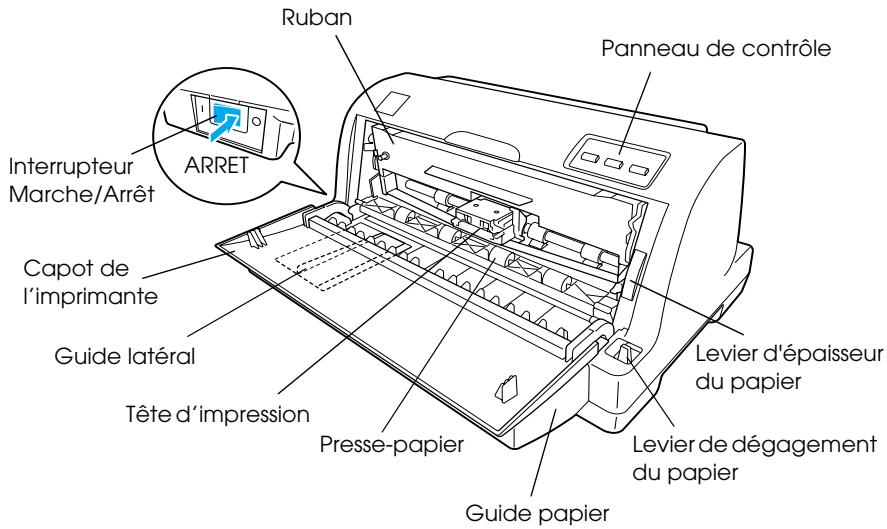
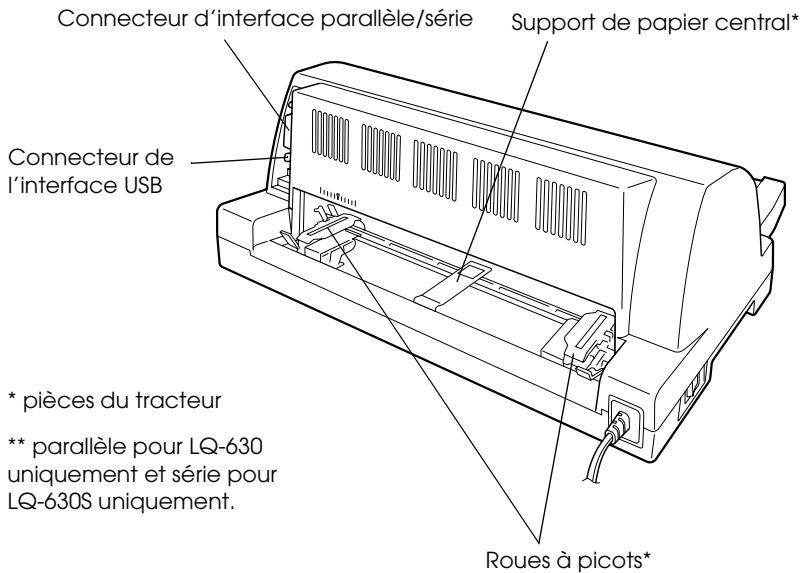
Caracteristiques de l'imprimante
Caracteristiques mécaniques
Méthode Imprimante matérielle à impact à 24 aiguilles d'impression :
Vitesse d'impression: Épréuve rapide 300 cps à 10 cpi 360 cps à 12 cpi
Épréuve 225 cps à 10 cpi (337 cps à 15 cpi maximum)
Qualité courrier 79 cps à 10 cpi
Sens d'impression: Bidirectionnel avec recherche logique pour le texte et les graphiques. L'impression unidirectionnelle de texte et de graphiques est possible à l'aide de commandes logicielles.
Interligne: 1/6 pouce ou programmable par incréements de 1/360 pouce
Colonnes 80 colonnes (à 10 cpi)
d'impression :
Résolution: 360 × 180 dpi maximum (mode qualité courrier)
Méthodes Friction (avant)
d'entrainment du Tracteur poussant (arrière)
papier :
Vitesse d'avance du Continu 9,17 cm/s (3,61 in./s)
papier : Intermittent 53 ms/ligne pour un inter ligne de 1/6 pouce
| Fiabilité : | Volume d'impression total | 12 millions de lignes (à l'exception de la tête d'impression) MTBF 6000 POH (25% d'utilisation) |
| Longévité de la tête d'impression | 200 millions frappes/fil environ | |
| Dimensions et poids (avec le guide papier) | Hauteur :Largeur Profondeur Poids | 185 mm386 mm306 mm3,5 kg environ |
| Ruban : | Cartouche de ruban noirS015290 | |
| Durée de vie du ruban | 2 millions de caractères environ(à 10 cpi en mode qualité courrier avec 48 points/caractère) | |
| Bruit : | Environ 57 dB (A) (modèle ISO 7779) | |
Remarque :
La position du levier d'épaisseur du papier ou une tête d'impression surchauffée peut nuir à la vitesse d'impression.
Caracteristiqueslectroniques
Interfaces:LQ-630:
Une interface parallele 8 bits bidirectionnelle standard avec prise en charge du mode nibble IEEE 1284, un emplacement d'interface USB (ver. 1.1).
LQ-630S:
Une interface série EIA-232D, une prise d'interface USB (ver 1.1)
Polices intégrées : Polices bitmap
EPSON Draft 10, 12, 15 cpi
EPSON Roman 10, 12, 15 cpi, proportionnelle
EPSON Sans Serif 10, 12, 15 cpi, proportionnelle
EPSON Courier 10, 12, 15 cpi
EPSON Prestige 10, 12 cpi
EPSON Script 10 cpi
EPSON Script C proportionnelle
EPSON Orator 10 cpi
EPSON Orator S 10 cpi
EPSONOCR-B 10cpi
Polices à taille variable
EPSON Roman 10,5-8 à 32 points, par increments de 2 points
EPSON Sans Serif 10,5 - 8 à 32 points, par
incréments de 2 points
EPSON Roman T 10,5 - 8 à 32 points, par
incréments de 2 points
EPSON Sans Serif H10,5 - 8 à 32 points, par incréments de 2 points
Polices code à barres
EAN-13, EAN-8, Interleaved 2 sur 5, UPC-A, UPC-E, Code 39, Code 128, POSTNET.
Tables de caractères :
Version standard
Une table de caractères Italic et 12 tables de caractères graphiques
Table Italic, PC437 (US, Europe standard), PC850 (multilingue), PC860 (portugais), PC861 (islandais), PC865 (nordique), PC863 (canadien-français), BRASCII, Abicomp, ISO Latin 1, Roman 8, PC 858, ISO 8859-15
Les 23 tables de caractères graphiques suivantes sont également disponibles dans certains pays :
PC 864 (arabe), PC437 (grec), PC852 (Europe de l'est), PC853 (turc), PC855 (cyrillique), PC857 (turc), PC866 (russe), PC869 (grec), MAZOWIA (polonais), Code MJK (CSFR), ISO 8859-7 (latin/grec), ISO Latin 1T (turc), Bulgaria (bulgare), PC 774 (LST 1283: 1993), Estonia (estonien), PC 771 (lithuanien), ISO 8859-2, PC 866 LAT. (letton), PC 866 UKR (ukrainien), PC APTEC (arabe), PC 708 (arabe), PC 720 (arabe), PCAR 864 (arabe)
Jeux de caractères :14 yeux de caractères internationaux et un jeu de caractères Legal :
USA, France, Allemagne, Royaume-Uni, Danemark I, Suède, Italie, Espagne I, Japon, Norvège, Danemark II, Espagne II, Amérique Latine, Corée, Legal
Caracteristiques electriques
| Modèle 220 à 240 V | |
| Plage de tension d'entrée | 198 à 264 V |
| Plage de fréquences nominales | 50 à 60 Hz |
| Plage de fréquences d'entrée | 49,5 à 60,5 Hz |
| Intensité nominale | 0,3 A (max. 0,9 A) |
| Consommation électrique | Environ 20 W (modèle ISO/IEC 10561 Letter) |
Remarque:
Vérifiez la tension d'alimentation de votre imprimante sur la plaque signalétique située à l'arrête de cette-ci.
Environnement
| Température | Humidité(sans condensation) | |
| En fonctionnement (papier ordinaire) | 5 à 35°C(41 à 95°F) | 10 à 80% d'humiditérelative |
| En fonctionnement(papier recyclé ou étiquettes) | 15 à 25°C(59 à 77°F) | 30 à 60% d'humiditérelative |
| Stockage | -30 à 60°C(-22 à 140°F) | 0 à 85% |
Papier
Remarque :
N'utilisez du papier recyclé et des étiquettes que dans des conditions normales de température et d'humidité, à savoir :
Température 15 à 25^ (59 à 77^ )
Humidité 30 à 60% d'humidité relative
Ne chargez pas du papier courbe, plie ou froissé.
Feuilles simples
Pour plus d'informations concernant les caractéristiques des formulaires en liasse feuille à feuille, reportez-vous également à la section "Formulaires en liasse" à la page 143.
Largeur 90 à 257 mm
Longueur 70 à 364 mm
Épaisseur
Feuilles simples 0,065 à 0,14 mm
Formulaires en 0,12 à 0,39 mm liasse
Grammage
Feuilles simples 52 à 90g / m^2
Formulaires en 40 à 58g / m^2 liasse
Qualité
Feuilles simples Papier ordinaire et papier recyclé
Formulaires en liasse autocopiants ou carbonés avec une ligne de colle en tête ou sur le côté
Formulaires en liasse reliés le long des bords droit et gauche par griffage ou collage par points*
Copies 1 original ^+ 4 copies
- Si vous utilise des formulaires en liasse d'une largeur comprise entre 101,6 mm et 238,76 mm reliés par griffage (formulaires en liasse avec bande latérale détable), activez l'option correspondante dans le mode de paramétrage par défaut.
Papier continu
Pour plus d'informations concernant les caractéristiques des formulaires contin en liasse, reportez-vous également à la section "Formulaires en liasse" à la page 143.
La perforation des roues à picots doit être un cercle ou un cercle à encoches.
Les perforations doivent être parfaitement découvertes.
Au niveau de la ligne perforée de séparation entre pages, les découpes horizontales et verticales ne doivent pas se croiser.
Le rapport entre la longueur découpee/non découpee au niveau de la perforation doit être compris entre 3:1 et 5:1. La ligne perforée de séparation entre les pages ne doit pas se prolonger jusqu'aux bords du papier.
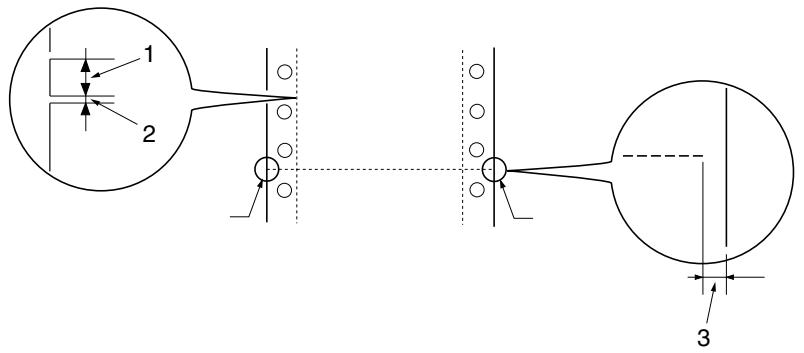
- zone de découpe
- zone sans découpe
- partie non découpee des bords du papier
Si vous utilisez du papier continu dont la longueur de page (A sur l'illustration ci-dessous) est inférieure à 101,6 mm, veillez à ce que la longueur entre les pris (B) soit supérieure à 101,6 mm.
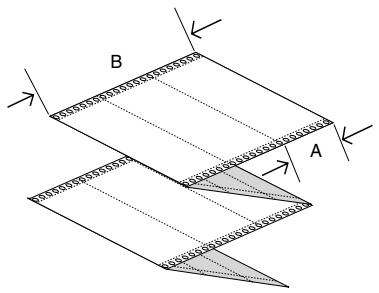
Largeur 101,6 à 254,0 mm
Longueur/page 101,6 à 558,8 mm
Copies 1 original ^+ 4 copies
Épaisseur totale 0,065 à 0,39 mm
Grammage
Feuilles simples 52 à 82g / m^2
Formulaires en liasse 40 à 58~g / m^2
Qualité
Feuilles simples Papier ordinaire, papier recyclé, papier autocopiant et papier carboné
Formulaires en liasse Formulaires en liasse reliés le long des bords gauche et droit par griffage ou collage par points*
- Si vous utilise des formulaires en liasse d'une largeur comprise entre 101,6 mm et 238,76 mm reliés par griffage (formulaires en liasse avec bande latérale détable), activez l'option correspondante dans le mode de paramétrage par défaut.
Formulaires en liasse
Les caractéristiques pour les dimensions des formulaires en liasse sont les mêmes que celles pour les feuilles simples et le papier continu. Pour plus d'informations, reportez-vous aux sections "Feuilles simples" à la page 141 et "Papier continu" à la page 141.
- Les feuilles des formulaires continus en liasse doivent être solidement assemblées sur les côts droit et gauche par griffage ou collage par points. Pour une qualité d'impression optimale, utilisez des formulaires en liasse assemblés par collage par points.
| Collage par points | Griffage | Collage par points et griffage de chaque côté |
| 1 | 2 | 3 |
- 2,54 cm ou moins
- 7,62 cm ou moins
- Côté impression
- 2,54 cm ou moins
5.7,62 cm ou moins
Remarque :
Si vous utilisez des formulaires en liasse d'une largeur comprise entre 101,6 mm et 238,76 mm reliés par griffage (formulaires en liasse avec bande latérale détachable), activez l'option correspondante dans le mode de paramétrage par défaut.

Important: N'utilisez jamais de formulaires continus en liasse qui sont assemblés par des agrafes métalliques ou collage en bande.
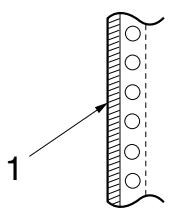
- Collage en bande
- Agrafes métalliques
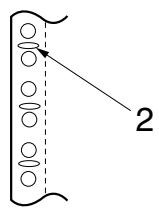
L'épaissur au niveau de la ligne pliee de séparation du papier ne doit pas dépasser 1 mm lorsque le papier est déplié.
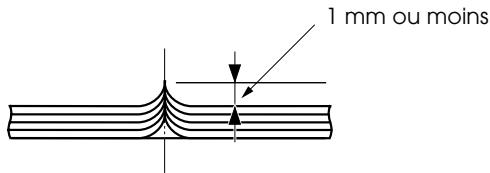
La zone de reliure doit etre plane et non froissée.
Les perforations pour roues à picots doivent avoir une forme circulaire ou celle d'un cercle à encoches.
- Les perforations pour roues à picots de toutes les feuilles du formulaire doivent être correctement alignées.
La position de reliure doit être située en dehors de la zone imprimable. Pour plus d'informations, reportez-vous à la section "Zone imprimable" à la page 149.
Étiquettes (feuille simple)
- Les étiquettes doivent être solidement fixées à la feuille de support et la surface d'étiquette doit être plane.
- Les étiquettes ne doivent pas se détacher de leur support dans les conditions suivantes:
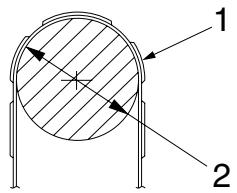
Rayon du tambour 27 mm d'enroulement 100
Angle d'enroulement 24 heures
Durée d'enroulement 40°C
Température ambiente 30%
Humidité ambiente
- étiquette
- 27 mm
Utilisez toujours des étiquettes dont la feuille de support est entiement recouverte, et veiliez à ce que les découvertes autour des bords des étiquettes soient perforées.
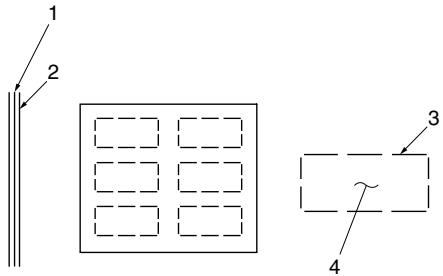
- feuille de support
- feuille d'étiquettes
- plusieurs zones non découpées de chaque côté
- étiquette
Feuille de support
Largeur 100 à 210 mm
Longueur 100 à 297 mm
Étiquettes
Largeur 63,5 mm minimum
Hauteur 23,8 mm minimum
Grammage 64 g/m²
Épaisseur
Feuille de support 0,07 à 0,09 mm
Total 0,16 à 0,19 mm
Qualité Papier ordinaire ou étiquettes de même qualité avec feuille de support
Étiquettes (formulaires continus)
- Les étiquettes doivent être solidement fixées à la feuille de support et la surface d'étiquette doit être plane.
- Les étiquettes ne doivent pas se détacher de leur support dans les conditions suivantes:
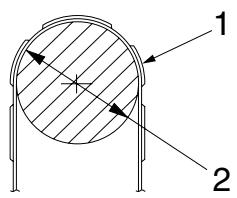
Rayon du tambour 27 mm
d'enroulement 180°
Angle d'enroulement 24 heures
Durée d'enroulement 40^
30%
Humidité ambiente
- étiquette
- 27 mm
Lorsque vous utilisez des étiquettes dont la feuille de support est entiement recouverte, veiliez à ce que les découvertes autour des bords des étiquettes soient perforées.
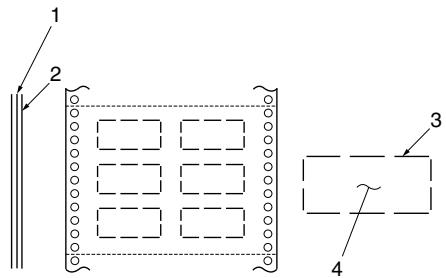
- feuille de support
- feuille d'étiquettes
- plusieurs zones non découpées de chaque côté
- étiquette
Si vous utilisez des étiquettes dont la feuille de support n'est pas entierement recouverte d'étiquettes, reportez-vous à l'illustration ci-dessous.
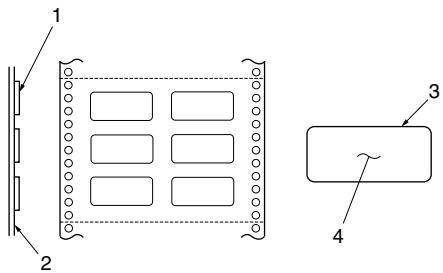
- étiquette
- feuille de support
- le rayon d'angle est supérieur à 2,5 mm
- étiquette
Feuille de support
Largeur 101,6 à 254 mm
Longueur/page 101,6 à 558,8 mm
Étiquettes
Largeur 63,5 mm minimum
Hauteur 23,8 mm minimum
Rayon d'angle 2,5 mm minimum
Grammage 64 g/m²
Épaisseur
Feuille de support 0,07 à 0,09 mm
Total 0,16 à 0,19 mm
Qualité Papier ordinaire ou des étiquettes de même qualité avec feuille de support continue
Zone imprimable
Feuilles simples (y compris formulaires en liasse feuille à feuille)
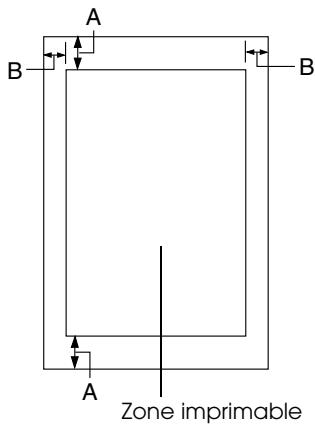
A 4,2 mm ou plus
B Les marges gauche et droite minimales sont de 3 mm chacune.
La largeur imprimable maximale est de 203,2 mm. Pour les feuilles simples dont la largeur est supérieure à 209,2 mm, les marges laterales augmentent proportionnellement afin de correspondre à la largeur du papier.
A
Papier continu (y compris formulaires continus en liasse)
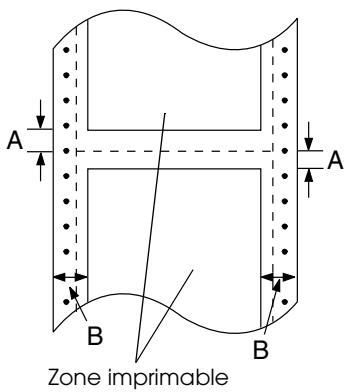
A Les marges supérieure et inférieure minimales (au-dessus et au-dessous de la ligne perforée de séparation du papier) sont de 4,2 mm chacune
B La marge gauche ou droite minimale est de 13 mm. La largeur imprimable maximale est de 203,2 mm. Pour le papier dont la largeur est supérieure à 229,2 mm, les marges laterales augmentent proportionnellement afin de correspondre à la largeur du papier.
Étiquettes (feuille simple)
A 3 mm ou plus
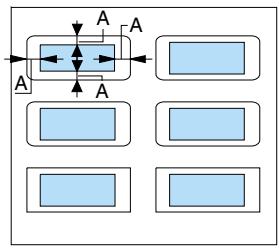
Étiquettes (formulaires continus)
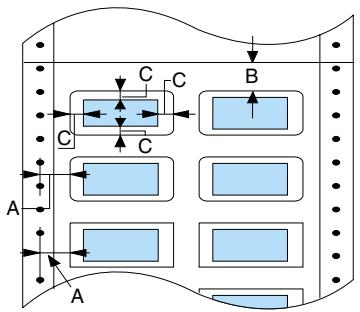
A 6,35 mm ou plus
B 1,2 mm ou plus
C 3 mm ou plus
Normes et conformité
Modèle européen :
Listes des commandes
Codes de commande EPSON ESC/P 2
En sélectionnant une imprimante EPSON ESC/P 2 dans votre logiciel, vous pouvez exploiter les possibités de gestion des polices et des graphiques les plus avancées. Pour plus d'information sur les commandes, contactez le service clientèle d'EPSON. Pour plus de détails, voir la section "Service clientèle" à la page 82.
Fonctionnement général :
ESC@, ESC U
Entrainement du papier :
Déplacement de la position d'impression :
Sélection des polices :
Gestion des caractères :
Codes de commande d'émulation IBM PPDS
Cette imprimante émule l'imprimante IBM Proprinter à l'aide des commandes ci-dessous.
Fonctionnement général :
NUL, DC3, ESC j, BEL, CAN, DC1, ESC Q, ESC [K, ESC U, ESC F
Entrainement du papier :
FF, LF, ESC 5, ESC A, ESC A (AGM), ESC 0, ESC 1, ESC 2, ESC 3, ESC 3 (AGM), CR, ESC ]
Format de page :
Déplacement de la position d'impression :
ESC d, ESC R, ESC D, HT, ESC B, VT, ESC J, ESC J (AGM*)
Sélection des polices :
Gestion des caractères :
-
Mode graphique alterné (A.G.M.)
-
Effectif lorsquè l'A.G.M. est activé en mode de paramétrage par défaut.
Nettoyage de l'imprimante.
Pour conserver votre imprimante en parfait état de fonctionnement, vous devez la nettoyer complètement plusieurs fois par an.
Pour nettoyer l'imprimante, procedede que comme suit:
- Débranchez l'imprimante et retirez tout papier chargé dans le bac ainsi que dans le guide papier.
- À l'aide d'une BrosseSouple,eliminez delicatement les poussieres et la saleté du boîtier extérieur et du guide papier.
- Si le boîtier extérieur ou le guide papier sont encore sales ou poussiêreux, nettoyez-les avec un chiffon doux et propre trempe dans de l'eau additionnée de détergent doux. Maintenez le capot de l'imprimante fermé pour éviter que l'eau ne pénétre à l'intérieur.

Important :
N'utilisez pas d'alcool ni de dissolvant pour nettoyer l'imprimante. En effet, ces produits chimiques risquent d'endommager les composants et le boitier de l'imprimante.
Veillez à ne pas renverser d'eau à l'intérieur de l'imprimante ou sur ses composants électroniques.
N'utilisez pas de Brosse dure ou abrasive.
Ne vaporisez pas de lubrifiant à l'intérieur de l'imprimante pour ne pas risquer d'endommager le mécanisme d'impression. Si vous pensez qu'une lubrification s'impose, contactez un revendeur EPSON.
Transport de l'imprimante
Si vous doivent transporter l'imprimante, replaces-la soigneusement dans son carton d'origine avec ses éléments de protection.
Pour remballer l'imprimante dans son carton d'emballage d'origine, procédez comme suit :

Attention :
Si vous venez juste d'utiliser l'imprimante, la tete d'impression est peut-être encore brûlante ; laissez-la refroidir quelques minutes avant desteroler la cartouche de ruban.
- Appuyez sur la touche Load/Eject et, le cas échéant, retirez le papier charge dans l'imprimante.
- Mettez l'imprimante hors tension.
- Débranchez le cordon d'alimentation de la prise électrique et déconnectez le cable d'interface de l'imprimante.
- Retirez le guide papier. Retirez la cartouché de ruban conformément aux étapes 3 à 4 de la section "Remplacement de la cartouché de ruban" à la page 126. Refermez ensuite le capot de l'imprimante.
- Remballez l'imprimante, la cartouche de ruban, le guide papier et le cordon d'alimentation dans les emballages d'origine avant de les placer dans le carton d'origine de l'imprimante.
Glossaire
ASCII
American Standard Code for Information Interchange. Système de codage normalisé pour attribuer des codes numériques à des lettres et symboles.
Autotest
Méthode de vérification du fonctionnement de l'imprimante. Lorsque vous exécutez l'Autotest, l'imprimante imprime les caractères enregistrés dans sa mémoire morte (Read Only Memory).
Caracteres par pouce (cpi)
Mesure de la taille des caractères textuels.
Code de contrôle
Code spécial utilisé pour contrôler une fonction d'impression telle qu'un return chariot ou un saut de ligne.
cpi
Reportez-vous à la section Caractères par pouce (cpi).
Cylindre
Pierre plate de couleur noire qui sert de support aux feuilles pendant l'impression.
Défaut (par)
Valeur qui entre en vigueur lorsqu'un périhérique est mis sous tension, initialisé ou réinitialisé.
Épréuve
Mode d'impression utilisé par votre imprimante lorsque vous scélectionnez la police Draft. Ce mode imprime les caractères à l'aide d'un nombre de points réduit afin d'accelérer l'impression. Voir aussi Épreuve rapide.
Épréuve rapide
Mode d'impression épreuve pouvant être sélectionné à l'aide du mode de paramétrage par défaut. Le mode épréuve rapide utilise un nombre minimum de points par caractère pour permettre une impression ultra-rapide. Se reporter également aux sections Épréuve et Qualité courrier (LQ).
ESC/P
Abréviation de EPSON Standard Code for Printers. Système de commandes utilisé par toute ordinateur pour contrôle l'imprimante. Ces commands sont reconnues par toutes les imprimantes EPSON et prises en charge par la plupart des applications destinées aux ordinateurs personnels.
ESC/P 2
Version améliorée du langage de commandes pour imprimante ESC/P. Les commandes dans ce langage donnent des résultats de qualité laser, tels que des polices à taille variable et un meilleur graphisme.
Fanfold paper
Reportez-vous à la section Papier continu.
Form Feed (FF)
Code de contrôle et touche du panneau de contrôle qui fait avancer le papier jusqu'à la position de haut de page suivante.
Impression bidirectionnelle
Mode d'impression dans lequel la tete d'impression imprime dans les deux sens (impression bidirectionnelle). Cela augmente la vitesse d'impression, mais la précision de l'alignment vertical peut diminuer. L'impression bidirectionnelle est le mode d'impression standard de cette imprimante. Voir aussi Impression unidirectionnelle.
Impression unidirectionnelle
Mode d'impression dans lequel la tete d'impression ne se déplace que dans un seul sens. L'impression unidirectionnelle est utile pour la reproduction des graphiques, car elle permet un alignement vertical précis. Vous pouvez selectionner l'impression unidirectionnelle à l'aide du mode de définition par défaut de l'imprimante. Voir aussi Impression bidirectionnelle.
Interface
Connexion entre l'ordinaireur et l'imprimante par l'internériaire de laquelle les données à imprimer sont envoyées à l'imprimante.
Line Feed (LF)
Code de contrôle et touche du panneau de contrôle qui fait avancer le papier d'une ligne.
Matrice de points
Méthode d'impression dans laquelle chaque dette ou symbole est formé par un ensemble (matrice) de points.
Memoire tampon
Partie de la mémoire d'imprimante utilisée pour enregistrer les données avant qu'elles ne soient imprimées.
Papier continu
Papier pourvu de perforations laterales sur les deux côtes, d'une ligne perforée de séparation entre les pages, et seprésentant sous la forme d'une pile plée en accordéon.
Pilote
Reportez-vous à la section Pilote d'impression.
Pilote d'impression
Programme qui envoie des commandes à partir de l'ordinateur permettant d'exploiter les fonctions d'une imprimante particulière.
Police
Style de caractère désigné par un nom, comme Roman ou Sans Serif.
Position de chargement
Position dans laquelle le papier est automatiquement chargé.
position de découpe
Position dans laquelle l'imprimante présente le papier lorsque le mode de découpe automatique est activé. La fonction de micro-reglage vous permet d'ajuster la position afin que la ligne perforée de séparation du papier s'aligne sur le bord de découpe de l'imprimante.
position de haut de page
Position du papier que l'imprimante reconnaît comme première ligne imprimable. Il s'agit de la position de la marge supérieure par défaut.
Qualité courrier (LQ)
Mode d'impression utilisé par votre imprimante lorsqu'une autre police que Épréuve est sélectionnée. Impression avec des polices de qualité courrier offrant une meilleure lisibilité et appearance à une vitesse d'impression réduite. Se reporter également aux sections Épréuve et Épréuve rapide.
Réinitialiser
Rétablir les paramètres par défaut d'une imprimante.
Résolution
Mesure la quantité de détails susceptibles d'être représentés. La résolution des images imprimées se mesure en nombre de points par pouce (dpi).
Saut de ligne automatique (auto line feed)
Lorsque cette option est selectionnée dans le mode de définition des paramètres par défaut, chaque code de回头 chariot (CR) est automatiquement suivi d'un code de saut de ligne (LF).
Table de caractères
Ensemble de lettres, chiffres et symboles qui constituent le jeu de caractères propre à une langue donnée.
Tear off
Touché du panneau de contrôle qui place la ligne perforée de séparation d'un papier continu sur la position de découvert et replace ensuite le papier dans la position haut de page.
Tramage
Manière d'agencer les points sur une page pour simuler une ombre ou un ton.
Vidage des données
Reportez-vous à la section Vidage hexadécimal.
Vidage hexadecimal
Méthode de dépannage qui aide à cerner la cause des problèmes de communication entre l'imprimante et l'ordinateur. Lorsque l'imprimante fonctionne en mode de vidage hexadécimal, elle imprime chaque code reçu sous la forme de notation hexadécimale et de caractères ASCII. Aussi appelé vidage des données.
Zone imprimable
Surface d'une page sur laquelle l'imprimante peut imprimer. Elle est inférieure aux dimensions physiques de la page en raison des marges.
Index
Numériques
0barre,46
A
A.G.M. (IBM), 48
Alignment des lignes verticales, 79
Attente mode d'interface automatique, 47
Auto CR (retour chariot), 48
Auto tear off (découpe automatique), 10, 45
Autotest, 79
B
Bourrage papier élimination, 77
c
\section*{Caracteristiques}
normes et conformite, 150
Caracteristiqueselectriques,140
Cartouche de ruban remplacement, 12
Conformité ENERGY STAR, 134
Consignes de sécurité, 132
D
Dépannage
problèmes et solutions, 57
Problèmes USB, 74
E
basculement depuis, 18
basculement vers, 17
charginet,12
Fonction de micro-reglage
position de découpe, 19
position de haut de page, 20
Fonction Tear-off (découpe), 10
Formulaires en liasse
continus, 14
feuille à feuille, 14
Formulaires en liase avec bandes
dégagement du papier, 3
epaisseur du papier, 4
Levier d'épaisseur du papier, 4
Levier de dégagement du papier, 3
Longueur de page du tracteur, 45
M
Mode bidirectionnel de l'interface parallele, 47
Mode de transfert par paquet, 48
Mode de verrouillage, 52
P
Papier continu
basculement depuis, 17
basculement vers, 18
chargement, 5
retrait, 10, 11
Paramètres par défaut, 43
Mode de paramétrage par défaut, 45
modification, 50
Pas
selection, 42
Pilote (pilote d'impression), 24
Pilote d'impression, 24
accès
à partir de Windows Me, 98 et 95, 24
à partir de Windows XP, 2000 et NT 4.0, 28
paramètres, 34
Police
Selection en mode de paramétrage par défaut, 42, 49
Pour contacter EPSON, 82
R
Retrait papier continu, 10
s
Saut de ligne automatique, 45
Sauter perforation, 45
Sécurité
Indications Attention, Important et Remarques, 132
Sens d'impression, 46
Service clientèle, 82
Signal acoustique (bip), 49
Signalement des erreurs, 56
Source de papier sélection, 2
Status Monitor 3, 24, 35
Support technique, 82
T
Table de caractères, 48
Temps d'attente alimentation manuelle, 49
Vidage hexadécimal, 81
- LQ-630/LQ-630S
- Table des matieres
- Chapitre 1 Gestion du papier
- Chapitre 2 Logiciel d'impression
- Chapitre 3 Panneau de contrôle
- Chapitre 4 Dépannage
- Chapitre 5 Options et consommables
- Annexe A Informations produits
- Glossaire
- Index
- Gestion du papier
- Sélection d'une source de papier
- Important :
- Sources de papier et types de papier
- Réglage du levier de dégagement du papier
- Réglage du levier d'épaisseur du papier.
- Chargement de papier continu
- Positionnement de la réserve de papier continu
- Chargement de papier continu avec le tracteur
- Remarque :
- Utilisation de la fonction de découpe
- Retrait du papier continu
- Chargement de feuilles simples
- Chargement de papiers spéciaux
- Formulaires en liasse
- Étiquettes
- Pour détacher et ejecter les étiquettes
- Basculement entre Papier continu et Feuilles simples
- Basculement vers feuilles simples
- Basculement vers papier continu
- Utilisation de la fonction de micro-réglage
- Réglage de la position de découpe
- Remarque:
- Réglage de la position de haut de page
- Logiciel d'impression
- A propos de votre logiciel d'impression
- Utilisation du pilote d'impression avec Windows Me, 98 et 95
- Accès au pilote d'impression à partir des applications Windows
- Accès au pilote d'impression à partir du menu Demarrer
- Modification des paramètres du pilote d'impression
- Utilisation du pilote d'impression avec Windows XP, 2000 et NT 4.0
- Aperçu des paramètres du pilote d'impression
- Paramètres de contrôle
- Utilisation de EPSON Status Monitor 3
- Installation de EPSON Status Monitor 3
- Accès à l'utilitaire EPSON Status Monitor 3
- Panneau de contrôle
- Touches et voyants
- Touche LF/FF
- Micro Adjust
- Sélection d'une police
- À propos des paramètres par défaut de votre imprIMPANTE
- Comprehension des paramètres par défaut
- Longueur de page du tracteur
- Sauter perforation
- Auto tear off (découpe automatique)
- Saut de ligne automatique
- Sens d'impression
- Émulation logicielle
- barre
- Épréuve rapide
- Interface
- Attente mode d'interface automatique
- Mode bidirectionnel de l'interface parallèle (pour LQ-630 uniquement)
- Vitesse de transmission (pour LQ-630S uniquement)
- Parité (LQ-630S uniquement)
- Longueur des données (LQ-630S uniquement)
- Mode de transfert par paquet
- Auto CR (retour chariot)
- A.G.M. (IBM)
- Table de caractères
- Jeu de caractères internationaux pour la table Italic
- Pas
- Police
- Temps d'attente alimentation manuelle
- Signalacoustique(bip)
- Formulaires en liasse avec bandes laterales détachables
- Modification des paramètres par défaut
- Mode de verrouillage
- Activation ou désactivation du mode de verrouillage
- Modification des paramètres du mode de verrouillage
- Dépannage
- Utilisation des voyants d'erreur
- Problèmes et solutions
- Problèmes d'alimentation électrique
- Problèmes d'alimentation ou de chargement du papier
- Feuilles simples
- Papier continu
- Problèmes liés à la position d'impression
- Position de haut de page erronée
- Position de découpe erronée
- L'imprimante imprime sur (ou trop loin de) la ligne perforée de séparation du papier continu.
- Problèmes d'impression ou de qualité d'impression
- LevoyantPause esteteint,maisaucuneimpressionne se produit.
- Les voyants Paper Out et Pause sont allumés et l'imprimante n'imprime pas.
- L'imprimante émet le même bruit que lors d'une impression, mais n'imprime pas.
- L'imprimante émet un bruit étrange et s'arrête brusquement.
- L'impression s'arrête, levoyantPause clignote et levoyant Power s'allume.
- Il manque une partie de l'impression ou il manque des points de manière aléatoire.
- Il manque des lignes de points sur le tirage comme indiqué ci-dessous.
- Attention :
- Les caractères sont tronqués verticalément ou l'inter ligne est totalement fermé.
- La police définitie dans le paramétrage par défaut ne s'imprime pas.
- Cause
- Solution
- L'impression commence trop haut ou trop bas sur la page.
- Tout le texte s'imprime sur la même ligne.
- Les lignes de texte imprimées sont séparées par des lignes blanches supplémentaires.
- La longueur de l'impression sur la page ne correspond pas à la longueur du papier.
- L'impression débute plus bas que prévu ou le bas d'une page est imprimé en haut de la page suivante.
- Les traits verticaux ne sont pas alignés.
- Correction des problèmes USB
- Élimination des bourges papier
- Alignement des lignes verticales sur les documents imprimés
- Impression d'un autotest
- Impression d'un vidage hexadecimal
- Service clientèle
- Germany
- Centres de maintenance
- Spain
- Hungary
- Options et consommables
- Cartouche de ruban
- Cartouche de ruban EPSON d'origine
- Remplacement de la cartouche de ruban
- Attention:
- Serveur d'impression
- Informations produits
- Consignes de sécurité
- Avertissement, Attention et Remarque
- Symbole de mise en garde pour les pièces chaudes
- Consignes de sécurité importantes
- Conformité ENERGY STAR®
- Composants de l'imprimante
- Caracteristiques de l'imprimante
- Caracteristiques mécaniques
- Caracteristiqueslectroniques
- Caracteristiques electriques
- Environnement
- Papier
- Étiquettes (feuille simple)
- Étiquettes (formulaires continus)
- Zone imprimable
- Feuilles simples (y compris formulaires en liasse feuille à feuille)
- Papier continu (y compris formulaires continus en liasse)
- Normes et conformité
- Listes des commandes
- Codes de commande EPSON ESC/P 2
- Codes de commande d'émulation IBM PPDS
- Nettoyage de l'imprimante.
- Transport de l'imprimante
- ASCII
- Autotest
- Caracteres par pouce (cpi)
- Code de contrôle
- cpi
- Cylindre
- Défaut (par)
- Épréuve
- ESC/P
- ESC/P 2
- Fanfold paper
- Form Feed (FF)
- Impression bidirectionnelle
- Impression unidirectionnelle
- Line Feed (LF)
- Matrice de points
- Memoire tampon
- Pilote
- Pilote d'impression
- Position de chargement
- position de découpe
- position de haut de page
- Qualité courrier (LQ)
- Réinitialiser
- Résolution
- Saut de ligne automatique (auto line feed)
- Tear off
- Tramage
- Vidage des données
- Vidage hexadecimal
- Numériques
- A
- B
- c
- D
- E
- M
- P
- R
- s
- T
Marque : EPSON
Modèle : LQ-630S
Catégorie : Imprimante matricielle