MODE D'EMPLOI LQ-2090 EPSON
Imprimante matricielle 24 aiguilles
LQ-590/LQ-2090
Tous droits réservés. Aucune partie de ce manuel ne peut être reproductive, stockée dans un système de recherche automatique ou transmise sousquelque forme ou dequelque maniere que ce soit, électronique, mécanique, par photocopie, enregistrement ou autre, sans l'accord préalable écrit de Seiko Epson Corporation. Les informations contenues dans la présente notice sont exclusivement destinées à l'utilisation de cette imprimante EPSON. EPSON ne pourrait être tenu responsable de l'utilisation de ces informations avec d'autres imprimantes.
Ni Seiko Epson Corporation ni ses filiales ne pourront etre tenus responsables envers l'acquireur de ce produit ou envers les tiers, des dommages, pertes, frais ou dépenses encourus par l'acquireur ou les tiers consécutifs aux événements suivants: accident, mauvaise utilisation ou utilisation abusive de ce produit, modifications, réparations ou alterations illicites de ce produit ou (sauf aux États-Unis) non-respect au sens strict des consignes d'utilisation et de maintenance de Seiko Epson Corporation.
Seiko Epson Corporation ne pourrait être tenu responsable des dommages ou problèmes survenus par suite de l'utilisation de produits optionnels ou consommables autres que ceux désignés par Seiko Epson Corporation comme étant des Produits d'origine EPSON ou des Produits approuvés par EPSON.
EPSON et EPSON ESC/P sont des marques déposées de Seiko Epson Corporation.
Microsoft, Windows et Windows NT sont des marques déposées de Microsoft Corporation.
IBM est une marque déposée de International Business Machines Corporation.
Avis général : Les autres noms de produit utilisés dans ce guide sont disponibles uniquement à titre d'identification et peuvent être des noms de marque de leurs détenteurs respectifs. EPSON dénie toute responsabilité vis-à-vis de ces marques.
Copyright © 2003 par Seiko Epson Corporation, Nagano, Japan.
Table des matières
Chapitre 1 Consignes de sécurité
Indications Attention, Important et Remarques 1
Symbole de mise en garde pour les pieces chaudes. 1
Consignes de sécurité importantes. 2
Chapitre 2 Manipulation du papier
Selection d'une source de papier. 9
Impression sur du papier continu 9
Impression sur feuilles simples 13
Réglage du levier de dégagement du papier. 14
Ajustement du levier d'épaisseur du papier. 16
Chargement de papier continu 17
Positionnement de la réserve de papier continu 17
Chargement de papier continu avec le tracteur. 18
Utilisation de la fonction Tear-off (Découpe). 49
Chargement de feuilles simples 52
Types de papier disponibles. 53
Utilisation du guide papier. 54
Chargement du papier dans le guide papier 54
Utilisation du guide feuille avant ou du guide papier avant. .56
Chargement de papier spécial. 57
Formulaires en liasse 57
Étiquettes 58
Enveloppes 60
Cartes 62
Basculement entre l'impression sur papier continu et
l'impression sur feuilles simples. 64
Basculement vers l'impression sur feuilles simples 64
Basculement vers l'impression sur papier continu .66
Utilisation de la fonction Micro Adjust (Micro-réglage) 67
Réglage de la position de découpe 67
Réglage de la position de haut de page 70
Chapitre 3 Logiciel d'impression
A propos de votre logiciel d'impression. 73
Utilisation du pilote d'impression avec Windows Me, 98 et 95. 74
Accès au pilote d'impression à partir des applications Windows 75
Accès au pilote d'impression à partir du menu Start (Démarrer) 77
Modification des paramètres du pilote d'impression . 78
Utilisation du pilote d'impression sous Windows XP, 2000 et Windows NT 4.0. 79
Accès au pilote d'impression à partir des applications Windows 80
Accès au pilote d'impression à partir du menu Start (Démarrer) 82
Modification des paramètres du pilote d'impression . 85
Aperçu des paramètres du pilote d'impression. 85
Utilisation de l'utilitaire EPSON Status Monitor 3 88
Installation de l'utilitaire EPSON Status Monitor 3 89
Accès à l'utilitaire EPSON Status Monitor 3. 91
Configuration de l'imprimante en réseau. 92
Partage de l'imprimante. 92
Configuration de l'imprimante en tant qu'imprimante partagée 94
Utilisation d'un autre pilote. 96
Configuration des clients 103
Installation du pilote d'impression à partir du CD-ROM 112
Annulation de l'impression 114
Désinstallation du logiciel d'impression. 115
Désinstallation du pilote d'impression et de l'utilitaire EPSON Status Monitor 3 115
Touches et voyants 121
Selection d'une police et d'un pas. 125
A propos des paramètres par défaut de votre imprimante. 127
Comprehension des paramètres par défaut. 128
Modification des paramètres par défaut. 134
Mode de verrouillage 137
Activation ou désactivation du mode de verrouillage.......137
Modification de la définition du mode de verrouillage . . .138
Chapitre 5 Résolution des problèmes
Determination du problème 141
Utilisation des voyants d'erreur. 142
EPSON Status Monitor 3. 144
Impression d'un autotest. 144
Impression d'un vidage hexadecimal 146
Problèmes et solutions 148
Problèmes d'alimentation électrique. 149
Problèmes d'alimentation ou de chargement du papier. 150
Problèmes liés à la position d'impression. 154
Problèmes d'impression ou de qualité d'impression . 157
Problèmes au niveau du réseau 164
Correction des problèmes USB 165
Élimination des bourages papier 169
Alignment des lignes verticales sur les documents imprimés. 170
Annulation de l'impression 172
Amérique du Nord 174
Amérique latine 175
Europe 176
Royaume Uni et République d'Irlande 176
Allemagne. 178
France 178
Espagne. 178
Italie. 179
Portugal. 179
Autriche 179
Pays-Bas 179
Belgique & Luxembourg 180
Suisse. 180
Chapitre 7 Options et consommables
Cartouche de ruban 181
Cartouche de ruban Epson authenticate 181
Remplacement de la cartouche de ruban. 181
Bac feuille à feuille 189
Installation du bac feuille à feuille 190
Chargement du papier dans le bac feuille à feuille à une cassette 192
Chargement du papier dans le bac feuille à feuille grande capacité. 197
Assemblage du bac feuille à feuille à deux cassettes....... 202
Selection du chemin papier (cassette 1 ou 2). 204
Guide feuille avant et guide papier avant 206
Installation du guide feuille avant et du guide papier avant 207
Chargement du papier dans le guide feuille avant ou dans le guide papier avant 209
Supportpapierrouleau 213
Assemblage du support papier rouleau 213
Installation du support papier rouleau 215
Chargement du papier rouleau. 216
Retrait du papier rouleau. 219
Tracteur supplémentaire 219
Carted'interface. 220
Installation d'une carte d'interface 221
Serveur d'impression 222
Composants de l'imprimante 225
Caracteristiques de l'imprimante 227
Caracteristiques mécaniques 227
Caracteristiques electroniques 230
Caracteristiques electriques 233
Conditions environnementales. 234
Papier 234
Zone imprimable 241
Listes des commandes 243
Codes de contrôle EPSON ESC/P 243
Codes de contrôle d'émulation IBM PPDS. 245
Normes et conformité 246
Nettoyage de l'imprimante 247
Transport de l'imprimante 248
Glossaire
Index
Indications Attention, Important et Remarques

Avertissement
À suivre soigneusement pour éviter toute blessure corporelle.

Important
A respecter pour éviter d'endommager votre matériel.
Remarques
Contient des informations importantes et des conseils utiles concernant le fonctionnement de votre imprimante.
Symbole de mise en garde pour les pièces chaudes

Ce symbole est placé sur la tête d'impression et sur d'autres pieces pour indiquer qu'elles peuvent être chaudes. Ne touchez jamais ces pieces immédiatement après avoir utilisé l'imprimante. Laissez-les refroidir quelques minutes avant de les toucher.
Consignes de sécurité importantes
Lisez toutes ces instructions de sécurité avant d'utiliser l'imprimante. De plus, suivez tous les avertissements et consignes figurant sur l'imprimante elle-même.
Installation de l'imprimante
Ne placez pas l'imprimante sur une surface instable ou pres d'un radiateur ou d'une source de chaleur.
Posez l'imprimante sur une surface plane. Si l'imprimante est inclinée, elle ne fonctionnera pas correctement.
Ne posez pas cette imprimante sur une surface molle ou instable comme un lit ou un canapé. De même, ne l'installé pas dans un espace réduit ou clos car la ventilation serait restreinte.
N'obstruez pas les ouvertures menagées dans le boîtier de l'imprimante. De même, ne les couvrez pas et n'insérez pas d'objets à travers les fentes.
Utilisez uniquement le type de source d'alimentation indiqué sur l'étiquette de l'imprimante. Si vous avez des doutes quant aux spécifications relatives à l'alimentation électrique de votre région, contactez notre compagnie d'électricité ou votre revendeur.
- Connectez tous vos équipements à des prises murales équipées de dispositifs de mise à la terre. Évitez de connecter votre imprimante à un circuit électrique qui alimente des appareils susceptibles d'entrainer des variations de tension, tels que des photocopieurs ou des systèmes de climatisation.
N'utilisez pas de cordon d'alimentation endommagé ou use.
Le cordon d'alimentation doit être installé de sorte d'éviter tout dommage, y compris qu'il ne soit abrasé, coupé, effiloché, pince ou entortillé.
Si vous utilisez une rallonge avec l'imprimante, veillez à ce que l'ampérage total des péripériques reliés à la rallonge ne dépasse pas celui correspondant à l'intensité nominale du cordon. De même, veillez à ce que l'ampérage total des péripériques branchés sur la prise de courant ne dépasse pas le courant maximum que celle-ci peut supporter.
N'utilisez que le cordon d'alimentation fourni avec l'imprimante. Si vous utilisez un autre cordon d'alimentation, vous risquez de provoquer un incendie ou de vous électrocuter.
Le cordon d'alimentation de cette imprimante ne doit être utilisé qu'avce ce produit. Si vous l'utilisez avec un tout autre matériel, vous risquez de provoquer un incendie ou de vous électrocuter.
Entretien de l'imprimante
Debranchez l'imprimante avant de la nettoyer et nettoyez-la uniquement avec un chiffon humide.
Ne renversez pas de liquide sur l'imprimante.
N'essayez pas d'intervenir vous-même sur l'imprimante en dehors des cas indiqués explicitement dans ce guide.
Débranche l'imprimante et faites appel à un technicien de maintenance qualifié dans les circonstances suivantes :
i. si le cordon d'alimentation ou la fiche est endommaged,
ii. si du liquide a pénétré dans l'imprimante,
iii. si l'imprimante est tombée ou si le boîtier est endommagé,
iv. si l'imprimante ne fonctionne pas normalement ou si ses performances ont sensiblement changé.
N'intervenez que sur les paramètres mentionnés dans les instructions de fonctionnement.
Si vous envisagez d'utiliser l'imprimante en Allemagne, observerez les consignes suivantes:
Le réseau électrique de l'immeuble doit être protégé par un disjoncteur de 10/16 ampères pour assurer une protection adequate de l'imprimante contre les courts-circuits et les surintensités.
Manipulation du papier
N'utilise jamais le bouton d'avance manuelle pour ajuster, déplacer ou éjecter le papier car vous risqueriez d'endommager l'imprimante ou de perdre la position de haut de page.
L'imprimante doit être hors tension pour pouvoir supprimer un bourrage en utilisant le bouton d'avance manuelle situé sur le côté gauche de l'imprimante. Sinon, vous risquez d'endommager l'imprimante ou encore de perdre la position de haut de page ou de découpe.
N'appuyez jamais sur la touche Lood/Eject ou Tear Off/Bin lorsque vous utilisez le tracteur tirant, sinon le papier pourrait s'échapper du tracteur et provoquer un bourrage.
Ne tirez pas manuellement sur le papier pour le placer sur le tracteur tirant afin de ne pas endommager l'imprimante. Pour faire avancer le papier, appuyez sur la touche LF/FF.
Ne chargez pas de formulaires en liasse, du papier carbone ou des étiquettes dans le guide papier.
Il est préférible de charger le papier continu recouvert d'étiquettes sur le tracteur tirant. Le chargement d'étiquettes sur le tracteur poussant par l'arrête ou par l'avant est déconseillé.
Ne faites jamais reculer le papier recouvert d'étiquettes à l'aide des touches Load/Eject ou Tear Off/Bin. En effet, si vous faites reculer des étiquettes, elles risquent de se détacher de leur support et de provoquer un bourrage.
Les étiquettes étant sensibles à la température et à l'humidité, ne les employez que dans des conditions ambantes normales, à savoir :
Température 15 à 25 C
Humidité 30 à 60 % d'humidité relative
Ne laissiez pas d'étiquettes chargées dans l'imprimante entre deux travaux d'impression car elles pouraient s'enrouler sur le cylindre et provoquer un bourrage lors de la reprise de l'impression.
Ne chargez pas de papier continu recouvert d'étiquettes dans la fente d'introduction arrière. En effet, ce chemin papier est courbe et les étiquettes risqueraient de se detacher de leur support dans l'imprimante et de provoquer un bourrage papier.
Ne chargez pas de papier recourbé ni plié.
Utilisation de l'imprimante
Ne réglez que les paramètresprésentés dans le guide de l'utilisateur. Un réglage inapproprié des autres paramètres pourrait engendrer des dommages nécessitant l'intervention d'un technicien pour réaliser des réparations considérables.
- Chaque fois que vous mettez l'imprimante hors tension, attendez au moins cinq secondes avant de la remettre sous tension, sinon vous risquiez de l'endommager.
Ne mettez pas l'imprimante hors tension pendant l'execution de l'autotest. Avant demettre l'imprimante hors tension, appuyez always sur la touche Paise pourmettre fin à l'impression, et sur la touche Load/Eject pour ejecter la page imprimée.
Ne mettez pas l'imprimante hors tension pendant l'impression du vidage hexadécimal. Avant demettre l'imprimante hors tension, appuyez toujours sur la touche Paise pourmettre fin à l'impression,et sur la touche Load/Eject pour éjecter la page imprimée.
Ne rebranchez pas le cordon d'alimentation sur une prise secteur dont la tension diffère de celle de l'imprimante.
Ne remplacez jamais la tete d'impression vous-même, car vous risqueriez d'endommager l'imprimante. Par ailleurs, d'autres pieces de l'imprimante doivent aussi être vérifiées lors du remplacement de la tete d'impression.
Vous devez déplacer manuellement la tete d'impression pour remplacer la cartouche de ruban. Si vous venez juste d'utiliser l'imprimante, la tete d'impression est peut-être encore chaude ; laissez-la refroidir quelques minutes avant de la toucher.

En sa qualité de partiraire ENERGY STAR, EPSON garantit que ce produit répond aux directives du programme ENERGY STAR pour l'économie d'énergie.
Le programme international bureau éNERGY STAR® vise à promouvoir les économies d'énergie par la commercialisation d'ordinateurs et d'autres péripériques de bureau ayant une faible consommation énergétique. Ce programme soutient le développement et la diffusion de produits dotés de fonctions qui réduisent efficacement la consommation d'énergie. Il s'agit d'un programme ouvert auquel les dirigeants d'entreprise peuvent participer volontairement. Parmi les produits ciblés figurent notamment les ordinateurs, les moniteurs, les imprimantes, les fax, les télécopieurs, les scanners et les péripériques multifonctions. Leurs standards et logos sont uniformes au sein de tous les pays participant.
Manipulation du papier
2
Sélection d'une source de papier
Votre imprimante dispose de toute une gamme de sources de papier pour imprimer sur des feuilles simples et sur du papier continu. L'alimentation en papier peut s'effectuer à partir du dessus, de l'avant, du dessous ou de l'arrière de l'imprimante. Sélectionnez la source de papier qui correspond le mieux à vos besoin d'impression du moment.
Impression sur du papier continu
Pour imprimer sur du papier continu, vous avez lechioix entre trois positions de tracteur (pouissant par l'avant, pouissant par l'arrête et tirant) et trois fentes d'introduction du papier (avant, arrête et inférieure). Cette section vous aide à déterminer les chemins papier et les positions de tracteur les比较好 à vos besoin en impression sur papier continu. Pour plus d'informations sur l'st installation des tracteurs et le chargement du papier, reportez-vous à la section « Chargement de papier continu avec le tracteur », page 18.
Utilisation des positions du tracteur poussant
Si vous devez souvent détacher des feuilles de papier continu (notamment si vous imprimez des bons de commande ou des factures), il est préférible d'utiliser le tracteur poussant par l'avant ou par l'arrière. Vous pouze ainsi utiliser le bord de découverte de l'imprimante pour détacher facilement les feuilles imprimées au niveau des lignes perforées de séparation du papier continu. En outre, lorsque du papier continu est charge sur le tracteur poussant, vous pouze charger des feuilles simples à partir du guide papier sans devoir retarder le papier continu du tracteur.
Il existe deux positions pour le tracteur poussant : avant et arrrière. Le tracteur est installé à l'origine en position de poussée par l'arrrière. Reportez-vous au tableau ci-dessous pour avoir plus de détails sur les positions de poussée et les chemins papier correspondants.
| Position du tracteur | Description |
| Pouissant par l'avant | Chargez du papier dans la fente d'introduction avant. Si vous imprimez sur du papier écais tel que des formulaires en liasse, utilisezla fente d'introduction avant car ce chemin papier est quasiment rectiligne, ce qui réduit les risques de bourrage. |
| Pouissant par l'arrête | Chargez du papier dans la fente d'introduction arrêté.
Attention:
Ne chargez pas du papier continu recouvert d'étiquettes dans la fente d'introduction arrêté Les étiquettes requirement un cheminement rectiligne, faute de quoi elles risqueraient de se décoller dans l'imprimante et de provoquer un bourrage.
Remarque:
De même, il n'est pas recommandé d'utiliser la fente d'introduction arrêté lorsque les formulaires en liasse complrennet 5 (1 original plus 4 copies), en raison des risques de bourage. |
Utilisation de la position de tracteur tirant
Si vous imprimez souvent sur du papier continu écais ou de grammage élevé, notamment sur des formulaires en liasse ou sur du papier continu recouvert d'étiquettes, utilisez la position de tracteur tirant. Le tracteur tirant constitue la(Meilleure garantie contre les bourrages papier et vous permet, en outre, de charger du papier continu à partir de l'avant, de l'arrête ou du dessous de l'imprimante. Toutefois, la fonction Tear-off (Découpe) n'est pas accessible avec le tracteur tirant.
Remarque :
Si vous envisagez d'utiliser un tracteur en position de traction, vous pouvez restorer le tracteur de la position de poussee par l'arriere et l'installer dans la position de traction, ou encore vous procurer un tracteur supplémentaire disponible en option (C80020* pour le modele LQ-590, C80021* pour le modele LQ-2090) et l'insteller dans la position de traction.
Si vous utilisez un tracteur poussant ainsi qu'un tracteur optionnel en position de traction, vous pouvez creator un ensemble tracteur poussant/tirant. Cette disposition améliore les performances pour le papier continu et est recommendée pour l'impression sur des formulaires continus pré-imprimés. Pour plus d'informations, reportez-vous à la section « Utilisation de deux tracteurs en combinaison poussée/traction», page 45.
Avec le tracteur tirant, vous pouvez utiliser la fente d'introduction avant, inférieure ou arrêté.
| Fente d'introduction du papier | Description |
| Avant | Si vous imprimez sur du papier écais tel que des formulaires en liasse ou du papier continue recouvert d'étiquettes, utilisez la fente d'introduction avant car ce chemin papier est quasiment rectiligne, ce qui réduit les risques de bourrage. |
| Inférieure | La fente d'introduction inférieure offre le chemin papier le plus rectiligne possible. Vous nevez donc l'utiliser en priorité avec du papier écais tel que des formulaires en liasse ou du papier continu recouvert d'étiquettes.
Remarque:
Lors de l'utilisation de la fente d'introduction inférieure, veillez à utiliser un support d'imprimante doté d'une ouverture suffisamment grande pour que le papier puisse cheminer sans gène. |
| Arrière | Si les fentes d'introduction avant ou inférieure ne sont pas disponibles, vous pouvez aussi charger du papier continu ordinaire par la fente d'introduction arrêté.
Veuillez notes que le chargement du papier par la fente d'introduction arrêté se traduit par un chemin papier courbe qui peut nuire aux performances du chargement. Utilisez la fente d'introduction avant ou inférieure chaque fois que possible.
Attention:
Ne chargez pas du papier continu recouvert d'étiquettes dans la fente d'introduction arrêté car les étiquettes risqueraient de se détacher de leur support à l'intérieur de l'imprimante et de provoquer un bourrage papier. |
Impression sur feuilles simples
Comme illustré ci-dessous, vous pouvez charger individuellement des feuilles simples ordinaires (pas de formulaires en liasse) et des enveloppès à partir de la fente d'introduction arrêté en utilisant le guide papier livre avec l'imprimante.
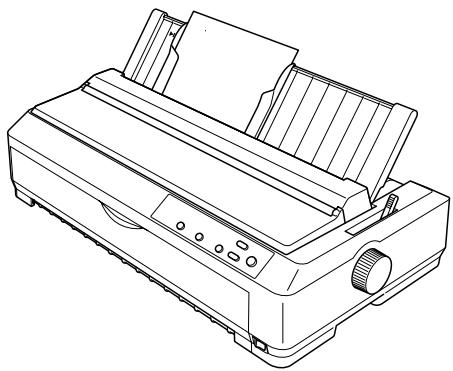
Pour charger des formulaires en liasse feuille à feuille, vous doivent utiliser la fente d'introduction avant. Le guide feuille avant et le guide papier avant sont disponibles à des fins de simplicité en matière de fonctionnement.
Remarque :
Si vous utiliser une LQ-590, le guide feuille avant est fourni avec l'imprimante. Si vous utiliser une LQ-2090, il est disponible en option (C81401*)
Si vous utilisez une LQ-2090, le guide papier avant est fourni avec l'imprimante. Si vous utilisez une LQ-590, il est disponible en option (C81402*).
Vous pouvez aussi charger une pile de feuilles simples à l'aide du bac feuille à feuille disponible en option. Pour plus d'informations, reportez-vous à la section « Chargement de feuilles simples », page 52. Pour plus d'informations sur le bac feuille à feuille en option, reportez-vous à la section « Bac feuille à feuille », page 189.
Réglage du levier de dégagement du papier
Avant de charger du papier continu dans l'imprimante, vous devez régler le levier de dégagement du papier conformément aux indications fournies dans le tableau ci-dessous, afin d'indiquer la source de papier que vous souhaitez utiliser.
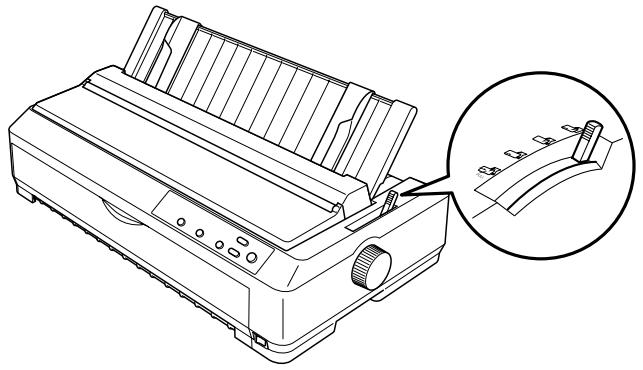
Le tableau suivant décrit chacune des positions du levier de dégagement du papier.
| Position du levier de dégagement du papier | Description |
| Position feuille à feuillePour le chargement de feuilles simples à partir de la fente d'introduction avant ou supérieure. Pour plus d'informations, reportez-vous à la section « Chargement de feuilles simples », page 52. |
| Position tracteur poussant par l'arrêtePour le chargement de papier continu à l'aide du tracteur installé dans la position de poussée par l'arrête. Réglez également le levier dans cette position lorsque vous utilisez simultanément un tracteur poussant par l'arrête et un tracteur tirant. |
| Position tracteur poussant par l'avantPour le chargement de papier continu à partir d'un tracteur installé dans la position de poussée par l'avant. Réglez également le levier dans cette position lorsque vous utilisez simultanément un tracteur poussant par l'avant et un tracteur tirant. |
| Position tracteur tirantPour le chargement de papier continu à partir du tracteur installé sur le dessus de l'imprimante dans la position de traction. Lorsque le tracteur est en position de traction, vous pouvez charger du papier dans la fente d'introduction avant, arrêté ou inférieure. |
Ajustement du levier d'épaisseur du papier
Avant de commencer à imprimer, il se peut que vous deviez modifier le réglage d'épaissur de papier en fonction du type de papier que vous utilisez. Procedez comme suit :
- Mettez l'imprimante hors tension et ouvrez son capot. Le levier d'épaisseur du papier est situé du côte gauche de l'imprimante.
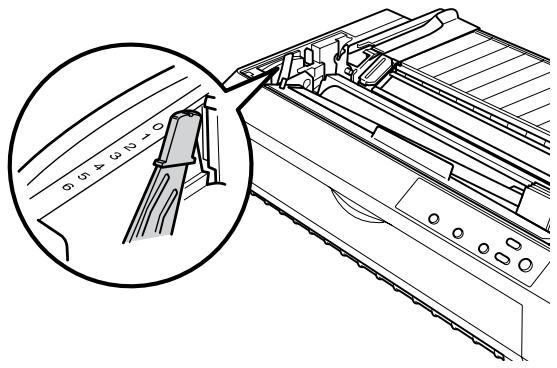
- Utilisez le tableau ci-dessous pour sélectionner l'épaisseur de papier appropriée. Les chiffres figurant à côté du levier indiquent le réglage d'épaisseur.
| Type de papier* | Position du levier |
| Papier ordinaire : | |
| Feuilles simples | 0 |
| Papier continu | 0 |
| Formulaires en liasse autocopiants | |
| 2 épaisseurs (original + 1 copie) | 1 |
| 3 épaisseurs (original + 2 copies) | 2 |
| 4 épaisseurs (original + 3 copies) | 3 |
| 5 épaisseurs (original + 4 copies) | 5 |
| Papier continu avec étiquettes | 2 |
| Cartes | 2 |
| Enveloppés: | |
| AIRMAIL No.6 | 3 |
| AIRMAIL No.10 | 3 |
| PLANE | 4 |
| BOND 20lb | 4 |
| BOND 24lb | 6 |
- Reportez-vous à la section « Papier », page 234 pour plus d'informations.
Remarque :
Lorsque la température est inférieure ou égale à 5°C ou supérieure ou égale à 35°C , placez le levier d'épaisseur du papier sur la position supérieure, afin d'améliorer la qualité d'impression.
Chargement de papier continu
Pour charger du papier continu dans l'imprimante, respectez les instructions fournies dans cette section.
Positionnement de la réserve de papier continu
Avant d'utiliser du papier continu, veillez à aligner la réserve de papier continu sur le tracteur, comme illustré ci-dessous, afin que le papier pénétre dans l'imprimante de façon régulière.

Chargement de papier continu avec le tracteur
La procédure de chargement du papier dépend de la position que vous donnez au tracteur qui alimente l'imprimante en papier. Respectez les instructions ci-dessous relatives à la position du tracteur.
Cette section donne des instructions sur les possibilités suivantes : « Utilisation du tracteur dans la position de poussée par l'avant », page 18, « Installation du tracteur dans la position de poussée par l'arrête », page 27, « Utilisation du tracteur en position de traction », page 33 et « Utilisation de deux tracteurs en combinaison poussée/traction », page 45.
Utilisation du tracteur dans la position de poussée par l'avant
Cette section donne des instructions sur les possibilités suivantes : « Installation du tracteur dans la position de poussée par l'avant », page 18, « Chargement du papier avec le tracteur poussant par l'avant», page 20 et « Retrait du tracteur fonctionnant en position de poussée par l'avant», page 25.
Installation du tracteur dans la position de poussee par I'avant
Avant d'installer le tracteur dans la position de poussée par l'avant, retirez-le de sa position actuelle. Si le tracteur se trouve en position de poussée par l'arrière, retirez le guide papier, puis appuyez sur les ergots de verrouillage du tracteur tout en le soulevant. Si le tracteur se trouve en position de traction, retirez-le en suivant les instructions de la section « Retrait du tracteur de la position de traction », page 44.
Remarque :
Le tracteur est installé à l'origine en position de poussée par l'arrête.
- Vérifiez que l'imprimante est hors tension. Si nécessaire, installez le guide papier en suivant les instructions de la section « Montage de l'imprimante » du Guide d'installation.
- Si le guide feuille avant est installé, retirez-le de l'imprimante en saississant les pattes des deux côtés et en le boulevant légèrement. Si le guide papier avant est installé, ouvre le capot avant et retirez-le.
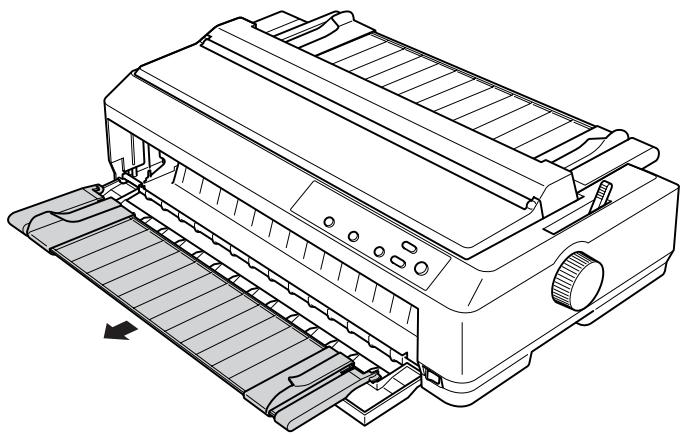
Remarque :
Si vous utilisez une LQ-590, le guide feuille avant est fourni avec l'imprimante. Si vous utilisez une LQ-2090, il est disponible en option (C81401*).
Si vous utilisez une LQ-2090, le guide papier avant est fourni avec l'imprimante. Si vous utilisez une LQ-590, il est disponible en option (C81402*).
- Insérez le tracteur dans les fentes de fixation de l'imprimante et appuyez sur les deux extrémités du tracteur pour assurer sa parfaite mise en place.
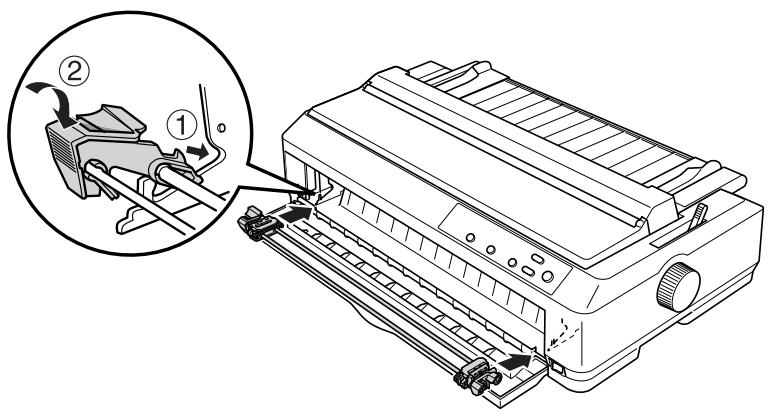
Pour plus d'informations sur le chargement du papier continu avec le tracteur poussant par l'avant, reportez-vous à la section « Chargement du papier avec le tracteur poussant par l'avant», page 20.
Chargement du papier avec le tracteur poussant par I'avant
Lors de l'utilisation du tracteur poussant, il est préférible d'activer la fonction Auto Tear-off (Découpe automatique) dans le mode de paramétrage par défaut. Pour plus d'informations, reportez-vous à la section « A propos des paramètres par défaut de votre imprimante», page 127.
Pour charger du papier à l'aide du tracteur poussant par l'avant, procédez comme suit :
- Vérifiez que l'imprimante est hors tension.
- Ouvrez le capot avant. Assurez-vous que le tracteur est installé dans la position de poussée par l'avant.
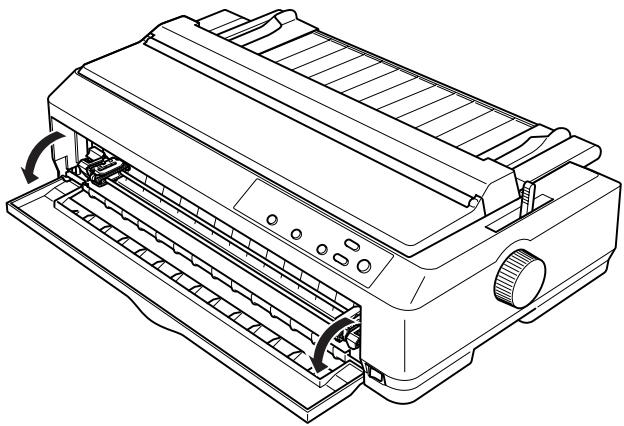
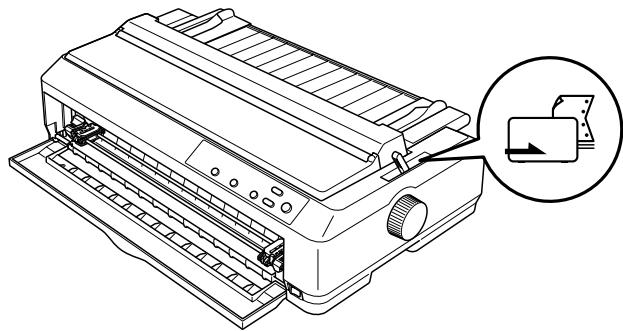
- Réglez le levier de dégagement du papier sur la position correspondant au tracteur poussant par l'avant. Placez également le levier d'épaisseur du papier (situé sous le capot de l'imprimante) sur la position correspondant à l'épaisseur de votre papier. Pour plus d'informations, reportez-vous à la section « Ajustement du levier d'épaisseur du papier », page 16.
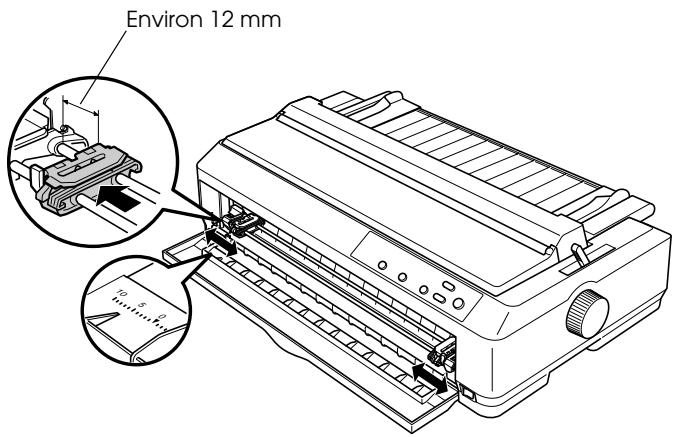
- Libérez les roues à picots gauche et droite en poussant leurs leviers de verrouillage bleu vers l'arrête.
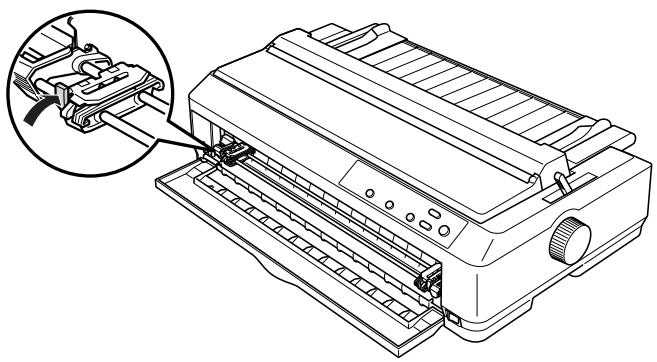
- Faites glisser la roue à picots gauche de 12mm environ en partant de la position la plus à gauche et tirez le levier bleu vers l'avant pour la verrouiller dans cette position. Faites ensuite glisser la roue à picots droite en fonction de la largeur du papier, mais ne la verrouillez pas.
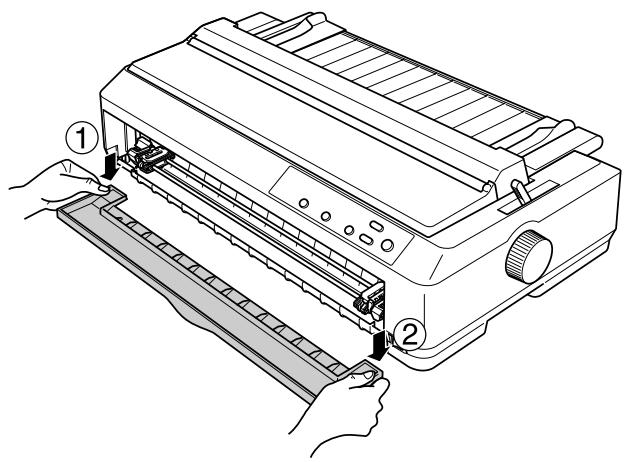
- Déposez le capot avant en poussant dessus vers le bas, comme illustré ci-dessous.
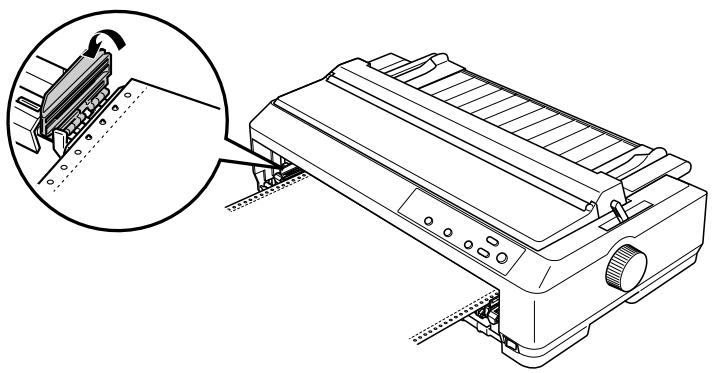
- Assurez-vous que le bord du papier est propre et droit. Soulevez ensuite les couvercles des deux roues à picots et placez les quatre premiers troughs des perforations latérales du papier sur les picots, face imprimable vers le haut.
-
Fermez les couvercles des roues à picots.
-
Faites glisser la roue à picots droite pour tendre le papier, puis verrouillez-la en abaissant son levier.
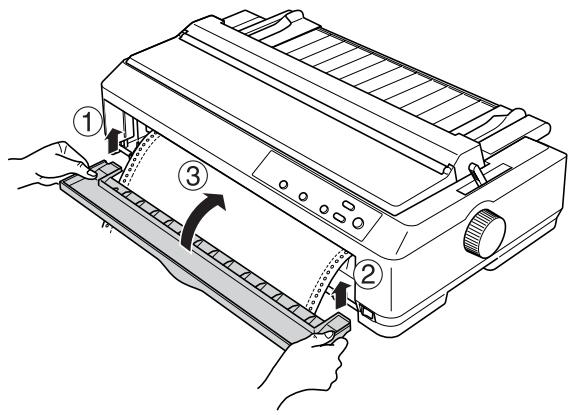
- Mettez en place le capot avant en positionnant le papier continu comme illustré ci-dessous.
- Vérifiez que le guide papier repose à plat sur l'imprimante et faites glisser les guides latéraux pour les placer au centre du guide papier.
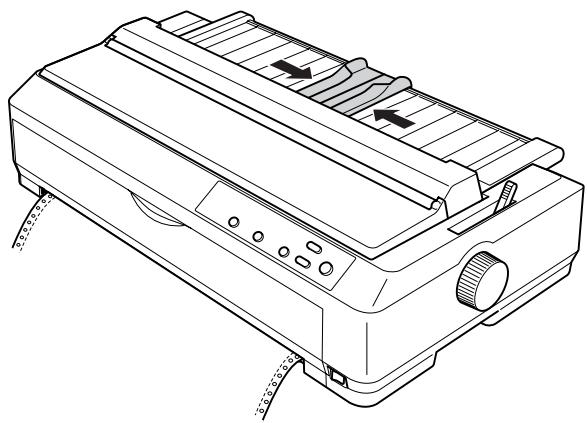
Remarque :
Pour votre propre sécurité,EPSON vous recommende d'utiliser l'imprimante le capot fermé.L'imprimante fonctionne que son capot soit ouvert ou fermé; cependant,le maintainir fermé vous permet d'assurer une sécurité optimale.
- Mettez l'imprimante sous tension. Dès que l'imprimante recoit des données, elle charge automatiquement le papier et se met à imprimer.
- Une fois l'impression terminée, retirez le document en procédant comme indiqué dans la section « Retrait du papier continu », page 49.
Si la première ligne imprimée de la page semble trop haute ou trop BASSE, vous pouvez modifier sa position à l'aide de la fonction Micro Adjust (Micro-réglage), comme indiqué dans la section « Réglage de la position de haut de page », page 70.

Attention :
N'utilisez jamais le bouton d'avance manuelle pour régler la position de haut de page, car vous risqueriez de perdre la position de haut de page ou d'endommager l'imprimante.
Retrait du tracteur fonctionnant en position de poussée par l'avant
Pour-retirer le tracteur fonctionnant en position de poussée par l'avant,procédez comme suit:
- Vérifiez que l'imprimante est hors tension.
-
Retirez le papier du tracteur comme indiqué dans la section « Retrait du papier continu », page 49.
-
Appuyez sur les ergots de verrouillage du tracteur, inclinez-le vers le haut et souvevez-le hors de l'imprimante.
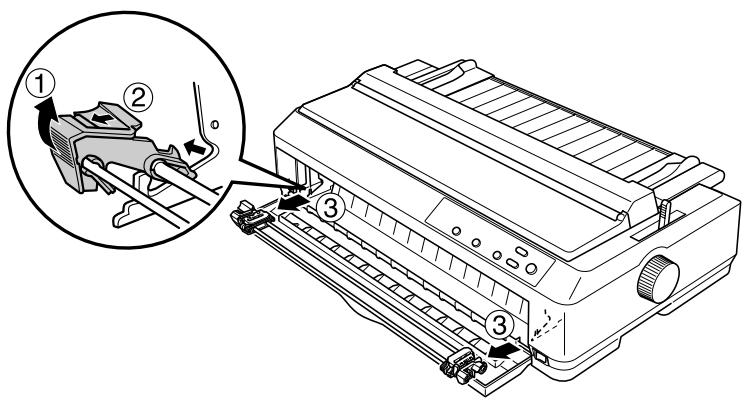
- Fermez le capot avant.
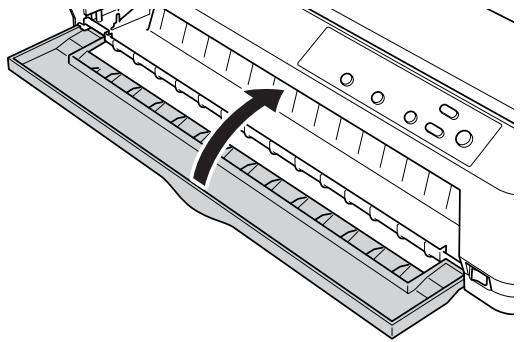
Installation du tracteur dans la position de poussée par l'arrière
Le tracteur est installé à l'origine en position de poussée par l'arrière. Si le tracteur se trouve dans cette position, passez à la section « Chargement du papier avec le tracteur poussant par l'arrière», page 29 pour plus d'informations sur le chargement du papier.
Cette section donne des instructions sur les possibilités suivantes : « Installation du tracteur dans la position de poussée par l'arrière », page 27, « Chargement du papier avec le tracteur poussant par l'arrière », page 29 et « Retrait du tracteur de la position de poussée par l'arrière », page 32.
Remarque :
Le papier épais, tel que le papier continu recouvert d'étiquettes ou les formulaires en liasse compteant cinq épaisseurs, exige un chemin papier le plus rectiligne possible pour éviter les bourages. Pour imprimer sur du papier continu épais, utilisez le tracteur dans la position de poussaé par l'avant ou dans la position de traction.
Installation du tracteur dans la position de poussee par I'arriere
Avant d'instructor le tracteur dans la position de poussée par l'arrière, retirez-le de sa position actuelle. Si le tracteur se trouve en position de poussée par l'avant, retirez-le en appuyant sur ses ergots de verrouillage tout en le soulevant. Si le tracteur se trouve en position de traction, retirez-le en suivant les instructions figurant dans la section « Retrait du tracteur de la position de traction », page 44.
- Vérifiez que l'imprimante est hors tension, puis ouvre le capot du guide papier en tirant son côté arrêté vers l'avant.
- Soulevez le guide papier et sortez-le de l'imprimante.
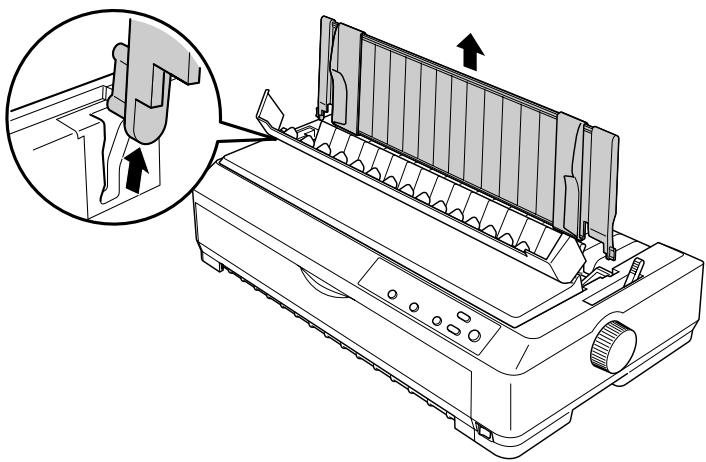
- Insérez le tracteur dans les fentes correspondantes de l'imprimante et appuyez sur ses deux extrémités pour assurer sa parfaite mise en place.
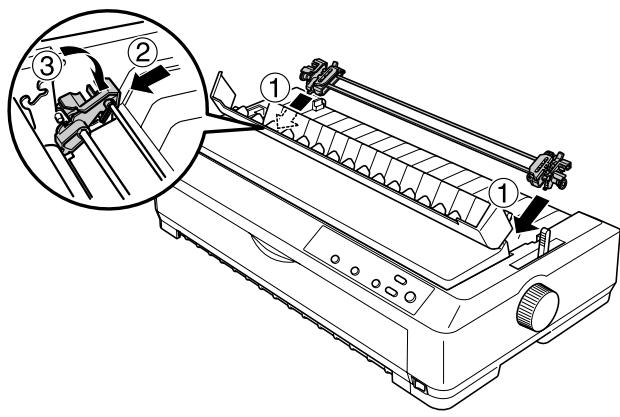
Pour plus d'informations sur le chargement du papier continu avec le tracteur pouissant par l'arrière, reportez-vous à la section « Chargement du papier avec le tracteur pouissant par l'arrière », page 29.
Chargement du papier avec le tracteur poussant par l'arriere
Pour charger du papier à l'aide du tracteur poussant par l'arrête, procédez comme suit :
- Assurez-vous que l'imprimante est hors tension et que le tracteur est installé en position de poussée par l'arrière. Veillez également àPTRirerleguidepapier.
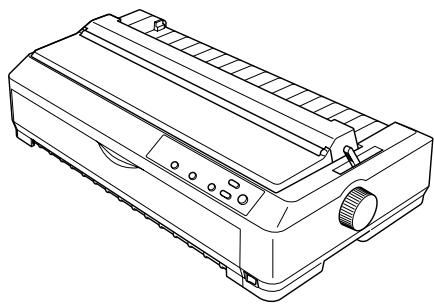
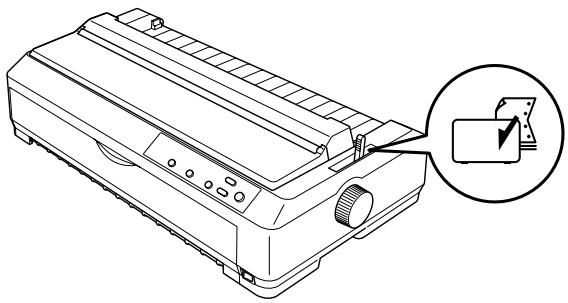
- Réglez le levier de dégagement du papier sur la position correspondant au tracteur poussant par l'arrête.
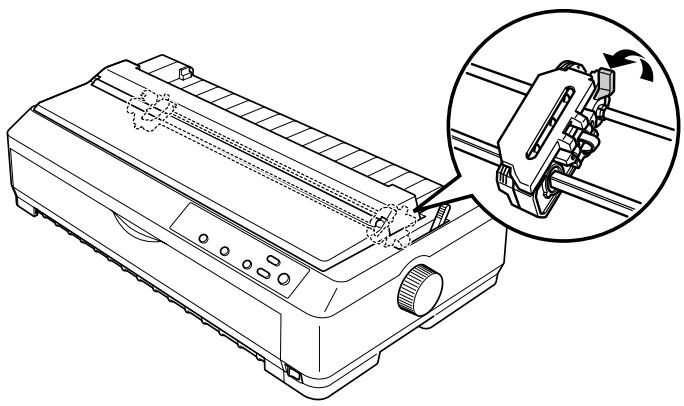
- Libérez les roues à picots gauche et droite en tirant leurs leviers de verrouillage bleu vers l'avant.
- Faites glisser la roue à picots gauche de 12mm environ en partant de la position la plus à gauche et appuyez sur le levier bleu pour la verrouiller dans cette position. Faites ensuite glisser la roue à picots droite en fonction de la largeur du papier, mais ne la verrouillez pas.
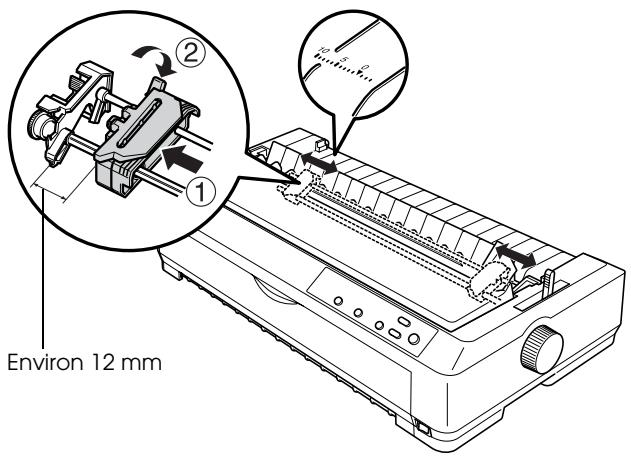
La marque triangulaire sur le dessus de l'imprimante indique le point le plus à gauche où peut commencer l'impression.
- Assurez-vous que le bord du papier est propre et droit. Soulevez ensuite les couvercles des deux roues à picots et placez les quatre premiers troughs des perforations laterales du papier sur les picots, face imprimable vers le bas.
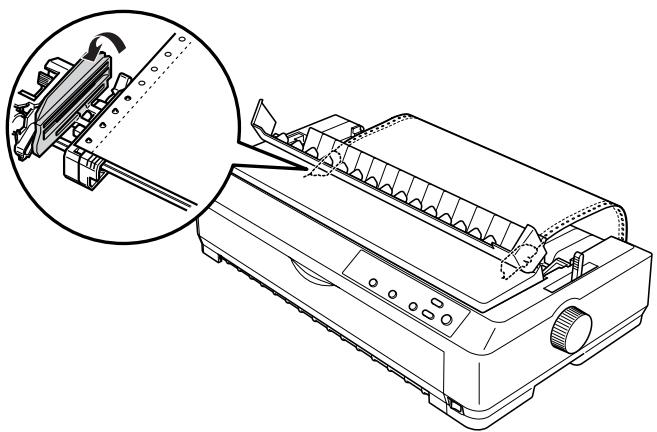
- Fermez les couvercles des roues à picots.
- Faites glisser la roue à picots droite pour tendre le papier, puis verrouillez-la en abaissant le levier bleu.
- Fixez le guide papier, posez-le à plat sur l'imprimante et faites glisser les guides latéraux pour les placer au centre du guide papier.
Remarque :
Pour votre propre sécurité, EPSON vous recommende d'utiliser l'imprimante le capot fermé. L'imprimante fonctionne que son capot soit ouvert ou fermé; cependant, le maintainir fermé vous permet d'assurer une sécurité optimale.
- Mettez l'imprimante sous tension. Dès que l'imprimante recoit des données, elle charge automatiquement le papier et se met à imprimer.
- Une fois l'impression terminée, retirez le document en procédant comme indiqué dans la section « Retrait du papier continu », page 49.
Si la première ligne imprimée de la page semble trop haute ou trop BASSE, vous pouvez modifier sa position à l'aide de la fonction Micro Adjust (Micro-réglage), comme indiqué dans la section « Réglage de la position de haut de page », page 70.

Attention :
N'utilisez jamais le bouton d'avance manuelle pour régler la position de haut de page, car vous risqueriez de perdre la position de haut de page ou d'endommager l'imprimante.
Retrait du tracteur de la position de poussee par I'arriere
Pour-retirer le tracteur de la position de poussée par l'arrière, procédez comme suit :
- Vérifiez que l'imprimante est hors tension.
- Retirez le papier du tracteur comme indiqué dans la section « Retrait du papier continu », page 49.
- Appuyez sur les ergots de verrouillage du tracteur, inclinez-le vers le haut et souvevez-le hors de l'imprimante.
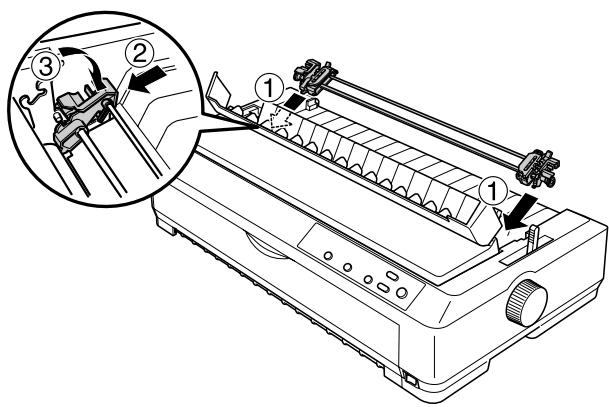
Utilisation du tracteur en position de traction
Utiliser le tracteur en position de traction est idéal pour imprimer sur du papier continu épais et lourd, notamment des formulaires en liasse ou du papier continu recouvert d'étiquettes. Toutefois, la fonction Tear-off (Découpe) n'est pas accessible à l'aide du tracteur tirant.
Étant donné que le papier écais exige un chemin rectiligne pour éviter les bourrages, vous devez charger le papier dans la fente d'introduction avant ou inférieure lorsque vous utilisez le tracteur tirant. Pour réduire encore davantage les risques de bourrage tout en améliorant les performances du papier continu, vous pouvez combiner l'utilisation de deux tracteurs. Pour plus d'informations, reportez-vous à la section « Utilisation de deux tracteurs en combinaison poussee/traction », page 45.
Pour installer le tracteur en position de traction, vous doivent restorer le système de tension du papier et monter le tracteur à la place. Pour plus d'informations sur la procédure d'installation, reportez-vous à la section « Installation du tracteur en position de traction», page 33.
Cette section donne des instructions sur les possibilités suivantes : « Installation du tracteur en position de traction », page 33, « Chargement du papier avec le tracteur tirant », page 37 et « Retrait du tracteur de la position de traction », page 44.
Installation du tracteur en position de traction
Avant d'instructor le tracteur dans la position de traction, retirez-le de sa position actuelle. Si le tracteur se trouve en position de poussée par l'avant, retirez-le en appuyant sur ses ergots de verrouillage tout en le boulevant. Si le tracteur se trouve en position de poussée par l'arrière, retirez le guide papier, puis appuyez sur les ergots de verrouillage du tracteur tout en le boulevant.
Remarque :
Le tracteur est installé à l'origine en position de poussée par l'arrête.
- Vérifiez que l'imprimante est hors tension, puis ouvre le capot du guide papier en tirant son côte arrêté vers l'avant.
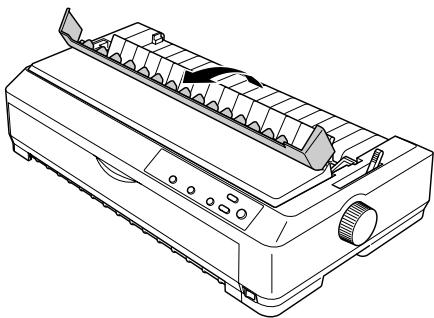
- Soulevez le capot de l'imprimante, puis retirez-le en le tirant vers le haut.
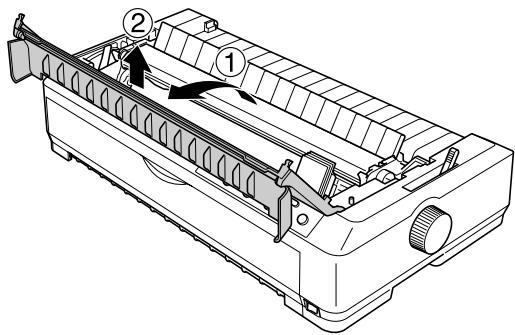
- Appuyez sur les pattes de chaque côté de l'unité de tension du papier, soulevez-la et retirez-la de l'imprimante. Rangez l'unité de tension du papier en lieu sûr.
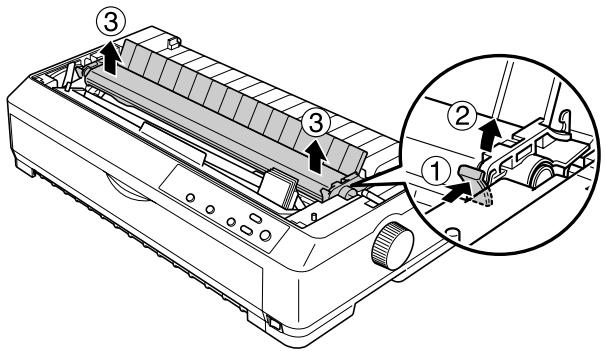
Remarque :
Si vous envisagez de charger du papier par l'arrière, vous devez l'insérer dans le chemin papier avant d'installer le guide papier et le tracteur. Pour plus d'informations, reportez-vous à la section « Chargement du papier avec le tracteur tirant», page 37.
- Fixez le guide papier si nécessaire. Pour ce faire, faites glisser les guides latéraux pour les placer au centre du guide papier, puis posez ce dernier à plat sur l'imprimante.
Remarque :
Si vous envisagez de charger du papier par l'arrière, vous devez l'insérer dans le chemin papier avant d'instructor le guide papier et le tracteur.
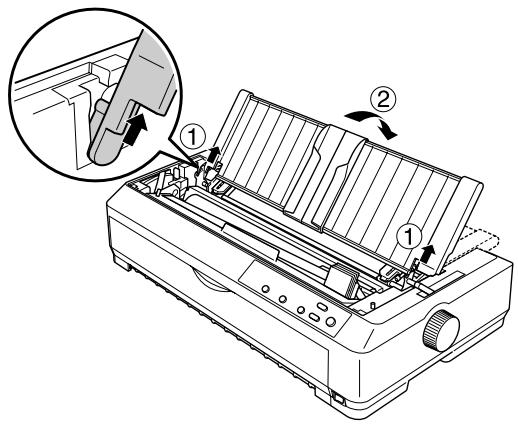
- Insérez le tracteur dans les fentes correspondantes de l'imprimante et appuyez sur ses deux extrémités pour garantir sa parfaite mise en place.
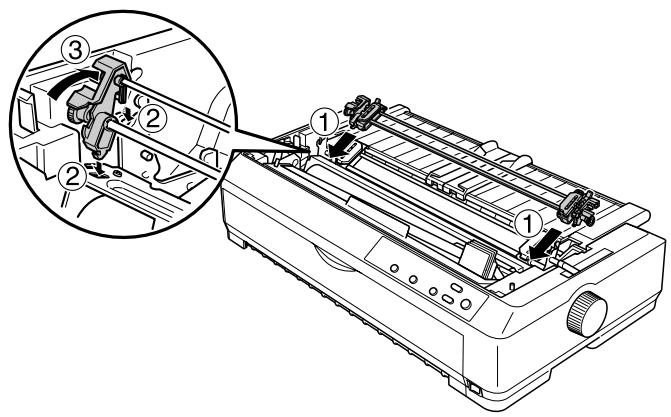
Chargement du papier avec le tracteur tirant
Pour charger du papier à l'aide du tracteur tirant, procédez comme suit :
- Assurez-vous que l'imprimante est hors tension et que son capota eté retire. Vérifiez également que le tracteur est installé en position de traction et que le guide papier repose à plat sur l'imprimante.
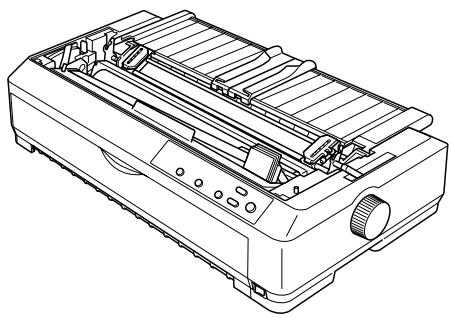
- Réglez le levier de dégagement du papier sur la position correspondant au tracteur tirant.
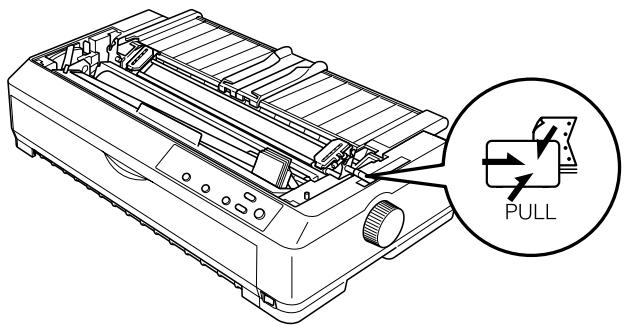
- Libérez les roues à picots en tirant leurs leviers de verrouillage vers l'avant.
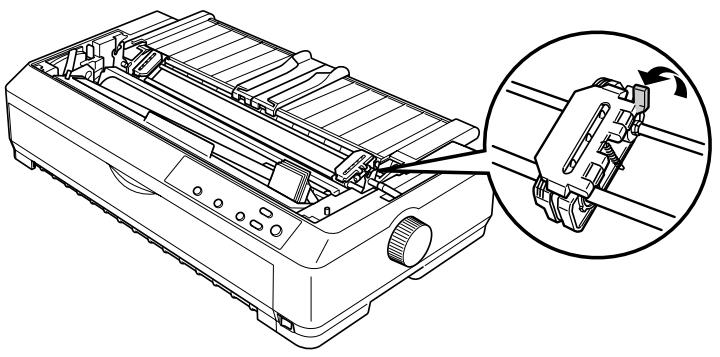
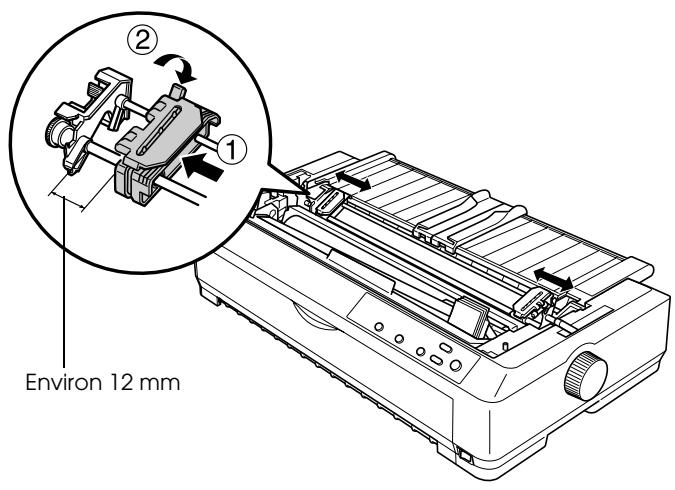
- Faites glisser la roue à picots gauche de 12mm environ en partant de la position la plus à gauche et appuyez sur le levier pour la verrouiller dans cette position. Faites ensuite glisser la roue à picots droite en fonction de la largeur du papier, mais ne la verrouillez pas.
- Assurez-vous que le bord du papier est propre et droit. Ouvrez ensuite les couvercles des roues à picots.
Remarque :
Assurez-vous que l'imprimante est hors tension avant d'insérer le papier dans la fente d'introduction. Un bourrage peut se conduire si vous insérez le papier lorsque l'imprimante est sous tension.
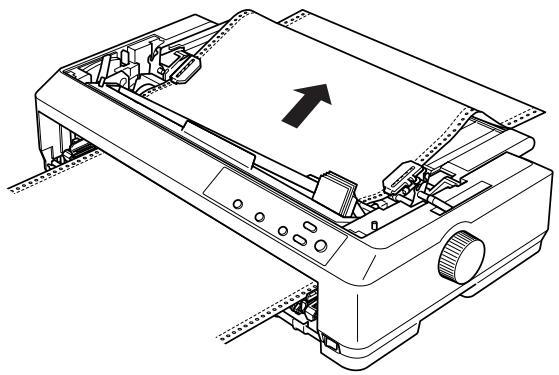
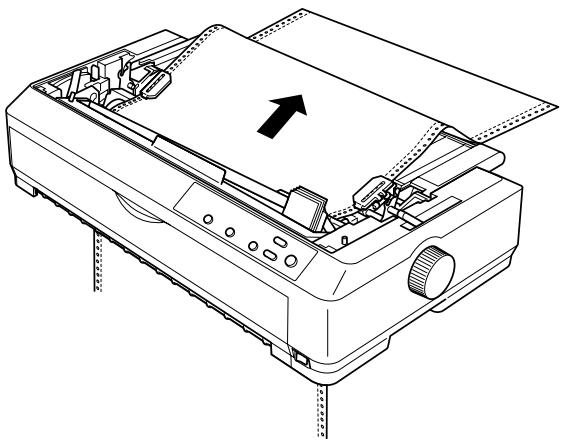
- Insérez le papier dans la fente d'introduction avant ou inférieure comme illustré ci-dessous jusqu'à ce qu'il apparaisse entre le cylindre et le guide ruban. Tirez ensuite le papier vers le haut jusqu'à ce que la ligne perforée qui sépare la première page de la deuxieme soit alignée avec le bord supérieur du ruban de l'imprimante.
Fente d'introduction avant
Avant de charger du papier dans la fente d'introduction avant, retirez le capot avant.
Chargez ensuite le papier en dirigeant la face imprimable vers le haut.
Fente d'introduction inférieure
Chargez le papier dans la fente d'introduction inférieure en dirigeant la face imprimable vers le haut.
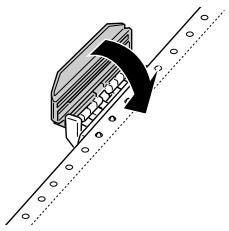
- Placez quatre troughs (perforations laterales du papier) sur les picots des deux roues à picots. Fermez ensuite les couvercles des roues à picots.
-
Faites glisser la roue à picots droite pour tendre le papier, puis verrouillez-la.
-
Faites glisser les guides latéraux jusqu'au centre du guide papier.
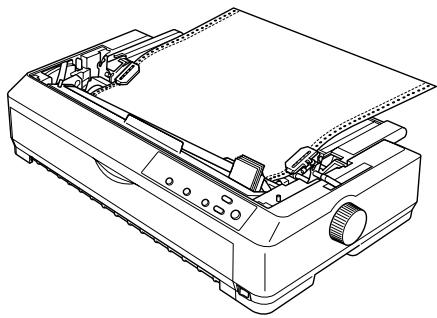
- Si vous chargez du papier dans la fente d'introduction avant, remettez le capot avant en place comme illustré ci-après. Si vous chargez du papier dans la fente d'introduction inférieure, passez à l'étape suivante.
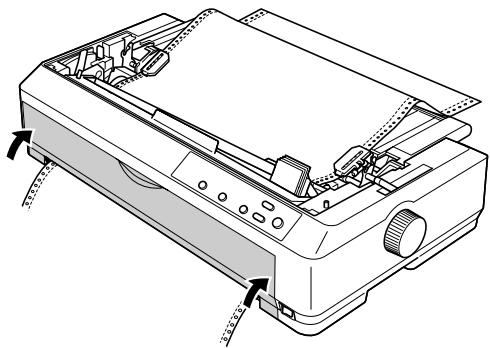
- Mettez l'imprimante sous tension.
- Appuyez sur la touche LF/FF pour tendre le papier.

Attention :
Tendez toujours le papier afin de conserver la qualité d'impression.
- S'il est nécessaire de régler la position actuelle du papier, respectez la procédure décrite dans la section « Réglage de la position de haut de page », page 70.

Attention :
N'utilisez jamais le bouton d'avance manuelle pour régler la position de haut de page, car vous risqueriez de perdre la position de haut de page ou d'endommager l'imprimante.
- Replacez le capot de l'imprimante en insérer les ergots avant dans les encoches de l'imprimante et en abaissant le capot, puis fermez le capot du guide papier.
Remarque :
Pour votre propre sécurité, EPSON vous recommende d'utiliser l'imprimante le capot fermé. L'imprimante fonctionne que son capot soit ouvert ou fermé; cependant, le maintainir fermé vous permet d'assurer une sécurité optimale.
- Envoyez un travail d'impression à l'imprimante.
L'impression commence au niveau de la position de haut de page. Une fois l'impression terminée, ouvre le capot du guide papier, puis détachez le document imprimé au niveau de la ligne perforée de séparation du papier la plus proche de la fente de séparation du papier.
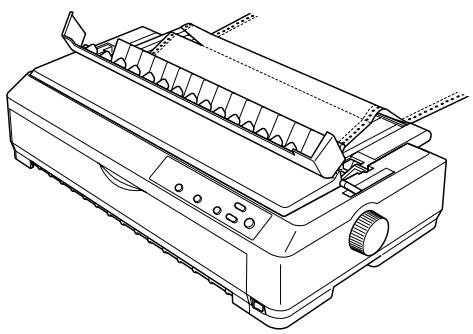
Retrait du papier du tracteur tirant
Pour-retirer du papier continu du tracteur tirant,procédez comme suit:
- Une fois l'impression terminée, détachez la réserve de papier au niveau de la ligne perforée de séparation du papier la plus proche de la fente d'introduction du papier.
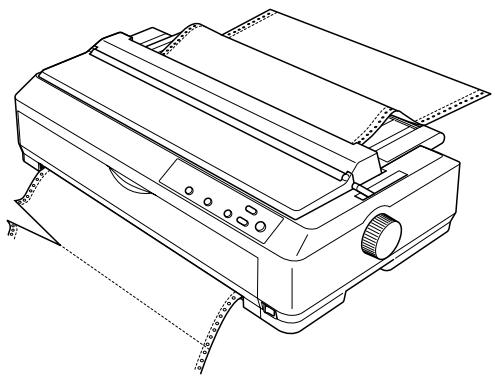
- Pour faire avancer le papier et l'éjecter, maintenez la touche LF/FF enforcée.

Attention :
N'appuyez jamais sur la touche Load/Eject ou Tear Off/Bin lorsque vous utilisez le tracteur tirant, sinon le papier pourrait s'échapper du tracteur et provoquer un bourrage.
Retrait du tracteur de la position de traction
Pour-retirer le tracteur de la position de traction,procédez comme suit:
- Retirez le papier du tracteur comme indiqué dans la section « Retrait du papier du tracteur tirant », page 43.
- Vérifiez que l'imprimante est hors tension, puis ouvrez le capot du guide papier en tirant son côte arrêté vers vous.
- Soulevez le capot de l'imprimante par son côte arrêté jusqu'à la verticale et détachez-le de l'imprimante.
- Appuyez sur les ergots de verrouillage du tracteur, inclinez-le vers vous, puis soulevez-le verticalement pour le sortir de l'imprimante.
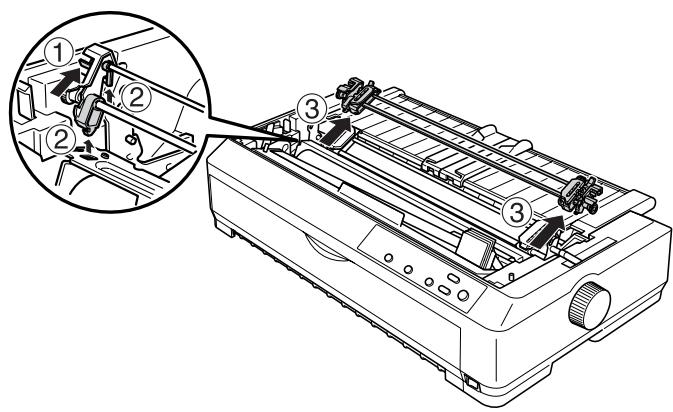
-
Rangez le tracteur en lieu sur ou installez-le en position de poussée par l'avant ou par l'arrière conformément aux indications figurant dans la section « Utilisation du tracteur dans la position de poussée par l'avant », page 18 ou « Installation du tracteur dans la position de poussée par l'arrière», page 27.
-
Réinstallez l'unité de tension du papier en la plaçant sur les pattes de montage de l'imprimante. Appuyez ensuite sur ses deux extrémités jusqu'à ce qu'elle émette un déclic.
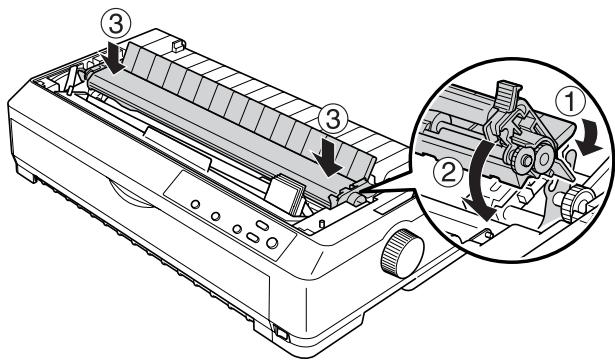
- Remettez en place le capot de l'imprimante.
Utilisation de deux tracteurs en combinaison poussée/traction
Cette solution est particulièrement utile si vous utilisez des formulaires pré-imprimés en continu, des formulaires en liase, des étiquettes ou encore si vous imprimez des graphiques de haute qualité. Pour réduire les bourrages et améliorer l'alimentation du papier continu, vous pouvez installer le tracteur supplémentaire (C80020 pour le modele LQ-590, C80021 pour le modele LQ-2090) et utiliser deux tracteurs en même temps.
Pour utiliser deux tracteurs en même temps, procédez comme suit :
-
Installez un tracteur en position de poussée par l'avant ou par l'arrête conformément aux indications figurant dans la section « Installation du tracteur dans la position de poussée par l'avant», page 18 ou « Installation du tracteur dans la position de poussée par l'arrête», page 27.
-
Chargez du papier continu en utilisant le tracteur en position de poussée par l'avant ou par l'arrière conformément aux indications figurant dans la section « Chargement du papier avec le tracteur pouissant par l'avant», page 20 ou « Chargement du papier avec le tracteur pouissant par l'arrière», page 29.
- Réglez le levier de dégagement du papier sur la position de poussée par l'avant ou par l'arrière en fonction de la position du tracteur.
- Mettez l'imprimante sous tension. Appuyez sur la touche Load/Eject pour faire avancer le papier jusqu'à la position de haut de page. Appuyez ensuite sur la touche LF/FF jusqu'à ce que la ligne perforée qui sépare la première de la deuxième page soit alignée sur le bord supérieur du ruban de l'imprimante.

Attention :
N'utilise jamais le bouton d'avance manuelle pour déplacer le papier, car vous risqueriez d'endommager l'imprimante ou de perdre la position de haut de page.
- Installez l'autre tracteur en position de traction conformément aux indications figurant dans la section « Installation du tracteur en position de traction», page 33.
- Placez les trous des perforations laterales du papier sur les picots des deux roues à picots du tracteur tirant.

Attention:
Ne tirez pas manuellement sur le papier pour le placer sur le tracteur tirant afin de ne pas endommager l'imprimante. Pour faire avancer le papier, appuyez sur la touche LF/FF.
- Réglez le levier de dégagement du papier sur la position correspondant au tracteur tirant. Tendez ensuite le papier entre les tracteurs poussant et tirant à l'aide de la fonction Micro Adjust (Micro-réglage) (décrite dans la section « Utilisation de la fonction Micro Adjust (Micro-réglage) », page 67).
- Replacez le levier de dégagement du papier sur la position définie à l' étape 3.
- Dès que l'imprimante recoit des données, l'impression commence au niveau de la position actuelle sans avance du papier. S'il est nécessaire de régler la position actuelle du papier, respectez la procédure précite dans la section « Réglage de la position de haut de page », page 70.
- Replacez le capot de l'imprimante. Vérifiez que le guide papier est installé et posez-le à plat sur l'imprimante.
Remarque :
Pour votre propre sécurité, EPSON vous recommende d'utiliser l'imprimante le capot fermé. L'imprimante fonctionne que son capot soit ouvert ou fermé; cependant, le maintainir fermé vous permet d'assurer une sécurité optimale.
11. Envoyez un travail d'impression à l'imprimante.
L'impression commence au niveau de la position actuelle, sans faire avancer le papier. Une fois l'impression terminée, détachez le document imprimé au niveau de la ligne perforée de séparation du papier la plus proche de la fente de sortie du papier.
Le tableau ci-dessous présente brievement les diverses méthodes d'alimentation en papier continu à l'aide de deux tracteurs et montre, pour chacune, le réglage du levier de libération du papier à utiliser.
| Positions du tracteur | Position du levier de dégagement du papier | Chemin papier |
| Traction + poussée par l'avant | Tracteur pouissant par l'avant | |
| Traction + poussée par l'arrête | Tracteur pouissant par l'arrête | |
| Poussée par l'avant + poussée par l'arrête | Tracteur pouissant par l'avant | |
| Tracteur pouissant par l'arrête | |
Utilisation de la fonction Tear-off (Découpe)
Si le tracteur pouissant est installé, la fonction Tear-off (Découpe) vous permet de faire avancer le papier continu jusqu'àu bord de découpe de l'imprimante une fois l'impression terminée. Vous pouvez alors détacher facilement le document imprimé. Lorsque vous reliancez l'impression, l'imprimante fait automatiquement reculer le papier jusqu'à la position de haut de page afin d'économiser le papier habituellement gaspillé entre les pages.
Retrait du papier continu
Vous ave deux possibilités pour-retirer le papier continu à l'aide de la fonction Tear-off (Découpe) : manuellement en appuyant sur la touche Téçr Off/Bin de l'imprimante, ou automatiquement en activant le mode de découpe automatique. Levoyant Téçr Off/Bin clignote lorsqu'el papier est en position de découpe.
Si la ligne perforée séparant les pages n'est pas alignée sur le bord de découpe, vous pouvez ajuster sa position à l'aide de la fonction Micro Adjust (Micro-réglage). Pour plus d'informations, reportez-vous à la section « Réglage de la position de découpe », page 67.

Attention :
N'utilisez jamais la fonction Tear-off (Découpe) avec le tracteur tirant car le papier pourrait s'échapper du tracteur et provoquer un bourrage. Une fois l'impression terminée, détachez le document imprimé au niveau de la ligne perforée de séparation du papier la plus proche de la fente de sortie du papier.
N'utilisez jamais la fonction Tear-off (Découpe) pour faire reculer du papier continu recouvert d'étiquettes car ces dernières poursaient se décoller de leur support et provoquer un bourrage.
Utilisation de la touche Tear Off/Bin
Pour-retirer du papier continu à l'aide de la touche Tear Off/Bin,procédez comme suit :
- Une fois l'impression terminée, assurez-vous que levoyant Tear Off/Bin ne clignote plus.
Remarque :
Si levoyant Tear Off/Bin clignote,le papier est en position de découpe. Si vous appuyez de nouveau sur la touche Tear Off/Bin, le papier avance jusqu'à la position de haut de page suivante.
- Appuyez sur la touche Tear Off/Bin. L'imprimante fait avancer le papier jusqu'au bord de découpe.
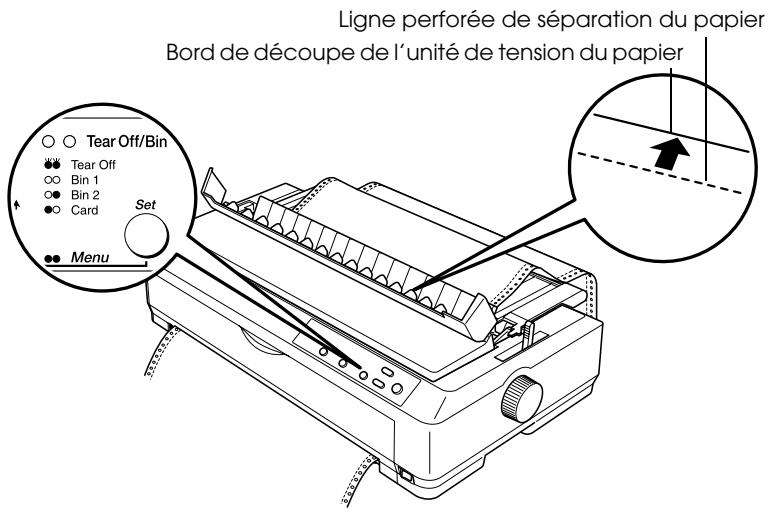

Attention :
N'utilisez jamais le bouton d'avance manuelle pour régler la position de haut de page, car vous risqueriez de perdre la position de haut de page ou d'endommager l'imprimante.
Remarque :
Si la ligne perforée séparant les pages du papier n'est pas correctement alignée sur le bord de découpe, vous pouvez régler la position de découpe à l'aide de la fonction Micro Adjust (Micro-reglage) déscribe dans la section « Réglage de la position de découpe », page 67.
- Detachez le document imprimé à l'aide du bord de découvert de l'unité de tension du papier.
- Pour faire reculer le papier continu afin de l'éjecter ou de le placer en position d'attente, appuyez sur la touche Load/Eject.
Pour-retirer la réserve de papier de l'imprimante, appuyez sur la touche Logd/Ejectafin de faire reculer le papier jusqu'à la position d'attente. Ouvrez ensuite les couvercles des roues à picots du tracteur et retirez le papier.

Attention :
Détachez toujours le document imprimé avant d'appuyer sur la touche Load/Eject. Si vous faites reculer le papier de plusieurs pages, vous risquez de provoquer un bourrage papier.
Avance automatique du papier jusqu'à la position de découpe
Pour faire avancer automatiquement vos documents imprimés jusqu'à la position de découvert, activez le mode de découvert automatique et sélectionnez la longueur de page adaptée au papier contin en mode de réglage des paramètres par défaut. Pour plus d'informations sur la procédure de modification des paramètres par défaut, reportez-vous à la section « Modification des paramètres par défaut », page 134.
Quand le mode de découvert automatique est activé, l'imprimante fait automatiquement avancer le papier jusqu'à la position de découvert chaque fois qu'elle recoit une page de données complète ou une commande de saut de page qui n'est suivie d'aucune générée.
Chargement de feuilles simples
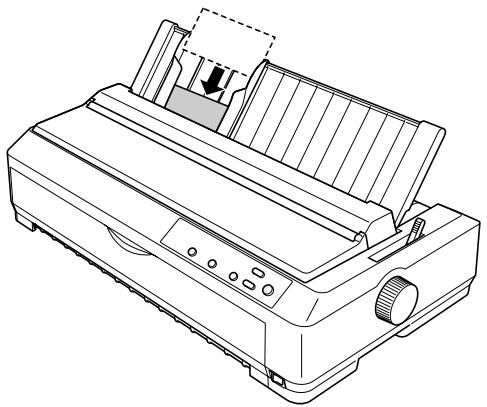
À l'aide du guide papier, vous pouvez charger des feuilles simples et des enveloppes individuellement depuis le dessus de l'imprimante, comme illustré ci-dessous.
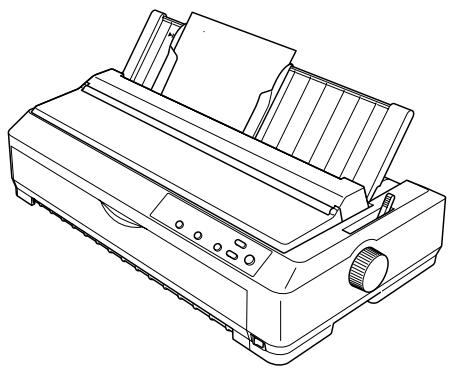
Vous pouvez aussi charger des feuilles simples à l'aide du bac feuille à feuille disponible en option, du guide feuille avant ou du guide papier avant. Pour plus d'informations, reportez-vous à la section « Bac feuille à feuille », page 189 ou « Guide feuille avant et guide papier avant », page 206.
Remarque :
Si vous utilisez une LQ-590, le guide feuille avant est fourni avec l'imprimante. Si vous utilisez une LQ-2090, il est disponible en option (C81401*).
Si vous utilisez une LQ-2090, le guide papier avant est fourni avec l'imprimante. Si vous utilisez une LQ-590, il est disponible en option (C81402*)
Types de papier disponibles
Le tableau ci-dessous désigne les types de papier que vous pouvez charger, ainsi que les fentes d'introduction que vous pouvez utiliser avec chacun d'eux. Pour plus d'informations sur le réglage du levier d'épaisseur du papier, reportez-vous à la section « Ajustement du levier d'épaisseur du papier», page 16.
| Type de papier | Fentes d'introduction du papier disponibles |
| Papier ordinaire | Avant et arrêté |
| Formulaires en liasse (autocopiants)2 épaisseurs (original et une copie)3 épaisseurs (original et deux copies)4 épaisseurs (original et trois copies)5 épaisseurs (original et quatre copies) | Avant |
| Enveloppés | Arrière |
Remarque :
Lorsque la température est inférieure ou égale à 5°C ou supérieure ou égale à 35°C , placez le levier d'épaisseur du papier sur la position supérieure, afin d'améliorer la qualité d'impression.
Ne chargez pas de papier recouré ni plié.
Utilisation du guide papier
À l'aide du guide papier fourni avec l'imprimante, vous pouvez charger des feuilles simples ou des enveloppes individuellement depuis le dessus de l'imprimante. La largeur des feuilles de papier simples peut aller jusqu'à 257 mm sur le modele LQ-590 et jusqu'à 420 mm sur le modele LQ-2090. Reportez-vous à la section « Caracteristiques de l'imprimante», page 227 pour plus d'informations sur les caractéristiques détaillées du papier.

Attention :
Ne chargez pas de formulaires en liasse, du papier carbone ou des étiquettes dans le guide papier.
Chargement du papier dans le guide papier
Pour charger du papier dans le guide papier, procédez comme suit :
- Vérifiez que le guide papier est en position verticale. Si vous imprimez sur des feuilles simples de papier ordinaire, réglez le levier d'épaisseur du papier (situé sous le capot de l'imprimante) sur la position 0 (si vous utilisez des enveloppées, reportez-vous à la section « Enveloppées », page 60 pour plus d'informations sur le réglage du levier d'épaisseur du papier). Placez également le levier de dégagement du papier sur la position correspondant aux feuilles simples.
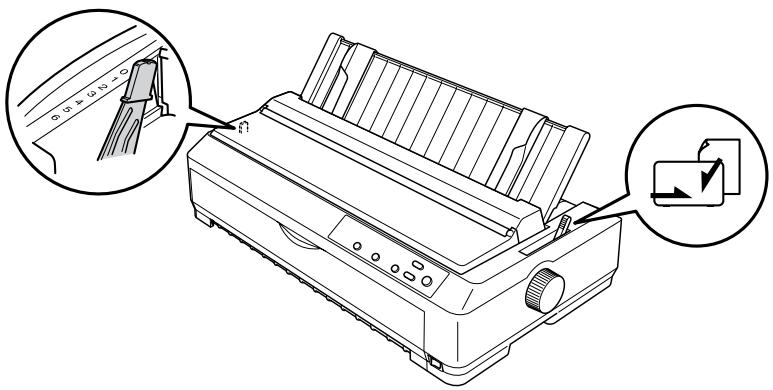
- Si nécessaire, mettez l'imprimante sous tension.
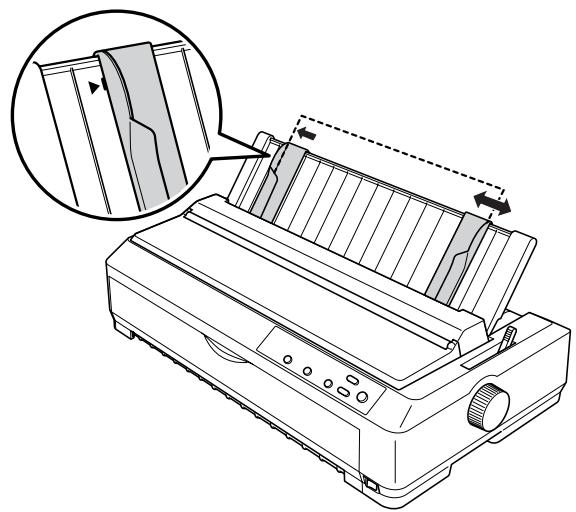
- Faites glisser le guide latorial gauche jusqu'à ce qu'il se bloque en regard de la marque triangulaire presente sur le guide papier. Ajustez ensuite le guide latorial droit en fonction de la largeur du papier.
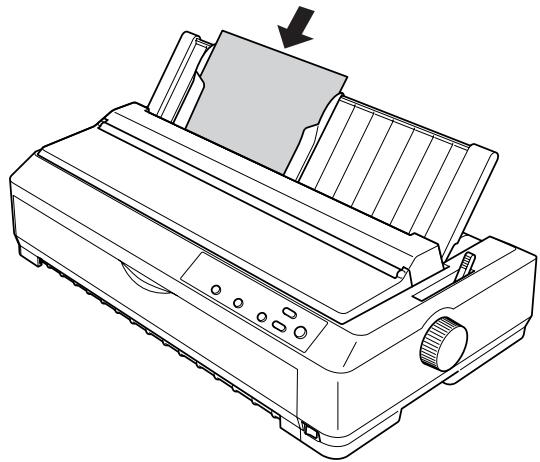
- Insérez une feuille de papier, face imprimable vers le bas, entre les guides lateraux jusqu'à ce que vous rencontres une résistance. L'imprimante charge automatiquement le papier et est prête à imprimer.
Remarque :
Pour votre propre sécurité, EPSON vous recommende d'utiliser l'imprimante le capot fermé. L'imprimante fonctionne que son capot soit ouvert ou fermé; cependant, le maintainir fermé vous permet d'assurer une sécurité optimale.
Si la première ligne s'imprime trop haut ou trop bas sur la page, vous pouvez régler la position de haut de page à l'aide de la fonction Micro Adjust (Micro-réglage). Pour plus d'informations, reportez-vous à la section « Réglage de la position de haut de page », page 70.
Utilisation du guide feuille avant ou du guide papier avant
A l'aide du guide feuille avant ou du guide papier avant, vous pouvez charger des feuilles simples et des formulaires en liase autocopiants à feuilles simples jusqu'à 5 épaisseurs (un original et quatre copies). Le papier utilisé avec les guides avant doit mesurer de 148 à 257 mm de large et être chargé une feuille à la fois. Pour plus d'informations, reportez à la section « Installation du guide feuille avant et du guide papier avant », page 207 ou « Chargement du papier dans le guide feuille avant ou dans le guide papier avant », page 209.
Remarque :
Si vous utiliser une LQ-590, le guide feuille avant est fourni avec l'imprimante. Si vous utiliser une LQ-2090, il est disponible en option (C81401)
Si vous utilisez une LQ-2090, le guide papier avant est fourni avec l'imprimante. Si vous utilisez une LQ-590, il est disponible en option (C81402)
Chargement de papier spécial
Vouss pouvez utiliser des formulaires autocopiants en liasse comptant jusqu'à cinq écaisseurs ( quatre copies et un original). N'oubliez pas de placer le levier d'épaisseur du papier sur la position qui correspond au nombre d'exemplaires de votre-formulaire. Pour plus d'informations, reportez-vous à la section « Ajustement du levier d'épaisseur du papier », page 16.
Les formulaires continus en liasse se chargeant comme du papier continu ordinaire, le réglage du levier d'épaisseur du papier est toutefois différent. Pour plus d'informations, reportez-vous à la section « Chargement de papier continu », page 17.
Remarque :
Assurez-vous que l'épaissur de vos formulaires en liasse ne dépasse pas 0,39 mm.
Ne chargez pas de papier recouré ni plié.
Le papier écais, tel que des formulaires en liasse compteant cinq écaisseurs, exige un chemin papier le plus rectiligne possible pour éviter les bourrages. Chargez le papier écais dans les fentes avant ou inférieure.
Pour charger des formulaires en liasse feuille à feuille, vous doivent utiliser la fente d'introduction avant avec le guide papier avant et le guide feuille avant installés sur l'imprimante car le papier écais, tel que les formulaires en liasse importante cinq écaisseurs, exige un chemin papier le plus rectiligne possible pour éviter les bourrages.
Pour charger des formulaires en liasse feuille à feuille, respectez les instructions figurant dans la section « Chargement du papier dans le guide feuille avant ou dans le guide papier avant », page 209.
Remarque :
Si vous utilisez une LQ-590, le guide feuille avant est fourni avec l'imprimante. Si vous utilisez une LQ-2090, il est disponible en option (C81401*).
Si vous utiliser une LQ-2090, le guide papier avant est fourni avec l'imprimante. Si vous utiliser une LQ-590, il est disponible en option (C81402*)
Assurez-vous que l'épaisur de vos formulaires en liasse ne dépasse pas 0,39 mm.
Ne chargez pas de papier recouéré ni plié.
Étiquettes
Lorsque vous imprimez des étiquettes, choisissez exclusivement des étiquettes dont le support presente des perforations laterales qui permettent son utilisation avec un tracteur. N'essayez pas d'imprimer sur des feuilles simples recouvertes d'étiquettes, car l'imprimante risquerait de ne pas charger correctement les étiquettes sur support brillant.
Du papier épais, notamment du papier continu recouvert d'étiquettes, exige un chemin papier le plus rectiligne possible. Ne chargez des étiquettes que dans les fentes d'introduction avant (tracteur poussant ou tirant) ou inférieure (tracteur tirant); toute fois, vous obtiendarez des résultats optimaux avec le tracteur en position de traction et un chargement du papier par la fente d'introduction avant ou inférieure.
La procédure de chargement du papier continu recouvert d'étiquettes est la même que pour le papier continu ordinaire, il est toute fois nécessaire de régler le levier d'épaisseur du papier sur la position 2 avant d'imprimer les étiquettes. Pour plus d'informations, reportez-vous à la section « Chargement du papier avec le tracteur tirant», page 37.

Attention:
Il est préféable de charger le papier continu recouvert d'étiquettes sur le tracteur tirant. Le chargement d'étiquettes sur le tracteur poussant par l'arrête ou par l'avant est déconseillé.
Ne faites jamais reculer le papier recouvert d'étiquettes à l'aide des touches Load/Eject ou Tear Off/Bin. En effet, si vous faites reculer des étiquettes, elles risquent de se detacher de leur support et de provoquer un bourrage.
Les étiquettes étant sensibles à la température et à l'humidité, ne les employez que dans des conditions ambantes normales, à savoir :
Température: 15 à 25°C
Humidité : 30 à 60% d'humidité relative
Ne laisses pas d'étiquettes charges dans l'imprimante entre deux travaux d'impression car elles pouraient s'enrouler sur le cylindre et provoquer un bourrage lors de la reprise de l'impression.
Ne chargez pas de papier continu recouvert d'étiquettes dans la fente d'introduction arrière. En effet, ce chemin papier est courbe et les étiquettes risqueraient de se detacher de leur support dans l'imprimante et de provoquer un bourrage papier.
Ne chargez pas de papier recouré ni plié.
Retrait du papier continu recouvert d'étiquettes
Pour éviter que les étiquettes se détachent de leur support et provoquent un bourrage, procédez comme suit pour-retirer de l'imprimante du papier continu recouvert d'étiquettes:
- Detachez la réserve d'étiquettes en continu au niveau de la ligne perforée de séparation du papier la plus proche de la fente d'introduction du papier.
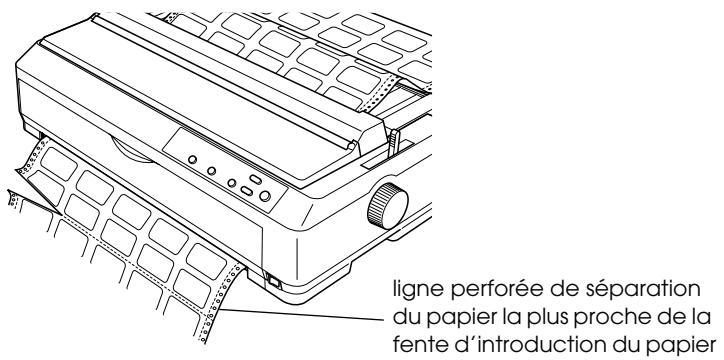
- Maintenez la touche LF/FF enforcée pour éjecter les étiquettes restantes hors de l'imprimante.

Attention :
Ne faites jamais reculer le papier recouvert d'étiquettes à l'aide des touches Load/Eject ou Tear Off/Bin. En effet, si vous faites reculer des étiquettes, elles risquent de se détacher de leur support et de provoquer un bourrage.
Enveloppes
Vous pouvez charger les enveloppées une à une à l'aide du guide papier, ou en charger plusieurs à la fois à l'aide du bac feuille à feuille de grande capacité en option (bac n°1 du bac double d'alimentation feuille à feuille).
Avant de charger des enveloppes, réglez le levier d'épaisseur du papier sur la position 3, 4 ou 6 en fonction de l'épaisseur des enveloppes.
Vous ne pouvez charger les envelopppes que dans la fente d'introduction arrriere.
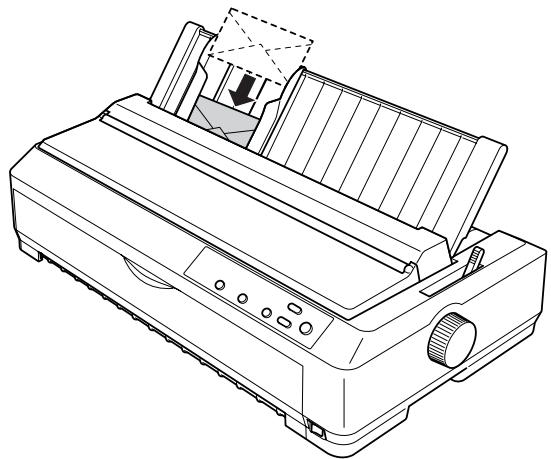
Pour charger des enveloppées une à une, respectez les instructions figurant dans la section « Chargement du papier dans le guide papier », page 54. Pour charger plusieurs enveloppées à la fois, reportez-vous à la section « Chargement du papier dans le bac feuille à feuille grande capacité », page 197. Chargez les enveloppées la face à imprimer orientée vers le bas et insérez-les complètement dans la fente d'introduction.
Remarque :
Veillez à orienter le côte imprimable de l'enveloppe vers le bas et à insérer le bord supérieur de l'enveloppe en premier dans l'imprimante.
La tete d'impression ne doit enaucun cas imprimer au-delà des côtes gauche et droit de l'enveloppe ou d'un autre papier écais. Vérifiez que votre application imprime uniquement sur la zone imprimable de l'enveloppe. Pour plus d'informations sur la zone imprimable des enveloppés, reportez-vous à la section « Zone imprimable », page 241.
Si vous utilisez des enveloppes N°6 , voirlez a aligner le guide latorial gauche avec la flèche du guide papier.
Cartes
Vous pouvez charger les enveloppées une à une à l'aide du guide papier ou en charger plusieurs à la fois à l'aide du bac feuille à feuille de grande capacité en option (bac n° 1 du bac double d'alimentation feuille à feuille).
Avant de charger des cartes, réglez le levier d'épaisseur du papier sur la position 2 et placez le levier de dégagement du papier sur la position correspondant aux feuilles simples.
Vous ne pouze charger les cartes que dans la fente d'introduction avant ou arrêté.
Pour charger des cartes une à une, respectez les instructions figurant dans la section « Chargement du papier dans le guide papier », page 54. Pour charger plusieurs cartes à la fois, reportez-vous à la section « Chargement du papier dans le bac feuille à feuille grande capacité », page 197.
Remarque :
Lorsque vous chargez des cartes postales par leur cote le plus long, utilisez toujours la fente d'introduction supérieure.
Avant d'imprimer, activez le mode carte en appuyant sur la touche Tear Off/Bin à plusieurs reprises, jusqu'à ce que levoyant Tear Off/Bin situé à gauche s'allume.
□ Les conditions suivantes en matière de température et d'humidité doivent être respectées lorsque vous utilise des cartes postales :
Temperature: 15 à 25°C
Humidité : 30 à 60% d'humidité relative
Chargez toujours les cartes au format A6 par leur cote le plus long.
Basculement entre l'impression sur papier continu et l'impression sur feuilles simples
Vous pouvez facilement basculer entre l'impression sur papier continu avec tracteur poussant et l'impression sur feuilles simples sans avoir à夕阳er, puis recharger le papier continu.
Basculement vers l'impression sur feuilles simples
Pour basculer de l'impression sur papier continu avec tracteur poussant vers l'impression sur feuilles simples, procédez comme suit :
Remarque :
Si du papier continu recouvert d'étiquettes est charge dans l'imprimante, retirez-le avant de basculer vers l'impression sur feuilles simples. Pour plus d'informations, reportez-vous à la section « Retrait du papier continu recouvert d'étiquettes », page 60.
Si le tracteur est en position de traction, retirez le papier continu avant de basculer vers l'impression sur feuilles simples. Pour plus d'informations, reportez-vous à la section « Retrait du papier du tracteur tirant », page 43.
1. Si des pages imprimées restent dans l'imprimante, appuyez sur la touche Téor Off/Bin pour faire avancer le papier jusqu'à la position de découpe. Détache ensuite les pages imprimées.

Attention:
Veillez à detacher le document imprimé avant d'appuyer sur la touche Load/Eject au cours de l'étape suivante. Si vous faites reculer le papier de plusieurs pages, vous risquez de provoquer un bourrage papier.
- Appuyez sur la touche Logd/Ejcct pour faire reculer le papier continu jusqu'à la position d'attente. Le papier demeure attaché au tracteur poussant, mais n'occupe plus le chemin papier.
- Placez le guide papier en position verticale.
- Réglez le levier de dégagement du papier sur la position correspondant aux feuilles simples.
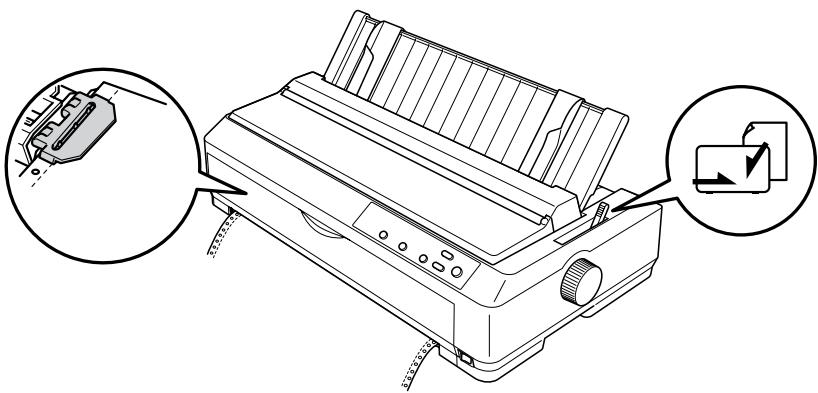
- Chargez des feuilles simples conformément aux indications figurant dans la section « Chargement de feuilles simples », page 52.
Basculement vers l'impression sur papier continu
Pour basculer de l'impression sur feuilles simples vers l'impression sur papier continu avec tracteur poussant, procédez comme suit :
Remarque :
Pour basculer de l'impression avec le guide papier avant vers l'impression avec le tracteur poussant par l'avant, vousdezuezretirerle guide papier avant.
- S'il reste une feuille simple dans l'imprimante, ejectez-la en appuyant sur la touche Load/Eject.

Attention :
N'utilisez jamais le bouton d'avance manuelle pour éjecter le papier, car vous risqueriez d'endommager l'imprimante ou de perdre la position de haut de page.
- Assurez-vous que le tracteur est monté en position de poussaé par l'avant ou par l'arrière et que du papier continu est charge conformément aux indications figurant dans la section « Chargement de papier continu avec le tracteur», page 18.
- Réglez le levier de dégagement du papier sur la position de poussée par l'avant ou par l'arrière en fonction de la position du tracteur que vous utilisez.
L'imprimante charge automatiquement le papier continu lorsque vous commencez à imprimer.
Utilisation de la fonction Micro Adjust (Micro-réglage)
La fonction Micro Adjust (Micro-réglage) vous permet de faire avancer ou reculer le papier selon un pas de 0,141 mm, ce qui autorise un réglage très précis des positions de haut de page et de découpe.
Réglage de la position de découpe
Si la ligne perforée de séparation du papier n'est pas correctement alignée sur le bord de découvert, vous pouvez y.Remédier à l'aide de la fonction Micro Adjust (Micro-réglage).
Pourajuster la position de découpe,procédez comme suit:

Attention :
N'utilisez jamais le bouton d'avance manuelle pour régler la position de découpe, car vous risqueriez de perdre la position de découpe ou d'endommager l'imprimante.
Remarque :
La position de découpe reste en vigueur jusqu'à ce que vous la modifiiez, même si entre-temps vous mettez l'imprimante hors tension.
- Assurez-vous que levoyant Tocr Off/Bin clignote (la ligne perforée de séparation du papier est alignée sur la position de découpe en cours). Il est possible que vous deviez appuyer sur la touche Tocr Off/Bin pour faire avancer le papier jusqu'à la position de découpe.
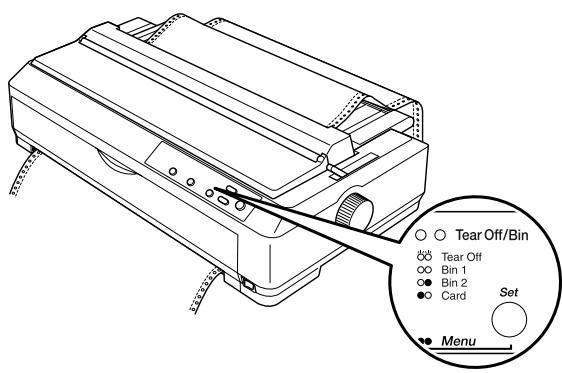
-
Maintenez la touche Pause enforcée pendant trois secondes environ. Levoyant Pause se met à clignoter et l'imprimante passé en mode de micro-réglage.
-
Ouvrez le guide papier, puis appuyez sur la touche LF/FF pour faire reculer le papier ou sur la touche Load/Eject pour le faire avancer, jusqu'à ce que la ligne perforée de séparation du papier soit alignée avec le bord de découvert de l'unité de tension du papier.
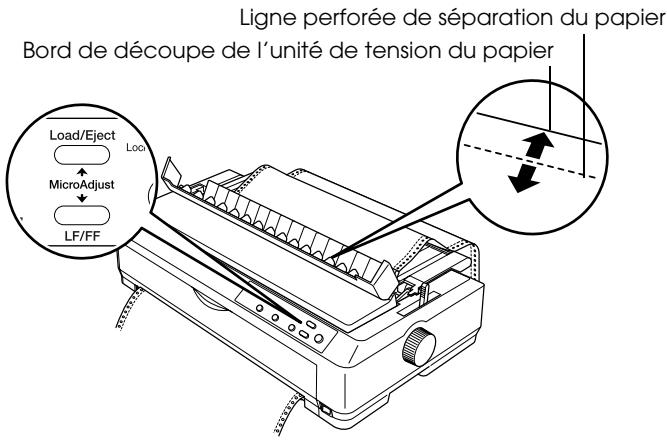
Remarque :
L'imprimante possède une position de découpe minimale et maximale. Si vous essayez de régler la position de découpe au-delà de ces limites, l'imprimante émet un signal sonore et immobilise le papier.
- Detached les pages imprimées.
- Appuyez sur la touche Pause pour désactiver le mode de micro-réglage.
Lorsque vous relancez l'impression, l'imprimante fait automatiquement reculer le papier jusqu'à la position de haut de page avant de démarrer l'impression.
Réglage de la position de haut de page
La position de haut de page correspond à la position où commence l'impression. Si l'impression commence trop haut ou trop bas sur la page, vous pouvez régler la position de haut de page à l'aide de la fonction Micro Adjust (Micro-reglage).
Pour ajuster la position de haut de page, procedez comme suit :

Attention :
N'utilisez jamais le bouton d'avance manuelle pour régler la position de haut de page, car vous risqueriez de perdre la position de haut de page ou d'endommager l'imprimante.
Remarque :
Le réglage de la position de haut de page demeure en vigueur jusqu'à ce que vous le modifiiez de nouveau, même si entre-temps vous mettez l'imprimante hors tension.
La marge supérieure définie dans certains logiciels annule et remplace la position de haut de page définie à l'aide de la fonction Micro Adjust (Micro-reglage). Si nécessaire, modifie la position de haut de page dans votre logiciel.
- Vérifiez que l'imprimante est sous tension.
- Chargez du papier (si le tracteur est en position de poussée, appuyez sur la touche Load/Eject pour faire avancer le papier continu jusqu'à la position de haut de page en cours). Au besoin, soulevez le capot de l'imprimante pour voir la position du papier.
-
Maintenez la touche Pause enforcée pendant trois secondes environ. Levoyant Pause se met à clignoter et l'imprimante passé en mode de micro-réglage.
-
Appuyez sur la touche LF/FF pour déplacer la position de haut de page vers le haut de la page ou sur la touche Load/Eject pour la déplacer vers le bas de la page.
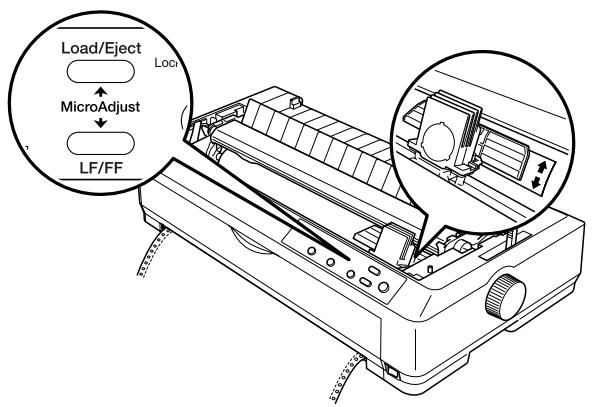
Remarque :
L'imprimante possède une position de haut de page minimale et maximale. Si vous dépassez ces limites, l'imprimante émet un signal sonore et immobilise le papier.
Lorsque le papier atteint la position de haut de page par défaut, l'imprimante émet également un signal sonore et immobilise le papier pendant un court moment. Vous pouvez utiliser le réglage par défaut comme point de référence lorsque vous ajustez la position de haut de page.
- Une fois la position de haut de page définie, appuyez sur la touche Pause pour quitter le mode de micro-réglage.
Remarque :
Pour votre propre sécurité, EPSON vous recommende d'utiliser l'imprimante le capot fermé. L'imprimante fonctionne que son capot soit ouvert ou fermé; cependant, le maintainir fermé vous permet d'assurer une sécurité optimale.
Logiciel d'impression
A propos de votre logiciel d'impression
Le logiciel d'impression EPSON fourni avec votre imprimante comprend le pilote d'impression et l'utilitaire EPSON Status Monitor 3.
Le pilote d'impression est un logiciel qui permet à votre ordinateur de contrôler l'imprimante. Vous doivent installer le pilote d'impression pour permettre à vos applications Windows d'exploiter pleinement les possibités offertes par votre imprimante.
L'utilitaire EPSON Status Monitor 3 vous renseigne sur l'etat de l'imprimante, vous avertit des erreurs évientuelles et vous fournit des conseils de dépannage. Il est installé automatiquement en même temps que le pilote d'impression.
Remarque :
Avant de poursuivre, assurez-vous que vous avez installé le pilote d'impression sur votre ordinateur conformément aux indications du Guide d'installation.
Utilisation du pilote d'impression avec Windows Me, 98 et 95
Vous pouvez acceder au pilote d'impression à partir de vos applications Windows ou du menu Start (Démarrer).
Lorsque vous accedez au pilote d'impression à partir d'une application Windows, les paramètres que vous définisse ne s'appliquent qu'à cette application. Pour plus d'informations, reportez-vous à la section « Accès au pilote d'impression à partir des applications Windows», page 75.
Lorsque vous accédez au pilote d'impression à partir du menu Start (Démarrer), les paramètres que vous définisse s'appliquent à toutes vos applications. Pour plus d'informations, reportez-vous à la section « Accès au pilote d'impression à partir du menu Start (Démarrer)», page 77.
Pour contrôler et modifier les paramètres du pilote d'impression, reportez-vous à la section « Modification des paramètres du pilote d'impression », page 78.
Remarque :
- Les exemples prsentés dans la section suivante mentionnent la LQ-2090. Si vous possédez la LQ-590, remplacez le nom du modele par LQ-590 dans les exemples concernés. Les instructions sont les mêmes pour les deux modeleles.
- Comme toutes les applications Windows n'annulent pas nécessairement les paramétres spécifiés à l'aide du pilote d'impression, vousdezest les vérifier de manière àobtenir le résultat escompté.
Accès au pilote d'impression à partir des applications Windows
Pour acceder au pilote d'impression à partir d'une application Windows,procédez comme suit:
- Sélectionnez Print Setup (Configuration de l'impression) ou Print (Imprimer) dans le menu File (Fichier) de votre application. Dans la boîte de dialogue Print (Impression) ou Print Setup (Configuration de l'impression), vérifie que votre imprimante est sélectionnée dans la liste déroulante Name (Nom).
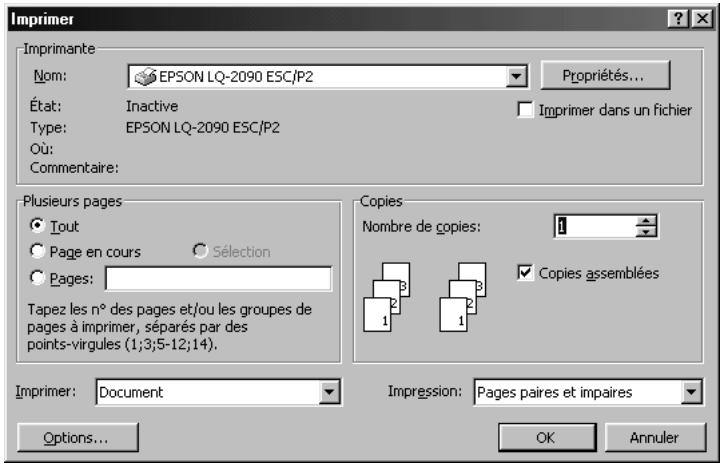
- Cliquez sur Printer (Imprimante) Setup (Configuration), Properties (Propriétés) ou Options (selon le cas, il se peut que vous deviez cliquer sur plusieurs de ces boutons). La fenêtre Properties (Propriétés) s'affiche et vous voiriez apparaitre les menus Paper (Papier), Graphics (Graphiques) et Device Options (Options du péripérique). Ces menus contiennent les paramètres du pilote d'impression.
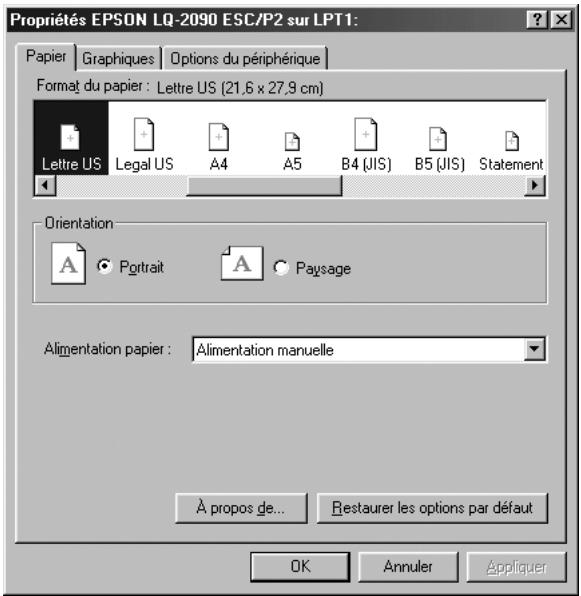
- Pour afficher un menu, cliquez sur l'onglet correspondant en haut de la fenêtre. Pour plus d'informations sur la procédure de modification des paramètres, reportez-vous à la section « Modification des paramètres du pilote d'impression », page 78.
Pour acceder au pilote d'impression à partir du menu Start (Demarrer), procédez comme suit :
- Cliquez sur le bouton Start (Démarrer), puis Sélectionnez Settings (Paramètres).
- Cliquez sur Printers (Imprimantes).
- Cliquez avec le bouton droit de la souris sur l'icone de votre imprimante, puis cliquez sur Properties (Propriétés). La fenêtre Properties (Propriétés) s'affiche et vous voiriez apparaitre les menus Paper (Papier), Graphics (Graphiques), Device Options (Options du périphérique) et Utility (Utilitaire). Ces menus contiennent les paramètres du pilote d'impression.
- Pour afficher un menu, cliquez sur l'onglet correspondant en haut de la fenêtre. Pour plus d'informations sur la procédure de modification des paramètres, reportez-vous à la section « Modification des paramètres du pilote d'impression », page 78.
Modification des paramètres du pilote d'impression
Votre pilote d'impression compte quatre menus : Paper (Papier), Graphics (Graphiques), Device Options (Options du périphérique) et Utility (Utilitaire). Pour avoir un aperçu des paramètres disponibles, reportez-vous à la section « Aperçu des paramètres du pilote d'impression », page 85. Vous pouvez également afficher l'aide en ligne en cliquant avec le bouton droit de la souris dans la fenêtre du pilote et en scélectionnant What's this? (Qu'est-ce que c'est?).
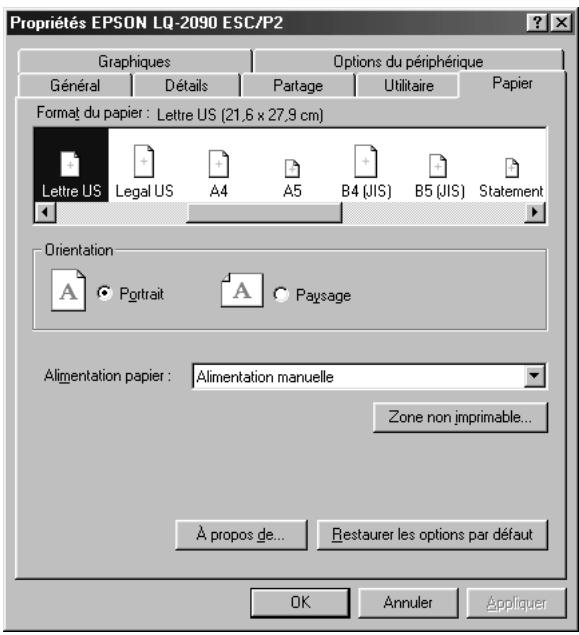
Lorsque vous avez défini les paramètres du pilote d'impression, cliquez sur OK pour les appliquer, ou sur Restore Défauts (Restaurer les options par défaut) pour annuler vos modifications et rétablier les valeurs par défaut des paramètres.
Une fois que vous avez vérifié tous les paramètres du pilote d'impression et effectué les modifications nécessaires, vous âtes prét à imprimer.
Utilisation du pilote d'impression sous Windows XP, 2000 et Windows NT 4.0
Vous pouvez acceder au pilote d'impression à partir de vos applications Windows ou du menu Start (Demarrer).
Lorsque vous accédez au pilote d'impression à partir d'une application Windows, les paramètres que vous définisse ne s'appliquent qu'à cette application. Pour plus d'informations, reportez-vous à la section « Accès au pilote d'impression à partir des applications Windows», page 80.
Lorsque vous accedez au pilote d'impression à partir du menu Start (Démarrer), les paramètres que vous définisse s'appliquent à toutes vos applications. Pour plus d'informations, reportez-vous à la section « Accès au pilote d'impression à partir du menu Start (Démarrer)», page 82.
Pour contrôle et modifier les paramètres du pilote d'impression, reportez-vous à la section « Modification des paramètres du pilote d'impression », page 85.
Remarque :
- Les exemples représentés dans la section suivant mentionnent la LQ-2090. Si vous possédez la LQ-590, remplacez le nom du modele par LQ-590 dans les exemples concernés. Les instructions sont les mêmes pour les deux modeleles.
- Comme toutes les applications Windows n'annulent pas nécessairement les paramétres spécifiés à l'aide du pilote d'impression, vousdezest les vérifier de manière àobtenir le résultat escompté.
Accès au pilote d'impression à partir des applications Windows
Pour acceder au pilote d'impression à partir d'une application Windows,procédez comme suit:
Remarque :
Les exemples qui suivent se rapportent au système d'exploitation Windows 2000. Si la presentation peut s'avérer différente de ce que vous voirez réellement à l'écran, les instructions restent les mêmes.
- Sélectionnez Print Setup (Configuration de l'impression) ou Print (Imprimer) dans le menu File (Fichier) de votre application. Dans la boîte de dialogue Print (Impression) ou Print Setup (Configuration de l'impression), vérifie que votre imprimante est sélectionnée dans la liste déroulante Name (Nom).
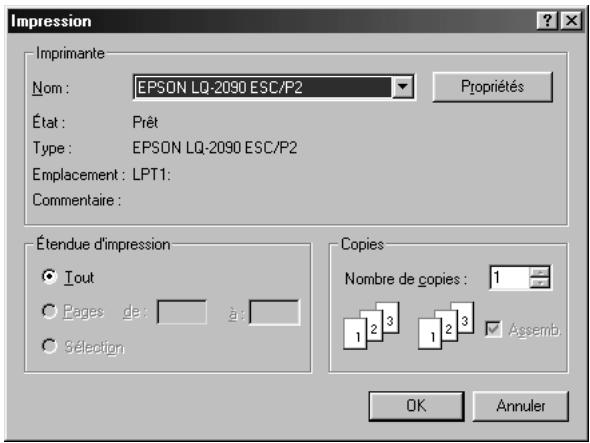
- Cliquez sur Printer (Imprimante) Setup (Configuration), Properties (Propriétés) ou Options (selon le cas, il se peut que vous deviez cliquer sur plusieurs de ces boutons). La fenêtre Document Properties (Propriétés du document) s'affiche et vous voyagez apparaitre les menus Layout (Présentation) et Paper/Quality (Papier/Qualité). Ces menus contennent les paramètres du pilote d'impression.
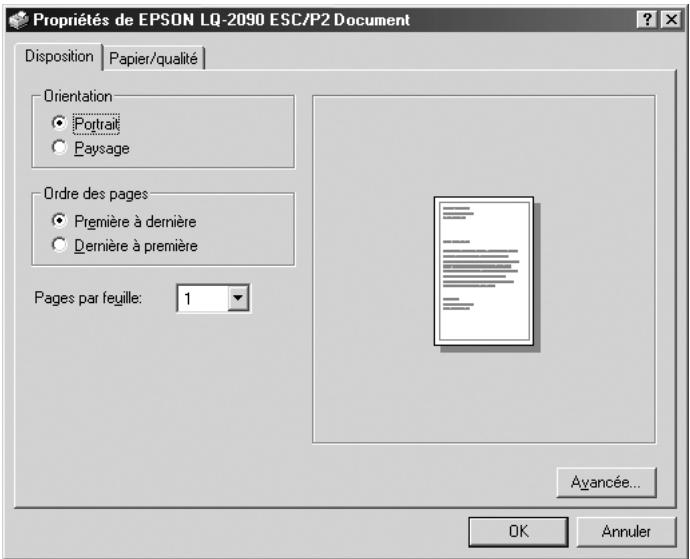
- Pour afficher un menu, cliquez sur l'onglet correspondant en haut de la fenêtre. Pour modifier les paramètres, reportez-vous à la section « Modification des paramètres du pilote d'impression », page 85.
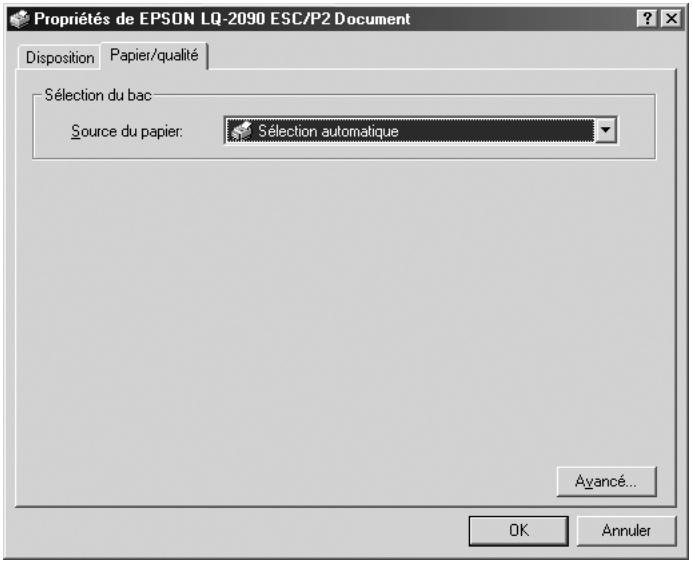
Pour acceder au pilote d'impression à partir du menu Start (Demarrer), procédez comme suit :
Remarque: Les exemples qui suivent se rapportent au système d'exploitation Windows 2000. Si la presentation peut s'avérer différente de ce que vous voirez réellement à l'écran, les instructions restent les même.
- Cliquez sur le bouton Start (Démarrer), puis Sélectionnez Settings (Paramètres).
-
Cliquez sur Printers (Imprimantes).
-
Cliquez avec le bouton droit de la souris sur l'icone de votre imprimante, puis cliquez sur Printing Preferences (Options d'impression) (Windows XP ou 2000) ou Document Defaults (Valeurs par défaut du document) (Windows NT 4.0). La fenêtre Default Document Properties (Propriétés du document par défaut) s'affiche et vous Voyez apparaitre les menus Layout (Présentation) et Paper/Quality (Papier/Qualité). Ces menus contiennent les paramètres du pilote d'impression.
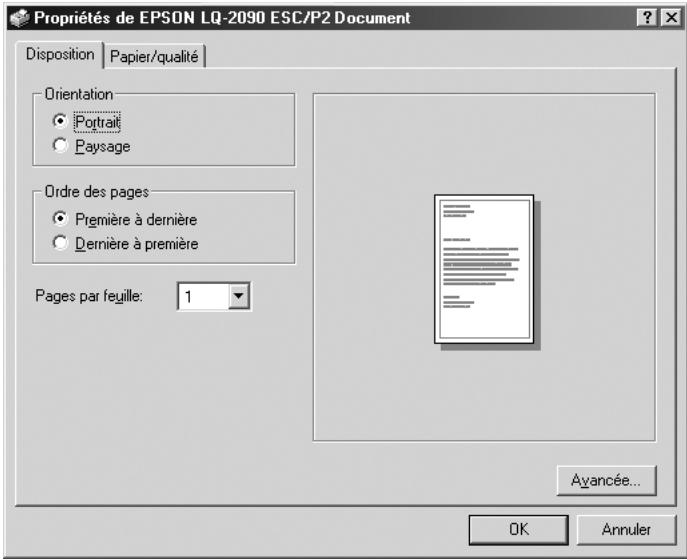
Lorsque vous cliquez sur Properties (Propriétés) dans le menu obtenu en cliquant avec le bouton droit de la souris sur l'icone de l'imprimante, la fenêtre du calculiel d'impression s'affiche ; elle comporte des menus qui permettent de modifier les paramètres du pilote d'impression.
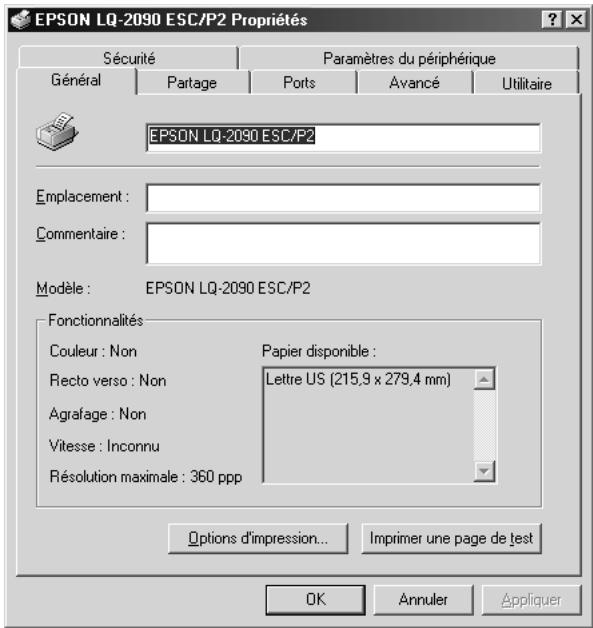
- Pour afficher un menu, cliquez sur l'onglet correspondant en haut de la fenêtre. Pour plus d'informations sur la procédure de modification des paramètres, reportez-vous à la section « Aperçu des paramètres du pilote d'impression», page 85.
Modification des paramètres du pilote d'impression
Le pilote d'impression comporte deux menus, Layout (Présentation) et Paper/Quality (Papier/Qualité), qui vous permettent de modifier les paramètres du pilote d'impression. Vous pouze aussi modifier des paramètres dans le menu Utility (Utilitaire) du logiciel d'impression. Pour avoir un aperçu des paramètres disponibles, reportez-vous à la section « Aperçu des paramètres du pilote d'impression », page 85. Vous pouvez également afficher l'aide en ligne en cliquant avec le bouton droit de la souris dans la fenêtre du pilote et en selectionnant What's this? (Qu'est-ce que c'est?).
Lorsque vous avez défini les paramètres du pilote d'impression, cliquez sur OK pour les appliquer, ou sur Cancel (Annuler) pour annuler vos modifications.
Une fois que vous avez vérifié tous les paramètres du pilote d'impression et effectué les modifications nécessaires, vous étés préts à imprimer.
Aperçu des paramètres du pilote d'impression
Le tableau suivant répertorie les paramètres du pilote d'impression de Windows. Veuillez notes que tous les paramètres ne sont pas disponibles dans toutes les versions de Windows.
Paramètres d'impression
| Paramètres | Explications |
| Paper size (Format du papier) | Sélectionnez le format de papier souhaïté. Si le format recherche n'est pas affiché, faites défilier le contenu de la liste à l'aide de la barre de défilament. |
| Orientation | Sélectionnez Portrait ou Landscape (Paysage). |
| Paper source (Source de papier) | Cliquez sur le type d'alimentation papier souhaité. |
| Resolution/ Graphics Resolution (Résolution/ Résolution graphique) | Sélectionnez la résolution d'impression souhaïée. Plus la résolution est élevée, plus l'impression est détaillée. Toutefois, l'augmentation de la résolution ralentit l'impression. |
| Dithering (Tramage) | You pouvez conserver la valeur par défaut, à savoir Fine (Fin), ou sélectionner un autre motif de tramage selon le type d'impression recherché. |
| Intensity/Intensity Control (Intensité/ Contrôle de l'intensité) | Déplacez le curseur selon que vous recherchez une impression plus claire ou plus foncée. |
| Print quality (Qualité d'impression) | Sélectionnez une qualité d'impression dans la liste Qualité d'impression. Si vous sélectionnez Hi-speed (Vitesse Rapide), vous accédez au mode d'impression bidirectionnelle et augmentez ainsi la vitesse d'impression. Si vous désactivez Hi-speed (Vitesse Rapide), vous revenez en mode d'impression unidirectionnelle. La vitesse diminue, mais la qualité de l'impression augmente. Les paramètres enregistrées dans l'imprimante sont appliqués par défaut. |
| EPSON Status Monitor 3 | You pouvez accéder à l'utilitaire EPSON Status Monitor 3 enclistuant sur ce bouton. Pour contrôler l'état de l'imprimante, assurez-vous que la case Monitor the printing status (Contrôle de l'état de l'imprimante) est cochée. |
| Monitoring Preferences (Préférences du contrôle) | Clique sur ce bouton pour ouvrir la boîte de dialogue Monitoring Preferences (Préférences du contrôle) dans laquelle vous pourrez définir les paramètres de l'utilitaire EPSON Status Monitor 3. |
| Paper/Output (Sortie/Papier) | Vérifiez les paramètres Paper Size (Format du papier), Orientation et Paper Source (Alimentation papier) définis dans le menu Page Setup (Mise en page) et modifier-less si nécessaire. Sélectionnez le paramètre, puis désisseez une option dans la zone de liste Change Setting (Modifier les paramètres). |
| Halftone (Demi-teinte) | Clique sur ce bouton pour définir la luminosité et le contraste, saisir le gamma RVB ou définir d'autres paramètres. La boîte de dialogue Halftone Color Adjustment (Réglage des couleurs) en demi-teinte s'affiche. Pour plus d'informations, cliquez sur Help (Aide) dans cette boîte de dialogue. |
| Halftoning (Demi-tons) | Sélectionnez le type de demi-tons à utiliser lors de l'impression de graphiques. Vous pouvez cocher Auto Select (Sélection automatique) pour que l'imprimante déterminée elle-même la meilleure qualité de demi-tons. |
| Printer Fonts Support (Prise en charge des polices d'imprimante) | Sélectionnez un groupe de tables de caractères à utiliser. Vous pouvez sélectionner l'un des trois groupes suivants : Standard, Expanded (Étendu) et None (Aucun) (impression d'images binaires). Lorsque Standard ou Expanded (Étendu) est sélectionné, l'imprimante utilise les polices du périphérique. Expanded (Étendu) comprend davantage de polices que Standard. Lorsque None (Aucun) est sélectionné, l'imprimante utilise des images en mode point à la place des polices du périphérique. Pour plus d'informations sur les polices figurant dans chaque table, reportez-vous à la section « Caractéristiques électroniques», page 230. |
Paramètres de contrôle
| Paramètres | Explications |
| EPSON Status Monitor 3 | Vous pouvez accéder à l'utilitaire EPSON Status Monitor 3 enclistuant sur ce bouton. Pour contrôle l'état de l'imprimante, assurez-vous que la case Monitor the printing status (Contrôle de l'état de l'imprimante) est cochée. |
| Monitoring Preferences (Préférences du contrôle) | Cliquez sur ce bouton pour ouvrir la boîte de dialogue Monitoring Preferences (Préférences du contrôle) dans laquelle vous pourrez définir les paramètres de l'utilitaire EPSON Status Monitor 3. Reportez-vous à la section « Installation de l'utilitaire EPSON Status Monitor 3», page 89 pour plus d'informations. |
Utilisation de l'utilitaire EPSON Status Monitor 3
L'utilitaire EPSON Status Monitor 3 fourni avec votre imprimante est disponible sous Windows XP, Me, 98, 95, 2000 et Windows NT 4.0. Il vous renseigne sur l'etat de l'imprimante, vous avertit des erreurs eventuelles et vous fournit des instructions de dépannage en cas de besoin.
L'utilitaire EPSON Status Monitor 3 n'est disponible que si les conditions suivantes sont réunies :
L'imprimante est connectée directement à l'ordinateur hôte par l'intérimédiaire du port parallele [LPT1].
-党的建设
- L'administration
- L'administration de la société
- L'administration de l'administration de la société
- L'administration de l'administration de la société
- L'administration de l'administration de la société
- L'administration de l'administration de la société
- L'administration de l'administration de la société
- L'administration de l'administration de la société
- L'administration de l'administration de la société
- L'administration de l'administration de la société
- L'administration de l'administration de l'administration
- L'administration de l'administration de l'administration
- L'administration de l'administration de l'administration
- L'administration de l'administration de l'administration
- L'administration de l'administration de l'administration
- L'administration de l'administration de l'administration
- L'administration de l'administration de l'administration
- L'administration de l'administration de l'administration
- L'administration de l' administration
- L'administration de l' administration
- L'administration de l' administration
- L'administration de l' administration
- L'administration de l' administration
- L'administration de l' administration
- L'administration de l' administration
- L'administration de l' administration
- L'administration de l' administration
- L'administration de l' administration
- L'administration de l' administration
- L'administration de l' administration
L'utilitaire EPSON Status Monitor 3 est installé en même temps que le pilote d'impression, comme indiqué dans le Guide d'installation.
Remarque :
Si vous installez le pilote à l'aide du procédé « Point and Print», l'utilitaire EPSON Status Monitor 3 risque de ne pas fonctionner correctement. Si vous souhaitez utiliser l'utilitaire EPSON Status Monitor 3, réinstallé le pilote selon les indications fournies dans le Guide d'installation.
Avant d'utiliser l'utilitaire EPSON Status Monitor 3, veuillez dire le fichier README (LISEZMOI) qui se trouve sur le CD-ROM du logiciel d'impression. Ce fichier contient les informations les plus récentes concernant cet utiliser.
Installation de l'utilitaire EPSON Status Monitor 3
Pour installer l'utilitaire EPSON Status Monitor 3, précisé comme suit :
-
Ouvrez le menu Utility (Utilitaire) conformément aux indications figurant dans la section « Utilisation du pilote d'impression avec Windows Me, 98 et 95», page 74 ou « Utilisation du pilote d'impression sous Windows XP, 2000 et Windows NT 4.0», page 79.
-
Cliquez sur le bouton Monitoring Preferences (Preférences du contrôle). La boîte de dialogue Monitoring Preferences (Preférences du contrôle) s'affiche.
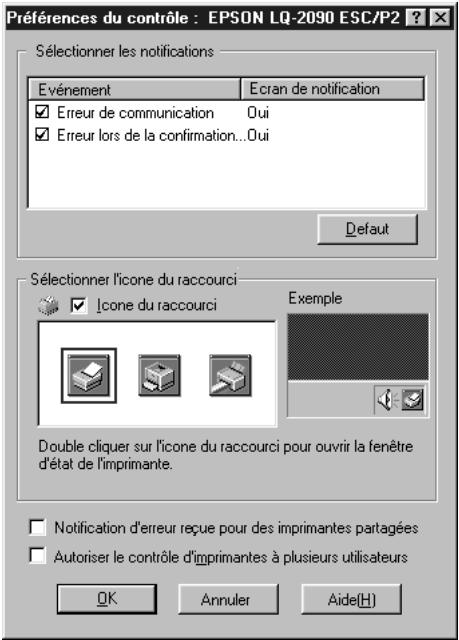
- Les paramètres suivants sont disponibles :
| Select Notification ( Sélectionner les notifications) | Affiche l'état ON/OFF (Activé/Désactivé) des cases à cocher des éléments d'erreur.
Cochez cette case pour afficher la notification relative à l'erreur sélectionnée. |
| Select Shortcut Icon ( Sélectionner l'icone du raccourci) | Les icones sélectionnées sont affichées dans la barre des tâches sur l'écran de l'ordinateur. Un aperçu apparait dans la fenêtre de droite. Enclinuant sur l'icone du raccourci, vous accédez facilement à la boîte de dialogue Monitoring Preferences (Préférences du contrôle). |
| Receive error notification for shared printers (Notification d'erreur reçue pour des imprimantes partagées) | Une notification d'erreur relative à une imprimante partagée peut être reçue lorsque cette case est cochée. |
| Allow monitoring of shared printer (Autoriser le contrôle de l'imprimante partagée) | Lorsque cette case est cochée, une imprimante partagée peut être contrôlée par d'autres PC. |
Remarque :
Cliquez sur le bouton Default (Default) pour rétablier les valeurs par défaut de tous les paramétres.
Accès à l'utilitaire EPSON Status Monitor 3
Pour acceder à l'utilitaire EPSON Status Monitor 3, utiliser z'une des méthodes suivantes :
Double-cliquez sur l'icone de raccourci en forme d'imprimante dans la barre des tâches. Pour ajouter une icône de raccourci à la barre des tâches, allez dans le menu Utility (Utilitaire) et suivez les instructions.
Ouvrez le menu Utility (Utilitaire), puis cliquez sur l'icone EPSON Status Monitor 3. Pour savoir comment ouvrir le menu Utility (Utilitaire), reportez-vous à la section « Utilisation du pilote d'impression avec Windows Me, 98 et 95», page 74 ou « Utilisation du pilote d'impression sous Windows XP, 2000 et Windows NT 4.0», page 79.
Lorsque vous accédez à l'utilitaire EPSON Status Monitor 3 selon les indications fournies ci-dessus, la fenêtre d'objet de l'imprimante suivante s'affiche :
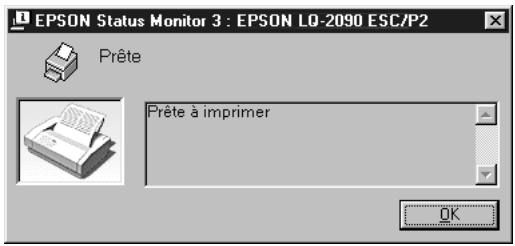
Cette fenêtre contient des informations sur l'etat de l'imprimante.
Configuration de l'imprimante en réseau
Partage de l'imprimante
Cette section présente la procédure de partage d'une imprimante au sein d'un réseau Windows standard.
Les ordinateurs en réseau peuvent/partager une imprimante qui est directement branchée sur l'un des ordinateurs de ce réseau. Cet ordinateur est un serveur d'impression,les autres ordinateurs etant les clients. Pour partager l'imprimante avec le serveur d'impression,les clientsrequirenent une autorisation de partage. En outre,les clientspartagent l'imprimante viale serveur d'impression.
En fonction de la version du système d'exploitation Windows utilisée et vos propres droits d'accès au réseau, définissez les paramètres du serveur d'impression et des clients appropriés.
Configuration du serveur d'impression
Sous Windows Me, 98 ou 95, reportez-vous à la section « Configuration de l'imprimante en tant qu'imprimante partagée », page 94.
Sous Windows XP, 2000 ou NT 4.0, reportez-vous à la section « Utilisation d'un autre pilote », page 96.
Configuration des clients
Sous Windows Me, 98 ou 95, reportez-vous à la section « Sous Windows Me, 98 ou 95 », page 104.
Sous Windows XP ou 2000, reportez-vous à la section « Sous Windows XP ou 2000 », page 106.
Sous Windows NT 4.0, reportez-vous à la section « Sous Windows NT 4.0 », page 110.
Remarque :
Lors du partage de l'imprimante, veillez à configurer l'utilitaire EPSON Status Monitor 3 de sorte que l'imprimante partagée puisse être contrôle depuis le serveur d'impression. Reportez-vous à la section « Installation de l'utilitaire EPSON Status Monitor 3 », page 89.
Lorsque vous utilisez une imprimante partagée sous Windows Me, 98 ou 95, double-cliquez sur l'icone Network (Réseau) dans le panneau de configuration du serveur d'impression et vérifie que l'options « File and printer sharing for Microsoft Networks » (Partage des fichiers et imprimantes pour les réseaux Microsoft) est installée. Vérifiez ensuite que « IPX/SPX-compatible Protocol » (Protocole compatible IPX/SPX) ou « TCP/IP Protocol » (Protocole TCP/IP) est installé sur le serveur et les clients.
Le serveur d'impression et les clients doivent être configurés sur le même système de réseau; au préalable, ils doivent également partager la même administratior de réseau.
Les affichages écran représentés au cours des pages suivantes peuvent varier en fonction du système d'exploitation Windows utilisé.
Configuration de l'imprimante en tant qu'imprimante partagée
Sous Windows Me, 98 ou 95, procédez comme suit pour configurer le serveur d'impression :
- Cliquez sur Start (Demarrer), Sélectionnez Settings (Paramètres), puis cliquez sur Control Panel (Panneau de configuration).
- Double-cliquez sur l'icone Network (Réseau).
- Cliquez sur File and Print Sharing (Partage de fichiers et d'imprimantes) dans le menu Configuration.
- Sélectionnez la case I want to be able to allow others to print to my printer(s). (Permettre à d'autres utilisateurs d'utiliser mes imprimantes), puis cliquez sur OK.
- Cliquez sur OK pour accepter les paramètres.
Remarque :
Lorsque le message « Insert the Disk » (Insérez le disque) apparait, insérez le CD-ROM de Windows Me, 98 ou 95 dans le lecteur correspondant de l'ordinateur. Cliquez sur OK, puis suivez les instructions qui s'affichent.
Redémarrez votre ordinateur lorsque vous y été invite, puis poursuivez la configuration. Reportez-vous à la section « Pour les utilisateurs qui redémond leur ordinateur», page 95.
Pour les utilisateurs qui redémarrent leur ordinateur
- Double-cliquez sur l'icone Printers (Imprimantes) dans le panneau de configuration.
- Cliquez avec le bouton droit de la souris sur l'icone de votre imprimante, puis cliquez sur Sharing (Partager) dans le menu qui apparait.
- Sélectionnez Shared As (Partagée en tant que), entrez le nom dans la zone de texte Share Name (Nom de partage), puis cliquez sur OK. Renseignez les champs Comment (Commentaire) et Password (Mot de passer) si nécessaire.
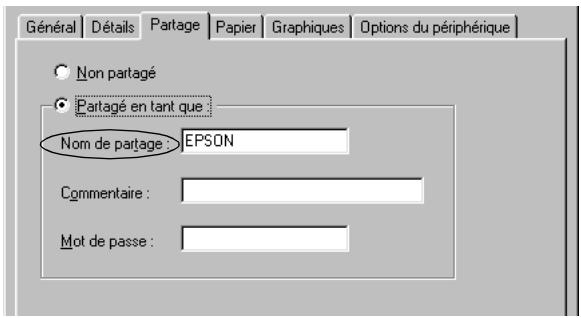
Remarque :
N'utilisez ni espace ni trait d'union dans le nom de partage. Dans le cas contraire, une erreur pourrait survenir.
Lors du partage de l'imprimante, veilles à configurer l'utilitaire EPSON Status Monitor 3 de sorte que l'imprimante partagée puisse être contrôle depuis le serveur d'impression. Reportez-vous à la section « Installation de l'utilitaire EPSON Status Monitor 3 », page 89.
Voudevez configurer les clients de sorte qu'ils puissant utiliser l'imprimante en réseau. Pour plus d'informations, reportez-vous aux sections suivantes:
« Sous Windows Me, 98 ou 95», page 104
« Sous Windows XP ou 2000», page 106
□ « Sous Windows NT 4.0 », page 110
Utilisation d'un autre pilote
Sous Windows XP, 2000 ou NT 4.0, vous pouvez installer d'autres pilotes sur le serveur d'impression. Ces pilotes sont dédiés aux clients fonctionnant sous un système d'exploitation différent de celui qui est installé sur le serveur d'impression.
Procedez comme suit pour configurer un serveur d'impression sous Windows XP, 2000 ou NT 4.0 et installer d'autres pilotes.
Remarque :
Pour ce faire, vous doivent connecter sous Windows XP, 2000 ou NT 4.0 en tant qu'administrateur de l'ordinateur local.
Si le serveur d'impression fonctionne sous Windows NT 4.0, le pilote supplémentaire ne peut etre utilise qu'vec la version Service Pack 4 ou ulterieure.
1. A partir d'un serveur d'impression fonctionnant sous Windows 2000 ou NT 4.0, cliquez sur Start (Demarrer), selectionnez Settings (Parametes), puis cliquez sur Printers (Imprimantes). A partir d'un serveur d'impression fonctionnant sous Windows XP, cliquez sur Start (Demarrer), puis selectionnez Printers and Faxes (Imprimantes et télécopieurs). Sous Windows XP Edition familiale, selectionnez Control panel (Panneau de configuration), puis cliquez sur Printers and Faxes (Imprimantes et télécopieurs).
- Cliquez avec le bouton droit de la souris sur l'icone de votre imprimante, puis cliquez sur Sharing (Partager) dans le menu qui apparait.
Sous Windows XP, si le menu suivant apparait, cliquez sur Network Setup Wizard (Assistant Configuration du réseau) ou sur « If you understand the security risks but want to share printers without running the wizard, click here » (Si vous avez compris les risques de sécurité, mais que vous souhaitez partager les imprimantes sans executer l'assistant, cliquez ici).
Suivez les instructions qui s'affichent quel que soit votrechoix.
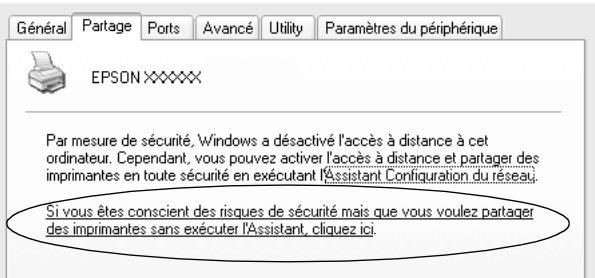
A partir d'un serveur d'impression fonctionnant sous Windows 2000 ou NT 4.0, Sélectionnez Shared (Partagée) (Windows 2000) ou Shared as (Partagée en tant que) (Windows NT 4.0), puis entrez le nom dans la zone de texte Share Name (Nom de partage).
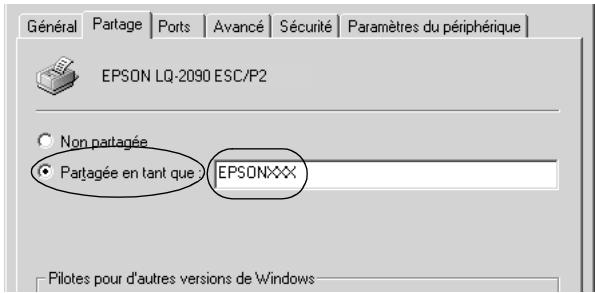
A partir d'un serveur d'impression fonctionnant sous Windows XP, Sélectionnez Share this printer (Partager cette imprimante), puis entrez le nom dans la zone de texte Share name (Nom de partage).
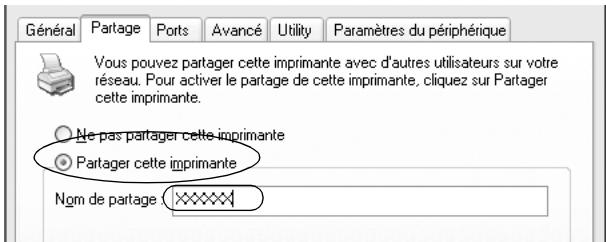
Remarque:
N'utilisez ni'espace niTraits d'union dans le nom de partage. Dans le cas contraire, une erreur pourrait survenir.
3. Sélectionnez les pilotes supplémentaires.
Remarque :
Si le serveur d'impression et les clients fonctionnent sous le même système d'exploitation, vous n'avez pas besoin d'insteller de pilotes supplémentaires. Il vous suffit de cliquer sur OK après l'étape 3.
A partir d'un serveur d'impression fonctionnant sous Windows NT 4.0
Selectionnez le système d'exploitation installé sur les clients. Par exemple, selectionnez Windows 95 pour installer le pilote supplémentaire pour les clients fonctionnant sous Windows Me, 98 ou 95, puis cliquez sur OK.
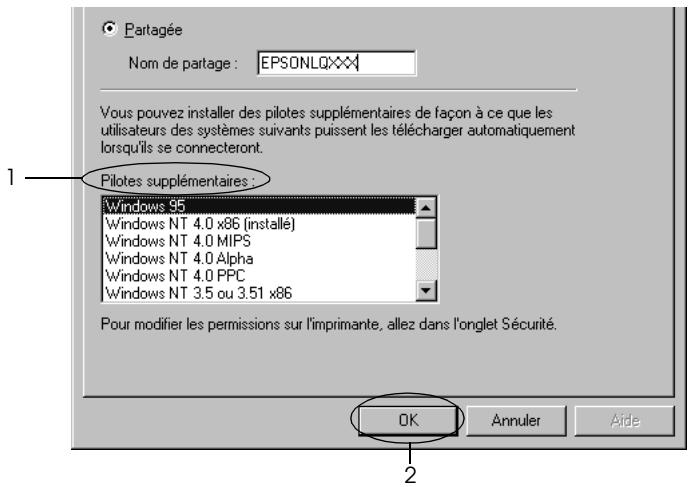
Remarque :
Il n'est pas nécessaire que vous selectionniez Windows NT 4.0x86, ce pilote ayant déjà été installé.
Ne sélectionnez:aucunautre pilotequeWindows95.Les autres pilotesne sontpas disponibles.
A partir d'un serveur d'impression fonctionnant sous Windows XP ou 2000
Cliquez sur Additional Drivers (Pilotes supplémentaires).
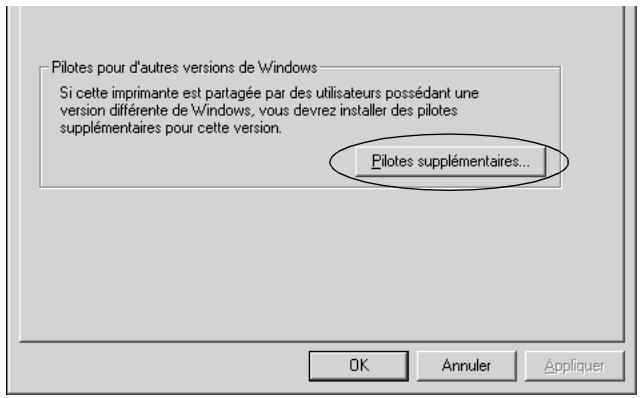
Sélectionnez le système d'exploitation installé sur les clients, puis cliquez sur OK.
| A partir des clients fonctionnant sous Windows Me, 98 ou 95 | Sélectionnez Intel Windows 95 or 98 (and Me) (Intel Windows 95 ou 98 (et Me)) |
| A partir des clients fonctionnant sous Windows NT 4.0 | Sélectionnez Intel Windows NT 4.0 or 2000 (Intel Windows NT 4.0 ou 2000) |
| A partir des clients fonctionnant sous Windows XP ou 2000 | Intel Windows XP (or 2000) (Intel Windows XP (ou 2000)) est normalément deja sélectionné. |
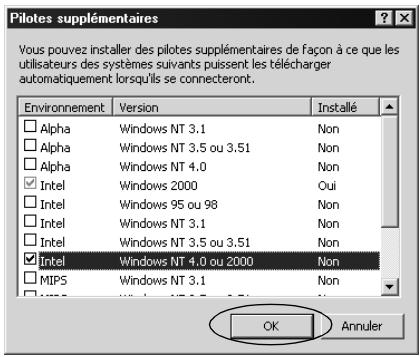
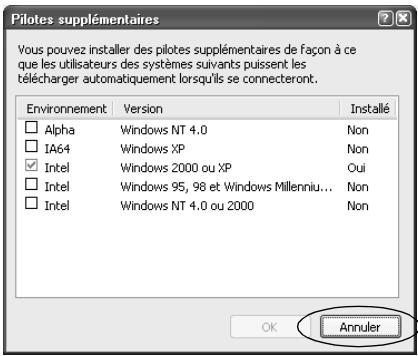
Remarque :
Vous n'avez pas à installer le pilote supplémentaire pour Intel Windows 2000 (ou XP) uniquement, car il est déjà pré-installé.
- Ne sélectionnez aucun autre pilote que les pilotes Intel. Les autres pilotes ne sont pas disponibles.
- A l'invite, insérez le CD-ROM fourni avec l'imprimante dans le lecteur correspondant, puis cliquez sur OK.
- Conformément au message, entrez le nom du lecteur et du dossier dans lequel figure le pilote d'impression dédié aux clients, puis cliquez sur OK.
Le message qui s'affiche varie en fonction du système d'exploitation installé sur le client.
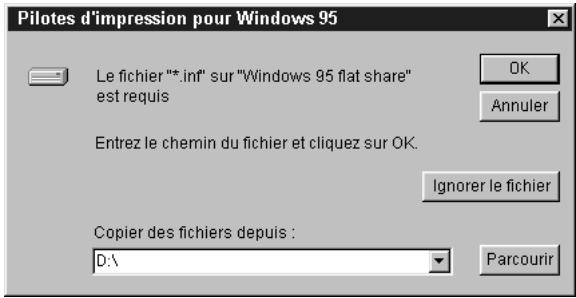
Le nom du dossier est différent en fonction du système d'exploitation utilisé.
| Système d'exploitation du client | Nom du dossier |
| Windows Me, 98 ou 95 | \<Language>\WIN9X |
| Windows NT 4.0 | \<Language>\WINNT40 |
Lors de l'installation des pilotes sous Windows XP ou 2000, « Digital Signature is not found. » (Signature numérique non trouvée) peut s'afficher. Cliquez sur Oui (Windows 2000) ou Continuer (Windows XP) pour poursuivre l'installation.
- Lors de l'installation sous Windows XP ou 2000, cliquez sur Close (Fermer). Lors de l'installation sous Windows NT 4.0, la fenetre des propriétés se ferme automatiquement.
Remarque :
Vérifiez les points suivants lorsque vous partagez l'imprimante.
N'oubliez pas de configurer l'utilitaire EPSON Status Monitor 3 de sorte que l'imprimante partagée puisse être contrôle depuis le serveur d'impression. Reportez-vous à la section « Installation de l'utilitaire EPSON Status Monitor 3 », page 89.
Définissez le niveau de sécurité de l'imprimante partagée (droit d'accès des clients). Les clients ne peuvent pas utiliser l'imprimante partagée sans droit d'accès. Pour plus d'informations, reportez-vous à l'aide de Windows.
Vou devez configurer les clients de sorte qu'ils puissant utiliser l'imprimante en réseau. Pour plus d'informations, reportez-vous aux sections suivantes :
« Sous Windows Me, 98 ou 95», page 104
« Sous Windows XP ou 2000», page 106
« Sous Windows NT 4.0», page 110
Configuration des clients
Cette section présente la procédure d'installation du pilote d'impression en accédant à l'imprimante partagée via le réseau.
Remarque :
Pour partager l'imprimante au sein d'un réseau Windows, vous devez définir le serveur d'impression. Pour plus d'informations, reportez-vous à la section « Configuration de l'imprimante en tant qu'imprimante partagée », page 94 (Windows Me, 98 ou 95) ou « Utilisation d'un autre pilote », page 96 (Windows XP, 2000 ou NT 4.0).
- Cette section présente la procédure d'accès à l'imprimante partagée au sein d'un système de réseau standard utilisant le serveur (groupe de travail Microsoft). Si vous ne pouvez pas acceder à l'imprimante partagée à cause du système de réseau, demandez de l'aide à l'administrateur du réseau.
- Cette section présente la procédure d'installation du pilote d'impression en accédant à l'imprimante partagée à partir du dossier Printers (Imprimantes). Vous pouvez également acceder à l'imprimante partagée depuis Network Neighborhood (Voisinage réseau) ou My Network (Mon réseau) sur le bureau de Windows.
Vous ne pouvez pas utiliser de pilote supplémentaire sur le système d'exploitation du serveur.
Lorsque vous voulez utiliser l'utilitaire EPSON Status Monitor 3 sur les clients, vous doivent installer le pilote d'impression et l'utilitaire EPSON Status Monitor 3 sur chaque client à partir du CD-ROM.
Sous Windows Me, 98 ou 95
Procedez comme suit pour configurer les clients fonctionnant sous Windows Me, 98 ou 95.
- Cliquez sur Start (Démarrer), Sélectionnez Paramètres (Settings), puis cliquez sur Printers (Imprimantes).
- Double-cliquez sur l'icone Add Printer (Ajout d'imprimante), puis cliquez sur Next (Suvant).
- Sélectionnez Network printer (Imprimante réseau), puis cliquez sur Next (Suivant).
- Cliquez sur Browse (Parcourir). La boîte de dialogue Browse for Printer (Parcourir à la recherche d'une imprimante) apparait.
Remarque :
Vous pouvez également entra r « \ (nom de l'ordinateur relié locally à l'imprimante partagée) (nom de l'imprimante partagée) » dans la zone de texte Network path or queue name (Chemin réseau ou nom de file d'attente).
- Cliquez sur l'ordinateur ou le serveur relié à l'imprimante partagée et sur le nom de l'imprimante partagée, puis cliquez sur OK.
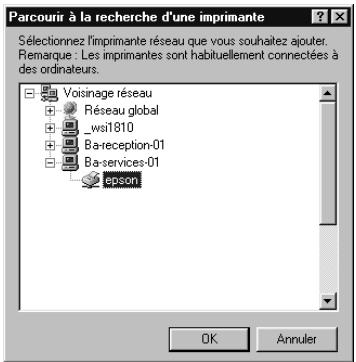
Remarque :
Cliquez sur l'ordinateur ou le serveur relié à l'imprimante partagée et sur le nom de l'imprimante partagée. Vérifiez le nom de l'imprimante auprès de l'administrateur du réseau si nécessaire.
- Cliquez sur Next (Suivant).
Remarque :
Si le pilote d'impression a ete installe au prealable sur le client, vous nevez selectionner le nouveau pilote d'impression ou le pilote d'impression actuel. Lorsque vous etes invite a besoinir le pilote d'impression, selectionnez-le en fonction du message.
Si le serveur d'impression fonctionne sous Windows Me, 98 ou 95 ou si le pilote supplémentaire pour Windows Me, 98 ou 95 est installé sur un serveur d'impression fonctionnant sous Windows XP, 2000 ou NT 4.0, passez à l' étape suivante.
Si le pilote supplémentaire pour Windows Me, 98 ou 95 n'est pas installé sur le serveur d'impression fonctionnant sous Windows XP, 2000 ou NT 4.0, reportez-vous à la section « Installation du pilote d'impression à partir du CD-ROM», page 112.
- Vérifiez le nom de l'imprimante partagée, puis configurez-la en tant qu'imprimante par défaut si vous souhaitez l'utiliser comme tel. Cliquez sur OK, puis suivez les instructions qui s'affichent.
Remarque :
Vous pouvez modifier le nom de l'imprimante par défaut, afin qu'il ne s'affiche que sur le client.
Sous Windows XP ou 2000
Procedez comme suit pour configurer les clients fonctionnant sous Windows XP ou 2000.
Vouss pouvez installer le pilote d'impression d'une imprimante partagée si vous disposez de droits d'administration ou de droits d'accès puissants, même si vous n'êtes pas l'administrateur.
Si le serveur d'impression fonctionne sous Windows NT 4.0, vérifie les points suivants:
Sur un serveur d'impression fonctionnant sous Windows NT 4.0, le pilote supplémentaire dédié aux clients Windows NT 4.0 ou 2000 est « Windows NT 4.0 x86 ». Il a déjà été installé en tant que pilote d'impression pour Windows NT 4.0. Lorsque vous installez le pilote d'impression sur les clients fonctionnant sous Windows XP ou 2000 depuis un serveur d'impression fonctionnant sous Windows NT 4.0, le pilote d'impression pour Windows NT 4.0 est installé.
- Vous ne pouvez pas installer le pilote d'impression pour Windows XP ou 2000 en tant que pilote supplémentaire sur un serveur d'impression fonctionnant sous Windows NT 4.0. Pour installer le pilote d'impression pour Windows XP ou 2000 sur les clients fonctionnant sous Windows XP ou 2000, l'administrateur installe le pilote d'impression local sur les clients à partir du CD-ROM fourni avec l'imprimante, puis exécute la procédure suivante.
- A partir des clients fonctionnant sous Windows 2000, cliquez sur Start (Démarrer), Sélectionnez Settings (Paramètres), puis cliquez sur Printers (Imprimantes).
A partir des clients fonctionnant sous Windows XP, cliquez sur Start (Demarrer), puis selectionnez Printers and Faxes (Imprimantes et télécopieurs). Sous Windows XP Edition familiale, selectionnez Control panel (Panneau de configuration), puis cliquez sur Printers and Faxes (Imprimantes et télécopieurs).
- Sous Windows 2000, double-cliquez sur l'icone Add Printer (Ajout d'imprimante), puis cliquez sur Next (Suivant).
Sous Windows XP, double-cliquez sur l'icone Add a printer (Ajout d'imprimante) dans le menu Printer Tasks (Outils de l'imprimante).
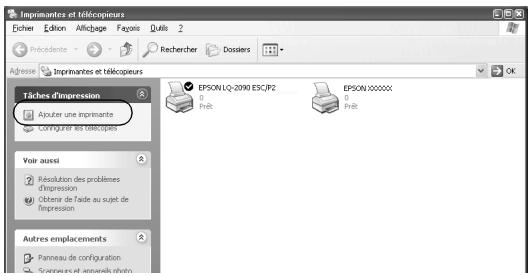
-
Sélectionnez Network printer (Imprimante réseau) (Windows 2000) ou A network printer, or a printer attached to another computer (Une imprimante réseau ou une imprimante connectée à un autre ordinateur) (Windows XP), puis cliquez sur Next† (Suvivant).
-
Sous Windows 2000, entrez le nom de l'imprimante partagée, puis cliquez sur Next (Suvivant).
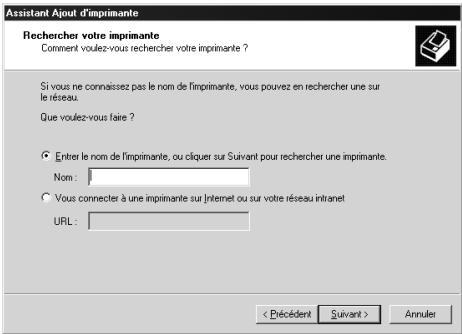
Remarque :
Vous pouvez également enter « (nom de l'ordinateur relié localement à l'imprimante partagée) (nom de l'imprimante partagée) » dans la zone de texte Chemin réseau ou nom de file d'attente.
Vous n'êtes pas nécessairement obligé d'entrée le nom de l'imprimante partagée.
Sous Windows XP, Sélectionnez Browse for a printer (Rechercher une imprimante).
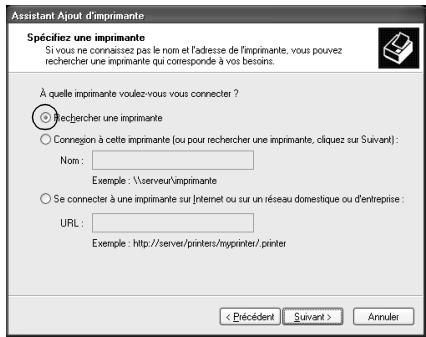
- Cliquez sur l'icone de l'ordinateur ou du serveur relié à l'imprimante partagée et sur le nom de l'imprimante partagée, puis cliquez sur OK.
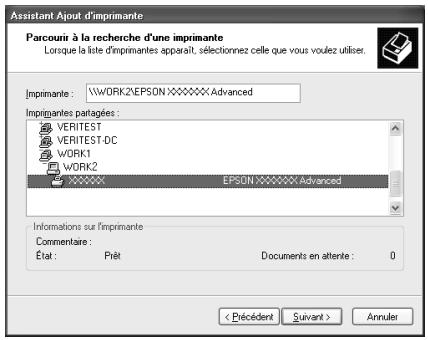
Remarque :
-
Cliquez sur l'ordinateur ou le serveur relié à l'imprimante partagée et sur le nom de l'imprimante partagée. Vérifiez le nom de l'imprimante auprès de l'administrateur du réseau si nécessaire.
Si le pilote d'impression a ete installe au prealable sur le client, vous nevez selectionner le nouveau pilote d'impression ou le pilote d'impression actuel. Lorsque vous etes envite a besoin le pilote d'impression, selectionnez-le en fonction du message. Si le pilote d'impression local pour Windows XP ou 2000 a ete installe au prealable, vous pouvez selectionner le pilote d'impression pour Windows XP ou 2000 en tant que pilote d'impression actuel au lieu du pilote supplémentaire sur le serveur fonctionnant sous Windows NT 4.0.
Sile pilote supplémentaire pour Windows XP ou 2000 (NT 4.0) est installé sur un serveur d'impression fonctionnant sous Windows XP, 2000 ou NT 4.0, passez à l'étape suivante.
Si le pilote supplémentaire n'est pas installé sur le serveur d'impression fonctionnant sous Windows NT 4.0 ou si le serveur d'impression fonctionne sous Windows Me, 98 ou 95, reportez-vous à la section « Installation du pilote d'impression à partir du CD-ROM », page 112.
-
Sous Windows 2000,CHOISISEZ d'utiliser l'imprimante en tant qu'imprimante par défaut si vous le souhaitez, puis cliquez sur OK.
- Vérifiez les paramètres, puis cliquez sur Finish (Terminer).
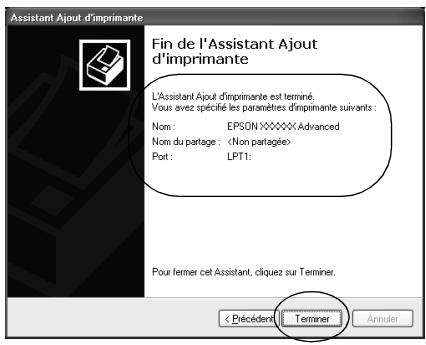
Sous Windows NT 4.0
Procedez comme suit pour configurer les clients fonctionnant sous Windows NT 4.0.
Vouss pouvez installer le pilote d'impression d'une imprimante partagée si vous disposez de droits d'administration ou de droits d'accès puissants, même si vous n'êts pas l'administrateur.
- Cliquez sur Start (Démarrer), Sélectionnez Paramètres (Settings), puis cliquez sur Printers (Imprimantes).
- Double-cliquez sur l'icone Add Printer (Ajout d'imprimante).
-
Sélectionnez Network printer server (Serveur d'imprimante réseau), puis cliquez sur Next (Suvient).
-
Cliquez sur l'icone de l'ordinateur ou du serveur relié à l'imprimante partagée et sur le nom de l'imprimante partagée, puis cliquez sur OK.
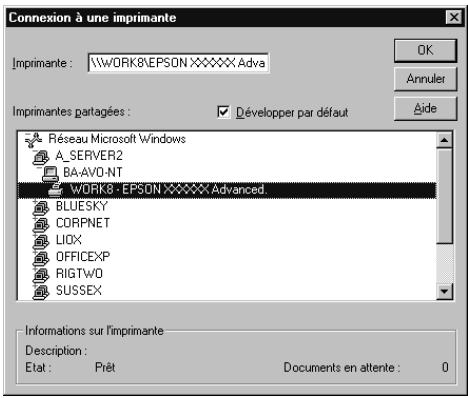
Remarque :
Vous pouvez également entra r « \ \ (nom de l'ordinateur relié localement à l'imprimante partagée) \ (nom de l'imprimante partagée) » dans la zone de texte Network path or queue name (Chemin réseau ou nom de file d'attente).
- Cliquez sur l'ordinateur ou le serveur relié à l'imprimante partagée et sur le nom de l'imprimante partagée. Vérifiez le nom de l'imprimante auprès de l'administrateur du réseau si nécessaire.
Si le pilote d'impression a ete installe au prealable sur le client, vousdezeselectionnerle nouveau pilote d'impression ou le pilote d'impression actuel. Lorsque youes envite a besoin le pilote d'impression, selectionnez-le en fonction du message.
Si le pilote supplémentaire pour Windows NT 4.0 est installé sur un serveur d'impression fonctionnant sous Windows XP ou 2000, passez à l' étape suivante.
Si le pilote supplémentaire pour Windows NT 4.0 n'est pas installé sur le serveur d'impression fonctionnant sous Windows XP ou 2000 ou si le serveur d'impression fonctionne sous Windows Me, 98 ou 95, reportez-vous à la section « Installation du pilote d'impression à partir du CD-ROM», page 112.
- Choisissez d'utiliser l'imprimante en tant qu'imprimante par défaut si vous le souhaitez, puis cliquez sur OK.
- Cliquez sur Finish (Terminer).
Installation du pilote d'impression à partir du CD-ROM
Cette section présente la procédure d'installation du pilote d'impression sur les clients lors de la configuration du système de réseau, comme suit :
- Les pilotes supplémentaires ne sont pas installés sur le serveur d'impression fonctionnant sous Windows XP, 2000 ou NT 4.0.
Le serveur d'impression fonctionne sous Windows Me, 98 ou 95 tandis que le client fonctionne sous Windows XP, 2000 ou NT 4.0.
Les affichages écran représentés au cours des pages suivantes peuvent varier en fonction du système d'exploitation Windows utilisé.
Remarque :
Lors de l'installation sur des clients fonctionnant sous Windows XP, 2000 ou NT 4.0, vous doivent vous connecter au système d'exploitation en tant qu'administrateur.
Si les pilotes supplémentaires sont installés ou si le serveur d'impression et les clients fonctionnent sous le même système d'exploitation, vous n'avez pas besoin d'installer les pilotes d'impression à partir du CD-ROM.
- Accédez à l'imprimante partagée; une invite peut apparaître. Cliquez sur OK, puis suivez les instructions qui s'affichent pour installer le pilote d'impression à partir du CD-ROM.
- Insérez le CD-ROM dans le lecteur correspondant. La boîte de dialogue EPSON Installation Program (Programme d'installation EPSON) apparait. Fermez cette boîte de dialogue en cliquant sur Cancel (Annuler), entrez le nom du lecteur et du dossier dans lequel figure le pilote d'impression dédié aux clients, puis cliquez sur OK.
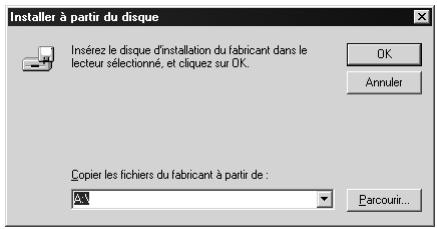
Lors de l'installation des pilotes sous Windows XP ou 2000, « Digital Signature is not found. » (Signature numérique non trouvée) peut s'afficher. Cliquez sur Oui (Windows 2000) ou Continuer (Windows XP) pour poursuivre l'installation.
Le nom du dossier est différent en fonction du système d'exploitation utilisé.
| Système d'exploitation du client | Nom du dossier |
| Windows Me, 98 ou 95 | \<Language>\WIN9X |
| Windows XP, 2000 | \<Language>\WIN2000 |
| Windows NT 4.0 | \<Language>\WINNT40 |
- Sélectionnez le nom de l'imprimante, puis cliquez sur OK. Suivez les instructions qui s'affichent.
Annulation de l'impression
Si les impressions ne vous convennent pas, que les caractères ou les images sont incorrects ou déformés, vous pouvez être améné à annuler l'impression. Lorsque l'icone de l'imprimante est affichée dans la barre des tâches, procédez comme suit pour annuler l'impression :
- Double-cliquez sur l'icone de l'imprimante dans la barre des tâches, puis sur Purge Print Documents (Purger les documents d'impression) dans le menu Printer (Imprimante).
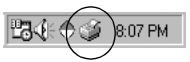
- Pour effacer tous les documents en attente d'impression, sélectionnez Purge Print Documents (Purger les documents d'impression) (Windows Me, 98 ou 95) ou Cancel All Documents (Annuler tous les documents) (Windows XP, 2000 ou NT 4.0) dans le menu Printer (Imprimante). Pour effacer un document spécifique, sélectionnez le document à supprimer, puis Cancel Printing (Annuler l'impression) (Windows Me, 98 ou 95) ou Cancel (Annuler) (Windows XP, 2000 ou NT 4.0) dans le menu Document.
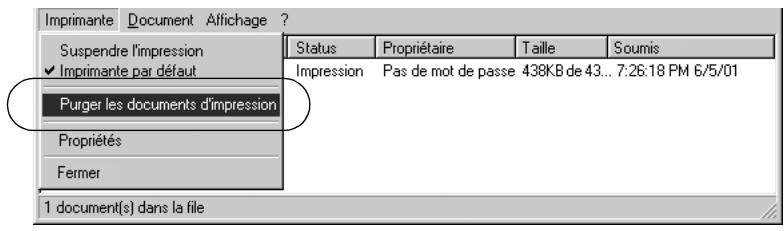
Le travail d'impression est annulé.
Déinstallation du logiciel d'impression
Lorsque vous souhaitez réinstaller oumettre à niveau le pilote d'impression, vousdezésinstaller le pilote précédemment instalé.
Déinstallation du pilote d'impression et de l'utilitaire EPSON Status Monitor 3
- Fermez toutes les applications.
-
Cliquez sur Start (Demarrer), Sélectionnez Settings (Paramètres), puis cliquez sur Control Panel (Panneau de configuration).
-
Double-cliquez sur l'icone Add/Remove Programs (Ajout/Suppression de programmes).

Ajou/Suppression on dc programmes
- Sélectionnez EPSON Printer Software (EPSON Logiciel imprimante), puis cliquez sur Add/Remove (Ajouter/Supprimer).
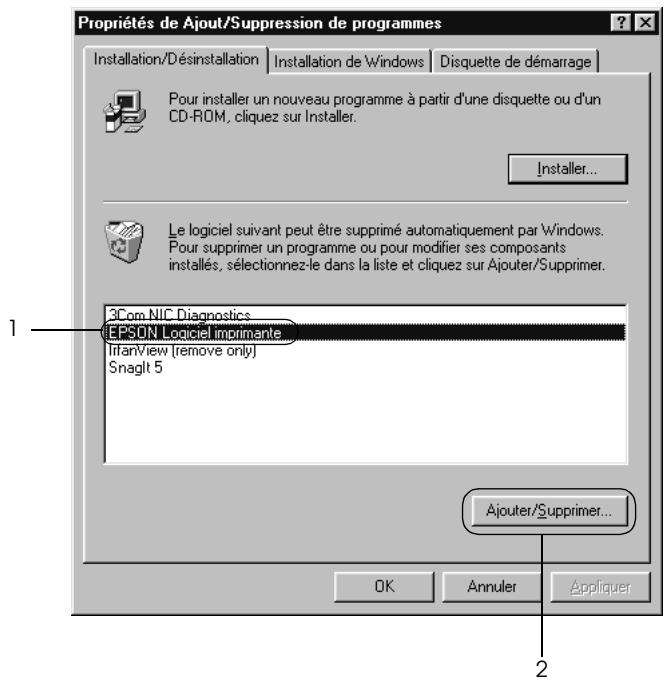
Remarque :
Sous Windows XP ou Windows 2000, cliquez sur Change (Modifier) ou Remove Programs (Supprimer des programmes), selectionnez EPSON Printer Software (EPSON Logiciel imprimante), puis cliquez sur Change/Remove (Ajouter/Supprimer).
- Cliquez sur le menu Printer Model (Modèle d'imprimante), Sélectionnez l'icone EPSON LQ-590 Advanced ou EPSON LQ-2090 Advanced, puis cliquez sur OK.
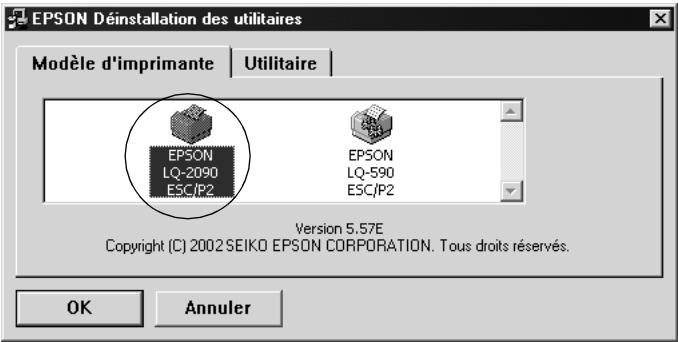
- Si vous désinstallez l'utilitaire Monitored Printers (Imprimantes contrôleles), cliquez sur Yes (Oui) dans la boîte de dialogue à l'écran.
Remarque :
Vous ne pouvez pas désinstaller l'utilitaire Monitored Printers (Imprimantes contrôlees) d'EPSON Status Monitor 3. Lorsque cet utiliser est désinstallé, vous ne pouvez pas modifier sa configuration à partir d'EPSON Status Monitor 3.
- Si vous désinstallez l'utilitaire EPSON Status Monitor 3, cliquez sur Yes (Oui) dans la boîte de dialogue à l'écran.
- Suivez les instructions qui s'affichent.
Déinstallation du pilote d'impression USB
Lorsque vous branchez l'imprimante sur votre ordinateur au moyen d'un cable d'interface USB, le pilote d'impression USB est également installé. Lorsque vous désinstallez le pilote d'impression, vous doivent désinstaller le pilote d'impression USB.
Procedez comme suit pour désinstaller le pilote d'impression USB.
Remarque :
Désinstallé le pilote d'impression avant de désinstaller le pilote d'impression USB.
Une fois le pilote d'impression USB désinstallé, vous ne pouvez plus acceder aux autres imprimantes EPSON branchées à l'aide d'un cable d'interface USB.
- Respectez les étapes 1 à 3 décrites dans la section « Désinstallation du logiciel d'impression», page 115.
- Sélectionnez EPSON USB Printer Devices (EPSON Périphériques d'impression USB), puis cliquez sur Add/Remove (Ajouter/Supprimer).
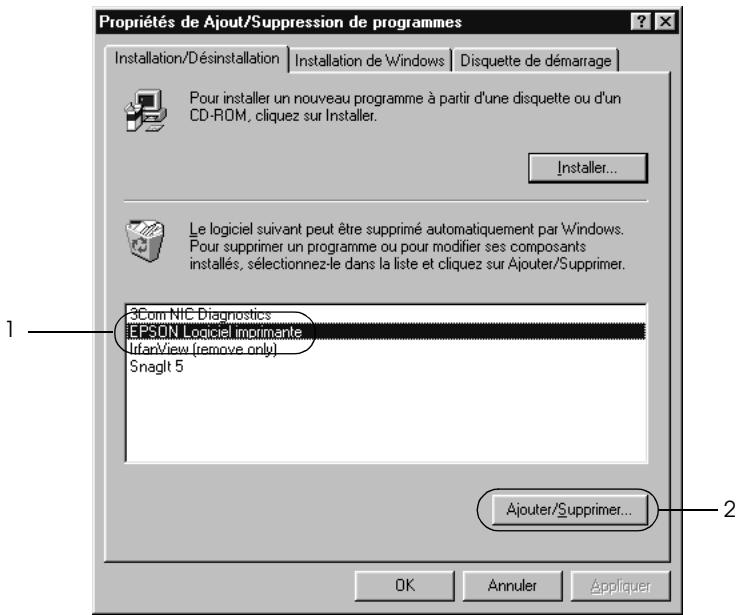
Remarque :
EPSON USB Printer Devices (EPSON Périphériques d'impression USB) apparait uniquement lorsque l'imprimante est connectée à Windows Me ou 98 au moyen d'un cable d'interface USB.
Si le pilote d'impression USB n'est pas installé correctement, EPSON USB Printer Devices (EPSON Périphériques d'impression USB) peut ne pas apparaitre. Procedez comme suit pour executer le fichier « Epusbun.exe » figurant sur le CD-ROM fourni avec votre imprimante.
- Insérez le CD-ROM dans le lecteur correspondant de votre ordinateur.
- Accededez au lecteur de CD-ROM.
- Double-cliquez sur le dossier Win9x.
-
Double-cliquez sur l'icone Epubun.exe.
-
Suivez les instructions qui s'affichent.
Pour réinstaller un pilote d'impression, reportez-vous au Guide d'installation.
Panneau de commande
Touches et voyants
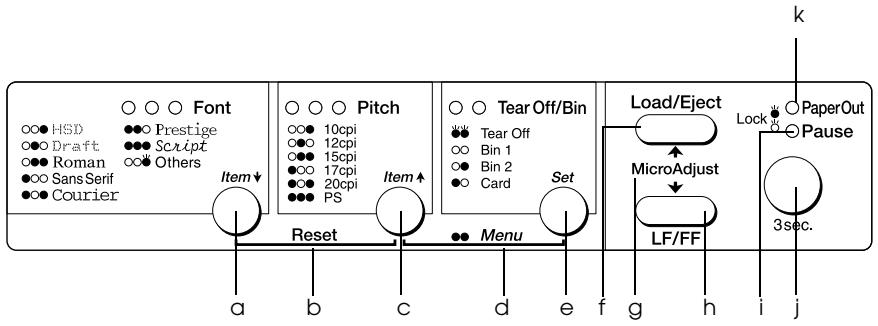
a Touche Font (Police) (ltem
Sélectionne une police. Pour sélectionner une police, reportez-vous à la section « Sélection d'une police et d'un pas», page 125.
Lorsque l'imprimante bascule en mode de paramétrage par défaut, la touche fonctionne comme une touche l'em. Vous pouvez appuyer sur la touche l'em pour selectionner le menu suivant. Reportez-vous à la section « Modification des paramètres par défaut», page 134.
Voyants Font (Police)
Indiquent la police seLECTIONnée.
b Reset (Réinitialiser)
Appuyer simultanément sur les touches Font et Pitch produit le vidage de la mémoire tampon de l'imprimante et rétablit ses paramètres par défaut.
c Touche Pitch (Pas) (ltem*)
Sélectionne une valeur de pas. Pour sélectionner une valeur de pas, reportez-vous à la section « Sélection d'une police et d'un pas», page 125.
Lorsque l'imprimante bascule en mode de paramétrage par défaut, la touche fonctionne comme une touche l'em. Vous pouvez appuyer sur la touche l'em pour selectionner le menu précédent.
Voyants Pitch (Pas)
Indiquent le pas seLECTIONné.
d Menu
Appuyer simultanément sur les touches Pitch et Tecr Off/Bin entraine l'activation ou la désactivation du mode de paramétrage par défaut del'imprimante. Vous pouze ainsi régler les divers paramètres de l'imprimante. Reportez-vous à la section « A propos des paramètres par défaut de votre imprimante», page 127.
Lorsque l'imprimante est en mode de paramétrage par défaut, les voyants Menu (c'est-à-dire les deux voyants Tear Off/Bin) restent allumés.
e Touche Tear Off/Bin (Découpe/bac) (Set)
Fait avancer le papier continu jusqu'à la position de découpe.
Fait reculer le papier continu de la position de découpe jusqu'à la position de haut de page.
- Sélectionne une cassette du bac feuille à feuille lorsque ce dernier est installé.
Lorsque l'imprimante bascule en mode de paramétrage par défaut, la touche fonctionne comme une touche Set†. Vous pouvez appuyer sur la touche Set† pour selectionner la valeur suivante d'un menu de paramétrage.
Voyants Tear Off/Bin (Découpe/bac)
- Ces deux voyants clignotent lorsque du papier continu est en position de découvert; ils sont éteints en l'absence de papier continu en position de découvert.
Levoyantdegaucheestallumélorsquelemodecartestselectionné.
- Ces deux voyageants sont éteints lorsque la cassette 1 du bac feuille à feuille en option est sélectionnée.
Levoyant droit est allumé lorsque la cassette 2 du bac feuille à feuille en option est sélectionnée.
Charge une feuille simple.
Éjecte une feuille simples si une telle feuille est chargée dans l'imprimante.
Charge du papier continu à partir de la position d'attente.
Fait reculer le papier continu jusqu'à la position d'attente si une feuille est chargée.
g MicroAdjust (Micro-réglage)
Lorsque vous maintainez la touche Pause enforcée pendant trois secondes, l'imprimante passe en mode de micro-reglage. Dans ce mode, vous pouvez appuyer sur les touches LF/FF et Load/Eject pour régler la position de haut de page ou la position de découpe. Reportez-vous à la section « Utilisation de la fonction Micro Adjust (Micro-reglage)», page 67.
h Touche LF/FF (Saut de ligne/alimentation papier)
Fait avancer le papier ligne par ligne si elle est enforcée brièvement.
Éjecte une feuille simple ou fait avancer le papier continu jusqu'au début de la page suivante si elle est maintainue enforcée.
Voyant Pause
Allumé lorsquel'impressionestuspendue.
- Clignote lorsque l'imprimante est en mode de micro-réglage.
j Touche Pause
Un premier appui interrupt l'impression et un second la reliance.
Le mode de micro-réglage est activé lorsque cette touche est enforcée pendant plus de trois secondes. Un nouvel appui sur la touche désactive le mode de micro-réglage.
k Voyant Paper Out (Absence de papier)
- Allumé lorsqu'il n'y a plus de papier dans le dispositif d'alimentation sélectionné ou lorsque le papier n'est pas correctement charge.
Clignotant lorsque le papier n'a pas eté totally éjecté, ainsi qu'en cas de bourrage papier.
Sélection d'une police et d'un pas
Vousepuvezselectionnerl'une despolices,aisinquelepasà l'aide des touches du panneau de commande de l'imprimante, comme indiqué ci-dessous.
Remarque :
Vous pouvezCHOISIRd'autres polices que les sept polices proposées sur le panneau de commande en selectionnant Others (Autres). Il est possible de définir d'autres polices en mode de parametrage par défaut. Pour plus d'informations, reportez-vous à la section « A propos des paramètres par défaut de votre imprimante», page 127.
- Les paramètres définis dans vos applications annulent généralement ceux choisis au niveau du panneau de commande de l'imprimante. Pour une qualité optimale, Sélectionnez la police et les autres paramètres à partir de votre application.
Le pas disponible dépend de la police que vous Sélectionné. Pour plus d'informations, reportez-vous au tableau ci-dessous.
-
Le pas disponible dépend de la police que vous sélectionnéz.
-
Assurez-vous qu'aucune impression n'est en cours. Le cas échéant, arrêtez l'impression en appuyant sur la touche Paise.
- Appuyez sur la touche Fontj jusqu'à ce que les trois voyants Font indiquent la police souhaitee comme illustré ci-dessous.

HSD (épréuve vitesse rapide)

Prestige

Draft (épréuve)

Script

Roman

Others (Autres)

Sans Serif

Courier
= Activé, O = Désactivé & = Clignotant
- Appuyez sur la touche Pitch jusqu'à ce que les trois voyants Pitch indiquent le pas souhaité comme illustré ci-dessous.
10 cpi (10 cpp)
12 cpi (12 cpp)
15 cpi (15 cpp)
17 cpi (17 cpp)
20 cpi (20 cpp)
PS
= Activé & O = Désactivé
- Assurez-vous que la police et le pas souhaités sont seLECTIONnés.
A propos des paramètres par défaut de votre imprimante
Les paramètres par défaut contrôle de nombreuses fonctions de l'imprimante. Bien que vous puissiez souvent définir ces fonctions à l'aide du logiciel ou du pilote d'impression, vous nevez parfois le faire à partir du panneau de commande en utilisant le mode de paramétrage par défaut.
Pour une description détaillée des paramètres que vous pouze modifier dans le mode de paramétrage par défaut, reportez-vous à la section « Compréhension des paramètres par défaut », page 128. Pour plus d'informations sur la modification des paramètres, reportez-vous à la section « Modification des paramètres par défaut », page 134.
Compréhension des paramètres par défaut
Cette section déscrit les paramètres et options disponibles dans le mode de paramétrage par défaut. Ces paramètres sontprésentés dans le tableau suivant et expliqués en détaïl après le tableau.
Pour acceder à un paramètre et le modifier, reportez-vous à la section « Modification des paramètres par défaut», page 134.
Mode de paramétrage par défaut
| Menu | Valeurs (paramètre par défaut en gras) |
| Impression des paramètres actuels* | Exécuter |
| Longueur de page pour tracteur poussant par l'avant | Longueur en pouces : 3, 3,5, 4, 5,5, 6, 7, 8, 8,5, 11, 70/6, 12, 14, 17 |
| Longueur de page pour tracteur poussant par l'arrête | Longueur en pouces : 3, 3,5, 4, 5,5, 6, 7, 8, 8,5, 11, 70/6, 12, 14, 17 |
| Sauter perforation | Désactivé, Activé |
| Découpe automatique | Désactivé, Activé |
| Saut de ligne automatique | Désactivé, Activé |
| Sens d'impression | Bi-D, Uni-D, Auto |
| Logiciel | ESC/P2, IBM PPDS |
| 0 barré | 0, 0 (caractère zéro barré) |
| Mode I/F (interface) | Auto, Parallèle, USB, Option |
| Attente mode d'interface automatique | 10 secondes, 30 secondes |
| Mode bidirectionnel de l'interface parallèle | Désactivé, Activé |
| Mode paquet | Auto, Désactivé |
| Auto CR (IBM PPDS)*** | Désactivé, Activé |
| A.G.M. (IBM PPDS)*** | Désactivé, Activé |
| Table de caractères | Modèle standard : italic, PC 437, PC 850, PC 860, PC 863, PC 865, PC 861, BRASCII, Abicomp, Roman 8, ISO Latin 1, PC858, ISO8859-15 Tous les autres modèle : italic, PC 437, PC 850, PC 437 Greek, PC 853, PC855, PC 852, PC 857, PC864, PC 866, PC 869, MAZOWIA, Code MJK, ISO 8859-7, ISO Latin 1T, Bulgaria, PC 774, Estonia, ISO 8859-2, PC 866 LAT., PC 866 UKR, PC APTEC, PC708, PC720, PC AR864, PC 860, PC 865, PC 861, PC 863, BRASCII, Abicomp, Roman 8, ISO Latin 1, PC858, ISO8859-15, PC771, PC437 Slovenia, PC MC, PC 1250, PC1251 |
| Jeu de caractères internationaux pour la table Italic** | Italic U.S.A., Italic France, Italic Germany, Italic U.K., Italic Denmark 1, Italic Sweden, Italic Italy, Italic Spain 1 |
| Police | OCR-B, Orator, Orator-S, Script C, Roman T, Sans serif H |
| Décai d'attente du chargement manuel | 1 seconde, 1,5 secondes, 2 secondes, 3 secondes |
| Buzzer | Déactivé, Activé |
| Papier rouleau | Déactivé, Activé |
- L'impression terminée, appuyez sur la touche Set (Tear Off/Bin) pour imprimer tous les paramètres actuels.
Les options disponibles pour ce paramètre changent en fonction du pays.
*Ce paramètre n'est disponible qu'en mode d'émulation IBM PPDS.
Longueur de page pour tracteur poussant par I'avant
Ce paramètre vous permet de définir la longueur de page (en pouces) du papier continu charge dans le tracteur poussant par l'avant.
Longueur de page pour tracteur poussant par l'arrière
Ce paramètre vous permet de définir la longueur de page (en pouces) du papier continu charge dans le tracteur poussant par l'arrière.
Sauter perforation
Cette fonction n'est disponible que si le papier continues est sélectionné. Si vous activez cette fonction, l'imprimante insère une marge de 25,4 mm entre la dernière ligne imprimée sur une page et la première ligne imprimée sur la page suivante. Comme les marges définies dans la plupart des applications annulent celles choisis à partir du panneau de commande, vous ne devez utiliser ce paramètre que si vous ne pouvez pas définir vos marges de haut et de bas de page à l'aide de votre application.
Découpe automatique
Lorsque le paramètre de découvert automatique est activé et que vous utilisez du papier continu avec le tracteur poussant par l'avant ou par l'arrière, l'imprimante fait automatiquement avancer la ligne perforée de séparation jusqu'à la position de découvert, afin que vous puissiez detacher facilement les pages imprimées. Dès que l'imprimante recoit le travail suivant, elle fait automatiquement reculer le papier jusqu'à la position de haut de page et lance l'impression, afin que vous puissiez utiliser intégralement la feuille suivante.
Lorsque le paramètre de découpe automatique est désactivé et que vous utilisez du papier continu avec le tracteur poussant par l'avant ou par l'arrière, vous devez faire avancer manuellement le papier jusqu'à ce que la ligne perforée de séparation soit au niveau de la position de découpe en appuyant sur la touche Tear Off/Bin. Pour plus d'informations, reportez-vous à la section « Utilisation de la fonction Tear-off (Découpe) », page 49.
Saut de ligne automatique
Lorsque Saut de ligne automatique est activé, l'imprimante ajoute un code de saut de ligne (LF) à chaque code de retour chariot (CR) reçu.
Sens d'impression
Vouvas le choix entre l'impression automatique (Auro), l'impression bidirectionnelle (Bi-D) ou l'impression unidirectionnelle (Uni-D). L'impression est normalement bidirectionnelle, mais l'impression unidirectionnelle permet un alignement vertical précis.
Lorsqu'elle est paramétrée sur Auto, l'imprimante analyse les données et imprime de façon unidirectionnelle toutes les lignes qui nécessrent un alignement d'impression vertical.
Logiciel
Lorsque vous sélectionnez ESC/P2, l'imprimante fonctionne en mode EPSON ESC/P. Lorsque vous sélectionnez IBM PPDS, elle émule une imprimante IBM.
0 barre
Lorsque cette fonction est activée, le caractère zéro est barré (Ø); il n'est pas barré (Ø) lorsque cette fonction est désactivée. La barre permet de désigner la dette majuscule « O » du zéro.
Mode I/F (interface)
L'imprimante dispose d'un emplacement pour une interface en option en plus de ses interfaces parallèle et USB intégrées. Vous pouvez définir le mode d'interface sur Auto (automatique), Parallel (Parallele), USB ou Option. Lorsque vous sélectionnez Auto, l'imprimante sélectionnement automatiquement l'interface qui recoit les données et l'utilise jusqu'à la fin du travail d'impression. L'option Auto vous permet de partager l'imprimante avec autres ordinateurs sans changer le mode d'interface.
Si un seul ordinateur est connecté à l'imprimante, vous pouvez selectionner Parallel (Parallele), USB ou Option, en fonction de l'interface utilisée par l'ordinateur.
Attente mode d'interface automatique
Lorsque l'imprimante est en mode d'interface automatique et ne recoit pas de données de l'interface actuellément sélectionnée lorsque le déliait spécifique à l'aide de ce paramètre s'est écoulé, elle déterminé l'interface qui recoit des données et bascule sur celle-ci. Vous pouvez spécifique 10 seconds ou 30 seconds pour le déliait d'attente de l'interface automatique.
Mode bidirectionnel de l'interface parallèle
Lorsque cette fonction est activée, le mode de transfert bidirectionnel de l'interface parallèle est utilisé. Si le mode de transfert bidirectionnel est inutil, désactiverce cette fonction.
Mode paquet
Veillez à seLECTIONner AUTO lorsque vous imprimez à partir d'applications Windows utilisant le pilote d'impression figurant sur le CD-ROM du logiciel d'impression fourni avec l'imprimante. Désactivez cette fonction si vous rencontres des problèmes de connexion lors d'une impression à partir d'applications s'executant sous d'autres systèmes d'exploitation tels que DOS.
Auto CR (IBM PPDS)
Ce paramètre n'est disponible qu'en mode d'émulation IBM PPDS. Lorsque le retour chariot automatique est activé, chaque code de saut de ligne (LF) ou code ESC J s'accompagne d'un code de retour chariot (CR), afin que la position d'impression suivante soit située sur la marge gauche. Lorsque ce paramètre est désactivé, vous doivent envoyer un code de retour chariot après le code de saut de ligne pour que l'impression se poursuive au niveau de la marge gauche.
A.G.M. (IBM PPDS)
Activez le mode graphique alterné (A.G.M.) pour que les commandes ESC 3, ESC A, ESC J, ESC K, ESC L, ESC Y, ESC Z et ESC * en mode émulation IBM PPDS fonctionnement de la même manière qu'en mode ESC/P 2.
La fonction A.G.M. n'est disponible qu'en mode d'émulation IBM PPDS.
Table de caractères
Vous ave lechioentre diverses tables de caractères. En l'absence de pilote d'impression, ce paramètre est utilisé.
Dans le cas contraire, modifiez les paramètres dans le pilote d'impression. Pour plus d'informations, reportez-vous à la section « Aperçu des paramètres du pilote d'impression », page 85.
Jeu de caractères internationaux pour la table Italic
Vous avez le choix entre plusieurs jours de caractères internationaux pour la table de caractères Italic. Chaque jeu de caractères contient huit caractères qui varient selon le pays ou la langue, afin que vous puissiez personneliser la table Italic en fonction de vos besoin en matière d'impression.
Police
Ce paramètre vous permet de définir l'une des six polices qui ne figurent pas sur le panneau de commande.
Délambda d'attente du chargement manuel
Ce paramètre vous permet de définir le salarié d'attente entre l'introduction du papier dans le guide papier et le moment ou il est chargeé. Si le papier est chargeé avant que vous ne l'ayez correctement ajusté, vous doivent augmenter le salarié d'attente.
Buzzer
L'imprimante émet un signal sonore en cas d'erreur. Pour plus d'informations sur les erreurs d'imprimante, reportez-vous à la section « Utilisation des voyants d'erreur », page 142. Si vous ne souhaitez pas que l'imprimante émette un signal sonore en cas d'erreur, désactive ce paramètre.
Papier rouleau
Lorsque vous activez ce mode, l'imprimante reconnaît que le papier chargeé est du papier rouleau et non des feuilles simples. Par conséquent, elle n'essaie pas d'éjecter le papier et l'avance jusqu'à la page suivante lorsque vous appuyez sur la touche LF/FF.
Modification des paramètres par défaut
Le tableau suivant présente la fonction de base de chaque touche en mode de paramétrage par défaut.
| Touché | Fonction de base |
| Touches Menu (Pitch et Tear Off/Bin) | Permet de passer en mode de paramétrage par défaut et de quitter ce mode. |
| Touché Item♣ | Sélectionne le paramètre de menu suivant. |
| Touché Item♣ | Sélectionne le paramètre de menu précédent. |
| Touché Set | Modifie la valeur du menu sélectionné. |
Pour passer en mode de paramétrage par défaut et modifier les paramètres par défaut de l'imprimante, procédez comme suit :
Remarque :
Avant de passer en mode de paramétrage par défaut, vous devez charger des feuilles simples au format A4 ou Letter ou du papier continu dont la largeur minimum est de 210 mm. Pour plus d'informations sur le chargement du papier continu et des feuilles simples, reportez-vous aux sections « Chargement de papier continu », page 17 et « Chargement de feuilles simples », page 52.
Si vous utilisez des feuilles simples, vous devez charger une nouvelle feuille chaque fois que l'imprimante ejecte une feuille imprimée dans le guide papier.
Pour votre propre sécurité, EPSON vous recommende d'utiliser l'imprimante le capot fermé. L'imprimante fonctionne que son capot soit ouvert ou fermé; cependant, le maintainir fermé vous permet d'assurer une sécurité optimale.
Si vous mettez l'imprimante hors tension avant de quitter le mode de paramétrage par défaut, toutes les modifications que vous avez pu apporter sont annulées et ne sont pas enregistrées.
- Vérifiez que le papier est charge.
- Appuyez sur les touches Menu (Pitch et Tear Off/Bin) jusqu'à ce que l'imprimante émette un bip et que les voyants Menu (c'est-à-dire les deux voyants Tear Off/Bin) s'allument.
L'imprimante bascule en mode de paramétrage par défaut et imprime un message vous invitant à seLECTIONner la langue du menu de paramétrage par défaut. La langue mise en surbrillance correspond au paramètre actuel.
- Si la langue vous interressant n'est pas seLECTIONnée, appuyez sur la touche l'etem (Font) jusqu'à ce que cette langue s'affiche.
Remarque :
Vous ne pouvez pas modifier la langue avec la touche l'item (Pitch).
- Appuyez sur la touche Set (Tear Off/Bin) pour selectionner la langue souhaitatione.
L'imprimante imprime un message vous demandant si vous souhaitez imprimer tous les paramètres actuels.
Remarque :
La langue sélectionnée est également opérationnel lorsque vous passez en mode de définition de verrouillage ou de réglage bidirectionnel.
- Si vous souhaitez imprimer les paramètres actuels, appuyez sur la touche Set. Si vous souhaitez ignorer l'impression des paramètres actuels, appuyez sur la touche l'em ou sur la touche l'em.
L'imprimante imprime le premier menu et sa valeur actuelle.
- Appuyez sur la touche l'em ou sur la touche l'em pour sélectionner les paramètres de menu que vous souhaitez modifier. Appuyez sur la touche Set pour faire défiler les valeurs au sein du paramètre SéLECTIONné, jusqu'à ce que vous trouviez le paramètre souhaité. Àpres avoir défini le paramètre sélectionné comme il vous convient, vous pouvez soit continuer de modifier d'autres paramètres en appuyant sur la touche l'em ou sur la touche l'em, soit quitter le mode de paramétrage par défaut en appuyant sur les touches Menu (Pitch et Tear Off/Bin).
Remarque :
Vous ne pouvez pas modifier la valeur de réglage de l'option précédente. Vous doivent appuyer sur la touche Setj jusqu'à ce que la valeur vous intéressant soit sélectionnée.
- Lorsque vous avez terminé d'imprimer les paramètres, appuyez sur la touche Menu (Pitch et Tear Off/Bin).
Levoyant Menu (c'est-à-dire les deux voyants Tear Off/Bin) s'éteint et l'imprimante quitte le mode de paramétrage par défaut.
Les réglages que vous effectuez sont enregistrés en tant que nouvelles valeurs par défaut.
Remarque :
Si vous mettez l'imprimante hors tension avant de quitter le mode de paramétrage par défaut, toutes les modifications que vous avez pu apporter sont annulées et ne sont pas enregistrées.
Mode de verrouillage
Vous pouvez restreindre l'utilisation des touches du panneau de commande à l'aide du mode de verrouillage. Dans le réglage de base, vous ne pouvez utiliser que les touches Pause, Load/Eject et Tear Off/Bin lorsque ce mode est activé.
Activation ou désactivation du mode de verrouillage
Vous pouvez facilement activer ou désactiver le mode de verrouillage à l'aide des touches du panneau de commande.
Pour activer le mode de verrouillage, procedez comme suit :
- Vérifiez que l'imprimante est hors tension.

Attention :
Chaque fais que vous mettez l'imprimante hors tension, attendez au moins cinq secondes avant de la remettre sous tension, sinon vous risquez de l'endommager.
- Mettez l'imprimante sous tension tout en appuyant sur les touches Load/Eject et Pause. L'imprimante émet deux bips sonores, ce qui indique que le mode de verrouillage est activé.
Lorsque le mode de verrouillage est activé, les voyants Pause et Papér Out clignotent simultanément si une touche verrouillée est enforcée.
Pour désactiver le mode de verrouillage, repétez les étapes 1 et 2. L'imprimante émet un bip sonore, ce qui indique que le mode de verrouillage est désactivé.
Pour plus d'informations sur la procédure de modification des fonctions à verrouiller, reportez-vous à la section « Modification de la définition du mode de verrouillage», page 138.
Modification de la définition du mode de verrouillage
Le tableau suivant présente la fonction de base de chaque touche en mode de définition du verrouillage.
| Touche | Fonction de base |
| Touche Item▼ | Sélectionne le paramètre de menu suivant. |
| Touche Item▲ | Sélectionne le paramètre de menu précédent. |
| Touche Set | Modifie la valeur du menu sélectionné. |
En fonction de vos besoin, vous pouvez selectionner les fonctions de l'imprimante à verrouiller lorsque le mode de verrouillage est activé.
Remarque :
Avant de passer en mode de définition du verrouillage, vous devez charger des feuilles simples au format A4 ou Letter ou du papier continu dont la largeur minimum est de 210 mm. Pour plus d'informations sur le chargement du papier continu et des feuilles simples, reportez-vous aux sections « Chargement de papier continu », page 17 et « Chargement de feuilles simples », page 52.
Les instructions de réglage sont imprimées dans la langue que vous avons définié dans le mode de paramétrage par défaut. Si vous souhaïez modifier cette langue, changez la langue en modifiant le paramètre par défaut. Pour plus d'informations sur la procédure de modification du paramètre par défaut, reportez-vous à la section « Modification des paramètres par défaut », page 134.
Pour votre propre sécurité, EPSON vous recommende d'utiliser l'imprimante le capot fermé. L'imprimante fonctionne que son capot soit ouvert ou fermé; cependant, le maintainir fermé vous permet d'assurer une sécurité optimale.
Pour modifier la définition du mode de verrouillage, précédez comme suit :
- Assurez-vous que du papier est charge et que l'imprimante est hors tension.

Attention :
Chaque fois que vous mettez l'imprimante hors tension, attendez au moins cinq secondes avant de la remettre sous tension, sinon vous risquez de l'endommager.
- Mettez l'imprimante sous tension tout en maintainant les touches LF/FF et Pause enfoncées.
L'imprimante émet un bip et passé en mode de définition du verrouillage, puis imprime un message vous demandant si vous souhaitez imprimer tous les paramètres actuels.
- Si vous souhaitez imprimer les paramètres actuels, appuyez sur la touche Set†. Si vous souhaitez ignorer l'impression des paramètres actuels, appuyez sur la touche l'em ou sur la touche l'em.
L'imprimante imprime le premier menu et la valeur actuelle du menu.
- Appuyez sur la touche l'em ou sur la touche l'em pour selectionner les parametes de menu que vous souhaitez modifier. Appuyez sur la touche Sē† pour faire défilier les valeurs au sein du paramètre sélectionné, jusqu'à ce que vous trouviez le paramètre souhaité. Une fois le paramètre sélectionné configéré comme il vous convient, vous pouvez continuer de modifier d'autres parametes en appuyant sur la touche l'em ou sur la touche l'em.
- Mettez l'imprimante hors tension et quittez le mode de définition du verrouillage.
Remarque :
Vous pouvez quitter le mode de verrouillage à tout moment en
mettant l'imprimante hors tension. Les paramètres définis
demeurent en vigueur jusqu'à ce que vous les modifiiez de nouveau.
Pour plus d'informations sur la procédure d'activation du mode de verrouillage après avoir modifié la définition du mode de verrouillage, reportez-vous à la section « Activation ou désactivation du mode de verrouillage », page 137.
Résolution des problèmes
Détermination du problème
Pour les problèmes relatifs aux branchements USB, reportez-vous à la section « Correction des problèmes USB», page 165 pour plus d'informations.
Si vous problème n'a aucun rapport avec le standard USB, la meilleure solution pour résoudre les problèmes d'impression comprend deux étapes simples : la détermination du problème, puis l'application des solutions probables jusqu'à ce que le problème soit résolu.
Vous trouvrez les informations requises pour déterminer et résoudre la plupart des problèmes standard sur le panneau de commande de l'imprimante, dans l'utilitaire EPSON Status Monitor 3 ou en imprintant un autotest ou un vidage hexadécimal. Reportez-vous à la section appropriée ci-après.
Si vous rencontres un problème spécifique relatif à la qualité d'impression, un problème d'impression d'un autre genre, un problème de chargement du papier ou si l'imprimante n'imprime pas du tout, reportez-vous à la section appropriée de ce chapitre.
Pour résoudre un problème, il se peut que vous deviez annuler l'impression. Pour plus d'informations, reportez-vous à la section « Annulation de l'impression », page 114.
Utilisation des voyants d'erreur
Les voyants situés sur le panneau de commande vous permettent d'identifier la plupart des problèmes courants. Si vous imprimante cette de fonctionner alors qu'elle émet un signal sonore, ou qu'un ou plusieurs voyageurs voyants du panneau de commande sont allumés ou clignotent, reportez-vous au tableau suivant pour diagnostiquer et résoudre le problème. Si ce tableau ne vous permet pas de résoudre vos problèmes d'impression, reportez-vous à la section « Problèmes et solutions», page 148.
| État des voyageants | Type de signal sonore | Problème |
| Solution |
| ● Paper Out● Pause | ●● | La source de papier sélectionnée est vide. |
| Chargez du papier dans l'imprimante ou sélectionnez une source d'alimentation papier différente ; le voyant Paper Out s'éteint.Appuyez ensuite sur la touche Pause ; le voyantPause s'éteint et l'imprimante commence àimprimer. |
| ●● | Le papier est mal chargé. |
| Retirrez le papier et rechargez-le correctement.Pour plus d'informations sur le chargement du type de papier que vous pouze utiliser,reportez-vous à la section « Chargement depapier continu», page 17 ou « Chargement defeuilles simples», page 52. |
| ● Pause | ●● | Le levier de dégagement du papier est régledur une position incorrecte. |
| Réglez le levier de dégagement du papier surla position correspondant à la sourced'alimentation en papier que vous pouzeutiliser. Si le papier présente dans le cheminpapier provient d'une autre source, appuyezsur la touche Load/Eject pour l'éjecter, puisplacez le levier de dégagement de papier surla position souhaitée. |
| État des voyants | Type de signal sonore | Problème |
| Solution |
| Ö Paper Out● Pause | *** | Une feuille simple n'est pas complètement éjectée. |
| Appuyez sur la touche Load/Eject pour l'éjecter. |
| *** | Le papier continu n'atteint pas la position d'attente. |
| Détache le document imprimé au niveau de la ligne perforée de séparation du papier, puis appuyez sur la touche Load/Eject.L'imprimante fait avancer le papier continu jusqu'à la position d'attente. |
| *** | Du papier est coincé dans l'imprimante. |
| Pour.Remédier au bourrage papier, reportez-vous à la section « Élimination des bourrages papier», page 169. |
| Ö Pause | — | La tête d'impression a surchauffé. |
| Attendez quelques minutes; l'impression reprend automatiquement dés que la tête est refroidie. |
| Ö Paper OutÖ PauseÖ Tear Off/BinÖÖÖ FontÖÖÖ Pitch | **** | Une erreur d'impression non identifiée est survenue. |
| Mettez l'imprimante hors tension, laissez-la ainsi quelques minutes, puis remettez-la sous tension. Si l'erreur se reproduit, consultez votre revendeur. |
= active, = clignant
= courte série de bips (trois), = longue série de bips (cinq)
Remarque:
L'imprimante émet un signal sonore si vous appuyez sur une touche du panneau de commande alors que la fonction correspondante n'est pas accessible.
EPSON Status Monitor 3
L'utilitaire EPSON Status Monitor 3 présente les messages d'etat et un affichage graphique indiquant l'etat actuel de l'imprimante.
En cas de défaillance en cours d'impression, un message d'erreur apparait dans la fenêtre Progress Meter (Progression).
Impression d'un autotest
Yououpouze recourir à l'autotest pour déterminer si l'origine du problème se situe au niveau de l'imprimante ou de l'ordinateur.
Si les résultats de l'autotest sont satisfaisants, l'imprimante fonctionne correctement et le problème est probablement provoqué par les paramètres du pilote d'impression, les paramètres de l'application, l'ordinateur ou le cable d'interface (n'oubliez pas d'utiliser un cable bliné).
Si vous n'etes pas satisfait de l'impression de l'autotest, le problème se situe au niveau de l'imprimante. Pour obtenir la liste des causes possibles et des solutions à appliquer pour résoudre le problème, reportez-vous à la section « Problèmes et solutions », page 148.
Vous pouvez imprimer l'autotest sur des feuilles simples ou du papier continu. Pour plus d'informations sur le chargement du papier, reportez-vous à la section « Chargement de papier continu », page 17 pour le papier continu, ou à la section « Chargement de feuilles simples », page 52 pour les feuilles simples.
Remarque :
Utilisez du papier ayant au moins la largeur suivante :
| Type de papier | LQ-590 | LQ-2090 |
| Papier continu | 241 mm | 376 mm |
| Feuilles simples | Format A4 ou letter | A3 paysage |
Pour effectuer un autotest, procédez comme suit :
- Assurez-vous que du papier est chargé et que l'imprimante est hors tension.

Attention :
Chaque fois que vous mettez l'imprimante hors tension, attendez au moins cinq secondes avant de la remettre sous tension, sinon vous risquez de l'endommager.
- Pour executer l'autotest à l'aide de la police Draft, maintainez la touche LF/FF enforcée tout en mettant l'imprimante sous tension. Pour executer l'autotest à l'aide des polices de qualité courrier de l'imprimante, maintainez la touche Load/Ejecte enforcée pendant que vous mettez l'imprimante sous tension. Les deux tests automatiques peuvent vous aider à déterminer l'origine de votre problème d'impression ; toute fois, l'autotest est plus rapide avec la police Draft (épréuve) qu'avac la police NLQ (qualité courrier).
Au bout de quelques secondes, l'imprimante charge automatiquement le papier et démarre l'impression de l'autotest. Une suite de caractères est imprimée.
Remarque :
Pour arrêté temporairement le test, appuyez sur la touche Pause. Pour le reprenevre, appuyez de nouveau sur la touche Pause.
- Pourmettre fin au test,appuyez sur la touche Pause pour interrompre l'impression.S'il reste du papier dans I'imprimante,ejectez-le en appuyant sur la touche Load/Eject.Mettez ensuite I'imprimante hors tension.

Attention:
Ne mettez pas l'imprimante hors tension pendant l'exécution de l'autotest. Avant demettre l'imprimante hors tension, appuyez toujours sur la touche Pause pourmettre fin à l'impression, et sur la touche Load/Eject pour éjecter la page imprimée.
Impression d'un vidage hexadécimal
Si vous étés un utilisateur experimenté ou un programmeur, vous pouvez imprimer un vidage hexadecimal en vue d'isoler les problèmes de communication entre l'imprimante et votre logiciel. En mode de vidage hexadecimal, l'imprimante imprime toutes les données reçues de l'ordinateur sous forme de valeurs hexadecimales.
Vous pouvez imprimer le vidage hexadecimal sur des feuilles simples ou du papier continu. Pour plus d'informations sur le chargement du papier, reportez-vous à la section « Chargement de papier continu », page 17 ou « Chargement de feuilles simples », page 52.
Remarque :
La fonction Hex Dump (Vidage hexadecimal) est destinée aux PC exploités sous DOS.
Utilisez du papier continu d'au moins 210 mm de large ou des feuilles simples de format A4 ou Letter.
Pour imprimer un vidage hexadécimal, procédez comme suit :
- Assurez-vous que du papier est charge et que l'imprimante est hors tension.

Attention :
Chaque fois que vous mettez l'imprimante hors tension, attendez au moins cinq secondes avant de la remettre sous tension, sinon vous risquiez de l'endommager.
- Pour passer en mode de vidage hexadécimal, maintenez les touches LF/FF et Load/Eject enforcées tout en mettant l'imprimante sous tension.
- Ouvrez un logiciel et envoyez un travail à l'imprimante. L'imprimante produit, en format hexadecimal, tous les codes qu'elle reçoit de l'ordinateur.
| 1B | 40 | 20 | 54 | 68 | 69 | 73 | 20 | 69 | 73 | 20 | 61 | 6E | 20 | 65 | 78 | @ This is an ex |
| 61 | 6D | 70 | 6C | 65 | 20 | 6F | 66 | 20 | 61 | 20 | 68 | 65 | 78 | 20 | 64 | ample of a hex d |
| 75 | 6D | 70 | 20 | 70 | 72 | 69 | 6E | 74 | 6F | 75 | 74 | 2E | 0D | 0A | | ump printout... |
En comparant les caractères de la colonne de droite et les codes hexadécimaux, vous pouvez vérifier les codes reçus par l'imprimante. Si des caractères sont imprimables, ils apparaissent dans la colonne de droite sous la forme de caractères ASCII. Les codes non imprimables, notamment les codes de contrôle, sont représentés par des points.
- Pour désactiver le mode de vidage hexadécimal, appuyez sur la touche Pause, éjectez la ou les pages imprimées, puis mettez l'imprimante hors tension.

Attention :
Ne mettez pas l'imprimante hors tension pendant l'impression du vidage hexadécimal. Avant demettre l'imprimante hors tension, appuyez toujours sur la touche Pause pourmettre fin à l'impression, et sur la touche Load/Eject pour éjecter la page imprimée.
Problèmes et solutions
La plupart des problèmes que vous pouvez rencontres dans l'utilisation de votre imprimante peuvent être résolus simplement. Utilisez les renseignements de cette section pour trouver la cause et la solution des problèmes liés à votre imprimante.
« Problèmes d'alimentation électrique», page 149
« Problèmes d'alimentation ou de chargement du papier», page 150
« Problèmes liés à la position d'impression», page 154
« Problèmes d'impression ou de qualité d'impression », page 157
« Problèmes au niveau du réseau », page 164
Vous pouvez aussi recourir à l'autotest pour déterminer si l'origine du problème se situe au niveau de votre imprimante ou de votre ordinateur. Pour plus d'informations sur l'impression d'un autotest, reportez-vous à la section « Impression d'un autotest», page 144. Pour cerner les problèmes de communication, les utilisateurs experimentés peuvent aussi recourir au mode de vidage hexadécimal de l'imprimante décrit à la section « Impression d'un vidage hexadécimal», page 146.
Pour éliminer un bourrage papier, reportez-vous à la section « Élimination des bourages papier », page 169.
Problèmes d'alimentation électrique
| Les voyageurs du panneau de commande s'allument brièvement, puis s'éteignent et demeurent éteints. |
| Cause | Solution |
| La tension nominale de l'imprimante ne correspond pas à celle délivrée par la prise secteur. | Vérifiez la tension nominale de l'imprimante et de la prise secteur. Si elles ne concordent pas, débranchez immédiatement l'imprimante et contactez votre revendeur. |
| Attention:
Ne rebranchez pas le cordon d'alimentation sur une prise secteur dont la tension diffère de celle de l'imprimante. |
| L'imprimante ne fonctionne pas et les voyageurs du panneau de commande sont éteints, alors que vous avez mis l'imprimante sous tension. |
| Cause | Solution |
| Le cordon d'alimentation n'est pas correctement branché dans la prise secteur ou sur l'imprimante. | Mettez l'imprimante hors tension, assurez-vous que le cordon d'alimentation estcorrectement branché dans la prise secteur et sur l'imprimante, si nécessaire. Mettez ensuite l'imprimante sous tension. |
| La prise secteur ne fonctionne pas. | Utilisez une autre prise. |
Problèmes d'alimentation ou de chargement du papier
L'imprimante ne charge pas les feuilles simples ou leur alimentation ne se fait pas correctement.
Cause
Solution
Du papier continu occupe le chemin papier.
Appuyez sur la touche Load/Eject pour faire reculer le papier continu jusqu'à la position d'attente. Reglez le levier de dégagement du papier sur la position correspondant aux feuilles simples et insérez une nouvelle feuille (pour plus d'informations, reportez-vous à la section « Basculement vers l'impression sur feuilles simples », page 64).
Le levier de dégagement du papier est réglé sur la position correspondant à un tracteur.
Réglez le levier de dégagement du papier sur la position correspondant aux feuilles simples.
Le papier situé au niveau du guide papier est positionné trop loin sur la gauche ou la droite pour que sa position soit détectée.
Déplacez légèrement le papier (et les guides latéraux) vers la gauche ou la droite.
Les feuilles simples ne se changent pas correctement.
Pour plus d'informations sur le chargement des feuilles simples, reportez-vous à la section « Chargement de feuilles simples », page 52.
| Le levier d'épaisseur du papier n'est pas correctement réglé. | Placez le levier d'épaisseur du papier sur la position correspondant à l'épaisseur de votre papier. Pour plus d'informations, reportez-vous à la section « Ajustement du levier d'épaisseur du papier », page 16. |
| Le papier est froissé, valeurs, trop fin ou trop épais. | Reportez-vous à la section « Papier », page 234 pour avoir des renseignements sur les caractéristiques du papier et utilisez des feuilles de papier propres et neuves. |
| L'imprimante n'éjecte pas complètement les feuilles simples. |
| Cause | Solution |
| Le papier est trop long. | Appuyez sur la touche Load/Eject pour éjecter la feuille. Assurez-vous que la longueur de page de votre papier est comprise dans la plage spécifique pour les feuilles simples à la section « Papier », page 234. Vérifiez également le format de page et modifiez-le évientuelles dans votre application ou votre pilote d'impression. |
Le papier n'est pas correctement chargé avec le bac feuille à feuille en option.
| Cause | Solution |
| Le bac feuille à feuille n'est pas correctement installé. | Réinstallez-le conformément aux indications de la section « Installation du bac feuille à feuille», page 190. |
| Le bac feuille à feuille renferme trop de papier. Vous ne pouvez pas charger plus de 150 feuilles dans le bac feuille à feuille grande capacité. | Chargez moins de 150 feuilles. Pour plus d'informations, reportez-vous à la section « Bac feuille à feuille», page 189. |
| Les guides latéraux du bac feuille à feuille ne sont pas correctement positionnés. | Alignez le guide létalral gauche sur le repère en forme de flèche, puis déplacez le guide létalral droit en fonction de la largeur du papier. |
| Il ne reste plus qu'une feuille dans la cassette. | Chargez du papier dans le bac feuille à feuille. |
L'imprimante ne charge pas le papier continu ou n'est pas correctement alimentée en papier continu.
| Cause | Solution |
| Le levier de dégagement du papier n'est pas correctement réglé. | Régléz le levier de dégagement du papier sur la position correspondant à la source d'alimentation en papier que vous pouze utiliser. Pour plus d'informations, reportez-vous à la section « Réglage du levier de dégagement du papier », page 14. |
| Des feuilles simples occupte le chemin papier. | Appuyez sur la touche Load/Eject pour éjecter la feuille. |
| Le papier continu n'est pas correctement chargé. | Pour plus d'informations sur le chargement du papier continu dans le tracteurChoisi, reportez-vous à la section «Chargement de papier continu », page 17. |
| Le levier d'épaisseur dupapier n'est pas correctement réglé. | Placez le levier d'épaisseur du papier sur la position correspondant à l'épaisseur de votre papier. Pour plus d'informations, reportez-vous à la section «Ajustement du levier d'épaisseur du papier », page 16. |
| L'imprimante ne fait pas avancer le papier continu jusqu'à la position d'attente. |
| Cause | Solution |
| Vous n'avez pas détaché les pages imprimées avant d'appuyer sur la touche Load/Eject. | Détachez les pages imprimées au niveau de la ligne perforée de séparation du papier, puis appuyez sur la touche Load/Eject pour faire recycler le papier jusqu'à la position d'attente. |
Problèmes liés à la position d'impression
Position de haut de page erronée
L'impression commence trop haut ou trop bas sur la page.
Cause
Solution
Le format du papier mis en place dans l'imprimante est différent de celui défini dans votre application ou dans le pilote d'impression.
Vérifiez le format de papier sélectionné dans votre application ou dans le pilote d'impression.
Les paramètres de longueur de page de l'imprimante applicables au tracteur avant ou arrêtre ne correspondant pas au format du papier continu que vous utilisez.
Vérifiez les paramètres de longueur de page applicables au tracteur avant ou arrêté, à l'aide du mode de définition des paramètres par défaut.
Reportez-vous à la section « Modification des paramètres par défaut », page 134.
La marge supérieure ou la position de haut de page n'est pas correctement définie.
Vérifiez et reglez la définition de la marge supérieure ou de la position de haut de page dans votre application. Reportez-vous aux caractéristiques de la surface imprimable à la section « Zone imprimable», page 241.
Vous pouvez aussi ajuster la position de haut de page à l'aide de la fonction Micro Adjust (Micro-réglage).
Toutefois, les paramètres définis dans les applications Windows annulent et replacent ceux définis à l'aide du mode de micro-reglage. Reportez-vous à la section « Réglage de la position de haut de page », page 70.
| Les paramètres du pilote d'impression que vous souhaïez utiliser ne sont pas sélectionnés dans votre logiciel. | Avant d'imprimer,CHOISISEZ les paramètres appropriés du pilote d'impression à partir du bureau de Windows ou dans votre application. |
| Vouaves déplaced le papier à l'aide du bouton d'avance manuelle alors que l'imprimante était sous tension. | Modifiez la position de haut de page à l'aide de la fonction Micro Adjust (Micro-réglage). Reportez-vous à la section «Réglage de la position de haut de page», page 70. |
Position de découpe erronée
| L'imprimante imprime sur (ou trop loin de) la ligne perforée de séparation du papier continu. |
| Cause | Solution |
| La position de découvert n'est pas correctement réglée. | Pour régler la position de découvert, utiliserze la fonction Micro Adjust (Micro-réglage). Reportez-vous à la section « Rétglage de la position de haut de page », page 70. |
| Attention :N'utilise jamais le bouton d'avance manuelle pour régler la position de découvert, car vous risqueriez de perdre la position de découvert ou d'endommager l'imprimante. |
| Vous avez déplaced le papier à l'aide du bouton d'avance manuelle alors que l'imprimante était sous tension. | Pour régler la position de découvert, utilisez la fonction Micro Adjust (Micro-réglage). Reportez-vous à la section « Réglage de la position de haut de page », page 70. |
| L'imprimante que vous souhaitez utiliser n'est pas sélectionnée dans votre logiciel. | Avant d'imprimer,CHOISSEZ l'imprimante appropriée à partir du bureau de Windows ou dans votre application. |
| Le format du papier mis en place dans l'imprimante est différent de celui défini dans votre application ou dans le pilote d'impression. | Vérifiez le format de papier sélectionné dans votre application ou dans le pilote d'impression. |
| Les paramètres de longueur de page de l'imprimante applicables au tracteur avant ou arrêtne ne correspondant pas au format du papier que vous utilissez. | Vérifiez les paramètres de longueur de page applicables au tracteur avant ou arrêtne, à l'aide du mode de définition des paramètres par défaut.Reportez-vous à la section « Modification des paramètres par défaut», page 134. |
Problèmes d'impression ou de qualité d'impression
| L'imprimante est allumée mais n'imprime pas. |
| Cause | Solution |
| Le cable d'interface est déterminé ou entortillé. | Vérifiez que le cable d'interface n'est ni déterminé ni entortillé. Si vous disposez d'un autre cable d'interface, remplacez le cable et vérifiez si l'imprimante fonctionne correctement. |
| L'imprimante n'est pas branchée directement sur votre ordinateur. | Lorsque vous utilisez le Gratisuel Printer Changer, une<memoire tampon d'imprimante ou un cable d'extension, il se peut que l'imprimante n'imprime pas correctement du fait de la combinaison de ces péripériques. Vérifiez que l'imprimante fonctionne correctement lorsqu'elle est reliée à votre ordinateur sans utiliser ces péripériques. |
| Le pilote d'impression n'est pas installé correctement. | Vérifiez que le pilote d'impression est correctement installé. Si nécessaire, réinstallé le pilote d'impression. |
| Du papier est coincé dans l'imprimante ou le ruban ou le mécanisme de protection est bloqué. | Mettez l'imprimante hors tension, ouvrez son capot et supprimez le bourrage papier ou retirez les éléments bloqués. |
| Le paramètre USB est incorrect. | Vérifiez que le paramètre USB est correct. Pour plus d'informations, reportez-vous à la section « Correction des problèmes USB», page 165. |
| L'imprimante s'est arrêtée (arrêt dans des circonstances anormales). | Mettez l'imprimante hors tension et patientez quelques instants, puis remettez-la sous tension et lancez l'impression. |
| L'imprimante n'imprime pas pendant que l'ordinateur envoie des données. |
| Cause | Solution |
| L'impression est suspendue. | Appuyez sur la touche Paise pour éteindre levoyant Pause. |
| Le cable d'interface n'est pas correctement branché. | Vérifiez si les deux extrémités du cable sont solidement fixées à l'imprimante et à l'ordinateur. Si c'est le cas, exécutez un autotest selon les indications de la section « Impression d'un autotest», page 144. |
| Votre cable d'interface n'est pas adapté aux caractéristiques de l'imprimante et/ou de l'ordinateur. | Utilisez un cable d'interface conforme aux caractéristiques de l'imprimante et de l'ordinateur. Reportez-vous à la section « Caractéristiqueslectroniques», page 230 et à la documentation de votre ordinateur. |
| Votre logiciel n'est pas correctement configuré pour l'imprimante. | Sélectionnez votre imprimante à partir du bureau de Windows ou de votre application. Si nécessaire, installez ou réinstallé le pilote d'impression conformément aux indications fournies dans le Guide d'installation. |
L'imprimante émet des bruits, mais rien ne s'imprime ou l'impression s'arrête brusquement.
| Cause | Solution |
| Le levier d'épaisseur du papier n'est pas correctement régled. | Placez le levier d'épaisseur du papier sur la position correspondant à l'épaisseur de votre papier. Pour plus d'informations, reportez-vous à la section « Ajustement du levier d'épaisseur du papier », page 16. |
| Le ruban n'est pas assez tendu, il s'est détaché ou la cartouche n'est pas correctement installée. | Tendez le ruban à l'aide du bouton de tension du ruban ou réinstallé la cartouche conformément aux indications fournies dans la section « Remplacement de la cartouche de ruban », page 181. |
L'imprimante ne charge pas les feuilles de papier simples ou leur alimentation ne se fait pas correctement (deux feuilles de papier ou plus sont chargées en même temps).
| Cause | Solution |
| Les feuilles de papier sont collées entre elles à cause de l'électricité statique. | Aérez correctement le papier avant de l'utiliser. |
L'impression est pâle.
| Cause | Solution |
| Le ruban est usé. | Remplacez la cartouche de ruban conformément aux indications fournies dans la section « Remplacement de la cartouche de ruban », page 181. |
L'impression est pâle.
Cause
Solution
Le levier d'épaisseur du papier n'est pas correctement réglé pour votre papier.
Diminuez le réglage du levier d'épaisseur du papier. Pour plus d'informations, reportez-vous à la section « Ajustement du levier d'épaisseur du papier», page 16.
Le ruban est usé.
Remplacez la cartouche de ruban conformément aux indications fournies dans la section « Remplacement de la cartouche de ruban», page 181.
Il manque une partie de l'impression ou des points sont manquants de manière aléatoire.
Cause
Solution
Le ruban n'est pas assez tendu, il s'est detaché ou la cartouche de ruban n'est pas correctement installée.
Tendez le ruban à l'aide du bouton de tension du ruban ou réinstallé la cartouche conformément aux indications fournies dans la section « Remplacement de la cartouche de ruban», page 181.
Le ruban est usé.
Remplacez la cartouche de ruban conformément aux indications fournies dans la section « Remplacement de la cartouche de ruban», page 181.
Il manque des lignes de points sur le tirage.
Cause
Solution
La tete d'impression est endommagée.
Arrêtez d'imprimer et faites remplaçer la tête d'impression par votre revendeur.

Attention :
Ne remplacez jamais la tête d'impression vous-même, car vous risqueriez d'endommager l'imprimante. Par ailleurs, d'autres pieces de l'imprimante doivent aussi être vérifiées lors du remplacement de la tête d'impression.
Tout le texte s'imprime sur la même ligne.
Cause
Solution
Aucune commande de saut de ligne n'est envoyee a la fin de chaque ligne de texte.
Activez le saut de ligne automatique à l'aide du mode de définition des paramètres par défaut pour que l'imprimante ajoute automatiquement un code de saut de ligne à chaque retour chariot. Reportez-vous à la section « Modification des paramètres par défaut », page 134.
Les lignes de texte imprimées sont séparées par des lignes blanches supplémentaires.
Cause
Solution
Deux commandes de saut de ligne sont envoyées à la fin de chaque ligne de texte car le paramètre de saut de ligne automatique de l'imprimante est activé.
Désactivez le saut de ligne automatique à l'aide du mode de définition des paramètres par défaut de l'imprimante. Reportez-vous à la section « Modification des paramètres par défaut », page 134.
L'interligne définis dans voire application est incorrect.
Réglez le paramétrage de l'inter ligne dans votre application.
L'imprimante produit des symboles étranges, des polices erronées ou d'autres caractères inadaptés.
| Cause | Solution |
| Votre imprimante et votre ordinateur ne communiquent pas correctement. | Assurez-vous que vous utilisez le cable d'interface et le protocole de communication appropriés. Reportez-vous à la section « Caracteristiques électroniques », page 230 et à la documentation de votre ordinateur. |
| La table de caractères sélectionnée dans votre logiciel est incorrecte. | Sélectionnez la table de caractères appropriée à l'aide de votre logiciel ou du mode de définition des paramètres par défaut. La table de caractères définie dans votre logiciel annule et remplace cette choses à l'aide du mode de définition des paramètres par défaut. |
| L'imprimante que vous souhaitez utiliser n'est pas sélectionnée dans votre logiciel. | Avant d'imprimer,CHOISSEZ L'imprimante appropriée à partir du bureau de Windows ou dans votre application. |
| Votre application n'est pas correctement configurée pour votre imprimante. | Assurez-vous que votre application est correctement configurée pour votre imprimante. Reportez-vous à la documentation de votre logiciel. Si nécessaire, installez ou réinstallé le pilote d'impression conformément aux indications fournies dans le Guide d'installation. |
Les paramètres définis dans le logiciel annulent et replacent ceux choisis à l'aide du mode de définition des paramètres par défaut ou des touches du panneau de commande.
Selectionnez la police à partir de votre application.
Les traits verticaux imprimés ne sont pas alignés.
| Cause | Solution |
| L'impression bidirectionnelle, qui constitue le mode d'impression par défaut, est mal alignée. | Utilisez le mode de réglage de l'impression bidirectionnelle pour résoudre ce problème. Reportez-vous à la section « Alignment des lignes verticales sur les documents imprimés », page 170. |
Problèmes au niveau du réseau
L'imprimante n'imprime pas par le biais du réseau.
Cause
Solution
Le paramètre réseau est incorrect.
Vérifiez si des travaux d'impression sont imprimés sur l'imprimante depuis d'autres ordinateurs du réseau.
Si ce travail d'impression est executé, il se peut que la défaillance se situe au niveau de l'imprimante ou de votre ordinateur. Vérifiez la connexion entre l'imprimante et l'ordinateur, les paramètres du pilote d'impression et les paramètres de votre ordinateur.
Si ce travail d'impression n'est pas exécuté, il se peut que les paramètres réseau soit incorrects. Contactez votre administrateur réseau pour obtenir de l'aide.
Correction des problèmes USB
Si vous éprouvez des difficultés à utiliser votre imprimante avec une connexion USB, lisez les informations fournies dans cette section.
Vérifiez que Windows XP, Me, 98 ou 2000 est préinstallé sur votre ordinateur
Windows XP, Me, 98 ou 2000 doit être préinstallé sur votre ordinateur. Il est possible que vous ne puissiez pas installer ou executer le pilote d'impression USB sur un ordinateur qui n'est pas équipé d'un port USB ou qui a été mis à niveau de Windows 95 à Windows XP, Me, 98 ou 2000.
Pour plus d'informations sur votre ordinateur, contactez votre revendeur.
Vérifiez que EPSON USB Printer Devices (EPSON Imprimantes USB) apparait dans l'onglet Device Manager (Gestionnaire de péripériques) (Windows Me et 98 uniquement)
Si vous avez annulé l'installation du pilote plug-and-play avant la fin de la méthode, le pilote de périphérique pour imprimante USB ou le logiciel d'impression risque d'être mal installé.
Pour vérifier l'installation et réinstaller les pilotes, précédez comme suit :
- Mettez l'imprimante sous tension et branchez le cable USB sur l'imprimante et sur l'ordinateur.
- Cliquez avec le bouton croit sur l'icone My Computer (Poste de travail) du bureau, puis cliquez sur Properties (Propriétés).
- Cliquez sur l'onglet Device Manager (Gestionnaire de péripériques).
Si les pilotes sont correctement installés, EPSON USB Printer Devices (EPSON Imprimantes USB) doit apparaître dans l'onglet Device Manager (Gestionnaire de périphériques).
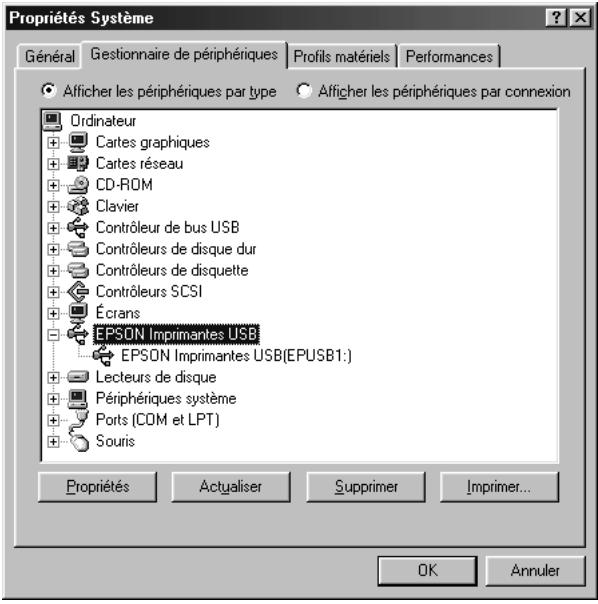
Si EPSON USB Printer Devices (EPSON Imprimantes USB) ne figure pas dans l'onglet Device Manager (Gestionnaire de périphériques), cliquez sur le signe plus (+) à côté de Other devices (Autres périphériques) pour identifier les périphériques installés.
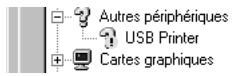
Si USB Printer (Imprimante USB) apparait sous Other devices (Autres périhériques), le pilote d'impression USB n'est pas installé correctement. Si EPSON LQ-590 (pour le modele LQ-590) ou EPSON LQ-2090 (pour le modele LQ-2090) apparait, le pilote d'impression n'est pas installé correctement.
Si ni USB Printer (Imprimante USB) ni EPSON LQ-590 (pour le modele LQ-590) ou EPSON LQ-2090 (pour le modele LQ-2090) n'apparait sous la rubrique Other devices (Autres péripériques), cliquez sur Refresh (Actualiser) ou débranchez le cable USB de l'imprimante, puis rebranchez-le.
- Sous la rubrique Other devices (Autres périhériques), Sélectionnéz USB Printer (Imprimante USB) ou EPSON LQ-590 (pour le modele LQ-590) ou EPSON LQ-2090 (pour le modele LQ-2090) et cliquez sur Remove (Supprimer). Cliquez ensuite sur OK.
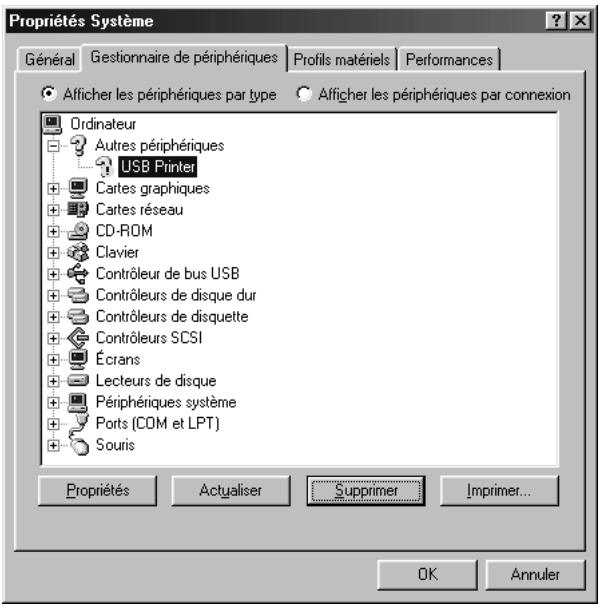
- Lorsque la boîte de dialogue suivante s'affiche, cliquez sur OK. Cliquez de nouveau sur OK pour fermer la boîte de dialogue System Properties (Propriétés Systeme).
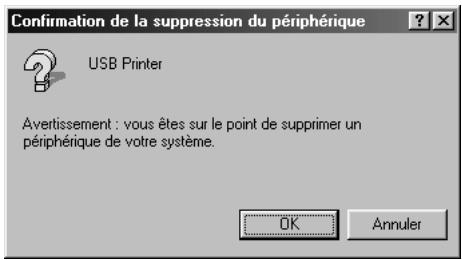
- Mettez hors tension l'imprimante et redémarrez l'ordinateur, puis réinstallez les pilotes à partir du début en suivant les instructions du Guide d'installation.
L'imprimante ne fonctionne pas correctement avec le cable USB
Si vous imprimante ne fonctionne pas correctement avec le cable USB, essayez une ou plusieurs des solutions suivantes :
Vérifiez que vous utilisez bien un cable USB standard blinéd.
Si vous utilisez un concentrateur USB, il est conseilé de connecter l'imprimante au premier niveau du concentrateur ou directement au port USB de l'ordinateur.
Sous Windows 98, essayez de réinstaller le pilote d'impression USB et le logiciel d'impression. Commencez par désinstaller EPSON Printer Software (EPSON Logiciel imprimante) à l'aide de l'utilitaire Add/Remove Programs (Ajout/Suppression de programmes) du Panneau de configuration, puis désinstalléz EPSON USB Printer Devices (EPSON Imprimantes USB). Réinstalléz ensuite le logiciel conformément aux indications du Guide d'installation. Si EPSON USB Printer Devices (EPSON Imprimantes USB) n'apparait pas dans la liste Add/Remove Programs (Ajout/Suppression de programmes), accédez au CD-ROM et double-cliquez sur epusbun.exe dans le dossier Win9x. Suivez ensuite les instructions qui s'affichent.
Élimination des bourages papier
Pour éliminer un bourrage papier, procédez comme suit :
- Mettez l'imprimante hors tension. L'imprimante est hors tension lorsque l'interrupteur d'alimentation est en position basse (côté Ø).
- Ouvrez le capot de l'imprimante.
- Si du papier continu est coincide a l'intérieur de l'imprimante, detachez la réserve de papier au niveau de la ligne perforée de séparation la plus proche de la fente d'introduction du papier.
- Tournez vers l'arrière le bouton d'avance manuelle situé sur le côté gauche de l'imprimante afin d'éjecter le papier de l'imprimante. Retirez les morceaux de papier restants.
Si le papier reste coincé à son point d'éjection, retirez-le délicatement.

Attention: L'imprimante doit être hors tension pour pouvoir supprimer un bourrage en utilisant le bouton d'avance manuelle situé sur le côte gauche de l'imprimante. Sinon, vous risquez d'endommager l'imprimante ou encore de perdre la position de haut de page ou de découpe.
- Fermez le capot et mettez l'imprimante sous tension. Vérifie que levoyant Papé Ouf ne clignote pas et que levoyant Paise est éteint.
Alignement des lignes verticales sur les documents imprimés
Si vous remarquez que les lignes verticales ne sont pas correctement alignées sur vos tirages, vous pouvez corriger ce problème en utilisant le mode de réglage bidirectionnel de l'imprimante.
Pendant le réglage bidirectionnel, trois feuilles de motifs d'alignment intitulés High Speed Draft (épréuve rapide), Draft (épréuve) et LQ (qualité courrier) sont imprimées. comme indiqué ci-dessous, vous sélectionnez le meilleur motif d'alignment sur chaque feuille.
Remarque :
Pour imprimer la feuille d'instructions, vous avez besoin de quatre feuilles simples ou de quatre pages de papier continu ayant au minimum le format suivant :
| Type de papier | LQ-590 | LQ-2090 |
| Papier continu | 241 × 279 mm | 376 × 279 mm |
| Feuilles simples | Format A4 ou letter | A3 paysage |
Si vous utilisez des feuilles simples, vous doivent charger une nouvelle feuille chaque fois que l'imprimante ejecte une feuille imprimée dans le guide papier.
Les instructions de réglage sont imprimées dans la langue que vous avons définié dans le mode de paramétrage par défaut. Si vous souhaitez modifier cette langue, changez la langue en modifiant le paramètre par défaut. Pour plus d'informations sur la procédure de modification du paramètre par défaut, reportez-vous à la section « Modification des paramètres par défaut », page 134.
Pour effectuer le réglage bidirectionnel, procédez comme suit :
- Assurez-vous que du papier est charge, puis mettez l'imprimante hors tension.

Attention :
Chaque fais que vous mettez l'imprimante hors tension, attendez au moins cinq secondes avant de la remettre sous tension, sinon vous risquez de l'endommager.
- Tout en maintainant la touche Pause enforcée, mettez l'imprimante sous tension. L'imprimante passe en mode de réglage bidirectionnel et imprime les instructions ainsi que le premier jeu de motifs d'alignement.
- Comme indiqué dans les instructions, comparez les motifs d'alignement et Sélectionnez celui qui est le比较好. Sélectionnez ensuite le motif相对较ient le meilleur alignement pour chaque jeu de motifs d'alignement restants.
- Une fois que vous avez sélectionné le motif optimal dans le dernier jeu de motifs d'alignement et enregistré votre sélection en appuyant sur la touche Tear Off/Bin, mettez l'imprimante hors tension et quitterze le mode de réglage bidirectionnel.
Annulation de l'impression
Si vousOSHRECTZ un PROBLÈME en cours d'impression, il se peut que vous deviez annuler l'impression.
Vous pouvez annuler l'impression depuis votre ordinateur par le biais du pilote d'impression ou depuis le panneau de commande de l'imprimante.
Par le biais du pilote d'impression
Pour annuler un travail d'impression avant qu'il ne soit transmis à l'imprimante depuis votre ordinateur, reportez-vous à la section « Annulation de l'impression », page 114.
Par le biais du panneau de commande de l'imprimante
Appuyez simultanément sur les touches Font et Pitch pour arrêter l'impression, supprimer le travail d'impression reçu à partir de l'interface active et effacer les erreurs qui ont pu se produit au niveau de cette interface.
Remarque :
Cette procédure permet également de rétablit les paramètres par défaut de l'imprimante. Si vous n'avez pas besoin de rétablit les paramètres par défaut, passez par le pilote d'impression pour annuler l'impression.
Si vous imprimante ne fonctionne pas correctement et que vous ne parveniez pas à résoudre votre problème à l'aide des informations de dépannage continues dans ce guide, contactez le support technique EPSON.
Vous devrez fournir les informations exactes indiquées ci-dessous pour nous permettre de vous dépanner plus rapidement :
- Numéro de série de votre imprimante (Le numéro de série figure sur une étiquette apposée à l'arrête de l'imprimante.)
Modèle de l'imprimante
- Marque et modèle de votre ordinateur
- Version du logiciel d'impression (Cliquez sur A propos de dans le menu Principal du pilote d'impression.)
- Système d'exploitation (Windows 95/98, NT 4.0, Mac OS 8.1, etc.) que vous utilisez
- Version des applications que vous utilisez normalement avec votre imprimante
Amérique du Nord
Si vous avez acheté votre imprimante aux Etats-Unis ou au Canada, EPSON vous propose une assistance technique 24 heures sur 24, par le biais des services de support Electroniques et des services de téléphone automatisés répertoriés dans le tableau ci-dessous :
| Service | Accès |
| Web | A partir d'Internet, vous pouvez contacter le support technique EPSON sur le site http://support.epson.com. A partir de ce site, vous pourrez télécharger des pilotes ou d'autres fichiers, consulter des documentations telles que des brochures produit et des guides d'utilisation, ou encore accéder à des informations de dépannage. |
| Site FTP Internet EPSON | Si vous disposez d'un accès Internet FTP, vous pouvez utiliser votre navigateur Web (ou un autre logiciel permettant un téléchargement FTP) pour vous connecter sur le site ftp.epson.com sous le nom d'utilisateur anonymous, en fournissant votre adresse e-mail comme mot de passer. |
| Support technique EPSON par E-MAIL | Pour receivevoir un conseil technique par e-mail, accédez au site http://support.epson.com et replisssez le formulaire sous l'onglet de dépannage, en suivant les instructions. |
| Services téléphoniques automatisés | Un grand nombre de services d'aide automatisés sont disponibles 24 heures sur 24, 7 jours sur 7. Pour pouvoir bénéficier de ces services, vous doivent désposer d'un téléphone à touches et appeler le (800) 922-8911. |
Pour converser directement avec un représentant du support technique, composez le : (888)377-6611, de 6 HEURES à 20 HEURES, heures pacifique, du lundi au vendredi et de 7 HEURES à 16 HEURES, heurespacifique, le samedi et le dimanche.
Avant d'appeler, assurez-vous d'avoir votre numero d'ID d'une portée de main.
Vous pouvez vous procurer des cartouches d'encre ou de toner, du papier, des manuels et d'autres accessoires EPSON en composant le (800) 873-7766 ou en consultant notre site Web www.epsonsupplies.com (aux Etats-Unis uniquement). Au Canada, appelez le (800) 873-7766 pour obtenir les références des distributeurs.
Amérique latine
Les services de support électronique sont accessibles 24 heures sur 24 à partir des sites Web suivants :
| Service | Accès |
| Web | A partir d'Internet, vous pouvez consulter le site Web d'EPSON pour l'Amérique latine sur http://www.latin.epson.com.
Au Brésil, vous pouvez accéder au site Epson sur http://www.epson.br. |
Pour parler à un représentant du support technique, appelez l'un des numérios ci-dessous :
| Pays | Numéro de téléphone |
| Argentine | 11-4346-0300 |
| Brésil | (55 11) 7296-6100 |
| Chili | 02-236-6717 |
| Colombie | 01-523-5000 |
| Costa Rica | 6-296-6222 |
| Mexique | |
| Mexico, D.F. | 5-328-4008 |
| Reste du pays | 01-800-50-607-00 |
| Pérou | 224-2336 |
| Venezuela | 58-2-240-1111 |
Europe
Royaume Uni et République d'Irlande
Si vous avez acheté votre produit au Royaume-Uni ou en République d'Irlande, EPSON (UK) Limited you propose une gamme de services client et de support technique.
Support via le Web
Pour plus d'informations sur les nouveaux produits EPSON, les pilotes de logiciel, les guides en ligne et lesponses à la foire aux questions, consultez le site :
Pour contacter le support technique EPSON par e-mail :
Pour Brokerlaiste complete des services de support et garanties EPSON, consultez le site :
Support téléphonique
Vous pouvez contacter nos équipés de services de support et garanties au 0870 163 7766 depuis le Royaume-Uni ou au 0044 0870 163 7766 depuis la République d'Irlande. Ils proposent les services suivants :
□ Informations techniques sur l'installation, la configuration et le fonctionnement des produits EPSON
- Organisation de la réparation de produits EPSON défectueux pendant la période de garantie
Avant d'appeler, assurez-vous d'avoir les informations suivantes à portée de main :
Modèle
Numéro de série de votre produit
(Le numéro de série figure sur une étiquette apposée à l'arrête du produit.)
Marque et modèle de votre ordinateur
Version du logiciel du pilote
(Cliquez sur A propos de dans le menu Principal du pilote d'impression.)
Système d'exploitation
(par exemple, Windows 95/98, NT 4.0 ou Mac OS 8.1)
Applications
Numérodes version et nom des applications logicielles avec lesquelles youusutilisezgeneralementl'imprimante
Vous pouvez contacter notre equipe chargee des informations préalables à l'achat en téléphonant au 0800 220546 depuis le Royaume-Uni ou au 1 800 409132 depuis la République d'Irlande. Vous pouvez aussi envoyer une télécopie au 01442 227271 depuis le Royaume-Uni ou au 0044 1442 227271 depuis la République d'Irlande, ou un e-mail à info@epson.co.uk. Vous pourrez ainsi obtenir les informations suivantes :
□ Informations préalables à l'achat et documentation sur les nouveaux produits EPSON (également disponible sur le site http://www.epson.co.uk)
Où vous procurer des consommables, accessoires et options EPSON
Allemagne
Ouvert du lundi au samedi de 9h00 à 20h00 sans interruption
http://www.epson.fr/support/selfhelp/french.htm pour acceder à l'AIDE EN LIGNE.
http://www.epson.fr/support/services/index.shtml pour acceder aux SERVICES du support technique.
Espagne
EPSON IBÉRICA, S.A.
Avda. Roma 18-26, 08290 Cerdanyola, Barcelona, Espana
Tel.: 34.93.5821500; Fax.: 34.93.5821555
CENTRO DE ATENCION AL CLIENTE: 902.404142
Belgique & Luxembourg
MDR (ARC)
H. Dom. Saviolaan 8
1700 Dilbeek
http://www.epson.be
Suisse
EXCOM Service A.G.
Moosacherstrasse 6, Au, 8820 Wadenswil
Tel.: 01/7822111
http://www.excom.ch
Cartouche de ruban
Cartouche de ruban Epson authentique
Dès que l'impression pâlit, vous devez remplacer la cartouche de ruban. Les cartouches de ruban EPSON sont conçues et fabriquées pour fonctionner parfaitement avec votre imprimante EPSON. Elles assurent le bon fonctionnement de la tête d'impression et d'autres pieces de l'imprimante tout en prolongeant leur durée de vie.
Votre imprimante utilise les cartouches de ruban suivantes :
Cartouche de ruban noir EPSON
LQ-590: SO15337
LQ-2090: SO15336
Remplacement de la cartouche de ruban
Pour remplacer la cartouche de ruban, procedez comme suit :

Attention :
Vous doivent déplacer manuellement la tête d'impression pour remplaçer la cartouche de ruban. Si vous venez juste d'utiliser l'imprimante, la tête d'impression est peut-être encore chaude; laissez-la refroidir quelques minutes avant de la toucher.
- Vérifiez que l'imprimante est hors tension. L'imprimante est hors tension lorsque l'interrupteur d'alimentation est en position BASSE (côté O).
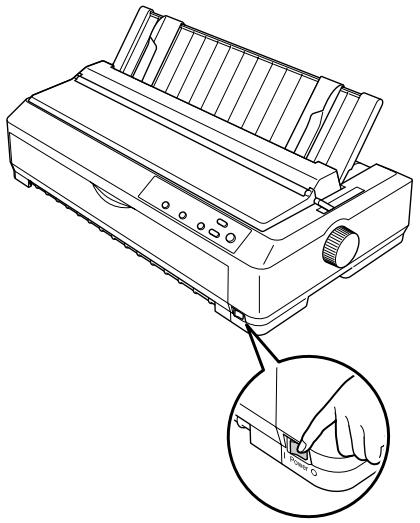
- Si l'imprimante est raccordée à une prise secteur, débranchez-la.
- Ouvrez le capot du guide papier en tirant son côté arrêté vers vous.
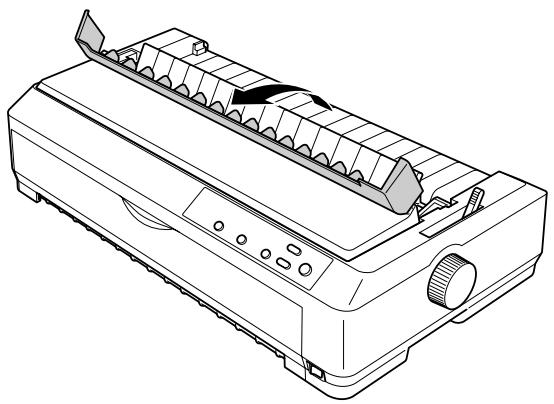
- Ouvrez le capot de l'imprimante jusqu'à la verticale, puis tirez-le pour l'enlever.
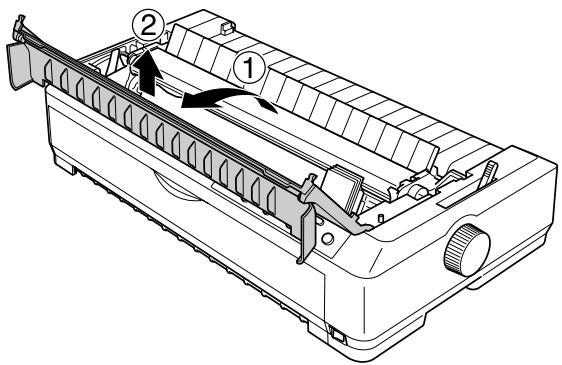
- Appuyez sur les pattes situées de chaque côté de l'unité de tension du papier, puis soulevez l'avant du dispositif et retirez-le de l'imprimante.
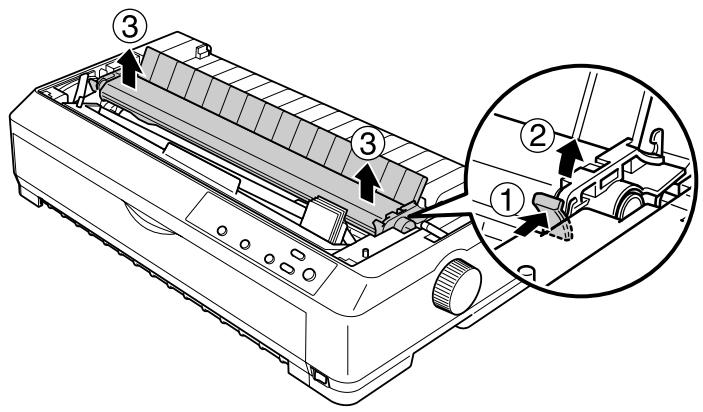
- Assurez-vous que la tête d'impression n'est pas brûlante; si elle l'est, laissez-la refroidir pendant quelques minutes avant de la toucher, puis faites-la glisser manuellement jusqu'àu centre de l'imprimante.
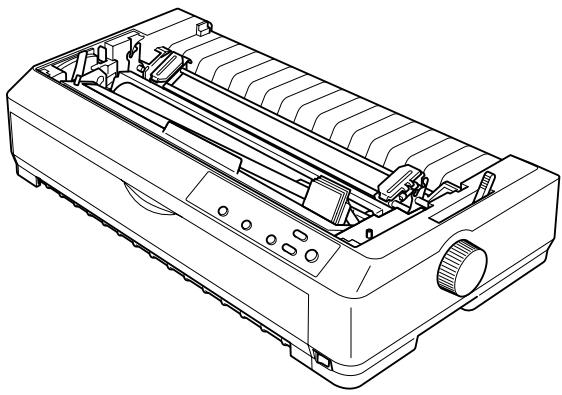

Attention :
Ne déplacez jamais la tête d'impression manuellement lorsque l'imprimante est sous tension, faute de quoi vous pourriez endommager l'imprimante.
- Tenez le guide ruban et tirez-le afin de l'extraire complètement de la tête d'impression.
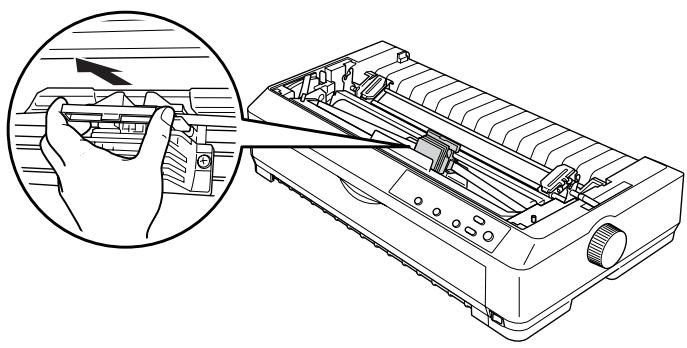
- Saisissez la cartouche usagée par sa poignée et retirez-la de l'imprimante en la soulevant.
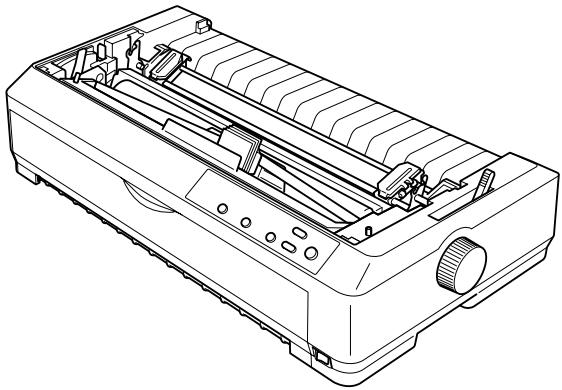
- Tenez le guide ruban de chaque côté et tirez-le afin de l'extraire complètement de la cartouche.
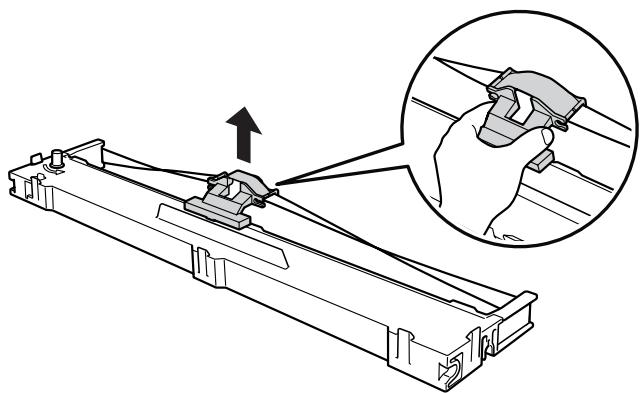
- Insérez la cartouche de ruban dans l'imprimante en l'inclinant comme illustré ci-après, puis appuyez fermement des deux côtes de la cartouche pour insérer les crochets en plastique dans les encoches de l'imprimante.
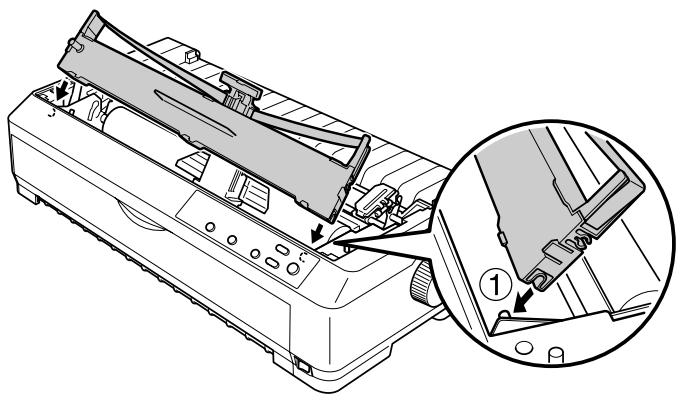
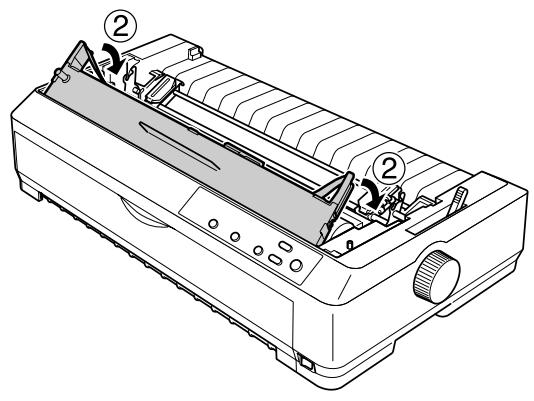
- Faites glisser le guide ruban dans la tete d'impression jusqu'à ce que vous entendiez un déclic.
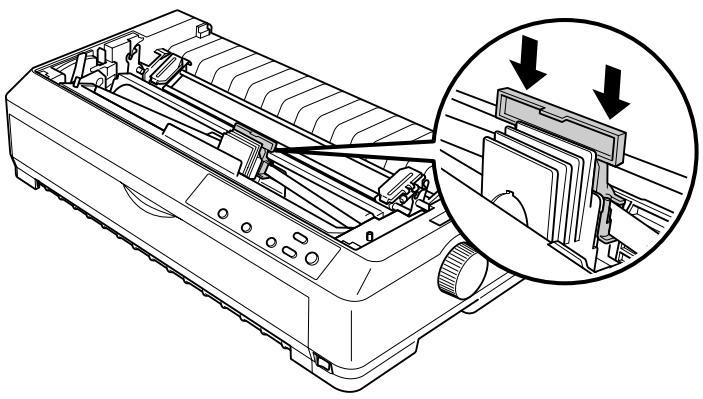

Attention :
Lorsque vous insérez le guide ruban, appuyez fermement dessus jusqu'au déclic.
- Tournez la molette de tension du ruban pour faciliter la mise en place de ce dernier.
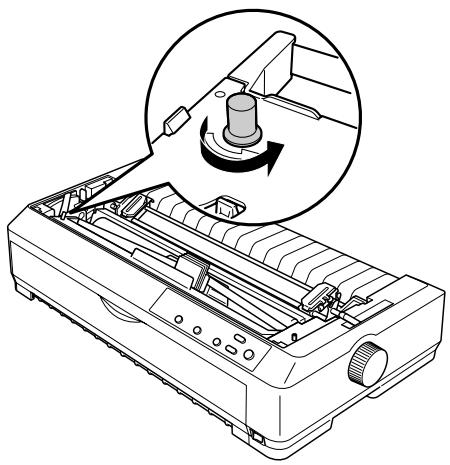

Attention: Le ruban ne doit être ni torsadé ni froissé.
- Réinstallé l'unité de tension du papier. Pour ce faire, rabattez-la sur les pattes de montage de l'imprimante, Appuyez ensuite sur ses deux extrémités jusqu'à ce qu'elle émette un déclic.
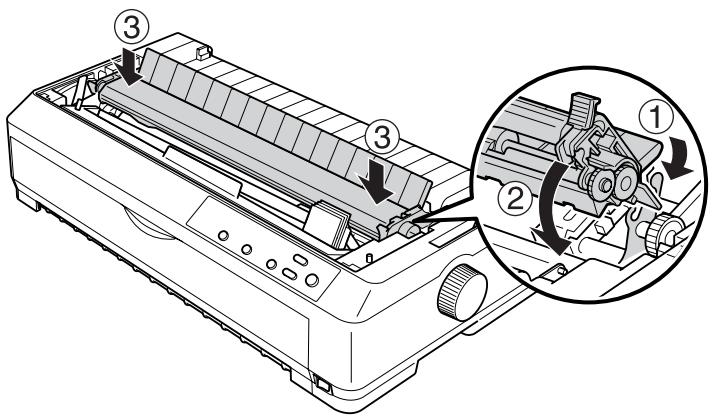
- Replacez le capot de l'imprimante en insérer les ergots avant dans les encoches de l'imprimante. Abaissez ensuite le capot, puis appuyez dessus jusqu'àu déclic.
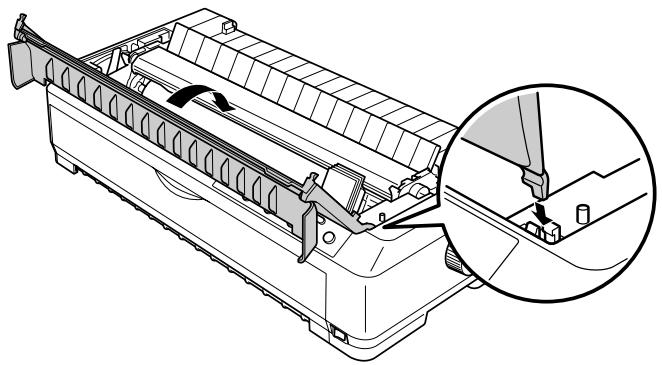
Bac feuille à feuille
Deux types de bacs feuille à feuille sont disponibles en option pour votre imprimante, comme indiqué ci-après :
Bac feuille à feuille à une cassette:LQ-590:C80637* LQ-2090:C80639*
Bac feuille à feuille grande capacité : LQ-590:C80638 LQ-2090:C80640
Vous pouvez les utiliser séparément ou simultanément et constituer ainsi un bac feuille à feuille à deux cassettes en vue de charger automatiquement deux types différents de papier en feuilles simples.
Le bac feuille à feuille à une cassette peutContainir jusqu'à 50 feuilles.Quant au bac feuille à feuille grande capacité, il peutcontainir jusqu'à 150 feuilles simples ou 25 enveloppces.

Attention :
Ne chargez pas de formulaires en liasse, de papier carbone ou d'étiquettes dans le bac feuille à feuille grande capacité.
Pour installer le bac feuille à feuille à une cassette, à grande capacité ou à deux cassettes, reportez-vous à la section « Installation du bac feuille à feuille», page 190. Toutefois, vous nevez assembler le bac feuille à feuille à deux cassettes avant de l'instituter. Pour charger du papier dans une cassette, reportez-vous à la section « Chargement du papier dans le bac feuille à feuille à une cassette», page 192 ou « Chargement du papier dans le bac feuille à feuille grande capacité», page 197.
Remarque :
Vous ne pouvez pas installer et utiliser les bacs feuille à feuille en option lorsque le tracteur est en position de traction. Pour plus d'informations sur le retrait du tracteur de la position de traction, reportez-vous à la section « Retrait du tracteur de la position de traction », page 44.
Installation du bac feuille à feuille
La procédure d'installation est identique pour tous les bacs feuille à feuille (une cassette, deux cassettes ou grande capacité).
Pour installer le bac feuille à feuille, procédez comme suit :
Remarque :
Vous doivent assembler le bac feuille à feuille à deux cassettes avant de l'instructor. Pour plus d'informations, reportez-vous à la section « Assemblage du bac feuille à feuille à deux cassettes », page 202.
- Vérifiez que l'imprimante est hors tension, puis ouvre le capot du guide papier en tirant son côté arrêté vers vous.
- Retirez ensuite le guide papier en le redressant verticallement, puis en le tirant vers le haut. Soulevez le capot de l'imprimante par son côté arrêté jusqu'à la verticale et détachez-le de l'imprimante.
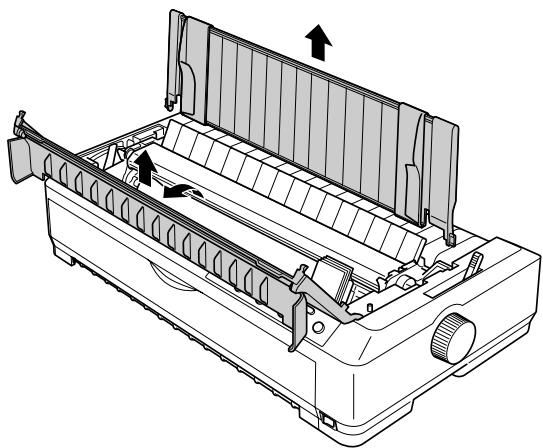
- Saisissez le bac feuille à feuille des deux mains, appuyez sur les leviers de verrouillage et placez les encoches au-dessus des pattes de fixation de l'imprimante, comme illustré ci-dessous. Relâchez les leviers de verrouillage pour bloquer le bac feuille à feuille. Si vous installez le bac feuille à feuille grande capacité ou à deux cassettes, reportez-vous à l'illustration suivante.
bac feuille à feuille à une cassette
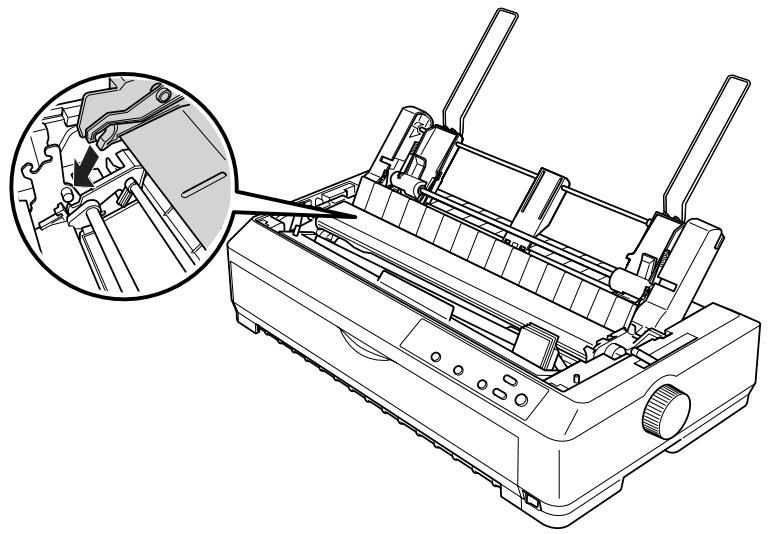
bac feuille à feuille grande capacité
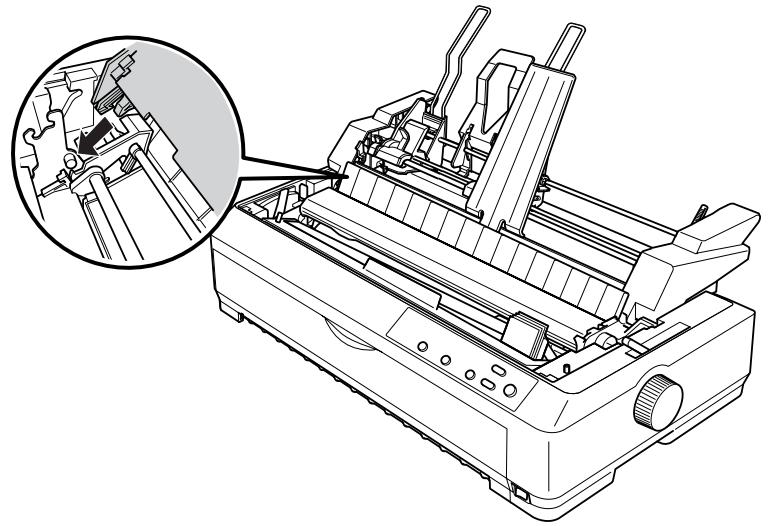
- Replacez le capot de l'imprimante en insérant d'abord les ergots avant dans les encoches de l'imprimante, puis abaissez le couvercle jusqu'à ce qu'il soit en place.
Si vous avez installé le bac feuille à feuille à deux cassettes, vous nevez selectionner le chemin papier (bac 1 ou bac 2). Pour plus d'informations, reportez-vous à la section « Sélection du chemin papier (cassette 1 ou 2)», page 204.
Vous étés maintainant prét à charger du papier dans le bac feuille à feuille à une cassette, deux cassettes ou grande capacité. Pour plus d'informations, reportez-vous à la section « Chargement du papier dans le bac feuille à feuille à une cassette», page 192 ou « Chargement du papier dans le bac feuille à feuille grande capacité», page 197.
Chargement du papier dans le bac feuille à feuille à une cassette
Le bac feuille à feuille à une cassette peut contenir jusqu'à 50 feuilles. Lorsqu'il est installé, vous pouvez continuer à charger individuellement des feuilles simples et des enveloppes par l'intérimédiaire du guide papier.
Pour charger du papier dans le bac feuille à feuille à une cassette, procédez comme suit :

Attention :
Ne chargez pas de formulaires en liasse, de papier carbone, d'enveloppés ou d'étiquettes dans le bac feuille à feuille à une cassette.
- Assurez-vous que le guide papier est retiree et placez le levier de dégagement du papier sur la position correspondant aux feuilles simples. Vérifiez également que le levier d'épaisseur du papier (situé sous le capot de l'imprimante) est sur la position 0 et que le capot du guide papier est ouvert.
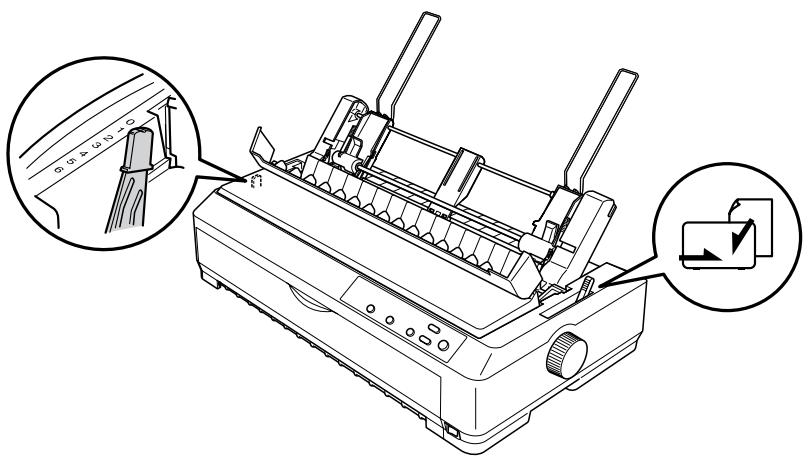
- Faites glisser le guide papier gauche du bac feuille à feuille de manière à l'aligner sur la marque triangulaire. Faites ensuite glisser le guide papier droit pour qu'il corresponde approximativement à la largeur du papier. Faites glisser le support papier jusqu'à une position située à mi-distance des guides papier.
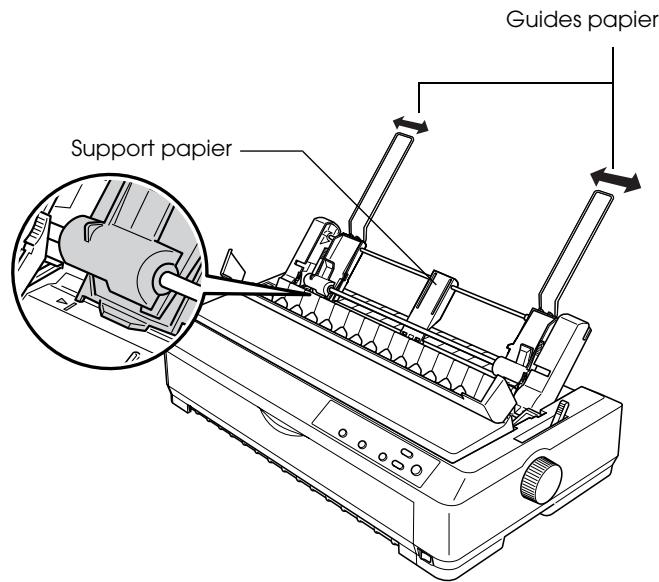
- Tirez vers l'avant les deux leviers de réglage du papier jusqu'à ce que le guide papier gauche et le guide papier droit se rétractent et s'ouvrent en se verrouillant, permettant ainsi le chargement du papier.
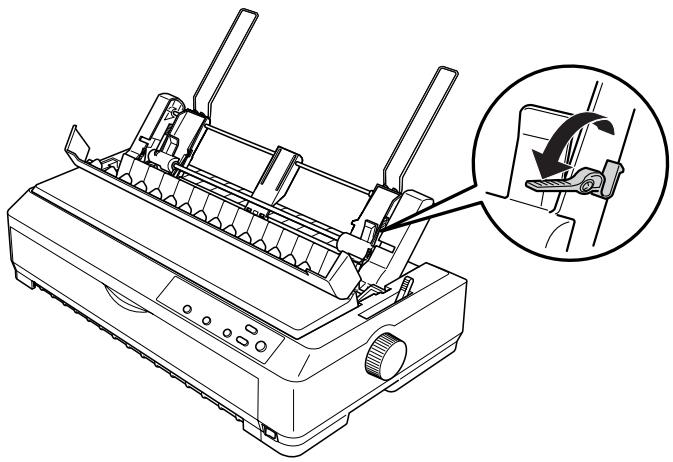
- Prenez unepile de feuilles(jusqu'à 50)et déramez-la.Ensuite, taquez les bords lateraux et inférieur du papier sur une surface plane pour les aligner.
- Insérez la pile de feuilles le long du guide papier gauche, face imprimable vers le bas.
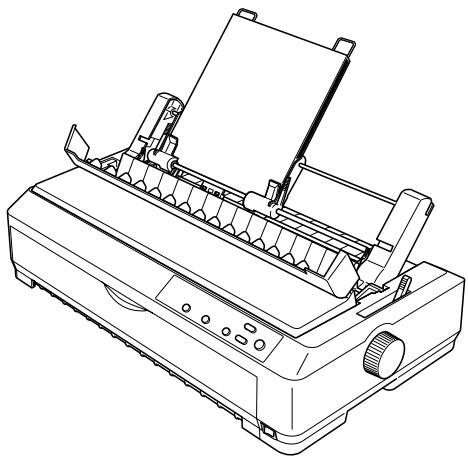
- Réglez le guide papier droit en fonction de la largeur du papier. Assurez-vous que la position du guide n'entrave pas le déplacement longitudinal du papier.
- Repoussez les leviers de réglage du papier pour bloquer le papier contre les rouleaux de guidage.
- Si nécessaire, fixez les supports de pile au guide papier comme illustré ci-dessous.
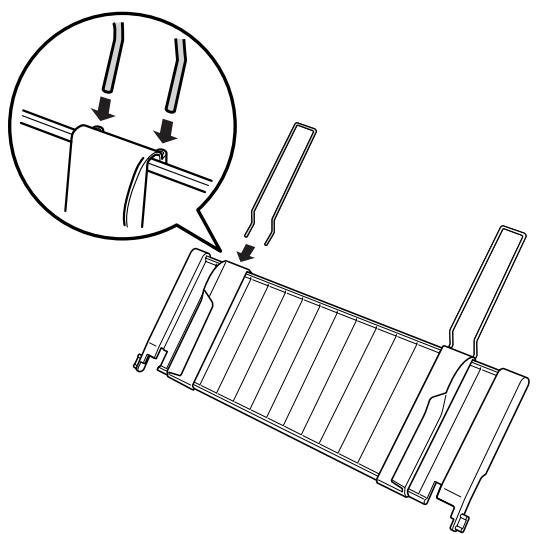
- Installez le guide papier responsable les supports de pile en plaçant les encoches du guide papier au-dessus des pattes de fixation de l'imprimante. Faites glisser les guides latéraux jusqu'àu centre du papier.
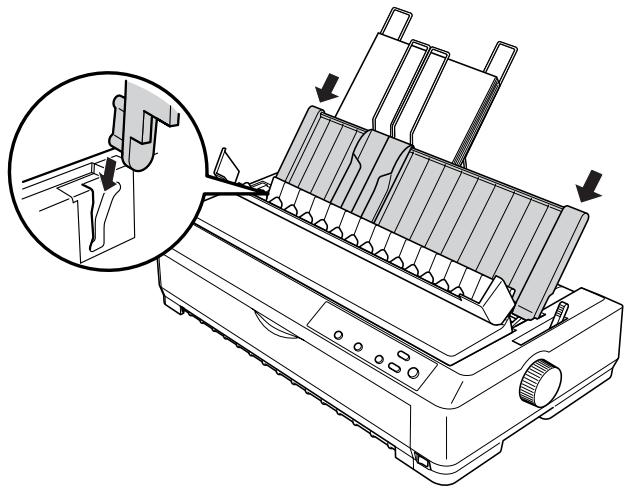
Le bac feuille à feuille charge automatiquement du papier lorsque l'imprimante recoit des données.
Si la première ligne imprimée de la page semble trop haute ou trop BASSE, vous pouvez modifier sa position à l'aide de la fonction Micro Adjust (Micro-réglage). Reportez-vous à la section « Réglage de la position de haut de page », page 70.
Chargement du papier dans le bac feuille à feuille grande capacité
Le bac feuille à feuille grande capacité peutContainir jusqu'à 150 feuilles simples ou 25 enveloppes.
Pour charger du papier dans le bac feuille à feuille grandecapacité,procédez comme suit:

Attention :
Ne chargez pas de formulaires en liasse, de papier carbone ou d'étiquettes dans le bac feuille à feuille grande capacité.
- Réglez le levier de dégagement du papier sur la position correspondant aux feuilles simples. Si vous imprimez sur des feuilles simples de papier ordinaire, veillez à régler le levier d'épaisseur du papier (situé sous le capot de l'imprimante) sur la position 0 (si vous utilisez des enveloppopes, reportez-vous à la section « Enveloppes », page 60 pour plus d'informations sur le réglage du levier d'épaisseur du papier), puis ouvre le capot du guide papier.
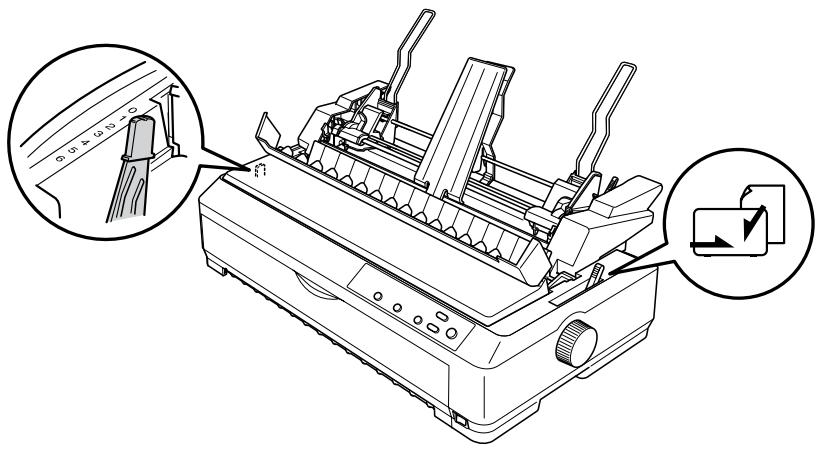
- Tirez vers l'avant les leviers de verrouillage des guides latéraux afin de les libérer.
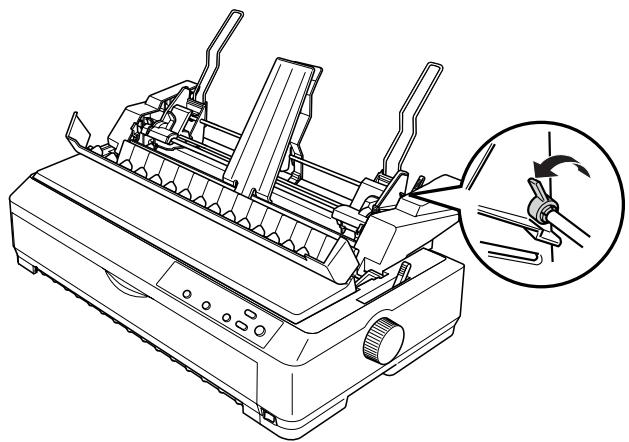
- Faites glisser le guide papier gauche jusqu'à ce qu'il soit aligné sur la marque triangulaire, puis bloquez-le en rabattant le levier de verrouillage. Faites ensuite glisser le guide papier droit pour qu'il corresponde approximativement à la largeur du papier. Faites glisser le support papier jusqu'à la position située à mi-distance des guides papier.
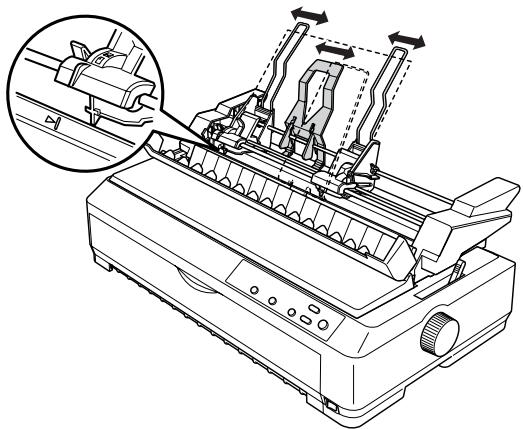
- Tirez vers l'avant les deux leviers de réglage du papier jusqu'à ce que le guide papier gauche et le guide papier droit se rétractent et s'ouvrent en se verrouillant, permettant ainsi le chargement du papier.
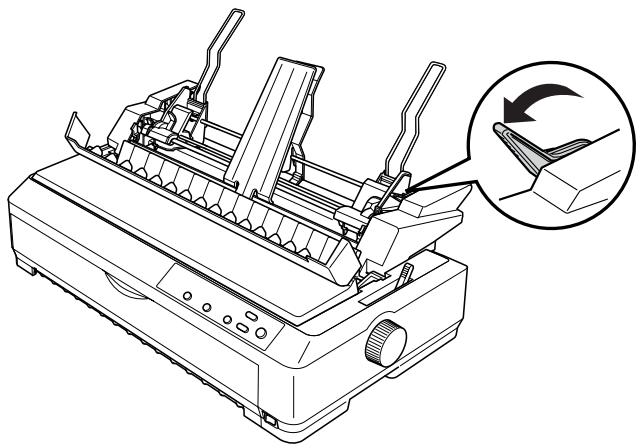
- Prenez une pile de feuilles (jusqu'à 150) et déramez-la. Ensuite, taquez les bords latéraux et inférieur du papier sur une surface plane pour les aligner.
- Insérez la pile de feuilles le long du guide papier gauche, face imprimable vers le bas.
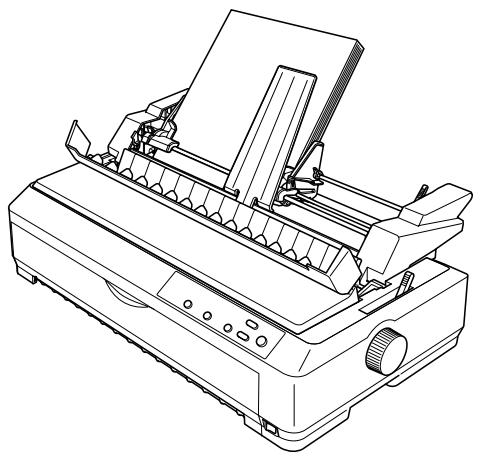
- Réglez le guide papier droit en fonction de la largeur du papier, puis verrouillez-le. Assurez-vous que la position du guide n'entrave pas le déplacement longitudinal du papier.
Si vous chargez des enveloppes, repoussez les leviers pour enveloppes comme illustré ci-dessous.
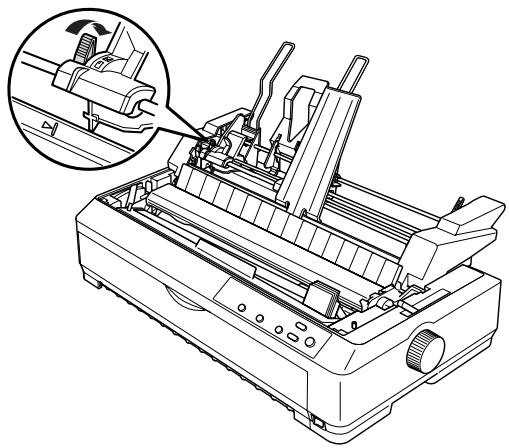
- Repoussez les leviers de réglage du papier pour bloquer le papier ou les enveloppées contre les rouleaux de guidage.
Le bac feuille à feuille charge automatiquement du papier lorsque l'imprimante recoit des données.
Si la première ligne imprimée de la page semble trop haute ou trop BASSE, vous pouvez modifier sa position à l'aide de la fonction Micro Adjust (Micro-réglage). Pour plus d'informations, reportez-vous à la section « Réglage de la position de haut de page », page 70.
Assemblage du bac feuille à feuille à deux cassettes
L'utilisation du bac feuille à feuille à deux cassettes vous permet de charger deux types de feuilles simples de papier simultanément et de basculer facilement d'une cassette à l'autre. Avant d'installer le bac feuille à feuille à deux cassettes, vous doivent relies le bac feuille à feuille à une cassette (C80637/C80639) au bac feuille à feuille grande capacité (C80638/C80640).
Pour installer le bac feuille à feuille à deux cassettes, procédez comme suit :
- Retirez le capot du mécanisme à l'arrête du bac feuille à feuille grande capacité en appuyant sur la patte et en tirant le capot vers l'arrête. Rangez-le en lieu sûr.
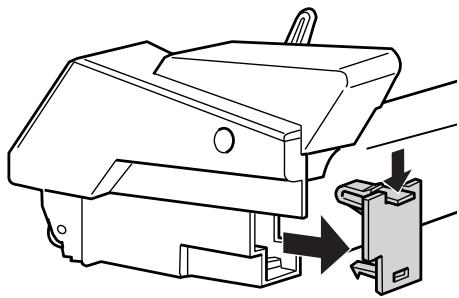
- Saisissez des deux mains le bac feuille à feuille à une cassette. Placez les encoches du bac feuille à feuille à une cassette par-dessus les pattes de fixation à l'arrête du bac feuille à feuille grande capacité.
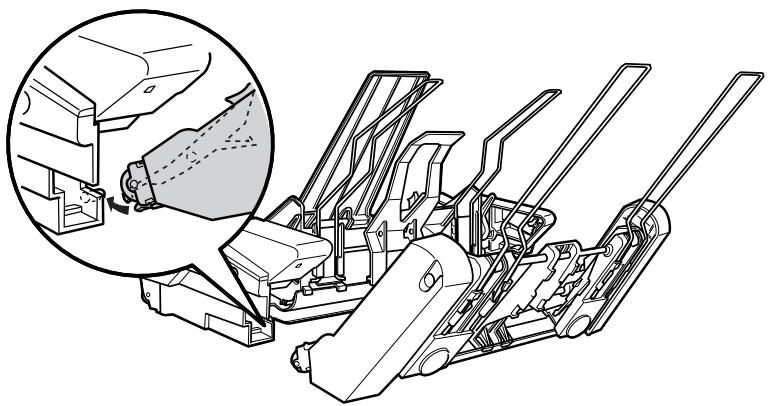
- Fixez les deux bacs feuille à feuille en appuyant fermement sur les ergots de verrouillage.
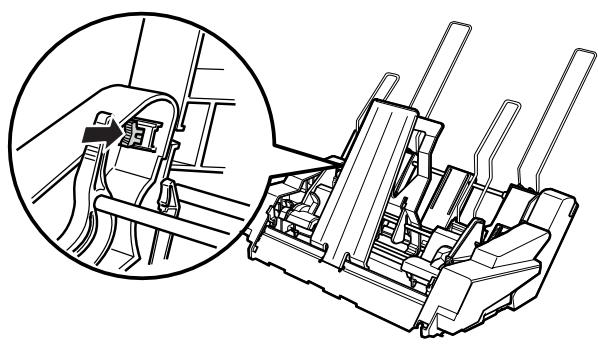
Pour installer le bac feuille à feuille à deux cassettes sur votre imprimante, reportez-vous à la section « Installation du bac feuille à feuille », page 190.
Selection du chemin papier (cassette 1 ou 2)
Lorsque le bac feuille à feuille à deux cassettes est installé, le bac feuille à feuille grande capacité devient le bac 1 et le bac feuille à feuille à une cassette devient le bac 2, ce qui vous permet de désirir le chemin papier souhaïte.
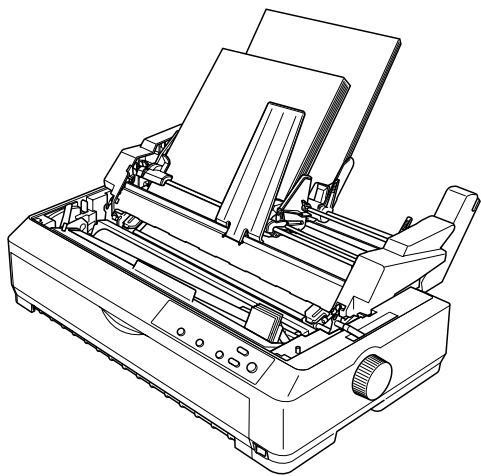
Il est préférible de sélectionner le chemin papier dans votre application, car les paramètres des logiciels annulent généralement ceux du panneau de commande de l'imprimante. Toutefois, si vous ne pouvez pas sélectionner le chemin papier dans votre application, Sélectionnez un chemin papier en appuyant sur la touche Téçr Off/Bin jusqu'à ce que le voyant indique la cassette souhaïée, comme illustré ci-dessous.
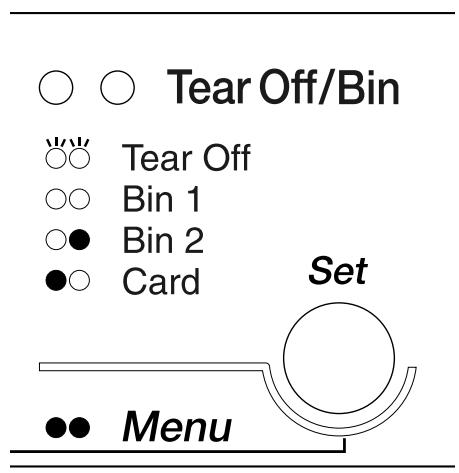
= Activé = Désactivé = Clignotant
Le bac feuille à feuille sélectionné charge automatiquement du papier lorsqu'el'imprimante reçoit des données.
Guide feuille avant et guide papier avant
Le guide feuille avant en option (C81401 pour la LQ-2090) et le guide papier avant (C81402 pour la LQ-590) s'installé à l'avant de l'imprimante. Ces guides vous permettent de charger des feuilles simples et des formulaires en liase autocopiants à feuilles simples comptant jusqu'à 5 épaisseurs (un original et quatre copies). Le papier utilisé avec les guides avant doit mesurer de 148 à 257 mm de large et être chargé une feuille à la fois.
Remarque :
Si vous utilisez une LQ-590, le guide feuille avant est fourni avec l'imprimante. Si vous utilisez une LQ-2090, il est disponible en option (C81401)
Si vous utiliser une LQ-2090, le guide papier avant est fourni avec l'imprimante. Si vous utiliser une LQ-590, il est disponible en option (C81402)
Le guide feuille avant procure une protection optimale contre les bourrages papier, mais vous oblige, pour l'utiliser, à retarder le tracteur de la position de poussée par l'avant. Vous pouvez utiliser le guide papier en option sans retarder le tracteur de la position de poussée par l'avant.
Les procédures d'installation et de chargement du papier décrites ci-dessous s'appliquent à la fois au guide papier avant et au guide feuille avant. Des illustrations séparées sont fournies chaque fois que nécessaire; veuilles you y reférer pour l'installation et l'utilisation de ces options.
Installation du guide feuille avant et du guide papier avant
Pour installer le guide feuille avant ou le guide papier avant, procédez comme suit :
- Ouvrez le capot avant. Si vous installez le guide feuille avant, retirez le tracteur s'il est installé en position de poussée par l'avant. Pour ce faire, appuyez sur ses ergots de verrouillage, inclinez-le vers le haut et soulevez-le hors de l'imprimante.
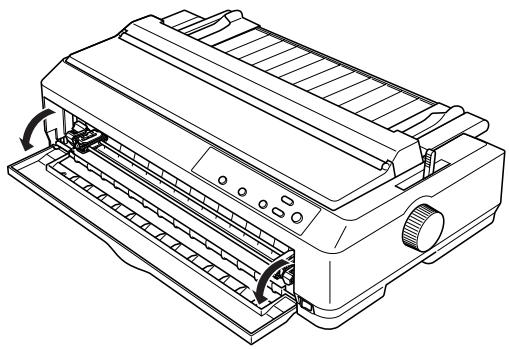
- Insérez les pattes en plastique du guide papier avant ou du guide feuille avant dans les encoches de montage de l'imprimante, comme illustré ci-dessous.
Guide feuille avant
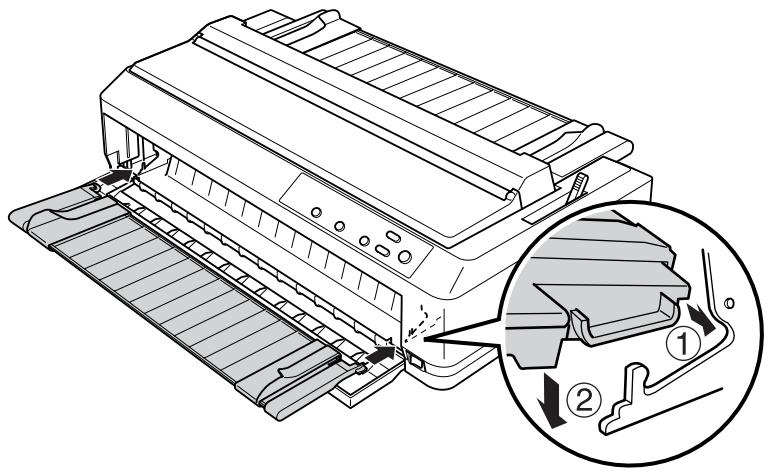
Guide papier avant
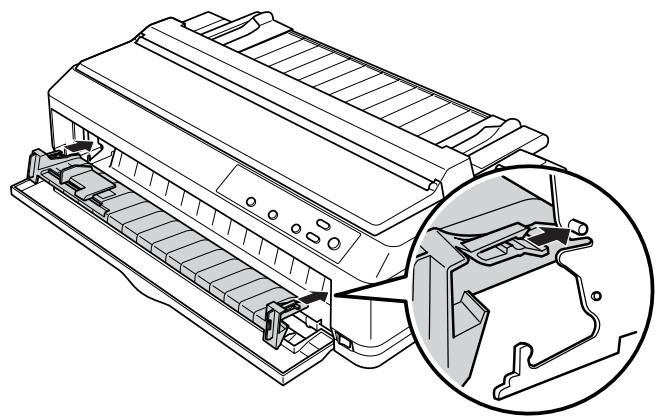
- Ouvrez les guides latéraux du guide papier au maximum vers la gauche et vers la droite, puis placez le guide papier en position verticale.
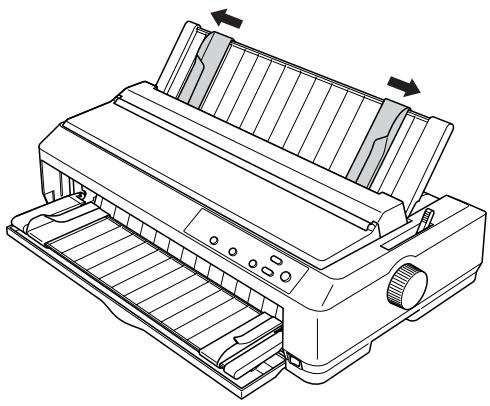
Vous étés maintainant prét à charger du papier dans le guide feuille avant ou dans le guide papier avant. Pour plus d'informations, reportez-vous à la section « Chargement du papier dans le guide feuille avant ou dans le guide papier avant », page 209.
Chargement du papier dans le guide feuille avant ou dans le guide papier avant
Voussoupiezcharge des feuilles simples ou des formulaires en liasse,unpar un,dansleguide feuilleavant ou dans le guide papier avant.Procedez comme suit:

Attention :
Ne chargez pas d'étiquettes ou d'enveloppés dans le guide feuille avant ou dans le guide papier avant.
- Assurez-vous que le guide papier est relevant vertically and that the guides latéraux sont repoussés au maximum vers la gauche et vers la droite. Reglez le levier de dégagement du papier sur la position correspondant aux feuilles simples.
- Si vous imprimez sur des feuilles simples de papier ordinaire, réglez le levier d'épaissur du papier (situé sous le capot de l'imprimante) sur la position 0 comme illustré ci-dessous.
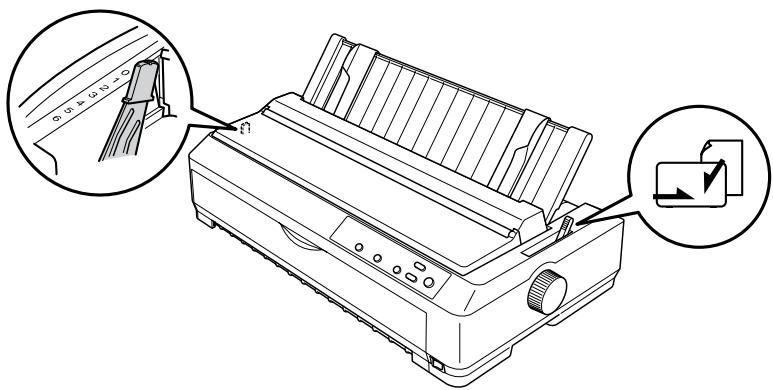
Si vous chargez des formulaires en liasse à feuilles simples, réglez le levier d'épaissur du papier sur la position ajustée, comme indiqué dans le tableau ci-dessous.
| Type de formulaire en liasse | Position du levier d'épaisseur du papier |
| 2 épaisseurs (original + 1 copie) | 1 |
| 3 épaisseurs (original + 2 copies) | 2 |
| 4 épaisseurs (original + 3 copies) | 3 |
| 5 épaisseurs (original + 4 copies) | 5 |
-
Si nécessaire, mettez l'imprimante sous tension.
-
Faites glisser le guide létal jusqu'à la marque triangulaire figurant sur le guide papier avant ou sur le guide feuille avant. Ajustez ensuite le guide létal droit en fonction de la largeur du papier.
Remarque :
Vous pouvez faire glisser le guide l'atéral gauche vers la gauche selon un pas de 1/10 de pouce pour agrandir la marge gauche des documents imprimés.
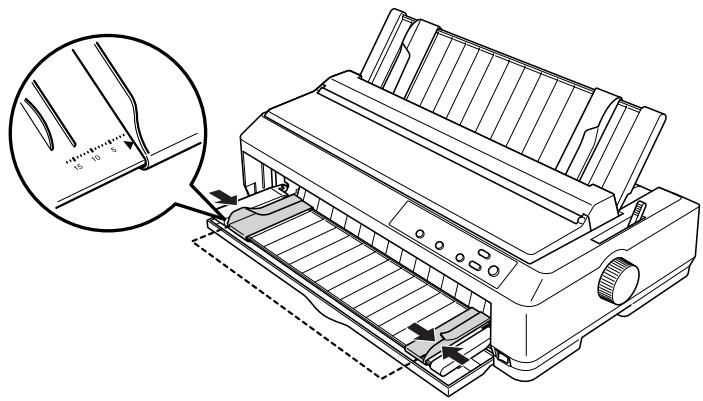
- Insérez une feuille, face imprimable vers le haut, entre les guides latéraux jusqu'à ce que vous rencontres de la résistance. L'imprimante charge automatiquement le papier.
Remarque :
Pour charger du papier, posez votre main à plat sur le papier et poussez-le complètement dans la fente d'introduction.
Guide feuille avant
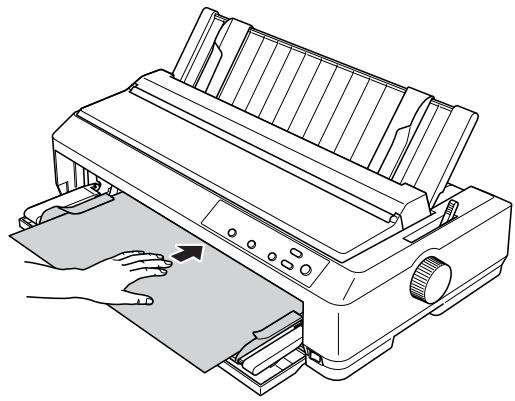
Guide papier avant
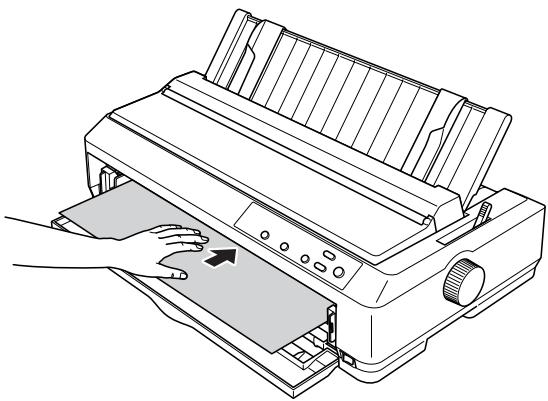
Si la première ligne imprimée de la page semble trop haute ou trop BASSE, vous pouvez modifier sa position à l'aide de la fonction Micro Adjust (Micro-réglage). Reportez-vous à la section « Réglage de la position de haut de page », page 70.
Support papier rouleau
Le support papier rouleau (C811141) disponible en option vous permet d'utiliser du papier rouleau de 8,5 poucessemblable à celui des téléscripteurs. Vous disposez ainsi d'une alternative bon marché au papier contin pour les applications qui exigent du papier de longueur variable. Vous devez assembler le support papier rouleau avant de l'installer et de l'utiliser.
Assemblage du support papier rouleau
Pour assembler le support papier rouleau, procédez comme suit :
- Placez les paliers en U dans le support, comme illustré ci-dessous.
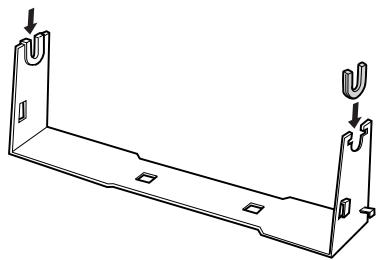
- Placez ensuite la plaque de base sur le support et fixez les deux éléments à l'aide des clips en plastique. Veillez à orienter le support et la plaque de base comme illustré ci-dessous.
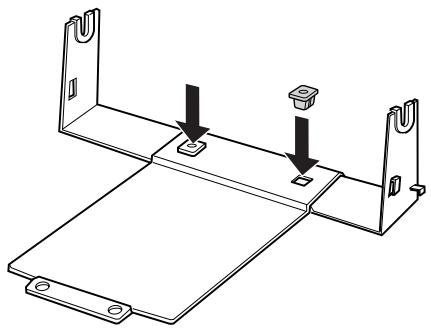
- Accrochez le levier de tension aux deux extrémités du support, comme illustré ci-dessous. Tout en tirant le levier de tension vers le haut, glissez les extrémités métalliques du levier de tension dans les orifices du support. L'assemblage du support papier rouleau est terminé.
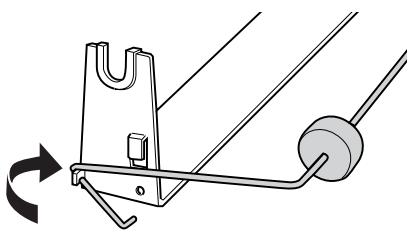
Installation du support papier rouleau
Pour installer le support papier rouleau sur l'imprimante, procédez comme suit :
- Vérifiez que l'imprimante est hors tension.
- Retirez le guide papier, puis retirez le tracteur s'il est installé en position de poussée par l'avant ou par l'arrière. Réinstallé, si nécessaire, l'unité de tension du papier.
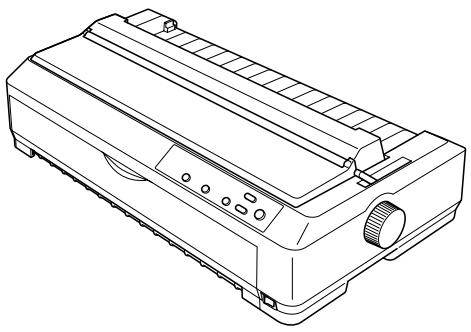
- Placez le support papier rouleau sous l'imprimante, comme illustré ci-dessous. Placez les deux pattes de positionnement, situées sous l'imprimante, dans les deux orifices de la plaque de base.
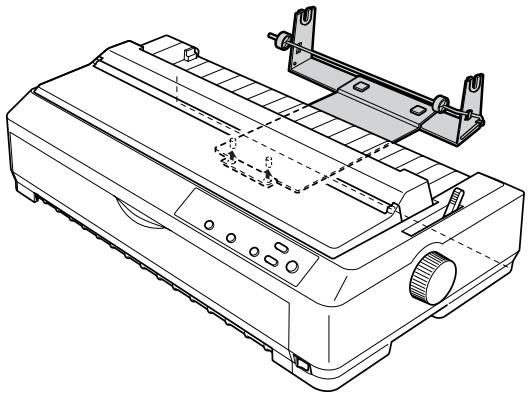

Attention :
Le support papier rouleau n'est pas fixé à l'imprimante et n'est donc maintainu en place que par le poids de l'imprimante et les deux pattes de positionnement. Si vous souleverz l'imprimante, voirlez à ne pas laisser tomber le support papier rouleau.
Chargement du papier rouleau
Pour charger un rouleau de papier après avoir installé le support papier rouleau, procédez comme suit :
- Assurez-vous que l'imprimante est hors tension et que le guide papier a ete retire. Vercifiez egalement que le tracteur n'est pas installe dans la position de poussee par 1'avant ou par I'arriere et que I'unite de tension de papier est en place.
- Reglez le levier de dégagement du papier sur la position correspondant aux feuilles simples. Placez aussi le levier d'épaisseur du papier sur la position correspondant à l'épaisseur du papier rouleau.
- Découpez l'extrémité du papier rouleau afin que le bord soit parfaitement droit.
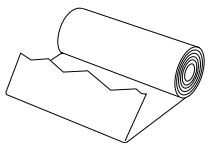
- Insérez l'axe du support papier rouleau à l'intérieur du rouleau de papier, comme illustré ci-dessous.
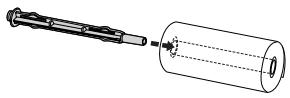
- Placez l'axe et le rouleau sur le support papier rouleau en dirigeant l'extrémité du papier vers le bas du rouleau. Mettez ensuite l'imprimante sous tension.
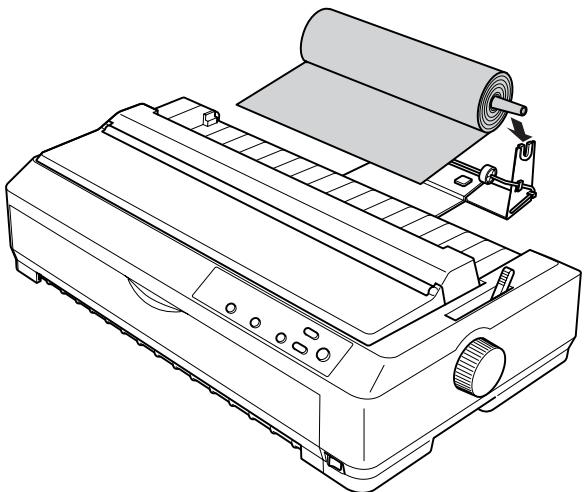
- Amenez le bord avant du papier au-dessus de l'arrière de l'imprimante et inséréz-le jusqu'à ce que vous rencontres de la résistance. L'imprimante charge automatiquement le papier rouleau.
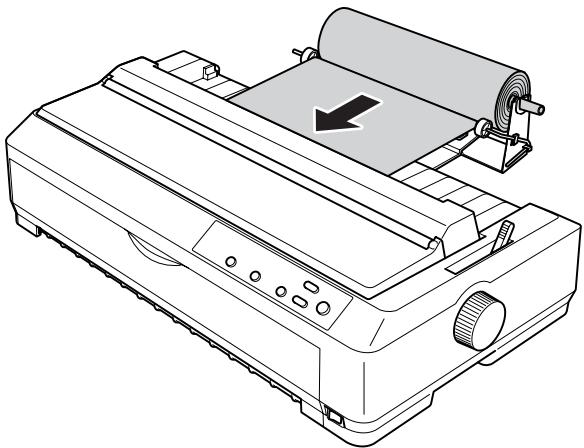
- Installé le guide papier au-dessus du papier rouleau, afin de séparer les tirages du papier vierge. Faites glisser les guides latéraux jusqu'àu centre du guide papier.
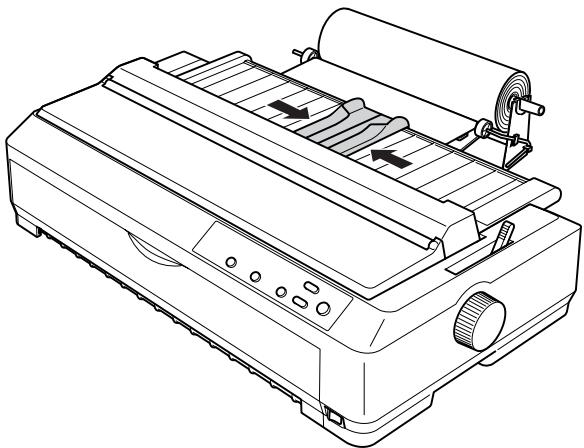
Vous estesmaintenantpretäimprimer.Une fois l'impression terminée,appuyez sur la touche LF/FF pour faire avancer le papier,puis detachez-lea l'aide du bord de decoupe del'unité de tension du papier(tirez-le vers vous pour une decoupe nette).
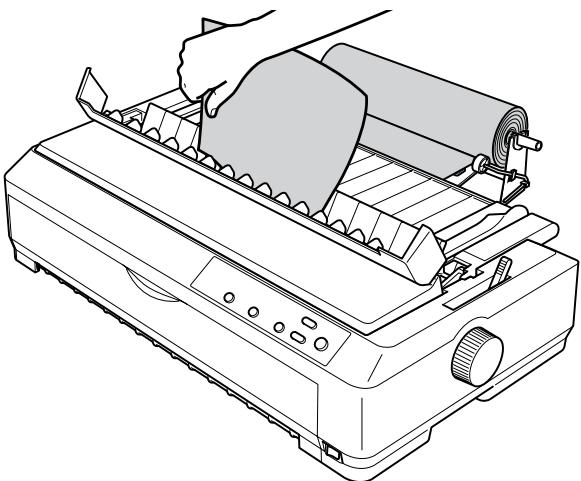
Retrait du papier rouleau
Il est impossible de faire reculer le papier rouleau. Pour-retirer le papier rouleau, déposez le guide papier, coupez le papier rouleau à l'endroit où il pénétre dans l'imprimante, puis appuyez sur la touche Load/Eject pour éjecter le papier restant.
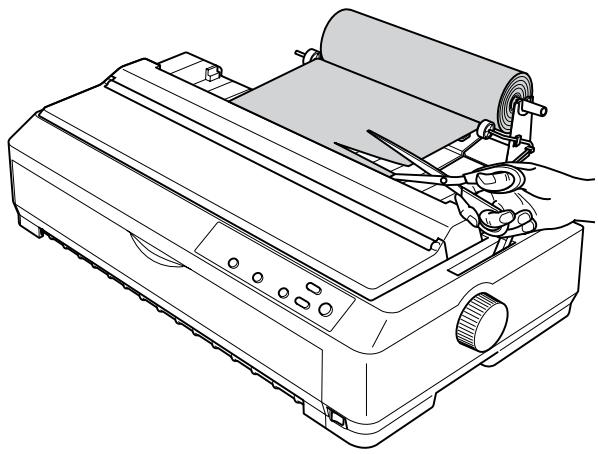
Tracteur supplémentaire
Vous pouvez installer le tracteur supplémentaire (C80020 pour le modele LQ-590, C80021 pour le modele LQ-2090), disponible en option, et utiliser deux tracteurs simultanement.
L'utilisation de deux tracteurs en même temps réduit les bourrages papier tout en améliorant le chargement du papier continu.
Pour plus d'informations sur l'installation d'un tracteur supplémentaire, reportez-vous à la section « Utilisation de deux tracteurs en combinaison poussée/traction », page 45.
Carte d'interface
Vous pouvez utiliser des cartes d'interface disponibles en option pour compléter l'interface parallèle intégrée de l'imprimante. Les cartes d'interface EPSON énumérées ci-dessous sont compatibles avec votre imprimante (toutes les interfaces ne sont pas disponibles dans le monde entier).
| Numero de modèle | Type de carte |
| C82305*/C82306* | Interface série |
| C82307*/C82308* | Interface série intelligente 32 Ko |
| C82312* | Interface LocalTalk |
| C82313* | Interface IEEE-488 32 Ko |
| C82314* | Interface pour cable réseau coaxial |
| C82315* | Interface pour cable réseau Twinax |
| C82345* | Interface parallèle IEEE-1284 |
| C82362* | Serveur d'impression interne EpsonNet 10 Base 2/T |
| C82363*/C82364* | Serveur d'impression interne EpsonNet 10/100 Base TX |
| C82384* | Serveur d'impression interne EpsonNet 10/100 Base TX |
| C82391* | Serveur d'impression interne 2 EpsonNet 10/100 Base Tx |
| -** | Serveur d'impression externe sans fil EpsonNet 802 11b |
L'astérisque (*) remplace le dernier chiffre du numéro de référence, qui varie selon le pays.
- Lorsque vous utilisez la carte d'interface Ethernet C82363, vous devez relier l'adaptateur d'interface en option (C82525) à la carte d'interface.
** La disponibilité et le numéro de modèle de cette option variant suivant les régions.
Si vous n'êtes pas certain d'avoir besoin d'une interface en option ou si vous souhaitez obtenir des renseignements complémentaires sur les interfaces, contactez votre revendeur.
Installation d'une carte d'interface
Pour installer une carte d'interface en option, précédez comme suit :
- Vérifiez que l'imprimante est hors tension. Débranche le cordon d'alimentation de l'imprimante ainsi que le cable d'interface.
- Retirez les vis de la plaque de protection à l'arrête de l'imprimante et retirez la plaque.
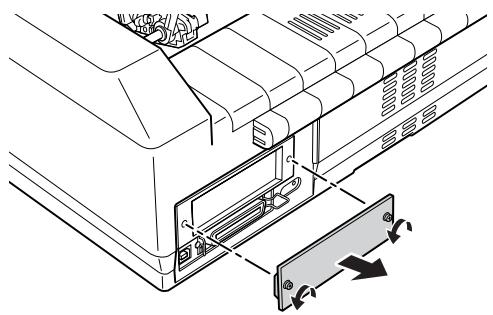
- Glissez la carte d'interface le long des encoches situées de part et d'autre de son compartment. Appuyez fermement pour insérer la carte en veillant à ce que le connecteur à l'arrière de la carte d'interface soit bien inséré dans le connecteur interne de l'imprimante. Replacez ensuite les vis et serrez-les.
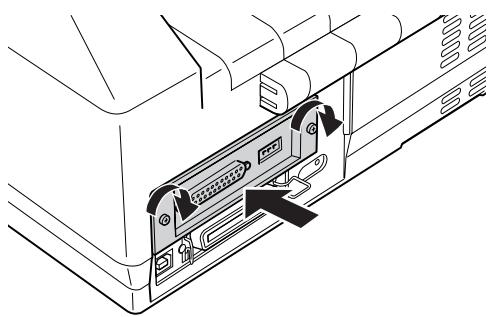
Remarque :
Rangez la plaque de protection en lieu sûr, car vous en aurez besoin si vous decidez ultérieurement desteroler la carte d'interface.
Pour-retirer la carte d'interface, exécutez la procédure ci-dessus dans l'ordre inverse.
Serveur d'impression
Vous pouvez utiliser cette imprimante en tant qu'imprimante réseau en reliant un serveur d'impression au port d'interface parallèle de l'imprimante. Reportez-vous au guide de l'administrateur fourni avec cette option pour de plus amples informations sur son installation et son'utilisation.
Yououpouvezutiliserleserveursd'impressionsuivants:
- Serveur d'impression interne EpsonNet 10 Base 2/T (C82362*)
- Serveur d'impression interne EpsonNet 10/100 Base Tx (C82363*/C82364)
- Serveur d'impression interne EpsonNet 10/100 Base Tx (C82384*)
- Serveur d'impression interne 2 EpsonNet 10/100 Base (C82391)
Serveur d'impression externe sans fil EpsonNet 802 11b*
L'utilisation de ce type de serveur d'impression requiert que vous branchiez un adaptorateur d'interface (C82525) disponible en option.
** La disponibilité de cette option varie suivant les régions.
Composants de l'imprimante
LQ-590
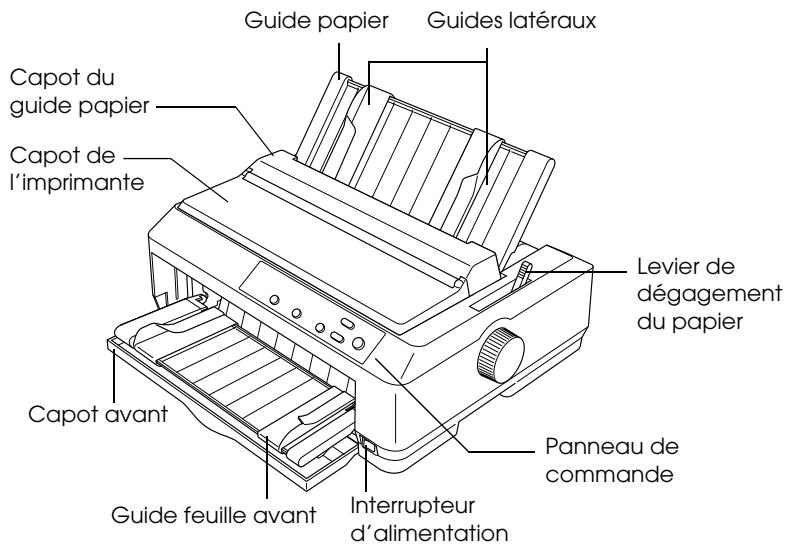
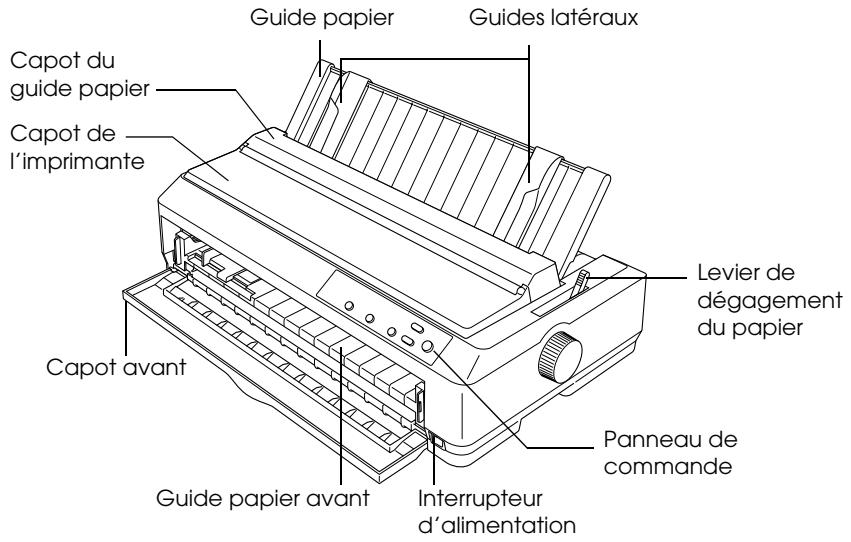
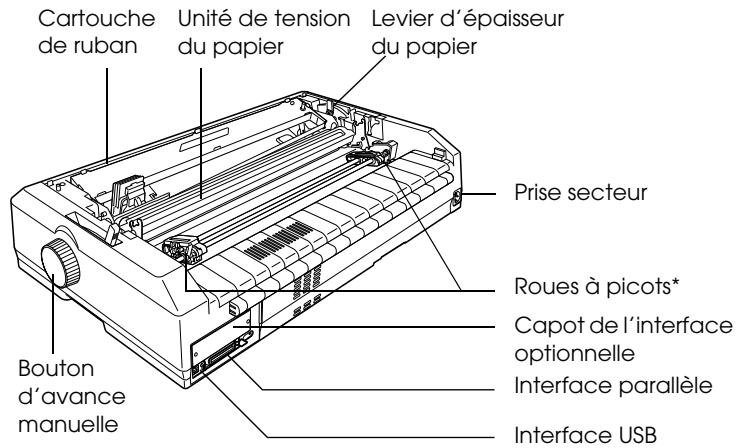
* pièces du tracteur
Caracteristiques de l'imprimante
Caracteristiques mécaniques
Méthode Imprimante matricielle à impact à 24 d'impression : aiguilles
Vitesse HSD (épréuve 440 cps à 10 cpi d'impression : vitesse rapide)
Draft (épréuve) 330 cps à 10 cpi
LQ 110 cps à 10 cpi
Sens Bidirectionnel avec recherche logique pour d'impression: le texte et les graphiques. L'impression unidirectionnelle de texte et de graphiques est possible à l'aide de commandes logicielles.
Interligne: 1/6 pouce ou programmable par pas de 1/360 pouce
Colonnes LQ-590: d'impression: 80 colonnes (à 10 cpi)
LQ-2090: 136 colonnes (à 10 cpi)
Résolution: 360 × 180 dpi maximum (qualité courrier)
Méthodes de Friction (avant, arrière)
chargement du Tracteur poussant (avant, arrière)
papier : Tracteur tirant (avant, inférieur, arrière)
Tracteur poussant et tirant (un tracteur supplémentaire est requis) (avant, arrière)
Bac feuille à feuille (en option)
Support de papier rouleau (en option)
| Vitesse de
chargement
du papier: | Continu | 127 mm/seconde
5 pouces/seconde |
| Intermittent | 45 ms/ligne pour un
interlignede 1/6 pouce |
| Capacité en
papier: | Bac feuille à feuille à une cassette
jusqu'à 50 feuilles de 82 g/m2Remarque :L'épaisseur totale de la pile de papier peut
atteindre 5 mm. |
| Bac feuille à feuille grande capacité
jusqu'à 150 feuilles de 82 g/m2jusqu'à 25 enveloppes ordinaires ou de
luxejusqu'à 30 enveloppes pour envoi par
avionRemarque :L'épaisseur totale de la pile de papier peut
atteindre 15 mm. |
| Fiabilité: | Volume
d'impression total | 40 millions de lignes
(à l'exception de la tete
d'impression)MTBF 20 000 POH(25% d'utilisation) |
| Longévité de la tete
d'impression | 400 millions frappes/fil |
Dimensions et poids :
LQ-590:
Hauteur
Largeur
Profondeur
167,5 mm
414 mm
350 mm
(non compris le bouton d'avance manuelle, le guide papier et le levier de dégagement du papier)
Grammage
LQ-2090 :
Hauteur
Largeur
Profondeur
Environ 7,2kg
167,5 mm
589 mm
350mm
(non compris le bouton d'avance manuelle, le guide papier et le levier de dégagement du papier)
Grammage
Environ 9,4kg
| Ruban : | Cartouche de ruban noir | SO15337 pour la LQ-590SO15336 pour la LQ-2090 |
| Durée de vie du ruban | 5 millions de caractères environ (LQ, 10 cpi, 48 points/ caractère) pour la LQ-5908 millions de caractères environ (LQ, 10 cpi, 48 points/ caractère) pour la LQ-2090 |
| Bruit : | Envviron 52 dB (A) (modèle ISO 7779) |
Caracteristiques électroniques
Interfaces : Une interface parallele 8 bits bidirectionnelle standard avec prise en charge du mode nibble IEEE 1284, une interface USB (ver. 1.1) et un emplacement d'interface Type B en option
Mémoire tampon : 128 Ko
| Polices : | Polices bitmap |
| EPSON Draft | 10, 12, 15 cpi |
| EPSON Roman | 10, 12, 15 cpi, proportionnelle |
| EPSON Sans Serif | 10, 12, 15 cpi, proportionnelle |
| EPSON Courier | 10, 12, 15 cpi |
| EPSON Prestige | 10, 12 cpi |
| EPSON Script | 10 cpi |
| EPSON OCR-B | 10 cpi |
| Polices : | EPSON Orator | 10 cpi |
| EPSON Orator-S | 10 cpi |
| EPSON Script C | proportionnelle |
| Polices évolutives | |
| EPSON Roman | 10,5,8-32 pt (tous les 2 pt) |
| EPSON Sans Serif | 10,5,8-32 pt (tous les 2 pt) |
| EPSON Roman T | 10,5,8-32 pt (tous les 2 pt) |
| EPSON Sans Serif H | 10,5,8-32 pt (tous les 2 pt) |
| Polices pour code à barres | |
| EAN-13,EAN-8,Interleaved 2 sur 5,UPC-A, UPC-E,Code 39,Code 128 et POSTNET. |
| Tables de caractères : | Standard |
| Une table de caractères Italic et 12 tables de caractères graphiques |
| Table Italic,PC 437 (EU, Europe standard),PC 850 (multilingue),PC 860 (portugais),PC 861 (islandais),PC 865 (nordique),PC 863 (canadien-français),BRASCII,Abicomp,ISO Latin 1,Roman 8,PC 858,ISO 8859-15 |
Tables de caractères :
Étendues
Une table de caractères Italic et 39 tables de caractères graphiques
Table Italic,
PC 437 (EU, Europe standard),
PC 850 (multilingue),
PC 860 (portugais),
PC 861 (islandais), PC 865 (nordique),
PC 863 (canadien-francais), BRASCII, Abicomp, ISO Latin 1, Roman 8, PC 858, ISO 8859-15, PC 437 Greek,
PC 852 (Europe de l'est),
PC 853 (turc), PC 855 (cyrillique),
PC 857 (turc), PC 866 (russe),
PC 869 (grec), MAZOWIA (polonais), Code MJK (République féderale Tchêque et Slovaque),
ISO 8859-7 (latin/grec),
ISO Latin 1T (turc),
Bulgarie (bulgare),
PC 774 (LST 1283: 1993),
Estonie (estonien), PC 771 (lituanien),
ISO 8859-2, PC 866 LAT. (letton),
PC 866 UKR (ukrainien),
PC437 Slovenia, PC MC, PC1250, PC1251, PC 864 (arabe),
PC APTEC (arabe), PC 708 (arabe),
PC 720 (arabe), PC AR 864 (arabe)
Jeux de caractères :
14 yeux de caractères internationaux et 1 jeu de caractères légaux :
USA, France, Allemagne, Royaume-Uni, Danemark I, Suède, Italie, Espagne I, Japon, Norvège, Danemark II, Espagne II, Amérique Latine, Coreen, Legal
Caracteristiques electriques
| Modèle 120 V | Modèle 220 à 240 V | Modèle universal (UPS) |
| Plage de tension nominale | 120 V | 220 à 240 V | 100 à 240 V |
| Plage de tension d'entrée | 103,5 à 132 V | 198 à 264 V | 90 à 264 V |
| Plage de fréquences nominales | 50 à 60 Hz |
| Plage de fréquences d'entrée | 49,5 à 60,5 Hz |
| Intensité nominale | 1,1 A (2,5 A maximum selon le type de caractère) | 0,6 A (1,3 A maximum selon le type de caractère) | 1,1 A (3,0 A maximum selon le type de caractère) |
| Consommation électrique | Environ 42 W (modèle ISO/IEC 10561 Letter) | Environ 44 W (modèle ISO/IEC 10561 Letter) |
Ce produit est également conçu pour les systèmes d'alimentation informatiques ayant une tension phase à phase de 220 à 240 V.
Remarque :
Vérifiez la tension d'alimentation de votre imprimante sur la plaque signalétique située à l'arrière de cette-ci.
Conditions environnementales
| Température | Humidité (sans condensation) |
| Fonctionnement (papier ordinaire) | 5 à 35°C | 10 à 80 % d'humidité relative |
| Fonctionnement (papier recyclé, enveloppes, étiquettes ou papier rouleau) | 15 à 25°C | 30 à 60 % d'humidité relative |
| Stockage | -30 à 60°C | 0 à 85 % d'humidité relative |
Papier
Remarque :
N'utilisez du papier recyclé, du papier en liasse, des étiquettes, des enveloppés et du papier rouleau que dans des conditions de température et d'humidité normales, à savoir :
Température : 15 à 25°C
Humidité : 30 à 60 % d'humidité relative
Ne chargez pas de papier courbe, plie ni froissé.
Feuilles simples :
| Introduction par l'avant | Introduction par l'arrête |
| Minimum | Maximum | Minimum | Maximum |
| Largeur* | (mm)(pouces) | 1003,9 | LQ-590 : 25710,1 | LQ-2090 : 42016,5 | 1003,9 | LQ-590 : 25710,1 | LQ-2090 : 42016,5 |
| Lon-gueur** | (mm)(pouces) | 1003,9 | 36414,3 | 42016,5 | 1003,9 | 36414,3 | 42016,5 |
| Épais-seur*** | (mm)(pouces) | 0,0650,0025 | 0,140,0055 | 0,0650,0025 | 0,140,0055 |
| Gram-mage**** | (g/m2)(lb) | 5214 | 9024 | 5214 | 9024 |
| Qualité | Papier ordinaire et papier recyclé |
- 182 à 216 mm pour le bac feuille à feuille en option de la LQ-590.
182 à 420 mm pour le bac feuille à feuille en option de la LQ-2090.
210 à 364 mm pour le bac feuille à feuille en option.
* 0,07 à 0,14 mm pour le bac feuille à feuille en option.
*** 64 à 90 g / m2 pour le bac feuille à feuille en option.
Formulaires en feuilles simples ou en liasse (uniquement pour le guide feuille ou le guide papier avant):
| Minimum | Maximum |
| Largeur | (mm)(pouces) | 1003,9 | LQ-590 :25710,1 | LQ-2090 :42016,5 |
| Longueur | (mm)(pouces) | 1003,9 | 36414,3 |
| Copies | 1 original + 4 copies |
| Épaisseur totale | (mm)(pouces) | 0,120,0047 | 0,390,015 |
| Grammage par feuille de liasse | (g/m2)(lb) | 4012 | 5815 |
| Qualité | Formulaires en liasse autocopiants avecune ligne de colle en haut du formulaire |
Cartes :
| Introduction par l'avant | Introduction par l'arrête |
| Minimum | Maximum | Minimum | Maximum |
| Largeur | (mm)(pouces) | 1003,9 | 1485,8 | 1003,9 | 1485,8 |
| Longueur | (mm)(pouces) | 1485,8 | 1003,9 | 1485,8 |
| Épaisseur | (mm)(pouces) | 0,220,0087 |
| Grammage | (g/m2)(lb) | 19251 |
| Qualité | Papier ordinaire et papier recyclé |
Papier continu (ordinaire et en liasse) :
| Minimum | Maximum |
| Largeur | (mm)(pouces) | 101,64,0 | LQ-590 :254,010,0 | LQ-2090 :406,416,0 |
| Longueur, une page | (mm)(pouces) | 101,64,0 | 558,822,0 |
| Copies | 1 original + 4 copies |
| Épaisseur totale | (mm)(pouces) | 0,0650,0025 | 0,390,015 |
| Grammage,papier ordinaire | (g/m2)(lb) | 5214 | 8222 |
| Grammage,par feuille de liasse | (g/m2)(lb) | 4012 | 5815 |
| Qualité | Papier ordinaire, papier recyclé etformulaires en liasse autocopiants aveccollage par point ou agrafage sur lesdeux côtés |
Remarque :
Ne chargez pas de papier épais, tel que des formulaires en liasse compteant cinq épaisseurs, dans la fente d'introduction arrête.
La rapport entre la longueur découpee/non découpee au niveau de la perforation doit être compris entre 3:1 et 5:1.
L'épaisseur au niveau de la ligne perforée de séparation du papier ne doit pas dépasser 1 mm lorsque le papier est déplié.
La ligne perforée de séparation entre les pages ne doit pas se prolonger jusqu'àux bords du papier. La longueur non découpee sur les côtes doit être égale ou supérieure à 1 mm.
- Les lignes perforées horizontales et verticales ne doivent pas se croiser.
Étiquettes en continu (fente d'introduction avant et inférieure seulement):
Remarque :
Utilisez uniquement des étiquettes disposées sur un support en papier continu.
| Minimum | Maximum |
| Format des étiquettes | Reportez-vous à la figure ci-après. |
| Largeur, feuille support | (mm)(pouces) | 101,64,0 | LQ-590 :254,010,0 | LQ-2090 :406,416,0 |
| Longueur, feuille support | (mm)(pouces) | 101,64,0 | 558,822,0 |
| Épaisseur, feuille support | (mm)(pouces) | 0,070,0028 | 0,090,0035 |
| Épaisseur totale | (mm)(pouces) | 0,160,0063 | 0,190,0075 |
| Grammage des étiquettes | (g/m2)(lb) | 6417 |
| Qualité | Papier ordinaire ou étiquettes de qualité identique |
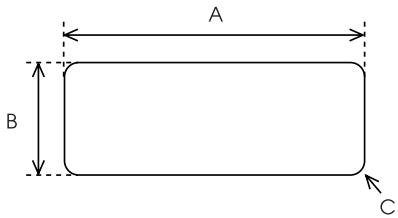
A. 63,5mm min.
B. 23,8 mm min.
C. Rayon dans l'angle = 2,5mm min.
Envelopppes (fente d'introduction arrriere seulement) :
| Minimum | Maximum |
| Taille d'enveloppe (n° 6) | Largeur | (mm)(pouces) | 1656,5 |
| Long-gueur | (mm)(pouces) | 923,6 |
| Taille d'enveloppe (n° 10) | Largeur | (mm)(pouces) | 2419,5 |
| Long-gueur | (mm)(pouces) | 1054,1 |
| Épaissur totale | (mm)(pouces) | 0,160,0063 | 0,520,0205 |
| Les différences d'épaissur dans la zone imprimable doivent être inférieures à 0,25 mm. |
| Minimum | Maximum |
| Grammage | (g/m2) | 45 | 90 |
| (lb) | 12 | 24 |
| Qualité | Enveloppes de luxe, enveloppes ordinaires et enveloppes pour envoi par avion sans colle sur le rabat |
Papier rouleau (introduction par l'arrête avec support papier rouleau en option uniquement):
| Minimum | Maximum |
| Largeur | (mm)
(pouces) | 216
8,5 |
| Longueur | (mm)
(pouces) | — — |
| Épaisseur | (mm)
(pouces) | 0,07
0,0028 | 0,09
0,0035 |
| Grammage | (g/m²)
(lb) | 52
14 | 82
22 |
| Qualité | Papier ordinaire |
Zone imprimable
Feuilles simples
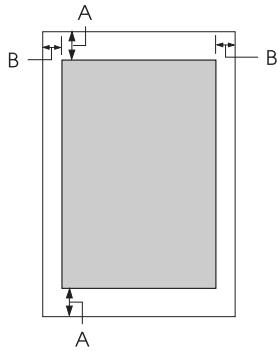
A Les marges haute et basse minimales sont de 4,2 mm chacune.
B LQ-590 : Les marges gauche et droite minimales sont de 3 mm chacune. La largeur imprimable maximale est de 203,2 mm. Pour le papier dont la largeur est supérieure à 209,2 mm, les marges laterales augmentent afin de correspondre à la largeur du papier.
LQ-2090: Les marges gauche et droite minimales sont de 3 mm chacune. La largeur imprimable maximale est de 345,4 mm. Pour le papier dont la largeur est supérieure à 351,4 mm, les marges laterales augmentent afin de correspondre à la largeur du papier.
Papier continu
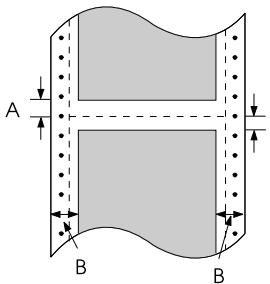
A Les marges supérieure et inférieure minimales (au-dessus et au-dessous de la ligne perforée de séparation du papier) sont de 4,2 mm chacune.
AB LQ-590: Les marges gauche et droite minimales sont de 13 mm chacune. La largeur imprimable maximale est de 203,2 mm. Pour le papier dont la largeur est supérieure à 229,2 mm, les marges laterales augmentent afin de correspondre à la largeur du papier.
LQ-2090 : Les marges gauche et droite minimales sont de 13 mm chacune. La largeur imprimable maximale est de 345,4 mm. Pour le papier dont la largeur est supérieure à 371,4 mm, les marges laterales augmentent afin de correspondre à la largeur du papier.
Enveloppes
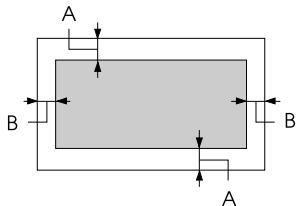
A Les marges haute et basse minimales sont de 4,2 mm chacune.
B Les marges gauche et droite minimales sont de 3 mm chacune.
Papier rouleau
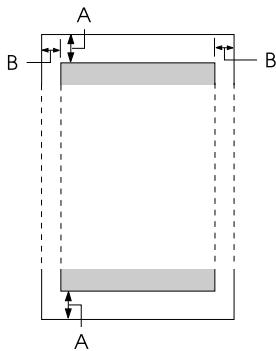
A Les marges haute et basse minimales sont de 4,2 mm chacune.
B Les marges gauche et droite minimales sont de 3 mm chacune. La largeur imprimable maximale est de 203,2 mm.
Listes des commandes
Votre imprimante prend en charge les codes de contrôle EPSON ESC/P et les codes de contrôle d'émulation IBM PPDS.
Pour plus d'informations sur les commandes, contactez le service clientèle d'EPSON. Pour plus d'informations, reportez-vous à la section « Contact du support technique », page 173.
Codes de contrôle EPSON ESC/P
En sélectionnant une imprimante EPSON ESC/P dans votre logiciel, vous pouvez exploiter des possibilités avances de gestion des polices et des graphiques.
Fonctionnement général :
ESC@, ESC U, ESC EM
Alimentation en papier :
Déplacement de la position d'impression :
Sélection des polices :
Enrichissement des polices :
ESC W, DC4, SO, DC2, SI, ESC w, ESC G, ESC H, ESC T, ESC S, ESC -, ESC (-, ESC q
Espacement :
Gestion des caractères :
Codes de contrôle d'émulation IBM PPDS
Cette imprimante émule l'imprimante IBM Proprinter à l'aide des commandes ci-dessous.
Fonctionnement général :
NUL, DC3, ESC j, BEL, CAN, DC1, ESC Q, ESC [K, ESC U, ESC [F
Alimentation en papier :
FF, LF, ESC 5, ESC A, ESC A (AGM), ESC 0, ESC 1, ESC 2, ESC 3, ESC 3 (AGM), CR, ESC ]
Format de page :
Déplacement de la position d'impression :
ESC d, ESC R, ESC D, HT, ESC B, VT, ESC J, ESC J (AGM*)
Sélection des polices :
Enrichissement des polices :
Gestion des caractères :
ESC = (commande non fournie)
Modèle pour les États-Unis :
Sécurité UL60950
CSA C22.2 N° 60950
CEM FCC part 15 subpart B class B
CSA C108.8 class B
Modèle européen :
Directive Basse tension 73/23/EEC EN 60950
Modèle universal (UPS):
Sécurité UL60950
CSAC22.2 N° 60950
EN 60950
CEM FCC part 15 subpart B class B
CSA C108.8 class B
EN 55022 Class B
EN 55024
EN 61000-3-2
EN 61000-3-3
Modèle australien :
CEM AS/NZS 3548 class B
Nettoyage de l'imprimante
Pour conserver votre imprimante en parfait état de fonctionnement, vous devez la nettoyer complètement plusieurs fois par an.
Pour nettoyer l'imprimante, procedede comme suit :
- Retirez le papier évientuèlement chargé dans l'imprimante et mettez-la hors tension.
- Retirez le guide papier. Si un bac feuille à feuille en option est installé, retirez-le.
- À l'aide d'une BrosseSouple, éliminez délicatement les poussières et la saleté du boîtier extérieur et du guide papier.
- Si le boîtier extérieur ou le guide papier est encore sale ou poussiêreux, nettoyez-le avec un chiffon doux et propre trempé dans de l'eau additionnée de détergent doux. Maintenez le capot de l'imprimante fermé pour éviter que l'eau ne pénétre à l'intérieur.

Attention:
N'utilisez ni alcool ni dissolvant pour nettoyer l'imprimante. En effet, ces produits chimiques risquent d'endommager les composants et le boitier de l'imprimante.
Veillez à ne pas renverser d'eau à l'intérieur de l'imprimante ou sur ses composants électroniques.
N'utilisez pas de Brosse dure ou abrasive.
Ne vaporisez pas de lubrifiant à l'intérieur de l'imprimante pour ne pas risquer d'endommager le mécanisme d'impression. Si vous pensez qu'une lubrification s'impose, contactez un revendeur EPSON.
Transport de l'imprimante
Si vous doivent transporter l'imprimante, replaces-la soigneusement dans son carton d'origine avec ses éléments de protection.
Pour remballer l'imprimante dans son carton d'emballage d'origine, procédez comme suit :

Attention:
Vous devez déplacer manuellement la tête d'impression pour retarder la cartouche de ruban. Si vous venez juste d'utiliser l'imprimante, la tête d'impression est peut-être encore chaude ; laissez-la refroidir quelques minutes avant de la toucher.
- Retirez le papier évientuèlement charge dans l'imprimante. Vérifiéz que l'imprimante est hors tension.
-
Débranche le cordon d'alimentation de la prise électrique et déconnectez le cable d'interface de l'imprimante. Si un bac feuille à feuille en option est installé, retirez-le.
-
Retirez le guide papier. Si d'autres options sont en place, retirez-les et replacez-les dans leur carton d'origine.
- Assurez-vous que la tête d'impression n'est pas brûlante, puis retirez la cartouche de ruban conformément aux indications fournies dans la section « Montage de l'imprimante » du Guide d'installation.
- Assurez-vous que l'unité de tension du papier est installée et que le tracteur est en place en position de poussée par l'arrière (pour plus d'informations sur la procédure d'installation, reportez-vous à la section « Installation du tracteur dans la position de poussée par l'arrière», page 27). Vérifie également que le capot de l'imprimante et le capot avant sont fermés.
- Remballez l'imprimante, le guide papier, la cartouche de ruban et le cordon d'alimentation (le cas échéant) dans les emballages d'origine que vous placez ensuite dans le carton d'origine de l'imprimante.
Glossaire
Autotest
Méthode de vérification du fonctionnement de l'imprimante. L'exécution du test automatique entraîne la reproduction d'un motif stocké dans l'imprimante.
Bac feuille à feuille
Dispositif qui alimente automatiquement l'imprimante en feuilles simples.
Caracteres par pouce (cpi)
Nombre de caractères susceptibles d'occuper une longueur d'un pouce sur une ligne de texte, en fonction de la taille des caractères. Voir aussi Pas.
Codes de contrôle
Codes spéciaux qui contrôlent les fonctions de l'imprimante, notamment l'exécution d'un retour chariot ou d'un saut de ligne, plutôt que l'impression des caractères.
cpi
Reportez-vous à la section Caractères par pouce (cpi).
Défaut (par)
Valeur ou paramètre qui entre en vigueur lorsqu'un péripérisque (notamment une imprimante) est mis sous tension, initialisé ou réinitialisé.
Demi-tons
Méthode de représentation d'une image par des trames de points. Cette méthode permet de développer des nuances de gris à l'aide de points noirs uniquement, ou une palette pratiquement infinie de couleurs en utilisant seulement quelques couleurs de points. Voir aussi Traamage.
Épréuve
Mode d'impression utilisé par votre imprimante lorsqu'vous scélectionné la police Draft. Ce mode imprime les caractères à l'aide d'un nombre de points réduit afin d'accélérez l'impression. Voir aussi Letter Quality (LQ).
ESC/P
Abréviation d'EPSON Standard Code for Printers, le système de commandes grâce auquel votre ordinateur contrôle vous imprimante. Ces commandes sont reconnues par toutes les imprimantes EPSON et prises en charge par la plupart des applications destinées aux ordinateurs personnels.
Fonction Micro Adjust (Micro-reglage)
Fonction de l'imprimante qui vous permet d'ajuster très précisé les positions de découverte et de haut de page.
Touché du panneau de commande et code de contrôle qui fait avancer le papier jusqu'à la position de haut de page suivante.
Impression bidirectionnelle
Mode d'impression dans lequel la tete d'impression imprime dans les deux sens (de façon bidirectionnelle) de gauche à droite puis de droite à gauche. Il en résultat une augmentation de la vitesse d'impression, mais la précision de l'alignement vertical peut diminuer. Voir aussi Impression unidirectionnelle.
Impression unidirectionnelle
Mode d'impression dans lequel la tête d'impression ne se déplace que dans un seul sens. L'impression unidirectionnelle est utile pour la reproduction des graphiques, car elle autorise un alignement vertical précis. Vous pouvez selectionner l'impression unidirectionnelle à l'aide du mode de définition par défaut de l'imprimante. Voir aussi Impression bidirectionnelle.
Interface
Connexion entre l'ordinaireur et l'imprimante qui permet de transmettre les données à imprimer à l'imprimante.
Letter Quality (LQ)
Mode d'impression au moyen de polices de qualité courrier en vue d'améliorer la lisibilité et l'aspect des documents. La vitesse d'impression est plus faible. Voir aussi Épréuve.
Line Feed (LF)
Touché du panneau de commande et code de contrôle qui fait avancer le papier d'une ligne.
Matrice de points
Méthode d'impression dans laquelle chaque dette ou symbole est formé par un ensemble (matrice) de points.
Papier continu
Papier pourvu de perforations laterales sur les deux bords longs, d'une ligne perforée de séparation entre les pages et représentant sous la forme d'une pile piée en accordéon. Également connu sous le nom de papier en accordéon.
Papier en accordéon
Voir Papier continu.
Pas
Taille de la police, mesurée dans le sens horizontal en nombre de caractères par pouce (cpi). Le pas standard est de 10 cpi. Voir aussi Caracteres par pouce (cpi).
Paysage
Impression orientée dans le sens de la largeur de la page. Cette orientation se traduit par une page plus large que haute et permet notamment d'imprimer des feuilles de calcul. Voir aussi Portrait.
Pilote
Reportez-vous à la section Pilote d'impression.
Pilote d'impression
Programme qui envoie des commandes permettant d'exploiter les fonctions d'une imprimante particulière.
Police
Style de caractère désigné par un nom, comme Roman ou Sans Serif.
Portrait
Impression orientée verticalément sur la page (par opposition au mode portrait qui imprime sur toute la longueur de la page). Il s'agit de l'orientation standard pour l'impression des lettres ou des documents. Voir aussi Paysage.
Position d'attente
Position occupée par le papier continu lorsqu'il est fixé au tracteur poussant, mais pas charge dans l'imprimante.
Position de découpe
Position occuée par le papier continu qui vous permet de détacher les pages imprimées sur le bord de découvert de l'imprimante. Grâce à la fonction Micro Adjust (Micro-réglage), vous pouvez ajuster la position de découvert afin que la perforation du papier s'aligne sur le bord de découvert.
Position de haut de page
Position du papier que l'imprimante reconnaît comme première ligne imprimable. Il s'agit de la position de la marge supérieure par défaut. La fonction Micro Adjust (Micro-reglage) vous permet de modifier la position de haut de page.
Résolution
Mesure la quantité de détails susceptibles d'être représentés. La résolution des images imprimées est mesure en nombre de points par pouce (dpi).
Saut de ligne automatique
Lorsque l'option Auto Line Feed (Saut de ligne automatique) est activée dans le mode de définition des paramètres par défaut, chaque code de retour chariot (CR) est automatiquement suivé d'un code de saut de ligne (LF).
Table de caractères
Ensemble de lettres, chiffres et symboles qui vous permettent d'acceder aux caractères propres à une langue donnée.
Tramage
Méthode de demi-tons dans laquelle les points sont imprimés selon un motif prédéterminé en vue de simuler une ombre ou un ton. Cette méthode est recommendée pour imprimer des images comportant des couleurs unies comme les diagrammes et les graphiques. Voir aussi Demi-tons.
Vidage hexadécimal
Méthode de dépannage qui aide à cerner la cause des problèmes de communication entre l'imprimante et l'ordinateur. Quand l'imprimante est en mode de vidage hexadécimal, elle imprime chaque code reçu en notation hexadécimale ainsi que sous la forme de codes ASCII qui correspondent aux caractères. Également appelé vidage des données.
Index
Valeurs numériques
0barre,131
A
A.G.M. (IBM PPDS), 133
Alignment des lignes verticales, 170
Annulation de l'impression, 114, 172
Attente mode d'interface automatique, 132
Bac feuille à feuille
assemblage du bac feuille à feuille à deux cassettes, 202
chargement du papier, 192
installation, 190
selection du chemin papier, 204
Bourrage papier
elimination, 169
Buzzer, 134
type de signal sonore, 142
C
\section*{Caracteristiques}
environment, 234
lists des commandes
émulation IBM PPDS, 243
ESC/P,243
normes et conformité, 246
policesintegregees,230
Caracteristiques du papier, 234
Caracteristiqueselectriques,233
Carte d'interface
installation, 221
Cartes, 62
Cartouche de ruban
replacement, 181
Clients
sous Windows Me, 98 ou 95, 104
sous Windows NT 4.0, 110
sous Windows XP ou 2000, 106
Conformité ENERGY STAR, 7
D
Découpe automatique, 49, 130
Délai d'attente du chargement manuel, 133
Dépannage
Obtention d'aide, 173
problèmes au niveau du réseau, 164
problèmes d'alimentation électrique, 149
problèmes d'alimentation ou de chargement du papier, 150
problèmes d'impression ou de qualité d'impression., 157
problèmes liés à la position d'impression, 154
problèmes USB, 165
Déinstallation
logiciel d'impression, 115
Determination du problème, 141
E
Emulation IBM PPDS, 131
Enveloppes, 60
EPSON Status Monitor 3, 73, 88, 144
accès, 91
installation, 89
ESC/P, 131
Etiquettes
chargement,59
retrait,60
F
Feuilles simples
basculement depuis, 66
basculement vers, 64
chargement, 52
problèmes, 150
Formulaires en liasse continus, 57 feuille à feuille, 57
G
Guide feuille avant, 206
Guide papier avant, 206
H
High Speed Draft (HSD, épréuve vitesse rapide), 125
1
Installation bac feuille à feuille, 190
cartedinterface,221
guide feuille avant,207
guide papier avant,207
support papier rouleau,215
Interface parallele, 131
Interface USB, 131
problèmes, 165
L
Levier dégagement du papier, 14 épaisseur du papier, 16
Levier d'épaisseur du papier, 16
Levier de dégagement du papier, 14
Longueur de page pour tracteur, 128
M
Micro Adjust (Micro-reglage), fonction, 67 position de découvert, 67 position de haut de page, 70 Mode bidirectionnel de l'interface parallele, 132 Mode de reglage bidirectionnel, 170 Mode de selection des polices, 125 Mode de verrouillage, 137 Mode I/F (interface), 131 Mode paquet, 132
0
Option
bac feuille à feuille, 189
carte d'interface, 220
guide feuille avant, 206
guide papier avant, 206
support papier rouleau, 213
P
Panneau de commande touches et voyants, 121
Papier continu basclement depuis, 64
basclement vers, 66
chargement, 17
problèmes, 150
retrait, 49
Papier rouleau chargement, 216
retrait, 219
Papier spécial
chargement, 57
Parametrespardéfaut,128
mode de paramétrage par défaut, 128
Pilote d'impression accès
à partir de Windows 2000
ou NT 4.0, 80
a partir de Windows Me, 98 ou 95, 74
déinstallation, 115
paramètres, 85
Police intégrée, 125
selection, 125
Position d'impression, 70
R
Réglage
epaisseurdpapier,16
position de découpe, 67
position de haut de page, 70
Retrait
étiquettes, 60
papier continu, 49
papier rouleau, 219
s
Saut deligne automatique, 131
Sens d'impression, 131
Signalement des erreurs, 142
Source de papier
selection, 9
Status Monitor 3, 144
Support papier rouleau
assemblage, 213
installation, 215
T
Tear-off (Découpe), fonction, 49
Tear Off/Bin, touche, 121
Touche
Font, 121
LF/FF, 121
Load/Eject, 121
Pause, 121
Pitch, 121
Tear Off/Bin, 121
U
Utilitaire Status Monitor 3, 88
V
Vidage hexadecimal, 146
Z
Zone imprimable, 241


