
LQ-2070 - Imprimante matricielle EPSON - Notice d'utilisation et mode d'emploi gratuit
Retrouvez gratuitement la notice de l'appareil LQ-2070 EPSON au format PDF.

| Type de produit | Imprimante matricielle 24 aiguilles |
| Marque | EPSON |
| Modèle | LQ-2070 |
| Vitesse d'impression (mode épreuve) | Jusqu'à 300 cps à 10 cpi |
| Vitesse d'impression (mode courrier) | Jusqu'à 100 cps (estimé) |
| Résolution | 360 x 180 dpi (max) |
| Formats papier supportés | Feuilles simples : 101-420 mm ; Papier continu : 101-406 mm ; Enveloppes, étiquettes, cartes postales, liasses autocopiantes (original + 3 copies) |
| Alimentation papier | Tracteur poussant arrière intégré ; Tracteur tirant avant ou arrière (optionnel) ; Bac feuille à feuille (optionnel) |
| Interface | Parallèle (Centronics) ; Optionnelle : série Type-B |
| Alimentation électrique | 230 V ~ 50 Hz |
| Consommation électrique | Environ 100 W (estimation) |
| Dimensions (L x P x H) | Environ 600 x 400 x 300 mm (estimation) |
| Poids | Environ 12 kg (estimation) |
| Fonctions principales | Impression bidirectionnelle/unidirectionnelle, mode silencieux, micro-ajustement, découpe automatique, impression de codes-barres, huit polices intégrées |
| Entretien et nettoyage | Nettoyer avec un chiffon humide (imprimante hors tension) ; remplacer le ruban régulièrement |
| Sécurité | Débrancher avant nettoyage ; ne pas exposer à l'humidité ; utiliser une prise avec mise à la terre |
| Pièces détachées et réparabilité | Ruban, tracteur tirant (optionnel), bac feuille à feuille (optionnel), cartes d'interface (optionnelles) ; réparation uniquement par personnel qualifié |
| Informations générales | Compatibilité ESC/P2 et IBM 2390/2391 ; utilitaires DOS (configurateur, réglage) ; pilotes Windows 3.1 et 95 |
FOIRE AUX QUESTIONS - LQ-2070 EPSON
Questions des utilisateurs sur LQ-2070 EPSON
0 question sur cet appareil. Repondez a celles que vous connaissez ou posez la votre.
Poser une nouvelle question sur cet appareil
Téléchargez la notice de votre Imprimante matricielle au format PDF gratuitement ! Retrouvez votre notice LQ-2070 - EPSON et reprennez votre appareil électronique en main. Sur cette page sont publiés tous les documents nécessaires à l'utilisation de votre appareil LQ-2070 de la marque EPSON.
MODE D'EMPLOI LQ-2070 EPSON
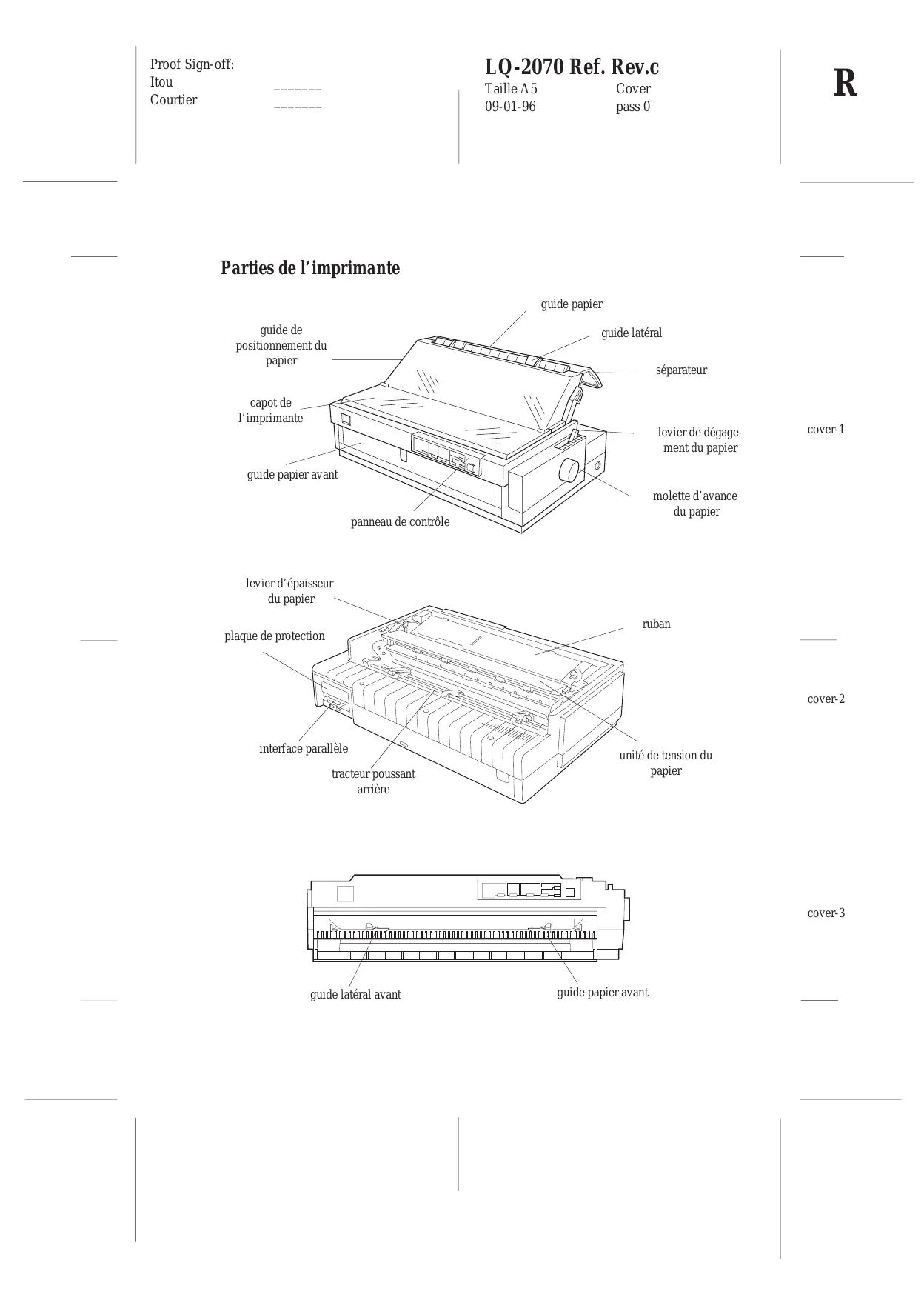
Parties de l'imprimante
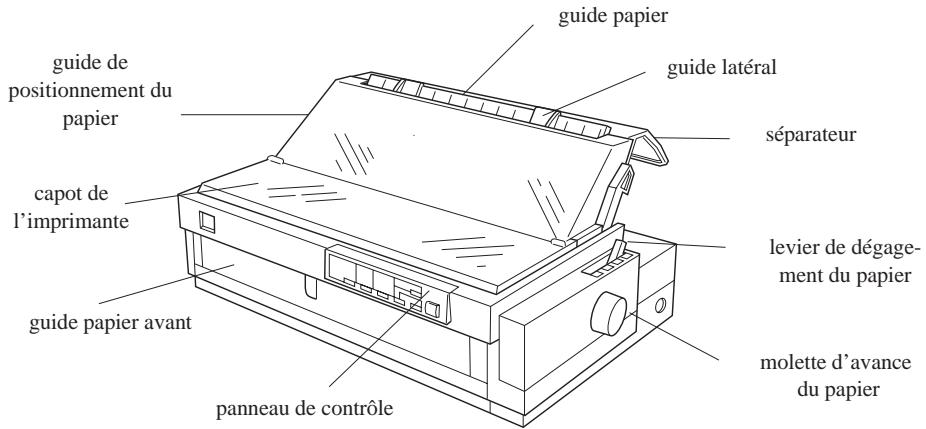
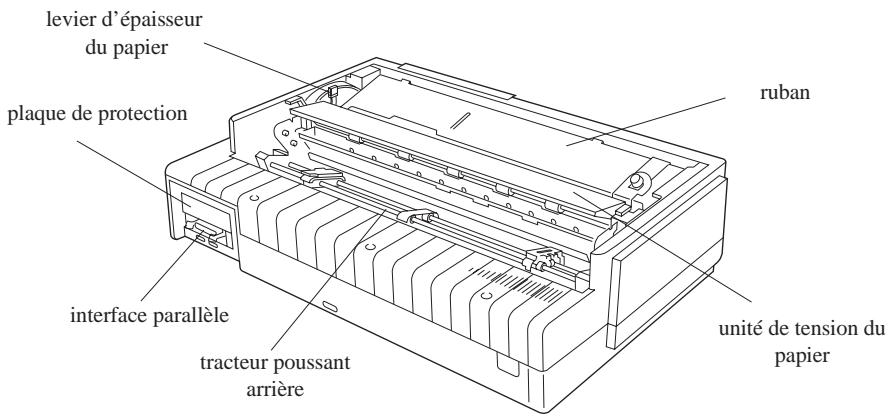
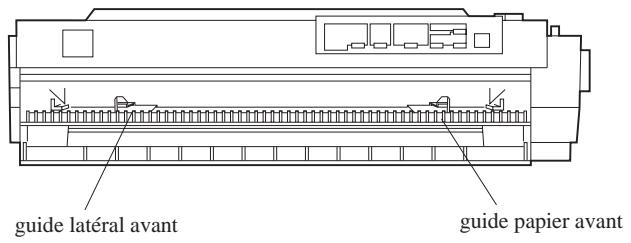
Imprimante matricielle 24 aiguilles
LQ-2070
Tous droits réservés. La reproduction, l'enregistrement ou la diffusion de tout ou partie de ce manuel, sous quelque forme que ce soit, mécanique, photographique, sonore ou autre, sans autorisation écrite expresse de Seiko Epson Corporation, est interdite. L'exercice de la responsabilité relative au brevet ne s'applique pas aux renseignements contenus dans ce manuel. Seiko Epson Corporation dégage toute responsabilité quant aux dommages qui pourraient résulter de l'utilisation des informations contenues dans ce guide.
ettes, pertes, dépenses ou dommages encourus ou subis par l'acheteur de ce produit ou un tiers, suite à un accident, une mauvaise utilisation, un abus de ce produit, ou résultant de modifications, réparations ou transformations non autorisées par Seiko Epson Corporation.
ommages et problèmes survenant suite à l'utilisation d'options et de produits autres que les produits Epson ou approuvés par
EPSON et EPSON ESC/P sont des marques déposées de EPSON ESC/P 2 est une marque de fabrique de
EPSON Connection^SM est une marque de service de Epson America, Inc.
Remarque Générale : Les autres noms de produits utilisés dans ce guide n'ont qu'un but d'identification et peuvent être des marques déposées de leurs propriétaires respectifs.
Norme ISO/IEC Guide 22 et EN 45014
Fabricant : SEIKO EPSON CORPORATION
Adresse : 3-5, Owa 3-chome, Suwa-shi,
Nagano-ken 392, Japon
Représentant : EPSON EUROPE B. V.
Prof. J. H. Bavincklaan 5, 1183 AT Amstelveen, Pays-Bas
Déclaration que le Produit :
Appellation du Produit : Imprimante Matricielle
Nom du Produit : LQ-2070
Modèle : P911A
Est conforme aux Directives et Normes suivantes :
Président d'EPSON EUROPE B.V.
Partenaire Energy Star, Epson a déterminé que ce produit est conforme aux directives de l'EPA (Agence de Protection de l'Environnement américaine) en matière d'économie d'énergie.
L'EPA estime que si tous les ordinateurs de bureau, les imprimantes et autres périphériques répondaient aux normes Energy Star, les économies d'énergie dépasseraient 1 milliard de dollars par an et les émissions de dioxyde de carbone seraient réduites de 20 millions de tonnes.
Toutes les imprimantes à jet d'encre EPSON sont conformes aux normes Energy Star.
Note :
Le logo Energy Star n'engage pas la responsabilité de l'EPA par rapport à un produit ou un service.
Utilisation intelligente de l'énergie
Voici quelques conseils pour utiliser l'énergie de manière encore plus intelligente :
Si votre moniteur n'est pas conforme Energy Star, mettez-le hors tension lorsque vous ne l'utilisez pas. Mettez votre ordinateur, imprimante et moniteur hors tension lorsque vous avez fini de les utiliser en fin de journée. Utilisez l'option d'aperçu avant impression de votre logiciel avant d'imprimer. Vous pourrez ainsi repérer les erreurs de mise en page avant de les imprimer. Si vous disposez d'un système de courrier électronique, envoyez du courrier plutôt que des mémos. Non seulement la méthode est plus rapide, mais vous économisez du papier et de l'espace de stockage.
Instructions de sécurité importantes
Avant d'utiliser votre imprimante, lisez les instructions de sécurité suivantes afin de l'utiliser en toute sécurité.
- Mettez l'imprimante hors tension et débranchez-la avant de la nettoyer. Nettoyez votre imprimante uniquement avec un linge humide. Ne versez pas de liquide sur l'imprimante. Ne placez pas l'imprimante sur une surface instable ou à proximité d'un radiateur ou d'une autre source de chaleur. N'obstruez pas et ne couvrez pas les ouvertures du boîtier de l'imprimante. N'insérez pas d'objets dans les fentes de l'imprimante. Utilisez uniquement le type de source de courant électrique indiqué sur l'étiquette de l'imprimante.
- Connectez tout matériel sur des prises correctement mises à la terre. Évitez d'utiliser des prises se trouvant sur le même circuit que des photocopieurs ou des systèmes de conditionnement d'air qui se mettent sous tension et hors tension régulièrement. Ne laissez pas le câble d'alimentation s'endommager. Si vous utilisez une rallonge pour connecter votre imprimante au secteur, assurez-vous tous les périphériques branchés sur la rallonge n'excède pas l'intensité qu'elle est en mesure de supporter.
Assurez-vous également s appareils branchés sur la prise murale n'excède pas 15 ampères.
Sauf spécification explicite dans ce manuel, n'essayez pas de réparer l'imprimante vous-même. Débranchez l'imprimante et faites effectuer les réparations par du personnel qualifié dans les situations suivantes :
Si le cordon ou la prise d'alimentation sont endommagés, si du liquide a pénétré dans l'imprimante, si l'imprimante est tombée ou que son boîtier est endommagé, si l'imprimante ne fonctionne pas normalement ou présente une variation de performance flagrante.
Ajustez uniquement les commandes couvertes par les instructions de fonctionnement.
Table des matières
Options 2
Comment utiliser ce manuel. 3
Avertissements, messages et notes 4
Chapitre 1 - Installation de l'imprimante
Choix d'un emplacement pour l'imprimante 1-2
Déballage de l'imprimante 1-4
Installation du ruban 1-5
Mise sous tension de l'imprimante 1-10
Lancement de l'auto-test 1-11
Connexion de l'imprimante à l'ordinateur 1-14
Installation du pilote d'impression 1-15
Pour les utilisateurs de Microsoft Windows 1-15
Pour les utilisateurs d'applications DOS 1-21
Utilitaires DOS de l'imprimante 1-22
Réglage du levier de dégagement du papier 2-2
Utilisation des feuilles simples 2-4
Chargement de feuilles simples avec le guide papier. 2-4 Chargement de feuilles simples par l'avant. 2-7
Utilisation du papier continu 2-9
Chargement du papier avec le tracteur poussant arrêté 2-9 Chargement du papier avec un tracteur optionnel 2-13 Chargement du papier avec une combinaison tracteur poussant/tirant 2-27 Retrait du papier des tracteurs 2-30
Commutation entre papier continu et feuille à feuille 2-30
Basculer en feuille à feuille 2-31 Basculer en papier continu 2-32
Impression sur papier spécial 2-32
Réglage du levier d'épaisseur du papier 2-33 Liasses autocopiantes 2-34 Étiquettes 2-35
Enveloppes 2-36 Cartes postales 2-36
Chapitre 3 : Utilisation de l'imprimante
Panneau de contrôle 3-2
Témoins 3-2 Touches 3-4 Autres fonctionnalités du panneau de contrôle 3-6
Changement des paramètres par défaut 3-7
Sélection d'une langue pour la feuille d'instructions 3-7 Modification Fonctions de l'imprimante 3-9
Utilisation du mode Silencieux 3-13
Micro-Ajustement 3-13
Découpe 3-16
Utilisation du mode de découpe automatique 3-16 Utilisation de la touche Tear Off/Bin 3-18
Ajustement bidirectionnel 3-19 Impression de codes-barres 3-19
Bacs feuille à feuille 4-2
Installation du bac feuille à feuille grande capacité 4-2 Chargement du papier avec le bac feuille à feuille grande capacité 4-4 Assemblage du double bac feuille à feuille 4-6 Commutation entre papier continu et feuille à feuille 4-7 Sélection des modes feuille à feuille, cartes postales ou enveloppes
Tracteur d'alimentation 4-9
Cartes d'interface 4-9
Installation d'une carte d'interface
Cartes d'interface série 500545 et 500540 4-12
Chapitre 5 – Maintenance et transport
Nettoyage de l'imprimante 5-2
Remplacement du ruban 5-3
Transport de l'imprimante 5-4
Alimentation électrique 6-2
L'imprimante n'est pas alimentée.
Impression 6-3
L'imprimante n'imprime pas 6-3
L'impression est pâle ou irrégulière 6-5
Des points manquants apparaissent dans les caractères imprimés ou dans les graphiques.
Les caractères imprimés ne correspondent
La position d'impression ne correspond
Manipulation du papier 6-7
Le chargement des feuilles simples ne s'effectue pas correctement. Le chargement du papier continu ne s'effectue pas correctement. 6-8
Options 6-10
Le papier ne s'alimente pas convenablement avec le bac feuille à feuille 6-10
Le chargement du papier continu ne s'effectue pas correctement lorsque les tracteurs tirant et poussant sont utilisés 6-12
Annexe Caractéristiques, Sommaire des commandes, Tables de caractères
Caractéristiques de l'imprimante A-3
Impression A-3
Papier A-5
Alignement du papier. A-8
Zone imprimable A-9
Caractéristiques mécaniques A-10
Caractéristiques électriques. A-11
Environnement A-12
Sécurité A-12
Normes européennes A-13
Caractéristiques de l'interface A-13
Utilisation des commandes A-18
Envoyer des commandes d'imprimante A-18
Utilisation du sommaire des commandes A-18
Mode ESC/P, commandes classées par fonction A-19
Initialisation A-19
Commandes de mise en page A-19
Commandes de tabulation A-20
Commandes d'impression A-20
Commandes du pas d'impression A-20
Commandes du style d'impression A-22
Commandes graphiques A-24
Définition des caractères A-24
Sélection des tables de caractères A-25
Autres commandes. A-26
Commandes à ne pas utiliser dans de nouveaux développements A-28
Legende A-29
Mode IBM 2391+, commandes classées par fonction A-30
Initialisation A-30
Commandes de mise en page A-30
Commandes de tabulation A-31
Commandes d'impression A-31
Commandes du pas d'impression A-32
Commandes du style d'impression A-33
Commandes graphiques A-35
Sélection des tables de caractères A-36
Autres commandes. A-36
Legende A-38
Tables de caractères A-39
Jeux de caractères internationaux A-39
Tables de caractères graphiques A-39
Index
Votre nouvelle imprimante matricielle 24 aiguilles EPSON® allie une conception compacte et de hautes performances à un large éventail de caractéristiques offrant la grande qualité d'impression et la capacité de mise en œuvre que vous êtes en droit d'attendre des imprimantes EPSON. Votre imprimante présente les caractéristiques suivantes :
Rapidité d'impression en mode épreuve, jusqu'à 300 caractères par seconde avec un pas d'impression de 10 cpi (caractères par pouce). Manipulation aisée du papier pour le chargement automatique en feuille à feuille ou en papier continu. Huit codes barres et quatre polices vectorielles, ainsi qu'une police qualité épreuve et neuf polices qualité courrier en mode point. Impression de liasses (un original et jusqu'à trois copies). Panneau de contrôle pratique vous permettant une sélection directe des polices. Interprétation des commandes avancées EPSON ESC/P 2™ et fonction d'émulation des imprimantes IBM® 2390/2391. Plus grande zone d'impression : 68 lignes sur une feuille de papier au format A4 et 63 lignes en format Letter. Des utilitaires logiciels, comprenant un pilote d'impression et un panneau de contrôle à distance qui vous permet de paramétrer votre imprimante rapidement et facilement.
Options
Les options suivantes sont disponibles :
- Bac feuille à feuille (150 feuilles, 500272 ; bac 50 feuilles, 500274) permettant d'insérer jusqu'à 150 feuilles de papier ou 25 enveloppes (grande capacité) sans recharger. Vous pouvez créer une double alimentation feuille à feuille en combinant le bac grande capacité et le bac secondaire. Vous pouvez ainsi précharger jusqu'à 200 feuilles au format A4 ou Letter et imprimer sur deux formats différents.
- Tracteur tirant (500276) qui facilite les manipulations du papier et s'avère particulièrement utile pour l'impression de liasses. Vous pouvez également utiliser ce tracteur en tracteur poussant avant.
- Cartes d'interface complétant l'interface parallèle interne de l'imprimante.
Comment utiliser ce manuel
Ce manuel vous fournit, étape par étape, des instructions abondamment illustrées permettant de paramétrer et de mettre en œuvre votre imprimante.
Le chapitre 1 contient des informations concernant le déballage, la mise en place, le contrôle et la connexion de l'imprimante. Lisez ce chapitre en tout premier lieu.
Le chapitre 2 explique comment charger et utiliser des feuilles simples, du papier continu et du papier spécial.
Le chapitre 3 décrit le fonctionnement de votre imprimante.
Le chapitre 4 détaille l'utilisation des accessoires optionnels de votre imprimante.
Le chapitre 5 fournit des informations de maintenance, y compris les règles à respecter pour le transport de l'imprimante.
Le chapitre 6 contient des conseils de dépannage. Si votre imprimante ne fonctionne pas correctement ou si l'impression ne correspond pas à ce que vous attendiez, reportez-vous à la liste des problèmes et de leurs solutions présentée dans ce chapitre.
L'annexe présente les caractéristiques de l'imprimante, les commandes et les tables de caractères.
À la fin de ce manuel, vous trouverez un index et un glossaire.
Avertissements, messages et notes
Ce manuel utilise les conventions suivantes :

Les messages "Attention :" doivent être lus attentivement afin d'éviter tout accident corporel.

Les indications notées "Important" doivent être suivies afin d'éviter d'endommager votre équipement.
Les notes contiennent des informations importantes et des conseils utiles concernant le fonctionnement de votre imprimante.
Installation de l'imprimante
Choix d'un emplacement pour l'imprimante 1-2
Déballage de l'imprimante 1-4
Installation du ruban 1-5
Mise sous tension de l'imprimante 1-10
Lancement de l'auto-test 1-11
Connexion de l'imprimante à l'ordinateur 1-14
Installation du pilote d'impression 1-15
Pour les utilisateurs de Microsoft Windows 1-15
Vérification des paramètres du pilote d'impression 1-19
Pour les utilisateurs d'applications DOS 1-21
Utilitaires DOS de l'imprimante 1-22
Ce chapitre vous explique comment installer votre imprimante et son pilote d'impression logiciel.
Choix d'un emplacement pour l'imprimante
Lorsque vous choisirez un emplacement pour votre imprimante, veillez à respecter les principes suivants :
Placez l'imprimante sur une surface plate et stable, assez près de l'ordinateur pour que le câble d'interface puisse lui être facilement connecté. Laissez autour de l'imprimante assez d'espace pour assurer une utilisation et un entretien faciles. Évitez les endroits exposés à la lumière directe du soleil, à une chaleur excessive, à l'humidité ou à la poussière. Utilisez une prise connectée à la terre ; n'utilisez pas d'adaptateur. Placez l'imprimante de manière à pouvoir facilement déconnecter le cordon d'alimentation. Évitez les prises contrôlées par interrupteur ou par minuteur. Une coupure accidentelle de courant peut effacer des données stockées dans la mémoire vive de votre imprimante ou de votre ordinateur. Évitez les prises faisant partie d'un circuit comprenant de gros moteurs ou d'autres appareils susceptibles de provoquer des variations de tension. Gardez l'ensemble de votre système informatique éloigné des sources potentielles d'interférences électromagnétiques (haut-parleurs, embases de téléphone sans fil...).
'utiliser un support d'imprimante, suivez les consignes ci-dessous :
Utilisez un support pouvant supporter au moins 26 kg. N'utilisez jamais un support incliné de plus de 15 degrés par rapport à l'horizontale. Si vous installez un bac feuille à feuille, le support doit maintenir l'imprimante à l'horizontale. e charger du papier en continu par le bas de l'imprimante, choisissez un support permettant une alimentation facile. Positionnez le cordon d'alimentation de votre imprimante et le câble d'interface de manière à ce qu'ils ne gênent pas l'alimentation en papier. Si possible, fixez les câbles aux pieds du support. Alignez la pile de papier de manière à ce que le papier entre en ligne droite dans les unités d'entraînement.
Déballage de l'imprimante
Le carton d'emballage de votre imprimante doit contenir une disquette de pilotes d'impression EPSON, une notice d'instructions de déballage ainsi que les éléments suivants :
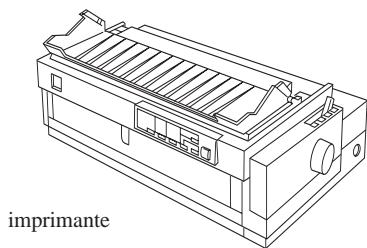
guide papier
cordon d'alimentation (version 230 V uniquement)
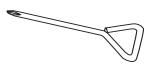
separateur
ruban
Note :
Pour certains modèles d'imprimante, le cordon d'alimentation est fixé de manière permanente à l'imprimante.
Avant de mettre l'imprimante sous tension, retirez tous les éléments de conditionnement situés autour et à l'intérieur de l'imprimante en suivant les instructions de la notice jointe dans l'emballage. Le tournevis livré avec l'imprimante permet de retirer la vis de transport.
Conservez les éléments d'emballage, y compris les clips de protection de l'unité de tension du papier et la vis de transport, pour le cas où vous auriez à transporter votre imprimante par la suite. Celle-ci doit toujours être transportée dans son conditionnement d'origine.

Important :
Il existe différentes versions de l'imprimante conçues pour différentes tensions d'alimentation électrique. Il n'est pas possible de régler l'imprimante pour une utilisation à une tension différente de celle qui est indiquée sur l'étiquette placée à l'arrière de l'imprimante. Si celle-ci ne correspond pas à la tension utilisée dans votre pays, contactez votre revendeur Epson.
Installation du ruban
Avant d'installer le ruban, assurez-vous que le cordon d'alimentation n'est pas connecté à une prise électrique.
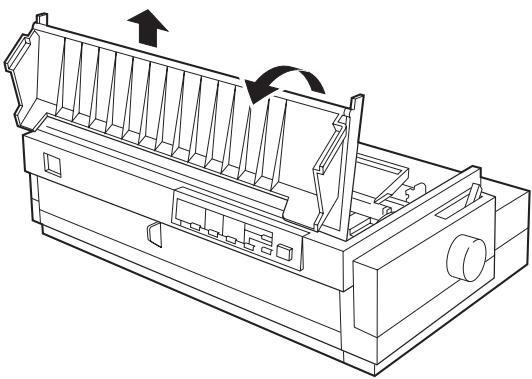
- Ouvrez le capot de l'imprimante et retirez-le en le soulevant.
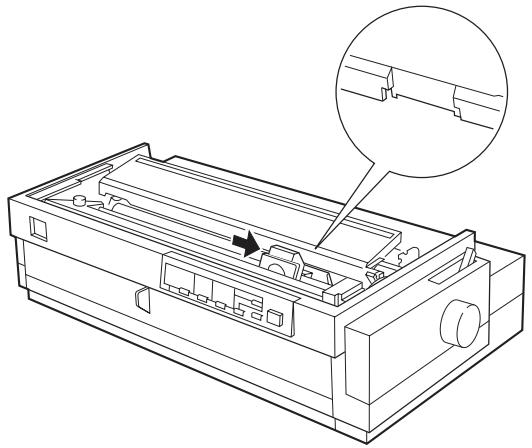
- Assurez-vous que la tête d'impression est dans la position d'installation du ruban, comme indiqué ci-dessous. Si ce n'est pas le cas, faites glisser la tête d'impression jusqu'à cette position (la portion concave de l'unité de tension du papier).

Attention :
Ne déplacez jamais la tête d'impression lorsque l'imprimante est sous tension ; vous risqueriez d'endommager l'imprimante. La tête d'impression s'échauffe lors des impressions. Laissez-la toujours refroidir avant de la manipuler.
- Sortez le ruban de son conditionnement et enlevez le séparateur en plastique placé au milieu du ruban. Conservez le séparateur.
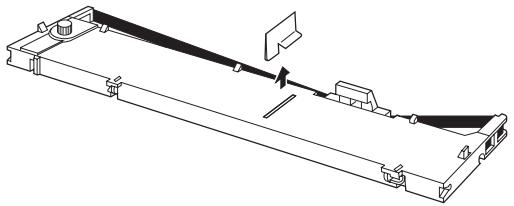
- Le bouton de tension du ruban étant orienté vers le haut et la gauche, placez le bord inférieur de la cartouche dans l'imprimante de manière à ce que les encoches situées à chaque extrémité de la cartouche s'engagent sur les ergots situés de part et d'autre de l'imprimante.
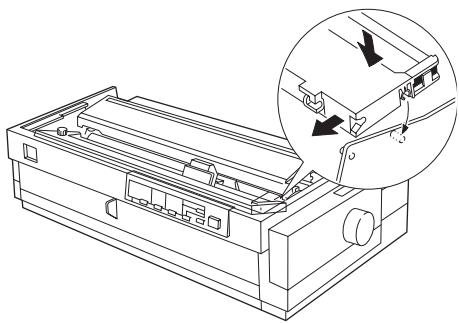
- Abaissez doucement la cartouche en la maintenant horizontalement, jusqu'à ce qu'elle soit enclenchée des deux côtés.
- Soulevez le guide du ruban et insérez-le fermement dans les picots métalliques situés à l'arrière de la tête d'impression. Abaissez le guide jusqu'à ce qu'il soit enclenché dans son logement. Assurez-vous que le ruban n'est pas vrillé ou plissé et qu'il est en place derrière la tête d'impression. Tournez le bouton de tension du ruban pour le tendre.
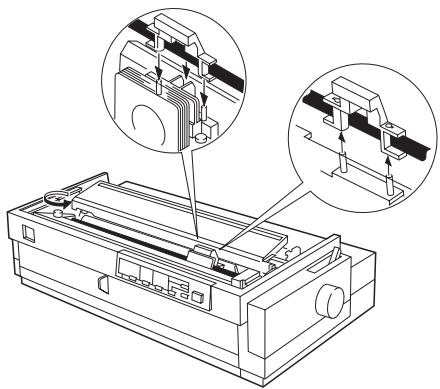
- Faites coulisser la tête d'impression de part et d'autre pour vous assurer qu'elle se déplace sans problème.
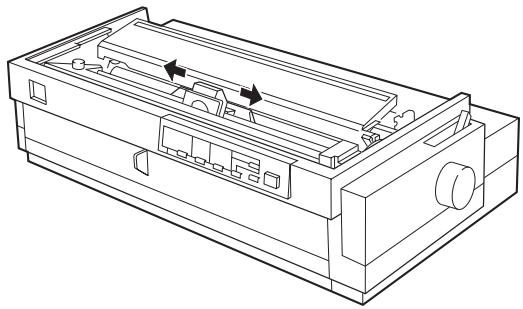
- Remettez le capot de l'imprimante. Pour cela, insérez d'abord les ergots antérieurs du capot dans les logements situés vers l'avant de l'imprimante, puis abaissez le capot jusqu'à ce qu'il soit enclenché dans son logement.
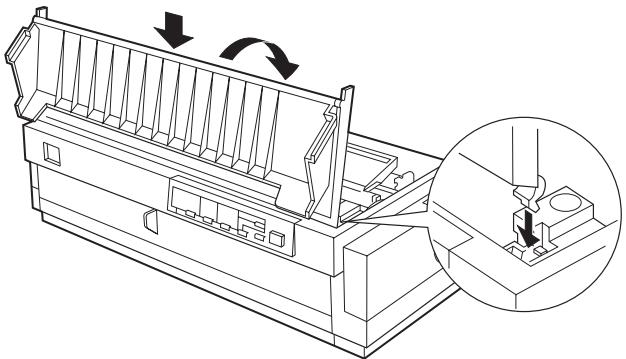
- Installez le séparateur sur le guide papier, comme indiqué ci-dessous.
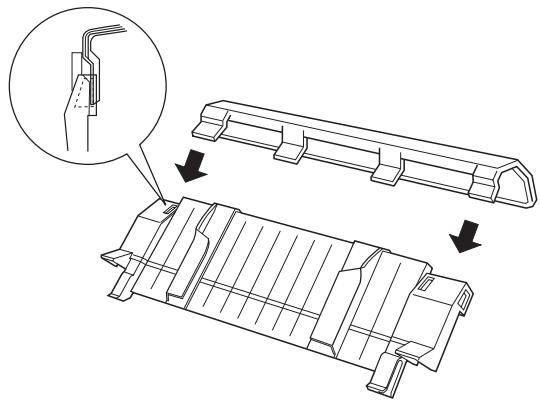
Note :
Il peut être plus facile d'inverser le séparateur un côté après l'autre. Pour transporter votre imprimante, vous devez restorer le séparateur du guide papier.
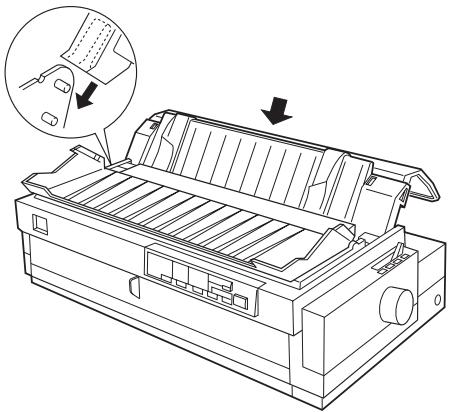
- Fixez le guide papier. Pour cela, faites glisser les encoches situées en bas du guide papier sur les ergots situés à l'arrière de l'unité de tension du papier.
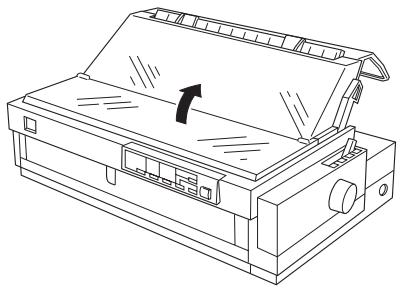
- Soulevez le guide de positionnement et faites-le reposer sur le guide papier.
Note :
Fermez toujours le capot de l'imprimante avant d'imprimer. L'imprimante ne fonctionne pas lorsque le capot est ouvert.
Mise sous tension de l'imprimante
- Assurez-vous que l'imprimante est hors tension.
- Vérifiez sur l'étiquette située à l'arrière de l'imprimante que la tension prévue correspond à celle de votre prise secteur.

Important :
Si la tension indiquée sur l'étiquette et la tension de votre alimentation électrique ne correspondent pas, contactez votre revendeur Epson. Ne branchez pas l'imprimante !
- Si n'est pas fixé à l'imprimante, connectez-le à la prise AC située à l'arrière de l'imprimante.
- Branchez sur une prise secteur comportant une mise à la terre.
Avant d'aller plus loin, effectuez un auto-test pour vérifier que l'imprimante fonctionne correctement. Pour cela, suivez les indications de la section suivante.
Lancement de l'auto-test
Vous pouvez lancer un auto-test de l'imprimante en mode qualité courrier ou en mode épreuve, avec du papier continu ou du papier feuille à feuille. Vous pouvez charger le papier depuis l'arrière, l'avant, le bas ou le haut de l'imprimante. Les étapes suivantes décrivent comment lancer le test sur une feuille simple, chargée depuis le haut de l'imprimante. Pour plus d'informations sur la manipulation du papier, reportez-vous au Chapitre 2.
L'imprimante effectue l'auto-test dans la police courante.
- Vérifiez que l'imprimante est hors tension et que le guide de positionnement du papier est ouvert.
- Poussez le levier de dégagement du papier sur la position feuille simple.
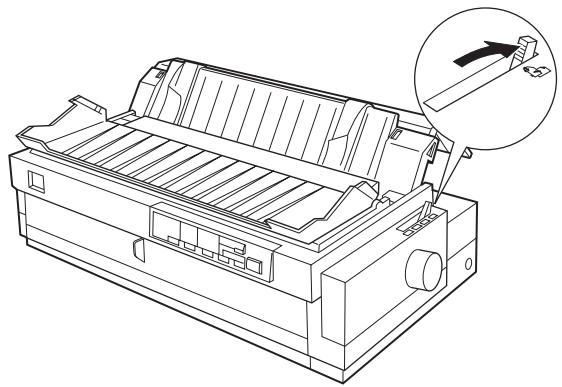
- Pour le test en qualité courrier, maintenez le bouton Load/Eject enfoncé tout en mettant l'imprimante sous tension. Pour une impression en mode épreuve, maintenez le bouton LF/FF enfoncé tout en mettant l'imprimante sous tension.
- Poussez le guide latéral gauche jusqu'à ce qu'il se bloque à proximité du repère indiqué par une flèche. Ajustez la position du guide latéral droit en fonction de la largeur de votre papier.
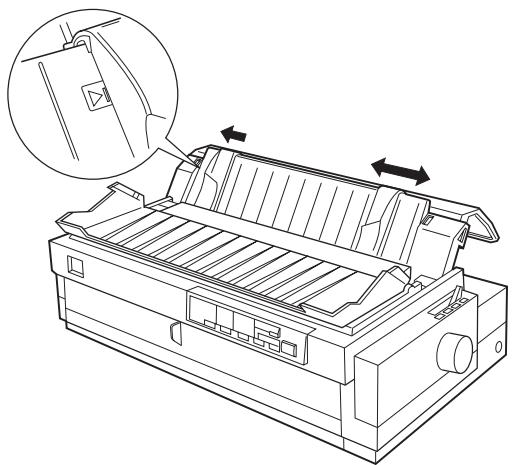

Important :
L'auto-test doit être exécuté avec une feuille de papier d'une largeur au moins égale à 360 mm (14"). Autrement, la tête d'impression imprimera directement sur le rouleau.
- Relevez le guide de positionnement et faites-le reposer sur le guide papier.
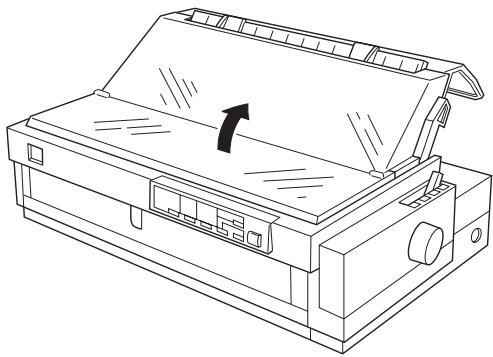
- Insérez une feuille de papier entre les guides latéraux jusqu'à rencontrer une résistance. Assurez-vous que les guides latéraux sont ajustés à la largeur du papier. Après quelques secondes, l'imprimante charge la feuille et commence l'auto-test.
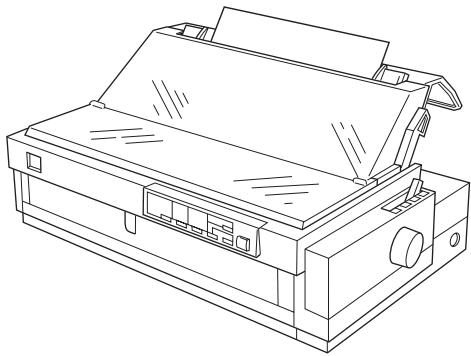
Note :
Fermez toujours le capot de l'imprimante avant l'impression. L'imprimante arrête d'imprimer lorsque le capot est ouvert. Pour interrompre momentanément l'auto- Pour en reprendre l'impression, appuyez une nouvelle fois sur la touche Pause.
- Pour arrêter le S'il reste du papier à l'intérieur de l'imprimante, appuyez sur la touche Load/Eject, puis mettez ensuite l'imprimante hors tension. La figure ci-dessous montre un extrait d'auto-test :
Connexion de l'imprimante à l'ordinateur
Utilisez un câble muni d'un connecteur à 36 broches pour la connexion à l'imprimante et d'un connecteur adapté à votre ordinateur à l'autre extrémité. Pour connaître le type de connecteur requis, reportez-vous à la documentation de votre ordinateur. Pour connecter l'imprimante à votre ordinateur, suivez les étapes suivantes :
- Vérifiez que l'imprimante et l'ordinateur sont tous deux hors tension.
- Branchez le connecteur du câble sur le connecteur de l'interface parallèle de l'imprimante. Verrouillez le connecteur du câble en resserrant les clips métalliques situés de part et d'autre du connecteur de l'imprimante.
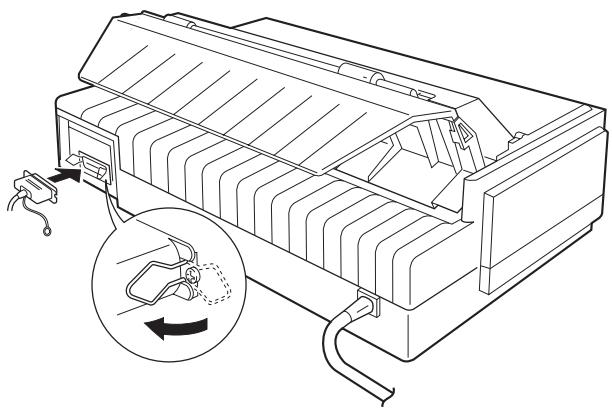
Note :
Si votre câble dispose d'un fil de terre, connect sous le connecteur d'interface.
- Branchez l'autre extrémité du câble sur l'ordinateur. (S'il existe un fil de terre à cette extrémité du câble, fix à l'arrière de l'ordinateur.)
Installation du pilote d'impression
Le pilote d'impression EPSON est un logiciel qui vous permet d'exploiter au maximum les fonctionnalités de votre imprimante.
La disquette livrée avec votre imprimante comprend le pilote d'impression et deux utilitaires destinés à vous aider à contrôler votre imprimante depuis DOS.
Pour les utilisateurs de Microsoft Windows
Avant d'installer le pilote, faites une copie de sauvegarde de votre disquette. Si vous utilisez Windows 3.1, suivez les instructions de la section qui suit. Si vous utilisez Windows 95, reportez-vous à la page 1-16.
Installation du pilote pour Windows 3.1
Pour installer le pilote d'impression pour Windows 3.1, suivez les instructions ci-dessous :
- Vérifiez que Windows est en cours d'exécution.
- Insérez la disquette contenant le pilote d'impression EPSON dans l'unité A (ou B) de votre ordinateur.
- Choisissez la commande Exécuter du menu Fichier.
- Tapez A:\INSTALL (ou B:\INSTALL) puis cliquez sur OK.
- Sélectionnez le modèle d'imprimante puis cliquez sur Continuer. L'installation du pilote d'impression s'exécute automatiquement.
- Cliquez sur OK.
Le pilote d'impression est désormais installé sur votre ordinateur et Windows utilise l'Epson LQ-2070 comme imprimante par défaut.
Si vous devez modifier l'imprimante par défaut ou une affectation de port, utilisez l'utilitaire Imprimantes du groupe Panneau de configuration.
Installation du pilote pour Windows 95
Pour installer le pilote d'impression en utilisant les fonctions Plug-and-Play de Windows 95, suivez les instructions ci-dessous.
Note :
Pour installer le pilote d'impression en utilisant les fonctions Plug-and-Play de Windows 95, le port parallèle de votre ordinateur doit être bidirectionnel de type IEEE-1284 (compatible ECP ou EPP).
Pour plus d'informations, reportez-vous à la documentation de votre ordinateur.
- Vérifiez que du papier est chargé dans l'imprimante et que celle-ci est connectée à votre ordinateur. (Ce papier est destiné au test décrit à l'étape 11).
- Si nécessaire, mettez votre imprimante et votre ordinateur hors tension.
- Mettez l'imprimante sous tension, puis votre ordinateur. Le chargement de Windows 95 commence.
- Si vous avez établi un mot de passe, spécifiez ce mot de passe lorsque Windows 95 vous y invite. L'écran Nouveau périphérique détecté apparaît.
Note :
Si cet écran ne s'affiche pas, suivez la méthode "Installation du pilote après ouverture d'une session Windows 95" à la page 1-18. 5. Vérifiez que le nom de votre imprimante est affiché à l'écran et cliquez sur le bouton "Pilote fourni sur la disquette du constructeur du matériel". Ne cliquez pas sur un autre bouton.
Note :
Lors de la première mise sous tension de l'ordinateur après l'installation du pilote d'impression, il est possible que Windows 95 affiche à nouveau l'écran Nouveau périphérique détecté. Si c'est le cas, cliquez sur le bouton d'option Ne pas installer de pilote, puis sur OK. Cet écran ne réapparaîtra plus.
- Cliquez sur OK. L'écran Installer à partir de la disquette s'affiche.
- Insérez la disquette du pilote d'impression dans l'unité de disquette de votre ordinateur.
- non, modifiez la lettre de l'unité de disquette dans la boîte "Copier les fichiers du constructeur à partir de", puis cliquez sur OK.
- L'écran suivant permet d'attribuer un nom unique à l'imprimante dans le champ Nom de l'imprimante. Nous vous recomma é.
Pour utiliser l'imprimante comme imprimante par défaut pour les applications de Windows 95, sélectionnez Oui (Non est proposé par défaut).
- Cliquez sur le bouton Suivant.
- À l'écran suivant, cliquez sur Oui pour imprimer une page test.
- Cliquez sur le bouton Terminer.
- Sélectionnez Oui dans la boîte de dialogue de confirmation de page si le test s'est correctement imprimé. Si le test ne s'est pas correctement imprimé, cliquez sur Non et suivez les instructions qui apparaissent à l'écran.
Pour accéder au pilote d'impression, reportez-vous à “Vérification des paramètres du pilote d'impression” dans la suite de ce chapitre.
Installation du pilote après ouverture d'une session Windows 95
Pour installer le pilote d'impression , suivez les étapes ci-dessous.
- Double-cliquez sur l'icône Mon ordinateur du bureau.
- Double-cliquez sur le dossier Imprimantes.
- Double-cliquez sur l'icône Ajouter une imprimante.
- Cliquez sur le bouton Suivant.
- Cliquez sur le bouton Disquette fournie.
- Insérez la disquette contenant le pilote d'impression dans l'unité de disquette de votre ordinateur.
- Tapez A:\WIN95 (ou B:\WIN95), puis cliquez sur OK.
- Sélectionnez le nom de votre imprimante dans la boîte de dialogue, puis cliquez sur le bouton Suivant.
- Sélectionnez le port auquel votre imprimante est connectée.
- Cliquez sur le bouton Suivant.
- Sélectionnez le bouton d'options Oui ou Non pour définir l'imprimante par défaut.
- Cliquez sur le bouton Suivant.
- Cliquez sur le bouton d'option Oui pour imprimer une page test.
- Cliquez sur le bouton Terminer.
- Si la page test s'est correctement imprimée, sélectionnez Oui dans la boîte de dialogue qui apparaît. Sinon, sélectionnez Non puis suivez les instructions qui apparaissent à l'écran.
Vérification des paramètres du pilote d'impression
Avant d'imprimer, vous devez vérifier que le paramétrage du pilote d'impression répond aux exigences de votre document. De nombreuses applications Windows ne tiennent pas compte . D'autres, au contraire, prennent en compte ce paramétrage.
Vérifiez les points suivants :
Résolution
Résolution d'impression exprimée en points par pouce (dpi).
Format
Taille du papier chargé dans l'imprimante.
Orientation
Orientation de la page (portrait ou paysage).
Source
- Tracteur, alimentation manuelle ou électrique.
Pour les utilisateurs de Windows 3.1
Suivez les étapes ci-dessous pour spécifier le paramétrage approprié :
- Double-cliquez sur l'icône Panneau de configuration du Groupe principal.
- Double-cliquez sur l'icône Imprimantes.
- Assurez-vous que votre imprimante est en surbrillance. Cliquez sur le bouton Configurer.
- Sélectionnez dans la liste Taille du papier le format du papier que vous avez chargé. Si vous ne voyez pas votre taille de papier dans la liste, utilisez les flèches sur la droite pour faire défiler la list a taille de papier que vous sélectionnez.
- Sélectionnez l'orientation Portrait ou Paysag 'orientation que vous choisissez.
- Sélectionnez la résolution souhaitée.
- Sélectionnez l'alimentation du papier.
- Cliquez sur le bouton Options pour ouvrir le menu d'options.
Vous pouvez contrôler l'intensité d'impression en déplaçant le curseur vers "foncé" ou "clair". Vous pouvez contrôler la trame en choisissant Aucun, Grossier, Fin ou Au trait.
Pour les utilisateurs de Windows 95
Suivez les étapes ci-dessous pour spécifier le paramétrage approprié :
- Cliquez sur le bouton Démarrer du bureau.
- Sélectionnez Paramètres, puis cliquez sur Imprimantes.
- Utilisez le bouton droit de la souris pour cliquer sur l'icône de votre imprimante.
- Ouvrez le menu Imprimante et sélectionnez Propriétés.
- Cliquez sur l'onglet Papier et sélectionnez le format du papier chargé dans l'imprimante dans la liste des formats proposés. Si vous ne voyez pas votre format de papier sur la liste, faites défiler la liste et sélectionnez le format correct a taille de papier que vous sélectionnez.
- Sélectionnez l'orientation Portrait ou Paysage 'orientation que vous choisissez.
- Sélectionnez l'alimentation du papier.
- Sélectionnez la résolution dans le menu Graphiques.
- Sélectionnez les autres paramètres désirés, puis cliquez sur OK.
Pour les utilisateurs d'applications DOS
La plupart des logiciels DOS comportent des pilotes d'impression pour les imprimantes EPSON ESC/P 2. Ici encore, les programmes DOS vous demandent de sélectionner une imprimante dans une liste afin d'installer le pilote d'impression correspondant. Si votre imprimante ne figure pas dans la liste, contactez l'éditeur de votre logiciel pour savoir s'il existe une mise à jour des pilotes d'impression ou sélectionnez le premier pilote d'impression disponible de la liste ci-dessous.
LQ-2170 LQ-500
Consultez la documentation du calculateur pour connaître la méthode de sélection du pilote d'impression.
Utilitaires DOS de l'imprimante
Les utilitaires DOS suivants sont fournis avec l'imprimante :
Le configurateur logiciel permet de changer le paramétrage par défaut de l'imprimante depuis votre ordinateur. L'utilitaire Epson Réglage permet d'ajuster l'alignement d'impression depuis votre ordinateur. Servez-vous de cet utilitaire lorsque les lignes de vos documents imprimés ne semblent pas correctement alignées.
Utilisation d'Epson Réglage
Pour lancer le programme, utilisez REGLAGE.EXE en suivant les étapes de la procédure décrite ci-dessous.
- Insérez la disquette contenant l'utilitaire de calibrage dans votre lecteur de disquettes.
- Sous DOS, accédez au lecteur dans lequel vous avez chargé la disquette.
- Positionnez-vous sur le répertoire UTILITY.
- Tapez REGLAGE, et appuyez sur Entre.
- Suivez les instructions affichées à l'écran pour calibrer votre imprimante.
Note :
Vous pouvez également copier le programme de la disquette sur votre disque dur. Changez alors de répertoire (ou ajoutez-le à votre chemin de recherche), tapez REGLAGE et appuyez sur Entrée.
Utilisation du configurateur logiciel
Pour lancer le configurateur logiciel CONFIG2.EXE, suivez les étapes de la méthode décrite ci-dessous.
- Insérez la disquette contenant l'utilitaire de calibrage dans votre lecteur de disquettes.
- Sous DOS, accédez au lecteur dans lequel vous avez chargé la disquette.
- Positionnez-vous sur le répertoire UTILITY.
- Tapez CONFIG2 et appuyez sur Entrée.
- Suivez les instructions affichées à l'écran pour calibrer votre imprimante.
Note :
Vous pouvez également copier le programme de la disquette sur votre disque dur. Changez alors de répertoire (ou ajoutez-le à votre chemin de recherche), tapez CONFIG2 et appuyez sur Entrée.
Manipulation du papier
Réglage du levier de dégagement du papier 2-2 Utilisation des feuilles simples 2-4 Chargement de feuilles simples avec le guide papier 2-4 Chargement de feuilles simples par l'avant 2-7 Utilisation du papier continu 2-9 Chargement du papier avec le tracteur poussant arrière 2-9 Chargement du papier avec un tracteur optionnel 2-13 Chargement du papier avec une combinaison tracteur poussant/tirant 2-27 Retrait du papier des tracteurs 2-30 Commutation entre papier continu et feuille à feuille 2-30 Basculer en feuille à feuille 2-31 Basculer en papier continu 2-32 Impression sur papier spécial 2-32 Réglage du levier d'épaisseur du papier 2-33 Liasses autocopiantes 2-34 Étiquettes 2-35 Enveloppes 2-36 Cartes postales 2-36
Ce chapitre décrit comment :
Régler le - Charger des feuilles simples - Charger du papier continu à l'aide du tracteur poussant intégré ou d'un tracteur poussant optionnel - Basculer d'un type d'alimentation du papier à l'autre - Imprimer sur du papier spécial.
Réglage du levier de dégagement du papier
Vous devez en premier lieu régler le en fonction du type de papier et de la méthode d'alimentation que vous souhaitez utiliser. Le possède quatre positions. À chaque position correspond une icône indiquant le type de papier et la trajectoire qu'il suit.
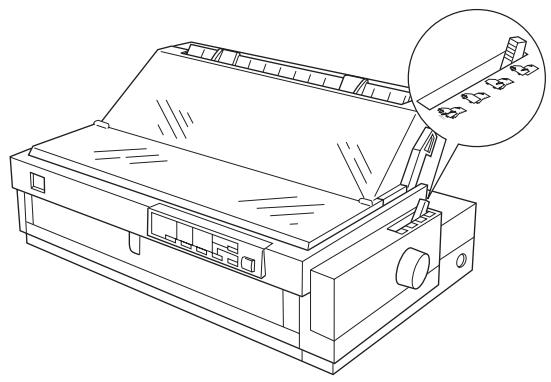
| Position du le- vier de dégage- ment du papier | Position du tracteur poussant et utilisation |
| Position feuille à feuille — pour toutes les feuilles simples (y compris les enveloppées et les cartes postales). Le chargement se fait par l'avant, par l'arrête ou par le bac feuille à feuille optionnel. | |
| Position tracteur arrêté poussant et tracteur arrêté poussant/ tirant — pour le papier continu lorsque le tracteur est installé à l'arrête. | |
| Position tracteur avant poussant et tracteur avant poussant/ tirant — pour le papier continu lorsque le tracteur est installé à l'avant. | |
| Position tracteur tirant — pour charger le papier par l'avant, par l'arrête ou par le dessous. |
Note :
Bien que des flèches indiquent que le papier est chargé par le dessus, ce dernier entre en fait dans l'imprimante par l'arrière, même lorsque le guide papier est utilisé. Pour que la manipulation du papier continu soit plus aisée, il est recommandé d'utiliser une combinaison de tracteurs tirant/poussan , reportez-vous à la page 2-13.
Pour plus d'informations sur l'utilisation de feuilles simples, reportez-vous à la section qui sui sur l'utilisation de papier continu avec un tracteur optionnel, reportez-vous à “Utilisation de papier continu”, à la page 2-9.
Utilisation des feuilles simples
Vous pouvez imprimer sur des feuilles simples d'une largeur comprise entre 101 et 420 mm (4" et 16"1/2). Vous pouvez charger les feuilles simples par le haut ou par l'avant de l'imprimante.
Chargement de feuilles simples avec le guide papier
- Réglez le levier de dégagement du papier sur la position feuille à feuille. Assurez-vous que le guide papier est installé et que le guide de positionnement est ouvert.
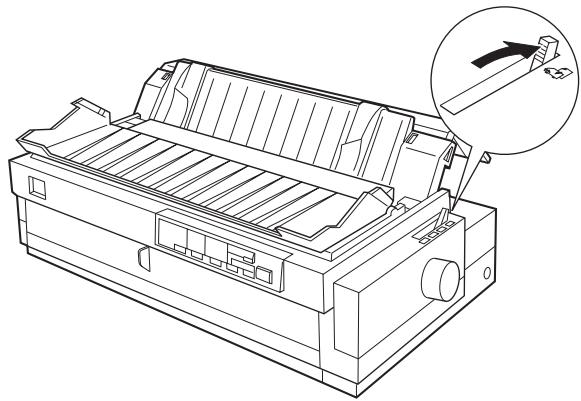
- Mettez l'imprimante sous tension.
- Faites coulisser le guide latéral gauche jusqu'à son blocage à proximit éral droit en fonction de la largeur de votre papier.
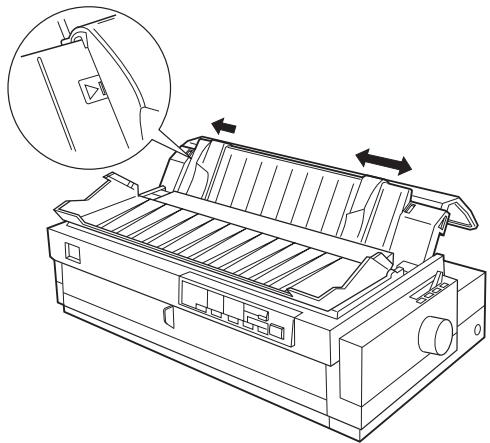
- Relevez le guide de positionnement et faites-le reposer contre le guide papier.
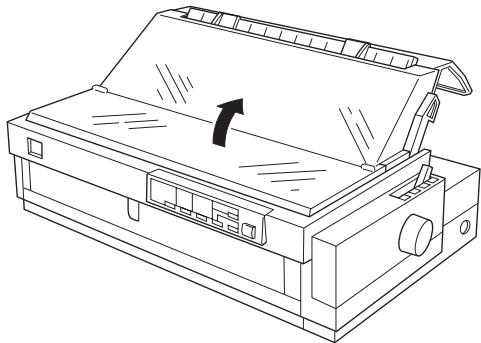
- Insérez fermement le papier entre les guides latéraux jusqu'à rencontrer une résistance. Après quelques secondes, l'imprimante fait avancer le papier en position de chargement. L'imprimante est maintenant prête pour l'impression.
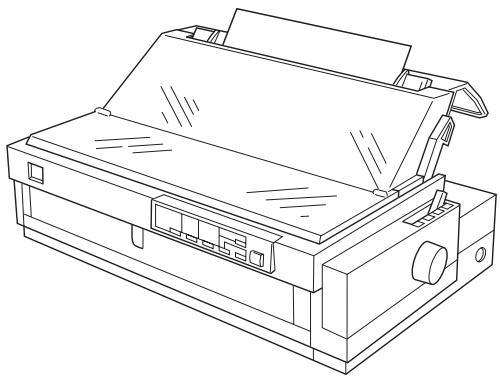

Important :
N'utilisez pas la molette située sur le côté droit de l'imprimante, sauf en cas de bourrage, l'imprimante devant alors être hors tension. Vous pourriez en effet endommager votre imprimante ou lui faire perdre la position de début d'impression sur la page.
Si le rouleau tourne mais que l'imprimante ne charge pas le papier, enlevez complètement le papier et insérez-le à nouveau.
Pour éjecter le papier, appuyez sur la touche Load/Eject.
Chargement de feuilles simples par l'avant
- Réglez le levier de dégagement du papier sur la position feuille à feuille. Assurez-vous que le guide de positionnement repose contre le guide papier.
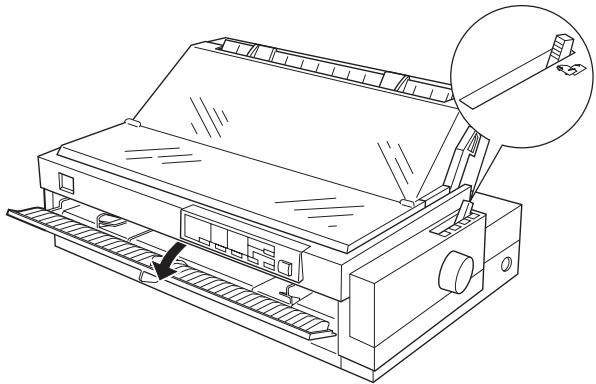
- Ouvrez le guide papier avant.
- Mettez l'imprimante sous tension.
- Positionnez le guide latéral gauche comme indiqué ci-dessous. (L'impression commence au niveau de la flèche.) Consultez l'Annexe pour plus d'informations sur la position de la marge gauche. Positionnez le guide latéral droit en fonction de la largeur du papier utilisé.
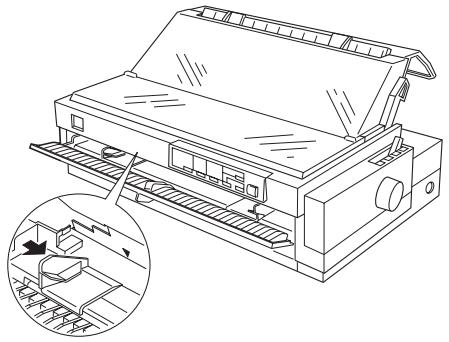
- Insérez le papier fermement jusqu'à rencontrer une résistance. Après quelques secondes, l'imprimante fait avancer le papier en position de chargement. L'imprimante est alors prête pour l'impression.
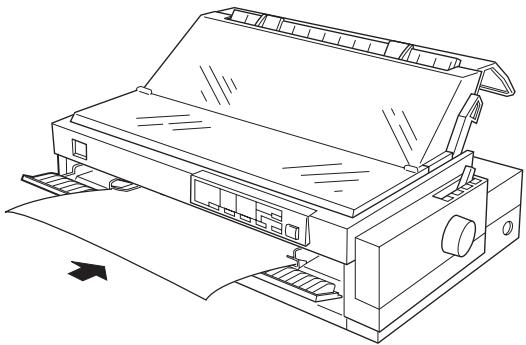

Important :
N'utilisez pas la molette située sur le côté droit de l'imprimante sauf en cas de bourrage, l'imprimante devant alors être hors tension. Vous pourriez en effet endommager votre imprimante ou lui faire perdre la position de début d'impression sur la page.
Si le rouleau tourne mais que l'imprimante ne charge pas le papier, enlevez complètement le papier et insérez-le à nouveau plus fermement.
Pour éjecter le papier, appuyez sur la touche Load/Eject.
Utilisation du papier continu
Le système intégré de manipulation du papier permet de charger du papier continu à l'aide du tracteur pousseur standard.
Par ailleurs, vous pouvez également charger le papier continu par l'avant ou par le bas à l'aide d'un ou plusieurs tracteur(s) optionnel(s). Pour plus d'informations sur l'utilisation des tracteurs optionnels, reportez-vous à la section "Chargement du papier avec un tracteur optionnel", page 2-13.
Vous pouvez imprimer sur un papier continu d'une largeur comprise entre 101 et 406 mm (4" et 16").
Note :
Le tracteur puissant arrêté standard ne peut être enlevé.

Important :
Ne chargez pas d'étiquettes . Les étiquettes risqueraient de se détacher de leur support et d'endommager le mécanisme de l'imprimante. Veillez à ne charger les étiquettes que par l'avant ou par le bas.
Chargement du papier avec le tracteur poussant arrêté
Vous pouvez utiliser le tracteur poussant arrière pour le chargement de papier continu ordinaire et de formulaires en liasse, mais pas pour les étiquettes. Pour plus d'informations sur le chargement d'étiquettes, reportez-vous à la section " un tracteur optionnel", page 2-13.
Assurez-vous que le papier que vous chargez est correctement aligné avec le guide de positionnement, afin de permettre un changement régulier du papier. Assurez-vous également que le papier éjecté après impression n'interfère pas avec le papier en phase de changement.
L'utilisation combinée du tracteur poussant optionnel et du peut vous aider à éviter les bourrages papier. Pour plus d'informations sur l'utilisation du tracteur optionnel, reportez-vous à la section "Chargement du papier avec un tracteur optionnel", page 2-13.
Pour charger du papier avec le , suivez les étapes de la procédure décrite ci-dessous :
- Assurez-vous que l'imprimante est hors tension.
- Enlevez le capot et le guide papier de l'imprimante.
- Vérifiez que le levier de dégagement du papier est calé sur la position "Tracteur poussant arrêté".
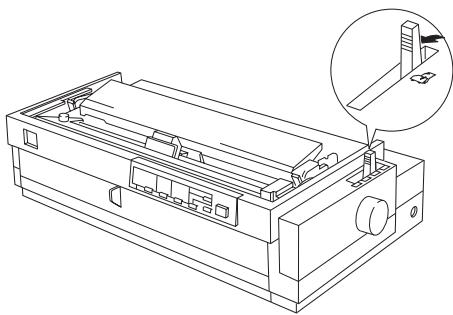
- Déverrouillez les blocs d'entraînement en poussant leurs verrous vers l'avant.
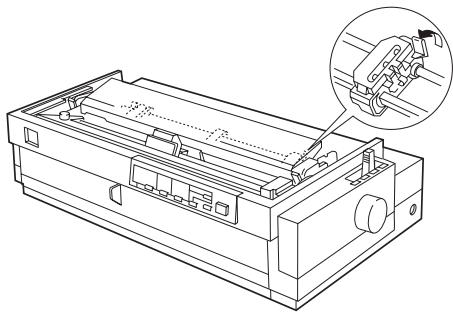
- Glissez le bloc d'entrainement gauche jusqu'à la marge gauche du papier en vous repérant sur l'échelle inscrite sur l'imprimante, comme représenté ci-dessous. (L'impression commence au repère "0". Consultez l'Annexe pour plus d'informations sur la position de la marge gauche.) Faites alors glisser le bloc d'entrainement droit pour l'ajuster à la largeur de votre papier, mais ne le verrouillez pas. Placez le support papier à mi-chemin entre les blocs d'entrainment.
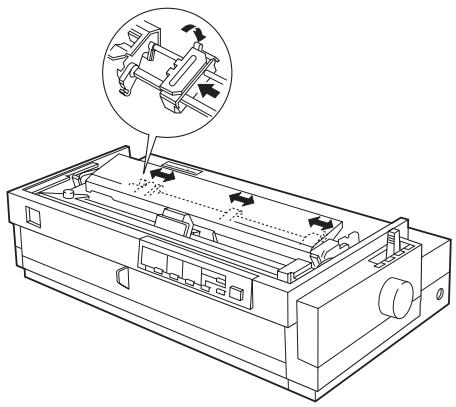
- Assurez-vous que votre papier a un bord droit et propre. Ouvrez alors înement et positionnez les trous du papier sur les picots du tracteur.
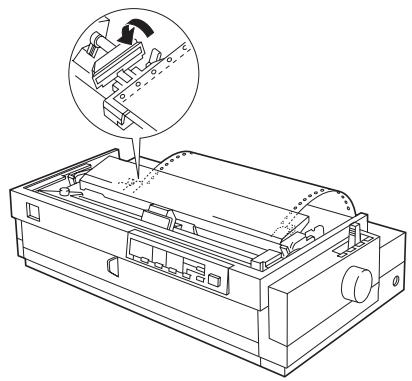
- Fermez înement.
- Faites coulisser le bloc d'entraînement droit de manière à tendre le papier puis verrouillez-le.
- Fixez le guide papier et le capot de l'imprimante.
- Faites coulisser les guides papier latéraux droit et gauche vers le centre du circuit de sortie du papier afin de permettre un chargement du papier régulier et sans obstacle.
- Mettez l'imprimante sous tension. Lorsque l'imprimante reçoit des données, elle charge automatiquement le papier avant d'imprimer.
Notes :
Fermez toujours le capot de l'imprimante avant d'imprimer. L'imprimante ne fonctionne pas lorsque le capot est ouvert. Vous pouvez également faire avancer le papier à sa position de chargement en appuyant sur la touche Load/Eject. Lors de l'impression, assurez-vous que le papier avance derrière le guide d'impression, comme représenté ci-dessous. Assurez-vous que le guide de positionnement repose contre le guide papier.
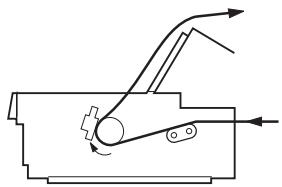

Important :
Important : N'utilisez pas la molette située sur le côté droit de l'imprimante, sauf en cas de bourrage, l'imprimante devant alors être hors tension. Vous pourriez en effet endommager votre imprimante ou lui faire perdre la position de début d'impression sur la page.
Chargement du papier avec un tracteur optionnel
Si vous avez acheté un tracteur pousseur optionnel, le système de manipulation du papier de l'imprimante permet, outre le chargement standard par l'arrière, de charger du papier continu par l'avant ou par le bas.
Sélection de la position du tracteur et du circuit d'alimentation du papier
Le tableau ci-dessous présente les différentes façons d'alimenter l'imprimante en papier continu. Réglez toujours le levier de dégagement du papier sur la position correspondante.
| Position du tracteur | Position du levier de dégagement du papier | Circuits du papier |
| Tracteur arrêté poussant et tracteur poussant/ tirant | ||
| Tracteur avant poussant et tracteur poussant/ tirant | ||
| Tracteur tirant | PULL |
Note :
Pour une manipulation du papier plus performante, il est recommandé d'utiliser une combinaison de tracteurs tirant/poussant. Le tracteur poussant arrière ne peut être enlevé, mais pour certaines positions du levier de dégagement du papier, il est désactivé.
Pour un chargement correct du papier, assurez-vous de bien aligner votre pile de papier sur la partie chargée du tracteur.
Si vous introduisez le papier par la fente d'alimentation inférieure, utilisez un support d'imprimante ayant une ouverture assez large pour que la feuille puisse passer sans contrainte.
Changement de position des tracteurs
Vous pouvez utiliser le tracteur amovible comme tracteur poussant avant ou comme tracteur tirant. Adaptez simplement la position du tracteur à la méthode d'alimentation souhaitée.
Installation du tracteur en position tracteur poussant avant
Avant de pouvoir utiliser du papier continu avec le tracteur en position avant, vous devez d'abord vous procurer un tracteur tirant optionnel qui peut être utilisé comme tracteur poussant avant. Pour cela, suivez d'abord les instructions ci-dessous.
- Assurez-vous que l'imprimante est hors tension.
- Ouvrez le capot avant puis saisissez les ailettes situées sur les côtés pour le retirer de l'imprimante en le tirant vers vous.
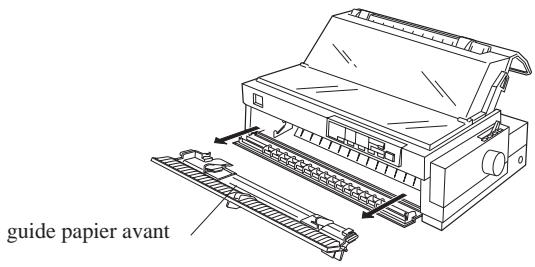
Note :
Pour charger des formulaires en liasse reliés par collage latéral, utilisez toujours le tracteur poussant arrêté. Ce type de papier ne peut pas être chargé par le tracteur poussant avant.
- Poussez le tracteur dans le logement de l'imprimante, comme représenté ci-dessous.
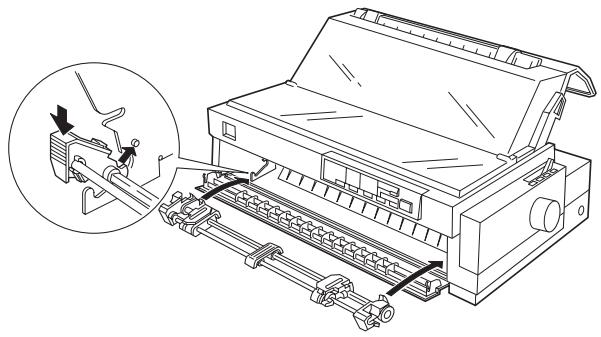
Vous êtes maintenant prêt à charger du papier continu au moyen du tracteur poussant avant. Pour plus d'informations, reportez-vous aux sections "Chargement du papier avec le tracteur poussant avant", page 2-21, et "Chargement du papier avec une combinaison de tracteur poussant/tirant", page 2-27.
Retrait du tracteur de la position tracteur poussant avant
Pour retirer le tracteur afin de l'utiliser dans une autre position, suivez la procédure ci-dessous. Puis reportez-vous à la section appropriée pour son installation dans la position souhaitée.
- Assurez-vous que l'imprimante est hors tension.
- Le cas échéant, retirez les feuilles qui se trouvent dans le circuit d'alimentation du papier.
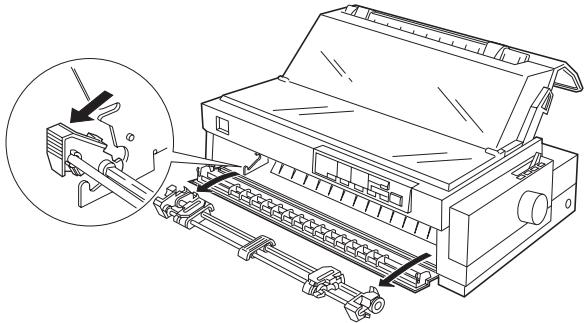
- ement hors de son logement en le tenant par ses côtés.
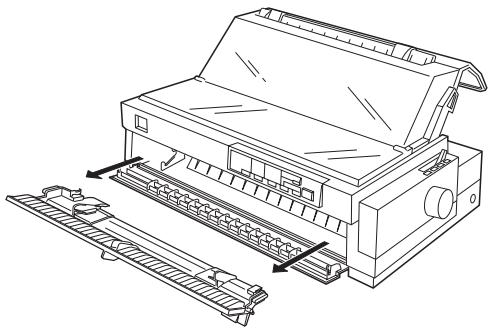
- Appuyez sur les blocs de verrouillage du tracteur, faites basculer ce dernier vers le haut et tirez-le hors de l'imprimante.
- Replacez le guide papier avant en le faisant coulisser le long des rainures jusqu'à ce qu'il se verrouille en place.
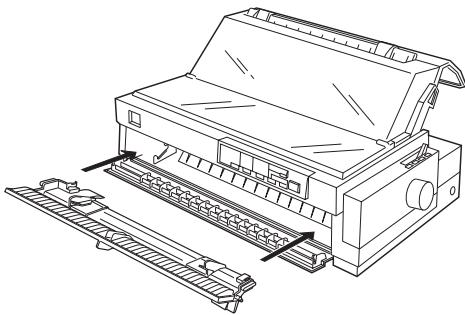
- Fermez le guide papier avant.
Installation du tracteur en position tracteur tirant
Avant de pouvoir charger du papier continu , vous devez d'abord vous procurer un tracteur tirant optionnel.
- Assurez-vous que l'imprimante est hors tension.
- Retirez le capot et le guide papier de l'imprimante en le tirant vers le haut.
- Appuyez sur les leviers situés à chaque extrémité de l'unité de tension du papier en plastique clair. Soulevez cette dernière par l'avant puis retirez-la de l'imprimante.
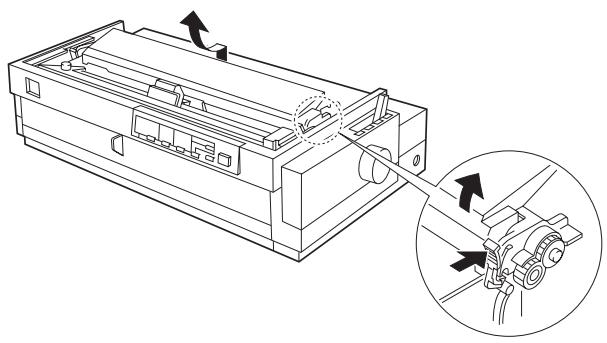
- Insérez les pattes du tracteur dans les logements prévus à cet effet sur l'imprimante, puis appuyez sur le tracteur vers l'arrière jusqu'à ce qu'il se verrouille en place.
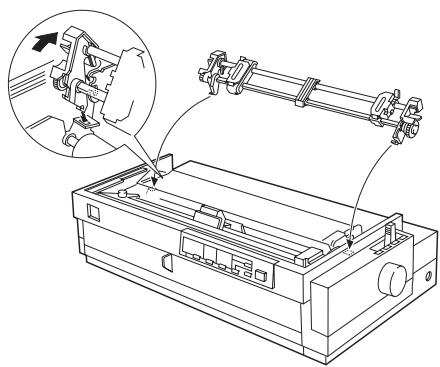
Note :
Vérifiez que le levier d'épaississeur du papier n'a pas été déréglé durant l'installation du tracteur papier. Pour plus d'informations sur le positionnement de ce levier, reportez-vous à la section "Réglage du levier d'épaississeur du papier", page 2-33.
- Remettez en place le guide papier.
Vous pouvez maintenant charger du papier continu à l'aide du tracteur tirant. Pour plus d'informations, reportez-vous aux sections "Chargement du papier avec le tracteur tirant", page 2-24, et "Chargement du papier avec une combinaison de tracteur poussant/tirant", page 2-27.
Retrait du tracteur de la position tracteur tirant
Pour retirer le tracteur afin de l'utiliser dans une autre position, suivez la procédure ci-dessous. Puis reportez-vous à la section appropriée pour son installation dans la position souhaitée.
- Assurez-vous que l'imprimante est hors tension.
- Le cas échéant, retirez les feuilles qui se trouvent dans le circuit d'alimentation du papier.
- Retirez le capot et le guide papier.
- Poussez les leviers de verrouillage du tracteur vers le bas, faites basculer ce dernier vers l'avant, puis soulevez-le pour le retirer de l'imprimante.
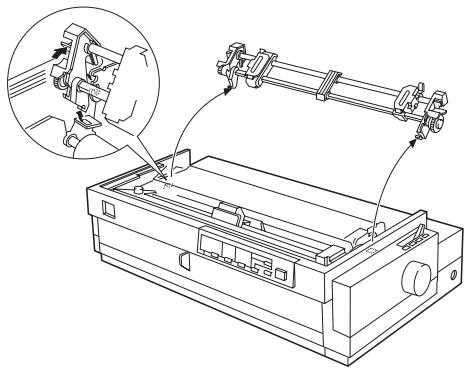
- Remettez en place en plastique clair en insérant les ergots de positionnement dans les encoches situées de chaque côté de l'imprimante. Poussez jusqu'à l'enclenchement du verrouillage.
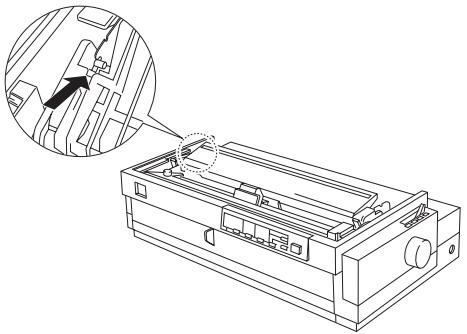
- Faites coulisser la tête d'impression d'avant en arrière pour vérifier qu'elle se déplace librement. Si ce n'est pas le cas, n'est pas correctement installée. Retirez-la puis recommencez son installation.

Attention :
Ne déplacez jamais la tête d'impression lorsque l'imprimante est sous tension. Vous risqueriez d'endommager l'imprimante. Par ailleurs, la tête d'impression peut chauffer durant son utilisation. Avant de toucher la tête d'impression, laissez-la refroidir.
- Remettez en place le guide papier et le capot de l'imprimante.
Chargement du papier avec le tracteur poussant avant
Avant de pouvoir utiliser ce circuit de chargement du papier, vous devez d'abord vous procurer un tracteur optionnel. Utilisez le tracteur tirant optionnel comm .
Note :
Le tracteur poussant arrière standard ne peut être enlevé. Pour charger des formulaires en liasse reliés sur un seul bord par une bande collée, utilisez toujours le tracteur poussant arrière. Ce type de papier ne peut pas être chargé par le tracteur poussant avant.
- Assurez-vous que l'imprimante est hors tension.
- Retirez le capot et le guide papier de l'imprimante en le tirant vers le haut.
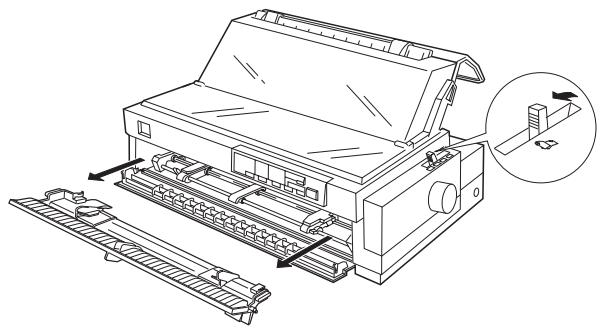
- Assurez-vous que le tracteur est dans le logement de fixation avant et que le levier de dégagement du papier est en position tracteur poussant avant, comme indiqué ci-dessus.
- Déverrouillez les blocs d'entraîne
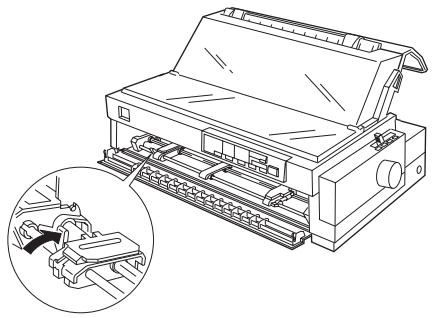
- Positionnez le bloc d'entraînement droit comme indiqué ci-dessous. L'impression commence au repère marqué d'une flèche. Pour plus d'informations sur la position de la marge gauche, reportez-vous à l'Annexe.
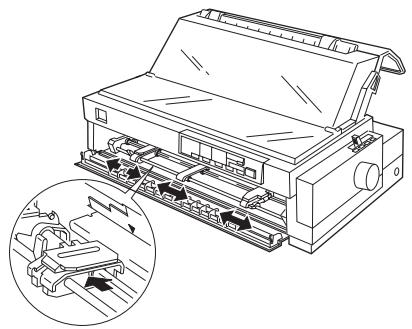
- Verrouillez le bloc d'entraînement gauche en position, puis faites coulisser le bloc droit pour l'ajuster à la largeur du papier que vous désirez utiliser, mais ne le verrouillez pas. Placez le support papier au milieu des deux blocs d'entraînement.
- Assurez-vous que le papier a un bord droit et propre. Ouvr înement et positionnez les trous du papier sur les picots du tracteur. Chargez le papier face à imprimer vers le haut.
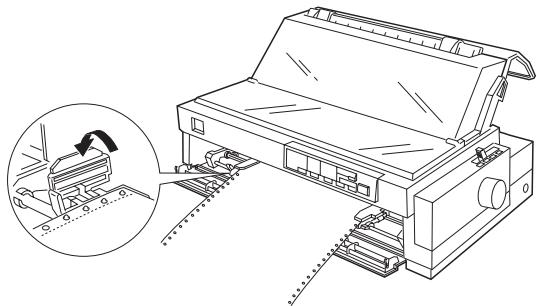
- Ferm înement.
- Faites coulisser le bloc d'entraînement droit de manière à tendre le papier puis verrouillez-le.
- Fixez le guide papier avant au-dessus du papier, comme indiqué ci-dessous.
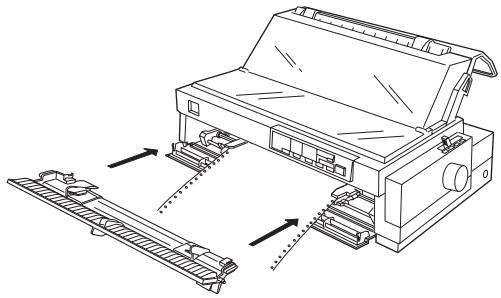
- Faites coulisser les guides papier latéraux droit et gauche vers le centre du circuit de sortie du papier afin de permettre un chargement du papier régulier et sans obstacle.
- Mettez l'imprimante sous tension. Lorsque l'imprimante reçoit des données, elle charge automatiquement le papier avant d'imprimer.
Note :
Fermez toujours le capot de l'imprimante avant d'imprimer. L'imprimante ne fonctionne pas lorsque le capot est ouvert. Vous pouvez également faire avancer le papier à sa position de chargement en appuyant sur la touche Load/Eject. Lors de l'impression, assurez-vous que le papier avance derrière le guide d'impression, comme indiqué ci-dessous. Assurez-vous également que le guide de positionnement repose contre le guide papier.
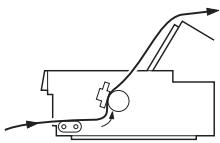

Important :
N'utilisez pas la molette située sur le côté droit de l'imprimante, sauf en cas de bourrage, l'imprimante devant alors être hors tension. Vous pourriez en effet endommager votre imprimante ou lui faire perdre la position de début d'impression sur la page.
Note :
Avant de pouvoir utiliser ce circuit de chargement du papier, vous devez d'abord vous équiper d'un tracteur optionnel. Le tracteur poussant arrière standard ne peut pas être enlevé.
Pour charger du papier continu avec le tracteur tirant, suivez les étapes de la procédure décrite ci-dessous.
- Assurez-vous que l'imprimante est hors tension.
- Retirez le capot et le guide papier de l'imprimante.
- Assurez-vous que le tracteur et le levier de dégagement du papier sont en position tracteur tirant.
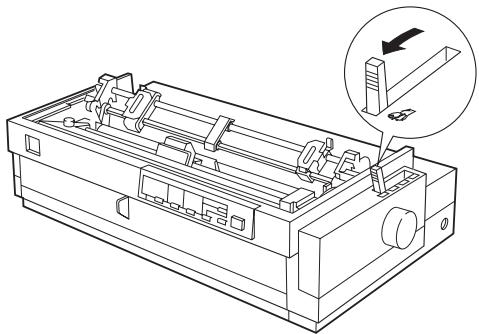
- Déverrouillez les blocs d'entraînement en tirant leurs verrous vers vous.
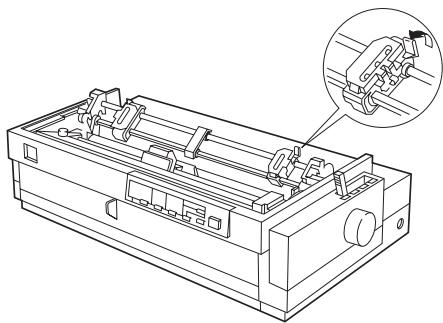
- Faites coulisser le bloc d'entraînement gauche jusqu'à la marge gauche en vous repérant sur l'échelle inscrite à l'arrière du tracteur. (L'impression commence au repère marqué d'un "0". Pour plus d'informations sur la position de la marge gauche, reportez-vous à l'Annexe.) Ensuite, faites coulisser le bloc droit pour l'ajuster à la largeur de votre papier, mais ne le verrouillez pas. Placez le support papier à mi-chemin entre les deux blocs d'entraînement.
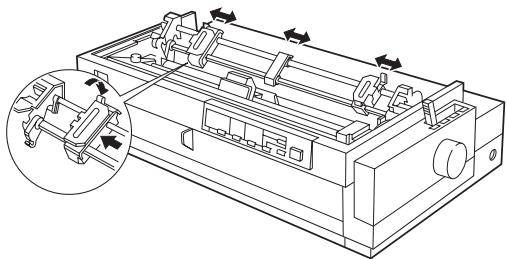
- Assurez-vous que le papier a un bord droit et propre. Ouvr ement et insérez le papier par l'une des fentes d'alimentation (avant, arrière ou inférieure). Puis positionnez les trous du papier sur les picots du tracteur.
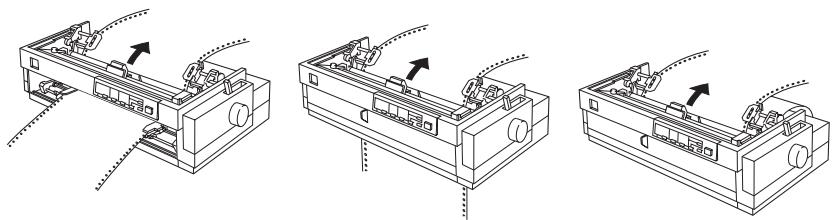
- Ferm înement.
- Faites coulisser le bloc d'entraînement droit de manière à tendre le papier puis verrouillez-le.
- Fixez le capot de l'imprimante et le guide papier.
- Faites coulisser les guides papier laté éviter les bourrages papier.
- Mettez l'imprimante sous tension. Lorsque celle-ci reçoit des données, elle charge automatiquement le papier avant d'imprimer.
Note :
Fermez toujours le capot de l'imprimante avant d'imprimer. L'imprimante ne fonctionne pas lorsque le capot est ouvert. Vous pouvez également faire avancer le papier à sa position de chargement en appuyant sur la touche Load/Eject. Lors de l'impression, assurez-vous que le papier avance derrière le guide d'impression, comme indiqué ci-dessous, et que le guide de positionnement repose contre le guide papier.
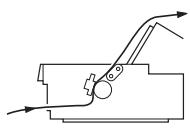
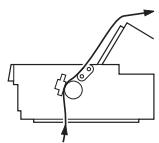
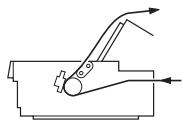

Important :
Important : N'utilisez pas la molette située sur le côté droit de l'imprimante, sauf en cas de bourrage, l'imprimante devant alors être hors tension. Vous pourriez en effet endommager votre imprimante ou lui faire perdre la position de début d'impression sur la page.
Chargement du papier avec une combinaison tracteur poussant/tirant
Vous pouvez charger du papier en position poussant/tirant par l'avant ou par l'arrière. Pour pouvoir utiliser , vous devez vous procurer deux tracteurs optionnels. Utilisez-en un comme tracteur poussant avant et l'autre comme tracteur tirant arrière (supérieur).
Note :
Le tracteur d'impression standard ne peut pas être enlevé.
Pour charger du papier dans les tracteurs, suivez les étapes de la procédure décrite ci-dessous.
- Assurez-vous que les tracteurs sont en position de poussée avant ou arrière. Assurez-vous également que le levier de dégagement du papier est en position correspondant au .
- Chargez du papier dans le , comme indiqué plus haut dans la section correspondante de ce chapitre.
- Appuyez sur la touche LF/FF pour avancer le papier jusqu'au début de la page suivante.
- Chargez du papier dans le tracteur tirant, comme indiqué dans la section précédente de ce chapitre.
- M en position tracteur tirant, puis tendez le papier à l'aide de la fonctionnalité de micro-ajustement (décrite dans le chapitre suivant).
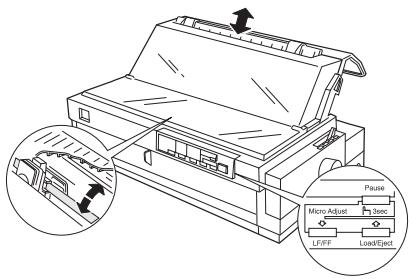
- Rem dans la position tracteur poussant appropriée.
- Fixez le capot de l'imprimante et le guide papier.
- Faites coulisser les guides papier latéraux droit et gauche vers le centre du circuit de sortie du papier afin d'éviter les bourrages papier.
- Soulevez le guide de positionnement du papier et faites-le reposer sur le guide papier.

Important :
Important : N'utilisez pas la molette située sur le côté droit de l'imprimante, sauf en cas de bourrage, l'imprimante devant alors être hors tension. Vous pourriez en effet endommager votre imprimante ou lui faire perdre la position de début d'impression sur la page.
Note :
Fermez toujours le capot de l'imprimante avant d'imprimer. L'imprimante ne fonctionne pas lorsque le capot est ouvert. Lors de l'impression, assurez-vous que le papier avance derrière le guide d'impression, comme indiqué ci-dessous. Assurez-vous également que le guide de positionnement repose contre le guide papier.
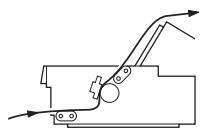
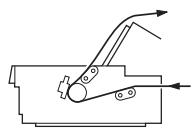
Retrait du papier des tracteurs
- Pour retirer le papier continu, appuyez sur la touche Tear Off/Bin pour amener les perforations du papier au niveau du bord de découpe du capot de l'imprimante.
Note :
Si les perforations de la page ne sont pas correctement alignées avec le bord de déchirure, vous pouvez ajuster la position de déchirure du papier à l'aide de la fonctionnalité de micro-ajustement. Pour plus d'informations à ce propos, reportez-vous au Chapitre 3.
- Découpez le papier.
- Appuyez sur la touche Load/Eject pour décharger le papier continu et le mettre en position d'attente.

Important :
Veillez à découvrir les feuilles imprimées de votre document avant d'appuyer sur Load/Eject. L'entraînement à contresens (déchiquetage) de plusieurs feuilles peut provoquer un bourrage.
Commutation entre papier continu et feuille à feuille
Lorsque le tracteur poussant est en position avant ou arrêté, vous pouvez facilement basculer entre l'impression en continu et l'impression feuille à feuille sans enlever le papier.
Basculer en feuille à feuille
Pour basculer du mode continu vers le mode feuille à feuille, suivez les étapes suivantes :
- Si des feuilles imprimées restent encore dans l'imprimante, appuyez sur la touche Tear Off/Bin pour faire avancer le papier sur la position de découpe.
- Découpez les pages imprimées.

Important :
Découpez toujours le papier avant l'entraînement à contresens. L'entraînement à contresens de trop de feuilles peut provoquer un bourrage. N'entraînez jamais des étiquettes à contresens. Les étiquettes peuvent facilement se décoller de leur support et provoquer un bourrage.
- Appuyez sur la touche Load/Eject. L'imprimante entraîne le papier vers l'arrière jusqu'à la position d'attente. Le papier est encore fixé au tracteur poussant mais n'est plus dans le circuit de passage.
- Réglez le levier de dégagement du papier sur la position feuille à feuille.
- Ajustez les guides latéraux en fonction de la largeur de votre papier.
Vous pouvez maintenant charger des feuilles simples, comme indiqué dans "Utilisation des feuilles simples", plus haut dans ce chapitre.
Basculer en papier continu
Pour revenir du mode feuille à feuille au mode continu, suivez les étapes ci-dessous :
- Si une feuille se trouve dans le circuit de passage, appuyez sur la touche Load/Eject pour l'éjecter.
- Réglez le levier de dégagement du papier sur la position tracteur poussant ou tirant.
L'imprimante fera avancer le papier continu lorsqu'elle recevra des données.
Impression sur papier spécial
Outre la possibilité d'imprimer sur des feuilles simples et sur papier continu, votre imprimante peut imprimer sur une grande variété d'autres supports : enveloppes, étiquettes, cartes postales, papier en rouleaux et en liasses autocopiantes. Avant d'imprimer sur des supports spéciaux, vous devez changer le réglage d'épaisseur du papier.

Important :
Lors de l'impression sur étiquettes ou sur liasses, assurez-vous que vos paramétrages logiciels ne feront pas déborder l'impression hors de la zone imprimable. Réglez toujours le à la position 0 lorsque vous recommencez à imprimer sur du papier ordinaire.
Réglage du levier d'épaisseur du papier
Réglez le suivant les indications du tableau ci-dessous :
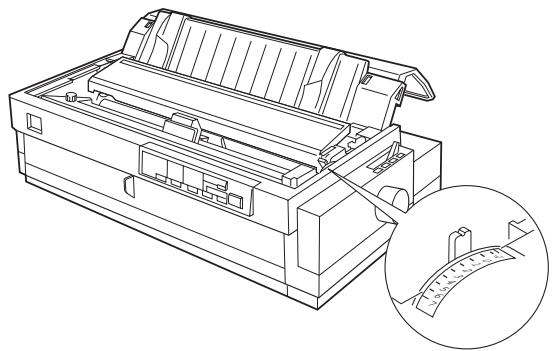
| Type du papier | Position du levier |
| Papier fin | 0 ou 1 |
| Papier ordinaire (feuille à feuille ou continu) | 0 |
| Liasses autocopiantes (sans carbone) | |
| 2 feuilletts (original + 1 copie) | 1 |
| 3 feuilletts (original + 2 copies) | 2 |
| 4 feuilletts (original + 3 copies) | 3 |
| Etiquettes, Cartes postales | 2 |
| Enveloppes | 1 à 6 |
- Avec des enveloppes de faible épaisseur, telles que les enveloppes par avion, réglez le levier sur la position 1 ou 2. Pour des enveloppes ordinaires, réglez-le sur 3 à 5. Avec des enveloppes plus épaisses, choisissez la position 5 ou 6.
Liasse autocopiante
Votre imprimante peut imprimer sur des liasses autocopiantes en feuille à feuille ou en continu. Vous pouvez charger les liasses en feuille à feuille par la fente d'alimentation avant ou la fente d'alimentation supérieure. Vous pouvez charger les liasses en continu par les fentes d'alimentation avant, arrière et inférieure.
Note :
Utilisez uniquement des liasses sans carbone.
Vous pouvez utiliser des liasses jusqu'à quatre épaisseurs, original compris. Assurez-vous de régler le levier d'épaisseur du papier sur la position appropriée.
Chargez les liasses de la même manière que le papier en feuilles simples ou en continu. Pour obtenir un résultat optimal avec les liasses en continu, utilisez une combinaison de tracteurs poussant/tirant. Le papier peut être chargé par l'avant ou par l'arrière. Pour charger des liasses par l'arrière, vous devez utiliser un tracteur tirant optionnel. Pour charger des liasses par l'avant, vous devez utiliser deux tracteurs optionnels (le tracteur poussant arrière ne peut être enlevé).
Pour plus de détails, consultez plus haut dans ce chapitre les sections “Utilisation des feuilles simples” ou “Utilisation du papier continu”. Assurez-vous également de régler la position de chargement comme indiqué dans “Micro Ajustement”, au Chapitre 3.

Important :
Lors de l'impression de liasses, vérifiez que l'impression se fait entièrement à l'intérieur de la zone imprimable des formulaires. (Pour plus d'informations sur la zone imprimable, consultez l'Annexe.) Utilisez les liasses uniquement dans des conditions normales de fonctionnement.
Avec des liasses en feuille à feuille reliées entre elles par un collage en haut de page, chargez le papier par l'avant ou le dessus. (Pour des liasses reliées entre elles par un collage latéral, chargez le papier par l'avant.) Chargez des liasses qui ne sont pas froissées, pliées ou gondolées.
Étiquettes
Lors de la sélection d'étiquettes pour l'impression, choisissez toujours des étiquettes montées sur un support continu résistant et dotées des perforations destinées à un tracteur. N'essayez pas d'imprimer des étiquettes en feuille à feuille car le support lisse ne permet pas un entraînement correct.
Chargez les étiquettes par les fentes d'alimentation avant ou inférieure (mais pas arrière) avec le tracteur en position "Tracteur tirant". Les étiquettes se chargent de la même manière que le papier continu, mais vous devez régler le levier d'épaisseur du papier sur la position 2. Pour plus d'informations, consultez la section "Utilisation du papier continu" plus haut dans ce chapitre.

Important :
N'entraînez jamais des étiquettes à contresens avec les touches Load/Eject ou Tear Off/Bin. Les étiquettes peuvent facilement se décoller de leur support et provoquer un bourrage. - Les étiquettes étant particulièrement sensibles à la température et à l'humidité, utilisez-les uniquement dans des conditions normales de fonctionnement. Ne laissez pas les étiquettes chargées dans l'imprimante entre les travaux d'impression. Elles s'incurvent autour du rouleau et peuvent provoquer un bourrage à la reprise de l'impression.
Pour enlever les étiquettes imprimées restées dans le circuit de passage, découpez d'abord la planche d'étiquettes avant la fente d'alimentation. Utilisez alors la touche LF/FF pour faire avancer les étiquettes restantes hors de l'imprimante.
Enveloppes
Vous pouvez charger des enveloppes par la fente d'alimentation supérieure en suivant les indications ci-dessous :
Réglez toujours le levier d'épaisseur du papier en fonction de l'épaisseur de l'enveloppe. Introduisez toujours une enveloppe en poussant le grand bord dans l'imprimante jusqu'à rencontrer une résistance.

Important :
Utilisez les enveloppes uniquement dans des conditions normales de fonctionnement. Imprimer sur le bord de l'enveloppe peut endommager la tête d'impression. Assurez-vous que l'impression se fait entièrement à l'intérieur de la zone imprimable des enveloppes. Pour plus d'informations, consultez l'Annexe.
Cartes postales
Vous pouvez charger des cartes postales par les fentes d'alimentation avant et supérieure. Chargez les cartes postales uniquement dans des conditions normales de fonctionnement. Réglez le mode Carte en utilisant la touche Tear Off/Bin. Pour plus d'informations, reportez-vous à la description de la touche et du témoin Tear Off/Bin au Chapitre 3.
Note :
Lorsque la longueur de la carte est inférieure à 14,8 cm (5,8"), utilisez la fente d'alimentation supérieure. Consultez l'Annexe pour plus de détails.
Utilisez des cartes uniquement dans des conditions normales de fonctionnement.
Utilisation de l'imprimante
Panneau de contrôle 3-2 Témoins 3-2 Touches 3-4 Autres fonctionnalités du panneau de contrôle 3-6 Changement d 3-7 Sélection d'une langue pour la feuille d'instructions 3-7 Modification d 3-7 Fonctions de l'imprimante 3-9 Utilisation du mode Silencieux 3-13 Micro-Ajustement 3-13 Découpe 3-16 Utilisation du mode de découpe automatique 3-16 Utilisation de la touche Tear Off/Bin 3-18 Ajustement bidirectionnel 3-19 Impression de codes-barres 3-19
Ce chapitre traite du fonctionnement de base de votre imprimante. Il concerne les témoins et touches du panneau de contrôle, l de l'imprimante et autres fonctions.
Panneau de contrôle
Les témoins du panneau de contrôle vous permettent de vérifier l'état courant de l'imprimante ; les touches vous permettent de contrôler un certain nombre de ses paramètres.

Témoins
Paper Out (rouge)
Allumé lorsque l'imprimante n'a plus de papier ou lorsqu'il y a un bourrage.
Pause (orange)
Allumé lorsque l'imprimante n'est pas prête à imprimer des données, lorsque le papier n'est pas présent ou est en bourrage, lorsque le capot est ouvert, ou lorsque vous avez appuyé sur la touche Pause pour suspendre l'impression. Le témoin Pause clignote lorsque la fonction de micro-ajustement est activée ou lorsque la tête d'impression est trop chaude.
Tear Off/Bin (deux témoins verts)
L'état de la sélection Tear Off/Bin est affiché par deux témoins verts.
1 1
□ □□
Tear OFF (découpe) - Bin 1 (Bac 1) - Bin 2 (Bac 2) - Card (Carte postale)
Clignotant, Allumé, Éteint
Note :
- Les deux témoins sont éteints lorsque le papier continu n'est pas en position de découper. Vous pouvez imprimer des cartes postales en mode Card.
Font (trois témoins verts)
L'état de sélection de police est affiché par trois témoins de polices sur le panneau de contrôle :
□ □□ □□□
Draft Roman SansSerif Courier Prestige Script Others
□ = Allumé, ■ = Éteint
- Autres représentent la police sélectionnée en mode Paramétrage par Défaut.
Condensed (vert)
Ce témoin s'allume lorsque le mode d'impression condensée a été sélectionné depuis le panneau de contrôle.
Touches
Operate
Appuyez sur cette touche pour allumer ou éteindre l'imprimante.
Pause
Appuyez sur cette touche pour suspendre temporairement et reprendre l'impression. Maintenez-la enfoncée pendant au moins 3 secondes alors que l'imprimante est en mode attente pour activer la fonction de micro-ajustement. Appuyez une nouvelle fois pour désactiver cette fonction. Pour plus d'informations, reportez-vous à la section "Micro-Ajustement" plus loin dans ce chapitre.
Load/Eject
Appuyez sur cette touche pour placer une feuille simple ou du papier continu en position de chargement. Toutefois, l'imprimante charge normalement le papier de manière automatique. Si une feuille simple est déjà en position de chargement, utilisez cette touche pour éjecter la feuille. Si du papier continu est en position de chargement ou de découpe, appuyez sur cette touche pour le faire reculer jusqu'à sa position d'attente.
LF/FF (saut de ligne/saut de page)
Appuyez de façon brève sur cette touche pour faire avancer le papier d'une ligne. Maintenez-la enfoncée pour éjecter une feuille simple ou pour faire avancer du papier continu jusqu'au haut de la page suivante. Vous pouvez également utiliser cette touche pour charger une feuille simple depuis le bac feuille à feuille ou faire avancer du papier continu depuis sa position d'attente jusqu'à sa position de chargement.
Appuyez sur cette touche pour faire avancer une page en position de découpe. Appuyez de nouveau pour faire avancer la page suivante en position haut de page. En mode feuille à feuille, cette touche permet de sélectionner le numéro du bac. Pour imprimer sur des cartes postales, sélectionnez le mode Card à l'aide de cette touche.
Font
Appuyez sur cette touche pour sélectionner une des polices suivantes : Draft, Roman, Sans Serif, Courier, Prestige, Script, ou Other. "Other" représente la police sélectionnée en mode Paramétrage par Défaut.
Condensé
Appuyez sur cette touche pour imprimer en mode condensé. Appuyez une nouvelle fois pour rétablir l'impression normale.
Note :
Les exemples de polices figurant sur le panneau de contrôle ne sont présentés qu'à titre indicatif ; les résultats imprimés peuvent être légèrement différents.
Autres fonctionnalités du panneau de contrôle
Le panneau de contrôle vous permet d'accéder à diverses autres fonctions. Pour activer les fonctions listées ci-dessous, mettez l'imprimante sous tension tout en maintenant enfoncée l'une des touches suivantes :
| Load/Eject | Effectue un auto-test en qualité courrier. Voir le Chapitre 1 pour plus de détails. |
| LF/FF | Effectue un auto-test en qualité épréuve. Voir le Chapitre 1 pour plus de détails. |
| Condensed | Active le mode paramétrage par défaut. Voir “Changement des paramètres par défaut” dans ce chapitre. |
| Load/Eject et LF/FF | Imprime un vidage des données. Toutes les données entrantes sont imprimées sous forme de nombres hexadécimaux et caractères correspondants. Voir la note au début du Chapitre 6. |
| Pause | Commence l'ajustement bidirectionnel. Voir “Ajustement bidirectionnel” dans ce chapitre. |
| Font et Condensed | Active le mode Silencieux. Pour plus d'informations, reportez-vous à la section “Utilisation du mode Silencieux” dans la suite de ce chapitre. |
Changement des paramètres par défaut
Les paramètres par défaut contrôlent de nombreuses fonctions de base de l'imprimante. Bien que vous puissiez contrôler de nombreuses fonctions depuis vos logiciels ou votre pilote d'impression, vous devrez peut-être modifier certains paramètres par défaut depuis le panneau de contrôle de l'imprimante, .
Pour basculer , maintenez la touche Condensed enfoncée en mettant l'imprimante sous tension. L'imprimante imprime une feuille d'instructions. Suivez les instructions de cette feuille, ainsi que celles de cette section. Le paramètre par défaut actif est repéré par une flèche s .
Sélection d'une langue pour la feuille d'instructions
Suivez ces étapes pour CHOISIR la langue dans laquelle vous souhaitez imprimer le reste des instructions du mode Paramétrage par Défaut :
- Appuyez sur la touche Font jusqu'à ce que les témoins Font indiquent la langue à sélectionner.
- Appuyez sur la touche Tear Off/Bin pour enregistrer votre sélection.
- Appuyez sur la touche Condensed pour imprimer les instructions.
Modification des paramètres par défaut
Suivez les étapes ci-dessous pour sélectionner les fonctions et changer leurs paramètres. Les fonctions et paramètres disponibles sont listés sur la feuille d'instructions et dans le tableau qui suit.
- Appuyez sur la touche Font jusqu'à ce que les témoins Font indiquent la fonction à modifier.
- Appuyez sur la touche Tear Off/Bin jusqu'à ce que le paramètre à utiliser pour cette fonction soit indiqué par les témoins Tear Off/Bin et Pause.
- modifier. Chaque fois que vous a , l'imprimante enregistre les paramètres sélectionnés.
- Une fois vos modifications terminées, mettez l'imprimante hors tension.
Le tableau suivant indique les fonctions modifiables et leurs paramètres disponibles. Chaque fonction est décrite dans la section suivante.
| Fonction | Paramètres |
| Table des caractères | Modèle standard : Italieque, PC 437, PC 850, PC 860, PC 863, PC 865, PC 861, BRASCII, Abicomp, ISO Latin 1, Roman 8 |
| Jeu de caractères international pour table Italieque | Italieque U.S.A., Italieque France, Italieque Allemagne, Italieque G.B., Italieque Danemark, Italieque Suède, Italieque Italie, Italieque Espagne |
| Police * | OCR-B, Orator, Orator-S, Script C, Roman T, Sans Serif H |
| Longueur de page pour trac-teur avant | 3, 3.5, 4, 5.5, 6, 7, 8, 8.5, 11, 70/6, 12, 14, 17 pouces |
| Longueur de page pour trac-teur arrêté | 3, 3.5, 4, 5.5, 6, 7, 8, 8.5, 11, 70/6, 12, 14, 17 pouces |
| Vitesse Super épréuve | Actif, Inactif |
| Direction d'impression | Auto, Bi-d., Uni-d. |
| Logiciel | ESC/P2, IBM 2391 plus |
| Interface | Auto, Parallèle I/F, Option I/F |
| Temps d'attente interface | 10 sec., 30 sec. |
| Tampon d'entrée | Actif, Inactif |
| Saut par-dessus les perforations | Actif, Inactif |
| Découpe auto | Actif, Inactif |
| Saut de ligne auto | Actif, Inactif |
| Retour chariot auto ** | Actif, Inactif |
| AGM ** | Actif, Inactif |
| Zéro barré | Actif, Inactif |
| Sonnerie | Actif, Inactif |
- La police sélectionnée en mode Paramétrage par Défaut correspond à Other sur le panneau de contrôle. Les polices suivantes ne peuvent pas être sélectionnées en mode Paramétrage par Défaut : Draft, Roman, Sans Serif, Courier, Prestige et Script.
** Ces paramètres sont effectifs lorsque l'émulation IBM 2391 Plus est sélectionnée.
Fonctions de l'imprimante
Cette section décrit chacune des fonctions de l'imprimante.
Tables de caractères
Votre imprimante dispose de 11 tables de caractères standard ainsi que de tables pour 20 autres pays. Des exemples de caractères se trouvent dans l'Annexe.
Jeu de caractères international pour table Italique
Vous pouvez changer 8 caractères de la table des caractères italiques en fonction de vos besoins d'impression. Comme ces caractères sont souvent utilisés dans d'autres langues, ils sont nommés d'après les pays et sont référencés en tant que jeux ux. Consultez l'Annexe pour les exemples de caractères.
Police
Vous pouvez sélectionner 6 polices en mode Paramétrage par Défaut. Les polices suivantes sont indiquées sur le panneau de contrôle et peuvent être sélectionnées par défaut : Draft, Roman, Sans Serif, Courier, Prestige et Script.
Longueur de page pour tracteur avant et arrière
Pour le papier introduit par le tracteur avant ou arrière, vous pouvez paramétrer la longueur de page à l'une des valeurs suivantes : 3, 3.5, 4, 5.5, 6, 7, 8, 8.5, 11, 70/6, 12, 14, ou 17 pouces.
Vitesse super épreuve
Lorsque vous sélectionnez le mode vitesse Super épreuve, l'imprimante peut imprimer jusqu'à 300 cps (caractères par seconde) à 10 cpi. Si vous sélectionnez le mode épreuve normal, elle imprime jusqu'à 275 cps à 10 cpi.
Direction d'impression
Vous pouvez sélectionner la direction d'impression automatique, unidirectionnelle ou bidirectionnelle. L'impression se fait normalement en mode bidirectionnel ; toutefois, le mode unidirectionnel permet un alignement vertical précis.
Logiciel
Lorsque vous sélectionnez ESC/P 2, l'imprimante fonctionne en mode EPSON ESC/P 2. Lorsque vous sélectionnez IBM, l'imprimante émule une imprimante IBM.
Interface
L'imprimante possède deux interfaces : parallèle et Type-B (en option). Vous pouvez choisir parmi les modes d'interface Parallèle, Optionnel ou Automatique.
Temps d'attente d'interface
L'imprimante détermine qu'elle interfacée reçoit des données et bascule vers cette interface jusqu'à la fin des travaux d'impression (lorsqu'aucune donnée ne parvient à l'interface sélectionnée pendant le laps de temps spécifié). Vous pouvez spécifier 10 ou 30 secondes.
Tampon d'entrée
Le tampon d'entrée stocke les données envoyées depuis votre ordinateur. Le tampon d'entrée peut stocker jusqu'à 64 Ko de données, permettant ainsi à votre ordinateur de se libérer pour d'autres tâches pendant l'impression. Lorsque le tampon est désactivé, il ne peut stocker aucune donnée. L'ordinateur doit alors attendre que l'imprimante ait imprimé un caractère avant d'envoyer le suivant.
Cette option n'est disponible que si le papier continu est sélectionné. Lorsque vous activez cette option, l'imprimante force une marge d'un pouce (25,4 mm) entre la dernière ligne imprimée sur une page et la première ligne imprimée sur la page suivante. La plupart des applications gérant elles-mêmes les marges inférieures et supérieures, vous ne devez utiliser cette option que si votre programme ne le fait pas.
Découpe automatique
Lorsque vous utilisez du papier continu avec le tracteur poussant avant ou arrière, cette option avance le papier à la position de découpe, permettant un découpage facile de la page imprimée. Lorsque l'imprimante recevra de nouvelles données, elle fera automatiquement avancer le papier à la position haut de page et commencera à imprimer. Vous pouvez ainsi utiliser l'intégralité de la feuille suivante. Lorsque la découpe automatique est désactivée, vous devez effectuer cette fonction manuellement en appuyant sur la touche Tear Off/Bin. Pour plus d'informations, voir "Découpe" plus loin dans ce chapitre.
Saut de ligne automatique
Lorsque le saut de ligne automatique est activé, l'imprimante joint à chaque code de retour chariot (CR) un code de saut de ligne (LF).
Retour à la ligne automatique
Lorsque le retour à la ligne automatique est activé, chaque code de saut de ligne (LF) ou ESC J (n/180 pouce) est accompagné d'un code retour chariot (CR) et l'imprimante positionne la prochaine impression sur la marge gauche. Lorsque cette option est désactivée, vous devez envoyer le code CR après le saut de ligne pour positionner l'impression sur la marge gauche. Cette option n'est disponible qu'en émulation IBM.
Mode graphique alternatif (AGM)
Lorsque le mode AGM est actif, l'imprimante peut utiliser certaines commandes graphiques avancées, comme celles disponibles en mode ESC/P 2. En mode IBM 2390/2391, ce paramètre est disponible. La valeur par défaut est inactif.
Zéro barre
Lorsque cette option est active, le zéro est imprimé avec une barre. Lorsque cette option est inactive, le zéro est imprimé sans barre. Ceci vous permet de le distinguer facilement de la lettre "O" majuscule.
Sonnerie (signal sonore)
L'imprimante émet des signaux sonores lorsque certaines erreurs surviennent. Pour plus d'informations, voir "Problèmes et solutions" au Chapitre 6. Si vous souhaitez que l'imprimante n'émette pas de signal sonore, désactivez cette fonction.
Utilisation du mode silencieux
Ce mode permet de réduire le niveau sonore de votre imprimante. Notez toutefois que la vitesse d'impression est réduite lorsque ce mode est activé.
Pour activer ce mode, maintenez les touches Font et Condensed enfoncées lorsque vous mettez l'imprimante sous tension.
Ce mode ne peut être activé qu'à la mise sous tension de l'imprimante. Il n'est pas possible de l'activer en mode Paramétrage par Défaut. Ce mode est automatiquement désactivé lorsque l'imprimante est mise hors tension.
Micro-ajustement
La fonction de micro-ajustement vous permet de faire avancer ou reculer le papier par incréments d'un 360ème de pouce. Vous pouvez utiliser cette fonction pour ajuster les positions de chargement et de découpe.
Cette section explique comment utiliser le micro-ajustement. Pour plus d'informations sur l'ajustement de la position de découpe, reportez-vous à la section suivante.
La position de chargement est la position du papier après son chargement automatique par l'imprimante. Si vos impressions sont trop hautes ou trop basses sur la page, changez la position de chargement au moyen des fonctions de micro-ajustement :
- Assurez-vous que l'imprimante est sous tension. Soulevez si nécessaire le capot de l'imprimante pour repérer la position du papier.
- Chargez du papier en continu ou en feuille à feuille. (Pour charger le papier continu, appuyez sur la touche Load/Eject).
- Maintenez la touche Pause enfoncée pendant trois secondes. Le témoin Pause clignote.
- Appuyez sur la touche Load/Eject [∫] pour déplacer la position de chargement vers le bas de la page, ou appuyez sur la touche LF/FF [∑] pour déplacer la position de chargement vers le haut de la page.
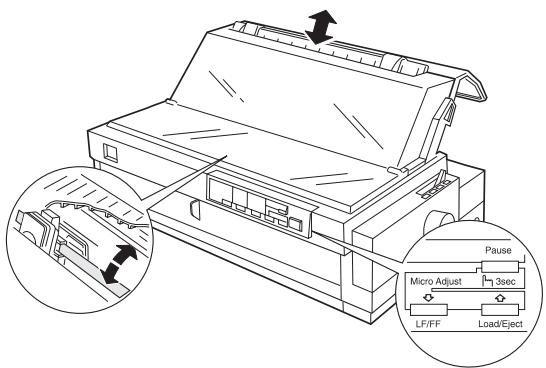
- Pour le papier continu, repérez un point à 6,5 mm au-dessus des perforations et positionnez ce repère de manière à l'aligner sur le haut du guide ruban en plastique. Cela vous donne une marge haute de 8,5 mm.
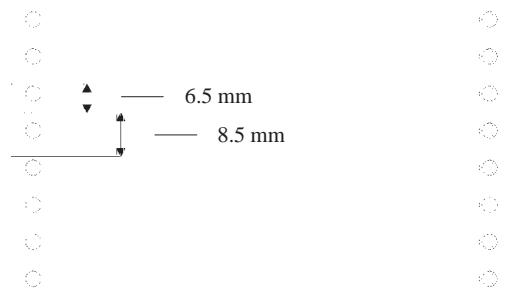
Note :
L'imprimante a des positions de chargement minimum et maximum. Si vous essayez de placer la position de chargement au-delà de ces limites, l'imprimante émet un signal sonore et le papier ne se déplace plus. Lorsque le papier atteint la position de chargement définie en usine, l'imprimante émet un signal sonore et l'avance de papier s'interrompt brièvement. Utilisez le réglage d'usine comme point de référence lorsque vous ajustez la position de chargement.
- Appuyez sur la touche Pause ou envoyez des données à l'imprimante pour quitter le mode micro-ajustement.
Note :
Tant pour les feuilles simples que pour le papier continu, l'imprimante garde en mémoire la nouvelle position, même après sa mise hors tension.
Découpe
Après avoir imprimé, v pe pour faire avancer le papier continu sur le tracteur jusqu'au bord de découpe de l'imprimante. Vous pouvez alors facilement détacher les feuilles imprimées. Lorsque vous reprenez l'impression, l'imprimante replace automatiquement le papier à sa position de chargement. Vous économisez ainsi le papier habituellement perdu entre les documents.
V pe de deux façons : en paramétrage par défaut (mode découpe automatique) ou en appuyant sur la touche Tear Off/Bin du panneau de contrôle.
Si les perforations entre les pages ne sont pas alignées avec le bord de découpe, vous pouvez ajuster la position de découpe en utilisant la fonction de micro-ajustement décrite dans la section précédente.

Important :
N'utilisez jamais la fonction de découverte pour alimenter des planches d'étiquettes à contresens ; celles-ci pourraient se décoller de leur support et provoquer un bourrage. La fonction de découverte ne peut être utilisée que si le papier est installé dans le tracteur poussant avant ou arrière. N'alimentez jamais du papier continu à contresens lorsque vous utilisez le tracteur (supérieur) tirant ; le papier pourrait en sortir et provoquer un bourrage.
Utilisation du mode de découverte automatique
Lorsque vous sélectionnez le mode de découpe automatique par défaut, l continu à la position de découpe après impression.
L à la position de découpe uniquement lorsqu'elle reçoit une pleine page de données, ou une commande de saut de page, et qu'aucune donnée n'est reçue durant les trois secondes qui suivent.
Sélectionnez la découpe en utilisant le mode Paramétrage par Défaut comme décrit plus haut dans ce chapitre. Assurez-vous également que la longueur du papier continu est correctement sélectionnée dans le mode Paramétrage par Défaut. Vérifiez que vous éteignez l'imprimante pour sortir du mode Paramétrage par Défaut, puis remettez-la sous tension.
- Imprimez sur du papier continu chargé par le tracteur poussant avant ou arrière (comme décrit au Chapitre 2). Lorsque l'impression est terminée, l'imprimante avance les perforations de la dernière page imprimée sur la position de découpe.
- Découpez toutes les pages imprimées.
- hirure, vous pouvez ajuster la position de déchirure en utilisant la fonction de micro-ajustement décrite dans la section précédente.
Vous pouvez laisser le mode Découpe automatique activé, même si vous utilisez du papier en feuille à feuille, car ce mode est désactivé lorsque vous positionnez le levier de dégagement du papier en position feuille à feuille.
Note :
Désactivez le mode de découpe automatique en mode Paramétrage par Défaut et évitez d'utiliser la touche Tear Off/Bin lorsque vous utilisez le tracteur (supérieur) pour tirer.
Utilisation de la touche Tear Off/Bin
Excepté lorsque vous utilisez le tracteur supérieur, vous pouvez utilise pour faire avancer le papier continu à la position de découpe en suivant les étapes ci-dessous :
- Assurez-vous que l'impression est terminée. Appuyez alors su jusqu'à ce que les deux témoins du panneau de contrôle commencent à clignoter. L'imprimante avance le papier jusqu'au bord de découpe.
- Découpez toutes les pages imprimées. Si les perforations ne sont pas alignées sur le bord de découpe, ajustez la position de découpe en utilisant la fonction de micro-ajustement. Reportez-vous à la section "Micro-Ajustement" plus haut dans ce chapitre.
- Lorsque vous reprenez l'impression, l'imprimante remet automatiquement le papier à sa position de chargement avant de commencer l'impression. (Vous pouvez aussi remettre le papier à sa position de chargement manuellement en appuyant sur la touche Tear Off/Bin).
Ajustement bidirectionnel
En mode d'impression bidirectionnel, il est possible que les lignes imprimées ne soient pas correctement alignées. Pour corriger ce problème, utilisez le mode Ajustement bidirectionnel de l'imprimante comme suit :
- Assurez-vous que du papier continu est chargé dans l'imprimante.
- Mettez l'imprimante sous tension tout en maintenant la touche Pause enfoncée. Les instructions concernant l'ajustement bidirectionnel sont alors imprimées, ainsi que les premiers paramètres d'alignement.
- Suivez les instructions imprimées.
- Une fois l'ajustement bidirectionnel effectué, mettez l'imprimante hors tension.
Impression de codes-barres
Votre imprimante offre de puissantes fonctions d'impression de codes-barres et contient les polices de codes-barres résidentes suivantes : EAN-13, EAN-8, 2 parmi 5 entrelacé, UPC-A, UPC-E, Code 39, Code 128 et POSTNET. Pour plus d'informations sur les commandes d'impression de codes-barres, reportez-vous à l'Annexe.
Utilisation des options de l'imprimante
Bacs feuille à feuille
Installation du 2.
Chargement du papier avec le 4-4
Assemblage du doub 4-6
Commutation entre papier continu et alimentation feuille à feuille 4-7
Sélection des modes feuille à feuille, cartes postales ou enveloppes 4-8
Tirage tracteur 4-9
Cartes d'interface 4-9
Installation d'une carte d'interface
Cartes d'interface série 500545 et 500540 4-12

Ce chapitre décrit comment utiliser les équipements optionnels de votre imprimante : bacs feuille à feuille, tracteur tirant, support rouleau et cartes d'interface.
Bacs feuille à feuille
| Modèle d'imprimante | Grande capacité (Bac 1) | Second bac (Bac 2) |
| LQ-2070 | 500272 | 500274 |
En connectant les d , vous pouvez les faire fonctionner comme un bac feuille à feuille double. Ceci vous permet de charger deux types de papier différents. Pour plus d'informations, reportez-vous à la section "Assemblage du double bac feuille à feuille" plus loin dans ce chapitre.
Avant d'installer le bac feuille à feuille, assemblez-le en suivant les instructions du manuel fourni avec le bac.
Note : Le second bac feuille à feuille ne peut être utilisé qu'en combinaison avec le bac grande capacité.
Installation du bac feuille à feuille grande capacité
- Assurez-vous que l'imprimante est hors tension.
- Enlevez le guide papier et le capot de l'imprimante.
- Enlevez le tracteur optionnel s'il est installé en position tracteur. Assurez-vous que l'unité de tension du papier n'est pas installée.
Note :
Rangez le guide papier, le tracteur optionnel et l'unité de tension du papier ; vous en aurez besoin si vous enlevez le bac feuille à feuille.
- Amenez avec précaution la tête d'impression en position d'installation du ruban.

Attention !
Ne déplacez jamais la tête d'impression lorsque l'imprimante est sous tension. Vous risqueriez d'endommager cette dernière. De plus, après une impression, la tête d'impression peut être très chaude. Laissez-la refroidir avant de la manipuler.
- Tenez le bac à deux mains, par ses côtés. Emboîtez les encoches sur les ergots de montage de l'imprimante. Abaissez le bac jusqu'à ce qu'il repose sur l'imprimante.
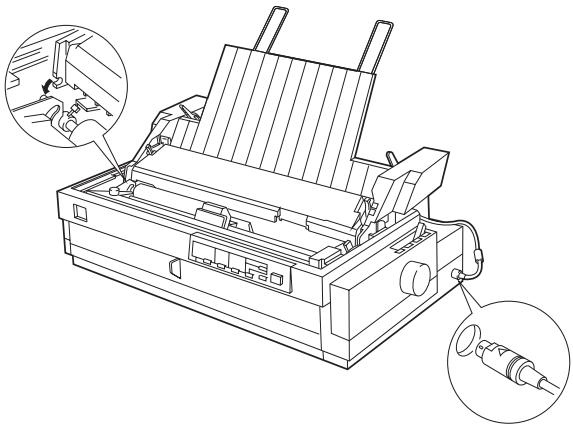
- Insérez le câble dans le connecteur comme indiqué ci-dessus.
- Remettez le capot de l'imprimante.
Vous êtes maintenant prêt à charger . Pour retirer le bac, effectuez les étapes ci-dessus en ordre inverse.
Chargement du papier avec le bac feuille à feuille grande capacité
Chargez le papier en utilisant le bac grande capacité comme suit :
- Mettez l'imprimante hors tension.
- Poussez le support central vers le bas. F éral gauche de manière qu'il soit aligné sur la flèche repère gravée à l'arrière du support central.
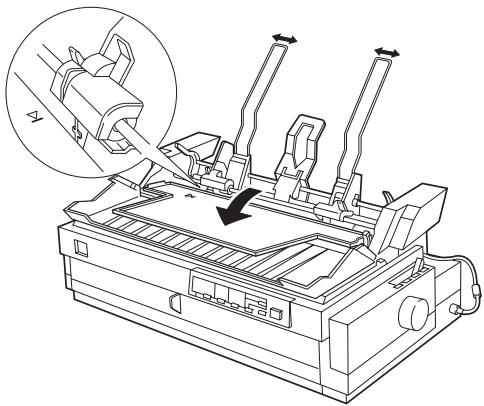
- Ensuite, faites coulisser le guide latorial droit en fonction de la largeur de votre papier. Faites coulisser le presse-papier pour l'amener à mi-chemin entre les guides lateraux.
- Tirez les leviers de positionnement du papier jusqu'à ce que les guides laté
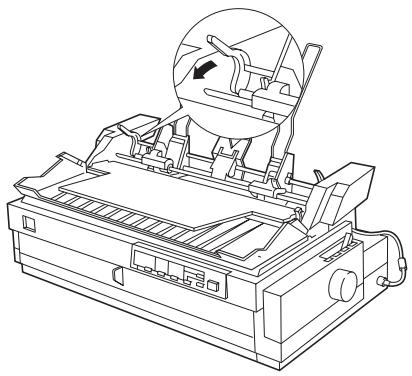
- Prenez une pile de feuilles (150 feuilles maximum), déramez-la et tapez-la sur une surface plane pour en égaliser les bords.

Important :
N'utilisez pas d'étiquettes dans le bac feuille à feuille.
- Insérez le papier le long du guide latéral gauche, face imprimable orientée vers l'arrière de l'imprimante.
- Ajustez la position du guide latéral droit en fonction de la largeur de votre papier. Assurez-vous que la position du guide permet au papier de se déplacer librement dans le sens vertical. Bloquez le guide en place.
- Repoussez les leviers de positionnement du papier pour plaquer le papier contre les rouleaux des guides.
- Relevez le support central et sélectionnez l'alimentation en feuille à feuille ou en continu en positionnant le levier de dégagement du papier comme indiqué ci-dessous.
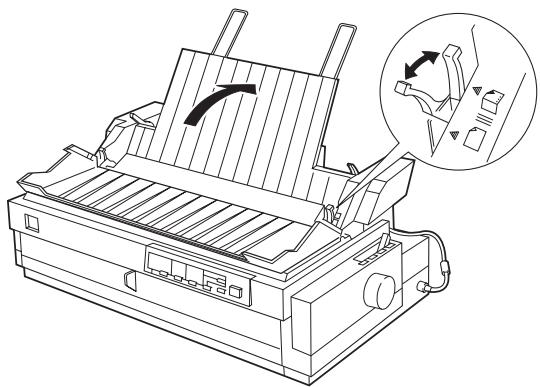
Note :
Lorsque le bac feuille à feuille est installé, vous pouvez encore charger des feuilles simples par le guide papier supérieur ou par la fente d'alimentation avant.
Le bac feuille à feuille charge le papier lorsque vous envoyez des données à l'imprimante (si le témoin Pause est éteint). Vous pouvez aussi charger du papier en appuyant sur la touche Load/Eject.
Assemblage du double bac feuille à feuille
Vous pouvez assembler le bac grande capacité et le bac secondaire pour créer un . Consultez la documentation des bacs pour plus d'informations.
Vous ne pouvez pas utiliser le bac secondaire sans le bac grande capacité.
- Installé le double bac assemblé sur l'imprimante. Reportez-vous à la section "Installation du bac feuille à feuille grande capacité" plus haut dans ce chapitre.
- Sélectionnez numéro du bac courant s'affiche.
Note :
Vous pourrez peut-être spécifier le numéro de bac depuis votre programme d'application. Reportez-vous aux manuels de vos logiciels pour connaître la méthode à suivre.
Commutation entre papier continu et feuille à feuille
Vous pouvez facilement basculer du papier continu à l'alimentation feuille à feuille sans enlever le papier continu.
Basculer en papier continu
- Si des feuilles simples se trouvent dans le circuit d'alimentation du papier, appuyez sur la touche Load/Eject pour les éjecter.
- Mettez le levier de dégagement tracteur poussant.
- Mettez le levier de sélection papier continu.
Note :
Lorsque vous imprimez plusieurs pages sur du papier continu, guidez le papier au-dessus du support central et hors de l'imprimante au cours de l'impression.
Basculer en feuille à feuille
- Si des feuilles en continu se trouvent dans l'imprimante, appuyez sur la touche Tear Off/Bin pour faire avancer le papier en position de découpe.
- Découpez les pages imprimées.
- Appuyez sur la touche Load/Eject. L'imprimante remet le papier en position d'attente. Le papier est encore fixé au tracteur poussant mais ne se trouve plus dans le circuit d'alimentation du papier.
- Mettez le levier de dégagement du papier de l'imprimante
- Mettez le levier de sélection du papier du bac sur
Sélection des modes feuille à feuille, cartes postales ou enveloppes
Vous pouvez sélectionner les modes feuilles simples en utilisant le levier du premier bac. Vous verrez les icônes près du levier. Mettez le levier sur la position correcte avant de charger votre papier.
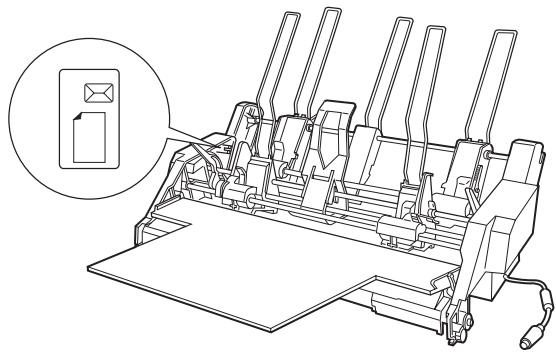
Tracteur tirant
Le tracteur tirant optionnel (500276) permet une manipulation optimale du papier continu. Vous pouvez en outre utiliser le tracteur tirant optionnel comme tracteur poussant avant.
Le tracteur tirant est particulièrement utile pour le papier continu en liasse. Il peut être utilisé en combinaison avec un Deux tracteurs tirants peuvent également être utilisés en combinaison tirant/poussant. Pour plus d'informations, reportez-vous au Chapitre 2.
Note :
Vous ne pouvez pas retirer le tracteur pousseur arrière.
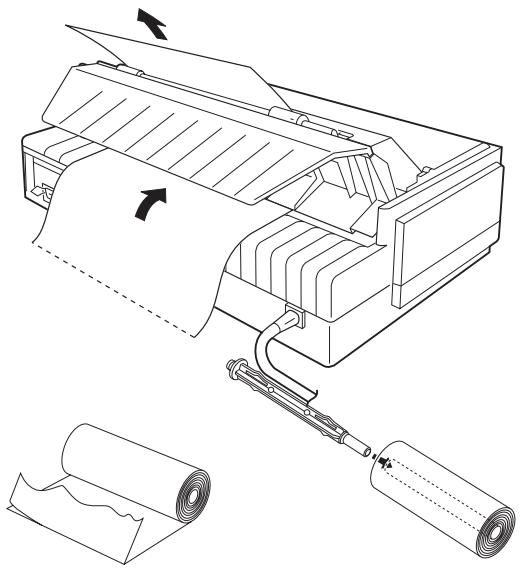
Cartes d'interface
Vous pouvez utiliser des cartes d'interface optionnelles pour compléter l'interface parallèle interne de votre imprimante. Les cartes d'interface EPSON ci-dessous sont compatibles avec votre imprimante. (Toutes les interfaces ne sont pas disponibles dans tous les pays.)
| Options | |
| Interface Ethernet Multiprotocole | Réf. 500455 |
| Interface IEEE-488 32 Ko | Réf. 500425 |
| Interface série boucle de courant | Réf. 500540 |
| Interface série RS-232 32 Ko | Réf. 500545 |
| Interface parallelle 32 Ko | Réf. 500595 |
| Interface DEC LA 210 | Réf. 500420 |
| Interface Coax | Réf. 500435 |
| Interface Twinax | Réf. 500 432 |
| Epson Print! N° 4 | Réf. 500933 |
| Epson Print! N° 2 | Réf. 500931 |
Si vous n'êtes pas sûr d'avoir besoi optionnelle ou si vous souhaitez en savoir plus à propos des interfaces, contactez votre revendeur.
Installation d'une carte d'interface
Pour installer une carte d'interface optionnelle, suivez les étapes ci-dessous.
- Assurez-vous que l'imprimante est hors tension. Débranchez le cordon d'alimentation et le câble d'interface.
- Enlevez les vis de la plaque de protection située au dos de l'imprimante et retirez la plaque.
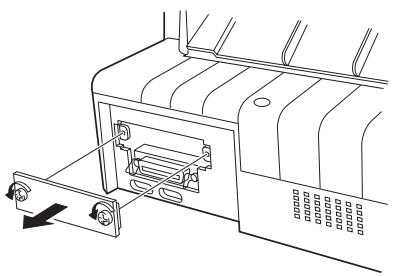
- Glissez la carte d'interface dans les rainures situées des deux côtés du compartiment d'interface. Poussez fermement pour vous assurer que vous avez complètement inséré le connecteur de la carte d'interface dans la prise interne de l'imprimante. Revissez la plaque de protection.
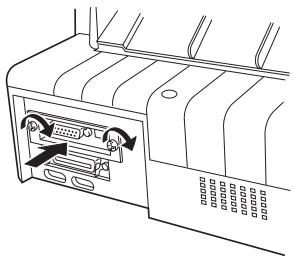
Pour enlever la carte d'interface, effectuez les opérations ci-dessus dans l'ordre inverse.
Cartes d'interface série 500540 et 500545
Pour utiliser la carte ou 500545, reportez-vous aux sections ci-dessous pour paramétrer correctement la vitesse et le débit de transmission ainsi que le traitement des erreurs. En ce qui concerne les autres conventions de transfert des données, telles que la structure de mot et le protocole de communication, reportez-vous à la documentation de la carte d'interface.
Vitesse de transmission
Vous pouvez sélectionner l'une des vitesses suivantes : 300, 600, 1200, 2400, 4800, 9600 et 19200 bps (bits par seconde). Pour régler la vitesse, consultez le tableau de sélection correspondant du manuel de votre carte d'interface.
Lorsque la zone de données inutilisée du tampon d'entrée est réduite à 256 octets, l'imprimante émet un code X-OFF ou bascule l'indicateur DTR à 1 (MARK) pour indiquer qu'elle ne peut pas recevoir de données. Lorsque la zone de données inutilisée du tampon d'entrée croît à 512 octets, l'imprimante émet un code X-ON ou bascule l'indicateur DTR à 0 (SPACE) pour indiquer qu'elle est prête à recevoir des données.
Gestion des erreurs
Lorsque l'imprimante détecte une erreur de parité, elle imprime un astérisque (*). L'imprimante ignore tous les autres types d'erreurs, y compris les erreurs de trame ou de dépassement de capacité.
Maintenance et transport
Nettoyage de l'imprimante 5-2
Remplacement du ruban 5-3
Transport de l'imprimante 5-4
Pour un fonctionnement optimal de votre imprimante, vous devez la nettoyer complètement plusieurs fois par an. Suivez les étapes ci-dessous :
- Assurez-vous que l'imprimante est hors tension. Enlevez alors tout papier ainsi que le guide papier et le tracteur. Enlevez également le tracteur tirant optionnel et les bacs feuille à feuille s'ils sont installés.
- Utilisez une brosse douce pour dépoussiérer avec précaution.
- Si ou le guide papier est encore sale, nettoyez-le avec un tissu doux et propre humecté d'un détergent léger dilué dans de l'eau. Gardez le capot de l'imprimante en place et fermez le capot du guide papier pour empêcher l'eau de s'infiltrer dans l'imprimante.

Attention :
Veillez à ne pas mettre d'eau sur le mécanisme de l'imprimante ou sur les composants électroniques.

Important :
N'utilisez jamais d'alcool ou de dégraissants pour nettoyer l'imprimante ; ces produits chimiques peuvent endommager les composants et le corps de l'imprimante. N'utilisez pas de brosse dure ou abrasive. Ne vaporisez pas l'intérieur de l'imprimante avec des lubrifiants ; des huiles inappropriées peuvent endommager le mécanisme. Contactez votre revendeur si une lubrification est nécessaire.
Remplacement du ruban
Lorsque les impressions deviennent pâles, remplacez le ruban. Pour les autres résultats, utilisez le ruban EPSON ci-dessous.
Les rubans EPSON d'origine sont conçus pour fonctionner correctement avec votre imprimante EPSON. Leur grande qualité garantit un fonctionnement correct et une longue durée de vie de la tête d'impression et des autres éléments de l'imprimante. L'utilisation d'autres rubans peut endommager votre imprimante.
| Modèle d'imprimante | Ruban |
| LQ-2070 | 550166 |
Pour remplacer le ruban, suivez les étapes décrites dans “Installation du ruban”, au Chapitre 1.

Attention :
Si l'imprimante a été utilisée récemment, la tête d'impression est sans doute chaude. Laissez-la refroidir avant de replacer le ruban.
Transport de l'imprimante
Si vous devez transporter votre imprimante, remballez-la avec précaution en utilisant le conditionnement et les emballages d'origine, comme décrit ci-dessous :
- Mettez l'imprimante hors tension.
- Débranchez le cordon d'alimentation. Puis déconnectez le câble d'interface de l'imprimante.
- Enlevez le guide papier.
- Enlevez le tracteur d'alimentation optionnel ou le bac feuille à feuille s'ils sont installés.
- Enlevez le ruban.
- Enlevez l'unité de tension du papier. Fixez le loquet de protection sur l'unité de tension du papier, puis replacez-la dans l'imprimante.
- Remettez la vis de transport en place.
- Remballez l'imprimante, le ruban, le guide papier et le cordon d'alimentation avec les éléments d'emballage d'origine et remettez-les dans le carton d'origine de l'imprimante.
Problèmes et solutions
Alimentation électrique
L'imprimante n'est pas alimentée. 6-2
Impression 6-3
L'imprimante n'imprime pas. 6-3
L'impression est pâle ou irrégulière 6-5
Des points manquants apparaissent dans les caractères imprimés ou dans les graphiques.
Les caractères imprimés ne correspondent
La position d'impression ne correspond
Manipulation du papier 6-7
Le chargement des feuilles simples 7
Le chargement du papier continu . 6-8
Options 6-10
Le papier ne s'alimente pas convenablement avec le bac feuille à feuille 6-10
Le chargement du papier continue de ne pas s'effectuer correctement lorsque les tracteurs tirant et poussant sont utilisés 6-12
La plupart des problèmes d'impression peuvent être facilement résolus.
Vous pouvez vérifier le bon fonctionnement de votre imprimante en utilisant l'auto-test, comme indiqué au Chapitre 1. Si l'auto-test se déroule normalement, le problème provient sans doute de l'ordinateur, du logiciel ou du câble d'interface. Si l'auto-test s'avère incorrect, contactez votre revendeur ou un technicien qualifié.
Note :
Si vous êtes programmeur ou utilisateur expérimenté, vous pouvez imprimer un vidage hexadécimal afin d'isoler les problèmes de communication entre l'imprimante et l'ordinateur. Pour imprimer un vidage hexadécimal, mettez l'imprimante hors tension. Maintenez ensuite les touches LF/FF et Load/Eject enfoncées en remettant l'imprimante sous tension. Envoyez alors des données depuis votre ordinateur. L'imprimante imprime tous les codes qu'elle reçoit au format hexadécimal.
Alimentation électrique
Cette section décrit les solutions aux problèmes liés à l'alimentation électrique.
L'imprimante n'est pas alimentée.
Les témoins du panneau de contrôle ne s'allument pas.
Si l'imprimante est équipée d'un cordon d'alimentation amovible, vérifiez que ce dernier est bien enfiché dans le connecteur de l'imprimante.
Vérifiez que le cordon d'alimentation est correctement enfiché dans la prise électrique.
Si la prise électrique est contrôlée par un interrupteur ou un minuteur, utilisez une autre prise.
Branchez un autre appareil électrique, par exemple une lampe, dans la prise pour vérifier qu'elle fonctionne correctement.
Les témoins s'allument brièvement puis s'éteignent. Ils ne s'allument plus, même lorsque l'imprimante est remise sous tension.
Vérifiez que la tension requise pour l'imprimante correspond à la tension de votre prise électrique. Si ce n'est pas le cas, débranchez l'imprimante et contactez votre revendeur. Ne rebranchez pas le cordon d'alimentation à une prise électrique.
Impression
Voyez cette section si vous avez des problèmes d'impression.
Le témoin Pause est éteint mais rien ne s'imprime.
Vérifiez que le logiciel est correctement installé pour votre imprimante. Vérifiez les paramètres imprimante du logiciel.
Vérifiez les deux extrémités du câble d'interface. Vérifiez que le câble répond aux caractéristiques de l'imprimante et de l'ordinateur.
| Les témoins Pause et Papier Out clignotent et l'imprimante émet trois signaux sonores. |
| Il n'y a plus de papier dans l'imprimante. Rechargez l'imprimante en papier. |
| Le témoin Pause est allumé et rien ne s'imprime |
| Appuyez sur la touche Pause pour éteindre le voyant Pause et reprene l'impression. |
| Vérifiez que le capot de l'imprimante est fermé. |
| L'imprimante fait le bruit qu'elle fait normalement lorsqu'elle imprime, mais elle n'imprime pas. |
| Le ruban n'est pas correctement installé. Suivez les étapes du Chapitre 1 pour vous assurer qu'il est installé correctement. |
| Le ruban est peut-être use. Remplacez-le. |
| Le levier d'épaisseur du papier est peut-être mal positionné. Vérifiez qu'il est sur la position correspondant au type de papier utilisé. |
| L'imprimante fait un bruit inhabituel, émet cinq signaux sonores, s'accête brusquement d'imprimer et tous les témoins du panneau de contrôle clignotent. |
Mettez l'imprimante hors tension et laissez la tête d'impression refroidir. Vérifiez alors s'il n'y a pas de bourrage de papier ou de ruban, ou d'autres problèmes. Essayez d'imprimer de nouveau. Si l'imprimante n'imprime toujours pas correctement, contactez votre revendeur.
L'imprimante émet plusieurs signaux sonores.
Une erreur s'est produite. Mettez l'imprimante hors tension et rallumez-la.
Si l'imprimante émet trois z que le papier ne s'est pas détaché ou que le capot de l'imprimante n'est pas ouvert.
Si l'imprimante émet cinq z s'il n'y a pas de bourrage de papier et assurez-vous que le levier de dégagement du papier est correctement réglé.
Si l'imprimante émet un signal sonore, vous avez sans doute tenté une opération invalide sur le panneau de contrôle.
Revoyez les fonctions du panneau de contrôle au chapitre 3.
Si l'imprimante ne fonctionne toujours pas correctement, mettez-la hors tension et contactez votre revendeur ou un technicien qualifié.
Les caractères imprimés représentent des parties inférieures manquantes.
Le ruban n'est pas installé correctement. Voir le Chapitre 1 pour les instructions d'installation.
L'impression est pâle.
Le ruban est sans doute usé. Remplacez le ruban comme décrit au Chapitre 1.
Le n'est peut-être pas réglé convenablement.
Voir "Ajustement du " au Chapitre 2.
Des points manquants apparaissent dans les caractères imprimés ou dans les graphiques.
| L'impression comporte une ligne de points manquants. |
| Lancez un auto-test en suivant les instructions de la page 1-11. Si le test s'imprime correctement, vérifiez le ruban. |
| La tête d'impression est peut-être endommagée. Arrêtez d'imprimer et contactez votre revendeur pour la faire remplaçer. |
| L'impression comporte des points manquants disposés de façon irrégulière. |
| Soit le ruban n'est pas assez tendu, soit il est détaché. Réinstallé le ruban comme déscrit au Chapitre 1. |
| Les caractères imprimés ne correspondent pas à ce que vous attendiez |
| Les styles ou caractères définis dans votre application ne s'impriment pas. |
| Vérifiez que votre application est correctement configurée pour votre imprimante. Pour les instructions, voir “Vérification des paramètres du pilote d'impression” au Chapitre 1. |
| La police sélectionnée sur le panneau de contrôle ne s'imprime pas. |
| Votre logiciel outrepasse peut-être le paramétrage du panneau de contrôle. Sélectionnez la police dans votre programme. |
La position d'impression ne correspond pas à ce que vous attendiez
L'impression commence trop haut ou trop bas sur la page, ou bien la partie inférieure d'une page s'imprime en haut de la page suivante.
Vous pouvez ajuster la position de chargement en utilisant la touche LF/FF en mode Micro-Ajustement. Voir “Micro-Ajustement” au Chapitre 3.
La longueur de page ne correspond pas à la longueur du papier utilisé.
Vérifiez la longueur de page paramétrée dans votre logiciel et ajustez-la si nécessaire.
Si vous utilisez du papier continu, changez la longueur de page en utilisant le mode Paramétrage par Défaut. Voir "Changement des paramètres par défaut" au Chapitre 3.
L'impression présente des espaces non imprimés régulièrement espacés.
La fonction de saut de perforations est sans doute activée. Désactivez-la en mode Paramétrage par Défaut. Voir “Changement des paramètres par défaut” au Chapitre 3.
Manipulation du papier
Consultez cette section si vous rencontrez des problèmes de papier.
Le chargement du papier ne s'effectue pas.
Vérifiez qu'il ne reste pas de papier continu dans l'imprimante. Si c'est le cas, retirez-le. Réglez le levier de dégagement du papier sur la position feuille à feuille et insérez une nouvelle feuille.
Le papier se froisse ou provoque un bourrage au chargement.
Mettez l'imprimante hors tension et retirez le papier en le tirant. Vérifiez que les guides latéraux sont correctement réglés. Insérez une nouvelle feuille dans le guide papier. Assurez-vous que vous utilisez le bon type de papier. Voir les caractéristiques du papier dans l'Annexe.
Assurez-vous que le capot de l'imprimante est fermé.
Vérifiez que les leviers d'épaisseur et de dégagement du papier sont correctement positionnés.
Le papier ne s'éjecte pas complètement.
Utilisez la touche LF/FF pour éjecter la page.
Assurez-vous que le capot de l'imprimante est fermé.
Les feuilles utilisées sont peut-être trop longues. Utilisez du papier dont les dimensions restent dans la plage spécifiée. Voir les caractéristiques du papier dans l'Annexe.
Le tracteur ne charge pas le papier.
Vérifiez que le levier de dégagement du papier est calé sur la position "papier continu". Si tel n'est pas le cas, amenez le levier sur la position correcte.
Il se peut que le papier soit détaché du tracteur. Fixez de nouveau le papier sur le tracteur.
Le papier se froisse ou provoque un bourrage au chargement.
Assurez-vous que le guide papier est en position verticale et que les leviers d'épaisseur et de dégagement du papier sont correctement positionnés.
Il se peut que la position de votre pile de papier empêche une alimentation en ligne droite. Assurez-vous que le papier circule librement.
Assurez-vous que votre pile de papier est à 1 mètre maximum de l'imprimante.
Assurez-vous que le capot de l'imprimante est fermé.
Vérifiez que le tracteur est correctement installé.
Assurez-vous que les perforations latérales du papier sont alignées entre elles. Vérifiez également que les blocs d'entraînement sont verrouillés et que leurs rabats sont fermés.
Vérifiez que le format et l'épaisseur du papier sont dans les plages spécifiées. Voir les caractéristiques du papier dans l'Annexe.
Les blocs d'entraînement des tracteurs tirant et poussant ne sont pas correctement alignés. Lorsque vous utilisez les deux tracteurs, vérifiez que leurs blocs d'entraînement sont en phase.
Le papier n'est pas assez tendu. Ajustez la position des blocs d'entraînement pour supprimer tout jeu dans le sens de la largeur du papier. Supprimez le jeu dans le sens de la longueur en tournant la molette du tracteur tirant.
Le papier ne s'éjecte pas correctement.
Découpez le papier entrant dans l'imprimante, et appuyez sur la touche LF/FF ou Load/Eject pour faire avancer le papier. Voir "Découpe" au Chapitre 3.
Lorsque vous commutez entre les modes feuille à feuille et papier continu, l'imprimante émet plusieurs signaux sonores et le témoin Pause s'allume.
Vous avez essayé de changer la position du levier de dégagement du papier alors que du papier était encore dans l'imprimante. Replacez le levier en position initiale et éjectez le papier. Changez alors la position du levier.
Options
Consultez cette section si vous rencontrez des problèmes avec les accessoires en option.
Le papier ne se charge pas.
Le bac feuille à feuille n'est pas correctement installé. Installez-le à nouveau comme décrit au Chapitre 4.
Vous avez peut-être chargé trop de feuilles dans le bac. Assurez-vous que le bac ne contient pas plus de 150 feuilles.
Il peut y avoir un bourrage à proximité de la tête d'impression.
Vérifiez ce point et réglez le problème.
Assurez-vous que les positions des guides latéraux du bac à papier sont correctes. Positionnez les guides latéraux sur les repères en forme de losange.
Il se peut qu'il ne reste qu'une seule feuille dans le bac. Ajoutez du papier.
Deux feuilles ou plus se chargent en même temps.
Vous avez peut-être chargé trop de feuilles dans le bac. Assurez-vous que le bac ne contient pas plus de 150 feuilles.
Vous avez peut-être oublié de déramer le papier avant de le charger dans le bac. Enlevez le papier, déramez-le, et rechargez le bac.
Les conditions de stockage de votre papier ne sont peut-être pas satisfaisantes. Une humidité excessive peut amener les feuilles de papier à adhérer les unes aux autres.
Le papier se froisse au chargement.
Le papier est vieux ou plissé. Utilisez seulement des feuilles neuves et propres.
Il se peut qu'il y ait trop de papier dans le chargeur.
Vérifiez que le levier d'épaisseur du papier est correctement positionné.
Assurez-vous que les guides latéraux sont correctement réglés et que votre papier a la taille et la qualité qui conviennent. Voir les caractéristiques du papier dans l'Annexe.
| L'impression d'une page a été répartie sur deux pages différentes. |
| Vérifiez que les paramètres de longueur de page et de nombre de lignes par page de votre application sont corrects. Voir aussi “Changement des paramètres par défaut” au Chapitre 3. |
| Le type de papier souhaité n'est pas chargeé lors de la commutation entre le bac feuille à feuille et le tracteur poussant. |
| Le levier de dégagement du papier n'est peut-être pas à la bonne position. Tirez le levier vers l'avant pour charger du papier contin ou poussez-le vers l'arrière pour charger des feuilles simples. |
| Le chargement du papier continu ne s'effectue pas correctement lorsque les tracteurs tirant et poussant sont utilisés |
| Le papier se froisse ou provoque un bourrage au chargement. |
| Les blocs d'entrainment du tracteur tirant et du tracteur poussant ne sont pas alignés correctement. |
| Le papier n'est pas assez tendu. Ajustez la position des blocs d'entrainment pour supprimer tout jeu dans le sens de la largeur du papier. Supprimeze le jeu dans le sens de la longueur en tournant la molette du tracteur tirant. |
Caractéristiques, Sommaire des Commandes, Tables de Caractères
Caractéristiques de l'imprimante A-3
Impression A-3
Papier A-5
Alignement du papier. A-8
Zone imprimable A-9
Caractéristiques mécaniques. A-10
Caractéristiques électriques. A-11
Environnement A-12
Sécurité A-12
Normes européennes A-13
Caractéristiques de l'interface A-13
Utilisation des commandes A-18
Envoyer des commandes d'imprimante A-18
Utilisation du sommaire des commandes A-18
Mode ESC/P, commandes classées par fonction.
fonction. A-19
Initialisation A-19
Commandes de mise en page A-19
Commandes de tabulation A-20
Commandes d'impression A-20
Commandes du pas d'impression A-21
Commandes du style d'impression A-22
Commandes graphiques A-24
Définition des caractères A-24
Sélection des tables de caractères A-25
Autres commandes A-26
Commandes à ne pas utiliser dans de nouveaux développements. A-28
Legende A-29
Mode IBM 2391+, commandes classées par fonction A-30
Initialisation A-30
Commandes de mise en page A-30
Commandes de tabulation A-31
Commandes d'impression A-31
Commandes du pas d'impression A-32
Commandes du style d'impression A-33
Commandes graphiques A-35
Sélection des tables de caractères A-36
Autres commandes A-36
Legendre A-38
Tables de caractères A-38
Jeux de caractères internationaux A-39
Tables de caractères graphiques A-39
Impression
Méthode d'impression :
Matrice à impact 24 aiguilles
Vitesse d'impression :
| Qualité | Caractères par pouce | Caractères/seconde |
| Super épréuve | 10 | 300 |
| Epréuve | 10 | 275 |
| 12 | 330 | |
| 15 | 413 | |
| Epréuve condensé | 17 | 236 |
| 20 | 275 | |
| Qualité courrier | 10 | 92 |
| 12 | 110 | |
| 15 | 138 | |
| Qualité courrier condensé | 17 | 157 |
| 20 | 183 |
- La position du levier d'épaisseur du papier ou une surchauffe de la tête d'impression peuvent ralentir la vitesse d'impression.
Colonnes imprimables :
| Tailles de caractères | Nombre maximum de caractères imprimés par colonne |
| 10 cpi | 136 |
| 12 cpi | 163 |
| 15 cpi | 204 |
| 17 cpi condensé | 233 |
| 20 cpi condensé | 272 |
Direction d'impression : bidirectionnelle à commutation logique pour le texte et les graphiques.
Interligne : 1/6 de pouce ou programmable par incréments de 1/360 de pouce.
Vitesse de chargement : 45 ms en alimentation au 1/6 de pouce du papier, soit 0,127 m/s en alimentation continue (5 pouces/s en alimentation continue).
Mémoire tampon : 0 Ko ou 64 Ko selon les paramètres par défaut.
Tables de caractères : 11 tables standard, 20 autres tables de caractères
Jeux de caractères : 14 jeux de caractères internationaux et un jeu légal
Polices bitmap : 10 polices bitmap
Polices vectorielles : 4 polices vectorielles
Polices codes-barres : 8 polices
Papier
| Feuilles simples (bac feuille à feuille) : | entrées avant et arrêté |
| Largeur : | 101 à 420 mm (4 à 16,5 pouces) |
| Longueur : | Avant : 147 à 420 mm (5,8 à 16,5 pouces) Arrière : 101 à 420 mm (4,0 à 16,5 pouces) |
| Epaisseur : | 0,065 à 0,14 mm (0,0025 à 0,0055 pouce) |
| Grammage : | 52,3 à 90 g/m2 |
| Feuilles simples (liasses)* : | entrées avant et arrêté |
| Largeur : | 101 à 420 mm (4 à 16,5 pouces) |
| Longueur : | Avant : 147 à 420 mm (5,8 à 16,5 pouces) Arrière : 101 à 420 mm (4 à 16,5 pouces) |
| Copies : | 1 original + 3 copies |
| Epaisseur : | 0,12 à 0,32 mm (0,0047 à 0,013 pouce) |
| Grammage : | 40 à 58 g/m2 |
| Jointure : | Ligne de colle en haut de la feuille (feuilles collées sur un seul côté disponibles uniquement avec alimentation par l'avant) |
- Utilisation en conditions de fonctionnement normales.
| Enveloppés* : | entrière arrière uniquement |
| Taille : | No 6 : 166 92 mm (6,5)3,6 pouces) |
| No 10 : 240 104 mm (9,5)4,1 pouces) | |
| Epaisseur : | 0,16 à 0,52 mm (0,0063 à 0,020 pouce) |
| Grammage : | 45 à 91 g/m2 |
- Utilisation en conditions de fonctionnement normales.
Cartes postales : entrées avant et arrière
Largeur : 105 à 148 mm (4,13 à 5,83 pouces)
Longueur avant : 148 mm (5,83 pouces)
Arrière : 105 à 148 mm (4,13 à 5,83 pouces)
Épaisseur : 0,22 mm (0,0087 pouce)
Grammage : 192 g/m²
- Utilisation en conditions de fonctionnement normales.
Papier continu entrées avant, arrêté et inférieure (feuilles simples et liasses)
Largeur : 101 à 406 mm (4 à 16 pouces)
Longueur: 101 à 559 mm (4 à 22 pouces)
Copies : 1 original + 3 copies
Épaisseur : 0,065 à 0,32 mm (0,0025 à 0,013 pouce)
Grammage (feuilles simples) : 52,3 à 82 g/m²
Grammage (une feuille de liasse) : 40 à 58 g/m²
Jointure : point de colle ou agrafes papier (sur les deux côtés de la feuille).
Planches d'étiquettes entrées avant et inférieure en continu.
Taille d'étiquette : 23,8 mm à 63,5 mm (15/16 de pouce à 2,5 pouces) minimum
Largeur de la planche : 101 à 406 mm (4 à 16 pouces)
Longueur de la planche (une page) : 101 à 559 mm (4 à 22 pouces)
Épaisseur de la planche : 0,07 à 0,09 mm (0,0028 à 0,0035 pouce)
Épaisseur totale : 0,16 à 0,19 mm (0,0063 à 0,0075 pouce)
Grammage d'étiquette : 68 g/m²
Alignment papier avant
L'impression commence à la flèche repère. La zone non imprimable est à la gauche de la flèche repère.
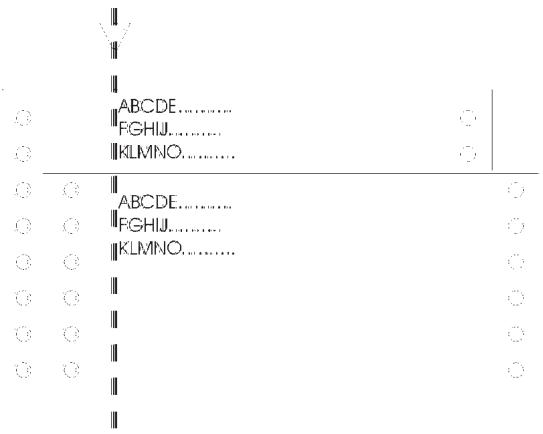
L'impression commence à "0" sur l'échelle graduée. La zone non imprimable est à la gauche du "0".
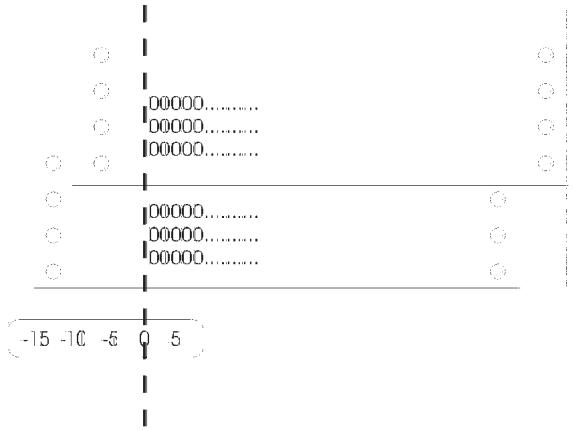
Zone imprimable
Feuilles simples, enveloppes et cartes postales :
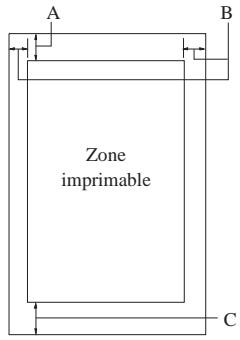
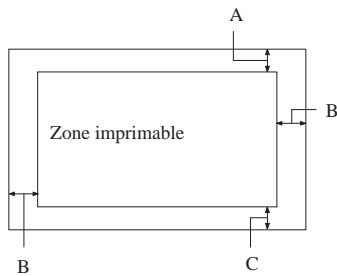
A. La marge supérieure minimale est de 4,2 mm. B. La marge gauche minimale est de 3,0 mm.
La marge droite minimale est de 3,0 mm.
Pour les feuilles simples, la largeur maximale est de 420 mm (16,5 pouces).
Toutefois, la largeur imprimable maximale est de 345,4 mm (13,6 pouces).
Pour les feuilles simples d'une largeur supérieure à 351,4 mm
à 351,4 mm (13,84 pouces), les marges latérales sont augmentées pour correspondre à la largeur du papier.
La marge inférieure minimale est de 4,2 mm.
Papier continu :
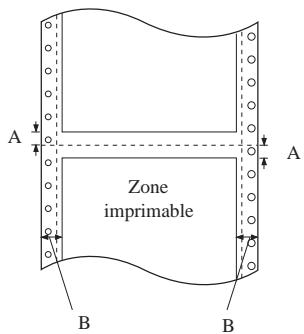
A. Les marges supérieure et inférieure minimales au-dessus et au-dessous des perforations sont de 4,2 mm. B. Les marges gauche et droite minimales sont de 13 mm (0,51 pouce). La largeur d'impression maximale est de 345,2 mm (13,5 pouces).
Caractéristiques mécaniques
Méthodes d'alimentation du papier :
Alimentation par friction (avant et arrière) Par tracteur poussant (arrière : standard, avant : avec tracteur tirant optionnel 500276) Par tracteur poussant/tirant (arrière : tracteur poussant standard avec tracteur tirant optionnel 500276, avant : avec deux tracteurs tirants optionnels 500276) Par tracteur tirant (avant, arrière et inférieur avec tracteur tirant optionnel 500276) Bac d'alimentation feuille à feuille (option 500272, 500274)
Durée de vie du ruban :
8 millions de caractères (Qualité courrier 10 cpi, à 48 points/caractère)
Capacité totale d'impression :
6 millions de lignes (sauf tête d'impression)
Durée de vie de la tête : 100 millions de caractères d'impression.
Dimensions :
639 mm (L) x 402 mm (P) x 257 mm (H)
Poids:
Environ 13kg
Modèle 120 V :
Tension nominale : 120 V alternatif
Plage de tensions d'entrée : 103,5 à 132 V
Plage de fréquences nominale : 50 à 60 Hz
Plage de fréquences d'entrée : 49,5 à 60,5 Hz
Intensité nominale : 1,0 A
Consommation électrique : Environ 34 W (norme ISO 10561)
Résistance d'isolement : 10 MΩ min (entre l'entrée sous tension et le châssis, 500 V continus appliqués)
Résistance disruptive : AC 1000 Vrms, 1 min, ou AC 1200 Vrms, 1 sec. âssis)
* Maximum 2,0 A selon le type.
Modèle 230 V :
Tension nominale : 220 à 240 V alternatif
Plage de tensions d'entrée : 198 à 264 V
Plage de fréquences nominale : 50 à 60 Hz
Plage de fréquences d'entrée : 49,5 à 60,5 Hz
Intensité nominale : 0,5 A*
Consommation électrique : Environ 34 W (norme ISO 10561)
Résistance d'isolement : 10 MΩ min. (entre l'entrée sous tension et le châssis, 500 V continus appliqués)
Résistance disruptive : 1500 Vrms CA pendant 1 min ).
Environnement et sécurité
| Température : | 5 à 35°C (fonctionnement, *1) |
| 15 à 25°C (fonctionnement, *1, *2) | |
| -30 à 60°C (stockage) | |
| Humidité : | 10 à 80% d'humidité relative (fonctionnement, *1) |
| 30 à 60% d'humidité relative (fonctionnement, *1, *2) | |
| 0 à 85% d'humidité relative (stockage, *1) | |
| Résistance aux chocs : 1 G, dans les limites de 1 ms (fonctionnement) | |
| 2 G, dans les limites de 2 ms (stockage) | |
| Résistance aux vibrations : | 0,25 G, 55 Hz maximum (fonctionnement) |
| 0,50 G, 55 Hz maximum (stockage) | |
| *1 : sans condensation | |
| *2 : lors de l'impression de liasses, d'enveloppés de cartes postales ou d'étiquettes | |
Modèle 120 V :
| Normes de sécurité : | UL1950 avec D3 CSA C22.2 N° 950 avec D3 |
| EMI: | FCC Section 15 Sous-section B classe B CSA C108.8 |
| Modèle 230 V : | |
| Normes de sécurité : | EN 60950 (TÜV, SEMKO, DEMKO, NEMKO, FIMKO) |
| EMI : | EN 55022 (CISPR pub.22) class B |
Niveau acoustique :
Niveau :
Environ 50 dB(A) (norme ISO 7779)
Modèle 230 V :
Directive basse tension 73/23/EEC: EN60950
Directive EMC 89/336/EEC: EN55022 classe B
EN50082-1
IEC801-2
IEC801-3
IEC801-4
Directive concernant les instruments
de pesage non automatiques 90/384/EEC : EN 45501
Caractéristiques de l'interface
L'imprimante est équipée d'une interface parallèle bidirectionnelle 8-bit, et d'un connecteur pour interface optionnelle Type-B en standard.
Caractéristiques de l'interface parallèle (canal direct)
Mode de transmission : 8 bits en parallèle, compatible IEEE-P1284.
Connecteur : Amphenol 57-30360 ou équivalent
Synchronisation : Impulsion STROBE
Protocole : Signaux BUSY et ACKNLG
Niveau de signal : Compatible TTL (périphérique IEEE-P1284 niveau 1)
Le tableau ci-dessous présente l'affectation des broches du connecteur parallèle avec la description des signaux d'interface correspondants.
| Broche | Signal | Masse | E/S* | Description |
| 1 | STROBE | 19 | Entrée | Impulsion Strobe. Le signal d'entrée est bloqué sur le front descendant du signal. |
| 2 | DATA1 | 20 | Entrée | Données parallètes entrant dans l'imprimante. Bit 0 : LSB |
| 3 | DATA2 | 21 | Entrée | Bit 1 |
| 4 | DATA3 | 22 | Entrée | Bit 2 |
| 5 | DATA4 | 23 | Entrée | Bit 3 |
| 6 | DATA5 | 24 | Entrée | Bit 4 |
| 7 | DATA6 | 25 | Entrée | Bit 5 |
| 8 | DATA7 | 26 | Entrée | Bit 6 |
| 9 | DATA8 | 27 | Entrée | Bit 7 : Bit de poids fort (MSB) |
| 10 | ACKNLG | 28 | Sortie | Ce signal (impulsion négative) indique que l'imprimante a reçu les données et qu'elle est prête à en receivevoir d'autres. |
| 11 | BUSY | 29 | Sortie | Un signal HAUT indique que l'imprimante ne peut recevoir des données. |
| 12 | PE | 28 | Sortie | Un signal HAUT indique que l'imprimante manque de papier. |
| 13 | SLCT | 28 | Sortie | Toujours HAUT lorsque l'imprimante est sous tension. |
| 14 | AFXT | 30 | Entrée | Non utilisé. |
| 31 | INIT | 30 | Entrée | Ce signal au niveau BAS réinitialise l'imprimante. |
| 32 | ERROR | 29 | Sortie | Ce signal passé au niveau BAS lorsqu'el'imprimante est dans un état d'erreur. |
| 36 | SLIN | 30 | Entrée | Non utilisé. |
| 18 | Logic H | - | Sortie | Cette ligne est polarisée à +5V via une résistance de 3,9 kΩ. |
| 35 | +5V | - | Sortie | Cette ligne est polarisée à +5V via une résistance de 3,3 kΩ. |
| 17 | Chassis | - | - | Masse du châssis. |
| 16,33,19-30 | GND | - | - | Masse du signal |
| 15,34 | NC | - | - | Non connectés. |
- Entrée/Sortie indique le sens du signal par référence à l'imprimante.
Connecteur : Amphenol 57-30360 ou équivalent.
Synchronisation
Protocole : Voir la spécification IEEE-P1284
Niveau de signal : Périphérique IEEE-P1284 niveau 1
Synchronisation de la transmission des données : Voir la spécification IEEE-P1284.
Demande d'extensibilité : L'imprimante répond affirmativement à une demande d'extensibilité si cette demande est 00H ou 04H, ce qui signifie :
00H: Demande de mode quartet du transfert du canal inverse
04H: Demande d'identificateur du périphérique en e canal inverse.
Le tableau ci-dessous présente l'affectation des broches du connecteur parallèle avec la description des signaux d'interface correspondants.
| Broche | Signal | Masse | E/S* | Description |
| 1 | Host_clk | 19 | Entrée | Signal d'horloge hôte |
| 2 | DATA1 | 20 | Entrée | Données parallètes entrant dans l'imprimante. Bit 0: Bit de poids faible (LSB) |
| 3 | DATA2 | 21 | Entrée | Bit 1 |
| 4 | DATA3 | 22 | Entrée | Bit 2 |
| 5 | DATA4 | 23 | Entrée | Bit 3 |
| 6 | DATA5 | 24 | Entrée | Bit 4 |
| 7 | DATA6 | 25 | Entrée | Bit 5 |
| 8 | DATA7 | 26 | Entrée | Bit 6 |
| 9 | DATA8 | 27 | Entrée | Bit 7: Bit de poids fort (MSB) |
| 10 | Ptr_clk | 28 | Sortie | Signal d'horloge de l'imprimante. |
| 11 | PtrBusy/ DataBit-3,7 | 29 | Sortie | Signal d'imprimante occupee et transfert des bits de données 3 ou 7 du canal inverse. |
| 12 | AckDataReq/ DataBit-2,6 | 28 | Sortie | Signal de demande de réception de données et transfert des bits de données 2 ou 6 du canal inverse. |
| 13 | Xflag/ DataBit-1,5 | 28 | Sortie | Signal X-flag et transfert des bits de données 1 ou 5 du canal inverse. |
| 14 | HostBusy | 30 | Entrée | Signal d'occupation du système hôte. |
| 31 | INIT | 30 | Entrée | Non utilisé. |
| 32 | DataAvail/ DataBit-0,4 | 29 | Sortie | Signal de données disponibles et transfert des bits de données 0 ou 4 du canal inverse. |
| 36 | 1284-Active | 30 | Entrée | Signal 1284-Active. |
| 18 | Logic H | - | Sortie | Ce signal au niveau HAUT indique que tous les autres signaux dont l'origine a été établie par le périhérique sont à l'état valide. |
| 35 | +5V | - | Sortie | Cette ligne est polarisée à +5V via une résistance de 3,3 kΩ. |
| 17 | Chassis | - | - | Masse du châssis. |
| 16, 33, 19-30 | GND | - | - | Masse du signal. |
| 15,34 | NC | - | - | Non connectés. |
- Entrée/Sortie indique le sens du signal par référence à l'imprimante.
Tables de caractères
Jeux de caractères internationaux
Tables de caractères graphiques
PC 437 (USA)
PC850
PC 860
PC863
PC 865
PC 861
BRASCI
Abicomp
ISO Latin 1
Roman 8
Envoyer des commandes d'imprimante
La plupart des actions effectuées par votre imprimante sont contrôlées par vos applications. Les commandes logicielles indiquent à l'imprimante d'utiliser telle police de caractères, de faire avancer le papier d'une certaine valeur après chaque ligne imprimée, de commencer l'impression à un endroit précis de la page, etc. Les commandes reconnues par votre imprimante sont représentées dans ce sommaire des commandes.
Le format de commande à employer dépend du logiciel utilisé. Certaines applications n'acceptent que le format décimal, tandis que d'autres acceptent les commandes saisies en caractères ASCII. (Certaines applications ne permettent pas l'insertion de commandes destinées à l'imprimante.) De plus, il est probable que la reconnaissance de ces commandes dans votre application requiert une ponctuation spécifique. Si votre application accepte ces commandes, reportez-vous à son manuel d'utilisation pour connaître le format et la ponctuation nécessaires.
Utilisation du sommaire des commandes
Toutes les commandes sont répertoriées dans ce chapitre par fonction. Si une commande ne possède pas de paramètre, elle apparaît seule. Si elle prend des paramètres, ceux-ci sont décrits en détail. Les paramètres sont en minuscules italiques (en général *n*). Vous trouvez ci-dessous des exemples de présentation des commandes.
ESC @ est une commande sans paramètres. ESC U 1/0 est une commande utilisant la valeur 1 pour activer la fonction et la valeur 0 pour la désactiver. ESC K n1 n2 est une commande avec deux paramètres. ESC D nn est une commande requérant un nombre variable de paramètres.
Pour de plus amples informations sur l'utilisation des commandes d'imprimante, reportez-vous au Manuel de Référence ESC/P complété par EPSON.
Initialisation
CODE
Fonction
ESC @
Réinitialise l'imprimante.
Commandes de mise en page
| CODE | Fonction | |
| ESC C (n) | Programme la longueur de page en nombre de lignes. | |
| ESC C 0 (n) | Programme la longueur de page en pouces. | |
| ESC ( C (2) (0) (nL nH) | Programme la longueur de page en nombre d'incréments. | |
| ESC ( c (4) (0) (nL nH) (mL mH) | Programme les marges haute (n) et basse (m) en nombre d'incréments. | |
| ESC N (n) | Programme un saut de n lignes en bas de page (pour papier continu). | |
| ESC O (n) | Annule le saut de lignes en bas de page (pour papier continu). | |
| ESC 1 (n) | Programme la marge gauche. | |
| ESC Q (n) | Programme la longueur des lignes de n ca-ractères. | |
| ESC 0 | Programme l'avance ligne à 1/8 de pouce. | |
| ESC 2 | Programme l'avance ligne à 1/6 de pouce. | |
| ESC 3 (n) | Programme l'avance ligne en n/180 de pouce. | |
| ESC + (n) | Programme l'avance ligne en n/360 de pouce. |
Commandes de tabulation
CODE
Fonction
ESC
D (d1... dn)
Programmation des tabulations horizontales (n <= 32)
Exécution d'une tabulation horizontale.
ESC B (d1... dn)
Programmation des tabulations verticales (n <= 16)
Exécution d'une tabulation verticale.
Commandes d'impression
| CODE | Fonction |
| CR | Retour chariot. |
| LF | Avance ligne. |
| FF | Avance page. |
| ESC J (n) | Exécute une avance papier de n/180 de pouce. |
Commandes du pas d'impression
| CODE | Fonction |
| ESC M | Programme l'impression en mode ELITE 12 cpi. |
| ESC P | Programme l'impression en mode PICA 10 cpi. |
| ESC g | Programme l'impression en mode PICA 15 cpi. |
| ESC p (n) | Programme (n=1 ou “1”)/Annule (n=0 ou “0”) l'impression proportionnelle. |
ESC SP (n)
Programme l'espace entre caractères en n/120 de pouce en mode épreuve, en n/180 de pouce en mode NLQ.
Programme de pression en mode CONDENSE.
DC2
Annule l'impression en mode CONDENSE.
Programme l'impression DOUBLE LARGEUR sur une ligne.
DC4
Annule l'impression en double largeur sur une ligne.
ESC W (n)
Programme (n = 1 ou "1") / Annule (n = 0 ou "0") l'impression DOUBLE LARGEUR.
ESC(n)
Programme le type d'impression.
$\mathrm{n} = 00 0 cpi.
$\mathrm{n} = 01 2 cpi.
$\mathrm{n} = 02 proportionnel.
$\mathrm{n} = 04 condensé.
$\mathrm{n} = 08 rehaussé.
$\mathrm{n} = 10 double frappe.
$\mathrm{n} = 2 largeur.
$\mathrm{n} = 4 en italique.
$\mathrm{n} = 64 soulignée.
ESC c (nL nH)
Programme le pas d'impression en n/360 de pouce (HMI).
ESC X (m) (nL nH)
Programme le pas d'impression et la hauteur des caractères (mode multipoints).
m = 0 : pas inchangé. m = 1 : mode proportionnel. m = 5 : programme le pas en 1/360 de pouce. n = 0 : hauteur des caractères inchangée. n = 1 : hauteur des caractères en demi-point.
Commandes du style d'impression
| CODE | Fonction |
| ESC E | Programme l'impression en mode REHAUSSE. |
| ESC F | Annule l'impression en mode REHAUSSE. |
| ESC G | Programme l'impression en mode double-passage. |
| ESC H | Annule l'impression en mode double-passage. |
| ESC S 0 | Programme l'impression en mode INDICE. |
| ESC S 1 | Programme l'impression en mode EXPOSANT. |
| ESC T | Annule l'impression des modes EXPOSANT et INDICE. |
| ESC 4 | Programme l'impression en mode italique. |
| ESC 5 | Annule l'impression en mode italique. |
| ESC - (n) | Programme (n=1 ou “1”)/Annule (n=0 ou “0”) l'impression sou lignée. |
n = 01H soulignée.
n = 02H barrée.
n = 03H surlignée.
m = 00H annule le type sélectionné par n.
m = 01H simple continu.
m = 02H double continu.
m = 05H simple discontinu.
m = 06H double discontinu.
ESC k (n)
Programme les polices d'impression.
n = 00H Roman. n = 07H Orator.
n = 01H Sans Serif. n = 08H Orator-S.
n = 02H Courrier. n = 09H Script C.
Programme (n=1 ou "1") / Annule (n=0 ou "0") l'impression en qualité COURRIER.
ESC w (n)
Programme (n = 1 ou "1") / Annule (n = 0 ou "0") l'impression en double hauteur.
ESC q (n)
Programme du style des caractères
n = 00H annule les styles OMBRE et OUTLINE.
n = 01H programme le style OUTLINE.
$\mathrm{n} = 02 MBRE.
n = 03H programme style OUTLINE-BRE.
Fonction
Sélectionnez le mode graphique, m = 01H ou "1".
ESC. (c) (v) (h) (m) (nL nH) data
Programmation du mode graphique RASTER (BITMAP).
$c = 00 non compressé.
$c = 01 compressé.
v = densité verticale en v/3600 de pouce.
h = densité horizontale en h/3600 de pouce.
m = nombre de points verticaux.
n = nombre de points horizontaux.
Fonction
Séquence de définition de caractères utilisateurs du code ASCII n au code ASCII m.
ESC : (0) (n) (0)
Recopie du générateur de la ROM vers la RAM (n = police).
ESC % (n)
Sélectionne le générateur de caractères ROM ou RAM.
n = 00H ou "0" générateur de caracteteres ROM.
n = 01H ou "1" générateur de caractères RAM.
Fonction
Assignation des tables de caractères, sélectionnable par ESC t (d).
d = 00H à 03H ou "0" à "3".
table.
00H
00H
italic.
01H
00H
PC 437 (US).
03H
00H
PC 850 (Multilingual).
07H
00H
PC 860 (Portugal).
18H
00H
PC 861 (Islande).
08H
00H
PC 863 (Canada-Français)
09H
00H
PC 865 (Norvège).
19H
00H
1AH
00H
7FH
01H
ISO Latin 1
23H
00H
Roman 8.
ESC t (d)
Sélectionne une table de caractères assignée par ESC (t (d) (n) (m).
d = 00H à 03H, par défaut :
d = 00H table italique.
d = 01H table PC 437.
d = 02H table caractères utilisateurs.
ESC 6
Sélectionne les codes ASCII de 128 à 159 comme caractères imprimables.
ESC 7
Sélectionne les codes ASCII de 128 à 159 comme codes de contrôle.
ESC R (n)
Programme les tables ASCII internationales.
n = 00 USA. n = 01 France. n = 02 Allemagne. n = 03 Royaume-Uni. n = 04 Danemark I. n = 05 Suède. n = 06 Italie. n = 07 Espagne I. n = 08 Japon. n = 09 Norvège. n = 10 Danemark II. n = 11 Espagne II. n = 12 Amérique Latine. n = 13 Corée. n = 64 Legal.
ESC (nL nH)(d1…dn)
Programmez les n codes de contrôle comme caractères imprimables.
Autres commandes
CODE
Fonction
ESC (U)(1)(0)(m)
Programmation de la valeur de l'incrément en m/3600 de pouce (par défaut 10/3600).
ESC U (n)
Programme (n=1 ou "1") / Annule (n=0 ou "0") l'impression unidirectionnelle.
ESC $ (nL nH)
Programme la position absolue de l'impression en nombre d'incréments. (n/60 de pouce par défaut).
ESC \ (nL nH)
Programme la position relative de
l'impression en nombre d'incréments.
(n/12 épreuve).
(n/180 de pouce par défaut en mode NLQ).
ESC ( V (2) (0) (nL nH)
Programme le positionnement vertical absolu depuis la marge haute en nombre d'incréments.
ESC (v) (nL nH)
Programme le déplacement vertical relatif en nombre d'incréments.
ESC EM (n)
Programmation du bac feuille à feuille.
n = "1" Sélection du Bac 1.
n = ''2'' Sélection du Bac 2.
n = R rejette la page.
Programmation du mode CODE-BARRE, ou
n1 + 256 × n2 = 6 + longueur des
données (data)
k = type de code-barres
0: EAN-13 1: EAN-8 2: 2/5 entrelacé 3: UPC-A 4: UPC-E 5: Code 39 6: Code 128 7: POSTNET
m = largeur du module en 1/180ème de pouce : 2 # m # 5
s = Ajustement espace -3 ≤ s ≤ 3 (en 1/360ème de pouce)
v1 + 256 × v2 = hauteur du code-barres en 1/180ème de pouce. Hauteur minimum : 45/180ème de pouce. Ignoré en POSTNET.
c = octet de contrôle
Bit 0 = 0 : le caractère de contrôle n'est pas ajouté par l'imprimante. = 1 : le caractère de contrôle est ajouté par l'imprimante.
Bit 1 = 0 : le code est imprimé en clair. = 1 : le code n'est pas imprimé en clair.
Bit 2 = 0 : impression du premier caractère centré (EAN-13 et UPC-A seulement). = 1 : impression du premier caractère en dessous.
Bits 3 à 7 non utilisés.
Commandes à ne pas utiliser dans de nouveaux développements
| CODE | Fonction |
| BEL | Alarme. |
| BS | Retour arrêté. |
| DC1 | Sélectionne l'imprimante. |
| DC3 | Déselectionne l'imprimante. |
| DEL | Efface dernier caractère. |
| ESC SO | Programme l'impression DOUBLE LAR-GEUR sur une ligne. |
| ESC SI | Programme l'impression en mode CON-DENSE. |
| ESC # | Annule le contrôle du 8ème bit. |
| ESC < | Programme l'impression uni-direction-nelle sur une ligne. |
| ESC ? (n) (m) | Réassigne les modes graphiques BIT-IMAGE. |
ESC A (n)
Programme l'avance ligne à n/60 de pouce.
ESC K (nL nH) data
Programme le mode graphique BIT-IMAGE simple densité 60 points/pouce.
ESC L (nL nH) data
Programme le mode graphique BIT-IMAGE double densité. 120 pts/pouce.
ESC Y (nL nH) data
Programme le mode graphique BIT-IMAGE double densité/double vitesse 120 points par pouce.
ESC Z (nL nH) data
Programme du mode graphique BIT-IMAGE quadruple densité 240 points/pouce.
Légende
(chiffre) = code ASCII du chiffre.
(lecture) = code ASCII de la variable lecture.
(d1... dn) = n données code ASCII
data = données graphiques ou de définition de caractères.
(nL nH) ou (mL mH) = variables sur deux octets du type : n = nL + 256 * nH
Initialisation
| CODE | Fonction |
| ESC [K (nl,nh) i id p1 P2 | Réinitialise l'imprimante. quand nl=1 et nh=0 seul i=0 est requis quand nl=4 et nh=0 alors i=0 id, p1 et p3 ne sont pas interprétsés |
Commandes de mise en page
| CODE | Fonction |
| ESC C (n) | Programme la longueur de page en nombre de lignes. |
| ESC C 0 (n) | Programme la longueur de page en pouces. |
| ESC X (nl)(nr) | Programme la marge gauche (nl) et la marge droite (nr). |
| ESC N (n) | programme un saut de n lignes en bas de page (pour papier continu). |
| ESC O (n) | Annule le saut de lignes en bas de page (pour papier continu). |
| ESC 4 | Programme la ligne courante comme haut de page. |
| ESC 0 | Programme l'avance ligne à 1/8 de pouce. |
| ESC 1 | Programme l'avance ligne à 7/72 de pouce. |
| ESC 2 | Valide l'inter ligne programmée par ESC A. |
ESC 3 (n)
Programme l'avance ligne en n/216 de pouce en mode normal et modifiable en n/180 de pouce par le mode AGM du SelecType ou par la commande ESC [].
ESC A (n)
Programme l'avance ligne en n/72 de pouce. Modifiable en n/60 de pouce par le mode AGM du SelectType.
Commandes de tabulation
| CODE | Fonction |
| ESC R | Positionne les tabulations horizontales aux positions par défaut. |
| ESC D (d1 ... dn) | Programmation des tabulations horizonta-les (n <= 28). |
| HT | Exécution d'une tabulation horizontale. |
| ESC B (d1 ... dn) | Programmation des tabulations verticales (n <= 64). |
| VT | Exécution d'une tabulation verticale. |
Commandes d'impression
| CODE | Fonction |
| CR | Retour chariot. |
| LF | Avance ligne. |
| FF | Avance page. |
| ESC J (n) | Exécute une avance papier de n/216 de pouce en mode normal et modifiable en n/180 de pouce par le mode AGM du Se-lecType ou par la commande ESC [\/]. |
Fonction
DC2 PICA (10 cpi).
ESC : ELITE (12 cpi).
ESCP (n) Programme (n = 1 ou "1") / Annule (n = 0 ou "0") l'impression proportionnelle.
SI Programme l'impression en mode CON-DENSE.
ESCSI Programme l'impression en mode CON-DENSE.
SO Programme I'impression DOUBLE LARGEUR sur une Ligne.
ESC SO Programme l ligne.
DC4 Annule l'impression DOUBLE LARGEUR sur une ligne.
ESC W (n) Programme (n = 1 ou "1") / Annule (n = 0 ou "0") .
ESC I (n) Programme le pas et la police d'impression selon les valeurs de n :
2 Courrier 10 cpi 3 Courrier proportionnel 8 Epreuve 12 cpi 10 Prestige 12 cpi 16 Epreuve 17 cpi 18 Courrier 17 cpi
ESC [d (1) (0) (m)
Programme la qualité d'impression.
m = 00H ne change pas.
01H-3FH Super-Epreuve.
40H-7FH Épreuve.
80H-FEH Qualité courrier.
FFH Qualité par défaut.
Commandes du style d'impression
| CODE | Fonction |
| ESC E | Programme l'impression en mode REHAUSSE. |
| ESC F | Annule l'impression en mode REHAUSSE. |
| ESC G | Programme l'impression en mode double-passage. |
| ESC H | Annule l'impression en mode double-passage. |
| ESC S 0 | Programme l'impression en mode INDICE. |
| ESC S 1 | Programme l'impression en mode EXPOSANT. |
| ESC T | Annule l'impression des modes EXPOSANT et INDICE. |
| ESC - (n) | Programme (n=1 ou “1”)/Annule (n=0 ou “0”) l'impression sou lignée. |
| ESC _ (n) | Programme (n=1) ou annule (n=0) l'impression surlignée. |
Programme/Annule l'impression soulignée/barrée/surlignée :
n = 0H soulignée.
n = 02H barrée.
n = 03H surlignée.
m = 00H annule le type
sélectionné par n.
m = 01H simple continu.
m = 02H double continu.
m = FFH annule tout.
ESC [@ (4) (0) (m1, m2, m3)
Programme les attributs italique/détouré/ombre (m1), double hauteur avec ou sans double interligne (m3) et double largeur (m4).
Programme le pas et la fonte d'impression :
| Densité | 10 cpi | 12 cpi | 15 cpi | 17 cpi | 20 cpi | PS |
| COURIER | 11 | 491 | 492 | 493 | 494 | 171 |
| 00,0BH | 01,EBH | 01,ECH | 01,EDH | 00,EEH | 0,ABH | |
| PRESTIGE | 12 | 495 | 496 | 457 | 458 | 164 |
| 00,0CH | 01,EFH | 01,F0H | 01,C9H | 01,CAH | 00,A4H | |
| GOTHIC | 36 | 399 | 398 | 397 | 396 | 174 |
| (Sans serif) | 00,2AH | 0,8FH | 01,8EH | 01,8DH | 01,8CH | 00,AEH |
| SCRIPT | 468 | 469 | 470 | 471 | 472 | 200 |
| 01,D4H | 01,D5H | 01,D6H | 01,D7H | 01,D8H | 00,C8H | |
| ORATOR | 5 | 459 | 460 | 461 | 462 | 198 |
| 00,05H | 01,CBH | 01,CCH | 01,CDH | 01,CEH | 00,C6H | |
| PRESENTATOR | 25 | 464 | 465 | 466 | 467 | 199 |
| (Orator-S) | 00,19H | 01,D0H | 01,D1H | 00,D2H | 01,D3H | 00,C7H |
Fonction
ESC K (nL nH) data
Programme le mode graphique BIT-IMAGE simple densité 60 points/pouce.
ESC L (nL nH) data
Programme le mode graphique BIT-IMAGE double densité 120 points par pouce.
ESC Y (nL nH) data
Programme le mode graphique BIT-IMAGE double densité/double vitesse 120 points par pouce.
ESC Z (nL nH) data
Programme du mode graphique BIT-IMAGE quadruple densité 240 points par pouce.
ESC [ g (nl, nh) m data
Programmation du mode graphique haute résolution (AGM).
| m | densité H (dpi) | densité V (dpi) | nbre aiguilles |
| 00H | 60 | 60 | 8 |
| 01H | 120 | 60 | 8 |
| 02H | 120 | 60 | 8 |
| 03H | 240 | 60 | 8 |
| 08H | 60 | 180 | 24 |
| 09H | 120 | 180 | 24 |
| 0BH | 180 | 180 | 24 |
| OCH | 360 | 180 | 24 |
Cette commande n'est valide que si le mode AGM est sélectionné dans le Select-Type.
Sélection des tables de caractères
| CODE | Fonction | ||
| ESC 6 | Sélectionne le jeu de caractères 1. | ||
| ESC 7 | Sélectionne le jeu de caractères 2. | ||
| ESC [T (4) (0) (0) (0) (ph,pl) | Sélectionne le code page. | ||
| ou ph | pl | code page | |
| 1 | B5H | PC 437 | |
| 3 | 52H | PC 850 | |
| 3 | 5CH | PC 860 | |
| 3 | 5FH | PC 863 | |
| 3 | 61H | PC 865 | |
| ESC ^ (d) | Impression du caractère d du jeu de caractères complet. | ||
| ESC \ (nL nH) (d1 ... dn) | Programme les n codes de contrôleles comme caractères imprimables. | ||
Autres commandes
| CODE | Fonction |
| BEL | Alarme. |
| BS | Retour arrêtè. |
| CAN | Efface ligne. |
| DC1 | Sélectionne l'imprimante. |
| ESC [ \ (4) (0) (0) (0) (0) (m) | Progommation de l'unité d'inter ligne verti-cale à 1/180ème de pouce (m=180), 1/216ème de pouce (m=216) et 1/360ème de pouce (m=360). |
ESC Q (id)
Désactive l'imprimante, id identifie l'imprimante.
ESC U (n)
Programme (n = 1 ou "1") / Annule (n = 0 ou "0") l'impression bidirectionnelle.
ESC d (nL nH)
Programme la position relative de l'impression en n/120 de pouce.
Stoppe l'impression.
ESC 5 (n)
Programme (n = 1) / Annule (n = 0) le saut de ligne automatique après un retour chariot.
[ESC]
Saut de ligne arrêté selon l'interligne en cours.
ESC [ f (3) (0) (m1, m2, m3)
Programmation du bac feuille à feuille, où m1 et m2 sont non interprétés et :
m3 = 0 : Bac en cours.
m3 = 1 : Sélection du Bac 1.
m3 = 2 : Sélection du Bac 2.
Programmation du mode CODE-BARRE :
n1 + 256 × n2 = 6 + longueur des données (data)
k = type de code-barre
B2H: EAN-13
B3H: EAN-8
B4H: ALPHA39
B6H: 2/5 entrelacé
B7H: UPC-A
B9H: POSTNET
BAH: Code 128
m = largeur du module en 1/180e de pouce : 25
m = 00H 0,015 pouce
m = 01H 0,012 pouce
m = 02H 0,015 pouce
m = 03H 0,021 pouce
m = 04H 0,026 pouce
s = Ajustement espace -3 ≤ s ≤ 3
(en 1/360ᵉ de pouce)
v1 + 256 × v2 = hauteur du code-barres
en 1/2160ᵉ de pouce
hauteur minimale de 45/180ème de pouce
Ignore en POSTNET.
pouce,
c = octet de contrôle
Bit 0 = 0 : le caractère de contrôle
n'est pas ajouté par
l'imprimante.
= 1 : le caractère de contrôle est
ajouté par l'imprimante.
Bit 1 = 0 : le code est imprimé en clair.
Bit 1 = 1 : le code n'est pas imprimé.
en clair.
Bit 2 = 0 : impression du premier
caractère centré (EAN-13
et UPC-A uniquement).
Bit 1 = 1 : impression du premier
Bits 3 à 7 non utilisés.
Programmation de l'impression du CODE-BARRE.
BARRE:
nombre de données du code-barre.
Légende
(chiffre) = code ASCII du chiffre.
(lecture) = code ASCII de la variable lecture.
(d1... dn) = n données en code ASCII.
data = données graphiques ou de définition de caractères.
(nL nH) ou (mL mH) = variables sur deux octets du type : n = n1 + 256 * nH
ASCII
Abréviation de American Standard Code for Information Interchange. Code américain standard pour les échanges d'informations. Il s'agit d'un système de codification normalisée permettant d'affecter des codes numériques aux lettres et aux symboles.
Caractères par pouce (CPI)
Unité de mesure de la taille des caractères en mode texte.
Code de contrôle
Code spécifique utilisé pour contrôler certaines fonctions d'impression (telles que l'exécution du retour chariot ou d'un saut de ligne).
Voir Caractères par pouce.
ESC/P
Abréviation de EPSON Standard Code for Printers (codes normalisés EPSON pour imprimantes). Ensemble de commandes permettant d'exercer un contrôle sur l'imprimante à partir de votre ordinateur. Ce système constitue la norme pour les imprimantes EPSON mais il est également reconnu par de nombreux logiciels pour ordinateurs personnels.
ESC/P2
Version évoluée du langage ESC/P. Ce langage permet d'accéder à des fonctions d'impression comparables à celles fournies par les imprimantes laser, telles que les polices vectorielles et des fonctions de compression graphique.
Position que l'imprimante reconnaît comme première ligne imprimable. Cette position correspond à la position par défaut de la marge supérieure.
Impression bidirectionnelle
Mode d'impression dans lequel la tête d'impression imprime de gauche à droite et de droite à gauche. Ce mode permet d'augmenter la vitesse d'impression puisque la tête se déplace dans les deux sens.
Impression condensée
Mode d'impression dans lequel les caractères imprimés ont une largeur d'environ 60% de celle des caractères standard. Une impression condensée en 10 cpi, par exemple, correspond à 17 caractères par pouce. Ce mode s'avère particulièrement utile pour imprimer de grands tableaux ou d'importantes feuilles de calcul.
Impression unidirectionnelle
Mode d'impression dans lequel la tête d'impression ne se dirige que dans un seul sens. Ce type d'impression permet une plus grande précision des alignements verticaux par rapport à l'impression bidirectionnelle. L'impression unidirectionnelle est souvent utilisée pour l'impression des graphiques.
Initialisation
Rétablissement des paramètres par défaut de l'imprimante.
Interface
Connexion entre l'ordinateur et l'imprimante.
Matrice de points
Méthode d'impression dans laquelle chaque lettre ou symbole se compose d'un ensemble (ou matrice) de points.
Mémoire tampon
Partie de la mémoire de l'imprimante utilisée pour stocker les informations avant de les imprimer.
Papier continu
Papier livré plié et présentant des perforations d'entraînement sur les bords et des perforations de découpe entre les pages.
Par défaut
Qualifie une valeur ou une option qui entre en application lorsque l'installation est mise sous tension, remise à zéro ou réinitialisée.
Pilotage d'impression
Programme (élément logiciel) qui vous permet de contrôler l'imprimante et d'exploiter au mieux ses possibilités.
Police de caractères
Style typographique d'un caractère et nom de famille du groupe de caractères de ce style. Exemple : Epson Roman, Epson Sans Serif, etc.
Position de chargement
Position à laquelle est amené automatiquement le papier. Vous pouvez définir cette position à l'aide de la fonction de microfeed.
Position tear-off
Position où le papier est amené à la fin d'un travail d'impression. Cette position peut être modifiée à l'aide de la fonction de micro-ajustement.
Programme d'application
Programme permettant d'exécuter une tâche particulière, telle qu'un traitement de texte ou un logiciel de planification financière par exemple.
Qualité courrier
Une des deux qualités d'impression de l'imprimante. La qualité Courrier permet des impressions de bonne lisibilité et d'apparence soignée (vitesse d'impression réduite).
Qualité d'épreuve
Une des deux qualités d'impression de l'imprimante. En qualité Epreuve, les caractères sont imprimés avec un nombre de points réduit (vitesse d'impression accrue).
RAM
Random Access Memory. Partie de la mémoire de l'imprimante qui est utilisée comme mémoire tampon, et également comme espace de stockage pour les caractères définis par l'utilisateur.
Rouleau
Rouleau noir qui assure le maintien du papier lors de l'impression.
Saut de ligne
Code de contrôle et touche du panneau de contrôle qui ont pour effet de faire avancer le papier d'une ligne.
Saut de ligne automatique
Fonction qui peut être activée en mode de paramétrage par défaut et qui a pour effet de faire suivre automatiquement chaque code de chariot (CR) d'un code de saut de ligne (LF).
Saut de page
Code de contrôle et touche du panneau de contrôle qui ont pour effet de faire avancer le papier à la position de haut de page suivante.
Table de caractères
Ensemble de lettres, nombres et symboles utilisés pour recréer les caractères d'une langue spécifique.
Fonction qui avance automatiquement les perforations du papier continu en position tear-off, puis ramène le papier en position de chargement.
Test automatique (auto-test)
Méthode de vérification du fonctionnement de l'imprimante. Lorsque vous lancez le test automatique, l'imprimante imprime les caractères stockés dans sa ROM.
Tracteur tirant
Dispositif optionnel qui permet d'entraîner le papier continu dans l'imprimante.
Tramage
Disposition des points imprimés sur le papier qui permet de simuler une nuance ou un niveau de gris.
Vidage hexadécimal
Fonction de mise au point qui permet, lorsqu'elle est activée, d'obtenir une sortie papier des codes envoyés à l'imprimante sous forme hexadécimale et sous forme ASCII, et d'identifier ainsi la source des problèmes de communication entre l'ordinateur et l'imprimante.
Zone imprimable
Zone de la page où il est possible d'imprimer. En raison des marges, cette zone est inférieure à la taille physique de la page.
Index
AGM (Mode Graphique Alternatif), 3-13
Ajustement bidirectionnel, 3-19
Ajustement de la position du papier, 3-14
Alignement du papier, A-7
Alimentation électrique caractéristiques, A-10 Problèmes, 6-2
Alimentation papier sélectionner, 2-13
Assembler l'imprimante, 1-5
Auto-test, 1-11
Bac feuille à feuille à installer, 4-2
Bac feuille à feuille optionnel : assembler le double bac, 4-6. Charger le papier, 4-4. Utiliser, 4-2.
Branchement au secteur, 1-10
\section*{Caractéristiques techniques, A-2}
Cartes d'interface (option), 4-12 Installation, 4-12
Charger des cartes postales, 2-36
Chargement papier continu, 2-9
Chargement feuilles simples, 2-4
Chargement papier, 2-21, 2-24, 2-27
Activer feuille à feuille, 4-8
activer papier continu, 4-7
avec bac feuille à feuille
optionnel, 4-4
Avec tracteur optionnel, 2-13
problèmes, 6-7
Sélectionner l'alimentation
Optionnelle, 4-8
Codes barres
imprimer, 3-19
Commandes d'impression
Sommaire, A-20, A-31
Commutation feuille simple/continu
avec bac optionnel, 4-7
Découpe papier continu, 3-16 Découpe automatique, 3-12, 3-17
Dégagement du papier à régler, 2-2
Délai de transmission, 4-14
Dépannage, 6-1 à 6-12
Direction d'impression, 3-11
Dysfonctionnements, 6-1 à 6-12
Enveloppes
utiliser, 2-36
Environnement, A-11
Épaisseur du papier réglage, 2-33
Épreuve haute vitesse, 3-10
Équipements optionnels disponibles, 0-2
Étiquettes, 2-35
Feuilles simples, 3-7
Feuilles simples, 2-4. Chargement par l'avant, 2-7.
Fonctions de l'imprimante, 3-9
Font (témoin), 3-3
Font (touche), 3-5
Formulaires en liasses, 2-34
Gestion des erreurs, 4-14
Guide papier installer, 1-9
Impression d'étiquettes, 2-35 Problèmes, 6-3 Sur cartes postales, 2-36 Sur enveloppes, 2-36 Sur liasses autocopiantes, 2-34 Sur papier en rouleau, 2-37 Sur papier spécifique, 2-32
Imprimante assembler, 1-5 caractéristiques, A-2 connecter à l'ordinateur, 1-14 connecter au secteur, 1-10 déballage, 1-4 éléments livrés, 1-4 emplacement, 1-2 fonctions, 3-9 installer, 1-1, 1-2, 1-23 mise sous tension, 1-10 nettoyage, 5-2 options, 4-1, 4-14 tester, 1-11 transport, 5-4 utiliser, 3-1, 3-19 installation guide papier, 1-9 installation imprimante, 1-1, 1-23 installation pilote d'impression, 1-15, 1-21 installation ruban, 1-5 installation séparateur, 1-9 installation utilitaires, 1-22 interface, 3-11 caractéristiques, A-13 temps d'attente, 3-11
Jeu de caractères international pour table italique, 3-10
Lancement test automatique, 1-11 Langue feuille d'instructions, 3-7 Levier dégagement du papier, 2-2 Levier épaisseur papier, 2-33 LF/FF (touche), 3-4
Liasses autocopiantes, 2-34
Load/Eject (touche), 3-4
Longueur de page, 3-10
Mise sous tension imprimante, 1-10
Mode bidirectionnel, 3-19
Mode de découpe automatique, 3-17
Mode Graphique Alternatif (AGM), 3-13
Mode Silencieux, 3-13
Modification des paramètres par défaut, 3-7
Nettoyage, 5-2
Normes de sécurité, A-11
Opération (touche), 3-4
Options
bacs feuille à feuille, 4-2
carte d'interface, 4-12
Problèmes, 6-10
Support papier en rouleau, 4-9
Tracteur tirant, 4-9
Utiliser, 4-1, 4-14
Options disponibles, 0-2
Panneau de contrôle
Description, 3-2
témoins, 3-2
touches, 3-4
Paper Out (témoin), 3-2
Papier
activer feuille à feuille, 2-31
activer papier continu, 2-32
Caractéristiques, A-4
charger (tracteur poussant)
2-21
charger (tracteur)
2-27
charger (tracteur tirant), 2-24
charger avec bac optionnel, 4-4
commutation continu/feuille
feuille, 2-30
Chargement avec tracteur
poussant à l'arrière, 2-9
découpe automatique, 3-17
découper, 3-16
utiliser, 2-9
Papier en rouleau, 3-13
utiliser, 2-37
Papier spécial, 2-32
Paramètres du pilote d'impression
verifier, 1-19
Paramètres par défaut
modifier, 3-7
valeurs, 3-8
Pause (témoin), 3-2
Pause (touche), 3-4
Pilotage d'impression
installer, 1-15
installer sous DOS, 1-21
installer sous Windows 3.1,
installer sous Windows 95,
Vérifier les paramètres, 1-19
Polices de caractères, 3-10
Position du papier
ajuster, 3-14
Position tracteur (modifier), 2-14
Problèmes, 6-1, 6-12
alimentation électrique, 6-2
chargement papier, 6-7
Impression, 6-3
options, 6-10
Programmes et options, 1-22
Remplacement du ruban, 5-3
Retour à la ligne automatique, 3-12
Retrait du papier, 2-30
Rouleau de papier, 3-13
Ruban
installer, 1-5
replacer, 5-3
Saut de ligne automatique, 3-12
Sécurité (normes), A-11
Selection
Alimentation papier, 2-13
Position du tracteur, 2-13
Sélection alimentation optionnelle, 4-8
Séparateur
Installer, 1-9
Signal sonore, 3-13
Solutions aux problèmes, 6-1 à 6-12
Support papier en rouleau optionnel,
1-16
Tables de caractères, A-39
Tear Off/Bin (témoin), 3-3
Tear Off/Bin (touche), 3-5
utiliser, 3-18
Témoins du panneau de contrôle
Condensed, 3-3
Description, 3-2
Font, 3-3
Paper Out, 3-2
Pause, 3-2
Tear Off/Bin, 3-3
Test automatique, 1-11
Touches du panneau de contrôle, 3-4
Condensed, 3-5
Font, 3-5
LF/FF, 3-4
Chargement/Éjection, 3-4
Operate, 3-4
Pause, 3-4
Déchets, 3-5
Tracteur
Modifier position, 2-14
Sélectionner la position 2-13.
Tracteur optionnel
Tracteur poussant arrêté.
Charger le papier, 2 à 9
Tracteur poussant avant
Charger le papier, 2-21
installer, 2-14
retirer, 2-15
Tracteur tirant
Tracteurs poussant/tirant
Charger le papier, 2-27
Tracteur tirant optionnel, 4-9
Transport, 5-1, 5-4
Utilisation de feuilles simples, 2-4
Utilisation de l'imprimante, 3-1 à 3-19
Utilisation du papier continu, 2-9
Utilitaires (programmes), 1-22
Installer, 1-22
utiliser, 1-22
Vitesse de transmission, 4-14
Voyants panneau de contrôle, 3-2
Zéro barre, 3-13
- Parties de l'imprimante
- Norme ISO/IEC Guide 22 et EN 45014
- Note :
- Utilisation intelligente de l'énergie
- Instructions de sécurité importantes
- Table des matières
- Chapitre 1 - Installation de l'imprimante
- Chapitre 3 : Utilisation de l'imprimante
- Chapitre 5 – Maintenance et transport
- Annexe Caractéristiques, Sommaire des commandes, Tables de caractères
- Index
- Options
- Comment utiliser ce manuel
- Avertissements, messages et notes
- Installation de l'imprimante
- Choix d'un emplacement pour l'imprimante
- Déballage de l'imprimante
- Important :
- Installation du ruban
- Attention :
- Mise sous tension de l'imprimante
- Lancement de l'auto-test
- Connexion de l'imprimante à l'ordinateur
- Installation du pilote d'impression
- Pour les utilisateurs de Microsoft Windows
- Installation du pilote pour Windows 3.1
- Installation du pilote pour Windows 95
- Installation du pilote après ouverture d'une session Windows 95
- Vérification des paramètres du pilote d'impression
- Pour les utilisateurs de Windows 3.1
- Pour les utilisateurs de Windows 95
- Pour les utilisateurs d'applications DOS
- Utilitaires DOS de l'imprimante
- Utilisation d'Epson Réglage
- Utilisation du configurateur logiciel
- Manipulation du papier
- Réglage du levier de dégagement du papier
- Utilisation des feuilles simples
- Chargement de feuilles simples avec le guide papier
- Chargement de feuilles simples par l'avant
- Utilisation du papier continu
- Chargement du papier avec le tracteur poussant arrêté
- Notes :
- Chargement du papier avec un tracteur optionnel
- Sélection de la position du tracteur et du circuit d'alimentation du papier
- Changement de position des tracteurs
- Installation du tracteur en position tracteur poussant avant
- Retrait du tracteur de la position tracteur poussant avant
- Installation du tracteur en position tracteur tirant
- Retrait du tracteur de la position tracteur tirant
- Chargement du papier avec le tracteur poussant avant
- Chargement du papier avec une combinaison tracteur poussant/tirant
- Retrait du papier des tracteurs
- Commutation entre papier continu et feuille à feuille
- Basculer en feuille à feuille
- Basculer en papier continu
- Impression sur papier spécial
- Réglage du levier d'épaisseur du papier
- Liasse autocopiante
- Étiquettes
- Enveloppes
- Cartes postales
- Utilisation de l'imprimante
- Panneau de contrôle
- Témoins
- Touches
- Font
- Condensé
- Autres fonctionnalités du panneau de contrôle
- Changement des paramètres par défaut
- Sélection d'une langue pour la feuille d'instructions
- Modification des paramètres par défaut
- Fonctions de l'imprimante
- Tables de caractères
- Jeu de caractères international pour table Italique
- Police
- Longueur de page pour tracteur avant et arrière
- Vitesse super épreuve
- Direction d'impression
- Logiciel
- Interface
- Temps d'attente d'interface
- Tampon d'entrée
- Découpe automatique
- Saut de ligne automatique
- Retour à la ligne automatique
- Mode graphique alternatif (AGM)
- Zéro barre
- Sonnerie (signal sonore)
- Utilisation du mode silencieux
- Micro-ajustement
- Découpe
- Utilisation du mode de découverte automatique
- Utilisation de la touche Tear Off/Bin
- Ajustement bidirectionnel
- Impression de codes-barres
- Utilisation des options de l'imprimante
- Bacs feuille à feuille
- Installation du bac feuille à feuille grande capacité
- Attention !
- Chargement du papier avec le bac feuille à feuille grande capacité
- Assemblage du double bac feuille à feuille
- Sélection des modes feuille à feuille, cartes postales ou enveloppes
- Tracteur tirant
- Cartes d'interface
- Installation d'une carte d'interface
- Cartes d'interface série 500540 et 500545
- Vitesse de transmission
- Gestion des erreurs
- Maintenance et transport
- Remplacement du ruban
- Transport de l'imprimante
- Problèmes et solutions
- Alimentation électrique
- L'imprimante n'est pas alimentée.
- Vérifiez que le cordon d'alimentation est correctement enfiché dans la prise électrique.
- Les témoins s'allument brièvement puis s'éteignent. Ils ne s'allument plus, même lorsque l'imprimante est remise sous tension.
- Impression
- Le témoin Pause est éteint mais rien ne s'imprime.
- L'imprimante émet plusieurs signaux sonores.
- Les caractères imprimés représentent des parties inférieures manquantes.
- L'impression est pâle.
- Des points manquants apparaissent dans les caractères imprimés ou dans les graphiques.
- La position d'impression ne correspond pas à ce que vous attendiez
- Le chargement du papier ne s'effectue pas.
- Le papier se froisse ou provoque un bourrage au chargement.
- Le papier ne s'éjecte pas complètement.
- Le tracteur ne charge pas le papier.
- Le papier ne s'éjecte pas correctement.
- Lorsque vous commutez entre les modes feuille à feuille et papier continu, l'imprimante émet plusieurs signaux sonores et le témoin Pause s'allume.
- Le papier ne se charge pas.
- Deux feuilles ou plus se chargent en même temps.
- Le papier se froisse au chargement.
- Caractéristiques, Sommaire des Commandes, Tables de Caractères
- Papier
- Cartes postales : entrées avant et arrière
- Papier continu entrées avant, arrêté et inférieure (feuilles simples et liasses)
- Planches d'étiquettes entrées avant et inférieure en continu.
- Alignment papier avant
- Zone imprimable
- Caractéristiques mécaniques
- Modèle 120 V :
- Modèle 230 V :
- Niveau acoustique :
- Caractéristiques de l'interface
- Caractéristiques de l'interface parallèle (canal direct)
- Envoyer des commandes d'imprimante
- Utilisation du sommaire des commandes
- Initialisation
- Commandes de mise en page
- Commandes de tabulation
- Commandes d'impression
- Commandes du pas d'impression
- Commandes du style d'impression
- Fonction
- Autres commandes
- Commandes à ne pas utiliser dans de nouveaux développements
- Légende
- Sélection des tables de caractères
- ASCII
- Caractères par pouce (CPI)
- Code de contrôle
- ESC/P
- ESC/P2
- Impression bidirectionnelle
- Impression condensée
- Impression unidirectionnelle
- Matrice de points
- Mémoire tampon
- Papier continu
- Par défaut
- Pilotage d'impression
- Police de caractères
- Position de chargement
- Position tear-off
- Programme d'application
- Qualité courrier
- Qualité d'épreuve
- RAM
- Rouleau
- Saut de ligne
- Saut de page
- Table de caractères
- Test automatique (auto-test)
- Tramage
- Vidage hexadécimal
Marque : EPSON
Modèle : LQ-2070
Catégorie : Imprimante matricielle