
P-5000 - Lecteur de cartes mémoire EPSON - Notice d'utilisation et mode d'emploi gratuit
Retrouvez gratuitement la notice de l'appareil P-5000 EPSON au format PDF.

| Type de produit | Lecteur de cartes mémoire portable / Visionneuse multimédia |
| Marque | EPSON |
| Modèle | P-5000 |
| Écran | Epson Photo Fine Ultra, LCD couleur haute résolution, large gamme de couleurs Adobe RVB |
| Types de cartes mémoire pris en charge | CompactFlash (Type II, MicroDrive), SD, SDHC, MultiMedia, MultiMedia Plus |
| Formats photo pris en charge | JPEG (jusqu'à 30 Mpx), RAW (Nikon, Canon, Konica Minolta, Pentax, Olympus, Fujifilm, Epson), DNG |
| Formats vidéo pris en charge | AVI, MOV, MP4, WMV, ASF, MPG, VOB, MOD (MPEG-4, H.264, Motion-JPEG, MPEG-1/2, DivX) |
| Formats audio pris en charge | MP3 (320 kbps), WMA (192 kbps), AAC (320 kbps) |
| Connectivité | USB 2.0 (hôte standard A, esclave mini B), sortie audio/vidéo (mini-prise 4 pôles), prise écouteurs 3,5 mm |
| Impression directe | PictBridge via USB |
| Alimentation | Batterie lithium-ion rechargeable (modèle D111A, 3,7 V, 2600 mAh) ou adaptateur secteur (modèle A351H, entrée 100-240 V CA, sortie 5 V CC, 2,3 A) |
| Autonomie de la batterie (typique) | Environ 3 h en lecture vidéo, 6 h en lecture audio |
| Entretien et nettoyage | Nettoyer l'écran avec un chiffon doux et sec. Ne pas utiliser de produits liquides ou chimiques. |
| Sécurité | Ne pas soumettre aux chocs, ne pas formater le disque dur sur un ordinateur, utiliser uniquement les accessoires Epson spécifiés. |
| Pièces détachées et réparabilité | Batterie (D111A), adaptateur secteur (A351H) disponibles. Pour toute réparation, contacter un centre Epson agréé. |
| Logiciels fournis | Epson Link2 (gestion et transfert), QuickTime |
| Pays de distribution | Monde (versions multilingues) |
FOIRE AUX QUESTIONS - P-5000 EPSON
Questions des utilisateurs sur P-5000 EPSON
0 question sur cet appareil. Repondez a celles que vous connaissez ou posez la votre.
Poser une nouvelle question sur cet appareil
Téléchargez la notice de votre Lecteur de cartes mémoire au format PDF gratuitement ! Retrouvez votre notice P-5000 - EPSON et reprennez votre appareil électronique en main. Sur cette page sont publiés tous les documents nécessaires à l'utilisation de votre appareil P-5000 de la marque EPSON.
MODE D'EMPLOI P-5000 EPSON
Droits d'auteur et marques
Chapitre 1 Introduction
Caractéristiques principales. 8
Remarque importante 8
Chapitre 2 Pour commencer
Composants. 9
Configuration de la visionneuse. 11
Mise sous tension 11
Mise hors tension. 12
Verrouillage du fonctionnement des touches 13
Utilisation de l'écran Home 13
Utilisation des logiciels. 14
A propos des logiciels 14
Installation des logiciels 14
Désinstallation des logiciels. 17
Chapitre 3 Transfert de données
Insertion et retrait des cartes mémoire CF/SD 18
Insertion d'une carte mémoire CF dans l'emplacement pour carte CF 18
Retrait d'une carte mémoire CF de l'emplacement 19
Insertion d'une carte mémoire SD dans l'emplacement pour carte SD 20
Retrait d'une carte mémoire SD de l'emplacement 20
Copie de données de cartes mémoire CF/SD. 21
Copie de l'ensemble des données 21
Copie de données spécifiques. 22
Copie de données à partir de périphériques USB 23
Connexion d'un périphérique USB. 23
Copie de l'ensemble des données 24
Copie de données spécifiques. 24
Sauvegarde de données sur l'ordinateur 25
Connexion de la visionneuse à l'ordinateur 25
Lancement du logiciel Epson Link2 26
Déconnexion de la visionneuse et de l'ordinateur 26
Sauvegarde de données sur d'autres périphériques de stockage USB 27
Copie de fichiers de sauvegarde 27
Copie de données spécifiques 27
Chapitre 4 Affichage des images
Copie de données vers le dossier Mes photos/Mes vidéos 29
Copie à partir d'un ordinateur 29 Copie à partir du dossier Sauvegarder les fichiers ou Carte mémoire 29 Formats de fichiers photo/vidéo pris en charge par la visionneuse 30
Affichage des photos et des vidéos 32
Affichage de l'écran 32 Activation des écrans de contenu 33 Affichage des informations 34
À propos du menu contextuel 35
Affichage des photos ou des vidéos 36 Opérations de base lors de la lecture de vidéos 38
Gestion des fichiers et des dossiers 39
Affichage des photos sous forme d'animation 39 Définition des dossiers comme dossiers privés 39 Modification du nom d'un dossier 40 Suppression de fichiers ou de dossiers 41 Protection des fichiers ou des dossiers 42 Sélection d'une miniature de dossier 43 Classement des photos 43 Définition de l'économiseur d'écran 44
Chapitre 5 Lecture de musique
Transfert de données audio de l'ordinateur 46
Formats de fichiers audio pris en charge par la visionneuse 46
Lancement de la lecture 47
Sélection de la catégorie 47 Reprise de la lecture 48 Opérations de base lors de la lecture de musique 48 Lecture répétée et lecture aléatoire 48
Utilisation des fonctions lors de la lecture sociale 49
Paramètre de l'égalisateur audio 49 Suppression des pistes de l'album présent sur la visionneuse 50
Création d'une liste de lecture sur la visionneuse 50 À propos du menu contextuel audio 52
Chapitre 6 Personnalisation des paramètres
Modification des paramètres de la visionneuse 53
Chapitre 7 Impression directe
Préparation en vue de l'impression 55
Types de papier disponibles 55
Impression de photos 55
Définition du nombre d'impressions dans l'écran des miniatures 55 Définition du nombre d'impressions en plein écran 56 Connexion à une imprimante 57 Définition des détails d'impression 57
Impression de vidéos 58
Paramètres de l'imprimante 59
Chapitre 8 Affichage sur un téléviseur
Utilisation de la sortie audio/vidéo 60
Chapitre 9 Entretien et dépannage
Nettoyage de la visionneuse 61
Préparation de la batterie 61
Mise en place de la batterie 61 Chargement de la batterie 62 Retrait de la batterie 63
Dépannage 64
Messages d'erreur/icônes 64 Problèmes et solutions 64
Réinitialisation de la visionneuse 69
Contacter l'assistance clientèle 69
Avant de contacter Epson 69 Aide destinée aux utilisateurs d'Amérique du Nord 70 Aide destinée aux utilisateurs d'Europe 70 Aide destinée aux utilisateurs d'Australie 71 Aide destinée aux utilisateurs de Singapour 71 Aide destinée aux utilisateurs de Thaïlande 72 Aide destinée aux utilisateurs de Hong Kong 72 Aide destinée aux utilisateurs de Malaisie 73 Aide destinée aux utilisateurs d'Inde 74 Aide destinée aux utilisateurs des Philippines 75
Annexe A Annexe
Normes et conformité 76 79 À propos des accessoires en option 81 Consignes de sécurité importantes 81
Indications Avertissement, Important et Remarque 81
Exigences en matière de sécurité 88
Index
Droits d'auteur et marques
Aucune partie de ce manuel ne peut être reproduite, stockée dans un système documentaire ou transmise sous quelque forme ou de quelque manière que ce soit, électronique, mécanique, par photocopie, enregistrement ou autre, sans l'accord préalable écrit de Seiko Epson Corporation. Les informations contenues dans la présente notice sont exclusivement destinées à l'utilisation de ce produit Epson. Epson ne pourra être tenue responsable de l'utilisation de ces informations avec d'autres produits.
Ni Seiko Epson Corporation ni ses filiales ne pourraient être tenues responsables envers l'acquéreur de ce produit ou envers des tiers, des dommages, pertes, frais ou dépenses encourus par l'acquéreur ou les tiers à la suite des événements suivants : accident, utilisation incorrecte ou abusive de ce produit, modifications, réparations ou altérations illicites de ce produit ou (sauf aux États-Unis) non-respect au sens strict des consignes d'utilisation et de maintenance de Seiko Epson Corporation.
Seiko Epson Corporation ne pourra être tenue responsable des dommages ou problèmes survenus par suite de l'utilisation de produits optionnels ou consommables autres que ceux désignés par Seiko Epson Corporation comme étant des Produits d'origine Epson ou des Produits approuvés par Epson.
Seiko Epson Corporation ne pourra être tenue responsable des dommages résultant des interférences électromagnétiques se produisant à la suite de l'utilisation de câbles d'interface autres que ceux désignés par Seiko Epson Corporation comme étant des Produits approuvés par Epson.
EPSON® est une marque déposée de Seiko Epson Corporation.
Microsoft® et Windows® sont des marques déposées de Microsoft Corporation aux États-Unis et/ou dans d'autres pays. Windows Media® est une marque déposée de Microsoft Corporation aux États-Unis et/ou dans d'autres pays.
Apple® et Macintosh® sont des marques déposées de Apple Computer, Inc.
SD™ est un nom de marque.
QuickTime et le logo QuickTime sont des noms de marque ou des marques déposées de Apple Computer, Inc., utilisés sous licence.
Ce produit est commercialisé sous la licence MPEG-4 Visual Patent Portfolio License pour un usage personnel et non commercial dans le cadre de (i) l'encodage vidéo conforme à la norme visuelle MPEG-4 (vidéo MPEG-4) et/ou (ii) du décodage de vidéos MPEG-4 encodées par un utilisateur engagé dans des activités personnelles et non commerciales et/ou obtenues auprès d'un fournisseur vidéo autorisé par MPEG LA à proposer des vidéos MPEG-4. Aucune licence n'est accordée et ne doit être considérée comme acquise dans le cadre de tout autre usage. Vous pouvez obtenir des informations supplémentaires relatives aux utilisations promotionnelles, internes et commerciales et aux licences auprès de MPEG LA, L.L.C. ( ).
Ce produit est commercialisé sous licence AVC Patent Portfolio License pour un usage personnel et non commercial dans le cadre de (i) l'encodage vidéo conforme à la norme AVC (vidéo AVC) et/ou (ii) du décodage de vidéos AVC encodées par un utilisateur engagé dans des activités personnelles et non commerciales et/ou obtenues auprès d'un fournisseur vidéo autorisé à proposer des vidéos AVC. Aucune licence n'est accordée et ne doit être considérée comme acquise dans le cadre de tout autre usage. Vous pouvez obtenir des informations supplémentaires auprès de MPEG LA, L.L.C. ( ).
La technologie de codage audio MPEG Layer-3 est utilisée sous licence de Fraunhofer IIS et Thomson.
Tout usage du produit n'entrant pas dans le cadre de l'utilisation personnelle conforme avec la norme MPEG-2 d'encodage des informations vidéo des supports livrés est expressément interdit sans une licence disposant de brevets en vigueur dans la gamme de brevets MPEG-2. De telles licences sont disponibles auprès de MPEG LA, L.L.C., 250 STEELE STREET, SUITE 300, DENVER, COLORADO 80206.
DivX, DivX Certified et les logos associés sont des noms de marque de DivX, Inc. et sont utilisés sous licence.
Adobe®, Adobe® Photoshop® et Adobe® RVB sont des marques déposées de Adobe Systems Incorporated aux États-Unis et/ou dans d'autres pays.
Avis général : les autres noms de produit utilisés dans ce guide sont disponibles uniquement à titre d'identification et peuvent être des noms de marque de leur détenteur respectif. Epson dénie toute responsabilité vis-à-vis de ces marques.
Chapitre 1
Introduction
Caractéristiques principales
Cette visionneuse vous permet d'enregistrer, de visualiser et d'imprimer facilement les images prises avec un appareil photo numérique. Vous pouvez également lire des vidéos et de la musique. Les caractéristiques principales de la visionneuse sont décrites ci-dessous.
Epson Photo Fine Ultra Epson Photo Fine Ultra est un écran à cristaux liquides haute résolution avec une large gamme de couleurs (Adobe RVB). Vous pouvez visualiser facilement des images en haute résolution n'importe où et n'importe quand, sans devoir recourir à un ordinateur ou à un autre périphérique spécifique. □ Vous pouvez lire facilement des vidéos et de la musique n'importe où et n'importe quand, sans devoir recourir à un ordinateur ou à un autre périphérique spécifique. - Vous pouvez procéder à l'impression directe des images à l'aide d'imprimantes PictBridge. Vous pouvez enregistrer des données photo, vidéo et audio dans la visionneuse.
Remarque importante
Le disque dur de la visionneuse est utilisé comme support de stockage. La visionneuse est conçue pour résister aux chocs mécaniques et électromagnétiques. Cependant, en raison des caractéristiques du disque dur, il est possible que les données soient supprimées ou que la durée de vie de la visionneuse soit réduite suite à des anomalies de fonctionnement occasionnées par de tels chocs. Veillez à manipuler la visionneuse, sur laquelle les images qui vous sont chères sont stockées, avec soin et effectuez des copies de sauvegarde sur votre ordinateur aussi souvent que possible.

Important :
N'exposez la visionneuse à aucun choc, faute de quoi des anomalies de fonctionnement risquent de survenir. Ne formatez PAS le lecteur de disque dur de la visionneuse sur votre ordinateur, faute de quoi la visionneuse ne pourrait plus fonctionner. Dans ce cas, contactez un centre de maintenance Epson agréé. Les réparations seront facturées et n'entreront pas dans le cadre de la garantie Epson.
Chapitre 2
Pour commencer
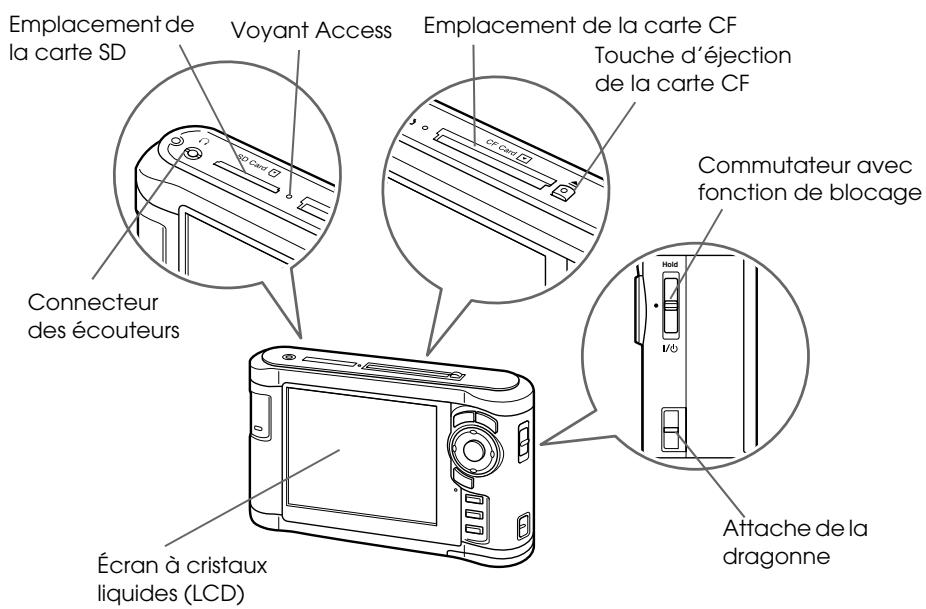
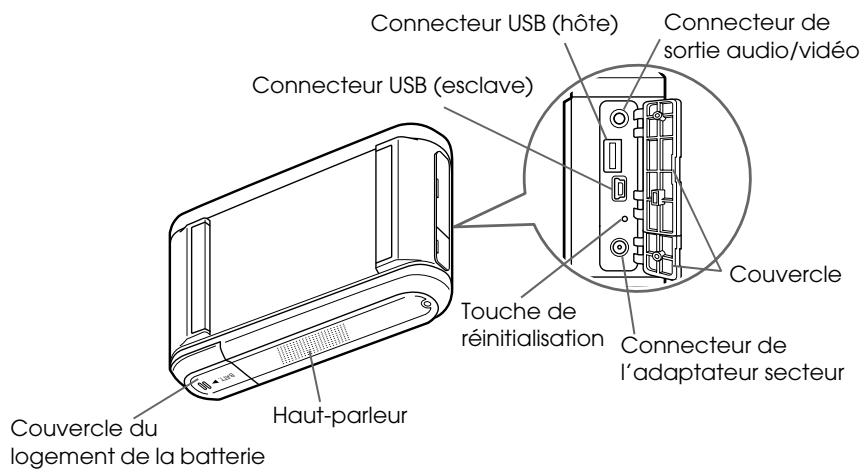
Composants
Avant
Arrière
Écran LCD et panneau de commande
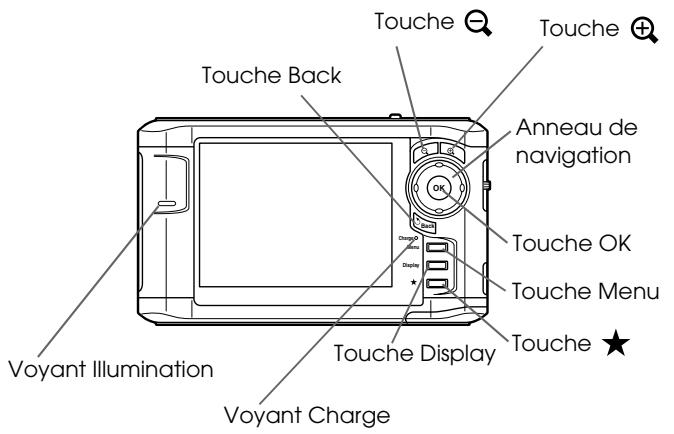
| Touché ⊕/⊗ | Appuyez sur cette touche pour effectuer un zoom dans une photo ou régler le volume. |
| Anneau de navigation (Touche Haut/Bas/Gauche/Droite) | Appuyez sur cette touche pour déplacer le curseur oumettre en surbrillance. Vous pouvez sélectionner un élément en appuyant sur cette touche vers le haut, le bas, la gauche ou la droite. |
| Touches OK | Appuyez sur cette touche pour terminer la sélection et passer à l'étape suivante. |
| Touches Back | Appuyez sur cette touche pour annuler la sélection et returner à l'écran précédent. |
| Voyant Charge | Allumé en vert lors du chargement de la batterie. Allumé en orange en cas d'erreur au niveau de la batterie. |
| Touches Menu | Appuyez sur cette touche pour afficher le menu contextualuel. |
| Touches Display | Appuyez sur cette touche pour modifier le mode d'affichage. |
| Touches ★ | Appuyez sur cette touche pour attribuer un classement à une photo spécifique et déterminer la sélection. Pour plus de détails, reportez-vous à la section « Classement des photos » (page 43). |
| Voyant Illumination (bleu) | Clignote lorsque des opérations telles que la mise sous tension, l'impression, la mise hors tension de l'écran LCD, etc. sont en cours. |
Configuration de la visionneuse
Cette section indique comment procéder à la mise sous/hors tension, utiliser l'écran Home, etc.
Mise sous tension
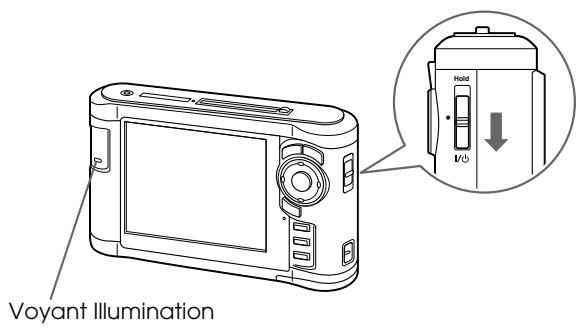
Faites glisser le commutateur sur I/O comme indiqué ci-dessous. Le commutateur revient à sa position initiale.
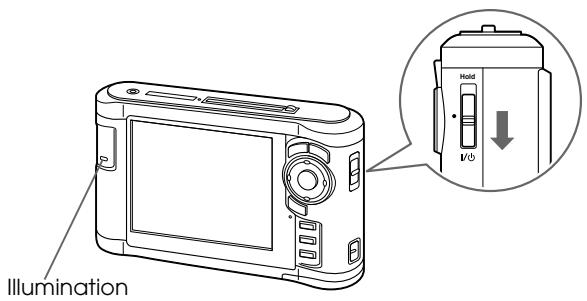
Le voyant Illumination s'allume.
Lorsque vous mettez la visionneuse sous tension pour la première fois, l'écran Langue et l'écran Date et heures s'affichent. Procédez comme indiqué ci-dessous.
- L'écran Langue apparaît. Sélectionnez la langue que vous souhaitez utiliser à l'aide de la touche Haut ou Bas, puis appuyez sur la touche OK.
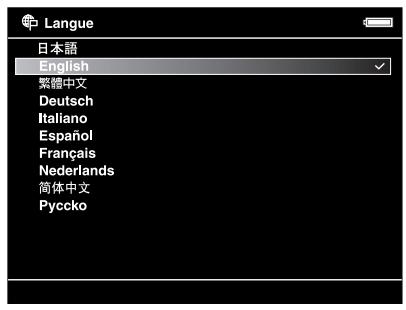
Remarque :
Si vous modifiez la langue sélectionnée, il est possible que vous ne puissiez pas accéder aux fichiers et dossiers existants.
- Une fois le message « Sél date/heure. » affiché, appuyez sur la touche OK pour poursuivre.
- Définissez la date et l'heure à l'aide de l'anneau de navigation.
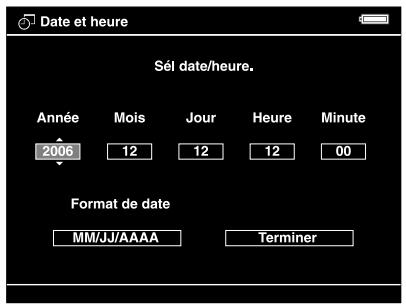
- Une fois tous les paramètres définis, sélectionnez Terminer à l'aide de la touche Droite ou Gauche, puis appuyez sur la touche OK.
Remarque :
Si environ 24 heures s'écoulent une fois la batterie retirée, il est possible que le réglage de la date et de l'heure soit perdu et que vous deviez de nouveau définir la date et l'heure. Si le réglage de la date et de l'heure a été effacé, l'écran Date et heure s'affiche lors de la prochaine mise sous tension de la visionneuse. Si vous remplacez la batterie, assurez-vous que la date et l'heure sont correctement configurées. Si nécessaire, définissez de nouveau la date et l'heure. Vous pouvez modifier les réglages ultérieurement. Pour plus de détails, reportez-vous à la section « Modification des paramètres de la visionneuse » (page 53).
Mise hors tension
- Assurez-vous que le voyant Access est éteint.
- Faites glisser le commutateur sur I/O comme indiqué ci-dessous et maintenez-le enfoncé pendant quelques secondes jusqu'à ce que l'écran de mise hors tension apparaisse. Le commutateur revient à sa position initiale.
Verrouillage du fonctionnement des touches
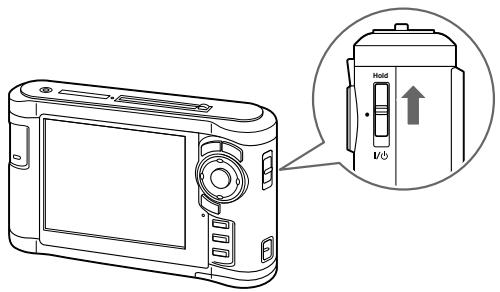
Vous pouvez temporairement désactiver les touches en faisant glisser le commutateur d'alimentation sur Hold comme indiqué ci-dessous.
Remarque :
Pour désactiver le verrouillage (Hold), faites de nouveau glisser le commutateur vers le milieu. La fonction de verrouillage des touches est utile lorsque vous écoutez de la musique à l'aide des écouteurs et que la visionneuse est placée dans votre sac.
Utilisation de l'écran Home
Lors de la mise sous tension de la visionneuse, l'écran Home s'affiche en premier. Toutes les opérations peuvent être lancées à partir de cet écran.
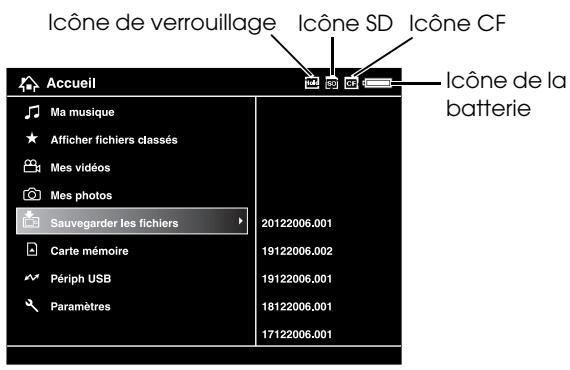
| Icône de la batterie | Indique le niveau de charge actuel de la batterie. |
| Icône CF | Indique que la carte mémoire CF est insérée. |
| Icône SD | Indique que la carte mémoire SD est insérée. |
| Icône de verrouillage | Indique que le fonctionnement des touches est verrouillé. Pour plus de détails, reportez-vous à la section « Verrouillage du fonctionnement des touches » (page 13). |
| Ma musique | Sélectionnez cette option pour écouter la musique transférée à partir de l'ordinateur. Pour plus de détails, reportez-vous à la section « Lecture de musique » (page 46). |
| Afficher fichiers classés | Sélectionnez cette option pour afficher les fichiers classés en fonction de leur classement. Pour plus de détails, reportez-vous à la section « Classement des photos » (page 43). |
| MesVIDEOS | Sélectionnez cette option pour afficher les fichiers/dossiers stockés dans le dossier VidEOS. |
| Mesphotos | Sélectionnez cette option pour afficher les fichiers/dossiers stockés dans le dossier Photos. |
| Sauvegarden les fichiers | Sélectionnez cette option pour afficher les fichiers/dossiers sauvégardés au niveau des cartes mémoire CF/SD ou d'un périphérique USB. |
| Cartemémoire | Sélectionnez cette option pour afficher les fichiers des cartes mémoire CF/SD ou stocker les données des cartes mémoire sur la visionneuse. |
| Périph USB | Sélectionnez cette option pour transférer les données entre un périphérique USB et la visionneuse. |
| Paramètres | Sélectionnez cette option pour définir différents paramètres de la visionneuse. |
Indications relatives à la batterie :
: Indique que la charge de la batterie est suffisante. : Indique que la charge de la batterie est moyenne. : Indique que la charge de la batterie est faible. : Indique que l'adaptateur secteur est connecté à la visionneuse.
Utilisation des logiciels
Cette section détaille la procédure d'installation des logiciels sur l'ordinateur. Le logiciel Epson Link2 vous permet de transférer facilement les données de votre ordinateur vers la visionneuse.
À propos des logiciels
La visionneuse utilise les logiciels suivants.
| Epson Link2 | QuickTime |
Installation des logiciels
Vous devez installer les données au niveau de la visionneuse. Connectez la visionneuse à l'ordinateur, puis installez les logiciels nécessaires. Pour plus de détails au sujet de la connexion de l'ordinateur, reportez-vous à la section « Connexion de la visionneuse à l'ordinateur » (page 25).
Utilisateurs de Windows
Remarque :
Ne supprimez pas le programme d'installation (fichier EXE) du disque dur de la visionneuse. Nous vous recommandons de sauvegarder le programme d'installation sur l'ordinateur. Sous Windows XP et Windows 2000, vous devez disposer des droits d'administrateur pour installer le logiciel.
- Connectez la visionneuse à l'ordinateur.
- Cliquez sur Démarrer, sélectionnez Poste de travail, puis cliquez sur l'icône du disque dur de la visionneuse.
- Double-cliquez sur l'icône P_XXX WIN_SOFTWARE.
Remarque :
P_XXX correspond au nom du module de la visionneuse.
- Sélectionnez Bureau comme emplacement de décompression des fichiers et cliquez sur Oui.
- Dans l'écran d'installation des logiciels, cliquez sur Installation facile.
Remarque :
Si le programme vous demande de sélectionner une langue, sélectionnez la langue que vous souhaitez utiliser.
- Lorsque l'écran du contrat de licence du logiciel s'affiche, lisez les conditions et cliquez sur Accepter.
- Sélectionnez votre pays et suivez les instructions qui s'affichent à l'écran.
- Lorsqu'un message indiquant que l'installation est terminée s'affiche, cliquez sur Quitter ou Redémarrer maintenant.
Remarque :
Si l'option Redémarrer maintenant s'affiche, cliquez sur ce bouton pour redémarrer l'ordinateur.
Utilisateurs de Macintosh
Remarque :
Nous vous recommandons de sauvegarder le programme d'installation sur l'ordinateur. Vous devez disposer des droits d'administrateur pour installer les logiciels.
- Connectez la visionneuse à l'ordinateur.
L'icône du disque dur de la visionneuse apparaît sur le bureau.
- Double-cliquez sur l'icône P_XXXX_MAC_SOFTWARE située sur le bureau.
Remarque :
P_XXX correspond au nom du module de la visionneuse.
- Double-cliquez sur l'icône MacOSX.
- Dans l'écran d'installation des logiciels, cliquez sur Installation facile.
Remarque :
Si le programme vous demande de sélectionner une langue, sélectionnez la langue que vous souhaitez utiliser.
- Lorsque l'écran du contrat de licence du logiciel s'affiche, lisez les conditions et cliquez sur Accepter.
- Sélectionnez votre pays et suivez les instructions qui s'affichent à l'écran.
- Lorsqu'un message indiquant que l'installation est terminée s'affiche, cliquez sur Quitter ou Redémarrer maintenant.
Remarque :
Si l'option Redémarrer maintenant s'affiche, cliquez sur ce bouton pour redémarrer l'ordinateur.
Désinstallation des logiciels
Procédez comme suit pour désinstaller le logiciel Epson Link2. Veillez à sauvegarder les données d'installation de la visionneuse avant de procéder à la suppression.
Utilisateurs de Windows
- Cliquez sur Démarrer, pointez vers Tous les programmes (ou Programmes) et sélectionnez EPSON. Sélectionnez Epson Link2 et cliquez sur Désinstaller Epson Link2.
- Lorsque la boîte de dialogue de confirmation s'affiche, cliquez sur Oui.
- Lorsqu'un message indiquant que la désinstallation est terminée s'affiche, cliquez sur Terminer.
Remarque :
Une fois le message « Vous devez redémarrer l'ordinateur. » affiché, cliquez sur Redémarrer maintenant pour redémarrer l'ordinateur.
Utilisateurs de Macintosh
- Sélectionnez Installation personnalisée à l'étape 4 de la section « Utilisateurs de Macintosh » (page 15), sous « Installation des logiciels ».
- Sélectionnez Epson Link2.
- Dans l'écran d'installation des logiciels, sélectionnez Désinstaller.
Remarque :
Une fois le message « Vous devez redémarrer l'ordinateur. » affiché, cliquez sur Redémarrer maintenant pour redémarrer l'ordinateur.
Chapitre 3
Transfert de données
Le transfert de données d'une carte mémoire pleine ou d'autres périphériques USB vers la visionneuse vous permet de procéder à la prise de vue sans interruption.
Insertion et retrait des cartes mémoire CF/SD
La visionneuse dispose d'un emplacement pour carte CF et d'un emplacement pour carte SD.
Cette section détaille les procédures de mise en place des cartes mémoire et de copie des données présentes vers la visionneuse.

Important :
Afin d'utiliser correctement la carte mémoire, lisez les manuels fournis avec la carte. Ne retirez jamais la carte mémoire lorsque le voyant Access clignote, faute de quoi des données de la carte ou du disque dur pourraient être perdues ou endommagées. N'apposez pas d'autocollants sur les cartes mémoire. Il est possible que l'autocollant se décolle. Il serait alors impossible d'éjecter la carte et la visionneuse risquerait d'être endommagée. Évitez d'utiliser ou de stocker la carte à la lumière directe du soleil ou dans des endroits extrêmement chauds, humides ou poussiéreux.
Types de cartes mémoire pris en charge
Carte mémoire CF (CompactFlash) (type 2 et 3,3 V, Micro Drive inclus) - Carte mémoire SD (2 Go maximum), carte SD haute capacité - Carte MultiMedia (1 Go maximum), carte MultiMedia Plus
Remarque :
Un adaptateur disponible dans le commerce est nécessaire dans le cadre de l'utilisation d'autres cartes mémoire (miniSD, RS-MMC, Memory Stick Duo, Memory Stick PRO Duo, xD-Picture Card, etc.). Pour plus de détails, contactez notre assistance clientèle.
Insertion d'une carte mémoire CF dans l'emplacement pour carte CF
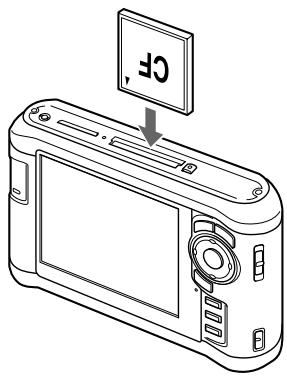
Vous pouvez insérer une carte mémoire CF (ou d'autres cartes à l'aide de l'adaptateur CF) dans l'emplacement pour carte CF.
Insérez la carte mémoire dans l'emplacement pour carte mémoire en orientant le côté avec l'étiquette vers le côté de l'écran de la visionneuse, puis poussez-la à fond dans l'emplacement.
Remarque :
Insérez les cartes mémoire dans le bon sens, faute de quoi vous risquez d'endommager la carte mémoire ou la visionneuse.
Retrait d'une carte mémoire CF de l'emplacement
- Assurez-vous que le voyant Access est éteint.

Important :
Ne retirez jamais la carte mémoire lorsque le voyant Access clignote, faute de quoi des données de la carte pourraient être perdues ou endommagées.
- Appuyez deux fois sur la touche d'éjection.
La carte mémoire est éjectée.
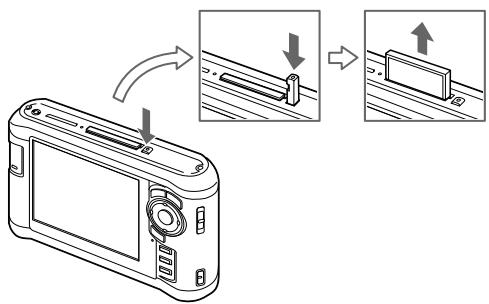
- Sortez la carte mémoire.
Remarque :
Lors de l'utilisation d'une carte mémoire à l'aide de l'adaptateur CF, ne retirez pas uniquement la carte mémoire. Déconnectez l'adaptateur CF de la visionneuse. Afin d'éviter toute détérioration, veillez à utiliser la visionneuse en appuyant sur la touche d'éjection.
Insertion d'une carte mémoire SD dans l'emplacement pour carte SD
Vous pouvez insérer une carte mémoire SD, une carte SD haute capacité, une carte MultiMedia ou une carte MultiMedia Plus dans l'emplacement pour carte SD.
Insérez la carte mémoire dans l'emplacement pour carte mémoire en orientant le côté avec l'étiquette vers le côté de l'écran de la visionneuse, puis poussez-la à fond dans l'emplacement.
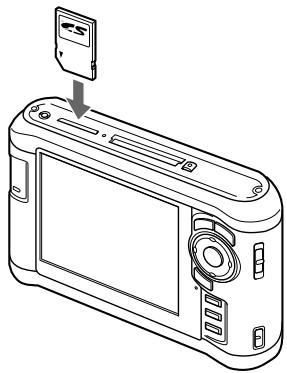
Remarque :
Insérez les cartes mémoire dans le bon sens, faute de quoi vous risquez d'endommager la carte mémoire et la visionneuse.
Retrait d'une carte mémoire SD de l'emplacement
- Assurez-vous que le voyant Access est éteint.

Important :
Ne retirez jamais la carte mémoire lorsque le voyant Access clignote, faute de quoi des données de la carte pourraient être perdues ou endommagées.
- Appuyez légèrement sur la carte mémoire.
La carte mémoire est éjectée.
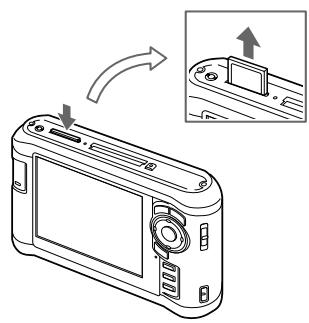
- Sortez la carte mémoire.
Copie de données de cartes mémoire CF/SD
Vous souhaitez copier les données des cartes mémoire CF/SD vers le dossier Sauvegarder les fichiers.
Remarque :
Chargez complètement la batterie avant de copier les données. Si la charge de la batterie est faible, connectez l'adaptateur secteur. La copie de 1 Go de données nécessite de 3 à 5 minutes (ou plus) selon la carte mémoire utilisée.
Copie de l'ensemble des données
- Insérez une carte mémoire CF/SD.
Remarque :
Selon l'écran affiché lors de l'insertion de la carte mémoire, ignorez l'étape 2.
- Sélectionnez Carte mémoire dans l'écran Home à l'aide de la touche Haut ou Bas et appuyez sur la touche OK.
- Au niveau de l'écran Carte mémoire, sélectionnez Sauvegarde de la carte mémoire CF ou Sauvegarde de la carte mémoire SD à l'aide de la touche Haut ou Bas.
- Appuyez sur la touche OK pour lancer la copie.
Le message « Sauvegarde fichiers carte mémoire en cours » s'affiche. Une fois le message indiquant que la sauvegarde est terminée affiché, les données sauvegardées sont automatiquement affichées.
Remarque :
Une fois la copie terminée, il est possible de supprimer les données de la carte mémoire. Pour plus de détails, reportez-vous à la section « Modification des paramètres de la visionneuse » (page 53).
Vérification des données copiées sur la visionneuse
- Sélectionnez Sauvegarder les fichiers dans l'écran Home à l'aide de la touche Haut ou Bas et appuyez sur la touche OK.
- Sélectionnez et vérifiez le dossier intitulé en fonction de l'année et de la date (lors de la copie de données), ainsi que du numéro séquentiel (19092006.XXX, par exemple).
Remarque :
Vous pouvez modifier le format de la date. Sélectionnez Paramètres dans l'écran Home, puis sélectionnez Date et heures.
Copie de données spécifiques
- Suivez les étapes 1 et 2 de la section « Copie de l'ensemble des données » (page 21).
- Au niveau de l'écran Carte mémoire, sélectionnez Parcourir la carte mémoire CF ou Parcourir la carte mémoire SD à l'aide de la touche Haut ou Bas.
- Appuyez sur la touche OK pour afficher les données présentes sur la carte mémoire.
- Appuyez sur la touche Menu pour afficher le menu contextuel. Sélectionnez Sauvegarde à l'aide de la touche Haut ou Bas et appuyez sur la touche OK.
- Utilisez l'anneau de navigation et la touche ★ pour activer les cases à cocher des fichiers ou des dossiers que vous souhaitez sauvegarder et appuyez sur la touche OK pour terminer.
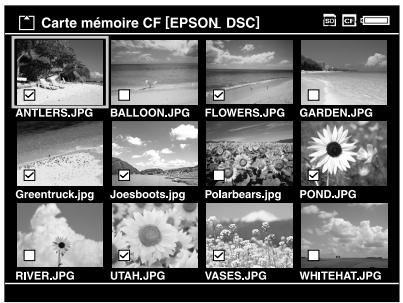
Remarque :
Appuyez sur la touche Menu au niveau de l'écran des miniatures pour afficher le menu contextuel. Vous pouvez sélectionner l'option Sélectionner tout ou Désélectionner tout. Appuyez ensuite sur la touche OK ou sélectionnez Appliquer dans le menu contextuel.
- Vérifiez les données copiées en suivant les étapes de la section « Vérification des données copiées sur la visionneuse » (page 21).
Remarque :
Vous souhaitez copier des données dans le dossier Mes photos ou Mes vidéos en sélectionnant l'option Copier/déplacer à l'étape 4.
Copie de données à partir de périphériques USB
Vous pouvez copier les données de périphériques USB à l'aide du connecteur USB standard A de la visionneuse. Seuls les périphériques USB qui prennent en charge les caractéristiques de stockage de masse USB peuvent être utilisés. Vous pouvez utiliser les périphériques de stockage USB suivants, capables de réaliser des opérations de copie : appareils photo numériques, disques durs externes, mémoires USB et lecteurs/graveurs de cartes. Vous pouvez également utiliser les visionneuses de stockage multimédia Epson suivantes : P-2000, P-4000, P-2500, P-4500 et P-3000.
Connexion d'un périphérique USB
- Si possible, connectez l'adaptateur secteur à la visionneuse.
Remarque :
Certains périphériques USB nécessitent que la visionneuse soit alimentée via l'adaptateur secteur.
- Connectez la visionneuse et le périphérique USB. Ouvrez le couvercle supérieur latéral et connectez un câble USB au connecteur hôte (standard A) et au périphérique USB ou connectez une mémoire USB à la visionneuse.
- Mettez la visionneuse et le périphérique USB sous tension.
Remarque :
Si le périphérique USB est équipé d'un cordon d'alimentation secteur, branchez-le également afin d'éviter toute perte de données lors du transfert. L'utilisation d'un concentrateur USB n'est pas prise en charge. Les périphériques USB non alimentés ne peuvent pas être actifs. Les périphériques USB disposant d'une fonction de certification ou de chiffrement ne peuvent pas être utilisés. Lors de la connexion d'un périphérique USB à la visionneuse, utilisez le câble USB fourni avec le périphérique. Ne connectez pas plusieurs interfaces USB (hôte standard A et esclave mini B) à la fois, vous risquez de provoquer des anomalies de fonctionnement. Ne touchez pas au connecteur esclave mini B lors du transfert de données USB.
Copie de l'ensemble des données
- Sélectionnez Périph USB dans l'écran Home à l'aide de la touche Haut ou Bas et appuyez sur la touche OK.
- Sélectionnez Sauveg périph USB vers visionneuse à l'aide de la touche Haut ou Bas et appuyez sur la touche OK.
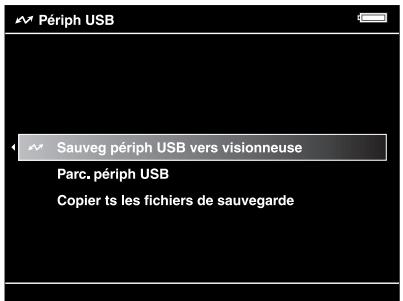
Remarque :
Si la taille des données est supérieure à 4 Go, un message de confirmation de la sauvegarde s'affiche. La copie de 1 Go de données nécessite de 5 à 10 minutes (ou plus) selon le périphérique USB utilisé.
Vérification des données copiées sur la visionneuse
- Suivez les étapes 1 et 2 de la section « Vérification des données copiées sur la visionneuse » (page 21), sous « Copie de données de cartes mémoire CF/SD »
Copie de données spécifiques
- Sélectionnez Périph USB dans l'écran Home à l'aide de la touche Haut ou Bas et appuyez sur la touche OK.
- Au niveau de l'écran Périph USB, sélectionnez Parc. périph USB à l'aide de la touche Haut ou Bas.
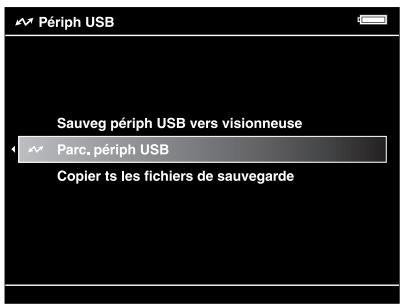
- Appuyez sur la touche OK pour afficher les données présentes sur le périphérique USB.
- Suivez les étapes 4 à 6 de la section « Copie de données spécifique » (page 22).
Sauvegarde de données sur l'ordinateur
Connexion de la visionneuse à l'ordinateur
Si vous connectez la visionneuse à un ordinateur, la visionneuse est considérée comme un disque dur externe. Avant de procéder au transfert, installez les logiciels. Pour plus de détails, reportez-vous à la section « Installation des logiciels » (page 14).
- Connectez l'adaptateur secteur.
- Mettez la visionneuse et l'ordinateur sous tension.
- Ouvrez le couvercle du connecteur USB et connectez le câble USB à la visionneuse. Connectez ensuite l'autre extrémité du câble USB à l'ordinateur.
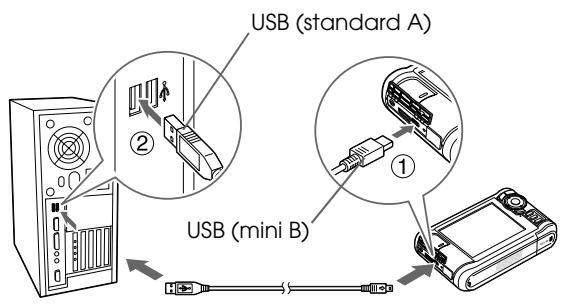
L'écran LCD s'éteint.
- Lancez le logiciel Epson Link2. Pour plus de détails, reportez-vous à la section « Lancement du logiciel Epson Link2 » (page 26).
Seules les données qui n'ont pas encore été sauvegardées sont automatiquement copiées sur l'ordinateur. Pour plus de détails, reportez-vous au Guide d'utilisation de Epson Link2 en ligne.
Remarque :
Lorsque le disque dur de la visionneuse est visible sur un ordinateur, les mentions SAUVEGARDE, MUSIQUE, PHOTOS et VIDÉOS font référence aux dossiers Sauvegarde des fichiers, Ma musique, Mes photos et Mes vidéos de la visionneuse. Ne modifiez pas le nom du dossier, faute de quoi un nouveau dossier vide sera créé sous le nom original et vous devrez déplacer les données dans le nouveau dossier. Lorsque vous n'utilisez pas la visionneuse avec un ordinateur ou une imprimante, déconnectez le câble USB de la visionneuse. Lorsque la visionneuse est connectée à un ordinateur, ne connectez pas le périphérique USB au connecteur hôte standard A et ne touchez pas à l'interface du connecteur.
Lancement du logiciel Epson Link2
Pour Windows
Cliquez sur Démarrer, pointez vers Tous les programmes (ou Programmes) et sélectionnez EPSON. Sélectionnez Epson Link2 et cliquez sur Epson Link2.
Vous pouvez également cliquer sur l'icône de raccourci du logiciel Epson Link2 (située sur le bureau).
Pour Macintosh
Double-cliquez sur l'icône Epson Link2 dans le dossier Epson Link2.
Déconnexion de la visionneuse et de l'ordinateur
Pour Windows
- Cliquez sur l'option Déconnecter ou éjecter le matériel sur l'écran de votre ordinateur.
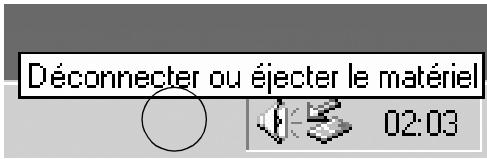
Remarque :
Le message varie en fonction de la version de Windows utilisé.
- Déconnectez le câble USB de l'ordinateur.
- Déconnectez le câble USB de la visionneuse.
Pour Macintosh
- Faites glisser l'icône de la visionneuse et les cartes mémoire (si des cartes sont insérées) vers l'icône de la corbeille sur l'écran de votre ordinateur.
- Déconnectez le câble USB de l'ordinateur.
- Déconnectez le câble USB de la visionneuse.
Sauvegarde de données sur d'autres périphériques de stockage USB
Vous pouvez transférer les données de la visionneuse vers des périphériques USB. Cette fonction est utile lorsque vous souhaitez sauvegarder les données de la visionneuse sans l'aide d'un ordinateur. Cependant, la visionneuse et le périphérique USB ont tous deux besoin d'une alimentation et, selon le volume de données de la visionneuse, il est possible que le transfert des données nécessite du temps. Vous pouvez utiliser les périphériques de stockage USB suivants, capables de procéder à des opérations de copie : disques durs externes, mémoires USB et lecteurs/graveurs de cartes.
Copie de fichiers de sauvegarde
- Sélectionnez Périph USB dans l'écran Home à l'aide de la touche Haut ou Bas et appuyez sur la touche OK.
- Sélectionnez Copier tous les fichiers de sauvegarde à l'aide de la touche Haut ou Bas et appuyez sur la touche OK.
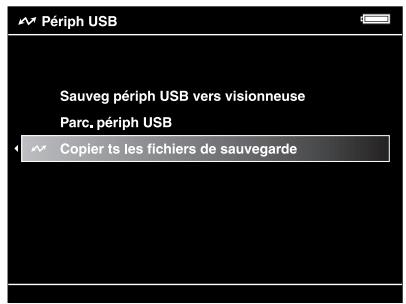
Les données sont copiées sous forme de dossiers sous Sauvegarder les fichiers.
Remarque :
Vous ne pouvez copier que les dossiers supplémentaires, les fichiers déjà copiés ne sont pas copiés de nouveau.
Copie de données spécifiques
- Mettez le fichier ou le dossier que vous souhaitez copier en surbrillance.
- Appuyez sur la touche Menu pour afficher le menu contextuel, sélectionnez Copier/déplacer à l'aide de la touche Haut ou Bas et appuyez sur la touche OK.
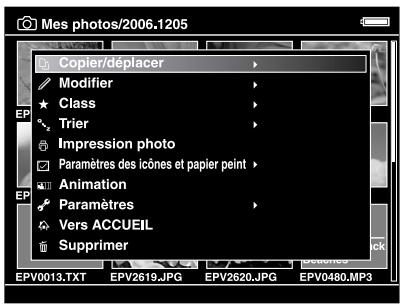
- Sélectionnez Copie vers pér USB à l'aide de la touche Haut ou Bas et appuyez sur la touche OK.
- Utilisez l'anneau de navigation et la touche ★ pour activer les cases à cocher des fichiers ou des dossiers que vous souhaitez sauvegarder et appuyez sur la touche OK pour terminer.
Remarque :
Appuyez sur la touche Menu au niveau de l'écran des miniatures pour afficher le menu contextuel. Vous pouvez sélectionner l'option Sélectionner tout ou Désélectionner tout. Appuyez ensuite sur la touche OK ou sélectionnez Appliquer dans le menu contextuel. Lorsque la visionneuse est connectée à un périphérique USB, ne connectez pas un ordinateur ou une imprimante au connecteur esclave mini B et ne touchez pas à l'interface du connecteur.
Chapitre 4
Affichage des images
Copie de données vers le dossier Mes photos/Mes vidéos
Copie à partir d'un ordinateur
Le logiciel Epson Link2 permet de copier facilement les photos et les vidéos d'un ordinateur. Pour plus de détails au sujet de la connexion d'un ordinateur, reportez-vous à la section « Connexion de la visionneuse à l'ordinateur » (page 25).
Remarque :
Utilisez l'adaptateur secteur lors de la connexion à l'ordinateur.
- Connectez le périphérique à un ordinateur, puis ouvrez le logiciel Epson Link2.
- Sélectionnez Mes photos ou Mes vidéos dans le logiciel Epson Link2.
- Sélectionnez les données à transférer, puis lancez le transfert.
Remarque :
Pour plus de détails, reportez-vous au Guide d'utilisation de Epson Link2 en ligne.
Copie à partir du dossier Sauvegarder les fichiers ou Carte mémoire
- Sélectionnez Sauvegarder les fichiers ou Carte mémoire dans l'écran Home à l'aide de la touche Haut ou Bas et appuyez sur la touche OK.
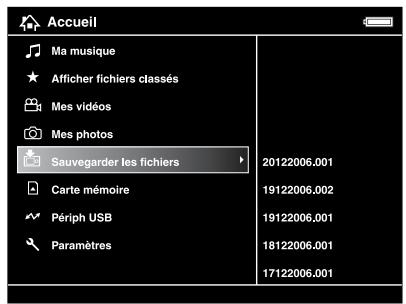
- Mettez en surbrillance le fichier ou le dossier que vous souhaitez copier vers le dossier Mes photos ou Mes vidéos.
- Appuyez sur la touche Menu pour afficher le menu contextuel. Sélectionnez Copier/déplacer à l'aide de la touche Haut ou Bas et appuyez sur la touche OK ou Droite.
- Sélectionnez Copier vers le dossier à l'aide de la touche Haut ou Bas et appuyez sur la touche OK.
- Utilisez l'anneau de navigation et la touche ★ pour activer les cases à cocher des fichiers ou des dossiers que vous souhaitez copier, puis appuyez sur la touche OK pour terminer.
- Sélectionnez le dossier de destination à l'aide de l'anneau de navigation et appuyez sur la touche OK. Vous pouvez également créer un dossier. Sélectionnez Créer nouveau dossier, puis saisissez le nom du dossier. Pour saisir le nom du dossier, reportez-vous à la section « Modification du nom d'un dossier » (page 40).
Formats de fichiers photo/vidéo pris en charge par la visionneuse Photo
| Fichiers pris en charge | Extension | Détails |
| JPEG* | .jpeg | Taille minimale: 72 x 72 pixels |
| .jpeg | Taille maximale: 30 millions de pixels | |
| Rapport hauteur/largeur maximal de l'image: 3:1 | ||
| RAW** | .nef | Les données JPEG stockées dans l'en-tête des fichiers RAW sont affichées. |
| .crw | ||
| .eref | ||
| .cr2 | ||
| .mrw | ||
| .pef | ||
| .orf | ||
| .raf | ||
| .DNG*** |
- Le format JPEG progressif n'est pas pris en charge. La visionneuse prend en charge les images au format RAW prises par la plupart des appareils photo numériques fabriqués par Nikon, Canon, KONICA MINOLTA, PENTAX, Olympus, FUJIFILM et Epson. Pour plus de détails, contactez notre assistance clientèle. * La visionneuse prend uniquement en charge le format DNG avec aperçu JPEG intégré converti à l'aide de Adobe DNG Converter ou Adobe Photoshop.
Remarque :
Le format TIFF n'est pas pris en charge.
Vidéo
| Format des fichiers | Codec vvdo | Codec audio | Détails |
| AVI | MPEG4 (profil simple avancé) | AAC G.711 (uLaw, ALaw) PCM ADPCM (G.726, IMA ADPCM) | 30 fps: 720 x 480 25 fps: 720 x 576 4 Mbps (moyen) 8 Mbps (élevé) |
| Motion-JPEG | G.711 (uLaw, ALaw) PCM ADPCM (G.726, IMA ADPCM) | 30 fps: 720 x 480 25 fps: 720 x 576 60 fps: 320 x 240 | |
| AVI DIVX* | DIVX** (Home Theater Profile) | MPEG Audio (MPEG 1/2 Layer I/II/III, MPEG 2.5 Layer III) PCM ADPCM (IMA ADPCM) | 30fps: 720 x 480 25 fps: 720 x 576 4 Mbps (moyen) 8 Mbps (élevé) |
| MOV | MPEG4 (profil simple avancé) | AAC PCM | 30 fps: 720 x 480 25 fps: 720 x 576 4 Mbps (moyen) 8 Mbps (élevé) |
| Motion-JPEG | G.711 (uLaw, ALaw) PCM ADPCM (G.726, IMA ADPCM) | 30 fps: 720 x 480 25 fps: 1720 x 576 60 fps: 320 x 240 | |
| MP4 | MPEG4 (profil simple avancé) | AAC PCM | 30 fps: 720 x 480 25 fps: 720 x 576 4 Mbps (moyen) 8 Mbps (élevé) |
| MOV MP4 M4V | H.264/AVC (profil de base niveau 1.2) | AAC PCM | 30 fps: 320 x 240 768 kbps (moyen) 850 kbps (élevé) |
| WMV*** | Windows Media Video 9 (MP@LL) | Windows Media Audio 9/9.1 | 30 fps: 352 x 288 768 kbps (moyen) 850 kbps (élevé) |
| ASF | MPEG4 (profil simple avancé) | ADPCM | 30 fps: 720 x 480 25 fps: 720 x 576 4 Mbps (moyen) 8 Mbps (élevé) |
| MPG MPEG | MPEG1 MPEG2 (MP@ML) | MPEG Audio (MPEG 1/2 Layer I/II/III, MPEG 2.5 Layer III) PCM | 30 fps: 720 x 480 25 fps: 720 x 576 8 Mbps (moyen) 10 Mbps (élevé) |
| VOB MOD | MPEG2 (MP@ML) | MPEG Audio (MPEG 1/2 Layer I/II/III, MPEG 2.5 Layer III) PCM | 30 fps: 720 x 480 25 fps: 720 x 576 8 Mbps (moyen) 10 Mbps (élevé) |
- Le menu n'est pas pris en charge.
Vous pouvez afficher les informations relatives au code d'enregistrement VOD DivX. Sélectionnez Paramètres dans l'écran Home, sélectionnez ensuite Paramètre du film, puis Code enreg DivX. Ce code est nécessaire lors du téléchargement payant de contenus vidéo VOD DivX protégés par des droits d'auteur. Veuillez consulter le site de distribution pour plus d'informations. * Le format DRM n'est pas pris en charge.
Remarque :
La taille maximale des fichiers vidéo pris en charge est équivalente à 2 Go. Il est possible que certaines données, bien que prises en charge par la visionneuse, ne puissent être lues. Le format DVD-Video n'est pas pris en charge.
Affichage des photos et des vidéos
Affichage de l'écran
Les illustrations suivantes détaillent les icônes qui apparaissent à l'écran.
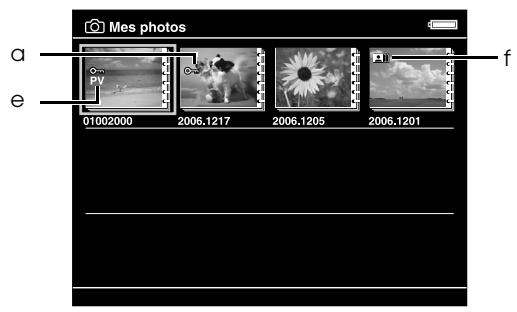
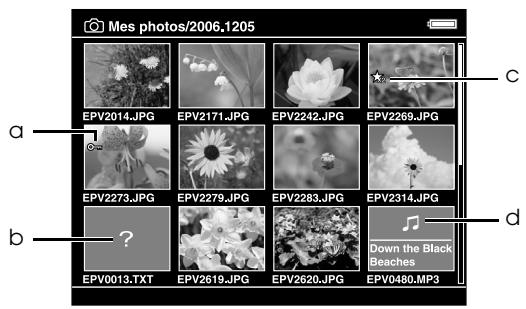
| a | Indique que le fichier ou le dossier est verrouillé. Pour plus de détails, reportez-vous à la section « Protection des fichiers ou des dossiers » (page 42). |
| b | Indique que les données ne sont pas prises en charge (un document, par exemple).* |
| c | Indique que le fichier dispose d'informations relatives au classement. |
| d | Indique que le fichier contient de la musique. |
| e | Indique que le dossier est utilisé comme dossier隱私é. |
| f | Indique que le dossier est utilisé comme économiqueur d'écran. |
- Vous pouvez indiquer si les fichiers non pris en charge doivent être ou non affichés. Par défaut, ils sont masqués. Pour plus de détails, reportez-vous à la section « Modification des paramètres de la visionneuse » (page 53).
Remarque :
Les miniatures des fichiers vidéo qui n'ont pas été lus ou qui n'ont pas été lus complètement sont accompagnées de l'icône NEW (N) ou PAUSE (PA) (respectivement). Les miniatures des dossiers sauvegardés dans le dossier Sauvegarder les fichiers de votre ordinateur sont accompagnées de l'icône. Il est possible que les noms de fichiers qui contiennent des caractères non pris en charge par la visionneuse soient affichés sous la forme « ? » et ne soient pas accessibles.
Activation des écrans de contenu
Il existe trois types d'écrans d'affichage des fichiers et des dossiers. Vous pouvez activer les écrans suivants en appuyant sur la touche Display.
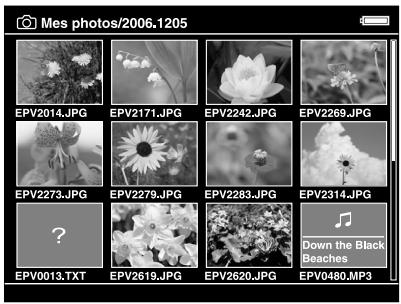
Écran des miniatures
Les fichiers ou les dossiers apparaissent sous forme de 12 miniatures distinctes.
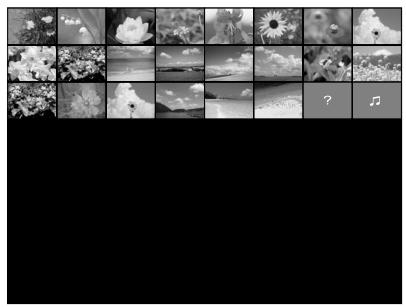
Écran des miniatures réduites
Les fichiers ou les dossiers apparaissent sous forme de 64 miniatures distinctes.
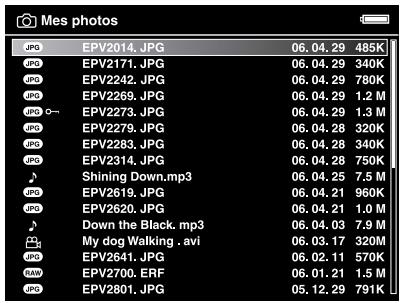
Écran des détails
La date de modification et la taille du fichier sont affichées.
Affichage des informations
Lors de l'affichage d'une photo ou d'une vidéo, appuyez sur la touche Display pour afficher les informations relatives à la photo ou à la vidéo.
Photo
Aucune information n'est affichée pour les fichiers photo. Vous pouvez activer l'affichage des informations relatives aux fichiers (comme présenté ci-dessous) en appuyant sur la touche Display.
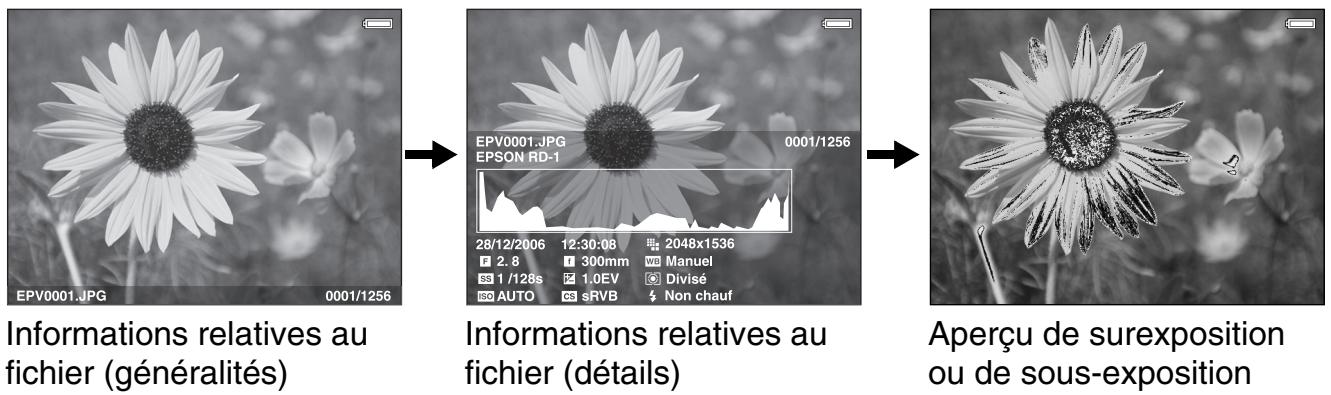
Remarque :
Dans le cadre de l'aperçu de surexposition ou de sous-exposition, une section correspondant à environ 6 % de chaque extrémité de la plage de luminosité (partie faible et partie élevée) appliquée à l'image affiche la gradation des tonalités inversée. Vous pouvez ainsi vérifier le niveau d'exposition. Les 6 % les plus clairs de l'image présentent quatre classes de noir et les 6 % les plus foncés de l'image quatre classes de blanc. Si vous appuyez sur la touche Display lorsque l'aperçu de surexposition ou de sous-exposition est activé, l'image est affichée sans aucune information. Appuyez de nouveau sur la touche Display pour rétablir l'affichage précédent. Les images d'appareils photo numériques prises au format sRVB sont affichées au format sRVB et les images prises au format AdobeRVB sont affichées au format AdobeRVB.
Vidéo
Les informations relatives à la progression des fichiers vidéo sont affichées en premier. Vous pouvez activer l'affichage des informations relatives aux fichiers (comme présenté ci-dessous) en appuyant de nouveau sur la touche Display.
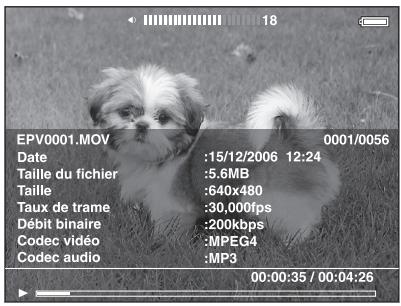
À propos du menu contextuel
Vous pouvez utiliser les fonctions du menu contextuel affiché lorsque vous appuyez sur la touche Menu, détaillées dans le tableau ci-dessous.
Pour les fichiers photo
| Copier/déplacer | Permet de copier/déplacer des fischiers ou des dossiers. |
| Supprimer | Permet de supprimer des fischiers ou des dossiers. |
| Modifier | Permet de procéder à des opérations de modification (rotation des photos, verrouillage des fischiers, modification du nom du dossier, etc.). |
| Class | Permet de classer les fischiers. |
| Impression photo | Permet d'imprimer des images photo. |
| Mode d'optimisation des photos | Permet d'afficher les photos à l'aide des fonctions d'affichage de la gamme des couleurs. |
| Paramètres | Permet de régler la luminosité LCD, le son des touches, l'affichage des dossiers privés, la définition des dossiers comme dossiers privés, l'affichage des fischiers non pris en charge, etc. |
| Définir comme économiqueur d'écran | Permet de sélectionner les fischiers utilisés comme économiqueur d'écran. |
| Animation | Permet de lancer l'animation. |
| Trier | Permet de définir l'ordre d'affichage de la liste. |
| Paramètres de l'icône et du papier peint | Permet de sélectionner le papier peint et les icônes des dossiers. |
Pour les fichiers vidéo
| Paramètre de la piste audio* | Permet de régler la piste audio. |
| Copier/déplacer | Permet de copier/déplacer des fichiers ou des dossiers. |
| Supprimer | Permet de supprimer des fichiers ou des dossiers. |
| Modifier | Permet derialçader à des opérations de modification (verrouillage des fichiers, modification du nom du dossier, etc.). |
| Mode affich | Permet de sélectionner l'affichage le plus adapté au contenu du film. |
| Paramètres de lecture | Permet de définir la taille de l'écran dans le cadre de la lecture videoo. |
| Paramètres | Permet de régler la luminosité LCD ou le son des touches. |
| Trier | Permet de définir l'ordre d'affichage de la liste. |
| Paramètre sous-titres* | Permet de définir les sous-titres de la piste. |
| Impression video | Permet d'imprimer des images videoo. |
| Paramètres de l'icône et du papier peint | Permet de sélectionner le papier peint et les icônes des dossiers. |
- La disponibilité des paramètres varie en fonction du fichier vidéo lu.
Remarque :
Selon l'écran affiché, le menu contextuel activé lorsque vous appuyez sur la touche Menu varie.
Affichage des photos ou des vidéos
- Sélectionnez Mes photos ou Mes vidéos dans l'écran d'accueil à l'aide de la touche Haut ou Bas, puis appuyez sur la touche OK.
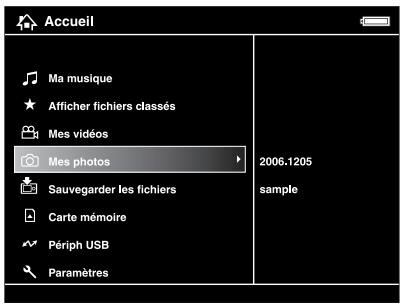
Remarque :
Vous pouvez également sélectionner un fichier photo ou vidéo dans le dossier Sauvegarder les fichiers.
- Sélectionnez le dossier que vous souhaitez afficher à l'aide de l'anneau de navigation, puis appuyez sur la touche OK (s'il n'existe aucun dossier, ignorez cette étape).
Remarque :
Vous pouvez modifier le dossier d'affichage des fichiers et des sous-dossiers. Lors de l'affichage du fichier ou d'un dossier à déplacer ou à copier dans un autre dossier, appuyez sur la touche Menu pour afficher le menu contextuel. Sélectionnez Copier/déplacer à l'aide de la touche Haut ou Bas, appuyez sur la touche OK et suivez les instructions de l'étape 4 détaillée à la section « Copie à partir du dossier Sauvegarder les fichiers ou Carte mémoire » (page 29).
- Sélectionnez le fichier que vous souhaitez afficher à l'aide de l'anneau de navigation, puis appuyez sur la touche OK.
Remarque :
Lors de l'affichage de photos, le fait d'appuyer sur la touche Droite permet d'afficher l'image suivante tandis que le fait d'appuyer sur la touche Gauche permet d'afficher l'image précédente.
Fonctions dans le cadre de l'affichage plein écran d'une photo
Zoom sur une photo
Appuyez sur la touche ④ pour effectuer un zoom avant sur une photo affichée en plein écran. Maintenez la touche enfoncée pour effectuer un zoom encore plus important sur la photo. L'anneau de navigation vous permet de naviguer dans la photo faisant l'objet d'un zoom.
Remarque :
La touche Q permet d'effectuer un zoom arrêté sur la photo. La touche Back permet d'afficher la photo en plein écran. Lorsqu'un zoom est effectué sur une photo, appuyez sur la touche Menu pour afficher le menu contextuel. Vous pouvez afficher la photo suivante ou précédente sans pour autant modifier le zoom en sélectionnant Photo suivante ou Photo précédente. Si vous appuyez sur la touche OK, l'écran de navigation s'affiche au niveau de l'image représentée en plein écran. Vous pouvez définir la zone au niveau de laquelle vous souhaitez procéder à un zoom avant en déplaçant l'écran de navigation à l'aide de l'anneau de navigation. Appuyez sur la touche OK pour procéder au zoom.
Rotation d'une photo
- Appuyez sur la touche Menu pour afficher le menu contextuel, sélectionnez Modifier à l'aide de la touche Haut ou Bas et appuyez sur la touche OK.
- Sélectionnez Faire pivoter à l'aide de la touche Haut ou Bas et appuyez sur la touche OK.
- Sélectionnez Droite (pour faire pivoter l'image de 90° dans le sens des aiguilles d'une montre) ou Gauche (pour faire pivoter l'image de 90° dans le sens inverse des aiguilles d'une montre) à l'aide de la touche Haut ou Bas et appuyez sur la touche OK.
- Appuyez sur la touche Back pour terminer.
Remarque :
Il est possible de faire pivoter les photos automatiquement si les photos disposent d'informations relatives à la rotation automatique et si le paramètre Rotation automatique OUI est sélectionné au niveau de la visionneuse. Pour plus de détails, reportez-vous à la section « Modification des paramètres de la visionneuse » (page 53). Vous ne pouvez pas faire pivoter les photos situées dans le dossier Sauvegarder les fichiers. Vous pouvez afficher les autres photos du dossier à l'aide de la touche Droite ou Gauche.
Affichage de photos optimisées
Appuyez sur la touche Menu pour afficher le menu contextuel, puis sélectionnez Mode d'optimisation des photos pour activer le mode d'optimisation des photos. Ce mode permet à la visionneuse de désigner automatiquement le visage d'une personne ou une scène de prise de vue, puis d'afficher une image aux couleurs optimisées à l'écran. Appuyez sur la touche Back pour retourner à l'affichage classique des images.
Opérations de base lors de la lecture de vidéos
Le tableau suivant détaille la fonction des touches lors de la lecture de vidéos.
| Touche | Fonction |
| OK | Lecture/pause |
| Back* | Permet d'arrêtier la lecture de la video et de returner à l'écran précédent. |
| ©/© | Permet de régler le volume. |
| Gauche/Droite | Retour/avance rapide** |
- Si vous appuyez sur la touche Back pour arrêter la lecture, la visionneuse mémorise l'emplacement d'arrêt de la lecture. Lorsque la lecture redémarre, elle reprend trois secondes avant l'emplacement d'arrêt de la lecture. Si vous souhaitez reprendre la lecture de la vidéo depuis le début, appuyez sur la touche Menu lors de la lecture, sélectionnez Paramètres de lecture, Lire depuis le début, puis appuyez sur la touche OK (cette fonction ne peut être utilisée lorsque la durée totale de lecture de la vidéo est équivalente ou inférieure à une minute, la fonction de reprise ne peut être utilisée avec certains fichiers vidéo). ** La vitesse de retour et d'avance rapide augmente si vous appuyez plusieurs fois sur la touche Gauche/Droite lors du retour/de l'avance rapide (la fonction de retour/d'avance rapide ne peut être utilisée avec certains fichiers vidéo).
Remarque :
Vous pouvez définir la taille de l'écran vidéo en sélectionnant l'option Lire en plein écran ou Lire selon taille orig. sous Paramètres de lecture, dans le menu contextuel. Si vous sélectionnez Lire en plein écran, l'image est affichée une fois le côté le plus long de l'image ajusté en fonction de l'écran LCD, sans pour autant que le rapport hauteur/largeur ne soit modifié.
Gestion des fichiers et des dossiers
Affichage des photos sous forme d'animation
Vous pouvez afficher les photos JPEG sous forme d'animation.
- Mettez le fichier ou le dossier que vous souhaitez afficher sous forme d'animation en surbrillance.
- Appuyez sur la touche Menu pour afficher le menu contextuel, sélectionnez Animation à l'aide de la touche Haut ou Bas et appuyez sur la touche OK.
L'animation démarre.
Remarque :
Il est possible de sélectionner les effets, la durée et la musique de l'animation. Si vous appuyez sur la touche Menu lors de la lecture de l'animation, vous pouvez définir les paramètres de l'animation à partir du menu contextuel. Vous pouvez également définir les paramètres de l'animation sous Paramètres. Pour plus de détails, reportez-vous à la section « Modification des paramètres de la visionneuse » (page 53). Lorsque la musique de l'animation est activée, vous pouvez augmenter ou réduire le volume à l'aide de la touche ⊕ ou Θ.
Définition des dossiers comme dossiers privés
Lorsque l'option Aff. dossiers privés est sélectionnée, vous pouvez masquer certains dossiers de manière à ce qu'ils ne soient pas visibles aux autres personnes.
Remarque :
Selon le paramétrage de l'ordinateur, il est possible d'afficher les dossiers et ce, même s'ils sont définis comme étant des dossiers privés sur la visionneuse.
- Mettez en surbrillance le dossier que vous souhaitez définir comme dossier privé.
- Appuyez sur la touche Menu pour afficher le menu contextuel. Sélectionnez Paramètres à l'aide de la touche Haut ou Bas, puis appuyez sur la touche OK ou Droite.
- Sélectionnez Déf/Ne pas déf comme privé à l'aide de la touche Haut ou Bas, puis appuyez sur la touche OK.
- Utilisez l'anneau de navigation et la touche ★ pour activer les cases à cocher des dossiers que vous souhaitez définir comme dossiers privés, puis appuyez sur la touche OK.
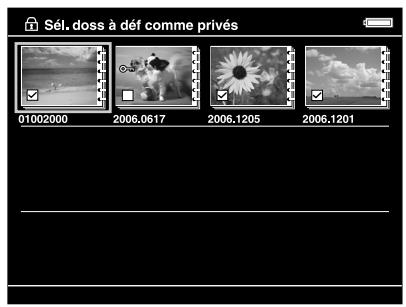
Remarque :
Appuyez sur la touche Menu au niveau de l'écran des miniatures pour afficher le menu contextuel. Vous pouvez sélectionner l'option Sélectionner tout ou Désélectionner tout. Appuyez ensuite sur la touche OK ou sélectionnez Appliquer dans le menu contextuel.
- Saisissez le mot de passe à quatre chiffres à l'aide de l'anneau de navigation, puis appuyez sur la touche OK pour terminer.
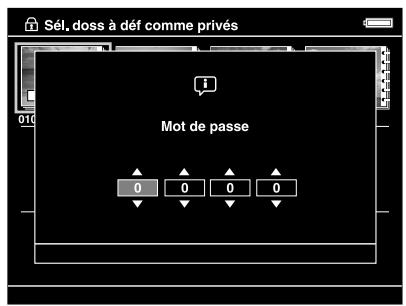
Remarque :
Pour masquer le dossier défini comme dossier privé, sélectionnez Masquer dossiers privés à l'étape 3. Pour afficher des dossiers privés, sélectionnez Aff. dossiers privés à l'étape 3.
Modification du nom d'un dossier
Remarque :
Vous ne pouvez pas modifier le nom des fichiers.
- Mettez en surbrillance le dossier dont vous souhaitez modifier le nom.
- Appuyez sur la touche Menu pour afficher le menu contextuel. Sélectionnez Modifier à l'aide de la touche Haut ou Bas et appuyez sur la touche OK ou Droite.
- Sélectionnez Retirer à l'aide de la touche Haut ou Bas et appuyez sur la touche OK.
- Le clavier à l'écran s'affiche. Sélectionnez une lettre à l'aide de l'anneau de navigation et appuyez sur la touche OK pour saisir la lettre sélectionnée.
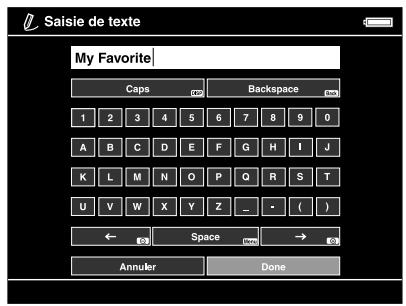
Remarque :
Vous pouvez faire avancer/reculer le curseur en appuyant sur la touche ⊕/⊖. Pour supprimer la dernière lettre saisie, appuyez sur la touche Back. Pour annuler l'opération, sélectionnez Annuler à l'aide de l'anneau de navigation et appuyez sur la touche OK.
- Une fois le nom saisi, sélectionnez Terminer à l'aide de l'anneau de navigation et appuyez sur la touche OK pour terminer.
Suppression de fichiers ou de dossiers
- Mettez le fichier ou le dossier que vous souhaitez supprimer en surbrillance.
- Appuyez sur la touche Menu pour afficher le menu contextuel. Sélectionnez Supprimer à l'aide de la touche Haut ou Bas et appuyez sur la touche OK.
- Utilisez l'anneau de navigation et la touche ★ pour activer les cases à cocher des fichiers ou des dossiers que vous souhaitez supprimer et appuyez sur la touche OK pour terminer.
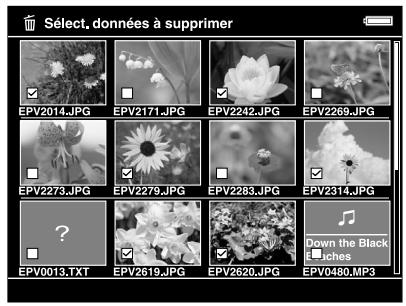
Remarque :
Appuyez sur la touche Menu au niveau de l'écran des miniatures pour afficher le menu contextuel. Vous pouvez sélectionner l'option Sélectionner tout ou Désélectionner tout. Appuyez ensuite sur la touche OK ou sélectionnez Appliquer dans le menu contextuel.
Si vous souhaitez supprimer des fichiers en plein écran, appuyez sur la touche Menu pour afficher le menu contextuel, puis sélectionnez Supprimer pour activer le mode de suppression. Sélectionnez Supprimer à l'aide de la touche Haut ou Bas et appuyez sur la touche OK pour terminer. Appuyez sur la touche Droite ou Gauche pour passer aux autres fichiers à supprimer. Sélectionnez Annuler et appuyez sur la touche OK ou appuyez sur la touche Back pour désactiver le mode sélectionné.

- Lorsque la boîte de dialogue de confirmation s'affiche, sélectionnez Oui à l'aide de la touche Haut ou Bas et appuyez sur la touche OK pour procéder à la suppression.
Protection des fichiers ou des dossiers
Vous pouvez verrouiller le fichier ou le dossier sélectionné. Lorsqu'un fichier ou un dossier est verrouillé, l'icône s'affiche et ne peut être supprimée ou pivotée.
- Mettez le fichier ou le dossier que vous souhaitez verrouiller en surbrillance.
- Appuyez sur la touche Menu pour afficher le menu contextuel, sélectionnez Modifier à l'aide de la touche Haut ou Bas et appuyez sur la touche OK ou Droite.
- Sélectionnez Verrouiller/déverrouiller à l'aide de la touche Haut ou Bas et appuyez sur la touche OK.
- Utilisez l'anneau de navigation et la touche ★ pour activer les cases à cocher des fichiers ou des dossiers que vous souhaitez verrouiller et appuyez sur la touche OK pour terminer. Les cases à cocher des fichiers ou dossiers déjà verrouillés sont activées. Si vous appuyez sur la touche OK, la case à cocher est désactivée et le fichier ou le dossier est alors déverrouillé.
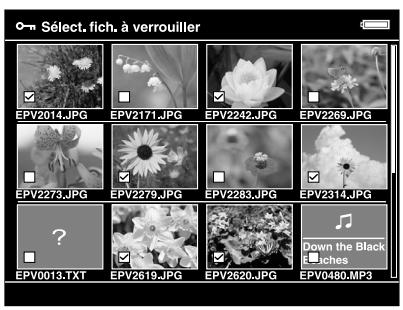
Remarque :
Appuyez sur la touche Menu au niveau de l'écran des miniatures pour afficher le menu contextuel. Vous pouvez sélectionner l'option Sélectionner tout ou Déselectionner tout. Appuyez ensuite sur la touche OK ou sélectionnez Appliquer dans le menu contextuel.
Si vous souhaitez verrouiller des fichiers en plein écran, appuyez sur la touche Menu pour afficher le menu contextuel, puis sélectionnez Modifier, puis Verrouiller/déverrouiller pour activer le mode de verrouillage. Sélectionnez Verrouiller ou Déverrouiller à l'aide de la touche Haut ou Bas et appuyez sur la touche OK pour terminer. Appuyez sur la touche Droite ou Gauche pour passer aux autres fichiers à verrouiller. Sélectionnez Annuler et appuyez sur la touche OK ou appuyez sur la touche Back pour désactiver le mode sélectionné.
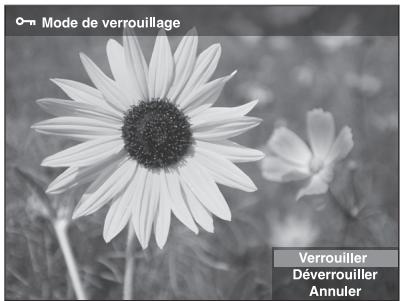
Remarque :
Le fichier ou le dossier reste verrouillé jusqu'à ce que vous le déverrouilliez, et ce, même si vous mettez la visionneuse hors tension.
Sélection d'une miniature de dossier
Vous pouvez utiliser votre image préférée comme papier peint de l'écran Home ou comme miniature de dossier.
- Sélectionnez l'image à utiliser.
- Appuyez sur la touche Menu pour afficher le menu contextuel, sélectionnez Paramètres de l'icône et du papier peint à l'aide de la touche Haut ou Bas et appuyez sur la touche OK ou Droite.
- Sélectionnez Déf. comme icône dossier à l'aide de la touche Haut ou Bas et appuyez sur la touche OK.
Remarque :
Sélectionnez Déf. en tant que papier peint ACCUEIL pour utiliser l'image comme papier peint de l'écran d'accueil. Sélectionnez Réinit. papier peint ACCUEIL pour rétablir le paramétrage initial du papier peint de l'écran d'accueil.
Classement des photos
Vous pouvez afficher rapidement les fichiers photo classés à partir de l'option Afficher fichiers classés de l'écran d'accueil.
Une fois le fichier photo sélectionné sous Mes photos ou Sauvegarder les fichiers, appuyez sur la touche ★. Vous pouvez classer les photos de ★1 à ★5.
Remarque :
Vous ne pouvez pas classer les fichiers musicaux ou les fichiers de films. Si un fichier photo bénéficie du classement ★5, le fait d'appuyer sur la touche ★ entraîne la suppression du classement. Vous pouvez classer un maximum de 3 000 fichiers. Pour modifier un fichier classé à l'aide de Adobe Bridge, reportez-vous au Guide d'utilisation en ligne de Epson Link2.
Vous pouvez également classer les fichiers photo à partir du menu contextuel. Pour ce faire, procédez comme suit.
- Mettez le fichier ou le dossier que vous souhaitez classer en surbrillance.
- Appuyez sur la touche Menu pour afficher le menu contextuel, sélectionnez Class à l'aide de la touche Haut ou Bas et appuyez sur la touche OK ou Droite.
- Sélectionnez le classement du fichier à l'aide de la touche Haut ou Bas, puis appuyez sur la touche OK.
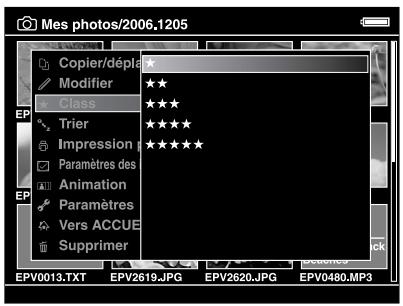
- Utilisez l'anneau de navigation et la touche ★ pour activer les cases à cocher des fichiers que vous souhaitez classer et appuyez sur la touche OK pour terminer.
Remarque :
Appuyez sur la touche Menu au niveau de l'écran des miniatures pour afficher le menu contextuel. Vous pouvez sélectionner l'option Sélectionner tout ou Désélectionner tout. Appuyez ensuite sur la touche OK ou sélectionnez Appliquer dans le menu contextuel.
Remarque :
Si vous supprimez un fichier sous Mes photos, Mes vidéos ou Sauvegarder les fichiers, le fichier classé correspondant est également supprimé sous Afficher fichiers classés. Si vous supprimez un fichier sous Afficher fichiers classés, le fichier original situé sous Mes photos, Mes vidéos ou Sauvegarder les fichiers n'est pas supprimé. Les informations relatives au classement sont cependant supprimées. Si vous copiez un fichier classé, les informations relatives au classement ne sont pas copiées.
Définition de l'économiseur d'écran
- Mettez le dossier que vous souhaitez définir comme économiseur d'écran en surbrillance.
- Appuyez sur la touche Menu pour afficher le menu contextuel. Sélectionnez Définir comme économiseur d'écran à l'aide de la touche Haut ou Bas et appuyez sur la touche OK.
Remarque :
Pour plus de détails au sujet de l'utilisation d'un économiseur d'écran, reportez-vous à la section « Modification des paramètres de la visionneuse » (page 53). Pour annuler le paramétrage de l'économiseur d'écran, sélectionnez l'option Ne pas utiliser comme économiseur d'écran à l'étape 2. L'économiseur d'écran est uniquement activé lorsque l'adaptateur secteur est connecté.
Chapitre 5
Lecture de musique
La visionneuse vous permet d'écouter de la musique.
Transfert de données audio de l'ordinateur
Nous vous recommandons d'utiliser le logiciel Epson Link2 lors du transfert de données audio de l'ordinateur vers la visionneuse.
- Une fois le logiciel Epson Link2 installé, connectez la visionneuse à l'ordinateur. Pour plus de détails, reportez-vous à la section « Connexion de la visionneuse à l'ordinateur » (page 25).
- Transférez les fichiers vers la visionneuse.
Remarque :
Pour plus de détails au sujet du logiciel, reportez-vous au Guide d'utilisation de Epson Link2 en ligne. Seuls les fichiers audio transférés à partir d'un ordinateur peuvent être affichés sous Ma musique. Vous ne pouvez pas copier ou déplacer des fichiers audio à partir du/vers le dossier Ma musique. Si vous souhaitez lire un fichier audio copié à partir d'une carte mémoire, sélectionnez le fichier dans le dossier Sauvegarder les fichiers et appuyez sur la touche OK. La lecture du fichier est effectuée en fonction du mode sélectionné.
Formats de fichiers audio pris en charge par la visionneuse
| Format des fichiers | Codec audio | Détails |
| M4A* ** | AAC (MPEG4) | Débit binaire maximal : 320 kbps (48 kHz, 16 bits stéréo) |
| MP3* | MP3 (MPEG1/2/2.5 - Layer 3) | Débit baire maximal : 320 kbps (48 kHz, 16 bits stéréo) |
| WMA* ** | Windows Media Audio 9 | Débit baire : 48 à 192 kbps (48 kHz, 16 bits stéréo) |
- Sans dispositif de protection des droits d'auteur **Format avec pertes
Remarque :
La taille maximale des fichiers audio pris en charge est équivalente à 100 Mo (10 000 pistes maximum). Il est possible que certains fichiers, bien que pris en charge par la visionneuse, ne puissent être lus.
Lancement de la lecture
Lors de la lecture de musique, vous pouvez sélectionner la catégorie ou reprendre la lecture à partir du début de la piste précédemment lue. Cette fonction vous permet d'affiner votre recherche musicale.
Sélection de la catégorie
- Sélectionnez Ma musique dans l'écran Home à l'aide de la touche Haut ou Bas et appuyez sur la touche OK ou Droite.
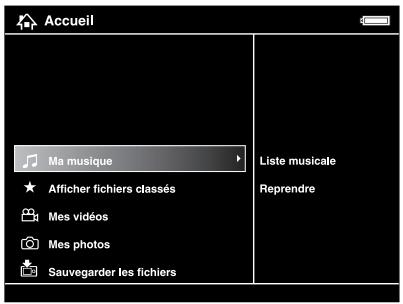
- Sélectionnez Liste musicale à l'aide de la touche Haut ou Bas et appuyez sur la touche OK ou Droite.
- Sélectionnez la catégorie de lancement de la lecture à l'aide de la touche Haut ou Bas, puis appuyez sur la touche OK ou Droite.
Si vous le souhaitez, vous pouvez affiner votre recherche en sélectionnant les éléments dans l'ordre suivant à l'aide de l'anneau de navigation. Sélectionnez Tous, en haut de la liste, pour ajouter tous les éléments à la liste.
| Artiste - Nom de l'artiste - Nom de l'album - Nom de la piste |
| Album - Nom de l'album - Nom de la piste |
| Genre - Nom du genre - Nom de l'artiste - Nom de l'album - Nom de la piste |
| Tous - Nom de la piste |
| Liste de lecture* - Nom de la liste de lecture - Nom de la piste |
| Actualiser liste** |
- Pour plus de détails, reportez-vous à la section « Création d'une liste de lecture sur la visionneuse » (page 50). Sélectionnez l'option Actualiser liste si vous souhaitez mettre à jour les données audio une fois les avoir transférées de l'ordinateur vers le périphérique.
- Sélectionnez la piste souhaitée à l'aide de l'anneau de navigation et appuyez sur la touche ★ pour lancer la lecture.
Reprise de la lecture
- Sélectionnez Ma musique dans l'écran Home à l'aide de la touche Haut ou Bas et appuyez sur la touche OK.
- Sélectionnez Reprendre à l'aide de la touche Haut ou Bas et appuyez sur la touche OK. Vous pouvez reprendre la lecture à partir du début de la piste précédemment lue.
Opérations de base lors de la lecture de musique
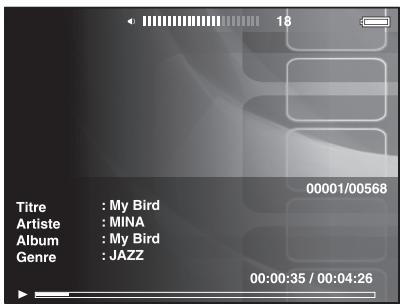
| Touche | Fonction |
| OK | Lecture/pause |
| Back | Lecture à partir des dossiers MesVIDEOS/Sauvegarder les fichiers : permet d'arrêtier la lecture et de returner à l'écran précédent.Lecture à partir du dossier Ma musique : permet de returner à l'écran de sélection de la musique sans arrêtier la lecture. |
| ®/® | Permet de régler le volume. |
| Gauche/Droite | Retour/avance* |
| Display | Affiche le codec, le début binaire et le taux d'échantillonnage.** |
- Le fait de maintenir la touche Gauche/Droite enfoncée permet de rembobiner/d'accélérer la lecture. Les informations contenues dans la balise ID3 (nom du fichier, piste, artiste, etc.) sont affichées. Les balises ID3 appartenant à une version équivalente ou inférieure à 2.4 sont compatibles. Un maximum de 127 caractères peut être affiché.
Lecture répétée et lecture aléatoire
Appuyez sur la touche Menu pour afficher le menu contextuel de l'option Ma musique, sélectionnez Mode de lecture et définissez les éléments suivants à l'aide de l'anneau de navigation et de la touche OK.
Pour définir l'ordre de lecture, sélectionnez toujours Mélange ou Ordre de lecture normal. Sélectionnez ensuite le mode de lecture répétée souhaité.
Paramètre de répétition
| Sélectionnez | Pour lire |
| Pas de répétition | une fois la catégorie sélectionnée |
| Répéter une chanson | la piste en cours de manière répétée |
| Répéter tout | la catégorie sélectionnée de manière répétée |
Paramètre de l'ordre de lecture
| Sélectionnez | Pour lire |
| Mélange | la catégorie sélectionnée dans un ordre aléatoire |
| Ordre de lecture normal | la catégorie sélectionnée dans l'ordre normal |
Utilisation des fonctions lors de la lecture musicale
Paramètre de l'égalisateur audio
Vous pouvez sélectionner les paramètres d'égalisation souhaités.
- Appuyez sur la touche Menu pour afficher le menu contextuel de l'option Ma musique.
- Sélectionnez Paramètre de l'égalisateur audio, puis le paramètre souhaité, à l'aide de la touche Haut ou Bas et de la touche OK.
Les paramètres d'égalisation disponibles sont les suivants : Normal, Jazz, Classique, Rock, Pop, Live, Basses pleines et Personnalisé.
- Si vous sélectionnez Personnalisé, reportez-vous à la section « Personnalisation du paramètre d'égalisation » ci-dessous. Sinon, appuyez sur la touche OK pour terminer.
Personnalisation du paramètre d'égalisation
Si vous sélectionnez l'option Personnalisé sous Paramètre de l'égalisateur audio, vous pouvez régler vos propres paramètres d'égalisation.
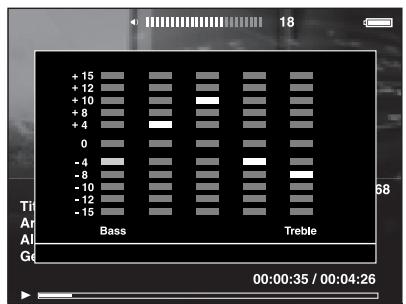
Réglez le niveau de chaque fréquence à l'aide de l'anneau de navigation et appuyez sur la touche OK pour terminer.
Suppression des pistes de l'album présente sur la visionneuse
- Appuyez sur la touche Menu pour afficher le menu contextuel de la liste des pistes d'une catégorie.
- Sélectionnez Supprimer, sélectionnez les fichiers audio que vous souhaitez supprimer à l'aide de l'anneau de navigation et de la touche ★ , puis appuyez sur la touche OK.
- Lorsque la boîte de dialogue de confirmation s'affiche, sélectionnez Oui à l'aide de la touche Haut ou Bas et appuyez sur la touche OK pour terminer.
Création d'une liste de lecture sur la visionneuse
Vous pouvez créer des listes de lecture sur le logiciel Epson Link2 mais également sur la visionneuse.
- Appuyez sur la touche Menu pour afficher le menu contextuel de la liste des pistes d'une catégorie.
- Sélectionnez Ajouter à la liste de lecture à l'aide de la touche Haut ou Bas et appuyez sur la touche OK.
- Sélectionnez Créer une liste de lecture à l'aide de la touche Haut ou Bas et appuyez sur la touche OK.
- Le clavier à l'écran s'affiche. Sélectionnez une lettre à l'aide de l'anneau de navigation et appuyez sur la touche OK pour saisir la lettre sélectionnée.

Remarque :
Pour supprimer la première lettre saisie, appuyez sur la touche Back. Pour annuler l'opération, sélectionnez Annuler à l'aide de l'anneau de navigation et appuyez sur la touche OK.
- Une fois le nom saisi, sélectionnez Terminé à l'aide de l'anneau de navigation et appuyez sur la touche OK.
- Sélectionnez les pistes à inclure dans la liste de lecture à l'aide de l'anneau de navigation et de la touche ★.
Remarque :
Si vous souhaitez inclure l'ensemble des pistes à la liste de lecture, appuyez sur la touche Menu et sélectionnez Sélectionner tout.
- Appuyez sur la touche OK pour terminer.
Pour ajouter des pistes à une liste de lecture créée
Au lieu de créer une liste de lecture, sélectionnez la liste de lecture souhaitée à l'étape 3.
Pour supprimer une liste de lecture ou pour supprimer des pistes de la liste de lecture
Pour supprimer une liste de lecture, sélectionnez la liste de lecture souhaitée, appuyez sur la touche Menu et sélectionnez Supprimer cette liste de lecture.
Vous supprimez des pistes de la liste de lecture de la même manière que lors de la suppression des pistes de la visionneuse. Si vous sélectionnez les fichiers audio d'une liste de lecture, ils sont supprimés de la liste de lecture mais pas de la visionneuse. Pour plus de détails, reportez-vous à la section « Suppression des pistes de l'album présent sur la visionneuse » (page 50).
Pour modifier l'ordre des pistes d'une liste de lecture
- Ouvrez la liste des pistes de la liste de lecture dont vous souhaitez modifier l'ordre.
- Sélectionnez la piste dont vous souhaitez modifier l'emplacement dans la liste.
- Appuyez sur la touche Menu pour afficher le menu contextuel, sélectionnez ensuite l'option Modifier l'ordre des chansons.
- Déplacez la piste à l'aide de la touche Haut ou Bas, puis appuyez sur la touche OK pour terminer.
À propos du menu contextuel audio
Vous pouvez utiliser les fonctions du menu contextuel affiché lorsque vous appuyez sur la touche Menu, détaillées dans le tableau ci-dessous.
| Ajouter à la liste de lecture | Permet d'ajouter des fichiers audio à une liste de lecture/de créé une liste de lecture. |
| Paramètre de l'égalisateur audio | Permet de régler l'égalisateur audio. |
| Supprimer | Permet de supprimer des fichiers audio. |
| Mode de lecture | Permet de modifier l'ordre de lecture/d'activer la lecture repétée. |
| Paramètres | Permet de régler la luminosité LCD ou le son des touches. |
Remarque :
Selon l'écran affiché, le menu contextuel activé lorsque vous appuyez sur la touche Menu varie.
Chapitre 6
Personnalisation des paramètres
Vous pouvez personnaliser les différents paramètres d'affichage et de copie des images ou modifier le paramètre de son de manière à ce que votre visionneuse soit plus utile.
Modification des paramètres de la visionneuse
Les paramètres détaillés dans le tableau suivant peuvent être configurés à partir du menu Paramètres. Pour afficher le menu, sélectionnez Paramètres dans l'écran Home et appuyez sur la touche OK. Pour procéder à d'autres opérations de paramétrage, utilisez l'anneau de navigation et la touche OK.
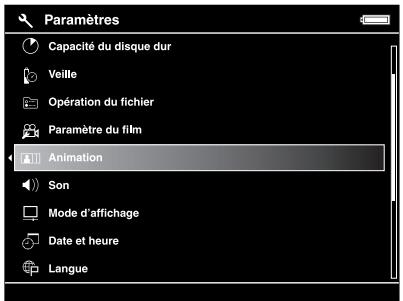
Le tableau suivant regroupe les détails relatifs aux différents paramètres.
| Capacité du disque dur | Capacité du disque dur | Les cartes mémoire CF/SD, l'espace utilisé au niveau du disque dur ainsi que l'espace disque utilisé par les dossiers Sauvegarde, Mes photos, MesVIDEOS et Ma musique sont affichés. |
| Veille | Minuterie rétroécl | Permet de définir le délambda avant extinction du rétroéclairage de l'écran LCD et avant désactivation de l'écran LCD si aucune opération n'est effectué. Vous pouvez sélectionner un délambda équivalent à 1, 3, 5, 10 ou 15 minutes. |
| Minuterie veille | Permet de définir le délambda avant mise en veille de la visionneuse si aucune opération n'est effectué. Pour désactiver le mode de veille, appuyez sur n'importequelle touche. Vous pouvez sélectionner un délambda équivalent à 1, 3, 5, 10 ou 15 minutes. | |
| Délambda avt désactiv | Permet de définir le délambda avant mise hors tension automatique du pérophérique si aucune opération n'est effectué (afin de préserver la batterie). Vous pouvez sélectionner un délambda équivalent à 1, 3, 5, 10 ou 15 minutes. | |
| Économiseur d'écran | Permet de définir le délambda avant affichage de l'économiseur d'écran si aucune opération n'est effectué (afin de préserver la batterie). Vous pouvez sélectionner un délambda équivalent à 1, 3, 5, 10 ou 15 minutes. | |
| Opération du fichier | Rotation automatique | Permet d'indiquer si les images doivent ou non une rotation automatique, basée sur les informations EXIF. |
| Fich non pris charge | Permet d'indiquer si les fichiers non pris en charge doivent être ou non affichés. | |
| Suppr fich ap copie | Permet d'indiquer si les données de la carte mémoire ou du périphérique USB doivent ou non être supprimées une fois la sauvegarde sur la visionneuse terminée. Vous pouvez également sélectionner l'options Confirmer av suppr. | |
| Définir mot de passer | Permet de définir le mot de passer des dossiers privés. Le mot de passer par défaut est « 0000 ». | |
| Paramètre du film | Code enreg DivX | Affiche le code d'enregistrement. |
| Paramètres de lecture | Permet de définir la taille d'écran d'un film. | |
| Animation | Effets* | Permet de sélectionner un des cinq effets d'animation disponibles. La lecture de l'animation s'effectue conformément à l'effet sélectionné. |
| Durée* | Permet de définir la durée d'affichage des images lors de la lecture de l'animation. Vous pouvez définir une durée comprise entre 1 et 30 secondes. | |
| Musique de fond* | Permet de sélectionner la musique de fond exécutée lors de l'animation. Vous pouvez sélectionner Aucune, une des trois musiques de fond de la liste de lecture par défaut ou une musique de fond de la liste de lecture de l'utilisateur. | |
| Horloge* | Permet d'indiquer si l'horloge doit ou non être affichée lors de l'animation. | |
| Son | Son tchs | Sélectionnez OUI ou NON pour activer ou désactiver le son des touches. |
| Son fin sauvegarde | Sélectionnez Aucune (aucune notification) ou un des troissons défiinis au préalable qui permettent de notification de la fin de la sauvegarde des données. | |
| Volume | Permet de définir le volume de lecture des données audio et video. | |
| Mode d'affichage | Luminosité LCD | Permet de modifier la luminosité de l'écran LCD. Réglez la luminosité à l'aide de la touche Haut ou Bas. |
| Sortie vidéo** | Sélectionnez NTSC ou PAL selon le système TV de l'écran externe ou le téléviseur auquel la visionneuse est connectée. | |
| Esp. color. (pour les images) | Permet de définir l'espace colorimétrique (si l'image ne dispose d'aucune information relative à l'espace colorimétrique). Sélectionnez sRVB ou AdobeRVB pour afficher les images. | |
| Date et heures | Date et heures*** | Permet de définir la date et l'heure, ainsi que le format de la date. |
| Langue | Langue | Sélectionnez une des dix langues disponibles. |
| Ver. micrologiciel | Ver. micrologiciel | Affiche la version du micrologiciel. |
- Ces paramètres s'appliquent également à l'économiseur d'écran. ** Une fois ce paramètre modifié, reconnectez le câble vidéo. ** Si vous modifiez le format de la date, l'affichage de la date dans l'écran Details, au niveau des informations EXIF, dans l'écran de lecture vidéo, etc. change également.
Chapitre 7
Impression directe
Préparation en vue de l'impression
Vous pouvez imprimer une image en connectant directement la visionneuse à une imprimante compatible avec la fonction PictBridge.
Types de papier disponibles
La visionneuse prend en charge les types et formats de papier suivants.
| Papier | Taille |
| Premium Glossy Photo Paper (Papier photo glacé Premium) | 4 × 6", 10 × 15 cm, 5 × 7", Letter, A4, A3, 11 × 17" |
| Premium Semigloss Photo Paper (Papier photo semi-glacé Premium) | |
| Ultra Glossy Photo Paper (Papier photo ultra-glacé) | |
| Glossy Photo Paper (Papier photo glacé) |
Remarque :
Pour plus de détails au sujet des types et des tailles de papier disponibles, reportez-vous au manuel de l'imprimante.
Impression de photos
Définition du nombre d'impressions dans l'écran des miniatures
- Appuyez sur la touche Display pour afficher l'écran des miniatures.
- Sélectionnez le fichier que vous souhaitez imprimer.
- Appuyez sur la touche Menu pour afficher le menu contextuel.
- Sélectionnez Impression photo à l'aide de la touche Haut ou Bas et appuyez sur la touche OK.
- Sélectionnez le nombre d'impressions à l'aide de l'anneau de navigation et de la touche ⊕/⊖, puis appuyez sur la touche OK.
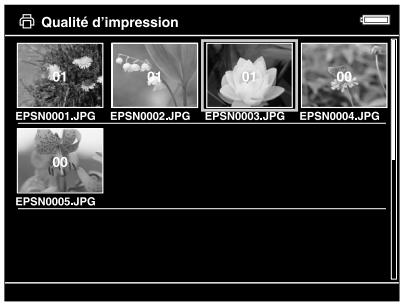
Définition du nombre d'impressions en plein écran
- Appuyez sur la touche Menu pour afficher le menu contextuel.
- Sélectionnez Impression photo à l'aide de la touche Haut ou Bas et appuyez sur la touche OK.
- Sélectionnez le nombre d'impressions à l'aide de la touche Φ/Q et appuyez sur la touche OK (vous pouvez afficher les autres photos du dossier à l'aide de la touche Droite ou Gauche).
Remarque :
Appuyez sur la touche Display pour activer le mode d'aperçu avant impression. Si vous sélectionnez « PhotoEnhance6 » et si vous utilisez une imprimante Epson, vous pouvez vérifier les couleurs de l'impression. Les résultats de l'impression varieront cependant selon l'imprimante utilisée. Appuyez sur la touche Back pour revenir au mode normal.
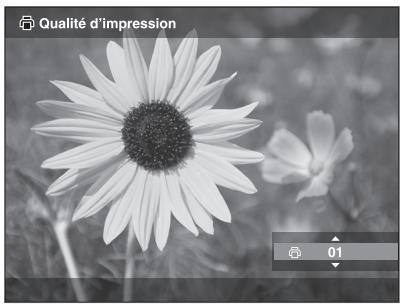
La visionneuse lance la vérification de la connexion à l'imprimante.
Connexion à une imprimante
- Connectez le câble USB et l'adaptateur secteur à la visionneuse.
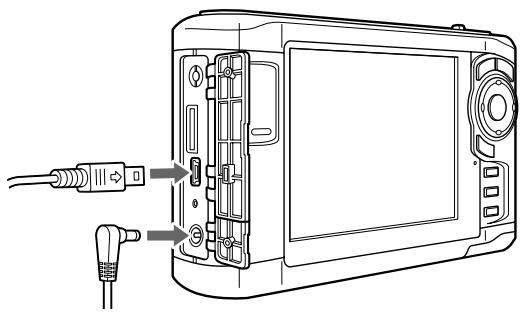
- Connectez l'autre extrémité du câble USB au connecteur de l'imprimante.
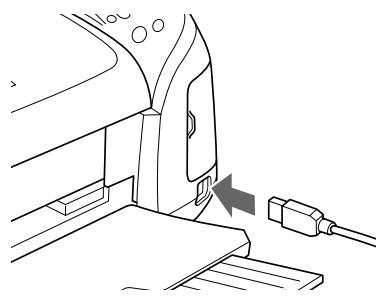
Remarque :
Pour connaître l'emplacement du connecteur de câble sur votre imprimante, reportez-vous au manuel de l'imprimante. Lorsque vous n'utilisez pas la visionneuse avec un ordinateur ou une imprimante, déconnectez le câble USB de la visionneuse. Une fois la visionneuse connectée à une imprimante, ne touchez pas à l'interface du connecteur hôte standard A. Le fonctionnement de la visionneuse risquerait de devenir instable.
Définition des détails d'impression
- Sur l'écran Paramètres d'impression, définissez les paramètres adaptés à l'aide de la touche Haut ou Bas, puis appuyez sur la touche OK.
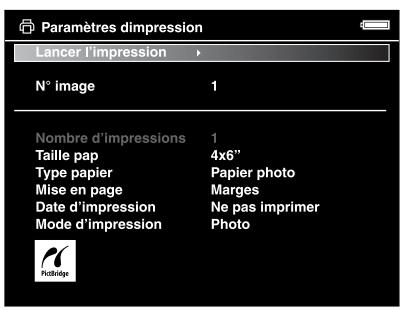
Remarque :
Pour plus de détails sur les différents paramètres, reportez-vous à la section « Paramètres de l'imprimante » (page 59). Les paramètres définis seront supprimés une fois l'image imprimée.
- Sélectionnez Lancer l'impression à l'aide de la touche Haut ou Bas et appuyez sur la touche OK pour terminer.
L'impression démarre.
Impression de vidéos
Vous pouvez également imprimer les images des fichiers vidéo.
- Sélectionnez la vidéo que vous souhaitez imprimer et lancez la lecture.
Remarque :
Pour sélectionner les scènes de manière précise, appuyez sur la touche OK pour interrompre la lecture, puis avancez/reculez cadre par cadre jusqu'à l'emplacement souhaité à l'aide de la touche Gauche/Droite.
- Appuyez sur la touche Menu au niveau de la scène à imprimer pour afficher le menu contextuel.
- Sélectionnez Impression vidéo à l'aide de la touche Haut ou Bas et appuyez sur la touche OK.
- Sélectionnez une des options permettant de capturer des images fixes à partir de la réserve : Intervalle frames : long, interm ou court.
- Sélectionnez le premier cadre à imprimer à l'aide de la touche Droite ou Gauche et appuyez sur la touche OK.
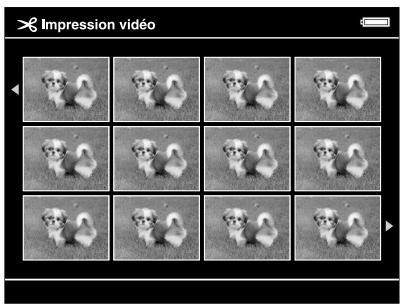
La visionneuse lance la vérification de la connexion à l'imprimante.
- Connectez la visionneuse à une imprimante. Pour plus de détails, reportez-vous à la section « Connexion à une imprimante » (page 57).
- Au niveau de l'écran Paramètres d'impression, définissez les paramètres adaptés à l'aide de la touche Haut ou Bas, puis appuyez sur la touche OK.
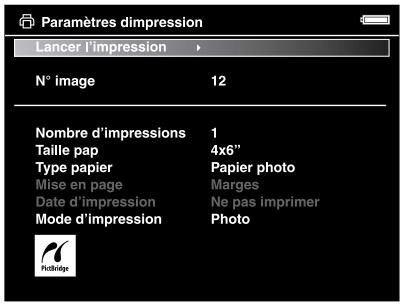
Remarque :
Les paramètres définis seront supprimés une fois l'image imprimée.
- Sélectionnez Lancer l'impression à l'aide de la touche Haut ou Bas et appuyez sur la touche OK pour terminer.
L'impression démarre.
Paramètres de l'imprimante
| Paramètre | Détails |
| Nombre d'impressions | Permet de définir le nombre d'impressions. |
| Taille pap* | Permet de définir la taille de papier utilisée (dans le cadre des impressions video, papier 4 × 6 pounces uniquement). |
| Type papier* | Permet de définir le type de papier utilisé. |
| Mise en page | Permet de définir la mise en page des images imprimées (dans le cadre des impressions video, 12 images par feuille uniquement) |
| Date d'impression** (impression de photos uniquement) | Permet de définir si la date de prise de vue doit être ou non imprimée. |
| Mode d'impression | Permet de définir le mode d'impression. |
- Selon l'imprimante utilisée, il est possible que vous ne puissiez pas sélectionner le papier, ce paramètre étant réglé sur Auto. **Si la photo n'inclut aucune information relative à la date, la date du fichier est imprimée.
Chapitre 8
Affichage sur un téléviseur
Utilisation de la sortie audio/vidéo
La visionneuse dispose d'un connecteur de sortie audio/vidéo. Vous pouvez visualiser les animations et les vidéos sur un écran externe. Pour ce faire, connectez la visionneuse à un périphérique d'affichage, tel qu'un téléviseur, équipé d'un connecteur d'entrée vidéo.
Pour afficher des photos ou lire des vidéos sur votre téléviseur, procédez comme suit.
- Définissez le paramètre de sortie vidéo de la visionneuse conformément au format des signaux de votre téléviseur.
Remarque :
Pour plus de détails au sujet du paramètre Sortie vidéo, reportez-vous à la section « Modification des paramètres de la visionneuse » (page 53).
- Connectez un câble audio/vidéo disponible dans le commerce à votre téléviseur. Connectez ensuite l'autre extrémité du câble audio/vidéo à la visionneuse.
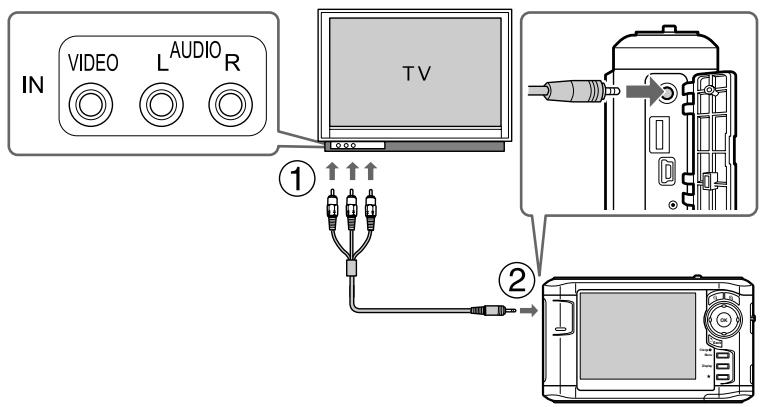
- Réglez l'écran du téléviseur sur l'entrée vidéo de la visionneuse.
Remarque :
L'écran LCD s'éteint lors de la connexion du câble audio/vidéo à la visionneuse. Certains écrans ne peuvent afficher les images dans leur intégralité. Il est donc possible que la partie supérieure et la partie inférieure de l'écran ne soient pas représentées à l'écran. Pour obtenir des informations relatives aux câbles disponibles, contactez notre assistance clientèle.
Chapitre 9
Entretien et dépannage
Nettoyage de la visionneuse
Veuillez nettoyer soigneusement la visionneuse plusieurs fois par an afin qu'elle puisse fonctionner de manière optimale. Avant d'effectuer une opération d'entretien sur la visionneuse, veuillez lire les « Consignes de sécurité importantes » (page 81) et respecter les directives suivantes.
Veillez à mettre le périphérique hors tension avant de le nettoyer. Utilisez un chiffon propre et sec pour ôter la poussière de la visionneuse. N'utilisez pas de produits de nettoyage abrasifs ou à base d'alcool. Si nécessaire, nettoyez les pôles de la batterie à l'aide d'un chiffon sec.
Préparation de la batterie
Mise en place de la batterie
- Ouvrez le couvercle du logement de la batterie comme indiqué ci-dessous.
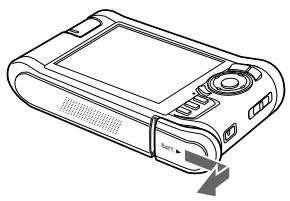
- Insérez la batterie dans le compartiment en suivant le sens de la flèche figurant sur l'autocollant apposé sur la batterie.
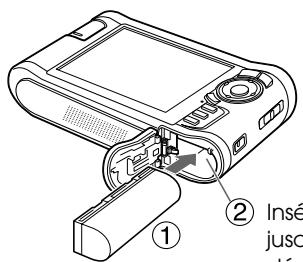
Insérez la batterie jusqu'à ce qu'un déclic confirme sa mise en place.
- Fermez le couvercle du logement de la batterie et faites-le glisser vers la gauche jusqu'à ce qu'un déclic confirme sa mise en place.
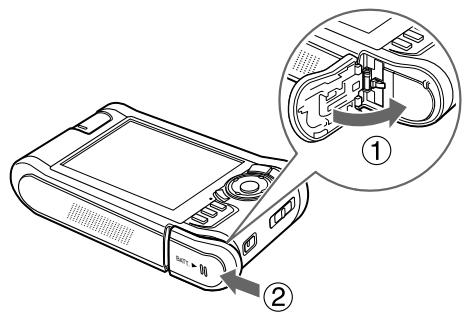
Chargement de la batterie
Une fois la batterie mise en place, connectez l'adaptateur secteur. Le chargement de la batterie installée démarre automatiquement.
- Assurez-vous que la batterie est installée.

Important :
Ne branchez pas l'adaptateur secteur tant que la batterie n'est pas en place, faute de quoi vous risquez d'endommager la visionneuse.
- Connectez l'adaptateur secteur comme indiqué ci-dessous et branchez l'autre extrémité de l'adaptateur dans une prise électrique.
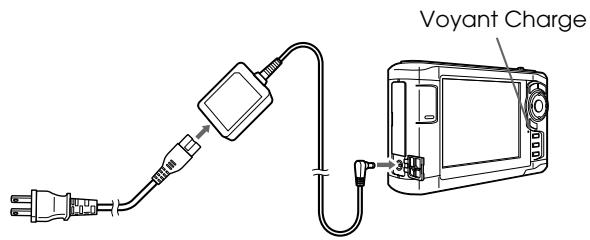
Le voyant Charge s'allume en vert lors du chargement. Une fois la batterie complètement chargée, le voyant Charge s'éteint. Lorsque la visionneuse est hors tension, le chargement complet de la batterie nécessite environ trois heures et demie. Le chargement nécessite plus de temps si la visionneuse est en cours d'utilisation.
Remarque :
Si la batterie chauffe lors du chargement, la visionneuse interrompt l'opération. Il reprend le chargement une fois la batterie refroidie. Si le voyant Charge s'allume en orange, reportez-vous à la section « Dépannage » (page 64).
Retrait de la batterie
- Assurez-vous que la visionneuse est hors tension.

Important :
Si l'adaptateur secteur est connecté, retirez-le. Ne retirez jamais la batterie lorsque le périphérique est sous tension, faute de quoi des données de la carte ou du disque dur pourraient être perdues ou endommagées.
- Ouvrez le couvercle du logement de la batterie.
- Poussez la languette vers le bas.
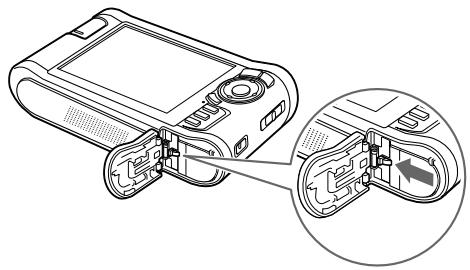
La batterie est éjectée.
- Retirez la batterie et fermez le couvercle du logement de la batterie.
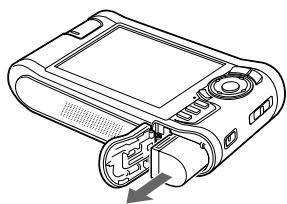

Attention :
Ne transportez pas de batteries en vrac dans vos poches.
Dépannage
Lorsqu'un problème survient, un message d'erreur ou une icône s'affiche généralement sur l'écran LCD. Reportez-vous à la section suivante pour résoudre le problème.
Messages d'erreur/icônes
| Message d'erreur/icone | Description |
| Impossible d'acceder au fisier. | Attendez que levoyant Access s'éteigne pour réinsérer la carte mémoire et essayez de nouveau. Assurez-vous que les données ne sont pas corrompues. |
| Une erreur est survenue lors de la vérification. Les fisiers n'ont pas été supprimés de la carte mémoire. | La copie de certains fisiers a échoué. Vérifiez les données. |
| Impossible d'acceder au disque dur. Il est possible que le disque dur présente un problème ou qu'il ne dispose pas du format FAT32. | Sauvegardez l'ensemble des données sur l'ordinateur et envoyez la visionneuse à un centre de maintenance Epson agréé (les données prsentes sur la visionneuse seront supprimées). Les réparations seront facturerés et n'entreront pas dans le cadre de la garantie Epson. |
| Aucune ↔ponse de l'imprimante. Veuillez vérifier l'imprimante. | Vérifiez les points suivants. - L'imprimante est sous tension. - Le cable USB est correctement connecté. - Le cable utilisé est le cable fourni avec la visionneuse. - L'imprimante utilisé est compatible PictBridge. Vérifiez votre imprimante et reportez-vous à son manuel. |
| Attendez que la visionneuse refroidisse. | |
| La batterie est déchargée. Chargez la batterie. Pour plus de détails, reportez-vous à la section « Chargement de la batterie » (page 62). | |
| Press Reset | Appuyez sur la touche de réinitialisation. Pour connaître la procédure d'utilisation de la touche de réinitialisation, reportez-vous à la section « Réinitialisation de la visionneuse » (page 69). |
Problèmes et solutions
Utilisez les informations de cette section pour identifier la source et la solution des problèmes posés par le périphérique.
Problèmes d'alimentation électrique
| L'appareil ne se met pas sous tension. | |
| Cause | Procedure à suivre |
| La batterie n'est pas mise en place correctement. | Assurez-vous que la batterie est correctement installée. Reportez-vous à la section « Chargement de la batterie » (page 62). |
| La batterie est déchargée. | Reportez-vous à la section « Dépannage » (page 64) et chargez la batterie. |
| Levoyant Charge s'allume en orange. | |
| Cause | Procedure à suivre |
| La batterie n'est pas insérée. | Insérez la batterie dans la visionneuse. |
| La visionneuseCHAUFFE. | Mettez la visionneuse hors tension,déconnectez l'adaptateur secteur, interrompez le chargement et attendez 30 minutes. Reprenez ensuite le chargement en connectant de nouveau l'adaptateur secteur. Si levoyant Charge s'allume toujours en orange,contactez notre assistance clientèle. |
Problèmes d'affichage et de lecture
| Impossible d'accéder aux données. | |
| Cause | Procedure à suivre |
| Le nom du fichier ou du dossier n'est pas pris en charge par la langue sélectionnée. | Renommez le fichier ou le dossier pour pouvoir y accéder. |
| Les données ne s'affichent pas. | |
| Cause | Procedure à suivre |
| Le fichier photo, video ou audio sélectionné n'est pas pris en charge. | Reportez-vous à la section « Formats de fichiers photo/vidéo pris en charge par la visionneuse » (page 30) ou « Formats de fichiers audio pris en charge par la visionneuse » (page 46) et assurez-vous que les données sont prises en charge. Si vous tentez d'afficher un fichier video, vérifie également le codec des données. Vous pouvez convertir et transférer des fichiers audio et video à l'aide du logiciel Epson Link2. |
| Les données sont endommagées. | Copiez de nouveau les données. |
| Le réglage de la luminosité de l'écran LCD est trop nombre. | Reportez-vous à la section « Modification des paramètres de la visionneuse » (page 53) et assurez-vous que le réglage de la luminosité de l'écran LCD est correct. |
| Le cable video est connecté à la visionneuse. | Déconnectez le cable video pour bénéficier de l'affichage sur l'écran LCD. |
| Les informations relatives à l'espace colorimétrique ne peuvent être identifiées. | |
| Cause | Procedure à suivre |
| Les informations relatives à l'espace colorimétrique ne peuvent être identifiées par la visionneuse si vous modifiez l'image à l'aide d'un logiciel de retouches des images. | Définissez l'espace colorimétrique sous Paramètres. Pour plus de détails, reportez-vous à la section « Modification des paramètres de la visionneuse » (page 53). |
| Le film ne s'affiche pas correctement ou la lecture du film s'interrompt brusquement. | |
| Cause | Procedure à suivre |
| Le début binaire des données est trop élevé. | Vérifiez le début binaire. Pour plus de détails, reportez-vous à la section « Formats de fichiers photo/vidéo pris en charge par la visionneuse » (page 30). Vous pouvez convertir et transférer des fichiers vidéo à l'aide du logiciel Epson Link2. |
| Le son s'interrrompt lors de la lecture du fichier vidéo ou audio. | |
| Cause | Procedure à suivre |
| Le début binaire du fichier est trop élevé. | Vérifiez le début binaire. Pour plus de détails au sujet des fichiers vidéo, reportez-vous à la section « Formats de fichiers photo/vidéo pris en charge par la visionneuse » (page 30). Pour plus de détails au sujet des fichiers audio, reportez-vous à la section « Formats de fichiers audio pris en charge par la visionneuse » (page 46). Vous pouze convertir et transférer des fichiers audio et vidéo à l'aide du logiciel Epson Link2. |
| Aucun son n'est émis lors de la lecture d'un fichier vidéo. | |
| Cause | Procedure à suivre |
| Le codec audio des données n'est pas pris en charge. | Vérifiez le codec audio et le volume. Pour plus de détails au sujet du codec audio, reportez-vous à la section « Formats de fichiers photo/vidéo pris en charge par la visionneuse » (page 30). Vous pouze convertir et transférer des fichiers vidéo à l'aide du logiciel Epson Link2. |
Problèmes de fonctionnement
| Impossible d'utiliser les touches de la visionneuse. | |
| Cause | Procedure à suivre |
| Les touches sont désactivées parce que le commutateur d'alimentation est placé sur Hold. | Assurez-vous que le commutateur d'alimentation n'est pas placé sur Hold. Dans le cas contraire, faites glisser le commutateur vers le milieu. |
| Impossible d'accéder aux dossiers existants. | |
| Cause | Procedure à suivre |
| La langue seLECTIONnée ne prend pas en charge la langue des dossiers. | Le fait de renomer le dossier correctement vous permet d'y accéder. Vous pouvez également modifier le paramètre de langue. Pour plus de détails, reportez-vous à la section « Modification des paramètres de la visionneuse » (page 53). |
| Copie impossible. | |
| Cause | Procedure à suivre |
| L'espace disponible sur le disque dur n'est pas suffisant pour copier toutes les données de la carte mémoire. Il est également possible que le fichier soit endommagé. | Supprimez les données superflues du lecteur de disque dur, réduisez la taille des données à copier présentes sur la carte mémoire ou essayez de copier un autre fichier. |
| La langue seLECTIONnée ne prend pas en charge la langue des fichiers. | Le fait de renomer le fichier correctement vous permet d'y accéder. Vous pouvez également modifier le paramètre de langue. Pour plus de détails, reportez-vous à la section « Modification des paramètres de la visionneuse » (page 53). |
| La copie ne peut être lancée : la connexion du péripérisque USB ne peut être identifiée en raison d'une coupure d'alimentation du péripérisque USB. | Connectez l'adaptateur secteur au périphérique USB. Vérifiez également que la visionneuse est correctement connectée à l'adaptateur secteur. |
| Suppression impossible. | |
| Cause | Procedure à suivre |
| Le fichier est verrouillé. Il est également possible que le fichier du dossier ou du sous-dossier soit verrouillé. | Reportez-vous à la section « Protection des fichiers ou des dossiers » (page 42) et déverrouillez le fichier pour le supprimer. |
| Impossible d'augmenter la capacité du disque dur de la visionneuse, même lors de la suppression de fichiers. | |
| Cause | Procedure à suivre |
| Vérifiez que les données ont été suprimées de l'ordinateur sans l'aide du logiciel Epson Link2. Lors de la suppression des données de la visionneuse au niveau de l'ordinateur, si les données ne sont pas complètement suprimées, la capacité de la visionneuse n'augmente pas. | Une fois la visionneuse connectée à l'ordinateur, supprimez l'ensemble des données prsentes dans la « corbeille ». |
| Impossible de selectionner/déselectionner le dossier en tant que dossier隱私é. | |
| Cause | Procedure à suivre |
| Le mot de passer est incorrect. | Si vous avez oublé le mot de passer, saisissez « 5555 », « 7777», puis « 3333 » pour réinitialiser le mot de passer par défaut « 0000 »). |
| Problèmes d'impression | |
| Impression impossible. | |
| Cause | Procedure à suivre |
| L'imprimante n'est pas prise en charge. | Reportez-vous à la section « Préparation en vue de l'impression » (page 55) et vérifie que l'imprimante utilisée prend en charge PictBridge. |
| L'imprimante est hors tension. | Mettez l'imprimante sous tension. |
| Le cable USB n'est pas connecté correctement. | Reportez-vous à la section « Connexion à une imprimante » (page 57) et reconnectctez la visionneuse à l'imprimante. |
| Le fichier est endommagé. | Essayez d'imprimer un autre fichier. |
| Si vous connectez la visionneuse à une imprimante alors que l'écran Home est affché, l'impression ne peut être effectué étant donné que l'imprimante est reconnaue comme étant un ordinateur. | Connectez la visionneuse à l'imprimante une fois l'image à imprimer sélectionnée. Pour plus de détails, reportez-vous à la section « Impression de photos » (page 55) ou « Impression deVIDEOS » (page 58). |
Réinitialisation de la visionneuse
Lorsqu'une erreur survient et que des opérations ne peuvent être effectuées, vous pouvez réinitialiser la visionneuse en appuyant sur la touche Reset à l'aide d'un objet pointu comme indiqué ci-dessous.
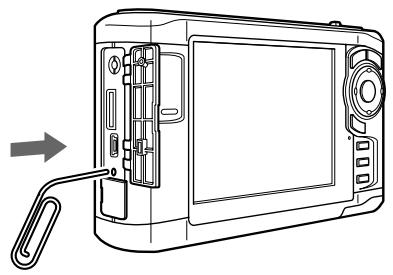
Remarque :
Évitez d'utiliser des objets fragiles (tels que des crayons, par exemple).
Contacter l'assistance clientèle
Avant de contacter Epson
Si votre produit Epson ne fonctionne pas correctement et que vous ne pouvez résoudre vos problèmes à l'aide des informations de dépannage contenues dans ce manuel, appelez le service assistance clientèle. Si le service assistance clientèle de votre région n'est pas énuméré ci-dessous, contactez le revendeur auprès de qui vous avez acheté votre produit.
Pour nous permettre de vous aider plus rapidement, merci de nous fournir les informations ci-dessous :
- Numéro de série du produit (l'étiquette portant le numéro de série se trouve habituellement au dos de l'appareil) Modèle □ Version du logiciel (cliquez sur À propos de, Informations de version ou un bouton similaire dans le logiciel du produit) Marque et modèle de votre ordinateur Nom et version de votre système d'exploitation Nom et version des applications que vous utilisez habituellement avec votre produit
Aide destinée aux utilisateurs d'Amérique du Nord
Epson propose les services d'assistance technique répertoriés ci-dessous.
Assistance Internet
Consultez le site Internet d'assistance Epson, sous http://support.epson.com, et sélectionnez votre produit pour obtenir des solutions aux problèmes fréquents. Vous pouvez télécharger des pilotes et de la documentation, consulter les foires aux questions et les conseils de dépannage ou envoyer vos questions à Epson par courrier électronique.
Contacter un représentant de l'assistance
Composez le (562) 276-1300 (États-Unis) ou le (905) 709-9475 (Canada), de 6h00 à 18h00, heures du Pacifique, du lundi au vendredi. Des frais de communication ou d'appel longue distance peuvent être facturés.
Avant de contacter l'assistance Epson, veillez à disposer des informations suivantes :
□ Nom du produit □ Numéro de série du produit Preuve d'achat (reçu du magasin, par exemple) et date d'achat □ Configuration de l'ordinateur Description du problème
Remarque :
Pour obtenir de l'aide dans le cadre de l'utilisation d'un autre logiciel du système, reportez-vous à la documentation du logiciel en question.
Achat de fournitures et d'accessoires
Vous pouvez acheter des cartouches d'encre, des cartouches à ruban, du papier et des accessoires d'origine Epson auprès d'un revendeur agréé Epson. Pour localiser le revendeur le plus proche, composez le 800-GO-EPSON (800-463-7766). Vous pouvez également effectuer des achats en ligne sous http://www.epsonstore.com (achats aux États-Unis) ou http://www.epson.ca (achats au Canada).
Aide destinée aux utilisateurs d'Europe
Consultez le document de garantie paneuropéenne pour plus d'informations sur la procédure à suivre pour contacter l'assistance clientèle EPSON.
Aide destinée aux utilisateurs d'Australie
Epson Australie souhaite vous proposer le plus haut niveau de service clientèle possible. Parallèlement à la documentation des produits, nous mettons à votre disposition les sources d'information suivantes :
Votre revendeur
N'oubliez pas que votre revendeur peut souvent contribuer à identifier et résoudre les problèmes. Vous devez toujours contacter votre revendeur en premier en cas de problème. Il peut souvent résoudre les problèmes rapidement et vous donner des conseils en ce qui concerne la marche à suivre.
Adresse URL : http://www.epson.com.au
Accédez au site Internet de Epson Australie. Il vaut vraiment le coup d'œil ! Le site dispose d'une zone de téléchargement de pilotes, de points de contact Epson, d'informations relatives aux nouveaux produits et d'une assistance technique (par courrier électronique).
Bureau d'assistance Epson
Le bureau d'assistance Epson est conçu comme le dernier recours dont disposent les clients lorsqu'ils ont besoin de conseils. Les opérateurs du bureau d'assistance peuvent vous aider à installer, configurer et utiliser votre produit Epson. Notre personnel de pré-ventes peut vous fournir de la documentation relative aux nouveaux produits Epson et vous indiquer où se trouve le revendeur ou réparateur le plus proche. De nombreux types de requêtes sont traités au niveau du bureau d'assistance.
Les numéros du bureau d'assistance sont les suivants :
Téléphone : 1300 361 054
Télécopie : (02) 8899 3789
Nous vous invitons à disposer de l'ensemble des informations nécessaires lorsque vous nous appelez. Plus le nombre d'informations préparées est important, plus nous pouvons résoudre le problème rapidement. Les informations nécessaires incluent la documentation du produit Epson, le type d'ordinateur, le système d'exploitation, les programmes et autres informations jugées utiles.
Aide destinée aux utilisateurs de Singapour
Les sources d'information, d'assistance et de services disponibles au niveau de Epson Singapour sont les suivantes :
Site Internet (http://www.epson.com.sg)
Informations relatives aux caractéristiques des produits disponibles en téléchargement, foires aux questions, questions relatives aux ventes et assistance technique par courrier électronique.
Bureau d'assistance Epson (téléphone : (65) 6586 3111)
L'équipe de notre bureau d'assistance propose une assistance téléphonique dans les domaines suivants :
Questions relatives aux ventes et informations relatives aux produits, questions ou problèmes relatifs à l'utilisation des produits, demandes relatives aux réparations et à la garantie.
Aide destinée aux utilisateurs de Thaïlande
Les points de contact pour obtenir des informations, une assistance et des services sont les suivants :
Site Internet (http://www.epson.co.th)
Informations relatives aux caractéristiques des produits, foires aux questions et assistance par courrier électronique.
Ligne d'assistance Epson (téléphone : (66)2-670-0333)
L'équipe de notre ligne d'assistance propose une assistance téléphonique dans les domaines suivants :
Questions relatives aux ventes et informations relatives aux produits, questions ou problèmes relatifs à l'utilisation des produits, demandes relatives aux réparations et à la garantie.
Aide destinée aux utilisateurs de Hong Kong
Les utilisateurs sont invités à contacter Epson Hong Kong Limited pour bénéficier d'une assistance technique, ainsi que d'autres services après-vente.
Site Internet
Epson Hong Kong dispose d'une page d'accueil locale, en chinois et en anglais, qui fournit aux utilisateurs les informations suivantes :
Informations relatives aux produits, foires aux questions.
Dernières versions des pilotes de produits Epson
Les utilisateurs peuvent accéder à notre page d'accueil sous :
http://www.epson.com.hk
Ligne d'assistance technique
Vous pouvez également contacter notre personnel technique à l'aide des coordonnées suivantes :
Téléphone : (852) 2827-8911
Télécopie : (852) 2827-4383
Aide destinée aux utilisateurs de Malaisie
Les points de contact pour obtenir des informations, une assistance et des services sont les suivants :
□ Informations relatives aux caractéristiques des produits, pilotes en téléchargement □ Foire aux questions, questions relatives aux ventes, questions par courrier électronique
Epson Trading (M) Sdn. Bhd.
Siège social.
Téléphone : 603-56288288
Télécopie : 603-56288388/399
Bureau d'assistance Epson
□ Questions relatives aux ventes et informations relatives aux produits (ligne d'information)
Téléphone : 603-56288222
- Demandes relatives aux réparations et à la garantie, à l'utilisation des produits et à l'assistance technique (ligne technique)
Téléphone : 603-56288333
Aide destinée aux utilisateurs d'Inde
Les points de contact pour obtenir des informations, une assistance et des services sont les suivants :
Site Internet (http://www.epson.co.in)
Informations relatives aux caractéristiques des produits, pilotes en téléchargement et questions relatives aux produits
Siège social de Epson Inde - Bangalore
Téléphone : 080-30515000
Télécopie : 30515005
Bureaux régionaux de Epson Inde :
| Lieu | Numero de téléphone | Numero de télécopie |
| Mumbai | 022-28261515 /16/17 | 022-28257287 |
| Delhi | 011-30615000 | 011-30615005 |
| Chennai | 044-30277500 | 044-30277575 |
| Kolkata | 033-22831589 / 90 | 033-22831591 |
| Hyderabad | 040-66331738/ 39 | 040-66328633 |
| Cochin | 0484-2357950 | 0484-2357950 |
| Coimbatore | 0422-2380002 | NA |
| Pune | 020-30286000 /30286001/30286002 | 020-30286000 |
| Ahmedabad | 079-26407176 / 77 | 079-26407347 |
Ligne d'assistance
Pour obtenir de l'aide, pour demander des informations au sujet des produits ou pour commander une cartouche, 18004250011 (9h00 - 21h00) (numéro gratuit)
Pour obtenir de l'aide (utilisateurs CDMA et mobiles), 3900 1600 (9h00 - 18h00), préfixe code STD local
Aide destinée aux utilisateurs des Philippines
Les utilisateurs sont invités à contacter Epson Philippines Corporation aux coordonnées indiquées ci-dessous pour bénéficier d'une assistance technique, ainsi que d'autres services après-vente :
Téléphone : (63) 2-813-6567
Télécopie : (63) 2-813-6545
Adresse électronique : epchelpdesk@epc.epson.com.ph
Informations relatives aux caractéristiques des produits, pilotes en téléchargement, foires aux questions et questions par courrier électronique.
Bureau d'assistance Epson (téléphone : (63) 2-813-6567)
L'équipe de notre ligne d'assistance propose une assistance téléphonique dans les domaines suivants :
Questions relatives aux ventes et informations relatives aux produits □ Questions ou problèmes relatifs à l'utilisation des produits Demandes relatives aux réparations et à la garantie
Annexe A
Annexe
Normes et conformité
P-5000 (modèle : G961B)
Modèle américain :
| CEM | FCC Part 15 Subpart B Class B CAN/CSA-CEI/IEC CISPR22 Class B |
| Sécurité | UL 60950-1 CSA No.60950-1 |
Modèle européen :
| Directive CEM 89/336/CEE | EN 55022 Class B EN 55024 EN 61000-3-2 (useIsation à l'aide de l'adaptateur secteur) EN 61000-3-3 (useIsation à l'aide de l'adaptateur secteur) |
Modèle européen (Russie) :
| CEM et sécurité | GOST-R (IEC60950-1, CISPR 22) |
Modèle coréen :
| CEM | KN 22 Class B KN 61000-4-2/-3/-4/-5/-6/-11 |
Modèle australien :
| CEM | AS/NZS CISPR22 Class B |
Modèle taïwanais :
| CEM et sécurité | CNS13438 Class B CNS14336 (IEC60950) |
Modèle chinois :
| CEM et sécurité | GB8898 GB13837 Class B GB17625.1 |
Adaptateur secteur (modèle : A351H)
Modèle américain :
| Sécurité | UL60950-1 CSA C22.2 No.60950-1 |
| CEM | CAN/CSA-CEI/IEC CISPR22 Class B |
Modèle européen :
| Directive basse tension 73/23/CEE Directive CEM 89/336/CEE | EN 60950-1 EN 55022 Class B EN 55024 EN 61000-3-2 EN 61000-3-3 |
Modèle européen (Russie) :
| CEM et sécurité | GOST-R (IEC60950, CISPR 22) |
Modèle coréen :
| Sécurité | K60950 KN14 KN14-1 |
Modèle singapourien :
| Sécurité | IEC60950 |
Modèle australien :
| Sécurité | AS/NZS 60950.1 |
| CEM | AS/NZS CISPR22 Class B |
Modèle taïwanais :
| CEM et sécurité | CNS13438 Class B CNS14336 (IEC60950) |
Modèle chinois :
| CEM et sécurité | GB4943 GB9254 GB17625.1 |
Batterie (modèle : D111A)
Modèle américain :
| Sécurité | UL2054 |
Modèle européen :
| Directive CEM 89/336/CEE | EN 55022 Class B EN 55024 |
Modèle australien :
| CEM | AS/NZS CISPR22 Class B |
Caractéristiques
Caractéristiques générales
| Display | Écran LCD (à cristaux liquides) 4 pouces 640 x R-VJ-B-VE x 480 points (taille des pixels 0,032 mm x 4 x 0,128 mm), (R: rouge, VJ: vert-jaune, B: bleu, VE: vert émeraude), environ 16 770 000 couleurs |
| Lecteur de disque dur | 2,5" (73,8 Go) Prise en charge des systèmes FAT12/16/32 VFAT |
| Dimensions et poids | Hauteur: 88,7 mm (3,5 pouces)* Largeur: 150 mm (5,9 pouces)* Profondeur: 33,1 mm (1,3 pouce)* Poids: environ 438 g (1 livre) (batterie incluse) |
| Température | Fonctionnement: 5 à 35°C** Hors fonctionnement: -20 à 60°C |
| Humidité relative (sans condensation) | Fonctionnement: 30 à 80%** Hors fonctionnement: 10 à 80% |
| Altitude | Fonctionnement: 3 000 m ou moins Hors fonctionnement: 12 000 m ou moins |
| Carte mémoire*** | Carte mémoire CompactFlash (type2 et 3,3 V, MicroDrive inclus), carte mémoire SD, carte SD haute capacité, carte MultiMedia, carte MultiMedia Plus |
| Alimentation | Batterie au lithium-ion (modèle: D111A) Adaptateur secteur (modèle: A351H) |
| Durée de vie de la batterie (lorsqu'elle est complètement chargée)**** | Environ 3 heures lors de la lecture d'une animation (paramètres par défaut) Environ 3 heures lors de la lecture d'un fichier video (MPEG4, 2 Mbps, à l'aide des écouteurs) Environ 6 heures lors de la lecture d'un fichier audio (MP3, 128 kbps, à l'aide des écouteurs) |
- Les dimensions n'incluent pas les projections. Le chargement est considéré comme un état de fonctionnement. Un adaptateur disponible dans le commerce est nécessaire dans le cadre de l'utilisation d'autres cartes mémoire (miniSD, RS-MMC, Memory Stick Duo, Memory Stick PRO Duo, xD-Picture Card, etc.). Pour plus de détails, contactez notre assistance clientèle. *** Les durées peuvent varier en fonction de la carte mémoire utilisée, du nombre de fichiers, de la température ambiante et d'autres facteurs.
Caractéristiques électriques
| Tension d'entrée | 5 V CC |
| Intensité nominale | 2,3 A maximum |
| Consommation électrique | 6,3 W (avec la batterie) 7,9 W (avec l'adaptateur secteur) |
Interface
| Connecteur USB | Deux interfaces USB 2.0 ( classe de stockage de masse) Hôte : mode haute vitesse et pleine vitesse 2.0 (standard A) Esclave : mode haute vitesse et pleine vitesse 2.0 (mini B) |
| Connecteur de sortie audio/vidente | Mini-prise à quatre pôles (Ø 3,5 mm) |
| Connecteur des écouteurs | Mini-prise à trois pôles (Ø 3,5 mm) |
| Emplacement de la carte CF | Un emplacement (type2, 3,3V) pour carte mémoire CompactFlash et MicroDrive |
| Emplacement de la carte SD | Un emplacement pour carte mémoire SD, carte SD haute capacité, carte Multimedia et carte Multimedia Plus |
Batterie
| Type | Batterie au lithium-ion |
| Modèle | D111A |
| Dimensions (hauteur × largeur × longueur) | 22,45 mm × 20,4 mm × 71 mm |
| Capacité | 3,7 V, 2600 mAh (typ.) |
| Température | Stockage : -20 à 40°C* |
- Lors du stockage pendant une période de temps prolongée, placez la batterie dans un environnement frais.
Adaptateur secteur
| Modèle | A351H |
| Entrée | 100 - 240 V CA, 50 - 60 Hz, 0,3 A - 0,1 A |
| Sortie | 5,0 V CC, 2,3 A |
| Consommation électrique | 18 W maximum |
À propos des accessoires en option
Les options disponibles pour la visionneuse sont les suivantes.
| produit en option | code du produit |
| Batterie au lithium-ion (modèle : D111A) | B32B81826** |
- L'astérisque (*) remplace le dernier chiffre qui varie selon les pays.
Consignes de sécurité importantes
Avant d'utiliser la visionneuse, lisez attentivement l'ensemble des instructions détaillées ci-dessous et conservez-les à portée de main afin de pouvoir vous y reporter ultérieurement si nécessaire. Tenez compte des avertissements et des consignes figurant sur la visionneuse et sur les accessoires.
Indications Avertissement, Important et Remarque

Avertissement
Mise en garde à respecter attentivement afin d'éviter les blessures corporelles.

Important
Mise en garde à respecter afin d'éviter d'endommager votre équipement.
Remarque
Informations importantes et conseils utiles sur le fonctionnement de la visionneuse.
Lors de l'utilisation de la visionneuse

Important :
Ne faites pas tomber la visionneuse et ne la soumettez pas à des chocs. Soyez prudent lors du transport de la visionneuse. Les chocs violents peuvent en effet endommager le lecteur de disque dur interne et entraîner la perte de données. Epson n'est pas responsable de la sauvegarde ou de la récupération des données. Nous vous recommandons de créer vos propres fichiers de sauvegarde. Tenez compte des avertissements et des consignes figurant sur ce produit. Ce produit doit uniquement être utilisé en association avec un adaptateur secteur de modèle A351H et une batterie au lithium-ion de modèle D111A. Lors du raccordement de la visionneuse à un ordinateur ou un autre périphérique à l'aide d'un câble, assurez-vous que les connecteurs sont orientés correctement. Ils ne sont enfichables que dans un seul sens. Si vous insérez un connecteur de manière incorrecte, les deux périphériques reliés par le câble risquent d'être endommagés. N'insérez aucun objet dans les orifices ou ouvertures de la visionneuse. Ne touchez pas aux composants internes de la visionneuse si le guide d'utilisation ne vous invite pas à le faire. N'insérez jamais les pièces de la visionneuse de force. Bien que, de par sa conception, la visionneuse soit robuste, l'absence d'un minimum de précautions lors des manipulations peut l'endommager. Veillez à ne pas renverser de liquide sur la visionneuse. Si la visionneuse émet des bruits inhabituels, des odeurs ou de la fumée, annulez l'opération en cours et mettez-la immédiatement hors tension. Retirez la batterie et débranchez l'adaptateur secteur de la visionneuse. Débranchez ensuite l'adaptateur secteur de la prise secteur et contactez notre assistance clientèle. N'utilisez pas les écouteurs à volume élevé pendant une période de temps prolongée, faute de quoi vous risquez des lésions auditives permanentes. N'utilisez pas les écouteurs lorsque vous conduisez un véhicule ou procédez à une activité pour laquelle il vous est nécessaire d'entendre les bruits extérieurs. Lors du port des écouteurs, nous vous recommandons vivement de régler le volume de manière à pouvoir entendre la voix d'un interlocuteur parlant à un ton normal. Ne placez pas la visionneuse à la verticale, faute de quoi la visionneuse risque de tomber et d'être endommagée. Pour éviter tout risque d'incendie ou d'électrocution, ne recouvrez pas la visionneuse avec une couverture ou tout autre revêtement susceptible d'accumuler de l'électricité statique. Pour éviter tout risque d'incendie ou d'électrocution, n'exposez pas la visionneuse ou les accessoires à la pluie ou à l'humidité. Afin d'éviter tout risque d'incendie ou d'explosion, n'utilisez jamais la visionneuse dans un endroit où sont stockés des gaz inflammables ou volatils.
N'utilisez pas la visionneuse à l'extérieur pendant un orage. N'utilisez pas la visionneuse immédiatement après l'avoir déplacée d'un endroit où les conditions de température étaient très différentes, car de la condensation pourrait se former sur les pièces électroniques. Si vous utilisez la visionneuse dans des lieux où l'utilisation d'appareils électroniques est restreinte (avions ou hôpitaux, par exemple), respectez les instructions applicables à ces lieux.
Lors de l'utilisation de la batterie

Important :
Le remplacement de la batterie par une batterie de type incorrect risque d'entraîner une explosion. Utilisez uniquement les batteries neuves indiquées. Mettez les batteries usagées au rebut conformément aux instructions.
Si l'acide contenu dans les batteries entre en contact avec les yeux ou la peau, rincez soigneusement la zone touchée à l'eau claire et consultez un médecin. Si vous avalez une batterie, consultez immédiatement un médecin. Utilisez uniquement la batterie au lithium-ion Epson adaptée à la visionneuse conformément aux instructions de la documentation d'utilisation. Utilisez uniquement un adaptateur secteur de modèle A351H en association avec la visionneuse (modèle : G961A/G961B) pour charger les batteries. La batterie fournie avec la visionneuse ne doit pas être utilisée avec d'autres appareils. Pour éviter tout risque de court-circuit, ne retirez pas le boîtier externe de la batterie. Ne manipulez pas la batterie avec des mains humides ou à proximité d'un point d'eau. N'exposez pas la batterie à la pluie ou à une forte humidité. Vous ne devez pas laisser tomber la batterie, la perforer, la démonter, la modifier ou la court-circuiter. Ne placez pas la batterie à proximité ou dans un feu ou de l'eau. N'utilisez pas de batteries présentant des traces de fuites ou de dommages quelconques. Ne chargez pas la batterie sur d'autres appareils que ce produit. Ne chargez pas la batterie à proximité d'une flamme nue ou dans des pièces très chaudes. Maintenez les batteries à l'écart des sources de chaleur. Afin d'éviter tout risque de surchauffe, ne laissez pas la batterie dans un véhicule. N'insérez pas d'objets dans les ouvertures car ils pourraient toucher, voire même court-circuiter, des pièces sous tension.
Ne placez pas la batterie au contact d'objets métalliques (pièces de monnaie ou clés, par exemple) qui pourrait la court-circuiter. N'insérez pas la batterie dans les prises électriques ou dans toute autre source d'alimentation électrique, comme l'allume-cigare d'un véhicule par exemple. Ne soudez pas directement des fils ou des bornes sur la batterie. Ne touchez pas aux bornes de la batterie. Maintenez à l'écart des flammes nues toute batterie qui fuit ou qui dégage une odeur suspecte. En cas de surchauffe, de décoloration ou de déformation, retirez la batterie de la visionneuse et ne l'utilisez pas. Si vous n'avez pas utilisé la batterie pendant une période de temps prolongée, chargez-la avant de l'utiliser.
Lors du stockage des batteries
Lorsque vous envisagez de ne pas utiliser la visionneuse pendant une période prolongée, retirez les batteries et rangez-les à part. Ne stockez pas les batteries dans un endroit exposé à une température ou une humidité élevée. Stockez les batteries hors de la portée des enfants.
Lors de la mise au rebut des batteries
Avant de mettre les batteries au rebut, veillez à les décharger complètement.

Attention :
Veillez à recouvrir de ruban adhésif les extrémités de la batterie pour prévenir toute combustion ou explosion lors de la mise au rebut. Ne jetez pas les batteries avec les déchets domestiques. Mettez-les au rebut dans un conteneur de collecte ou de recyclage conformément à la réglementation locale. Ne brûlez pas et ne jetez pas la batterie dans le feu.
Pour les utilisateurs européens :

Ne jetez pas les batteries avec les déchets domestiques. Mettez-les au rebut dans un conteneur de recyclage conformément à la réglementation locale.
Pour les utilisateurs aux États-Unis et au Canada :

Ce symbole indique que la batterie est recyclée par la Société de recyclage des batteries rechargeables (RBRC). Lors de la mise au rebut de la batterie, contactez la Société de recyclage des batteries rechargeables.
Lors de l'utilisation de l'adaptateur secteur
La source d'alimentation doit être du type indiqué sur l'étiquette de l'adaptateur secteur et provenir directement d'une prise secteur standard, le cordon d'alimentation doit être conforme aux normes de sécurité en vigueur. Si vous avez des doutes sur les caractéristiques du courant électrique délivré dans votre région, contactez la compagnie d'électricité de votre pays ou notre assistance clientèle. Placez l'adaptateur secteur à proximité d'une prise de courant permettant un débranchement facile du cordon d'alimentation. L'adaptateur secteur et le câble d'alimentation fournis sont destinés à être utilisés uniquement avec la visionneuse. Sauf indication contraire, ne les utilisez pas avec d'autres appareils électroniques. Ne débranchez pas l'adaptateur secteur de la visionneuse lorsque cette dernière est en cours d'utilisation (son branchement pendant l'utilisation de la visionneuse est toutefois possible). L'adaptateur secteur fourni est destiné à être utilisé avec la visionneuse. L'utilisation d'un autre adaptateur peut vous exposer à des risques d'incendie, d'électrocution ou de blessure. Utilisez uniquement un adaptateur secteur de modèle A351H avec la visionneuse. Assurez-vous que l'ampérage maximum des périphériques branchés sur la prise électrique ne dépasse pas celui de la prise électrique. Ne branchez pas l'adaptateur secteur tant que la batterie n'est pas en place, faute de quoi vous risquez d'endommager la visionneuse. Si vous devez utiliser ce produit en Allemagne, le réseau électrique de l'immeuble doit être protégé par un disjoncteur de 10 ou 16 ampères pour assurer une protection ajustée contre les courts-circuits et les surintensités.
N'utilisez pas un adaptateur secteur endommagé ou usé. Si vous utilisez une rallonge électrique avec la visionneuse, veillez à ce que l'ampérage total des périphériques reliés à la rallonge ne dépasse pas celui correspondant au calibre du cordon. Ne tentez jamais de démonter, modifier ou réparer l'adaptateur secteur par vous-même, sauf si cela est explicitement mentionné dans ce guide. N'utilisez pas de prises électriques commandées par un interrupteur mural ou une temporisation automatique. N'utilisez pas de prises électriques reliées au même circuit que des gros moteurs ou autres périphériques qui peuvent entraîner des fluctuations de tension. Évitez l'utilisation de prises de courant reliées au même circuit que les photocopieurs ou les systèmes de climatisation qui sont fréquemment arrêtés et mis en marche. Pour éviter tout risque d'incendie ou d'électrocution, ne recouvrez pas l'adaptateur secteur avec une couverture ou un revêtement similaire. Positionnez le cordon d'alimentation de la visionneuse de façon que l'on ne puisse pas marcher ou rouler dessus. Ne placez pas d'objets sur le cordon d'alimentation ou sur l'adaptateur secteur. Maintenez le cordon d'alimentation droit à ses extrémités et aux points où il entre et sort du transformateur. Le cordon d'alimentation doit être disposé de façon à éviter l'abrasion, les coupures, l'effilochage, les pincements, les coudes et toute autre source de détérioration. Si la fiche de l'adaptateur secteur ne correspond pas à votre prise secteur, faites installer une prise secteur appropriée par un électricien qualifié. Retirez la fiche secteur de la prise en cas d'orage.
Pour les utilisateurs des États-Unis et du Canada :
Utilisez le cordon d'alimentation fourni ou un cordon 2 × 18 AWG homologué UL de 1,80 m à 3 m de longueur, de calibre égal ou supérieur à SPT-2, muni d'une fiche de 125 V, 10 A et d'une prise de 125 V, 7 A.
Utilisation d'une carte mémoire
Seules les cartes mémoire conçues pour les spécifications de la visionneuse peuvent être utilisées. Veillez à ne pas retirer la carte mémoire ou mettre la visionneuse hors tension lorsque le voyant Access clignote. Reportez-vous à la section « Composants » (page 9) pour connaître l'emplacement du voyant Access.
Lors de l'utilisation de l'écran LCD
Il est possible que l'écran LCD de la visionneuse contienne quelques points clairs ou sombres. Ceci est normal et n'est en aucun cas le signe d'une détérioration de l'écran. Si l'écran LCD de la visionneuse est endommagé, consultez votre revendeur. Si la solution de cristaux liquides de l'écran LCD fuit et se répand sur vos mains, lavez-les soigneusement avec de l'eau et du savon. En cas de projection dans les yeux, rincez immédiatement à l'eau claire. Si une gêne ou des problèmes de vision persistent après un nettoyage approfondi, consultez immédiatement un médecin. Nettoyez l'écran à l'aide d'un chiffon doux et sec uniquement. N'utilisez pas de produits de nettoyage liquides ou chimiques.
Lors du stockage, de la maintenance ou du transport de la visionneuse
Ne stockez pas la visionneuse à l'extérieur. Ne stockez pas la visionneuse à proximité d'un point d'eau. Ne stockez pas la visionneuse dans un emplacement soumis à des températures élevées ou à une humidité importante. Ne stockez pas la visionneuse dans un endroit exposé à des variations rapides de température ou d'humidité. Ne stockez pas la visionneuse dans un emplacement soumis à la lumière directe du soleil ou à des sources de forte luminosité. Débranchez la visionneuse de la prise secteur avant de la nettoyer. Utilisez un chiffon humide pour le nettoyage. N'utilisez pas de produits de nettoyage liquides ou en aérosol. Retirez la batterie, débranchez la visionneuse et faites-la entretenir par du personnel qualifié dans les circonstances suivantes : le cordon ou la fiche d'alimentation est endommagé, du liquide a coulé dans la visionneuse ou ses accessoires, la visionneuse ou ses accessoires sont tombés ou le boîtier a été endommagé, la visionneuse ou ses accessoires ne fonctionnent pas normalement ou fonctionnement de façon sensiblement différente.
Informations de sécurité pour les utilisateurs du Royaume-Uni
Les informations de sécurité suivantes s'appliquent à l'adaptateur secteur.

Attention :
Relevez la tension indiquée sur la plaque de l'imprimante et vérifiez qu'elle correspond à la tension délivrée.
Important :
La couleur des fils électriques du cordon d'alimentation de cet appareil est définie de la manière suivante :
bleu — neutre marron — phase
Il est possible que la couleur des fils électriques du cordon d'alimentation de cet appareil ne corresponde pas aux repères colorés utilisés pour identifier les bornes au niveau de la fiche. Si tel est le cas, procédez de la manière suivante :
Le fil bleu doit être relié à la borne de la fiche repérée par la lettre N.
Le fil marron doit être relié à la borne de la fiche repérée par la lettre L.
Si la fiche est endommagée, remplacez le cordon dans son ensemble ou consultez un électricien expérimenté.
Pour les utilisateurs du Royaume-Uni, de Hong Kong et de Singapour
Les fusibles ne doivent être remplacés que par des fusibles de taille et de calibre appropriés.
Exigences en matière de sécurité
| Fiche principale | Utilissez une fiche secteur à trois broches répertoriée par la Safety Authority (organisme de sécurité). |
| Cordon flexible | Utilissez un cordon flexible à double isolation certifié conforme* aux normes CEI ou BS en vigueur. |
| Connecteur de l'appareil | Utilissez un connecteur d'appareil certifié conforme* aux normes CEI ou BS en vigueur. |
- Certifié conforme par un membre du système de conformité OC de l'IECEE.
Index
A
Accessoires en option, 81
Affichage des photos ou des vidéos, 36
Animation, 39
Assistance clientèle, 69
Caractéristiques, 79
Caractéristiques principales, 8
Carte mémoire
insertion, 18, 20
retrait, 19, 20
Classement, 43
Composants, 9
arrière, 9
avant, 9
Écran LCD et panneau de commande, 10
Connexion à l'ordinateur, 25
Consignes de sécurité, 81
Contacter EPSON, 69
Copie de données vers la visionneuse
à partir de cartes mémoire, 21
Copie de données vers le dossier Photos ou Vidéos
à partir d'un ordinateur, 29
à partir de périphériques USB, 23
à partir du dossier Sauveg. fich. ou Carte mémoire, 29
D
Déconnexion de l'ordinateur, 26
Dépannage, 64
messages d'erreur/icônes, 64
problèmes d'affichage et de lecture, 65
problèmes d'alimentation électrique, 65
problèmes de fonctionnement, 67
problèmes liés à l'impression, 68
Dossiers privés, 39
E
Économiseur d'écran, 44
Écran
activation, 33
icônes, 32
Écran d'accueil, 13
Exigences en matière de sécurité, 88
F
Format du fichier
audio, 46
photo, 30
video, 31
1
Impression
photos, 55
vidéos, 58
Imprimante, 55
connexion, 57
paramètres, 59
types de papier disponibles, 55
Informations, 34
photo, 34
video, 35
L
Lecture de musique, 47
Liste de lecture
ajout de pistes, 51
création, 50
modification de l'ordre des pistes, 51
suppression de pistes, 51
Logiciels, 14
installation, 14
lancement, 26
M
Menu contextuel
fichiers photo, 35
fichiers vidéo, 36
Miniature de dossier, 43
Mise hors tension, 12
Mise sous tension, 11
Mode de lecture, 48
Modification du nom d'un dossier, 40
N
Nettoyage de la visionneuse, 61
Normes et conformité, 76
P
Paramètre
capacité du disque dur, 53
code d'enregistrement DivX, 54
date et heure, 54
définition du mot de passe, 54
délai avant désactivation, 53
durée de l'animation, 54
économiseur d'écran, 53
effets de l'animation, 54
fichiers non pris en charge, 54
horloge de l'animation, 54
langue, 54
luminosité LCD, 54
minuterie du rétroéclairage, 53
minuterie veille, 53
musique de fond, 54
paramètres de lecture, 54
rotation automatique, 54
son de fin de sauvegarde, 54
son des touches, 54
sortie video, 54
suppression des fichiers après la copie, 54
volume, 54
Paramètre de l'égalisateur audio, 49
Protection des fichiers ou des dossiers, 42
R
Réinitialisation de la visionneuse, 69
Remarque importante, 8
s
Sauvegarde de données
de la visionneuse sur des périphériques USB, 27
de la visionneuse sur l'ordinateur, 25
Sortie vidéo, 60
Suppression
fichiers audio, 50
fichiers ou dossiers, 41
T
Touche
lors de la lecture de musique, 48
lors de la lecture de vidéos, 38
Transfert de données audio, 46
V
Verrouillage du fonctionnement des touches, 13
- DROITS D'AUTEUR ET MARQUES
- CHAPITRE 1 INTRODUCTION
- CHAPITRE 2 POUR COMMENCER
- CHAPITRE 3 TRANSFERT DE DONNÉES
- CHAPITRE 4 AFFICHAGE DES IMAGES
- CHAPITRE 5 LECTURE DE MUSIQUE
- CHAPITRE 6 PERSONNALISATION DES PARAMÈTRES
- CHAPITRE 7 IMPRESSION DIRECTE
- CHAPITRE 8 AFFICHAGE SUR UN TÉLÉVISEUR
- CHAPITRE 9 ENTRETIEN ET DÉPANNAGE
- ANNEXE A ANNEXE
- INDEX
- CHAPITRE
- INTRODUCTION
- CARACTÉRISTIQUES PRINCIPALES
- REMARQUE IMPORTANTE
- IMPORTANT
- POUR COMMENCER
- COMPOSANTS
- AVANT
- ARRIÈRE
- ÉCRAN LCD ET PANNEAU DE COMMANDE
- CONFIGURATION DE LA VISIONNEUSE
- MISE SOUS TENSION
- REMARQUE
- MISE HORS TENSION
- VERROUILLAGE DU FONCTIONNEMENT DES TOUCHES
- UTILISATION DE L'ÉCRAN HOME
- UTILISATION DES LOGICIELS
- À PROPOS DES LOGICIELS
- INSTALLATION DES LOGICIELS
- UTILISATEURS DE WINDOWS
- UTILISATEURS DE MACINTOSH
- DÉSINSTALLATION DES LOGICIELS
- TRANSFERT DE DONNÉES
- INSERTION ET RETRAIT DES CARTES MÉMOIRE CF/SD
- TYPES DE CARTES MÉMOIRE PRIS EN CHARGE
- INSERTION D'UNE CARTE MÉMOIRE CF DANS L'EMPLACEMENT POUR CARTE CF
- RETRAIT D'UNE CARTE MÉMOIRE CF DE L'EMPLACEMENT
- INSERTION D'UNE CARTE MÉMOIRE SD DANS L'EMPLACEMENT POUR CARTE SD
- RETRAIT D'UNE CARTE MÉMOIRE SD DE L'EMPLACEMENT
- COPIE DE DONNÉES DE CARTES MÉMOIRE CF/SD
- COPIE DE L'ENSEMBLE DES DONNÉES
- VÉRIFICATION DES DONNÉES COPIÉES SUR LA VISIONNEUSE
- COPIE DE DONNÉES SPÉCIFIQUES
- COPIE DE DONNÉES À PARTIR DE PÉRIPHÉRIQUES USB
- CONNEXION D'UN PÉRIPHÉRIQUE USB
- SAUVEGARDE DE DONNÉES SUR L'ORDINATEUR
- CONNEXION DE LA VISIONNEUSE À L'ORDINATEUR
- LANCEMENT DU LOGICIEL EPSON LINK
- POUR WINDOWS
- POUR MACINTOSH
- DÉCONNEXION DE LA VISIONNEUSE ET DE L'ORDINATEUR
- SAUVEGARDE DE DONNÉES SUR D'AUTRES PÉRIPHÉRIQUES DE STOCKAGE USB
- COPIE DE FICHIERS DE SAUVEGARDE
- AFFICHAGE DES IMAGES
- COPIE DE DONNÉES VERS LE DOSSIER MES PHOTOS/MES VIDÉOS
- COPIE À PARTIR D'UN ORDINATEUR
- COPIE À PARTIR DU DOSSIER SAUVEGARDER LES FICHIERS OU CARTE MÉMOIRE
- FORMATS DE FICHIERS PHOTO/VIDÉO PRIS EN CHARGE PAR LA VISIONNEUSE PHOTO
- AFFICHAGE DES PHOTOS ET DES VIDÉOS
- AFFICHAGE DE L'ÉCRAN
- ACTIVATION DES ÉCRANS DE CONTENU
- ÉCRAN DES MINIATURES
- ÉCRAN DES MINIATURES RÉDUITES
- ÉCRAN DES DÉTAILS
- AFFICHAGE DES INFORMATIONS
- PHOTO
- VIDÉO
- À PROPOS DU MENU CONTEXTUEL
- POUR LES FICHIERS PHOTO
- POUR LES FICHIERS VIDÉO
- AFFICHAGE DES PHOTOS OU DES VIDÉOS
- FONCTIONS DANS LE CADRE DE L'AFFICHAGE PLEIN ÉCRAN D'UNE PHOTO
- ZOOM SUR UNE PHOTO
- ROTATION D'UNE PHOTO
- AFFICHAGE DE PHOTOS OPTIMISÉES
- OPÉRATIONS DE BASE LORS DE LA LECTURE DE VIDÉOS
- GESTION DES FICHIERS ET DES DOSSIERS
- AFFICHAGE DES PHOTOS SOUS FORME D'ANIMATION
- DÉFINITION DES DOSSIERS COMME DOSSIERS PRIVÉS
- MODIFICATION DU NOM D'UN DOSSIER
- SUPPRESSION DE FICHIERS OU DE DOSSIERS
- PROTECTION DES FICHIERS OU DES DOSSIERS
- SÉLECTION D'UNE MINIATURE DE DOSSIER
- CLASSEMENT DES PHOTOS
- DÉFINITION DE L'ÉCONOMISEUR D'ÉCRAN
- LECTURE DE MUSIQUE
- TRANSFERT DE DONNÉES AUDIO DE L'ORDINATEUR
- FORMATS DE FICHIERS AUDIO PRIS EN CHARGE PAR LA VISIONNEUSE
- LANCEMENT DE LA LECTURE
- SÉLECTION DE LA CATÉGORIE
- REPRISE DE LA LECTURE
- OPÉRATIONS DE BASE LORS DE LA LECTURE DE MUSIQUE
- LECTURE RÉPÉTÉE ET LECTURE ALÉATOIRE
- PARAMÈTRE DE RÉPÉTITION
- PARAMÈTRE DE L'ORDRE DE LECTURE
- UTILISATION DES FONCTIONS LORS DE LA LECTURE MUSICALE
- PARAMÈTRE DE L'ÉGALISATEUR AUDIO
- PERSONNALISATION DU PARAMÈTRE D'ÉGALISATION
- SUPPRESSION DES PISTES DE L'ALBUM PRÉSENTE SUR LA VISIONNEUSE
- CRÉATION D'UNE LISTE DE LECTURE SUR LA VISIONNEUSE
- POUR AJOUTER DES PISTES À UNE LISTE DE LECTURE CRÉÉE
- POUR SUPPRIMER UNE LISTE DE LECTURE OU POUR SUPPRIMER DES PISTES DE LA LISTE DE LECTURE
- POUR MODIFIER L'ORDRE DES PISTES D'UNE LISTE DE LECTURE
- À PROPOS DU MENU CONTEXTUEL AUDIO
- PERSONNALISATION DES PARAMÈTRES
- MODIFICATION DES PARAMÈTRES DE LA VISIONNEUSE
- IMPRESSION DIRECTE
- PRÉPARATION EN VUE DE L'IMPRESSION
- TYPES DE PAPIER DISPONIBLES
- IMPRESSION DE PHOTOS
- DÉFINITION DU NOMBRE D'IMPRESSIONS DANS L'ÉCRAN DES MINIATURES
- DÉFINITION DU NOMBRE D'IMPRESSIONS EN PLEIN ÉCRAN
- CONNEXION À UNE IMPRIMANTE
- DÉFINITION DES DÉTAILS D'IMPRESSION
- IMPRESSION DE VIDÉOS
- AFFICHAGE SUR UN TÉLÉVISEUR
- UTILISATION DE LA SORTIE AUDIO/VIDÉO
- ENTRETIEN ET DÉPANNAGE
- NETTOYAGE DE LA VISIONNEUSE
- PRÉPARATION DE LA BATTERIE
- MISE EN PLACE DE LA BATTERIE
- CHARGEMENT DE LA BATTERIE
- RETRAIT DE LA BATTERIE
- ATTENTION
- DÉPANNAGE
- MESSAGES D'ERREUR/ICÔNES
- PROBLÈMES ET SOLUTIONS
- PROBLÈMES D'ALIMENTATION ÉLECTRIQUE
- PROBLÈMES D'AFFICHAGE ET DE LECTURE
- PROBLÈMES DE FONCTIONNEMENT
- RÉINITIALISATION DE LA VISIONNEUSE
- CONTACTER L'ASSISTANCE CLIENTÈLE
- AVANT DE CONTACTER EPSON
- AIDE DESTINÉE AUX UTILISATEURS D'AMÉRIQUE DU NORD
- ASSISTANCE INTERNET
- CONTACTER UN REPRÉSENTANT DE L'ASSISTANCE
- ACHAT DE FOURNITURES ET D'ACCESSOIRES
- AIDE DESTINÉE AUX UTILISATEURS D'EUROPE
- AIDE DESTINÉE AUX UTILISATEURS D'AUSTRALIE
- VOTRE REVENDEUR
- ADRESSE URL : HTTP://WWW.EPSON.COM.AU
- BUREAU D'ASSISTANCE EPSON
- AIDE DESTINÉE AUX UTILISATEURS DE SINGAPOUR
- SITE INTERNET (HTTP://WWW.EPSON.COM.SG)
- AIDE DESTINÉE AUX UTILISATEURS DE THAÏLANDE
- AIDE DESTINÉE AUX UTILISATEURS DE HONG KONG
- SITE INTERNET
- AIDE DESTINÉE AUX UTILISATEURS DE MALAISIE
- AIDE DESTINÉE AUX UTILISATEURS D'INDE
- LIGNE D'ASSISTANCE
- AIDE DESTINÉE AUX UTILISATEURS DES PHILIPPINES
- ANNEXE A
- ANNEXE
- NORMES ET CONFORMITÉ
- P-5000 (MODÈLE : G961B)
- ADAPTATEUR SECTEUR (MODÈLE : A351H)
- BATTERIE (MODÈLE : D111A)
- CARACTÉRISTIQUES
- CARACTÉRISTIQUES GÉNÉRALES
- CARACTÉRISTIQUES ÉLECTRIQUES
- INTERFACE
- BATTERIE
- ADAPTATEUR SECTEUR
- À PROPOS DES ACCESSOIRES EN OPTION
- CONSIGNES DE SÉCURITÉ IMPORTANTES
- INDICATIONS AVERTISSEMENT, IMPORTANT ET REMARQUE
- AVERTISSEMENT
- LORS DE L'UTILISATION DE LA VISIONNEUSE
- LORS DE L'UTILISATION DE LA BATTERIE
- LORS DU STOCKAGE DES BATTERIES
- LORS DE LA MISE AU REBUT DES BATTERIES
- LORS DE L'UTILISATION DE L'ADAPTATEUR SECTEUR
- POUR LES UTILISATEURS DES ÉTATS-UNIS ET DU CANADA
- UTILISATION D'UNE CARTE MÉMOIRE
- LORS DE L'UTILISATION DE L'ÉCRAN LCD
- LORS DU STOCKAGE, DE LA MAINTENANCE OU DU TRANSPORT DE LA VISIONNEUSE
- INFORMATIONS DE SÉCURITÉ POUR LES UTILISATEURS DU ROYAUME-UNI
- POUR LES UTILISATEURS DU ROYAUME-UNI, DE HONG KONG ET DE SINGAPOUR
- EXIGENCES EN MATIÈRE DE SÉCURITÉ
- A
- D
- E
- F
- L
- M
- N
- P
- R
- S
- T
- V
Marque : EPSON
Modèle : P-5000
Catégorie : Lecteur de cartes mémoire