
P-4000 - Lecteur multimédia portable EPSON - Notice d'utilisation et mode d'emploi gratuit
Retrouvez gratuitement la notice de l'appareil P-4000 EPSON au format PDF.


| Type de produit | Lecteur multimédia portable |
| Marque | EPSON |
| Modèle | P-4000 (G941B) |
| Dimensions (H x L x P) | 84 x 147 x 31,4 mm |
| Poids | Environ 415 g (avec batterie) |
| Écran LCD | TFT VGA EPSON |
| Disque dur | 2,5 pouces, 80 Go, format FAT32 |
| Formats image supportés | JPEG, TIFF, RAW (Nikon, Canon, Minolta, Pentax, Epson, Olympus) |
| Formats vidéo supportés | AVI, MOV, MP4, ASF (MPEG4, Motion-JPEG), taille max 640x480 |
| Formats audio supportés | M4A (AAC), MP3, débit max 320 kbps |
| Alimentation | Batterie lithium-ion (D111A) ou adaptateur secteur (A351H) |
| Autonomie de la batterie | Diaporama : env. 3,2 h, Vidéo : env. 2,7 h, Audio : env. 4,7 h |
| Connectique | USB 2.0 (masse), sortie AV (mini-4 pôles), sortie casque (stéréo M3) |
| Fonctions principales | Visionnage, archivage, impression directe, lecture vidéo/audio, création d'albums, diaporama avec musique |
| Cartes mémoire supportées | CompactFlash Type I/II, MicroDrive, SD, MultiMedia |
| Impression directe | USB DIRECT-PRINT avec imprimantes Epson compatibles |
| Entretien et nettoyage | Utiliser un chiffon sec et doux, ne pas utiliser de produits liquides |
| Sécurité | Utiliser uniquement la batterie et l'adaptateur spécifiés ; ne pas exposer à l'eau ou à la chaleur |
| Pièces détachées | Batterie D111A (code B32B81826), adaptateur A351H |
| Température de fonctionnement | 5 à 35°C |
| Humidité de fonctionnement | 30 à 80 % (sans condensation) |
FOIRE AUX QUESTIONS - P-4000 EPSON
Questions des utilisateurs sur P-4000 EPSON
0 question sur cet appareil. Repondez a celles que vous connaissez ou posez la votre.
Poser une nouvelle question sur cet appareil
Téléchargez la notice de votre Lecteur multimédia portable au format PDF gratuitement ! Retrouvez votre notice P-4000 - EPSON et reprennez votre appareil électronique en main. Sur cette page sont publiés tous les documents nécessaires à l'utilisation de votre appareil P-4000 de la marque EPSON.
MODE D'EMPLOI P-4000 EPSON
Aucune partie de ce manuel ne peut être reproduite, stockée dans un système documentaire ou transmise sous quelque forme ou de quelque manière que ce soit, électronique, mécanique, par photocopie, enregistrement ou autre, sans l'accord préalable écrit de Seiko Epson Corporation. Les informations contenues dans le présent document sont destinées à être utilisées uniquement avec ce produit Epson. Epson n'est pas responsable de l'utilisation de ces informations pour d'autres produits.
Ni Seiko Epson Corporation ni ses filiales ne pourront être tenues responsables envers l'acquéreur de ce produit ou envers des tiers, des dommages, pertes, frais ou dépenses encourus par l'acquéreur ou les tiers à la suite des événements suivants : accident, mauvaise utilisation ou utilisation abusive de ce produit, modifications, réparations ou altérations illicites de ce produit ou (sauf aux États-Unis) non-respect au sens strict des consignes d'utilisation et de maintenance de Seiko Epson Corporation.
Seiko Epson Corporation ne pourra être tenue responsable des dommages ou problèmes survenus par suite de l'utilisation de produits optionnels ou consommables autres que ceux désignés par Seiko Epson Corporation comme étant des Produits d'origine Epson ou des Produits approuvés par Epson.
Seiko Epson Corporation ne pourra être tenue responsable des dommages résultant des interférences électromagnétiques survenant en raison de l'utilisation de câbles d'interface différents de ceux désignés par Seiko Epson Corporation comme étant des Produits approuvés par Epson.
EPSON® est une marque déposée et EPSON Stylus™ est un nom de marque de Seiko Epson Corporation.
Copyright 2002 Seiko Epson Corporation. Tous droits réservés. USB DIRECT-PRINT™ est un nom de marque de Seiko Epson Corporation. Le logo USB DIRECT-PRINT est un nom de marque de Seiko Epson Corporation.
Microsoft® et Windows® sont des marques déposées de Microsoft Corporation.
Apple® et Macintosh® sont des marques déposées de Apple Computer, Inc.
SD™ est un nom de marque.
QuickTime et le logo QuickTime sont des noms de marque ou des marques déposées de Apple Computer, Inc., utilisés sous licence.
Avis général : les autres noms de produit utilisés dans cette notice sont disponibles uniquement à titre d'identification et peuvent être des noms de marque de leur détenteur respectif. Epson dénie toute responsabilité vis-à-vis de ces marques.
Copyright © 2005 Seiko Epson Corporation. Tous droits réservés.
Table des matières
Chapitre 1 Introduction
Fonctions principales 6
Consignes de sécurité importantes. 6
Indications Attention, Important et Remarque . . . 7
Lors de l'utilisation du P-4000 7
Lors de l'utilisation de la batterie. 8
Lors du stockage des batteries 9
Lors de la mise au rebut des batteries 10
Lors de l'utilisation de l'adaptateur secteur . 10
Lors de l'utilisation d'une carte mémoire 12
Lors de l'utilisation de l'écran LCD 12
Lors du stockage, de l'entretien et du transport du P-4000. 13
Informations de sécurité pour les utilisateurs au Royaume-Uni 14
Pour les utilisateurs au Royaume-Uni, à Hong Kong et à Singapour 14
Chapitre 2 Pour commencer
Déballage de votre P-4000 15
Composants 16
Configuration du P-4000 18
Mise en charge de la batterie 18
Mise sous tension. 21
Mise hors tension. 22
Blocage du fonctionnement des touches 23
Utilisation de l'écran d'accueil. 23
A propos du support. 24
Chapitre 3 Utilisation des cartes mémoire
Mise en place et retrait d'une carte mémoire. 25
Types de cartes mémoire disponibles. 25
Mise en place d'une carte mémoire dans l'emplacement pour carte CF 26
Retrait d'une carte mémoire de l'emplacement pour carte CF. 26
Mise en place d'une carte mémoire dans l'emplacement pour carte SD 27
Retrait d'une carte mémoire de l'emplacement pour carte SD. 27
Copie des données d'une carte mémoire vers le P-4000 28
Chapitre 4 Affichage et lecture des données
Affichage des images. 30
Types de données image disponibles 30
Affichage de l'écran. 31
Affichage des images. 32
Affichage des images sous forme d'animation . .36
Lecture de fichiers video/audio 37
Types de données video/audio disponibles.......37
Lecture de fichiers video/ audio à l'aide du P-4000 38
Utilisation des touches lors de la lecture des fichiers video/audio. 39
Chapitre 5 Gestion des données
Utilisation des albums. 40
A propos du dossier PC_DATA 40
Copie des données préféries vers un album.......41
Creation d'un album 43
Modification du nom d'un album. 44
Suppression d'un album. 45
Création d'un raccourci vers les albums 46
Suppression des données 47
Protection des données 49
Création d'une miniature pour l'album/le dossier . . .50
Utilisation du menu contextuel 50
Paramètres disponibles dans le menu contextuel. 51
Chapitre 6 Impression directe
Préparation en vue de l'impression 53 Imprimantes prises en charge. 53 Types de papier disponibles 53 Connexion du P-4000 à une imprimante. 53 Impression des images. 55 Paramètres de l'imprimante 56 Définition du nombre de copies 56
Chapitre 7 Utilisation du P-4000 avec d'autres périphériques
Utilisation du P-4000 avec un ordinateur 58
Connexion du P-4000 à un ordinateur. 58
Déconnexion du P-4000 et de l'ordinateur . . . 60
Utilisation de la sortie audio/vidéo. 60
Chapitre 8 : Personnalisation des paramètres
Modification des paramètres du P-4000 62
Chapitre 9 : Utilisation des logiciels
Configuration système requise 65
Sous Windows 65
Sous Macintosh 65
À propos des logiciels 66
Installation des logiciels 66 Utilisateurs de Windows 66 Utilisateurs de Macintosh 67 Lancement des logiciels 67 Sous Windows 67 Sous Macintosh 68 Désinstallation des logiciels 68 Pour plus d'informations 68
Chapitre 10 : Entretien et dépannage
Nettoyage du P-4000 69 Dépannage 69 Messages d'erreur/icônes 69 Problèmes et solutions 70 Problèmes d'alimentation électrique 71 Problèmes d'affichage et de lecture 71 Problèmes relatifs aux opérations sur les données 73 Problèmes d'impression 73 Réinitialisation du P-4000 74 Contacter le service clientèle 74 Site Internet d'assistance technique 75
Annexe A : Annexe
Normes et conformité 76
P-4000 (modèle : G941B) 76
Adaptateur secteur (modèle : A351H) 76 Batterie (modèle : D111A) 77
Caractéristiques 77
Générales. 77 Caractéristiques électriques 78 Interface. 78 Batterie. 78 Adaptateur secteur 78
À propos des accessoires en option 79
Introduction
Fonctions principales
Avec le P-4000, vous pouvez visualiser, archiver et imprimer facilement les images prises avec un appareil photo numérique. Vous pouvez également lire les fichiers vidéo et audio. Les fonctions principales sont décrites ci-dessous.
Epson Photo Fine
Epson Photo Fine est un écran à cristaux liquides de haute résolution. Vous pouvez visualiser facilement des images en haute résolution n'importe où et n'importe quand, sans devoir recourir à un ordinateur ou à un autre périphérique spécifique.
Vous pouvez lire facilement des fichiers vidéo et audio n'importe où et n'importe quand, sans devoir recourir à un ordinateur ou à un autre périphérique spécifique. - Vous pouvez imprimer des images directement depuis une imprimante Epson prenant en charge la fonction USB DIRECT-PRINT.
Vous pouvez enregistrer des fichiers image, vidéo et audio dans le P-4000.
Remarque :
Veillez à ne pas exposer le P-4000 à des chocs importants sous peine de provoquer des dysfonctionnements, notamment lorsque le périphérique est sous tension. Nous vous conseillons vivement de sauvegarder régulièrement sur un autre périphérique de stockage les fichiers présents sur le disque dur. - Epson ne pourra être tenue responsable des problèmes résultant de la perte ou de la corruption des données présentes sur le disque dur.
Consignes de sécurité importantes
Veuillez lire l'intégralité de ces consignes avant d'utiliser le P-4000 et conserver ce guide afin de pouvoir vous y référer ultérieurement. Suivez toutes les mises en garde et consignes figurant sur le P-4000 et ses accessoires.
Indications Attention, Important et Remarque

Attention
Avertissement à suivre pour éviter des blessures corporelles.

Important
Mise en garde à respecter pour éviter d'endommager votre équipement.
Remarque
Informations importantes et conseils utiles sur le fonctionnement de votre produit.
Lors de l'utilisation du P-4000
Suivez toutes les mises en garde et consignes figurant sur ce produit. - Ce produit doit uniquement être utilisé en association avec un adaptateur secteur de modèle A351H et une batterie lithium-ion de modèle D111A.
Lors de la connexion de ce produit à un ordinateur ou un autre périphérique à l'aide d'un câble, veillez à ce que les connecteurs soient correctement orientés. Les connecteurs ne disposent que d'une seule orientation correcte. Si les connecteurs sont insérés dans le mauvais sens, les deux périphériques reliés à l'aide du câble risquent d'être endommagés. N'insérez aucun objet dans les orifices ou ouvertures de ce produit. Ne touchez pas aux composants internes de ce produit si le guide d'utilisation ne vous invite pas à le faire. N'insérez jamais les pièces de ce produit de force. Bien que, de par sa conception, ce produit soit robuste, l'absence d'un minimum de précautions lors des manipulations peut l'endommager. Veillez à ne pas renverser de liquide sur ce produit. Si ce produit émet des bruits inhabituels, des odeurs ou de la fumée, annulez l'opération en cours et mettez-le immédiatement hors tension. Retirez la batterie et débranchez l'adaptateur secteur du produit. Débranchez ensuite l'adaptateur secteur de la prise secteur. Contactez notre service clientèle.
Pour éviter tout risque d'incendie ou d'électrocution, ne recouvrez pas ce produit avec une couverture ou tout autre revêtement susceptible d'accumuler de l'électricité statique. Pour éviter tout risque d'incendie ou d'électrocution, n'exposez pas ce produit ou ses options à la pluie ou à l'humidité. Pour éviter tout risque d'incendie ou d'électrocution, n'utilisez pas ce produit dans un endroit où sont stockés des gaz inflammables ou volatils. N'utilisez pas ce produit à l'extérieur pendant un orage. N'utilisez pas ce produit immédiatement après l'avoir déplacé d'un endroit où les conditions de température étaient très différentes car de la condensation pourrait se former sur les pièces électroniques. Si vous utilisez ce produit dans des lieux où l'utilisation de périphériques électroniques est restreinte (avions ou hôpitaux, par exemple), respectez les instructions applicables à ces lieux.
Lors de l'utilisation de la batterie
En cas de projection d'acide contenu dans la batterie sur les yeux ou sur la peau, lavez soigneusement la zone touchée à l'eau claire et consultez un médecin. Si vous avalez une batterie, consultez immédiatement un médecin. Utilisez uniquement une batterie lithium-ion Epson adaptée au P-4000, conformément aux directives du guide d'utilisation. Utilisez uniquement un adaptateur secteur de modèle A351H en association avec le P-4000 (modèle G941B) pour charger les batteries. N'utilisez pas la batterie livrée avec ce produit sur d'autres appareils. Pour éviter tout risque de court-circuit, ne retirez pas le boîtier externe de la batterie. Ne manipulez pas la batterie avec des mains humides ou à proximité d'un point d'eau. N'exposez pas la batterie à l'eau ou à une forte humidité. Veillez à ne pas percer, démonter, modifier, court-circuiter ou laisser tomber la batterie.
Ne placez pas la batterie à proximité ou à l'intérieur d'un feu ou d'un point d'eau. N'utilisez jamais de batteries endommagées ou présentant un écoulement. Ne chargez pas la batterie sur d'autres appareils que ce produit. Ne chargez pas la batterie à proximité d'une flamme nue ou dans des endroits très chauds. - Maintenez les batteries à l'écart des sources de chaleur. Afin d'éviter tout risque de surchauffe, ne laissez pas la batterie dans un véhicule. N'insérez pas d'objets dans les ouvertures car ils pourraient toucher, voire court-circuiter des pièces sous tension. Ne placez pas la batterie au contact d'objets métalliques (pièces de monnaie ou clés) qui pourrait la court-circuiter. N'insérez pas la batterie dans les prises secteur ou dans toute autre source d'alimentation électrique, comme l'allume-cigares d'un véhicule, par exemple.
Ne soudez pas des fils ou des bornes directement à la batterie. Ne touchez pas aux bornes de la batterie. - Maintenir à l'écart des flammes nues toute batterie qui fuit ou qui dégage une odeur suspecte. En cas de surchauffe, de décoloration ou de déformation, retirez la batterie de ce produit et ne l'utilisez pas. Si vous n'avez pas utilisé la batterie pendant une période de temps prolongée, chargez-la avant de l'utiliser.
Lors du stockage des batteries
Lorsque vous envisagez de ne pas utiliser ce périphérique pendant une période prolongée, retirez les batteries et rangez-les à part. Ne stockez pas les batteries dans un endroit exposé à une température ou une humidité élevée. Stockez les batteries hors de la portée des enfants.
Lors de la mise au rebut des batteries
Avant de mettre les batteries au rebut, veillez à les décharger complètement.

Attention :
Veillez à recouvrir de ruban adhésif les extrémités de la batterie pour prévenir toute combustion ou explosion lors de la mise au rebut. Ne jetez pas les batteries avec les déchets domestiques. Mettez-les au rebut dans un conteneur de collecte ou de recyclage conformément à la réglementation locale. Ne brûlez pas et ne jetez pas la batterie dans le feu.
Pour les utilisateurs européens :
Ne jetez pas les batteries avec les déchets domestiques. Mettez-les au rebut dans un conteneur de recyclage conformément à la réglementation locale.

Pour les utilisateurs aux États-Unis et au Canada :

Ce symbole indique que la batterie sera recyclée par la RBRC. Lors de la mise au rebut de la batterie, contactez la RBRC.
Lors de l'utilisation de l'adaptateur secteur
La source d'alimentation doit être du type indiqué sur l'étiquette de l'adaptateur secteur et provenir directement d'une prise secteur standard, le cordon d'alimentation doit être conforme aux normes de sécurité en vigueur. Si vous avez des doutes sur les caractéristiques du courant électrique délivré dans votre région, contactez la Compagnie d'électricité de votre pays ou notre service clientèle. Placez l'adaptateur secteur à proximité d'une prise de courant permettant un débranchement facile du cordon d'alimentation. L'adaptateur secteur et le câble d'alimentation secteur fournis sont destinés à être utilisés uniquement avec ce produit. Sauf indication contraire, ne les utilisez pas avec d'autres dispositifs électroniques.
Ne débranchez pas l'adaptateur secteur de ce périphérique lorsque ce dernier est en cours d'utilisation (son branchement pendant l'utilisation du périphérique est toutefois possible). L'adaptateur secteur fourni est destiné à être utilisé avec ce produit. L'utilisation d'un autre adaptateur peut vous exposer à des risques d'incendie, d'électrocution ou de blessure. Utilisez uniquement un adaptateur secteur de modèle A351H avec le P-4000. Veillez à ce que l'ampérage total des périphériques branchés sur la prise secteur ne dépasse pas le courant maximum que celle-ci peut supporter. Ne branchez pas l'adaptateur secteur tant que la batterie n'est pas en place, faute de quoi vous risqueriez d'endommager le P-4000. Si vous devez utiliser ce produit en Allemagne, le réseau électrique de l'immeuble doit être protégé par un disjoncteur de 16 ampères pour assurer une protection adéquate de ce produit contre les courts-circuits et les surintensités.
N'utilisez pas un adaptateur secteur endommagé ou usé. Si vous utilisez un prolongateur électrique avec ce produit, veillez à ce que l'ampérage total des périphériques reliés au prolongateur ne dépasse pas celui correspondant au calibre du cordon. Ne tentez jamais de démonter, modifier ou réparer l'adaptateur secteur par vous-même sauf si cela est explicitement mentionné dans ce guide. Veillez à ne pas utiliser des prises de courant commandées par un interrupteur mural ou une temporisation automatique. Veillez à ne pas utiliser des prises de courant situées sur des circuits alimentant de gros moteurs ou d'autres appareils qui pourraient produire des fluctuations de tension. Évitez l'utilisation de prises de courant reliées au même circuit que les photocopieurs ou les systèmes de climatisation qui sont fréquemment arrêtés et mis en marche.
Pour éviter tout risque d'incendie ou d'électrocution, ne recouvrez pas l'adaptateur secteur avec une couverture ou un revêtement similaire. Positionnez le cordon d'alimentation de ce produit de façon que l'on ne puisse pas marcher ou rouler dessus. Ne placez pas d'objets sur le cordon d'alimentation ou sur l'adaptateur secteur. Maintenez le cordon d'alimentation droit à ses extrémités et aux points où il entre et sort du transformateur. Le cordon d'alimentation doit être disposé de façon à éviter l'abrasion, les coupures, l'effilochage, les pincements, les coudes et toute autre source de détérioration. Si la fiche de l'adaptateur secteur ne correspond pas à votre prise secteur, faites installer une prise secteur appropriée par un électricien qualifié. Retirez la fiche secteur de la prise en cas d'orage.
Pour les utilisateurs aux États-Unis et au Canada : Utilisez le cordon d'alimentation fourni ou un cordon 2 x 18 AWG homologué UL de 1,80 m à 3 m de longueur, de calibre égal ou supérieur à SPT-2, muni d'une fiche de 125 V, 10 A et d'une prise de 125 V, 7 A.
Lors de l'utilisation d'une carte mémoire
Seules les cartes mémoire répondant aux caractéristiques techniques du produit peuvent être utilisées. Veillez à ne pas retirer la carte mémoire ou mettre le produit hors tension lorsque le voyant Access clignote. Reportez-vous à la section « Écran LCD et panneau de commande » à la page 17 pour connaître l'emplacement du voyant Access.
Lors de l'utilisation de l'écran LCD
Il est possible que l'écran LCD de ce produit contienne quelques points clairs ou sombres. Ceci est normal et n'est en aucun cas le signe d'une détérioration de l'écran. Si l'écran LCD de ce produit est endommagé, consultez votre revendeur.
Si la solution de cristaux liquides de l'écran LCD fuit et se répand sur vos mains, lavez-les soigneusement avec de l'eau et du savon. En cas de projection dans les yeux, rincez immédiatement à l'eau claire. Si une gêne ou des problèmes de vision subsistent après un nettoyage approfondi, consultez immédiatement un médecin. Utilisez uniquement un chiffon doux et sec pour nettoyer l'écran. N'utilisez pas de produits de nettoyage liquides ou chimiques.
Lors du stockage, de l'entretien et du transport du P-4000
Ne stockez pas ce produit à l'extérieur. Ne stockez pas ce produit à proximité d'un point d'eau. Ne stockez pas ce produit dans un endroit exposé à une température ou une humidité élevée. Ne stockez pas ce produit dans un endroit exposé à des variations rapides de température ou d'humidité.
Ne stockez pas ce produit dans un endroit exposé au rayonnement solaire direct ou à de fortes sources lumineuses. Débranchez ce produit de la prise secteur avant de le nettoyer. Effectuez le nettoyage à l'aide d'un chiffon humide et n'utilisez pas de produits de nettoyage liquides ou en aérosol. Retirez la batterie, débranchez ce produit et faites-le entretenir par du personnel qualifié dans les circonstances suivantes : le cordon ou la fiche d'alimentation est endommagé, du liquide a coulé dans ce produit ou dans ses options, ce produit ou ses options sont tombés ou le boîtier a été endommagé, ce produit ou ses options ne fonctionnent pas normalement ou fonctionnent de façon sensiblement différente.
Informations de sécurité pour les utilisateurs au Royaume-Uni
Les informations de sécurité suivantes s'appliquent à l'adaptateur secteur.

Attention :
Veuillez noter la tension figurant sur la plaque indicatrice de l'imprimante et vérifier qu'elle correspond bien à la tension délivrée.
Important :
La couleur des fils électriques du cordon d'alimentation de ce périphérique est définie comme suit :
Bleu - neutre
Marron - phase
Étant donné que les couleurs des fils du cordon d'alimentation de ce périphérique peuvent ne pas correspondre aux marques de couleur utilisées pour identifier les bornes de votre fiche, procédez comme suit :
Le fil bleu doit être relié à la borne de la fiche repérée par la lettre N.
Le fil brun doit être relié à la borne de la fiche repérée par la lettre L.
Si la fiche est endommagée, remplacez l'intégralité du cordon d'alimentation ou consultez un électricien qualifié.
Pour les utilisateurs au Royaume-Uni, à Hong Kong et à Singapour
Remplacez les fusibles uniquement par des fusibles de même taille et de même calibre.
Pour commencer
Déballage de votre P-4000
Vérifiez que tous les articles représentés ci-dessous ont bien été livrés avec votre P-4000.
Périphérique P-4000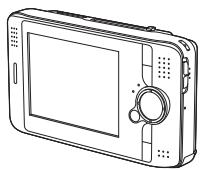
Sac de transport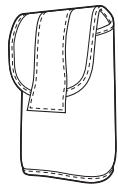
Support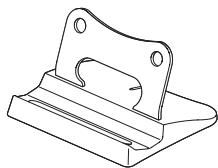
Câble USB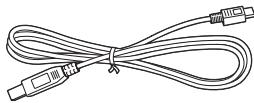
Dragonne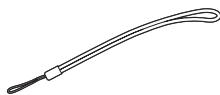
Câble d'alimentation*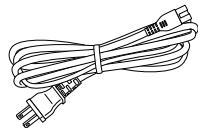
Guide d'utilisation (ce document)
Batterie lithium-ion
Adaptateur secteur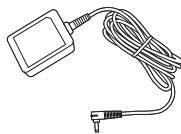
CD-ROM des logiciels
- Le type de la fiche du câble d'alimentation peut varier selon les normes locales.
Composants
Avant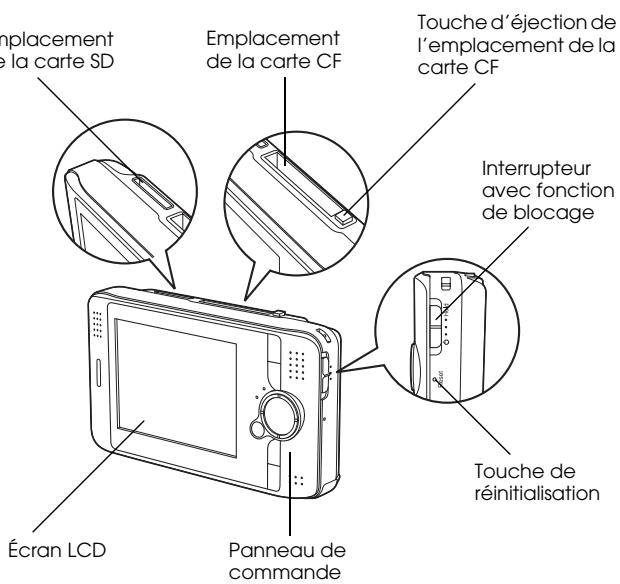
Arrière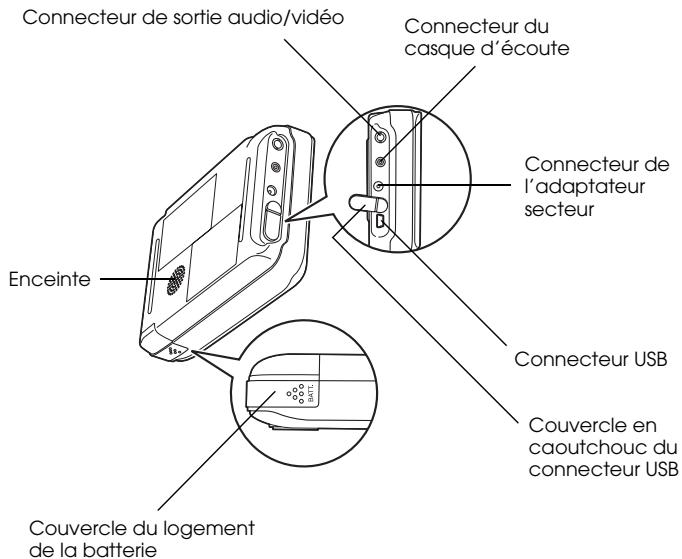
Écran LCD et panneau de commande
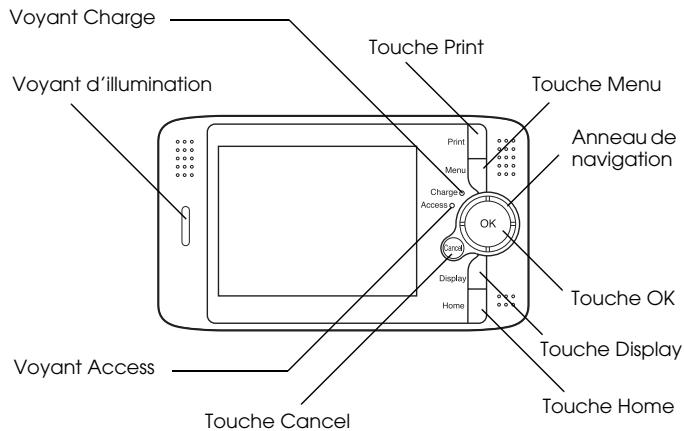
| Touche Print | Appuyez sur cette touche pour afficher le menu Imprimer. |
| Touche Menu | Appuyez sur cette touche pour afficher le menu contextualuel. Pour plus de détails, reportez-vous à la section « Utilisation du menu contextualuel » à la page 50. |
| Voyant Charge (vert) | S'allume lorsque la batterie est en cours de chargement. |
| Voyant Access (orange) | Clignote lors de l'accès aux données du disque dur ou de la carte mémoire. |
| Anneau de navigation (touches Haut/Bas/Gauche/Droite) | Appuyez sur cette touche pour déplacer le curseur oumettre en surbrillance. Vous pouvez sélectionner un objet en appuyant sur cette touche vers la droite, la gauche, le haut ou le bas. |
| Voyant d'illumination (bleu) | Clignote pendant certaines opérations comme la mise sous tension ou l'impression. Levoyant clignote également lorsque le mode de mise hors tension de l'écran LCD du P-4000 est activé. |
| Touche OK | Appuyez sur cette touche pour confirmer la sélection et passer à l'étape suivante. |
| Touche Cancel | Appuyez sur cette touche pour annuler la sélection et revenir à l'écran précédent. |
| Touche Display | Appuyez sur cette touche pour afficher des informations, des instructions ou des messages. |
| Touche Home | Appuyez sur cette touche pour returner à l'écran d'accueil. |
Configuration du P-4000
Une fois votre P-4000 déballé, vous devez le configurer afin qu'il soit prêt à l'emploi. Cette section décrit comment charger la batterie et mettre le périphérique sous tension et hors tension.
Mise en charge de la batterie
Mise en place de la batterie
- Faites glisser le couvercle du logement de la batterie vers la gauche.
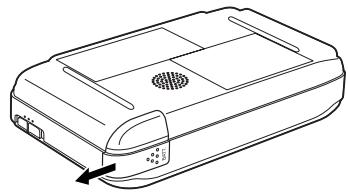
Le couvercle du logement de la batterie s'ouvre.
- Insérez la batterie dans le compartiment en suivant le sens de la flèche figurant sur la batterie.
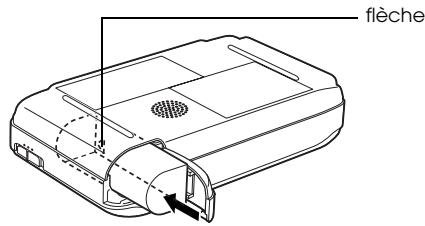
- Fermez le couvercle du logement de la batterie et faites-le glisser vers la droite jusqu'à ce qu'un déclic confirme sa mise en place.
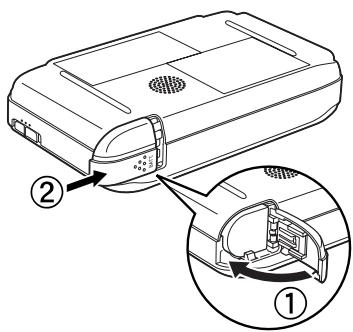
Mise en charge de la batterie
Une fois la batterie mise en place, il faut la charger à l'aide de l'adaptateur secteur.
Remarque :
L'état de la batterie est toujours affiché dans l'angle supérieur droit de l'écran LCD.
Indique que la charge de la batterie est suffisante. Indique que la charge de la batterie est moyenne. Indique que la charge de la batterie est faible.
Indique que la batterie est déchargée. Le P-4000 se met automatiquement hors tension. Chargez la batterie à l'aide de l'adaptateur secteur. [1] : Indique que l'adaptateur secteur est connecté au P-4000.
- Assurez-vous que la batterie est installée.
Important : Ne branchez
Important : Ne branchez pas l'adaptateur secteur tant que la batterie n'est pas en place, faute de quoi vous risquez d'endommager le P-4000.
- Reliez l'adaptateur secteur au P-4000 comme indiqué ci-dessous et branchez l'autre extrémité dans une prise secteur.
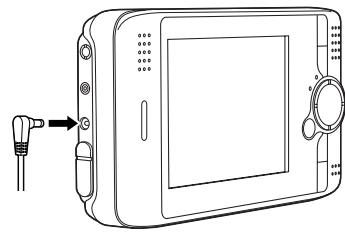
Le voyant Charge est allumé lors du chargement. Une fois la batterie complètement chargée, le voyant Charge s'éteint. Lorsque le P-4000 est éteint, le chargement complet de la batterie nécessite environ trois heures. Si le périphérique est en fonctionnement, le chargement prend plus de temps.
Remarque :
Si la batterie chauffe lors du chargement, le P-4000 interrompt l'opération. Il reprend le chargement une fois la batterie refroidie.
Retrait de la batterie
- Assurez-vous que le P-4000 est hors tension.

Important :
Si l'adaptateur secteur est connecté au P-4000, retirez-le. Ne retirez jamais la batterie lorsque le P-4000 est sous tension, faute de quoi des données de la carte ou du disque dur pourraient être perdues ou endommagées.
- Ouvrez le couvercle du logement de la batterie.
- Poussez la languette vers le bas.
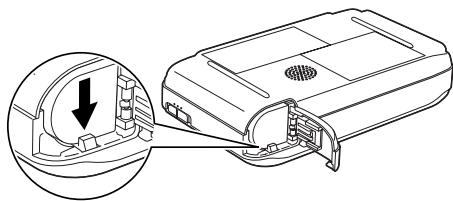
La batterie est éjectée.
- Retirez la batterie. Fermez ensuite le couvercle du logement de la batterie.
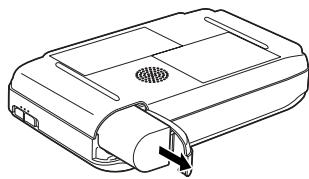

Attention :
Ne transportez pas les batteries dans vos poches.
Mise sous tension
Faites glisser l'interrupteur sur \oslash{} comme indiqué ci-dessous. L'interrupteur revient à sa position initiale.
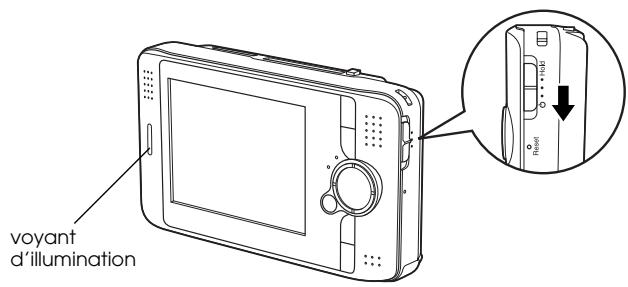
Le voyant d'illumination s'allume.
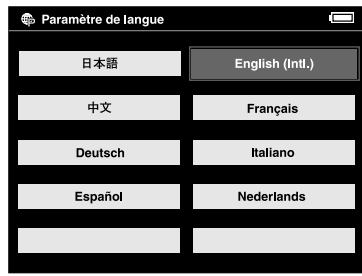
Lorsque vous mettez le P-4000 sous tension pour la première fois, l'écran de définition de la langue et l'écran de réglage de la date et de l'heure s'affichent. Suivez les instructions ci-dessous.
- L'écran de définition de la langue s'affiche. Sélectionnez la langue que vous souhaitez utiliser à l'aide de l'anneau de navigation et appuyez sur la touche OK.
- L'écran de réglage de la date et de l'heure s'affiche. Appuyez sur la touche Droite ou Gauche du panneau de commande pour modifier la valeur de l'élément sélectionné.
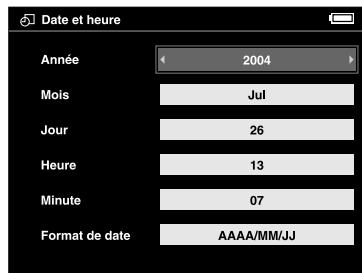
- Une fois le réglage effectué, sélectionnez un autre élément à l'aide de la touche Haut ou Bas du panneau de commande.
- Répétez les étapes 2 et 3 jusqu'à ce que le réglage de la date et de l'heure soit terminé.
- Une fois tous les réglages effectués, appuyez sur la touche OK.
Remarque :
Si vous retirez la batterie du P-4000, le réglage de la date et de l'heure sera effacé à l'issue d'une journée au maximum. Si le réglage de la date et de l'heure a été effacé, l'écran de réglage de la date et de l'heure s'affiche lors de la prochaine mise sous tension du P-4000. Vérifiez le réglage de la date et de l'heure après tout remplacement de la batterie. Si nécessaire, réglez de nouveau la date et l'heure. Vous pouvez modifier les réglages ultérieurement. Pour plus de détails sur le réglage de la date et de l'heure, reportez-vous à la section « Modification des paramètres du P-4000 » à la page 62.
Mise hors tension
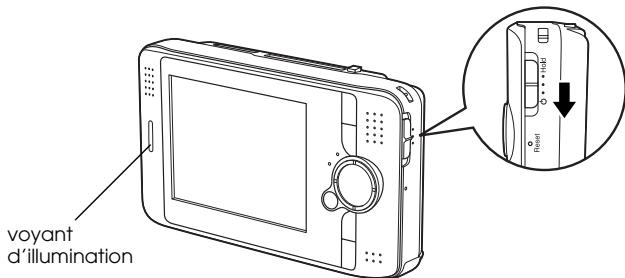
- Assurez-vous que le voyant Access est éteint.
- Faites glisser l'interrupteur sur ↓ comme indiqué ci-dessous et maintenez-le enfoncé pendant quelques secondes jusqu'à ce que le voyant d'illumination s'éteigne. L'interrupteur revient à sa position initiale.
Blocage du fonctionnement des touches
Vous pouvez désactiver temporairement les touches du P-4000 en faisant glisser l'interrupteur sur Hold comme indiqué ci-dessous.
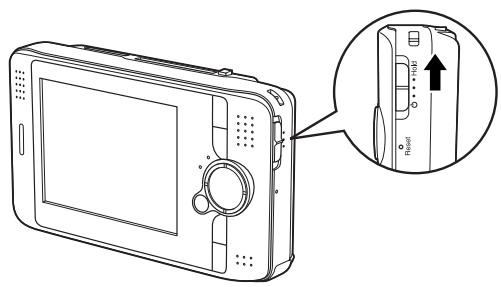
Remarque :
Pour désactiver le blocage, faites de nouveau glisser l'interrupteur vers le milieu. La fonction de blocage du fonctionnement des touches est utile lorsque vous écoutez un fichier audio à l'aide du casque d'écoute et que le P-4000 est placé dans votre sac.
Utilisation de l'écran d'accueil
Lors de la mise sous tension du P-4000, l'écran d'accueil s'affiche en premier. Toutes les opérations peuvent être lancées à partir de cet écran. Vous pouvez revenir à l'écran d'accueil en appuyant sur la touche Home.
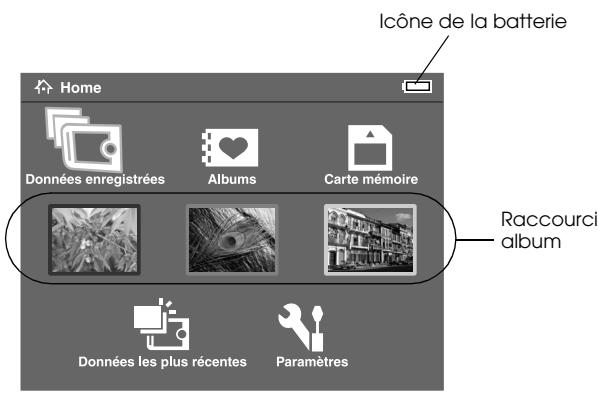
| Icône de la batterie | Indique le niveau de charge actuel de la batterie. Pour plus de détails, reportez-vous à la section « Mise en charge de la batterie » à la page 18. |
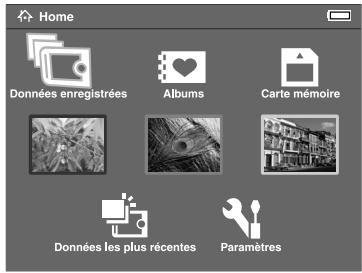
| Données enregistrées | Sélectionnez cette option pour afficher les dossiers contenant des données enregistrées dans le P-4000 à partir de cartes mémoire. |
| Donnéesles plus récentes | Sélectionnez cette option pour afficher les dernières données enregistrées dans le P-4000 à partir d'une carte mémoire. |
| Albums | Sélectionnez cette option pour afficher les albums. Pour plus d'information sur les albums, reportez-vous à la section « Utilisation des albums » à la page 40. |
| Raccourci album | Sélectionnez cette option pour acceder à un album préfééré. Vous pouvez creator l'icone de raccourci d'un album. Pour plus de détails, reportez-vous à la section « Création d'un raccourci vers les albums » à la page 46. |
| Carte mémoire | Sélectionnez cette option pour afficher ou copier les données prsentes sur les cartes mémoire. |
| Paramètres | Sélectionnez cette option pour définir différents paramètres du P-4000. |
Vous pouvez également utiliser le menu contextuel en appuyant sur la touche Menu. Pour plus de détails, reportez-vous à la section « Utilisation du menu contextuel » à la page 50.
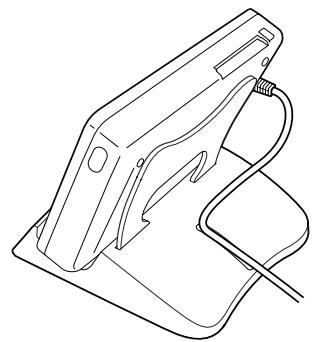
À propos du support
Vous supportez le support lorsque vous affichez des images ou visualisez des films. Placez le P-4000 sur le support comme indiqué ci-dessous.
Utilisation des cartes mémoire
Mise en place et retrait d'une carte mémoire
Le P-4000 est équipé d'un emplacement pour carte CF et d'un emplacement pour carte SD.
Cette section détaille les procédures de mise en place des cartes mémoire et de copie des données présentes sur les cartes mémoire.

Important :
Afin d'utiliser correctement la carte mémoire, lisez les manuels fournis avec la carte. Ne retirez jamais la carte mémoire lorsque le voyant Access clignote, faute de quoi des données de la carte ou du disque dur pourraient être perdues ou endommagées. N'apposez pas d'autocollants sur les cartes mémoire. Il est possible que l'autocollant se décolle. Il serait alors impossible d'éjecter la carte et le P-4000 risquerait d'être endommagé.
Évitez d'utiliser ou de stocker la carte dans des endroits soumis au rayonnement solaire direct, extrêmement chauds, humides ou poussiéreux.
Types de cartes mémoire disponibles
Les cartes mémoire suivantes sont disponibles :
Carte mémoire CF (CompactFlash) (type1/type2 et 3.3 V, Micro Drive inclus) Carte mémoire SD Carte MultiMedia
Remarque :
Si vous souhaitez utiliser d'autres cartes mémoire, vous devez disposer d'un adaptateur CF, disponible dans le commerce. Pour plus de détails, contactez notre service clientèle.
Mise en place d'une carte mémoire dans l'emplacement pour carte CF
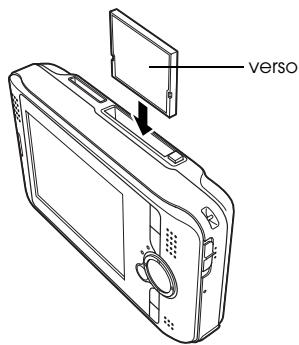
Vous pouvez insérer une carte CF ou un autre type de carte (à l'aide de l'adaptateur CF) dans l'emplacement pour carte CF.
Insérez la carte mémoire dans l'emplacement pour carte mémoire en orientant le verso du côté de l'écran LCD. Poussez ensuite l'intégralité de la carte mémoire dans l'emplacement.
Remarque :
Insérez les cartes mémoire dans le bon sens, faute de quoi vous risquez d'endommager la carte mémoire et le P-4000.
Retrait d'une carte mémoire de l'emplacement pour carte CF
- Assurez-vous que le voyant Access est éteint.

Important :
Ne retirez jamais la carte mémoire lorsque le voyant Access clignote, faute de quoi des données de la carte pourraient être perdues ou endommagées.
- Appuyez sur la touche d'éjection pour faire ressortir cette dernière. Appuyez de nouveau sur la touche.
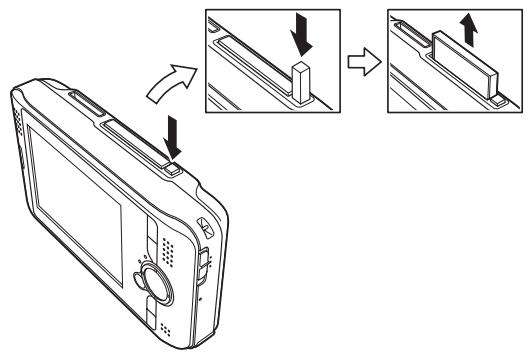
- La carte mémoire est éjectée. Tirez sur la carte mémoire pour l'extraire.
Remarque :
Lors de l'utilisation d'une carte mémoire à l'aide de l'adaptateur CF, ne retirez pas uniquement la carte mémoire. Retirez l'adaptateur CF du P-4000.
Mise en place d'une carte mémoire dans l'emplacement pour carte SD
Vous pouvez insérer une carte mémoire SD ou une carte MultiMedia dans l'emplacement pour carte SD.
Insérez la carte mémoire dans l'emplacement pour carte mémoire en orientant le verso du côté de l'écran LCD. Poussez ensuite l'intégralité de la carte mémoire dans l'emplacement.
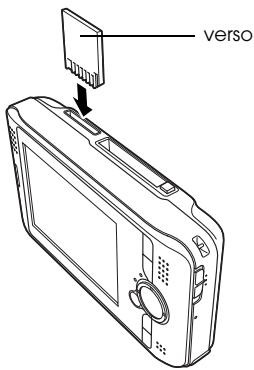
Remarque :
Insérez les cartes mémoire dans le bon sens, faute de quoi vous risquez d'endommager la carte mémoire et le P-4000.
Retrait d'une carte mémoire de l'emplacement pour carte SD
- Assurez-vous que le voyageant Access est éteint.

Important :
Ne retirez jamais la carte mémoire lorsque le voyant Access clignote, faute de quoi des données de la carte pourraient être perdues ou endommagées.
- Appuyez sur la partie supérieure de la carte mémoire.
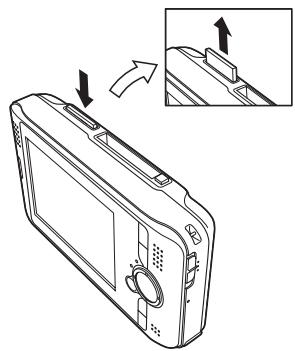
- La carte mémoire est éjectée. Tirez sur la carte mémoire pour l'extraire.
Copie des données d'une carte mémoire vers le P-4000
Remarque :
Lorsque la batterie est presque déchargée, il est possible que la copie ne fonctionne pas. Utilisez alors l'adaptateur secteur.
- Insérez la carte mémoire.
- Sélectionnez l'option Carte mémoire dans l'écran d'accueil et appuyez sur la touche OK.
- Si nécessaire, sélectionnez la carte mémoire à partir de laquelle vous souhaitez copier les données.
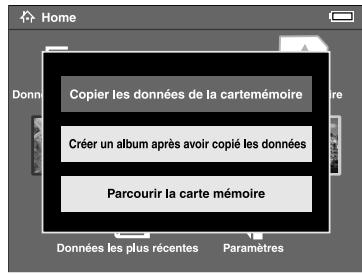
- Dans l'écran de fonctionnement de la carte mémoire, sélectionnez l'option Copier les données de la carte mémoire à l'aide de la touche Haut ou Bas et appuyez sur la touche OK.
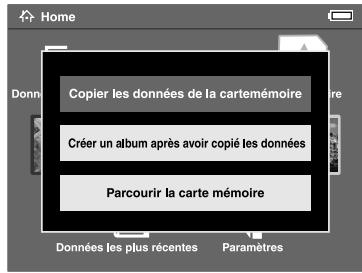
Remarque :
Si vous souhaitez créer un album une fois la copie effectuée, sélectionnez l'option Créer un album après avoir copié les données et appuyez sur la touche OK. Sélectionnez ensuite l'album dans lequel vous souhaitez copier les données ou créez un album. Pour obtenir des instructions relatives à la création d'un album, reportez-vous à la section « Création d'un album » à la page 43.
La boîte de dialogue de confirmation suivante s'affiche lorsque l'option Supprimer les données après la copie des paramètres Mode copie est réglée sur Confirmer. Pour plus de détails, reportez-vous à la section « Modification des paramètres du P-4000 » à la page 62.
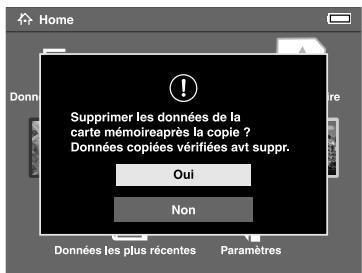
- La copie commence et la boîte de dialogue suivante s'affiche.
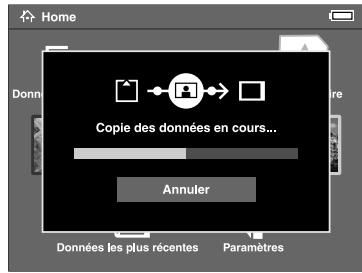
Les données sélectionnées sont copiées dans un dossier automatique créé au niveau du P-4000. Le nom du dossier est basé sur la date (20030325.XXX, par exemple). XXX est le numéro attribué en fonction de l'ordre de copie.
Remarque :
Vous pouvez également copier les données du P-4000 vers une carte mémoire à l'aide du menu contextuel. Pour plus de détails, reportez-vous à la section « Utilisation du menu contextuel » à la page 50.
Affichage et lecture des données
Affichage des images
Cette section détaille la procédure d'affichage des images présentes sur le disque dur du P-4000 ou sur les cartes mémoire. Si vous souhaitez gérer les données lorsque vous êtes connecté à un ordinateur, reportez-vous à la section « Utilisation du P-4000 avec un ordinateur » à la page 58.
Types de données image disponibles
Le P-4000 prend en charge les images aux formats suivants.
| Fichiers pris en charge | Extension | Détails |
| JPEG* | .jpg | Taille minimale: 160×120 pixels |
| .jpeg | Taille maximal: 17,8 mègapixels | |
| Rapport hauteur/largeur maximal de l'Image: 8:1 |
| Fichiers pris en charge | Extension | Détails |
| TIFF | .tif | Les fischiers TIFF ont été numériés à l'aide du scanner EPSON F-3200 (affichés uniquement sous forme de miniatures). |
| .tiff | ||
| RAW** | .nef | Les données JPEG stockées dans l'en-tête des fischiers RAW sont affichées. |
| .crw | ||
| .eref | ||
| .cr2 | ||
| .mrw | ||
| .pef | ||
| .orf*** |
- Le format JPEG progressif n'est pas pris en charge. Le P-4000 prend en charge les images au format RAW prises à l'aide d'un appareil photo numérique fabriqué par Nikon, Canon, KONICA MINOLTA, PENTAX ou Epson. Les images au format RAW prises à l'aide d'un appareil photo numérique OLYMPUS peuvent uniquement être affichées sous forme de miniatures.
Affichage de l'écran
Lors de l'utilisation du P-4000, de nombreuses icônes s'affichent à l'écran. L'illustration ci-dessous détaille la signification des différentes icônes.
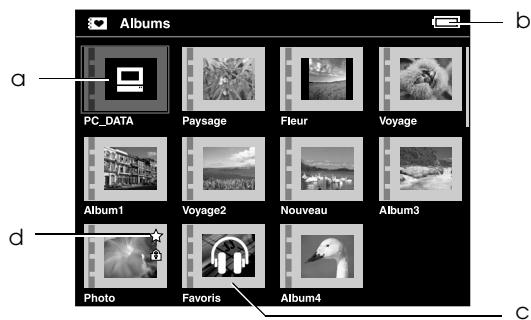
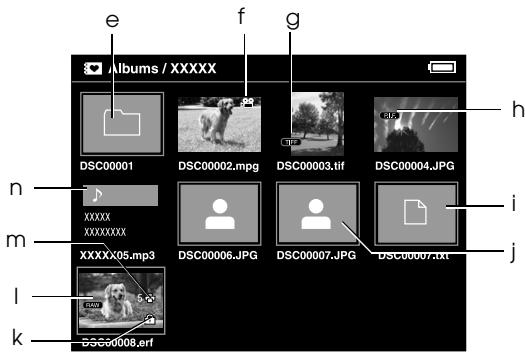
| a | Représenté le dossier PC_DATA. Pour plus de détails, reportez-vous à la section « À propos du dossier PC_DATA » à la page 40. |
| b | Indique l'état de la batterie. Pour plus de détails, reportez-vous à la section « Mise en charge de la batterie » à la page 19. |
| c | Représenté un dossier incluant un fischiier audio et ne disposant d'aucun fischiier image ou videoo. |
| d | Indique que l'album est utilisé comme raccourci vers les albums. |
| e | Indique que le dossier a été créé sur un ordinateur et copié vers un album du P-4000. |
| f | Indique que le fischier videoo sélectionné est pris en charge. |
| g | Indique que le fischier image sélectionné est au format TIFF. |
| h | Indique que le fischier image sélectionné dispose d'un cadre P.I.F.* |
| i | Indique que les données ne sont pas prises en charge (un document, par exemple).** |
| j | Indique que le fischier image sélectionné n'est pas pris en charge. |
| k | Indique que les données sont verrouillées. Pour plus de détails, reportez-vous à la section « Protection des données » à la page 49. |
| l | Indique que le fischier image sélectionné est au format RAW. |
| m | Indique que le paramètre correspondant à l'ordre d'impression de l'image est défini. Le nombre affchéé à côté de l'icone représenté le nombre de copies. |
| n | Indique que le fichier audio sélectionné est pris en charge. |
- Les icônes P.I.F. s'affichent uniquement lorsque l'option Données enregistrées est sélectionnée. ** Vous pouvez indiquer si les fichiers non pris en charge doivent être ou non affichés. Par défaut, ils sont masqués. Pour plus de détails, reportez-vous à la section « Modification des paramètres du P-4000 » à la page 62.
Remarque :
- Les fichiers dont le nom contient des caractères autres que des caractères alphanumériques ne sont pas affichés. Lorsque vous sélectionnez un album, les données ou sous-dossiers directement inclus dans le dossier sélectionné sont affichés. L'icône est utilisée pour représenter les sous-dossiers. Lorsque vous sélectionnez un dossier sous l'option Données enregistrées, l'ensemble des données (données des sous-dossiers incluses) est affiché. Les sous-dossiers ne sont pas affichés.
Pour afficher les informations ou instructions, appuyez sur la touche Display. Les informations et instructions varient en fonction de l'écran affiché au moment où vous appuyez sur la touche Display.
Affichage des images
Vous pouvez afficher l'ensemble des images générées sous l'option Données enregistrées, sous l'option Albums ou sur les cartes mémoire sous forme de miniatures. Vous pouvez également afficher une image en plein écran en la sélectionnant parmi les images de la liste.
- Si vous souhaitez afficher les images présentes sur une carte mémoire, assurez-vous que la carte mémoire est insérée dans l'emplacement correspondant.
- Pour les images du P-4000, sélectionnez l'option Données enregistrées ou Albums dans l'écran d'accueil, appuyez sur la touche OK et passez à l'étape 5.
Pour les images de la carte mémoire, sélectionnez l'option Carte mémoire dans l'écran d'accueil, appuyez sur la touche OK et passez à l'étape suivante.
Remarque :
Vous pouvez également accéder au dernier dossier enregistré à l'aide de l'option Données les plus récentes. Si vous avez sélectionné l'option Données les plus récentes, passez à l'étape 6.
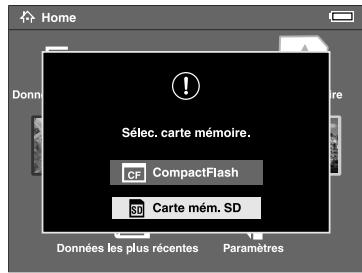
- Sélectionnez la carte mémoire contenant les images que vous souhaitez afficher.
Remarque :
Cet écran ne s'affiche que lorsque deux cartes mémoire sont insérées.
- Dans l'écran de fonctionnement de la carte mémoire, sélectionnez l'option Parcourir la carte mémoire à l'aide de la touche Haut ou Bas et appuyez sur la touche OK. Ne tenez pas compte de l'étape suivante et passez à l'étape 6.
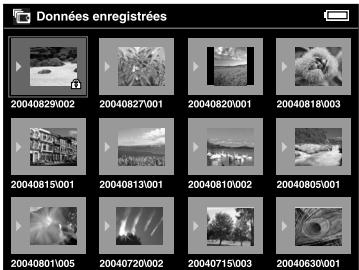
- Les dossiers ou albums contenant des données telles que des images, des vidéos ou des sons s'affichent. Sélectionnez le dossier ou l'album contenant les images que vous souhaitez afficher à l'aide de l'annexe de navigation et appuyez sur la touche OK.
Remarque :
Dans l'écran Données enregistrées, l'affichage des dossiers s'effectue conformément au contenu des différentes cartes mémoire. Vous pouvez modifier le paramètre d'affichage des dossiers de manière à ce que les dossiers soient regroupés en fonction de la date d'enregistrement. Pour plus de détails, reportez-vous à la section « Utilisation du menu contextuel » à la page 50 ou « Modification des paramètres du P-4000 » à la page 62.
Le fait de maintenir la touche Haut ou Bas enfoncée pendant quelques secondes permet de passer d'une page à l'autre sans déplacer la surbrillance.
- Les miniatures des images et d'autres données sont affichées. Sélectionnez l'image que vous souhaitez afficher et appuyez sur la touche OK.
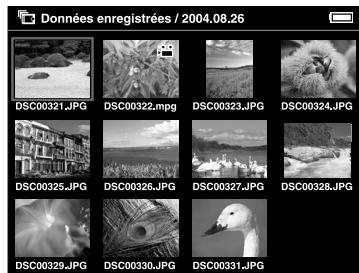
Remarque :
Le fait de maintenir la touche Haut ou Bas enfoncée pendant quelques secondes permet de passer d'une page à l'autre sans déplacer la surbrillance.
- L'image sélectionnée est agrandie afin d'occuper toute la surface de l'écran.
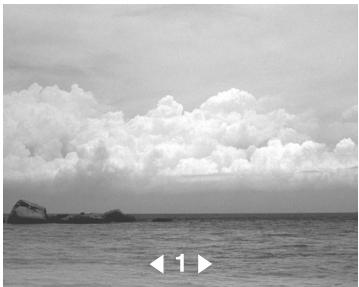
Remarque :
Le fait d'appuyer sur la touche Droite permet d'afficher l'image suivante tandis que le fait d'appuyer sur la touche Gauche permet d'afficher l'image précédente. Les données vidéo, audio et non prises en charge ne sont pas prises en compte.
Fonctions lors de l'affichage d'une image en plein écran
Lors de l'affichage d'une image en plein écran, les fonctions suivantes sont disponibles.
Zoom avant sur une image
Appuyez sur la touche OK. Un zoom avant est effectué sur l'image.
Remarque :
La touche Cancel permet d'effectuer un zoom arrêté sur l'image. Si vous appuyez sur la touche Cancel pendant quelques secondes, l'image est agrandie au format plein écran. Vous pouvez déplacer la partie de l'image affichée à l'aide de l'anneau de navigation.
Rotation d'une image
Remarque :
Cette fonction est uniquement disponible pour les images des albums.
- Appuyez sur la touche Menu pour afficher le menu contextuel, sélectionnez ensuite l'option Rotation.
- L'icône ▶ s'affiche à côté de l'option Rotation. Appuyez sur la touche Droite.
- Le sous-menu s'affiche. Sélectionnez Droite pour faire pivoter l'image de 90° dans le sens des aiguilles d'une montre ou Gauche pour faire pivoter l'image de 90° dans le sens inverse des aiguilles d'une montre.
Remarque :
Vous pouvez faire pivoter d'autres images du dossier à l'aide des options Sélec droite ou Sélec gauche du sous-menu. Il est impossible de faire pivoter les fichiers JPEG dont la taille est supérieure à 8,9 mégapixels.
- Appuyez sur la touche OK. La rotation de l'image commence.
Affichage des informations
Appuyez sur la touche Display. Les informations Exif de l'image sont affichées. Vous pouvez passer de l'affichage des informations à l'affichage des histogrammes ou des instructions de fonctionnement en appuyant sur la touche Display.
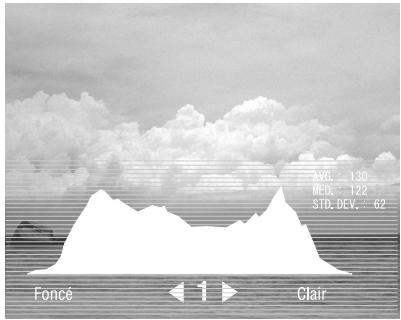
Affichage des images sous forme d'animation
Vous pouvez afficher les images d'un dossier ou d'une carte mémoire sous forme d'animation.
Remarque :
Seules les images au format JPEG peuvent être affichées sous forme d'animation. - Selon l'image sélectionnée, l'affichage peut prendre un certain temps.
- Sélectionnez le dossier ou les données que vous souhaitez afficher sous forme d'animation.
- Appuyez sur la touche Menu pour afficher le menu contextuel. Sélectionnez ensuite l'option Lancer l'animation et appuyez sur la touche OK.
L'animation démarre.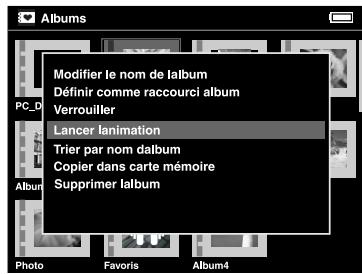
Remarque :
Il est possible de sélectionner les effets, la durée et la musique de fond de l'animation. Pour plus de détails, reportez-vous à la section « Utilisation du menu contextuel » à la page 50 ou « Modification des paramètres du P-4000 » à la page 62. Lorsque la musique de fond est activée, vous pouvez augmenter ou réduire le volume à l'aide de la touche Haut ou Bas.
Lecture de fichiers vidéo/audio
Cette section détaille la procédure de lecture des fichiers vidéo et audio présents sur le disque dur du P-4000 ou sur les cartes mémoire.
Types de données vidéo/audio disponibles
Le P-4000 prend en charge les données vidéo/audio aux formats suivants.
Vidéo
| Format du fichier | Codec vvdeo | Codec audio | Détails* |
| AVI | MPEG4 (profil simple) | AAC MP3 | Résolution minimale : 160 x 112 pixels Résolution maximale : 640 x 480 pixels Débit binaire maximal : 2,5 Mbps (moy.) (à 30 fps) |
| Motion-JPEG | ALaw μLaw PCM | Résolution minimale : 160 x 112 pixels Résolution maximale : 640 x 480 pixels Débit binaire maximal : 3 Mbps | |
| MOV | MPEG4 (profil simple) | AAC | Résolution minimale : 160 x 112 pixels Résolution maximale : 640 x 480 pixels Débit binaire maximal : 2,5 Mbps (moy.) (à 30 fps) |
| Motion-JPEG | ALaw μLaw PCM | Résolution minimale : 160 x 112 pixels Résolution maximale : 640 x 4B0 pixels Débit binaire maximal : 3 Mbps | |
| MP4 | MPEG4 (profil simple) | AAC | Résolution minimale : 160 x 112 pixels Résolution maximale : 640 x 480 pixels Débit binaire maximal : 2,5 Mbps (moy.) (à 30 fps) |
| Format du fjichier | Codec vidéo | Codec audio | Détails* |
| ASF | MPEG4 (profil simple) | ADPCM | Résolution minimale : 160 × 112 pixelsRésolution maximale : 640 × 480 pixelsDébit binaire maximal : 2,5 Mbps (moy.) (à 30 fps) |
- Le P-4000 prend en charge les données vidéo de taille égale ou inférieure à 2 Go.
Audio
| Format du fichier | Codec audio | Détails* |
| M4A | AAC (MPEG4) | Débit binaire maximal : 320 kbps (48 kHz, 16 bits stéréo) |
| MP3 | MP3 | Débit binaire maximal : 320 kbps (48 kHz, 16 bits stéréo) |
- Le P-4000 prend en charge les données audio de taille égale ou inférieure à 100 Mo.
Remarque :
- Selon les fichiers sélectionnés, il est possible que certaines données ne puissent être lues par le P-4000.
- Les formats WMV, MPEG1/2 et DVD-Video ne sont pas pris en charge.
Lecture de fichiers vidéo/audio à l'aide du P-4000
Sélectionnez le fichier vidéo ou audio du P-4000 ou de la carte mémoire que vous souhaitez lire et appuyez sur la touche OK.
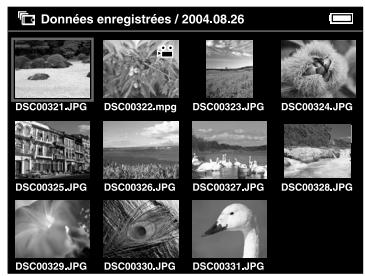
La lecture du fichier vidéo ou audio sélectionné commence.
Remarque :
La résolution utilisée pour l'ensemble des fichiers vidéo est la résolution de l'écran LCD (640 × 480 pixels). Si, lors de la lecture d'un fichier audio, vous n'appuyez sur aucune touche pendant plusieurs secondes, l'écran LCD s'éteint afin d'économiser l'énergie de la batterie. L'écran LCD se rallume dès que vous appuyez sur une touche.
Le menu contextuel vous permet d'utiliser les données audio comme musique de fond de l'animation. Pour plus de détails, reportez-vous à la section « Utilisation du menu contextuel » à la page 50. Vous pouvez écouter le fichier audio à l'aide du casque d'écoute. Vous devez alors veiller à insérer le câble du casque d'écoute dans le connecteur du casque d'écoute.
Utilisation des touches lors de la lecture des fichiers vidéo/audio
Le tableau ci-dessus détaille le fonctionnement des touches lors de la lecture des fichiers vidéo/audio.
Vidéo
| Touche | Fonction |
| Touche OK* | Permet d'interrompre la lecture du fichier video. |
| Touche Cancel | Permet d'arrête la lecture du fichier video et de returner à l'écran précédented. |
| Touche Haut | Permet d'augmenter le volume. |
| Touche Bas | Permet de réduire le volume. |
| Touche Gauche** | Permet de rembobiner le fichier video. |
| Touche Droite** | Permet d'avancer le fichier video. |
- Vous pouvez relancer la lecture du fichier vidéo en appuyant de nouveau sur la touche OK lorsque la lecture est interrompue. ** Le fait d'appuyer sur la touche Gauche/Droite pendant quelques secondes permet de rembobiner/d'avancer le fichier vidéo en continu.
Audio
| Touche | Fonction |
| Touche OK* | Permet d'interrompre la lecture du fichier audio. |
| Touche Cancel | Permet d'arrête la lecture du fichier audio et de returner à l'écran précédent. |
| Touche Haut | Permet d'augmenter le volume. |
| Touche Bas | Permet de réduire le volume. |
| Touche Gauche** | Permet de returner au début du fichier audio en cours de lecture. Appuyez sur cette touche au début de la lecture du fichier audio pour returner au fichier audio précédent. |
| Touche Droite** | Permet de passer au fichier audio suivant. |
- Vous pouvez relancer la lecture du fichier audio en appuyant de nouveau sur la touche OK lorsque la lecture est interrompue. ** Le fait d'appuyer sur la touche Gauche/Droite pendant quelques secondes permet de rembobiner/d'avancer le fichier audio en continu.
Gestion des données
Utilisation des albums
L'option Albums vous permet de créer des albums basés sur vos images, fichiers vidéo et fichiers audio préférés, enregistrés sous l'option Données enregistrées ou sur une carte mémoire, et de générer ensuite les données classées. Les albums vous permettent de classer et de générer facilement vos données.
Des albums déjà nommés existent par défaut. Il vous est également possible de nommer les albums à votre guise.
Pour faciliter le fonctionnement, vous pouvez créer des raccourcis vers les albums au niveau de l'écran d'accueil. Pour plus de détails, reportez-vous à la section « Création d'un raccourci vers les albums » à la page 46.
À propos du dossier PC_DATA
Le dossier PC_DATA est présent par défaut sous l'option Albums. Lors de la copie de données de votre ordinateur vers le P-4000 à l'aide de l'explorateur ou du Finder, les données doivent être copiées vers le dossier PC_DATA.
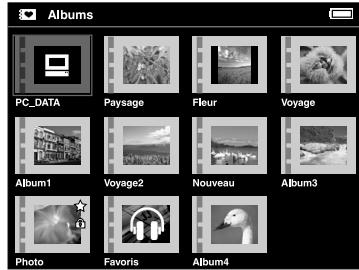
Remarque :
Le nom du dossier PC_DATA ne peut être modifié. Le dossier PC_DATA ne peut être supprimé.
- Les données du dossier PC_DATA ne peuvent être utilisées comme miniatures d'un album.
Copie des données préférées vers un album
- Sélectionnez les données que vous souhaitez copier vers un album dans l'écran des miniatures.
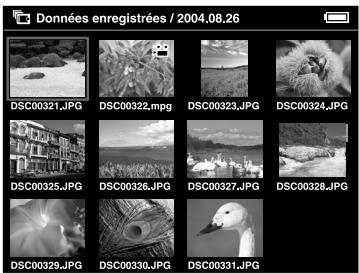
Remarque :
Vous pouvez également sélectionner une image en plein écran ou un dossier. Dans ce cas, passez à l'étape suivante et ne tenez pas compte des étapes 3 et 4.
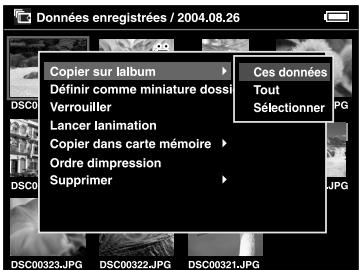
- Appuyez sur la touche Menu pour afficher le menu contextuel et sélectionnez l'option Copier sur l'album à l'aide de la touche Haut ou Bas.
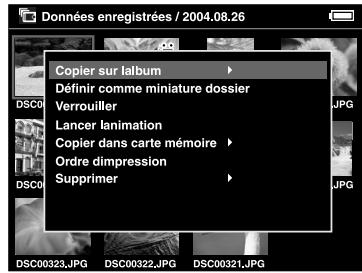
- L'icône ▸ s'affiche à côté de l'option Copier sur l'album. Appuyez sur la touche Droite.
- Le sous-menu s'affiche. Si vous souhaitez uniquement copier les données sélectionnées vers un album, sélectionnez l'option Ces données. Si vous souhaitez copier l'ensemble des données du dossier, sélectionnez l'option Tout. Si vous souhaitez sélectionner les données à copier, choisissez l'option Sélectionner. Appuyez ensuite sur la touche OK.
Remarque :
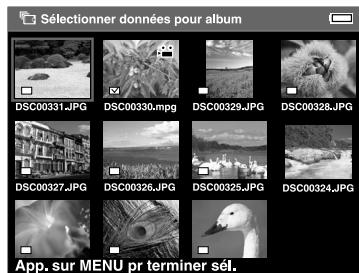
Si vous choisissez l'option Sélectionner, les données du dossier s'affichent sous forme de miniatures. Sélectionnez les données que vous souhaitez copier et appuyez sur la touche OK. Les données sélectionnées sont vérifiées. Une fois l'ensemble des données que vous souhaitez copier vers un album sélectionné, appuyez sur la touche Menu.
- Sélectionnez l'album dans lequel vous souhaitez copier les données et appuyez ensuite sur la touche OK.
La copie vers l'album démarre.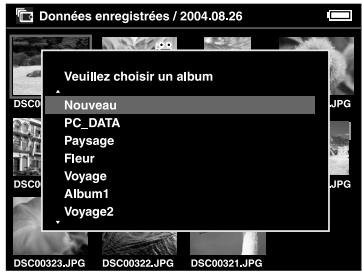
Remarque :
Vous pouvez créer un album à l'aide de l'option Nouveau. Pour plus de détails, reportez-vous à la section Création d'un album.
Création d'un album
- Suivez les étapes 1 à 4 de la section « Copie des données préférentes vers un album » à la page 41.
- Sélectionnez l'option Nouveau et appuyez sur la touche OK.
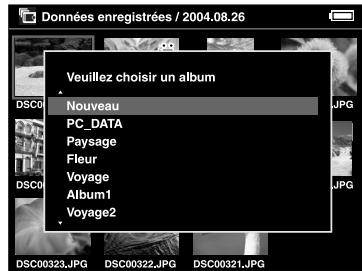
- Si vous souhaitez utiliser un des noms d'albums prédéfinis, sélectionnez le nom de l'album dans la liste affichée et appuyez sur la touche OK. La copie des données vers l'album démarre.
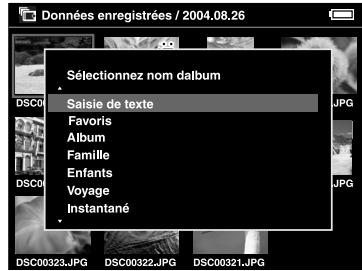
Remarque :
Si vous sélectionnez un nom qui existe déjà, un nombre est ajusté au nom du nouvel album.
Si vous souhaitez attribuer vous-même un nom à l'album, sélectionnez l'option Saisie de texte et appuyez sur la touche OK. Passez ensuite à l'étape suivante.
- Le clavier à l'écran s'affiche. Sélectionnez une lettre à l'aide de l'anneau de navigation et appuyez sur la touche OK pour saisir la lettre sélectionnée.
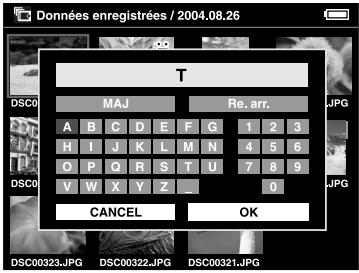
Remarque :
Pour passer des lettres majuscules aux lettres minuscules, sélectionnez l'option MAJ et appuyez sur la touche OK.
Pour supprimer la dernière lettre saisie, appuyez sur la touche Cancel ou sélectionnez l'option RETOUR ARRIÈRE à l'écran et appuyez sur la touche OK. Si vous souhaitez supprimer l'ensemble de la saisie, sélectionnez l'option Cancel à l'écran et appuyez sur la touche OK.
- Une fois le nom saisi, sélectionnez l'option OK à l'écran à l'aide de l'anneau de navigation et appuyez sur la touche OK pour utiliser le nom saisi.
Modification du nom d'un album
- Sélectionnez l'album dont vous souhaitez modifier le nom sous l'option Albums.
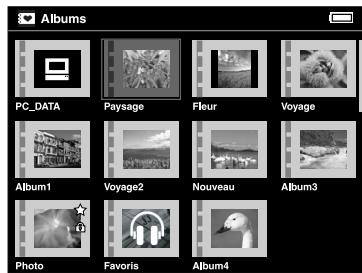
- Appuyez sur la touche Menu pour afficher le menu contextuel.
- Sélectionnez Modifier le nom de l'album à l'aide de la touche Haut ou Bas et appuyez sur la touche OK.
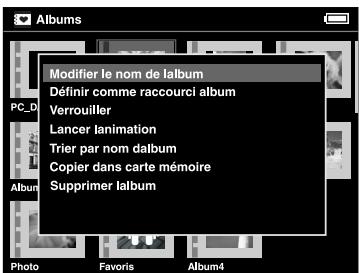
- Suivez les étapes 4 à 5 de la section « Création d'un album » à la page 43.
Suppression d'un album
- Sélectionnez l'album que vous souhaitez supprimer sous l'option Albums.
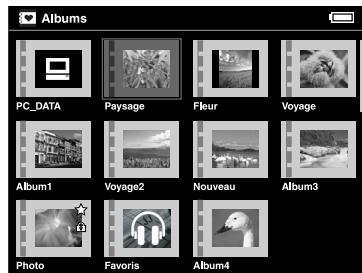
- Appuyez sur la touche Menu pour afficher le menu contextuel et sélectionnez l'option Supprimer l'album à l'aide de la touche Haut ou Bas. Appuyez ensuite sur la touche OK.
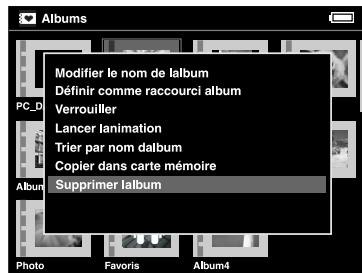
- La boîte de dialogue de confirmation s'affiche. Sélectionnez l'option Oui et appuyez sur la touche OK.
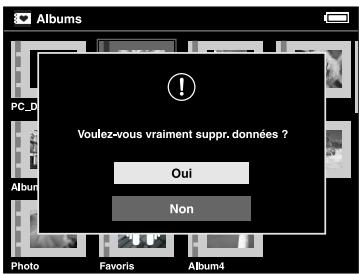
Remarque :
Si l'album supprimé était utilisé comme raccourci vers les albums, le raccourci de l'écran d'accueil est également supprimé.
Création d'un raccourci vers les albums
Vous pouvez créer un raccourci vers les albums dans l'écran d'accueil. Les raccourcis vous permettent d'accéder facilement à vos albums préférés.
- Sélectionnez l'album que vous souhaitez utiliser comme raccourci vers les albums.
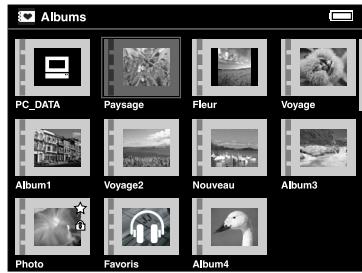
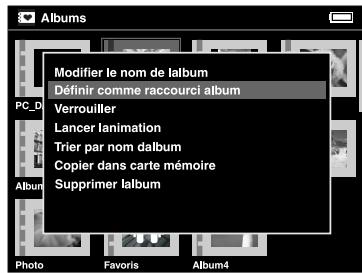
- Appuyez sur la touche Menu pour afficher le menu contextuel et sélectionnez l'option Définir comme raccourci album à l'aide de la touche Haut ou Bas. Appuyez ensuite sur la touche OK.
Remarque :
Lorsque vous utilisez un album comme raccourci vers les albums, l'icône s'affiche à côté de l'album en question.
Suppression des données
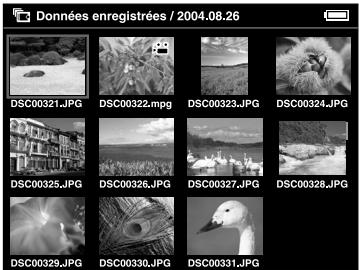
- Sélectionnez les données que vous souhaitez supprimer dans l'écran des miniatures.
Remarque :
Vous pouvez également sélectionner une image en plein écran ou un dossier. Dans ce cas, passez à l'objet suivant et ne tenez pas compte des étapes 3 et 4.
- Appuyez sur la touche Menu pour afficher le menu contextuel et sélectionnez l'option Supprimer à l'aide de la touche Haut ou Bas.
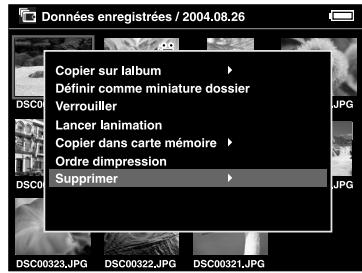
- L'icône ▶ s'affiche à côté de l'option Supprimer. Appuyez sur la touche Droite.
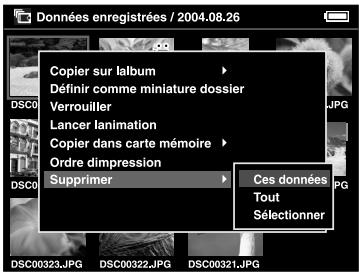
- Le sous-menu s'affiche. Si vous souhaitez uniquement supprimer les données sélectionnées, sélectionnez l'option Ces disponibles. Si vous souhaitez supprimer l'ensemble des données du dossier, sélectionnez l'option Tout. Si vous souhaitez sélectionner les données du dossier à supprimer, choisissez l'option Sélectionner. Appuyez ensuite sur la touche OK.
Remarque :
Si vous choisissez l'option Sélectionner, les données du dossier s'affichent sous forme de miniatures. Sélectionnez les données que vous souhaitez supprimer et appuyez sur la touche OK. Les données sélectionnées sont vérifiées. Une fois l'ensemble des données à supprimer sélectionné, appuyez sur la touche Menu pour supprimer les données sélectionnées.
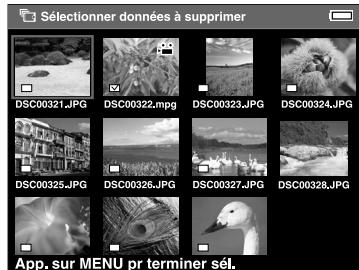
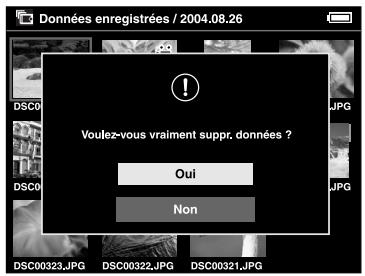
- La boîte de dialogue de confirmation s'affiche. Sélectionnez l'option Oui et appuyez sur la touche OK.
Protection des données
Vous pouvez verrouiller les données ou le dossier que vous avez sélectionné(es). Lorsque l'élément est verrouillé, l'icône s'affiche et ne peut être supprimée ou pivotée.
- Sélectionnez les données ou le dossier que vous souhaitez verrouiller.
- Appuyez sur la touche Menu pour afficher le menu contextuel et sélectionnez l'option Verrouiller à l'aide de la touche Haut ou Bas. Appuyez ensuite sur la touche OK.
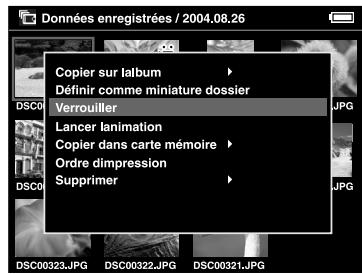
Remarque :
Les données restent verrouillées jusqu'à ce que vous les déverrouilliez, et ce, même si vous mettez le P-4000 hors tension.
Création d'une miniature pour l'album/le dossier
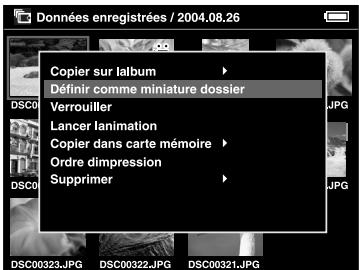
Vous pouvez afficher les données de l'album ou du dossier présent sous l'option Données enregistrées sous forme de miniatures.
- Sélectionnez les données de l'album ou du dossier présent sous l'option Données enregistrées que vous souhaitez afficher sous forme de miniatures.
- Appuyez sur la touche Menu pour afficher le menu contextuel et sélectionnez l'option Définir comme miniature album ou Définir comme miniature dossier à l'aide de la touche Haut ou Bas. Appuyez ensuite sur la touche OK.
Utilisation du menu contextuel
Lorsque vous appuyez sur la touche Menu, le menu contextuel s'affiche.
Le menu affiché varie en fonction du moment où vous appuyez sur la touche Menu. Pour plus de détails, reportez-vous au tableau suivant.
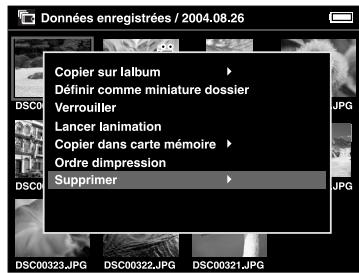
Paramètres disponibles dans le menu contextuel
| Paramètre | Détails |
| Cop depuis carte mém. | Permet de copier les données sélectionnées de la carte mémoire vers le disque dur. |
| Copier sur l'album | Permet de copier les données ou le dossier sélectionné(es) vers un album. Pour plus de détails, reportez-vous à la section « Copie des données préférendes vers un album » à la page 41. |
| Copier dans carte mémoire | Permet de copier les données ou le dossier sélectionné(es) vers une carte mémoire. |
| Supprimer | Permet de supprimer les données ou le dossier sélectionné(es). Pour plus de détails, reportez-vous à la section « Suppression des données » à la page 47. |
| Supprimer l'album | Permet de supprimer l'album sélectionné. Pour plus de détails, reportez-vous à la section « Suppression d'un album » à la page 45. |
| Afficher les cadres P.I.F.* | Permet d'afficher le cadre P.I.F. de l'image sélectionnée (si cette dernière dispose de données P.I.F.). Vous pouvez désactiver le mode P.I.F. en appuyant sur la touche Cancel. |
| Modifier le nom de l'album | Permet de modifier le nom de l'album sélectionné. Vous pouvez modifier le nom à votre guise à l'aide du clavier à l'écran. Pour plus de détails, reportez-vous à la section « Modification du nom d'un album » à la page 44. |
| Paramètre | Détails |
| Verrouiller/ Déverrouiller | Permet de verrouiller ou de déverrouiller les données ou le dossier sélectionné(es). Pour plus de détails, reportez-vous à la section « Protection des données » à la page 49. |
| Afficher par carte mémoire/Afficher par date | Permet de définir l'affichage des dossiers sous l'option Données enregistrées. L'affichage des dossiers peut s'effectuer en fonction de la carte mémoire ou de la date d'enregistrement. |
| Ordre d'impression | Permet de définir le nombre de copies à imprimer des images sélectionnées. Pour plus de détails, reportez-vous à la section « Définition du nombre de copies » à la page 56. |
| Enr. ds anim. musique fond | Permet d'enregistrer les données audio sélectionnées comme musique de fond de l'animation. |
| Pivoter | Permet de faire pivoter l'image de l'album de 90°. Si l'image est verrouillée ou dispose d'une balise Exif de rotation automatique dont la valeur est équivalente à 2, 3, 4, 5, 6, 7 ou 8, la rotation est impossible. |
| Définir comme raccourci album/Supprimer comme raccourci album | Permet d'utiliser l'album sélectionné comme un raccourci, affché dans l'écran d'accueil. Vous pouvez utiliser un maximum de trois raccourcis. Ou permet de supprimer le raccourci sélectionné. Pour plus de détails, reportez-vous à la section « Création d'un raccourci vers les albums » à la page 46. |
| Définir comme miniature album/Définir comme miniature dossier | Permet d'utiliser les données sélectionnées sous forme d'icône d'album/de dossier. |
| Animation musique de fond** | Permet de sélectionner la musique de fond utilisée lors de la lecture de l'animation. |
| Durée de l'animation** | Permet de définir la durée d'affichage des images lors de la lecture de l'animation. |
| Effet d'animation** | Permet de sélectionner un des cinq effets d'animation disponibles. La lecture de l'animation s'effectue conformément à l'effet sélectionné. |
| Trier par nom d'album | Permet de trier les albums en fonction de leur nom. |
| Trier par date | Permet de trier les albums en fonction de leur date de création. |
| Lancer l'animation | Les images de l'album ou du dossier sélectionné sous l'options Données enregistrées s'affichent sous forme d'animation. Pour plus de détails, reportez-vous à la section « Affichage des images sous forme d'animation » à la page 36. |
- P.I.F est l'abréviation de l'expression Print Image Framer. Il s'agit d'une fonction qui permet d'ajouter des cadres aux images. La plupart des appareils photo numériques Epson prennent en charge cette fonction. ** Ces paramètres sont uniquement disponibles lors de la lecture d'une animation.
Impression directe
Préparation en vue de l'impression
Vous pouvez imprimer une image en connectant directement le P-4000 à une imprimante. Cette section détaille la procédure d'impression des images du P-4000.
Imprimantes prises en charge
Le P-4000 prend en charge les imprimantes compatibles avec la fonction USB DIRECT-PRINT.
Types de papier disponibles
Le P-4000 prend en charge les formats et types de papier suivants.
| Papier | Format |
| Papier photo glacé Premium | 4 × 6", 10 × 15 cm, 5 × 7", Letter, A4 |
| Papier photo semi-glacé Premium |
Remarque :
Pour plus de détails sur les papiers, reportez-vous au manuel de l'imprimante.
Connexion du P-4000 à une imprimante
La procédure suivante montre comment connecter le P-4000 à l'imprimante Stylus Photo 310. Pour les autres modèles, reportez-vous au manuel de l'imprimante.
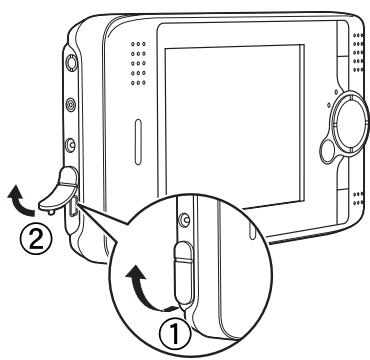
- Vérifiez que le P-4000 et l'imprimante sont hors tension. Retirez ensuite le couvercle en caoutchouc du connecteur USB.
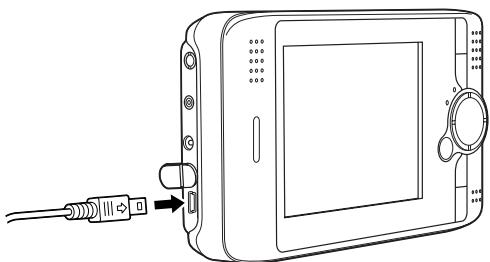
- Connectez le câble USB au P-4000.
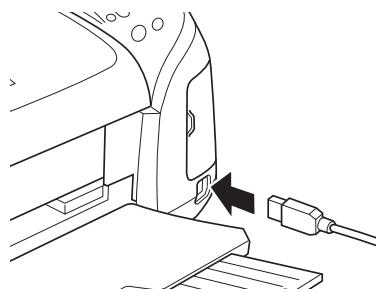
- Connectez l'autre extrémité du câble USB au connecteur de l'imprimante.
Remarque :
Pour connaître l'emplacement du connecteur de câble sur votre imprimante, reportez-vous au manuel de l'imprimante. Retirez le câble USB lorsque le P-4000 fonctionne sans être connecté à un ordinateur ou une imprimante.
Impression des images
Remarque :
Utilisez l'adaptateur secteur lors de l'impression.
- Sélectionnez l'image à imprimer.
- Appuyez sur la touche Print.
- Si vous souhaitez uniquement imprimer l'image sélectionnée, sélectionnez l'option Imprimer cette image. Si vous souhaitez imprimer l'ensemble des images du dossier, sélectionnez l'option Imprimer toutes les images. Si vous souhaitez sélectionner les images du dossier à imprimer, choisissez l'option Sélectionner images à imprimer. Appuyez ensuite sur la touche OK.
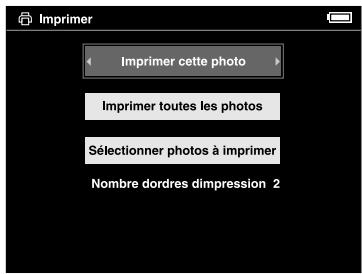
Remarque :
Lorsque vous sélectionnez l'option Sélectionner images à imprimer, l'écran suivant s'affiche. Vous pouvez ajouter des images à la sélection d'images à imprimer. Pour plus de détails, reportez-vous à la section « Définition du nombre de copies » à la page 56.
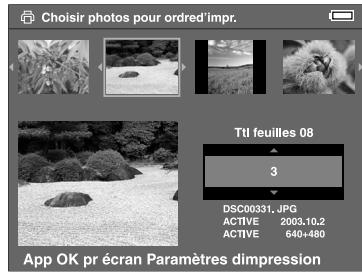
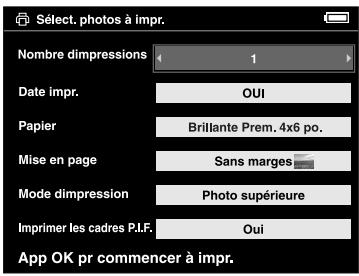
- Dans l'écran Paramètres d'impression, définissez les paramètres adaptés à l'aide de l'anneau de navigation et appuyez sur la touche OK.
Remarque :
Pour plus de détails sur les différents paramètres, reportez-vous à la section Paramètres de l'imprimante. Les paramètres définis seront supprimés une fois l'image imprimée. Les fichiers JPEG ne peuvent être imprimés si la taille verticale ou horizontale de l'image est supérieure à 4600 pixels.
L'impression démarre. L'écran LCD s'éteint lors de l'impression. Il se rallume une fois l'impression terminée. L'écran LCD se rallume également si vous appuyez sur une touche au cours de l'impression.
Paramètres de l'imprimante
| Paramètre | Détails |
| Nombre d'ordres d'impression | Permet de définir le nombre de copies à imprimer. |
| Date impr.* | Permet de définir si la date de prise de vue doit être ou non imprimée. |
| Papier** | Permet de définir le type de papier à utiliser. |
| Mise en page** | Permet de définir la mise en page des images imprimées. |
| Mode d'impression** | Permet de sélectionner le mode d'impression. |
| Imprimer les cadres P.I.F. | Permet de définir si le cadre P.I.F. doit être ou non imprimé lorsque les images séLECTIONnées disponibles de données P.I.F. |
- Si l'image ne contient aucune information relative à la date, la date du fichier est imprimée. ** La valeur définie devient la valeur par défaut à compter de l'impression suivante.
Définition du nombre de copies
Vous pouvez sélectionner les images et définir le nombre de copies avant de lancer la procédure d'impression.
- Sélectionnez l'image dans l'écran des miniatures ou en plein écran.
- Appuyez sur la touche Menu pour afficher le menu contextuel et sélectionnez l'option Ordre d'impression à l'aide de la touche Haut ou Bas.
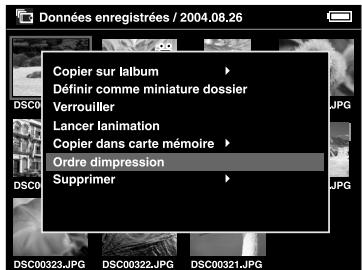
- Appuyez sur la touche Haut ou Bas pour modifier le nombre de copies à imprimer de l'image sélectionnée.
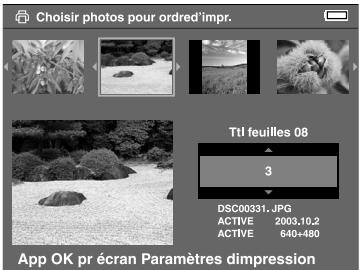
Remarque :
Si vous sélectionnez l'image en plein écran, l'écran affiché sur votre écran LCD n'est pas le même que l'écran représenté ci-dessus. Les instructions restent cependant les mêmes.
- Une fois le nombre de copies défini, sélectionnez une autre image à l'aide de la touche Droite ou Gauche.
- Répétez les étapes 3 et 4 jusqu'à ce que le nombre de copies à imprimer soit défini pour l'ensemble des images. Appuyez ensuite sur la touche OK.
Remarque :
Pour imprimer les images sélectionnées, suivez les instructions de la section « Impression des images » à la page 55. Les paramètres définis seront supprimés une fois l'image imprimée.
Utilisation du P-4000 avec d'autres périphériques
Utilisation du P-4000 avec un ordinateur
Connectez le P-4000 à un ordinateur pour afficher les données sur l'écran de ce dernier, copier les données de l'ordinateur vers le P-4000 ou du P-4000 vers l'ordinateur. Le P-4000 est reconnu par l'ordinateur comme un disque dur externe.
Lors de l'utilisation du P-4000 avec un ordinateur, installez les logiciels présents sur le CD-ROM des logiciels. Pour plus de détails, reportez-vous à la section « Installation des logiciels » à la page 66.
Remarque :
Lorsque le P-4000 fonctionne en étant connecté à un ordinateur, utilisez l'adaptateur secteur.
Connexion du P-4000 à un ordinateur
- Connectez l'adaptateur secteur au P-4000. Mettez ensuite le P-4000 et l'ordinateur sous tension.
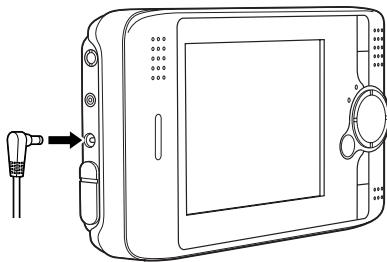
- Connectez le câble USB à l'ordinateur. Retirez ensuite le capuchon en caoutchouc du connecteur USB et connectez l'autre extrémité du câble USB au P-4000.
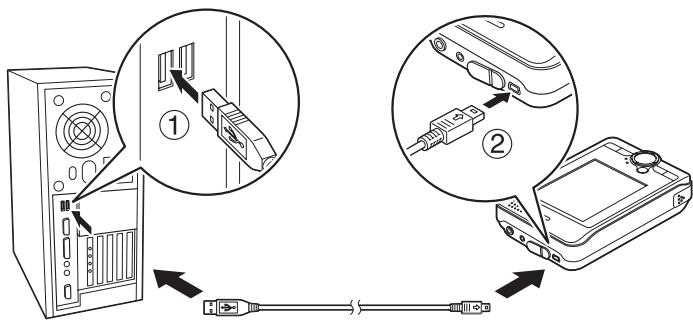
L'icône du mode de périphérique PC (■) s'affiche brièvement et l'écran LCD s'éteint.
Remarque : L'écran LCD se rallume lorsque vous appuyez sur une touche.
- Lancez l'application EPSON Photo!4 (installée sur votre ordinateur à l'aide du CD-ROM). L'application EPSON Photo!4 vous permet d'afficher ou de copier des données. Pour obtenir des instructions, reportez-vous au guide d'utilisation de l'application EPSON Photo!4.
Remarque :
Vous ne pouvez pas déplacer les données de la carte mémoire vers l'ordinateur. Lorsque le disque dur du P-4000 s'affiche sur votre ordinateur, le dossier Albums correspond à l'option Albums et le dossier Cartes à l'option Données enregistrées. Ne modifiez pas le nom du dossier des albums (Albums), du dossier des cartes (Cartes) et de leurs sous-dossiers. Lors de la copie de données de votre ordinateur vers le P-4000 à l'aide de l'explorateur ou du Finder, les données doivent être copiées vers le dossier \Albums\PC_DATA. Ce dossier est créé par défaut. Retirez le câble USB lorsque le P-4000 fonctionne sans être connecté à un ordinateur ou une imprimante.
Déconnexion du P-4000 et de l'ordinateur
Utilisateurs de Windows
- Cliquez sur l'option Débrancher ou éjecter le matériel sur l'écran de votre ordinateur.
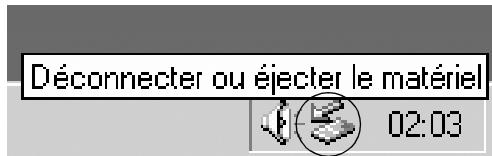
Remarque :
Le message ci-dessus varie en fonction de la version de Windows utilisé.
- Mettez le P-4000 hors tension et retirez le câble USB de l'ordinateur.
Remarque :
Sous Windows 98, le fait de retirer le câble de l'ordinateur après avoir stocké des données sur ce dernier sans le mettre hors tension provoque l'affichage d'un écran bleu. Pour éviter cela, mettez l'ordinateur hors tension avant de retirer le câble.
- Retirez le câble USB du P-4000.
Utilisateurs de Macintosh
- Faites glisser l'icône du P-4000 vers l'icône de la corbeille sur l'écran de votre ordinateur.
- Mettez le P-4000 hors tension et retirez le câble USB de l'ordinateur.
- Retirez le câble USB du P-4000.
Utilisation de la sortie audio/vidéo
Le P-4000 dispose d'un connecteur de sortie audio/vidéo. Vous pouvez afficher des animations et des vidéos sur l'écran de la même manière que sur l'écran LCD du P-4000. Il vous suffit pour cela de connecter le P-4000 à un écran, tel qu'un téléviseur, équipé d'un connecteur d'entrée vidéo.
Pour afficher des images ou lire des vidéos sur votre téléviseur, procédez comme suit.
- Définissez le paramètre de sortie vidéo du P-4000 conformément à la méthode de signalisation de votre téléviseur.
Remarque :
Pour connaître la procédure de modification du paramètre, reportez-vous à la section « Modification des paramètres du P-4000 » à la page 62.
- Connectez un câble audio/vidéo disponible dans le commerce à votre téléviseur. Connectez ensuite l'autre extrémité du câble audio/vidéo au P-4000.
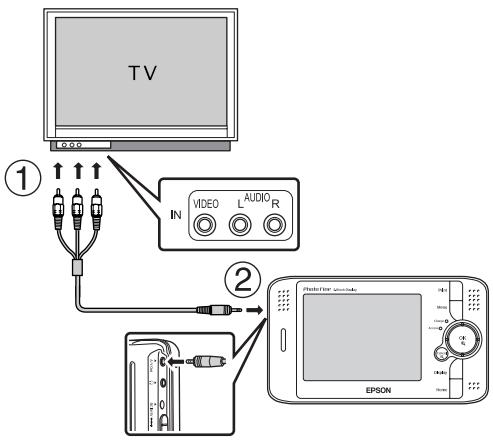
- Réglez l'écran du téléviseur sur l'entrée vidéo du P-4000.
Remarque :
Vous pouvez connecter le câble audio/vidéo au P-4000 même lorsque ce dernier est sous tension. L'écran LCD s'éteint lors de la connexion du câble audio/vidéo au P-4000. - Certains écrans ne peuvent afficher les images dans leur intégralité. Il est donc possible que la partie supérieure et la partie inférieure de l'écran ne soient pas représentées à l'écran.
Personnalisation des paramètres
Cette section détaille la procédure de personnalisation des paramètres du P-4000. Pour rendre l'utilisation du P-4000 encore plus agréable, vous pouvez personnaliser différents paramètres relatifs à l'affichage et à la copie des images, voire même activer le son.
Modification des paramètres du P-4000
Les paramètres décrits dans les sections suivantes peuvent être modifiés à partir du menu Paramètres. Pour afficher le menu Paramètres, sélectionnez Paramètres dans l'écran d'accueil et appuyez sur la touche OK.
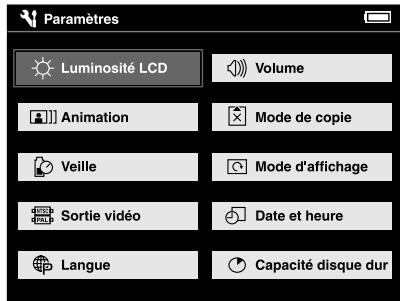
Le tableau suivant regroupe les détails relatifs aux différents paramètres.
| Paramètre de luminosité LCD | Luminosite LCD | Permet de modifier la luminosité de l'écran LCD. Sélectionnez une luminosité adaptée à l'aide de la touche Droite ou Gauche. |
| Paramètres du son | Son des touches | Lorsque cette option est réglée sur OUI, un signal sonore est émis lorsque vous effectuez certaines opérations. |
| Volume | You pouvez définir le volume appliqué lors de la lecture de fichiers audio et matériel. | |
| Paramètres d'animation | Effets | Permet de sélectionner un des cinq effets d'animation disponibles. La lecture de l'animation s'effectue conformément à l'effecté sélectionné. |
| Musique de fond de l'animation | Permet de sélectionner la musique de fond utilisé lors de la lecture de l'animation. Vous pouvez sélectionner l'options Aucune (un des cinq fichiers audio proposés par défaut) ou les donnéesées audio du dossier sélectionné. | |
| Durée | Permet de définir la durée d'affchage des images lors de la lecture de l'animation. Vous pouvez régler cette durée en déplacant le curseur coulissant entre 3 secondes et 30 minutes. |
| Paramètres du mode copie | Supprimer les données après la copie | Permet de définir s'il faut ou non supprimer automatiquement les images de la carte mémoire une fois qu'elles sont copiées sur le disque dur. Lorsque l'options OUI est sélectionnée, les images sont supprimées. Lorsque l'options Confirmer est sélectionnée, la boîte de dialogue confirment la suppression des images s'affiche avant la copie. |
| Paramètres d'économie d'énergie | Durée avant mise hors tension de l'écran LCD | Permet de définir le début avant extinction du rétroéclairage de l'écran LCD et avant désactivation de l'écran LCD lorsqu'aucune opération n'est effectué. Vous pouvez régler cette durée en déplaçant le curseur coulissant entre 1 minute et 10 minutes. |
| Durée avant mise hors tension | Permet de définir le début avant mise hors tension automatique de l'appareil lorsqu'aucune opération n'est effectué (afin de préserver la batterie). Vous pouvez régler cette durée en déplaçant le curseur coulissant entre 1 minute et 15 minutes. | |
| Paramètres du mode affichage | Rotation automatique | Permet d'indiquer si les images doivent ou non subir une rotation automatique, basée sur les informations Exif. |
| Mode d'affichage des dossiers | Permet de définir l'affichage des dossiers sous l'option Données enregistrées. Lorsque l'option Afficher par date est sélectionnée, les dossiers sont affichés en fonction de leur date. | |
| Fichiers non pris en charge | Permet de définir si les formats de fichiers non pris en charge doivent être ou non affichés sous forme de miniatures. | |
| Paramètre de sortie video | Sortie matériel* | Permet de sélectionner la méthode de signalisation : NTSC ou PAL. |
| Paramètres de date et d'heure | Date et heures** | Permet de définir la date et l'heure. |
| Paramètre de langue | Langue | Permet de désoirir une langue parmi les huit langues proposées. |
| Lecteur de disque dur | Espace libre | L'espace libre du disque dur s'affiche. |
- Une fois ce paramètre modifié, reconnectez le câble vidéo. Lorsque vous modifiez le format de la date, l'affichage de l'écran des paramètres de date et d'heure change en conséquence.
Utilisation des logiciels
Configuration système requise
La configuration système requise pour utiliser le P-4000 avec un ordinateur est détaillée dans le tableau suivant.
Sous Windows
| Système d'exploitation | Microsoft® Windows® 98SE, Me, 2000 Professional, XP Home Edition, XP Professional |
| Processeur | Pentium 1 GHz ou supérieur |
| Mémoire | 128 Mo ou plus |
| Disque dur | 50 Mo ou plus d'espace disponible pour l'installation 1 Go ou plus d'espace disponible pour le fonctionnement |
| Écran | SVGA (800 x 600) ou supérieur, couleurs 16 bits ou plus |
| Port | Port USB (connecteur type A) |
Sous Macintosh
| Mac OS® 9.1 ou une version plus récente | Mac OS X 10.2 ou une version plus récente | |
| Processeur | PowerPC G3 233 MHz ou supérieur | PowerPC G3 700 MHz ou supérieur |
| Mémoire | 128 Mo ou plus | 256 Mo ou plus |
| Disque dur | 50 Mo ou plus d'espace disponible pour l'installation 1 Go ou plus d'espace disponible pour le fonctionnement | |
| Écran | 800 x 600 ou supérieur, 32 000 couleurs ou plus | |
| Port | Port USB (connecteur type A) | |
À propos des logiciels
Le CD-ROM des logiciels fourni avec le P-4000 inclut les logiciels suivants.
| EPSON Photo!4 | EPSON PhotoQuicker |
| QuickTime | Pilote USB Epson Storage Viewer (Windows 98 uniquement) |
| EPSON PhotoStarter | EPSON CardMonitor |
Pour installer les logiciels, procédez comme indiqué à la section suivante.
Remarque :
Les fonctions Camera Starter et AutoDownloader, qui font partie de l'application EPSON Photo!4, ne peuvent pas être utilisées avec le P-4000. Ces fonctions sont uniquement disponibles avec les appareils photo numériques EPSON.
Installation des logiciels
Insérez le CD-ROM des logiciels dans le lecteur de CD-ROM ou de DVD et lancez le programme d'installation conformément aux instructions suivantes.
Utilisateurs de Windows
Remarque :
Sous Windows XP et Windows 2000, vous devez disposer des droits d'administrateur pour installer les logiciels.
- Le programme d'installation démarre automatiquement. Si ce n'est pas le cas, lancez le programme d'installation en double-cliquant sur l'icône du CD-ROM EPSON.
- Si un message vous invitant à désactiver le logiciel antivirus s'affiche, cliquez sur Continuer.
- Si le programme vous demande de sélectionner une langue, sélectionnez la langue que vous souhaitez utiliser.
- Dans l'écran d'installation des logiciels, cliquez sur Installer. Suivez les instructions qui s'affichent à l'écran jusqu'à ce que l'ensemble des logiciels soit installé.
- Lorsqu'un message indiquant que l'installation est terminée s'affiche, cliquez sur Quitter ou Redémarrer maintenant.
Remarque :
Si l'option Redémarrer maintenant s'affiche, cliquez sur ce bouton pour redémarrer l'ordinateur.
Utilisateurs de Macintosh
- Utilisateurs de Mac OS X : Double-cliquez sur l'icône du CD-ROM EPSON située sur votre bureau. Double-cliquez sur l'icône Mac OS X dans le dossier EPSON.
Utilisateurs de Mac OS 9 : double-cliquez sur l'icône du CD-ROM EPSON située sur votre bureau. Double-cliquez sur l'icône Mac OS 9 dans le dossier EPSON.
- Si un message vous invitant à désactiver le logiciel antivirus s'affiche, cliquez sur Continuer.
- Si le programme vous demande de sélectionner une langue, sélectionnez la langue que vous souhaitez utiliser.
- Dans l'écran d'installation des logiciels, cliquez sur Installer. Suivez les instructions qui s'affichent à l'écran jusqu'à ce que l'ensemble des logiciels soit installé.
Utilisateurs de Mac OS X : si la fenêtre d'authentification s'affiche, cliquez sur l'icône de la clé, saisissez le nom et le mot de passe de l'administrateur, puis cliquez sur OK.
- Lorsqu'un message indiquant que l'installation est terminée s'affiche, cliquez sur Quitter ou Redémarrer maintenant.
Remarque : si l'option Redémarrer maintenant s'affiche, cliquez sur ce bouton pour redémarrer l'ordinateur.
Lancement des logiciels
Cette section détaille la procédure de lancement des logiciels.
Sous Windows
| Logiciel | Menu |
| EPSON Photo!4 | Cliquez sur Démarrer, pointez Tous les programmes (ou Programmes) et sélectionnez EPSON Camera. Sélectionnéz EPSON Photo!4 et cliquez sur EPSON Photo!4. |
| EPSON PhotoQuicker | Cliquez sur Démarrer, pointez Tous les programmes (ou Programmes) et sélectionnéz EPSON PhotoQuicker. Cliquez sur EPSON PhotoQuicker3.4. |
Sous Macintosh
| Logiciel | Menu |
| EPSON Photo!4 | Double-cliquez sur l'icône EPSON Photo!4 dans le dossier du programme EPSON Photo!4. |
| EPSON PhotoQuicker | Double-cliquez sur l'icône EPSON PhotoQuicker dans le dossier du programme EPSON PhotoQuicker situé sur le bureau. |
Désinstallation des logiciels
Exécutez le programme de désinstallation de chaque application. Pour plus de détails, reportez-vous à l'aide en ligne de chaque application.
Pour plus d'informations
Pour en savoir plus sur les logiciels fournis sur le CD-ROM, consultez le guide d'utilisation en ligne de l'application EPSON Photo!4 ou EPSON PhotoQuicker.
Lancez le logiciel, accédez au guide d'utilisation en ligne et suivez les étapes ci-dessous.
| Logiciel | Pour lancer le guide d'utilisation en ligne... |
| EPSON Photo!4 | Dans le menu Aide (Windows), dans le menu Pomme (Mac OS 8.6 à 9.X) ou dans le menu EPSON Photol4 (Mac OS X), cliquez sur Aide de EPSON Photo!4. |
| EPSON PhotoQuicker | Cliquez sur le bouton Aide dans la boîte de dialogue. |
Remarque :
Vous pouvez accéder au guide en ligne de l'application EPSON Photo!4 ou EPSON PhotoQuicker en utilisant le menu Démarrer (Windows) ou en double-cliquant sur le dossier MANUAL, dans les dossiers de programme des différents logiciels, puis sur INDEX.HTM (Macintosh).
Entretien et dépannage
Nettoyage du P-4000
Pour maintenir votre P-4000 dans un état de fonctionnement optimal, il est conseillé de le nettoyer soigneusement plusieurs fois par an. Avant d'effectuer une opération d'entretien sur le P-4000, veuillez lire les « Consignes de sécurité importantes » à la page 6. Suivez ensuite les conseils suivants.
Veillez à mettre le P-4000 hors tension avant de le nettoyer. Utilisez un chiffon propre et sec pour ôter la poussière du P-4000. N'utilisez pas de produits de nettoyage agressifs ou abrasifs. Si nécessaire, nettoyez les bornes de la batterie avec un chiffon sec.
Dépannage
Lorsqu'un problème survient, un message d'erreur ou une icône s'affiche généralement sur l'écran LCD. Reportez-vous à la section suivante pour résoudre le problème.
Messages d'erreur/icônes
| Messages d'erreur/icones | Description |
| Erreur d'accès au fisquier. N'éjectez pas la carte mémoire lorsqu'un accès est en cours. | Attendez que levoyant Access s'éteigne pour réinsérer la carte mémoire et essayez de nouveau. |
| Erreur au cours de la vérification. Les fischers n' ont pas été supprimés. | La suppression de certains fischers a échoué. Vérifiez les données. |
| Erreurs au cours de la copie. La copie a été annulée. | Certain fischiners n' ont pas été pris en compte, il est possible que la carte mémoire soit protégée en écriture. Vérifiez la carte mémoire et essayez de nouveau. |
| Éreurs au cours de la suppression des fichiers. L'opération a été annulée. | Certains fichiers n' ont pas été pris en compte, il est possible que la carte mémoire soit protégée en écriture. Vérifiéz la carte mémoire et essayez de nouveau. |
| L'imprimante ne répond pas. Vérifiéz que l'impr. est sous tension. | Assurez-vous que l'imprimante est sous tension et que le cable USB est correctement connecté. Vérifiéz votre imprimante et reportez-vous à son manuel. |
| Vous doivent définir date et heures pour un fonctionnement correct. | Reportez-vous à la section « Modification des paramètres du P-4000 » à la page 62 et définiquee la date et l'heure. |
| Attendez que le P-4000 refroidisse. | |
| La batterie est déchargée. Chargez la batterie. Pour plus de détails, reportez-vous à la section « Mise en charge de la batterie » à la page 18. |
| Messages d'erreur/icones | Description |
| Press Reset | Appuyez sur la touche de réinitialisation. Pour connaître la procédure d'utilisation de la touche de réinitialisation, reportez-vous à la section « Réinitialisation du P-4000 » à la page 74. |
Problèmes et solutions
Utilisez les informations de cette section pour trouver la source et la solution des problèmes posés par le P-4000.
Déterminez le type de problème survenu et reportez-vous à la section appropriée ci-dessous :
« Problèmes d'alimentation électrique » à la page 71 « Problèmes d'affichage et de lecture » à la page 71 « Problèmes relatifs aux opérations sur les données » à la page 73 « Problèmes d'impression » à la page 73
Problèmes d'alimentation électrique
L'appareil ne se met pas sous tension.
| Cause | Action conseillée |
| La batterie est déchargée. | Lorsque l'icone s'affiche dans le coin supérieur droit de l'écran LCD, la batterie est déchargée. Reportez-vous à la section « Mise en charge de la batterie » à la page 18 et chargez la batterie. |
| La batterie n'est pas mise en place correctement. | Assurez-vous que la batterie est correctement installée. Reportez-vous à la section « Mise en place de la batterie » à la page 18. |
Problèmes d'affichage et de lecture
Les données ne s'affichent pas.
| Cause | Action conseillée |
| Le format de l'image n'est pas pris en charge. | Reportez-vous à la section « Types de donnéesé image disponibles » à la page 30 et assurez-vous que le format de l'image est pris en charge. |
Les données ne s'affichent pas.
| Cause | Action conseillée |
| Les données video ou audiosélectionnées ne sont pas prises en charge. | Reportez-vous à la section « Types de données » video/ audio disponibles » à la page 37 et assurez-vous que les données sont prises en charge. |
Les données sont endommagées.
Le réglage de la luminosité de l'écran LCD est trop souvent.
Reportez-vous à la section « Modification des paramètres du P-4000 » à la page 62 et assurez-vous que le réglage de la luminosité de l'écran LCD est correct.
Le câble vidéo est connecté au P-4000.
Déconnectez le câble vidéo pour bénéficier de l'affichage sur l'écran LCD.
Le film ne s'affiche pas correctement ou la lecture du film s'interrompt brusquement.
| Cause | Action conseillée |
| Le débit binaire des données est trop élevé. | Vérifiez le débit binaire. Pour plus de détails, reportez-vous à la section « Types de données video/ audio disponibles » à la page 37. |
Le son s'interrompt lors de la lecture du fichier vidéo ou audio.
| Cause | Action conseillée |
| Le débit binaire des données est trop élevé. | Vérifiez le débit binaire. Pour plus de détails, reportez-vous à la section « Types de données video/ audio disponibles » à la page 37. |
Aucun son n'est émis lors de la lecture d'un fichier vidéo.
| Cause | Action conseillée |
| Le codec audio des données n'est pas pris en charge. | Vérifiez le format du fichier. Pour plus de détails, reportez-vous à la section « Types de données video/ audio disponibles » à la page 37. |
Problèmes relatifs aux opérations sur les données
| Copie impossible | |
| Cause | Action conseillée |
| L'espace disponible sur le disque dur n'est pas suffisant pour copier toutes les données de la carte mémoire. | Supprimez les données inutiles du disque dur ou réduisez le nombre de données de la carte mémoire à copier. |
| Copie impossible | |
| Cause | Action conseillée |
| Il est possible que les données soient endommagées. | Essayez de copier d'autres données. |
| Suppression impossible | |
| Cause | Action conseillée |
| Les données sont verrouillées. | Reportez-vous à la section « Utilisation du menu contextual » à la page 50 et déverrouillez les données pour les supprimer. |
Problèmes d'impression
| Impression impossible | |
| Cause | Action conseillée |
| L'imprimante n'est pas pris en charge. | Reportez-vous à la section « Imprimantes prises en charge » à la page 53 et assurez-vous que l'imprimante prend en charge l'impression directe à l'aide du P-4000. |
| L'imprimante est hors tension. | Mettez l'imprimante sous tension. |
| Le cable USB n'est pas connecté correctement. | Reportez-vous à la section « Connexion du P-4000 à une imprimante » à la page 53 et reconnectez le P-4000 à l'imprimante. |
| Les données sont endommagées. | Essayez de copier d'autres données. |
Réinitialisation du P-4000
Lorsqu'une erreur survient et que des opérations ne peuvent être effectuées, vous pouvez réinitialiser le P-4000 en appuyant sur la touche de Reset à l'aide d'un objet pointu comme indiqué ci-dessous.
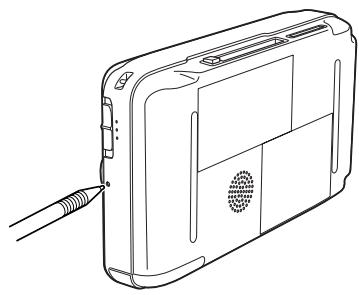
Contacter le service clientèle
Si votre produit Epson ne fonctionne pas correctement et que vous ne pouvez résoudre les problèmes à l'aide des informations de dépannage contenues dans ce manuel, contactez le service clientèle. Consultez votre document de garantie paneuropéenne pour obtenir des informations relatives à la procédure à suivre pour contacter le service clientèle EPSON. Le service clientèle pourrait vous aider beaucoup plus rapidement si vous lui fournissez les informations suivantes :
- Numéro de série du produit (l'étiquette portant le numéro de série se trouve habituellement au dos de l'appareil) Modèle
- Version du logiciel (pour connaître le numéro de version, cliquez sur À propos de, Informations de version ou sur un bouton similaire dans le logiciel du produit) Marque et modèle de votre ordinateur
- Nom et version de votre système d'exploitation
- Nom et version des logiciels que vous utilisez habituellement avec votre produit
Site Internet d'assistance technique
Accédez à l'adresse http://www.epson.com et sélectionnez la section d'assistance de votre site Internet EPSON local pour obtenir les derniers pilotes, consulter la foire aux questions, visualiser les manuels et télécharger des fichiers.
Le site Internet d'assistance technique de Epson propose une aide relative aux problèmes qui ne peuvent être résolus à l'aide des informations de dépannage de la documentation de l'imprimante.
Annexe
Normes et conformité
P-4000 (modèle : G941B)
Modèle américain :
| CEM | FCC Part 15 Subpart B Class B CSA C108.8 Class B |
Modèle européen :
| Directive CEM 89/336/CEE | EN 55022 Class B EN 55024 EN 61000-3-2 (useilisation à l'aide de l'adaptateur secteur) EN 61000-3-3 (useilisation à l'aide de l'adaptateur secteur) |
Modèle taiwanais :
Adaptateur secteur (modèle : A351H)
Modèle américain :
| Sécurité | UL60950 CSA C22.2 n°60950 |
| CEM | FCC Part 15 Subpart B Class B CSA C108.8 Class B |
Modèle européen :
| Directive basse tension 73/23/CEE Directive CEM 89/336/CEE | EN 60950 EN 55022 Class B EN 55024 EN 61000-3-2 EN 61000-3-3 |
Modèle taiwanais :
Batterie (modèle : D111A)
Modèle américain :
| Sécurité | UL2054 |
Modèle européen :
| Directive CEM 89/336/CEE | EN 55022 Class B EN 55024 |
Caractéristiques
Générales
| Unité centrale | TMS320DM270 |
| Écran LCD | TFT VGA EPSON |
| Disque dur | 2,5" (80 Go) FAT 32 |
| Dimensions et poids | Hauteur: 84 mm* Largeur: 147 mm* Profondeur: 31,4 mm* Poids: environ 415 g (battery incluse) |
| Température | Fonctionnement : 5 à 35°C** Hors fonctionnement : -20 à 60°C |
| Humidité (sans condensation) | Fonctionnement : 30 à 80%** Hors fonctionnement : 10 à 80% |
| Altitude | Fonctionnement : en dessous de 3 048 m Hors fonctionnement : 12 192 m ou moins |
| Carte mémoire** | Carte mémoire CompactFlash (type1/type2 et 3,3 V, MicroDrive inclus), carte mémoire SD, carte MultiMedia |
| Alimentation | Batterie lithium-ion (modèle : D111A) Adaptateur secteur (modèle : A351H) |
| Durée de vie de la batterie (lorsqu'elle est complètement chargeée)**** | Environ 3,2 heures lors de la lecture d'une animation (paramétrage par défaut) Environ 2,7 heures lors de la lecture de fichiers vidéo (MPEG4, 1 Mbps) Environ 4,7 heures lors de la lecture de fichiers audio (MP3, 128 kbps, à l'aide du casque d'écoute) |
- Les dimensions n'incluent pas les projections. Le chargement est considéré comme un état de fonctionnement. Si vous souhaitez utiliser d'autres cartes mémoire, vous devez disposer d'un adaptateur CF, disponible dans le commerce. Pour plus de détails, contactez notre service clientèle. *** Les durées peuvent varier en fonction de la carte mémoire utilisée, du nombre de fichiers, de la température ambiante et d'autres facteurs.
Caractéristiques électriques
| Tension d'entrée | 5 V CC |
| Intensité nominale | 2,3 A maximum |
| Consommation électrique | 4 W (avec la batterie) 9 W (avec l'adaptateur secteur) |
Interface
| Connecteur USB | Une interface USB 2.0 ( classe de stockage de masse) pour l'interface esclave |
| Connecteur de sortie audio/vidente | Mini-prise à quatre pôles (Ø 3,5 mm) |
| Connecteur de sortie du casque d'écoute | Mini-prise stéréo M3 (Ø 3,5 mm) |
| Emplacement de la carte CF | Un emplacement (Type1/Type2, 3.3V) pour carte mémoire CompactFlash et MicroDrive |
| Emplacement de la carte SD | Un emplacement pour carte mémoire SD et carte MultiMedia |
Batterie
| Type | Batterie lithium-ion |
| Modèle | D111A |
| Dimensions (hauteur × largeur × longueur) | 22,45 mm × 20,4 mm × 71 mm |
| Capacité | 3,7 V, 2600 mAh (typ.) |
| Température | Stockage : -20 à 40°C* |
- Lors du stockage pendant une période de temps prolongée, placez la batterie dans un environnement frais.
Adaptateur secteur
| Modèle | A351H |
| Entrée | 100 - 240 V CA, 50 - 60 Hz, 0,3 A - 0,1 A |
| Sortie | 5 V CC, 2,3 A |
| Consommation électrique | 18 W maximum |
À propos des accessoires en option
Les options disponibles pour le P-4000 sont les suivantes.
| produit en option | code du produit |
| Batterie lithium-ion (modèle : D111A) | B32B81826** |
- L'astérisque (*) remplace le dernier chiffre qui varie selon les pays.
Glossaire
Les définitions suivantes s'appliquent exclusivement au P-4000.
AAC
Norme de compression audio disposant d'une importante efficacité de compression.
Format de fichier pour les données JPEG permettant d'ajouter des informations relatives aux images (miniatures, date de prise de vue, taille des images, etc.).
JPEG
Format de fichier compressé pour les images en couleur ou en niveaux de gris. Les données enregistrées à l'aide du format JPEG sont généralement plus fortement compressées que celles enregistrées à l'aide du format TIFF ou d'autres formats.
JPEG progressif
Type de format JPEG. L'affichage d'une image au format JPEG progressif s'effectue en optimisant graduellement les résolutions.
Motion-JPEG
Algorithme de compression vidéo qui lit les fichiers vidéo en affichant en continu et à vitesse élevée des photos figées (fichiers JPEG).
MP3
Norme de compression audio permettant de compresser les données selon un rapport de 10 % sans pour autant réduire la qualité du son.
MPEG4
Norme de compression audio disposant d'une importante efficacité de compression.
NTSC/PAL
Normes TV relatives aux couleurs analogiques d'émission. La norme NTSC est principalement utilisée au Japon, en Amérique du Nord et dans certains pays d'Amérique du Sud. La norme PAL est principalement utilisée en Europe de l'Ouest (à l'exception de la France), en Chine et dans d'autres pays d'Asie.
Pixel
Abréviation de « Picture Element ». Chaque image est composée d'un certain nombre de pixels. Les pixels sont également comptés en unités de points.
RAW
Fichier produit des données non traitées par le capteur CCD. Vous devez utiliser un logiciel spécifique pour afficher les données brutes.
TIFF (Tagged Image File Format)
Format de fichier permettant de stocker une image selon différentes résolutions ou une image codée dans un fichier.
USB DIRECT-PRINT
Fonction vous permettant d'imprimer directement depuis un périphérique relié à votre imprimante à l'aide d'un câble USB.
Index
A
Adaptateur secteur
connexion, 19
Affichage des images, 30
Album
à propos de, 40
création, 43
modification du nom, 44
suppression, 45
Audio
lecture, 38
types disponibles, 37
B
Batterie
installation, 18
mise en charge, 19
retrait, 20
Blocage du fonctionnement des touches, 23
C
Caractéristiques
Adaptateur secteur, 78
batterie, 78
électriques, 78
générales, 77
Interface, 78
Normes et conformité, 76
Carte mémoire
retrait, 26, 27
types disponibles, 25
Composants et leurs fonctions, 16
arrière, 16
avant, 16
Écran LCD et panneau de commande, 17
Configuration du P-4000, 18
Conformité, 76
Connexion
à une imprimante, 53
à un ordinateur, 58
Contacter EPSON, 74
D
Déballage du P-4000, 15
Dépannage, 69
problèmes d'affichage et de lecture, 71
problèmes d'alimentation électrique, 71
problèmes d'impression, 73
problèmes relatifs aux opérations sur les données, 73
Déinstallation
logiciels, 68
Données
affichage sur l'écran de l'ordinateur, 58
copie d'une image, 41
copie depuis une carte mémoire vers le P-4000, 28 suppression, 47
F
Fonctions principales, 6
1
Image affichage, 30 affichage sous forme d'animation, 36 affichage sous forme de miniatures, 32 copie vers un album, 41 types disponibles, 30
Impression définition du nombre de copies, 56 impression des images, 55
Impression directe, 53 Imprimantes prises en charge, 53 Installation battery, 18 logiciels, 66
L
Logiciel configuration système requise, 65 déinstallation, 68 installation, 66 lancement, 67 pour plus d'informations, 68
M
Menu contextuel, 50 ; Menu principal, 23 ; Messages d'erreur/icônes, 69 ; Mise en charge de la batterie, 19 ; Mise hors tension, 22 ; Mise sous tension, 21 ; Modification des paramètres du P-4000, 62
N
Nettoyage du P-4000, 69 ; Normes, 76
P
Paramètre : paramètre d'économie d'énergie, 63 ; paramètre de langue, 63 ; paramètre de luminosité LCD, 63 ; paramètre de sortie vidéo, 63 ; paramètre du son, 63 ; paramètres d'animation, 63 ; paramètres de date et d'heure, 63 ; paramètres du mode affichage, 63 ; paramètres du mode copie, 63 ; Personnalisation des paramètres, 62 ; Problèmes et solutions, 70
R
Réinitialisation du P-4000, 74 ; Retrait d'une carte mémoire, 26, 27
S
Service clientèle, 74 ; Support technique, 74
T
Types de cartes mémoire disponibles, 25 ; Types de données image disponibles, 30 ; Types de données vidéo/audio disponibles, 37 ; Types de papier disponibles, 53
U
Utilisation : albums, 40 ; menu contextuel, 50 ; sortie vidéo, 60 ; Utilisation du menu, 23
V
Vidéo lecture, 38 types disponibles, 37
- TABLE DES MATIÈRES
- CHAPITRE 1 INTRODUCTION
- CHAPITRE 2 POUR COMMENCER
- CHAPITRE 3 UTILISATION DES CARTES MÉMOIRE
- CHAPITRE 4 AFFICHAGE ET LECTURE DES DONNÉES
- CHAPITRE 5 GESTION DES DONNÉES
- CHAPITRE 6 IMPRESSION DIRECTE
- CHAPITRE 7 UTILISATION DU P-4000 AVEC D'AUTRES PÉRIPHÉRIQUES
- CHAPITRE 8 : PERSONNALISATION DES PARAMÈTRES
- CHAPITRE 9 : UTILISATION DES LOGICIELS
- CHAPITRE 10 : ENTRETIEN ET DÉPANNAGE
- ANNEXE A : ANNEXE
- INTRODUCTION
- FONCTIONS PRINCIPALES
- EPSON PHOTO FINE
- REMARQUE
- CONSIGNES DE SÉCURITÉ IMPORTANTES
- INDICATIONS ATTENTION, IMPORTANT ET REMARQUE
- ATTENTION
- IMPORTANT
- LORS DE L'UTILISATION DU P
- LORS DE L'UTILISATION DE LA BATTERIE
- LORS DU STOCKAGE DES BATTERIES
- LORS DE LA MISE AU REBUT DES BATTERIES
- LORS DE L'UTILISATION DE L'ADAPTATEUR SECTEUR
- LORS DE L'UTILISATION D'UNE CARTE MÉMOIRE
- LORS DE L'UTILISATION DE L'ÉCRAN LCD
- LORS DU STOCKAGE, DE L'ENTRETIEN ET DU TRANSPORT DU P
- INFORMATIONS DE SÉCURITÉ POUR LES UTILISATEURS AU ROYAUME-UNI
- POUR LES UTILISATEURS AU ROYAUME-UNI, À HONG KONG ET À SINGAPOUR
- POUR COMMENCER
- DÉBALLAGE DE VOTRE P
- COMPOSANTS
- ÉCRAN LCD ET PANNEAU DE COMMANDE
- CONFIGURATION DU P
- MISE EN CHARGE DE LA BATTERIE
- MISE EN PLACE DE LA BATTERIE
- IMPORTANT : NE BRANCHEZ
- RETRAIT DE LA BATTERIE
- MISE SOUS TENSION
- MISE HORS TENSION
- BLOCAGE DU FONCTIONNEMENT DES TOUCHES
- UTILISATION DE L'ÉCRAN D'ACCUEIL
- À PROPOS DU SUPPORT
- UTILISATION DES CARTES MÉMOIRE
- MISE EN PLACE ET RETRAIT D'UNE CARTE MÉMOIRE
- TYPES DE CARTES MÉMOIRE DISPONIBLES
- MISE EN PLACE D'UNE CARTE MÉMOIRE DANS L'EMPLACEMENT POUR CARTE CF
- RETRAIT D'UNE CARTE MÉMOIRE DE L'EMPLACEMENT POUR CARTE CF
- MISE EN PLACE D'UNE CARTE MÉMOIRE DANS L'EMPLACEMENT POUR CARTE SD
- RETRAIT D'UNE CARTE MÉMOIRE DE L'EMPLACEMENT POUR CARTE SD
- COPIE DES DONNÉES D'UNE CARTE MÉMOIRE VERS LE P
- AFFICHAGE ET LECTURE DES DONNÉES
- AFFICHAGE DES IMAGES
- TYPES DE DONNÉES IMAGE DISPONIBLES
- AFFICHAGE DE L'ÉCRAN
- FONCTIONS LORS DE L'AFFICHAGE D'UNE IMAGE EN PLEIN ÉCRAN
- ZOOM AVANT SUR UNE IMAGE
- ROTATION D'UNE IMAGE
- AFFICHAGE DES INFORMATIONS
- AFFICHAGE DES IMAGES SOUS FORME D'ANIMATION
- LECTURE DE FICHIERS VIDÉO/AUDIO
- TYPES DE DONNÉES VIDÉO/AUDIO DISPONIBLES
- LECTURE DE FICHIERS VIDÉO/AUDIO À L'AIDE DU P
- UTILISATION DES TOUCHES LORS DE LA LECTURE DES FICHIERS VIDÉO/AUDIO
- GESTION DES DONNÉES
- UTILISATION DES ALBUMS
- À PROPOS DU DOSSIER PC_DATA
- COPIE DES DONNÉES PRÉFÉRÉES VERS UN ALBUM
- CRÉATION D'UN ALBUM
- MODIFICATION DU NOM D'UN ALBUM
- SUPPRESSION D'UN ALBUM
- CRÉATION D'UN RACCOURCI VERS LES ALBUMS
- SUPPRESSION DES DONNÉES
- PROTECTION DES DONNÉES
- CRÉATION D'UNE MINIATURE POUR L'ALBUM/LE DOSSIER
- UTILISATION DU MENU CONTEXTUEL
- PARAMÈTRES DISPONIBLES DANS LE MENU CONTEXTUEL
- IMPRESSION DIRECTE
- PRÉPARATION EN VUE DE L'IMPRESSION
- IMPRIMANTES PRISES EN CHARGE
- TYPES DE PAPIER DISPONIBLES
- CONNEXION DU P-4000 À UNE IMPRIMANTE
- IMPRESSION DES IMAGES
- PARAMÈTRES DE L'IMPRIMANTE
- DÉFINITION DU NOMBRE DE COPIES
- UTILISATION DU P-4000 AVEC D'AUTRES PÉRIPHÉRIQUES
- UTILISATION DU P-4000 AVEC UN ORDINATEUR
- CONNEXION DU P-4000 À UN ORDINATEUR
- DÉCONNEXION DU P-4000 ET DE L'ORDINATEUR
- UTILISATEURS DE WINDOWS
- UTILISATEURS DE MACINTOSH
- UTILISATION DE LA SORTIE AUDIO/VIDÉO
- PERSONNALISATION DES PARAMÈTRES
- MODIFICATION DES PARAMÈTRES DU P
- UTILISATION DES LOGICIELS
- CONFIGURATION SYSTÈME REQUISE
- SOUS WINDOWS
- SOUS MACINTOSH
- À PROPOS DES LOGICIELS
- INSTALLATION DES LOGICIELS
- LANCEMENT DES LOGICIELS
- DÉSINSTALLATION DES LOGICIELS
- POUR PLUS D'INFORMATIONS
- ENTRETIEN ET DÉPANNAGE
- NETTOYAGE DU P
- DÉPANNAGE
- MESSAGES D'ERREUR/ICÔNES
- PROBLÈMES ET SOLUTIONS
- PROBLÈMES D'ALIMENTATION ÉLECTRIQUE
- PROBLÈMES D'AFFICHAGE ET DE LECTURE
- LE FILM NE S'AFFICHE PAS CORRECTEMENT OU LA LECTURE DU FILM S'INTERROMPT BRUSQUEMENT
- LE SON S'INTERROMPT LORS DE LA LECTURE DU FICHIER VIDÉO OU AUDIO
- AUCUN SON N'EST ÉMIS LORS DE LA LECTURE D'UN FICHIER VIDÉO
- PROBLÈMES RELATIFS AUX OPÉRATIONS SUR LES DONNÉES
- PROBLÈMES D'IMPRESSION
- RÉINITIALISATION DU P
- CONTACTER LE SERVICE CLIENTÈLE
- SITE INTERNET D'ASSISTANCE TECHNIQUE
- ANNEXE
- NORMES ET CONFORMITÉ
- P-4000 (MODÈLE : G941B)
- ADAPTATEUR SECTEUR (MODÈLE : A351H)
- BATTERIE (MODÈLE : D111A)
- CARACTÉRISTIQUES
- GÉNÉRALES
- CARACTÉRISTIQUES ÉLECTRIQUES
- INTERFACE
- BATTERIE
- ADAPTATEUR SECTEUR
- À PROPOS DES ACCESSOIRES EN OPTION
- GLOSSAIRE
- AAC
- JPEG
- JPEG PROGRESSIF
- MOTION-JPEG
- MP
- MPEG
- NTSC/PAL
- PIXEL
- RAW
- TIFF (TAGGED IMAGE FILE FORMAT)
- USB DIRECT-PRINT
- INDEX
- A
- B
- C
- D
- F
- L
- M
- N
- P
- R
Marque : EPSON
Modèle : P-4000
Catégorie : Lecteur multimédia portable