
EB-G5100 - Vidéoprojecteur EPSON - Notice d'utilisation et mode d'emploi gratuit
Retrouvez gratuitement la notice de l'appareil EB-G5100 EPSON au format PDF.


| Intitulé | Valeur / Description |
|---|---|
| Type de produit | Projecteur LCD |
| Résolution native | XGA (1024 x 768) |
| Luminosité | 5000 lumens |
| Contraste | 2000:1 |
| Technologie d'affichage | 3LCD |
| Durée de vie de la lampe | 4000 heures (mode normal), 6000 heures (mode éco) |
| Alimentation électrique | AC 100-240 V, 50/60 Hz |
| Dimensions approximatives | 380 x 290 x 100 mm |
| Poids | 3,5 kg |
| Connectivité | HDMI, VGA, RCA, S-Video, USB |
| Fonctions principales | Projection d'images, vidéo, et présentations |
| Entretien et nettoyage | Nettoyage régulier du filtre à air, remplacement de la lampe selon l'utilisation |
| Pièces détachées et réparabilité | Pièces disponibles pour la lampe, filtres et autres composants |
| Sécurité | Conforme aux normes de sécurité CE, protection contre la surchauffe |
| Informations générales | Idéal pour les salles de réunion et les présentations professionnelles |
FOIRE AUX QUESTIONS - EB-G5100 EPSON
Questions des utilisateurs sur EB-G5100 EPSON
0 question sur cet appareil. Repondez a celles que vous connaissez ou posez la votre.
Poser une nouvelle question sur cet appareil
Téléchargez la notice de votre Vidéoprojecteur au format PDF gratuitement ! Retrouvez votre notice EB-G5100 - EPSON et reprennez votre appareil électronique en main. Sur cette page sont publiés tous les documents nécessaires à l'utilisation de votre appareil EB-G5100 de la marque EPSON.
MODE D'EMPLOI EB-G5100 EPSON
Installation du logiciel 5
Logiciels fournis 5
Installation 5
Connexion au moyen d'emp NS connection
Présentation d'EMP NS Connection 8
Les deux modes de connexion et leurs fonctions principales 8
Procédure de connexion en mode Connexion avancée 9
Préparation de la connexion 10
Préparation de l'ordinateur 10
Préparation du projecteur 10
Connexion du projecteur à un réseau et projection 11
Utilisation du projecteur 11
Utilisation de l'ordinateur 11
Utilisation de la fenêtre de connexion 12
Utilisation de la barre d'outils 14
Fonctions pratiques d'emp NS connection
Projection d'un diaporama PowerPoint (mode Présentation) 18
Projection de films depuis un ordinateur (Mode d'envoi de film)......19
Types de fichiers pris en charge 19
Lecture d'un film 19
Utilisation de la fonction d'affichage sur écrans multiples 21
Exemple d'ajustement d'un écran virtuel 21
Procédure préalable à l'utilisation de la fonction d'affichage sur écrans multiples 22
Réglage de l'écran virtuel 22
Attribution de l'image à projeter 28
L'image attribuée est projetée 29
Connexion à un projecteur d'un sous-réseau différent
Connexion à un projecteur d'un sous-réseau différent 32
Recherchez l'adresse IP et le nom du projecteur ("Mode Connexion avancée" seulement). 33
Effectuer une recherche avec un profil 34
Création d'un profil 34
Recherche en spécifique un profil 36
Gestion d'un profil 37
Configuration du fonctionnement d'emp NS connection
Utilisation des options configurées 40
Onglet Paramètres généraux 40
Onglet Régler les Performances 41
Utilisation d'un ordinateur pour configurer, surveiller et commander des projecteurs
Modification des paramètres à l'aide d'un navigateur Web (Contrôle Web) 43
Affichage de la fonction Contrôle Web 43
Configuration du projecteur 43
Utilisation de la fonction Notification courrier pour signaler des anomalies de fonctionnement 44
Gestion utilisant SNMP 45
Présentations à l'aide de PC free
Fichiers pouvant être projetés à l'aide de PC Free, et enregistrement 47
Caractéristiques des fichiers pouvant être projetés à l'aide de PC Free 47
Copie ou suppression de fichiers d'une carte SD via le réseau. 48
Exemples de PC Free 50
Fonctions de base de PC Free 51
Démarrage et fermeture de PC Free 51
Fonctions de base de PC Free 54
Rotation de l'image 55
Projection de scénarios 56
Création et modification d'un scénario 56
Lecture d'un scénario 57
Opérations possibles pendant la présentation 57
Projection de fichiers d'image ou de film 58
Projection d'images et de films 58
Projection de tous les fichiers d'image et de film d'un dossier en série (Diaporama) 59
Définition des conditions d'affichage des fichiers d'image et de film et du mode de fonctionnement 60
Préparation d'un scénario (à l'aide d'EMP SLIDEMAKER2)
Scénario : Synthèse 62
Fichiers pouvant être inclus dans des scénarios 63
Conversion d'un fichier PowerPoint en scénario 64
Conversion de tous les fichiers en une seule opération, sans démarrer SlideMaker2 65
Démarrage de SlideMaker2 et conversion des fichiers 67
Réglage des propriétés d'un scénario 67 Inclusion de fichiers PowerPoint dans un scénario 69 Inclusion de fichiers d'image et de film dans des scénarios 73 Modification d'un scénario 74
Envoi de scénarios 75
Situations spéciales 77
Consultation de l'état d'un scénario de projection depuis un ordinateur 77
Définition des animations 78
Définition de l'animation des diapositives 78
Annexe
Limitations de la connexion 81
Résolutions prises en charge 81 Couleur d'affichage 81 Nombre de connexions 81 Divers. 81 Utilisation de Windows Vista 82
Dépannage 83
Glossaire 92
Les fonctions suivantes d'EasyMP (Epson Administrative System for Meeting and Presentation) vous aideront à réaliser des présentations et des réunions efficaces et variées.
Connexion du projecteur à un ordinateur via un réseau et projection (EMP NS Connection)
Vous souspouczez organiser des réunions et des présentations efficaces en connectant le projecteur à un réseau.
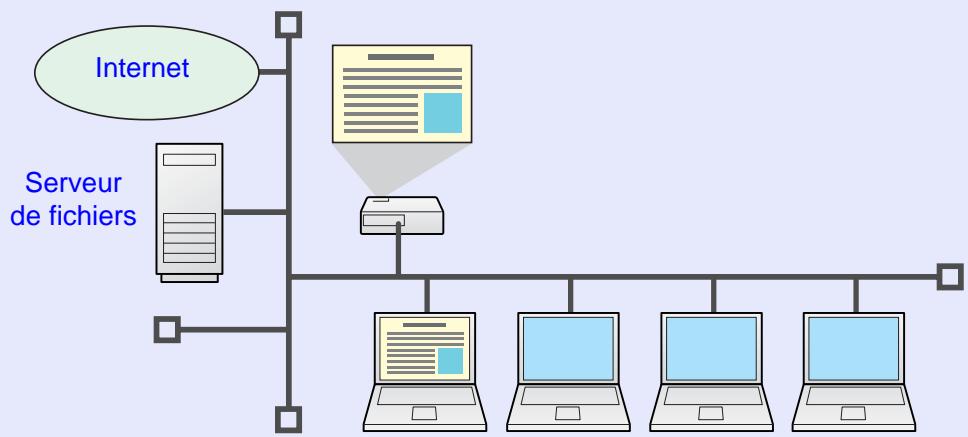
Aucun préparatif préalable requis
Comme vous pouvez projeter des données stockées sur un serveur de fichiers partagé ou sur votre ordinateur de bureau à partir de la salle de conférence, il n'est pas nécessaire d'effectuer de copie des données à l'avance.
Évolution en douceur
Si le projecteur est connecté à un réseau, vous pouvez le partager avec plusieurs ordinateurs du réseau. Lorsque vous projetez des données à partir de différents ordinateurs au cours d'une réunion ou d'une présentation, vous pouvez avancer en douceur, sans devoir permuter le câble de signal entre chaque ordinateur.
Même si le projecteur et l'ordinateur sont séparés par une grande distance, cela ne pose aucun problème.
Diverses fonctions de transfert d'écran
- Fonction de distribution p.9
- Fonction de commutation p.9 Écrans multiples p.21 Mode d'envoi de film p.19 Mode Présentation p.18
Surveillance, configuration et contrôle du projecteur depuis un emplacement distant
Les fonctions suivantes, très pratiques, permettent de gérer collectivement des projecteurs dans différentes salles de conférence.
- Surveillance et détection de problèmes à partir de SNMP Manager sur le réseau p.45
- Réception d'une notification par courrier électronique si un problème survient p.44
- Configuration et contrôle du projecteur à l'aide d'un navigateur web standard p.43
Projection d'images depuis votre ordinateur à l'aide de la fonction "projecteur réseau" de windows vista
Sous Windows Vista, vous pouvez utiliser la fonctionnalité standard "Projecteur réseau" pour connecter le projecteur à un ordinateur par l'intermédiaire d'un réseau, puis effectuer une projection. Vous pouvez ainsi effectuer des présentations via le réseau en employant une fonction standard du système d'exploitation, sans devoir installer de logiciel spécifique. Guide de l'utilisateur "Projecteur réseau (EB-G5350/G5150 uniquement)"
Projection directe à partir d'une carte SD et d'un périphérique USB (PC free)
Vous pouvez effectuer des présentations en employant une carte SD, un appareil photo numérique USB compatible ou un disque dur. En connectant un support de mémoire USB au projecteur, vous pouvez projeter directement des images JPEG, des films et des scénarios stockés sur une carte SD ou sur un périphérique USB.
p.46
Connexion d'un câble USB à votre ordinateur et projection d'images à partir de l'écran de l'ordinateur (USB display)
Vous pouvez projeter des images depuis un ordinateur Windows en connectant celui-ci au projecteur à l'aide d'un câble USB disponible dans le commerce.
Guide de l'utilisateur "Connexion à l'aide d'un câble USB et projection (USB Display, EB-G5350/G5150 uniquement)"
Pour pouvoir utiliser les fonctions d'EasyMP, installez le logiciel sur votre ordinateur, à partir du CD-ROM "EPSON Projector Software for Meeting & Presentation" fourni.
Logiciels fournis
Les logiciels suivants figurent sur le CD-ROM "EPSON Projector Software for Meeting & Presentation":
- EMP NS Connection
Logiciel permettant l'envoi d'images affichées à l'écran d'un ordinateur à un projecteur connecté via le réseau.
- EMP SlideMaker2
Logiciel permettant de convertir des fichiers PowerPoint en fichiers de scénario pouvant être projetés directement avec PC Free. Seules les diapositives requises sont extraites et triées, sans modification du fichier PowerPoint d'origine. Vous pouvez insérer des fichiers graphiques et des animations pendant la projection.
- EMP Monitor
Logiciel qui présente l'état actuel des projecteurs Epson connectés au réseau et qui permet de surveiller et de contrôler ces projecteurs. Vous pouvez : gérer plusieurs projecteurs en même temps à l'aide d'EMP Monitor.
Installation
Vérifiez les points suivants avant de lancer l'installation.
- Si l'ordinateur que vous utilisez tourne sous Windows XP, Vista ou 2000, vous devez être connecté en tant qu'administrateur pour pouvoir effectuer l'installation.
- Fermez toutes les applications en cours d'exécution avant de lancer l'installation.
- Veillez à bien utiliser EMP NS Connection Version 2.4. Si vous employez une version plus ancienne, il se pourrait qu'elle soit impossible de se connecter correctement au projecteur. Installez EMP NS Connection Version 2.4 à partir du CD-ROM "EPSON Projector Software for Meeting & Presentation" fourni avec votre projecteur.
Sous windows

Mettez le PC sous tension.

Insérez le CD-ROM "EPSON Projector Software for Meeting & Presentation" dans l'ordinateur.
Le programme d'installation démarre automatiquement.

Cliquez sur "Recommande".
Pour sélectionner des logiciels spécifiques et les installer, CHOISSEZ "Personnalise". Pour modifier la langue dans laquelle le logiciel s'affiche, cliquez sur "Choisisr la langue".

Activez les cases à cocher des applications à installer, puis cliquez sur "Installer".

Lorsque la fenêtre Contrat de licence s'affiche, cliquez sur "Oui".

Lorsque l'écran "Ajouter-Supprimer EPSON Virtual Display" s'affiche, cliquez sur "OK".
EPSON Virtual Display doit être installé pour que vous puissiez utiliser la fonction d'affichage sur écrans multiples. Si vous ne pouvez pas l'installer pour l'instant, vous pourrez le faire plus tard. p.22

Cliquez sur "Terminer" pour terminer l'installation.
Lorsque des logiciels tels que "EMP SlideMaker2" et "EMP Monitor" sont sélectionnés, ils sont installés en série.
Sur macintosh

Mettez votre PC sous tension.

Insérez le CD-ROM "EPSON Projector Software for Meeting & Presentation" dans l'ordinateur.

Double-cliquez sur l'icône "Installer for Mac OS X" dans la fenêtre "EPSON".
L'installation débute.

Cliquez sur "Terminer" pour terminer l'installation.

- Si l'installation ne démarre pas automatiquement (Windows uniquement) Cliquez sur "Démarrer" - "Exécuter". Dans la boîte de dialogue "Exécuter", entrez la lettre représentant votre lecteur de CD-ROM suivie de":\Epsetup.exe", puis cliquez sur le bouton "OK".
- Désinstallation
Sous windows
Cliquez sur "Démarrer" - "Paramètres" - "Panneau de configuration" - "Ajout/Suppression de programmes" ou "Programmes et fonctionnalités", puis supprimez "EMP NS Connection".
Sur macintosh
Dans le dossier "Applications", supprimez le dossier "EMP NS Connection".
Connexion au moyen d'emp NS connection
Cette section explique comment connecter l'ordinateur et le projecteur, via un réseau, en mode Connexion avancée, ainsi que la procédure de projection d’images depuis l’écran de l’ordinateur.
Présentation d'EMP NS connection 8
- Les deux modes de connexion et leurs fonctions principales 8
Mode "Connexion avancée" 8
Mode "Connexion rapide" (uniquement si l'unité réseau sans fil en option est installée) 8
Fonctions principales 9
- Procédure de connexion en mode Connexion avancée....9
Préparation de la connexion 10
- Préparation de l'ordinateur 10
Sous Windows 10
Sur Macintosh. 10
- Préparation du projecteur. 10
Connexion du projecteur à un réseau et projection. 11
Utilisation du projecteur 11 Utilisation de l'ordinateur 11 Utilisation de la fenêtre de connexion 12 Utilisation de la barre d'outils 14
Présentation d'EMP NS connection
Il existe deux méthodes de connexion du projecteur à un ordinateur via un réseau à l'aide d'EMP NS Connection.
Mode "connexion avancée
Le mode "Connexion avancée" est une connexion de type infrastructure qui se connecte à un réseau existant par l'intermédiaire d’un câble réseau. Si vous installez l’unité réseau sans fil en option sur le projecteur, vous pouvez vous connecter au réseau par l’intermédiaire d’un point d’accès de LAN sans fil.
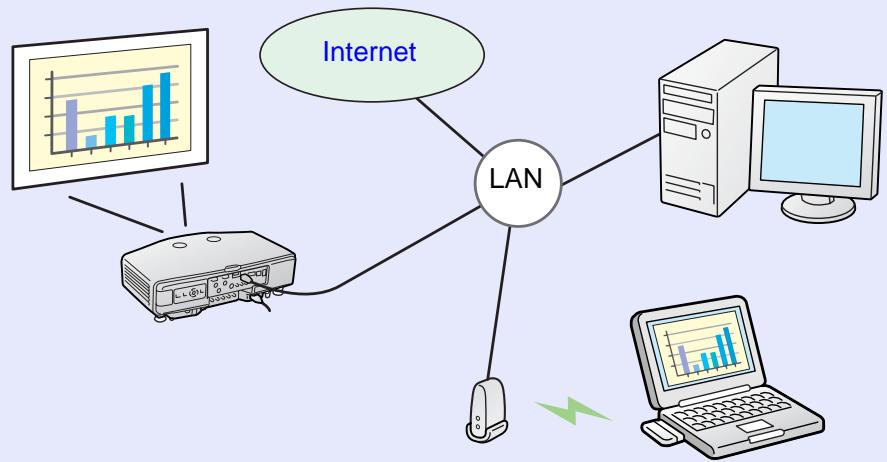
- Dans une salle de conférence, vous pouvez ouvrir et projeter un fichier stocké sur un ordinateur ou un serveur de fichiers situé dans une autre pièce.
- Vous pouvez utiliser Internet.
- Vous pouvez surveiller et commander les projecteurs connectés au réseau à partir d'un ordinateur.
Mode "connexion rapide" (uniquement si l'unité réseau sans fil en option est installée)
Le mode "Connexion rapide" ne peut fonctionner que si vous avez installé l'unité réseau sans fil en option sur le projecteur.
Le mode "Connexion rapide" attribue temporairement le SSID du projecteur à un ordinateur, ce qui crée une connexion ad hoc. Après la déconnexion, il rétablit les paramètres réseau de l'ordinateur.
L'unité réseau sans fil en option est installée
Carte réseau sans fil compatible Wi-Fi ou ordinateur compatible réseau sans fil
- Vous pouvez aisément vous connecter à un ordinateur et projeter des images depuis celui-ci sans devoir configurer de paramètres réseau.
- Vous pouvez ainsi vous connecter sans câble connecteur, même si le projecteur et l'ordinateur ne sont pas au même endroit.
Fonctions principales
Les fonctions suivantes vous permettront d'organiser aisément des réunions et des présentations.
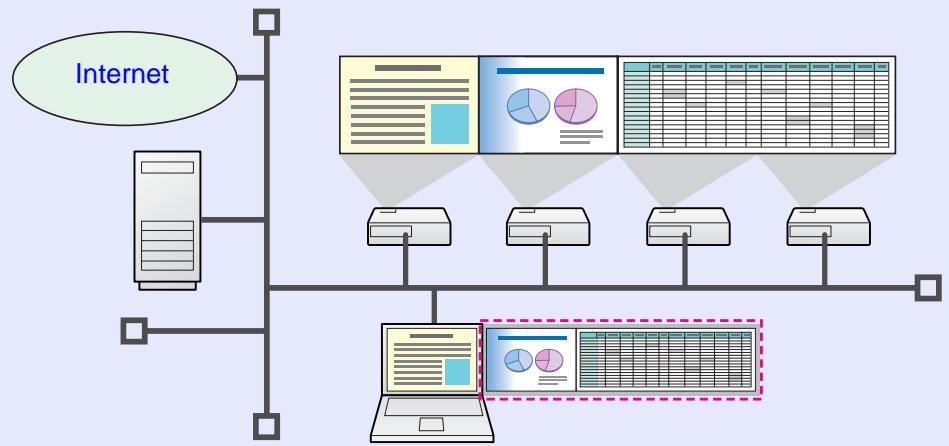
Écrans multiples p.21
Vous pouvez projeter des images différentes, depuis un ordinateur, vers quatre projecteurs au maximum, de manière à projeter par exemple des images en mode paysage comme des rapports.
- Transfert de fichier de film (Mode d'envoi de film) p.19
Le mode d'envoi de film permet de projeter un film de façon beaucoup plus fluide que lorsqu’il est envoyé d’une application exécutée sur un PC. Comme l’audio est envoyé en même temps que la vidéo, il est inutile de brancher un câble audio entre l’ordinateur et le projecteur.
Mode de présentation p.18
Cette fonction vous permet de projeter des diaporamas PowerPoint exécutés sur un ordinateur. Vous pouvez donner des présentations élégantes en projetant un écran noir lorsque vous effectuez des préparatifs, lorsque aucun diaporama n'est exécuté, etc.
- Fonction de distribution
L'écran affiché par un ordinateur distant peut l'être simultanément par jusqu'à quatre projecteurs avec SSID correspondant.
- Fonction de commutation
Si EMP NS Connection est installé sur tous les ordinateurs, la fonction de commutation de réunion permet aux représentateurs de se succéder et de projeter leurs images sans devoir modifier la connexion des cables.
Procédure de connexion en mode connexion avancée
Procédez comme suit pour établir une connexion et effectuer une connexion en mode Connexion avancée d'EMP NS Connection. Sur l'illustration suivante, les étapes en bleu clair ne doivent être effectuées que lors de votre première connexion.
Installez EMP NS Connection sur l'ordinateur à connecter. p.5

Définissez les réglages réseau sur l'ordinateur et réglez-le en mode de connexion réseau p.10.
Normalement, lorsqu'un ordinateur est connecté au réseau et est utilisé, il n'est pas nécessaire de définir les réglages réseau.

Définissez les réglages réseau sur le projecteur et réglez-le en mode de connexion réseau. p.10.

Connectez le projecteur au réseau par l'intermédiaire d'un cable réseau. Guide de l'utilisateur "Connexion d'un cable LAN".

Démarrez EMP NS Connection sur l'ordinateur et connectez-vous au projecteur p.11.
Procédez comme suit pour préparer la connexion du projecteur et de l'ordinateur.
Sous windows
Définissez les paramètres réseau de l'ordinateur en utilisant les utilisateurs fournis avec la carte réseau. Pour plus d'informations sur ces utilisateurs, consultez la documentation de votre carte réseau.
Sur macintosh
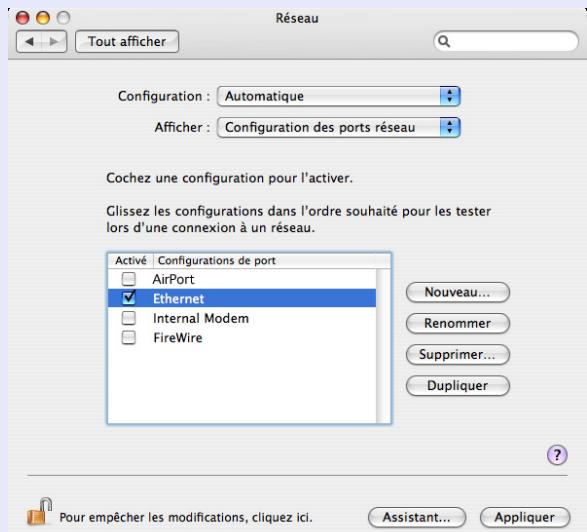
Définissez le port réseau et l'état de communication. Pour plus d'informations sur la définition de l'état de communication, consultez la documentation de votre ordinateur ou de la carte AirPort.
Procédure

Dans le menu Apple, CHOISSEZ "Préférences système" - "Réseau".
La fenêtre des paramètres réseau s'affiche.


Procédure

Allumez le projecteur et réglez-le en mode projection.

Appuyez sur le bouton [Menu] pour afficher le menu de configuration, puis définissez les réglages réseau.
Pour plus d'informations sur les règles réseau, consultez la documentation du projecteur. Guide de l'utilisateur "Menu Réseau (EB-G5350/G5150 uniquement)"
Utilisation du projecteur
Avant d'établir la connexion, réglez le projecteur en mode d'attente de connexion.
Assurez-vous que les réglages réseau du projecteur ont été définis et que le projecteur est connecté à un équipement réseau, comme un concentrateur, à l'aide d'un câble réseau standard.
Procédure

Appuyez sur le bouton [O] de la télécommande pour allumer l'appareil.

Appuyez sur le bouton [O] de la télécommande.
La fenêtre d'attente d'EasyMP s'affiche.

Utilisation de l'ordinateur
Dans les explications suivantes, sauf indication contraire, les captures d’écran correspondent à Windows. Les fenêtres seront similaires sur un Macintosh.

Sous windows
Sélectionnez "Démarrer" - "Programmes" (ou "Tous les programmes") - "EPSON Projector" - "EMP NS Connection".
Sur macintosh
Double-cliquez sur le dossier "Applications" du disque dur où EMP NS Connection est installé, puis double-cliquez sur l'icône EMP NS Connection.

Choisissez "mode connexion avancée" puis cliquez sur "OK".
Les résultats de la recherche de projecteurs s'affichent. Pour toujours établir la connexion en mode "Connexion avancée", activez l'option "Définir le mode de connexion sélectionné comme réglage par défaut".

Sélectionnez le projecteur auquel vous voulez vous connecter puis cliquez sur "connector
Si le projecteur auquel vous voulez vous connecter ne figure pas dans les résultats de la recherche, cliquez sur le bouton "Recherche automatique". La recherche prend environ 30 secondes. Pour plus d'informations sur la fenêtre de connexion, voir "Utilisation de la fenêtre de connexion". p.12

Si la fonction Mot-clé projecteur est activée sur le projecteur, la fenêtre de saisie du mot clé s'affiche. Entrez le mot clé affiché dans la fenêtre d'attente d'EasyMP, puis cliquez sur "OK".
Lorsque la connexion est établie, l'écran de l'ordinateur est projeté. La barre d'outils d'EMP NS Connection s'affiche sur l'écran de l'ordinateur. Vous pouvez l'utiliser pour manipuler le projecteur, définir des paramètres et couper la connexion réseau. Pour plus d'informations sur l'utilisation de la barre d'outils, voir "Utilisation de la barre d'outils". p.14

Utilisation de la fenêtre de connexion
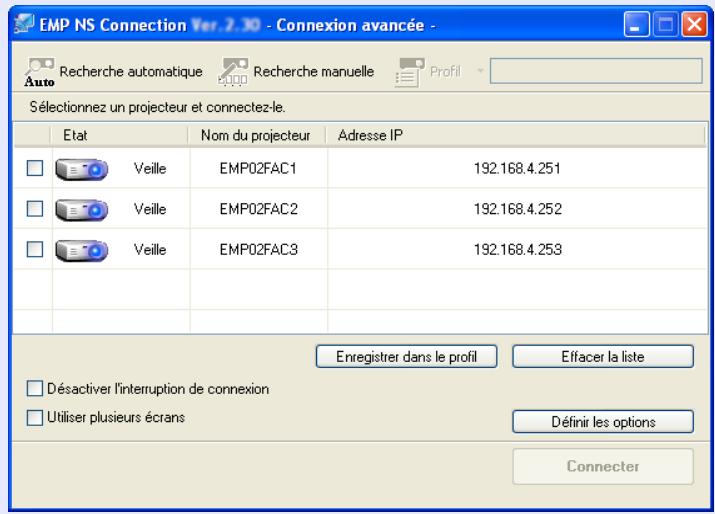
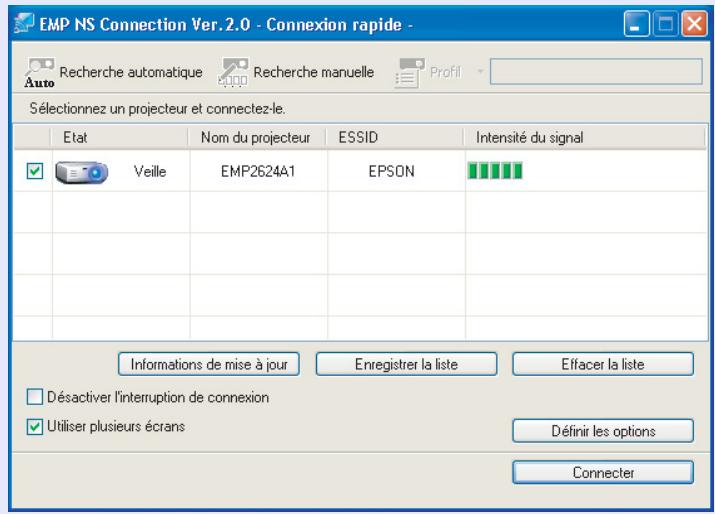
Lorsque EMP NS Connection démarre, la fenêtre suivante s'affiche. Le fonctionnement de chaque bouton ou élément de menu est précisé dans le tableau suivant.
Lorsque le système démarre en mode "Connexion avancée".
Lorsque le système démarre en mode "Connexion rapide".

Recherche automatique
En "mode connexion avancée", vous pouvez rechercher les projecteurs disponibles sur le réseau auquel l'ordinateur est connecté.
En mode "Connexion rapide", vous pouvez rechercher le projecteur sur la base de son SSID.

Recherche manuelle
En "Mode connexion avancée", vous pouvez rechercher un projecteur sur la base d'une adresse IP précise ou d'un nom.
En mode "Connexion rapide", vous pouvez rechercher le projecteur en sélectionnant le SSD dans une liste.

Profil
Vous pouvez rechercher un projecteur sur le réseau à l'aide d'un profil enregistré avec "Enregistrer le profil". p.34
Etat
Les six icônes suivantes indiquent l'état des projecteurs détectés.


Occupé
Cliquez sur cette icône pour établir la connexion.
Cliquez sur cette icône pour établir la connexion. Lorsque vous cliquez sur "Connector", la connexion de l'ordinateur actuellement connecté est coupée, et votre ordinateur est connecté.

Occupé (Désactiver l'interruption de connexion)
Icône impossible à sélectionner. La fonction "Désactiver l'interruption de connexion" est définie sur l'autre ordinateur et est déjà connectée.

En cours d'utilisation par une autre application
Le menu de configuration du projecteur est ouvert. Vous pouvez le sélectionner après avoir fermé ce menu et relancé la recherche.

Recherche en cours
S'affiche pendant l'exécution des fonctions "Recherche manuelle" ou "Profil".

S'affiche lorsqu'un projecteur est introuvable après l'exécution de la fonction "Recherche manuelle" ou "Profil".
En mode "Connexion rapide", vous ne pouvez sélectionner que les projecteurs possédant le même SSID.
Nom du projecteur
Le nom du projecteur s'affiche.
Adresse IP (mode "Connexion avancée" uniquely)
L'adresse IP du projecteur s'affiche.
SSID (Mode "Connexion rapide" uniquement)
Le SSID du projecteur s'affiche.
Ecran (Lorsque "Utiliser plusieurs écrans" est coché)
Sélectionnez le numéro de l'écran. p.29
Mettre la liste à jour (Mode "Connexion rapide" uniquement)
Met à jour les zones "État" et "Force du signal".
Enregistrer le profil
Enregistre les résultats d'une recherche de projecteurs sur le réseau en tant que profil. p.34
Effacer la liste
Supprime toutes les listes de résultats de recherche.
Désactiver l'interruption de connexion
À sélectionner pour éviter que la connexion établie au projecteur sélectionné ne soit interrompue par d'autres ordinateurs.
Utiliser plusieurs écrans
Activez cette option si vous employez la fonction Écrans multiples. Si vous activez cette option, les boutons "Disposition de l'affichage" et "Propriétés d'affichage" sont affichés dans le bas de l'écran. p.21
Définir les options
Vous pouvez définir des options générales, comme le mode de traitement au démarrage d'EMP NS Connection. Pour plus d'informations sur les paramètres facultatifs, voir p.40
Établit la connexion au projecteur sélectionné dans la liste des résultats de la recherche. Lorsqu'une connexion est établie avec un projecteur, une barre d'outils s'affiche.
Utilisation de la barre d'outils
La barre d'outils s'affiche sur l'écran de l'ordinateur une fois qu'EMP NS Connection est lancé et que la connexion avec le projecteur est établie. Vous pouvez utiliser cette barre d'outils pour commander le projecteur et définir ses réglages.


Sélectionner le projecteur cible
Permet de limiter le projecteur commandé depuis la barre d'outils en cas de projection depuis plusieurs projecteurs, via la fonction de distribution ou la fonction Ecrans multiples. L'indication sous l'icone montre que le projecteur peut être contrôlé.
TOUT signale que tous les projecteurs connectés peuvent être commandés.
Par exemple, lorsque "1, 3" est affiché, les projecteurs ^1 et ^3 peuvent être commandés.
Cliquez sur ALL pour afficher la fenêtre suivante.
Sélectionnez le projecteur à commander.
Indique l'état du projecteur.


Afficher
Pause
Mode Présentation
Mode d'envoi de film

Arrêt
Arrêtez la projection lorsque le système est connecté au projecteur. Un écran noir est projeté pendant l'arrêt de la projection. La lecture audio n'est pas interrompue. Pour l'arrêter, ou pour afficher un logo enregistré par l'utilisateur alors que la projection est arrêtée, utilisez la fonction pause A/V.

Afficher
Annule l'arrêt ou la pause de la projection.

Pause
Interrompt les images projetées pendant la connexion au projecteur. La lecture audio n'est pas interrompue.

Mode de présentation
Chaque icône ici permet de basculer entre l'activation et la déactivation du mode Présentation. p.18

Contrôle du projecteur
Lorsque le projecteur est connecté au réseau, ses fonctions "Pause A/V", "Changer la source PC" et "Changer la source video" peuvent être commandées aussi bien à partir de la télécommande qu'à partir du panneau de fonctionnement du projecteur.
Cliquez sur pour afficher la barre d'outils suivante.
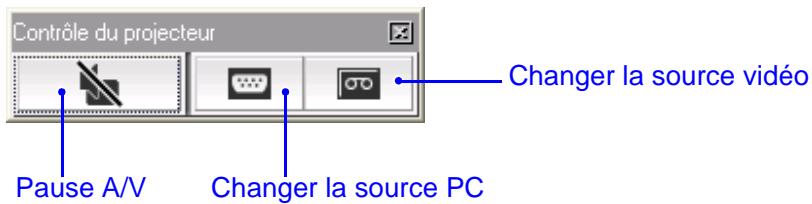

Pause A/V
Même fonction que le bouton [A/V Mute] de la télécommande.
Guide de l'utilisateur "Télécommande"
Changer la source PC
Cliquez pour modifier la source d'entrée dans l'ordre suivant : port d'entrée Ordinateur1, port d'entrée Ordinateur2, port d'entrée BNC, EasyMP.
Changer la source vidéo
Cliquez pour modifier la source d'entrée dans l'ordre suivant : port d'entrée S-Video, port d'entrée Video1, port d'entrée Video2, port d'entrée HDMI. Le port d'entrée S-Video n'est pas activé si le cable n'est pas branché.

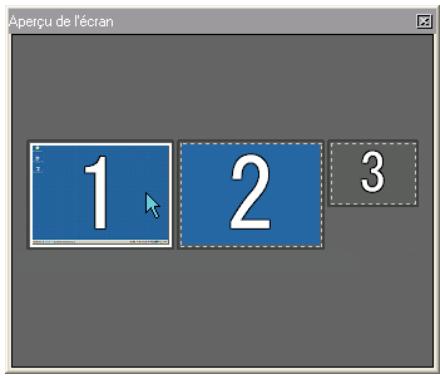
Aperçu de l'écran
Affiche l'écran d'aperçu du mode Écrans multiples.
Un clic sur affiche un aperçu de l'écran tel qu'il apparaitra avec les réglages que vous avez faits. Un clic sur chaque écran affiche chaque fenêtre d'aperçu en plein écran.

Définir les options
Les performances de transmission lors du transfert des images de l'ordinaire peuvent être ajustées. p.40

Mode d'envoi de film
Utilisé pour immédiatement un fichier de film. p. 19
| Déconnecter | Déconnecter Coupe la connexion à l'ordinateur. |
| Intensité du signal Ce tímein s'affiche en cas de connexion en "Mode Connexion rapide". Lorsque la force du signal augmente, le nombre de tímoins allumés augmente également. |

Afficher/masquer la barre d'outils
L'affichage de la barre d'outils change comme suit : Il reste tel quel jusqu'aux prochaines modifications.
Complète

Normale
Simple
Fonctions pratiques d'emp NS connection
Cette section présente les fonctions qui peuvent être utiles pendant des réunions ou lors de présentations, comme la possibilité d'envoyer un fichier de film directement vers le projecteur où il sera lu ("Mode d'envoi de film") ou la possibilité d'envoyer des images vers plusieurs projecteurs à partir d'un seul ordinateur ("Affichage multi-écrans").
Projection d'un diaporama PowerPoint (mode Présentation) 18
Projection de films depuis un ordinateur (Mode d'envoi de film) 19
- Types de fichiers pris en charge............19
- Lecture d'un film 19
Utilisation de la fonction d'affichage sur écrans multiples 21
- Exemple d'ajustement d'un écran virtuel 21
- Procédure préalable à l'utilisation de la fonction d'affichage sur écrans multiples 22
- Réglage de l'écran virtuel 22 Activation du pilote d'écran virtuel (Windows uniquement) 22 Disposition de l'écran virtuel 23
- Attribution de l'image à projeter 28 L'image attribuée est projetée 29
Projection d'un diaporama powerpoint (mode présentation)
En Mode Présentation, lors de l'exécution d'un diaporama PowerPoint sur un ordinateur, seules les images sont affichées. Lorsque vous arrêtez le diaporama, le projecteur affiche un écran noir. Cette fonctionnalité est pratique si vous ne pouvez afficher que le Diaporama.
En plus d'être compatible avec PowerPoint, Keynote est compatible avec le Mode Présentation de Macintosh.
Procédure

Si nécessaire, sélectionnez un autre projecteur à commander. p.14

Cliquez sur le bouton de la barre d'outils. Le mode Présentation est activé.

Lorsque le mode Présentation est activé, cliquez à nouveau sur le bouton pour le désactiver.
Projection de films depuis un ordinateur (mode d'envoi de film)
En mode d'envoi de film, les fichiers de film peuvent être directement envoyés vers un projecteur.
En conséquence, un film peut être projeté de façon beaucoup plus fluide que lorsqu'il est envoyé d'une application exécutée sur un PC.
De plus, comme l'audio est envoyé en même temps que la vidéo, il est inutile d'avoir un câble audio entre l'ordinateur et le projecteur.
Lorsque vous sélectionnez plusieurs fichiers, ils sont lus plusieurs fois et dans l'ordre.

- Le mode d'envoi de film ne marche qu'avec un seul projecteur. Il n'est pas possible de l'appliquer à plusieurs projecteurs.
- En fonction de la méthode de communication et de la réception disponible, il se peut que l'image et le son sautent ou se bloquent.
Types de fichiers pris en charge
Les types de fichiers pris en charge par le mode d'envoi de film sont listés dans le tableau ci-dessous.
| Type de fichier (extension) | Codec video | Codec audio | Qualité d'enregistrement |
| .mpg* | MPEG2 | MPEG1 Layer1/2 Il est impossible d'effectuer la lecture des formats PCM linéaire et audio AC-3. Le contenu MPEG sans son peut être lu. | Vitesse d'image maximale: 30 ips Résolution maximale: 720×576 |
| .mpg4* | MPEG4 ASP MPEG-4AVC | MPEG4 AAC-LC | |
| .wmv.asf | WMV8 WMV9 | WMA |
- Les fichiers portant l'extension ".mpeg" ne peuvent pas être projetés.
Il est impossible de projeter les fichiers auxquels le DRM (Digital Rights Management - gestion des droits numériques) a été appliqué.
Procédure

Cliquez sur le bouton de la barre d'outils.
L'écran de sélection du projecteur s'affiche.

Sélectionnez le projecteur cible pour le transfert de film puis cliquez sur "OK".
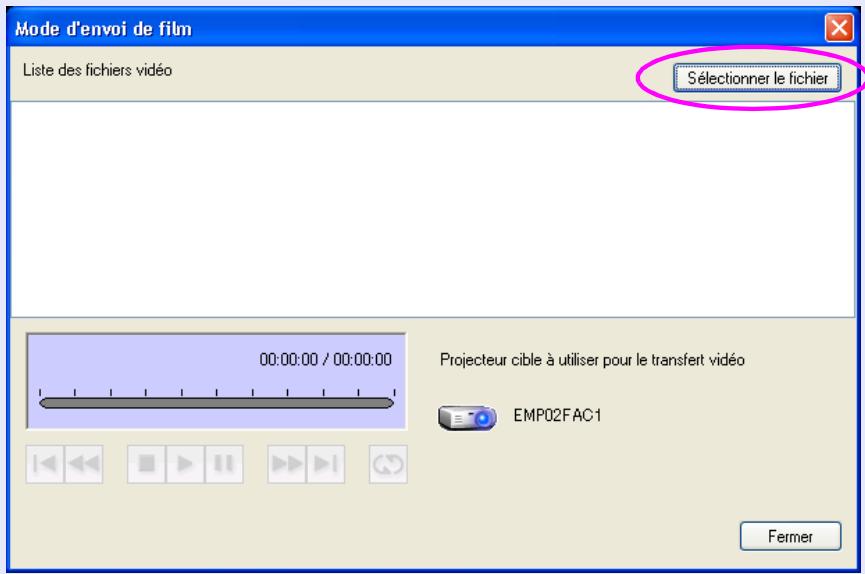
L'écran du "Mode d'envoi de film" apparait.

Cliquez sur "Sélectionner le fichier".

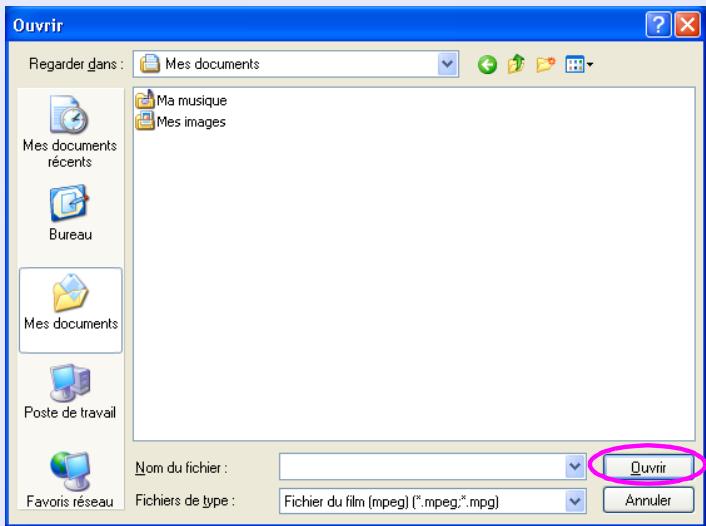
Sélectionnez le fichier de film à puis cliquez sur "Ouvrir".
L'écran du "Mode d'envoi de film" apparait de nouveau. Les fichiers sélectionnés s'affichent dans la liste de lecture. Si vous effectuez à nouveau une sélection de fichiers, la liste de lecture est mise à jour après votre sélection.
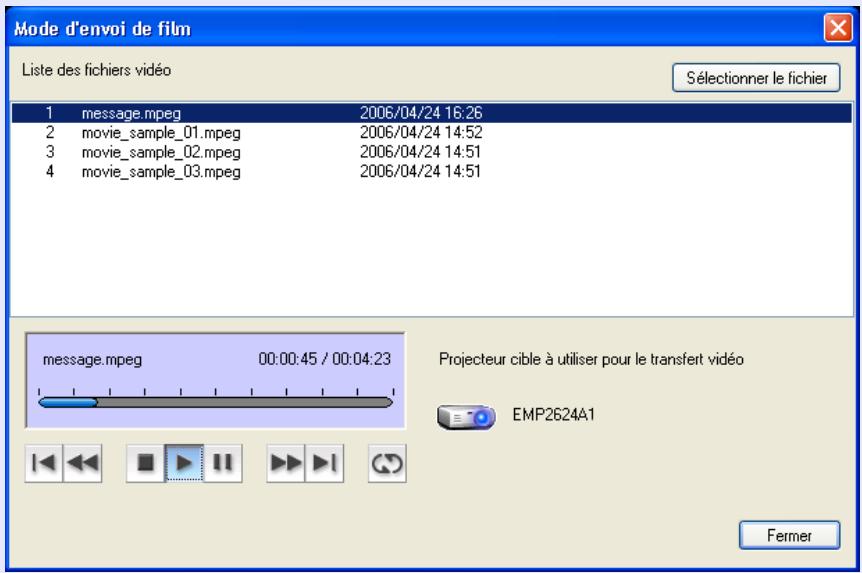

Utilisez les boutons suivants pour lancer ou arrêter la lecture de fichiers de film.

| Lance la lecture à partir du début du fichier. |
| Revient rapidement en arrêté dans le fichier en cours de lecture. |
| Arrêté la lecture. |
| Lit le fichier. |
| Interrompt la lecture. |
| Avance rapidement dans le fichier en cours de lecture. |
| Lance la lecture à partir du début du fichier suivant. |
| Lit la liste des fischiers en boucle et dans l'ordre. Lorsqu'on dénombre plusieurs fischiers dans une liste, il n'est pas possible de n'en dire en boucle que quelques-uns. |

Cliquez sur "Fermer" pour quitter le mode d'envoi de film.
Utilisation de la fonction d'affichage sur écrans multiples
Le mode d'affichage multi-écrans vous permet de projeter des images différentes à partir de plusieurs projecteurs qui sont connectés au même ordinateur.
Sous Windows, plusieurs écrans virtuels peuvent être définis sur l'ordinateur et chaque image peut être projetée par le projecteur. Cette fonction n'est pas disponible sous Windows Vista à cause des restrictions des spécifications de Windows Vista.
Pour les Macintosh, un moniteur externe ne doit être connecté à l'ordinateur pour permettre l'utilisation de la fonction multi-écrans. Alors que l'explication ci-dessus fait référence à l'écran virtuel, l'opération est liée aux écrans affichés sur le moniteur connecté physiquement, dans le cas des Macintosh.
Écran virtuel
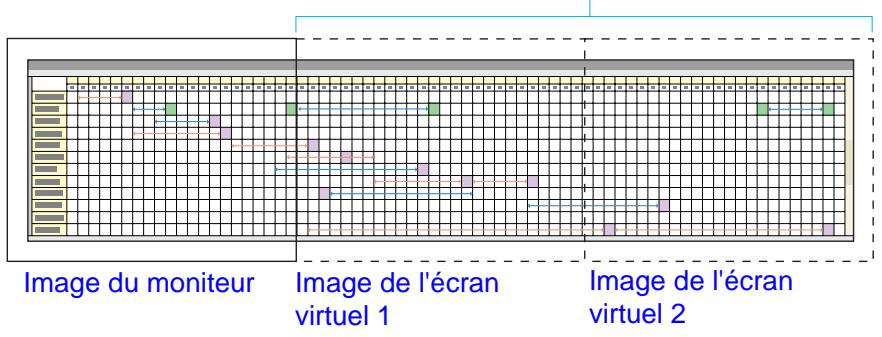
Exemple d'ajustement d'un écran virtuel
En modifiant l'agencement des écrans virtuels, vous pouvez projeter uniquement l'image désirée lors d'une présentation ou projeter différentes images de gauche à droite.
Exemple d'agencement 1
| Moniteur | Fichier PowerPoint |
| Écran virtuel | Fichier Excel |
Exemple d'agencement 2
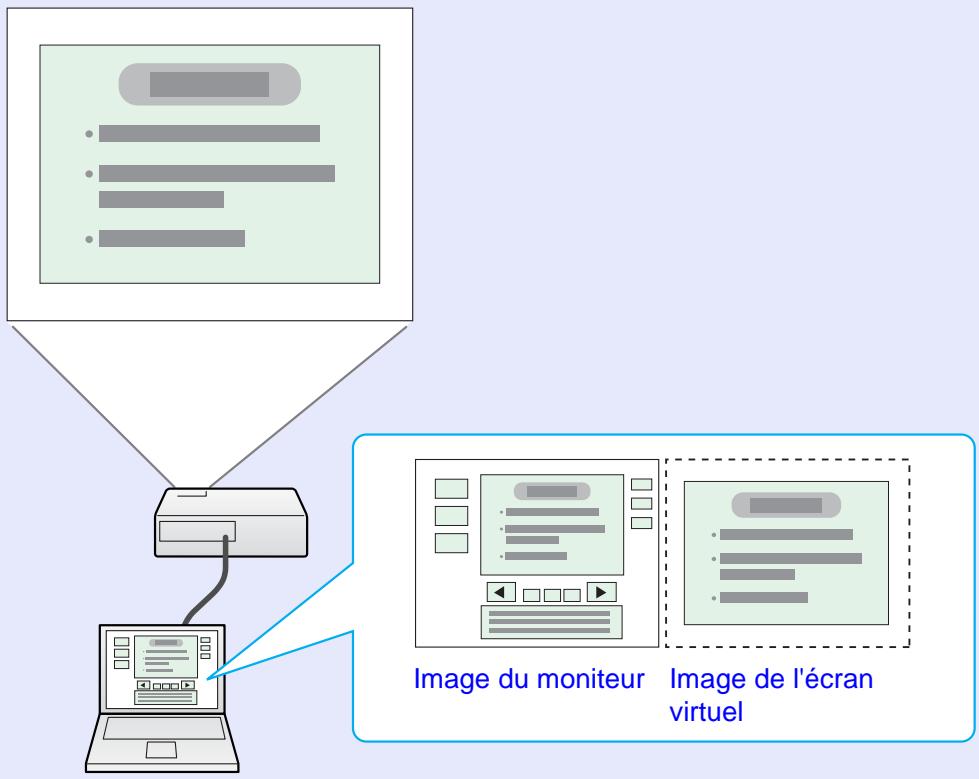
| Moniteur | Outils de Microsoft PowerPoint Presenter |
| Écran virtuel | Diaporama à l'aide d'un fichier PowerPoint |
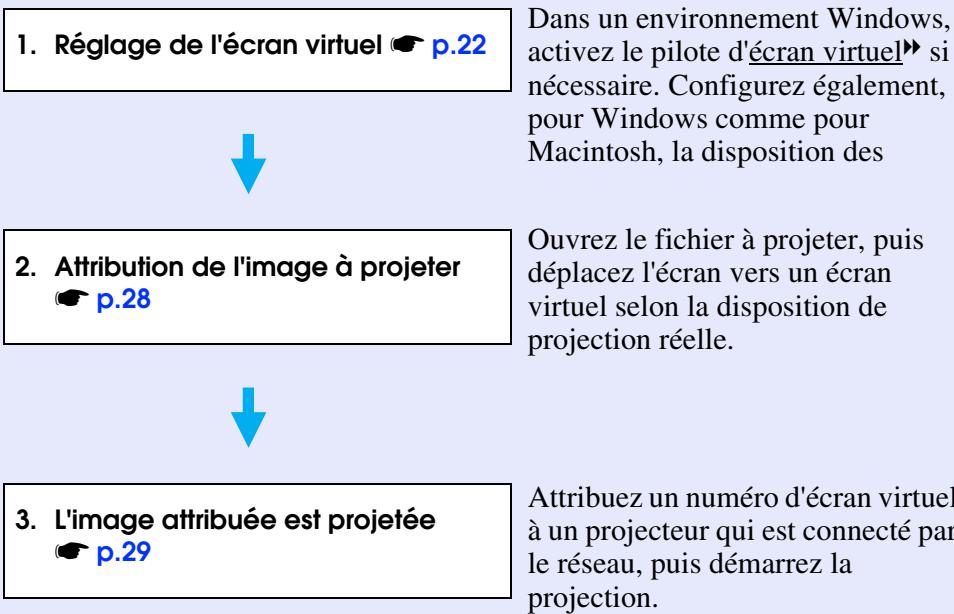
Réglage de l'écran virtuel
La section suivante explique comment attribuer l'image de l'ordinateur à l'aide de la section 21 page "Exemple d'agencement 1".
Activation du pilote d'écran virtuel (Windows uniquely)
Activez le pilote d'écran virtuel. Les utilisateurs listés ci-dessous n'ont pas à effectuer cette opération. Effectuez la "disposition d'écran virtuel" (Windows et Macintosh). p.23
- Utilisateurs qui ont activé les écrans virtuels en installant EMP NS Connection.
- Utilisateurs d'ordinateurs Macintosh.
Procédure

Démarrez Windows sur l'ordinateur, puis sélectionnez "Démarrer" - "Programmes" (ou, "Tous les programmes") - "Projecteur EPSON" - "Ajouter/Supprimer EPSON Virtual Display".
L'écran "Ajouter/Supprimer EPSON Virtual Display" s'affiche.

Sélectionnez l'écran virtuel que vous pouvez utiliser.
Il est possible d'ajouter jusqu'à quatre moniteurs. Dans ce cas, un seul écran virtuel sera utilisé, n'en sélectionnez donc qu'un seul. Par exemple, lorsque vous utilisez trois projecteurs et que vous devez voir plusieurs écrans virtuels, ne sélectionnez que les écrans nécessaires.
N'importe quel écran peut être sélectionné.

Cliquez sur "OK".
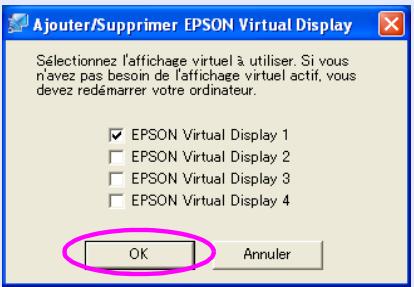
Lorsque vous cliquez sur "OK", les pilotes pour l'écran virtuel sont actifs. Il est normal que l'écran clignote à ce moment-là. Attendez que l'écran "Ajouter/Supprimer EPSON Virtual Display" se ferme.
Disposition de l'écran virtuel
Une fois EMP NS Connection lancé, le réglage des écrans virtuels n'est pas le même pour Windows et pour Macintosh. Chacune des procédures est expliquée ci-dessous.
Pour Windows, suivez la procédure ci-dessous.
Pour Macintosh, allez à la p.26.
Sous windows

Sélectionnez "Démarrer" - "Programmes" (ou "Tous les programmes") - "EPSON Projector" - "EMP NS Connection".
EMP NS Connection démarre.

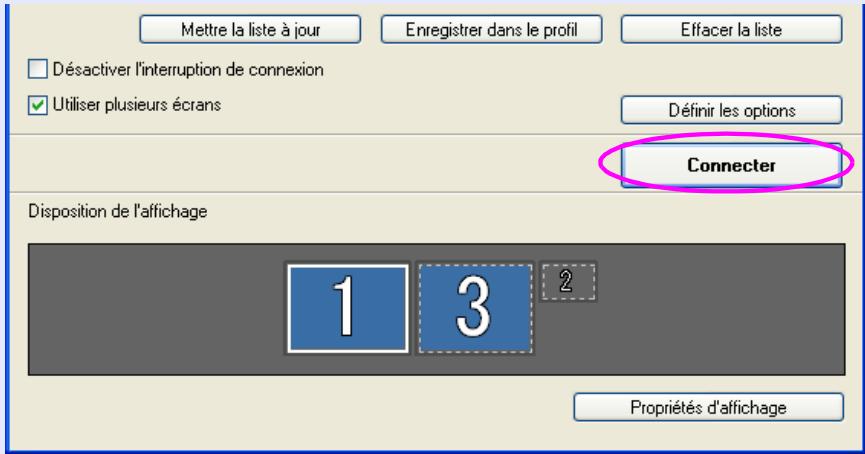
Activez la case à cocher "utiliser plusieurs écrans".
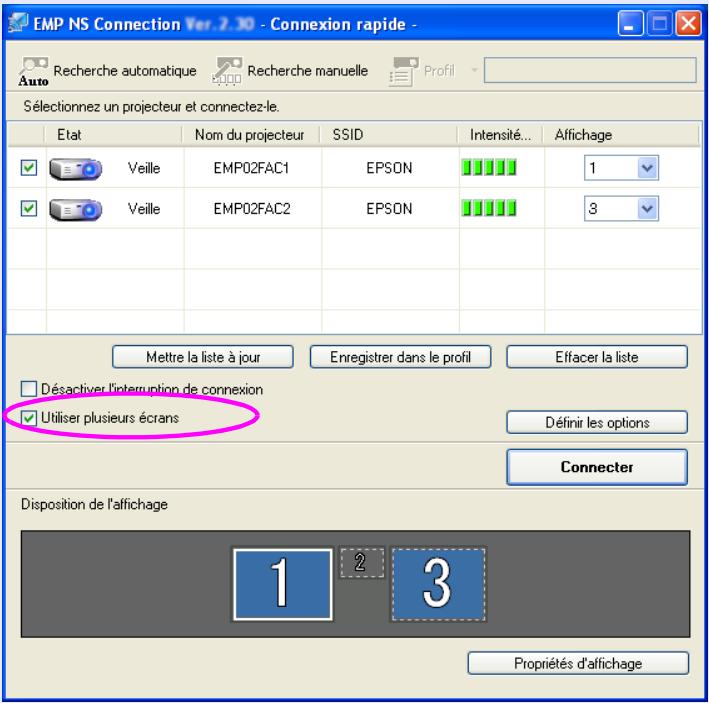
Les boutons "Disposition de l'affichage" et "Propriétés d'affichage" sont ajoutés dans le bas de l'écran.

Cliquez sur "propriétés d'affichage".
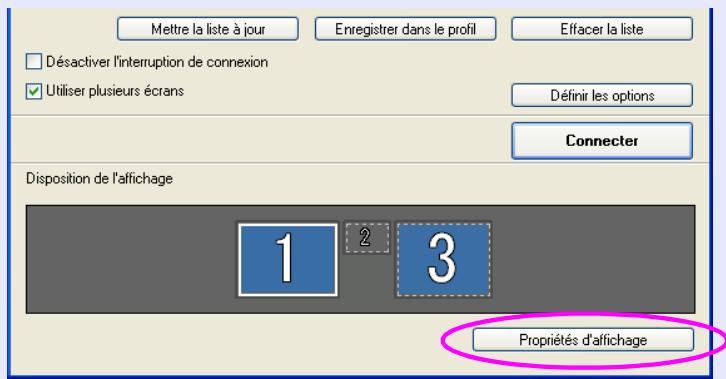
L'écran "Propriétés d'affichage" s'affiche.

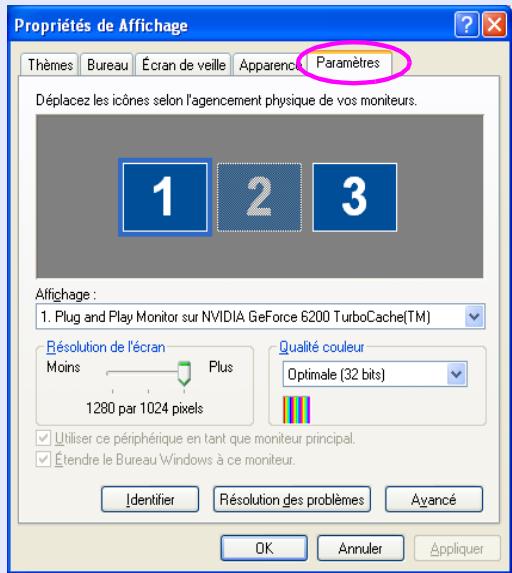

Faites glisser l'icône du moniteur affichée et placez-la où vous voulez.
Ici, le moniteur réel (1) se trouve à gauche, alors que le moniteur virtuel (3) se trouve à droite.
Lorsqu'un PC dispose de plusieurs terminaux de sortie, les numéros assignés aux terminaux virtuels seront consécutifs à ceux des terminaux physiques.
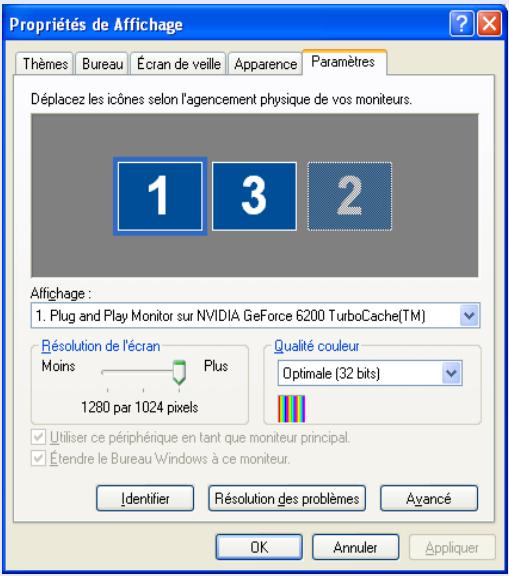

- Lorsqu'un moniteur externe est connecté en tant que moniteur secondaire, son image ne peut pas être projetée.
- En fonction du matériel, le nombre du moniteur secondaire ne sera peut-être pas "2". Lorsque l'icône du moniteur est affichée sur l'écran, cliquez dessus et confirmez que le moniteur qui apparait sous "Affichage" n'est pas de type "seconde".
Lorsque l'icône du moniteur apparaît comme ceci, un écran virtuel est connecté.
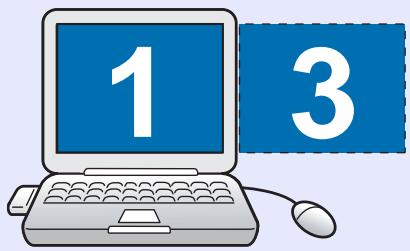

L'affichage de l'écran virtuel est alors réglo.
Allez à la p. 28.

Démarrer EMP NS connection.
Double-cliquez sur le dossier "Applications" du disque dur où EMP NS Connection est installé, puis double-cliquez sur l'icône EMP NS Connection. EMP NS Connection démarre.
Sélectionnez "Mode Connexion avancée" puis effectuez le démarrage.
L'écran "Mode Connexion avancée" s'affiche.

Activez la case à cocher "utiliser plusieurs écrans".
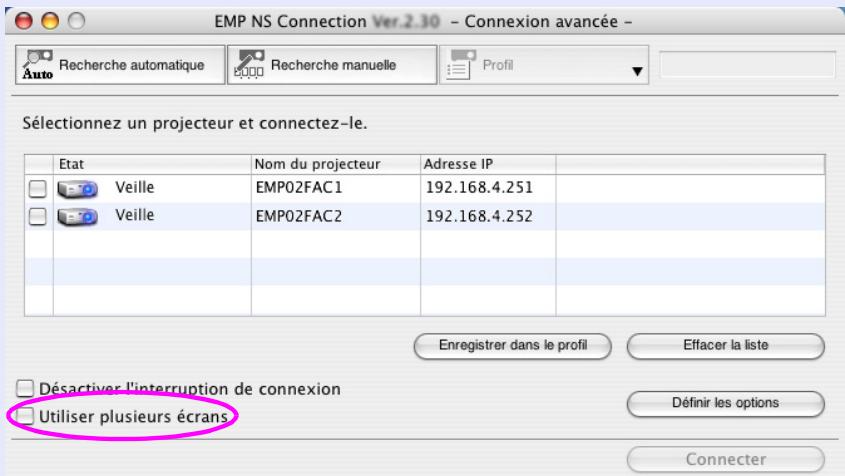
Les boutons "Disposition de l'affichage" et "Préférences d'affichage" sont ajoutés dans le bas de l'écran.

Cliquez sur "propriétés d'affichage".
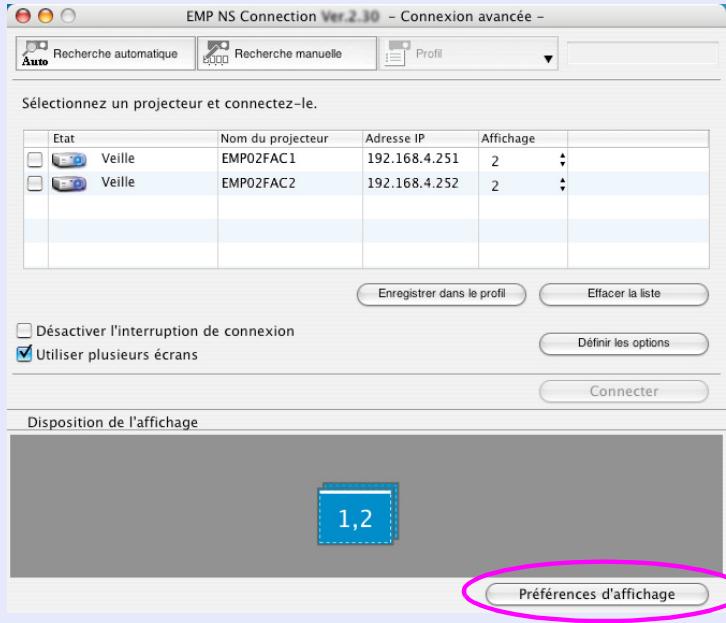
L'écran des paramètres d'affichage s'affiche.

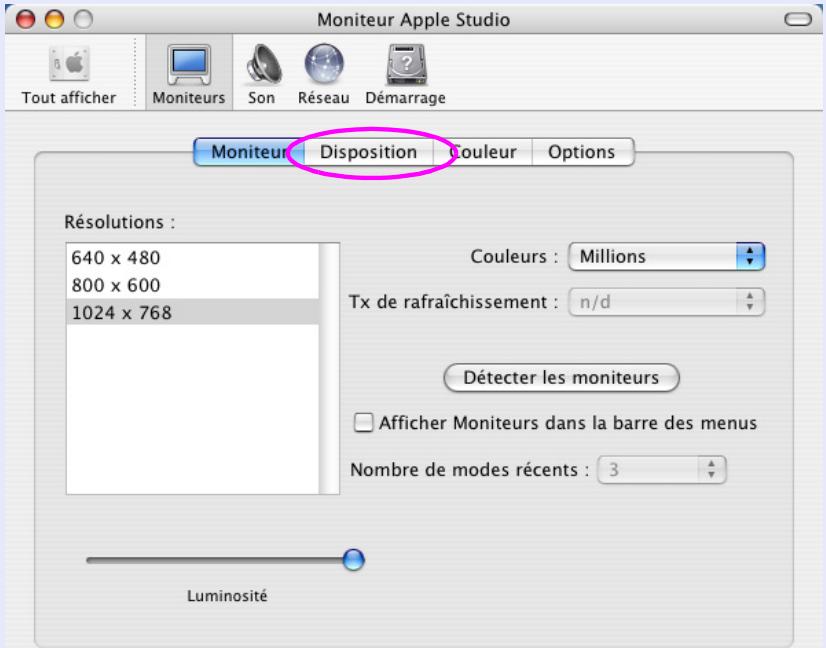

Désactivez l'option "écrans en miroir".
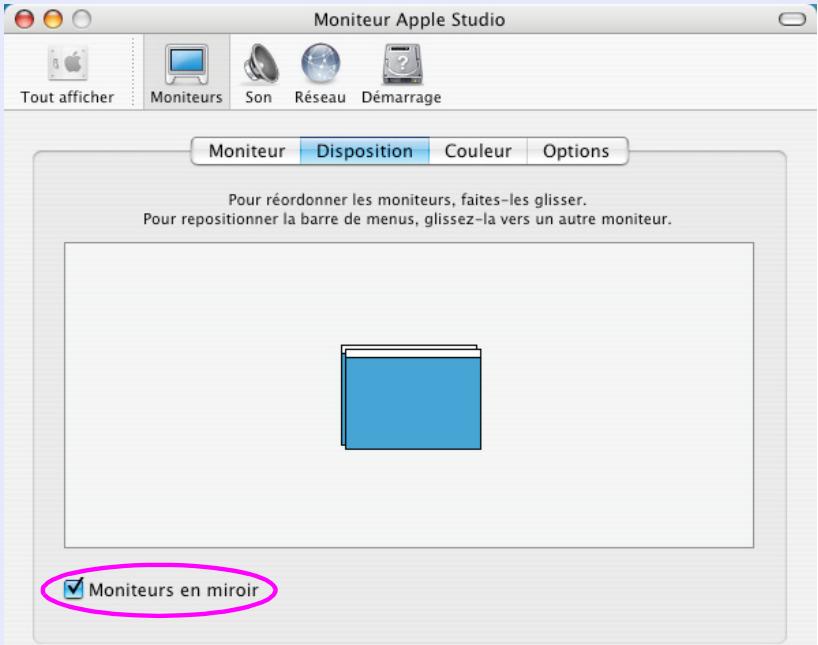

Faites glisser l'icône du moniteur affichée et placez-la où vous voulez.
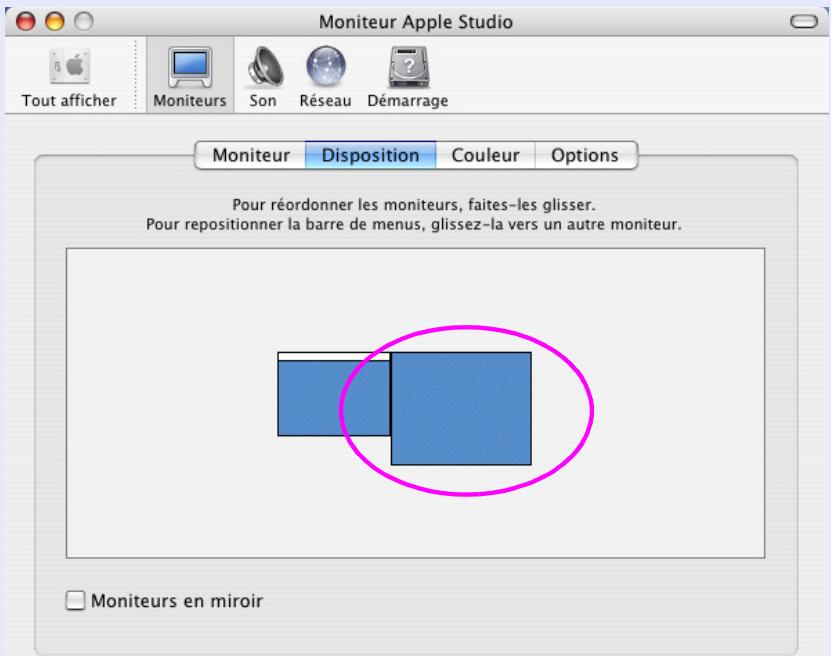

Fermez l'écran des paramètres d'affichage.
L'affichage de l'écran est alors réglé.
Attribution de l'image à projeter
La section suivante explique comment attribuer l'image de l'ordinateur à l'aide de la section 21 page "Exemple d'agencement 1".
Procédure

Ouvrez le fichier à projeter.
Ouvrez les fichiers PowerPoint et Excel.

Faites glisser la fenêtre jusqu'au moniteur d'affichage virtuel de votre choix, puis choisissez où l'image sera projetée.
Tirez la fenêtre d'Excel vers la droite jusqu'à ce qu'elle ne soit plus visible. En conséquence, la fenêtre PowerPoint apparait sur le moniteur réel, alors que la fenêtre Excel apparait sur l'écran virtuel, à droite.
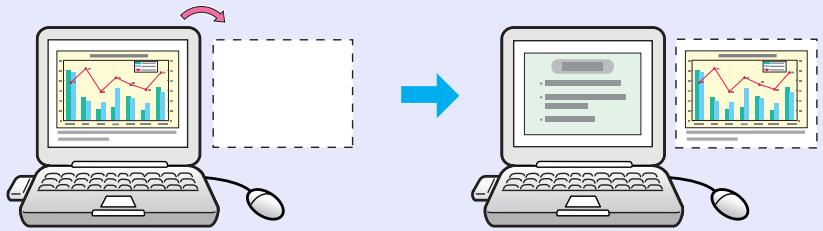
L'image attribuée est projetée
La section suivante explique comment attribuer l'image de l'ordinateur à l'aide de la section 21 page "Exemple d'agencement 1".
Procédure

Sélectionnez le numéro de l'écran virtuel affecté à "Affichage", puis choisissez l'image à projeter depuis chaque projecteur.
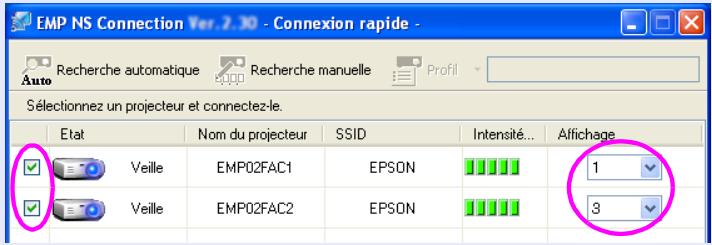

Cliquez sur "Connector".
L'image affectée à chaque projecteur est projetée.
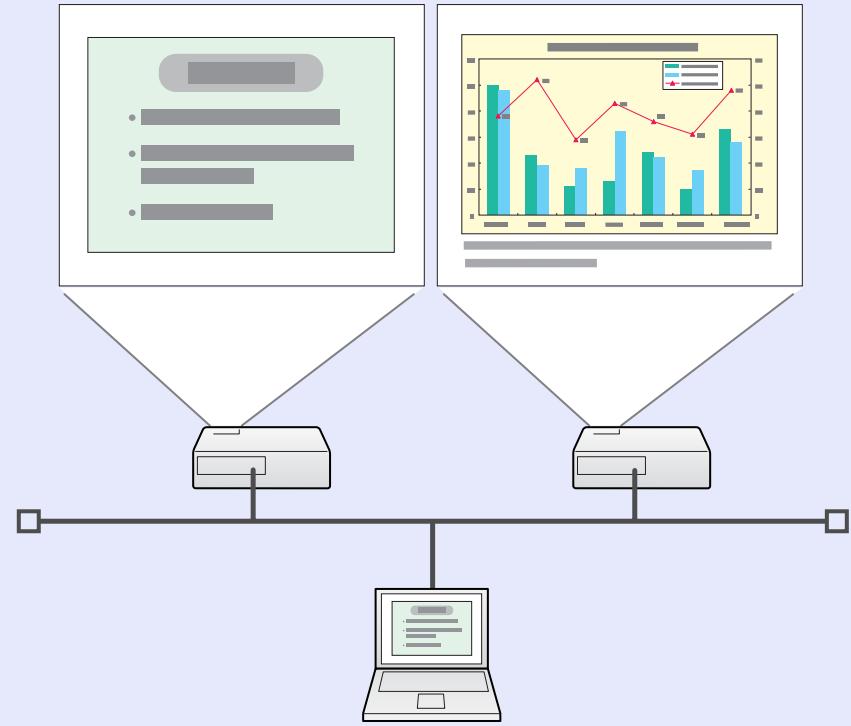
Dans un environnement Windows, vous ne pouvez pas voir l'image envoyée à l'écran virtuel de l'ordinateur. Pour ajuster l'image de l'écran virtuel, vous devez le faire lors de la visualisation de l'image projetée.
Pour effectuer des opérations sur l'écran virtuel avec la souris, déplacez le pointeur de la souris dans la direction de l'écran virtuel, de sorte que le pointeur apparaisse dessus.

Pour permettre fin à l'affichage multi-écrans, cliquez sur "déconnecter" dans la barre d'outils.

- Dans un environnement Windows, le pilote d'écran virtuel est activé afin que le pointeur de la souris puisse être déplacé hors des limites de l'écran. Il est possible, parfois, de ne plus retrouver le pointeur. Lorsque vous utilisez un écran virtuel, découvrez la case située en regard de "Ajouter/Supprimer EPSON Virtual Display", afin que le pointeur de la souris ne puisse être déplacé rir une case, voir la section suivante. p.22
- Vous pouvez ajouter la teinte des couleurs de chaque projecteur.
Guide de l'utilisateur "Correction de la couleur pour plusieurs projecteurs (Réglage des couleurs sur écrans multiples)"
Connexion à un projecteur d'un sous-réseau différent
Ce chapitre explique la façon de connecter un ordinateur à un projecteur qui se situe sur un autre sous-réseau via un point d'accès LAN avec ou sans fil, sur un réseau existant.
Connexion à un projecteur d'un sous-réseau différent 32
Recherche en spécifique l'adresse IP et le nom du projecteur ("Mode Connexion avancée" seulement). 33
Effectuer une recherche avec un profil 34
- Création d'un profil 34
- Recherche en spécifique un profil 36
- Gestion d'un profil 37
Connexion à un projecteur d'un sous-réseau différent
Par défaut, cette application recherche uniquement les projecteurs situés sur le même sous-réseau que l'ordinateur. Ainsi, même si vous recherchez les projecteurs du réseau, ceux qui se situent sur d'autres sous-réseaux ne seront pas trouvés.
Cependant, vous pouvez identifier un projecteur sur un autre sous-réseau et vous y connecter, comme ceci :
- Entrez soit une adresse IP soit un nom de projecteur et lancez une recherche.
L'adresse IP peut être saisie directement. En outre, si le nom du serveur connecté a été enregistré sur le serveur DNS, vous pouvez effectuer une recherche en saisissant simplement ce nom. p.33
- Effectuer une recherche basée sur un profil
Une fois la recherche d'un projecteur situé sur un autre sous-réseau effectuée en spécifiant soit son adresse IP soit son nom, vous pouvez enregistrer la recherche en tant que profil avec un nom facilement mémorisable, puis utiliser ce profil chaque fois que vous voudrez de nouveau rechercher un projecteur situé sur un autre sous-réseau. p.34

Si la recherche échoue, les causes les plus probables sont les suivantes : Faites ce qu'il faut, selon la raison de l'échec. Pour Windows comme pour Macintosh
- Le signal LAN sans fil est soit faible, soit hors de portée. Vérifiez si quel .
- é sur "Marche". Ou, vérifiez si l'accès approprié a été sélectionné.
Recherche en spécifique l'adresse IP et le nom du projecteur ("mode connexion avancée" seulement).
Dans les explications suivantes, sauf indication contraire, les captures d’écran correspondent à Windows.
Les fenêtres seront similaires sur un Macintosh.
Procédure

Cliquez sur "Recherche manuelle" dans l'écran de sélection d'un projecteur d'EMP NS Connection.
Entrez l'adresse IP ou le nom du projecteur auquel vous voulez vous connecter, puis cliquez sur "OK".
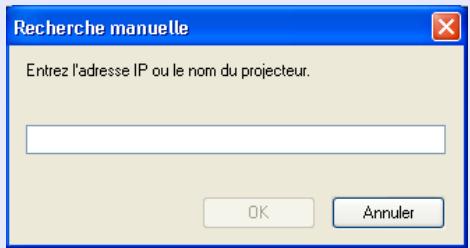
Les résultats de la recherche s'affichent dans l'écran de sélection du projecteur EMP NS Connection.
Si le projecteur cible a été identifié, sélectionnez-le, puis cliquez sur "Connector" pour établir une connexion.
Si vous comptez utiliser tous ces projecteurs, enregistrez la recherche en tant que profil, de sorte que vous ne deviez pas saisir les détails chaque fois que vous effectuez une recherche. p.34

Si vous utilisez la fonction "Recherche manuelle" du mode "Connexion rapide", vous pouvez spécifier le SSID. Si les projecteurs sont nombreux, vous pouvez préciser la recherche à l'aide de l'SSID.
Effectuer une recherche avec un profil
Vous pouvez enregistrer une recherche d'un projecteur utilisé fréquemment en tant que profil. Un "profil" est un fichier qui contient toutes les informations liées à un projecteur particulier, comme son nom, son adresse IP et son SSID. Par la suite, en utilisant ce profil chaque fois que vous effectuerez une recherche, celle-ci sera effectuée en utilisant l'adresse IP et le nom du projecteur enregistrés. Par exemple, en créant un groupe de profils pour chaque endroit où un projecteur est installé et en les gérant dans des dossiers, vous pourrez trouver rapidement le projecteur cible.
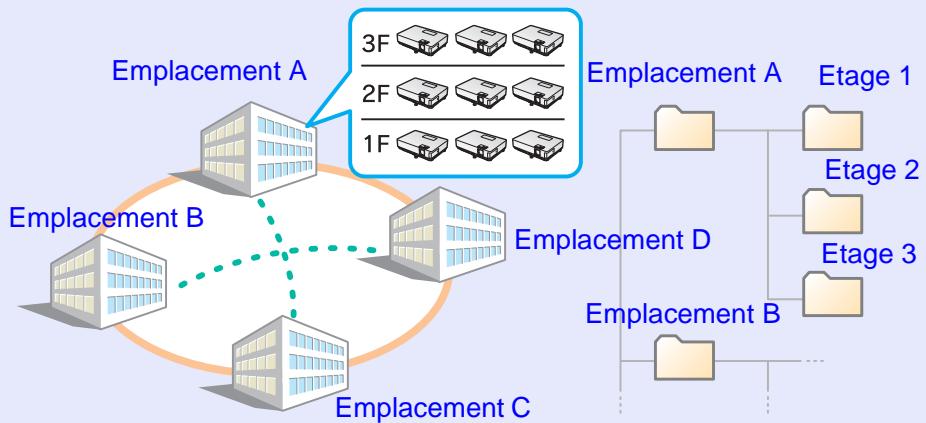
Cette section explique comment créer et modifier un profil.
Création d'un profil
Les profils sont créés en enregistrant les résultats recherchés.
Pour plus de détails sur la façon de modifier un profil déjà enregistré, voir "Gestion d'un profil". p. 37
Pour plus de détails sur la façon de tracer un projecteur situé sur un sous-résseau différent, voir "Recherche spécifique de l'adresse IP et du nom du projecteur ("Mode Connexion avancée" seulement).". p.33
Procédure

Lorsque le projecteur est affiché dans la fenêtre de sélection d'EMP NS Connection, cliquez sur "Enregistrer dans le profil".
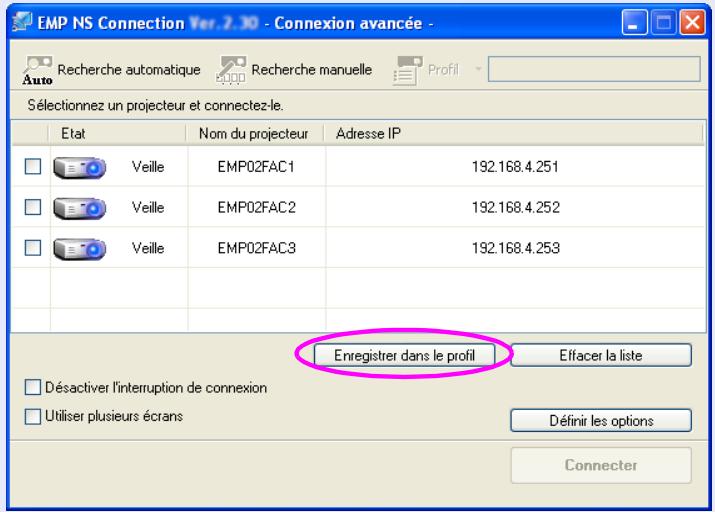
La fenêtre "Enregistrer dans le profil" s'affiche.

Entrez un nom de profil puis cliquez sur "ajouter".
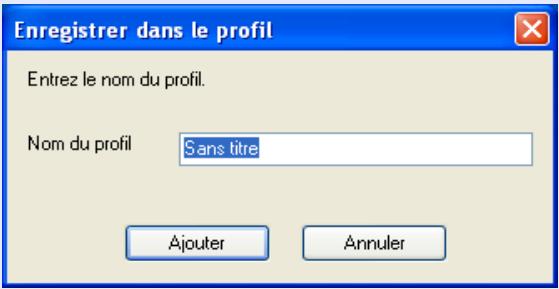
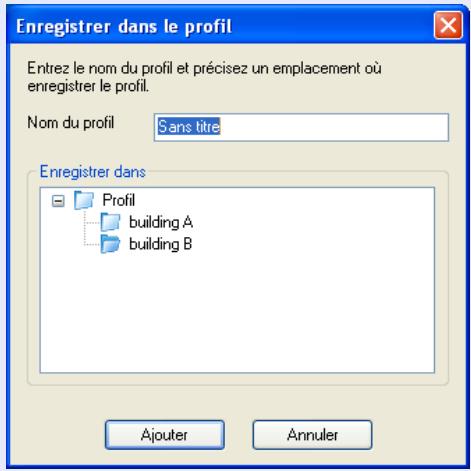
Les informations sur le projecteur sont enregistrées dans le profil. Si vous aviez déjà enregistré un profil, vous êtes invité à confirmer s'il peut être écrasé. Pour enregistrer un profil sous un autre nom, sélectionnez "Enregistrer sous". Si vous avez créé un dossier pour un profil, les écrans suivants s'affichent : Une fois le nom du profil entré et la destination d'enregistrement sélectionnée, cliquez sur "Ajouter".
Sur macintosh
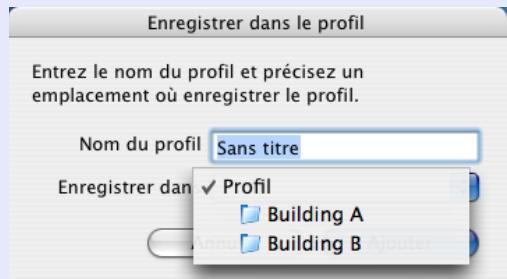

Pour plus de détails sur la façon de créer un dossier pour un profil, voir "Gestion d'un profil". p.37
Recherche en spécifique un profil
Vous pouvez effectuer une recherche en spécifique le profil que vous avez créé.

Cliquez sur "profil" dans l'écran de sélection d'un projecteur d'emp NS connection.
Si aucun profil n'est enregistré, vous ne pouvez pas sélectionner "Profil".
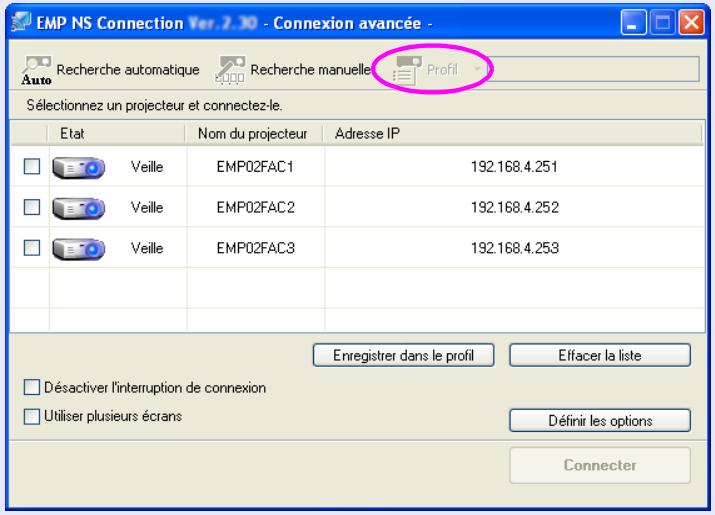

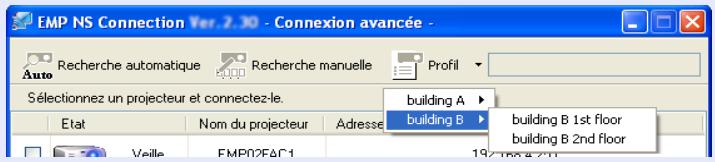
Les résultats de la recherche s'affichent dans l'écran de sélection du projecteur EMP NS Connection.
En supposant que le projecteur de votre choix ait été trouvé par la recherche, sélectionnez-le puis cliquez sur "Connector" pour établir une connexion.
Gestion d'un profil
Vous pouvez modifier le nom et la structure hiérarchique du profil.

Cliquez sur "définir les options" de l'écran principal d'emp NS connection.
L'écran "Définir les options" s'affiche.

Cliquez sur "modifier le profil".
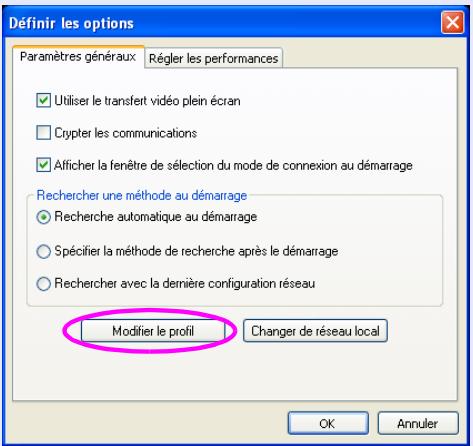
La fenêtre "Modifier le profil" s'affiche.

Modifiez les informations enregistrées dans le profil.
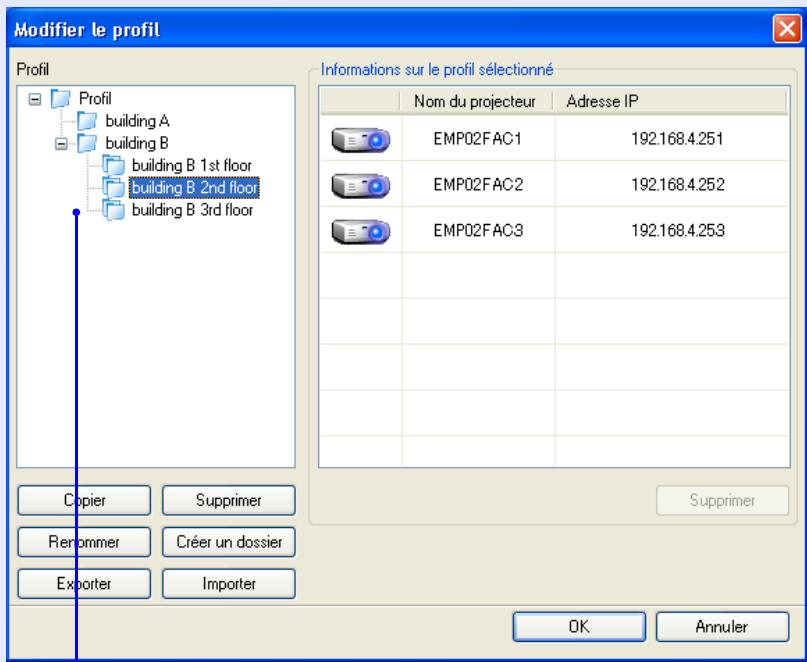

: Indique un dossier.

: Indique un profil.
| Profil | |
| Elément | Fonction |
| Profil | Vous pouvez afficher le profil enregistré. Vous pouvez:gérer ce profil en créé un dossier. Vous pouze modifier l'ordre des profils ou des dossiers en les manipulant par glisser-déplacer. |
| Copier | Vous pouvez copier le profil. Le profil copiedé estenregistré dans le même dossier que l'original, sous le même nom. |
| Supprimer | Vous pouvez supprimer le profil et le dossier. |
| Renommer | Vous pouvez afficher la boîte de dialogue Renommerafin de modifier le nom du dossier ou du profil. Vous pouvez entre 32 caractères dans la boîte de dialogue Renommer. |
| Créer un dossier | Vous pouvez creator un nouveau dossier. |
| Exporter | Vous pouvez exporter un profil, comme en importer un et l'utiliser. |
| Importer | Utilisé lorsque vous foulez dire et utiliser un profilexporté. |
| Informations sur le profil sélectionné | |
| Elément | Fonction |
| Nom du projecteurAdresse IP | Vous pouvez afficher les informations sur le projecteurenregistrées dans le profil. |
| Supprimer | Vous pouvez supprimer les informations au sujet duprojecteur sélectionné. Si vous supprimez toutes les informations sur le projecteur, le profil est lui aussi supprimé. |

Enregistrez vos modifications et fermez la fenêtre "Modifier le profil".
Configuration du fonctionnement d'emp NS connection
Vous pouvez définir des options générales, comme le mode de traitement au démarrage d'EMP NS Connection.
Utilisation des options configurées 40
- Onglet Paramètres généraux. 40
- Onglet Régler les Performances 41
Utilisation des options configurées
Vous pouvez définir des options générales, comme le mode de traitement au démarrage d'EMP NS Connection.
Faites apparaître l'écran de définition des options depuis l'écran principal d'EMP NS Connection.

Cliquez sur "définir les options" de l'écran principal d'emp NS connection.
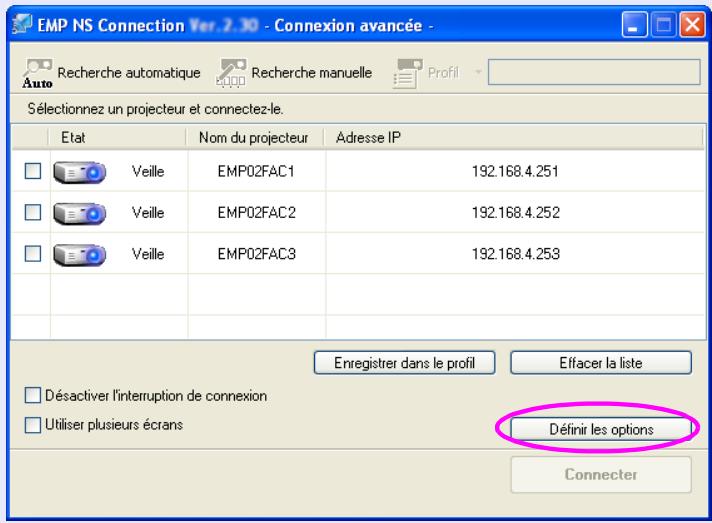
L'écran "Définir les options" s'affiche.

Réglez chacun des éléments.
Confirmez les détails des éléments configurés à l'étape suivante. Lorsque vous avez effectué tous les réglages nécessaires, cliquez sur le bouton "OK" pour fermer l'écran "Définir les options".
Onglet paramètres généraux
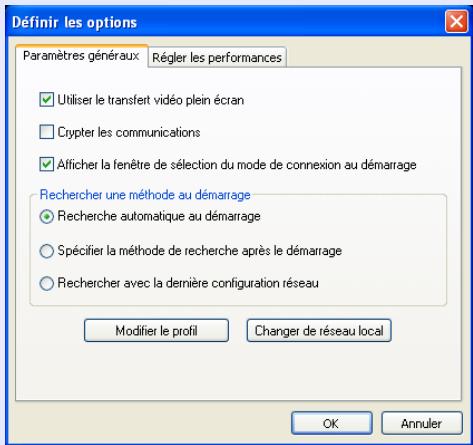
| Utiliser le transfert videoe plein écran | Windows uniquement (excepté Windows Vista) Activez cette case à cocher si vous foulez afficher le Lecteur Windows Media en plein écran. Désactivez-la si le film n'est pas lu correctement. |
| Crypter les communications | Activez cette option pour coder et transmettre les données. Mème si les données sont interceptées, elles ne peuvent pas être déchiffrées. Lorsque vous utilisez le mode "Connexion rapide", veillez à toutes activer cette case à cocher. |
| Afficher la fenêtre de sélection du mode de connexion au démarrage | Permet d'activer ou non l'affichage de la fenêtre "Connexion rapide"/"Connexion avancée" au démarrage d'EMP NS Connection. Désactivez cette case à cocher lorsque vous avez opté pour une méthode de démarrage standard. |
| Rechercher une méthode au démarrage | Permet de selectionner l'une des méthodes de recherche de projecteur suivantes, exécutée au démarrage d'EMP NS Connection : "Recherche automatique au démarrage" Spécifier la méthode de recherche après le démarrage" Rechercher avec la dernière configuration réseau" |
| Modifier le profil | Affiche la boîte de dialogue "Modifier le profil". p.37 |
| Changer de réseau local | Windows uniquement Affiche la boîte de dialogue de changement d'interface réseau. Utilisé quand il est nécessaire de changer l'adaptateur réseau qui sera utilisé pour une recherche lorsqu'un ordinateur a plusieurs adaptateurs. Par défaut, tous les adaptateurs réseau sont utilisés pour effectuer une recherche. Lorsque le LAN cable est toujours utilisé comme méthode de connexion, sélectionnez une carte réseau cablee. |
Onglet régler les performances
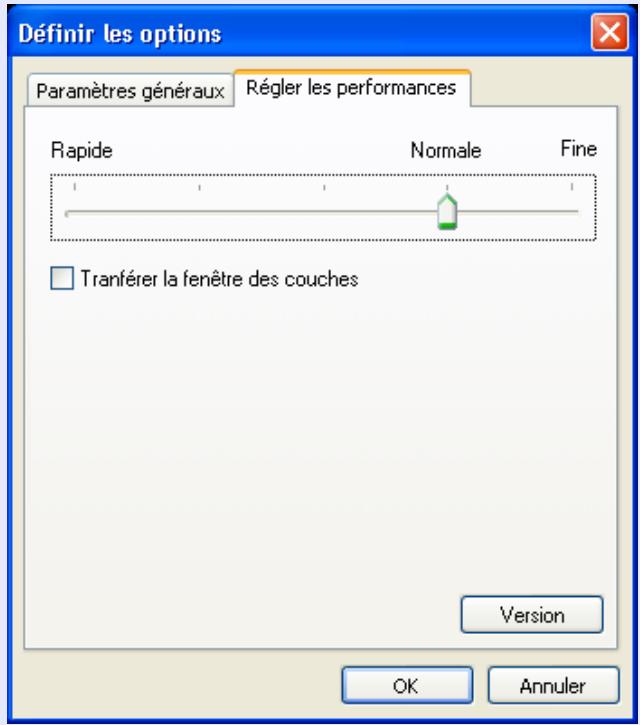
| Curseur d'ajustement des performances | Le niveau des performances peut être régé sur "Rapide", "Normale" et "Fine". Activez "Rapide" si les projections de films subissant des interruptions. |
| Transférer la fenêtre des couches | Windows uniquementPermet d'activer ou non le transfert d'une fenêtre des couches.La fenêtre des couches est active lorsque des éléments de contenu tels que des messages affichés sur l'ordinateur ne sont pas projétés par le projecteur.Activez cette case à cocher pour projeter du contenu, comme des messages, qui emploient la fenêtre des couches. |

Lorsque vous cliquez sur dans la barre d'outils, seule la balise d'ajustement des performances est affichée.
Utilisation d'un ordinateur pour configurer, surveiller et commander des projecteurs
Ce chapitre décrit comment utiliser un ordinateur connecté au réseau pour changer les paramètres du projecteur et pour commander le projecteur à distance.
Modification des paramètres à l'aide d'un navigateur web (contrôle web) 43
- Affichage de la fonction Contrôle Web............43 Saisie de l'adresse IP du projecteur............43
- Configuration du projecteur 43 Éléments du menu de configuration qui ne peuvent pas être régés via le navigateur Web 43
Utilisation de la fonction notification courrier pour signaler des anomalies de fonctionnement 44
Gestion utilisant SNMP 45
Modification des paramètres à l'aide d'un navigateur web (contrôle web)
Vous pouvez configurer le projecteur et le contrôle à partir d'un navigateur Web tournant sur un ordinateur connecté au projecteur via un réseau. Cette fonction permet d'accomplir, à distance, des opérations de configuration et de contrôle. En outre, comme vous pouvez utiliser le clavier de l'ordinateur, la saisie des caractères requis pour la configuration est plus facile qu'à l'aide de la télécommande. Utilisez un navigateur Web tel que Microsoft Internet Explorer 6.0 ou une version ultérieure. Sur Macintosh, vous pouvez également employer Safari.
Toutefois, si vous utilisez Safari sous Macintosh 10.2.8, il se peut que certaines cases d'options de la fonction Contrôle Web ne s'affichent pas correctement.

Vous pouvez configurer et contrôler le projecteur à l'aide d'un navigateur Web si cette fonction est réglée sur "Réseau activé" dans le menu "Avancé" du menu de configuration du projecteur, même si le projecteur est en mode Attente (lorsque le projecteur est).
Affichage de la fonction contrôle web
Pour afficher la fonction Contrôle Web, procédez comme suit.

Si le navigateur Web que vous utilisez est configuré de manière à se connecter via un serveur proxy, il est impossible d'afficher Contrôle Web. Pour utiliser Contrôle Web, vous devez effectuer les réglages de connexion du réseau sans utiliser de serveur proxy.
Saisie de l'adresse IP du projecteur
Contrôle Web peut être ouvert en saisissant l'adresse IP du projecteur comme suit à l'aide du "Mode Connexion avancée" d'un LAN sans fil.
Procédure

Démarrez le navigateur Web sur l'ordinateur.

Entrez l'adresse IP du projecteur dans la barre d'adresse du navigateur Web, puis appuyez sur la touche [Entrée] du clavier de l'ordinateur.
La fonction Contrôle Web s'affiche.
Configuration du projecteur
Vous pouvez configurer les paramètres habituellement définis dans le menu de configuration du projecteur. Le contenu de ces paramètres se retrouve dans le menu de configuration.
Éléments du menu de configuration qui ne peuvent pas être régles via le navigateur web
Tous les éléments du menu de configuration peuvent être régles, à l'exception des éléments suivants:
"Signal" - "Interv. video HDMI" - "Réglage" - "Keystone" - "Quick Corner" - "Réglage" - "Forme de pointeur" - "Réglage" - "Bouton utiliser" - Enregistrement d'un logo d'utilisateur en utilisant "Avance" - "Logo d'utilisateur" - "Avance" - "Fonctionnement" - "Mode haute alt." et "Terminaison sync BNC" - "Avance" - "Langue" - "Réinit." - "Tout réinitialiser", "Réinitial. durée lampe"
Les éléments disponibles dans chaque menu sont identiques à ceux du menu de configuration du projecteur.
Guide de l'utilisateur "Liste des fonctions", Menu Réseau (EB-G5350/G5150 uniquement) : l'adresse MAC n'est pas affichée.
Utilisation de la fonction notification courrier pour signaler des anomalies de fonctionnement
En activant la fonction de notification par courrier dans le menu de configuration, des notifications seront envoyées à des adresses e-mail prédéfinies lorsqu'un problème ou un avertissement est rencontré sur un projecteur. Ainsi, l'opérateur sera informé des problèmes survenant sur le projecteur, même s'il ne se trouve pas à proximité de celui-ci.
Guide de l'utilisateur "Menu Réseau (EB-G5350/G5150)
uniquement)",
Menu Courrier

- Vous pouvez enregistrer jusqu'à trois destinations de notification (adresses), et les notifications peuvent être envoyées aux trois destinations à la fois.
- Si un problème grave apparait sur un projecteur et que celui-ci cesse brusquement de fonctionner, il peut être impossible au projecteur d'envoyer une notification signalant ce problème à l'opérateur.
- Vous pouvez surveiller les projecteurs si cette fonction est régée sur "Réseau activé" dans le menu "Avancé" du menu de configuration du projecteur, même si le projecteur est en mode Attente (lorsque le projecteur est étant).
Si vous paramétrez SNMP dans le menu de configuration du projecteur, des notifications sont envoyées à des adresses e-mail prédéfinies lorsqu'un problème ou un avertissement est rencontré sur un projecteur. Cette fonctionnalité est particulièrement utile lorsque vous effectuez la commande des projecteurs à partir d'un endroit éloigné de ces projecteurs.
Guide de l'utilisateur "Menu Réseau (EB-G5350/G5150)
uniquement)", "Menu Autres"

- SNMP doit être géré par un administrateur réseau ou une personne connaissant bien le réseau.
- La fonction SNMP de surveillance du projecteur exige que SNMP Manager soit installé sur l'ordinateur.
- En mode Connexion rapide, la fonction de gestion à l'aide de SNMP ne peut pas être utilisée via un réseau LAN sans fil.
- Il est possible d'enregistrer jusqu'à deux adresses IP de destination.
Présentations à l'aide de PC free
Ce chapitre explique comment projeter des fichiers d'image et de film, stockés sur des périphériques USB et des cartes SD, ainsi que des scénarios créés à l'aide d'EMP SlideMaker2, en passant directement par PC Free.
Fichiers pouvant être projetés à l'aide de PC free, et enregistrement 47
- Caractéristiques des fichiers pouvant être projetés à l'aide de PC Free 47
- Copie ou suppression de fichiers d'une carte SD via le réseau. 48
- Exemples de PC Free 50
Projection d'images et de films stockés sur un périhérique de stockage USB 50
Projection d'un diaporama PowerPoint sans connexion à un ordinateur 50
Fonctions de base de PC free 51
- Démarrage et fermeture de PC Free 51 Démarrage de PC Free 51 Fermeture de PC Free 53
- Fonctions de base de PC Free 54
- Rotation de l'image 55
Projection de scénarios. 56
- Création et modification d'un scénario 56 Modification de scénarios de base 56
- Lecture d'un scénario 57
- Opérations possibles pendant la présentation 57
Projection de fichiers d'image ou de film 58
Projection d'images et de films 58 - Projection de tous les fichiers d'image et de film d'un dossier en série (Diaporama) 59
Fichiers pouvant être projetés à l'aide de PC free, et enregistrement
Vous pouvez utiliser PC Free pour projeter directement des fichiers stockés sur des appareils photo numériques, des périphériques de stockage USB et des cartes SD connectés au projecteur. En laissant une carte SD insérée dans le logement du projecteur, vous pouvez utiliser le réseau pour copier ou supprimer des fichiers de cette carte. p.48

Il est parfois impossible d'utiliser des dispositifs de stockage USB qui comprennent des fonctions de sécurité.
Caractéristique des fichiers pouvant être projetés à l'aide de PC free
| Type | Type de fichier(Extension) | Remarques |
| Fichier de scenario | .sit | Fichiers de scenario créés à l'aide de SlideMaker2. Pour creator des scénarios, voirp.56.Vous pouvez également dire des fischiers audio(.wav) configurés comme musique de fond lors de la création du scenario.Vous pouvez en outre utiliser l'utilitaire EMP SlideMaker fourni afin de projeter des scénarios créés pour d'autres projecteurs. |
| Image | .bmp | Impossible de projeter des images avec une résolution supérieure à 1024 × 768. |
| .gif | Impossible de projeter des images avec une résolution supérieure à 1024 × 768. | |
| .jpg | Les images suivantes ne peuvent pas être projétées :· Formats en mode de couleur CMJN· Formats progressifs· Images d'une résolution supérieure à 4608 × 3072· Fichiers possédant l'extension ".jpeg"Normalement, les images jpeg ne peuvent pas être projétées nettement si leur niveau de compression est trop élevé. | |
| .png | Impossible de projeter des images avec une résolution supérieure à 1024 × 768. |
| Type | Type de fichier (Extension) | Remarques |
| DPOF® | .mrk | Pour DPOF en version 1.10, seuils les fichiers nommés AUTPLAYx.mrk (x étant un nombre entre 0 et 9) peuvent être projétés. |
Fichiers vidéo pris en charge
| Type de fichier (Extension) | Codec video | Codec audio | Qualité d'enregistrement |
| .mpg* | MPEG2 | MPEG1 Layer1/2 Il est impossible d'effectuer la lecture des formats PCM linéaire et audio AC-3. Le contenu MPEG sans son peut être lu. | Vitesse d'image maximale : 30 ips Résolution maximale : 720×576 |
| .mp4* | MPEG4 ASP MPEG-4AVC | MPEG4 AAC-LC | |
| .wmv.asf | WMV8 WMV9 | WMA |
- Les fichiers portant l'extension ".mpeg" ne peuvent pas être projetés.

- Il est impossible de projeter les fichiers auxquels le DRM (Digital Rights Management - gestion des droits numériques) a été appliqué.
- Si vous utilisez un périphérique de stockage USB à faible vitesse d'accès lors de la lecture de films et de scénarios avec musique de fond (en cas de transmission à un début binaire supérieur), il se peut que les fichiers de film ne soient pas lus correctement ou que le son saute ou ne soit pas généré.
- Si vous utilisez un disque dur USB, il est conseillé d'employer une alimentation électrique par adaptateur secteur.
- Le projecteur ne prend pas en charge les supports formats sur certains systèmes de fichiers. Si la projection ne fonctionne pas correctement, utilisez votre support formaté sous Windows.
- Mettez en forme le support à l'aide du fichier système FAT16/32.
Copie ou suppression de fichiers d'une carte SD via le réseau
Vous pouvez copier et supprimer, depuis votre ordinateur, via le réseau, des fichiers stockés sur une carte SD insérée dans le projecteur. Cette fonctionnalité est particulièrement utile, car elle permet d'utiliser une carte SD sans devoir la retirer du projecteur, même si ce dernier est fixé au plafond ou s'il se trouve dans un local distant. Vous pouvez commander un projecteur à l'aide d'un ordinateur. Il est impossible de copier ou de supprimer des fichiers stockés sur un périphérique USB.

Si le commutateur de protection contre l'écriture de la carte SD est réglé en mode lecture seule, il est impossible de copier ou de supprimer des fichiers. Pour ce faire, vous devez désactiver la protection contre l'écriture.
Procédure
Pour effectuer des manipulations de fichiers sur une carte SD, assurez-vous que l'écran d'attente d'EasyMP (p.51) est bien affiché.
Sous windows

Sur votre ordinateur, allez dans "Poste de travail" puis ouvrez "Configurer un lecteur réseau".

Dans "Lecteur", saisissez le nom d'un lecteur qui n'est pas utilisé. Dans "Dossier", entrez \adresse IP du projecteur\share, puis cliquez sur "Terminer".
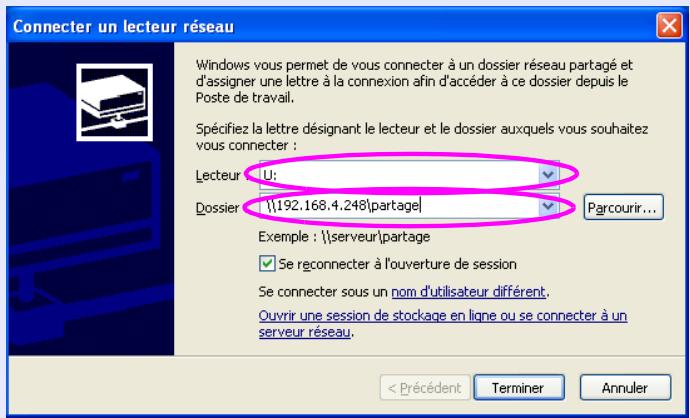
Le dossier de partage s'affiche.

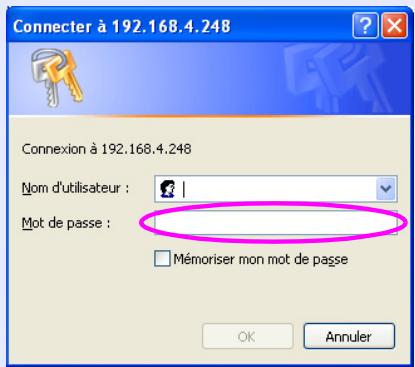
Double-cliquez sur le dossier de partage puis, pour le mot de passe, saisissez le "mot de passe du lecteur réseau" CHOSSI pour le projecteur. Cliquez ensuite sur OK.

Copiez le(s) dossier(s) ou fichier(s) cible(s) dans la carte SD.
Sur macintosh
1 Cliquez sur l'icône "Finder". 2 Dans le menu "Transférer", sélectionnez "Connexion au serveur". 3 Dans le champ adresse de la boîte de dialogue "Connexion au serveur", saisissez "smb://adresse IP du projecteur/partage".
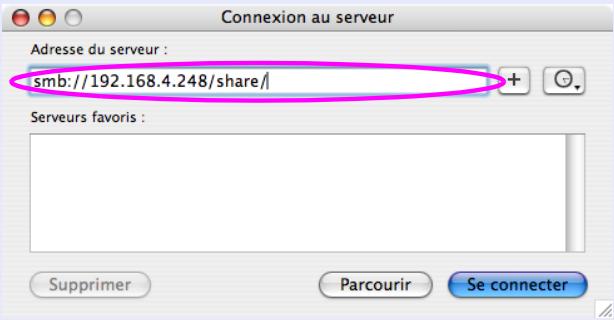
4 Cliquez sur "Connector".

Lorsqu'un "MotPasse ContrôleWeb" est sélectionné, une boîte de dialogue s'affiche. Saisissez votre nom d'utilisateur et votre "MotPasse ContrôleWeb" puis connectez le projecteur.
Projection d'images et de films stockés sur un périphérique de stockage USB




mpg
mp4
wmv
bmp
gif
jpg
png


Les fichiers d'image ou de film peuvent être lus à l'aide de l'une des deux méthodes suivantes : PC Free permet de projeter des films à l'écran bien plus fluide que ce que permettrait la projection via la lecture dans d'autres applications sur un ordinateur.
Exemple 1: Préparation de plusieurs images et projection continue (Diaporama) p. 59
Exemple 2 : Sélection des fichiers d'image et de film un par un et projection p.58
Projection d'un diaporama powerpoint sans connexion à un ordinateur
Vous pouvez utiliser EMP SlideMaker2 pour convertir votre fichier PowerPoint en format de scénario. En stockant ce fichier de scénario sur un dispositif USB ou une carte SD, vous pouvez projeter le diaporama PowerPoint sans devoir vous connecter à un ordinateur.
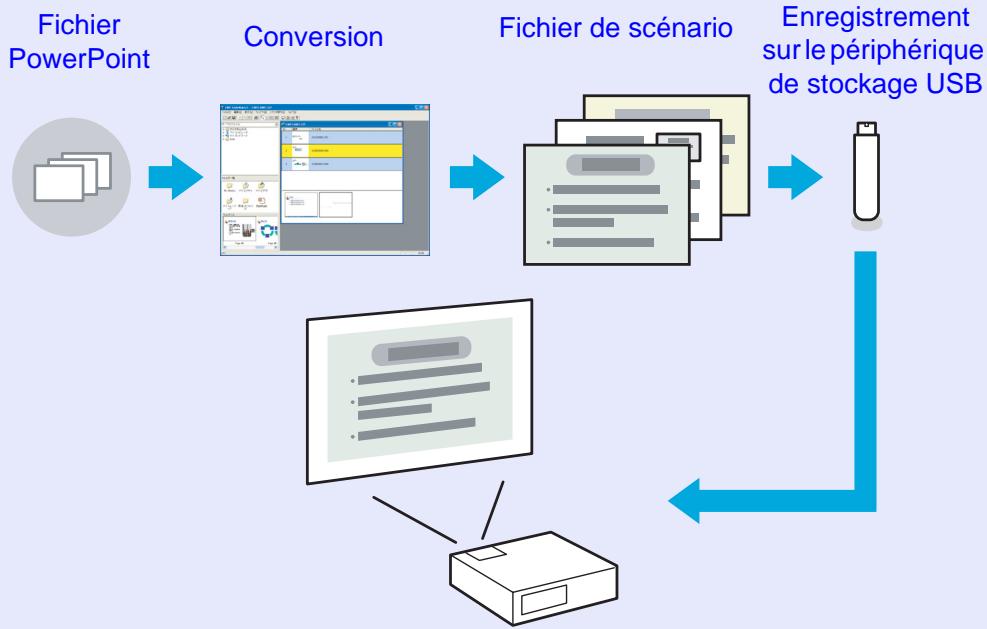
La méthode de lecture du fichier à projeter peut être définie comme suit au moment de la conversion.
Exemple 1: Conversion d'un fichier PowerPoint en scénario et en projet
Conversion d'un fichier PowerPoint en scénario p.64 Projection de scénarios p.56
Exemple 2: Configuration de lecture automatique du scénario (exécution automatique)
Envoi de scénarios p.75
Exemple 3 : Projection d'un scénario avec musique de fond p.67
Fonctions de base de PC free
PC Free permet de dire et de projeter des scénarios, des fichiers d'image et des fichiers de film stockés sur des périphériques de stockage USB ou des cartes SD, ainsi que des images figurant sur un appareil photo numérique.
Cette section explique le fonctionnement de base de PC Free.
Comme la télécommande est utilisée pour l'exécution de toutes les étapes suivantes, les noms de boutons correspondent aux touches de la télécommande.

Connectez l'un des appareils suivants au projecteur.
- Appareil photo numérique ou périphérique de stockage USB Guide de l'utilisateur "Connexion et retrait de périphériques USB (EB-G5350/G5150 uniquement)"
- Lecteur USB acceptant divers formats de carte (lorsqu'une carte mémoire est insérée) Guide de l'utilisateur "Connexion et retrait de péripériques USB (EB-G5350/G5150 uniquement)"
- Carte SD Guide de l'utilisateur "Insertion et éjection de cartes SD (EB-G5350/G5150 uniquement)"

Appuyez sur le bouton [EasyMP]. la fenêtre d'attente d'easymp s'affiche.
Les icônes des périphériques de stockage USB et des cartes SD sont affichées dans la fenêtre d'attente.
![EPSON EB-G5100 - Appuyez sur le bouton [EasyMP]. la fenêtre d'attente d'easymp s'affiche. - 1](/content/2020/05/103545/images/7902d69c03a3782f96142b534bea539e0e1eab472e1fdfb5724a0d3d35058fdd.jpg)
![EPSON EB-G5100 - Appuyez sur le bouton [EasyMP]. la fenêtre d'attente d'easymp s'affiche. - 2](/content/2020/05/103545/images/17c80ec53c6931d8589634d2bb0abf99a9c7527b75306ec48b3391aa3c919dd6.jpg)
Enforcez le bouton [♂] afin d'amener le curseur sur l'icône de la cible de projection, puis appuyez sur le bouton [enter].
PC Free démarre et affiche le contenu du périphérique de stockage USB ou de la carte SD.
![EPSON EB-G5100 - Enforcez le bouton [♂] afin d'amener le curseur sur l'icône de la cible de projection, puis appuyez sur le bouton [enter]. - 1](/content/2020/05/103545/images/d13190cafacc59fd9103f605f90a1358422e9c3c6a4186e1d85b4f859fd60000.jpg)
Les fichiers JPEG et MPEG sont représentés par des vignettes (le contenu du fichier est affiché en miniature). Les autres fichiers ou dossiers sont affichés sous la forme d'icônes, comme indiqué dans le tableau suivant.
| Icône | Type de fichier | Icône | Type de fichier |
| DPOF | Format d'appareil photo numérique | JPEG | Fichier JPEG |
| MPEG | Fichier MPEG | PNG | Fichier PNG |
| WMV | Fichiers WMV | PFX | Fichier de certificatelectronique |
| BMP | Fichier BMP | CER | |
| GIF | Fichier GIF |
![EPSON EB-G5100 - Enforcez le bouton [♂] afin d'amener le curseur sur l'icône de la cible de projection, puis appuyez sur le bouton [enter]. - 2](/content/2020/05/103545/images/60a2317c4a1f7f2734862fe3666193229e1ab3b2c0182164fb116011a964a3e8.jpg)
- Lorsque la fonction d'exécution automatique est configurée pour un scenario, sa lecture démarre automatiquement, avec une priorité maximale par rapport aux autres sources d'entrée. Si vous voulez arrêter sa lecture, appuyez sur le bouton [Esc] de la télécommande. p.75
- Lorsqu'un lecteur USB acceptant divers formats de carte est connecté au projecteur, les icônes USB suivantes sont affichées, et les logements dans lesquels une carte est insérée sont représentés par une icône bleue.
![EPSON EB-G5100 - Enforcez le bouton [♂] afin d'amener le curseur sur l'icône de la cible de projection, puis appuyez sur le bouton [enter]. - 3](/content/2020/05/103545/images/a1dffa910be23c4194559797e4c67d54431e0505737c48465c52859c8d5d1a0b.jpg)
- Certains fichiers JPEG peuvent s'afficher en tant qu'icônes ou en tant que vignettes. Le cas échéant, une icône de fichier s'affiche.
Procédure

Poussez le bouton [⊙] de la télécommande afin d'amener le curseur sur "Quitter".
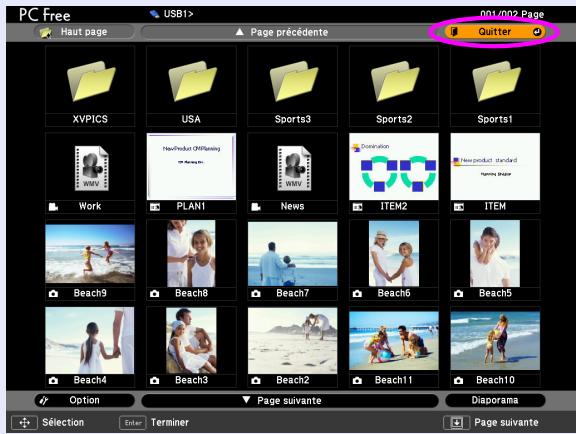

Appuyez sur [Enter].
PC Free est fermé et l'écran d'attente d'EasyMP s'affiche.

Éteignez l'appareil photo numérique ou le périphérique de stockage USB puis débranchez-le du projecteur.
Si une carte SD est en cours d'utilisation, vérifie l'état du témoin d'accès à côté de la fente avant de retirer la carte.

Si vous laissez l'appareil photo numérique ou le périphérique de stockage USB connecté lorsque vous fermez PC Free et que la fenêtre d'attente d'EasyMP est affichée, débranchez le périphérique de stockage USB et rebranchez-le avant de redémarrer PC Free.
Fonctions de base de PC free
La section suivante explique les procédures de lecture de scénarios, d'images et de films à l'aide de PC Free, ainsi que les activités de projection.
Procédure

Faites basculer le bouton [+] pour placer le curseur sur le fichier ou sur le dossier auquel vous pouvez acceder.
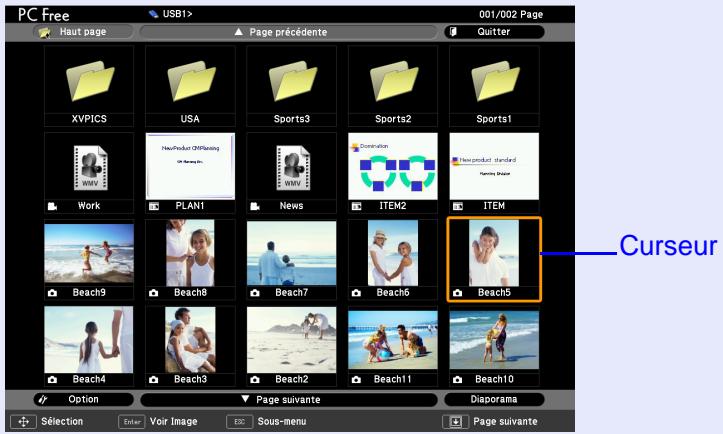

S'il est impossible de faire apparaître tous les fichiers et tous les dossiers simultanément dans la fenêtre actuelle, appuyez sur le bouton [□], ou placez le curseur sur le bouton "Page suivante" puis appuyez sur le bouton [Enter]. Pour revenir à l'écran précédent, appuyez sur le bouton [□] ou placez le curseur sur le bouton "Page précédente" et appuyez sur le bouton [Enter].

Appuyez sur [enter].
L'image sélectionnée est affichée.
Lorsqu'un dossier est sélectionné, les fichiers qu'il contient sont affichés. Choisissez "Retour" dans la fenêtre qui s'est affichée puis appuyez sur le bouton [Enter] pour revenir à la fenêtre précédente.
Rotation de l'image
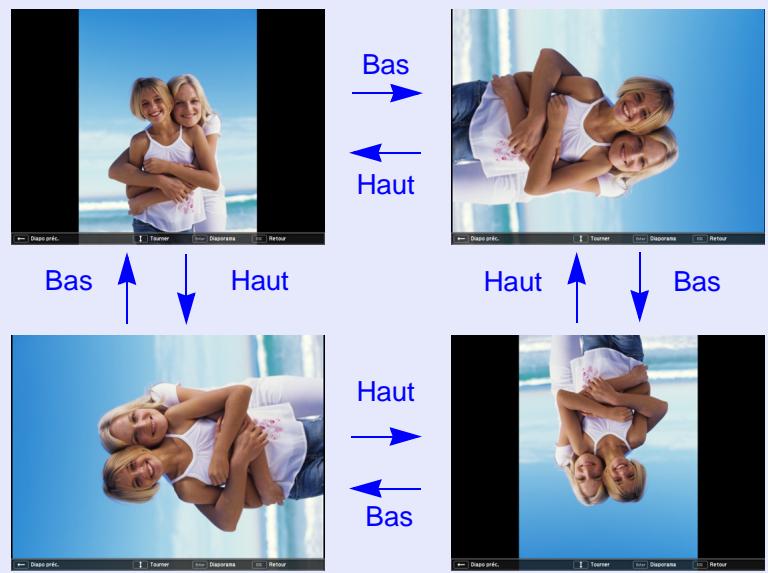
Vous pouvez faire pivoter les images en format JPEG par incréments de lors de leur lecture dans PC Free. La fonction de rotation est également disponible pendant le diaporama. Pour faire pivoter des images JPEG, procédez comme suit.
Procédure

Lisez les images ou les scénarios en format JPEG, ou projetez un diaporama.
Pour lire des images en format JPEG p.58 Pour lire des scénarios p.57 Pour lire des diaporamas p.59

Tout en projetant une image JPEG, faites basculer le bouton [+] vers le haut ou le bas.
Projection de scénarios
Cette section explique comment lire des scénarios stockés sur un périphérique de stockage USB ou sur une carte SD, ainsi que les opérations disponibles pendant la lecture.
Comme la télécommande est utilisée pour l'exécution de toutes les étapes suivantes, les noms de boutons correspondant aux touches de la télécommande.
Création et modification d'un scénario
Créez le scénario à l'avance à l'aide d'EMP SlideMaker2, puis transférez-le sur la carte SD insérée dans le projecteur ou sur un périphérique de stockage USB à l'aide de la fonction "Envoyer scénario". p.75

Pendant le transfert du scénario, vous pouvez configurer son exécution automatique ou sa lecture continue. p.75
Modification de scénarios de base
Pour un scénario stocké sur un périphérique de stockage USB ou sur une carte SD, il est possible de modifier l'ordre de projection des images, ou de désactiver l'affichage ou non des images isolées.
Procédure

Enforcez le bouton [♂] afin d'amener le curseur sur l'icone du scenario à modifier, puis appuyez sur le bouton [Esc].

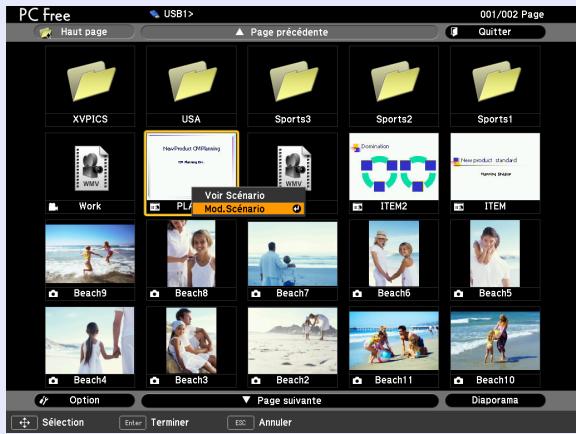

Le sous-menu s'affiche.
Choisissez "Déplacer" afin de modifier l'ordre des diapositives, ou "Affich/Cach" pour afficher ou masquer des fichiers, puis appuyez sur le bouton [Enter].
Si vous avez besoin "Déplacer", passez à l'étape 4.
Si vous avez besoin "Affich/Cach", passez à l'étape 5.
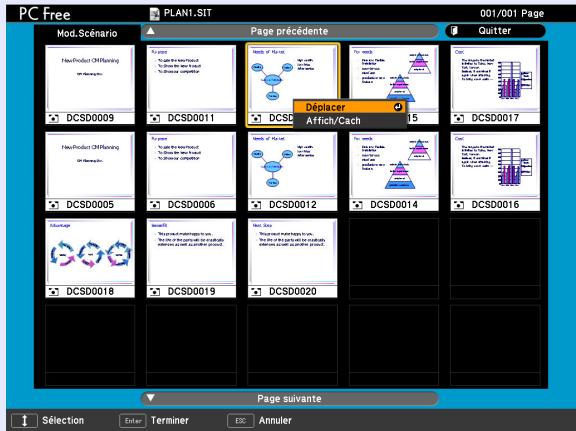

Déplacez le curseur vers l'endroit voulu, puis appuyez sur le bouton [Enter].
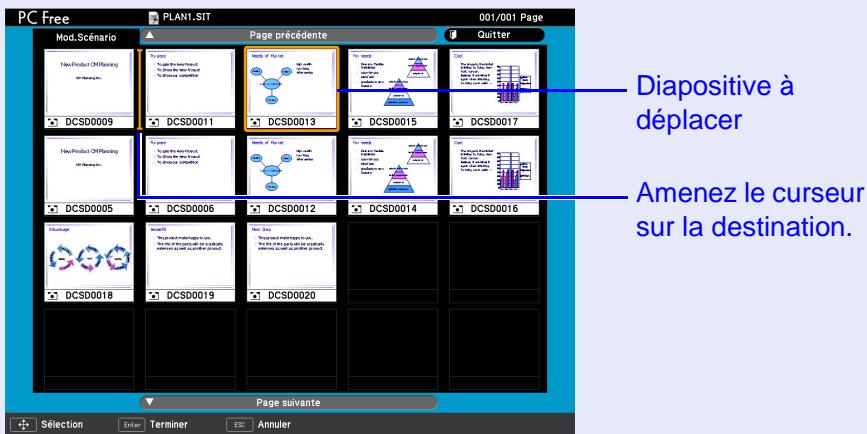

Une fois la modification terminée, inclinez le bouton [♀] jusqu'à ce que le curseur se positionne sur le bouton "Modification terminée", puis appuyez sur [Enter].
Il n'est possible d'accéder au contenu modifié que lorsque la carte SD ou le périphérique de stockage USB est inséré dans le projecteur.

Démarrer PC free. p.51
Le contenu de l'appareil photo numérique, du périphérique de stockage USB ou de la carte SD connecté s'affiche.

Poussez le bouton [♂] afin d'amener le curseur sur le dossier du scénario visé.

Appuyez sur [Enter].
La lecture démarre.

Si "Avancer" est réglé sur "Automatique", une fois la lecture terminée, l'écran de la liste des fichiers réapparaît.
Si "Répéter" est sélectionné, le scénario sera répété depuis le début.
Reportez-vous à la section "Opérations possibles pendant la présentation" pour l'utilisation du scénario lorsque "Avancer" est réglé sur "Cliqueur avec la souris", pour l'annulation et pour l'arrêt.

- Vous pouvez faire pivoter les images en format JPEG du scénario pendant leur projection. p.55
- Les fichiers de film qui sont inclus dans des scénarios peuvent être avancés rapidement, reculés rapidement et interrompus momentanément pendant la lecture. p.59
- L'intervalle de changement de diapositive pour les scénarios peut être réglé en utilisant la commande "Avancer" dans EMP SlideMaker2. p.79
Opérations possibles pendant la présentation
Vous pouvez effectuer les opérations suivantes à l'aide de la télécommande pendant la lecture d'un scénario.
| Commutation d'écran | Passez à l'écran suivant en appuyant sur [Enter] ou sur [▷]. Revenez à l'écran précédent en appuyant sur [▷]. |
| Arrêt de la lecture | Le message "Terminer Scénario?" s'affiche lorsque vous appuyez sur le bouton [Esc]. Fermez en choisisant "Quitter" puis en appuyant sur le bouton [Enter]. Pour continuer la lecture,CHOISISSEZ "Retour" puis appuyez sur [Enter]. |
Vous pouvez utiliser les fonctions suivantes du projecteur lorsque vous projetez un scénario ou un fichier d'image avec PC Free.
Gel
- Pause A/V
- Zoom
electronique
Pour plus d'informations sur les différentes fonctions, Guide de l'utilisateur "Arrêt sur image (Gel)" "Gel momentané de l'image et du son (Pause A/V)" "Agrandissement d'une partie de l'image (Zoom électronique)"
Projection de fichiers d'image ou de film
Les fichiers d'image d'un appareil photo numérique et les fichiers d'image et de film qui sont stockés sur un périphérique de stockage USB ou sur une carte SD peuvent être projetés par PC Free en utilisant l'une des deux méthodes suivantes.
- Projection des fichiers d'image ou de film sélectionnés
- Cette fonction permet de projeter un seul fichier.
- Projection de tous les fichiers d'image et de film d'un dossier en série (diaporama)
Cette fonction permet de projeter dans l'ordre les fichiers contenus dans un dossier, un seul à la fois.
Attention
Le périphérique de stockage USB fait l'objet d'accès fréquents lors de la lecture de fichiers de film. Ne débranchez pas le périphérique de stockage USB, sinon PC Free risque de mal fonctionner.
Comme la télécommande est utilisée pour l'exécution de toutes les étapes suivantes, les noms de boutons correspondent aux touches de la télécommande.

Démarrer PC free.

Le contenu de l'appareil photo numérique, du périphérique de stockage USB ou de la carte SD connecté s'affiche.

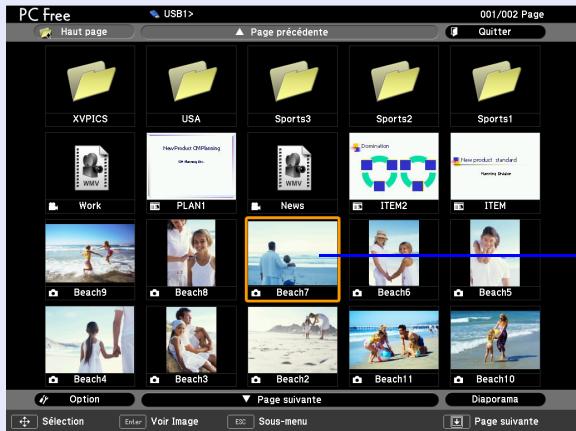
Fichier d'image

Appuyez sur [enter].
La lecture de l'image ou du film démarre.
![EPSON EB-G5100 - Appuyez sur [enter]. - 1](/content/2020/05/103545/images/395287b04bb871e2f7f6bb695743bccd997b6f4a668d956fe84ee28235193776.jpg)
![EPSON EB-G5100 - Appuyez sur [enter]. - 2](/content/2020/05/103545/images/4b321c213ae70b0c5aecaf6a0047d70a3b75560f26626fcf4b25a20b4c84e04c.jpg)
Les opérations suivantes permettent de revenir à la liste des fichiers :
- Pendant la projection d'images fixes : Appuyez sur le bouton [Esc].
- Pendant la projection de films : Appuyez sur le bouton [Esc]. Dans la fenêtre qui s'affiche, CHOISSEZ "Quitter", puis appuyez sur le bouton [Enter].

- Vous pouvez faire pivoter les images en format JPEG pendant la projection. p. 55
- Pendant la lecture de fichiers de film, vous pouvez effectuer les actions suivantes à l'aide de la télécommande. Avance rapide : Faites basculer le bouton [♂] vers la droite. Recul rapide : Faites basculer le bouton [♂] vers la gauche. Arrêt sur image (Pause) : Poussez le bouton [♂] vers le bas. Trois vitesses d'avance/recul rapide sont disponibles, et la vitesse change à chaque fois que vous appuyez sur le bouton. Pour revenir à la vitesse de lecture normale, appuyez sur le bouton [Enter]. Les sons ne sont pas émis pendant l'avance rapide, le recul rapide ou la pause.
Projection de tous les fichiers d'image et de film d'un dossier en séquence (diaporama)
Vous pouvez projeter les fichiers d'images et de film d'un dossier l'un après l'autre, dans l'ordre. Cette fonction est baptisée "Diaporama". Pour exécuter un diaporama, procédez comme suit.

Vous pouvez régler les conditions d'affichage, telles qu'une projection répertée ou des effets d'affichage à utiliser pendant les changements de fichiers. Pour faire changer automatiquement les fichiers d'image et de film lors de l'exécution du diaporama, réglez le délai de changement, dans le menu des options de PC Free, sur toute valeur différente de "Non". Valeur par défaut : "Non" p.60

Démarrer PC free. p.51
Le contenu de l'appareil photo numérique, du périphérique de stockage USB ou de la carte SD connecté s'affiche.

Enforcez le bouton [♀] afin d'amener le curseur sur le dossier contenant le diaporama, puis appuyez sur le bouton [Enter].

Le diaporama démarre.
Lorsque le dernier fichier a été projeté, la liste des fichiers est à nouveau affichée automatiquement. Si vous regléz "Lecture continue" sur "MARCHE" dans la fenêtre d'options, la projection se fera en boucle. p.60
Tout comme dans le cas d'un scénario, vous pouvez, pendant la projection d'un diaporama, passer à la fenêtre suivante, revenir à la précédente ou arrêter la lecture. "Opérations possibles pendant la présentation" p.57

Si le réglage "Temps de commutation d'écran" a été réglé sur "Non", les fichiers ne changeront pas automatiquement lorsque vous exécutez un diaporama. Appuyez sur le bouton [Enter] ou [□] de la télécommande pour passer au fichier suivant.
Définition des conditions d'affichage des fichiers d'image et de film et du mode de fonctionnement
Vous pouvez régler les conditions d'affichage et le mode de fonctionnement pour la lecture des fichiers d'images et de film comme diaporama dans PC Free.
Procédure

Faites basculer le bouton [♀] pour placer le curseur sur le dossier dont vous pouvez régler les conditions d'affichage.

Réglez chacun des éléments.
Activez les réglages en plaçant le curseur sur l'élément désiré et en appuyant sur le bouton [Enter].
Voici la description détaillée des éléments.
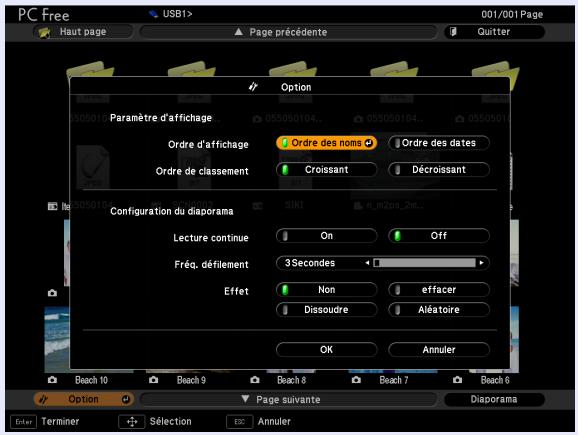
| Ordre d'affichage | Vous pouvez définir l'ordre dans lequel les fischiers sont affichés. Vous pouvez désirir de classer les fischiers par nom ou par date de modification. |
| Lecture continue | Vous pouvez decide si le diaporama doit être répété. |
| Fréq.défillement | Vous pouvez définir la durée pendant laquelle un fichier est affchéé lors de l'exécution d'un diaporama. Vous pouvez désirir une durée entre 0 et 60 s. Lorsque vous sélectionnez 0 s., la lecture automatique est désactivée. |
| Effet | Cette option règle les effets de transition entre les diapositives. |

Les réglages sont appliqués.
Si vous ne désirez pas appliquer les réglages, placez le curseur sur le bouton "Annuler", puis appuyez sur le bouton [Enter].
Préparation d'un scénario (à l'aide d'EMP SLIDEMAKER2)
Ce chapitre explique comment créer et envoyer un scénario.
Scénario : Synthèse 62
Fichiers pouvant être inclus dans des scénarios. 63
Conversion d'un fichier PowerPoint en scénario 64
Conversion de tous les fichiers en une seule opération, sans démarrer SlideMaker2 65
Démarrage de SlideMaker2 et conversion des fichiers 67
Procédure de création d'un scénario 67
- Réglage des propriétés d'un scénario 67 Inclusion de fichiers PowerPoint dans un scénario....69
Inclusion de toutes les diapositives dans un fichier PowerPoint....70 Inclusion de diapositives précises en consultant des vignettes....72
Inclusion de fichiers d'image et de film dans des scénarios. 73 - Modification d'un scénario 74 Ajout de fichiers et de diapositives 74 Suppression d'une diapositive 74 Modification de l'ordre des diapositives 74
Envoi de scénarios 75
Situations spéciales. 77
- Consultation de l'état d'un scénario de projection depuis un ordinateur 77
- Définition des animations 78
- Définition de l'animation des diapositives 78
Un scénario est une combinaison de fichiers PowerPoint, d'images et de films, organisés selon un ordre de projection précis et enregistrés sous la forme d'un fichier, créé à l'aide d'EMP SlideMaker2.
La création d'un scénario vous permet de préparer, de manière aisée et efficace, du matériel de présentation en extrayant les parties désirées de fichiers et en les organisant sans devoir modifier les fichiers d'origine.
Conversion de tous les fichiers en une seule opération, sans démarrer SlideMaker2
Conversion de tous les fichiers en une seule opération en démarrant SlideMaker2
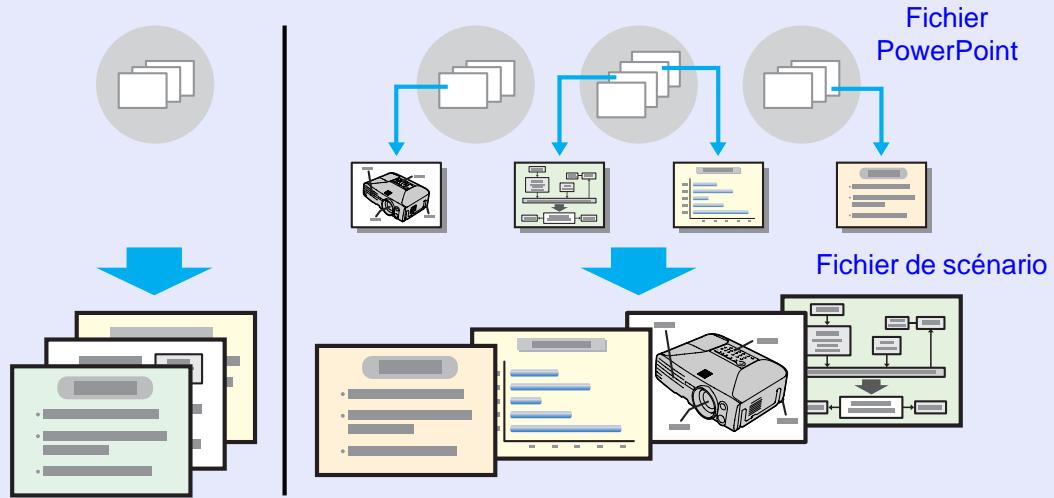
Transférez les scénarios créés pour les stocker sur un périphérique de stockage USB ou sur une carte SD connecté à un ordinateur. Ensuite, connectez le périphérique de stockage USB ou la carte SD au projecteur, après quoi vous pourrez employer la fonction PC Free du projecteur pour projeter le scénario.
Pour plus d'informations sur la connexion de périphériques de stockage USB, voir Guide de l'utilisateur "Connexion et retrait de périphériques USB (EB-G5350/G5150 uniquement)".

EMP SlideMaker2 doit être installé sur l'ordinateur. Pour plus d'informations sur l'installation d'EMP SlideMaker2, voir p.5.
Créez le fichier PowerPoint, les fichiers d'image et les fichiers de film.
EMP SLIDEMAKER2
Il y a deux façons d'utiliser EMP SlideMaker2 pour convertir une présentation PowerPoint en scénario.
Tirez, par glisser-déposer, les fichiers PowerPoint sur l'icône EMP SlideMaker2 qui figure sur le bureau p.65 - Démarrage de SlideMaker2 et conversion des fichiers p.67
Envoi de scénarios p.75

PC Free
Projection de scénarios p. 56
Fichiers pouvant être inclus dans des scénarios
Il est possible de fusionner les types de fichiers suivants en un seul fichier pour créer un scénario.
| Type | Type de fichier(Extension) | Remarques |
| PowerPoint | .ppt | Microsoft PowerPoint 2000/2002/2003 |
| .pptx | Microsoft PowerPoint 2007 | |
| Image | .bmp | Impossible de reproductive des images avec une résolution supérieur à 1024 × 768. |
| .jpg | N'importe celle version. Toutefois, il est impossible d'effectuer la lecture des formats de couleur CMJN et des formats progressifs. | |
| Film | .mpg | MPEG2-PSLes films qui dépassent la taille maximum de 720 × 576, ou qui n'ont pas la même forme qu'un DVD (en-tête de série arrangeé pour chaque GOP) ne peuvent pas être lus.Le format audio pouvant être reproduit est MPEG1 Layer 2. Il est impossible de dire des formats PCM linéaire et audio AC-3. |
| Audio | .wav | PCM, 22,05/44,1/48,0 kHz,8/16 bits |

- Les effets de transition de diapositives et les réglages d'animation suivants du menu "Diaporama" de PowerPoint sont reflétés dans un scénario.
Vol
Volets
- Boîte
Damier
Passage lent
Damier aléatoire
Passage furtif
Lignes
- Spirale
- Ouverture
- Ettirement
- Diagonale
Rotation
Balayage
- Zoom
Les effets de transition qui ne sont pas mentionnés ci-dessus sont convertis en "Couper" et l'animation en "Règles d'animation (par défaut : Couper)". p.78
- Si les fichiers d'images et de film mentionnés dans le tableau ci-contre à gauche doivent être lus comme unités de fichiers, il est inutile d'en faire des scénarios. Après avoir enregistré le fichier sur un périphérique de stockage USB ou une carte SD, vous pouvez utiliser PC Free pour le lire et le projeter directement; pour ce faire, il suffit de connecter le périphérique de stockage au projecteur.
p.58
Le tableau suivant indique si les scénarios créés par le logiciel fourni avec d'autres projecteurs peuvent être ouverts en utilisant l'EMP SlideMaker2 de ce projecteur.
| Projecteur | Logiciel | Peut être ouvert par la version d'EMP SlideMaker2 de ce projecteur |
| EMP-1825/1815 | EMP SlideMaker2 | |
| EMP-1715/1705 | ||
| EMP-7950/7850 | ○ | |
| EMP-835 | ||
| EMP-765/755/745/737 | ||
| ELP-735 | ||
| EMP-8150/8150NL | EMP Scenario | × |
| ELP-715/505 | EMP SlideMaker | × |
Conversion d'un fichier powerpoint en scénario
Les fichiers PowerPoint peuvent être convertis en scénarios avec les trois méthodes suivantes. Lorsque vous souhaitez utiliser un fichier PowerPoint tel quel, utilisez la méthode 1 ou la méthode 2.
1 Conversion Batch sans démarrage d'EMP Slidemaker2
Il est possible d'utiliser la conversion batch pour convertir toutes les diapositives d'une présentation PowerPoint en scénario. "Conversion de tous les fichiers en une seule opération, sans démarrer SlideMaker2" p.65
2 Inclusion d'un fichier PowerPoint à partir de la liste des fichiers
Une fois la conversion batch des fichiers PowerPoint en scénarios terminée, un fichier d'image ou de film peut être converti pour créer un autre scénario. "Démarrage de SlideMaker2 et conversion des fichiers" p.67
Inclusion des diapositives désirées à partir des vignettes
Sélectionnez seulement les diapositives PowerPoint que vous avez besoin de convertir en scénario. p. 67

- Lorsque vous créez un scénario à l'aide des méthodes 1 à 2, les animations suivantes, définies dans PowerPoint, sont également utilisées dans le scénario.
Vol
- Volets
Boite
- Damier
Passage lent
Damier aléatoire
Passage furtif
- Lignes
- Spirale
- Ouverture
- Ettirement
- Diagonale
- Rotation
Balayage
- Zoom
- Les animations qui ne sont pas mentionnées ci-dessus sont rem
- e", "Haute qualité" et "Normale"). Si vous pouvez créer un scénario possédant une qualité d'image élevée, utilisez les méthodes 2 à 3.
Le tableau suivant montre les différences entre les méthodes 1 à 3.
| Qualité de l'image | Réflexion de l'animation | Envoi du scenario | |
| 1 | Fixe "Normale" | Réflexion | Fonctionnement continu *1 |
| 2 | Sélection entre "Qualité supérieure", "Haute qualité" et "Normale" | Réflexion | Fonctionnement continu *1 |
| 3 | Sélection entre "Qualité supérieure", "Haute qualité" et "Normale" | Pas de réflexion | Fonctionnement différé*2 |
1 Lorsque la création du scénario est terminée, la fenêtre d'envoi de scénarios affiche automatiquement. 2 APRÈS la création du scénario, utilisez "Envoi de scénarios" p.75.
Conversion de tous les fichiers en une seule opération, sans démarrer SLIDEMAKER2
Vous trouvez ci-dessous une explication sur la façon de créer facilement un scénario, sans lancer EMP SlideMaker2.

- Sachez que cela n'est pas possible si EMP SlideMaker2 a été lancé. Vous devez tout d'abord fermer EMP SlideMaker2.
- Une fois les scénarios incorporés, ils incluront l'animation définie avec PowerPoint. Lors de la projection avec PC Free, cette animation sera activée. © p.64
Procédure

Connectez le périphérique de stockage USB ou la carte SD contenant le scénario à l'ordinateur.

Tirez, par glisser-déposer, le fichier PowerPoint sur l'icône du programme EMPSlideMaker2 qui figure sur le bureau.
Sachez que, dans ce cas, il n'est pas possible de sélectionner plusieurs fichiers PowerPoint et de les convertir en batch. Sélectionnez un seul fichier pour la conversion.
EMP SlideMaker2 démarre.

Consultez le message puis cliquez sur "Continuer".
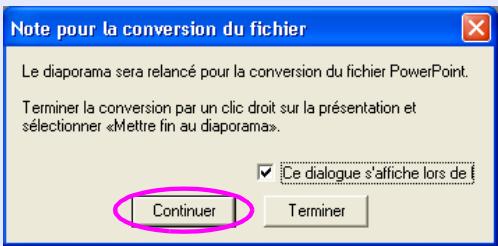

Consultez le message puis cliquez sur "Démarrer".
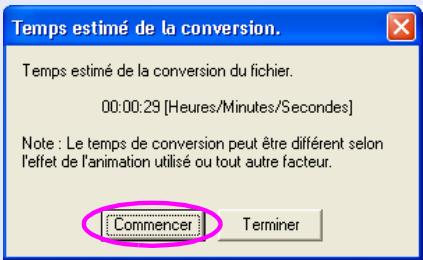
La conversion en scénario démarre. Le diaporama est affiché pendant la conversion.
Si vous arrêtez le diaporama avant la fin, le scénario est fermé sans être créé.

Lorsque la fin du diaporama est atteinte, cliquez sur l'écran.
La boîte de dialogue de destination du transfert de scénario s'affiche.

Sélectionnez le lecteur et le dossier correspondant au périphérique de stockage USB ou à la carte SD, puis cliquez sur "OK".
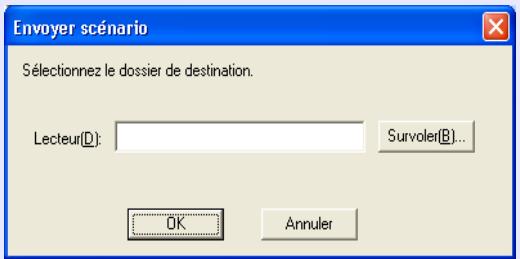
Passez à la méthode 3 de la section "Envoi de scénarios" p.75.

Les scénarios créés par glisser-déposer prennent automatiquement le nom "Scnxxxx" (xxxx étant un nombre).
Démarrage de SLIDEMAKER2 et conversion des fichiers
Avant de créer un scénario, vérifie les points suivants.
- Les données qui sont combinées pour créer un scénario, telles que les fichiers de PowerPoint, d'images et films, doivent être créées préalablement.
- Seuls les types de fichiers indiqués dans la section "Fichiers pouvant être inclus dans des scénarios" peuvent être utilisés. p.63
Procédure de création d'un scénario
Pour créer des scénarios, procédez comme suit.
Démarrez EMP SlideMaker2 et réglez les propriétés du scénario (telles que le nom de scénario, la couleur de fond et la qualité d'image). p.67

Incluez les fichiers à utiliser dans les scénarios
"Inclusion de fichiers PowerPoint dans un scénario" p.69
"Inclusion de fichiers d'image et de film dans des scénarios" p.73

Classez les fichiers inclus dans l'ordre désiré pour compléter le scénario. p.74

Lorsque le scénario a été créé, effectuez la procédure "Envoi de scénarios". p.75
Procédure

Démarrez Windows sur l'ordinateur, puis sélectionnez "Démarrer" - "Programmes" (ou, "Tous les programmes") - "Projecteur EPSON" - "EMP SlideMaker2".
EMP SlideMaker2 démarre, et les propriétés du scénario sont affichées.

Entrez chaque option en vous référant au tableau suivant, puis cliquez sur "OK".
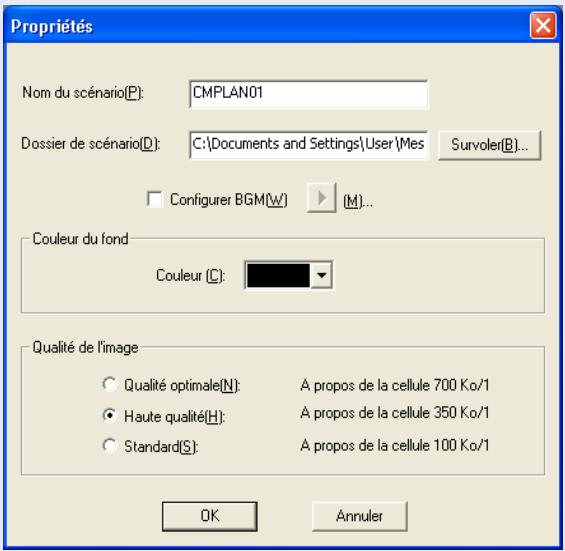
| Nom du scenario | Entrez le nom de fichier du scenario créé. Veillez à enter le nom du fichier. Celui-ci peut comprendre 8 caractères (lettres en majuscules et chiffres). Limitez le nombre total de caractères du nom de fichier et du nom de répertoire pour le dossier de travail (scENARIO) à 127 caractères ou moins. |
| Dossier de scenario | Spécifiez où créé le dossier duscenario à utiliser lorsque vous créez lescenario. Le nom du dossier duscenario sera identique au nom duscenario. |
| Configuration de la musique de fond | Si vous foulez effectuer la lecture d'une musique de fond pendant le SCNario, sélectionnez la case à cocher. La fenêtre de selection de fichier audio (format WAVE) apparait si ceci est sélectionné. Dans cette fenêtre, sélectionnez le fichier à utiliser comme musique de fond. ÀpRES avoir sélectionné le fichier audio, effectuez la lecture du fichier en cliquant sur le bouton "▶" situé à droite. Pour arrêté la lecture, cliquez sur le bouton "■". |
| Couleur de fond | Sélectionne la couleur de fond pour les données d'image dans le SCNario. |
| Qualité de l'image | Avec EMP SlideMaker2, chaque diapositive contenue dans un fjichier PowerPoint sera convertie en fjichier JPEG et sera sauvégardée. Cette option vous permet de sélectionner la qualité de l'image lorsque les diapositives sont converties en fjichiers JPEG. Vous pouvez sélectionner la qualité parmi "Très haute qualité", "Haute qualité" et "Standard". Si vous sélectionnéz "Standard", la qualité sera moins bonne en comparaison des autres réglages. Nous recommendons d'utiliser "Qualité optimale" et "Haute qualité". Si les fjichiers JPEG ont été inclus directement dans un scenario, ce réglage ne sera pas pris en compte et le fjichier JPEG sera projeté avec sa qualité d'image d'origine. |

Les détails de réglage peuvent être changés dans le menu "Fichier" - "Propriétés" d'EMP SlideMaker2.
La fenêtre suivante s'affiche.
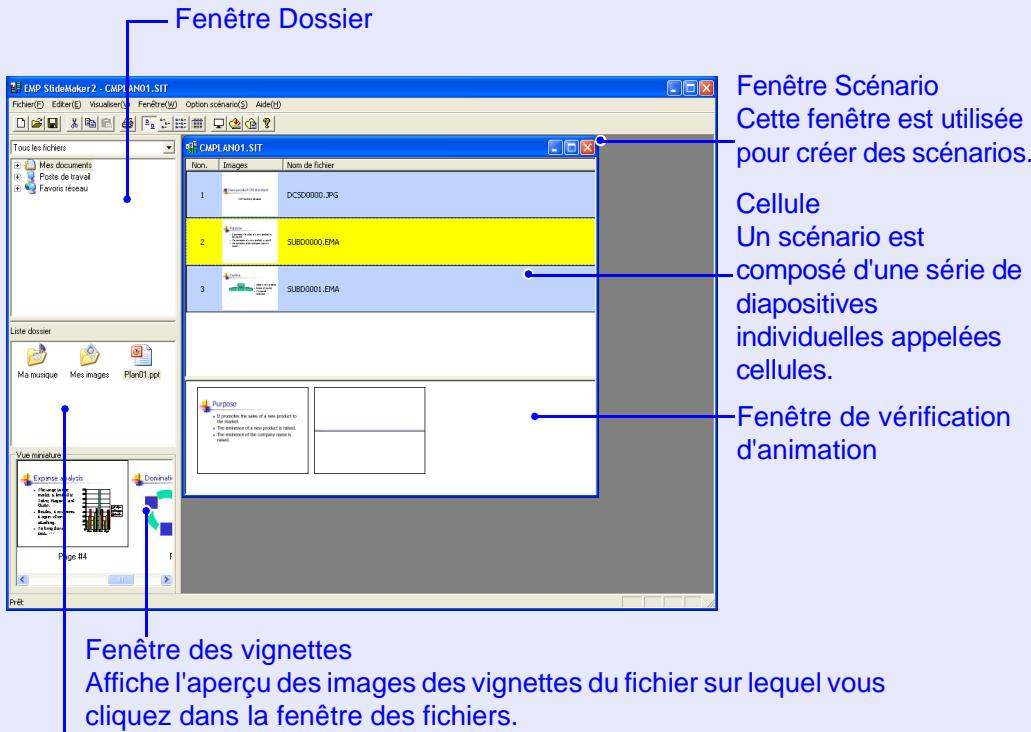
Fenêtre des fichiers
Les fichiers du dossier sélectionné dans la fenêtre des dossiers apparaisent ici.

Pour plus de détails concernant les fonctions du menu EMP SlideMaker2, reportez-vous à l'aide d'EMP SlideMaker2.
Inclusion de fichiers powerpoint dans un scénario
Les fichiers PowerPoint peuvent être inclus dans des scénarios à l'aide des deux méthodes suivantes. Lorsque vous créez un scénario à l'aide de la méthode d'inclusion, les animations définies dans PowerPoint sont libérées.
- Batch comptant des fichiers PowerPoint p.70 Une fois les scénarios incorporés, ils incluront l'animation définie avec PowerPoint. Lors de la projection avec PC Free, cette animation sera activée.
- Inclusion de diapositives précises en consultant des vignettes Si vous n'incluez qu'une sélection de fichiers, les paramètres d'animation créés dans PowerPoint sont ignorés. p.72

Il est impossible d'effectuer la lecture des fichiers de film inclus dans un fichier PowerPoint sur le scénario. Les fichiers de film doivent être convertis en scénarios un par un.
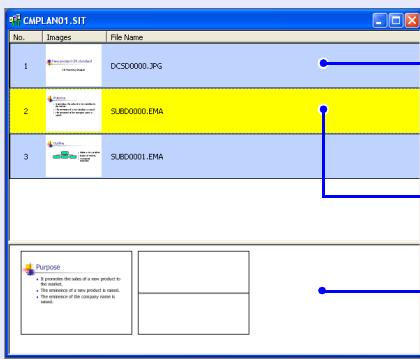
. JPG : Cellules comportant des réglages d'animation PowerPoint qui n'ont pas été pris en compte.
. EMA : Cellules comportant des réglages d'animation PowerPoint qui ont été conservés.
-Fenêtre de vérification d'animation

- Les vignettes ne peuvent pas être affichées si PowerPoint n'est pas installé sur l'ordinateur.
- Bien qu'il soit possible de régler les animations dans la fenêtre Propriétés d'EMP SlideMaker2, les animations réglées à l'avance dans le fichier PowerPoint fonctionneront plus souvent lorsqu'elles seront lues dans le scénario. Pour régler les animations dans les diapositives PowerPoint, nous vous recommandons de les régler dans le fichier PowerPoint lui-même. Si vous pouvez définir des règles d'animation pour des images, ou en ajouter à des diapositives dont les règles d'animation ont été perdues lors de leur inclusion dans le scénario, ajoutez ces règles dans la fenêtre des propriétés d'EMP SlideMaker2. p.79
Inclusion de toutes les diapositives dans un fichier powerpoint
Tirez, par glisser-déposer, le fichier PowerPoint de la fenêtre de fichier dans la fenêtre de scénario, de manière à créer un scénario. Lorsque la création du scénario est terminée, la fenêtre d'envoi de scénario s'affiche automatiquement et le scénario peut être transféré.
Si les diapositives sont incluses en suivant cette méthode, l'animation définie dans PowerPoint reste active.
Procédure
1 Connectez le périphérique de stockage USB ou la carte SD contenant le scénario à l'ordinateur. 2 Démarrez Windows sur l'ordinateur, puis sélectionnez "Démarrer" - "Programmes" (ou, "Tous les programmes") - "Projecteur EPSON" - "EMP SlideMaker2".
EMP SlideMaker2 démarre, et les propriétés du scénario sont affichées.
Les propriétés du scénario sont définies. p.67 Sélectionnez le dossier contenant le fichier PowerPoint cible dans la fenêtre des dossiers.

Tirez le fichier powerpoint de la fenêtre des fichiers dans la fenêtre de scénario.
Ou double-cliquez sur l'icône du fichier PowerPoint cible dans la fenêtre des fichiers.
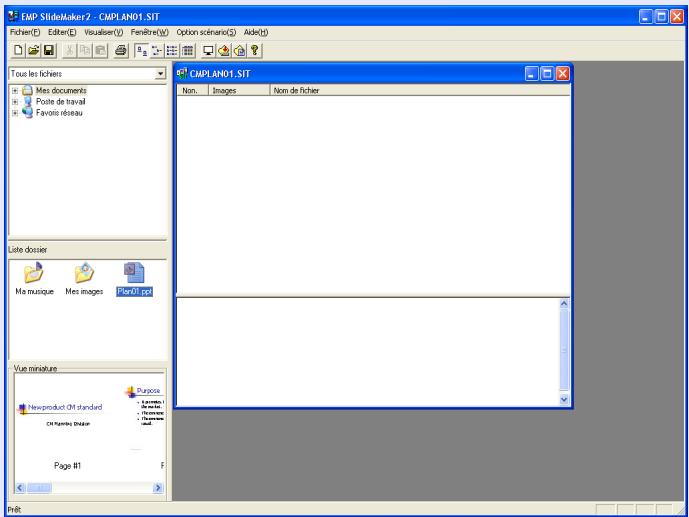

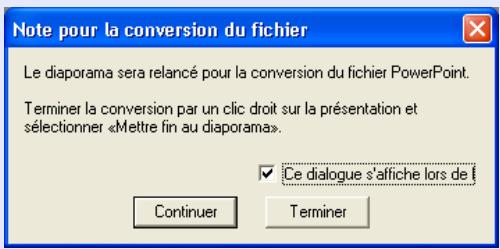

Consultez le message puis cliquez sur "démarrer".
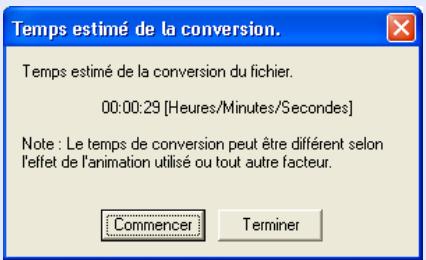
La conversion en scénario démarre et le diaporama est lu automatiquement.
Si vous appuyez sur la touche [Esc] du clavier pendant le diaporama, la conversion est annulée. Le scénario est fermé sans être créé.

Lorsque le diaporama se termine, cliquez dans la fenêtre.
La boîte de dialogue de destination du transfert de scénario s'affiche.

Sélectionnez le lecteur et le dossier correspondant au périphérique de stockage USB ou à la carte SD, puis cliquez sur "OK".
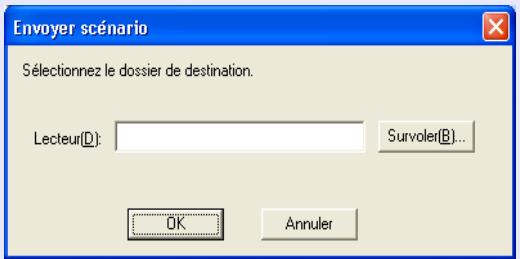
Passez à la procédure 3 de la section "Envoi de scénarios" p.75.

Vous pouvez créer facilement un scénario avec un seul fichier PowerPoint en utilisant l'opération glisser-déposer. p.65
Inclusion de diapositives précises en consultant des vignettes
Pour inclure seulement les diapositives sélectionnées d'un fichier PowerPoint dans un scenario, procédez comme suit. Notez bien que lorsque vous utilisez cette méthode pour inclure les diapositives, les animations que vous avez réglées en utilisant PowerPoint sont ignorées.
Procédure

Cliquez sur l'icône du fichier PowerPoint désiré dans la fenêtre des fichiers.

Double-cliquez sur les vignettes à inclure dans le scénario.
Les diapositives sélectionnées s'affichent dans la fenêtre de scénario.
Pour sélectionner plusieurs diapositives et les inclure toutes en même temps,
Cliquez sur les autres diapositives, l'une après l'autre, dans la fenêtre des vignettes.
Toutes les diapositives sur lesquelles vous cliquez sont sélectionnées.
Si vous cliquez sur une diapositive qui est déjà sélectionnée, sa sélection sera annulée.
Une fois que toutes les diapositives désirées sont sélectionnées, faites glisser l'une d'elles dans la fenêtre de scenario et déposez-la à l'endroit où vous voulez l'ajouter.
Toutes les diapositives sélectionnées sont ajoutées au scénario.
Passez à la procédure 3 de la section "Envoi de scénarios".
p.75.
Inclusion de fichiers d'image et de film dans des scénarios
Vous pouvez inclure des fichiers d'image et des fichiers de film dans un scénario.
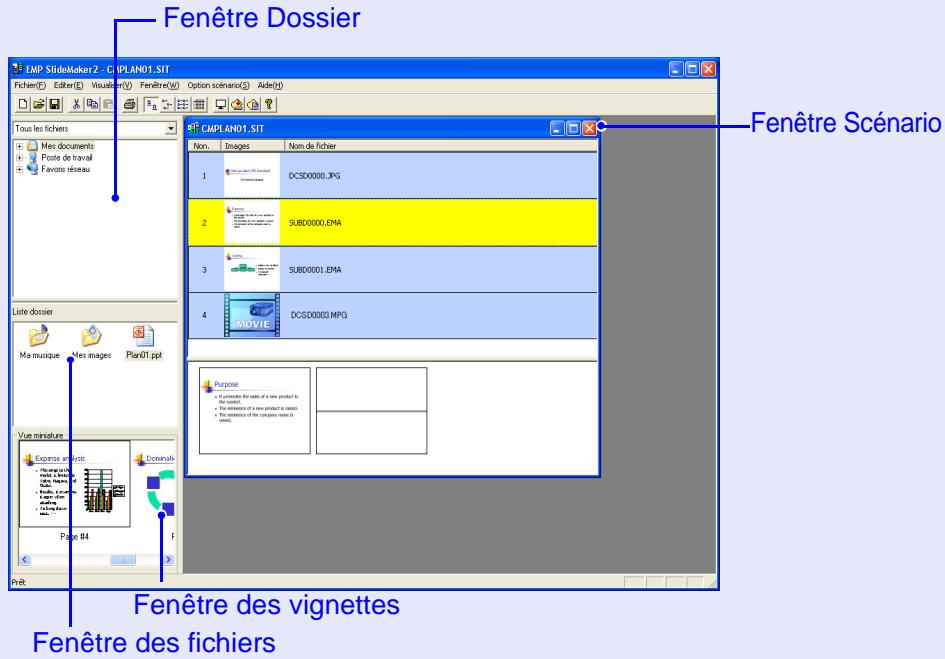

Cliquez sur le dossier désiré dans la fenêtre des dossiers.
La liste des fichiers figurant dans le dossier s'affiche dans la fenêtre des fichiers.

Cliquez sur l'icône du fichier d'image dans la fenêtre des fichiers.
Le contenu du fichier d'image s'affiche dans la fenêtre des vignettes.
Dans le cas d'un fichier de film, une icône s'affiche dans la fenêtre des vignettes.

Double-cliquez sur l'icone du fichier d'image cible dans la fenêtre des fichiers.
Le fichier sélectionné s'affiche dans la fenêtre de scénario et est inclus dans le scénario.

Pour ajouter plusieurs fichiers au batch, maintenez le bouton [Ctrl] du clavier enfoncé tout en sélectionnant les fichiers à ajouter. lorsque tous les fichiers à ajouter sont sélectionnés, faites glisser l'un d'eux dans la fenêtre de scénario et déposez-le à l'endroit où vous pouvez l'ajouter.
Tous les fichiers sélectionnés sont ajoutés au scénario.
![EPSON EB-G5100 - Pour ajouter plusieurs fichiers au batch, maintenez le bouton [Ctrl] du clavier enfoncé tout en sélectionnant les fichiers à ajouter. lorsque tous les fichiers à ajouter sont sélectionnés, faites glisser l'un d'eux dans la fenêtre de scénario et déposez-le à l'endroit où vous pouvez l'ajouter. - 1](/content/2020/05/103545/images/316130a37a51499dc210869de1e186d186b41187ef6a4550103454273f16bac7.jpg)
Pour annuler la sélection de tous les fichiers sélectionnés, cliquez dans la zone blanche à l'extérieur des icônes.
Modification d'un scénario
Avec PC Free, les scénarios dans la fenêtre des scénarios sont traités dans l'ordre, en commençant par le haut.
Vous pouvez ajouter et supprimer des diapositives et des fichiers d'un scénario, et modifier l'ordre dans lequel ils se trouvent.
Procédure
Faites glisser dans la fenêtre de scénario les fichiers affichés dans la fenêtre des fichiers ou les diapositives PowerPoint affichées dans la fenêtre des vignettes, et déposez-les à l'endroit où vous pouvez les ajouter.
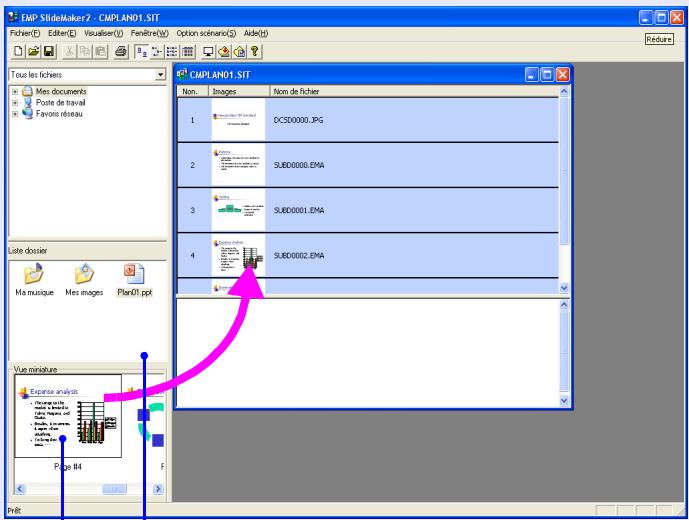
Vous pouvez faire glisser et déposer les fichiers ou les diapositives désirés pour les ajouter à la fenêtre de scénario.
Le nouveau scénario est transféré.
Passez à la procédure 3 p. 75.
Procédure
Cliquez à l'aide du bouton droit de la souris dans la cellule à supprimer, puis désélectionnez "Effacer" ou "Couper" dans le menu contextuel.
Procédure
Déplacez, par glisser-déposer, une cellule dans la fenêtre de scénario afin de modifier l'ordre des cellules. Vous pouvez également afficher le menu contextuel, sélectionner "Couper", puis sélectionner "Coller".
Le nouveau scénario est transféré.
Passez à la procédure 3 p. 75.
Envoi de scénarios
Pour projeter, à l'aide du projecteur, un scénario que vous avez créé, envoyez le scénario à un périphérique de stockage USB à l'aide de la fonction d'envoi de scénario d'EMP SlideMaker2.
Choisissez, comme destination, un périphérique de stockage USB ou une carte SD connecté au port USB de l'ordinateur.
Il est aussi possible d'établir la projection automatique et la projection continue d'un scenario au démarrage du projecteur. La fonction de projection automatique est appelée "Exécution Auto".

- Lorsque "Envoyer scenario" est exécuté, le fichier de scenario est sauvegardé dans la destination sous le nom "nom de scenario. sit". En outre, un dossier portant le nom du scenario est créé, et chaque fenêtre est convertie en fichiers d’images enregistrées conformément aux paramètres de qualité d’images. Toutefois, dans PC Free, les dossiers portant le même nom que le scenario ne sont pas affichés.
- Si vous utilisez "Envoyer le scenario" sans effectuer de sauvegarde, un dossier possédant le même nom que le scenario et un fichier "nom de scenario. sit" sont créés dans le dossier du scenario. Chaque écran est converti en fichiers d'image et est sauvegardé dans le dossier créé en fonction des réglages de la qualité d'image.
Procédure

Lorsque le scénario est terminé, connectez un périphérique de stockage USB à l'ordinateur puis choisissez "Options scénario" - "Envoyer scénario".

Une boîte de dialogue s'affiche et permet de choisir le lecteur de destination. Sélectionnez le lecteur et le dossier correspondant au périphérique de stockage USB ou à la carte SD, puis cliquez sur "OK".
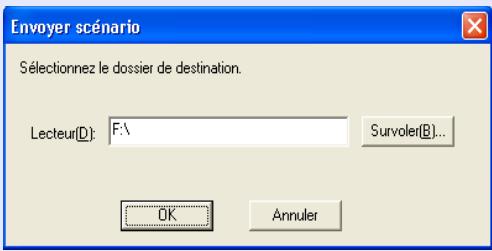

Lorsqu'un message de confirmation s'affiche, cliquez sur "OK".
Le scénario est envoyé à la destination choisie.

Au terme du transfert, un message s'affiche et demande si vous voulez configurer l'exécution automatique. Si vous voulez configurer l'exécution automatique, cliquez sur "OK" et passez à la procédure suivante. Pour ne rien configurer, cliquez sur "Annuler".
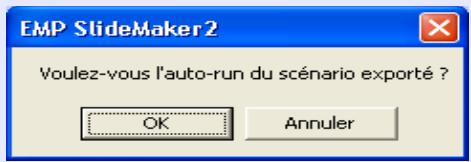
Tous les fichiers du scénario sur le lecteur de destination s'affichent dans la liste des scénarios, sur la gauche, sous la forme "Nom du dossier/Nom du fichier".
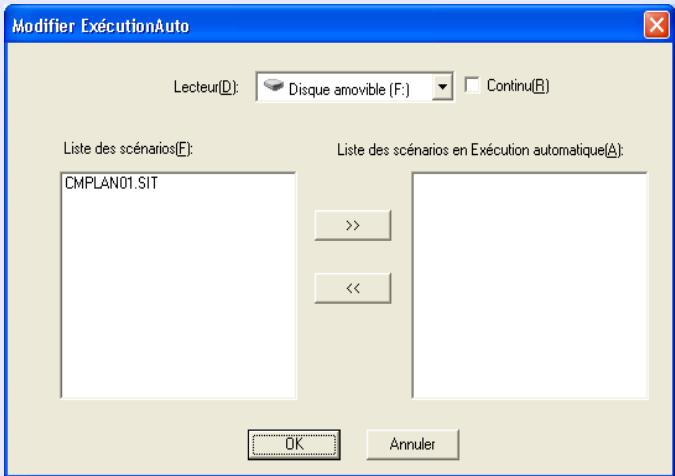

Lorsque l'exécution automatique est utilisée
Pour configurer un scénario de façon qu'il soit lu automatiquement à la mise sous tension du projecteur, cliquez sur le nom du scénario désiré dans la liste des scénarios, puis cliquez sur " >>".
Le scénario s'affiche dans la liste des scénarios à exécution automatique, sur la droite, et est configuré comme fichier à exécution automatique.
Il est impossible de sélectionner un fichier de scénario situé dans un dossier à longue hiérarchie ou possédant un long nom de dossier.
Pour redémarrer la projection à partir du premier scenario à la fin de la projection de tous les scénarios de la "Liste des scénarios à execution automatique", activez la case à cocher "Revive".

- L'exécution automatique peut également être paramétrée en sélectionnant "Option scénario" - "Modifier l'édition automatique".
- L'exécution automatique ne peut pas être configurée dans la fonction PC Free d'EasyMP.
- Si plusieurs fichiers ont été choisis pour l'exécution automatique, ils sont lus dans l'ordre correspondant à la liste des scénarios à exécution automatique, en partant du haut.

Lorsque le scénario pour l'exécution automatique est défini, cliquez sur "OK".

Débranche le périphérique de stockage USB ou la carte SD de l'ordinateur.
Pour savoir comment procéder, consultez la documentation de l'ordinateur.

Au terme du transfert du scénario, connectez le périphérique de stockage USB ou la carte SD au projecteur et effectuez la projection à l'aide de PC Free. p.51
Consultation de l'état d'un scénario de projection depuis un ordinateur
Vous pouvez utiliser un ordinateur afin de déterminer comment un scénario créé est lu sur un projecteur à l'aide de PC Free. Tous les éléments structurels du scénario (images, animations, musique de fond, etc.) peuvent être lus.
Procédure

Ouvrez le scénario à contrôle dans EMP SlideMaker2.

Sélectionnez "Option scenario" - "Aperçu SCENARIO".
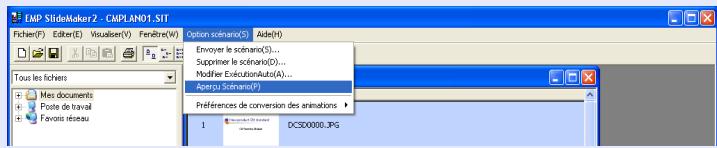
La fenêtre d'aperçu du scénario s'affiche.
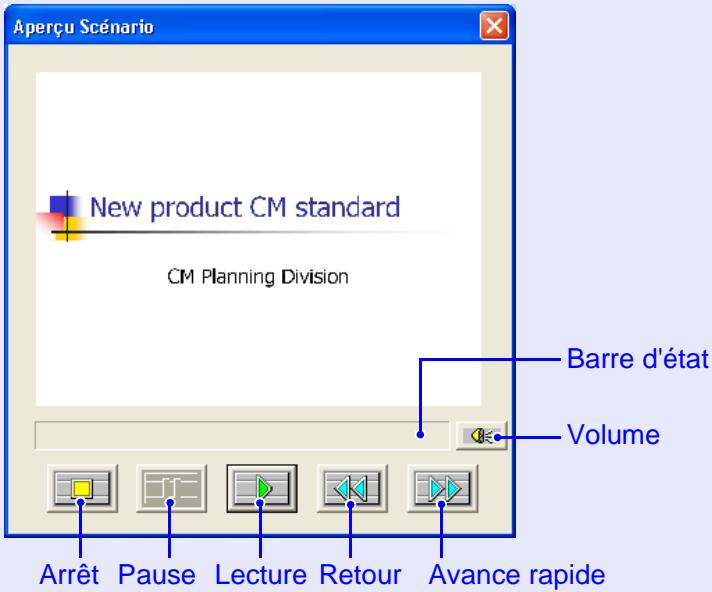
Le tableau suivant indique les fonctions de chaque bouton.
| Gel | Arrêté la lecture et revient à la première diapositive. |
| Pause | Arrêté temporairement les diapositives si la fonction "Automatiquement après" est réglée sur "Avancer". p.79 |
| Lecture | Démarre l'aperçu du scenario. Cette fonction permet également de reprendre la lecture de scénarios arrêtés ou interrompus. La diapositive suivante est affichée si l'options "Cliqueur avec la souris" est réglée sur "Avancer". p.79 |
| Retour | Revent à la diapositive précédente ou à la fenêtre précédant l'exécution de l'animation. Les effets d'animation ne sont pas produits au return. |
| Avance rapide | Passe au diaporama suivant ou affiche la fenêtre suivant l'exécution de l'animation. À ce moment, les effets d'animation ne sont pas exécutés. |
| Volume | Permet de régler le volume. Règle le volume de la musique de fond. |
| Barre d'état | Affiche une barre qui représenté l'avancement du scenario. Tout d'abord, la barre n'est pas affichée ; ensuite, la barre croît de gauche à droite au fur et à mesure que le scenario progressse. Le scenario se terminé à l'extrémité droite de la barre. |

Quand vous avez terminé la consultation, cliquez sur le bouton "×" dans le coin supérieur droit de la fenêtre d'aperçu du scénario afin de la fermer.
Définition des animations
Les animations PowerPoint suivantes se retrouvent également dans un scénario :
Volets Passage lent
Volets Damier aléatoire - Ouverture Balayage
- Boîte Passage furtif
- Ettirement
- Zoom
Damier Lignes - Diagonale
Vous pouvez déterminer quelles animations remplacent celles qui ne sont pas citées ci-dessus (par défaut : Couper).

Démarrer EMP SLIDEMAKER2
Cliquez sur "Annuler" si les propriétés de l'écran s'affichent.


Définition de l'animation des diapositives
EMP SlideMaker2 permet de définir des effets similaires aux effets d'animation de PowerPoint pour chaque cellule du scénario. Vous pouvez projeter les diapositives qui conservent l'animation définie dans PowerPoint en définissant la durée de projection ou l'animation pour chaque scène. Pour ce faire, cliquez à l'aide du bouton droit de la souris dans l'animation désirée, dans la fenêtre de consultation de l'animation, puis cliquez sur "Propriétés de la cellule".

Les fichiers figurant dans un scénario dont l'animation a été prédéfinie dans PowerPoint sont lus sans heures lors de la lecture du scénario. Pour régler les animations dans les diapositives PowerPoint, nous vous recommandons de les régler dans le fichier PowerPoint lui-même. Si vous voulez définir des réglages d'animation pour des fichiers d'image ou en ajouter à des diapositives dont les réglages d'animation ont été perdus lors de leur inclusion dans le scénario, ajoutez ces réglages en procédant comme suit.

Cliquez à l'aide du bouton droit de la souris dans la cellule désirée ou dans l'animation, puis cliquez sur "propriétés de la cellule
Pour définir des paramètres identiques pour plusieurs cellules ou animations, sélectionnez celles-ci tout en maintenant la touche [Maj] ou [Ctrl] du clavier enfoncée, puis cliquez à l'aide du bouton droit de la souris et cliquez sur "Propriétés de la cellule".
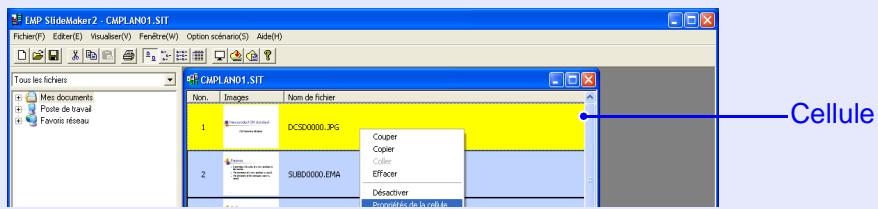
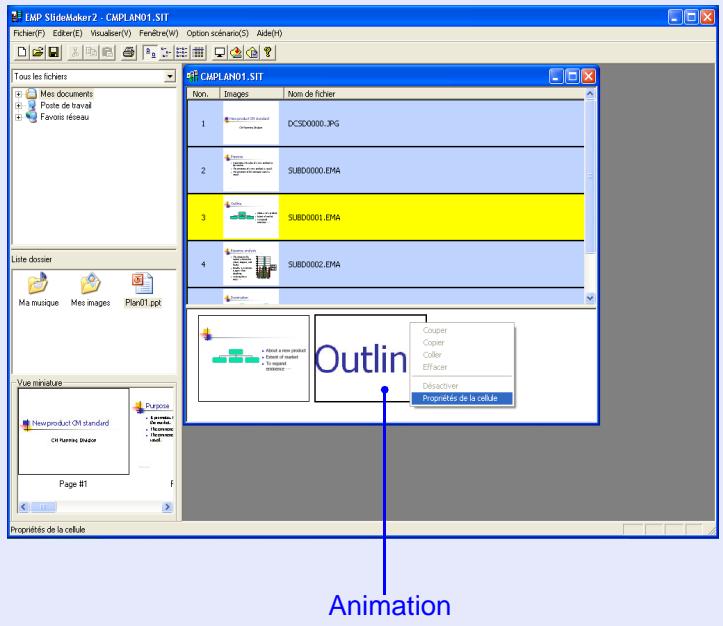

La fenêtre des propriétés s'affiche. Définissez chaque option en vous référant au tableau suivant, puis cliquez sur "OK".
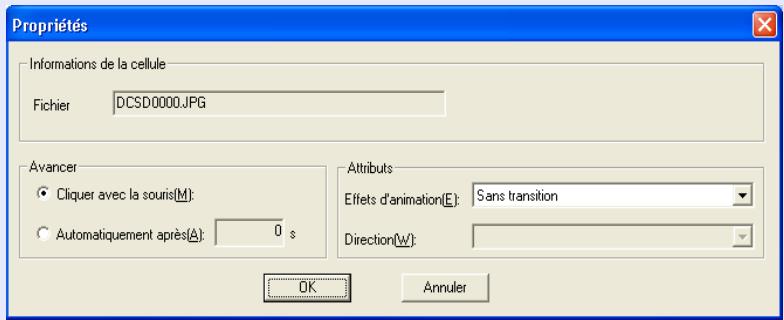
| Avancer | Lorsque "Automaquement après" est sélectionné, vous pouvez régler le temps de commutation de 0 à 1800 secondes. Lorsque "Clique avec la souris"est sélectionné, changez de diapositive en appuyant sur les boutons [+] ou [+] de la télécommande pendant la projection. |
| Effets d'animation | Vous pouvez définir les effets à utiliser pendant la transition entre deux fenêtres.Sélectionnez la direction en fonction de l'animation sélectionnée.Voici quelques exemples d'affets :Vol : L'image change dans la direction可以选择.Boîte : L'image change de l'intérieur. |
Limitations de la connexion 81
- Résolutions prises en charge 81 Couleur d'affichage 81
- Nombre de connexions 81 Divers. 81 Utilisation de Windows Vista 82
Limitations en cas de projection depuis la Galerie de photos Windows 82
Limitations dans Windows Aero. 82
Limitations de la connexion
En cas de projection d'images d'ordinateur pendant l'exécution d'EMP NS Connection, les restrictions suivantes sont d'application. Lisez attentivement cette section.
Résolutions prises en charge
L'appareil peut projeter les résolutions d'écran d'ordinateur suivantes.
Vous ne pouvez pas vous connecter à un ordinateur utilisant une résolution supérieure au mode UXGA.
VGA 640× 480 SVGA 800× 600^ XGA1024×768 SXGA1280×960 - SXGA 1280 × 1024^ - SXGA+ 1400 × 1050^ UXGA 1600 × 1200
- Résolutions prises en charge lorsque la fonction d'affichage multi-écrans est activée.
Lorsque les messages suivants sont affichés, établissez la connexion après avoir fixé la résolution de l'ordinateur en mode SXGA ou à une valeur inférieure.
Au moins un des projecteurs connectés ne prend pas en charge des résolutions supérieures à SXGA. Réduisez la résolution et reconnectez-vous.
Si vous utilisez un ordinateur possédant une taille d'écran spéciale, dont le rapport largeur/hauteur ne figure pas ci-dessus, la résolution la plus proche de la largeur est sélectionnée parmi les sept valeurs ci-dessus.
Dans ce cas, en mode écran large, les marges horizontales sont projetées ; en mode écran étroit, les marges verticales vides sont de couleur noire.
Couleur d'affichage
L'appareil peut projeter en employant le nombre de couleurs des écrans d'ordinateur.
| Windows | Macintosh |
| Couleurs 16 bits | Environ 32 000 couleurs (16 bits) |
| Couleurs 24 bits | - |
| Couleurs 32 bits | Environ 16,7 millions de couleurs (32 bits) |
La garantie opérationnelle pour l'affichage multi-écrans est fixée aux couleurs 16 et 32 bits.
Nombre de connexions
Vous pouvez connecter quatre projecteurs à un ordinateur et les utiliser simultanément pour une projection.
Vous ne pouvez pas connecter plusieurs ordinateurs en même temps à un projecteur.
Divers
- Si la vitesse de transmission du LAN sans fil est trop faible, il se peut que la connexion réseau se coupe facilement, même si vous vous connectez et éteignez l'appareil à des moments inattendus. L'audio n'est pas transmis.
- Lorsqu'une vidéo est projetée, elle n'est pas lue de manière aussi fluide que sur l'écran de l'ordinateur.
- Il se peut que les applications qui emploient des fonctions DirectX ne s'affichent pas correctement. (Windows uniquement)
- Il est impossible de projeter des fenêtres MS-DOS en plein écran. (Windows uniquement)
- Il est possible que l'image affichée sur l'écran de l'ordinateur et l'image projetée ne correspondent pas tout à fait.
Utilisation de windows vista
Tenez compte des remarques suivantes lorsque vous utilisez EMP NS Connection sur un ordinateur tournant sous Windows Vista.
Limitations en cas de projection depuis la galerie de photos windows
Tenez compte des deux limitations suivantes lorsque vous utilisez la Galerie de photos Windows tout en exécutant EMP NS Connection.
- Les diaporamas sont lus en mode simple lorsqu'ils sont projetés à partir de la Galerie de photos Windows.
Comme la barre d'outils n'est pas affichée, vous ne pouvez pas apporter de modifications tout en lisant un "thème" (effets), indépendamment de la valeur "Windows Experience Index".
Lorsque le mode simple a démarré, vous ne pouvez plus changer de mode tant que la Galerie de photos Windows est en cours d'exécution, même si vous fermez EMP NS Connection. Vous devez redémarrer la Galerie de photos Windows.
- Vous ne pouvez pas dire des films.
Limitations dans windows aero
Tenez compte des deux limitations suivantes lorsque la disposition des fenêtres sur votre ordinateur emploie l'interface Windows Aero.
- Les fenêtres en couche sont projétées indépendamment du réglage "Transférer la fenêtre des couches" de la section "Définir les options". Par exemple, lorsque l'option "Transférer la fenêtre des couches" de la barre d'outils d'EMP NS Connection est désactivée, elle ne doit pas être affichée à l'écran de l'ordinateur. Toutefois, cette barre d'outils est affichée.
- Quelques minutes après avoir connecté un ordinateur au projecteur via un réseau à l'aide d'EMP NS Connection, le message suivant s'affiche. Il est recommendé de selectionner "Conserver le jeu de couleurs et ne plus afficher ce message". Cette selection est activée jusqu'àu redémarrage de l'ordinateur.
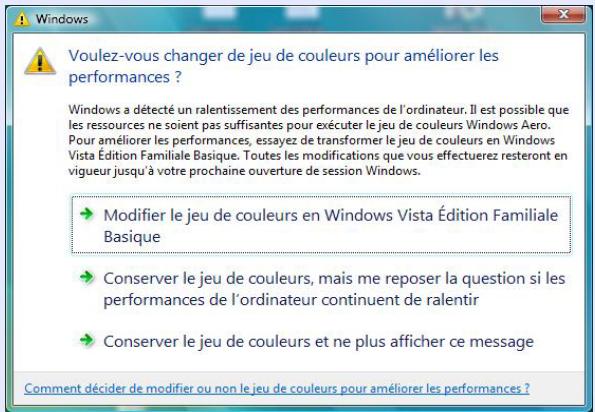
Si vous rencontrez l'un des problèmes suivants, reportez-vous à la page correspondante.
Problèmes relatifs à easymph
- Impossible d'utiliser EMP NS Connection pour établir une connexion. p.84 Changements soudains de la fenêtre d'EasyMP p.84 ■ Lorsqu'une connexion est effectuée à l'aide d'EMP NS Connection, l'image projetée reste telle quelle, et il est impossible d'établir une connexion depuis un autre ordinateur. p.84 Le projecteur n'est pas trouvé au démarrage d'EMP NS Connection. p.85 ■ Connexion impossible en mode Connexion avancée ou en mode LAN cable p.86 Avec EMP NS Connection, l'image et le son des films ne sont pas affichés, l'image met du temps à apparaître, ou soit la vidéo soit l'audio s'arrête p.87 ■ Lorsqu'une connexion est effectuée à l'aide d'EMP NS Connection, il est impossible de lancer un diaporama PowerPoint p.88 ■ Lorsqu'une connexion a été effectuée à l'aide d'EMP NS Connection, l'écran ne sera pas rafraîchi si vous utilisez une application Office. p.88
- Impossible de spécifier des fichiers à l'aide d'EMP SlideMaker2 p.88 ■ Message d'erreur au démarrage d'EMP NS Connection p.88 ■ Message d'erreur au démarrage d'EMP SlideMaker2. p.90
Problèmes de surveillance et de contrôle
Aucun courrier n'est envoyé, même si une anomalie est rencontrée sur le projecteur.
p.91
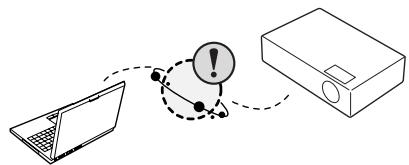
Impossible d'utiliser EMP NS connection pour établir une connexion.
Vérifier le message affiché en bas à gauche de l'écran, puis appliquez les contre-mesures suivantes :
| Messages d'erreur | Solution |
| La version de l'application utilisée n'est pas prise en charge. | Vous utilisez une ancienne version de EMP NS Connection. Impossible d'étabrir une connexion. Installez la version la plus récente à partir du CD-ROM "EPSON Projector Software for Meeting & Presentation" fourni avec le projecteur. |
Changements soudains de la fenêtre d'easymp
Message ERR dans le coin inférieur gauche de l'écran : Prenez note du numéro indiqué afin d'opter pour l'une des solutions suivantes.
| Numéro ERR | Signification de l'erreur | Solution |
| 2,50,53,245,-103 | Impossible de démarrer EasyMP. | Éteignez le projecteur puis rallumez-le. |
| 51,52,100 | Impossible detraits EasyMP. | Si vous utilisez EMP NS Connection, rétablissez sa connexion. Si vous utilisez un écran USB, reconnectpez le cable USB. |
| -101 | La communication avec le point d'accès a été coupée. | Vérifiez le fonctionnement du point d'accès. |
| -102,-105 | Les communications sans fil sont instables. | Vérifiez la situation du traffic sur le réseau et patientez un moment avant de rétablit la connexion de EMP NS Connection. |
Lorsqu'une connexion est effectuée à l'aide d'EMP NS Connection, l'image projetée reste telle quelle, et il est impossible d'établir une connexion depuis un autre ordinateur.
| Vérification | Solution |
| Leprésentateur a-t-il quitté la salle de conférence sans couper la connexion réseau? | Avec EMP NS Connection, la connexion à l'ordinateur connecté précédemment peut être coupée si un autre ordinateur tente de se connecter au projecteur, et se connecte à l'ordinateur qui effectue la tentative de connexion.Dès lors, si aucun mot-clé n'a été définir pour le projecteur, ou si vous connaissiez ce mot-clé, vous pouvez couper la connexion actuelle et, si vous effectuez une tentative de connexion, vous pouvez vous connecter au projecteur.Si un mot-clé a été définir pour le projecteur, ou si vous ne connaissiez pas le mot-clé du projecteur, foupez la projection du projecteur et rétablissez la connexion. Pour couper la projection du projecteur, appuyez sur le bouton [Esc] de la télécommande,CHOISISSEZ "Fermer" dans le menu qui s'affiche puis appuyez sur le bouton [Enter] de la télécommande.Lorsque la coupure est effectué, vous pouvez vous connecter à partir de l'ordinateur cible. |
Le projecteur n'est pas trouvé au démarrage d'EMP NS Connection.
| Vérification | Solution |
| L'unité LAN sans fil est-elle connectée ?Pour un LAN sans fil | Vérifiez que l'unité LAN sans fil en option est branchée correctement. |
| Le menu de configuration du projecteur est-il ouvert ? | Lorsque le menu de configuration est affché, les connexions réseau ne sont pas actives. Fermez le menu de configuration et revenez à la fenêtre d'atte de 'EasyMP. |
| La carte réseau de l'ordinateur et la fonction LAN intégrée sont-elles disponibles ? | Vérifiez le bon fonctionnement du réseau, par exemple à l'aide de la section "Panneau de configuration" - "Système" du gestionnaire de périhériques. |
| Le SSID est-il le même que celui du point d'accès ?Mode Connexion rapide | Définissez un autre SSID que celui du point d'accès. Guide de l'utilisateur "Menu Réseau (EB-G5350/ G5150 uniquement)" |
| La fonction DHCP du LAN cable est-elle activée ?Mode Connexion rapide | Désactivez le réglage "DHCP" pour le "Réseau avec fil" à partir du menu de configuration. Guide de l'utilisateur "Menu Réseau (EB-G5350/G5150 uniquement)" |
| La carte réseau utilisée a-t-elle été sélectionnécorrectement dans EMP NS Connection ? | Si l'ordinateur utilise plusieurs environnements réseau, il ne peut se connecter que si la carte réseau est sélectionné correctement. Lorsque vous employez un ordinateur tournant sous Windows, démarrez EMP NS Connection, puis sélectionnez la carte réseau utilisé depuis "Définir les options" - "Changer de réseau local".p.40 |
| Dans le cas d'une connexion LAN sans fil, le paramètre de réseau sans fil est-il activé alors que l'ordinateur est en mode d'économie d'énergie ? | Activez le LAN sans fil. |
| Y a-t-il un obstacle entre le point d'accès etl'ordinateur ou le projecteur ?Pour un LAN sans fil | Il arrive que les conditions electromagnétiques ambiantes empêchent l'identification du projecteur au cours d'une recherche. Vérifiez qu'il n'y a aucun obstacle entre le point d'accès et l'ordinateur ou le projecteur, puis changez leur position pour améliorer les conditions electromagnétiques ambiantes. |
| La puissance des ondes electromagnétiques du LAN sans fil de l'ordinateur est-elle réglée à un niveau trop faible ? | Réglez la puissance des ondes electromagnétiques au niveau maximal. |
| Le LAN sans fil est-il conforme aux normes 802.11g,802.11bou 802.11a ? | L'appareil n'est compatible qu'avac les normes 802.11g, 802.11b et 802.11a, et pas avec d'autres normes telles que 802.11. |
| Le pare-feu est-il désactivé, ou a-t-il été enregistrré en tant qu'exception ?Pour un LAN sans fil | Lorsque vous ne voulez pas désactiver le pare-feu ou l'enregistrrer en tant qu'exception, effectuez les réglages nécessaires pour ouvrir les ports.Les portes utilisés par EMP NS Connection sont "3620", "3621" et "3629". |
| Le cable réseau est-il connecté correctement ?Unité Ethernet en | Vérifiez si le cable réseau est connecté correctement. Reconnectez-le s'il est débranché ou s'il ne l'est pas correctement. |
■ Connexion impossible en mode Connexion avancée ou en mode LAN câble
| Vérification | Solution |
| Le réglage SSID est-il différent? | Fixez le même SSID sur l'ordinateur, le point d'accès et le projecteur. Guide de l'utilisateur "Menu Réseau (EB-G5350/G5150 uniquement)" |
| La clé WEP est-elle identique? | Si vous scéléctionnez WEP dans la section "Sécurité", définiissez la même clé WEP sur le point d'accès, l'ordinateur et le projecteur. Guide de l'utilisateur "Menu Réseau (EB-G5350/G5150 uniquement)" |
| Les fonctions de refus de connexion, comme les restrictions d'adresse MAC et de port, ont-elles été définies correctement sur le point d'accès? | Configurez le projecteur de manière à autoriser les connexions depuis le point d'accès. |
| L'adresse IP, le masque de sous-réseau et l'adresse de passerelle du point d'accès et du projecteur sont-ils définis correctement? | Si vous n'utilise pas DHCP, ajustez chaque paramètre. Guide de l'utilisateur "Menu Réseau (EB-G5350/ G5150 uniquement)" |
| Le sous-réseau du point d'accès et celui du projecteur sont-ils différents? | Choisissez "Spécifier la connexion" dans EMP NS Connection, spécifiquez l'adresse IP puis connectez-vous. p.33 |
Le diaporama ne s'affiche pas sur l'écran désiré lorsque la fonction d'affichage sur écrans multiples est activée.
| Vérification | Solution |
| Utilisez-vous PowerPoint 2002 ou une version antérieure ? Sous Windows | Pour configurer et utiliser plusieurs écrans virtuels®, utilisez PowerPoint 2003 ou limitez le nombre d'écrans virtuels à un avant d'afficher le diaporama. |
Les applications ne s'affichent plus à partir de l'écran de l'ordinateur lorsque la fonction d'affichage sur écrans multiples est activée.
| Vérification | Solution |
| Une autre application est-elle en cours d'exécution sur l'écran virtuel►?Sous Windows | Lorsque la fonction EPSON Virtual Display est installée, il arrive qu'une autre application soit exécutée sur l'écran virtuel. Dans ce cas, réglez "EPSON Virtual Display" sur "Off" dans la fenêtre des propriétés de l'écran. |
Le pointeur de la souris ne s'affiche pas sur l'écran de l'ordinateur.
| Vérification | Solution |
| La fonction EPSON Virtual Display est-elle installée ? Sous Windows | Le pointeur de la souris est placé sur l'écran virtuel►. Lorsque la case à cocher de l'écran virtuel est désactivée dans la fenêtre "Ajouter-Supprimer EPSON Virtual Display", le pointeur de la souris revient dans la zone d'affichage de l'écran. |
Avec EMP NS Connection, l'image et le son des films ne sont pas affichés, l'image met du temps à apparaitre, ou soit la vidéo soit l'audio s'arrête
| Vérification | Solution |
| Avez-vous tenté de dire les films à l'aide du Lecteur Média ou utilisé l'aperçu de l'écran de voir? | Selon les ordinateurs, il se peut que l'écran de lecture de films du Lecteur Média ne soit pas affché et que l'aperçu de l'écran de voir ne s'affiche pas normalement. |
| Le cryptage WEP est-il activé, ou plusieurs projecteurs sont-ils connectés? | La vitesse d'affichage diminue si le cryptage WEP est activé ou si plusieurs projecteurs sont connectés. |
| Avez-vous activé DHCP? | Si DHCP est activé en mode Connexion avancée ou en mode LAN cable, et si aucun serveur DHCP accessible n'est trouvé, l'accès à l'état d'atte d'attendance d'EasyMP prend un certain temps. |
| EMP NS Connection a-t-il été démarré alors qu'un film étant en cours de lecture, ou la résolution et le nombre de couleurs ont-ils été modifiés? | Si vous foulez dire un film, démarrez EMP NS Connection avant de lancer la lecture. Si EMP NS Connection est démarré pendant la lecture d'un film, ou si la résolution et le nombre de couleurs sont modifiés, déplacez la fenêtre de lecture de film, réduisez-la, redimensionnez-la, etc. |
| Sur Macintosh | |
| Un LAN sans fil de type 802.11g/b est-il utilisé en mode "Connexion rapide"? | En fonction de l'environnement electromagnétique, il peut arriver que l'image et le son d'un film soient interrompus. Si vous utilisez la fonction d'envoi de film, utilisez le mode "Connexion avancée" ou le LAN sans fil 802.11a en mode "Connexion rapide". |
Lorsqu'une connexion est effectuée à l'aide d'EMP NS Connection, il est impossible de lancer un diaporama PowerPoint
| Vérification | Solution |
| EMP NS Connection a-t-il été demarré pendant le démarrage de PowerPoint?Sous Windows | Lorsque vous effectuez une connexion avec EMP NS Connection, assurez-vous de fermer PowerPointAAParavant. Il se peut que le diaporama ne s'exécute pas si la connexion est établie alors qu'il a déjà démarré. |
Lorsqu'une connexion a été effectuée à l'aide d'EMP NS Connection, l'écran ne sera pas rafraîchi si vous utilisez une application Office.
| Vérification | Solution |
| La souris est-elle déplacée en permanence ? | Lorsque vous cesse de déplacer le pointeur de la souris, l'écran est actualisé. Si l'écran ne se rafraîchit pasASFASsez vite, cesses de déplacer la souris. |
• Impossible de spécifier des fichiers à l'aide d'EMP SlideMaker2
| Vérification | Solution |
| Utilisez-vous un fichier PowerPoint (.ppt) en format PowerPoint 95/97 ? | Les fichiers créé dans PowerPoint 95/97 ou sauvégardés en format PowerPoint 95/97 ne peuvent pas être éditions dans EMP SlideMaker2. Vous pourrez les utiliser après les avoir enregistrrés en format PowerPoint 2000/2002/2003. p.63 |
| S'il est impossible d'inclure un fichier PowerPoint file (.ppt) dans un scenario, ou s'il est impossible de l'afficher sous la forme d'une vignette, le convertisseur JPEG de Microsoft Office est-il installé ? | Installez le convertisseur JPEG. Consultez la documentation de Microsoft Office pour savoir comment installer le convertisseur JPEG. |
■ Message d'erreur au démarrage d'EMP NS Connection
| Vérification | Solution |
| Échec de la connexion au projecteur. | Tentez à nouveau de vous connecter. Si le problème persiste, vérifie les paramètres réseau de l'ordinateur et leurs du module EasyMP du projecteur.Pour plus de détails sur les paramètres réseau à définir sur le projecteur, voirGuide de l'utilisateur "Menu Réseau (EB-G5350/G5150 uniquement)". |
| Le mot clé ne correspond pas. Entrez le mot clé correct affché sur l'écran du projecteur. | Vérifiez le mot-clé du projecteur, affché dans la fenêtre d'EasyMP, et entrez ce mot-clé. |
| Le projecteur sélectionné est occupe. Souhaitez-vous continuer le processus de connexion? | Vous avez tenté de vous connecter à un projecteur connecté à un autre ordinateur.Si vous cliquez sur "Oui", la connexion au projecteur est établie. La connexion entre le projecteur et l'autre ordinateur est coupée.Si vous cliquez sur "Non", la connexion au projecteur n'est pas établie.La connexion entre le projecteur et l'autre ordinateur est conservée. |
| Impossible de réinitialiser EMP NS Connection. | Redémarrez EMP NS Connection. Si le message s'affiche toujours, désinstalléz EMP NS Connection puis réinstalléz-le.p.5 |
| Connexion impossible, car le mot-clé est incorrect. | Lors de la connexion à un projecteur pour lequel un mot-clé a été défini, vous avez entré un mot-clé incorrect.Consultez le mot-clé affché sur l'écran d'atte de connexion du projecteur. Coupez la connexion puis rétabissez-la, et entrez ensuite le mot-clé du projecteur dans la fenêtre de saisie qui s'affiche.p.11 |
| Impossible d'acquérir les informations sur la carte réseau. | Vérifiez les points suivants: · Une carte réseau a-t-elle été installée sur l'ordinateur ? · Le pilote de la carte réseau utilisée a-t-il été installé sur l'ordinateur ?Après cette vérification, redémarrez l'ordinateur et retentez la connexion.Si la connexion reste impossible, vérifiez les points suivants: Vérifiez les paramètres réseau de l'ordinateur et leurs du projecteur.Pour plus de détails sur les paramètres réseau à définir sur le projecteur, voirGuide de l'utilisateur "Menu Réseau (EB-G5350/G5150 uniquement)". |
| Au moins un des projecteurs connectés ne prend pas en charge des résolutions supérieures à SXGA".Réduisez la résolution et reconnectpez-vous. | La destination de la connexion est un projecteur ELP-735. Fixez la résolution d'affichage de l'ordinateur en mode SXGA (1280 × 1024) ou moins. |
| Certsains projecteurs ne répondent pas. | Vous ne pouze pas vous connecter à plusieurs projecteurs simultanément. Vérifiez les paramètres réseau de l'ordinateur et leurs du projecteur.Pour plus de détails sur les paramètres réseau à définir sur le projecteur, voirGuide de l'utilisateur "Menu Réseau (EB-G5350/G5150 uniquement)". |
| Entrez le mot clé affché sur le projecteur. | Vérifiez le mot-clé du projecteur, affché dans la fenêtre d'attente d'EasyMP, et entrez ce mot-clé. |
■ Les réglages réseau ne sont pas rétablis après la coupure de la connexion à l'ordinateur via EMP NS Connection.
| Vérification | Solution |
| Etablissez-vous une connexion manuelle à un LAN sans fil lorsque l'ordinateur démarre? Mode Connexion rapide | Tentez d'étabrir une connexion manuelle au LAN sans fil. |
■ Message d'erreur au démarrage d'EMP SlideMaker2.
| Vérification | Solution |
| **SIT est déjà enregistré. ( ‵ = nom du fichier de scenario) | Il est impossible d'ajouter de nouveau les fichiers de scenario qui ont été ajoutés à la liste des scénarios à exécution automatique. p.75 |
| Le fichier de scenario ne peut pas être sélectionné parce que la hierarchie des dossiers est trop longue. | Comme la hierarchie des dossiers où se trouve le fichier de scenario ajouté à la liste des scénarios à exécution automatique est trop longue, ce fichier ne peut pas être sélectionné. Modifiez la destination du fichier de scenario cible. p.75 |
| Capacité de stockage insuffisante sur le disque. | La capacité de stockage du lecteur est insuffisante pour permettre le transfert du scenario. Effacez les fichiers superflus sur ce lecteur afin de libérer de la place et de pouvoir envoyer le scenario. |
| **Un chemin d'accès non valida et établit indiqué. ( ‵ = nom du chemin d'accès compensant le nom du fichier de scenario) | Le chemin du fichier à ouvrir est introuvable, pour l'une des raisons suivantes : Le fichier de scenario a été déplaced dans un dossier différent depuis son dernier enregistrement à l'aide d'EMP SlideMaker2. • Le nom du dossier contenant le fichier de scenario a été modifié depuis son dernier enregistrement à l'aide d'EMP SlideMaker2. • Le fichier de scenario que vous poulez ouvrir a été supprimé. • Choisissez "Fichier" - "Ouvrir" et ouvre le fichier scenario désiré, ou recherche-le à l'aide de la fonction de recherche de Windows. |
| **Le disque est saturé pendant l'accès. ( ‵ = nom du chemin d'accès compensant le nom du fichier de scenario) | Capacité de stockage insuffisante sur le lecteur contenant le dossier de travail ; impossible d'enregistrer le fichier de scenario. Effacez les fichiers superflus sur le lecteur contenant le dossier de travail, afin de libérer de la place et de pouvoir enregistrer le fichier de scenario. |
| Impossible d'ouvrir le document indiqué. | Le fichier PowerPoint que vous tentez d'ajouter au scenario est endommagé ou ne peut pas être utilisé parce qu'il est incorrect. Utilisez un autre fichier PowerPoint. |
| Entrez un nom ou un répertoire différent. | Il existe déjà un fichier de ce nom. Modifiez le nom du scenario puis enregistrez-le. |
■ Aucun courrier n'est envoyé, même si une anomalie est rencontrée sur le projecteur.
| Vérification | Solution |
| L'unité LAN sans fil est-elle connectée ?Pour un LAN sans | Vérifiez que l'unité LAN sans fil en option est branchée correctement. |
| La connexion réseau est-elle correcte ? | Vérifiez les paramètres réseau du projecteur. Guide de l'utilisateur "Menu Réseau (EB-G5350/G5150 uniquely)" |
| Le mode attente est-il régle sur "Réseau activé" ? | Pour utiliser la fonction Notificationcourrier lorsque le projecteur est en attente, réglez "Réseau activé" sur "Mode attente" dans le menu de configuration. Guide de l'utilisateur "Menu Avancé" |
| Une erreur fatale est-elle survenue, provoquant l'arrêt subit du projecteur ? | Si le projecteur s'arrêt soudaientement, il est impossible d'envoyer des e-mails.Si cet état anormal persististe après la vérification du projecteur, contactez votre revendeur ou le bureau le plus proche, dont vous trouverez l'adresse dans le Guide d'Assistance et de service. List des contacts pour projecteurs Epson |
| Le projecteur reçoit-il une alimentation électrique ? | Vérifiez le bon fonctionnement de votre prise secteur ou de la source d'alimentation électrique. |
| Le cable réseau est-il connecté correctement ?Unité Ethernet en | Vérifiez si le cable réseau est connecté correctement. Reconnectez-le s'il est débranché ou s'il ne l'est pas correctement. |
Cette section contient les définitions de termes employés en rapport avec le projecteur et de termes techniques qui ne sont pas expliqués dans le corps de ce guide. Pour plus d'informations, consultez d'autres ouvrages de référence disponibles dans le commerce.
| Ad hoc | Méthode de connexion réseau sans fil où la connexion avec les clients réseau sans fil s'effectue sans point d'accès. Il est impossible de communiquer avec plusieurs péripériques simultanément. |
| Adresse MAC | Abréviation de Media Access Control. L'adresse MAC est un numéro d'identification propre à chaque carte réseau. Un numéro unique est attribué à chaque carte réseau, et les données sont transmises entre les cartes sur la base de cette identification. |
| DPOF | Abréviation de Digital Print Order Format. Il s'agit d'un format d'enregistrement d'informations (photos à imprimer, nombre d'emplaires, etc.) pour l'impression de photos stockées par un apparil photo numérique sur un support tel qu'une carte mémoire. |
| Écran virtuel | L'affichage d'un ordinateur est envoyé à plusieurs écrans. Un grand écran virtuel peut être créé grâce à l'emploi de plusieurs écrans. |
| SVGA | Type de signal matériel représentant une résolution de 800 points horizontal × 600 points verticaux, utilisé par les ordinateurs compatibles IBM-PC/AT. |
| SXGA | Type de signal matériel représentant une résolution de 1280 points horizontal × 1024 points verticaux, utilisé par les ordinateurs compatibles IBM-PC/AT. |
| UXGA | Type de signal matériel représentant une résolution de 1600 points horizontal × 1200 points verticaux, utilisé par les ordinateurs compatibles IBM-PC/AT. |
| VGA | Type de signal matériel représentant une résolution de 640 points horizontal × 480 points verticaux, utilisé par les ordinateurs compatibles IBM-PC/AT. |
| XGA | Type de signal matériel représentant une résolution de 1024 points horizontal × 768 points verticaux, utilisé par les ordinateurs compatibles IBM-PC/AT. |
Remarque générale :
IBM, DOS/V et XGA sont des marques commerciales ou des marques déposées d'International Business Machines Corporation.
Macintosh, Mac et iMac sont des marques de commerce d'Apple Computer, Inc.
Windows, Windows NT, Windows Vista et PowerPoint sont des marques commerciales ou des marques déposées de Microsoft Corporation aux États-Unis.
HDMI et High-Definition Multimedia Interface sont des marques commerciales ou des marques déposées de HDMI Licensing
LLC. HOMI ™ HIGH DEFINITION MULTIMEDIA INTERFACE
Ce produit comprend le logiciel de cryptographie RSA-BSAFE® de RSA Security Inc. RSA Security Inc. Tous droits réservés. RSA et BSAFE sont des marques déposées ou des marques de commerce de RSA Security Inc. aux États-Unis et/ou dans d'autres pays.
Ce produit comprend le logiciel de cryptographie NetNucleus® WPA de TOSHIBA INFORMATION SYSTEMS CORPORATION.
NetNucleus est une marque déposée de TOSHIBA INFORMATION SYSTEMS CORPORATION au Japon.
Pixelworks et DNX sont des marques commerciales de Pixelworks, Inc. EasyMP est une marque commerciale de Seiko Epson Corporation.
Les autres noms de produits cités dans le présent manuel sont disponibles à titre d'information uniquement et lesdits produits peuvent constituer des marques de leur propriété respective. Epson décline tout droit quant à ces produits.
Ce produit utilise des logiciels libres ainsi que des logiciels dont cette société détient les droits.
Les informations suivantes concernent les logiciels libres utilisés par ce produit.
1. LGPL
L'entreprise utilise un logiciel libre pour le présent produit, conformément aux conditions de la Licence générale publique de GNU LESSER Version 2, juin 1991 (ci-après "LGPL"), ou versions postérieures.
Le texte intégral de la licence LGPL peut être consulté sur les sites Web suivants :
[LGPL]http://www.gnu.org/licenses/lgpl.html
Cette société, conformément à la licence LGPL, publie le code source des logiciels libres utilisés dans ce produit sur la base de la licence LGPL.
Contactez le service d'assistance mentionné dans la Liste des contacts pour projecteurs Epson afin de savoir comment reproductive, modifier et/ou distribuer les logiciels libres concernés.
Veuillez respecter les dispositions de la licence et LGPL si vous poulez reproductive, modifier et/ou distribuer les logiciels libres concernés.
En outre, les logiciels libres concernés sont fournis "en l'état" sans la moindre garantie. Le terme de "garantie" comprend, sans s'y restreindre, les garanties d'adéquation à des fins commerciales, de potentiel commercial, d'adéquation d'utilisation, et ne constitue pas une violation de droits de tiers personnes (à l'inclusion, non limitative, les droits de brevets, les droits d'auteur et les secrets commerciaux).
(2) En outre, comme exposé au point (1), aucune garantie n'est donnée pour les logiciels libres inclus dans ce produit, auquel la licence LGPL s'applique, en raison des caractéristiques des logiciels libres déjà utilisés dans ce produit; tout problème rencontré dans ce produit (y compris les problèmes issus des logiciels libres concernés) n'influence pas sur les conditions de garantie (garantie écrite) émise par cette société.
(3) Conformément à la licence LGPL, le code source ainsi que l'auteur des logiciels libres inclus dans le présent produit sont rendus publics comme exposé au point (1).
2. Autres logiciels libres
Outre les logiciels libres utilisés conformément à la licence LGPL, cette société emploie également les logiciels libres suivants pour ce produit. Ci-après, chacun des auteurs, les conditions, etc. sont décrits sous leur forme originale. En outre, aucune garantie n'est donnée pour les logiciels libres en raison des caractéristiques des logiciels libres déjà utilisés dans ce produit; tout problème rencontré dans ce produit (y compris les problèmes issus des logiciels libres concernés) n'influence pas sur les conditions de garantie (garantie écrite) émise par cette société.
(1) libpng
Copyright© 1998-2004 Glenn Randers-Pehrson
Copyright© 1996-1997 Andreas Dilger