
PSR-505 - Clavier électronique SONY - Notice d'utilisation et mode d'emploi gratuit
Retrouvez gratuitement la notice de l'appareil PSR-505 SONY au format PDF.


| Type de produit | Liseuse électronique (Portable Reader System) |
| Marque et modèle | Sony PRS-505 |
| Dimensions (sans étui) | 6,9 × 4,8 × 0,3 pouces |
| Poids (sans étui) | Environ 9 oz (255 g) |
| Alimentation | Batterie rechargeable intégrée 3,7 V CC ; adaptateur secteur optionnel 5,2 V CC |
| Autonomie de la batterie (lecture continue) | Environ 7500 pages (batterie pleine) |
| Capacité de stockage interne | Environ 192 Mo disponibles |
| Formats de livres pris en charge | PDF (v1.4 ou antérieur), TXT, RTF, Word (via conversion), BBeB |
| Formats audio pris en charge | MP3 (32-320 kbit/s, 22,05/44,1 kHz) ; AAC (40-320 kbit/s, 24/44,1/48 kHz) |
| Formats image pris en charge | BMP, JPEG, GIF, PNG |
| Mémoire externe | Memory Stick Duo (jusqu'à 8 Go) ; carte SD (jusqu'à 2 Go) |
| Connectivité | USB (câble fourni), prise écouteurs 3,5 mm |
| Fonctions principales | Lecture de livres, écoute audio, visualisation d'images, signets, historique, zoom, orientation écran, diaporama, mode veille |
| Entretien et nettoyage | Nettoyer avec un chiffon doux sec ou légèrement humidifié (eau ou détergent doux) ; ne pas utiliser de solvants |
| Sécurité | Ne pas exposer à des températures élevées, ne pas court-circuiter, ne pas insérer d'objets dans les prises |
| Pièces détachées et réparabilité | Batterie non amovible par l'utilisateur ; contacter le support Sony pour réparation |
| Informations générales | Température de fonctionnement : 5 à 35 °C ; numéro de série au dos |
FOIRE AUX QUESTIONS - PSR-505 SONY
Questions des utilisateurs sur PSR-505 SONY
0 question sur cet appareil. Repondez a celles que vous connaissez ou posez la votre.
Poser une nouvelle question sur cet appareil
Téléchargez la notice de votre Clavier électronique au format PDF gratuitement ! Retrouvez votre notice PSR-505 - SONY et reprennez votre appareil électronique en main. Sur cette page sont publiés tous les documents nécessaires à l'utilisation de votre appareil PSR-505 de la marque SONY.
MODE D'EMPLOI PSR-505 SONY
Navigation dans ce guide à l'aide du Reader ▷ Navigation dans le Guide de l'utilisateur à l'aide du Reader ▷ Consultation de la table des matières
Guide de l'utilisateur
PRS-505
Système de lecture portable
À propos des manuels
À propos des manuels
Le Guide de démarrage et le présent Guide de l'utilisateur au format PDF sont livrés avec le Reader. Après avoir installé votre logiciel eBook Library à l'aide du CD-ROM fourni, vous pouvez également vous reporter à l'Aide eBook Library.
Navigation dans le Guide de l'utilisateur
Ce Guide de l'utilisateur au format PDF peut être consulté sur un ordinateur, mais également sur le Reader.
Pour naviguer dans le Guide de l'utilisateur avec votre ordinateur
Cliquez sur le menu Démarrer en bas à gauche du Bureau, puis sélectionnez « Tous les programmes » – « Reader » – « PRS-505 User's Guide » pour lancer Adobe Reader et ouvrir le Guide de l'utilisateur.
Pour plus d'informations sur l'utilisation du logiciel Adobe Reader, reportez-vous à l'Aide Adobe Reader.
Conseil
- Vous devez installer Adobe Reader, version 5.0 ou ultérieure, pour visualiser le Guide de l'utilisateur. Vous pouvez télécharger gratuitement Adobe Reader directement depuis le site Adobe (www.adobe.com).
Pour naviguer dans le Guide de l'utilisateur avec le Reader
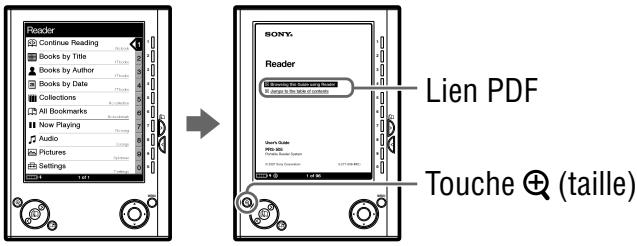
Dans le menu d'accueil, sélectionnez « Books by Title » – « User's Guide » dans la liste de livres. Vous pouvez ouvrir le Guide de l'utilisateur en sélectionnant « Option Menu » – « Begin ».
Conseils
- Le signe ▷ sur le Guide de l'utilisateur indique un lien. Pour sélectionner le lien de votre choix, utilisez les touches ◁ / ∇ / ◁ / Entrée. Appuyez sur ◁ / ∇, puis appuyez sur Entrée pour ouvrir la page souhaitée.
- Pour effectuer un zoom dans la page, appuyez sur la touche (taille).
Pour plus d'informations sur l'ouverture de livres ou de fichiers PDF, voir ▷ pages 35, 39.
Utilisation de l'Aide eBook Library
Pour plus d'informations sur l'utilisation du logiciel eBook Library, comme par exemple, sur l'importation de livres sur votre ordinateur ou bien encore le transfert de livres vers le Reader, reportez-vous à l'Aide eBook Library. Suivez les étapes ci-dessous pour lancer eBook Library et parcourir l'Aide.
1. Cliquez sur le menu Démarrer de votre ordinateur, puis sélectionnez « Tous les programmes » - « Reader » - « eBook Library ». Cliquez sur « Help » – « eBook Library Help » sur la barre de menus. L'Aide apparaît.
Table des matières
A propos des manuels 2 Navigation dans le Guide de l'utilisateur. 2 Utilisation de l'Aide eBook Library 3
Présentation
Utilisation du Reader. 7 Composants et commandes 8
Opérations de base
Fonctionnement des menus 13 Mise sous tension du Reader. 15 Insertion d'une carte mémoire 19
Importation de livres électroniques
Importation de eBooks depuis CONNECT eBooks 23 Importation de contenu depuis votre ordinateur 25
Importation de fichiers de contenu 26
Transfert de contenu
Transfert de contenu vers le Reader depuis votre ordinateur...... 27
Transfert de contenu via une carte mémoire 30
Synchronisation du contenu de la Library avec le Reader 34
Lecture/Écoute/Visualisation d'un contenu
Lecture de livres 35
Lecture de livres transférés depuis votre ordinateur............35
Accès direct à la page indiquée 40
Modification de l'orientation de l'écran (vertical/horizontale)....41
Affichage des informations relatives au livre 42
Classement de la liste de livres 43
Sélection d'un livre dans la liste de collections. 46
Création d'un signet sur une page 47
Lecture des pages précédemment affichées. 50
Lecture de fichiers audio. 51
Lecture de fichiers audio transférés depuis votre ordinateur......51
Lecture de livres et d'un fichier audio simultanée. 53
Visualisation d'images 55
Visualisation d'images transférées depuis votre ordinateur ....55
Paramètres
Réglage de l'orientation de l'écran 58
Réglage de la date et de l'heure 59
Réglage du diaporama 60
Réglage du mode de veille (fonction de reprise) 61
Réglages avancés 63
Verrouillage du Reader 63
Formatage de la mémoire interne 65
Arrêt du Reader 66
Vérification des informations relatives à la version du Reader .... 67
Dépannage
Dépannage 68
Restauration des paramètres par défaut 76
Désinstallation de eBook Library 77
Informations complémentaires
Mise à jour du micrologiciel du Reader 78
À propos des livres pré-installés sur le Reader. 79
Remarques sur la mise au rebut du Reader 80
Précautions 81
Sécurité 83
Installation 83
Surchauffe interne 84
Écouteurs 84
À propos des cartes mémoire. 85
Logiciels. 87
Entretien 88
À propos des droits d'auteur 89
À propos de la LICENCE PUBLIQUE GÉNÉRALE GNU ....................90
Caractéristiques techniques 92
Index 93
Utilisation du Reader
Lisez tout d'abord le Guide de démarrage avant d'utiliser votre Reader. Avant toute première utilisation du Reader, vous devez charger la batterie et installer le logiciel dédié « eBook Library » sur votre ordinateur.
Une fois ces opérations effectuées, vous pouvez transférer le contenu de votre ordinateur vers le Reader afin de l'emporter partout où vous le souhaitez.
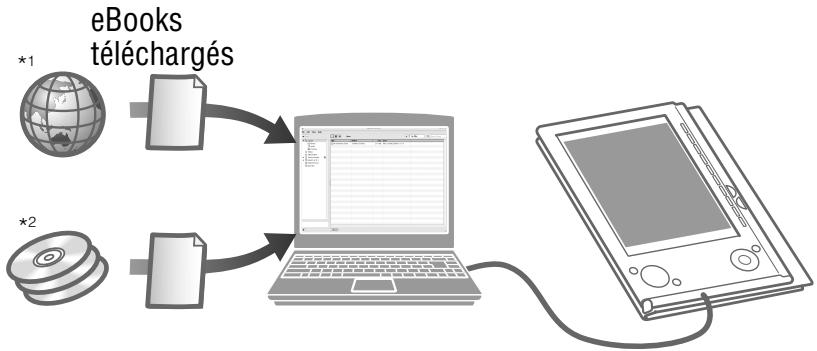
1 CONNECT eBooks (librairie en ligne e-Book) ² Fichiers Livres/Fichiers audio/Images dont vous disposez déjà
Chargez la batterie de votre Reader, puis installez le logiciel eBook Library sur votre ordinateur.
Téléchargez sur votre ordinateur le logiciel eBooks depuis la librairie en ligne CONNECT eBooks.

Transférez du contenu depuis votre ordinateur vers le Reader en utilisant eBook Library.

Profitez de ce contenu sur votre Reader.
Composants et commandes
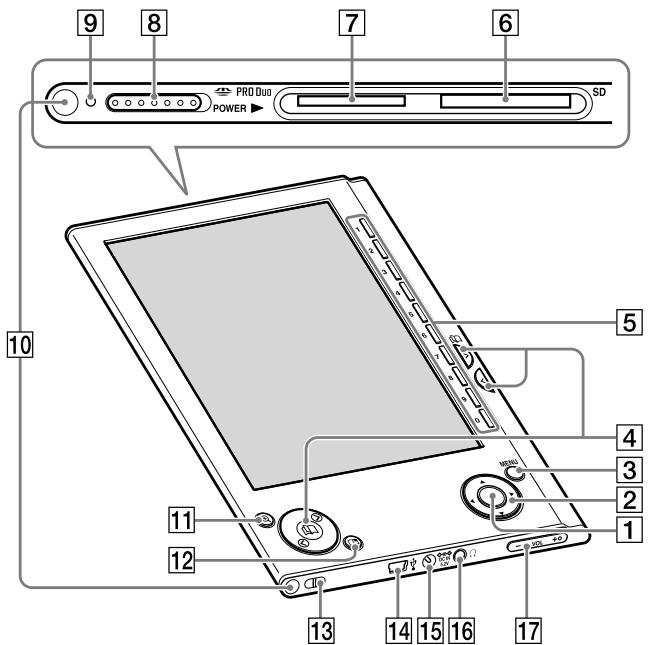
Avant
1 Touche Entrée*1
Appuyez sur la touche Entrée pour sélectionner un élément ou appliquer un réglage.
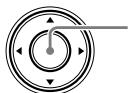
Touche Entrée
2 Touches ◀ / ▲ / ▼ / ▶*1
Appuyez sur les touches (gauche), (haut), (bas) ou (droite) pour sélectionner un élément ou faire défiler l'écran.
*1 Dans ce manuel, le fonctionnement des touches ◀/▲/▼/▶/Entrée est expliqué comme suit :
(Exemple) Appuyez sur les touches ◀ / ▲ / ▼ / ▶ pour sélectionner « Away » dans la liste de livres, puis appuyez sur la touche Entrée.
3 Touche MENU
Permet de revenir à l'écran précédent ou d'afficher un menu. (▶ page 13)
4 Touches (page) / (> / <)
Permettent de tourner la page ou de passer au contenu suivant ((>)), et de revenir au contenu précédent ((<)). (>) pages 36, 38, 53, 56)
5 Touches numériques (1 - 9, 0)
Permettent de sélectionner les éléments numérotés à l'écran ou de saisir des valeurs numériques dans le menu de réglage. (pages 36, 38, 51, 55)
Fente d'insertion de la carte mémoire SD
Permet d'insérer une carte mémoire SD (en option). (Voir page 20)
Fente d'insertion du « Memory Stick Duo »
Permet d'insérer un « Memory Stick Duo » (en option). (Voir page 20)
8 Commutateur POWER
Permet d'allumer et/ou d'éteindre le Reader. (Voir page 15)
9 Témoin
Un témoin rouge s'allume pendant le chargement de la batterie et s'éteint lorsque le chargement est terminé.
(Voir page 17)
Le témoin clignote en orange lorsque le Reader accède à votre ordinateur via un raccordement USB.
Il clignote également en orange lors de la mise sous tension ou hors tension du Reader.
Orifices de fixation de l'étui-étui
L'étui-étui est mis en place lors de l'achat. (Voir page 12) Se plie lors de l'utilisation
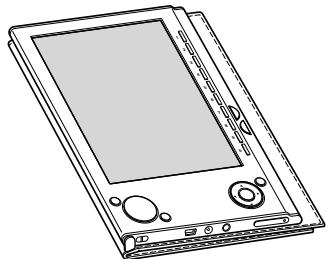
Remarque
- N'exposez pas votre Reader à des températures élevées pour éviter tout risque de détérioration de l'étui-étui.
11 Touche ⊕ (taille)
Permet d'effectuer des zooms avant/arrière sur une page ou une image. (pages 39, 56)
12 Touche (MARQUE)
Permet de créer et/ou de déplacer un signet. (page 47)
13 Anneau de fixation de la dragonne
Permet d'attacher la dragonne.
14 Connecteur USB
Permet de connecter le câble USB (fourni). (page 28)
15 Prise DC IN
Permet de connecter un adaptateur CA (en option).
Conseil
- Vous pouvez charger votre Reader en le connectant à un ordinateur à l'aide du câble USB fourni.
16 Prise (Écouteurs)
Permet de brancher les écouteurs (en option). (page 51)
17 Touches VOLUME +/-
Permettent de régler le volume. (page 53) Pour activer la fonction de sourdine, maintenez les touches VOLUME + / - enfoncées. Pour désactiver la fonction de sourdine, appuyez de nouveau sur les touches VOLUME + / -
Arrière
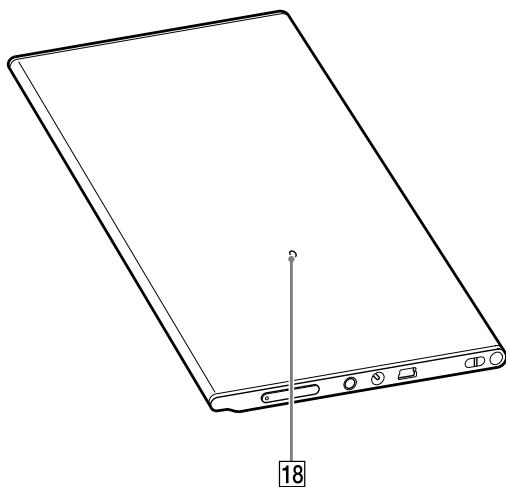
18 Touche Reset
Permet de réinitialiser le Reader si aucune opération n'est possible. (page 68)
À propos du numéro de série
Le numéro de série fourni avec le Reader est requis lors de l'enregistrement du client. Ce numéro est inscrit sur l'étiquette collée au dos de votre Reader. Ne retirez jamais cette étiquette.
Retirer et/ou fixer l'étui souple
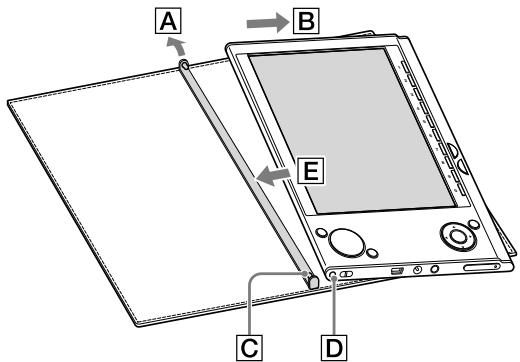
Retrait de l'étui souple
① Tirez la languette de l'étui souple vers l'extérieur A. ② Retirez le Reader dans le sens de B.
Fixation de l'étui souple
① Insérez la languette C de l'étui souple dans l'orifice D du Reader. ② Tirez la languette de l'étui souple dans le sens de A. ③ Insérez le Reader dans le sens de E pour le fixer sur l'étui souple. ④ Vérifiez si les languettes de l'étui souple sont bien insérées dans les orifices du Reader.
Remarque
- Notez que la languette de l'étui souple peut se déformer si vous tirez trop fort dessus.
Fonctionnement des menus
Vous pouvez passer d'un écran à un autre, pour naviguer/écouter/visualiser du contenu ou pour régler les paramètres, à l'aide des touches ◀/▲/▼/▶/Entrée, des touches numériques ou du MENU. Exemple : schéma de transition d'écrans du menu d'accueil à la liste de livres au menu d'options et à la page du livre
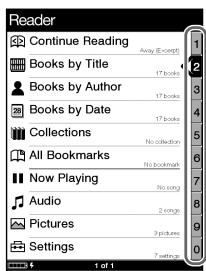
Boutons numérotés
L'élément sélectionné est surligné en noir.

Appuyez sur les touches ▲/▼ pour sélectionner « Books by Title » puis appuyez sur Entrée.
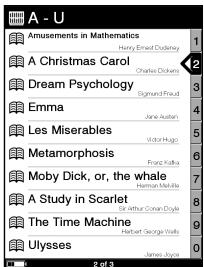
Si plus de 30 livres sont stockés, le menu Index apparaît. (pages 43, 45)
Appuyez sur les touches ▲/▼ pour sélectionner puis appuyez sur Entrée.
Appuyez sur la touche MENU pour revenir à l'écran précédent.
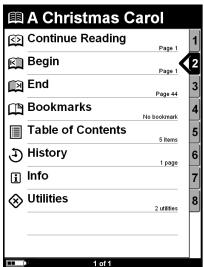

Appuyez sur les touches ▲/▼ pour sélectionner puis appuyez sur Entrée.

Conseils
- En maintenant la touche ⊕ (taille) enfoncée, vous pouvez changer l'orientation de l'écran (vertical/horizontale). (page 41)
- En utilisant les touches numériques correspondantes, vous pouvez sélectionner les éléments numérotés.
- En maintenant la touche MENU enfoncée, vous pouvez revenir au menu d'accueil.
Mise sous tension du Reader
Faites glisser le commutateur POWER dans le sens de ▶ pour mettre le Reader sous tension.
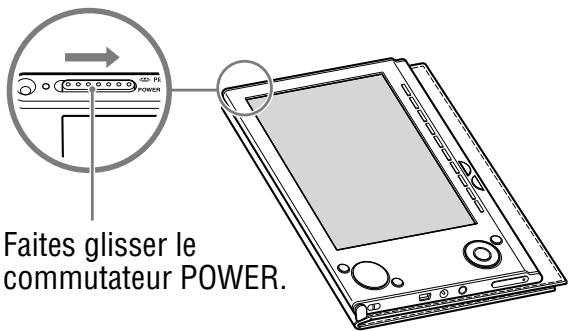
Le Reader s'allume.
À la première mise en service de l'appareil, après une réinitialisation ou lorsque la batterie est épuisée, quelques instants d'attente sont parfois nécessaires avant que le Reader s'allume et que l'écran de démarrage n'apparaisse.
Le témoin s'allume en orange quand le Reader est sous tension.
Pour éteindre le Reader
Faites de nouveau glisser le commutateur POWER dans le sens de la flèche.
Le Reader s'éteint.
À propos du mode de veille (fonction de reprise)
Vous pouvez configurer le Reader pour qu'il passe automatiquement en mode de veille. En mode de veille, le Reader se met automatiquement hors tension lorsqu'il reste inutilisé pendant 60 minutes (fonction de reprise). L'écran précédemment affiché apparaît lorsque vous faites glisser le commutateur POWER pour allumer l'appareil.
Vous pouvez configurer le mode de veille dans le menu de réglages (voir page 61).
Remarque
- Dans les cas suivants, le Reader ne se met pas automatiquement hors tension lorsqu'il reste inutilisé pendant 60 minutes.
- Lorsque l'appareil est raccordé à l'ordinateur à l'aide du câble USB fourni. Lorsqu'il est raccordé à l'adaptateur CA pour le Reader AC-S5220E (en option) pour la charge. Lors de la lecture de fichiers audio.
À propos du chargement de la batterie
Vous devez charger le Reader avant sa première utilisation. Mettez le Reader sous tension, puis chargez-le de l'une des deux façons suivantes.
- Raccordez l'appareil à un ordinateur via le câble USB (voir Guide de démarrage ou page 27). (Temps de charge : environ 4 heures*)
- Raccordez l'appareil à une prise CA via un adaptateur CA et un cordon d'alimentation CA (en option). (Temps de charge : environ 2 heures*)
- Temps approximatif pour que la batterie soit complètement chargée.
Remarques
- Lorsque vous raccordez le Reader à votre ordinateur, l'indication (connexion USB) s'affiche à l'écran du Reader. Si la batterie est complètement épuisée, l'indication peut mettre environ 40 minutes à s'afficher. Vous ne pourrez pas mettre le Reader sous tension à l'aide du commutateur POWER pendant ce temps. Dans ce cas, attendez que l'indication s'affiche. Un témoin rouge s'allume lors du chargement du Reader si l'indication ne s'affiche pas à l'écran.
- Si le niveau d'autonomie de l'ordinateur portable auquel vous êtes raccordé est faible, il est impossible de procéder à un chargement via une connexion USB.
- Si vous raccordez le Reader à un ordinateur portable qui n'est pas branché sur une prise CA, vous risquez d'épuiser la batterie de l'ordinateur. Ne laissez jamais votre Reader raccordé à un ordinateur portable qui n'est pas branché sur une prise CA pendant une période prolongée.
- Le raccordement du Reader via un concentrateur ou une rallonge USB n'est pas pris en charge et risque de ne pas fonctionner. Raccordez le câble USB directement à l'ordinateur.
Vous pouvez surveiller le niveau d'autonomie grâce à l'indicateur en bas à gauche de l'écran. Chargez de préférence la batterie lorsque le niveau d'autonomie est faible (le niveau d'autonomie est faible lorsqu'il ne reste plus qu'un seul segment noir affiché).

Remarque
- Si le niveau d'autonomie est faible, l'avertissement suivant apparaît. Mettez la batterie en charge.
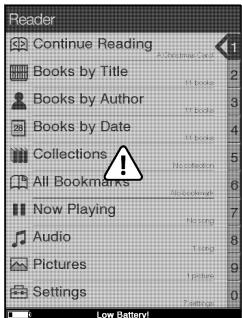
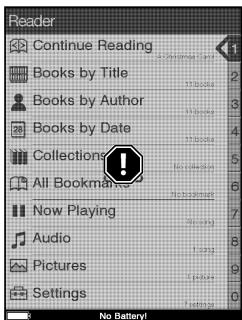
Si vous continuez à utiliser l'appareil sans recharger la batterie, l'avertissement suivant apparaît, puis le Reader s'éteint automatiquement.
Chargez le Reader avant de l'allumer de nouveau.
Insertion d'une carte mémoire
Vous pouvez insérer les cartes mémoire suivantes dans les fentes pour carte mémoire de votre Reader.
Remarque
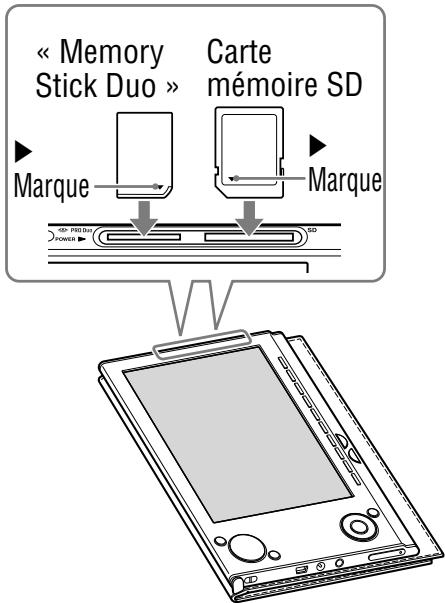
- Le Reader dispose de fentes séparées pour les « Memory Stick Duo » et les cartes mémoire SD. Assurez-vous d'insérer la carte mémoire dans la fente appropriée. L'insertion de la carte mémoire dans la mauvaise fente peut endommager la fente ainsi que la carte mémoire.
| « Memory Stick Duo »*1 | « Memory Stick Duo » « Memory Stick PRO Duo » |
| Carte mémoire SD*2 | Carte mémoire SD Carte miniSD*3 |
1 Le Reader n'est pas compatible avec la norme MagicGate. De plus, les données qui requièrent la fonction de protection des droits d'auteur ne peuvent pas être copiées ou lues sur le Reader. 2 Le Reader n'est pas compatible avec la protection des droits d'auteur des cartes mémoire SD. *3 Un adaptateur pour carte miniSD (vendu séparément) est requis.
Remarques
- Avec les « Memory Stick Duo » d'une capacité maximum de 8 Go, un contrôle de compatibilité est effectué. Cependant, la compatibilité avec tous les « Memory Stick Duo » n'est en aucun cas garantie.
- Avec les cartes mémoire SD d'une capacité maximum de 2 Go, un contrôle de compatibilité est effectué. Cependant, la compatibilité avec toutes les cartes mémoire SD n'est en aucun cas garantie.
- Lorsque vous insérez la carte mémoire dans le Reader, la reconnaissance des fichiers de contenu peut prendre quelques instants, surtout si la taille des fichiers de contenu stockés sur cette carte mémoire est importante.
Pour insérer une carte mémoire dans le Reader
Retirez les cartes factices de la fente pour « Memory Stick Duo » et de la fente pour carte mémoire SD.
Les cartes factices sont insérées dans la fente pour « Memory Stick Duo » et la fente pour carte mémoire SD à l'achat. Lorsque vous n'utilisez pas de carte mémoire, insérez la carte factice dans la fente.
Remarque
- Si la carte factice n'est pas insérée dans la fente, des corps étrangers risquent d'y pénétrer, ce qui peut entraîner des problèmes de fonctionnement ou des dommages.

Insérez une carte mémoire dans le sens de la marque avec l'étiquette vers le haut jusqu'au déclic de mise en place.
Remarque
- Le Reader dispose de fentes séparées pour les « Memory Stick Duo » et les cartes mémoire SD. Assurez-vous d'insérer la carte mémoire dans la fente appropriée. L'insertion de la carte mémoire dans la mauvaise fente peut endommager la fente ainsi que la carte mémoire.
Remarques
- Assurez-vous d'insérer la carte mémoire dans le bon sens. Si vous forcez pour insérer la carte, cela peut endommager la fente.
- N'insérez jamais une carte mémoire incompatible dans l'appareil, vous risquez d'entraîner des problèmes de fonctionnement.
- N'utilisez jamais une carte mémoire ou un adaptateur déformé.
Pour insérer une carte mémoire dans le Reader
Appliquez une légère pression sur la carte mémoire. Au clic, la carte mémoire est éjectée de l'appareil.
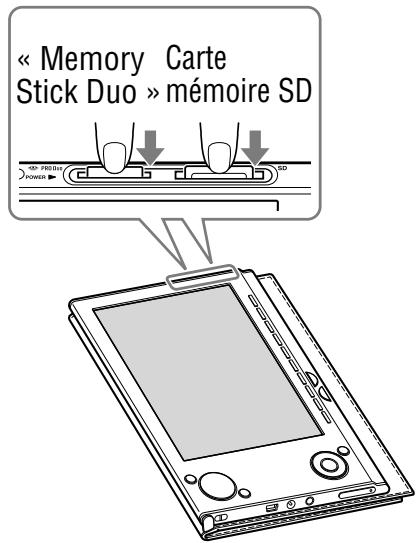
Retirez complètement la carte mémoire de la fente pour « Memory Stick Duo » ou pour carte mémoire SD.
Remarques
- Ne retirez jamais la carte mémoire ou n'éteignez jamais le Reader pendant la lecture ou l'écriture de données, vous risquez de perdre des données.
- Pour plus d'informations sur l'utilisation des cartes mémoire, voir > page 85.
Importation de eBooks depuis CONNECT eBooks
Vous pouvez télécharger des eBooks depuis la librairie en ligne « CONNECT eBooks » sur votre ordinateur.
Utilisez le logiciel dédié eBook Library pour accéder à CONNECT eBooks.
Remarques
- Pour télécharger des eBooks, votre ordinateur doit disposer d'un accès Internet.
- Vous devez autoriser votre ordinateur à accéder à CONNECT eBooks pour télécharger des eBooks.
Vous devez également autoriser votre Reader à accéder à CONNECT eBooks pour transférer et lire des eBooks téléchargés sur votre Reader.
Pour plus d'informations, reportez-vous à l'Aide eBook Library.
Double-cliquez sur l'icône eBook Library ( ) sur le bureau Windows.
Conseil
- Vous pouvez également démarrer le logiciel eBook Library en cliquant sur le menu Démarrer, puis en sélectionnant « Tous les programmes » - « Reader » - « eBook Library ».
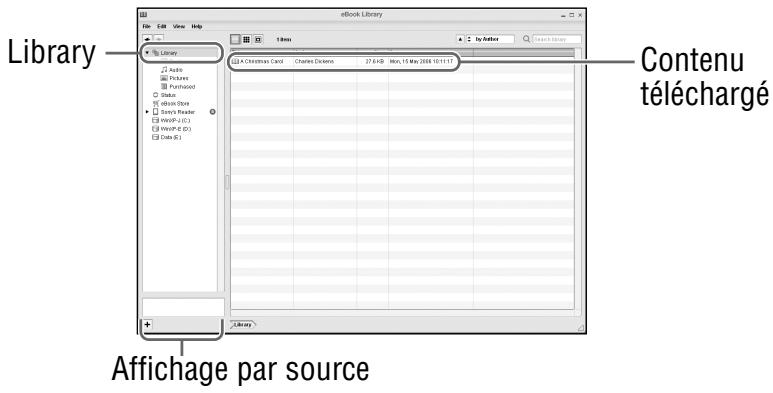
• Cliquez sur « eBook Store » dans l'affichage par source.
La zone d'affichage passe à l'affichage par stockage et CONNECT eBooks apparaît.

Suivez les instructions de la page pour acheter des eBooks (téléchargement).
Les eBooks téléchargés sont automatiquement importés dans « Library » dans l'affichage par source.
Conseil
- Les eBooks achetés sont regroupés dans le dossier « Purchased » de la collection.
Conseils
- Vous pouvez gérer les eBooks sur votre ordinateur à partir de eBook Library. Pour plus d'informations sur l'utilisation de eBook Library, reportez-vous à l'Aide eBook Library.
- L'affichage par source peut différer d'un ordinateur à un autre.
Importation de contenu depuis votre ordinateur
Vous pouvez importer des fichiers de contenu stockés en local sur votre ordinateur dans la Library de eBook Library.
Il est possible d'importer les types de fichier de contenu suivants.
- Livre
Format PDF, texte, RTF, Word*, BBeB
Audio
Fichiers audio au format AAC et MP3 décryptés
- Fichier MP3 (extension de fichier .mp3)
Les spécifications suivantes sont requises pour l'importation de fichiers MP3.
Débit binaire : 32 à 320 kbit/s
Fréquence d'échantillonnage : 22,05, 44,1 kHz
- Fichier AAC (extension de fichier .mp4, .m4a, .mov ou .qt)
Les spécifications suivantes sont requises pour l'importation de fichiers AAC.
Débit binaire : 40 à 320 kbit/s
Fréquence d'échantillonnage : 24,0, 44,1, 48,0 kHz
- Image
Format Bitmap, JPEG, GIF, PNG
- Les fichiers Word sont automatiquement convertis en fichiers RTF pendant le transfert, à condition que Microsoft Word soit installé sur votre ordinateur.
Pour plus d'informations sur l'importation de fichiers de contenu, reportez-vous à l'Aide eBook Library.
Importation de fichiers de contenu
Vous pouvez sélectionner des fichiers de contenu stockés en local sur votre ordinateur et les importer dans Library.
1. Cliquez sur le menu Démarrer, puis sélectionnez « Tous les programmes » - « Reader » - « eBook Library » pour lancer eBook Library. 2. Cliquez sur « Import Files » dans le menu « File ». La boîte de dialogue « Import Files » apparaît. 3. Cliquez dans la liste « Look in » pour sélectionner le dossier contenant le ou les fichier(s) que vous souhaitez importer.
Les fichiers de contenu du dossier sélectionné sont répertoriés.
Conseil
- Vous pouvez également double-cliquer sur le dossier (dans la liste de dossiers) pour afficher les fichiers de contenu.
4. Sélectionnez le fichier de contenu que vous souhaitez importer.
Cliquez sur les fichiers tout en maintenant la touche Ctrl enfoncée pour sélectionner plusieurs fichiers à la fois.
Cliquez sur « Open ».
Le ou les fichier(s) de contenu sont importés dans Library.
Conseil
- Vous pouvez importer simultanément tous les fichiers contenus dans un dossier Library en cliquant sur « Import Folder » dans le menu « File ».
Transfert de contenu vers le Reader depuis votre ordinateur
Vous pouvez transférer (copier) le contenu de la Library sur le Reader.
Remarque
- Si le Reader est verrouillé, il ne sera pas reconnu par tout ordinateur et le transfert de contenu sera impossible. (page 63) Si le Reader est connecté à votre ordinateur, débranchez-le et déverrouillez le Reader en saisissant le mot de passe.
Conseils
- Le contenu de livres peut être regroupé dans la Library sous forme de collection, qui peut ensuite être transférée sur le Reader. Pour plus de détails sur la création et le transfert d'une collection, reportez-vous à l'aide eBook Library.
- Vous pouvez synchroniser le contenu de votre eBook Library avec le Reader en sélectionnant un dossier (tel que « Library » ou ses sous-dossiers). (page 34) Le Reader peut être mis à jour automatiquement pour correspondre au contenu de la Library, lors du raccordement à votre ordinateur.
1 Cliquez sur le menu Démarrer, puis sélectionnez « Tous les programmes » - « Reader » - « eBook Library » pour lancer eBook Library.

Raccordez le Reader à votre ordinateur à l'aide du câble USB fourni.
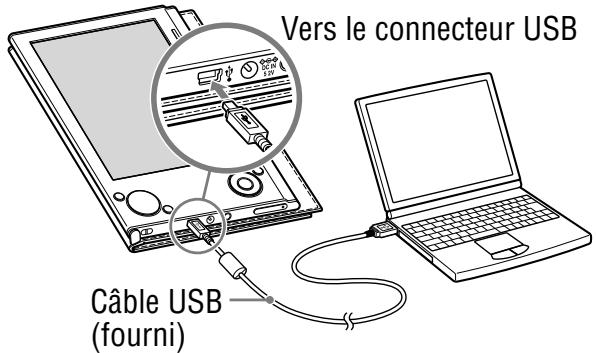
« Sony's Reader » apparaît dans l'affichage par source de eBook Library.
Un écran apparaît sur le Reader, indiquant que l'appareil est raccordé à l'ordinateur.
Remarques
- Si « Sony's Reader » n'apparaît pas dans l'affichage par source après le raccordement du Reader à l'ordinateur, débranchez le câble USB du Reader, puis attendez quelques instants avant de le reconnecter.
- Lorsque vous connectez le Reader à votre ordinateur, l'indication (connexion USB) s'affiche à l'écran du Reader. Si la batterie est complètement épuisée, l'indication peut mettre environ 40 minutes à s'afficher. Vous ne pourrez pas mettre le Reader sous tension à l'aide du commutateur POWER pendant ce temps. Dans ce cas, attendez que l'indication s'affiche. Un témoin rouge s'allume lors du chargement du Reader si l'indication ne s'affiche pas à l'écran.
3 Cliquez sur « Library » dans l'affichage par source, puis sur (affichage par liste).
La zone d'affichage passe à l'affichage par liste et tout le contenu de la Library est répertorié.
Conseils
- Lorsque vous cliquez sur « Books », « Audio » ou « Pictures » dans l'affichage par source, seul le contenu correspondant s'affiche.
- Lorsque vous cliquez sur (affichage par vignette), le contenu s'affiche sous forme de vignettes.
- Vous pouvez créer une collection dans la bibliothèque et celle-ci peut être transférée vers le Reader. Pour plus de détails sur la création et le transfert d'une collection, reportez-vous à l'aide de la bibliothèque eBook.
4 Sélectionnez le contenu que vous souhaitez transférer depuis la liste.
Cliquez sur les fichiers tout en maintenant la touche Ctrl enfoncée pour sélectionner plusieurs fichiers à la fois.
5 Faites glisser les fichiers depuis la liste vers « Sony's Reader » dans l'affichage par source. Les fichiers sont transférés vers le Reader.
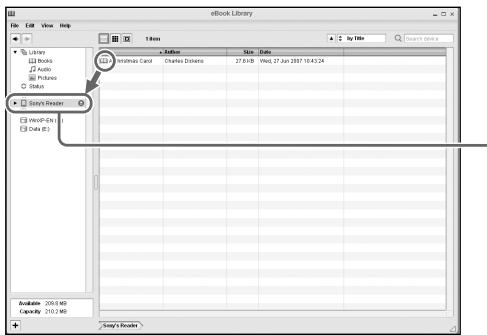
Reader de Sony
Conseil
- Vous pouvez stocker des données informatiques dans la mémoire flash intégrée de votre Reader en les transférant depuis votre ordinateur à l'aide de l'Explorateur Windows.
Remarques
- Si la mémoire de votre Reader est insuffisante, les fichiers risquent de ne pas pouvoir être transférés. Transférez l'ensemble du contenu inutilisé vers la bibliothèque eBook, puis supprimez-le pour augmenter l'espace disponible du Reader. (> page 32)
- Ne supprimez pas le contenu des sous-dossiers ou les fichiers du dossier « database » à l'aide de l'Explorateur Windows. Gérez les données à l'aide de la bibliothèque eBook. Pour plus d'informations sur l'utilisation de la bibliothèque eBook, reportez-vous à l'aide de la bibliothèque eBook.
Transfert de contenu via une carte mémoire
Les fichiers importés dans la bibliothèque eBook peuvent être transférés vers une carte mémoire insérée dans le Reader.
Conseil
- Vous pouvez utiliser les cartes « Memory Stick Duo » ou les cartes mémoire SD.
Cliquez sur le menu Démarrer, puis sélectionnez « Tous les programmes » – « Reader » – « eBook Library » pour lancer eBook Library. Raccordez votre Reader à votre ordinateur à l'aide du câble USB fourni. (▶ page 28)
« Sony's Reader » apparaît dans l'affichage par source de eBook Library.
3 Insérez une carte mémoire dans la fente pour carte mémoire du Reader. (▶ page 20)
« Memory Stick/SD Card on Sony's Reader » apparaît dans l'affichage par source.
4 Cliquez sur « Library » dans l'affichage par source, puis sur (affichage par liste).
La zone d'affichage passe à l'affichage par liste et tout le contenu de la Library est répertorié.
Conseils
- Lorsque vous cliquez sur « Books », « Audio » ou « Pictures » dans l'affichage par source, seul le contenu correspondant s'affiche.
- Lorsque vous cliquez sur (affichage par vignette), le contenu s'affiche sous forme de vignettes.
- Vous pouvez créer une collection dans la Library et celle-ci peut être transférée vers la carte mémoire du Reader. Pour plus de détails sur la création et le transfert d'une collection, reportez-vous à l'Aide eBook Library.
5 Sélectionnez le contenu que vous souhaitez transférer depuis la liste.
Cliquez sur les fichiers tout en maintenant la touche Ctrl enfoncée pour sélectionner plusieurs fichiers à la fois.
6 Faites glisser les fichiers depuis la liste vers « Memory Stick/SD Card on Sony's Reader » dans l'affichage par source.
Les fichiers sont transférés vers la carte mémoire du Reader.
Conseil
- Vous pouvez stocker des données informatiques dans la carte mémoire insérée dans votre Reader en transférant ces données depuis votre ordinateur à l'aide de l'Explorateur Windows.
Remarques
- Si la carte mémoire ne contient pas assez d'espace disponible, les fichiers risquent de ne pas pouvoir être transférés. Transférez tout le contenu inutile vers eBook Library, puis supprimez-le pour augmenter l'espace libre de la carte mémoire. (▶ page 32)
- Ne supprimez pas le contenu des sous-dossiers ou les fichiers du dossier « Sony Reader » à l'aide de l'Explorateur Windows. La gestion des données s'effectue depuis eBook Library. Pour plus d'informations sur l'utilisation de eBook Library, reportez-vous à l'Aide eBook Library.
Pour transférer du contenu de l'appareil vers eBook Library
Cliquez sur le menu Démarrer, puis sélectionnez « Tous les programmes » - « Reader » - « eBook Library » pour lancer eBook Library. Raccordez votre Reader à votre ordinateur à l'aide du câble USB fourni. (▶ page 28)
« Sony's Reader » apparaît dans l'affichage par source.
3 Cliquez sur « Sony's Reader » dans l'affichage par source, puis sur (affichage par liste).
La zone d'affichage passe à l'affichage par liste et tout le contenu de la Library est répertorié.
Conseils
- Lorsque vous cliquez sur « Books », « Audio » ou « Pictures » dans l'affichage par source, seul le contenu correspondant s'affiche.
- Lorsque vous cliquez sur (affichage par vignette), le contenu s'affiche sous forme de vignettes.
- Vous pouvez créer une collection dans le Reader ou sur une carte mémoire du Reader, puis cette collection peut être transférée vers eBook Library. Pour plus de détails sur la création et le transfert d'une collection, reportez-vous à l'Aide eBook Library.
4 Sélectionnez le contenu que vous souhaitez transférer depuis la liste.
Pour sélectionner plusieurs fichiers à la fois, cliquez tout en maintenant la touche Ctrl enfoncée.
5 Faites glisser les fichiers depuis la liste vers « Library » dans l'affichage par source.
Le contenu de l'ordinateur est transféré vers eBook Library.
Synchronisation du contenu de la Library avec le Reader
Vous pouvez synchroniser le contenu de votre eBook Library avec le Reader en sélectionnant un dossier (tel que « Library » ou ses sous-dossiers). Le Reader peut être mis à jour automatiquement pour correspondre au contenu de la Library, lors du raccordement à votre ordinateur.
Remarque
- Pour synchroniser le contenu de votre eBook Library avec le Reader, vous devez spécifier un dossier (tel que « Library » ou ses sous-dossiers). Pour plus de détails sur la sélection d'un dossier, reportez-vous à l'Aide eBook Library.
Conseil
- Si vous souhaitez synchroniser instantanément le contenu de la Library avec le Reader, vous pouvez aussi les synchroniser manuellement. Pour plus de détails sur la synchronisation manuelle du contenu, reportez-vous à l'Aide eBook Library.
Cliquez sur le menu Démarrer, puis sélectionnez « Tous les programmes » - « Reader » - « eBook Library » pour lancer eBook Library. Raccordez le Reader à votre ordinateur à l'aide du câble USB fourni. (> page 28)
eBook Library commence automatiquement la synchronisation du contenu de la Library avec le Reader.
Conseil
- Si vous démarrez eBook Library après avoir raccordé le Reader à votre ordinateur, eBook Library commence aussi automatiquement la synchronisation du contenu de la Library avec le Reader.
Lecture de livres
Lecture de livres transférés depuis votre ordinateur
Suivez les étapes ci-dessous pour lire des livres transférés depuis votre ordinateur.

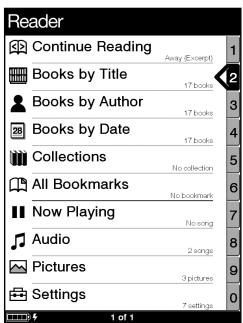
Dans le menu d'accueil, appuyez sur la touche ▲/▼ pour sélectionner « Books by Title », puis appuyez sur Entrée.
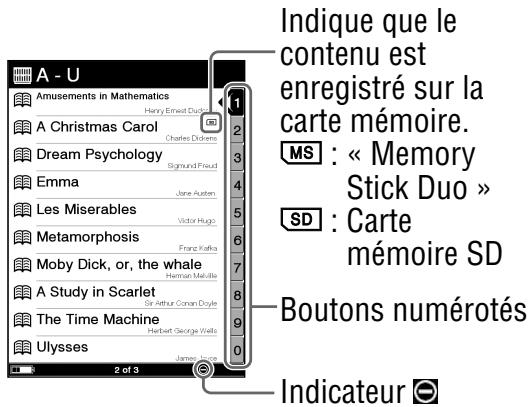
La liste de livres apparaît.
Si le contenu du livre sur le Reader et la carte mémoire dépasse 30 éléments, le menu d'index apparaît. Vous pouvez trier davantage la liste de livres en sélectionnant un élément de catégorie dans le menu d'index.


Conseils
- Le contenu de la carte mémoire apparaît également dans la liste de livres.
- Outre les touches ▲/▼, vous pouvez également sélectionner un élément en appuyant sur la touche numérique correspondant au bouton numéroté.
- Pour afficher le reste de la liste, appuyez sur > (de façon répétée).
- Vous pouvez passer directement à la dernière page affichée en sélectionnant « Continue Reading » dans le menu d'accueil, sans afficher la liste de livres.
- Si une opération incorrecte est effectuée, un message apparaît au bas de l'écran.
2 Appuyez sur ▲/▼ pour sélectionner le livre de votre choix dans la liste, puis appuyez sur Entrée.
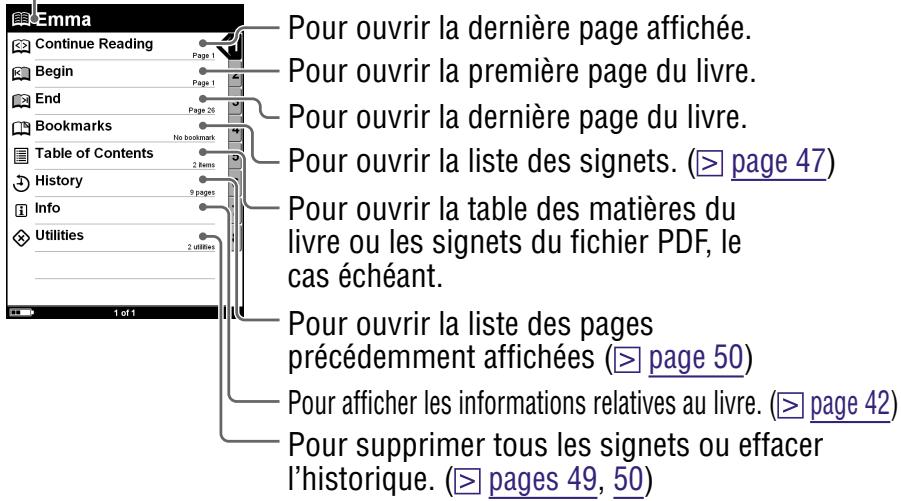
Le menu d'options apparaît. (page 37)
3 Appuyez sur ▲/▼ pour sélectionner la façon d'ouvrir le livre, puis appuyez sur Entrée.
Pour lire le livre depuis le début, appuyez sur ▲/▼ pour sélectionner « Begin », puis appuyez sur Entrée. La première page du livre apparaît.
Pour ouvrir la table des matières du livre ou les signets du fichier PDF, appuyez sur ▲/▼ pour sélectionner « Table of Contents », puis appuyez sur Entrée.
La table des matières ou les signets apparaissent (le cas échéant).
Appuyez sur MENU pour fermer le livre.
À propos du menu d'options
Le titre du livre est affiché.
Types de livres pris en charge par le Reader
Les types de livres pris en charge par le Reader et leurs caractéristiques sont décrits ci-dessous.
| eBook (extension de fichier .lrf et .lrx) | Livre au format BBeB qui peut être téléchargeé depuis CONNECT eBooks. L'outil de liens intégré dans les eBooks (souts de page, etc.) peut être utilisé. (> page 39) |
| Fichier PDF (extension de fichier .pdf) | Fichier au format PDF (Version 1.4 ou antérieure) Les signets et l'outil de liens peuvent être utilisés sur les fischiers PDF. |
| Fichier texte (extension de fichier .txt) | |
| Fichier RTF (extension de fichier .rtf) | Fichier RTF automatiquement converti depuis un fichier Microsoft Word.* * Uniquement si Microsoft Word est installé sur votre ordinateur. |
Opérations possibles sur la page d'un livre
Vous pouvez exécuter les opérations suivantes à partir de l'écran de la page du livre.
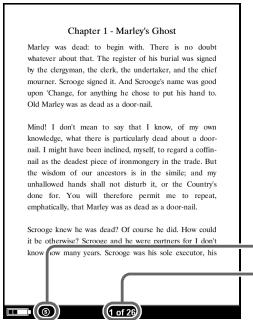
Indicateur de taille Nombre de la page actuelle/ Nombre total de pages
| Touche | Opération |
| Touche > | Permet de passer à la page suivante (appuyez) ; de sauter 10 pages à partir de la page actuelle (maintenez la touche enfoncée). |
| Touche < | Permet de passer à la page précédente (appuyez) ; de reculer de 10 pages à partir de la page actuelle (maintenez la touche enfoncée). |
| Touches numériques | Permettent de passer à la page sélectionnée (appuyez) (▷ page 40) ; de passer à la première page (maintenez la touche 0 enfoncée) ; de passer à la première page (maintenez la touche 1 enfoncée) ; de passer à une page correspondant au(x) numéro(s) de la touche (maintenez les touches 2-9 enfoncées). |
| Touché ⊙ (taille) | Permet d'effectuer un zoom avant/arroire sur une page.A chaque pression sur la touche ⊙ (taille), la page est agrandie par incréments et revient à sa taille d'origine une fois l'agrandissement maximal atteint.Lors de la lecture d'un eBook ou d'un fichier texte : La taille change selon 3 incréments (®,®,®-indiquées au bas de l'écran).Lors de la lecture d'un fichier PDF : La taille varie entre « Fit width » (la page replilte la largeur de la fenêtre) et « Fit Visible » (le texte et les graphiques replissent la largeur de la fenêtre).En Maintenant la touche ⊙ (taille) enforcée pendant quelques secondes, vous pouvez modifier l'orientation de l'écran (vertical/horizontale). (▷ page 41) |
| Touché ☑ (MARQUE) | Permet de creator ou supprimer un signet sur la page actuelle (appuyez) (▷ pages 47, 49); de passer à l'écran AllBookmark (maintenez la touche enforcée). |
| Touche MENU | Permet de fermer la page et de revenir au menu d'options. |
Pour utiliser l'outil de liens des eBooks/fichiers PDF sur le Reader
Lorsqu'un eBook ou un fichier PDF est affiché, vous pouvez utiliser l'outil de liens intégré.
Le lien est mis en surbrillance à l'écran. Appuyez sur Entrée pour ouvrir le contenu du lien ou passer à la page liée.
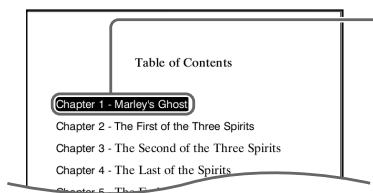
Lien
Appuyez sur / pour sélectionner le lien de votre choix, puis appuyez sur 4 / 1 pour revenir à la page précédemment affichée.
Accès direct à la page indiquée
Vous pouvez accéder directement à une page en saisissant son numéro à l'aide des touches numériques.
1 Dans l'écran de la page du livre, appuyez sur les touches numériques pour saisir le numéro de page. Le numéro de page saisi apparaît au centre de la page.
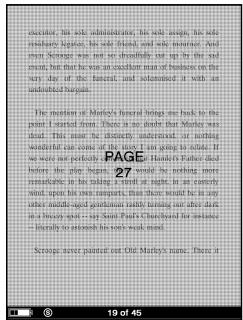
Pour effacer le numéro de page saisi, appuyez sur ◀.
2 Appuyez sur Entrée.
La page correspondant au nombre de page saisi apparaît.
Conseil
- Si vous appuyez sur la touche MENU, l'écran précédent apparaît. Vous pouvez saisir de nouveau le nombre de la page.
Modification de l'orientation de l'écran (vertical/horizontal)
L'orientation de l'écran (y compris des écrans de menu) peut être modifiée des 2 façons suivantes.
- Maintenez la touche ⊕ (taille) enfoncée sur un écran de menu ou l'écran de la page du livre. Maintenez de nouveau la touche ⊕ (taille) enfoncée pour revenir au réglage précédent.
- Configurez ce paramètre à partir du menu de réglages. (> page 58)
À propos de la division de l'écran lorsque l'orientation de l'écran est horizontale
Lorsque l'orientation est horizontale, une page de livre est divisée en 2 parties (inférieure et supérieure). Pour afficher la partie inférieure, appuyez sur >
Affichage de la partie supérieure Affichage de la partie inférieure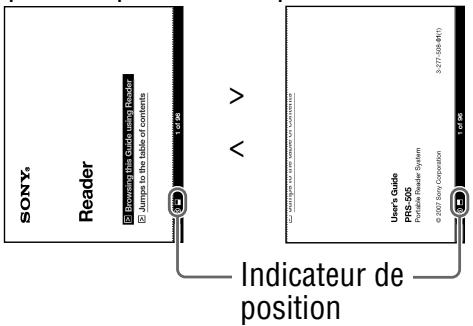
Affichage des informations relatives au livre
Vous pouvez afficher des informations relatives à un livre, telles que le titre, l'auteur, la vignette de la couverture, etc.
1 Dans le menu d'options, appuyez sur / pour sélectionner « Info », puis appuyez sur Entrée. Les informations relatives au livre s'affichent.
Classement de la liste de livres
Dans la liste des « Books by Title », les livres sont classés par titre, dans l'ordre alphabétique. Vous pouvez également classer les livres par auteur ou par date. Si le contenu du livre sur le Reader et la carte mémoire dépasse 30 éléments, le menu d'index apparaît. Vous pouvez trier davantage la liste de livres en sélectionnant un élément de catégorie dans le menu d'index.
1 Dans le menu d'accueil, appuyez sur / pour sélectionner « Books by Title », « Books by Author » ou « Books by Date », puis appuyez sur Entrée.
Le menu d'index apparaît. (page 45)
Le menu d'index n'apparaît pas si le contenu du livre sur le Reader et la carte mémoire contient moins de 30 éléments. Dans ce cas, appuyez sur < pour afficher le menu d'index.
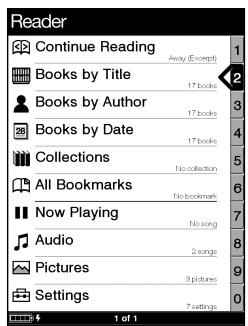

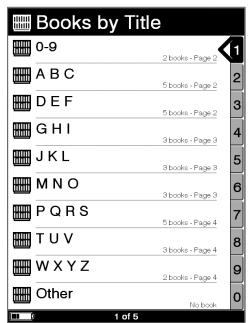
Conseil
- Si vous sélectionnez « Books by Date », les éléments de catégorie du menu d'index sont différents de ceux présentés ci-dessus. (page 45)
Appuyez sur pour sélectionner la façon de trier la liste, puis appuyez sur Entrée.
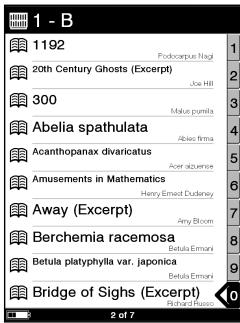
3 Appuyez sur / pour sélectionner le livre de votre choix dans la liste, puis appuyez sur Entrée. Le menu d'options apparaît.
4 Appuyez sur / pour sélectionner la façon d'ouvrir le livre, puis appuyez sur Entrée.
À propos du menu d'index
Menu d'index de « Books by Title » et « Books by Author »
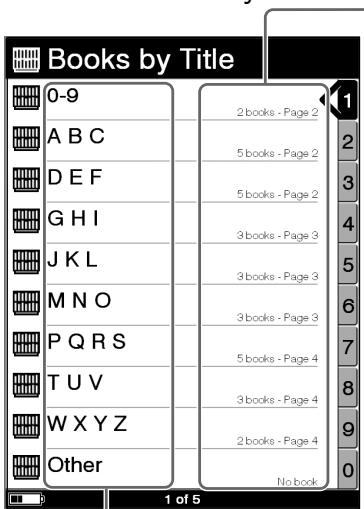
Nombre de livres dans la catégorie et numéro de la page dans la liste de livres
Menu d'index de « Books by Date »
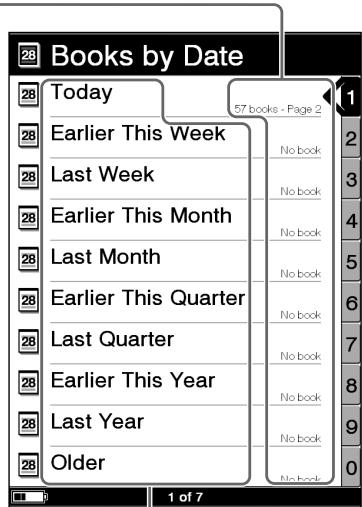
Catégories
Lors de la sélection de « Books by Title » et « Books by Author »
Vous pouvez sélectionner la première lettre du titre du livre ou du nom de l'auteur. Une liste de livres classée par ordre alphabétique et par titre ou auteur, commençant par la lettre sélectionnée, apparaît.
Lors de la sélection de « Books by Date »
Vous pouvez sélectionner la date de transfert vers le Reader et la carte mémoire. Une liste de livres triée par date de transfert apparaît.
Sélection d'un livre dans la liste de collections
Vous pouvez sélectionner et lire un livre à partir de la liste de collections créée dans eBook Library.
Conseil
- Pour plus de détails sur la création et le transfert d'une collection, reportez-vous à l'Aide eBook Library.
1 Dans le menu d'accueil, appuyez sur / pour sélectionner « Collections », puis appuyez sur Entrée.
La liste de collections apparaît.
2 Appuyez sur / pour sélectionner la collection de votre choix dans la liste, puis appuyez sur Entrée.
La liste de livres apparaît.
3 Sélectionnez le livre de votre choix dans la liste, puis appuyez sur Entrée.
Création d'un signet sur une page
Vous pouvez créer un signet sur une page afin de l'atteindre facilement plus tard.
1. Dans l'écran de la page du livre, appuyez sur la touche (MARQUE) à la page souhaitée.
Le signet apparaît dans le coin supérieur droit de la page.
Si vous appuyez de nouveau sur la touche (MARQUE), le signet est supprimé.
Remarque
- Lors de la création d'un signet, le Reader enregistre la page actuelle et sa taille. Par conséquent, même si, sur une page donnée, la taille est modifiée et un autre signet est créé, les signets seront enregistrés à leur taille respective.
Pour ouvrir la page souhaitée à partir de la liste de signets
1. Dans le menu d'options, appuyez sur / pour sélectionner « Bookmarks », puis appuyez sur Entrée.
La liste de signets apparaît.
2. Appuyez sur / pour sélectionner la page de votre choix, puis appuyez sur Entrée.
Conseil
- Vous pouvez également créer des signets dans eBook Library. Les signets créés dans le Reader ou dans eBook Library sont conservés lorsque vous transférez des livres entre le Reader et eBook Library.
Si vous transférez un livre du Reader vers eBook Library, les signets créés sur le Reader sont également transférés vers eBook Library, et vice versa.
Toutefois, si vous transférez un livre vers un emplacement qui contient déjà le même livre, les signets ne sont pas écrasés.
Pour supprimer tous les signets du livre actuel
1. Dans le menu d'options, appuyez sur ▲/▼ pour sélectionner « Utilities », puis appuyez sur Entrée. ● Appuyez sur ▲/▼ pour sélectionner « Remove All Bookmarks », puis appuyez sur Entrée.
Tous les signets du livre actuel sont supprimés.
Remarque
- Faites attention avant de supprimer les signets.
Pour effectuer une sélection dans la liste de tous les signets du Reader
1. Dans le menu d'accueil, appuyez sur ▲/▼ pour sélectionner « All Bookmarks », puis appuyez sur Entrée.
La liste de tous les signets du Reader apparaît.
● Appuyez sur ▲/▼ pour sélectionner la page de votre choix, puis appuyez sur Entrée.
Conseil
- Vous pouvez également afficher la liste de tous les signets en maintenant la touche (MARQUE) enfoncée.
Lecture des pages précédemment affichées
Le Reader enregistre toutes les pages affichées afin de pouvoir les rappeler facilement, à tout moment.
1. Dans l'écran de la page du livre, appuyez sur ◀. Lorsque vous appuyez sur la touche ◀ de façon répétée, les pages précédemment affichées apparaissent, de la plus récente à la plus ancienne.
Pour afficher l'historique de la page affichée
1 Dans le menu d'options, appuyez sur ▲/▼ pour sélectionner « History », puis appuyez sur Entrée. La liste de l'historique apparaît.
Conseil
- La liste de l'historique peut contenir l'historique d'une centaine de pages maximum.
Pour effacer l'historique
1 Dans le menu d'options, appuyez sur ▲/▼ pour sélectionner « Utilities », puis appuyez sur Entrée. 2 Appuyez sur ▲/▼ pour sélectionner « Clear History », puis appuyez sur Entrée. Les données de l'historique du livre actuel sont effacées.
Remarque
- Faites attention avant de supprimer l'historique.
Lecture de fichiers audio
Lecture de fichiers audio transférés depuis votre ordinateur
Les fichiers MP3 et AAC décryptés peuvent être lus sur le Reader.
Vous pouvez également écouter des livres tout en écoutant un fichier audio. (▶ page 53)
Lors de l'écoute de fichiers audio, raccordez les écouteurs en option à la prise écouteurs.
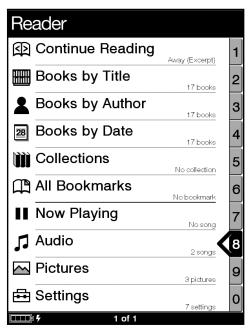
1 Dans le menu d'accueil, appuyez sur ▲/▼ pour sélectionner « Audio », puis appuyez sur Entrée.
La liste des fichiers audio apparaît.

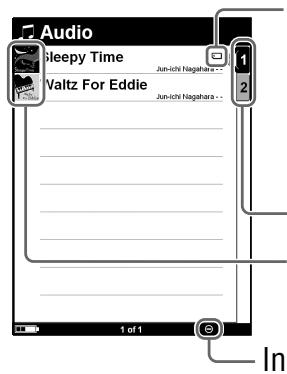
Indique que le contenu est enregistré sur la carte mémoire. MS : « Memory Stick Duo » SD : Carte mémoire SD
Boutons numérotés
Vignettes des images (le cas échéant)
Conseils
- Le contenu de la carte mémoire apparaît également dans la liste des fichiers audio.
- Outre les touches ▲/▼, vous pouvez également sélectionner un élément en appuyant sur la touche numérique correspondant au bouton numéroté.
- Pour afficher le reste de la liste, appuyez sur > (de façon répétée).
- Si une opération incorrecte est effectuée, un message apparaît au bas de l'écran.
- Lors de la lecture d'un fichier audio, « Now Playing » peut être sélectionné dans le menu d'accueil et l'écran de lecture peut être affiché.
- L'icône de lecture en cours dans le menu d'accueil change lors de la lecture d'un fichier audio.
Appuyez sur ▲/▼ pour sélectionner la piste de votre choix dans la liste, puis appuyez sur Entrée.
Les pistes sont lues par ordre alphabétique.
Pour interrompre la lecture, appuyez sur Entrée.
Opérations disponibles sur l'écran de lecture
Vous pouvez exécuter les opérations suivantes à partir de l'écran de lecture.
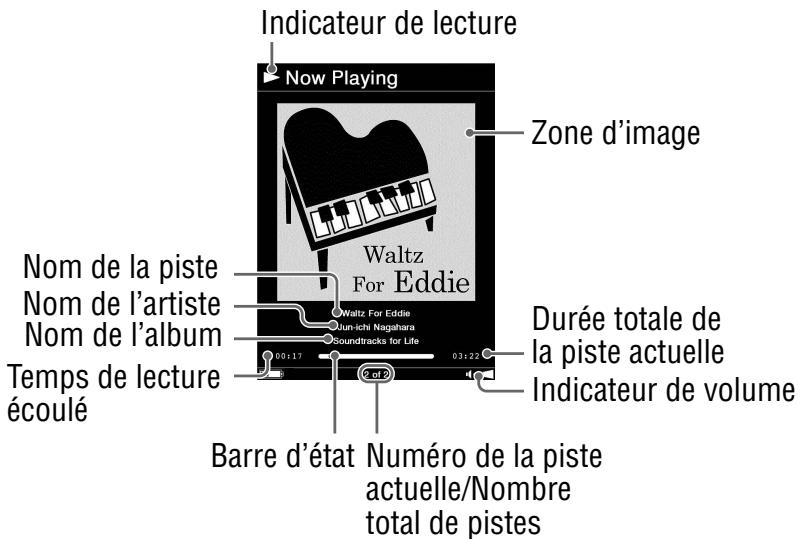
| Touche | Opération |
| Touche > | Permet de passer à la piste suivante. |
| Touche < | Permet de passer à la piste précédente. |
| ▲/▲ | Permet d'effectuer une avance/un return rapide dans la piste. |
| Touche Entrée | Permet d'interr compromise/de reprendre la lecture de la piste. |
| Touches VOLUME +/- | Permettent de régler le volume. |
Lecture de livres et d'un fichier audio simultanée
Vous pouvez lire des livres tout en écoutant un fichier audio.
1 Dans le menu d'accueil, appuyez sur ▲/▼ pour sélectionner « Audio », puis appuyez sur Entrée. La liste des fichiers audio apparaît. ● Appuyez sur la touche ▲/▼ pour sélectionner la piste de votre choix dans la liste, puis appuyez sur Entrée. La lecture commence. 3 Appuyez 2 fois sur la touche MENU pour revenir au menu d'accueil. 4 Appuyez sur ▲/▼ pour sélectionner « Books by Title », puis appuyez sur Entrée. La liste de livres apparaît. 5 Appuyez sur ▲/▼ pour sélectionner le livre de votre choix dans la liste, puis appuyez sur Entrée. Le menu d'options apparaît.
6 Appuyez sur ▲/▼ pour sélectionner la façon d'ouvrir le livre, puis appuyez sur Entrée.
L'écran de la page du livre apparaît.
Lors de la lecture d'un fichier audio, l'indicateur de
volume s'affiche en bas de l'écran.
Conseil
- Pour interrompre la lecture, appuyez 3 fois sur la touche MENU pour revenir au menu d'accueil, sélectionnez « Now Playing » à l'aide des touches ▲/▼ et Entrée, puis appuyez sur Entrée dans l'écran de lecture.
Visualisation d'images
Visualisation d'images transférées depuis votre ordinateur
Les fichiers BMP/JPEG/GIF/PNG peuvent être visualisés sur le Reader.
1 Dans le menu d'accueil, appuyez sur ▲/▼ pour sélectionner « Pictures », puis appuyez sur Entrée. La liste des images apparaît.
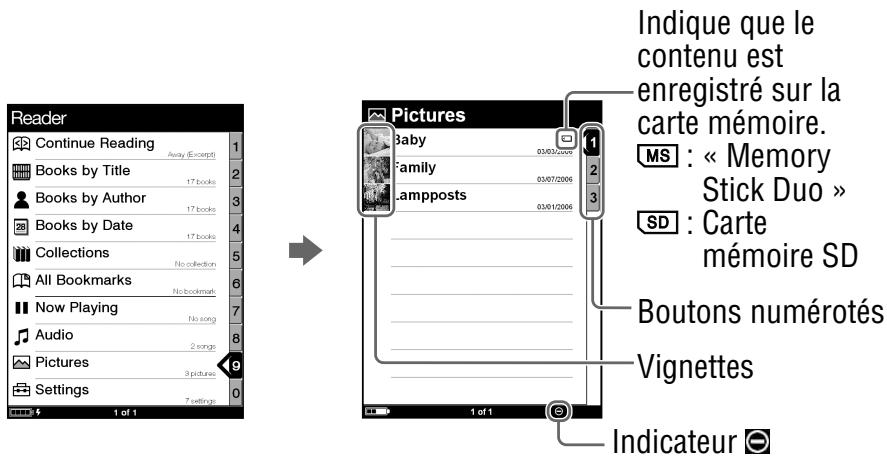
Conseils
- Le contenu de la carte mémoire apparaît également dans la liste des images.
- Outre les touches ▲/▼, vous pouvez également sélectionner un élément en appuyant sur la touche numérique correspondant au bouton numéroté.
- Pour afficher le reste de la liste, appuyez sur > (de façon répétée).
- Si une opération incorrecte est effectuée, un message apparaît au bas de l'écran.

Appuyez sur ▲/▼ pour sélectionner l'image de votre choix dans la liste, puis appuyez sur Entrée.
L'image s'affiche.
Opérations disponibles sur l'écran de visualisation d'images
Vous pouvez exécuter les opérations suivantes à partir de l'écran de visualisation d'images.
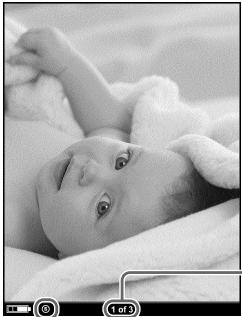
Numéro de l'image actuelle / Nombre total d'images
Indicateur de taille
| Touche | Opération |
| Touche > | Permet d'afficher l'image suivante. |
| Touche < | Permet d'afficher l'image précédente. |
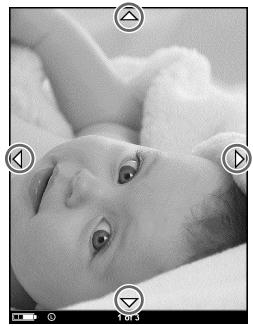
| Touches (taille) | Permet d'effectuer un zoom avant/arrrière sur une page. À chaque pression sur la touche ⊕ (taille), l'image est agrandie par incréments et revient à sa taille d'origine une fois l'agrandissement maximal atteint. La taille change selon 3 incréments (®, ®, ® – indiquées au bas de l'écran). |
| Touche Entrée | Permet de restaurer la taille d'origine d'une image agrandie. |
Pour faire défiler une image agrandie
Si vous agrandissez l'image en appuyant sur la touche ⊕ (taille), ▲/▼/◀/▶ s'affichent sur les côtés de l'écran. Appuyez sur ▲/▼/◀/▶ pour faire défiler l'écran.
Pour visualiser des images en diaporama
Vous pouvez afficher un diaporama d'images.
Activez le diaporama, puis sélectionnez l'image par laquelle vous souhaitez commencer dans la liste des images.
Vous pouvez configurer le diaporama dans le menu de réglages (▶ page 60).
Réglage de l'orientation de l'écran
Vous pouvez régler l'orientation de l'écran (y compris les écrans de menu) à la verticale et/ou à l'horizontale.

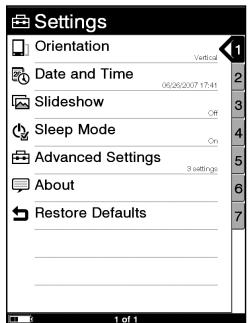
Dans le menu d'accueil, appuyez sur ▲ / ▼ pour sélectionner « Settings », puis appuyez sur Entrée. Le menu de réglages apparaît.

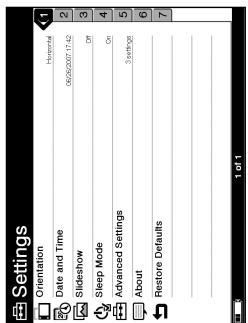
Appuyez sur ▲ / ▼ pour sélectionner « Orientation », puis appuyez sur Entrée.
L'orientation passe de la verticale à l'horizontale.

Réglage de la date et de l'heure
Vous pouvez régler la date et l'heure affichées à l'écran du Reader.

Dans le menu d'accueil, appuyez sur ▲ / ▼ pour sélectionner « Settings », puis appuyez sur Entrée. Le menu de réglages apparaît.

Appuyez sur ▲ / ▼ pour sélectionner « Date and Time », puis appuyez sur Entrée.

Appuyez sur ▲ / ▼ pour sélectionner « Year », « Month », « Date », « Hour » et « Minute », puis appuyez sur les touches numériques pour saisir la date et l'heure.
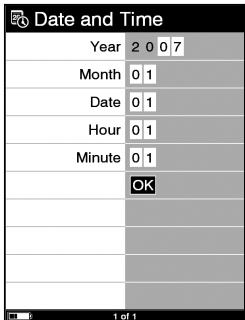

Appuyez sur ▲ / ▼ pour sélectionner « OK », puis appuyez sur Entrée.
Conseil
- Lorsque vous raccordez le Reader à votre ordinateur et que eBook Library est ouvert, la date et l'heure du Reader sont automatiquement synchronisées avec l'horloge de votre ordinateur.
Réglage du diaporama
Suivez les étapes ci-dessous pour configurer les réglages du diaporama.
1. Dans le menu d'accueil, appuyez sur ▲/▼ pour sélectionner « Settings », puis appuyez sur Entrée. Le menu de réglages apparaît. 2. Appuyez sur ▲/▼ pour sélectionner « Slideshow », puis appuyez sur Entrée. L'écran de réglage du diaporama apparaît. 3. Appuyez plusieurs fois sur Entrée pour sélectionner « Off » ou « On ».
La sélection passe de « Off » à « On » et le réglage du diaporama est activé.
4. Appuyez sur ▼/◀/▶ pour sélectionner « Slide Duration », puis appuyez sur les touches numériques pour saisir une durée.
Vous pouvez régler « Slide Duration » jusqu'à 60 secondes, par incréments d'une seconde.
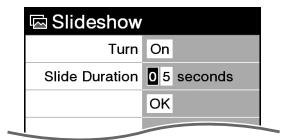
5. Appuyez sur ◀/◀/▶ pour sélectionner « OK », puis appuyez sur Entrée.
Remarques
- Le réglage du diaporama par défaut est « Off ».
- L'affichage d'une image volumineuse peut prendre plus de temps que la durée réglée dans « Slide Duration ».
Réglage du mode de veille (fonction de reprise)
Vous pouvez configurer le Reader pour qu'il passe automatiquement en mode de veille. En mode de veille, le Reader se met automatiquement hors tension lorsqu'il reste inutilisé pendant 60 minutes (fonction de reprise).

Dans le menu d'accueil, appuyez sur ▲/▼ pour sélectionner « Settings », puis appuyez sur Entrée. Le menu de réglages apparaît.

Appuyez sur ▲/▼ pour sélectionner « Sleep Mode », puis appuyez sur Entrée.
L'écran de réglage du mode de veille apparaît.

Appuyez plusieurs fois sur Entrée pour sélectionner « Off » ou « On ».
Off : le Reader ne passe jamais en mode de veille.
On : le Reader passe automatiquement en mode de veille.
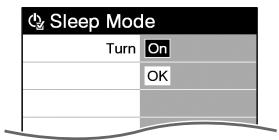

Appuyez sur ▲/▼ pour sélectionner « OK », puis appuyez sur Entrée.
Remarques
- Le réglage du mode de veille par défaut est « On ».
- Dans les cas suivants, le Reader ne se met pas automatiquement hors tension lorsqu'il reste inutilisé pendant 60 minutes.
- Lors du raccordement à l'ordinateur à l'aide du câble USB fourni. Lorsqu'il est raccordé à l'adaptateur CA pour le Reader AC-S5220E (en option) pour la charge. Lors de la lecture de fichiers audio.
Conseil
- Pour réduire la consommation d'énergie, le Reader propose les deux modes suivants :
- Mode de veille :
Le Reader peut être configuré pour passer automatiquement en mode de veille après une période d'inactivité. Une fois en mode de veille, le Reader passe en mode d'économie d'énergie et empêche toute saisie involontaire via le pavé numérique. Pour remettre le Reader sous tension, faites glisser le commutateur POWER. L'écran précédent affiché apparaît immédiatement sur le Reader. - Mode « Device Shutdown » :
Le Reader peut être configuré pour passer en mode « Device Shutdown ». Une fois en mode « Device Shutdown », le Reader ne consomme plus d'énergie, ce qui permet de prolonger l'autonomie de la batterie. Pour remettre le Reader sous tension, faites glisser le commutateur POWER. L'écran de démarrage apparaît après quelques instants. (page 66)
Réglages avancés
Vous pouvez verrouiller le Reader, formater la mémoire flash intégrée et arrêter le Reader.
Verrouillage du Reader
Vous pouvez verrouiller l'écran du Reader en configurant un mot de passe.
Suivez les étapes ci-dessous.
1. Dans le menu d'accueil, appuyez sur ▲/▼ pour sélectionner « Settings », puis appuyez sur Entrée.
Le menu de réglages apparaît.
2. Appuyez sur ▲/▼ pour sélectionner « Advanced Settings », puis appuyez sur Entrée.
Le menu de réglages avancés apparaît.
3. Appuyez sur ▲/▼ pour sélectionner « Device Lock », puis appuyez sur Entrée.
L'écran de réglage du verrouillage de l'appareil apparaît.
4. Appuyez plusieurs fois sur Entrée pour sélectionner « Off » ou « On ».
La sélection passe de « Off » à « On » et le réglage du verrouillage de l'appareil est activé.
Remarque
- Si le verrouillage de l'appareil est activé, le Reader n'est pas reconnu par votre ordinateur, et le transfert de son contenu est impossible.
5 Appuyez sur ▲/▼/◀/▶ pour sélectionner « Code », puis appuyez sur les touches numériques pour saisir le mot de passe.
Le mot de passe à 4 chiffres est configuré.
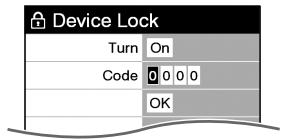
6 Appuyez sur ▲/▼/◀/▶ pour sélectionner « OK », puis appuyez sur Entrée.
Après configuration du mot de passe, un écran de saisie du mot de passe apparaît à la mise sous tension du Reader.
Appuyez sur les touches numériques pour saisir le mot de passe, appuyez sur ▲ pour sélectionner « OK », puis appuyez sur Entrée.
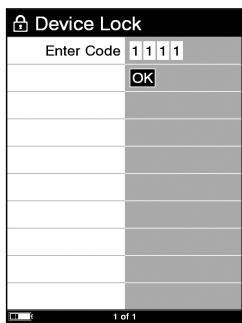
Remarque
- Veillez à ne pas oublier ce mot de passe. Si vous perdez votre mot de passe, contactez l'assistance Sony au 1-(866)-962-7669.
Formatage de la mémoire interne
Vous pouvez formater la mémoire flash intégrée du Reader. Lors du formatage de la mémoire, tout le contenu est effacé.
Remarque
- Vérifiez le contenu de la mémoire avant le formatage et transférez les informations importantes sur le disque dur de votre ordinateur ou tout autre périphérique. 1 Dans le menu d'accueil, appuyez sur ▲/▼ pour sélectionner « Settings », puis appuyez sur Entrée. Le menu de réglages apparaît. 2 Appuyez sur ▲/▼ pour sélectionner « Advanced Settings », puis appuyez sur Entrée. Le menu de réglages avancés apparaît. 3 Appuyez sur ▲/▼ pour sélectionner « Format Internal Memory », puis appuyez sur Entrée. 4 Appuyez sur (MARQUE) pour formater la mémoire flash intégrée du Reader.
Arrêt du Reader
Si vous prévoyez de ne pas utiliser le Reader pendant plusieurs jours, vous pouvez réduire la consommation d'énergie de la batterie en arrêtant le Reader.
1 Dans le menu d'accueil, appuyez sur ▲/▼ pour sélectionner « Settings », puis appuyez sur Entrée. Le menu de réglages apparaît. 2 Appuyez sur ▲/▼ pour sélectionner « Advanced Settings », puis appuyez sur Entrée. Le menu de réglages avancés apparaît. 3 Appuyez sur ▲/▼ pour sélectionner « Device Shutdown », puis appuyez sur Entrée. 4 Appuyez sur (MARQUE) pour arrêter le Reader.
Remarques
- Lorsque le Reader est arrêté et que vous le mettez sous tension en faisant glisser le commutateur POWER, la mise sous tension peut prendre quelques instants.
- Lorsque vous raccordez le Reader à votre ordinateur après l'avoir mis hors tension, il est nécessaire de le mettre de nouveau sous tension. Sinon, l'indication (connexion USB) peut mettre environ 40 minutes à s'afficher. Vous ne pourrez pas mettre le Reader sous tension à l'aide du commutateur POWER pendant ce temps. Un témoin rouge s'allume lors du chargement du Reader si l'indication ne s'affiche pas à l'écran. Dans ce cas, débranchez le câble USB du Reader, puis allumez le Reader et reconnectez-le.
Vérification des informations relatives à la version du Reader
Le nom du produit et la version du micrologiciel du Reader peuvent être affichés.

Dans le menu d'accueil, appuyez sur ▲/▼ pour sélectionner « Settings », puis appuyez sur Entrée. Le menu de réglages apparaît.

Appuyez sur ▲/▼ pour sélectionner « About », puis appuyez sur Entrée. L'écran d'informations apparaît.
Dépannage
Si votre Reader ne fonctionne pas correctement, respectez les étapes suivantes pour résoudre le problème.
1. Réinitialisez le Reader en appuyant sur la touche Reset à l'aide d'un objet pointu.
Le contenu et les paramètres enregistrés dans le Reader ne sont pas affectés par la réinitialisation et aucune information n'est effacée.
Après avoir appuyé sur la touche Reset, mettez le Reader sous tension en faisant glisser le commutateur POWER.
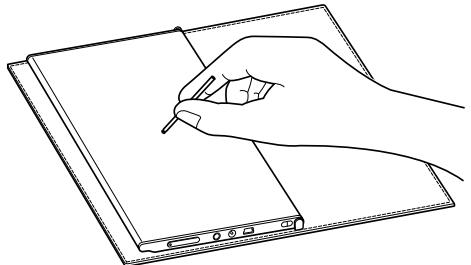
Remarque
- Lorsque vous raccordez le Reader à votre ordinateur après une réinitialisation, il est nécessaire de le mettre de nouveau sous tension. Sinon, l'indication (connexion USB) peut mettre environ 40 minutes à s'afficher. Vous ne pourrez pas mettre le Reader sous tension à l'aide du commutateur POWER pendant ce temps. Un témoin rouge s'allume lors du chargement du Reader si l'indication ne s'affiche pas à l'écran. Dans ce cas, débranchez le câble USB du Reader, puis allumez le Reader et reconnectez-le.
2. Vérifiez les symptômes à la section « Dépannage »
3 Consultez les informations relatives à ce problème dans l'Aide eBook Library. 4 Consultez les informations relatives à ce problème sur l'un des sites Web de support à la clientèle.
5 Si les conseils donnés ci-dessus ne permettent pas de résoudre le problème, contactez l'assistance Sony au 1-(866)-962-7669.
Alimentation
| Symptôme | Cause ou action corrective |
| L'autonomie de la batterie est faible. | → La température de fonctionnement est inférieure à 5 °C (41 °F). Ceci est dû à des caractéristiques propres à la batterie. Il ne s'agit pas d'un problème de fonctionnement. |
| → Vous n'avez pas utilisé le Reader pendant une période prolongée. L'efficacité de la batterie augmente au fil des charges et des décharges. | |
| → La batterie doit être replacée. Consultez votre centre de réparation Sony le plus proche. | |
| → La batterie n'a pas eu le temps de se recharger complètement. Chargez la batterie jusqu'à ce que le tímoin s'éteigne. (L'odore de la batterie n'indique pas l'autonomie restante en cours de charge.) |
Alimentation (suite)
| Symptôme | Cause ou action corrective |
| Impossible demettre le Reader sous tension. | →De la condensation s'est peut être formée. Attendez quelques heures, puis mettez de nouveau le Reader sous tension.→Si la batterie est épuisée, raccordez le lecteur à votre ordinateur à l'aide d'un cable USB et chargez la batterie (▷ page 17).Si la batterie est complètement épuisée, l'indication □ (connexion USB) peutmettre environ 40 minutes à s'afficher. Vous ne pourrez pasmettre le Reader sous tension à l'aide du commutateur POWER pendant ce temps. Dans ce cas, attendez que l'indication □ s'affiche. Un témoin rouge s'allume lors du chargement du Reader si l'indication □ ne s'affiche pas à l'écran. |
Écran
| Symptôme | Cause ou action corrective |
| L'affichage met quelque temps à apparaitre. | → Dans un endroit froid, à l'extérieur par exemple, l'affichage peutmettre quelques instantss à apparaitre. Ceci est dû à des caractéristiques propres à l'affichage. Il ne s'agit pas d'un problème de fonctionnement. |
| Autorisation/dés autorisation du Reader impossible avec CONNECT eBooks. | → L'autorisation ou la dés autorisation du Reader est impossible avec CONNECT eBooks si l'options « Device Lock » du Reader est réglée à « On ». Réglez-la à « Off », puis autorisez ou dés autorisez le Reader. |
Lecture/Écoute/Visualisation d'un contenu
| Symptôme | Cause ou action corrective |
| Impossible de dire un livre. | Il est impossible de dire un livre protégé par des droits d'auteur sur un apparueil autre que celui autorisé. |
| Impossible de dire un fichier audio. | Les fichiers audio non pris en charge par le Reader ne peuvent pas être lus. Pour plus d'informations sur les fichiers audio pris en charge, voir ➕ page 51. |
| Aucun son n'est émis. | Augmentez le volume s'il est faible. Si aucun son n'est émis via les écouteurs, vérifiez si la fiche des écouteurs est correctement insérée dans la prise écouteurs. |
| Impossible d'afficher une image. | Les fichiers image non pris en charge par le Reader ne peuvent pas être visualisés. Pour plus d'informations sur les fichiers image pris en charge, voir ➕ page 55. Si l'image est volumineuse, il est possible qu'elle ne puisse pas être affichée et que son fichier n'apparaisse pas dans la liste. Supprimez le fichier image à l'aide de eBook Library. |
| Les données de lecture continue, de signets ou d'historique de certains fichiers manquent. | Si l'état du fichier a changé ( comme dans les cas suivants), les données de lecture continue, de signets ou d'historique peuvent avoir été supprimées. Un:fichier Texte/RTF/PDF est modifié. Un:eBook achété avec un Reader autorisé est lu sur un autre Reader dés autorisé après un transfert de carte mémoire. |
Raccordement à l'ordinateur
| Symptôme | Cause ou action corrective |
| Impossible de faire fonctionner le Reader lors d'une connexion USB. | → Il est impossible de faire fonctionner le Reader lorsqu'il est raccordé à un ordinateur. |
| Le Reader n'est pas reconnu. | → Le Reader est-il sous tension? Le cable USB est-il raccordé correctement? Vérifiez les éléments ci-dessus et essayez de nouveau. → Utilisez-vous un concentrateur USB ou une rallonge USB? Le raccordement du Reader via un concentrateur ou une rallonge USB n'est pas pris en charge et risque de ne pas fonctionner. Raccordez le cable USB directement à l'ordinateur. → Vérifiez si (connexion USB) est affché en haut de l'écran du Reader. Si le Reader n'est toujours pas reconnu, débranchez le cable USB du Reader, puis reconnectez-le après quelques instants. → Si l'options « Device Lock » du Reader est réglée à « On», réglez-la à « Off». Si le Reader est verrouillé, il ne sera pas reconnu par votre ordinateur. |
Raccordement à l'ordinateur (suite)
| Symptôme | Cause ou action corrective |
| Impossible de transférer du content du Reader vers l'ordinateur. | → Le cable USB n'est pas raccordé correctement. Débranchez le cable USB, puis reconnectctez-le. → La mémoire du Reader ne contient pas(assez d'espace disponible.Transférique l'ensemble du contenu inutil vers eBook Library, puis supprimez-le pour augmenter l'espace disponible du Reader. |
| Aucune réponse de eBook Library lors d'une communication avec le Reader. | → Débranchez le cable USB du Reader, puis reconnectctez-le. |
| Le Reader devient instable lorsqu'il est raccordé à un ordinateur. | → Utilisez-vous un concentrateur USB ou une rallonge USB? → Le raccordement du Reader via un concentrateur ou une rallonge USB n'est pas pris en charge et risque de ne pas fonctionner. Raccordez le cable USB directement à l'ordinateur. |
| La batterie du Reader ne se charge pas. (Le tímoin ne s'allume pas.) | → Le cable USB est-il raccordé correctement? Vérifiez et essayez de nouveau. → Utilisez-vous un concentrateur USB ou une rallonge USB? Le raccordement du Reader via un concentrateur ou une rallonge USB n'est pas pris en charge et risque de ne pas fonctionner. Raccordez le cable USB directement à l'ordinateur. |
eBook
| Symptôme | Cause ou action corrective |
| Impossible de dire un eBook. | → Vous n'êtes pas identifié ou autorisé sur le service, ce qui est essentiel pour dire des eBooks.Autorisez votre ordinateur et le Reader.→若您 avez essayé de dire du contenu appartenant à un autre utiliser. Il est impossible de dire du contenu appartenant à un autre utilisé.→ Les données d'autorisation sont endommagées en raison d'un arrêt en cours de lecture d'un eBook.Désautorisez votre ordinateur et le Reader, puis autorisez-les de nouveau. |
Carte mémoire
| Symptôme | Cause ou action corrective |
| Impossible de生存/écouter/visualiser le contenu d'une carte mémoire. | → Vérifiez si la carte mémoire est insérée dans le bon sens dans la fente pour carte mémoire. |
| → Vérifiez que vous utilisez bien une carte mémoire prise en charge par le Reader. | |
| → Nettoyez la zone de contact de la carte mémoire avec un chiffon doux, si nécessaire. | |
| Impossible de transférer le contenu vers une carte mémoire. | → Débloquez l'onglet de protection en écriture s'il est verrouillé. |
| → La carte mémoire ne contient pas assez d'espace disponible. Supprimez les données inutiles. | |
| Une carte mémoire n'est pas reconnue. | → Il est possible qu'une carte mémoire qui n'est pas formatée au format FAT ne soit pas reconnue sur eBook Library. Lors du formatage d'une carte mémoire, formatez-la à l'aide de l'utilitaire de formatage fourni avec la carte mémoire ou à l'aide de l'Explorateur Windows, en précisant bien le format FAT. |
Restauration des paramètres par défaut
Tous les paramètres par défaut du Reader peuvent être restaurés.
Remarques
Les changements suivants se produisent lors de la restauration des paramètres par défaut.
- L'orientation de l'écran est verticale.
- Le mot de passe est effacé et le verrouillage de l'appareil désactivé.
- Le réglage du diaporama est réglé sur « Off » et sa durée définie à 5 secondes.
- Le volume est restauré au niveau par défaut.
1 Dans le menu d'accueil, appuyez sur ▲/▼ pour sélectionner « Settings », puis appuyez sur Entrée. Le menu de réglages apparaît. 2 Appuyez sur ▲/▼ pour sélectionner « Restore Defaults », puis appuyez sur Entrée.
L'écran de restauration des paramètres par défaut apparaît.
Si « Device Lock » (▶ page 63) est réglé à « On », l'écran de saisie du mot de passe apparaît. Saisissez le mot de passe, puis sélectionnez « OK ».
3 Appuyez sur (MARQUE) pour restaurer les paramètres par défaut.
Désinstallation de eBook Library
Pour désinstaller le logiciel fourni de votre ordinateur, suivez la procédure ci-dessous.
Remarque
- Avant la désinstallation, désautorisez votre ordinateur, le cas échéant. Pour plus d'informations sur la désautorisation, reportez-vous à l'Aide eBook Library. 1 Cliquez sur « Démarrer » – « Panneau de configuration ». 2 Double-cliquez sur « Ajout/Suppression de programmes ». 3 Cliquez sur « eBook Library by Sony » dans la liste « Programmes actuellement installés », puis cliquez sur « Supprimer ».
Suivez les instructions affichées à l'écran et redémarrez votre ordinateur. La désinstallation est terminée une fois l'ordinateur redémarré.
Désinstallation du Guide de l'utilisateur PRS-505
1 Cliquez sur « Démarrer » – « Panneau de configuration ». 2 Double-cliquez sur « Ajout/Suppression de programmes ». 3 Cliquez sur « PRS-505 User's Guide » dans la liste « Programmes actuellement installés », puis cliquez sur « Supprimer ».
Suivez les instructions affichées à l'écran et redémarrez votre ordinateur. La désinstallation est terminée une fois l'ordinateur redémarré.
1 « Désinstaller un programme » ou « Programmes et Fonctions » sous Windows Vista. 2 « Désinstaller » sous Windows Vista.
Mise à jour du micrologiciel du Reader
Vous pouvez disposer des nouvelles fonctions disponibles en installant la dernière version du micrologiciel du Reader. Les mises à jour du micrologiciel peuvent être effectuées à partir du menu de mise à jour de eBook Library, accessible en cliquant sur « Help » – « Check for Updates ».
Pour plus d'informations sur les mises à jour, reportez-vous à l'Aide eBook Library ou visitez le site Web suivant : http://www.sony.com/readersupport
À propos des livres pré-installés sur le Reader
Lorsque vous achetez votre Reader, il dispose déjà de certains échantillons de données qui vous permettent de l'essayer immédiatement. Les échantillons de données préinstallés permettent de tester la lecture, la visualisation et l'écoute.
Remarques sur la mise au rebut du Reader
La batterie rechargeable intégrée du Reader est recyclable. Ne retirez pas la batterie vous-même, consultez le « Sony Portable Reader System Support Center » (page 82).

Li-ion Mn
Précautions
Fiche d'identification
Les numéros de modèle et de série sont indiqués à l'arrière de l'appareil. Inscrivez ces numéros dans l'espace ci-dessous. Faites-y référence chaque fois que vous appelez votre détaillant Sony au sujet de ce produit.
N° de modèle
N° de série
Si vous avez des questions relatives à ce produit, contactez-nous :
Par Internet :
Déclaration de conformité
Appellation commerciale : SONY
N° de modèle : PRS-505
Numéro de téléphone : 858-942-2230
Cet appareil est conforme à la section 15 des règlements de la FCC. Son fonctionnement est soumis aux deux conditions suivantes : (1) cet appareil ne doit pas provoquer d'interférences gênantes, et (2) cet appareil doit pouvoir accepter les interférences reçues, y compris les interférences risquant de déclencher des opérations non désirées.
À l'attention des clients résidant aux États-Unis et au Canada
RECYCLAGE DES ACCUMULATEURS AUX IONS DE LITHIUM
Les accumulateurs aux ions de lithium sont recyclables.
Vous pouvez contribuer à préserver l'environnement en rapportant les piles usées dans un point de collecte et de recyclage le plus proche.
Pour plus d'informations sur le recyclage des accumulateurs, téléphonez au numéro gratuit 1-800-822-8837 (États-Unis et Canada uniquement), ou visitez http://www.rbrc.org/
Avertissement : Ne pas utiliser des accumulateurs aux ions de lithium qui sont endommagés ou qui fuient.

Sécurité
- N'insérez aucun corps étranger dans la prise DC IN du Reader.
- Veillez à ne pas court-circuiter les bornes du Reader avec des objets métalliques.
Installation
- N'exposez jamais le Reader à la lumière, à des températures, à de l'humidité ou à des vibrations excessives.
- Ne recouvrez jamais le Reader en cours d'utilisation avec l'adaptateur CA. Une surchauffe interne du Reader risque de provoquer un problème de fonctionnement ou des dommages.
Surchauffe interne
Une surchauffe interne risque de se produire lors du chargement du Reader ou s'il est utilisé pendant une période prolongée.
Écouteurs
Sécurité routière
N'utilisez pas les écouteurs lorsque vous conduisez une voiture, un vélo ou tout autre véhicule motorisé. Ceci est dangereux et illégal dans de nombreux pays. La lecture à un volume élevé peut également être dangereuse lors de déplacements à pied, notamment au niveau des passages piétons. Utilisez l'appareil avec précaution ou interrompez son utilisation dans des situations potentiellement dangereuses.
Prévention des troubles auditifs
Évitez d'utiliser les écouteurs à un volume sonore élevé. Les médecins déconseillent l'écoute prolongée à un volume élevé. Si vous percevez un sifflement dans les oreilles, réduisez le volume ou interrompez l'écoute.
Respect d'autrui
Maintenez le volume à un niveau modéré. Ceci vous permettra d'entendre les sons extérieurs et d'être attentif à votre entourage.
Avertissement
Si un orage survient lorsque vous utilisez le Reader, retirez immédiatement les écouteurs.
À propos des cartes mémoire
À propos des « Memory Stick Duo »
Un « Memory Stick Duo » est un support d'enregistrement à circuit imprimé compact, haute capacité. Vous pouvez échanger des données entre des appareils compatibles « Memory Stick Duo », mais vous pouvez également l'utiliser comme support de stockage amovible.
À propos des cartes mémoires SD
Les cartes mémoire SD sont conformes à la norme sur les cartes mémoire compactes et sont utilisées comme support de stockage pour les appareils photo numériques.
Pour plus d'informations sur les cartes mémoires prises en charge par le Reader, reportez-vous à la section « Insertion d'une carte mémoire » à la page 19.
Remarques sur l'utilisation des cartes mémoire
- Lors de l'utilisation d'une carte miniSD sur le Reader, un adaptateur (vendu séparément) est requis.
- Le Reader n'est pas conforme avec :
- La norme MagicGate. - La protection des droits d'auteur des cartes mémoire SD. - Le transfert haut débit des cartes mémoire SD.
- Vous ne pouvez pas enregistrer ou supprimer des données stockées sur une carte mémoire lorsque l'onglet de protection en écriture est verrouillé.
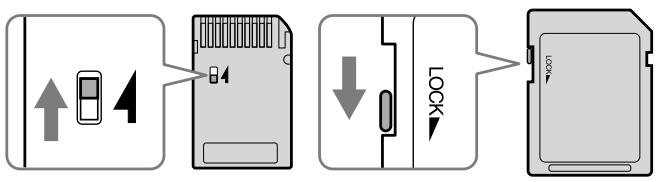
- Conservez les cartes mémoire dans leur étui pour les transporter ou les stocker.
- Ne touchez pas le connecteur d'une carte mémoire avec les doigts ou des objets métalliques.
- Ne pliez pas, n'échappez pas la carte mémoire ou ne l'exposez pas à des chocs excessifs.
- Ne démontez pas ou ne modifiez pas la carte mémoire.
- Ne mouillez pas la carte mémoire.
- Évitez d'effectuer les actions suivantes pour ne pas endommager les données. Sony n'offre aucune garantie pour les données endommagées.
- Retrait d'une carte mémoire ou mise hors tension du Reader pendant l'écriture ou la lecture de données.
- Utilisation du Reader dans des endroits où il peut être soumis à de l'électricité statique ou à des interférences électriques.
- N'utilisez pas d'autre étiquette que l'étiquette appropriée dans la zone mémo.
- N'utilisez pas ou ne conservez pas le Reader dans un endroit sujet :
- à des températures extrêmes, comme dans une voiture en plein soleil.
- à la lumière directe du soleil.
- à un fort taux d'humidité ou à des substances corrosives.
Logiciels
- La législation sur les droits d'auteur interdit la reproduction partielle ou totale du logiciel ou du manuel qui l'accompagne, de même que le prêt du logiciel sans l'autorisation du détenteur des droits d'auteur.
- En aucun cas SONY ne pourrait être tenu responsable de dommages financiers ou de pertes de profit, y compris les plaintes de tiers, résultant de l'utilisation du logiciel fourni avec le Reader.
- En cas de problème avec ce logiciel résultant d'une fabrication défectueuse, SONY le remplacera. SONY n'assume toutefois aucune autre responsabilité.
- Le logiciel fourni avec le Reader ne peut être utilisé avec aucun autre équipement que celui prévu à cet effet.
- Notez que, en raison d'efforts permanents visant à améliorer la qualité, les caractéristiques techniques du logiciel peuvent être modifiées sans préavis.
- L'utilisation du Reader avec un autre logiciel que celui fourni n'est pas couverte par la garantie.
- La possibilité d'afficher les langues dans votre eBook Library dépend du système d'exploitation installé sur votre ordinateur. Pour de meilleurs résultats, veuillez vous assurer que le système d'exploitation installé est compatible avec la langue que vous souhaitez afficher.
- Nous ne garantissons pas que toutes les langues seront affichées correctement sur votre eBook Library.
- Les caractères créés par l'utilisateur et certains caractères spéciaux risquent de ne pas s'afficher.
- Pour tirer le meilleur parti des explications données dans ce manuel, vous devez vous familiariser avec les fonctions de base de Windows. Pour obtenir davantage de détails sur l'utilisation de votre ordinateur et de son système d'exploitation, veuillez vous reporter aux manuels correspondants.
Entretien
- Nettoyez le boîtier du Reader avec un chiffon doux, comme des lingettes nettoyantes pour lunettes.
- Si le boîtier du Reader est juste sale, nettoyez-le avec un chiffon doux légèrement imprégné d'eau ou d'une solution détergente neutre.
- N'utilisez pas de tampon abrasif, de poudre à récurer ni de solvant, tel que de l'alcool ou du benzène, qui risquent de ternir la surface du boîtier. Veillez à ne pas laisser d'eau pénétrer dans le Reader par l'orifice situé près du connecteur.
- Nettoyez régulièrement la fiche des écouteurs.
Si vous avez des questions ou des problèmes concernant le Reader, consultez votre revendeur Sony le plus proche.
Remarques
- Le contenu enregistré est limité à un usage privé exclusivement. L'utilisation du contenu au-delà de cette limite nécessite l'autorisation des détenteurs des droits d'auteur.
- Sony ne peut être tenu responsable de tout enregistrement ou téléchargement incorrect ou de dommages causés aux données suite à des problèmes rencontrés par le Reader ou l'ordinateur.
À propos des droits d'auteur
Le contenu de chaque livre préinstallé sur ce produit est protégé par des droits d'auteur, et est édité avec la coopération de l'éditeur et du rédacteur mentionnés. La législation sur les droits d'auteur interdit la reproduction, partielle ou totale, des données concernant ce produit ou du contenu de ce manuel (illustrations, documents liés, etc.) sans la permission du détenteur des droits d'auteur. En outre, l'utilisation des données concernant ce produit ou du contenu du présent manuel est interdite sans la permission de Sony, excepté pour un usage personnel.
- SONY et le logo SONY sont des marques déposées de Sony Corporation.
- BBeB, BBeB Book et leurs logos sont des marques de commerce de Sony Corporation.
- « Memory Stick », « Memory Stick Duo », « Memory Stick PRO Duo », et leurs logos sont des marques de commerce de Sony Corporation.
- Bitstream est une marque déposée et Dutch, Font Fusion et Swiss sont des marques de commerce de Bitstream Inc.
- Microsoft, Windows, Windows Vista et Windows Media sont des marques de commerce ou des marques déposées de Microsoft Corporation aux États-Unis et/ou dans d'autres pays.
- Adobe, Adobe Reader et Adobe PDF sont des marques de commerce ou des marques déposées de Adobe Systems Incorporated aux États-Unis et/ou dans d'autres pays.
- Licence de la technologie de codage audio MPEG Layer-3 et des brevets obtenus de Fraunhofer IIS et Thomson.
- Ce produit utilise MontaVista Software, Inc.'s MontaVista(R) Linux(R) Professional Edition comme système d'exploitation.
COPYRIGHT ©1999-2006 MONTAVISTA
SOFTWARE, INC. TOUS DROITS RÉSERVÉS.
http://www.mvista.com/
- MontaVista est une marque déposée de MontaVista Software, Inc.
- Ce produit inclut un logiciel développé par OpenSSL Project destiné à l'utilisation dans OpenSSL Toolkit. ( http://www.openssl.org/ ) Copyright © 1998-2006 The OpenSSL Project. Tous droits réservés. Ce produit comprend un logiciel cryptographique développé par Eric Young (eay@cryptsoft.com). Ce produit contient un logiciel développé par Tim Hudson (tjh@cryptsoft.com). Pour obtenir plus de détails sur la licence OpenSSL, reportez-vous au document « OpenSSL.txt » sur le CD-ROM.
montavista
Tous les autres noms de système et de produit cités dans ce document sont en général des marques de commerce ou des marques déposées de leur détenteur respectif. Les symboles TM et n'apparaissant pas dans ce manuel.
Nous vous remercions d'avoir fait l'acquisition de ce produit. Ce produit contient le logiciel suivant, qui est applicable à la GPL/LGPL. Vous pouvez obtenir, modifier et redistribuer les codes source du logiciel.
bash
fileutils
findutils
gcc
glib
glibc
grep
hardhatutils
hostname
mkcramfs
mtd-utils
mtools
ncurses
pam
procs
psmisc
sed
shellutils
sysutils
sysvinit
tan
textutils
time
util-linux
Ces codes source sont disponibles depuis le site Web. Visitez le site Web suivant pour procéder au téléchargement.
http://www.sony.net/Products/Linux/
Veuillez noter que Sony ne répond à aucune demande concernant le contenu de ces codes source.
Pour obtenir davantage d'informations sur la LICENCE
PUBLIQUE GÉNÉRALE GNU, reportez-vous aux fichiers
« gpl.txt » et « lgpl.txt » sur le CD-ROM.
Caractéristiques techniques
Nom du module
PRS-505
Source d'alimentation
Batterie rechargeable intégrée : 3,7 V CC
Adaptateur secteur : 5,2 V CC
Autonomie de la batterie (lecture en continu)
Environ 7 500 pages (lorsque la batterie est entièrement chargée)
Capacité utilisateur disponible
Environ 192 Mo.
La capacité de stockage disponible du Reader peut varier.
Température de fonctionnement
5 à 35 °C (41 à 95 °F)
Dimensions (l/h/p)
Environ 6,9 × 4,8 × 0,3 pouces
(maximum, sans étui couplé)
Poids
Environ 9 oz (sans étui souple)
Accessoires en option
Adaptateur CA pour Reader : AC-S5220E
La conception et les caractéristiques techniques sont sujettes à modification sans préavis.
Index
Symboles
(1 page) 9
A
Anneau de fixation de la dragonne. 10
B
Batterie 18
BBeB Book 25
Bouton numérote 36, 51, 55
C
Carte mémoire. 19
Carte mémoire SD. 19, 85
Charge 17. Voir également le « Guide de démarrage »
Classement des livres par auteur. 43
Classement des livres par date. 43
Classement des livres par titre. 13, 35, 43
Collection. 46
Commutateur POWER 9, 15
Installation... Voir le « Guide de démarrage »
Désinstallation. 77
eBooks. 7, 23, 37
F
Fente pour carte mémoire... 9, 19
Fente pour « Memory Stick Duo »... 9
Fente pour carte mémoire SD... 9
Fichier audio. 51
Fichier RTF. 25, 38
H
Horizontal 41, 58
Image. 55 Importation .23 Contenu .25 Livres électroniques..23 Informations. 42
L Lecture de livres 35 et d'un fichier audio simultanée 53
Lien. 39 Liste de livre. 13,35
M Manuel. 2 Menu d'accueil. 13 Menu d'index. 43, 45 Menu d'options. 13, 37 « Memory Stick Duo » 19, 85 Mise à jour. 78 Orifices de fixation de l'étui souple 10
P Paramètres par défaut 76 Prise DC IN 10 Prise écouteurs 11
R Réglages 58 Date et heures 59 Diaporama 60 Informations relatives à la version 67 Mode de veille 16, 61 Orientation 58 Réglages avancés 63 Arrêt de l'appareil 66 Formatage de la mémoire interne 65 Verrouillage du Reader 63 Réinitialisation 68 Touche Reset 11, 68 Signet .47 Synchronisation 34
T
Table des matières 37
Témoin. 9
Touche Entrée 8
Touche MENU 9,13
Touche NEXT 38
Touche numérique.....9,36,51,55
Touche VOLUME 11
Touche ⊕ (taille) 10
Touches < 9
Touches > 9
Touches ◁ / △ / ∇ / 8
Touche (MARQUE) 10, 47
Transfert. 27
Tri. 43
Types de livres 37
U
USB 28
Connecteur USB. 10, 28
V
Vertical. 41, 58
- À PROPOS DES MANUELS
- NAVIGATION DANS LE GUIDE DE L'UTILISATEUR
- POUR NAVIGUER DANS LE GUIDE DE L'UTILISATEUR AVEC VOTRE ORDINATEUR
- CONSEIL
- POUR NAVIGUER DANS LE GUIDE DE L'UTILISATEUR AVEC LE READER
- CONSEILS
- UTILISATION DE L'AIDE EBOOK LIBRARY
- TABLE DES MATIÈRES
- PRÉSENTATION
- OPÉRATIONS DE BASE
- IMPORTATION DE LIVRES ÉLECTRONIQUES
- TRANSFERT DE CONTENU
- LECTURE/ÉCOUTE/VISUALISATION D'UN CONTENU
- PARAMÈTRES
- DÉPANNAGE
- INFORMATIONS COMPLÉMENTAIRES
- UTILISATION DU READER
- COMPOSANTS ET COMMANDES
- AVANT
- TOUCHE ENTRÉE
- TOUCHES ◀ / ▲ / ▼
- ORIFICES DE FIXATION DE L'ÉTUI-ÉTUI
- REMARQUE
- TOUCHE ⊕ (TAILLE)
- TOUCHE (MARQUE)
- ANNEAU DE FIXATION DE LA DRAGONNE
- CONNECTEUR USB
- PRISE DC IN
- PRISE (ÉCOUTEURS)
- TOUCHES VOLUME
- ARRIÈRE
- TOUCHE RESET
- À PROPOS DU NUMÉRO DE SÉRIE
- RETIRER ET/OU FIXER L'ÉTUI SOUPLE
- RETRAIT DE L'ÉTUI SOUPLE
- FIXATION DE L'ÉTUI SOUPLE
- FONCTIONNEMENT DES MENUS
- MISE SOUS TENSION DU READER
- POUR ÉTEINDRE LE READER
- À PROPOS DU MODE DE VEILLE (FONCTION DE REPRISE)
- À PROPOS DU CHARGEMENT DE LA BATTERIE
- REMARQUES
- INSERTION D'UNE CARTE MÉMOIRE
- POUR INSÉRER UNE CARTE MÉMOIRE DANS LE READER
- RETIREZ LES CARTES FACTICES DE LA FENTE POUR « MEMORY STICK DUO » ET DE LA FENTE POUR CARTE MÉMOIRE SD
- INSÉREZ UNE CARTE MÉMOIRE DANS LE SENS DE LA MARQUE AVEC L'ÉTIQUETTE VERS LE HAUT JUSQU'AU DÉCLIC DE MISE EN PLACE
- IMPORTATION DE EBOOKS DEPUIS CONNECT EBOOKS
- DOUBLE-CLIQUEZ SUR L'ICÔNE EBOOK LIBRARY ( ) SUR LE BUREAU WINDOWS
- CLIQUEZ SUR « EBOOK STORE » DANS L'AFFICHAGE PAR SOURCE
- SUIVEZ LES INSTRUCTIONS DE LA PAGE POUR ACHETER DES EBOOKS (TÉLÉCHARGEMENT)
- IMPORTATION DE CONTENU DEPUIS VOTRE ORDINATEUR
- IMPORTATION DE FICHIERS DE CONTENU
- TRANSFERT DE CONTENU VERS LE READER DEPUIS VOTRE ORDINATEUR
- RACCORDEZ LE READER À VOTRE ORDINATEUR À L'AIDE DU CÂBLE USB FOURNI
- CLIQUEZ SUR « LIBRARY » DANS L'AFFICHAGE PAR SOURCE, PUIS SUR (AFFICHAGE PAR LISTE)
- SÉLECTIONNEZ LE CONTENU QUE VOUS SOUHAITEZ TRANSFÉRER DEPUIS LA LISTE
- FAITES GLISSER LES FICHIERS DEPUIS LA LISTE VERS « SONY'S READER » DANS L'AFFICHAGE PAR SOURCE. LES FICHIERS SONT TRANSFÉRÉS VERS LE READER
- TRANSFERT DE CONTENU VIA UNE CARTE MÉMOIRE
- INSÉREZ UNE CARTE MÉMOIRE DANS LA FENTE POUR CARTE MÉMOIRE DU READER. (▶ PAGE 20)
- FAITES GLISSER LES FICHIERS DEPUIS LA LISTE VERS « MEMORY STICK/SD CARD ON SONY'S READER » DANS L'AFFICHAGE PAR SOURCE
- POUR TRANSFÉRER DU CONTENU DE L'APPAREIL VERS EBOOK LIBRARY
- CLIQUEZ SUR « SONY'S READER » DANS L'AFFICHAGE PAR SOURCE, PUIS SUR (AFFICHAGE PAR LISTE)
- FAITES GLISSER LES FICHIERS DEPUIS LA LISTE VERS « LIBRARY » DANS L'AFFICHAGE PAR SOURCE
- SYNCHRONISATION DU CONTENU DE LA LIBRARY AVEC LE READER
- LECTURE DE LIVRES
- LECTURE DE LIVRES TRANSFÉRÉS DEPUIS VOTRE ORDINATEUR
- APPUYEZ SUR ▲/▼ POUR SÉLECTIONNER LE LIVRE DE VOTRE CHOIX DANS LA LISTE, PUIS APPUYEZ SUR ENTRÉE
- APPUYEZ SUR ▲/▼ POUR SÉLECTIONNER LA FAÇON D'OUVRIR LE LIVRE, PUIS APPUYEZ SUR ENTRÉE
- À PROPOS DU MENU D'OPTIONS
- TYPES DE LIVRES PRIS EN CHARGE PAR LE READER
- OPÉRATIONS POSSIBLES SUR LA PAGE D'UN LIVRE
- POUR UTILISER L'OUTIL DE LIENS DES EBOOKS/FICHIERS PDF SUR LE READER
- LIEN
- ACCÈS DIRECT À LA PAGE INDIQUÉE
- MODIFICATION DE L'ORIENTATION DE L'ÉCRAN (VERTICAL/HORIZONTAL)
- À PROPOS DE LA DIVISION DE L'ÉCRAN LORSQUE L'ORIENTATION DE L'ÉCRAN EST HORIZONTALE
- AFFICHAGE DES INFORMATIONS RELATIVES AU LIVRE
- CLASSEMENT DE LA LISTE DE LIVRES
- DANS LE MENU D'ACCUEIL, APPUYEZ SUR / POUR SÉLECTIONNER « BOOKS BY TITLE », « BOOKS BY AUTHOR » OU « BOOKS BY DATE », PUIS APPUYEZ SUR ENTRÉE
- APPUYEZ SUR POUR SÉLECTIONNER LA FAÇON DE TRIER LA LISTE, PUIS APPUYEZ SUR ENTRÉE
- APPUYEZ SUR / POUR SÉLECTIONNER LE LIVRE DE VOTRE CHOIX DANS LA LISTE, PUIS APPUYEZ SUR ENTRÉE. LE MENU D'OPTIONS APPARAÎT
- APPUYEZ SUR / POUR SÉLECTIONNER LA FAÇON D'OUVRIR LE LIVRE, PUIS APPUYEZ SUR ENTRÉE
- À PROPOS DU MENU D'INDEX
- LORS DE LA SÉLECTION DE « BOOKS BY TITLE » ET « BOOKS BY AUTHOR
- LORS DE LA SÉLECTION DE « BOOKS BY DATE
- SÉLECTION D'UN LIVRE DANS LA LISTE DE COLLECTIONS
- CRÉATION D'UN SIGNET SUR UNE PAGE
- DANS L'ÉCRAN DE LA PAGE DU LIVRE, APPUYEZ SUR LA TOUCHE (MARQUE) À LA PAGE SOUHAITÉE
- POUR OUVRIR LA PAGE SOUHAITÉE À PARTIR DE LA LISTE DE SIGNETS
- POUR SUPPRIMER TOUS LES SIGNETS DU LIVRE ACTUEL
- POUR EFFECTUER UNE SÉLECTION DANS LA LISTE DE TOUS LES SIGNETS DU READER
- LECTURE DES PAGES PRÉCÉDEMMENT AFFICHÉES
- POUR AFFICHER L'HISTORIQUE DE LA PAGE AFFICHÉE
- POUR EFFACER L'HISTORIQUE
- LECTURE DE FICHIERS AUDIO
- LECTURE DE FICHIERS AUDIO TRANSFÉRÉS DEPUIS VOTRE ORDINATEUR
- DANS LE MENU D'ACCUEIL, APPUYEZ SUR ▲/▼ POUR SÉLECTIONNER « AUDIO », PUIS APPUYEZ SUR ENTRÉE
- APPUYEZ SUR ▲/▼ POUR SÉLECTIONNER LA PISTE DE VOTRE CHOIX DANS LA LISTE, PUIS APPUYEZ SUR ENTRÉE
- OPÉRATIONS DISPONIBLES SUR L'ÉCRAN DE LECTURE
- LECTURE DE LIVRES ET D'UN FICHIER AUDIO SIMULTANÉE
- VISUALISATION D'IMAGES
- VISUALISATION D'IMAGES TRANSFÉRÉES DEPUIS VOTRE ORDINATEUR
- DANS LE MENU D'ACCUEIL, APPUYEZ SUR ▲/▼ POUR SÉLECTIONNER « PICTURES », PUIS APPUYEZ SUR ENTRÉE. LA LISTE DES IMAGES APPARAÎT
- APPUYEZ SUR ▲/▼ POUR SÉLECTIONNER L'IMAGE DE VOTRE CHOIX DANS LA LISTE, PUIS APPUYEZ SUR ENTRÉE
- OPÉRATIONS DISPONIBLES SUR L'ÉCRAN DE VISUALISATION D'IMAGES
- POUR FAIRE DÉFILER UNE IMAGE AGRANDIE
- POUR VISUALISER DES IMAGES EN DIAPORAMA
- RÉGLAGE DE L'ORIENTATION DE L'ÉCRAN
- RÉGLAGE DE LA DATE ET DE L'HEURE
- RÉGLAGE DU DIAPORAMA
- RÉGLAGE DU MODE DE VEILLE (FONCTION DE REPRISE)
- RÉGLAGES AVANCÉS
- VERROUILLAGE DU READER
- APPUYEZ SUR ▲/▼/◀/▶ POUR SÉLECTIONNER « CODE », PUIS APPUYEZ SUR LES TOUCHES NUMÉRIQUES POUR SAISIR LE MOT DE PASSE
- APPUYEZ SUR ▲/▼/◀/▶ POUR SÉLECTIONNER « OK », PUIS APPUYEZ SUR ENTRÉE
- FORMATAGE DE LA MÉMOIRE INTERNE
- ARRÊT DU READER
- VÉRIFICATION DES INFORMATIONS RELATIVES À LA VERSION DU READER
- RÉINITIALISEZ LE READER EN APPUYANT SUR LA TOUCHE RESET À L'AIDE D'UN OBJET POINTU
- VÉRIFIEZ LES SYMPTÔMES À LA SECTION « DÉPANNAGE
- ALIMENTATION
- ALIMENTATION (SUITE)
- ÉCRAN
- RACCORDEMENT À L'ORDINATEUR
- RACCORDEMENT À L'ORDINATEUR (SUITE)
- EBOOK
- CARTE MÉMOIRE
- RESTAURATION DES PARAMÈTRES PAR DÉFAUT
- DÉSINSTALLATION DE EBOOK LIBRARY
- DÉSINSTALLATION DU GUIDE DE L'UTILISATEUR PRS
- MISE À JOUR DU MICROLOGICIEL DU READER
- À PROPOS DES LIVRES PRÉ-INSTALLÉS SUR LE READER
- REMARQUES SUR LA MISE AU REBUT DU READER
- PRÉCAUTIONS
- FICHE D'IDENTIFICATION
- SI VOUS AVEZ DES QUESTIONS RELATIVES À CE PRODUIT, CONTACTEZ-NOUS
- PAR INTERNET
- DÉCLARATION DE CONFORMITÉ
- À L'ATTENTION DES CLIENTS RÉSIDANT AUX ÉTATS-UNIS ET AU CANADA
- RECYCLAGE DES ACCUMULATEURS AUX IONS DE LITHIUM
- SÉCURITÉ
- INSTALLATION
- SURCHAUFFE INTERNE
- ÉCOUTEURS
- SÉCURITÉ ROUTIÈRE
- PRÉVENTION DES TROUBLES AUDITIFS
- RESPECT D'AUTRUI
- AVERTISSEMENT
- À PROPOS DES CARTES MÉMOIRE
- À PROPOS DES « MEMORY STICK DUO
- À PROPOS DES CARTES MÉMOIRES SD
- REMARQUES SUR L'UTILISATION DES CARTES MÉMOIRE
- LOGICIELS
- ENTRETIEN
- À PROPOS DES DROITS D'AUTEUR
- MONTAVISTA
- CARACTÉRISTIQUES TECHNIQUES
- INDEX
- SYMBOLES
- A
- B
- C
- F
- H
- T
- U
- V
Marque : SONY
Modèle : PSR-505
Catégorie : Clavier électronique