NVD-U13R - Gps SONY - Notice d'utilisation et mode d'emploi gratuit
Retrouvez gratuitement la notice de l'appareil NVD-U13R SONY au format PDF.



| Type de produit | GPS de navigation automobile |
| Marque | SONY |
| Modèle | NVD-U13R |
| Système d'exploitation requis (PC) | Windows XP / Windows Vista |
| Espace libre sur le disque dur (PC) | 512 Mo minimum |
| Mémoire interne (appareil) | Oui (512 Mo ou plus) |
| Dimensions (approx.) | 100 x 80 x 20 mm |
| Poids (approx.) | 150 g |
| Alimentation | Adaptateur secteur pour mise à jour, câble d'alimentation 12V pour véhicule |
| Connectivité | USB 2.0 |
| Fonctions principales | Navigation GPS, mise à jour des cartes via PC, gestion du carnet d'adresses et des itinéraires |
| Écran | Écran tactile couleur (taille non spécifiée) |
| Entretien et nettoyage | Nettoyer avec un chiffon doux et sec ; ne pas utiliser de solvants |
| Sécurité | Utiliser uniquement des accessoires approuvés ; éviter l'humidité et les chocs |
| Pièces détachées et réparabilité | Câble USB, adaptateur secteur, support de fixation (non spécifique) |
| Informations générales | Mise à jour des cartes via disque fourni ; connexion Internet requise pour support technique |
FOIRE AUX QUESTIONS - NVD-U13R SONY
Questions des utilisateurs sur NVD-U13R SONY
0 question sur cet appareil. Repondez a celles que vous connaissez ou posez la votre.
Poser une nouvelle question sur cet appareil
Téléchargez la notice de votre Gps au format PDF gratuitement ! Retrouvez votre notice NVD-U13R - SONY et reprennez votre appareil électronique en main. Sur cette page sont publiés tous les documents nécessaires à l'utilisation de votre appareil NVD-U13R de la marque SONY.
MODE D'EMPLOI NVD-U13R SONY
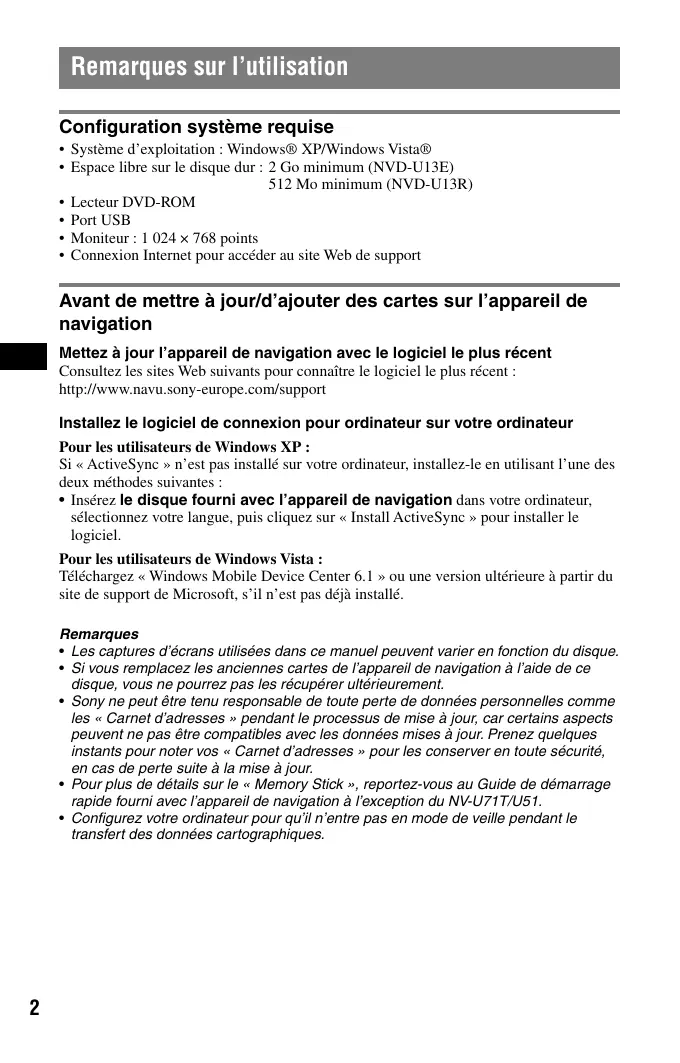
Configuration système requise
- Système d'exploitation : Windows® XP/Windows Vista®
- Espace libre sur le disque dur : 2 Go minimum (NVD-U13E)
512 Mo minimum (NVD-U13R) - Lecteur DVD-ROM
- Port USB
• Moniteur : 1 024 × 768 points - Connexion Internet pour accéder au site Web de support
Avant de mettre à jour/d'ajouter des cartes sur l'appareil de navigation
Mettez à jour l'appareil de navigation avec le logiciel le plus récent
Consultez les sites Web suivants pour connaître le logiciel le plus récent :
Installez le logiciel de connexion pour ordinateur sur votre ordinateur
Pour les utilisateurs de Windows XP :
Si « ActiveSync » n'est pas installé sur votre ordinateur, installez-le en utilisant l'une des deux méthodes suivantes :
- Insérez le disque fourni avec l'appareil de navigation dans votre ordinateur, sélectionnez votre langue, puis cliquez sur « Install ActiveSync » pour installer le logiciel.
Pour les utilisateurs de Windows Vista :
Téléchargez « Windows Mobile Device Center 6.1 » ou une version ultérieure à partir du site de support de Microsoft, s'il n'est pas déjà installé.
Remarques
- Les captures d'écrans utilisées dans ce manuel peuvent varier en fonction du disque.
- Si vous remplacez les anciennes cartes de l'appareil de navigation à l'aide de ce disque, vous ne pourrez pas les récupérer ultérieurement.
- Sony ne peut être tenu responsable de toute perte de données personnelles comme les « Carnet d'adresses » pendant le processus de mise à jour, car certains aspects peuvent ne pas être compatibles avec les données mises à jour. Prenez quelques instants pour noter vos « Carnet d'adresses » pour les conserver en toute sécurité, en cas de perte suite à la mise à jour.
- Pour plus de détails sur le « Memory Stick », reportez-vous au Guide de démarrage rapide fourni avec l'appareil de navigation à l'exception du NV-U71T/U51.
- Configurez votre ordinateur pour qu'il n'entre pas en mode de veille pendant le transfert des données cartographiques.
Raccordement de l'appareil de navigation à votre ordinateur
Pour les utilisateurs du modèle NV-U71T/U51 :
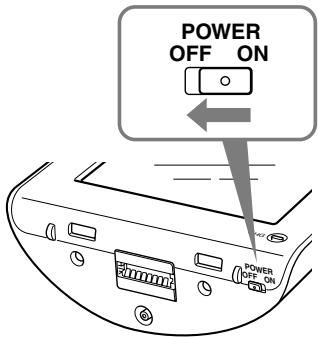
1 Mettez l'appareil de navigation hors tension en faisant glisser le commutateur POWER de l'appareil sur la position OFF.
2 Raccordez l'appareil de navigation à la source d'alimentation à l'aide de l'adaptateur secteur fourni.
3 Raccordez l'appareil de navigation à votre ordinateur à l'aide du câble USB fourni.
4 Mettez l'appareil de navigation sous tension en faisant glisser le commutateur POWER de l'appareil sur la position ON.
Attendez jusqu'à ce que votre ordinateur détecte l'appareil de navigation.
Pour les utilisateurs du modèle NV-U93T/U92T/U83/U82/U73T/U72T/U53/U52 :
1 Raccordez l'appareil de navigation à votre ordinateur à l'aide du câble USB fourni, puis mettez l'appareil de navigation sous tension.
Installation du logiciel de connexion pour ordinateur sur votre ordinateur
Pour les utilisateurs de Windows XP :
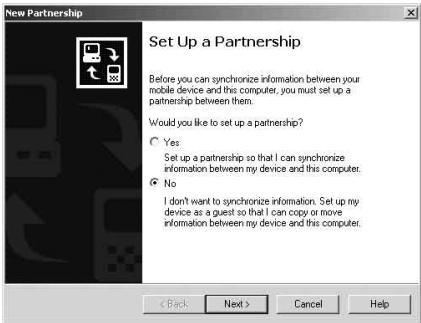
« Connecting » apparaît sur l’écran de l’appareil de navigation et « Set Up a Partnership » apparaît sur l’écran de l’ordinateur.
1 Sélectionnez « No ».
2 Cliquez sur « Next ».
Pour les utilisateurs de Windows Vista :
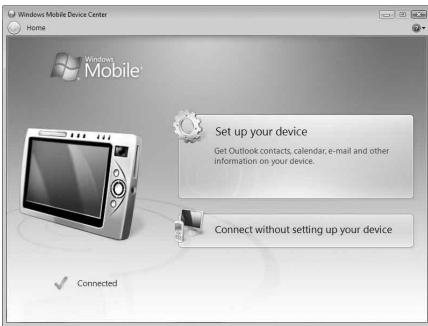
« Connecting » apparaît sur l’écran de l’appareil de navigation et l’écran de configuration de l’écran « Device » apparaît sur l’ordinateur.
1 Sélectionnez « Connect without setting up your device ».
Remarque
La langue des écrans lors de cette étape varie selon votre ordinateur.
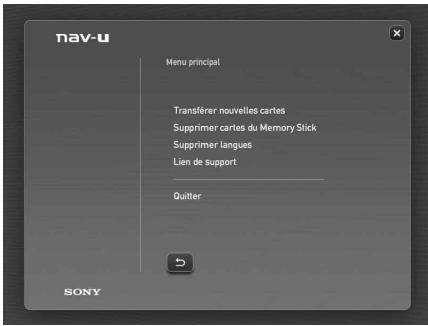
1 Insérez le disque dans votre ordinateur, puis sélectionnez votre langue.
Libération d'espace sur l'appareil de navigation
Au fur et à mesure de l'augmentation du volume des données cartographiques, il s'avère nécessaire de libérer de l'espace sur l'appareil de navigation. Avant d'installer la carte, supprimez les données de langue inutiles de l'appareil de navigation.
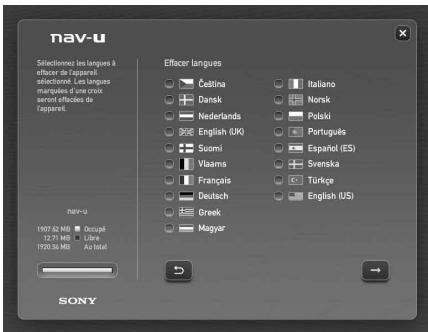
1 Sélectionnez « Supprimer langues » dans le menu principal.
2 Sélectionnez une langue inutilisée, puis cliquez sur →.
Sélection de l'emplacement d'installation des données cartographiques
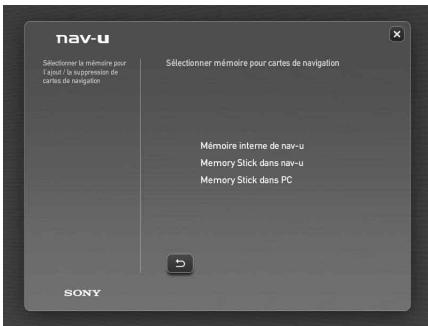
Pour les utilisateurs du modèle NV-U71T/U51 :
1 Sélectionnez « Transférer nouvelles cartes » dans le menu principal.
2 Sélectionnez « Mémoire interne de nav-u ».
Remarque
La destination du transfert peut uniquement être réglée sur « Mémoire interne de nav-u » et les données cartographiques existantes seront remplacées.
Pour les utilisateurs du modèle NV-U93T/U92T/U83/U82/U73T/U72T/U53/U52 :
1 Sélectionnez « Transférer nouvelles cartes » dans le menu principal.
2 Sélectionnez la destination de transfert des données cartographiques.
Remarque
Les données cartographiques existantes seront remplacées lorsque vous sélectionnez « Mémoire interne de nav-u ».
3 Si vous sélectionnez « Memory Stick dans PC » comme destination de transfert, sélectionnez le lecteur correspondant au « Memory Stick ».
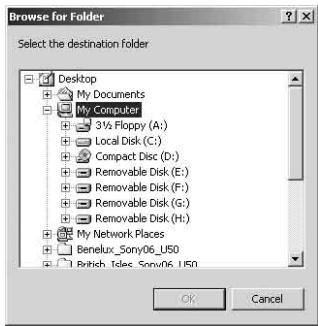
Vous pouvez ajouter les données cartographiques sur un « Memory Stick » sans aucune modification des données cartographiques de la mémoire interne de l'appareil de navigation.
Sélection des cartes à ajouter/supprimer
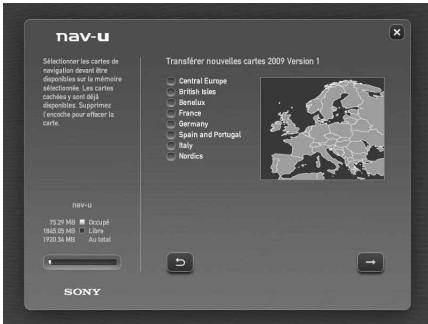
1 Cochez la/les carte(s) que vous souhaitez ajouter, puis décochez la/les carte(s) à supprimer.
2 Cliquez sur →.
La boîte de dialogue de confirmation s'affiche.
3 Cliquez sur « OK ».
L'ajout ou la suppression de la carte commence.
Remarques
- L'écran varie suivant le modèle, etc.
- La durée de l'ajout/la suppression varie selon les performances de l'ordinateur ou le type de carte. (Par exemple, il faut environ 8 heures pour transférer la carte d'Europe A vers l'appareil de navigation.)
- En raison de la nature des données cartographiques mises à jour, très détaillées, la zone peut être différente des données cartographiques en cours d'utilisation.
- Si vous ne parvenez pas à sélectionner la carte, reportez-vous à la section « Libération d'espace sur l'appareil de navigation » (page 5).
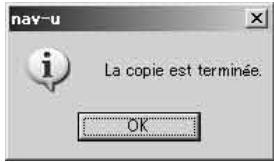
L'ajout/la suppression de la carte est terminé(e) lorsque le message ci-dessus s'affiche.
1 Cliquez sur « OK ».
2 Cliquez sur « Quitter » pour quitter l'application.
Pour les utilisateurs du modèle NV-U71T/U51 :
Mettez l'appareil de navigation hors tension à l'aide du commutateur POWER situé sous ce dernier et débranchez les câbles. Mettez l'appareil de navigation de nouveau sous tension.
Pour les utilisateurs du modèle NV-U93T/U92T/U83/U82/U73T/U72T/U53/U52 :
Débranchez les câbles pour utiliser l'appareil de navigation.
Questions et réponses importantes
1 Les données « Carnet d'adresses » et « Adresse du domicile » sont-elles conservées après la mise à jour ?
Dans de nombreux cas, ces données sont conservées, toutefois, certaines données peuvent générer un message d'erreur suite à la mise à jour des données cartographiques. Dans ce cas, vous devez supprimer le « Carnet d'adresses » concerné et le réinstaller une fois les données cartographiques mises à jour installées. Avant de mettre votre appareil de navigation à jour, notez tous vos « Carnet d'adresses » afin de les conserver en toute sécurité.
2 Les données cartographiques antérieures peuvent-elles être restaurées après la mise à jour de l'appareil de navigation ?
Il est impossible de restaurer les données cartographiques par défaut de l'appareil de navigation.
3 Je ne parviens pas à régler la destination enregistrée dans « Carnet d'adresses ». Que dois-je faire ?
Il est possible que vous ayez sélectionné une destination en dehors des limites de la carte sélectionnée. Vérifiez que la destination sélectionnée se trouve bien dans les données cartographiques sélectionnées.
Il est possible que la destination puisse être réglée même si elle se situe dans les limites de la carte sélectionnée, car les données cartographiques ont été mises à jour. Si la destination sélectionnée se trouve dans les limites de la carte sélectionnée, enregistrez à nouveau le point de destination.
4 Je ne peux pas utiliser un itinéraire enregistré. Que dois-je faire ?
Il est possible que vous ayez sélectionné un itinéraire en dehors des limites de la carte sélectionnée. Vérifiez que l'itinéraire sélectionné se trouve bien dans les données cartographiques sélectionnées.
Il est possible que l'itinéraire ne soit plus défini dans les limites de la carte sélectionnée, car les données cartographiques ont été mises à jour. Si l'itinéraire sélectionné se trouve dans les limites de la carte sélectionnée, enregistrez à nouveau l'itinéraire.
5 Que faire si un câble se débranche pendant le processus de mise à jour ?
Annulez le processus, rebranchez le câble, puis recommencez.
Systeemvereisten



- CONFIGURATION SYSTÈME REQUISE
- AVANT DE METTRE À JOUR/D'AJOUTER DES CARTES SUR L'APPAREIL DE NAVIGATION
- INSTALLEZ LE LOGICIEL DE CONNEXION POUR ORDINATEUR SUR VOTRE ORDINATEUR
- POUR LES UTILISATEURS DE WINDOWS XP
- POUR LES UTILISATEURS DE WINDOWS VISTA
- REMARQUES
- RACCORDEMENT DE L'APPAREIL DE NAVIGATION À VOTRE ORDINATEUR
- INSTALLATION DU LOGICIEL DE CONNEXION POUR ORDINATEUR SUR VOTRE ORDINATEUR
- 1 SÉLECTIONNEZ « CONNECT WITHOUT SETTING UP YOUR DEVICE
- REMARQUE
- LIBÉRATION D'ESPACE SUR L'APPAREIL DE NAVIGATION
- SÉLECTION DE L'EMPLACEMENT D'INSTALLATION DES DONNÉES CARTOGRAPHIQUES
- SÉLECTION DES CARTES À AJOUTER/SUPPRIMER
- POUR LES UTILISATEURS DU MODÈLE NV-U71T/U51
- QUESTIONS ET RÉPONSES IMPORTANTES
- 1 LES DONNÉES « CARNET D'ADRESSES » ET « ADRESSE DU DOMICILE » SONT-ELLES CONSERVÉES APRÈS LA MISE À JOUR
- 2 LES DONNÉES CARTOGRAPHIQUES ANTÉRIEURES PEUVENT-ELLES ÊTRE RESTAURÉES APRÈS LA MISE À JOUR DE L'APPAREIL DE NAVIGATION
- 3 JE NE PARVIENS PAS À RÉGLER LA DESTINATION ENREGISTRÉE DANS « CARNET D'ADRESSES ». QUE DOIS-JE FAIRE
- 4 JE NE PEUX PAS UTILISER UN ITINÉRAIRE ENREGISTRÉ. QUE DOIS-JE FAIRE
- 5 QUE FAIRE SI UN CÂBLE SE DÉBRANCHE PENDANT LE PROCESSUS DE MISE À JOUR
- SYSTEEMVEREISTEN
Marque : SONY
Modèle : NVD-U13R
Catégorie : Gps