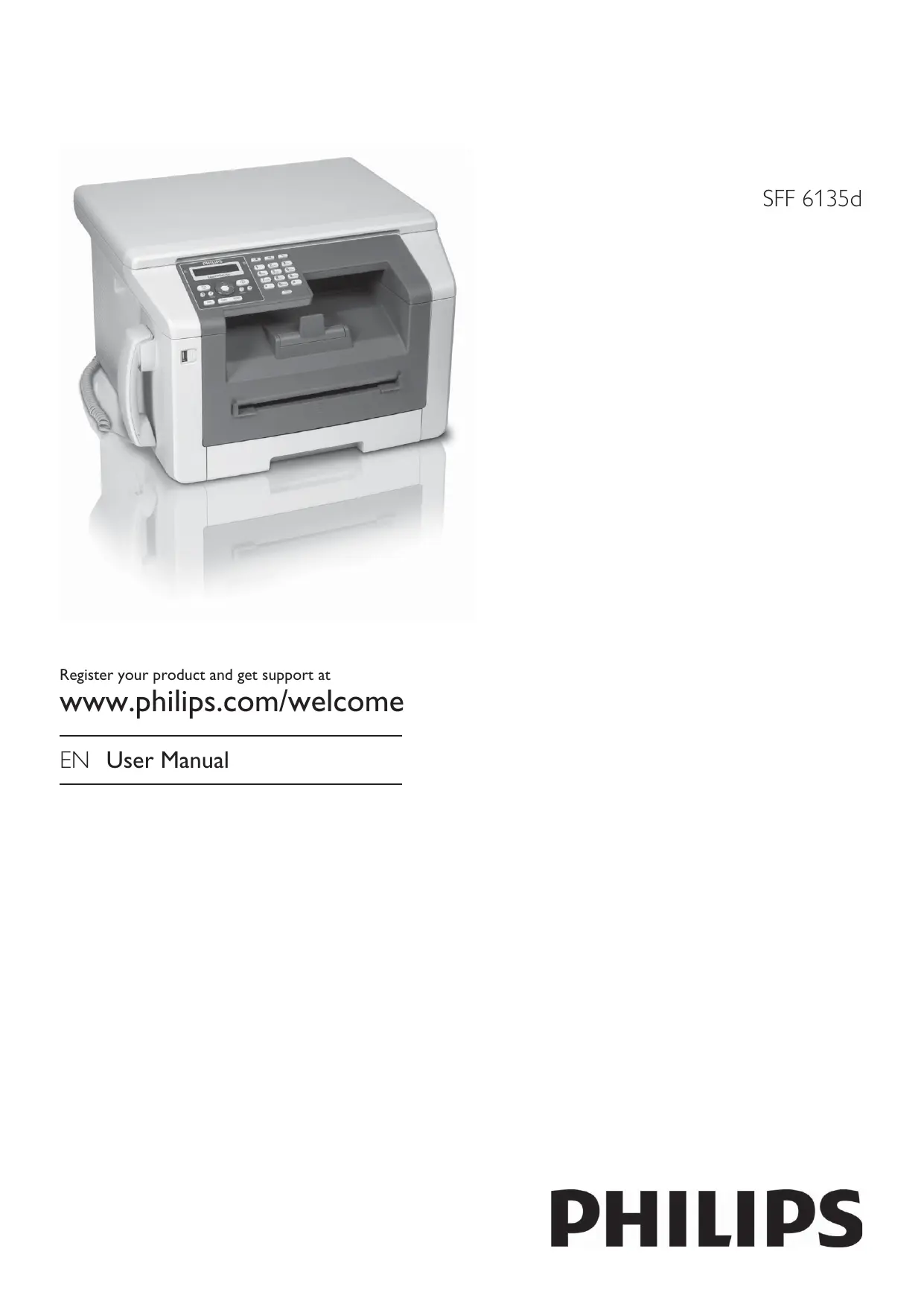
PHILIPS SFF6135D - Imprimante multifonction

SFF6135D - Imprimante multifonction PHILIPS - Notice d'utilisation et mode d'emploi gratuit

Retrouvez gratuitement la notice de l'appareil SFF6135D PHILIPS au format PDF.

📄 88 pages Français FR Télécharger 💬 Question IA 10 questions ⚙️ Specs
Notice PHILIPS SFF6135D - page 1
Voir la notice : Français FR English EN
Choisissez votre langue et indiquez votre email : nous vous enverrons une version traduite specifiquement.
Type de produit Imprimante multifonction (impression, copie, numérisation, fax)
Marque PHILIPS
Modèle SFF6135D
Dimensions (L x P x H) Environ 400 x 300 x 200 mm
Poids Environ 7 kg
Alimentation 220-240 V, 50/60 Hz
Fonctions principales Impression, copie, numérisation, fax
Formats de papier supportés A4, A5, B5 (JIS), Letter, Legal (13/14 pouces), Exec, Custom
Compression des données MH, MR, MMR, JBIG
Systèmes d'exploitation compatibles Windows 2000 SP4, XP, Vista, 7, Server 2003/2008 ; Mac OS 10.4-10.6 ; Linux (Redhat 9.0, Debian 5.0, Suse 11.1, Fedora 11, Ubuntu 9.10)
Entretien et nettoyage Nettoyer les têtes d'impression avec un chiffon non pelucheux ; remplacer le toner lorsqu'il est vide
Sécurité Conformité CE
Pièces détachées et réparabilité Cartouche de toner, tambour, rouleaux d'alimentation
Informations générales Numérotation en chaîne ; norme CCITT ; garantie constructeur

FOIRE AUX QUESTIONS - SFF6135D PHILIPS

Comment installer le toner sur le Philips SFF6135D ?
Ouvrez le capot avant, retirez l'ancienne cartouche, insérez la nouvelle en alignant les guides, puis refermez le capot jusqu'au clic. Consultez la notice pour les précautions de manipulation.
Comment scanner un document ?
Placez le document sur la vitre ou dans le chargeur automatique, appuyez sur 'Scan', choisissez la destination (PC, email) via le panneau de contrôle. Assurez-vous que le logiciel Sagemcom Scan est installé.
Comment envoyer un fax ?
Insérez le document dans le chargeur, composez le numéro du destinataire, puis appuyez sur 'Fax'. Pour les numéros enregistrés, utilisez la numérotation en chaîne.
Que faire en cas de bourrage papier ?
Éteignez l'appareil, ouvrez les capots avant et arrière, retirez délicatement le papier coincé. Vérifiez le chemin papier et refermez. Ne forcez pas pour éviter d'endommager les rouleaux.
Les codes d'erreur courants et leur signification ?
Par exemple, E01 : bourrage papier ; E02 : capot ouvert ; E03 : plus de toner. Consultez la section dépannage de la notice pour la liste complète.
Comment nettoyer les têtes d'impression ?
Utilisez un chiffon doux et non pelucheux légèrement humide. N'utilisez pas de solvants agressifs. Vous pouvez aussi lancer un cycle de nettoyage depuis le menu maintenance.
Quels types de papier sont compatibles ?
Cet appareil supporte les formats A4, A5, B5, Letter, Legal (13 et 14 pouces), Exec et formats personnalisés. Utilisez du papier 80 g/m² standard pour de meilleurs résultats.
Comment remplacer le tambour ?
Ouvrez le capot avant, retirez le tambour usé en tirant sur les languettes, insérez le nouveau tambour, puis remettez la cartouche de toner. Réinitialisez le compteur via le menu Maintenance.
L'imprimante ne s'allume pas, que faire ?
Vérifiez le câble d'alimentation et la prise secteur. Si l'écran reste noir, essayez un autre câble. Si le problème persiste, contactez le support technique.
Comment connecter l'imprimante à un réseau ?
Utilisez un câble Ethernet pour la connexion filaire ou activez le Wi-Fi via le menu réseau. Installez les pilotes adaptés à votre système d'exploitation (Windows, Mac, Linux).

Questions des utilisateurs sur SFF6135D PHILIPS

0 question sur cet appareil. Repondez a celles que vous connaissez ou posez la votre.

Poser une nouvelle question sur cet appareil

L'email reste privé : il sert seulement à vous prévenir si quelqu'un répond à votre question.

Aucune question pour l'instant. Soyez le premier à en poser une.

Téléchargez la notice de votre Imprimante multifonction au format PDF gratuitement ! Retrouvez votre notice SFF6135D - PHILIPS et reprennez votre appareil électronique en main. Sur cette page sont publiés tous les documents nécessaires à l'utilisation de votre appareil SFF6135D de la marque PHILIPS.

MODE D'EMPLOI SFF6135D PHILIPS

2000 (SP4) · XP · Vista · Windows 7

Windows Server 2003/2008

Apple Macintosh

OS 10.4 · 10.5 · 10.6

Linux

Redhat 9.0 · Debian 5.0 · Suse 11.1 · Fedora 11

Ubuntu 9.10

2000 (SP4) · XP · Vista · Windows 7

Windows Server 2003/2008

Apple Macintosh

OS 10.4 · 10.5 · 10.6

Linux

Redhat 9.0 · Debian 5.0 · Suse 11.1 · Fedora 11

Ubuntu 9.10

Notice

PHILIPS SFF6135D - Notice - 1

Comite Consultatif International Téléphonique et Télégraphique (predecessor of ITU)

CE

Conformité Européenne

Chain Dialling

Size.....A4 · A5 · B5 (JIS) · Letter · Legal (13/14")

Exec · Custom

Data Compression.... MH · MR · MMR · JBIG

Headquarters : 250, route de l'Empereur

92500 Rueil-Malmaison Cedex · FRANCE

Tel: +33 (0)1 57 61 10 00 · Fax: +33 (0)1 57 61 10 01

www.sagemcom.com

Simplified Joint Stock Company · Capital 8.479.978 € · 509 448 841 RCS Nanterre

Sommaire Cliquez un titre pour y accéder
Assistant notice
Powered by Anthropic
En attente de votre message
Informations produit

Marque : PHILIPS

Modèle : SFF6135D

Catégorie : Imprimante multifonction