TX-42MZ700E - TV PANASONIC - Gratis bruksanvisning og manual
Finn enhetens veiledning gratis TX-42MZ700E PANASONIC i PDF-format.


| Produkttype | OLED 4K UHD TV |
| Merke | Panasonic |
| Modell | TX-42MZ700E |
| Skjermstørrelse | 42 tommer (106 cm) 16:9-format |
| Oppløsning | 3840 x 2160 piksler (Ultra HD 4K) |
| Tunere | DVB-T/T2, DVB-C, DVB-S/S2 |
| Operativsystem | Google TV (Android TV) |
| Tilkoblingsmuligheter | Wi-Fi 802.11 a/b/g/n/ac, Ethernet, Bluetooth 5.0 |
| HDMI-innganger | HDMI (CEC, ARC-kompatibel) |
| USB-innganger | USB 2.0 (støtte opptil 500mA) |
| Lydutgang | 3,5 mm hodetelefonkontakt, optisk SPDIF-utgang |
| Høyttalere | 2 x 10 W med Dolby Atmos |
| HDR-formater | Dolby Vision, HDR10, HLG |
| Mål med stativ | 252 x 932 x 606 mm (D x B x H) |
| Mål uten stativ | 46 x 932 x 548 mm (D x B x H) |
| Vekt med stativ | 15 kg |
| Strømforsyning | 220-240 V AC, 50 Hz |
| Strømforbruk (maks) | 150 W |
| Strømforbruk i standby | Under 2 W |
| OLED-vedlikeholdsfunksjoner | Hurtig panelrengjøring, OLED-kompensasjon, pikselforskyvning |
| Rengjøring av skjermen | Myk, tørr klut, fortynnet nøytralt vaskemiddel (1:100) |
| Sikkerhetsfunksjoner | Foreldrekontroll, automatisk avstengning, signaldeteksjon |
| Veggmonteringsstandard | VESA 200 x 200 mm, M6-skruer (dybde 10-13 mm) |
Ofte stilte spørsmål - TX-42MZ700E PANASONIC
Brukerspørsmål om TX-42MZ700E PANASONIC
0 spørsmål om dette apparatet. Svar på dem du kjenner, eller still ditt eget.
Still et nytt spørsmål om dette apparatet
Last ned instruksjonene for din TV i PDF-format gratis! Finn veiledningen din TX-42MZ700E - PANASONIC og ta den elektroniske enheten tilbake i hendene. På denne siden er alle dokumenter som er nødvendige for bruken av enheten din publisert. TX-42MZ700E av merket PANASONIC.
BRUKSANVISNING TX-42MZ700E PANASONIC
Medfølgende tilbehør 5
Funktioner....5
Konti og login....24
Privatliv....24
Apps 24
System: 25
Bluetooth Fjernbetjeninger og tilbehør ......26
Tilslutning til TV'et 28
Multimedieafspiller 29
Fra USB-forbindelse....31
USB Auto-afspilningsfunktion 31
USB-optagelse 31
Fejlfinding og råd....34
Signalkompatibilitet for HDMI....35
Understøttede filformater til USB-tilstand......36
Video-dekoder 36
Video-encoder 37
Audio 37
Billede....39
Undertekst 39
Understøttede DVI-opløsninger 40
Specifikationer....41
Angående....42
Licenser....42
Overensstemmelseserklæring (DoC)....43
Fjern først stikket fra stikkontakten.
Skærm, Kabinet, Sokkel
Almindelig pleje:
Fjernelse af soklen fra TV'et
Medfølgende tilbehør
For at parre fjernbetjeningen med TV'et
Hvis du ikke ønsker at parre din fjernbetjening med TV'et på dette tidspunkt, kan du trykke på Back/Return-knappen for at springe det over..
Hudfarve Justerer lysstyrke på hudfarve. Sæt din præference som Lav, Medium eller Høj for at aktivere. Sæt til Fra for at deaktivere.
De-contour: Reducere konturvirkningerne i indhold med lav - opløsning og autostreaming-tjeneester. Sæt din præference som Lav, Midt Høj for at aktivere. Sæt til Fra for at deaktivere.
Tastatur: Vælg din tastaturtype, og administrer tastaturindstillinger.
Bluetooth Fjernbetjeninger og tilbehør
Tilslutning til TV'et
båndbredden. Disse er optimeret til en lettere og hurtigere HD-streaming af videoer, filoverførsler og trådløs gaming.
Brug en LAN-forbindelse for hurtigere fildeling mellem andre enheder såsom computere.
Program -: Skift til forrige fil.
Program -: Skift til forrige fil.
Program -: Skift til forrige fil.
Program -: Skift til forrige fil.
Tryk på Forlad-knappen, for at vise hovedmenuen.
CEC
Understøttede filformater til USB-tilstand
Video-dekoder
| Video-codec Opløsning Bitrate Profil Beholder | ||||
| VP9 4096x2176@60fps 100Mbps | Profil 0 (420 8-bit) Profil 2, (420, 10-bit) | MKV (.mkv), WebM (.webm) | ||
| HEVC/H.265 4096x2176@60fps 100Mbps | Main (8-bit)/Main10 (10-bit) Profil, High Tier @ Level 5.1 | MP4 (.mp4, .mov), 3GPP (.3gpp, .3gp), MPEG signalstrøm (.ts, .trp, .tp), MKV (.mkv), FLV (.flv), AVI (.avi), H265 (.265) | ||
| MPEG1/2 1920x1080@60fps 80Mbps MP@HL | MPEG program-stream (.DAT, .VOB, .MPG, .MPEG), MPEG signalstrøm (.ts, .trp, .tp), MP4 (.mp4, .mov), 3GPP (.3gpp, .3gp), AVI (.avi), MKV (.mkv), ASF (.asf), WMV (.wmv), OGM (.ogm) | |||
| MPEG4 1920x1080@60fps 40Mbps | Enkel profilAvanceret enkel profil@Level 5GMC understøttes ikke | MP4 (.mp4, .mov), 3GPP (.3gpp, .3gp), AVI (.avi), MKV (.mkv), ASF (.asf), WMV (.wmv), FLV (.flv), OGM (.ogm), MPEG signalstrøm (.ts, .trp, .tp), MPEG program-stream (.DAT, .VOB, .MPG, .MPEG) | ||
| Sorenson H.263 1920x1080@60fps 40Mbps FLV (.flv), AVI (.avi) | ||||
| H.263 1920x1080@60fps 40Mbps Kun baseline-profil | FLV (.flv), MP4 (.mp4, .mov), 3GPP (.3gpp, .3gp), AVI (.avi), ASF (.asf), WMV (.wmv) | |||
| H.264 4096x2304@60fps 135Mbps | Hoved- og høj profil op til niveau 5.2 | FLV (.flv), MP4 (.mp4, .mov), 3GPP (.3gpp, .3gp), MPEG signalstrøm (.ts, .trp, .tp), ASF (.asf), WMV (.wmv), AVI (.avi), MKV (.mkv), OGM (.ogm), MPEG program-stream (.DAT, .VOB, .MPG, .MPEG), H264 (.264) | ||
| AVS 1920x1080@60fps 50Mbps | Jizhun-profil@niveau 6.0 | MPEG transport stream (.ts, .trp, .tp), AVS (.avs) | ||
| AVS+ | 1920x1080@60fps 50Mbps | Udsendelsesprofil @ Level 6.0.1.08.60 | MPEG transport stream (.ts, .trp, .tp), AVS (.avs) | |
| AVS2 | 4096x2176@60fps 100Mbps | Main (8-bit)/Main10 (10-bit) Profile @Level 8.0.60 | MPEG signalstrøm (.ts, .trp, .tp), AVS2 (.avs2, .mov) | |
| WMV3 | 1920x1080@60fps 40Mbps | ASF (.asf), AVI (.avi), MKV (.mkv), WebM (.webm), WMV (.wmv), 3GPP (.3gpp, .3gp), MP4 (.mp4, .mov), OGM (.ogm) | ||
| VC1 | 1920x1080@60fps 40Mbps | Avanceret profil @ Niveau 3Enkel profilHovedprofil | MPEG signalstrøm (.ts, .trp, .tp), ASF (.asf), WMV (.wmv), AVI (.avi), MKV (.mkv), WebM (.webm), 3GPP (.3gpp, .3gp), MP4 (.mp4, .mov), VC1 (.vc1) | |
| Motion JPEG | 1920x1080@30fps 40Mbps | AVI (.avi), 3GPP (.3gpp, .3gp), MP4 (.mp4, .mov), MKV (.mkv), WebM (.webm), FLV (.flv), OGM (.ogm) | ||
| VP8 1920x1080@60fps 50Mbps | MKV (.mkv), WebM (.webm), FLV (.flv), 3GPP (.3gpp, .3gp), MP4 (.mp4, .mov), AVI (.avi), OGM (.ogm) | |||
| RV30/RV40 1920x1080@60fps 40Mbps RM (.rm, .rmvb), MKV (.mkv) | ||||
| AV1 | 4096x2176@60fps 100Mbps | Hovedprofil @Niveau 5.1 | MP4 (.mp4, .mov), 3GPP (.3gpp, .3gp), MKV (.mkv), WebM (.webm) | |
Video-encoder
| Video-codec Max opløsning | Max. bitrate | Profil Bemærk | |
| H.264 1920x1080@30fps 12Mbps | Hovedprofil @Niveau 4.1 | Hardware video-encoder |
Audio
| Audio-codec | Sampling sfrekvens | Kanal Bitrate Beholder | Bemærk | ||
| MPEG1/2 Layer1 | 16KHz ~ 48KHz Op til 2 | 32Kbps ~ 448Kbps | MP3 (.mp3), AVI (.avi), ASF (.asf), WMV (.wmv), MKV (.mkv, .mka), 3GPP (.3gpp, .3gp), MP4 (.mp4, .mov, m4a), MPEG transport-stream (.ts, .trp, .tp), MPEG program-stream (.DAT, .VOB, .MPG, .MPEG), FLV (.flv), WAV (.wav), OGM (.ogm) | ||
| MPEG1/2 Layer2 | 16KHz ~ 48KHz Op til 2 | 8Kbps ~ 384Kbps | MP3 (.mp3), AVI (.avi), ASF (.asf), WMV (.wmv), MKV (.mkv, .mka), 3GPP (.3gpp, .3gp), MP4 (.mp4, .mov, m4a), MPEG transport-stream (.ts, .trp, .tp), MPEG program-stream (.DAT, .VOB, .MPG, .MPEG), FLV (.flv), WAV (.wav), OGM (.ogm) | ||
| MPEG1/2/2.5 Layer3 | 8KHz ~ 48KHz Op til 2 | 8Kbps ~ 320Kbps | MP3 (.mp3), AVI (.avi), ASF (.asf), WMV (.wmv), MKV (.mkv, .mka), 3GPP (.3gpp, .3gp), MP4 (.mp4, .mov, m4a), MPEG transport-stream (.ts, .trp, .tp), MPEG program-stream (.DAT, .VOB, .MPG, .MPEG), FLV (.flv), WVAV (.wav), OGM (.ogm) | ||
| AC3(DD) | 32KHz, 44,1KHz, 48KHz | Op til 5,1 | 32Kbps ~ 640Kbps | AC3 (.ac3), AVI (.avi), MKV (.mkv, .mka), 3GPP (.3gpp, .3gp), MP4 (.mp4, .mov, m4a), MPEG transport stream (.ts, .trp, .tp), MPEG program stream (.DAT, .VOB, .MPG, .MPEG), WMV (.wmv), ASF (.asf), OGM (.ogm) | |
| EAC3(DDP) | 32KHz, 44,1KHz, 48KHz | Op til 5,1 | 32Kbps ~ 6Mbps | EAC3 (.ec3), AVI (.avi), MKV (.mkv, .mka), 3GPP (.3gpp, .3gp), MP4 (.mp4, .mov, m4a), MPEG transport stream (.ts, .trp, .tp), MPEG program stream (.DAT, .VOB, .MPG, .MPEG), WMV (.wmv), ASF (.asf), OGM (.ogm) | |
| AAC-LC, HEAAC 8KHz ~ 48KHz Op til 5,1 | AAC-LC: 12Kbps~ 576Kbps V1 6Kbps ~ 288Kbps V2: 3Kbps ~ 144Kbps | AAC (.aac), AVI (.avi), MKV (.mkv, .mka), 3GPP (.3gpp, .3gp), MP4 (.mp4, .mov, m4a), MPEG transport stream (.ts, .trp, .tp), MPEG program stream (.DAT, .VOB, .MPG, .MPEG), FLV (.flv), RM (.rm, .rmvb, .ra), WAV (.wav), WMV (.wmv), ASF (.asf), OGM (.ogm) | |||
| WMA 8KHz ~ 48KHz Op til 2 | 128Kbps ~ 320Kbps | ASF (.asf), WMV (.wma, .wmv), AVI (.avi), MKV (.mkv, .mka), 3GPP (.3gpp, .3gp), MP4 (.mp4, .mov) | WMA 7, WMA 8, WMA 9 Standard | ||
| WMA 10 Pro M0 8KHz ~ 48KHz Op til 2 < 192Kbps | ASF (.asf), WMV (.wma, .wmv), AVI (.avi), 3GPP (.3gpp, .3gp), MP4 (.mp4, .mov) | ||||
| WMA 10 Pro M1 8KHz ~ 48KHz Op til | 5,1 < 384Kbps | ASF (.asf), WMV (.wma, .wmv), AVI (.avi), 3GPP (.3gpp, .3gp), MP4 (.mp4, .mov) | |||
| WMA 10 Pro M2 8KHz ~ 96KHz Op til | 5,1 < 768Kbps | ASF (.asf), WMV (.wma, .wmv), AVI (.avi), 3GPP (.3gpp, .3gp), MP4 (.mp4, .mov) | |||
| VORBIS Op til 48KHz Op til 2 | MKV (.mkv, .mka), WebM (.webm), 3GPP (.3gpp, .3gp), MP4 (.mp4, .mov, m4a), Ogg (.ogg), WMV (.wmv), ASF (.asf), AVI (.avi) | Understøtter kun stereo-afkoding | |||
| DTS Op til 48KHz Op til 5,1 | < 1.5Mbps (Pure DTS core) | MPEG signalstrøm (.ts, .trp, .tp), MPEG program-stream (.DAT, .VOB, .MPG, .MPEG), WAV (.wav), MKV (.mkv, .mka), 3GPP (.3gpp, .3gp), MP4 (.mp4, .mov, m4a), AVI (.avi), OGM (.ogm), DTS (.dts) | |||
| DTS LBR | 12KHz, 22KHz, 24KHz, 44,1KHz, 48KHz. | Op til 5,1 Op til 2Mbps | MP4 (.mp4, .mov), 3GPP (.3gpp, .3gp), MPEG transport stream (.ts, .trp, .tp) | ||
| DTS XLL Up to 96KHz Op til 6 | Op til 6.123Mbps | MPEG transport stream (.ts, .trp, .tp), MP4 (.mp4, .mov), 3GPP (.3gpp, .3gp) | |||
| DTS Master Audio Op til 48KHz Op til 6 | Op til 24.537Mbps | MPEG transport stream (.ts, .trp, .tp), MP4 (.mp4, .mov), 3GPP (.3gpp, .3gp) | Kun dekoding af DTS core | ||
| LPCM 8KHz ~ 48KHz | Mono, Stereo, 5.1 | 64Kbps ~ 1,5Mbps | WAV (.wav), AVI (.avi), MKV (.mkv, .mka), 3GPP (.3gpp, .3gp), MP4 (.mp4, .mov, m4a), MPEG signalstrøm (.ts, .trp, .tp), MPEG program-stream (.DAT, .VOB, .MPG, .MPEG), WMV (.wmv), ASF (.asf), FLV (.flv), OGM (.ogm) | ||
| IMA-ADPCM MS-ADPCM | 8KHz ~ 48KHz Op til 2 | 32Kbps~ 384Kbps | WAV (.wav), AVI (.avi), MKV (.mkv, .mka), WebM (.webm), OGM (.ogm) | ||
| G711 A/mu-law 8KHz 1 64Kbps | WAV (.wav), AVI (.avi), MKV (.mkv, .mka), WebM (.webm), FLV (.flv) | ||||
| LBR (cook) | 8KHz, 11,025KHz, 22,05KHz, 44,1KHz | Op til 5,1 | 6Kbps ~ 128Kbps | RM (.rm, .rmvb, .ra) | |
| FLAC | 8KHz~96KHz | Op til 7,1 | < 1.6Mbps | MKV (.mkv, .mka), FLAC (.flac) | |
| OPUS | 8KHz ~ 48KHz Op til 6 | 6Kbps ~ 510Kbps | MKV (.mkv, .mka), WebM (.webm) | ||
| AC4 | 44,1KHz, 48KHz | Op til 5.1 (MS12 v1.x) Op til 7.1 (MS12 v2.x) | Op til 1521Kbps pr. præsentation | MPEG transport stream (.ts, .trp, .tp), 3GPP (.3gpp, .3gp), MP4 (.mp4, .mov, m4a), AC4 (.ac4) | |
| Fraunhofer MPEG-H TV Audio System | 32KHz, 44,1KHz, 48KHz | Op til 16 core- kanaler Op til 5.1 kanalers udgang | ~1.2 Mbps | 3GPP (.3gpp, .3gp), MP4 (.mp4, .mov, m4a) | |
| AMR-NB | 8KHz 1 | 4,75 ~ 12,2Kbps | 3GPP (.3gpp, .3gp), MP4 (.mp4, .mov, m4a) | ||
| Audio-codec | Sampling sfrekvens | Kanal Bitrate Beholder | Bemærk | |
| AMR-WB 16KHz 1 | 6,6 ~23,85Kbps | 3GPP (.3gpp, .3gp), MP4 (.mp4,.mov, m4a) |
Billede
| Billede Foto | Opløsning(bredde x højde) | |
| JPEG | Base-line 15360 x 8640 | |
| Progressiv 1024 x 768 | ||
| PNG 9600 x 6400 | ||
| BMP 9600 x 6400 | ||
| GIF 6400 x 4800 | ||
| Webp 3840 x 2160 | ||
| HEIF 4000 x 3000 |
Undertekst
Intern
| Filendelse Beholder | Undertekst-codec | |
| ts, trp, tp TS | DVB-undertekstTekst-TVCC(EIA608)PGS | |
| mp4 | MP4 | VobsubPGSTX3G |
| mkv | MKV | ASSSSASRTVobSubPGS |
Ekstern
| Filendelse | Undertitel-parser | Kommentarer |
| .srt | SubRip | |
| .ssa/.ass | SubStation AlphaAvanceret SubStation Alpha | |
| .smi | SAMI | |
| .sub | MicroDVDSubIdx (VobSub) | |
| .txt | TMPlayer |
Understøttede DVI-opløsninger
Overensstemmelseserklæring (DoC)
Språk: Ange ditt språkval.
Sikkerhetsinformasjon....2
Markeringer på produktet....2
Vedlikehold....4
Skjermpanel, kabinett, sokkel ....4
Støpsel....4
Montere/fjerne sokkelen....4
Når du bruker veggkonsollen 5
Innledning....5
Tilbehør som følger med 5
Funksjoner 5
OLED-TV Betjening....6
Antennetilkobling....7
Andre tilkoblinger 8
Slå TV-en på/av....9
TV-kontroll og betjening 10
Fjernkontroll 11
Innledende oppsettsveiviser....12
Startskjermen....14
Innhold i Live TV-modusmenyen....15
Kanaler 15
TV-alternativer 17
Ta opp....18
Innstillinger....19
Kanaler og innganger....19
Skjerm og lyd....20
Nettverk og Internett....23
Kontoer og pålogging 24
Personvern 24
Apper....24
System....25
Bluetooth-fjernkontroll og tilbehør......26
Hjelp og tilbakemelding 26
Kanalliste....26
Programguide....27
Funksjonen USB Auto Play ....31
USB-opptak....31
∅yeblikkelig opptak 31
Se opptak av programmer ....31
Tidsskift-opptak 31
Diskformat 32
Planliste....32
CEC....32
Google Cast....33
HBBTV System 33
Hurtig ventemodussøk 34
Programvareoppdatering 34
Feilsøkingstips 34
HDMI-signalkompatibilitet 35
Støttede filformater for USB-modus....36
Videoomkoder 36
Videoomkoder 37
Lyd....37
Bilde....39
Undertittel 39
Støttede DVI-oppløsninger....40
Spesifikasjon....41
Merknad 42
Lisenser....42
Deponering av gammelt utstyr og batterier......43
Samsvarserklæring (DoC)....43
Sikkerhetsinformasjon

FORSIKTIG
FARE FOR ELEKTRISK ST∅T ÅPNE IKKE

FORKSIKTIG: FOR Å REDUSERE FAREN FOR ELEKTRISK

ST∅T MÅ ALDRI DEKSELET (ELLER BACK) FJERNES.
INGEN DELER SOM KAN REPARERES INNVENDIG. OVERLAT VEDLIKEHOLD TIL KVALIFISERT SERVICEPERSONELL.
I ekstremvær (stormer, lyn) og lange perioder uten aktivitet (ferie), må du koble apparatet fra strømnettet.
Støpselet brukes til å koble apparatet fra strømnettet, og derfor må det være lett tilgjengelig. Hvis TV-apparatet er ikke koblet galvanisk fra nettet, vil enheten fortsatt trekke strøm for alle situasjoner, selv om TV-en er i standbymodus eller slått av.
Merk: Følg instruksjonene på skjermen for å betjene de relaterte funksjoner.
VIKTIG - Vennligst les disse instruksjonene helt før du installerer eller bruker

ADVARSEL: Denne enheten er beregnet på å brukes av personer (inkludert barn) som har evnen til / erfaring med å bruke en slik enhet uten tilsyn, med mindre de har fått tilsyn eller instruksjoner om bruk av apparatet av en person som er ansvarlig for deres sikkerhet.
- Bruk dette TV-apparatet på en høyde på mindre enn 5000 meter over havet, på tørre steder og i områder med moderate eller tropiske klima.
- TV-apparatet er beregnet for hjemmebruk og lignende innendørs bruk, men kan også brukes på offentlige steder.
• La det være 5 cm med fri plass rundt TV-en. - Ventilasjonen må ikke hindres ved å dekke til eller blokkere ventilasjonsåpningene med gjenstander som aviser, duker, gardiner osv.
- Støpselet må være lett tilgjengelig. Ikke plasser TV, møbler etc. på strømledningen. En skadet strømkabel/støpsel kan forårsake brann eller gi deg elektrisk støt. Händter kabelen med støpselet, ikke dra ut støpselet ved å dra i kabelen. Rør aldri strømledningen når du er våt på hendene, da dette kan føre til kortslutning eller elektrisk sjokk. Lag aldri knute på ledningen, og bind den aldri sammen med andre ledninger. Når kabelen er skadet, må den skiftes ut. Dette må utføres av kvalifiserte fagfolk.
-
Ikke utsett TV for drypp og sprut av væsker og ikke plasser gjenstander fylt med væske, for eksempel vaser, kopper, osv. på eller over TV (f.eks. på hyller over TV-en).
-
Ikke utsett TV-en for direkte sollys eller ikke plasser åpne flammer som f.eks. tente lys på toppen av eller i nærheten av TV-en.
- Ikke plasser varmekilder som panelovner, radiatorer, osv. i nærheten av TV-apparatet.
- Ikke plasser TV-en på gulvet eller skrå flater.
- For å unngå fare for kvelning, hold plastposer utilgjengelige for babyer, barn og husdyr.
- Fest stativet til TV-en forsiktig. Hvis stativet er utstyrt med skruer, skru til skruene godt for å hindre at TV-en vipper. Ikke stram skruene og monter gummifestene riktig.
- Ikke plasser TV-en der den vil bli utsatt for direkte sollys eller andre sterke lyskilder, da dette vil resultere i displaydefekter.
- Fjern den beskyttende filmen forsiktig fra displayet før du bruker TV-en.
- Ikke kast batteriene i ild eller sammen med farlige eller brennbare materialer.
ADVARSEL:
VIKTIGST AV ALT - ALDRI la noen, spesielt ikke barn, dytte eller slå skjermen, dytte noe inn i hullene, sporene eller andre åpninger i TV-en.
 Forsiktig Forsiktig | Alvorlig skade eller død risiko |
 Fare for elektrisk støt Fare for elektrisk støt | Farlig spenning risiko |
 Vedlikehold Vedlikehold | Viktig vedlikeholdskomponent |
Følgende symboler brukes på produktet som en markør for restriksjoner og advarsler og sikkerhetsinstruksjoner. Hver forklaring skal bare vurderes dersom har et relatert merke. Noter slik informasjon av sikkerhetsmessige grunner.

Klasse II-utstyr: Dette apparatet er utformet på en slik måte at det ikke krever en sikkerhetsforbindelse til elektrisk jord.

Farlig strømledende terminal: De(n) markerte terminalen(e) er farlig strømledende under normale driftsforhold.

Forsiktig, se bruksanvisningen: Det/de markerte området(-ene) inneholder mynt eller knappecellebatterier som kan skiftes av brukeren.

Dette produktet eller tilbehøret som følger med produktet kan inneholde et mynt-/knappecellebatteri. Hvis mynt-knappecellebatteriet svelges, kan den forårsake alvorlige brannskader på bare 2 timer og føre til død.
Hold nye og brukte batterier vekk fra barn.
Hvis batterirommet ikke lukkes ordentlig, må du slutte å bruke produtet og holde det vekk fra barn.
Hvis du tror du kan ha svelget eller fått en del inn i kroppen, må du be om umiddelbar medisinsk hjelp.
Advarsel, stabilitetsfare
Fjernsynet kan falle og forårsake alvorlig personskade eller død. Mange skader, spesielt til barn, kan unngås ved å ta enkle forholdsregler som for eksempel:
- ALLTID bruk av kabinetter eller stativer eller mon teringsmetoder anbefalt av produsenten av fjern-synsapparatet.
- Bruk alltid møbler som sikkert klarer å gi støtte til fjernsynsapparatet.
- ALLTID påse at fjernsynsapparatet ikke henger over kanten til støttende møbler.
- ALLTID informer barn om faren ved å klatre på møbler for å nå fjernsynsapparatet eller dets kontroller.
- ALLTID før ledninger og kabler som koblet til TV-en slik at de ikke kan snubles over, trekkes eller gripes.
- Plasser aldri et fjernsynsapparat på et ustabilt sted,
- ALDRI plasser fjernsynsapparatet på høye møbler (for eksempel skap, eller bokhyller) uten å forankre både møbel og fjernsynsapparatet til en støtte.
- ALDRI plasser fjernsynsapparatet stå på stoff eller andre materialer som kan ligge mellom fjernsynsapparatet og støttende møbler.
- ALDRI plasser elementer som kan friste barn til å klæ tre, for eksempel leker og fjernkontroller, på toppen av TV-en eller møblene som TV-en er plassert på.
- Udstyret passer kun til montering i højder på ≤ 2m.
Hvis ditt eksisterende fjernsynsapparat skal bli beholdt og flyttes, skal du uansette følge instruksjonene ovenfor.
Et apparat som er koblet til byggets jordingssystem via strømnettet (eller koblet til et annet apparat som igjen er koblet til jording) og som er koblet til et TV-apparat med en koaksialkabel, kan utgjøre en brannfare. Tilkobling til et TV-fordelingssystem må derfor gjøres gjennom en enhet som tilbyr elektrisk isolasjon under et visst frekvensområde (galvanisk isolator).
Advarsler om veggmontasje
- Les instruksjonene før du monterer TV-en på veggen.
- Veggmonteringssett er valgfritt. Du kan hente settet fra din lokale forhandler, hvis det ikke følger med TV-en.
- Ikke monter TV-en på et tak eller en skrå vegg.
- Bruk spesifiserte veggmonteringsskruer og annet tilbehør.
- Trekk til veggfesteskruene fast for å hindre at TV-en faller. Ikke trekk til skruene for mye.
ADVARSEL:
- Bruk av andre vegghengende braketter, eller å montere en vegghengende brakett selv, kan medføre personskade og skade på produktet. For å opprettholde enhetens ytelse og sikkerhet, sørg for å spørre forhandleren eller en lisensiert entreprenør om å feste vegghengende braketter. Eventuelle skader forårsaket av montering uten en kvalifisert installatør vil gjøre garantien ugyldig.
- Les instruksjonene som følger med tilleggsutstyr nøye, og ta skritt for å forhindre at TV-en faller av.
- Händter TV.en forsiktig under montering, da støt eller andre krefter kan forårsake skade på produktet.
- Vær forsiktig når du fester veggbraketter til veggen. Sørg alltid for at det ikke er elektriske kabler eller rør i veggen før du henger braketten.
- For å unngå fall og skade, fjern TV-en fra dens faste veggposisjon när den ikke lenger er i bruk.
SKADER
- Bortsett fra tilfeller der ansvaret er anerkjent i lokale forskrifter, påtar Panasonic ikke noe ansvar for funksjonsfeil forårsaket av misbruk eller bruk av produktet, og andre problemer eller skader forårsaket av bruk av dette produktet.
- Panasonic påtar seg intet ansvar for tap osv. av data forårsaket av katastrofer.
- Eksterne enheter som er klargjort separat av kunden, dekkes ikke av garantien. Omsorg for dataene som er lagret i slike enheter er kundens ansvar. Panasonic påtar seg intet ansvar for misbruk av disse dataene.
Tall og illustrasjoner i denne bruksanvisningen er kun gitt som referanse og kan avvike fra det faktiske produktutseendet. Produktdesign og spesifikasjoner kan endres uten forvarsel.
Vedlikehold
Trekk først støpselet ut fra stikkkontakten.
Skjermpanel, kabinett, sokkel
Regelmessig pleie:
Tørk av overflaten til skjermpanelet, kabinettet sokkelen forsiktig med en myk klut for å fjerne skitt eller fingeravtrykk.
For hardnakket smuss:
- Tørk først støvet fra overflaten.
- Fukt en myk klut med rent vann eller et fortynnet nøytralt vaskemiddel (1 del rengjøringsmiddel til 100 deler vann).
- Vri ut kluten skikkelig. (Ikke la vann komme inn i TV-en da dette kan føre til feil på produktet.)
- Fukt og tørk vekk hardnakket smuss forsiktig.
- Tørk til slutt vekk all fuktigheten.
Forsiktig
Ikke bruk en hard klut eller gni overflaten for hardt. Dette kan føre til riper på overflaten.
- Vær forsiktig så du ikke utsetter overflater for insektmiddel, løsemidler, fortynningsmiddel eller andre flyktige stoffer. Dette kan redusere skjermkvaliteten eller forårsake avskalling av maling.
• Overflaten av skjermpanelet er spesialbehandlet og kan lett bli skadet. Pass på så du ikke banker eller lager risper i skjermen med fingerneglen din andre harde ting. - Ikke la kabinettet og sokkelen komme i kontakt med gummi- eller PVC-stoffer over lengre tid. Dette kan redusere overflatekvaliteten.
Støpsel
Fuktighet og støv kan føre til brann eller elektrisk støt.
Montere/fjerne sokkelen
Forberedelser
Ta ut sokkelen(-lene) og TV-en fra esken og sett TV på et arbeidsbord med skjermpanelet vendt ned på et ren og mykt tøystykke (teppe, osv.)
- Bruk et flatt og fast bord som er større enn TV-en.
• Ikke hold i skjermpanelet.
• Pass på å ikke skrape eller ødelegge TV-en.
FORKSIKTIG: Unngå å sette inn skruer på TV-karosseriet när du ikke bruker TV-stativet, f.eks. vegghengende. Å sette inn skruer uten sokkel kan före til skade på TV-en.
Montere sokkelen
- Plasser stativet(-ene) på mønstret(-ene) for monteringen på baksiden av TV-en.
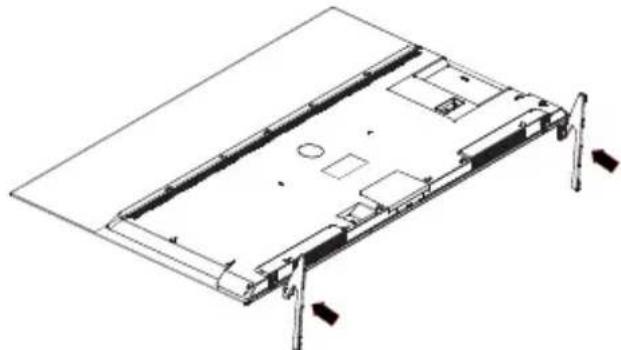
- Sett inn skruene (M4 x 15) som følger med og stram dem forsiktig til stativet er korrekt montert.
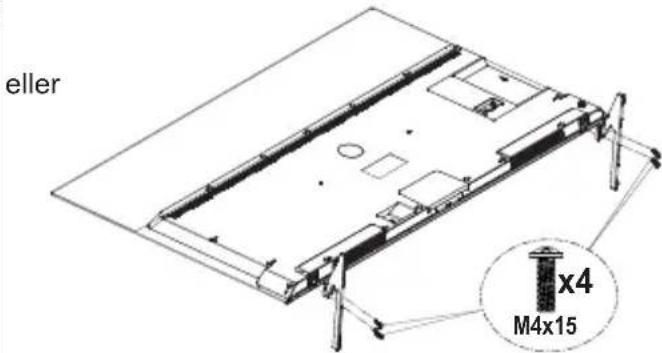
Fjerne sokkelen fra TV-en
Sørg for å fjerne sokkelen på følgende måte når du bruker en veggkonsoll eller ompakker TV-en.
- Sett TV-en på et arbeidsbord med skjermpanelet vendt ned på et rent og mykt tøystykke. La stativet(-ene) stikke ut over kanten av flaten.
- Skru løs skruene som holder stativet(-ene) fast.
• Fjern stativet (-ene).
Når du bruker veggkonsollen
Ta kontakt med din lokale Panasonic-forhandler for å kjøpe anbefalt veggkonsoll.
Hull for montering av veggbrakett;
Baksiden av TV-en
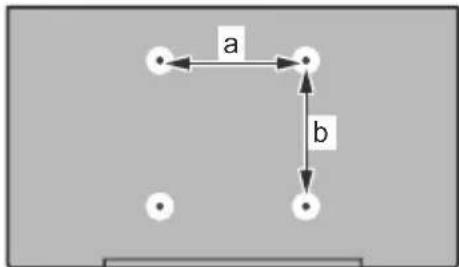
| 42” | |
| a (mm) 200 | |
| b (mm) 200 | |
Sett fra siden
VESA
Brakett
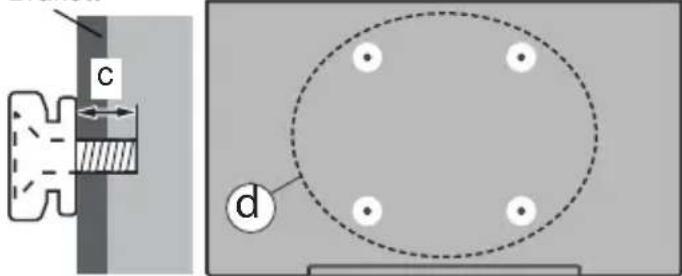
Merk: Skruene som brukes til å feste TV-en på veggkonsollen følger ikke med TV-en.
Innledning
Takk for at du valgte vårt produkt. Du vil snart kunne nyte den nye TV-en din. Vennligst les disse instruksjonene nøye. De inneholder viktig informasjon som vil hjelpe deg å få det beste ut av TV-en din og sikre sikker og korrekt installasjon og drift.
Tilbehør som følger med
• Fjernkontroll
- Batterier: 2 x AAA
• BRUKSANVISNING
- Strømledning
- Avtakbart stativ
• Monteringsskruer for stativ (M4 x 15)
Funksjoner
• 4K UHD Google TV
• Android operativsystem
- Google Cast
- Stemmesøk
• Fullt integrert digital bakkesendt/kabel/satellitt TV (DVB-T-T2/C/S-S2)
• Ethernet (LAN) for Internett-tilkobling og service
• 802.11 a/b/g/n/ac innebygd WLAN-støtte
Ultra HD (UHD)
TV-en støtter Ultra HD (Ultrahøy oppløsning – også kjent som 4K) som gir en oppløsning på 3840 x 2160 (4K: 2K). Den tilsvarer 4 ganger oppløsningen til Full HD-TV ved å doble antall piksler for Full HD-TV både horisontalt og vertikalt. Ultra HD-innhold støttes via innebygde og markedsapplikasjoner, HDMI, noen Over-the-Top (OTT)-tjenster, USB-innganger og over DVB-T2 og DVB-S2-sendinger.
High Dynamic Range (HDR) / Hybrid Log-Gamma (HLG)
Med denne funksjonen kan TV-en gjenskape et større dynamisk område av lysstyrken ved å fange og deretter kombinere flere forskjellige eksponeringer. HDR/HLG lover bedre bildekvalitet takket være lysere, mer realistiske høydepunkter, mer realistisk farge og andre forbedringer. Det gir utseendet som filmskapere har til hensikt å oppnå, og viser de skjulte områdene av mørke skygger og sollys med full klarhet, farge og detaljer. HDR/HLG-innhold støttes via innebygde programmer og markedsprogrammer, HDMI-, USB-innganger og over DVB-S-kringkastinger. Når inngangskilden er satt til den relaterte HDMI-inngangen, trykk på Meny-knappen og sett HDMI EDID versjon-alternativet i menyen TV-alternativer>Innst illinger>Kanaler og innganger>Innganger til EDID
2.0, EDID 2.1 eller Auto EDID irekkefølge for å se HDR/HLG-innhold, hvis HDR/HLG-innholdet mottas gjennom en HDMI-inngang. Kildeenheten bør i det minste være kompatibel med HDMI 2.0a i dette tilfellet.
Dolby Vision
Dolby Vision™ gir en dramatisk visuell opplevelse, forbløffende lysstyrke, fantastisk kontrast og levende farge, og bringer underholdning til live. Den oppnår denne fantastiske bildekvaliteten ved å kombinere HDR og bildebehandlingsteknologier med et bredt fargespekter. Ved å øke lysstyrken til det opprinnelige signalet og bruke et høyere dynamisk farge- og kontrastområde, presenterer Dolby Vision fantastiske, virkelige bilder med fantastiske detaljer som andre etterbehandlingsteknologier i TV-en ikke klarer å produsere. Dolby Vision støttes via innebygde applikasjoner og markedsapplikasjoner, HDMI og USB-innganger. Når inngangskilden er satt til den relaterte HDMI-inngangen, trykk på Meny-knappen og sett HDMI EDID versjon-alternativet i menyen TV-alternativer>Innstillinger>Kanaler og innganger>Innganger til til EDID 2.0, EDID 2.1 eller Auto EDID irekkefølge for å se Dolby Vision-innhold, hvis Dolby Vision-innholdet mottas gjennom en HDMI-inngang. Kildeenheten bør i det minste være kompatibel med HDMI 2.0a i dette tilfellet. I menyen Bildemodus vil tre forhåndsdefinerte bildermoduser være tilgjengelig hvis Dolby Vision-innholdet er oppdaget: Dolby Vision Bright, Dolby Vision Dark og Dolby Vision Vivid. Alle tillater brukeren å oppleve innholdet på den måten skaperen opprinnelig tiltenkte med forskjellige omgivelseslysforhold. For å endre Bildemodus-innstillingen, trykk på Meny-knappen mens du ser på Dolby Vision-innholdet og gå til Bilde-menyen. Når du ser på Dolby Vision Content via et program, Youtube, Netflix og Multi Meda Player ikke inkludert, vil du ikke kunne få tilgang til Bilde-menyen og stille inn Bildemodus.
OLED-TV Betjening
OLED-paneler har visse prosedyrer for å forlenge panelets levetid og gi beskyttelse mot bildeproblemer.
OLED rask panelrensing
- Etter hver 4. time med bruk vil TV-en utføre OLED rask panelrensing med en gang TV-en settes i standbymodus. Hvis TV-en er i Butikkmodus vil denne operasjonen utføres3 timer etter den siste vellykkede OFF-RS-kompensasjonen.
- Det vil ta omtrent 6 minutter. For å ikke avbryte operasjonen, anbefales det å vente til operasjonen er ferdig.
• LED-lampen vil blinke under operasjonen. - Når operasjonen er ferdig, vil TV-en gå inn i standbymodus.
- Denne operasjonen kan avbrytes ved å koble strømforsyningen til TV-en eller slå på TV-en. I dette tilfellet vil OLED rask panelrensing bli utført neste gang TV-en slås på i standby-modus.
OLED-kompensasjon
- Denne operasjonen vil bli utført automatisk när som helst på dgen när TV-en er satt i standbymodus etter hver 1500 timer med bruk.
- Etter en periode på 60 sekunder i standbymodus vil TV.en slås på med blank skjerm, og funksjonen OLED-kompensasjon utføres hvis panelet har riktig temperatur.
- Det vil ta omtrent 1 minutt og under operasjonen vil LED-en blinke og en horisontal linje vises på skjermen, og flytte seg fra toppen til bunnen av skjermen.
- Etter at OLED-kompensasjon er fullført, vil TV-en skifte til standbymodus.
- Operasjonen OLED-kompensasjon kan avbrytes när som helst ved å koble strømforsyningen til TV-en eller slå på TV-en.
- Hvis OLED-kompensasjon avbrytes, vil en melding vil bli vist på skjermen som sier at OLED-kompensasjon ble avbrutt neste gang TV-en slås på. I dette tilfellet vil OLED-kompensasjon bli utført neste gang TV-en slås på i standby-modus.
- Denne operasjonen kan utføres manuelt ved bruk av alternativet OLED-kompensasjon i menyen System>Bilde>Oled. Denne operasjonen vil ta omtrent 90 minutter, og TV-en vil deretter slå seg av. Ikke koble fra strømledningen under denne prosessen. Det anbefales ikke å utføre denne operasjonen mer enn én gang i året eller med mindre autorisert servicepersonell krever det.
Manuell OFF-RS-kompensasjon
- Denne operasjonen kan utføres manuelt ved bruk av alternativet Manuell OFF-RS-kompensasjon i menyen System>Skjerm og lyd>Oled.
- Det vil ta omtrent 15 minutter. For å ikke avbryte operasjonen, anbefales det å vente til operasjonen er ferdig.
• LED-lampen vil blinke under operasjonen. - Når operasjonen er ferdig, vil TV-en gå inn standbymodus.
- Denne operasjonen kan avbrytes ved å koble strømforsyningen til TV-en eller slå på TV-en. I dette tilfellet vil OFF-RS-operasjonen bli utført neste gang TV-en slås på i standby-modus etter 4 timers bruk.
Pikselskift
- Bildene vil bli forskyvd med én piksel om gangen hvert 80 sekunder for å hindre bildeinnbrenning.
- Du kan endre innstillingen for pixel shifting ved å bruke alternativet OLED-pikselskift i menyen Innstillinger>ESkjerm og lyd>Bilde>OLED. Alternativene På og Av vil være tilgjengelige.
- Bildet på skjermen blir forskjøvet horisontalt og vertikalt etter en rektangulær bane.
Antennetilkobling
Koble antenne- eller kabel-TV-pluggen til antenneinngang (ANT)-kontakten på venstre side av TV-en eller satellittpluggen til antenneinngang(LNB)-kontakten på baksiden av TV-en.
Venstre side av TV-en
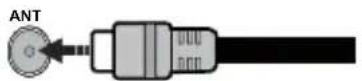
Baksiden av TV-en
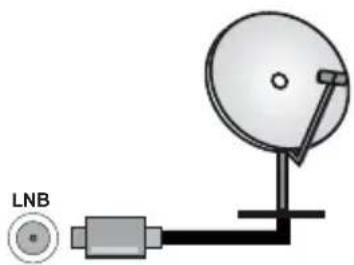
Dersom du vil kople en enhet til TV-en, kontroller at både TV-en og enheten er slått av før du gjør en tilkopling. Etter tilkoblingen er ferdig, kan du slå på enheter og bruke dem.
Andre tilkoblinger

Hvis du vil koble en enhet til TV-en, kontroller at både TV-en og enheten er slått av før du gjør en tilkobling. Etter tilkoblingen er ferdig, kan du slå på enheter og bruke dem.
| Kontakt Type | Kabler Enhet | ||
| [7325] | HDMI tilkobling (bak og side) | 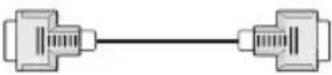 |  |
SPDIF  | SPDIF (optisk utgang) tilkobling (baksiden) |  |  |
HOVEDTELEFON  | Hodetelefon Tiloblinh (tilbake) |  — —  | |
 | USB tilkobling (side) |  |  |
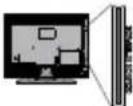 | CI tilkobling (side) |  | 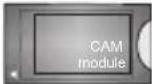 |
 | Ethernet -tilkobling (baksiden) |  LAN/Ethernet-kabel LAN/Ethernet-kabel | [X2C4] |
Når du bruker monteringspakken for vegger (kontakt forhandleren din for å kjøpe én, hvis det ikke medfølger), anbefaler vi at du plugger alle kablene inn i baksiden av TV-en før du monterer veggen. Sett inn eller fjern en CI-modulen kun når TV-en er SLÄTT AV. Du bør henvise til bruksanvisningen for moduler for detaljer om innstillingene. USB-inngangene på TV-en støtter enheter opp til 500 mA. Tilkobling av enheter som har en nåværende verdi på 500mA kan skade TV-en. Ved tilkobling av utstyr ved hjelp av en HDMI-kabel til TV-apparatet, for å garantere tilstrekkelig immunitet mot parasittbølger og problemfri overføring av HD-signaler, som for eksempel 4K-innhold, må man bruke en høyhastighetsskjermet (hø kvalitets) HDMI-kabel med ferritter.
Slå TV-en på/av
Koble til strøm
VIKTIG: TV-apparatet er designet for å operere på 220-240V AC, 50 Hz stikkontakt.
Koble den ene enden (tohullspluggen) av den medfølgende avtakbare strømledningen inn i strømkabelinntaket på baksiden av TV-en som vist ovenfor. Koble deretter strømledningens andre ende til stikkontakten. TV-en slås på automatisk.
Merk: Plasseringen til strøminntaket kan variere avhengig av modell.
For å slå TV på fra standbymodus
For å sette TV-en i standby-modus
TV-en kan ikke settes i standby-modus via styrespaken. Trykk og hold inne Standby-knappen på fjernkontrollen Slå av-dialogen vises på skjermen. Marker OK og trykk på OK-knappen. TV-en vil gå over til ventemodus.
For å slå av TV-en
For å slå strømmen helt av, trekk ut strømledningen fra stikkontakten.
Quick standby
For å sette TV-en i quick standby-modus, enten;
• Trykk Standby-knappen på fjernkontrollen.
Trykk igjen for å gå tilbake til driftsmodus.
Trykk igjen for å gå tilbake til driftsmodus.
Dit TV fortsætter med at fungere i hurtig standby-tilstand, da den regelmæssigt checker for opdateringer. Det er ikke en feil, det oppfyller kravene til energiforbruk. For å minimere energiforbruk, sett TV-en i standby-modus, som forklart ovenfor.
Merk: Når TV-en er satt i standby-modus, kan standby-LED-en blinke for å indikere at funksjoner slik som standbysøk eller timer er aktive. LED lyset kan også blinke når du skrur Tven på fra standby modus..
TV-kontroll og betjening
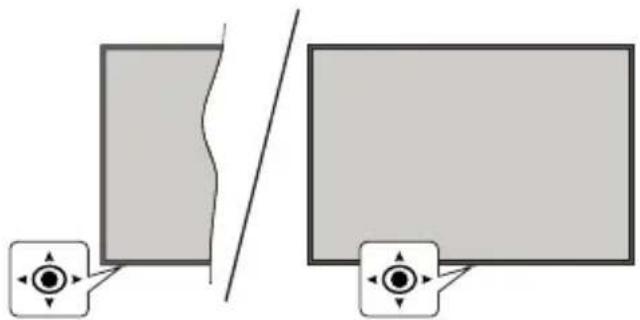
Med bruk av styrespaken kan du kontrollere TV-funksjonene Program/Volum/Kilde og Quick Standby på.
Merk: Plasseringen av styrespaken kan variere avhengig av modell.
For å endre volum: Når forsiden av TV-en vender mot deg, skyver du styrespaken til høyre for å øke volumet og til venstre for å redusere volumet.
Slik bytter du kanal i Live TV-modus: Bla gjennom de lagrede kanalene ved å skyve styrespaken fremover eller trekke den mot deg selv.
Slik bytter du kilde i Live TV-modus: Trykk inn midt på styrespaken, TV-alternativene vil bli vist. Uthev Kilde-alternativet og trykk inn midt på styrespaken igjen; Innganger-listen vises på skjermen. Velg ønsket kilde ved å skyve joysticken fremover eller trekke den mot deg og trykk midten av styrespaken inn.
For å slå av TV-en (quick standby): Trykk inn midt på styrespaken og hold den nede i noen sekunder, vil TV slå inn quick standby-modus.
For å slå på TV-en (standby): TV-en kan ikke settes i standby-modus via styrespaken.
For å slå på TV-en: Trykk inn midt på styrespaken, TV-en vil slå seg på.
Betjening av fjernkontrollen
Trykk på Menu-knappen på fjernkontrollen for å vise Live TV-innstillingsmenyen i Live TV-modus. Trykk på Hjem-knappen for å vise eller gå tilbake til startskjermen til Google TV. Bruk retningsknappene for å flytte fokus, fortsette, justere noen innstillinger og trykk på OK for å gjøre valg for å gjøre endringer, stille inn preferanser, gå inn i en undermeny, starte et program osv. Trykk på Tilbake/Returner for å gå tilbake til forrige menyskjerm.
Inngangsvalg
Når du har koplet det eksterne systemet til TV-en din, kan du velge andre inngangskilder. Trykk på Kildeknappen på fjernkontrollen fortløpende, eller bruk retningsknappene. Trykk deretter på OK-knappen for å bytte til forskjellige kilder du er i Live TV-modus. Eller gå til Innganger-menyen på dashbordet, velg ønsket kilde fra listen og trykk på OK.
Endre kanaler og volum
Du kan justere volumet ved å bruke Volum +/- knappene og bytte kanal i Live TV-modus ved å bruke Program +/- knappene på fjernkontrollen.
Fjernkontroll
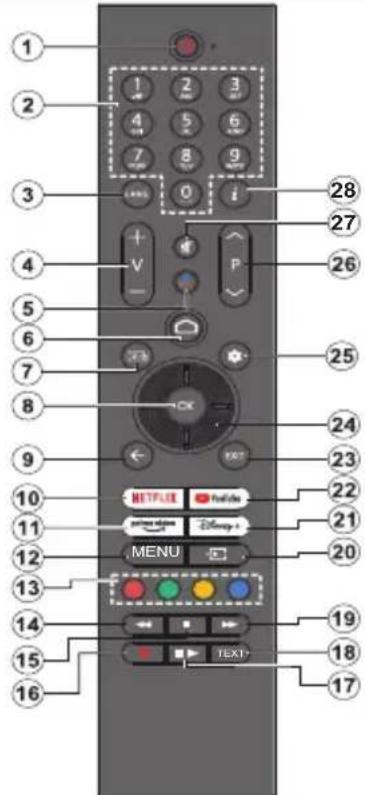
Trykk og hold inne Standby-knappen på fjernkontrollen Slå av-dialogen vises på skjermen. Marker OK og trykk på OK-knappen. TV-en vil gå over til ventemodus. Trykk kort og slipp for å slå TV-en i quick standby-modus eller for å slå på TV-en i quick standby- eller standby-modus.
Sette inn batterier i fjernkontrollen
Fjernkontrollen kan ha en skrue som fester batteriromdekselet på fjernkontroll (eller dette kan være i en egen pose). Fjern skruen hvis dekselet er skrudd på tidligere. Fjern deretter batteriromdekselet for å avsløre batterirommet. Sett inn to 1,5 V batterier med størrelsen AAA. Kontroller at tegnene (+) og (-) matcher (observer riktig polaritet). Ikke kombiner gamle og nye batterier. Bytt ut kun med samme eller tilsvarende type. Sett dekselet tilbake på plass. Fest dekselet igjen med skruen, dersom det finnes.
For å parre fjernkontrollen med TV-en
Når TV-en slås på for første gang, vil det bli utført et søk etter fjernkontroll etter det innledende oppsettet starter Du må pare fjernkontrollen med TV-en på dette tidspunktet.
Trykk og hold Hjem- og Tilbake/Returner-knappen på fjernkontrollen inne samtidig og bytt til LED-Iyset på fjernkontrollen begynner å blinke, slipp deretter opp knappene. Det betyr at fjernkontrollen er i paremodus.
Nå må du vente mens TV-en finner fjernkontrollen. Når paringsprosessen er vellykket, slukkes LED-en på fjernkontrollen og en grønn hake vises på TV-skjermen. Hvis pareprosessen mislykkes, vil fjernkontrollen gå i hvilemodus etter 30 sekunder.
For å pare fjernkontrollen senere, kan du gå til Innstillinger>Bluetooth-Fjernkontroller og tilbehør-menyen, uthev Pare tilbehør og trykk på OK for å starte et søk etter tilbehør.
- Ventemodus: Hurtig Standby / Standby / På
- Nummertaster: Bytter kanal i Live TV-modus, legger inn et nummer eller i tekstboksen på skjermen
-
Språk: Veksler mellom lydmodi (analog TV), skjermer og endrer språk på lydspråk (digital TV, der det er tilgjengelig)
-
Volum +/-: ∅ker/reduserer volumnivået
-
Mikrofon: Aktiverer mikrofonen på fjernkontrollen hvis fjernkontrollen er paret med TV-en tidligere. Ellers vil et trykk på denne knappen starte søket etter tilbehør der du kan pare fjernkontrollen med TV-en
-
Home: Åpner startskjermen, brukes også i paringsprosessen for fjernkontrollen. Trykk og hold inne for å åpne dashbordet
-
Guide: Viser den elektroniske programguiden i Live TV-kalaner
-
OK: Bekrefter valg, går til undermenyer, viser kanalliste (i Live TV-modus)
-
Tilbake/Returner: Går tilbake til forrige menyskjerm, går ett skritt tilbake, lukker åpne vinduer, lukker tekst-TV (i Live TV Tekst-TV-modus), brukes også i fjernkontrollens paringsprosess.
-
Netflix: Starter Netflix-applikasjonen
-
Prime Video: Starter Amazon Prime Video-programmet
-
Meny: Viser hovedinnstillingsmenyen (på andre kilder enn Google TV Home) viser tilgjengelige innstillingsalternativer som lyd og bilde
-
Fargede Knapper: Følg instruksjonene på skjermen for funksjonene til fargede knapper
-
Spol tilbake: Flytter bilder bakover i media slik som filmer
-
Stopp: Stopper media som spilles
-
Opptak: Tar opp programmer i Live TV-modus
-
Pause: Setter media som spilles på pause starter tidsskift-opptak i Live TV-modus Spill av: Gjenopptar avspilling av pausede medier
-
Tekst: Åpner og lukker tekst-TV (der det er tilgjengelig i Live TV-modus)
-
Spol forover: Flytter bilder forover i media slik som filmer
-
Kilde: Viser alle tilgjengelige kringkastinger og innholdskilder
-
Disney+: Starter Disney+ -applikasjonen
-
YouTube: Starter YouTube-applikasjonen
-
Avslutt: Lukker og går ut av hovedinnstillingsmenyene (på andre kilder enn Google TV Home), lukker startskjermen og bytter til sist innstilte kilde, avslutter fra enhver kjørende applikasjon eller meny eller OSD-banner
-
Retningsknapper: Navigatorer i menyer, stiller inn alternativer, flytter fokus eller markør osv. og viser undersidene i Live TV tekst-TV-modus når du trykker på høyre eller venstre. Følg instruksjonene på skjermen.
Merk: Pilknapper: er plassert på sirkelen rundt OK-knappen.
-
Innstillinger: Åpner dashbordet
-
Program +/-: ∅ker/reduserer kanalnummeret i Live TV-modus
-
Mute: Slår lyden på TV-en helt av
-
Info: Viser informasjon om skjerminnhold
Innledende oppsettsveiviser
Merk: Følg instruksjonene på displayet for å fullføre den første installasjonsprosessen. Bruk retningsknappene og OK-knappen på fjernkontrollen for å velge, stille inn, bekrefte og fortsette.
Når den er slått på for første gang, vil paringsskjermen for fjernkontroller bli vist. Etter å ha paret fjernkontrollen med TV-en som instruert, velg språket ditt på neste skjerm og trykk på OK. Følg instruksjonene på skjermen for å stille inn TV-en din og installere kanaler. Installasjonsveiviseren vil hjelpe deg gjennom oppsettsprosessen. Du kan utføre førstegangsinstallasjon när som helst ved bruk av Tilbakestilling-alternativet i menyen Innstillinger>System>Om>Tilbakestilling. Du kan få tilgang til Innstillinger-menyen fra dashbordet på startskjermen eller fra TV-alternativ-menyen i Live TV-modus.
Noen trinn i den innledende oppsetsprosessen kan avvike eller hoppes over, avhengig av de valgte alternativene i dette trinnet.
1. Paring av fjernkontrollen
Et søk etter fjernkontrollen vil bli utført når TV-en slås på for første gang. Følg instruksjonene på skjermen for å pare fjernkontrollen (avhenger av fjernkontrollens modell) med TV-en. Hvis paringsprosessen er vellykket, vil en grønn hake vises på skjermen.
Hvis du ikke ønsker å pare fjernkontrollen med TV-en på dette tidspunktet, kan du trykke på Tilbake/Returknappen for å hoppe over.
2. Velkomstmelding og språkvalg
Meldingen "Velkommen" vises sammen med språkvalg på skjermen. Velg ønsket språk fra listen og trykk på OK for å fortsette.
3. Region/land
I neste trinn velger du region eller land fra listen og trykker på OK for å fortsette.
4. Valg av TV-oppsett
Du kan velge å fortsette med Google TV eller grunnleggende TV-installasjon på dette tidspunktet. Velg ønsket alternativ og trykk på OK for å fortsette.
5. Konfigurer med Google Home-appen
Avhengig av landsvalget ditt kan du kan bruke Google Home-appen til å overføre Android-telefonens Google-konto til TV-en. Velg alternativet for å legge til ny enhet i appen og skann QR-koden når du blir bedt om det. Følg instruksjonene på TV-skjermen og telefonen din for å fullføre prosessen med Google Home-appen. Noen av de følgende trinnene i innledende første oppsettet på TV-en vil bli hoppet over hvis Google TV-oppsettet utføres ved hjelp av Home-appen.
For å fortsette oppsettet på TV-en, trykk på retningsknappen ned og trykk deretter på OK på denne skjermen.
6. Nettverkstilkobling
Dersom du tidligere koblet TV-en til Internett via Ethernet, vises en melding om at du er tilkoblet. Du kan velge å fortsette med kablet tilkobling eller endre nettverket. Uthev Endre nettverk og trykk på OK dersom du vil bruke trådløs tilkobling i stedet for kablet tilkobling.
Hvis Internett-tilkoblingen ikke har blitt opprettet via Ethernet før, vil TV-en søke etter tilgjengelige trådløse nettverk og liste dem opp på neste skjermbilde. Velg WLAN-nettverket ditt fra listen og trykk OK for å koble til. Angi passordet ved hjelp av det virtuelle tastaturet dersom nettverket er passordbeskyttet. Velg alternativet Annet nettverk fra listen dersom nettverket du vil koble til har skjult SSID (nettverksnavn).
Dersom du foretrekker å ikke koble til internett på dette tidspunktet, kan du hoppe over dette trinnet ved å velge Hopp over. Du kan koble til Internett senere ved å bruke menyalternativene Nettverk og Internett i menyen Innstillinger fra dashbordet på startskjermen eller fra TV-alternativ-menyen i Live TV-modus.
Uthev OK og trykk på OK for å fortsette med den trådløse tilkoblingen när dialogen med energisparingstips vises.
7. Personvernsreglement for nettverk
Personvernreglement for nettverk vises dernest. Les de relaterte forklaringene som vises på skjermen. Du kan bruke retningsknappene opp og ned for å bla gjennom og lese hele teksten. Velg Godta og trykk OK på fjernkontrollen for å bekrefte og fortsette. Du kan utføre innstillingen senere som helst ved bruk av Personvernreglement for nettverk-alternativet i menyen Innstillinger>Nettverk og Internett.
8. Logg på Google-kontoen din
Dersom nettverkstilkoblingen lykkes, kan du logge deg på Google-kontoen din på neste skjermbilde. Du må være logget på en Google-konto for å kunne bruke Google-tjenester. Dette trinnet hoppes over hvis ingen internettforbindelse er opprettet eller hvis du allerede har logget på Google-kontoen din med Android-telefonen din i de forrige trinnene i det første oppsettet.
Ved å logge på vil du kunne oppdage nye apper for videoer, musikk og spill på Google Play; få tilpassede anbefalinger fra apper som YouTube; kjøpe eller leie de nyeste filmene og showene på Google Play Movies & TV; få tilgang til underholdningen din og kontrollere mediene dine. Uthev Logg inn og trykk OK for å fortsette. Du kan logge på Google-kontoen din ved å oppgi e-postadresse eller telefonnummer og passord, eller opprette en ny konto.
Servicevilkår-skjermbildet vises dernest. Ved å fortsette, samtykker du til Googles vilkår for bruk, Google Plays vilkår for bruk og Googles personvernregler. Velg Godta og trykk OK på fjernkontrollen for å bekrefte
og fortsette. Du kan også se Vilkår for bruk, Playvilkår for bruk og Personvernregler på denne skjermen. for å vise innholdet er det nødvendig med en internett forbindelse. Det vises en melding om nettstedsadressen som denne in formasjonen også kan vises på i tilfelle internettilgang ikke er tilgjengelig.
10. Google-tjenester
Velg hver for å lære mer om hver tjeneste, for eksempel hvordan du slår den på eller av senere. Data vil bli brukt i henhold til Googles personvernerklæring. Uthev Godta og trykk på OK for å bekrefte valget av disse innstillingene for Google-tjenester.
Bruk posisjon
Du kan tillate eller nekte Google og tredjepartsapper å bruke TV-ens posisjonsinformasjon. Uthev Bruk posisjon og trykk på OK for å se detaljert informasjon og slå denne funksjonen på eller av. Du kan utføre innstillingen senere som helst ved bruk av Posisjonsstatus-alternativet i menyen Innstillinger>Personvern>Posisjon.
Bidra til å forbedre Google TV
Send diagnostisk in formasjon automatisk til Google, for eksempel krasjrapporter og bruksdata fra enheten og appene dine. Uthev Bidra til forbedring av Google TV og trykk på OK for å se detaljert informasjon og slå denne funksjonen på eller av. Du kan endre denne innstillingen senere ved å bruke menyen Innstillinger>Personvern>Bruk og diagnostikk.
Anbefalinger
Google TV bruker aktiviteten din fra andre Googleprodukter og -tjenester for å forbedre anbefalingene dine. Aktiviteten din på Google TV vil også bli brukt til å forbedre anbefalingene dine for andre Googleprodukter. Du kan se og kontrollere dataene som deles mellom Google-produkter på adressen oppgitt i teksten. Du kan også skjule personlig tilpassede anbefalinger på Google TV ved å aktivere kun appermodus fra enhetsinnstillingene.
Tjenester og personvernet ditt
Google Assistant sender en unik kode til tjenester du snakker med. På den måten kan tjenester huske ting som f.eks. dine preferanser under samtaler. Du kan se, administrere og tilbakestille dataene som sendes til tjenester på hver tjenestes side i Utforsk-delen av Assistent-mobilappen. Finn ut mer på g.co/assistant/idreset.
Dersom du har logget deg på Google-kontoen din i de foregående trinnene, kan du også slå på personlige resultater for Assistent og lar Assisten søke på tvers av alle TV-appene dine ved å velge det relaterte alternativet når du blir bedt om det.
11. Passord
Avhengig av hvilket land du valgte i tidligere trinn, kan du bli bedt om å definere et 4-sikret passord (PIN) på dette tidspunktet. Trykk på OK for å fortsette. Valgt PIN kan ikke være 0000. Denne PIN-koden vil være nødvendig for å få tilgang til visse menyer, innhold eller for å frigjøre låste kanaler, kilder osv. Du må angi den dersom du blir bedt om å oppgi en PIN-kode for en menyoperasjon senere.
12. Foreldrekontroller
Avhengig av landsvalget du gjorde i de tidligere trinnene, kan skjermen for foreldrekontroll vises. Uthev ønsket alternativ for sperrefunksjon og trykk på OK for å velge og fortsette. TV-en henter aldersgrenser fra sendingen, og hvis dette modenhetsnivåer blir deaktivert, vil adgang til sendingen forbys. Du kan utheve Av og trykke på OK, hvis du ikke vil aktivere sperrefunksjonen.
13. Velq TV-modus
I det følgende trinnet i det innledende oppsettet, kan du angi TV-ens driftsmodus som enten Hjem eller Butikk. Butikk-alternativet vil konfigurere TV-innstillingene for butikkmiljø. Dette alternativet er kun ment for butikkbruk. Det anbefales å bruke Hjem for hjemmebruk.
14. Chromecast built-in alltid tilgjengelig
Velg Chromecast-tilgjengelighet. Dersom den er satt som På, blir TV-en din oppdaget som en Google Castenhet og lar Google Assistant og andre tjenester vekke TV-en din for å svare på Cast-kommandoer, selv når du er i ventemodus og skjermen er av.
15. Tunermodus
Neste trinn er valg av tunermodus. Velg tunerinnstillingen din for å installere kanaler for Live TV-funksjonen. Alternativene Antenne og Kabel er tilgjengelige. Uthev alternativet som tilsvarer miljøet ditt, og trykk på OK eller høyre retningsknapp for å fortsette. Dersom du ikke ønsker å utføre et tunersøk, uthever du Neste og trykker på OK.
Når kanalsøket med den valgte tuneren er fullført, vil installasjonsveiviseren bringe deg tilbake til dette trinnet. Hvis du ønsker å fortsette å søke etter kanaler med en annen tuner, kan du fortsette som forklart nedenfor.
Antenne
Dersom Antenne er valgt, kan du velge å søke etter digitale bakkesendinger og analoge sendinger. Uthev alternativet du ønsker på neste skjermbilde og trykk OK for å starte søket.
Mens søket fortsetter, kan du trykke på Tilbake/ Returner-knappen for å stoppe søket. Velg Hopp over søk og trykk på OK eller høyre retningsknapp for å fullføre oppsettet. Kanalene som allerede er funnet, vil bli lagret i kanallisten.
Merk: Dersom det valgte landet ikke har analoge sendinger, kan det være umulig å søke etter analoge kanaler.
Kabel
Dersom Kabel er valgt, kan du velge å søke etter digitale kabelendinger og analoge sendinger. Dersom det finnes, vil tilgjengelige operatøralternativer vises på Velg operatør-skjermbildet. Ellers blir dette trinnet hoppet over. Du kan bare velge én operatør fra listen. Uthev ønsket operatør og trykk på OK eller høyre retningsknapp for å fortsette. Uthev alternativet du ønsker på neste skjermbilde og trykk OK for å starte søket. Dersom ett av alternativene for digital kanalsøk er valgt, vises det neste konfigurasjonsskjermbildet. Alternativene Søkemodus, Frekvens (KHz) og Nettverk-ID må stilles inn. For å utføre en full søking, angi Søkemodus som Full eller Avansert dersom tilgjengelig. Avhengig av valgt operatør og/eller Søkemodus-innstillingen, kan det hende at noen alternativer ikke vil kunne velges.
Merk: Dersom det valgte landet ikke har analoge sendinger, kan det være umulig å søke etter analoge kanaler.
Når du er ferdig med å angi tilgjengelige alternativer, trykker du på høyre retningsknapp for å fortsette. TV-apparatet vil begynne å søke etter tilgjengelige kringkastinger.
Mens søket fortsetter, kan du trykke på Tilbake/ Returner-knappen for å stoppe søket. Velg Hopp over søk og trykk på OK eller høyre retningsknapp for å fullføre oppsettet. Kanalene som allerede er funnet, vil bli lagret i kanallisten.
Når det første oppsettet er fullført, vises en meldingen. Trykk på OK for å fullføre installasjonen.
Du blir bedt om å samtykke til innsamlingen av dataene dine. Les teksten på skjermen for detaljert in formasjon. Uthev Godta og trykk på OK for å gi ditt samtykke og fortsette. Du kan hoppe over dette trinnet uten å gi samtykke ved å trykke på Neste. Du kan endre denne innstillingen senere ved å bruke menyen Innstillinger>Personvern>Bruk og diagnostikk.
Appene dine vil bli installert og siste finpuss vil bli gjort. Når Google TV er klar, vises en melding om at TV-en er klar og knappen Begynn å utforske på skjermen. Trykk på OK igjen for å fortsette.
Startskjermen vises. Du kan trykke på Avslutt-knappen eller utheve LiveTV-appen og trykke på OK for å bytte til Live TV-modus og se på TV-kanaler.
Startskjermen
For å nyte fordelene med Google TV, bør Google TV-installasjonen utføres i stedet for den grunnleggende TV-installasjonen under det innledende oppsettet av TV-en. Du må også være logget på Google-kontoen din, og TV-en skal være koblet til Internett. For å utføre Google TV-installasjon etter det innledende oppsettet, kan du bla nedover, utheve alternativet Konfigurer Google TV og trykke på OK. Koble TV-en til et hjemmenettverk med en høyhastighets Internett-tilkobling. Se avsnittene Nettverk og Internett og Koble til Internett for mer informasjon om hvordan du kobler TV-en til internett.
Hjemmenyen er TV-ens sentrum. Fra Hjem-menyen kan du starte ethvert program, bytte til en TV-kanal, se en film eller bytte til en tilkoblet enhet. Trykk på Hjem-knappen for å vise startskjermen. Du kan også velge alternativet Startskjerm for Google-TV fra Innganger-menyen for å bytte til startskjermen. For å åpne Innganger-menyen trykker du på Kilde-knappen på fjernkontrollen eller trykker på Meny-knappen på fjernkontrollen når TV -en er i Live TV-modus, uthever Kilde-alternativet i menyenTV-alternativer, og trykker på OK. Avhengig av TV-oppsettet og ladsvalget ditt i det første oppsettet, kan Hjem-menyen inneholde forskjellige elementer.
Uthev Live TV-appen og trykk på OK, eller trykk på Avslutt-knappen på fjernkontrollen for å bytte til Live TV-modus. Dersom kilden var satt til et annet alternativ enn Antenne, Kabel, Satellitt eller ATV tidligere, trykker du på Kilde-knappen og angir ett av disse alternativene for å se direktesendte TV-kanaler. Uthev Multimediespiller og trykk på OK for å bla gjennom tilkoblede USB-enheter og spille/vise det installerte medieinnholdet på TV-en. Lydfilene kan spilles av gjennom TV-høyttalerne på eller gjennom høyttalersystemene som er koblet til TV-en.
Google TV-startskjerm
Hjemskjermen vil være organisert i flere faner. Hjem, Apper og Bilbliotek kommer til å være tilgjengelige. De tilgjengelige alternativene på disse fanene er plassert i rader. for å navigere gjennom alternativene på Startskjermen bruker du retningsknappene på fjernkontrollen. Velg en fane og deretter en rad, og flytt deretter fokuset til ønsket element på raden. Trykk på OK for å gjøre et valg eller for å gå inn i en undermeny.
∅verst til venstre på hjemskjermen vil søkeverktøyene være plassert. Du kan velge å skrive inn et ord for å starte et søk via det virtuelle tastaturet eller prøve stemmesøkalternativet dersom fjernkontrollen har en innebygd mikrofon. Flytt fokuset til søkeverktøyet og trykk på OK eller bare trykk på Mikrofon-knappen på fjernkontrollen og snakk for å fortsette.
∅verst til høyre på startskjermen vil logoen til den aktive kontoen vises hvis du tidligere har logget på en Google-konto.
For å vise dashbordet, trykk på Innstillinger-knappen eller trykk og hold Hjem-knappen på fjernkontrollen eller trykk høyre retningsknapp fortløpende på Hjem-skjermen. På dashbordet vil det være alternativer for Google TV-kontoer, skjermsparer og alternativene Innstillinger, Innganger, Bilde og Varsler.
For å surfe på Internett trenger du et nettleserprogram. Foreta et søk på startskjermen eller i kategorien Apper, finn en nettleser og last den ned.
Grunnleggende TV-startskjerm
De tilgjengelige alternativene på startskjermen er plassert i rader. for å navigere gjennom alternativene på Startskjermen bruker du retningsknappene på fjernkontrollen. Velg en rad og flytt deretter fokuset til ønsket element på raden. Trykk på OK-knappen for å gjøre et valg eller for å gå inn i en undermeny.
For å vise dashbordet, trykk på Innstillinger-knappen eller trykk og hold Hjem-knappen på fjernkontrollen eller uthev Dashbord-elementet på Hjem-skjermen og trykk på OK. På dashbordet vil det være alternativer for skjermsparer og alternativene Innstillinger, Innganger, Bilde og Varsler.
Innhold i Live TV- modusmenyen
Sett TV-en i Live TV-modus først, og trykk deretter på Meny-knappen på fjernkontrollen for å se Live TV-menyalternativer. For å bytte til Live TV-modus kan du enten trykke på Avslutt-knappen eller utheve Live TV-appen på startskjermen og trykke på OK.
Kanaler
Programguide: Åpne den elektroniske programguiden Se avsnittet Programguide for detaljert in formasjon.
Eksport/import av kanal: Eksporter denne TV-ens satellittkanallistedata til en tilkoblet USB-lagringsenhet, eller importer tidligere eksportert data fra en tilkoblet USB-lagringsenhet til denne TV-en. Alternativene Kanaleksport og Kanalimport vil være tilgjengelige. Koble en USB-lagringsenhet (*) til TV-en, marker alternativet du vil fortsette med og trykk på OK. Alternativet Eksport/import av kanal vil ikke være tilgjengelig dersom inngangskilden ikke er angitt som Satellitet.
(*)USB-lagringsenheten må formateres med FAT32-filsystemet.
Kanal: Åpne Kanaler-menyen Du kan bruke alternativene i denne menyen for å søke etter kringkastingskanaler. Se avsnittet Kanaler for mer informasjon.
Kanaladministrering: Du kan angi redigere kanalene og kanallisten ved bruk av alternativene i denne menyen.
Tilgjengelige alternativer kan endres eller menyen kan bli inaktiv avhengig av den valgte inngangskilden, operatøren og hvorvidt kanalinstallasjonen er fullført.
Inngangskilde - Antenne
Kanalhopp: Still inn kanaler som skal hoppes over när du skifter kanaler via Program +/- knappene på fjernkontrollen. Uthev ønsket kanal(e)r på listen og trykk på OK for å velge / oppheve valget.
Kanal veksling: Bytt ut plasseringene til de to valgte kanalene i kanallisten. Uthev ønsket kanalene på listen og trykk på OK for å velge. Når den andre kanalen er valgt, vil posisjonen til denne kanalen erstattes med posisjonen til kanalen som ble valgt først. Du kan trykke på den gule knappen og angi nummeret til kanalen du vil velge. Uthev deretter OK og trykk på OK for å gå til den kanalen. Du bør sette LCN-alternativet til Kanaler>Kanal>Antenne-menyen til Av for å aktivere denne funksjonen.
Kanalflytting: Flytt en kanal til posisjonen til en annen kanal. Uthev kanalen du vil flytte, og trykk på OK for å velge. Gjør det samme for en andre kanal. Når den andre kanalen er valgt, kan du trykke på den Blå-knappen så vil den første valgte kanalen bli flyttet til posisjonen til den kanalen. Når bekreftelsesdialogen vises, uthev Fortsett og trykk på OK for å fortsette. Du kan trykke på den gule knappen og angi nummeret til kanalen du vil velge. Uthev deretter OK og trykk på OK for å gå til den kanalen. Du bør sette LCN-alternativet til Kanaler>Kanal>Antenne-menyen til Av for å aktivere denne funksjonen.
Kanalredigering: Rediger kanalene i kanallisten Rediger navn og kanalnummer for den valgte kanalen og vis informasjon om Nettverksnavn, Kanaltype, og Frekvens relatert til den kanalen dersom tilgjengelig. Avhengig av kanal kan andre alternativer også redigeres. Trykk OK eller den gule knappen for å se den markerte kanalen. Du kan trykke på den blå knappen for å slette den uthevede kanalen.
(*) Det valgte kanalnummeret skal ikke brukes for en annen kanal i kanallisten. Du bør sette LCN-alternativet til Av for å endre kanalnummeret.
Kanalsletting: Uthev ønsket kanal(e)r på listen og trykk på OK eller den gule knappen for å velge / oppheve valget. Trykk så på den blå knappen for å slette vagt(e) kanaler. Når bekreftelsesdialogen vises, uthev Fortsett og trykk på OK for å fortsette.
Fjern kanalliste: Slette kanaler lagret i kanallisten En dialog vises for bekreftelse. Uthev Fortsett og trykk OK for å fortsette. Uthev Avbryt og trykk på OK for å avbryte.
Inngangskilde - Kabel
Kanalhopp: Still inn kanaler som skal hoppes over når du skifter kanaler via Program +/- knappene på fjernkontrollen. Uthev ønsket kanal(e)r på listen og trykk på OK for å velge / oppheve valget.
Kanal veksling: Bytt ut plasseringene til de to valgte kanalene i kanallisten. Uthev ønsket kanalene på listen og trykk på OK for å velge. Når den andre kanalen er valgt, vil posisjonen til denne kanalen erstattes med posisjonen til kanalen som ble valgt først. Du kan trykke på den gule knappen og angi nummeret til kanalen du vil velge. Uthev deretter OK og trykk på OK for å gå til den kanalen. Du bør sette LCN-alternativet til Kanaler>Kanal>Kabel-menyen til Av for å aktivere denne funksjonen.
Kanalflytting: Flytt en kanal til posisjonen til en annen kanal. Uthev kanalen du vil flytte, og trykk på OK for å velge. Gjør det samme for en andre kanal. Når den andre kanalen er valgt, kan du trykke på den Blå-knappen så vil den første valgte kanalen bli flyttet til posisjonen til den kanalen. Når bekreftelsesdialogen vises, uthev Fortsett og trykk på OK for å fortsette. Du kan trykke på den gule knappen og angi nummeret til kanalen du vil velge. Uthev deretter OK og trykk på OK for å gå til den kanalen. Du bør sette LCN-alternativet til Kanaler>Kanal>Kabel-menyen til Av for å aktivere denne funksjonen.
Kanalredigering: Rediger kanalene i kanallisten Rediger navnfor den valgte kanalen og kanalnummeret (*) og vis Nettverksnavn-, Kanaltype, Frekvens-, Modulasjon- og Symbolrate-informasjon relatert til den kanalen dersom tilgjengelig. Avhengig av kanal kan andre alternativer også redigeres. Trykk OK eller den gule knappen for å se den markerte kanalen. Du kan trykke på den blå knappen for å slette den uthevede kanalen.
(*) Det valgte kanalnummeret skal ikke brukes for en annen kanal i kanallisten. Du bør sette LCN-alternativet til Av for å endre kanalnummeret.
Kanalsletting: Uthev ønsket kanal(e)r på listen og trykk på OK eller den gule knappen for å velge / oppheve valget. Trykk så på den blå knappen for å slette vagt(e) kanaler. Når bekreftelsesdialogen vises, uthev Fortsett og trykk på OK for å fortsette.
Fjern kanalliste: Slette kanaler lagret i kanallisten En dialog vises for bekreftelse. Uthev Fortsett og trykk OK for å fortsette. Uthev Avbryt og trykk på OK for å avbryte.
Inngangskilde - Satellitt
Kanalhopp: Still inn kanaler som skal hoppes over när du skifter kanaler via Program +/- knappene på fjernkontrollen. Uthev ønsket kanal(e)r på listen og trykk på OK for å velge / oppheve valget.
Kanal veksling: Bytt ut plasseringene til de to valgte kanalene i kanallisten. Uthev ønsket kanalene på listen og trykk på OK for å velge. Når den andre kanalen er valgt, vil posisjonen til denne kanalen erstattes med posisjonen til kanalen som ble valgt først. Du kan trykke på den gule knappen og angi nummeret til kanalen du vil velge. Uthev deretter OK og trykk på OK for å gå til den kanalen.
Kanalflytting: Flytt en kanal til posisjonen til en annen kanal. Uthev kanalen du vil flytte, og trykk på OK for å velge. Gjør det samme for en andre kanal. Når den andre kanalen er valgt, kan du trykke på den Blå-knappen så vil den første valgte kanalen bli flyttet til posisjonen til den kanalen. Når bekreftelsesdialogen vises, uthev Fortsett og trykk på OK for å fortsette. Du kan trykke på den gule knappen og angi nummeret til kanalen du vil velge. Uthev deretter OK og trykk på OK for å gå til den kanalen.
Kanalredigering: Rediger kanalene i kanallisten Rediger navn og kanalnummer for den valgte kanalen og vis informasjon om Nettverksnavn, Kanalnummer, Kanaltype og Frekvens relatert til den kanalen dersom tilgjengelig. Avhengig av kanal kan andre alternativer også redigeres. Trykk OK eller den gule knappen for å se den markerte kanalen. Du kan trykke på den blå knappen for å slette den uthevede kanalen.
(*) Det valgte kanalnummeret skal ikke brukes for en annen kanal i kanallisten.
Kanalsletting: Uthev ønsket kanal(e)r på listen og trykk på OK eller den gule knappen for å velge / oppheve valget. Trykk så på den blå knappen for å slette vagt(e) kanaler. Når bekreftelsesdialogen vises, uthev Fortsett og trykk på OK for å fortsette.
Fjern kanalliste: Slette kanaler lagret i kanallisten En dialog vises for bekreftelse. Uthev Fortsett og trykk OK for å fortsette. Uthev Avbryt og trykk på OK for å avbryte.
Inngangskilde - AYV
Kanalhopp: Still inn kanaler som skal hoppes over når du skifter kanaler via Program +/- knappene på fjernkontrollen. Uthev ønsket kanal(e)r på listen og trykk på OK for å velge / oppheve valget.
Kanal veksling: Bytt ut plasseringene til de to valgte kanalene i kanallisten. Uthev ønsket kanalene på listen og trykk på OK for å velge. Når den andre kanalen er valgt, vil posisjonen til denne kanalen erstattes med posisjonen til kanalen som ble valgt først. Du kan trykke på den gule knappen og angi nummeret til kanalen du vil velge. Uthev deretter OK og trykk på OK for å gå til den kanalen.
Kanalflytting: Flytt en kanal til posisjonen til en annen kanal. Uthev kanalen du vil flytte, og trykk på OK for å velge. Gjør det samme for en andre kanal. Når den andre kanalen er valgt, kan du trykke på den Blå-knappen så vil den første valgte kanalen bli flyttet til posisjonen til den kanalen. Når bekreftelsesdialogen vises, uthev Fortsett og trykk på OK for å fortsette. Du kan trykke på den gule knappen og angi nummeret til kanalen du vil velge. Uthev deretter OK og trykk på OK for å gå til den kanalen.
Kanalredigering: Rediger kanalene i kanallisten Rediger kanalnummer (*), navn, frekvens, fargesystem og lydsystem for den valgte kanalen og vis nettverksnavn og kanaltypeinformasjon relatert til den kanalen hvis tilgjengelig. Trykk OK eller den gule knappen for å se den markerte kanalen. Du kan trykke på den blå knappen for å slette den uthevede kanalen.
(*) Det valgte kanalnummeret skal ikke brukes for en annen kanal i kanallisten.
Kanalsletting: Uthev ønsket kanal(e)r på listen og trykk på OK eller den gule knappen for å velge / oppheve valget. Trykk så på den blå knappen for å slette
vagt(e) kanaler. Når bekreftelsesdialogen vises, uthev Fortsett og trykk på OK for å fortsette.
Finjustering av analoge kanaler: Velg kanalen du vil justere fra listen, og trykk på OK. Endre deretter frekvensen ved å bruke venstre/høyre retningsknapper for å finne optimalt mottak. Trykk på Tilbake/returner-knappen for å avslutte å lagre og avslutte. Når bekreftelsesdialogen vises, uthev OK og trykk på OK for å fortsette.
Fjern kanalliste: Slette kanaler lagret i kanallisten En dialog vises for bekreftelse. Uthev Fortsett og trykk OK for å fortsette. Uthev Avbryt og trykk på OK for å avbryte.
TV-alternativer
Kilde: Vis listen over inngangskilder. Velg ønsket alternativ og trykk på OK for å bytte til den kilden.
Bilde: Åpner Bilde-menyen Se avsnittet Skjerm og lyd for detaljert in formasjon.
Skjerm: Angir bildeforholdet for skjermen Velg et av de forhåndsdefinerte alternativene i henhold til dine preferanser.
Lyd: Åpner Lyd-menyen Se avsnittet Skjerm og lyd for detaljert in formasjon.
Strøm forsyning: Se Strøm og energi-menyalternativene i Innstillinger>System for ytterligere effektinnstillinger. Denne menyen har de samme alternativene som menyen Strøm og energi>Effekt.
Bilde av: Velg dette alternativet og trykk på OKfor å slå av skjermen. Trykk på en knapp på fjernkontrollen eller på TV-en for å slå på skjermen igjen. Vær oppmerksom på at du ikke kan slå på skjermen via knappene Volum +/-, Demp og Standby. Disse knappene vil fungere normalt.
Alternativer for 4 timer, 6 timer og 8 timer er tilgjengelige. Angi som Aldri for å deaktivere.
Foreldrekontroller
(*) For å gå inn i denne menyen, må PIN-koden først legges inn. Legg inn PIN-koden du definerte under førstegangsoppsettet. Dersom du har endret PIN-koden etter det første oppsettet, bruker du den PIN-koden. Dersom du ikke angav en PIN-kode under førstegangsoppsett, kan du bruke standard-PIN-koden. Standard-PIN-koden er 1234. Noen alternativer er kanskje ikke tilgjengelige eller varierer avhengig av valg av land under den første installasjonen. Innholdet i denne menyen vises kanskje ikke dersom kanalinstallasjonen ikke er fullført og ingen kanaler er installert.
Blokkerte kanaler: Velg kanal(er) som skal blokkeres fra kanallisten. Uthev en kanal og trykk OK for
å gjøre et valg / oppheve valget. For å se PIN-kode for en blokkert kanal, må du legge den inn først.
Programbegrensninger: Blokker programmer i henhold til aldersklassifiseringsinformasjonen som sendes med dem. Du kan slå på eller av begrensninger, angi klassifiseringssystemer, aldersgrenser og blokkere ikke-klassifiserte programmer ved å bruke alternativene i denne menyen.
Blokkerte innganger: Hindre tilgang til valgt innhold på kildekilden. Uthev ønsket opptaksalternativ og trykk på OK for å velge / oppheve valg. For å bytte til et passord for sperret PIN-kode for inngangsskilde, må du først angi passord.
Endre PIN: Endre PIN-koden du definerte under førstegangsoppsettet. Marker dette alternativet og trykk OK. Du må angi den nåværende PIN-koden først. Deretter vises det nye PIN-skjermbildet. Skriv inn den nye PIN-koden to ganger for bekrefelse.
CI-kort: Vis tilgjengelige menyalternativer for CI-kortet som er i bruk. Dette elementet vil kanskje ikke være tilgjengelig, avhengig av inngangskildeinnstillingen.
Avanserte alternativer
Alternativene i denne menyen kan endres og/eller vises som gråtonet avhengig av valgt inngangskilde.
Lyd
Lydspråk (Audio language). Angi språkinnstillingen din for lyd. Dette elementet vil kanskje ikke være tilgjengelig, avhengig av inngangskildeinnstillingen.
Andre lydspråk: Angi et av de oppførte språkalternativene som andre lydspråkpreferanse.
Lydspor: Angi din preferanse for lydspor, dersom noen er tilgjengelig.
Lydtype Angi preferanse for lydtype.
Synshemmet: Angi alternativet Lydtype som Lydbeskrivelse for å aktivere dette alternativet. Digitale TV-kanaler kan kringkaste spesielle lydkommentarer som beskriver det som skjerm på skjermen, kroppsspråk, uttrykk og bevegelser for mennesker med synshemming.
Høyttaler: Slå på dette alternativet dersom du vil høre lydkommentaren gjennom TV-høyttalerne.
Hodetelefon: Slå på dette alternativet dersom du vil dirigere lyden fra lydkommentaren til TV-apparatets hodetelefonutgang.
Volum: Juster lydnivået for lydkommentar.
Panorering og bortoning: Slå på dette alternativet dersom du vil høre lydkommentarene tydeligere när de er tilgjengelige via kringkasting.
Lyd for svaksynte: Still inn lydpreferanse for svaksynte. Alternativer vil være tilgjengelige avhengig av valgt kringkasting.
Borttoningskontroll: Juster volumbalansen mellom hoved-TV-lyden (Hoved) og lydkommentaren (AD).
Undertittel
Analoge undertekster: Angi dette alternativet som Av, På eller Demp. Dersom Demp-alternativet er valgt, vises den analoge underteksten på skjermen, men høyttalerne blir dempet samtidig.
Digitaler undertekster: Angi dette alternativet som Av eller På.
Undertekstspor: Angi dine preferanser for undertekstpor, dersom noen er tilgjengelig.
Digitalt undertekstspråk: Angi et av de oppførte språkalternativene som første digitale språkpreferanse.
Andre digitalt undertekstspråk: Angi et av de oppførte språkalternativene som andre digitale språkpreferanse. Dersom det valgte språket i alternativet Digitalt undertekstspråk ikke er tilgjengelig, vises undertekstene på dette språket.
Undereksttype: Angi dette alternativet som Normal eller Hørselshemmet. Dersom alternativet Hørselshemmet er valgt, gir det underteksttjenester til døve og tunghørte seere med ytterligere beskrivelser.
Tekst-TV
Digitalt tekst-TV-språk: Angi tekst-TV-språket for digitale sendinger.
Språk for dekoding av sider: Angi språket for dekoding for tekst-tv-visning.
Blå demping: Slå denne funksjonen av/på i henhold til dine preferanser. Når den er slått på, vil blå bakgrunn vises på skjermen när det ikke er noe signal tilgjengelig.
Ingen signal automatisk avslåing: Angir atferden til TV-en när det ikke oppdages noe signal fra den kilden som er angitt. Definer en tid der du vil at TV-en skal slå seg av eller angi som Av for å deaktivere.
Standardkanal: Angi standardinnstilling for oppstartskanal. Når Velg modus er satt til Brukervalg, vil alternativet Vis kanaler bli tilgjengelig. Uthev og trykk OK for å se kanallisten. Uthev en kanal og trykk OK for å gjøre et valg. Valgt kanal vises hver gang TV-en slås på igjen fra enhver standby-modus. Dersom Velg modus er satt til Siste status, vises den kanalen som ble vist sist.
HBBTV-innstillinger
HBBTV-støtte: Slå HBBTV-funksjonen på eller av.
Ikke spor: Angi din preferanse angående sporingskode for HBBTV-tjenester.
In formasjonsinnstillinger: Angi din preferanse for innstilling av in formasjonskapseler for HBBTV-tjenester.
Vedvarende lagring: Slå Vedvarende lagring-funksjonen på eller av. Dersom den er slått på, vil in formasjonskapsler lagres med en utløpsdato i TV-ens vedvarende minne.
Blokker sporingssteder: Slå Blokker sporingssteder-funksjonen på eller av.
Enhets-ID: Slå Enhet ID-funksjonen på eller av.
Tilbakestill enhets-ID: Tilbakestill enhets-IDen for HBBTV-tjenester. Bekeftelsesdialog vil bli vist. Trykk på OK for å fortsette, Tilbake for å avbryte.
BISS-knapp: Meldingen "Klikk for å legge til Biss-nøkkel" vises. Trykk OK for å legge til en biss-nøkkel. Parameter for frekvens, symbolrate (KSym/s), polarisering, program-ID og CW-nøkkel vil være tilgjengelige for innstilling. Når du er ferdig med innstillingene, uthever du Lagre nøkkel og trykker OK for å lagre og legge til biss-nøkkelen. Dette alternativet vil ikke være tilgjengelig dersom inngangskilden ikke er angitt som Satellitet. Tilgjengelige alternativer vil variere avhengig av landet som ble valgt under innledende oppsett.
Systeminformasjon Vis detaljert systeminformasjon på gjeldende kanal som Signalnivå, Signalkvalitet, Frekvens, osv.
Åpen kildekode-lisenser: Viser lisensinformasjon for programvare med åpen kilde.
Ta opp
Opptaksliste: Opptakene vises dersom noen er tilgjengelige. Uthev et ønsket opptak du velger, og trykk på den gule knappen for å slette det, eller trykk på den blå knappen for å se detaljert in formasjon. Du kan bruke røde og grønne knapper til å rulle siden opp og ned.
Enhetsinfo: Tilkoblede USB-lagringsenheter vises. Uthev enheten du ønsker og trykk på OK for å se tilgjengelige alternativer.
Angi tidsskift: Uthev den valgte USB-lagringsenheten eller en partisjon på den for tidsskiftopptak.
Still inn PVR: Uthev den valgte USB-lagringsenheten eller en partisjon på den for PVR.
Format: Formater den valgte USB-lagringsenheten. Se avsnittet USB-opptak for mer informasjon.
Hastighetstest: Start en hastighetstest for den valgte USB-lagringsenheten. Testresultatet vises när det er fullført.
Planliste: Legg til påminnelser eller opptakstimere ved å bruke Planliste-menyen.
Du kan få tilgang til Innstillinger-menyen fra dashbordet eller fra TV-alternativ-menyen i Live TV-modus. For å vise dashbordet, trykk på Innstillinger-knappen eller trykk og hold Hjem-knappen på fjernkontrollen eller trykk høyre retningsknapp fortløpende på Hjem-skjermen. Hvis grunnleggende TV-installasjon utføres under det første oppsettet, uthev Dashboard-elementet på startskjermen og trykk på OK.
Du kan bruke høyre og venstre retningsknapper, OK og Tilbake/Retur-knappene for å navigere gjennom menytreet.
Kanaler og innganger
Innholdet i denne menyen kan endres avhengig av den valgte inngangskilden og om kanalinstallasjonen er fullført.
Kanaler
Analog
Kanalsøk: Start en søking for analoge kanaler. Du kan trykke på OK eller Tilbake/Returner-knappen for å avbryte søkingen. Trykk på OK eller Tilbake/Returner-knappen igjen for å avslutte. Kanalene som allerede er funnet, vil bli lagret i kanallisten.
Oppdater søking: Søk etter oppdateringer. Tidligere tillagte kanaler vil ikke bli slettet, men alle nylig oppdagede kanaler vil bli lagret i kanallisten. Du kan trykke på OK eller Tilbake/Returnerknappen for å avbryte søkingen. Trykk på OK eller Tilbake/Returner-knappen igjen for å avslutte.
Analog manuell søking: Start et kanalsøk manuelt. Angi først, startfrekvensen for søket. Velg deretter søkretningen og trykk på OK eller høyre retningsknapp for å starte skanningen. Kanalene som er funnet, vil bli lagret i kanallisten. Du kan trykke på Tilbake/Returner-knappen for å avbryte søkingen. Trykk deretter på Tilbake/Retur-knappen igjen eller uthev Fullfør og trykk på OK for å avslutte.
Antenne
Kanalsøk: Start en søking for digitale og digitale bakkesendte kanaler. Du kan trykke på OK eller Tilbake/Returner-knappen for å avbryte søkingen. Trykk på OK eller Tilbake/Returner-knappen igjen for å avslutte. Kanalene som allerede er funnet, vil bli lagret i kanallisten.
Oppdater søking: Søk etter oppdateringer. Tidligere tillagte kanaler vil ikke bli slettet, men alle nylig oppdagede kanaler vil bli lagret i kanallisten.
Du kan trykke på OK eller Tilbake/Returnerknappen for å avbryte søkingen. Trykk på OK eller Tilbake/Returner-knappen igjen for å avslutte.
Enkel RF-søking: Velg RF-kanalen ved å bruke høyre/venstre retningsknapper. Signalnivå og Signalkvalitet for den valgte kanalen vises. Trykk OK for å starte søkingen på den valgte RF-kanalen. Kanalene som er funnet, vil bli lagret i kanallisten. Du kan trykke på Tilbake/Returner-knappen for å avbryte søkingen. Trykk deretter på Tilbake/Retur-knappen igjen eller uthev Fullfør og trykk på OK for å avslutte.
Manuell serviceoppdatering: Start en serviceoppdatering manuelt. Du kan trykke på OK eller Tilbake/Returner-knappen for å avbryte søkingen. Trykk på OK eller Tilbake/Returner-knappen igjen for å avslutte.
LCN: Angi preferansene dine for LCN. (*) LCN er det logiske kanalnummeret som organiserer tilgjengelige sendinger i samsvar med en gjenkjennelig kanalnummerrekkefølge (dersom tilgjengelig).
Type kanalsøk: Angi preferansene dine for søkingstype.
Type kanallagring: Angi preferanse for butikktype.
Favorittnettverksvalg: Velg favorittnettverket ditt. Dette menyalternativet kommer til å være aktivt dersom mer enn ett nettverk er tilgjengelig.
Kabel
Kanalsøk: Start en søking for digitale kabelkanaler. Tilgjengelige operatøralternativer vil vises. Velg ønsket operatør og trykk på OK. Alternativene Søkemodus, Frekvens og Nettverk-ID kan være tilgjengelige. Alternativene kan variere avhengig av operatør og valg av søkemodus. Sett Søkemodus til Full hvis du ikke vet hvordan du konfigur andre alternativer. Uthev Søk og trykk på OK eller høyre retningsknapp for å starte søket. Du kan trykke på Tilbake/Returner-knappen for å avbryte søkingen. Kanalene som allerede er funnet, vil bli lagret i kanallisten.
Enkel RF-søking: Angi Frekvens-verdien. Signalnivå og signalkvalitet for valgt Frekvens vises. Uthev Søk-alternativet og trykk på OK eller høyre retningsknapp for å starte søket. Kanalene som er funnet, vil bli lagret i kanallisten.
LCN: Angi preferansene dine for LCN. (*) LCN er det logiske kanalnummeret som organiserer tilgjengelige sendinger i samsvar med en gjenkjennelig kanalnummerrekkefølge (dersom tilgjengelig).
Type kanalsøk: Angi preferansene dine for søkingstype.
Type kanallagring: Angi preferanse for butikktype.
Favorittnettverksvalg: Velg favorittnettverket ditt. Dette menyalternativet kommer til å være aktivt dersom mer enn ett nettverk er tilgjengelig. Dette alternativet kommer kanskje ikke til å være tilgjengelig, avhengig av landet som ble valgt under innledende oppsett.
Satellitt
Kanalinstallasjonsmodus: Angi dette alternativet som Foretrukket satellitt eller Generell satellitt. Kanallisten endres også avhengig av alternativet som er valgt her. For å se kanalene på satellitten du ønsker, bør dette alternativet velges deretter. Sett til Foretrukket satellitt for å se operatørkanaler dersom du har utført en operatørinstallasjon. Sett til Generell satellitt for å se andre satellittkanaler dersom du har utført en normal installasjon.
Søk etter satellitt på nytt: Start en satellittskanning som begynner med antennevalgskjermen. Når dette skannealternativet er foretrukket, vil noen skannekonfigurasjoner ikke være tilgjengelige, og det kan hende at preferansene du gjorde under den første installasjonsprosessen, ikke blir endret.
For installasjonsmodus for Generell satellitt kan SatcoDX Scan-alternativet også være tilgjengelig her. For standard installasjon velger du Normal skanning. For SatcoDX-installasjon velger du SatcoDX-skanning og kopierer den aktuelle sdx-filen til rotkatalogen på en USB-lagringsenhet og koble den til TV-en. Uthev dette alternativet og trykk på OK eller høyre retningsknapp. Last ned SatcoDX-alternativet vil bli uthevet, trykk OK eller høyre retningsknapp for å fortsette. Velg sdx-filen fra den tilkoblede USB-lagringsenheten og trykk OK. Først vil skjermen for valg av satellitt vises: Statusen til det første satellittalternativet blir vist som På. Marker satellittalternativet og trykk OK. Still inn parametrene som tilsvarer systemet ditt, og korriger satellitt og trykk på Tilbake/Returner-knappen for å gå tilbake til skjermbildet for satellittvalg. Merk Neste og trykk på OK for å fortsette med installasjonen av SatcoDX-kanallisten. Dersom riktig satellitt ikke er valgt for SatcoDX-installasjon, vises en advarselsdialog på skjermen. Satellitten(e) som kan velges, vil bli oppført. Trykk på OK for å lukke dialogen og trykk på OK eller Tilbake/Returner for å gå tilbake til skjermbildet for satellittvalg. Still deretter inn satellitten følgelig.
Legg til satellitt: Legg til satellitten(e) du vil utføre et kanalsøk på. Dette menyalternativet kommer til å være aktivt dersom Kanalinstallasjonsmodus er satt til Generell satellitt.
Satellittoppdatering: Søk etter oppdateringer ved å gjenta forrige søking med de samme innstillingene. Du vil også kunne konfigurere disse innstillingene før søkingen. Avhengig av innstillingen for Kanalinstallasjon -modus kan det hende at
dette alternativet ikke er tilgjengelig eller har et annet navn, avhengig av tilgjengelige tjenester. Uthev satellitten og trykk på OK for å konfigurere detaljerte satellittparametere. Trykk deretter på Tilbake/Returner- for å gå tilbake til skjermbildet for satellittvalg. Uthev Koble og trykk OK for å fortsette.
Manuell tuning av satellitt: Start en manuell satellittsøking. Uthev satellitten og trykk på OK for å konfigurere detaljerte satellittparametere. Uthev deretter Formater og trykk på OKfor å fortsette.
Favorittnettverksvalg: Velg favorittnettverket ditt. Dette menyalternativet kommer til å være aktivt dersom mer enn ett nettverk er tilgjengelig. Dette alternativet kommer kanskje ikke til å være tilgjengelig, avhengig av landet som ble valgt under innledende oppsett.
Automatisk kanaloppdatering: Slå den automatiske oppdateringsfunksjonen for kanaler på eller av.
Melding om kanaloppdatering: Slå meldingsfunksjonen for kanaloppdatering på eller av.
Merk: Noen alternativer er kanskje ikke tilgjengelige og vises som nedtonet avhengig av operatørvalg og operatørrelaterte innstillinger.
Innganger
Vis eller skjul en inngangsterminal, endre navnet for en inngangsterminal og konfigurer alternativene for HDMI CEC (Consumer Electronic Control)-funksjon og vis CEC-enhetslisten.
Skjerm og lyd
Bilde
Bildemodus: Du kan stille inn bildemodusen slik at den passer dine preferanser eller behov. Bildemodus kan stilles inn til et av følgende valg: Standard, Levende, Sport, Sport og Spill.
Dolby Vision-modus: I Dolby Vision innhold oppdages, vil bildemodusalternativene Dolby Vision Bright, Dolby Vision Dark og Dolby Vision Vivid være tilgjengelige istedenfor den andre bildemodusene.
Innstillinger for Bakgrunnsbelysning, Lysstyrke, Kontrast, Farge, Nyanse og, Skarphet justeres i henhold til valgt bildemodus.
Energisparing: Angi preferansen din for energisparing. Alternativene Av, Lav og Medium vil være tilgjengelige.
OLED-luminans: Hvis Energisparing-alternativet er satt til Av, kan dette alternativet justeres manuelt. Merk og bruk venstre/høyre retningsknapp for å justere.
Klarhet: Juster lysstyrkeverdien fra skjermen.
Kontrast: Juster kontrastverdien fra skjermen.
Farge: Juster fargemetningsverdien fra skjermen.
HUE (FARGETONE): Juster fargetone fra skjermen.
Skarphet: Justerer verdiene for skarphet for objektene vist på skjermen.
Avanserte Innstillinger
Fargetemperatur: Angi preferansen din for fargetemperatur. Alternativene Bruker, Kjølig, Standard og Varm vil være tilgjengelige. Du kan justere røde, grønne og blå forsterkningsverdier manuelt. Dersom en av disse verdiene endres manuelt, endres alternativet Fargetemperatur til Bruker, dersom det ikke allerede er satt som Bruker.
Dolby Vision Varsling: Angi hvordan varsler vises for Dolby Vision-innholdet. Når den er satt til På, vil Dolby Vision-logo bli vist på skjermen när Dolby Vision-innhold oppdages.
DNR: Dynamic Noise Reduction (DNR) er prosessen med å fjerne støy fra digitalt eller analoge signaler. Angi din DNR-preferanse som Lav, Medium, Sterk, Auto eller slå den av ved å angi som Av.
MPEG NR: MPEG-støyreduksjon fjerner blokkstøy rundt omrissene og støy i bakgrunnen. Angi din MPEG NR-preferanse som Lav, Medium, Sterk eller slå den av ved å angi som Av.
Maks levende: Manipulerer kontrast og fargeopp-fatning, konverterer i utgangspunktet standard dynamisk område til høyt dynamisk område. Sett som På for å aktivere.
Adaptiv Luma-kontroll: Adaptiv Luma-kontroll justerer kontrastinnstillinger globalt i henhold til innholdshistogram for å gjøre dypere svart- og lysere hvitnyenser synlige. Angi din Adaptiv Luma-kontroll-preferanse som Lav, Medium, Sterk eller slå den av ved å angi som Av.
Lokal kontrastkontroll: Lokal kontrastkontroll deler hver ramme til definerte små regioner og gir muligheten til å bruke uavhengig kontrastinnstilling for hvert område. Denne algoritmen forbedrer detaljer og gir bedre kontrastoppfatning. Det gir inntrykk av mer dybde ved å forbedre mørke og lyse områder uten tap av detaljer. Angi din Lokal kontrastkontroll-preferanse som Lav, Medium, Høy eller slå den av ved å angi som Av.
Filmskapermodus Filmskapermodus Og Autobytting-alternativer vil bli tilgjengelige. For å aktivere eller deaktivere et alternativ, uthev og trykk på OK.
Hudtone: Justerer hvor lys hudtonen er. Angi preferansene dine som Lav, Middels eller Høy for å aktivere. Sett til Av for å deaktivere.
DI-filmmodus: Det er funksjonen for 3:2 eller 2:2 kadensdeteksjon for 24 bps filminnhold og forbedrer bivirkningene (som sammenflettende effekt eller risting) som er forårsaket av disse
nedtrekksmetodene. Angi preferansene dine for DI-filmmodus som Auto eller slå den av ved å angi som Av. Dette elementet kommer ikke til å være tilgjengelig dersom spillmodus eller PC-modus er slått på.
Blått strekk: Menneskelig øyne oppfatter kjøligere hvite nyanser som lysere hvite nyanser, Blått strekk-funksjonen endrer hvitbalansen mellom mellomhøye grånivåer til kjøligere fargetemperatur. Slå Blått strekk-funksjonen på eller av.
Gamma: Angi gamma-preferansen din. Alternativene Mørk, Medium og Lys vil være tilgjengelige.
Spillmodus: Spillmodus er modus som kutter ned noen av bildebehandlingsalgoritmene for å holde tritt med videospill som har raske bildefrekvenser. Slå spillmodusfunksjonen på eller av.
Merk: Spillmodus kan ikke brukes Netflix og YouTube. Hvis du vil bruke spillmodusen for Multi Media Player eller HDMI-kilde, må du sette MJC-alternativet til Av.
ALLM ALLM (Auto Low Latency Mode)-funksjonen gjør at TV-en kan aktivere eller deaktivere innstillinger for lav latens avhengig av avspillingsinnhold. Uthev dette alternativet, og trykk på OK for å slå ALLM-funksjonen av eller på.
PC-modus: PC-modus er modusen som kutter ned noen av bildebehandlingsalgoritmene for å holde signaltypen som den er. Det kan være brukbart spesielt for RGB-innganger. Slå PC Mode-funksjonen på eller av.
De-Contour: Reduserer kontureffekter i innhold med lav oppløsning og automatiske streamingtjenester. Angi preferansene dine som Lav, Medium eller Høy for å aktivere. Sett til Av for å deaktivere.
MJC: Optimaliserer videoinnstillingene på TVen for bilder med bevegelse, slik at man får bedre kvalitet og lesbarhet. Uthev dette alternativet og trykk OK for å se tilgjengelige alternativer. Alternativene Effekt, Demopartisjon, og Demo vil være tilgjengelige. Sett alternativet Effekt til Lav, Middels, eller Høy for å aktivere MJC funksjonen. Uthev Demopartisjon og trykk på OK for å angi preferansen din. Alternativene Alle, Høyre og Venstre vil være tilgjengelige. Velg Demo og trykk OK for å aktivere denne modusen. Når demonstrasjonen foregår, vil skjermen være delt i to. En del viser MJC-aktiviteten og den andre viser filmen med vanlige innstillinger for TV-skjermen. Dersom alternativet Demopartisjon er satt til Alle, viser begge sidene MJC-aktiviteten.
HDMI RGB Range: Denne innstillingen bør justeres i henhold til RGB-signalområdet for inngang på HDMI-kilde. Det kan være begrenset rekkevidde (16-235) eller full rekkevidde (0-255). Angi din HDMI RGB-områdepreferanse. Alternativene
Auto, Full og Begrensning vil være tilgjengelige. Dette elementet kommer ikke til å være tilgjengelig dersom inngangskilden ikke er angitt som HDMI.
Lavt blått lys: Elektroniske enhetsskjermer avgir blått lys som kan forårsake belastning på øynene og føre til øyeproblemer over tid. For å redusere effekten av blått lys angir du preferansen din som Lav, Middels eller Høy. Sett til Av for å deaktivere.
Fargeområde: Du kan bruke dette alternativet til å angi spekteret av farger som vises på TV-skjermen. Når den er satt til På, angis farger i henhold til kildesignalet. Når den er angitt som Auto, bestemmer TV-en seg for å slå denne funksjonen på eller av dynamisk, i henhold til kildesignaltypen. Når den er satt til Av, brukes TV-ens maksimale fargekapasitet som standard.
Optimalisering av automatisk avspilling: Slå den automatiske optimaliseringsfunksjonen for avspilling på eller av.
Dolby Vision PQ-kalibrering: Uthev dette alternativet og trykk OK for å se tilgjengelige alternativer. Alternativene Visningsmodus og Sluttbrukerkalibrering vil være tilgjengelige. Du kan også se den siste endrede tidsinformasjonen her.
Lysfølelse: Slå lysfølerunksjonen på eller av.
Fargetuner: Fargemetning, fargetone, lysstyrke kan justeres for rød, grønn, blå, cyan, magenta, gul og kjøttfarge (hudfarge) for å et mer levende eller mer naturlig bilde. Angi verdiene for Fargetone, Farge, Lysstyrke, Forskyvning og Forsterkning manuelt. Uthev Aktiver og trykk på OK for å slå på denne funksjonen.
11 punkters korrigering av hvitbalanse: Hvitbalansefunksjonen kalibrerer TV-ens farge-temperatur i detaljerte grånivåer. Ensartetheten i gråskalaverdier kan forbedres visuelt eller ved måling. Juster styrken av fargene Rød, Grønn, Blå og forsterkning manuelt. Uthev Aktiver og trykk på OK for å slå på denne funksjonen.
OLED: Viser OLED-innstillinger.
OLED-kompensasjon Utfør vedlikeholdsoperasjoner på panelet manuelt for å beskytte OLED-panelet og forlenge panelets levetid. Rensing av panelstøy tar rundt 60 sekunder, og TV-en må være i standby-modus under denne operasjonen. Når bekreftelsesskjermen vises, uthev Ja og trykk OK for å utføre denne operasjonen umiddelbart. Ikke koble fra strømledningen under denne prosessen. Det anbefales ikke å utføre denne operasjonen mer enn én gang i året eller med mindre autorisert servicepersonell krever det. Se avsnittet OLED TV-operasjoner for mer informasjon før du utfører denne operasjonen.
Manuell OFF-RS-kompensasjon: Denne operasjonen vil ta omtrent 15 minutter, og for å ikke avbryte operasjonen, anbefales det å vente til operasjonen er ferdig. Uthev og trykk OK. Når bekreftelsesskjermen vises, uthev Ja og trykk OK for å utføre denne operasjonen. Se avsnittet OLED TV-operasjoner for mer informasjon før du utfører denne operasjonen.
Pikselskift: Bildene vil bli forskyvd med hvert 80. sekund for å hindre bildeinnbrenning. Uthev dette alternativet, og trykk på OK for å slå denne funksjonen av eller på. Se avsnittet OLED TV-operasjoner for mer informasjon før du utfører denne operasjonen.
Tilbakestill til standardverdier: Tilbakestil videoinnstillinger til fabrikkinnstillinger.
Merk: Avhengig av den valgte inndatakilden, er det mulig at noen menyalternativer ikke er tilgjengelige.
Skjerm
Angir bildeforholdet for skjermen Velg et av de forhåndsdefinerte alternativene i henhold til dine preferanser.
Lyd
Lydstil: for enkel lydjustering kan du velge en forhåndsinnstilt innstilling. Alternativene Bruker, Standard, Levende, Sport, Film, Musikk og Nyheter vil være tilgjengelige. Lydinnstillingene vil bli justert i henhold til den valgte lydstilen. Noen andre lydalternativer kan bli utilgjengelige, avhengig av valget.
Balanse: Juster venstre og høyre volumbalanse for høyttalere og hodetelefoner.
Surround-lyd: Slå surround-lydfunksjonen på eller av.
Utjevnerdetalj: Juster utjevnerverdiene i henhold til dine preferanser.
Høyttalerforsinkelse: Juster forsinkelsesverdien for høyttalerne.
eARC: Angi eARC-preferansen din. Alternativene Av og Auto vil være tilgjengelige. Sett til Av for å deaktivere.
Digital utgang: Angi preferanse for digital lydutgang. Alternativene Auto, Bypass, PCM, Dolby Digital Plus og Dolby Digital vil være tilgjengelige. Uthev alternativet du foretrekker, og trykk på OK for å stille inn.
Digital utgangsforsinkelse: Juster forsinkelsesverdi for digital utgang.
Automatisk volumkontroll: Med automatisk volumkontroll kan du stille inn TV-en slik at den automatisk utjevner plutselige volum forskjeller. Vanligvis i begynnelsen av annonser eller när du bytter kanal. Slå på/av dette alternativet ved å trykke på OK.
Downmix-modus: Angi preferansene dine for å konvertere lydkanaler for flere kanaler til lydkanaler for to kanaler. Trykk på OK for å se alternativer og stille inn. Alternativene Stereo og Surround vil være tilgjengelige. Uthev alternativet du foretrekker, og trykk på OK for å stille inn.
Dolby Audio Processing: Med Dolby Audio Processing kan du forbedre lydkvaliteten på TV-en. Trykk på OK for å se alternativer og stille inn. Noen andre lydalternativer kan bli utilgjengelige og vises nedtonet, avhengig av innstillingene som er gjort her. Slå funkjsonen Dolby Audio Processing av dersom du vil endre disse innstillingene.
Dolby Audio Processing: Uthev dette alternativet, og trykk på OK for å slå denne funksjonen av/på. Noen alternativer vil kanskje ikke være tilgjengelig dersom dette alternativet ikke er slått på.
Lydmodus: Dersom alternativet Dolby Audio Processing er slått på, vil alternativet Lydmodus være tilgjengelig for innstilling. Uthev alternativet Lydmodus og trykk på OK for å se de forhåndsinnstilte lydmodusene. Spill, Film, Musikk, Nyheter, Stadium, Smart og Bruker alternativene vil være tilgjengelig. Uthev alternativet du foretrekker, og trykk på OK for å stille inn. Noen alternativer vil kanskje ikke være tilgjengelig dersom dette alternativet ikke er angitt som Bruker.
Volumutjevner: Lar deg balansere lydnivåene. På denne måten blir du minimalt påvirket av unormale lydstigninger og -fall. Slå på/av denne funksjonen ved å trykke på OK.
Surround Virtualiser: Slå surround-virtualiseringsfunksjonen på eller av.
Dolby Atmos: TV-en din støtter Dolby Atmos-teknologi. Ved hjelp av denne teknologien beveger lyden seg rundt deg i tredimensjonalt rom, slik at du føler at du er inne i handlingen. Du vil ha den beste opplevelsen dersom bitstream for inngangslyd er Atmos. Slå på/av dette alternativet ved å trykke på OK.
Dialogforsterker: Denne funksjonen gir etterbehandlingsalternativer for lyd for talerettet dialogforbedring. Av, Lav, Middels og Høy vil være tilgjengelige. Angi etter dine preferanser.
Merk: Denne funksjonen har en effekt kun dersom lydformatet er AC-4 eller dolby-lydbehandling er aktivert. Denne effekten gjelder bare for TV-høyttaleren.
Dolby Atmos-varsling: Angi hvordan varsler vises for Dolby Atmos-innholdet. Når den er satt tilpå, vil Dolby Atmos-logo bli vist på skjermen när Dolby Atmos-innhold oppdages.
Tilbakestill til standardverdier: Tilbakestiller lydinnstillingene til fabrikkinnstillinger.
Lydutgang
Digital utgang: Angi preferanse for digital lydutgang. Alternativene Auto, Bypass, PCM, Dolby Digital Plus og Dolby Digital vil være tilgjengelige. Uthev alternativet du foretrekker, og trykk på OK for å stille inn.
Digital utgangsforsinkelse: Juster forsinkelsesverdi for digital utgang.
Nettverk og Internett
Du kan konfigurere TV-ens nettverksinnstillinger ved å bruke alternativene i denne menyen.
Wi-Fi: Slå av og på funksjonen for trådløst LAN (WLAN).
Tilgjengelige nettverk
Når WLAN-funksjonen er slått på, vises tilgjengelige trådløse nettverk. Uthev Se alle og trykk på OK for å se alle nettverk. Velg én, og trykk OK for å koble til. Du kan bli bedt om å oppgi et passord for å kople til det valgte nettverket, i tilfelle nettverket er passordbeskyttet. I tillegg kan du legge til nye nettverk ved å bruke de relaterte alternativene.
Andre muligheter
Legg til nytt nettverk: Legg til nettverk med skjulte SSID-er.
Datasparer: Slå Datasparer-funksjonen på og av. Denne funksjonen justerer videokvaliteten automatisk for å bruke mindre mobildata. Når slått på, vil Datasparer overvåke og begrense nettverkstrafikken din.
Databruk og varsler: Still inn varsler for å overvåke databruk på TV-en. Du kan også se mengden data som brukes på gjeldende dag. Uthev Datavarsler og trykk OK for å se tilgjengelige alternativer. Du kan deaktivere varsler ved å sette til Av.
Søking alltid tilgjengelig: Du kan la posisjonstjenesten og andre apper søke etter nettverk, selv når WLAN-funksjonen er slått av. Trykk på OK for å slå den av og på.
Eternet
Proxy-innstillinger: Angi en HTTP-proxy for nettleser manuelt. Denne proxyen kan ikke brukes av andre apper.
IP-innstillinger: Konfigurer TV-ens IP-innstillinger.
Andre
Personvernsreglement for nettverk: Vis personvernsreglement for nettverk. Du kan bruke retningsknappene opp og ned for å bla gjennom og lese hele teksten. Uthev Godta og trykk på OK for å gi ditt samtykke.
Vekk-konfigurasjoner
WoW: Slå av og på funksjonen. Denne funksjonen lar deg slå på eller vekke TV-en din via trådløst nettverk.
WoL: Slå av og på funksjonen. Denne funksjonen lar deg slå på eller vekke TV-en din via nettverk.
WoC: Slå av og på funksjonen. Denne funksjonen lar deg slå på eller vekke TV-en din via Chromecast. Dette alternativet vil være tilgjengelig hvis WoW-eller WoL-alternativet er slått på.
Kontoer og pålogging
Google TV-installasjon bør utføres under det innledende oppsettet for å logge på Google-kontoen din. For å utføre Google TV-installasjonen etter det innledende oppsettet, kan du bla nedover på startskjermen, markere alternativet Konfigurer Google TV og trykke på OK.
Du kan trykke på Innstillinger-knappen eller trykke og holde inne Hjem-knappen på fjernkontrollen for å vise dashbordet. Deretter kan du bruke alternativet for Google-kontoen for å bytte mellom kontoer eller åpne denne menyen.
Du kan administrere innstillingene for den aktive kontoen eller fjerne en registrert konto ved å bruke de tilgjengelige alternativene.
Barnekonto
Du kan administrere innstillingene for den aktive kontoen eller fjerne en registrert konto ved å bruke de tilgjengelige alternativene. Du må angi PIN-koden du definerte da du la til barnekontoen for å få tilgang til innstillingene.
Legg til et barn: Opprett en personlig plass for barnet ditt med tilgang til innhold og valgfrie verktøy for å hjelpe deg med kontrollen. Følg instruksjonene på skjermen for å fullføre.
Andre kontoer
Du kan bruke andre kontoer i Google-apper slik som YouTube, men du vil ikke se anbefalinger for disse kontoene på Google TV-startskjermen.
Plasseringsstatus: Du kan tillate bruk av den trådløse tilkoblingen for å beregne plasseringen.
Søking alltid tilgjengelig: Du kan la posisjonstjenesten og andre apper søke etter nettverk, selv när WLAN-funksjonen er slått av. Trykk på OK for å slå den av og på.
Nylige posisjonsforespørsler: Du kan se de nylige posisjons forespørslene og tillate eller begrense de listede appene fra å bruke posisjonsin formasjonen din.
Bruk og diagnostikk: Send bruksdata og diagnostisk in formasjon automatisk til Google. Angi i henhold til din preferanse.
Annonser: Administrer annonseinnstillingene dine, for eksempel tilbakestilling av annonserings-ID-en din.
Kontoinnstillinger
Google Assistant: Administrer Google Assistant-inn-stillingene dine, for eksempel å slå stemmestyring på eller av.
Betaling og kjøp: For å forhindre uautoriserte kjøp kan du kreve autentisering for alle kjøp, inkludert kjøp i apper, gjort via Google Play-kontoen din på denne TV-en.
App-innstillinger
App-tillatelser: Appene blir sortert etter tillatelsestypekategorier. Du kan aktivere deaktivere tillatelser for appene fra disse kategoriene.
Spesiell apptilgang: Konfigurer noen appfunksjoner og spesielle tillatelser.
Sikkerhet og begrensninger: Du kan tillate eller begrense installasjon av apper fra andre kilder enn Google Play Store.
Apper
Ved å bruke alternativene i denne menyen, kan du administrere appene på TV-en din.
Nylig åpnede apper
Du kan vise nylig åpnede apper. Uthev Se alle apper og trykk på OK for å se alle appene som er installert på TV-en din. Mengden lagringsplass som de trengte, vises også. Du kan se versjonen av appen, åpne eller tvinge kjøringen av appen til å stoppe, avinstallere en nedlastet app, se tillatelsene og slå dem av/på, slå på/av varslene, fjerne dataene og hurtigbufferen osv. Uthev en app og trykk på OK eller høyre retningsknapp for å se tilgjengelige alternativer.
Endre appens lagringssted
Hvis du tidligere formaterte USB-lagringsenheten som enhetslager for å utvide lagringskapasiteten til TV-en, kan du flytte appen til den enheten. For mer informasjon kan du se avsnittet Lagring i menyen Innstillinger>System.
Uthev appen du ønsker å flytte og trykk på OK for å se tilgjengelige alternativer. Uthev deretter alternativet
Lagring brukt, og trykk på OK. Hvis den valgte appen er praktisk, vil du se USB-lagringsenheten som et lagringsalternativ for denne appen. Uthev alternativet og trykk på OK for å flytte appen.
Vær oppmerksom på at appene som flyttet til en tilkoblet USB-lagringsenhet ikke vil være tilgjengelige hvis enheten er koblet fra. Hvis du formaterer enheten med TV-en som flyttbar lagringsenhet, må du heller ikke glemme å sikkerhetskopiere appene med det tilhørende alternativet. Ellers vil ikke appene som er lagret på den enheten være tilgjengelige etter formatering. For mer informasjon kan du se avsnittet Lagring i menyen Innstillinger>System.
Tillatelser
Administrer tillatelsene og noen andre funksjoner i appene.
App-tillatelser: Appene blir sortert etter tillatelsestypekategorier. Du kan aktivere deaktivere tillatelser for appene fra disse kategoriene.
Spesiell apptilgang: Konfigurer noen appfunksjoner og spesielle tillatelser.
Sikkerhet og begrensninger: Du kan tillate eller begrense installasjon av apper fra andre kilder enn Google Play Store.
System
Tilgjengelighet: Konfigure Teksting, Tekst til tale-innstillinger og/eller slå Høykontrasttekst og Tilgjengelighetssnarvei på/av. Noen av bildetekstinnstillingene blir kanskje ikke brukt.
Om: Se etter systemoppdateringer, endre enhetsnavnet, tilbakestill TV-en til fabrikkinnstillingene og vis systeminformasjon som nettverksadresser, serienumre, versjoner osv. Du kan også vise juridisk informasjon.
Tilbakestill: Tilbakestill alle TV-innstillingene til fabrikkstandarden. Uthev Tilbakestill og trykk på OK. En bekreftelsesmelding vil bli vist. Velg Nullstilling for å fortsette med tilbakestilling. En ytterligere bekreftelsesmelding vil bli vist. Velg Slett alt for å fabrikknullstille TV-en. TV-en slås først av/på, så vil det første oppsettet starter. Velg Avbryt for å avslutte.
Merk: Du kan bli bedt om å angi en PIN-kode for å fortsette med tilbakestillingsoperasjonen. Legg inn the PIN-koden du definerte under førstegangsoppsettet. Dersom du ikke angav en PIN-kode under førstegangsoppsett, kan du bruke standard-PIN-koden. Standard-PIN-koden er 1234.
Netflix ESN: Viser ESN-nummeret ditt. (*) ESN-nummeret er et unikt nummer for Netflix, laget spesielt for å identifisere TV-en din.
Dato og klokkeslett: Angi dato og klokkeslett for TV-en. Du kan stille inn TV-en din slik at den automatisk oppdaterer klokkeslettet og datodataene over nettverket eller over sendingene. Angi i henhold til ditt/dine miljø og preferanser. Deaktiver ved å angi som
Av dersom du vil endre dato eller klokkeslett manuelt. Angi deretter alternativer for dato, klokkeslett, tidssone og time format.
Språk: Angi språkinnstillinger.
Tastatur: Velg tastaturtype og administrer tastaturinnstillinger.
Lagring: Vis den totale lagringsstatusen for TV-en og tilkoblede enheter dersom tilgjengelig. Dersom du vil se detaljert in formasjon om bruksdetaljene, uthever og trykker du på OK. Det vil også være alternativer for å mate ut og sette opp og de tilkoblede uSB-llag-ringsenhetene.
Mate ut: For å holde innholdet trygt må du mate ut USB-lagringsenheten før du kobler den fra TV-en.
Sett opp som lagringsenhet: Du kan bruke den tilkoblede USB-lagringsenheten til å utvide lagringskapasiteten til TV-en. Når du har gjort dette, vil enheten bare kunne brukes med TV-en. Følg instruksjonene på skjermen og les informasjonen som vises på skjermen før du fortsetter.
Merk: Når du formaterer den tilkoblede lagringsenheten, slettes alle dataene som er installert på den. Sikkerhetskopier filene du vil beholde før du fortsetter med formateringen av enheten.
Sett opp som flyttbar lagringsenhet: Dersom du tidligere formaterte USB-lagringsenheten som enhetslagring, kan den bare brukes med TV-en. Du kan bruke dette alternativet til å formatere den igjen for å kunne bruke den med andre enheter. Før du fortsetter med formateringen, kan du vurdere å sikkerhetskopiere dataene på enheten til TV-ens interne lagringsplass eller til en annen USB-lagringsenhet ved å bruke alternativet Sikkerhetskopier apper. Ellers vil appene kanskje ikke fungere ordentlig etter formatering. Følg instruksjonene på skjermen og les informasjonen som vises på skjermen før du fortsetter.
Merk: Når du formaterer den tilkoblede lagringsenheten, slettes alle dataene som er installert på den. Sikkerhetskopier filene du vil beholde før du fortsetter med formateringen av enheten.
Du kan også gå til delen Meldinger på dashbordet etter at du har koblet USB-enheten til TV-en for å se de tilgjengelige alternativene. Marker varselet knyttet til den tilkoblede USB enheten, ogtrykk OK.
Bla gjennom: Åpner Lagring-menyen
Sett opp som lagringsenhet: Smme som beskrevet ovenfor.
Mate ut: Smme som beskrevet ovenfor.
Ambient modus: Når TV-en din ikke er i bruk, kan Google TV Ambient modus forvandle den tomme skjermen til en serie bilder for å lysne opp rommet ditt.
Strøm og energi
Strøm på-atferd: Sett TV-apparatets strøm på-atferd. Avhengig av valget ditt, vil TV-en gå tilbake til Google TV-startskjermen eller den sist brukte inngangen när den slås på.
Energisparer: Definer en tid der du vil at TV-en skal slå seg av for å spare energi. Angi som Aldri for å deaktivere.
Strøm forsyning: Denne menyen har de samme alternativene som menyen TV-alternativer>Strøm.
Bilde av: Velg dette alternativet og trykk på OKfor å slå av skjermen. Trykk på en knapp på fjernkontrollen eller på TV-en for å slå på skjermen igjen. Vær oppmerksom på at du ikke kan slå på skjermen via knappene Volum +/-, Demp og Standby. Disse knappene vil fungere normalt.
Automatisk hvilemodus: Definer en hviletid der du vil at TV-en skal gå i hvilemodus automatisk. Alternativer for 4 timer, 6 timer og 8 timer er tilgjengelige. Angi som Aldri for å deaktivere.
Opptakstimer
Type tid for påslåing: Still inn TV-en slik at den slås på av seg selv. Angi dette alternativet som På eller Én gang for å aktivere en påslåingstimer som kan stilles inn, angi som Av for å deaktivere. Dersom den er satt som Én gang, vil TV-en bare slås på én gang på det definerte tidspunktet i Tid for automatisk påslåing-alternativet neden for.
Tid for automatisk påslåing: Tilgjengelig dersom Type tid for påslåing er aktivert. Still inn ønsket klokkeslett for TV-en din fra standbymodus ved å bruke retningsknappene, og trykk på OK for å lagre den nye innstilte tiden.
Type avslåingstid: Still inn TV-en slik at den slås av seg selv. Angi dette alternativet som På eller Én gang for å aktivere en avslåingstimer som kan stilles inn, angi som Av for å deaktivere. Dersom den er satt som Én gang, vil TV-en bare slås av én gang på det definerte tidspunktet i Tid for automatisk avslåing-alternativet neden for.
Tid for automatisk avslåing: Tilgjengelig dersom Type tid for avslåing er aktivert. Still inn ønsket klokkeslett for TV-en for å gå til standbymodus ved å bruke retningsknappene, og trykk på OK for å lagre den nye innstilte tiden.
Cast: Angi innstillingen for fjernkontrollvarsling for å vise et varsel på alle Android-enheter som er koblet til Wi-Fi, og la dem kontrollere mediecasting til denne enheten. Alternativene Alltid, under strømming og Aldri vil være tilgjengelige.
Systemlyd: Systemlyd er lyden som spilles av når du navigerer eller velger et element på TV-skjermen. Uthev dette alternativet, og trykk på OK for å slå denne funksjonen av eller på.
Lagremodus: Uthev Butikkmodus og trykk OK. En dialog vises og ber om bekreftelse. Les beskrivelsen, uthev Fortsett og trykk OK dersom du vil fortsette. Uthev deretter På for å aktivere eller Av for å deaktivere og trykk på OK. I butikkmodus vil TV-ens innstillinger bli konfigurert for butikkmiljø og de støttede funksjonene vises på skjermen. Når den er aktivert, vil innstillinger for Butikkmeldinger bli tilgjengelige. Angi i henhold til din preferanse. Det anbefales ikke å aktivere butikkmodus for hjemmebruk.
Omstart: En bekreftelsesmelding vil bli vist. Velg Omstart for å fortsette med omstart. TV-en slås av/på først. Velg Avbryt for å avslutte.
Bluetooth-fjernkontroll og tilbehør
Du kan bruke Bluetooth tilbehør, for eksempel fjernkontrollen din (avhenger av fjernkontrollmodellen), hodetelefoner, tastaturer eller spillkontrollere med Google TV. Legg til enheter for å bruke dem med TV-en. Velg alternativet Bluetooth-fjernkontroller og tilbehør i Innstillinger-menyen og trykk på OK for å se tilgjengelige alternativer. Uthev alternativet Pare tilbehør og trykk på OK for å begynne å søke etter tilgjengelige enheter for å koble dem med TV-en din. Sett enheten i paremodus. Tilgjengelige enheter blir gjenkjent og listet opp, eller parringsforespørsel vises. Velg enheten din fra listen og trykk på OK eller uthev OK og trykk på OK for å starte paringen når paringsforespørselen vises.
Tilkoblede enheter vises også her. For å koble fra en enhet, uthev den og trykk på OK eller høyre retningsknapp. Uthev deretter alternativet Glem, og trykk på OK. Velg deretter OK og trykk på OK igjen for å koble enheten fra TV-en. Hvis du har flere enheter paret med TV-en din, kan du bruke alternativet Koble fra for å koble fra de du ikke bruker. Du kan også endre navnet på en tilkoblet enhet. Uthev Gi ny navn og trykk OK. Trykk på OK igjen, og bruk det virtuelle tastaturet til å endre navnet på enheten.
Hjelp og tilbakemelding
Du kan bruke alternativet Send for å sende tilbakemelding om produktet til Google.
Kanalliste
TV-en sorterer alle lagrede kanaler i kanallisten. Trykk på OK-knappen for å vise Kanalliste i Live TV-modus. Du kan trykke på venstreknappen for å bla oppover listen side for side, eller trykke på den høyreknappen for å bla nedover.
Hvis du vil sortere kanalen eller finne en kanal i kanallisten, trykker du på den grønne knappen for å
vise Kanaldrift-alternativene. Tilgjengelige alternativer er Sorter og Finn. Sorter-alternativet vil kanskje ikke være tilgjengelig, avhengig av landet som ble valgt under innledende oppsett. For å sortere kanalene, uthev Sorter og trykk på OK-knappen. Velg et av de tilgjengelige alternativene og trykk på OK igjen. Kanalene blir sortert etter ditt valg. For å finne kanalhøydepunkt trykk på Finn og trykk på OK-knappen. Det virtuelle tastaturet vises. Skriv inn hele eller en del av navnet eller nummeret på kanalen du vil finne, uthev hakesymbolet på tastaturen og trykk på OK. Matchende resultater vil bli oppført.
Trykk på den gule knappen for å filtrere kanalene. Velg type-menyalternativene vil vises. Du kan velge mellom TV, Radio, Fri, Analog og Favoritter for å filtrere kanallisten eller velge alternativet Alle kanaler for å se alle installerte kanaler i kanallisten. Tilgjengelige alternativer kan variere avhengig av valgt operatør.
Merk: Hvis noe alternativ unntatt Alle kanaler er valgt i Velg type-menyen, kan du bare bla gjennom kanalene som for øyeblikket er oppført i kanallisten ved å bruke Program +/-: knapper på fjernkontrollen.
Redigering av kanaler og kanalliste
Trykk på den røde knappen på fjernkontrollen for å se Kanaladministrering-menyen. Du kan angi redigere kanalene og kanallisten ved bruk av alternativene i denne menyen. Alternativene Kanalhopp, Kanalbytte, Kanalflytting, Kanalredigering og Kanalsletting kan være tilgjengelige. Du kan få tilgang til Kanaladministrering-menyen fra Kanaler-menyen i Live TV-modus.
Merk: Alternativene Kanalbytting, Kanalflytting, Kanalredigering og Kanalsletting eller Kanaladministrering-menyen er kanskje ikke tilgjengelige eller vises som nedtonet avhengig av operatørens valg og operatørrelaterte innstillinger. Du kan slå av LCN-innstillingen i Innstillinger>Kanaler og innganger>Kanaler-menyen, da det forhindrer kanalredigering. Dette alternativet vil bli satt til På som standard, avhengig av landet som ble valgt under innledende oppsett.
Administrering av favorittkanallister
Du kan opprette fire forskjellige lister med favorittkanaler. Disse listene inkluderer bare kanalene som er spesifisert av deg. Trykk på OK for å vise kanallisten.
For å legge til en kanal i favorittlisten, uthev ønsket kanal i kanallisten og trykk på den blå knappen. Menyen for valg av favorittliste vises. Marker listen(e) om kanalen skal fjernes fra og trykk OK. Kanalen blir lagt til valgt(e) favorittliste(r).
For å fjerne en kanal fra en favorittliste, uthev ønsket kanal i kanallisten og trykk på den blå knappen på fjernkontrollen. Menyen for valg av favorittliste vises. Marker listen(e) om kanalen skal legges til og trykk OK. Kanalen blir fjernet fra valgt(e) favorittliste(r).
Hvis du vil angi én av favorittkanallistene dine som hovedkanalliste, trykker du på den gule knappen og angir Velg type-alternativet til Favoritter. Uthev ønsket favorittliste og trykk på OK. For å endre posisjonen til en kanal i favorittlisten trykker du på den grønne knappen, uthever deretter alternativet Flyt og trykker på OK. Bruk deretter Opp- og Ned-retningsknappene for å flytte kanalen til ønsket posisjon og trykk deretter OK. For å slette en kanal fra favorittlisten trykker du på de grønne knappen, uthever deretter alternativet Slett og trykker på OK.
Programguide
Ved hjelp av den elektroniske programguiden (EPG) til TV-en, kan du bla gjennom hendelsesplanen for installerte kanaler på kanallisten din. Hvorvidt denne funksjonen støttes eller ikke, er avhengig av den relaterte kringkastingen.
Elektronisk programguide er tilgjengelig i Live TV-modus. For å bytte til Live TV-modus kan du enten trykke på Avslutt-knappen eller utheve Live TV-appen på startskjermen og trykke på OK. For å få tilgang til den elektroniske programguiden, trykk på Guide-knappen på fjernkontrollen.
Bruk pilknappene for å navigere gjennom programlisten. Du kan bruke opp/ned-retningsknappene eller Program +/- knappene for å bytte til forrige/neste kanal på listen og høyre/venstre retningsknapper for å velge en ønsket hendelse for den uthevede kanalen. Dersom det er tilgjengelig, vil det fulle navnet, starttidspunktet og datoen, sjangeren til den uthevede hendelsen og en kort in formasjon om den vises på skjermen.
Trykk på den blå knappen for å filtrere hendelsene. På grunn av det store utvalget av filteralternativer kan du finne hendelser av ønsket type raskere. Trykk på den gule knappen for å se detaljert in formasjon om den uthevede hendelsen. Du kan også bruke den røde og grønne knappen for å se hendelser fra forrige dag og neste dag. Funksjonene tilordnes de fargede knappene på fjernkontrollen når de er tilgjengelige. Følg informasjonen på skjermen for nøyaktige knappefunksjoner.
Trykk på Spill inn-knappen for å legge til en timer for den uthevede hendelsen i guiden. Du kan definen timertypen ved å angi Plantype-alternativet som Påminnelse eller Innspilling. Når andre parametere er angitt, trykker du på den grønne knappen. Timeren vil bli lagt til i planlisten. Du kan få tilgang til Planliste fra Opptak-menyen i Live TV-modus.
Guiden vil kanskje ikke vises dersom DTV-inngangskilde er blokkert fra menyen TV-alternativ er>Foreldrekontroller>Innganger blokkert i Live TV-modus.
Koble til Internett
Du kan få tilgang til Internett via TV-en din ved å koble den til et bredbåndssystem. Det er nødvendig å konfigurere nettverksinnstillingene for å kunne nyte en rekke streaminginnhold og internettapplikasjoner. Disse innstillingene kan konfigureres fra menyen Innstillinger > Nettverk og Internett. For ytterligere informasjon, se Nettverk og Internett-delen under tittelen for Innstillinger.
Kabel tilkopling
kople TV-en til modem/ruter via en ethernetkabel. Det er en LAN-port på baksiden av TV-en.
Status for tilkoblingen under Ethernet-delen i Nettverk og Internett-menyen vil endres fra Ikke tilkoblet til Tilkoblet.
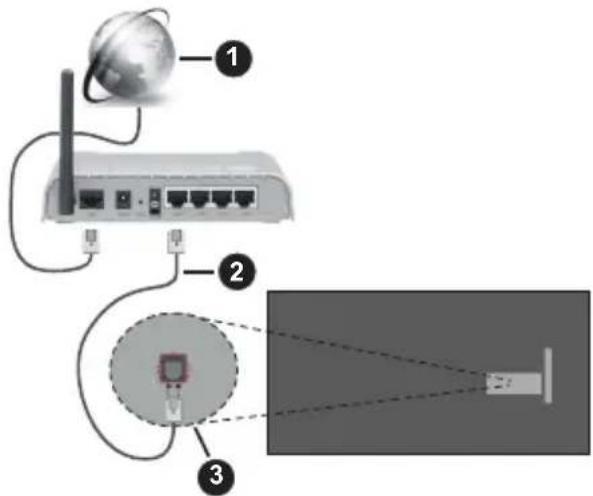
- Bredbånd ISP-forbindelse
- LAN (Ethernet)-kabel
- LAN-inngang på baksiden av TV-en
Du kan kanskje koble TV-en til nettveggkontakt avhengig av nettverkets konfigurasjon. I så fall kan du koble TV-en din direkte til nettverket ved hjelp av en Ethernet-kabel.
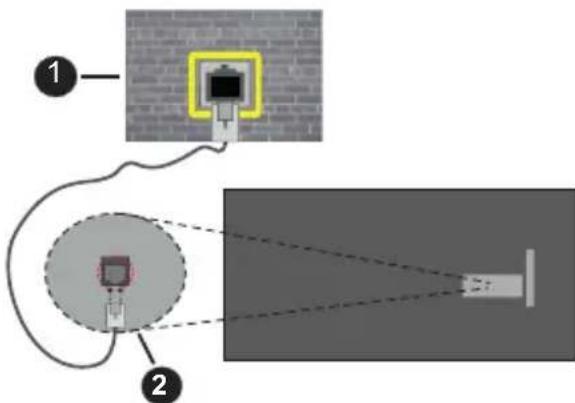
- Veggkontakt for nettverk
- LAN-inngang på baksiden av TV-en
Trådløse Tilkoplingen
En trådløst LAN-modem/ruter er nødvendig for å kople TV-en til Internett via trådløst LAN.
Velg Wi-Fi-alternativet i Nettverk kg Internettmenyen og trykk OK for å muliggjøre trådløs tilkobling. Tilgjengelige nettverk vises. Velg én, og trykk OK for å koble til. For ytterligere informasjon, se Nettverk og Internett-delen under tittelen for Innstillinger.
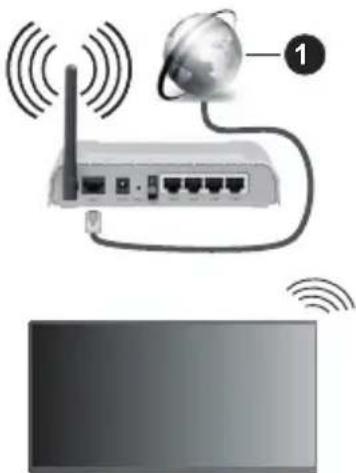
1. Bredbånd ISP-forbindelse
Et nettverk med skjult SSID (navn på nettverk) kan ikke oppdages av andre enheter. Hvis du vil koble til et nettverk med skjult SSID, uthever du alternativet Legg til nytt nettverk i menyen Nettverk og Internett og trykker på OK. Legg til nettverket ved å legge inn navnet manuelt ved å bruke det relaterte alternativet.
Noen nettverk kan ha et autorisasjonssystem som krever en annen pålogging som f.eks, i et arbeidsmiljø. I dette tilfellet, etter å ha koblet til det trådløse nettverket du vil koble til, uthever du Meldinger på dashbordet og trykker på OK. Uthev deretter meldingen Logg inn på Wi-Fi-nettverk og trykk på OK. Legg in brukernavn og passord for å logge inn.
En Trådløs-N-ruter (IEEE 802.11a/b/g/n/ac) med samtidige 2.4 og 5 GHz bänd er utviklet for å øke bändbredden. Disse er optimalisert for jevnere og raskere HD video streaming, filoverføringer og trådløs spilling.
Bruk LAN-tilkobling for raskere dataoverføring mellom andre enheter som datamaskiner.
Overføringshastigheten varierer avhengig av avstand og antall hindringer mellom overføring produkter, konfigurering av disse produktene, bølgeforhold, linjen trafikk, og produktene du bruker. Overføringen kan også bli avbrutt eller frakoblet avhengig av radiobølgeforholdene DECT-telefoner, eller andre WLAN 11b-apparater. Standardverdiene for overføringshastigheten er de teoretiske maksimale verdiene for trådløse standarder. De er ikke de faktiske hastigheter på dataoverføring.
Stedet der overføringen er mest effektiv varierer avhengig av bruksmiljøet.
Den trådløse TV-funksjonen støtter 802.11 a,b,g,n OG ac-type modemer. Det anbefales sterkt å bruke kommunikasjonsprotokollen IEEE 802.11n for å unngå eventuelle problemer mens du ser på videoer.
Du må endre modemets SSID når det er noen andre modemer i nærheten med samme SSID. Ellers kan du få problemer med tilkoblingen. Bruk kablet tilkobling hvis du opplever problemer med trådløs tilkobling.
Det kreves en stabil tilkoblingshastighet for å spille av streaminginnhold. Bruk en Ethernet-tilkobling hvis trådløs LAN-hastighet er ustabil.
Multimediaspiller
På startskjermen blar du til Multi Media Player (MMP) og trykker på OK-knappen for å starte. Velg medietype på den sentrale mediaspillerskjermen. På neste skjermbilde kan du trykke på Meny-knappen for å få tilgang til en liste over menyalternativer mens fokuset er på en mappe eller en mediefil. Ved å bruke alternativene i denne menyen kan du endre medietypen, sortere filene, endre miniatyrstørrelsen og gjøre TV-en til en digital fotoramme. Du kommer også til å kunne kopiere, lime inn og slette mediefilene ved å bruke de relaterte alternativene i denne menyen, dersom en FAT32- formatert lagringsenhet er koblet til TV-en. I tillegg kan du endre visningsstilen ved å velge enten Normal parser eller Rekursiv parser. I Normal parser-modus vises filene med mapper dersom noen er tilgjengelige. Bare valgte mediefiltyper i rotmappen eller i den valgte mappen vil dermed vises. Dersom det ikke er noen mediefiler av den valgte typen, antas mappen å være tom. I Rekursiv parser-modus blir det søkt etter kilden for alle tilgjengelige mediefiler av valgt type, og oppdagede filer vil bli listet opp. Trykk på Tilbake/Retur-knappen for å lukke denne menyen.
for å aktivere fotorammefunksjonen velger du Foto som medietype. Trykk deretter på Meny-knappen, uthev Fotoramme og trykk på OK. Dersom du velger alternativet Ettfotomodus og trykker på O, vil bildet du har angitt som fotorammebilde tidligere vises når fotorammefunksjonen aktiveres. Dersom du velger USB-lagringsenheten, vises den første filen (i Modus for rekursiv parser). for å stille inn fotorammebilde trykker du på Meny-knappen mens den valgte fotofilen vises, uthever Fotorammebilde og trykker på OK.
I tillegg kan du veksle mellom nettlesermoduser ved å trykke på den blå knappen. Listevisning og rutenettvisning er tilgjengelig. Når du leter etter videofilene, vises en forhåndsvisning av den uthevede videoen i et lite vindu på venstre side av skjermen dersom visningsstilen er satt til Listevisning. Du kan også bruke Program +/--knappene til å gå direkte til den første og siste mappen eller filen dersom visningsstilen er satt til Rutenettvisning.
Du kan også aktivere eller deaktivere USB Auto Playfunksjonen ved å trykke på den gule knappen. Ved hjelp av denne funksjonen kan du stille inn TV-en til å begynne å spille automatisk av medieinnhold som er installert på tilkoblet USB-lagringsenhet. Se avsnittet USB Auto Playfunksjon for mer informasjon.
Videofiler
Trykk OK for å spille av den uthevede videofilen.
Info: Vis infolinjen. Trykk to ganger for å vise den utvidede in formasjonen og den neste filen.
Pause/Spill av: Sett avspillingen på pause og fortsett.
Spol tilbake: Starte omvendt avspilling. Trykk fortløpende for å stille inn spolehastigheten.
Spol forover: Start avspilling med fremoverspoling. Trykk fortløpende for å av avspillingshastigheten.
Program +: Bytt til neste fil.
Program -: Bytt til forrige fil.
Tilbake/Returner: Gå tilbake til mediaspillerskjermen. Musikkfiler
Trykk OK for å spille av den uthevede musikk-/lydfilen.
Info: Vis den utvidede in formasjonen og neste fil.
Pause/Spill av: Sett avspillingen på pause og fortsett.
Spol tilbake: Trykk og hold inne for å spole tilbake.
Spol forover: Trykk og hold inne for å spole fremover.
Program +: Bytt til neste fil.
Program -: Bytt til forrige fil.
Tilbake/Returner: Gå tilbake til mediaspillerskjermen.
Dersom du trykker på Tilbake/Returner-knappen uten å stoppe avspillingen først, fortsetter avspillingen mens du surfer i multimediaspilleren. Du kan bruke mediaspiller-knappene til å kontrollere avspillingen. Avspillingen vil stoppe dersom du går ut av mediaspilleren eller bytter medietype til Video.
Fotofiler
Trykk på OK for å vise den uthevede fotofilen. Når du trykker på OK-knappen andre gang, vil lysbildefremvisningen starte, og alle fotofiler i den gjeldende mappen eller i lagringsenheten, avhenger av visningsstil, vil vises i rekkefølge. Dersom alternativet Gjenta er satt til Ingen, vil bare filene mellom den uthevede og den sist oppførte filen vises. Trykk på OK eller Pause/Spill av-knapp for å stoppe eller fortsette fremvisningen. Lysbildefremvisningen stopper etter at den sist oppførte filen vises og mediespillerskjermen vises.
Info: Vis infolinjen. Trykk to ganger for å vise den utvidede in formasjonen og den neste filen.
OK eller Pause/Spill av: Sett lysbildefremvisning på pause og fortsett.
Grønn knapp (roter/varighet): Roter bildet / Still inn intervallet mellom lysbildene.
Gul knapp (Zoom/effekt): Zoom inn på bildet / Bruk forskjellige effekter på lysbildefremvisningen.
Program +: Bytt til neste fil.
Program -: Bytt til forrige fil.
Tilbake/Returner: Gå tilbake til mediaspillerskjermen.
Tekstfiler
Når du trykker på OK-bildet, vil lysbildefremvisningen starte, og alle tekstfiler i den gjeldende mappen eller i lagringsenheten, avhenger av visningsstil, vil vises i rekkefølge. Dersom alternativet Gjenta er satt til Ingen, vil bare filene mellom den uthevede og den sist oppførte filen vises. Trykk på OK eller Pause/Spill av-knapp for å stoppe eller fortsette fremvisningen. Lysbildefremvisningen stopper etter at den sist oppførte filen vises og mediespillerskjermen vises.
Info: Vis infolinjen. Trykk to ganger for å vise den utvidede in formasjonen og den neste filen.
OK eller Pause/Spill av: Sett lysbildefremvisning på pause og fortsett.
Program +: Bytt til neste fil.
Program -: Bytt til forrige fil.
Retningsknapper (ned eller høyre / opp eller venstre): Bytt til neste side / Bytt til forrige side.
Tilbake/Returner: Stopp lysbildefremvisning og gå tilbake til mediaspillerskjermen.
Menyalternativ
Trykk på Meny-knappen for å se tilgjengelige alternativer mens du spiller av eller viser mediefiler. Innholdet i denne menyen er forskjellig avhengig av mediefiltypen.
Pause/Spill av: Pause og fortsett avspillingen eller lysbildefremvisningen.
Gjenta: Angi gjentaksalternativet. Uthev et alternativ og trykk OK for å endre innstillingen. Dersom alternativet Gjenta ett er valgt, vil den nåværende mediefilen bli avspilt gjentatte ganger eller vist. Dersom alternativet Gjenta alle er valgt, vil alle mediefiler av samme type i gjeldende mappe eller i lagringsenheten, avhengig av visningsstil, bli avspilt eller vist gjentatte ganger.
Shuffle på/av: Slå shuffle-alternative på eller av. Trykk på OK for å endre innstillingen.
Varighet: Still inn intervallet mellom lysbildene. Uthev et alternativ og trykk OK for å endre innstillingen. Du kan også trykke på Grønn-knappen for å stille inn. Dette alternativet kommer ikke til å være tilgjengelig dersom lydbildefremvisningen er satt på pause.
Roter: Roter bildet. Bildet blir rotert 90 grader med klokken hver gang du trykker på OK. Du kan også trykke på Grønn-knappen for å rotere. Dette alternativet kommer ikke til å være tilgjengelig dersom lydbildefremvisningen ikke er satt på pause.
Effekt: Bruk forskjellige effekter på lysbildefremvisningen. Uthev et alternativ og trykk OK for å endre innstillingen. Du kan også trykke på Gulknappen for å stille inn. Dette alternativet kommer ikke til å være tilgjengelig dersom lydbildefremvisningen er satt på pause.
Zoom Zoom inn på bildet som vises. Uthev et alternativ og trykk OK for å endre innstillingen. Du kan også trykke på den gule knappen for å zoome inn. Dette alternativet kommer ikke til å være tilgjengelig dersom lydbildefremvisningen ikke er satt på pause.
Skrift: Angi skrifttypealternativene. Størrelse, stil og farge kan angis i henhold til dine preferanser.
Vis info: Vis den utvidede in formasjonen.
Fotorammebilde: Angi bildet som vises for øyeblikket som fotorammebilde. Dette bildet vil vises dersom Ettfotomodus-alternativet er valgt i stedet for den tilkoblede lagringsenheten mens du aktiverer fotorammefunksjonen. Ellers vil alle filene bli spilt av som lysbildefremvisning når fotorammefunksjonen er aktivert.
Skjul/vis spektrum: Skjul eller vis spekteret dersom det er tilgjengelig.
Tekstalternativer: Vis tekstalternativer dersom tilgjengelig.
Bilde av: Åpne strømmenyen på TV-en din. Du kan bruke alternativet Bilde av her for å slå av skjermen. Trykk på en knapp på fjernkontrollen eller på TV-en for å slå på skjermen igjen.
Skjermmodus: Velg alternativet for størrelsesforhold. Bildeinnstillinger: Viser menyen for bildeinnstillinger.
Lydinnstillinger: Viser menyen for lydinnstillinger.
Lydspor: Still inn lydsporalternativet dersom mer enn ett er tilgjengelig.
Siste minne: Sett til Tid dersom du vil fortsette avspillingen fra posisjonen der den ble stoppet neste gang du åpner den samme videofilen. Dersom den er satt til Av, vil avspillingen starte fra begynnelsen. Uthev et alternativ og trykk OK for å endre innstillingen.
Søk: Hopp til et bestemt tidspunkt for videofilen. Bruktalltastene og retningsknappene for å angi klokkeslettet og trykk på OK.
Tekstkoding: Vis alternativer for tekstkoding dersom tilgjengelig.
Fra USB-tilkobling
VIKTIG! Sikkerhetskopier filer på USB-lagringsenheter før du kobler dem til TV-en. Vær oppmerksom på at produsenten ikke
kan være ansvarlig for skader på filen eller tap av data. Visse typer USB-enheter (f.eks MP3-spillere) eller USB-harddisker/minnepinner kan ikke være kompatible med denne TV-en. TV-en støtter FAT32-diskformatering, NTFS støttes ikke. FAT32-formaterte enheter med en lagringskapasitet større enn 2TB støttes ikke. Filer større enn 4 GB støttes ikke.
Du kan se på bilder, tekstdokumenter eller spille av musikk- og videofiler som er installert på en tilkoblet USB-lagringsenhet på TV-en. Koble USB-lagringsenheten til én av USB-inngangene på TV-en.
På den sentrale mediaspillerskjerm velger du ønsket medietype. Uthev et filnavn fra listen over tilgjengelige mediefiler på neste skjermbilde og trykk på OK-knappen. Følg instruksjonene på skjermen for mer in formasjon om andre tilgjengelige knappefunksjoner.
Merk: Vent en liten stund før hver tilkobling og frakobling da det kan hende at spilleren fortsatt leser filer. Dersom du ikke gjøre dette, kan det føre til fysiske skader på USB-spilleren og spesielt USB-enheten. Trekk ikke stasjonen ut mens du spiller av en fil.
Funksjonen USB Auto Play
Denne funksjonen brukes til å spille av medieinnholdet som er installert på en flyttbar enhet, automatisk. Det bruker programmet Multi Media Player. Medieinnholdstypene har ulike prioriteter for å vises. Den reduserende prioritetsrekkefølgen er Foto, Video og Lyd. Det betyr at hvis det er Foto-innhold i den flyttbare enheten, så vil Multi Media Player spille av bildene i en sekvens (basert på filnavn) i stedet for video- eller lydfiler. Hvis ikke vil den bli sjekket for videoinnhold og deretter lydinnhold.
Du kan aktivere USB Auto Play-funksjonen fra Multi Media Player-appen. Start programmet på startskjermen og trykk på den gue knappen på fjernkontrollen for å aktivere eller deaktivere denne funksjonen. Hvis funksjonen er aktivert mens USB-enheten allerede er tilkoblet, kobler du fra enheten og kobler den til igjen for å aktivere funksjonen.
Denne funksjonen vil bare fungere hvis alle følgende omstendigheter oppstår:
• Funksjonen USB Auto Play er aktivert
• USB-enheten er plugget inn
- Spillbart innhold er installert på USB-enheten
Hvis mer enn én USB-enhet er koblet til TV-en, vil den enheten som ble plugget til sist brukes som innholdskilde.
USB-opptak
For å ta opp et program må du først koble en USB-lagrings til din TV mens den er slått av. Du bør da slå på TVen for å aktivere opptaksfunksjonen.
For å ta opp programmer av lang varighet som f.eks. filmer, er det anbefalt å bruke USB harddisk-stasjoner (HDD-er).
Programopptakk lagres i den tilkoblede USB-lagringsenheten. Om ønsket, kan du lagre / kopiere opptakene til en datamaskin, men vil disse filene ikke være tilgjengelig for å bli spilt på en datamaskin. Du kan spille opp innspillingene kun via TV-en din.
Lip sync forsinkelser kan forekomme i tidsskifter. Radio registrering støttes.
Hvis skrivehastigheten til den tilkoblede USB-disken ikke er tilstrekkelig kan opptaket mislykkes og timeshiftte-funksjonen er kanskje ikke tilgjengelig.
Det er anbefalt å bruke USB-harddisker for opptak av HD-programmer.
Ikke koble ut USB/HDD under en innspilling. Dette kan skade den tilkoblede USB/harddisken.
Noen stream-pakker kan ikke bli tatt opp på grunn av signalproblemer. Derfor kan video noen ganger fryses under avspilling.
Hvis et opptak starter fra tidtakeren når tekst-TV er på, vises en dialog. Hvis du uthever Ja og trykker på OK, blir tekst-TV slått av og innspillingen starter.
∅yeblikkelig opptak
Trykk Opptak-knappen for å starte opptak av et program mens du ser på. Trykk på Stopp-knappen for å stoppe og lagre umiddelbart opptak.
Du kan ikke bytte sendinger under opptaksmodus. En dialog vil vises hvis du prøver å bytte til en annen kanal. Marker Ja og trykk på OK for å stoppe opptaket og bytte kanal.
Se opptak av programmer
Velg Opptaksliste fra Opptak-menyen i Live TV-modus, og trykk på OK. Velg et innspilt element fra listen (hvis tidligere innspilt). Trykk OK for å starte å titte.
Trykk på Stopp eller Tilbake/Retur-knappen for å stoppe avspillingen.
Innspillingene vil bli navngitt i følgende format: Kanalnavn_Dato (år / måned / dag) _Programnavn.
Tidsskift-opptak
For å bruke funksjonen tidsskiftopptak, må alternativet Tidsskiftmodus i menyen Opptak>Tidsskft Modus aktiveres først.
I tidsskiftmodus blir programmet satt på pause og samtidig tatt opp på den tilkoblede USB-disken. Trykk på Pause/Play-knappen mens du ser på en sending for å aktivere tidsskiftemodus. Trykk Pause/Play-knappen igjen for å fortsette den midlertidig stansede programmet fra der du stoppet. Trykk Stop-knappen for å stoppe tidsskift opptak og gå tilbake til direktesending.
Når denne funksjonen blir brukt for første gang, vises Diskoppsett-veiviseren när knappen Pause/Play trykkes. Du kan enten velge Automatisk eller Manuell konfigurasjonsmodus. I Manuelt modus, kan du, hvis
du foretrekker det formatere USB-diskenog spesifisere hvor du vil lagre for tidsskifte-funksjonen. Når oppsett er fullført, vil Diskoppsett-resultatet vises. Trykk på Tilbake/returner-knappen for å avsluttee.
Tidsskift-funksjonen er ikke tilgjengelig for radiosendinger.
Diskformat
Når du bruker en ny USB-lagringsenhet, anbefales det at du først formaterer den ved å bruke Formater-alternativet i menyen Opptak>Enhetsnfo i Live TV-modus. Uthev den tilkoblede enheten på Enhetsinfo-skjermen og trykk på OK eller høyre retningsknapp for å se listen over tilgjengelige alternativer. Uthev deretter Formater og trykk påOK for å fortsette. En bekreftelsesdialog vises. Velg Ja og trykk OK for å begynne å formatere.
VIKTIG: Formatering av USB-lagringsenheten vil slette ALLE data på stasjonen og filsystemet vil bli konverter til FAT32. I de fleste tilfeller vil driftsfeil bli løst etter et format, men du vil miste ALLE data.
Planliste
Du kan legge til påminnelser eller opptakstimere ved å bruke Planliste-menyen. Du kan få tilgang til Planliste fra Opptak-menyen i Live TV-modus. Uthev Planliste og trykk OK. Tidligere angitte timere vil bli oppført hvis noen er tilgjengelige. Ellers vil en dialog vises. Uthev Data Savertil og trykk OK for å legge til en timer.
Trykk på den gule knappen for å legge til en timer mens Planliste-menyen vises på skjermen. Du kan definere timertypen ved å angi Plantype-alternativet som Påminnelse eller Innspilling. Når andre parametere er angitt, trykker du på den grønne knappen. Timeren vil bli lagt til i listen.
Hvis det er tilgjengelig, kan du også redigere eller slette timerne på denne listen. Uthev timeren du velger, og trykk på den røde knappen for å redigere. Etter at du har redigert timeren, trykker du på den grønne knappen for å lagre endringer. Uthev timeren du velger, og trykk på den blå knappen for å slette. Når du velger å slette en timer, vil en bekreftelsesdialog vises på skjermen. Velg Ja og trykk OK for å slette den valgte timeren.
En adversel vises og spør om du vil bytte timere, hvis tidsintervallene for to tidtakere overlapper hverandre. Du kan ikke stille inn mer enn én timer for samme tidsintervall. For å erstatte den gamle timeren med den nye, uthever du Ja og trykker på OK. Velg Nei og trykk OK for å slette den valgte timeren.
Trykk EXIT-knappen for å lukke planleggingslisten.
CEC
Med CEC-funksjonen til TV-en din kan du betjene en tilkoblet enhet med TV-fjernkontrollen. Denne funksjonen bruker HDMI CEC (Consumer Electronics Control) til å kommunisere med de tilkoblede enhetene. Enheter må støtte HDMI CEC og må være koblet til en HDMI-tilkobling.
For å kunne bruke CEC-funksjonaliteten, bør det relaterte alternativet i menyen være slått på. For å sjekke, gjør følgende for å slå på CEC-funksjonen:
- Gå inn på Innstillinger>Kanaler og innganger>Innganger-menyen på dashbordet eller TV-alternativer>Innstillinger>Kanaler og innganger>Innganger-menyen i Live TV-modus.
- Bla ned til delen Consumer Electronic Control (CEC). Sjekk om alternativet HDMI-kontroll er slått på.
- Uthev HDMI-kontroll, og trykk på OK for å slå den av eller på.
Forsikre deg om at alle CEC-innstillinger er riktig konfigurert på den tilkoblede CEC-enheten. CEC-funksjonaliteten har forskjellige navn på forskjellige merker. CEC-funksjonen fungerer kanskje ikke med alle enheter. Hvis du kobler en enhet med HDMI CEC-støtte til TV-en din, blir den relaterte HDMI-inngangskilden omdøpt med navnet på den tilkoblede enheten.
For å betjene den tilkoblede CEC-enheten, velger du den relaterte HDMI-inngangskilden fra Inngangermenyen på dashbordet. Eller trykk på Kilde-knappen hvis TV-en er i Live TV-modus, og velg den relaterte HDMI-inngangskilden fra listen. For å avslutte denne operasjonen og styre TV-en via fjernkontrollen igjen, trykker du på Kilde-knappen, som fremdeles vil være funksjonell, på fjernkontrollen og bytter til en annen kilde.
Fjernkontrollen til TV-en kan automatisk styre enheten när den tilkoblede HDMI-kilden er valgt. Imidlertid vil ikke alle knappene bli videresendt til enheten. Bare enheter som støtter CEC-fjernontrollfunksjonen, vil svare på TV-fjernkontrollen.
TV-en støtter også funksjonen eARC (Enhanced Audio Return Channel). I likhet med ARC gjør eARC-funksjonen det mulig å overføre den digitale lydstrømmen fra TV-en din til en tilkoblet lydenhet via HDMI-kabelen. eARC er en forbedret versjon av ARC. Den har mye høyere båndbredde enn forgjengeren. Båndbredde representerer frekvensområdet eller datamengden som overføres om gangen. Høyere båndbredde bertyr at en høyere mengde data kan overføres. Høyere båndbredde betyr også at digitalt lydsignal ikke trenger å bli komprimert og er mye mer detaljert, rikt og sterkt.
Når eARC aktiveres fra lydmenyen, prøver TV først å etablere eARC-kobling. Hvis eARC støttes av den tilkoblede enheten, blir utgangen til eARC-modus, og "eARC" -indikatoren kan observeres på den tilkoblede enhetens skjerm. Hvis en eARC-kobling ikke kan opprettes (den tilkoblede enheten støtter for
eksempel ikke eARC, men bare ARC) eller hvis eARC deaktiveres fra lydmenyen, starter TV-en ARC.
For å aktivere ARC-funksjonen, må du sette alternativet eARC til Auto. Du får tilgang til dette alternativet fra menyen TV-alternativer>Lyd i Live TV-modus eller fra menyen Innstillinger>Skjerm og lyd>Lyd på dashbordet. Når eARC er aktiv, vil TV-en dempe andre lydutganger automatisk. Så du vil bare høre lyd fra tilkoblet lydenhet. Volumkontrollknappene på fjernkontrollen blir sendt til den tilkoblet lydenhet, og du vil kunne kontrollere volumet på den tilkoblede enheten med TV-fjernkontrollen.
For at eARC skal fungere ordentlig;
- Den tilkoblede lydenheten skal også støtte eARC.
- Noen HDMI-kabler har ikke nok bändbredde til å bære lydkanaler med høy bithastighet. Bruk en HDMI-kabel med eARC-støtte (HDMI-høyhastigetskabler bmed Ethernet og den nye HDMI-kabelen med ultrahøy hastighet - sjekk hdmi.org for nyeste informasjon).
Merk: eARC støttes bare via HDMI2-inngangen.
Google Cast
Med den innebygde Google Cast-teknologien kan du caste innholdet fra mobilenheten din direkte til TV-en. Hvis den mobile enheten din har Google Cast-funksjon, kan du speile skjermen til enheten din trådløst. Velg Cast-skjermalternativet på din Android-enhet. Tilgjengelige enheter vil bli oppdaget og listet opp. Velg TV-en din fra listen og trykk på den for å begynne å caste. Du kan få nettverksnavnet til TV-en din fra menyen Innstillinger>System>Om på dashbordet. Enhetsnavn vil være et av alternativene som vises. Du kan også endre navnet på TV-en din. Uthev Enhetsnavn og trykk på OK. Uthev deretter Endre og trykk OK igjen. Du kan enten velge ett av de forhåndsdefinerte navnene eller legge inn tilpasset navn.
For å kaste enhetens skjerm til TV-skjermen ...
- Gå til Innstillinger fra varslingspanelet eller startskjermen på Android-enheten din
- Trykk på "Enhetstilkobling"
- Trykk på "Enkel projeksjon" og aktiver "Trådløs projeksjon". Tilgjengelige enheter vises
-
Velg TV-en du vil caste til eller
-
Skyv ned varslingspanelet
- Trykk på "Trådløs projeksjon"
- Velg TV-en du vil caste til
Hvis mobilappen er Cast-aktivert, for eksempel YouTube, Dailymotion eller Netflix, kan du caste appen din til TV-en din. Se etter Google Cast-ikonet på mobilappen og trykk på det. Tilgjengelige enheter vil bli oppdaget og listet opp. Velg TV-en din fra listen og trykk på den for å begynne å caste.
For å caste en app til TV-skjermen ...
- Åpne en app som støtter Google Cast på smarttelefonen eller nettbrettet
- Trykk på Google Cast-ikonet
- Velg TV-en du vil caste til
- Appen du valgte vil begynne å spille på TV
Merknader:
Google Cast fungerer på Android og iOS. Sørg for at mobilenheten din er koblet til det samme nettverket som TV-en. Menyalternativene og navnene for Google Cast-funksjonen på Android-enheten din kan variere fra merke til merke, og kan endres med tiden. Se i enhetshåndboken for siste informasjon om Google Cast-funksjonen.
HBBTV System
HbbTV (Hybrid Broadcast Broadband TV) er en ny standard som sømløst kombinerer TV-tjenester levert via kringkasting med tjenester levert via bredbånd og gir tilgang til utelukkende nettbaserte tjenester for forbrukere som allerede bruker tilkoblede TV-er og digitalbokser. Tjenester som leveres via HbbTV inkluderer tradisjonelle TV-kanaler, oppdateringstjenester, VOD (Video-on-demand), elektronisk programguide, interaktiv markedsføring, tilpassing, stemming, spill, sosiale nettverk og andre multimedaprogrammer.
HbbTV-programmer er tilgjengelige på kanaler hvor de signalliseres av kringkasteren.
HbbTV-applikasjonene startes vanligvis med et trykk på en farget knapp på fjernkontrollen. Vanligvis vises et lite rødt knappikon på skjermen for å varsle brukeren om at det er en HbbTV-applikasjon på den kanalen. Trykk på knappen som vises på skjermen for å starte applikasjonen.
HbbTV-applikasjoner bruker knappene på fjernkontrollen for å samhandle med brukeren. Når du starter et HbbTV-program, vil kontrollen enkelte knapper være underlagt programmet. For eksempel, numerisk kanalvalg vil kanskje ikke fungere på et tekst TV-program der numrene indikerer tekst TV-sider.
HbbTV vaatii AV-virtauksen alustalle. Det er flere programmer som tilbyr VOD (video on demand) og oppdateringstjenester for TV. Knappene OK (spill av og pause), Stopp, Fremoverspoling, og Tilbakespoling på fjernkontrollen kan brukes til å samhandle med AV-innhold.
Merk: Du kan aktivere eller deaktivere denne funksjonen fra menyen TV-alternativer > Avanserte alternativer>H-BBTV-innstillinger i Live TV-modus.
Hurtig ventemodussøk
Hvis alternativet Automatisk kanaloppdatering i menyen Innstillinger>Kanaler og innganger>Kanal er aktivert, vil TV-en våkne opp og søke etter kanaler innen 5 minutter etter at den er satt til hurtig ventemodus. Standby-LED blinker under denne prosessen. Når standby-LED-en slutter å blinke, er søkeprosessen fullført. Kanaler som blir funnet, blir lagt til den valgte kanallisten. Hvis kanallisten er oppdatert, vil du bli informert om endringene ved neste oppstart.
Programvareoppdatering
TV-en er i stand til å finne og oppdatere programvaren automatisk via Internett.
For å må mest mulig ut av TV-en og dra nytte av de siste forbedringene, må du forsikre deg om at systemet ditt alltid er oppdatert.
Programvareoppdatering via Internett
TV-en din vil sjekke Google Server for å se om noen oppdateringer er tilgjengelige (GOTA). Hvis ny programvare blir funnet, lastes den ned automatisk i bakgrunnen. Når nedlastingen er fullført, vil en melding som indikerer den nye programvaren vises på skjermen i noen sekunder, og deretter forsvinner den. Du kan sjekke varslingsdelen på dashbordet for å se relatert informasjon.
Den nedlastede programvaren vil bli installert automatisk neste gang TV-en slås på. Du kan også gå til menyen Innstillinger>System>Om, utheve Start på nytt nå og trykke på OK for å utføre installasjonen umiddelbart.
For å se etter en oppdatering manuelt, går du inn på menyen Innstillinger>System>Om. TV-en vil sjekke om noen oppdateringer er tilgjengelige. Når prosessen er ferdig, vil du bli informert om nåværende systemstatus, og klokkeslettet da enheten sist ble sjekket for en oppdatering. Alternativet Se etter oppdatering vil bli uthevet. Trykk på OK hvis du vil for å sjekke igjen.
Merk: Ikke koble fra strømledningen under programvareoppgraderingen. Hvis TV-en ikke vil slå seg på etter oppgraderingen, trekker du ut støpselet, venter i to minutter og kobler det til igjen.
Feilsøkingstips
TV slås ikke på
- Kontroller at strømledningen er koblet sikkert til stikkontakten.
- Koble strømledningen fra stikkontakten. Vent i ett minutt og koble den til igjen.
• Trykk på Standby/På-knappen på TV-en.
- TV-en krever litt tid for å starte opp. I løpet av denne tiden svarer ikke TV-en på fjernkontrollen eller TV-kontrollene. Dette er vanlig.
- Sjekk om fjernkontrollen fungerer ved hjelp av et mobiltelefonkamera. Sett telefonen i kameramodus og pek fjernkontrollen mot kameralinsen. Hvis du trykker på en hvilken som helst tast på fjernkontrollen og merker at den infrarøde LED-en flimrer gjennom kameraet, betyr det at fjernkontrollen fungerer. TV-en må sjekkes.
Hvis du ikke legger merke til flimringen, kan batteriene være oppbrukt. Bytt batteriene. Hvis fjernkontrollen fremdeles ikke fungerer, kan fjernkontrollen være ødelagt og må sjekkes.
Denne metoden for å sjekke fjernkontrollen kan ikke utføres med fjernkontroller som er trådløst paret med TV-en.
Ingen kanaler
- Forsikre deg om at alle kablene er riktig tilkoblet og at riktig nettverk er valgt.
• Forsikre deg om at riktig kanalliste er valgt. - Sjekk om du har valgt riktig kanalfrekvens hvis du har gjort manuell tuning.
Ingen bilder / forvrengt bilde
• Forsikre deg om at antennen er riktig tilkoblet TV-en.
• Forsikre deg om at antennekabelen ikke er skadet.
- Forsikre deg om at riktig enhet er valgt som inngangskilde.
- Forsikre deg om at den eksterne enheten eller kilden er riktig tilkoblet.
• Forsikre deg om at bildeinnstillingene er riktig angitt.
- Høyttalere, ujordede lydenheter, neonlys, høye bygninger og andre store gjenstander kan påvirke mottakskvaliteten. Hvis mulig, prøv å forbedre mottakskvaliteten ved å endre antenneretningen eller flytte enheter bort fra TV-en.
- Endre til et annet bildeformat, hvis bildet ikke passer til skjermen
- Forsikre deg om at PC-en bruker den støttede oppløsningen og oppdateringsfrekvensen.
• Forsikre deg om at lydinnstillingene er riktig innstilt.
• Forsikre deg om at alle kablene er riktig tilkoblet.
- Forsikre deg om at volumet ikke er dempet eller satt til null. ∅k volumet for å sjekke.
- Forsikre deg om at TV-lydutgangen er koblet til lydinngangen på det eksterne lydanlegget.
- Lyd kommer kanskje fra bare én høyttaler. Sjekk balanseinnstillingene i Skjerm og lyd-menyen.
• Forsikre deg om at enheten er koblet til TV-en.
- Forsikre deg om at alle kablene er riktig tilkoblet.
- Forsikre deg om at du velger riktig inngangskilde som er dedikert til den tilkoblede enheten.
- Forsikre deg om at riktig inngangskilde ikke er skjult fra Kanaler og innganger-menyen.
HDMI-signalkompatibilitet
| Kilde Støttede signaler | ||
| HDMI | 480i 60Hz | |
| 480p 60Hz | ||
| 576i, 576p 50Hz | ||
| 720p 50Hz, 60Hz | ||
| 1080i 50Hz, 60Hz | ||
| 1080p | 24Hz, 25Hz, 30Hz, 50Hz, 60Hz | |
| 3840x2160p | 24Hz, 25Hz, 30Hz, 50Hz, 60Hz | |
| 4096x2160p | 24Hz, 25Hz, 30Hz, 50Hz, 60Hz | |
I noen tilfeller kan et signal på TV-en ikke vises skikkelig. Problemet kan være en uforenlighet med standarder fra kildeutstyret (DVD, digitalboks osv.). Dersom du opplever et slikt problem, kontakt forhandleren og produsenten av kildeutstyret.
Støttede filformater for USB-modus
Videoomkoder
| Videokodek Oppløsning Bitforhold | Profil Container | ||
| VP9:4096x2176@60fps 100Mbps: | Profil 0 (420 8-bit)Profil 2, (420, 10-bit) | MKV (.mkv), WebM (.webm) | |
| HEVC/H.265 4096x2176@60fps 100Mbps: | Main (8-bit)/Main10 (10-bit)Profile, High Tier @ Nivå 5.1 | MP4 (.mp4, .mov), 3GPP (.3gpp, .3gp), MPEG transport stream (.ts, .trp, .tp), MKV (.mkv), FLV (.flv), AVI (.avi), H265 (.265) | |
| MPEG1/2 1920x1080@60fps 80Mbps: MP@HL | MPEG programstrøm (.DAT, .VOB, .MPG, .MPEG), MPEG transportstrøm (.ts, .trp, .tp), MP4 (.mp4, .mov), 3GPP (.3gpp, .3gp), AVI (.avi), MKV (.mkv), ASF (.asf), WMV (.wmv), OGM (.ogm) | ||
| MPEG4:1920x1080@60fps 40Mbps: | Enkel profilAvansert enke profil@Nivå 5GMC støttes ikke | MP4 (.mp4, .mov), 3GPP (.3gpp, .3gp), AVI (.avi), MKV (.mkv), ASF (.asf), WMV (.wmv),FLV (.flv), OGM (.ogm), MPEG transportstrøm (.ts, .trp, .tp),MPEG programstrøm (.DAT, .VOB, .MPG, .MPEG) | |
| Sorenson H.263 1920x1080@60fps 40Mbps: FLV (.flv), AVI (.avi) | |||
| H.263: | 1920x1080@60fps 40Mbps: Bare grunnprofil | FLV (.flv), MP4 (.mp4, .mov), 3GPP (.3gpp, .3gp), AVI (.avi), ASF (.asf), WMV (.wmv) | |
| H.264: | 4096x2304 @ 60bps | 135Mbps: | Hoved- og høy profil opptil nivå 5.2 |
| AVS | 1920x1080@60fps 50Mbps: | Jizhun-profil @ Nivå 6.0 | MPEG transportstrøm (.ts, .trp, .tp), AVS (.avs) |
| AVS+ | 1920x1080@60fps 50Mbps: | Kringkastingsprofil @ 6.0.1.08.60 | MPEG transportstrøm (.ts, .trp, .tp), AVS (.avs) |
| AVS2: | 4096x2176@60fps 100Mbps: | Main (8-bit)/Main10 (10-bit)Profile @Nivå 8.0.60 | MPEG transportstrøm(.ts, .trp, .tp), AVS2 (.avs2) |
| WMV3: | 1920x1080@60fps 40Mbps: | ASF (.asf), AVI (.avi), MKV (.mkv), WMV (.wmv), 3GPP (.3gpp, .3gp), MP4 (.mp4, .mov), OGM (.ogm) | |
| VC1: | 1920x1080@60fps 40Mbps: | Avansert profil@ Nivå 3Enkel profilHovedprofil | MPEG transportstrøm (.ts, .trp, .tp), ASF (.asf), WMV (.wmv), AVI (.avi), MKV (.mkv), 3GPP (.3gpp, .3gp), MP4 (.mp4, .mov), VC1 (.vc1) |
| Motion JPEG | 1920x1080@30fps 40Mbps: | AVI (.avi), 3GPP (.3gpp, .3gp), MP4 (.mp4, .mov), MKV (.mkv), FLV (.flv), OGM (.ogm) | |
| VP8:1920x1080@60fps 50Mbps: | MKV (.mkv), WebM (.webm), FLV (.flv), 3GPP (.3gpp, .3gp), MP4 (.mp4, .mov), AVI (.avi), OGM (.ogm) | ||
| RV30/RV40 | 1920x1080@60fps 40Mbps: RM (.rm, .rmvb), MKV (.mkv) | ||
| AV1: | 4096x2176@60fps 100Mbps: Hovedprofil@Nivå 5,1 | MP4 (.mp4, .mov), 3GPP (.3gpp, .3gp), MKV (.mkv), WebM (.webm) |
Videoomkoder
| Videokodek Maks. oppløsning | Maks bitforhold | Profil Merknad |
| H.264 : 1920x1080@30fps 12Mbps : Hovedprofil, nivå 4.1 | Maskinvare-videoomkoder | |
Lyd
| Audiokodek Proveforhold Kanal Bitforhold Container Merknad | |||||
| MPEG1/2 Layer1 16KHz ~ 48KHz Opp til 2 | 32Kbps ~ 448Kbps | MP3 (.mp3), AVI (.avi), ASF (.asf), WMV (.wmv), MKV (.mkv, .mka), 3GPP (.3gpp, .3gp), MP4 (.mp4, .mov, m4a), MPEG transportstrøm (.ts, .trp, .tp), MPEG programstrøm (.DAT, .VOB, .MPG, .MPEG), FLV (.flv), WAV (.wav), OGM (.ogm) | |||
| MPEG1/2 Layer2 16KHz ~ 48KHz Opp til 2 | 8Kbps ~ 384Kbps | MP3 (.mp3), AVI (.avi), ASF (.asf), WMV (.wmv), MKV (.mkv, .mka), 3GPP (.3gpp, .3gp), MP4 (.mp4, .mov, m4a), MPEG transportstrøm (.ts, .trp, .tp), MPEG programstrøm (.DAT, .VOB, .MPG, .MPEG), FLV (.flu), WAV (.wav), OGM (.ogm) | |||
| MPEG1/2/2.5 Lag3 | 8KHz ~ 48KHz Opp til 2 | 8Kbps ~ 320Kbps | MP3 (.mp3), AVI (.avi), ASF (.asf), WMV (.wmv), MKV (.mkv, .mka), 3GPP (.3gpp, .3gp), MP4 (.mp4, .mov, m4a), MPEG transportstrøm (.ts, .trp, .tp), MPEG programstrøm (.DAT, .VOB, .MPG, .MPEG), FLV (.fiv), WAV (.wav), OGM (.ogm) | ||
| AC3 (DD) | 32KHz, 44.1KHz, 48KHz | Opp til 5,1 | 32Kbps ~ 640Kbps | AC3 (.ac3), AVI (.avi), MKV (.mkv, .mka), 3GPP (.3gpp, .3gp), MP4 (.mp4, .mov, m4a), MPEG transportstrøm (.ts, .trp, .tp), MPEG programstrøm (.DAT, .VOB, .MPG, .MPEG), WMV (.wmv), ASF (.asf), OGM (.ogm) | |
| EAC3(DDP) | 32KHz, 44.1KHz, 48KHz | Opp til 5,1 | 32Kbps ~ 6Mbps | EAC3 (.ec3), AVI (.avi), MKV (.mkv, .mka), 3GPP (.3gpp, .3gp), MP4 (.mp4, .mov, m4a), MPEG transportstrøm (.ts, .trp, .tp), MPEG programstrøm (.DAT, .VOB, .MPG, .MPEG), WMV (.wmv), ASF (.asf), OGM (.ogm) | |
| AAC-LC, HEAAC 8 KHz ~ 48KHz Opp til 5,1 | AAC-LC: 12Kbps~ 576Kbps V1 6Kbps ~ 288Kbps V2: 3Kbps ~ 144Kbps | AAC (.aac), AVI (.avi), MKV (.mkv, .mka), 3GPP (.3gpp, .3gp), MP4 (.mp4, .mov, m4a), MPEG transportstrøm (.ts, .trp, .tp), MPEG programstrøm (.DAT, .VOB, .MPG, .MPEG), FLV (.flv), RM (.rm, .rmvb, .ra), WAV (.wav), WMV (.wmv), ASF (.asf), OGM (.ogm) | |||
| .WMA | 8KHz ~ 48KHz Opp til 2 | 128Kbps ~ 320Kbps | ASF (.asf), WMV (.wma, .wmv), AVI (.avi), MKV (.mkv, .mka), 3GPP (.3gpp, .3gp), MP4 (.mp4, .mov) | WMA 7, WMA 8, WMA 9 standard | |
| WMA 10 Pro M0 | 8KHz ~ 48KHz Opp til 2 < 192 Kbps | ASF (.asf), WMV (.wma, .wmv), AVI (.avi), 3GPP (.3gpp, .3gp), MP4 (.mp4, .mov) | |||
| Audiokodek Proveforhold Kanal Bitforhold Container Merknad | |||||
| WMA 10 Pro M1 8KHz ~ 48KHz Opp til | 5,1 < 384 Kbps | ASF (.asf), WMV (.wma, .wmv), AVI (.avi), 3GPP (.3gpp, .3gp), MP4 (.mp4, .mov) | |||
| WMA 10 Pro M2 8KHz ~ 96KHz Opp til | 5,1 < 768 Kbps | ASF (.asf), WMV (.wma, .wmv), AVI (.avi), 3GPP (.3gpp, .3gp), MP4 (.mp4, .mov) | |||
| VORBIS Opp til 48KHz Opp til 2 | MKV (.mkv, .mka), WebM (.webm), 3GPP (.3gpp, .3gp), MP4 (.mp4, .mov, m4a), Ogg (.ogg), WMV (.wmv), ASF (.asf), AVI (.avi) | Støtter bare stereodekoding | |||
| DTS Opp til 48KHz | Opp til 5,1 | < 1,5 Mbps (Ren DTS-kjerne) | MPEG transportstrøm (.ts, .trp, .tp), MPEG programstrøm (.DAT, .VOB, .MPG, .MPEG), WAV (.wav), MKV (.mkv, .mka), 3GPP (.3gpp, .3gp), MP4 (.mp4, .mov, m4a), AVI (.avi), OGM (.ogm), DTS (.dts) | ||
| DTS LBR | 12KHz, 22KHz, 24KHz, 44,1KHz, 48KHz | Opp til 5,1 | Opp til 2 Mbps | MP4 (.mp4, .mov), 3GPP (.3gpp, .3gp), MPEG transportstrøm (.ts, .trp, .tp) | |
| DTS XLL Opp til 96KHz Opp til 6 | Opptil 6.123 Mbps | MPEG-transportstrøm (.ts, .trp, .tp), MP4 (.mp4, .mov), 3GPP (.3gpp, .3gp) | |||
| DTS Master Audio Opp til 48KHz Opp til 6 | Opptil 24.537 Mbps | MPEG-transportstrøm (.ts, .trp, .tp), MP4 (.mp4, .mov), 3GPP (.3gpp, .3gp) | bare omkod DTS-kjerne | ||
| LPCM 8KHz ~ 48KHz | Mono, Stereo, 5.1 | 64Kbps ~ 1.5Mbps | WAV (.wav), AVI (.avi), MKV (.mkv, .mka), 3GPP (.3gpp, .3gp), MP4 (.mp4, .mov, m4a), MPEG transportstrøm (.ts, .trp, .tp), MPEG programstrøm (.DAT, .VOB, .MPG, .MPEG), WMV (.wmv), ASF (.asf), FLV (.flv), OGM (.ogm) | ||
| IMA-ADPCM MS-ADPCM | 8KHz ~ 48KHz Opp til 2 | 32Kbps~ 384Kbps | WAV (.wav), AVI (.avi), MKV (.mkv, .mka), OGM (.ogm) | ||
| G711 A/mu-law 8KHz 1 | 64Kbps : | WAV (.wav), AVI (.avi), MKV (.mkv, .mka), FLV (.flv) | |||
| LBR (cook) | 8KHz, 11,025KHz, 22,05KHz, 44,1KHz | Opp til 5,1 | 6Kbps ~ 128Kbps | RM (.rm, .rmvb, .ra) | |
| FLAC | 8KHz~96KHz | Opp til 7.1 | < 1,6Mbps | MKV (.mkv, .mka), FLAC (.flac) | |
| OPUS | 8KHz ~ 48KHz Opp til 6 | 6Kbps ~ 510Kbps | MKV (.mkv, .mka), WebM (.webm) | ||
| AC4 : | 44,1KHz, 48KHz | Opptil 5,1 (MS12 v1.x) Opptil 7,1 (MS12 v2.x) | Opptil 1521Kbps per presentasjon | MPEG-transportstrøm (.ts, .trp, .tp), 3GPP (.3gpp, .3gp), MP4 (.mp4, .mov, m4a), AC4 (.ac4) | |
| Fraunhofer MPEG-H TV-lydsystem | 32KHz, 44,1KHz, 48KHz | pptil 16 kjerne kanaler Opptil 5,1 kanaler | ~1,2 Mbps | 3GPP (.3gpp, .3gp), MP4 (.mp4, .mov, m4a) | |
| AMR-NB | 8KHz | 1 | 4,75~ 12,2Kbps | 3GPP (.3gpp, .3gp), MP4 (.mp4, .mov, m4a) | |
| AMR-WB | 16KHz | 1 | 6,6 ~ 23,85 kbps | 3GPP (.3gpp, .3gp), MP4 (.mp4, .mov, m4a) | |
Bilde
| Bilde Foto | Oppløsning (bredde x høyde) | |
| JPEG | Basislinje 15360 x 8640 | |
| Progressiv 1024 x 768 | ||
| PNG 9600 x 6400 | ||
| BMP 9600 x 6400 | ||
| GIF 6400 x 4800 | ||
| WebP 3840 x 2160 | ||
| HEIF 4000 x 3000 |
Undertittel
Intern
| Filutvidelse Container Undertekstkodek | ||
| ts, trp, tp TS | DVB-underteksterTekst-TVCC(EIA608)PGS | |
| mp4 : MP4 : | VobSubPGSTX3G | |
| mkv MKV | ASSSSASRTVobSubPGS | |
Ekstern
| Filutvidelse Undertekstparser Merknad | ||
| .srt SubRip | ||
| .ssa/.ass | SubStation AlphaAdvanced SubStation Alpha | |
| .smi SAMI | ||
| .sub | MicroDVDSubIdx (VobSub) | |
| .txt | TMPlayer | |
Støttede DVI-oppløsninger
Når du kobler enheter til TV-en din ved å bruke DVI-konversjonskabel (DVI til HDMI-kabler – følger ikke med), kan du bruke følgende resolusjonsinformasjon.
| 56Hz 60Hz | 66Hz 70Hz | 72Hz 75Hz | ||||
| 640x480 | x | x | ||||
| 800x600 | x x | x | ||||
| 1024x768 | x x | x | ||||
| 1280x768 | x | x | ||||
| 1280x960 | x | |||||
| 1360x768 | x | |||||
| 1366x768 | x | |||||
| 1280x1024 | x x | x | ||||
| 1400x1050 | x | |||||
| 1600x900 | x |
Spesifikasjon
| Fjernsynssending | PAL BG/I/DK/SECAM BG/DK |
| Mottak av Kanaler | VHF (BAND I/III) - UHF(BAND U) - HYPERBAND |
| Digitalt mottak | Fullt integrert digitalbakkesendt-kabel-satellittTV(DVB-T-C-S)(kompatibel med DVB-T2,DVB-S2) |
| AntallForhåndsstilteKanaler | 12 200 |
| KANALINDIKATOR | Skjermvisning |
| RF-antenneinngang | 75 Ohm (ubalansert) |
| OPERASJONSSPENNING | 220-240V AC, 50Hz. |
| Lyd Dolby Atmos | |
| Hodetelefon 3,5 mm | stereo-minijackplugg |
| NettverksbasertventemodusStrømforbruk (W) | < 2 |
| TX-42MZ700E | |
| AudioUtgangseffekt(WRMS.) (10%THD) | 2 x 10 W |
| Strømforbruk (W) 150 W | |
| Vekt (kg) 15 Kg | |
| TV-dimensjonerDxLxH (medstativ) (mm) | 252x932x606 |
| TV-dimensjonerVxHxD (utenstativ) (mm) | 46x932x548 |
| Skjerm 16/9 42" | |
| Driftstemperaturogdriftsluftfuktighet | 0 °C opptil 40 °C, 85 %fuktighet maks. |
For mer produktinformasjon, vennligst besøk EPREL: https://eprel.ec.europa.eu.
EPREL-registreringsnummer er tilgjengelig på https://eprel.panasonic.eu/product.
Senderspesifikasjoner for trådløs LAN
| Frekvensområder | Maks utgangseffekt |
| 2400 - 2483,5 MHz (CH1 - CH13) < 100 | mW |
| 5150 - 5250 MHz (CH36 - CH48) < 200 | mW |
| 5250 - 5350 MHz (CH52 - CH64) < 200 | mW |
| 5470 - 5725 MHz (CH100 - CH140) < 200 | mW |
Landsrestriksjoner
Denne enheten er beregnet for hjemme- og kontorbruk i alle EU-land (og andre land som følger det relevante EU-direktivet). 5.15 - 5.35 GHz-båndet er begrenset til innendørs operasjoner bare i EU-landene.
| Land Restriksjon | |
| Bulgaria | Generellautorisasjon kreves for utendørs bruk og offentlig tjeneste |
| Italia | Generell godkjenning kreves hvis den brukes utenfor egne lokaler. Offentlig bruk er underlagt generell tillatelse fra den respektive tjenesteleverandøren |
| Hellas | Innendørs bruk kun for 5470 MHz til 5725 MHz |
| Luxembourg | Generell godkjenning kreves for nettverk og serviceforsyning (ikke for spektrum) |
| Norge | Radiooverføring er forbudt for det geografiske området innenfor en radius på 20 km fra sentrum av Ny-Ålesund |
| Russland Bare innendørs bruk | |
| Israel | 5 GHz band bare for området 5180 MHz-5320 MHz |
Kravene til alle land kan endres når som helst. Det anbefales at brukeren sjekker med lokale myndigheter for gjeldende status for sine nasjonale bestemmelser for 5 GHz LAN-nettverker.
Standard (Standard)
IEEE 802.11.a/b/g/n
Vertsgrensesnitt
USB 2.0
Sikkerhet
DVB/Datasending / IPTV-funksjoner
- Denne TV-en er designet for å oppfylle standardene (fra mars 2021) for digitale bakketjenester av typen DVB-T / T2 (MPEG2, MPEG4-AVC (H.264) og HEVC (H.265)), digitale kabeltjenester av typen DVB-C MPEG2, MPEG4-AVC (H.264) og HEVC (H.265)) og digitale satellittjenester av typen DVB-S (MPEG2, MPEG4-AVC (H.264) og HEVC (H.265)).
Rådfør deg med din lokale forhandler av DVB-T / T2 eller DVB-S-tjenester i ditt område.
Rådfør deg med din kabeltjenesteleverandør for tilgjengelighet av DVB-C-tjenester med denne TV-en.
- Denne TV-en virker kanskje ikke riktig med signalet som ikke oppfyller standardene til DVB-T / T2, DVB-C eller DVB-S.
- Ikke alle funksjonene er tilgjengelige, avhengig av land, område, sender, tjenestetilbyder og satelitt-og nettverksmiljø.
- Ikke alle CI-moduer virker riktig med denne TV-en Rådfør deg med din tjenestetilbyder om tilgjengelig CT-modul.
- Denne TV-en virker kanskje ikke riktig med en CI-modul som ikke er godkjent av tjenestetilbyderen.
- Tilleggsgebyr kan påløpe avhengig av tjenestetilbyder
- Kompatibliiteten med fremdtidige tjenester er ikke garantert.
- Internett-apper leveres av sine respektive tjenesteleverandører, og kan endres, avbrytes eller avvikles när som helst.
Panasonic påtar seg intet ansvar og yter ingen garantier for tilgjengeligheten eller kontinuiteten til tjenestene.
- Panasonic garanterer ikke drift og ytelse av eksterne enheter laget av andre produsenter; og vi fraskriver oss ethvert/enhver ansvar eller skade som følge av drift og/eller ytelse fra bruk av slike produsenters perifere enheter.
Lisenser
Uttrykkene HDMI og HDMI High-Definition Multimedia Interface, HDMI-handelskjolenand the HDMI Logos are og HDMI-logoen, er varemerker eller registrerte varemerker som tilhører HDMI Licensing Administrator, Inc.

Dolby, Dolby Vision, Dolby Atmos og double-D-symbolet er registrerte varemerker for Dolby Laboratories Licensing Corporation. Produsert på lisens fra Dolby Laboratories. Konfidensielle ikke-publiserte dokumenter. Copyright © 2012-2022 Dolby Laboratories. Alle rettigheter forbeholdt.
Dolby Vision·Atmos
Google, Android, Android TV, Chromecast, Google Play og YouTube er varemerker for Google LLC.
Bluetooth®-ordmerket og logoene er registrerte varemerker som eies av Bluetooth SIG, Inc., og all bruk av slike merker av Panasonic Corporation er under lisens.
Dette produktet inneholder teknologi som er underlagt visse immaterielle rettigheter av Microsoft. Bruk eller distribusjon av denne teknologien utover dette produktet er forbudt uten riktig(e) lisens(er) fra Microsoft.
Innholdseiere bruker Microsoft Playready™-teknologi for innholdstilgang for å beskytte sine immaterielle rettigheter, herunder opphavsrettslig beskyttet innhold. Denne enheten bruker Playready-teknologi for å få tilgang til Playready-beskyttet innhold og/eller WMDRM-beskyttet innhold. Hvis enheten ikke håndhever begrensninger av innholdsbruk, kan innholdseiere be Microsoft om å oppheve enhetens evne til å bruke Playready-beskyttet innhold. Oppheving skal ikke påvirke ubeskyttet innhold eller innhold som er beskyttet av andre innholdstilgangsteknologier. Innholdseiere kan kreve at du oppgraderer Playready for å få tilgang til innholdet deres. Hvis du avslår en oppgradering, vil du ikke kunne få tilgang til innhold som krever oppgraderingen.
“CI Plus”-logoen er et varemerke for CI Plus LLP.
Dette produktet er beskyttet av visse immaterielle rettigheter til Microsoft Corporation. Bruk eller distribusjon av slik teknologi utover dette produktet er forbudt uten en lisens fra Microsoft eller et datterselskap godkjent av Microsoft.

Advance™
Deponering av gammelt utstyr og batterier

Bare for EU og land med resirkuleringssystemer
Disse symbolene på produktene, emballasjen og / eller medfølgende dokumenter betyr at brukte elektriske og elektroniske produkter og batterier ikke må blandes med vanlig husholdningsavfall.
For riktig behandling, gjenvinning og resirkulering av gamle produkter og batterier, lever dem til anvendelige innsamlingspunkter i henhold til nasjonal lovgivning.
Ved å avhende dem riktig, bidrar du til å spare verdifulle ressurser og forhindre potensielle negative effekter på menneskers helse og miljøet.
For mer informasjon om innsamling og gjenvinning, kan du ta kontakt med kommunen.
Du kan bli bøtelagt for ukorrekt avfallshåndtering av produktet, i henhold til nasjonale lover.

Merknad for batterisymbol (nederste symbol):
Dette symbolet kan i noen tilfeller brukes sammen med et kjemisk symbol. I dette tilfellet etterkommer det kravet satt av direktivet for kjemikaliet det gjelder.
Samsvarserklæring (DoC)
Panasonic Marketing Europe GmbH erklærer herved at dette TV-apparatet er i samsvar med grunnleggende krav og øvrige relevante krav i direktiv 2014/53/EU.
Hvis du ønsker å få en kopi av den opprinnelige samsvarserklæringen for denne TV-en, kan du gå til følgende nettside:
http://www.ptc.panasonic.eu/compliance-documents
Autorisert representant:

- Almindelig pleje:
- Fjernelse af soklen fra TV'et
- Medfølgende tilbehør
- For at parre fjernbetjeningen med TV'et
- Bluetooth Fjernbetjeninger og tilbehør
- Tilslutning til TV'et
- CEC
- Understøttede filformater til USB-tilstand
- Undertekst
- Understøttede DVI-opløsninger
- Overensstemmelseserklæring (DoC)
- Sikkerhetsinformasjon
- FORSIKTIG
- FARE FOR ELEKTRISK ST∅T ÅPNE IKKE
- VIKTIG - Vennligst les disse instruksjonene helt før du installerer eller bruker
- ADVARSEL:
- Advarsel, stabilitetsfare
- Advarsler om veggmontasje
- SKADER
- Vedlikehold
- Regelmessig pleie:
- For hardnakket smuss:
- Støpsel
- Montere/fjerne sokkelen
- Forberedelser
- Montere sokkelen
- Fjerne sokkelen fra TV-en
- Når du bruker veggkonsollen
- Innledning
- Tilbehør som følger med
- Funksjoner
- Ultra HD (UHD)
- High Dynamic Range (HDR) / Hybrid Log-Gamma (HLG)
- Dolby Vision
- OLED-TV Betjening
- OLED rask panelrensing
- OLED-kompensasjon
- Manuell OFF-RS-kompensasjon
- Pikselskift
- Antennetilkobling
- Venstre side av TV-en
- Baksiden av TV-en
- Andre tilkoblinger
- Slå TV-en på/av
- Koble til strøm
- For å slå TV på fra standbymodus
- For å sette TV-en i standby-modus
- For å slå av TV-en
- Quick standby
- TV-kontroll og betjening
- Betjening av fjernkontrollen
- Inngangsvalg
- Endre kanaler og volum
- Fjernkontroll
- Sette inn batterier i fjernkontrollen
- For å parre fjernkontrollen med TV-en
- Innledende oppsettsveiviser
- Paring av fjernkontrollen
- Velkomstmelding og språkvalg
- Region/land
- Valg av TV-oppsett
- Konfigurer med Google Home-appen
- Nettverkstilkobling
- Personvernsreglement for nettverk
- Logg på Google-kontoen din
- Google-tjenester
- Passord
- Foreldrekontroller
- Velq TV-modus
- Chromecast built-in alltid tilgjengelig
- Tunermodus
- Startskjermen
- Google TV-startskjerm
- Grunnleggende TV-startskjerm
- Innhold i Live TV- modusmenyen
- Kanaler
- Inngangskilde - Antenne
- Inngangskilde - Kabel
- Inngangskilde - Satellitt
- Inngangskilde - AYV
- TV-alternativer
- Foreldrekontroller
- Avanserte alternativer
- Lyd
- Undertittel
- Tekst-TV
- HBBTV-innstillinger
- Ta opp
- Kanaler og innganger
- Analog
- Antenne
- Kabel
- Satellitt
- Innganger
- Skjerm og lyd
- Bilde
- Avanserte Innstillinger
- Skjerm
- Lydutgang
- Nettverk og Internett
- Tilgjengelige nettverk
- Andre muligheter
- Eternet
- Andre
- Vekk-konfigurasjoner
- Kontoer og pålogging
- Barnekonto
- Andre kontoer
- Kontoinnstillinger
- App-innstillinger
- Apper
- Nylig åpnede apper
- Tillatelser
- System
- Strøm og energi
- Opptakstimer
- Bluetooth-fjernkontroll og tilbehør
- Hjelp og tilbakemelding
- Kanalliste
- Redigering av kanaler og kanalliste
- Administrering av favorittkanallister
- Programguide
- Koble til Internett
- Kabel tilkopling
- Trådløse Tilkoplingen
- Bredbånd ISP-forbindelse
- Multimediaspiller
- Videofiler
- Fotofiler
- Tekstfiler
- Menyalternativ
- Fra USB-tilkobling
- Funksjonen USB Auto Play
- USB-opptak
- ∅yeblikkelig opptak
- Se opptak av programmer
- Tidsskift-opptak
- Diskformat
- Planliste
- Google Cast
- For å kaste enhetens skjerm til TV-skjermen ...
- For å caste en app til TV-skjermen ...
- Merknader:
- HBBTV System
- Hurtig ventemodussøk
- Programvareoppdatering
- Programvareoppdatering via Internett
- Feilsøkingstips
- TV slås ikke på
- Ingen kanaler
- Ingen bilder / forvrengt bilde
- Støttede filformater for USB-modus
- Støttede DVI-oppløsninger
- Landsrestriksjoner
- Standard (Standard)
- Vertsgrensesnitt
- Sikkerhet
- DVB/Datasending / IPTV-funksjoner
- Lisenser
- Dolby Vision·Atmos
- Deponering av gammelt utstyr og batterier
- Bare for EU og land med resirkuleringssystemer
- Merknad for batterisymbol (nederste symbol):
- Samsvarserklæring (DoC)
Merke : PANASONIC
Modell : TX-42MZ700E
Kategori : TV