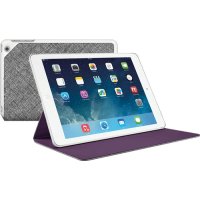
Hinge - Tilbehør til nettbrett LOGITECH - Gratis bruksanvisning og manual
Finn enhetens veiledning gratis Hinge LOGITECH i PDF-format.



| Produkttype | Beskyttelsesdeksel og stativ for iPad |
| Merke | Logitech |
| Modell | Hinge |
| Kompatibilitet | iPad (kompatible modeller med åpning/lukking for vekking/hvile) |
| Materialer | Stiv ramme og mykt belegg (polyuretan-type) |
| Mål (ca.) | 250 x 200 x 20 mm (avhengig av iPad-modell) |
| Vekt (ca.) | 200 g |
| Visningsposisjoner | 2 posisjoner: lesing (vinkel 10°-70°) og navigering (horisontal) |
| Hvile/vekke-funksjon | Ja: åpning av dekselet vekker iPaden, lukking setter den i hvilemodus |
| Åpninger | For høyttalere, ladeport, hodetelefonkontakt, på/av-knapp, volum, mikrofon og kamera |
| Fjerning av iPad | Via et frigjøringshull på baksiden av stativet |
| Rengjøring | Tørk av med en myk, tørr klut. Ikke bruk flytende produkter. |
| Garanti | Produsentens begrensede garanti (vanligvis 1 år) |
| Support | Online: veiledninger, feilsøking, fellesskap og dokumentasjon |
Ofte stilte spørsmål - Hinge LOGITECH
Brukerspørsmål om Hinge LOGITECH
0 spørsmål om dette apparatet. Svar på dem du kjenner, eller still ditt eget.
Still et nytt spørsmål om dette apparatet
Last ned instruksjonene for din Tilbehør til nettbrett i PDF-format gratis! Finn veiledningen din Hinge - LOGITECH og ta den elektroniske enheten tilbake i hendene. På denne siden er alle dokumenter som er nødvendige for bruken av enheten din publisert. Hinge av merket LOGITECH.
BRUKSANVISNING Hinge LOGITECH
Tva visningspositioner
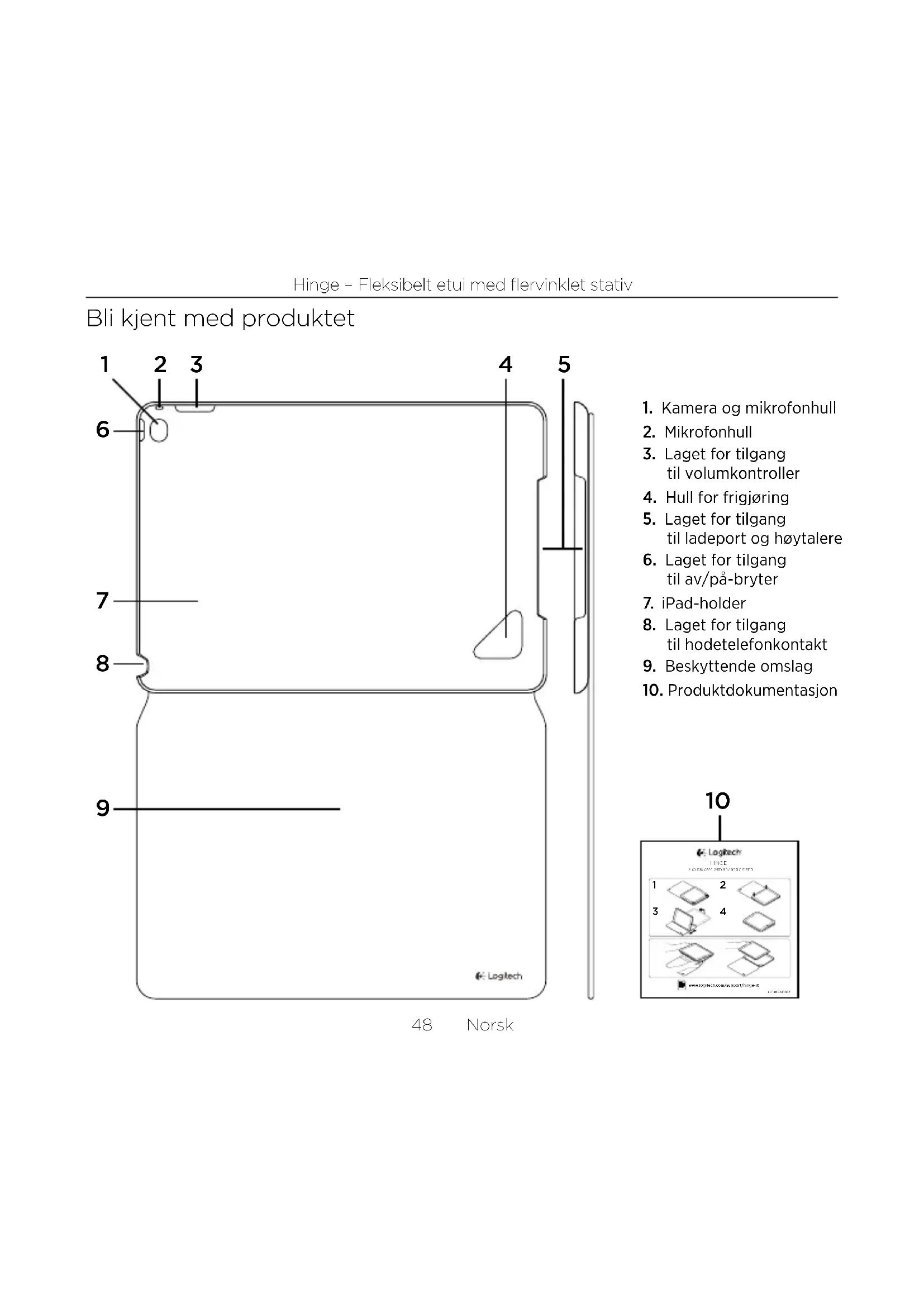
Bli kjent med Produktet
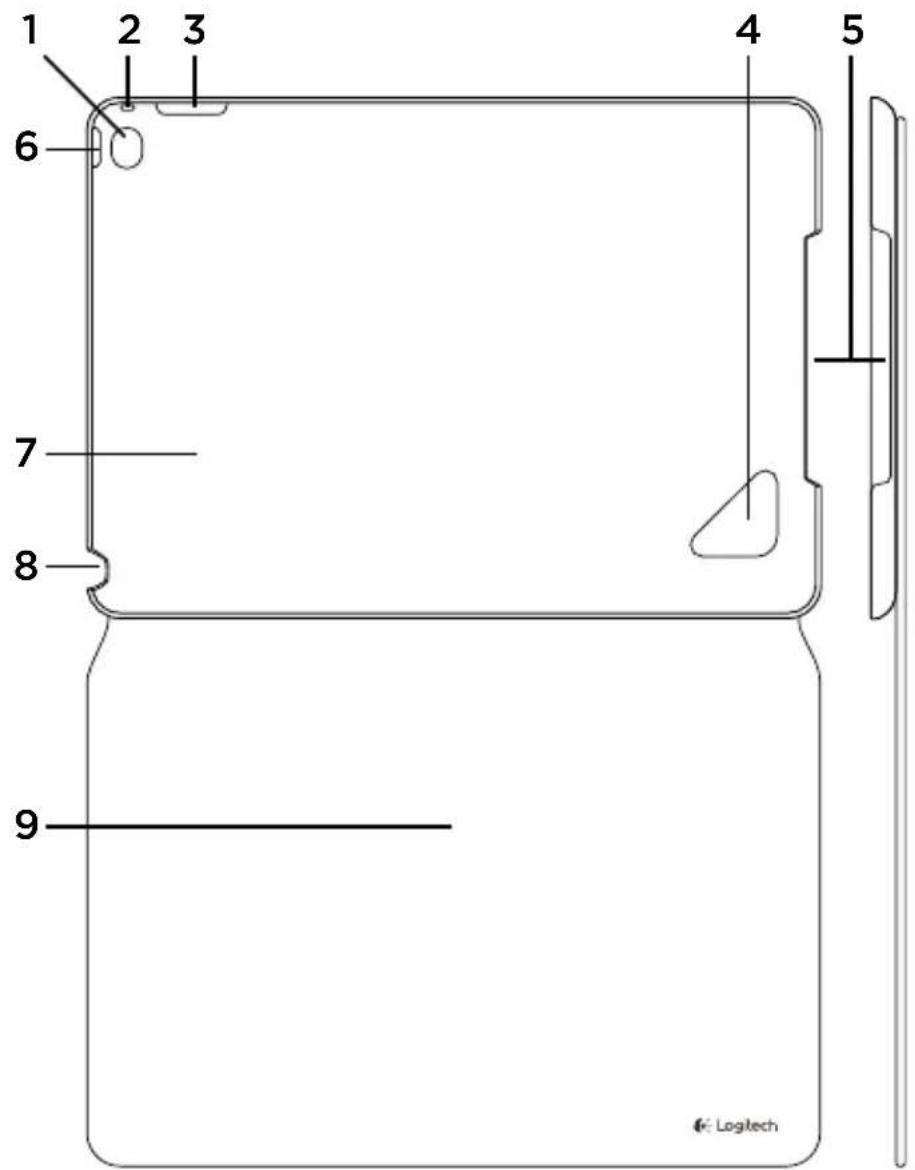
- Kamera og mikrofonhull
- Mikrofonhull
- Laget for tilgang til volumkontroller
- Hull for frigjoring
- Laget for tilgang til ladeport og høytalere
- Laget for tilgang til av/pa-bryter
- iPad-holder
- Laget for tilgang til hodetelefonkontakt
- Beskyttene omslag
- Produktdokumentasjon
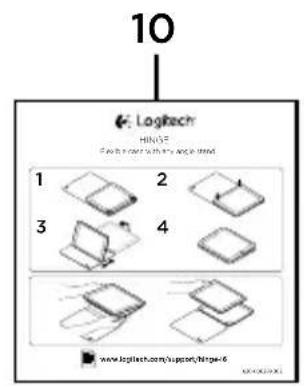
Konfigurere og bruke Folio med iPad
Konfigurere Folio
- Apne etuiet og sett iPad inn i det beskyttende skallet:
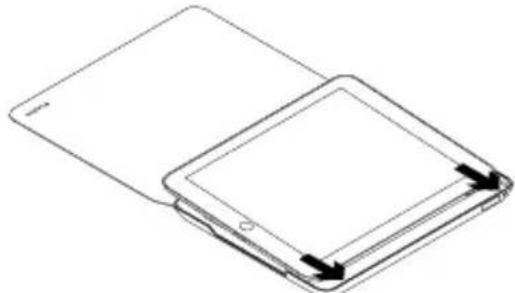
- Trykk iPad ned:
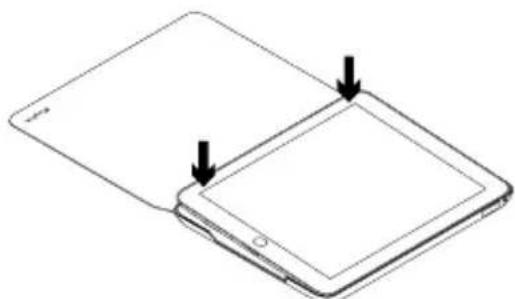
Bruke iPad
To visningsposisjoner
Etuiet har to visningsposisjoner: en for a se pa medier, og en for surfing.
Hvis du vil vise medier, apner du iPad:
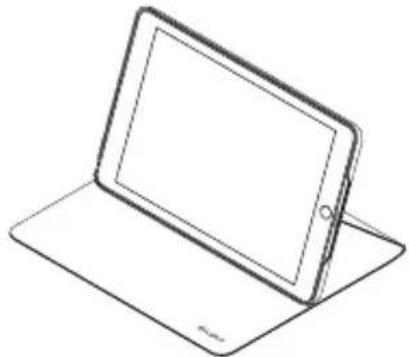
I visningsposisjonen kan du justere iPad til hvilken som helst vinkel fra 10^ - 70^
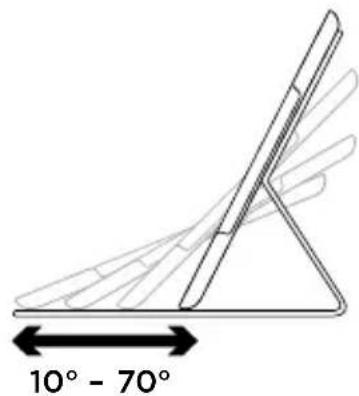
Hvis du skal surfe, legger du iPad flatt:
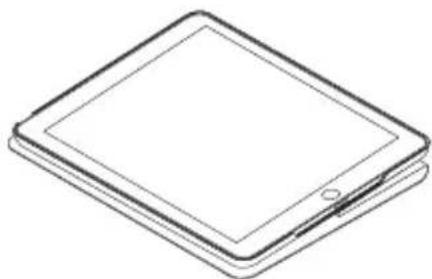
Surfepositionjonen gjør det,enkelt a bruke iPad med en hand.
Ta ut iPad
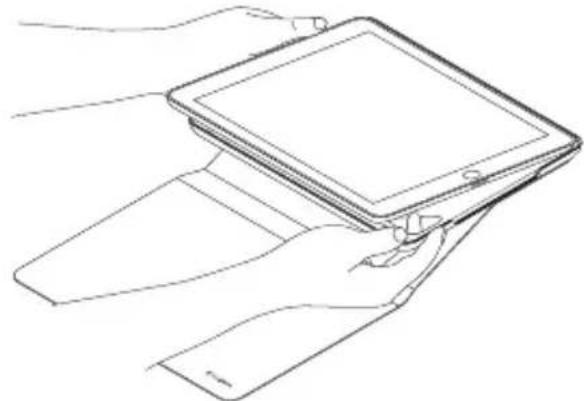
- Trykk en finger gjennom hullet pa baksiden av iPad-holderen for a taut iPad:
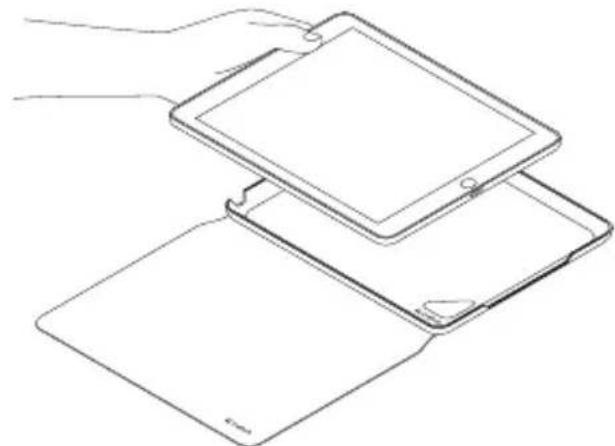
- Bruk den andere handen til a ta iPad ut av holderen:
Bla gjennom articler om konfigurering, tips til bruk og informasjon om ekstrafunksjoner. Dersom Bluetoothastaturet har ekstra programvare, kan du lese om fordelene med denen og hvordan den kan hjelpe deg med Å tilpasseproduktet.
Kommuniser med andre brukere i fellesskapsforumene, og fã hjelp, still spørsmål og del løsninger med andre.
Du finner et bredt utvalg materiale i produitstotte, inkludert:
- Leksjoner
- Feilsøking
- Stottefellesskap
- Nettbasert dokumentasjon
- Garantiinformasjon
- Reservedeler (hvis tilgjengelig)
Gà til:
- Sørg for at iPad står riktig vei i iPad-holderen.
När iPad er satt inn riktig, skal kameraet väre på linje med kamerahullet.
Hva synes du?



Merke : LOGITECH
Modell : Hinge
Kategori : Tilbehør til nettbrett