Notice-Facile
 TN-43W70AE - TV PANASONIC - Gratis bruksanvisning og manual
Finn enhetens veiledning gratis TN-43W70AE PANASONIC i PDF-format.


Last ned instruksjonene for din TV i PDF-format gratis! Finn veiledningen din TN-43W70AE - PANASONIC og ta den elektroniske enheten tilbake i hendene. På denne siden er alle dokumenter som er nødvendige for bruken av enheten din publisert. TN-43W70AE av merket PANASONIC.
BRUKSANVISNING TN-43W70AE PANASONIC
Risiko for alvorlig personskade eller død Alvorlig strømrisiko Vigtig vedligeholdelseskomponent
Samling af soklen 1.
TV-soklen består af 4 dele. Installer disse dele sammen.
Fjernelse af soklen fra TV'et
Set fra siden VESA-beslag
ISP-bredbåndsforbindelse
ISP-bredbåndsforbindelse
Overensstemmelseserklæring (DoC)
Innhold Sikkerhetsinformasjon 2 Markeringer på produktet 2 Montere/fjerne sokkelen 4 Når du bruker veggkonsollen 4 Innledning 5 Tilbehør som følger med 5 Funksjoner 5 Antennetilkobling 5 Slå TV-en på/av 6 TV-kontroll og betjening 6 Fjernkontroll 7 Innledende oppsettsveiviser 8 Startskjermen 8 Innhold i Live TV-modusmenyen 8 Bluetooth-fjernkontroll og tilbehør8 Koble til Internett 9 Multimediaspiller 10 Hurtig ventemodussøk 10 Programvareoppdatering 10 Feilsøkingstips 11 Spesifikasjon 12 Lisenser 13 Deponering av gammelt utstyr og batterier 14 Samsvarserklæring (DoC) 14 Mer informasjon 14
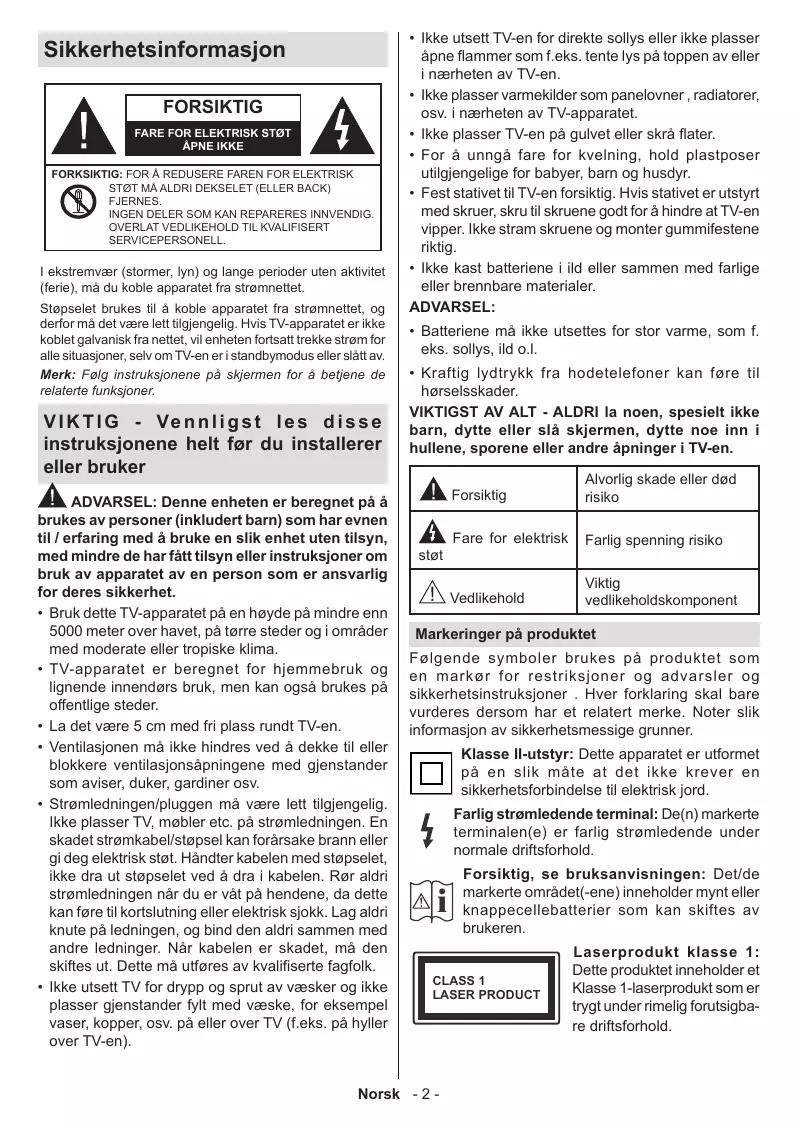
Sikkerhetsinformasjon FORSIKTIG FARE FOR ELEKTRISK STØT ÅPNE IKKE FORKSIKTIG: FOR Å REDUSERE FAREN FOR ELEKTRISK STØT MÅ ALDRI DEKSELET (ELLER BACK) FJERNES. INGEN DELER SOM KAN REPARERES INNVENDIG. OVERLAT VEDLIKEHOLD TIL KVALIFISERT SERVICEPERSONELL.
I ekstremvær (stormer, lyn) og lange perioder uten aktivitet (ferie), må du koble apparatet fra strømnettet. Støpselet brukes til å koble apparatet fra strømnettet, og derfor må det være lett tilgjengelig. Hvis TV-apparatet er ikke koblet galvanisk fra nettet, vil enheten fortsatt trekke strøm for alle situasjoner, selv om TV-en er i standbymodus eller slått av. Merk: Følg instruksjonene på skjermen for å betjene de relaterte funksjoner.
V I K T I G - Ve n n l i g s t l e s d i s s e instruksjonene helt før du installerer eller bruker ADVARSEL: Denne enheten er beregnet på å brukes av personer (inkludert barn) som har evnen til / erfaring med å bruke en slik enhet uten tilsyn, med mindre de har fått tilsyn eller instruksjoner om bruk av apparatet av en person som er ansvarlig for deres sikkerhet. • Bruk dette TV-apparatet på en høyde på mindre enn 5000 meter over havet, på tørre steder og i områder med moderate eller tropiske klima. • TV-apparatet er beregnet for hjemmebruk og lignende innendørs bruk, men kan også brukes på offentlige steder. • La det være 5 cm med fri plass rundt TV-en. • Ventilasjonen må ikke hindres ved å dekke til eller blokkere ventilasjonsåpningene med gjenstander som aviser, duker, gardiner osv. • Strømledningen/pluggen må være lett tilgjengelig. Ikke plasser TV, møbler etc. på strømledningen. En skadet strømkabel/støpsel kan forårsake brann eller gi deg elektrisk støt. Håndter kabelen med støpselet, ikke dra ut støpselet ved å dra i kabelen. Rør aldri strømledningen når du er våt på hendene, da dette kan føre til kortslutning eller elektrisk sjokk. Lag aldri knute på ledningen, og bind den aldri sammen med andre ledninger. Når kabelen er skadet, må den skiftes ut. Dette må utføres av kvalifiserte fagfolk. • Ikke utsett TV for drypp og sprut av væsker og ikke plasser gjenstander fylt med væske, for eksempel vaser, kopper, osv. på eller over TV (f.eks. på hyller over TV-en).
• Ikke utsett TV-en for direkte sollys eller ikke plasser åpne flammer som f.eks. tente lys på toppen av eller i nærheten av TV-en. • Ikke plasser varmekilder som panelovner , radiatorer, osv. i nærheten av TV-apparatet. • Ikke plasser TV-en på gulvet eller skrå flater. • For å unngå fare for kvelning, hold plastposer utilgjengelige for babyer, barn og husdyr. • Fest stativet til TV-en forsiktig. Hvis stativet er utstyrt med skruer, skru til skruene godt for å hindre at TV-en vipper. Ikke stram skruene og monter gummifestene riktig. • Ikke kast batteriene i ild eller sammen med farlige eller brennbare materialer. ADVARSEL: • Batteriene må ikke utsettes for stor varme, som f. eks. sollys, ild o.l. • Kraftig lydtrykk fra hodetelefoner kan føre til hørselsskader. VIKTIGST AV ALT - ALDRI la noen, spesielt ikke barn, dytte eller slå skjermen, dytte noe inn i hullene, sporene eller andre åpninger i TV-en.
Alvorlig skade eller død risiko
Farlig spenning risiko
Viktig vedlikeholdskomponent
Markeringer på produktet Følgende symboler brukes på produktet som en markør for restriksjoner og advarsler og sikkerhetsinstruksjoner . Hver forklaring skal bare vurderes dersom har et relatert merke. Noter slik informasjon av sikkerhetsmessige grunner. Klasse II-utstyr: Dette apparatet er utformet på en slik måte at det ikke krever en sikkerhetsforbindelse til elektrisk jord. Farlig strømledende terminal: De(n) markerte terminalen(e) er farlig strømledende under normale driftsforhold.
Forsiktig, se bruksanvisningen: Det/de markerte området(-ene) inneholder mynt eller knappecellebatterier som kan skiftes av brukeren.
Advarsler om veggmontasje
Batteriet må ikke svelges, etsefare
• Les instruksjonene før du monterer TV-en på veggen.
Dette produktet eller tilbehøret som følger med produktet kan inneholde et mynt-/knappecellebatteri. Hvis mynt-knappecellebatteriet svelges, kan den forårsake alvorlige brannskader på bare 2 timer og føre til død.
• Veggmonteringssett er valgfritt. Du kan hente settet fra din lokale forhandler, hvis det ikke følger med TV-en.
Hold nye og brukte batterier vekk fra barn.
• Bruk spesifiserte veggmonteringsskruer og annet tilbehør.
Hvis batterirommet ikke lukkes ordentlig, må du slutte å bruke produtet og holde det vekk fra barn. Hvis du tror du kan ha svelget eller fått en del inn i kroppen, må du be om umiddelbar medisinsk hjelp.
–––––––––––– Advarsel, stabilitetsfare Fjernsynet kan falle og forårsake alvorlig personskade eller død. Mange skader, spesielt til barn, kan unngås ved å ta enkle forholdsregler som for eksempel: • ALLTID bruk av kabinetter eller stativer eller monteringsmetoder anbefalt av produsenten av fjernsynsapparatet. • Bruk alltid møbler som sikkert klarer å gi støtte til fjernsynsapparatet. • ALLTID påse at fjernsynsapparatet ikke henger over kanten til støttende møbler. • ALLTID informer barn om faren ved å klatre på møbler for å nå fjernsynsapparatet eller dets kontroller. • ALLTID før ledninger og kabler som koblet til TV-en slik at de ikke kan snubles over, trekkes eller gripes. • Plasser aldri et fjernsynsapparat på et ustabilt sted. • ALDRI plasser fjernsynsapparatet på høye møbler (for eksempel skap, eller bokhyller) uten å forankre både møbel og fjernsynsapparatet til en støtte. • ALDRI plasser fjjernsynsapparatet stå på stoff eller andre materialer som kan ligge mellom fjernsynsapparatet og støttende møbler. • ALDRI plasser elementer som kan friste barn til å klatre, for eksempel leker og fjernkontroller, på toppen av TV-en eller møblene som TV-en er plassert på. • Udstyret passer kun til montering i højder på ≤ 2m. Hvis ditt eksisterende fjernsynsapparat skal bli beholdt og flyttes, skal du uansette følge instruksjonene ovenfor.
–––––––––––– Et apparat som er koblet til byggets jordingssystem via strømnettet (eller koblet til et annet apparat som igjen er koblet til jording) og som er koblet til et TV-apparat med en koaksialkabel, kan utgjøre en brannfare. Tilkobling til et TV-fordelingssystem må derfor gjøres gjennom en enhet som tilbyr elektrisk isolasjon under et visst frekvensområde (galvanisk isolator).
• Ikke monter TV-en på et tak eller en skrå vegg.
• Trekk til veggfesteskruene fast for å hindre at TV-en faller. Ikke trekk til skruene for mye. ADVARSEL: • Bruk av andre vegghengende braketter, eller å montere en vegghengende brakett selv, kan medføre personskade og skade på produktet. For å opprettholde enhetens ytelse og sikkerhet, sørg for å spørre forhandleren eller en lisensiert entreprenør om å feste vegghengende braketter. Eventuelle skader forårsaket av montering uten en kvalifisert installatør vil gjøre garantien ugyldig. • Les instruksjonene som følger med tilleggsutstyr nøye, og ta skritt for å forhindre at TV-en faller av. • Håndter TV.en forsiktig under montering, da støt eller andre krefter kan forårsake skade på produktet. • Vær forsiktig når du fester veggbraketter til veggen. Sørg alltid for at det ikke er elektriske kabler eller rør i veggen før du henger braketten. • For å unngå fall og skade, fjern TV-en fra dens faste veggposisjon når den ikke lenger er i bruk. SKADER • Bortsett fra tilfeller der ansvaret er anerkjent i lokale forskrifter, påtar Panasonic ikke noe ansvar for funksjonsfeil forårsaket av misbruk eller bruk av produktet, og andre problemer eller skader forårsaket av bruk av dette produktet. • Panasonic påtar seg intet ansvar for tap osv. av data forårsaket av katastrofer. • Eksterne enheter som er klargjort separat av kunden, dekkes ikke av garantien. Omsorg for dataene som er lagret i slike enheter er kundens ansvar. Panasonic påtar seg intet ansvar for misbruk av disse dataene. Tall og illustrasjoner i denne bruksanvisningen er kun gitt som referanse og kan avvike fra det faktiske produktutseendet. Produktdesign og spesifikasjoner kan endres uten forvarsel.
Montere/fjerne sokkelen
Sett inn skruene (M4 x 12 mm) som følger med og stram dem forsiktig til stativet er korrekt montert.
Ta ut sokkelen(-lene) og TV-en fra esken og sett TV på et arbeidsbord med skjermpanelet vendt ned på et ren og mykt tøystykke (teppe, osv.)
• Bruk et flatt og fast bord som er større enn TV-en. • Ikke hold i skjermpanelet. • Pass på å ikke skrape eller ødelegge TV-en. FORSIKTIG: Unngå å sette inn skruer på TV-karosseriet når du ikke bruker TV-stativet, f.eks. vegghengende. Å sette inn skruer uten sokkel kan føre til skade på TV-en.
TV-stativet består av fire stykker. Installer disse delene sammen. Fjerne sokkelen fra TV-en
Sørg for å fjerne sokkelen på følgende måte når du bruker en veggkonsoll eller ompakker TV-en. • Sett TV-en på et arbeidsbord med skjermpanelet vendt ned på et rent og mykt tøystykke. La stativet(ene) stikke ut over kanten av flaten. • Skru løs skruene som holder stativet(-ene) fast. • Fjern stativet (-ene).
Plasser stativet(-ene) på mønstret(-ene) for monteringen på baksiden av TV-en.
Når du bruker veggkonsollen Ta kontakt med din lokale Panasonic-forhandler for å kjøpe anbefalt veggkonsoll. Hull for montering av veggbrakett; Baksiden av TV-en a b
Sett fra siden VESA Brakett
Antennetilkobling K o b l e a n t e n n e - e l l e r k a b e l - T V- p l u g g e n t i l antenneinngang (ANT)-kontakten på venstre side av TV-en eller satellittpluggen til antenneinngang(LNB)kontakten på baksiden av TV-en.
Venstre side av TV-en
Merk: Skruene som brukes til å feste TV-en på veggkonsollen følger ikke med TV-en.
LNB Takk for at du valgte vårt produkt. Du vil snart kunne nyte den nye TV-en din. Vennligst les disse instruksjonene nøye. De inneholder viktig informasjon som vil hjelpe deg å få det beste ut av TV-en din og sikre sikker og korrekt installasjon og drift.
Funksjoner • 4K UHD Google TV • AndroidTM operativsystem • Google Cast • Stemmesøk • Fullt integrert digital bakkesendt/kabel/satellitt TV (DVB-T-T2/C/S-S2) • Ethernet (LAN) for Internett-tilkobling og service • 802.11 a/b/g/n/ac innebygd WLAN-støtte
Dersom du vil kople en enhet til TV-en, kontroller at både TV-en og enheten er slått av før du gjør en tilkopling. Etter tilkoblingen er ferdig, kan du slå på enheter og bruke dem.
Trykk igjen for å gå tilbake til driftsmodus.
Slå TV-en på/av Koble til strøm VIKTIG: TV-apparatet er designet for å operere på 220-240V AC, 50 Hz stikkontakt. Etter utpakking av fjernsynet; la det få romtemperatur før du kobler det til.
Dit TV fortsætter med at fungere i hurtig standbytilstand, da den regelmæssigt checker for opdateringer. Det er ikke en feil, det oppfyller kravene til energiforbruk. For å minimere energiforbruk, sett TV-en i standbymodus, som forklart ovenfor. Merk: Når TV-en er satt i standby-modus, kan standby-LED-en blinke for å indikere at funksjoner slik som standbysøk eller timer er aktive. LED lyset kan også blinke når du skrur Tven på fra standby modus..
TV-kontroll og betjening
Koble den ene enden (tohullspluggen) av den medfølgende avtakbare strømledningen inn i strømkabelinntaket på baksiden av TV-en som vist ovenfor. Koble deretter strømledningens andre ende til stikkontakten. Slå på hovedbryteren “ ” på TV-en - posisjon “|”. TV-en vil gå inn i standbymodus og LED-en for standby vil lyse.
Med bruk av styrespaken kan du kontrollere TVfunksjonene Program/Volum/Kilde og Quick Standby på. Merk: Plasseringen av styrespaken kan variere avhengig av modell.
Merk: Plasseringene til strøminntaket og hovedbryteren kan variere avhengig av modell.
For å slå TV på fra standbymodus Hvis TV-en er i standbymodus, vil LED-en for standby lyse. For å slå TV på fra standbymodus, enten: • Trykk Standby -knappen på fjernkontrollen. • Trykk midten av styrespaken på TV-en inn. For å sette TV-en i standby-modus TV-en kan ikke settes i standby-modus via styrespaken. Trykk og hold inne Standby-knappen på fjernkontrollen Slå av-dialogen vises på skjermen. Marker OK og trykk på OK-knappen. TV-en vil gå over til ventemodus. For å slå av TV-en Slå avhovedbryteren “ . TV-en slår seg av.
” på TV-en - posisjon 2
For å slå strømmen helt av, trekk ut strømledningen fra stikkontakten. Quick standby For å sette TV-en i quick standby-modus, enten; • Trykk Standby-knappen på fjernkontrollen. Trykk igjen for å gå tilbake til driftsmodus. • Trykk og hold inne midten av styrespaken på TVen inn. Norsk - 6 -
10. 11. 12. Merk: Andre Panasonic-enheter kan ikke betjenes med denne fjernkontrollen. Standby-knapp Trykk og hold inne Standby-knappen på fjernkontrollen Slå av-dialogen vises på skjermen. Marker OK og trykk på OK-knappen. TV-en vil gå over til ventemodus. Trykk kort og slipp for å slå TV-en i quick standby-modus eller for å slå på TV-en i quick standby- eller standby-modus. Sette inn batterier i fjernkontrollen Fjernkontrollen kan ha en skrue som fester batteriromdekselet på fjernkontroll (eller dette kan være i en egen pose). Fjern skruen hvis dekselet er skrudd på tidligere. Fjern deretter batteriromdekselet for å avsløre batterirommet. Sett inn to 1,5 V batterier med størrelsen AAA. Kontroller at tegnene (+) og (-) matcher (observer riktig polaritet). Ikke kombiner gamle og nye batterier. Bytt ut kun med samme eller tilsvarende type. Sett dekselet tilbake på plass. Fest dekselet igjen med skruen, dersom det finnes. For å parre fjernkontrollen med TV-en Når TV-en slås på for første gang, vil det bli utført et søk etter fjernkontroll etter det innledende oppsettet starter Du må pare fjernkontrollen med TV-en på dette tidspunktet. Trykk og hold Hjem- og Tilbake/Returner-knappen på fjernkontrollen inne samtidig og bytt til LED-lyset på fjernkontrollen begynner å blinke, slipp deretter opp knappene. Det betyr at fjernkontrollen er i paremodus. Nå må du vente mens TV-en finner fjernkontrollen. Når paringsprosessen er vellykket, slukkes LED-en på fjernkontrollen og en grønn hake vises på TV-skjermen. Hvis pareprosessen mislykkes, vil fjernkontrollen gå i hvilemodus etter 30 sekunder. For å pare fjernkontrollen senere, kan du gå til Innstillinger> Bluetooth-Fjernkontroller og tilbehør-menyen, uthev Pare tilbehør og trykk på OK for å starte et søk etter tilbehør.
Ventemodus: Hurtig Standby / Standby / På Nummertaster: Bytter kanal i Live TV-modus, legger inn et nummer eller i tekstboksen på skjermen Språk: Veksler mellom lydmodi (analog TV), skjermer og endrer språk på lydspråk (digital TV, der det er tilgjengelig) Volum +/-: Øker/reduserer volumnivået Mikrofon: Aktiverer mikrofonen på fjernkontrollen hvis fjernkontrollen er paret med TV-en tidligere. Ellers vil et trykk på denne knappen starte søket etter tilbehør der du kan pare fjernkontrollen med TV-en Home: Åpner startskjermen, brukes også i paringsprosessen for fjernkontrollen. Trykk og hold inne for å åpne dashbordet Guide: Viser den elektroniske programguiden i Live TV-kalaner OK: Bekrefter valg, går til undermenyer, viser kanalliste (i Live TV-modus) Tilbake/Returner: Går tilbake til forrige menyskjerm, går ett skritt tilbake, lukker åpne vinduer, lukker tekst-TV (i Live TV Tekst-TV-modus), brukes også i fjernkontrollens paringsprosess. Netflix: Starter Netflix-applikasjonen Prime Video: Starter Amazon Prime Video-programmet Meny: Viser hovedinnstillingsmenyen (på andre kilder enn Google TV Home) viser tilgjengelige innstillingsalternativer som lyd og bilde Spol tilbake: Flytter bilder bakover i media slik som filmer Stopp: Stopper media som spilles Ingen funksjon Fargede Knapper: Følg instruksjonene på skjermen for funksjonene til fargede knapper Pause: Setter media som spilles på pause Spill av: Gjenopptar avspilling av pausede medier Tekst: Åpner og lukker tekst-TV (der det er tilgjengelig i Live TV-modus) Spol forover: Flytter bilder forover i media slik som filmer Kilde: Viser alle tilgjengelige kringkastinger og innholdskilder Google Play: Starter Google Play Store-programmet Disney+: Starter Disney+ -applikasjonen YouTube: Starter YouTube-applikasjonen Avslutt: Lukker og går ut av hovedinnstillingsmenyene (på andre kilder enn Google TV Home), lukker startskjermen og bytter til sist innstilte kilde, avslutter fra enhver kjørende applikasjon eller meny eller OSD-banner Retningsknapper: Navigerer i menyer, stiller inn alternativer, flytter fokus eller markør osv. og viser undersidene i Live TV tekst-TV-modus når du trykker på høyre eller venstre. Følg instruksjonene på skjermen. Merk: Pilknapper: er plassert på sirkelen rundt OKknappen. Innstillinger: Åpner dashbordet Program +/-: Øker/reduserer kanalnummeret i Live TV-modus Mute: Slår lyden på TV-en helt av Info: Viser informasjon om skjerminnhold
Innledende oppsettsveiviser Merk: Følg instruksjonene på displayet for å fullføre den første installasjonsprosessen. Bruk retningsknappene og OK-knappen på fjernkontrollen for å velge, stille inn, bekrefte og fortsette.
Når den er slått på for første gang, vil paringsskjermen for fjernkontroller bli vist. Etter å ha paret fjernkontrollen med TV-en som instruert, velg språket ditt på neste skjerm og trykk på OK. Følg instruksjonene på skjermen for å stille inn TV-en din og installere kanaler. Installasjonsveiviseren vil hjelpe deg gjennom oppsettsprosessen. Du kan utføre førstegangsinstallasjon når som helst ved bruk av Tilbakestilling-alternativet i menyen Innstillinger>System>Om>Tilbakestilling. Du kan få tilgang til Innstillinger-menyen fra dashbordet på startskjermen eller fra TV-alternativ-menyen i Live TV-modus. Noen trinn i den innledende oppsetsprosessen kan avvike eller hoppes over, avhengig av de valgte alternativene i dette trinnet. Logg på Google-kontoen din Dersom nettverkstilkoblingen lykkes, kan du logge på Google-kontoen din under den innledende konfigurasjonsprosessen. Du må være logget på en Google-konto for å kunne bruke Google-tjenester. Dette relaterte trinnet hoppes over hvis ingen internettforbindelse er opprettet eller hvis du allerede har logget på Google-kontoen din med Androidtelefonen din i de forrige trinnene i det første oppsettet. Ved å logge på vil du kunne oppdage nye apper for videoer, musikk og spill på Google Play; få tilpassede anbefalinger fra apper som YouTube; kjøpe eller leie de nyeste filmene og showene på Google Play Movies & TV; få tilgang til underholdningen din og kontrollere mediene dine. Uthev Logg inn og trykk OK for å fortsette. Du kan logge på Google-kontoen din ved å oppgi e-postadresse eller telefonnummer og passord, eller opprette en ny konto.
Startskjermen For å nyte fordelene med Google TV, bør Google TVinstallasjonen utføres i stedet for den grunnleggende TV-installasjonen under det innledende oppsettet av TV-en. Du må også være logget på Google-kontoen din, og TV-en skal være koblet til Internett. For å utføre Google TV-installasjon etter det innledende oppsettet, kan du bla nedover, utheve alternativet Konfigurer Google TV og trykke på OK. Koble TV-en til et hjemmenettverk med en høyhastighets Internetttilkobling. Se avsnittene Nettverk og Internett og Koble til Internett for mer informasjon om hvordan du kobler TV-en til internett.
Trykk på Hjem-knappen for å vise startskjermen. Du kan også velge alternativet Startskjerm for Google-TV fra Innganger-menyen for å bytte til startskjermen. For å åpne Innganger-menyen trykker du på Kilde-knappen på fjernkontrollen eller trykker på Meny-knappen på fjernkontrollen når TV -en er i Live TV-modus, uthever Kilde-alternativet i menyenTV-alternativer, og trykker på OK. Avhengig av TV-oppsettet og ladsvalget ditt i det første oppsettet, kan Hjem-menyen inneholde forskjellige elementer.
Innhold i Live TVmodusmenyen Sett TV-en i Live TV-modus først, og trykk deretter på Meny-knappen på fjernkontrollen for å se Live TVmenyalternativer. For å bytte til Live TV-modus kan du enten trykke på Avslutt-knappen eller utheve Live TV-appen på startskjermen og trykke på OK.
Bluetooth-fjernkontroll og tilbehør Du kan bruke Bluetooth tilbehør, for eksempel fjernkontrollen din (avhenger av fjernkontrollmodellen), hodetelefoner, tastaturer eller spillkontrollere med Google TV. Legg til enheter for å bruke dem med TV-en. Velg alternativet Bluetooth-fjernkontroller og tilbehør i Innstillinger-menyen og trykk på OK for å se tilgjengelige alternativer. Uthev alternativet Pare tilbehør og trykk på OK for å begynne å søke etter tilgjengelige enheter for å koble dem med TV-en din. Sett enheten i paremodus. Tilgjengelige enheter blir gjenkjent og listet opp, eller parringsforespørsel vises. Velg enheten din fra listen og trykk på OK eller uthev OK og trykk på OK for å starte paringen når paringsforespørselen vises. Tilkoblede enheter vises også her. For å koble fra en enhet, uthev den og trykk på OK eller høyre retningsknapp. Uthev deretter alternativet Glem, og trykk på OK. Velg deretter OK og trykk på OK igjen for å koble enheten fra TV-en. Hvis du har flere enheter paret med TV-en din, kan du bruke alternativet Koble fra for å koble fra de du ikke bruker. Du kan også endre navnet på en tilkoblet enhet. Uthev Gi ny navn og trykk OK. Trykk på OK igjen, og bruk det virtuelle tastaturet til å endre navnet på enheten.
Hjemmenyen er TV-ens sentrum. Fra Hjem-menyen kan du starte ethvert program, bytte til en TVkanal, se en film eller bytte til en tilkoblet enhet. Norsk - 8 -
Trådløse Tilkoplingen
Koble til Internett Du kan få tilgang til Internett via TV-en din ved å koble den til et bredbåndssystem. Det er nødvendig å konfigurere nettverksinnstillingene for å kunne nyte en rekke streaminginnhold og internettapplikasjoner. Disse innstillingene kan konfigureres fra menyen Innstillinger > Nettverk og Internett. For ytterligere informasjon, se Nettverk og Internett-delen under tittelen for Innstillinger.
En trådløst LAN-modem/ruter er nødvendig for å kople TV-en til Internett via trådløst LAN. Velg Wi-Fi-alternativet i Nettverk kg Internettmenyen og trykk OK for å muliggjøre trådløs tilkobling. Tilgjengelige nettverk vises. Velg én, og trykk OK for å koble til. For ytterligere informasjon, se Nettverk og Internett-delen under tittelen for Innstillinger.
Bredbånd ISP-forbindelse
LAN (Ethernet)-kabel
LAN-inngang på baksiden av TV-en
Du kan kanskje koble TV-en til nettveggkontakt avhengig av nettverkets konfigurasjon. I så fall kan du koble TV-en din direkte til nettverket ved hjelp av en Ethernet-kabel.
Bredbånd ISP-forbindelse
Et nettverk med skjult SSID (navn på nettverk) kan ikke oppdages av andre enheter. Hvis du vil koble til et nettverk med skjult SSID, uthever du alternativet Legg til nytt nettverk i menyen Nettverk og Internett og trykker på OK. Legg til nettverket ved å legge inn navnet manuelt ved å bruke det relaterte alternativet. Noen nettverk kan ha et autorisasjonssystem som krever en annen pålogging som f.eks, i et arbeidsmiljø. I dette tilfellet, etter å ha koblet til det trådløse nettverket du vil koble til, uthever du Meldinger på dashbordet og trykker på OK. Uthev deretter meldingen Logg inn på Wi-Fi-nettverk og trykk på OK. Legg in brukernavn og passord for å logge inn. En Trådløs-N-ruter (IEEE 802.11a/b/g/n/ac) med samtidige 2.4 og 5 GHz bånd er utviklet for å øke båndbredden. Disse er optimalisert for jevnere og raskere HD video streaming, filoverføringer og trådløs spilling. Bruk LAN-tilkobling for raskere dataoverføring mellom andre enheter som datamaskiner.
Veggkontakt for nettverk
LAN-inngang på baksiden av TV-en
Overføringshastigheten varierer avhengig av avstand og antall hindringer mellom overføring produkter, konfigurering av disse produktene, radio bølgeforhold, linjen trafikk, og produktene du bruker. Overføringen kan også bli avbrutt eller frakoblet avhengig av radiobølgeforholdene DECT-telefoner, eller andre WLAN 11b-apparater. Standardverdiene for overføringshastigheten er de teoretiske maksimale verdiene for trådløse standarder. De er ikke de faktiske hastigheter på dataoverføring. Norsk - 9 -
Stedet der overføringen er mest effektiv varierer avhengig av bruksmiljøet. Den trådløse TV-funksjonen støtter 802.11 a,b,g,n OG ac-type modemer. Det anbefales sterkt å bruke kommunikasjonsprotokollen IEEE 802.11n for å unngå eventuelle problemer mens du ser på videoer. Du må endre modemets SSID når det er noen andre modemer i nærheten med samme SSID. Ellers kan du få problemer med tilkoblingen. Bruk kablet tilkobling hvis du opplever problemer med trådløs tilkobling. Det kreves en stabil tilkoblingshastighet for å spille av streaminginnhold. Bruk en Ethernet-tilkobling hvis trådløs LAN-hastighet er ustabil.
Multimediaspiller VIKTIG! Sikkerhetskopier filer på USB-lagringsenheter før du kobler dem til TV-en. Vær oppmerksom på at produsenten ikke kan være ansvarlig for skader på filen eller tap av data. Visse typer USB-enheter (f.eks MP3-spillere) eller USB-harddisker/ minnepinner kan ikke være kompatible med denne TV-en. TV-en oppdager både FAT32- og NTFS-formaterte stasjoner, men støtter ikke opptak til NTFS-formaterte stasjoner (opptaksfunksjonalitet er kanskje ikke tilgjengelig avhengig av TV-modellen). Enheter med en lagringskapasitet større enn 2TB støttes ikke. Filer større enn 4 GB støttes ikke.
Du kan se på bilder, tekstdokumenter eller spille av musikk- og videofiler som er installert på en tilkoblet USB-lagringsenhet på TV-en. Koble USBlagringsenheten til én av USB-inngangene på TV-en. På startskjermen blar du til Multi Media Player (MMP) og trykker på OK-knappen for å starte. På den sentrale mediaspillerskjerm velger du ønsket medietype. Uthev et filnavn fra listen over tilgjengelige mediefiler på neste skjermbilde og trykk på OK-knappen. Følg instruksjonene på skjermen for mer in formasjon om andre tilgjengelige knappefunksjoner. Merk: Vent en liten stund før hver tilkobling og frakobling da det kan hende at spilleren fortsatt leser filer. Dersom du ikke gjøre dette, kan det føre til fysiske skader på USB-spilleren og spesielt USB-enheten. Trekk ikke stasjonen ut mens du spiller av en fil.
Hurtig ventemodussøk Hvis alternativet Automatisk kanaloppdatering i menyen Innstillinger>Kanaler og innganger>Kanal er aktivert, vil TV-en våkne opp og søke etter kanaler innen 5 minutter etter at den er satt til hurtig ventemodus. Standby-LED blinker under denne prosessen. Når standby-LED-en slutter å blinke, er søkeprosessen fullført. Kanaler som blir funnet, blir lagt til den valgte kanallisten. Hvis kanallisten er oppdatert, vil du bli informert om endringene ved neste oppstart.
Programvareoppdatering TV-en er i stand til å finne og oppdatere programvaren automatisk via Internett. For å må mest mulig ut av TV-en og dra nytte av de siste forbedringene, må du forsikre deg om at systemet ditt alltid er oppdatert.
Programvareoppdatering via Internett TV-en din vil sjekke Google Server for å se om noen oppdateringer er tilgjengelige (GOTA). Hvis ny programvare blir funnet, lastes den ned automatisk i bakgrunnen. Når nedlastingen er fullført, vil en melding som indikerer den nye programvaren vises på skjermen i noen sekunder, og deretter forsvinner den. Du kan sjekke varslingsdelen på dashbordet for å se relatert informasjon. Den nedlastede programvaren vil bli installert automatisk neste gang TV-en slås på. Du kan også gå til menyen Innstillinger>System>Om, utheve Start på nytt nå og trykke på OK for å utføre installasjonen umiddelbart. For å se etter en oppdatering manuelt, går du inn på menyen Innstillinger>System>Om. TV-en vil sjekke om noen oppdateringer er tilgjengelige. Når prosessen er ferdig, vil du bli informert om nåværende systemstatus, og klokkeslettet da enheten sist ble sjekket for en oppdatering. Alternativet Se etter oppdatering vil bli uthevet. Trykk på OK hvis du vil for å sjekke igjen. Merk: Ikke koble fra strømledningen under programvareoppgraderingen. Hvis TV-en ikke vil slå seg på etter oppgraderingen, trekker du ut støpselet, venter i to minutter og kobler det til igjen.
Ingen lyd / dårlig lyd
• Forsikre deg om at lydinnstillingene er riktig innstilt.
TV slås ikke på • Kontroller at strømledningen er koblet sikkert til stikkontakten. • Koble strømledningen fra stikkontakten. Vent i ett minutt og koble den til igjen. • Trykk på Standby/På-knappen på TV-en.
• Forsikre deg om at alle kablene er riktig tilkoblet. • Forsikre deg om at volumet ikke er dempet eller satt til null. Øk volumet for å sjekke. • Forsikre deg om at TV-lydutgangen er koblet til lydinngangen på det eksterne lydanlegget. • Lyd kommer kanskje fra bare én høyttaler. Sjekk balanseinnstillingene i Skjerm og lyd-menyen.
TV-en svarer ikke på fjernkontrollen • TV-en krever litt tid for å starte opp. I løpet av denne tiden svarer ikke TV-en på fjernkontrollen eller TVkontrollene. Dette er vanlig. • Sjekk om fjernkontrollen fungerer ved hjelp av et mobiltelefonkamera. Sett telefonen i kameramodus og pek fjernkontrollen mot kameralinsen. Hvis du trykker på en hvilken som helst tast på fjernkontrollen og merker at den infrarøde LED-en flimrer gjennom kameraet, betyr det at fjernkontrollen fungerer. TVen må sjekkes.
Inngangskilder - kan ikke velges • Forsikre deg om at enheten er koblet til TV-en. • Forsikre deg om at alle kablene er riktig tilkoblet. • Forsikre deg om at du velger riktig inngangskilde som er dedikert til den tilkoblede enheten. • Forsikre deg om at riktig inngangskilde ikke er skjult fra Kanaler og innganger-menyen.
Hvis du ikke legger merke til flimringen, kan batteriene være oppbrukt. Bytt batteriene. Hvis fjernkontrollen fremdeles ikke fungerer, kan fjernkontrollen være ødelagt og må sjekkes. Denne metoden for å sjekke fjernkontrollen kan ikke utføres med fjernkontroller som er trådløst paret med TV-en.
Ingen kanaler • Forsikre deg om at alle kablene er riktig tilkoblet og at riktig nettverk er valgt. • Forsikre deg om at riktig kanalliste er valgt. • Sjekk om du har valgt riktig kanalfrekvens hvis du har gjort manuell tuning.
Ingen bilder / forvrengt bilde • Forsikre deg om at antennen er riktig tilkoblet TV-en. • Forsikre deg om at antennekabelen ikke er skadet. • Forsikre deg om at riktig enhet er valgt som inngangskilde. • Forsikre deg om at den eksterne enheten eller kilden er riktig tilkoblet. • Forsikre deg om at bildeinnstillingene er riktig angitt. • Høyttalere, ujordede lydenheter, neonlys, høye bygninger og andre store gjenstander kan påvirke mottakskvaliteten. Hvis mulig, prøv å forbedre mottakskvaliteten ved å endre antenneretningen eller flytte enheter bort fra TV-en. • Endre til et annet bildeformat, hvis bildet ikke passer til skjermen • Forsikre deg om at PC-en bruker den støttede oppløsningen og oppdateringsfrekvensen. Norsk - 11 -
Spesifikasjon Fjernsynssending
Nettverksbasert ventemodus Strømforbruk (W)
2 x 12 W Strømforbruk (W)
TV-dimensjoner DxLxH (med stativ) (mm)
TV-dimensjoner VxHxD (uten stativ) (mm)
Driftstemperatur og driftsluftfuktighet
0 ºC opptil 40 ºC, 85 % fuktighet maks.
For mer produktinformasjon, vennligst besøk EPREL: https://eprel.ec.europa.eu. EPREL-registreringsnummer er tilgjengelig på https://eprel.panasonic.eu/product.
Senderspesifikasjoner for trådløs LAN Frekvensområder
< 200 mW Landsrestriksjoner Dette trådløs LAN-utstyret er beregnet for hjemme- og kontorbruk i alle EU-land, Storbritannia og Nord-Irland (og andre land som følger dey relevante EU-direktivet eller britiske direktivet). 5.15 - 5.35 GHz-båndet er begrenset til innendørs operasjoner bare i EU-landene, i Storbritannia og Nord-Irland (og andre land som følger det relevante EU- og/eller UK-direktivet). Offentlig bruk er underlagt generell tillatelse fra den respektive tjenesteleverandøren. Land
Kravene til alle land kan endres når som helst. Det anbefales at brukeren sjekker med lokale myndigheter for gjeldende status for sine nasjonale bestemmelser for både trådløse 2,4 GHz og 5 GHz LAN-nettverker. Standard (Standard) IEEE 802.11.a/b/g/n Vertsgrensesnitt USB 2.0 Sikkerhet
WEP 64/128, WPA, WPA2, TKIP, AES, WAPI Lisenser Uttrykkene HDMI og HDMI High-Definition Multimedia Interface, HDMI-handelskjolenand the HDMI Logos are og HDMI-logoen, er varemerker eller registrerte varemerker som tilhører HDMI Licensing Administrator, Inc.
Dolby, Dolby Vision, Dolby Atmos og doubleD-symbolet er registrerte varemerker for Dolby Laboratories Licensing Corporation. Produsert på lisens fra Dolby Laboratories. Konfidensielle ikkepubliserte dokumenter. Copyright © 2012-2022 Dolby Laboratories. Alle rettigheter forbeholdt.
Google, Android, Google TV, Chromecast, Google Play og YouTube er varemerker for Google LLC. Bluetooth®-ordmerket og logoene er registrerte varemerker som eies av Bluetooth SIG, Inc., og all bruk av slike merker av Panasonic Corporation er under lisens. Dette produktet inneholder teknologi som er underlagt visse immaterielle rettigheter av Microsoft. Bruk eller distribusjon av denne teknologien utover dette produktet er forbudt uten riktig(e) lisens(er) fra Microsoft. Innholdseiere bruker Microsoft Playready™-teknologi for innholdstilgang for å beskytte sine immaterielle rettigheter, herunder opphavsrettslig beskyttet innhold. Denne enheten bruker Playready-teknologi for å få tilgang til Playready-beskyttet innhold og/ eller WMDRM-beskyttet innhold. Hvis enheten ikke håndhever begrensninger av innholdsbruk, kan innholdseiere be Microsoft om å oppheve enhetens evne til å bruke Playready-beskyttet innhold. Oppheving skal ikke påvirke ubeskyttet innhold eller innhold som er beskyttet av andre innholdstilgangsteknologier. Innholdseiere kan kreve at du oppgraderer Playready for å få tilgang til innholdet deres. Hvis du avslår en oppgradering, vil du ikke kunne få tilgang til innhold som krever oppgraderingen. “CI Plus”-logoen er et varemerke for CI Plus LLP. Dette produktet er beskyttet av visse immaterielle rettigheter til Microsoft Corporation. Bruk eller distribusjon av slik teknologi utover dette produktet er forbudt uten en lisens fra Microsoft eller et datterselskap godkjent av Microsoft.
Samsvarserklæring (DoC)
Deponering av gammelt utstyr og batterier
Panasonic Marketing Europe GmbH erklærer herved at dette TV-apparatet er i samsvar med grunnleggende krav og øvrige relevante krav i direktiv 2014/53/EU.
Bare for EU og land med resirkuleringssystemer Disse symbolene på produktene, emballasjen og / eller medfølgende dokumenter betyr at brukte elektriske og elektroniske produkter og batterier ikke må blandes med vanlig husholdningsavfall. For riktig behandling, gjenvinning og resirkulering av gamle produkter og batterier, lever dem til anvendelige innsamlingspunkter i henhold til nasjonal lovgivning. Ved å avhende dem riktig, bidrar du til å spare verdifulle ressurser og forhindre potensielle negative effekter på menneskers helse og miljøet. For mer informasjon om innsamling og gjenvinning, kan du ta kontakt med kommunen. Du k an bli bøtelagt for ukorrekt avfallshåndtering av produktet, i henhold til nasjonale lover.
Hvis du ønsker å få en kopi av den opprinnelige samsvarserklæringen for denne TV-en, kan du gå til følgende nettside: http://www.ptc.panasonic.eu/compliance-documents Autorisert representant: Panasonic Testing Centre Panasonic Marketing Europe GmbH Winsbergring 15, 22525 Hamburg, Germany Nettsted: http://www.panasonic.com
Mer informasjon For mer informasjon, vennligst besøk støttesiden på Panasonics nettsted, hvor du kan finne den fullstendige manuelle instruksjonen.
Merknad for batterisymbol (nederste symbol): Dette symbolet kan i noen tilfeller brukes sammen med et kjemisk symbol. I dette tilfellet etterkommer det kravet satt av direktivet for kjemikaliet det gjelder.